Früher im Marketplace, wenn der Administrator Verkäufer verkaufen muss, die der Verkäufer durch den Verkauf seiner Produkte verdient hat, muss er das manuell über sein Konto tun, aber mit diesem Modul kann der Administrator Geld an den Verkäufer überweisen oder auch die Rückerstattung übernehmen der Verkäufer bei Bedarf, aber dafür müssen sowohl der Admin als auch der Verkäufer ihr PayPal-Konto verwenden.
Schritte für die Installation
Befolgen Sie die folgenden Schritte, um diesen Ad-Don zu installieren:
1. Fügen Sie den Ad-Don-Ordner unter dem Modulordner Ihres Systems hinzu.
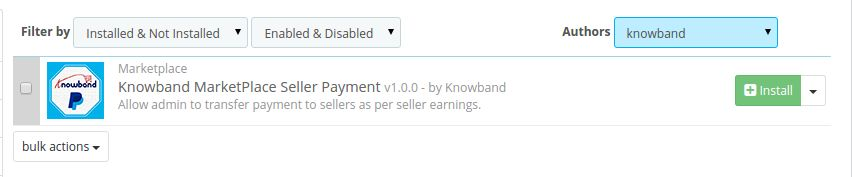
2. Nachdem Sie diesen Ad-Don-Ordner hinzugefügt haben, listet das System die Ad-Don-Modulseite unter der Front-Office-Funktionskategorie wie folgt auf:
3. Klicken Sie auf Installieren, um dies zu installieren Prestashop Admin Tool Erweiterung.
Menü Standort
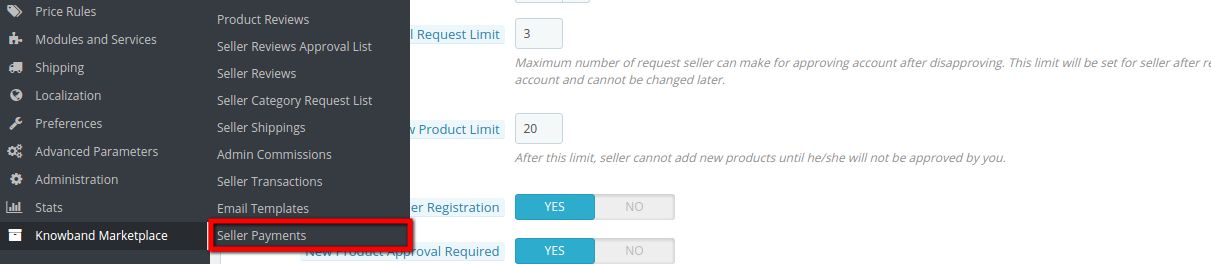
Nach der Installation wird ein Untermenü im Menü "Knowband Marketplace" hinzugefügt und als VERKÄUFERZAHLUNG bezeichnet.
Wenn Sie auf den markierten Link klicken, wird das System auf die Verkäufersaldo-Zahlungsseite umgeleitet, auf der alle Angebote des Verkäufers angezeigt werden PayPal Konten werden aufgelistet und der Administrator kann die Zahlung an den Verkäufer leisten und auch die Rückerstattung vom Verkäufer nehmen.
Verkäufer Zahlungskonfiguration
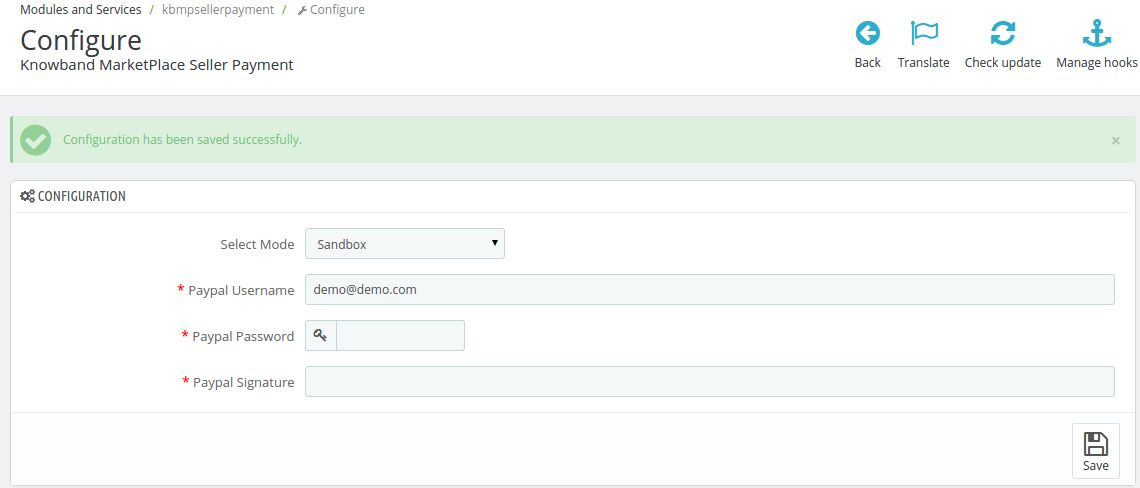
Hier ist die Konfigurationsseite für den Admin im Admin-Account.
Einstellungen Beschreibung
1. Auswahlmodus: Dieses Feld hat zwei Optionen 1. Sandbox 2. Leben. Wenn sich das Modul im Sandbox-Modus befindet, befindet sich das Modul im Testmodus und kann vom Administrator getestet werden, bis er sicher ist, und wenn das Modul für den Live-Modus eingestellt ist, dann arbeitet es live im Geschäft.
2. PayPal Benutzername: In diesem Feld muss der Administrator seinen Benutzernamen des PayPal-Kontos eingeben, an dem der Administrator die Zahlung vornimmt oder die Rückerstattung beantragt.
3. PayPal Passwort : Hier muss der Administrator das Passwort des PayPal-Kontos eingeben.
4. PayPal Unterschrift: Geben Sie die mit Ihrem Konto verknüpfte PayPal-Signatur ein.
Verkäufer-Zahlung
Hier kann der Verkäufer die Zahlung leisten oder die Rückerstattung vom Verkäufer verlangen.
Einstellungen Beschreibung Für Überweisung Zahlung an Verkäufer
1 Verkäufer: Dieses Feld enthält den Verkäufer-Shop-Titel.
2. Email: Dies enthält die E-Mail-ID des Verkäufers.
3. Paypal Email: Hier wird die PayPal Email des Verkäufers bereitgestellt.
4. Gesamtverdienst: Zeigt die Gesamteinnahmen des Verkäufers von t an
5. Ihre Kommission: Dieses Feld zeigt dem Admin an, welche Provision er vom Gesamtverdienst des Verkäufers verdient.
6. Verkäufer verdienen: Hier wird der Verkäuferverdienst angezeigt, nachdem die Verwaltungskommission aus ihm entfernt wurde.
7. Übertragener Betrag: Dies zeigt dem Administrator, wie viel Betrag der Administrator an den Verkäufer überwiesen hat.
8. Balance: Dies ist das Gleichgewicht zwischen dem Verkäufer und dem Administrator, das der Administrator an den Verkäufer übertragen sollte.
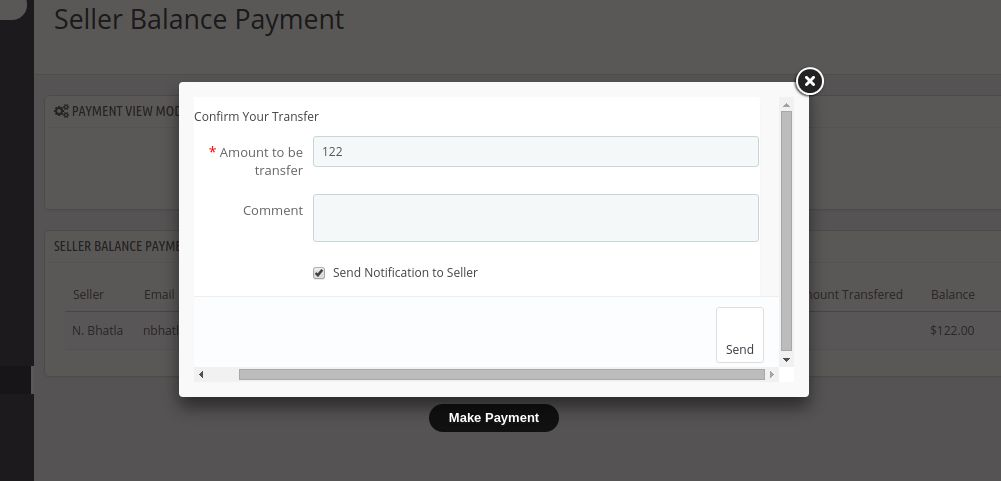
9. Zahlung machen: Wenn der Administrator auf "Zahlung ausführen" klickt, wird ein Popup angezeigt, wie im folgenden Screenshot gezeigt, in dem der Administrator den Betrag an den jeweiligen Verkäufer überweisen kann.
A. Zu übertragender Betrag: Hier muss der Admin den Betrag eingeben, den er auf das Verkäufer-PayPal-Konto überweisen möchte.
B. Kommentar: Der Admin kann auch einen beliebigen Kommentar eingeben, den er dem hinzufügen möchte Überweisung der Zahlung was er macht.
C. Benachrichtigung an Verkäufer senden: Wenn dieses Feld vom Administrator überprüft wird, wird eine E-Mail an den Verkäufer gesendet, sobald der Administrator eine Zahlung an den Verkäufer überweist.
Einstellungen Beschreibung Für Rückerstattungszahlung vom Verkäufer
1 Verkäufer: Dieses Feld enthält den Verkäufer-Shop-Titel.
2. Email: Dies enthält die E-Mail-ID des Verkäufers.
3. Paypal Email: Hier wird die PayPal Email des Verkäufers bereitgestellt.
4. Menge: Dies ist der Betrag, den der Administrator früher an den Verkäufer überwiesen hat und der mit dieser Transaktion zurückerstattet werden kann.
5. Transaktions-ID: Dies ist die Transaktions-ID, die für die Transaktion generiert wurde, die der Administrator dem Verkäufer früher gemacht hat.
6. Konto-ID: Dies ist die Konto-ID des Verkäufers, auf den das Konto übertragen wurde.
7. Transaktionszahlungsschlüssel: Dies ist der Schlüssel, der für die durchgeführte Transaktion erzeugt wird.
8. Rückerstattung: Wenn der Administrator auf diese Schaltfläche klickt, wird das Konto, das vom Administrator mithilfe dieser Transaktion übertragen wurde, an das Administratorkonto zurückerstattet.
Modul Ort
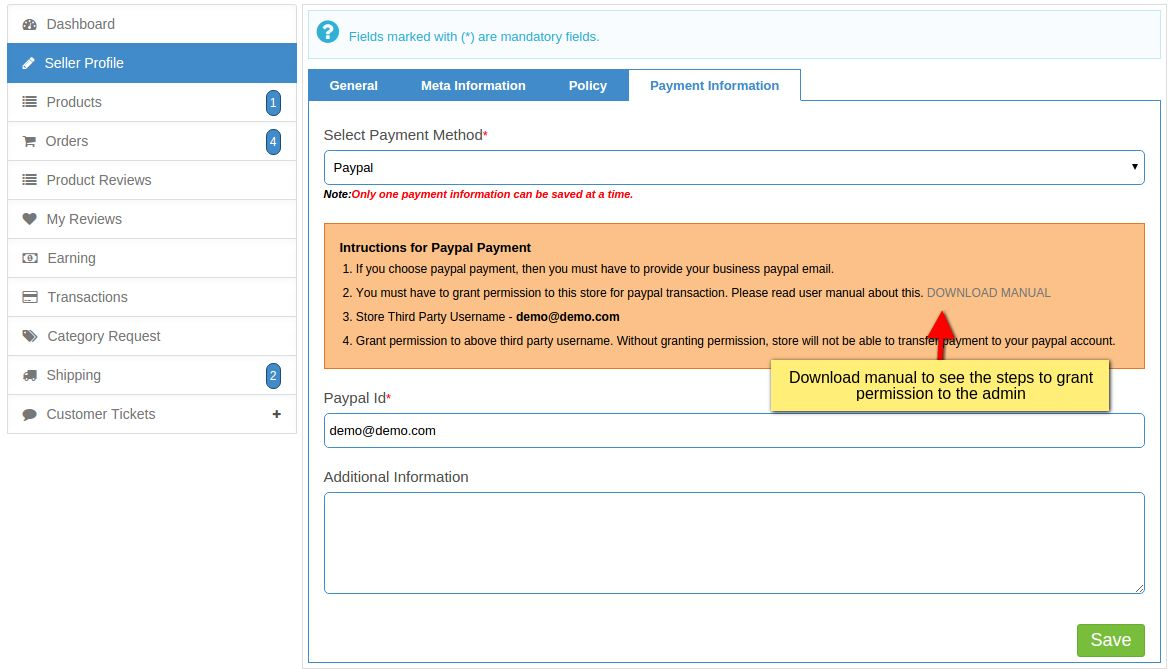
Das Modul wird angezeigt, wenn der Verkäufer PayPal als Zahlungsoption auswählt. Hier wird der Verkäufer alle Anweisungen sehen, die er befolgen muss, um die PayPal-Zahlung zu leisten.
Die Anweisungen sind im Screenshot unten angegeben.
Der Verkäufer kann auch ein Handbuch herunterladen, um die Schritte zu sehen SCHRITTE ZUR ERTEILUNG DER ERKLÄRUNG AN DEN ADMIN für Rückerstattungsanforderung.
HINWEIS: Bitte testen Sie das Modul im Sandbox-Testmodus und prüfen Sie die Berechtigungen, die der Administrator erhalten muss, um die Rückerstattungstransaktion abzuschließen.
Die Prestashop Produktgrößentabelle-Add-on ist ein Modul zur Erstellung von Größentabellen für Prestashop. Mithilfe dieser Erweiterung kann der Händler die verschiedenen Arten von Größentabellen für jede Kategorie, jedes Produkt und jeden Hersteller in seinem Shop anzeigen.
Der Administrator des Onlineshops kann in einer einzigen Konfiguration beliebig vielen Kategorien eine Größentabelle zuweisen. Produkte der Standardkategorie zeigen die Größentabelle auf der Produktseite an. Der Administrator kann die erstellte Größentabelle jedem Produkt, jeder Kategorie und jedem Hersteller zuweisen. Jedes Produkt kann eine individuelle Größentabelle haben, sodass jeder Händler eine vorkonfigurierte Tabelle für jedes Produkt verwenden kann.
Der Administrator des Onlineshops kann die Größentabelle bestimmten Produkten, Kategorien oder Herstellern zuweisen. Mithilfe dieses Prestashop-Moduls für Produktgrößentabellen kann der Shopbetreiber so Größenfragen seiner Kunden einfach lösen. Die benutzerfreundliche Oberfläche dieser Prestashop-Größenkatalog-Erweiterung macht sie besonders nützlich.
Features –
Das Prestashop-Modul „Produktgrößentabelle“ ermöglicht es dem E-Commerce-Administrator, die Größentabelle auf den Produktseiten des E-Commerce-Shops anzuzeigen.
Dieses Prestashop-Größenratgeber-Add-on lässt sich sehr einfach installieren und konfigurieren.
Der Shop-Administrator kann diese Prestashop-Größenkatalog-Erweiterung problemlos aktivieren/deaktivieren.
Das Prestashop Größentabellen-Popup-Add-on ist vollständig anpassbar.
Das Prestashop Größentabellen-Linkmodul bietet eine einfache und problemlose Implementierung.
Für die Konfiguration dieses Größentabellen-Popup-Add-ons sind keine technischen Kenntnisse erforderlich.
Die Prestashop-Größenkatalog-Erweiterung bietet die Möglichkeit, Bilder, Richtlinien oder beliebigen HTML-Inhalt zur Größentabelle hinzuzufügen.
Die Prestashop-Größentabelle für eine Produktkategorie, ein einzelnes Produkt oder einen Hersteller.
Je nach Bedarf können beliebig viele Zeilen und Spalten in den Größentabellen hinzugefügt werden.
Die Prestashop-Erweiterung für Produktgrößentabellen bietet eine Vorschauoption.
Hilft bei der Kaufentscheidung.
Das Prestashop Size Catalog Plugin ist mehrsprachig.
Neuerungen im Update 1.0.7:
Anpassbare Größentabelle:
Sie können die Größentabelle nun an Ihre Bedürfnisse und Vorlieben anpassen und Ihren Kunden so ein individuelleres Einkaufserlebnis bieten.
UNIT-Funktionsupdate:
Mit dieser Funktion kann der Administrator die Maßeinheit für die Größentabellen festlegen.
Benutzerdefiniertes CSS und JS:
Sie können nun Ihre eigenen CSS- und JS-Dateien laden, um das Erscheinungsbild weiter anzupassen und zu verbessern.
Verbessertes Popup:
Das komplett aktualisierte Größentabellenmodul 1.0.7 ermöglicht die Anzeige von Popups über anderen Popups oder direkt auf der Produktseite unter dem Button „In den Warenkorb“ und bietet so ein nahtloseres und benutzerfreundlicheres Erlebnis für Benutzer und Presta-Administratoren.
Neue Regeloptionen:
Die Administratoren des Prestashop-Shops können nun zwei neue Regeloptionen basierend auf Produktreferenz und Attribut nutzen, was ihnen mehr Flexibilität und Kontrolle darüber gibt, wie sie Diagramme Produkten zuordnen.
Kompatibilität mit mehreren Filialen:
Das brandneue PrestaShop-Größentabellenmodul ist jetzt mit Multishops kompatibel. PrestaShop-Shop-Administratoren können ihre E-Commerce-Plattform nun einfacher und effizienter verwalten und anpassen.
Vorteile der Prestashop-Produktgrößentabelle:
Mithilfe dieses Prestashop-Größenratgeber-Add-ons kann der Shop-Administrator durch einfaches Eingeben von Werten passende Größentabellen erstellen.
Die Prestashop-Größenkatalog-Erweiterung ermöglicht es Online-Händlern, die Größentabelle für eine bestimmte Kategorie, ein bestimmtes Produkt oder einen bestimmten Hersteller festzulegen.
Diese Größentabelle wird auf jeder Produktseite verfügbar sein, um ein besseres Einkaufserlebnis zu ermöglichen.
Der Administrator kann beliebig viele Zeilen und Spalten in die Größentabelle einfügen.
Im Backend ist eine Vorschauoption verfügbar.
Diese Größenangaben reduzieren die Produktrückgaben aufgrund von Größenproblemen.
Mithilfe der Prestashop-Größenkatalog-Erweiterung können Kunden die Größentabelle einsehen, bevor sie das Produkt kaufen.
Die Produktgrößentabelle von Prestashop ermöglicht das Hinzufügen von Text und Bildern in die Größentabelle zur besseren Verständlichkeit.
Die Kunden können die in der Größentabelle enthaltenen Richtlinien leicht verstehen.
Das Modul „Größentabelle“ bietet Administratoren die Möglichkeit, das Modul für ihre Prestashop-Multi-Store-Shops zu nutzen.
Zusätzlich zu den vordefinierten Optionen können Administratoren nun auch benutzerdefiniertes CSS und JS hinzufügen, um das Erscheinungsbild ihrer Produktgrößentabelle zu verbessern.
Mehrere Regeln basierend auf den Attributbedingungen.
Um das Prestashop-Add-on für die Produktgrößentabelle zu installieren, befolgen Sie bitte die folgenden Schritte:
1. Fügen Sie den Add-on-Ordner dem Modulordner Ihres Systems hinzu. 2. Nach dem Hinzufügen dieses Add-on-Ordners wird das Add-on auf der Modulseite unter der Kategorie „Front-Office-Funktionen“ wie folgt aufgelistet:
3. Klicken Sie auf „Installieren“, um dies zu installieren. Prestashop Addon.
Verwaltungsmodul
Nach der Installation des Moduls erscheint im Backend des Shops ein neuer Eintrag in der Menüleiste mit dem Namen „Größentabelle“. Dieses Menü enthält ein Untermenü mit den folgenden Optionen.
1. Attributsatz
2. Diagramm
3. Kategorie-/Herstellertabelle
4. Kategorientabelle
5. Produktübersicht
Die einzelnen Abschnitte werden im Folgenden detailliert beschrieben.
Konfigurationseinstellung:
Im folgenden Tab können die Shop-Administratoren ihr Prestashop-Größentabellenmodul konfigurieren und alle wichtigen Attribute der Größentabelle auswählen, wie z. B. Komponentenfarben, CSS, JS usw.
Aktivieren deaktivieren:
Die Shop-Administratoren können das Modul mithilfe dieser Schaltfläche aktivieren/deaktivieren.
Größentabelle im Popup anzeigen:
Wenn diese Einstellung aktiviert ist, wird die Größentabelle in einem Popup angezeigt, andernfalls wird sie direkt unter dem Button „In den Warenkorb“ angezeigt.
Geben Sie die Textfarbe für Zeilen und Spalten der Größentabelle ein:
Mit dieser Option lässt sich die Textfarbe der Zeilen und Spalten in der Größentabelle steuern.
Geben Sie die Hintergrundfarbe für Zeilen und Spalten der Größentabelle ein:
Wie die Textfarbe können die Administratoren des Prestashop-Shops auch die Hintergrundfarbe der Zeilen und Spalten der Größentabelle verwalten.
Größentabelle eingeben Textfarbe:
Mithilfe dieser Schaltfläche können die Shop-Administratoren die Textfarbe der Größentabellendaten verwalten.
Hintergrundfarbe der Größentabelle eingeben (ungerade Zeile):
Hier können Sie die Hintergrundfarbe der Größentabelle auswählen. Diese Option ändert die Hintergrundfarbe nur für die ungeraden Zeilen.
Hintergrundfarbe für Größentabellendaten eingeben (gerade Zeile):
Ähnlich wie bei der Hintergrundfarbe ungerader Zeilen können Händler in Prestashop über diese Option auch die Datenhintergrundfarbe für gerade Zeilen festlegen.
Hintergrundfarbe für das Größentabellen-Popup eingeben:
Diese Option ermöglicht es den Shop-Administratoren, die Hintergrundfarbe des Größentabellen-Popups zu verwalten.
Benutzerdefinierte CSS:
Im folgenden Textfeld können die Administratoren benutzerdefiniertes CSS eingeben, um die Größentabelle klingen zu lassen.
Benutzerdefiniertes JavaScript:
Ebenso kann dieses Feld verwendet werden, um benutzerdefinierten JavaScript-Code für die Größentabelle hinzuzufügen.
Attributsatz
Sobald der Administrator diese Option auswählt, erscheint eine Tabelle mit den Details aller bisher erstellten Attribute des Diagramms. Der Administrator kann außerdem neue Attributsätze erstellen, indem er auf das Plus-Symbol über der Tabelle klickt. Anschließend öffnet sich ein neues Formular mit den folgenden Feldern.
1. Aktiv: Dieses Feld zeigt an, ob der jeweilige Attributsatz aktiviert ist oder nicht. Der Attributsatz funktioniert nur, wenn er aktiviert ist.
2. Eindeutige Kennung: In diesem Feld muss der Administrator den eindeutigen Namen des Attributsatzes eingeben, aus dem das Attribut im Backend des Shops identifiziert werden soll, um ein vollständiges Diagramm zu erstellen.
3. Karteneinheiten: Mit dieser Funktion können Sie die Einheiten auswählen, die Sie den Größentabellen zuordnen möchten. Auf der Seite „Größentabellen-Einheiten“ können Sie Einheiten für die gewünschte Größentabelle erstellen und diese anschließend mithilfe dieser Option Ihren bevorzugten Tabellen zuordnen.
4. Werteinheit: In diesem Feld wählt der Administrator die Einheit der Attribute aus; die Einheit kann Zoll, cm, km oder Gramm sein.
5. Spaltenbeschriftungen im Diagramm: In diesem Feld muss der Administrator des PrestaShop-Onlineshops die Spaltenbeschriftungen und deren Namen in den verschiedenen Shopsprachen auswählen. Der Administrator kann beliebig viele Spaltenbeschriftungen hinzufügen.
6. Diagrammzeilenbeschriftungen: In diesem Bereich muss der Administrator des Onlineshops die Zeilenbeschriftungen und deren Namen in den verschiedenen Shopsprachen auswählen. Der Administrator kann beliebig viele Spaltenbeschriftungen hinzufügen.
7. Vorschau: Durch Klicken auf diesen Link kann der Prestashop-Shop-Administrator eine Vorschau der Attribute anzeigen, die anhand der oben eingegebenen Werte erstellt werden.
8. Maßnahmen: Es stehen auch Aktionen wie Bearbeiten und Löschen zur Verfügung, um die vom Administrator bereits vorgenommenen Einträge zu bearbeiten.
Charts
Hier erstellt der Administrator das vollständige Diagramm mithilfe der im vorherigen Tab erstellten Attributsätze. Um ein Diagramm zu erstellen, klickt der Administrator des Onlineshops auf die Schaltfläche „Hinzufügen“ rechts neben dem Diagramm. Sobald der Administrator auf diese Schaltfläche klickt, erscheint ein neues Formular mit den folgenden Optionen.
1. Aktiv: Hier kann der Prestashop-Shop-Administrator das Diagramm aktivieren oder deaktivieren. Das Diagramm wird nur angezeigt, wenn es aktiviert ist.
2. Titel: Dies ist der Titel des Diagramms, der nur intern verwendet werden darf, um das Diagramm bei der Zuordnung zu Produkt, Kategorie oder Hersteller eindeutig zu identifizieren.
3. Attributsatz: Dieses Feld enthält alle zuvor erstellten und aktivierten Datenattributsätze. Der Administrator kann beliebige Attribute aus diesem Feld auswählen.
4. Diagrammwerte: Nachdem der Administrator die Attribute ausgewählt hat, muss er die Werte eingeben, die dort angezeigt werden sollen, wo dieses Diagramm verwendet wird.
5. Hinweise zur Größentabelle: Hier kann der Administrator die Anweisungen hinzufügen, die er/sie für wichtig hält, damit die Kunden das obige Attributset-Diagramm verstehen.
6. Aktionen: Es stehen auch Aktionen wie Bearbeiten und Löschen zur Verfügung, um die vom Administrator bereits vorgenommenen Einträge zu bearbeiten.
7. Anwendbare Regel: Hier können Administratoren die Regel auswählen, nach der das Produktdiagramm auf der Produktseite angezeigt wird. Wir bieten hierfür zwei Optionen an. Mit der ersten Option können Shop-Administratoren Bedingungen für ein Diagramm basierend auf Produktmerkmalen wie Farbe, Zustand usw. festlegen. Alternativ können sie mit der zweiten Option (Referenz) die Produktreferenz in das Textfeld eingeben. Das Diagramm wird dann automatisch auf alle Produkte angewendet, die die angegebene Referenz aufweisen.
Herstellerübersicht
In diesem Tab wird eine Tabelle angezeigt. Diese Tabelle zeigt, welche Diagramme welchem Hersteller zugeordnet sind. Um einen neuen Eintrag hinzuzufügen, kann der Administrator auf das Plus-Symbol rechts neben der Tabelle klicken. Nach dem Klicken auf die Schaltfläche „Hinzufügen“ erscheint folgendes Formular:
1. Aktiv: Dieses Feld legt fest, ob das Diagramm aktiviert oder deaktiviert wird. Das Diagramm funktioniert nur, wenn es hier aktiviert ist.
2. Kategorie: Hier kann der Administrator die Produktkategorie auswählen, in der dieses Diagramm angezeigt werden soll.
3. Hersteller: In diesem Feld muss der Administrator den Hersteller auswählen, dem dieses spezielle Diagramm zugeordnet werden soll.
4. Verfügbare Grafik: In diesem Feld werden alle bisher erstellten Diagramme aufgelistet. Der Administrator kann ein beliebiges Diagramm auswählen und die Einstellungen speichern.
5. Vorschau: Der Administrator kann sich die Vorschau des Diagramms auch durch Anklicken der Schaltfläche „Vorschau“ unten ansehen.
6. Aktionen: Es stehen auch Aktionen wie Bearbeiten und Löschen zur Verfügung, um die vom Administrator bereits vorgenommenen Einträge zu bearbeiten.
Kategorienübersicht
In diesem Tab wird eine Tabelle angezeigt. Diese Tabelle zeigt, welche Diagramme welcher Kategorie zugeordnet sind. Nach dem Klicken auf die Schaltfläche „Hinzufügen“ erscheint folgendes Formular:
1. Aktiv: Dieses Feld legt fest, ob das Diagramm aktiviert oder deaktiviert wird. Das Diagramm funktioniert nur, wenn es hier aktiviert ist.
2. Kategorie: Hier kann der Prestashop-Shop-Administrator die Produktkategorie auswählen, in der dieses Diagramm angezeigt werden soll.
3. Verfügbare Grafik: In diesem Feld werden alle bisher erstellten Diagramme aufgelistet. Der Administrator kann ein beliebiges Diagramm auswählen und die Einstellungen speichern.
4. Vorschau: Der Administrator des E-Commerce-Shops kann sich auch eine Vorschau des Diagramms anzeigen lassen, indem er auf die Schaltfläche „Vorschau“ unten klickt.
Produkttabelle
In diesem Tab wird eine Tabelle angezeigt. Diese Tabelle zeigt, welche Diagramme welchem Produkt zugeordnet sind. Nach dem Klicken auf die Schaltfläche „Hinzufügen“ erscheint folgendes Formular:
1. Aktiv: Dieses Feld legt fest, ob das Diagramm aktiviert oder deaktiviert ist. Das Diagramm funktioniert nur, wenn es hier aktiviert ist.
2. Produkt auswählen: In diesem Feld werden alle Produkte angezeigt, die in diesem speziellen Shop verfügbar sind, und der Administrator kann eines dieser Produkte auswählen und es dem entsprechenden Diagramm zuordnen lassen.
3. Verfügbare Grafik: In diesem Feld werden alle bisher erstellten Diagramme aufgelistet. Der Administrator kann ein beliebiges Diagramm auswählen und die Einstellung speichern.
4. Vorschau: Der Administrator kann sich die Vorschau des Diagramms auch durch Anklicken der Schaltfläche „Vorschau“ unten ansehen.
Größentabelle (Einheiten):
Im folgenden Tab des Prestashop-Größentabellen-Add-ons kann der Administrator alle Größentabelleneinheiten verwalten. Er kann nicht nur die hinzugefügten Einheiten bearbeiten, sondern auch beliebig viele weitere hinzufügen.
Frontend-Modul
Sobald diese Erweiterung im Backend aktiviert und alle Einträge vorgenommen wurden, erscheint rechts auf der Seite ein Link mit der Bezeichnung „GRÖSSENTABELLE ANZEIGEN“, genau wie im folgenden Screenshot.
Wenn die Option „Größentabelle im Popup anzeigen“ aktiviert ist, steht die Schaltfläche „Größentabelle anzeigen“ zur Verfügung; andernfalls wird die Tabelle direkt unter der Schaltfläche „In den Warenkorb“ angezeigt.
Es kann vorkommen, dass einem Produkt ein eigenes Diagramm, ein Diagramm seiner Kategorie und ein weiteres Diagramm seines Herstellers zugeordnet sind. In diesem Fall ist die Priorität der Diagramme bereits festgelegt. Das Produktdiagramm hat also eine höhere Priorität als das Kategoriediagramm, und das Kategoriediagramm wiederum eine höhere als das Herstellerdiagramm.
Die Tabelle auf der Produktseite wird also nach dem oben erläuterten Prioritätsprinzip angezeigt.
Wenn der Kunde auf den Link klickt, erscheint ein Popup mit allen Größenangaben für dieses Produkt.
Dieses PrestaShop-Add-on für Produktgrößentabellen vereinfacht den Online-Einkauf. Administratoren können so die Auswahl der passenden Größe deutlich erleichtern. Mithilfe dieses Plugins lassen sich Größentabellen direkt auf der Produktseite anzeigen. Kunden können die Produkte nach Ansicht der Tabelle unkompliziert kaufen.
PrestaShop Größentabelle-Add-on: Video-Tutorial
Für ein anschaulicheres und praktisches Verständnis der Installation, Konfiguration und Verwendung des Knowband Prestashop Größentabelle-Add-onWir haben ein Video-Tutorial mit Schritt-für-Schritt-Anleitung erstellt.
Dieses Video behandelt:
Modulinstallation
Erstellung und Anpassung von Größentabellen
Größentabellen den Produkten zuordnen
Frontend-Anzeige und Funktionalität
Sehen Sie sich das vollständige Tutorial unten an, um schnell loszulegen und das Add-on optimal zu nutzen.
Weitere Informationen zu diesem Prestashop-Größentabellen-Popup-Add-on finden Sie unter: Wissensband.
Bitte kontaktieren Sie uns unter support@knowband.com für alle Anfragen oder benutzerdefinierten Änderungsanforderungen gemäß Ihren Geschäftsanforderungen.
Einführung des PrestaShop Add-Ups zur Produktmengenaktualisierung:
Dadurch Aktualisierung der PrestaShop-Produktmenge nach Scanner-Modul ist im Grunde für die entwickelt Prestashop E-Commerce-Website-Besitzer, um sie ihre Produktmenge auf der Website ohne Probleme zu aktualisieren. Es bietet eine Option zum Aktualisieren der Produktmengen, ohne zu den Produkteinträgen am Backend zu gehen. Am Backend ist eine separate Schnittstelle vorgesehen, die die Produktmengenaktualisierung auf der Basis
UPC
Referenz
EAN
Schritte für die Installation:
To?install this Prestashop product quantity addon by Knowband,?please?follow?the?following?steps:
1. Hinzufügen
2. Nach dem Hinzufügen dieses Prestashop-Addon-Ordners zeigt das System die Add-On-Modul-Seite unter der Front-Office-Feature-Kategorie wie folgt an:
Diese Schnittstellen sind nur für den Administrator in seinem Modulbereich zugänglich.
Menü Ort:
Ein Administrator kann auf die Benutzeroberfläche dieses Prestashop-Moduls zugreifen, indem er zur folgenden Adresse navigiert:
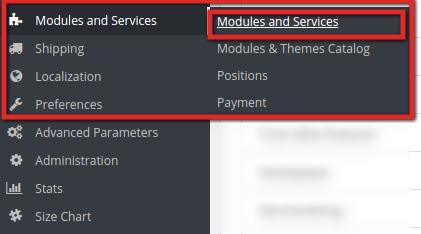
1. Navigieren Sie zu Module und Dienste >> Module und Dienstleistungen
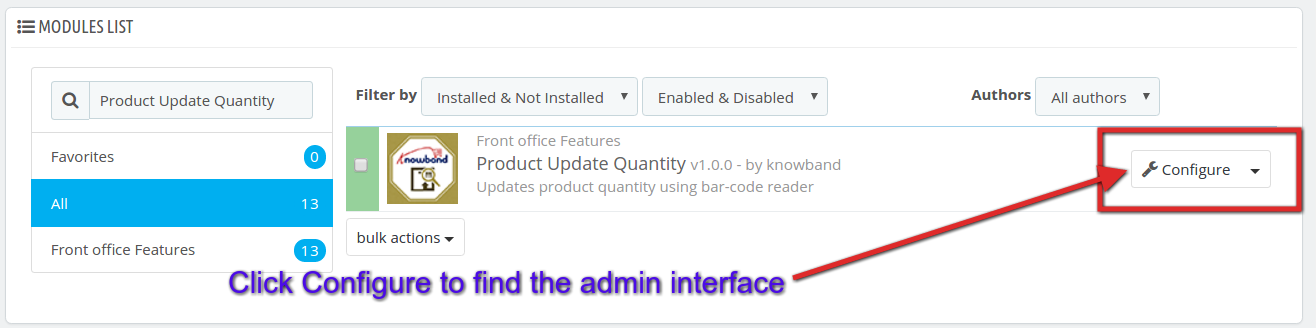
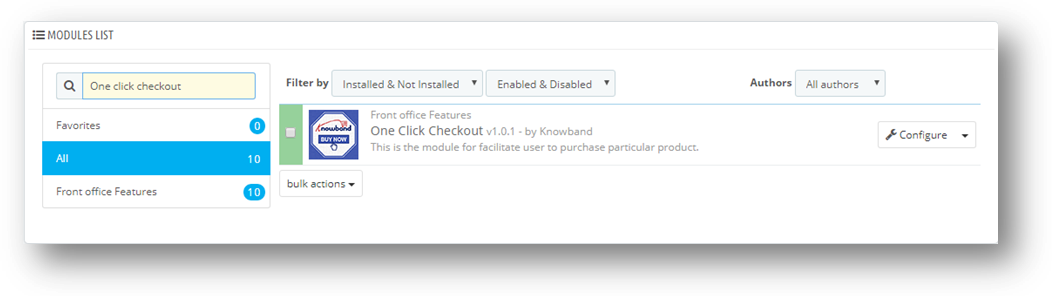
2. Die Liste der auf Ihrer Site installierten Prestashop-Module wird geöffnet. Suchen Sie nun im Suchfeld nach Produktaktualisierungsmenge. Sie finden die folgende Schnittstelle. In der folgenden Oberfläche klicken Sie auf die Schaltfläche Konfigurieren:
Admin-Konfigurationsbereich:
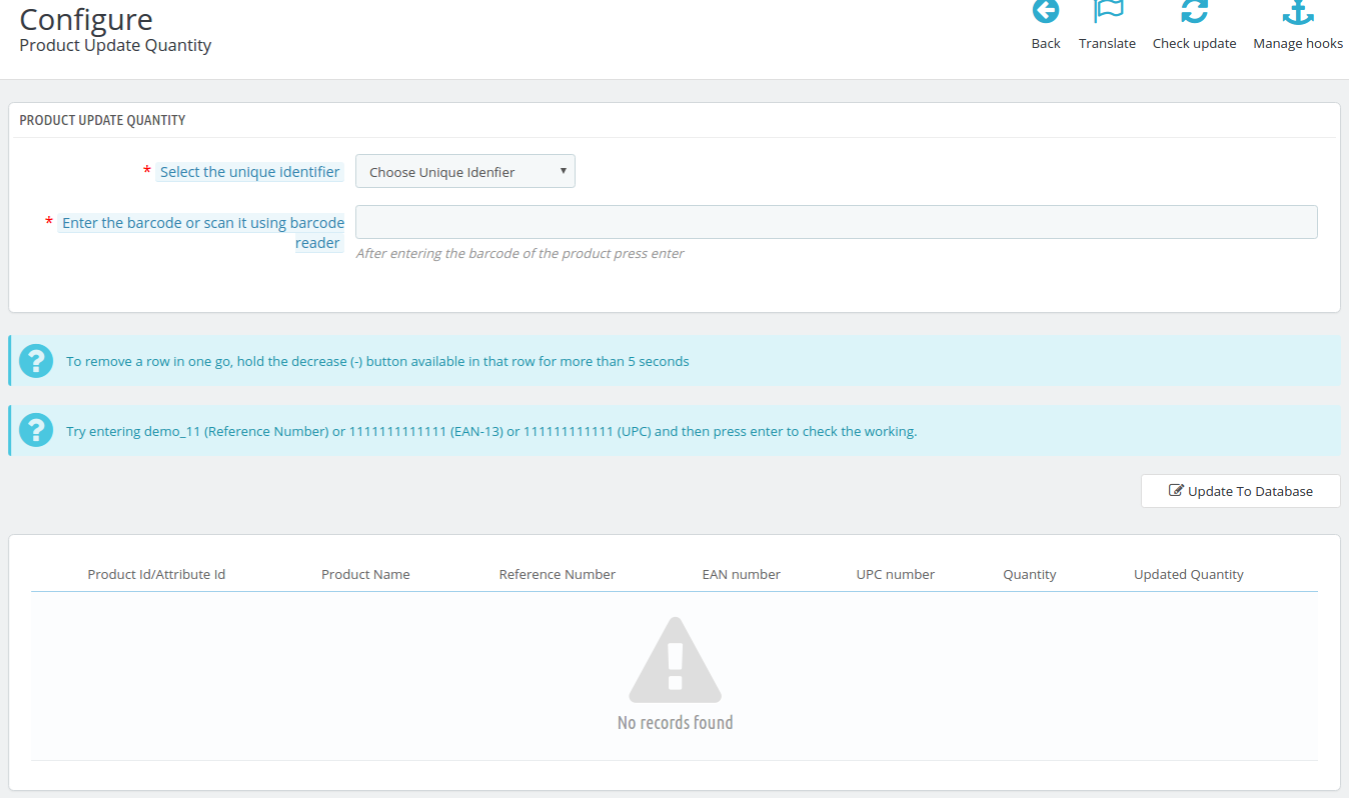
Die Admin Konfigurationsoberfläche von diesem
Aktualisieren Sie die Produktmenge basierend auf der UPC-Nummer:
Führen Sie die folgenden Schritte aus, um die Produktmenge anhand der UPC-Nummer zu aktualisieren:
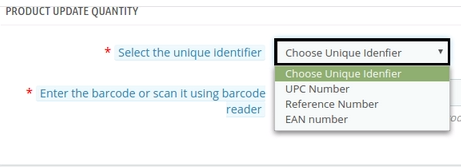
1. Auswählen UPC-Nummer aus der Dropdown-Liste unter 'Select Unique Identifier'.
2. Scannen Sie die UPC-Nummer des Produkts (Sie können die UPC-Nummer sogar manuell in das Textfeld eingeben, um den Barcode einzugeben oder mit dem Barcode-Leser zu scannen).
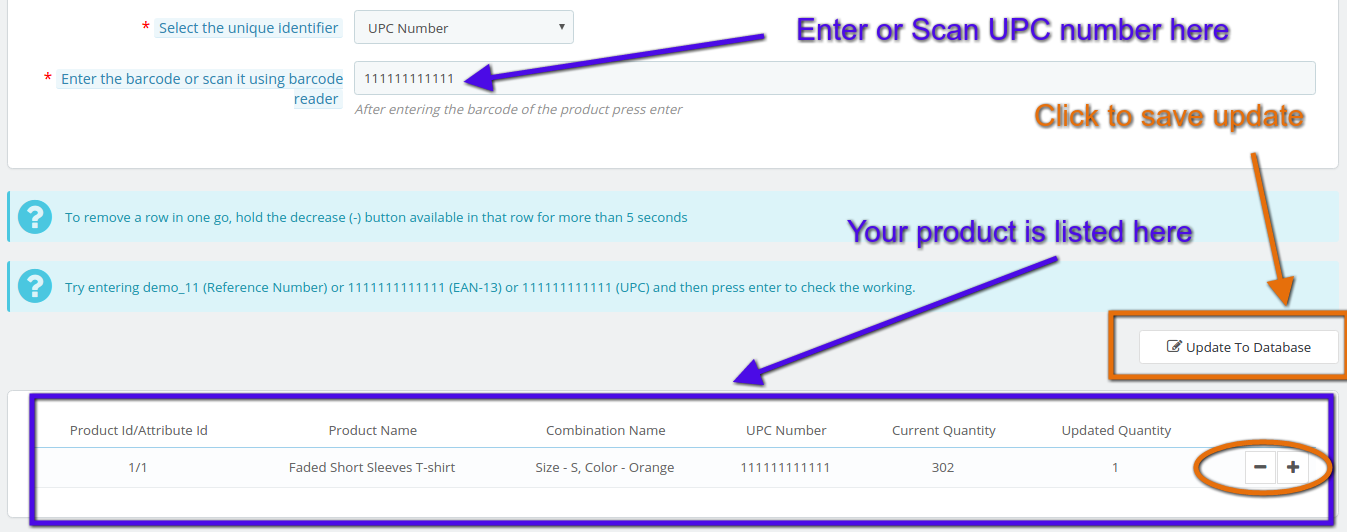
3. Ihr Produkt wird unten in der Benutzeroberfläche aufgelistet, wie in diesem Screenshot gezeigt:
4. Sie können die UPC-Nummer der anderen Produkte in der Liste erneut scannen, um eine Menge hinzuzufügen, oder Sie können die Menge auch erhöhen oder verringern, indem Sie auf + oder – klicken, wie im Screenshot oben gezeigt.
5. Nachdem Sie die gewünschte Menge der Produkte aktualisiert haben, wird in Aktualisierte Menge angezeigt, wie viele neue Produkte Sie in der Liste für diese bestimmte UPC-Nummer hinzugefügt haben. Klicken Sie auf 'In Datenbank aktualisieren', um Ihre Daten zu speichern Produktmengenaktualisierung für die bestimmte UPC-Nummer.
6. Ebenso können Sie die Produktmengenaktualisierung auf der Grundlage der EAN-Nummer oder der Referenznummer durchführen. Vergessen Sie nicht, die Elemente aus der Dropdown-Liste nach Ihren Bedürfnissen auszuwählen.
Fühlen Sie sich frei, uns unter support@knowband.com für jede Anfrage oder benutzerdefinierte Änderung Anfrage gemäß Ihrer Geschäftsanforderung zu kontaktieren.
Einführung zu einem Klick (Einzelklick) Checkout-Addon:
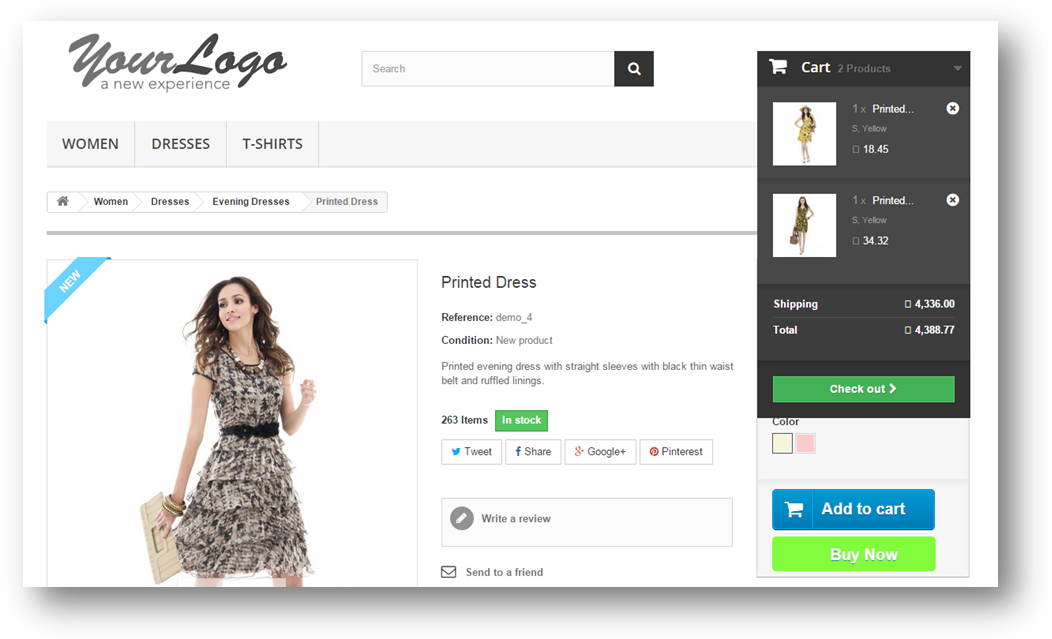
Prestashop One-Click-Checkout-Addon fügt eine Funktion im PrestaShop-Frontend (auf der Produktseite) hinzu, über die der Kunde jedes Produkt sofort kaufen und den aktuellen Einkaufswagen in der Warteschleife halten kann. Wenn ein Kunde bereits einige Artikel in seinem Warenkorb hat und ein anderes Produkt zum Kauf findet und es so sehr mag, dass der Kunde das Produkt zuerst kaufen möchte, bietet das Modul eine "Jetzt kaufen" -Schaltfläche auf der Produktseite für diese Funktionalität an. damit der Benutzer nur ein bestimmtes Produkt kaufen kann und die aktuellen Einkaufswagen-Produkte nicht in der Bestellung enthalten sind und nach Abschluss der Bestellung die vorherigen Warenkorb-Artikel automatisch wiederhergestellt werden.
Funktionen von Prestashop One Click oder Single Click Checkout Addon:
1. Prestashop Mit einem Klick (Einzelklick) wird auf jeder Produktseite im Store eine Schaltfläche "Jetzt kaufen" hinzugefügt. 2. Prestashop Mit einem Klick (Einzelklick) an der Kasse können die Kunden schnell und problemlos direkt auschecken. 3. Das Quick-Checkout-Addon vereinfacht den Checkout-Prozess für die Online-Shopper. 4. Passen Sie den One-Click-Checkout-Button (Jetzt kaufen) an und passen Sie ihn Ihrem Prestashop-Design an. 5. Einzelklick zur Kasse sorgt für hohe Wirkung im Direktverkauf. 6. Hält den aktuellen Einkaufswagen und prüft nur das aktuelle Produkt. 7. Wenn die Bestellung nicht abgeschlossen ist, wird das Produkt automatisch zum aktuellen Einkaufswagen hinzugefügt. 8. Das Fast-Checkout-Addon hat das Potenzial, Ihre Besucher zu potenziellen Käufern zu machen, und verbessert die Conversion-Rate, indem es Ihnen einen schnelleren Weg zum Kauf von 9 bietet. Extrem einfach zu bedienende Backend-Schnittstelle 10. Mehrsprachige Unterstützung 11. Multi-Speicher kompatibel 12. Das Quick Checkout-Addon ist mit allen Prestashop-Themes kompatibel und steht nicht in Konflikt mit anderen Modulen von 13. Desktop-, Mobile- und Tablet-Responsive-Design. 14. Prestashop Fast Checkout Addon ist kompatibel mit unserem One-Page Checkout Modul ist kompatibel mit unserem One Page Checkout Modul
Wie Merchant von Prestashop One Click oder Single Click Checkout Addon profitieren wird:
1. Prestashop Ein Klick (Schnell) Checkout-Addon fügt Ihrem Geschäft eine neue Schaltfläche hinzu, die Ihrem Geschäft eine neue Funktion bietet. 2. Erhöht die Conversion-Raten und erhöht die Anzahl der wiederkehrenden Kunden. 3. Der Kunde kauft die Produkte wahrscheinlich mit einem einzigen Klick, statt mehrere Checkout-Schritte zu durchlaufen. 4. Passen Sie den One-Click-Checkout-Button (Jetzt kaufen) an und passen Sie ihn Ihrem Prestashop-Design an.
Wie der Kunde von Prestashop One Click oder Single Click Checkout Addon profitieren kann:
1. Der Kunde erhält eine schnelle und unkomplizierte Möglichkeit, die Bestellung direkt zu bearbeiten. 2. Der Kunde kann mit einem einzigen Klick auschecken
Installation
Nach dem Kauf von Prestashop One Click (Einzelklick) Checkout-Addon erhalten Sie folgende Dateien: 1. Komprimierte Datei im ZIP-Format (enthält Quellcode des Moduls) 2. Benutzerhandbuch Befolgen Sie die Schritte zur Installation von Prestashop One Click Checkout Addon:
Entpacken Sie die komprimierte Datei. Es würde Dateien und Ordner enthalten, wie unten gezeigt
Kopieren Sie alle Dateien und Ordner des entpackten Ordners in das Verzeichnis "modules" Ihres Speichers auf dem Pfad – Root Directory / modules /.
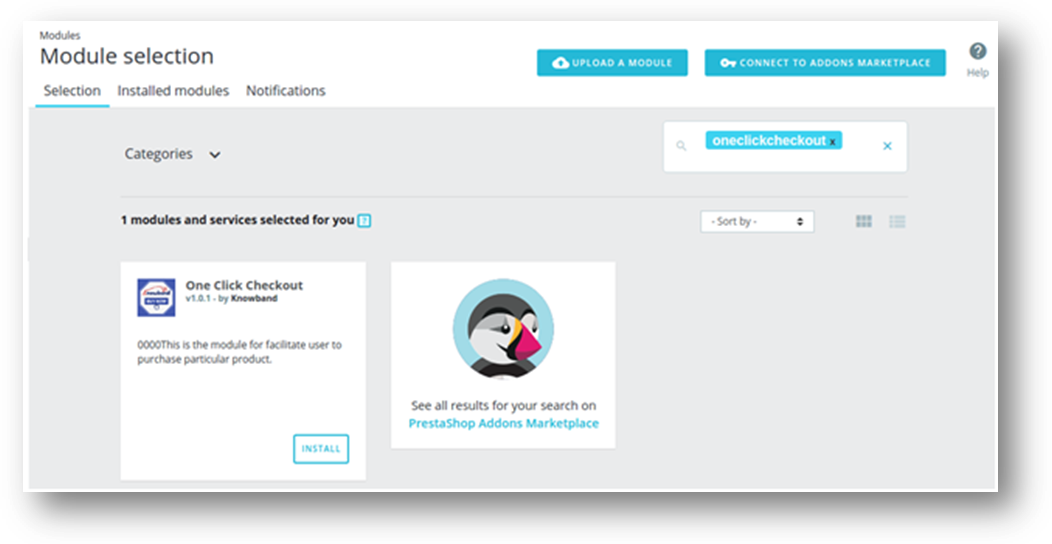
Jetzt ist das Addon bereit für die Installation in Ihrem Prestashop Store und Sie finden es in Store Admin -> Module und Services. Es ist unten gezeigt:
PrestaShop 1.6
PrestaShop 1.7
Klicken Sie auf "Installieren", um das Addon zu installieren. Es würde ein Pop-up für Ihre Bestätigung angezeigt. Klicken Sie auf "Mit der Installation fortfahren" Option. In diesem Schritt wird das Modul installiert und eine Benachrichtigung angezeigt – "Module wurden erfolgreich installiert".
Wie konfiguriere ich Prestashop One Click oder ein Klick-Checkout-Addon?
Admin-Schnittstelle
Die folgende Schnittstelle wird Prestashop store admin zur Verfügung gestellt:
Allgemeine Einstellungen
Die Schnittstelle wird nachfolgend erläutert:
Allgemeine Einstellungen
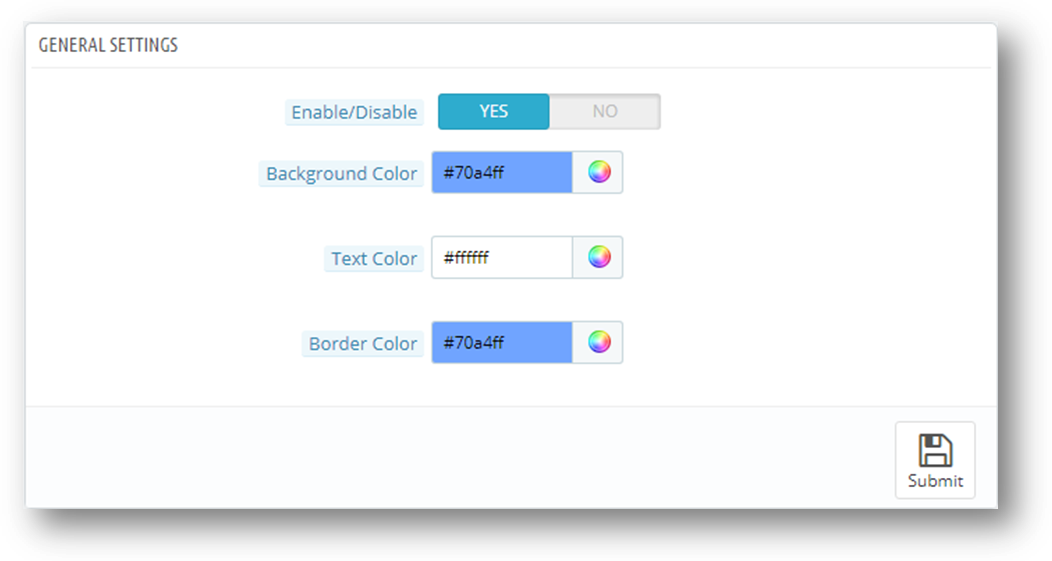
Nach dem Klicken auf den Link zum Konfigurieren des Prestashop One Click (Direct) Checkout-Moduls auf der Modul-Eintragsseite öffnet das System standardmäßig die Registerkarte "Allgemeine Einstellungen", wie im folgenden Bildschirm gezeigt:
Die Konfigurationen haben beim Laden der Seite entsprechende Standardwerte.
Aktivieren deaktivieren: Anfangs ist diese Einstellung "AUS". Der Benutzer kann die Funktionalität des Moduls aktivieren / deaktivieren, indem er "ON / OFF" schaltet.
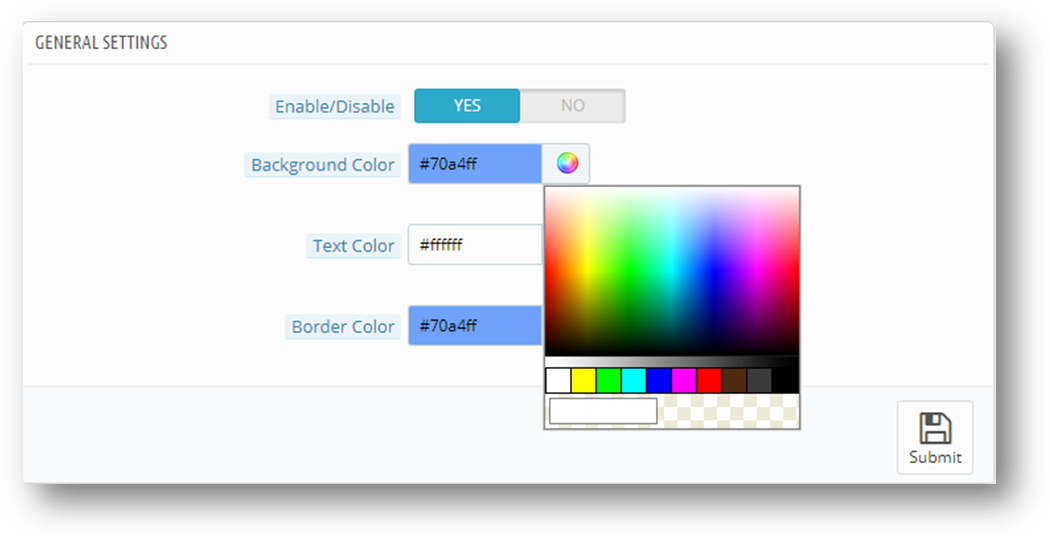
Hintergrundfarbe: Die Hintergrundfarbe für die Schaltfläche "Jetzt kaufen" auf der vorderen Produktseite kann geändert werden, indem Sie eine Farbe aus der Farbauswahl dieses Felds auswählen.
Textfarbe: Die Textfarbe für die Schaltfläche "Jetzt kaufen" auf der Produktseite an der Vorderseite kann von hier aus geändert werden.
Randfarbe: Die Rahmenfarbe der Schaltfläche "Jetzt kaufen" auf der vorderen Produktseite kann hier ausgewählt werden.
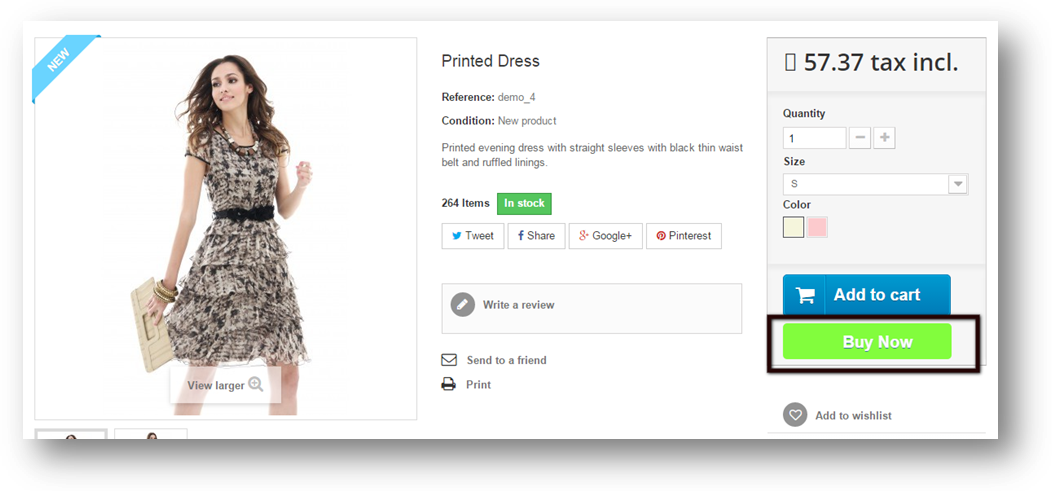
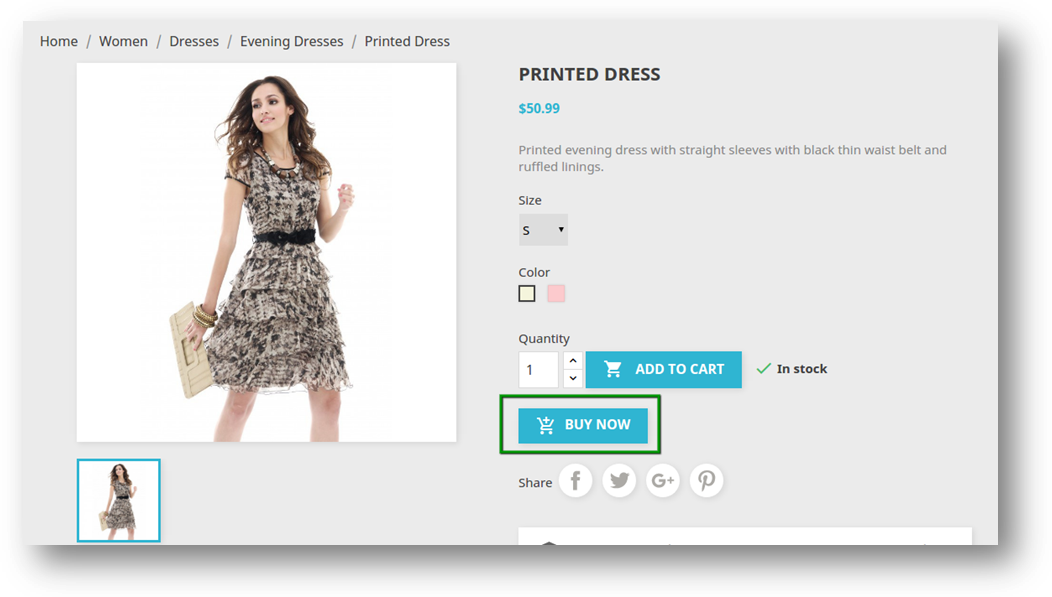
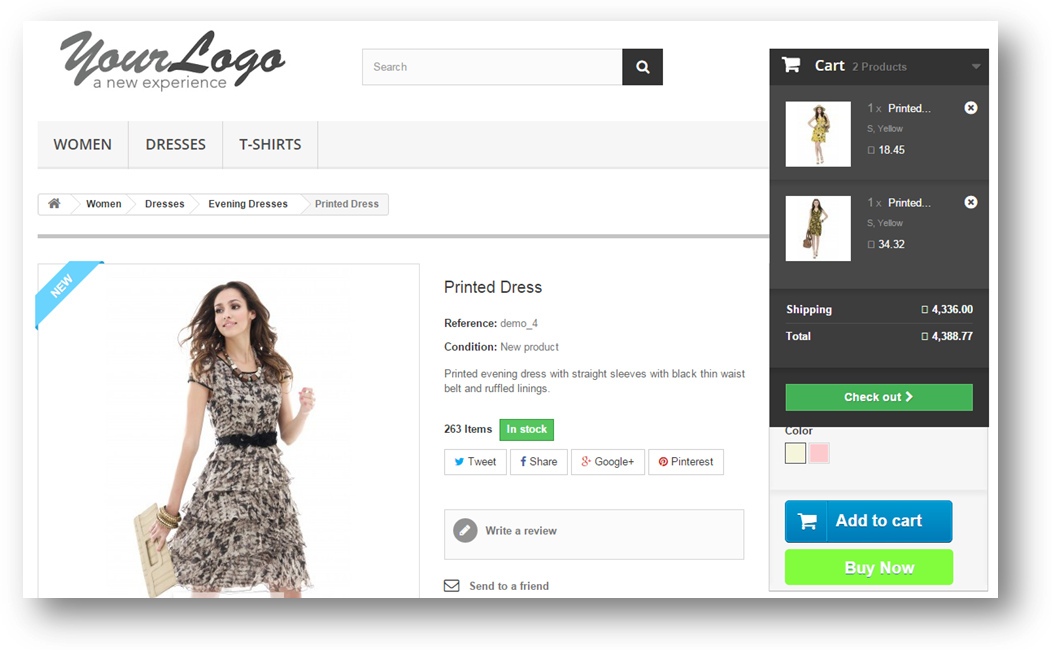
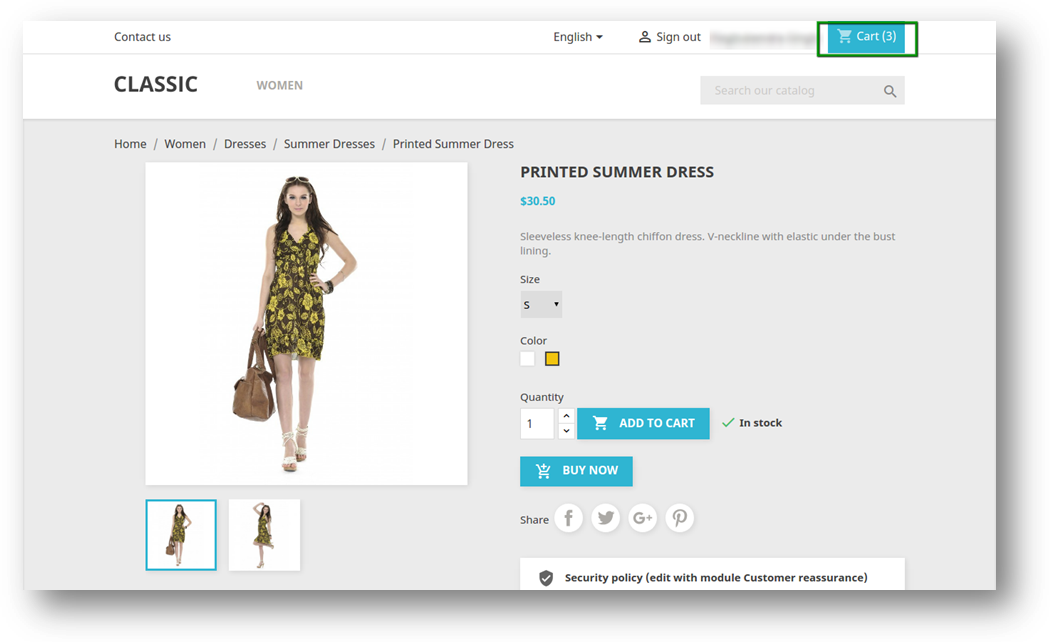
Frontend von Prestashop One-Click-Checkout-Addon Nach dem Aktivieren des Prestashop Fast Checkout-Addons wird der Front-End-Benutzer auf den Produktseiten eine Schaltfläche (z. B. "Jetzt kaufen") sehen. Die Schaltfläche "Jetzt kaufen" am Frontend erscheint wie folgt: PrestaShop 1.6
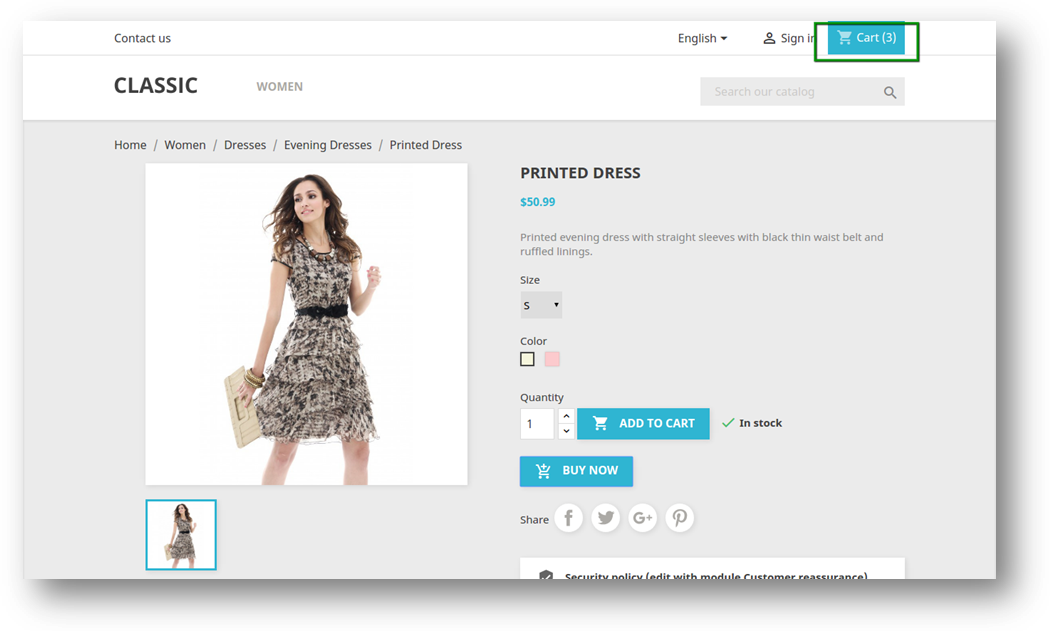
PrestaShop 1.7
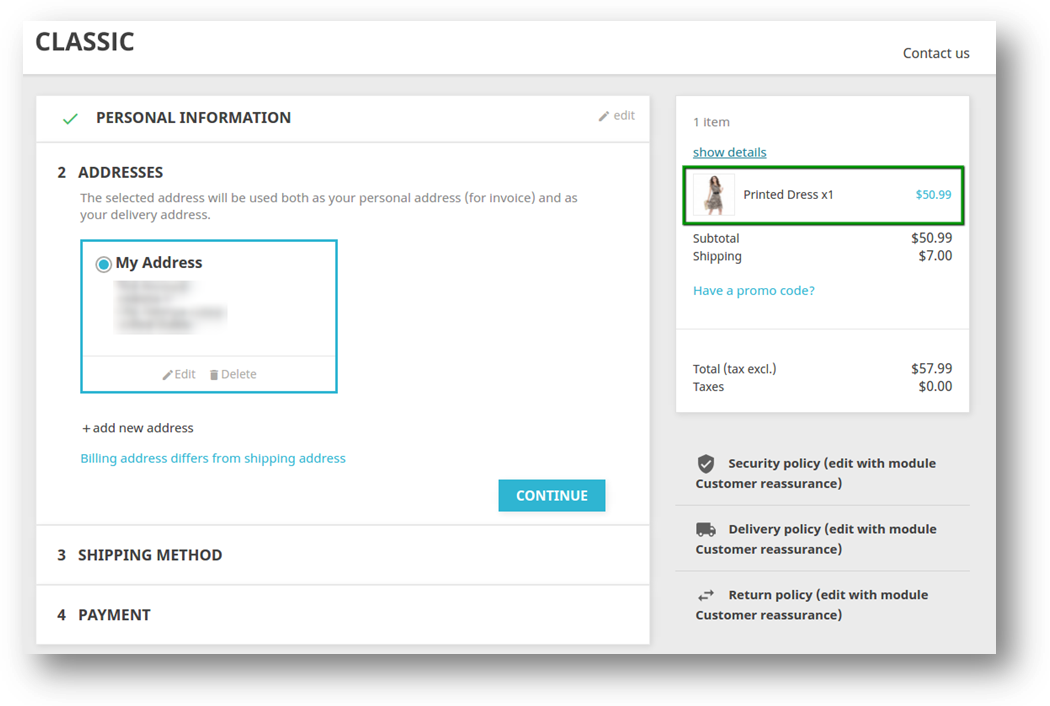
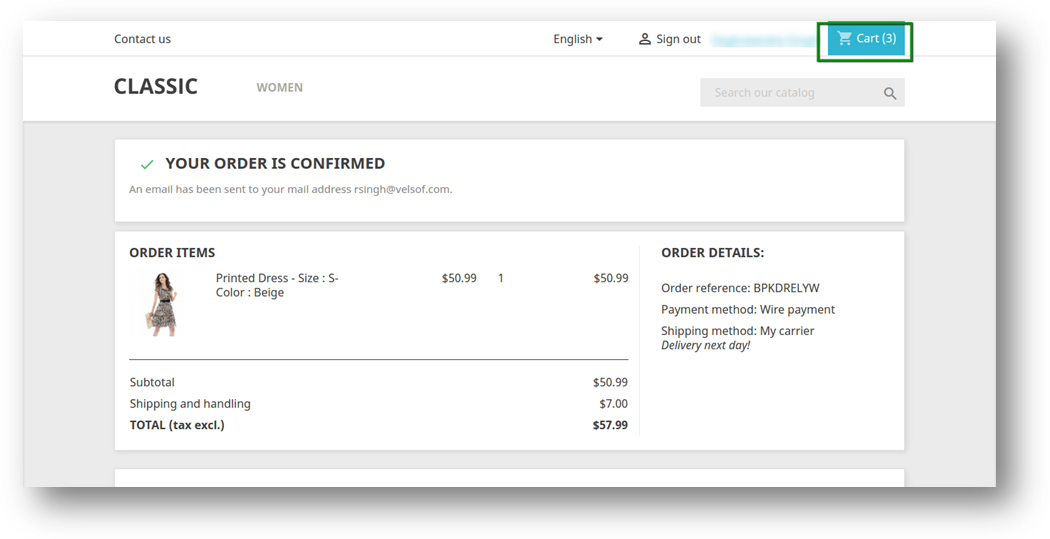
Nach dem Klicken auf "Jetzt kaufen" -Button kann der Benutzer direkt ein Produkt ohne die aktuellen Warenkorb-Produkte kaufen. Der Benutzer wird zur Bestellseite für dieses bestimmte Produkt weitergeleitet. Wenn Sie auf die Schaltfläche "Jetzt kaufen" klicken, sind folgende Fälle möglich:
Gehe zum Bestellvorgang und bestätige die Bestellung
Habe nicht mit dem Kaufvorgang fortgefahren und den Artikel mit anderen Produkten in den Warenkorb gelegt
Gehe zum Bestellvorgang und bestätige die Bestellung
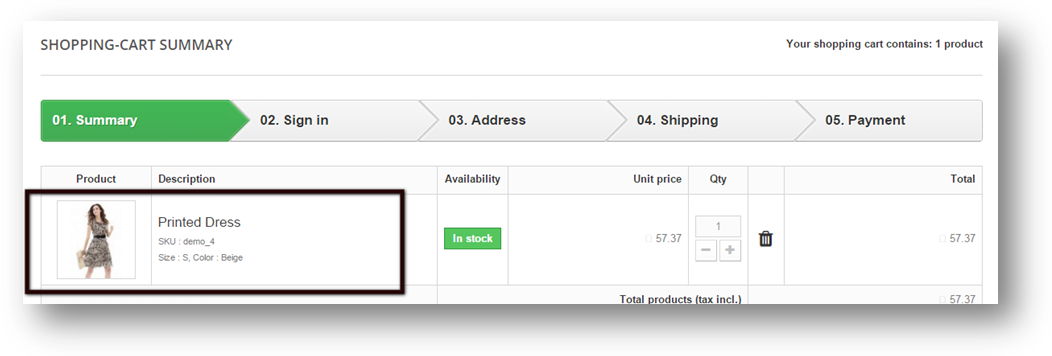
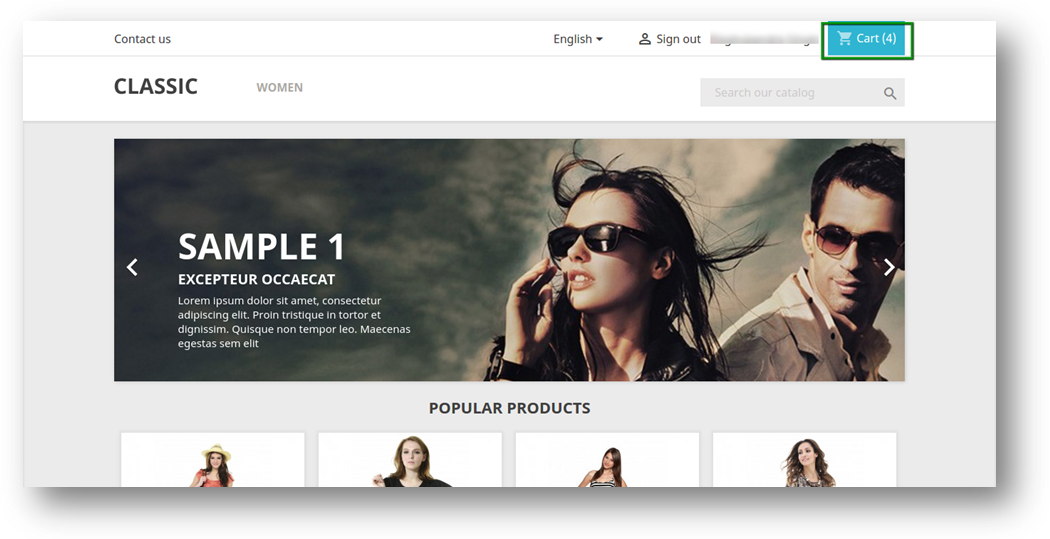
Wenn der Einkaufswagen des Benutzers bereits einige Produkte enthält und ein Benutzer auf die Schaltfläche Jetzt kaufen klickt, wird der Benutzer zur Bestellseite für dieses bestimmte Produkt umgeleitet, und der Benutzer schließt den Kaufvorgang ab und bestätigt die Bestellung für dieses bestimmte Produkt. Nach Bestätigung der Bestellung wird der vorherige Warenkorb des Benutzers wiederhergestellt. PrestaShop 1.6
PrestaShop 1.7
Ich ging nicht zum Checkout-Prozess:
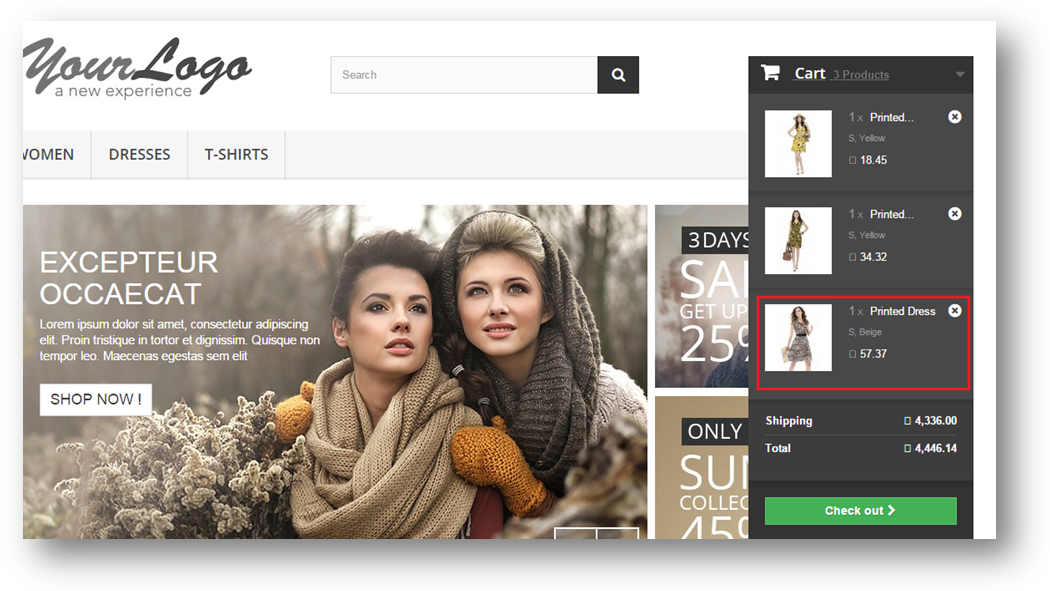
Wenn der Prestashop-Benutzer auf die Schaltfläche "Jetzt kaufen" klickt und der Nutzer einige Produkte bereits im Einkaufswagen hat, wird der Nutzer zur Bestellseite weitergeleitet, aber zu diesem Zeitpunkt möchte der Nutzer nicht zur Kasse gehen und der Nutzer navigiert zu einer anderen Seite (z. B. Startseite) ) in diesem Zustand wird das bestimmte Produkt zu dem vorherigen Einkaufswagen des Benutzers hinzugefügt und der vorherige Einkaufswagen wird wiederhergestellt. PrestaShop 1.6
PrestaShop 1.7
Empfehlungen
1. Aktualisieren Sie die Startseite Ihres Shops jedes Mal, wenn Sie das Checkout-Add-On mit einem Klick (Einzelklick) aktivieren / deaktivieren. Wenn das Fast Checkout-Addon nach der Installation nicht funktioniert, überprüfen Sie bitte die Berechtigungen für den Modulordner. Der Ordner sollte beschreibbar sein. Bitte machen Sie die Ordnerberechtigung für 755.
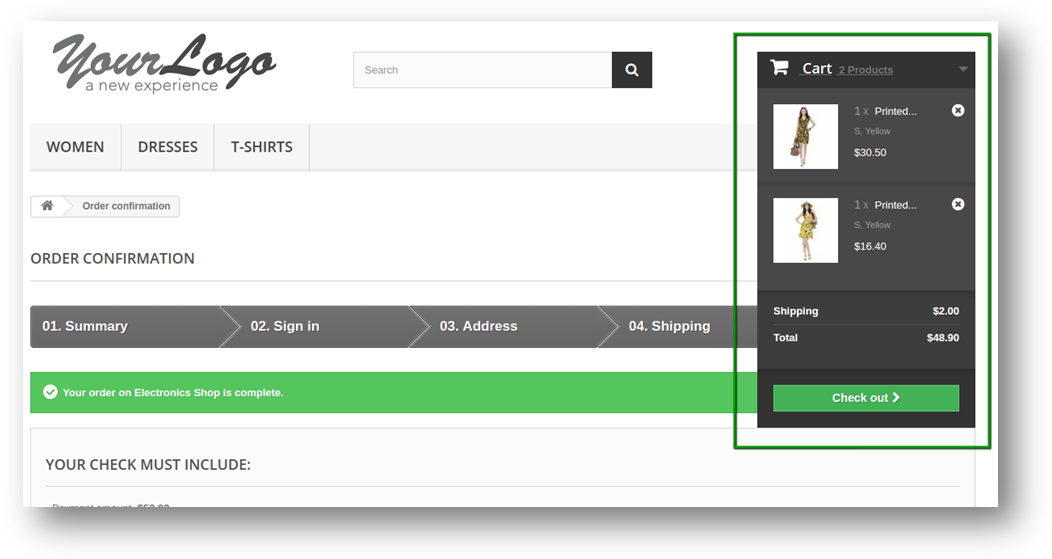
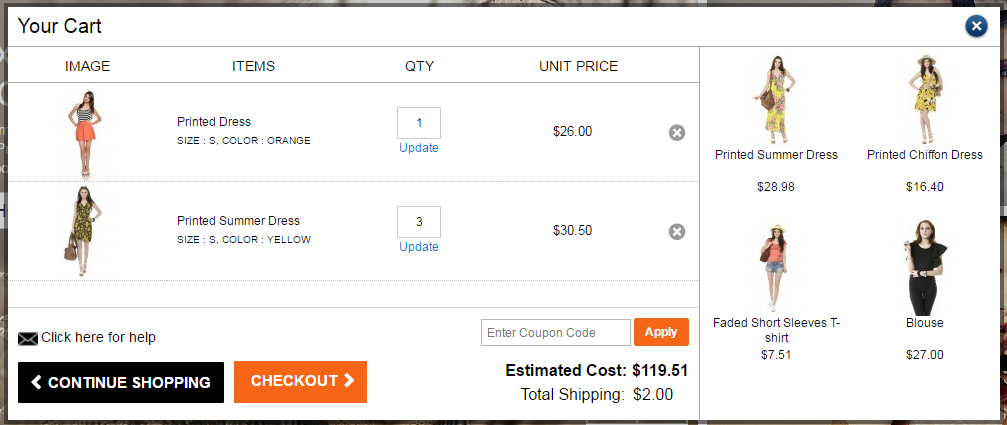
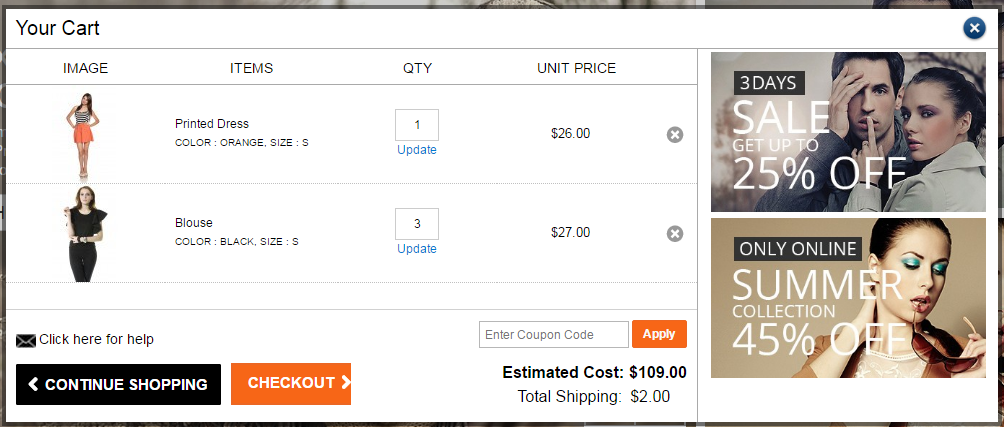
Prestashop Ajax Cart + Addon bietet eine interaktive und nützliche Schnittstelle / Pop-up für den Warenkorb, wo Benutzer in der Lage, Warenkorb Artikel zu sehen. Zusammen mit verwandten Artikeln, Neuheiten, Bestseller oder Werbebanner. Pop-up bietet auch die Möglichkeit, einen Coupon / einen Geschenkgutschein zu verwenden, um den geschätzten Warenkorb zu überprüfen. Pop-up wird angezeigt, wenn der Benutzer die Produkte von der Startseite / Produktseite / Kategorieseite zu Einkaufswagen hinzufügt. Prestashop Ajax Warenkorb Pop-up ist vollständig anpassbar, das Addon bietet mehrere Anpassungsoptionen wie Aussehen und Gefühl und Custom CSS für admin admin zur Anpassung der Pop-up. Dieses interaktive und informative Ajax Cart Pop-Up ist eine gute Möglichkeit den Kaufimpuls der Kunden zu beeinflussen und führt oft zu Conversions.
1.1 Features von Prestashop Ajax Warenkorb + Addon
1. Fügt ein gut organisiertes und optimiertes Ajax-basiertes Einkaufswagen-Popup in Ihrem Geschäft hinzu. 2. Sehr einfach zu bedienendes und intuitives Backend: Kein technisches Wissen erforderlich 3. Option, um Related Items, Neuheiten, Bestseller und Werbebanner im Popup-Fenster 4 anzuzeigen. Option für den Administrator, die Kontaktinformationen im Responsive-Popup-Fenster 5 anzuzeigen. Optionen zum Anpassen des Aussehens und Verhaltens von Pop-Ups aus dem Back-End. 6. Passen Sie das Ajax Cart Popup mit Custom CSS 7 an. Fertig Ajax Warenkorb Pop-up-Vorlage 8. Option zum Aktivieren / Deaktivieren des Ajax-Einkaufswagens auf Mobilgeräten. 9. Möglichkeit, das Popup nur für mobile Geräte zu deaktivieren. 10. Kein Konflikt mit anderen PrestaShop-Modulen. 11. Warenkorb Produkte anzeigen, Warenkorb Menge aktualisieren, Warenkorb Produkte löschen, Gutschein anwenden, ohne zur Warenkorbseite zu gehen. 12. Schaltfläche, um die Checkout-Seite direkt über das Popup aufzurufen. 13. Ajax aktiviert Wagen für mühelose Interaktion. 14. Mehrsprachige Unterstützung 15. Multi-Store-kompatibel. 16. Mobiles, Tablet- und Desktop-Responsive-Design. Es passt sich den meisten Bildschirmgrößen und Geräten an. 17. Funktioniert mit allen PrestaShop-Themes: Konflikt mit anderen Prestashop-Addons nicht
1.3 Vorteile für Händler:
1. Das interaktive Ajax-Popup sorgt für hohe Wirkung im Direktverkauf.
2. Vollständig anpassbare Ajax Warenkorb Pop-up.
3. Werbeangebote und Banner im Einkaufswagen bewerben
5. Steigern Sie das Vertrauen der Kunden: Bietet ihnen eine reibungslose Navigation zur Checkout-Seite.
6. Einfaches und elegantes Admin-Panel
1.4 Kundennutzen:
1. Warenkorb anzeigen, Warenkorb aktualisieren, Warenkorb löschen, Gutschein einlösen, ohne zur Warenkorbseite 2 zu wechseln. Sehen Sie sich die geschätzten Versandkosten und Versandkosten an, bevor Sie zur Kasse gehen. 3. Bietet einen reibungslosen Ablauf der Checkout-Seite 4. Einfacher Button Klicken Sie hier, um die Checkout-Seite direkt über das Popup aufzurufen. 5. Ajax aktiviert Wagen für mühelose Interaktion. 6. Mobile Reaktionsfähigkeit macht es auch auf mobilen Geräten nutzbar.
Installation
Nach dem Kauf von Prestashop Ajax Cart + Addon erhalten Sie folgende Dateien: 1. Komprimierte Datei im ZIP-Format (enthält Quellcode des Addons) 2. Benutzerhandbuch Folgen Sie den folgenden Schritten, um die Erweiterung zu installieren:
Entpacken Sie die komprimierte Datei. Es würde Dateien und Ordner enthalten, wie unten gezeigt –
Kopieren Sie alle Dateien und Ordner des entpackten Ordners in das Verzeichnis "modules" Ihres Speichers auf dem Pfad – Root Directory / modules /.
Jetzt kann das Addon in Ihrem Store installiert werden und Sie finden es in Store Admin -> Module und Services. Es würde wie folgt gezeigt werden –
4. Klicken Sie auf "Installieren", um das Addon zu installieren. Es würde ein Pop-up für Ihre Bestätigung angezeigt. Klicken Sie auf "Mit der Installation fortfahren" Option. Dieser Schritt wird das Addon installieren und Benachrichtigungen anzeigen – "Module wurden erfolgreich installiert".
Wie konfiguriere ich Addon?
Dieses Addon ist konfigurierbar und Store Owner oder Admin können dieses Addon über das Admin Panel des Geschäfts einrichten oder konfigurieren. Es gibt folgende Abschnitte, um dieses Addon zu konfigurieren:
Allgemeine Einstellungen
Customizer
FAQ’s
Vorschläge
Andere Plugins
Jeder Abschnitt wird nachstehend erläutert.
Allgemeine Einstellungen
Sie müssen die folgenden Schritte befolgen, um die allgemeinen Einstellungen dieses Addons zu aktualisieren –
Gehen Sie zu Addon und Services -> Addon and Services
Es würde alle Addons von Store auflisten. Finde 'Ajax Cart +' in der Liste der Addons.
Klicken Sie nun auf die Schaltfläche "Konfigurieren", die dem Add-On "Ajax Cart +" entspricht.
Es würde Store Owner oder Admin auf eine neue Seite umleiten, wie unten gezeigt –
Aktualisiere die Werte der gegebenen Felder entsprechend den 'Allgemeinen Einstellungen' nach Bedarf.
Klicken Sie nun auf "Speichern", um die angegebenen Werte zu validieren und zu speichern.
Das ist es.
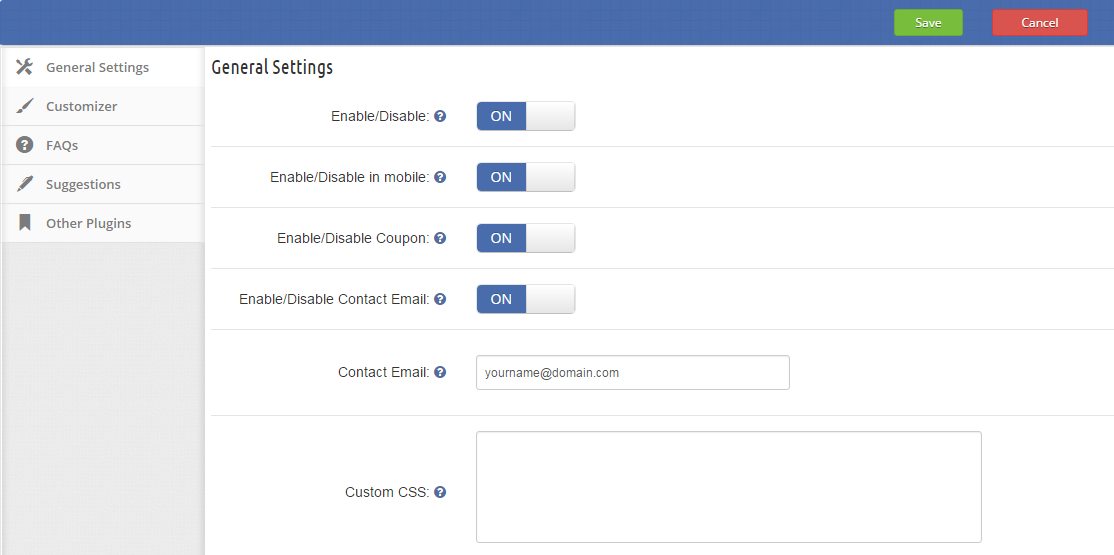
Dieses Formular enthält folgende Eingabefelder, die Store Owner oder Admin aktualisieren können:
Aktivieren deaktivieren – Anfangs wird dies "AUS" sein. Der Administrator kann das Addon aktivieren / deaktivieren, indem es ein- / ausgeschaltet wird
Aktivieren / Deaktivieren in mobilen – Anfangs wird dies "AUS" sein. Der Admin kann das Addon in Handys aktivieren / deaktivieren, indem es ein- / ausgeschaltet wird.
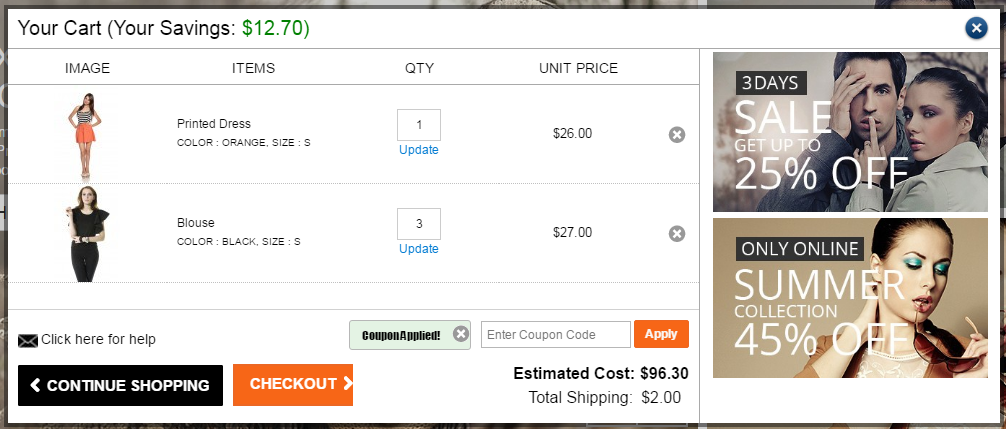
Gutschein aktivieren / deaktivieren – Das Eingabefeld für den Gutschein wird auf dem vorderen Ajax Warenkorb-Popup angezeigt, wenn dieses auf "ON" gestellt ist.
Kontakt-E-Mail aktivieren / deaktivieren – Die Kontakt-E-Mail wird im Ajax Cart-Popup angezeigt, wenn diese Option aktiviert ist.
Kontakt E-mail – Eingabefeld zur Bereitstellung der Kontakt-E-Mail.
Benutzerdefinierte CSS Textfeldfeld zum Hinzufügen von CSS im Popup.
Customizer
Sie müssen die folgenden Schritte befolgen, um das Ajax Cart Popup-Erscheinungsbild auf der Vorderseite anzupassen –
Gehe zu Addon und Services -> Addon and Services
Es würde alle Addons von Store auflisten. Finde 'Ajax Cart +' in der Liste der Addons.
Klicken Sie nun auf die Schaltfläche "Konfigurieren", die dem Add-On "Ajax Cart +" entspricht.
Es würde Store Owner oder Admin auf eine neue Seite umleiten, wie unten gezeigt –
Aktualisiere die Werte der gegebenen Felder, die dem Abschnitt 'Customizer' entsprechen, nach Bedarf.
Klicken Sie nun auf "Speichern", um die angegebenen Werte zu validieren und zu speichern.
Das ist es.
Dieses Formular enthält folgende Eingabefelder, die Store Owner oder Admin aktualisieren können:
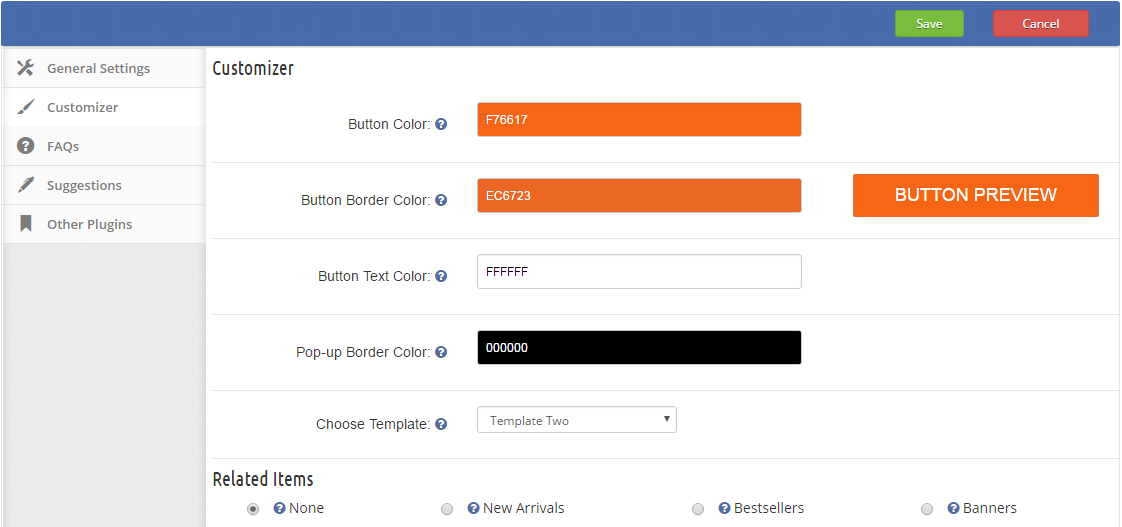
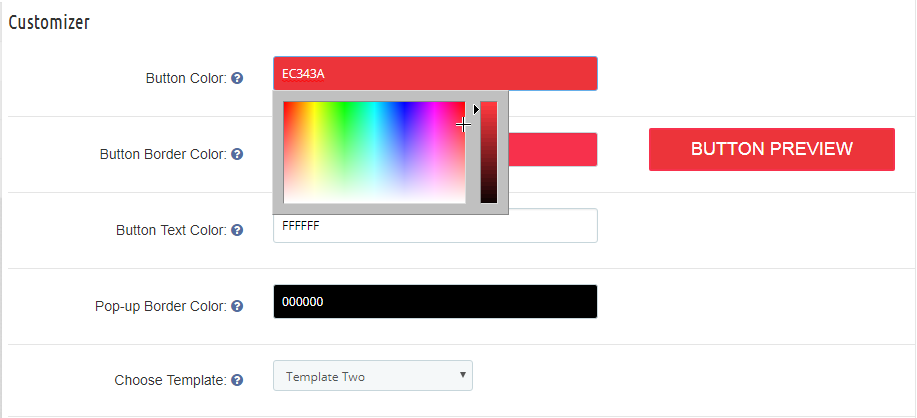
Knopffarbe – Eingabefeld zum Einstellen der Farbe der Popup-Schaltfläche. Wenn Sie auf das Eingabefeld klicken, wird eine Farbpalette geöffnet, in der Sie die Farbe der Schaltfläche auswählen können.
Schaltfläche Rahmenfarbe – Eingabefeld zum Festlegen der Farbe des Schaltflächenrahmens. Wenn Sie auf das Eingabefeld klicken, wird eine Farbpalette (siehe unten) geöffnet, in der Sie die Farbe des Knopfrahmens auswählen können.
Schaltfläche Textfarbe – Eingabefeld zum Einstellen der Textfarbe der Popup-Schaltfläche. Wenn Sie auf das Eingabefeld klicken, wird eine Farbpalette geöffnet, in der Sie die Farbe des Buttons auswählen können.
Pop-up-Rahmenfarbe – Eingabefeld zum Festlegen der Popup-Rahmenfarbe. Wenn Sie auf das Eingabefeld klicken, wird eine Farbpalette zur Auswahl der Popup-Rahmenfarbe geöffnet.
Vorlage wählen Es gibt zwei Vorlagen für das Popup, Admin kann jede von ihnen.
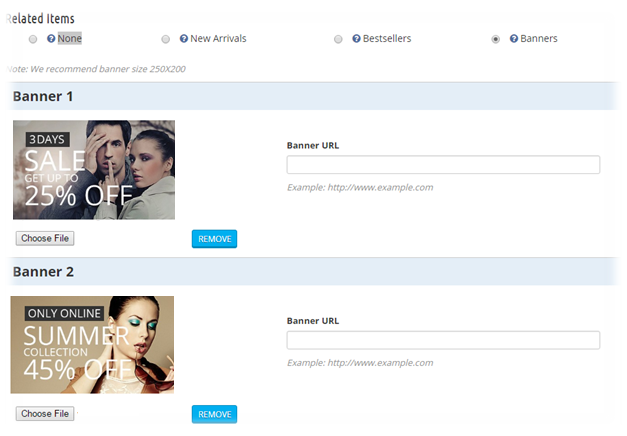
Ähnliche Artikel – Der Administrator kann die Option auswählen, die er im Popup-Fenster mit Einkaufswagen anzeigen möchte, wie zum Beispiel "Letzte Artikel", "Neue Artikel" oder "Banner". Addon hat die Option, bis zu zwei Banner anzuzeigen.
Um das Banner hinzuzufügen, wählen Sie die Option Banner. Wählen Sie das Banner aus, das Sie anzeigen möchten, und geben Sie die URL der Webseite an, auf die Sie den Benutzer umleiten möchten.
Screenshots – Frontend
Warenkorb mit neuen Produkten
Wagen mit Banner
Warenkorb, wenn der Gutschein gültig ist
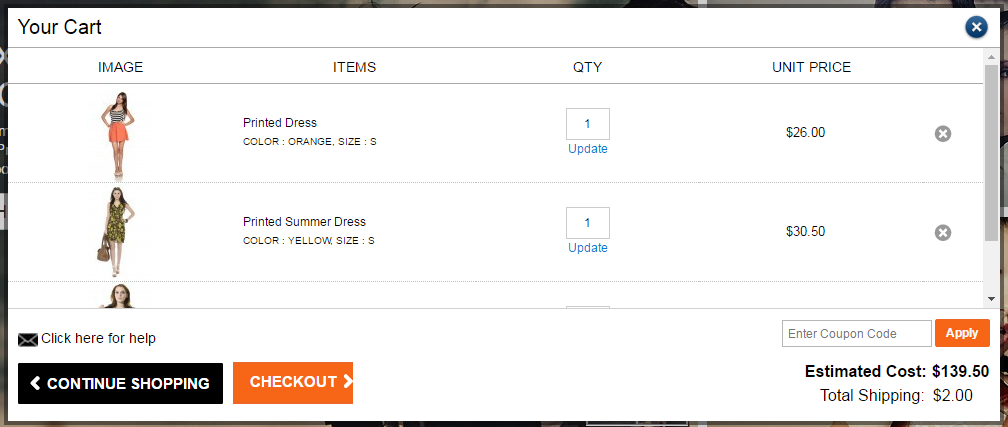
Warenkorb ohne Banner & verwandte Produkte
Um Ihren Kunden eine optimierte und benutzerfreundliche Oberfläche zu bieten, können die Ladenbesitzer diesen Prestashop Ajax Cart einfach in ihrem eCommerce Store implementieren. Mit diesem Addon können Sie ganz einfach die Kaufentscheidungen Ihrer Kunden treffen und so den Direktverkauf Ihres Shops steigern. Das Addon verfügt über eine direkte Schaltfläche zur Checkout-Seite aus dem Ajax Cart-Popup, die es den Kunden ermöglicht, ihre Transaktionen einfach und mühelos abzuschließen. Keine Notwendigkeit mehr zu warten, kaufen Sie dieses Prestashop Ajax Cart Modul auf der Erweiterung
Jetzt kann der Prestashop eCommerce-Shop-Administrator den ausgewählten Kunden mit Hilfe von steuerfreie Produkte anbieten Prestashop Steuern entfernen Addon angeboten von Knowband. Der Steuermanager Prestashop Addon ermöglicht es dem E-Merchant, die Steuern einiger Produkte für ausgewählte Kundengruppen oder Kunden zu entfernen. Dieser Tax-Store-Manager ist in hohem Maße anpassbar und einfach zu implementieren. Der Geschäftsadministrator kann die Funktionalität einfach implementieren.
Eigenschaften
Einfach zu installieren und zu konfigurieren.
In hohem Grade kundengerecht.
Keine Notwendigkeit, den Code auf dem Back-End für die Implementierung zu ändern.
Sie können die Funktionalität auch ohne technische Informationen anwenden.
Bietet eine mühelose und mühelose Implementierung.
Die Prestashop Steuermanager-Erweiterung ist vollständig anpassbar.
Sie können die Steuer auf der Produktseite für ausgewählte Kunden in Abhängigkeit von ihrer Kundengruppe entfernen.
Es kann ein Produkt ausgewählt werden, für das diese Regel nicht gilt. Dieses Produkt zeigt die enthaltene Steuer an.
Sie können Kategorien für Kunden, Besucher und Gastbenutzer auswählen. Diese Kunden müssen für ausgewählte Produkte keine Steuern zahlen.
Das Prestashop Remove Tax Addon ist mit allen Checkout-Modulen kompatibel.
1. Die Ordnerstruktur des Plugin-Ordners Steuermanager.
2. Kopieren Sie den gesamten Ordner, der als Steuermanager bezeichnet wird, in Ihren Modulordner des Stammverzeichnisses Ihres PrestaShop-Speichers über FTP.
3. Sie können den ZIP-Ordner des Moduls auch hochladen, indem Sie auf die Schaltfläche "Add New Module" klicken, die nur in der oberen rechten Ecke der Modullistenseite erscheinen sollte.
4. Danach können Sie das Plug-In für die Installation in den Modulen in Ihrem PrestaShop Store finden, wie unten gezeigt.
5. Klicken Sie auf den Link Installieren, um das Programm zu installieren Prestashop-Zusatz.
Admin-Modul
Hier kann der Ladenbesitzer die verschiedenen Einstellungen dieses Plugins entsprechend den Anforderungen ändern.
Nach der Installation des Plug-Ins im Speicher stellt das Plug-In die Registerkarte Allgemeine Einstellungen in der Benutzeroberfläche bereit.
Allgemeine Einstellungen
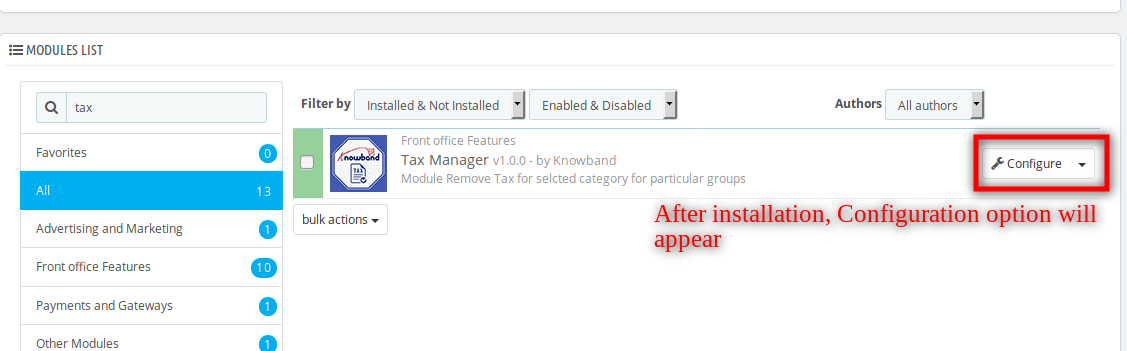
Klicken Sie auf den Link zum Konfigurieren des Links auf der Modulliste (der Link zum Konfigurieren wird automatisch angezeigt, sobald Sie das Plugin installiert haben).
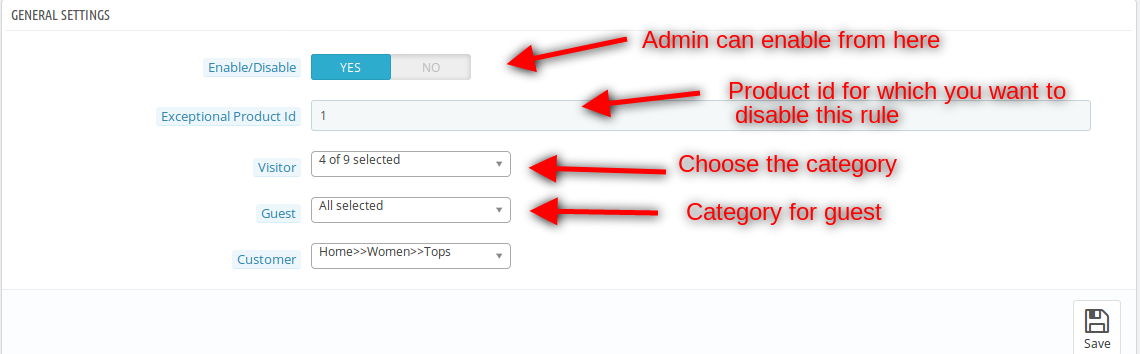
Die Registerkarte besteht aus folgenden Optionen:
1. Aktivieren deaktivieren: Um das Plugin zu aktivieren, schalten Sie den Enable-Button von OFF auf ON. Der Standardwert ist OFF.
2. Außergewöhnliche Produkt-ID: Geben Sie die Produkt-ID ein, für die der Steuermanager nicht arbeitet. Der Steuermanager arbeitet auch nicht an allen Produkten, wenn die angegebene Produkt-ID im Warenkorb verfügbar ist.
3. Besucher: Der Shop-Administrator kann die Kategorie für Besucher auswählen.
4. Gast: Hier kann der Geschäftsinhaber die Kategorie für den Gast auswählen.
5. Kunde: Der Geschäftsadministrator kann die Kategorie für die Stammkunden auswählen, um die Steuer zu entfernen.
Frontmodul
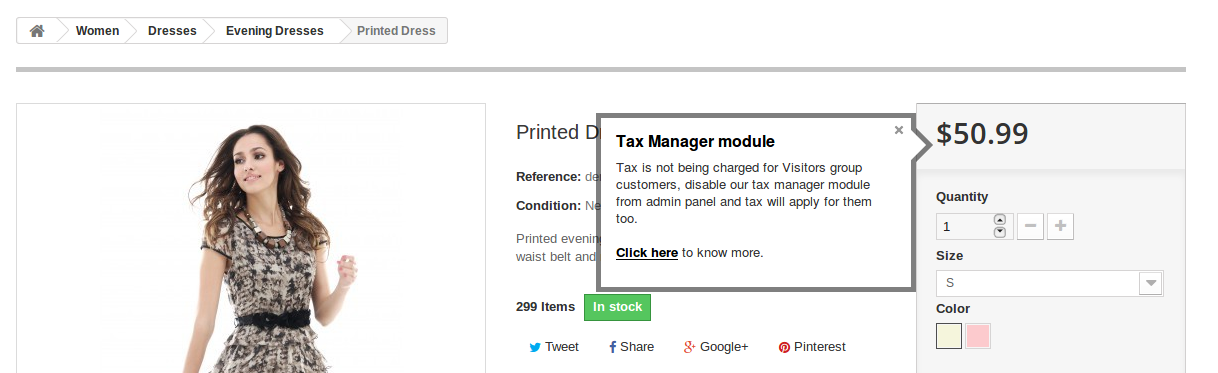
Wenn der Administrator dieses Plugin aktiviert, werden die Produkte unter den ausgewählten Kategorien, die für eine bestimmte Gruppe zugeordnet sind, ohne Steuern angezeigt. Wenn das angegebene Sonderprodukt im Warenkorb ist oder in den Einkaufswagen hinzugefügt wird, ist die Steuermanagerregel nicht für alle Produkte verfügbar.
Empfehlungen
* Löschen Sie immer die Product.php und die Cart.php aus rootdirectory / override / classes / bevor Sie das Plugin installieren.
Wir hoffen, dass wir alle Bedenken bezüglich der Installation und des Produktleitfadens dieses Prestashop Addon geklärt haben. Sie sollten auch mehr überprüfen Prestashop Verkehr und Sichtbarkeit Addons, die Ihnen helfen, die Kundenbindung auf der Website zu erhöhen.
Dadurch Prestashop Produkt Jackpot Addon von Knowband wird den Händlern helfen, die Kunden in ihre Geschäfte zu locken, indem sie ihnen die Möglichkeit geben, den bestimmten Jackpot auf jeder Seite zu bekommen, die sie zuerst im Laden öffnen.
Immer wenn der Kunde einen Jackpot gewinnt, wird ein Gutscheincode generiert, wenn der Benutzer seinen Namen und seine E-Mail-ID eingibt. Der generierte Gutscheincode mit allen zugehörigen Informationen wird dann an die eingegebene E-Mail-ID gesendet. Der Kunde muss den Gutscheincode auf der Checkout-Seite eingeben, um das kostenlose Geschenkprodukt zu erhalten, das er zuvor im Jackpot-Spiel gewonnen hat.
Installation von Prestashop Produkt Jackpot Addon
Um dieses Prestashop-Addon zu installieren, folgen Sie bitte den folgenden Schritten:
1. Fügen Sie den Addon-Ordner unter Module-Ordner Ihres Systems hinzu.
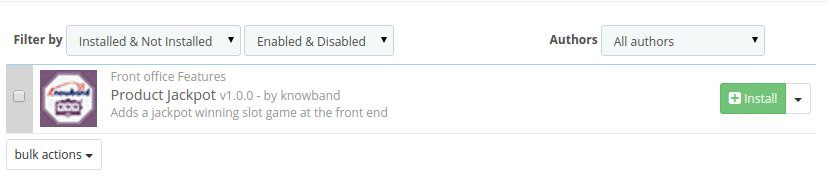
2. Nach dem Hinzufügen dieses Addon-Ordners zeigt das System das Prestashop-Addon auf der Modulseite unter der Front-Office-Funktionskategorie wie folgt an:
3. Klicken Sie auf "Installieren", um dieses Prestashop-Plugin zu installieren.
Verwaltungsmodul
Im Admin-Modul gibt es folgende Optionen, um dieses Prestashop-Geschenkmodul zu konfigurieren. Das Freebie Addon enthält 2 Tabs und sie sind wie folgt.
Jeder Abschnitt wird nachstehend ausführlich beschrieben.
Allgemeine Einstellungen des Prestashop Customer Jackpot Addon:
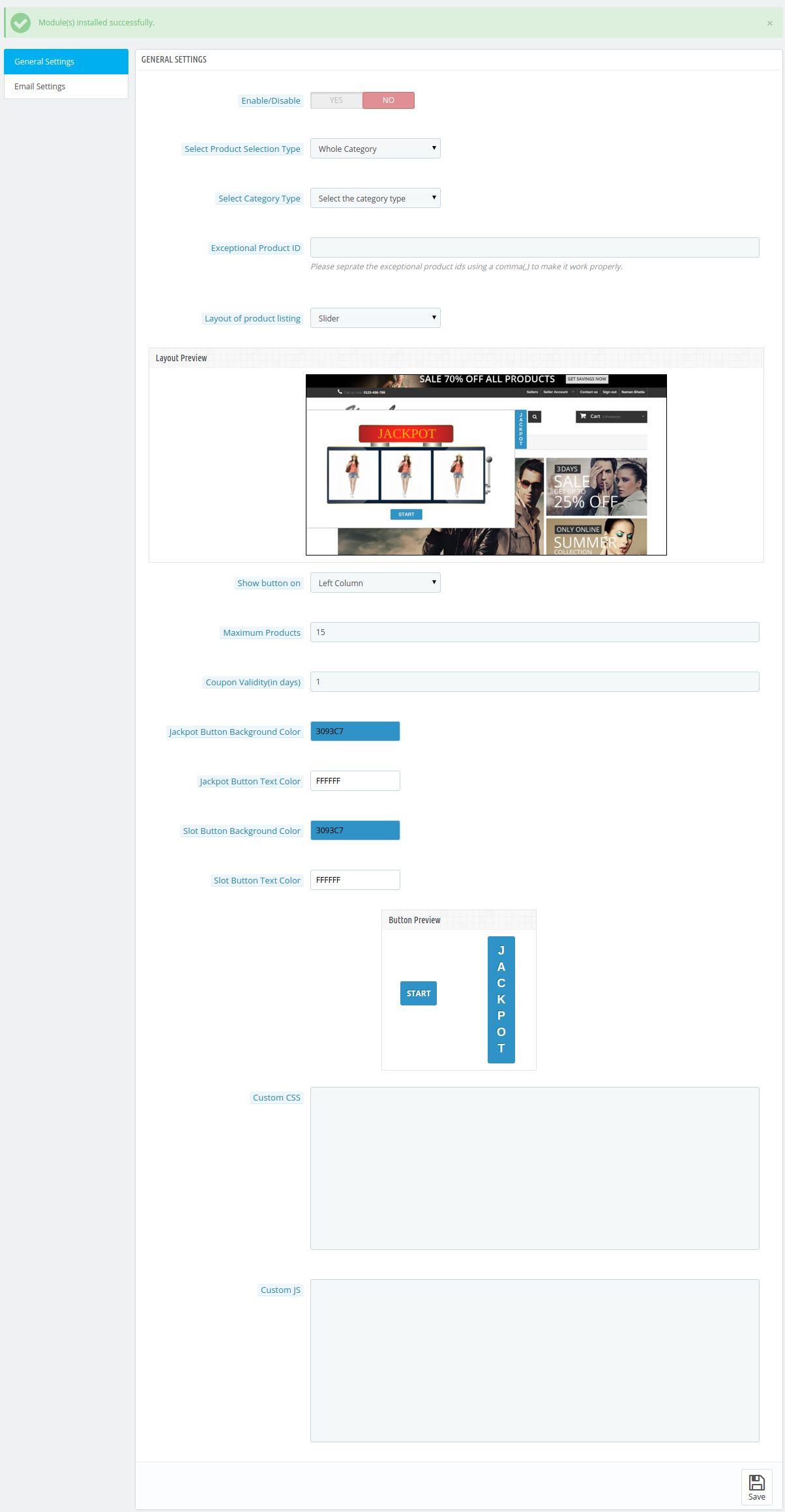
Dieser Abschnitt enthält die folgenden Optionen, um das Prestashop Jackpot Addon zu konfigurieren:
Aktivieren deaktivieren: Diese Option des freien Produktmoduls wird eine Umschalttaste mit zwei spezifischen Werten ON und OFF haben. Dieses Prestashop-Modul funktioniert nur, wenn es auf ON gesetzt ist. Wenn diese Option deaktiviert ist, funktioniert keine der Funktionen und wirkt sich nicht auf andere Bereiche der Website aus. Standardmäßig ist diese Option deaktiviert.
Produktauswahltyp: In diesem Feld des Prestashop-Geschenkmoduls wählt der Administrator, wie er die Produkte definieren wird, die im Jackpot-Spiel im Vordergrund erscheinen. Es wird aus zwei Arten von Kategorien und Produkten bestehen.
OB 'KATEGORIE' IST AUSGEWÄHLT-
Wählen Sie mehrere Kategorien: Dieses Feld von Prestashop Freebie Addon wird nur angezeigt, wenn der Administrator die Kategorie als Produktauswahltyp auswählt. Hier kann der Administrator alle Arten von Kategorien auswählen, deren Produkt vorne angezeigt wird. Dieses Feld wird aus mehreren Auswahlarten bestehen.
Außergewöhnliche Produkt-ID: Dieses Feld des kostenlosen Geschenk-Addons von Prestashop wird ebenfalls angezeigt, wenn die Kategorie als Produktauswahltyp ausgewählt wird. Hier kann der Administrator die Produkt-IDs eingeben, die durch Kommas getrennt sind, die er nicht an der Vorderseite erscheinen lassen möchte.
OB 'SPEZIFISCHES PRODUKT " IST AUSGEWÄHLT-
Jackpot Produkt ID: In diesem Feld des Prestashop-Kundenjackpot-Addons muss der Administrator alle Produkt-IDs eingeben, die er auf der Vorderseite anzeigen möchte. Dieses Feld wird nur angezeigt, wenn der Administrator als Produktauswahltyp "Spezifisches Produkt" auswählt.
Wählen Sie Layouttyp: Es wird zwei Layout-Typen geben, die in diesem Prestashop Jackpot Addon verfügbar sein werden. Ein Layout ist ein Popup-Typ-Layout im Vordergrund und ein anderes Layout ist ein Slider-Layout.
Benutzerdefiniertes CSS und JS: Diese Felder des Prestashop-Geschenkmoduls wurden bereitgestellt, damit der Administrator das Erscheinungsbild des Frontends dieses Prestashop-Moduls ändern kann.
Schaltfläche anzeigen: Dieses Feld hat zwei Optionen, links oder rechts. Hier kann der Admin auswählen, auf welcher Seite der Admin den Jackpot Button setzen möchte.
Gutscheingültigkeit: Hier kann der Administrator die Zeit eingeben, bis zu der der von diesem Prestashop Jackpot Addon generierte Gutscheincode als aktiv gilt.
Schaltflächenanpassungsoptionen: Das Prestashop-Freebie-Addon verfügt auch über eine Button-Anpassungsoption, um die Hintergrundfarbe und die Textfarbe der Schaltflächen zu ändern, die im Modul vorne verwendet werden. Diese Tasten sind die Jackpot-Taste (nur für das Slider-Layout) und die Slot-Spieltaste. Der Administrator kann sowohl den Hintergrund als auch die Textfarbe über den beiden Schaltflächen ändern, indem er die gewünschte Farbe aus der Farbauswahl auswählt.
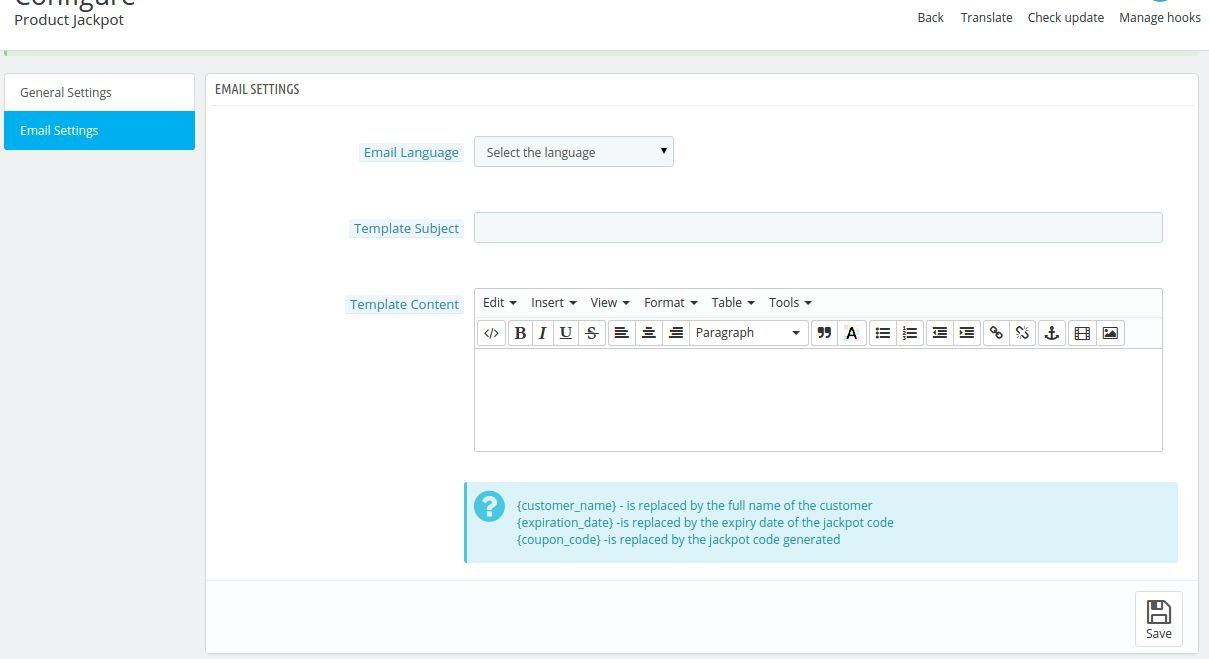
E-Mail Einstellungen des Prestashop Jackpot Addon:
In diesem Bereich des Prestashop-Geschenkmoduls hat der Administrator folgende Optionen:
Wählen Sie E-Mail-Sprache: Hier wählt der Administrator die E-Mail-Sprache aus, mit der er die E-Mail an die Kunden sendet, die den Jackpot gewonnen haben.
Vorlage Betreff: In diesem Feld des Prestashop-Freebie-Addons kann der Administrator den E-Mail-Betreff eingeben. Egal welches Thema der Administrator in dieses E-Mail-Feld eingibt, er wird als Betreff der E-Mail verwendet, die an den Kunden gesendet wird, wenn er einen Jackpot an der Front gewinnt.
Vorlageninhalt: Hier kann der Administrator den E-Mail-Inhalt eingeben, der an die Kunden gesendet wird, die den Jackpot an der Spitze gewinnen.
Es gibt bestimmte Konstanten, die vom Administrator verwendet werden müssen, damit die Kunden den Rabattcode und die Rabattgültigkeit des jeweiligen Codes kennen, der {{discount_validity}} und {{discount_code}} lautet.
Frontend-Modul des Prestashop Freebie Addon:
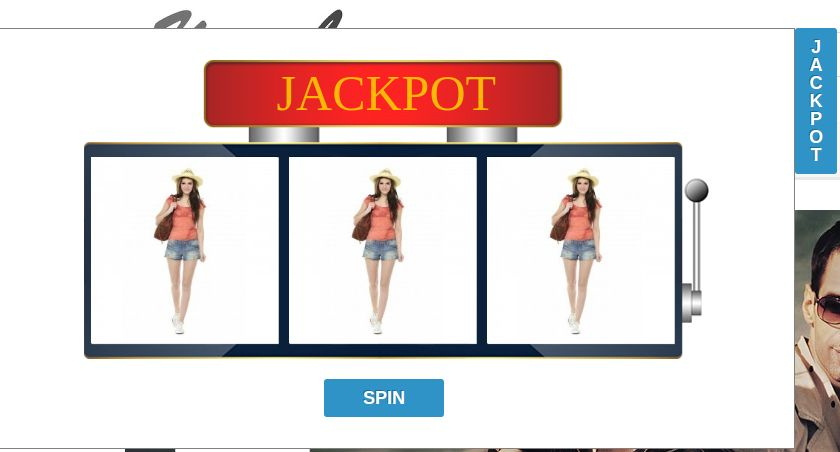
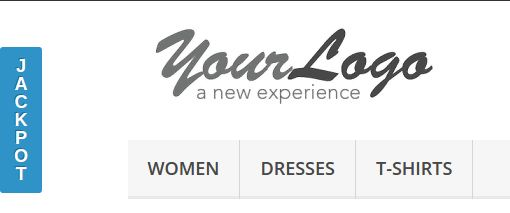
Wenn das Prestashop-Jackpot-Addon über das Admin-Panel aktiviert wird, erscheint es auf der ersten Seite, auf der der Kunde das Geschäft besuchen wird. Da die Einstellungen im Backend gegeben sind, wird das Modul zwei Layouts haben und wenn das Modul vorne angezeigt wird, wird es entsprechend dem Layout sein, das vom Admin im Backend ausgewählt wurde.
LAYOUT 1 (SCHIEBER)
LAYOUT 2 (POP UP)
Sehen Sie sich das Video-Tutorial hier an:
Klicken Sie hier für Admin-Demo und Frontdemo des Prestashop-Geschenkmoduls.
Dieses Modul ist im Grunde für die Verkäufer, um sie über den abnehmenden Bestand ihrer Produkte zu informieren. In diesem Modul kann der Verkäufer eine bestimmte Menge der Produkte festlegen und wenn eines seiner Produkte diese Marke unterschreitet, erhält der Verkäufer eine Warnmeldung bezüglich der Senkung des Produkts. Der Administrator kann auch einen Cron festlegen, der eine E-Mail an den Verkäufer sendet, sobald der Bestand eines der Produkte ausfällt oder sobald eine Bestellung aufgegeben wird, wodurch der Bestand dieses Produkts von der gegebenen niedrigen Lagermenge verringert wird.
Schritte für die Installation
Befolgen Sie die folgenden Schritte, um diesen Ad-Don zu installieren:
1. Fügen Sie den Ad-Don-Ordner unter dem Modulordner Ihres Systems hinzu.
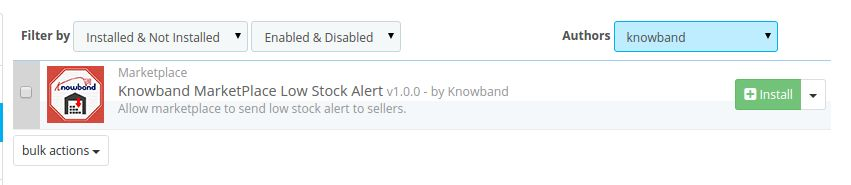
2. Nachdem Sie diesen Ad-Don-Ordner hinzugefügt haben, listet das System die Ad-Don-Modulseite unter der Front-Office-Funktionskategorie wie folgt auf:
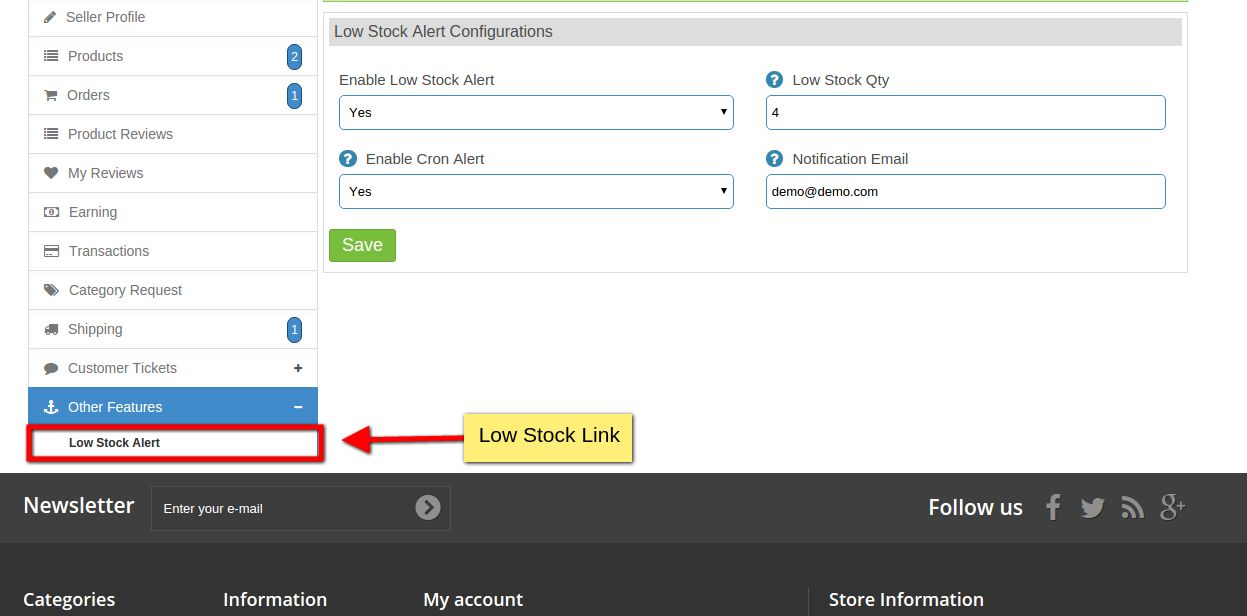
Nach der Installation wird dem Verkäufer wie unten gezeigt ein Menü angezeigt:
Wenn Sie auf den hervorgehobenen Link klicken, leitet das System den Verkäufer zu seiner Konfigurationsseite für niedrige Lagerbestände um.
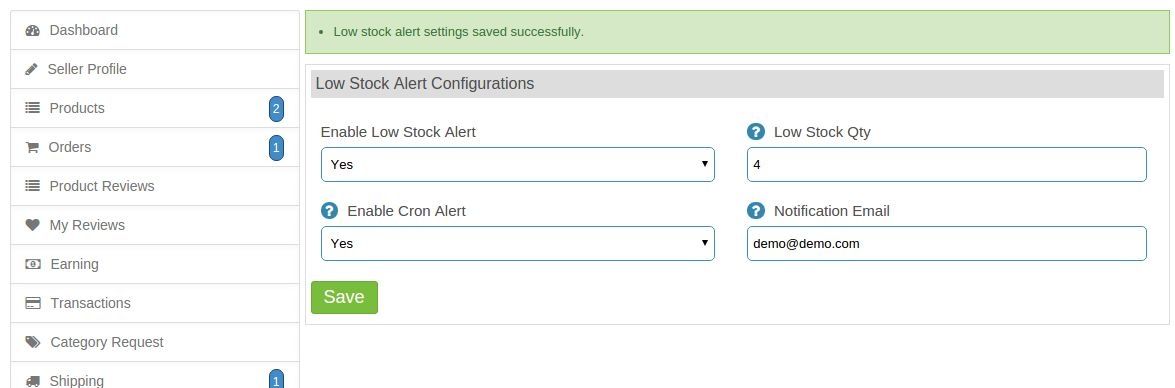
Niedrige Bestandswarnung Konfiguration
Hier werden alle Einstellungen der Module erwähnt. Diese werden nachfolgend erläutert:
Einstellungen Beschreibung
1. Niedrige Bestandswarnung aktivieren: Das Modul funktioniert nur, wenn dieses Feld aktiviert ist. Wenn dieses Modul deaktiviert ist, funktioniert das Modul nicht.
2. Niedrige Lagermenge: In diesem Feld wird der Verkäufer die niedrige Lagermenge einstellen. Wenn die Menge eines Produkts des Verkäufers unter diesen Wert fällt, erhält der Verkäufer eine E-Mail, nachdem die Bestellung aufgegeben wurde oder wenn der Cron funktioniert.
3. Cron Alert aktivieren: Wenn dieses Feld aktiviert ist, funktioniert das vom Administrator eingerichtete Cron. Wenn dieses Feld deaktiviert ist, erhält der Verkäufer keine der vom Cron generierten E-Mails.
4. Benachrichtigung per E-Mail: Dies ist die E-Mail-Adresse des Verkäufers, in dem der Verkäufer die Warnmeldungen zu niedrigen Lagerbeständen erhält.
Modul-Arbeitsablauf
Wenn der Verkäufer das Modul aktiviert und die niedrige Lagerbestandsmenge eingestellt hat, wird nach jeder Bestellung für die Produkte des Verkäufers der Verkäufer eine Alarmierungsmail erhalten, wenn die Menge des Produktes jetzt niedriger ist als die niedrige Lagermenge, die durch den Verkäufer eingestellt wird Verkäufer. Der Verkäufer kann auch E-Mails empfangen, die auf dem Server vom Administrator eingerichtet wurden, aber wenn der Verkäufer die Cron-Einstellungen von seiner Schnittstelle deaktiviert hat, erhält er keine der E-Mails, die vom Cron generiert werden.
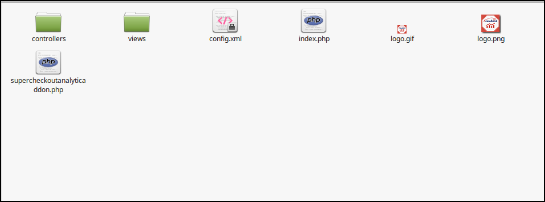
Die Ordnerstruktur der Prestashop Checkout-Seitenanalyse durch das Knowband Analytics Addon
Kopieren Sie den gesamten Ordner mit dem Namen checkout analytic addon by Knowband in deinen Modulordner des Stammverzeichnisses deines PrestaShop Speichers über FTP.
Sie können den ZIP-Ordner des Moduls auch hochladen, indem Sie auf die Schaltfläche "Add New Module" klicken, die nur in der oberen rechten Ecke der Modullistenseite erscheinen sollte.
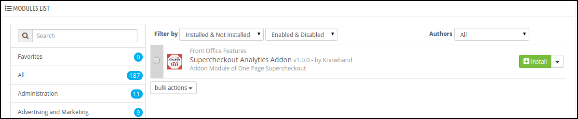
Danach können Sie das Google Analytics Prestashop-Addon für die Installation in den Modulen in Ihrem PrestaShop-Store wie unten dargestellt finden.
Klicken Sie auf den Link Installieren, um das Prestashop Checkout-Seitenanalysemodul zu installieren.
2.0 Admin Modul
Hier kann der Prestashop-Store-Besitzer das Prestashop-Addon aktivieren / deaktivieren und die Analytics-Zusammenfassung anzeigen.
Nach der Installation des Prestashop Checkout Analytics-Addons in den Shop bietet das Modul folgende Registerkarten:
Allgemeine Einstellungen
Analytics-Details
Andere Plugins
2.0.1 Allgemeine Einstellungen
Wenn Sie auf den Konfigurationslink auf der Modullistenseite klicken, wird der Konfigurationslink automatisch angezeigt, sobald Sie das Plugin installiert haben.
Die Registerkarte enthält die folgenden Details:
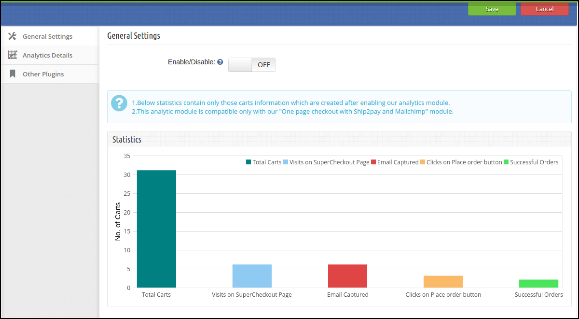
Aktivieren deaktivieren: Um Prestashop google analytics zu aktivieren, schalten Sie den Enable-Button von OFF auf ON. Der Standardwert ist OFF.
Statistikdiagramm: Das Diagramm zeigt die Statistiken nur der Wagen, die nach dem Aktivieren des Prestashop-Moduls erstellt wurden.
2.0.2 Analytics Details
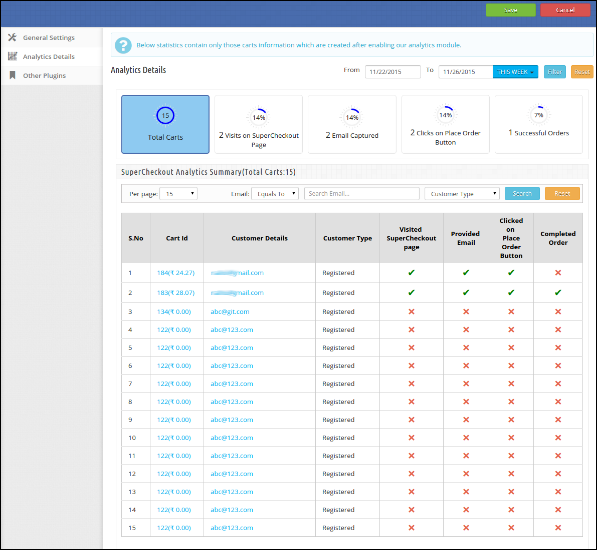
Diese Registerkarte zeigt die Details der folgenden Aktionen:
Gesamtkarren: Zeigt die Gesamtanzahl der Einkaufswagen an, die nach Aktivierung von Google Analytics Prestashop Addon erstellt wurden.
Besuche auf der Checkout-Seite: Gesamtzahl der Kunden, die die Checkout-Seite besuchen
E-Mail erfasst: Gesamtzahl der Kunden, die ihre E-Mail-Adressen angegeben haben
Klickt auf die Schaltfläche "Bestellung aufgeben": Gesamtzahl der Kunden, die auf die Schaltfläche für die Bestellung klicken
Erfolgreiche Bestellungen: Total Kunden, die ihre Bestellungen abgeschlossen haben.
Tabelle Besteht aus folgenden Spalten:
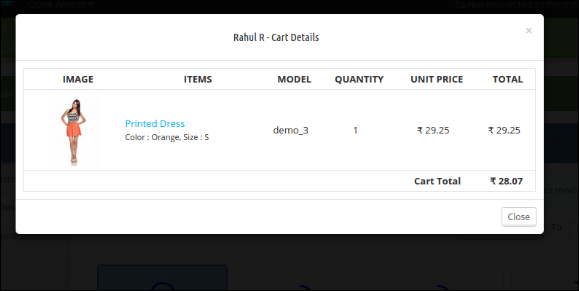
Warenkorb-ID: Diese Spalte zeigt die Einkaufswagen-ID des Produkts zusammen mit seiner Einkaufswagensumme an. Der Prestashop-Store-Administrator kann die Warenkorb-Details auch anzeigen, indem er auf die Warenkorb-ID klickt.
Kundendetails: Diese Spalte enthält die E-Mail-Adressen der Kunden. Der Prestashop-Store-Administrator
Kundentyp: In dieser Spalte wird die Art der Kunden angezeigt. Ob die Kunden per E-Mail registriert, Gast, Besucher oder Besucher sind.
Besuchte Checkout-Seite: In dieser Spalte wird ein Häkchen angezeigt, wenn der Besucher / Kunde unsere Checkout-Seite besucht. Andernfalls wird ein Kreuz angezeigt.
Bereitgestellte E-Mail: In dieser Spalte wird ein Häkchen angezeigt, wenn der Besucher / Kunde eine E-Mail-Adresse in das E-Mail-Feld der Checkout-Seite eingibt. Andernfalls wird ein Kreuz angezeigt.
Klick auf den Bestellknopf: In dieser Spalte wird ein Häkchen angezeigt, wenn der Besucher / Kunde auf der Checkout-Seite auf "Bestellungsschaltfläche" klickt, andernfalls Kreuz anzeigen.
Ausgeführter Befehl: In dieser Spalte wird ein Häkchen angezeigt, wenn der Kunde seine Bestellung auf der Checkout-Seite abgeschlossen hat.
Empfehlungen
Installieren Sie den One-Page Checkout mit Ship2pay und Mailchimp vor der Installation dieses Prestashop Checkout-Seitenanalysemoduls.
Denken Sie immer daran, dass die Statistik nur die Einkaufswageninformationen enthält, die durch Aktivieren des Prestashop Checkout-Seitenanalyse-Add-ons erstellt wurden.
Knowband bietet Prestashop Search Auto Addon vorschlagen Hiermit wird die Funktion zum automatischen Ausfüllen von Suchfeldern in Ihrem Prestashop-E-Commerce-Shop implementiert. Das Prestashop-Modul für automatische Vorschläge bietet Kunden Suchvorschläge, wenn der Kunde etwas in das Suchfeld eingibt. Mit Hilfe dieses Prestashop-Plugins kann der Online-Shop-Administrator auch Preise in der Produktvorschlagsliste anzeigen. Der E-Commerce-Shop-Administrator kann das Produktsuchergebnis auch nach dem Bestandsstatus filtern.
Dieses Plugin für automatische Vorschläge von Prestashop erleichtert den Kunden die Produktsuche erheblich. Das Prestashop-Addon für die schnelle Suche ermöglicht die Suche in der Produktbeschreibung nach Produktname, SKU, Beschreibung, Tag, UPC, EAN usw.). Auf diese Weise kann der Online-Shop-Administrator den Kunden ein besseres Shop-Erlebnis bieten, indem er ihnen bei der Produktsuche Produktvorschläge zeigt. Die Kunden können eine Liste von Produkten gleichzeitig als Vorschläge anzeigen, wenn sie im Suchfeld der Website nach einem Produkt suchen.
Was gibt's Neues:
In den aktualisierten Versionen dieses automatischen Vorschlagsmoduls für die Prestashop-Suche gibt es einige zusätzliche Funktionen:
Der Administrator kann Produkt- und Kategorieüberschriften auf der Front-End-Oberfläche der Website anzeigen. Das Prestashop-Plugin für die schnelle automatische Suche ermöglicht auch das Einstellen der Überschriftenschriftart und der Hintergrundfarbe.
Es gibt eine Option, um das Erscheinungsbild von Suchvorschlägen über benutzerdefinierte Layouteinstellungen dieses Prestashop Fast-Plugins für die automatische Suche festzulegen.
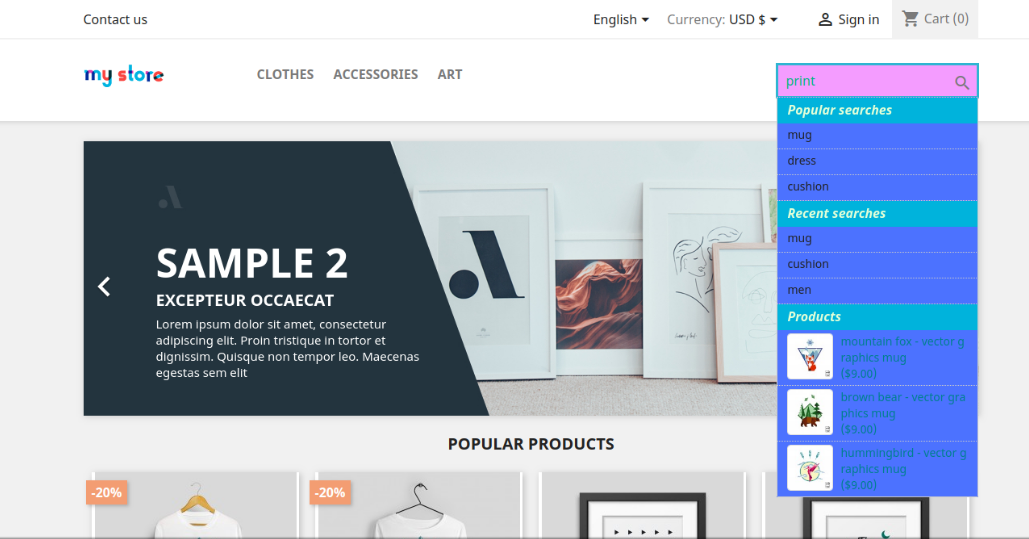
Der Administrator kann den Online-Benutzern auch beliebte und aktuelle Suchanfragen anzeigen, indem er die Nummer über die Administrationsoberfläche aktiviert und einstellt.
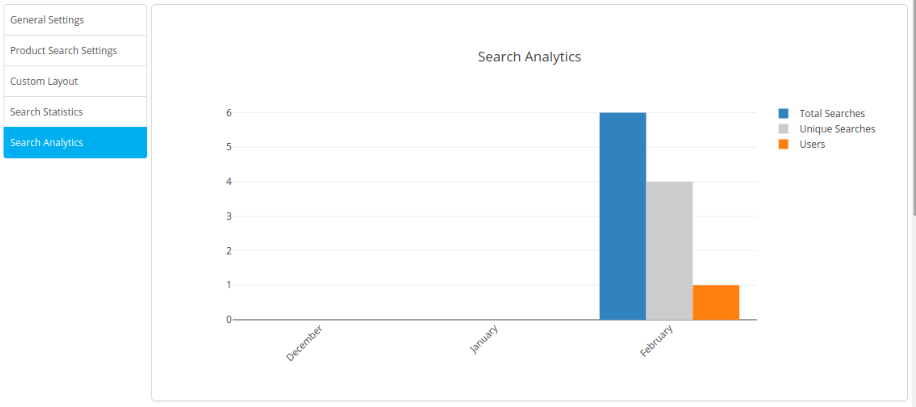
In den Einstellungen für die Suchanalyse kann der Online-Händler die Daten der letzten drei Monate anzeigen. Das Prestashop Fast Plugin für die automatische Suche zeigt eine Grafik mit Details zu Gesamtsuchen, eindeutigen Suchen und Anzahl der Benutzer.
1.1 Vorteile für Händler von Prestashop Schnelles Plugin für die automatische Suche
Mit diesem Prestashop Search Auto Suggest-Modul kann der Online-Händler den Online-Benutzern gleichzeitig Suchvorschläge anzeigen, wenn sie mit der Eingabe beginnen.
Es besteht die Möglichkeit, Produktpreise zusammen mit Produktvorschlägen anzuzeigen. Die Online-Benutzer können auch das Miniaturbild mit den Produkten anzeigen.
Mit dem Prestashop Fast Plugin für die automatische Suche kann der Store-Administrator die Anzahl der Produktvorschläge festlegen.
Der Prestashop Store-Administrator kann die Anzahl der Zeichen ändern, um mit der Suche zu beginnen. Die minimale Zeichenbeschränkung beträgt 3.
Es besteht die Möglichkeit, den Begriff in Produkten und Kategorien zu suchen, oder der Administrator kann nur einen davon für die Suche nach dem Begriff auswählen.
Das vollständige Addon für die Prestashop-Suche bietet eine Option zum Festlegen des Produktsuchergebnisses basierend auf dem Bestandsstatus. Nicht vorrätige Produkte können ausgeblendet werden.
Das Prestashop-Addon ermöglicht die Suche in Produktdetails wie Produktname, SKU, Beschreibung, Tag usw.
Mit dem Prestashop-Addon für die automatische Korrektur der Suche kann der Händler das Erscheinungsbild von Suchvorschlägen über die Administrationsoberfläche festlegen.
Der Online-Händler kann den Benutzern auch beliebte und aktuelle Suchanfragen präsentieren.
Prestashop Autocorrects Search Addon kann die Top 10 Suchbegriffe in Ihrem Shop überprüfen. Auf diese Weise kann sich der Online-Händler ein Bild von beliebten Keywords für dieses Produkt machen.
Das automatische Vervollständigungsmodul für die Prestashop-Suche bietet Suchstatistiken, die Informationen zu dem vom Benutzer gesuchten Schlüsselwort enthalten.
In Search Analytics kann der Online-Händler den Status der letzten drei Monate anzeigen. Der Administrator kann die Gesamtsuche, die eindeutige Suche und die Anzahl der Benutzer anzeigen, die die Funktionalität verwendet haben.
1.2 Funktionen des Prestashop-Plugins für die schnelle automatische Suche
Das PrestaShop-Plugin für die schnelle automatische Suche bietet die Funktion zur automatischen Vervollständigung von Suchvorschlägen.
Das Prestashop-Addon für die schnelle Suche bietet die Möglichkeit, anhand von Details wie Name, Beschreibung, Tags, SKU usw. zu suchen
Das Schnellsuch-Addon bietet Vorschläge für die Suche nach Produkten oder Kategorien. Der Administrator kann auch beide auswählen.
Das Prestashop-Plugin für die schnelle automatische Suche bietet schnelle Ajax-Suchergebnisse.
Der E-Merchant kann die Preise mit den Produktvorschlägen anzeigen. Das Prestashop Fast Auto Search Plugin ermöglicht das Ein- oder Ausblenden der Produktpreise mit den Produktvorschlägen.
Das
Das Prestashop Search Autocomplete-Modul ist Multi-Store-kompatibel.
Das Prestashop-Plugin für Suchvorschläge ist SSL-, Theme- und Browser-kompatibel.
Das Prestashop-Schnellsuch-Addon ermöglicht das Anzeigen von Produkt- und Kategorieüberschriften auf der Front-End-Oberfläche der Website. Der Administrator kann auch die Überschriftenschriftart und die Hintergrundfarbe festlegen.
Über die benutzerdefinierten Layouteinstellungen dieses automatischen Prestashop Fast-Plugins für die automatische Suche kann der Online-Händler das Erscheinungsbild der Suchergebnisse festlegen.
Es gibt eine Option, um den Benutzern beliebte und aktuelle Suchanfragen auf der Front-End-Oberfläche anzuzeigen. Der Administrator kann auch die Anzahl der Ergebnisse festlegen.
Das Prestashop Fast Plugin für die automatische Suche zeigt eine Grafik im Bereich Suchanalyse an, mit der Sie die Gesamtsuche, die eindeutige Suche und die Anzahl der Benutzer einfach anzeigen können.
Online-Benutzer können das gewünschte Produkt ohne Zeitverschwendung erhalten. Sie müssen nur im Suchfeld danach suchen.
Die Online-Kunden können den Produktpreis auch direkt auf der Suche nach Vorschlägen anzeigen.
Das Plugin für die automatische Vervollständigung der Prestashop-Suche bietet ein Miniaturbild, das dem Kunden bei der Auswahl des Produkts hilft.
Es ist nicht erforderlich, den vollständigen Namen des Produkts einzugeben.
Das Prestashop-Addon bietet eine auf Mobilgeräte reagierende Oberfläche. Die Online-Benutzer können Suchvorschläge auch auf ihren Mobilgeräten anzeigen.
Das Autocomplete-Plugin für die Prestashop-Suche ist browserkompatibel.
Die Online-Benutzer können auch aktuelle und beliebte Suchanfragen anzeigen.
Die Online-Benutzer haben die Möglichkeit, Produkte aus dem Kategorie- oder Produktbereich des Suchergebnisses auszuwählen.
2.0-Installation
Sobald der Store-Administrator das automatische Vervollständigungsmodul für die Prestashop-Suche im Knowband-Store gekauft hat, erhält er die folgenden Dateien:
1.?The zipped file consists of the source code of the Prestashop search auto complete module.
2.?User Manual
Der Online-Shop-Inhaber kann die angegebenen Schritte ausführen, um das automatische Vervollständigungsmodul für die Prestashop-Suche zu installieren.
Zunächst muss der Administrator die komprimierte Datei entpacken. Diese Datei enthält einige Dateien und Ordner.
Kopieren Sie den gesamten Ordner und fügen Sie ihn in den Ordner "Module" des Geschäftsverzeichnisses ein. Der Administrator kann dem Pfad folgen
3.?Now the store owner can install the Prestashop quick auto search plugin. As an eCommerce store owner, the admin can find that in?Store Admin -> Modules and Services. It would be shown as below ?
????
Jetzt kann der Administrator auf die Schaltfläche "Installieren" klicken, um dieses Modul einfach zu installieren. Ein Bestätigungs-Popup wird angezeigt. Klicke auf "Fahren Sie mit der Installation fort"Option. Dieser Schritt installiert das Live-Chat-Support-Modul und zeigt eine Benachrichtigung an Modul (e) erfolgreich installiert“.
3.0
Der Prestashop Store-Administrator kann die verschiedenen Einstellungen dieses Prestashop-Suchvorschlagsmoduls je nach Bedarf ändern. Mit diesem
Allgemeine Einstellungen
Einstellungen für die Produktsuche
maßgeschneidertes Layout
Statistiken durchsuchen
Suchanalyse
Der Administrator kann diese Einstellungen anwenden und die Funktionalität zum Anzeigen von Suchvorschlägen implementieren.
3.1 Allgemeine Einstellungen
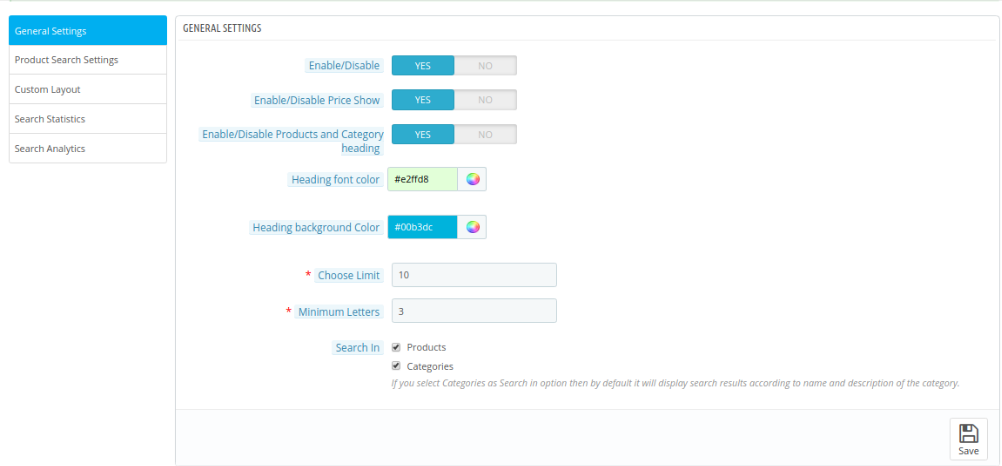
Wenn der Administrator auf den Link "Konfigurieren" im Modul "Automatische Vervollständigung der Prestashop-Suche" klickt, öffnet das System standardmäßig Registerkarten mit allgemeinen Einstellungen. Dies sind die Konfigurationsoptionen, die in diesem Abschnitt verfügbar sind:
Zu Beginn sind die Felder im obigen Formular bereits mit ihren Standardwerten gefüllt.
Aktivieren deaktivieren: Aktivieren Sie die Option zum Aktivieren der Funktion für automatische Vorschläge.
Preisanzeige aktivieren / deaktivieren: Aktivieren Sie die Option zum Anzeigen des Produktpreises zusammen mit den Vorschlägen. Um den Preis auszublenden, kann der Administrator diese Option deaktivieren.
Produkte und Kategorie aktivieren / deaktivieren Überschrift: Aktivieren Sie diese Option, um Produkte und Kategorieüberschriften in Suchvorschlägen anzuzeigen.
Überschrift Schriftfarbe: Legen Sie die Schriftfarbe für Kategorie- / Produktüberschriften fest.
Überschrift Hintergrund Farbe: Stellen Sie die Hintergrundfarbe für Kategorie- / Produktüberschriften ein.
Gewähltes Limit: Mit dieser Option kann der Administrator das maximale Limit für das Suchergebnis festlegen festlegen. Der Wert ist standardmäßig 10.
Mindestbuchstaben: Mit dieser Option können die Mindestbuchstaben festgelegt werden, die der Benutzer zum Starten der Suche eingibt. Standardmäßig ist der Wert 3.
Suche in: Der Prestashop-Administrator kann auswählen, was das Suchergebnis angezeigt werden soll, indem er einfach die Optionen überprüft.
3.2 Einstellungen für die Produktsuche
Auf dieser Registerkarte kann der Administrator alle Einstellungen bezüglich der Details zur Produktsuche konfigurieren.
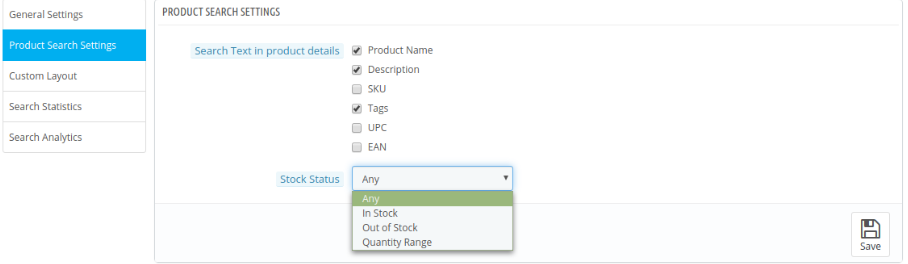
Text in Produktdetails suchen: Bei dieser Option kann der Prestashop-Administrator auswählen, wo der Suchbegriff in den Produktdetails gesucht werden soll, indem er einfach die Optionen überprüft.
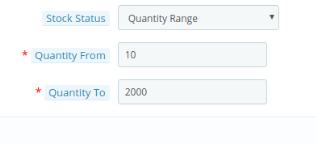
Lagerbestand: Der Administrator kann alle Produkte oder den Lagerstatus anzeigen. Das automatische Vervollständigungsmodul für die Prestashop-Suche ermöglicht die Anzeige nur vorrätiger Produkte, nur nicht vorrätiger Produkte oder gemäß dem Mengenbereich.
3.3 Benutzerdefiniertes Layout
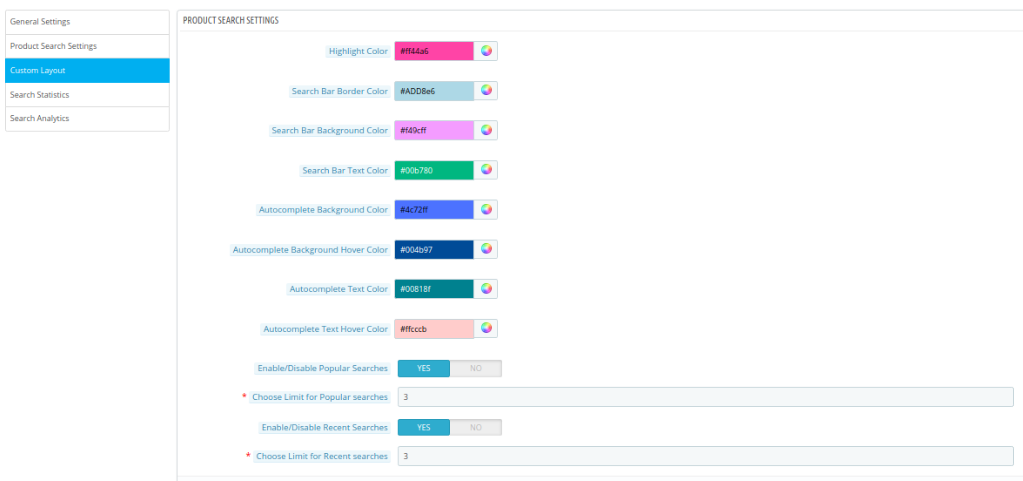
Der Online-Shop-Händler hat die Möglichkeit, das Erscheinungsbild von Produktvorschlägen festzulegen. Dies sind die Anpassungsoptionen wie unten gezeigt:
Hervorhebungsfarbe: Stellen Sie die Markierungsfarbe für die Suchvorschläge ein.
Randfarbe der Suchleiste: Geben Sie die Rahmenfarbe für die Suchleiste ein.
Suchleiste Hintergrundfarbe: Wählen Sie die Hintergrundfarbe für die Suchleiste.
Textfarbe der Suchleiste: Wählen Sie für die Suchleiste die Textfarbe.
Autocomplete Hintergrundfarbe: Wählen Sie im Farbauswahlwerkzeug die Hintergrundfarbe für den Abschnitt "Automatische Vervollständigung" aus.
Autocomplete Background Hover Farbe: Stellen Sie die Hintergrundfarbe für die automatische Vervollständigung auf Hover ein.
Autocomplete-Textfarbe: Wählen Sie die Farbe für den automatisch vervollständigten Text.
Farbe für das automatische Vervollständigen des Textes: Wählen Sie im Farbauswahlwerkzeug die Option "Text-Hover-Farbe automatisch vervollständigen".
Beliebte Suchanfragen aktivieren / deaktivieren: Aktivieren Sie diese Option, wenn Sie beliebte Suchanfragen in der Front-End-Oberfläche anzeigen möchten.
Wählen Sie Limit für beliebte Suchanfragen: Geben Sie die Anzahl der beliebten Suchanfragen ein, die Sie anzeigen möchten.
Aktivieren / Deaktivieren der letzten Suche: Aktivieren Sie diese Option, wenn Sie die letzten Suchvorgänge in der Front-End-Oberfläche anzeigen möchten.
Wählen Sie Limit für letzte Suchanfragen: Legen Sie die Anzahl der letzten Suchvorgänge fest, die Sie den Benutzern anzeigen möchten.
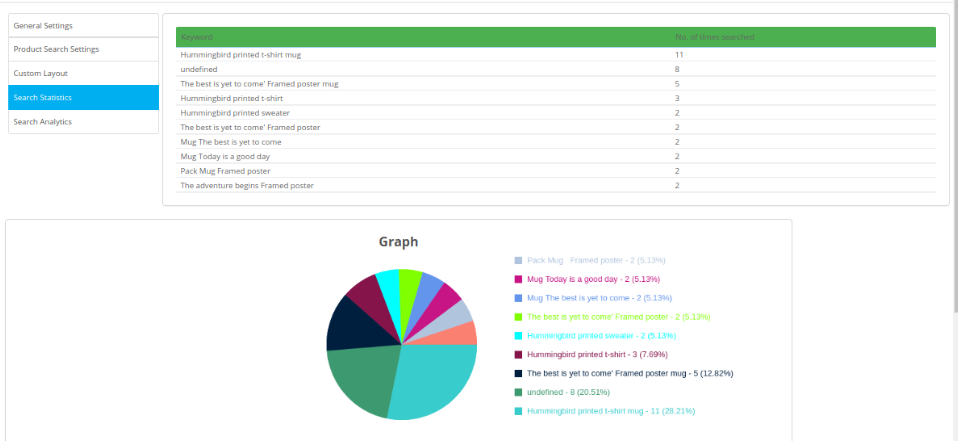
3.4 Suchstatistik
Auf dieser Registerkarte kann der Administrator das von den Benutzern im Frontend gesuchte Schlüsselwort in Form der Liste und des Diagramms anzeigen.
3.5 Search Analytics
In diesem Abschnitt kann der Händler ein Diagramm der letzten drei Monate anzeigen, in dem er die Gesamtsuche, die eindeutige Suche und die Anzahl der Benutzer anzeigen kann.
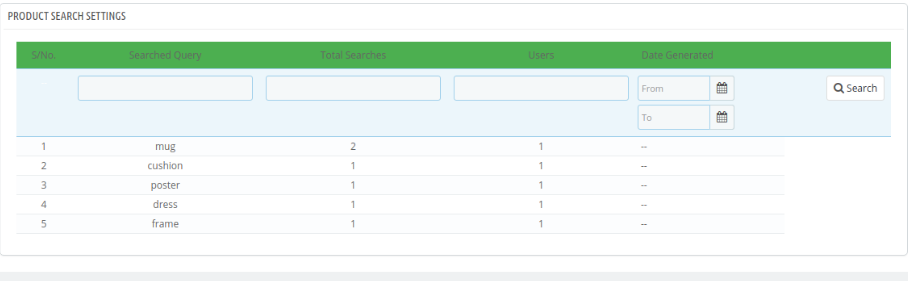
Der Administrator kann die gesuchten Abfragen auch in den Einstellungen für die Produktsuche wie folgt anzeigen:
4.0-Front-End-Schnittstelle
Der Online-Benutzer kann das Produkt mit erweiterten Algorithmen durchsuchen. Durch Eingabe von Text in das Suchfeld kann der Benutzer das Suchergebnis wie folgt anzeigen:
Durch Klicken auf ein Produkt oder eine Kategorie werden die Online-Benutzer zu dem jeweiligen Produkt / der jeweiligen Kategorie weitergeleitet. Die Online-Benutzer können kategoriebezogene Vorschläge und produktbezogene Vorschläge in verschiedenen Überschriften anzeigen, wie unten gezeigt:
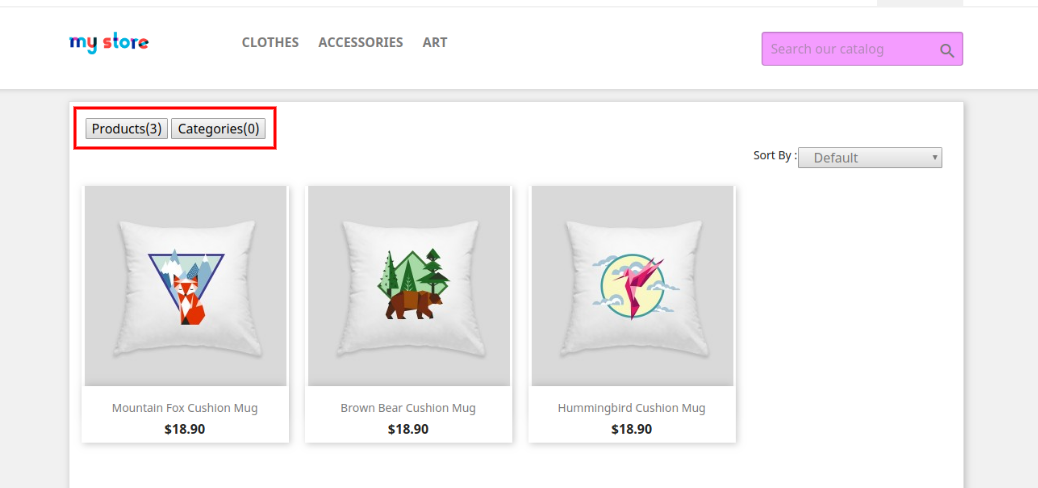
Die Online-Benutzer können die Ergebnisse auch steuern, indem sie die Option Kategorie oder Produkte auswählen:
Mit Hilfe dieses automatisch korrigierten Such-Addons von Prestashop kann der E-Commerce-Store-Administrator den Shop-Besuchern und Kunden auch ein besseres Store-Erlebnis bieten. Die Kunden können die gewünschten Produkte problemlos anzeigen, ohne den vollständigen Namen eingeben zu müssen. Dieses Prestashop-Suchvorschlagsmodul bietet eine benutzerfreundliche Oberfläche.
Die Online-Benutzer können Suchvorschläge erhalten, während sie im Suchfeld der Website nach einem Produkt suchen. Die Kunden können leicht das Produkt erhalten, das ihr Ladenerlebnis verbessert. Der E-Commerce-Shop-Administrator kann Preisdetails mit den Produktvorschlägen anzeigen. Das automatische Vorschlags-Addon von Prestashop ist hochgradig anpassbar und ermöglicht es dem Store-Administrator, aus Kategorien oder Produkten auszuwählen, um Suchanfragen aus ausgewählten Abschnitten anzuzeigen. Das Prestashop-Addon für die schnelle Suche bietet auch die Möglichkeit, nicht vorrätige Produkte aus der Liste der Suchvorschläge auszublenden.
Auf diese Weise kann der Online-Shop-Administrator den Kunden auf einfache Weise Vorschläge unterbreiten und den Kunden das Einkaufen erleichtern. Das
Empfehlungen
Aktualisieren Sie die Homepage Ihres Shops jedes Mal, wenn Sie das Plugin aktivieren / deaktivieren.
Wenn das automatische Such-Plugin für Prestashop Fast nach der Installation nicht funktioniert, überprüfen Sie die Berechtigungen für den Modulordner. Der Ordner sollte beschreibbar sein. Bitte machen Sie die Ordnerberechtigung zu 755