Magento 2 Partner- und Empfehlungsprogramm-Erweiterung – Benutzerhandbuch

1.0 Einführung

Der Online-Shop-Administrator kann jetzt eine mehrstufige Marketingstrategie implementieren, um den Website-Verkauf, die Konversionsrate und die benutzerdefinierte Domain zu steigern. Knowband-Angebote Magento 2 Partner- und Empfehlungsprogramm-Modul Dies ermöglicht es dem Online-Shop-Eigentümer, eine Option anzubieten, um ein Affiliate-Kunde zu werden und den Gewinn zu erzielen. Die Kunden können sich als Partner registrieren und erhalten eine aufregende Provision für jede Empfehlung. Der Shop-Administrator kann mehrere Möglichkeiten anzeigen, auf die Website zu verweisen, Partner können den Empfehlungscode, den Empfehlungslink oder den Gutschein teilen. Affiliates können ihren Provisionsbetrag einlösen, indem sie eine Auszahlungsanforderung generieren.

Der Administrator des Online-Shops kann das gesamte Partner- und Empfehlungsprogramm über die Verwaltungsoberfläche der Magento 2-Partner- und Empfehlungserweiterung verwalten. Der E-Händler kann die Partnerregistrierungsoption jederzeit entfernen, indem er die Option „Partnerregistrierung“ deaktiviert. Der Administrator kann jeden Empfehlungs- und Auszahlungsantrag annehmen oder ablehnen. Auf diese Weise kann der Ladenbesitzer den Umsatz, die Konversionsrate und den Website-Umsatz steigern.

1.1 Funktionen von Magento 2 Affiliate und Referral Extension

  1. Der Online-Shop-Besitzer kann es den Kunden ermöglichen, Partner zu werden und bei jeder Empfehlung eine Provision zu verdienen.
  2. Der Online-Verkäufer kann die Partnerregistrierung jederzeit über die Verwaltungsoberfläche des Magento 2 Partner- und Empfehlungsmoduls aktivieren oder deaktivieren.
  3. Die Magento 2 Affiliate and Referral Extension bietet mehrere Empfehlungsmethoden. Partner können Empfehlungslinks, Empfehlungscode und Gutscheincode an ihre Bekannten weitergeben.
  4. Das Magento 2 Partner- und Empfehlungsprogrammmodul ermöglicht das Teilen von Empfehlungslinks über mehrere Social-Media-Optionen wie Facebook, Twitter und Pinterest.
  5. Der Administrator kann bei der Neuregistrierung unterschiedliche Provisionsbeträge anbieten und die Bestellung aufgeben. Der Administrator kann bei der Bestellung einen prozentualen Betrag und bei der Neuregistrierung einen festen Betrag anbieten.
  6. Der Ladenbesitzer kann auch die Einstellungen aktivieren, um bei einer Neuregistrierung automatisch einen Gutschein zu generieren. Der neu registrierte Partner kann diesen Gutscheincode für die Empfehlung freigeben.
  7. Dies ist Sache des Shop-Administrators, der dem geworbenen Kunden eine Provision bei der Registrierung eines neuen Benutzers oder der ersten Bestellung anbieten möchte.
  8. Das Social Affiliate-Plugin für Magento 2 zeigt eine Affiliate-Kundenliste, in der der Administrator den Affiliate-Status, die Affiliate-Details und die verdiente Provision festlegen kann.
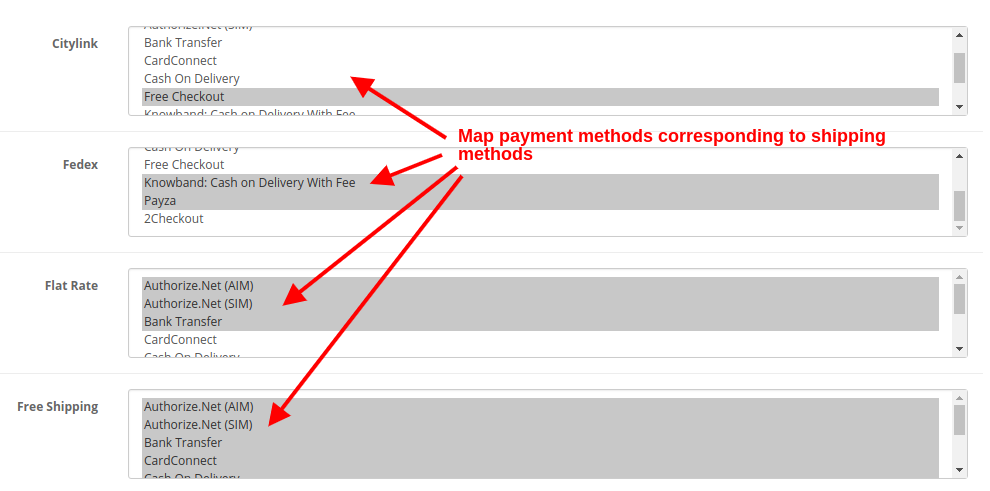
  9. Der Administrator kann auch bestimmte Gutscheine für Partnerkunden generieren und auch das Ablaufdatum dafür festlegen.
  10. In der Empfehlungsliste kann der E-Händler die Details des empfohlenen Kunden, den Empfehlungsstatus des Kunden und den Empfehlungsbetrag einsehen.
  11. Der Geschäftsadministrator kann die Liste aller generierten Gutscheine anzeigen. Der Administrator kann auch neue Regeln und Bedingungen für diese Gutscheine anwenden.
  12. Die Affiliates können Gutscheine generieren oder die Auszahlung der verdienten Provision verlangen.
  13. Die Kunden können die Funktionalität auch auf ihren Mobilgeräten anzeigen. Das Modul des Magento 2 Partner- und Empfehlungsprogramms reagiert auf Mobilgeräte.

1.2 Admin-Vorteile von Magento 2 Affiliate and Referral Program Extension

  1. Magento 2 Affiliate and Referral Program Extension macht es einfach, eine mehrstufige Marketingstrategie zu implementieren.
  2. Das Magento 2 Partner- und Empfehlungsprogrammmodul ist einfach zu implementieren und auf der Website leicht zu aktivieren.
  3. Das Kundenempfehlungsmodul von Magento 2 ermöglicht es mehreren Benutzern, Partner zu werden und Geld zu verdienen, indem sie einfach ihre bekannten Personen empfehlen.
  4. Die Magento 2 Affiliate Extension hilft dabei, den Website-Umsatz, den Umsatz, die Konversionsrate und die benutzerdefinierte Domain zu steigern.
  5. Das Affiliate-Multi-Level-Marketing-System bietet den Affiliates mehrere Empfehlungsprovisionen.
  6. Ein Affiliate-Marketing-Programm für Magento 2 bietet verschiedene Methoden der Empfehlung.
  7. Der Administrator kann die Auszahlungsanforderung nach seinen Wünschen annehmen oder ablehnen.
  8. Das Social Affiliate-Plugin für Magento 2 ist mehrsprachig kompatibel.
  9. Der Administrator muss nicht einmal eine einzige Codezeile ändern, um das Partnerprogramm zu implementieren.

2.0-Installation

Nach dem Kauf von Magento 2 Affiliate und Referral Extension erhält der Store-Administrator die folgenden Dateien:

  1. shareandwin.zip, das den Quellcode dieses Magento 2-Plugins für Partner- und Empfehlungsprogramm enthält.
  2. Benutzerhandbuch, mit allen grundlegenden Details und Informationen.

Die Schritte zur Installation der Magento 2-Partner- und Empfehlungsprogramm-Erweiterung sind unten aufgeführt:

  • Kaufen Sie das Magento 2 Partner- und Empfehlungsprogrammmodul von Knowband. Sie können das Erweiterungspaket herunterladen.
  • Das Paket enthält eine gezippte Datei, die das Benutzerhandbuch und den Quellcode des Magento 2 Partner- und Empfehlungsprogrammmoduls enthält. Entpacken Sie nun dieses Paket.
  • Erstellen Sie einen Ordner {Magentoroot}/app/code/Knowband/Affiliateandreferral
  • Laden Sie den extrahierten Inhalt über einen FTP-Manager (wie Filezilla oder WinSCP � hier herunterladen: https://filezilla-project.org/) in den obigen Ordner hoch.
  • Führen Sie nun die folgenden Befehle aus, um das Plugin zu installieren:
  1. php�bin/magento�module: Knowband_Affiliateandreferral aktivieren
  2. �php�bin/magento�setup:upgrade
  3. �php�bin/magento�setup:di:compile
  • Die Erweiterung ist nun installiert und einsatzbereit. Gehen Sie im Admin-Panel zu “Knowband-Erweiterungen >Affiliate und Empfehlung“. Sie können jetzt das Affiliate- und Empfehlungs-Plugin von Knowband konfigurieren und verwenden.

3.0 Admin-Oberfläche

Nach erfolgreicher Installation können Sie dieses Magento-Partner- und Empfehlungsmodul konfigurieren. Gehen Sie zu Knowband>Affiliate und Empfehlung, Sie erhalten einige Anpassungsoptionen, wie unten gezeigt:
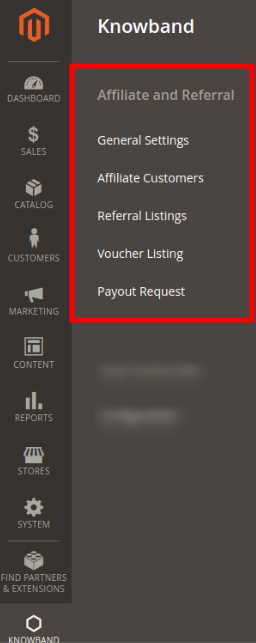
Konfigurationsoptionen: Partner und Empfehlung

Der Ladenbesitzer kann die Einstellungen gemäß den Anforderungen vornehmen und mehrstufiges Marketing auf der Website anbieten.

3.1 Allgemeine Einstellungen

In den allgemeinen Einstellungen kann der Administrator des Online-Shops die Konfiguration zum Anzeigen der Partnerregistrierungsoptionen und zum Verwalten der Einstellung des Empfehlungssystems anwenden.

Bitte überprüfen Sie die folgenden Konfigurationsoptionen: �

In den allgemeinen Einstellungen von Magento 2 für Partner- und Empfehlungserweiterungen erhalten Sie diese Konfigurationsoptionen, wie im Bild gezeigt:
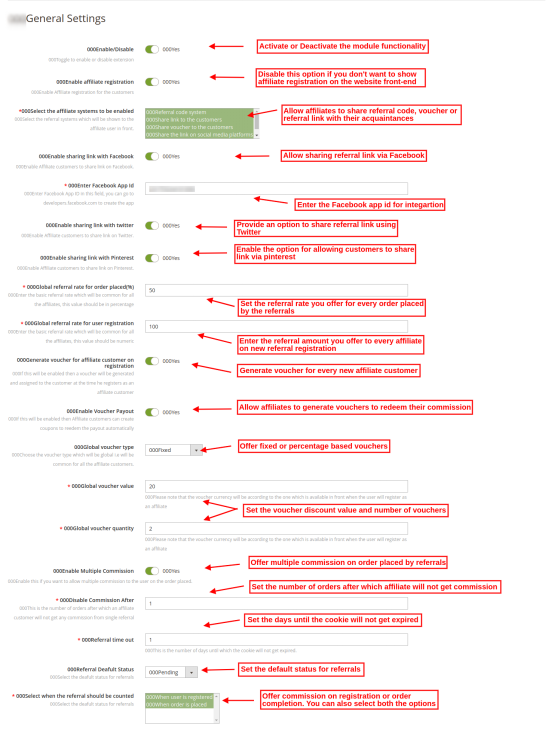
  • Aktivieren deaktivieren: Aktivieren oder deaktivieren Sie die Magento 2-Affiliate-Erweiterungsfunktion einfach durch Umschalten der Schaltfläche.
  • Affiliate-Registrierung aktivieren: Aktivieren Sie diese Option, um die Partnerregistrierung auf der Front-End-Oberfläche der Website anzuzeigen. Wenn Sie keine neue Partnerregistrierung zulassen möchten, deaktivieren Sie diese Option.
  • Wählen Sie die zu aktivierenden Affiliate-Systeme aus: Die Affiliate- und Empfehlungserweiterung von Magento 2 bietet mehrere Empfehlungsoptionen. Der Administrator kann Affiliates erlauben, einen Empfehlungscode, einen Empfehlungslink, einen Gutschein zu teilen, den Link auf einer Social-Media-Plattform zu teilen und den Link auch per E-Mail zu teilen.
  • Aktivieren Sie das Teilen des Links mit Facebook: Freigabe des Empfehlungslinks über Facebook zulassen. Partner können den Link auch als private Facebook-Nachricht teilen.

*Geben Sie die Facebook-App-ID ein: Geben Sie hier die Facebook-App-ID ein, um Facebook einzubinden (Die Schritte zum Generieren der Facebook-App-ID finden Sie in Abschnitt 3.1.1)

  • Aktivieren Sie das Teilen des Links mit Twitter: Aktivieren Sie die Option, um Affiliates zu erlauben, Empfehlungslinks von Twitter-Konten zu teilen.
  • Aktivieren Sie das Teilen des Links mit Pinterest: Aktivieren Sie diese Konfigurationsoption, um den Empfehlungslink über Pinterest zu teilen.
  • Globale Empfehlungsrate für aufgegebene Bestellungen: Legen Sie die Empfehlungsrate fest, die Sie bei der Platzierung von Empfehlungsbestellungen anbieten möchten. Dies ist ein prozentualer Wert.
  • Globale Empfehlungsrate für die Benutzerregistrierung: Hier müssen Sie die Festbetrags-Empfehlungsrate bei der Neuanmeldung festlegen.
  • Gutschein für Affiliate-Kunden bei Registrierung generieren: Aktivieren Sie die Einstellungen, wenn Sie dem neu registrierten Affiliate-Kunden einen Gutschein anbieten möchten. Sie können diesen Gutschein mit ihren Freunden teilen und auf die Website verweisen.
  • Gutscheinauszahlung aktivieren: Aktivieren Sie diese Option, damit Affiliates Gutscheine generieren können, um ihren Provisionsbetrag einzulösen.
  • Globaler Gutscheintyp: Sie können gemeinsame Gutscheine für alle Affiliate-Kunden erstellen. Die Affiliate- und Empfehlungserweiterung von Magento 2 ermöglicht das Anbieten fester oder prozentualer Gutscheine.

  • Globaler Gutscheinwert: Geben Sie den Wert des Gutscheins ein. Die Kunden können einen Rabatt in diesem Wert erhalten, wenn sie diesen Gutschein einlösen.
  • Globale Gutscheinmenge: Geben Sie die Gutscheinmenge ein, dh wie oft ein Gutschein eingelöst werden kann. In diesem Fall können 2 Kunden diesen Gutscheincode einmalig anwenden.
  • Mehrfachprovision aktivieren: Als E-Commerce-Shop-Administrator können Sie dem Partner eine Provision für mehrere Bestellungen anbieten, die von den einzelnen geworbenen Kunden aufgegeben werden.

*Provision deaktivieren nach:�Sie können auch die Anzahl der Bestellungen eingeben, nach der der Partner keine Provision erhält.

  • Überweisungszeit abgelaufen: Geben Sie die Anzahl der Tage ein, bis zu denen Cookies nicht ablaufen. Geben Sie die Tage ein, bis zu denen der Empfehlungscode, der Empfehlungslink aktiv sein wird.
  • Standardstatus der Empfehlung: Geben Sie den Standardstatus für die Verweise ein. Wenn der Administrator den Standardstatus als “schwebend” dann wird der anfängliche Status des geworbenen Kunden ausstehend sein. Der Affiliate-Kunde erhält die Empfehlungsprovision, wenn der Administrator den Status auf “akzeptiert„Die Überweisung.
  • Wählen Sie aus, wann die Empfehlung gezählt werden soll: Sie können sich auf die Empfehlung bei der Registrierung eines neuen Benutzers oder einer neuen Auftragserteilung verlassen. Sie können auch beide Bedingungen auswählen, wenn er dies wünscht.

3.1.1 Schritte zur Generierung der Facebook-App-ID

Um die Facebook-App-ID zu generieren, müssen Sie die folgenden Schritte ausführen:

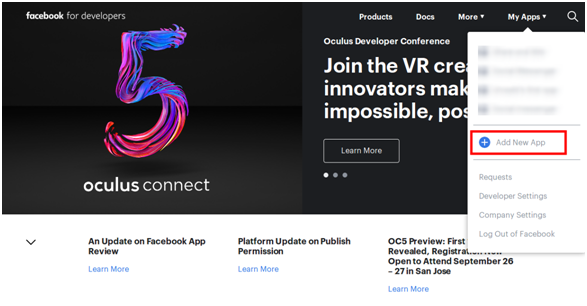
  • Melden Sie sich zunächst in Ihrem Facebook-Konto an.
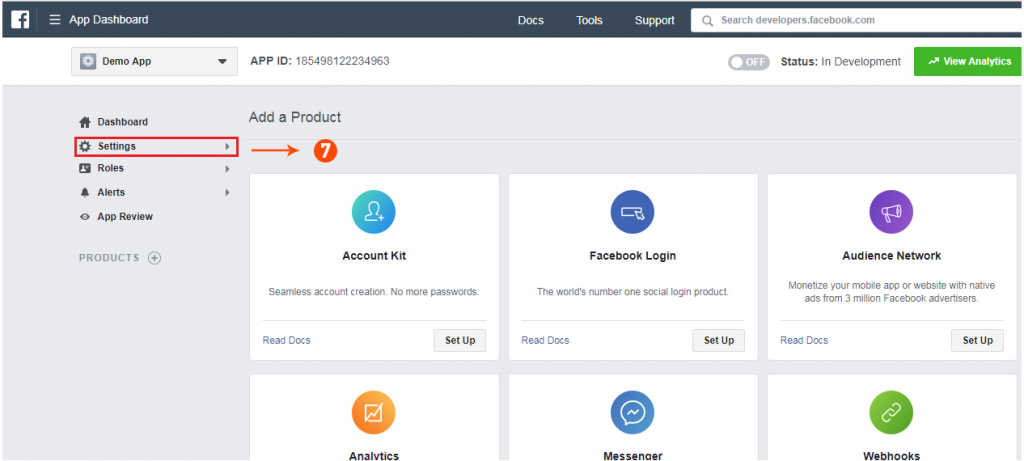
  • Gehen Sie nun zu „MEINE APPS“ und klicken Sie auf „NEUE APP HINZUFÜGEN“.
  • Geben Sie die Informationen zum „Anzeigenamen“ und zur „Kontakt-E-Mail-ID“ ein. Klicken Sie danach auf die Schaltfläche “App-ID erstellen”.
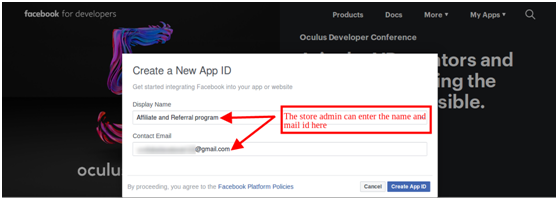
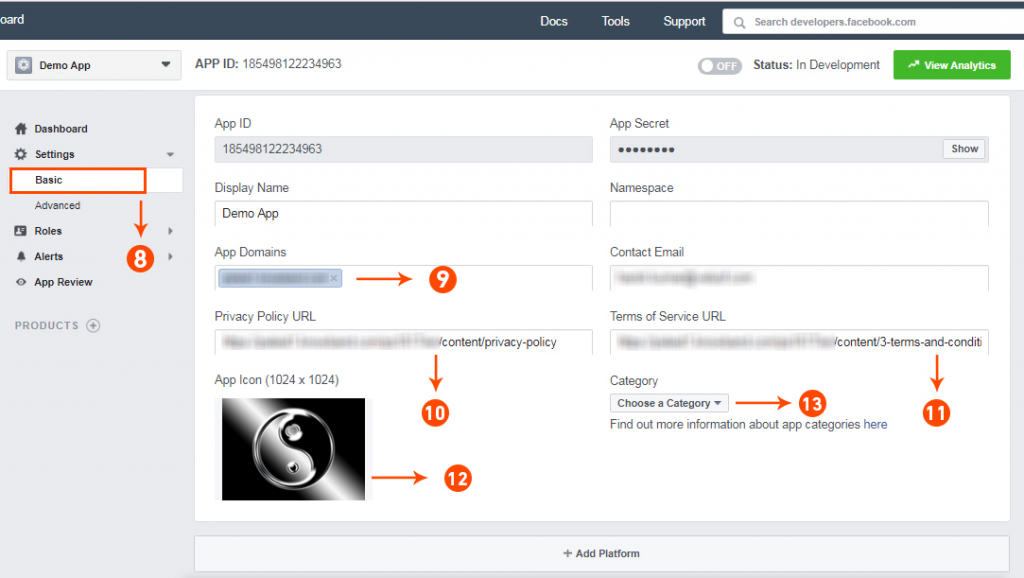
  • Danach gehen Sie zu “Einstellungen“und wählen Sie die”Basic” Möglichkeit.
  • Hier erhalten Sie die APP-ID. Fügen Sie hier App-Domains, Kategorie, URL der Datenschutzrichtlinie ein.
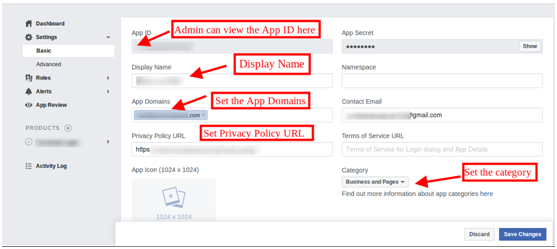
Auf diese Weise können Sie die Facebook-App-ID abrufen.

3.2 Verbundene Kunden

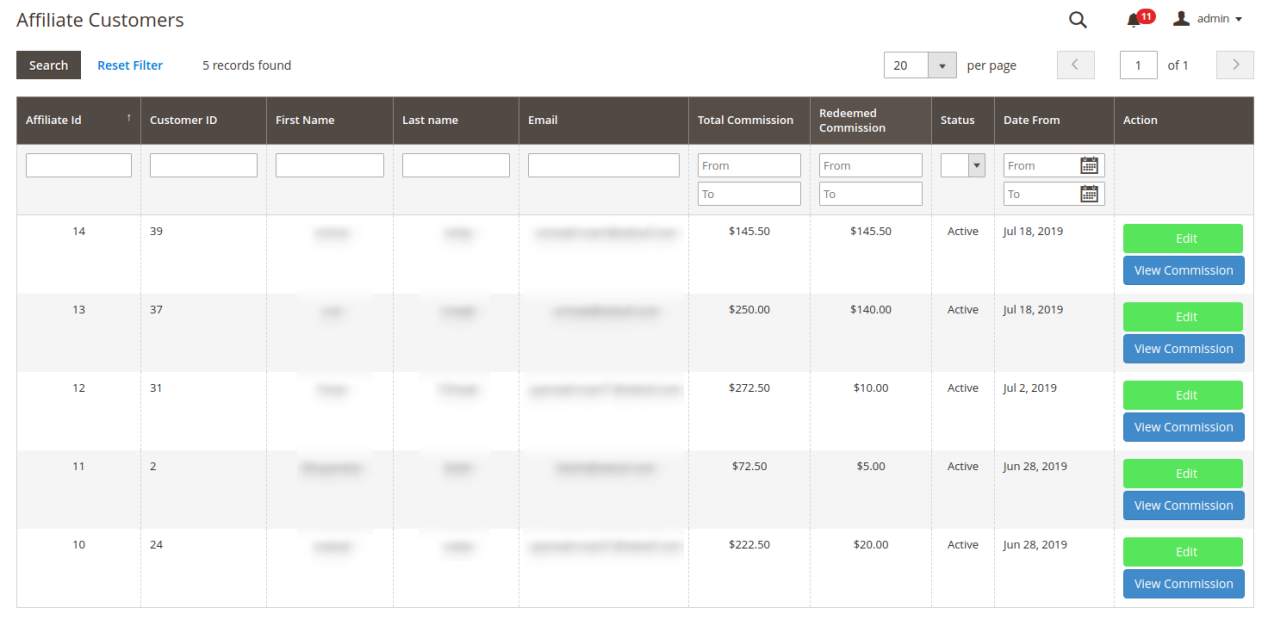
Der Administrator kann die Liste der Partnerkunden anzeigen und Partner verwalten. Der kürzlich registrierte Partner wird oben in der Liste angezeigt. Der Administrator kann die Provision anzeigen und die Kundendetails bearbeiten.� Liste der Partnerkunden wie unten gezeigt:
3.2.1 Provision anzeigen

Sie können auf “Provision ansehen” und überprüfen Sie die Liste mit Provisionstyp und -wert. Der Administrator kann auch den Empfehlungsstatus bearbeiten, wenn er dasselbe tun möchte.
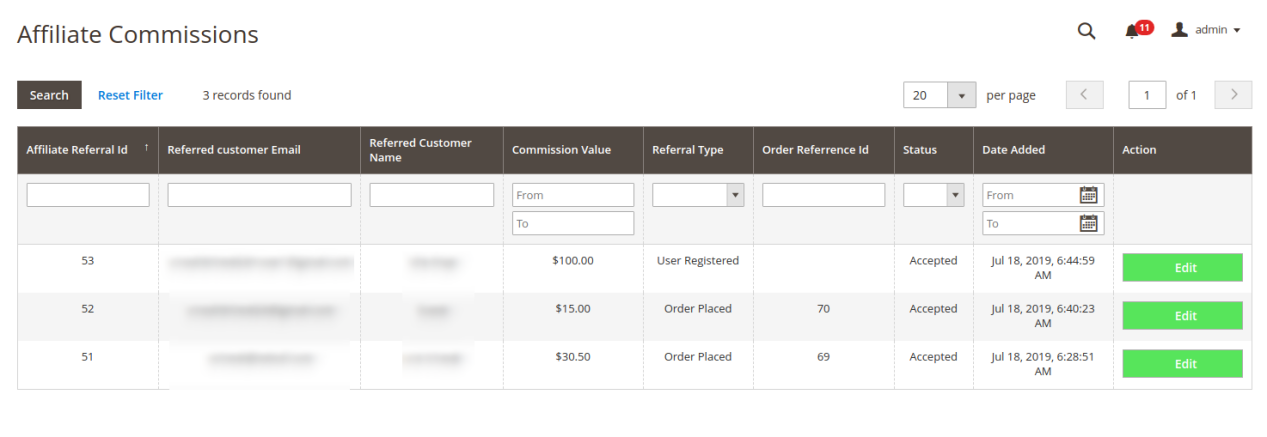
Der Administrator kann auf “Bearbeiten” Schaltfläche und aktualisieren Sie den Empfehlungsstatus, falls er aussteht.
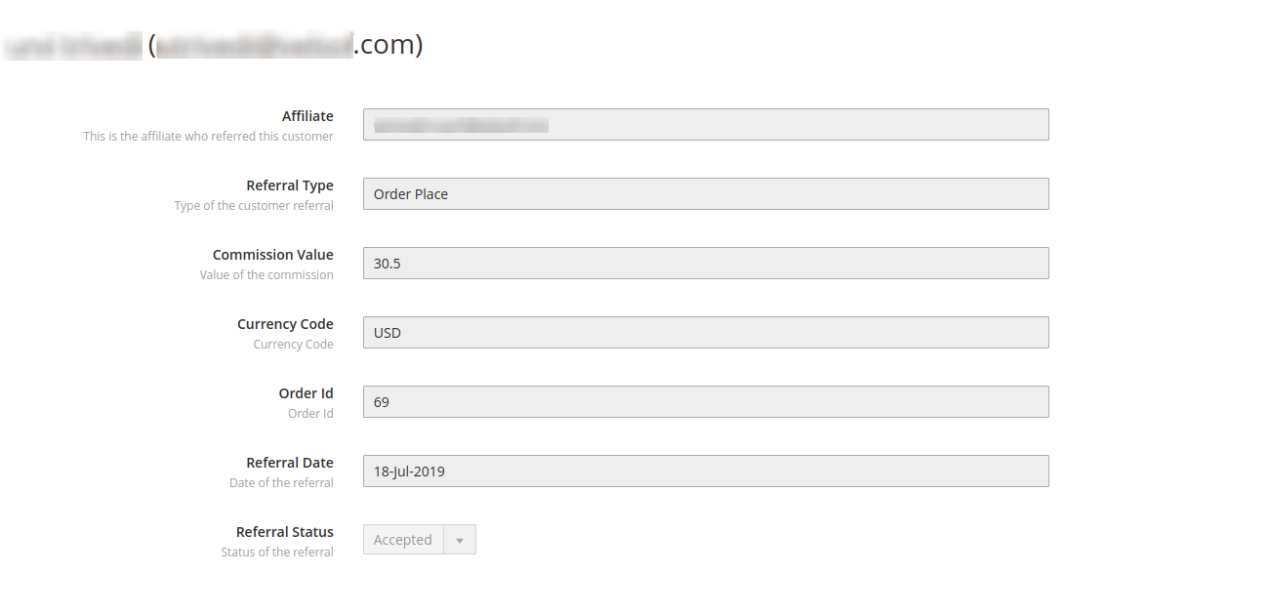
3.2.2 Affiliate-Kundendaten bearbeiten

Nach einem Klick auf “Bearbeiten” auf der Affiliate-Kundenseite, diese Seite wird geöffnet:
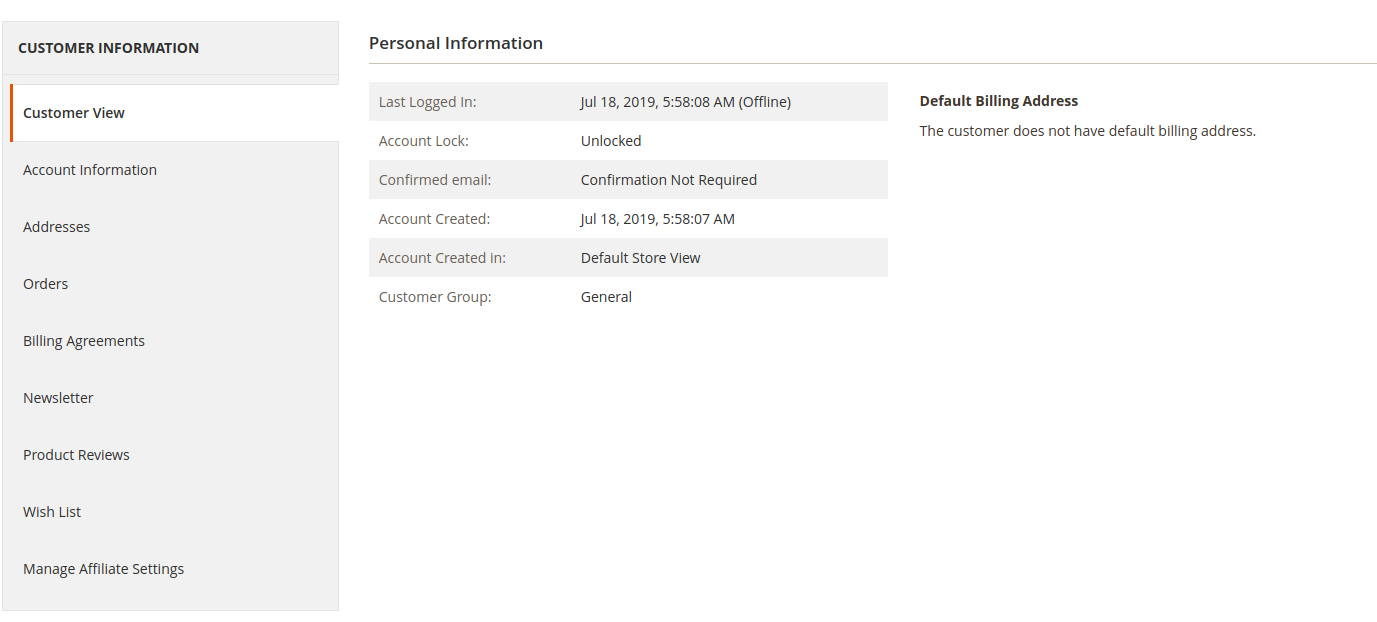
Von der letzten Option dh “Affiliate-Einstellungen verwalten“, erhalten Sie diese Seite:
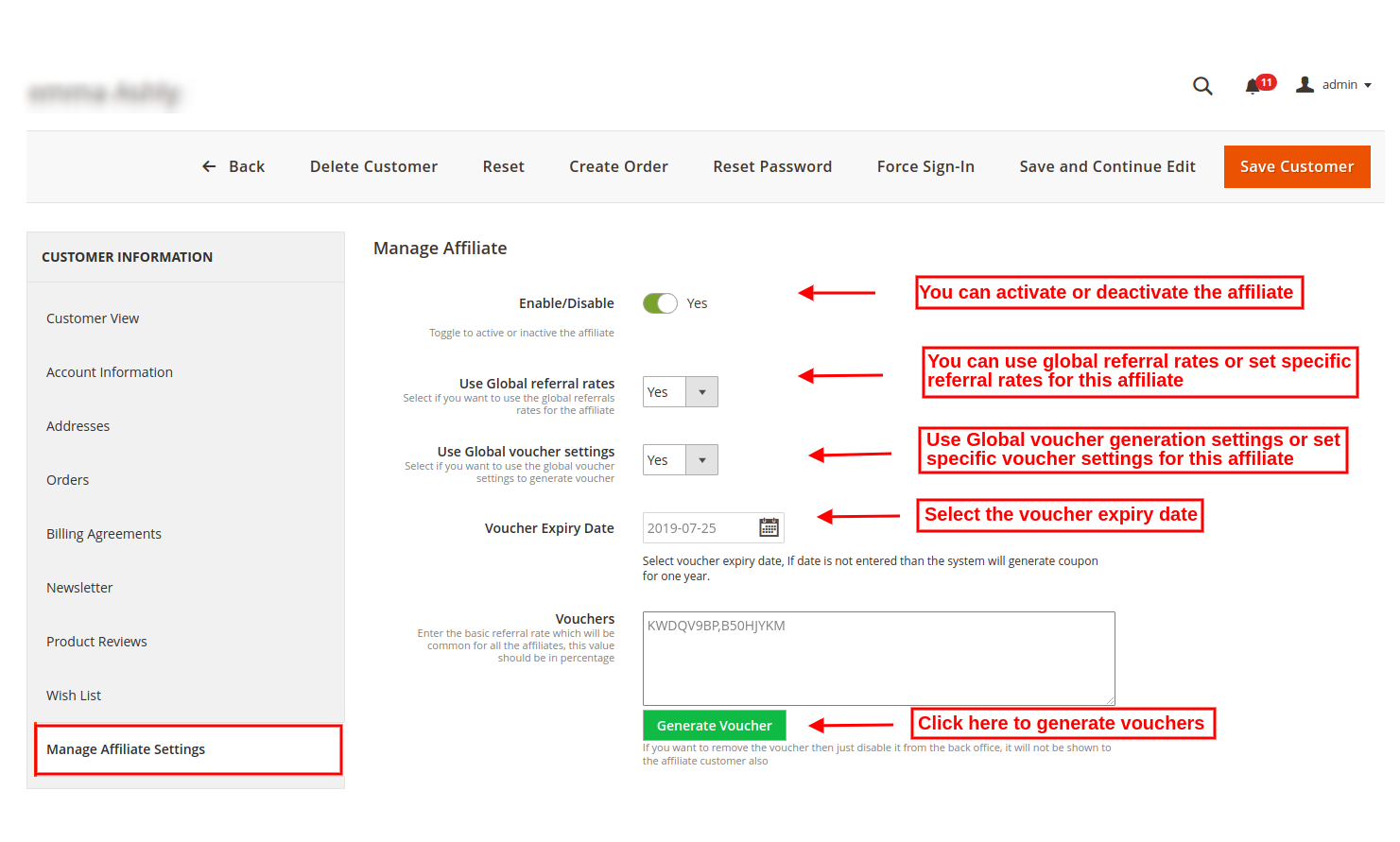
  • Aktivieren deaktivieren: Das Kundenempfehlungsmodul von Magento 2 ermöglicht es, jeden Affiliate-Kunden jederzeit zu aktivieren oder zu deaktivieren.
  • Verwenden Sie globale Empfehlungsraten: Sie können die globale Empfehlungsrate verwenden oder eine spezifische Empfehlungsrate für diesen Kunden festlegen. Wenn Sie bestimmte Einstellungen anwenden möchten, wählen Sie “Nein”:

*Empfehlungsrate für aufgegebene Bestellung: Geben Sie den prozentualen Wert für den Abschluss des Empfehlungsauftrags ein.

*Empfehlungsrate für die Benutzerregistrierung: Legen Sie die Empfehlungsrate mit festem Wert für die Benutzerregistrierung fest.

  • Globale Gutscheineinstellungen verwenden: Der Administrator kann globale Gutscheineinstellungen verwenden oder bestimmte Einstellungen für diesen Kunden vornehmen.

*Gutscheintyp: Legen Sie den Gutscheintyp fest, dh fester oder prozentualer Gutschein.

*Gutscheinwert: Legen Sie den Wert fest, den Sie als Rabatt anbieten möchten.

*Gutscheinmenge insgesamt: Legen Sie die Anzahl der Gutscheine fest, dh wie oft dieser Gutschein verwendet werden kann.

  • Gutschein Ablaufdatum: Der Administrator kann das Ablaufdatum des Gutscheins festlegen. Standardmäßig generiert das System einen Gutschein mit einjähriger Gültigkeit.
  • Gutscheine: Der Administrator kann auf Gutscheineinstellungen generieren klicken, um Gutscheine zu generieren.
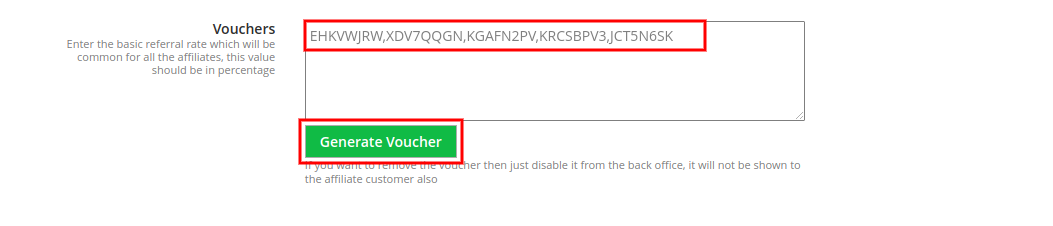
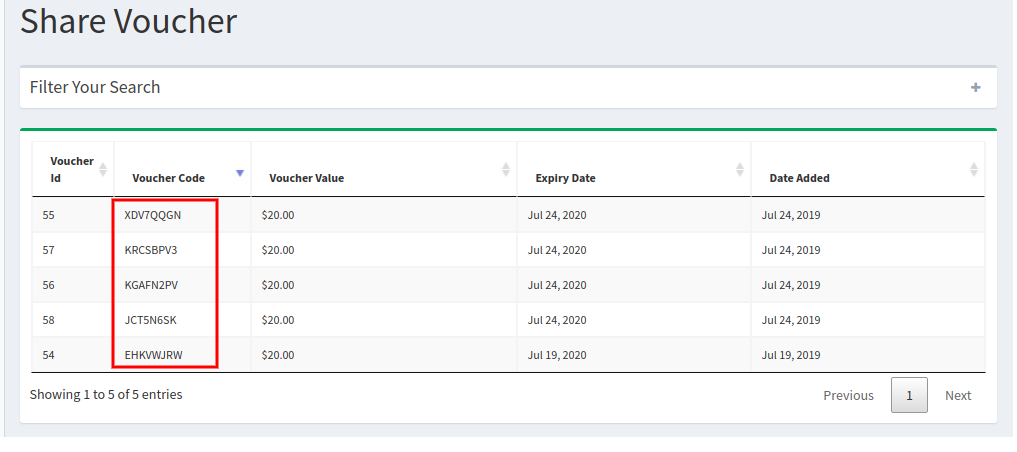
In der Front-End-Oberfläche wird eine Liste von Gutscheinen im Abschnitt „Affiliate-Methode“ angezeigt:
3.3 Empfehlungseinstellungen

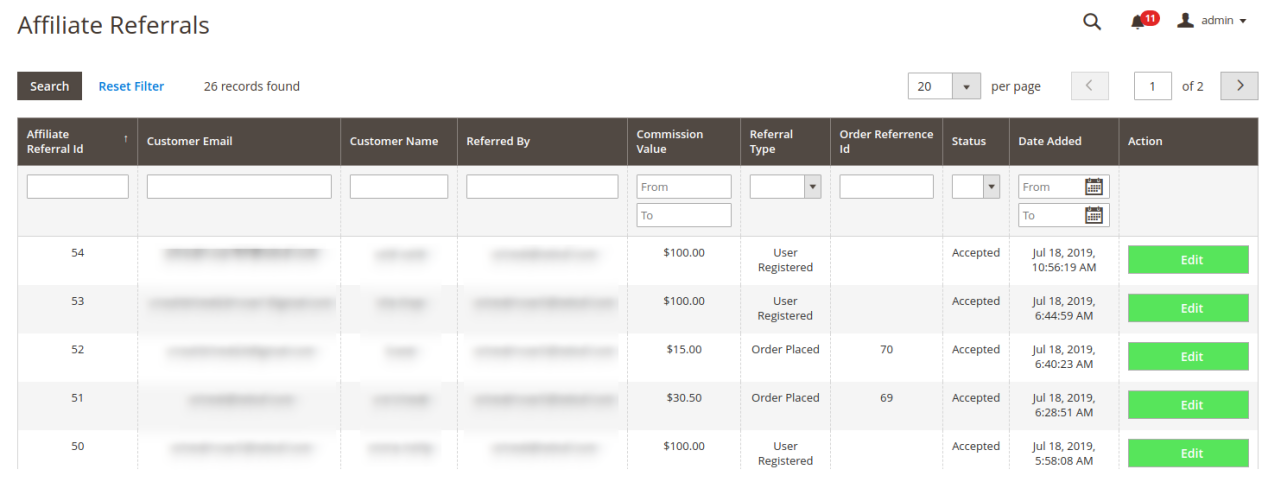
Hier kann der Store-Administrator die Liste der Empfehlungen anzeigen. Auch der Online-Händler kann die Empfehlung annehmen. Sie können die Einträge pro Seite auswählen und auch Filter anwenden, um eine bestimmte Affiliate-Empfehlung zu überprüfen.
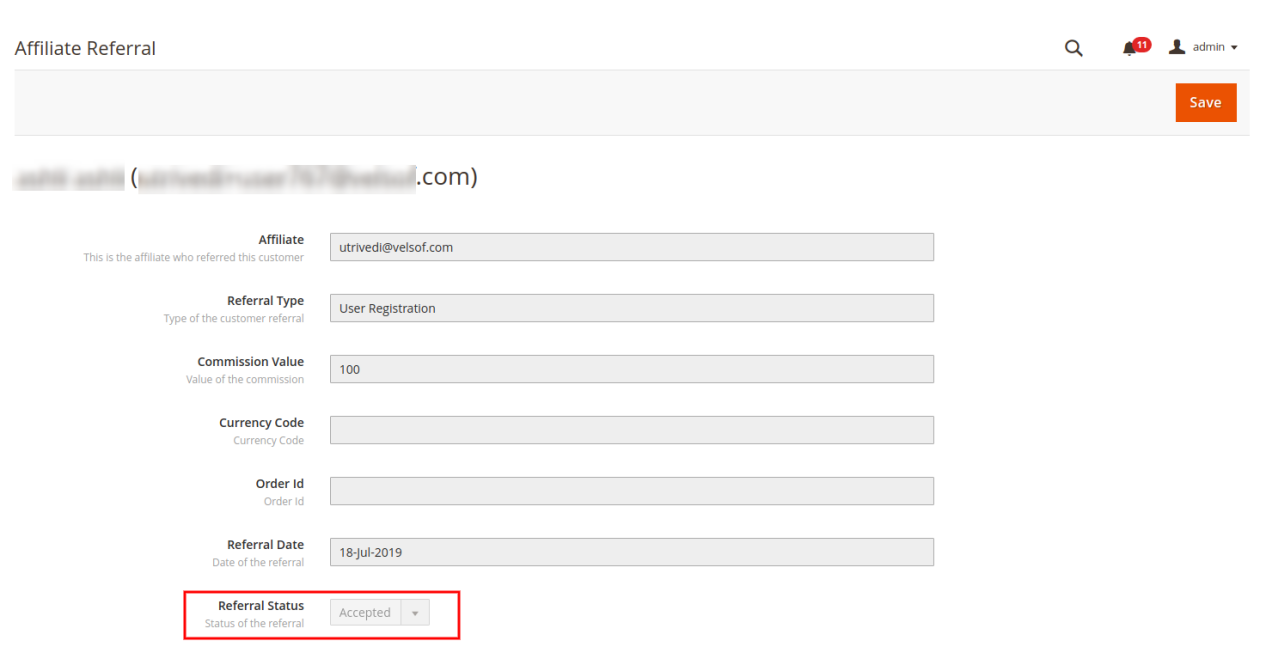
Der Administrator kann auf die Schaltfläche „Bearbeiten“ klicken und den Empfehlungsstatus über die Verwaltungsoberfläche dieses Empfehlungs- und Affiliate-Marketing-Moduls für Magento 2 ändern.
3.4 Auflistung von Affiliate-Gutscheinen

Auf der Liste der Affiliate-Gutscheine kann der Ladenbesitzer die Liste aller generierten Gutscheine anzeigen und auch die Bedingungen/Regeln für jeden Gutschein ändern.
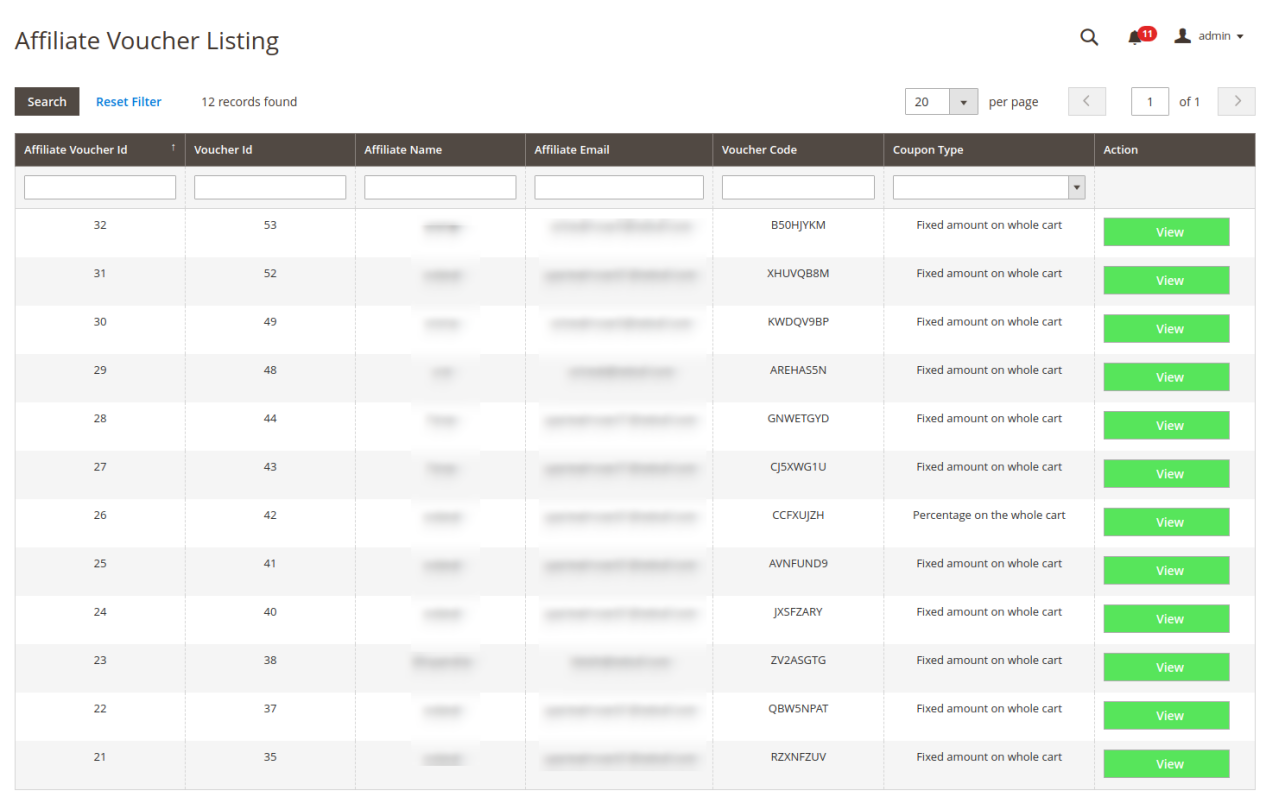
Nach dem Klicken auf “view” Schaltfläche kann der Administrator die Gutscheinbedingungen und andere zugehörige Einstellungen ändern.

3.5 Affiliate-Auszahlungsanfragen

Als Store-Administrator können Sie die von Affiliates generierten Zahlungsanforderungen anzeigen. Der Administrator kann auch den Status der Auszahlungsanforderung anzeigen. Sie können die Auszahlungsanforderung genehmigen oder ablehnen.

Die Auszahlungsliste sieht wie das unten aufgeführte Bild aus:
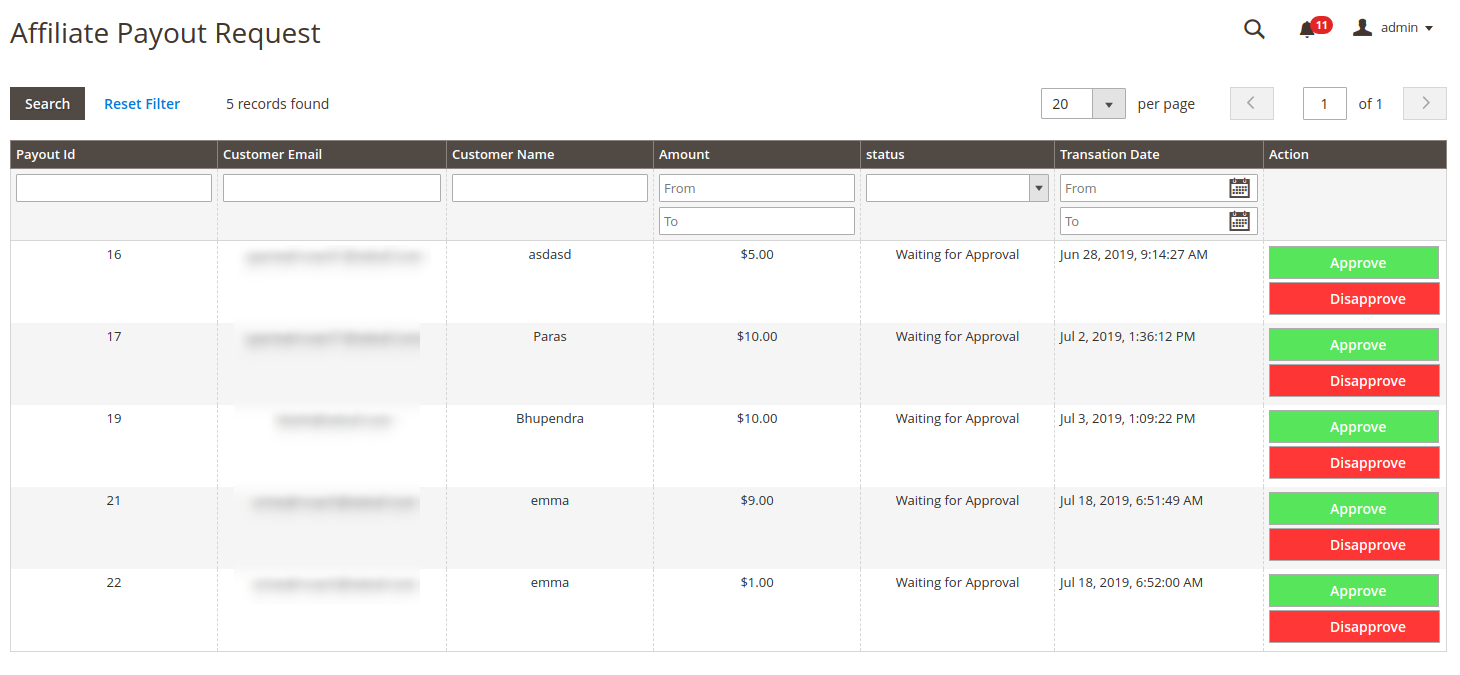
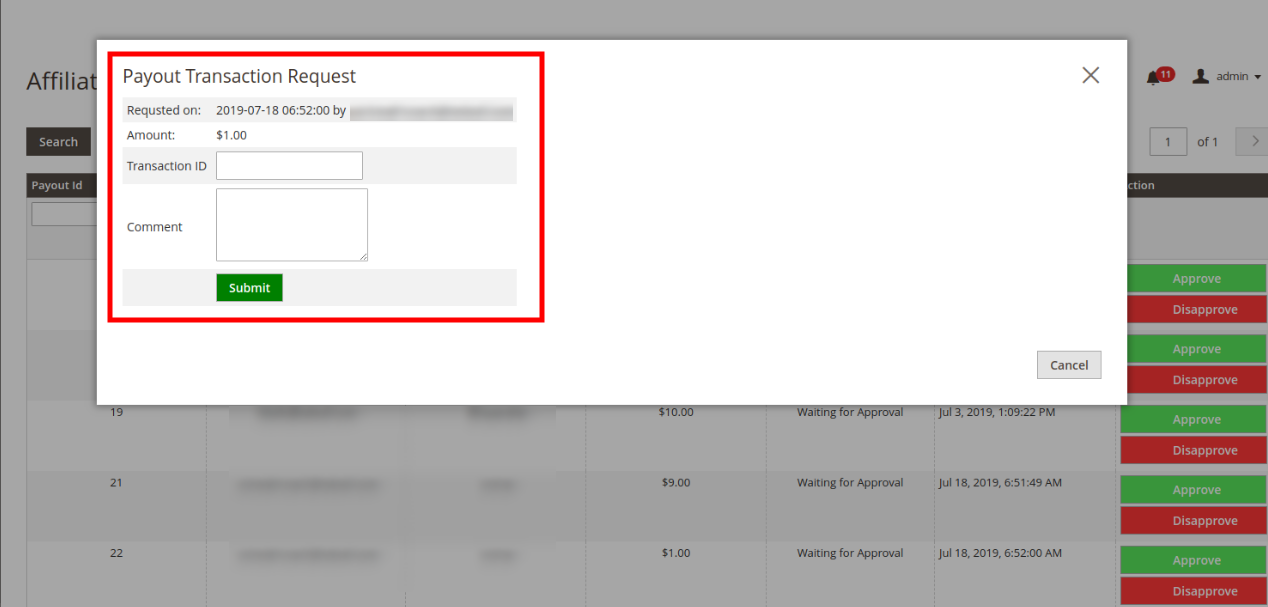
Der Administrator kann auf die Schaltfläche „Genehmigen“ oder „Ablehnen“ klicken.

Während der Genehmigung der Anfrage wird ein Popup angezeigt, wie unten gezeigt:
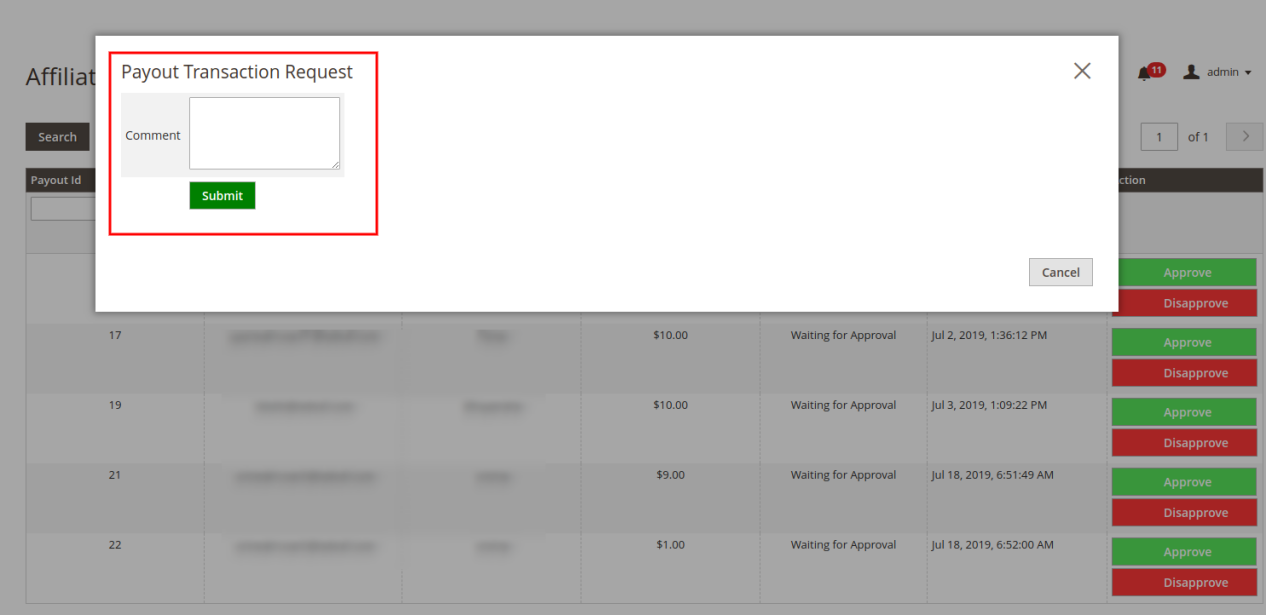
Beim Ablehnen der Anfrage wird ein Popup angezeigt, wie unten gezeigt:
4.0-Front-End-Schnittstelle

Online-Kunden können sich als Affiliate-Kunde registrieren und bei jeder Empfehlung eine Provision verdienen:
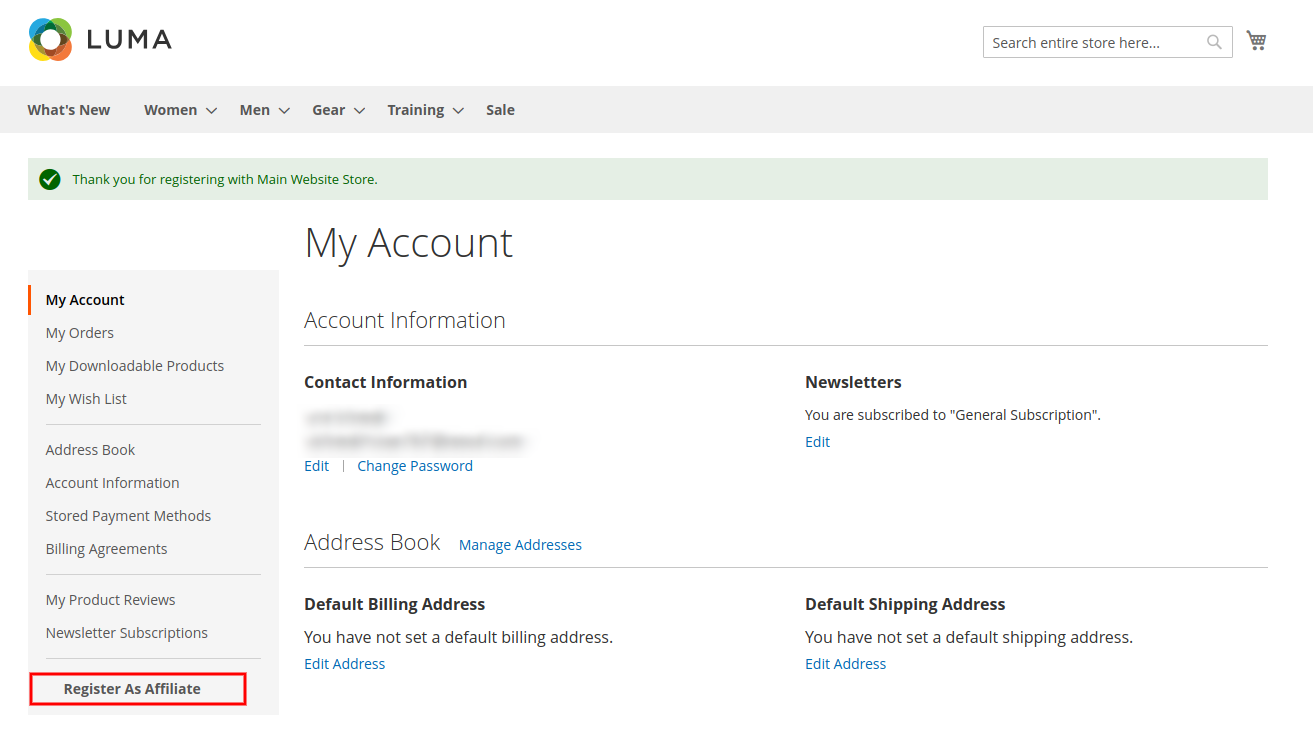
Affiliates können eine Schnittstelle anzeigen, auf der sie das Affiliate-Dashboard, verfügbare Affiliate-Methoden, Provisionsdetails und den Auszahlungsbereich anzeigen können.

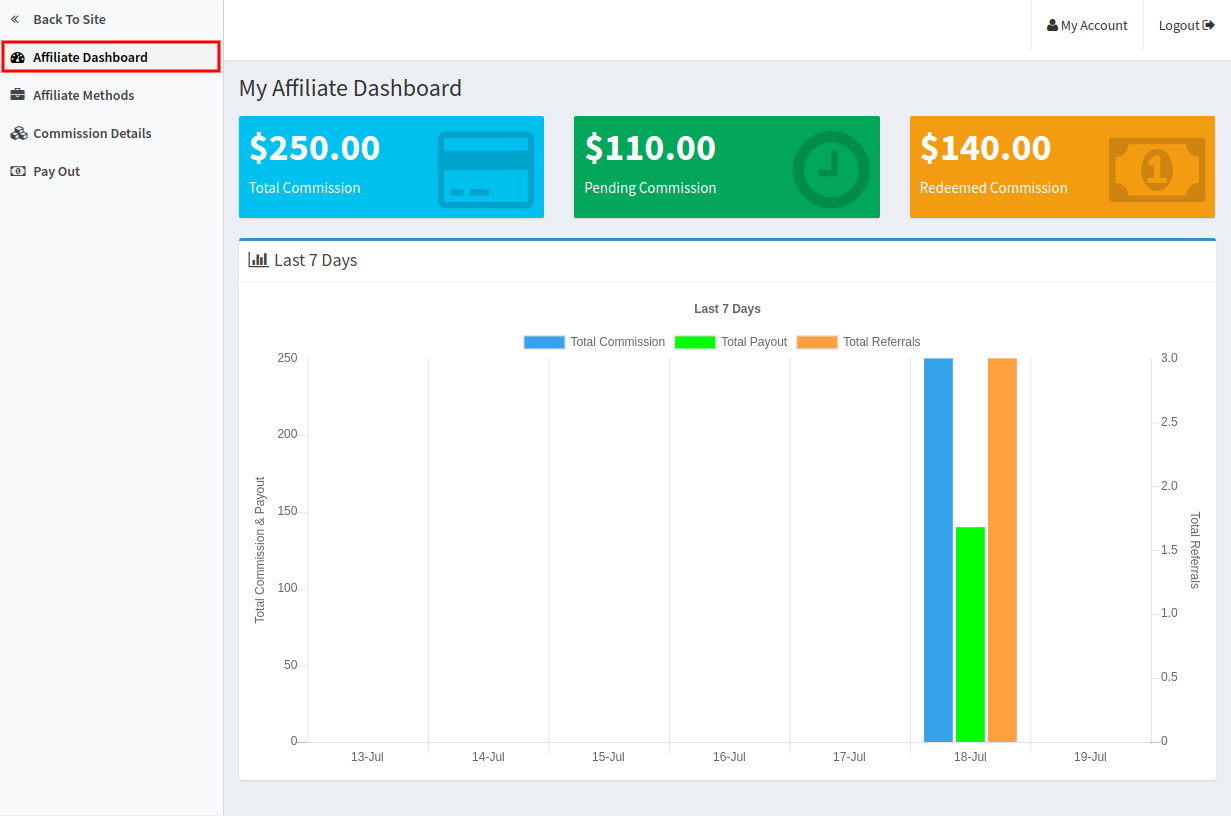
Im Dashboard können Affiliates die Gesamtprovision, die eingelöste Provision und die ausstehende Provision zusammen mit der grafischen Darstellung anzeigen.
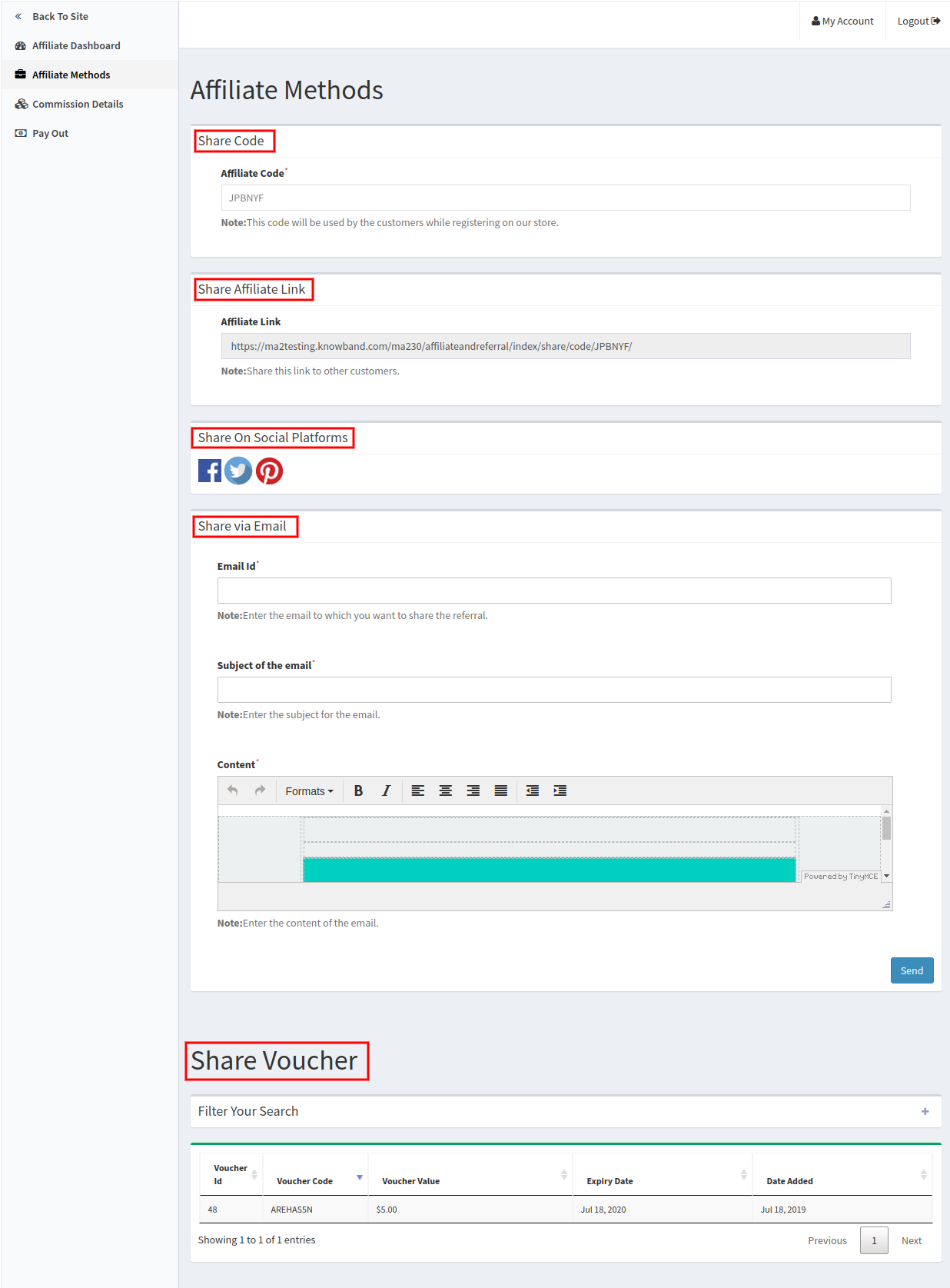
Bei Affiliate-Methoden kann der Affiliate-Kunde die verfügbaren Methoden zum Verweisen auf die Website überprüfen.

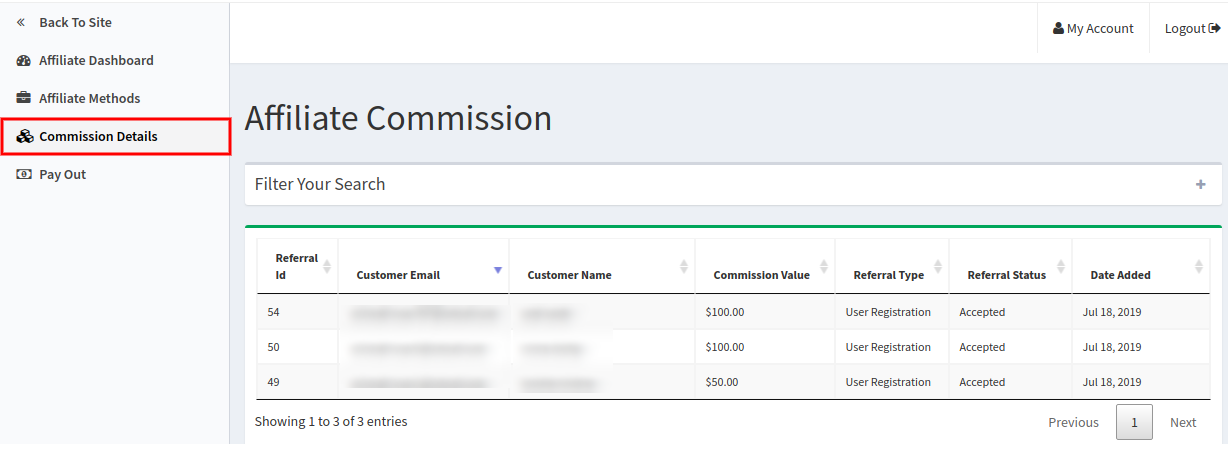
Der Affiliate-Kunde kann Provisionsdetails einsehen, in denen er den Empfehlungsbetrag überprüfen kann, den er von jeder Empfehlung erhalten hat. Der Affiliate-Kunde kann auch den Empfehlungsstatus in der Liste einsehen.

  • Freigabecode: Der Administrator kann den Partnercode mit Verwandten und Freunden teilen. Sie können diesen Code bei der Registrierung eingeben, was als Empfehlung gewertet wird.
  • Affiliate-Link teilen: Bei dieser Methode kann der Affiliate-Kunde den Affiliate-Link teilen. Wenn ein Online-Benutzer den Shop über diesen Link besucht und sich registriert/eine Bestellung aufgibt, wird dies als Empfehlung gezählt.
  • Teilen über soziale Plattform: Affiliate-Kunden können den Empfehlungslink auch über Social-Media-Plattformen wie Facebook, Twitter und Pinterest teilen.
  • Per E-Mail teilen: Affiliates können eine E-Mail zusammen mit dem Affiliate-Link senden. Partner müssen nur die E-Mail-ID und die Betreffzeile eingeben, um eine E-Mail zu senden.
  • Gutschein teilen: Affiliates können auch die Gutscheine für die Weiterleitung der Website teilen. Wenn ein Online-Benutzer den Gutscheincode anwendet, wird dies als Empfehlung gezählt.
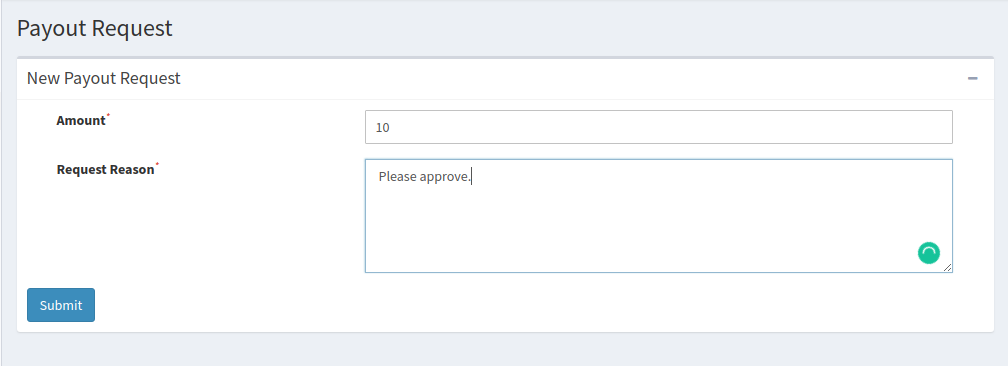
Im Auszahlungsbereich können die Affiliate-Kunden eine Zahlungsaufforderung senden. Es gibt keine Mindestbetragsbeschränkung für Auszahlungen. Partner können auch Gutscheine generieren und die Produkte auf der Website kaufen.
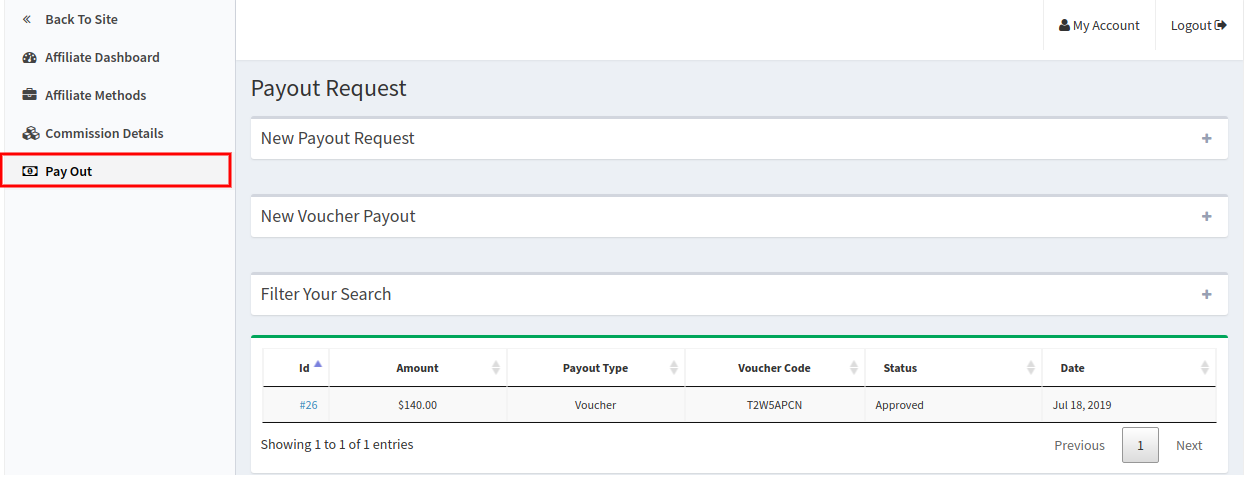
Der Affiliate-Kunde kann auf klicken “+” und Auszahlungsanforderung senden. Nach der Genehmigung durch den Administrator kann der Partner seine Zahlung erhalten.
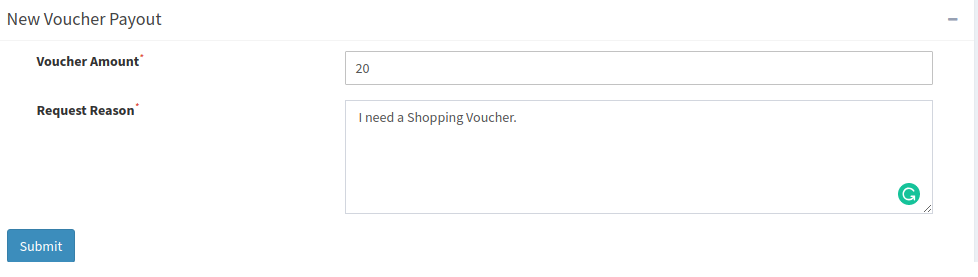
Partner können auf die Schaltfläche „Senden“ klicken und erhalten den Gutscheincode sofort.
Auf diese Weise implementiert das Empfehlungs- und Affiliate-Marketing-Modul für Magento 2 mehrstufige Marketingfunktionen auf der Website. Die Kunden können Partner werden und eine Provision verdienen. Auf der anderen Seite kann der Online-Shop-Besitzer mit Hilfe von Affiliate-Benutzern die Conversion-Rate der Website erhöhen, den Umsatz steigern und die Kundendomäne verbessern. Der Administrator muss keinen langwierigen und komplexen Prozess implementieren.

Schritte zum Anwenden des Empfehlungscodes bei der Registrierung und Bestellung:

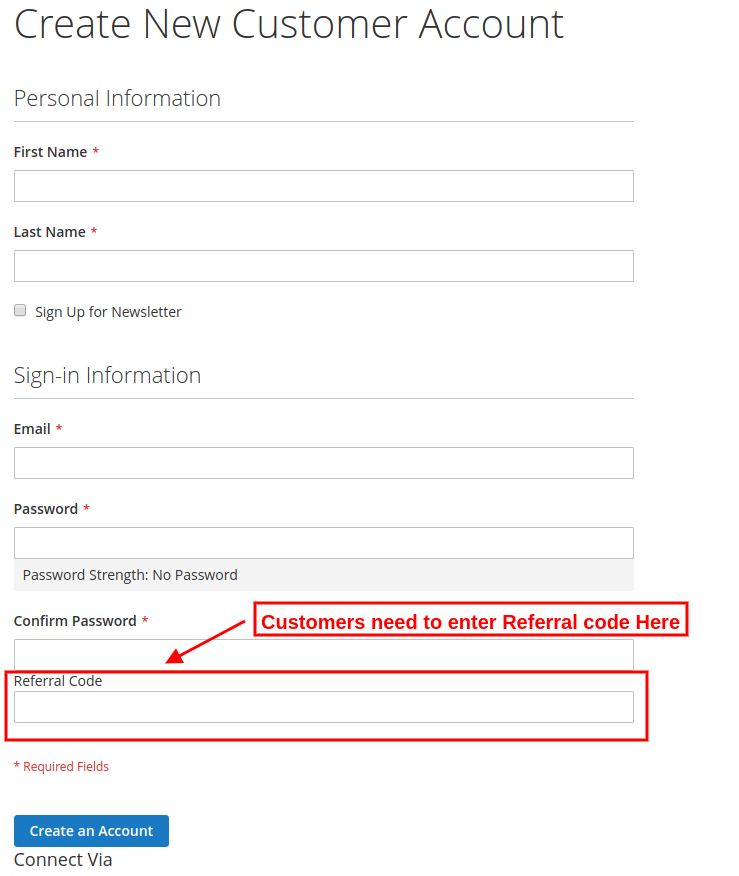
Sobald der Affiliate-Kunde den Empfehlungscode teilt, können Online-Benutzer diesen Empfehlungscode auf der Registrierungsseite wie unten gezeigt eingeben:
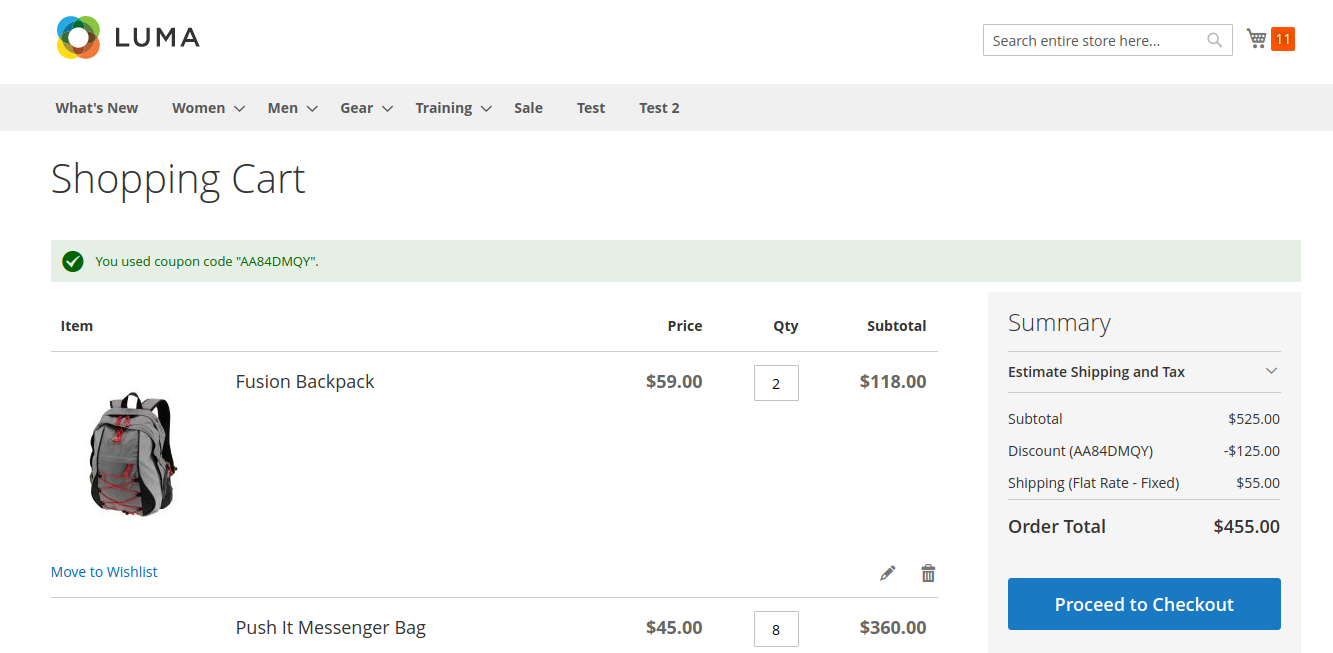
Online-Benutzer können eine Bestellung aufgeben, indem sie den Gutscheincode eingeben. Der Affiliate-Kunde teilt den Gutschein und erhält einen Empfehlungsbetrag, wenn ein Online-Benutzer eine Bestellung mit dem geteilten Gutscheincode aufgibt.

Online-Benutzer können diesen Gutschein einlösen, der berücksichtigt wird, und der Affiliate-Kunde erhält dafür einen Empfehlungsbonus.
Auf diese Weise kann der Online-Shop-Händler diese Magento 2-Affiliate-Erweiterung verwenden und die Anzahl der Benutzer durch die Implementierung eines Affiliate-Systems einfach erhöhen. Die Online-Benutzer können den Empfehlungscode auf verschiedene Weise teilen und ihre Freunde bitten, sich zu registrieren und auf der Website einzukaufen. Das „Magento 2 Referr to Friend“-Plug-in ermöglicht es, den Benutzern mehrere Provisionen anzubieten. Der Administrator kann Provisionen für jede neue Anmeldung und Bestellplätze durch die Empfehlungen anbieten. Das Kundenempfehlungsmodul von Magento 2 ist hochgradig anpassbar und bietet eine spezifische Liste von Empfehlungen und Affiliate-Kunden. Der Administrator kann problemlos anzeigen und Maßnahmen ergreifen. Die Online-Benutzer können Auszahlungsanfragen senden oder Gutscheine ihrer verdienten Provision generieren. Dieses Social-Affiliate-Plugin für Magento 2 macht den Gesamtprozess für Kunden und Benutzer sehr einfach.

Weitere Einzelheiten finden Sie hier:

Magento 2Verlängerung des „Affiliate“- und „Empfehlungs“-ProgrammsModul�Link

Magento 2Verlängerung des „Affiliate“-Programms�Admin�Demo�Link

Magento 2Modul „Empfehlungen“.�Front�Demo�Link

Für� weitere� Unterstützung� und� Informationen� können� Sie� uns� gerne� per� E-Mail� unter� kontaktierensupport@knowband.com�jederzeit.
OpenCart Product Size Chart Extension-Benutzerhandbuch

1.0 Einführung

Die Verwaltung einer E-Commerce-Website ist nicht einfach. Der Wettbewerb ist hart, die Technologie verändert sich ständig und es gibt keine andere Position im Unternehmen, die so viele Ratschläge von anerkannten Peer-Experten (jeder, der ein Webinar zur Conversion-Optimierung gesehen hat) oder so viele tägliche Prüfungen erhält wie der E-Commerce Manager.

Jeder Teil der Site muss konsequent getestet und optimiert werden. Jedes Wort der Kopie muss den Job machen, für den es da ist. Und etwas so Einfaches wie die Konfiguration einer Online-Größentabelle kann Kunden entweder anziehen oder vertreiben.

Der E-Commerce-Manager muss alles ausbalancieren.

Das OpenCart-Produktgrößendiagramm-Modul

Der Administrator des E-Commerce-Shops kann das Diagramm einem bestimmten Produkt oder Produkten einer bestimmten Kategorie oder Produkten eines bestimmten Herstellers zuordnen. Mithilfe dieser OpenCart Product Size Chart-Erweiterung kann der E-Commerce-Shop-Inhaber die mit der Größe verbundenen Probleme der Shop-Kunden auf einfache Weise lösen.

Warum ist die Online-Größentabelle so wichtig?

  • Die meisten Retouren für E-Commerce-Bekleidung sind darauf zurückzuführen, dass der Kunde mit der Passform nicht zufrieden ist.
  • Dieser Artikel richtet sich jedoch nicht nur an Online-Manager von Bekleidungsgeschäften. Viele Artikel erfordern eine Passform des einen oder anderen Typs
  • Wir haben bereits erwähnt, dass hohe Rücklaufquoten häufig direkt auf Größenprobleme zurückzuführen sind. Die Ungewissheit über die Passform ist der Grund, warum sich viele potenzielle Online-Kunden dafür entscheiden, vor dem Kauf in den Laden zu fahren und einen Artikel anzuprobieren.
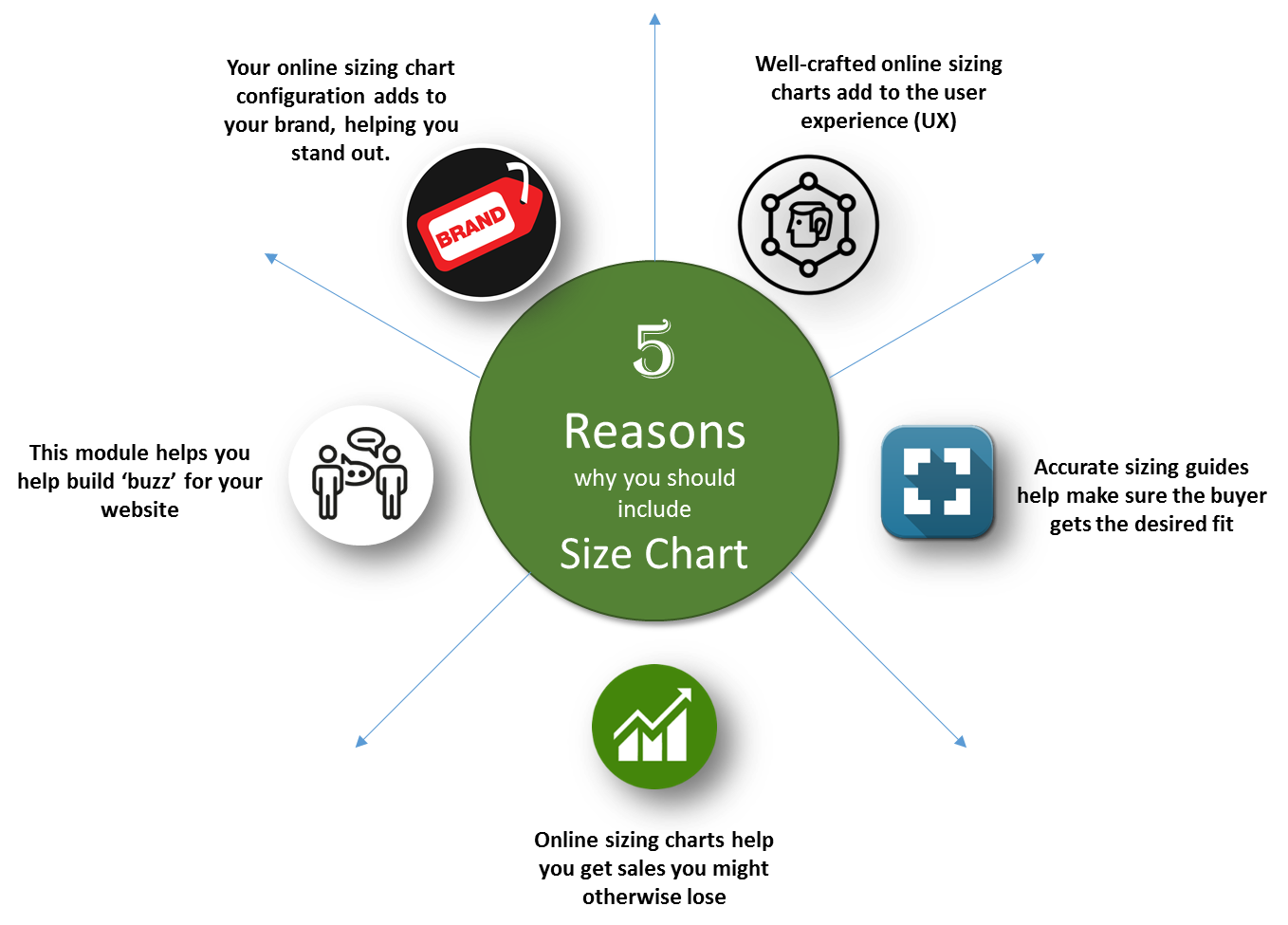
  • Hier sind unsere fünf wichtigsten Gründe, warum E-Commerce-Manager besonders darauf achten sollten, wie ihre Größeninformationen angezeigt werden:

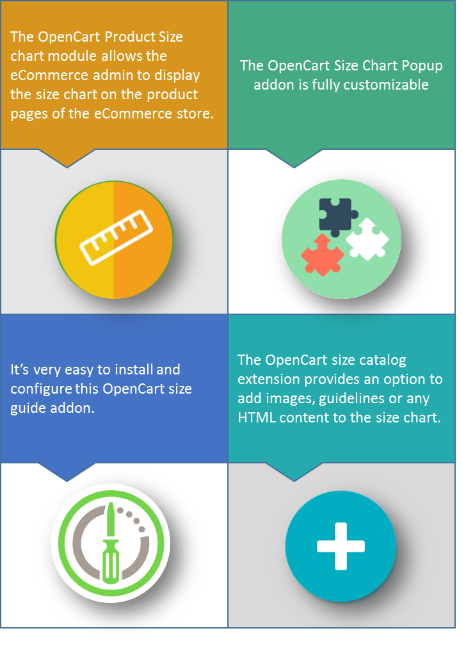
1.1 Eigenschaften

2.0-Installationshandbuch

Bevor Sie mit der Installation beginnen, müssen Sie die OpenCart Product Size Chart Extension im Knowband Store kaufen. Nach dem Kauf erhalten Sie die folgenden Dateien in Ihrer registrierten E-Mail.

  • Quellcode von OpenCart Produktgrößentabelle Erweiterungsmodul im komprimierten Dateiformat.
  • Benutzerhandbuch von OpenCart Produktgrößentabelle Erweiterungsmodul.

Befolgen Sie nun die folgenden Schritte, um dieses OpenCart-Produktgrößendiagramm-Erweiterungsmodul in Ihrem Online-Shop zu installieren:

Schritt 1: Entpacken Sie die Zip-Datei. Sie erhalten die Ordner wie im Bild unten gezeigt:

Schritt 2: Kopieren Sie über den FTP-Manager alle Ordner der ZIP-Datei in das Stammverzeichnis des OpenCart-Setups.

Schritt 3: Es gibt einen Dateinamen

Schritt 4: Nach der Installation müssen Sie diese Datei auswählen und die Änderungen aktualisieren:


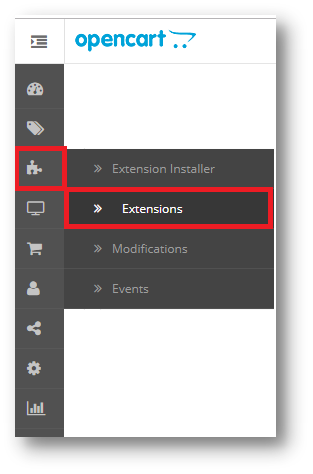
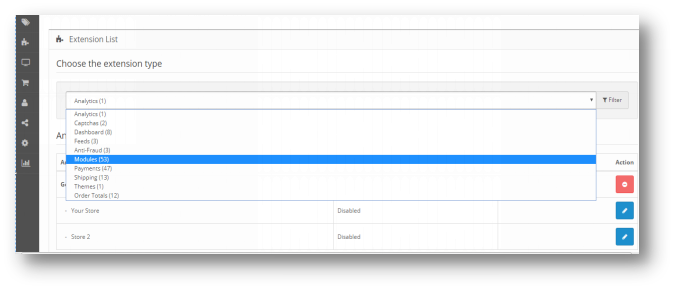
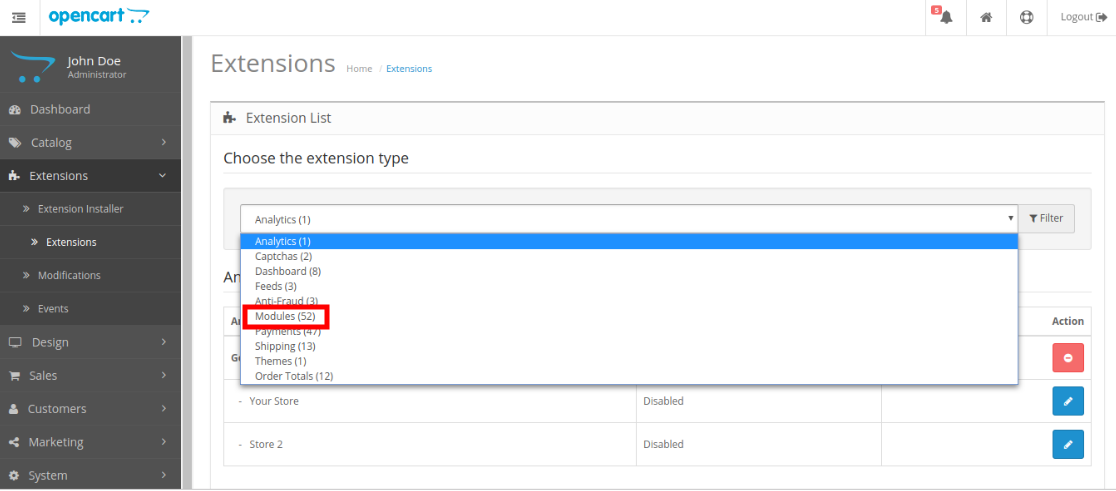
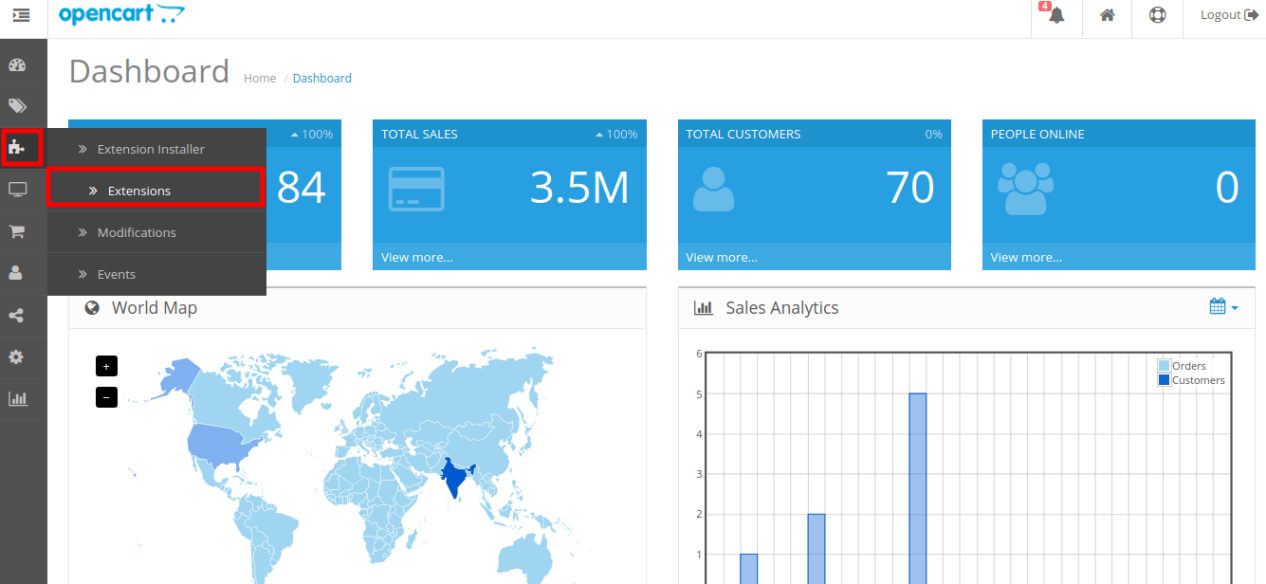
Das Erweiterungs-Plug-in für OpenCart-Produkte wurde nun erfolgreich installiert und kann in Ihrem Geschäft verwendet werden. Gehen Sie in das Admin-Menü und klicken Sie auf die Erweiterungen. Wählen Sie den Erweiterungstyp als Module. Sie finden eine Liste der Module. Wählen Sie die OpenCart Product Size Chart Extension

3.0 Admin Interface des OpenCart Product Size Chart Moduls

Navigieren Sie in der folgenden Reihenfolge durch die Einstellungen, um das Größentabelle-Modul für OpenCart zu konfigurieren:

Admin Panel> Erweiterungen> Module> Knowband Product Size Chart


Die Admin-Oberfläche der OpenCart-Größenkatalog-Erweiterung ist in 6-Registerkarten unterteilt:

  • Allgemeine Einstellungen
  • Attributmengen
  • Charts
  • Herstellertabelle
  • Produktdiagramm
  • Unterstützung

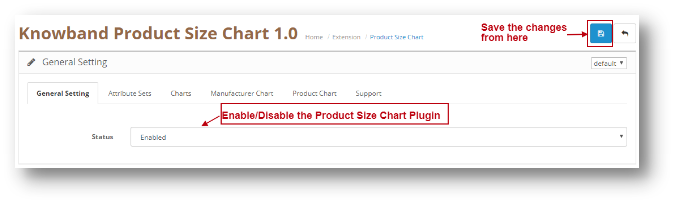
3.0.1 Allgemeine Einstellungen

Diese Einstellung hat eine Option zum Aktivieren / Deaktivieren des Plugins. Die Seite sieht folgendermaßen aus:

3.0.2-Attributsätze

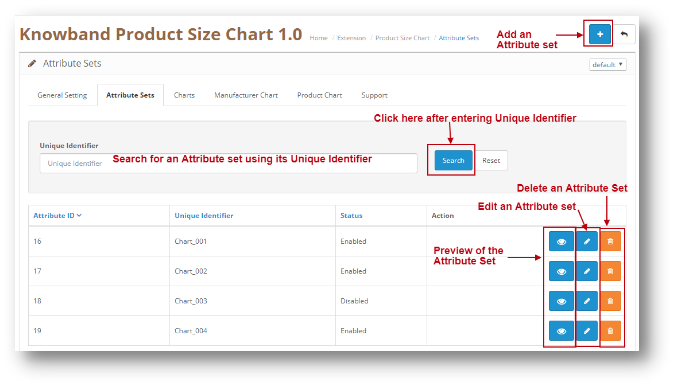
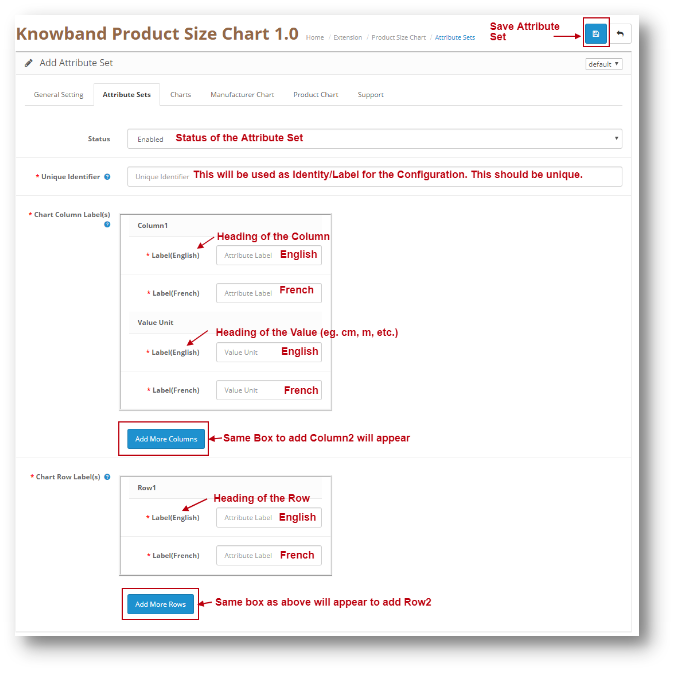
Durch diese Einstellung der OpenCart-Erweiterung für die Größentabelle können Sie einen neuen Attributsatz hinzufügen oder Änderungen an den Spalten und Zeilen des vorhandenen Attributsatzes vornehmen. Der Bildschirm sieht folgendermaßen aus:

  • Bearbeiten Sie einen Attributsatz: Sie können einen vorhandenen Attributsatz mit der Option Bearbeiten bearbeiten. Die Bildschirme zum Bearbeiten des Attributsatzes entsprechen denen zum Hinzufügen eines Attributsatzes. Der einzige Unterschied besteht darin, dass bei Bearbeiten die Felder bereits ausgefüllt sind.
  • Löschen eines Attributsatzes: Sie können einen Attributsatz löschen, indem Sie auf das Papierkorbsymbol klicken. Es erscheint ein Popup, in dem Sie nach der Bestätigung gefragt werden. Sie können auf Ja klicken und das Attribut wird gelöscht.
  • Hinzufügen eines Attributsatzes: Sie können einen Attributsatz hinzufügen, indem Sie auf die Option oben auf der Seite klicken. Der folgende Bildschirm wird angezeigt:

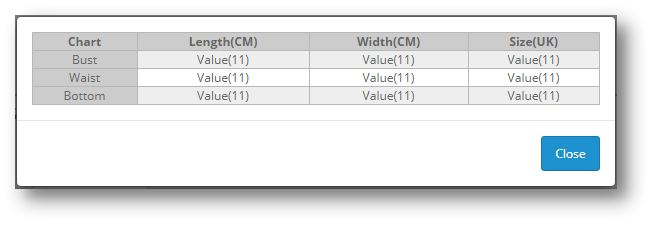
  • Vorschau des Attributsets: Wenn Sie auf das Augensymbol (Vorschau) klicken, wird die Vorschau des Attributsets als Popup angezeigt. Das Popup sieht folgendermaßen aus:

3.0.3-Diagramme

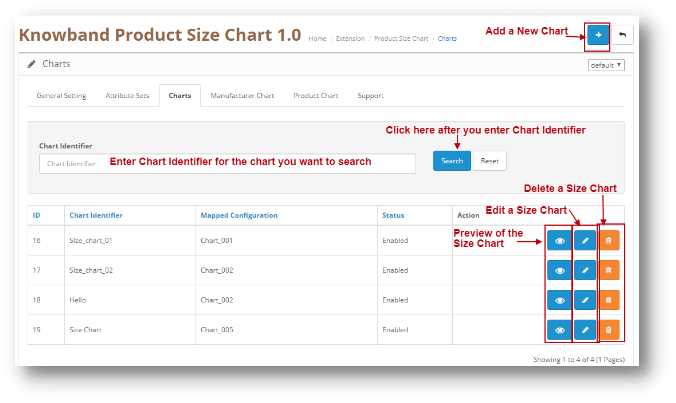
Durch diese Einstellung der OpenCart-Erweiterung für die Größentabelle können Sie eine neue Größentabelle hinzufügen oder Änderungen an den Spalten und Zeilenwerten der vorhandenen Größentabelle vornehmen. Der Bildschirm sieht folgendermaßen aus:

  • Diagramm bearbeiten: Sie können ein vorhandenes Diagramm mit der Option Bearbeiten bearbeiten. Die Bildschirme zum Bearbeiten des Diagramms entsprechen denen zum Hinzufügen eines neuen Diagramms. Der einzige Unterschied besteht darin, dass bei Bearbeiten die Felder bereits ausgefüllt sind.
  • Diagramm löschen: Sie können ein Diagramm löschen, indem Sie auf das Papierkorbsymbol klicken. Es erscheint ein Popup, in dem Sie nach der Bestätigung gefragt werden. Sie können auf Ja klicken und das Diagramm wird gelöscht.
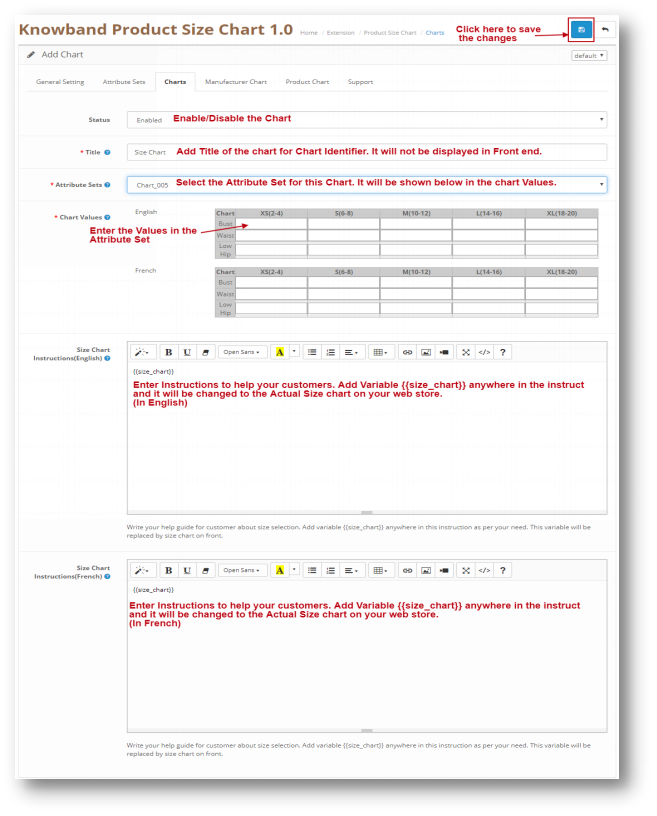
  • Füge eine Größentabelle hinzu: Sie können eine Größentabelle hinzufügen, indem Sie auf die Option oben auf der Seite klicken. Der folgende Bildschirm wird angezeigt:

  • Vorschau der Größentabelle: Wenn Sie auf das Augensymbol (Vorschau) klicken, wird die Vorschau der Größentabelle als Popup angezeigt. Das Popup sieht folgendermaßen aus:

3.0.4-Herstellertabelle

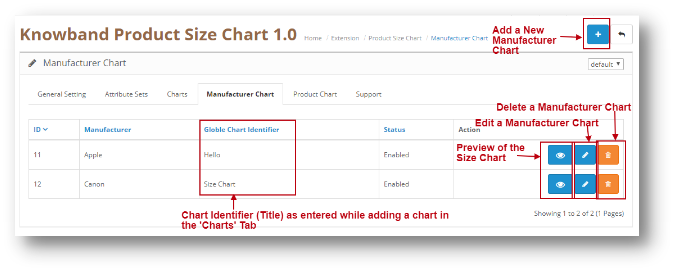
Diese Einstellung der OpenCart-Größentabellenerweiterung zeigt die Diagramme, die verschiedenen Herstellern zugeordnet sind. Um einen neuen Eintrag hinzuzufügen, kann der Administrator auf das Hinzufügen-Symbol rechts in der Tabelle klicken. Die Registerkarte Hersteller sieht wie folgt aus:

  • Herstellerdiagramm bearbeiten: Sie können ein vorhandenes ManufacturerChart mit der Option Bearbeiten bearbeiten. Die Bildschirme zum Bearbeiten von ManufacturerChart entsprechen denen zum Hinzufügen eines neuen ManufacturerCharts. Der einzige Unterschied besteht darin, dass bei Bearbeiten die Felder bereits ausgefüllt sind.
  • Löschen einer Herstellerkarte: Sie können einen ManufacturerChart löschen, indem Sie auf das Papierkorbsymbol klicken. Es erscheint ein Popup, in dem Sie nach der Bestätigung gefragt werden. Sie können auf Ja klicken und der ManufacturerChart wird gelöscht.
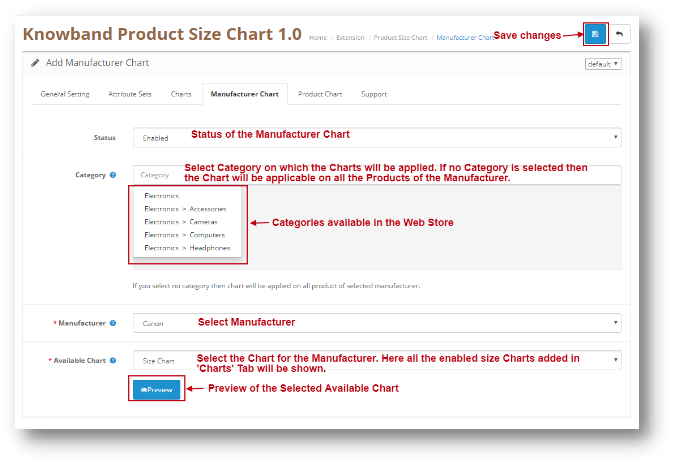
  • Hersteller-Chart hinzufügen: Sie können ein ManufacturerChart hinzufügen, indem Sie auf die Option oben auf der Seite klicken. Der folgende Bildschirm wird angezeigt:

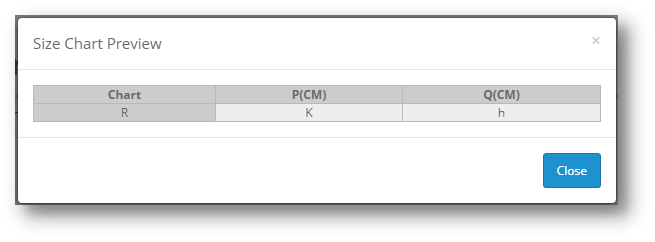
  • Vorschau der Herstellerkarte: Beim Anklicken des 'Auge'(Vorschau) Symbol, die Vorschau der Herstellerkarte wird als Pop-Up angezeigt. Das Popup sieht folgendermaßen aus:

**Hinweis Wenn einem Produkt ein Herstellerdiagramm zugeordnet ist und dem Store-Administrator auch ein Produktdiagramm zugeordnet ist, erhält das Produktdiagramm die höchste Priorität. Auf diese Weise wird dem Benutzer das mit dem Produkt verknüpfte Produktdiagramm im Webshop angezeigt.

3.0.5-Produktdiagramm

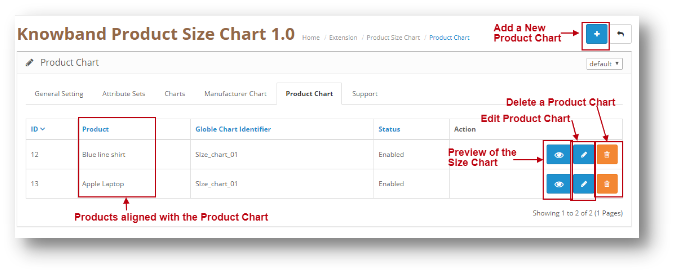
Diese Einstellung der OpenCart-Größentabellenerweiterung zeigt die Diagramme, die verschiedenen Produkten zugeordnet sind. Um einen neuen Eintrag hinzuzufügen, kann der Administrator auf das Hinzufügen-Symbol rechts in der Tabelle klicken. Die Registerkarte "Produktdiagramm" sieht wie folgt aus:

  • Produktdiagramm bearbeiten: Sie können ein vorhandenes ProductChart mit der Option Bearbeiten bearbeiten. Die Bildschirme zum Bearbeiten von ProductChart entsprechen denen zum Hinzufügen eines neuen ProductCharts. Der einzige Unterschied besteht darin, dass bei Bearbeiten die Felder bereits ausgefüllt sind.
  • Löschen eines Produktdiagramms: Sie können ein ProductChart löschen, indem Sie auf das Papierkorbsymbol klicken. Es erscheint ein Popup, in dem Sie nach der Bestätigung gefragt werden. Sie können auf Ja klicken und das ProductChart wird gelöscht.
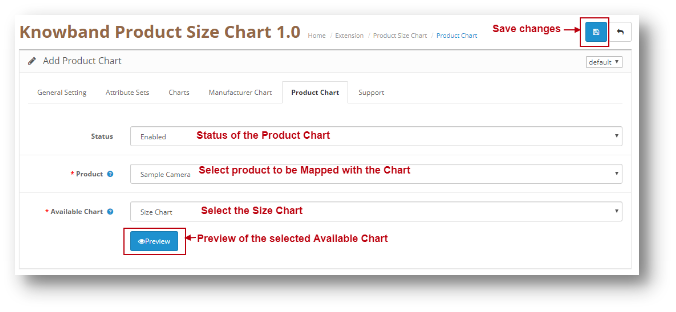
  • Hinzufügen eines Produktdiagramms: Sie können ein ProductChart hinzufügen, indem Sie auf die Option oben auf der Seite klicken. Der folgende Bildschirm wird angezeigt:

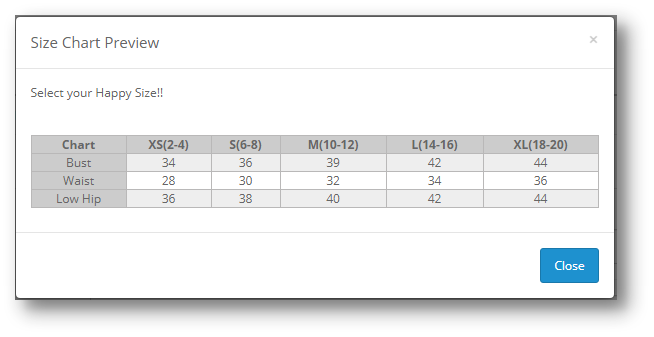
  • Vorschau der Herstellerkarte: Wenn Sie auf das Augensymbol (Vorschau) klicken, wird die Vorschau des ManufacturerCharts als Popup angezeigt. Das Popup sieht folgendermaßen aus:


**Hinweis Wenn einem Produkt ein Herstellerdiagramm zugeordnet ist und dem Store-Administrator auch ein Produktdiagramm zugeordnet ist, erhält das Produktdiagramm die höchste Priorität. Auf diese Weise wird dem Benutzer das mit dem Produkt verknüpfte Produktdiagramm im Webshop angezeigt.

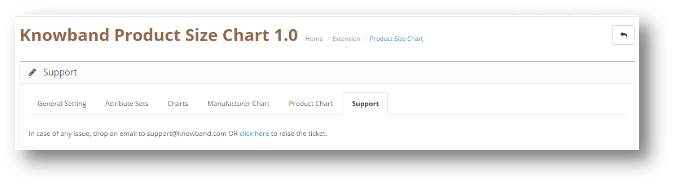
3.0.6 Unterstützung

Wenn Sie Support benötigen, senden Sie eine E-Mail an support@knowband.com OR?Klicken Sie hier?to raise the ticket.

4.0-Benutzeroberfläche von OpenCart Product Size Chart Module

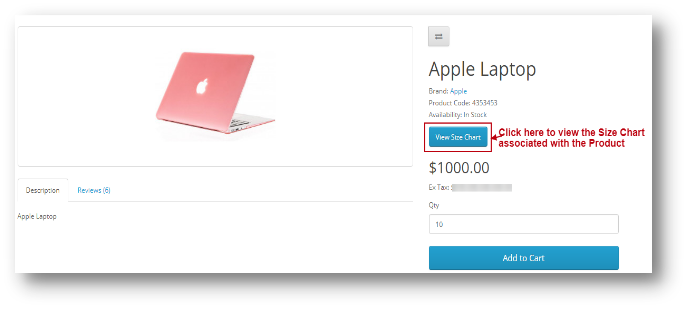
Die Produktseite sieht wie folgt aus:


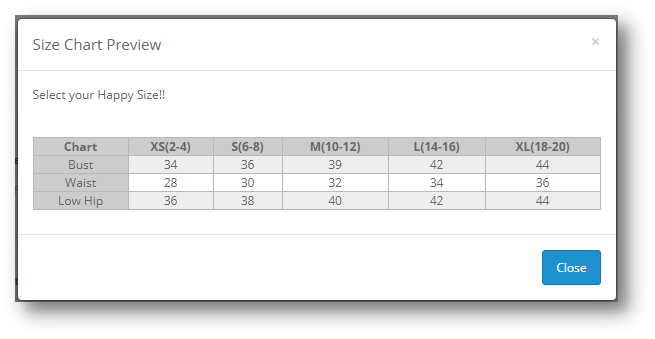
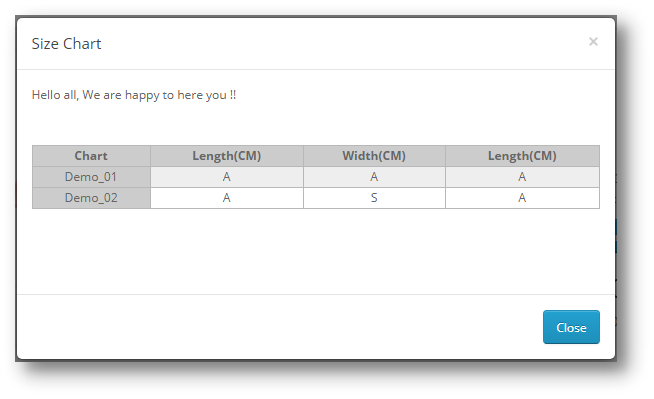
Sobald Sie auf 'Größentabelle anzeigen'wird dem Benutzer das folgende Popup der Größentabelle angezeigt.


Prestashop Product Video- User Manual

1.0 Einführung

Ein Produktvideo ist ein Erklärvideo, das die Vorteile eines Produkts effektiv demonstriert. Ein Demo-Video erhöht die Conversion-Raten, indem es eine kreative und ansprechende Story bietet, die dies demonstriert Prestashop-Produktvideomodul für den Prestashop Store-Administrator, der es ihm ermöglicht, die Produktvideos auf den Produktseiten seines Stores hinzuzufügen. Diese Prestashop-Erweiterung ermöglicht es den Verkäufern, ihre Produkte sicher zu präsentieren, sodass die Kunden sich ihrer Produkte sicher sind. Dieses Prestashop-Produktvideo-Addon bietet eine Benutzeroberfläche und Funktionalität für den Administrator der Prestashop-E-Commerce-Website, um deren Produktseiten mit hochwertigen Produktvideos von anzuzeigen Youtube, Vimeo, und Tägliche Bewegung.

1.1 Vorteile

1.2 Eigenschaften

2.0 Admin Interface

Der Administrator verfügt über 4-Einstellungen, die im Folgenden beschrieben werden.

2.0.1 Allgemeine Einstellungen

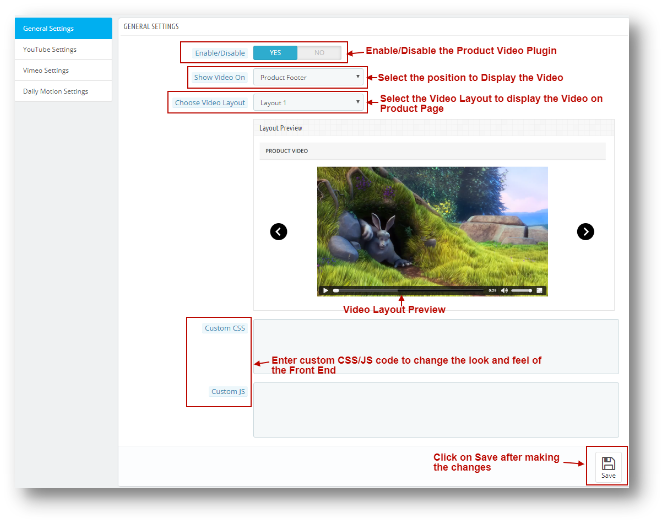
Allgemeine Einstellungen verfügen über einfache Anpassungsfunktionen wie die Festlegung der Position und des Layouts des Videos. Die Seite sieht folgendermaßen aus:


Positionen zum Anzeigen des Videos:

  • Produktfußzeile (unten auf der Seite)

  • Produkt rechte Spalte

Video-Layouts:

  • 1 Layout

  • 2 Layout

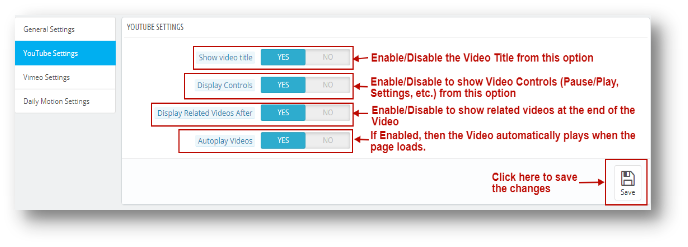
2.0.2 YouTube-Einstellungen

Der Administrator kann die YouTube-Videoeinstellungen über diese Option ändern. Die Registerkarte "YouTube-Einstellungen" sieht wie folgt aus.

2.0.3 Vimeo-Einstellungen

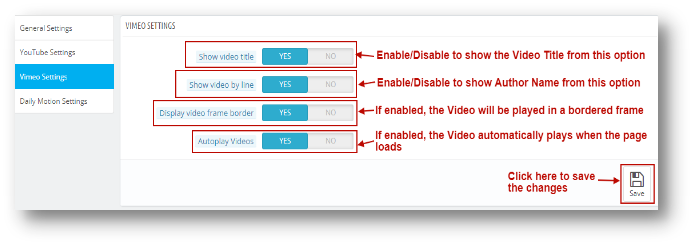
Der Administrator kann die Vimeo-Videoeinstellungen über diese Option ändern. Die Registerkarte "Vimeo-Einstellungen" sieht wie folgt aus.

2.0.4 Daily Motion-Einstellungen

Der Administrator kann die Daily Motion Video-Einstellungen über diese Option ändern. Die Registerkarte Daily Motion Settings (Tägliche Bewegungseinstellungen) sieht wie folgt aus.

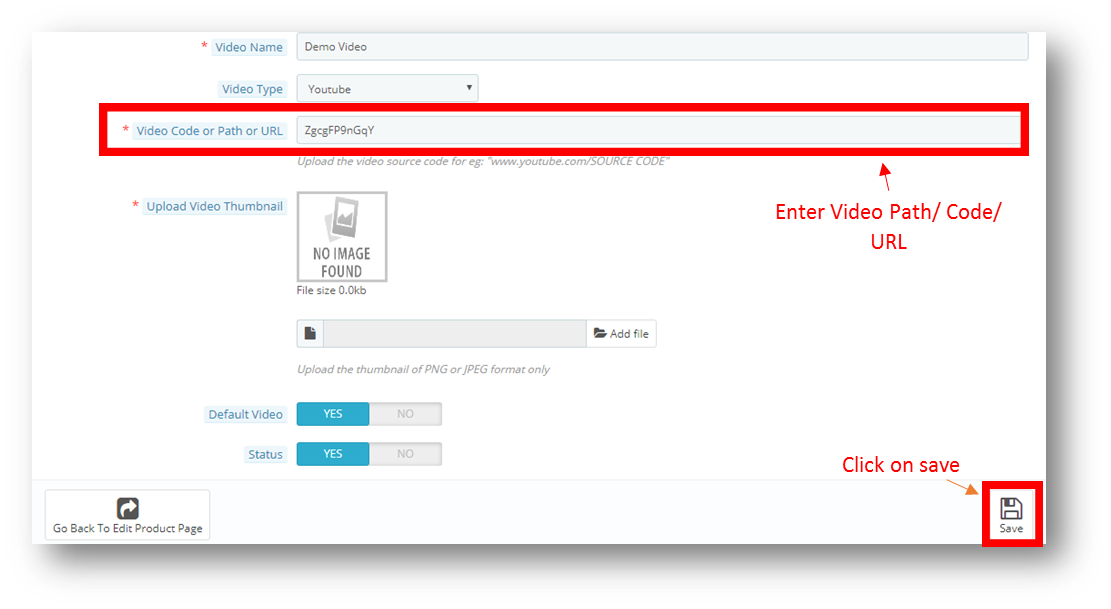
3.0 Wie füge ich einem Produkt ein neues Video hinzu?

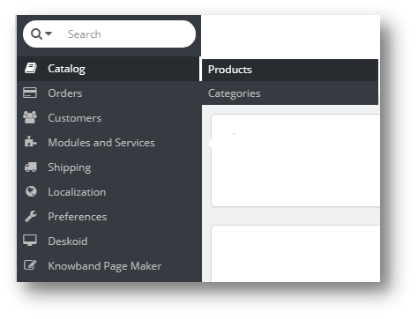
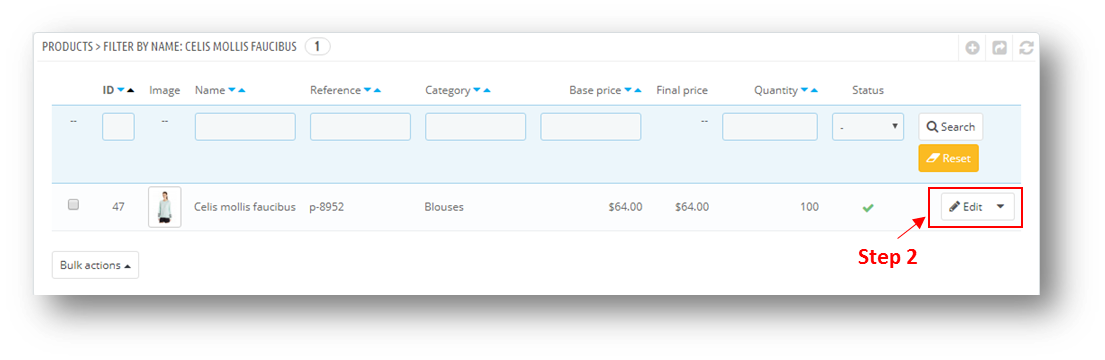
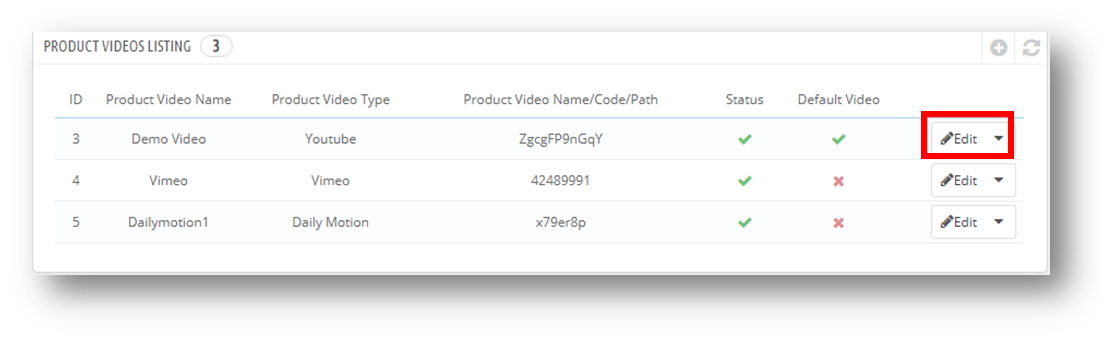
So fügen Sie einem Produkt ein neues Video hinzu:

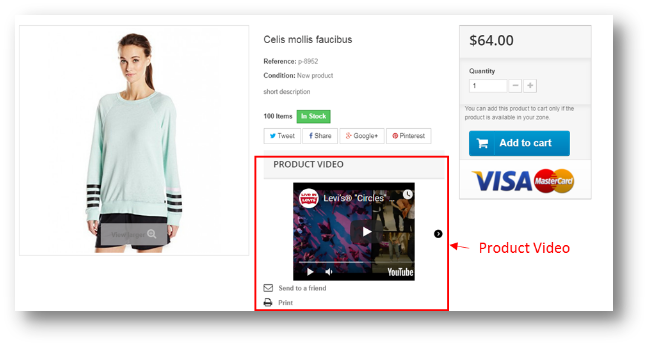
4.0-Benutzeroberfläche

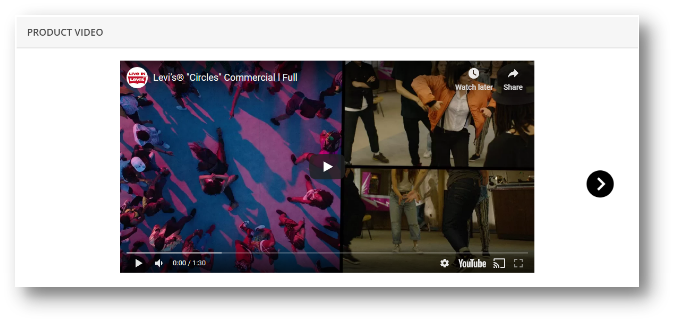
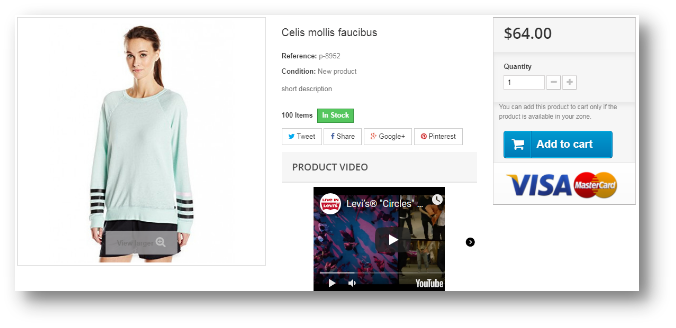
Das Frontend sieht für die Kunden so aus, wie unten gezeigt.

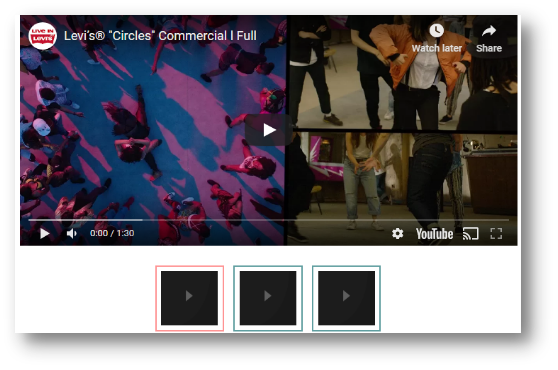
YouTube-Layout:

Vimeo-Layout:

Dailymotion Layout:

.


OpenCart Review Incentive Extension – Benutzerhandbuch


1.0 Einführung

Produktbewertungen sind eine wichtige Möglichkeit, die Perspektive der Kunden zu kennen, die die Produkte in Ihrem Geschäft gekauft haben. Manchmal kann es jedoch schwierig werden, Benutzer dazu zu zwingen, eine Bewertung für ihren Kauf abzugeben oder neue Besucher zur Bewertung des Produkts aufzufordern. Um ein Bewertungs- und Bewertungssystem in das Geschäft zu integrieren, hat Knowband das OpenCart-Modul für Bewertungsanreize angeboten, das Käufer und Kunden dazu motiviert, eine Bewertung im Austausch für ansprechende Anreize zu verfassen. Dieses OpenCart-Modul zur Erinnerung an Überprüfungen und Anreize erinnert den Benutzer daran, seinen Kauf im Geschäft zu überprüfen. Mit dem OpenCart-Modul zur Erinnerung an Produktbewertungen können Sie problemlos unbegrenzte E-Mails zur Erinnerung an Produktbewertungen erstellen und planen, um die Kunden nach Produktbewertungen und -bewertungen in großen Mengen zu fragen. Nur genehmigte Bewertungen werden mit dem Rabatt-Anreiz versehen, der die Anzahl der wiederkehrenden Kunden in Ihrem E-Commerce-Shop erhöht.

1.1 Markante Funktionen von OpenCart Review Reminder und Incentive Module

Product review and rating is all about building brand reputation in eCommerce markets. With OpenCart review incentive module, you can easily control the review content visibility on your website. Moreover, you don’t require to code anything for the implementation of this review and incentive system at your store. Everything is simple and can be managed from the backend without modifying any existing code.
Before that, let us take a quick outlook of the features offered by this OpenCart review reminder module.

1. Compel your visitors and customers to write a product review in exchange of incentive by incorporating OpenCart review manager plugin at your store.

2. Enable or disable the functionality of OpenCart product review reminder module using the toggle switch provided at back-office.

3. The incentive system of this OpenCart review incentive module can be separately enabled or disabled as per business needs.

4. You can moderate product reviews before making them live on the product pages. You can either accept the product reviews or reject them.

5. OpenCart review and rating manager allows you to ask product reviews from all customers or buyers only.

6. With OpenCart customer Ratings and Reviews system, you can offer a fixed or percentage type incentive value to your customers.

7. The review incentive amount can be set from the backend of this OpenCart review and rating manager plugin.

8. OpenCart review incentive module automatically sends an approval or rejection email to the customer depending upon the moderation result.

9. You will receive an alert notification email as any user will post a review on your website.

10. OpenCart review reminder and incentive module lets you configure the reminder email sent to the customer for asking reviews and when once after they have reviewed the product.

11. OpenCart product review reminder and incentive is mobile responsive and device compatible.

12. OpenCart review manager plugin supports multi-store and multi-lingual compatibility.

13. You can view the complete report for the product reviews, offered incentives and list of reviewed products from the back-office of this OpenCart review incentive module.

14. Create unlimited Smart review reminder and send them to buyers as soon as they complete their purchase from the store.

15. OpenCart review reminder extension allow excluding products and categories for which no reviews are required.

2.0-Installationshandbuch des OpenCart Product Review Reminder-Moduls

Bevor Sie mit der Installation beginnen, müssen Sie die OpenCart-Anreizerweiterung im Knowband Store kaufen. Nach dem Kauf erhalten Sie die folgenden Dateien in Ihrer registrierten E-Mail.

  • Quellcode des OpenCart Review Incentive-Moduls im komprimierten Dateiformat.
  • User Manual of OpenCart review reminder and incentive plugin.

Um dieses OpenCart Review Reminder-Modul in Ihrem Online-Shop zu installieren, gehen Sie wie folgt vor: 1. Entpacken Sie die Zip-Datei. Sie erhalten die Ordner wie im Bild unten gezeigt.

2. Copy all the folders of the zip file in the Root Directory of OpenCart setup via FTP manager.

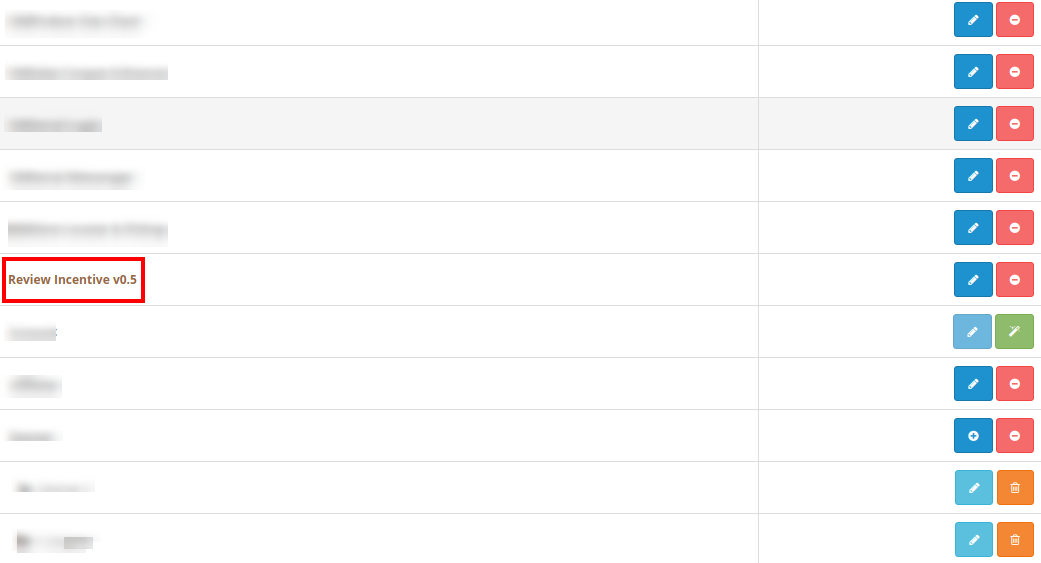
So, OpenCart review and incentive module is now successfully installed and is ready to use at your store. Go to the admin menu and click on the extensions. Choose the Extension Type as Modules. You will find a list of modules. Select the Review Incentive module.

3.0 Admin-Oberfläche des OpenCart Review Reminder- und Incentive-Moduls

Just after successful installation of OpenCart review and incentive modulee, you can create and schedule unlimited review reminder for the store customers. Navigate the settings in the given order: Admin Panel > Extensions > Modules > Review Incentive

Die einfach zu verstehende Administrationsoberfläche des OpenCart Review- und Rating-Manager-Plugins wurde in zwei große Abschnitte unterteilt: 1.Allgemeine Einstellungen 2.Erinnerungseinstellungen 3.Einstellungen ausschließen 4.Reviews 5.Reports Jeder dieser Abschnitte wurde im Folgenden ausführlich beschrieben .

3.1 Allgemeine Einstellungen

Unter den allgemeinen Einstellungen von OpenCart Product Review Reminder und Incentive Plugin erhalten Sie folgende Konfigurationsoptionen:

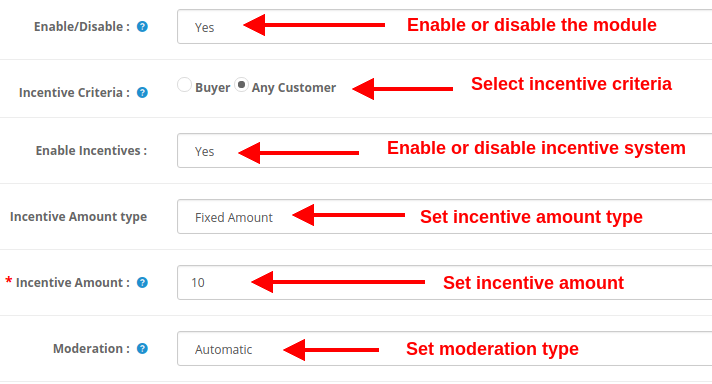
  • Aktivieren deaktivieren: This option will enable or disable the complete functionality of OpenCart Review Option module.
  • Anreizkriterien: Mit dieser Option können Sie entscheiden, ob Sie allen Kunden oder nur Käufern Anreize bieten möchten.
  • Incentives aktivieren: Das mit dem OpenCart Review-Anreizmodul integrierte Anreizsystem kann mit dieser Option aktiviert oder deaktiviert werden.
  • Art des Anreizbetrags: Diese Option legt den Incentive-Typ als fest oder prozentual fest.
  • Anreizbetrag: Diese Option legt den Anreizbetrag oder -wert fest, der dem Kunden im Austausch mit Produktbewertungen angeboten wird.
  • Mäßigung: With the help of this option, you can evaluate the product reviews before making them live on product page.?OpenCart Review Option module allows checking and modifying the review before posting it on the website.

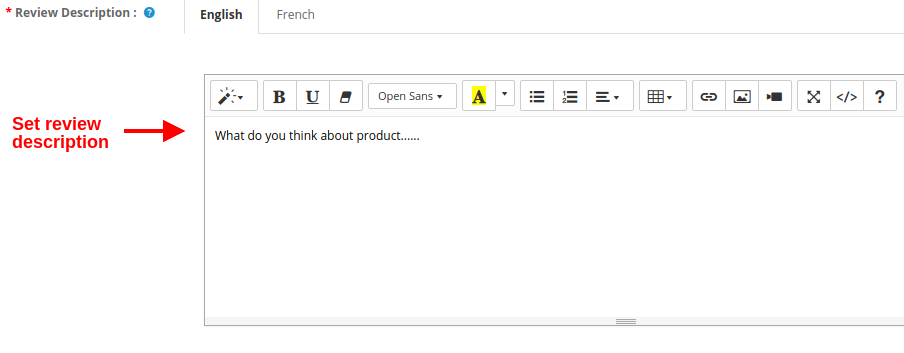
  • Bewertungsbeschreibung: Diese Option legt den Inhalt oder die Beschreibung fest, die auf der linken Seite der Seite “Bewertung schreiben” angezeigt wird.

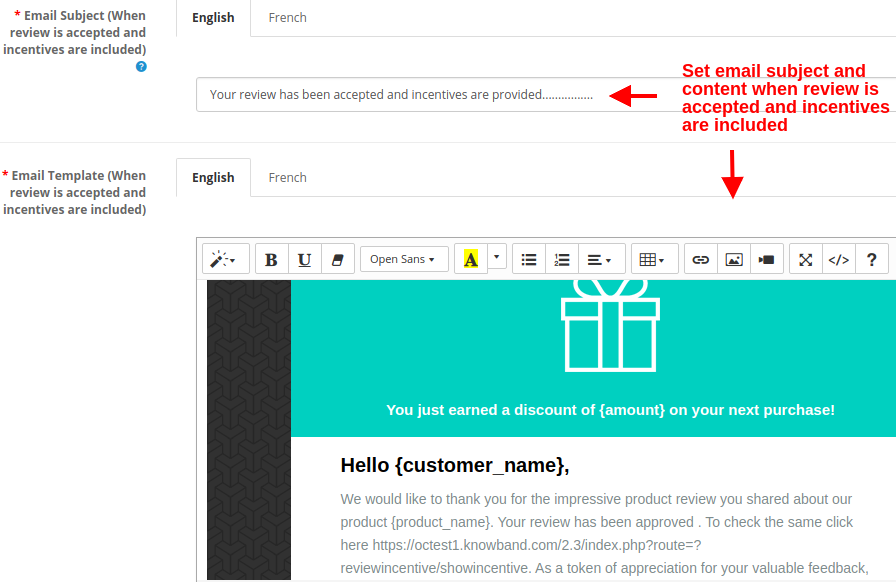
  • E-Mail-Betreff (wenn die Überprüfung akzeptiert wird und Anreize enthalten sind): Diese Option legt den Betreff der E-Mail fest, die an Kunden gesendet wird, wenn deren Überprüfung akzeptiert wird und Anreize enthalten sind.
  • E-Mail-Vorlage (wenn die Überprüfung akzeptiert wird und Anreize enthalten sind): Diese Option legt den Inhalt der E-Mail fest, die an Kunden gesendet wird, wenn deren Überprüfung akzeptiert wird und Anreize enthalten sind.

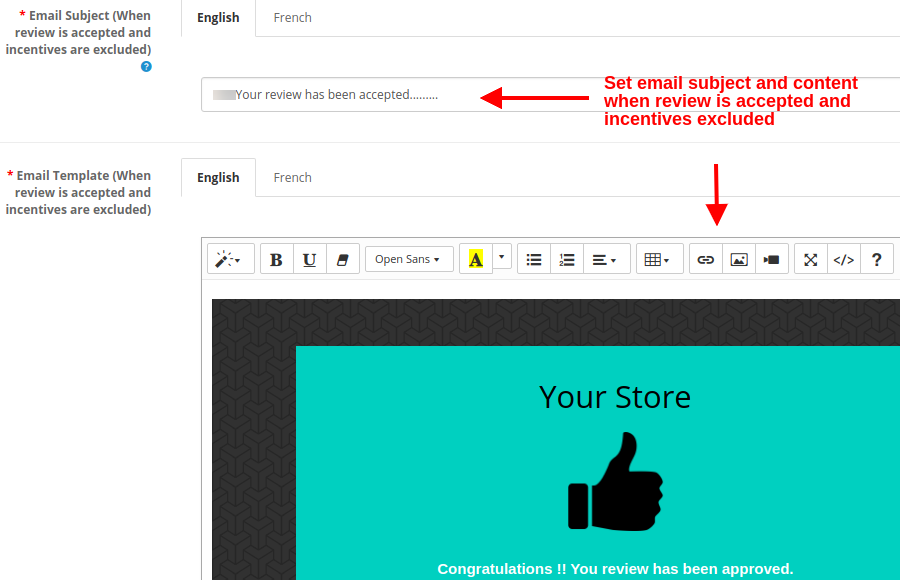
  • E-Mail-Betreff (wenn die Überprüfung akzeptiert wird und Anreize ausgeschlossen sind): Diese Option legt den Betreff der E-Mail fest, die an Kunden gesendet wird, wenn deren Überprüfung akzeptiert wird, Anreize jedoch ausgeschlossen sind.
  • E-Mail-Vorlage (Wenn die Überprüfung akzeptiert wird und Anreize ausgeschlossen sind): Diese Option legt den Inhalt der E-Mail fest, die an Kunden gesendet wird, wenn deren Überprüfung akzeptiert wird, Anreize jedoch ausgeschlossen sind.

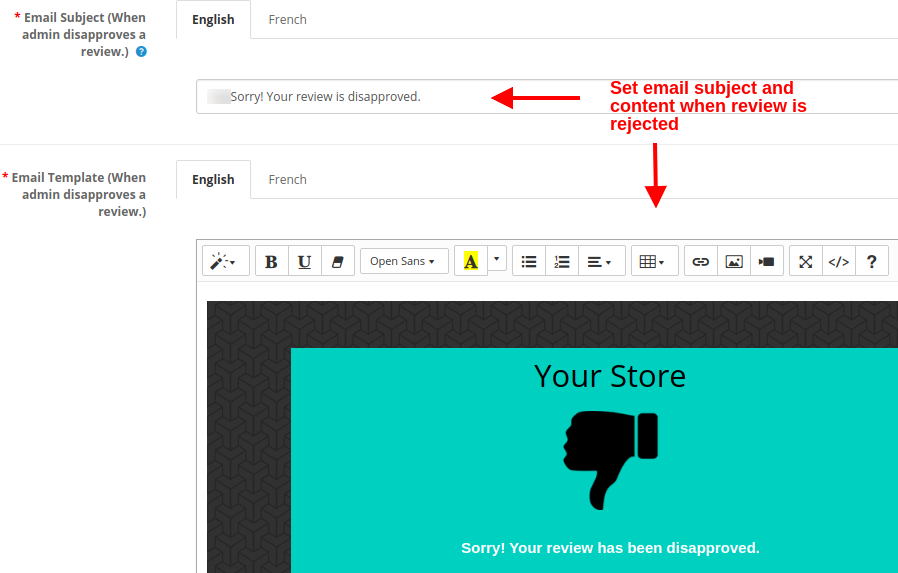
  • E-Mail-Betreff (wenn der Administrator eine Überprüfung ablehnt): Mit dieser Option wird der Betreff der E-Mail festgelegt, die an Kunden gesendet wird, wenn deren Überprüfung abgelehnt oder abgelehnt wird.
  • E-Mail-Vorlage (Wenn der Administrator eine Überprüfung ablehnt): Mit dieser Option wird der Inhalt der E-Mail festgelegt, die an Kunden gesendet wird, wenn deren Überprüfung abgelehnt oder abgelehnt wird.

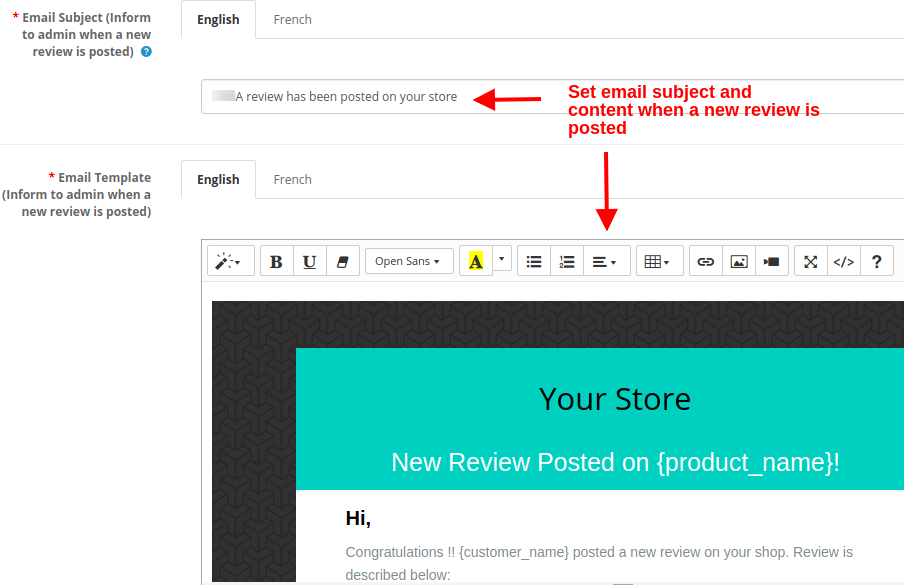
  • E-Mail-Betreff (Benachrichtigen Sie den Administrator, wenn eine neue Bewertung veröffentlicht wird): Mit dieser Option wird der Betreff der E-Mail festgelegt, die an den Store-Administrator oder -Eigentümer gesendet wird, wenn eine neue Bewertung auf der Website veröffentlicht wird.
  • E-Mail-Vorlage (Benachrichtigen Sie den Administrator, wenn eine neue Überprüfung veröffentlicht wird): Mit dieser Option wird der Inhalt der E-Mail festgelegt, die an den Store-Administrator oder -Eigentümer gesendet wird, wenn eine neue Bewertung auf der Website veröffentlicht wird.

3.2-Erinnerungseinstellungen

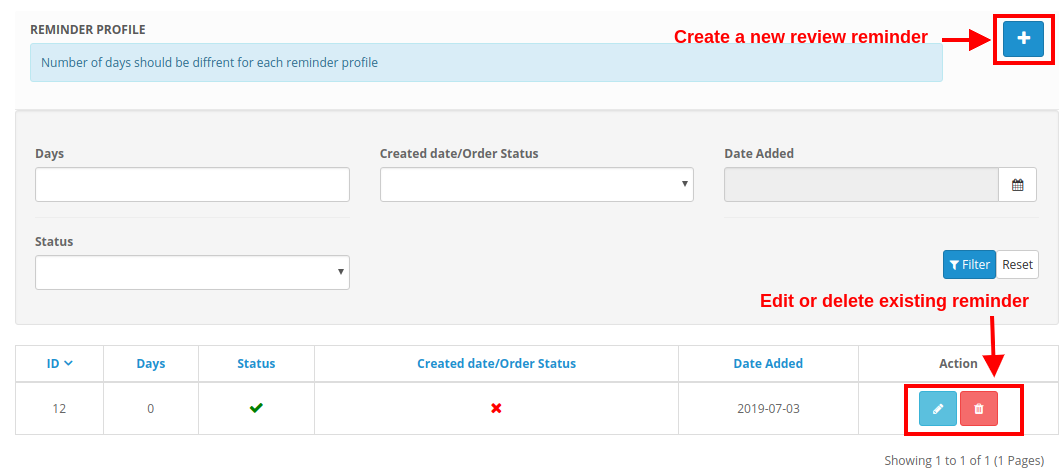
Unter den Erinnerungseinstellungen des OpenCart-Moduls zur Erinnerung an Produktbewertungen können Sie mehrere Überprüfungserinnerungen für Ihren eCommerce-Shop mit benutzerdefinierten Werten erstellen. Diese Erinnerungen können an verschiedene Kunden gesendet werden, die Artikel im Geschäft gekauft haben. Das OpenCart-Überprüfungsanforderungs-Plugin fordert die Käufer auf, ihre Bestellung im Geschäft zu überprüfen und zu bewerten. Der unten gezeigte Screenshot enthält eine Liste der vorhandenen Überprüfungserinnerungen, die gemäß den Anforderungen des Geschäfts geändert oder gelöscht werden können. Sie können sogar eine neue Erinnerung erstellen und in diesem Abschnitt planen.


3.2.1 So erstellen Sie eine neue Erinnerung

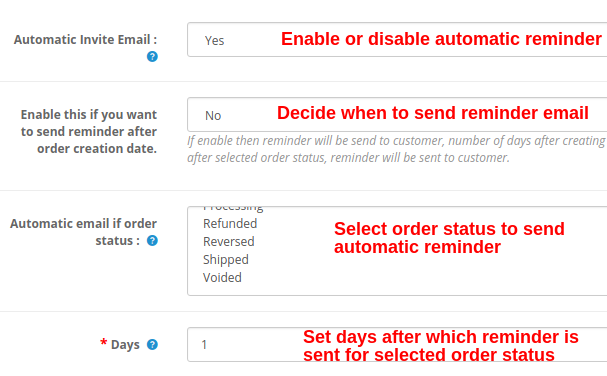
  • Automatische E-Mail-Einladung: Diese Option aktiviert oder deaktiviert die Erinnerung oder die automatische E-Mail-Benachrichtigung, die an Käufer gesendet wird, um deren Kauf zu überprüfen.
  • Aktivieren Sie diese Option, wenn Sie eine Erinnerung nach dem Erstellungsdatum der Bestellung senden möchten: Der Wert dieser Einstellung bestimmt, wann die Erinnerungs-E-Mail an den Kunden gesendet wird. Wenn dies aktiviert ist, wird eine Erinnerung an den Kunden nach der angegebenen Anzahl von Tagen (diese wird im nächsten Feld ausgewählt) ab dem Datum der Auftragserstellung gesendet. Wenn dies deaktiviert ist, wird eine Erinnerung an den Kunden in Tagen nach dem ausgewählten Bestellstatus gesendet. Der von hier aus festgelegte Auftragsstatus wird überprüft.
  • Automatische E-Mail bei Bestellstatus: Sie müssen diese Option nur einstellen, wenn die obige Option deaktiviert ist. Hiermit können Sie den Bestellstatus festlegen, nach dem die automatische E-Mail an den Kunden gesendet wird.
  • Tage: Diese Option legt die Anzahl der Tage fest, nach denen die Erinnerungs-E-Mail an den Kunden gesendet wird.

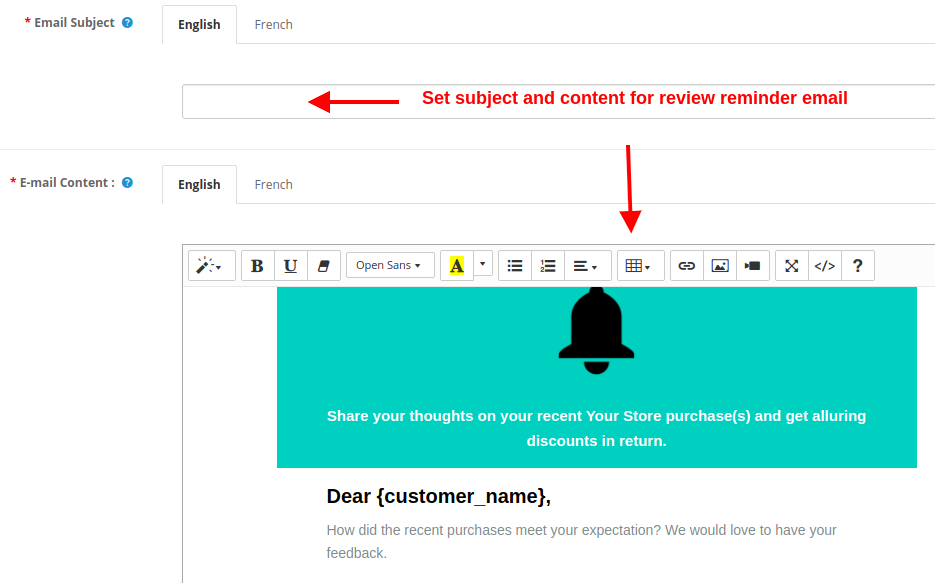
  • E-Mail Betreff: Mit dieser Option können Sie einen Betreff für die Erinnerungs-E-Mail festlegen, die an die Kunden gesendet wird.
  • E-Mail-Inhalt: Diese Option legt den Inhalt für die Erinnerungs-E-Mail fest, die das Produkt angibt, das sie im Geschäft gekauft haben und das überprüft und bewertet werden muss.

3.2.2 Cron ausführen, um automatische Erinnerungen zu senden

Um alle geplanten Erinnerungs-E-Mails auf einmal zu senden, müssen Sie jedes Mal den Befehl cron manuell drücken. Dazu müssen Sie die URL ausführen:

https://octest1.yourstore.com/2.3/index.php?route=reviewincentive/sendmail

3.3 Exclude-Einstellungen

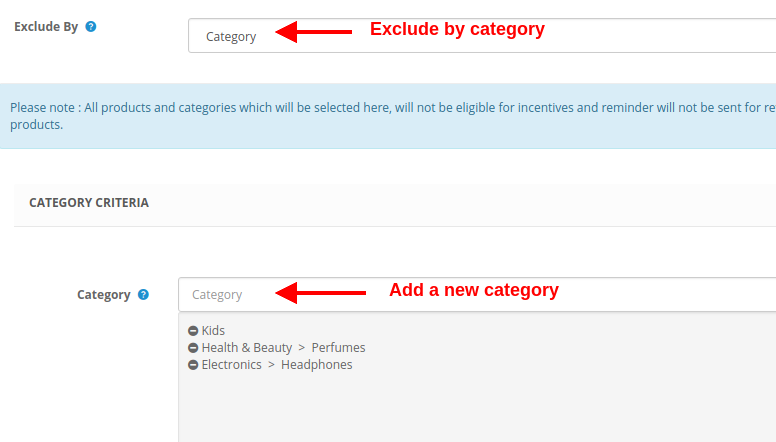
Alle Site-Produkte und Kategorien, für die Sie keine Bewertung vom Kunden erhalten möchten, können Sie aus diesem Bereich ausschließen.

Ohne Produkte
Wählen Sie das auszuschließende Produkt aus, das weiter geändert oder gelöscht werden kann.

Kategorien ausschließen
Wählen Sie die bestimmte Kategorie aus, die ausgeschlossen werden soll.


3.4 Bewertungen

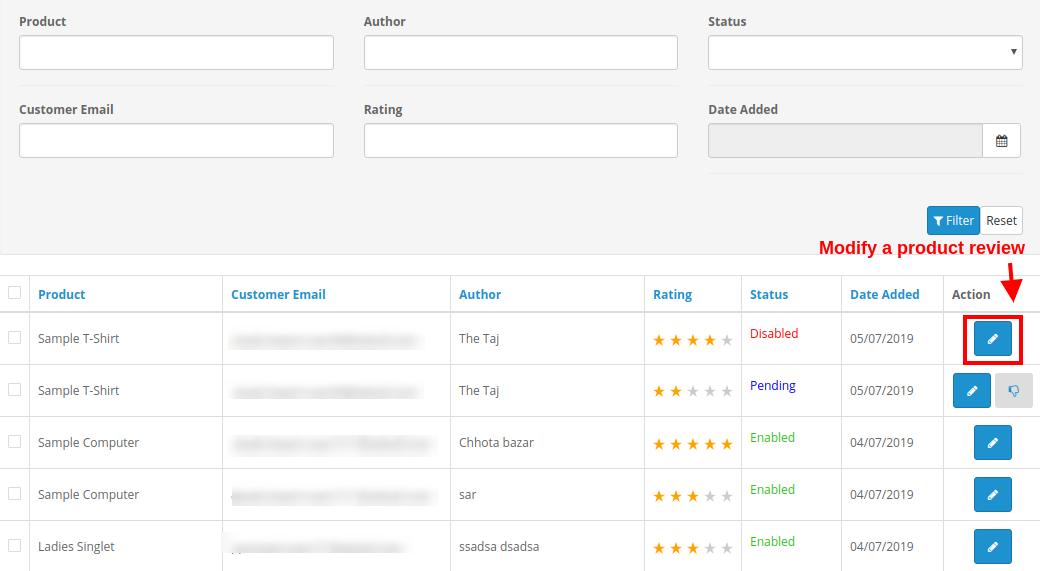
Auf der Registerkarte “Bewertungen” des OpenCart-Incentive-Moduls “Bewertungen” können Sie alle Produktbewertungen zusammen mit den Details des zugeordneten Kunden überprüfen. Sie können gefilterte Produktbewertungen für ein bestimmtes Zeitintervall überprüfen. Jede Produktbewertung kann in diesem Bereich geprüft und akzeptiert / abgelehnt werden. Wenn die Moderation für Produktbewertungen als automatisch festgelegt ist, werden standardmäßig alle Produktbewertungen genehmigt. Andernfalls können Sie die Überprüfung annehmen oder ablehnen, wenn die Moderation auf manuell eingestellt ist.


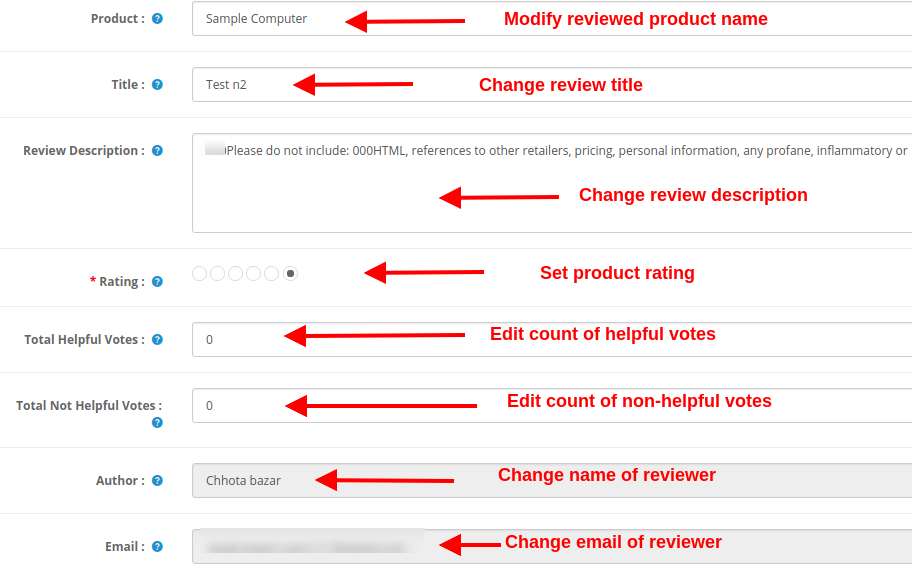
Darüber hinaus haben Sie die Möglichkeit, die folgenden Details einer Produktbewertung zu ändern.

  • Produkt: In diesem Feld wird der Name des überprüften Produkts angezeigt.
  • Titel: In diesem Feld wird der vom Kunden / Käufer angegebene Bewertungstitel angezeigt.
  • Bewertungsbeschreibung: In diesem Feld wird die vom Kunden angegebene Beschreibung des Produkts angezeigt.
  • Bewertung: Dies zeigt die Produktbewertung, die der Kunde für dieses bestimmte Produkt abgegeben hat.
  • Insgesamt hilfreiche Stimmen: Dies ist eine Anzahl von Lesern, die diese Rezension als nützlich oder hilfreich empfanden.
  • Insgesamt nicht hilfreiche Stimmen: Dies ist eine Anzahl von Lesern, die diese Rezension nicht als nützlich oder hilfreich empfanden.
  • Autor: Dieses Feld gibt den Namen des Produktprüfers an.
  • E-Mail: Dieses Feld gibt die E-Mail-Informationen des Überprüfers an.

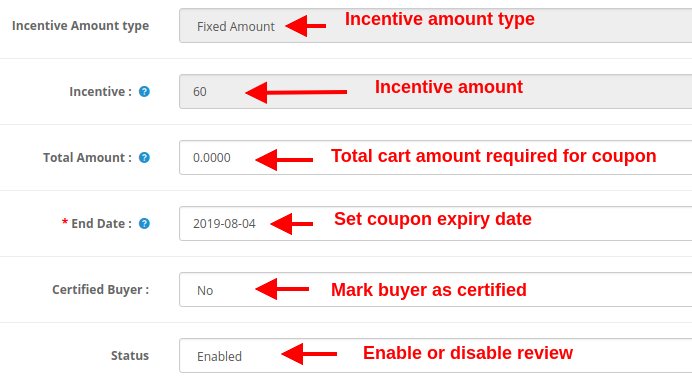
  • Art des Anreizbetrags: In diesem Feld wird gegebenenfalls die Art des Anreizbetrags angegeben.
  • Anreiz: Dieses Feld zeigt den erfinderischen Wert oder Betrag.
  • Gesamtmenge: Mit dieser Option können Sie den Warenkorbbetrag festlegen, der zum Anwenden des Incentive-Codes erforderlich ist.
  • Enddatum: Dieses Feld gibt das Ablaufdatum des Incentive-Coupons an.
  • Zertifizierter Käufer: Mit dieser Option können Sie den Kunden als zertifizierten Käufer markieren.
  • Status: Diese Option aktiviert oder deaktiviert einfach die jeweilige Produktbewertung im Frontend.

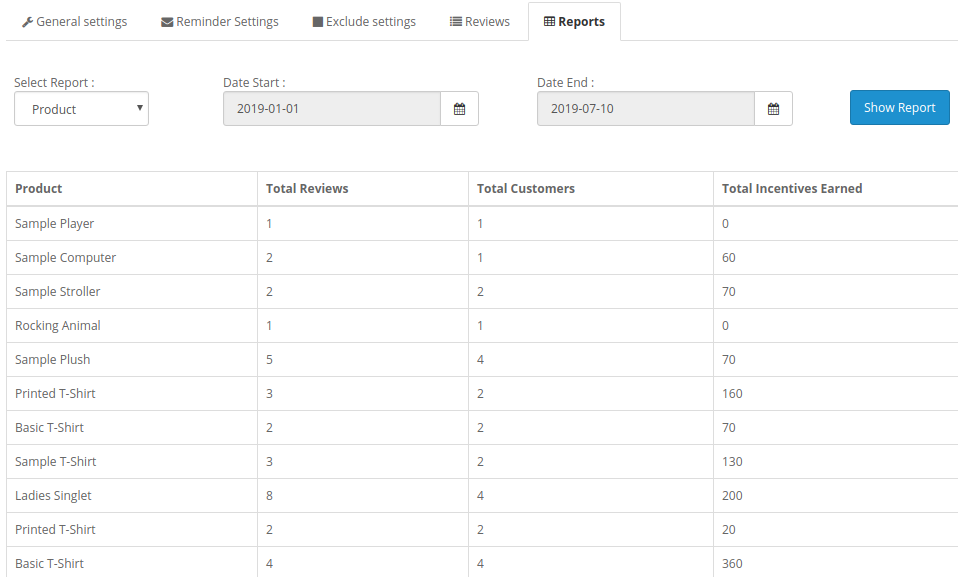
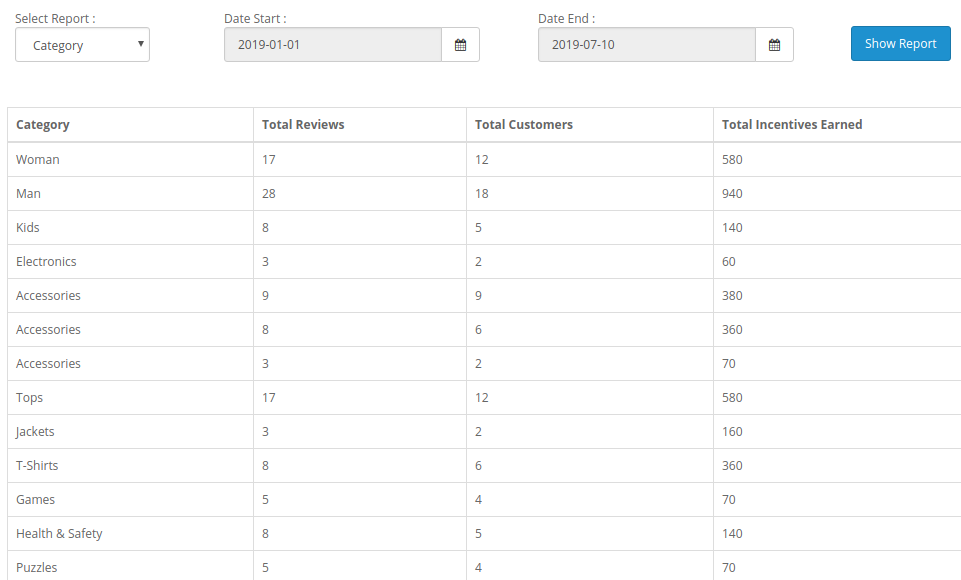
3.5-Berichte

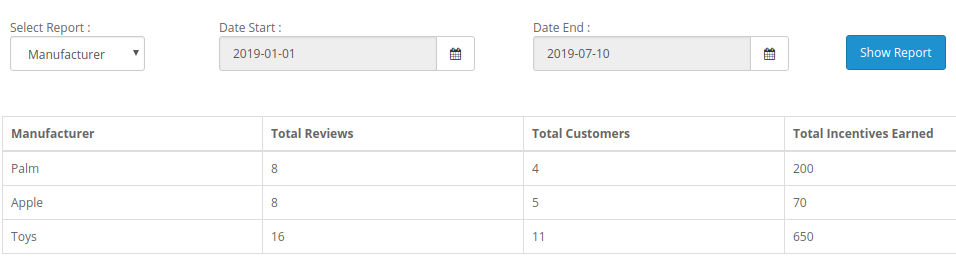
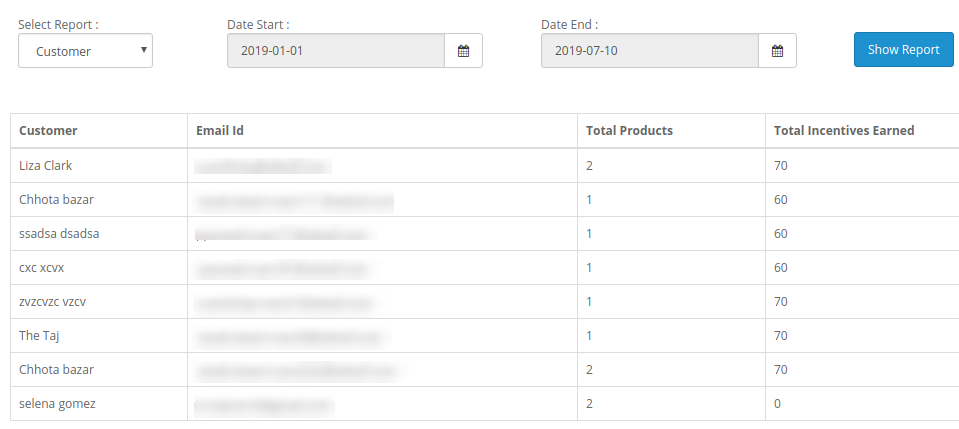
Das Berichtssystem des OpenCart-Überprüfungs- und Anreizmoduls bietet Ihnen detaillierte Statistiken anhand verschiedener Kriterien wie:

1. Berichte basierend auf Produkten

2. Berichte basierend auf Kategorie

3. Berichte nach Hersteller

4. Berichte basierend auf Kunden


Diese Berichte können mithilfe der Filteroption auf dem Administratorbildschirm für verschiedene Zeiträume gefiltert werden.

4.0-Frontschnittstelle des OpenCart Review-Incentive-Moduls

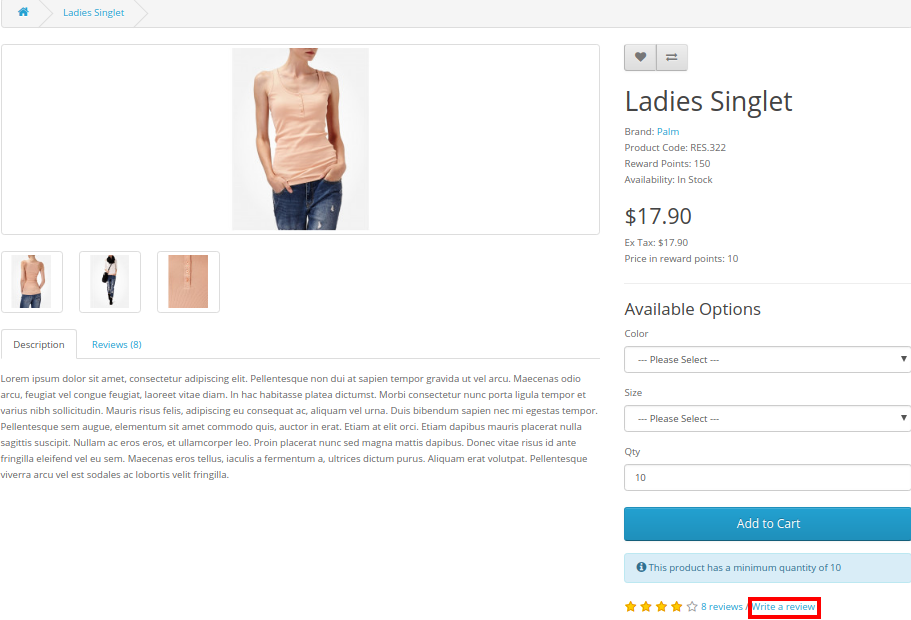
A) Verlinken Sie auf der Produktseite auf “Schreibe einen Produktbewertungsblock”


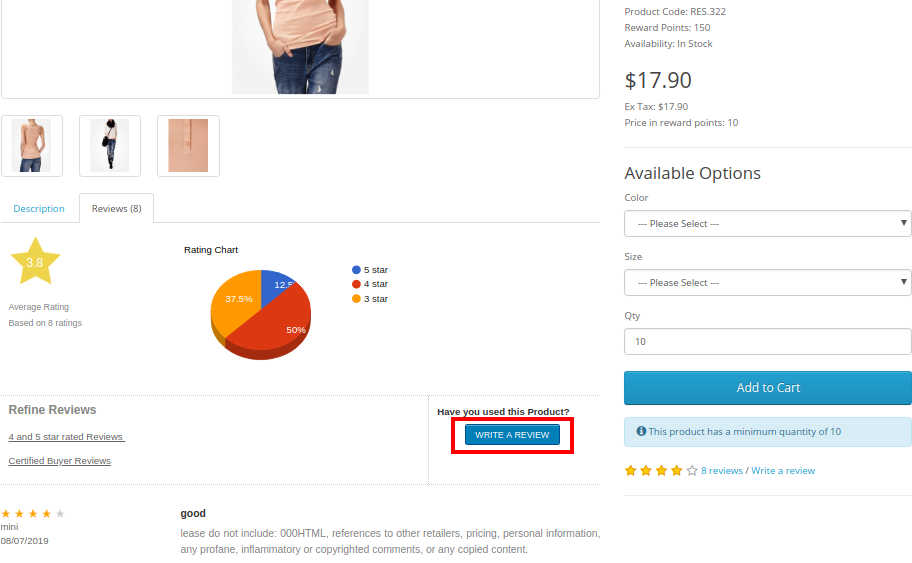
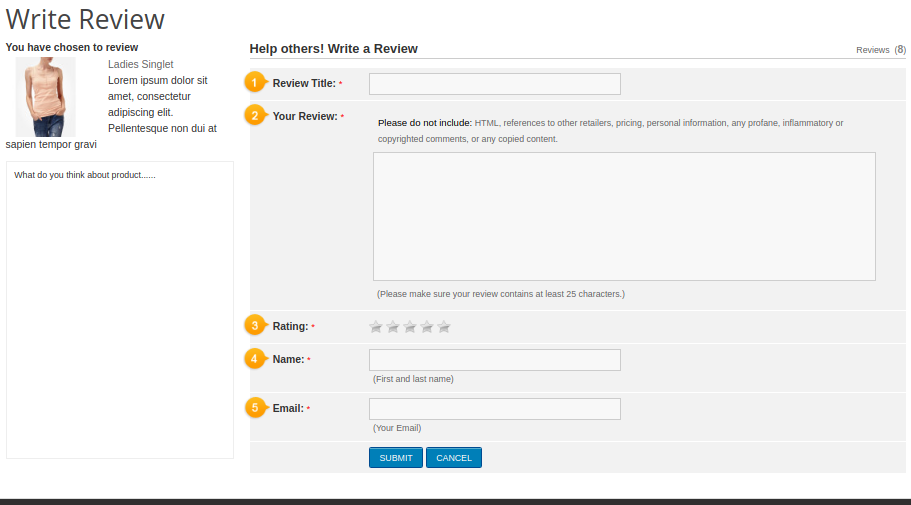
B) “Write a Review” block on front-end


C) Nachricht nach Abgabe einer Produktbewertung

This way, the?OpenCart Product Review Reminder and Incentive module easily implements the functionality of reminding customers to write a product review. The online users can get incentives on writing product reviews. The online merchant can offer an incentive for all the customers or only buyers as per the requirements.?OpenCart Product Review Reminder and Incentive module allows offering fixed or Percentage based incentive. The?OpenCart Product Reviews module provides an option to check the reviews before posting it or post it automatically.? Multiple email templates are available for sending email to the customers regarding review approval or disapproval.? OpenCart Product Review Reminder and Incentive extension also provides an option to include an incentive or exclude incentive and send mail accordingly.

The store admin can configure the OpenCart Review extension for sending review reminder to the customers after order creation date or as per the order status. The?OpenCart Review extension sends automatic review reminder emails to the customers, admin can customize the mail templates as per the requirements. Opencart Review Manager module is multi-lingual compatible and offers smooth functioning.?OpenCart enhance Review extension implements the review incentive functionality without implementing any code changes.?OpenCart Review Option extension allows excluding any product/category if he doesn’t want to implement the functionality for this particular product. Admin can view the list of all the reviews from the admin interface of this OpenCart Auto Review Option module and approve or disapprove it. OpenCart Product review plugin is mobile responsive and offers a hassle-free implementation. Admin can view the report for checking the total reviews and incentive details from the admin interface of?OpenCart star rating extension.

Wissensband?is?one?of?the?most?reputed?names?in?the?field?of?plugin?development.?We?provide?best?plugins?for?platforms?like?-?Magento,?Prestashop,??OpenCart?and

Shopify.

OpenCart?Product?Reviews?module?link

OpenCart?Review?extension?Admin?Demo?Link

Opencart?Review?Manager?Front?Demo?Link

OpenCart?Review?Option?module?Youtube?Video?Link

OpenCart?Auto?Review?Option?module?Marketplace?Link

Zumsupport@knowband.com?anytime.


OpenCart One Page Advanced Checkout Extension – Benutzerhandbuch


1.0 Einführung

Jeder 1 von 10 Online-Benutzern muss seinen Warenkorb nur wegen des langen und komplizierten Bezahlvorgangs verlassen. Darüber hinaus können Sie den Checkout Ihrer Website zu einem interessanten Checkout optimieren, indem Sie die OpenCart One Page Advanced Checkout Extension von Knowband integrieren. Tatsächlich verwandelt das responsive Checkout-Popup-Modul von OpenCart den gesamten Checkout-Prozess in ein einziges Ajax-basiertes Popup. Darüber hinaus wird es über den Bildschirm ausgelöst, wenn der Kunde sich entscheidet, ein Produkt im Geschäft zu kaufen. Somit reduziert dieser One Page Checkout für OpenCart das Verlassen des Warenkorbs, indem der gesamte Kaufvorgang in einem einzigen Popup angeboten wird, ohne die nächste Seite zu laden.

1.1 Funktionen von One Page Checkout für OpenCart

Die Integration von One Page Checkout für den OpenCart Store ist keine große Sache, da es eine einfache Anpassung bietet, ohne dass technische Kenntnisse oder bestehende Codeänderungen erforderlich sind. Ermöglichen Sie Ihren Kunden also schnell, das Produkt über ein einziges Popup zu kaufen, und geben Sie ihnen so einen schnelleren Checkout. Darüber hinaus ein weniger Unterbrechungserlebnis. Nachfolgend sind die auffälligen Highlights dieser OpenCart One Page Checkout-Erweiterung aufgeführt. 1. Das OpenCart One Page Checkout-Modul zeigt die gesamten Checkout-Felder in Form eines responsiven Ajax-basierten Checkout-Popups im Frontend an. Des Weiteren von der Website, ohne auf eine andere URL umzuleiten. 2. Dieser One Page Checkout für OpenCart bietet eine nahtlose Möglichkeit, die Newsletter-Abonnements für das Online-Geschäft zu steigern. 3. Das reaktionsschnelle Checkout-Popup, das mit dem vereinfachten Checkout-Modul von OpenCart integriert wurde, kann mithilfe der Umschalttaste im Backend einfach aktiviert oder deaktiviert werden. 4. Die Gastregistrierungsfunktion des reaktionsschnellen Checkout-Popups von OpenCart registriert den Kunden automatisch auf der Website. Senden Sie ihnen außerdem das Login-Passwort per E-Mail. 5. Sie haben die Flexibilität, die Gast-Checkout-Funktion des OpenCart One Page Checkout-Moduls zu aktivieren oder zu deaktivieren. 6. Mit dieser OpenCart Single Page Checkout-Erweiterung können Sie der erweiterten Checkout-Seite CSS-Code hinzufügen. 7. Das Einzelseiten-Checkout-Modul von OpenCart bietet eine Testmodusfunktion, mit der Sie die erweiterte Funktionalität der Checkout-Seite auf einer bestimmten IP testen können. 8. Bieten Sie Ihren Kunden mit dem vereinfachten Checkout-Modul von OpenCart die Vorteile sozialer Anmeldeoptionen. Zum Beispiel Google und Facebook über die Checkout-Seite. 9. Mit der OpenCart Fast Checkout-Erweiterung können Sie Zahlungs- und Lieferadressenfelder für eingeloggte und Gastkunden des Geschäfts unterschiedlich anzeigen / ausblenden. 10. Die benutzerdefinierten Adressfeldmarkierungen sind erforderlich oder optional mit Hilfe dieses OpenCart One Page Supercheckout-Moduls. 11. Mit One Page Checkout für die OpenCart-Website können Sie den Kunden mehrere Versand- und Zahlungsmethoden anbieten, die über das Backend konfigurierbar sind. 12. Das reaktionsschnelle Checkout-Popup-Modul von OpenCart erleichtert Ihnen das Festlegen eines gewünschten Logobilds und Titels für jede der Zahlungs- und Versandmethoden, die auf der Supercheckout-Seite angezeigt werden. 13. Die ship2pay-Funktion der OpenCart Quick Checkout-Erweiterung wählt automatisch die Zahlungsmethode aus, die jeder vom Kunden ausgewählten Versandmethode entspricht. 14. OpenCart responsive Checkout-Popup-Erweiterung bietet einen konfigurierbaren Warenkorb, dessen Felder gemäß den Geschäftsanforderungen festgelegt werden können. 15. Das OpenCart One Page Checkout-Modul ist mit mehreren Geschäften und mehrsprachig kompatibel. 16. Die Quick-Checkout-Erweiterung von OpenCart bietet den Kunden ein responsives Layout für Mobilgeräte. 17. Die MailChimp Integrator-Funktion des OpenCart Single Page Checkout synchronisiert automatisch die Kundendaten mit dem verbundenen MailChimp-Konto des Verkäufers.

1.2 Frontschnittstelle des OpenCart Responsive Checkout Popup-Moduls

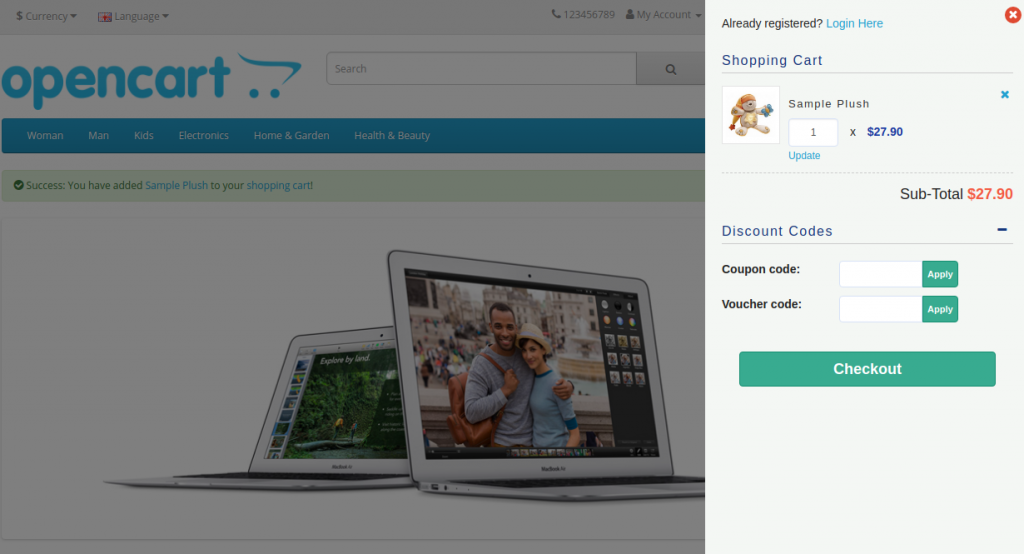
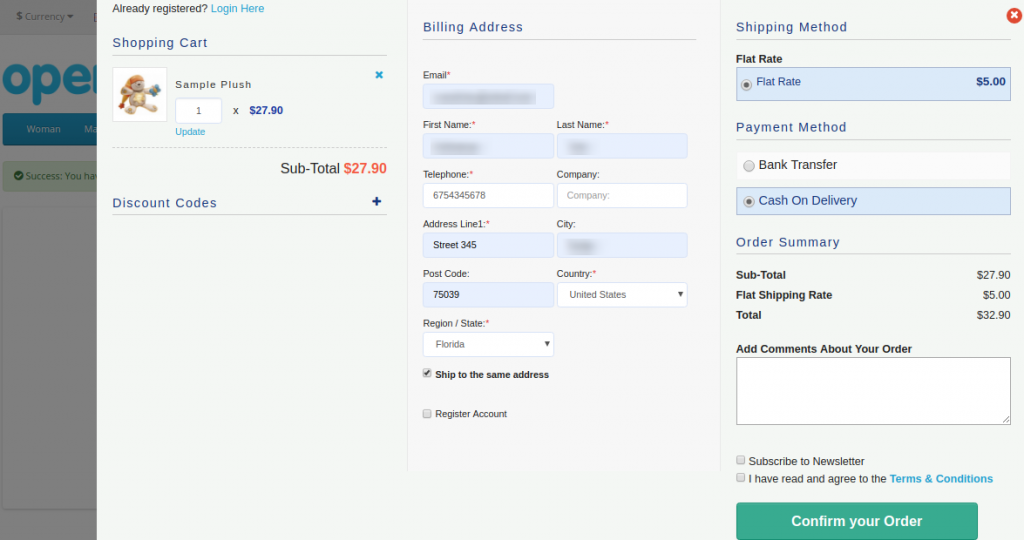
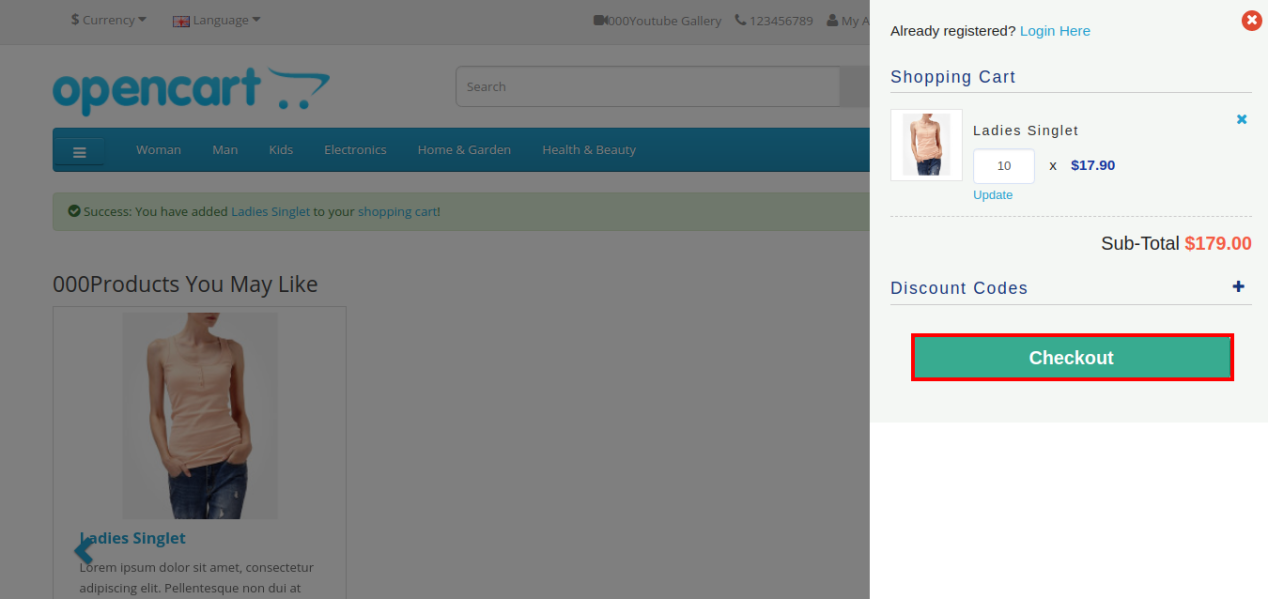
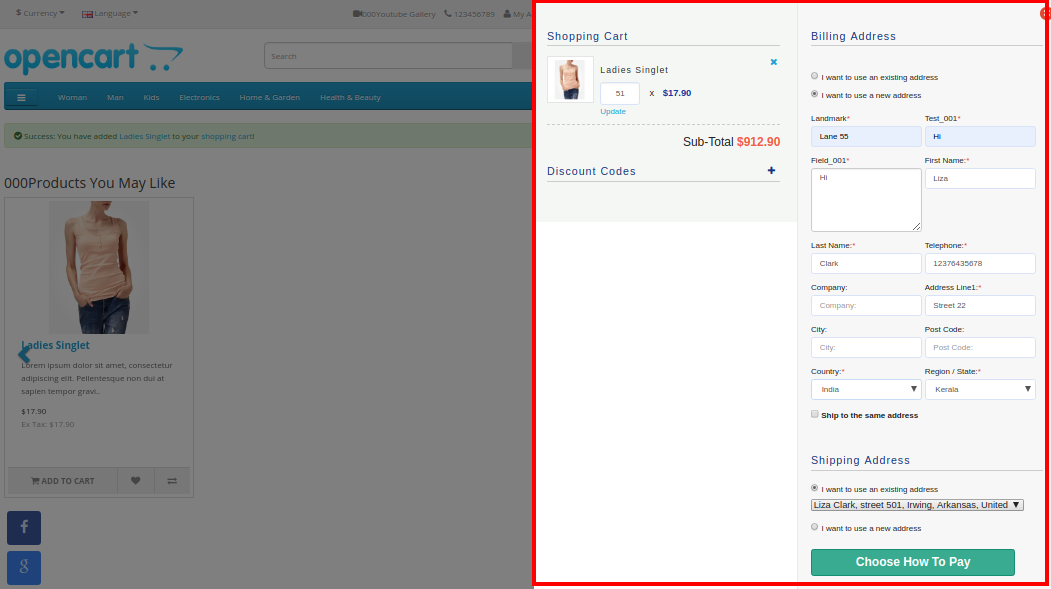
Wenn der Benutzer auf die Schaltfläche „In den Einkaufswagen“ klickt, die einem Produkt entspricht, sieht er den folgenden responsiven Checkout-Schieberegler auf seinem Bildschirm.

Abschnitt „Warenkorbübersicht“ von OpenCart One Page Advanced Checkout

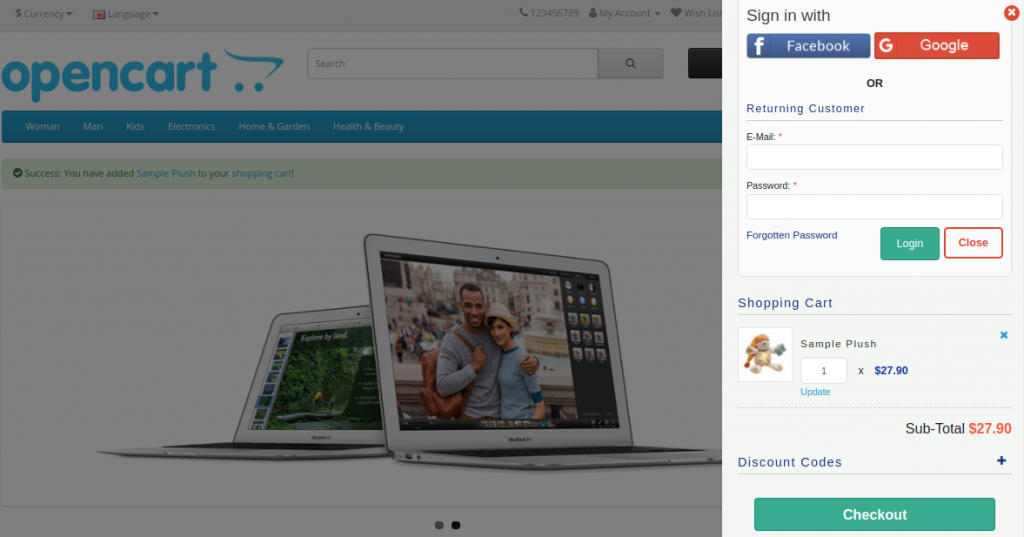
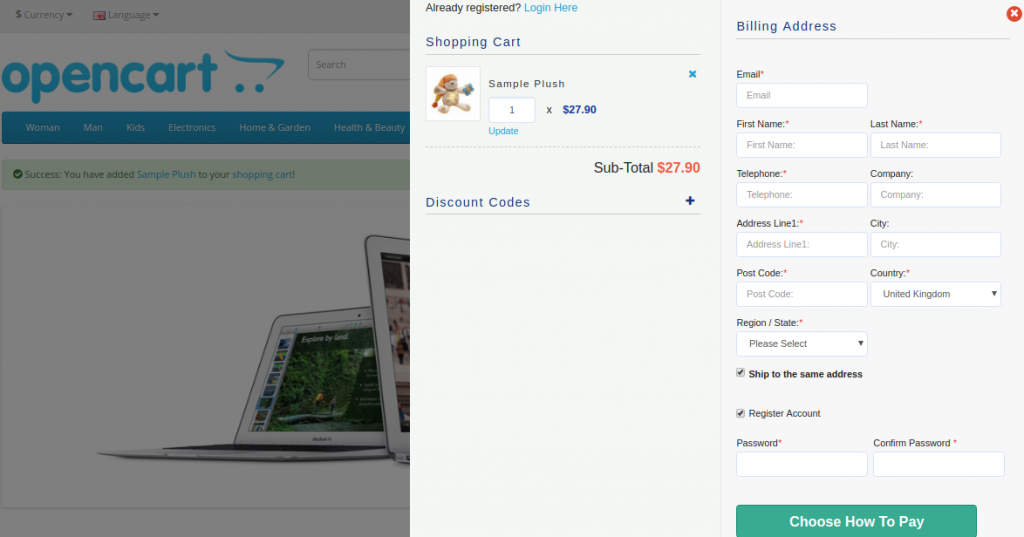
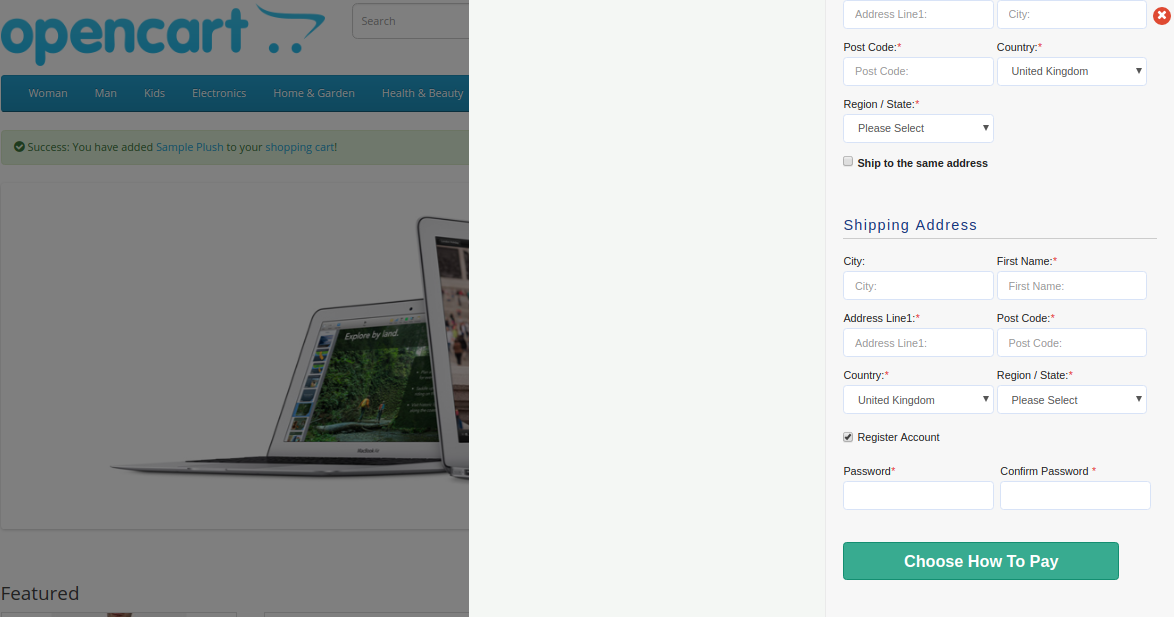
Wenn sie auf die Schaltfläche „Zur Kasse“ klicken, können sie außerdem das vollständige erweiterte Bestellformular in einem einzigen Durchgang anzeigen und ausfüllen, wie in den folgenden Bildern gezeigt:

Konto-Login-Bereich

Wenn der Kunde das Kontrollkästchen „An dieselbe Adresse versenden“ deaktiviert, wird der Abschnitt „Lieferadresse“ wie unten gezeigt angezeigt:


Abschnitt Versand- und Zahlungsmethoden

2.0 Installationsanleitung der OpenCart One Page Advanced Checkout-Erweiterung

Bevor Sie mit der Installation beginnen, müssen Sie das OpenCart One Page Checkout-Modul im Knowband Store kaufen. Außerdem erhalten Sie nach dem Kauf die folgenden Dateien in Ihrer registrierten E-Mail.

  • Quellcode der OpenCart One Page Advanced Checkout Extension im gezippten Dateiformat.
  • Benutzerhandbuch der OpenCart One Page Checkout-Erweiterung.

Um nun diesen OpenCart Advanced Checkout in Ihrem Online-Shop zu installieren, folgen Sie den angegebenen Schritten: 1. Entpacken Sie die ZIP-Datei. Sie erhalten die Ordner wie im Bild unten gezeigt


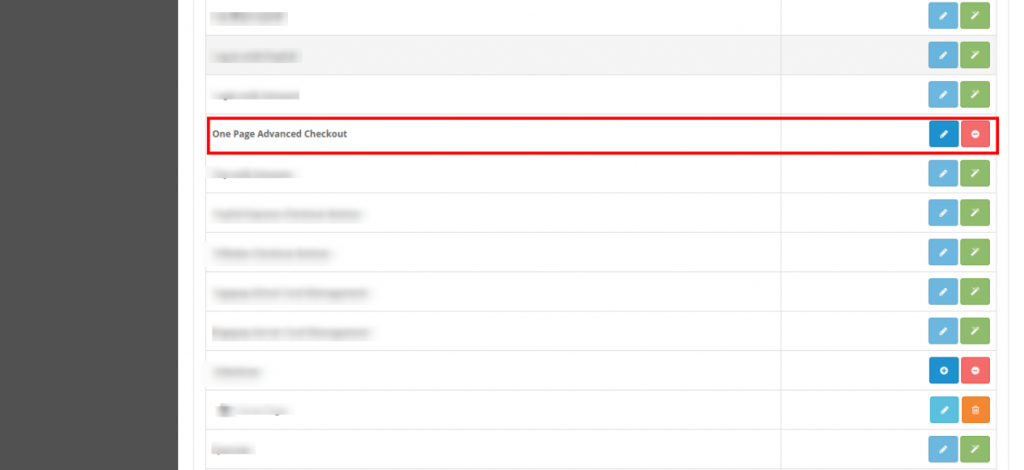
2. Kopieren Sie alle Ordner der ZIP-Datei in das Stammverzeichnis der OpenCart-Einrichtung über den FTP-Manager. OpenCart One Page Advanced Checkout ist jetzt also erfolgreich installiert. Darüber hinaus ist es in Ihrem Geschäft einsatzbereit. Gehen Sie weiter zum Admin-Menü. Klicken Sie außerdem auf die Erweiterungen und klicken Sie dabei auf die Schaltfläche Konfigurieren neben One Page Advanced Checkout.

3.0 Admin-Oberfläche von OpenCart Responsive Checkout Popup

Unmittelbar nach erfolgreicher Installation von One Page Checkout für OpenCart auf der Website können Sie die Checkout-Formularfelder gemäß Ihren Anforderungen konfigurieren. Außerdem müssen Sie in der angegebenen Reihenfolge durch die Einstellungen navigieren: Admin Panel > Extensions > Modules > One Page Advanced Checkout

Die einfach zu verstehende Verwaltungsoberfläche der OpenCart Fast Checkout-Erweiterung ist in neun Abschnitte unterteilt, nämlich:

  1. Allgemeine Einstellungen
  2. Anmeldeeinstellungen
  3. Zahlungsadresse
  4. Versandadresse
  5. Versandart
  6. Ship2Pay
  7. Bezahlverfahren
  8. Warenkorb
  9. Newsletter

3.1 Allgemeine Einstellungen

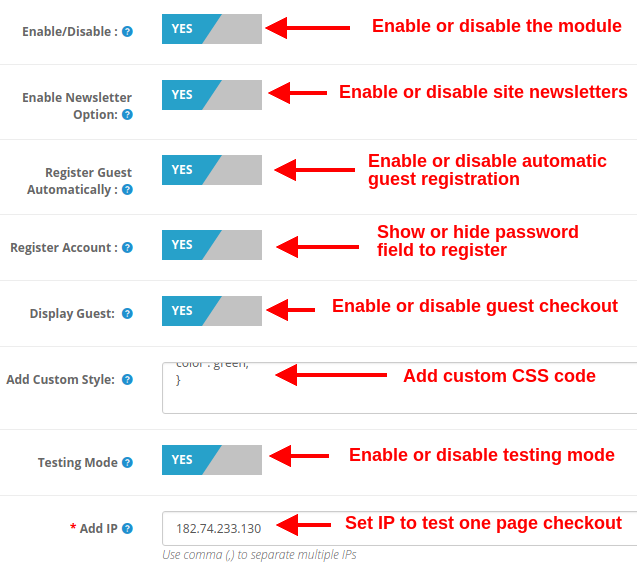
  • Aktivieren deaktivieren: Mit dieser Option können Sie die vollständige Funktionalität von One Page Checkout für die Opencart-Website aktivieren oder deaktivieren. Wenn deaktiviert, wird den Kunden die standardmäßige Opencart-Kaufabwicklung angezeigt.
  • Newsletter-Option aktivieren: Mit dieser Option können Sie das Newsletter-Anmeldefeld für Ihre Website ein- oder ausblenden. Wenn der Kunde die Newsletter-Option aktiviert, abonniert er Site-Updates (Newsletter).
  • Gast automatisch registrieren: Sie können die automatische Registrierung für Ihre Gastkunden aktivieren (Benutzer, die einen Gast-Checkout durchführen). Diese Option sendet dem Kunden automatisch ein Passwort zur weiteren Nutzung des Kontos.
  • Account registrieren: Indem Sie diese Option aktivieren, können Sie Passwortfelder beim Einzelseiten-Checkout angeben, wo der Benutzer sein Passwort eingeben kann, um sich zu registrieren.
  • Gast anzeigen: Diese Option zeigt oder verbirgt die Gastoption im Anmeldebereich der Kasse. Mit dieser Option können Benutzer ihre Artikel als Gast auschecken.
  • Benutzerdefinierten Stil hinzufügen: Mit dieser Option können Sie einen zusätzlichen benutzerdefinierten Stil (CSS-Code) einfügen, der auf der Vorderseite ihrer Website angezeigt wird.
  • Testmodus: Sie können diese Option aktivieren, um die Funktionalität des One-Page-Checkout-Moduls zu testen, bevor Sie es für die Kunden live schalten.
  • IP hinzufügen: Mit dieser Option können Sie die spezifische IP-Adresse eingeben, an der Sie die erweiterten Supercheckout-Funktionen testen möchten.

3.2 Anmeldeeinstellungen

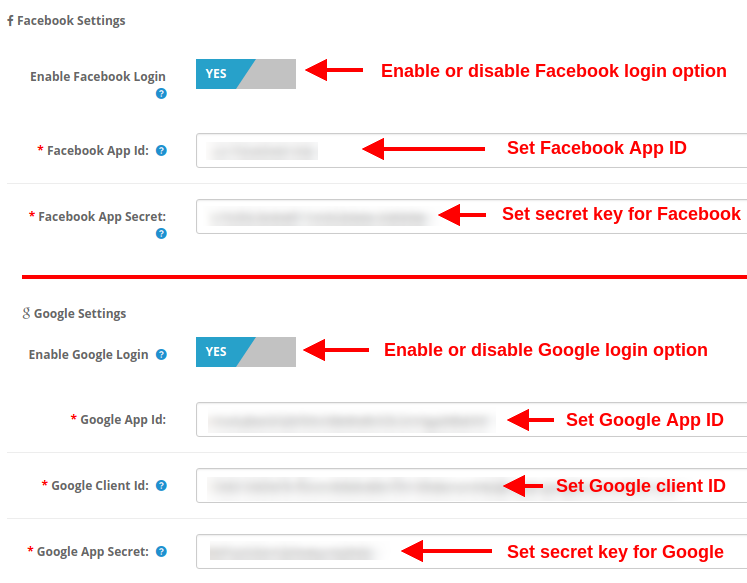
  • Facebook-Login aktivieren: Diese Option aktiviert oder deaktiviert die Facebook-Anmeldeoption, die auf der Vorderseite des einseitigen Checkout-Formulars angezeigt wird.
  • Facebook-App-ID: Mit dieser Option können Sie die Facebook-App-ID festlegen, die für die Verbindung mit Ihrem Facebook-Konto erforderlich ist.
  • Facebook-App-Geheimnis: Diese Option legt den geheimen Schlüssel der Facebook-App fest. Hinweis: Sie können die Facebook-App-ID und den geheimen Schlüssel von https://developers.facebook.com/ erhalten, was in Abschnitt 3.2.1 besprochen wurde
  • Google-Login aktivieren: Diese Option aktiviert oder deaktiviert die Google-Anmeldeoption, die auf der Vorderseite des einseitigen Checkout-Formulars angezeigt wird.
  • Google App-ID: Mit dieser Option können Sie die Google-App-ID festlegen, die für die Verbindung mit Ihrem Google-Konto erforderlich ist.
  • Google-Client-ID: Mit dieser Option können Sie die Google-Client-ID festlegen.
  • Zu guter Letzt, Google-App-Geheimnis:�Mit dieser Option wird der geheime Schlüssel der Google-App festgelegt.

Hinweis: Sie können die Google-App-ID, die Client-ID und den geheimen Schlüssel von https://code.google.com/apis/console erhalten, was in Abschnitt 3.2.2 besprochen wurde

3.2.1 So richten Sie die Facebook-Anmeldung ein

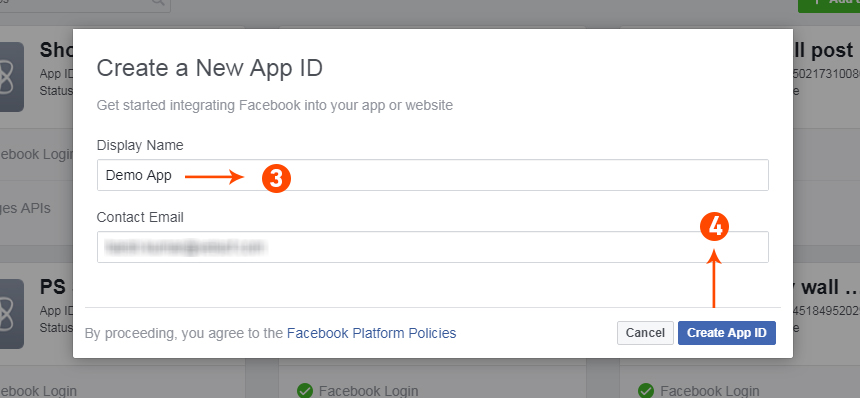
Die Facebook-App kann durch die folgenden Schritte erstellt werden: 1: Gehen Sie zur angegebenen URL: https://developers.facebook.com/apps/ 2: Klicken Sie auf die Schaltfläche „Neue App hinzufügen“. 3&4: Geben Sie Ihren App-Namen und Ihre E-Mail-ID ein und klicken Sie dann auf die Schaltfläche „App-ID erstellen“.


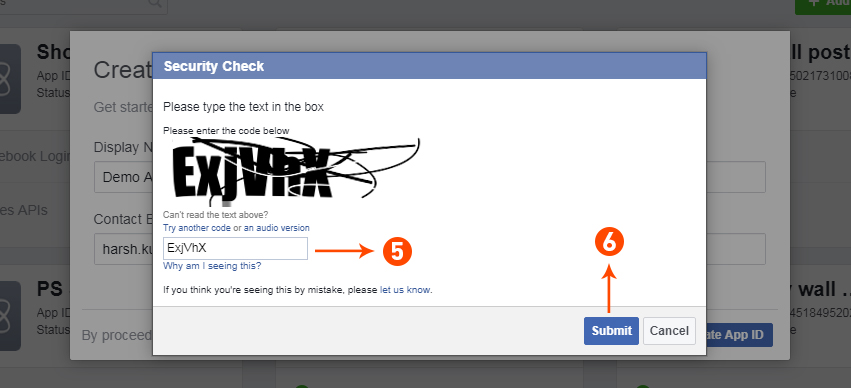
5&6: Nachdem Sie auf App-ID erstellen geklickt haben, müssen Sie eine Sicherheitsüberprüfung wie gezeigt durchlaufen:

7: Klicken Sie auf die Registerkarte „Einstellung“.

8-13: In der Dropdown-Liste stehen zwei Optionen zur Verfügung, Basic und Advanced, klicken Sie auf „Basic“. Geben Sie dann Ihre “App-Domain”, “Kontakt-E-Mail”, “Datenschutz-URL”, “URL der Allgemeinen Geschäftsbedingungen”, “Logo hinzufügen”, “Kategorie auswählen” ein und klicken Sie auf die Schaltfläche “Änderungen speichern”. App-Domains: yourdomain.com ist richtig yourdomain.com/store ist falsch www.domain.com ist falsch

14: Klicken Sie nun auf „+ Plattform hinzufügen“.


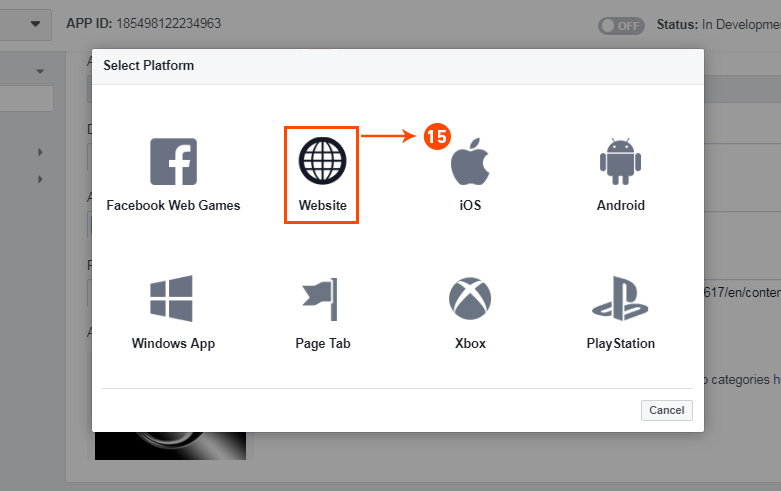
15: Und wählen Sie Website als Plattform aus


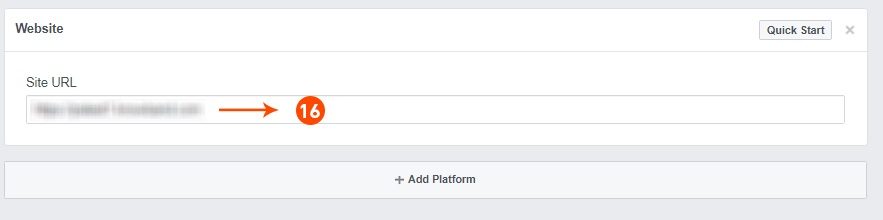
16: Geben Sie nun Ihre Site-URL ein.


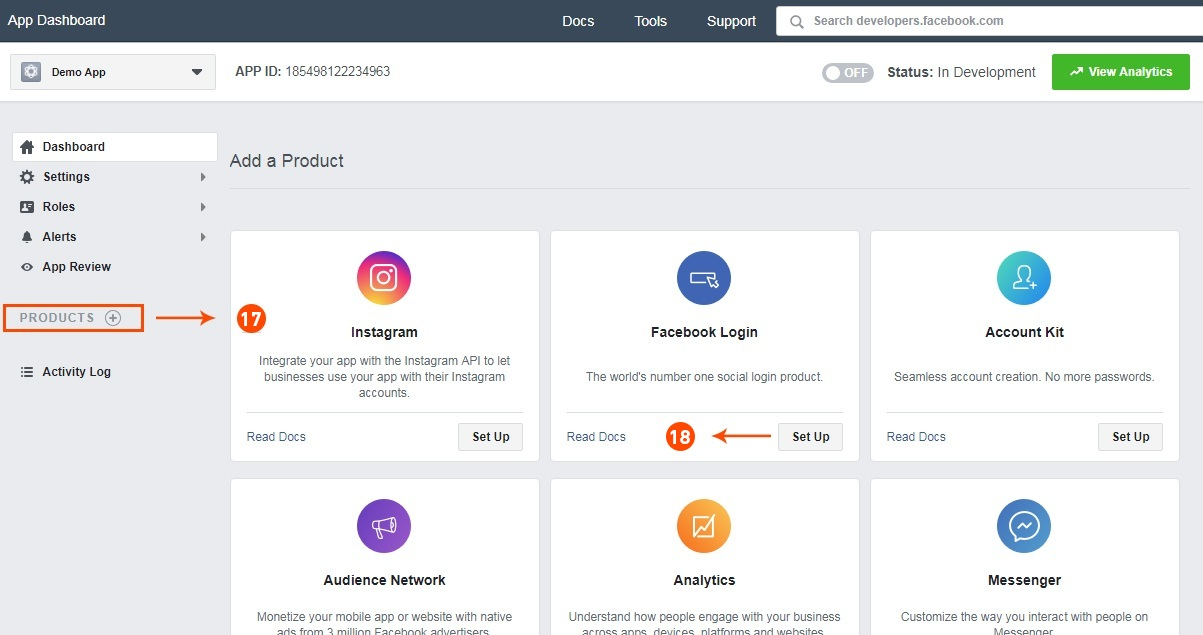
17&18: Klicken Sie auf „Produkte+“ und wählen Sie Facebook-Login aus.


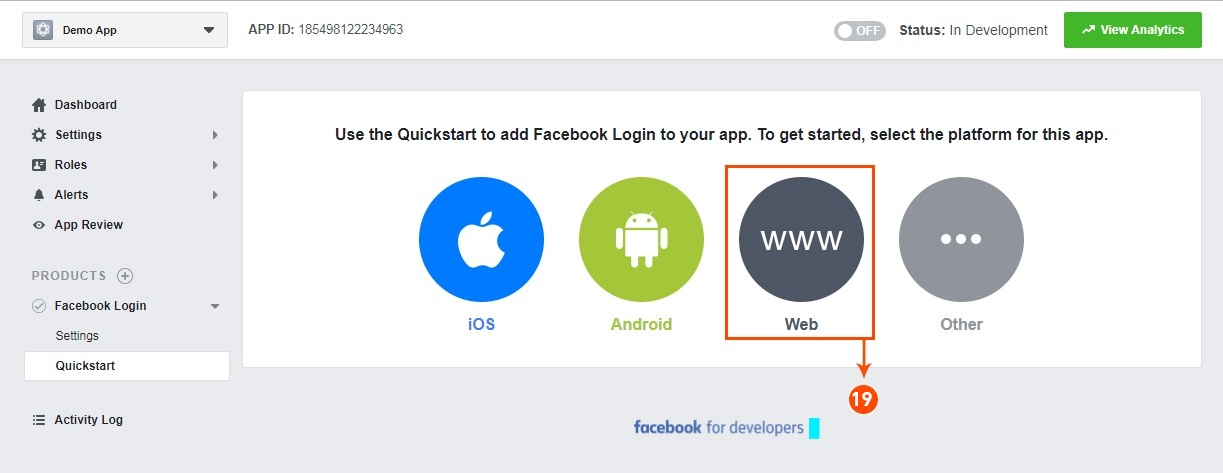
19: Wählen Sie Web als Plattform für die App aus.


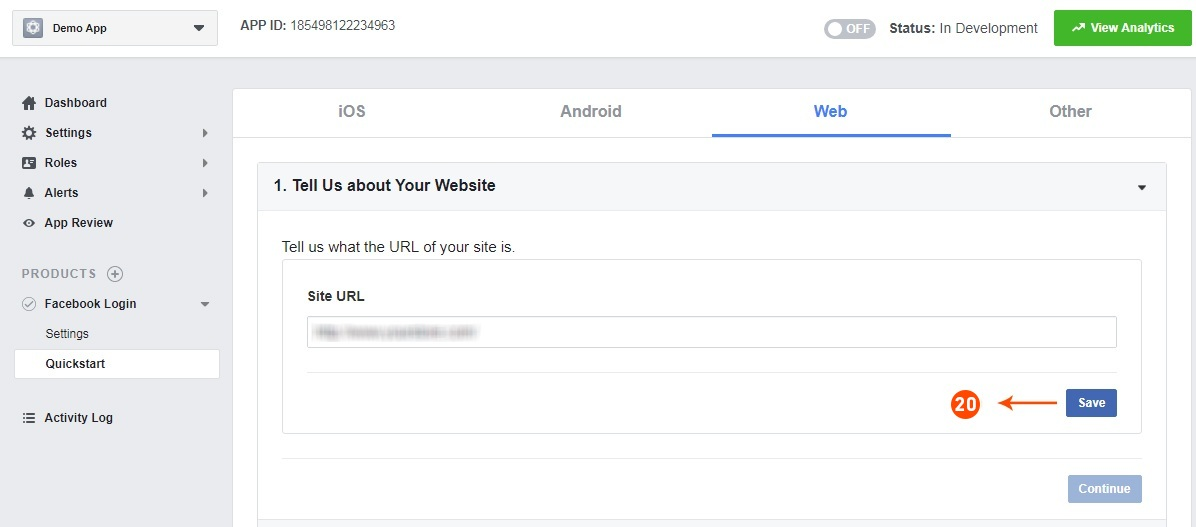
20: Klicken Sie nun auf Speichern.


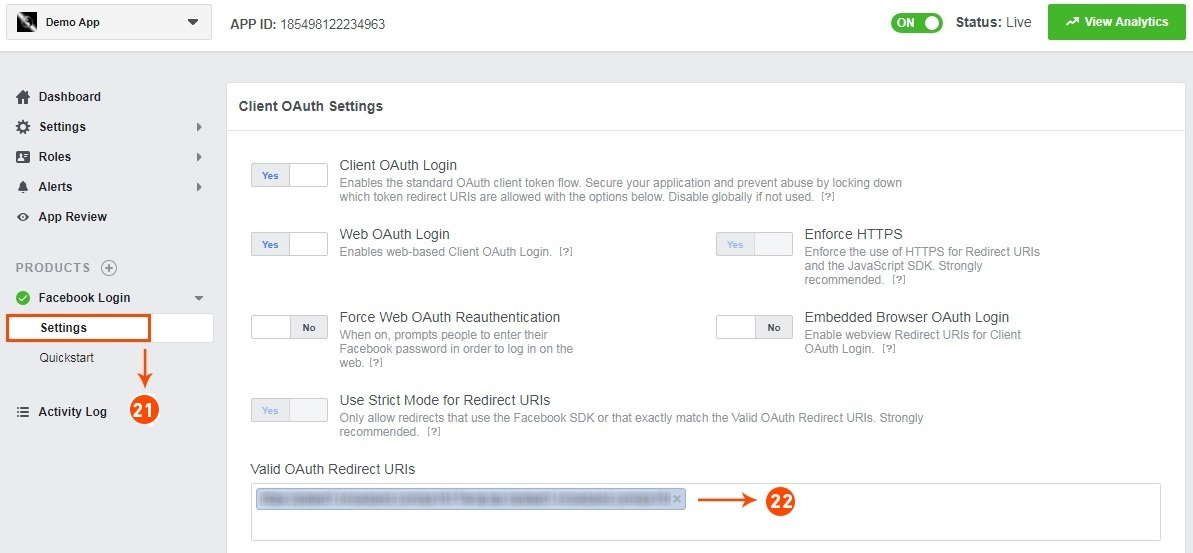
21&22: Klicken Sie auf Einstellungen und fügen Sie gültige OAuth-Umleitungs-URIs hinzu. Gültige OAuth-Umleitungs-URIs: https://your_store_url/index.php?route=kbstepcheckout/kbstepcheckout&fblogin=1


23&24: Klicken Sie auf „App-Überprüfung“. Und markieren Sie “Ihren App-Namen öffentlich machen” auf Ja.


Letzter Schritt: Kopieren Sie die App-ID und das App-Geheimnis und fügen Sie sie in die im Modul bereitgestellten Felder ein.

3.2.2 So richten Sie Google Login ein

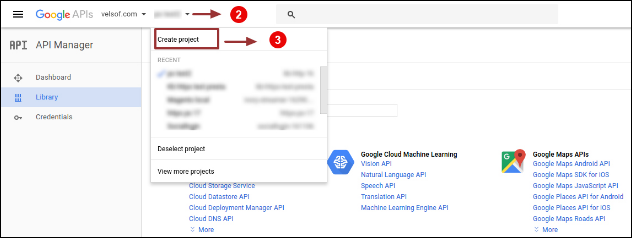
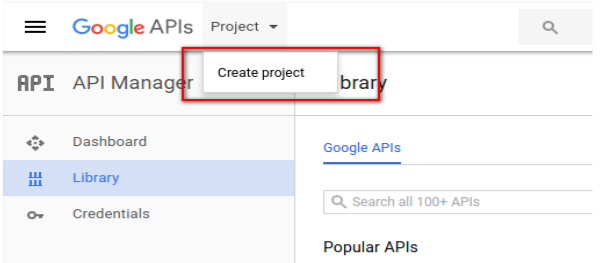
Führen Sie die folgenden Schritte aus, um die Client-ID und das Client-Geheimnis zu erhalten. 1. Gehen Sie auf den Link „https://console.developers.google.com/project“. 2. Klicken Sie auf die Dropdown-Option, die in Schaltfläche ” 2 ” hervorgehoben ist, und klicken Sie dann auf “Projekt erstellen”.

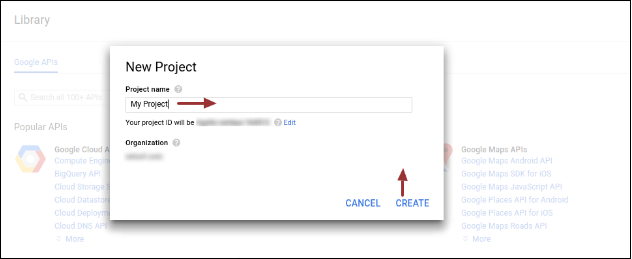
3. Geben Sie Ihren gewünschten Projektnamen ein und klicken Sie auf „Erstellen“.


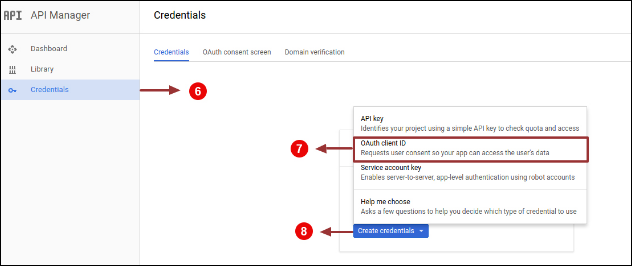
4. Gehen Sie zu API Manager, klicken Sie auf Anmeldeinformationen erstellen und wählen Sie die Option OAuth-Client-ID aus.

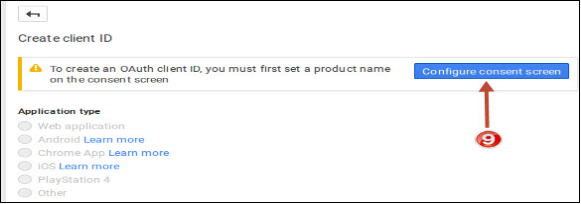
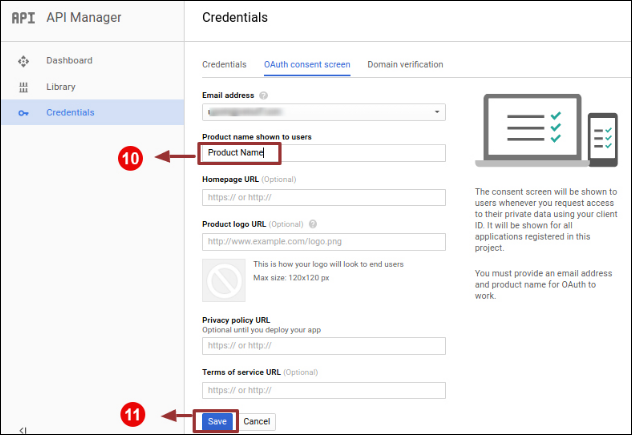
5. Klicken Sie auf die Schaltfläche „Zustimmungsbildschirm konfigurieren“.

6. Geben Sie “E-Mail-ID”, “Produktname” ein und klicken Sie dann auf die Schaltfläche “Speichern”.


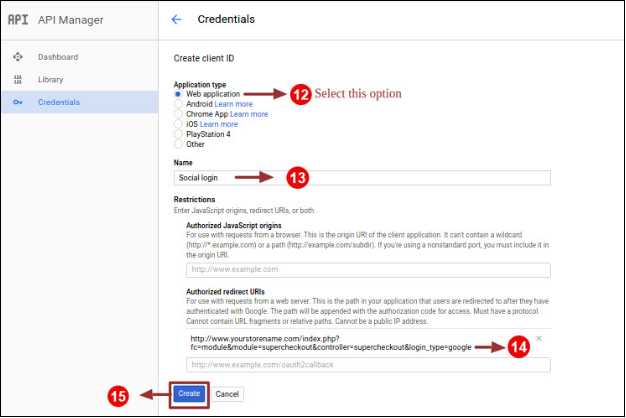
7. Wählen Sie “Webanwendung”, geben Sie “Name”, “Autorisierte umgeleitete URIs” wie unten erwähnt ein und klicken Sie auf die Schaltfläche “Erstellen”.


Verwenden Sie die folgende Weiterleitungs-URL

https://your_store_url/index.php?route=kbstepcheckout/kbstepcheckout

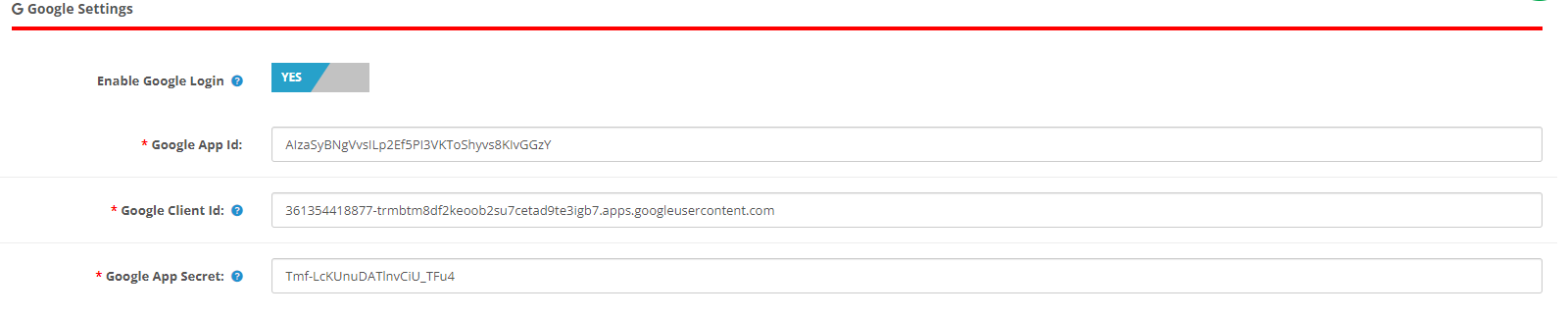
8. Kopieren Sie die Client-ID und das Client-Geheimnis.

9. Fügen Sie die Client-ID und das Client-Geheimnis in das unten gezeigte Textfeld im Admin-Bereich des One-Page-Checkout-Moduls von Prestashop ein.

So generieren Sie den Google-API-Schlüssel:

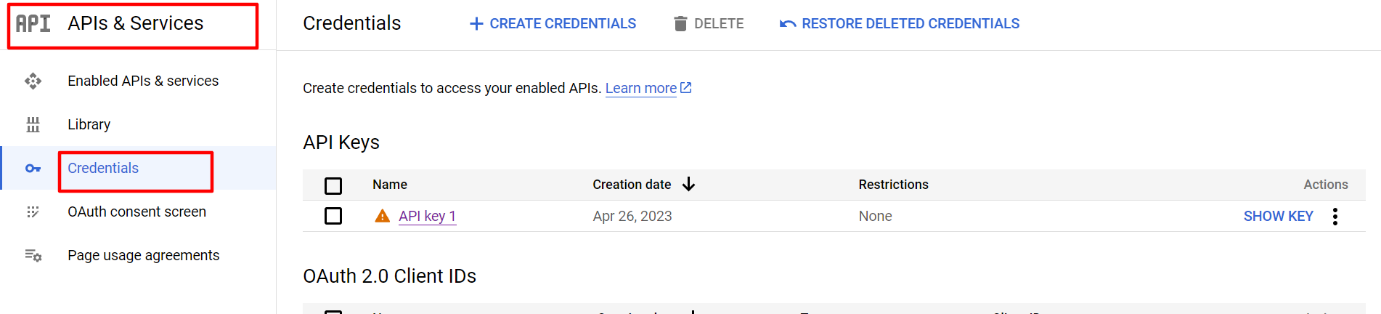
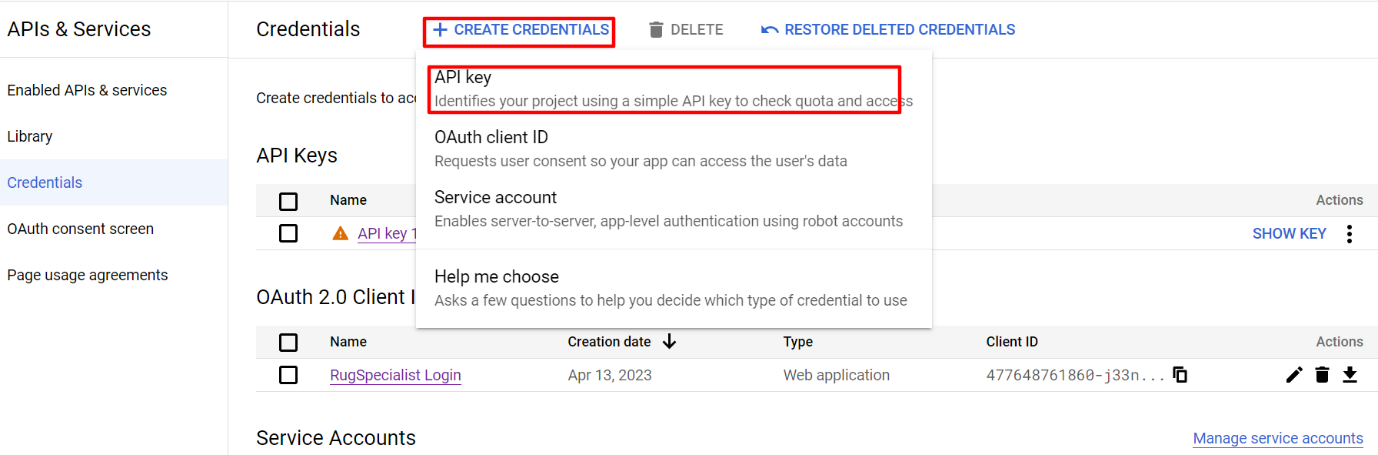
1) Gehen Sie zu API Manager, klicken Sie auf das linke Menü, klicken Sie auf API & Services und dann auf Credentials.

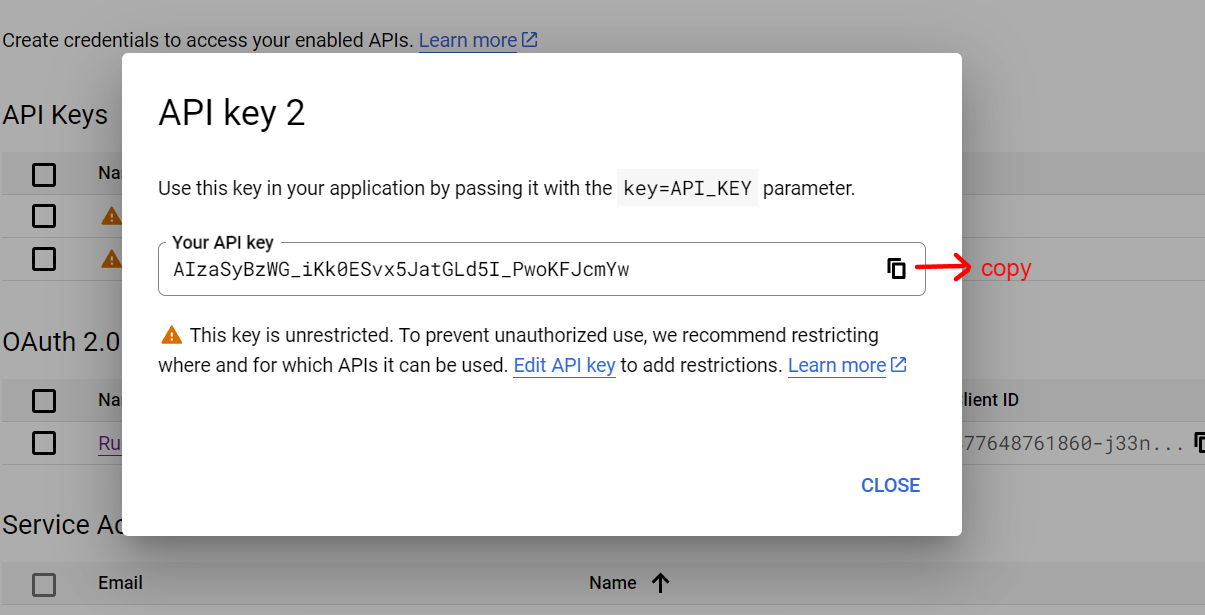
2) Klicken Sie auf Anmeldeinformationen erstellen und wählen Sie dann den API-Schlüssel aus.

3) Kopieren Sie den API-Schlüssel und geben Sie ihn in das Feld Google App Id auf der Anmeldeseite des Admin-Endmoduls ein

3.3 Zahlungsadresse

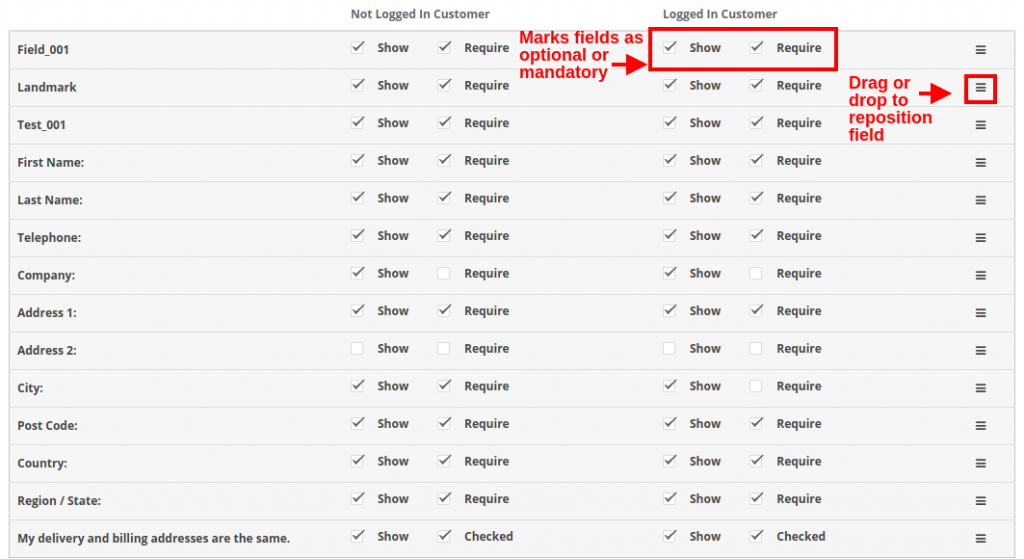
Mit OpenCart One Page Checkout können Sie jedes Feld für die Zahlungsadresse ein- oder ausblenden. Die Felder können für eingeloggte und ausgeloggte Kunden separat aktiviert oder deaktiviert werden. Sie können jedes Feld als Pflichtfeld markieren, unterschiedlich für eingeloggte und ausgeloggte Kunden des Shops. Darüber hinaus können Sie die Adressfelder mit einer einfachen Drag-and-Drop-Aktion neu anordnen.

3.4 Lieferadresse


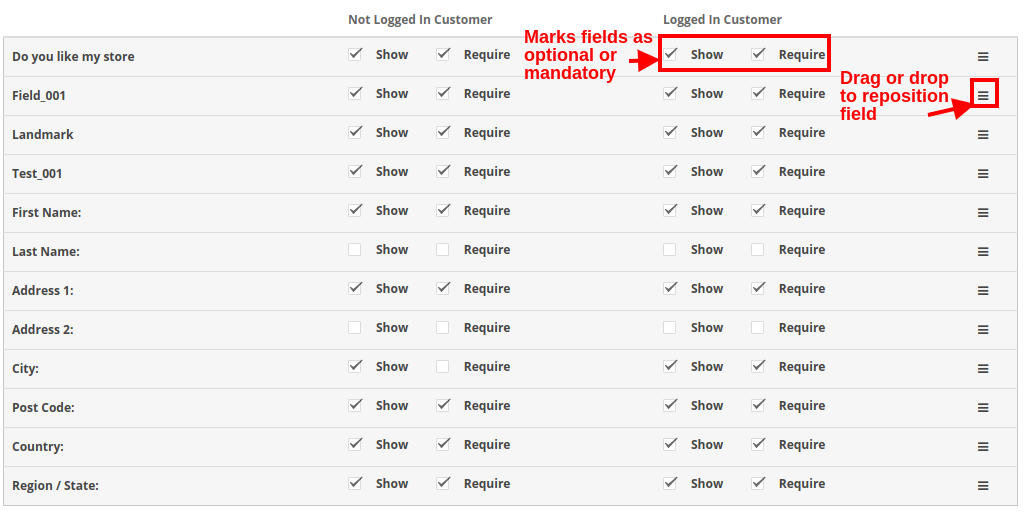
Das reaktionsschnelle Checkout-Popup-Modul von OpenCart ermöglicht es Ihnen, jedes Feld für die Lieferadresse ein- oder auszublenden. Die Felder können für eingeloggte und ausgeloggte Kunden separat aktiviert oder deaktiviert werden. Mit OpenCart One Page Advanced Checkout können Sie jedes Feld als erforderlich markieren, unterschiedlich für eingeloggte und ausgeloggte Kunden des Geschäfts. Darüber hinaus können Sie die Adressfelder mit einer einfachen Drag-and-Drop-Aktion neu anordnen. Hinweis: Um weitere benutzerdefinierte Felder in den Abschnitten „Zahlungsadresse“, „Lieferadresse“, „Warenkorb“ oder „Konto“ der Kasse einzuschließen und anzuzeigen, lesen Sie Abschnitt 3.10

3.5 Versandart

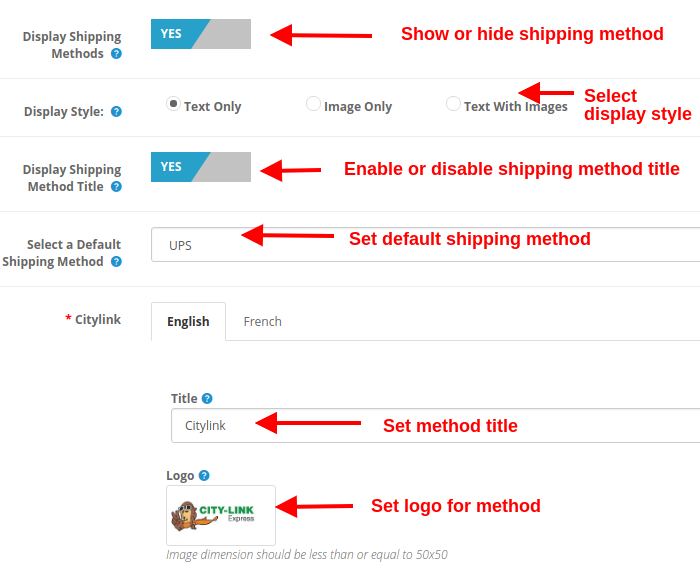
  • Versandarten anzeigen: Diese Option zeigt/versteckt die vollständige Liste der Versandmethoden, die auf der erweiterten Checkout-Seite bereitgestellt werden.
  • Anzeigestil: Mit dieser Option können Sie den Anzeigestil für die Versandarten auswählen. Es kann nur ein Logobild, nur Text oder beides sein.
  • Titel der Versandart anzeigen: Diese Option aktiviert oder deaktiviert den Titel für die jeweilige Versandart.
  • Wählen Sie die Standard-Versandmethode: Mit dieser Option können Sie eine beliebige Versandmethode als Standardmethode auswählen.
  • Titel: Diese Option legt den gewünschten Titel für die Versandart fest.
  • Logo: Diese Option legt das Logobild für die Versandart fest.

Ebenso können Sie den Titel und das Logobild für alle Versandmethoden mit diesem OpenCart One Page Advanced Checkout-Modul ändern.

3.6 Ship2Pay

3.7 Zahlungsmethode

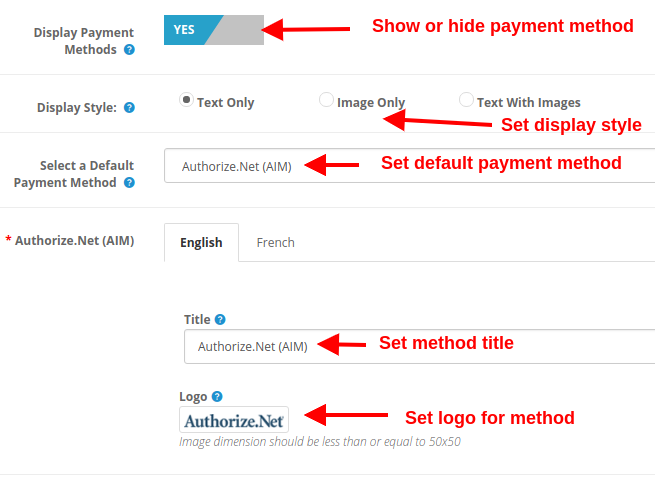
  • Zahlungsmethoden anzeigen: Diese Option zeigt/versteckt die vollständige Liste der Zahlungsmethoden, die auf der erweiterten Checkout-Seite bereitgestellt werden.
  • Anzeigestil: Mit dieser Option können Sie den Anzeigestil für die Zahlungsmethoden auswählen. Es kann nur ein Logobild, nur Text oder beides sein.
  • Wählen Sie die Standardzahlungsmethode: Mit dieser Option können Sie eine beliebige Zahlungsmethode als Standardmethode auswählen.
  • Titel: Diese Option legt den gewünschten Titel für die Zahlungsmethode fest.
  • Logo: Diese Option legt das Logobild für die Zahlungsmethode fest.

Ebenso können Sie den Titel und das Logobild für alle Zahlungsmethoden mit Hilfe von Supercheckout auf einer Seite ändern.

3.8 Warenkorb

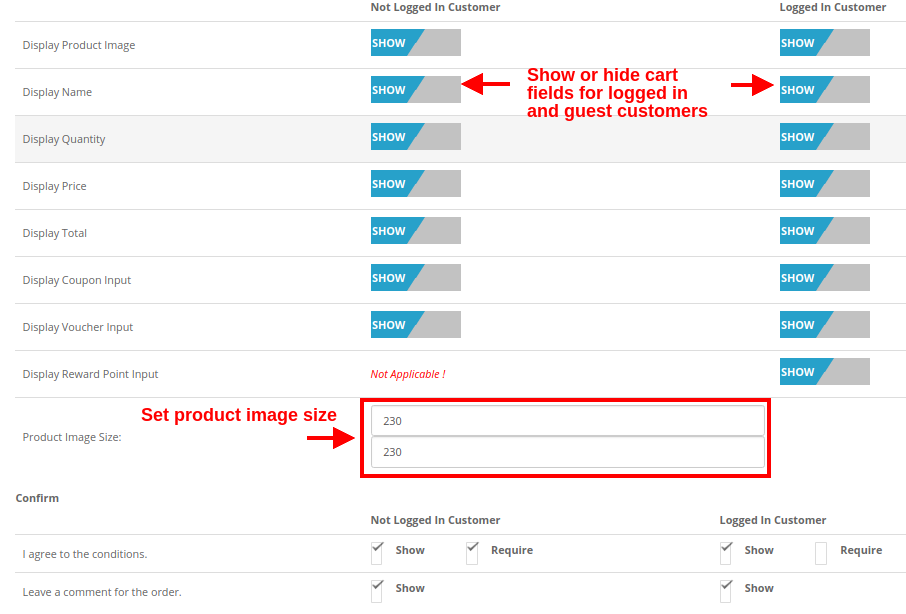
In diesem Abschnitt von OpenCart One Page Supercheckout können Sie den Einkaufswagen anpassen und in Ihrem Geschäft so anzeigen, wie Sie es möchten. Die Bildgröße von Warenkorbartikeln kann einfach geändert werden, indem Sie die Bildhöhe und -breite festlegen.

  • Produktbildgröße: Mit dieser Option können Sie die Bildgröße für die Produkte festlegen, die im Warenkorbbereich des einseitigen Checkouts angezeigt werden. Darüber hinaus können Sie die verschiedenen Warenkorbfelder ein- oder ausblenden, um Kunden des Geschäfts an- und abzumelden. Felder wie “Akzeptiere die Bedingungen”. Bestellen Sie außerdem Kommentare, die gemäß den Anforderungen Ihrer Website als optional oder optional gekennzeichnet sind.

<br>
3.6 Newsletter

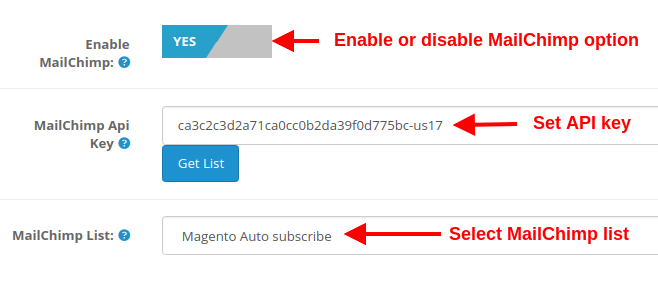
  • MailChimp aktivieren: Mit dieser Option von Opencart One Page Supercheckout können Sie die MailChimp-Integrationsfunktion für Ihren Shop aktivieren oder deaktivieren.
  • MailChimp-API-Schlüssel: Mit dieser Option können Sie den MailChimp-API-Schlüssel festlegen, der Ihre Website mit dem MailChimp-Konto des Verkäufers verbindet.
  • MailChimp-Liste: Mit dieser Option können Sie die mit dem MailChimp-Konto verbundene Liste abrufen und auswählen.

3.9.1 So konfigurieren Sie MailChimp

  1. Melden Sie sich bei Ihrem Mail-Chimp-Konto an.
  2. Klicken Sie auf die Registerkarte in der rechten Ecke > Wählen Sie Profil > Extras > API-Schlüssel.
  3. Hier kann der Administrator einen API-Schlüssel erstellen, indem er auf die Schaltfläche „Schlüssel erstellen“ klickt.
  4. Kopieren Sie den API-Schlüssel.
  5. Der Administrator kann auch eine andere Liste für jeden Social-Login-Kunden erstellen, indem er in der oberen Menüleiste auf „Liste“ klickt.
  6. Fügen Sie nun den API-Schlüssel in den Abschnitt Bereitgestellter Mail-Chimp-API-Schlüssel ein und klicken Sie auf die Schaltfläche “Get List”.
  7. Wählen Sie die Liste aus dem Dropdown-Menü aus.

3.10 So fügen Sie der Supercheckout-Seite benutzerdefinierte Felder hinzu, bearbeiten oder löschen

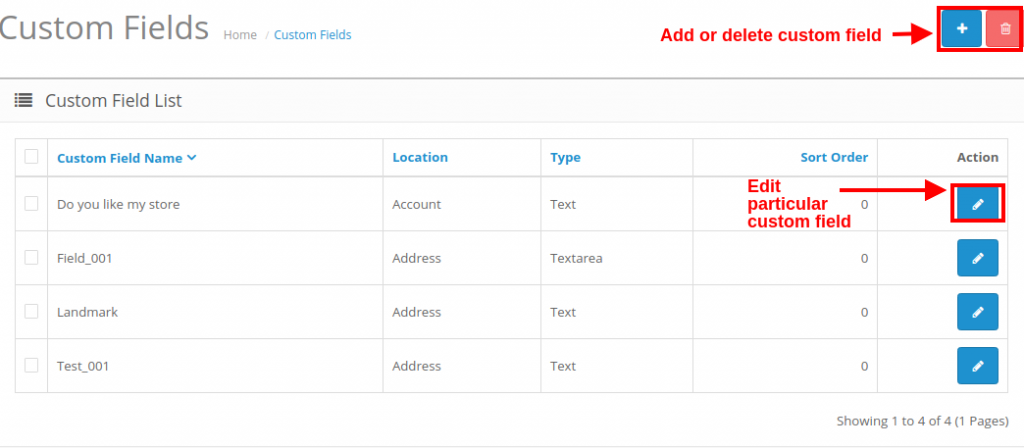
Um benutzerdefinierte Felder zu einem beliebigen Abschnitt von One Page Checkout hinzuzufügen, können Sie auf der Registerkarte „Kunden“ auf der linken Seite der Verwaltungsoberfläche zur Option „Benutzerdefinierte Felder“ gehen.


OpenCart-Erweiterung „Nachnahme mit Gebühren“ – Benutzerhandbuch

1.0 Beidhändige Rückhand: Einleitung

Die meisten Nutzer halten Online-Zahlungsmethoden beim Online-Shopping für unsicher. Da dabei die Daten ihrer Zahlungskarten weitergegeben werden müssen, empfinden die meisten Nutzer die Abwicklung ihrer Produktbestellungen als riskant.

Knowband bietet OpenCart-Erweiterung „Nachnahme mit Gebühren“ Diese Erweiterung ermöglicht es dem Website-Administrator, die Zahlungsart Nachnahme (COD) auf der Checkout-Seite für Gäste und registrierte Nutzer hinzuzufügen. Bei Nutzung dieser Nachnahme-Option mit Gebühr muss der Käufer eine zusätzliche Liefergebühr entrichten. Die Zahlung des Bestellwerts erfolgt bei Übergabe der Ware durch den Händler. Die Höhe dieser zusätzlichen Gebühr wird vom Website-Betreiber im Backend der OpenCart-Erweiterung festgelegt.

1.1 Herausragende Merkmale der OpenCart-Erweiterung „Nachnahme mit Gebühren“

Das OpenCart-Plugin für Nachnahme bietet zahlreiche anpassbare Funktionen, die sich an Ihre Geschäftsanforderungen anpassen lassen. Für die Implementierung und die Erstellung beliebig vieler Nachnahmeprofile über die Backend-Oberfläche sind keine Programmierkenntnisse oder technische Details erforderlich. Lassen Sie uns die herausragenden Funktionen dieses Nachnahmemoduls im Detail betrachten.

  • Die OpenCart-Erweiterung „Nachnahme mit Gebühren“ berechnet dem Kunden einen zusätzlichen Betrag als Liefergebühr für das Produkt.
  • Die Erweiterung „Cash on delivery fees“ für OpenCart integriert eine Zahlungsoption bei Lieferung für Ihre Website-Produkte.
  • Kunden können den Produktpreis zuzüglich der Nachnahmegebühren bei Erhalt des Produkts bezahlen.
  • Die Händler auf der Website können eine unbegrenzte Anzahl von Nachnahmeregeln oder -profilen erstellen, die je nach Bedarf im Backend dieses OpenCart-Moduls für die Nachnahmefunktion geändert und gelöscht werden können.
  • Mit OpenCart Nachnahme mit dem Zuschlagsmodul können Sie den Namen des Zahlungsprofils festlegen.
  • Die mit dieser Erweiterung für Nachnahmegebühren integrierte OpenCart-Option kann schnell im Backend aktiviert oder deaktiviert werden.
  • Mit OpenCart Cash on Delivery und dem Aufschlagsmodul kann der Administrator für jede Nachnahmeregel bzw. -bedingung unterschiedliche Bedingungen festlegen.
  • Der Administrator kann jedes der COD-Profile im Backend dieser „Nachnahme mit Gebühr“-Erweiterung aktivieren oder deaktivieren.
  • Der Administrator kann mit dem Modul „Gebühren“ die Art und Höhe der Nachnahmegebühr festlegen, die dem Kunden über OpenCart CoD in Rechnung gestellt wird.
  • Bei prozentualen Nachnahmegebühren kann der Administrator einen Basisbetrag (mit oder ohne Versandkosten) festlegen, auf dessen Grundlage die Liefergebühr berechnet wird.
  • Mit der OpenCart-Erweiterung „Nachnahme mit zusätzlichen Gebühren“ kann der Administrator einen Prozentsatz festlegen, der auf den Grundbetrag berechnet wird.
  • Mit OpenCart Cash on Delivery und dem Aufschlagsmodul kann der Administrator den Mindest- und Höchstbestellwert festlegen, auf dessen Grundlage die Nachnahmegebühr berechnet und dem Kunden in Rechnung gestellt wird.
  • Mithilfe der OpenCart-Erweiterung „Nachnahme mit zusätzlichen Gebühren“ kann der Administrator die Nachnahme mit Gebührenoptionen für ausgewählte Versand- oder Speditionsmethoden aktivieren.
  • Diese OpenCart-COD-Erweiterung mit Gebühren ermöglicht es dem Administrator, den Standort oder das Land auszuwählen, in dem er diese Nachnahmeoption mit zusätzlicher Gebühr bei Produktbestellungen anbieten möchte.
  • Diese Nachnahme-Zahlungsoption mit Gebühren, die über das OpenCart Cash on the Delivery-Plugin integriert ist, wird ausgewählten Kundengruppen, einschließlich Gastbenutzern und Kunden, angezeigt.
  • Mit OpenCart CoD und dem Gebührenmodul kann der Administrator einer E-Commerce-Website für jedes Nachnahmeprofil eine Prioritätsbestellung oder einen Wert festlegen. Die Nachnahmeregel mit der höchsten Priorität wird im Frontend ausgeführt.
  • Mithilfe des OpenCart-Moduls für Nachnahme kann der Administrator außerdem für jedes Nachnahmeprofil einen anfänglichen Bestellstatus festlegen.
  • Das OpenCart-Plugin „Nachnahme“ ist mehrsprachig.
  • Die OpenCart-Erweiterung „Nachnahme mit zusätzlichen Gebühren“ ist mit mehreren Shops kompatibel.
  • OpenCart bietet die Option „Nachnahme mit Aufpreis“ und ist browser- sowie mobilfreundlich.

2.0 Installationsanleitung für das OpenCart-Modul „Nachnahme mit Zuschlag“

Erwerben Sie die OpenCart-Erweiterung „Nachnahme mit Gebühren“ von Knowband. Nach dem Kauf des OpenCart-Moduls erhalten Sie folgende Dateien:

  • Quellcode des OpenCart CoD mit Gebührenmodul im ZIP-Dateiformat.
  • Benutzerhandbuch für das OpenCart-Modul „Nachnahme mit Gebühren“.

Befolgen Sie die unten aufgeführten Schritte, um die OpenCart-Erweiterung „Nachnahme mit Gebühren“ in Ihrem Onlineshop zu installieren:

1. Entpacken Sie die erhaltene ZIP-Datei. Sie erhalten dann die Ordner.

2. Kopieren Sie alle Ordner der ZIP-Datei über einen FTP-Manager in das Stammverzeichnis der OpenCart-Installation.

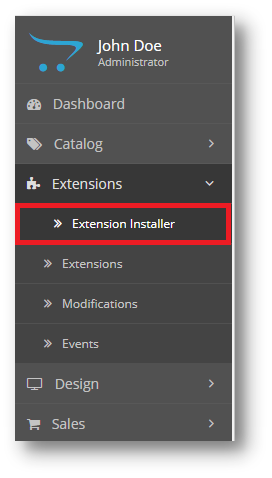
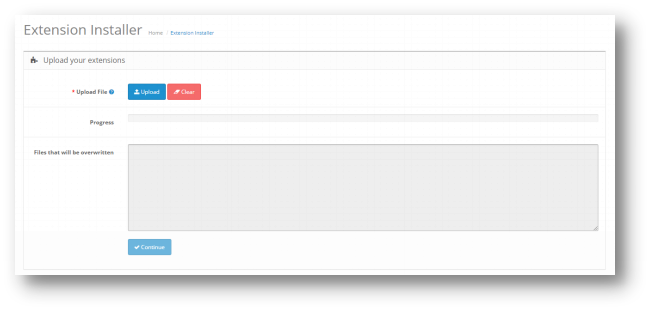
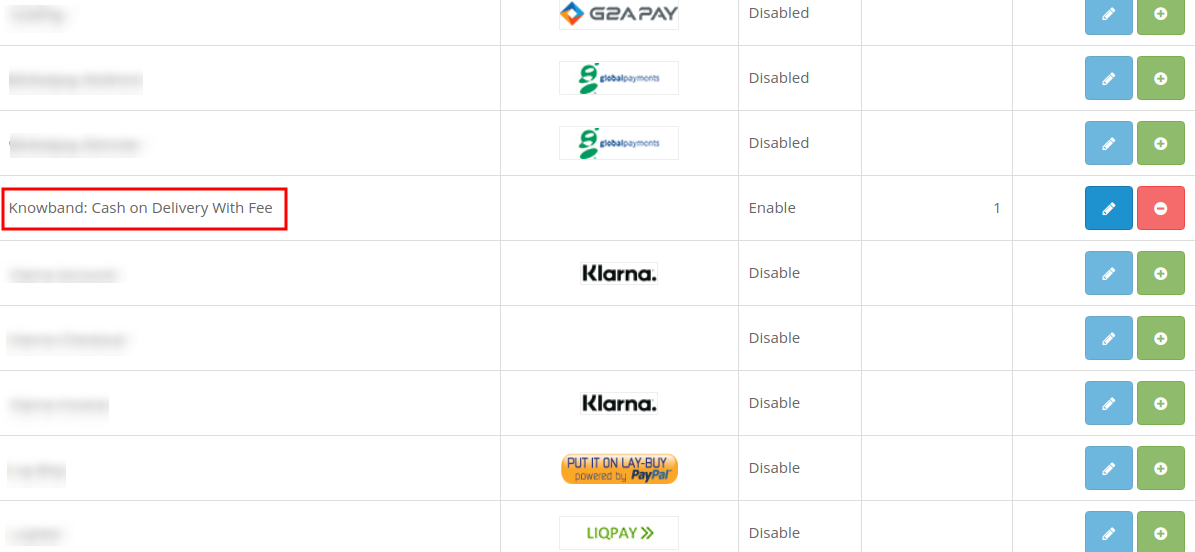
Es wird eine Datei namens kbcodfee.ocmod.xml geben (bei Openvar v3.0.x lautet der Dateiname kbcodfee.ocmod.zip). Laden Sie diese Datei über die Seite „Admin -> Erweiterungen -> Erweiterungs-Installer -> Hochladen“ hoch.

Das OpenCart CoD-Modul mit Gebühren wurde erfolgreich installiert und ist nun in Ihrem Shop einsatzbereit.

3.0 Admin-Einstellungen

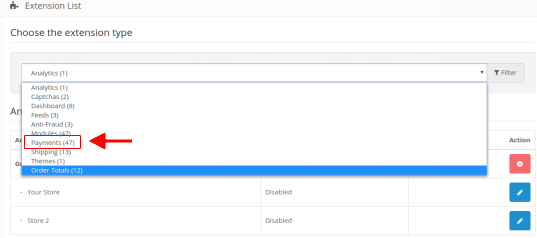
Direkt nach der erfolgreichen Installation von OpenCart Nachnahme mit Gebühren können Sie die Nachnahmeprofile nach Ihren Anforderungen erstellen und konfigurieren. Navigieren Sie dazu in folgender Reihenfolge zu den Einstellungen: Admin-Bereich > Erweiterungen > Zahlungen > Knowband Nachnahme mit Gebühren.

Die benutzerfreundliche Admin-Oberfläche der OpenCart-Erweiterung „Nachnahme mit Gebühren“ ist in zwei große Bereiche unterteilt:

1. Allgemeine Einstellungen 2. Zahlungsprofile

Jeder dieser Abschnitte wird im Folgenden ausführlich besprochen.

3.1 Allgemeine Einstellungen

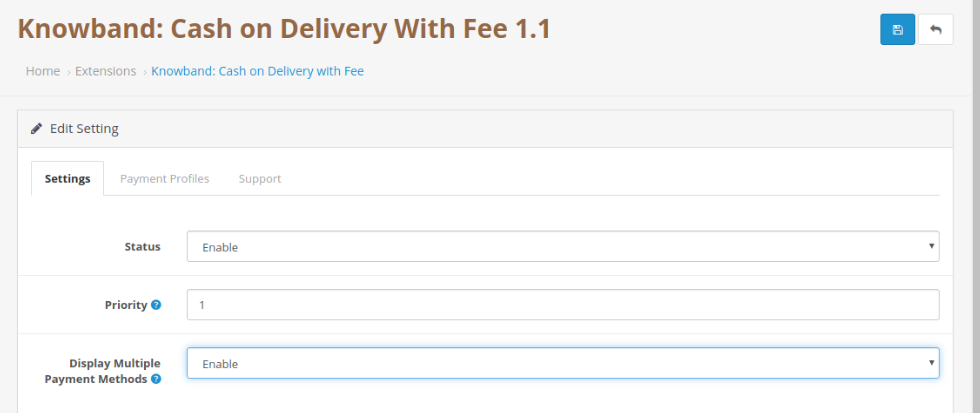
Die allgemeinen Einstellungen des OpenCart-Moduls für die Nachnahmefunktion wurden einzeln aufgelistet.

  • Status: Diese Option aktiviert oder deaktiviert die vollständige Funktionalität des OpenCart-Plugins „Nachnahme“ im Shop.
  • Priorität: Mit dieser Option können Sie die Priorität dieses Moduls innerhalb der anderen Zahlungsmodule im Shop festlegen.

3.2 Zahlungsprofile

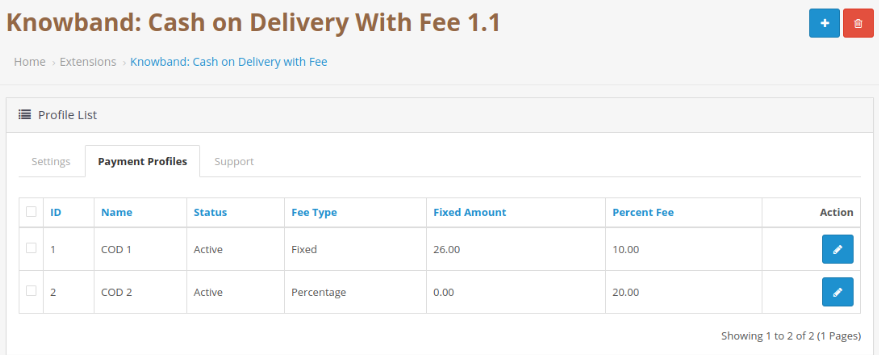
Mit OpenCart Nachnahme (mit Gebühren) kann der Administrator beliebig viele Zahlungsprofile für seine Website erstellen. Die folgende Abbildung zeigt die Liste der bestehenden Nachnahmeprofile, die durch Klicken auf die Schaltfläche „Bearbeiten“ neben dem jeweiligen Eintrag geändert werden können.

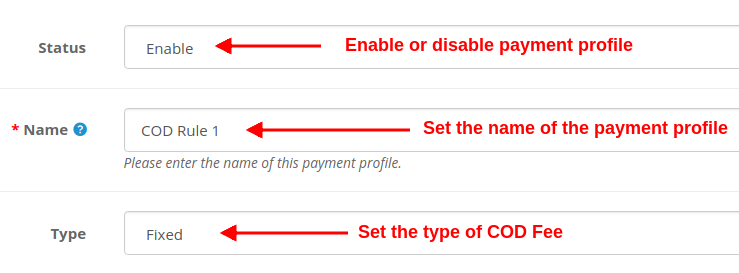
Um ein neues Zahlungsprofil hinzuzufügen, klicken Sie auf die Schaltfläche “+” Klicken Sie auf die Schaltfläche oben rechts im Admin-Bereich. Folgende Felder werden Ihnen angezeigt:

  • Status: Mit dieser Option können Sie das ausgewählte Zahlungsprofil aktivieren oder deaktivieren.
  • Name: Mit dieser Option legen Sie den Namen für das Zahlungsprofil fest.
  • Typ: Diese Option legt die Art der Nachnahmegebühr fest, die den Kunden berechnet wird. Sie kann fest oder prozentual sein. Wenn im Feld „Art“ die Option „Fest“ ausgewählt ist, wird das folgende Feld angezeigt.

  • Fester Betrag: Diese Option legt die feste Nachnahmegebühr fest, die dem Kunden bei der Produktlieferung in Rechnung gestellt wird. Wenn im Feld „Typ“ die Option „Prozentsatz“ ausgewählt ist, werden die folgenden Felder angezeigt.

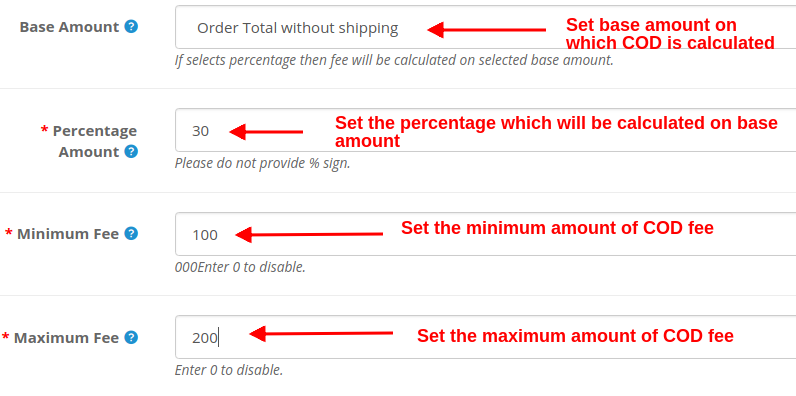
  • Grundbetrag: Wählen Sie den Basisbetrag aus, auf dessen Grundlage die Nachnahmegebühr berechnet wird. Die beiden Optionen sind: Bestellwert und Bestellwert ohne Versandkosten.
  • Prozentsatz: Mit dieser Option wird der Prozentsatz festgelegt, der auf den Basisbetrag berechnet wird.
  • Mindestgebühr: Mit dieser Option legen Sie die Mindestgebühr für Nachnahme fest, die dem Kunden berechnet wird. Setzen Sie den Wert auf 0, um die Funktion zu deaktivieren.
  • Maximale Gebühr: Mit dieser Option legen Sie die maximale Nachnahmegebühr fest, die dem Kunden in Rechnung gestellt wird. Setzen Sie den Wert auf 0, um die Funktion zu deaktivieren.

Neben den von OpenCart für die Zahlung per Nachnahme mit Gebühren angebotenen Einstellungen gibt es weitere gängige Optionen zum Einrichten eines Zahlungsprofils. Siehe unten.

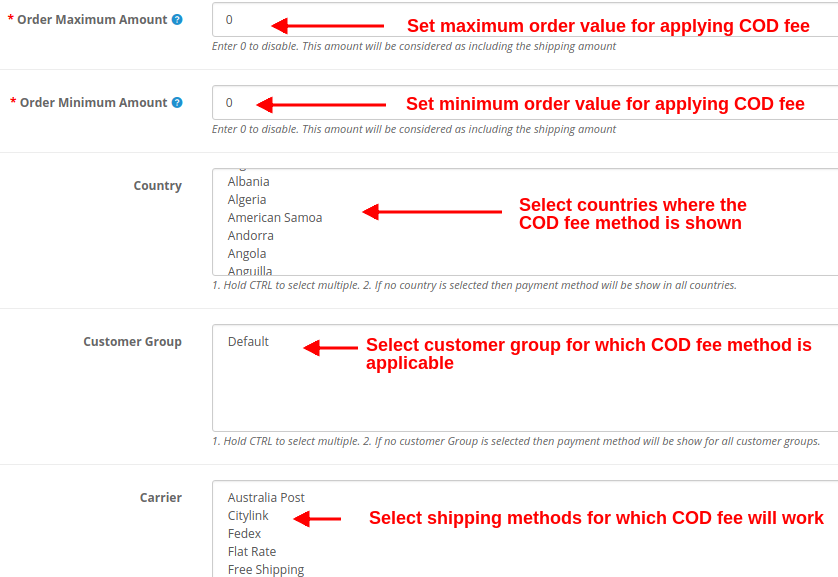
  • Maximaler Bestellwert: Diese Option legt den maximalen Bestellwert fest, ab dem die Nachnahme mit Gebühr möglich ist. Kunden können die Nachnahme mit Gebühr nicht für Bestellungen über diesem Maximalbetrag nutzen. Hinweis: Geben Sie 0 ein, um die Funktion zu deaktivieren. Der Betrag beinhaltet die Versandkosten.
  • Mindestbestellwert: Diese Option legt den Mindestbestellwert für die Zahlung per Nachnahme (mit Gebühr) fest. Bestellungen unter diesem Mindestbestellwert können nicht per Nachnahme bezahlt werden. Hinweis: Geben Sie 0 ein, um diese Option zu deaktivieren. Der Betrag beinhaltet die Versandkosten.
  • Land: Mit dieser Option kann der Administrator die Nachnahme-Zahlungsmethode mit Gebühr in ausgewählten Regionen oder Ländern anzeigen und anbieten. Hinweis: Halten Sie die STRG-Taste gedrückt, um mehrere Länder auszuwählen. Wenn kein Land ausgewählt ist, wird die Nachnahme-Zahlungsmethode mit Gebühr in allen Ländern angezeigt.
  • Kundengruppe: Diese Option ermöglicht es dem Administrator, die Kundengruppen auszuwählen, für die die Zahlungsart „Nachnahme mit Gebühr“ gilt. Gäste und registrierte Benutzer können die Vorteile der Nachnahme mit Gebühr nutzen.

Hinweis: Halten Sie die STRG-Taste gedrückt, um mehrere Kundengruppen auszuwählen. Wenn keine Kundengruppe ausgewählt ist, wird allen Kundengruppen die Zahlungsart „Nachnahme mit Gebühr“ angezeigt.

  • Träger: Sie können den Versanddienstleister oder die Versandart auswählen, für die das Modul „Nachnahme mit Gebühr“ angezeigt werden soll. Hinweis: Halten Sie die STRG-Taste gedrückt, um mehrere Versanddienstleister auszuwählen. Wenn kein Versanddienstleister ausgewählt ist, wird die Zahlungsmethode für alle Versanddienstleister angezeigt.

  • Erster Bestellstatus: Diese Option legt den anfänglichen Bestellstatus für die ausgewählte Nachnahmeregel fest.
  • Priorität: Mit dieser Option wird die Priorität der COD-Regel oder des Profils festgelegt.

Hinweis: Die Regel mit der höchsten Priorität wird den Kunden vorne angezeigt.

Klicken Sie abschließend auf die Schaltfläche „Speichern“ oben rechts in der Benutzeroberfläche des Administrators, um die konfigurierten Einstellungen zu speichern.

4.0 Frontschnittstelle

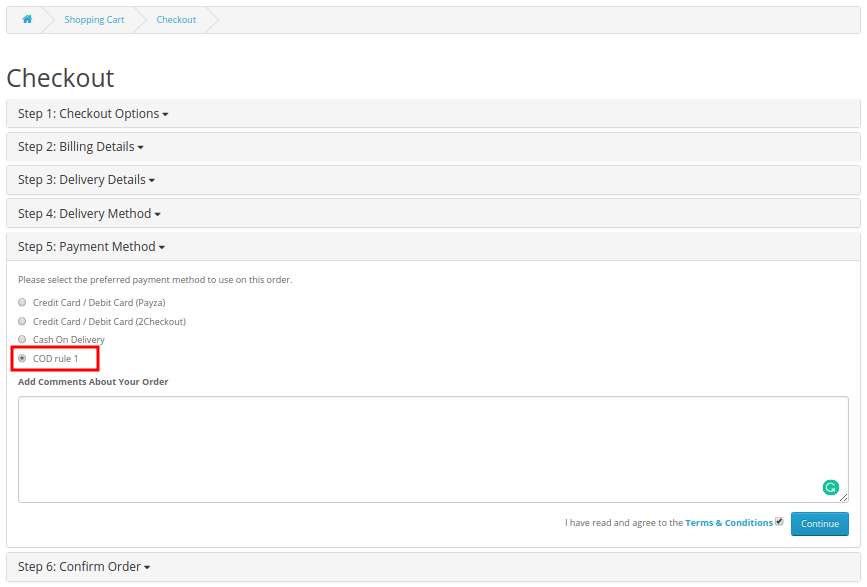
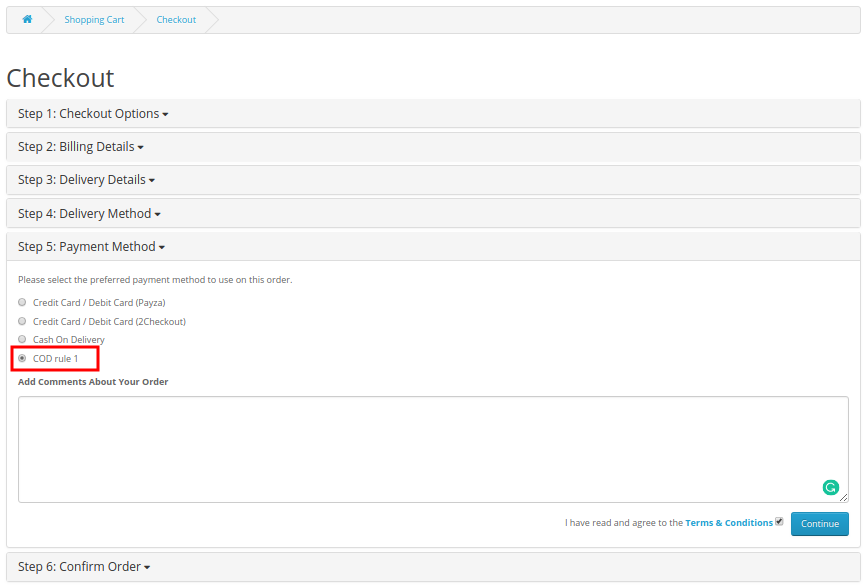
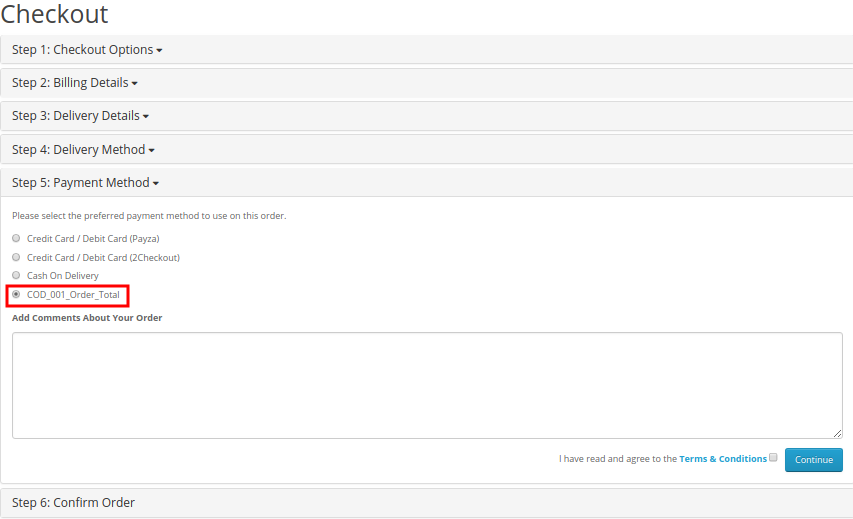
Wie können registrierte Kunden oder Gastnutzer diese Funktion nutzen? Um die Nachnahmeoption mit Aufpreis bei Produktbestellungen zu nutzen, müssen Käufer den Bestellvorgang einfach abschließen. Sie müssen das Produkt in den Warenkorb legen und die gewünschte Versandart auswählen. Abhängig von der gewählten Versandart zeigt OpenCart Nachnahme mit Gebühren die verfügbaren Zahlungsmethoden wie in der Abbildung unten dargestellt an:


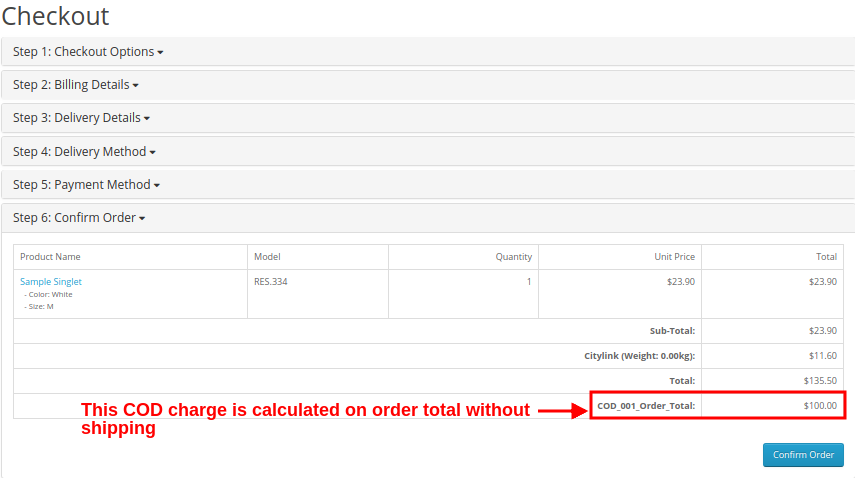
Wenn der Kunde nun die Option „Nachnahme mit Gebühr“ auswählt, werden ihm die Gesamtkosten der Bestellung zuzüglich des Aufschlags angezeigt, wie in der folgenden Abbildung dargestellt:

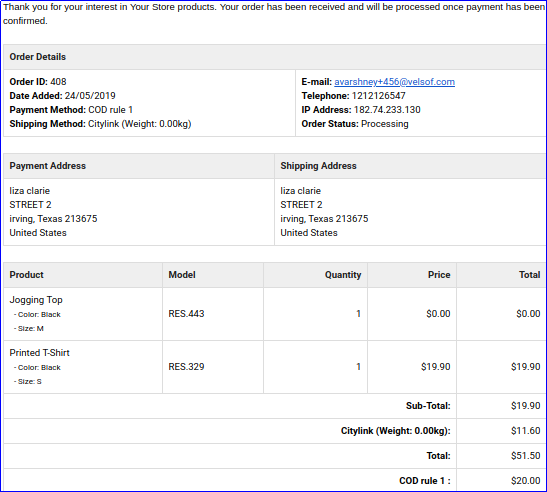
Sobald der Kunde seine Bestellung mit „Nachnahmegebühr“ bestätigt hat, erhält er eine Bestätigungs-E-Mail mit den Bestellpreisdetails einschließlich der zusätzlichen Nachnahmegebühr.

A) Festpreisregel für Nachnahme


B) Prozentuale Preisregel für Nachnahme

So kann der Online-Händler die Möglichkeit der Zahlung bei Lieferung anbieten. Kunden können den Betrag bequem bar an den Lieferanten entrichten. Oftmals misstrauen Kunden Online-Shops, insbesondere bei ihrer ersten Bestellung. Mit dieser Lösung kann der Online-Händler Neukunden und Kunden gewinnen, die ungern online bezahlen. Die OpenCart-Erweiterung „Nachnahme mit Gebühren“ ist hochgradig anpassbar und bietet alle notwendigen Funktionen für die Einrichtung der Nachnahmeoption. Der Online-Händler kann über die Admin-Oberfläche dieses OpenCart-Plugins mehrere Zahlungsprofile erstellen und eine feste oder prozentuale Gebühr festlegen. Das OpenCart-Modul „Nachnahme mit Aufschlag“ ist ebenfalls hochgradig anpassbar und ermöglicht es dem Shop-Administrator, Länder, Kundengruppen und Versanddienstleister für die Nachnahmegebühren auszuwählen. Das Modul ist mobiloptimiert, mehrsprachig und SSL-kompatibel.

Schauen Sie sich unsere Tutorial-Anleitungen für die OpenCart-Erweiterung „Nachnahme mit Gebühren“ von KnowBand an.

Diese Anleitungen führen Sie durch den gesamten Prozess:

  • Installation der OpenCart-Erweiterung „Nachnahme mit Gebühren“

  • Konfiguration der Nachnahmegebühren für verschiedene Zahlungsoptionen

  • Festlegung von Mindest- und Höchstbestellwerten für Nachnahme

  • Verwaltung von Gebührenregeln basierend auf Kundengruppen oder Standorten

  • Test des Bezahlvorgangs mit angewendeten Nachnahmegebühren

Diese Schritt-für-Schritt-Anleitungen sind ideal für Ladenbesitzer, die eine leicht verständliche, anfängerfreundliche Methode zum Hinzufügen und Verwalten von Nachnahmegebühren ohne technischen Aufwand wünschen.

Weitere Details zum OpenCart-Modul „Nachnahme mit Gebühren“ finden Sie hier:

OpenCart-Erweiterung „Nachnahme mit Gebühren“ Link

OpenCart-Plugin für Nachnahme Admin-Demo

OpenCart-Modul für Nachnahme mit Zuschlag Frontend-Demo

Magento 2 Google Shopping Integrator Extension Benutzerhandbuch

1.0 Einführung

Die E-Commerce-Shop-Inhaber können jetzt ihre Produkte bei Google Shopping einreichen und mit der Magento 2 Google Shopping-Integrationserweiterung von Knowband neue Besucher über die Suchmaschine auf ihre Website bringen. Die Magento 2-Erweiterung wurde entwickelt, um den Shop mit dem Google Merchant Center zu verbinden. Das Google Shopping Magento 2-Integrationsmodul erstellt XML-Feeds und synchronisiert sie mit Hilfe der Cron-Jobs mit dem Merchant Center. Alles, was Sie tun müssen, ist ein Händlerkonto im Google Merchant Center zu haben. Die Verbindung zwischen dem Konto und dem Shop erfolgt mit Hilfe der API-Details.

1.1. Verwaltungsfunktionen von Magento 2 Google Shopping Integrator:

Hier sind einige der wichtigsten Highlights des Google Shopping Magento 2 Connectors:

  1. Die Verbindung zwischen dem Magento-Shop und dem Google Merchant Center ist mit wenigen Klicks aufgebaut.
  2. Die Echtzeit-Synchronisation macht die Produktauflistung, Feed-Synchronisation und Bestandsverwaltung mühelos.
  3. Sobald die Verbindung hergestellt ist, kann der Administrator die Produkte und zugehörigen Details mit Hilfe eines profilbasierten Ansatzes auflisten. Der Magento 2 Google Shopping Connector unterstützt alle Arten von Produkten, einfach, konfigurierbar oder herunterladbar.
  4. Die profilbasierte Auflistung ermöglicht viele-zu-eins-Kategoriezuordnungsoptionen. Die Produkte der ausgewählten Kategorie werden in großen Mengen mit dem Google Shopping Magento 2 Connector synchronisiert.
  5. Die Attributzuordnung wird auch mit der Google Shopping Magento 2-Synchronisierungserweiterung mühelos.
  6. Darüber hinaus kann der Administrator die Produktliste im Back-End des Magento 2 Google Shopping Integrators anzeigen. Die E-Händler können die aufgelisteten Produkte durch Klicken auf eine Schaltfläche entfernen.
  7. Der Magento 2 Google Merchant Center Connector wurde entwickelt, um eine fehlerfreie Auflistung zu erreichen. Falls jedoch ein Produkt nicht erfolgreich aufgelistet wird, können Sie die Fehlerdetails mit einem Klick auf die Schaltfläche anzeigen.
  8. Der Administrator kann Feeds für die Profile erstellen und sie mit dem Google Merchant Center synchronisieren, indem er cron im Back-End des Google Shopping Magento 2-Integrators ausführt. Sie können sogar die Zeit für die Feed-Synchronisierung planen.
  9. Die von Magento 2 Google Shopping Integrator angebotenen Cron-Optionen ermöglichen es dem Store-Administrator sogar, den Status der Produkte von Google Shopping mit dem Store zu synchronisieren.
  10. Der Audit-Log-Abschnitt des Google Shopping Magento 2-Konnektors verfolgt den Status der verschiedenen Aufgaben, die im Back-End ausgeführt werden.

2.0-Installation

Nach dem Kauf der Magento 2 Google Shopping Integration-Erweiterung erhält der Store-Administrator die folgenden Dateien: 1. Knowband_Googleshopping.zip, das den Quellcode des Google Shopping Integration Magento 2-Plugins enthält. 2. Benutzerhandbuch, das alle Details und Hilfestellungen zur Erweiterung enthält.

Befolgen Sie die unten aufgeführten Schritte, um das Magento 2 Google Shopping-Integrationsmodul in Ihrem Geschäft zu installieren:

Diese Erweiterung erfordert die Google-Client-API, daher müssen Sie „google/apiclient“: „^2.2“ zur Datei „composer.json“ hinzufügen und den Composer aktualisieren.

  • Holen Sie sich den Magento 2 Google Shopping Integrator aus dem Knowband Store und laden Sie das Erweiterungspaket herunter.
  • Das Paket enthält eine gezippte Datei. Entpacken Sie das Paket.
  • Erstellen Sie einen Ordner {Magentoroot}/app/code/Knowband/Google Shopping
  • Laden Sie den extrahierten Inhalt über einen FTP-Manager (wie Filezilla oder WinSCP � hier herunterladen: https://filezilla-project.org/) in den obigen Ordner hoch.
  • Führen Sie nun die folgenden Befehle aus, um das Plugin zu installieren:

php -f bin/magento module:enable –clear-static-content Knowband_Googleshopping php -f bin/magento setup:upgrade php -f bin/magento setup:di:compile php bin/magento setup:static-content:deploy Die Erweiterung ist nun installiert und einsatzbereit. Gehen Sie im Admin-Bereich zu “Knowband-Erweiterungen > Google Shopping”. Sie können jetzt den Magento 2 Google Shopping Integrator konfigurieren und verwenden.

3.0 Admin-Oberfläche

Sobald die Installation abgeschlossen ist, finden Sie den Magento 2 Google Shopping API Integrator im Hauptmenü. Klicken Sie auf Knowband und Sie finden das Modul wie im Bild unten gezeigt:

3.1. Verbindungseinstellungen

Die Verbindung zwischen dem Google Merchant Center und dem Magento-Shop kann über diese Registerkarte des Google Shopping Magento 2-Integrations-Plugins eingerichtet werden. Sie müssen ein Konto im Google Merchant Center erstellen und die Kunden-ID, das Kundengeheimnis und die Händler-ID abrufen. Siehe Anhang A.

  • Name der Google-Anwendung: Geben Sie in diesem Abschnitt den Namen des Projekts/der Anwendung ein, die Sie für Google Shopping erstellt haben.
  • Google-Client-ID: Rufen Sie die Kunden-ID von Ihrem Händlerkonto ab und geben Sie sie hier ein. Dadurch wird die Verbindung zwischen dem Geschäft und dem Google Merchant authentifiziert.
  • Google-Client-Geheimnis: Geben Sie das Client-Geheimnis ein, um die Verbindung einzurichten.
  • Google-Händler-ID: Geben Sie hier die Händler-ID Ihres Google Merchant Center-Kontos an.

3.2. Allgemeine Einstellungen

Sie können die grundlegenden Konfigurationsänderungen in diesem Abschnitt des Magento 2 Google Shopping Integrators vornehmen. Die verschiedenen Felder dieser Registerkarte werden im Folgenden erläutert:

Aktiviert: Schalten Sie diese Schaltfläche um, um dieses Google Shopping Magento 2 API-Integrations-Plugin zu aktivieren.

Nicht vorrätige Produkte ausschließen: Mit dem Google Shopping Magento 2 Connector können Sie ein Profil erstellen und die Produkte in großen Mengen im Merchant Center auflisten. Einige Produkte können jedoch ausverkauft sein. Der Administrator kann nicht vorrätige Produkte deaktivieren, indem er diese Schaltfläche aktiviert. Wenn aktiviert, wird nur das vorrätige Produkt in den Google-Suchergebnissen angezeigt.

Produkte mit einem Preis von weniger als ausschließen: Geben Sie einen festen Betrag ein. Nur die Produkte, deren Preis über dem Festbetrag liegt, werden in den Suchergebnissen angezeigt.

Synchronisierungstyp: Wählen Sie den Synchronisierungstyp aus dem Dropdown-Menü aus. Die beiden Optionen: Inhalts-API und Feed.

utm_campaign-Parameter, utm_source-Parameter, utm_medium-Parameter: Geben Sie die UTM ein, um den über Google Shopping empfangenen Verkehr zu verfolgen.

Wählen Sie Ihre Standardsprache: Das Modul bietet mehrsprachige Unterstützung. Wählen Sie in diesem Abschnitt die Standardsprache aus.

3.3. Profilverwaltung

Der Administrator kann auf dieser Registerkarte der Magento 2 Google Shopping Integration-Erweiterung Profile erstellen, bearbeiten oder löschen.

3.3.1 Wie erstelle ich neue Profile?

Klicken Sie auf ‘Neues Profil hinzufügen’ or ‘+’ anmelden, um ein neues Profil zu erstellen.

Dadurch werden Sie zum Profilverwaltungsbereich weitergeleitet.

Land: Wählen Sie das Land aus der Dropdown-Liste aus.


  • Sprache: Die Sprache wird standardmäßig gemäß dem ausgewählten Land ausgewählt.
  • Währung: Die Währung wird standardmäßig entsprechend dem ausgewählten Land angezeigt.
  • Profiltitel: Geben Sie hier den Namen des Profils ein.
  • Google-Kategorie: Wählen Sie die Google-Kategorie aus, die Sie den Kategorien des Geschäfts zuordnen möchten.
  • Shop-Kategorie: Erweitern Sie die Kategorie und markieren Sie die Kategorien, die Sie der ausgewählten Kategorie von Google zuordnen möchten.
  • GTIN: Hier ordnen Sie das eindeutige Produktfeld zu, damit der Magento 2 Google Shopping Connector Produkte anhand des zugeordneten Attributs identifizieren kann. Sie müssen auch eine eindeutige Feldzuordnung für Produktattribute bereitstellen. Zu den verschiedenen Optionen, aus denen Sie wählen können, gehören: Referenznummer, UPC, EAN13. Die Zuordnung kann dann basierend auf dem ausgewählten Attribut erfolgen.
  • Produkttitel anpassen: Passen Sie den Produkttitel an, indem Sie die folgenden Platzhalter verwenden. {id_product} für Produkt-ID {product_title} für Produkttitel {manufacturer_name} für Herstellername {supplier_name} für Lieferantenname {reference} für Produktreferenz {ean13} für Produkt-EAN13 {short_description} für Produktkurzbeschreibung {price} für Produktpreis
  • Material: Wählen Sie das Material des Produkts aus.
  • Muster: Wählen Sie das Muster aus dem Dropdown-Menü.
  • Geschlecht: Wählen Sie das Geschlecht aus, für das das Produkt bestimmt ist. Die Optionen sind Männlich, Weiblich oder Unisex.
  • Altersgruppe: Wählen Sie die Altersgruppe aus, die das Produkt voraussichtlich verwenden wird.
  • Inhalt für Erwachsene: Geben Sie an, ob das Produkt Inhalte für Erwachsene enthält oder nicht.
  • Farbe: Verwenden Sie das Farbattribut, um die Farbe Ihres Produkts zu beschreiben. Diese Informationen helfen beim Erstellen präziser Filter, mit denen Benutzer die Suchergebnisse eingrenzen können.
  • Größe: Das Größenattribut beschreibt die standardisierte Größe Ihres Produkts. Ihre Produktanzeige erscheint in den nach Größe gefilterten Ergebnissen.
  • Größe Typ: Das Attribut beschreibt den Schnitt Ihres Produktes. Der unterstützte Wert für dieses Feld umfasst normal, zierlich, plus, groß, groß und andere. Dies hilft, genaue Filter zu erstellen.
  • Größensystem: Mit diesem Attribut können Sie erklären, welches Ländergrößensystem Ihr Produkt verwendet.
  • Produktversand: Wählen Sie die Versandart für das jeweilige Produkt aus.


Google AdSense:

Google Adsense bezieht sich auf die Kampagne, die Sie auf Google Adwords ausführen. Benutzerdefinierte Etiketten, Benutzerdefiniertes Etikett 0 bis Benutzerdefiniertes Etikett 4, können Sie bestimmte Filter erstellen, die Sie in Ihren Shopping-Kampagnen verwenden können. Verwenden Sie diese Filter für Berichte und Gebote für Produktgruppen. Die Informationen, die Sie in diese Attribute aufnehmen, werden Nutzern nicht angezeigt.

3.3.2 Wie bearbeite ich das bestehende Profil?

Der Administrator kann das Profil sogar auf Knopfdruck bearbeiten oder löschen.


Klicken Sie auf Bearbeiten or Löschen Schaltfläche, die jedem Profil entspricht, um sie zu bearbeiten oder zu löschen.

3.4. Feed-Management

Der Feed wird erstellt, um die Produkte in den Google-Suchergebnissen anzuzeigen. Der Administrator kann N Feeds erstellen und diese für die Synchronisierung planen.

3.4.1 Wie erstelle ich neue Feeds?

Klicken Sie auf ‘Neuen Feed hinzufügen’ or ‘+’ anmelden, um ein neues Profil zu erstellen.


Dadurch werden Sie zur Feed-Erstellungsseite der Google Shopping-Synchronisierungserweiterung von Magento 2 weitergeleitet. Die verschiedenen Felder der Benutzeroberfläche werden im Folgenden erläutert: Profil auswählen: Auf dieser Registerkarte wird die Liste der Profile angezeigt, die auf der Registerkarte „Profilverwaltung“ des Magento 2 Google Shopping-Integrationsmoduls erstellt wurden. Wählen Sie das Profil aus, dessen Produkt Sie mit dem Google Merchant Center synchronisieren möchten. Feed-Label: Geben Sie einen eindeutigen Namen für den Feed ein. Feed-Upload-Zeitplan: Wählen Sie den Zeitplan für den Feed-Upload aus. Stunde festlegen: Wählen Sie die Anzahl der Stunden aus, in denen Sie den Feed planen möchten.

3.4.2 Wie lade ich Feeds herunter?

Der Admin kann sogar den Feed aus dem jeweiligen Profil herunterladen. Gehen Sie dazu auf die Registerkarte Profilverwaltung des Google Shopping Magento 2-Integrators. Die Download-Option wird im Abschnitt „Feed-Download“ wie unten gezeigt angezeigt:

3.4.3 Wie kann ich Feeds bearbeiten/löschen?

Um die Feeds zu bearbeiten oder zu löschen, klicken Sie auf die Schaltfläche Bearbeiten oder Löschen für jeden Feed. Der Administrator erhält sogar die Möglichkeit, den Bericht anzuzeigen, falls während der Feed-Synchronisierung ein Fehler auftritt. Klicken Sie dazu auf die Option Fehler anzeigen, wie in der Abbildung unten gezeigt:

3.5. Produktliste

Dieser Abschnitt des Magento 2 Google Shopping-Integrations-Plugins zeigt den Bericht der im Merchant Center aufgelisteten Produkte. Das Google Shopping Magento 2-Integrationsmodul ermöglicht dem Administrator die folgende Aktion.

  • Erneuern: Die Schaltfläche Erneuern kann die Produkte, deren Angebot abgelaufen ist, erneut auflisten. Sobald diese Aktion erfolgreich ausgeführt wurde, ändert sich die Aktion in „Halt“.
  • Löschen: Der Administrator kann das Produkt entfernen, indem er auf „Löschen“ klickt.
  • Anzeigefehler: Der Administrator kann anzeigen, dass beim Auflisten des Produkts ein Fehler aufgetreten ist.

3.6. Synchronisation

Die Registerkarte „Synchronisation“ des Magento 2 Google Shopping Integration-Moduls bietet eine Cron-Option für die Echtzeit-Synchronisation. Hier sind die verfügbaren Cron-Optionen.

  • Feed auf Google Shopping synchronisieren: Cron „Sync Feed“ synchronisiert den Feed mit Google Shopping.
  • Produktstatus von Google Shopping synchronisieren: Diese Schaltfläche kann den Produktstatus von Google Shopping mit dem Webshop synchronisieren.

3.7. Audit-Log

Der Administrator kann den Status der im Back-End ausgeführten Aufgabe auf der Registerkarte Audit-Protokoll des Google Shopping Magento 2-Integrations-Plugins anzeigen.

4.0. Blinddarm

Wie erstelle ich ein Google Shopping-Konto? Bevor Sie Ihre Produkte auf Google Shopping hochladen, müssen Sie über Ihr Google-Händlerkonto verfügen. Wenn Sie dies nicht getan haben, folgen Sie bitte der folgenden URL: https://merchants.Google.com Folgen Sie den Anweisungen unter der obigen URL und erstellen Sie Ihr Konto. Nachdem Sie Ihr Konto erstellt haben, werden Sie zu Ihrer Merchant Center-Homepage weitergeleitet, wie im folgenden Bildschirm gezeigt:

Kopieren Sie Ihre im obigen Bildschirm hervorgehobene Händler-ID und speichern Sie sie in den Modulkonfigurationen. Verifizieren Sie Ihre Website für das Google-Händlerkonto Dieser Verifizierungsprozess ist ein obligatorischer Prozess, um Ihre Produkte auf Google Shopping hochzuladen. Wenn Sie Ihre Website nicht verifizieren, kann das Modul keine Produkte hochladen und kann zu einem Fehler führen. Um Ihre Website zu verifizieren, befolgen Sie bitte die nachstehenden Anweisungen:

Schritt 1: Rufen Sie in Ihrem Google-Händlerkonto die Registerkarte „Geschäftsinformationen“ auf.

Schritt 2: Geben Sie auf der Registerkarte “Über Ihr Unternehmen” die URL Ihres Shops an. Beispiel: https://www.example.com. URL speichern.

Schritt 3: Nachdem Sie die Website-URL gespeichert haben, klicken Sie auf der Registerkarte „Website“ auf den Link „Beanspruchen Sie Ihre Website“. Dies zeigt Ihnen den Link zu einer HTML-Datei. Laden Sie diese Datei herunter und laden Sie sie in Ihr Stammverzeichnis des Stores hoch.

Schritt 4: Führen Sie nach dem Hochladen der HTML-Datei die von Google in Schritt 3 angegebene URL aus.

Schritt 5: Klicken Sie auf den Link „Verify & Claim“.

4.1 Wie erhalte ich eine Client-ID und ein Geheimnis?

Um die Google-Client-ID und das Geheimnis zu erhalten, müssen Sie ein Projekt im Google-Entwicklerkonto erstellen. Rufen Sie die folgende URL auf, um sich beim Google-Entwicklerkonto anzumelden. https://console.developers.Google.com Erstellen Sie unter der obigen URL ein Projekt, indem Sie auf den im folgenden Bildschirm angezeigten Link klicken:

Schritt 1: Benennen Sie Ihren Projektnamen und klicken Sie dann auf den Link “Erstellen”. Nach dem Erstellen eines Projekts leitet Google auf dieselbe Seite weiter und Ihr neues Projekt wird ausgewählt.

Schritt 2: Gehen Sie zur Registerkarte „Bibliothek“ und suchen Sie nach „Content API for Shopping“. Aktivieren Sie diese API für dieses Projekt.

Schritt 3: Klicken Sie auf die Registerkarte „Anmeldeinformationen“. Diese Registerkarte zeigt 3 Registerkarten.

Schritt 4: Legen Sie Ihren Anwendungsnamen im „OAuth Consent Screen“ fest und speichern Sie ihn.

Schritt 5: Klicken Sie auf die Registerkarte „Anmeldeinformationen“ und klicken Sie auf die Schaltfläche „Anmeldeinformationen erstellen“.

Schritt 6: Nachdem Sie auf die Schaltfläche „Create Credentials“ geklickt haben, werden Google Optionen für den Anmeldetyp angezeigt. Wählen Sie „Client-ID authentifizieren“.

Schritt 7: Legen Sie den Anwendungstyp als “Webanwendung” fest.

Schritt 8: Legen Sie das Feld “Autorisierte Weiterleitungs-URIs” fest. Ihr Umleitungs-URI wird auf der Modulkonfigurationsseite angegeben. Bitte von dort kopieren und in dieses Feld einfügen.

Schritt 9: Klicken Sie auf die Schaltfläche “Erstellen”. Nach dem Speichern der Anmeldeinformationen generiert Google die Client-ID und das Geheimnis für Sie. Kopieren Sie diese und fügen Sie sie in das entsprechende Feld in der Modulkonfiguration ein.

Hinweis: Folgen Sie für weitere detaillierte Anweisungen der URL https://developers.Google.com/identity/sign-in/web/devconsole-project

Hinweis: Wenn Sie beim Abrufen Ihres Aktualisierungstokens eine Fehlermeldung erhalten. Bitte versuchen Sie es auch nach “Allowing Less Secure App” in Ihrem Google-Konto.

Für weitere Werte folgen Sie bitte der folgenden URL und lesen Sie die Dokumentation:

https://support.google.com/merchants/answer/7052112?hl=en

Magento Instagram Shop Gallery Extension – Benutzerhandbuch

1.0 Einführung

Erstellen Sie mit der Magento Instagram Shop Gallery Extension von Knowband eine schöne Instagram-Galerie für Ihren E-Commerce-Shop und steigern Sie die Besucherbindung mit Ihrem Shop. Diese Magento Instagram Shop Extension ist eine effektive Methode, um Ihre Shop-Produkte zu vermarkten und dadurch Ihre Website-Verkäufe zu verbessern. Mit dem höchsten Benutzerengagement wird Instagram im Allgemeinen für das Branding von Geschäftsprodukten und -dienstleistungen verwendet. Ebenso können Sie Ihrer Website das Instagram-Look-and-Feel verleihen, um die neuen und wiederkehrenden Besucher Ihres Online-Shops anzusprechen. Dieses Instagram-Modul für Magento erstellt Ihr Instagram-Unternehmensprofil und verbessert die Benutzererfahrung in Ihrem Geschäft.

1.1 Markante Funktionen der Magento Instagram Shop Gallery Extension

Diese Instagram Shop Gallery Extension von Knowband ist eine funktionsreiche Erweiterung, die Ihnen anpassbare Funktionen bietet, die ohne technische Kenntnisse konfiguriert werden können. Lassen Sie uns schnell die vollständigen Funktionen dieses Magento-Instagram-Produkt-Tag-Feed-Moduls überprüfen. 1. Magento Instagram Shop Gallery Extension enthält eine Instagram Shop Gallery in Ihrem E-Commerce-Shop. 2. Mit der Magento Instagram Shop Extension können Sie bestimmte Tags angeben, um die Instagram-Bilder abzurufen und sortiert in der Instagram-Galerie anzuzeigen. 3. Mit der Magento Instagram Integration Extension können Sie abgerufene Bilder nach Gesamtbildern, genehmigten Bildern oder Bildern mit Shop-Produkten filtern. Die gefilterten Ergebnisse werden auf der Vorderseite der Website angezeigt. 4. Die vollständige Instagram-Bildergalerie kann vom Backoffice aus aktiviert oder deaktiviert werden. 5. Mit der Magento Instagram Shop Gallery Extension können Sie Likes und Kommentare anzeigen, wenn der Kunde auf ein beliebiges Instagram-Bild zeigt. 6. Sie können die Hauptseite der Instagram-Galerie im Backend dieser Magento Instagram-Erweiterung anzeigen oder ausblenden. 7. Sie können den Instagram-Shop-Galerie-Link im Fußbereich der E-Commerce-Website ein- oder ausblenden. 8. Die Instagram-Galerie-Erweiterung für Magento bietet eine Option zum Festlegen des Titels für die Instagram-Shop-Galerie-Seite. 9. Mit dem Magento Instagram-Modul können Sie ausgewählte Bilder auf der Haupt-Instagram-Seite anzeigen, bei denen es sich um Gesamtfotos, genehmigte Fotos, verwandte Bilder oder sowohl genehmigte als auch verwandte Bilder handeln kann. 10. Mit der Magento Instagram Shop Extension haben Sie die Möglichkeit, die Anzahl der Bilder zu begrenzen, die auf der Instagram Shop-Seite angezeigt werden können. 11. Sie können sogar einen gewünschten URL-Seitenschlüssel für diese Hauptseite des Instagram-Shops festlegen. 12. Sie können unbegrenzte Instagram-Galerien mit dem Magento Instagram-Produkt-Tag-Feed-Modul erstellen, das nach Bedarf geändert und gelöscht werden kann. 13. Mit der Magento Instagram Shop Gallery Extension können Sie Titel, Bildlimit und Bildsichtbarkeit für die jeweilige Instagram-Galerie festlegen. 14. Sie haben die Möglichkeit, die ausgewählte Bildergalerie auf der Hauptseite des Instagram-Shops ein- oder auszublenden. 15. Mit dem Feed-Modul für Magento-Instagram-Produkt-Tags können Sie die Sichtbarkeit der Instagram-Galerie an verschiedenen Stellen auf verschiedenen Seiten der Website festlegen. 16. Sie können ‘N’ Bilder zu einer Instagram-Galerie hinzufügen, die jederzeit im Backoffice dieser Magento Instagram Integration Extension bearbeitet oder gelöscht werden können. 17. Mit der Magento Instagram Shop Extension können Sie eine Sortierreihenfolge für die Bilder in einer Instagram-Galerie festlegen. 18. Mit dem Magento Instagram-Modul können Sie alle Site-Produkte mit dem Instagram-Bild abbilden und anheften.

1.2 Technologie für Entwicklung

Sprache: PHP
Rahmenarbeit: Magento

2.0 Installationsanleitung für Magento Instagram Shop Gallery

1. Sobald Sie die Magento Instagram Shop Gallery Extension im Knowband Store gekauft haben, erhalten Sie die folgenden Dateien in Ihrer registrierten E-Mail.

  • Quellcodedatei der Magento Instagram Shop Extension im gezippten Dateiformat.
  • Benutzerhandbuch der Instagram Shop Gallery Extension. Laden Sie die Dateien herunter.

2. Entpacken Sie das Paket in den Stammordner Ihres Magento-Setups über einen FTP-Manager (wie Filezilla oder WinSCP → Download hier: https://filezilla-project.org/). Sie finden die Dateien und Ordner wie im Bild unten gezeigt:

Die Magento Instagram Shop Gallery Extension ist jetzt für Ihren Shop installiert und kann ohne Programmieraufwand konfiguriert werden.

3.0 Admin-Oberfläche der Magento Instagram Shop Gallery Extension

Sobald Sie das Magento Instagram Gallery Module erfolgreich auf Ihrer Website installiert haben, können Sie beliebig viele Instagram-Bildbeiträge auf verschiedenen Seiten Ihres Shops anzeigen. Um dieses Magento-Instagram-Modul zu konfigurieren, navigieren Sie außerdem in der angegebenen Reihenfolge durch die Moduleinstellungen: Admin-Panel > System > Knowband-Erweiterungen > Instagram-Galerie

Die leicht verständliche Admin-Oberfläche des Magento Instagram Produkt-Tag-Feed-Plugins wurde in zwei große Abschnitte unterteilt:

1.Grundlegende Konfiguration 2.Einstellungen der Instagram-Galerie

Jeder dieser Abschnitte wurde unten im Detail besprochen.

3.1 Grundlegende Konfigurationseinstellungen

Die Konfigurationseinstellungen dieser Magento Instagram Shop Extension sind in zwei Abschnitte unterteilt: 1.Allgemeine Einstellungen 2.Einstellungen der Instagram-Seite

Jeder dieser Unterabschnitte wurde in den nächsten Abschnitten 3.1.1 und 3.1.2 besprochen

3.1.1 Allgemeine Einstellungen

In den allgemeinen Einstellungen der Instagram Shop Gallery für Magento erhalten Sie folgende Konfigurationsmöglichkeiten wie unten angegeben:

  • Aktivieren/Deaktivieren: Mit dieser Schaltfläche können Sie ganz einfach die gesamte Funktionalität des Magento Instagram-Integrationsmoduls für Ihren E-Commerce-Shop aktivieren oder deaktivieren.
  • Likes/Kommentare anzeigen: Mit dieser Option können Sie die Likes und Kommentare für jeden Instagram-Feed aktivieren oder deaktivieren. Wenn aktiviert, werden die Likes und Kommentare für den jeweiligen Beitrag im Frontend für die Kunden sichtbar.

3.1.2 Instagram-Seiteneinstellungen

In diesem Abschnitt der Magento Instagram Integration Extension können Sie die Einstellungen der Haupt-Instagram-Seite konfigurieren, die alle abgerufenen Instagram-Bilder in Ihrem Geschäft anzeigt.

  • Aktivieren/Deaktivieren: Diese Option aktiviert oder deaktiviert die Hauptseite der Instagram-Galerie, die im Frontend der Website angezeigt wird.
  • Fußzeilenlink anzeigen: Mit dieser Option können Sie den Instagram-Seitenlink im Fußzeilenbereich der Website anzeigen oder ausblenden. Wenn aktiviert, wird der Link zur Instagram-Galerie im Fußbereich der Website angezeigt.
  • Seitentitel: Mit dieser Option können Sie einen gewünschten Titel für die Instagram-Shop-Galerie-Seite festlegen.
  • Bildsichtbarkeit: Diese Option entscheidet, welche Kategorie von Bildern auf der Hauptseite von Instagram angezeigt wird. Sie können jeden Bildtyp aus diesen vier Optionen festlegen: a. Alle Fotos anzeigen b. Nur zugelassen c. Verwandtes Produkt haben d. Zugelassenes und verwandtes Produkt

Hinweis: Die Gesamtzahl der Bilder kann über die „Galerieeinstellungen“ verwaltet werden, die im nächsten Abschnitt 3.2 beschrieben werden

  • Bildlimit: Mit dieser Option können Sie die maximale Anzahl von Bildern festlegen, die auf der Instagram-Galerieseite angezeigt werden.
  • Seiten-URL-Schlüssel: Mit dieser Option können Sie einen benutzerdefinierten URL-Schlüssel für die Instagram-Shop-Galerie-Seite festlegen.

3.2 Galerieeinstellungen

Die gesamten Instagram-Bilder, die vorne auf der Website angezeigt werden, können in diesem Abschnitt des Magento Instagram-Moduls konfiguriert und verwaltet werden. Sie können beliebig viele Bilder mit verschiedenen Tags abrufen und verschiedene Instagram-Galerien erstellen. Sie haben auch die Möglichkeit, die Einstellungen der Instagram-Galerie zu bearbeiten. Sie können die zugehörigen Produkte verwalten, die mit jedem der Instagram-Bilder angezeigt werden.

Die folgende Oberfläche bietet Ihnen eine Liste bestehender Instagram-Galerien, die bearbeitet oder gelöscht werden können. Sie können die vorhandenen Bilder bearbeiten oder der Instagram-Galerie neue Bilder hinzufügen.

Von dieser Schnittstelle aus können Sie die folgenden Aktionen ausführen:

3.2.1 Neue Galerie hinzufügen

Um eine neue Galerie hinzuzufügen, klicken Sie auf die Schaltfläche „Neu hinzufügen“ in der oberen rechten Ecke des Bildschirms.

  • Aktivieren/Deaktivieren: Diese Option aktiviert oder deaktiviert die ausgewählte Instagram-Galerie.
  • Galerietitel: Mit dieser Option können Sie den gewünschten Titel für die Galerie festlegen.
  • Bildsichtbarkeit: Mit dieser Option werden die Bilder des ausgewählten Typs im Frontend der Website angezeigt.
  • Bildlimit: Mit dieser Option können Sie eine maximale Anzahl von Bildern festlegen, die in der Galerie angezeigt werden.
  • In Hauptseite einschließen: Sie können dieses Umschaltfeld aktivieren, wenn Sie möchten, dass diese Galerie auf der Hauptseite von Instagram auf der Vorderseite angezeigt wird.
  • Seitensichtbarkeit: Mit dieser Option können Sie die Sichtbarkeit der Instagram-Galerie auf verschiedenen Seiten an verschiedenen Orten festlegen. Klicken Sie einfach auf die Schaltfläche Hinzufügen, um diese Galerie auf verschiedenen Seiten anzuzeigen.

3.2.2 Bestehende Galerieeinstellungen bearbeiten

Wenn Sie nun die bestehenden Einstellungen der Galerie bearbeiten möchten, klicken Sie auf die Schaltfläche “Bearbeiten” der Galerie, die Sie konfigurieren möchten.

  • Aktivieren deaktivieren: Sie können diese Schaltfläche umschalten, um die Instagram-Galerie zu aktivieren oder zu deaktivieren.
  • Titel der Galerie: Mit dieser Option können Sie einen benutzerdefinierten Titel für die Instagram-Galerie festlegen.
  • Bildsichtbarkeit: Mit dieser Option können Sie den Sichtbarkeitstyp für die im Frontend angezeigten Bilder auswählen.
  • Bildlimit: Mit dieser Option können Sie die maximale Anzahl von Bildern für diese Galerie festlegen.
  • In Hauptseite aufnehmen: Indem Sie dieses Umschaltfeld aktivieren, können Sie diese Galerie auf der Instagram-Hauptseite vorne hinzufügen.
  • Seitensichtbarkeit: Mit dieser Option können Sie die Sichtbarkeit der Instagram-Galerie auf verschiedenen Seiten und an verschiedenen Orten festlegen. Klicken Sie einfach auf die Schaltfläche Hinzufügen, um diese Galerie auf verschiedenen Seiten anzuzeigen.

3.2.3 Bilder hinzufügen und bearbeiten

Sie können beliebig viele Instagram-Bilder zu einer Galerie hinzufügen, indem Sie auf “Images” Schaltfläche entsprechend der Galerie.

Der obige Bildschirm zeigt Ihnen eine Liste bestehender Instagram-Galeriebilder. Sie können neue Bilder hinzufügen, vorhandene Bilder ändern oder löschen. Hinweis: Das Löschen eines Bildes ist einfach, Sie müssen nur auf die Schaltfläche “Löschen” klicken, die dem Bild entspricht.

3.2.3.1 Neues Bild hinzufügen

Um ein neues Bild zur Instagram-Galerie hinzuzufügen, klicken Sie oben rechts im Admin-Bereich auf die Schaltfläche „Neues Bild hinzufügen“ und füllen Sie die folgenden Felder aus:

  • Bild: Mit dieser Option können Sie die Vorschau des abgerufenen Instagram-Bildes überprüfen.
  • Genehmigen: Mit dieser Option können Sie das ausgewählte Instagram-Bild genehmigen oder ablehnen.
  • Verwandte Produkte: Mit dieser Option. Sie können die verwandten Website-Produkte auswählen, die Sie mit diesem Instagram-Bild anheften möchten.
  • Sortierreihenfolge: Mit dieser Option können Sie die Sortierreihenfolge der Bilder auf der Instagram-Galerieseite festlegen.
  • Instagram-Hashtag: Geben Sie den Instagram-Hashtag ein, um die relevanten Bilder zu finden oder abzurufen, und klicken Sie dann auf die Schaltfläche „Abrufen“.
3.2.3.2 Ein vorhandenes Bild bearbeiten

  • Bild: Mit dieser Option können Sie die Vorschau für das abgerufene Instagram-Bild überprüfen. Genehmigen: Mit dieser Option können Sie das Bild genehmigen oder ablehnen. Verwandte Produkte: Mit dieser Option können Sie die verwandten Produkte auswählen, die Sie für dieses Bild anzeigen möchten. Sortierreihenfolge: Mit dieser Option können Sie die Sortierreihenfolge der Bilder festlegen.

3.2.4 Löschen Sie die vorhandene Galerie

Das Löschen einer Galerie ist einfach, Sie müssen nur auf die Schaltfläche „Löschen“ klicken, die der gewünschten Instagram-Galerie entspricht, wie im folgenden Bild gezeigt:

4.0 Frontschnittstelle des Instagram-Galeriemoduls für Magento

A) Instagram-Shop-Seite

Kunden sehen diese Instagram-Galerie-Option im Fußbereich der Website.

Beim Klicken auf die Registerkarte werden sie mit dem URL-Schlüssel „https://yourstore.com/mage1934/index.php/instagramgallery/“ zur Instagram-Shop-Seite weitergeleitet. Diese URL kann gemäß den Anforderungen Ihrer eigenen Website definiert werden. Die Instagram-Shop-Galerie sieht wie im Bild unten aus:

B) Likes und Kommentare für Instagram-Bilder

C) Instagram-Galerie auf der Startseite anzeigen

D) Instagram-Galerie auf Produktseiten anzeigen

E) Instagram-Galerie auf Kategorieseiten anzeigen

Wenn Kunden auf eines der Bilder klicken, wird das folgende Bild-Popup angezeigt.

Auf diese Weise kann der Administrator des Online-Shops problemlos Instagram-Bilder auf den Seiten der Website anzeigen. Der E-Commerce-Händler kann Online-Benutzer anziehen, indem er auffällige Instagram-Fotos zeigt. Der Online-Händler kann Magento Instagram Shop Extension einfach implementieren und Instagram-Bilder auf der Website präsentieren. Das Shop on your Instagram-Galeriemodul zeigt eine bestimmte Instagram-Galerieseite auf der Website an. Die Online-Benutzer können auf den Fußzeilen-Link klicken und die Instagram-Galerieseite besuchen. Auf diese Weise kann der Online-Händler die Absprungrate leicht reduzieren. Das Produkt-Tag-Feed-Modul von Magento Instagram ist hochgradig anpassbar und ermöglicht es den Online-Benutzern, verwandte Produkte anzuzeigen, indem sie auf eine bestimmte Seite klicken. Der Online-Händler kann unbegrenzt viele Instagram-Bilder hinzufügen und präsentieren.

Der Administrator des E-Commerce-Shops kann Instagram-Bilder auf verschiedenen Webseiten an der gewünschten Position anzeigen. Die Magento Instagram Shop Gallery Extension reagiert auf Mobilgeräte und bietet eine reibungslose Funktion. Die Online-Benutzer können auf jedes Instagram-Bild klicken und Likes, Kommentare und Details zum Veröffentlichungsdatum einfach anzeigen. Der Online-Händler kann auch für Produkte werben, indem er die Produkte als verwandte Produkte abbildet. Auf diese Weise kann der Administrator mit diesem Magento Instagram-Modul auch die Website-Verkäufe einfach steigern.

Wissensband�ist�einer�der�berühmtesten�Namen�im�Bereich�der�Plug-in-Entwicklung�.�Wir�bieten�die�besten�Plug-ins�für�Plattformen�wie�-�Magento, ,warPrestashop, OpenCart und

Shopify.

Magento�Instagram�Shop�Galerie�Modul�Link

Shoppable-Instagram-Modul von Magento�Admin�Demo�Link

Magento-Instagram-Modul�Front�Demo�Link

Insta�Shoppable�Gallery�Module�für�Magento�Video�Tutorial

Magento-Instagram-Integrationserweiterung�Marktplatz�Link

Für� weitere� Unterstützung� und� Informationen� können� Sie� uns� gerne� per� E-Mail� unter� kontaktierensupport@knowband.com�jederzeit.
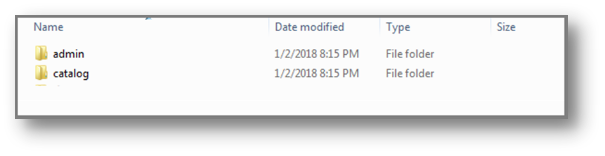
OpenCart Countdown Sales Timer Extension – Benutzerhandbuch

1.0 Einführung

Wenn Sie eine Countdown-Zeitleiste oben auf der Website platzieren, können Sie Ihre Kunden am besten daran erinnern, dass sie nur über eine begrenzte Zeit verfügen, um die Produktangebote zu den niedrigsten Raten abzurufen. Mit dem Countdown-Timer für den Verkauf wird ein Gefühl der Dringlichkeit erzeugt, das die sofortige Kaufentscheidung auslöst. OpenCart Countdown Sales Timer Erweiterung zwingt die Käufer zu einer sofortigen Entscheidung, indem sie begrenzte Lagerbestände und halbe Preise anzeigen. Das Anzeigen des Verkaufspreises und des kostenlosen Versands für ausgewählte Produkte ist eine effektive Taktik, um einen Massenverkauf im E-Commerce-Shop zu provozieren. Mit der Verkaufs-Countdown-Zeitleiste für OpenCart von Knowband kann der Administrator seinem Online-Shop eine benutzerdefinierte Zeitleiste hinzufügen, die für besondere Ereignisse, Werbeaktionen und neue Produkteinführungen wirbt.
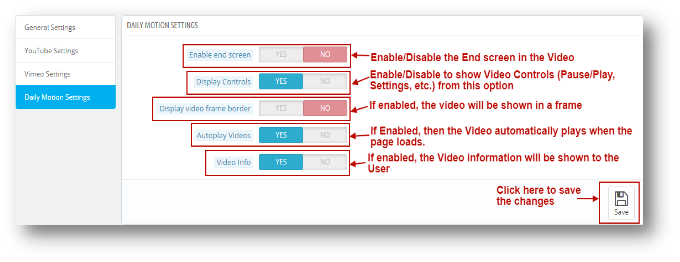

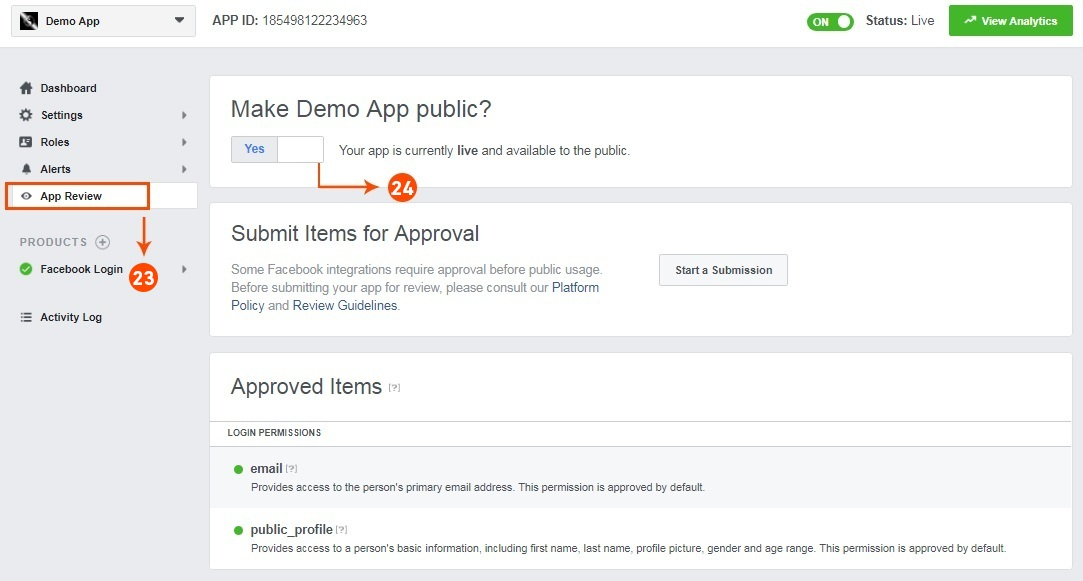
Das Countdown-Timer-Kampagnenmodul bietet einen Countdown-Timer in Echtzeit, der Kunden für Produkte in limitierter Auflage, Neuheiten, kostenlose Versandprodukte und vieles mehr sensibilisiert. Dies führt zu einer Erhöhung der Conversion-Raten, wodurch E-Merchants letztendlich effektivere Verkaufskampagnen / Werbeaktionen durchführen können. Mit dem OpenCart Sale Countdown-Modul kann der Administrator mehrere Countdown-Timer für die Startseite, Produktseiten und Kategorieseiten innerhalb der Website erstellen, die zu unterschiedlichen Daten und Zeiten geplant sind.
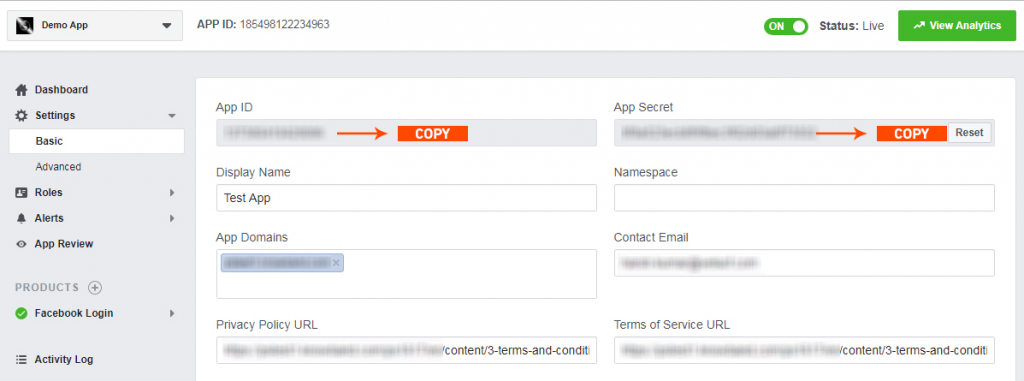
1.1 Markante Funktionen der Countdown-Timer-Erweiterung für OpenCart

OpenCart Sale Countdown-Modul bietet viele anpassbare Funktionen, die je nach Geschäftsanforderungen eingestellt werden können. Es ist keine Codierung erforderlich, und der Ladenbesitzer kann in Sekundenschnelle eine Verkaufszeitleiste für seinen Laden festlegen. Lassen Sie uns sie eins nach dem anderen erforschen.

1. Das OpenCart-Verkaufs-Countdown-Modul zeigt eine Countdown-Zeitleiste für die gesamte Website oder ausgewählte Seiten an, um den Besuchern ein besonderes Gefühl und eine besondere Dringlichkeit zu verleihen.

2. Mit der Sales Countdown Timer-Leiste für OpenCart kann der Administrator die gewünschte Textnachricht neben einem laufenden Countdown-Timer anzeigen.

3. Mit dem Countdown-Timer-Kampagnenmodul kann der Administrator auf einfache Weise die Start- und Endzeit für mehrere Countdown-Timer festlegen.

4. Der Administrator kann basierend auf verschiedenen Gelegenheiten und Ereignissen mehrere Sales Countdown Timer-Leisten für OpenCart-Websites erstellen.

5. Mit der OpenCart Countdown Sales Timer-Erweiterung kann der Administrator eine ansprechende Farbcodierung für die Verkaufs-Countdown-Leiste auf der Website auswählen.

6. Die Verkaufs-Countdown-Zeitleiste für OpenCart kann oben oder unten im Geschäft angezeigt werden.

7. Dieses OpenCart Countdown-Timer-Modul bietet auch die Möglichkeit, den Schriftstil des in der Countdown-Timer-Leiste angezeigten Texts zu ändern.

8. Um Verwechslungen bei verschiedenen Timern zu vermeiden, kann der Administrator einen eindeutigen Namen für jeden der Countdown-Timer-Balken festlegen.

9. Mit dem OpenCart Sale Countdown-Modul kann der Administrator jedem der für den Shop festgelegten Timer eine eindeutige Priorität oder Sortierreihenfolge zuweisen.

10. Der Schaltflächentext und die Schaltflächenverknüpfung werden über der Countdown-Timerleiste angezeigt. Mit dieser OpenCart-Erweiterung können Änderungen vorgenommen werden.

11. Dieses OpenCart Countdown Sales Timer-Modul bietet auch die Möglichkeit, benutzerdefinierten CSS-Code hinzuzufügen.

12. Das Kampagnenmodul für Countdown-Timer bietet Flexibilität bei der Anzeige der Countdown-Timer an ausgewählten Standorten oder in ausgewählten Ländern.

13. Das OpenCart Countdown-Timer-Modul bietet die Möglichkeit, die Zeit einzustellen, nach der der Countdown-Verkaufs-Timer an der Vorderseite angezeigt wird.

14. Der OpenCart-Administrator kann eine Textnachricht anzeigen, nachdem der Verkaufstimer abgelaufen oder abgelaufen ist. Wenn keine Ablaufmeldung angezeigt wird, wird der Timer automatisch beendet und verschwindet, ohne dass den Besuchern eine Meldung angezeigt wird.

15. OpenCart Sale Countdown-Modul funktioniert einwandfrei in mehreren Sprachen und mit mehreren Geschäften.

16. OpenCart Countdown Timer ist vollständig mobil ansprechbar.

17. Die OpenCart Countdown Sales Timer-Erweiterung kann mit einem einzigen Mausklick im Backend aktiviert oder deaktiviert werden. Darüber hinaus kann jeder der Timer nach Bedarf separat aktiviert oder deaktiviert werden.

2.0-Installationshandbuch für die OpenCart Countdown Sales Timer-Erweiterung

Bevor Sie mit der Installation beginnen, müssen Sie das OpenCart Sale Countdown-Modul im Knowband Store kaufen. Nach dem Kauf erhalten Sie die folgenden Dateien in Ihrer registrierten E-Mail.

  • Der Quellcode der OpenCart Countdown Sales Timer-Erweiterung im komprimierten Dateiformat.
  • Benutzerhandbuch der OpenCart Countdown Sales Timer-Erweiterung

Um diese OpenCart Countdown Timer Bar in Ihrem Online-Shop zu installieren, gehen Sie folgendermaßen vor:

1. Entpacken Sie die Zip-Datei. Sie erhalten die Ordner wie im Bild unten gezeigt:

2. Kopieren Sie über den FTP-Manager alle Ordner der ZIP-Datei in das Stammverzeichnis des OpenCart-Setups.

OpenCart Countdown Sales Timer ist nun erfolgreich installiert und kann in Ihrem Geschäft verwendet werden. Gehen Sie in das Admin-Menü und klicken Sie auf die Erweiterungen und klicken Sie dabei auf die Schaltfläche Konfigurieren neben Knowband Countdown Timer.

3.0 Admin Interface der OpenCart Countdown Sales Timer Extension

Kurz nach der erfolgreichen Installation der Sales Countdown Timer Bar für die OpenCart-Website können Sie die Countdown Sales Timer gemäß Ihren Anforderungen erstellen und konfigurieren. Navigieren Sie in der angegebenen Reihenfolge durch die Einstellungen: Admin Panel> Erweiterungen> Module> Knowband Countdown Timer

Die einfach zu verstehende Administrationsoberfläche von OpenCart Countdown Timer Module ist in zwei Abschnitte unterteilt:

1. Allgemeine Einstellungen 2. Timer

Jeder dieser Abschnitte wurde nachstehend ausführlich erörtert. Weiterhin ist der Abschnitt "Timer" unterteilt in:

1. Allgemeine Einstellungen 2. Anzeigeeinstellungen 3. Look and Feel-Einstellungen

3.1 Allgemeine Einstellungen

Die allgemeinen Einstellungen der Countdown-Timer-Erweiterung für OpenCart wurden nacheinander aufgelistet.

  • Status: Aktivieren oder deaktivieren Sie die vollständige Funktionalität des Countdown-Timer-Kampagnenmoduls im Geschäft.
  • Fonts: Wählen Sie den gewünschten Schriftstil für die Textinformationen aus, die in der Verkaufs-Countdown-Timerleiste angezeigt werden.

3.2-Timer

Das OpenCart Sale Countdown-Modul bietet eine detaillierte Ansicht der vorhandenen Countdown-Timer. Eine Option zum Bearbeiten oder Löschen der vorhandenen Timer ist für jeden Timer verfügbar. Der Administrator kann problemlos Änderungen an den vorhandenen Verkaufstimern vornehmen. Um dem Shop einen neuen Countdown-Timer hinzuzufügen, klicken Sie auf die Schaltfläche "+" in der oberen rechten Ecke der Administrationsoberfläche. Während Sie auf die Schaltfläche klicken "Hinzufügen" Wenn Sie die Taste drücken, werden die folgenden Einstellungen für den Countdown-Timer angezeigt.

3.2.1 Allgemeine Einstellungen

Zu Beginn werden die obigen Felder auf ihre Standardwerte gesetzt.

  • Status: Diese Option aktiviert oder deaktiviert den Countdown-Timer.
  • Name: Mit dieser Option können Sie einen Namen für den Verkaufszeitgeber festlegen, damit Sie beim Konfigurieren der Einstellungen für mehrere Zeitgeber im Geschäft nicht verwirrt werden. Der Name kann in Englisch, Französisch und anderen Sprachen angegeben werden.
  • Ihre Nachricht: Diese Option legt eine Nachricht oder Textinformation fest, die in der Countdown-Verkaufs-Timerleiste angezeigt wird. Dieser Text beschreibt das Angebot oder Rabattangebot, das im Geschäft aktiv ist.
  • Tastenbeschriftung: Um den Besucher auf die Deal- oder Angebotsseite umzuleiten, befindet sich in der Timerleiste eine Schaltfläche. Mit dieser Option können Sie die gewünschte Bezeichnung für diese Timer-Taste festlegen.
  • Button Link: Mit dieser Option können Sie die URL für die Schaltfläche der Zeitleiste festlegen. Wenn der Benutzer auf die Schaltfläche klickt, wird er zu diesem bestimmten Link umgeleitet.
  • Sortierreihenfolge: Mit dieser Option können Sie die Sortierreihenfolge oder den Prioritätswert für jeden Timer festlegen, der für den OpenCart-Store erstellt wurde. Denken Sie daran, dass dieser Prioritätswert eindeutig sein sollte.
  • Benutzerdefinierte CSS: Diese Option beinhaltet benutzerdefiniertes CSS, um die Frontend-Funktionalität der Website zu verbessern.

3.2.2-Anzeigeeinstellungen

Die Anzeigeeinstellungen dieser OpenCart Countdown Sales Timer-Erweiterung steuern, wo und wie der Countdown Timer-Block den Besuchern angezeigt wird. Die verschiedenen Konfigurationsoptionen in diesem Abschnitt umfassen:

  • Startdatum: Dies ist ein Pflichtfeld, in dem Startdatum und Uhrzeit für den Countdown-Timer festgelegt werden.
  • Enddatum: Dies ist ein Pflichtfeld, in dem das Enddatum und die Endzeit des Countdown-Timers festgelegt werden.
  • Minimale Bildschirmgröße: Diese Option legt die minimale Bildschirmgröße (Anzeigekonfiguration) fest, bei der dieser Countdown-Timer-Block für verschiedene Geräte sichtbar ist.
  • Ablaufart: Mit dieser Option können Sie den Ablauf des Countdown-Timers festlegen. Sie können entweder "Auto" einstellen oder "eine benutzerdefinierte Nachricht nach Ablauf des Timers anzeigen".
  • Wo soll angezeigt werden: Mit dieser Option können Sie die Site-Seiten auswählen, auf denen Sie den Countdown-Timer-Block auf der Website anzeigen möchten. Sie können auf Ihrer gesamten Website oder nur auf ausgewählten Seiten Ihrer Website anzeigen.
  • Position anzeigen: Sie können die Anzeigeposition für den Countdown-Timerblock über die Website festlegen. Die drei Anzeigeoptionen umfassen:

1. Oben im Laden

2. Am oberen Rand des Fensters behoben

3. Unten im Laden

  • Countdown-Verzögerungszeit: Sie können die Verzögerungszeit (in Sekunden) festlegen, nach der der Timer-Block im Frontend angezeigt wird. Stellen Sie 0 ein, wenn Sie es den Besuchern sofort anzeigen möchten.
  • Ort: Sie können einen Ort festlegen, an dem der Countdown-Zähler für Verkäufe angezeigt werden soll. Sie können den Standort als global oder nur für ausgewählte Bereiche festlegen.

3.2.3 Look and Feel Einstellungen

Die Look & Feel-Einstellungen des OpenCart Countdown-Timer-Moduls steuern das Frontend-Erscheinungsbild des Countdown-Timer-Blocks. Die verschiedenen Konfigurationsoptionen sind:

  • Thema: Mit dieser Option können Sie ein Thema für den Verkaufs-Countdown-Timer-Block festlegen.
  • Themenvorschau: Mit dieser Option können Sie eine Vorschau des ausgewählten Themas anzeigen, bevor Sie die endgültigen Änderungen auf die Website anwenden.
  • Hintergrundfarbe: Mit dieser Option kann der Administrator die Hintergrundfarbe für den Verkaufs-Countdown-Timer-Block festlegen.
  • Textfarbe: Mit dieser Option kann die Schriftfarbe des auf dem Countdown-Timerblock angezeigten Texts eingestellt werden.
  • Schaltflächentextfarbe: Der Administrator kann die Textfarbe auf der Timer-Schaltfläche ändern.
  • Hintergrundfarbe der Schaltfläche: Der Administrator kann eine gewünschte Hintergrundfarbe für die Timer-Schaltfläche festlegen.
  • Timer-Textfarbe: Wählen Sie die Textfarbe für den Timer-Text aus, der im Verkaufs-Countdown-Block angezeigt wird.

Klicken Sie anschließend auf die Schaltfläche "Speichern", die oben rechts im Admin-Bereich angezeigt wird, um die Moduleinstellungen zu speichern.

4.0-Benutzeroberfläche des Countdown-Timer-Kampagnenmoduls

Nachdem Sie die Einstellungen des OpenCart-Verkaufs-Countdown-Moduls erfolgreich konfiguriert haben, wird die Verkaufs-Countdown-Zeitleiste für Ihr OpenCart-Geschäft gemäß den ausgewählten Prioritätswerten und dem ausgewählten Zeitplan angezeigt.

A) Verkaufs-Countdown-Timer auf der Kategorieseite


B) Verkaufs-Countdown-Timer auf der Produktseite


C) Verkaufs-Countdown-Timer auf der Homepage

D) Ablaufmeldung nach dem Ende des Verkaufs