OpenCart Make An Offer – User Manual

Admin Panel von OpenCart Machen Sie ein Angebot Erweiterung

Das Admin-Steuerfeld verfügt über 6-Registerkarten zum Konfigurieren dieses Plug-Ins, wie nachfolgend aufgeführt:

  • Allgemeine Einstellungen
  • Produkte Einstellungen
  • E-Mail Einstellungen
  • offene Anfragen
  • Verarbeitete Anfragen
  • Statistiken

Allgemeine Einstellungen

Die Registerkarte Allgemeine Einstellungen hat folgende Optionen:
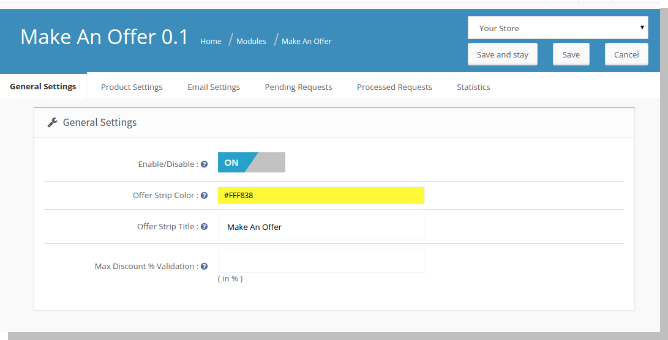
Picture1

Aktivieren / Deaktivieren (Ein / Aus-Schalter):

Dies ist der Hauptschalter zum Aktivieren / Deaktivieren des gesamten Moduls.

Angebot Streifenfarbe:

Sie können die Farbe des Streifens ändern, der am vorderen Ende erscheint, indem Sie auf dieses Feld klicken und die gewünschte Farbe für Ihr Thema auswählen.

Angebot Streifentitel:

Sie können den Text auf dem Streifen ändern, der am vorderen Ende angezeigt wird.

Maximale Rabatt% Validierung:

Der Rabatt%, den Sie hier eingeben, entscheidet über den Validierungsbetrag, den ein Kunde am Frontend eingeben kann, und verlangt einen verhandelbaren Betrag. Diese Option minimiert den Aufwand für Administratoren, Anfragen mit absurd niedrigen Preisen für jedes Produkt zu überprüfen.

Produkteinstellungen

Diese Registerkarte hat folgende Optionen:

Alle Produkte:

Der Administrator kann die Produkte hinzufügen, die unter dieses Schema fallen sollen. Der Administrator kann entweder alle Produkte auswählen, die unter dieses Schema fallen, oder nur ausgewählte Produkte.
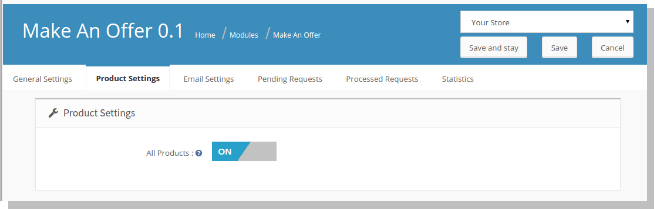
Wenn Sie diesen Schalter deaktivieren, wird unterhalb dieser Option eine Zeile hinzugefügt, in der Sie die Produkte hinzufügen können, die unter dieses Schema fallen sollen.

Produkte hinzufügen:

Wenn der Administrator entscheidet, nur ausgewählte Produkte zu aktivieren, werden die folgenden Felder auf der Seite angezeigt.
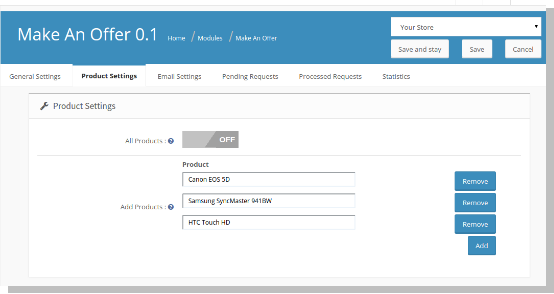
  • Name: Dies ist eine automatisch vorgeschlagene Box
  • Hinzufügen: Schaltfläche zum Hinzufügen ähnlicher Zeilen für weitere Produkte.
  • Entfernen: Schaltfläche zum Entfernen der Zeile.

E-Mail Einstellungen

Auf dieser Registerkarte kann der Administrator E-Mail-Körper für verschiedene Aktionen erstellen, die er für jede Anfrage ausführen kann.

Angebot zurückweisen:

Wenn alle Produkte in einer Kundenanfrage abgelehnt werden, wird automatisch eine entsprechende E-Mail an die Kunden gesendet, sofern die Mail-Einstellungen in admin korrekt konfiguriert wurden. Der Betreff und der E-Mail-Text für diese E-Mail können hier konfiguriert werden.

Gemeinsame Antwort:

Wenn ein oder mehrere Produktangebote angenommen oder verhandelt werden, wird diese E-Mail automatisch an die Kunden gesendet, die konfiguriert werden können.

offene Anfragen

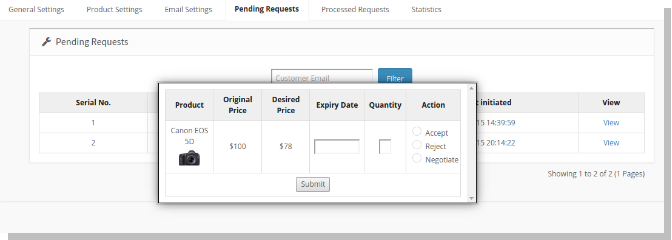
Dies ist der Ort, an dem der Administrator alle Anfragen einsehen kann, die von jedem Kunden gestellt wurden. Außerdem kann er / sie Maßnahmen ergreifen, um ein Angebot anzunehmen / abzulehnen oder einen Preis mit dem Kunden auszuhandeln.

Der Administrator kann diese Anfragen basierend auf der E-Mail-ID des Kunden filtern.

Nachdem Sie entschieden haben, Maßnahmen für jedes Produktangebot zu ergreifen, können Sie die Antwort einreichen. Sobald Sie die Antwort gesendet haben, wird eine E-Mail mit dem Status aller Produktanfragen gesendet.
Verarbeitete Anfragen

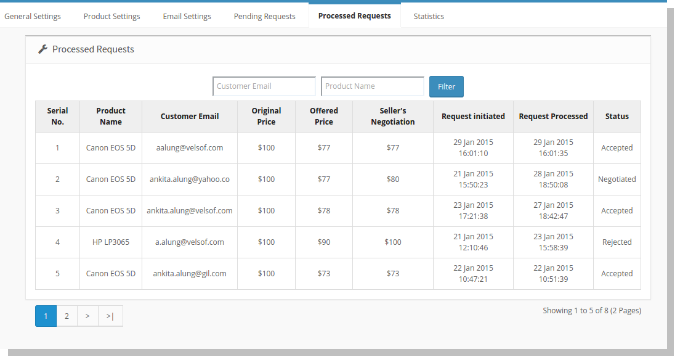
Dies ist der Ort, an dem der Administrator alle Anfragen einsehen kann, auf die er / sie reagiert hat. Der Administrator kann alle diese Anfragen mit Filteroptionen für Kunden-E-Mail- und Produktnamen anzeigen.
Statistiken

Dies ist der Ort, an dem der Administrator die Anzahl der von jedem Kunden gestellten Anfragen und die entsprechenden Antworten auf seine vom Administrator vorgenommenen Anfragen einsehen kann. Es gibt auch die Möglichkeit, diese Statistiken basierend auf Kunden-E-Mails zu filtern. Hier kann der Administrator auch die Gesamtsumme aller gesendeten Anfragen und Antworten anzeigen, die der Administrator oben markiert hat.

Front End

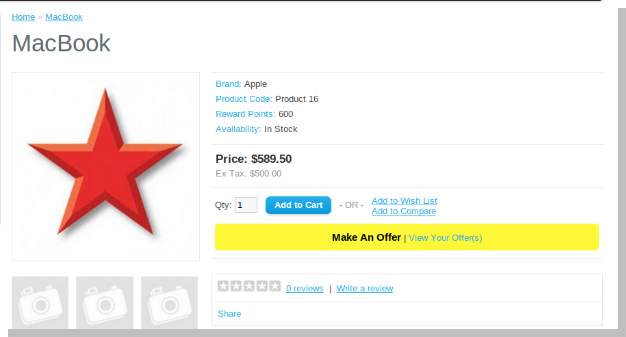
Auf der Vorderseite hat das Produktlayout eine Schaltfläche, um ein Angebot neben der Schaltfläche zum Hinzufügen zum Warenkorb zu machen, wenn das Produkt im Adminbereich hinzugefügt wird, um unter dieses Schema zu kommen.
Wenn Sie auf ein Angebot klicken, wird ein Pop-up-Fenster geöffnet, in dem Sie nach einem Angebotspreis gefragt werden. Sobald Sie diesen Preis und Ihre E-Mail-ID eingegeben haben, können Sie die Anfrage senden.
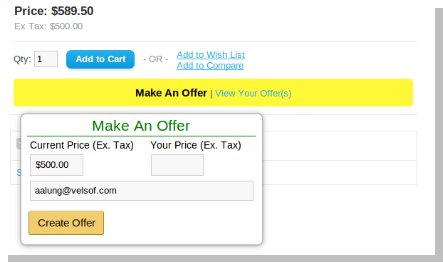
Nach dem Abschicken der Anfrage können Sie sich die Seite ansehen, auf der alle Produkte angezeigt werden, für die Sie ein Angebot abgegeben haben. Der Link für die Seite wird neben der Option zur Verfügung gestellt, wo man Angebote erstellen kann.
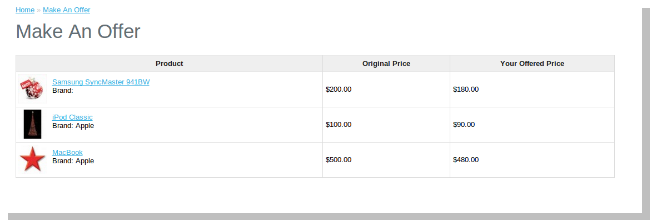
Nachdem Sie die Anfrage für alle Produkte abgeschickt haben, müssen Sie auf die Antwort des Administrators per E-Mail auf Ihre gesendete E-Mail-ID warten.
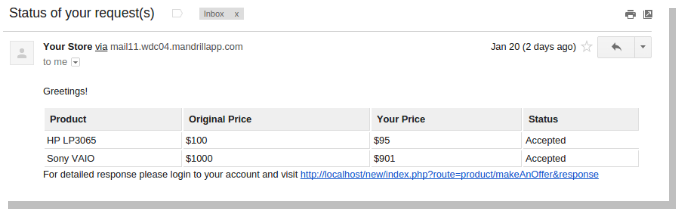
Nachdem der Kunde die Antwort per E-Mail erhalten hat, wird durch Klicken auf den Link in der E-Mail der Benutzer auf die Seite gelockt, auf der alle angeforderten Produkte mit Status angezeigt werden.

Sie können die ermäßigten Preise nutzen, indem Sie die Produktseite über den Link zu jedem Produkt besuchen. Auf der Produktlayoutseite können Sie ein Produkt auf die gleiche Weise wie zuvor in den Warenkorb legen, indem Sie nach Auswahl der gewünschten Optionen auf die Schaltfläche zum Hinzufügen zum Einkaufswagen klicken.
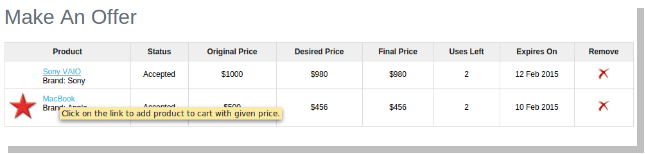
Auf dieser Seite erhalten Sie eine detaillierte Antwort auf alle Ihre Anfragen, die Sie nutzen können, um einen reduzierten Preis zu erhalten.

Nachdem Sie diesen angebotenen Preis aufgebraucht haben, wird die entsprechende Menge an verbleibenden Nutzungen abgezogen. Sie können das Produkt zum angebotenen Preis kaufen, bis die Nutzung erschöpft ist oder das Angebot das Ablaufdatum überschreitet.

Wir hoffen, dass wir alle Bedenken bezüglich des Installations- und Produktleitfadens dazu geäußert haben OpenCart-Erweiterung. Wenn Sie OpenCart noch nicht kennen, sollten Sie die Vorzüge und Nachteile von OpenCart.
OpenCart One Page Checkout Pro – Benutzerhandbuch

Wie installiert manOpenCart One Page Checkout Pro Plugin auf Ihrem Server

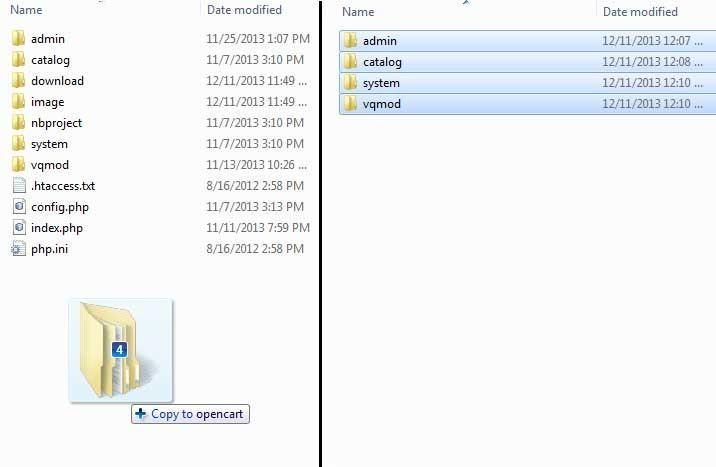
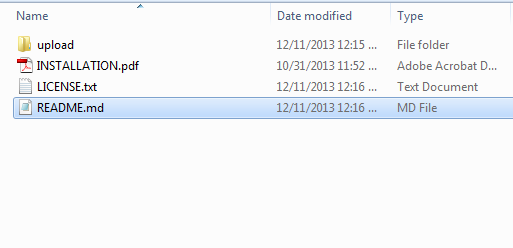
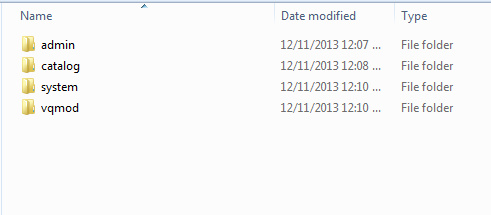
1. Laden Sie die Zip-Datei von OpenCart herunter und entpacken Sie sie in einen Ordner. Nach dem Entpacken Ordner-Struktur von Supercheckout Pro Plugin wird ähnlich wie in der folgenden Bildschirm angezeigt

2. Öffnen Sie das Upload-Verzeichnis und Sie sehen folgende Ordnerstruktur.

3. Login via FTP & Drag drop alle Ordner in Ihrem Server-Root-Verzeichnis. Sie haben nicht den Namen des Standarddesignordners in den Namen Ihres Designordners geändert.

Sie müssen VQMOD installiert haben, damit dieses Plug-in funktioniert. Wenn VQMOD nicht installiert ist, laden Sie die URL unter der folgenden URL herunter und installieren Sie sie: https://code.google.com/p/vqmod/ 4. Sie finden das Plugin zur Installation in den Modulen Ihres opencart.


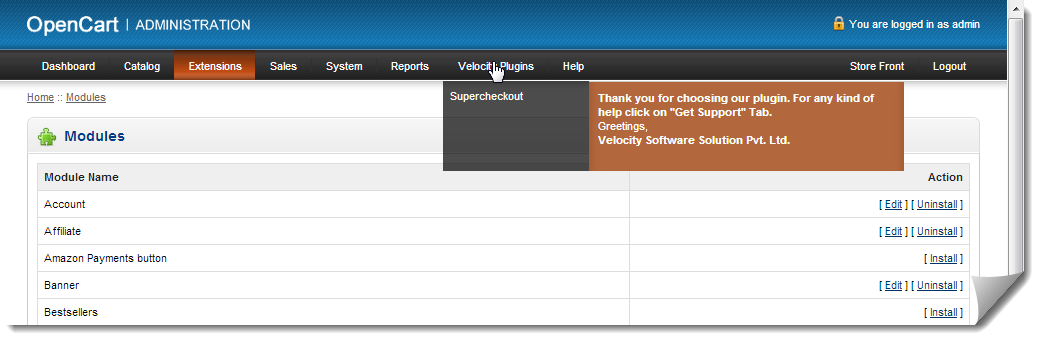
5. Klicken Sie auf den Link Installieren, um das Plugin zu installieren. Dies wird auch eine Dropdown-Option in Ihrer Menüleiste hinzufügen, die alle Plug-Ins von Velocity auflistet, die in Ihrem Geschäft zur schnellen Navigation installiert sind. Dieses Dropdown-Menü enthält auch ein Meldungsfeld, mit dem wir Sie über neu gestartete Plugins oder neue Updates informieren können.

6. Löschen Sie die Vqcache-Dateien aus dem vqmod / vqcache-Ordner. 7. Um auf das Super Checkout-Plugin zuzugreifen, klicken Sie auf den Bearbeiten-Button, der sich rechts neben dem Supercheckout Pro-Modul befindet (siehe unten).

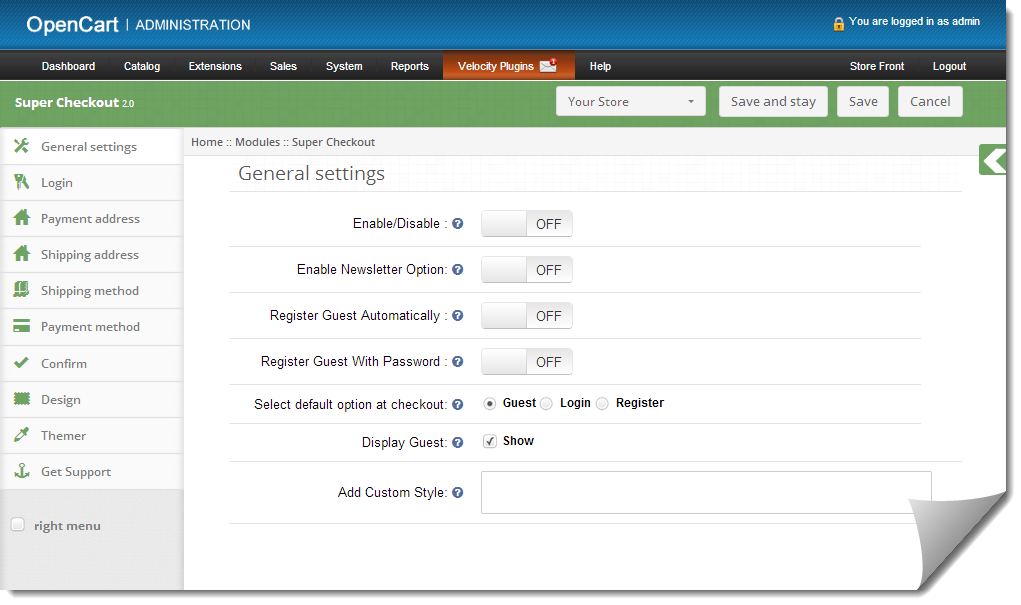
8. Beim Klicken auf die Schaltfläche Bearbeiten öffnet sich das Modul für das Plugin. Es enthält die Navigationsleiste oben, das Menü links und den Hauptinhalt in der Mitte, wie unten gezeigt.

1. Allgemeine Einstellungen

1. Um das Plug-In zu aktivieren / deaktivieren, schalten Sie den Enable-Schalter OFF auf ON / ON auf OFF, dies ist nur rechts neben Enable / Disable label. Aktualisieren Sie die Startseite Ihres Geschäfts jedes Mal, wenn Sie die Einstellung aktivieren / deaktivieren. 2. Um die Standardansicht von Keine zu Banner oder verwandtes Produkt oder umgekehrt im Popup-Dialog zu ändern, wählen Sie eine Option aus dem angegebenen Optionsfeld. 3. Wenn Sie das Optionsfeld Banner auswählen, wird die Schaltfläche Banner hinzufügen (Max 3) auf dem Bildschirm angezeigt. 4. Klicken Sie auf die Schaltfläche Banner hinzufügen, um ein Banner hinzuzufügen. Wenn Sie auf diese Schaltfläche klicken, werden Sie aufgefordert, die Banner-URL einzugeben und das Bannerbild auszuwählen.

5. Schreiben Sie die vollständige URL Ihrer Webseite, auf die Sie den Nutzer beim Klicken auf das Banner umleiten möchten. 6. Wählen Sie ein Bild für das Banner aus, das im Popup-Dialogfeld von Image Manager angezeigt wird (siehe unten). Klicken Sie auf Durchsuchen, um den Image Manager zu öffnen.

7. Sie können ein Banner entfernen, indem Sie auf die Schaltfläche Banner entfernen klicken.

2. Login Tab

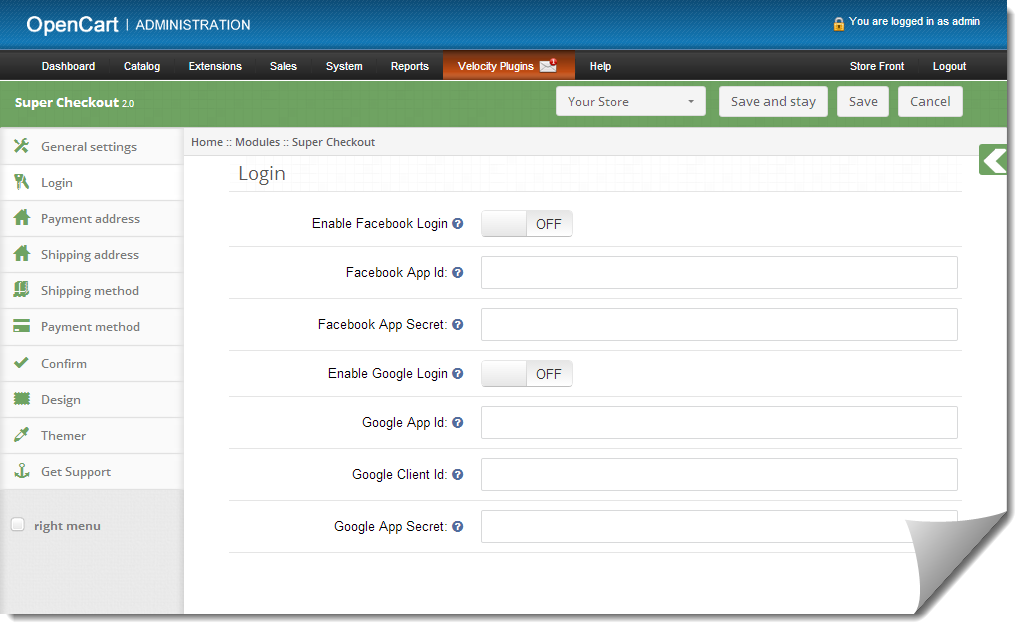
  1. Diese Registerkarte enthält grundsätzlich Einstellungen zum Aktivieren / Deaktivieren Facebook und Google Registrierung & Login wie unten gezeigt.
  2. Um Facebook Registration & Login zu aktivieren, schalten Sie den Button von OFF auf ON, was sich rechts neben Facebook Label aktivieren befindet. Aber bevor Sie das tun, erhalten Sie Facebook APP ID und APP SECRET von www.developers.facebook.com.
  3. Geben Sie die APP ID und APP SECRET in ihre jeweiligen Felder ein und speichern Sie sie. Sie finden den Facebook-Login-Button auf Ihrer Checkout-Seite.
  4. Um Google Registration & Login zu aktivieren, schalten Sie die Schaltfläche von OFF auf ON um, die sich rechts neben Google Label aktivieren befindet. Aber bevor Sie das tun, erhalten Sie Google APP ID, CLIENT ID und APP SECRET von https://code.google.com/apis/console. Um detaillierte Anweisungen zum Abrufen der APP-ID zu erhalten, laden Sie den Leitfaden für Facebook und Google Setup vom OpenCart-Konto herunter.
  5. Geben Sie die APP ID, CLIENT ID und APP SECRET in die entsprechenden Felder ein und speichern Sie sie. Auf Ihrer Checkout-Seite finden Sie den Google-Login-Button.

3. Zahlungsadresse Tab

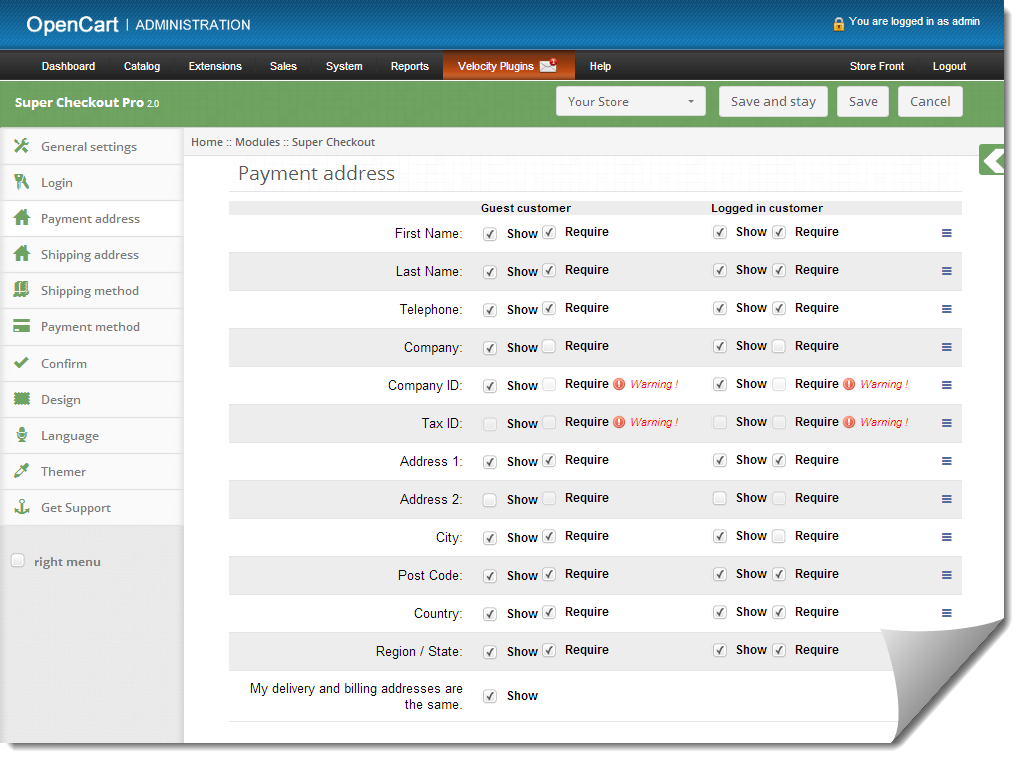
  1. Diese Registerkarte enthält die Einstellungen für die Felder, die im Bereich Zahlung oder Rechnungsadresse auf der Checkout-Seite angezeigt werden (siehe unten).
  2. Es besteht aus zwei Abschnitten. Der eine im linken Fall für Gastkunden und der rechte für registrierte Kunden.
  3. Um ein Feld auf der Checkout-Seite ein- und auszublenden, aktivieren Sie das Kontrollkästchen links neben Show label.
  4. Um ein Feld als Pflichtfeld zu markieren (Pflichtfeld), aktivieren Sie das Kontrollkästchen links neben Label anfordern.
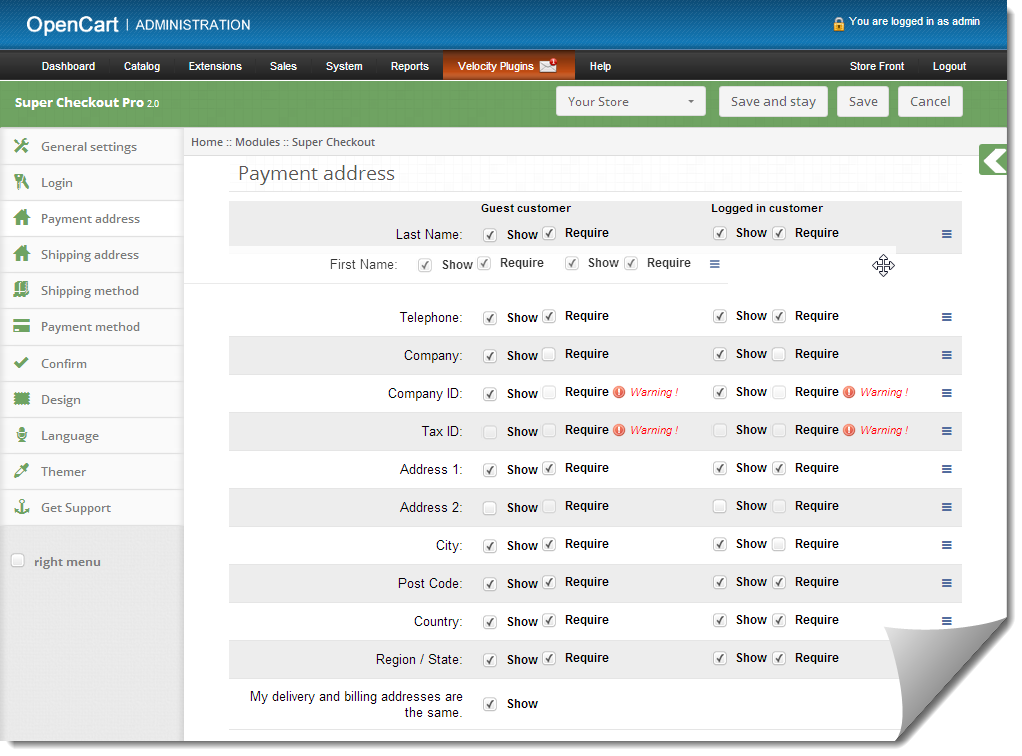
  5. Die Felder können auch entsprechend der Anforderung neu angeordnet werden. Um neu anzuordnen, bewegen Sie den Cursor einfach auf das Zieh-Symbol und ziehen Sie das Feld per Drag & Drop dorthin, wo es benötigt wird, wie unten gezeigt.
  6. Beim Speichern werden die Felder gemäß den Änderungen neu angeordnet.

4. Lieferadresse Tab

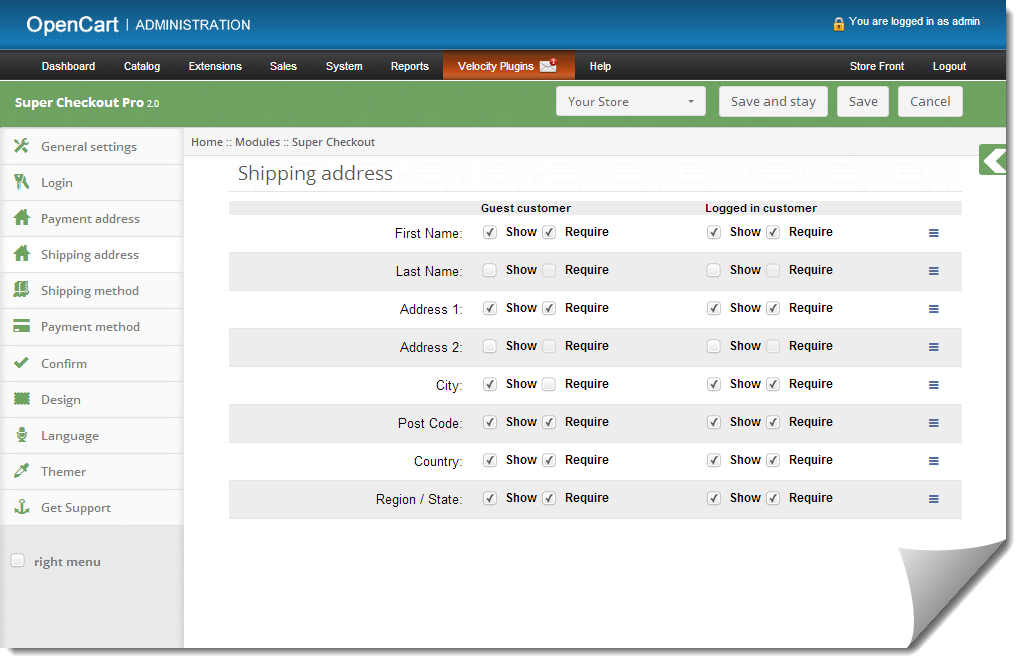
  1. Diese Registerkarte enthält Einstellungen für die Felder, die im Abschnitt "Lieferadresse" auf der Checkout-Seite angezeigt werden sollen, wie unten gezeigt.
  2. Es besteht aus zwei Abschnitten. Der eine im linken Fall für Gastkunden und der rechte für registrierte Kunden.
  3. Um ein Feld auf der Checkout-Seite ein- und auszublenden, aktivieren Sie das Kontrollkästchen links neben Show label.
  4. Um ein Feld als Pflichtfeld zu markieren (Pflichtfeld), aktivieren Sie das Kontrollkästchen links neben Label anfordern.
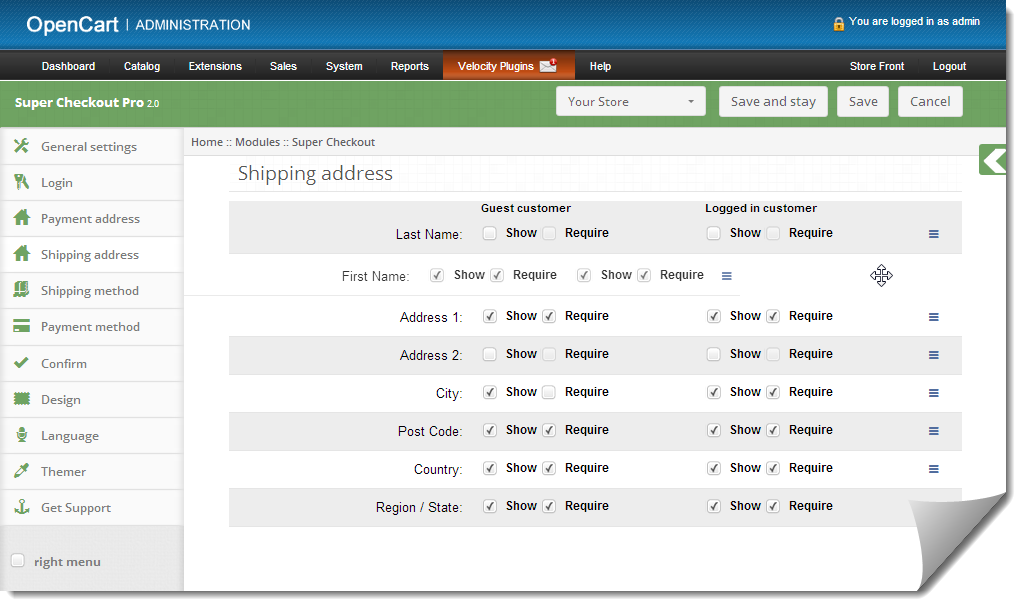
  5. Die Felder können auch entsprechend der Anforderung neu angeordnet werden. Um neu anzuordnen, bewegen Sie den Cursor einfach auf das Zieh-Symbol und ziehen Sie das Feld per Drag & Drop dorthin, wo es benötigt wird, wie unten gezeigt.
  6. Beim Speichern werden die Felder gemäß den Änderungen neu angeordnet.

5. Versandmethode Tab

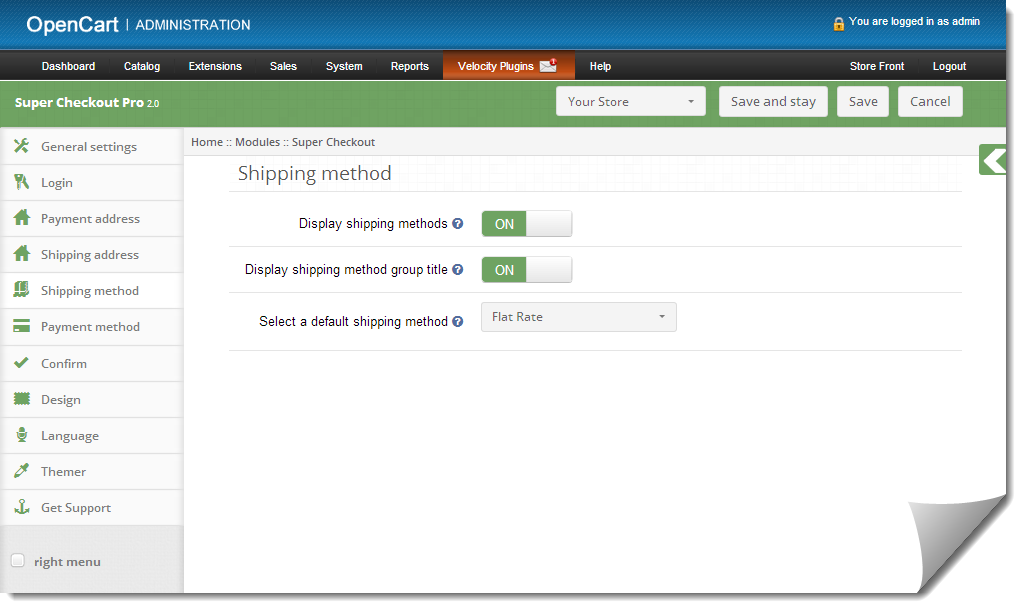
  1. Diese Registerkarte enthält Einstellungen für die Versandart, die auf der Checkout-Seite angezeigt wird. Es enthält im Wesentlichen Einstellungen zum Aktivieren / Deaktivieren und zum Festlegen der Standardversandmethode wie unten gezeigt:
  2. Um die Versandmethoden von der Checkout-Seite zu aktivieren / deaktivieren, schalten Sie den Knopf von ON auf OFF oder umgekehrt. Dadurch wird der Versandmethodenblock von der Checkout-Seite deaktiviert. Sie sollten jedoch eine Standardversandmethode (falls installiert) auswählen, um die Versandkosten für die Bestellung zu übernehmen.
  3. Um den Titel der Versandmethode zu aktivieren / deaktivieren, schalten Sie die Taste von ON auf OFF oder umgekehrt. Dies führt dazu, dass der Titel des Versands auf der Checkout-Seite aktiviert oder deaktiviert wird.
  4. Um auf der Checkout-Seite eine Standardversandmethode zu wählen, wählen Sie die Standardversandmethode aus dem Dropdown-Menü aus. Wenn die ausgewählte Versandart nicht installiert ist, wird automatisch die installierte Versandmethode ausgewählt.

6. Registerkarte Zahlungsmethode

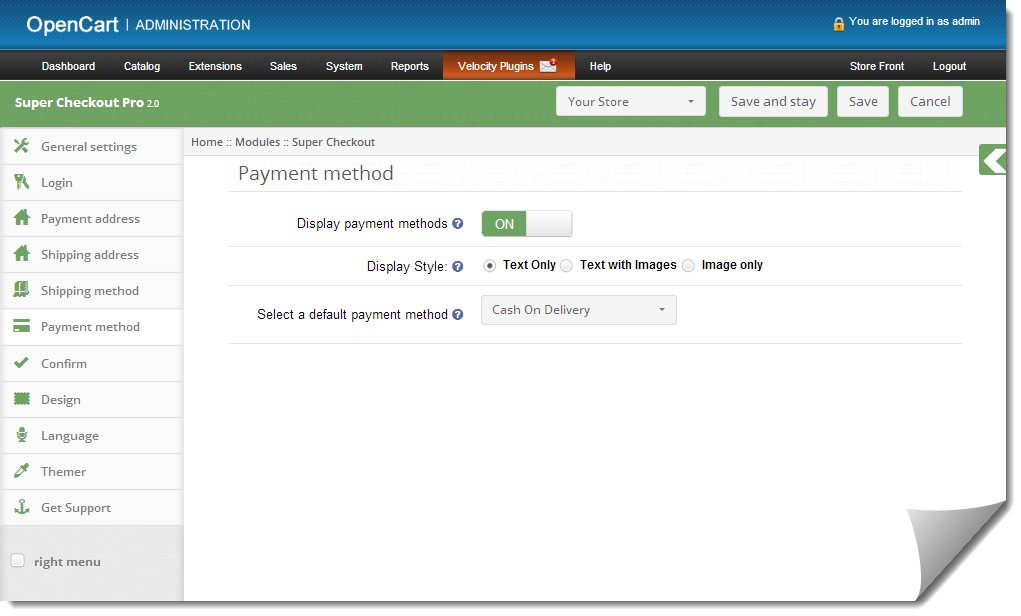
  1. Diese Registerkarte enthält Einstellungen für Zahlungsmethoden, die auf der Checkout-Seite angezeigt werden, z. B. Aktivieren / Deaktivieren oder Auswählen einer Standardmethode.
  2. Um die Zahlungsmethoden auf der Checkout-Seite zu aktivieren / deaktivieren, schalten Sie die Taste von ON auf OFF oder umgekehrt. Dadurch wird der Zahlungsmethodenblock von der Checkout-Seite deaktiviert. Sie sollten jedoch eine Standardzahlungsmethode auswählen (falls installiert), um eine Zahlungsmethode auf der Kassenseite zu erhalten.
  3. Mit Supercheckout können Sie außerdem den Namen der Zahlungsmethode mit oder ohne ihr Logo anzeigen. Sie können auch festlegen, dass nur Bild der Zahlungsmethode angezeigt wird. Wählen Sie das gewünschte Optionsfeld aus, das sich direkt neben dem Display-Stil-Label befindet.

7. Bestätigen Sie die Registerkarte

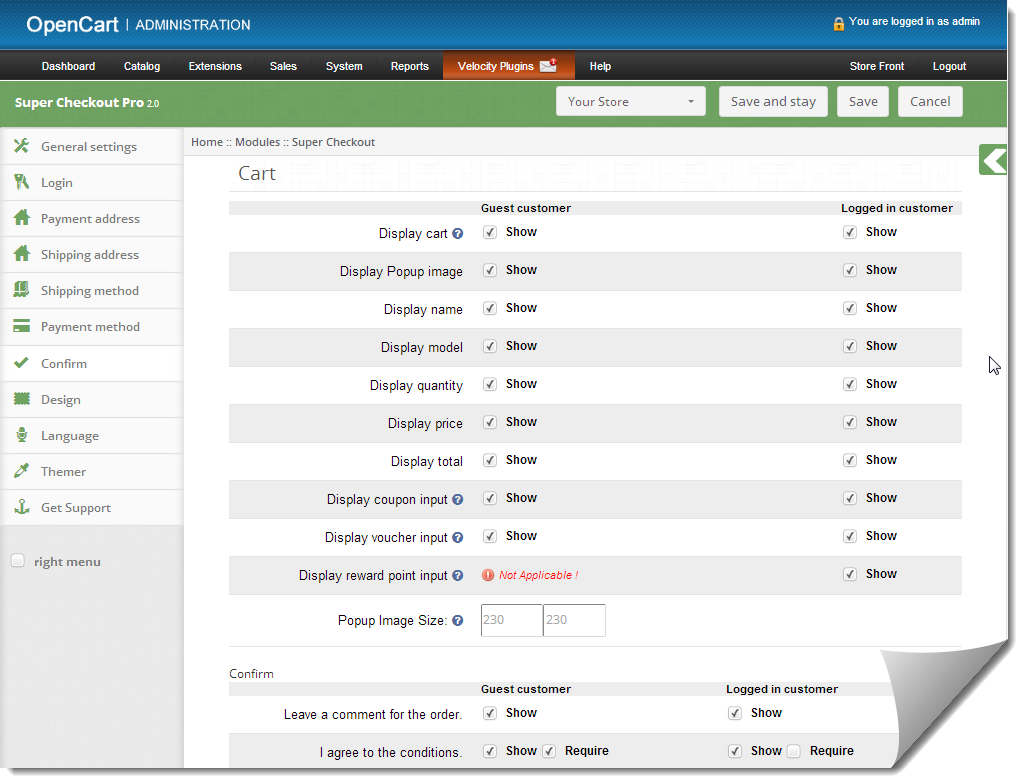
  1. Diese Registerkarte enthält Einstellungen für den Warenkorb und bestätigt die Bestellung wie folgt:
  2. Seine Teilung in zwei Abschnitte a. Warenkorb b. Bestätigen

Karte:

  1. Diese Registerkarte ist wiederum in zwei Abschnitte unterteilt, der linke Bereich ist für Gastkunden und der rechte für registrierte oder angemeldete Kunden.
  2. Um den Einkaufswagen auf der Checkout-Seite anzuzeigen / auszublenden, deaktivieren Sie das Kontrollkästchen vor dem Warenkorb anzeigen.
  3. Um eine Spalte im Warenkorb zu aktivieren / deaktivieren, aktivieren / deaktivieren Sie das Kontrollkästchen vor der jeweiligen Spalte.
  4. Um die Popup-Bilder für das Produkt zu aktivieren / deaktivieren, aktivieren / deaktivieren Sie das Kontrollkästchen vor der entsprechenden Spalte.
  5. So ändern Sie die Größe des Popup für Bilder Geben Sie die Breite und Höhe des Popup-Fensters in das Textfeld vor der Pop-Image-Größe ein.
  6. Coupon-, Reward Points- und Voucher-Optionen können auch deaktiviert oder aktiviert werden, indem das Kontrollkästchen vor dem entsprechenden Feld aktiviert / deaktiviert wird. Bitte beachten Sie, dass das Textfeld für den Prämienpunkt nur dann auf der Supercheckout-Seite angezeigt wird, wenn drei Bedingungen erfüllt sind. a.) Der Kunde muss eingeloggt sein. b.) Er muss mindestens einen 1-Bonuspunkt auf seinem Konto haben. c.) Er muss ein Produkt im Warenkorb haben, das mit Belohnungspunkten gekauft werden kann.

Bestätigen:

  1. Diese Registerkarte ist wiederum in zwei Abschnitte unterteilt, der linke Bereich ist für Gastkunden und der rechte für registrierte oder angemeldete Kunden.
  2. Um das Kommentarfeld für die Bestellung nach Kunden zu aktivieren, aktivieren Sie das Kontrollkästchen vor dem Hinterlassen Sie einen Kommentar für die Auftragsbeschriftung und deaktivieren Sie das Kontrollkästchen.
  3. Um dem Begriff oder anderen Informationen zuzustimmen, die im Admin für den Shop gespeichert sind, aktivieren / deaktivieren Sie das Kontrollkästchen vor Ich stimme dem Konditionen-Label zu.

8.

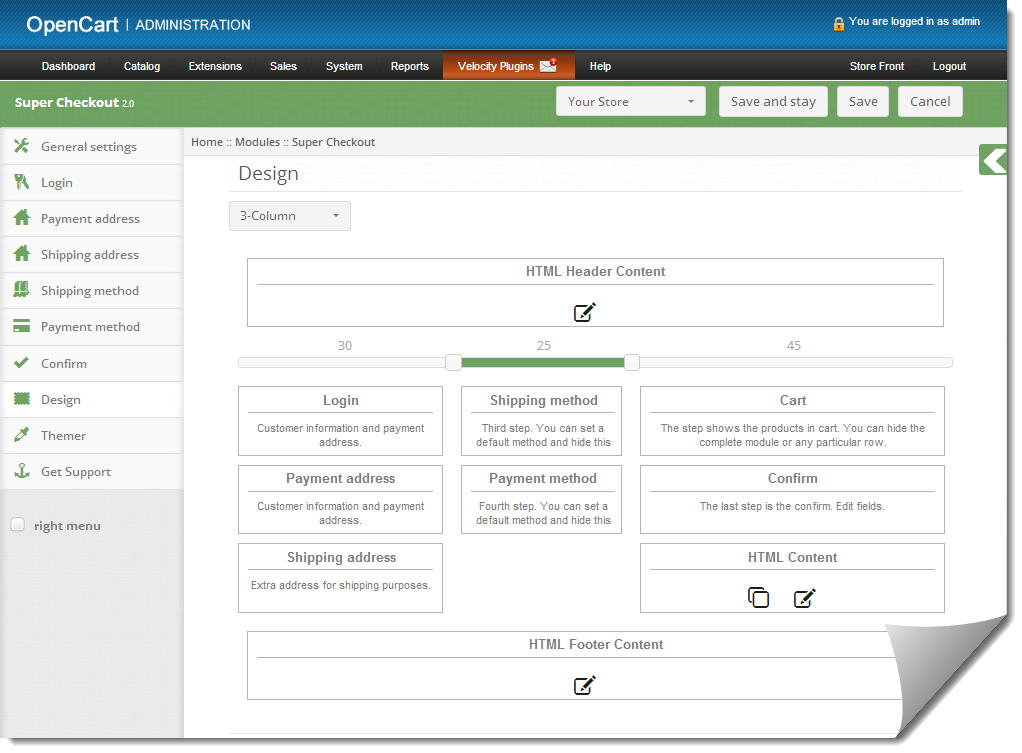
  1. Diese Registerkarte enthält die Einstellungen für das Design der Checkout-Seite im Katalog wie folgt:
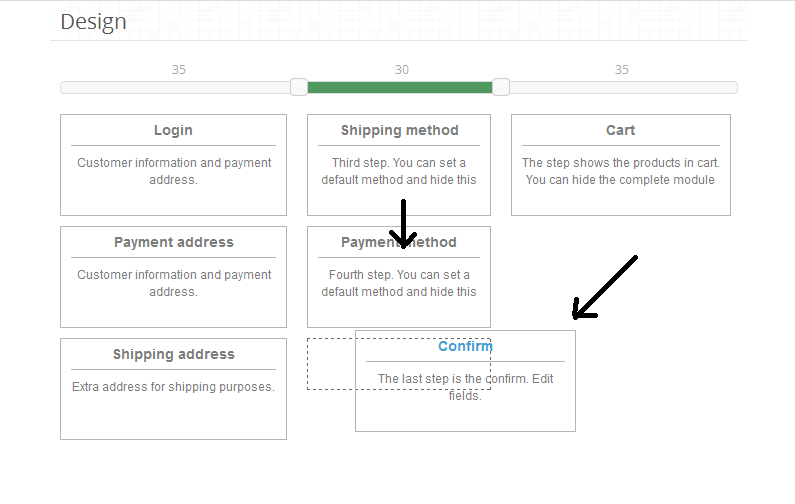
  2. Um die Breite einer Spalte zu ändern, stellen Sie den Schieberegler oben wie unten gezeigt ein
  3. Blöcke unterschiedlicher Schritte können auch von einer Spalte zur anderen oder in derselben Spalte wie unten dargestellt neu angeordnet werden:
  4. Beim Speichern wird der Block entsprechend den Änderungen auf der Checkout-Seite neu angeordnet

9. Registerkarte Sprache

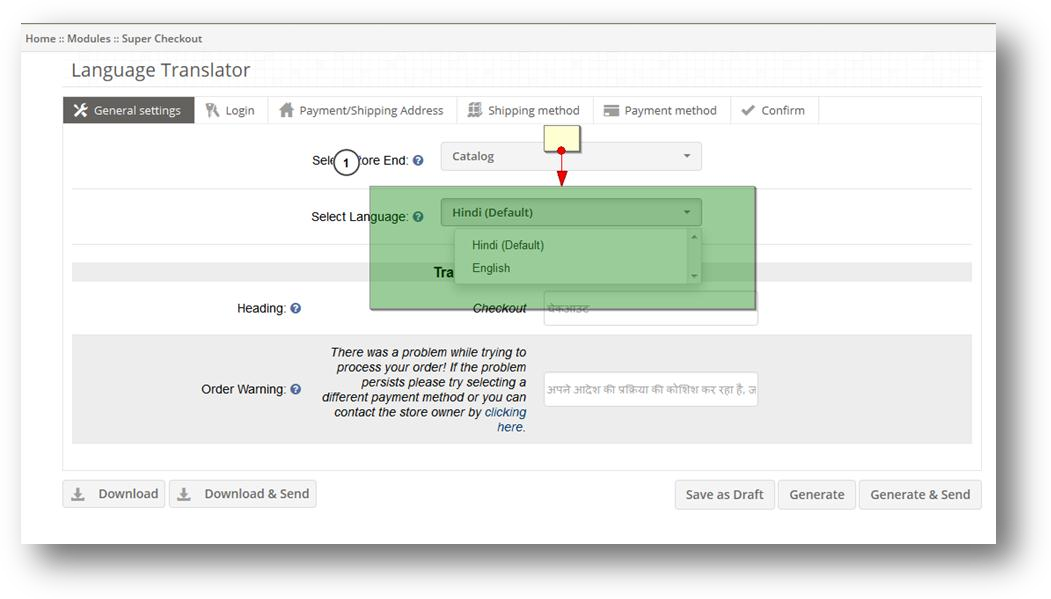
Über die Registerkarte Sprache können Sie eine Sprachübersetzung der Fremdübersetzungsdatei erstellen. 1. Zuerst müssen Sie eine Sprache in Ihrem hinzufügen OpenCart Geschäft. Um die neue Sprache hinzuzufügen, gehen Sie zu System -> Lokalisierung -> Sprache und fügen Sie jetzt Sprache hinzu. 2. Die hinzugefügte Sprache wird im Supercheckout-Modul wie unten angezeigt angezeigt.

3. Wählen Sie die Sprache aus, in die Sie übersetzen möchten, und wählen Sie die Website aus, z. B. Front End / Admin End, die Sie übersetzen müssen. 4. Basierend auf der Auswahl werden verschiedene Felder in den verschiedenen Registerkarten wie in Allgemeine Einstellungen, Login, Zahlungs- / Lieferadresse usw. eingestellt. 5. Standardmäßig wird die englische Übersetzung angezeigt. Übersetzung verschiedener Texte hinzufügen. 6. Nachdem Sie die Übersetzung des Textes hinzugefügt haben, können Sie die folgenden Aktionen mit den folgenden Schaltflächen ausführen. ein. Download: Die Download-Schaltfläche lädt die übersetzte Sprachdatei herunter. Sie müssen die Datei in Ihr Supercheckout-Sprachverzeichnis hochladen. 1.1: Im Fall von Frontend müssen Sie die Sprachdatei in Katalog / Sprache / [[YOUR_LANG]] / supercheckoutPro Ordner 2.1 hochladen: Im Falle von admin müssen Sie die heruntergeladene Sprachdatei in admin / Sprache hochladen // [YOUR_LANG]] / Modulordner b. Download & Share: Mit der Schaltfläche Download & Share wird die Sprachdatei heruntergeladen. Eine Kopie der Sprachdatei wird mit Velocity geteilt. c. Als Entwurf speichern: Als Entwurf speichern Schaltfläche speichert die Übersetzung für die zukünftige Verwendung. d. Generate: Generate Button versucht, die Sprachdatei in das gewünschte Verzeichnis hochzuladen, wenn die Serverberechtigungen das Speichern der Dateien erlauben. e. Generate & Send: Generate Button versucht, die Sprachdatei in das gewünschte Verzeichnis hochzuladen, wenn die Serverberechtigungen das Speichern der Dateien erlauben und eine Kopie der Dateien mit Velocity geteilt wird

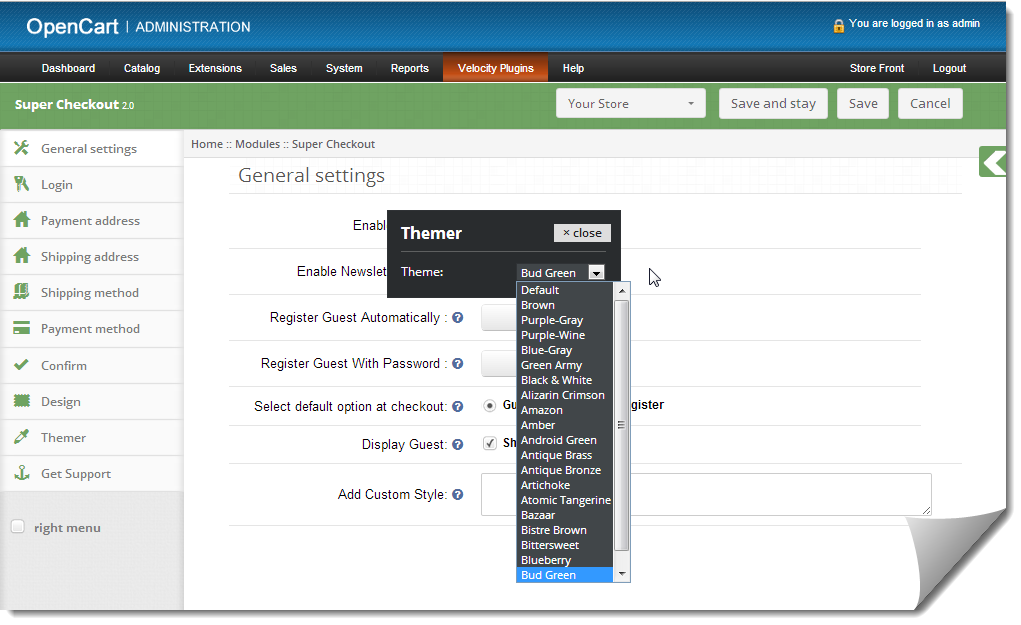
10. Registerkarte "Thema"

Mit einem Klick auf den Reiter können Sie das Thema des Supercheckout Admin-Panels ändern.

11. Rufen Sie den Support-Tab auf

Wenn Sie auf den Tab Support klicken, werden Sie auf unsere Support-Website weitergeleitet, wo Sie unseren Support kontaktieren können. Verwenden Sie diese Registerkarte, wenn Sie Fragen / Probleme haben oder einen Fehler gefunden haben.

Wie erhält man Facebook API Details?

Schritte:

    • Gehe zu https://developers.facebook.com/
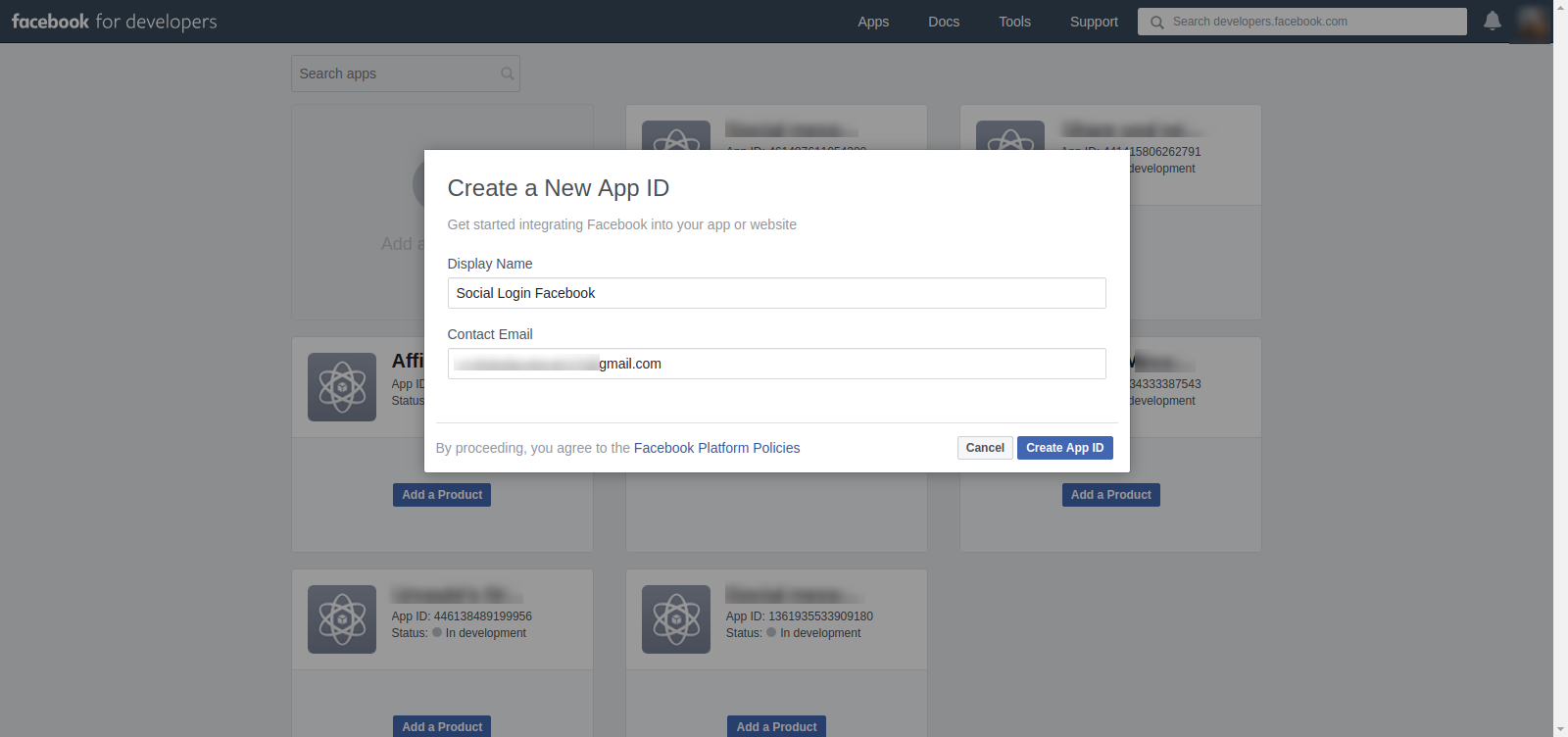
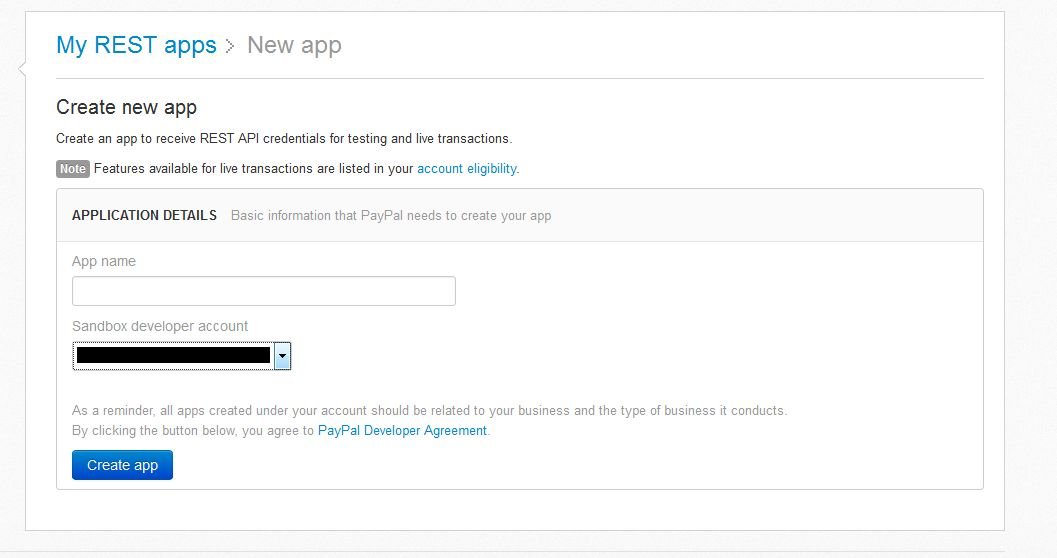
    • Klicke auf Apps -> Eine neue App erstellen.
    • Folgen Sie den Anweisungen auf dem Bildschirm.
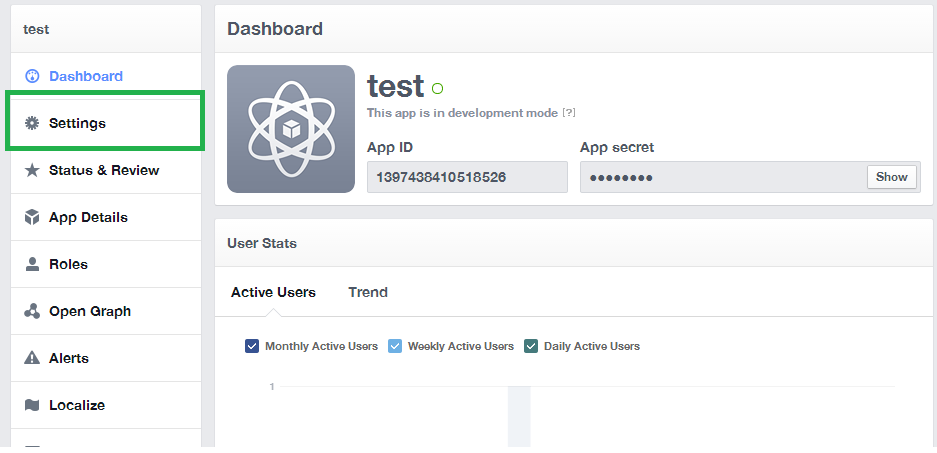
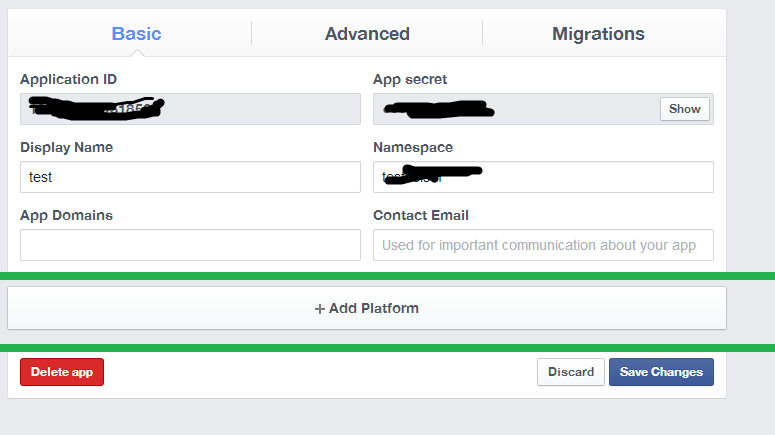
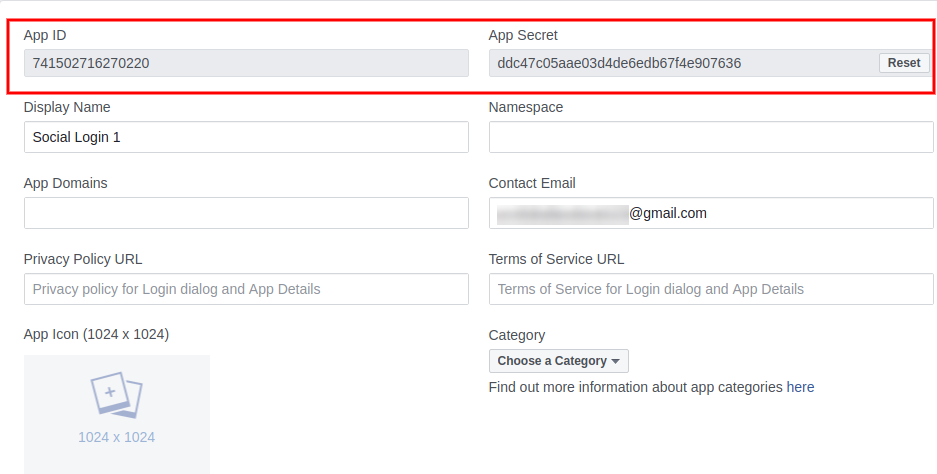
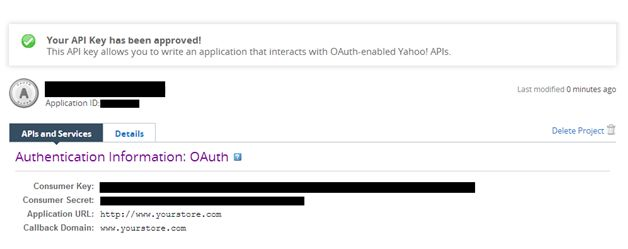
    • Du erhältst die API ID & App Secret (Klick auf die Schaltfläche "Show")
    • Gehe jetzt zu Einstellungen im linken Menü

    • Klicken Sie auf den Link Platte hinzufügen, wie unten gezeigt

    • Wählen Sie Website.
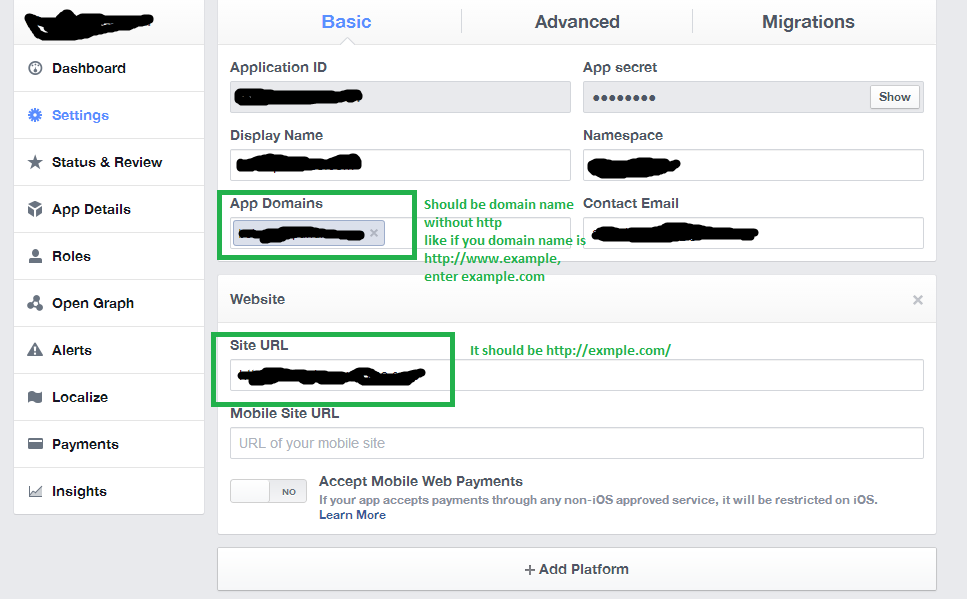
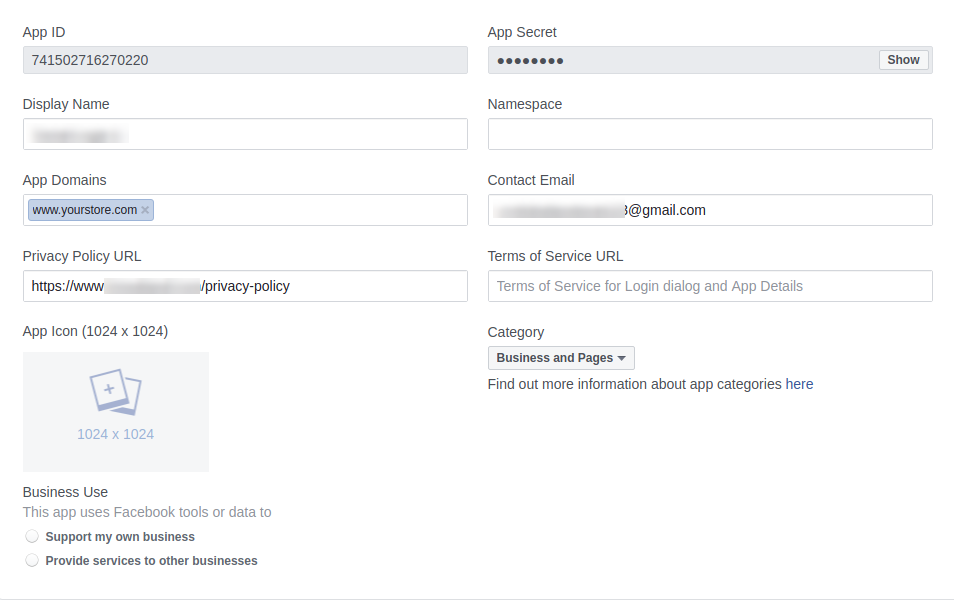
    • Geben Sie die App-Domain und die Site-URL wie im folgenden Bildschirm angezeigt ein.

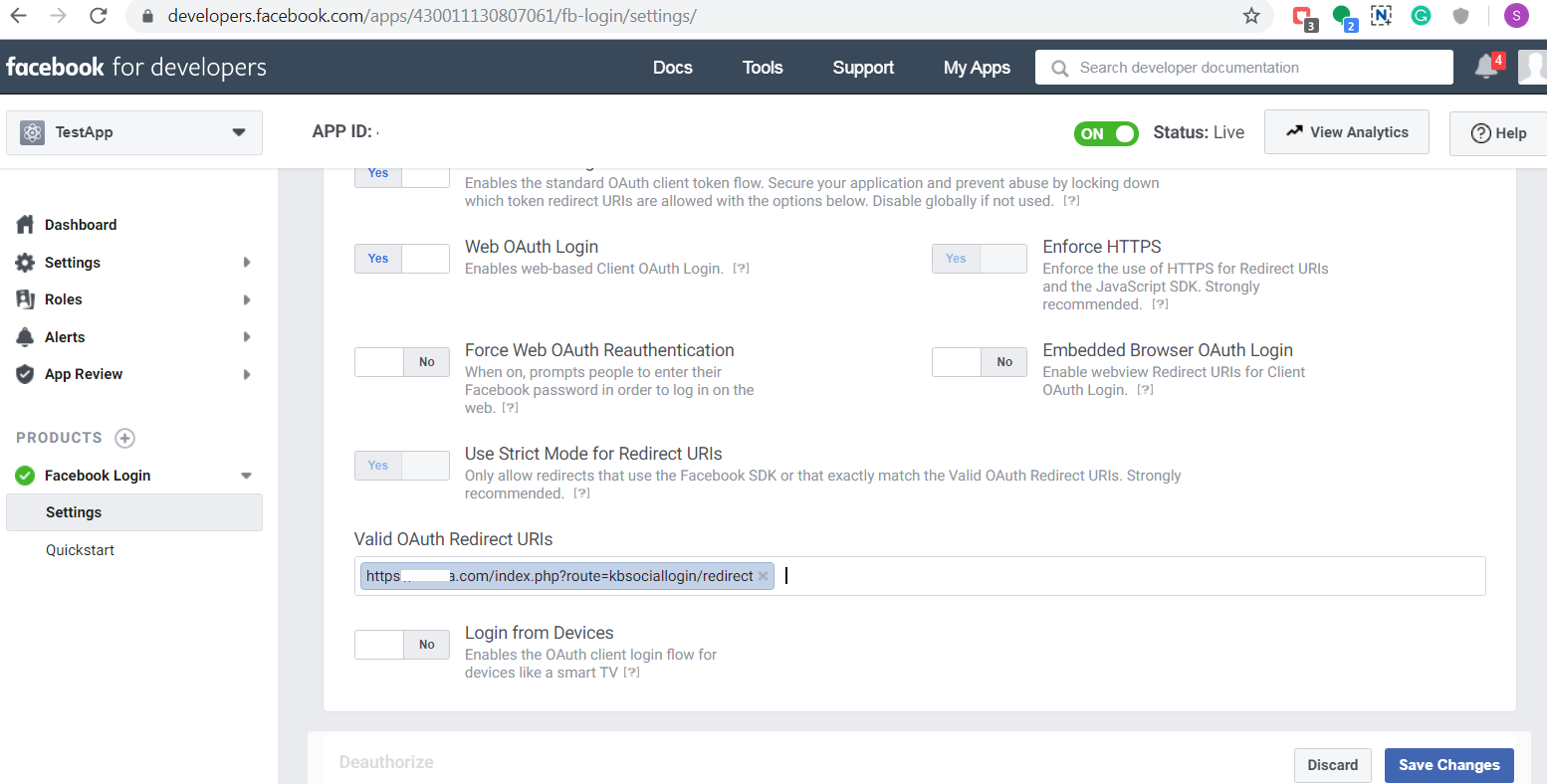
  • Klicken Sie auf Änderungen speichern.
  • Danach gehen Sie zu Status & Review und machen Sie die Anwendung Live.

Wie erhält man Google API-Details?


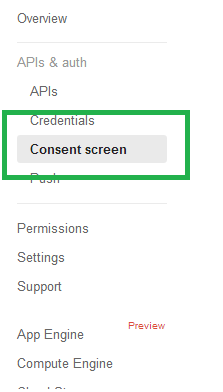
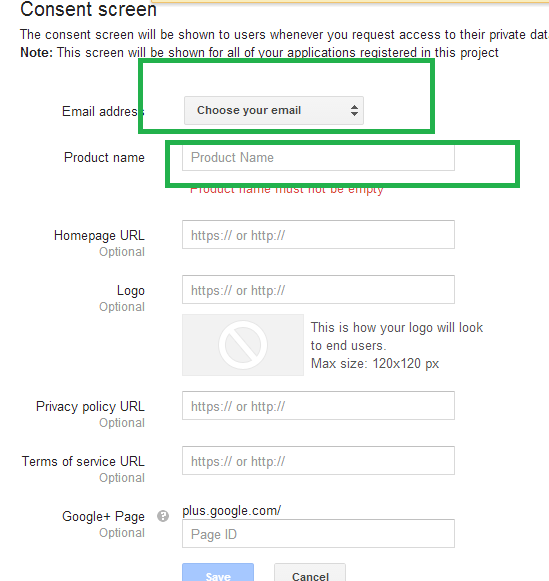
  • Wählen Sie auf dem Bildschirm "Zustimmung" die Option "E-Mail-Adresse", "Geben Sie einen beliebigen Projektnamen ein" und klicken Sie auf "Speichern".

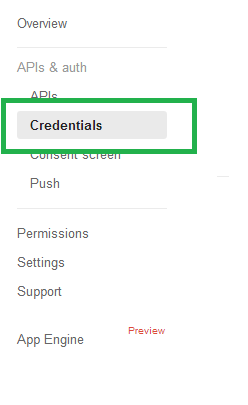
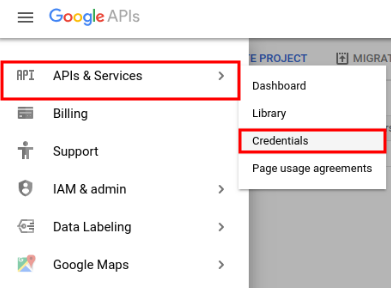
  • Klicken Sie dann auf App & Auth -> Anmeldeinformationen aus der linken Spalte.

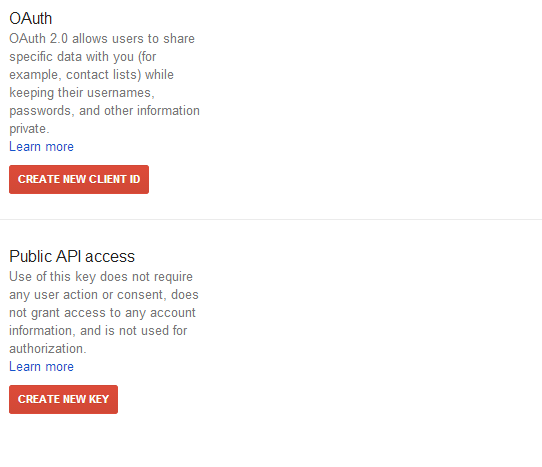
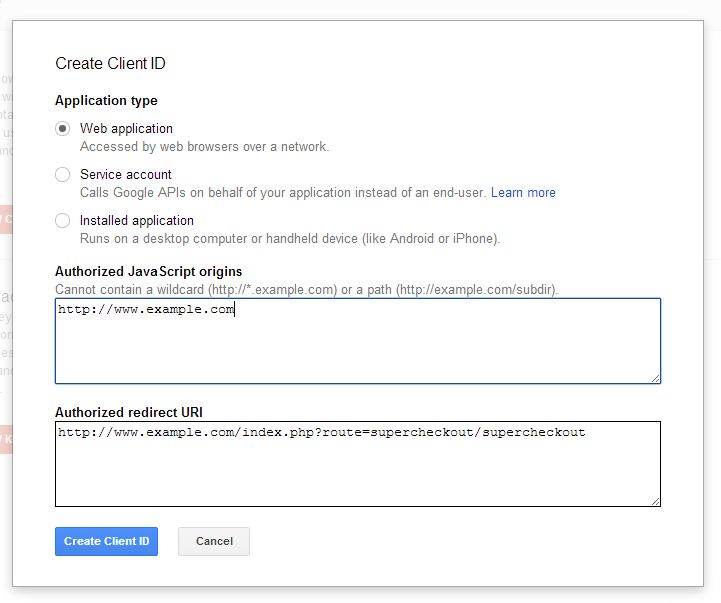
  • Ein Bildschirm wie unten wird angezeigt.

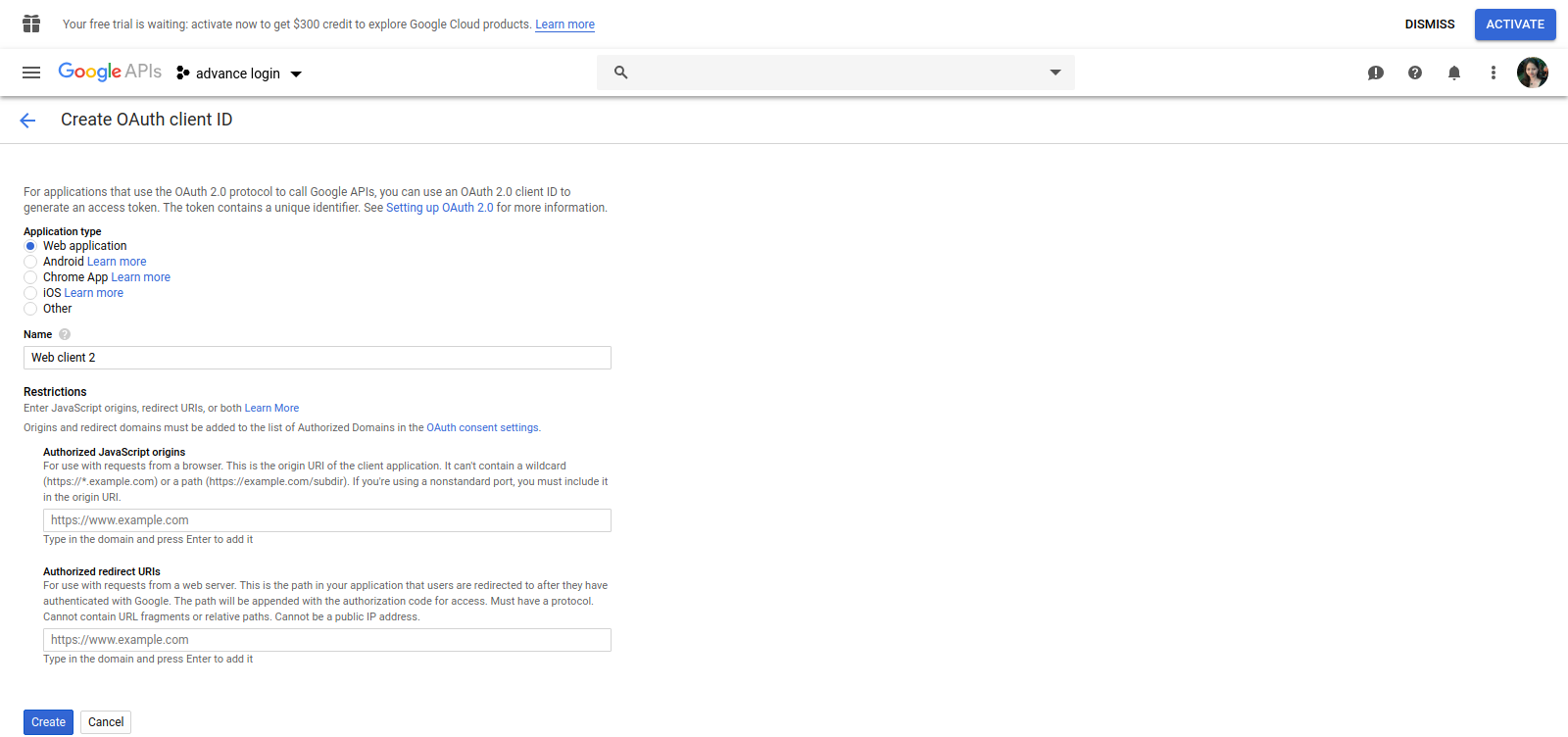
  • Klicken Sie auf NEUE KUNDEN ID ERSTELLEN. Ein Popup wie folgt erscheint.

  • Geben Sie die Details wie oben gezeigt ein.
    1. Anwendungstyp: Webanwendung
    2. Autorisierter JavaScript-Ursprung: Ihr Domain-Name, zB https://www.example.com
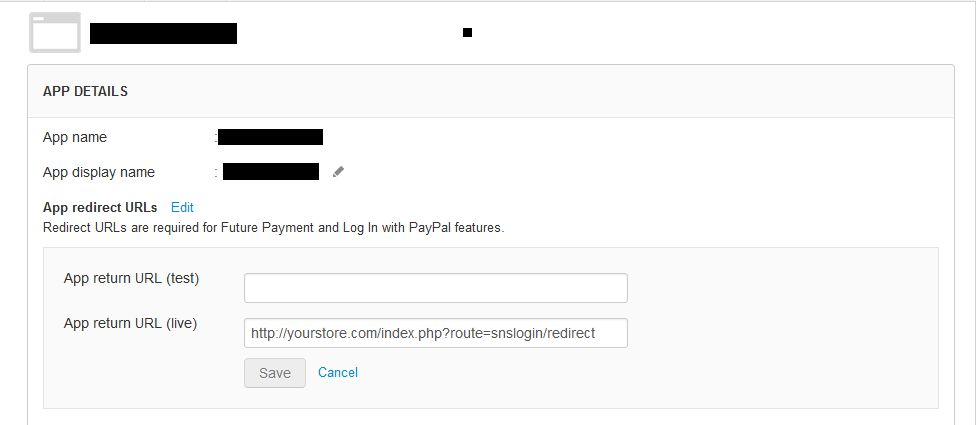
    3. Autorisierter Weiterleitungs-URI: Pfad der Super-Checkout-Seite

https://www.example.com/index.php?route=supercheckout/supercheckout

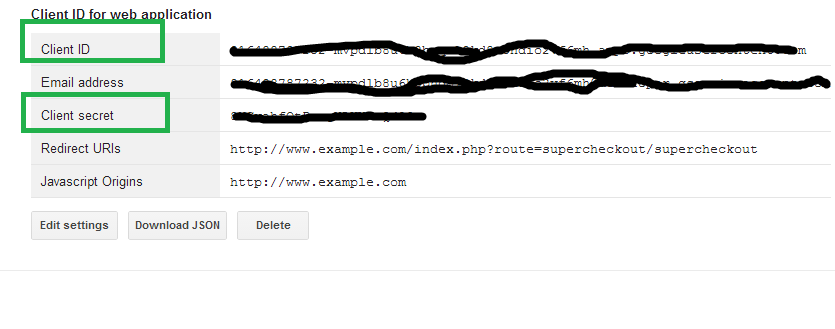
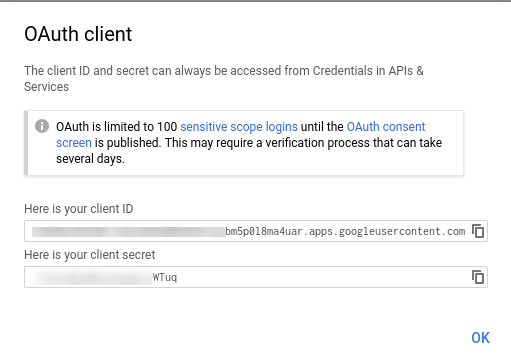
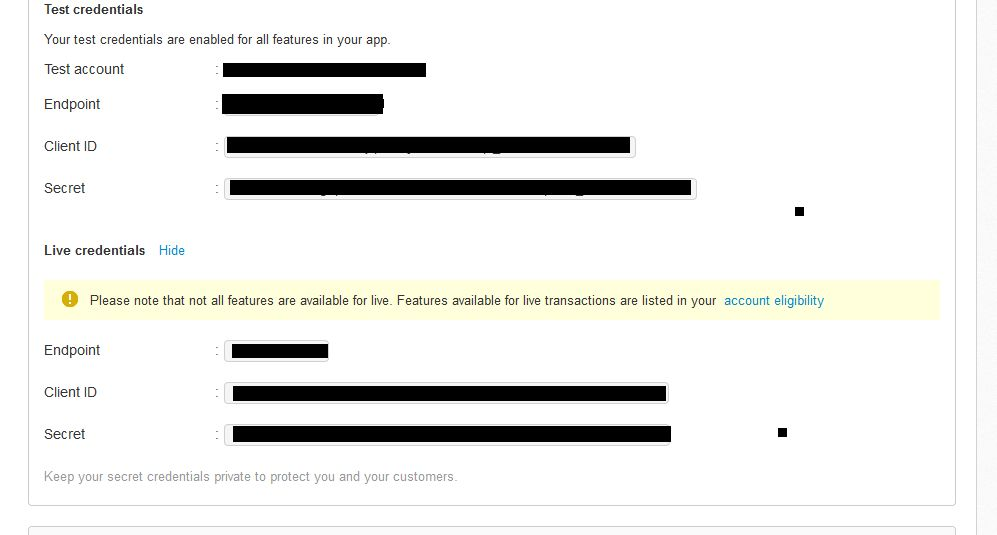
  • Klicken Sie auf Client-ID erstellen. Ein Bildschirm wie unten wird angezeigt. Kopieren Sie die Client-ID, den Client-Schlüssel vom folgenden Bildschirm.

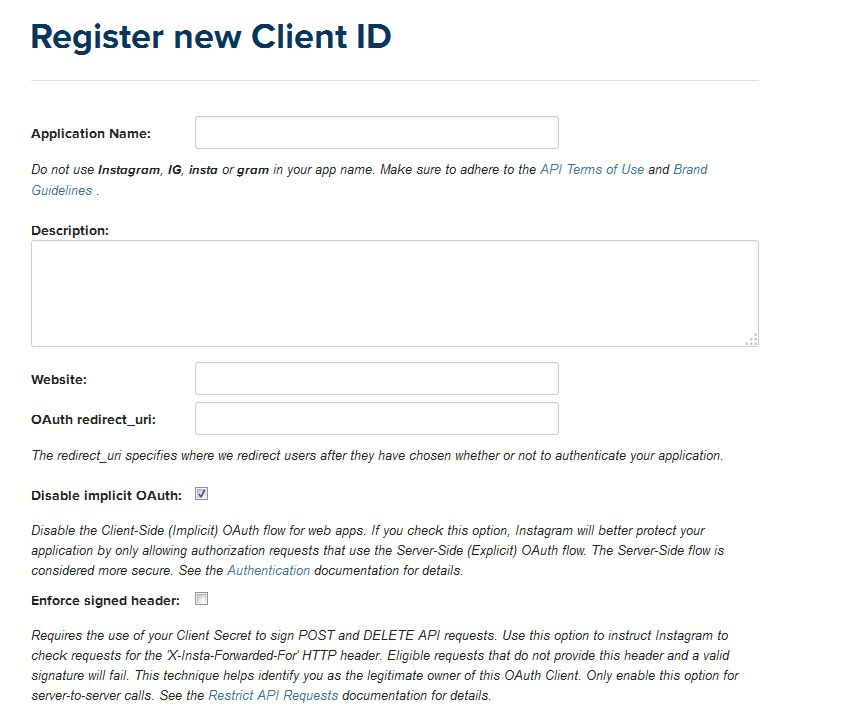
  • Klicken Sie im öffentlichen API-Zugriff auf CREATE NEW KEY. Ein Popup wird angezeigt. Klicken Sie auf die Schaltfläche Serverschlüssel und dann auf die Schaltfläche Erstellen, ohne etwas in das Eingabefeld einzufügen.
  • Der obige Schritt generiert den API-Schlüssel.

Das würde Sie auch interessieren:

Opencart Amazon Payment – User Manual

So installieren Sie Opencart Amazon Payment

Befolgen Sie die folgenden Schritte zur Installation der Amazon-Zahlungsmethode:

1. Installieren Sie VQmod (falls noch nicht installiert, besuchen Sie https://code.google.com/p/vqmod/wiki/Install_OpenCart).

2. Entpacken Sie das Archiv und suchen Sie den Upload-Ordner.

3. Über FTP-Manager (wie Filezilla oder WinSCP – hier herunterladen: https://filezilla-project.org/) laden Sie die Dateien und Ordner im Upload-Ordner in Ihr Hauptverzeichnis hoch.

4. Navigieren Sie im Admin-Steuerfeld zu Menü> Erweiterungen> Zahlungen> Amazon Payments v1.0.

5. Installieren Sie den verlassenen Einkaufswagen.

6. Das ist alles – Ihr System ist bereit. Klicken Sie auf Bearbeiten und konfigurieren Sie es.

1. Allgemeine Einstellungen

Die Registerkarte Allgemeine Einstellungen hat folgende Optionen:

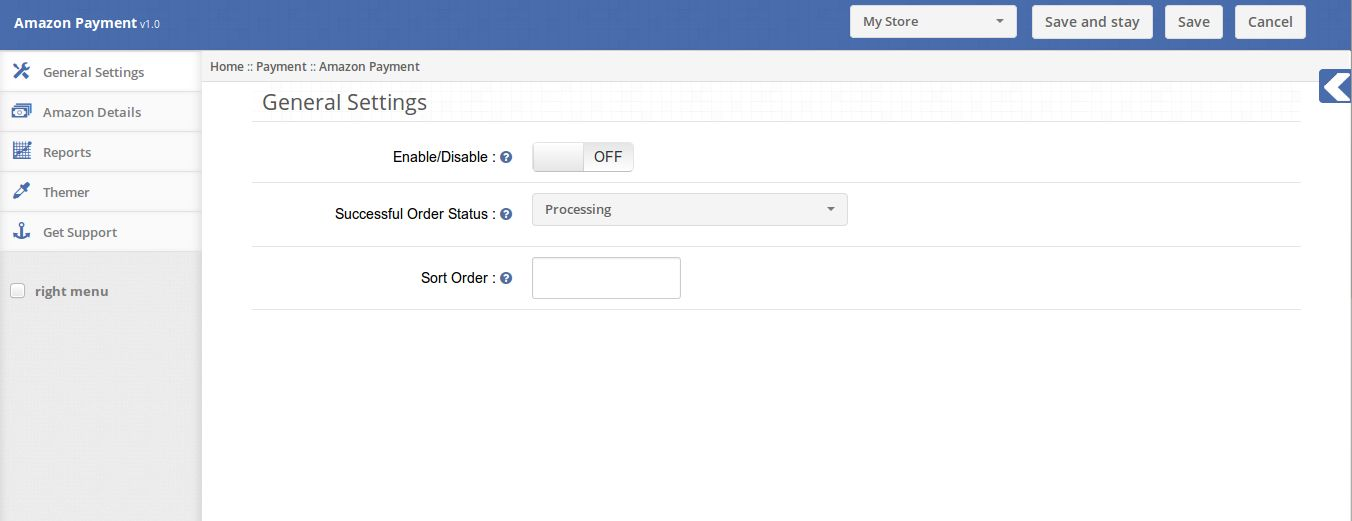
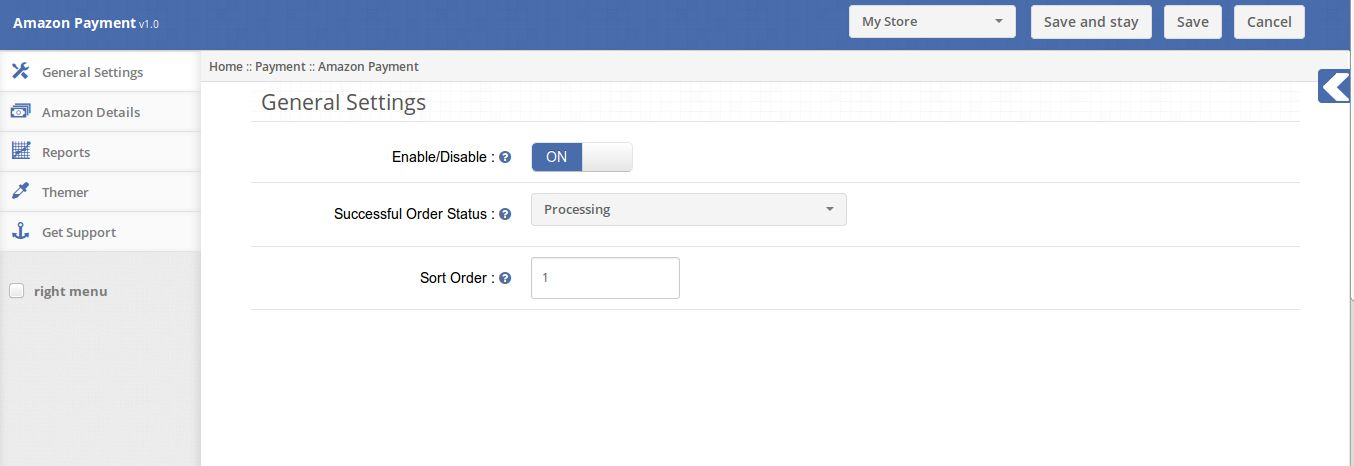
1. Aktivieren / Deaktivieren: Aktiviert oder deaktiviert das Plugin auf der Vorderseite des Shops. Wenn deaktiviert, wird Pay viaAmazon nicht in Zahlungsmethoden auf der Checkout-Seite aufgeführt.

2. Erfolgreicher Bestellstatus: Der erfolgreiche Bestellstatus ist der Status des Auftrags, der eine erfolgreiche Zahlung von Amazon bestätigt.

3. Sortierreihenfolge: Die Sortierreihenfolge ist die Position, an der die Zahlung per Amazon in der Liste Zahlungsmethoden auf der Kasse angezeigt wird.

2. Registerkarte "Amazon-Details"

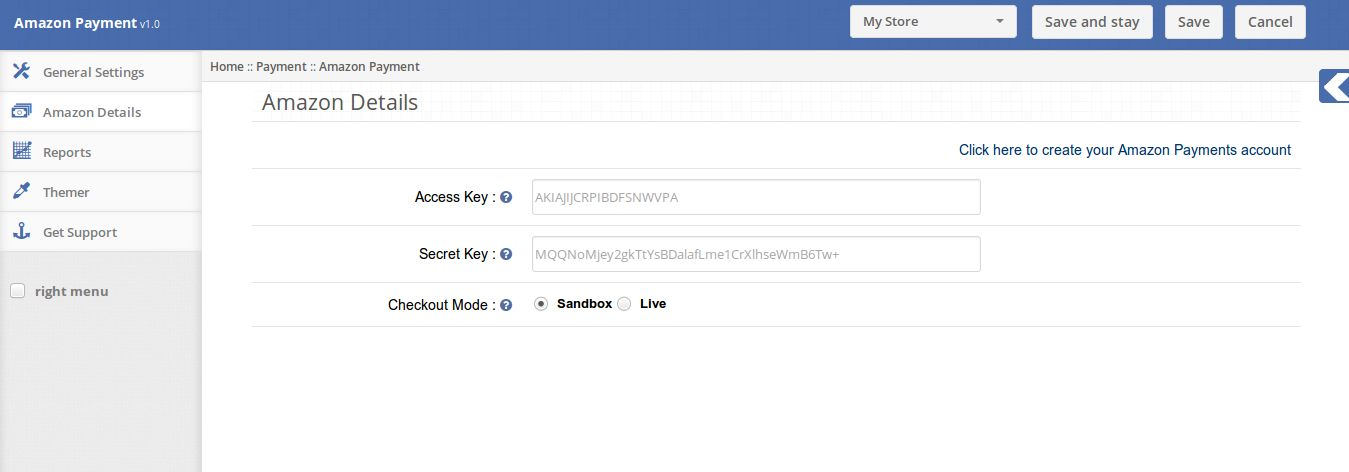
Auf der Registerkarte "Amazon Details" kann der Administrator seine Amazon-Zahlungsanmeldeinformationen angeben.

Um ein neues Amazon-Zahlungskonto zu registrieren, klicken Sie auf den Link Klicken Sie hier, um Ihr Amazon-Zahlungskonto zu erstellen und erstellen Sie Ihr Amazon-Zahlungskonto.

1. Zugriffsschlüssel: Der Zugriffsschlüssel wird von Amazon Payments bereitgestellt.

2. Geheimschlüssel: Der Geheimschlüssel wird auch von Amazon Payments bereitgestellt.

3. Checkout-Modus: Beim Checkout wird festgelegt, ob der verwendete Amazon-Zahlungsaccount im Sandbox-Modus oder im Live-Modus verwendet wird.

3. Registerkarte Berichte

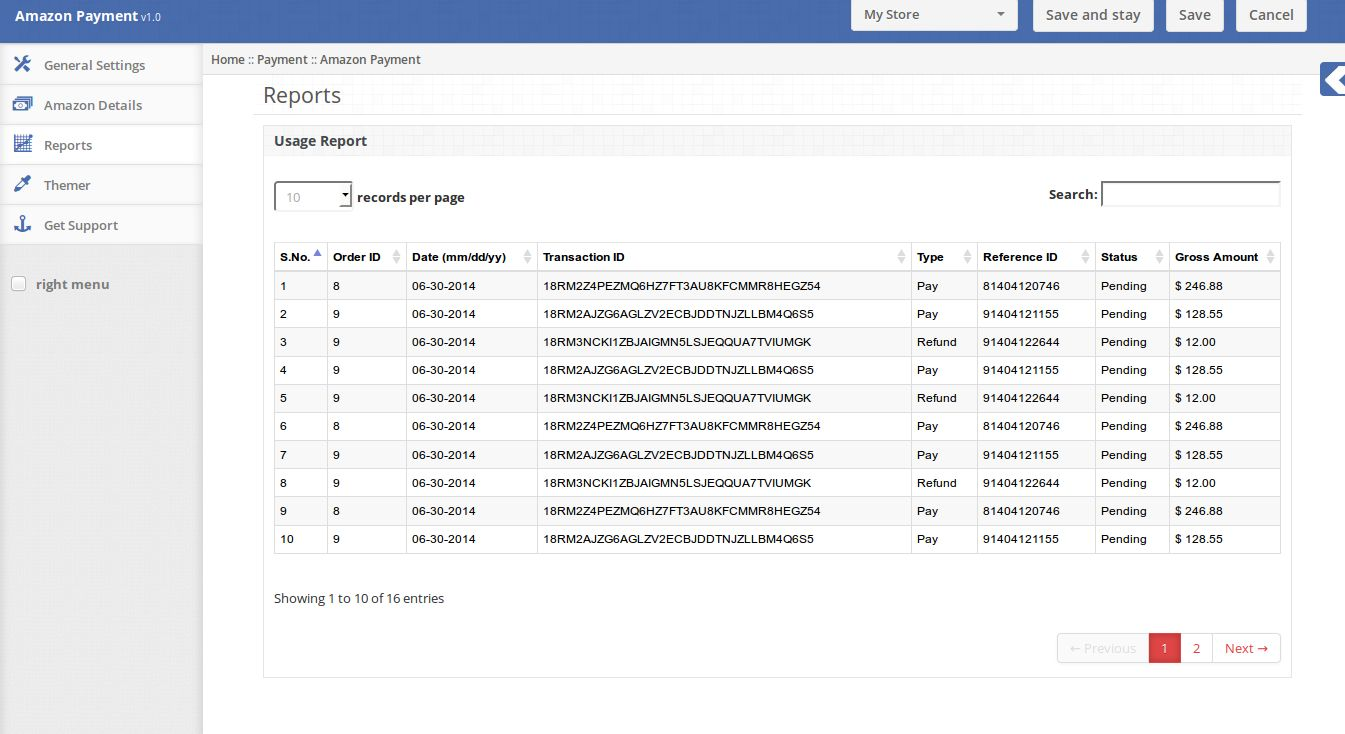
Der Berichtbereich des Admin-Moduls zeigt die Liste der Bestellungen, die mit AmazonPayment-Methode aufgegeben wurden.

4. Rückerstattungsoption

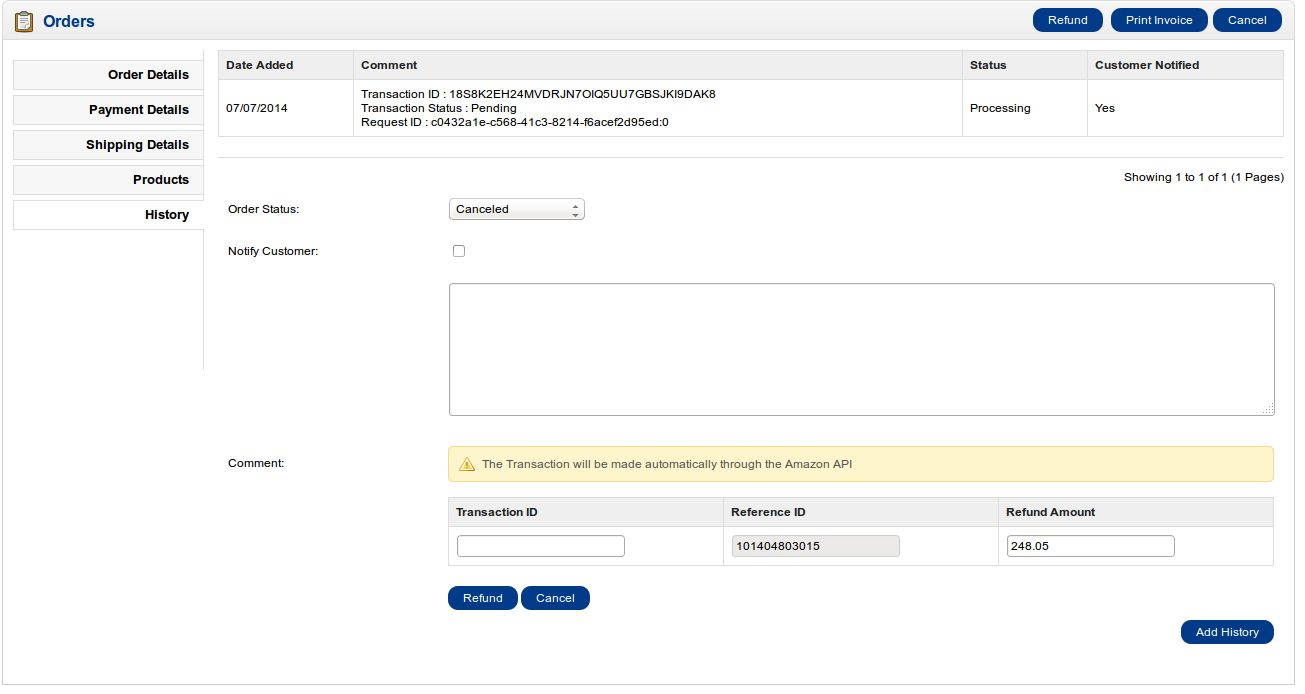
Auf der Seite "Bestellung anzeigen" im Admin-Bereich des Moduls kann der Administrator die Zahlung auch erstatten, wenn die Zahlung über die Amazon-Zahlungsmethode erfolgt.

Wenn Sie auf die Schaltfläche Rückerstattung klicken, wird das Rückerstattungsformular angezeigt, in das der Administrator kopieren muss. Kopieren Sie die Transaktions-ID aus der Bestellkommentar-Tabelle über dem Rückerstattungsformular.

Beschreibung

Store Front

Im Store-Frontend wird die Methode Pay via Amazon in der Liste Zahlungsmethoden auf der Checkout-Seite aufgelistet. Wenn Nutzer auf "Bestätigen" klicken, wird der Nutzer zu AmazonPayments weitergeleitet, um Zahlungen vorzunehmen.

Das würde Sie auch interessieren:

Opencart Slideup Promotion – Benutzerhandbuch

Wie installiert man

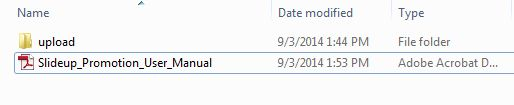
1. Ordnerstruktur des Plug-In-Ordners Slideup Promotion.

2. Öffnen Sie den Upload-Ordner und Sie finden die folgende Ordnerstruktur:

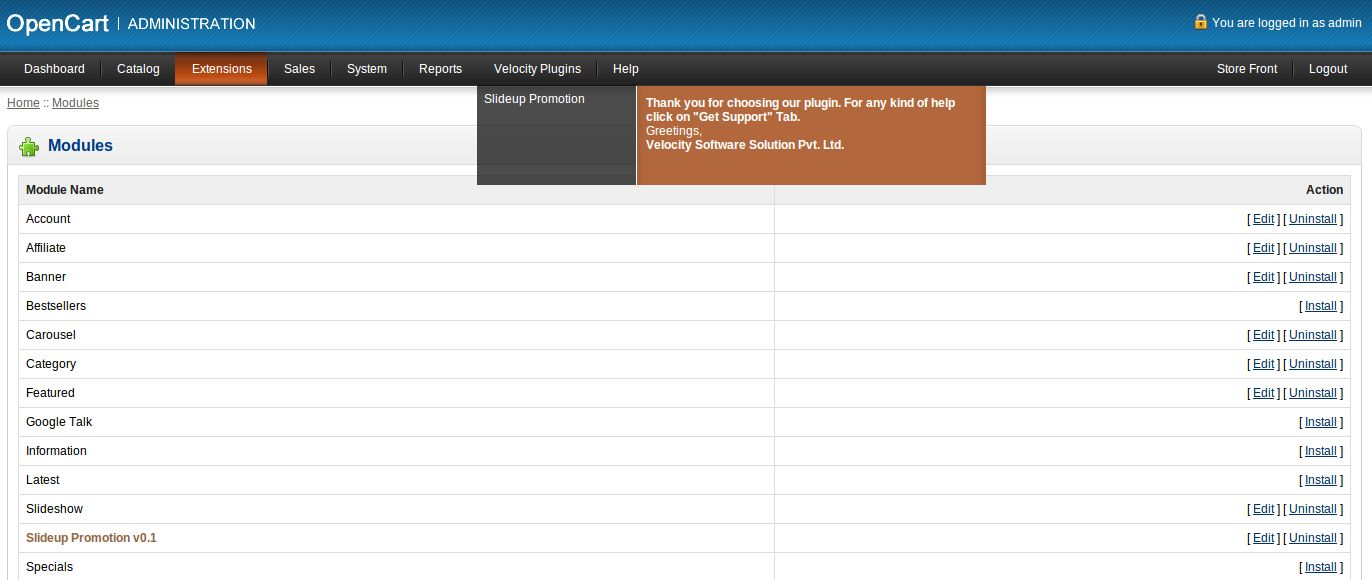
Sie müssen VQMOD installiert haben, damit dieses Plug-in funktioniert. Wenn VQMOD nicht installiert ist, laden Sie die Software von der folgenden URL herunter und installieren Sie sie: https://code.google.com/p/vqmod/ 3. Wählen Sie den gesamten Ordner aus und ziehen Sie ihn per FTP in das Stammverzeichnis Ihres OpenCart-Speichers. 4. Sie können das Plug-In für die Installation in den Modulen in Ihrem OpenCart-Speicher finden (siehe unten).

5. Klicken Sie auf den Link Installieren, um das Plug-in zu installieren. Dies wird auch eine Dropdown-Option in Ihrer Menüleiste hinzufügen, die alle Plug-Ins von Velocity auflistet, die in Ihrem Geschäft zur schnellen Navigation installiert sind. Thisdropdown hat auch ein Meldungsfeld, mit dem wir Sie über neu gestartete Plug-Ins oder neue Updates informieren können.

6. Löschen Sie die Vqcache-Dateien aus dem vqmod / vqcache-Ordner. 7. Um auf das Slideup-Promotion-Plug-in zuzugreifen, klicken Sie auf den Bearbeiten-Button im Modulbereich, wie unten gezeigt:

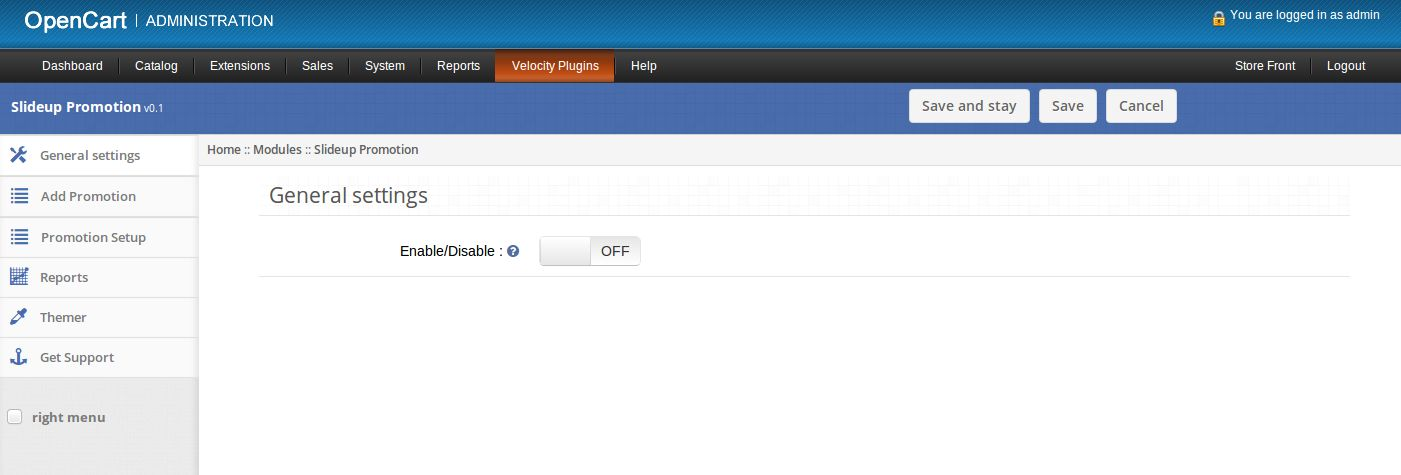
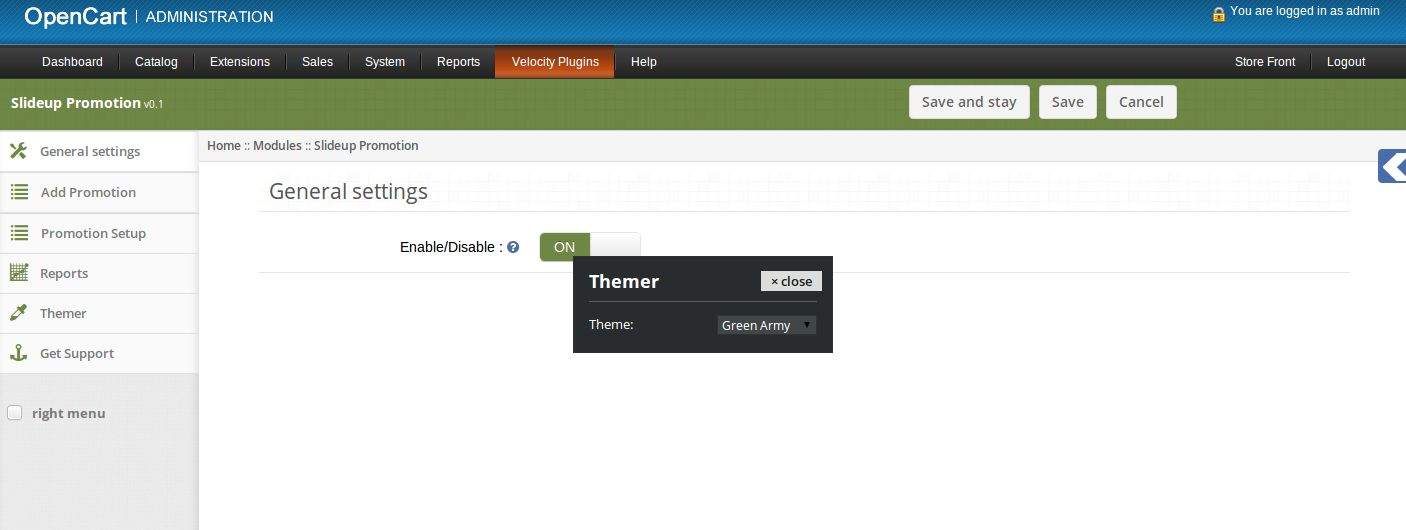
8. Wenn Sie auf Bearbeiten klicken, öffnet sich das Modul für das Plug-In. Es enthält Navigationsleiste oben, Menü links und Hauptinhalt in der Mitte, wie unten gezeigt.

1. Allgemeine Einstellungen

Aktivieren deaktivieren: Aktivieren oder deaktivieren Sie das Plug-In wie unten gezeigt.

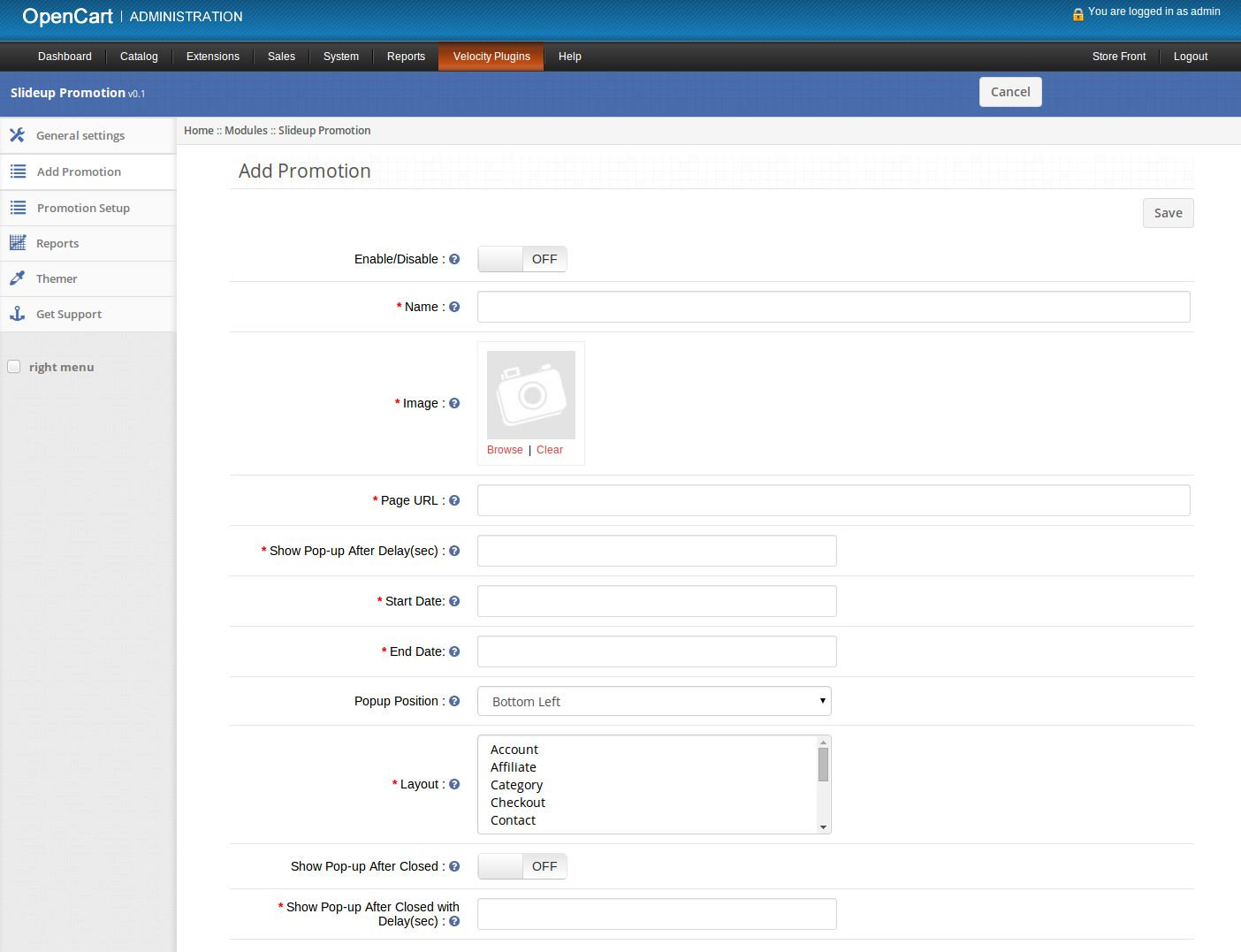
2. Registerkarte "Werbung" hinzufügen

1. Hier kann der Administrator eine neue Aktion erstellen.

2. Aktivieren / Deaktivieren: Aktiviert oder deaktiviert die Werbung. 3. Name: Geben Sie den Namen der Werbeaktion ein. 4. Bild: Stellen Sie das Bild so ein, dass es am Frontend im Promotion Popup angezeigt wird. 5. Seiten-URL: Legen Sie die URL der Webseite fest, die beim Klicken auf das Aktions-Popup geöffnet werden soll. 6. Popup nach Verzögerung anzeigen: Legen Sie die Verzögerungszeit in Sekunden fest, nach der das Popup nach dem Laden der Seite im Frontend angezeigt wird. 7. Startdatum: Legen Sie das Startdatum für die Werbeaktion fest. 8. Enddatum: Legen Sie das Enddatum für die Werbeaktion fest. 9. Popup-Position: Legen Sie die Position des Promotion-Popups auf der Vorderseite fest. 10. Layout: Wählen Sie ein oder mehrere Layouts aus, auf denen das Promotion-Popup angezeigt werden soll. 11. Popup nach geschlossen anzeigen: Aktivieren Sie diese Option, um nach dem Schließen des Popups im Frontend erneut das Aktions-Popup anzuzeigen. 12. Popup nach dem Schließen mit Verzögerung anzeigen: Legen Sie die Zeit in Sekunden fest, nach der das Popup für die Werbung nach dem Schließen durch den Kunden erneut angezeigt werden soll.

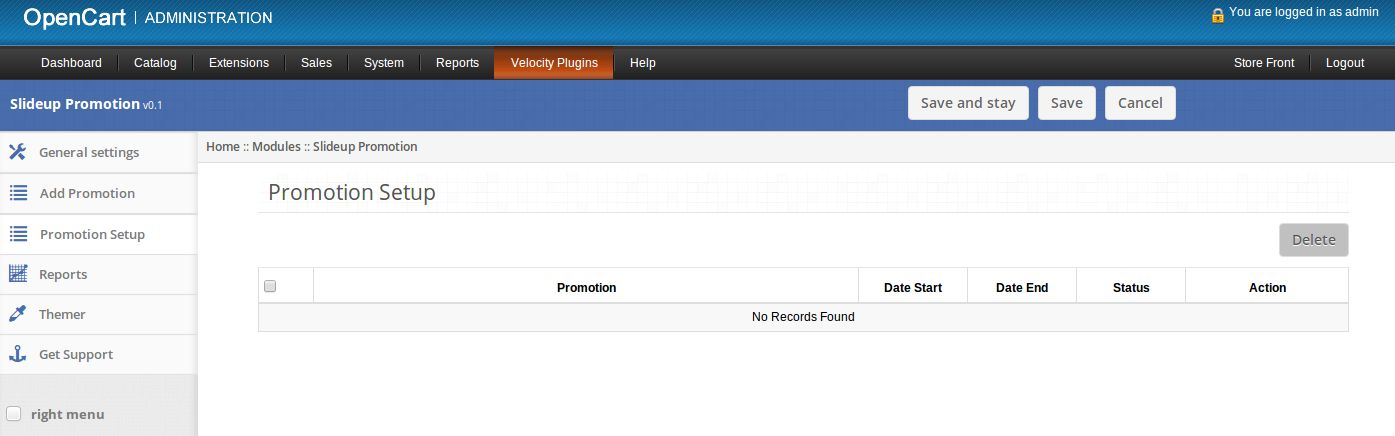
3. Registerkarte "Promotion-Einrichtung"

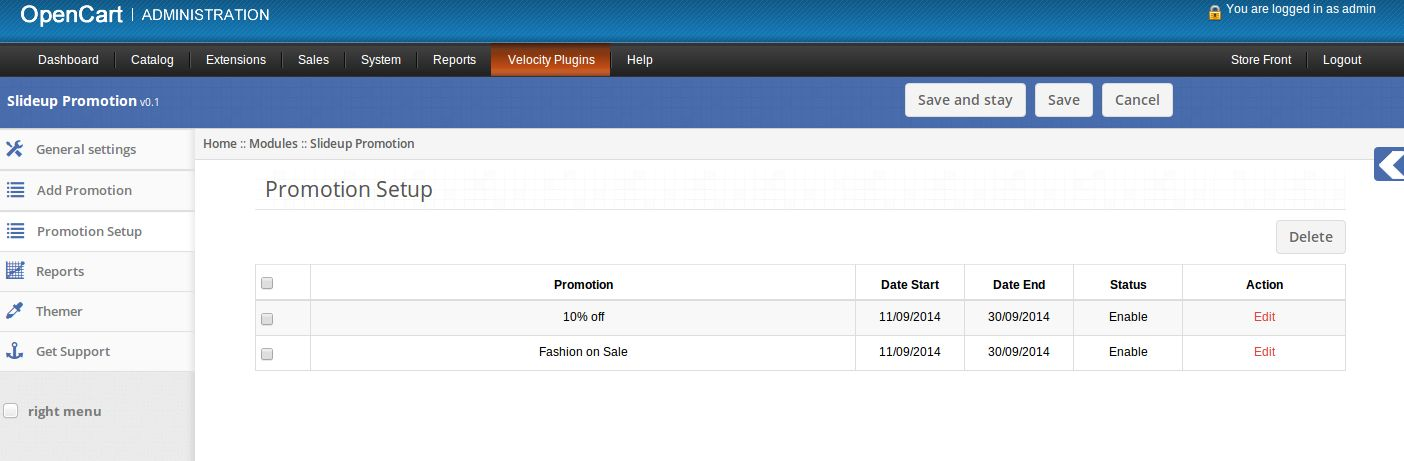
1. Hier kann der Administrator eine Liste der gespeicherten Aktionen sehen. 2. Wenn es keine gespeicherten Werbeaktionen gibt, sieht diese Registerkarte wie folgt aus:

3. Wenn es sich um einige gespeicherte Werbeaktionen handelt, sieht diese Registerkarte wie folgt aus:

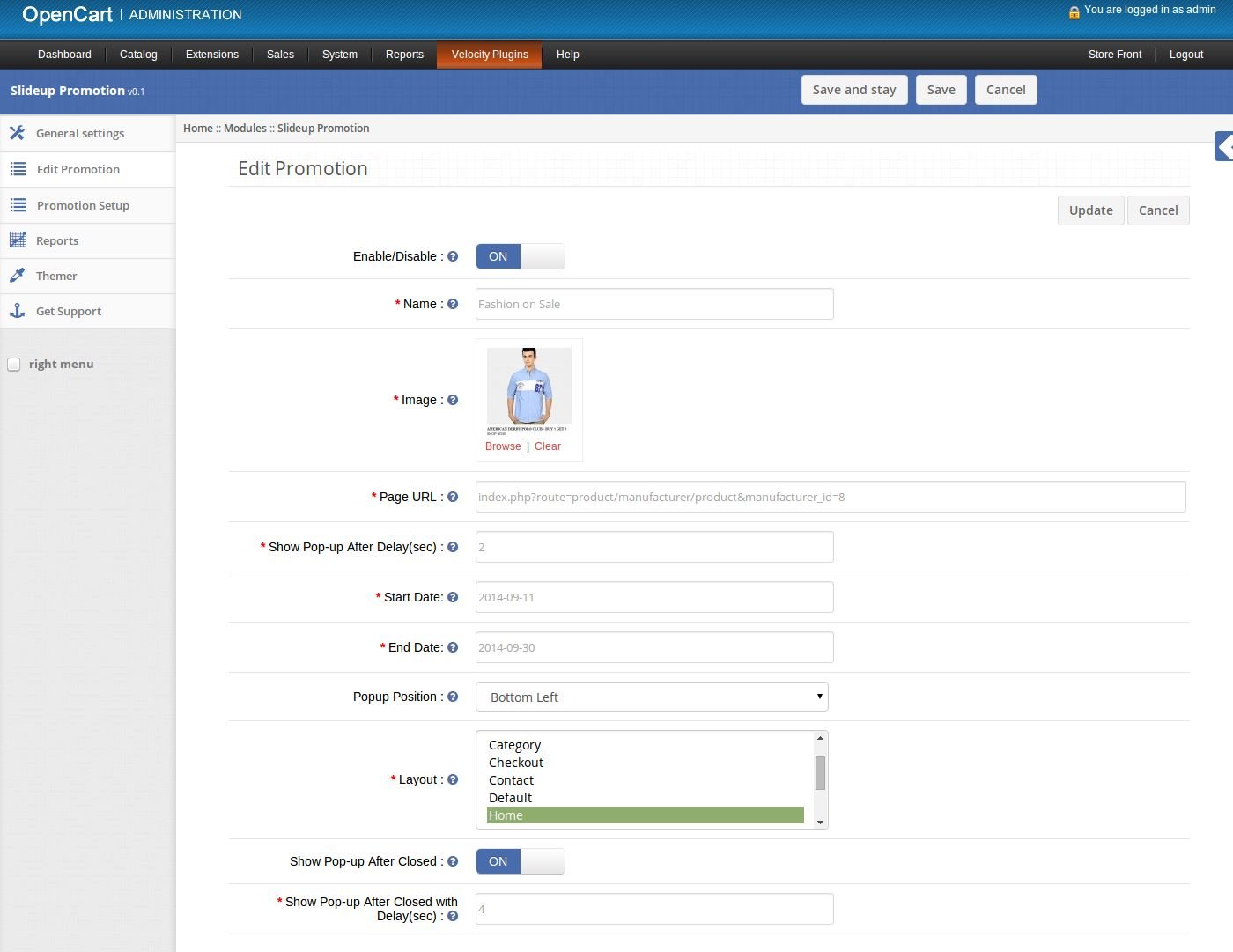
4. Klicken Sie auf den Link Bearbeiten vor jeder Aktion, um diese Aktion zu bearbeiten. 5. Klicken Sie auf Löschen, um ausgewählte Aktionen zu löschen. 6. Wenn Sie auf den Link zum Bearbeiten klicken, wird ein Formular zum Bearbeiten der Aktion angezeigt.

7. Aktivieren / Deaktivieren: Aktiviert oder deaktiviert die Werbung. 8. Name: Geben Sie den Namen der Werbeaktion ein. 9. Bild: Stellen Sie das Bild so ein, dass es am Frontend im Promotion Popup angezeigt wird. 10. Seiten-URL: Legen Sie die URL der Webseite fest, die beim Klicken auf das Aktions-Popup geöffnet werden soll. 11. Popup nach Verzögerung anzeigen: Legen Sie die Verzögerungszeit in Sekunden fest, nach der das Popup nach dem Laden der Seite im Frontend angezeigt wird. 12. Startdatum: Legen Sie das Startdatum für die Werbeaktion fest. 13. Enddatum: Legen Sie das Enddatum für die Werbeaktion fest. 14. Popup-Position: Legen Sie die Position des Promotion-Popups auf der Vorderseite fest. 15. Layout: Wählen Sie ein oder mehrere Layouts aus, auf denen das Promotion-Popup angezeigt werden soll. 16. Popup nach geschlossen anzeigen: Aktivieren Sie diese Option, um nach dem Schließen des Popups im Frontend erneut das Aktions-Popup anzuzeigen. 17. Popup nach dem Schließen mit Verzögerung anzeigen: Legen Sie die Zeit in Sekunden fest, nach der das Popup für die Werbung nach dem Schließen durch den Kunden erneut angezeigt werden soll.

4. Registerkarte Berichte

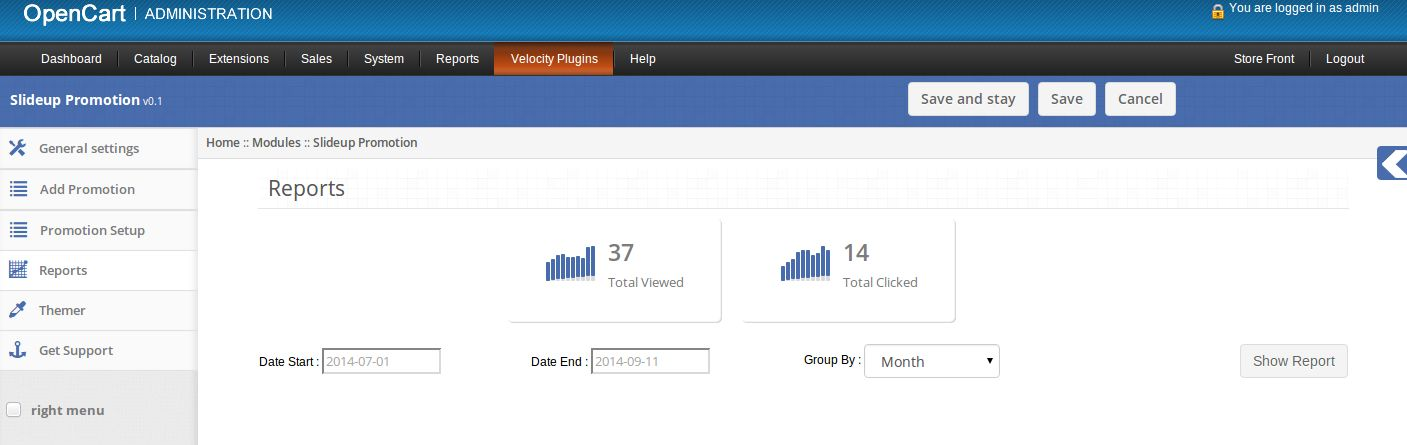
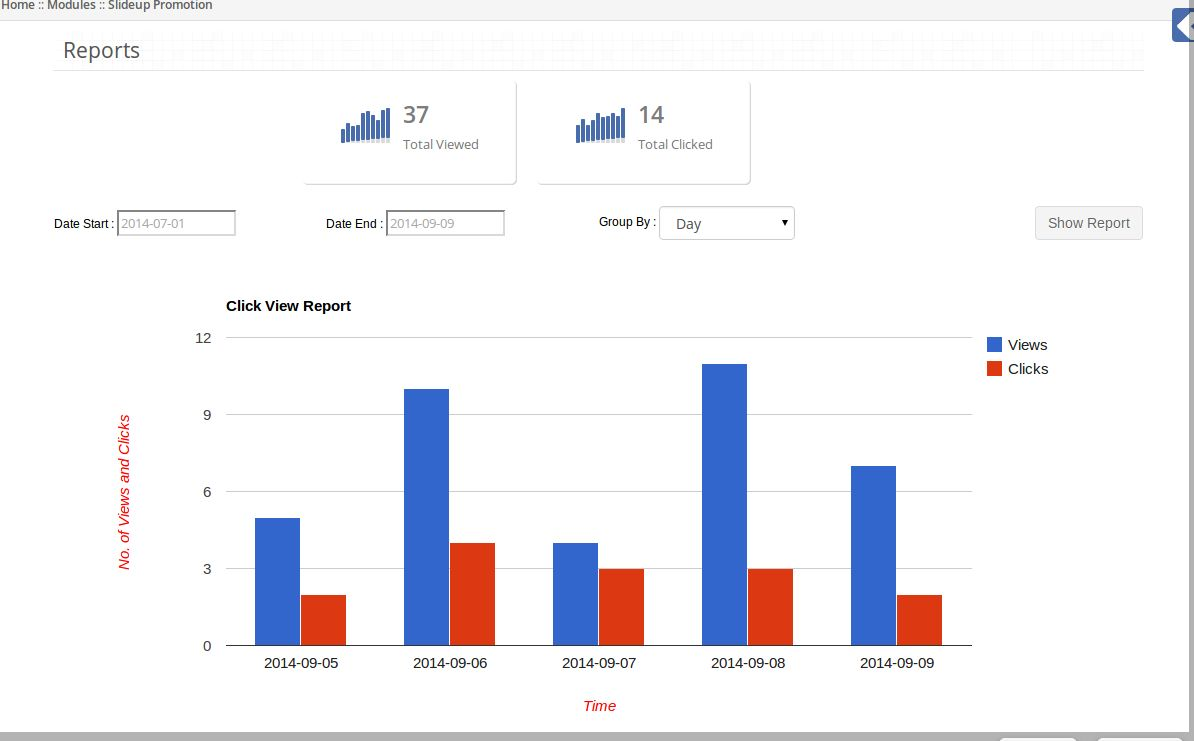
1. Hier kann der Administrator Berichte zu Aktionen sehen. 2. Oben auf dieser Registerkarte wird die Gesamtzahl der aufgerufenen Werbeaktionen und die Gesamtzahl der von Kunden angeklickten Werbeaktionen angezeigt.

3. Wenn Sie auf die Schaltfläche Bericht anzeigen klicken, wird der grafische Bericht gemäß den Werten des Filters angezeigt.

5. Registerkarte "Thema"

Wenn Sie auf den Reiter "them" klicken, können Sie das Thema des Verwaltungsfensters "Slidup-Promotion" ändern.

6. Rufen Sie den Support-Tab auf

Wenn Sie auf den Tab Support klicken, werden Sie auf unsere Support-Website weitergeleitet, wo Sie unseren Support kontaktieren können. Verwenden Sie diese Registerkarte für den Fall, dass Sie Fragen stellen oder einen Fehler finden.

Screenshots

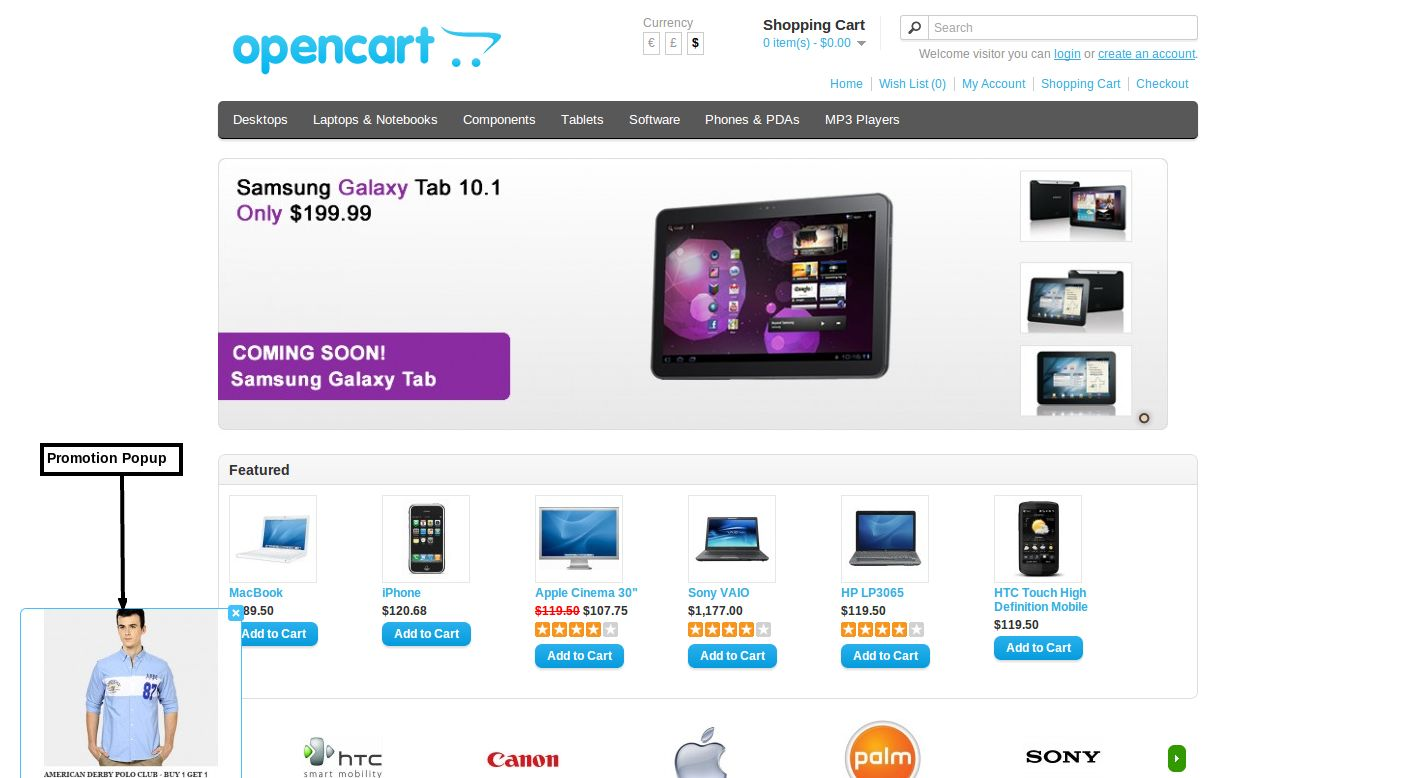
Promotion-Popup in der unteren linken Position.

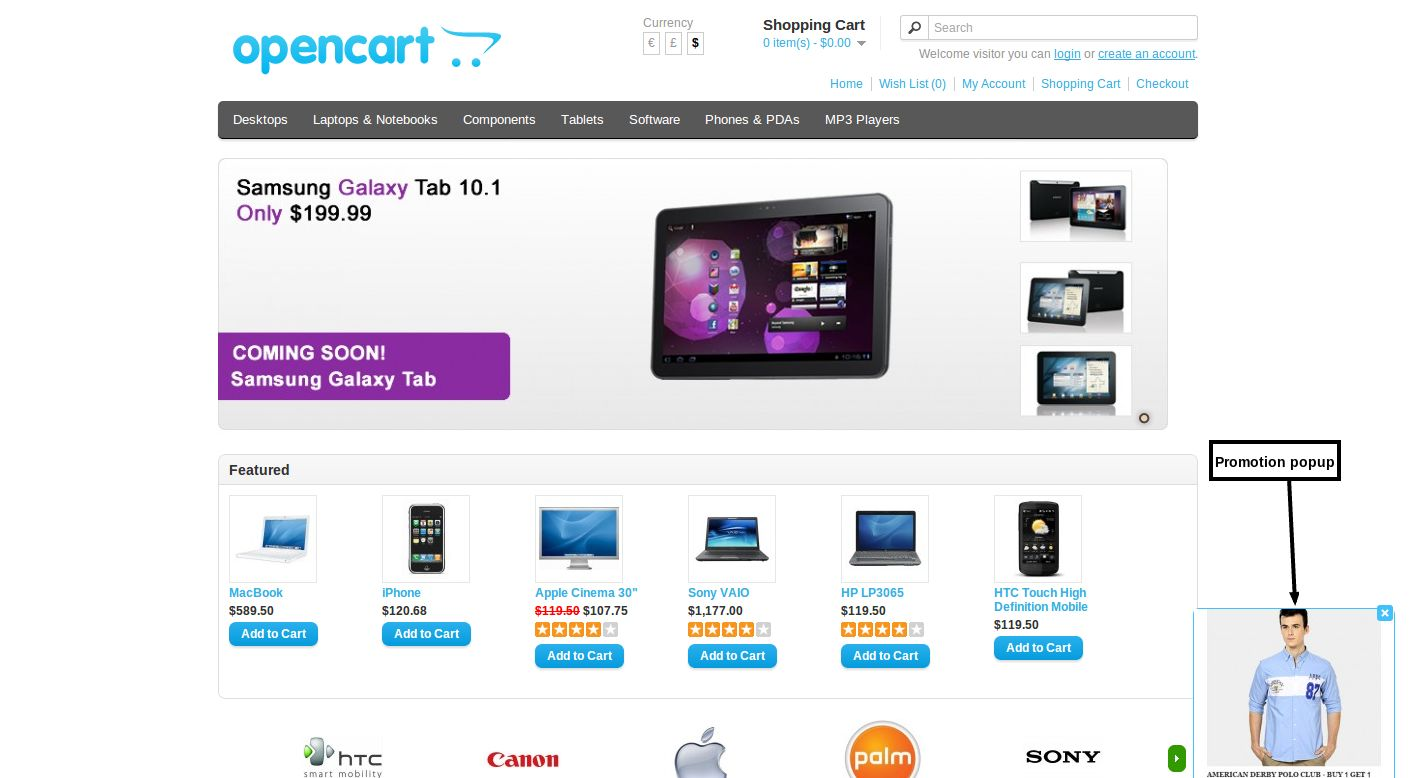
Promotion Popup in der unteren rechten Position.

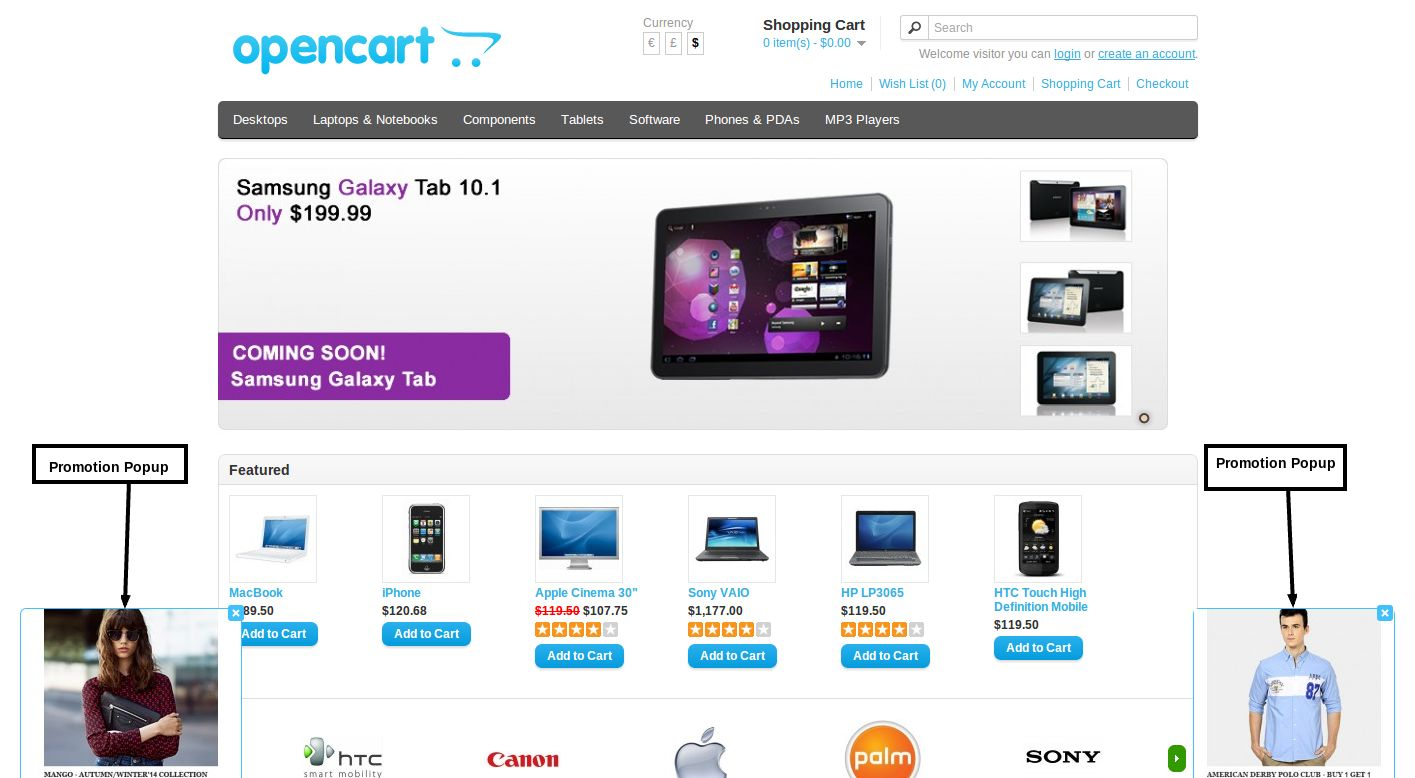
Mehrere Promotion-Popup auf derselben Seite.


OpenCart Follow Up Email – User Manual

Wie installiere ich das OpenCart Follow Up Email Plugin auf Ihrem Server?

1. Ordnerstruktur des Folge-E-Mail-Plug-In-Ordners

2. Öffnen Sie den Upload-Ordner und Sie finden die folgende Ordnerstruktur:

Sie müssen VQMOD installiert haben, damit dieses Plug-in funktioniert. Wenn VQMOD nicht installiert ist, laden Sie die Software von der folgenden URL herunter und installieren Sie sie: https://code.google.com/p/vqmod/

3. Wählen Sie den gesamten Ordner aus und ziehen Sie ihn per FTP in das Stammverzeichnis Ihres OpenCart-Speichers.

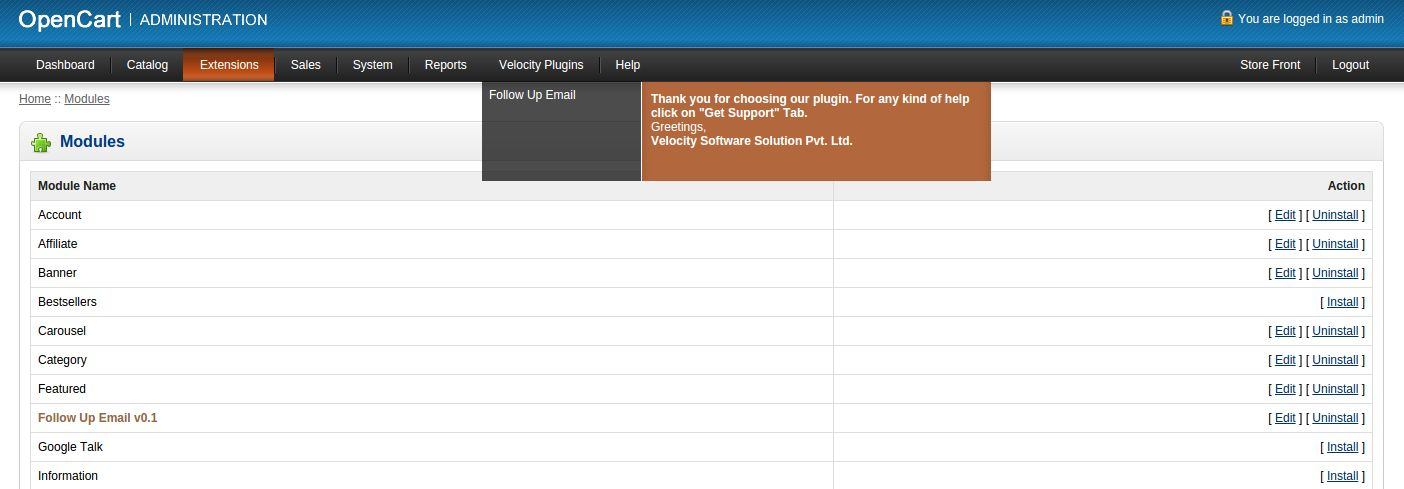
4. Sie können das Plug-In für die Installation in den Modulen in Ihrem OpenCart Store finden, wie unten gezeigt.

5. Klicken Sie auf den Link Installieren, um das Plug-in zu installieren. Dies wird auch eine Dropdown-Option in Ihrer Menüleiste hinzufügen, die alle Plug-Ins von Velocity auflistet, die in Ihrem Geschäft für eine schnelle Navigation installiert sind. Thisdropdown hat auch ein Meldungsfeld, mit dem wir Sie über neu gestartete Plugins oder neue Updates informieren können.

6. Löschen Sie die Vqcache-Dateien aus dem vqmod / vqcache-Ordner.

7. Um auf das Follow-Up-E-Mail-Plug-In zuzugreifen, klicken Sie auf die Schaltfläche Bearbeiten im Modulabschnitt, wie unten gezeigt:

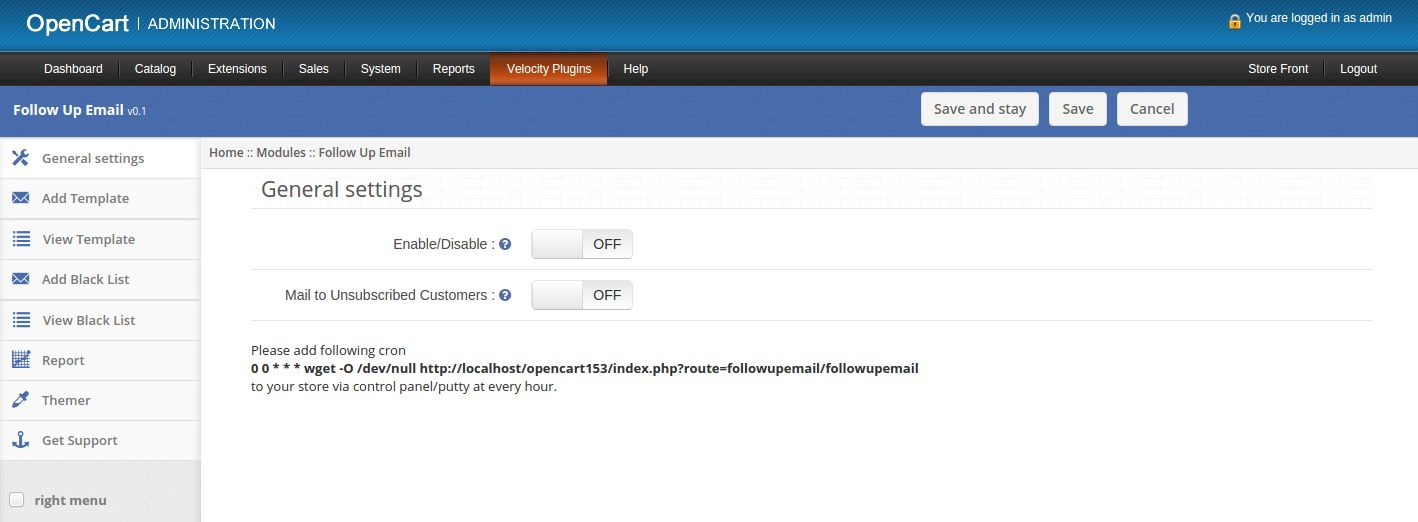
8. Wenn Sie auf Bearbeiten klicken, öffnet sich das Modul für das Plug-In. Es enthält Navigationsleiste oben, Menü links und Hauptinhalt in der Mitte, wie unten gezeigt.

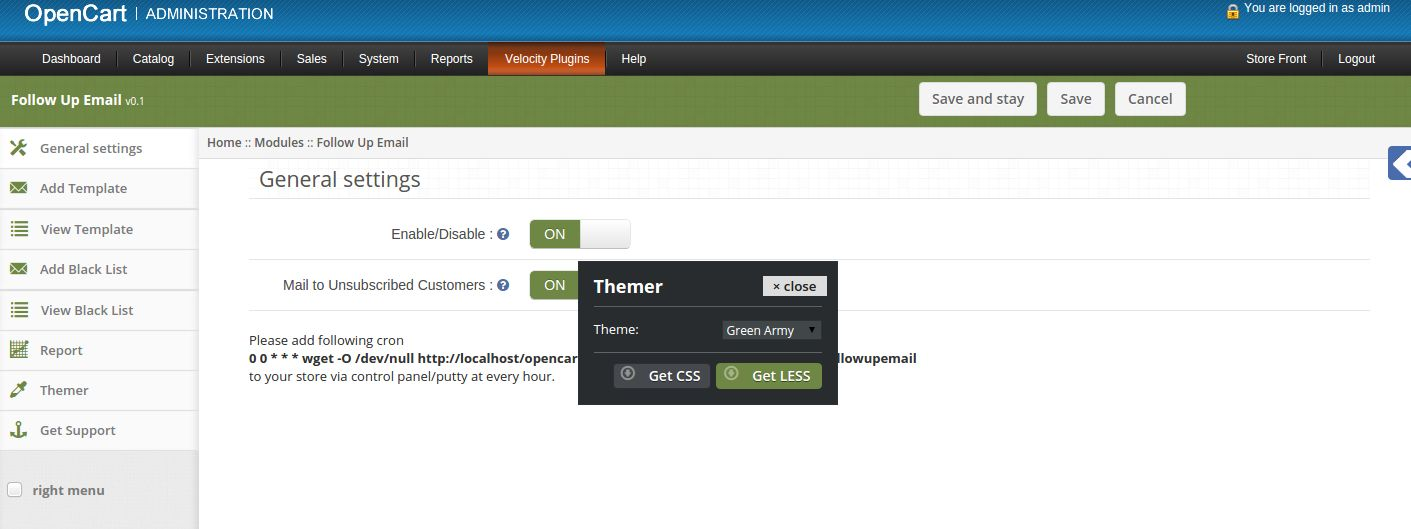
1. Allgemeine Einstellungen

1. Aktivieren deaktivieren: Aktivieren oder deaktivieren Sie das Plug-in.
2. Mail an abgemeldete Kunden: Aktivieren oder deaktivieren Sie das Senden von E-Mails an nicht abonnierte Kunden.

2. Vorlage hinzufügen

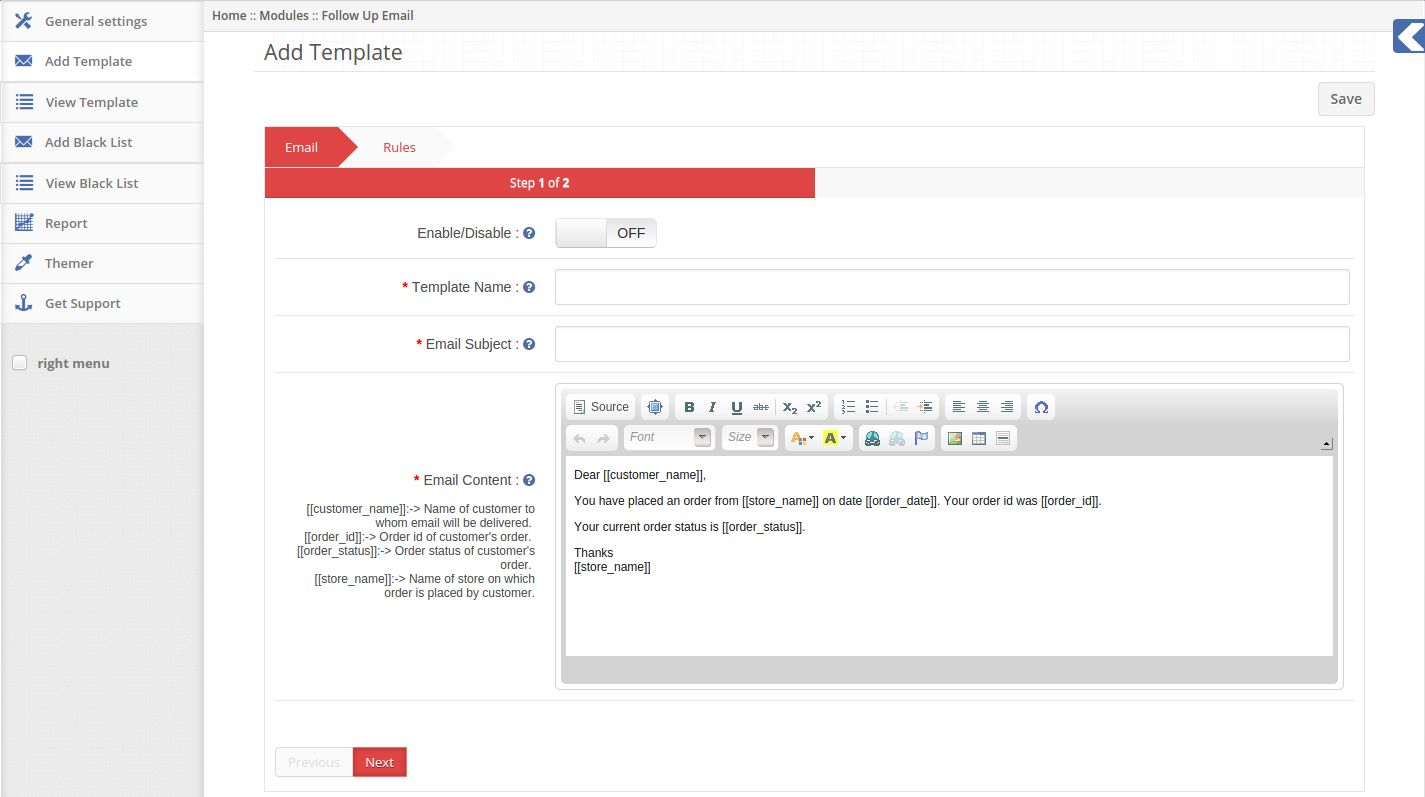
1. Hier kann der Administrator eine neue Vorlage erstellen.

2. Aktivieren / Deaktivieren: Aktivieren oder deaktivieren Sie die Vorlage.

3. Vorlagenname: Legen Sie den Namen der Vorlage fest.

4. E-Mail-Betreff: Betreff der zu versendenden E-Mail festlegen.

5. E-Mail-Inhalt: Legen Sie den Inhalt der E-Mail fest, die gesendet werden soll.

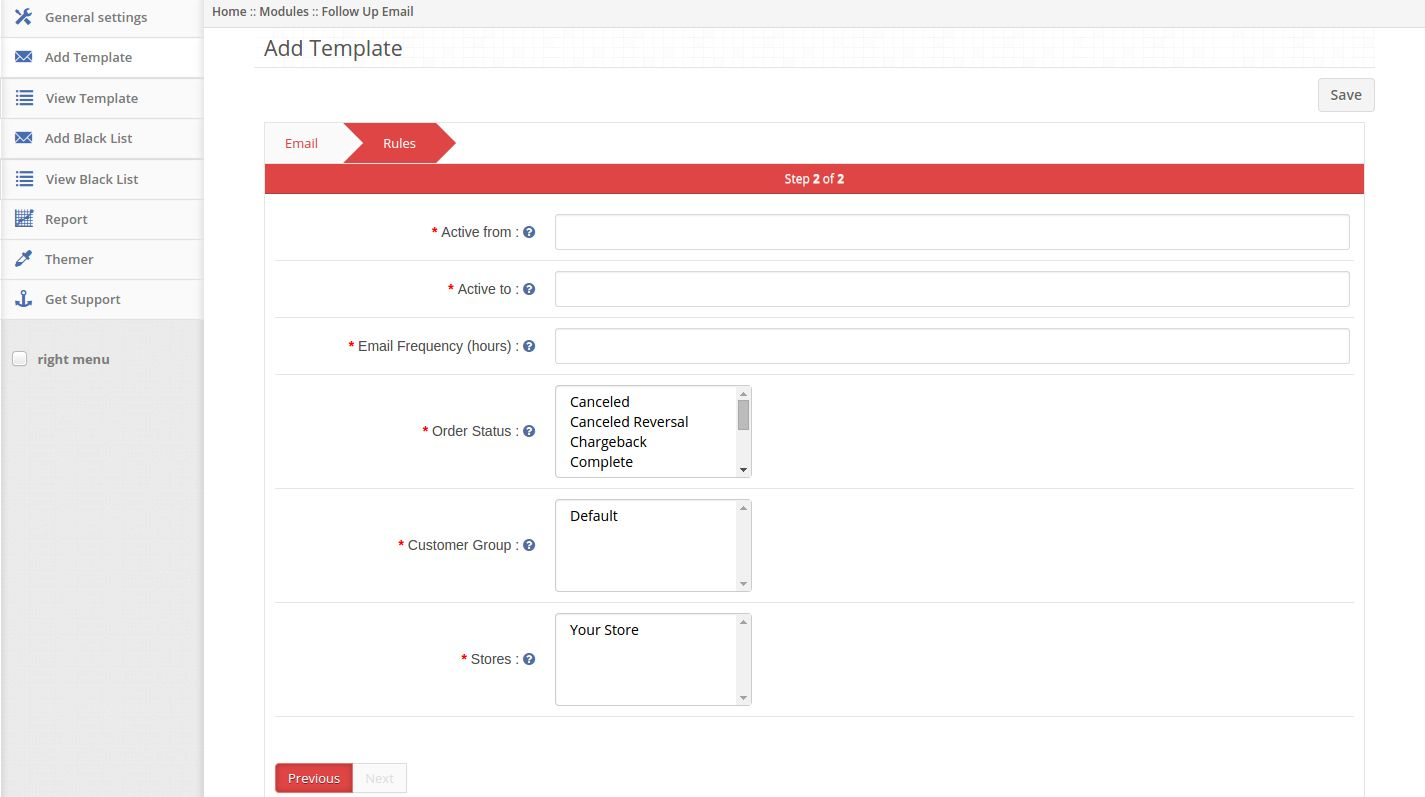
6. Aktiv von: Legen Sie das Startdatum für das Senden von E-Mails dieser Vorlage fest.

7. Aktiv für: Legen Sie das Enddatum für das Senden von E-Mails dieser Vorlage fest.

8. E-Mail-Häufigkeit: Legen Sie die Verzögerungszeit (in Stunden) für das Senden von E-Mails fest.

9. Bestellstatus: Wählen Sie einen oder mehrere Bestellstatus aus, nach denen Sie E-Mails senden möchten.

10. Kundengruppe: Wählen Sie eine oder mehrere Kundengruppen aus. Die E-Mail wird an Kunden gesendet, die zu ausgewählten Kundengruppen gehören.

11. Stores: Wählen Sie einen oder mehrere Stores. Die E-Mail wird an Kunden gesendet, die Bestellungen von ausgewählten Geschäften aufgegeben haben.

12. Die E-Mail wird an Kunden gesendet, die zu einer der ausgewählten Kundengruppen gehören, die ihre Bestellung in einem der ausgewählten Geschäfte aufgegeben haben, nachdem ausgewählte (E-Mail-Häufigkeit) Stunden ihrer Bestellung einen der ausgewählten Auftragsstatus erreicht haben.

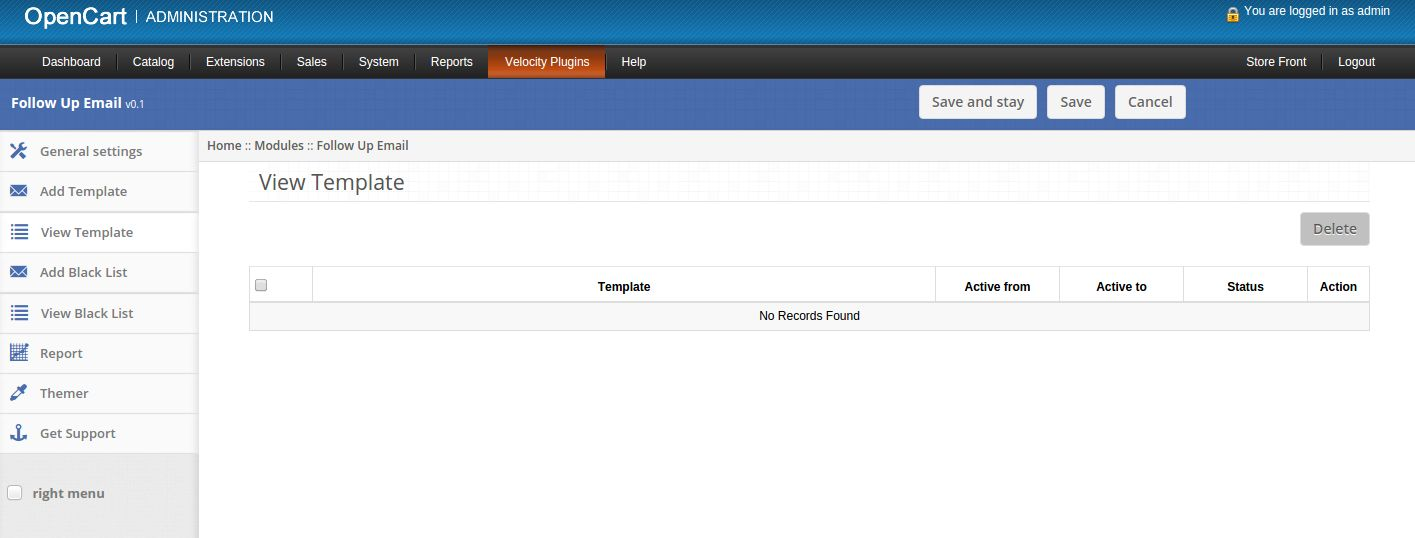
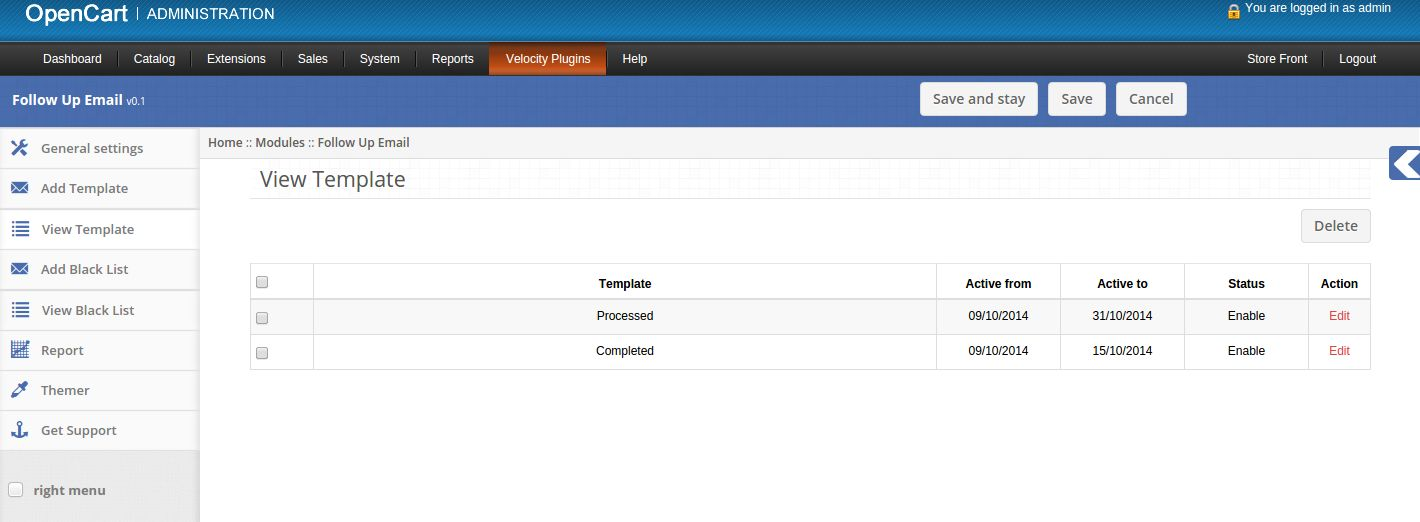
3. Registerkarte "Vorlage" anzeigen

1. Hier kann der Administrator die Liste der gespeicherten Vorlagen sehen.

2. Wenn es keine gespeicherten Vorlagen sind, sieht diese Registerkarte wie folgt aus:

3. Wenn es sich um einige gespeicherte Vorlagen handelt, sieht diese Registerkarte wie folgt aus:

4. Klicken Sie auf den Link Bearbeiten vor jeder Vorlage, um diese Vorlage zu bearbeiten.

5. Klicken Sie auf Löschen, um ausgewählte Vorlagen zu löschen.

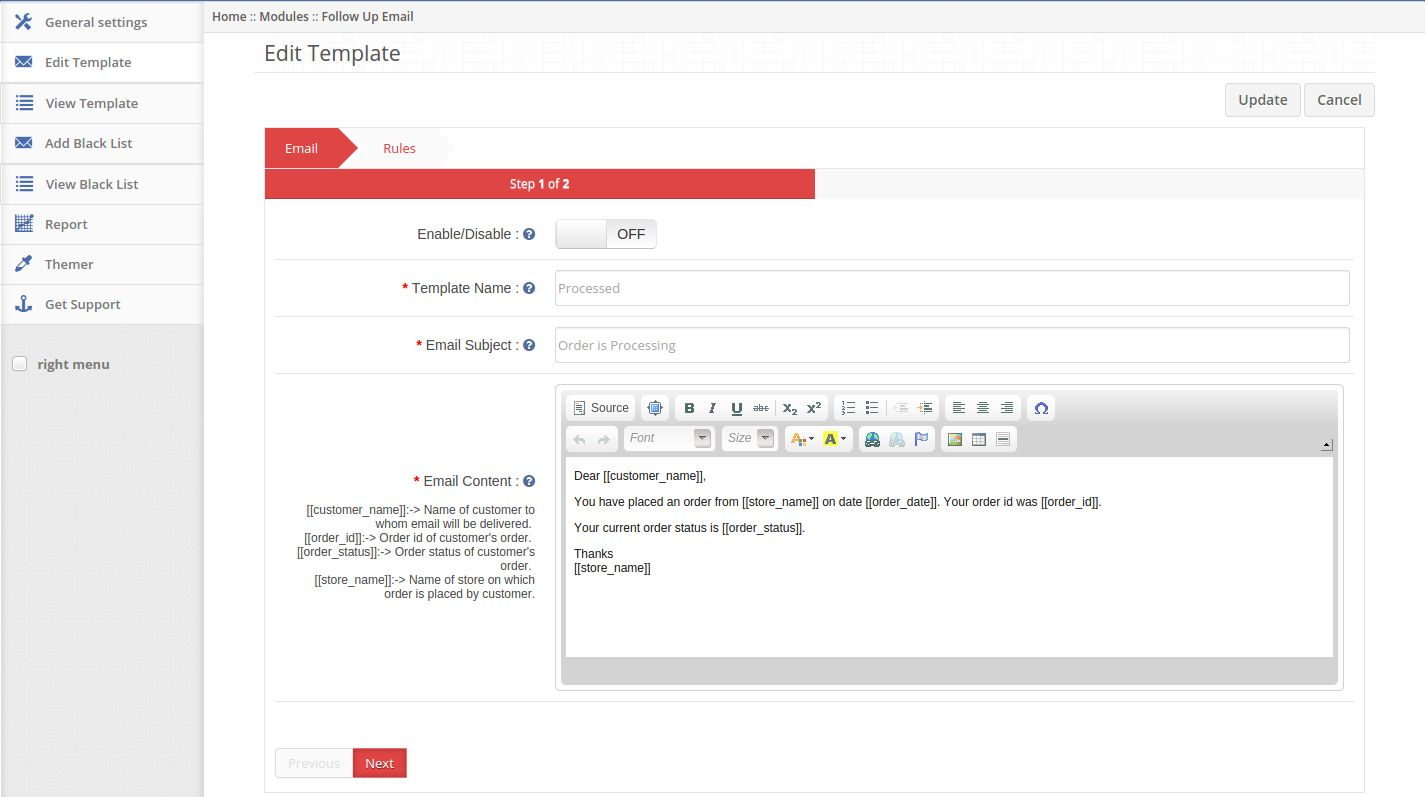
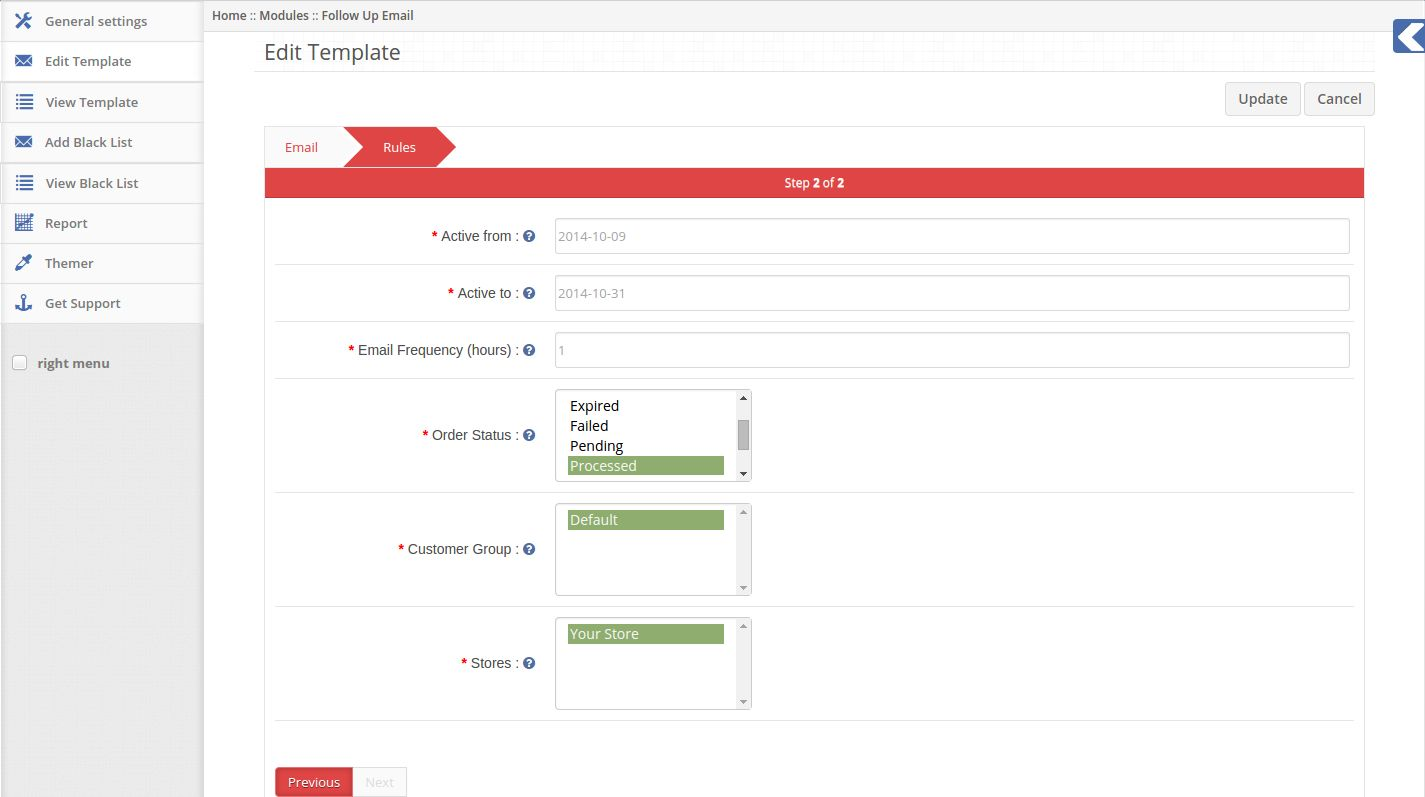
6. Wenn Sie auf den Link zum Bearbeiten klicken, wird ein Formular zum Bearbeiten der Aktion angezeigt.

7. Aktivieren / Deaktivieren: Aktivieren oder deaktivieren Sie die Vorlage.

8. Vorlagenname: Legen Sie den Namen der Vorlage fest.

9. E-Mail-Betreff: Betreff der zu versendenden E-Mail festlegen.

10. E-Mail-Inhalt: Legen Sie den Inhalt der E-Mail fest, die gesendet werden soll.

11. Aktiv von: Legen Sie das Startdatum für das Senden von E-Mails dieser Vorlage fest.

12. Aktiv für: Legen Sie das Enddatum für das Senden von E-Mails dieser Vorlage fest.

13. E-Mail-Häufigkeit: Legen Sie die Verzögerungszeit (in Stunden) für das Senden von E-Mails fest.

14. Bestellstatus: Wählen Sie einen oder mehrere Bestellstatus aus, nach denen Sie E-Mails senden möchten.

15. Kundengruppe: Wählen Sie eine oder mehrere Kundengruppen aus. Die E-Mail wird an Kunden gesendet, die zu ausgewählten Kundengruppen gehören.

16. Stores: Wählen Sie einen oder mehrere Stores. Die E-Mail wird an Kunden gesendet, die Bestellungen aus dem ausgewählten Geschäft aufgegeben haben.

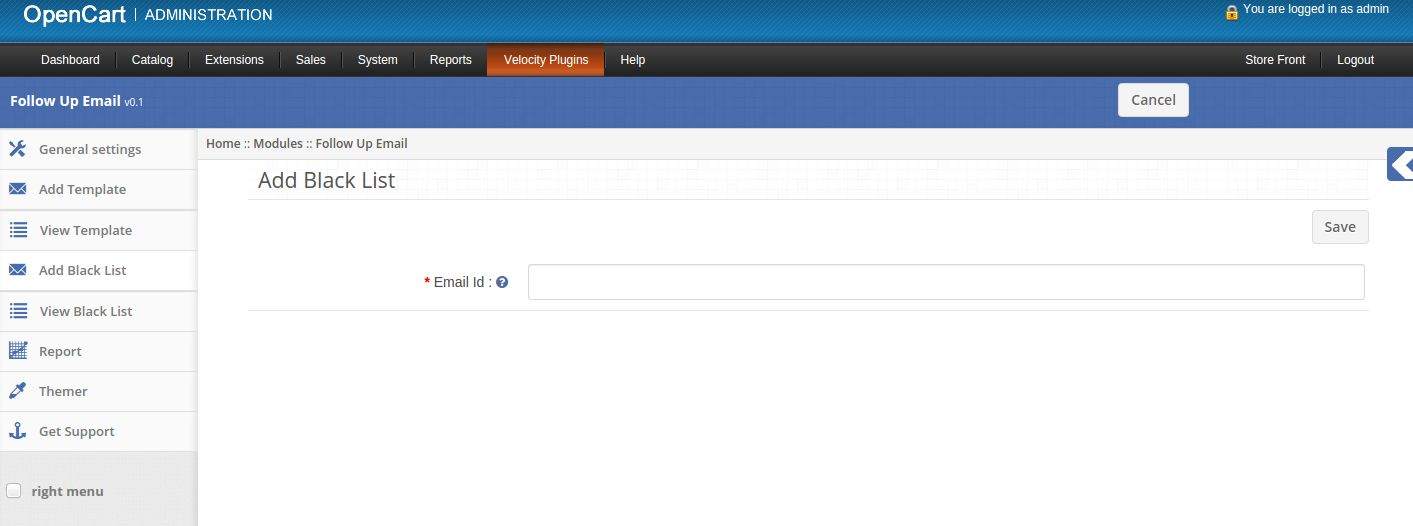
4. Fügen Sie die Registerkarte "Schwarze Liste" hinzu

1. Hier kann der Administrator eine E-Mail-ID in der schwarzen Liste hinzufügen.

2. E-Mail-ID: Geben Sie die E-Mail-ID ein, an die Sie keine E-Mails senden möchten.

3. Es wird keine E-Mail an die in der schwarzen Liste aufgeführten E-Mail-Adressen gesendet.

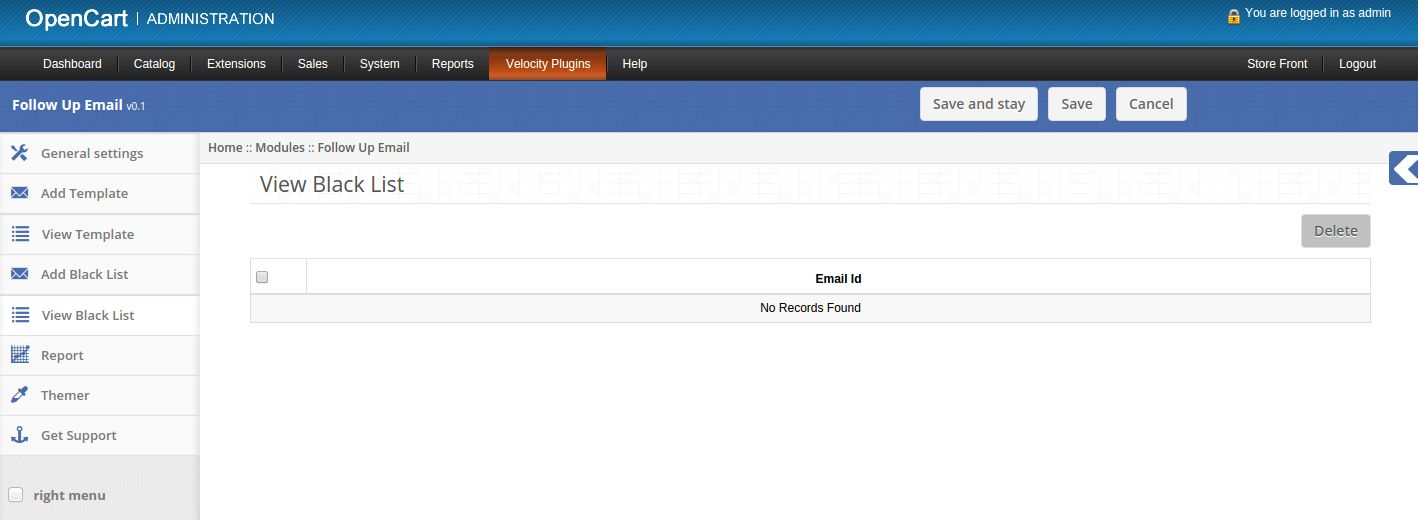
5. Zeigen Sie die Registerkarte "Schwarze Liste" an

1. Hier kann der Administrator schwarz unterlegte E-Mail-IDs sehen.

2. Wenn keine gespeicherte schwarze E-Mail-ID gespeichert ist, sieht diese Registerkarte wie folgt aus:

3. Wenn es sich um gespeicherte schwarze Listen handelt, sieht diese Registerkarte wie folgt aus:

4. Klicken Sie auf die Schaltfläche Löschen, um ausgewählte E-Mail-IDs aus der schwarzen Liste zu löschen.

6. Registerkarte Berichte

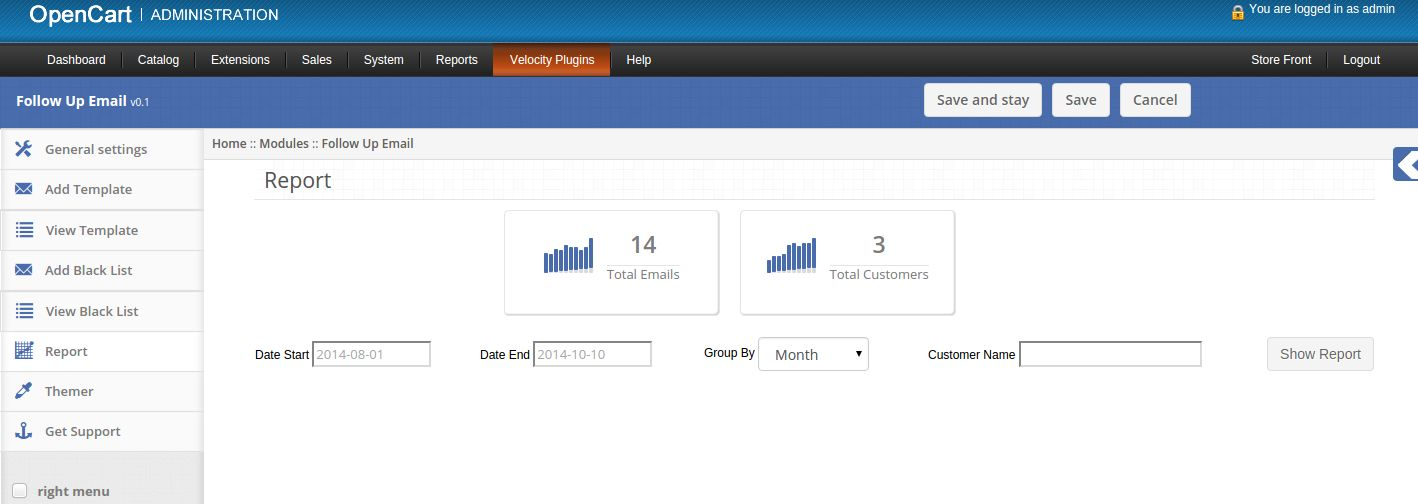
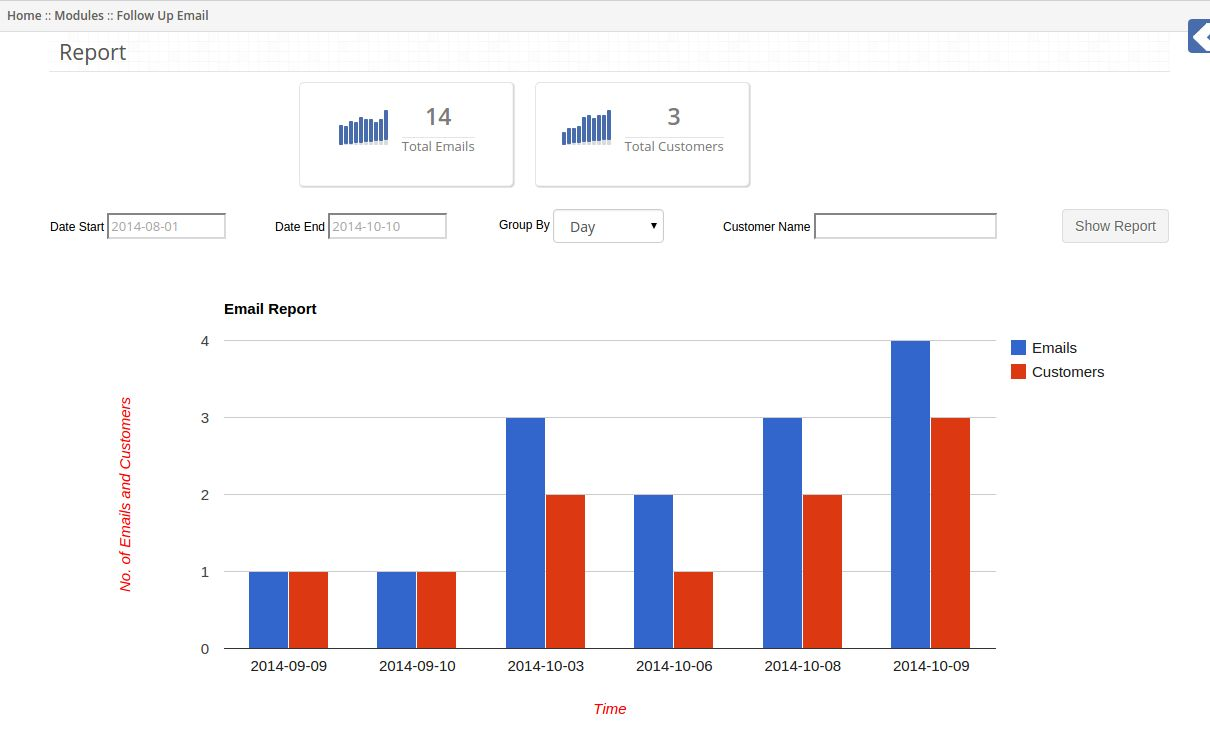
1. Hier kann der Administrator Berichte von E-Mails sehen, die an Kunden gesendet wurden.

2. Oben auf dieser Registerkarte wird die Gesamtzahl der gesendeten E-Mails und die Gesamtzahl der empfangenen E-Mails angezeigt.

3. Wenn Sie auf die Schaltfläche Bericht anzeigen klicken, wird der grafische Bericht gemäß den Werten des Filters angezeigt.

4. Sie können auch den Bericht der E-Mail sehen, die an einen bestimmten Kunden gesendet wurde, indem Sie seinen Namen in den Filter schreiben.

7. Registerkarte "Thema"

Durch Klicken auf den Reiter "them" haben Sie die Möglichkeit, das Thema des Follow Up E-Mail-Admin-Bedienfelds zu ändern.

8. Rufen Sie den Support-Tab auf

Wenn Sie auf den Tab Support klicken, werden Sie auf unsere Support-Website weitergeleitet, wo Sie unseren Support kontaktieren können. Verwenden Sie diese Registerkarte für den Fall, dass Sie Fragen stellen oder einen Fehler finden.

Cron-Einrichtung

Nach der Installation des Plug-Ins fügen Sie bitte folgende Cron zu Ihrem Shop über Systemsteuerung / Kitt hinzu. Dieser Cron sollte einmal in jeder Stunde laufen.
0 0 * * * wget -O / dev / null https://yourstore.com/index.php?route=followupemail/followupemail
Ersetzen Sie yourstore.com durch die URL Ihres Standardgeschäfts.

Empfehlungen

Legen Sie fest, dass die Cron-Datei einmal pro Stunde ausgeführt werden soll.

Opencart Shipworks – User Manual

Demo zu Setup OpenCart Shipworks Plugin Anweisungen

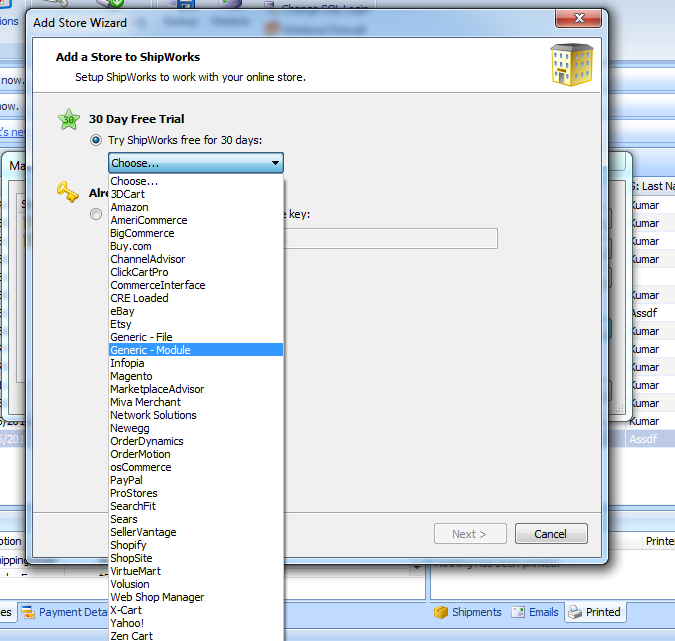
1. Downloaden und installieren Sie die shipworks von https://www.shipworks.com/shipworks/download.php 2. Nach Abschluss der Installation von Shipworks, loggen Sie sich in shipworks ein. 3. Gehen Sie zu Verwalten -> Stores & Neuer Store hinzufügen, um einen neuen Store hinzuzufügen, wenn Sie einen Store in Shipworks hinzugefügt haben, sonst öffnet Shipworks automatisch den Bildschirm Neuen Store hinzufügen. 4. Wählen Sie Generisches Modul aus der Warenkorbliste, wie unten gezeigt, und klicken Sie auf Weiter.

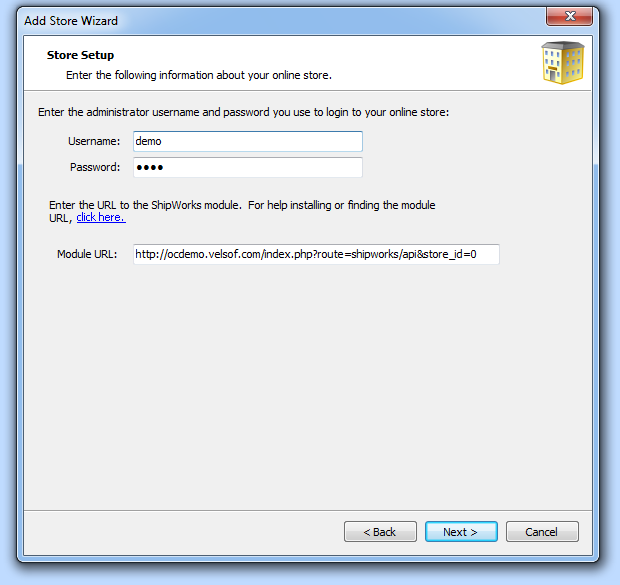
5. Geben Sie auf dem nächsten Bildschirm die folgenden Details ein. Benutzername: demo Passwort: demo Modul URL: https://ocdemo.knowband.com/index.php?route=shipworks/api&store_id=0

6. Klicken Sie nach dem Hinzufügen der Modul-URL auf die Schaltfläche Weiter und befolgen Sie die Anweisungen auf dem Bildschirm "Shipworks". 7. Wenn Shipworks nach dem Lizenzschlüssel fragt, geben Sie den folgenden Lizenzschlüssel ein und klicken Sie auf "Weiter". FZQ5K-EGRA2-ENMFT-55XKB-GENERIC-NSRIVASTAVA2@VELSOF.COM 8. Danach klicken Sie auf die Schaltfläche Fertig stellen. Jetzt ist shipworks bereit, die Aufträge vom Server herunterzuladen. 9. Klicken Sie auf den Download-Button, um die Bestellungen herunterzuladen. Das System lädt die Aufträge vom Server in die Lieferwerke. 10. Sie können testen, indem Sie eine neue Bestellung auf der Website erstellen, zB https://ocdemo.knowband.com

Knowband OpenCart Filter Pro Erweiterung

Einführung:

Know-how-Angebote OpenCart Filter Pro Erweiterung Das vereinfacht die Suche nach Ihren Kunden im Ladengeschäft. Mit Hilfe dieses verbesserten Filtermoduls kann der E-Merchant verschiedene Filteroptionen im Webshop-Shop präsentieren. So können Kunden das gewünschte Produkt einfach finden, indem sie die entsprechenden Filteroptionen auswählen.

Eigenschaften:

  • Das Opencart-Produktfiltermodul ist sehr einfach zu installieren und zu konfigurieren.
  • Der Shop-Administrator kann das Suchfilter-Plugin jederzeit aktivieren / deaktivieren.
  • Das Opencart-Filter nach Preis-Modul bietet eine einfache und problemlose Implementierung.
  • Sie müssen die Codes für die Implementierung nicht ändern.
  • Für die Anwendung dieser Funktionalität ist keine technische Hilfe erforderlich.
  • Der Geschäftsinhaber kann den Benutzern erlauben, die Filteroptionen zu minimieren / zu maximieren.
  • Die AJAX-basierte Navigation macht die Produktsuche schneller.
  • Sie können die Anzahl der verfügbaren Produkte ein- / ausblenden.
  • Filterung basierend auf vielen Optionen wie Attribut, Marken, Kategorien, Rabatt usw.
  • Die OpenCart-Filtererweiterungen ermöglichen es dem Geschäftsinhaber, den geeigneten Ort zum Anzeigen von Filteroptionen auszuwählen.
  • Die benutzerdefinierte OpenCart-Filtererweiterung ermöglicht das Festlegen der Sortierreihenfolge für Filteroptionen.
  • OpenCart-Attributfilter-Plugin Konflikt mit keinem anderen Modul.
  • Checkbox Layered Navigation Modul bietet kostenlose Installationssupport.
  • Kostenloser Support und zukünftige Updates.

Wie installiert man

1. Laden Sie die Zip-Datei von OpenCart herunter und entpacken Sie sie in einen Ordner.

2. Öffnen Sie das Upload-Verzeichnis und Sie sehen folgende Ordnerstruktur.

3. Login via FTP & Drag drop alle Ordner in Ihrem Server-Root-Verzeichnis. Sie müssen den Namen des Standarddesignordners nicht in den Namen Ihres Designordners ändern.

4. Sie finden das Plug-In zur Installation in den Modulen Ihres OpenCart.
Sie müssen VQMOD installiert haben, damit dieses Plug-in funktioniert. Wenn VQMOD nicht installiert ist, laden Sie die Software von der folgenden URL herunter und installieren Sie sie: https://code.google.com/p/vqmod/
5. Klicken Sie auf den Link Installieren, um das Plug-in zu installieren.

6. Löschen Sie die vqcache-Dateien aus dem vqmod / vqcache-Ordner.

7. Zu

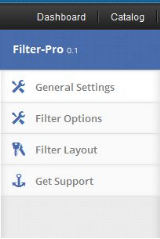
8. Store Admin hat verschiedene Einstellungsmöglichkeiten in der linken Spalte kategorisiert:

1. Allgemeine Einstellungen

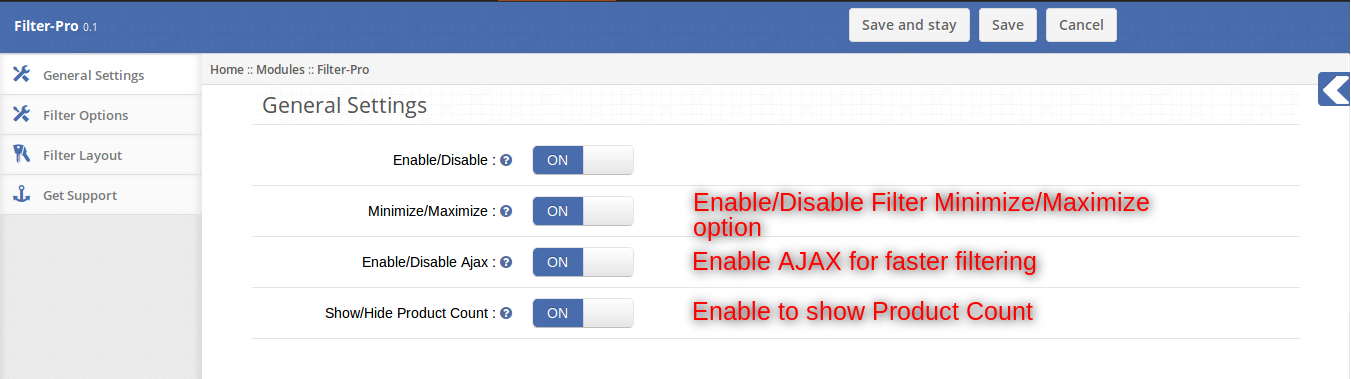
Admin kann mit verschiedenen Einstellungen spielen, um das Modul entsprechend anzupassen. Einstellungen, die auf dieser Registerkarte bereitgestellt werden, gelten für das gesamte Modul, egal in welchem ​​Layout. Folgende Einstellungsmöglichkeiten stehen dafür zur Verfügung:
1. Aktivieren deaktivieren: Dies ist der globale Aktivierungs- / Deaktivierungsschalter für das Modul. Aktivieren / Deaktivieren dieses Schalters aktiviert / deaktiviert das gesamte Modul, wo immer es angewendet wird.
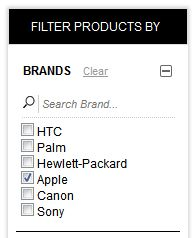
2. Minimieren / Maximieren: Wenn Sie dies aktivieren, wird dem Benutzer die Möglichkeit gegeben, jeden Filter auf der Vorderseite zu minimieren und zu maximieren.

Ein Klick auf das + Symbol maximiert die Filterdaten und das + Symbol wird zu einem – Symbol.

3. Aktivieren / Deaktivieren von Ajax: Wenn Sie es einschalten, würde die Filterung über Ajax erfolgen, andernfalls bei der Seitenaktualisierung.

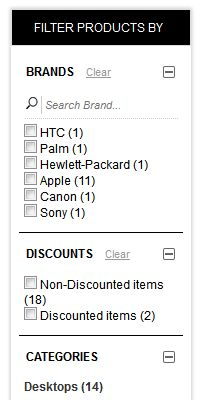
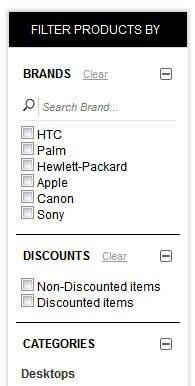
4. Produktanzahl ein- / ausblenden: Wenn Sie diese Schaltfläche aktivieren, können Benutzer mit Geschäftsspeicher die Produkte mit jedem Filter zählen.

Wenn Sie diese Schaltfläche deaktivieren, können Sie keine Produktanzahl mit einem Filter anzeigen.

2. Registerkarte Filteroptionen

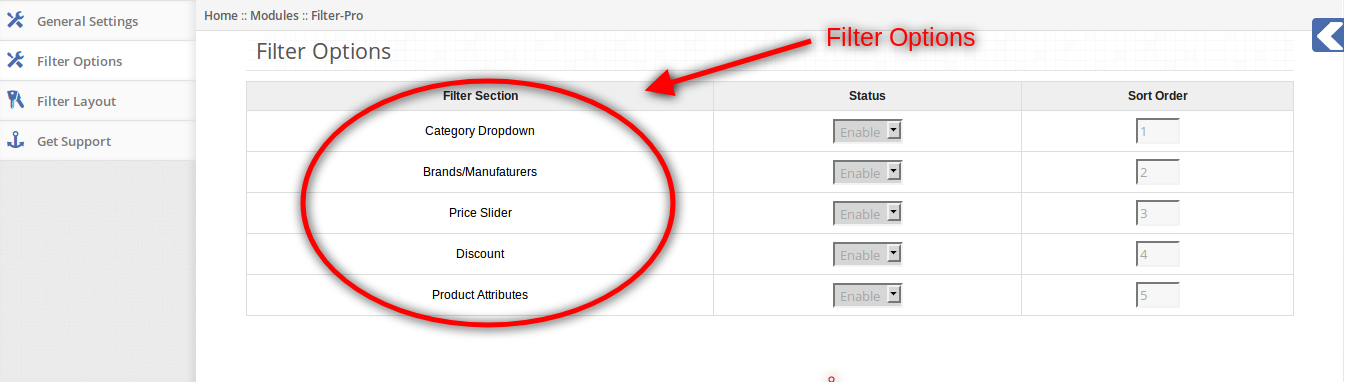
Unter dieser Einstellungsoption kann der Administrator auswählen, welche Filter für alle Layouts aktiviert werden sollen. Auch die Sortierreihenfolge für jeden Filter kann hier eingegeben werden. Optionen werden wie folgt beschrieben:

1. Status für jede Kategorie: Jeder Filter, nämlich die Kategorie "Marken", "Preis", "Rabatt" und "Produktattribute", kann global aktiviert oder deaktiviert werden. Wenn einer dieser Filter deaktiviert ist, werden sie auf keinem Modul angezeigt, unabhängig davon, ob sie in einem Layout aktiviert sind oder nicht.

2. Sortierreihenfolge für jede Kategorie: Jeder Filter verfügt über ein Textfeld zum Eingeben einer Sortierreihenfolge. Diese Sortierreihenfolge legt fest, welcher Filter über einem anderen Filter im Modul angezeigt wird. Der Filter mit der kleinsten Sortierreihenfolge wird oben im Modul angezeigt, der größte im untersten Teil des Moduls.

3. Registerkarte Layout filtern

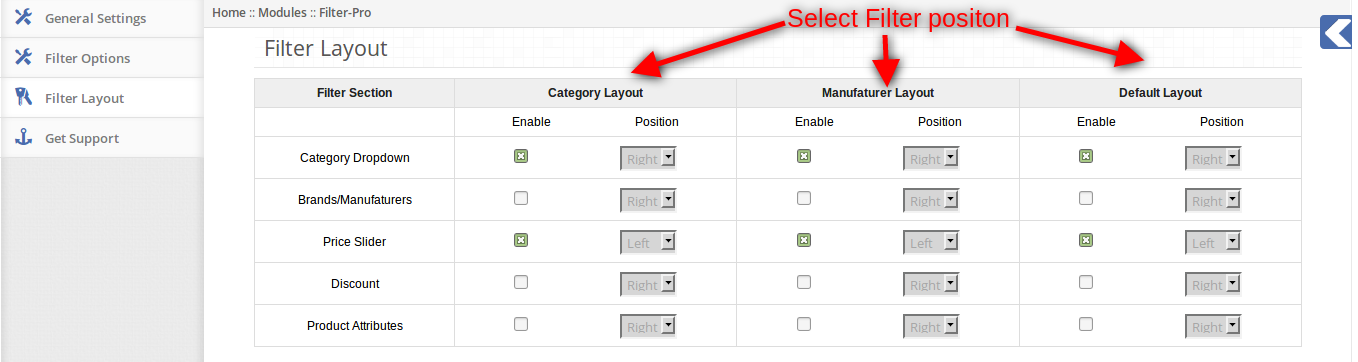
Unter dieser Einstellungsoption kann der Administrator festlegen, dass bestimmte Filter für bestimmte Layouts an linken oder rechten Positionen angezeigt werden.

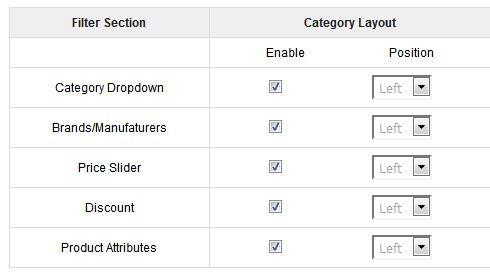
In der Filteroptionstabelle hat jeder Filter entsprechende Optionen für jedes Layout.

1. Aktivieren: Um einen Filter zu aktivieren, müssen Sie das Kontrollkästchen für das Layout aktivieren, das dem Filter entspricht, den Sie aktivieren möchten. Wenn Sie beispielsweise Produktattribute für das Kategorielayout aktivieren möchten, müssen Sie das Kontrollkästchen Aktivieren unter dem Kategorielayout für Produktattribute aktivieren.

2. Position: Sie können einen aktivierten Filter entweder auf der linken oder der rechten Seite des Layouts anzeigen, indem Sie die Position aus dem Dropdown vor jedem Filter auswählen.

Store Front

Im Frontend können Benutzer alle aktivierten Filter in den jeweiligen Layouts an den jeweiligen Positionen (links, rechts) sehen.

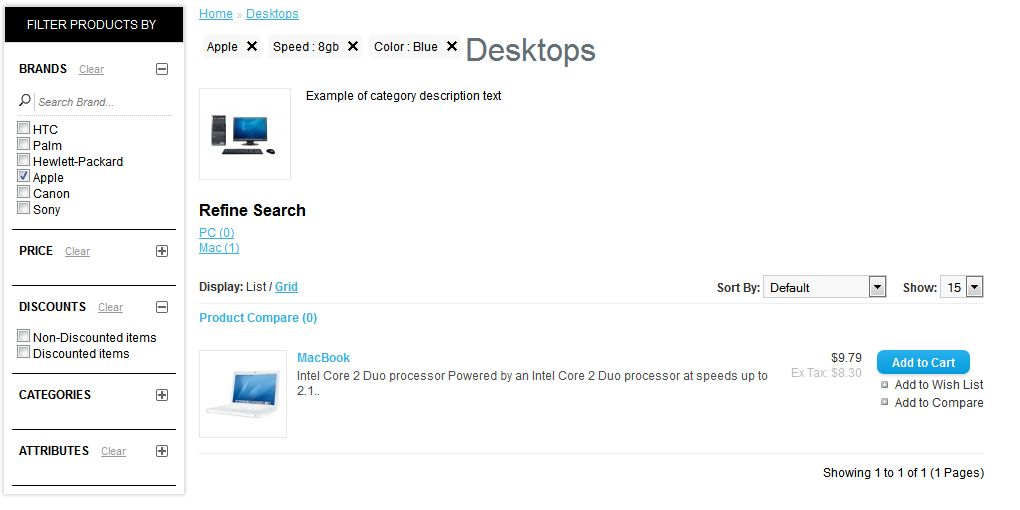
  • Wenn Sie eines der Kontrollkästchen aktivieren, erfolgt die Produktauflistung gemäß den ausgewählten Optionen, außerdem werden die ausgewählten Optionen oben angezeigt.

  • Durch Klicken auf das Schließen-Symbol (wie unten hervorgehoben) eines dieser Objekte wird dieser Filter sofort entfernt und eine neue Produktliste erstellt.

Jeder Filter hat auch die Option, alle ausgewählten Optionen innerhalb eines Filters zu löschen. Wenn Sie auf den Link Löschen klicken, werden alle Filteroptionen entfernt, alle Optionen für diesen Filter deaktiviert und eine neue Produktliste erstellt.

Für weitere Informationen besuchen Sie bitte:

Modul Link: https://www.knowband.com/opencart-filter-pro

Admin-Demo-Link:

https://ocdemo.knowband.com/1.5/admin/index.php?route=module/filterPro&token=c4f245743f23ccbf154ba1ec9a69e002

Frontdemo: https://ocdemo.knowband.com/1.5/index.php?route=product/category

Bitte kontaktieren Sie uns unter support@knowband.com für jede Anfrage oder benutzerdefinierte Änderung Anfrage gemäß Ihrer Geschäftsanforderung.

Opencart Birds View – User Manual

Wie installiert man OpenCart-Vogelperspektive Plugin auf Ihrem Server

1. Ordnerstruktur des BirdView-Plugins.

2. Öffnen Sie den Upload-Ordner und Sie finden die folgende Ordnerstruktur:

Sie müssen VQMOD installiert haben, damit dieses Plug-in funktioniert. Wenn VVMOD nicht installiert ist, laden Sie es bitte über die folgende URL herunter und installieren Sie es: https://code.google.com/p/vqmod/
3. Wählen Sie den gesamten Ordner aus und ziehen Sie ihn per FTP in das Stammverzeichnis Ihres OpenCart-Speichers.

4. Sie können das Plug-In für die Installation in den Modulen (Erweiterungen -> Module) in Ihrem OpenCart Store finden, wie unten gezeigt.
5. Klicken Sie auf den Link Installieren, um das Plugin zu installieren.

6. Um das Plugin zu aktivieren, gehe zu Extension -> Module und bearbeite das Birdview Plugin.

7. Klicken Sie im Modulbereich auf die Schaltfläche Bearbeiten, wie unten gezeigt:

8. Wenn Sie auf Bearbeiten klicken, wird eine Modulseite angezeigt.

Eigenschaften

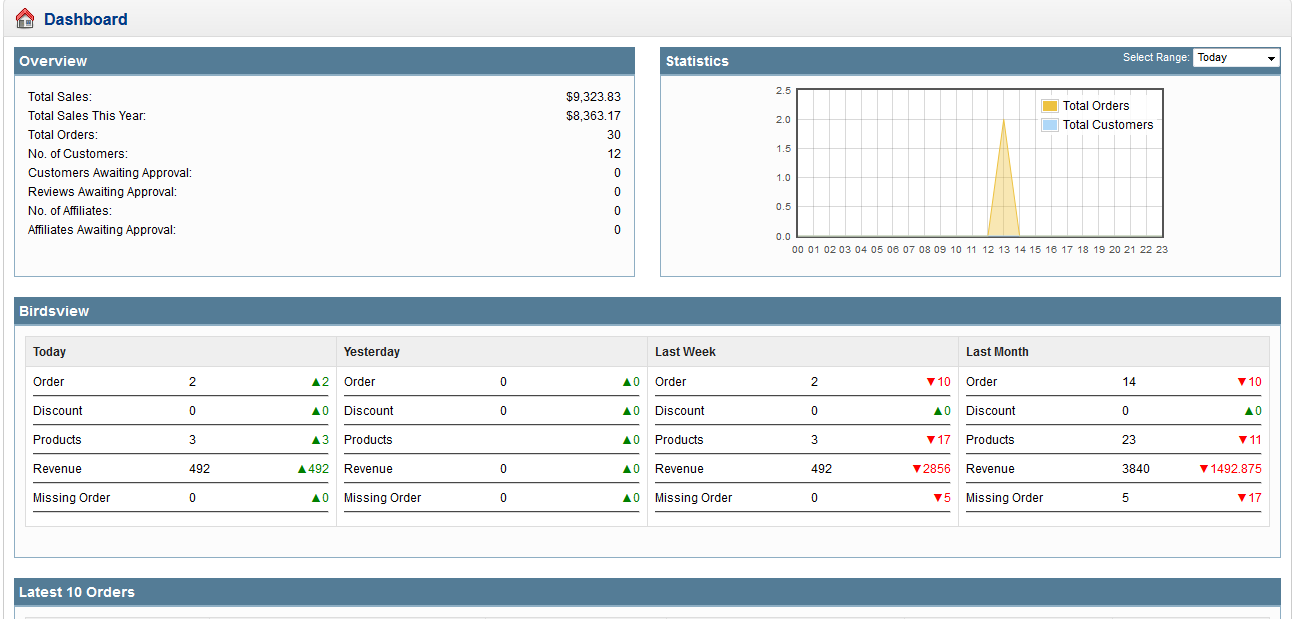
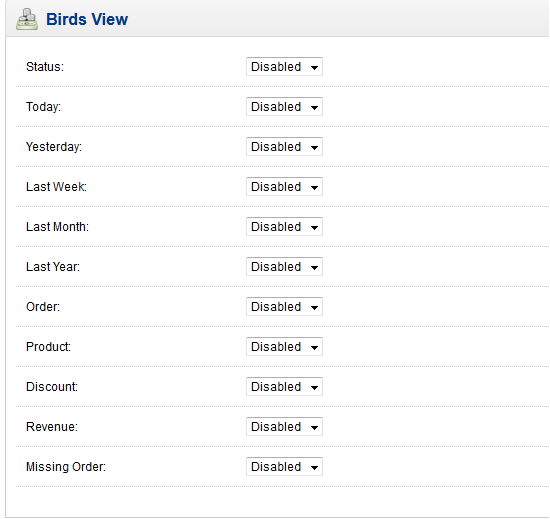
1. Wählen Sie "Aktivieren" für das Statusfeld, um das Plugin zu aktivieren.

2. Aktivieren Sie das Diagramm, um das Diagramm in admin anzuzeigen.

3. Aktivieren Sie die Option Heute, Gestern, Letzte Woche, Letzter Monat, Letztes Jahr, um Boxen im Admin-Dashboard zu aktivieren. Wenn Sie eines der Kontrollkästchen deaktivieren möchten, wählen Sie die deaktivierte Option für die jeweiligen Felder aus.

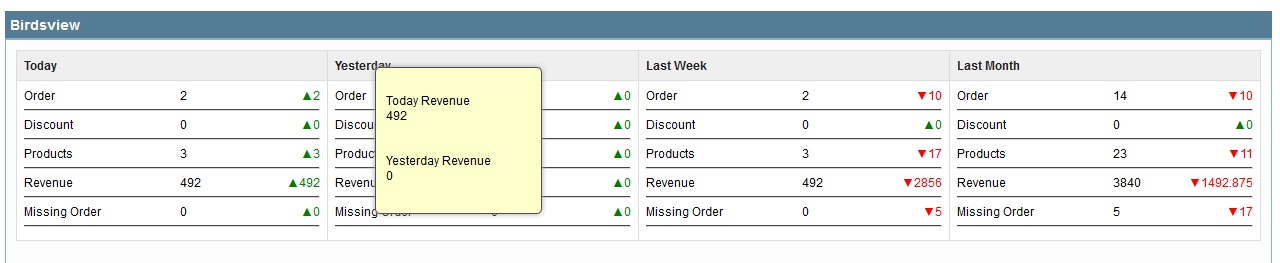
4. Jede Box, dh Heute, Gestern, Letzte Woche, Letzter Monat, Letztes Jahr, mit Datenart ieOrder, Product, Discount, Revenue, Missing order.

  • Auftrag: Anzahl der erhaltenen Aufträge
  • Produkt: Anzahl der verkauften Produkte
  • Rabatt: Coupon / Gutschein Rabatt auf das verkaufte Produkt
  • Umsatz: Gesamtmenge der verkauften Produkte
  • Fehlende Bestellung: Fehlende Bestellungen erhalten.

5. Deaktivieren Sie alle Spalten, um die Daten aus den Boxen zu entfernen.

Screenshots