

OpenCart WhatsApp CRM- und Bestellbenachrichtigungserweiterung – Vollständiger Leitfaden
Richten Sie die Knowband OpenCart WhatsApp CRM-Erweiterung mithilfe dieses umfassenden Benutzerhandbuchs ein und konfigurieren Sie sie. Erfahren Sie, wie Sie Bestellbenachrichtigungen automatisieren, Kontakte verwalten und WhatsApp-Kampagnen direkt über Ihren OpenCart-Admin-Bereich durchführen können.
1.0 Beidhändige Rückhand: Einleitung
Bestellbestätigungs-E-Mails haben oft ein Zustellungsproblem, das den meisten Shopbetreibern erst auffällt, wenn sich ein Kunde beschwert. WhatsApp-Nachrichten erreichen Öffnungsraten von 95 bis 98 Prozent, E-Mails hingegen nur 20 bis 25 Prozent – ein Unterschied, der sich direkt darauf auswirkt, wie viele Kunden die von Ihnen versendeten Updates tatsächlich sehen. Eine OpenCart WhatsApp CRM-Erweiterung übernimmt diese manuelle Arbeit und sorgt dafür, dass Benachrichtigungen den Kunden im richtigen Moment erreichen, ohne dass Ihr Team etwas tun muss.
Das Knowband OpenCart WhatsApp CRM- und Bestellbenachrichtigungserweiterung Verbindet Ihren Shop mit der WhatsApp Business API. Bestellbestätigungen und Statusänderungen werden automatisch versendet. Ihr Support-Team kann direkt aus dem OpenCart-Adminbereich in Echtzeit mit Kunden chatten. Werbebotschaften lassen sich zudem zu jedem gewünschten Zeitpunkt an eine segmentierte Kontaktliste senden. Über ein Chat-Symbol auf Ihrer Shopseite sind Ihre Mitarbeiter für jeden Besucher direkt erreichbar.
Diese Anleitung dokumentiert alle Registerkarten und Felder der Erweiterung. Jede Einstellung wird genau so beschrieben, wie sie im Admin-Bereich erscheint, egal ob Sie eine Neuinstallation durchführen oder eine bestimmte Konfiguration bearbeiten.
1.1 Für wen ist diese OpenCart WhatsApp CRM-Erweiterung gedacht?
Diese Erweiterung eignet sich für:
- Ladenbesitzer, die möchten, dass WhatsApp-Bestellbenachrichtigungen automatisch versendet werden, ohne dass ein Entwickler dies einrichten muss.
- Supportmitarbeiter, die eine OpenCart WhatsApp Live-Chat-Erweiterung benötigen, um Kundennachrichten aus dem OpenCart-Backend beantworten zu können.
- Für Händler, die eine OpenCart WhatsApp-Integrationserweiterung wünschen, die sowohl automatisierte Benachrichtigungen als auch Outbound-Marketingkampagnen an einem Ort abdeckt.
- Agenturen, die OpenCart-Shops für Kunden erstellen, die eine Anbindung der WhatsApp Business API an ihren Shop wünschen.
2.0 Installationsanleitung für die OpenCart WhatsApp Live-Chat-Erweiterung
Schritt 1: Laden Sie die Erweiterung herunter
Laden Sie nach dem Kauf die Datei videomate.ocmod.zip herunter. Diese enthält das vollständige Video-Plugin für OpenCart. 1. Entpacken Sie die heruntergeladene Datei. Sie enthält die Datei videomate.ocmod.zip sowie alle benötigten Ordner. 2. Öffnen Sie den Upload-Ordner und suchen Sie die Dateien „admin“ und „catalog“.

3. Kopieren Sie diese Dateien in das Stammverzeichnis Ihres OpenCart-Shops
Schritt 2: Hochladen über das Erweiterungsinstallationsprogramm
- Zurück Nach Erweiterungen > Erweiterungsinstallationsprogramm in Ihrem OpenCart-Administrationsbereich.
- Laden Sie die Datei videomate.ocmod.zip hoch.
- Gehen Sie nach der Installation zu Erweiterungen > ÄnderungenUnd klicken Sie auf Inspiration Änderungen anwenden.
Schritt 3: Benutzerberechtigungen zuweisen
Navigieren System > Benutzer > Benutzergruppen, bearbeiten Sie dann Ihre Gruppe und aktivieren Sie die Berechtigungen für Erweiterung/Modul/Videomate.
Schritt 4: Aktivieren Sie das Modul
Navigieren Erweiterungen > Erweiterungsinstallationsprogramm in Ihrem OpenCart-Admin-Dashboard.
2.3 Häufige Installationsprobleme
Upload fehlgeschlagen: Ihr Hosting-Anbieter beschränkt wahrscheinlich die Dateigröße. Bitten Sie ihn, die Werte für upload_max_filesize und post_max_size in den PHP-Einstellungen auf mindestens 32 MB zu erhöhen.
E-Mails werden nicht versendet: Gehen Sie zu „System“, dann zu „Einstellungen“ und anschließend zum Tab „E-Mail“. Die Erweiterung verwendet die Standard-E-Mail-Konfiguration des Shops, sofern Sie nicht auf Formularebene eine andere festgelegt haben.
Die Seite sieht fehlerhaft aus: Leeren Sie den Browser-Cache. Setzen Sie anschließend den OpenCart-Theme-Cache über das blaue Zahnradsymbol im Aktualisierungsbereich des Dashboards zurück.
3.0 Übersicht über das Admin-Panel
Die OpenCart WhatsApp CRM-Erweiterung fügt nach der Installation einen eigenen Bereich zur OpenCart-Admin-Seitenleiste hinzu. Jeder Tab in diesem Bereich hat eine spezifische Aufgabe:
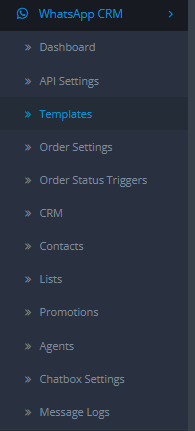
- Modul-/API-Einstellungen: Hier werden Ihre WhatsApp Business API-Zugangsdaten zusammen mit der Webhook-Konfiguration eingegeben.
- Vorlagen: Hier können Sie Vorlagen erstellen und zur Überprüfung an WhatsApp senden.
- Bestelleinstellungen: Legt fest, welche auftragsbezogenen WhatsApp-Benachrichtigungen aktiv sind und wann sie versendet werden.
- Auftragsstatus-Trigger: Verknüpft jeden Bestellstatus mit der entsprechenden Vorlage.
- CRM: Das Live-Chat-Panel für die Zwei-Wege-Kommunikation mit Kunden.
- Kontakte: Ihre vollständige Kontaktdatenbank mit integrierter Import- und Exportfunktion.
- Listen: Kontaktgruppen, an die Werbeaktionen versendet werden.
- Förderungen: Erstellt und plant ausgehende Kampagnen an Ihre Kontaktlisten.
- Agenten: Die Supportmitarbeiter, die Ihre Besucher im Chat-Pop-up des Shops sehen.
- Chatbox-Einstellungen: Einstellungen, die das schwebende WhatsApp-Symbol in Ihrem Shop steuern.
- Meldungsprotokolle: Ein mit einem Zeitstempel versehenes Protokoll aller über die Nebenstelle gesendeten und empfangenen Nachrichten.
4.0 Modul-/API-Einstellungen des OpenCart WhatsApp CRM-Modul
Die OpenCart WhatsApp Business API-Erweiterung funktioniert erst, wenn dieses Feld ausgefüllt ist. Vier Zugangsdaten sind erforderlich, und alle vier müssen korrekt sein, bevor die Erweiterung Daten senden oder empfangen kann.
4.1 WhatsApp-API-Einstellungen
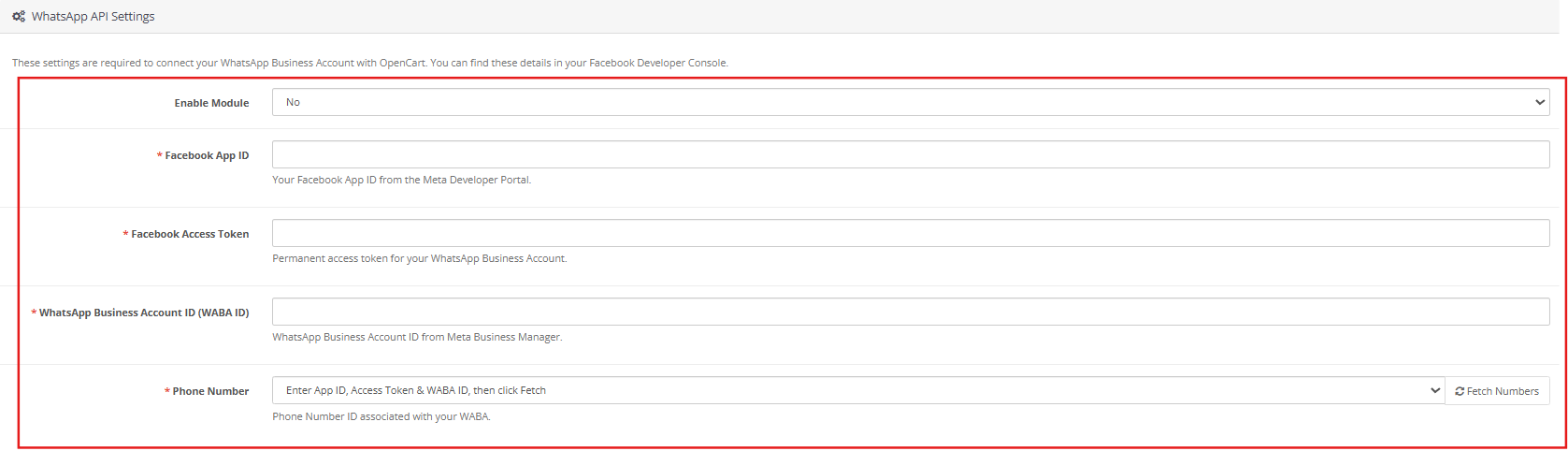
Erweiterung aktivieren: Sie können das Plugin ganz einfach mit diesem Schalter aktivieren/deaktivieren. Wenn Sie es deaktivieren, sendet die Erweiterung keine Nachrichten mehr und der Chat im Shop wird entfernt.
Facebook-App-ID: Rufen Sie diese Information in der Meta Developer Console ab. Sie gibt an, von welcher Meta-App die API-Anfrage stammt.
Facebook-Zugriffstoken: Dies muss ein dauerhaftes Token sein, nicht das kurzlebige Token, das im Tab „API-Einrichtung“ angezeigt wird. Gehen Sie zu den Meta-Business-Einstellungen, fügen Sie einen Systembenutzer hinzu, gewähren Sie ihm Vollzugriff auf Ihre App und WABA und generieren Sie anschließend ein Token. Die drei benötigten Berechtigungen sind whatsapp_business_messaging, whatsapp_business_management und business_management. Das Token wird hier eingefügt.
WhatsApp Business Account ID (WABA-ID): Ihre WABA-ID finden Sie in der Meta Developer Console im WhatsApp-Bereich Ihrer App. Kopieren Sie sie von dort.
Telefonnummer: Die registrierte WhatsApp-Business-Nummer, von der alle Nachrichten gesendet werden sollen. Wählen Sie sie aus dem Dropdown-Menü aus.
Speichern Sie das Formular, sobald alle vier Felder ausgefüllt sind. Jedes leere oder falsch eingegebene Feld führt sofort zu einem Validierungsfehler. Dasselbe gilt für ein abgelaufenes Zugriffstoken.
4.2 Webhook-Einrichtung
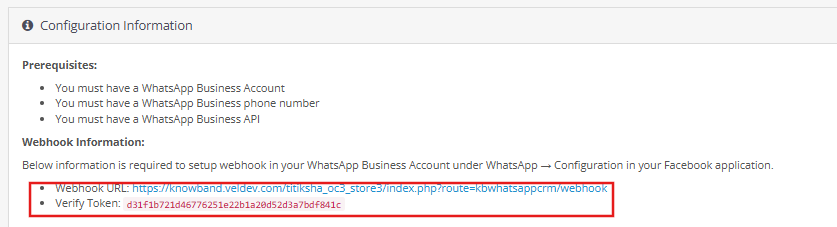
Unterhalb der Felder für die Anmeldeinformationen zeigt der Abschnitt „Konfigurationsinformationen“ eine Webhook-URL und ein Verifizierungstoken an, die spezifisch für Ihren Shop sind. Diese werden in die Meta Developer Console eingegeben.
Öffnen Sie in Ihrer Meta-App WhatsApp, dann „Konfiguration“ und fügen Sie die beiden Werte in die Felder für die Webhook-Einrichtung ein. Anschließend empfängt die Erweiterung automatisch eingehende Nachrichten und Statusaktualisierungen.
Der Webhook ist für den Einstieg nicht unbedingt erforderlich. Falls er noch nicht eingerichtet ist, können Sie jederzeit im Tab „Nachrichtenvorlagen“ auf „Vorlagen synchronisieren“ klicken, um den aktuellen Genehmigungsstatus von WhatsApp manuell abzurufen.
5.0 Bestelleinstellungen
Im Tab „Bestelleinstellungen“ legen Sie fest, wann die OpenCart WhatsApp-Bestellbenachrichtigungserweiterung Nachrichten versendet und welche Vorlagen dafür verwendet werden.

5.1 WhatsApp-Bestelleinstellungen
Benachrichtigung über neue Bestellungen aktivieren: Wenn diese Funktion aktiviert ist, wird dem Kunden jedes Mal eine WhatsApp-Nachricht zugesendet, wenn eine neue Bestellung in Ihrem Shop eingeht.
Bestellstatusmeldung aktivieren: Wenn diese Funktion aktiviert ist, erhalten Kunden jedes Mal eine WhatsApp-Benachrichtigung, wenn sich der Status ihrer Bestellung ändert. Durch die Aktivierung wird dem Kundenadressformular außerdem ein Feld für die WhatsApp-Nummer hinzugefügt, damit Kunden die Nummer angeben können, unter der sie diese Benachrichtigungen erhalten möchten.
5.2 Vorlagen für neue Bestellnachrichten
In diesem Abschnitt sind die Sprachen Ihres Shops aufgelistet. Wählen Sie für jede Sprache die genehmigte Vorlage aus, die bei einer neuen Bestellung versendet wird. Im Dropdown-Menü werden nur Vorlagen angezeigt, die WhatsApp bereits freigegeben hat.
Wenn die Dropdown-Liste leer ist, befinden sich Ihre Vorlagen entweder in der Warteschlange zur WhatsApp-Überprüfung oder wurden der Kategorie „Marketing“ statt „Utility“ zugeordnet. Erstellen Sie eine Utility-Vorlage im Tab „Nachrichtenvorlagen“, warten Sie auf die Genehmigung und kehren Sie dann hierher zurück, um Ihre Auswahl zu speichern.
6.0 Nachrichtenvorlagen
Vorlagen, die in der OpenCart WhatsApp CRM-Erweiterung verwendet werden, werden hier erstellt und eingereicht. WhatsApp muss eine Vorlage genehmigen, bevor sie einem Nachrichtenfluss zugewiesen werden kann. Sowohl die Einreichung als auch die Statusprüfung erfolgen in diesem Tab.
6.1 Vorlagenliste
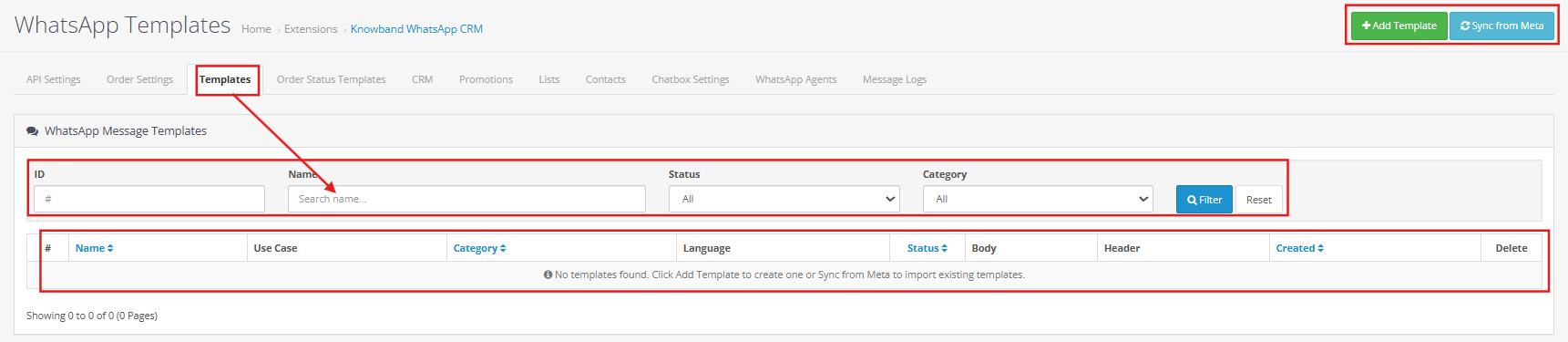
Alle mit Ihrem WhatsApp Business-Konto verknüpften Vorlagen werden in dieser Tabelle angezeigt. Die Spalten enthalten Vorlagen-ID, Name, Anwendungsfall, Kategorie, Sprache, Status und das Erstellungsdatum der Vorlage. Der Status kann „Ausstehend“, „Genehmigt“ oder „Abgelehnt“ lauten.
Mit der Schaltfläche „Vorlagen synchronisieren“ werden die neuesten Statusdaten von WhatsApp automatisch abgerufen. Über die Suchfelder oben können Sie nach Vorlagenname, Kategorie, Sprache oder Datumsbereich filtern.
6.2 Erstellen einer neuen Vorlage
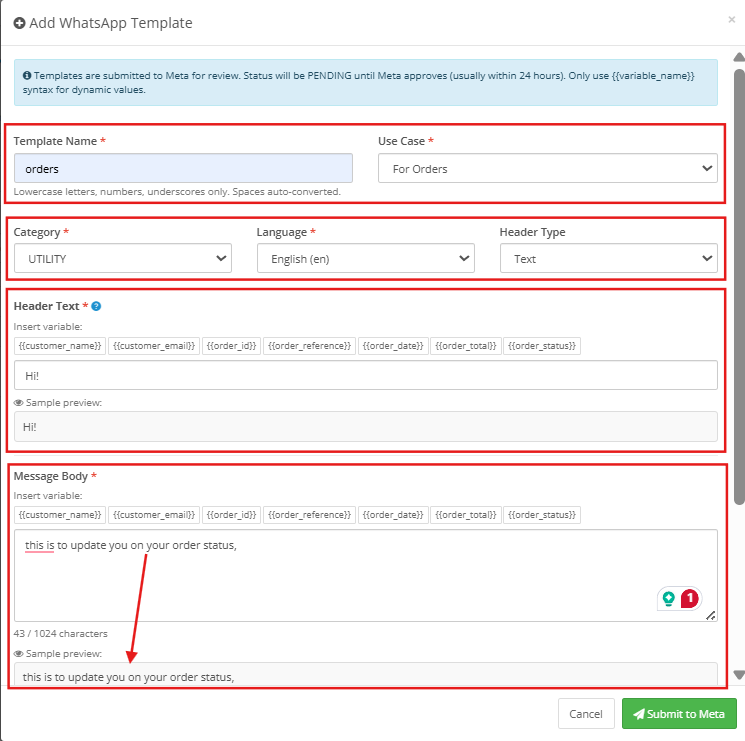
Name: Bitte verwenden Sie nur Kleinbuchstaben und Unterstriche. Leerzeichen und Sonderzeichen sind nicht zulässig.
Anwendungsfall: Wählen Sie den passenden Anwendungsfall aus: Für Bestellungen, Für Marketing oder Für Kunden.
Kategorie: Utility oder Marketing. Jede Vorlage für Bestellbenachrichtigungen muss der Kategorie „Utility“ zugeordnet sein. WhatsApp prüft den Text und verschiebt eine Vorlage gegebenenfalls in die Kategorie „Marketing“, wenn sie wie eine Werbung wirkt.
Sprache: Wählen Sie die Sprache, in der die Vorlage verfasst ist. Wenn Ihr Shop Kunden in mehreren Sprachen bedient, benötigen Sie für jede Sprache eine separate Vorlage.
Header-Typ: Nicht erforderlich. Sie können die Einstellung „Keine Kopfzeile“ beibehalten oder eine Text-, Bild-, Video- oder Dokumentkopfzeile hinzufügen, falls die Nachricht eine benötigt.
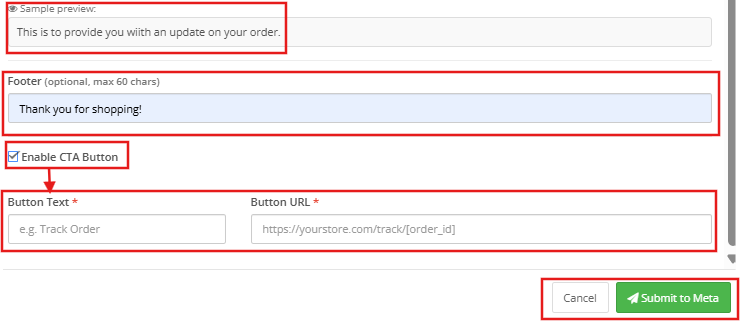
Nachrichtentext: Die Nachricht selbst. Formatierungsoptionen wie Fettdruck, Kursivschrift und Durchstreichen finden Sie in der Editor-Symbolleiste. Über „Variable einfügen“ können Sie beispielsweise den Namen des Kunden, die Bestellnummer oder den Gesamtbetrag einfügen. Die Textvorschau unterhalb des Editors zeigt Ihnen, wie die fertige Nachricht während der Bearbeitung aussieht.
Footer: Eine optionale Zeile mit kleinerem Text, die unterhalb des Haupttextes steht.
CTA-Schaltfläche aktivieren: Aktivieren Sie diese Option, um der Nachricht eine Schaltfläche mit Handlungsaufforderung (CTA) hinzuzufügen. Sie müssen den Schaltflächentext und die zugehörige URL eingeben.
Klicken Sie auf „Speichern“, sobald die Vorlage fertig ist. WhatsApp sendet sie umgehend zur Überprüfung. Einfache Vorlagen sind in der Regel innerhalb weniger Minuten freigegeben. Komplexere Vorlagen können einige Stunden dauern. Nach der Freigabe erscheint die Vorlage in den Bestelleinstellungen, unter „Bestellstatusvorlagen“ und in der CRM-Vorlagenliste.
7.0 Auftragsstatus-Trigger
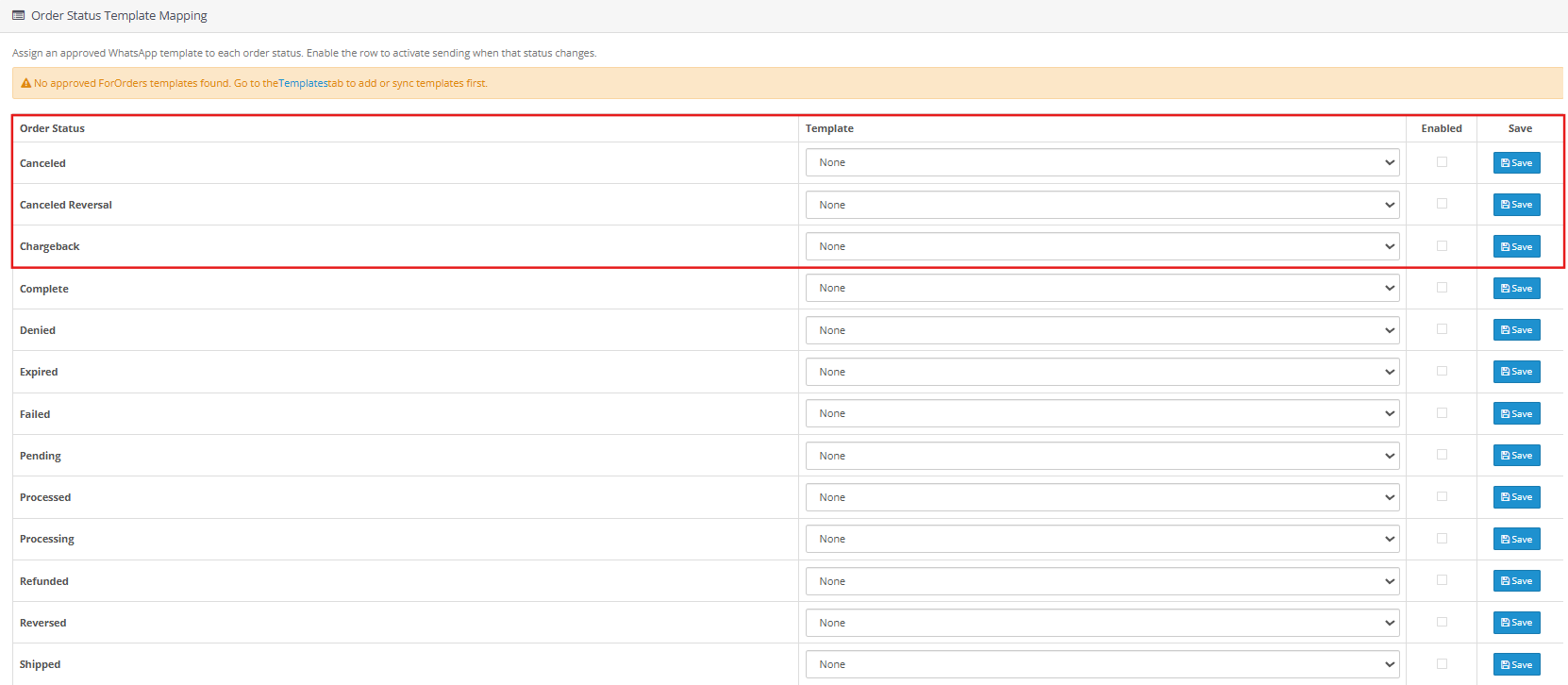
Jeder Bestellstatus in OpenCart kann in diesem Tab mit einer Hilfsvorlage verknüpft werden. Sobald eine Bestellung einen Status erreicht, dem eine Vorlage zugewiesen ist, sendet die Erweiterung diese Nachricht automatisch als WhatsApp-Update an den Kunden.
Alle Statusmeldungen Ihres Shops sind in der Tabelle aufgeführt: Zahlung ausstehend, Zahlung akzeptiert, Bearbeitung läuft, Versendet, Zugestellt, Storniert, Erstattet usw. Jede Zeile zeigt an, ob Benachrichtigungen aktiviert oder deaktiviert sind und welche Vorlage dem jeweiligen Status zugeordnet ist.
Klicken Sie in einer beliebigen Zeile auf „Bearbeiten“, um Änderungen vorzunehmen. Aktivieren Sie die WhatsApp-Benachrichtigung, wählen Sie für jede Shop-Sprache eine Vorlage aus dem Dropdown-Menü und speichern Sie die Änderungen. Die Zeile wird sofort aktualisiert.
8.0 CRM: Live-Zwei-Wege-Chat in Beste WhatsApp CRM-Erweiterung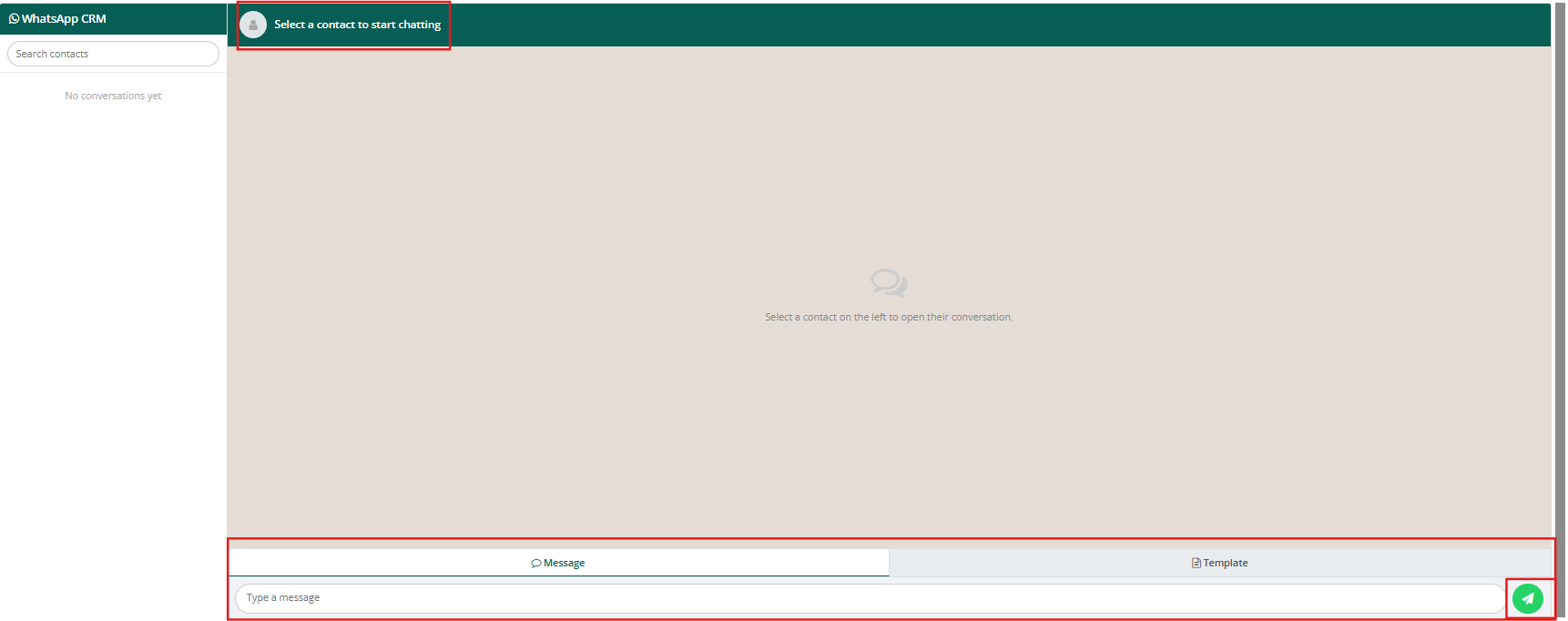


Der CRM-Tab ist der Live-Chat-Bereich dieser OpenCart WhatsApp Live-Chat-Erweiterung. Ihre Kontaktverläufe werden in einer Seitenleiste links angezeigt. Klicken Sie auf einen Verlauf, um die vollständige Konversation rechts aufzurufen.
Am unteren Rand des Chatfensters befinden sich die beiden Tabs „Nachricht“ und „Vorlage“. Unter „Nachricht“ können Sie Freitextantworten eingeben. Dies funktioniert jedoch nur innerhalb des 24-Stunden-Fensters, das sich öffnet, sobald ein Kunde Ihnen die erste Nachricht sendet. Nach Ablauf dieses Fensters wechseln Sie zum Tab „Vorlage“. Von dort aus können Sie jederzeit genehmigte Marketingvorlagen versenden.
Die von der Erweiterung automatisch versendeten Bestellbenachrichtigungen werden auch im jeweiligen Kontaktverlauf angezeigt. So hat Ihr Support-Team immer einen vollständigen Überblick darüber, was der Kunde erhalten hat, bevor er antwortet.
9.0 Promotionen
Der Tab „Werbung“ ist für ausgehende WhatsApp-Kampagnen gedacht. Sie wählen die Kontaktliste und die Vorlage aus, legen den Versandzeitpunkt fest, und die Erweiterung übernimmt den Rest.
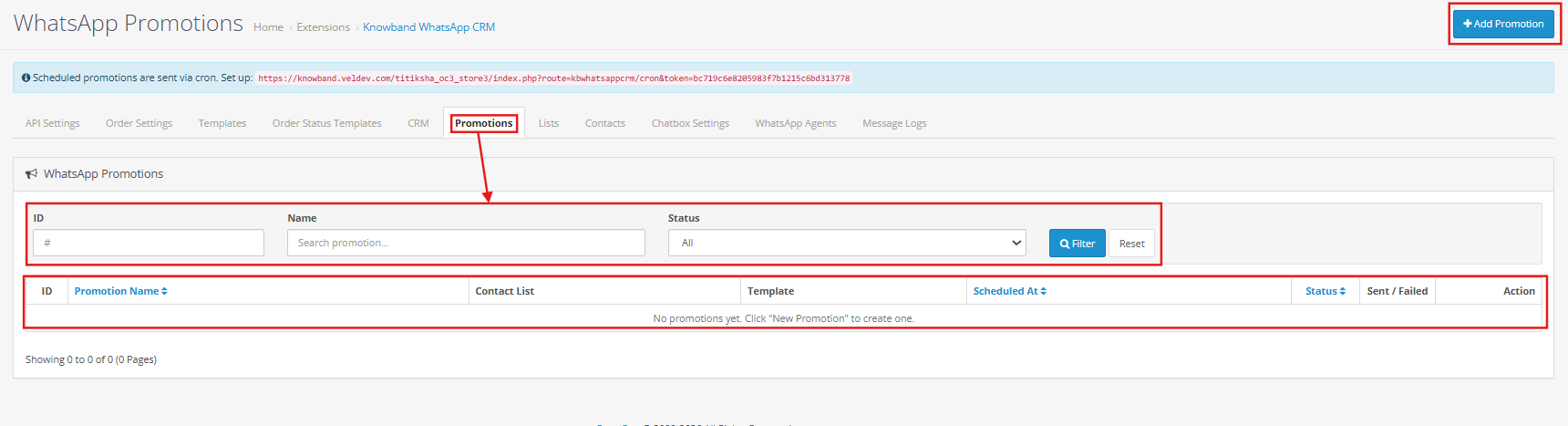
9.1 Erstellung einer Werbeaktion
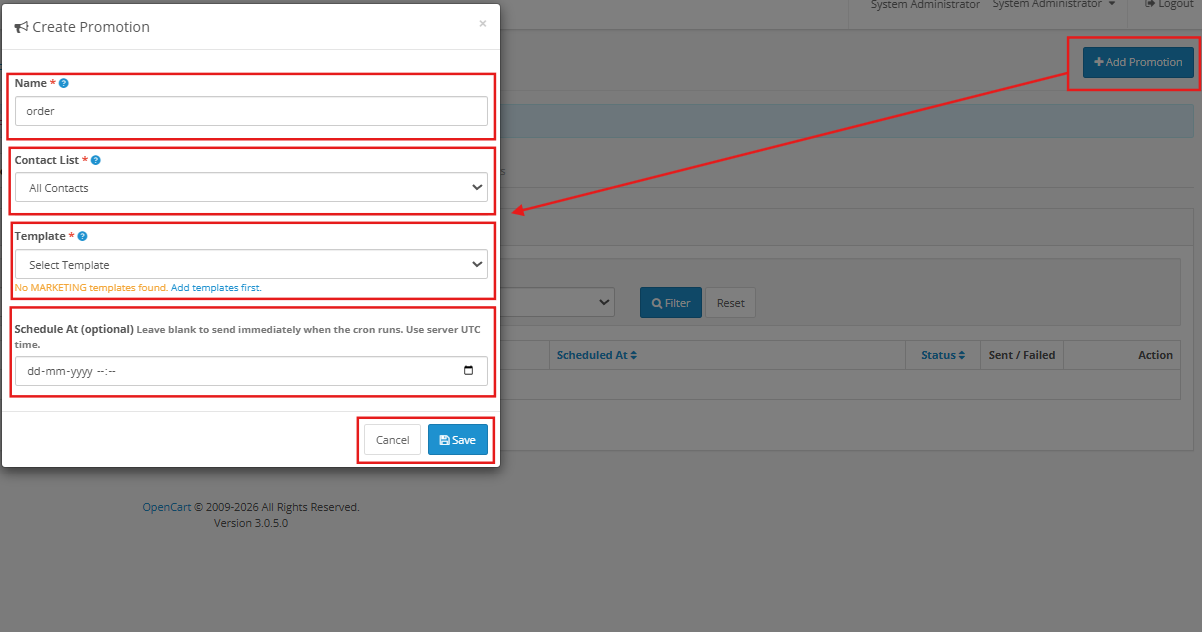
Name: Ein interner Name, damit Sie diese Kampagne von anderen unterscheiden können. Er ist nicht in der Nachricht enthalten, die der Kunde erhält.
Kontaktliste: Wählen Sie die WhatsApp-Liste aus, die für diese Kampagne vorgesehen ist. Jeder Kontakt auf dieser Liste erhält die Nachricht.
Vorlage: Wählen Sie eine genehmigte Marketingvorlage aus dem Dropdown-Menü. Hier werden nur Vorlagen aus der Kategorie Marketing angezeigt.
Termin vereinbaren unter: Datum und Uhrzeit, zu der die Kampagne gestartet werden soll. Diese müssen in der Zukunft liegen. Wenn Sie dieses Feld leer lassen, wird die Kampagne stattdessen beim nächsten CRON-Auslöser ausgeführt.
Speichern Sie die Einstellungen. Die Kampagne wird mit dem Status „Geplant“ in der Liste angezeigt. Der CRON-Befehl oben auf der Seite „Aktionen“ muss auf Ihrem Server hinzugefügt werden, wenn Kampagnen automatisch versendet werden sollen. Er prüft minütlich, ob Kampagnen ausstehen.
Nach Abschluss einer Kampagne werden die Zahlen für gesendete und fehlgeschlagene Nachrichten angezeigt. Die WhatsApp Business API berechnet die Kosten pro Nachricht. Daher empfiehlt es sich, zunächst eine kleine Gruppe von 10 bis 20 Kontakten anzuschreiben, um die tatsächlichen Kosten zu ermitteln, bevor Sie die gesamte Liste kontaktieren.
10.0 WhatsApp-Kontakte
Alle Telefonnummern, an die die Nebenstelle Nachrichten senden kann, werden hier gespeichert. Ein Kontakt benötigt mindestens eine Telefonnummer und einen Namen. Die Verknüpfung mit einem OpenCart-Kundenkonto ist optional.
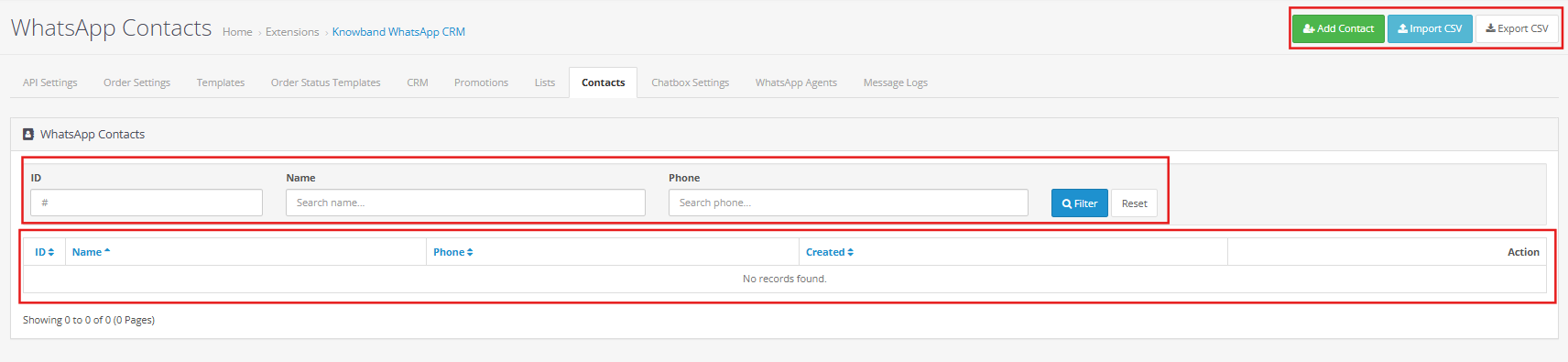
10.1 Manuelles Hinzufügen eines Kontakts
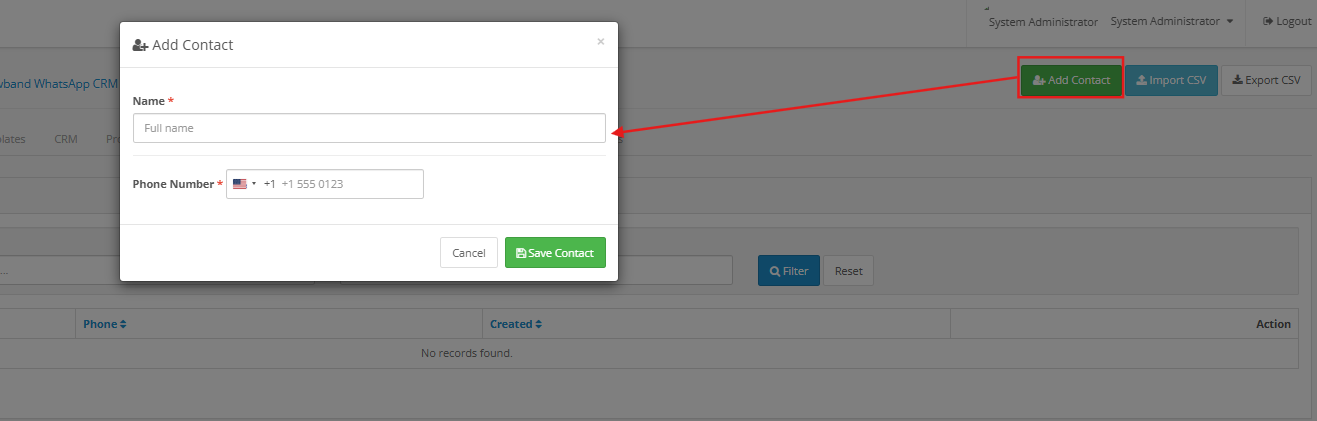
Telefonnummer: Beginnen Sie mit der Landesvorwahl, ohne führende Null, Leerzeichen oder Bindestriche. Eine indische Telefonnummer würde beispielsweise als 919310436362 eingegeben.
Name: Welchen Namen Sie auch immer für diesen Kontakt in der Nebenstelle anzeigen möchten.
Klicken Sie auf Speichern, wenn Sie fertig sind.
10.2 Massenimport von Kontakten
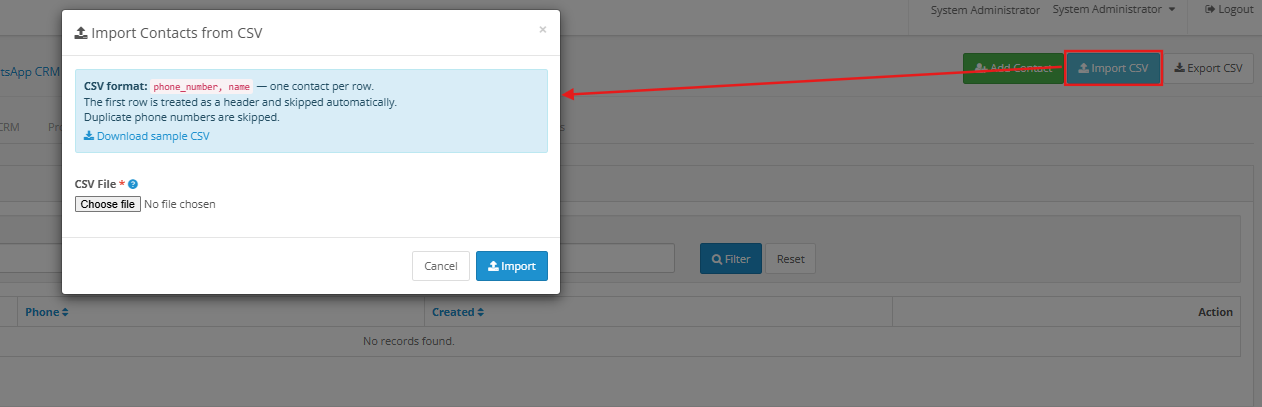
Klicken Sie auf „Vorlage herunterladen“, um die CSV-Datei im richtigen Format zu erhalten. Fügen Sie Ihre Kontaktdaten hinzu, gehen Sie zurück zu „WhatsApp-Kontakte“ und klicken Sie auf „Kontakte importieren“, um die Datei hochzuladen. Bereits vorhandene Nummern werden aktualisiert. Neue Nummern werden hinzugefügt. Falls Sie die gesamte Kontaktliste exportieren möchten, stehen Ihnen die Exportoptionen „Export nach Excel“ und „Export nach CSV“ zur Verfügung.
11.0 WhatsApp-Listen
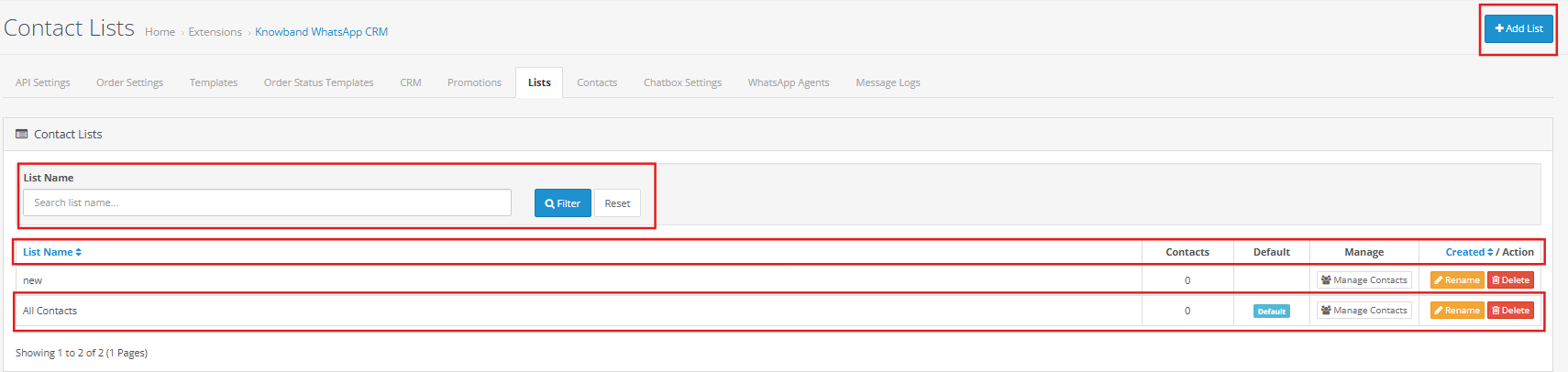
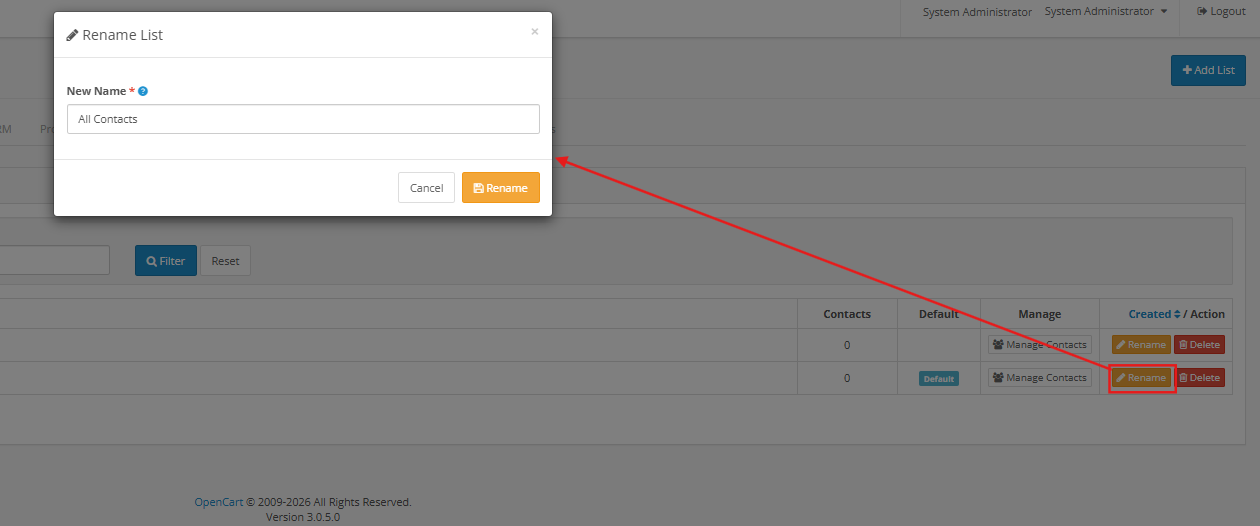
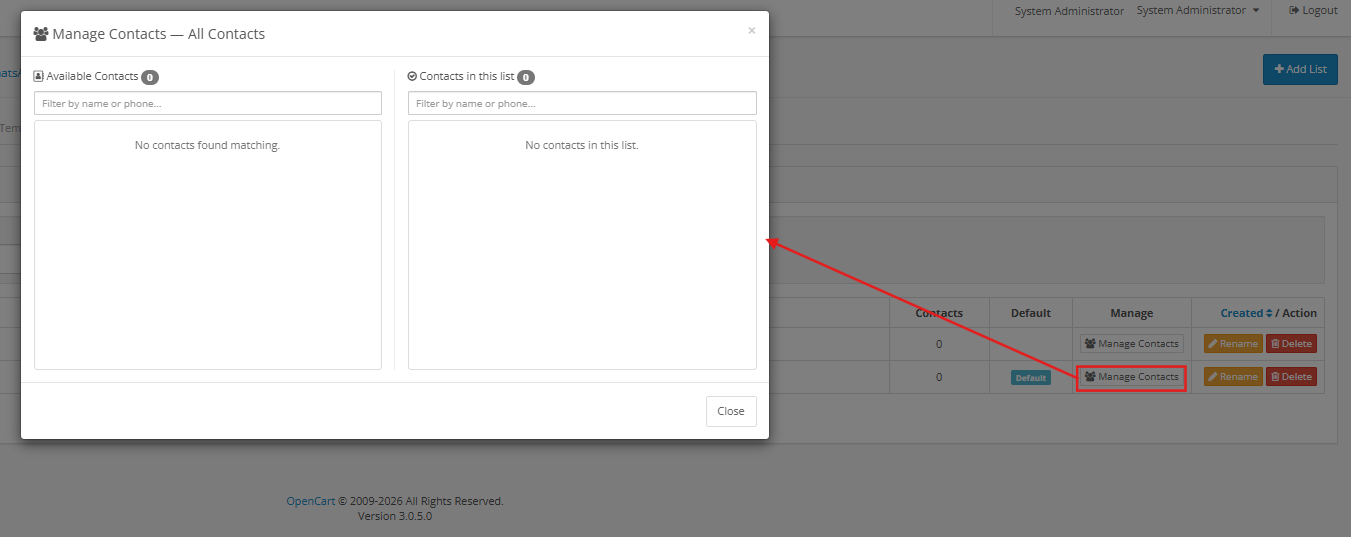
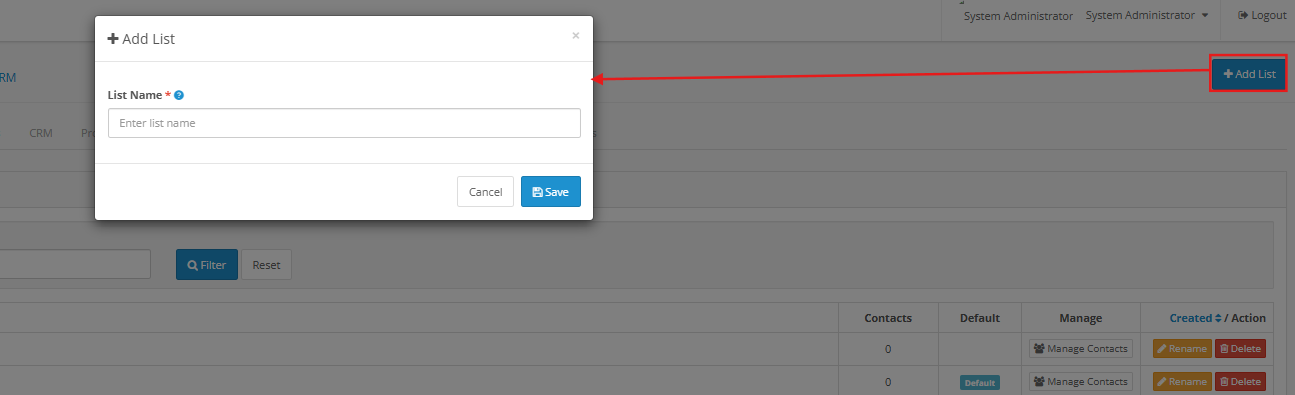
Eine WhatsApp-Liste ist einfach eine benannte Gruppe von Kontakten. Werbeaktionen richten sich jeweils an eine Liste. Um eine Liste zu erstellen, klicken Sie auf „Neue Liste hinzufügen“, geben Sie einen Namen ein und speichern Sie die Liste. Wenn Sie eine Liste als Standardliste festlegen, werden neue Kontakte automatisch hinzugefügt.
Kontakte werden über den Tab „WhatsApp Kontakte“ Listen zugeordnet. Ein Kontakt kann gleichzeitig in mehreren Listen enthalten sein.
12.0 Chatbox-Einstellungen
Dieser Tab ist für das schwebende WhatsApp-Symbol auf Ihrer Webseite. Wenn ein Besucher darauf klickt, öffnet sich ein Pop-up mit den von Ihnen hinterlegten Mitarbeitern. Er tippt neben dem gewünschten Mitarbeiter auf „Chatten“, um eine WhatsApp-Konversation auf seinem Smartphone zu öffnen.
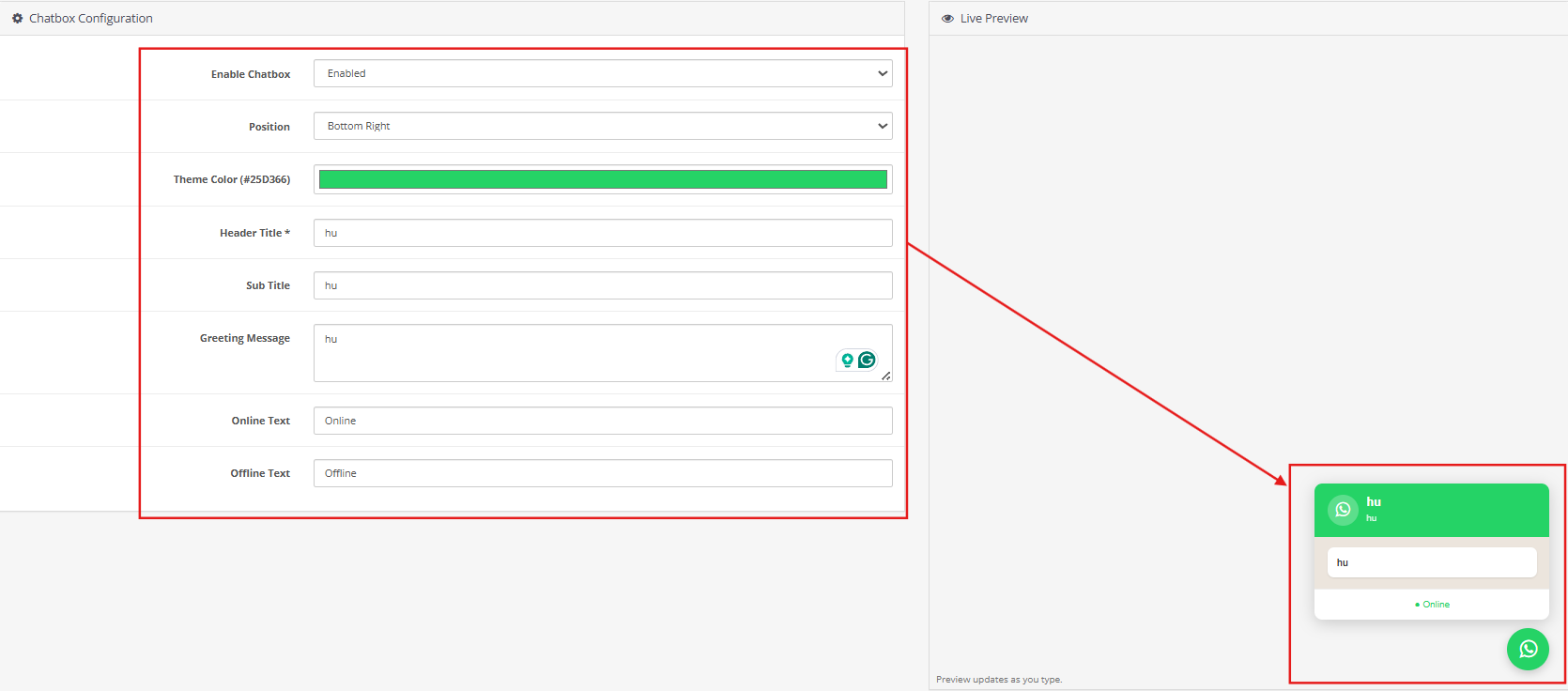
Chatbox aktivieren: Aktivieren Sie diese Option, um das Symbol auf der Shopseite anzuzeigen, oder deaktivieren Sie sie, um es auszublenden.
Symbolposition: Die Position des Symbols auf dem Bildschirm. Zur Auswahl stehen „Unten rechts“ und „Unten links“.
Themenfarbe: Die Hauptfarbe, die für den Hintergrund des Symbols und die Überschrift des Pop-ups verwendet wird. Standardmäßig ist dies WhatsApp-Grün (#25D366).
Überschrift: Der Text, der oben im Chat-Pop-up angezeigt wird. Das Beispiel lautet „Chatten Sie mit uns“; geben Sie hier die Überschrift ein, die Ihre Besucher beim Öffnen des Pop-ups sehen sollen.
Untertitel: Unterhalb der Überschrift befindet sich eine kurze Zeile. Hier können Sie die erwartete Antwortzeit angeben oder einen kurzen erläuternden Text einfügen.
Begrüßungsnachricht: Die Begrüßungsnachricht, die Besuchern im Chat-Pop-up angezeigt wird, bevor sie einen Agenten auswählen. Akzeptiert reinen Text. Eine WhatsApp-Emoji-Auswahl und Formatierungsoptionen befinden sich unten rechts im Textfeld.
Online-Text: Die Bezeichnung, die auf den Agentenkarten angezeigt wird, wenn der Agent verfügbar ist. Standardmäßig ist dies „Online“.
Offline-Text: Die Bezeichnung, die auf den Agentenkarten angezeigt wird, wenn der Agent nicht verfügbar ist. Standardmäßig wird „Offline“ angezeigt.
Klicken Sie auf „Einstellungen speichern“, sobald Sie Ihre Änderungen vorgenommen haben.
13.0 WhatsApp-Agenten
Die Mitarbeiter, die Ihre Besucher im Chat-Pop-up sehen, sind die Agenten. Jede Agentenkarte enthält einen Namen, eine Abteilung oder Funktion und einen Chat-Button. Tippt ein Besucher auf diesen Button, öffnet sich auf seinem Gerät eine WhatsApp-Konversation mit der Nummer des jeweiligen Agenten.
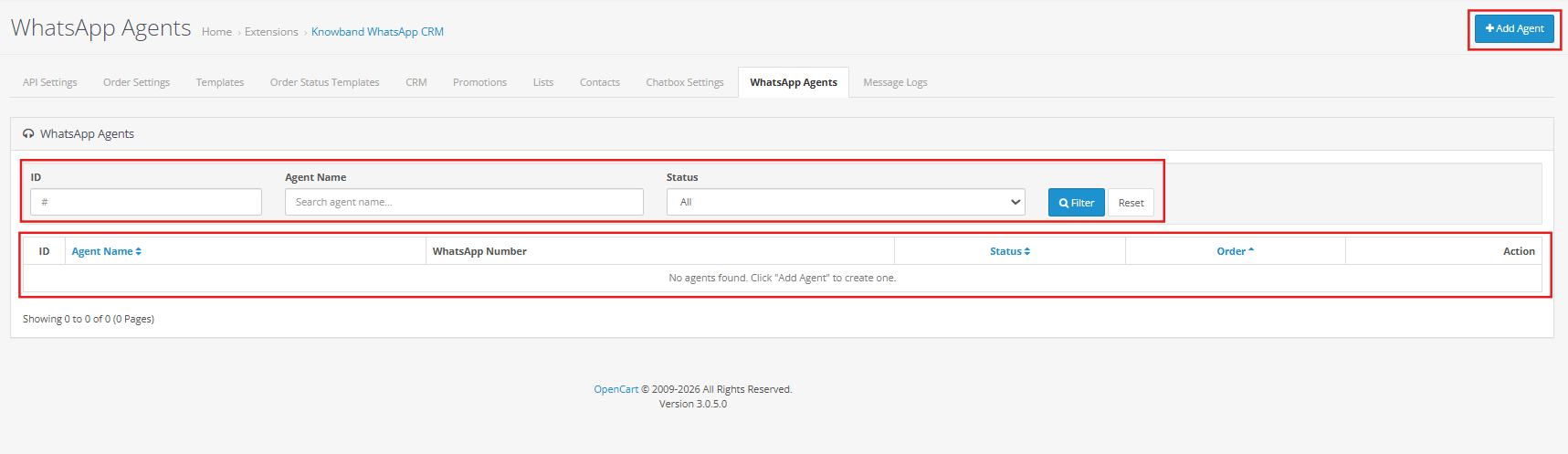
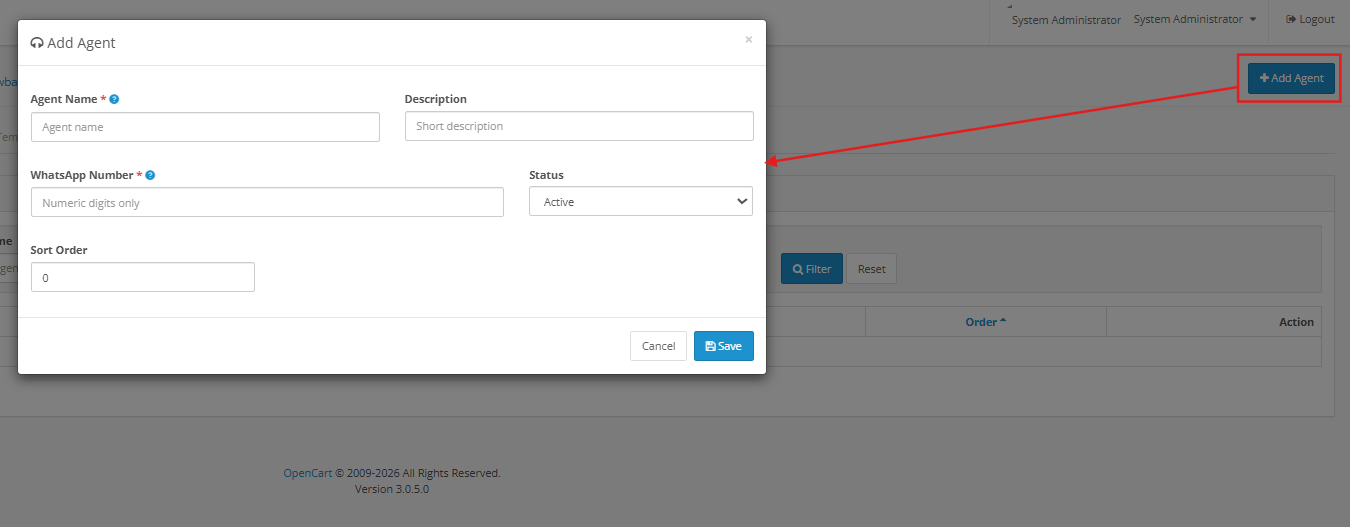
Aktiv: Steuert, ob dieser Agent im Popup des Shops sichtbar ist.
Agentenname: Der auf der Agentenkarte angegebene Name. Maximal 50 Zeichen.
Kontakt Nummer: Die WhatsApp-Nummer des Agenten inklusive Ländervorwahl (z. B. +919876543210). Wenn Sie dieselbe Nummer wie in den API-Einstellungen verwenden, werden die Konversationen dieses Agenten auch im CRM-Tab angezeigt.
Abteilung: Der Teamname oder die Rolle, die unter dem Namen des Agenten angezeigt wird. Bis zu 50 Zeichen, und die Einstellung kann je nach Sprache variieren.
Anzeigereihenfolge: Eine Zahl, die steuert, wo dieser Agent im Pop-up angezeigt wird. Je niedriger die Zahl, desto weiter oben wird der Agent angezeigt.
Avatar-Typ: Wählen Sie einen vordefinierten Avatar aus den verfügbaren Optionen oder laden Sie ein eigenes Bild hoch.
14.0 Meldungsprotokolle

Der Tab „Nachrichtenprotokolle“ speichert alle Nachrichten, die über die OpenCart WhatsApp Messaging-Erweiterung gesendet und empfangen wurden. Jede Zeile enthält die Richtung, die beteiligte Telefonnummer, die gegebenenfalls verwendete Vorlage, eine Vorschau des Nachrichtentextes, die WhatsApp-Nachrichten-ID, den Zustellungsstatus und den Zeitstempel.
Bestellbenachrichtigungen, CRM-Antworten und Kampagnennachrichten landen alle in dieser Liste. Der Status „Erfolgreich“ bedeutet, dass die WhatsApp-API die Nachricht empfangen und akzeptiert hat. Dank der Filter für Datumsbereich, Telefonnummer und Vorlage finden Sie schnell die gewünschte Nachricht. Wenn etwas nicht wie erwartet zugestellt wird, ist dieser Tab der richtige Ausgangspunkt für die Fehlersuche.
15.0 Häufig gestellte Fragen
F: Was ist die OpenCart WhatsApp CRM-Erweiterung und was bewirkt sie?
Die Knowband OpenCart WhatsApp CRM- und Bestellbenachrichtigungserweiterung verbindet Ihren OpenCart-Shop mit der WhatsApp Business API. Bestellbestätigungen und Statusänderungen werden automatisch per WhatsApp an Ihre Kunden gesendet. Ihr Team kann die Kundenkommunikation direkt im OpenCart-Adminbereich über den CRM-Tab verwalten. Über den Tab „Aktionen“ können Sie geplante WhatsApp-Kampagnen an Ihre Kontaktlisten senden. Ein Chatfenster im Shop ermöglicht es Besuchern, direkt mit Ihren Support-Mitarbeitern via WhatsApp in Kontakt zu treten.
F: Benötigt die OpenCart WhatsApp Messaging-Erweiterung ein WhatsApp Business-Konto?
Ja, das ist erforderlich. Die OpenCart WhatsApp CRM-Erweiterung benötigt ein WhatsApp Business-Konto, eine als WhatsApp Business-Nummer registrierte Telefonnummer und eine Meta Developer App mit eingerichtetem Zugriff auf die WhatsApp Business API. Alle drei sind notwendig, bevor die API-Einstellungen abgeschlossen werden können und bevor die Erweiterung Daten senden kann.
F: Wie versendet die OpenCart WhatsApp-Bestellbenachrichtigungserweiterung Benachrichtigungen, wenn eine neue Bestellung aufgegeben wird?
Wenn in den Bestelleinstellungen die Option „Nachricht über neue Bestellung aktivieren“ eingeschaltet ist, sendet die OpenCart WhatsApp-Bestellstatus-Erweiterung dem Kunden bei jeder eingehenden Bestellung eine genehmigte Vorlage. Aktivieren Sie für Statusaktualisierungen ebenfalls die Option „Bestellstatus-Nachricht aktivieren“. Dadurch wird dem Kundenadressformular ein Feld für die WhatsApp-Nummer hinzugefügt. Sobald ein Kunde dieses Feld ausfüllt und seine Bestellung einen Status erreicht, dem eine in den Bestellstatusvorlagen hinterlegte Vorlage zugeordnet ist, wird die Nachricht umgehend an diese Nummer gesendet.
F: Warum werden in der Dropdown-Liste „Bestelleinstellungen“ der OpenCart WhatsApp CRM-Erweiterung keine Vorlagen angezeigt?
In den Bestelleinstellungen werden nur von WhatsApp genehmigte Utility-Vorlagen angezeigt. Ein leeres Dropdown-Menü bedeutet in der Regel, dass sich Vorlagen noch in der Überprüfungswarteschlange befinden oder fälschlicherweise der Kategorie „Marketing“ zugeordnet sind. Gehen Sie zu „Nachrichtenvorlagen“, erstellen Sie eine Utility-Vorlage, warten Sie auf die Genehmigung und kehren Sie dann zu den Bestelleinstellungen zurück. Über die Schaltfläche „Vorlagen synchronisieren“ können Sie den aktuellen Genehmigungsstatus abrufen, ohne auf den Webhook warten zu müssen.
F: Wie funktioniert der Live-Chat innerhalb der OpenCart WhatsApp Live-Chat-Erweiterung?
Der CRM-Tab der OpenCart WhatsApp-Messaging-Erweiterung zeigt links alle Kontaktverläufe an. Klicken Sie auf einen Kontakt, um die Konversation zu öffnen. Über den Nachrichten-Tab können Sie antworten, solange das 24-Stunden-Fenster seit der letzten Nachricht des Kunden noch geöffnet ist. Nach Ablauf dieses Zeitraums erreichen Sie den Kunden über den Vorlagen-Tab. Von dort aus können Sie jede genehmigte Marketingvorlage versenden, unabhängig davon, wann der Kunde zuletzt geschrieben hat. Automatisierte Bestellbenachrichtigungen der Erweiterung werden ebenfalls im Verlauf angezeigt, sodass Ihr Team immer auf dem Laufenden ist.
F: Kann ich WhatsApp-Marketingaktionen über die OpenCart WhatsApp CRM-Erweiterung durchführen?
Ja, über den Tab „Aktionen“. Gehen Sie dorthin, klicken Sie auf „Neue Aktion hinzufügen“, geben Sie ihr einen Namen, wählen Sie eine Zielgruppe und eine Marketingvorlage aus und legen Sie einen zukünftigen Versandzeitpunkt fest. Der Cron-Job auf der Aktionsseite muss auf Ihrem Server ausgeführt werden, damit Kampagnen automatisch versendet werden; er prüft minütlich, ob Aktionen fällig sind. Bevor Sie die Aktion an Ihre gesamte Liste senden, testen Sie die API-Kosten, indem Sie sie zunächst an eine kleine Gruppe von 10 bis 20 Kontakten senden.
F: Wie stellt die OpenCart WhatsApp Business API-Erweiterung eine Verbindung zu WhatsApp her?
Das OpenCart WhatsApp-Bestellstatus-Erweiterung Die Erweiterung ist auch auf dem OpenCart Marketplace für 49.99 $ erhältlich und verbindet sich über vier Felder im Tab „Modul-/API-Einstellungen“: Ihre Facebook-App-ID, ein permanentes Zugriffstoken, Ihre WhatsApp Business-Konto-ID (WABA-ID) und Ihre registrierte Telefonnummer. Zusätzlich fügen Sie die Webhook-URL und das Verifizierungstoken aus dem Konfigurationsinformationsbereich in Ihre Meta Developer Console ein. Nach diesen beiden Schritten übernimmt die OpenCart WhatsApp Business API-Erweiterung das Senden von Nachrichten, die Nachverfolgung der Vorlagenfreigabe und den Empfang eingehender Nachrichten ohne weitere manuelle Eingaben.
F: Kann ich bestehende Kontakte aus einer Tabellenkalkulation in die OpenCart WhatsApp-Bestellstatus-Erweiterung importieren?
Ja. Öffne den Tab „WhatsApp-Kontakte“ und klicke auf „Vorlage herunterladen“, um die CSV-Datei im richtigen Layout zu erhalten. Füge deine Kontaktdaten ein und lade sie anschließend über „Kontakte importieren“ hoch. Falls eine Telefonnummer bereits in der Erweiterung vorhanden ist, wird der entsprechende Kontakt aktualisiert. Neue Kontakte werden hinzugefügt. Sobald die Kontakte importiert sind, kannst du sie WhatsApp-Listen zuweisen und für deine nächste Werbeaktion gezielt ansprechen.
F: Eine Vorlage wurde in der OpenCart WhatsApp CRM-Erweiterung abgelehnt. Was nun?
Gehe zu den Nachrichtenvorlagen und sieh dir die abgelehnte Vorlage an. WhatsApp lehnt Vorlagen ab, die Werbe- oder Verkaufstexte in einer Utility-Vorlage enthalten, ungenaue Angaben machen oder gegen die Geschäftsrichtlinien verstoßen. Lösche die abgelehnte Vorlage, korrigiere den Fehler im Text und reiche eine neue Vorlage ein. Falls der Tonfall das Problem war, formuliere den Text eher wie eine sachliche Information und weniger wie eine Werbebotschaft.
F: Welche OpenCart-Versionen sind mit der Knowband WhatsApp CRM-Erweiterung kompatibel?
Die Knowband OpenCart WhatsApp CRM-Erweiterung läuft unter OpenCart 3.x. Informationen zur Kompatibilität mit Versionen, die nach der Erstellung dieser Anleitung veröffentlicht wurden, finden Sie auf der Produktseite der Erweiterung auf der Knowband-Website. Sie können sich auch direkt an den Knowband-Support wenden.
16.0 Fazit
Das Knowband OpenCart WhatsApp CRM-ErweiterungDiese Erweiterung, auch bekannt als OpenCart WhatsApp CRM- und Bestellbenachrichtigungserweiterung, ist eine vollständige OpenCart WhatsApp-Integration. Bestellbenachrichtigungen werden automatisch versendet. Der Live-Support erfolgt über den CRM-Tab. Kampagnen erreichen gezielte Kontaktlisten nach einem von Ihnen festgelegten Zeitplan.
Die einzige Aktion außerhalb der Erweiterung besteht darin, Ihre API-Zugangsdaten aus der Meta Developer Console abzurufen. Anschließend werden Vorlagen, Bestellzuordnungen, Kontaktlisten, Agentenprofile und Werbeaktionen vollständig innerhalb von OpenCart verwaltet.
Bei Fragen zur Einrichtung oder zu den Funktionen steht Ihnen das Knowband-Supportteam unter folgender Adresse zur Verfügung: [E-Mail geschützt] Auf der Knowband-Website gibt es außerdem Dokumentationsseiten und Einrichtungsvideos.
- AuctionX – PrestaShop-Auktionsmodul: Vollständiges Benutzerhandbuch
- Benutzerhandbuch für das Prestashop Point of Sale Modul
- OpenCart SEO Audit Manager User Manual
- Prestashop SEO-Audit-Modul: Vollständiges Benutzerhandbuch
- OpenCart Backup- und Wiederherstellungserweiterung: Vollständiges Benutzerhandbuch