OpenCart Review Incentive Extension – Benutzerhandbuch


1.0 Einführung

Produktbewertungen sind eine wichtige Möglichkeit, die Perspektive der Kunden zu kennen, die die Produkte in Ihrem Geschäft gekauft haben. Manchmal kann es jedoch schwierig werden, Benutzer dazu zu zwingen, eine Bewertung für ihren Kauf abzugeben oder neue Besucher zur Bewertung des Produkts aufzufordern. Um ein Bewertungs- und Bewertungssystem in das Geschäft zu integrieren, hat Knowband das OpenCart-Modul für Bewertungsanreize angeboten, das Käufer und Kunden dazu motiviert, eine Bewertung im Austausch für ansprechende Anreize zu verfassen. Dieses OpenCart-Modul zur Erinnerung an Überprüfungen und Anreize erinnert den Benutzer daran, seinen Kauf im Geschäft zu überprüfen. Mit dem OpenCart-Modul zur Erinnerung an Produktbewertungen können Sie problemlos unbegrenzte E-Mails zur Erinnerung an Produktbewertungen erstellen und planen, um die Kunden nach Produktbewertungen und -bewertungen in großen Mengen zu fragen. Nur genehmigte Bewertungen werden mit dem Rabatt-Anreiz versehen, der die Anzahl der wiederkehrenden Kunden in Ihrem E-Commerce-Shop erhöht.

1.1 Markante Funktionen von OpenCart Review Reminder und Incentive Module

Product review and rating is all about building brand reputation in eCommerce markets. With OpenCart review incentive module, you can easily control the review content visibility on your website. Moreover, you don’t require to code anything for the implementation of this review and incentive system at your store. Everything is simple and can be managed from the backend without modifying any existing code.
Before that, let us take a quick outlook of the features offered by this OpenCart review reminder module.

1. Compel your visitors and customers to write a product review in exchange of incentive by incorporating OpenCart review manager plugin at your store.

2. Enable or disable the functionality of OpenCart product review reminder module using the toggle switch provided at back-office.

3. The incentive system of this OpenCart review incentive module can be separately enabled or disabled as per business needs.

4. You can moderate product reviews before making them live on the product pages. You can either accept the product reviews or reject them.

5. OpenCart review and rating manager allows you to ask product reviews from all customers or buyers only.

6. With OpenCart customer Ratings and Reviews system, you can offer a fixed or percentage type incentive value to your customers.

7. The review incentive amount can be set from the backend of this OpenCart review and rating manager plugin.

8. OpenCart review incentive module automatically sends an approval or rejection email to the customer depending upon the moderation result.

9. You will receive an alert notification email as any user will post a review on your website.

10. OpenCart review reminder and incentive module lets you configure the reminder email sent to the customer for asking reviews and when once after they have reviewed the product.

11. OpenCart product review reminder and incentive is mobile responsive and device compatible.

12. OpenCart review manager plugin supports multi-store and multi-lingual compatibility.

13. You can view the complete report for the product reviews, offered incentives and list of reviewed products from the back-office of this OpenCart review incentive module.

14. Create unlimited Smart review reminder and send them to buyers as soon as they complete their purchase from the store.

15. OpenCart review reminder extension allow excluding products and categories for which no reviews are required.

2.0-Installationshandbuch des OpenCart Product Review Reminder-Moduls

Bevor Sie mit der Installation beginnen, müssen Sie die OpenCart-Anreizerweiterung im Knowband Store kaufen. Nach dem Kauf erhalten Sie die folgenden Dateien in Ihrer registrierten E-Mail.

  • Quellcode des OpenCart Review Incentive-Moduls im komprimierten Dateiformat.
  • User Manual of OpenCart review reminder and incentive plugin.

Um dieses OpenCart Review Reminder-Modul in Ihrem Online-Shop zu installieren, gehen Sie wie folgt vor: 1. Entpacken Sie die Zip-Datei. Sie erhalten die Ordner wie im Bild unten gezeigt.

Anreizmodul für OpenCart-Überprüfungen

2. Copy all the folders of the zip file in the Root Directory of OpenCart setup via FTP manager.

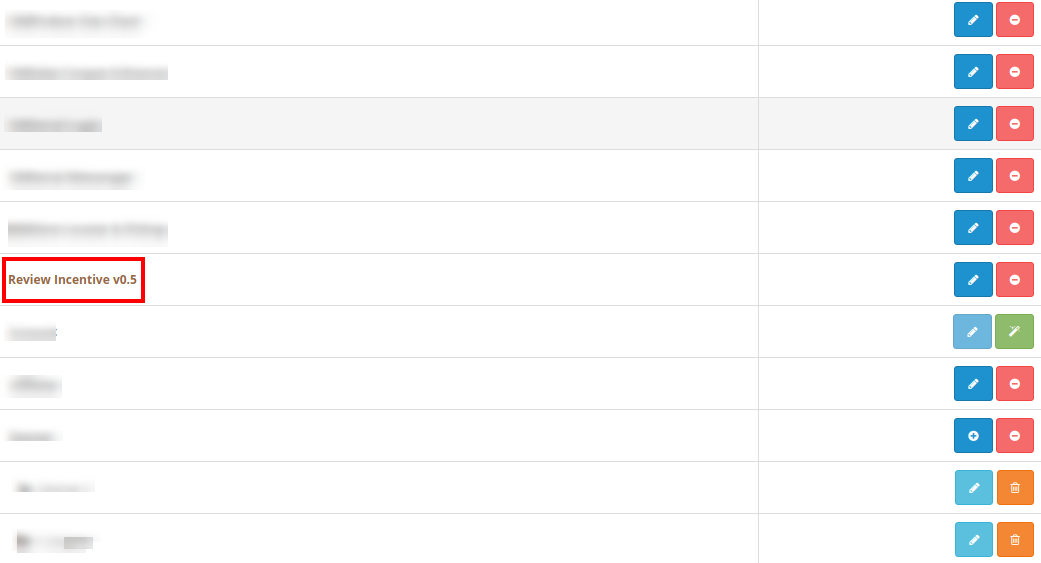
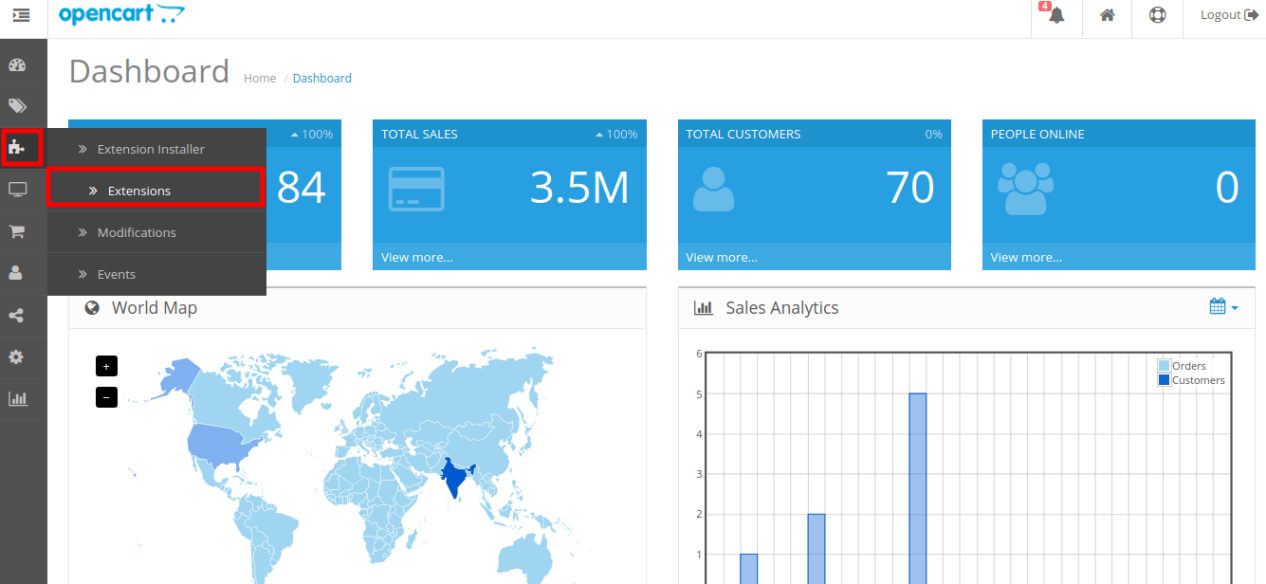
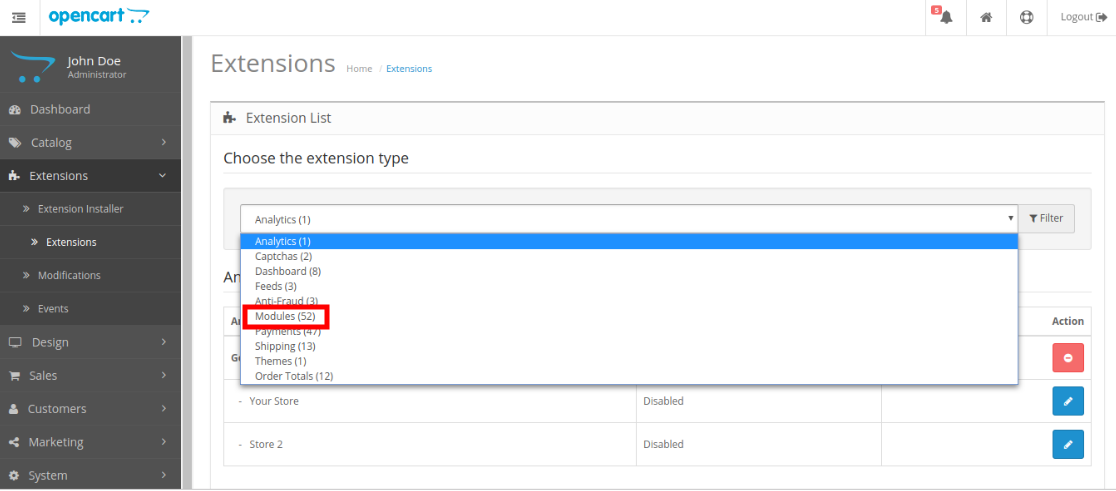
So, OpenCart review and incentive module is now successfully installed and is ready to use at your store. Go to the admin menu and click on the extensions. Choose the Extension Type as Modules. You will find a list of modules. Select the Review Incentive module.

3.0 Admin-Oberfläche des OpenCart Review Reminder- und Incentive-Moduls

Just after successful installation of OpenCart review and incentive modulee, you can create and schedule unlimited review reminder for the store customers. Navigate the settings in the given order: Admin Panel > Extensions > Modules > Review Incentive

Die einfach zu verstehende Administrationsoberfläche des OpenCart Review- und Rating-Manager-Plugins wurde in zwei große Abschnitte unterteilt: 1.Allgemeine Einstellungen 2.Erinnerungseinstellungen 3.Einstellungen ausschließen 4.Reviews 5.Reports Jeder dieser Abschnitte wurde im Folgenden ausführlich beschrieben .

3.1 Allgemeine Einstellungen

Unter den allgemeinen Einstellungen von OpenCart Product Review Reminder und Incentive Plugin erhalten Sie folgende Konfigurationsoptionen:
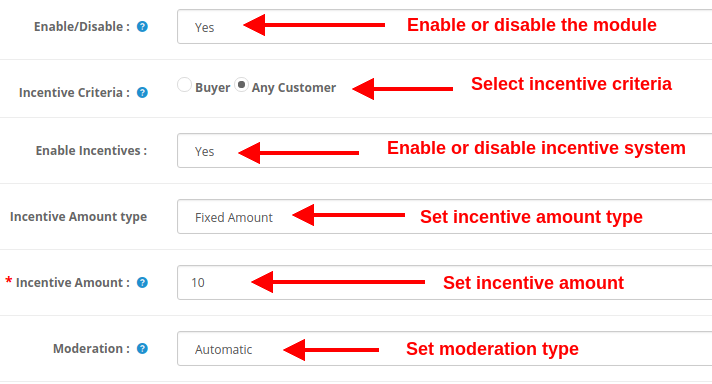
  • Aktivieren deaktivieren: This option will enable or disable the complete functionality of OpenCart Review Option module.
  • Anreizkriterien: Mit dieser Option können Sie entscheiden, ob Sie allen Kunden oder nur Käufern Anreize bieten möchten.
  • Incentives aktivieren: Das mit dem OpenCart Review-Anreizmodul integrierte Anreizsystem kann mit dieser Option aktiviert oder deaktiviert werden.
  • Art des Anreizbetrags: Diese Option legt den Incentive-Typ als fest oder prozentual fest.
  • Anreizbetrag: Diese Option legt den Anreizbetrag oder -wert fest, der dem Kunden im Austausch mit Produktbewertungen angeboten wird.
  • Mäßigung: With the help of this option, you can evaluate the product reviews before making them live on product page.?OpenCart Review Option module allows checking and modifying the review before posting it on the website.
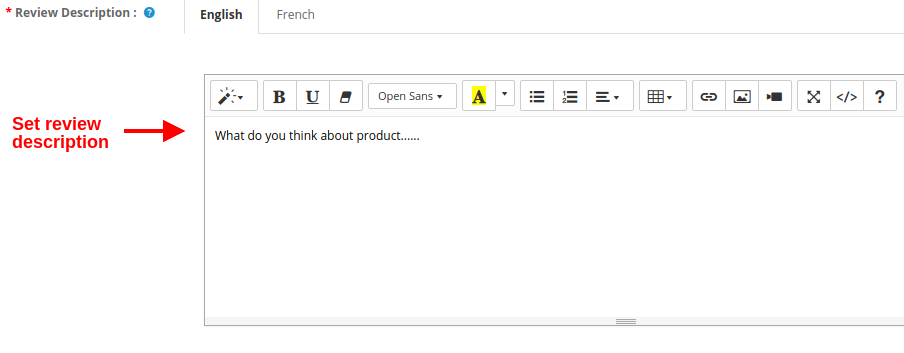
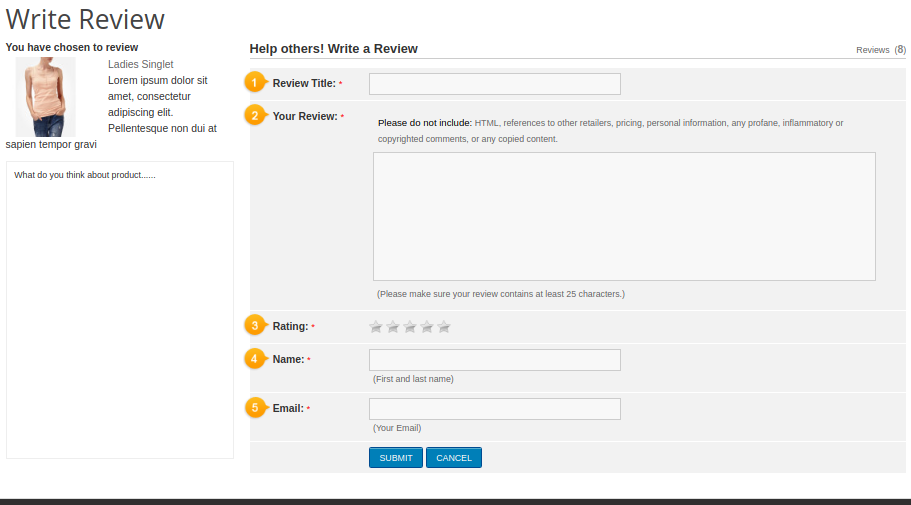
  • Bewertungsbeschreibung: Diese Option legt den Inhalt oder die Beschreibung fest, die auf der linken Seite der Seite “Bewertung schreiben” angezeigt wird.
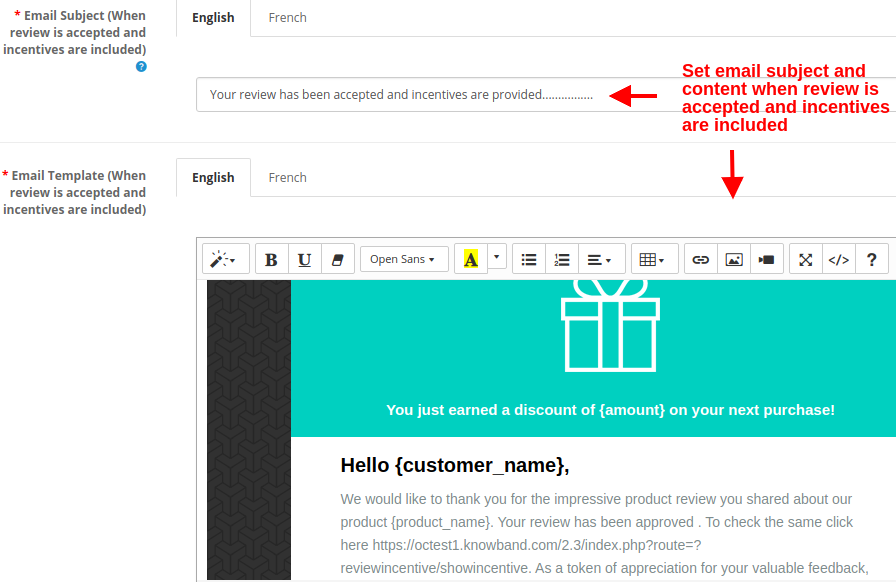
  • E-Mail-Betreff (wenn die Überprüfung akzeptiert wird und Anreize enthalten sind): Diese Option legt den Betreff der E-Mail fest, die an Kunden gesendet wird, wenn deren Überprüfung akzeptiert wird und Anreize enthalten sind.
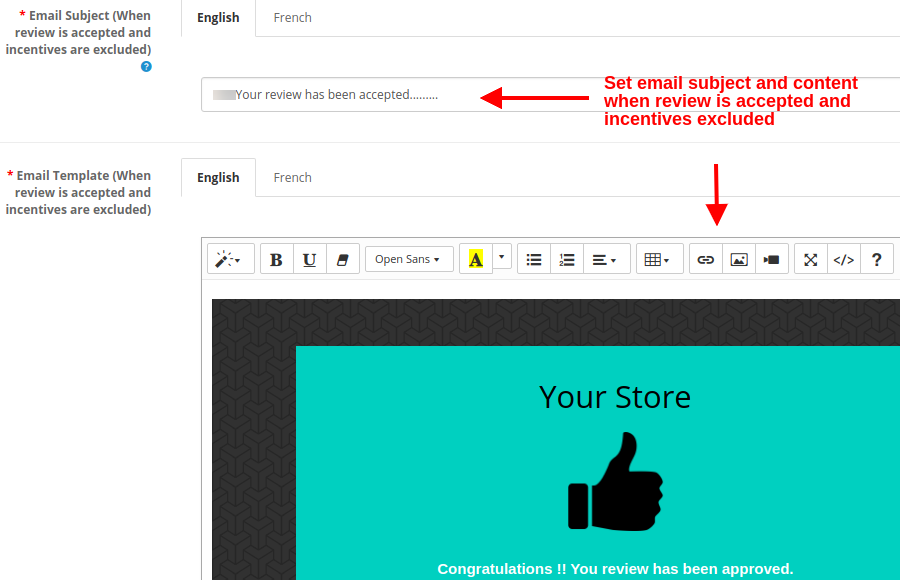
  • E-Mail-Vorlage (wenn die Überprüfung akzeptiert wird und Anreize enthalten sind): Diese Option legt den Inhalt der E-Mail fest, die an Kunden gesendet wird, wenn deren Überprüfung akzeptiert wird und Anreize enthalten sind.

  • E-Mail-Betreff (wenn die Überprüfung akzeptiert wird und Anreize ausgeschlossen sind): Diese Option legt den Betreff der E-Mail fest, die an Kunden gesendet wird, wenn deren Überprüfung akzeptiert wird, Anreize jedoch ausgeschlossen sind.
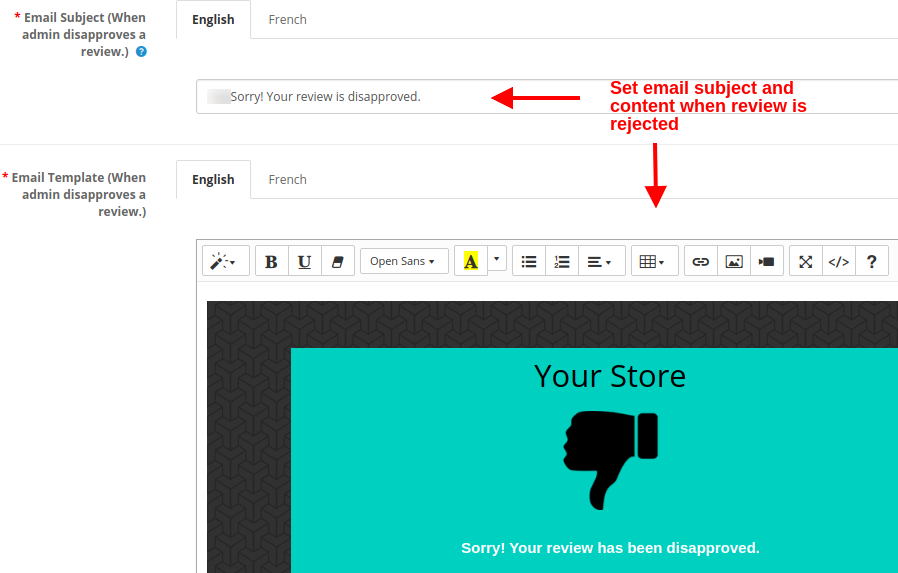
  • E-Mail-Vorlage (Wenn die Überprüfung akzeptiert wird und Anreize ausgeschlossen sind): Diese Option legt den Inhalt der E-Mail fest, die an Kunden gesendet wird, wenn deren Überprüfung akzeptiert wird, Anreize jedoch ausgeschlossen sind.

  • E-Mail-Betreff (wenn der Administrator eine Überprüfung ablehnt): Mit dieser Option wird der Betreff der E-Mail festgelegt, die an Kunden gesendet wird, wenn deren Überprüfung abgelehnt oder abgelehnt wird.
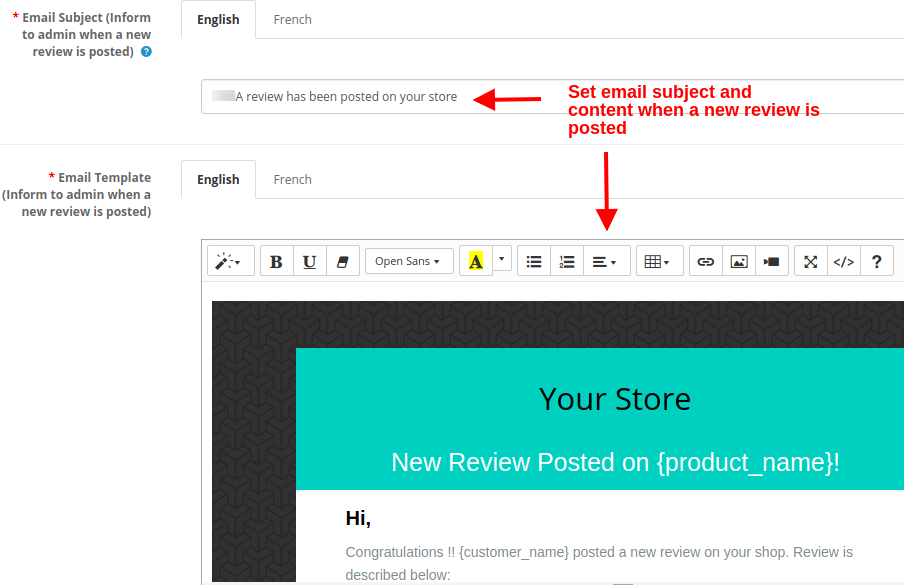
  • E-Mail-Vorlage (Wenn der Administrator eine Überprüfung ablehnt): Mit dieser Option wird der Inhalt der E-Mail festgelegt, die an Kunden gesendet wird, wenn deren Überprüfung abgelehnt oder abgelehnt wird.

  • E-Mail-Betreff (Benachrichtigen Sie den Administrator, wenn eine neue Bewertung veröffentlicht wird): Mit dieser Option wird der Betreff der E-Mail festgelegt, die an den Store-Administrator oder -Eigentümer gesendet wird, wenn eine neue Bewertung auf der Website veröffentlicht wird.
  • E-Mail-Vorlage (Benachrichtigen Sie den Administrator, wenn eine neue Überprüfung veröffentlicht wird): Mit dieser Option wird der Inhalt der E-Mail festgelegt, die an den Store-Administrator oder -Eigentümer gesendet wird, wenn eine neue Bewertung auf der Website veröffentlicht wird.

3.2-Erinnerungseinstellungen

Unter den Erinnerungseinstellungen des OpenCart-Moduls zur Erinnerung an Produktbewertungen können Sie mehrere Überprüfungserinnerungen für Ihren eCommerce-Shop mit benutzerdefinierten Werten erstellen. Diese Erinnerungen können an verschiedene Kunden gesendet werden, die Artikel im Geschäft gekauft haben. Das OpenCart-Überprüfungsanforderungs-Plugin fordert die Käufer auf, ihre Bestellung im Geschäft zu überprüfen und zu bewerten. Der unten gezeigte Screenshot enthält eine Liste der vorhandenen Überprüfungserinnerungen, die gemäß den Anforderungen des Geschäfts geändert oder gelöscht werden können. Sie können sogar eine neue Erinnerung erstellen und in diesem Abschnitt planen.
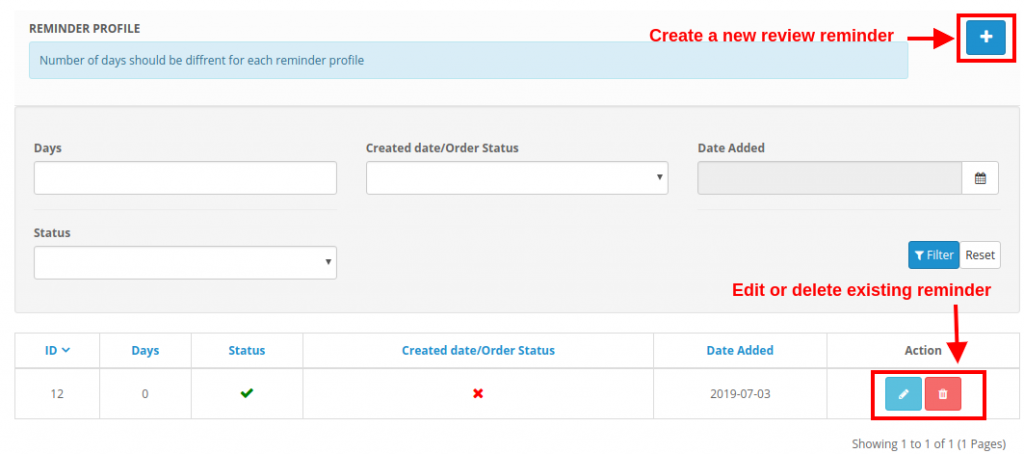

3.2.1 So erstellen Sie eine neue Erinnerung
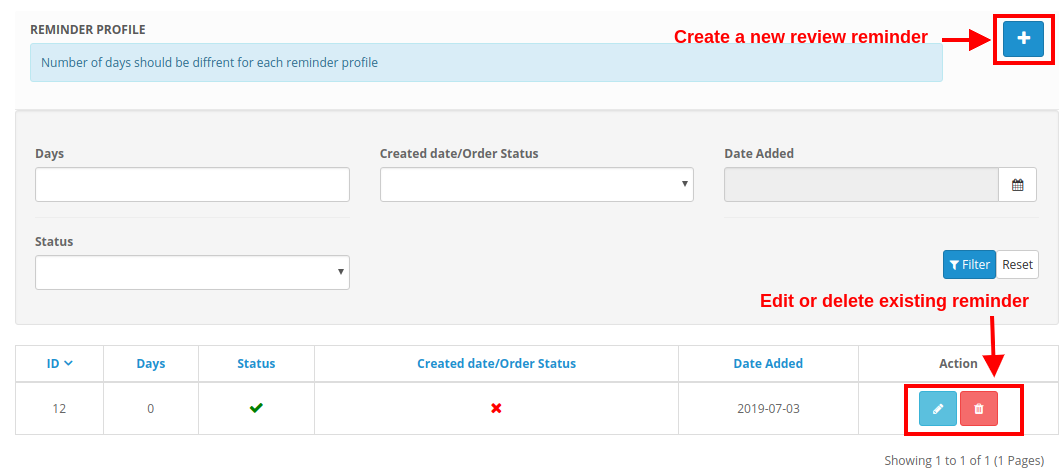
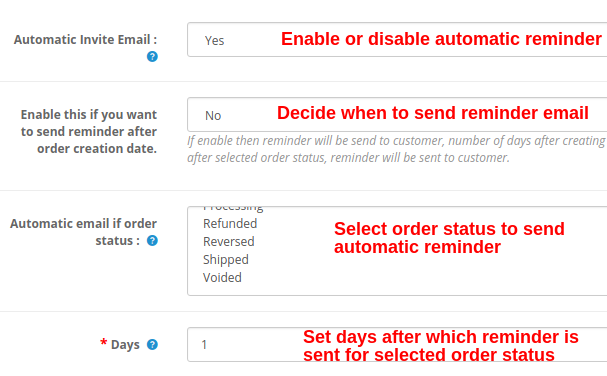
  • Automatische E-Mail-Einladung: Diese Option aktiviert oder deaktiviert die Erinnerung oder die automatische E-Mail-Benachrichtigung, die an Käufer gesendet wird, um deren Kauf zu überprüfen.
  • Aktivieren Sie diese Option, wenn Sie eine Erinnerung nach dem Erstellungsdatum der Bestellung senden möchten: Der Wert dieser Einstellung bestimmt, wann die Erinnerungs-E-Mail an den Kunden gesendet wird. Wenn dies aktiviert ist, wird eine Erinnerung an den Kunden nach der angegebenen Anzahl von Tagen (diese wird im nächsten Feld ausgewählt) ab dem Datum der Auftragserstellung gesendet. Wenn dies deaktiviert ist, wird eine Erinnerung an den Kunden in Tagen nach dem ausgewählten Bestellstatus gesendet. Der von hier aus festgelegte Auftragsstatus wird überprüft.
  • Automatische E-Mail bei Bestellstatus: Sie müssen diese Option nur einstellen, wenn die obige Option deaktiviert ist. Hiermit können Sie den Bestellstatus festlegen, nach dem die automatische E-Mail an den Kunden gesendet wird.
  • Tage: Diese Option legt die Anzahl der Tage fest, nach denen die Erinnerungs-E-Mail an den Kunden gesendet wird.
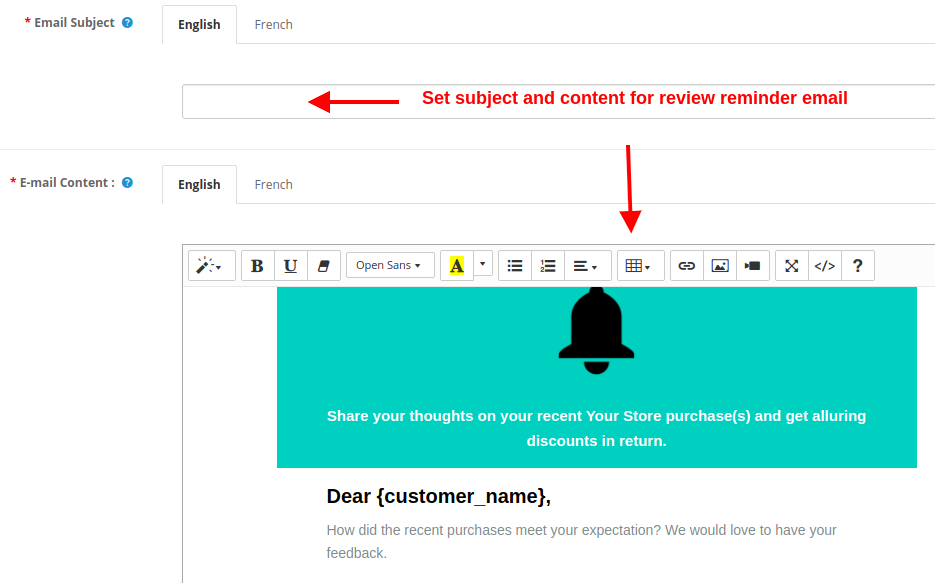
  • E-Mail Betreff: Mit dieser Option können Sie einen Betreff für die Erinnerungs-E-Mail festlegen, die an die Kunden gesendet wird.
  • E-Mail-Inhalt: Diese Option legt den Inhalt für die Erinnerungs-E-Mail fest, die das Produkt angibt, das sie im Geschäft gekauft haben und das überprüft und bewertet werden muss.

3.2.2 Cron ausführen, um automatische Erinnerungen zu senden

Um alle geplanten Erinnerungs-E-Mails auf einmal zu senden, müssen Sie jedes Mal den Befehl cron manuell drücken. Dazu müssen Sie die URL ausführen:

https://octest1.yourstore.com/2.3/index.php?route=reviewincentive/sendmail

3.3 Exclude-Einstellungen

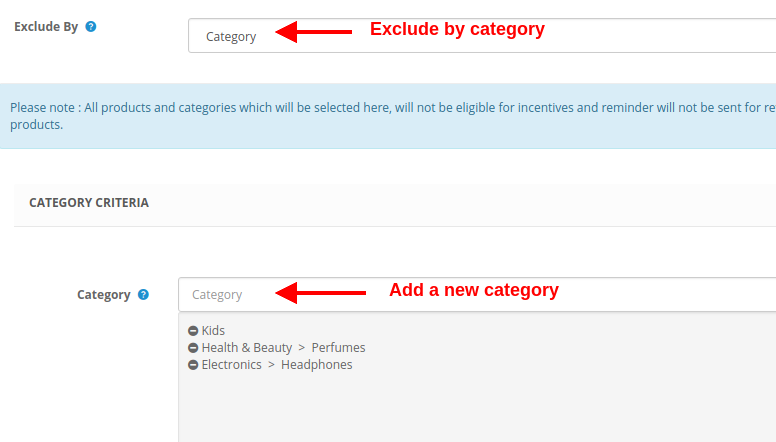
Alle Site-Produkte und Kategorien, für die Sie keine Bewertung vom Kunden erhalten möchten, können Sie aus diesem Bereich ausschließen.

Ohne Produkte
Wählen Sie das auszuschließende Produkt aus, das weiter geändert oder gelöscht werden kann.

Kategorien ausschließen
Wählen Sie die bestimmte Kategorie aus, die ausgeschlossen werden soll.

3.4 Bewertungen

Auf der Registerkarte “Bewertungen” des OpenCart-Incentive-Moduls “Bewertungen” können Sie alle Produktbewertungen zusammen mit den Details des zugeordneten Kunden überprüfen. Sie können gefilterte Produktbewertungen für ein bestimmtes Zeitintervall überprüfen. Jede Produktbewertung kann in diesem Bereich geprüft und akzeptiert / abgelehnt werden. Wenn die Moderation für Produktbewertungen als automatisch festgelegt ist, werden standardmäßig alle Produktbewertungen genehmigt. Andernfalls können Sie die Überprüfung annehmen oder ablehnen, wenn die Moderation auf manuell eingestellt ist.
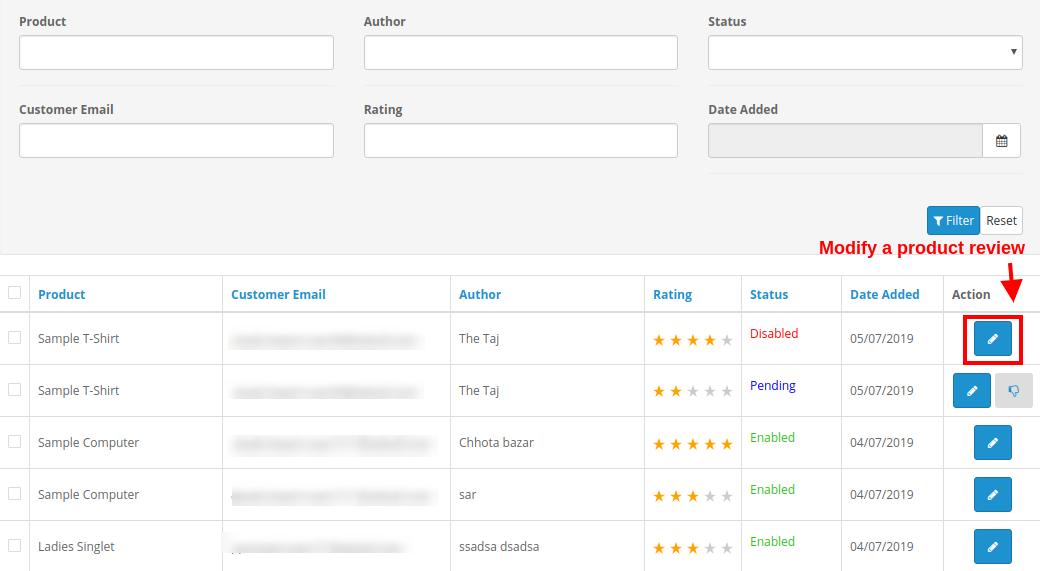

Darüber hinaus haben Sie die Möglichkeit, die folgenden Details einer Produktbewertung zu ändern.
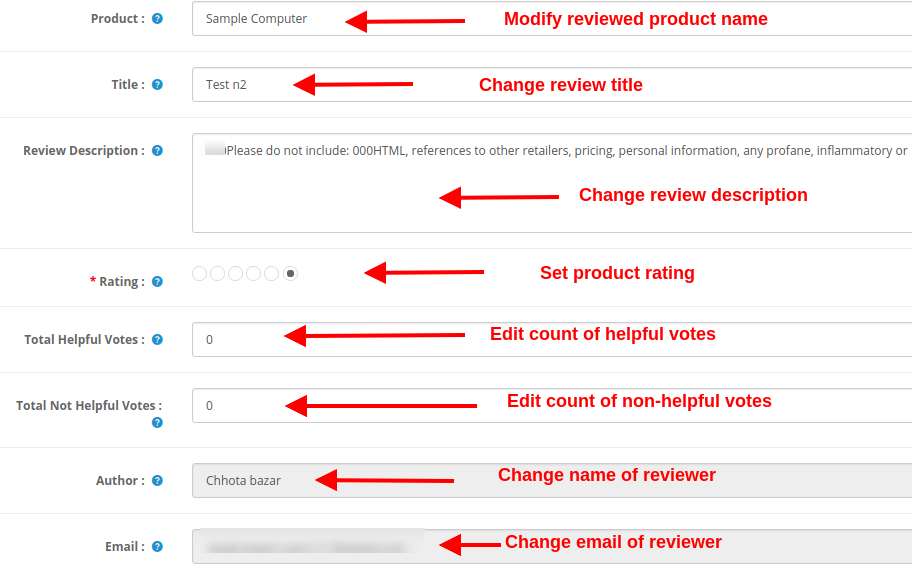
  • Produkt: In diesem Feld wird der Name des überprüften Produkts angezeigt.
  • Titel: In diesem Feld wird der vom Kunden / Käufer angegebene Bewertungstitel angezeigt.
  • Bewertungsbeschreibung: In diesem Feld wird die vom Kunden angegebene Beschreibung des Produkts angezeigt.
  • Bewertung: Dies zeigt die Produktbewertung, die der Kunde für dieses bestimmte Produkt abgegeben hat.
  • Insgesamt hilfreiche Stimmen: Dies ist eine Anzahl von Lesern, die diese Rezension als nützlich oder hilfreich empfanden.
  • Insgesamt nicht hilfreiche Stimmen: Dies ist eine Anzahl von Lesern, die diese Rezension nicht als nützlich oder hilfreich empfanden.
  • Autor: Dieses Feld gibt den Namen des Produktprüfers an.
  • E-Mail: Dieses Feld gibt die E-Mail-Informationen des Überprüfers an.
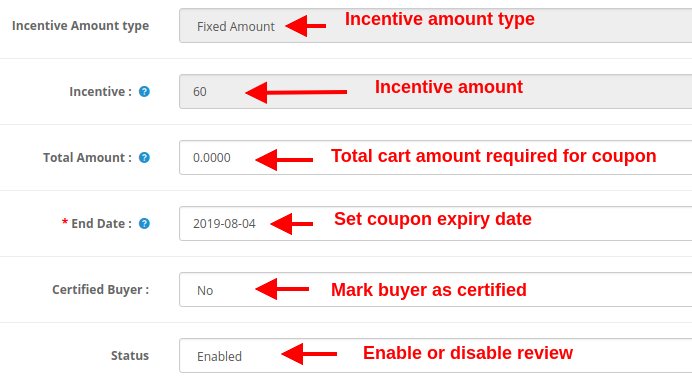
  • Art des Anreizbetrags: In diesem Feld wird gegebenenfalls die Art des Anreizbetrags angegeben.
  • Anreiz: Dieses Feld zeigt den erfinderischen Wert oder Betrag.
  • Gesamtmenge: Mit dieser Option können Sie den Warenkorbbetrag festlegen, der zum Anwenden des Incentive-Codes erforderlich ist.
  • Enddatum: Dieses Feld gibt das Ablaufdatum des Incentive-Coupons an.
  • Zertifizierter Käufer: Mit dieser Option können Sie den Kunden als zertifizierten Käufer markieren.
  • Status: Diese Option aktiviert oder deaktiviert einfach die jeweilige Produktbewertung im Frontend.

3.5-Berichte

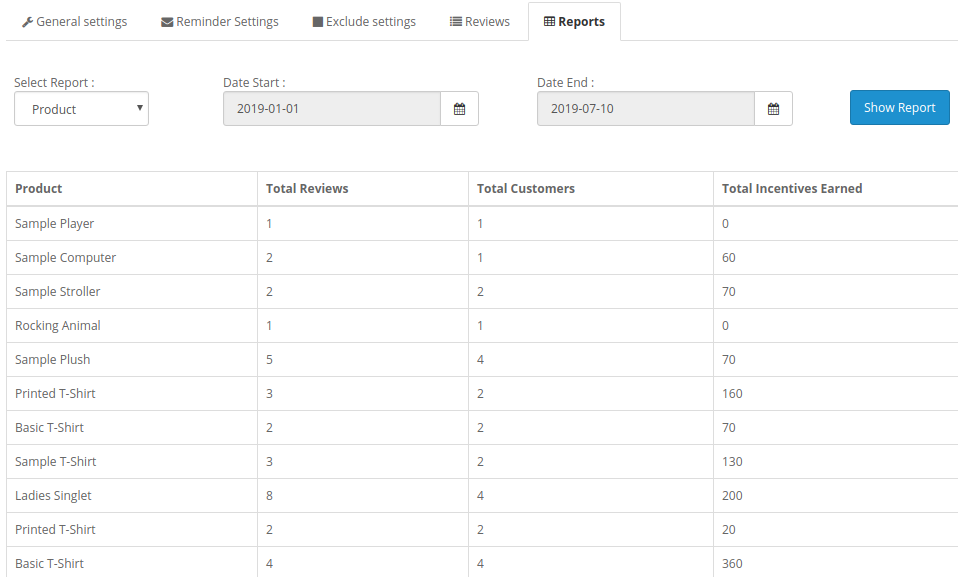
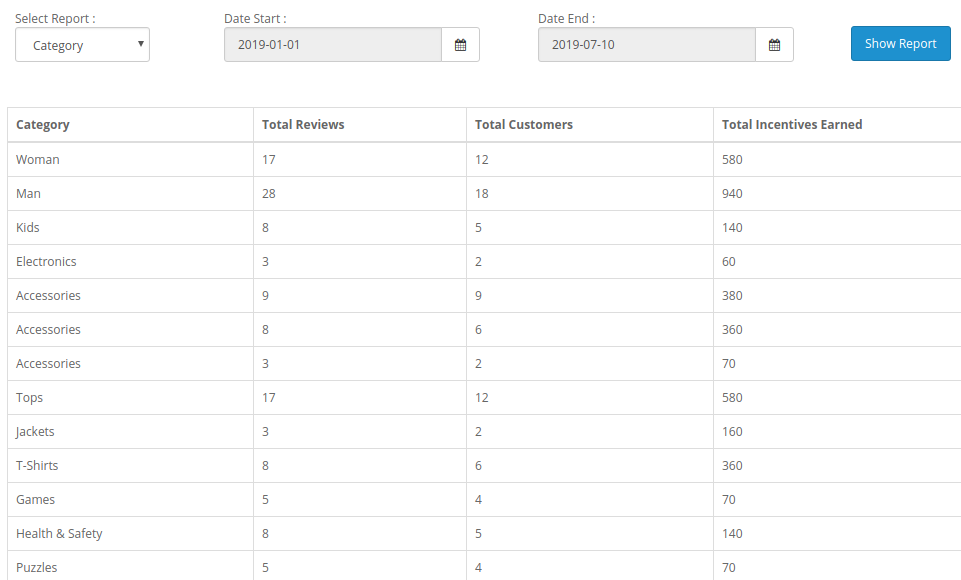
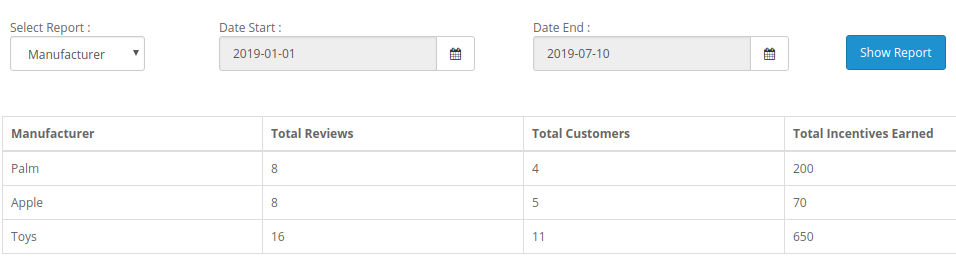
Das Berichtssystem des OpenCart-Überprüfungs- und Anreizmoduls bietet Ihnen detaillierte Statistiken anhand verschiedener Kriterien wie:

1. Berichte basierend auf Produkten
2. Berichte basierend auf Kategorie
3. Berichte nach Hersteller
4. Berichte basierend auf Kunden
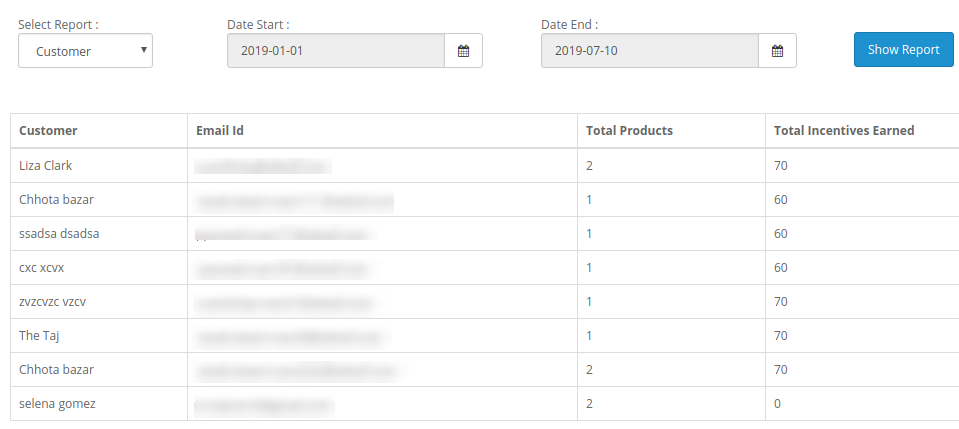

Diese Berichte können mithilfe der Filteroption auf dem Administratorbildschirm für verschiedene Zeiträume gefiltert werden.

4.0-Frontschnittstelle des OpenCart Review-Incentive-Moduls

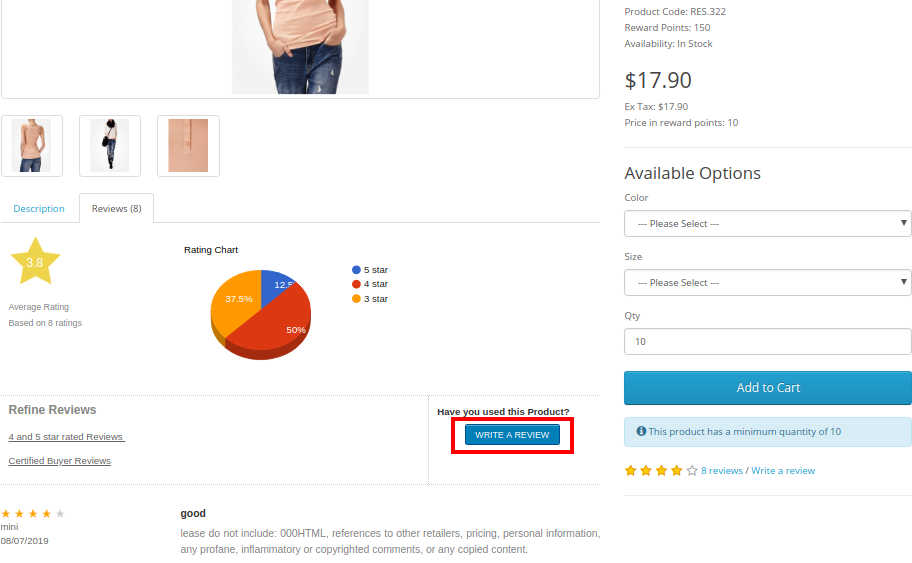
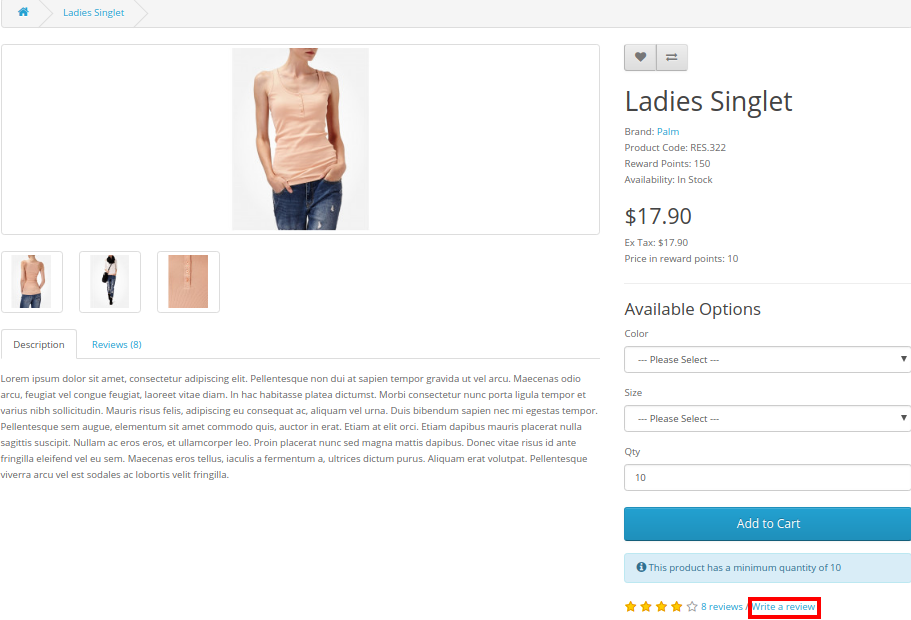
A) Verlinken Sie auf der Produktseite auf “Schreibe einen Produktbewertungsblock”

B) “Write a Review” block on front-end

C) Nachricht nach Abgabe einer Produktbewertung

This way, the?OpenCart Product Review Reminder and Incentive module easily implements the functionality of reminding customers to write a product review. The online users can get incentives on writing product reviews. The online merchant can offer an incentive for all the customers or only buyers as per the requirements.?OpenCart Product Review Reminder and Incentive module allows offering fixed or Percentage based incentive. The?OpenCart Product Reviews module provides an option to check the reviews before posting it or post it automatically.? Multiple email templates are available for sending email to the customers regarding review approval or disapproval.? OpenCart Product Review Reminder and Incentive extension also provides an option to include an incentive or exclude incentive and send mail accordingly.

The store admin can configure the OpenCart Review extension for sending review reminder to the customers after order creation date or as per the order status. The?OpenCart Review extension sends automatic review reminder emails to the customers, admin can customize the mail templates as per the requirements. Opencart Review Manager module is multi-lingual compatible and offers smooth functioning.?OpenCart enhance Review extension implements the review incentive functionality without implementing any code changes.?OpenCart Review Option extension allows excluding any product/category if he doesn’t want to implement the functionality for this particular product. Admin can view the list of all the reviews from the admin interface of this OpenCart Auto Review Option module and approve or disapprove it. OpenCart Product review plugin is mobile responsive and offers a hassle-free implementation. Admin can view the report for checking the total reviews and incentive details from the admin interface of?OpenCart star rating extension.

Wissensband?is?one?of?the?most?reputed?names?in?the?field?of?plugin?development.?We?provide?best?plugins?for?platforms?like?-?Magento,?Prestashop,??OpenCart?and

Shopify.

OpenCart?Product?Reviews?module?link

OpenCart?Review?extension?Admin?Demo?Link

Opencart?Review?Manager?Front?Demo?Link

OpenCart?Review?Option?module?Youtube?Video?Link

OpenCart?Auto?Review?Option?module?Marketplace?Link

Zumsupport@knowband.com?anytime.


OpenCart One Page Advanced Checkout Extension – Benutzerhandbuch


1.0 Einführung

Jeder 1 von 10 Online-Benutzern muss seinen Warenkorb nur wegen des langen und komplizierten Bezahlvorgangs verlassen. Darüber hinaus können Sie den Checkout Ihrer Website zu einem interessanten Checkout optimieren, indem Sie die OpenCart One Page Advanced Checkout Extension von Knowband integrieren. Tatsächlich verwandelt das responsive Checkout-Popup-Modul von OpenCart den gesamten Checkout-Prozess in ein einziges Ajax-basiertes Popup. Darüber hinaus wird es über den Bildschirm ausgelöst, wenn der Kunde sich entscheidet, ein Produkt im Geschäft zu kaufen. Somit reduziert dieser One Page Checkout für OpenCart das Verlassen des Warenkorbs, indem der gesamte Kaufvorgang in einem einzigen Popup angeboten wird, ohne die nächste Seite zu laden.

1.1 Funktionen von One Page Checkout für OpenCart

Die Integration von One Page Checkout für den OpenCart Store ist keine große Sache, da es eine einfache Anpassung bietet, ohne dass technische Kenntnisse oder bestehende Codeänderungen erforderlich sind. Ermöglichen Sie Ihren Kunden also schnell, das Produkt über ein einziges Popup zu kaufen, und geben Sie ihnen so einen schnelleren Checkout. Darüber hinaus ein weniger Unterbrechungserlebnis. Nachfolgend sind die auffälligen Highlights dieser OpenCart One Page Checkout-Erweiterung aufgeführt. 1. Das OpenCart One Page Checkout-Modul zeigt die gesamten Checkout-Felder in Form eines responsiven Ajax-basierten Checkout-Popups im Frontend an. Des Weiteren von der Website, ohne auf eine andere URL umzuleiten. 2. Dieser One Page Checkout für OpenCart bietet eine nahtlose Möglichkeit, die Newsletter-Abonnements für das Online-Geschäft zu steigern. 3. Das reaktionsschnelle Checkout-Popup, das mit dem vereinfachten Checkout-Modul von OpenCart integriert wurde, kann mithilfe der Umschalttaste im Backend einfach aktiviert oder deaktiviert werden. 4. Die Gastregistrierungsfunktion des reaktionsschnellen Checkout-Popups von OpenCart registriert den Kunden automatisch auf der Website. Senden Sie ihnen außerdem das Login-Passwort per E-Mail. 5. Sie haben die Flexibilität, die Gast-Checkout-Funktion des OpenCart One Page Checkout-Moduls zu aktivieren oder zu deaktivieren. 6. Mit dieser OpenCart Single Page Checkout-Erweiterung können Sie der erweiterten Checkout-Seite CSS-Code hinzufügen. 7. Das Einzelseiten-Checkout-Modul von OpenCart bietet eine Testmodusfunktion, mit der Sie die erweiterte Funktionalität der Checkout-Seite auf einer bestimmten IP testen können. 8. Bieten Sie Ihren Kunden mit dem vereinfachten Checkout-Modul von OpenCart die Vorteile sozialer Anmeldeoptionen. Zum Beispiel Google und Facebook über die Checkout-Seite. 9. Mit der OpenCart Fast Checkout-Erweiterung können Sie Zahlungs- und Lieferadressenfelder für eingeloggte und Gastkunden des Geschäfts unterschiedlich anzeigen / ausblenden. 10. Die benutzerdefinierten Adressfeldmarkierungen sind erforderlich oder optional mit Hilfe dieses OpenCart One Page Supercheckout-Moduls. 11. Mit One Page Checkout für die OpenCart-Website können Sie den Kunden mehrere Versand- und Zahlungsmethoden anbieten, die über das Backend konfigurierbar sind. 12. Das reaktionsschnelle Checkout-Popup-Modul von OpenCart erleichtert Ihnen das Festlegen eines gewünschten Logobilds und Titels für jede der Zahlungs- und Versandmethoden, die auf der Supercheckout-Seite angezeigt werden. 13. Die ship2pay-Funktion der OpenCart Quick Checkout-Erweiterung wählt automatisch die Zahlungsmethode aus, die jeder vom Kunden ausgewählten Versandmethode entspricht. 14. OpenCart responsive Checkout-Popup-Erweiterung bietet einen konfigurierbaren Warenkorb, dessen Felder gemäß den Geschäftsanforderungen festgelegt werden können. 15. Das OpenCart One Page Checkout-Modul ist mit mehreren Geschäften und mehrsprachig kompatibel. 16. Die Quick-Checkout-Erweiterung von OpenCart bietet den Kunden ein responsives Layout für Mobilgeräte. 17. Die MailChimp Integrator-Funktion des OpenCart Single Page Checkout synchronisiert automatisch die Kundendaten mit dem verbundenen MailChimp-Konto des Verkäufers.

1.2 Frontschnittstelle des OpenCart Responsive Checkout Popup-Moduls

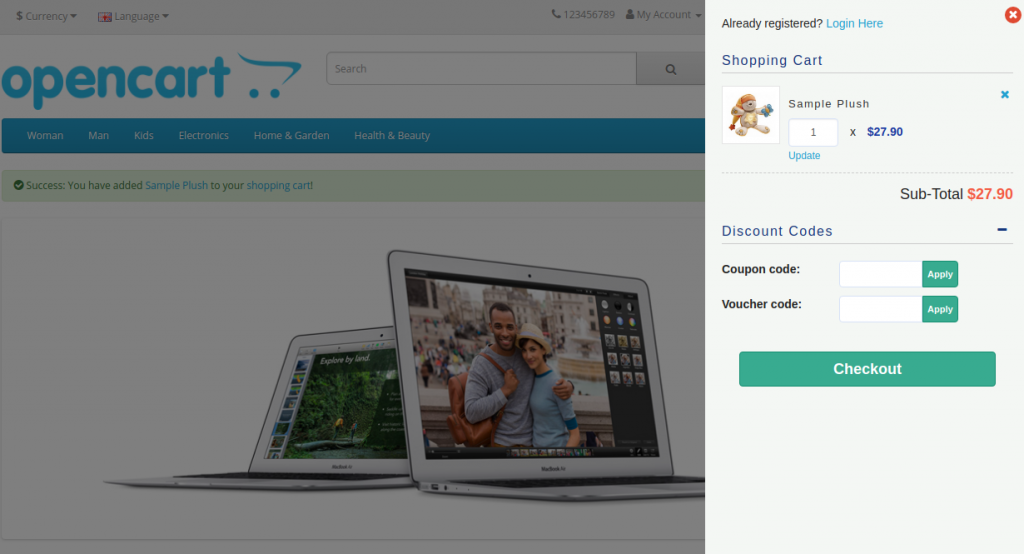
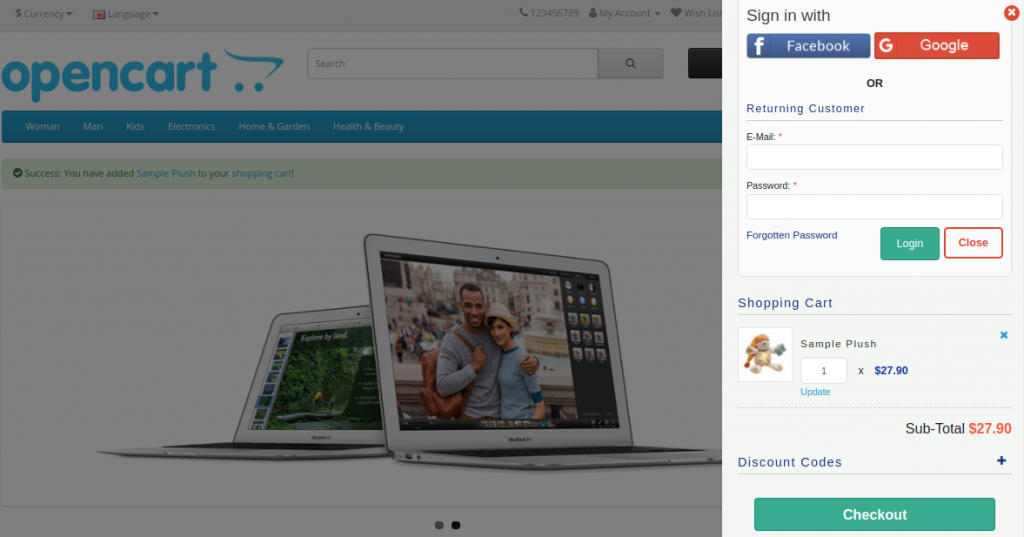
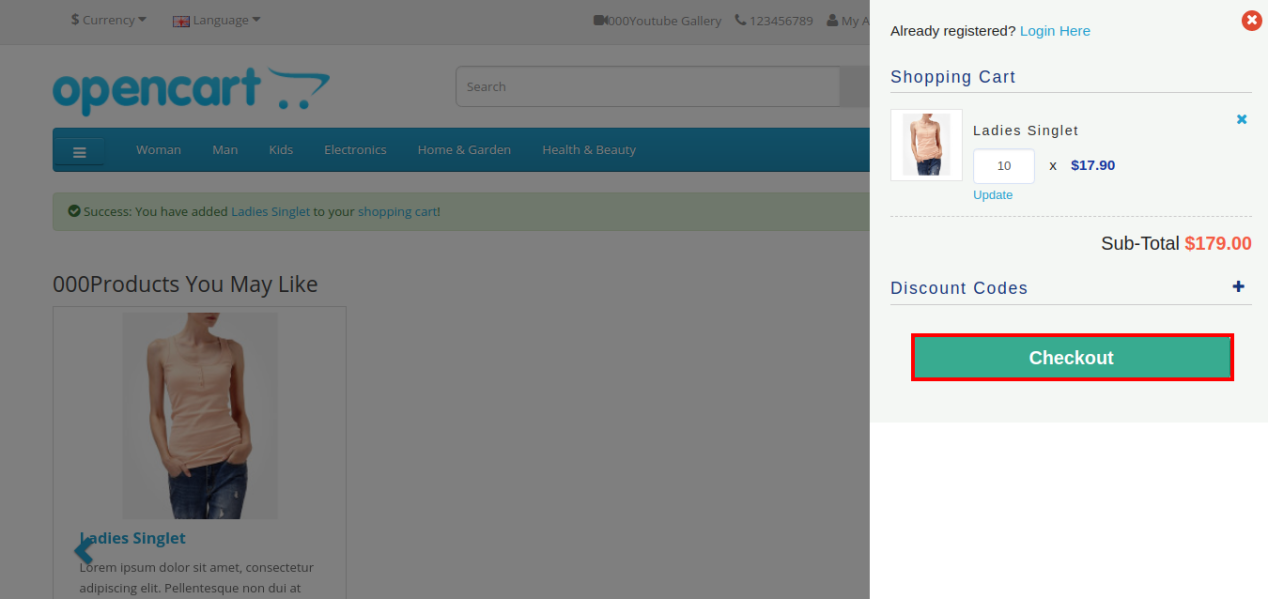
Wenn der Benutzer auf die Schaltfläche „In den Einkaufswagen“ klickt, die einem Produkt entspricht, sieht er den folgenden responsiven Checkout-Schieberegler auf seinem Bildschirm.

Abschnitt „Warenkorbübersicht“ von OpenCart One Page Advanced Checkout

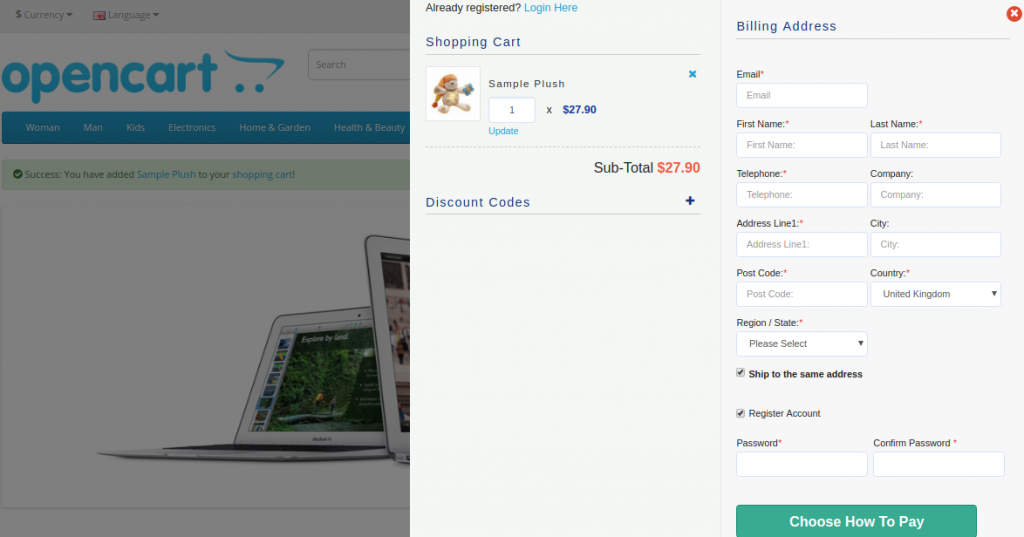
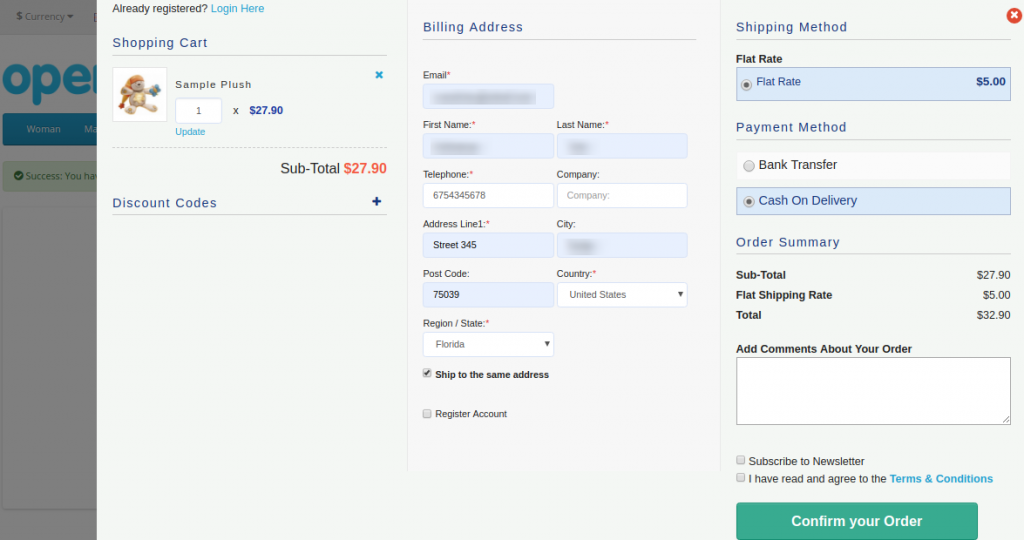
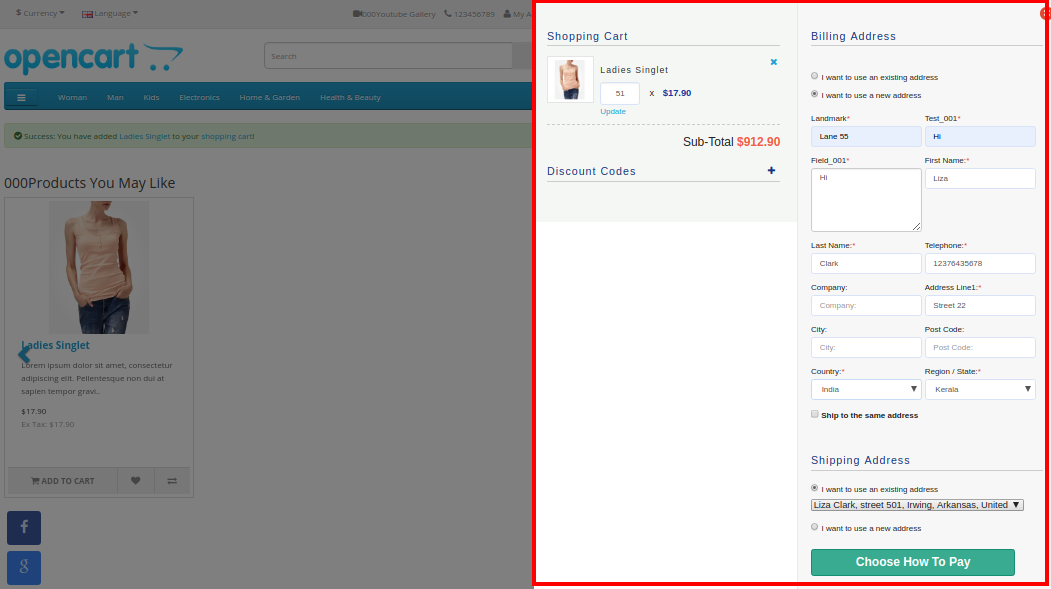
Wenn sie auf die Schaltfläche „Zur Kasse“ klicken, können sie außerdem das vollständige erweiterte Bestellformular in einem einzigen Durchgang anzeigen und ausfüllen, wie in den folgenden Bildern gezeigt:

Konto-Login-Bereich

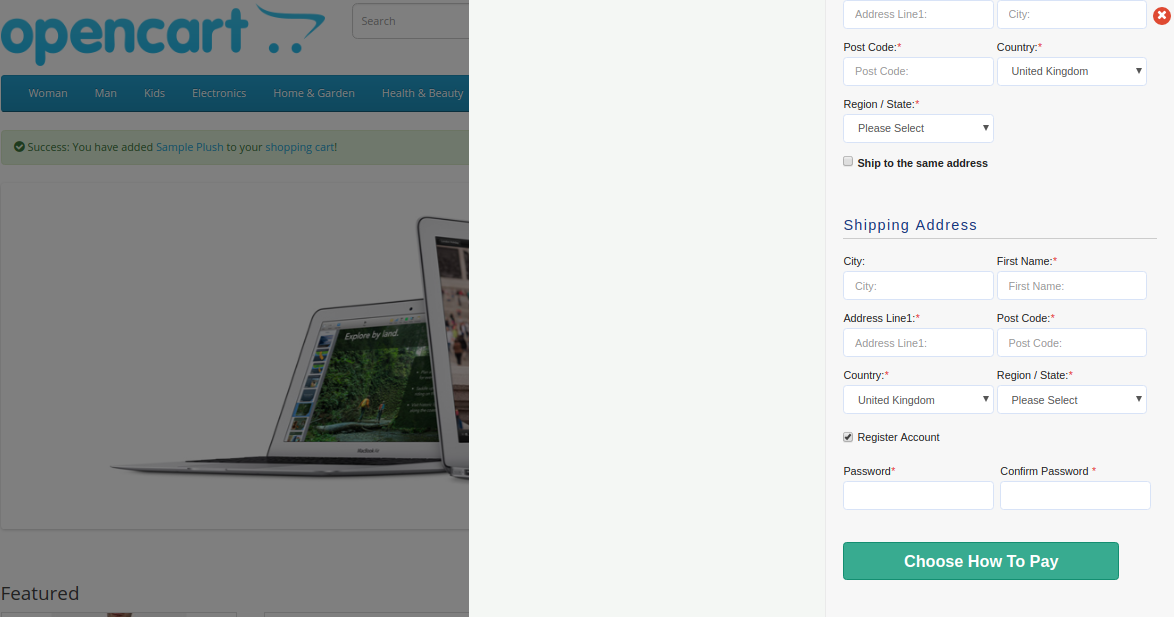
Wenn der Kunde das Kontrollkästchen „An dieselbe Adresse versenden“ deaktiviert, wird der Abschnitt „Lieferadresse“ wie unten gezeigt angezeigt:


Abschnitt Versand- und Zahlungsmethoden

2.0 Installationsanleitung der OpenCart One Page Advanced Checkout-Erweiterung

Bevor Sie mit der Installation beginnen, müssen Sie das OpenCart One Page Checkout-Modul im Knowband Store kaufen. Außerdem erhalten Sie nach dem Kauf die folgenden Dateien in Ihrer registrierten E-Mail.

  • Quellcode der OpenCart One Page Advanced Checkout Extension im gezippten Dateiformat.
  • Benutzerhandbuch der OpenCart One Page Checkout-Erweiterung.

Um nun diesen OpenCart Advanced Checkout in Ihrem Online-Shop zu installieren, folgen Sie den angegebenen Schritten: 1. Entpacken Sie die ZIP-Datei. Sie erhalten die Ordner wie im Bild unten gezeigt


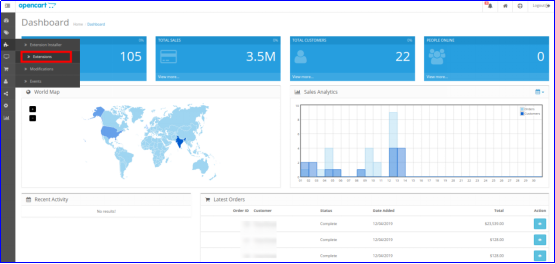
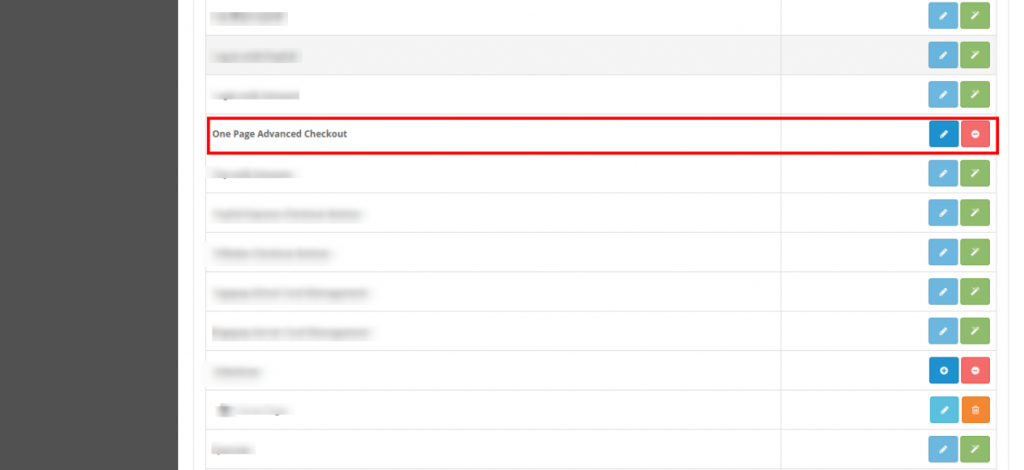
2. Kopieren Sie alle Ordner der ZIP-Datei in das Stammverzeichnis der OpenCart-Einrichtung über den FTP-Manager. OpenCart One Page Advanced Checkout ist jetzt also erfolgreich installiert. Darüber hinaus ist es in Ihrem Geschäft einsatzbereit. Gehen Sie weiter zum Admin-Menü. Klicken Sie außerdem auf die Erweiterungen und klicken Sie dabei auf die Schaltfläche Konfigurieren neben One Page Advanced Checkout.

3.0 Admin-Oberfläche von OpenCart Responsive Checkout Popup

Unmittelbar nach erfolgreicher Installation von One Page Checkout für OpenCart auf der Website können Sie die Checkout-Formularfelder gemäß Ihren Anforderungen konfigurieren. Außerdem müssen Sie in der angegebenen Reihenfolge durch die Einstellungen navigieren: Admin Panel > Extensions > Modules > One Page Advanced Checkout

Die einfach zu verstehende Verwaltungsoberfläche der OpenCart Fast Checkout-Erweiterung ist in neun Abschnitte unterteilt, nämlich:

  1. Allgemeine Einstellungen
  2. Anmeldeeinstellungen
  3. Zahlungsadresse
  4. Versandadresse
  5. Versandart
  6. Ship2Pay
  7. Bezahlverfahren
  8. Warenkorb
  9. Newsletter

3.1 Allgemeine Einstellungen

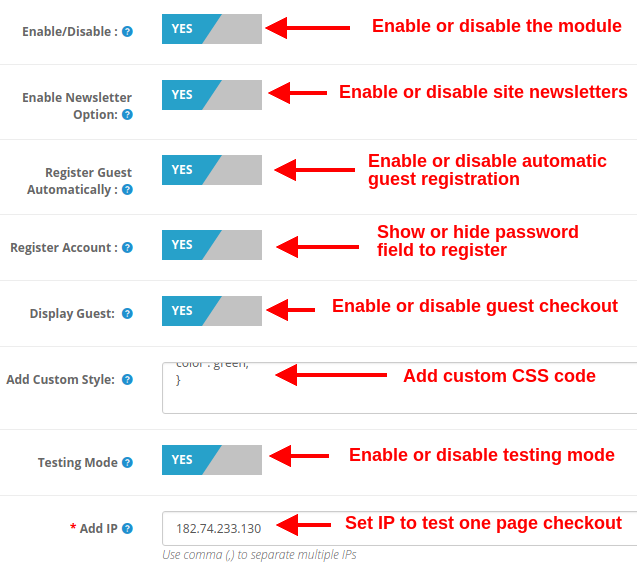
  • Aktivieren deaktivieren: Mit dieser Option können Sie die vollständige Funktionalität von One Page Checkout für die Opencart-Website aktivieren oder deaktivieren. Wenn deaktiviert, wird den Kunden die standardmäßige Opencart-Kaufabwicklung angezeigt.
  • Newsletter-Option aktivieren: Mit dieser Option können Sie das Newsletter-Anmeldefeld für Ihre Website ein- oder ausblenden. Wenn der Kunde die Newsletter-Option aktiviert, abonniert er Site-Updates (Newsletter).
  • Gast automatisch registrieren: Sie können die automatische Registrierung für Ihre Gastkunden aktivieren (Benutzer, die einen Gast-Checkout durchführen). Diese Option sendet dem Kunden automatisch ein Passwort zur weiteren Nutzung des Kontos.
  • Account registrieren: Indem Sie diese Option aktivieren, können Sie Passwortfelder beim Einzelseiten-Checkout angeben, wo der Benutzer sein Passwort eingeben kann, um sich zu registrieren.
  • Gast anzeigen: Diese Option zeigt oder verbirgt die Gastoption im Anmeldebereich der Kasse. Mit dieser Option können Benutzer ihre Artikel als Gast auschecken.
  • Benutzerdefinierten Stil hinzufügen: Mit dieser Option können Sie einen zusätzlichen benutzerdefinierten Stil (CSS-Code) einfügen, der auf der Vorderseite ihrer Website angezeigt wird.
  • Testmodus: Sie können diese Option aktivieren, um die Funktionalität des One-Page-Checkout-Moduls zu testen, bevor Sie es für die Kunden live schalten.
  • IP hinzufügen: Mit dieser Option können Sie die spezifische IP-Adresse eingeben, an der Sie die erweiterten Supercheckout-Funktionen testen möchten.

3.2 Anmeldeeinstellungen

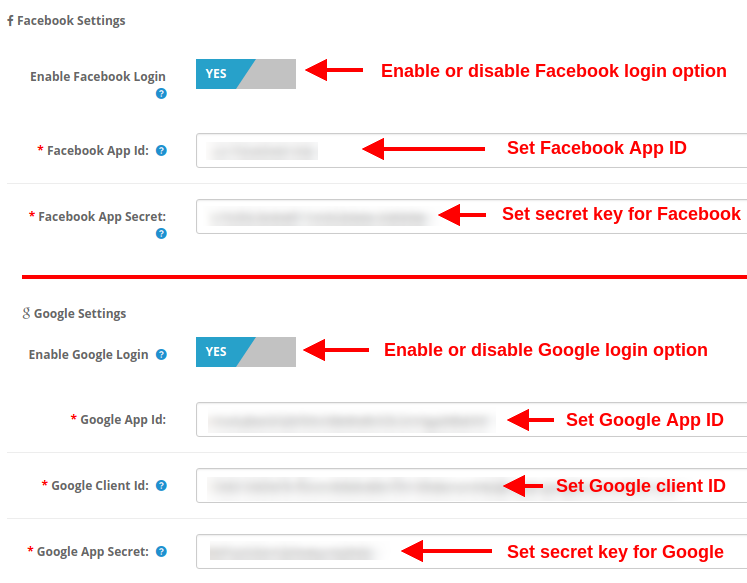
  • Facebook-Login aktivieren: Diese Option aktiviert oder deaktiviert die Facebook-Anmeldeoption, die auf der Vorderseite des einseitigen Checkout-Formulars angezeigt wird.
  • Facebook-App-ID: Mit dieser Option können Sie die Facebook-App-ID festlegen, die für die Verbindung mit Ihrem Facebook-Konto erforderlich ist.
  • Facebook-App-Geheimnis: Diese Option legt den geheimen Schlüssel der Facebook-App fest. Hinweis: Sie können die Facebook-App-ID und den geheimen Schlüssel von https://developers.facebook.com/ erhalten, was in Abschnitt 3.2.1 besprochen wurde
  • Google-Login aktivieren: Diese Option aktiviert oder deaktiviert die Google-Anmeldeoption, die auf der Vorderseite des einseitigen Checkout-Formulars angezeigt wird.
  • Google App-ID: Mit dieser Option können Sie die Google-App-ID festlegen, die für die Verbindung mit Ihrem Google-Konto erforderlich ist.
  • Google-Client-ID: Mit dieser Option können Sie die Google-Client-ID festlegen.
  • Zu guter Letzt, Google-App-Geheimnis:�Mit dieser Option wird der geheime Schlüssel der Google-App festgelegt.

Hinweis: Sie können die Google-App-ID, die Client-ID und den geheimen Schlüssel von https://code.google.com/apis/console erhalten, was in Abschnitt 3.2.2 besprochen wurde

3.2.1 So richten Sie die Facebook-Anmeldung ein

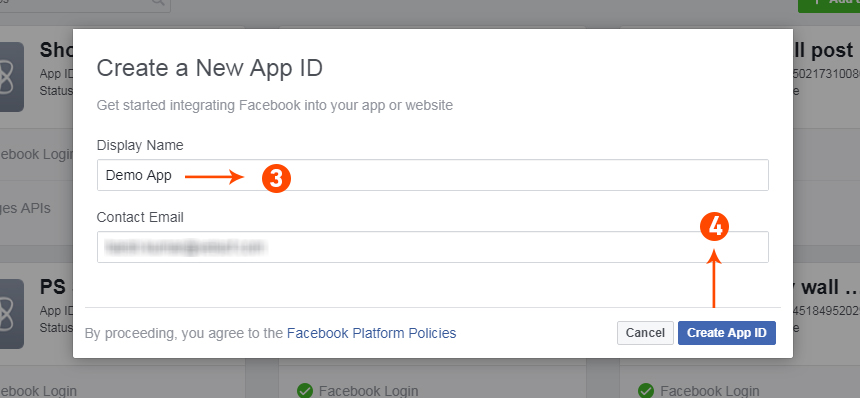
Die Facebook-App kann durch die folgenden Schritte erstellt werden: 1: Gehen Sie zur angegebenen URL: https://developers.facebook.com/apps/ 2: Klicken Sie auf die Schaltfläche „Neue App hinzufügen“. 3&4: Geben Sie Ihren App-Namen und Ihre E-Mail-ID ein und klicken Sie dann auf die Schaltfläche „App-ID erstellen“.


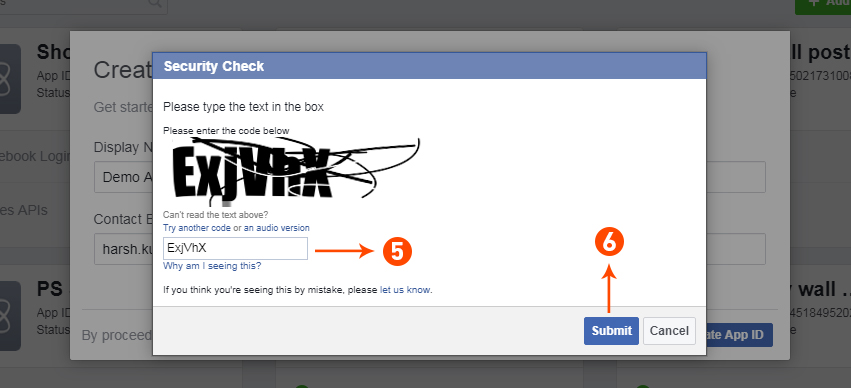
5&6: Nachdem Sie auf App-ID erstellen geklickt haben, müssen Sie eine Sicherheitsüberprüfung wie gezeigt durchlaufen:

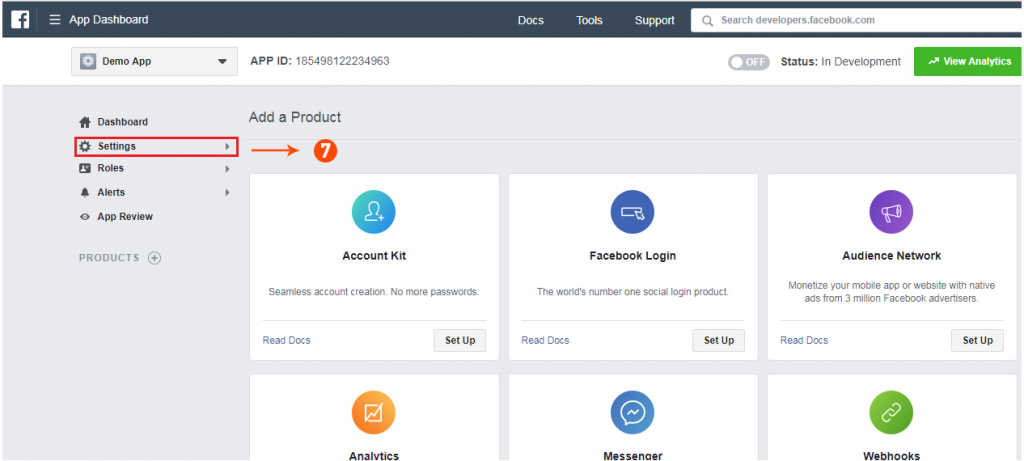
7: Klicken Sie auf die Registerkarte „Einstellung“.

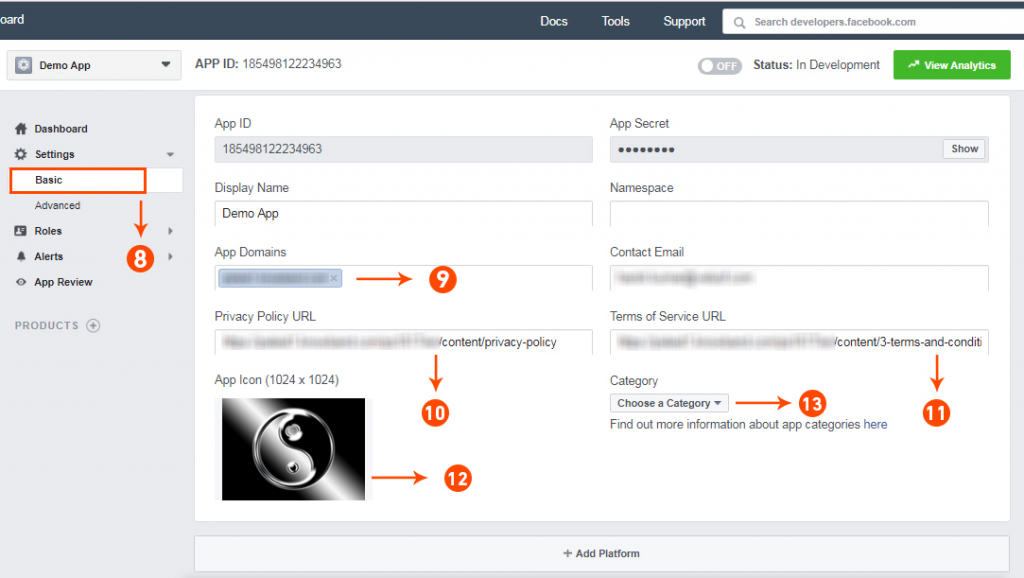
8-13: In der Dropdown-Liste stehen zwei Optionen zur Verfügung, Basic und Advanced, klicken Sie auf „Basic“. Geben Sie dann Ihre “App-Domain”, “Kontakt-E-Mail”, “Datenschutz-URL”, “URL der Allgemeinen Geschäftsbedingungen”, “Logo hinzufügen”, “Kategorie auswählen” ein und klicken Sie auf die Schaltfläche “Änderungen speichern”. App-Domains: yourdomain.com ist richtig yourdomain.com/store ist falsch www.domain.com ist falsch

14: Klicken Sie nun auf „+ Plattform hinzufügen“.


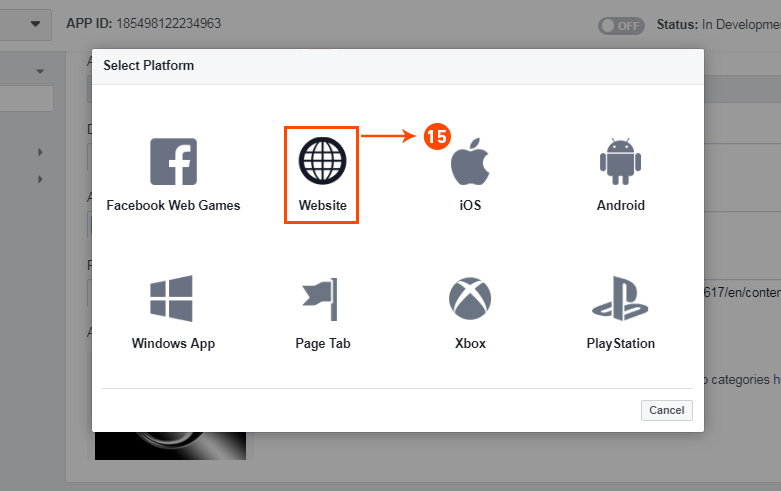
15: Und wählen Sie Website als Plattform aus


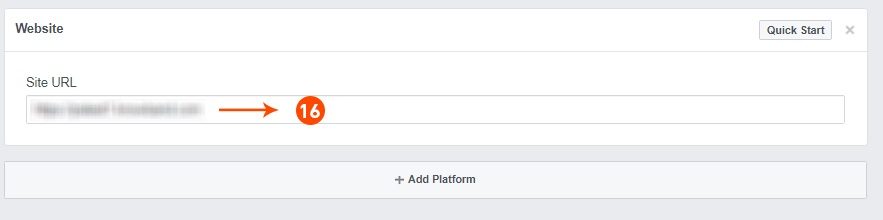
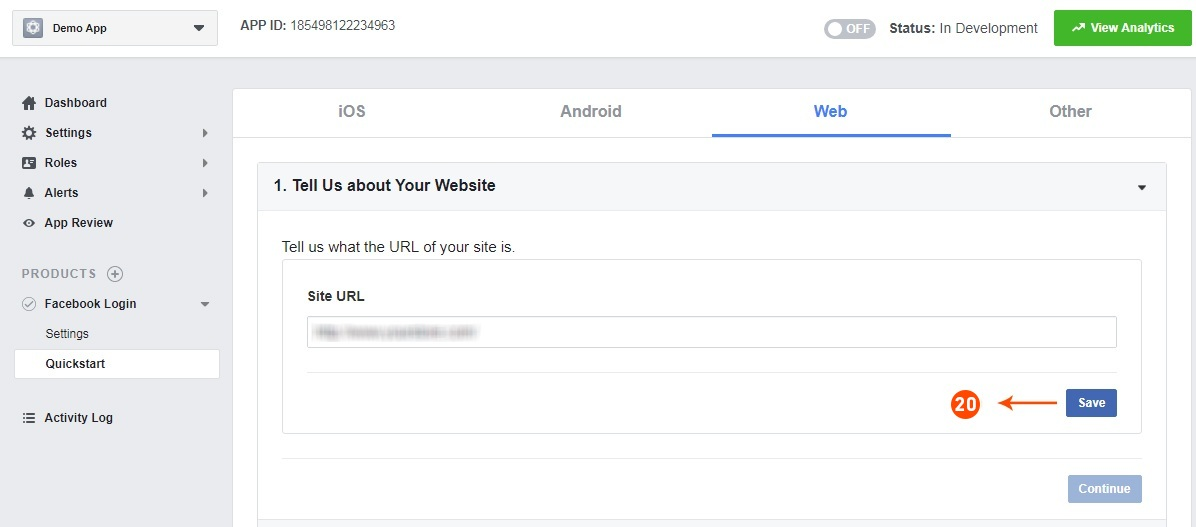
16: Geben Sie nun Ihre Site-URL ein.


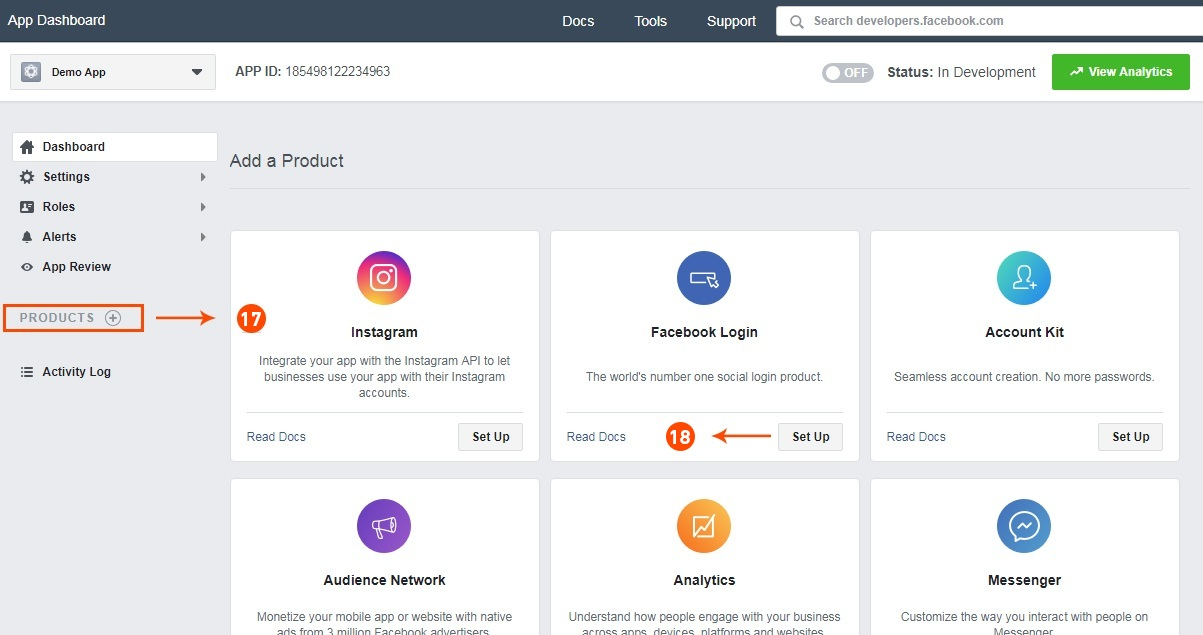
17&18: Klicken Sie auf „Produkte+“ und wählen Sie Facebook-Login aus.


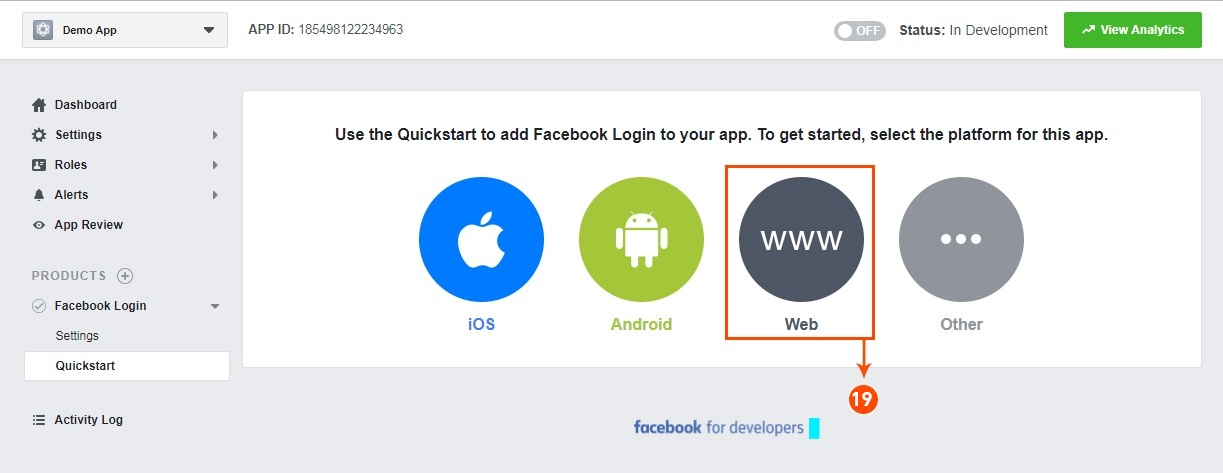
19: Wählen Sie Web als Plattform für die App aus.


20: Klicken Sie nun auf Speichern.


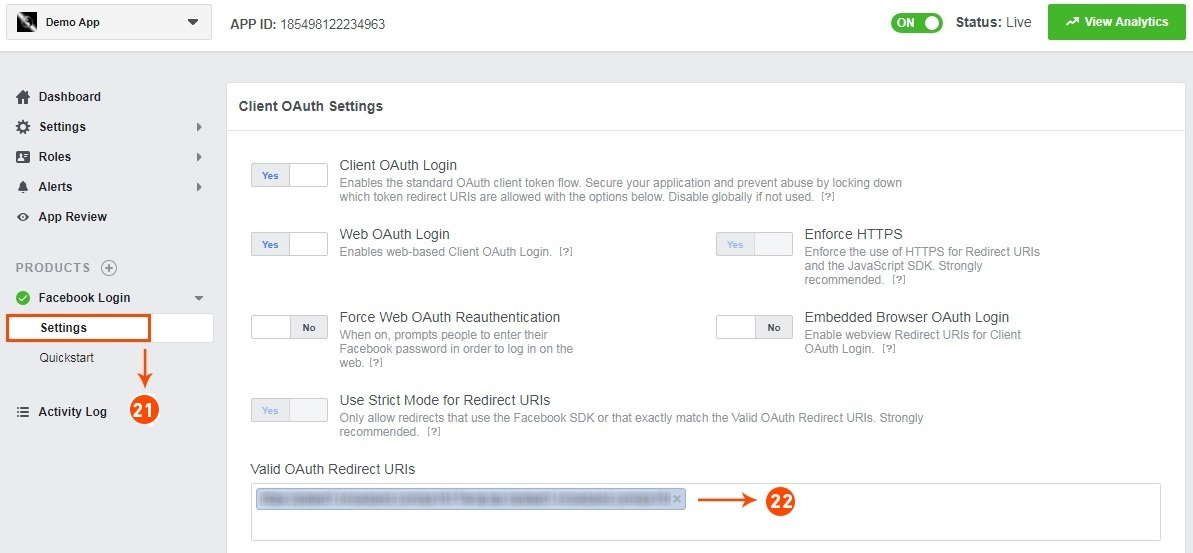
21&22: Klicken Sie auf Einstellungen und fügen Sie gültige OAuth-Umleitungs-URIs hinzu. Gültige OAuth-Umleitungs-URIs: https://your_store_url/index.php?route=kbstepcheckout/kbstepcheckout&fblogin=1


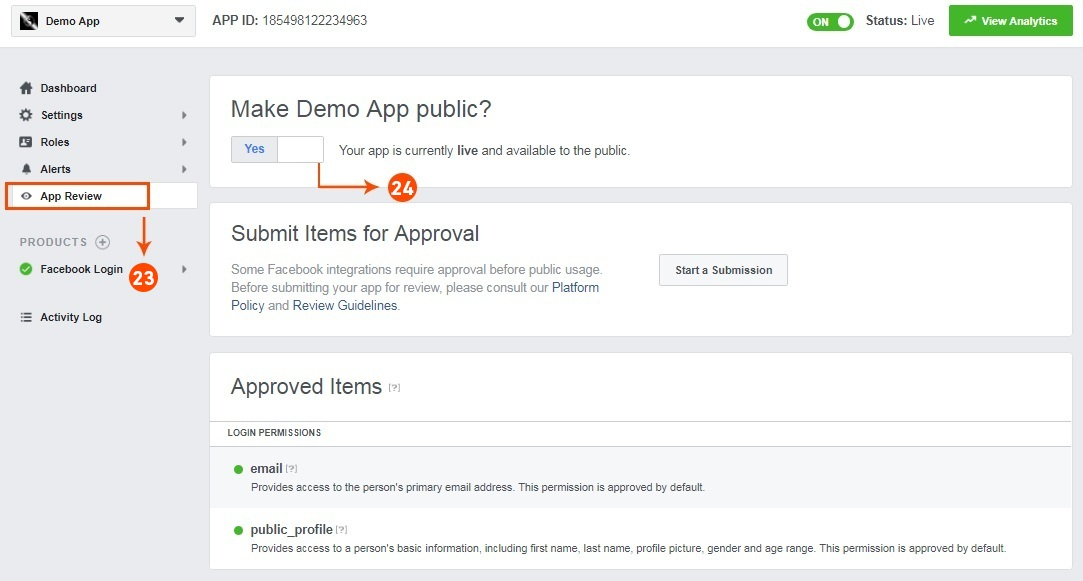
23&24: Klicken Sie auf „App-Überprüfung“. Und markieren Sie “Ihren App-Namen öffentlich machen” auf Ja.


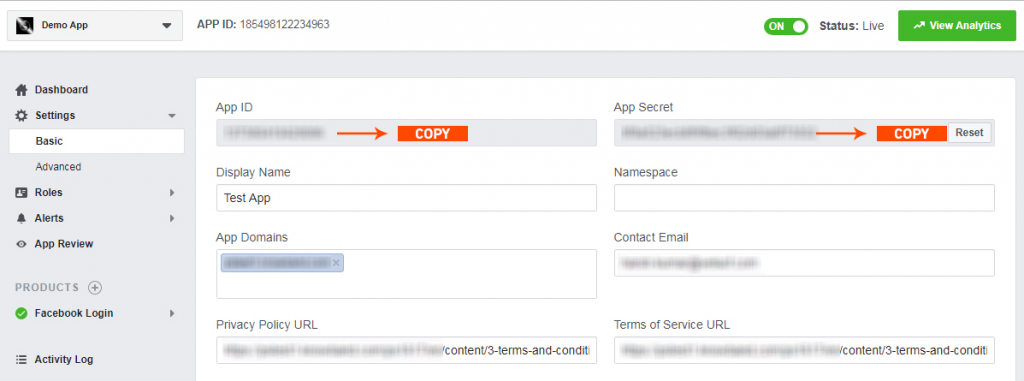
Letzter Schritt: Kopieren Sie die App-ID und das App-Geheimnis und fügen Sie sie in die im Modul bereitgestellten Felder ein.

3.2.2 So richten Sie Google Login ein

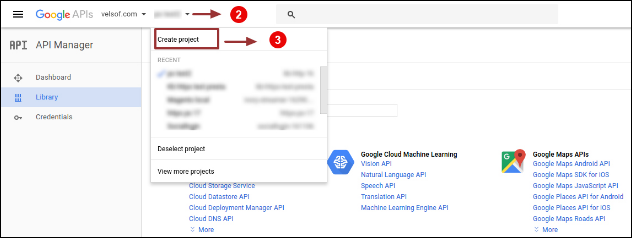
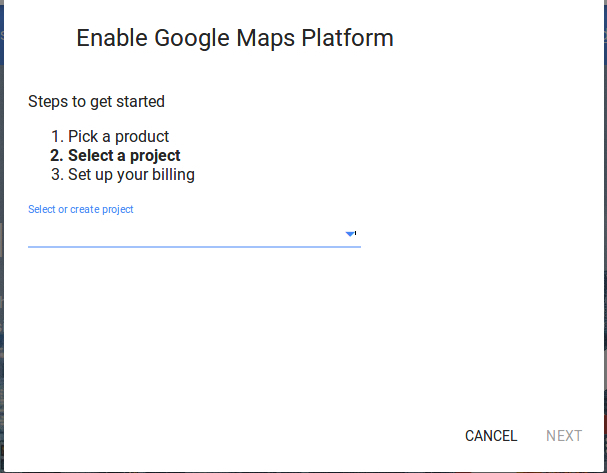
Führen Sie die folgenden Schritte aus, um die Client-ID und das Client-Geheimnis zu erhalten. 1. Gehen Sie auf den Link „https://console.developers.google.com/project“. 2. Klicken Sie auf die Dropdown-Option, die in Schaltfläche ” 2 ” hervorgehoben ist, und klicken Sie dann auf “Projekt erstellen”.

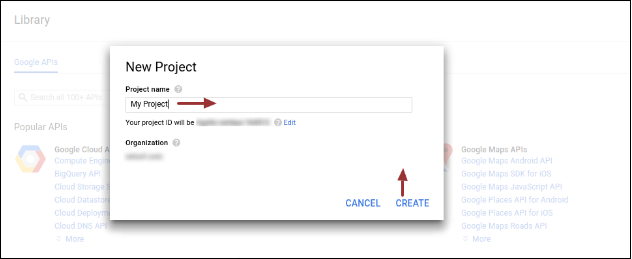
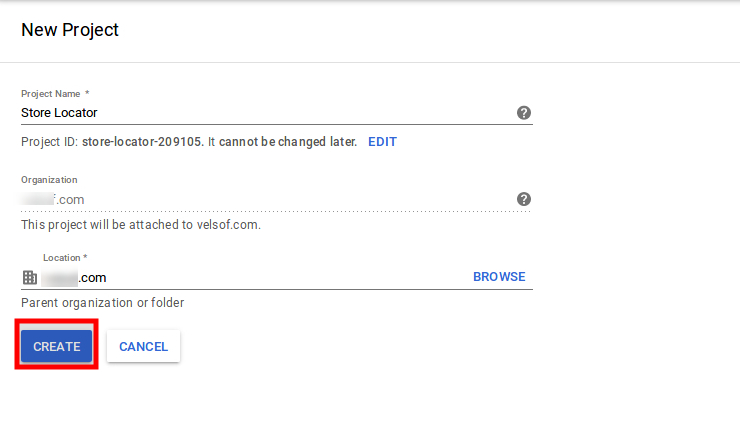
3. Geben Sie Ihren gewünschten Projektnamen ein und klicken Sie auf „Erstellen“.


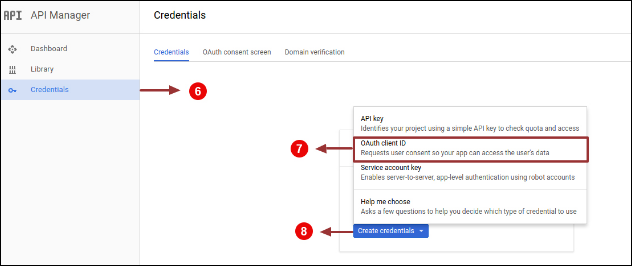
4. Gehen Sie zu API Manager, klicken Sie auf Anmeldeinformationen erstellen und wählen Sie die Option OAuth-Client-ID aus.

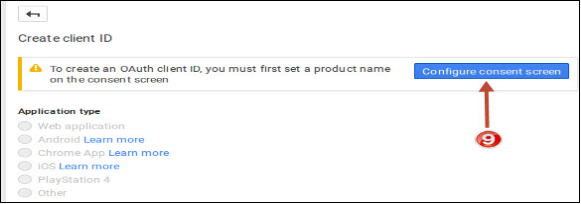
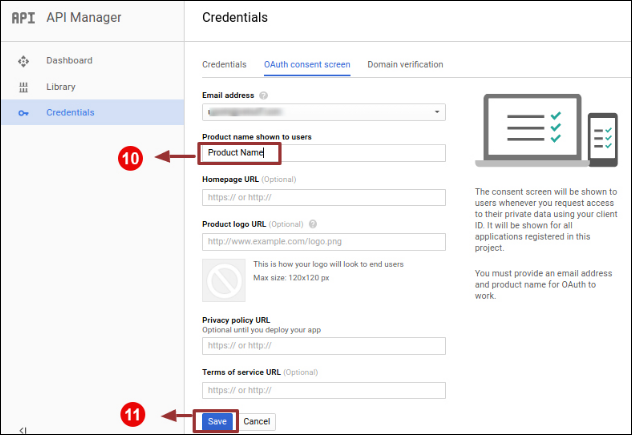
5. Klicken Sie auf die Schaltfläche „Zustimmungsbildschirm konfigurieren“.

6. Geben Sie “E-Mail-ID”, “Produktname” ein und klicken Sie dann auf die Schaltfläche “Speichern”.


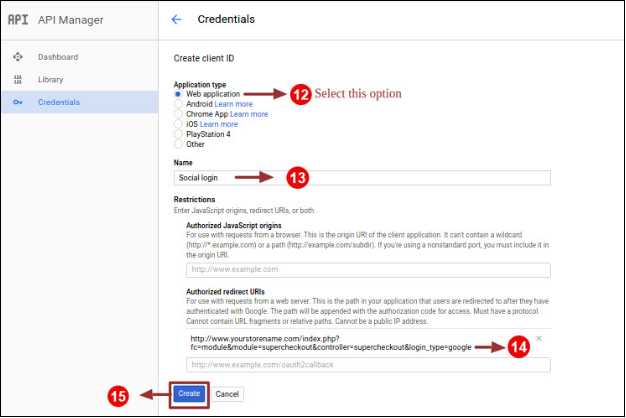
7. Wählen Sie “Webanwendung”, geben Sie “Name”, “Autorisierte umgeleitete URIs” wie unten erwähnt ein und klicken Sie auf die Schaltfläche “Erstellen”.


Verwenden Sie die folgende Weiterleitungs-URL

https://your_store_url/index.php?route=kbstepcheckout/kbstepcheckout

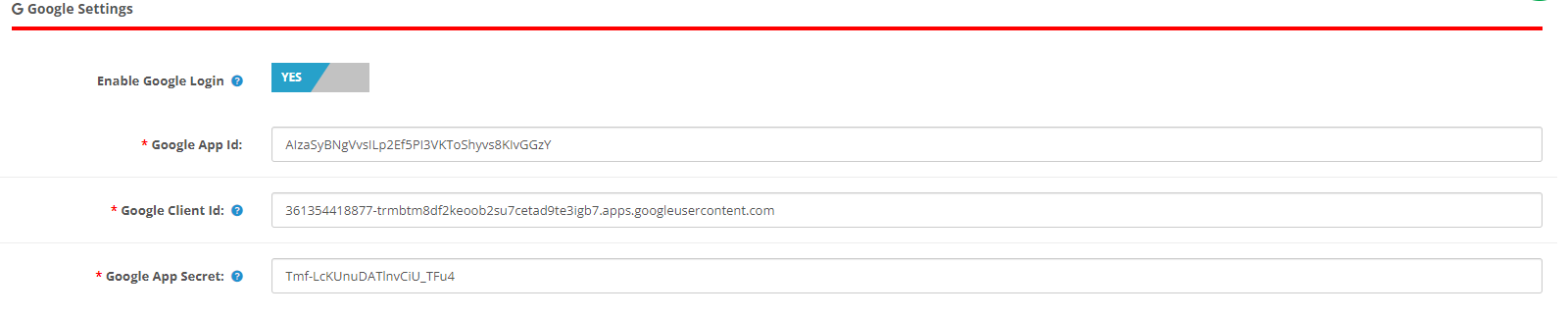
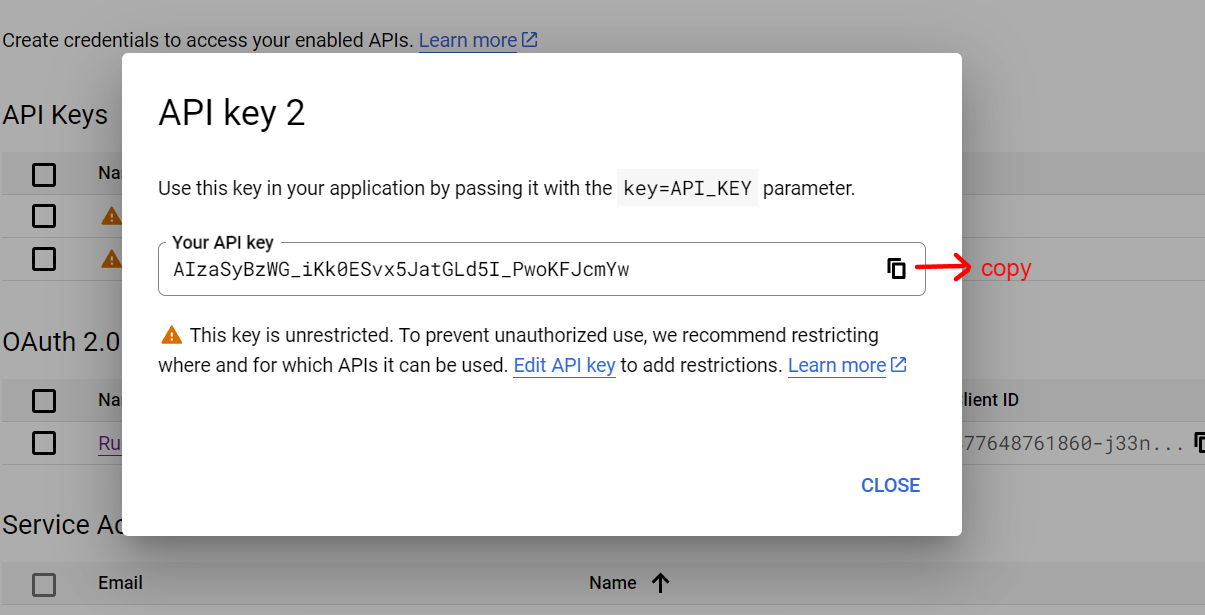
8. Kopieren Sie die Client-ID und das Client-Geheimnis.

9. Fügen Sie die Client-ID und das Client-Geheimnis in das unten gezeigte Textfeld im Admin-Bereich des One-Page-Checkout-Moduls von Prestashop ein.

So generieren Sie den Google-API-Schlüssel:

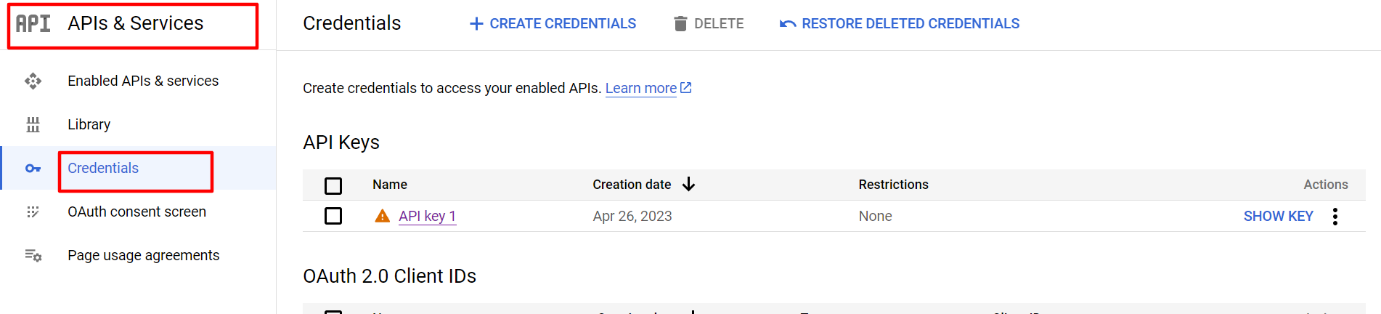
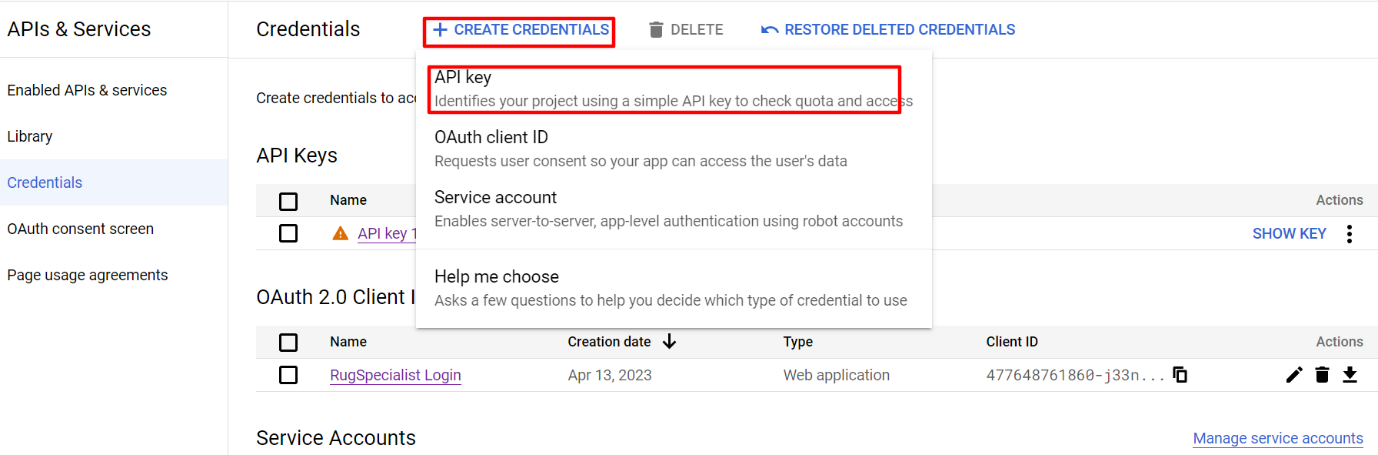
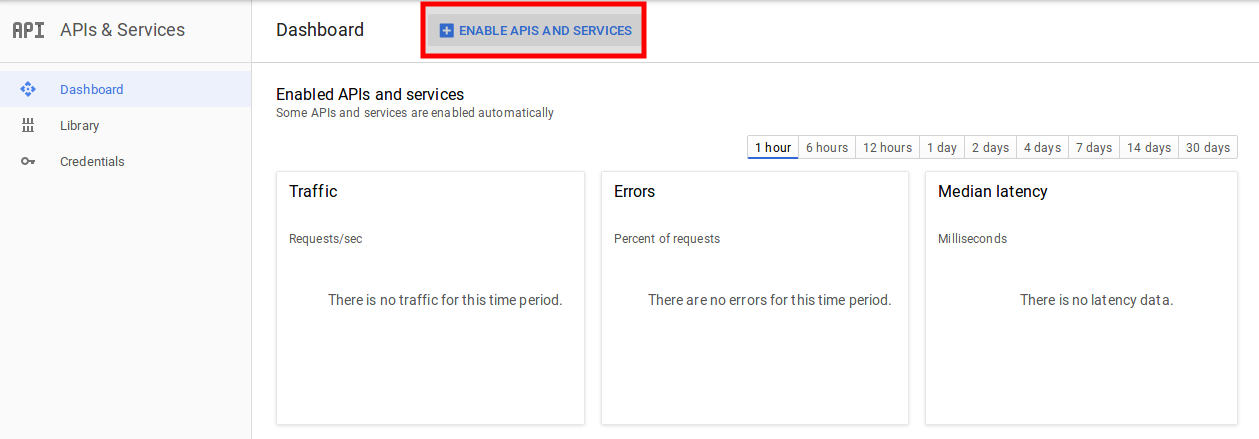
1) Gehen Sie zu API Manager, klicken Sie auf das linke Menü, klicken Sie auf API & Services und dann auf Credentials.

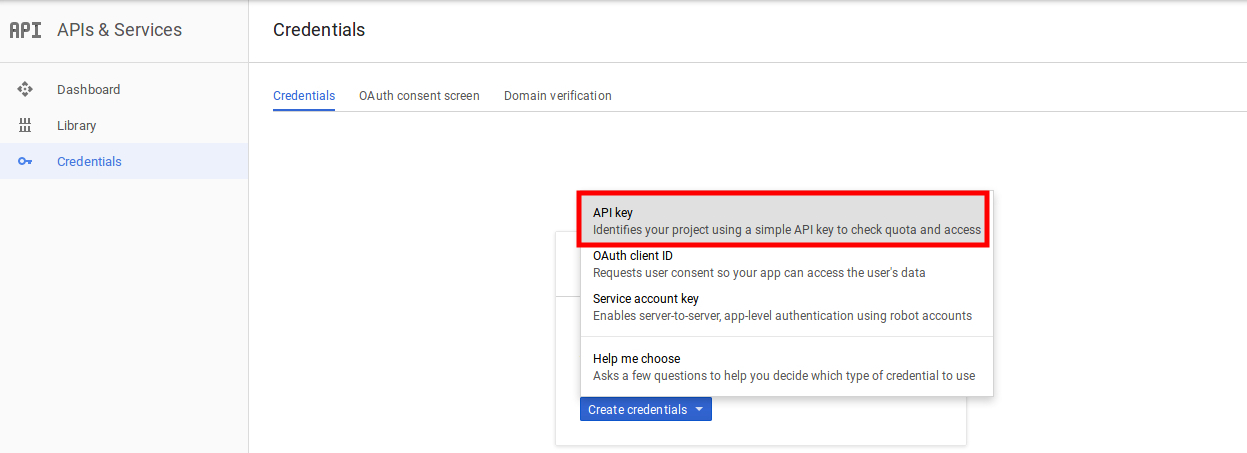
2) Klicken Sie auf Anmeldeinformationen erstellen und wählen Sie dann den API-Schlüssel aus.

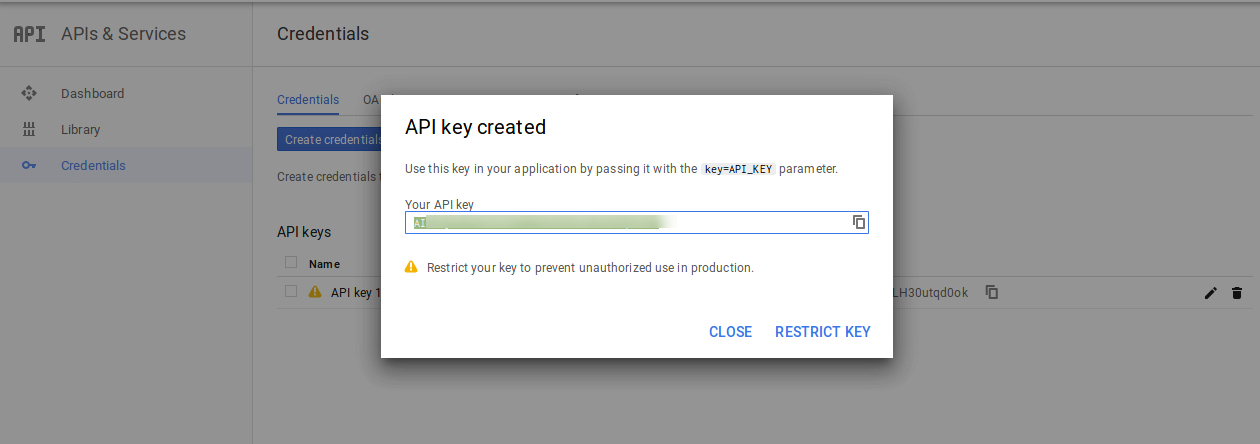
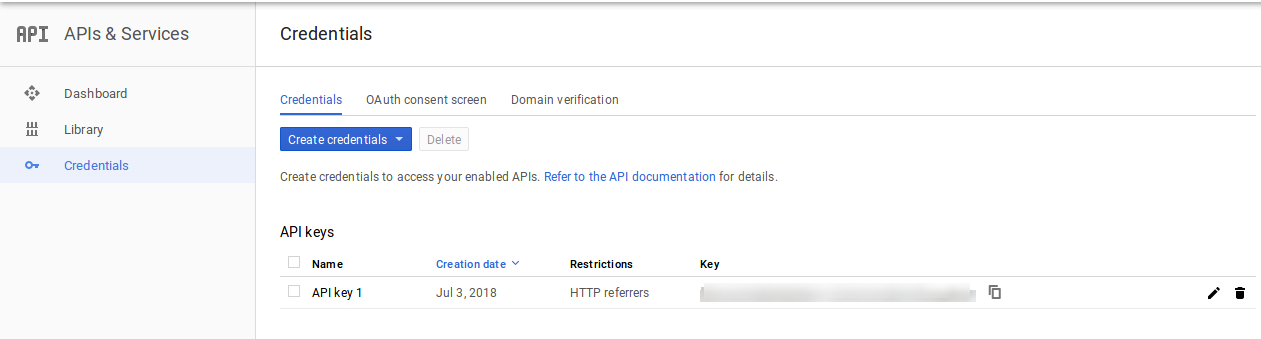
3) Kopieren Sie den API-Schlüssel und geben Sie ihn in das Feld Google App Id auf der Anmeldeseite des Admin-Endmoduls ein

3.3 Zahlungsadresse

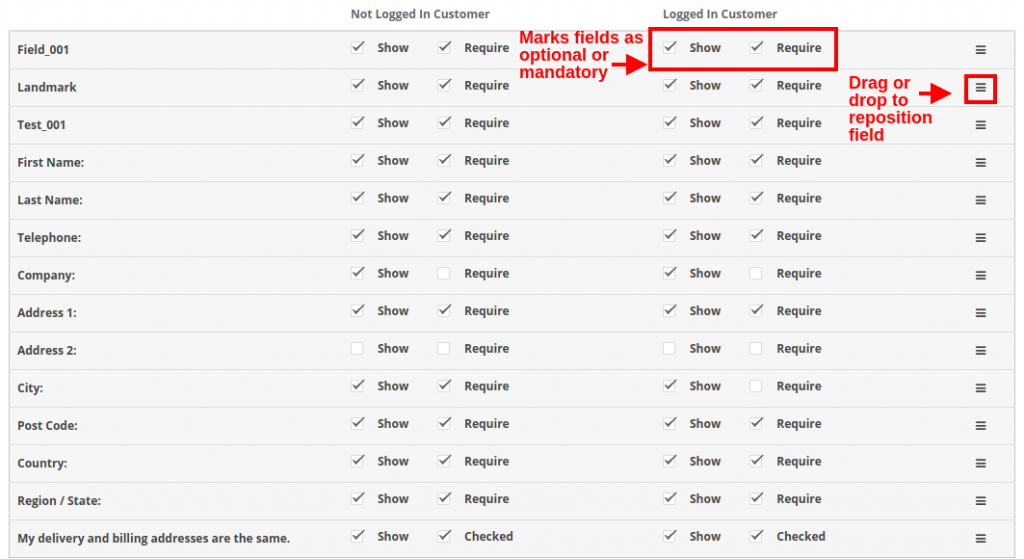
Mit OpenCart One Page Checkout können Sie jedes Feld für die Zahlungsadresse ein- oder ausblenden. Die Felder können für eingeloggte und ausgeloggte Kunden separat aktiviert oder deaktiviert werden. Sie können jedes Feld als Pflichtfeld markieren, unterschiedlich für eingeloggte und ausgeloggte Kunden des Shops. Darüber hinaus können Sie die Adressfelder mit einer einfachen Drag-and-Drop-Aktion neu anordnen.

3.4 Lieferadresse


Das reaktionsschnelle Checkout-Popup-Modul von OpenCart ermöglicht es Ihnen, jedes Feld für die Lieferadresse ein- oder auszublenden. Die Felder können für eingeloggte und ausgeloggte Kunden separat aktiviert oder deaktiviert werden. Mit OpenCart One Page Advanced Checkout können Sie jedes Feld als erforderlich markieren, unterschiedlich für eingeloggte und ausgeloggte Kunden des Geschäfts. Darüber hinaus können Sie die Adressfelder mit einer einfachen Drag-and-Drop-Aktion neu anordnen. Hinweis: Um weitere benutzerdefinierte Felder in den Abschnitten „Zahlungsadresse“, „Lieferadresse“, „Warenkorb“ oder „Konto“ der Kasse einzuschließen und anzuzeigen, lesen Sie Abschnitt 3.10

3.5 Versandart

  • Versandarten anzeigen: Diese Option zeigt/versteckt die vollständige Liste der Versandmethoden, die auf der erweiterten Checkout-Seite bereitgestellt werden.
  • Anzeigestil: Mit dieser Option können Sie den Anzeigestil für die Versandarten auswählen. Es kann nur ein Logobild, nur Text oder beides sein.
  • Titel der Versandart anzeigen: Diese Option aktiviert oder deaktiviert den Titel für die jeweilige Versandart.
  • Wählen Sie die Standard-Versandmethode: Mit dieser Option können Sie eine beliebige Versandmethode als Standardmethode auswählen.
  • Titel: Diese Option legt den gewünschten Titel für die Versandart fest.
  • Logo: Diese Option legt das Logobild für die Versandart fest.

Ebenso können Sie den Titel und das Logobild für alle Versandmethoden mit diesem OpenCart One Page Advanced Checkout-Modul ändern.

3.6 Ship2Pay

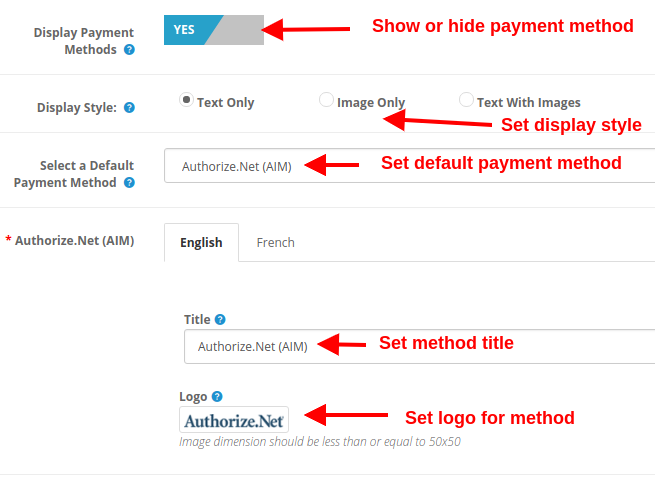
3.7 Zahlungsmethode

  • Zahlungsmethoden anzeigen: Diese Option zeigt/versteckt die vollständige Liste der Zahlungsmethoden, die auf der erweiterten Checkout-Seite bereitgestellt werden.
  • Anzeigestil: Mit dieser Option können Sie den Anzeigestil für die Zahlungsmethoden auswählen. Es kann nur ein Logobild, nur Text oder beides sein.
  • Wählen Sie die Standardzahlungsmethode: Mit dieser Option können Sie eine beliebige Zahlungsmethode als Standardmethode auswählen.
  • Titel: Diese Option legt den gewünschten Titel für die Zahlungsmethode fest.
  • Logo: Diese Option legt das Logobild für die Zahlungsmethode fest.

Ebenso können Sie den Titel und das Logobild für alle Zahlungsmethoden mit Hilfe von Supercheckout auf einer Seite ändern.

3.8 Warenkorb

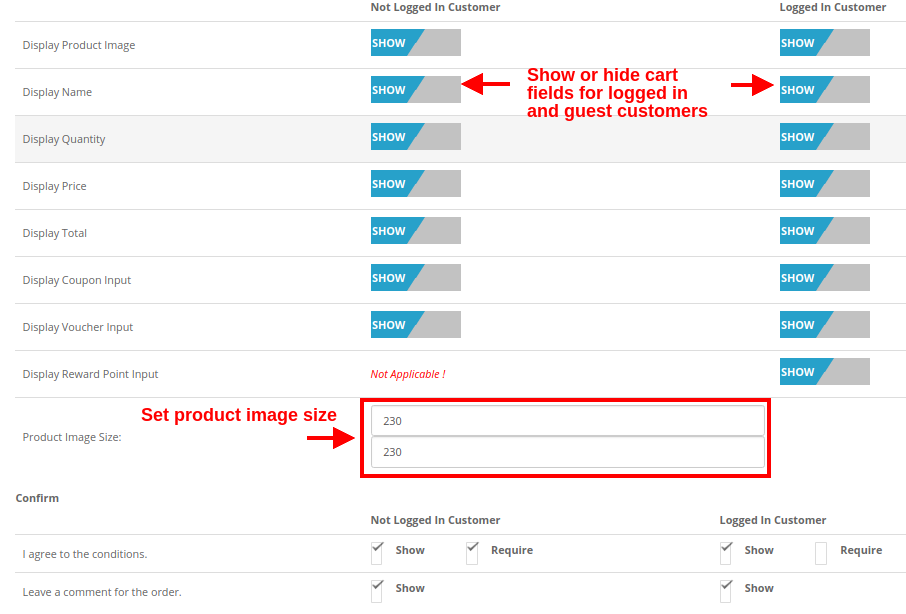
In diesem Abschnitt von OpenCart One Page Supercheckout können Sie den Einkaufswagen anpassen und in Ihrem Geschäft so anzeigen, wie Sie es möchten. Die Bildgröße von Warenkorbartikeln kann einfach geändert werden, indem Sie die Bildhöhe und -breite festlegen.

  • Produktbildgröße: Mit dieser Option können Sie die Bildgröße für die Produkte festlegen, die im Warenkorbbereich des einseitigen Checkouts angezeigt werden. Darüber hinaus können Sie die verschiedenen Warenkorbfelder ein- oder ausblenden, um Kunden des Geschäfts an- und abzumelden. Felder wie “Akzeptiere die Bedingungen”. Bestellen Sie außerdem Kommentare, die gemäß den Anforderungen Ihrer Website als optional oder optional gekennzeichnet sind.

<br>
3.6 Newsletter

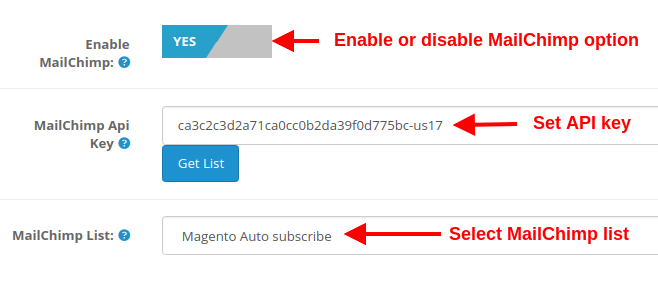
  • MailChimp aktivieren: Mit dieser Option von Opencart One Page Supercheckout können Sie die MailChimp-Integrationsfunktion für Ihren Shop aktivieren oder deaktivieren.
  • MailChimp-API-Schlüssel: Mit dieser Option können Sie den MailChimp-API-Schlüssel festlegen, der Ihre Website mit dem MailChimp-Konto des Verkäufers verbindet.
  • MailChimp-Liste: Mit dieser Option können Sie die mit dem MailChimp-Konto verbundene Liste abrufen und auswählen.

3.9.1 So konfigurieren Sie MailChimp

  1. Melden Sie sich bei Ihrem Mail-Chimp-Konto an.
  2. Klicken Sie auf die Registerkarte in der rechten Ecke > Wählen Sie Profil > Extras > API-Schlüssel.
  3. Hier kann der Administrator einen API-Schlüssel erstellen, indem er auf die Schaltfläche „Schlüssel erstellen“ klickt.
  4. Kopieren Sie den API-Schlüssel.
  5. Der Administrator kann auch eine andere Liste für jeden Social-Login-Kunden erstellen, indem er in der oberen Menüleiste auf „Liste“ klickt.
  6. Fügen Sie nun den API-Schlüssel in den Abschnitt Bereitgestellter Mail-Chimp-API-Schlüssel ein und klicken Sie auf die Schaltfläche “Get List”.
  7. Wählen Sie die Liste aus dem Dropdown-Menü aus.

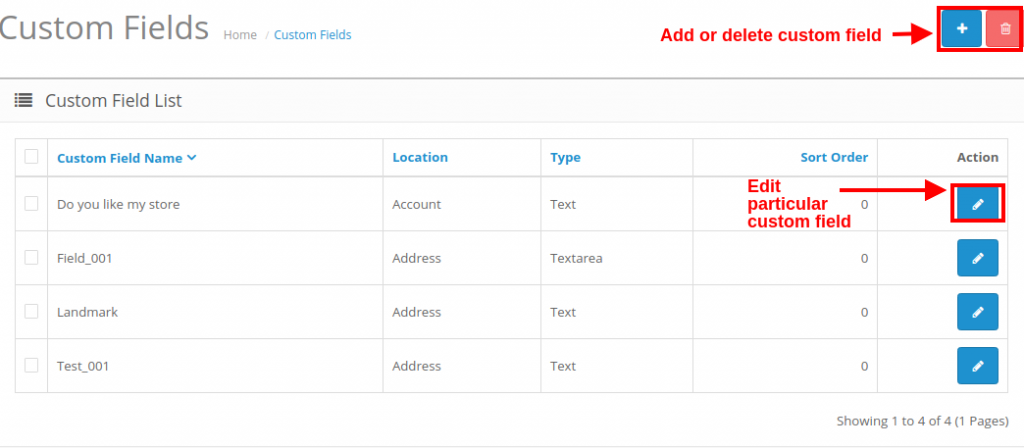
3.10 So fügen Sie der Supercheckout-Seite benutzerdefinierte Felder hinzu, bearbeiten oder löschen

Um benutzerdefinierte Felder zu einem beliebigen Abschnitt von One Page Checkout hinzuzufügen, können Sie auf der Registerkarte „Kunden“ auf der linken Seite der Verwaltungsoberfläche zur Option „Benutzerdefinierte Felder“ gehen.


HubBox-Fehler: Falsche Produktdaten in der Antwort der Create Parcel API

Problemstellung:? Wrong product data coming in the response of Create Parcel API of HubBox Sandbox account.

Lösung: Wenn dieses Problem im HubBox-Sandbox-Konto auftritt (siehe unten), können Sie es im Sandbox-Konto ignorieren, da es im Produktionskonto von HubBox problemlos funktioniert. Gesendete Produktdaten in der Anfrage der Create Parcel API:

[order] => Array ([id] => 1234 [products] => Array ([0] => Array ([name] => Test Item1 [sku] => TEST [price] => 1) [1] => Array ([Name] => Test Item2 [Artikelnummer] => TEST2 [Preis] => 12) [2] => Array ([Name] => Test Item3 [Artikelnummer] => TEST3 [Preis] => 13 )))

Erhaltene Produktdaten in der Antwort der Create Parcel API:

[order] => stdClass Object ([id] => 1234 [products] => Array ([0] => stdClass Object ([sku] => TEST [name] => Test Item [price] => 1 [qty ] => [challenge18] => [challenge21] => [challenge25] => [verderblich] => [entflammbar] =>) [1] => stdClass Object ([sku] => [name] => [price] => [Menge] => [Herausforderung18] => [Herausforderung21] => [Herausforderung25] => [verderblich] => [entzündlich] =>))


OpenCart-Erweiterung „Nachnahme mit Gebühren“ – Benutzerhandbuch

1.0 Beidhändige Rückhand: Einleitung

Die meisten Nutzer halten Online-Zahlungsmethoden beim Online-Shopping für unsicher. Da dabei die Daten ihrer Zahlungskarten weitergegeben werden müssen, empfinden die meisten Nutzer die Abwicklung ihrer Produktbestellungen als riskant.

Knowband bietet OpenCart-Erweiterung „Nachnahme mit Gebühren“ Diese Erweiterung ermöglicht es dem Website-Administrator, die Zahlungsart Nachnahme (COD) auf der Checkout-Seite für Gäste und registrierte Nutzer hinzuzufügen. Bei Nutzung dieser Nachnahme-Option mit Gebühr muss der Käufer eine zusätzliche Liefergebühr entrichten. Die Zahlung des Bestellwerts erfolgt bei Übergabe der Ware durch den Händler. Die Höhe dieser zusätzlichen Gebühr wird vom Website-Betreiber im Backend der OpenCart-Erweiterung festgelegt.

1.1 Herausragende Merkmale der OpenCart-Erweiterung „Nachnahme mit Gebühren“

Das OpenCart-Plugin für Nachnahme bietet zahlreiche anpassbare Funktionen, die sich an Ihre Geschäftsanforderungen anpassen lassen. Für die Implementierung und die Erstellung beliebig vieler Nachnahmeprofile über die Backend-Oberfläche sind keine Programmierkenntnisse oder technische Details erforderlich. Lassen Sie uns die herausragenden Funktionen dieses Nachnahmemoduls im Detail betrachten.

  • Die OpenCart-Erweiterung „Nachnahme mit Gebühren“ berechnet dem Kunden einen zusätzlichen Betrag als Liefergebühr für das Produkt.
  • Die Erweiterung „Cash on delivery fees“ für OpenCart integriert eine Zahlungsoption bei Lieferung für Ihre Website-Produkte.
  • Kunden können den Produktpreis zuzüglich der Nachnahmegebühren bei Erhalt des Produkts bezahlen.
  • Die Händler auf der Website können eine unbegrenzte Anzahl von Nachnahmeregeln oder -profilen erstellen, die je nach Bedarf im Backend dieses OpenCart-Moduls für die Nachnahmefunktion geändert und gelöscht werden können.
  • Mit OpenCart Nachnahme mit dem Zuschlagsmodul können Sie den Namen des Zahlungsprofils festlegen.
  • Die mit dieser Erweiterung für Nachnahmegebühren integrierte OpenCart-Option kann schnell im Backend aktiviert oder deaktiviert werden.
  • Mit OpenCart Cash on Delivery und dem Aufschlagsmodul kann der Administrator für jede Nachnahmeregel bzw. -bedingung unterschiedliche Bedingungen festlegen.
  • Der Administrator kann jedes der COD-Profile im Backend dieser „Nachnahme mit Gebühr“-Erweiterung aktivieren oder deaktivieren.
  • Der Administrator kann mit dem Modul „Gebühren“ die Art und Höhe der Nachnahmegebühr festlegen, die dem Kunden über OpenCart CoD in Rechnung gestellt wird.
  • Bei prozentualen Nachnahmegebühren kann der Administrator einen Basisbetrag (mit oder ohne Versandkosten) festlegen, auf dessen Grundlage die Liefergebühr berechnet wird.
  • Mit der OpenCart-Erweiterung „Nachnahme mit zusätzlichen Gebühren“ kann der Administrator einen Prozentsatz festlegen, der auf den Grundbetrag berechnet wird.
  • Mit OpenCart Cash on Delivery und dem Aufschlagsmodul kann der Administrator den Mindest- und Höchstbestellwert festlegen, auf dessen Grundlage die Nachnahmegebühr berechnet und dem Kunden in Rechnung gestellt wird.
  • Mithilfe der OpenCart-Erweiterung „Nachnahme mit zusätzlichen Gebühren“ kann der Administrator die Nachnahme mit Gebührenoptionen für ausgewählte Versand- oder Speditionsmethoden aktivieren.
  • Diese OpenCart-COD-Erweiterung mit Gebühren ermöglicht es dem Administrator, den Standort oder das Land auszuwählen, in dem er diese Nachnahmeoption mit zusätzlicher Gebühr bei Produktbestellungen anbieten möchte.
  • Diese Nachnahme-Zahlungsoption mit Gebühren, die über das OpenCart Cash on the Delivery-Plugin integriert ist, wird ausgewählten Kundengruppen, einschließlich Gastbenutzern und Kunden, angezeigt.
  • Mit OpenCart CoD und dem Gebührenmodul kann der Administrator einer E-Commerce-Website für jedes Nachnahmeprofil eine Prioritätsbestellung oder einen Wert festlegen. Die Nachnahmeregel mit der höchsten Priorität wird im Frontend ausgeführt.
  • Mithilfe des OpenCart-Moduls für Nachnahme kann der Administrator außerdem für jedes Nachnahmeprofil einen anfänglichen Bestellstatus festlegen.
  • Das OpenCart-Plugin „Nachnahme“ ist mehrsprachig.
  • Die OpenCart-Erweiterung „Nachnahme mit zusätzlichen Gebühren“ ist mit mehreren Shops kompatibel.
  • OpenCart bietet die Option „Nachnahme mit Aufpreis“ und ist browser- sowie mobilfreundlich.

2.0 Installationsanleitung für das OpenCart-Modul „Nachnahme mit Zuschlag“

Erwerben Sie die OpenCart-Erweiterung „Nachnahme mit Gebühren“ von Knowband. Nach dem Kauf des OpenCart-Moduls erhalten Sie folgende Dateien:

  • Quellcode des OpenCart CoD mit Gebührenmodul im ZIP-Dateiformat.
  • Benutzerhandbuch für das OpenCart-Modul „Nachnahme mit Gebühren“.

Befolgen Sie die unten aufgeführten Schritte, um die OpenCart-Erweiterung „Nachnahme mit Gebühren“ in Ihrem Onlineshop zu installieren:

1. Entpacken Sie die erhaltene ZIP-Datei. Sie erhalten dann die Ordner.

2. Kopieren Sie alle Ordner der ZIP-Datei über einen FTP-Manager in das Stammverzeichnis der OpenCart-Installation.

Es wird eine Datei namens kbcodfee.ocmod.xml geben (bei Openvar v3.0.x lautet der Dateiname kbcodfee.ocmod.zip). Laden Sie diese Datei über die Seite „Admin -> Erweiterungen -> Erweiterungs-Installer -> Hochladen“ hoch.

Das OpenCart CoD-Modul mit Gebühren wurde erfolgreich installiert und ist nun in Ihrem Shop einsatzbereit.

3.0 Admin-Einstellungen

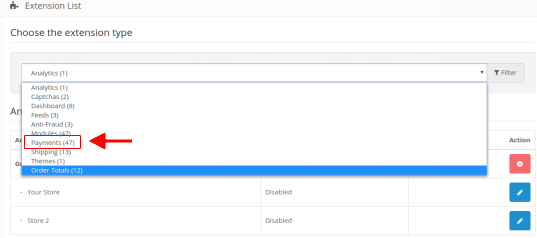
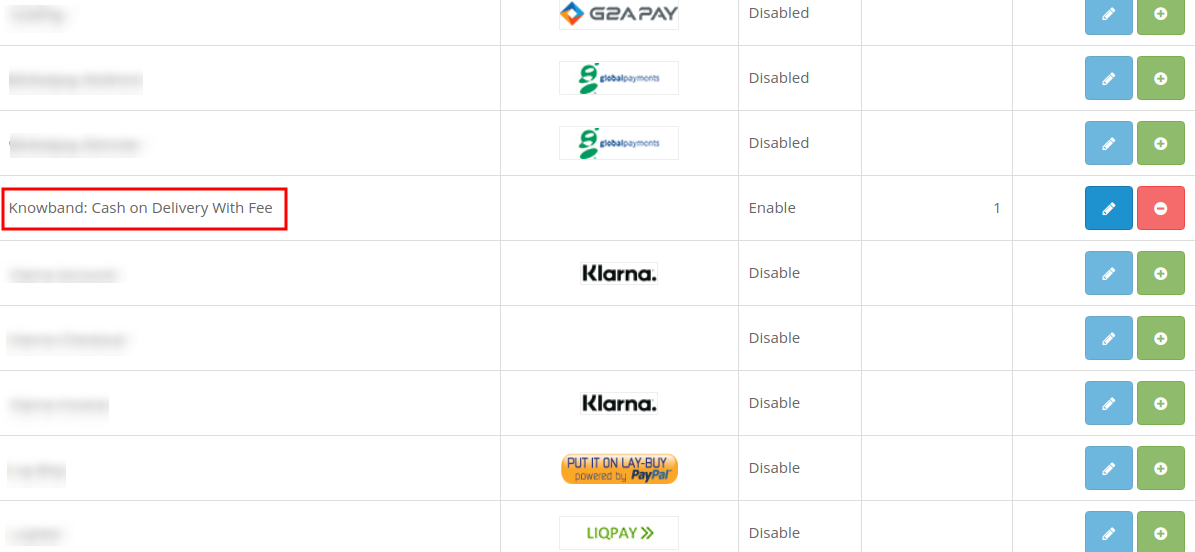
Direkt nach der erfolgreichen Installation von OpenCart Nachnahme mit Gebühren können Sie die Nachnahmeprofile nach Ihren Anforderungen erstellen und konfigurieren. Navigieren Sie dazu in folgender Reihenfolge zu den Einstellungen: Admin-Bereich > Erweiterungen > Zahlungen > Knowband Nachnahme mit Gebühren.

Die benutzerfreundliche Admin-Oberfläche der OpenCart-Erweiterung „Nachnahme mit Gebühren“ ist in zwei große Bereiche unterteilt:

1. Allgemeine Einstellungen 2. Zahlungsprofile

Jeder dieser Abschnitte wird im Folgenden ausführlich besprochen.

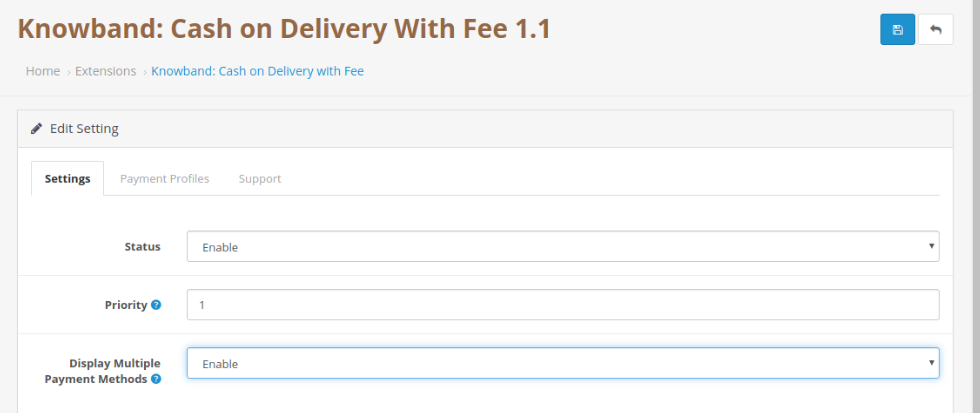
3.1 Allgemeine Einstellungen

Die allgemeinen Einstellungen des OpenCart-Moduls für die Nachnahmefunktion wurden einzeln aufgelistet.

  • Status: Diese Option aktiviert oder deaktiviert die vollständige Funktionalität des OpenCart-Plugins „Nachnahme“ im Shop.
  • Priorität: Mit dieser Option können Sie die Priorität dieses Moduls innerhalb der anderen Zahlungsmodule im Shop festlegen.

3.2 Zahlungsprofile

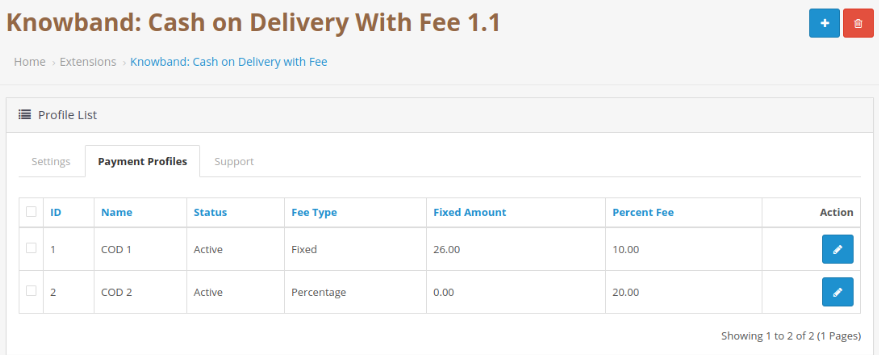
Mit OpenCart Nachnahme (mit Gebühren) kann der Administrator beliebig viele Zahlungsprofile für seine Website erstellen. Die folgende Abbildung zeigt die Liste der bestehenden Nachnahmeprofile, die durch Klicken auf die Schaltfläche „Bearbeiten“ neben dem jeweiligen Eintrag geändert werden können.

Um ein neues Zahlungsprofil hinzuzufügen, klicken Sie auf die Schaltfläche “+” Klicken Sie auf die Schaltfläche oben rechts im Admin-Bereich. Folgende Felder werden Ihnen angezeigt:

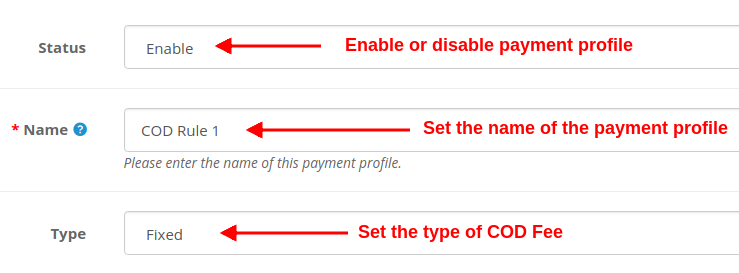
  • Status: Mit dieser Option können Sie das ausgewählte Zahlungsprofil aktivieren oder deaktivieren.
  • Name: Mit dieser Option legen Sie den Namen für das Zahlungsprofil fest.
  • Typ: Diese Option legt die Art der Nachnahmegebühr fest, die den Kunden berechnet wird. Sie kann fest oder prozentual sein. Wenn im Feld „Art“ die Option „Fest“ ausgewählt ist, wird das folgende Feld angezeigt.

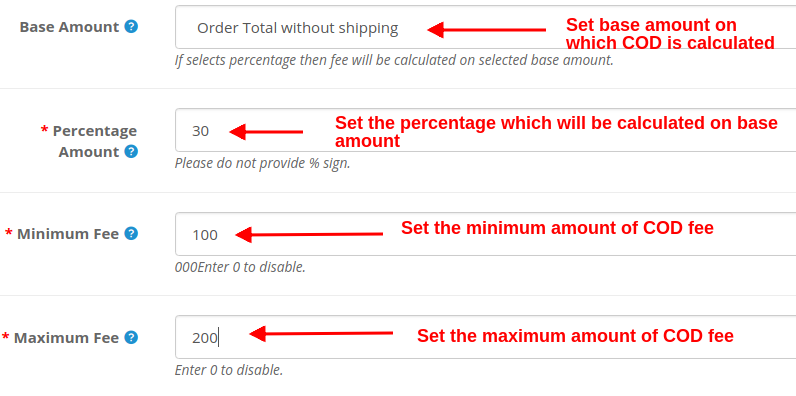
  • Fester Betrag: Diese Option legt die feste Nachnahmegebühr fest, die dem Kunden bei der Produktlieferung in Rechnung gestellt wird. Wenn im Feld „Typ“ die Option „Prozentsatz“ ausgewählt ist, werden die folgenden Felder angezeigt.

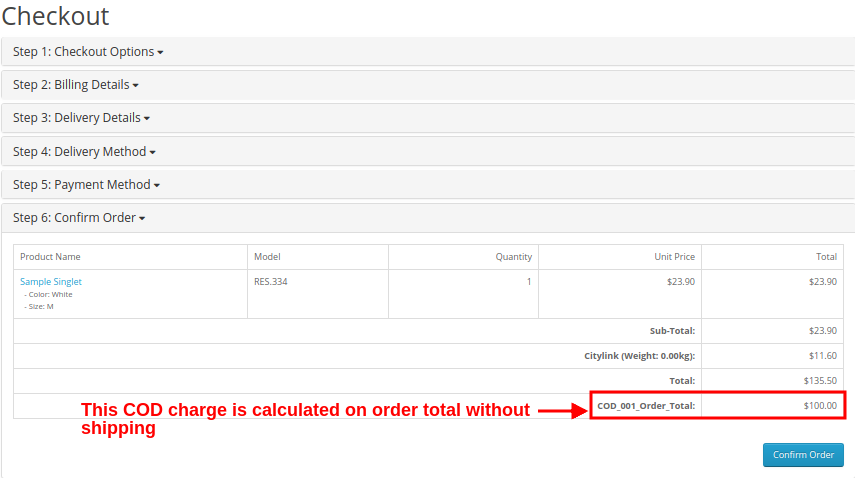
  • Grundbetrag: Wählen Sie den Basisbetrag aus, auf dessen Grundlage die Nachnahmegebühr berechnet wird. Die beiden Optionen sind: Bestellwert und Bestellwert ohne Versandkosten.
  • Prozentsatz: Mit dieser Option wird der Prozentsatz festgelegt, der auf den Basisbetrag berechnet wird.
  • Mindestgebühr: Mit dieser Option legen Sie die Mindestgebühr für Nachnahme fest, die dem Kunden berechnet wird. Setzen Sie den Wert auf 0, um die Funktion zu deaktivieren.
  • Maximale Gebühr: Mit dieser Option legen Sie die maximale Nachnahmegebühr fest, die dem Kunden in Rechnung gestellt wird. Setzen Sie den Wert auf 0, um die Funktion zu deaktivieren.

Neben den von OpenCart für die Zahlung per Nachnahme mit Gebühren angebotenen Einstellungen gibt es weitere gängige Optionen zum Einrichten eines Zahlungsprofils. Siehe unten.

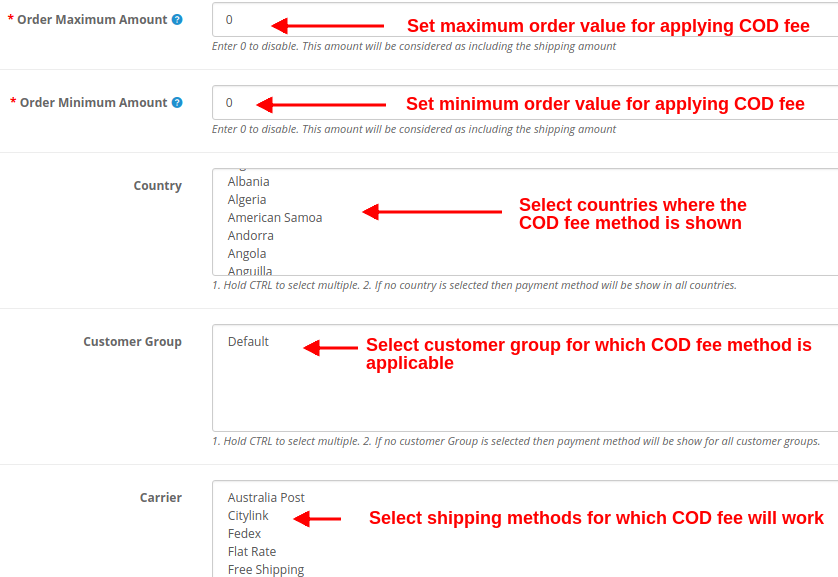
  • Maximaler Bestellwert: Diese Option legt den maximalen Bestellwert fest, ab dem die Nachnahme mit Gebühr möglich ist. Kunden können die Nachnahme mit Gebühr nicht für Bestellungen über diesem Maximalbetrag nutzen. Hinweis: Geben Sie 0 ein, um die Funktion zu deaktivieren. Der Betrag beinhaltet die Versandkosten.
  • Mindestbestellwert: Diese Option legt den Mindestbestellwert für die Zahlung per Nachnahme (mit Gebühr) fest. Bestellungen unter diesem Mindestbestellwert können nicht per Nachnahme bezahlt werden. Hinweis: Geben Sie 0 ein, um diese Option zu deaktivieren. Der Betrag beinhaltet die Versandkosten.
  • Land: Mit dieser Option kann der Administrator die Nachnahme-Zahlungsmethode mit Gebühr in ausgewählten Regionen oder Ländern anzeigen und anbieten. Hinweis: Halten Sie die STRG-Taste gedrückt, um mehrere Länder auszuwählen. Wenn kein Land ausgewählt ist, wird die Nachnahme-Zahlungsmethode mit Gebühr in allen Ländern angezeigt.
  • Kundengruppe: Diese Option ermöglicht es dem Administrator, die Kundengruppen auszuwählen, für die die Zahlungsart „Nachnahme mit Gebühr“ gilt. Gäste und registrierte Benutzer können die Vorteile der Nachnahme mit Gebühr nutzen.

Hinweis: Halten Sie die STRG-Taste gedrückt, um mehrere Kundengruppen auszuwählen. Wenn keine Kundengruppe ausgewählt ist, wird allen Kundengruppen die Zahlungsart „Nachnahme mit Gebühr“ angezeigt.

  • Träger: Sie können den Versanddienstleister oder die Versandart auswählen, für die das Modul „Nachnahme mit Gebühr“ angezeigt werden soll. Hinweis: Halten Sie die STRG-Taste gedrückt, um mehrere Versanddienstleister auszuwählen. Wenn kein Versanddienstleister ausgewählt ist, wird die Zahlungsmethode für alle Versanddienstleister angezeigt.

  • Erster Bestellstatus: Diese Option legt den anfänglichen Bestellstatus für die ausgewählte Nachnahmeregel fest.
  • Priorität: Mit dieser Option wird die Priorität der COD-Regel oder des Profils festgelegt.

Hinweis: Die Regel mit der höchsten Priorität wird den Kunden vorne angezeigt.

Klicken Sie abschließend auf die Schaltfläche „Speichern“ oben rechts in der Benutzeroberfläche des Administrators, um die konfigurierten Einstellungen zu speichern.

4.0 Frontschnittstelle

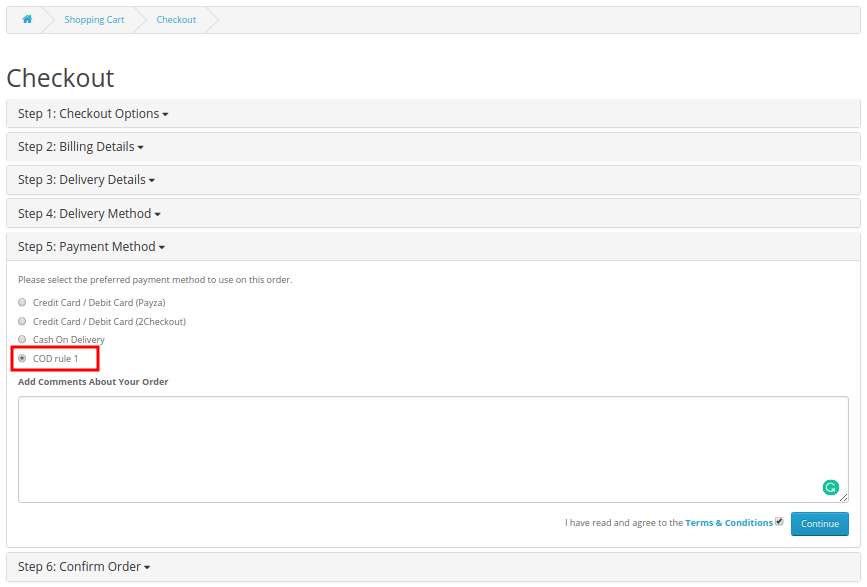
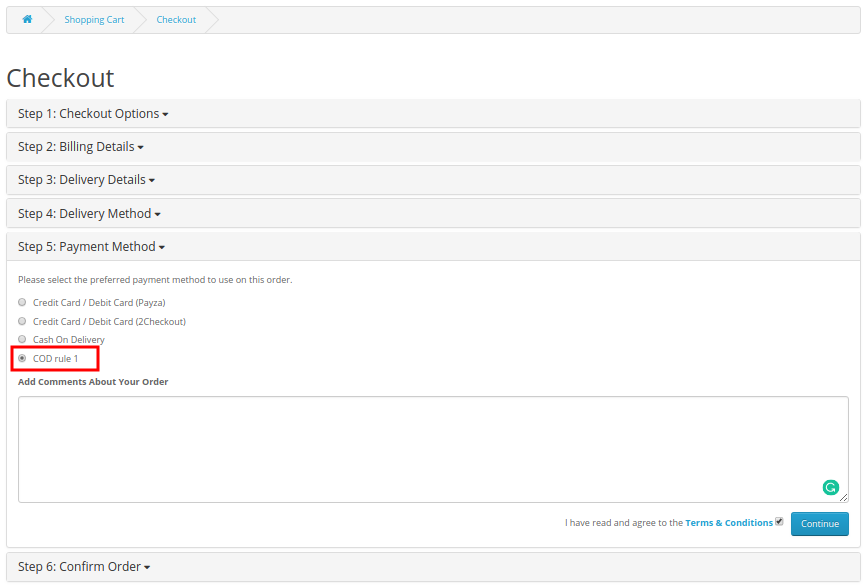
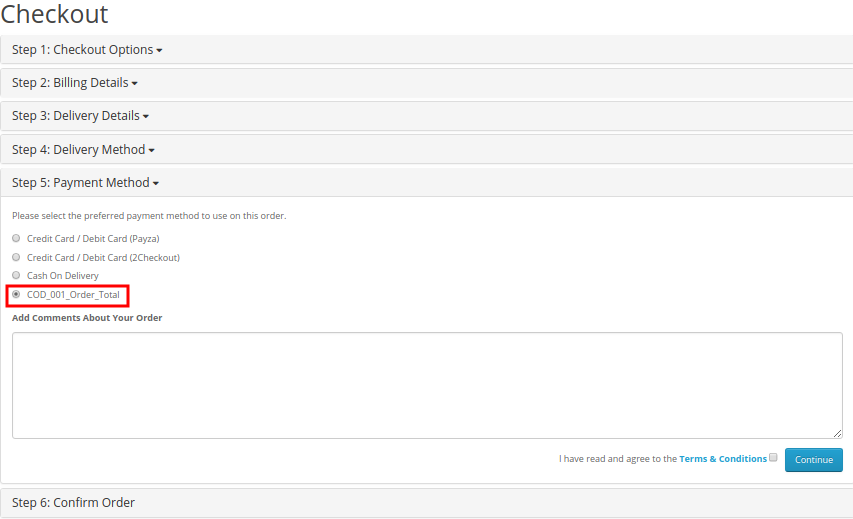
Wie können registrierte Kunden oder Gastnutzer diese Funktion nutzen? Um die Nachnahmeoption mit Aufpreis bei Produktbestellungen zu nutzen, müssen Käufer den Bestellvorgang einfach abschließen. Sie müssen das Produkt in den Warenkorb legen und die gewünschte Versandart auswählen. Abhängig von der gewählten Versandart zeigt OpenCart Nachnahme mit Gebühren die verfügbaren Zahlungsmethoden wie in der Abbildung unten dargestellt an:


Wenn der Kunde nun die Option „Nachnahme mit Gebühr“ auswählt, werden ihm die Gesamtkosten der Bestellung zuzüglich des Aufschlags angezeigt, wie in der folgenden Abbildung dargestellt:

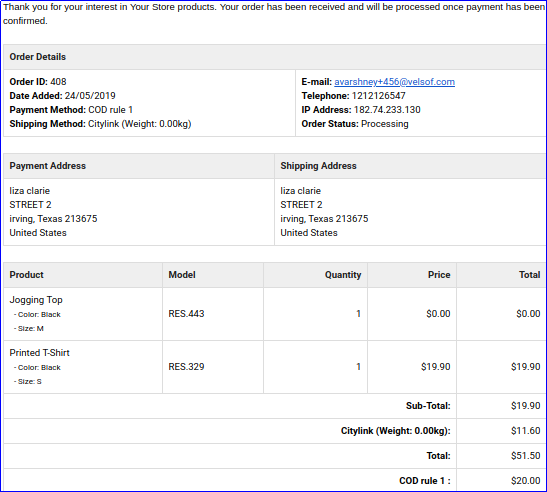
Sobald der Kunde seine Bestellung mit „Nachnahmegebühr“ bestätigt hat, erhält er eine Bestätigungs-E-Mail mit den Bestellpreisdetails einschließlich der zusätzlichen Nachnahmegebühr.

A) Festpreisregel für Nachnahme


B) Prozentuale Preisregel für Nachnahme

So kann der Online-Händler die Möglichkeit der Zahlung bei Lieferung anbieten. Kunden können den Betrag bequem bar an den Lieferanten entrichten. Oftmals misstrauen Kunden Online-Shops, insbesondere bei ihrer ersten Bestellung. Mit dieser Lösung kann der Online-Händler Neukunden und Kunden gewinnen, die ungern online bezahlen. Die OpenCart-Erweiterung „Nachnahme mit Gebühren“ ist hochgradig anpassbar und bietet alle notwendigen Funktionen für die Einrichtung der Nachnahmeoption. Der Online-Händler kann über die Admin-Oberfläche dieses OpenCart-Plugins mehrere Zahlungsprofile erstellen und eine feste oder prozentuale Gebühr festlegen. Das OpenCart-Modul „Nachnahme mit Aufschlag“ ist ebenfalls hochgradig anpassbar und ermöglicht es dem Shop-Administrator, Länder, Kundengruppen und Versanddienstleister für die Nachnahmegebühren auszuwählen. Das Modul ist mobiloptimiert, mehrsprachig und SSL-kompatibel.

Schauen Sie sich unsere Tutorial-Anleitungen für die OpenCart-Erweiterung „Nachnahme mit Gebühren“ von KnowBand an.

Diese Anleitungen führen Sie durch den gesamten Prozess:

  • Installation der OpenCart-Erweiterung „Nachnahme mit Gebühren“

  • Konfiguration der Nachnahmegebühren für verschiedene Zahlungsoptionen

  • Festlegung von Mindest- und Höchstbestellwerten für Nachnahme

  • Verwaltung von Gebührenregeln basierend auf Kundengruppen oder Standorten

  • Test des Bezahlvorgangs mit angewendeten Nachnahmegebühren

Diese Schritt-für-Schritt-Anleitungen sind ideal für Ladenbesitzer, die eine leicht verständliche, anfängerfreundliche Methode zum Hinzufügen und Verwalten von Nachnahmegebühren ohne technischen Aufwand wünschen.

Weitere Details zum OpenCart-Modul „Nachnahme mit Gebühren“ finden Sie hier:

OpenCart-Erweiterung „Nachnahme mit Gebühren“ Link

OpenCart-Plugin für Nachnahme Admin-Demo

OpenCart-Modul für Nachnahme mit Zuschlag Frontend-Demo

Magento Instagram Shop Gallery Extension – Benutzerhandbuch

1.0 Einführung

Erstellen Sie mit der Magento Instagram Shop Gallery Extension von Knowband eine schöne Instagram-Galerie für Ihren E-Commerce-Shop und steigern Sie die Besucherbindung mit Ihrem Shop. Diese Magento Instagram Shop Extension ist eine effektive Methode, um Ihre Shop-Produkte zu vermarkten und dadurch Ihre Website-Verkäufe zu verbessern. Mit dem höchsten Benutzerengagement wird Instagram im Allgemeinen für das Branding von Geschäftsprodukten und -dienstleistungen verwendet. Ebenso können Sie Ihrer Website das Instagram-Look-and-Feel verleihen, um die neuen und wiederkehrenden Besucher Ihres Online-Shops anzusprechen. Dieses Instagram-Modul für Magento erstellt Ihr Instagram-Unternehmensprofil und verbessert die Benutzererfahrung in Ihrem Geschäft.

1.1 Markante Funktionen der Magento Instagram Shop Gallery Extension

Diese Instagram Shop Gallery Extension von Knowband ist eine funktionsreiche Erweiterung, die Ihnen anpassbare Funktionen bietet, die ohne technische Kenntnisse konfiguriert werden können. Lassen Sie uns schnell die vollständigen Funktionen dieses Magento-Instagram-Produkt-Tag-Feed-Moduls überprüfen. 1. Magento Instagram Shop Gallery Extension enthält eine Instagram Shop Gallery in Ihrem E-Commerce-Shop. 2. Mit der Magento Instagram Shop Extension können Sie bestimmte Tags angeben, um die Instagram-Bilder abzurufen und sortiert in der Instagram-Galerie anzuzeigen. 3. Mit der Magento Instagram Integration Extension können Sie abgerufene Bilder nach Gesamtbildern, genehmigten Bildern oder Bildern mit Shop-Produkten filtern. Die gefilterten Ergebnisse werden auf der Vorderseite der Website angezeigt. 4. Die vollständige Instagram-Bildergalerie kann vom Backoffice aus aktiviert oder deaktiviert werden. 5. Mit der Magento Instagram Shop Gallery Extension können Sie Likes und Kommentare anzeigen, wenn der Kunde auf ein beliebiges Instagram-Bild zeigt. 6. Sie können die Hauptseite der Instagram-Galerie im Backend dieser Magento Instagram-Erweiterung anzeigen oder ausblenden. 7. Sie können den Instagram-Shop-Galerie-Link im Fußbereich der E-Commerce-Website ein- oder ausblenden. 8. Die Instagram-Galerie-Erweiterung für Magento bietet eine Option zum Festlegen des Titels für die Instagram-Shop-Galerie-Seite. 9. Mit dem Magento Instagram-Modul können Sie ausgewählte Bilder auf der Haupt-Instagram-Seite anzeigen, bei denen es sich um Gesamtfotos, genehmigte Fotos, verwandte Bilder oder sowohl genehmigte als auch verwandte Bilder handeln kann. 10. Mit der Magento Instagram Shop Extension haben Sie die Möglichkeit, die Anzahl der Bilder zu begrenzen, die auf der Instagram Shop-Seite angezeigt werden können. 11. Sie können sogar einen gewünschten URL-Seitenschlüssel für diese Hauptseite des Instagram-Shops festlegen. 12. Sie können unbegrenzte Instagram-Galerien mit dem Magento Instagram-Produkt-Tag-Feed-Modul erstellen, das nach Bedarf geändert und gelöscht werden kann. 13. Mit der Magento Instagram Shop Gallery Extension können Sie Titel, Bildlimit und Bildsichtbarkeit für die jeweilige Instagram-Galerie festlegen. 14. Sie haben die Möglichkeit, die ausgewählte Bildergalerie auf der Hauptseite des Instagram-Shops ein- oder auszublenden. 15. Mit dem Feed-Modul für Magento-Instagram-Produkt-Tags können Sie die Sichtbarkeit der Instagram-Galerie an verschiedenen Stellen auf verschiedenen Seiten der Website festlegen. 16. Sie können ‘N’ Bilder zu einer Instagram-Galerie hinzufügen, die jederzeit im Backoffice dieser Magento Instagram Integration Extension bearbeitet oder gelöscht werden können. 17. Mit der Magento Instagram Shop Extension können Sie eine Sortierreihenfolge für die Bilder in einer Instagram-Galerie festlegen. 18. Mit dem Magento Instagram-Modul können Sie alle Site-Produkte mit dem Instagram-Bild abbilden und anheften.

1.2 Technologie für Entwicklung

Sprache: PHP
Rahmenarbeit: Magento

2.0 Installationsanleitung für Magento Instagram Shop Gallery

1. Sobald Sie die Magento Instagram Shop Gallery Extension im Knowband Store gekauft haben, erhalten Sie die folgenden Dateien in Ihrer registrierten E-Mail.

  • Quellcodedatei der Magento Instagram Shop Extension im gezippten Dateiformat.
  • Benutzerhandbuch der Instagram Shop Gallery Extension. Laden Sie die Dateien herunter.

2. Entpacken Sie das Paket in den Stammordner Ihres Magento-Setups über einen FTP-Manager (wie Filezilla oder WinSCP → Download hier: https://filezilla-project.org/). Sie finden die Dateien und Ordner wie im Bild unten gezeigt:

Die Magento Instagram Shop Gallery Extension ist jetzt für Ihren Shop installiert und kann ohne Programmieraufwand konfiguriert werden.

3.0 Admin-Oberfläche der Magento Instagram Shop Gallery Extension

Sobald Sie das Magento Instagram Gallery Module erfolgreich auf Ihrer Website installiert haben, können Sie beliebig viele Instagram-Bildbeiträge auf verschiedenen Seiten Ihres Shops anzeigen. Um dieses Magento-Instagram-Modul zu konfigurieren, navigieren Sie außerdem in der angegebenen Reihenfolge durch die Moduleinstellungen: Admin-Panel > System > Knowband-Erweiterungen > Instagram-Galerie

Die leicht verständliche Admin-Oberfläche des Magento Instagram Produkt-Tag-Feed-Plugins wurde in zwei große Abschnitte unterteilt:

1.Grundlegende Konfiguration 2.Einstellungen der Instagram-Galerie

Jeder dieser Abschnitte wurde unten im Detail besprochen.

3.1 Grundlegende Konfigurationseinstellungen

Die Konfigurationseinstellungen dieser Magento Instagram Shop Extension sind in zwei Abschnitte unterteilt: 1.Allgemeine Einstellungen 2.Einstellungen der Instagram-Seite

Jeder dieser Unterabschnitte wurde in den nächsten Abschnitten 3.1.1 und 3.1.2 besprochen

3.1.1 Allgemeine Einstellungen

In den allgemeinen Einstellungen der Instagram Shop Gallery für Magento erhalten Sie folgende Konfigurationsmöglichkeiten wie unten angegeben:

  • Aktivieren/Deaktivieren: Mit dieser Schaltfläche können Sie ganz einfach die gesamte Funktionalität des Magento Instagram-Integrationsmoduls für Ihren E-Commerce-Shop aktivieren oder deaktivieren.
  • Likes/Kommentare anzeigen: Mit dieser Option können Sie die Likes und Kommentare für jeden Instagram-Feed aktivieren oder deaktivieren. Wenn aktiviert, werden die Likes und Kommentare für den jeweiligen Beitrag im Frontend für die Kunden sichtbar.

3.1.2 Instagram-Seiteneinstellungen

In diesem Abschnitt der Magento Instagram Integration Extension können Sie die Einstellungen der Haupt-Instagram-Seite konfigurieren, die alle abgerufenen Instagram-Bilder in Ihrem Geschäft anzeigt.

  • Aktivieren/Deaktivieren: Diese Option aktiviert oder deaktiviert die Hauptseite der Instagram-Galerie, die im Frontend der Website angezeigt wird.
  • Fußzeilenlink anzeigen: Mit dieser Option können Sie den Instagram-Seitenlink im Fußzeilenbereich der Website anzeigen oder ausblenden. Wenn aktiviert, wird der Link zur Instagram-Galerie im Fußbereich der Website angezeigt.
  • Seitentitel: Mit dieser Option können Sie einen gewünschten Titel für die Instagram-Shop-Galerie-Seite festlegen.
  • Bildsichtbarkeit: Diese Option entscheidet, welche Kategorie von Bildern auf der Hauptseite von Instagram angezeigt wird. Sie können jeden Bildtyp aus diesen vier Optionen festlegen: a. Alle Fotos anzeigen b. Nur zugelassen c. Verwandtes Produkt haben d. Zugelassenes und verwandtes Produkt

Hinweis: Die Gesamtzahl der Bilder kann über die „Galerieeinstellungen“ verwaltet werden, die im nächsten Abschnitt 3.2 beschrieben werden

  • Bildlimit: Mit dieser Option können Sie die maximale Anzahl von Bildern festlegen, die auf der Instagram-Galerieseite angezeigt werden.
  • Seiten-URL-Schlüssel: Mit dieser Option können Sie einen benutzerdefinierten URL-Schlüssel für die Instagram-Shop-Galerie-Seite festlegen.

3.2 Galerieeinstellungen

Die gesamten Instagram-Bilder, die vorne auf der Website angezeigt werden, können in diesem Abschnitt des Magento Instagram-Moduls konfiguriert und verwaltet werden. Sie können beliebig viele Bilder mit verschiedenen Tags abrufen und verschiedene Instagram-Galerien erstellen. Sie haben auch die Möglichkeit, die Einstellungen der Instagram-Galerie zu bearbeiten. Sie können die zugehörigen Produkte verwalten, die mit jedem der Instagram-Bilder angezeigt werden.

Die folgende Oberfläche bietet Ihnen eine Liste bestehender Instagram-Galerien, die bearbeitet oder gelöscht werden können. Sie können die vorhandenen Bilder bearbeiten oder der Instagram-Galerie neue Bilder hinzufügen.

Von dieser Schnittstelle aus können Sie die folgenden Aktionen ausführen:

3.2.1 Neue Galerie hinzufügen

Um eine neue Galerie hinzuzufügen, klicken Sie auf die Schaltfläche „Neu hinzufügen“ in der oberen rechten Ecke des Bildschirms.

  • Aktivieren/Deaktivieren: Diese Option aktiviert oder deaktiviert die ausgewählte Instagram-Galerie.
  • Galerietitel: Mit dieser Option können Sie den gewünschten Titel für die Galerie festlegen.
  • Bildsichtbarkeit: Mit dieser Option werden die Bilder des ausgewählten Typs im Frontend der Website angezeigt.
  • Bildlimit: Mit dieser Option können Sie eine maximale Anzahl von Bildern festlegen, die in der Galerie angezeigt werden.
  • In Hauptseite einschließen: Sie können dieses Umschaltfeld aktivieren, wenn Sie möchten, dass diese Galerie auf der Hauptseite von Instagram auf der Vorderseite angezeigt wird.
  • Seitensichtbarkeit: Mit dieser Option können Sie die Sichtbarkeit der Instagram-Galerie auf verschiedenen Seiten an verschiedenen Orten festlegen. Klicken Sie einfach auf die Schaltfläche Hinzufügen, um diese Galerie auf verschiedenen Seiten anzuzeigen.

3.2.2 Bestehende Galerieeinstellungen bearbeiten

Wenn Sie nun die bestehenden Einstellungen der Galerie bearbeiten möchten, klicken Sie auf die Schaltfläche “Bearbeiten” der Galerie, die Sie konfigurieren möchten.

  • Aktivieren deaktivieren: Sie können diese Schaltfläche umschalten, um die Instagram-Galerie zu aktivieren oder zu deaktivieren.
  • Titel der Galerie: Mit dieser Option können Sie einen benutzerdefinierten Titel für die Instagram-Galerie festlegen.
  • Bildsichtbarkeit: Mit dieser Option können Sie den Sichtbarkeitstyp für die im Frontend angezeigten Bilder auswählen.
  • Bildlimit: Mit dieser Option können Sie die maximale Anzahl von Bildern für diese Galerie festlegen.
  • In Hauptseite aufnehmen: Indem Sie dieses Umschaltfeld aktivieren, können Sie diese Galerie auf der Instagram-Hauptseite vorne hinzufügen.
  • Seitensichtbarkeit: Mit dieser Option können Sie die Sichtbarkeit der Instagram-Galerie auf verschiedenen Seiten und an verschiedenen Orten festlegen. Klicken Sie einfach auf die Schaltfläche Hinzufügen, um diese Galerie auf verschiedenen Seiten anzuzeigen.

3.2.3 Bilder hinzufügen und bearbeiten

Sie können beliebig viele Instagram-Bilder zu einer Galerie hinzufügen, indem Sie auf “Images” Schaltfläche entsprechend der Galerie.

Der obige Bildschirm zeigt Ihnen eine Liste bestehender Instagram-Galeriebilder. Sie können neue Bilder hinzufügen, vorhandene Bilder ändern oder löschen. Hinweis: Das Löschen eines Bildes ist einfach, Sie müssen nur auf die Schaltfläche “Löschen” klicken, die dem Bild entspricht.

3.2.3.1 Neues Bild hinzufügen

Um ein neues Bild zur Instagram-Galerie hinzuzufügen, klicken Sie oben rechts im Admin-Bereich auf die Schaltfläche „Neues Bild hinzufügen“ und füllen Sie die folgenden Felder aus:

  • Bild: Mit dieser Option können Sie die Vorschau des abgerufenen Instagram-Bildes überprüfen.
  • Genehmigen: Mit dieser Option können Sie das ausgewählte Instagram-Bild genehmigen oder ablehnen.
  • Verwandte Produkte: Mit dieser Option. Sie können die verwandten Website-Produkte auswählen, die Sie mit diesem Instagram-Bild anheften möchten.
  • Sortierreihenfolge: Mit dieser Option können Sie die Sortierreihenfolge der Bilder auf der Instagram-Galerieseite festlegen.
  • Instagram-Hashtag: Geben Sie den Instagram-Hashtag ein, um die relevanten Bilder zu finden oder abzurufen, und klicken Sie dann auf die Schaltfläche „Abrufen“.
3.2.3.2 Ein vorhandenes Bild bearbeiten

  • Bild: Mit dieser Option können Sie die Vorschau für das abgerufene Instagram-Bild überprüfen. Genehmigen: Mit dieser Option können Sie das Bild genehmigen oder ablehnen. Verwandte Produkte: Mit dieser Option können Sie die verwandten Produkte auswählen, die Sie für dieses Bild anzeigen möchten. Sortierreihenfolge: Mit dieser Option können Sie die Sortierreihenfolge der Bilder festlegen.

3.2.4 Löschen Sie die vorhandene Galerie

Das Löschen einer Galerie ist einfach, Sie müssen nur auf die Schaltfläche „Löschen“ klicken, die der gewünschten Instagram-Galerie entspricht, wie im folgenden Bild gezeigt:

4.0 Frontschnittstelle des Instagram-Galeriemoduls für Magento

A) Instagram-Shop-Seite

Kunden sehen diese Instagram-Galerie-Option im Fußbereich der Website.

Beim Klicken auf die Registerkarte werden sie mit dem URL-Schlüssel „https://yourstore.com/mage1934/index.php/instagramgallery/“ zur Instagram-Shop-Seite weitergeleitet. Diese URL kann gemäß den Anforderungen Ihrer eigenen Website definiert werden. Die Instagram-Shop-Galerie sieht wie im Bild unten aus:

B) Likes und Kommentare für Instagram-Bilder

C) Instagram-Galerie auf der Startseite anzeigen

D) Instagram-Galerie auf Produktseiten anzeigen

E) Instagram-Galerie auf Kategorieseiten anzeigen

Wenn Kunden auf eines der Bilder klicken, wird das folgende Bild-Popup angezeigt.

Auf diese Weise kann der Administrator des Online-Shops problemlos Instagram-Bilder auf den Seiten der Website anzeigen. Der E-Commerce-Händler kann Online-Benutzer anziehen, indem er auffällige Instagram-Fotos zeigt. Der Online-Händler kann Magento Instagram Shop Extension einfach implementieren und Instagram-Bilder auf der Website präsentieren. Das Shop on your Instagram-Galeriemodul zeigt eine bestimmte Instagram-Galerieseite auf der Website an. Die Online-Benutzer können auf den Fußzeilen-Link klicken und die Instagram-Galerieseite besuchen. Auf diese Weise kann der Online-Händler die Absprungrate leicht reduzieren. Das Produkt-Tag-Feed-Modul von Magento Instagram ist hochgradig anpassbar und ermöglicht es den Online-Benutzern, verwandte Produkte anzuzeigen, indem sie auf eine bestimmte Seite klicken. Der Online-Händler kann unbegrenzt viele Instagram-Bilder hinzufügen und präsentieren.

Der Administrator des E-Commerce-Shops kann Instagram-Bilder auf verschiedenen Webseiten an der gewünschten Position anzeigen. Die Magento Instagram Shop Gallery Extension reagiert auf Mobilgeräte und bietet eine reibungslose Funktion. Die Online-Benutzer können auf jedes Instagram-Bild klicken und Likes, Kommentare und Details zum Veröffentlichungsdatum einfach anzeigen. Der Online-Händler kann auch für Produkte werben, indem er die Produkte als verwandte Produkte abbildet. Auf diese Weise kann der Administrator mit diesem Magento Instagram-Modul auch die Website-Verkäufe einfach steigern.

Wissensband�ist�einer�der�berühmtesten�Namen�im�Bereich�der�Plug-in-Entwicklung�.�Wir�bieten�die�besten�Plug-ins�für�Plattformen�wie�-�Magento, ,warPrestashop, OpenCart und

Shopify.

Magento�Instagram�Shop�Galerie�Modul�Link

Shoppable-Instagram-Modul von Magento�Admin�Demo�Link

Magento-Instagram-Modul�Front�Demo�Link

Insta�Shoppable�Gallery�Module�für�Magento�Video�Tutorial

Magento-Instagram-Integrationserweiterung�Marktplatz�Link

Für� weitere� Unterstützung� und� Informationen� können� Sie� uns� gerne� per� E-Mail� unter� kontaktierensupport@knowband.com�jederzeit.

OpenCart Countdown Sales Timer Extension – Benutzerhandbuch

1.0 Einführung

Wenn Sie eine Countdown-Zeitleiste oben auf der Website platzieren, können Sie Ihre Kunden am besten daran erinnern, dass sie nur über eine begrenzte Zeit verfügen, um die Produktangebote zu den niedrigsten Raten abzurufen. Mit dem Countdown-Timer für den Verkauf wird ein Gefühl der Dringlichkeit erzeugt, das die sofortige Kaufentscheidung auslöst. OpenCart Countdown Sales Timer Erweiterung zwingt die Käufer zu einer sofortigen Entscheidung, indem sie begrenzte Lagerbestände und halbe Preise anzeigen. Das Anzeigen des Verkaufspreises und des kostenlosen Versands für ausgewählte Produkte ist eine effektive Taktik, um einen Massenverkauf im E-Commerce-Shop zu provozieren. Mit der Verkaufs-Countdown-Zeitleiste für OpenCart von Knowband kann der Administrator seinem Online-Shop eine benutzerdefinierte Zeitleiste hinzufügen, die für besondere Ereignisse, Werbeaktionen und neue Produkteinführungen wirbt.

Das Countdown-Timer-Kampagnenmodul bietet einen Countdown-Timer in Echtzeit, der Kunden für Produkte in limitierter Auflage, Neuheiten, kostenlose Versandprodukte und vieles mehr sensibilisiert. Dies führt zu einer Erhöhung der Conversion-Raten, wodurch E-Merchants letztendlich effektivere Verkaufskampagnen / Werbeaktionen durchführen können. Mit dem OpenCart Sale Countdown-Modul kann der Administrator mehrere Countdown-Timer für die Startseite, Produktseiten und Kategorieseiten innerhalb der Website erstellen, die zu unterschiedlichen Daten und Zeiten geplant sind.

1.1 Markante Funktionen der Countdown-Timer-Erweiterung für OpenCart

OpenCart Sale Countdown-Modul bietet viele anpassbare Funktionen, die je nach Geschäftsanforderungen eingestellt werden können. Es ist keine Codierung erforderlich, und der Ladenbesitzer kann in Sekundenschnelle eine Verkaufszeitleiste für seinen Laden festlegen. Lassen Sie uns sie eins nach dem anderen erforschen.

1. Das OpenCart-Verkaufs-Countdown-Modul zeigt eine Countdown-Zeitleiste für die gesamte Website oder ausgewählte Seiten an, um den Besuchern ein besonderes Gefühl und eine besondere Dringlichkeit zu verleihen.

2. Mit der Sales Countdown Timer-Leiste für OpenCart kann der Administrator die gewünschte Textnachricht neben einem laufenden Countdown-Timer anzeigen.

3. Mit dem Countdown-Timer-Kampagnenmodul kann der Administrator auf einfache Weise die Start- und Endzeit für mehrere Countdown-Timer festlegen.

4. Der Administrator kann basierend auf verschiedenen Gelegenheiten und Ereignissen mehrere Sales Countdown Timer-Leisten für OpenCart-Websites erstellen.

5. Mit der OpenCart Countdown Sales Timer-Erweiterung kann der Administrator eine ansprechende Farbcodierung für die Verkaufs-Countdown-Leiste auf der Website auswählen.

6. Die Verkaufs-Countdown-Zeitleiste für OpenCart kann oben oder unten im Geschäft angezeigt werden.

7. Dieses OpenCart Countdown-Timer-Modul bietet auch die Möglichkeit, den Schriftstil des in der Countdown-Timer-Leiste angezeigten Texts zu ändern.

8. Um Verwechslungen bei verschiedenen Timern zu vermeiden, kann der Administrator einen eindeutigen Namen für jeden der Countdown-Timer-Balken festlegen.

9. Mit dem OpenCart Sale Countdown-Modul kann der Administrator jedem der für den Shop festgelegten Timer eine eindeutige Priorität oder Sortierreihenfolge zuweisen.

10. Der Schaltflächentext und die Schaltflächenverknüpfung werden über der Countdown-Timerleiste angezeigt. Mit dieser OpenCart-Erweiterung können Änderungen vorgenommen werden.

11. Dieses OpenCart Countdown Sales Timer-Modul bietet auch die Möglichkeit, benutzerdefinierten CSS-Code hinzuzufügen.

12. Das Kampagnenmodul für Countdown-Timer bietet Flexibilität bei der Anzeige der Countdown-Timer an ausgewählten Standorten oder in ausgewählten Ländern.

13. Das OpenCart Countdown-Timer-Modul bietet die Möglichkeit, die Zeit einzustellen, nach der der Countdown-Verkaufs-Timer an der Vorderseite angezeigt wird.

14. Der OpenCart-Administrator kann eine Textnachricht anzeigen, nachdem der Verkaufstimer abgelaufen oder abgelaufen ist. Wenn keine Ablaufmeldung angezeigt wird, wird der Timer automatisch beendet und verschwindet, ohne dass den Besuchern eine Meldung angezeigt wird.

15. OpenCart Sale Countdown-Modul funktioniert einwandfrei in mehreren Sprachen und mit mehreren Geschäften.

16. OpenCart Countdown Timer ist vollständig mobil ansprechbar.

17. Die OpenCart Countdown Sales Timer-Erweiterung kann mit einem einzigen Mausklick im Backend aktiviert oder deaktiviert werden. Darüber hinaus kann jeder der Timer nach Bedarf separat aktiviert oder deaktiviert werden.

2.0-Installationshandbuch für die OpenCart Countdown Sales Timer-Erweiterung

Bevor Sie mit der Installation beginnen, müssen Sie das OpenCart Sale Countdown-Modul im Knowband Store kaufen. Nach dem Kauf erhalten Sie die folgenden Dateien in Ihrer registrierten E-Mail.

  • Der Quellcode der OpenCart Countdown Sales Timer-Erweiterung im komprimierten Dateiformat.
  • Benutzerhandbuch der OpenCart Countdown Sales Timer-Erweiterung

Um diese OpenCart Countdown Timer Bar in Ihrem Online-Shop zu installieren, gehen Sie folgendermaßen vor:

1. Entpacken Sie die Zip-Datei. Sie erhalten die Ordner wie im Bild unten gezeigt:

2. Kopieren Sie über den FTP-Manager alle Ordner der ZIP-Datei in das Stammverzeichnis des OpenCart-Setups.

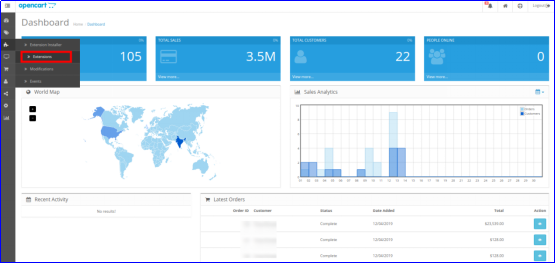
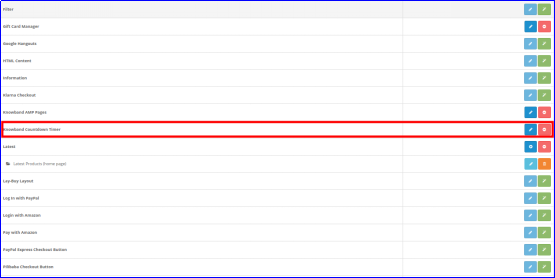
OpenCart Countdown Sales Timer ist nun erfolgreich installiert und kann in Ihrem Geschäft verwendet werden. Gehen Sie in das Admin-Menü und klicken Sie auf die Erweiterungen und klicken Sie dabei auf die Schaltfläche Konfigurieren neben Knowband Countdown Timer.

3.0 Admin Interface der OpenCart Countdown Sales Timer Extension

Kurz nach der erfolgreichen Installation der Sales Countdown Timer Bar für die OpenCart-Website können Sie die Countdown Sales Timer gemäß Ihren Anforderungen erstellen und konfigurieren. Navigieren Sie in der angegebenen Reihenfolge durch die Einstellungen: Admin Panel> Erweiterungen> Module> Knowband Countdown Timer

Die einfach zu verstehende Administrationsoberfläche von OpenCart Countdown Timer Module ist in zwei Abschnitte unterteilt:

1. Allgemeine Einstellungen 2. Timer

Jeder dieser Abschnitte wurde nachstehend ausführlich erörtert. Weiterhin ist der Abschnitt "Timer" unterteilt in:

1. Allgemeine Einstellungen 2. Anzeigeeinstellungen 3. Look and Feel-Einstellungen

3.1 Allgemeine Einstellungen

Die allgemeinen Einstellungen der Countdown-Timer-Erweiterung für OpenCart wurden nacheinander aufgelistet.

  • Status: Aktivieren oder deaktivieren Sie die vollständige Funktionalität des Countdown-Timer-Kampagnenmoduls im Geschäft.
  • Fonts: Wählen Sie den gewünschten Schriftstil für die Textinformationen aus, die in der Verkaufs-Countdown-Timerleiste angezeigt werden.

3.2-Timer

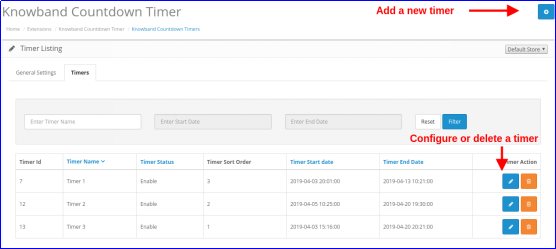
Das OpenCart Sale Countdown-Modul bietet eine detaillierte Ansicht der vorhandenen Countdown-Timer. Eine Option zum Bearbeiten oder Löschen der vorhandenen Timer ist für jeden Timer verfügbar. Der Administrator kann problemlos Änderungen an den vorhandenen Verkaufstimern vornehmen. Um dem Shop einen neuen Countdown-Timer hinzuzufügen, klicken Sie auf die Schaltfläche "+" in der oberen rechten Ecke der Administrationsoberfläche. Während Sie auf die Schaltfläche klicken "Hinzufügen" Wenn Sie die Taste drücken, werden die folgenden Einstellungen für den Countdown-Timer angezeigt.

3.2.1 Allgemeine Einstellungen

Zu Beginn werden die obigen Felder auf ihre Standardwerte gesetzt.

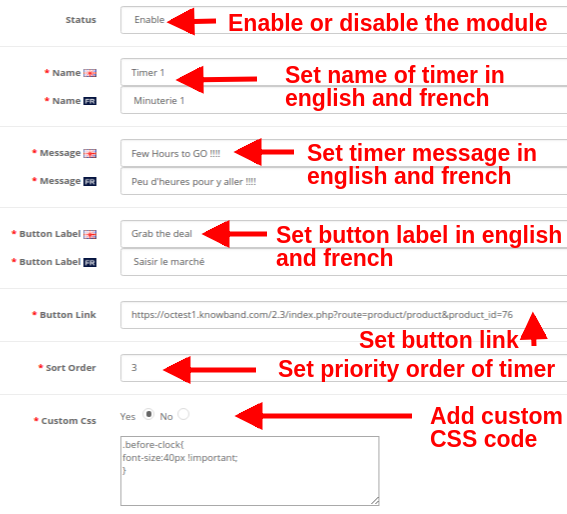
  • Status: Diese Option aktiviert oder deaktiviert den Countdown-Timer.
  • Name: Mit dieser Option können Sie einen Namen für den Verkaufszeitgeber festlegen, damit Sie beim Konfigurieren der Einstellungen für mehrere Zeitgeber im Geschäft nicht verwirrt werden. Der Name kann in Englisch, Französisch und anderen Sprachen angegeben werden.
  • Ihre Nachricht: Diese Option legt eine Nachricht oder Textinformation fest, die in der Countdown-Verkaufs-Timerleiste angezeigt wird. Dieser Text beschreibt das Angebot oder Rabattangebot, das im Geschäft aktiv ist.
  • Tastenbeschriftung: Um den Besucher auf die Deal- oder Angebotsseite umzuleiten, befindet sich in der Timerleiste eine Schaltfläche. Mit dieser Option können Sie die gewünschte Bezeichnung für diese Timer-Taste festlegen.
  • Button Link: Mit dieser Option können Sie die URL für die Schaltfläche der Zeitleiste festlegen. Wenn der Benutzer auf die Schaltfläche klickt, wird er zu diesem bestimmten Link umgeleitet.
  • Sortierreihenfolge: Mit dieser Option können Sie die Sortierreihenfolge oder den Prioritätswert für jeden Timer festlegen, der für den OpenCart-Store erstellt wurde. Denken Sie daran, dass dieser Prioritätswert eindeutig sein sollte.
  • Benutzerdefinierte CSS: Diese Option beinhaltet benutzerdefiniertes CSS, um die Frontend-Funktionalität der Website zu verbessern.

3.2.2-Anzeigeeinstellungen

Die Anzeigeeinstellungen dieser OpenCart Countdown Sales Timer-Erweiterung steuern, wo und wie der Countdown Timer-Block den Besuchern angezeigt wird. Die verschiedenen Konfigurationsoptionen in diesem Abschnitt umfassen:

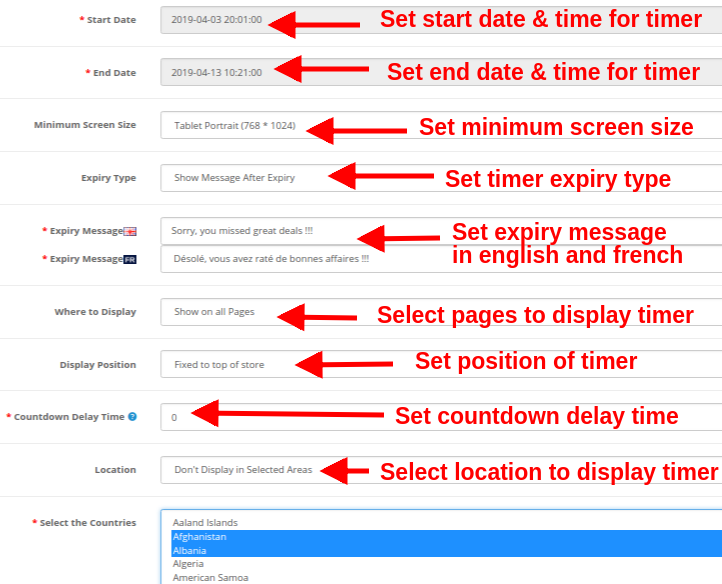
  • Startdatum: Dies ist ein Pflichtfeld, in dem Startdatum und Uhrzeit für den Countdown-Timer festgelegt werden.
  • Enddatum: Dies ist ein Pflichtfeld, in dem das Enddatum und die Endzeit des Countdown-Timers festgelegt werden.
  • Minimale Bildschirmgröße: Diese Option legt die minimale Bildschirmgröße (Anzeigekonfiguration) fest, bei der dieser Countdown-Timer-Block für verschiedene Geräte sichtbar ist.
  • Ablaufart: Mit dieser Option können Sie den Ablauf des Countdown-Timers festlegen. Sie können entweder "Auto" einstellen oder "eine benutzerdefinierte Nachricht nach Ablauf des Timers anzeigen".
  • Wo soll angezeigt werden: Mit dieser Option können Sie die Site-Seiten auswählen, auf denen Sie den Countdown-Timer-Block auf der Website anzeigen möchten. Sie können auf Ihrer gesamten Website oder nur auf ausgewählten Seiten Ihrer Website anzeigen.
  • Position anzeigen: Sie können die Anzeigeposition für den Countdown-Timerblock über die Website festlegen. Die drei Anzeigeoptionen umfassen:

1. Oben im Laden

2. Am oberen Rand des Fensters behoben

3. Unten im Laden

  • Countdown-Verzögerungszeit: Sie können die Verzögerungszeit (in Sekunden) festlegen, nach der der Timer-Block im Frontend angezeigt wird. Stellen Sie 0 ein, wenn Sie es den Besuchern sofort anzeigen möchten.
  • Ort: Sie können einen Ort festlegen, an dem der Countdown-Zähler für Verkäufe angezeigt werden soll. Sie können den Standort als global oder nur für ausgewählte Bereiche festlegen.

3.2.3 Look and Feel Einstellungen

Die Look & Feel-Einstellungen des OpenCart Countdown-Timer-Moduls steuern das Frontend-Erscheinungsbild des Countdown-Timer-Blocks. Die verschiedenen Konfigurationsoptionen sind:

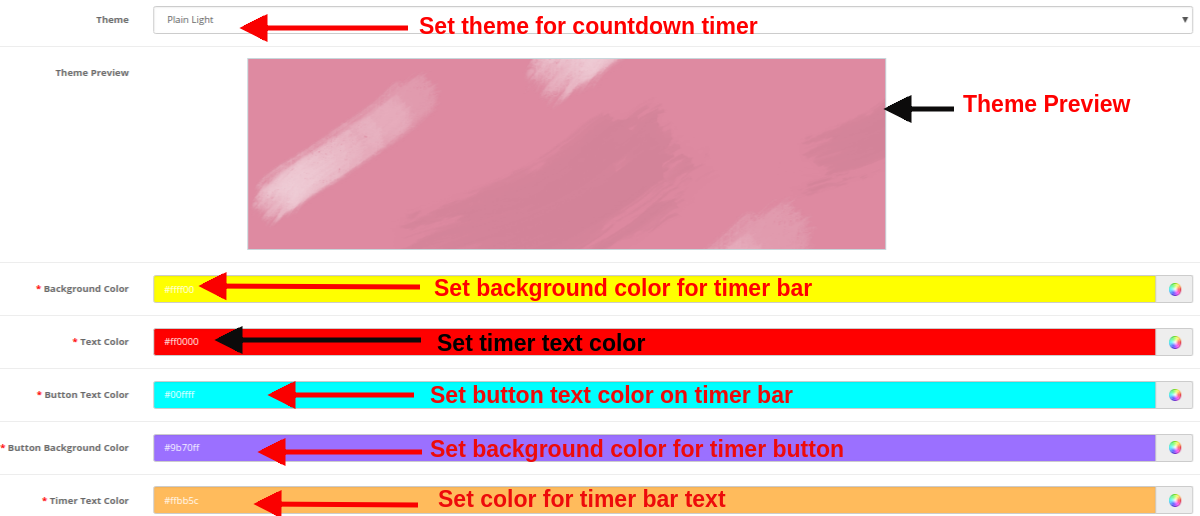
  • Thema: Mit dieser Option können Sie ein Thema für den Verkaufs-Countdown-Timer-Block festlegen.
  • Themenvorschau: Mit dieser Option können Sie eine Vorschau des ausgewählten Themas anzeigen, bevor Sie die endgültigen Änderungen auf die Website anwenden.
  • Hintergrundfarbe: Mit dieser Option kann der Administrator die Hintergrundfarbe für den Verkaufs-Countdown-Timer-Block festlegen.
  • Textfarbe: Mit dieser Option kann die Schriftfarbe des auf dem Countdown-Timerblock angezeigten Texts eingestellt werden.
  • Schaltflächentextfarbe: Der Administrator kann die Textfarbe auf der Timer-Schaltfläche ändern.
  • Hintergrundfarbe der Schaltfläche: Der Administrator kann eine gewünschte Hintergrundfarbe für die Timer-Schaltfläche festlegen.
  • Timer-Textfarbe: Wählen Sie die Textfarbe für den Timer-Text aus, der im Verkaufs-Countdown-Block angezeigt wird.

Klicken Sie anschließend auf die Schaltfläche "Speichern", die oben rechts im Admin-Bereich angezeigt wird, um die Moduleinstellungen zu speichern.

4.0-Benutzeroberfläche des Countdown-Timer-Kampagnenmoduls

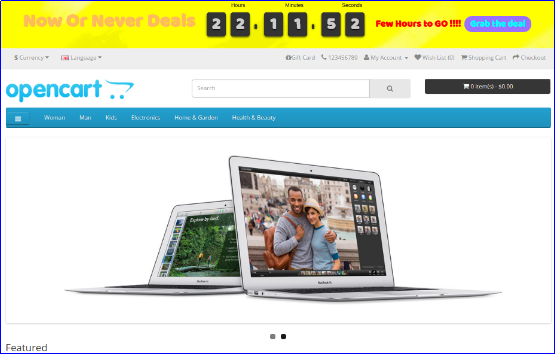
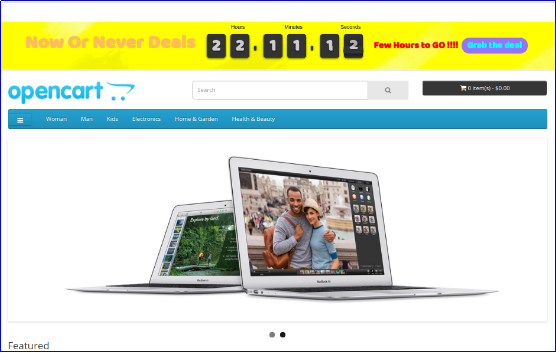
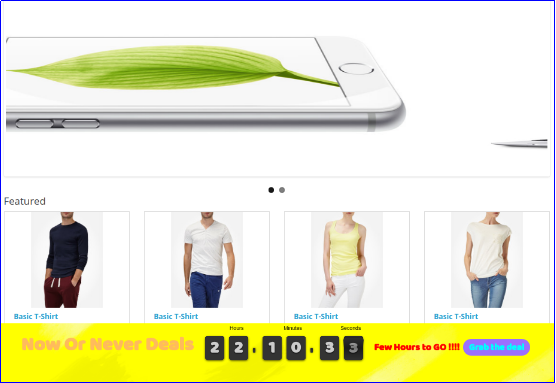
Nachdem Sie die Einstellungen des OpenCart-Verkaufs-Countdown-Moduls erfolgreich konfiguriert haben, wird die Verkaufs-Countdown-Zeitleiste für Ihr OpenCart-Geschäft gemäß den ausgewählten Prioritätswerten und dem ausgewählten Zeitplan angezeigt.

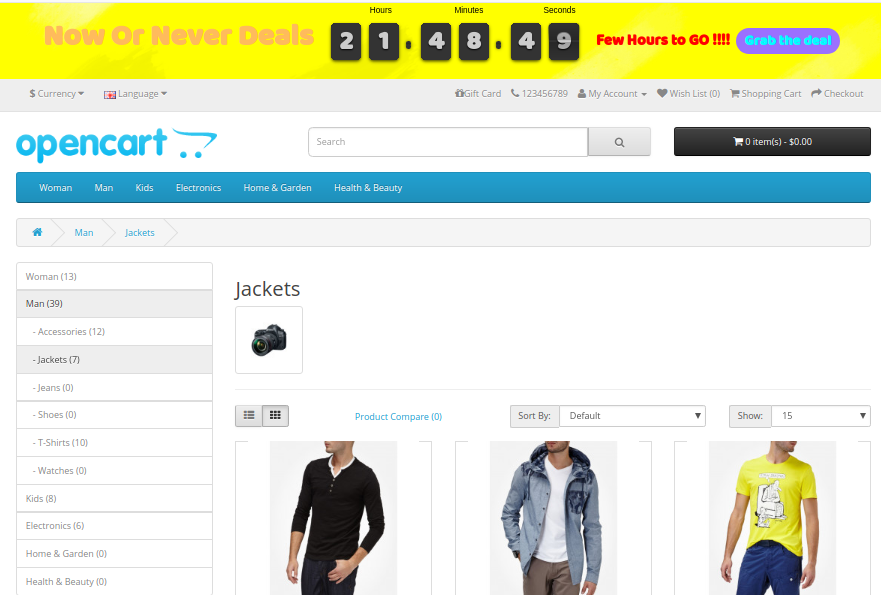
A) Verkaufs-Countdown-Timer auf der Kategorieseite


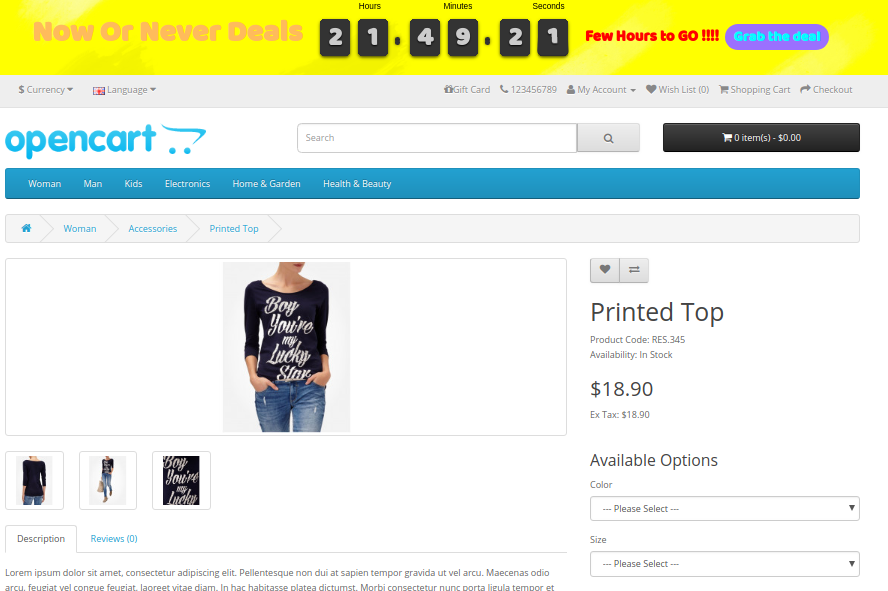
B) Verkaufs-Countdown-Timer auf der Produktseite


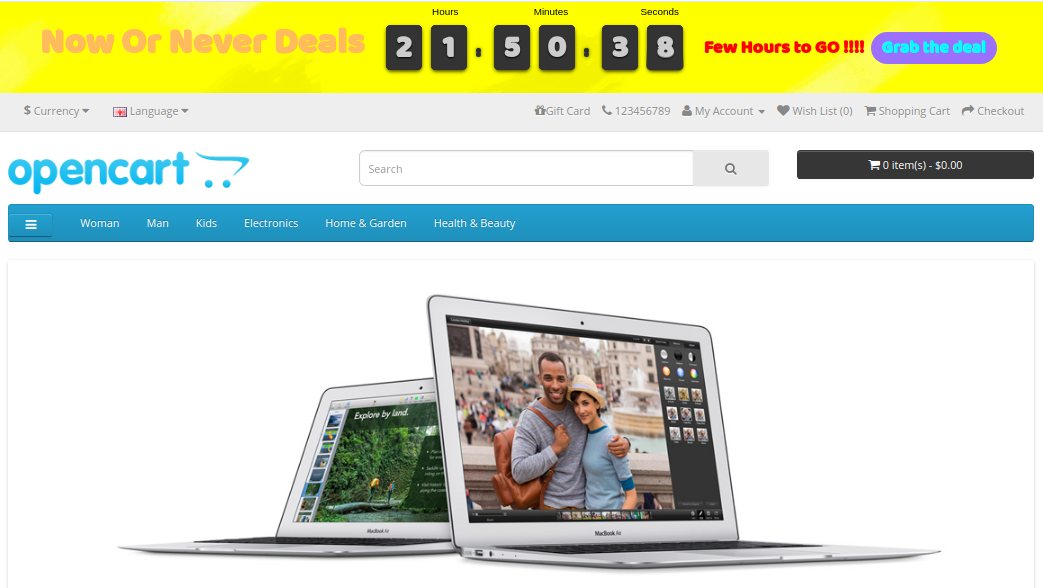
C) Verkaufs-Countdown-Timer auf der Homepage

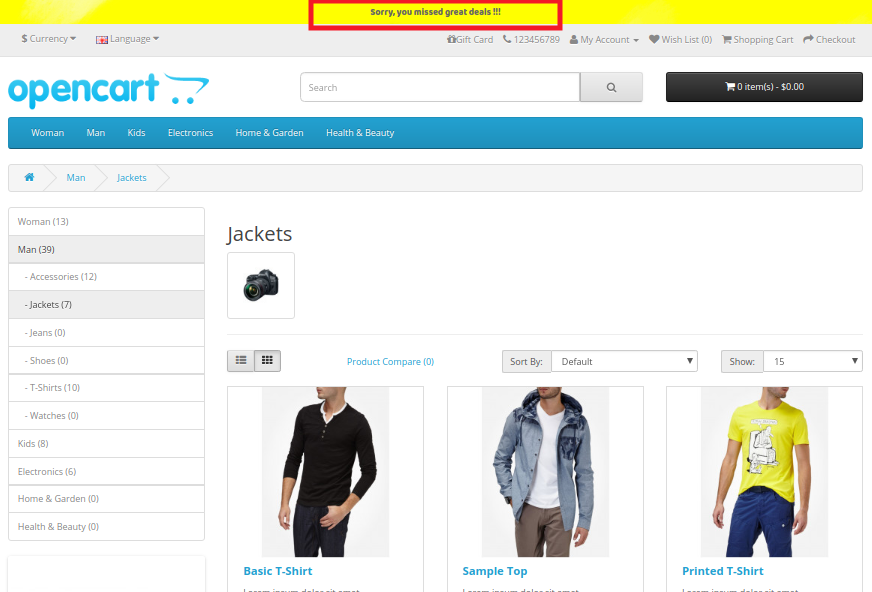
D) Ablaufmeldung nach dem Ende des Verkaufs


Magento 2 Web Push Notification Extension – Benutzerhandbuch

1.0 Einführung

Für Online-Shop-Besitzer ist es wichtig, die Aufmerksamkeit neuer Besucher auf ihre Website zu lenken und auch diejenigen einzubeziehen, die sie bereits besucht haben. Eine großartige Taktik, die vielversprechend aussieht, sind Web-Push-Benachrichtigungen. Wenn Sie als Ladenbesitzer keine Push-Benachrichtigungen für Ihre Website implementiert haben, verpassen Sie einige großartige Geschäftsmöglichkeiten. Um Web-Push-Benachrichtigungen für Ihre Website zu integrieren, bietet Knowband Magento 2 Web-Push-Benachrichtigungsmodul Dadurch kann der Administrator Push-Benachrichtigungen in Echtzeit an seine bestehenden und neuen Kunden senden. Das Web-Push-Benachrichtigungsmodul gibt Ihnen ständig die Möglichkeit, Ihr Publikum über verschiedene Arten von Push-Benachrichtigungen wie Benachrichtigungen über wieder verfügbare Waren, Preisbenachrichtigungen, Benachrichtigungen über den Bestellstatus, Benachrichtigungen über verlassene Warenkörbe usw. anzusprechen. Magento 2-Push-Benachrichtigungen für Webbrowser wie Chrome und Firefox sind willkommen Popup auf dem Gerät des Benutzers, der um seine Zustimmung zum Senden von Benachrichtigungen zu verschiedenen Ereignissen bittet. Push-Benachrichtigungen werden sofort an die Benutzer gesendet, die ihr ständiges Engagement im Geschäft aufbauen. Magento 2 Browser-Benachrichtigungserweiterung ermöglicht es dem Administrator, personalisierte Push-Nachrichten zu senden. Mit dieser Erweiterung kann der Administrator personalisierte Produktempfehlungen basierend auf ihrem individuellen Browser- und Kaufverlauf erstellen und an ihre Kunden senden. Push-Benachrichtigungen sind über Mobil- und Tablet-Geräte sehr reaktionsschnell, sodass Sie eine einfache Interaktion mit Ihren Kunden erreichen können. Web-Push-Benachrichtigungen, die mit der Erweiterung Magento 2 Browser Notification implementiert wurden, helfen Ihnen bei der Zustellung verschiedener Warnmeldungen in Echtzeit, was im Vergleich zu einer E-Mail eine höhere Antwortrate aufweist, was anschließend zu einem höheren Marketing-ROI führt.

1.1 Auffällige Funktionen des Magento 2 Push-Benachrichtigungsmoduls zur Warenkorberinnerung

Die Integration von Web-Push-Benachrichtigungen in die Website ist ohne Probleme und Programmieraufwand verbunden. Verschaffen Sie sich vorher schnell einen Einblick in die Highlights, die diese Erweiterung für Magento 2-Web-Push-Benachrichtigungen bietet.
1. Das Magento 2 Web-Push-Benachrichtigungsmodul bietet eine direkte Marketingtechnik in Echtzeit, um maßgeschneiderte Push-Benachrichtigungen an ruhende Benutzer zu senden, z. B. aktuelle Nachrichten, Benachrichtigung von Kunden, wenn Artikel wieder auf Lager sind, oder Preissenkungsalarme. Unabhängig davon, ob sie auf die Website zugreifen oder nicht, die Abonnenten erhalten rechtzeitige Benachrichtigungen, die vom Administrator ausgelöst werden.
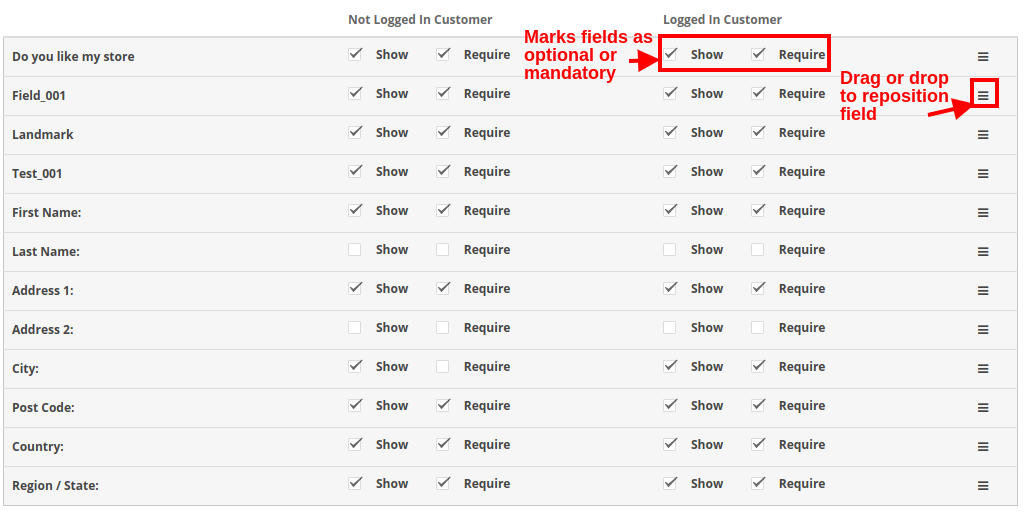
2. Die Magento 2-Bestellstatus-Update-Push-Benachrichtigung löst ein Willkommens-Benachrichtigungs-Popup auf dem Website-Frontend aus, wenn der Benutzer die Website besucht. Dies ist ein Berechtigungs-Popup, das den Benutzer auffordert, automatische Updates zuzulassen oder abzulehnen.
3. Die Magento 2 Browser Notification-Erweiterung sendet automatische Benachrichtigungen für verschiedene Ereignisse, z. B. wenn ein Benutzer eine Bestellung aufgibt, der Bestellstatus geändert wird, der Produktpreis aktualisiert wird, der Produktbestand aktualisiert wird oder der Warenkorb verlassen wird.
4. Die Vorlage und die Nachricht können mit Hilfe dieser Magento 2-Website-Push-Benachrichtigungserweiterung für Preisalarmbenachrichtigungen, Push-Benachrichtigungen für Bestandsalarme, Benachrichtigungen über verlassene Warenkörbe oder andere Arten von benutzerdefinierten Benachrichtigungen personalisiert werden.
5. Der Benachrichtigungstitel, die Aktionsschaltflächen und das Popup-Bild, das über dem Willkommensbenachrichtigungs-Popup angezeigt wird, können im Backoffice dieses Push-Benachrichtigungsmoduls für Magento 2-Einkaufswagenerinnerungen konfiguriert werden.
6. Mit der Magento 2 Browser-Benachrichtigungserweiterung kann der Administrator Web-Push-Benachrichtigungen direkt nach dem Senden testen, indem er sich bei der Sendetestfunktion registriert. Push-Benachrichtigungen können sofort oder zu einem geplanten Zeitpunkt getestet werden.
7. Um den Push-Benachrichtigungsdienst in die Website zu integrieren, muss der Administrator die Firebase-Einstellungen im Backend des Magento 2 Web Push Notification Module konfigurieren.
8. Die Magento 2 Browser-Benachrichtigungserweiterung bietet fünf standardmäßige Push-Benachrichtigungsvorlagen, die angepasst oder aus dem Backoffice gelöscht werden können. Der Administrator kann mehrere benutzerdefinierte Benachrichtigungsvorlagen erstellen, wenn er dies für sein Unternehmen benötigt, um Angebote und Neuankömmlinge anzukündigen.
9. Web-Push-Benachrichtigungen sind perfekt kompatibel mit Browsern wie Google Chrome, Firefox und anderen Browsern.
10 Mit dem Push-Benachrichtigungsmodul von Magento 2 Cart Reminder kann der Administrator jede Art von Push-Benachrichtigungen mit einer benutzerdefinierten Nachricht, einem Titel, einer URL und Bildern erstellen. Der Link kann dem vollständigen Benachrichtigungs-Popup oder speziell der Popup-Schaltfläche hinzugefügt werden.
11 Der Administrator kann die Liste der Benachrichtigungsabonnenten und Produktabonnenten über das Backend der Erweiterung Magento 2 Web Push Notifications anzeigen.
12 Magento 2 Web-Push-Benachrichtigungsmodul ermöglicht es dem Administrator, die Benachrichtigungen sofort oder zu einem bestimmten Zeitpunkt zu senden. Diese Funktionalität kann mit dem Cron-Job gehandhabt werden. Der Administrator kann den Cron-Job ausführen, um alle geplanten Benachrichtigungen sofort zu senden.
13 Mit der Erweiterung Magento 2 Web Push Notifications können Administratoren die Werbebenachrichtigungen testen, bevor sie an die tatsächliche Abonnentenbasis gesendet werden.
14 Web-Push-Benachrichtigung für Magento 2 bietet eine ansprechende Benutzeroberfläche für Desktop- und Mobilgeräte.
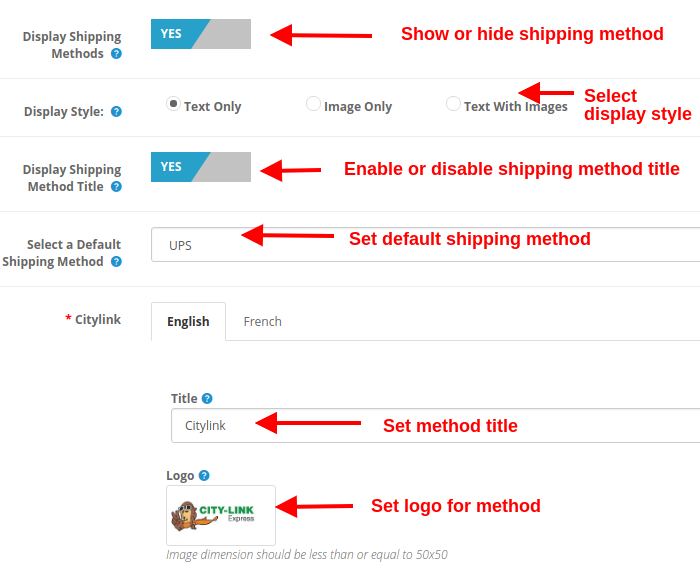
15 Das Push-Benachrichtigungs-Plug-In für die Aktualisierung des Bestellstatus von Magento 2 funktioniert in mehreren Store-Ansichten.
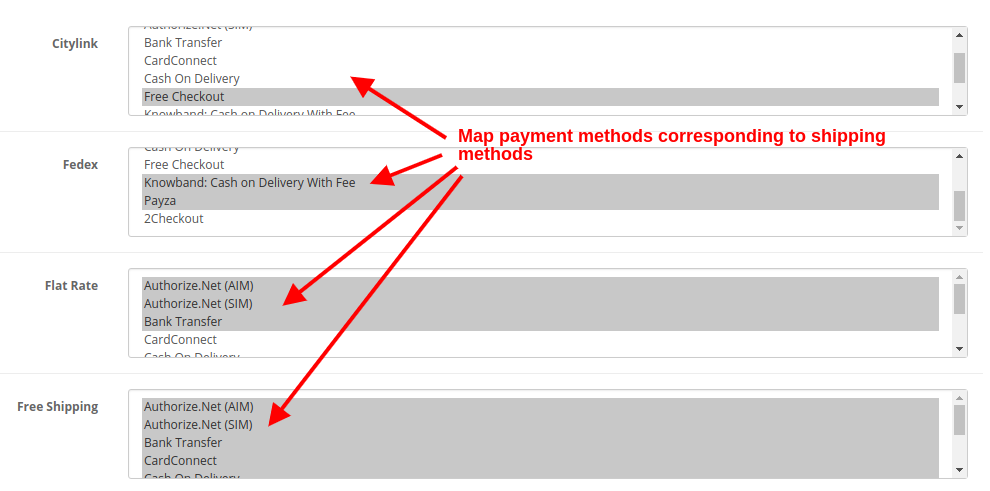
16

2.0 Installationsanleitung der Magento 2 Browser Notification Extension

1. Sobald Sie das Magento 2 Web Push Notification Module im Knowband Store gekauft haben, erhalten Sie die folgenden Dateien in Ihrer registrierten E-Mail:

  • Quellcodedatei des Magento 2 Web Push Notification Module im gezippten Dateiformat.
  • Benutzerhandbuch der Magento 2 Website-Push-Benachrichtigungserweiterung.

2. Entpacken Sie das Erweiterungspaket. 3. Erstellen Sie einen Ordner {Magentoroot}/app/code/Knowband/Webpushnotification 4. Laden Sie den extrahierten Inhalt in den obigen Ordner über einen FTP-Manager (wie Filezilla oder WinSCP � Download hier: https://filezilla-project.org/) . 5. Fügen Sie die folgenden Abhängigkeiten in der Magento-Root-Datei composer.json hinzu: „mobiledetect/mobiledetectlib“: „^2.8“, „geoip2/geoip2“: „^2.9.0“ Und den folgenden Befehl, um die obigen Abhängigkeiten zu installieren: Composer Update 6 Führen Sie nun die folgenden Befehle aus, um das Plugin zu installieren: php -f bin/magento module:enable �clear-static-content Knowband_Webpushnotification php -f bin/magento setup:upgrade php -f bin/magento setup:di:compile php bin/magento setup:static-content:deploy Die Erweiterung Magento 2 Web Push Notifications ist jetzt installiert und einsatzbereit.

3.0 Admin Interface von Magento 2 Web Push Notifications Extension

Unmittelbar nach erfolgreicher Installation der Magento 2 Web-Push-Benachrichtigungserweiterung auf Ihrer Website können Sie Web-Push-Benachrichtigungen für Ihr Geschäft gemäß den Geschäftsanforderungen erstellen und aktivieren. Navigieren Sie in der angegebenen Reihenfolge durch die Einstellungen: Admin-Panel > Knowband > Web-Push-Benachrichtigungen

Die einfach zu verstehende Verwaltungsoberfläche der Magento 2 Browser-Benachrichtigungserweiterung ist in acht Hauptabschnitte unterteilt, nämlich: 1.Allgemeine Einstellungen 2.Vorlagen 3. Push-Benachrichtigungen senden 4.Push-Benachrichtigungen verzögern 5.Abonnenten 6.Produktabonnenten 7.Verlauf 8.Statistiken Jeder dieser Abschnitte wurde unten im Detail besprochen.

3.1 Allgemeine Einstellungen

Die allgemeinen Einstellungen der Magento 2 Web-Push-Benachrichtigungserweiterung sind weiter in vier Abschnitte unterteilt, nämlich: 1. Konfigurationen 2. Firebase-Einstellungen 3. Einstellungen der Produktregistrierungsbox 4. Einstellungen für Willkommensbenachrichtigungen

3.1.1 Konfigurationen

  • Aktivieren Sie die Erweiterung: Diese Option aktiviert oder deaktiviert die gesamte Funktionalität des Magento 2 Web-Push-Benachrichtigungsmoduls mit Hilfe der Umschaltfläche. Nach der Aktivierung wird dem Kunden auf seinem Bildschirm ein Popup-Fenster zur Anforderung einer Push-Benachrichtigung angezeigt.
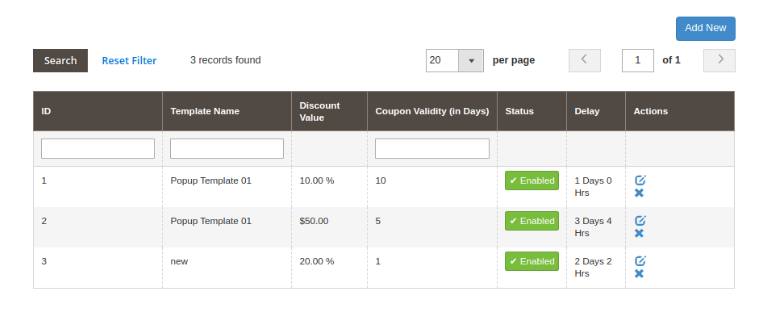
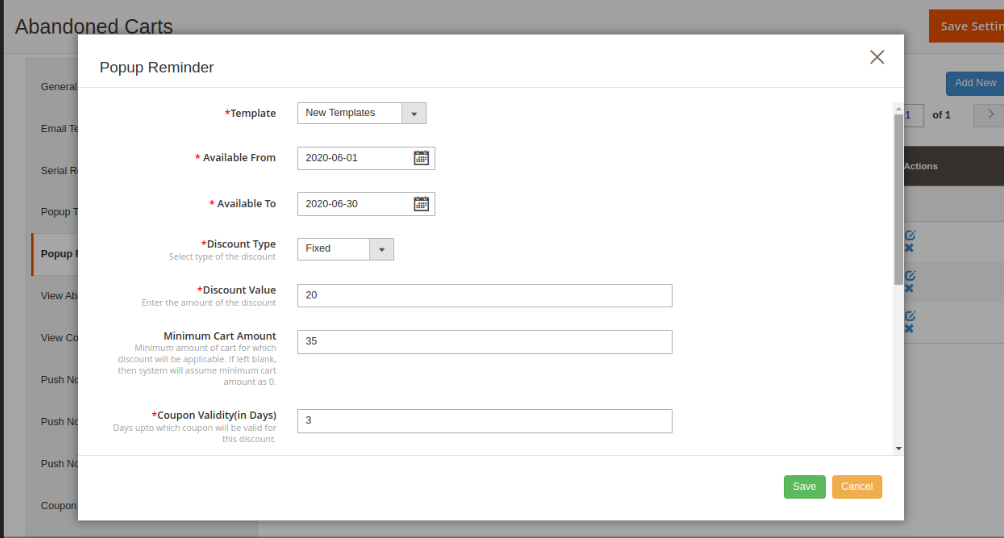
  • Bestellplatzbenachrichtigung aktivieren/deaktivieren: Diese Einstellung aktiviert oder deaktiviert die Benachrichtigungen, nachdem der Kunde eine Bestellung aufgegeben hat. Der Administrator kann dem Kunden eine Bestellstatusbenachrichtigung senden, nachdem er diese Option aktiviert hat.

  • Benachrichtigung bei Aktualisierung des Bestellstatus aktivieren/deaktivieren: Diese Einstellung aktiviert oder deaktiviert die Benachrichtigungen über die Aktualisierung des Bestellstatus.
  • Benachrichtigung über verlassenen Warenkorb aktivieren/deaktivieren: Diese Einstellung aktiviert oder deaktiviert die Benachrichtigungen, wenn der Kunde seinen Einkaufswagen verlässt. Diese Benachrichtigung wird nur ausgelöst, wenn der Kunde den Warenkorb verlassen hat.
  • Benachrichtigung über Produktpreisalarm aktivieren/deaktivieren: Diese Einstellung aktiviert oder deaktiviert die Benachrichtigung für den Produktpreis. Wenn der Produktpreis sinkt, erhalten Produktabonnenten eine Benachrichtigung. Hinweis: Diese Einstellungen gelten nur, wenn die Benutzer die Produktbenachrichtigung abonnieren.
  • Aktivieren/Deaktivieren der Warnmeldung „Produkt wieder auf Lager“: Diese Einstellung aktiviert oder deaktiviert den Benachrichtigungsalarm für den Produktbestand. Wenn das vergriffene Produkt wieder auf Lager ist, werden Produktabonnenten benachrichtigt. Hinweis: Diese Einstellungen gelten nur, wenn der Benutzer die Produktbenachrichtigung abonniert.

3.1.2 Firebase-Einstellungen

Firebase arbeitet im Backend als Dienst, der dafür verantwortlich ist, mobile und Desktop-Benachrichtigungen an Benutzer zu senden, während sie auf eine bestimmte Website zugreifen. Diese Einstellungen werden normalerweise einmalig während der Ersteinrichtung des Moduls vorgenommen.

  • API-Schlüssel: Mit dieser Option können Sie den Firebase-API-Schlüssel angeben.
  • Auth-Domain: Mit dieser Option können Sie den Firebase-Authentifizierungsdomänenwert festlegen.
  • Datenbank-URL: Mit dieser Option können Sie die Firebase-Datenbank-URL festlegen.
  • Projekt-ID: Mit dieser Option können Sie die Firebase-Projekt-ID festlegen.
  • Speichereimer: Mit dieser Option können Sie den Firebase-Speicherbucket angeben.
  • Messaging-Absender-ID: Diese Option legt die Absender-ID für Firebase-Messaging fest.
  • Serverschlüssel: Diese Option legt den Firebase-Serverschlüssel fest.

3.1.3 Produktregistrierungsbox-Einstellungen

Auf dieser Registerkarte des Push-Benachrichtigungsmoduls für Magento 2-Einkaufswagenerinnerungen kann der Administrator die Anmeldefeldeinstellungen für das Produkt bearbeiten. Kunden, die das Produkt abonnieren, erhalten preis- und bestandsbezogene Benachrichtigungen. Unter dieser Registerkarte erhalten Sie die folgenden Optionen:

  • Aktivieren deaktivieren: Diese Option aktiviert oder deaktiviert die Produktregistrierungswarnungen. Wenn aktiviert, zeigt das Modul das Abonnementfeld im Front-End des Shops an, in dem der Kunde eine Produktpreisbenachrichtigung oder eine Benachrichtigung über wieder auf Lager befindliche Produkte abonnieren kann.
  • Anmelden Preisalarm Überschrift: In diesem Feld können Sie eine Überschrift für das Benachrichtigungsfeld des Preisalarms festlegen.
  • Nachricht zum Preisalarm: Sie können eine gewünschte Push-Benachrichtigungsnachricht festlegen, die im Abonnementfeld für den Preisalarm angezeigt wird.
  • Melden Sie sich wieder auf Lager Alert-Überschrift: In diesem Feld können Sie eine benutzerdefinierte Überschrift für das Benachrichtigungsfeld „Wieder verfügbar“ festlegen.
  • Warnmeldung „Wieder verfügbar“: Sie können eine gewünschte Push-Benachrichtigungsnachricht festlegen, die im Warnfeld „Wieder verfügbar“ angezeigt wird.

  • Text der Anmeldeschaltfläche: Sie können den im Produktabonnement- oder Registrierungs-Popup angezeigten Text ändern.
  • Anmelden Überschrift Hintergrundfarbe: Sie können die Hintergrundfarbe für die Überschrift des Anmeldefelds ändern.
  • Anmelden Überschrift Schriftfarbe: Mit dieser Option können Sie die Schriftfarbe der Überschrift des Abonnementfelds mithilfe des Farbwähler-Tools nach Bedarf ändern.
  • Registrieren Inhalt Hintergrundfarbe: Mit dieser Option können Sie die Hintergrundfarbe des Abonnementfelds ändern.
  • Registrieren Inhalt Schriftfarbe: Mit dieser Option kann der Administrator die Schriftfarbe des Texts im Abonnementfeld ändern.
  • Farbe des Blockrands: In diesem Feld des Web-Push-Benachrichtigungsmoduls können Sie die Rahmenfarbe für das Anmeldebenachrichtigungsfeld festlegen.
  • Hintergrundfarbe der Anmeldeschaltfläche: Mit dieser Option können Sie die Hintergrundfarbe für die im Anmeldefeld angezeigte Produktabonnementschaltfläche festlegen.
  • Sign up Button Schriftfarbe: Mit dieser Option können Sie die Schriftfarbe für den Text der Produktabonnement-Schaltfläche festlegen.

3.1.4 Willkommensbenachrichtigungseinstellungen

In diesem Abschnitt des Magento 2-Web-Push-Benachrichtigungsmoduls kann der Administrator das Erscheinungsbild des Willkommens-Benachrichtigungsfelds anpassen. Dieses Willkommensbenachrichtigungsfeld wird im Frontend des Geschäfts angezeigt, wenn der Kunde das Geschäft betritt. Die Benutzer können auf die Schaltfläche „Genehmigen“ klicken, um die Website-Benachrichtigungen zu erhalten, oder die Option abbrechen. Dieser Abschnitt enthält die folgenden Optionen:

  • Aktivieren deaktivieren: Der Administrator kann dieses Berechtigungsfeld im Frontend aktivieren/deaktivieren. Wenn aktiviert, wird das Berechtigungsfeld im Frontend des Shops angezeigt.
  • Aktionsmeldung: Diese Option legt den Anzeigetext für das Willkommensbenachrichtigungs-Popup fest.
  • Schaltflächentext genehmigen: Sie können den Anzeigetext für die Schaltfläche Genehmigen eingeben, die über dem Popup-Fenster der Willkommensbenachrichtigung angezeigt wird.
  • Text der Abbrechen-Schaltfläche: Sie können den Anzeigetext für die Schaltfläche Abbrechen eingeben, die über dem Popup-Fenster für die Willkommensbenachrichtigung angezeigt wird.
  • Cookie-Ablaufzeit ablehnen: Diese Option legt die Zeit für den Cookie-Ablauf fest, wenn der Benutzer die Benachrichtigung ablehnt. Wenn dieser Wert beispielsweise auf 2 gesetzt ist und der Benutzer auf die Schaltfläche Abbrechen/Ablehnen klickt, wird diesem Benutzer nach zwei Tagen das Berechtigungsfeld für die Willkommensbenachrichtigung angezeigt.
  • Logo anzeigen: Mit dieser Option können Sie das Anzeigelogo für das Begrüßungs-Popup-Fenster ein-/ausblenden.
  • Logo hochladen: Mit dieser Option können Sie ein gewünschtes Logobild für das Willkommensbenachrichtigungs-Popup suchen und hochladen. Hinweis: Das Web-Push-Benachrichtigungsmodul ermöglicht dem Administrator, Cron auszuführen, um die Push-Benachrichtigung sofort oder nach einer festgelegten Zeit zu senden.

3.2-Vorlagen

Web-Push-Benachrichtigung für Magento 2 bietet fünf vorgefertigte Standardvorlagen, die vollständig anpassbar sind und die Flexibilität bieten, neue Vorlagen gemäß den Geschäftsanforderungen zu erstellen. In diesem Abschnitt können Sie eine neue Web-Push-Benachrichtigungsvorlage anpassen oder hinzufügen. Die fünf standardmäßig angebotenen Benachrichtigungsvorlagen umfassen: 1. Benachrichtigung über Auftragserteilung 2. Benachrichtigung über Produkt wieder auf Lager 3. Benachrichtigung über Produktpreis 4. Benachrichtigung über abgebrochenen Warenkorb 5. Benachrichtigung über Aktualisierung des Bestellstatus


Hinweis: Die Standard-Benachrichtigungsvorlagen können vom Administrator geändert, aber nicht gelöscht werden. Die neu erstellten Vorlagen können in diesem Abschnitt geändert oder gelöscht werden.

3.2.1 Wie füge ich eine benutzerdefinierte Benachrichtigungsvorlage hinzu?

Eine Option zum Hinzufügen von Vorlagen für Push-Benachrichtigungen für Webbrowser wird im Backoffice bereitgestellt. Klicken Sie einfach auf die Schaltfläche „Neu hinzufügen“, um eine benutzerdefinierte Benachrichtigungsvorlage zu erstellen. Füllen Sie die folgenden Felder aus, um eine neue Benachrichtigungsvorlage für das Geschäft zu erstellen.

  • Benachrichtigungstitel:� Mit dieser Option kann der Administrator einen Titel für die Web-Push-Benachrichtigung festlegen.
  • Nachricht:� Mit dieser Option können Sie eine benutzerdefinierte Nachricht für die Web-Push-Benachrichtigung festlegen.
  • Symbol hochladen: In diesem Feld können Sie ein gewünschtes Symbol für die benutzerdefinierte Push-Benachrichtigung auswählen.
  • Primärer Link: Mit dieser Option können Sie einen primären Link für die Push-Benachrichtigung festlegen. Wenn der Benutzer auf das Benachrichtigungs-Popup klickt, wird er zu diesem speziellen Link weitergeleitet.
  • Aktionsschaltfläche: Sie können mehrere Aktionsschaltflächen hinzufügen, die im Popup-Fenster für Push-Benachrichtigungen angezeigt werden. Diese Schaltflächen können mit unterschiedlichen Text- und Aktionsschaltflächen-Links festgelegt werden.
  • Nach erfolgreicher Eingabe der Details wird die neue benutzerdefinierte Vorlage in der Tabelle “Push-Benachrichtigungsvorlage” hinzugefügt. Hinweis: Der Administrator kann die N-Nr. der benutzerdefinierten Vorlage für verschiedene Werbeangebote wie Flash Sale, Buy 2 Get 1, Happy Hours und mehr hinzufügen. Die andere Standardbenachrichtigungsvorlage umfasst:
  • Benachrichtigung „Produkt wieder vorrätig“: Wenn der Administrator den Status der Produktmenge im Back-End des Moduls auf „auf Lager“ ändert, werden Push-Benachrichtigungen für „wieder verfügbar“ an den Kunden gesendet.
  • Produktpreisalarm: Wenn der Administrator den Produktpreis ändert und einen Rabattpreis anbietet, wird die Preisalarm-Push-Benachrichtigung an den Kunden gesendet.
  • Benachrichtigung über verlassenen Warenkorb: Dieses Magento 2-Browser-Push-Benachrichtigungsmodul sendet eine Benachrichtigung über verlassene Warenkörbe an den Kunden, wenn er seinen Warenkorb verlässt.
  • Benachrichtigung zur Aktualisierung des Bestellstatus: Wenn der Administrator den Status der Bestellung ändert, wird diese Push-Benachrichtigung zum Bestellstatus an den Kunden gesendet.
  • Order Place Notification Alert: Wenn der Kunde eine Bestellung aufgibt, wird ihm diese Benachrichtigung automatisch zugesendet.

3.3 Push-Benachrichtigungen senden

Magento 2 Cart Reminder Push Notification Module ermöglicht es dem Administrator, Push-Benachrichtigungen manuell zu senden. Dazu müssen sie die Vorlage auswählen und Zeit für die Push-Benachrichtigung senden. Sobald die Benachrichtigung eingestellt ist, können Sie sie auf zwei Arten testen: 1. Der Administrator kann sich als Administrator registrieren und dann die Push-Benachrichtigung testen. Diese Benachrichtigung wird nur an den registrierten Administrator gesendet, nicht an die Abonnenten. 2.Wenn der Administrator kein Problem in der Push-Benachrichtigung findet, kann er die Push-Benachrichtigung direkt an alle Abonnenten senden.

  • Vorlage auswählen: Mit dieser Option kann der Administrator die Vorlage für die Benachrichtigung aus den vorhandenen auswählen.
  • Benachrichtigung senden: Der Administrator kann die Benachrichtigung sofort oder zu einem geplanten Zeitpunkt senden.

Wenn der Administrator zu einem bestimmten Zeitpunkt eine Push-Benachrichtigung sendet, muss der Cron manuell ausgeführt werden. Hier sind die Cron-Anweisungen: 1. Push-Benachrichtigung verzögern CRON https://www.example.com/ma212/kbwebpush/index/delayPushCron/?SID=dgaqkeauhluhn4cmtaug3gahl2 2. Benachrichtigung über verlassenen Warenkorb CRON https://www.example.com/ ma212/kbwebpush/index/abandonedCartCron/?SID=dgaqkeauhluhn4cmtaug3gahl2

3.4 Push-Benachrichtigungen verzögern

Mit der Web-Push-Benachrichtigung für Magento 2 kann der Administrator die Benachrichtigung für eine bestimmte Zeit planen. Alle geplanten Benachrichtigungen werden zusammen mit ihrem Status auf der Registerkarte Push-Verzögerungsbenachrichtigung angezeigt.


3.5 Abonnenten

In diesem Abschnitt der Erweiterung Magento 2 Web Push Notifications kann der Administrator die Gesamtliste der Abonnenten anzeigen, die die Push-Benachrichtigungen zugelassen haben. Datensätze von Benutzern, die die Push-Benachrichtigung ablehnen, werden in diesem Bereich nicht angezeigt.

Der Administrator kann die Abonnenten zusammen mit ihren Details wie Browsername, Browserversion, Plattform, Gerätetyp, Land, Abonnementzeit und Benutzertyp verfolgen.

3.6 Produktabonnenten

Die Web-Push-Benachrichtigung für Magento 2 bietet auch eine detaillierte Ansicht der Produktabonnenten zusammen mit ihren Abonnementtypdetails. Der Administrator kann sehen, welches Produkt mit Name, Produktbild, Produkt-SKU, Preis, Abonnementtyp und Abonnementdatum abonniert ist.


3.7 Geschichte

Mit dem Magento 2 Web-Push-Benachrichtigungsmodul kann der Geschäftsadministrator den Gesamtverlauf der Web-Push-Benachrichtigungen anzeigen, die für verschiedene Ereignisse wie Bestellplatz, Bestellstatusaktualisierung, Preisalarm, verlassener Warenkorb und andere generiert wurden. Der Administrator kann die Ergebnisse basierend auf dem Push-Benachrichtigungstyp oder dem Erstellungsdatum filtern. In diesem Abschnitt können sie sogar die Gesamtzahl der Kunden anzeigen, die eine bestimmte Push-Benachrichtigung erhalten haben.

3.8 Statistik

Die Magento 2-Website-Push-Benachrichtigungserweiterung bietet eine einfache Schnittstelle zum Verständnis der Abonnementanalysen. Der Administrator kann die Anzahl der Desktop-Abonnenten und mobilen Abonnenten einfach anzeigen. Darüber hinaus können Sie bestimmte Abonnenten anzeigen, die über die Browser Chrome und Firefox kommen.

Hinweis:

  • Abonnenten insgesamt sind die Benutzer, die die Push-Benachrichtigungen für ihr System oder Gerät genehmigt haben. Dies umfasst sowohl Desktop- als auch Mobilabonnenten.
  • Kampagnen insgesamt sind die gesamten Push-Benachrichtigungen, die für verschiedene Ereignisse gesendet werden.

Die Berichtsanalyse kann auch mithilfe von grafischen Statistiken durchgeführt werden, wie im folgenden Bild mit Hilfe der Filteroption gezeigt.

Diese grafischen Statistiken liefern Informationen über die Gesamtzahl der Abonnenten und die Gesamtzahl der Push-Benachrichtigungen, die an diese Abonnenten gesendet wurden.

4.0 Front Interface der Magento 2 Browser-Benachrichtigungserweiterung

A)Willkommensbenachrichtigungsfeld
Dieses Willkommensbenachrichtigungsfeld enthält Schaltflächen zum Genehmigen oder Ablehnen der Benachrichtigungsabonnements. Wenn der Benutzer die Website besucht, wird dieses Abonnement-Popup auf seiner Vorderseite angezeigt, das er entweder genehmigen oder ablehnen muss. Wenn sie „Ablehnen“, erhalten sie keine Website- oder produktbezogenen Benachrichtigungen. Wenn sie “genehmigen”, erhalten sie Verkaufsbenachrichtigungen, Angebotsinformationen und produktbezogene Aktualisierungen wie wieder auf Lager, Preissenkungen und abgebrochene Warenkörbe.


B)Bestellplatz-Benachrichtigungsalarm


C)Warnung zur Aktualisierung des Bestellstatus

D) Produktpreisalarm


E)Warnung für Produkt wieder vorrätig


F) Benachrichtigung über verlassene Warenkörbe

Magento 2 Store Locator und Pickup Extension – Benutzerhandbuch

1.0 Einführung

Vermeiden Sie unnötige Versandkosten und lassen Sie Kunden die Produkte bequem und unabhängig von den Filialen kaufen Magento 2 Store Locator und Pickup Extension. Dieses Modul fügt eine unbegrenzte Anzahl von Abholorten für das Online-Geschäft hinzu, die den Kunden anhand ihres Landes oder ihrer Postleitzahl angezeigt werden. Mit dem Magento 2 Store Pickup-Modul hinzugefügte Abholservices sind für Kunden hilfreich, da sie Zeit und Geld für den Versand sparen. Wenn Sie diese Versandoption während der Kaufabwicklung auswählen, können Kunden den nächstgelegenen Ort leichter finden, an dem sie die Bestellung abholen können.

Die Magento 2 In-Store-Abholerweiterung bietet den Kunden ein nahtloses Offline-Erlebnis, das letztendlich den Verkaufsprozess Ihres Unternehmens widerspiegelt. Das Google Maps Store Locator-Plug-in von Magento 2 erhöht das Verkehrsaufkommen in Ihren Läden und verbessert das Einkaufserlebnis für Kunden mit der DIY-Funktion zur Abholung von Bestellungen. Mit dem Magento 2 Store Locator-Modul können Sie Filialen in einer ansprechenden und übersichtlichen Benutzeroberfläche anzeigen, die Kunden bei der Überprüfung der Filialverfügbarkeit und der physischen Interaktion mit diesen vor dem Kauf eines Produkts unterstützt.

1.1 Markante Funktionen des Google Maps Store Locator Plugins für Magento 2

Machen Sie sich schnell mit den Funktionen der Magento 2 In-Store-Abholerweiterung vertraut, um die Selbstbedienungszustellung von Produkten in verschiedenen Filialen Ihrer Marke eCommerce zu ermöglichen.

1. Magento 2 Store Locator und Pickup Extension integrieren eine schnelle und optimierte In-Store-Pickup-Funktionalität in Ihrem eCommerce-Store, die über Offline-Stores verschiedene Produktanforderungen abdeckt. Während der Kaufabwicklung können Kunden im nächstgelegenen verfügbaren Geschäft nach Bestellungen suchen.

2. Mit dem Magento 2 Store Pickup-Modul kann der Administrator eine unbegrenzte Anzahl von Pickup-Stores für sein Unternehmen erstellen und anpassen.

3. Das Google Maps Store Locator-Plug-in für Magento 2 enthält eine neue Versandmethode für die Website-Kaufabwicklung, mit der Kunden sich leichter für den bequemen Such- und Abholservice entscheiden können.

4. Mit der Magento 2-Erweiterung für die In-Store-Abholung kann der Administrator die vorhandenen physischen Geschäfte mühelos vom Back-Office aus konfigurieren, ohne über Programmierkenntnisse zu verfügen.

5. Magento 2 Store Locator und Pickup Extension erfordern die Integration von Google Map API Key zur Anzeige der verfügbaren Stores für verschiedene Länderbenutzer.

6. Der Administrator kann Offline-Shop-Details wie Name, Adresse, Postleitzahl, Land, Breitengrad, Längengrad und Shop-Image aus dem Backend des Magento 2 Store Locator-Moduls hinzufügen.

7. Mit dem Magento 2 Store Pickup Plugin können Sie den Standort eines Geschäfts auf der Google Map anzeigen, die mit einem Pin-Symbol gekennzeichnet ist. Um den physischen Laden zu finden, muss der Administrator den Mauszeiger mithilfe einer Zoomfunktion über die Karte bewegen.

8. Bei Bedarf kann der Administrator die Kontaktdaten des Offline-Shops anzeigen, einschließlich Website, Telefonnummer, Fax und geschäftlicher E-Mail-Adresse.

9. Das Google Maps Store Locator-Plugin von Magento 2 schlägt dem Kunden anhand der von ihm angegebenen Adresse die relevantesten Store-Vorschläge in der Nähe vor.

10. Magento 2 Store Locator und Pickup Extension bieten zwei Methoden, um neue Stores für die Marke hinzuzufügen. Zum einen können Sie Stores manuell hinzufügen oder Bulk-Stores in einem Schritt hinzufügen, indem Sie eine XLSX-Datei aus dem Back-Office hochladen.

11. Die gesamte Funktionalität von Store Locator und Abholung kann über das Backend aktiviert oder deaktiviert werden.

12. Jeder der physischen Stores kann mit dieser Magento 2-In-Store-Pickup-Erweiterung separat aktiviert oder deaktiviert werden.

13. Mit diesem Magento 2 Store Pickup-Modul können Sie ein Bild für den Google Map-Zeiger festlegen.

14. Mit dem Magento 2 Store Locator-Modul können Sie eine Standardzoomstufe für Google Map festlegen, die auf der Store Locator-Seite im Frontend integriert ist.

15. Mit dem Magento 2 Store Locator und dem Pickup-Modul kann der Store-Besitzer die physischen Entfernungen des Stores vom Standort des Kunden in Meilen oder in Kilometern anzeigen.

16. Der Store Locator und der Abholbereich können auf der Homepage und auch in der Fußzeile der Site angezeigt werden.

17. Der Administrator erhält die Option, mithilfe dieses Magento 2-Abholmoduls eine benutzerdefinierte URL für die Store Locator-Seite festzulegen.

18. Damit es ansprechend aussieht, kann der Administrator ein Landingpage-Image für die Store Locator-Seite mit der Magento 2-Erweiterung für die In-Store-Abholung festlegen.

19. Der Administrator kann die Abholoptionen nur für ausgewählte Länder festlegen.

20. Mit dem Magento 2 Google Maps Store Locator-Plugin kann der Administrator die Bearbeitungsgebühr und den Abholbetrag festlegen.

21. Magento 2 Store Locator und Pickup Extension unterstützen die Kompatibilität von mehreren Sprachen und Geschäften.

2.0-Installationshandbuch vonMagento 2 Store Locator und Pickup Extension

1. Sobald Sie das Magento 2 Store Locator-Modul im Knowband Store gekauft haben, erhalten Sie die folgenden Dateien in Ihrer registrierten E-Mail:

  • Quellcode-Datei des Magento 2 Store Locators und der Pickup-Erweiterung im komprimierten Dateiformat.
  • Benutzerhandbuch von Magento 2 Store Locator und Pickup Extension

2. Entpacken Sie das Erweiterungspaket.

3. Ein … kreieren

4. Laden Sie den extrahierten Inhalt über den FTP-Manager (z. B. Filezilla oder WinSCP) in den oben genannten Ordner hoch

5. Führen Sie nun die folgenden Befehle aus, um das Plugin zu installieren:

PHP-F bin / Magento-Modul: aktivieren

Die Magento 2 Store Locator-Erweiterung ist jetzt installiert und einsatzbereit.

3.0 Admin Interface der Magento 2 In-Store Pickup Extension

Direkt nach der erfolgreichen Installation von Magento 2 Store Locator und Pickup Extension auf Ihrer Website können Sie physische Stores gemäß den Geschäftsanforderungen hinzufügen und konfigurieren. Navigieren Sie durch die Einstellungen in der angegebenen Reihenfolge: Admin Panel> Knowband> Store Locator and Pickup

Die einfach zu verstehende Administrationsoberfläche des Magento 2 Store Locator-Moduls ist in zwei Abschnitte unterteilt:

1.Allgemeine Einstellungen 2.Speicher verwalten

Jeder dieser Abschnitte wurde nachstehend ausführlich erörtert.

3.1 Allgemeine Einstellungen

Die allgemeinen Einstellungen von Magento 2 Store Locator und Pickup Extension bieten Ihnen die folgenden Grundkonfigurationen:

  • Aktivieren deaktivieren:?The store admin can enable or disable the functionality of Magento 2 Google Maps Store Locator plugin just by toggling this button.
  • Google Map API-Schlüssel:Legen Sie den Google Map-API-Schlüssel in diesem Feld fest. Der Vorgang zum Generieren eines API-Schlüssels wurde in Abschnitt 3.1.1 erläutert.
  • Google Map Marker: Der Administrator kann das gewünschte Bild als Google Map-Markierung auswählen.
  • Karten-Zoomstufe: Der Administrator kann die Standardzoomstufe für die Standortkarte festlegen.
  • Entfernungseinheit: Der Administrator kann die Entfernungseinheit in Kilometern oder Meilen festlegen. Diese Entfernung gibt die Entfernung zum Offline-Speicher vom genauen Standort des Kunden an.
  • Anzeige auf der Homepage: Der Administrator kann entscheiden, ob er die Store Locator-Option auf der Homepage ein- oder ausblenden möchte.
  • Telefonnummer anzeigen: Aktivieren oder deaktivieren Sie diese Option, um die Kontaktdetails für das Geschäft anzuzeigen oder auszublenden.
  • Fußzeilenlink anzeigen: Durch Aktivieren oder Deaktivieren dieser Option wird der Store Locator-Link in der Fußzeile angezeigt oder ausgeblendet.

  • Text des Fußzeilenlinks: Diese Option legt den Text für den Filialfinder-Link fest, der in der Fußzeile der Website angezeigt wird.
  • URL-Schlüssel der Store Locator-Seite: Diese Option legt eine benutzerdefinierte Seiten-URL für die Store Locator-Seite fest.

  • Landing Page Image: Mit dieser Option wird das Zielseitenbild für die Store Locator-Seite festgelegt. Durchsuchen und wählen Sie einfach eine Datei Ihrer Wahl.

  • Geografischer Standort für die Abholung im Geschäft: Der Administrator kann die Option festlegen, ob die Filialfinder-Funktionen in ausgewählten Bereichen oder weltweit angezeigt werden sollen.
  • Land auswählen: Mit dieser Option können Sie mehrere Länder festlegen, in denen den Kunden die Abholoptionen für Geschäfte zur Verfügung stehen.

3.1.1 So generieren Sie den Google Map-API-Schlüssel

Der Administrator des E-Commerce-Shops kann den Google-API-Schlüssel folgendermaßen generieren:

  • Klicken Sie auf die Schaltfläche "Erste Schritte":

Produkte abholen:Wenn der Administrator auf die Schaltfläche "Erste Schritte" klickt, wird dieses Popup angezeigt.


Projektauswahl:Der Administrator des E-Commerce-Shops kann ein Projekt auswählen oder erstellen.

1. Wählen Sie ein Projekt aus:

2. Erstelle ein neues Projekt:


Richten Sie die Abrechnung ein:Der Administrator des E-Commerce-Shops kann nun die Abrechnung einrichten.


Nach der Abrechnung kann der Store-Administrator seinen Google Map API-Schlüssel erhalten. Auf der


Der Store-Administrator kann die API-Schlüsseloption auswählen:


Der Administrator kann im Dialogfeld die Option Schlüssel einschränken auswählen, um eine Browsereinschränkung für den API-Schlüssel festzulegen.

In dem


Auf diese Weise kann der Administrator den Google Map-API-Schlüssel festlegen.

3.2 Stores verwalten

Der Inhaber eines E-Commerce-Shops kann in diesem Administrationsbereich neue physische Shops für seine Marke hinzufügen. Sie können die Details der vorhandenen Geschäfte konfigurieren oder sie direkt von diesem Ort aus löschen. Auf diese Weise kann der Administrator mit dem Prestashop Store Locator-Addon die Store-bezogenen Details hinzufügen, löschen und bearbeiten.

Außerdem bietet Ihnen diese Administrationsoberfläche eine vollständige Übersicht über die Liste der vorhandenen Offline-Stores.

Der Geschäftsadministrator kann problemlos ein Geschäft über das Verwaltungsfenster hinzufügen. Nachdem Sie auf "Hinzufügen" geklickt haben

Neue physische Speicher können auf zwei Arten hinzugefügt werden: 1. Manuelles Hinzufügen von Stores 2. Importieren von Geschäften mithilfe der XLSX-Datei

1) Manuelles Hinzufügen von Stores

  • Aktivieren deaktivieren: Diese Option zeigt oder versteckt den bestimmten physischen Speicher.
  • Store-Ansicht: Mit dieser Option können Sie alle Geschäftsansichten auswählen, für die dieses physische Geschäft sichtbar ist.
  • Name des Films: Mit dieser Option können Sie den Namen Ihres Geschäfts festlegen.
  • Geschäftsadresse: Sie können die Adresse des Geschäfts festlegen.
  • Zip / Postal Code: Mit dieser Option können Sie die Postleitzahl des Geschäfts festlegen.
  • Stadt: Mit dieser Option können Sie die Stadt des Geschäfts festlegen.

  • Bundesland/ Kanton: Diese Option legt den Status des Speichers fest.
  • Land: Diese Option legt das Land des Geschäfts fest.
  • Latitude: Diese Option legt den Breitengrad des Speichers fest.
  • Longitude: Diese Option legt den Längengrad des Geschäfts fest.

  • Google Map-Standort: Mit dieser Option können Sie die Adresse des Geschäfts auf Google Map mithilfe des Locator-Symbols anzeigen.

  • Webseite Diese Option stellt den Link zur offiziellen Website des Shops ein.
  • Kontakt Nummer: Diese Option legt die Kontaktnummer des Geschäfts fest.
  • Fax: Sie können die Faxdetails des physischen Speichers festlegen.
  • E-Mail: Mit dieser Option können Sie die Kontakt-E-Mail-Adresse des Geschäfts festlegen.
  • Bild speichern: Mit dieser Option können Sie ein gewünschtes Bild für den Shop hochladen.

  • Ladenabholung aktivieren: Diese Option aktiviert oder deaktiviert die Store Pickup-Funktionalität. Dies kann verwendet werden, wenn der Produktbestand aufgebraucht ist.
  • Abholmenge im Geschäft aktivieren: Mit dieser Option können Sie den Abholbetrag für das Geschäft aktivieren oder deaktivieren, falls dies den geschäftlichen Anforderungen entspricht.
  • Abholbetrag: Mit dieser Option können Sie den Abholbetrag für die Bestellung durch den Kunden festlegen.
  • Bearbeitungsgebührentyp: Mit dieser Option können Sie die Art der Bearbeitungsgebühr auswählen. In dieser Kategorie werden drei Optionen angeboten: Pro Produkt, pro Menge und ganze Bestellung.

  • Store-Timing: Mit dieser Option können Sie die Öffnungs- und Schließungszeit für das Geschäft an allen Tagen innerhalb einer Woche auswählen. Um die Abholung für einen bestimmten Tag zu unterbinden, können Sie das Kontrollkästchen Öffnen / Schließen einfach deaktivieren.

2) Importieren von Speichern mithilfe der XLSX-Datei

  • Store Views: Wählen Sie die Geschäftsansichten aus, in denen die importierten Geschäfte angezeigt werden.
  • Datei hochladen: Mit dieser Option können Sie die XLSX-Datei hochladen, um neue physische Speicher zu importieren.
  • Beispieldatei herunterladen: Laden Sie eine Beispieldatei herunter, um die Auflistung der Speicherinformationen in einem XLSX-Dateiformat zu überprüfen.

4.0 Front Interface des Magento 2 Google Maps Store Locator Plugins

A) Im Vordergrund finden die Kunden die nahe gelegenen Geschäfte direkt von der Homepage.

Sie können das nächste Geschäft finden, indem Sie eine Orientierungspunktadresse eingeben, die bequem von ihrem tatsächlichen Standort aus erreichbar ist. Für die angegebene Adresse / Stadt / Bundesland wird dem Kunden eine Liste mit Filialempfehlungen angezeigt. Kunden können die Details für jeden dieser physischen Läden einsehen und ihre Produkte abholen.

Darüber hinaus können sie die Kontaktdaten, den Namen, die Entfernung und die Öffnungszeiten des Shops abrufen. Auf diese Weise erhalten die Kunden ihr Produkt schneller, bequemer und ohne zusätzliche Versandkosten.

B) Speichern Sie den Link Standort in der Fußzeile

C) Store Location-Optionen auf der Checkout-Seite
Hier kann der Kunde die Abholoption für sein Produkt auswählen. Beachten Sie, dass hier auch andere Versandarten verfügbar sind.


Die Kunden können den Shop im Frontend folgendermaßen anzeigen:

Die Kunden können ihre Abholaufträge auf einfache Weise platzieren, indem sie das gewünschte Datum und die gewünschte Uhrzeit auswählen.

Beachten Sie, dass die Option "Search Store Pickup" ebenfalls verfügbar ist. Kunden können auf diese Option klicken, um die vollständigen Details für die aufgelisteten Geschäfte anzuzeigen. Wenn Sie auf die Schaltfläche klicken, wird im folgenden Bild ein Popup angezeigt.

D) Details zur Abholung nach erfolgreicher Auftragsabwicklung


E) Nach der Bestellung erhält der Kunde eine E-Mail, in der die Details zur Abholung der Bestellung bestätigt werden.


F) Der Besitzer des physischen Geschäfts erhält auch eine E-Mail, in der er die vom Kunden aufgegebene Abholbestellung bestätigt.

Auf diese Weise kann der Online-Shop-Händler mithilfe von Google Maps mehrere physische Shops auf der Website anzeigen und es den Online-Benutzern ermöglichen, die Bestellung im Shop selbst abzuholen. Das Magento 2 Store Locator- und Pickup-Modul ist in hohem Maße anpassbar und ermöglicht die uneingeschränkte Anzeige mehrerer Stores. Der E-Merchant kann eine Abholoption auf der Checkout-Seite anzeigen. Die Online-Benutzer können das nächstgelegene Geschäft auswählen und ihre Bestellungen nach ihren Wünschen abholen. Sie müssen keine Versandkosten für das bestellte Produkt bezahlen. Das

Weitere Informationen zu diesem Magento 2-Filialfinder und zur Abholerweiterung finden Sie unter:

Magentop?module?link

Magento

Magento?Front-end?Demo