We boast of the best in the industry plugins for eCommerce systems and has years of experience working with eCommerce websites.
We provide best plugins for platforms like - Magento, Prestashop, OpenCart and Shopify . We also provide custom module development and customization services for the website and modules..
Das Betreiben eines E-Commerce-Shops ist kein Kinderspiel, auch das mit zahlreichen Zielen und Ergebnissen, die erreicht werden müssen. Unabhängig von den Produkten, die Sie verkaufen, werden sicherlich Herausforderungen auf Sie warten. Bei der Gestaltung der PrestaShop Store-Website geht es darum, eine gut funktionierende Benutzeroberfläche (UI) zu haben, die eine hervorragende Benutzererfahrung (UX) bietet. Es ist gut, dass einige der beliebten E-Commerce-Plattformlösungen wie PrestaShop ein derart funktionsreiches Backend bieten, um dies zu erreichen. Die PrestaShop E-Commerce-Plattform hilft dabei, eine Online-Website auf nahtloseste und flüssigste Weise zu starten und zu betreiben. Mit der richtigen Planung in die richtige Richtung kann ein Online-Einzelhandelsgeschäft vielversprechender und angenehmer gestaltet werden. Die Frage ist jedoch, welche Hauptmerkmale bei der Gestaltung einer E-Commerce-PrestaShop-Website zu beachten sind. Nun, dieser Artikel zielt darauf ab, einige von ihnen zusammen mit ihrer Implementierung und Optimierung zu erläutern.
Hauptfunktionen zum Hinzufügen im PrestaShop E-Commerce-Shop:
# 1. Navigation & Kategorie Platzierung:
Es ist nicht ideal, die Produkte aufzulisten, ohne sie unter den richtigen Kategorien und Unterkategorien festzulegen. Abgesehen von der Kategorisierung der Produkte muss jede Kategorie / Unterkategorie in der Navigationsleiste / im Umschaltmenü so angeordnet sein, dass die Kunden nicht mehr als 4 bis 5 Klicks ausführen müssen, um ihre Seitenauswahl zu treffen. Haben Sie auch alle anderen notwendigen Links in der Navigationsleiste / im Menü mit dem Motiv, dies für Ihre Kunden im Front-End nahtloser zu gestalten. Halten Sie die Kategorie-URLs SEO-freundlich und haben Sie relevante Miniaturbilder mit relevanten Alt-Tags im Bildquellcode. Dies verbessert Ihre SEO vor Ort weiter und macht Ihr Kategoriebild in den Google-Suchergebnissen erkennbar.
# 2. Produktseitendesign:
Der Administrator des PrestaShop-Stores muss die Produktseite unter Berücksichtigung der folgenden Punkte gestalten:
Fügen Sie je nach Produkt, das Sie verkaufen, die erforderlichen Felder wie Artikelnummer, Maße / Gewicht, Verfallsdatum, Lagerverfügbarkeit, Mindestmenge pro Bestellung, Versandkosten und Steuern, Lieferbarkeit in bestimmten Bereichen (Pincode) usw. hinzu.
Fügen Sie Quicklinks hinzu, um den Kunden verwandte Produkte / Zubehörteile vorzuschlagen.
Sie haben die Möglichkeit, ein Produkt zur Wunschliste hinzuzufügen. Auf einigen E-Commerce-Websites können Benutzer auch mehrere Wunschliste-Ordner erstellen, die sie auch mit ihren jeweiligen Freunden teilen können. Dies ist ein erstaunlicher Ansatz, um neue Besucher zu ermutigen, ein Konto einzurichten und zur Steigerung der Conversions auf Ihrer E-Commerce-Website beizutragen.
Fügen Sie die Social-Sharing-Quicklinks für beliebte Plattformen wie Facebook, WhatsApp, Pinterest, Instagram, benutzerdefinierte URL usw. hinzu.
Neben Produktbildern liegt auch das Hinzufügen eines Videos mit den Produktdetails im Trend. Es hilft den Kunden, verschiedene Details des Produkts besser im Blick zu haben. Dies trägt weiter dazu bei, den Umsatz für dieses bestimmte Produkt zu steigern. Zum Beispiel das Montagevideo einer DIY-Garderobe.
#3. Design für bequemes Surfen:
Fügen Sie relevante Filter- und Sortieroptionen hinzu, um das Auffinden von Produkten zu vereinfachen. Für E-Commerce-Giganten wie Amazon erfordern unterschiedliche Produktkategorien unterschiedliche Filteroptionen. Beispielsweise kann die Bekleidungskategorie Filter wie Marke, Farbe, Größe, Passform, Stoffmaterial usw. enthalten. Andererseits kann die Smartphone-Kategorie Filter wie Marke, Farbe, Abmessungen, Betriebssystem, RAM usw. enthalten Die PrestaShop E-Commerce-Website verkauft eine breite Palette verschiedener Produktkategorien und verfügt über die richtigen Filterparameter für jede dieser Kategorien. Einige der am häufigsten verwendeten Sortieroptionen sind: Beliebtheit, Preis (niedrig bis hoch oder hoch bis niedrig), Kundenbewertungen / -bewertungen usw. Basierend auf den von Ihnen verkauften Produkten müssen Sie Ihre PrestaShop-E-Commerce-Website so gestalten, dass Sortieroptionen entsprechend verfügbar sind die Bedürfnisse und Auswahlmöglichkeiten des Benutzers.
# 4. Angebot von Rabatt-Gutscheinen und Gutscheinen:
Das Einrichten von Gutscheinen und Gutscheinen mit allerlei Rabatten reicht heutzutage nicht mehr aus. Ihre Verfügbarkeit und Vorteile müssen intelligent gestaltet sein, um Online-Käufern vorgestellt zu werden. Einige E-Commerce-Websites neigen dazu, sie auf der Startseite und den Checkout-Seiten anzuzeigen, während auf einigen Websites diese Gutscheincodes ständig angezeigt werden, indem am unteren Bildschirmrand eine klebrige Registerkarte angebracht wird. Solche Faktoren müssen bei der Anzeige von Gutscheincodes und anderen Rabatten berücksichtigt werden.
# 5. Nahtlose Kassen & Zahlungen:
Checkout-Seiten können in zwei verschiedene Designs unterschieden werden. Eine davon beinhaltet detailliertere Benutzereingaben, wodurch es etwas länger und zeitaufwändiger wird. Während der andere mit einer einseitigen Kaufabwicklung mit begrenzten, aber notwendigen Einträgen ist, ist der Kaufvorgang sehr schnell. Machen Sie Ihre Checkout-Seiten und ermutigen Sie Benutzer zu mehr Einkäufen. Gestalten Sie Ihre Checkout-Seiten so, dass einige Einträge während des Checkout vorab ausgefüllt werden. Lassen Sie beispielsweise alle vorherigen Lieferadressen speichern, damit Kunden nicht bei jedem Kauf die gesamte Adresse erneut manuell eingeben müssen. Fügen Sie alle relevanten Zahlungsoptionen entsprechend der Zielgruppe hinzu, die Sie bedienen. Richten Sie Ihre Zahlungsgateways unter Berücksichtigung zuverlässiger Robustheit und Sicherheit ein. Halten Sie die Prozesse einfach, damit Kunden nicht ohne erfolgreiche Einkäufe vom Checkout & Payment zurücktreten.
# 6. Benutzerfreundliches Backend:
Eine gute PrestaShop-Website muss nicht nur so konzipiert sein, dass die kundenorientierten Faktoren berücksichtigt werden, sondern auch den Komfort des Website-Administrators gewährleisten. Für E-Commerce-Websitebesitzer auf der PrestaShop-Plattform ist es eine Art Notwendigkeit, über die richtigen Tools zu verfügen, um die Website, das Inventar, die Benutzerdaten, Zahlungsgateways und andere Online-Einzelhandelsfaktoren zu verwalten. Wenn Sie beispielsweise möchten, dass Kunden, die Websites besuchen, ein bestimmtes Produkt in begrenzten Mengen kaufen, kann der Administrator diese Grenzwerte innerhalb weniger Minuten über das Admin-Panel festlegen, ohne stundenlang mit dem Codieren zu verbringen. Das ist nur eine nominelle Funktionalität von allen. Mit einfachen Worten, das vollständige Design und Funktionieren der Website kann mit wenigen Mausklicks gesteuert werden. Die meisten Elemente einer PrestaShop-Website können aufgrund der integrierten Backend-Funktionen problemlos hinzugefügt / aktiviert werden. Darüber hinaus können weitere über PrestaShop-Module von Drittanbietern oder benutzerdefinierte Codierung hinzugefügt werden. Daher sind die Ladenbesitzer nicht an die Verfügbarkeit von Vorlagen und Erweiterungen gebunden.
Fazit:
Diese oben diskutierten und sogar andere leistungsstarke Funktionen können in einem PrestaShop-Webshop entworfen und implementiert werden. Wenn Sie in irgendeiner Form mit einem E-Commerce-Unternehmen verbunden sind oder planen, eines zu starten, wählen Sie PrestaShop und beachten Sie diese Punkte.
Wir bei KnowBand Plugins bieten alle Arten von Plugins / Erweiterungen an, um die Funktionalität Ihres PrestaShop-Shops zu verbessern. Unsere führenden E-Commerce-Plugin- und Entwicklungsservices haben eine breite Palette von Einzelhandelsgeschäften weltweit dabei unterstützt, ihr Geschäft auf einer der folgenden E-Commerce-Plattformen zu betreiben:
Machen Sie jetzt den gesamten Prozess der Kaufabwicklung einfach und schneller, indem Sie eine einseitige Kaufabwicklung implementieren. Knowband bietet Prestashop Smart One Page Checkout-Addon Dies ersetzt den Standard-Checkout-Prozess durch einen einseitigen Vorab-Checkout. Der Online-Händler kann den gesamten Prozess für Online-Benutzer einfach und bequem gestalten
Die Online-Käufer können gleichzeitig ein einseitiges Checkout-Popup anzeigen, wenn sie auf die Schaltfläche "In den Warenkorb" klicken. Das vereinfachte Checkout-Addon von Prestashop macht den Checkout-Prozess für Online-Benutzer sehr einfach und effektiv. Es ist nicht erforderlich, den langwierigen Checkout-Prozess beim Online-Einkauf zu verfolgen. Der Store-Administrator kann den Testmodus aktivieren, bevor er implementiert wird. Der Administrator kann das Erscheinungsbild der Checkout-Schaltflächen festlegen. Durch die Vereinfachung des Bestellvorgangs kann der Online-Händler Umsatz und Gewinn steigern.
1.1 Funktionen des PrestaShop Smart One Page Checkout-Addons
Die Online-Benutzer können das Checkout-Popup gleichzeitig anzeigen, wenn sie auf der Produktseite auf die Schaltfläche "In den Warenkorb" klicken. Dieses Modul bietet AJAX-basiertes Popup.
Der Online-Händler kann Gästen und registrierten Kunden das einfache Auschecken ermöglichen.
Der Administrator kann den Testmodus aktivieren und überprüfen, bevor er implementiert wird.
Der Administrator kann bestimmte IP-Adressen hinzufügen, wenn er nicht allen Kunden eine intelligente einseitige Kaufabwicklung anbieten möchte.
Mit dem Prestashop Smart One Page Checkout-Addon kann der Online-Händler das Erscheinungsbild der Checkout-Schaltfläche festlegen. Der Administrator kann die Schaltflächenfarbe einfach über die Administrationsoberfläche in der Vorschau anzeigen. Der Online-Händler kann auch benutzerdefinierte CSS- und JS-Codes eingeben.
Der Administrator kann auf der Checkout-Seite die Facebook-Anmeldung und die Google-Anmeldeoption anbieten. Über die Administrationsoberfläche kann der Administrator die Konfigurationsschritte der Google-App und der Facebook-App abrufen.
Der Administrator kann die E-Mail-Integrator-Websites von Klaviyo, MailChimp und Sendinblue einrichten und die E-Mail-ID-Details der Abonnenten speichern.
Dieses Prestashop Quick Checkout-Addon bietet Funktionen zum automatischen Ausfüllen von Adressen.
Der Administrator kann auf der Administrationsoberfläche dieser erweiterten Prestashop One Page-Kaufabwicklung problemlos aus verfügbaren Zahlungsmethoden und Versandmethoden auswählen.
Der Administrator kann auch Zahlungsmethoden vor Versandmethoden verbergen.
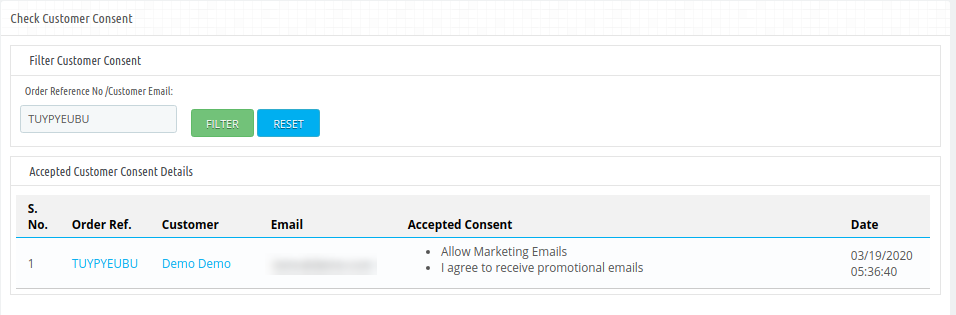
Der Administrator kann die Zustimmung des Kunden auch durch Eingabe der E-Mail-ID / Bestellnummer überprüfen.
Das Prestashop Smart One Page Checkout-Addon bietet GDPR-Konformität.
Das Prestashop Smart One Page Checkout-Addon ist mehrsprachig, mehrspeicherkompatibel und bietet eine reibungslose Funktion.
2.0-Installation
Kaufen Sie zunächst das Prestashop Smart One Page Checkout-Addon und laden Sie die Zip-Datei aus dem Bereich "Downloads" Ihres Knowband-Kontos herunter.
Nach dem Herunterladen der Zip-Datei erhalten Sie smartonepagecheckout.zip (Quellcode des Moduls) und das Benutzerhandbuch. Führen Sie die folgenden Schritte aus, um das Modul im Store zu installieren: 1) Entpacken Sie die Datei smartonepagecheckout.zip. 2) Kopieren Sie den gesamten Inhalt, dh die Dateien und Ordner des entpackten Ordners. Fügen Sie dasselbe in den Ordner "Module" des Verzeichnisses Ihres Geschäfts ein. Folgen Sie dem unten angegebenen Adresspfad
3.0-Administratoreinstellungen
Der Administrator des Online-Shops kann die Einstellungen einfach über die Administrationsoberfläche anwenden und die Smart One Page Checkout-Funktion implementieren. Dies sind die folgenden Konfigurationsoptionen:
Allgemeine Einstellungen
Konfigurator
Login
E-Mail-Marketing
Meine Adressen
Bezahlverfahren
Zustellungsmethode
Ship2pay
Benutzerdefinierte Felder
Warenkorb
Zustimmung des Kunden
GDPR-Einstellungen
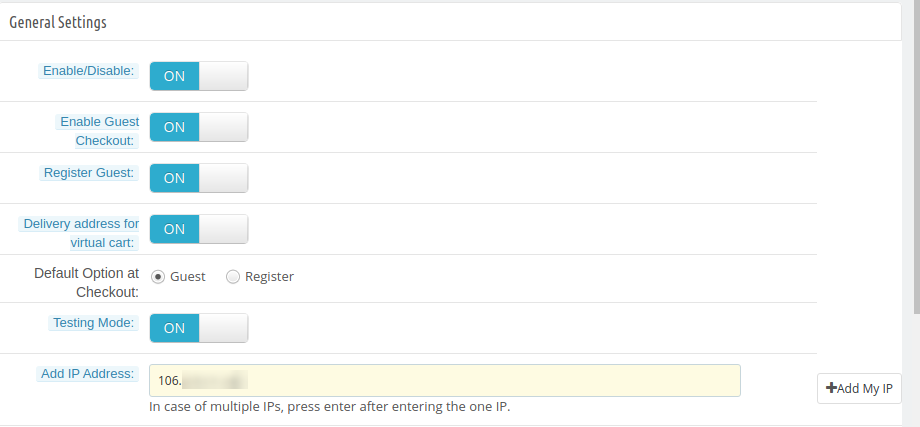
3.1 Allgemeine Einstellungen
In den allgemeinen Einstellungen kann der Online-Händler diese Einstellungen wie unten beschrieben anwenden:
Aktivieren deaktivieren:?Activate or deactivate the module functionality.
Gastkasse aktivieren:Aktivieren Sie die Option Gastkasse, indem Sie die Schaltfläche umschalten.
Lieferadresse für virtuellen Warenkorb:Aktivieren Sie diese Option, um die Lieferadresse anzuzeigen. Wenn Sie diese Option deaktivieren, wird die Rechnungsadresse angezeigt und die Lieferadresse für virtuelle Produkte ausgeblendet.
Lieferoption an der Kasse:?Admin can select guests or register as a default option at the checkout page.
Testmodus:Aktivieren Sie die Option, wenn Sie das Modul vor der Implementierung testen möchten.
IP-Adresse hinzufügen:?Enter the IP addresses if you want to show smart one-page checkout on specific IP addresses. Separate every IP address with a comma.
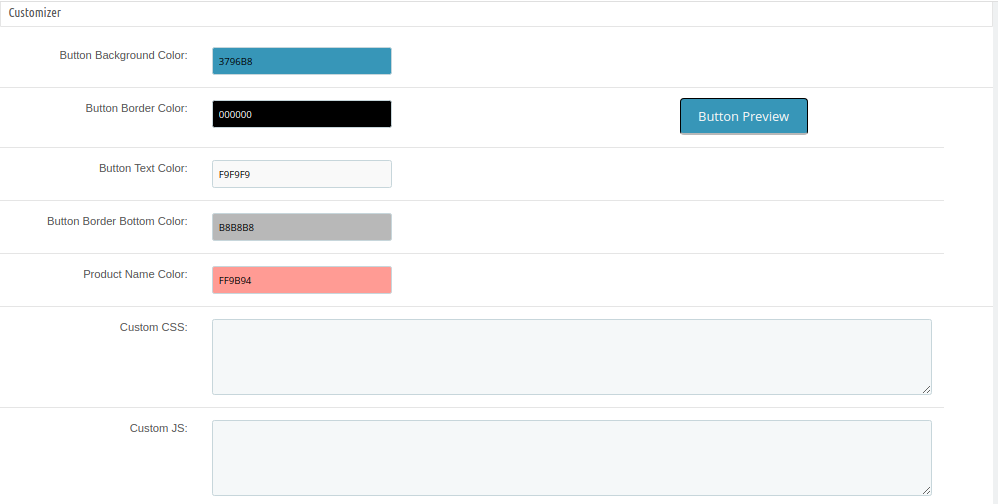
NICHT anpassen
In den Customizer-Einstellungen kann der Administrator das Erscheinungsbild der intelligenten einseitigen Checkout-Schaltfläche festlegen und die Einstellungen für das erweiterte Erscheinungsbild wie unten gezeigt anwenden:
Hintergrundfarbe der Schaltfläche:Stellen Sie die Hintergrundfarbe für die Schaltfläche ein.
Button Border Farbe:Legen Sie die Farbe des Schaltflächenrahmens über die Administrationsoberfläche fest.
Schaltflächentextfarbe:?Set the button text color from here.
Button Border Bottom Farbe:Stellen Sie hier die Schaltfläche Rand-Boden-Farbe ein.
Produktname Farbe:Stellen Sie hier die Farbe des Produktnamens ein.
Benutzerdefinierte CSS:Geben Sie einen benutzerdefinierten CSS-Code für die erweiterten Look & Feel-Einstellungen ein.
Benutzerdefinierte JS:?Enter JS codes for more appearance settings.
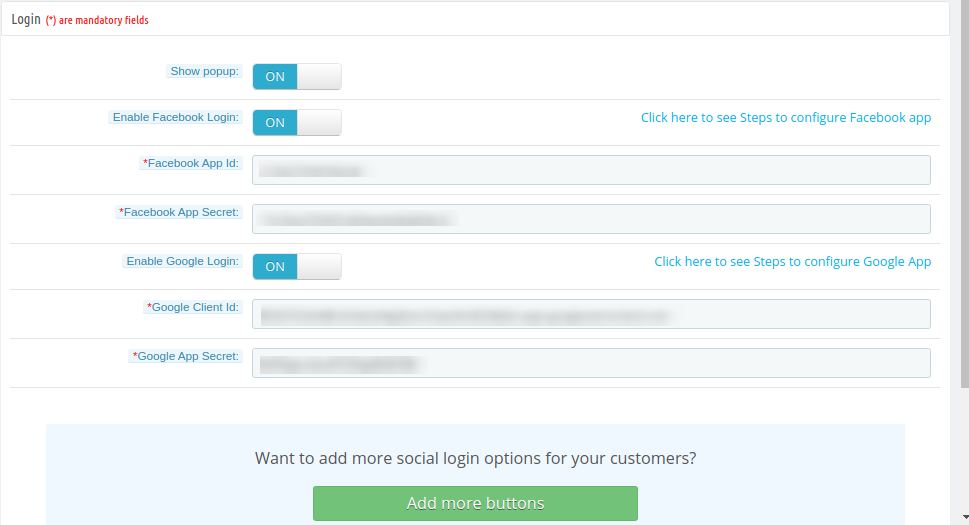
3.3-Login
In den Anmeldeeinstellungen kann der Administrator Online-Benutzern wie Facebook und Google Anmeldeoptionen für soziale Anmeldungen anbieten:
Popup zeigen: Wenn diese Einstellung aktiviert ist, wird die Facebook- oder Google-Anmeldeseite in einem Popup geöffnet, nachdem Sie auf die Anmeldeoptionen geklickt haben.
Facebook-Login aktivieren:?Enable this option for showing the Facebook login button.
Facebook App ID:?Admin can check the configure steps for Facebook app ID generation and enter the Facebook app id here. Visit 3.3.1 Abschnitt zum Abrufen von Schritten zum Generieren der Facebook-App-ID und des App-Geheimnisses.
Facebook App Geheimnis:?Here, Enter Facebook App Secret.
Google-Login aktivieren:?Activate if you want to show Google login option on the checkout page.
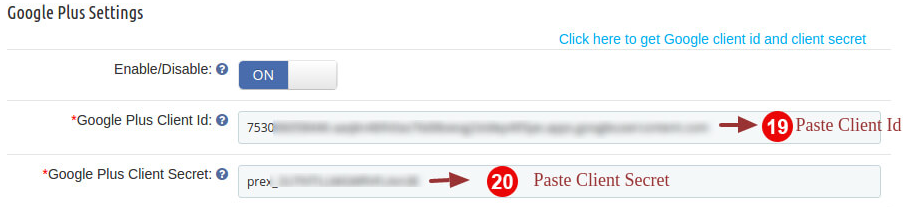
Google Client-ID:?Admin can check the steps to configure Google App and enter Google client Id here.
Google App Secret:Geben Sie hier das Geheimnis der Google App ein. Besuch 3.3.2 Abschnitt zum Abrufen von Schritten zum Generieren der Google App-ID und der Client-ID.
3.3.1 So richten Sie die Facebook-Anmeldung ein
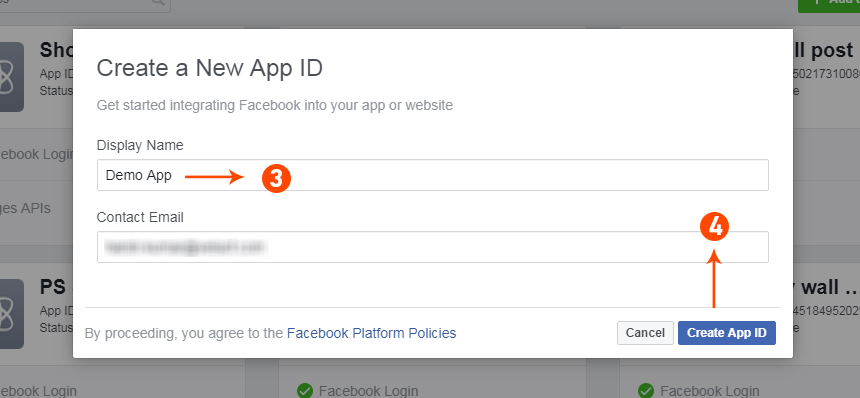
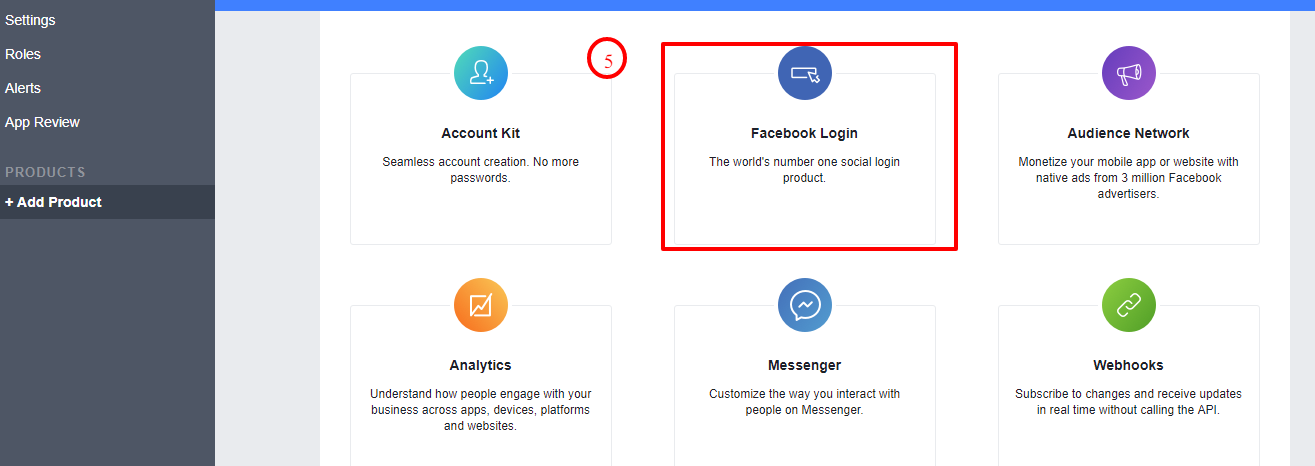
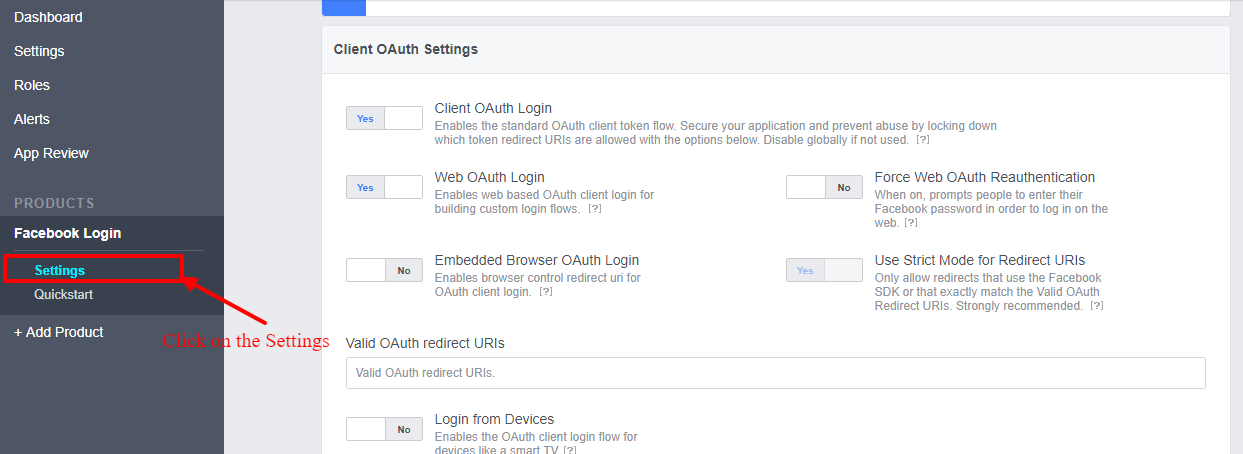
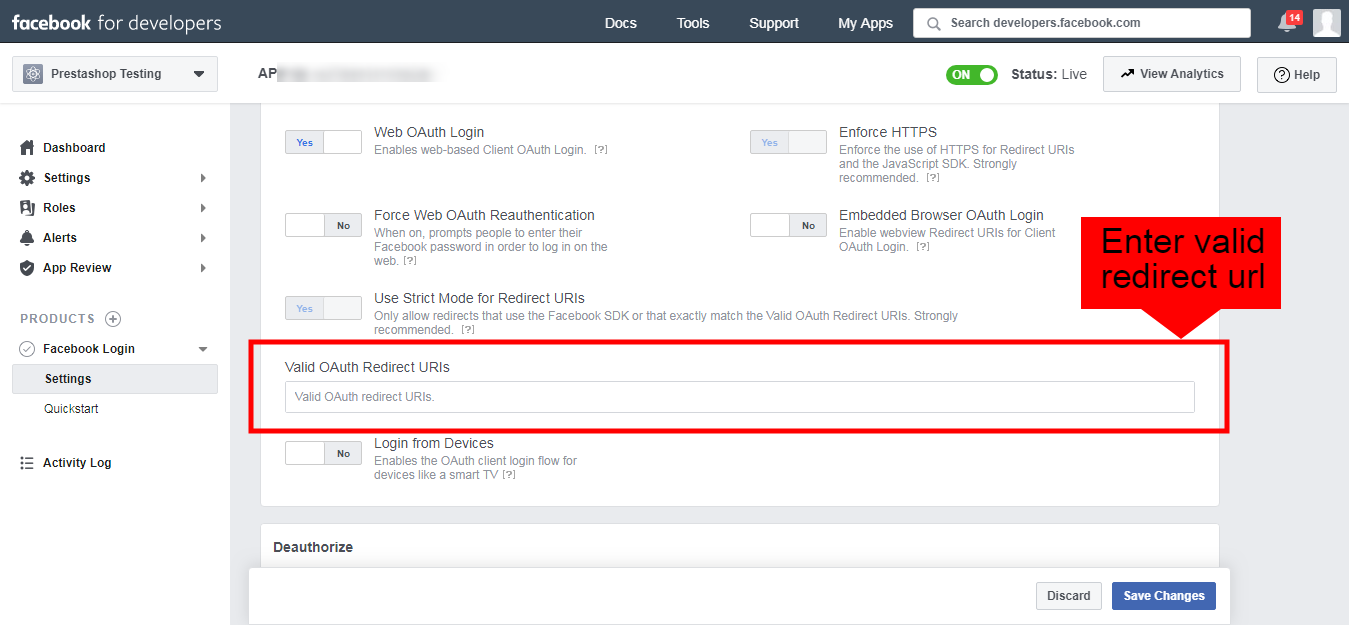
Gehen Sie folgendermaßen vor, um die Facebook-App-ID und das App-Geheimnis zu generieren: –
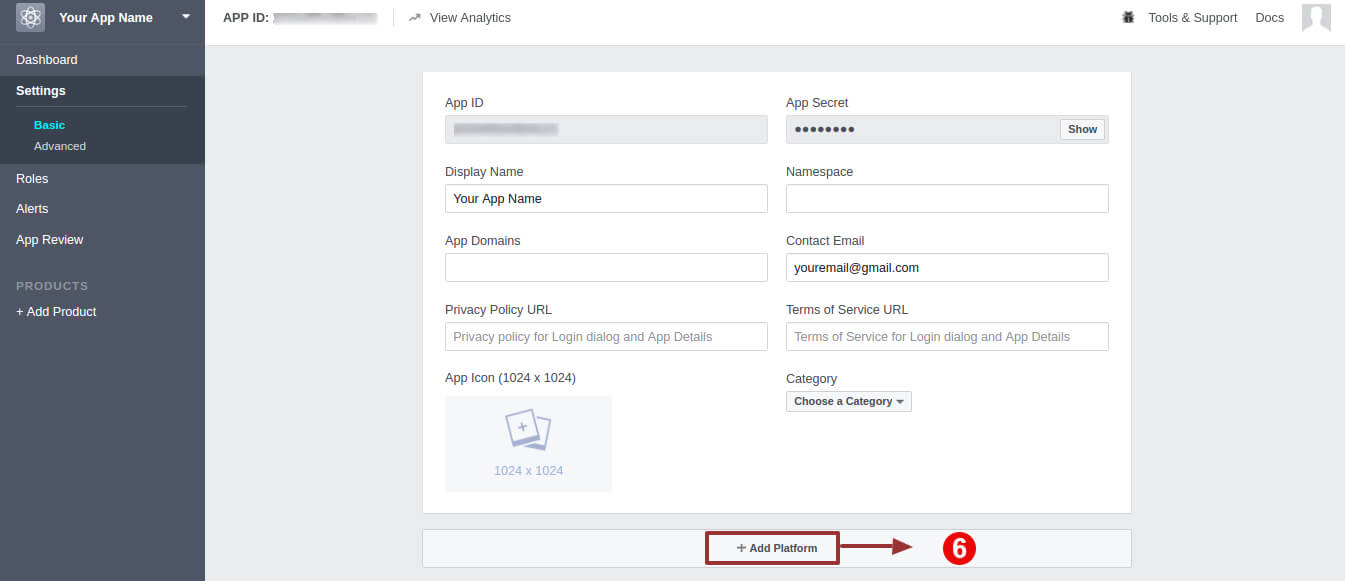
Schritt 6: Im Einstellungsbereich stehen nun zwei Optionen in der Dropdown-Liste zur Verfügung: Basic und Advanced. Sie müssen auf "Basic"Einstellungen und klicken Sie auf"+ Plattform hinzufügen" Taste.
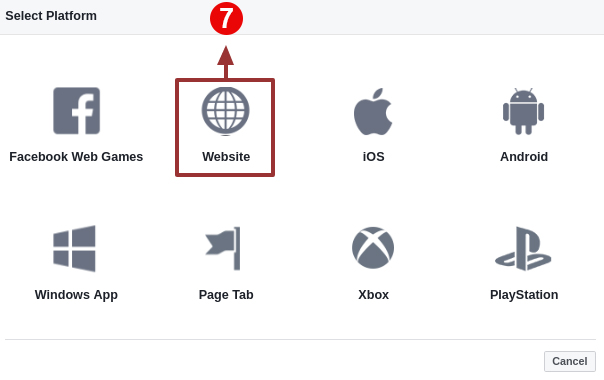
Schritt 7: Wählen Sie nun die Website als Plattform.
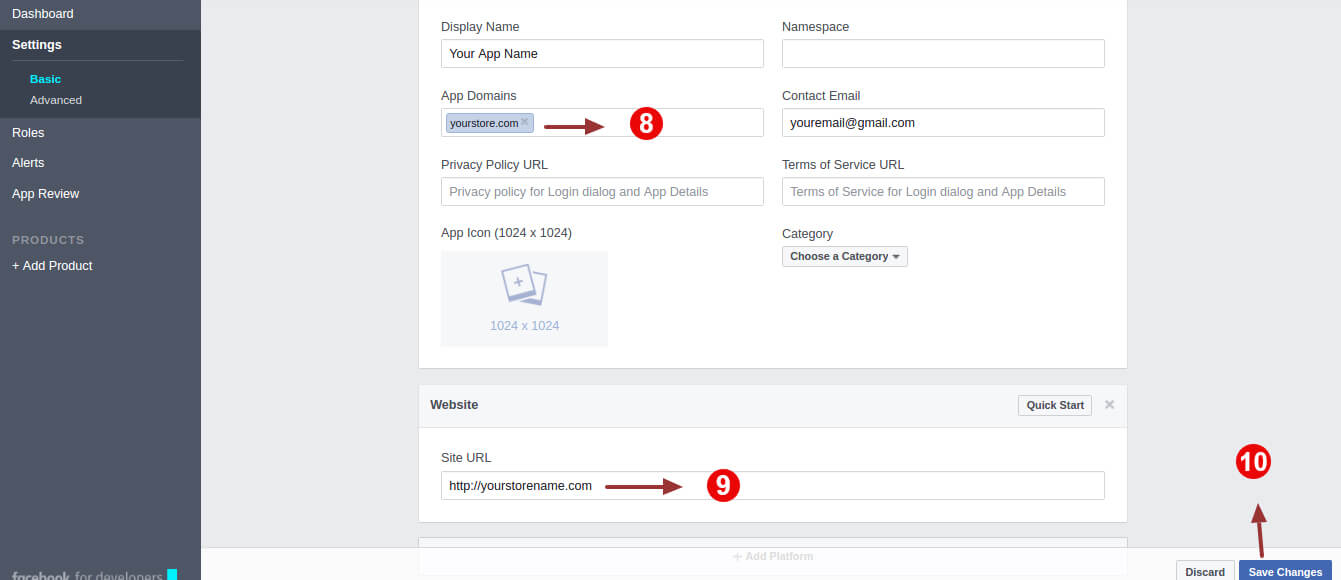
Schritt 8,9,10: Geben Sie in den Grundeinstellungen folgende Details ein: Geben Sie in Schritt 8 die App-Domäne ein: psm.knowband.com
Verwenden Sie für Schritt 9 die Site-URL: https://psm.knowband.com/smartonepagecheckout/17/ Speichern Sie anschließend die Änderungen.
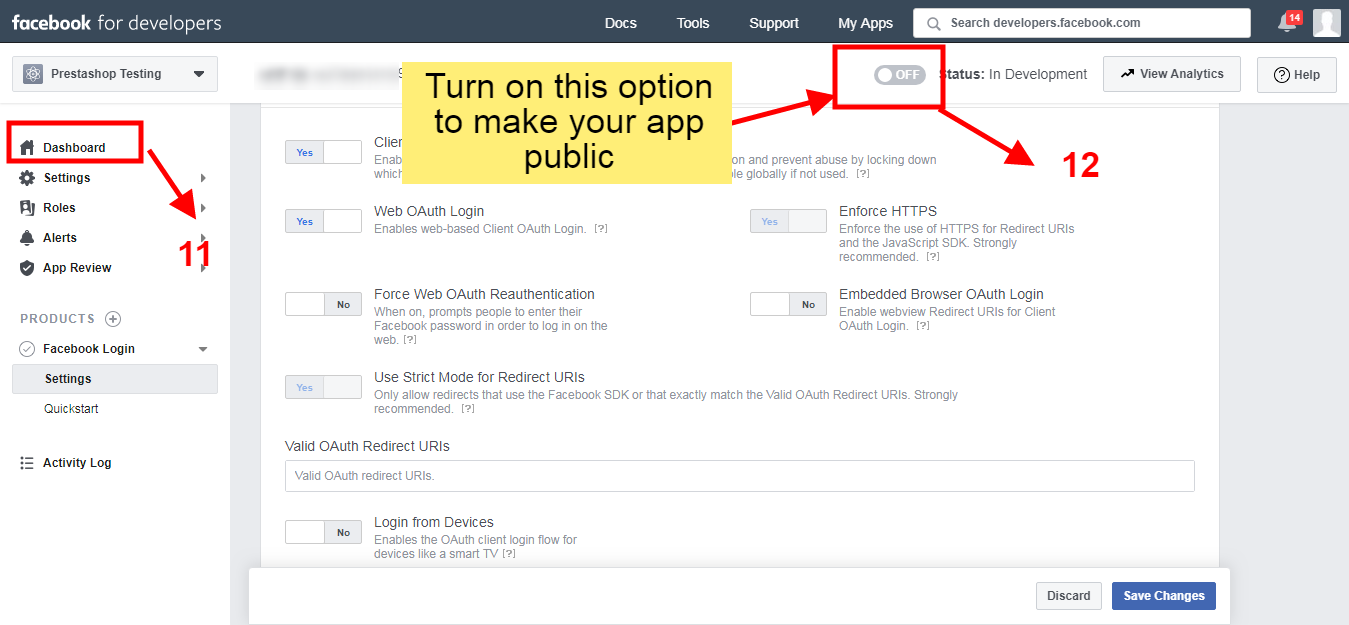
Schritt 11 und 12: Gehen Sie zum Dashboard und aktivieren Sie die Option zum Veröffentlichen der App:
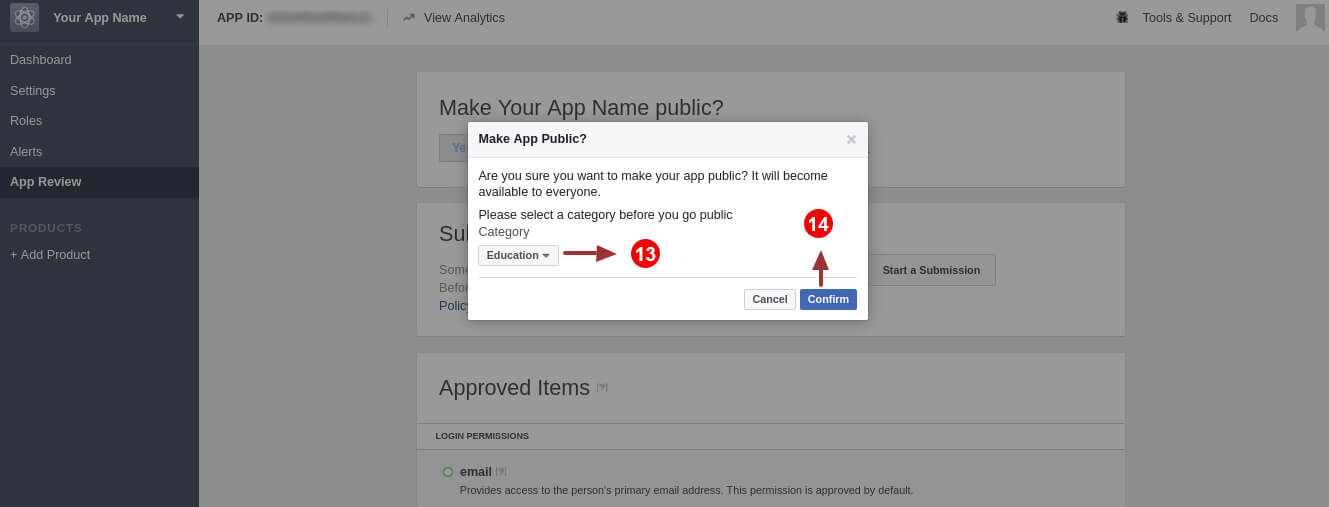
Schritt 13,14: Wählen Sie die Kategorie aus und klicken Sie auf die Schaltfläche Bestätigen.
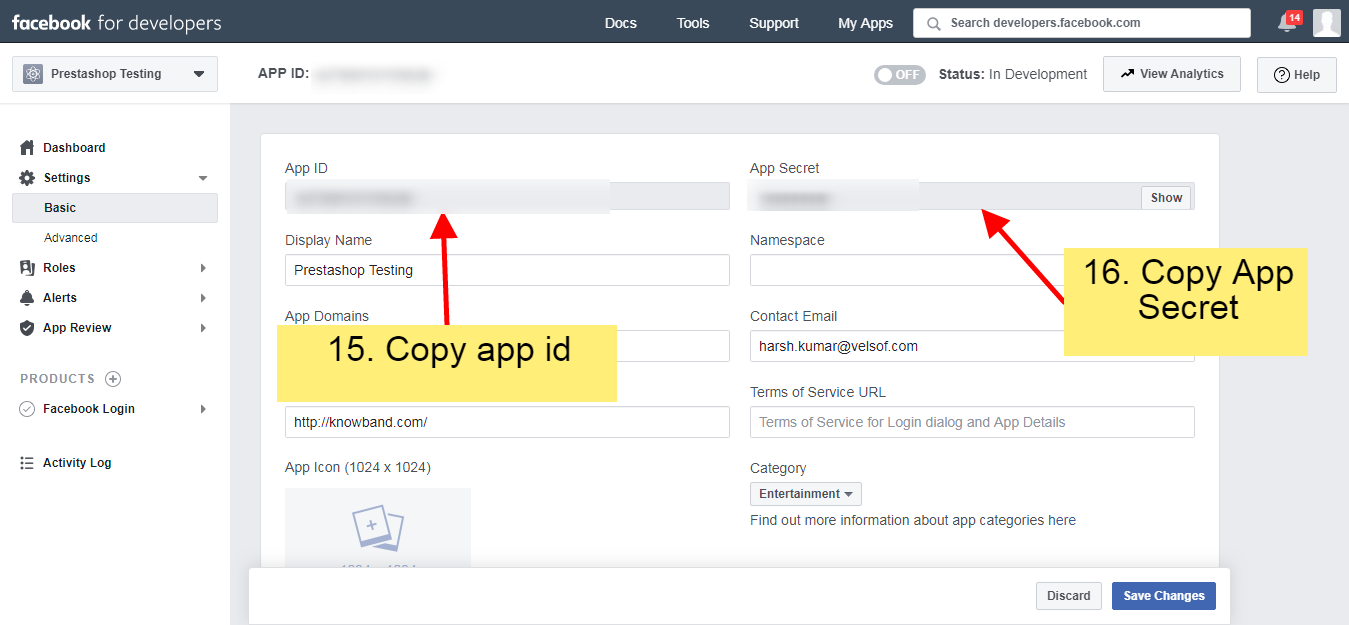
Schritt 15,16: Kopieren Sie die App ID und das App Secret von hier:
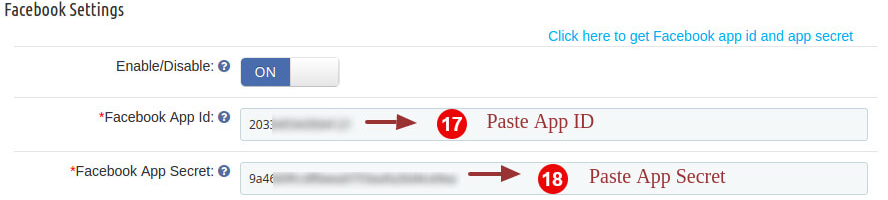
Schritt 17, 18: Geben Sie die App-ID und das App-Geheimnis in die Felder des Moduls ein.
3.3.2 So richten Sie die Google-Anmeldung ein
Führen Sie die folgenden Schritte aus, um eine Client-ID und ein Client-Geheimnis zu erhalten.
Schritt 2: Klicken Sie auf "Erstellen Sie ein Projekt" Möglichkeit.
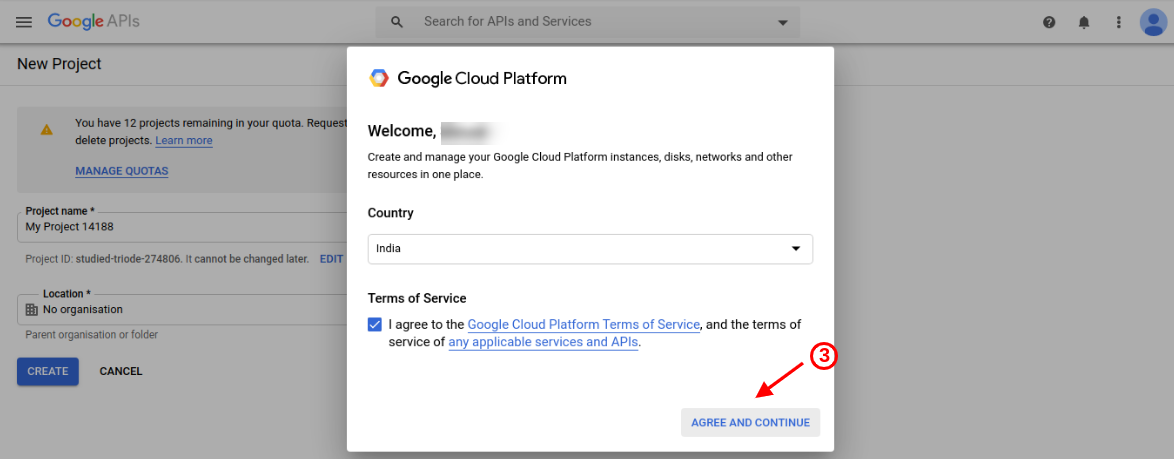
Schritt 3: Wählen Sie das Land aus und überprüfen Sie, ob Sie mit den Allgemeinen Geschäftsbedingungen einverstanden sind. Danach klicken Sie auf die Schaltfläche Weiter.
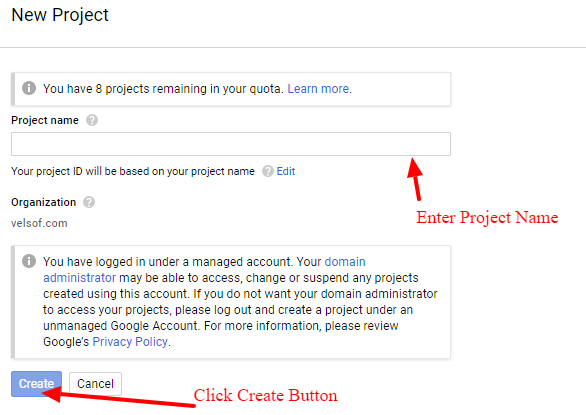
Schritt 4, 5: Geben Sie Ihren gewünschten Projektnamen ein und klicken Sie auf "Erstellen" Möglichkeit.
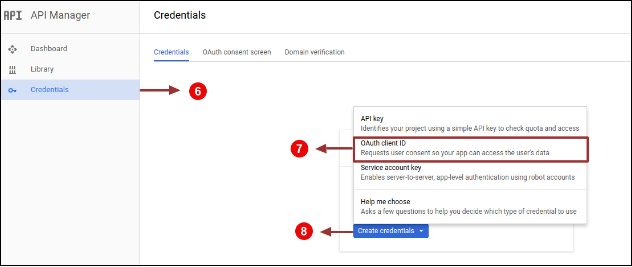
Schritt 6,7 & 8: Gehen Sie zum API-Manager, klicken Sie auf Anmeldeinformationen erstellen und wählen Sie die Option OAuth-Client-ID aus.
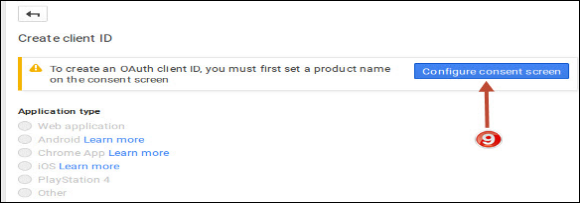
Schritt 9: Klicken Sie auf "Einwilligungsbildschirm konfigurieren" Taste.
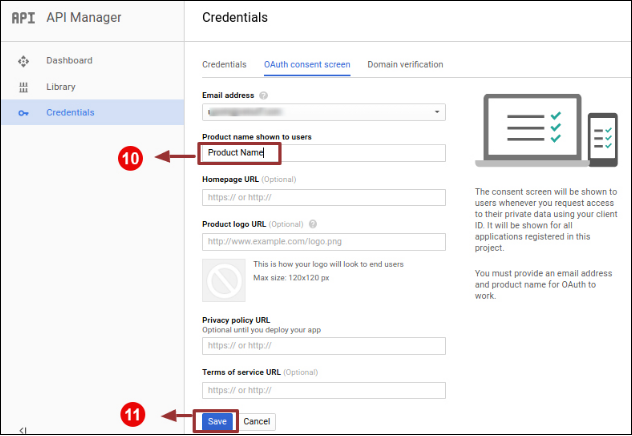
Schritt 10, 11: Eingeben "E-Mail-ID","Produktname"und dann auf" klickenSparen Sie" Taste.
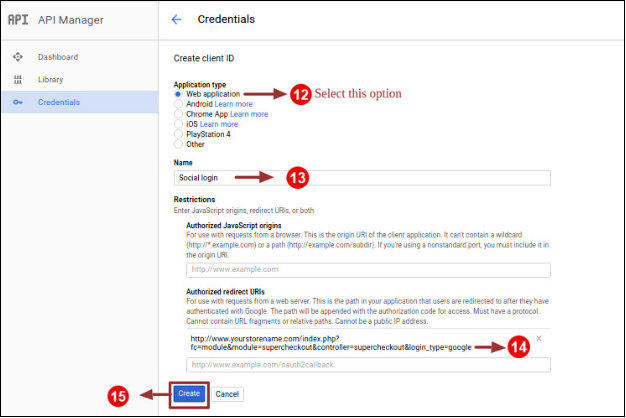
Schritt 12,13 & 14,15: Wählen "Internetanwendung", Eingeben "Name ""Autorisierte umgeleitete URIs"wie unten erwähnt und klicken Sie auf"Erstellen" Taste.
Verwenden Sie autorisierte Javascript-Ursprünge: https://psm.knowband.com/smartonepagecheckout/17/ Verwenden Sie autorisierte Redirect-URL: https://psm.knowband.com/smartonepagecheckout/17/index.php?fc=module&module=kbstepcheckout&controller=kbstepcheck= Google
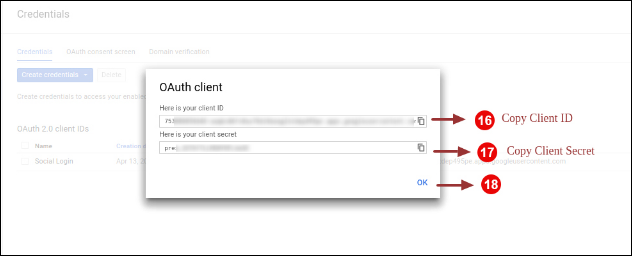
Schritt 16, 17, 18: Kopieren Sie die Client-ID und das Client-Geheimnis.
Schritt 18, 19: Fügen Sie die Client-ID und das Client-Geheimnis in das unten gezeigte Textfeld ein:
3.4 E-Mail-Marketing
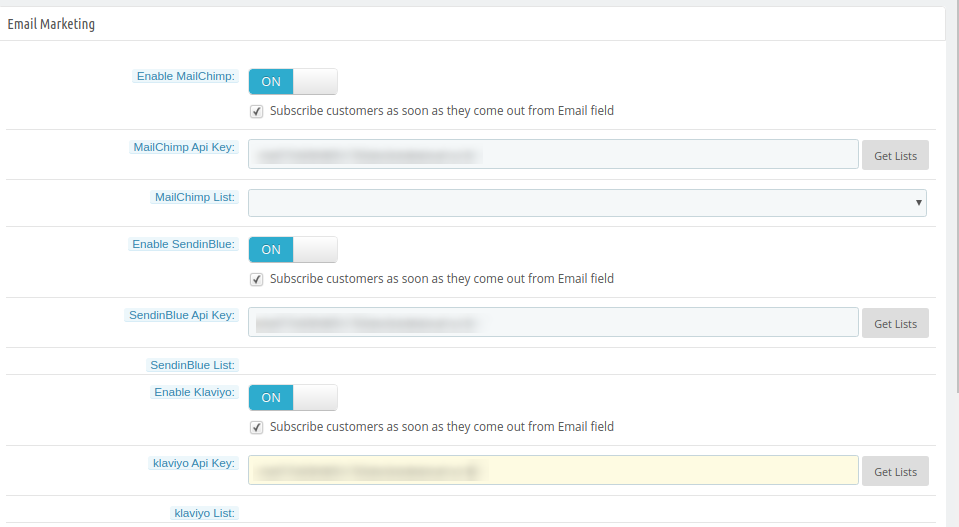
Der Online-Händler kann Klaviyo-, MailChimp- und Sendinblue-E-Mail-Integrator-Websites einrichten und E-Mail-ID-Details von Abonnenten speichern. Der Store-Administrator kann die E-Mail-ID-Details des Benutzers einfach speichern.
MailChimp aktivieren:Aktivieren Sie diese Option zum Speichern von E-Mail-ID-Details in MailChimp.
MailChimp-API-Schlüssel: Geben Sie hier den API-Schlüssel ein.
MailChimp-Liste:?Choose the list in which you want to save the email id details.
SendinBlue aktivieren:Der Online-Händler kann Sendinblue auch konfigurieren.
SendinBlue API-Schlüssel:Geben Sie hier den SendinBlue-API-Schlüssel ein.
SendinBlue-Liste:?Select the list from available options.
Klaviyo aktivieren:Aktivieren Sie die Klaviyo-Option zum Speichern der E-Mail-ID.
Klaviyo API-Schlüssel:Der Online-Händler kann hier den Klaviyo-API-Schlüssel eingeben.
Klaviyo Liste:?Select the list from here.
3.5 Adressen
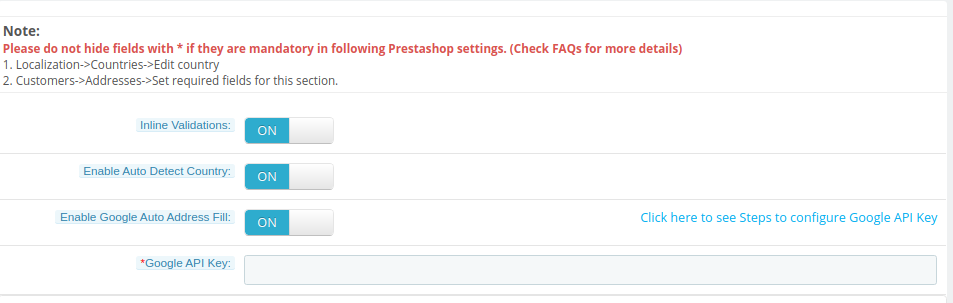
In den Adresseinstellungen kann der Administrator die Optionen zum automatischen Ausfüllen von Adressen wie folgt konfigurieren:
Inline-Validierungen:?Admin can activate or deactivate inline validators.
Auto-Erkennungsland aktivieren:?Activate country auto-detect functionality.
Google Auto Address Fill aktivieren:Aktivieren Sie diese Option für die automatische Adressfüllfunktion.
Google API-Schlüssel:Der Administrator kann die Schritte zum Konfigurieren des Google API-Schlüssels überprüfen und hier eingeben.
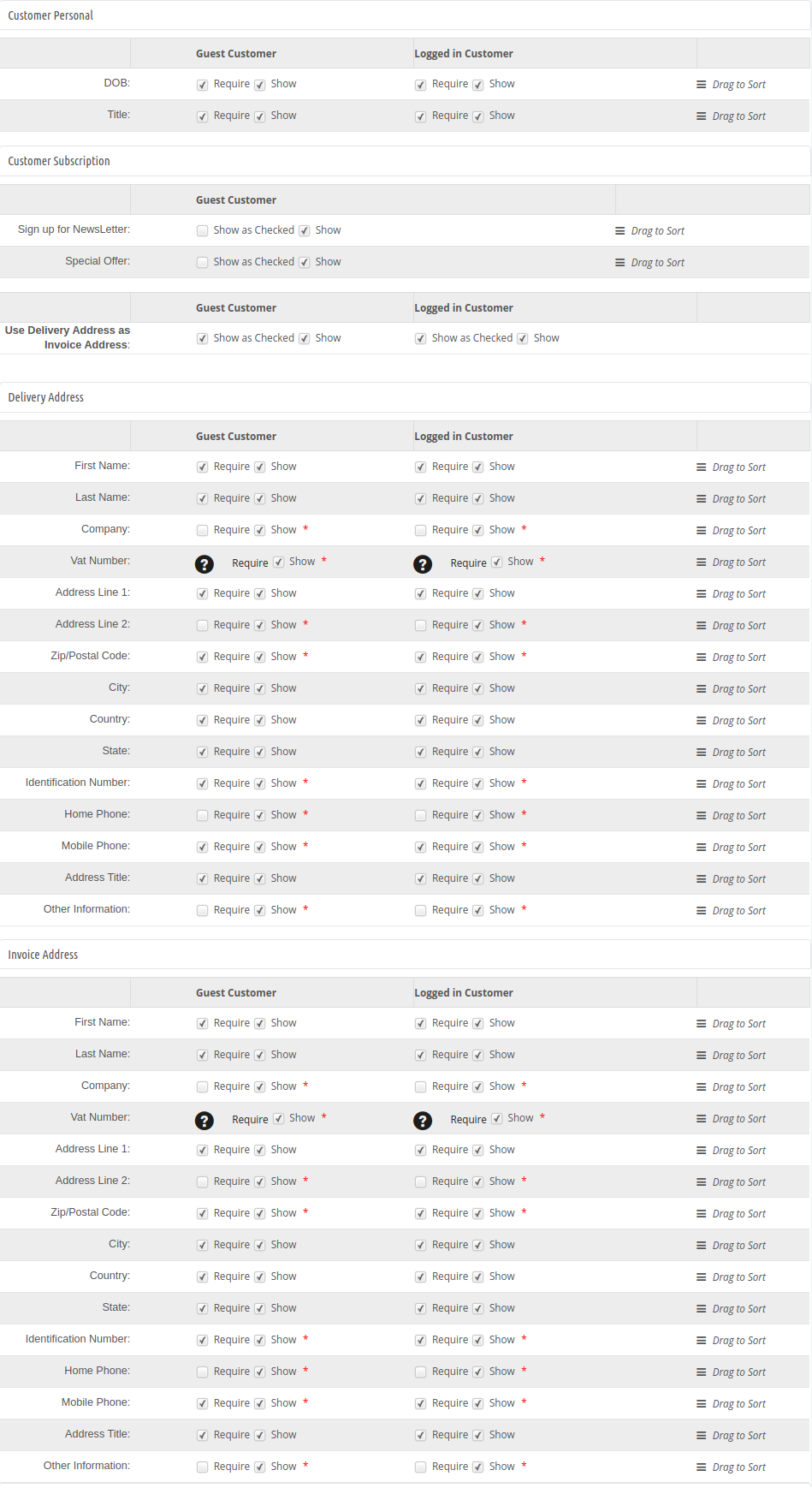
Der Administrator kann auch Felddetails von Gästen und registrierten Kunden anzeigen:
Wichtige Punkte:
Aktivieren Sie das Kontrollkästchen links neben der Beschriftung "Anzeigen", um ein Feld auf der einseitigen Prestashop Smart-Checkout-Seite ein- / auszublenden.
Um ein Feld dieses Prestashop-Checkout-Addons für Smart Checkout als Pflichtfeld festzulegen (erforderliches Feld), aktivieren Sie das Kontrollkästchen links neben Require Label.
Die Felder der Prestashop Smart One Page Checkout-Erweiterung können auch je nach Anforderung neu angeordnet werden. Zum Neuanordnen halten Sie einfach Drag gedrückt, um das Feld vertikal zu sortieren und per Drag & Drop zu verschieben, wo immer dies erforderlich ist.
Beim Speichern werden die Felder entsprechend den Änderungen neu angeordnet.
3.6 Zahlungsmethode
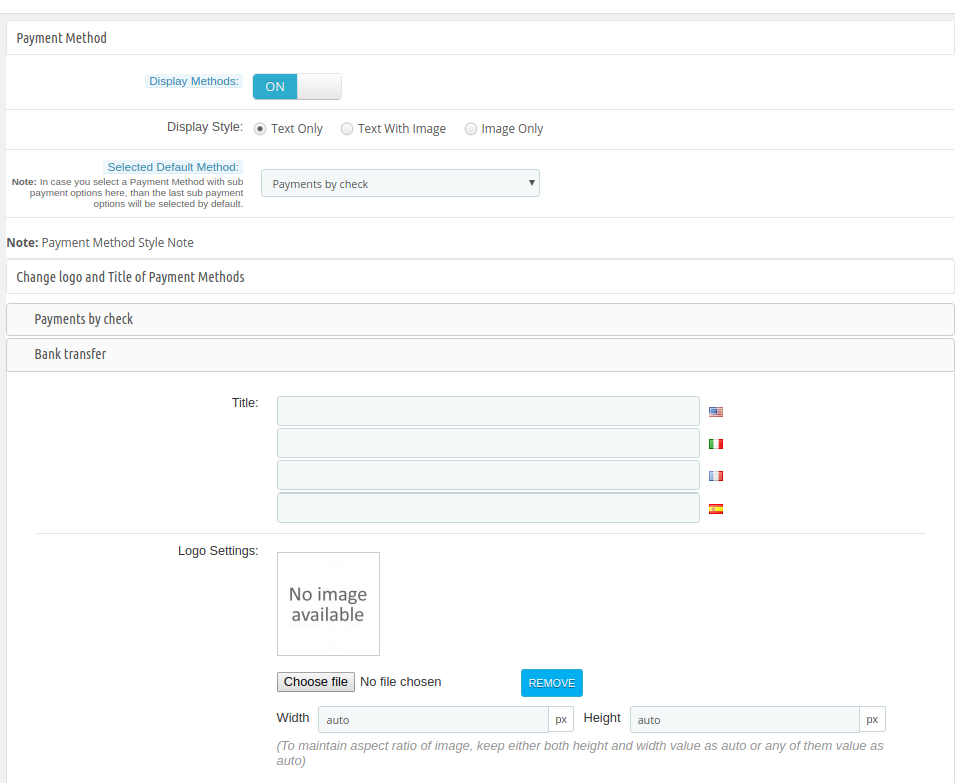
Im Abschnitt Zahlungsmethode kann der Administrator die Bedingungen für die Zahlungsmethode wie folgt festlegen:
Anzeigemethoden: Um die Zahlungsmethoden auf der Smart Checkout-Seite zu aktivieren / deaktivieren, schalten Sie die Schaltfläche von EIN auf AUS oder umgekehrt. Dadurch wird der Zahlungsmethodenblock auf der Checkout-Seite deaktiviert. Standardmäßig ist diese Option der
Das Prestashop Smart Checkout-Addon wird aktiviert.
Anzeigestil: In diesem Feld des Prestashop Smart One Step Checkout-Addons stehen 3 Optionen zur Verfügung, mit denen angezeigt wird, wie Ihre Zahlungsmethoden auf der Checkout-Seite angezeigt werden.
Ausgewählte Standardmethode: Wählen Sie die Standardzahlungsmethode aus der Liste aus, die zum Zeitpunkt des Besuchs des Kunden auf der Checkout-Seite als ausgewählt angezeigt wird.
Der Administrator kann das Logo und den Titel der verfügbaren Zahlungsmethoden ändern.
3.7 Versandart
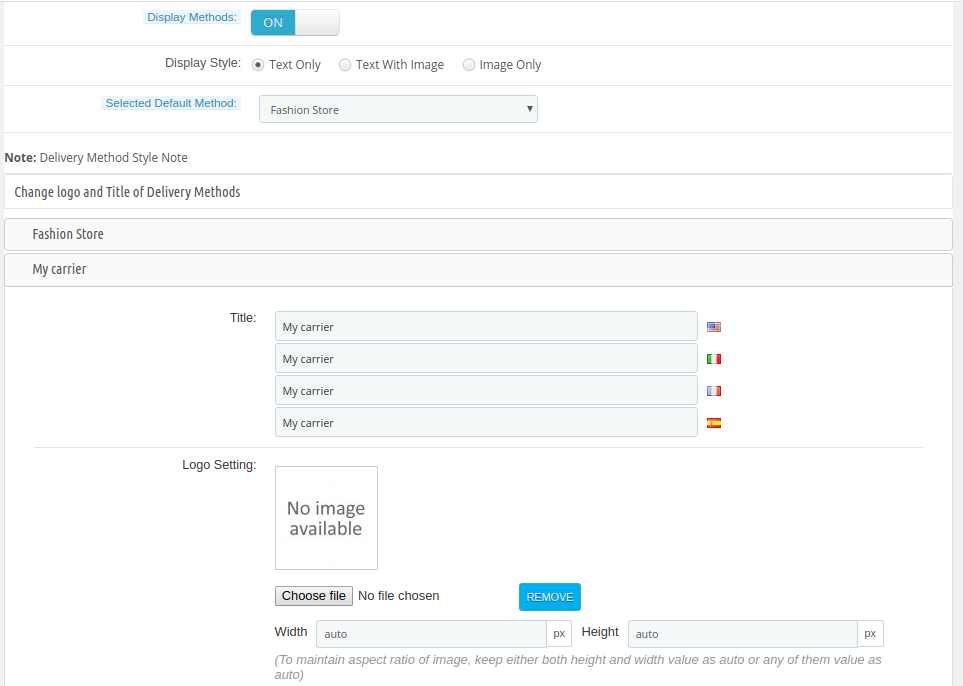
In diesem Abschnitt des Prestashop Quick Checkout-Addons kann der Administrator Einstellungen für die Versandmethoden anwenden:
Anzeigemethoden: Um die Zustellmethoden auf der Checkout-Seite zu aktivieren / deaktivieren, schalten Sie die Schaltfläche von EIN auf AUS oder umgekehrt. Dadurch wird der Versandmethodenblock auf der Checkout-Seite deaktiviert. Standardmäßig ist dies aktiviert.
Anzeigestil:In diesem Feld des Prestashop Fast Addout-Addons stehen 3 Optionen zur Verfügung, mit denen angezeigt wird, wie Ihre Versandmethoden auf der Checkout-Seite angezeigt werden.
Ausgewählte Standardmethode: Wählen Sie die Standardversandmethode aus der verfügbaren Liste aus, die zum Zeitpunkt des Besuchs des Kunden auf der Checkout-Seite als ausgewählt angezeigt wird.
Der Administrator kann das Logo und den Titel der verfügbaren Zahlungsmethoden ändern.
3.8 Ship2pay
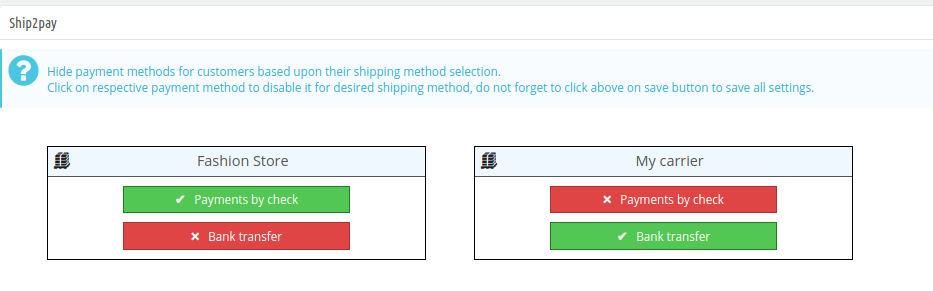
Von hier aus kann der Administrator die Zahlungsmethoden für alle verfügbaren Versandmethoden ausblenden. Der Administrator muss nur auf die Zahlungsmethode klicken, um sie anzuzeigen oder auszublenden.
Benutzerdefinierte 3.9-Felder
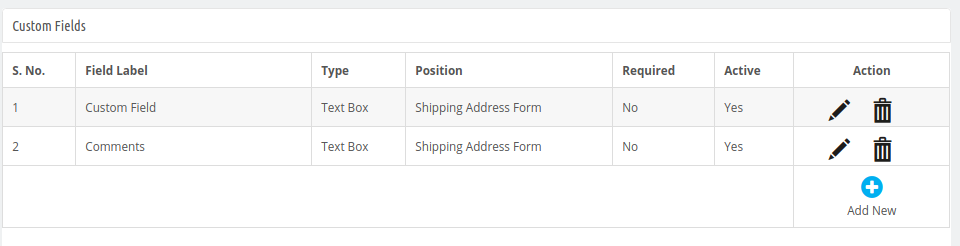
Der Administrator kann auch benutzerdefinierte Felder gemäß den Anforderungen erstellen. Im Abschnitt Benutzerdefinierte Felder kann der Administrator die Liste aller erstellten benutzerdefinierten Felder anzeigen. Der Administrator kann auf einfache Weise neue benutzerdefinierte Felder bearbeiten, löschen und erstellen.
So erstellen Sie neue benutzerdefinierte Felder:
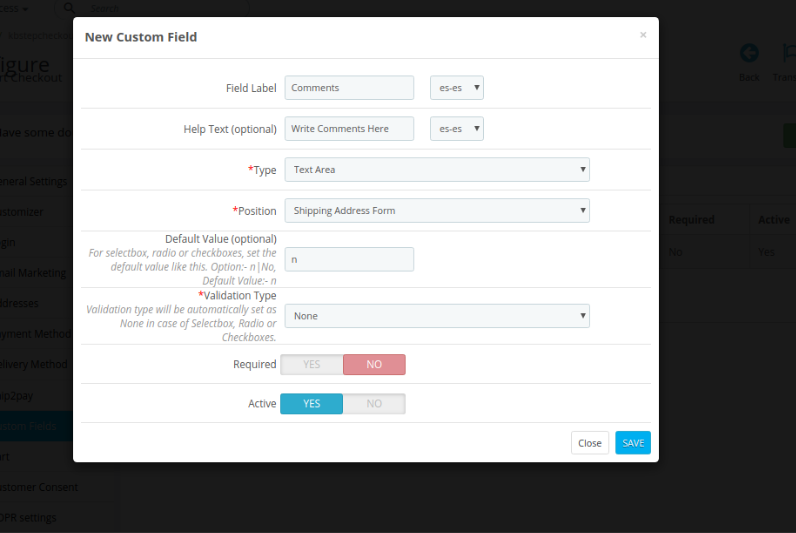
Um ein neues benutzerdefiniertes Feld hinzuzufügen, muss der Administrator auf die Schaltfläche "+" klicken und diese Details wie unten gezeigt eingeben:
Feldbezeichnung:Geben Sie die Bezeichnung für das neue benutzerdefinierte Feld ein.
Hilfstext:Geben Sie den Hilfetext für dieses neue benutzerdefinierte Feld ein.
Art:Wählen Sie den Typ des benutzerdefinierten Eingabefelds wie Textfeld, Auswahlfeld, Textbereich, Optionsfeld, Kontrollkästchen und Datum aus.
Position:Wählen Sie die Position aus, an der Sie dieses benutzerdefinierte Feld anzeigen möchten.
Standardwert:?For select box, radio or checkboxes admin needs to set value. By default, this value will be n.
Validierungstyp:Legen Sie den Validierungstyp anhand der verfügbaren Optionen wie int, URL, Name, E-Mail und Datum fest.
Erforderlich:?Make this field as a required field.
Aktiv:Aktivieren Sie das Feld, indem Sie diese Option aktivieren.
Der Administrator kann auf die Schaltfläche bin klicken, um die benutzerdefinierten Felder zu löschen, und auf die Schaltfläche bearbeiten, um die Einstellungen für benutzerdefinierte Felder zu ändern.
3.10 Cart
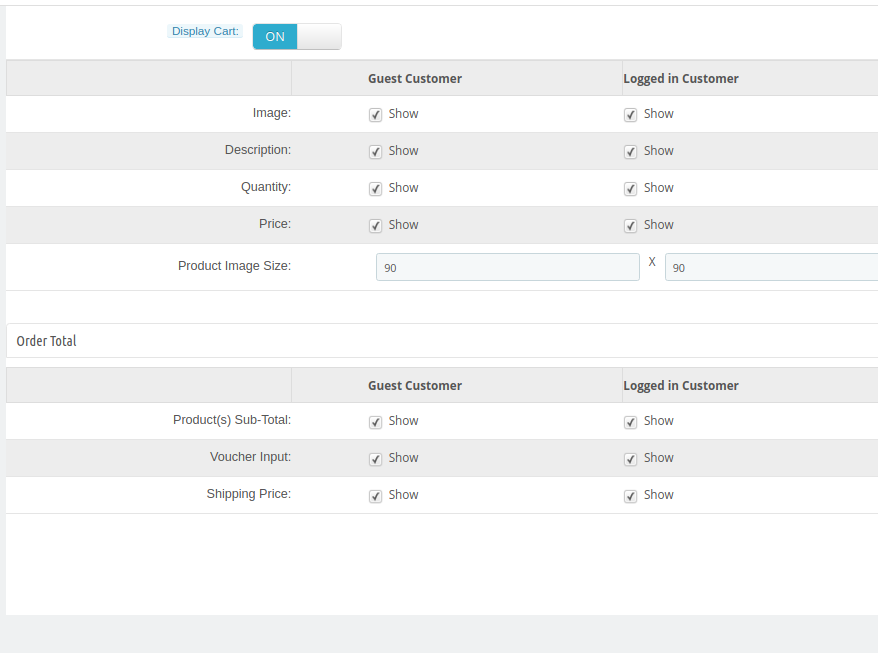
Der Administrator kann die Option "Warenkorb anzeigen" zum Anzeigen des Warenkorbs aktivieren. Der Administrator kann die Felder auswählen, die er dem Gast anzeigen und Kunden anmelden möchte.
3.11 Zustimmung des Kunden
Geben Sie die Bestellreferenznummer oder die Kunden-E-Mail-ID aus dem Abschnitt Filterkundeneinwilligung ein.
3.12 GDPR-Einstellungen
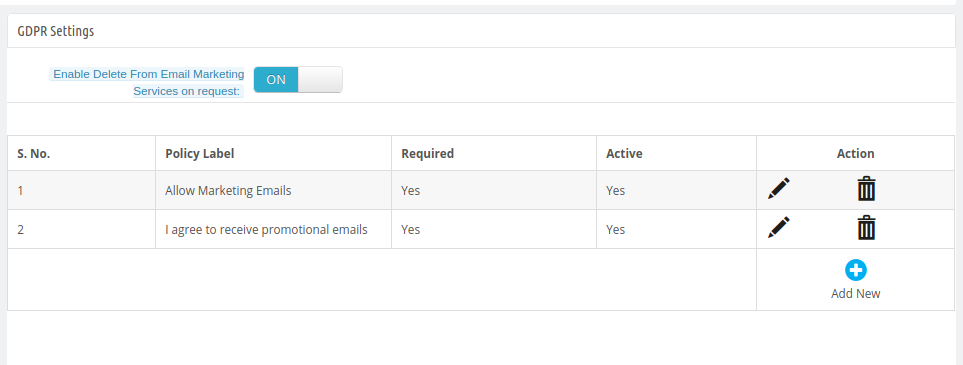
Aktivieren von Löschen aus E-Mail-Marketingdiensten auf Anfrage: Aktivieren oder deaktivieren Sie die Einstellungen gemäß den Anforderungen. Durch Aktivieren der Option kann der Administrator auf Anfrage Kundendaten aus den E-Mail-Marketingdiensten löschen.
Der Administrator kann eine Liste von Richtlinien anzeigen und neue GDPR-Richtlinien hinzufügen sowie Richtlinien löschen und bearbeiten.
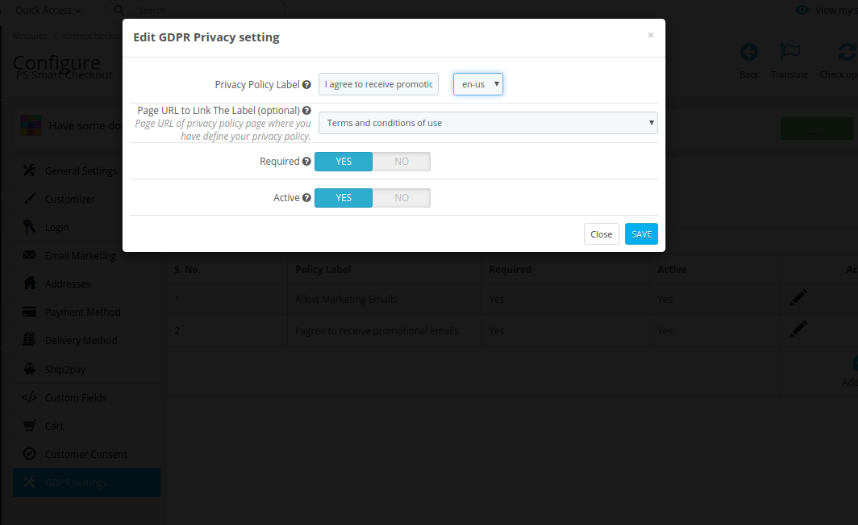
Datenschutzkennzeichnung:?Admin can set the label for privacy policy in different languages.
Seiten-URL zum Verknüpfen des Etiketts:?Admin can select the page to link the label.
Erforderlich:Machen Sie diese Richtlinie verbindlich.
Aktiv:?Enable the option for activating this privacy policy.
4.0-Front-End-Schnittstelle
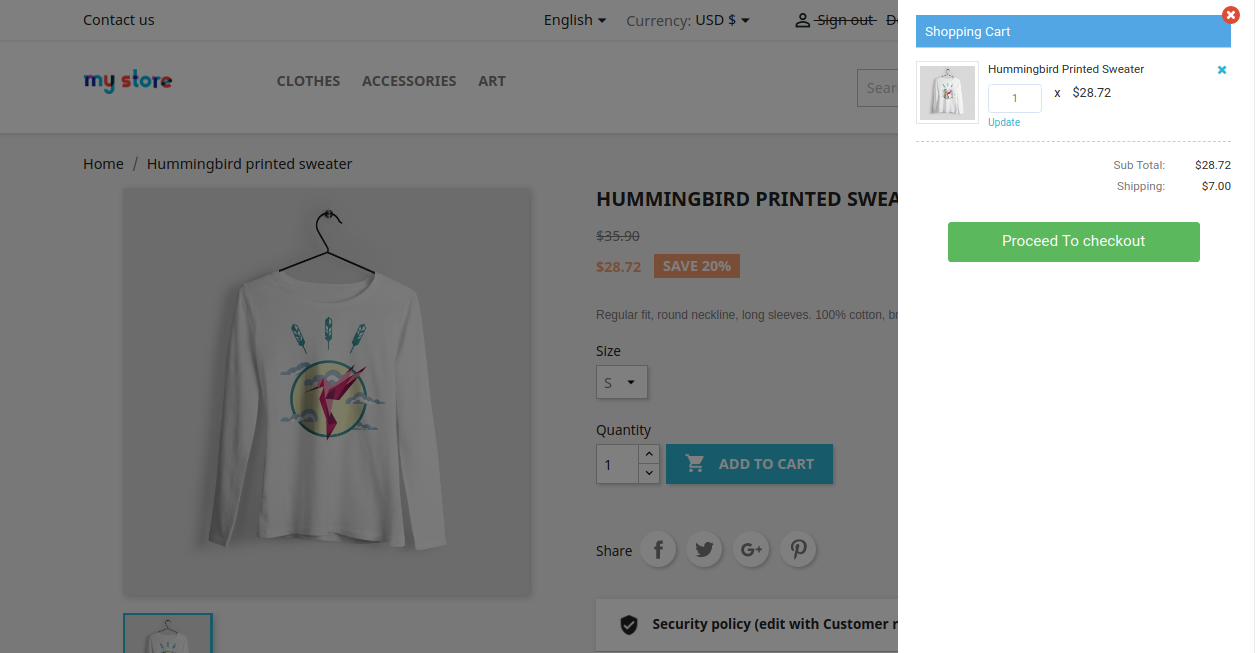
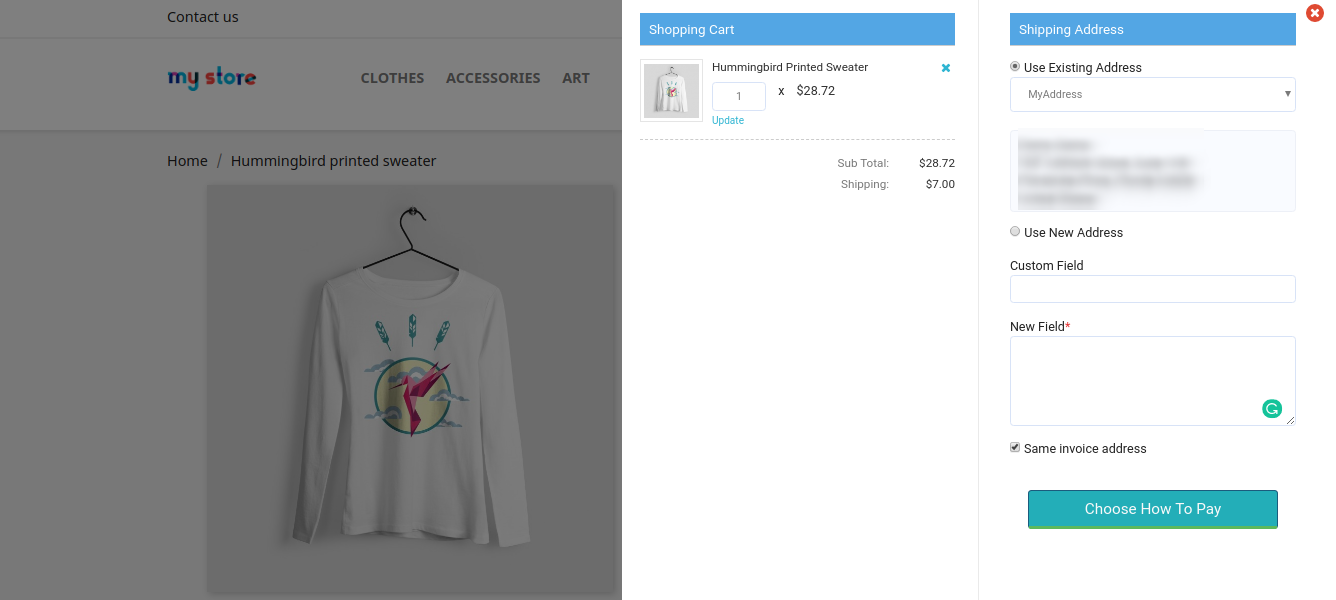
Nach einer erfolgreichen Konfiguration kann der Administrator eine einfache und problemlose Checkout-Option anbieten. Die Online-Benutzer erhalten ein intelligentes einseitiges Checkout-Popup, sobald sie auf "In den Warenkorb" klicken. Bitte überprüfen Sie den folgenden Screenshot für weitere Details:
Danach müssen Online-Benutzer auf "Weiter zur Kasse" klicken, um den Vorgang fortzusetzen.
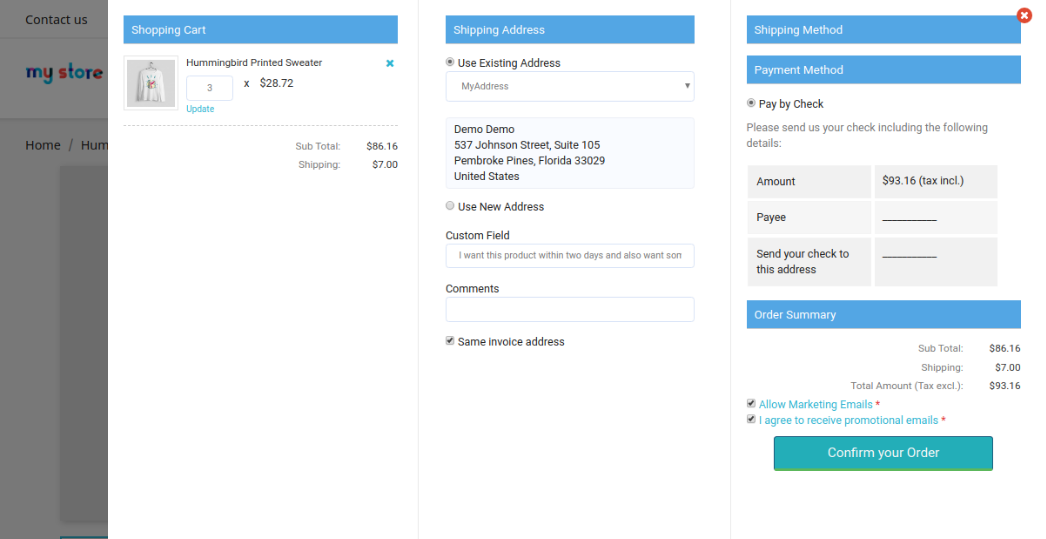
Hier müssen Online-Benutzer eine Lieferadresse auswählen oder eine neue Adresse hinzufügen.
Danach können Online-Benutzer die Versandart und die Zahlungsmethode auswählen. Danach können sie die Bestellung einfach bestätigen.
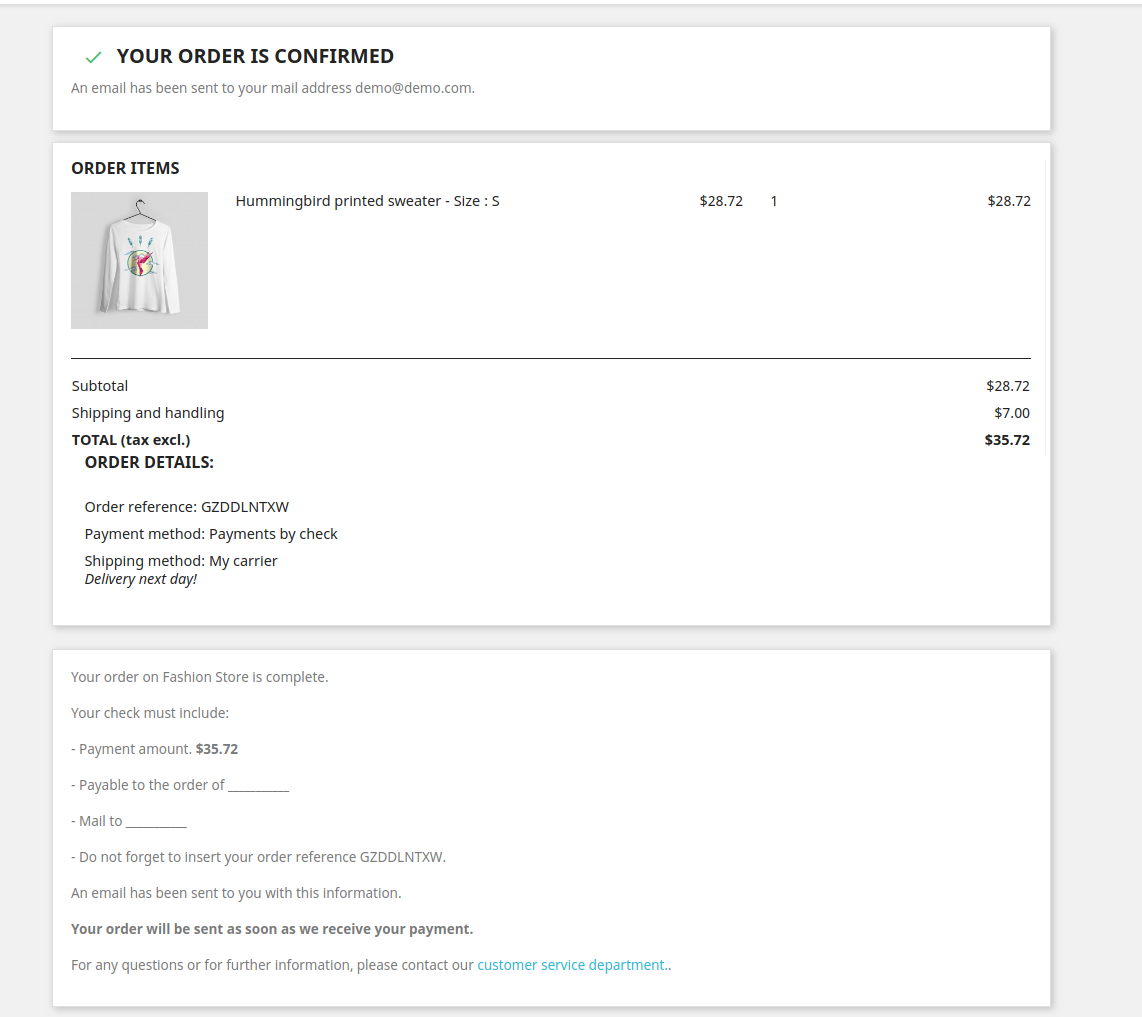
Online-Benutzer können die Bestellübersicht auf dieser Seite einfach überprüfen.
Für jedes E-Commerce-Unternehmen ist es eine vorherige Sache, den gesamten Online-Kaufvorgang störungsfrei zu gestalten. Online-Zahlungsgateways spielen dabei eine entscheidende Rolle. Es ist nicht falsch zu sagen, dass zuverlässige Zahlungsgateways die Tür zu einem verbesserten Einkaufserlebnis und Umsatzwachstum öffnen. Die Umwandlung eines Website-Besuchers in einen erfolgreichen Käufer erfordert viele Schlüsselfaktoren und Anstrengungen des Geschäftsadministrators. Das Anbieten aktiver Zahlungsmethoden an dem bestimmten Zielort würde den Job einfacher machen. Die VAE sind ein riesiger Markt mit unzähligen Möglichkeiten für E-Commerce-Unternehmen. Wenn Sie nach Anleitungen zu den wichtigsten E-Commerce-Zahlungsgateways für die VAE suchen, finden Sie die unten aufgeführten Mobile E-Commerce-AppEine effiziente Zahlungsmethode hilft Ihnen dabei, das Vertrauen eines Benutzers zu gewinnen. Moderne Käufer tendieren dazu, diejenige zu wählen, die das Einkaufen auf jede mögliche Weise erleichtert, einschließlich Zahlungen. Es wurde vorausgesagt, dass Der E-Commerce-Umsatz in den VAE wird rund 27 Mrd. USD erreichen. Dieses Wachstum wird jedes Jahr um 23% geschätzt. Diese Daten reichen aus, um das Potenzial des Online-Geschäfts in den VAE zu belegen. Heutzutage sind Online-Käufer viel aufmerksamer und bewusster, selbst wenn es um Online-Zahlungen geht. Daher müssen E-Retail-Unternehmen die richtigen auswählen, um weitere Hindernisse bei Online-Zahlungen und -Transaktionen zu vermeiden. Lassen Sie uns jeden einzelnen im Detail besprechen:
1. TELR:
Telr (früher bekannt als Innovative Payments) ist eines der bekanntesten Zahlungsgateways in den VAE. Mit seiner Expansion in rund 120 Länder weltweit hat es das Publikum so begünstigt, dass es seine Glaubwürdigkeit unter Beweis stellt. Die E-Commerce-Händler können zwischen drei Kontoebenen wählen:
Einstiegslevel: AED 349 pa Kleines Level: AED 99 pa + Transaktionsgebühren Mittleres Level: AED 49 pa + Transaktionsgebühren Das Zahlungsgateway bietet zunächst sogar ein monatliches Abonnementpaket an. Erfahren Sie mehr von hier.
2. CCAVENUE:
Ein weiterer großer Name für weit verbreitete Zahlungsgateways in den VAE. Mit seinem Ursprung in Indien hat es einen langen Weg zur Vereinfachung von Online-Transaktionen für die E-Commerce-Branche zurückgelegt. Das Gute ist, dass die damit verbundene Einrichtungsgebühr 0 beträgt. Die monatlichen Gebühren betragen jedoch 54.45 USD + zusätzliche 3% für jede Transaktion. Dies mag recht teuer erscheinen, lohnt sich aber zusammen mit KOSTENLOSEN Angeboten wie Betrugsprävention und sofortigem Support rund um die Uhr. Erfahren Sie mehr von hier.
3. ZAHLUNG:
Da für Starterpakete keine Einrichtungsgebühr erforderlich ist, hat sich PayFort zu einem der am meisten bevorzugten Zahlungsgateways in den Arabischen Emiraten entwickelt. Für Mid-Tier-Konten müssen E-Commerce-Händler lediglich eine monatliche Gebühr von 27 US-Dollar zahlen. Gleichzeitig liegen die Provisionssätze bei 2.65% bis 2.99%, was vergleichsweise niedrig ist. Vor kurzem hat das Zahlungsgateway in Zusammenarbeit mit einem E-Commerce-Riesen seinen Pay-On-Delivery-Service (COD) gestartet. Mit einem weiteren Schritt zur Vereinfachung des Zahlungsverkehrs wurden sogar mobile Kartenautomaten für den einfachen Transaktionsprozess angeboten. Erfahren Sie mehr von hier.
4. KASSE:
Dieses Zahlungsportal hat vor kurzem im Jahr 2014, vier Jahre nach seiner Einführung, den Online-Einzelhandel in den VAE erreicht. Mit seiner PCI-Konformität, 4 Sprachen und 15 Währungen wird es zum weltweit verwendeten Zahlungsgateway. E-Händler müssen eine einmalige Einrichtungsgebühr von 87 US-Dollar zahlen. Je nach Kartentyp fallen zusätzliche Transaktionsgebühren an:
Europäische Karten: 0.95% + 2 Cent pro Transaktion Nichteuropäische Karten: 2.9% + 20 Cent pro Transaktion Erfahren Sie mehr von hier.
5. 2ÜBERPRÜFUNG:
2CheckOut erweitert die internationale Reichweite von E-Merchants, die derzeit in 211 Ländern weltweit verfügbar sind, weiter. Es bietet ein vollständiges PCI-Compliance- und Händlerkonto. Ebenso unterstützt Checkout 15 Sprachen und 87 Währungen. Es bietet ultimative Betrugserkennung mit Adressüberprüfung und mehr als 300 Regeln und CVV-Überprüfungen. Die Preise für Transaktionsgebühren betragen 3.9% + 45 Cent für jede Transaktion. Lernen Sie von hier. Dies waren einige der wichtigsten Zahlungsgateways, die im E-Commerce der VAE aktiv waren. Ihre Kombination würde fast ganze Online-Transaktionen in den Arabischen Emiraten abdecken.
Möchten Sie eine benutzerdefinierte Zahlungsmethode in die E-Commerce-App integrieren?
Wir, KnowBand, bieten native mobile E-Commerce-Apps für die folgenden E-Commerce-Plattformen an:
Das Modul ist ein automatisiertes No-Code-Tool zum Starten von E-Commerce-Einkaufs-Apps. Neben endlosen Anpassungsmöglichkeiten können die Apps die gewünschte Zahlungsmethode je nach Anforderung hinzufügen. Sprechen Sie mit uns unter support@knowband.com. Mit KnowBand können Sie eine der oben aufgeführten oder andere native Zahlungen in einen Online-Shop oder in E-Commerce-Apps integrieren.
Fazit:
Ein richtiges Zahlungsgateway kann das Wachstum des E-Commerce-Geschäfts in hohem Maße fördern. Ein sicheres, schnelles und benutzerfreundliches Zahlungsgateway stellt sicher, dass beim Auschecken keine Fehler auftreten. Es reduziert auch die Abbruchrate des Einkaufswagens (aufgrund von Zahlungsproblemen). Sowohl E-Commerce-Websites als auch Anwendungen können das Beste daraus machen, wenn sie mit Bedacht eingesetzt werden. Angesichts der Produktivität der Benutzer mobiler Apps beim Online-Produktkauf sollten Sie auch auf mobilen Geräten ein funktionales und reaktionsschnelles Zahlungsgateway auswählen.
Beim Online-Einkauf loben wir oft einige Anwendungen, während wir einige davon deinstallieren. Es mag verschiedene Faktoren für die Zufriedenheit geben, aber Kreativität auf der nächsten Ebene, um den Benutzern besser zu dienen, ist eine der Grundvoraussetzungen. Weltweite mobile Käufer bevorzugen diese mobile E-Commerce-App nur, wenn sie sich wohl und zuverlässig fühlen. Hier kommt das Engagement der Benutzer für eine Einkaufs-App ins Spiel. Ob Gutschriften für Einkäufe oder Geld-Cashback – die mobilen Apps verfügen über alle erforderlichen Taktiken, um die Konnektivität der Benutzer und den Ruf der Marke zu verbessern. Darüber hinaus haben die meisten E-Commerce-Shops bereits anerkannt, dass die Benutzerinteraktion über den Mobile App-Kanal im Vergleich zu ihrer Website viel besser ist. Dies könnte Sie dazu bringen, sich zu fragen, wie Sie dies für Ihre E-Commerce Mobile App erreichen können. Nun, dieser Artikel behandelt all diese Tipps und Tricks. Lesen Sie es einfach durch und Sie werden alle Geheimnisse kennenlernen.
TIPP: User On-Boarding & Begrüßung
Die Mehrheit der neuen mobilen App-Benutzer erfährt entweder über die Website oder über die App
1. Soziale Anmeldungen / Anmeldungen:
Dies erleichtert den Benutzern die Registrierung / Anmeldung bei Ihrer Einkaufs-App. Der überfüllte Anmeldevorgang kann Kunden stören. Der gebräuchlichste und bessere Ansatz besteht darin, verschiedene soziale Anmeldeoptionen wie Facebook, Google usw. anzubieten. Außerdem bieten verschiedene moderne Apps eine integrierte Anmeldung für Fingerabdrücke und Telefonnummern (OTP).
2. Schnelle Tutorials für neue App:
Ein einfacher 3-5 Schritt
3. Willkommene E-Mails & Nachrichten:
Während der Anmeldung in einer mobilen E-Commerce-App können Sie ein automatisiertes Senden von Begrüßungs-E-Mails und SMS einrichten. Dies mag sehr häufig klingen, hat sich jedoch als sehr hilfreich erwiesen, um das Vertrauen und die Zuverlässigkeit der Benutzer zu gewinnen.
TIPP: Benutzerfreundliche Navigation:
Die Registerkartenleiste, das Navigationsmenü und andere unzählige Funktionen in einer App müssen so gestaltet sein, dass sie den Abmessungen und Funktionen von Smartphones / Tablets entsprechen.
1. Sticky-Menü:
Auf Mobilgeräten sollte das Umschaltmenü in der Navigationsleiste ein "Sticky-Menü" sein, damit der Benutzer nicht ganz nach oben scrollen muss, um auf das Menü zuzugreifen.
2. Produktliste & Rasteransicht:
Nach ihren
3. Produkte horizontal durchsuchen:
Es ist ein gängiger Stil für Shopping-Apps, vertikal zu wischen, um Produkte zu durchsuchen. Daneben kann auch eine zusätzliche Funktion vorhanden sein
TIPP: Personalisierung von Apps:
Laut verschiedenen Umfrageberichten sind Millennials frustriert darüber, dass irrelevante E-Mails und Benachrichtigungen an sie weitergegeben werden.
1. Mitteilungen:
Push-Benachrichtigungen auf Mobilgeräten sind ein recht effizientes Tool, um den Umsatz Ihres Geschäfts zu steigern. Die personalisierten Benachrichtigungen haben sich bewährt Steigern Sie die Kundenbindungs- und Conversion-Raten im Vergleich zu E-Mail-Kampagnen und Webbenachrichtigungen um das Dreifache. Mit Ihren kreativen und gestalterischen Fähigkeiten ist es einfacher, Benutzer zu einem erfolgreichen Kauf zu führen.
2. Newsletter-Abonnements:
Von allen Kategorien, die auf Einkaufswebsites / Apps verfügbar sind, möchten Benutzer möglicherweise ausgewählte Newsletter abonnieren. Zum Beispiel die weibliche App
3. Unterstützung für mehrere Sprachen und Währungen:
Um die App persönlicher zu gestalten und internationale Kunden besser bedienen zu können, sollten in den Apps mehrere Sprachen und Währungen verfügbar sein. Für Arabisch sollten Persisch und ähnliche Sprachen, die dem Muster von rechts nach links (RTL) folgen, ebenfalls kompatibel gemacht werden.
TIPP: Einfachere Produktsuche:
1. Layered Navigation (Filter & Sortieren):
Eine einfache Navigation war schon immer eine Grundvoraussetzung für E-Commerce-Apps. Beim Filtern und Sortieren von Produkten ist es für Benutzer nur eine Frage des Augenblicks, das gewünschte Produkt zu finden. Diese Funktion verbessert die Benutzererfahrung durch Eingrenzen
2. Wunschliste:
Die Wunschliste hilft Kunden dabei, die bevorzugten Produkte, die sie kaufen möchten, in die engere Wahl zu ziehen. Dies spart dem Benutzer natürlich Zeit, indem die mit Lesezeichen versehenen Produkte auf einem einzigen Bildschirm angezeigt werden.
3. Social Sharing von Produkten:
Die Benutzer können E-Commerce-Produkte für mobile Apps auf Social-Media-Kanälen wie Facebook, Google usw. teilen. Auf diese Weise können die vorhandenen Benutzer das potenzielle Publikum anlocken, das in verschiedenen sozialen Netzwerken verfügbar ist.
TIPP: Angebote / Rabatte & Banner:
1. Flash Sale (zeitbasiert):
Die meisten Shopping-Websites und Apps verwenden diese Strategie, um eine Dringlichkeit für Online-Produktkäufe zu schaffen. Dies hat sich bereits als sehr hilfreich für Biggies im Online-Einzelhandel erwiesen. Bieten Sie einen zeitgesteuerten Countdown-Verkauf für Ihre App an und ermutigen Sie Kunden, Produkte so schnell wie möglich zu kaufen. Mit der Einschränkung kaufen Online-Käufer tendenziell schneller.
2. Rabattgutscheine & Gutscheine:
Rabatte sind jedermanns Favorit und spielen eine große Rolle bei der Steigerung des Umsatzes. Alle diese Gutscheine und Gutscheine laufen auf Ihrer Website
3. Gamified Email-Abonnement:
Auf einigen E-Commerce-Websites hätten Sie eine gamifizierte "Spin & Win" -Rad-ähnliche Oberfläche beobachtet. Der Benutzer, der sein digitales Rad dreht, erhält einen im Kuchen genannten Rabatt. In einigen Abschnitten wird möglicherweise sogar angegeben, dass Sie beim nächsten Mal Ihr Glück versuchen sollen. Unabhängig davon, ob der Benutzer einen gewünschten Rabatt erhält oder nicht, sendet er am Ende eine E-Mail-Adresse. Das Ergebnis hier ist ausschließlich für Remarketing-Zwecke von Vorteil. Die Benutzer erhalten auch eine interaktive Oberfläche, um Angebote zu erhalten.
TIPP: Feedback-, Treue- und Prämienpunkte:
1. Feedback:
Oft erhalten wir alle In-App-Feedback-Popups, in denen gefragt wird:
"Wie würden Sie uns mit 5 Sternen bewerten?"
"Auf einer Skala von 1 bis 10, wie wahrscheinlich werden Sie uns Ihren Freunden empfehlen?"
Solche Umfragen helfen dem E-Business, sich seiner Schwachstellen bewusst zu werden, und öffnen die Türen für Improvisation und Verbesserung. Es stellt auch sicher, dass die Kunden besser bedient werden.
2. Kundenbindung:
Sie können Vielkäufern Treuekarten verleihen, die beim nächsten Einkauf als Rabattgutschein verwendet werden können. Verbessern Kundenbindung in Ihrer mobilen E-Commerce-App kann ein direkter Segen für Ihre Verkäufe sein.
3. Belohnungspunkte:
Bei jedem Online-Kauf wird eine mobile E-Commerce-App belohnt
4. Empfehlungspunkte:
Sie können jedem Ihrer App-Benutzer einen eindeutigen Empfehlungscode bereitstellen. Wenn der Benutzer einen anderen Neuling zur Anmeldung mit seinem Referenzcode ermutigt, können Sie eine Prämie vergeben
TIPP: Live-Chat
1. Social Chat Optionen:
Mit Ihrer mCommerce-Einkaufs-App mit integrierter Chat-Unterstützung können Benutzer bei Problemen kommunizieren. Zum Beispiel chatten WhatsApp & Zopim (Zendesk) in der mobilen App
2. ChatBots:
In viele Anwendungen ist auch ein Chatbot integriert. Darüber hinaus bietet es mehr Möglichkeiten, automatisierte Nachrichten für bestimmte Arten vordefinierter Benutzerabfragen festzulegen.
TIPP: Kasse & Zahlungen:
1. Günstige Zahlung & Versand:
Wir alle bevorzugen unsere bevorzugte Zahlungsmethode, wenn es um Online-Transaktionen geht. Auch beim Online-Shopping neigen die Benutzer dazu, Produkte ohne erfolgreiche Einkäufe im Warenkorb zu lassen, falls keine Zahlungsoptionen verfügbar sind.
2.?Handy Checkout Process:
Fragen Sie auf dem Checkout-Bildschirm nur nach den erforderlichen Details. Für die einseitige Kaufabwicklung in mobilen E-Commerce-Apps sind nur wesentliche auftragsbezogene Einträge erforderlich, bevor der Zahlungsbildschirm angezeigt wird. Auf diese Weise kann der Benutzer sogar die gesamte Bestellung vor dem endgültigen Kauf überprüfen.
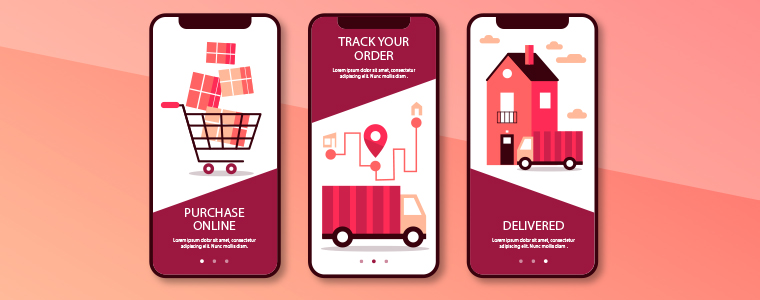
3. Auftragsverfolgung:
Die Auftragsverfolgungsfunktion in mobilen Apps muss es den Kunden ermöglichen, den Aufenthaltsort der aufgegebenen Bestellungen zu ermitteln. Die mobilen Käufer können die Lieferung der vorherigen Kaufartikel im Auge behalten. Wenn Sie eine leistungsstarke Tracking-Option beibehalten, werden Benutzer auch dazu motiviert, Ihre App erneut zu bevorzugen und mehr Einkäufe zu tätigen
Zusammenfassen:
Für E-Commerce-Shopping-Apps sind dies einige der trendigen Methoden, um mehr Benutzer auf organische Weise einzubeziehen. Es verbessert nicht nur den Umsatz, sondern baut auch einen guten Ruf der Marke auf. Heutzutage werden die meisten Einkaufs-Apps mit einem vorgefertigten Tool wie erstelltE-Commerce Mobile App Builder. Es befasst sich mit der Komplexität und Belastung von E-Store-Eigentümern bei der Erstellung und Verwaltung von Einkaufsanwendungen. Ich hoffe, dass Sie diesen Artikel hilfreich finden, nachdem Sie alle wichtigen Tipps zur Benutzerinteraktion für mobile Apps aufgelistet haben.
Testen Sie Mobile App Builder für verschiedene E-Commerce-Plattformen:
Jetzt kann der Online-Händler ein Belohnungssystem auf der Website implementieren und den Website-Gewinn auf einfache Weise steigern. Knowband bietet Magento 2 Loyalty Points-Erweiterung Dadurch kann der Store-Administrator den Online-Käufern bei bestimmten Ereignissen Treuepunkte anbieten. Die Online-Benutzer können Treuepunkte an ihrem Geburtstag, ihrer ersten Bestellung, ihrer neuen Anmeldung und der Bestellung eines bestimmten Produkts oder Produkts zu einem bestimmten Preis erhalten. Auf diese Weise können Online-Käufer Treuepunkte sammeln und diese bei der nächsten Bestellung in Gutscheine umwandeln.
Durch das Anbieten von Treuepunkten an die Kunden kann der Online-Händler wiederholte Bestellungen von denselben Kunden sicherstellen. Mit dem Magento 2 Loyalty-Prämienpunktemodul kann der Online-Händler die Verhaltensregeln und Regeln für den Warenkorb festlegen. Nur Kunden, die diese Bedingungen erfüllen, erhalten Treuepunkte.
1.1 Grundfunktionen dieser Magento 2 Loyalty Points-Erweiterung
Der Online-Händler kann Online-Käufern Treuepunkte anbieten und mehr Bestellungen erhalten.
Der Online-Händler kann die Kundenbindung und Kundenakquise sicherstellen, indem er den Käufern Treuepunkte anbietet.
Der Online-Händler kann die Warenkorbregel und die Verhaltensregel über die Administrationsoberfläche der Magento 2 Loyalty Points Extension anwenden. Auf diese Weise kann er den gesamten Prozess des Angebots von Treuepunkten steuern.
Der Online-Händler kann den Betrag pro Treuepunkt, Gültigkeitstage und Ablaufinformationen festlegen. Der Administrator kann auch eine E-Mail-Benachrichtigung senden, um die Online-Benutzer über das Ablaufen von Treuepunkten zu informieren.
Der Administrator kann am Geburtstag des Kunden Treuepunkte anbieten, indem er den Betrag festlegt und die Kundengruppe dafür auswählt.
Der Händler kann jedem Kunden Treuepunkte anbieten, indem er die Treuepunkte, Gültigkeitstage und den Treuepunktstatus festlegt und die E-Mail-ID für das Senden von Treuepunkten auswählt. Das Magento 2-Treuepunkte-Modul bietet auch die Möglichkeit, die CSV-Datei zum Hinzufügen von Treuepunkten hochzuladen.
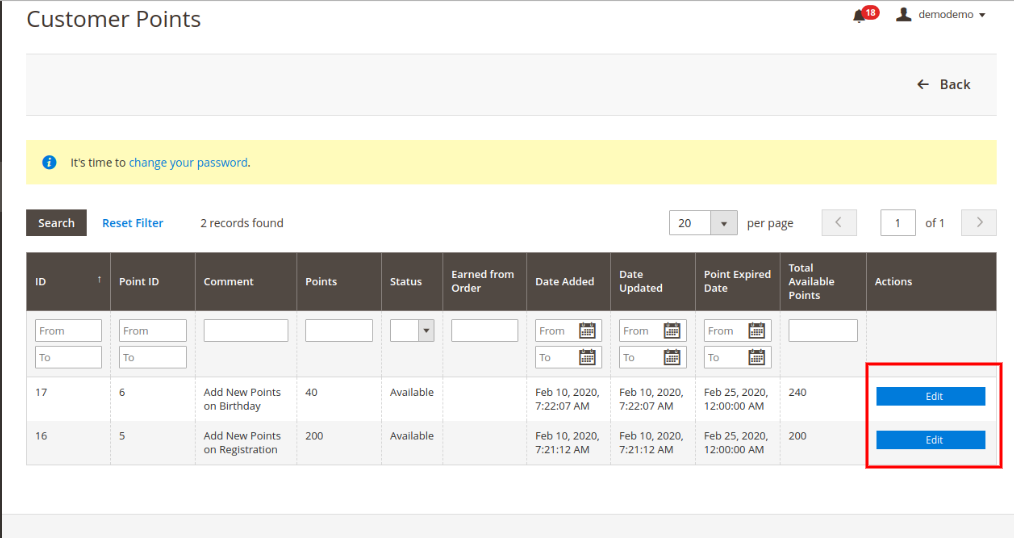
Der Administrator kann das Treuepunktguthaben des Kunden anzeigen und auch den Status oder andere Details ändern.
Zum Senden einer E-Mail-Benachrichtigung an die Kunden stehen anpassbare E-Mail-Vorlagen zur Verfügung. Der Administrator kann die E-Mail-Vorlagen auch über die Administrationsoberfläche des Magento 2-Treuepunkt- und Rabattmoduls anpassen.
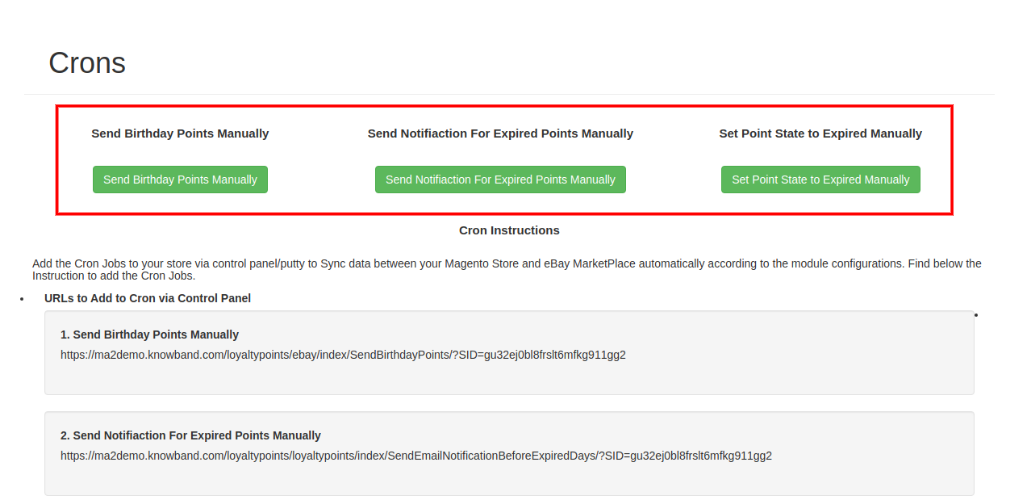
Cron-Einstellungen sind verfügbar, um Geburtstagspunkte und Benachrichtigungen über abgelaufene Punkte mit einem einzigen Klick zu senden. Mit diesen Cron-Einstellungen kann der Administrator auch den Status der Treuepunkte so ändern, dass er abläuft.
2.0-Installation
Nach dem Kauf der Magento 2 Loyalty Points Extension erhält der Store-Administrator die folgenden Dateien:
Knowband_Loyaltypoints.zip mit dem Quellcode dieses Magento 2 Loyalty Points-Moduls.
Benutzerhandbuch mit allen grundlegenden Details und Informationen.
Die Schritte zum Installieren der Magento 2 Loyalty Points-Erweiterung sind nachstehend aufgeführt:
Kaufen Sie die Magento 2 Loyalty Points-Erweiterung bei Knowband. Sie können das Erweiterungspaket herunterladen.
Das Paket enthält eine komprimierte Datei, die das Benutzerhandbuch und den Quellcode des Magento 2 Loyalty Points-Moduls enthält. Entpacken Sie nun dieses Paket.
Erstellen Sie einen Ordner {Magentoroot} / app / code / Knowband / Loyaltypoints
Laden Sie den extrahierten Inhalt über den FTP-Manager (z. B. Filezilla oder WinSCP) in den obigen Ordner hoch
Führen Sie nun die folgenden Befehle aus, um das Plugin zu installieren:
1. php
Die Erweiterung ist jetzt installiert und einsatzbereit. Gehen Sie im Admin-Bereich zu "Knowband-Erweiterungen> Treuepunkte". Sie können jetzt das Magento 2 Loyalty-Prämienpunkte-Modul von Knowband konfigurieren und verwenden.
3.0 Admin Interface
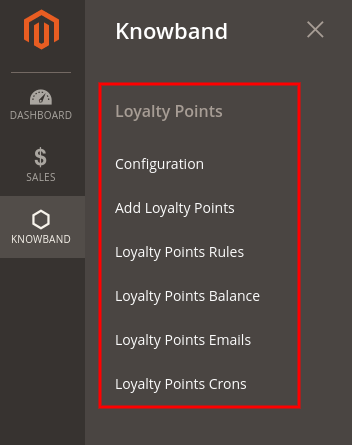
Nach der Installation der Magento 2 Loyalty Points-Erweiterung kann der E-Merchant gemäß den Anforderungen konfigurieren. Es gibt mehrere Konfigurationsoptionen, wie unten gezeigt:
Konfiguration
Treuepunkte hinzufügen
Regeln für Treuepunkte
Treuepunkte Gleichgewicht
Treuepunkte E-Mails
Treuepunkte Crons
3.1-Konfiguration
In den Konfigurationseinstellungen erhält der Online-Händler folgende Optionen:
Allgemeine Einstellungen
Etiketteneinstellungen
Geburtstagseinstellungen
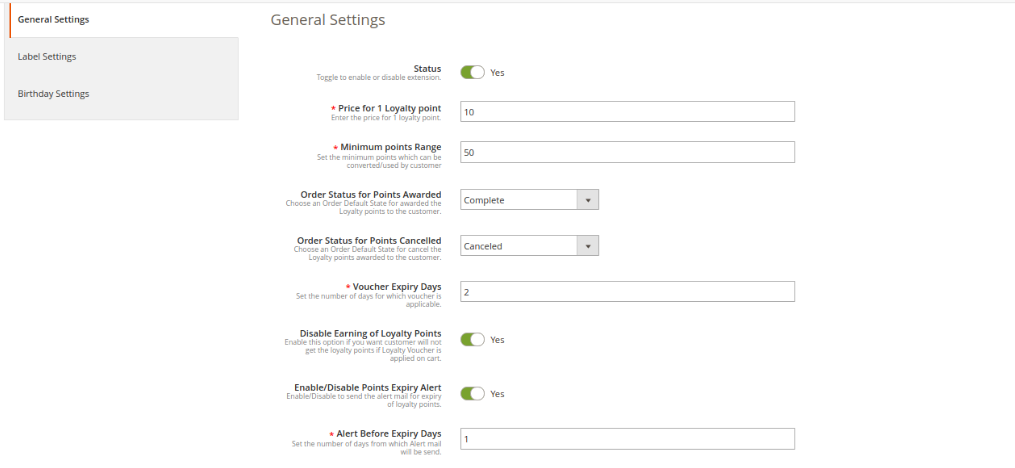
3.1.1 Allgemeine Einstellungen
In den allgemeinen Einstellungen gibt es Optionen zum Anwenden grundlegender Einstellungen für Treuepunkte. Der Online-Händler erhält hier folgende Optionen:
Status: Schalten Sie die Schaltfläche zum Aktivieren oder Deaktivieren der Treuepunktfunktion in Ihrem Geschäft um.
Preis für 1-Treuepunkt: Stellen Sie hier den Preis pro Treuepunkt ein.
Mindestpunktzahl: Legen Sie die Mindestpunkte fest, die von den Kunden beim Konvertieren in den Gutschein verwendet werden müssen.
Bestellstatus für verliehene Punkte: Legen Sie den Standardbestellstatus fest, für den Kunden Treuepunkte erhalten.
Bestellstatus für stornierte Punkte: Sie können auch den Bestellstatus festlegen, für den Treuepunkte vom Kundenkonto storniert werden.
Gutschein-Verfalltage: Legen Sie die Anzahl der Tage fest, nach denen der Gutschein abgelaufen ist.
Sammeln von Treuepunkten deaktivieren: Aktivieren Sie dieses Feld, wenn Sie den Kunden keine Treuepunkte anbieten möchten, wenn diese Treuegutscheine im Warenkorb einlösen.
Punkte-Ablaufbenachrichtigung aktivieren / deaktivieren: Aktivieren Sie diese Option, wenn Sie eine E-Mail senden möchten, um die Kunden über den Ablauf von Treuepunkten zu informieren.
Warnung vor Ablauf der Tage: Legen Sie die Anzahl der Tage fest, vor denen Sie eine Warnung senden möchten.
3.1.2-Label-Einstellungen
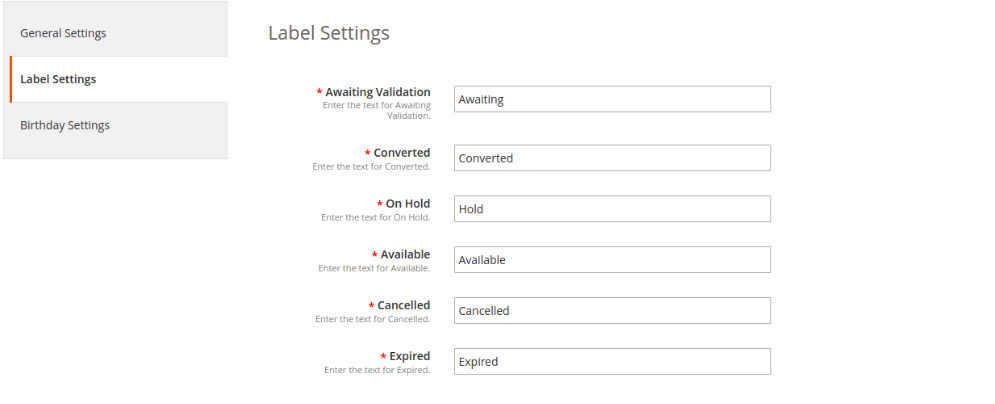
In diesem Abschnitt kann der Online-Händler das Etikett für Treuepunkte festlegen. Mit dem Magento 2-Modul für Treuepunkte für Treuepunkte kann der Geschäftsadministrator das Etikett für Treuepunkte für Warten auf Bestätigung, Konvertieren, Zurückhalten, Verfügbar, Storniert und Abgelaufen festlegen.
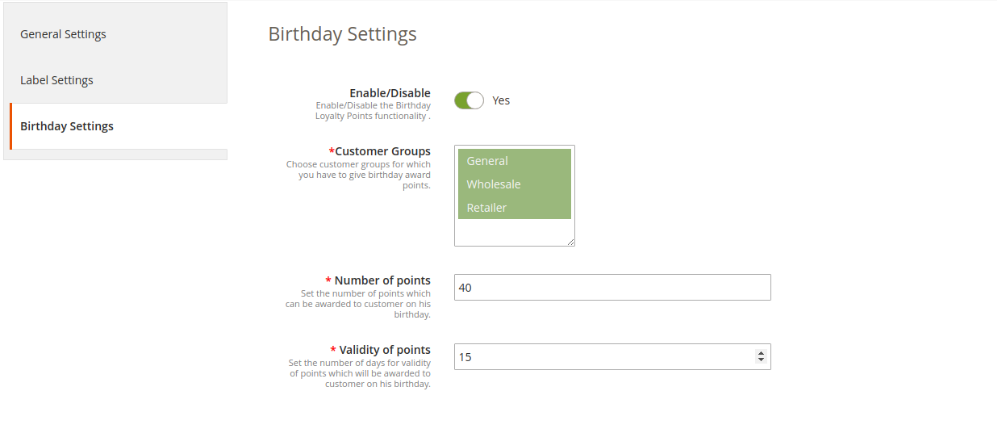
3.1.3-Geburtstagseinstellungen
Das Magento 2-Treuepunkt- und Rabattmodul ermöglicht es, Kunden Geburtstags-Treuepunkte anzubieten. Dies sind die Anpassungsoptionen wie unten gezeigt:
Aktivieren deaktivieren: Schalten Sie die Schaltfläche zum Aktivieren oder Deaktivieren der Einstellungen um, um an Geburtstagen Treuepunkte anzubieten.
Kundengruppen: Wählen Sie die Kundengruppe aus, der Sie Treuepunkte zum Geburtstag anbieten möchten.
Anzahl der Punkte: Geben Sie die Treuepunkte ein, die Sie am Geburtstag anbieten möchten.
Gültigkeit von Punkten: Legen Sie die Anzahl der Tage fest, für die Treuepunkte gültig sind.
3.2 Treuepunkte hinzufügen
In diesem Abschnitt kann der Online-Händler die Einstellungen für das Anbieten von Treuepunkten an die Kunden anwenden. Der Administrator kann einem bestimmten Kunden Treuepunkte anbieten oder mehreren Kunden anbieten, indem er die CSV-Datei hochlädt. Dies sind die Konfigurationsoptionen, die in diesem Abschnitt verfügbar sind:
Punkte hinzufügen
Fügen Sie Punkte mit CSV hinzu
3.2.1 Punkte hinzufügen
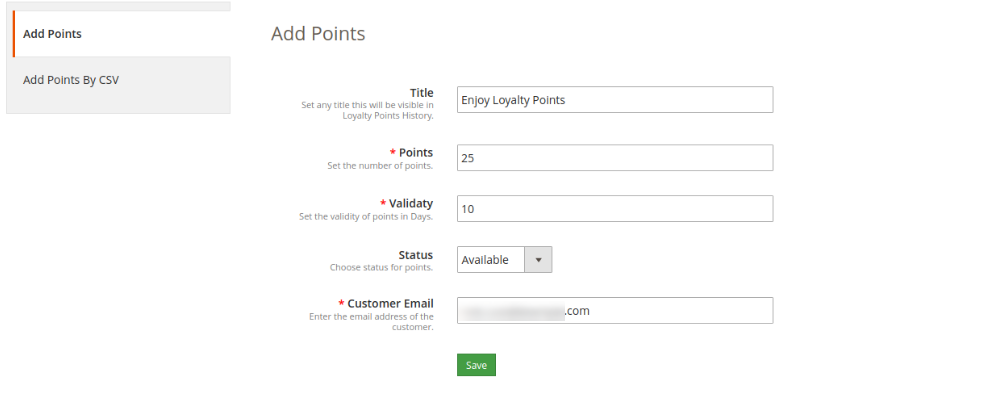
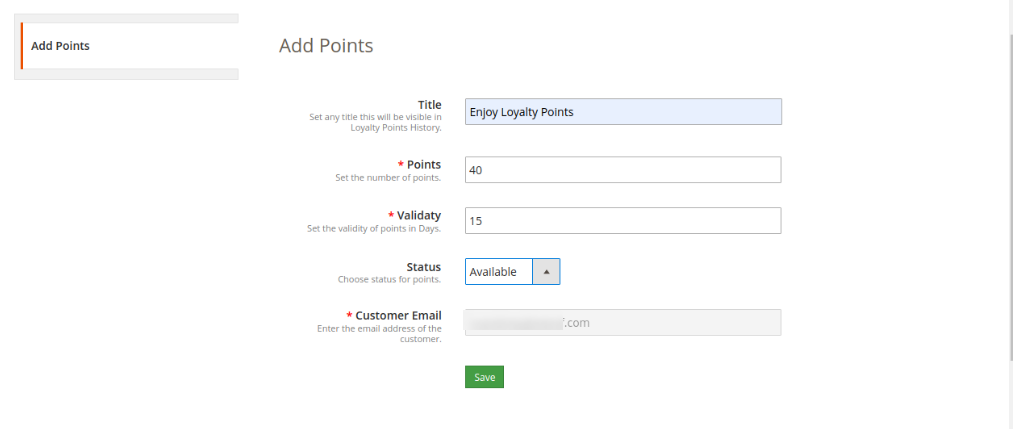
Der Online-Händler kann Kunden Treuepunkte anbieten, indem er ihre E-Mail-ID auswählt. Überprüfen Sie die Anpassungsoptionen unten:
Titel: Stellen Sie hier den Treuepunktetitel ein.
Punkte: Geben Sie die Anzahl der Treuepunkte ein, die Sie anbieten möchten.
Gültigkeit: Stellen Sie von hier aus die Gültigkeitsdauer der Punkte ein.
Status: Wählen Sie den Anfangsstatus für Treuepunkte.
Kunden-eMail: Geben Sie hier die E-Mail-Adresse des Kunden ein.
3.2.2 Punkte hinzufügen mit CSV
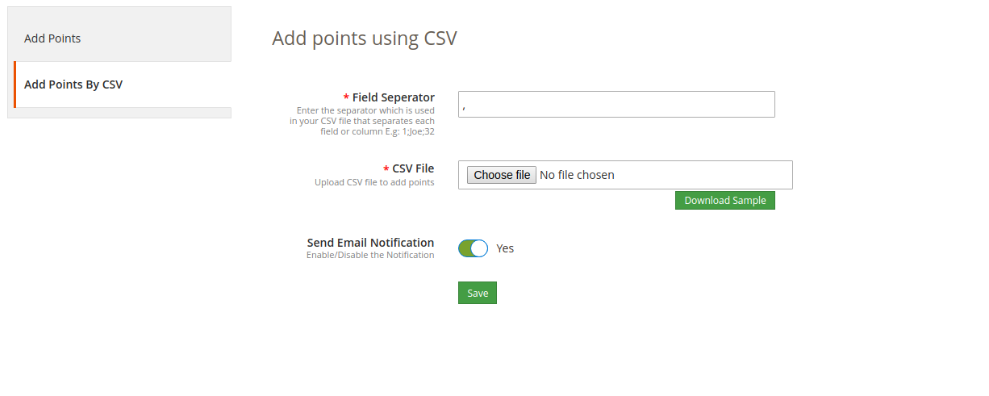
Der Online-Händler kann die CSV-Beispieldatei herunterladen und dann Treuepunkte mit weiteren Details hinzufügen. Danach kann er die aktualisierten CSV-Dateien hochladen, um Treuepunkte anzubieten.
?
Feldtrennzeichen: Legen Sie das Feldtrennzeichen für Spalten fest.
CSV-Datei: Laden Sie die CSV-Datei hoch, um Treuepunkte hinzuzufügen. (Über den Download-Button kann der Administrator zuerst die CSV-Beispieldatei herunterladen.)
E-Mail-Benachrichtigung senden: Aktivieren Sie die E-Mail-Benachrichtigung, um die Kunden über angebotene Treuepunkte zu informieren.
Regeln für 3.3-Treuepunkte
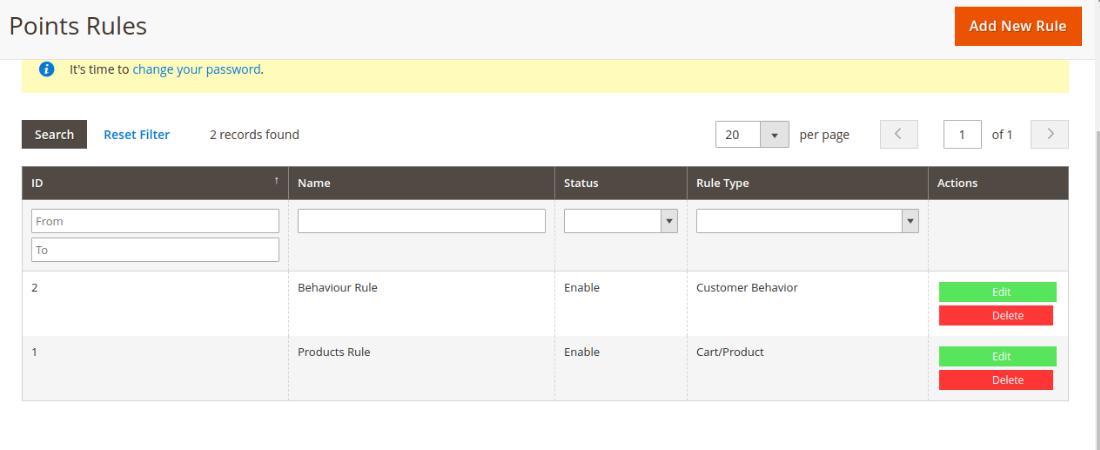
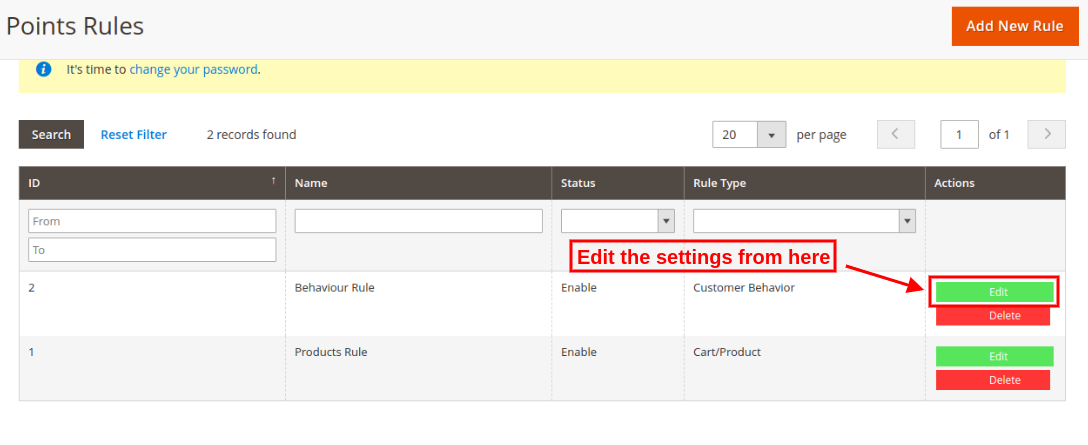
Der Administrator kann verschiedene Kundenverhaltens- und Warenkorb- / Produktregeln hinzufügen, um Treuepunkte anzubieten. Das Magento 2-Treuepunkt- und Rabattmodul ermöglicht das uneingeschränkte Hinzufügen verschiedener Regeln. Der Online-Händler kann jede Regel jederzeit im Back-End des Magento 2-Kundenprämienpunktmoduls bearbeiten oder löschen.
3.3.1 Neue Loyalitätsregel hinzufügen
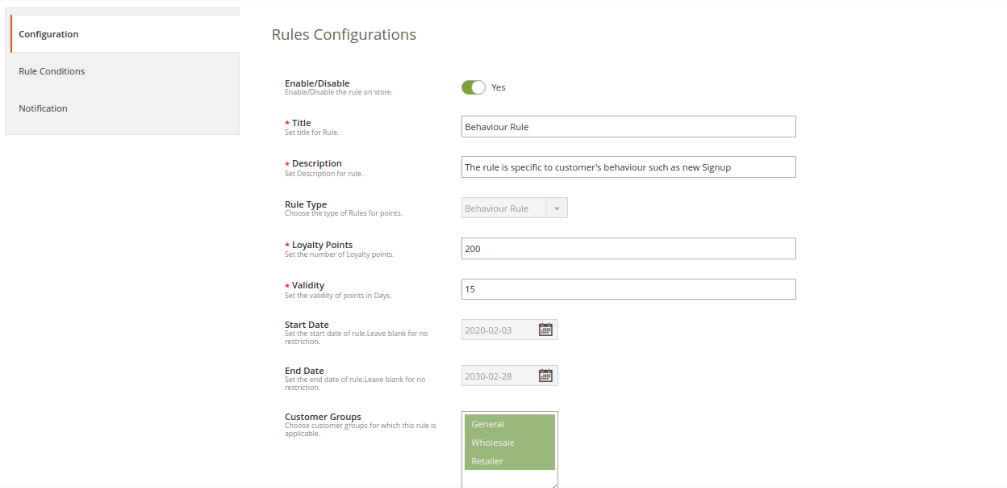
Der Administrator kann diese Einstellungen anwenden, um neue Regeln über die Administrationsoberfläche hinzuzufügen:
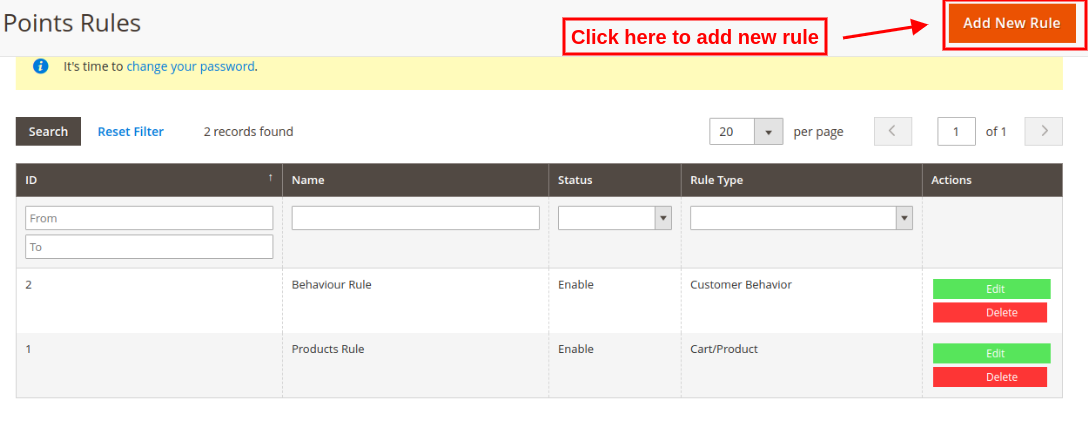
Der Administrator muss auf "Neue Regeln hinzufügen"Option und wenden Sie diese Einstellungen an:
Aktivieren deaktivieren: Aktivieren oder deaktivieren Sie die Regel.
Titel: Geben Sie den Regeltitel ein.
Beschreibung: Geben Sie die Regelbeschreibung ein.
Regeltyp: Wählen Sie den Regeltyp dh. Produktwagenregel und Verhaltensregel.
Treuepunkte: Geben Sie die Anzahl der Treuepunkte ein.
Gültigkeit: Legen Sie die Gültigkeit von Treuepunkten in Tagen fest
Startdatum: Legen Sie das Startdatum der Regel fest. Sie können es leer lassen, wenn Sie keine Einschränkungen anwenden möchten.
Enddatum: Legen Sie hier das Enddatum für die Regel fest. Sie können es ohne Einschränkung leer lassen.
Kundengruppen: Wählen Sie die Kundengruppe aus, für die diese Kundenbindungsregel gilt.
Es gibt verschiedene Regeltypen, die auf dem Warenkorb und der Verhaltensregel basieren.
A. Artikelkorbregel
1. Bieten Sie Treuepunkte basierend auf der Zwischensumme des Einkaufswagens an
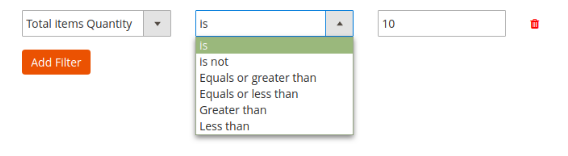
Es besteht die Möglichkeit, Bedingungen für den Zwischensummenbetrag des Warenkorbs anzuwenden. Der Händler kann die Bedingung anwenden, den Kunden Treuepunkte anzubieten, wenn die Zwischensumme des Warenkorbs ein bestimmter Betrag ist. Dies ist kein bestimmter Betrag, wenn der Gesamtbetrag des Warenkorbs gleich oder größer als der ausgewählte Betrag ist, wenn der Warenkorbbetrag gleich oder kleiner als der ausgewählte ist Menge, größer als die ausgewählte Menge, kleiner als die Menge.
2. Bieten Sie Treuepunkte basierend auf der Artikelmenge an
Der Online-Händler kann den Kunden Treuepunkte geben, wenn sie eine bestimmte Produktmenge kaufen. Ähnliche Bedingungen wie "Zwischensumme des Warenkorbs" gelten auch für die Artikelmenge.
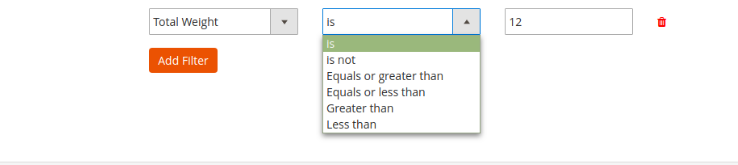
3.Bieten Sie Treuepunkte basierend auf dem Gesamtgewicht an
Der Administrator kann die Bedingung auch in Bezug auf das Gewicht der Produkte festlegen. Der Administrator muss das Gesamtgewicht des Warenkorbs definieren, um Treuepunkte zu sammeln.
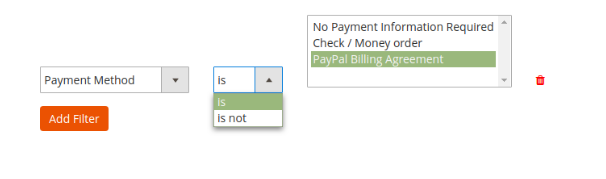
4. Bieten Sie Treuepunkte basierend auf der Zahlungsmethode an
Der Händler kann Kunden, die eine bestimmte Zahlungsmethode auswählen oder nicht auswählen, Treuepunkte anbieten.
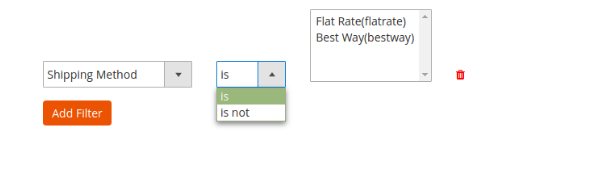
5. Bieten Sie Treuepunkte basierend auf der Versandart an
Der Store-Administrator kann Treuepunkte vergeben, wenn sich ein Kunde für den definierten Versandservice entscheidet.
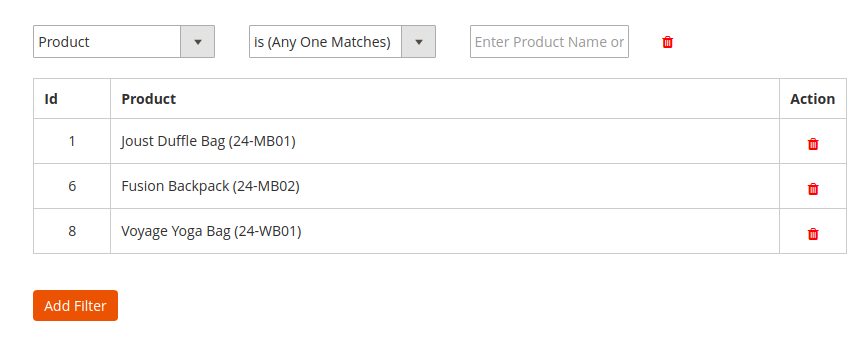
6.Bieten Sie Treuepunkte basierend auf dem Produkt an
Der Administrator kann Treuepunkte anbieten, wenn Warenkorbprodukte mit allen / jedem ausgewählten Produkt übereinstimmen oder überhaupt keine Produktübereinstimmungen (siehe unten):
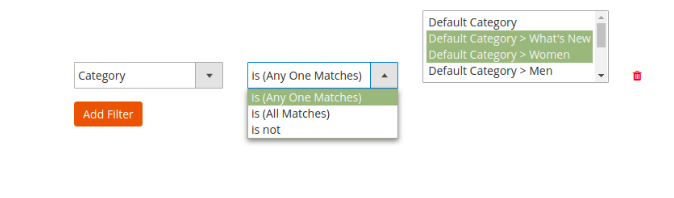
7.Bieten Sie Treuepunkte basierend auf der Kategorie an
Der Online-Händler kann Treuepunkte anbieten, wenn Kunden aus einer bestimmten Kategorie (alle oder alle Übereinstimmungen) kaufen / nicht aus einer bestimmten Kategorie kaufen.
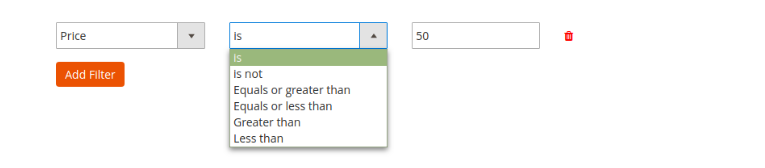
8.Bieten Sie Treuepunkte basierend auf dem Preis an
Mit der Loyalty Points-Erweiterung für Magento kann der Store-Administrator Loyalty Points anbieten, wenn der Warenkorbpreis die Bedingungen gemäß den Moduleinstellungen erfüllt. Ähnliche Bedingungen wie "Zwischensumme des Einkaufswagens" können in den Preiseinstellungen berücksichtigt werden.
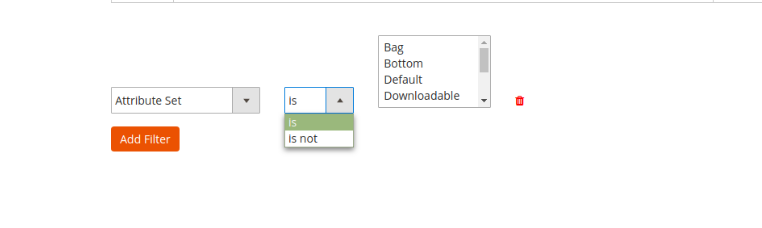
? 9.Bieten Sie Treuepunkte basierend auf dem Attributsatz an
Der Online-Shop-Administrator kann die Bedingungen für Attributgruppen festlegen. Die Kunden können Prämienpunkte erhalten, wenn sie Produkte aus einem bestimmten Attributsatz hinzufügen oder nicht.
Hinweis: Der Online-Händler kann im Bedingungsbereich die Bedingungskonjunktion "UND" oder "ODER" auswählen. Der Administrator kann "UND" auswählen, wenn er möchte, dass Kunden alle Bedingungen erfüllen. Wenn er den Kunden Treuepunkte anbieten möchte, um eine der Bedingungen zu erfüllen, wählt er die Konjunktion "ODER".
B. Verhaltensregel
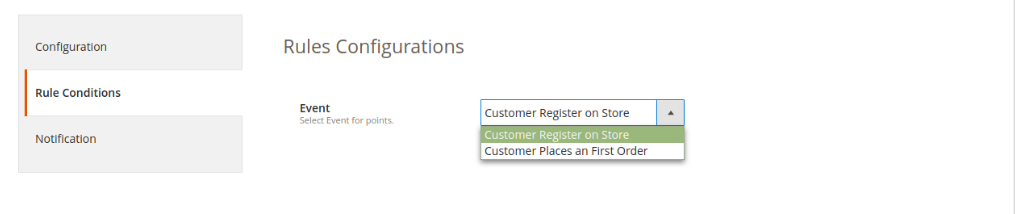
? 1. Bieten Sie bei der Registrierung Treuepunkte an
Die Online-Benutzer können Treuepunkte sammeln, wenn sie sich im Shop anmelden.
2. Bieten Sie Treuepunkte bei Erstbestellung an
Der Händler kann bei der ersten Bestellung des Kunden auch Treuepunkte anbieten.
Email Benachrichtigung: Der Online-Händler kann eine E-Mail mit den Treuepunktdetails senden, die an die Kunden gesendet werden, wenn diese einen Treuepunkt erhalten. Der Online-Händler kann die Einstellungen für das Senden einer E-Mail-Benachrichtigung aktivieren oder deaktivieren. Der Online-Händler kann die E-Mail-Vorlage auch einfach anpassen.
3.3.2-Loyalitätsregel bearbeiten
Der Administrator des Online-Shops kann auch die Regeleinstellungen über die Administrationsoberfläche des Plugins für Magento 2-Treuepunkte ändern.
Der Administrator kann Änderungen anwenden und in jeder Regel neue Bedingungen hinzufügen.
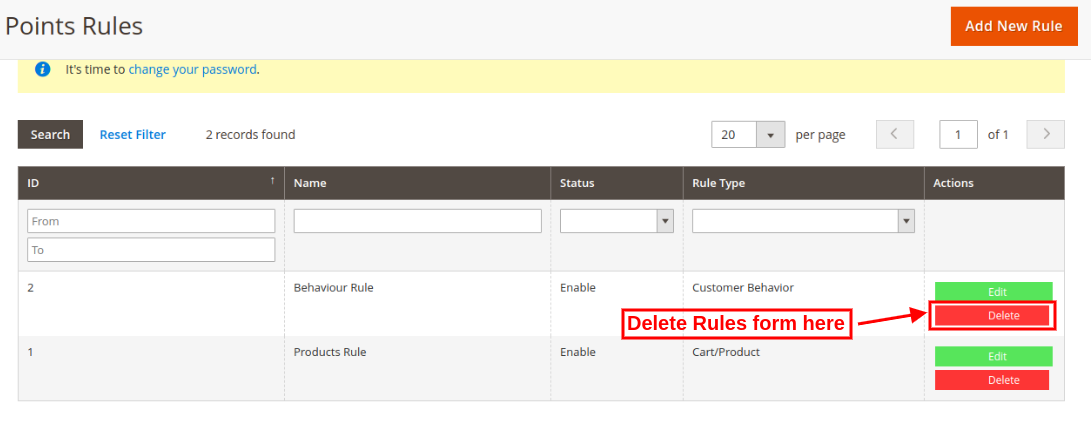
3.3.3-Loyalitätsregel löschen
Das Magento 2-Treueprämienpunkt-Modul ermöglicht das einfache Löschen der Treue-Regeln durch Klicken auf die Schaltfläche "Löschen".
3.4 Treuepunkte Guthaben
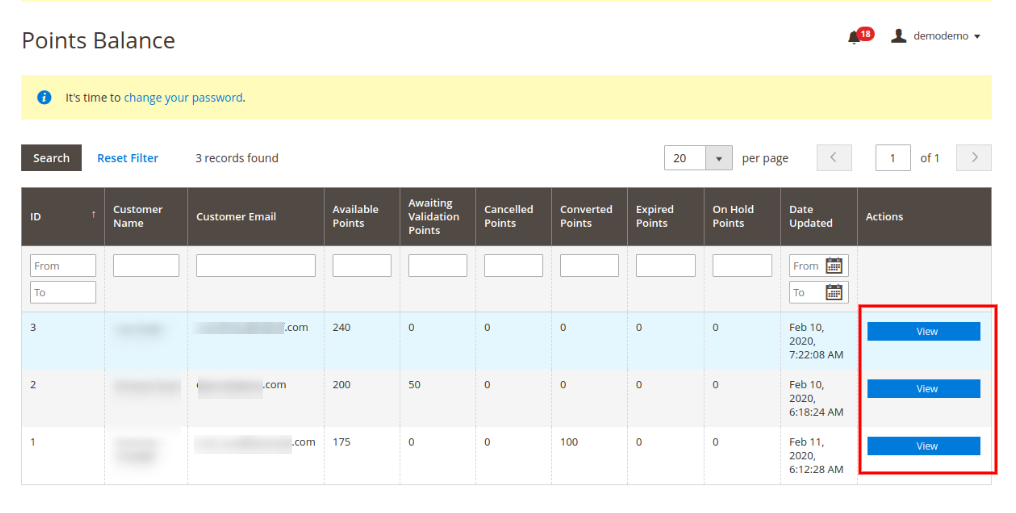
Mit dem Magento 2 Loyalty Points-System-Plugin kann der Online-Händler die Liste anzeigen, in der der Store-Händler den Treuepunkte-Kontostand eines Kunden anzeigen kann. Es ist eine Filteroption verfügbar, um die Verwaltung des Geschäfts zu vereinfachen.
Nach dem Klicken auf die Schaltfläche "Anzeigen" kann der Online-Händler eine Liste aller von diesem bestimmten Kunden verdienten Prämienpunkte abrufen. Der Händler kann auch die Treuepunkte von hier aus ändern:
Dies sind die Optionen, die geändert werden können:
Titel: Geben Sie den neuen Titel ein, der im Verlauf der Treuepunkte angezeigt werden soll.
Punkte: Legen Sie die Anzahl der Treuepunkte fest.
Gültigkeit: Legen Sie die Gültigkeit von Treuepunkten in Tagen fest.
Status: Ändern Sie den Status der Treuepunkte.
Kunden-eMail: Zeigen Sie die E-Mail-ID-Details an.
3.5 Loyalty Points E-Mails
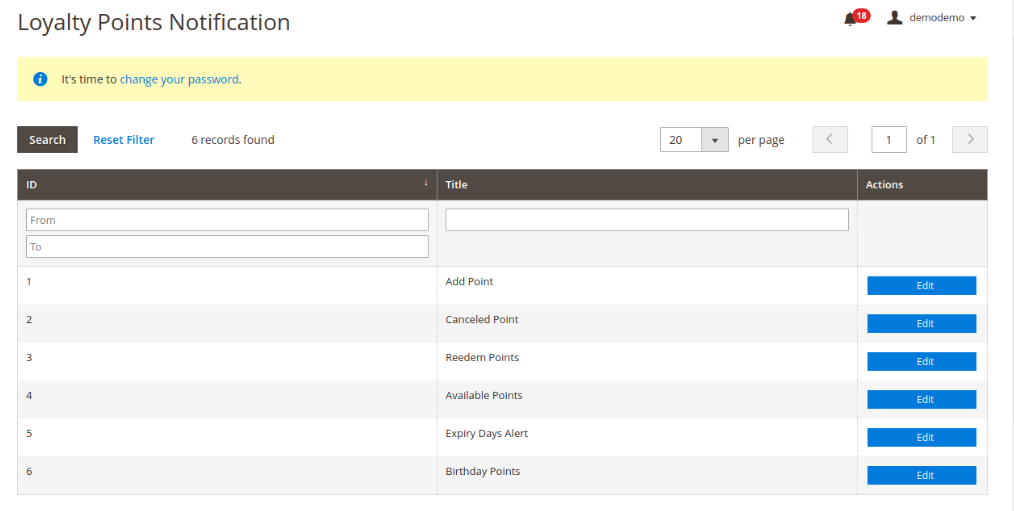
In diesem Abschnitt der Loyalty Points-Erweiterung für Magento 2 kann der Online-Händler die Liste der E-Mail-Vorlagen für verschiedene Status anzeigen:
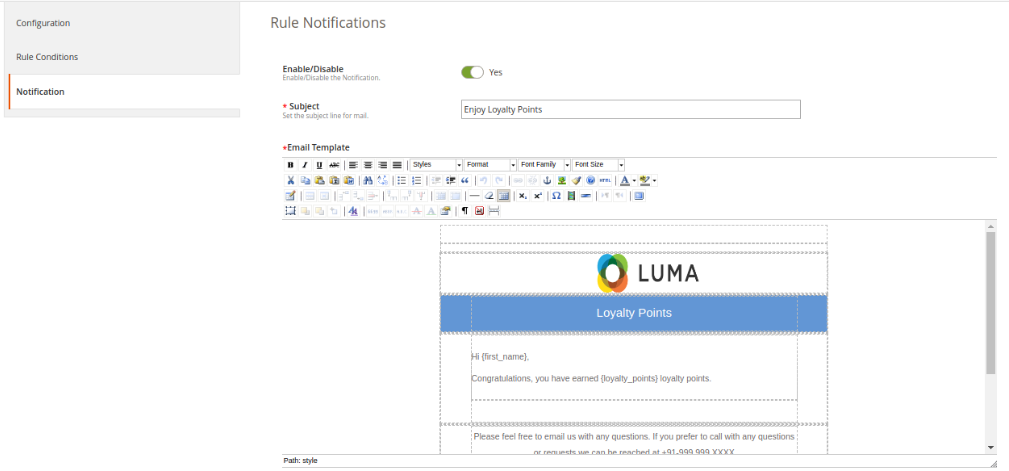
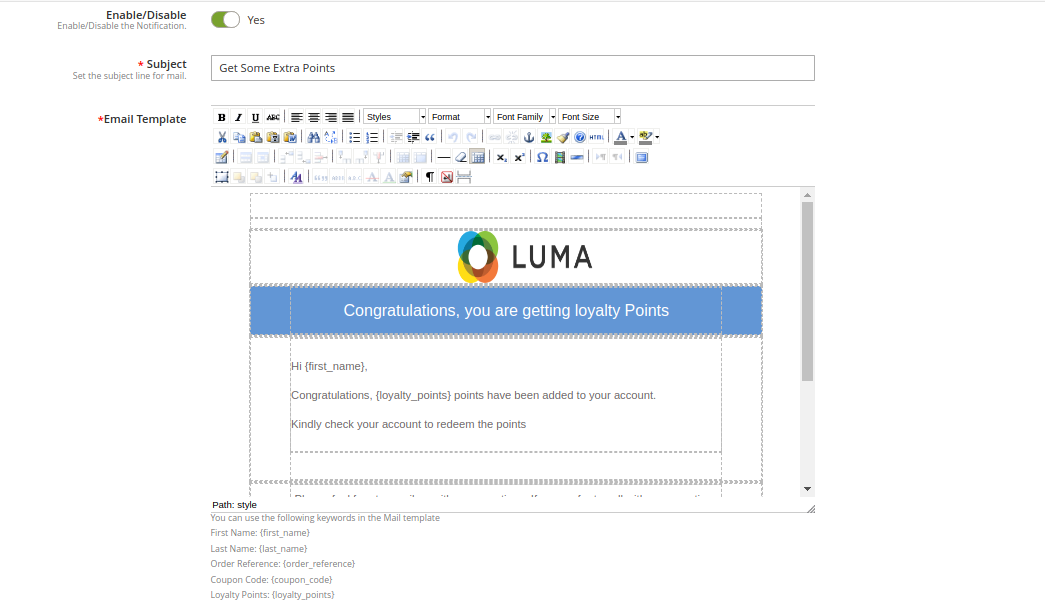
Der Administrator kann auf die Schaltfläche "Bearbeiten" klicken und die E-Mail-Vorlagen für das Senden an die Kunden anpassen:
Aktivieren deaktivieren: Der Administrator kann diese Option aktivieren oder deaktivieren.
Betreff: Geben Sie die Betreffzeile für die E-Mail ein.
E-Mail-Vorlage: Der Online-Händler kann die E-Mail konfigurieren, indem er Bilder, HTML-Text und eine Beschreibung hinzufügt.
3.6 Cron Anweisungen
Der Administrator kann cron auch konfigurieren und den gesamten Prozess des einfachen Anbieten von Treuepunkten mithilfe von crons verwalten. Auf diese Weise kann der Administrator Geburtstagspunkte manuell senden, eine Benachrichtigung über abgelaufene Punkte senden und den Treuepunktstatus manuell auf abgelaufen setzen.
4.0-Front-End-Schnittstelle
Die Online-Käufer haben die Möglichkeit, Treuepunkte bei Anmeldungen und Veranstaltungen erster Ordnung zu erhalten. Außerdem können sie Treuepunkte für jede Bestellung und jeden Warenkorbstatus erhalten.
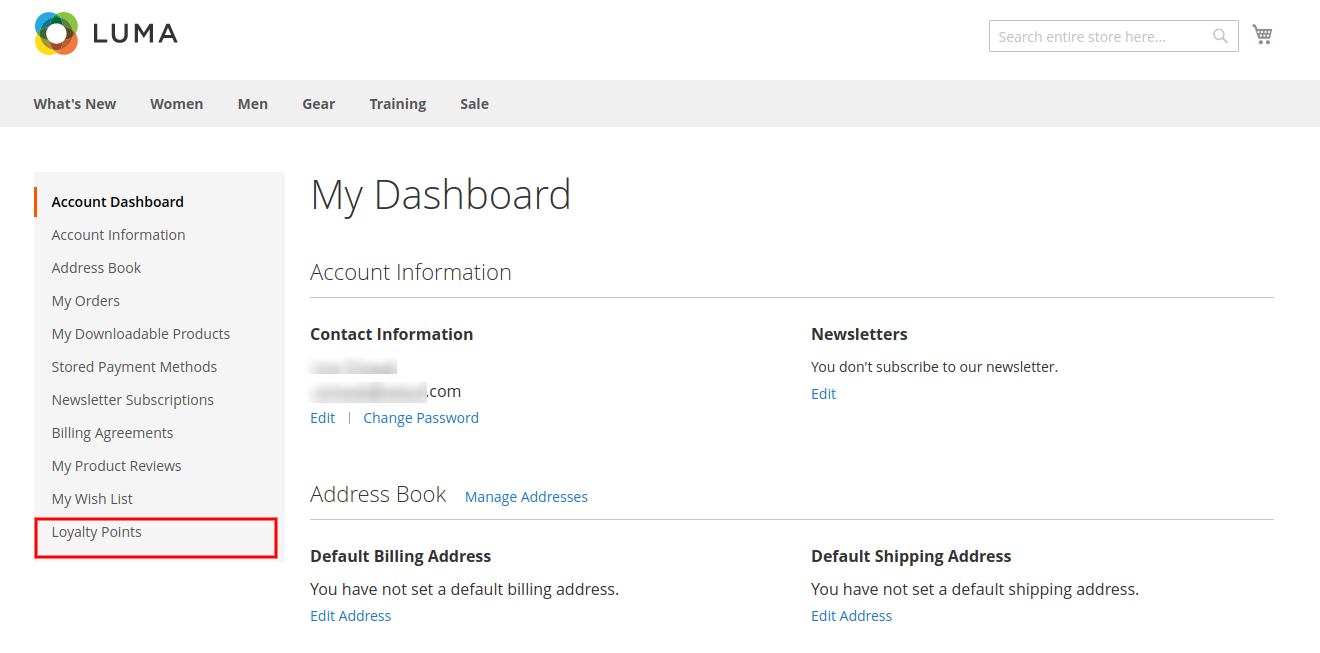
Sie können ein zusätzliches Feld im Abschnitt "Mein Konto" überprüfen. Dieses Feld ist "Treuepunkte", in dem die Online-Benutzer die Treuepunktdetails wie folgt anzeigen können:
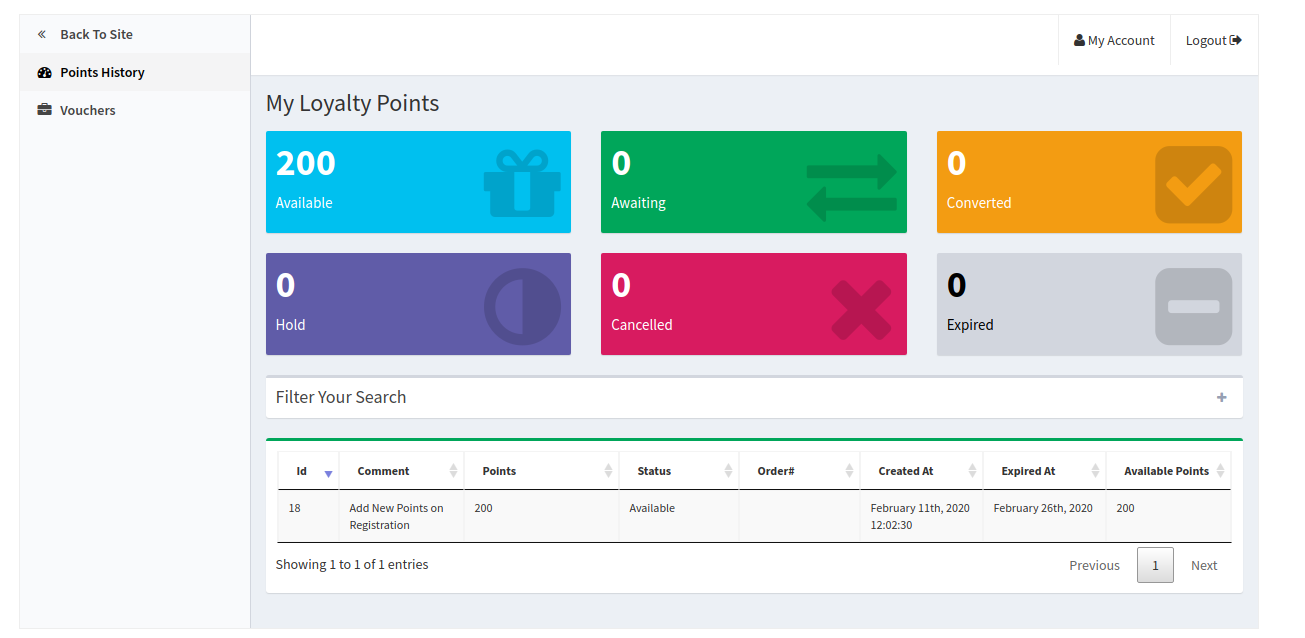
Die Online-Benutzer können die Details zu den Treuepunkten im "Verlauf der Treuepunkte" anzeigen und die Treuepunkte in den Rabattcoupon umwandeln.
?
Die Online-Benutzer können die insgesamt verfügbaren Treuepunkte anzeigen.
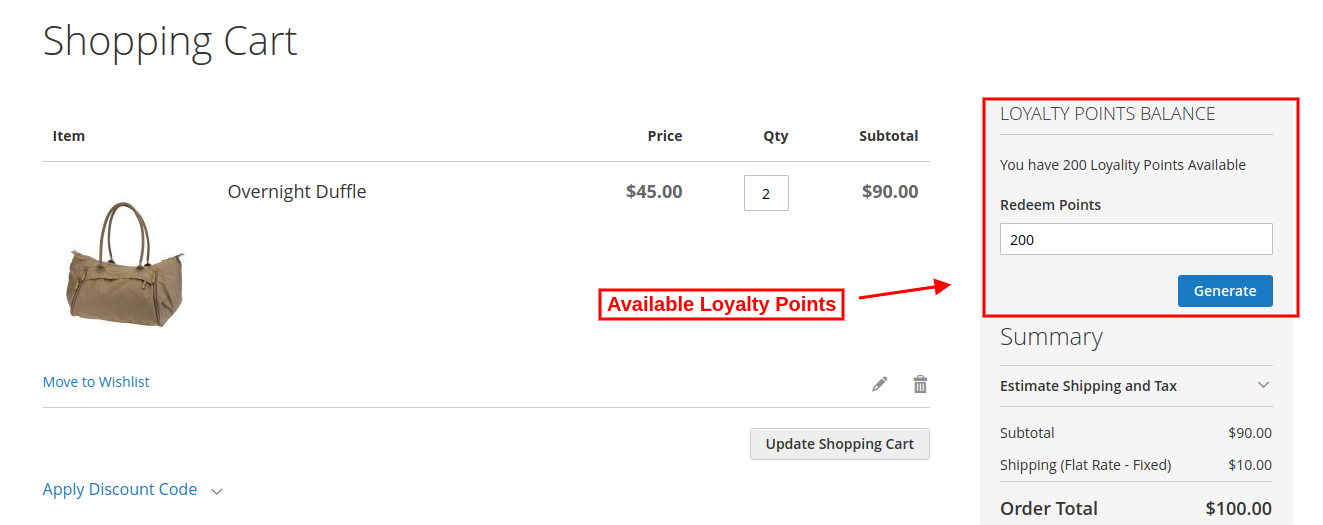
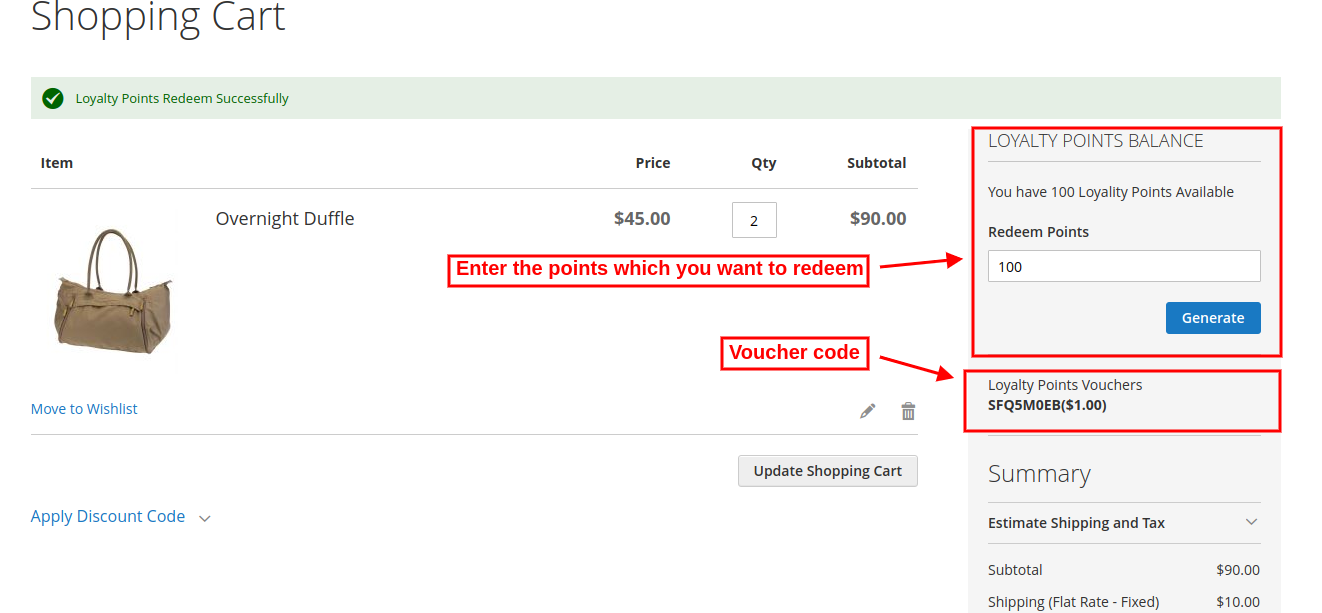
Die Online-Benutzer können den Betrag eingeben, den sie für das bestellte Produkt verwenden möchten, wie unten gezeigt:
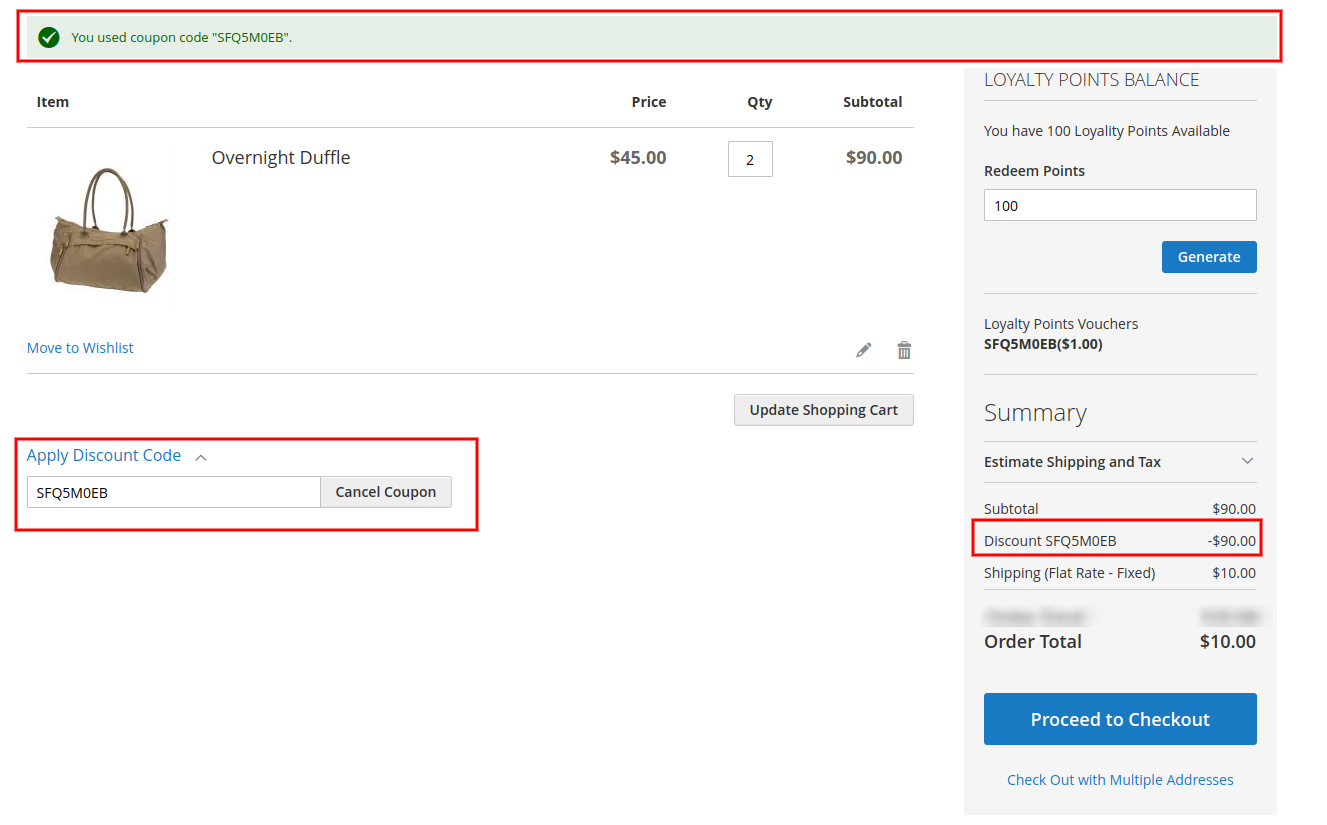
Nach dem Generieren des Gutscheincodes können Online-Benutzer ihn wie folgt anwenden:
?
Dieser Rabattgutschein gilt für den Zwischensummenbetrag. Die Kunden können den Gutschein einlösen und erhalten einen Rabatt auf das bestellte Produkt. Sie müssen die Versandkosten (falls vorhanden) bezahlen.
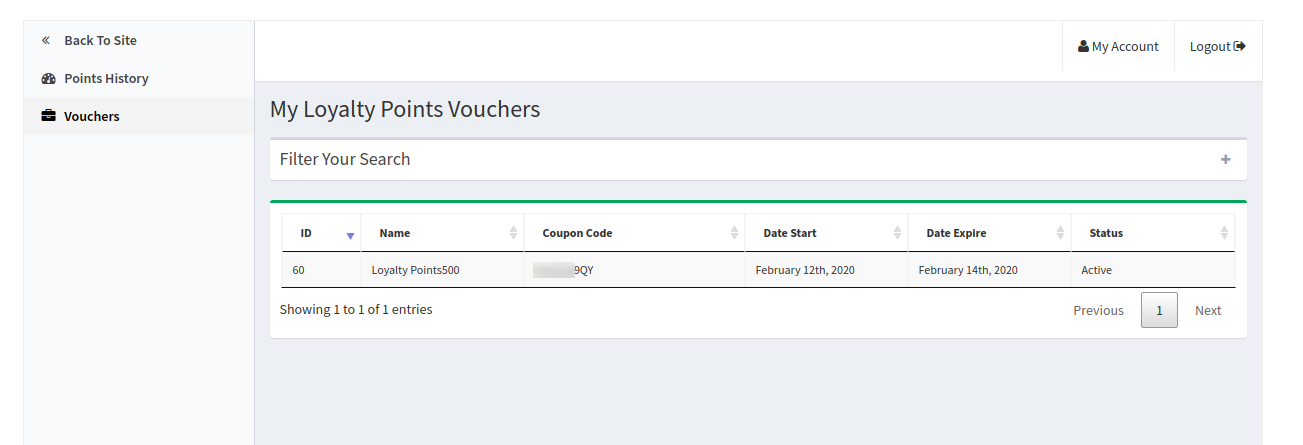
Die Online-Benutzer können die erstellten Gutscheindetails auch im Abschnitt "Gutscheine" wie folgt anzeigen:
Die Online-Benutzer können auch den Gutscheincode und die Gültigkeitstage anzeigen.
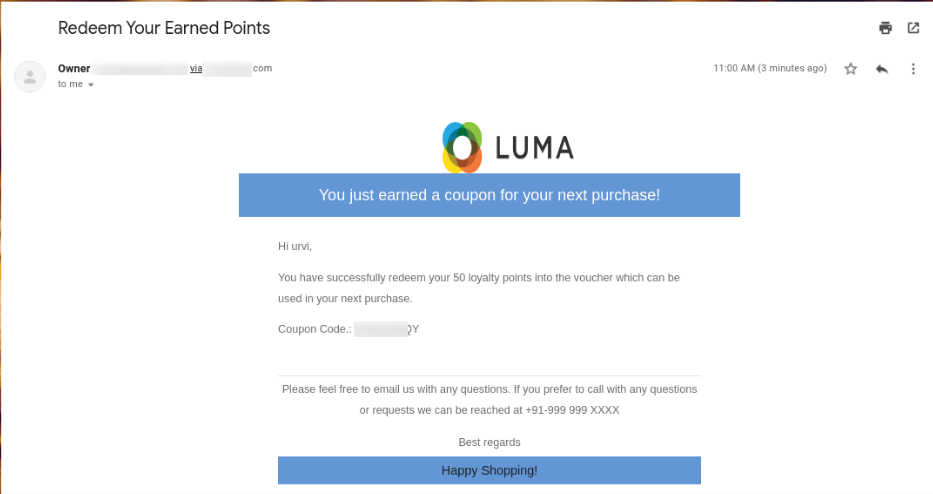
Nach der Bestellung erhalten die Online-Benutzer auch eine E-Mail-Benachrichtigung. Das Magento 2-Modul für Treuepunkte sendet eine separate Benachrichtigung, wenn die Kunden Informationen zu Treuepunkten erhalten.
Auf diese Weise können die Online-Benutzer Treuepunkte erhalten und gerne einkaufen.
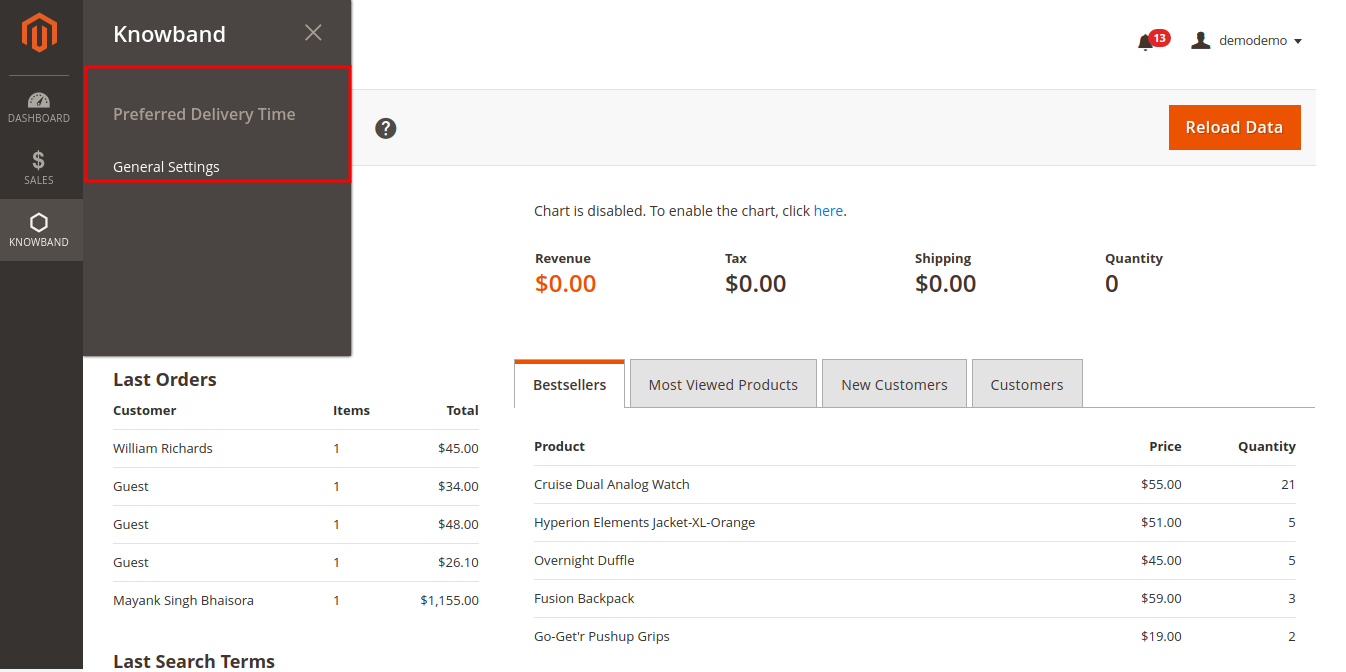
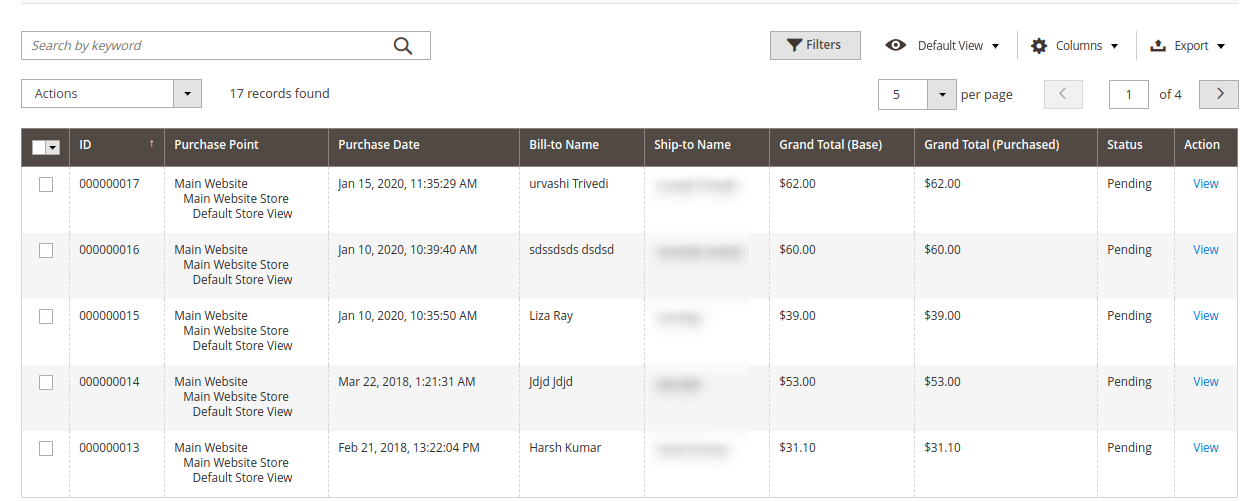
Knowband bietet Magento 2 Bevorzugtes Lieferzeitmodul über die der Online-Shop-Händler den Kunden die Möglichkeit geben kann, das bevorzugte Lieferdatum und die bevorzugte Lieferzeit für den Eingang der Bestellung auszuwählen. Die Online-Benutzer können das bevorzugte Datum aus dem verfügbaren Kalender und die Uhrzeit aus der Dropdown-Liste auswählen. Auf diese Weise kann der Online-Händler die Produkte gemäß den Anforderungen des Kunden liefern. Die Magento 2-Erweiterung für Lieferdatum und -zeit erleichtert die Implementierung der bevorzugten Funktionalität für Lieferdatum und -zeit. Kunden haben auch die Möglichkeit, ihre Einstellungen nach der Bestellung zu ändern. Das Modul "Lieferdatum und -uhrzeit" von Magento 2 reagiert mobil und bietet reibungslose Funktionen.
1.1 Magento 2-Funktionen zur Erweiterung von Lieferdatum und -zeit
Der Online-Shop-Händler kann das Magento 2 Preferred Delivery Time Module verwenden, um die bevorzugte Funktion zur Auswahl von Datum und Uhrzeit zu implementieren.
Der Online-Shop-Händler kann eine Lücke zwischen den Liefertagen festlegen und Kalendertage auswählen, aus denen Kunden die bevorzugten Liefertermine auswählen können.
Der Online-Shop-Händler hat die Möglichkeit, das Zeitfenster und den Zeitfensterbereich über die Administrationsoberfläche von Magento 2 Delivery Date and Time Extension zu definieren.
Mit der Magento 2-Erweiterung für Lieferdatum und -zeit kann der Administrator Wochentage auswählen, an denen keine Lieferung verfügbar sein soll.
Online-Benutzer haben die Möglichkeit, ihre Lieferpräferenzen auch nach der Bestellung zu ändern. Der E-Merchant kann das Zeitlimit und den Bestellstatus festlegen, innerhalb dessen Kunden ihre Lieferpräferenzen ändern können.
Vorgefertigte E-Mail-Vorlagen stehen im Modul "Zustelldatum und -zeit" von Magento 2 zur Verfügung. Diese können weiter angepasst werden, um eine Auftragsbestätigungs-E-Mail an die Kunden zu senden.
Es besteht die Möglichkeit, Wochentage festzulegen, an denen die Lieferung der Bestellung für die Verbraucher nicht möglich ist.
Dieses Magento 2 Delivery Time / Date-Modul reagiert mobil und bietet reibungslose Funktionen.
Das Modul zur Auswahl der Lieferzeiträume für Magento 2 bietet eine benutzerfreundliche Oberfläche.
2.0-Installation
Nach dem Kauf der Magento 2 Preferred Delivery Time-Erweiterung erhält der Store-Administrator die folgenden Dateien:
1.Preferreddeliverytime.zip, das den Quellcode dieses Magento 2 Preferred Delivery Time-Moduls enthält.
2. Benutzerhandbuch, mit allen grundlegenden Details und Informationen.
Die Schritte zum Installieren des Magento 2 Preferred Delivery Time-Moduls sind nachfolgend aufgeführt:
Kaufen Sie das bevorzugte Magento 2-Lieferzeitmodul bei Knowband. Sie können das Erweiterungspaket herunterladen.
Das Paket enthält eine ZIP-Datei mit dem Benutzerhandbuch und dem Quellcode von Magento 2 Preferred Delivery Time Module. Nun entpacken Sie dieses Paket.
Erstellen Sie einen Ordner {Magentoroot} / app / code / Knowband / Preferreddeliverytime
Laden Sie den extrahierten Inhalt über den FTP-Manager (z. B. Filezilla oder WinSCP) in den obigen Ordner hoch
Führen Sie nun die folgenden Befehle aus, um das Plugin zu installieren: 1.php?bin/magento?module:enable Knowband_Preferreddeliverytime
2.?php?bin/magento?setup:upgrade
3.?php?bin/magento?setup:di:compile
Die Erweiterung ist jetzt installiert und einsatzbereit. Gehen Sie im Admin-Bereich zu "Wissenserweiterungen> Bevorzugte Lieferzeit". Sie können jetzt das Knowband Magento 2 Preferred Delivery Time Module konfigurieren und verwenden.
3.0-Administratoreinstellungen
Nach erfolgreicher Installation kann der Administrator des Onlineshops Einstellungen zum Implementieren der Option für das bevorzugte Lieferdatum und die bevorzugte Lieferzeit für die Kunden vornehmen. Dies sind die Konfigurationsoptionen wie folgt:
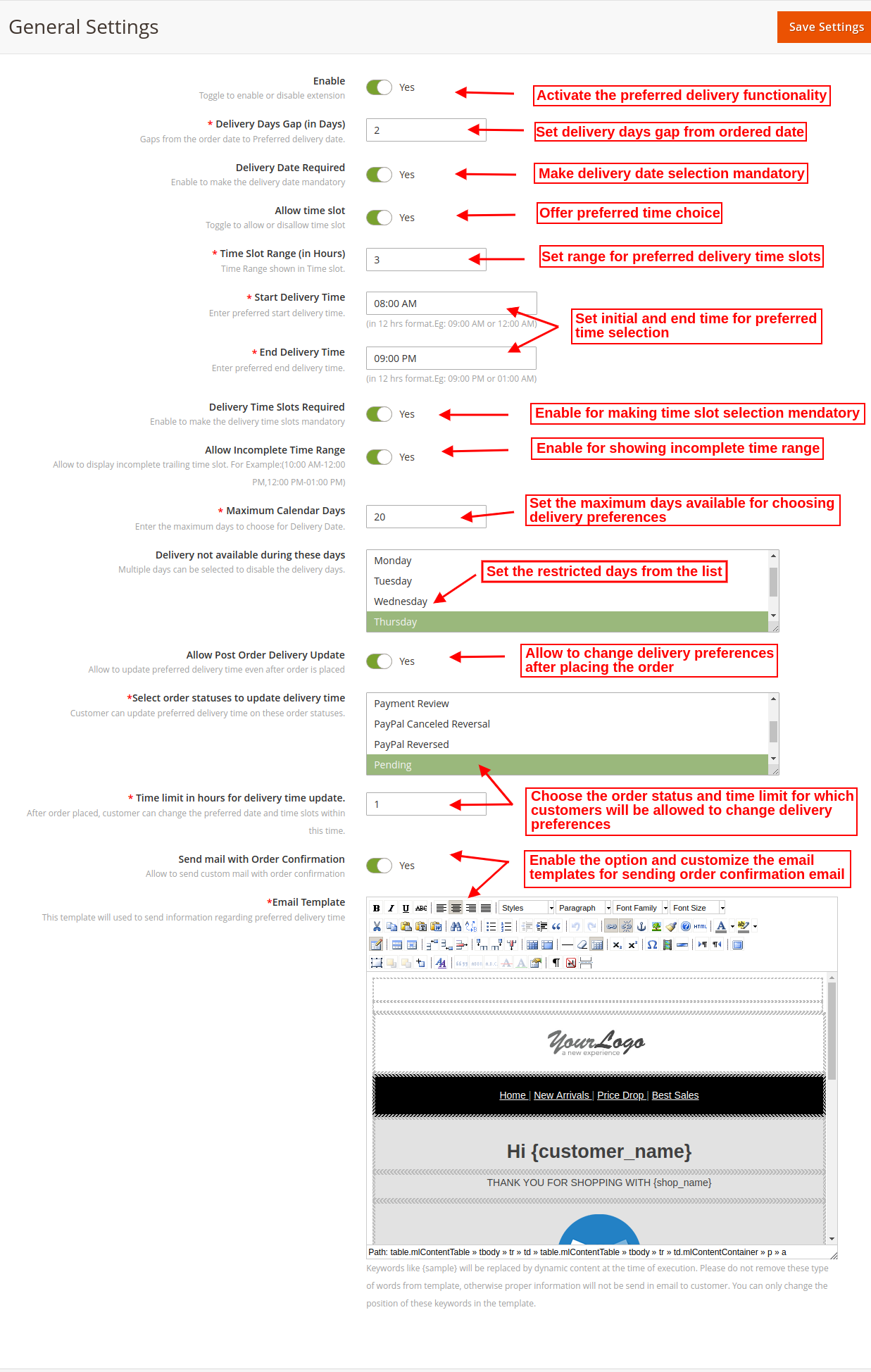
3.1 Allgemeine Einstellungen
Auf der Registerkarte Allgemeine Einstellungen kann der Online-Shop-Händler diese Einstellungen wie folgt anwenden:
Freischalten: Der Online-Shop-Händler kann die Funktionalität des Moduls mit einem einzigen Tastendruck aktivieren oder deaktivieren.
Lieferzeit (in Tagen): Stellen Sie die Lücke zwischen den Liefertagen ein, die Sie bei der Auswahl des gewünschten Liefertermins anzeigen möchten.
Liefertermin erforderlich: Lieferterminauswahl für den Kunden verbindlich festlegen.
Zeitfenster zulassen: Kunden können ein Zeitfenster für den Eingang der Bestellung auswählen.
Zeitfensterbereich (in Stunden): Der Händler des E-Commerce-Shops kann über die Administrationsoberfläche einen Zeitfensterbereich festlegen.
Start Lieferzeit: Legen Sie die bevorzugte Startlieferzeit im 12-Stunden-Format fest.
End Lieferzeit: Legen Sie die bevorzugte Endlieferzeit im 12-Stunden-Format fest.
Lieferzeitschlitz erforderlich: Machen Sie die Auswahl des Zeitfensters für die Kunden obligatorisch, indem Sie die Option aktivieren.
Unvollständigen Zeitraum zulassen: Aktivieren Sie diese Option, wenn Sie zulassen möchten, dass ein unvollständiger Zeitbereich angezeigt wird, z. B. 8 bis 10 Uhr und 10 bis 11 Uhr.
Maximale Kalendertage: Der Administrator kann die maximal verfügbaren Tage für die Auswahl der bevorzugten Zustellung festlegen.
Lieferung nicht möglich in diesen Tagen: Wählen Sie die Tage aus, an denen die Lieferung nicht verfügbar sein soll. Kunden können diese Tage nicht als bevorzugte Liefertermine auswählen.
Aktualisierung der Zustellung nach Bestellung zulassen: Aktivieren Sie diese Option, wenn Sie den Kunden erlauben möchten, die Versandeinstellungen nach der Bestellung zu aktualisieren.
Wählen Sie den Bestellstatus aus, um die Lieferzeit zu aktualisieren: Der E-Merchant kann auch den Bestellstatus auswählen, bei dem Kunden ihren bevorzugten Liefertermin und ihre bevorzugte Lieferzeit ändern können. Der Administrator kann mehrere Status gleichzeitig auswählen.
Zeitlimit in Stunden für die Aktualisierung der Lieferzeit: Der Administrator kann das Stundenlimit festlegen, damit Kunden ihr bevorzugtes Lieferdatum und die bevorzugte Lieferzeit aktualisieren können. Kunden können ihren bevorzugten Liefertermin innerhalb der angegebenen Frist aktualisieren.
Mail mit Auftragsbestätigung senden: Der Online-Händler kann diese Option aktivieren, um eine Bestellbestätigungs-E-Mail mit den Angaben zu Datum und Uhrzeit an die Kunden zu senden.
E-Mail-Vorlagen: Der Online-Shop-Händler kann die E-Mail-Vorlagen für das Senden einer Bestellbestätigungs-E-Mail an die Kunden anpassen.
4.0-Front-End-Schnittstelle
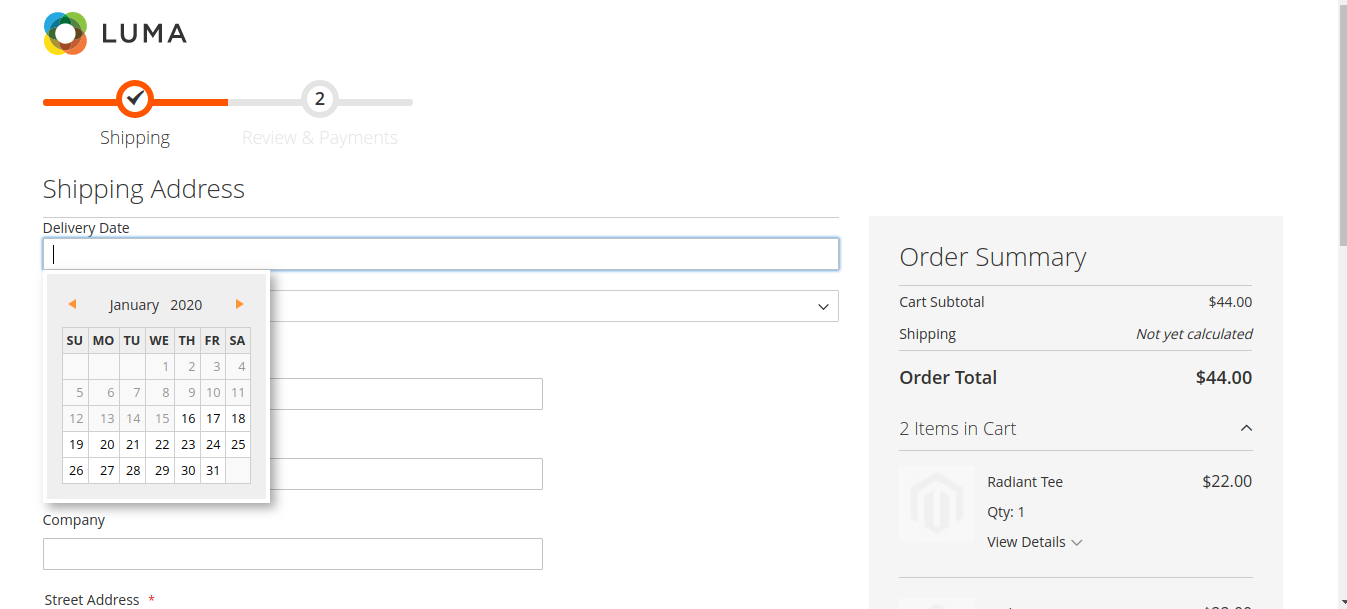
Die Online-Benutzer können die Option für das bevorzugte Lieferdatum während des Bezahlvorgangs anzeigen. Die Online-Benutzer können das bevorzugte Datum aus den verfügbaren Daten des Kalenders auswählen (siehe unten):
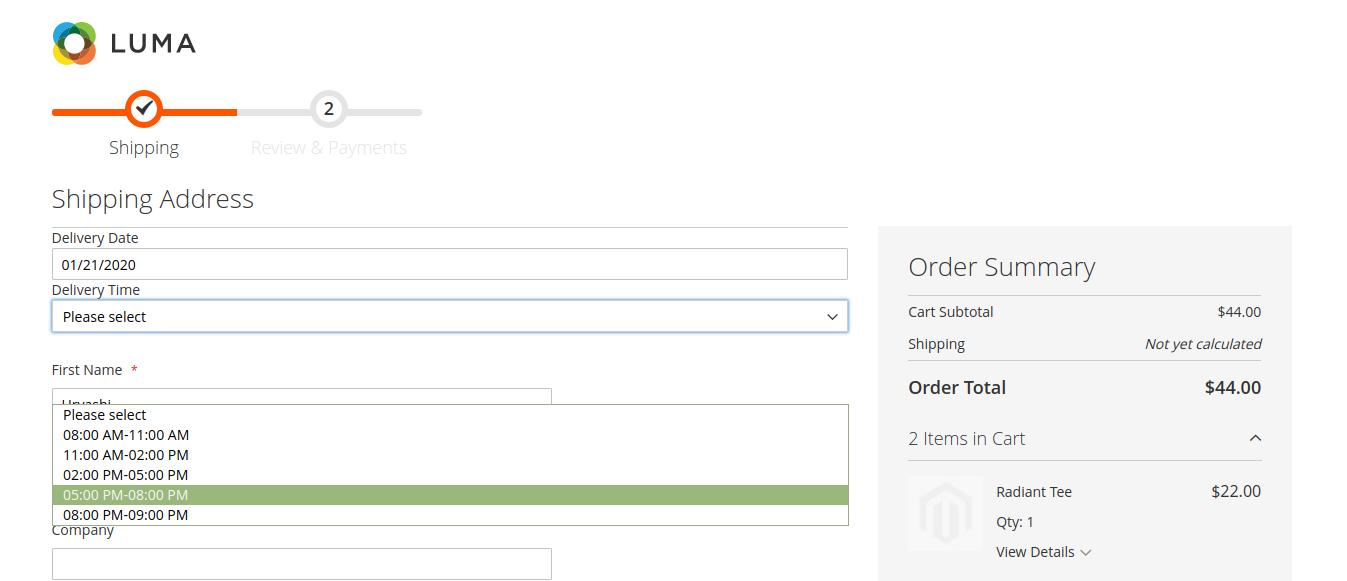
Der Händler des E-Commerce-Geschäfts kann das bevorzugte Zeitfenster aus der Dropdown-Liste auswählen (siehe unten):
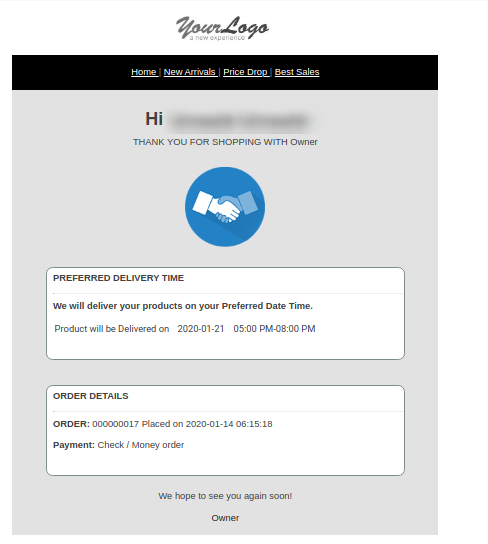
Die Online-Benutzer können eine Bestellbestätigungs-E-Mail mit ihrer registrierten E-Mail-ID erhalten.
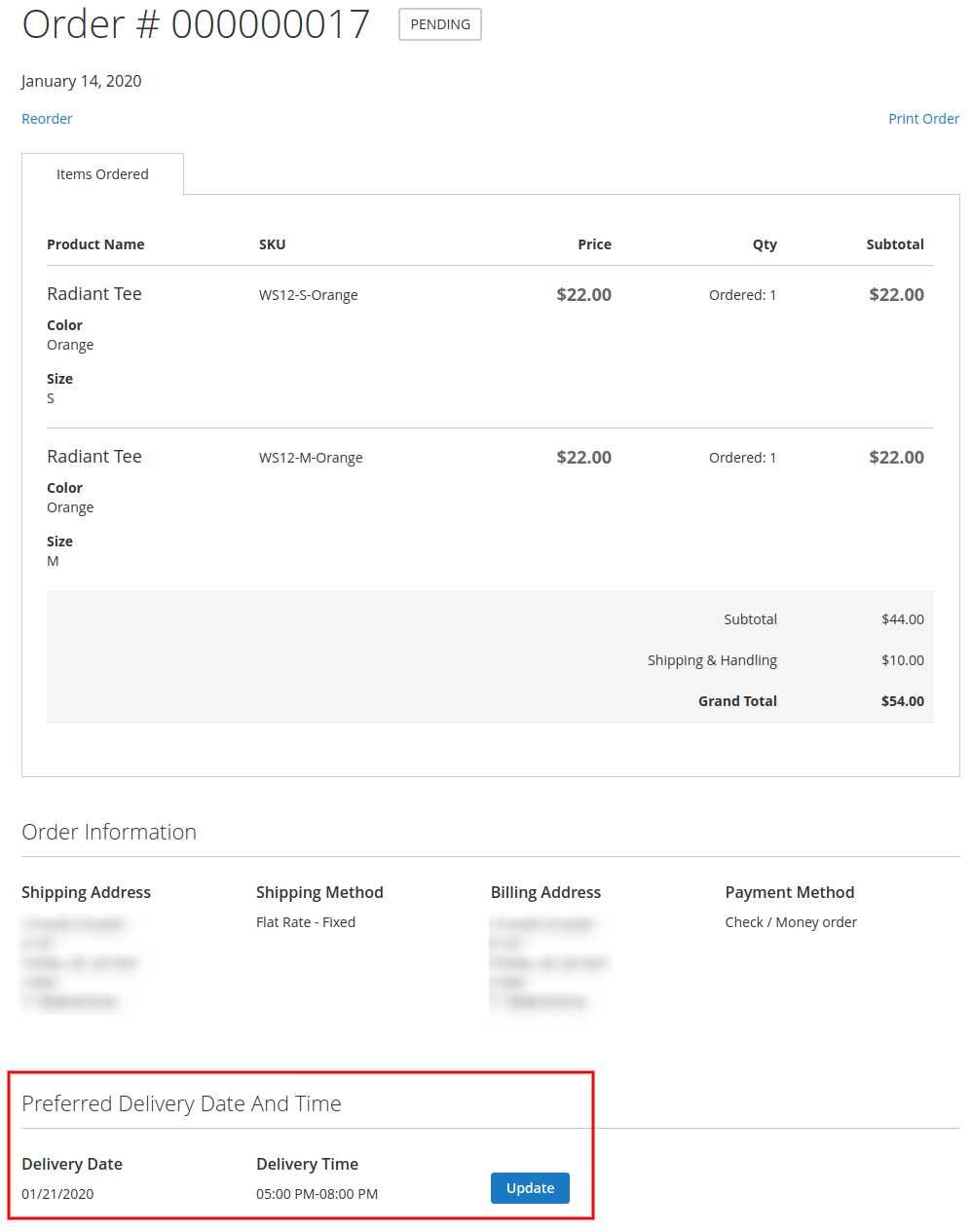
Die Online-Benutzer können auch ihre Lieferpräferenzen in ihrem Bestellbereich aktualisieren. Sie müssen nur auf "Aktualisieren" klicken, wie unten gezeigt:
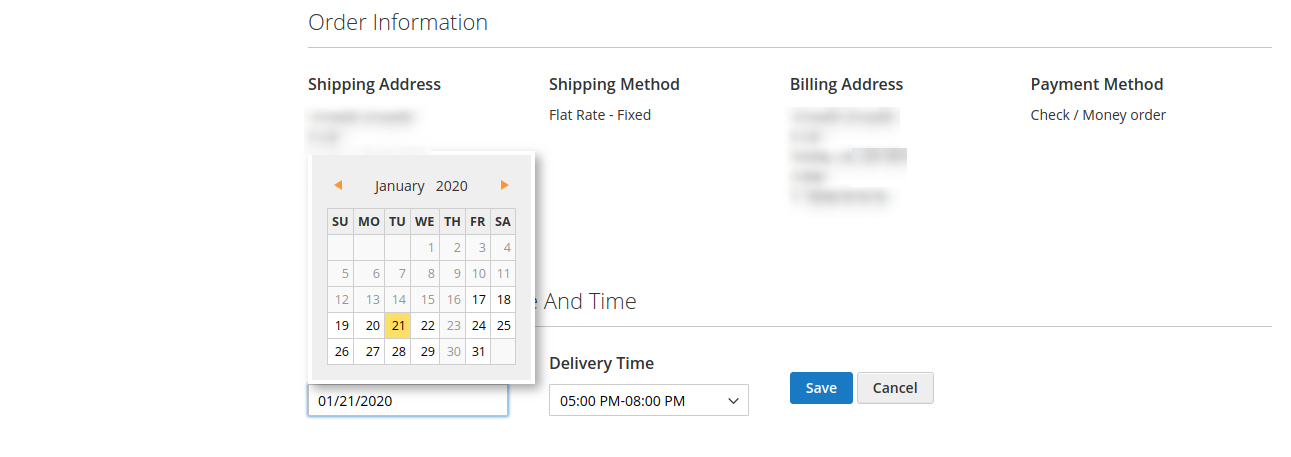
Die Online-Benutzer müssen lediglich auf das Kalenderdatum eines verfügbaren Datums klicken (siehe unten):
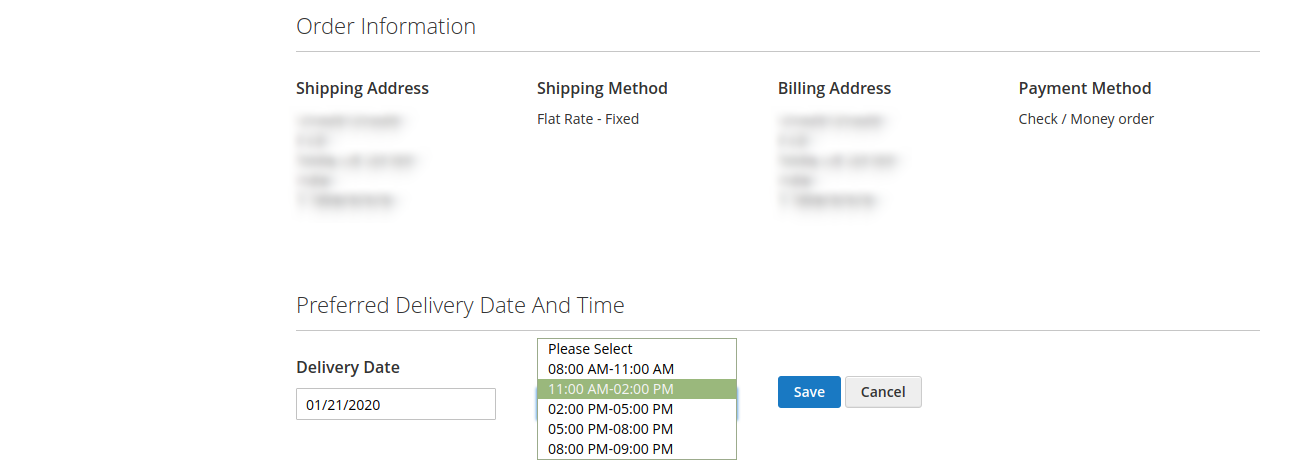
Sie können auch ein anderes Zeitfenster aus der verfügbaren Dropdown-Liste auswählen:
Auf diese Weise können sie das bevorzugte Lieferdatum und die bevorzugte Lieferzeit erfolgreich aktualisieren.
Bevorzugte Anzeige von Lieferdatum und -zeit auf der Admin-Oberfläche:
Der E-Merchant kann auch das vom Kunden bevorzugte Lieferdatum und die vom Kunden bevorzugte Lieferzeit anzeigen, indem er Bestellungen über die Administrationsoberfläche anzeigt.
Der Administrator kann auf die Ansichtsschaltfläche klicken, um die Übermittlungseinstellungen zu überprüfen.
California Consumer Privacy Act (CCPA) ist eines der detailliertesten Datenschutzgesetze. CCPA richtet sich an Unternehmen und Firmen, die personenbezogene Daten von Kunden sammeln und / oder verkaufen. Der California Consumer Privacy Act bietet den Online-Nutzern von California umfassende Kontrolle über ihre Daten. Die Frist für die Umsetzung der CCPA endet am 1. Januar 2020.
Der Unterschied zwischen GDPR und CCPA ist, dass die
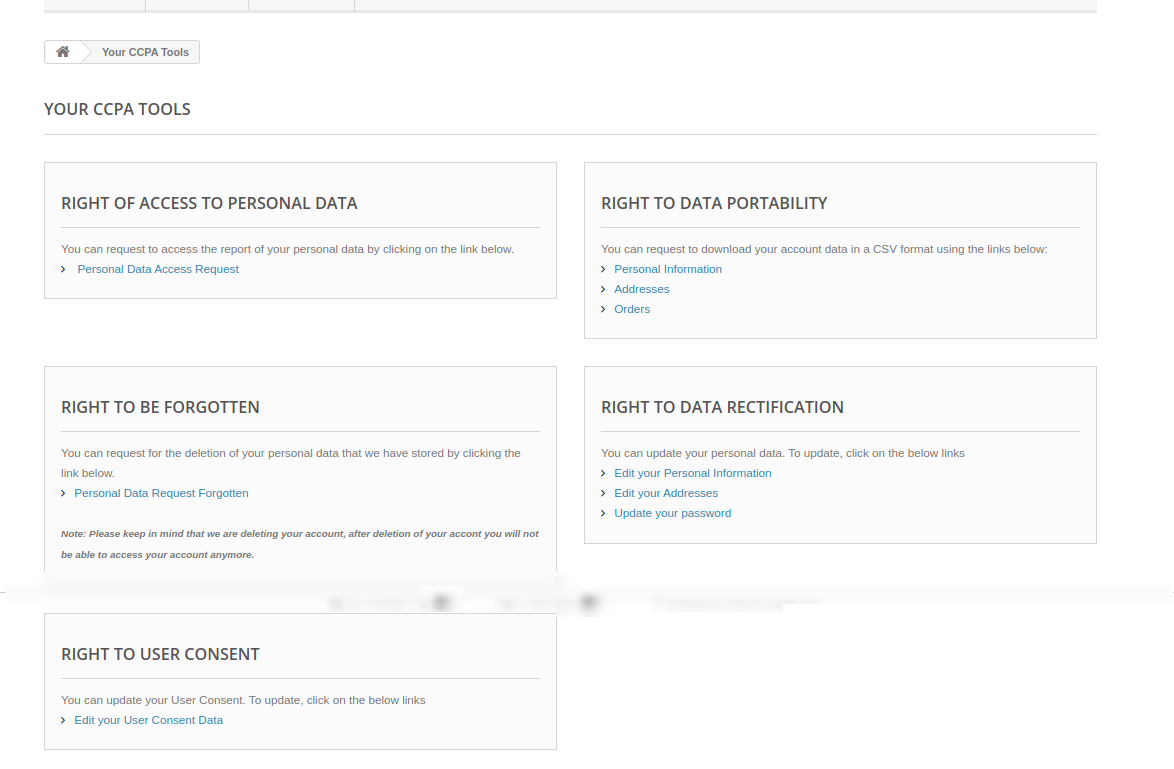
Knowband bietet PrestaShop CCPA Addon über die der Online-Shop-Händler seinen Shop problemlos CCPA-kompatibel machen kann. Der Händler kann problemlos alle CCPA-Anforderungen erfüllen. Mit diesem PrestaShop CCPA Compliance-Modul kann der Online-Händler alle Rechte der von CCPA bereitgestellten Verbraucher abdecken. Der Online-Händler kann den Kunden auch eine einfache und benutzerfreundliche Schnittstelle für den Zugriff auf CCPA-Rechte bereitstellen.
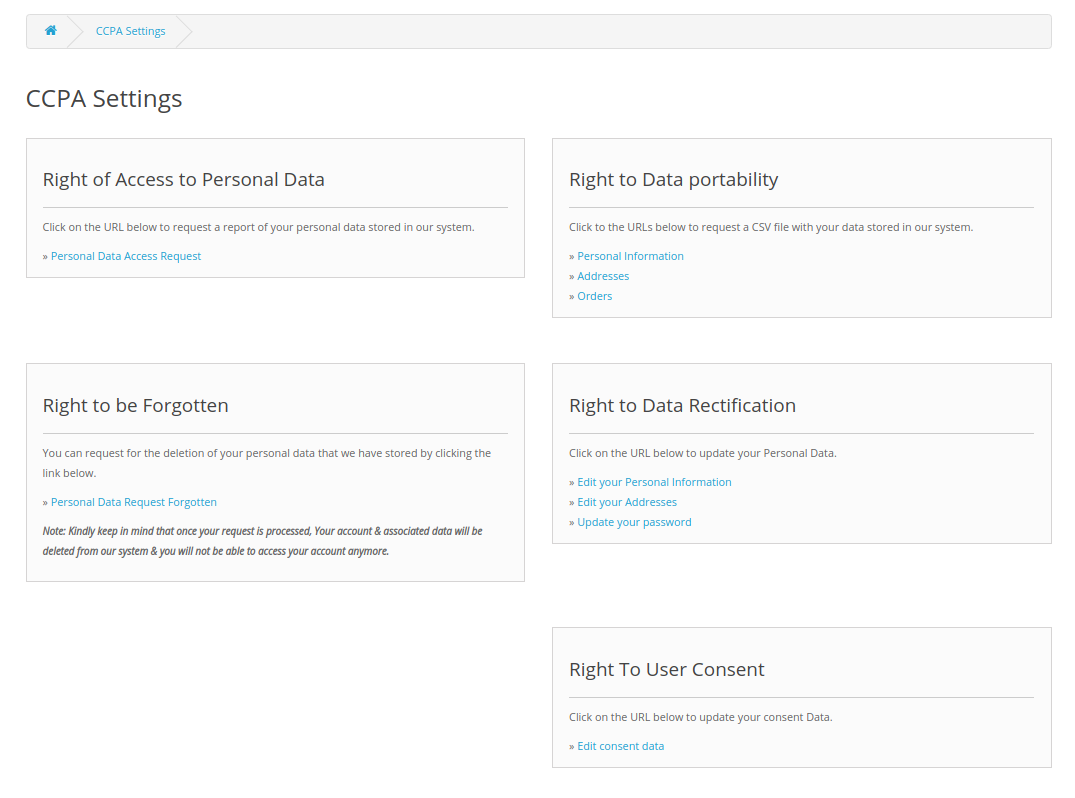
Mit diesem CCPA PrestaShop-Kompatibilitätsmodul erhalten die Online-Benutzer die folgenden Rechte:
Auskunftsrecht für personenbezogene Daten
Recht auf Datenportabilität
Recht, vergessen zu werden
Recht auf Berichtigung von Daten
Recht auf Einwilligung des Nutzers
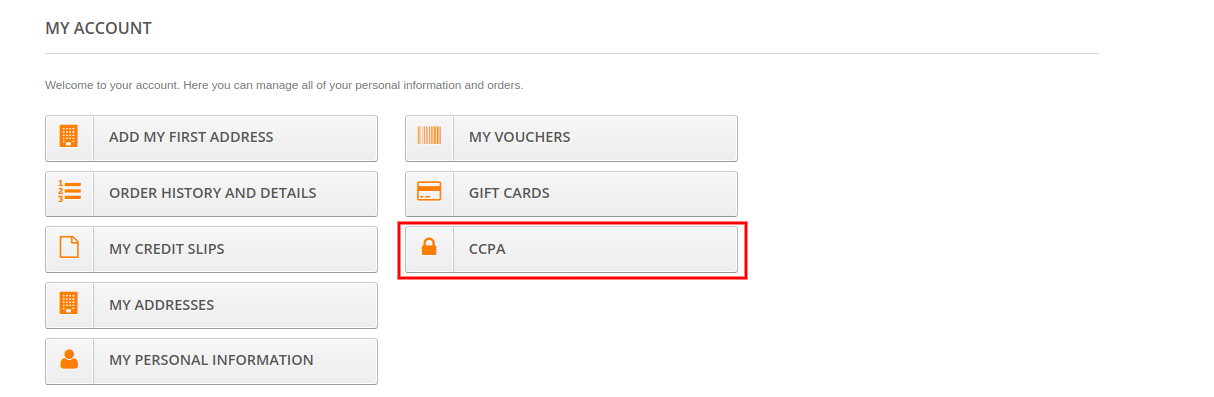
Die Online-Benutzer können auf ihre CCPA-Rechte zugreifen, indem sie Anforderungen über die Front-End-Oberfläche dieses PrestaShop CCPA-Compliance-Moduls senden.
1.1 Funktionen
Einfache Erfüllung der CCPA-Anforderungen: Der Online-Shop-Händler kann das PrestaShop CCPA Compliance-Addon verwenden und alle CCPA-Anforderungen problemlos und ohne komplizierte Implementierung erfüllen.
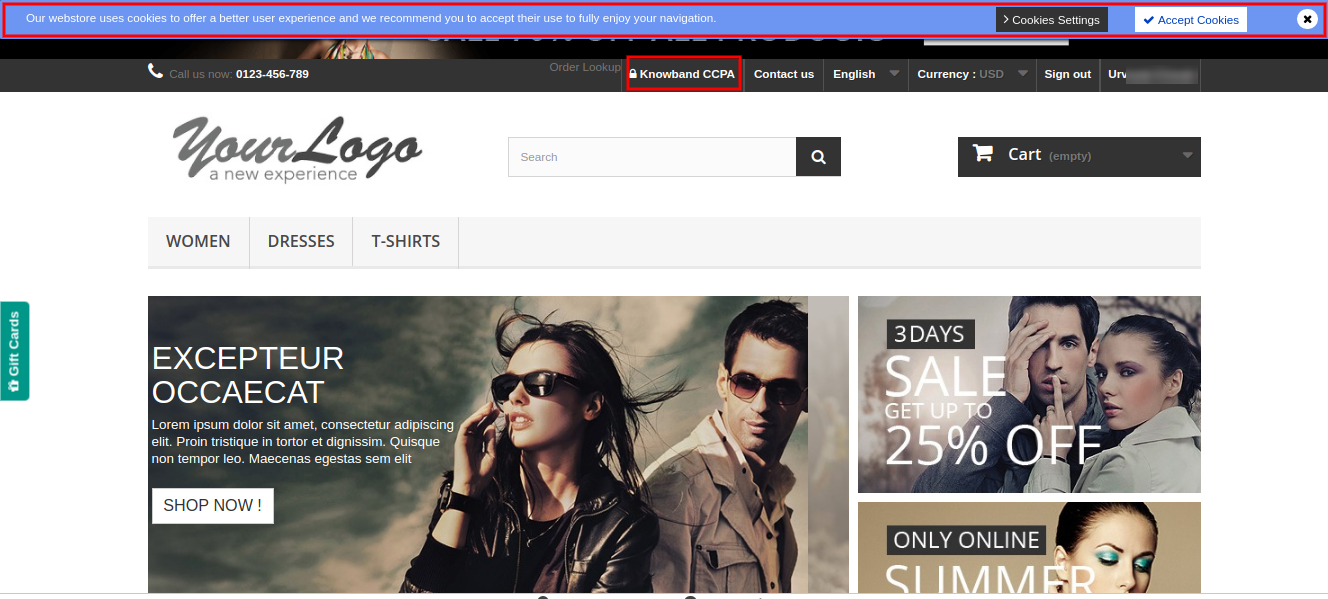
Verwendung und Einstellung von Cookies: Das PrestaShop California Consumer Privacy Act-Modul ermöglicht es dem Online-Händler, eine Cookie-Zustimmungsleiste im Website-Front-End einzurichten und anzuzeigen. Auf diese Weise können die Online-Benutzer die Verwendung von Cookies verstehen und akzeptieren.
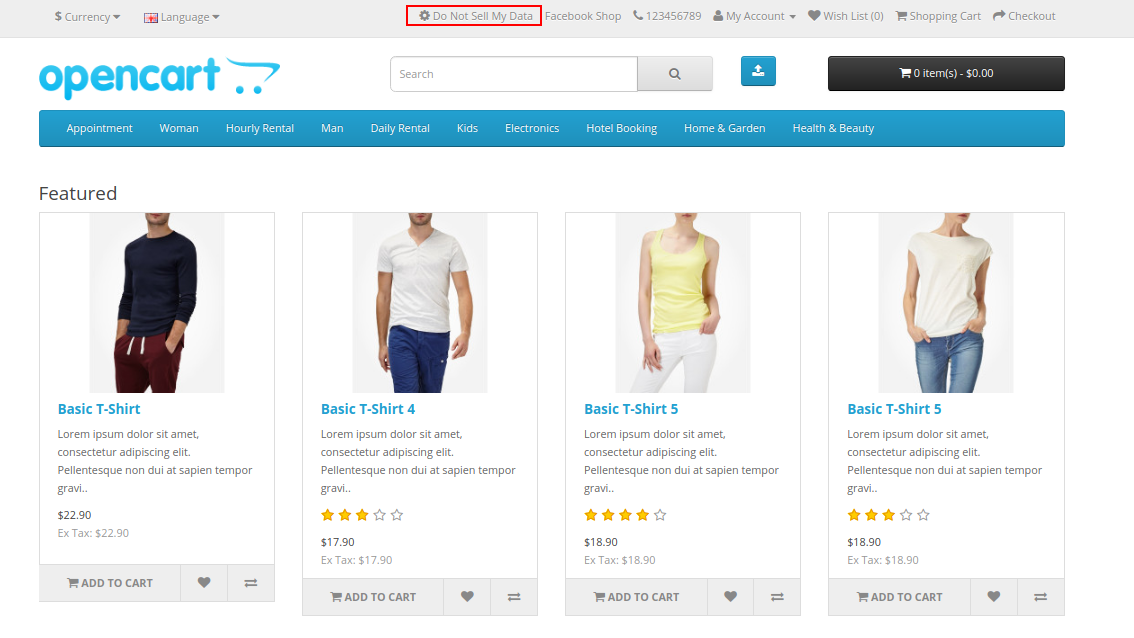
CCPA-Header-Link auf der Website anzeigen: Der Online-Shop-Händler kann den Kunden einen Header-Link anzeigen. Der Online-Händler kann auch den Text für den Header-Link festlegen. Die Online-Benutzer können auf diesen Header-Link klicken und auf ihre CCPA-Rechte zugreifen.
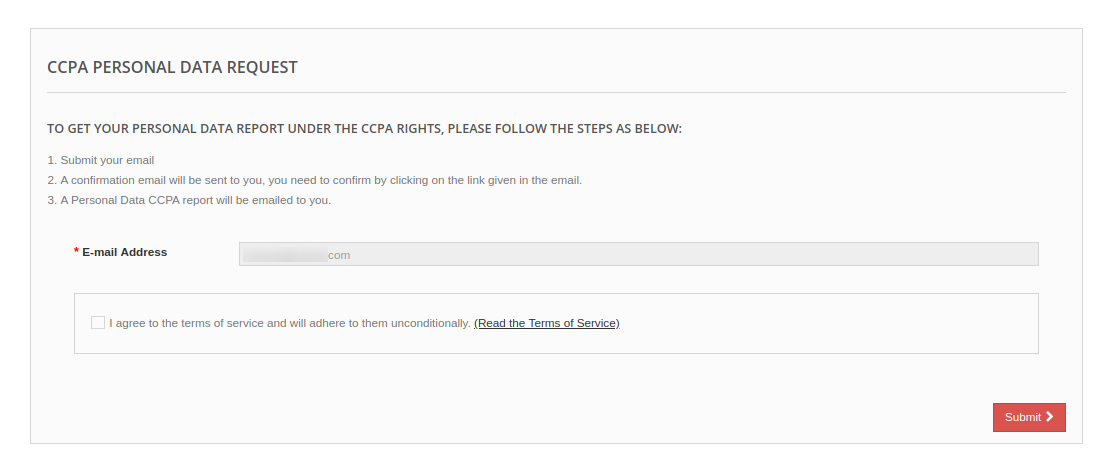
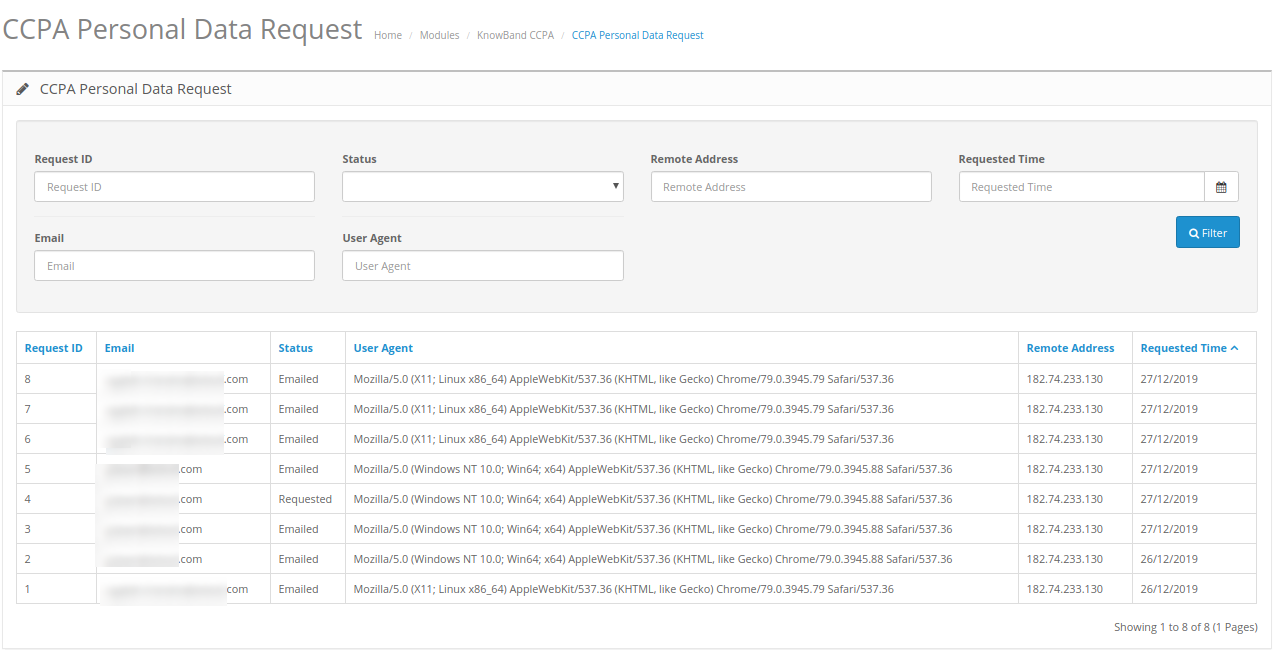
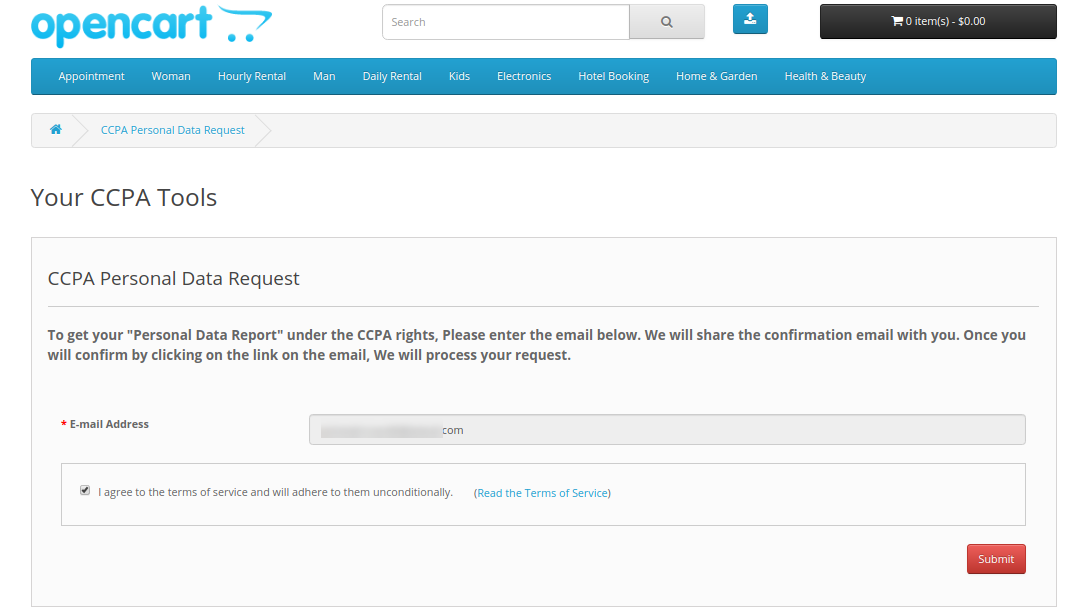
Zugriffsrecht auf personenbezogene Daten: Der Online-Shop-Administrator kann den Kunden den Zugriff auf personenbezogene Daten ermöglichen, indem er diese anfordert. Sie müssen lediglich ihre E-Mail-ID eingeben, um auf ihre persönlichen Daten zugreifen zu können.
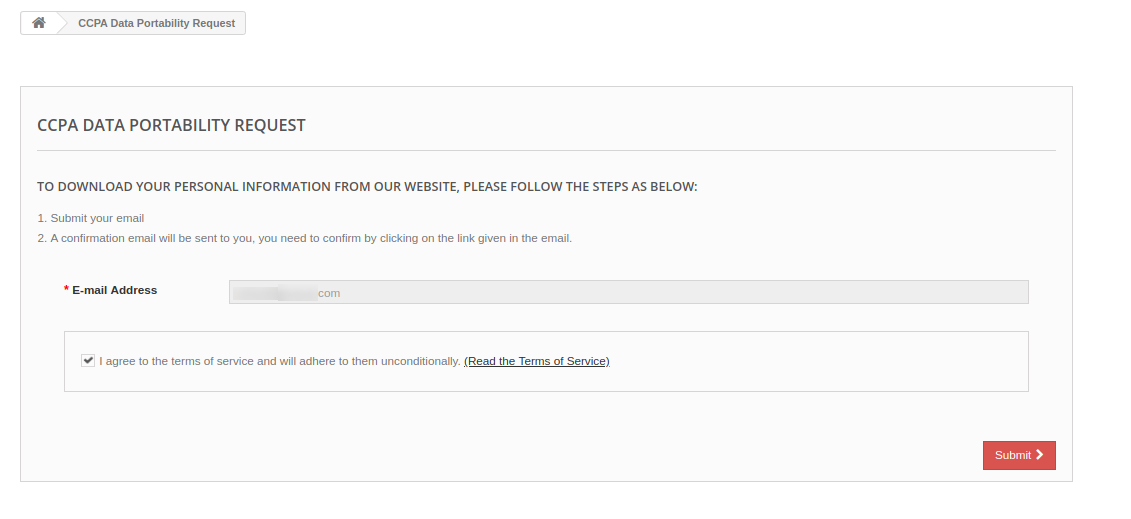
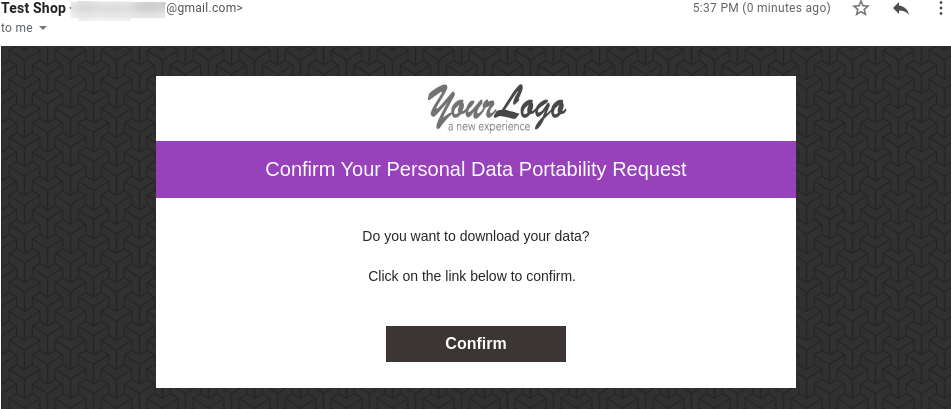
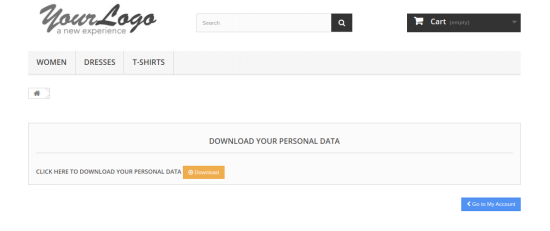
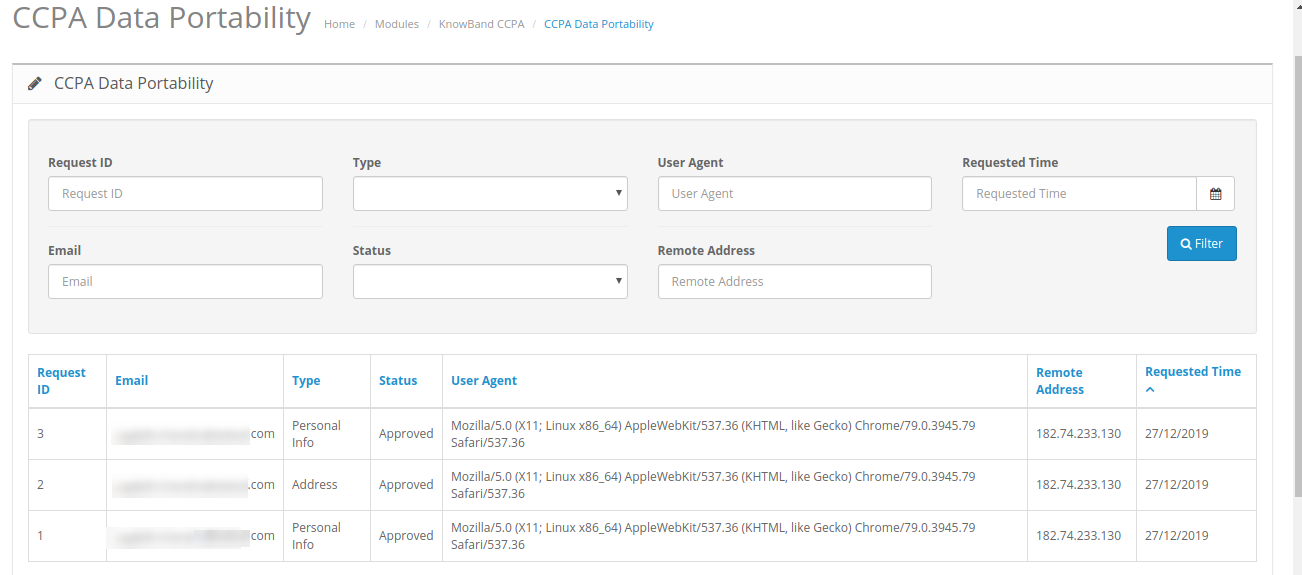
Datenportabilität: Mit diesem PrestaShop CCPA-Plugin kann der Online-Shop-Händler kalifornischen Benutzern den Zugriff auf ihre persönlichen Informationen, Adressen und Bestelldaten sowie das Herunterladen dieser Informationen ermöglichen.
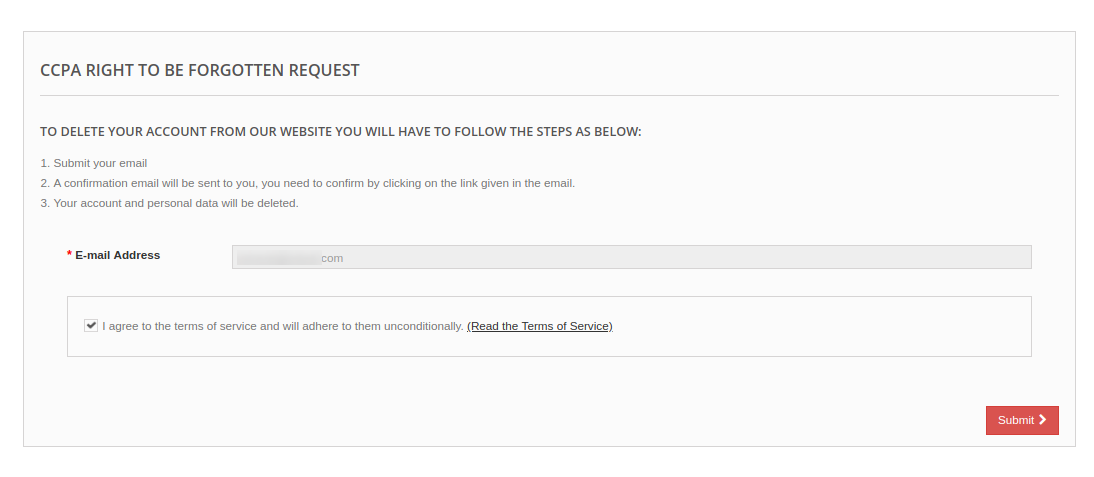
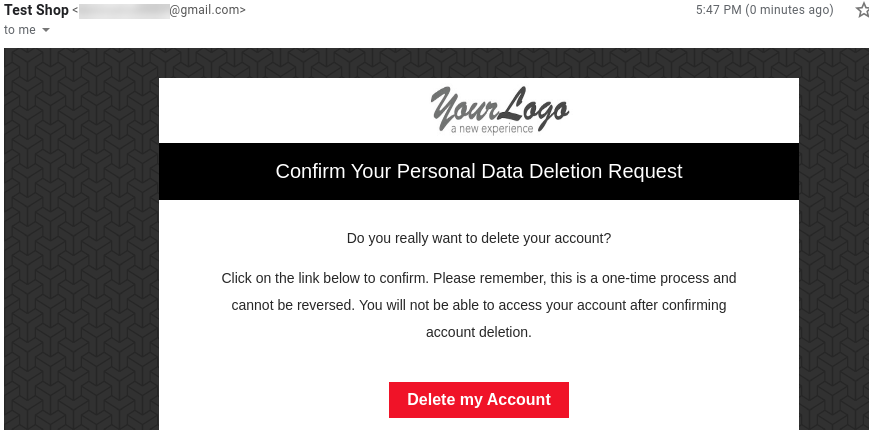
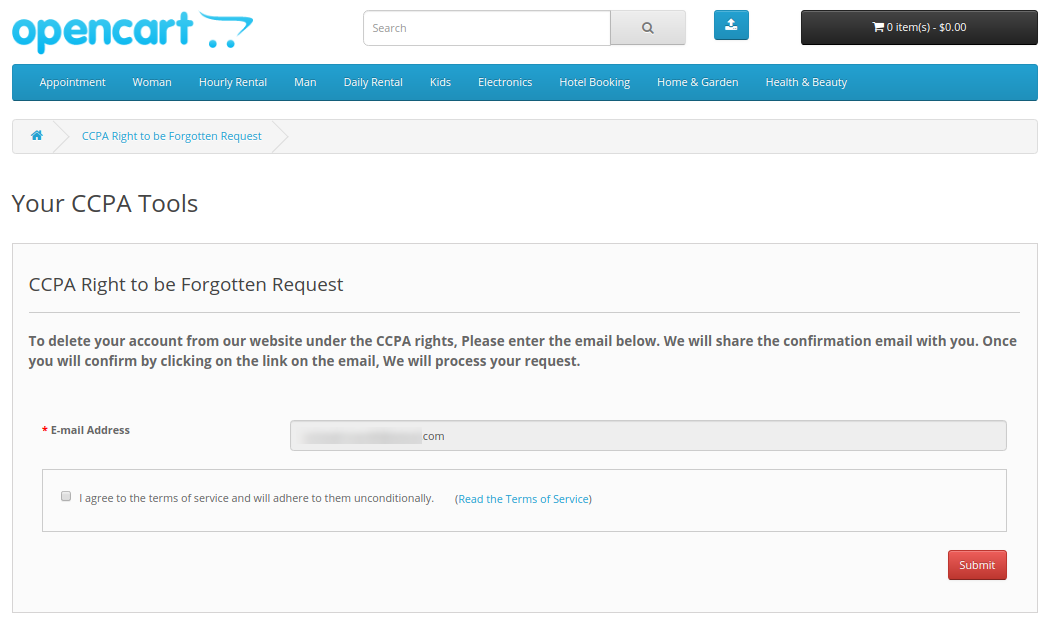
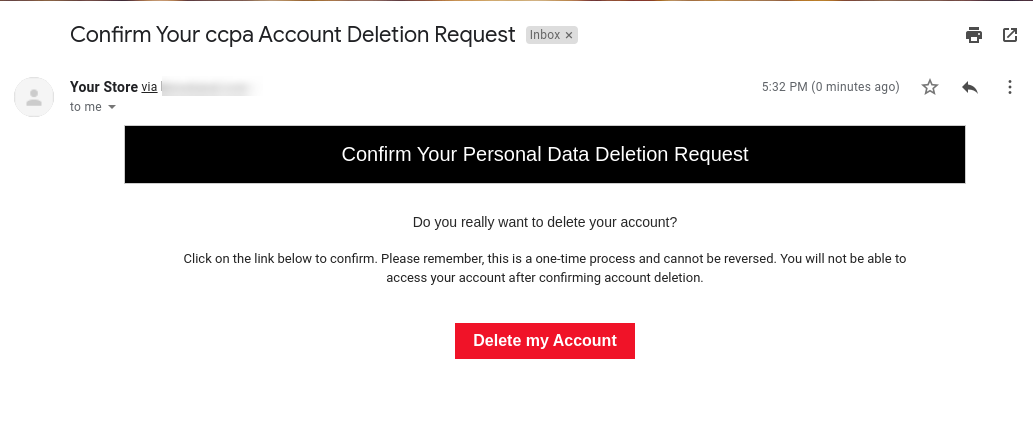
Angebot Das Recht, vergessen zu werden: Der Online-Händler kann den Nutzern erlauben, die Anfrage zu vergessen. Auf diese Weise können die Online-Benutzer ihre E-Mail-ID eingeben und das Löschen persönlicher Daten anfordern.
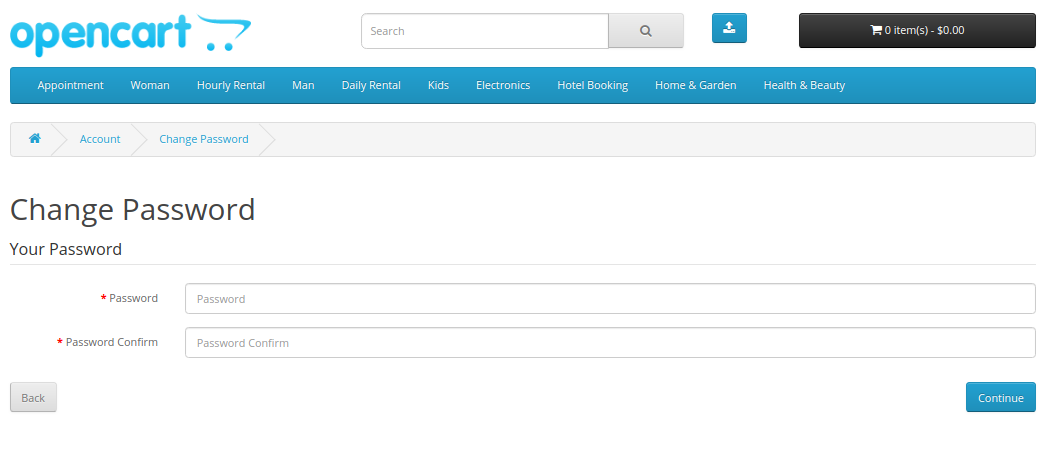
Recht auf Datenbereinigung: Der Online-Shop-Administrator kann den Online-Benutzern erlauben, eine Anfrage zur Datenkorrektur zu senden. Auf diese Weise können die Online-Benutzer ihre persönlichen Daten auf einfache Weise aktualisieren.
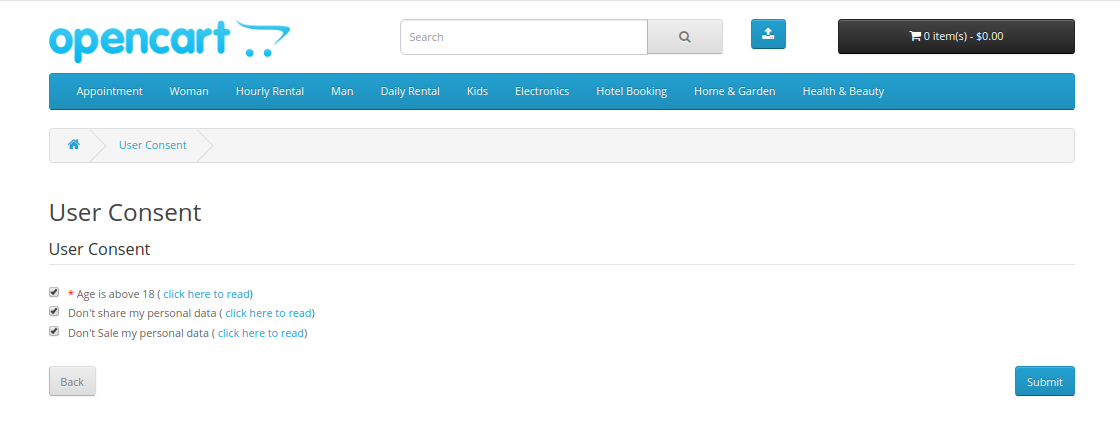
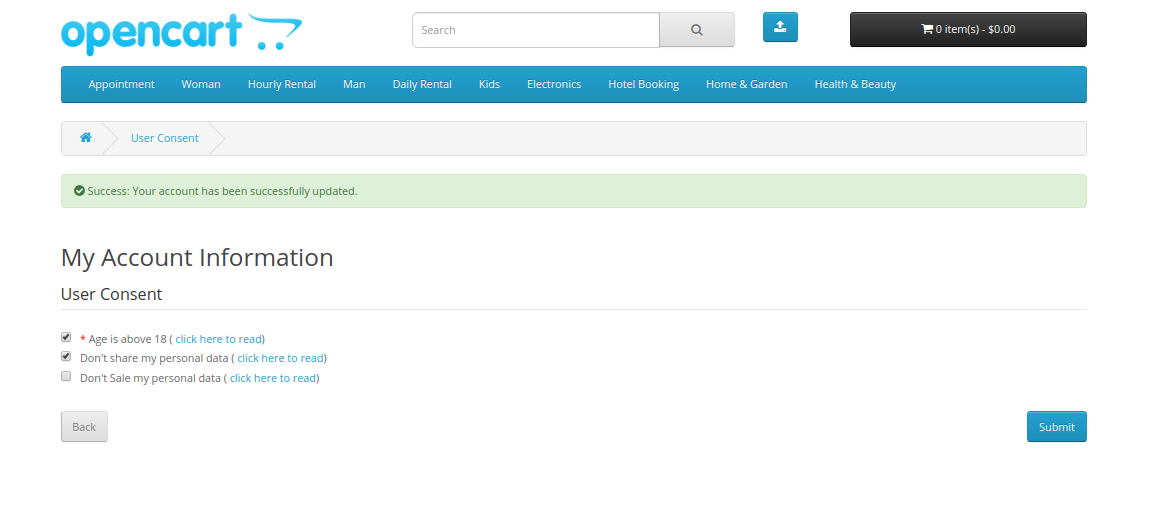
Recht auf Einwilligung des Nutzers: Die Online-Benutzer von Kalifornien können auf Wunsch auch ihre Einwilligungsdaten aktualisieren.
2.0-Installation
Erwerben Sie zunächst das PrestaShop CCPA Addon und laden Sie die Zip-Datei des CCPA-Moduls aus dem Download-Bereich Ihres Knowband-Kontos herunter.
Danach erhalten Sie:
1) CCPA.zip (Quellcode des Moduls)
2) Benutzerhandbuch
Führen Sie die folgenden Schritte aus, um das Modul im Store zu installieren:
1) Entpacken Sie die Datei ccpa.zip.
2) Kopieren Sie den gesamten Inhalt, dh die Dateien und Ordner des entpackten Ordners. Fügen Sie das gleiche in die "Module"Ordner Ihres Geschäftsverzeichnisses. Folgen Sie dem unten angegebenen Adresspfad
3) Das Prestashop CCPA-Plug-In ist so eingestellt, dass es im Geschäft installiert wird. Gehen Sie zum Store Admin und dann zu 'Module und Dienste‘.
4) Klicken Sie auf die Schaltfläche "Installieren" direkt neben Ihrem Modul. Es wird ein Popup zur Bestätigung angezeigt. Klicke auf "Fahren Sie mit der Installation fort"Option. In diesem Schritt wird das Modul installiert und eine Benachrichtigung angezeigt Modul (e) erfolgreich installiert“.
5) Nach Abschluss der Installation erhalten Sie Zugriff auf die Administrationsoberfläche des Moduls, indem Sie auf die Schaltfläche "Einrichtung" Taste.
3.0-Administratoreinstellungen
Nach der erfolgreichen Installation des PrestaShop CCPA-Moduls kann der Administrator des Onlineshops CCPA konfigurieren und die Funktionalität einfach implementieren, indem er die Konfigurationsschritte befolgt.
Dies sind die Konfigurationsoptionen:
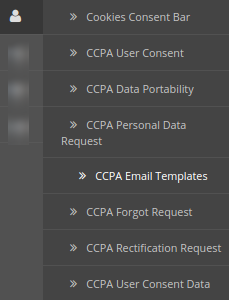
CCPA-Einstellungen
Cookie-Zustimmungsleiste
Zustimmung des Benutzers
CCPA-Datenübertragbarkeit
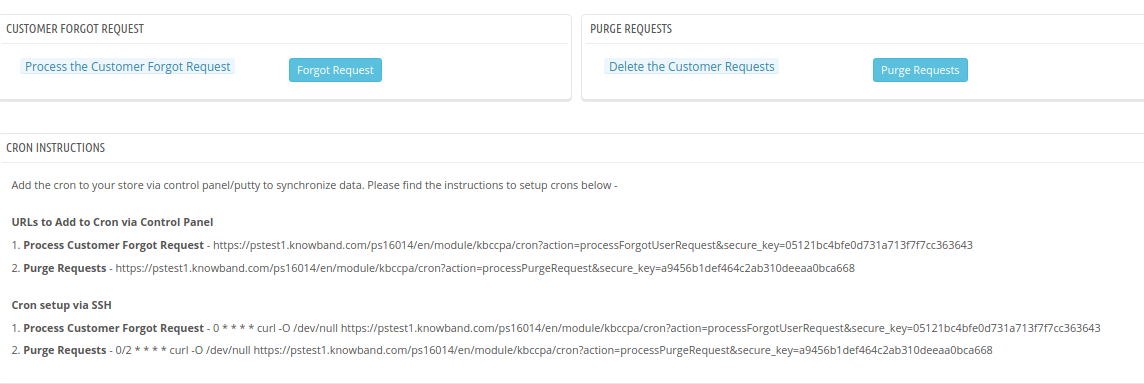
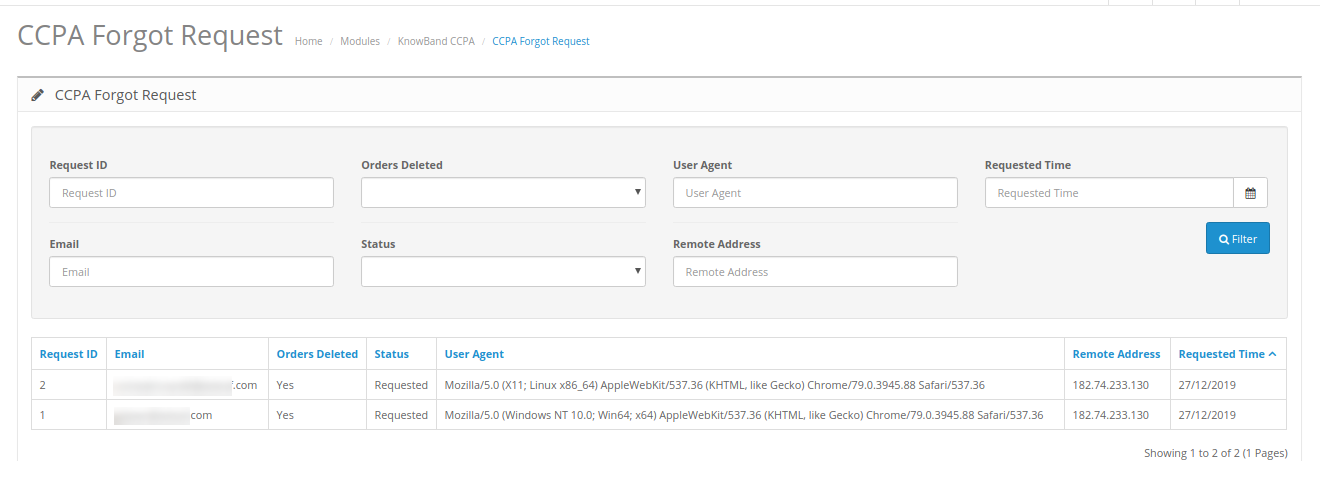
CCPA-Anfrage vergessen
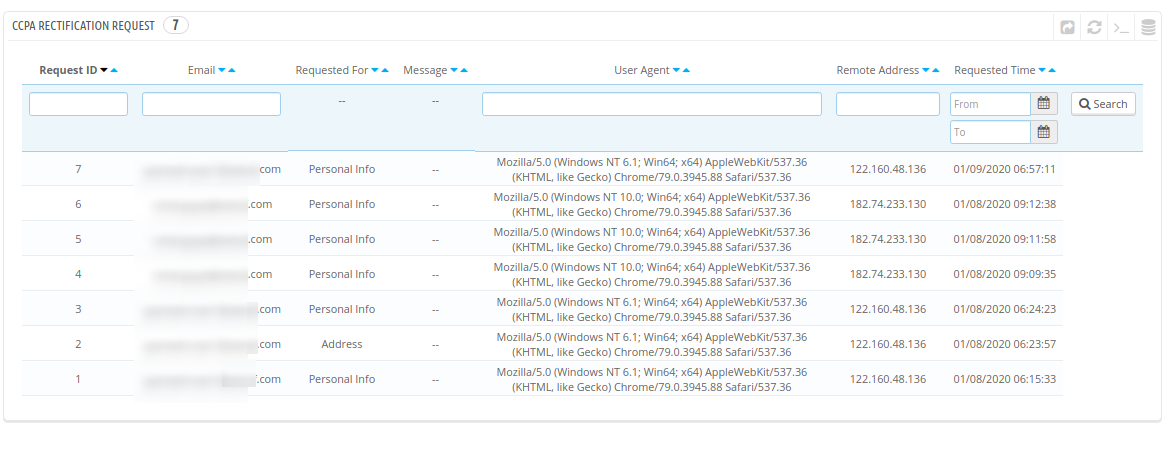
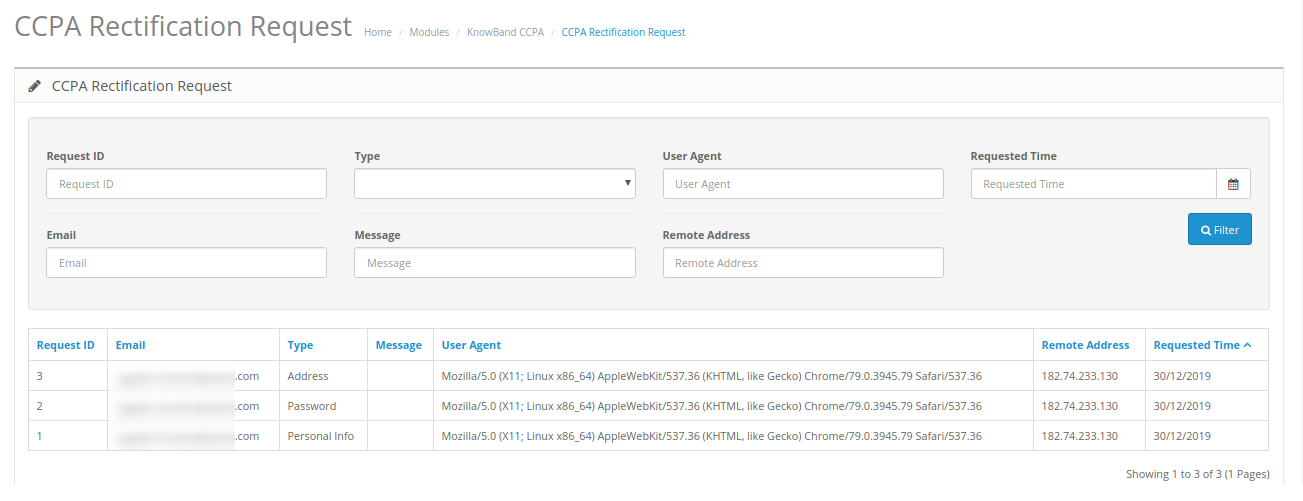
CCPA-Berichtigungsantrag
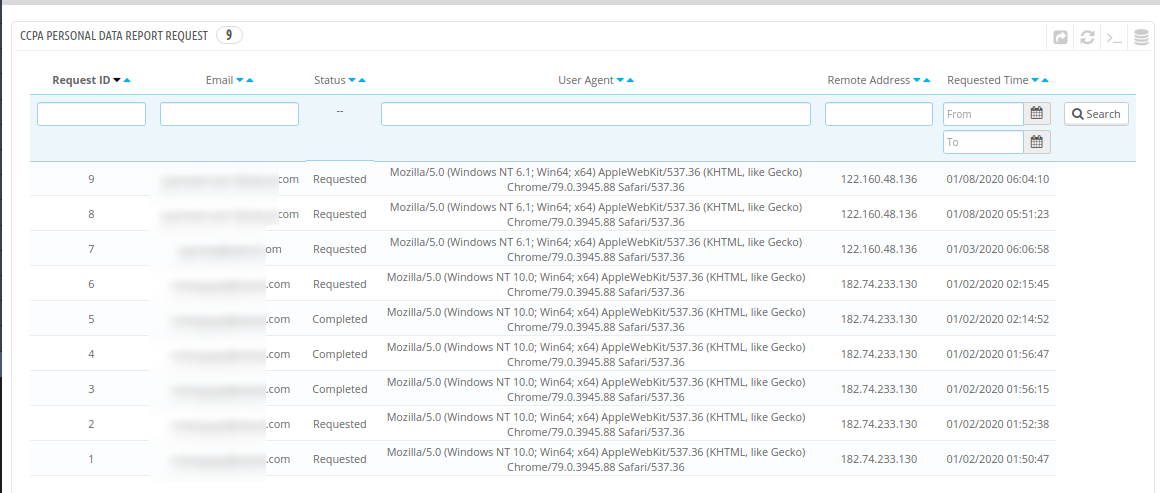
CCPA-Anforderung personenbezogener Daten
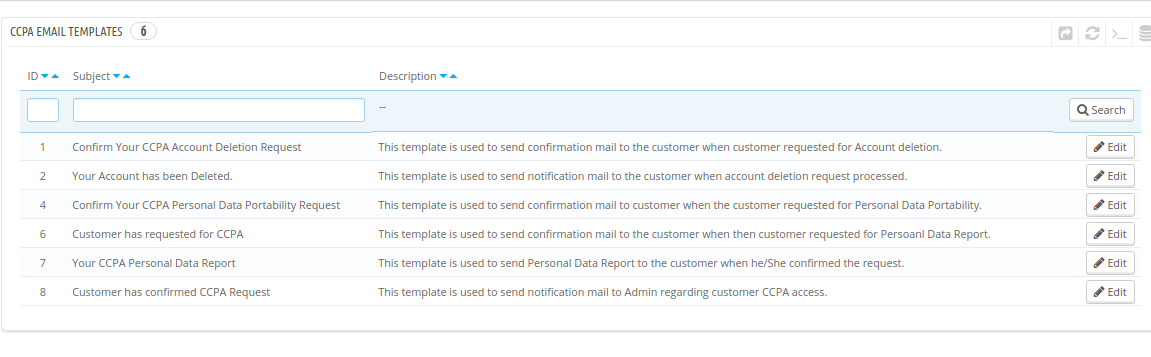
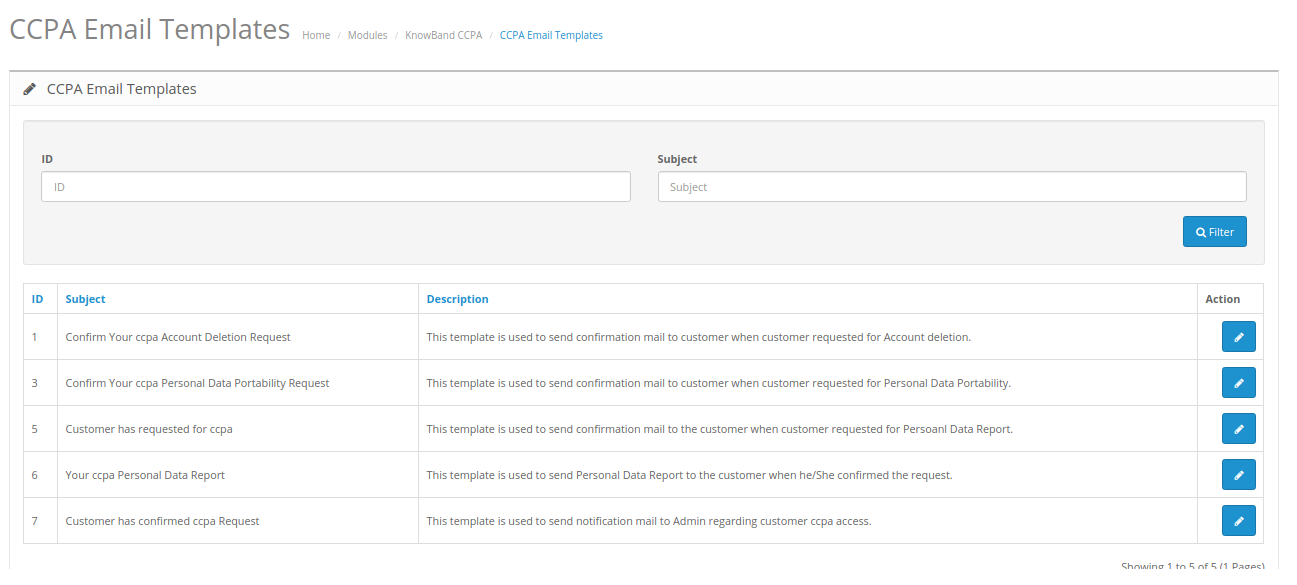
CCPA-E-Mail-Vorlage
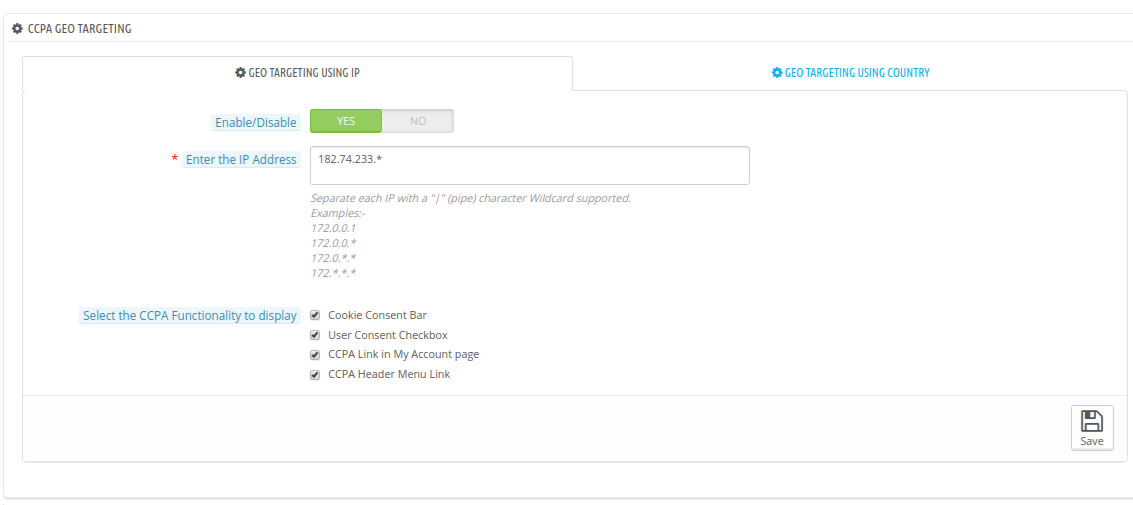
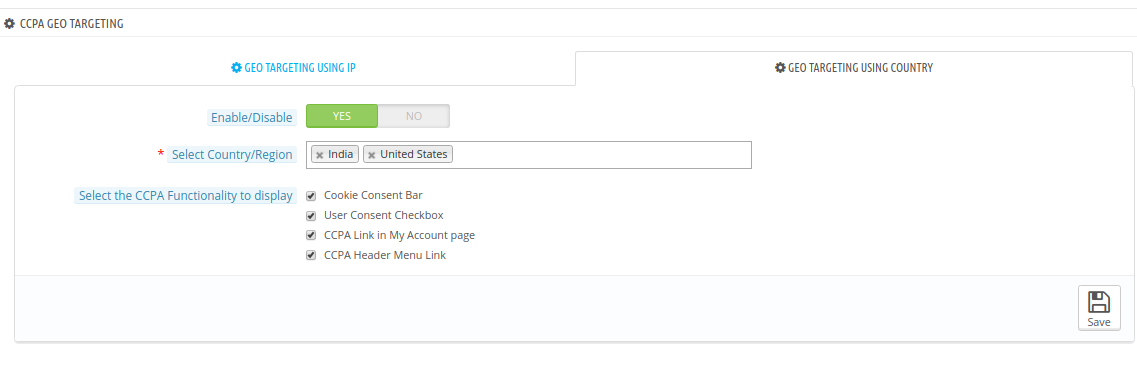
CCPA-Geo-Targeting
CCPA CRONS
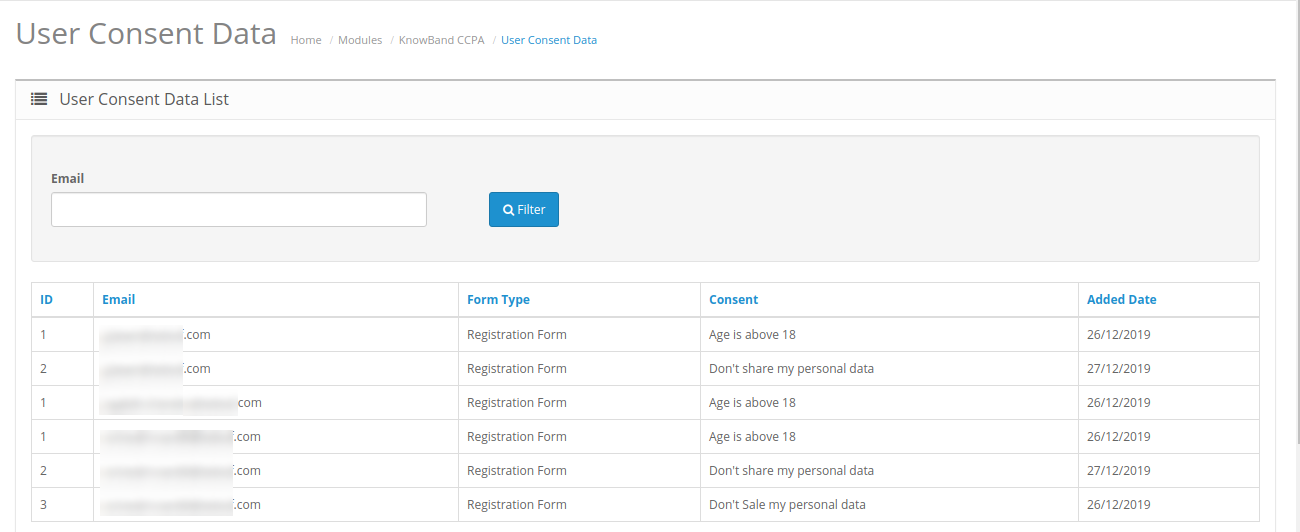
CCPA-Benutzerzustimmungsdaten
3.1 CCPA-Einstellungen
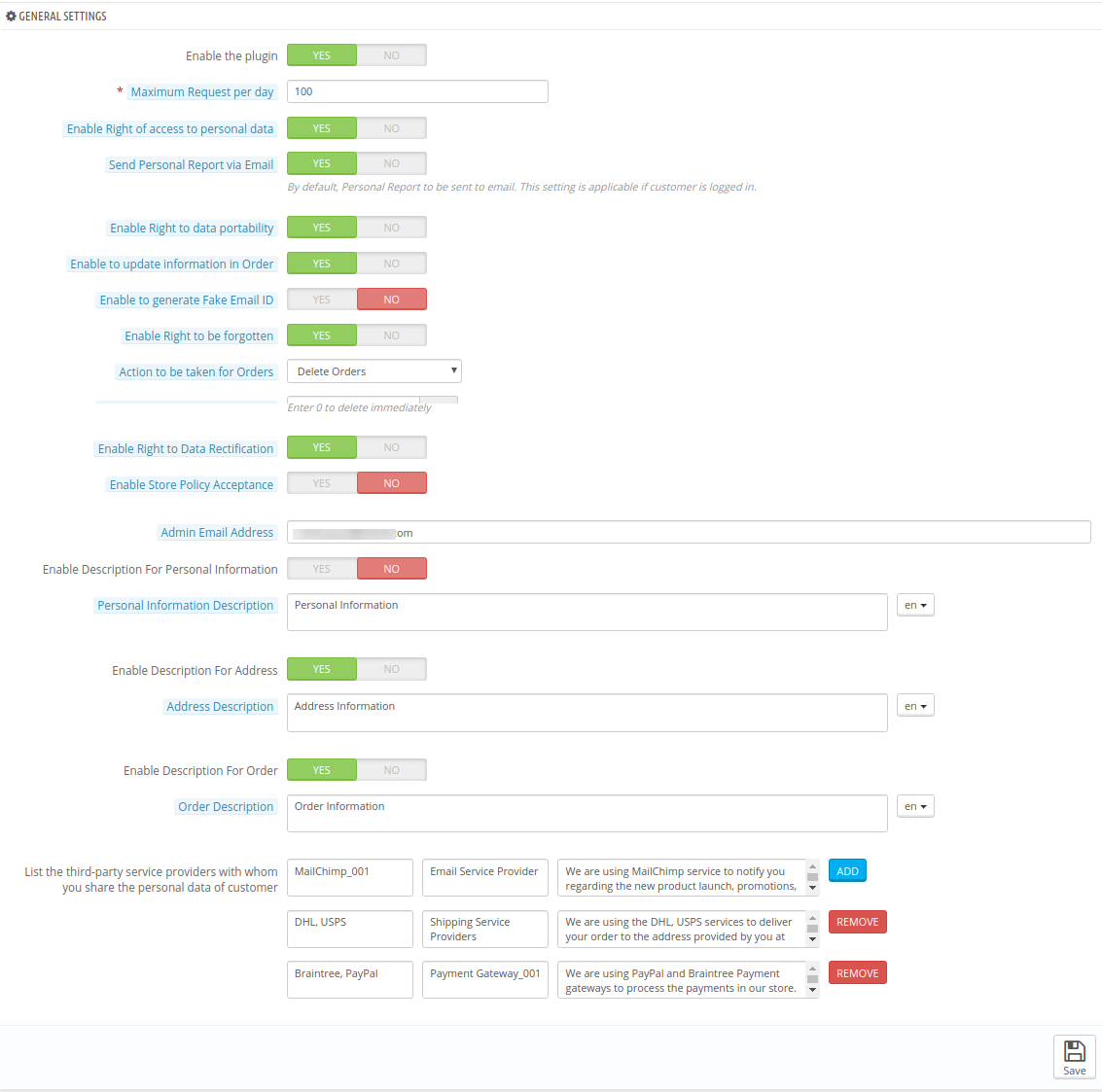
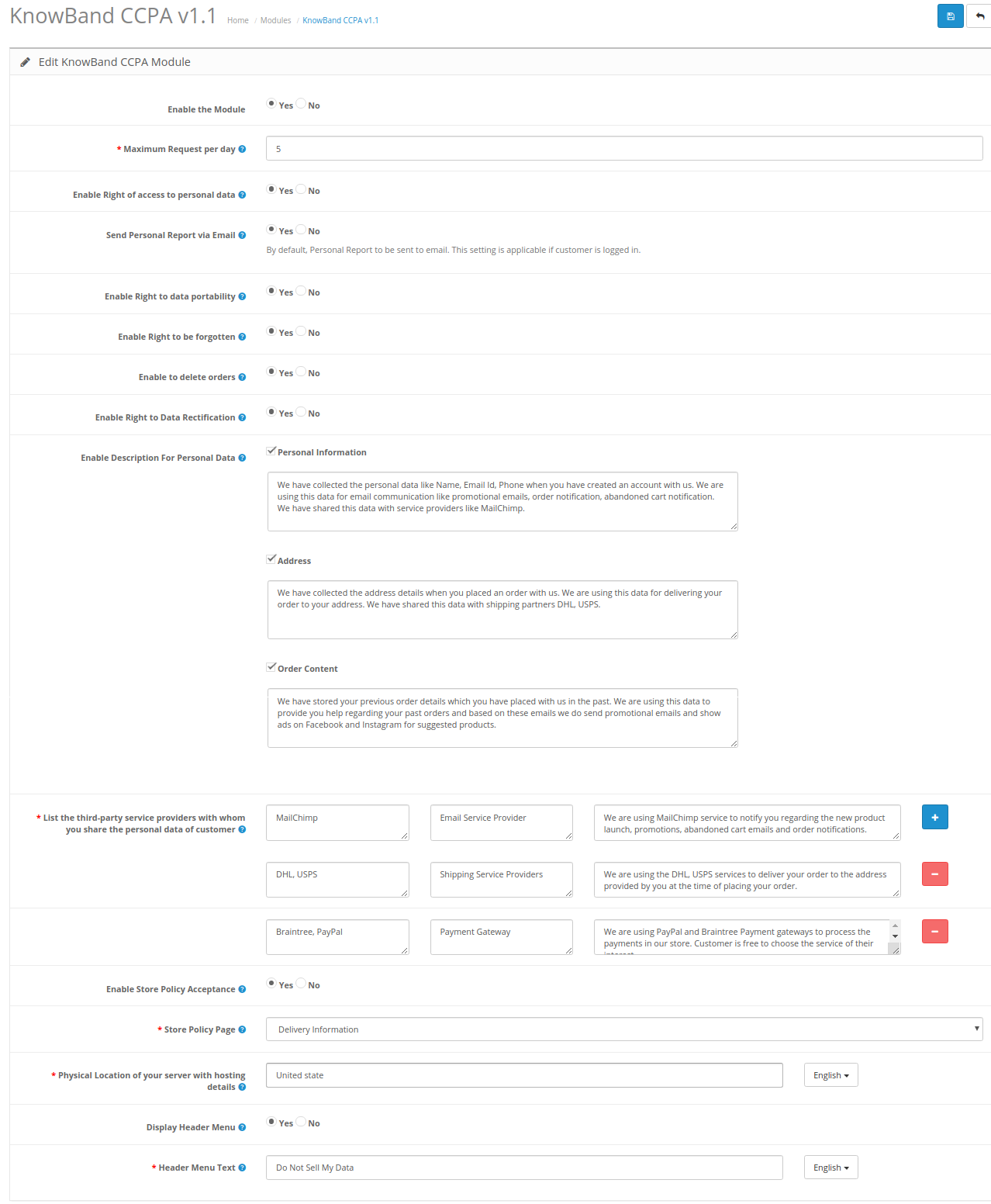
In den CCPA-Einstellungen kann der Online-Shop-Händler allgemeine Einstellungen für die CCPA-Implementierung vornehmen. Bitte überprüfen Sie die verfügbaren Konfigurationsoptionen unten:
Aktivieren Sie das Plugin: Schalten Sie die Schaltfläche auf Ja, um die CCPA-Funktionalität zu aktivieren.
Maximale Anfrage pro Tag: Geben Sie die Anzahl der Anfragen ein, die Kunden an einem Tag senden können.
Zugriffsrecht auf personenbezogene Daten aktivieren: Der Online-Shop-Händler kann den Online-Nutzern erlauben, Zugriffsanfragen für persönliche Daten zu senden und persönliche Daten wie Kontodaten, Bestellungen und Adressdaten im CSV-Format abzurufen.
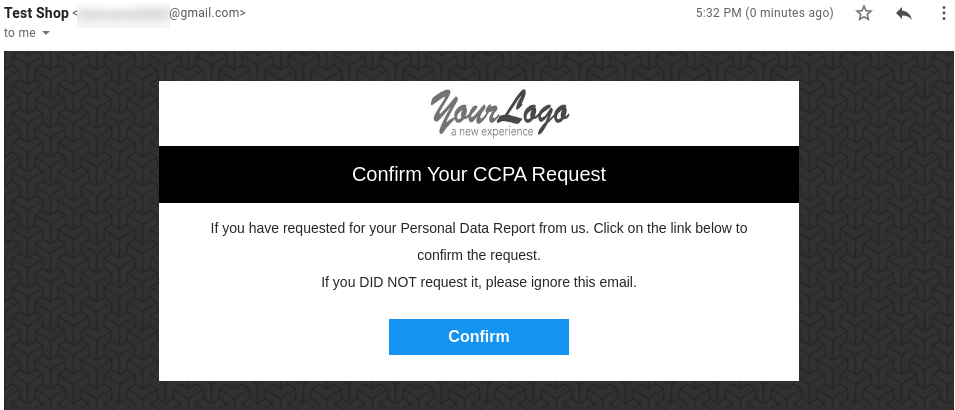
Persönlichen Bericht per E-Mail senden: Aktivieren Sie diese Option, wenn Sie den Benutzern einen persönlichen Bericht per E-Mail senden möchten.
Recht auf Datenportabilität aktivieren: Erlauben / verbieten Sie Online-Benutzern, persönliche Daten herunterzuladen, indem Sie diese Option aktivieren. Die Online-Benutzer können die Datenübertragbarkeit über die Administrationsoberfläche dieses PrestaShop CCPA-Plugins anfordern.
Aktivieren Sie diese Option, um die Informationen in der folgenden Reihenfolge zu aktualisieren: Der Online-Shop-Administrator kann diese Option zum Aktualisieren der Bestellinformationen aktivieren, wenn der Kunde die Löschung seines Kontos anfordert.
So generieren Sie eine gefälschte E-Mail-ID: Aktivieren Sie die Option zum Generieren einer gefälschten E-Mail-ID für den Fall, dass Kundendaten gelöscht werden. Auf diese Weise kann der E-Merchant die E-Mail-ID des Kunden mit dieser gefälschten E-Mail-ID speichern.
Aktivieren Sie das Recht, vergessen zu werden: Sie können die Option "Recht auf Vergessen" aktivieren oder deaktivieren, indem Sie "Ja" oder "Nein" auswählen. Die Online-Benutzer können anfordern, dass sie vergessen werden, indem sie ihre E-Mail-ID weitergeben.
Maßnahmen für Bestellungen: Der Administrator kann Bestellungen löschen, zufällige Daten eingeben oder keine Maßnahmen ergreifen, wenn Kunden vergessen werden möchten.
Zeit für die Bearbeitung des Löschvorgangs: Geben Sie die Tage ein, nach denen die Aktion ausgeführt werden soll, um die Anforderung zu vergessen.
Recht auf Datenkorrektur aktivieren: Der Administrator kann diese Option aktivieren, um die Option zur Datenkorrektur anzuzeigen. Kunden können mit dieser Option ihre persönlichen Daten aktualisieren.
Akzeptieren von Speicherrichtlinien aktivieren: Die Online-Benutzer dürfen die Store-Richtlinien nur akzeptieren, bevor sie auf CCPA-Rechte zugreifen.
Store Policy Page: Wählen Sie die Seite aus, die den Kunden für die Geschäftsrichtlinie angezeigt werden soll.
Physischer Standort Ihres Servers mit Hosting-Details: Der Administrator muss den Ländernamen eingeben, in dem sich der Server befindet.
Tag der Bereinigungsanforderung: Der Administrator kann die Tage eingeben, nach denen die Kundendaten gelöscht werden.
Kopfzeilenmenü anzeigen: Der Administrator kann Ja auswählen, um das Kopfzeilenmenü anzuzeigen.
Kopfzeilenmenü Text: Der Administrator kann den Text in verschiedenen Sprachen eingeben, um ihn im Kopfzeilenmenü anzuzeigen.
Admin Email-Adresse: Geben Sie die E-Mail-ID ein, unter der Sie alle E-Mail-Benachrichtigungen zu CCPA-Anforderungen erhalten möchten.
Beschreibung für persönliche Informationen aktivieren: Der Online-Shop-Händler kann diese Option aktivieren, wenn er eine Beschreibung des Felds für persönliche Informationen anzeigen möchte.
Beschreibung der persönlichen Informationen: Geben Sie hier die Beschreibung der persönlichen Informationen in verschiedenen Sprachen ein.
Beschreibung für Adresse aktivieren: Aktivieren Sie diese Option, um die Adressbeschreibung anzuzeigen.
Adressenbeschreibung: Geben Sie hier die Adressbeschreibung in verschiedenen Sprachen ein.
Beschreibung für Bestellungen aktivieren: Aktivieren Sie diese Option, um die Auftragsbeschreibung anzuzeigen.
Auftragsbeschreibung: Geben Sie hier die Auftragsbeschreibung in verschiedenen Sprachen ein.
Listen Sie die Drittanbieter auf, mit denen Sie die persönlichen Daten des Kunden teilen: Der Administrator muss den Namen eines Drittanbieters eingeben, mit dem der Store-Administrator die Kundendaten teilt. Der Administrator muss den Dienstanbieternamen, den Diensttyp und die Beschreibung eingeben.
3.2 Cookie-Zustimmungsleiste
Der Online-Shop-Händler kann auch eine Cookie-Zustimmungsleiste im Website-Frontend anzeigen. Die Online-Benutzer können dies akzeptieren oder verwerfen. Der Administrator hat die Option, das Erscheinungsbild der Cookie-Leiste über die Administrationsoberfläche anzupassen.
3.2.1 Cookie Bar Einstellungen
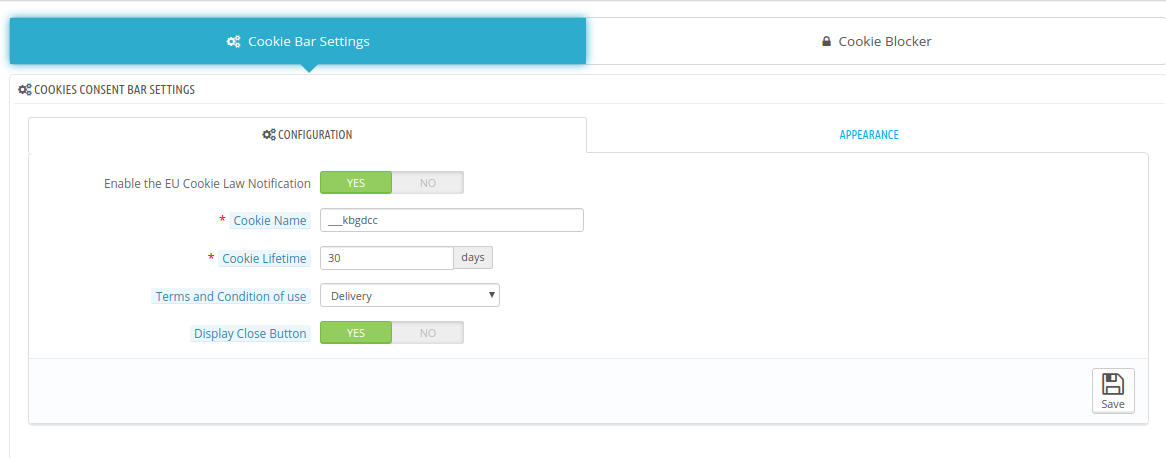
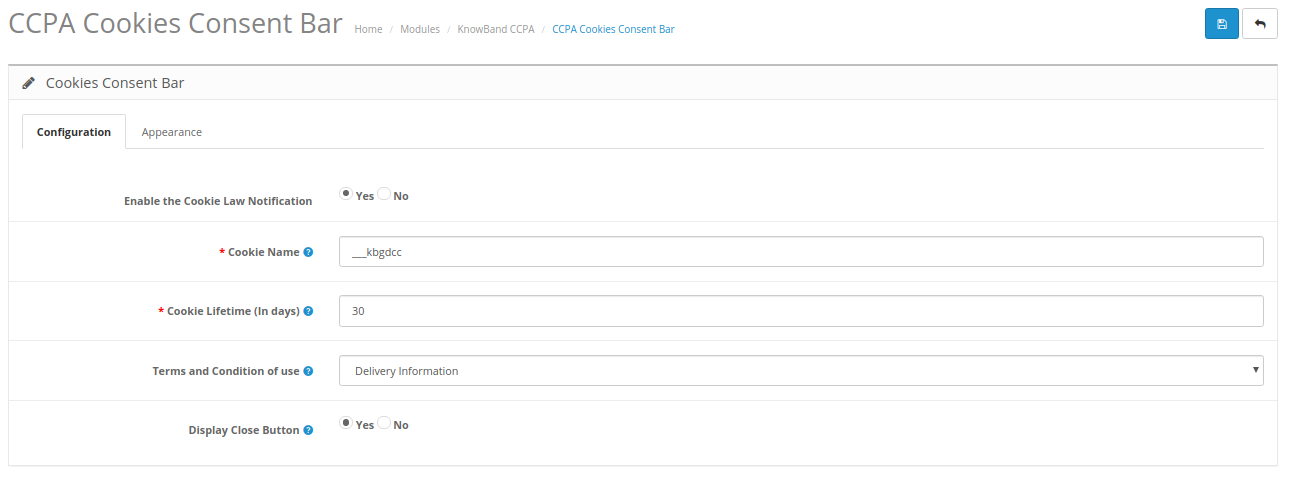
1. Cookie-Zustimmungsleiste:
Aktivieren Sie die EU Cookie Law Notification: Aktivieren Sie das Feld zum Anzeigen einer Cookie-Leiste auf der Front-End-Oberfläche des Geschäfts.
Cookie Name: Geben Sie den Cookie-Namen ohne Leerzeichen ein.
Cookie-Lebensdauer: Legen Sie die Cookie-Dauer fest, dh wie lange das Cookie auf dem Gerät des Benutzers gespeichert wird.
Nutzungsbedingungen: Listen Sie die Details der Cookies auf einer Cookie-Richtlinienseite auf und wählen Sie diese Seite hier aus.
Schaltfläche "Schließen" anzeigen: Der Händler hat die Möglichkeit, die Schaltfläche Schließen aus der Cookie-Zustimmungsleiste zu entfernen.
2. Darstellungseinstellungen:
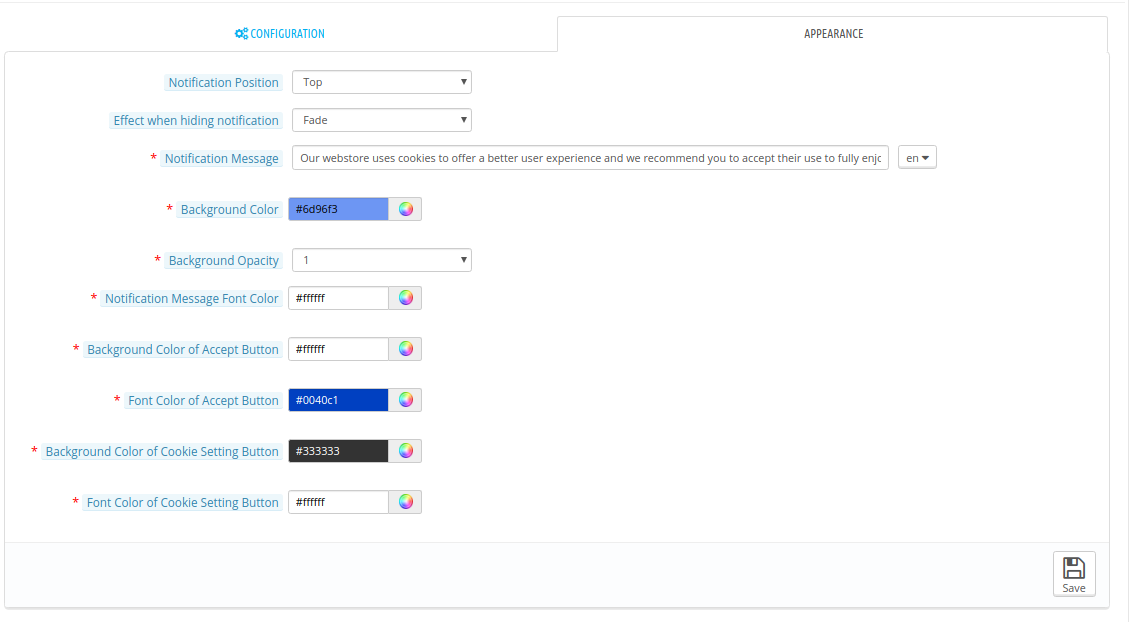
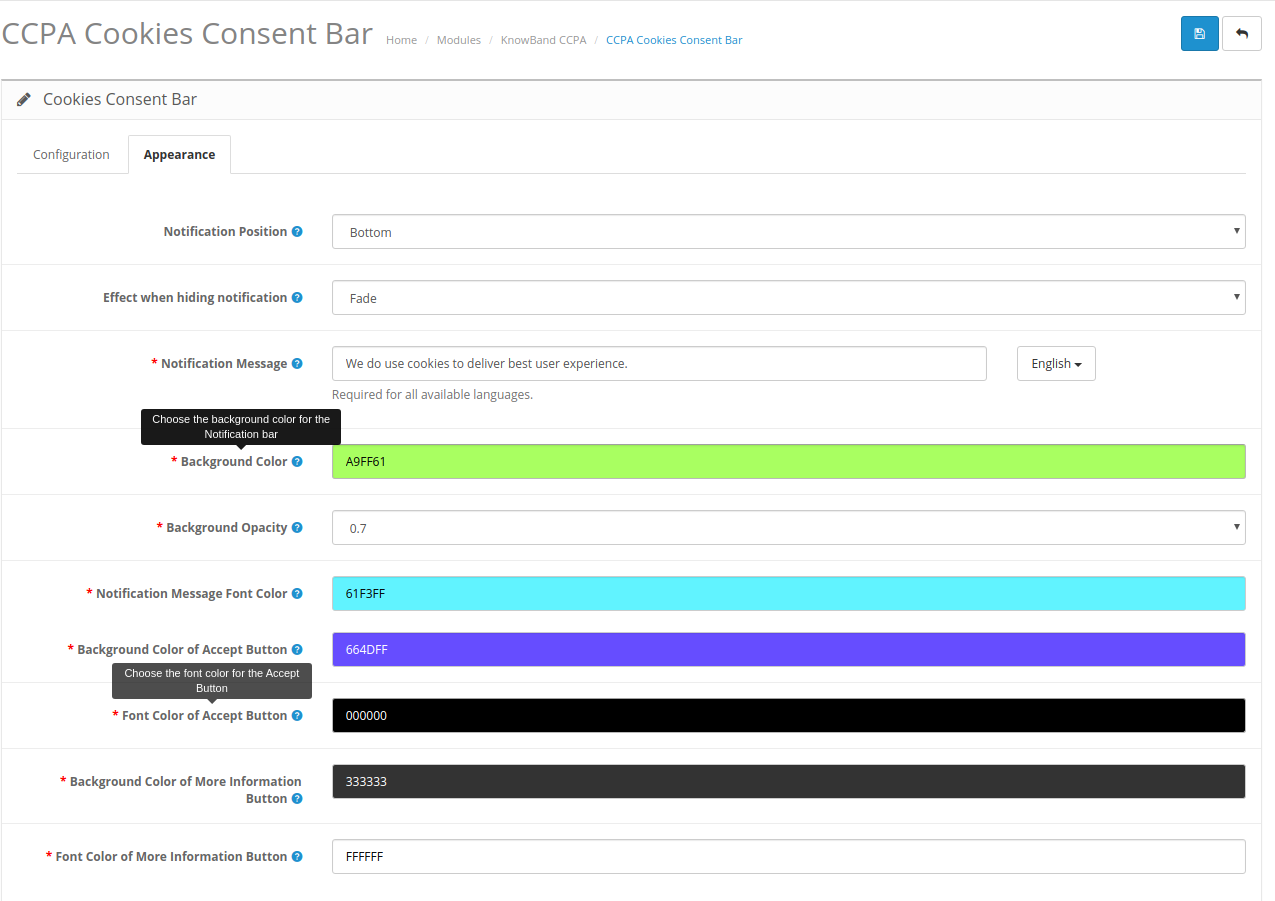
Der Administrator kann das Erscheinungsbild der Cookie-Zustimmungsleiste einfach festlegen:
Benachrichtigungsposition: Legen Sie die Position der Cookie-Leiste unten oder oben auf der Website fest.
Auswirkung beim Ausblenden der Benachrichtigung: Der Administrator kann Optionen wie Ausblenden, Ausblenden oder Verschieben aus der Dropdown-Liste auswählen.
Benachrichtigungsnachricht: Legen Sie die Benachrichtigungsnachricht in mehreren Sprachen fest.
Hintergrundfarbe: Hintergrundfarbe der Set-Cookie-Leiste.
Hintergrundopazität: Stellen Sie hier die Hintergrundopazität ein.
Benachrichtigungsnachricht Schriftfarbe: Legen Sie die Schriftfarbe der Benachrichtigungsnachricht fest.
Hintergrundfarbe der Schaltfläche Akzeptieren: Stellen Sie die Hintergrundfarbe der Akzeptiertaste aus den verfügbaren Farboptionen ein.
Schriftfarbe der Schaltfläche Akzeptieren: Wählen Sie die Schriftfarbe der Schaltfläche Akzeptieren.
Hintergrundfarbe der Schaltfläche "Cookie-Einstellungen": Legen Sie die Hintergrundfarbe für die Cookie-Einstellungen fest.
Schaltfläche für die Schriftfarbe der Cookie-Einstellungen: Legen Sie die Schriftfarbe für die Schaltfläche für weitere Cookie-Einstellungen fest.
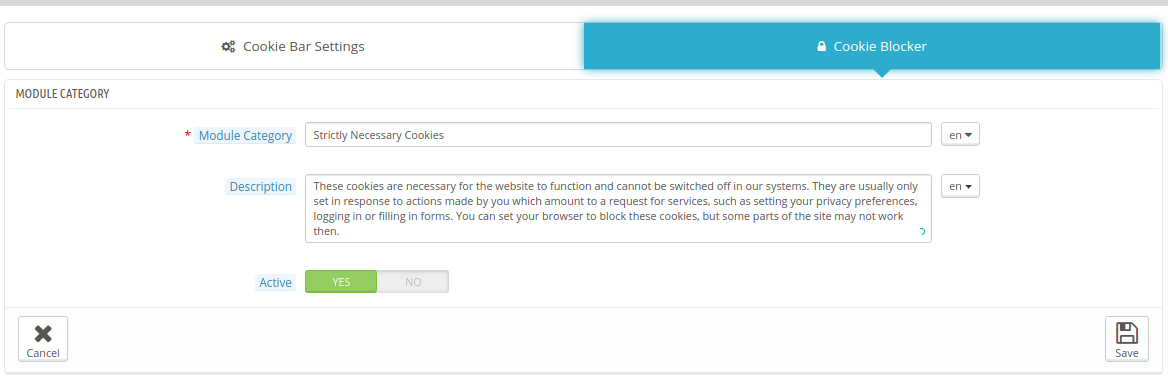
3.2.1 Cookie Blocker
‘Cookie-BlockierungDie Funktionalität basiert auf der Deaktivierung der Modulfunktionalität. Wenn bereits Cookies eines bestimmten Moduls erstellt wurden und der Benutzer dieses Modul deaktiviert, bleibt das Cookie im Browser, die Funktionalität des Moduls funktioniert jedoch nicht mehr. Daher werden diese Cookies nicht verwendet. Wenn beispielsweise Google Analytics-Cookies bereits im Browser erstellt wurden und der Nutzer das Google Analytics-Modul blockiert, verbleiben die Cookies im Browser, aber das Google Analytics-Modul kann die Tracking-Daten nicht an Google senden.
Der Administrator kann auch einen neuen Cookie-Blocker hinzufügen, den Cookie-Blocker bearbeiten und Module zum verfügbaren Cookie-Blocker hinzufügen.
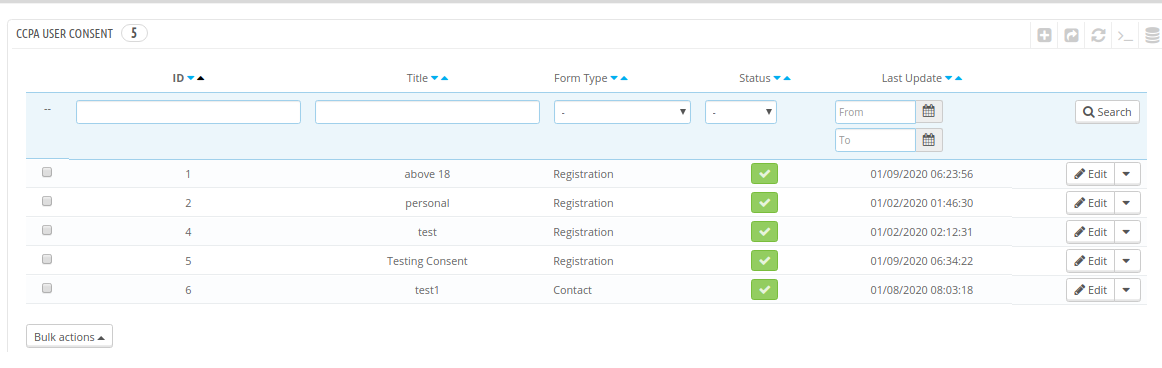
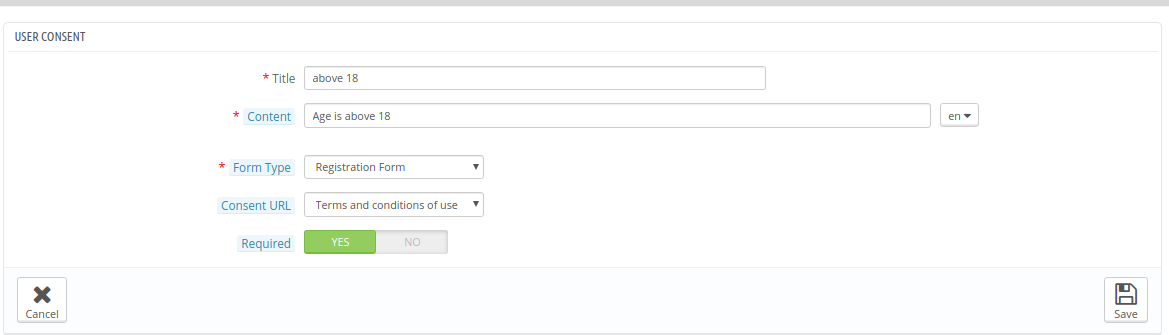
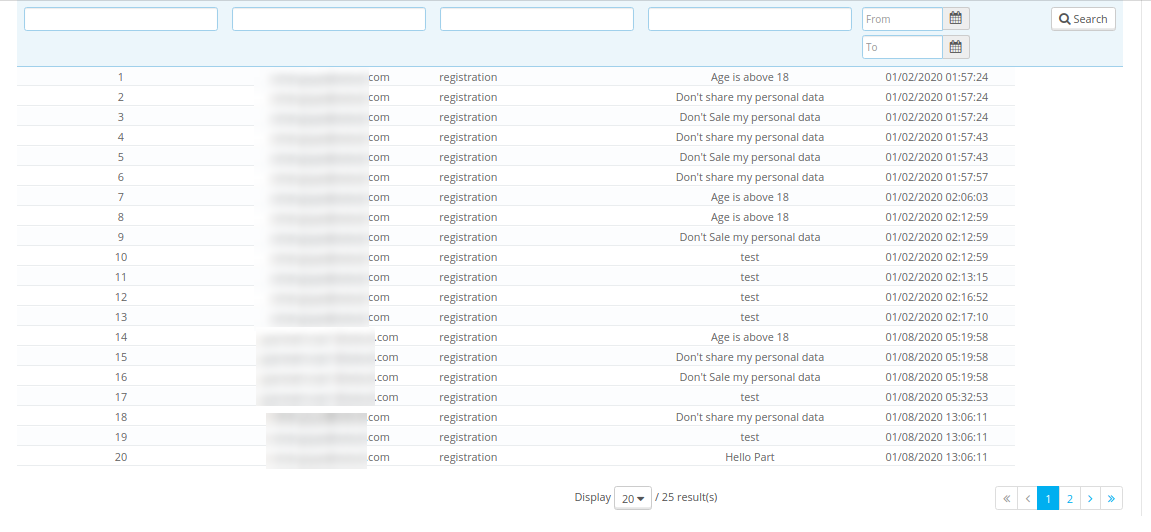
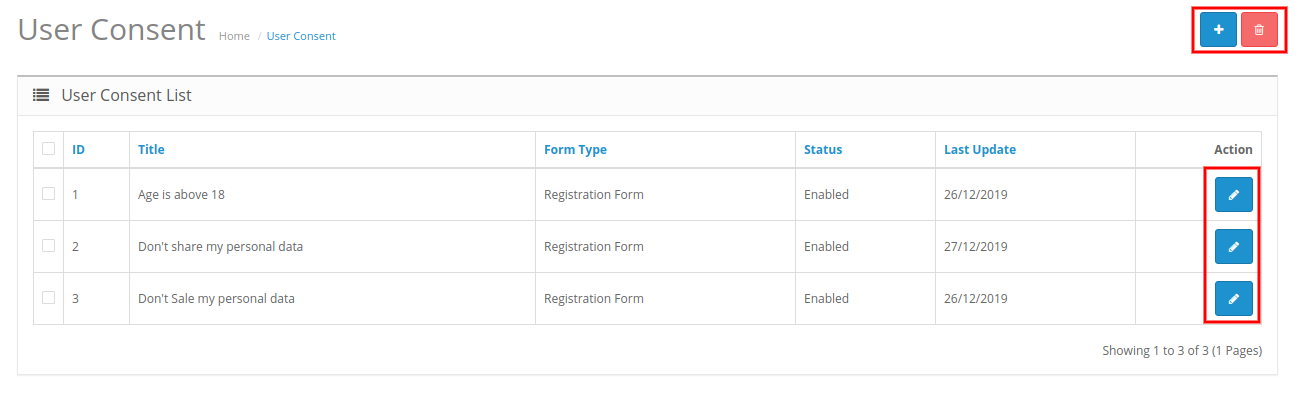
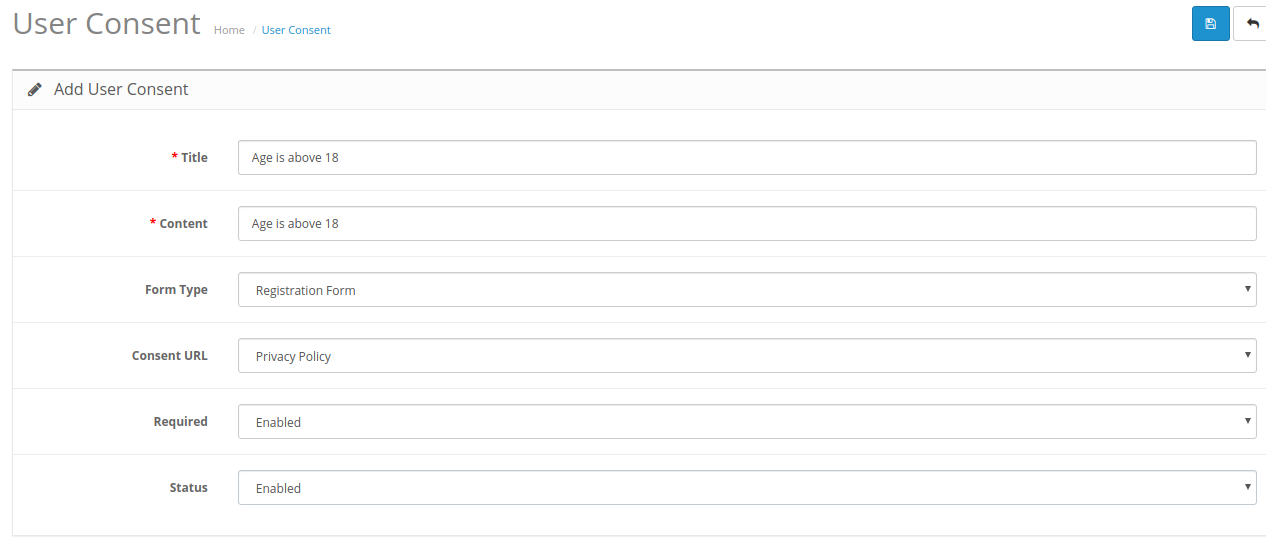
3.3 Zustimmung der CCPA-Benutzer
Der Händler kann eine Liste der Benutzereinwilligungen im Abschnitt CCPA-Benutzereinwilligung anzeigen.
Der Administrator hat die Option, die Benutzerzustimmungen gemäß den Anforderungen hinzuzufügen, zu löschen und zu ändern. Klicken Sie auf die Schaltfläche "+", um eine neue Benutzereinwilligung hinzuzufügen. Dies sind die Konfigurationsoptionen:
Titel: Legen Sie hier den Titel der Benutzereinwilligung fest.
Inhalt: Schreiben Sie hier eine Beschreibung für die Einwilligung des Benutzers.
Formulartyp: Wählen Sie den Formulartyp als Anmeldeformular oder Kontaktformular.
Zustimmungs-URL: Wählen Sie die Seiten-URL aus, an die Sie die Online-Benutzer umleiten möchten.
Erforderlich: Aktivieren Sie diese Option, um dieses Feld zu einem Pflichtfeld zu machen.
3.4 CCPA-Datenportabilität
Der Administrator des Onlineshops kann das Protokoll der Datenübertragungsanforderungen über die Back-End-Schnittstelle dieses PrestaShop CCPA-Moduls überprüfen.
3.5 CCPA-Anfrage vergessen
Von hier aus kann der Online-Händler das Protokoll für vergessene Anfragen problemlos anzeigen. Der Administrator kann eine Liste der Benutzer anzeigen, die Datenlöschanforderungen angefordert haben.
3.6 CCPA-Berichtigungsantrag
Das PrestaShop CCPA Compliance-Modul führt ein Protokoll der Datenkorrekturanforderungen. Diese Informationen können zur Änderung der Kundendaten in den Diensten Dritter verwendet werden.
3.7 CCPA-Anforderung personenbezogener Daten
Das CCPA-Modul für PrestaShop führt ein Protokoll aller Anfragen nach persönlichen Daten. Der Geschäftsadministrator kann diese Anforderungen im Abschnitt "Anforderung persönlicher CCPA-Daten" anzeigen.
3.8 CCPA-E-Mail-Vorlage
Das CCPA PrestaShop Compliance-Modul verfügt über anpassbare E-Mail-Vorlagen zum Senden von E-Mails an Kunden auf verschiedene Anfragen.
Bestätigen Sie die Anforderung zum Löschen Ihres CCPA-Kontos: Diese Vorlage wird verwendet, um eine Bestätigungsmail an den Kunden zu senden, wenn der Kunde die Löschung des Kontos beantragt hat.
Dein Account wurde gelöscht: Senden Sie nach dem Löschen des Kontos eine Bestätigungsmail an den Kunden.
Bestätigen Sie Ihre CCPA-Anfrage zur Portabilität personenbezogener Daten: Diese Vorlage wird verwendet, um eine Bestätigungsmail an den Kunden zu senden, wenn ein Kunde die Portabilität personenbezogener Daten angefordert hat.
Kunde hat CCPA angefordert: Diese Vorlage wird verwendet, um eine Bestätigungsmail an den Kunden zu senden, wenn der Kunde einen Bericht über personenbezogene Daten angefordert hat.
Ihr CCPA-Bericht über personenbezogene Daten: Diese Vorlage wird verwendet, um dem Kunden einen Bericht über personenbezogene Daten zu senden, wenn er die Anforderungen bestätigt hat.
Kunde hat CCPA-Anfrage bestätigt: Diese Vorlage wird verwendet, um dem Administrator eine Benachrichtigungsmail über den CCPA-Zugriff des Kunden zu senden.
3.9 CCPA-Geo-Targeting
Im Feld CCPA Geo-Targeting kann der Online-Shop-Händler die IP-Adresse und die Länder auswählen, um bestimmte Funktionen anzuzeigen.
1. Geo-Targeting mit IP
Aktivieren deaktivieren: Der Online-Händler kann die Funktionalität gemäß den Anforderungen aktivieren oder deaktivieren.
Geben Sie die IP-Adresse ein: Geben Sie hier die IP-Adresse ein.
Wählen Sie die anzuzeigende CCPA-Funktionalität aus: Wählen Sie die Funktionalität aus, die Sie den ausgewählten Kunden anzeigen möchten.
2. Geo-Targeting mit Country
Aktivieren deaktivieren: Aktivieren oder deaktivieren Sie diese Funktionalität.
Land / Region auswählen: Wählen Sie hier das Land / die Region aus.
Wählen Sie die anzuzeigende CCPA-Funktionalität aus: Wählen Sie die Funktionalität aus, die in ausgewählten Ländern angezeigt werden soll.
3.10 CCPA CRONS
Der Online-Händler kann Cron so einrichten, dass er Kundenanfragen mit nur einem Klick bearbeitet und löscht.
3.11 CCPA-Benutzerzustimmungsdaten
In den Benutzerzustimmungsdatendetails kann der E-Händler die Benutzerzustimmungsdatenliste anzeigen, in der er die von Kunden akzeptierten Zustimmungen überprüfen kann.
4.0-Front-End-Schnittstelle
Die E-Käufer können auf "Knowband CCPA"Header-Link und Cookie-Leiste anzeigen:
Die Online-Benutzer können auf CCPA-Rechte auch über den CCPA-Tab zugreifen, der in meinem Kontobereich verfügbar ist (siehe unten):
Wenn Sie auf diesen CCPA-Link klicken, erhalten Online-Benutzer folgende Optionen:
1. Auskunftsrecht für personenbezogene Daten: Online-Nutzer können auf "CCPA-Zugriffsanforderung für persönliche Daten"um Berichte über persönliche Daten zu erhalten. Sie müssen die E – Mail – ID eingeben und auf die Suchoption klicken.
Wenn der Online-Benutzer die Zugriffsanforderung für personenbezogene Daten sendet, erhält er eine Bestätigungsanforderung, wie unten gezeigt:
Nach der Bestätigung erhalten die Online-Benutzer eine E-Mail mit den Kontodaten, Adressdaten, Bestelldaten, Angaben zu Drittanbietern und CCPA-Anforderungen.
2. Recht auf Datenübertragbarkeit: Kunden können die Datenübertragbarkeit für das Herunterladen persönlicher Informationen, Adressen und Bestellungen anfordern.
Nach dem Klicken auf die Schaltfläche "Senden" erhalten Benutzer eine Bestätigungs-E-Mail, wie unten gezeigt:
Nach dem Klicken auf "Bestätigen" können Kunden die persönlichen Daten wie folgt herunterladen:
Die Online-Benutzer können eine CSV-Datei zusammen mit persönlichen Informationen erhalten.
3. Recht auf Vergessenwerden: Die Online-Nutzer können einen Antrag auf Nutzung ihres Vergessensrechts stellen. Bei dieser Option müssen sie auf den Link "Anforderung persönlicher Daten vergessen" klicken und E-Mail-Details angeben.
Nach dem Absenden der E-Mail-Details erhalten die Benutzer eine Bestätigungs-E-Mail mit ihrer registrierten E-Mail-ID. Die Benutzer können ihr Konto löschen, indem sie auf den bereitgestellten Link klicken.
4. Recht auf Datenkorrektur: Die Online-Verbraucher können auf den angegebenen Link "Datenbereinigung" klicken und ihre Daten, ihre Adresse und ihr Passwort aktualisieren:
Nach der Aktualisierung der Informationen müssen Online-Benutzer auf die Schaltfläche Speichern klicken. Sie können die Bestätigungsseite anzeigen, nachdem die Details erfolgreich gespeichert wurden.
5. Recht auf Einwilligung des Nutzers: Die Online-Benutzer können die Einwilligungsdaten auch aktualisieren, indem sie auf den Link "Zustimmungsdaten bearbeiten" klicken:
Online-Benutzer können die Benutzereinwilligung bearbeiten und Einstellungen speichern. Nach dem Speichern dieser Einstellungen zeigt das PrestaShop CCPA Addon eine Bestätigungsseite an.
Auf diese Weise kann der Online-Shop-Händler das PrestaShop California Consumer Privacy Act-Modul verwenden und die CCPA-Konformität einfach implementieren.
Knowband bietet die OpenCart Image Search Extension an, die die Bildsuchfunktion auf der Website implementiert. Die Online-Benutzer müssen lediglich ein Bild von der Front-End-Oberfläche der Website hochladen und können dann die passenden Produkte anzeigen. Der Administrator kann über die Admin-Oberfläche einen höheren Schwellenwert festlegen, um genaue Ergebnisse zu erhalten. Der Online-Händler kann neben dem Suchfeld und auf Produktseiten eine Bildsuchoption als „Suche Optisch dasselbe Produkt“�Taste.
Der E-Commerce-Shop-Händler kann die Gesamtzahl der Bilder, zugeordnete Bilder, nicht zugeordnete Bilder und die Gesamtzahl der noch zu synchronisierenden Bilder überprüfen. Es gibt einen speziellen Link, um die Gründe für die Aufhebung der Zuordnung der Bilder anzuzeigen. Auf diese Weise kann der Online-Shop-Händler eine E-Mail-Suche auf der Website implementieren und den Kunden ein besseres Shop-Erlebnis bieten.
1.1 Funktionen der OpenCart Image Search Extension
Online-Händler können mit der OpenCart Image Search Extension Bildsuchfunktionen auf der Website implementieren.
Diese OpenCart-Bildsucherweiterung erkennt das hochgeladene Bild und stellt passende Produkte im Suchergebnis bereit.
Die Online-Benutzer müssen lediglich Bilder hochladen, um nach den gewünschten Produkten zu suchen.
Es gibt eine Option zum Anzeigen der Bildsuchoption in der Nähe der Suchleiste. Der Administrator muss diese Option lediglich über die Admin-Oberfläche dieses Moduls „Suche nach Bild“ für OpenCart aktivieren.
Der E-Commerce-Shop-Händler kann es uns auch ermöglichen, das „Suchen Sie visuell nach gleichen Produkten“-Schaltfläche auf den Produktseiten der Website.
Das Modul „Suche nach Bild“ für OpenCart verfügt über die Funktionalität, die neu hinzugefügten Produktbilder automatisch zu synchronisieren.
Es besteht die Möglichkeit, den Schwellenwertprozentsatz festzulegen, anhand dessen der Administrator genauere Ergebnisse der Bildsuche anzeigen kann. Der Bereich kann zwischen 50 und 100 liegen, wobei 95 der empfohlene Wert für die Genauigkeit der Ergebnisse ist.
Das OpenCart Image Search-Plugin bietet Schritte zum Generieren eines API-Schlüssels aus dem geklärten Portal.
Der OpenCart-Store-Administrator kann die Gesamtzahl der verfügbaren Bilder und die Details der zugeordneten Bilder in der Admin-Oberfläche des OpenCart Image Recognition System anzeigen.
Der Online-Shop-Administrator kann auch die Anzahl der nicht zugeordneten Bilder sowie die Gründe für das Aufheben der Zuordnung anzeigen.
Die Online-Verkäufer können auch die Anzahl der Bilder sehen, die synchronisiert werden müssen.
Mit diesem Search by Image-Plugin für OpenCart kann der Administrator den Kunden eine bessere Benutzererfahrung bieten.
Das OpenCart-Bilderkennungssystem verfügt über eine Funktion für maschinelles Lernen, die die hochgeladenen Bilder erkennt und passende Produktbilder im Bildsuchergebnis anzeigt.
2.0-Installation
Kaufen Sie die OpenCart Image Search Extension im Store. Sie erhalten diese Dateien:
Zunächst erhalten Sie eine Quellcodedatei der OpenCart Image Search Extension in einem ZIP-Dateiformat.
Benutzerhandbuch dieses OpenCart-Bildsuchmoduls.
Befolgen Sie die unten aufgeführten Schritte, um die OpenCart Image Search Extension zu installieren: 1. Entpacken Sie die empfangene ZIP-Datei. Sie erhalten die Ordner. 2. Kopieren Sie alle Ordner der ZIP-Datei über den FTP-Manager in das Stammverzeichnis des OpenCart-Setups. 3. Es wird eine Datei mit dem Namen kbimage_search.ocmod.xml geben (im Fall von Openvar v3.0.x wäre der Dateiname kbimage_search.ocmod.zip). Laden Sie dieselbe Datei von der Seite hoch „Admin -> Erweiterung -> Erweiterungsinstallationsprogramm -> Hochladen“. Die OpenCart Image Search Extension ist nun erfolgreich installiert und kann in Ihrem Shop verwendet werden. Gehen Sie nun zum Admin-Menü und klicken Sie auf die Erweiterungen und dann auf die Schaltfläche Konfigurieren neben dem OpenCart Image Search-Modul.
3.0 Admin-Schnittstelle
Nach der erfolgreichen Installation der OpenCart Image Search Extension kann der Online-Shop-Händler die Bedingungen einfach umsetzen und die Bildsuchoption auf der Front-End-Oberfläche der Website anzeigen. Es gibt zwei Konfigurationsabschnitte:
Allgemeine Einstellungen
Nicht zugeordnete Bilder � �
3.1 Allgemeine Einstellungen
Im Bereich Allgemeine Einstellungen kann der Online-Shop-Händler die Grundeinstellungen für die Bildersuche vornehmen. Das OpenCart-Bildsuchmodul ist hochgradig anpassbar und bietet den Benutzern eine reibungslose Funktionsweise.
Dies sind die Konfigurationsmöglichkeiten:
Status des Moduls: Aktivieren oder deaktivieren Sie diese OpenCart Image Search Extension-Funktionalität, indem Sie diese Option aktivieren oder deaktivieren.
Aktivieren Sie die Bildsuchoption in der Suchleiste: Der Online-Händler kann die Bildsuchschaltfläche in der Suchleiste ein- oder ausblenden.
Aktivieren Sie die Schaltfläche „Visuelle gleiche Suche“: Der Administrator kann eine Schaltfläche auf der Produktseite ein- oder ausblenden, um visuell nach denselben Bildern zu suchen. Kunden müssen nur auf diese Schaltfläche klicken, um ähnliche Produktbilder anzuzeigen.
Aktivieren Sie die automatische Bildsynchronisierung: Der Online-Shop-Händler kann diese Konfigurationsoption aktivieren, um die neu hinzugefügten Produktbilder automatisch zu synchronisieren.
Schwellenprozentsatz: Der Administrator muss einen Bereich zwischen 50 und 100 als Schwellenprozentsatz hinzufügen.
Produkt pro Seite: Der Shop-Administrator kann die Anzahl der Produkte hinzufügen, die er in den Bildsuchergebnissen anzeigen möchte.
API-Schlüssel: Der Administrator kann die Schritte zum Generieren eines API-Schlüssels über den bereitgestellten Link überprüfen und ihn über die Admin-Oberfläche festlegen.
Abgesehen von diesen Einstellungen muss der Administrator das CRON-Setup konfigurieren und kann Cron manuell für die Image-Zuordnung ausführen. Es werden Schritte zur API-Schlüsselgenerierung angegeben und der Administrator kann die Schritte zum Generieren eines API-Schlüssels problemlos befolgen.
Der Administrator kann auch die Gesamtzahl der Bilder, die zugeordneten Bilder und die Anzahl der Bilder überprüfen, die synchronisiert werden müssen. Darüber hinaus kann der Administrator auch die Daten nicht zugeordneter Bilder überprüfen und auf den Link klicken, um den Grund für das Aufheben der Zuordnung zu erfahren.
3.2 Nicht zugeordnetes Bildprotokoll
Der Administrator kann auf die bereitgestellte URL klicken, um die Details des nicht zugeordneten Bildes zu überprüfen. Hier kann der Administrator die Produkt-ID und den Grund für die Aufhebung der Zuordnung des Bildes einsehen.
4.0 Front-End-Schnittstelle
Die Online-Benutzer können die Bildsuchoptionen auf der Front-End-Oberfläche der Website anzeigen und bequem nutzen. Die Online-Benutzer können die Bildsuchoption in der Suchleiste wie unten gezeigt anzeigen:
Online-Benutzer müssen lediglich ein Bild hochladen und auf die Suchschaltfläche klicken, um mit der Bildsuche fortzufahren. Sehen Sie sich das unten stehende Bild an:
In den Suchergebnissen können Online-Benutzer die Produkte anzeigen, die den Suchkriterien entsprechen, und sie können die gewünschten Produkte problemlos und ohne großen Aufwand finden.
Das Suchergebnis zeigt einen Fehler an, wenn keine passenden Bilder verfügbar sind.
Das OpenCart Image Search-Plugin bietet auch eine Option zur Anzeige „visuell ähnlicher Produkte“. Die Online-Benutzer können auf diese Schaltfläche klicken und die optisch gleichen Produkte überprüfen.
Auf diese Weise können Online-Benutzer problemlos und ohne großen Zeit- und Arbeitsaufwand an die gewünschten Produkte gelangen. Der E-Commerce-Shop-Händler kann das Modul „Suche nach Bild“ für OpenCart einfach konfigurieren und die Bildsuchfunktion implementieren.
CCPA steht für California Consumer Privacy Act, das detaillierteste Datenschutzgesetz. Es richtet sich an Unternehmen, die personenbezogene Daten sammeln und / oder verkaufen. Auf diese Weise bietet die CCPA den Kaliforniern die volle Kontrolle über ihre Daten. Die aktuelle Frist für die Einhaltung des Gesetzes ist der 1. Januar 2020.
Es gibt einen großen Unterschied zwischen GDPR und CCPA, dass die
Knowband bietet OpenCart CCPA-Erweiterung Dies hilft dem OpenCart-Händler, alle CCPA-Anforderungen zu erfüllen. Diese OpenCart CCPA Compliance-Erweiterung deckt alle Rechte der Verbraucher ab und bietet den Kunden eine einfache Schnittstelle für den Zugriff auf ihre Datenschutzrechte.
Mit diesem CCPA Opencart-Compliance-Modul erhalten die Online-Benutzer die folgenden Rechte:
Auskunftsrecht für personenbezogene Daten
Recht auf Datenportabilität
Recht, vergessen zu werden
Recht auf Berichtigung von Daten
Recht auf Einwilligung des Nutzers
Sie können Anfragen senden und ihre Rechte über ihre Daten erhalten.
1.1 Funktionen
CCPA-Konformität: Die OpenCart CCPA Compliance-Erweiterung stellt die CCPA-Konformität für den Store-Administrator sicher und erleichtert die CCPA-Kompatibilität der Website.
Verwendung und Einstellung von Cookies: Der Online-Shop-Händler kann im Front-End der Website eine Cookie-Zustimmungsleiste anzeigen, um die Kunden über die Verwendung der Cookies im Shop zu informieren.
Widerrufsrecht: Die Online-Nutzer haben das Recht, den Verkauf personenbezogener Daten zu widerrufen. Admin kann die "Meine persönlichen Daten nicht verkaufen"Link in der Kopfzeile der Website. Die Online-Kunden können auf diesen Link klicken, um die CCPA-Rechte anzuzeigen.
Recht zu löschen: Mit diesem OpenCart CCPA Compliance-Modul können Kunden in Kalifornien die Löschung der Daten der letzten 12 Monate anfordern, die vom Unternehmen erfasst wurden.
Recht auf Zugang und Datenübertragbarkeit: Die Online-Benutzer von Kalifornien können auf ihre persönlichen Informationen, Adressen und Bestelldaten zugreifen und diese herunterladen.
Recht auf Datenbereinigung: Der Online-Shop-Administrator kann seine Daten und seine Adresse korrigieren und sein Passwort aktualisieren.
Recht auf Einwilligung des Nutzers: Die Online-Benutzer von Kalifornien können auch die Daten zur Einwilligung der Benutzer ändern, wenn sie dies wünschen.
2.0-Installation
Erwerben Sie OpenCart CCPA Extension in unserem Shop. Sie erhalten diese Dateien nach dem Kauf der OpenCart CCPA-Erweiterung:
Zunächst erhalten Sie eine Quellcodedatei der OpenCart CCPA-Erweiterung in einem komprimierten Dateiformat.
Benutzerhandbuch dieser OpenCart CCPA Extension.
Führen Sie die folgenden Schritte aus, um OpenCart CCPA Extension zu installieren:
1. Entpacken Sie die empfangene Zip-Datei. Sie erhalten die Ordner.
2. Kopieren Sie über den FTP-Manager alle Ordner der ZIP-Datei in das Stammverzeichnis des OpenCart-Setups.
3. Es wird eine Datei mit dem Namen kbccpa.ocmod.xml erstellt (im Falle von Openvar v3.0.x lautet der Dateiname kbccpa.ocmod.zip). Laden Sie dieselbe Datei von der Seite "Admin -> Extension -> Extension Installer -> upload" hoch.
OpenCart CCPA Extension ist nun erfolgreich installiert und kann in Ihrem Geschäft verwendet werden.
Gehen Sie nun in das Admin-Menü und klicken Sie auf die Erweiterungen und damit auf die Schaltfläche Konfigurieren neben OpenCart CCPA Extension.
3.0-Administratoreinstellungen
Nach der Installation kann der Online-Händler CCPA konfigurieren und die Funktionalität implementieren.
Diese Konfigurationsoptionen sind wie folgt verfügbar:
Grundeinstellungen des CCPA-Moduls
Cookie-Zustimmungsleiste
Zustimmung der CCPA-Benutzer
CCPA-Datenübertragbarkeit
CCPA-Anforderung personenbezogener Daten
CCPA-E-Mail-Vorlage
CCPA-Anfrage vergessen
CCPA-Berichtigungsantrag
CCPA-Benutzerzustimmungsdaten
3.1 Grundeinstellungen des CCPA-Moduls
Hier in diesem Abschnitt kann der Online-Shop-Händler die Grundeinstellungen des CCPA-Moduls anwenden. Dies sind die verfügbaren Konfigurationsoptionen:
????
Aktivieren Sie das Modul: Klicken Sie auf Ja oder Nein, um die OpenCart CCPA Extension-Funktionalität zu aktivieren / deaktivieren.
Maximale Anfrage pro Tag: Legen Sie die Anzahl der Anfragen fest, die pro Tag vom Kunden entgegengenommen werden. Dies dient zur Minimierung der Belastung des Webservers und zur Verhinderung von Spam-Anfragen.
Zugriffsrecht auf personenbezogene Daten aktivieren: Wählen Sie "Ja" oder "Nein", damit Kunden Zugriffsanforderungen für persönliche Daten senden können.
Persönlichen Bericht per E-Mail senden: Der Händler kann personenbezogene Daten per E-Mail versenden.
Recht auf Datenportabilität aktivieren: Wählen Sie Ja oder Nein, um die Option Recht auf Datenübertragbarkeit zu aktivieren / deaktivieren.
Aktivieren Sie das Recht, vergessen zu werden: Der Händler kann die Option "Vergessen" aktivieren oder deaktivieren, indem er "Ja" oder "Nein" auswählt.
Aktivieren, um Bestellungen zu löschen: Aktivieren oder deaktivieren Sie die Option zum Löschen von Bestellungen über die Administrationsoberfläche dieses OpenCart CCPA-Moduls.
Recht auf Datenkorrektur aktivieren: Der Administrator kann diese Option aktivieren, um die Option zur Datenkorrektur anzuzeigen.
Beschreibung für persönliche Daten aktivieren: Das OpenCart CCPA Compliance-Modul ermöglicht es dem Händler, diese Option zu aktivieren, um eine Beschreibung für Details zu persönlichen Daten anzuzeigen. Der Administrator muss die Beschreibung für die persönlichen Informationen, die Adresse und den Bestellinhalt festlegen.
Listen Sie die Drittanbieter auf, mit denen Sie die persönlichen Daten des Kunden teilen: Der Administrator muss den Namen eines Drittanbieters eingeben, mit dem der Store-Administrator die Kundendaten teilt. Der Administrator muss den Dienstanbieternamen, den Diensttyp und die Beschreibung eingeben.
Akzeptanz von Speicherrichtlinien aktivieren: Der Administrator muss "Ja" auswählen, um Kunden daran zu hindern, die Speicherrichtlinie zu akzeptieren, bevor er CCPA anfordert.
Store Policy Page: Wählen Sie die Geschäftsrichtlinienseite aus, die auf der Geschäftsrichtlinienseite angezeigt werden soll.
Physischer Standort Ihres Servers mit Hosting-Details: Listen Sie den Serverstandort und die Hosting-Details auf. Der Administrator kann den Ländernamen eingeben, in dem sich der Server befindet.
Kopfzeilenmenü anzeigen: Der Administrator kann Ja auswählen, um das Kopfzeilenmenü anzuzeigen.
Kopfzeilenmenü Text: Der Administrator kann den Text in verschiedenen Sprachen eingeben, um ihn im Kopfzeilenmenü anzuzeigen.
3.2 Cookie-Zustimmungsleiste
Die OpenCart CCPA Compliance-Erweiterung bietet eine Option zum Anzeigen der Cookie-Zustimmungsleiste im Website-Frontend. Die Online-Benutzer können das Cookie akzeptieren oder diese Nachricht verwerfen. Der Administrator kann die Darstellungseinstellungen und Cookie-Leistenmeldungen auch über die Administrationsoberfläche dieses OpenCart CCPA-Plugins anpassen.
1.Cookie Consent Bar
Aktivieren Sie die Benachrichtigung über das Cookie-Gesetz: Wählen Sie Ja, um die Cookie-Nachricht auf der Website zu aktivieren.
Cookie Name: Definieren Sie den Cookie-Namen, um die Zustimmung des Benutzers zu erhalten. Bitte verwenden Sie nicht das Leerzeichen für den Cookie-Namen.
Cookie-Lebensdauer: Mit Cookie Lifetime kann der Store-Administrator die Cookie-Dauer festlegen, für die der Cookie auf dem Gerät des Benutzers gespeichert werden soll.
Nutzungsbedingungen: Der Administrator kann die Details der Cookies auf einer Cookie-Richtlinienseite auflisten und den Link zur Seite der Nachricht hinzufügen, die dem Benutzer angezeigt wird.
Schaltfläche "Schließen" anzeigen: Der Händler kann auch die Schaltfläche Schließen aus der Cookie-Zustimmungsleiste entfernen.
2. Darstellungseinstellungen
Der Administrator kann die folgenden Optionen für die Cookie-Zustimmungsleiste einfach steuern.
Benachrichtigungsposition: Wählen Sie die Position des Cookie-Hinweises unten oder oben.
Auswirkung beim Ausblenden der Benachrichtigung: Der Administrator kann Optionen wie Ausblenden, Ausblenden oder Verschieben aus der Dropdown-Liste auswählen.
Benachrichtigungsnachricht: Stellen Sie die Benachrichtigungsnachricht gemäß den Anforderungen in verschiedenen Sprachen ein.
Hintergrundfarbe: Hintergrundfarbe der Set-Cookie-Leiste aus dem Farbwähler.
Hintergrundopazität: Stellen Sie die Hintergrundopazität ein.
Benachrichtigungsnachricht Schriftfarbe: Legen Sie die Schriftfarbe der Benachrichtigungsnachricht fest.
Hintergrundfarbe der Schaltfläche Akzeptieren: Stellen Sie die Hintergrundfarbe der Akzeptiertaste aus den verfügbaren Farboptionen ein.
Schriftfarbe der Schaltfläche Akzeptieren: Wählen Sie die Schriftfarbe der Schaltfläche Akzeptieren.
Hintergrundfarbe der Schaltfläche "Weitere Informationen": Stellen Sie die HG-Farbe für die Schaltfläche Weitere Informationen ein.
Schriftfarbe der Schaltfläche "Weitere Informationen": Legen Sie die Schriftfarbe für weitere Informationen fest.
3.3 Zustimmung der CCPA-Benutzer
Der Händler kann hier eine Liste der Benutzereinwilligungen anzeigen:
Der Administrator kann die Benutzerzustimmungen hinzufügen, löschen und ändern. Der Administrator muss auf die Schaltfläche "+" klicken, um eine neue Benutzereinwilligung hinzuzufügen. Dies sind die Konfigurationsoptionen:
Titel: Legen Sie den Titel für die Zustimmung des Benutzers fest.
Inhalt: Der Online-Händler kann Inhalte zur Einwilligung des Nutzers eingeben.
Formulartyp: Wählen Sie den Formulartyp als Anmeldeformular oder Kontaktformular.
Zustimmungs-URL: Wählen Sie die Seiten-URL aus, an die Sie Kunden umleiten möchten.
Erforderlich: Aktivieren Sie diese Option, um dieses Feld zu einem Pflichtfeld zu machen.
Status: Aktivieren oder deaktivieren Sie den Zustimmungsstatus des Benutzers.
3.4 CCPA-Datenportabilität
Im Abschnitt zur Datenportabilität des OpenCart CCPA-Moduls kann der Online-Händler das Protokoll der Datenportabilitätsanforderungen vom Back-End überprüfen.
Der Händler kann auch Filter zur Datenkorrektur anwenden.
3.5 CCPA-Anforderung personenbezogener Daten
Das CCPA-Modul für OpenCart führt ein Protokoll aller Anfragen nach persönlichen Daten.
??
Der Händler kann die Details der Anforderung persönlicher Daten über die Administrationsoberfläche dieses CCPA Opencart-Compliance-Moduls anzeigen.
3.6 CCPA-E-Mail-Vorlage
Das CCPA Opencart-Compliance-Modul verfügt über anpassbare E-Mail-Vorlagen zum Senden von E-Mails an Kunden auf verschiedene Anfragen.
Bestätigen Sie die Anforderung zum Löschen Ihres CCPA-Kontos: Diese Vorlage wird verwendet, um die Bestätigungsmail an den Kunden zu senden, wenn der Kunde die Löschung des Kontos beantragt hat.
Bestätigen Sie Ihre CCPA-Anfrage zur Portabilität personenbezogener Daten: Diese Vorlage wird verwendet, um die Bestätigungsmail an den Kunden zu senden, wenn der Kunde die Portabilität personenbezogener Daten angefordert hat.
Der Kunde hat CCPA angefordert: Diese Vorlage wird verwendet, um die Bestätigungsmail an den Kunden zu senden, wenn der Kunde einen Bericht über personenbezogene Daten angefordert hat.
Ihr CCPA-Bericht über personenbezogene Daten: Diese Vorlage wird verwendet, um dem Kunden einen Bericht zu persönlichen Daten zu senden, wenn er die Anfrage bestätigt hat.
Der Kunde hat die CCPA-Anfrage bestätigt: Diese Vorlage wird verwendet, um dem Administrator eine Benachrichtigungsmail über den CCPA-Zugriff des Kunden zu senden.
3.7 CCPA-Anfrage vergessen
OpenCart CCPA Extension speichert das Protokoll der vergessenen Anforderungen. Der Administrator kann diese Informationen zum Löschen der Kundenkonten verwenden.
3.8 CCPA-Berichtigungsantrag
Das OpenCart CCPA Compliance-Modul führt ein Protokoll der Datenkorrekturanforderungen. Der Administrator kann diese Informationen verwenden, um die Kundendaten in den Diensten Dritter zu ändern.
3.9 CCPA-Benutzerzustimmungsdaten
In den Benutzerzustimmungsdatendetails kann der Geschäftsadministrator die Benutzerzustimmungsdatenliste anzeigen, in der er die von Kunden akzeptierten Zustimmungen überprüfen kann.
4.0-Front-End-Schnittstelle
Die Online-Konsumenten können wie unten gezeigt auf den Header-Link "Meine Daten nicht verkaufen" klicken:
Die Online-Benutzer sehen eine Cookie-Zustimmungsleiste wie folgt:
Online-Benutzer können den Klick auf "Akzeptieren" akzeptieren, um eine bessere Benutzererfahrung zu erzielen. Die Benutzer können auch auf weitere Infoseite klicken.
Nach dem Klicken auf diesen Link erhalten Online-Benutzer folgende Optionen:
1. Auskunftsrecht für personenbezogene Daten: Online-Benutzer können auf "Zugriffsanforderung für personenbezogene Daten" klicken, um Berichte über personenbezogene Daten zu erhalten.
Nach dem Absenden der Anfrage erhalten die Kunden eine Bestätigungsanfrage wie unten gezeigt:
?
Nach der Bestätigung erhalten die Online-Benutzer eine E-Mail mit den Kontodaten, Adressdaten, Bestelldaten, Angaben zu Drittanbietern und CCPA-Anforderungen.
2. Recht auf Datenübertragbarkeit: Kunden können die Datenübertragbarkeit über die Administrationsoberfläche dieses OpenCart California Consumer Privacy Act-Moduls anfordern. Die Online-Benutzer können das Herunterladen persönlicher Informationen, Adressen und Bestellungen anfordern.
Nach dem Klicken auf die Schaltfläche "Senden" erhalten Benutzer eine Bestätigungs-E-Mail, wie unten gezeigt:
Sie können den unten gezeigten Download-Link bestätigen und erhalten:
Sie können eine CSV-Datei erhalten, die ihre persönlichen Informationen enthält.
3. Recht auf Vergessenwerden: Die Online-Nutzer können beantragen, dass sie von ihrem Recht auf Vergessen Gebrauch machen. Bei dieser Option müssen sie auf den Link "Anforderung persönlicher Daten vergessen" klicken und E-Mail-Details angeben.
?
Nach dem Absenden der Daten erhalten die Benutzer eine Bestätigungs-E-Mail. Die Benutzer können ihr Konto löschen, indem sie auf den bereitgestellten Link klicken.
4. Recht auf Datenkorrektur: Die Online-Benutzer können auf die angegebenen Links klicken und ihre persönlichen Daten, ihre Adresse und ihr Passwort aktualisieren:
?
Nach dem Klicken auf die Bestätigungsschaltfläche können die Benutzer ihr Kontokennwort erfolgreich aktualisieren.
5. Recht auf Einwilligung des Nutzers: Die Online-Benutzer können die Einwilligungsdaten auch aktualisieren, indem sie auf den Link "Zustimmungsdaten bearbeiten" klicken:
Nach dem Klicken auf die Schaltfläche "Senden" können die Online-Benutzer ihre Einwilligungsdaten erfolgreich aktualisieren. Auf derselben Seite wird eine Erfolgsmeldung zur Benachrichtigung angezeigt.
Auf diese Weise kann der Online-Shop-Administrator OpenCart CCPA Extension zur Einhaltung der CCPA-Richtlinien verwenden.