Kein Programmieren, kein Ärger : Starten Sie die mobile App Ihres Shops mit Knowband

Kunden kaufen immer häufiger lieber über ihre Mobilgeräte ein. Wenn Sie ihnen ein nahtloses App-Erlebnis bieten, können Sie Engagement, Loyalität und Umsatz steigern. Das Erstellen einer mobilen App kann jedoch eine gewaltige Aufgabe sein, insbesondere wenn Sie nicht über die technischen Kenntnisse verfügen. Hier kommt der Mobile App Builder von Knowband ins Spiel. Da keine Codierung erforderlich ist, können Shop-Besitzer auf Plattformen wie Prestashop, Opencart, WooCommerce und Magento 2 mit Knowband mühelos voll funktionsfähige, funktionsreiche mobile Apps erstellen.

Warum Ihr E-Commerce-Shop eine mobile App braucht?

Eine mobile App ist mehr als nur ein zusätzlicher Kanal zum Verkauf von Produkten – sie ist ein leistungsstarkes Tool, um mit Ihren Kunden in Kontakt zu treten. Aus diesen Gründen sollte jedes E-Commerce-Unternehmen über die Mobilnutzung nachdenken:

Verbessertes Kundenerlebnis: Im Vergleich zu mobilen Websites bieten Apps ein reibungsloseres und schnelleres Einkaufserlebnis.

Erhöhte Conversion-Raten: Push-Benachrichtigungen, personalisierte Empfehlungen und einfache Navigation sorgen für mehr Conversions.

Erhöhte Markentreue: Eine gut gestaltete App stärkt Ihre Markenidentität und fördert langfristige Kundenbeziehungen.

Bessere Zugänglichkeit: Kunden können jederzeit und überall einkaufen, sodass Ihr Geschäft rund um die Uhr zugänglich ist.

Angesichts dieser Vorteile ist klar, warum die Erstellung einer mobilen App für Ihren E-Commerce-Shop eine bahnbrechende Neuerung darstellt.

Lernen Sie Knowbands eCommerce Mobile App Builder!

Der Mobile App Builder von Knowband ist die ultimative Lösung für E-Commerce-Shopbesitzer, die eine mobile App ohne technische Komplikationen starten möchten. Darüber hinaus wurde es speziell für die Plattformen Prestashop, Opencart, WooCommerce und Magento 2 entwickelt und bietet eine problemlose Möglichkeit, mobil zu werden.

Lassen Sie uns die wichtigsten Funktionen und Vorteile erkunden:

1. Keine Programmierkenntnisse erforderlich:

Vergessen Sie die Einstellung teurer Entwickler oder das Erlernen komplexer Programmiersprachen. Mit dem Mobile App Builder von Knowband können Sie Ihre App erstellen, ohne eine einzige Zeile Code schreiben zu müssen. Darüber hinaus können Sie mit der benutzerfreundlichen Oberfläche das Design, die Funktionen und das Layout Ihrer App mühelos anpassen.

2. Kompatibel mit Prestashop, Opencart, WooCommerce und Magento 2:

Egal, auf welcher Plattform Ihr Shop läuft, Knowband hat die Lösung für Sie. Der Mobile App Builder unterstützt Prestashop, Opencart, WooCommerce und Magento 2 und sorgt so für nahtlose Integration und optimale Leistung.

3. Anpassbares Design und Funktionen:

Mit dem Mobile App Builder von Knowband können Sie das Erscheinungsbild der App an Ihre Markenidentität anpassen. Wählen Sie aus verschiedenen Layouts, Farbschemata und Navigationsstilen, um eine App zu erstellen, die bei Ihrem Publikum Anklang findet.

4. Echtzeitsynchronisierung:

Verabschieden Sie sich von manuellen Updates. Der Mobile App Builder stellt sicher, dass Ihre App in Echtzeit mit Ihrem E-Commerce-Shop synchronisiert bleibt. Egal, ob Sie neue Produkte hinzufügen, Preise ändern oder den Lagerbestand aktualisieren, die Änderungen werden sofort in Ihrer App angezeigt.

5. Mitteilungen:

Binden Sie Ihre Kunden wie nie zuvor mit Push-Benachrichtigungen ein. Benachrichtigen Sie sie über Neuankömmlinge, Sonderrabatte oder verlassene Einkaufswagen. Darüber hinaus sind die Push-Benachrichtigungen ein wirksames Mittel, um den Verkehr zu steigern und den Umsatz zu erhöhen.

6. Unterstützung mehrerer Sprachen und Währungen:

Erweitern Sie Ihre Reichweite mit dem Mobile App Builder von Knowband. Die App unterstützt alle Sprachen, einschließlich RTL.

7. Verbesserte Benutzererfahrung:

Der Mobile App Builder sorgt dafür, dass Ihre App schnell, reaktionsfähig und benutzerfreundlich ist. Funktionen wie ein einfacher Checkout-Prozess, intuitive Navigation und erweiterte Suchoptionen verbessern das gesamte Einkaufserlebnis.

Warum sollten Sie Knowband für die Entwicklung mobiler Apps wählen?

Aus diesen Gründen ist Knowband die Lösung der Wahl für die Erstellung mobiler E-Commerce-Apps:

Tausende vertrauen darauf: Knowband ist ein renommierter Name in der E-Commerce-Branche und wird von Tausenden Ladenbesitzern weltweit geschätzt.

24 / 7 Customer Support: Brauchen Sie Hilfe? Das engagierte Supportteam von Knowband ist immer bereit zu helfen.

Erschwingliche Preise: Holen Sie sich eine hochwertige mobile App, ohne Ihr Budget zu sprengen.
Erstellen Sie eine Android- und iOS-App für Ihren Prestashop-Store

Keine Programmierkenntnisse erforderlich

Jetzt Einkaufen

Warum sollten Sie sich für das Mobile App Builder-Add-on von Knowband entscheiden?

Das Prestashop Android- und iOS Mobile App Builder-Add-on von Knowband zeichnet sich durch seine Flexibilität, Erschwinglichkeit und Benutzerfreundlichkeit aus.

So starten Sie Ihre mobile App mit Knowband!

Das Starten Ihrer mobilen App mit Knowband ist ein unkomplizierter Vorgang. Befolgen Sie diese einfachen Schritte:

Installieren Sie das Plugin: Laden Sie das Plugin „Mobile App Builder“ für Ihre Plattform (Prestashop, Opencart, WooCommerce oder Magento 2) herunter und installieren Sie es.

Passen Sie Ihre App an: Verwenden Sie die intuitive Benutzeroberfläche, um Ihre App zu gestalten. Passen Sie Layout, Farben und Funktionen Ihren Anforderungen entsprechend an.

In App Stores veröffentlichen: Sobald Ihre App fertig ist, hilft Ihnen Knowband, sie im Google Play Store und im Apple App Store zu veröffentlichen.

Das ist es! Ihre App ist jetzt live und bereit, Ihren Kunden ein nahtloses Einkaufserlebnis zu bieten.

Steigern Sie Ihr Geschäft mit Knowband!

Eine mobile App ist eine Investition, die sich in Form von höheren Umsätzen, verbesserter Kundenbindung und erhöhter Markensichtbarkeit auszahlt. Darüber hinaus bietet Knowbands Prestashop Mobile App Builder vereinfacht den Prozess und macht ihn für alle E-Commerce-Shop-Besitzer zugänglich, unabhängig von ihrem technischen Fachwissen.

Egal, ob Sie einen Shop mit Prestashop, Opencart, WooCommerce oder Magento 2 betreiben, Knowband bietet Ihnen die Tools, die Sie brauchen, um in der wettbewerbsintensiven E-Commerce-Landschaft erfolgreich zu sein. Lassen Sie sich nicht von fehlenden Programmierkenntnissen zurückhalten – machen Sie Ihren Shop noch heute mit Knowband mobil.

Abschließende Gedanken!

In einer Zeit, in der der mobile Handel dominiert, ist eine mobile App für Ihren E-Commerce-Shop ein strategischer Schachzug. Daher können Sie mit dem Mobile App Builder von Knowband eine beeindruckende, voll funktionsfähige App erstellen, ohne sich mit Codierung herumschlagen zu müssen. Kompatibel mit führenden Plattformen wie Prestashop, Opencart, WooCommerce und Magento 2 ist es die perfekte Lösung für Unternehmen, die ihre Online-Präsenz verbessern möchten.

Worauf warten Sie also noch? Starten Sie Ihre mobile App noch heute mit Knowband und erleben Sie, wie Ihr E-Commerce-Geschäft floriert!

So speichern und zeigen Sie einen benutzerdefinierten Formularfeldwert mit dem PrestaShop-Hook an

PrestaShop ist eine robuste Open-Source-E-Commerce-Plattform, die auf Flexibilität und Anpassung ausgelegt ist. Entwickler können die Kernfunktionalität ändern und erweitern, indem sie Haken, die vordefinierte Einstiegspunkte im System sind. Diese Hooks ermöglichen eine nahtlose Integration benutzerdefinierter Funktionen und stellen sicher, dass Updates und Wartung des Kernsystems problemlos bleiben. Dieser Blog bietet eine umfassende Anleitung zum Hinzufügen, Speichern und Anzeigen benutzerdefinierter Felder für Produkt- und Kundenformulare in PrestaShop. Am Ende dieses Blogs haben Sie ein umfassendes Verständnis dafür, wie Sie Erstellen Sie benutzerdefinierte Formularfelder in Prestashop, speichern Sie ihre Daten in der Datenbank und zeigen Sie diese Informationen im Admin-Bereich an.

Schritt 1: Hinzufügen benutzerdefinierter Felder zu Produkt- und Kundenformularen-

Der erste Schritt bei der Anpassung von PrestaShop besteht darin, neue Felder in die Formulare für Produkte und Kunden einzufügen.

Hinzufügen benutzerdefinierter Felder zum Produktformular

Dazu verwenden wir die AnzeigeAdminProdukteExtra Hook zum Anhängen des benutzerdefinierten Felds an das Produktformular. Dieser Hook wird immer dann ausgelöst, wenn ein Produkt im Admin-Bereich bearbeitet wird.

Hakenübersicht: Mit diesem Hook können Sie der Seite zur Produkterstellung/-bearbeitung beliebige zusätzliche Felder oder Informationen hinzufügen.

Erläuterung des Codes:

Das bereitgestellte Beispiel zeigt, wie vorhandene Daten für ein benutzerdefiniertes Feld aus der Datenbank abgerufen und im Formular angezeigt werden. Die Produkt-ID wird dynamisch aus dem $params, und stellen Sie sicher, dass die angezeigten Daten dem bearbeiteten Produkt entsprechen.

Fügen Sie dem Kundenregistrierungsformular benutzerdefinierte Felder hinzu

Benutzerdefinierte Registrierungsfelder – Prestashop Addons

Jetzt Einkaufen

Hinzufügen benutzerdefinierter Felder zum Kundenformular

Ähnlich, die AnzeigeAdminKundenFormular Der Hook bietet einen Einstiegspunkt zum Einfügen von Feldern in das Kundenformular.

Hakenübersicht: Dieser Hook wird beim Rendern des Formulars zur Kundenerstellung/-bearbeitung ausgelöst.

Durch die Zuweisung von Smarty-Variablen wird die Vorlage für das benutzerdefinierte Feld nahtlos in die Admin-Oberfläche integriert.

Schritt 2: Erstellen der Datenbankfelder-

Warum die Datenbank ändern?

PrestaShop verwendet ein relationales Datenbankmodell. Durch das Hinzufügen benutzerdefinierter Spalten zur ps_produkt und ps_kunde Tabellen stellen Sie sicher, dass Ihre benutzerdefinierten Daten dem jeweiligen Produkt oder Kunden zugeordnet bleiben.

SQL-Abfragen:

Die bereitgestellten SQL-Skripte zeigen, wie Spalten zum ps_produkt und ps_kunde Tabellen. Diese Abfragen werden einmal ausgeführt, um die Datenbank für die Speicherung der benutzerdefinierten Feldwerte vorzubereiten.

SQL-Abfrage für Produkt:

SQL-Abfrage für Kunden:

Best Practices:

  • Erstellen Sie unbedingt eine Sicherungskopie der Datenbank, bevor Sie die Implementierung durchführen oder fortfahren. AnzeigeAdminProdukteExtra alle Schemaänderungen.
  • Verwenden Sie Spaltennamen, die ihren Zweck klar beschreiben, um Verwirrung zu vermeiden.

Schritt 3: Entwerfen der benutzerdefinierten Formularvorlagen-

Vorlagen spielen eine wichtige Rolle, um sicherzustellen, dass benutzerdefinierte Felder nahtlos in die PrestaShop-Administrator-Benutzeroberfläche integriert werden. Mit Smarty, der Vorlagen-Engine von PrestaShop, können Sie benutzerfreundliche und reaktionsschnelle Formulare erstellen.

Produktformularvorlage (custom_product_form.tpl):

Kundenformularvorlage (custom_customer_form.tpl):

Verbesserungen:

  • Validierung hinzufügen: Verwenden Sie JavaScript, um Benutzereingaben vor dem Absenden zu validieren.
  • Styling: Erweitern Sie das Formular mit CSS-Klassen für ein einheitliches Erscheinungsbild.

Schritt 4: Speichern der benutzerdefinierten Feldwerte-

Sobald die Formularfelder übermittelt wurden, müssen die Werte in der Datenbank gespeichert werden. PrestaShop-Hooks wie AktionProduktSpeichern und AktionKundeSpeichernNach ermöglichen Entwicklern, während des Speichervorgangs benutzerdefinierte Logik auszuführen.

Speichern von Produktfeldwerten

Die AktionProduktSpeichern Hook stellt sicher, dass die benutzerdefinierten Felddaten gespeichert werden, wenn ein Produkt gespeichert/aktualisiert wird:

Speichern von Kundenfeldwerten

Die AktionKundeSpeichernNach Der Hook wird zum Speichern der benutzerdefinierten Kundenfelddaten verwendet:

Schritt 5: Anzeigen von benutzerdefinierten Feldwerten-

Das Anzeigen benutzerdefinierter Felder umfasst das Abrufen der gespeicherten Werte und deren entsprechende Darstellung in der Administratoroberfläche.

Anzeigen von benutzerdefinierten Produktfeldwerten

Verwenden Sie das gleiche AnzeigeAdminProdukteExtra Hook, um den benutzerdefinierten Feldwert neben anderen Produktdetails anzuzeigen. Die abgerufenen Daten können je nach Anwendungsfall entweder in einem schreibgeschützten oder einem bearbeitbaren Format angezeigt werden.

Anzeigen von benutzerdefinierten Kundenfeldwerten

Ähnlich, die AnzeigeAdminKundenFormular Hook ruft den Wert des benutzerdefinierten Felds ab und zeigt ihn im Kundenformular an.

Zusätzliche Tipps für Entwickler

1. Testen und Debuggen:

  • Verwenden Sie den Debugmodus von PrestaShop, um Probleme zu identifizieren.
  • Testen Sie Ihre benutzerdefinierten Felder mit verschiedenen Eingaben, um die Kompatibilität sicherzustellen.

2. Skalierbarkeit:

  • Wenn Sie mehrere benutzerdefinierte Felder verwenden möchten, sollten Sie eine separate Tabelle erstellen, um sie dynamisch zu speichern.
  • Verwenden Sie indizierte Spalten für schnellere Abfragen.

3. Sicherheit:

  • Validieren und bereinigen Sie Benutzereingaben immer mit pSQL().
  • Beschränken Sie den Zugriff auf diese Felder bei Bedarf basierend auf Benutzerrollen.

4. Zukunftskompatibilität:

  • Verwenden Sie ausschließlich Hooks, um eine Änderung der Kerndateien zu vermeiden.
  • Aktualisieren Sie Ihren Code regelmäßig, um mit neueren PrestaShop-Versionen kompatibel zu bleiben.

Schlussfolgerung

Hinzufügen benutzerdefinierter Felder zu Produkten in PrestaShop ist eine einfache, aber leistungsstarke Möglichkeit, die Funktionalität der Plattform zu erweitern. Wenn Sie dieser Anleitung folgen, können Sie sicherstellen, dass Ihre Anpassungen modular, wartungsfreundlich und mit zukünftigen PrestaShop-Updates kompatibel bleiben. Sie können diese Techniken gerne auch auf andere Bereiche Ihres PrestaShop-Shops anwenden und Ihre Ergebnisse in den Kommentaren unten teilen!

Was ist neu in PrestaShop v9.0: Ist es Zeit für die Migration?

PrestaShop v9.0 stellt einen wichtigen Meilenstein in der Entwicklung dieser Open-Source-E-Commerce-Plattform dar. Diese Version ist vollgepackt mit neuen Funktionen, Verbesserungen und einem Fokus auf die Modernisierung des Frameworks und soll Shop-Besitzern und Entwicklern eine robustere und zukunftssichere Lösung bieten. Aber ist es für Sie der richtige Zeitpunkt für eine Migration? Lassen Sie uns tiefer in das neue PrestaShop v9.0 eintauchen, damit Sie eine fundierte Entscheidung treffen können.

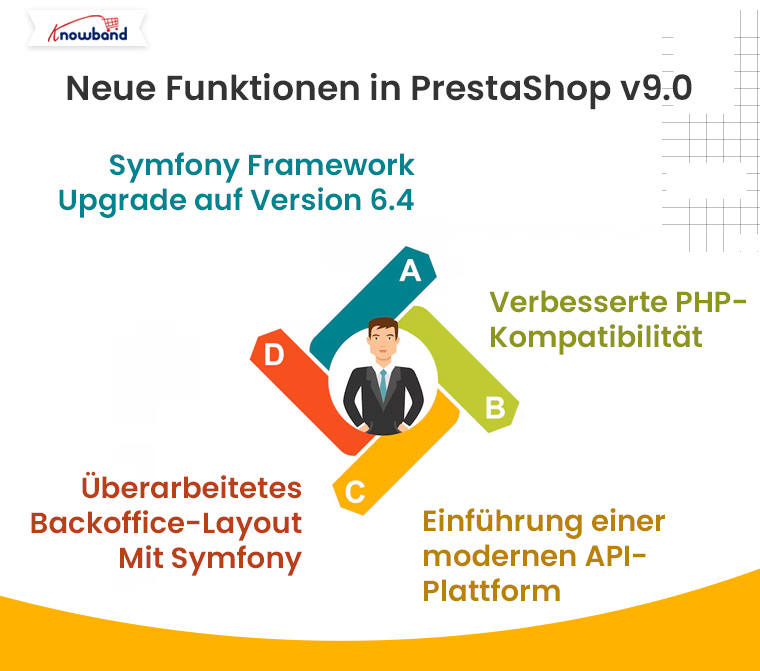
Neue Funktionen in PrestaShop v9.0!

Symfony Framework Upgrade auf Version 6.4:

PrestaShop wurde auf Symfony 6.4 aktualisiert, die neueste Version mit Langzeitsupport (LTS), die verbesserte Leistung, Sicherheit und Zugriff auf moderne Entwicklungsfunktionen gewährleistet. Diese Version von Symfony wird bis November 2026 Fehlerbehebungen und bis November 2027 Sicherheitsfixes erhalten, was sie zuverlässiger und zukunftssicherer macht. Die vorherige Version von PrestaShop, d. h. v8.1, war mit Symfony 4.4 kompatibel, das im November 2019 eingeführt wurde. Dieses Upgrade bringt die Plattform in Einklang mit modernen PHP- und Symfony-Standards.

Verbesserte PHP-Kompatibilität:

Die Plattform unterstützt jetzt die PHP-Versionen 8.1, 8.2 und 8.3, sodass Shop-Besitzer die neuesten PHP-Verbesserungen für bessere Leistung, schnellere Ausführung und verbesserte Sicherheit nutzen können. Zum Ausführen von PrestaShop v8.1 ist mindestens PHP-Version 9.0 erforderlich, damit Ihr Shop von modernsten Funktionen und Optimierungen profitiert.

Einführung einer modernen API-Plattform:

Es wurde eine neue, flexible API eingeführt, die auf dem Framework der API-Plattform Version 3 basiert und eine nahtlose Integration mit Anwendungen von Drittanbietern, Headless-Commerce-Setups und benutzerdefinierten Entwicklungen ermöglicht. Diese API-Überarbeitung gewährleistet Skalierbarkeit und bessere Unterstützung für moderne E-Commerce-Ökosysteme.

Überarbeitetes Backoffice-Layout mit Symfony:

Das Backoffice wurde mithilfe von Symfony- und Twig-Komponenten umfassend neu gestaltet und bietet nun eine reaktionsschnellere, intuitivere und benutzerfreundlichere Oberfläche. Ziel dieser Neugestaltung ist es, die Filialverwaltung effizienter und zugänglicher zu gestalten, auch für Neulinge auf E-Commerce-Plattformen.

Wichtige Änderungen für Entwickler:

guzzlehttp/guzzle-Bibliothek durch Symfony HTTP-Client ersetzt: Die Bibliothek guzzlehttp/guzzle wurde durch den nativen HTTP-Client von Symfony ersetzt und bietet eine optimierte und effizientere Möglichkeit zur Verarbeitung von HTTP-Anfragen.

swiftmailer/swiftmailer-Bibliothek durch Symfony Mailer ersetzt: Die veraltete SwiftMailer Bibliothek wurde ersetzt durch Symfony Mailer, das PrestaShop an moderne Praktiken des E-Mail-Versands anpasst und das gesamte E-Mail-Verwaltungssystem verbessert.

Migration der Backoffice-Anmeldung zu Symfony: Der Back Office-Anmeldevorgang wurde vollständig auf Symfony migriert, was zur Entfernung der folgenden Admin-Hooks führte:

  • AktionAdminLoginControllerVorher
  • AktionAdminLoginControllerLoginVorher
  • AktionAdminLoginControllerLoginAfter
  • AktionAdminLoginControllerVergessenVorher
  • AktionAdminLoginControllerVergessenNach
  • AktionAdminLoginControllerResetBefore
  • AktionAdminLoginControllerResetAfter

Ein neuer Haken, AktionBackOfficeLoginFormular, wurde eingeführt, um Entwicklern die Anpassung des Administrator-Anmeldeformulars zu ermöglichen.

Verbesserungen an Twig-Vorlagen:

  • Der Übergang zu Twig-Vorlagen sowohl im Back Office als auch im Front Office ermöglicht sauberere, wiederverwendbare und moderne Vorlagenpraktiken.
  • Dieser Übergang reduziert auch die Abhängigkeit von älteren Smarty-Vorlagen und stellt die Kompatibilität mit modernen Entwicklungsstandards sicher.

Ist PrestaShop v9.0 bereit für die Produktion?

Obwohl PrestaShop v9.0 zahlreiche Neuerungen einführt, ist es wichtig, die Migration sorgfältig zu planen:

  • Gründliche Tests: Die Alpha-Version steht zum Testen zur Verfügung. Community-Feedback ist entscheidend, um etwaige Probleme vor der stabilen Veröffentlichung zu identifizieren und zu lösen. Dieser iterative Testprozess gewährleistet ein stabileres und zuverlässigeres Endprodukt.
  • Kompatibilitätsprüfungen: Shop-Besitzer sollten die Kompatibilität ihrer benutzerdefinierten Designs überprüfen und Prestashop-Module mit v9.0, um einen reibungslosen Übergang zu gewährleisten. Einige veraltete Plugins erfordern möglicherweise Updates, um mit dem neuen Framework und den neuen PHP-Versionen zu funktionieren.
    Best Practices für die Migration:
  • Sicherungskopie: Stellen Sie sicher, dass alle Shopdaten, einschließlich Dateien und Datenbanken, gründlich gesichert sind.
  • Staging-Umgebung: Testen Sie das Upgrade in einer Staging-Umgebung, bevor Sie Änderungen auf der Live-Site anwenden.
  • Community und Support: Die aktive PrestaShop-Community bietet umfangreiche Dokumentationen, Foren und Ressourcen, die den Migrationsprozess unterstützen. Entwickler und Shop-Besitzer können das Support-Netzwerk auch zur Fehlerbehebung und Anleitung nutzen.

Erstellen und übersetzen Sie Inhalte für Prestashop mühelos mit KI

Read More ..

Jetzt Einkaufen

Warum zu PrestaShop v9.0 migrieren?

Das Upgrade auf PrestaShop v9.0 bietet mehrere Vorteile:

  1. Machen Sie Ihr Geschäft zukunftssicher: Die Einführung von Symfony 6.4 und die Unterstützung der neuesten PHP-Versionen stellen sicher, dass Ihr Shop technisch auf dem neuesten Stand bleibt und für zukünftige Updates bereit ist.
  2. Verbesserte User Experience: Ein modernisiertes Backoffice und eine verbesserte Leistung tragen zu einem effizienteren Managementerlebnis und zufriedeneren Kunden bei.
  3. Verbesserte Sicherheit : Die Integration erweiterter Sicherheitsprotokolle gibt Ladenbesitzern und Kunden ein beruhigendes Gefühl.

Fazit!

PrestaShop v9.0 stellt einen bedeutenden Fortschritt für die Plattform dar und führt hochmoderne Funktionen und wesentliche Verbesserungen ein, um den Anforderungen des modernen E-Commerce gerecht zu werden. Obwohl die Migration sorgfältige Planung erfordert, machen die Vorteile in Bezug auf Leistung, Sicherheit und Flexibilität es für die meisten Ladenbesitzer zu einer lohnenden Investition. Es ist wichtig zu beachten, dass sich PrestaShop v9.0 derzeit in der Testphase befindet. Ladenbesitzer und Entwickler werden ermutigt, seine Funktionen in einer Staging-Umgebung zu erkunden, um Feedback zu geben und sich auf die stabile Version vorzubereiten. Mit der richtigen Vorbereitung können Sie das volle Potenzial von PrestaShop v9.0 ausschöpfen und Ihren Laden für langfristigen Erfolg positionieren. Sind Sie also bereit, den Sprung in die Zukunft des E-Commerce zu wagen?


OpenCart 4 vs. OpenCart 3 – Welche Version bietet mehr Stabilität?

OpenCart ist aufgrund seiner benutzerfreundlichen Oberfläche, umfangreichen Anpassungsmöglichkeiten und Kosteneffizienz weiterhin die erste Wahl für E-Commerce-Shop-Besitzer. Mit der Veröffentlichung von OpenCart 4, fragen sich Ladenbesitzer und Entwickler gleichermaßen, ob es seinen Vorgänger übertrifft, OpenCart 3, in Bezug auf Stabilität, Leistung und Funktionen. In diesem Blog analysieren wir beide Versionen, um Ihnen dabei zu helfen, herauszufinden, welche Version von OpenCart für Ihr Online-Geschäft die stabilste ist.

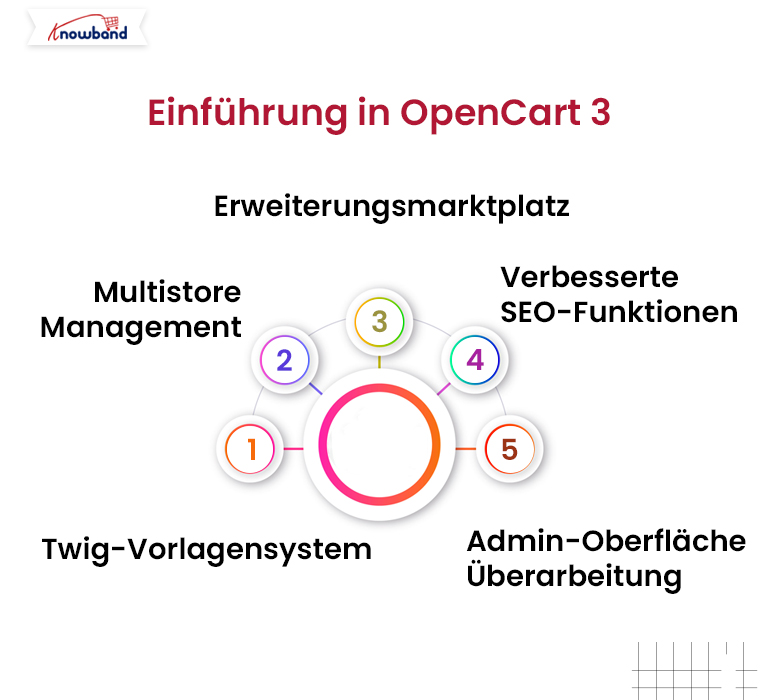
Einführung in OpenCart 3

OpenCart 3, das 2017 veröffentlicht wurde, stellte eine deutliche Verbesserung gegenüber früheren Versionen dar und führte Funktionen ein, die die Shopverwaltung rationalisierten und die Leistung verbesserten. Einige Highlights sind:

  1. Twig-Vorlagensystem: Durch den Ersatz der älteren PHP-Vorlagen verbesserte die Twig-Engine die Lesbarkeit und Sicherheit des Codes.
  2. Verwaltung mehrerer Stores: Nahtlose Verwaltung mehrerer Geschäfte über ein einziges Admin-Panel.
  3. Extension Marketplace: Vereinfachter Zugriff auf Erweiterungen von Drittanbietern.
  4. Erweiterte SEO-Funktionen: Integrierte Tools zur Verbesserung der Shop-Sichtbarkeit.
  5. Überarbeitung der Admin-Oberfläche: Ein moderneres und intuitiveres Dashboard.

Vorteile von OpenCart 3:

  • Umfangreiche Dokumentation und Tutorials dank langjähriger Benutzerbasis.
  • Eine große Bibliothek mit Erweiterungen und Themen, die speziell für diese Version entwickelt wurden.
  • Nachgewiesene Stabilität nach Jahren voller Updates und Fehlerbehebungen.

Nachteile von OpenCart 3:

  • Kompatibilitätsprobleme mit älteren Erweiterungen beim Wechsel von früheren Versionen.
  • Leistungsprobleme bei der Skalierung auf größere Geschäfte ohne zusätzliche Optimierung.
  • Begrenzte integrierte Sicherheitsfunktionen erfordern die Nutzung von Tools von Drittanbietern.

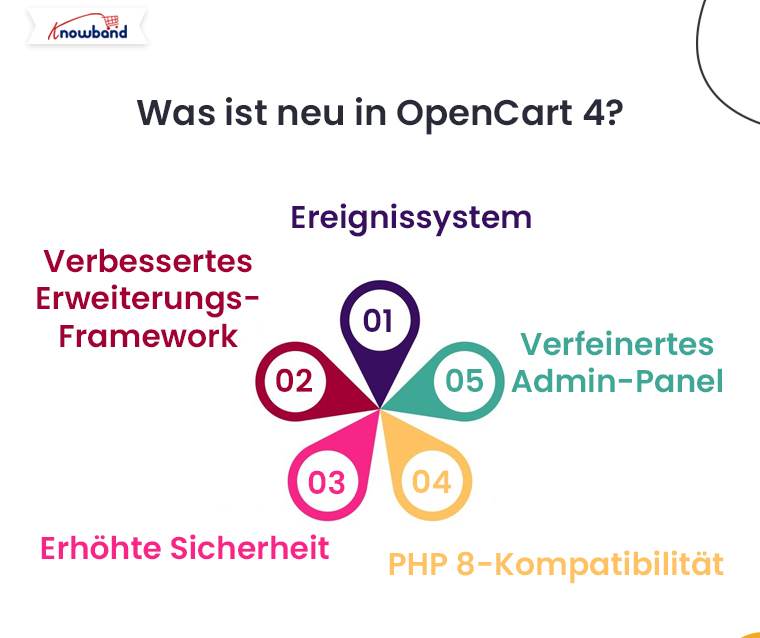
Was ist neu in OpenCart 4?

OpenCart 4, das 2022 auf den Markt kommt, bringt eine Reihe von Updates mit sich, die die Plattform modernisieren und die Einschränkungen früherer Versionen beheben sollen. Hier sind die herausragenden Funktionen:

  1. Ereignissystem: Ermöglicht Entwicklern, Kernfunktionen zu ändern, ohne den Quellcode zu ändern, und verbessert so die Erweiterbarkeit.
  2. Verbessertes Erweiterungsframework: Bessere Handhabung von Erweiterungen, um Konflikte zu minimieren und eine reibungslosere Integration zu gewährleisten.
  3. Verbesserte Sicherheit : Tokenbasierte Authentifizierung und verbesserte Validierungsprotokolle zum Schutz vor Schwachstellen.
  4. PHP 8-Kompatibilität: Vollständig optimiert für die neuesten PHP-Versionen, um eine bessere Leistung und Zukunftssicherheit zu gewährleisten.
  5. Verbessertes Admin-Panel: Eine übersichtlichere, reaktionsschnellere Benutzeroberfläche für eine einfachere Shop-Verwaltung.

Vorteile von OpenCart 4:

  • Deutliche Leistungssteigerung dank optimiertem Code und PHP 8-Unterstützung.
  • Reduzierte Abhängigkeit von Plug-ins von Drittanbietern für grundlegende Funktionen wie Sicherheit.
  • Eine entwicklerfreundlichere Architektur mit dem ereignisgesteuerten System.

Nachteile von OpenCart 4:

  • Neuere Versionen bedeuten, dass weniger Erweiterungen und Designs sofort kompatibel sind.
  • Einige Fehler und Instabilitätsprobleme, die für frühe Veröffentlichungsphasen typisch sind.
  • Steilere Lernkurve für Benutzer, die von älteren Versionen umsteigen.

Stabilitätsvergleich!

Um zu bestimmen, welche Version stabiler ist, bewerten wir mehrere kritische Faktoren:

1. Leistung:

  • OpenCart 3: Funktioniert gut für kleine bis mittelgroße Geschäfte. Geschäfte mit hohem Datenverkehr können jedoch Caching und Leistungsoptimierung erfordern.
  • OpenCart 4: Auf Geschwindigkeit optimiert mit PHP 8-Unterstützung, bietet schnellere Ladezeiten und eine bessere Handhabung bei hohem Datenverkehr.

Gewinnschlag: OpenCart 4, aufgrund seiner modernen Architektur und Unterstützung für neuere PHP-Versionen.

2. Erweiterungskompatibilität:

  • OpenCart 3: Ein gut etabliertes Ökosystem aus Opencart-Erweiterungen und Themen erleichtern die individuelle Anpassung Ihres Shops.
  • OpenCart 4: Eine gewisse Abwärtskompatibilität bleibt erhalten, aber viele Erweiterungen müssen aktualisiert werden, um ordnungsgemäß mit dem neuen Framework zu funktionieren.

Gewinnschlag: OpenCart 3, da es über eine breitere und ausgereiftere Erweiterungsbibliothek verfügt.

3. Sicherheit:

  • OpenCart 3: Verlässt sich für verbesserte Sicherheitsmaßnahmen in hohem Maße auf Tools von Drittanbietern.
  • OpenCart 4: Enthält robuste integrierte Sicherheitsfunktionen, wodurch der Bedarf an externen Plug-ins reduziert wird.

Gewinnschlag: OpenCart 4, aufgrund seiner sofort einsatzbereiten, verbesserten Sicherheitsfunktionen.

4. Benutzerfreundlichkeit:

  • OpenCart 3: Der überwiegenden Mehrheit der Benutzer vertraut, mit umfassender Community-Unterstützung und Dokumentation.
  • OpenCart 4: Eine übersichtlichere Benutzeroberfläche und optimierte Arbeitsabläufe machen es benutzerfreundlicher für Anfänger.

Gewinnschlag: Unentschieden. OpenCart 3 ist einfacher für bestehende Benutzer, während OpenCart 4 besser für neue Benutzer geeignet ist.

5. Fehlerbehebungen und Updates:

  • OpenCart 3: Nach Jahren der Aktualisierung wurden die meisten größeren Fehler behoben, sodass ein stabiles Erlebnis geboten wird.
  • OpenCart 4: Da es sich um eine neuere Version handelt, wird sie noch immer verbessert und es werden regelmäßig Patches veröffentlicht.

Gewinnschlag: OpenCart 3, für seine bewährte Stabilität.

Möchten Sie No-Code-Apps für Ihren Opencart-Store erstellen?

Mehr Info

Welche Version sollten Sie wählen?

Die Wahl zwischen OpenCart 3 und OpenCart 4 hängt weitgehend von Ihrer aktuellen Konfiguration und Ihren Geschäftsanforderungen ab:

Wann Sie sich für OpenCart 3 entscheiden sollten:

  • Sie betreiben einen stabilen Shop, der keine sofortigen Upgrades erfordert.
  • Ihre Erweiterungen und Themen sind speziell für OpenCart 3 konzipiert.
  • Sie legen Wert auf eine Plattform mit umfassender Community-Unterstützung und einer nachgewiesenen Erfolgsbilanz.

Wann Sie sich für OpenCart 4 entscheiden sollten:

  • Sie eröffnen ein neues Geschäft und möchten Ihre Plattform zukunftssicher machen.
  • Leistung und Sicherheit haben oberste Priorität.
  • Sie sind bereit, Zeit in die Anpassung von Erweiterungen und Designs an die neue Version zu investieren.

Zusammenfassen

Sowohl OpenCart 3 als auch OpenCart 4 haben ihre einzigartigen Stärken. OpenCart 3 ist eine bewährte Version mit umfassender Community-Unterstützung und einer stabilen Umgebung. Auf der anderen Seite bietet OpenCart 4 moderne Funktionen, verbesserte Leistung und erhöhte Sicherheit und ist damit ein starker Anwärter für zukünftige E-Commerce-Shops. Wenn Stabilität und eine breite Palette kompatibler Opencart-Erweiterungen sind Ihre Hauptanliegen, bleibt OpenCart 3 eine zuverlässige Wahl. Für diejenigen, die modernste Funktionen und eine bessere Leistung nutzen möchten, ist OpenCart 4 jedoch eine Überlegung wert. Letztendlich sollte Ihre Entscheidung mit Ihren Geschäftszielen, Ihrem technischen Fachwissen und Ihrer Bereitschaft zur Anpassung an eine neuere Plattform übereinstimmen.

Nutzen Sie die Leistungsfähigkeit der KI für Opencart: Generieren und übersetzen Sie Inhalte mit ChatGPT

Einen Onlineshop zu betreiben kann eine Herausforderung sein, insbesondere wenn es darum geht, qualitativ hochwertige Inhalte zu erstellen und diese für ein globales Publikum zu übersetzen. Glücklicherweise entwickelt sich die Technologie weiter und macht diese Aufgaben einfacher und effizienter. Hier kommt die neu eingeführte Opencart ChatGPT Content Generator Extension von Knowband ins Spiel, eine innovative Lösung, die die Inhaltserstellung und -übersetzung für Opencart-Shopbesitzer vereinfacht.

Dieses Modul nutzt künstliche Intelligenz, um Ihnen zu helfen, SEO-freundlichen Inhalt zu generieren, ihn in mehrere Sprachen zu übersetzen und Ihren Shop effektiver zu verwalten. Egal, ob Sie nach Produktbeschreibungen, Produkttiteln, Kategorietiteln, Kategoriebeschreibungen, Produkt- und Kategorie-Metatiteln suchen, das Opencart ChatGPT Content Generator Plugin hat alles, was Sie brauchen.

Was ist der Opencart ChatGPT-Inhaltsgenerator?

Die Opencart ChatGPT Content Generator-Erweiterung ist ein hochmodernes Tool, das die ChatGPT-Technologie von OpenAI in Ihren Opencart-Shop integriert. Dieses leistungsstarke Modul ermöglicht es Shop-Besitzern, mühelos ansprechende, qualitativ hochwertige Inhalte zu erstellen. Von Produktbeschreibungen bis hin zu anderen SEO-reichen Inhalten macht der KI-Inhaltsgenerator für Opencart die Beauftragung professioneller Autoren oder stundenlanges Brainstorming überflüssig.

Dieses Tool generiert nicht nur Inhalte, sondern unterstützt auch Übersetzungen, was es zu einem Muss für Shop-Besitzer macht, die internationale Märkte ansprechen. Mit der Opencart ChatGPT Content Translator Extension können Sie Ihre Shop-Inhalte problemlos in mehrere Sprachen übersetzen und so sicherstellen, dass Ihre Produkte ein breiteres Publikum erreichen.

Warum sollten Sie sich für die ChatGPT-Erweiterung für Opencart entscheiden?

In einem wettbewerbsintensiven E-Commerce-Umfeld kann die Qualität Ihrer Inhalte ausschlaggebend für Ihren Erfolg sein.
So hilft Ihnen die ChatGPT-Erweiterung für Opencart, sich abzuheben:

Mühelose Inhaltserstellung: Der KI-gestützte Content-Generator für Opencart erstellt hochwertige, SEO-optimierte Inhalte, die auf Ihre Bedürfnisse zugeschnitten sind.

Nahtlose Übersetzungen: Mit der Opencart Translator Extension können Sie Ihre Shop-Inhalte mühelos in verschiedene Sprachen übersetzen. Darüber hinaus sorgt die KI-gestützte Übersetzungserweiterung für Opencart für genaue und kontextbezogene Übersetzungen, sodass Sie mit internationalen Kunden in Kontakt treten können.

Sparen Sie Zeit und Ressourcen: Das manuelle Schreiben und Übersetzen von Inhalten kann zeitaufwändig und teuer sein. Das Opencart ChatGPT Content Generator Plugin hingegen automatisiert diese Aufgaben und spart Ihnen so Zeit und Geld.

Steigern Sie die SEO-Leistung: Der Opencart ChatGPT SEO Content Generator trägt dazu bei, das Suchmaschinen-Ranking Ihres Shops zu verbessern, indem er schlüsselwortreiche, qualitativ hochwertige Inhalte erstellt.

Benutzerfreundliches Bedienfeld: Die Opencart ChatGPT Content Generator Extension wurde mit Blick auf Einfachheit entwickelt und ist selbst für Anfänger leicht zu verwenden. Sie benötigen keine technischen Kenntnisse, um mit diesem Plugin Inhalte zu erstellen oder zu übersetzen.

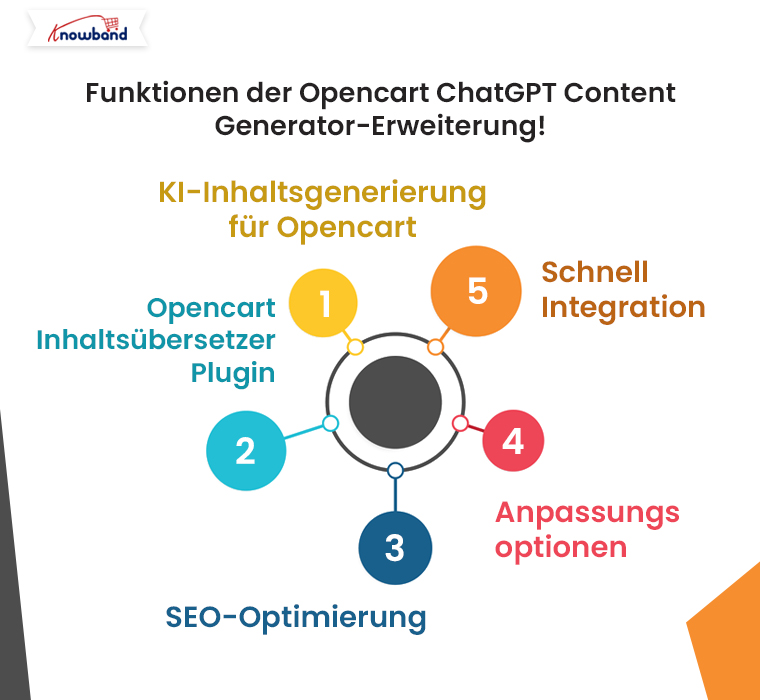
Funktionen der Opencart ChatGPT Content Generator-Erweiterung!

Das Opencart ChatGPT Content Generator-Plugin von Knowband ist vollgepackt mit Funktionen, die Ihnen helfen, Ihre Shop-Inhalte effektiver zu verwalten.
Zu den herausragenden Funktionen gehören:

KI-Inhaltsgenerierung für Opencart: Erstellen Sie einzigartige, hochwertige Inhalte für Produktseiten, Blogs und mehr.

Opencart Inhaltsübersetzer-Plugin: Übersetzen Sie Ihre Inhalte in mehrere Sprachen, um ein globales Publikum zu erreichen.

SEO-Optimierung: Erstellen Sie für Suchmaschinen optimierte Inhalte, um die Sichtbarkeit Ihres Shops zu verbessern.

Anpassungsoptionen: Passen Sie den generierten Inhalt an den Ton und Stil Ihrer Marke an.

Schnelle Integration: Integrieren Sie das Plugin nahtlos in Ihren Opencart-Shop.

Mit diesen Funktionen ermöglicht die Opencart ChatGPT Content Translator Extension Ladenbesitzern, ihre Content-Strategie auf die nächste Stufe zu heben.

Was ist neu im Mobile App Builder v4.5?

Verwenden Sie den Code: MOBI40 für zusätzliche 40 % Rabatt

Jetzt Einkaufen

Wie funktioniert der Opencart ChatGPT-Inhaltsgenerator?

Verwendung der Opencart ChatGPT-Inhaltsgenerator und Übersetzer-Plugin Ist einfach:

Installieren Sie das Plugin: Laden Sie das Opencart ChatGPT Content Generator Plugin von der Knowband-Website herunter und installieren Sie es.

Wählen Sie Ihren Inhaltsbedarf aus: Wählen Sie den Inhaltstyp aus, den Sie benötigen, beispielsweise Produktbeschreibungen, Blogbeiträge oder Website-Kopien.

Inhalte generieren: Geben Sie ein paar Schlüsselwörter oder eine kurze Beschreibung Ihrer Anforderungen ein. Der KI-Inhaltsgenerator für Opencart erstellt in Sekundenschnelle hochwertige, SEO-freundliche Inhalte.

Übersetzen (falls erforderlich): Verwenden Sie die Opencart Translator-Erweiterung, um den generierten Inhalt in die gewünschten Sprachen zu übersetzen.

Veröffentlichen und optimieren: Überprüfen Sie den Inhalt, nehmen Sie die erforderlichen Änderungen vor und veröffentlichen Sie ihn in Ihrem Shop. Mit minimalem Aufwand verfügen Sie über professionellen Inhalt, mit dem Sie Ihre Kunden begeistern können.

Vorteile der Opencart ChatGPT Content Generator-Erweiterung!

Die Opencart ChatGPT Content Generator Extension bietet Ladenbesitzern zahlreiche Vorteile, darunter:

Verbessertes Kundenerlebnis: Bieten Sie qualitativ hochwertige Inhalte und genaue Übersetzungen, um das Einkaufserlebnis zu verbessern.

Skalierbarkeit: Erstellen und übersetzen Sie Inhalte schnell, auch wenn Ihr Geschäft wächst.

Kosteneinsparungen: Reduzieren Sie die Abhängigkeit von teuren Freiberuflern oder Agenturen für den Content-Bedarf.

Abschließende Gedanken!

In der heutigen wettbewerbsintensiven E-Commerce-Landschaft ist der Einsatz von KI-Tools wie dem Opencart ChatGPT Inhaltsübersetzer kann Ihnen einen entscheidenden Vorteil verschaffen. Dieses leistungsstarke Plugin vereinfacht die Erstellung und Übersetzung von Inhalten, sodass Sie sich auf das Wachstum Ihres Unternehmens konzentrieren können.

Egal, ob Sie Ihre SEO verbessern, internationale Kunden erreichen oder Zeit beim Content-Management sparen möchten, das Opencart ChatGPT Content Generator Plugin ist die ultimative Lösung.

Sind Sie bereit, die Leistungsfähigkeit von KI für Ihren Opencart-Shop freizusetzen? Probieren Sie noch heute den Opencart ChatGPT Content Generator und die Translator Extension aus und bringen Sie Ihre Content-Strategie auf die nächste Ebene.

Magento 2 ® ChatGPT Content Generator/Translator Extension – Benutzerhandbuch

Das Magento 2 ChatGPT Content Generator and Translator Plugin ist ein leistungsstarkes Tool, das die Inhaltsverwaltung für Magento 2-Shops optimiert. Dank fortschrittlicher KI-Technologie vereinfacht es die Erstellung und Übersetzung von Inhalten und ist damit ein Muss für moderne E-Commerce-Unternehmen. Mit diesem Plugin können Sie ansprechende Produkt- und Kategoriebeschreibungen, attraktive Titel und SEO-freundliche Inhalte erstellen, um die Sichtbarkeit Ihres Shops zu erhöhen und das Kundenerlebnis zu verbessern. Das Plugin generiert nicht nur Inhalte, sondern lässt sich auch nahtlos in Magento 2 integrieren und enthält eine Übersetzungsfunktion. Der KI-gestützte Magento 2 ChatGPT Content Translator hilft Shop-Besitzern mit präzisen und kontextbezogenen Übersetzungen bei der Expansion in neue Märkte. Egal, ob Sie mehrsprachige Inhalte verwalten oder Ihre Inhaltsstrategie verbessern, der Magento 2 ChatGPT Content Generator spart Zeit und Mühe. Durch die Nutzung der ChatGPT Engines 3.5 und 4.0 liefert es hochwertige, mehrsprachige Inhalte, die Ihren Online-Shop auf die nächste Stufe heben.

Hauptmerkmale von Knowband Magento 2 ChatGPT Inhaltsgenerator/Übersetzer-Plugin:

1. Mühelose Inhaltserstellung

Generieren Sie im Handumdrehen hochwertige Produkttitel, detaillierte Beschreibungen und optimierte Meta-Tags und sorgen Sie so für Konsistenz in Ihrem gesamten Geschäft und sparen Sie gleichzeitig Zeit.

2. Erweiterte Dual-AI-Engine-Unterstützung

Basierend auf den ChatGPT-Modellen 3.5 und 4.0 ermöglicht das Plugin die erweiterte Inhaltserstellung und präzise Übersetzungen und geht auf den Bedarf an Massenprodukten ein.

3. SEO-freundlicher Inhalt

Erstellen Sie optimierte Inhalte, die das Suchmaschinen-Ranking Ihres Shops verbessern und mehr Besucher anziehen.

4. Nahtlose KI-gestützte Übersetzung

Übersetzen Sie Shop-Inhalte mühelos in mehrere Sprachen und ebnen Sie so den Weg zur globalen Geschäftsexpansion.

5. Benutzerfreundliches Design

Dank der intuitiven Benutzeroberfläche ist das Plugin auch für Shop-Administratoren ohne technische Kenntnisse einfach zu verwenden.

6. Kategorie- und Meta-Tag-Verwaltung

Vereinfachen Sie die Erstellung und Übersetzung von Kategorienamen und Metabeschreibungen für ein professionelles und elegantes Erscheinungsbild.

7. Massenverarbeitung von Inhalten

Das Plug-In eignet sich perfekt für Geschäfte mit großen Lagerbeständen und ermöglicht die Stapelverarbeitung von Artikeln, um Zeit zu sparen und die Effizienz zu steigern.

8. Optimierter Betrieb

Vereinfachen Sie inhaltsbezogene Aufgaben für reibungslosere Produktaktualisierungen und eine bessere Betriebseffizienz, unabhängig von der Unternehmensgröße.

9. Mehrsprachige Unterstützung

Das Plug-In ist mit allen Sprachen kompatibel, einschließlich RTL-Skripten, und gewährleistet Flexibilität für Unternehmen weltweit.

2.0 Einrichten des ChatGPT-Schlüssels für Ihr Plugin

Befolgen Sie diese einfachen Schritte, um den API-Schlüssel zu konfigurieren und ChatGPT-Funktionen in Ihrem Magento 2-Plugin zu aktivieren:

Schritt 1: Generieren Sie einen API-Schlüssel

  1. Besuch des Seite zur Generierung von OpenAI-API-Schlüsseln.
  2. Melden Sie sich bei Ihrem OpenAI-Konto an oder erstellen Sie ein Konto, falls Sie noch keins haben.

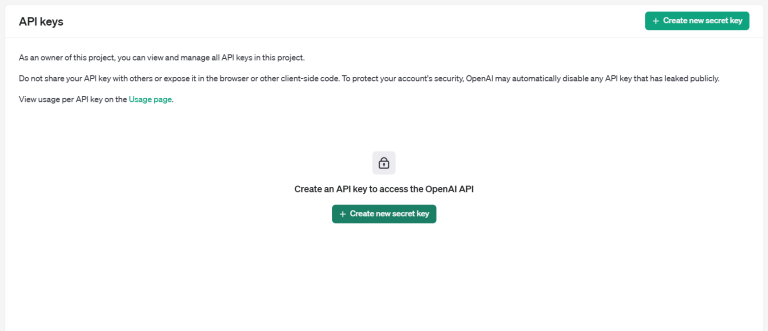
  1. Klicken Sie auf  „Neuen geheimen Schlüssel erstellen“ um einen eindeutigen API-Schlüssel zu generieren.
  2. Den Schlüssel kopieren und sicher aufbewahren, da dieser nur einmal angezeigt wird.

Wichtig: Rechnungsstatus überprüfen

Um eine unterbrechungsfreie Funktionalität zu gewährleisten, stellen Sie sicher, dass Ihr OpenAI-Konto über eine aktive Abrechnungskonfiguration verfügt:

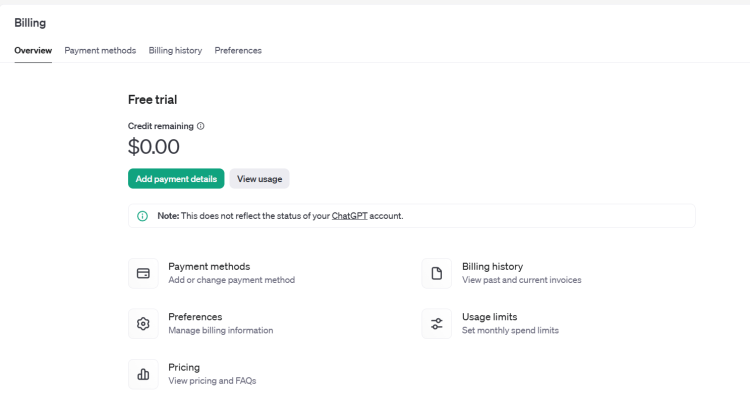
  1. Besuch des OpenAI-Abrechnungsübersichtsseite.
  2. Prüfen Sie Ihren Kontostand und zahlen Sie bei Bedarf Geld ein.
  3. Bedenken Sie, dass unzureichende Guthaben dazu führen können, dass API-Anfragen fehlschlagen.

Sobald Sie den API-Schlüssel eingerichtet und die Abrechnung überprüft haben, Magento 2 ChatGPT-Plugin wird vollständig konfiguriert und ist bereit, hochwertige Inhalte für Ihren Shop zu generieren und zu übersetzen.

Auch für die Prestashop eCommerce-Plattform verfügbar

Jetzt Einkaufen

Übersicht zum Admin-Panel:

Der Magento 2 AI Content Translator bietet dem Store-Administrator ein einfach zu verwaltendes und intuitives Modul-Dashboard. Werfen wir einen kurzen Überblick über alle verschiedenen Optionen, die im Modul-Backend bereitgestellt werden.

Konfigurationen:

Aktivieren/Deaktivieren der Erweiterung: Mit dieser Schaltfläche können Sie das Modul aktivieren/deaktivieren.

API-Schlüssel: Geben Sie den API-Schlüssel ein, der durch Befolgen der Schritte in Punkt 2 generiert wurde.

ChatGPT-Engine zur Inhaltsgenerierung: Das Content Generator- und Translator-Plugin für Magento 2 verfügt über 4 leistungsstarke ChatGPT-Engines, die alle Ihre SEO-Anforderungen an Rich Content erfüllen.

GPT-4: Leistungsstarkes Modell für komplexe Aufgaben mit höchster Genauigkeit und Tiefe.

GPT-4o: Optimiert für ein ausgewogenes Kosten-Leistungs-Verhältnis.

GPT-3.5-Turbo: Kostengünstig, für allgemeine Aufgaben geeignet.

GPT-4-Turbo: Erweitertes Modell mit verbesserter Genauigkeit und Kontextverarbeitung. Wählen Sie die Engine für die Inhaltsgenerierung aus.

ChatGPT-Engine für Übersetzungen: Wählen Sie aus der Dropdown-Liste die geeignete Engine zur Inhaltsübersetzung aus.

Temperatur: Geben Sie einen Wert zwischen 0.1 und 0.9 ein. Dieser Wert definiert die Kreativität und Einzigartigkeit des Inhalts. Während die niedrigere Zahl für präzisere Daten steht, kann eine Erhöhung der Temperatur zu einer optimierteren und kreativeren Inhaltsgenerierung führen.

Maximales Token: Geben Sie die maximale Anzahl an Token ein, die bei der Ausführung einer einzelnen Eingabeaufforderung verwendet werden dürfen.

Standardsprache für Übersetzung/Inhaltserstellung: Wählen Sie die Standardsprache für die Inhaltsgenerierung in Ihrem Shop aus.

Sprachen zum Übersetzen von Inhalten: Wählen Sie die Sprachen aus, in die der Inhalt übersetzt werden soll.

ChatGPT-Eingabeaufforderungen:

Produktbeschreibung generieren: Erstellen Sie eine detaillierte, SEO-freundliche und ansprechende Produktbeschreibung für das folgende Produkt {product_name}. Stellen Sie sicher, dass die Beschreibung die wichtigsten Funktionen, Vorteile und Anwendungsfälle des Produkts enthält. Verwenden Sie zur Formatierung HTML-Tags, damit der Inhalt für eine Webseite bereit ist. Das Produkt ist in der Kategorie {category} aufgeführt.

Produkt-Metatitel generieren: Erstellen Sie einen prägnanten und einprägsamen Metatitel für ein Produkt namens „{product_name}“ in der Kategorie „{category}“. Der Titel sollte weniger als 60 Zeichen umfassen. Vermeiden Sie die Verwendung von Anführungszeichen. Der Titel sollte das Hauptschlüsselwort enthalten und potenzielle Kunden ansprechen.

Produkt-Metabeschreibung generieren: Erstellen Sie eine überzeugende Metabeschreibung für das Produkt mit dem Namen {product_name}, das in der Kategorie {category} liegt. Beschränken Sie die Beschreibung auf etwa 140 Zeichen.

Produkttitel übersetzen: Übersetzen Sie den folgenden Produkttitel und stellen Sie sicher, dass Sie nur übersetzte Inhalte angeben.

Produktbeschreibung übersetzen: Übersetzen Sie die folgende Produktbeschreibung und behalten Sie die HTML-Struktur und -Tags bei. Übersetzen Sie nur den sichtbaren Textinhalt und stellen Sie sicher, dass Sie nur übersetzte Inhalte angeben.

Produkt-Metatitel übersetzen: Übersetzen Sie den folgenden Produkt-Metatitel und stellen Sie sicher, dass Sie nur übersetzte Inhalte angeben.

Produkt-Metabeschreibung übersetzen: Übersetzen Sie die folgende Produkt-Metabeschreibung und stellen Sie sicher, dass Sie nur übersetzte Inhalte angeben.

Kategorie-Metatitel generieren: Erstellen Sie einen prägnanten und einprägsamen Metatitel für eine Kategorie „{category}“. Der Titel sollte weniger als 60 Zeichen umfassen. Der Titel sollte das Hauptschlüsselwort enthalten, potenzielle Kunden ansprechen und doppelte Anführungszeichen vermeiden.

Kategorie-Metabeschreibung generieren: Erstellen Sie eine aussagekräftige Metabeschreibung für die Kategorie {category}. Beschränken Sie die Beschreibung auf etwa 140 Zeichen und vermeiden Sie die Verwendung von Anführungszeichen.

Kategorietitel übersetzen: Übersetzen Sie den folgenden Kategorietitel und stellen Sie sicher, dass Sie nur übersetzte Inhalte angeben.

Kategorie-Metatitel übersetzen: Übersetzen Sie den folgenden Kategorie-Metatitel und stellen Sie sicher, dass Sie nur übersetzte Inhalte angeben.

Kategorie-Metabeschreibung übersetzen: Übersetzen Sie die folgende Kategorie-Metabeschreibung und stellen Sie sicher, dass Sie nur übersetzte Inhalte angeben.

3. ChatGPT fordert das Aufgabenprotokoll an:

Die folgende Registerkarte zeigt dem Administrator eine detaillierte Aufzeichnung der abgeschlossenen Aufgaben. Sie enthält Informationen wie den ausgeführten Eingabeaufforderungstyp, den Produktnamen, die Produktkategorie, die Sprache, vorherigen Inhalt und neu generierten Inhalt. Administratoren können das Aufgabenprotokoll auch nach Kriterien wie Filter-ID, Eingabeaufforderungstyp oder Produktname filtern, um das Auffinden bestimmter Daten zu erleichtern.

Wie verwende ich ChatGPT-Eingabeaufforderungen?

Um ChatGPT-Eingabeaufforderungen zu verwenden, können Shop-Administratoren zu Katalog >> Produkte im Admin-Bereich.

Ausführen von Eingabeaufforderungen mit dem Magento 2 AI Inhaltsgenerator-Plugin

  1. Wählen Sie aus der Liste die Produkte aus, die Sie aktualisieren möchten.
  2. Öffnen Sie den Microsoft Store auf Ihrem Windows-PC. Bulk-Aktionen Registerkarte, wie in der Anleitung dargestellt.
  3. Wählen Sie die gewünschte Eingabeaufforderung, um die erforderliche Aktion für die ausgewählten Produkte auszuführen.

Dieser effiziente Arbeitsablauf ermöglicht es Administratoren, Inhalte für mehrere Produkte gleichzeitig zu erstellen oder zu übersetzen und so Zeit und Aufwand zu sparen.

WooCommerce ChatGPT Content Generator Plugin – Benutzerhandbuch

Das WooCommerce ChatGPT Content Generator Plugin ist ein fortschrittliches KI-basiertes Tool, das die Inhaltsverwaltung für Ihren WooCommerce-Shop vereinfacht. Dieses innovative Plugin basiert auf der fortschrittlichen ChatGPT-Technologie von OpenAI und macht die Erstellung von Masseninhalten mühelos, was es zu einer unverzichtbaren Ressource für moderne E-Commerce-Unternehmen macht. Mit diesem Tool können Sie schnell ansprechende Produkt- und Kategoriebeschreibungen, überzeugende Titel und SEO-optimierte Inhalte erstellen, um die Sichtbarkeit Ihres Shops zu verbessern und die Kundenzufriedenheit zu steigern. Das Plugin wurde für die nahtlose Integration mit WooCommerce entwickelt und optimiert die Inhaltserstellung, wodurch Händler Zeit und Mühe sparen. Die Nutzung der Funktionen von ChatGPT Engines 3.5 und 4.0 hilft Ihnen dabei, qualitativ hochwertige Inhalte bereitzustellen, die Ihnen nicht nur dabei helfen, die Leistung Ihres Online-Shops zu steigern, sondern auch Zeit beim manuellen Schreiben von Inhalten sparen.

Hauptmerkmale von Knowband WooCommerce ChatGPT Inhaltsgenerator-Plugin

Mühelose Inhaltserstellung: Generieren Sie mühelos hochwertige Produkttitel, ausführliche Beschreibungen und optimierte Meta-Tags und sorgen Sie so für einheitliche und professionelle Inhalte in Ihrem gesamten Geschäft, während Sie gleichzeitig wertvolle Zeit sparen.

4 KI-Engine-Unterstützung: Unterstützt durch erweiterte ChatGPT-Modelle GPT-4.0, GPT-4-turbo, GPT-4, und GPT-3.5-TurboDas WooCommerce ChatGPT-Plugin erfüllt die vielfältigen Anforderungen zur Inhaltserstellung und ist daher ideal für Unternehmen jeder Größe.

SEO-optimierte Ausgabe: Erstellen Sie mühelos SEO-freundlichen Inhalt, um das Suchmaschinen-Ranking Ihres Shops zu verbessern und mehr organischen Traffic zu generieren.

Benutzerfreundliches Bedienfeld: Das Plugin wurde mit Blick auf die Einfachheit entwickelt und bietet einen intuitiven Einrichtungsprozess, sodass es auch für Shop-Administratoren ohne technische Fachkenntnisse zugänglich ist.

Verwaltung von Kategorien und Meta-Tags: Generieren Sie schnell Kategorienamen und Metabeschreibungen für eine ausgefeilte und übersichtliche Präsentation.

Generierung von Masseninhalten: Optimieren Sie die Abläufe durch die gleichzeitige Verarbeitung mehrerer Produkte – ideal für Geschäfte mit umfangreichen Katalogen.

Verbesserter Ladenbetrieb: Vereinfachen Sie inhaltsbezogene Aufgaben, um reibungslose und effiziente Produktaktualisierungen zu gewährleisten und die Gesamtleistung Ihres Shops zu optimieren.

Globale Flexibilität: Durch die Unterstützung verschiedener Sprachen, einschließlich RTL-Skripten, eignet sich das Plugin für Unternehmen, die unterschiedliche Märkte ansprechen. Dieses optimierte Tool ermöglicht es WooCommerce-Shop-Besitzern, Inhalte effektiv zu erstellen und zu verwalten, die Produktivität zu steigern und die Online-Präsenz zu stärken.

Einrichten des ChatGPT-Schlüssels für Ihr Plugin

Befolgen Sie diese einfachen Schritte, um ChatGPT-Funktionen in Ihrem WooCommerce-Plugin zu aktivieren:

Schritt 1: Generieren Sie Ihren API-Schlüssel

  1. Besuch des Seite zur Generierung von OpenAI-API-Schlüsseln.
  2. Melden Sie sich bei Ihrem OpenAI-Konto an oder erstellen Sie ein Konto, falls Sie noch keins haben.
  3. Klicken Sie auf „Neuen geheimen Schlüssel erstellen“ um einen eindeutigen API-Schlüssel zu generieren.

Kopieren und speichern Sie den generierten Schlüssel sicher, da er nur einmal sichtbar ist.

Wichtig: Rechnungsstatus überprüfen

Um eine unterbrechungsfreie Funktionalität sicherzustellen, bestätigen Sie, dass Ihr OpenAI-Konto über eine aktive Abrechnungseinrichtung und ausreichend Guthaben verfügt:

  1. Besuch des OpenAI-Abrechnungsübersichtsseite.
  2. Überprüfen Sie Ihren Kontostand.
  3. Fügen Sie bei Bedarf Guthaben hinzu, um Fehler bei API-Anfragen zu vermeiden.

Sobald Sie Ihren API-Schlüssel eingerichtet und Ihre Rechnung bestätigt haben, ist Ihr WooCommerce ChatGPT-Plugin voll funktionsfähig und bereit, die Inhaltserstellung für Ihren Shop zu optimieren.

Installationsanleitung

Befolgen Sie diese einfachen Schritte zur Installation des WooCommerce AI Content Generator-Modul auf Ihrer WooCommerce-Site:

Schritt 1: Kaufen Sie das Plugin

Kaufen Sie das WooCommerce-Plugin im Knowband-Store. Beim Kauf erhalten Sie eine ZIP-Datei mit dem Quellcode des Moduls.

Schritt 2: Greifen Sie auf das WordPress-Dashboard zu

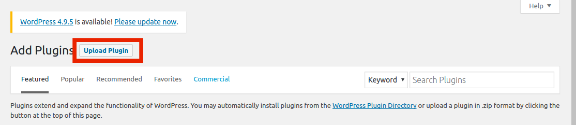
Navigieren Sie zu Ihrem WordPress Dashboard und gehen Sie zu Plugins → Neu hinzufügen.

Schritt 3: Laden Sie das Plugin hoch

Sie werden zu einer neuen Oberfläche weitergeleitet. Klicken Sie auf Plugin hochladen.

Schritt 4: Laden Sie die Datei hoch

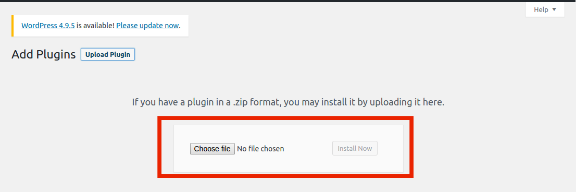
Klicken Sie Wählen Sie Datei, wählen Sie die ZIP-Datei aus, die Sie erhalten haben, und laden Sie sie hoch. Aktivieren Sie nach dem Hochladen das Plugin, und es ist bereit, Ihre WooCommerce-Site mit KI-gestützten Funktionen zur Inhaltsgenerierung zu verbessern.

Übersicht zum Admin-Panel:

Die WooCommerce AI Produktbeschreibungsgenerator-Plugin verfügt über ein intuitives Admin-Dashboard, mit dem der Administrator alle Aufgaben zur Inhaltserstellung effizient erledigen kann.

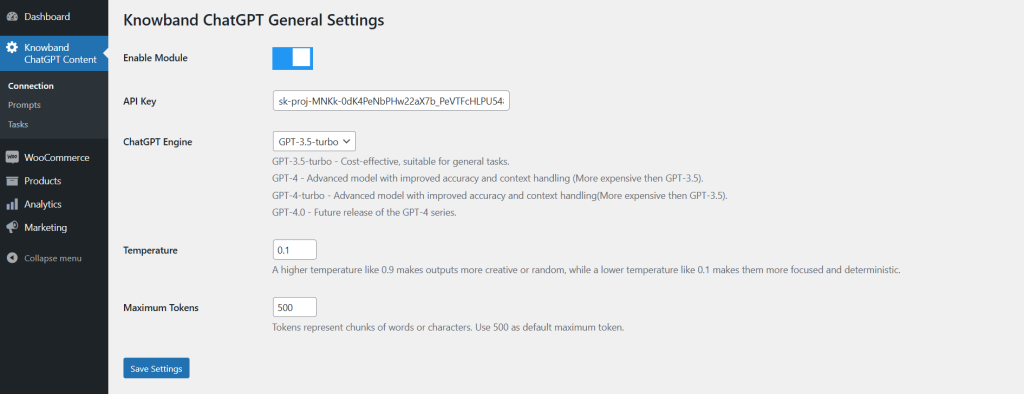
1. Verbindungseinstellungen:

Modul aktivieren: Der Store-Admin kann die Erweiterung über den folgenden Button aktivieren/deaktivieren.

API-Schlüssel: Geben Sie in diesem Abschnitt den erhaltenen ChatGPT-API-Schlüssel ein. Befolgen Sie die oben genannten Schritte, um den ChatGPT-API-Schlüssel für Ihr Modul zu erhalten.

ChatGPT-Engine: Das Plugin verfügt über 4 leistungsstarke ChatGPT-Engines, um das Content-Management in Ihrem Shop zu optimieren.

  • GPT-3.5-Turbo – Kostengünstig, für allgemeine Aufgaben geeignet.
  • GPT-4 – Erweitertes Modell mit verbesserter Genauigkeit und Kontextbehandlung (teurer als GPT-3.5).
  • GPT-4-Turbo – Erweitertes Modell mit verbesserter Genauigkeit und Kontextverarbeitung (teurer als GPT-3.5).
  • GPT-4.0 – Zukünftige Version der GPT-4-Reihe.

Wählen Sie diejenige aus, die Ihren Anforderungen am besten entspricht.

Temperaturen: Das folgende Textfeld akzeptiert Werte zwischen 0.1 und 0.9. Der niedrigste Wert 0.1 erzeugt fokussierteren und einfacheren Inhalt. Der höchste Wert 0.9 erzeugt dagegen kreativeren und ausgefeilteren Inhalt.

Maximale Token: Token stellen Wort- oder Zeichenblöcke dar. Verwenden Sie standardmäßig 500 Token.

Auch für die Prestashop eCommerce-Plattform verfügbar

Jetzt Einkaufen

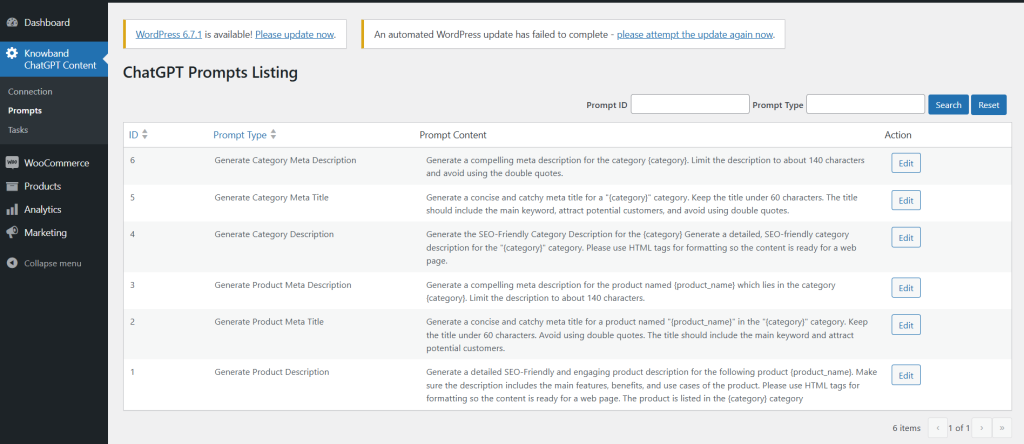
2. ChatGPT-Eingabeaufforderungen

Kategorie-Metabeschreibung generieren: Generieren Sie eine aussagekräftige Metabeschreibung für die Kategorie {category}. Beschränken Sie die Beschreibung auf etwa 140 Zeichen und vermeiden Sie die Verwendung von doppelten Anführungszeichen.

Kategorie-Metatitel generieren: Generieren Sie einen prägnanten und einprägsamen Metatitel für eine Kategorie „{category}“. Der Titel sollte weniger als 60 Zeichen umfassen. Der Titel sollte das Hauptschlüsselwort enthalten, potenzielle Kunden ansprechen und die Verwendung von doppelten Anführungszeichen vermeiden.

Kategoriebeschreibung generieren: Generieren Sie die SEO-freundliche Kategoriebeschreibung für die Kategorie „{category}“. Generieren Sie eine detaillierte, SEO-freundliche Kategoriebeschreibung für die Kategorie „{category}“. Verwenden Sie zur Formatierung HTML-Tags, damit der Inhalt für eine Webseite bereit ist.

Produkt-Metabeschreibung generieren: Generieren Sie eine überzeugende Metabeschreibung für das Produkt mit dem Namen {product_name}, das in der Kategorie {category} liegt. Beschränken Sie die Beschreibung auf etwa 140 Zeichen.

Produkt-Metatitel generieren: Generieren Sie einen prägnanten und einprägsamen Metatitel für ein Produkt namens „{product_name}“ in der Kategorie „{category}“. Der Titel sollte weniger als 60 Zeichen umfassen. Vermeiden Sie die Verwendung von Anführungszeichen. Der Titel sollte das Hauptschlüsselwort enthalten und potenzielle Kunden ansprechen.

Produktbeschreibung generieren: Erstellen Sie eine detaillierte, SEO-freundliche und ansprechende Produktbeschreibung für das folgende Produkt {product_name}. Stellen Sie sicher, dass die Beschreibung die wichtigsten Funktionen, Vorteile und Anwendungsfälle des Produkts enthält. Verwenden Sie zur Formatierung HTML-Tags, damit der Inhalt für eine Webseite bereit ist. Das Produkt ist in der Kategorie {category} aufgeführt.

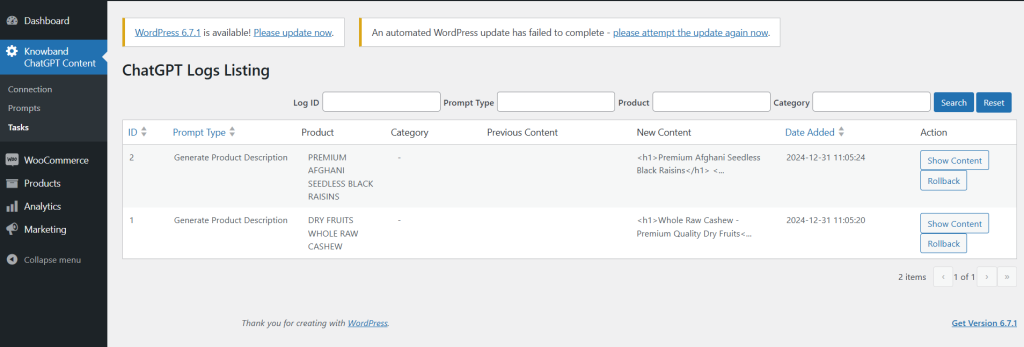
3. ChatGPT-Protokollliste

Diese Registerkarte bietet dem Administrator einen umfassenden Überblick über abgeschlossene Aufgaben. Sie zeigt Details wie den ausgeführten Eingabeaufforderungstyp, den Produktnamen, die Produktkategorie, den vorherigen Inhalt und den neu generierten Inhalt an. Darüber hinaus kann der Store-Administrator die Daten anhand von Kriterien wie Filter-ID, Eingabeaufforderungstyp und Produktname filtern, um die Navigation und Organisation zu vereinfachen.

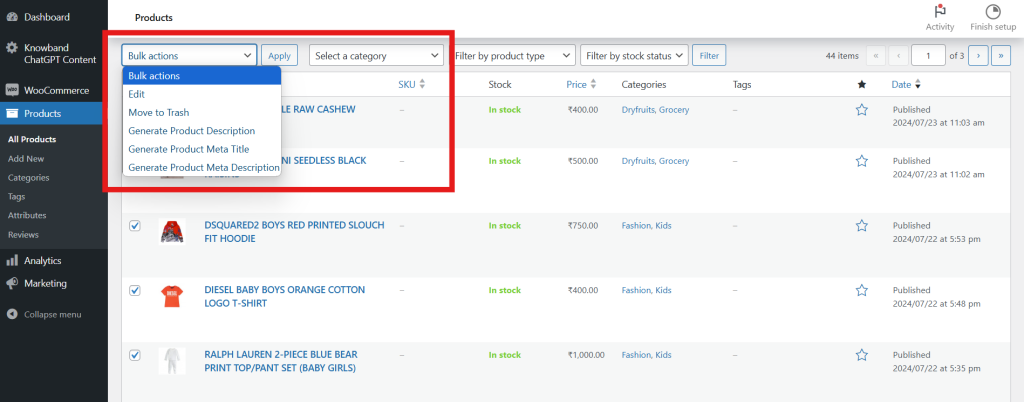
So verwenden Sie ChatGPT-Eingabeaufforderungen

Shop-Administratoren können ChatGPT-Eingabeaufforderungen problemlos nutzen, indem sie die folgenden Schritte ausführen:

  1. Navigieren Katalog → Produkte im Admin-Bereich.
  2. Wählen Sie die gewünschten Produkte aus der Liste aus.
  3. Besuchen Sie das Bulk-Aktionen Tab.
  4. Wählen Sie die entsprechenden Eingabeaufforderungen aus, um Aktionen für die ausgewählten Produkte auszuführen.

Dieser optimierte Prozess ermöglicht Administratoren die effiziente Erstellung von Inhalten für mehrere Produkte gleichzeitig und spart so Zeit und Aufwand.

Opencart ChatGPT Inhaltsgenerator | Opencart AI Translator Extension – Benutzerhandbuch

Das Opencart ChatGPT Content Generator/Translator Plugin stellt eine hochmoderne Lösung zur Vereinfachung der Inhaltsverwaltung für Ihren Opencart-Shop vor. Dieses innovative Plugin nutzt fortschrittliche KI-Technologie und macht die Erstellung und Übersetzung von Inhalten mühelos und positioniert sich als unverzichtbares Tool für moderne E-Commerce-Unternehmen. Darüber hinaus können Sie mit dem Opencart ChatGPT Content Generator fesselnde Produkt- und Kategoriebeschreibungen, überzeugende Produkt- und Kategorietitel sowie SEO-optimierte Inhalte erstellen, die sowohl die Sichtbarkeit Ihres Shops als auch die Kundenzufriedenheit verbessern. Dieser KI-gesteuerte Inhaltsgenerator geht über die einfache Textgenerierung hinaus, indem er sich nahtlos in Opencart integriert und eine Übersetzungsfunktion bietet. Der integrierte Opencart ChatGPT Content Translator ermöglicht es Shop-Besitzern, mit kontextgenauen, KI-gestützten Übersetzungen neue Märkte zu erschließen. Egal, ob Sie mehrsprachige Inhalte verwalten oder Ihre allgemeine Inhaltsstrategie verbessern möchten, der Opencart ChatGPT-Inhaltsgenerator rationalisiert den Prozess. Durch die Kombination von ChatGPT Engines 3.5 und 4.0 hilft dieses Plugin Händlern, Zeit zu sparen und gleichzeitig außergewöhnliche, mehrsprachige Inhalte bereitzustellen, um ihre Online-Shops aufzuwerten.

1.0 Hauptfunktionen des Opencart ChatGPT Content Generator/Translator Plugin von Knowband

  • Mühelose Inhaltserstellung: Erstellen Sie schnell und einfach hochwertige Produkttitel, detaillierte Beschreibungen und optimierte Meta-Tags, während Sie gleichzeitig die Konsistenz in Ihrem gesamten Geschäft gewährleisten und wertvolle Zeit sparen.
  • Unterstützung für zwei KI-Engines: Basierend auf den ChatGPT-Modellen 3.5 und 4.0 bietet das Plugin erweiterte Inhaltserstellung und präzise Übersetzungen, die auf die unterschiedlichen Geschäftsanforderungen für Massenprodukte zugeschnitten sind.
  • SEO-optimierte Ausgabe: Nutzen Sie KI, um SEO-freundlichen Inhalt zu erstellen, der das Suchmaschinen-Ranking Ihres Shops verbessert und für mehr Traffic sorgt.
  • Vereinfachte KI-Übersetzung: Übersetzen Sie Shop-Inhalte mühelos in mehrere Sprachen mit diesem KI-gestützten Übersetzungstool und ermöglichen Sie so eine globale Expansion mit minimalem Aufwand.
  • Benutzerfreundliches Bedienfeld: Das Plugin wurde für Shop-Administratoren ohne technische Kenntnisse entwickelt und verfügt über einen unkomplizierten Einrichtungsprozess für eine nahtlose Integration.
  • Verwaltung von Kategorien und Meta-Tags: Generieren und übersetzen Sie effizient Kategorienamen und Metabeschreibungen für eine ausgefeilte, professionelle Präsentation.
  • Generierung von Masseninhalten: Das Plug-In ist ideal für Geschäfte mit großen Katalogen, da es die Stapelverarbeitung mehrerer Artikel ermöglicht und so die Effizienz deutlich steigert.
  • Verbesserter Ladenbetrieb: Optimieren Sie inhaltsbezogene Aufgaben für reibungslosere Produktaktualisierungen und eine verbesserte Betriebsleistung, egal ob für kleine oder große Unternehmen.
  • Mehrsprachige Kompatibilität: Das Plug-In unterstützt alle Sprachen, einschließlich RTL-Skripts, und bietet Flexibilität für globale Unternehmen.

2.0 Einrichten des ChatGPT-Schlüssels für Ihr Plugin

Um ChatGPT-Funktionen in Ihrem Opencart-Plugin zu aktivieren, befolgen Sie diese Schritte, um den API-Schlüssel zu konfigurieren:

Schritt 1: Generieren Sie einen API-Schlüssel

  1. Besuch des Seite zur Generierung von OpenAI-API-Schlüsseln.
  2. Melden Sie sich bei Ihrem OpenAI-Konto an oder erstellen Sie eins, falls Sie dies noch nicht getan haben.
  3. Klicken Sie auf „Neuen geheimen Schlüssel erstellen“, um einen eindeutigen API-Schlüssel zu generieren.

Kopieren und speichern Sie diesen Schlüssel sicher, da er nur einmal angezeigt wird.

Wichtig: Stellen Sie sicher, dass die Abrechnung aktiv ist

Um Unterbrechungen zu vermeiden, bestätigen Sie, dass Ihr OpenAI-Konto über ausreichend Guthaben verfügt:

  1. Gehen Sie zum OpenAI-Abrechnungsübersichtsseite.
  2. Überprüfen Sie Ihren Kontostand und fügen Sie bei Bedarf Geld hinzu.
  3. Beachten Sie, dass ein unzureichendes Guthaben dazu führen kann, dass API-Anfragen fehlschlagen.

Wenn der API-Schlüssel vorhanden und die Abrechnung überprüft ist, ist Ihr Opencart ChatGPT-Plugin bereit, außergewöhnliche Funktionen zur Inhaltserstellung und Übersetzung für Ihren Shop bereitzustellen.

3.0 Installationsanleitung

Einrichten der Opencart ChatGPT-Plugin ist unkompliziert. Befolgen Sie die unten beschriebenen einfachen Schritte, um den Installationsvorgang problemlos abzuschließen. Wenn Sie das Knowband ChatGPT Content Generator/Translator Plugin kaufen, erhalten Sie die folgenden Dateien:

  • Eine gezippte Datei mit dem Quellcode für die Opencart ChatGPT Content Translator Extension.
  • Ein Benutzerhandbuch für die Erweiterung hilft Ihnen weiter.

Schritte zum Installieren der Erweiterung:

1. Entpacken Sie die heruntergeladene Datei:

Suchen Sie die komprimierte Datei in Ihrem Konto unter „Mein Konto > Downloads“ und extrahieren Sie sie. Nach dem Entpacken sehen Sie Ordner, die denen in der folgenden Abbildung ähneln:

2. Übertragen Sie Dateien in das Stammverzeichnis

Verwenden Sie einen FTP-Manager, um alle Dateien und Ordner aus dem entpackten Ordner in das Stammverzeichnis Ihres Opencart-Setups zu kopieren.

3. Schließen Sie die Installation ab

Das Modul ist jetzt erfolgreich installiert und bereit zur Konfiguration.

4. Zugriff auf die Erweiterung und Konfiguration

Navigieren Sie zum Admin-Bereich > Hauptmenü > Erweiterungen, wie unten angezeigt:

Wählen Sie die Erweiterung „AI Content Generator Plugin by Knowband“ aus der Liste der verfügbaren Erweiterungen aus und klicken Sie auf die Schaltfläche „Bearbeiten“, um mit der Anpassung zu beginnen.

4.0 Übersicht über das Admin-Panel:

Das Modul ist mit einem intuitiven Admin-Dashboard ausgestattet, sodass Shop-Administratoren es auch ohne technisches Fachwissen nahtlos verwalten können.

1. Registerkarte „Allgemeine Einstellungen“

Aktivieren/Deaktivieren des Moduls: Über einen einfachen Umschaltknopf kann der Shop-Administrator das Modul nach Bedarf aktivieren oder deaktivieren.

API-Schlüssel für die ChatGPT-Integration: Geben Sie Ihren ChatGPT-API-Schlüssel ein, um sicherzustellen, dass das Modul reibungslos funktioniert. Befolgen Sie die obigen Schritte, um den API-Schlüssel in nur wenigen Schritten zu generieren.

ChatGPT-Engine zur Inhaltserstellung:

Die Opencart-Plugin für Inhaltsgenerator/Übersetzer Das Modul unterstützt zwei robuste ChatGPT-Modelle:

GPT-3.5-Turbo: Eine kostengünstige und effiziente Wahl für Standardaufgaben.

GPT-4-Turbo: Ein fortgeschritteneres Modell, das höhere Genauigkeit und ein verbessertes Kontextverständnis bietet. Wählen Sie die gewünschte Engine aus dem Dropdown-Menü aus.

ChatGPT-Engine für Übersetzungen: Geben Sie das ChatGPT-Modell an, das zum Übersetzen von Inhalten in verschiedene Sprachen verwendet werden soll.

Standardsprache für Übersetzung/Inhaltserstellung: Wählen Sie die Standardsprache für die Inhaltserstellung und -übersetzung aus.

Sprachen zum Übersetzen von Inhalten: Wählen Sie die Sprachen aus, in die der Inhalt übersetzt werden soll.

Maximale Token: Geben Sie den Wert der maximalen Tokenanzahl ein.

 2. ChatGPT-Eingabeaufforderungen:

1. Produktbeschreibung generieren:
Erstellen Sie eine detaillierte, SEO-freundliche und ansprechende Beschreibung für das Produkt {product_name} in der {category}. Heben Sie wichtige Funktionen, Vorteile und Anwendungsfälle hervor. Fügen Sie HTML-Tags ein, um den Inhalt für die Veröffentlichung im Internet vorzubereiten.

2. Produkt-Metatitel generieren:
Formulieren Sie einen prägnanten, aufmerksamkeitsstarken Meta-Titel für das Produkt {product_name} in der {Kategorie}. Beschränken Sie ihn auf 60 Zeichen, vermeiden Sie doppelte Anführungszeichen und integrieren Sie das primäre Schlüsselwort, um Kunden anzuziehen.

3. Produkt-Metabeschreibung generieren:
Schreiben Sie eine überzeugende Metabeschreibung für {product_name} in der Kategorie {category} und beschränken Sie sie auf weniger als 140 Zeichen.

4. Produkttitel übersetzen:
Übersetzen Sie den bereitgestellten Produkttitel und stellen Sie sicher, dass nur der übersetzte Inhalt zurückgegeben wird.

5. Produktbeschreibung übersetzen:
Übersetzen Sie die angegebene Produktbeschreibung unter Beibehaltung der HTML-Struktur. Übersetzen Sie nur den sichtbaren Text und geben Sie den übersetzten Inhalt zurück.

6. Übersetzen Sie den Metatitel des Produkts:
Übersetzen Sie den bereitgestellten Produkt-Metatitel und geben Sie nur den übersetzten Text zurück.

7. Übersetzen Sie die Metabeschreibung des Produkts:
Übersetzen Sie die angegebene Produkt-Metabeschreibung und stellen Sie sicher, dass nur der übersetzte Inhalt zurückgegeben wird.

8. Kategoriebeschreibung generieren:
Erstellen Sie eine SEO-freundliche Beschreibung für die {Kategorie}. Die Ausgabe sollte detailliert, mit HTML-Tags formatiert und für eine Webseite bereit sein.

9. Kategorie-Metatitel generieren:
Entwickeln Sie einen prägnanten Metatitel für die {Kategorie}. Beschränken Sie ihn auf 60 Zeichen, geben Sie das Hauptschlüsselwort an und gestalten Sie ihn für potenzielle Kunden ansprechend. Vermeiden Sie dabei doppelte Anführungszeichen.

10. Kategorie-Metabeschreibung generieren:
Schreiben Sie eine aussagekräftige Metabeschreibung für die Kategorie {category}. Halten Sie sie unter 140 Zeichen und vermeiden Sie doppelte Anführungszeichen.

11. Kategorietitel übersetzen:
Übersetzen Sie den angegebenen Kategorietitel und geben Sie nur den übersetzten Inhalt zurück.

12. Kategoriebeschreibung übersetzen:
Übersetzen Sie die angegebene Kategoriebeschreibung unter Beibehaltung der HTML-Tags und -Struktur. Nur der sichtbare Text sollte übersetzt werden, und der übersetzte Inhalt muss zurückgegeben werden.

13. Kategorie-Metatitel übersetzen:
Übersetzen Sie den bereitgestellten Kategorie-Metatitel und geben Sie nur den übersetzten Text zurück.

14. Übersetzen Sie die Meta-Beschreibung der Kategorie:
Übersetzen Sie die angegebene Kategorie-Metabeschreibung und stellen Sie sicher, dass nur der übersetzte Inhalt bereitgestellt wird.

3.0 Aufgabenprotokoll:

Die folgende Registerkarte stellt dem Administrator die Daten der ausgeführten Aufgaben zur Verfügung. Sie finden alle Details, einschließlich des ausgeführten Eingabeaufforderungstyps, des Produktnamens, der Produktkategorie, der Sprache, des vorherigen Inhalts und des neuen Inhalts.

Auch für die Prestashop eCommerce-Plattform verfügbar

Jetzt Einkaufen

Der Store-Administrator hat außerdem die Möglichkeit, die Daten nach Filter-ID, Eingabeaufforderungstyp und Produktname herauszufiltern.  

5.0 Wie verwende ich ChatGPT-Eingabeaufforderungen?

Um die ChatGPT-Eingabeaufforderungen zu nutzen, können Shop-Administratoren zu Katalog >> Produkte im Admin-Bereich.

Ausführen von Eingabeaufforderungen mit dem Opencart AI Content Generator

  1. Wählen Sie die gewünschten Produkte aus der Liste aus.
  2. Besuchen Sie das Bulk-Aktionen Registerkarte, wie im Bild oben gezeigt.
  3. Wählen Sie die entsprechenden Eingabeaufforderungen aus, um die erforderlichen Aktionen für die ausgewählten Produkte auszuführen.

Dieser optimierte Prozess ermöglicht es Administratoren, Inhalte für mehrere Produkte in einem Durchgang effizient zu erstellen oder zu übersetzen.

GA4- und GTM-Events für WooCommerce: Schalten Sie erweitertes Tracking ganz einfach frei

In der heutigen wettbewerbsintensiven E-Commerce-Landschaft sind datenbasierte Entscheidungen der Schlüssel zum Erfolg. Für WooCommerce-Shop-Besitzer ist das Verständnis des Kundenverhaltens entscheidend, um den Umsatz zu optimieren und Marketingstrategien zu verbessern. Mit den richtigen Tools kann die Verfolgung erweiterter E-Commerce-Ereignisse ein Kinderspiel sein. Wir stellen das Knowband WooCommerce Google Tag Manager-Modul vor, eine Lösung, die die Integration von GTM und GA4 vereinfacht und es Shop-Besitzern ermöglicht, das volle Potenzial ihrer Analysen auszuschöpfen.

Warum Google Tag Manager für WooCommerce verwenden?

Mit Google Tag Manager für WooCommerce können Sie Tags verwalten und Ereignisse verfolgen, ohne den Code Ihrer Website zu berühren. Mit dem WooCommerce GTM-Modul können Sie Ereignisse wie Seitenaufrufe, Aktionen zum Hinzufügen in den Einkaufswagen, Einkäufe und mehr nahtlos implementieren und verfolgen.

Integrieren Sie GA4 in Ihren WooCommerce-Shop über das WooCommerce GA4 Integrationsmodul bietet tiefere Einblicke in das Nutzerverhalten. Diese Daten ermöglichen es Ihnen, fundierte Entscheidungen zu treffen, gezielte Kampagnen zu erstellen und die Gesamtleistung Ihres Shops zu verbessern.

Wichtige Vorteile der Verwendung der WooCommerce GTM-Erweiterung!

Optimiertes Tag-Management:

Das WooCommerce Google Marketing Integration Plugin vereinfacht die Implementierung von Tracking-Tags für Ihren Shop. Darüber hinaus können Sie alle Ihre Tags problemlos über eine einzige GTM-Oberfläche verwalten und so Zeit und Aufwand sparen.

Erweitertes Ereignis-Tracking:

Mit dem WooCommerce-Plugin „Custom Event Tracking“ können Sie bestimmte Kundeninteraktionen wie Produktansichten, Klicks und Käufe verfolgen. Dieser Detailgrad hilft Ihnen, die Customer Journey zu verstehen und Ihren Verkaufstrichter zu optimieren.

Verbesserte Marketingintegrationen:

Mit der WooCommerce Google Marketing-Integration können Sie Ihren Shop mit wichtigen Google-Tools wie GA4, gtag und Ads verbinden. 

Genaue E-Commerce-Daten:

Mit der WooCommerce GA4 eCommerce Events-Funktion können Sie genaue Daten zu Verkäufen, Umsatz und Kundenverhalten erfassen. Diese Daten sind von unschätzbarem Wert, um die Leistung Ihres Shops zu verbessern.

Einfache Bedienung:

Das WooCommerce Google Analytics Integration Plugin ist auf Benutzerfreundlichkeit ausgelegt. Selbst wenn Sie kein Technikexperte sind, können Sie die Integration mit minimalem Aufwand einrichten und verwalten.

Wie funktioniert das WooCommerce Google Tag Manager-Modul?

Das WooCommerce Google Tag Manager-Modul fungiert als Brücke zwischen Ihrem Shop und den Analysetools von Google. Es ermöglicht Ihnen:

  • Fügen Sie Ihrem WooCommerce-Shop Google Tag Manager-Snippets hinzu und verwalten Sie diese.
  • Konfigurieren Sie GA4-Tracking und -Ereignisse ohne Codierung.
  • Verfolgen Sie wichtige E-Commerce-Aktionen wie Einkäufe, Warenkorbaktualisierungen und Produktansichten.
  • Überwachen Sie mit dem WooCommerce Google Event Tracker-Plugin benutzerdefinierte Ereignisse, die speziell auf die Anforderungen Ihres Shops zugeschnitten sind.

Nach der Integration wird das WooCommerce GTM-Erweiterung stellt sicher, dass alle Tracking-Daten in Echtzeit an Google Analytics 4 gesendet werden. Darüber hinaus macht dieser nahtlose Prozess manuelle Tracking-Setups überflüssig und reduziert Fehler.

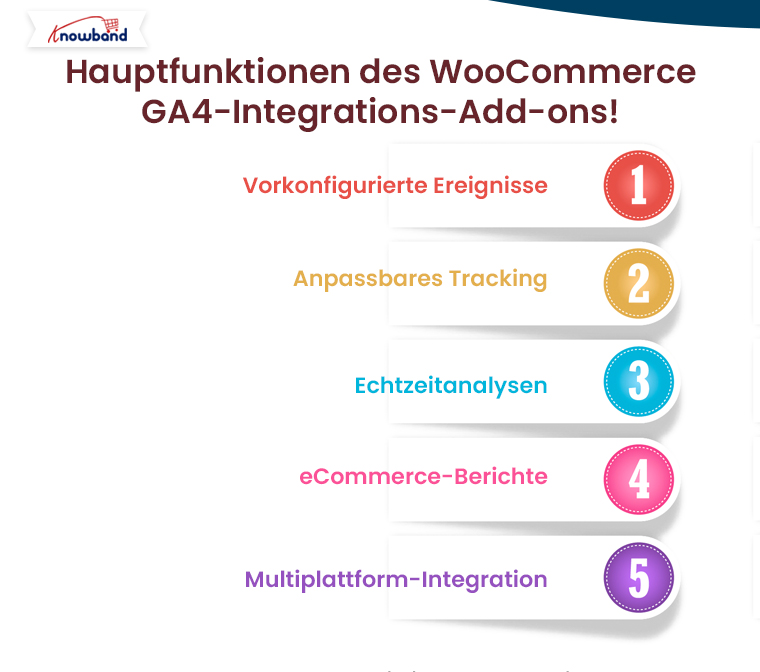
Hauptfunktionen des WooCommerce GA4-Integrations-Add-ons!

Das WooCommerce GA4 Integration Add-on verfügt über mehrere Funktionen, die auf die besonderen Bedürfnisse von WooCommerce-Shop-Besitzern zugeschnitten sind:

Vorkonfigurierte Ereignisse: Verfolgen Sie automatisch wichtige Ereignisse wie Produktimpressionen, Klicks und Transaktionen.

Anpassbares Tracking: Verwenden Sie das WooCommerce gtag Integration Plugin, um ein benutzerdefiniertes Event-Tracking zu erstellen, das auf Ihre Geschäftsziele zugeschnitten ist.

Echtzeitanalyse: Greifen Sie auf Echtzeitdaten zu, um das Benutzerverhalten umfassend zu verstehen.

eCommerce-Reporting: Das WooCommerce eCommerce Measure Module bietet detaillierte Berichte zu Verkaufsleistung, Umsatz und Konvertierungen.

Multiplattform-Integration: Funktioniert nahtlos mit anderen Google-Tools und stellt sicher, dass Ihre Marketingbemühungen einheitlich und effektiv sind.

Integrieren Sie Advanced Analytics in Ihren Shop

Jetzt Einkaufen

Warum sollten Sie sich für das WooCommerce GA4-Integrations-Plugin entscheiden?

Das WooCommerce GA4 Integration Plugin ist ein Game-Changer für E-Commerce-Unternehmen. Durch die Nutzung der Leistungsfähigkeit der WooCommerce Google Analytics Integration können Shop-Besitzer ein tieferes Verständnis ihrer Kunden gewinnen.
Deshalb ist dieses Plugin ein Muss:

  • Es automatisiert komplexe Tracking-Prozesse.
  • Es bietet genaue Einblicke in das Kundenverhalten.
  • Es ermöglicht Ihnen, datengesteuerte Marketingstrategien zu entwickeln.
  • Es hilft Ihnen, Ihren Verkaufstrichter auf der Grundlage von Echtzeitdaten zu optimieren.

Einrichten der WooCommerce gtag-Integrationserweiterung!

Der Einstieg in den WooCommerce gtag Integrator ist schnell und einfach:

Installieren Sie das Plugin: Laden Sie die WooCommerce gtag Integration Extension aus dem Plugin-Repository oder von Ihrem Anbieter herunter und installieren Sie sie.

Stellen Sie eine Verbindung zum Google Tag Manager her: Verknüpfen Sie Ihr GTM-Konto mit dem Plugin.

GA4-Tracking aktivieren: Richten Sie das WooCommerce GA4-Integrationsmodul ein, um wichtige Ereignisse zu verfolgen.

Ereignisse anpassen: Verwenden Sie die Funktionen des Plugins, um benutzerdefinierte Ereignisse für Ihren Shop zu verfolgen.

Ergebnisse überwachen: Greifen Sie in GA4 auf detaillierte Analysen zu, um die Leistung zu überwachen und datenbasierte Entscheidungen zu treffen.

Fazit!

Die Integration von GA4- und GTM-Events für WooCommerce ist für jeden Shop-Besitzer unverzichtbar, der seine Analysen optimieren und seine Marketingbemühungen verbessern möchte. Mithilfe des WooCommerce Google Tag Manager-Moduls können Sie daher problemlos erweiterte E-Commerce-Events verfolgen, wertvolle Erkenntnisse gewinnen und das Wachstum vorantreiben.

Egal, ob Sie ein kleines Unternehmen führen oder eine große E-Commerce-Plattform verwalten, mit der WooCommerce Google Analytics Integration Extension können Sie das volle Potenzial der Daten Ihres Shops ausschöpfen. Lassen Sie wertvolle Erkenntnisse nicht ungenutzt – investieren Sie noch heute in das WooCommerce GTM-Modul und bringen Sie Ihre Analysen auf die nächste Ebene.

So richten Sie SEO-freundliche URLs für Ihren PrestaShop-Shop ein

PrestaShop ist eine leistungsstarke E-Commerce-Plattform, mit der Unternehmen Online-Shops effizient erstellen und verwalten können. Ein entscheidender Aspekt für den Betrieb eines erfolgreichen Online-Shops ist die Optimierung Ihrer Website für Suchmaschinen. Ein wichtiger Teil der SEO (Suchmaschinenoptimierung) besteht darin, klare, beschreibende und benutzerfreundliche URLs zu erstellen. In diesem Leitfaden untersuchen wir die Schritte zum Einrichten SEO-freundlicher URLs für Ihren PrestaShop-Shop.

Warum sind SEO-freundliche URLs wichtig?

SEO-freundliche URLs sind entscheidend, um die Sichtbarkeit in Suchmaschinen zu verbessern und das Benutzererlebnis zu steigern:

  • Verbesserte Rankings: Suchmaschinen verlassen sich auf URLs, um den Inhalt einer Seite zu interpretieren. Sie können Ihr Suchranking verbessern, indem Sie aussagekräftigere URLs mit relevanten Schlüsselwörtern hinzufügen.
  • Benutzererfahrung: Klare und lesbare URLs helfen Benutzern zu verstehen, was sie auf einer Seite erwartet.
  • Höhere Klickraten: Gut strukturierte URLs ermutigen Benutzer, in den Suchergebnissen auf Ihre Links zu klicken.

Schritte zum Erstellen SEO-freundlicher URLs in PrestaShop

1. Aktivieren Sie benutzerfreundliche URLs in PrestaShop

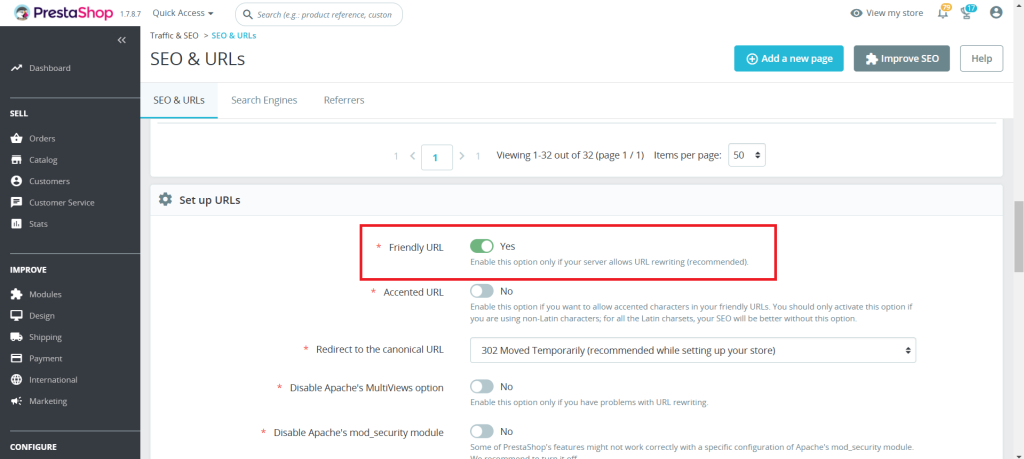
PrestaShop enthält eine integrierte Funktion zum Generieren benutzerfreundlicher URLs. Befolgen Sie diese Schritte, um sie zu aktivieren: Melden Sie sich bei Ihrem PrestaShop-Administrationsbereich an.

Navigieren Sie zu Shop-Parameter > Traffic & SEO.

Scrollen Sie nach unten zum Abschnitt „URLs einrichten“.

Stellen Sie die Option „Freundliche URL“ auf „Ja“.

Klicken Sie auf Speichern.

2. URL-Einstellungen konfigurieren

1. Auf derselben Seite „Traffic & SEO“ können Sie Folgendes konfigurieren:

  • URL mit Akzent: Entscheiden Sie, ob Ihre URLs Sonderzeichen enthalten sollen.
  • Weiterleitung zur kanonischen URL: Aktivieren Sie dies, um Probleme mit doppelten Inhalten zu vermeiden.

2. Passen Sie die Basis-URLs an die Spracheinstellungen Ihres Shops an, wenn Sie einen mehrsprachigen Shop betreiben.

3. Optimieren Sie einzelne Produkt-URLs

PrestaShop ermöglicht Ihnen die manuelle Bearbeitung von URLs für Produkte, Kategorien, CMS-Seiten und mehr. Nachfolgend finden Sie die Schritte, die zeigen, wie Sie die Produkt-URLs SEO-freundlich gestalten können:

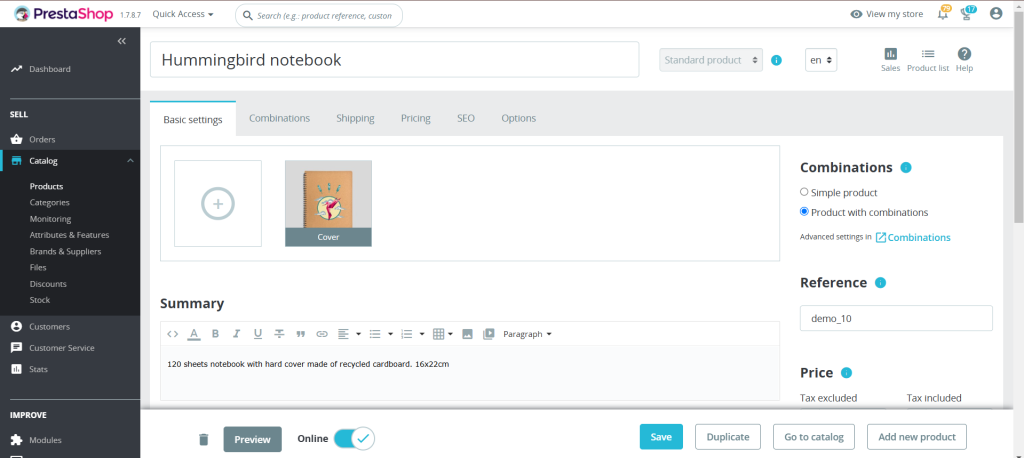
1. Öffnen Sie im Admin-Bereich „Katalog > Produkte“:

2. Wählen Sie das Produkt aus, das Sie bearbeiten möchten.

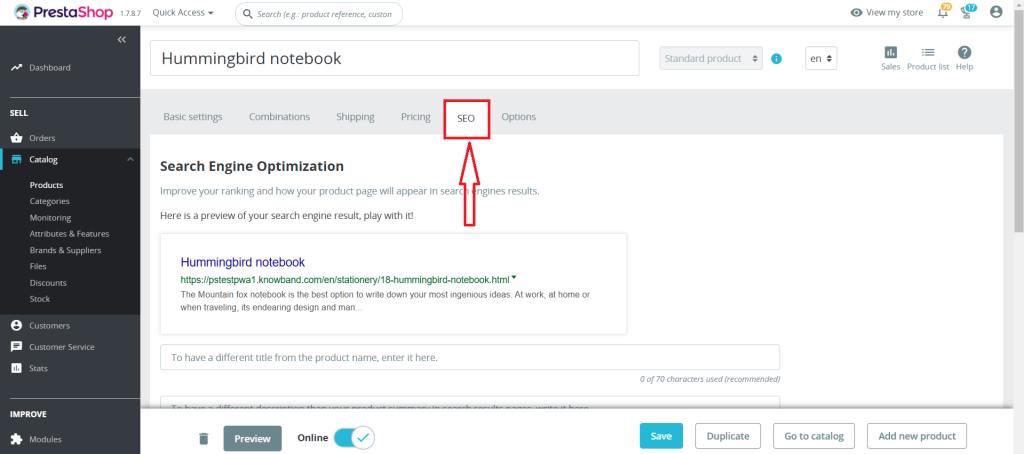
3. Navigieren Sie zur Registerkarte SEO.

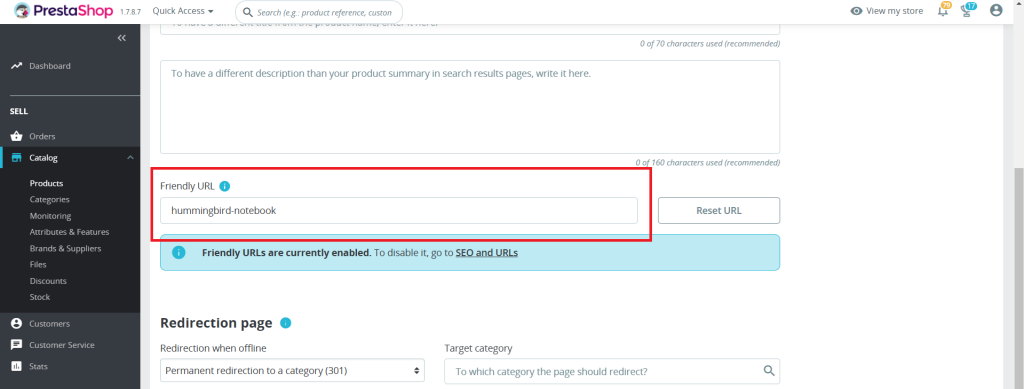
4. Optimieren Sie das Feld „Freundliche URL“, indem Sie eine prägnante URL mit vielen Schlüsselwörtern verwenden.

Beispielsweise:
Verwenden Sie anstelle von product?id=123 „handgefertigte Keramiktasse“.

5. Speichern Sie Ihre Änderungen.

Fügen Sie saubere URLs und 301/302/303-Weiterleitungen hinzu

Jetzt Einkaufen

4. Verwenden Sie Schlüsselwörter strategisch

Beachten Sie beim Erstellen Ihrer URLs Folgendes:

  • Fügen Sie primäre Schlüsselwörter ein, die sich auf den Inhalt der Seite beziehen.
  • Vermeiden Sie es, URLs mit unnötigen Wörtern oder sich wiederholenden Begriffen vollzustopfen.
  • Es wird empfohlen, zur Trennung der Wörter Bindestriche (-) statt Unterstriche (_) zu verwenden.

5. Vermeiden Sie URL-Parameter

Dynamische URLs mit Parametern wie ?id=123&ref=456 sind für Suchmaschinen und Benutzer schwerer zu verstehen. Verwenden Sie die benutzerfreundliche URL-Funktion von PrestaShop, um diese durch saubere, beschreibende URLs zu ersetzen.

6. Alte URLs auf neue umleiten

Die Implementierung einer 301-Weiterleitung von der alten zur neuen URL ist ein wesentlicher Schritt, den Sie beim Aktualisieren der SEO-URLs sicherstellen sollten. Dies hilft dabei, SEO-Rankings aufrechtzuerhalten und verhindert, dass Benutzer auf 404-Fehler stoßen. Weiterleitungen können über die .htaccess-Datei Ihres Servers oder ein SEO-Modul verwaltet werden.

7. Testen Sie Ihre URLs

Nach der Konfiguration Ihrer URLs:

  • Überprüfen Sie, ob sie ordnungsgemäß funktionieren.
  • Verwenden Sie Onlinetools wie das URL Inspection Tool von Google, um zu überprüfen, wie Suchmaschinen Ihre URLs sehen.
  • Suchen Sie nach defekten Links und beheben Sie diese umgehend.

Zusätzliche Tipps für SEO-freundliche URLs

  • Kleinbuchstaben verwenden: Bei URLs muss die Groß- und Kleinschreibung beachtet werden. Aus Einheitlichkeitsgründen sollten Sie Kleinbuchstaben verwenden.
  • Vermeiden Sie Stoppwörter: Wörter wie „und“, „oder“, „das“ können weggelassen werden, sofern dies nicht der Klarheit halber erforderlich ist.
  • URL-Länge begrenzen: Halten Sie URLs kurz und dennoch aussagekräftig.
  • Sitemap aktualisieren: Aktualisieren Sie nach den Änderungen Ihre Sitemap und übermitteln Sie sie an die Google Search Console.

Empfohlene Module für SEO in PrestaShop

Um Ihre SEO-Bemühungen zu verbessern, sollten Sie die Verwendung dieser Module in Betracht ziehen:

Fazit

SEO-freundliche URLs sind ein Eckpfeiler einer effektiven SEO-Strategie für E-Commerce. Indem Sie dieser Anleitung folgen, können Sie sicherstellen, dass die URLs Ihres PrestaShop-Shops für Suchmaschinen optimiert und benutzerfreundlich sind. Überprüfen und aktualisieren Sie Ihre URLs regelmäßig, um ihre Wirksamkeit beizubehalten, während Ihr Shop wächst. Die Umsetzung dieser Praktiken kann die Sichtbarkeit Ihrer Website in Suchmaschinen erheblich verbessern, mehr gezielten Verkehr generieren und letztendlich zu einer Steigerung der Konversionen und des allgemeinen Engagements führen. Viel Spaß beim Optimieren!
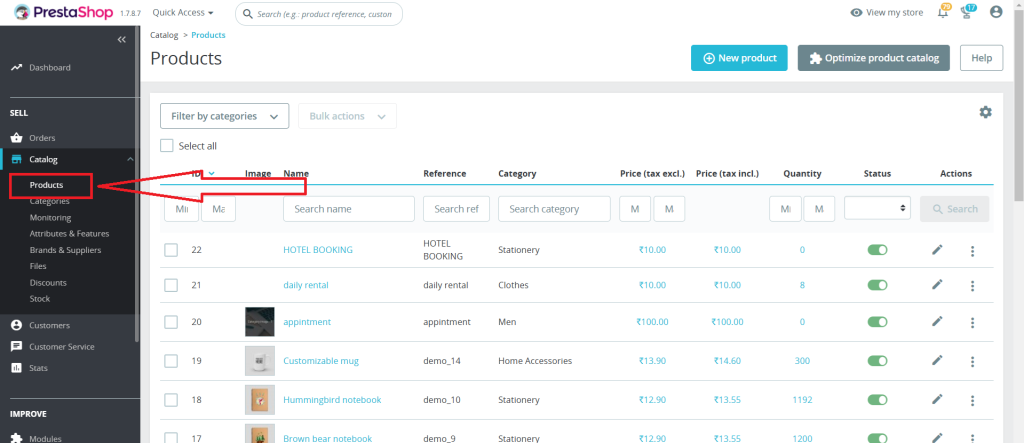
Anhang: Häufige Probleme und Fehlerbehebung

Freundliche URLs funktionieren nicht

  • Stellen Sie sicher, dass Ihr Server das Umschreiben von URLs unterstützt (mod_rewrite für Apache).
  • Überprüfen Sie, ob die .htaccess-Datei richtig konfiguriert und beschreibbar ist.
  • Überprüfen Sie die Berechtigungen für den Ordner /var/www/html/, wenn dieser auf einem Linux-Server gehostet wird.

Defekte Links nach URL-Änderungen

  • Wenn Sie URLs auf Ihrer Website ändern, aktualisieren Sie umgehend Ihre Sitemap, um diese Änderungen widerzuspiegeln, und senden Sie sie erneut an die Google Search Console. Dadurch wird sichergestellt, dass Suchmaschinen die aktualisierten URLs schnell erkennen, crawlen und indexieren, wodurch die Sichtbarkeit und SEO-Leistung Ihrer Website erhalten bleibt.
  • Verwenden Sie ein Redirect-Manager-Modul oder .htaccess, um alte URLs nahtlos neuen zuzuordnen.

3. Herausforderungen bei mehrsprachigen Shops

  • Integrieren Sie sprachspezifische Schlüsselwörter in Ihre URLs, um die Lokalisierung zu verbessern.
  • Stellen Sie sicher, dass jede Sprachversion Ihres Shops eine eindeutige URL-Struktur hat.

4. Doppelter Inhalt aufgrund kanonischer Probleme

  • Aktivieren Sie in den Traffic- und SEO-Einstellungen die Option „Weiterleitung zur kanonischen URL“.
  • Überprüfen Sie alle indexierten Seiten mit Tools wie Screaming Frog, um Duplikate zu erkennen.