Etsy ist ein einzigartiger Marktplatz, der sich hauptsächlich mit dem Online-Handel von handgefertigtem Kunsthandwerk und Vintage-Artikeln befasst, darunter Schmuck, Spielzeug, Sportartikel usw. Auf dieser Plattform können Verkäufer mit ihrer Kunst und Kreativität Geld verdienen und einen riesigen Teil davon verdienen Gewinne. Das Verkaufen auf dem Etsy-Marktplatz ist für viele Verkäufer immer noch ein Traum. Wenn Sie den Verkaufsprozess auf dem Etsy-Marktplatz kennen, können Sie einen Blick darauf werfen, wie Sie auf dem Etsy-Marktplatz verkaufen.
mCommerce Beliebtheit von Etsy:
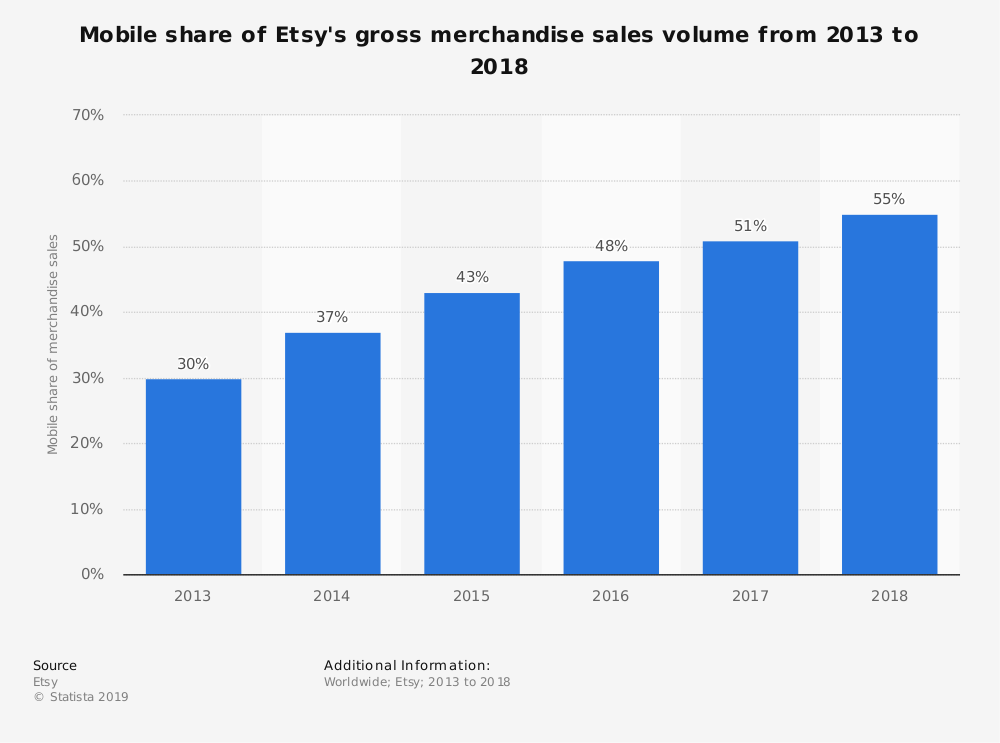
Die Nutzung mobiler Apps nimmt von Tag zu Tag zu. Etsy hat eine großartige mobile App, die effizient funktioniert und von vielen Kunden weltweit genutzt wird. In 2018 55% Umsätze wurden über mobile Endgeräte generiert. Daher ist es die mobile App, die gute Umsätze und Gewinne bietet.
Die zunehmende Nutzung mobiler Apps sichert Ihnen jedoch keine massiven Umsätze und Gewinne. Dafür ist es wichtig Platzieren Sie Ihre Produkte ganz oben in den Etsy-Suchergebnissen. Verkäufer müssen geduldig sein und die besten Praktiken anwenden, um ihre Ziele zu erreichen. Wenn Sie sich jedoch mehr Gedanken über das Produktranking in den Suchergebnissen machen, können Sie einen Blick auf "So steigern Sie den Umsatz des Etsy-Shops" werfen. Es enthält Strategien, mit denen Sie Ihr Produktranking auf Etsy in die Höhe schnellen und die Aufmerksamkeit Ihrer Kunden steigern können zwingen sie zum sofortigen Kauf.
Vorteile des Verkaufs auf dem Etsy Marketplace:
Früher gab es keine Möglichkeit für kleine Anbieter, ihre handgefertigten Produkte unter riesigen Nein zu verkaufen. des Publikums. Früher verkauften diese Handwerker ihre Produkte auf Messen, auf offenen Märkten oder im Rahmen von Sendungen. Die Einführung von Etsy-Marktplatz hat diesen kleinen Händlern geholfen, ihre Produkte online zu verkaufen, da dies eine schnelle, moderate und einfache Möglichkeit ist, auf Millionen von Kunden weltweit zuzugreifen, was zu guten Gewinnen führt. Es ermöglichte den Verkäufern, ihren Markenshop mit allen zur Verfügung gestellten Einrichtungen einzurichten, ohne dass zusätzliche Investitionen erforderlich waren. Als E-Commerce-Shop-Inhaber für alle CMS-Plattformen wie PrestaShop, Magento, Shopify, und OpenCartkönnen sie auf Etsy verkaufen und die folgenden Vorteile nutzen.
Die Vorteile sind wie folgt aufgeführt:
1. Personalisieren Sie Ihren Shop:
Weniger Marktplätze als Etsy bieten die Möglichkeit, Ihre Storefront zu personalisieren. Etsy bietet Verkäufern eine einmalige Gelegenheit, ihre Produkte entsprechend aufzulisten, das Markenlogo anzubringen und personalisierte Slogans und produktbezogene Richtlinien zu erstellen. Dies wird den Verkäufern helfen, ihr Markenimage zu verbessern und bei den Kunden beliebt zu werden, was zu einem enormen Umsatz führen wird.
2. Ein großes Publikum anziehen:
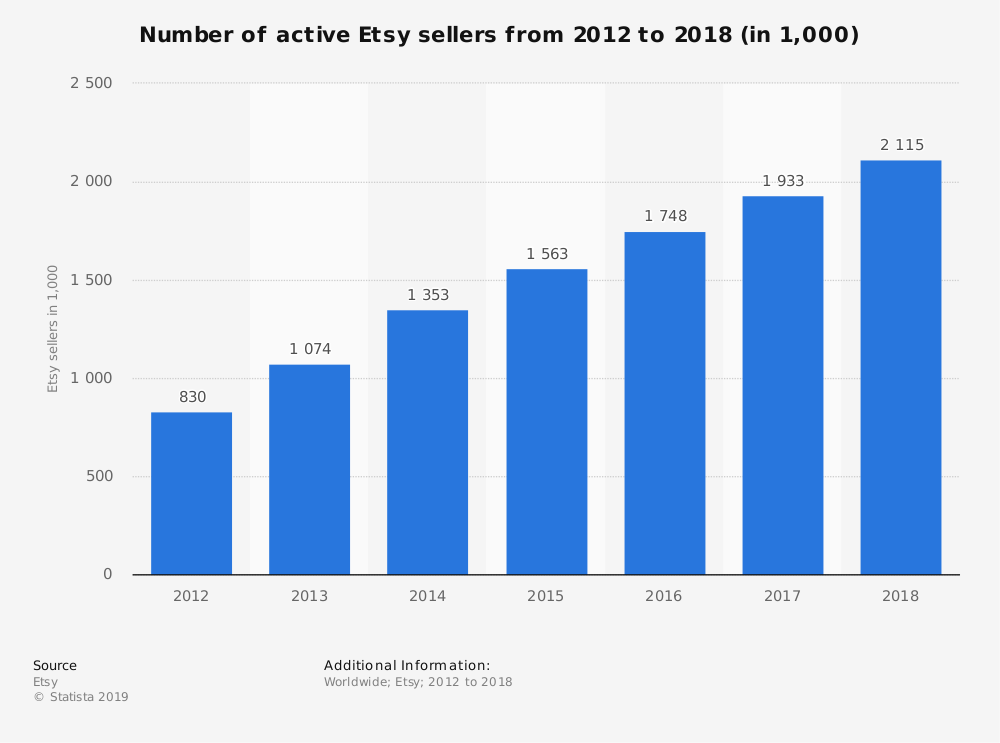
Wie wir oben bereits erfahren haben Etsy hat 39.5 Millionen aktive Käufer. Zweifellos haben Verkäufer hohe Chancen, gute Umsätze und Gewinne zu erzielen, da Kundenstimmen ihre Liebe zu Etsy zeigen. Außerdem bietet es Verkäufern automatisch die Erreichbarkeit von Millionen von Kunden auf der ganzen Welt. Dadurch können sie auch ihren grenzüberschreitenden Umsatz steigern.
3. Kundenbindung:
Dies ist eine weitere Flexibilität, die Etsy seinen Drittanbietern bietet. Etsy ermöglicht seinen Verkäufern:
Lassen Sie ihre Social-Media-Griffe,
Bieten Sie Rabatte und Gutscheine auf ihre Produkte,
Sammeln Sie E-Mails, um Erinnerungsbenachrichtigungen zu senden.
Diese Strategien helfen dabei, das Zielpublikum zu erreichen und die Verkäufer mit der Verwaltung ihrer Produktlisten zu beauftragen. Andererseits erhöht es die Kundenbindung auf dem Etsy-Marktplatz, wodurch Kunden gezwungen werden können, sofort einzukaufen.
4. Low cost of Startup:
Da auf dem Etsy-Marktplatz alles an einem Ort eingerichtet ist, muss der Einzelhändler nur einige wenige Ausgaben tätigen. Daher sind die minimalen Kosten für den Verkauf auf einem Marktplatz im Vergleich zum Verkauf auf Ihrer E-Commerce-Website von Bedeutung. Etsy berechnet nur: Monatliche Abonnementgebühr für den Verkauf auf ihrer Plattform
Und,
Angebotsgebühr oder Provision, die ein Standardbetrag für jedes Produkt ist, das im Katalog des Marktplatzes aufgeführt ist.
5. Erhöhte Markensichtbarkeit Ihres Geschäfts:
Wenn Sie ein Neuling in der E-Commerce-Branche sind und Ihr Bestes geben, um Ihre Präsenz bei Kunden zu kennzeichnen, hilft Ihnen Etsy Marketplace dabei, die Sichtbarkeit Ihrer Marke zu verbessern und das Vertrauen Ihrer Kunden zu gewinnen, was die Kunden direkt zum sofortigen Kauf zwingt Umsatz und Einnahmen.
6. Die leistungsstarke und unterstützende Community des Marktplatzes:
Mit Etsy fühlst du dich wie in einer Familie, was dir indirekt immense Umsätze bringt. Etsy hat seine Foren und Teams, die immer mit den Verkäufern verbunden sind und auf jede erdenkliche Weise helfen. Dies hilft beim Aufbau des Vertrauens der Verkäufer, was den gesamten Etsy-Marktplatz insgesamt stark macht.
Schließlich
Bei Etsy zu verkaufen ist die einfachste Methode, um gute Umsätze und Einnahmen zu erzielen. Verkaufen auf Etsy MarketplacEs ist kein leichtes Ziel, dieses Ziel zu erreichen. Wenn Verkäufer die Chance haben, Etsy zu verkaufen, können sie mit den oben genannten Vorteilen gute Gewinne erzielen. Unabhängig davon, auf welchem Markt Sie sich für den Weiterverkauf entscheiden, ist es wichtig, den neuesten Trend in der E-Commerce-Branche zu kennen und ihn für ein profitables Geschäft in der Zukunft umzusetzen. Verkaufen auf dem Etsy Marketplace war vorher nicht so einfach. KnowBand bietet Etsy-Integratoren für verschiedene CMS-Plattformen wie PrestaShop, Magento, Shopify Daten OpenCart, mit dem Verkäufer ihren E-Commerce-Shop über den API-Integrator in Etsy Marketplace integrieren können. Mit seiner nahtlosen Technologie können Verkäufer ihre Produkte auf einfache Weise einem größeren Publikum präsentieren und das Markenbewusstsein fördern.
Wann immer wir daran denken, handgefertigte Produkte online zu kaufen, ist das erste Wort, das uns in den Sinn kommt, Etsy. Etsy-Marktplatz ist eine professionelle Verkäufergemeinschaft, die sich hauptsächlich auf handgefertigte Produkte oder Vintage-Artikel und handwerksorientierte Produkte wie Schmuck, Kleidung, Gesundheit und Schönheit und vieles mehr konzentriert. Es kann auch als C2C-Plattform angesehen werden, da die auf Etsy gelisteten Händler hauptsächlich Kleinunternehmer sind. Das erstaunliche Einkaufserlebnis auf Etsy macht es zu einem der beliebtesten Marktplätze auf der ganzen Welt.
Dieser Verkäuferleitfaden ist eine Tür für alle aufstrebenden Verkäufer, die sich darauf freuen, auf dem Etsy-Marktplatz zu verkaufen.
Meistverkaufte Artikel auf Etsy
Etsy ist eine einzigartige E-Commerce-Website, die sich hauptsächlich auf handgefertigte oder Vintage-Artikel und -Zubehör sowie auf einzigartige fabrikgefertigte Artikel konzentriert. Um einen Artikel auf Etsy zu verkaufen, ist es wichtig, dass Sie die Ranking Ihrer Produkte auch in den Suchergebnissen.
Bevor wir beginnen, sollten wir uns die meistverkauften Artikel auf dem Etsy Marketplace ansehen:
Schmuck.
Kleidung
Bastelbedarf und Werkzeuge.
Kinder und Baby.
Vintage Gegenstände
Hausgemachte oder spezialisierte Süßigkeiten.
Partydekorationen.
Vinyl & Wärmeübertragung liefert.
Während die Bestseller auf dem Etsy-Marktplatz eine breite Palette von Kategorien umfassen, wie Schmuck, Taschen, Kleidung, Wohnkultur und Möbel, Spielzeug, Kunst sowie Bastelbedarf und Werkzeuge.
Kosten für den Verkauf auf Etsy
Wenn Sie Ihre Produkte auf dem Etsy Marketplace zum Verkauf anbieten, fallen für 4 verschiedene Gebühren an. Dies sind wie folgt:
a) Kotierungsgebühr:
Stellen Sie Ihre Produkte online ein Etsy-Marktplatz Kosten Verkäufer einen Betrag von 0.20 Dollar (ohne Variationen) für 4 Monate. Wenn Sie beispielsweise Vintage-Artikel verkaufen, die zu verschiedenen 4-Kategorien oder -Varianten gehören, kostet dies 0.80-Dollar (4 x $ 0.20). Nach 4-Monaten müssen die Verkäufer die Angebote entweder manuell verlängern oder sie können eine automatische Verlängerungsoption festlegen. Wiederum werden 20-Cent pro Angebot berechnet. Die zusätzliche Menge wird auch von 0.20-Dollar berechnet, die nur für eine Transaktion verkauft werden. Dies bedeutet, dass bei mehr als einer 1-Auflistung in der 1-Bestellung für jeden Artikel $ 0.20 berechnet wird. Weitere Informationen erhalten Sie über den folgenden Link: Gebühren für mehrere Mengen
b) Versandgebühr:
Die Versandkosten werden so festgelegt, wie sie für die Lieferung des Produkts an eine bestimmte Adresse verwendet werden. Die Versandkosten variieren je nach Gewicht des Produkts, Entfernung zum Standort und Transportunternehmen.
c) Transaktionsgebühr:
Darunter fallen 2-Gebührenarten. Erstens ist die Versandtransaktionsgebühr und macht 5% der Versandprozessgebühren aus. Die zweite Gebühr ist die Transaktionsgebühr, die 5% des Gesamtwerts des Produkts ausmacht. Für die Auswahl von "Sofort-Kauf" von Etsy wird eine zusätzliche Gebühr in Höhe von 3% erhoben. Etsy Marketplace ist nicht nur vernünftig, sondern bietet Ihnen auch die Flexibilität, Produkte aus Ihrem Online-Shop zu verkaufen. Wenn Sie also ein Magento-Geschäft haben, können Sie Magento-Produkte ganz einfach auf Etsy verkaufen.
d) Mehrwertsteuer:
Erstens sollten wir wissen, dass es 2-Arten von Mehrwertsteuergebühren gibt: Bearbeitungsgebühr Mehrwertsteuer und Mehrwertsteuer für Verkäuferservices. Nachdem alle Arten von Gebühren erhoben wurden, wird die Mehrwertsteuer erhoben, wenn die Verkäufer sie verwenden. Sie werden nur erhoben, wenn Sie Gebühren wie die Bearbeitungsgebühr für Etsy-Zahlungen, die Währungsumrechnung für Einzahlungen, Sonderangebote, Google Shopping-Anzeigen und gezielte Angebote verwenden. Jetzt sind alle Informationen zur Herstellung vorhanden. Kommen wir also zum Verkaufsprozess auf dem Etsy-Marktplatz:
Schritt 1: Erste Schritte
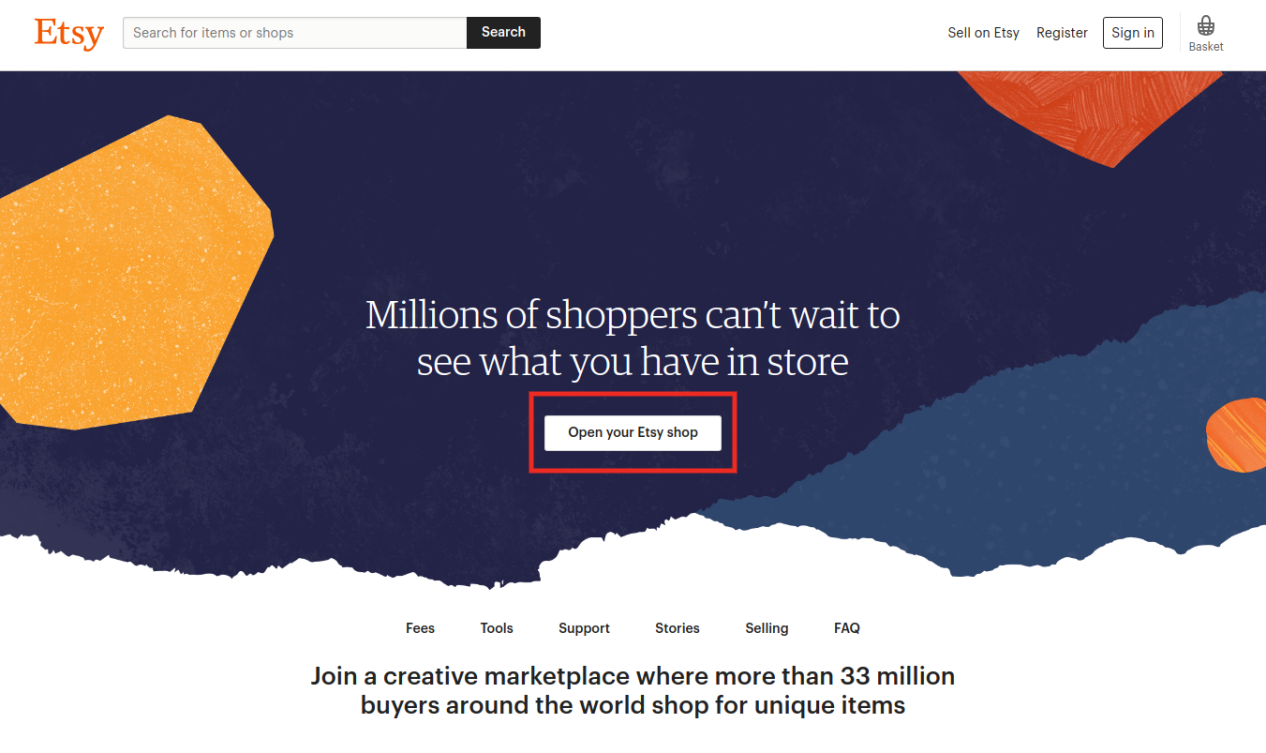
Erstellen Sie zunächst Ihr Verkäuferkonto auf Etsy und lesen Sie die Etsy-Richtlinien durch, um sicherzustellen, dass der Etsy-Marktplatz für Ihr Unternehmen ideal ist oder nicht.
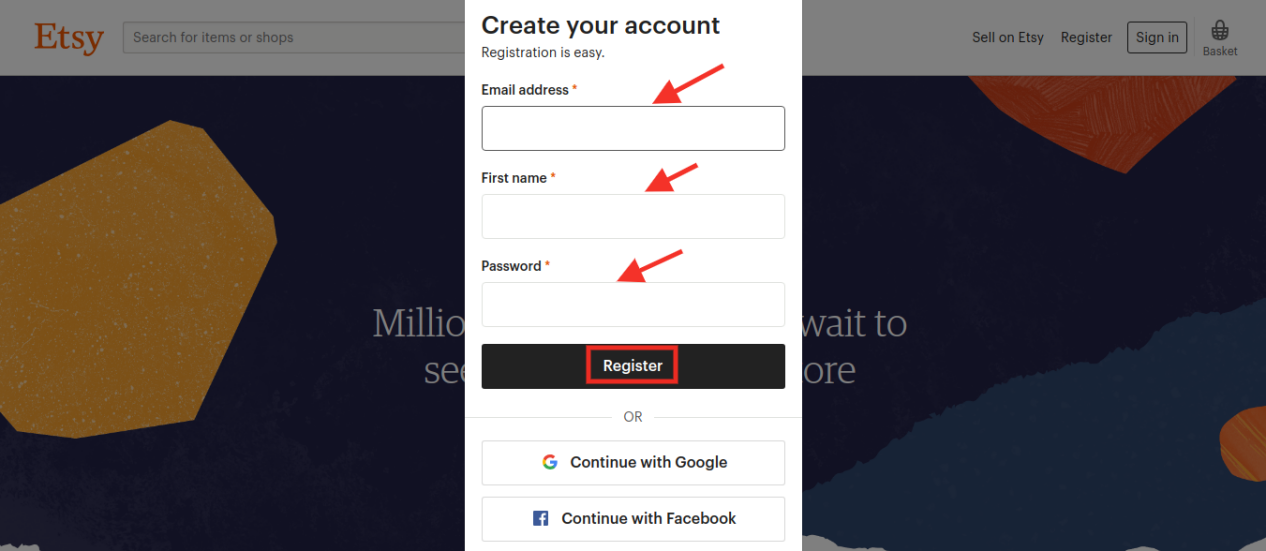
Nachdem Sie Ihr Etsy-Konto erstellt haben, registrieren Sie Ihr Profil, indem Sie die E-Mail-Adresse, den Benutzernamen und das Passwort eingeben, oder Sie können sich direkt über Ihr Social-Media-Konto anmelden.
Schritt 2: Nachdem Sie ein Profil erstellt haben, erstellen Sie Ihren eigenen Shop
Klicken Sie auf die Option "Bei Etsy verkaufen". Nach dem Klicken auf diese Option werden Sie zu Ihrer Shop-Seite weitergeleitet. Nun müssen Sie einige Informationen wie folgt eingeben: a) Shop-Einstellungen b) Name Ihres Shops c) Lager Ihres Shops d ) So werden Sie bezahlt e) Richten Sie die Abrechnung ein
Schritt 3: Abschnitt Nutzung von Etsy-Shop
Dieser Abschnitt enthält verschiedene Schritte, in denen Verkäufer ein Shop-Logo und ein Titelbild usw. hochladen müssen. Verkäufer müssen auch den Abschnitt "Über" des Shops aktualisieren. Nutzen Sie die Möglichkeiten Ihrer Geschäftssegmente, damit Ihre Kunden Ihre Geschäftsprodukte entdecken und sofort einkaufen können.
Schritt 4: Branding und Werbung zur Weiterentwicklung des Etsy-Shops
Das Erstellen eines Etsy-Shops ist kein vollständiger Prozess. Es ist wirklich wichtig, dass Ihr Markenshop bei Etsy beliebt ist. Verkäufer sollten die Optimierung ihrer Shopdetails für Etsy Search überprüfen. Verkäufer können einen Schritt nach vorne machen und einen Shopstandort angeben, damit Ihr Shop von Kunden in der Nähe gefunden werden kann. Verkäufer sollten sich darauf konzentrieren, ihren Shop entweder durch kostenlose oder kostenpflichtige Anzeigen zu bewerben. Sie können ihren Kunden großartige Angebote und Rabatte anbieten, damit sie sofort einkaufen können.
Schritt 5: Verwalten des Shops durch Aufrechterhaltung einer guten SEO
Verkäufer sollten sicherstellen, dass sie alle Anforderungen erfüllen, nachdem Sie alle oben genannten Verfahren für den Etsy Dealer Insurance Approach abgedeckt haben. Verkäufer sollten mit Etsys Survey-Framework in Kontakt stehen und eine Idee haben, um ihren ersten Deal abzuschließen. Für ein gutes Online-Geschäft auf Etsy ist die Aufrechterhaltung eines guten SEO sehr wichtig, was zur Steigerung der Kundenbindung und Optimierung der Website beitragen kann. Verkäufer sollten folgende Punkte im Auge behalten:
Die Kundenbindung in Ihrem Etsy-Shop.
Die Bewertungen (entweder positiv oder negativ) Ihrer Kunden.
Produktliste Qualitätsfaktor
Eingehende Links
Weitere Informationen in einem Bild erhalten Sie in den Tipps, mit denen Sie Ihre Produkte in den Suchergebnissen auf dem Etsy-Marktplatz einordnen können.
Wer bezahlt den Versand für Käufer oder Verkäufer von Etsy?
Die Versandkosten variieren von Produkt zu Produkt. Einige Produkte werden ohne Versandkosten geliefert, wobei der Verkäufer die Versandkosten trägt, während für einige Produkte Versandkosten anfallen und die Kunden dafür bezahlen müssen. Dies ist von Produkt zu Produkt unterschiedlich. Einige Produkte werden versandkostenfrei angeboten, während Verkäufer die Versandkosten tragen. Bei einigen Produkten müssen Käufer die Versandkosten bezahlen. Dies hängt vom Bestellwert, dem Versandziel und der vom Käufer gewählten Versandart ab.
Endlich
Etsy ist ein globaler Marktplatz. Hier zu verkaufen ist eine Gelegenheit für Verkäufer, die mit ihrem Talent und ihrer Kreativität Geld verdienen möchten. Etsy Marketplace ist für diese Künstler die Lösung aus einer Hand, und sie können ihre Produkte verkaufen, um einen riesigen Gewinnanteil zu erzielen. Sie haben auch die Möglichkeit, auf eine riesige Nummer zuzugreifen. des Publikums auf der ganzen Welt, was auch Ihren grenzüberschreitenden Umsatz steigert.
Wie kann Ihnen KnowBand helfen, auf dem Etsy-Marktplatz zu verkaufen?
Knowband bietet Etsy-Integrationserweiterung Dies ist eine clevere Lösung für einen E-Commerce-Ladenbesitzer, um die Komplexität des Verkaufs von Produkten auf Walmart zu beseitigen. Dazu wird ein API-Integrator zwischen einem E-Commerce-Shop und dem Walmart-Marktplatz bereitgestellt. Es schließt die Lücke zwischen Ihrem E-Commerce-Shop und Etsy, mit deren Hilfe Verkäufer ihre Produkteinträge auf der Marketplace-Website mühelos abbilden können. Nach erfolgreicher Integration kann der Administrator alle Produktlisten auf dem Walmart Marketplace über das Back-End aktualisieren, ohne die Marketplace-Website zu besuchen.PrestaShop,?Magento,?Shopify, undOpenCart, Verkäufer können es problemlos herunterladen und auf ihrer Website installieren, ohne dass dies zu Unannehmlichkeiten führt. Für weitere Informationen kontaktieren Sie uns bitte übersupport@knowband.com.
Die E-Commerce-Shop-Inhaber können jetzt ihre Produkte bei Google Shopping einreichen und mit der Magento 2 Google Shopping-Integrationserweiterung von Knowband neue Besucher über die Suchmaschine auf ihre Website bringen. Die Magento 2-Erweiterung wurde entwickelt, um den Shop mit dem Google Merchant Center zu verbinden. Das Google Shopping Magento 2-Integrationsmodul erstellt XML-Feeds und synchronisiert sie mit Hilfe der Cron-Jobs mit dem Merchant Center. Alles, was Sie tun müssen, ist ein Händlerkonto im Google Merchant Center zu haben. Die Verbindung zwischen dem Konto und dem Shop erfolgt mit Hilfe der API-Details.
1.1. Verwaltungsfunktionen von Magento 2 Google Shopping Integrator:
Hier sind einige der wichtigsten Highlights des Google Shopping Magento 2 Connectors:
Die Verbindung zwischen dem Magento-Shop und dem Google Merchant Center ist mit wenigen Klicks aufgebaut.
Die Echtzeit-Synchronisation macht die Produktauflistung, Feed-Synchronisation und Bestandsverwaltung mühelos.
Sobald die Verbindung hergestellt ist, kann der Administrator die Produkte und zugehörigen Details mit Hilfe eines profilbasierten Ansatzes auflisten. Der Magento 2 Google Shopping Connector unterstützt alle Arten von Produkten, einfach, konfigurierbar oder herunterladbar.
Die profilbasierte Auflistung ermöglicht viele-zu-eins-Kategoriezuordnungsoptionen. Die Produkte der ausgewählten Kategorie werden in großen Mengen mit dem Google Shopping Magento 2 Connector synchronisiert.
Die Attributzuordnung wird auch mit der Google Shopping Magento 2-Synchronisierungserweiterung mühelos.
Darüber hinaus kann der Administrator die Produktliste im Back-End des Magento 2 Google Shopping Integrators anzeigen. Die E-Händler können die aufgelisteten Produkte durch Klicken auf eine Schaltfläche entfernen.
Der Magento 2 Google Merchant Center Connector wurde entwickelt, um eine fehlerfreie Auflistung zu erreichen. Falls jedoch ein Produkt nicht erfolgreich aufgelistet wird, können Sie die Fehlerdetails mit einem Klick auf die Schaltfläche anzeigen.
Der Administrator kann Feeds für die Profile erstellen und sie mit dem Google Merchant Center synchronisieren, indem er cron im Back-End des Google Shopping Magento 2-Integrators ausführt. Sie können sogar die Zeit für die Feed-Synchronisierung planen.
Die von Magento 2 Google Shopping Integrator angebotenen Cron-Optionen ermöglichen es dem Store-Administrator sogar, den Status der Produkte von Google Shopping mit dem Store zu synchronisieren.
Der Audit-Log-Abschnitt des Google Shopping Magento 2-Konnektors verfolgt den Status der verschiedenen Aufgaben, die im Back-End ausgeführt werden.
2.0-Installation
Nach dem Kauf der Magento 2 Google Shopping Integration-Erweiterung erhält der Store-Administrator die folgenden Dateien: 1. Knowband_Googleshopping.zip, das den Quellcode des Google Shopping Integration Magento 2-Plugins enthält. 2. Benutzerhandbuch, das alle Details und Hilfestellungen zur Erweiterung enthält.
Befolgen Sie die unten aufgeführten Schritte, um das Magento 2 Google Shopping-Integrationsmodul in Ihrem Geschäft zu installieren:
Diese Erweiterung erfordert die Google-Client-API, daher müssen Sie „google/apiclient“: „^2.2“ zur Datei „composer.json“ hinzufügen und den Composer aktualisieren.
Holen Sie sich den Magento 2 Google Shopping Integrator aus dem Knowband Store und laden Sie das Erweiterungspaket herunter.
Das Paket enthält eine gezippte Datei. Entpacken Sie das Paket.
Erstellen Sie einen Ordner {Magentoroot}/app/code/Knowband/Google Shopping
Laden Sie den extrahierten Inhalt über einen FTP-Manager (wie Filezilla oder WinSCP � hier herunterladen: https://filezilla-project.org/) in den obigen Ordner hoch.
Führen Sie nun die folgenden Befehle aus, um das Plugin zu installieren:
php -f bin/magento module:enable –clear-static-content Knowband_Googleshopping php -f bin/magento setup:upgrade php -f bin/magento setup:di:compile php bin/magento setup:static-content:deploy Die Erweiterung ist nun installiert und einsatzbereit. Gehen Sie im Admin-Bereich zu “Knowband-Erweiterungen > Google Shopping”. Sie können jetzt den Magento 2 Google Shopping Integrator konfigurieren und verwenden.
3.0 Admin-Oberfläche
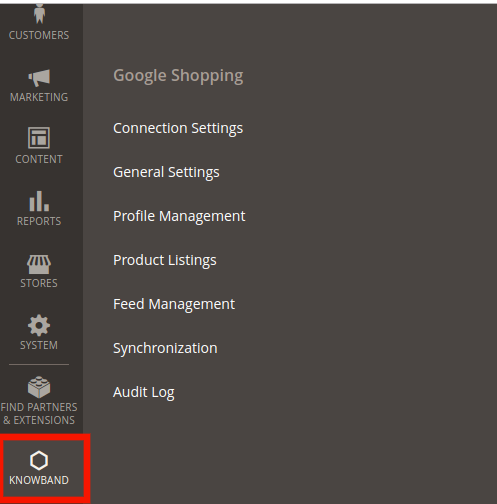
Sobald die Installation abgeschlossen ist, finden Sie den Magento 2 Google Shopping API Integrator im Hauptmenü. Klicken Sie auf Knowband und Sie finden das Modul wie im Bild unten gezeigt:
3.1. Verbindungseinstellungen
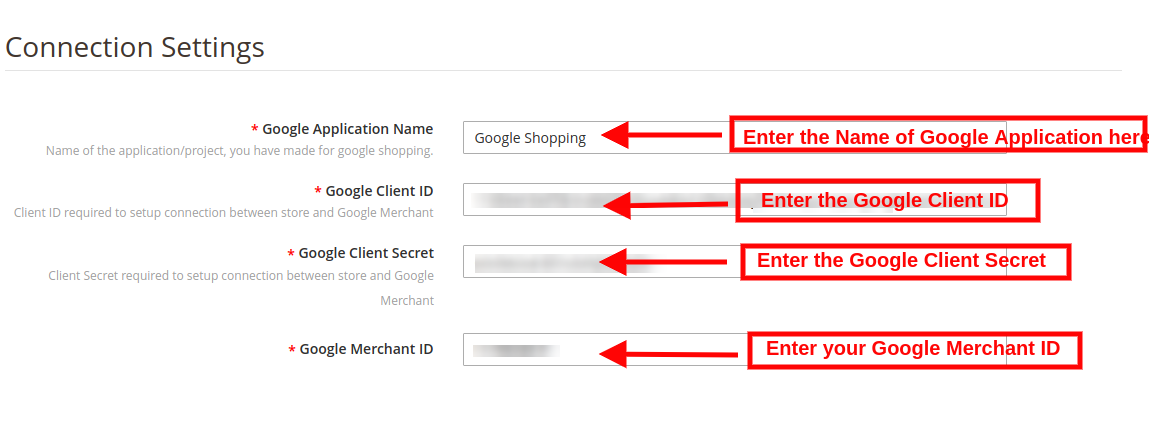
Die Verbindung zwischen dem Google Merchant Center und dem Magento-Shop kann über diese Registerkarte des Google Shopping Magento 2-Integrations-Plugins eingerichtet werden. Sie müssen ein Konto im Google Merchant Center erstellen und die Kunden-ID, das Kundengeheimnis und die Händler-ID abrufen. Siehe Anhang A.
Name der Google-Anwendung: Geben Sie in diesem Abschnitt den Namen des Projekts/der Anwendung ein, die Sie für Google Shopping erstellt haben.
Google-Client-ID: Rufen Sie die Kunden-ID von Ihrem Händlerkonto ab und geben Sie sie hier ein. Dadurch wird die Verbindung zwischen dem Geschäft und dem Google Merchant authentifiziert.
Google-Client-Geheimnis: Geben Sie das Client-Geheimnis ein, um die Verbindung einzurichten.
Google-Händler-ID: Geben Sie hier die Händler-ID Ihres Google Merchant Center-Kontos an.
3.2. Allgemeine Einstellungen
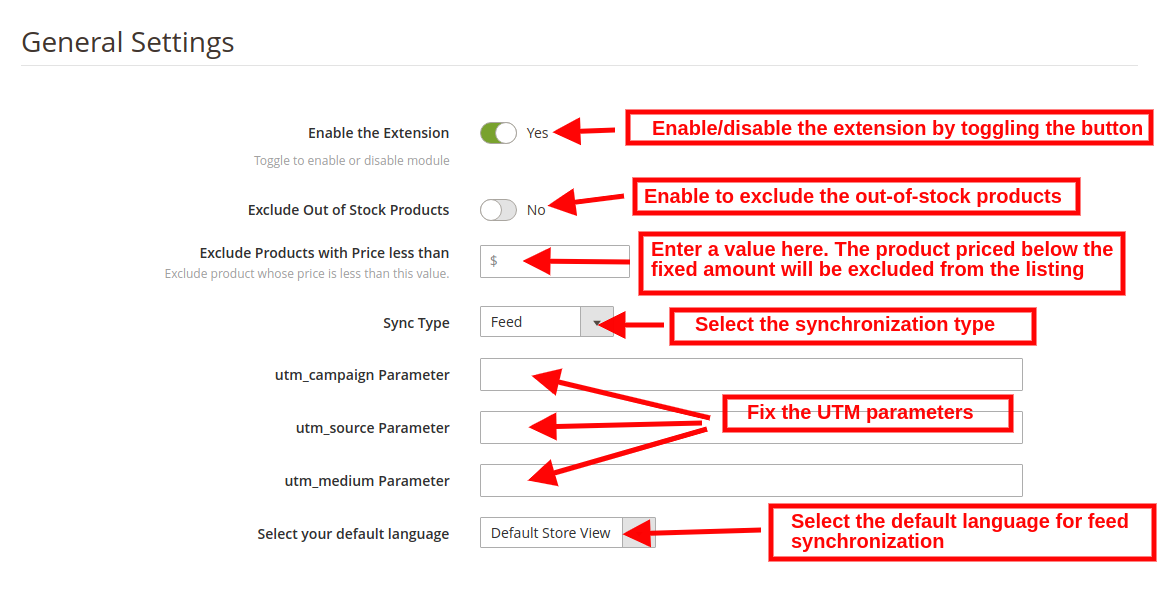
Sie können die grundlegenden Konfigurationsänderungen in diesem Abschnitt des Magento 2 Google Shopping Integrators vornehmen. Die verschiedenen Felder dieser Registerkarte werden im Folgenden erläutert:
Aktiviert: Schalten Sie diese Schaltfläche um, um dieses Google Shopping Magento 2 API-Integrations-Plugin zu aktivieren.
Nicht vorrätige Produkte ausschließen: Mit dem Google Shopping Magento 2 Connector können Sie ein Profil erstellen und die Produkte in großen Mengen im Merchant Center auflisten. Einige Produkte können jedoch ausverkauft sein. Der Administrator kann nicht vorrätige Produkte deaktivieren, indem er diese Schaltfläche aktiviert. Wenn aktiviert, wird nur das vorrätige Produkt in den Google-Suchergebnissen angezeigt.
Produkte mit einem Preis von weniger als ausschließen: Geben Sie einen festen Betrag ein. Nur die Produkte, deren Preis über dem Festbetrag liegt, werden in den Suchergebnissen angezeigt.
Synchronisierungstyp: Wählen Sie den Synchronisierungstyp aus dem Dropdown-Menü aus. Die beiden Optionen: Inhalts-API und Feed.
utm_campaign-Parameter, utm_source-Parameter, utm_medium-Parameter: Geben Sie die UTM ein, um den über Google Shopping empfangenen Verkehr zu verfolgen.
Wählen Sie Ihre Standardsprache: Das Modul bietet mehrsprachige Unterstützung. Wählen Sie in diesem Abschnitt die Standardsprache aus.
3.3. Profilverwaltung
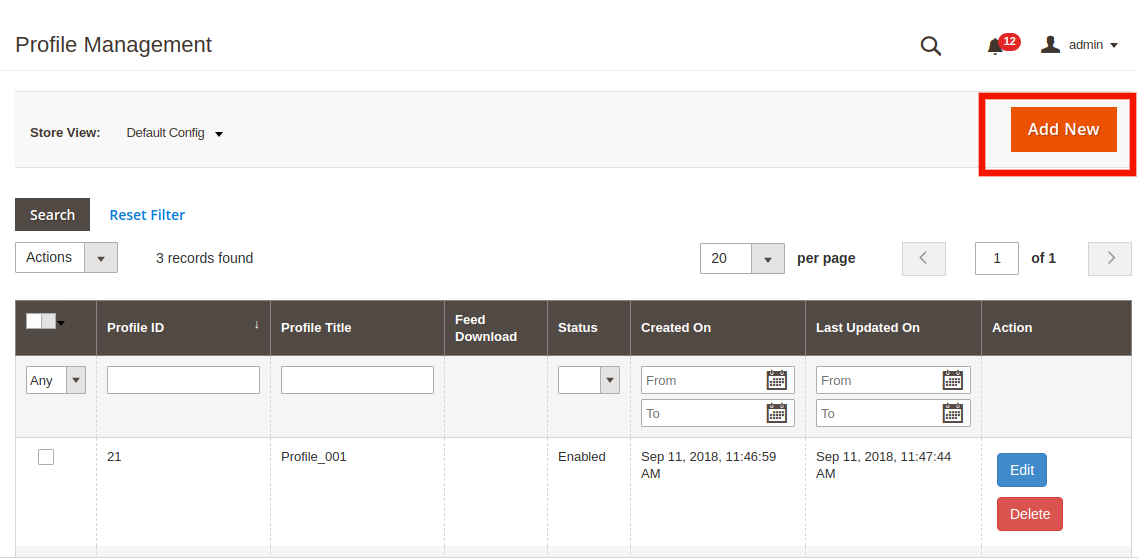
Der Administrator kann auf dieser Registerkarte der Magento 2 Google Shopping Integration-Erweiterung Profile erstellen, bearbeiten oder löschen.
3.3.1 Wie erstelle ich neue Profile?
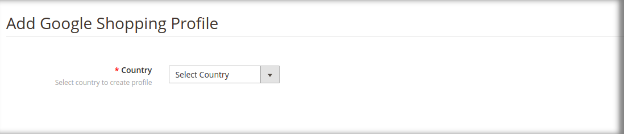
Klicken Sie auf ‘Neues Profil hinzufügen’ or ‘+’ anmelden, um ein neues Profil zu erstellen.
Dadurch werden Sie zum Profilverwaltungsbereich weitergeleitet.
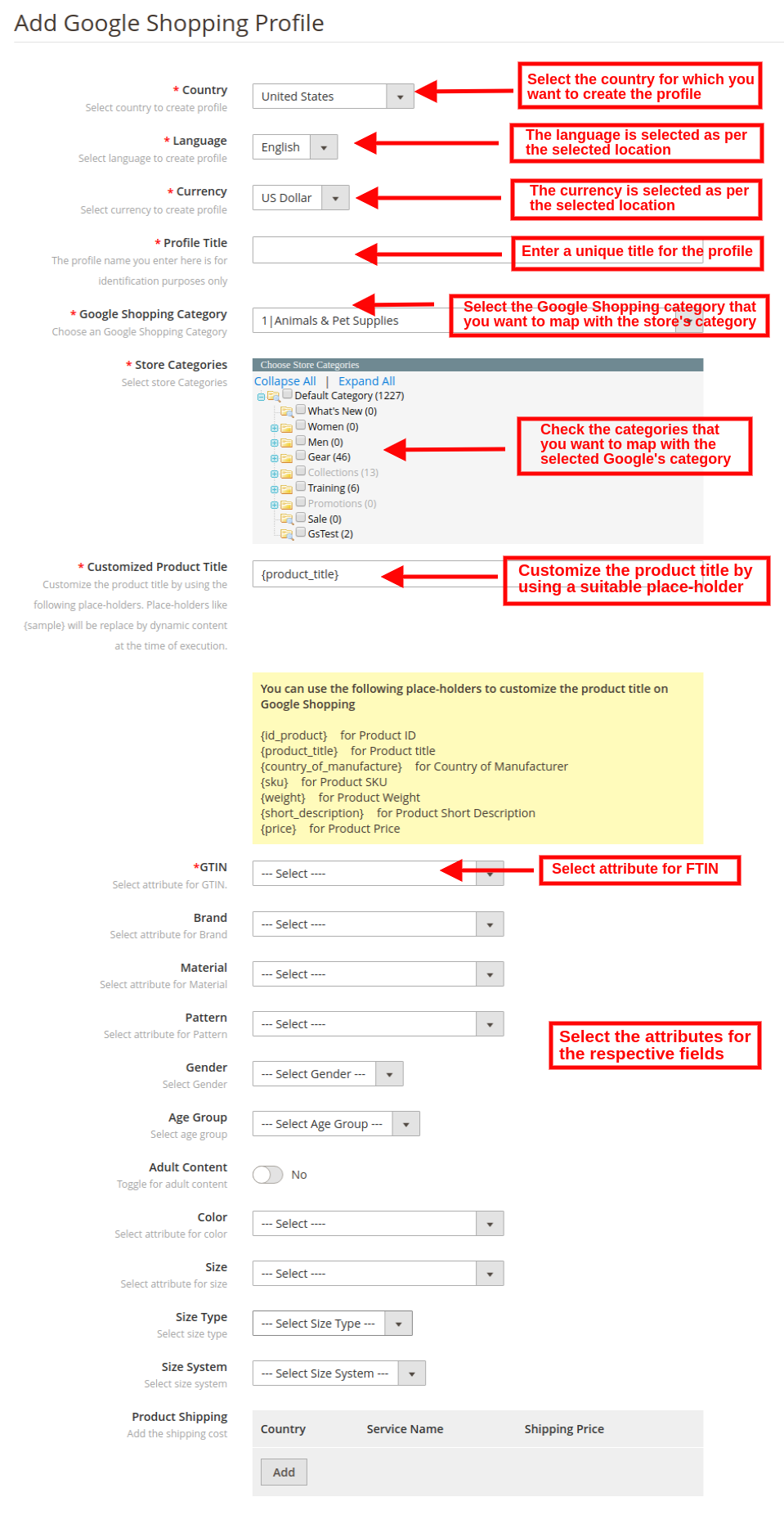
Land: Wählen Sie das Land aus der Dropdown-Liste aus.
Sprache: Die Sprache wird standardmäßig gemäß dem ausgewählten Land ausgewählt.
Währung: Die Währung wird standardmäßig entsprechend dem ausgewählten Land angezeigt.
Profiltitel: Geben Sie hier den Namen des Profils ein.
Google-Kategorie: Wählen Sie die Google-Kategorie aus, die Sie den Kategorien des Geschäfts zuordnen möchten.
Shop-Kategorie: Erweitern Sie die Kategorie und markieren Sie die Kategorien, die Sie der ausgewählten Kategorie von Google zuordnen möchten.
GTIN: Hier ordnen Sie das eindeutige Produktfeld zu, damit der Magento 2 Google Shopping Connector Produkte anhand des zugeordneten Attributs identifizieren kann. Sie müssen auch eine eindeutige Feldzuordnung für Produktattribute bereitstellen. Zu den verschiedenen Optionen, aus denen Sie wählen können, gehören: Referenznummer, UPC, EAN13. Die Zuordnung kann dann basierend auf dem ausgewählten Attribut erfolgen.
Produkttitel anpassen: Passen Sie den Produkttitel an, indem Sie die folgenden Platzhalter verwenden. {id_product} für Produkt-ID {product_title} für Produkttitel {manufacturer_name} für Herstellername {supplier_name} für Lieferantenname {reference} für Produktreferenz {ean13} für Produkt-EAN13 {short_description} für Produktkurzbeschreibung {price} für Produktpreis
Material: Wählen Sie das Material des Produkts aus.
Muster: Wählen Sie das Muster aus dem Dropdown-Menü.
Geschlecht: Wählen Sie das Geschlecht aus, für das das Produkt bestimmt ist. Die Optionen sind Männlich, Weiblich oder Unisex.
Altersgruppe: Wählen Sie die Altersgruppe aus, die das Produkt voraussichtlich verwenden wird.
Inhalt für Erwachsene: Geben Sie an, ob das Produkt Inhalte für Erwachsene enthält oder nicht.
Farbe: Verwenden Sie das Farbattribut, um die Farbe Ihres Produkts zu beschreiben. Diese Informationen helfen beim Erstellen präziser Filter, mit denen Benutzer die Suchergebnisse eingrenzen können.
Größe: Das Größenattribut beschreibt die standardisierte Größe Ihres Produkts. Ihre Produktanzeige erscheint in den nach Größe gefilterten Ergebnissen.
Größe Typ: Das Attribut beschreibt den Schnitt Ihres Produktes. Der unterstützte Wert für dieses Feld umfasst normal, zierlich, plus, groß, groß und andere. Dies hilft, genaue Filter zu erstellen.
Größensystem: Mit diesem Attribut können Sie erklären, welches Ländergrößensystem Ihr Produkt verwendet.
Produktversand: Wählen Sie die Versandart für das jeweilige Produkt aus.
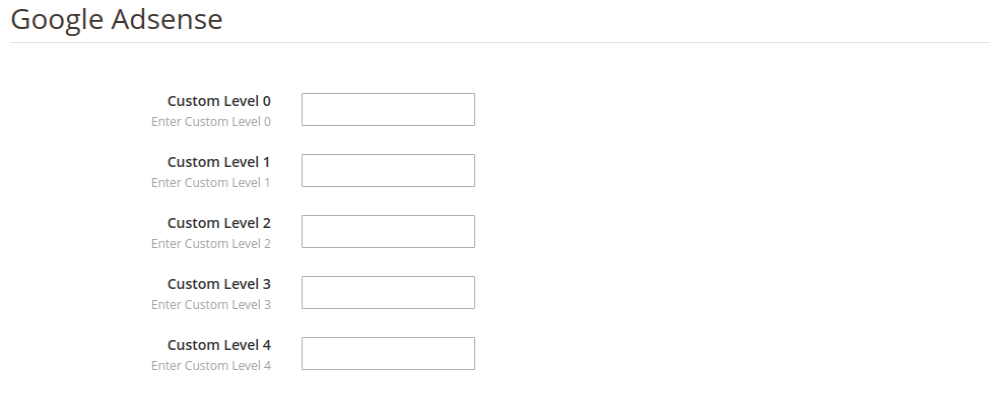
Google AdSense:
Google Adsense bezieht sich auf die Kampagne, die Sie auf Google Adwords ausführen. Benutzerdefinierte Etiketten, Benutzerdefiniertes Etikett 0 bis Benutzerdefiniertes Etikett 4, können Sie bestimmte Filter erstellen, die Sie in Ihren Shopping-Kampagnen verwenden können. Verwenden Sie diese Filter für Berichte und Gebote für Produktgruppen. Die Informationen, die Sie in diese Attribute aufnehmen, werden Nutzern nicht angezeigt.
3.3.2 Wie bearbeite ich das bestehende Profil?
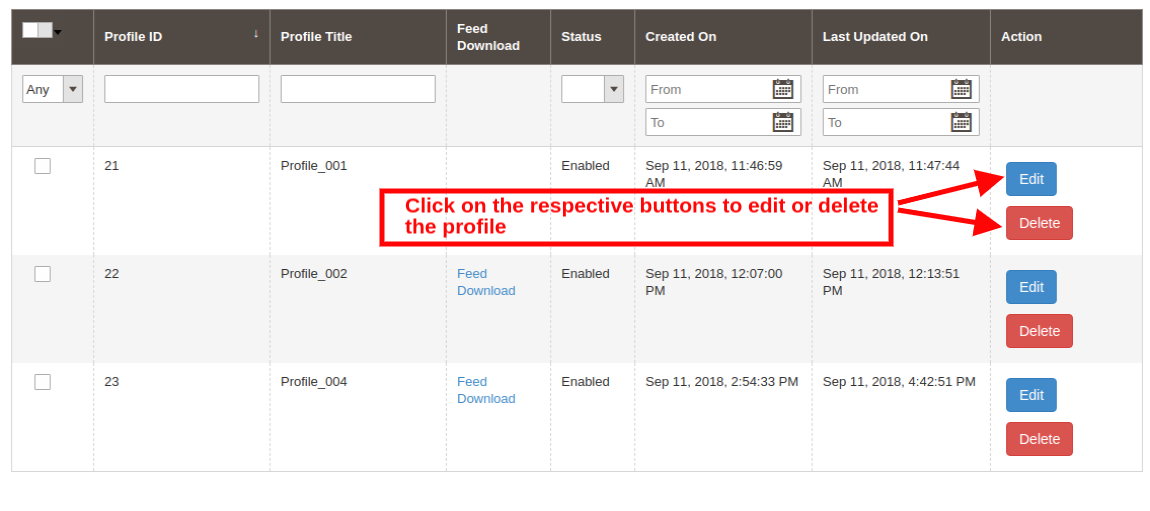
Der Administrator kann das Profil sogar auf Knopfdruck bearbeiten oder löschen.
Klicken Sie auf Bearbeiten or Löschen Schaltfläche, die jedem Profil entspricht, um sie zu bearbeiten oder zu löschen.
3.4. Feed-Management
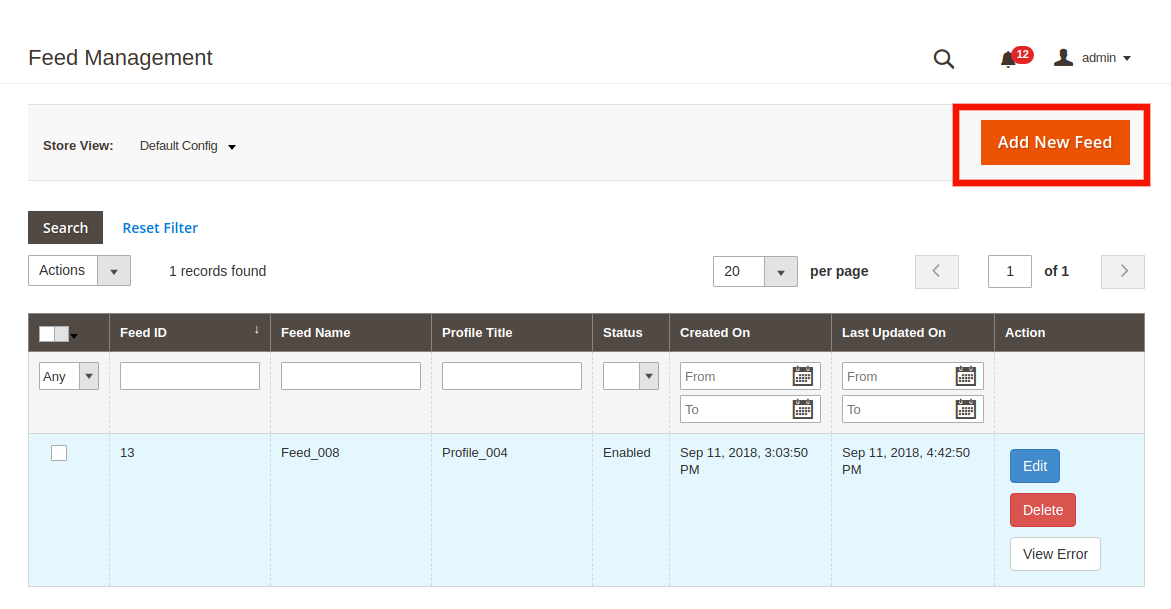
Der Feed wird erstellt, um die Produkte in den Google-Suchergebnissen anzuzeigen. Der Administrator kann N Feeds erstellen und diese für die Synchronisierung planen.
3.4.1 Wie erstelle ich neue Feeds?
Klicken Sie auf ‘Neuen Feed hinzufügen’ or ‘+’ anmelden, um ein neues Profil zu erstellen.
Dadurch werden Sie zur Feed-Erstellungsseite der Google Shopping-Synchronisierungserweiterung von Magento 2 weitergeleitet. Die verschiedenen Felder der Benutzeroberfläche werden im Folgenden erläutert: Profil auswählen: Auf dieser Registerkarte wird die Liste der Profile angezeigt, die auf der Registerkarte „Profilverwaltung“ des Magento 2 Google Shopping-Integrationsmoduls erstellt wurden. Wählen Sie das Profil aus, dessen Produkt Sie mit dem Google Merchant Center synchronisieren möchten. Feed-Label: Geben Sie einen eindeutigen Namen für den Feed ein. Feed-Upload-Zeitplan: Wählen Sie den Zeitplan für den Feed-Upload aus. Stunde festlegen: Wählen Sie die Anzahl der Stunden aus, in denen Sie den Feed planen möchten.
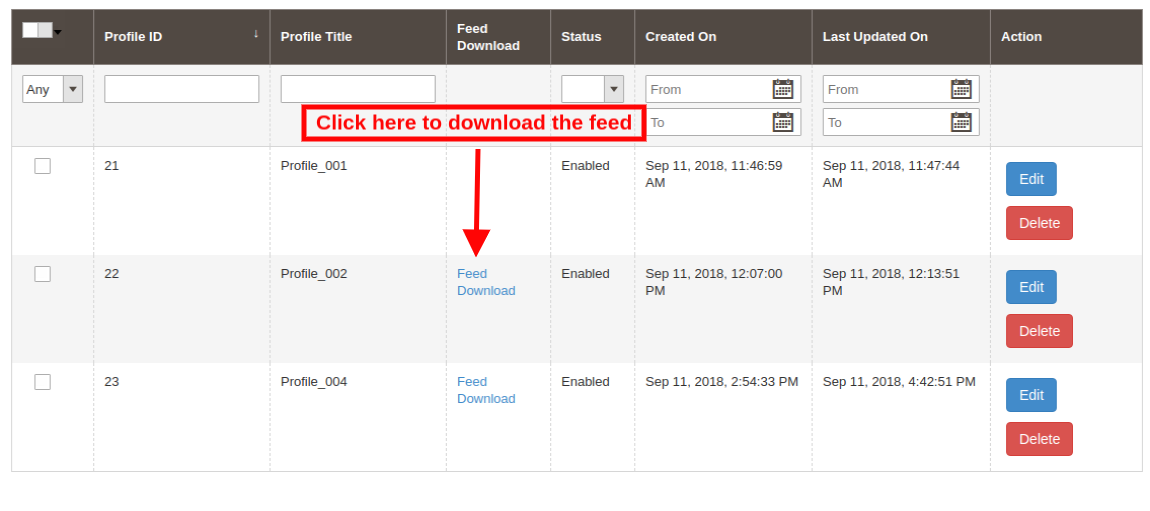
3.4.2 Wie lade ich Feeds herunter?
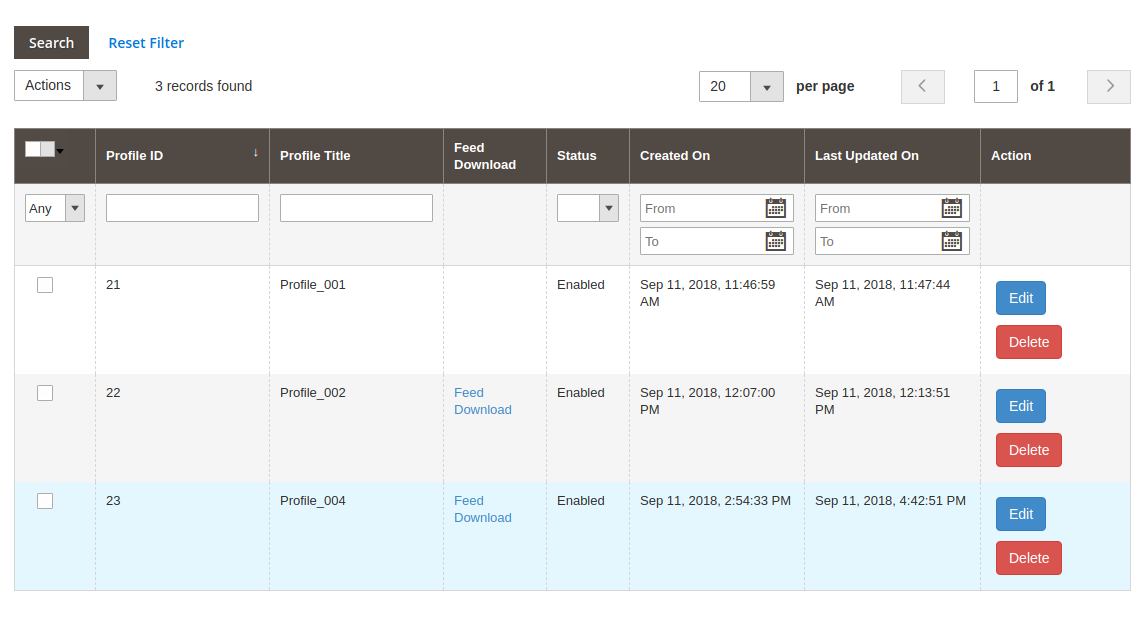
Der Admin kann sogar den Feed aus dem jeweiligen Profil herunterladen. Gehen Sie dazu auf die Registerkarte Profilverwaltung des Google Shopping Magento 2-Integrators. Die Download-Option wird im Abschnitt „Feed-Download“ wie unten gezeigt angezeigt:
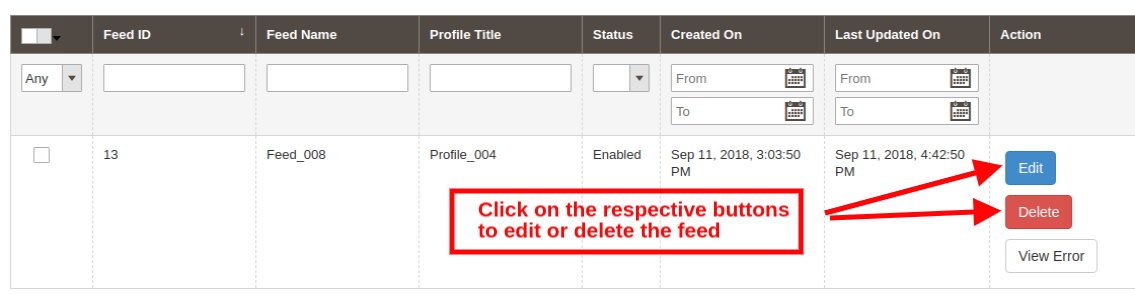
3.4.3 Wie kann ich Feeds bearbeiten/löschen?
Um die Feeds zu bearbeiten oder zu löschen, klicken Sie auf die Schaltfläche Bearbeiten oder Löschen für jeden Feed. Der Administrator erhält sogar die Möglichkeit, den Bericht anzuzeigen, falls während der Feed-Synchronisierung ein Fehler auftritt. Klicken Sie dazu auf die Option Fehler anzeigen, wie in der Abbildung unten gezeigt:
3.5. Produktliste
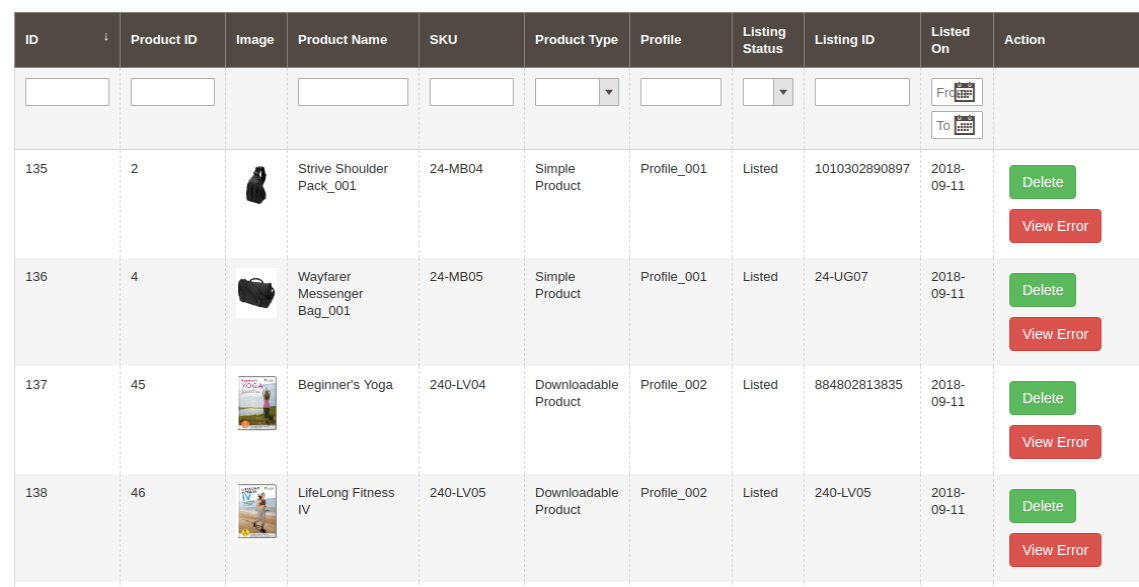
Dieser Abschnitt des Magento 2 Google Shopping-Integrations-Plugins zeigt den Bericht der im Merchant Center aufgelisteten Produkte. Das Google Shopping Magento 2-Integrationsmodul ermöglicht dem Administrator die folgende Aktion.
Erneuern: Die Schaltfläche Erneuern kann die Produkte, deren Angebot abgelaufen ist, erneut auflisten. Sobald diese Aktion erfolgreich ausgeführt wurde, ändert sich die Aktion in „Halt“.
Löschen: Der Administrator kann das Produkt entfernen, indem er auf „Löschen“ klickt.
Anzeigefehler: Der Administrator kann anzeigen, dass beim Auflisten des Produkts ein Fehler aufgetreten ist.
3.6. Synchronisation
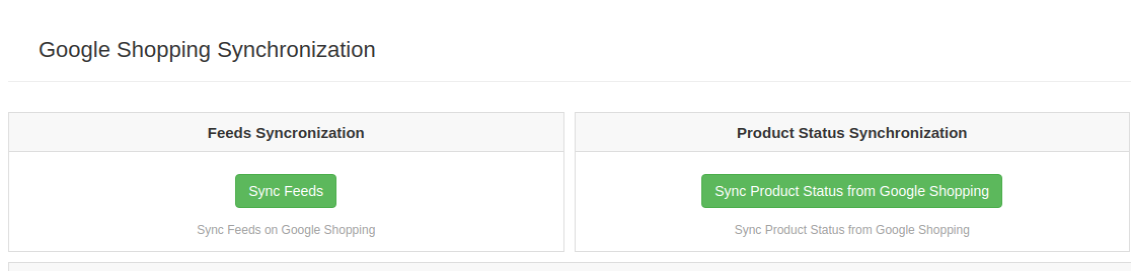
Die Registerkarte „Synchronisation“ des Magento 2 Google Shopping Integration-Moduls bietet eine Cron-Option für die Echtzeit-Synchronisation. Hier sind die verfügbaren Cron-Optionen.
Feed auf Google Shopping synchronisieren: Cron „Sync Feed“ synchronisiert den Feed mit Google Shopping.
Produktstatus von Google Shopping synchronisieren: Diese Schaltfläche kann den Produktstatus von Google Shopping mit dem Webshop synchronisieren.
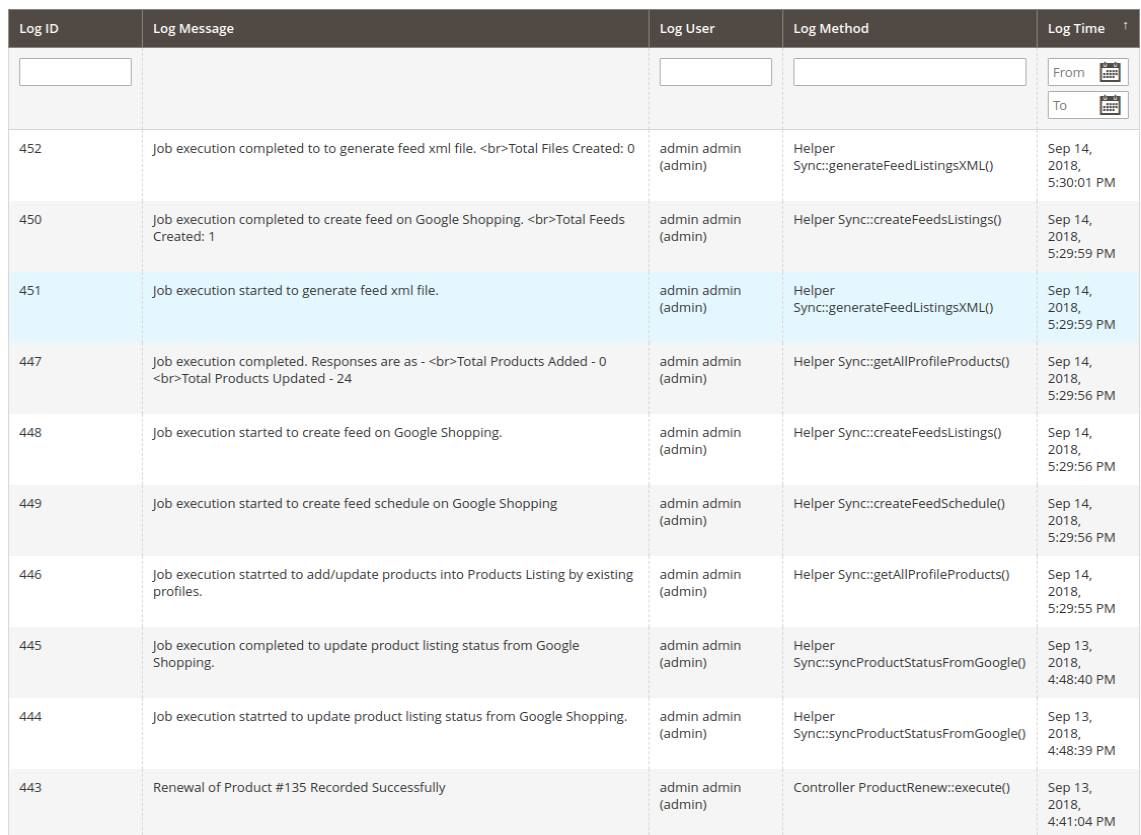
3.7. Audit-Log
Der Administrator kann den Status der im Back-End ausgeführten Aufgabe auf der Registerkarte Audit-Protokoll des Google Shopping Magento 2-Integrations-Plugins anzeigen.
4.0. Blinddarm
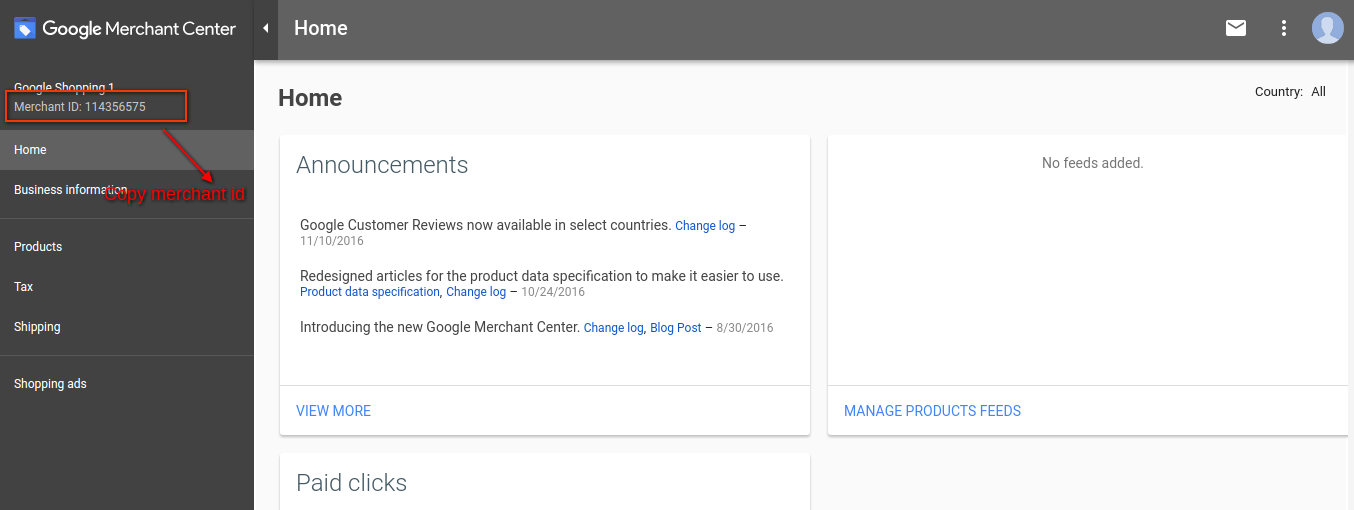
Wie erstelle ich ein Google Shopping-Konto? Bevor Sie Ihre Produkte auf Google Shopping hochladen, müssen Sie über Ihr Google-Händlerkonto verfügen. Wenn Sie dies nicht getan haben, folgen Sie bitte der folgenden URL: https://merchants.Google.com Folgen Sie den Anweisungen unter der obigen URL und erstellen Sie Ihr Konto. Nachdem Sie Ihr Konto erstellt haben, werden Sie zu Ihrer Merchant Center-Homepage weitergeleitet, wie im folgenden Bildschirm gezeigt:
Kopieren Sie Ihre im obigen Bildschirm hervorgehobene Händler-ID und speichern Sie sie in den Modulkonfigurationen. Verifizieren Sie Ihre Website für das Google-Händlerkonto Dieser Verifizierungsprozess ist ein obligatorischer Prozess, um Ihre Produkte auf Google Shopping hochzuladen. Wenn Sie Ihre Website nicht verifizieren, kann das Modul keine Produkte hochladen und kann zu einem Fehler führen. Um Ihre Website zu verifizieren, befolgen Sie bitte die nachstehenden Anweisungen:
Schritt 1: Rufen Sie in Ihrem Google-Händlerkonto die Registerkarte „Geschäftsinformationen“ auf.
Schritt 2: Geben Sie auf der Registerkarte “Über Ihr Unternehmen” die URL Ihres Shops an. Beispiel: https://www.example.com. URL speichern.
Schritt 3: Nachdem Sie die Website-URL gespeichert haben, klicken Sie auf der Registerkarte „Website“ auf den Link „Beanspruchen Sie Ihre Website“. Dies zeigt Ihnen den Link zu einer HTML-Datei. Laden Sie diese Datei herunter und laden Sie sie in Ihr Stammverzeichnis des Stores hoch.
Schritt 4: Führen Sie nach dem Hochladen der HTML-Datei die von Google in Schritt 3 angegebene URL aus.
Schritt 5: Klicken Sie auf den Link „Verify & Claim“.
4.1 Wie erhalte ich eine Client-ID und ein Geheimnis?
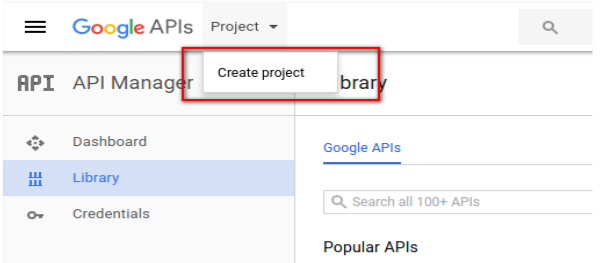
Um die Google-Client-ID und das Geheimnis zu erhalten, müssen Sie ein Projekt im Google-Entwicklerkonto erstellen. Rufen Sie die folgende URL auf, um sich beim Google-Entwicklerkonto anzumelden. https://console.developers.Google.com Erstellen Sie unter der obigen URL ein Projekt, indem Sie auf den im folgenden Bildschirm angezeigten Link klicken:
Schritt 1: Benennen Sie Ihren Projektnamen und klicken Sie dann auf den Link “Erstellen”. Nach dem Erstellen eines Projekts leitet Google auf dieselbe Seite weiter und Ihr neues Projekt wird ausgewählt.
Schritt 2: Gehen Sie zur Registerkarte „Bibliothek“ und suchen Sie nach „Content API for Shopping“. Aktivieren Sie diese API für dieses Projekt.
Schritt 3: Klicken Sie auf die Registerkarte „Anmeldeinformationen“. Diese Registerkarte zeigt 3 Registerkarten.
Schritt 4: Legen Sie Ihren Anwendungsnamen im „OAuth Consent Screen“ fest und speichern Sie ihn.
Schritt 5: Klicken Sie auf die Registerkarte „Anmeldeinformationen“ und klicken Sie auf die Schaltfläche „Anmeldeinformationen erstellen“.
Schritt 6: Nachdem Sie auf die Schaltfläche „Create Credentials“ geklickt haben, werden Google Optionen für den Anmeldetyp angezeigt. Wählen Sie „Client-ID authentifizieren“.
Schritt 7: Legen Sie den Anwendungstyp als “Webanwendung” fest.
Schritt 8: Legen Sie das Feld “Autorisierte Weiterleitungs-URIs” fest. Ihr Umleitungs-URI wird auf der Modulkonfigurationsseite angegeben. Bitte von dort kopieren und in dieses Feld einfügen.
Schritt 9: Klicken Sie auf die Schaltfläche “Erstellen”. Nach dem Speichern der Anmeldeinformationen generiert Google die Client-ID und das Geheimnis für Sie. Kopieren Sie diese und fügen Sie sie in das entsprechende Feld in der Modulkonfiguration ein.
Hinweis: Folgen Sie für weitere detaillierte Anweisungen der URL https://developers.Google.com/identity/sign-in/web/devconsole-project
Hinweis: Wenn Sie beim Abrufen Ihres Aktualisierungstokens eine Fehlermeldung erhalten. Bitte versuchen Sie es auch nach “Allowing Less Secure App” in Ihrem Google-Konto.
Für weitere Werte folgen Sie bitte der folgenden URL und lesen Sie die Dokumentation: