PrestaShop Mobile App Builder – Benutzerhandbuch

Holen Sie sich native Android- und iOS-Apps für Ihre PrestaShop-Website und starten Sie den Verkauf Ihrer Produkte über mobile Apps!

1.0 Einführung
Prestashop-Handy-App-Builder

Dies ist die Bedienungsanleitung der fortschrittlichen und vorgefertigten nativen mobilen App-Lösung PrestaShop Mobile App Builder. Hierbei handelt es sich um ein E-Commerce-Website-Plug-in, das entwickelt und hergestellt wurde, um perfekte und vorgestellte Android- und iOS-Shopping-Apps für Sie zu erstellen.

1.1 PrestaShop Mobile App Builder: Eine kurze Einführung

Der PrestaShop Mobile App Builder ist die fortschrittlichste und automatisierteste Lösung, um Ihr Online-Website-Geschäft auf die mobile Plattform zu bringen. Es verwandelt Ihre gesamte Website in eine vorgestellte mobile App und ermöglicht es Ihnen, Produkte auf Mobilgeräten zusammen mit der traditionellen Website zu verkaufen. Die Funktionen und Funktionen der App sind genau auf die Website abgestimmt und funktionieren sowohl auf Android- als auch auf iPhone-Geräten einwandfrei.

Unsere PrestaShop Mobile App Builder ist das vorkonfigurierte Framework, das von Experten und Fachleuten zum Erstellen von nativen eCommerce-Apps entwickelt wurde. Die Apps sind in der Lage, alle Ihre Geschäftsprodukte den Fingerspitzen des Benutzers zuzuführen und Umsatz und Ertrag zu steigern. Wenn Sie ein PrestaShop-Händler sind und nach einer vollwertigen mobilen App-Lösung suchen, ist dies Ihre beste Chance. Lesen Sie den vollständigen Artikel, um vollständige Informationen zur Entwicklung der PrestaShop Mobile App zu erhalten.

Außerdem ist unsere PrestaShop Mobile App Builder-Erweiterung voll kompatibel mit Marktplatz mit mehreren Anbietern Plugin. Sie können den gesamten Marktplatzeintrag auf denselben mobilen Apps bereitstellen. Wir bieten sogar ein Kombipaket an PrestaShop Mobile App Builder mit PrestaShop-Marktplatz für mehrere Anbieter in PrestaShop Advanced Marketplace mit mobiler App.

Außerdem,

  • A?no-code?Mobile?App?solution.
  • Freundlich
  • 3-Monate
  • Völlig
  • 100%
  • Höchst
  • Erhöht sich
  • Erhöht sich

Erstklassige 1.2-Funktionen von PrestaShop Mobile App Builder:

Nachfolgend finden Sie eine Liste der wichtigsten Funktionen, die Sie mit Prestashop Mobile App Builder in Ihren Apps erhalten:

  • Anpassbares Layout des Startbildschirms (vollständige Flexibilität)
  • Store Branding
  • Zopim- und WhatsApp-Chat-Unterstützung (24 * 7)
  • Google- und Facebook-Login
  • OTP & Fingerprint Login
  • Tablet- und Mobile-Support
  • Unterstützung für Android 4.2 bis Android 8.0 (Oreo)
  • Unterstützung für iOS 9 bis iOS 11
  • Automatische Bestandsaktualisierung
  • Mehrere Farben und Schriftarten
  • Unterstützung für mehrere Sprachen und RTL (von rechts nach links)
  • Unterstützung für mehrere Währungen
  • Unterstützung für alle Produkttypen
  • Website-Zahlungsmethode Wird von Apps unterstützt
  • Versandart der Website für Apps
  • Integration von benutzerdefinierten Zahlungsmethoden
  • Unbegrenzte Push-Benachrichtigungen
  • Social Sharing-Optionen für das Produkt
  • Mehrere Filter- und Sortieroptionen
  • Erweiterte Sprachsuche (nur Android)
  • Wishlist Funktionalität
  • Auf Apps unterstützte Website-Gutscheine.
  • Vereinfachter Checkout-Bildschirm
  • Echtzeit-Auftragsverfolgung
  • Nahtloses Akkordeon Menü
  • Übersichtlicher Bildschirm für Produkte und Kategorien

Die Liste der erstaunlich vielen Funktionen geht weiter und weiter. Lesen Sie weiter, neue Überraschungsvorteile dieses Plugins stehen noch aus.

Erfahren Sie mehr über die Funktionen im Detail von hier.?

2.0 PrestaShop Mobile App

KnowBand versteht Ihre Bedenken hinsichtlich der Ungewissheit, dass Sie sich für die Lösung entscheiden. Die Händler können unseren Demo-Store in der mobilen App und sogar ihren Store in unseren Demo-Apps anzeigen.

2.1 Sehen Sie sich unseren Demo-Shop an, der an Apps arbeitet

Möchten Sie die Funktionen der eCommerce-App sehen? Wir haben unseren Demo-Store in die App integriert, in der Sie die voll funktionsfähige App erkunden und alle ihre Funktionen sehen können. Befolgen Sie einfach die folgenden Anweisungen:

Schritt 1: Laden Sie die Nautica PrestaShop Mobile App aus einem der App Stores auf Ihr Mobilgerät herunter und installieren Sie sie. Hier finden Sie die Links zum Herunterladen von Demo-Apps:

Apple App Store??

Google Play Store

Schritt 2: Öffnen Sie die App und tippen Sie im Begrüßungsbildschirm auf die Schaltfläche "Demo anzeigen". Geben Sie einige relevante Details wie Name, E-Mail & Store-URL ein. Das ist es! Sie werden sehen, dass unser Demo-Shop in der Demo-App ausgeführt wird. Sie können das gleiche durchsuchen, alle Funktionen überprüfen, eine Bestellung erstellen usw.
Hinweis: Um auf das Admin-Panel von KnowBand Mobile App Builder in unserem Demo-Store zuzugreifen, besuchen Sie hier.

2.2 View Your Store arbeitet an Demo-Apps

Nicht zufrieden? Möchten Sie Ihren eigenen Shop mit den Demo-Apps testen? Nun, wir haben dich mit allem bedeckt. Auch das können Sie in unserer Demo-App kostenlos erleben. Sie müssen nur 3-Schritte ausführen:

Schritt 1: Laden Sie das KOSTENLOSE PrestaShop Mobile App Builder-Plugin herunter und installieren Sie es in Ihrem Geschäft.

Schritt 2: Installieren Sie die Demo-Apps (Links im vorherigen Abschnitt) auf Ihrem Mobilgerät. Öffnen Sie die App und geben Sie Ihre Store-URL ein.

Schritt 3: Tippen Sie auf "Shop anzeigen" und erleben Sie Ihren eigenen Shop mit Demo-Apps. Sie können das installierte PrestaShop Mobile App Creator-Modul im Backend Ihrer Website konfigurieren. Erfahren Sie mehr über das Testen von PrestaShop Mobile App Maker in hier.

3.0 Erstellen Sie Ihre PrestaShop Mobile App in 3 Simple Steps

Wir hoffen, dass Ihnen die Demo unserer PrestaShop Mobile Apps gefallen hat und Sie gefunden haben, wonach Sie gesucht haben. Nun ist es an der Zeit, ein natives Paar Apps für Ihren Shop zu erwerben. Der Prozess zum Erstellen einer mobilen eCommerce-App ist so einfach wie möglich. Befolgen Sie einfach die einfachen Schritte von 3 und Ihre App ist in 1-2 Werktagen fertig.

Schritt 1: Installieren Sie das Modul auf Ihrer Website

Herunterladen

Schritt 2: Teilen Sie Ihre App-Spezifikationen

Teilen Sie Ihre App-Details / Anforderungen in

Schritt 3: Holen Sie sich Ihre Apps in 1-2 Tagen

Unsere erfahrenen und professionellen Entwickler erstellen Ihre Apps so, dass sie genau den gemeinsam genutzten Details entsprechen. In 1-2-Tagen werden wir uns mit APK / IPA-Dateien bei Ihnen melden.

Hinweis: Sie können diese APK / IPA-Dateien in den jeweiligen App Stores veröffentlichen. Siehe auch folgende Links:

Wie veröffentliche ich eine App im Google Play Store?

Wie veröffentliche ich eine App im Apple App Store?

Immer noch ein Problem? Sagen Sie uns, wir würden die Apps für Sie veröffentlichen. Wenn Sie Fragen haben, wenden Sie sich bitte an support@knowband.com.

Installation des 4.0-Moduls

Sobald Sie den PrestaShop gekauft haben

Modulinstallation über FTP Details

Modulinstallation mit Admin Details

5.0 Admin Panel-Bildschirme

Sobald der PrestaShop Mobile App Maker erfolgreich auf Ihrer Website installiert wurde, ist es Zeit, das Admin-Panel von PrestaShop Mobile App Creator zu konfigurieren. Wenn Sie in KnowBand Mobile App Builder auf die Option "Konfigurieren" klicken, wird die folgende Registerkarte mit benutzerfreundlichen Oberflächen angezeigt. Lassen Sie uns sie eins nach dem anderen eingrenzen.

5.1 Allgemeine Einstellungen

Auf der Registerkarte Allgemeine Einstellungen werden die Einstellungen angezeigt, die zum Ausführen Ihrer mobilen App auf den Geräten des Benutzers erforderlich sind. Diese Registerkarte enthält alle erforderlichen allgemeinen Optionen, um die App mit Ihren make it-Funktionen auf Geräten zu synchronisieren.
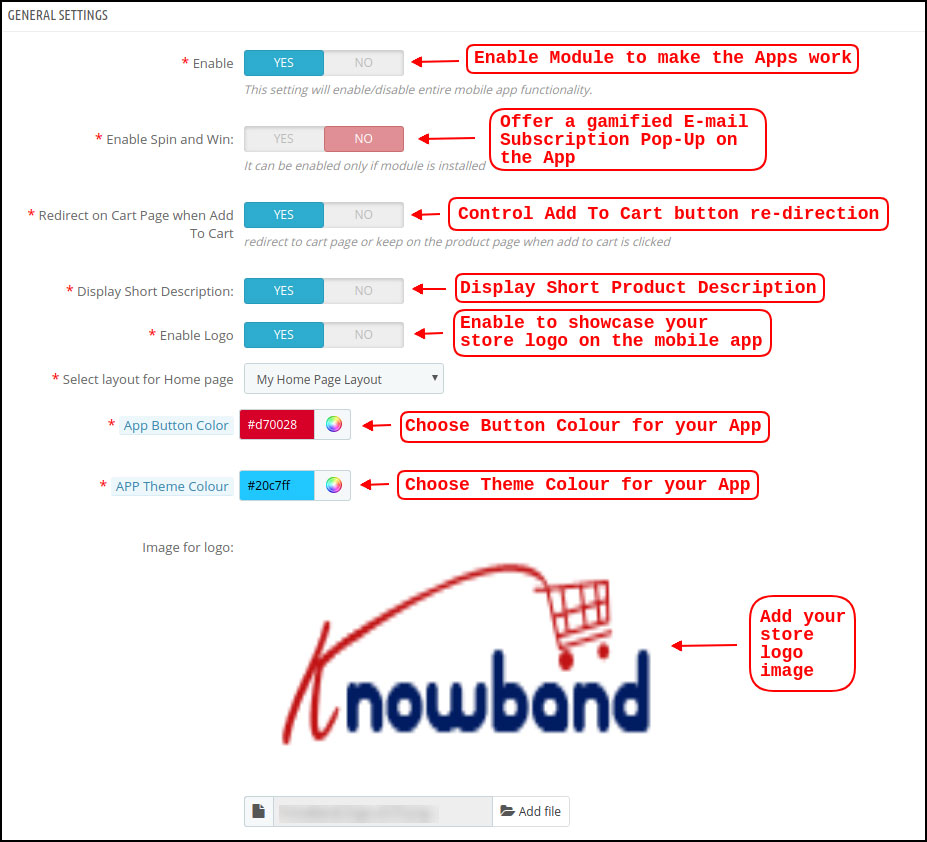
a) Plugin aktivieren: Aktivieren Sie das PrestaShop Mobile App Creator-Plugin, damit Ihre mobile App auf den Geräten der Benutzer funktioniert.

b) Aktivieren Sie Spin und Win: Aktivieren Sie diese Option, um ein gamifiziertes Popup-Fenster auf dem Startbildschirm anzuzeigen, wenn ein Benutzer die App öffnet. Es kann verwendet werden, um Rabatte / Angebote anzubieten und deren E-Mails als Gegenleistung für Marketingzwecke zu erfassen. Damit diese Funktionalität funktioniert, müssen Sie das Spin and Win-Modul von Knowband auf Ihrer Website installieren.

c) Auf der Warenkorbseite umleiten, wenn in den Warenkorb: Mit dieser Funktion können Sie die Navigation der Schaltfläche "In den Warenkorb" steuern. Sie können Ihre Benutzer entweder in den Warenkorb umleiten oder sie auf der Produktseite belassen, wenn sie auf die Schaltfläche In den Warenkorb tippen. Dies erhöht die Chancen auf einen Zukauf.

d) Kurzbeschreibung anzeigen: Aktivieren Sie diese Option, um die Kurzbeschreibung des Produkts zusammen mit der vollständigen Beschreibung und anderen Details auf dem Produktbildschirm anzuzeigen.

e) Layout auswählen: Wählen Sie das gewünschte Startseitenlayout für Ihre PrestaShop-App. Sie können im Backend mehrere Startbildschirm-Layouts für verschiedene Festivals und Themen erstellen und diese gemäß Ihren Anforderungen im Geschäft verwenden.

f) Farbe der App-Schaltfläche: Wählen Sie die gewünschte Tastenfarbe für Ihre PrestaShop Mobile App.

g) Farbe des App-Themas: Wählen Sie die gewünschte Designfarbe für Ihre PrestaShop Mobile App.

h) Bild für Logo: Laden Sie Ihr Geschäftslogo hoch, damit es in der oberen Kopfzeile der App angezeigt wird. Dies förderte Ihre Marke unter den weltweiten mobilen Käufern.

i) Deaktivierte Versandmethoden: Wählen Sie die gewünschten Versandarten aus, die nicht in Ihrer PrestaShop Mobile App angezeigt werden sollen.

j) Aktivierte CMS-Seiten: Wählen Sie die gewünschten CMS-Seiten aus, die in den mobilen Apps angezeigt werden sollen.

k) Aktivieren Sie das Anforderungsprotokoll-Reporting: Aktivieren Sie die Anmeldung bei den mobilen Apps, um Details zu ungewöhnlichem Verhalten Ihrer App abzurufen.

l) Live-Chat-Unterstützung aktivieren: Aktivieren Sie die Chat-Option Zopim (Zendesk) in Ihren PrestaShop Mobile Apps. Damit die Chat-Funktionalität funktioniert, ist ein Chat-API-Schlüssel erforderlich, der Ihnen zusammen mit Ihrer App zur Verfügung gestellt wird.

m) WhatsApp Chat-Unterstützung aktivieren: Aktivieren Sie die WhatsApp-Chat-Option in Ihren PrestaShop Mobile Apps. Die Benutzer können Sie direkt über Ihre im Backend eingegebene WhatsApp-Nummer kontaktieren.

n) Aktivieren / Deaktivieren der Rufnummernregistrierung: Aktivieren Sie die Anmeldeoption für die Telefonnummer in Ihrer PrestaShop Mobile App und lassen Sie Ihre Benutzer mit der OTP-Überprüfung authentifizieren.

o) Aktivieren Sie die URL-Codierung von Bildlinks: Aktivieren Sie diese Funktion, um Nicht-ASCII-Zeichen in der App zu unterstützen.

5.2 Push-Benachrichtigungseinstellungen

Der PrestaShop Mobile App Creator für Android / iOS nutzt die Push-Benachrichtigungsfunktion mithilfe der Google Primary Services für die Push-Benachrichtigung für Mobilgeräte. Dieses praktische Marketing-Tool sorgt für sofortige Aufmerksamkeit und steigert den Umsatz. Mit Ihrer PrestaShop Mobile App ist es nur eine Nachricht entfernt, Ihre täglichen Angebote hervorzuheben. Mit PrestaShop Mobile App Maker sind sowohl automatische als auch benutzerdefinierte Benachrichtigungen verfügbar.
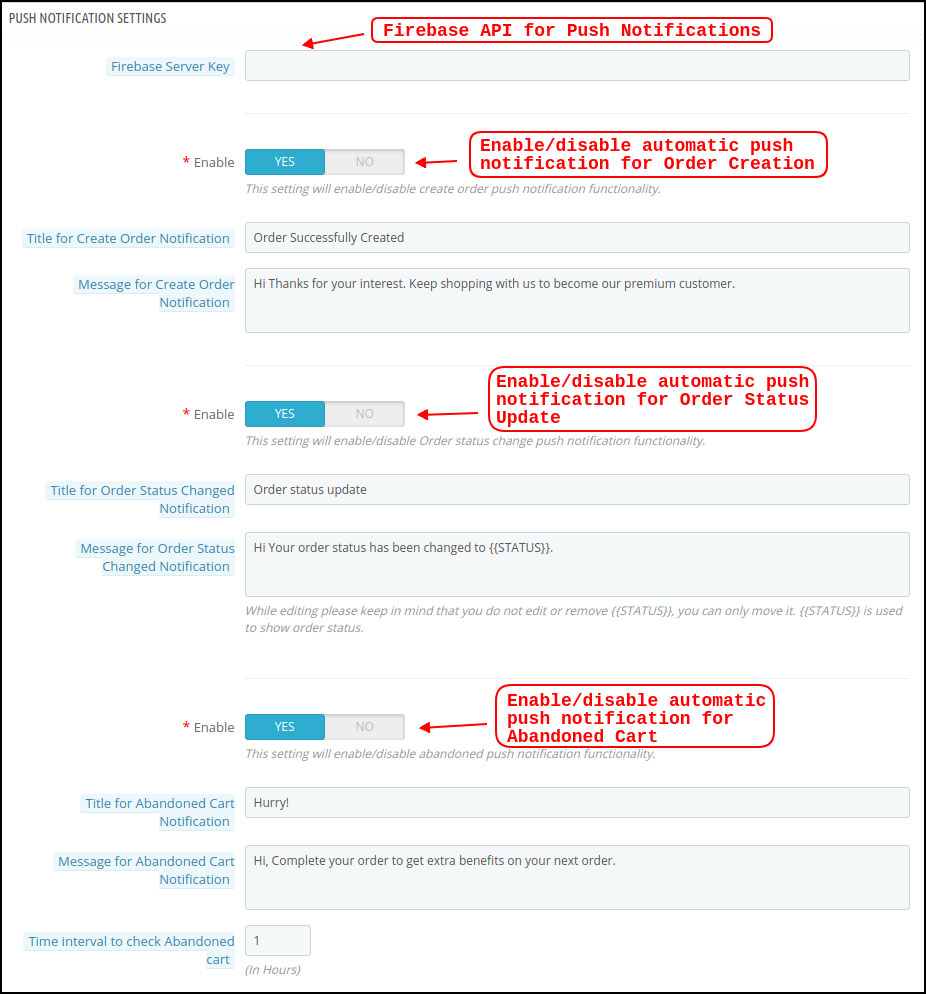
a) Firebase-Server-Schlüssel: Der Firebase-Serverschlüssel wird zum Konfigurieren der Push-Benachrichtigungen für die Anwendung verwendet. Dieser Schlüssel stellt sicher, dass die Benachrichtigungen von all Ihren App-Benutzern weltweit empfangen werden.

b) Benachrichtigung zur Auftragserstellung aktivieren / deaktivieren: Aktivieren / Deaktivieren Sie die automatische Push-Benachrichtigung, die an die App-Benutzer gesendet wird, um die Bestellung erfolgreich zu erstellen.
-> Titel und Nachricht für Push-Benachrichtigung:?Enter title and message of push notification for successful order creation.

c) Benachrichtigung über Statusänderung der Bestellung aktivieren / deaktivieren:Aktivieren / Deaktivieren Sie die automatische Push-Benachrichtigung, die an die App-Benutzer gesendet wird, um Aktualisierungen ihres vorherigen Bestellzustands zu erhalten.
-> Titel und Nachricht für Push-Benachrichtigung:?Enter title and message of push notification whenever there is an update in previous order delivery status.

d) Benachrichtigung über verlassenen Einkaufswagen aktivieren / deaktivieren: Aktivieren / Deaktivieren Sie die automatische Push-Benachrichtigung, die an Benutzer gesendet wird, die den Einkaufswagen ohne erfolgreichen Kauf verlassen haben.
-> Titel und Nachricht für Push-Benachrichtigung:?Enter the title & message of push notification for abandoned cart app users.

e) Zeitintervall:?Interval (in hours) for sending Push Notification to app users who have abandoned their cart without successful purchase.

5.3 Push-Benachrichtigungsverlauf

Diese Registerkarte enthält den Verlauf aller Arten von Push-Benachrichtigungen, die an jeden Benutzer mit den entsprechenden Details gesendet wurden. Der Händler kann sich über jede früher gesendete Benachrichtigung informieren. Diese Registerkarte bietet auch die Möglichkeit, eine benutzerdefinierte Benachrichtigung an die vom Backend gestalteten Benutzer zu senden. Sie können sie durch manuell gesendete Benachrichtigungen einfach auf geschäftsbezogene Details oder Rabatte aufmerksam machen.
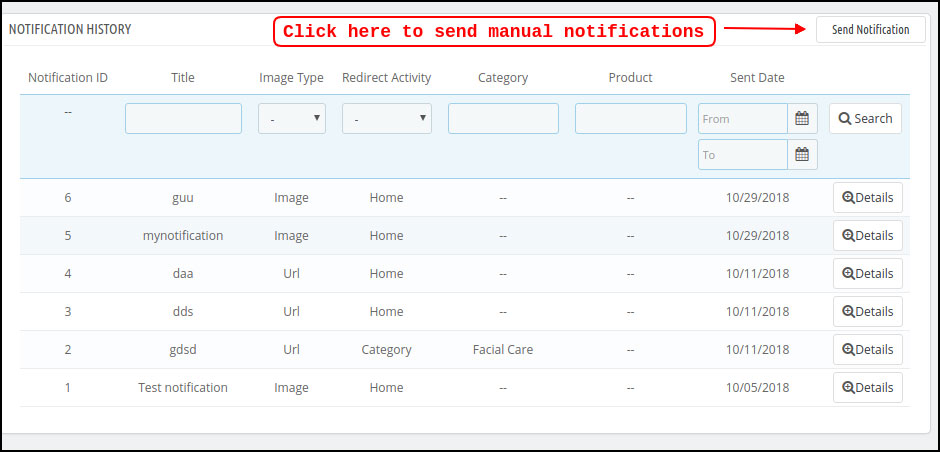
Benachrichtigung senden:

Mit dieser Option können Sie eine manuelle Benachrichtigung an die Benutzer der App senden. Sie können den Titel, die Nachricht, die Landing Page, das Bild usw. und die Benachrichtigung Ihrer Wahl wie im folgenden Schnappschuss gezeigt konfigurieren:
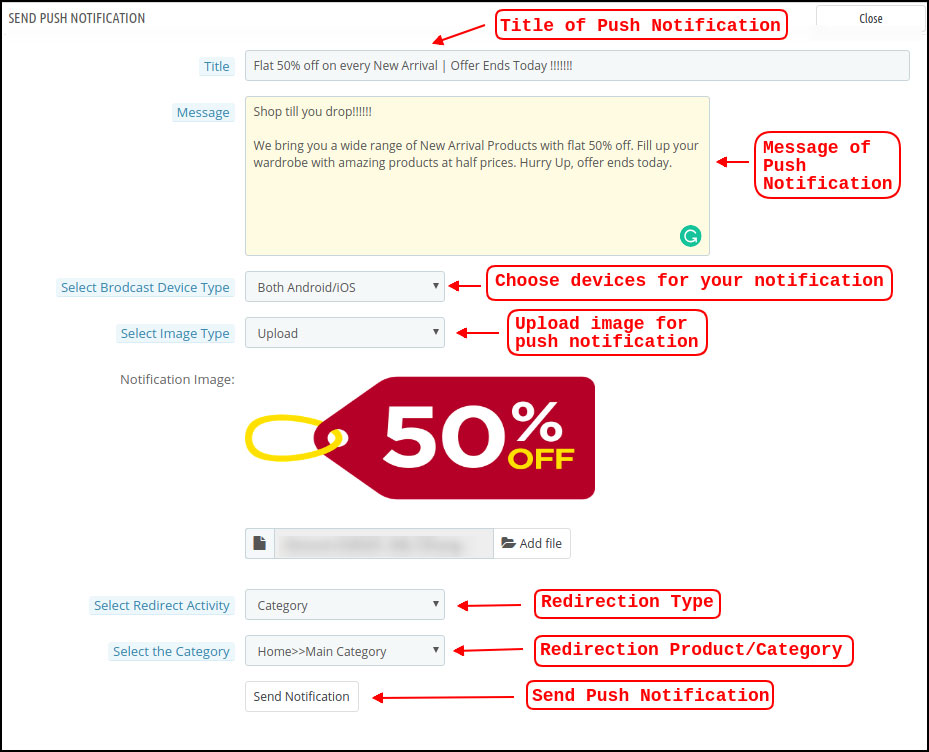
a) Titel der Push-Benachrichtigung: Der Titel Ihrer manuellen Push-Benachrichtigung, die an die App-Benutzer gesendet werden soll.

b) Nachricht der Push-Benachrichtigung: Die Nachricht Ihrer manuellen Benachrichtigung, die an die App-Benutzer gesendet werden soll.

c) Gerätetyp: Sie können die Benutzer auf Android / iOS oder auf beiden auswählen, an die Ihre manuelle Push-Benachrichtigung gesendet werden soll.

d) Bildtyp:?You can upload the desired image/banner justifying your notification. The banner image can be uploaded or used through an existing URL.

e) Benachrichtigungsbild: Der Store-Administrator kann eine Vorschau des Benachrichtigungsbilds anzeigen und analysieren, wie es auf den Apps der Benutzer angezeigt wird.

f) Bild-URL: Die tatsächliche URL des Benachrichtigungsbilds, das an die App-Benutzer gesendet werden soll.

g) Umleitungsaktivität:Sie können die Weiterleitung Ihrer Benachrichtigung wählen, indem Sie hier unter Startbildschirm / Beliebige Kategorie / Beliebiges Produkt auswählen. Unabhängig davon, was Sie einstellen, werden Ihre Benutzer beim Tippen auf die Push-Benachrichtigung an dieselbe Adresse umgeleitet.

h) Wählen Sie die Kategorie / das Produkt:?You can choose any relevant category/product screen for your notification.

i) Benachrichtigung senden: Sobald Sie Ihre Benachrichtigung erstellt und in der Vorschau angezeigt haben, ist es an der Zeit, diese auf Ihren Apps zu senden.

5.4-Zahlungsmethoden

Der PrestaShop Mobile App Creator für Android und iOS unterstützt alle Arten von Website-Zahlungsmethoden für Android- und iOS-Apps. Darüber hinaus bietet es PayPal- und Nachnahmezahlungsoptionen sowie die Flexibilität, auch andere native Zahlungsmethoden hinzuzufügen.
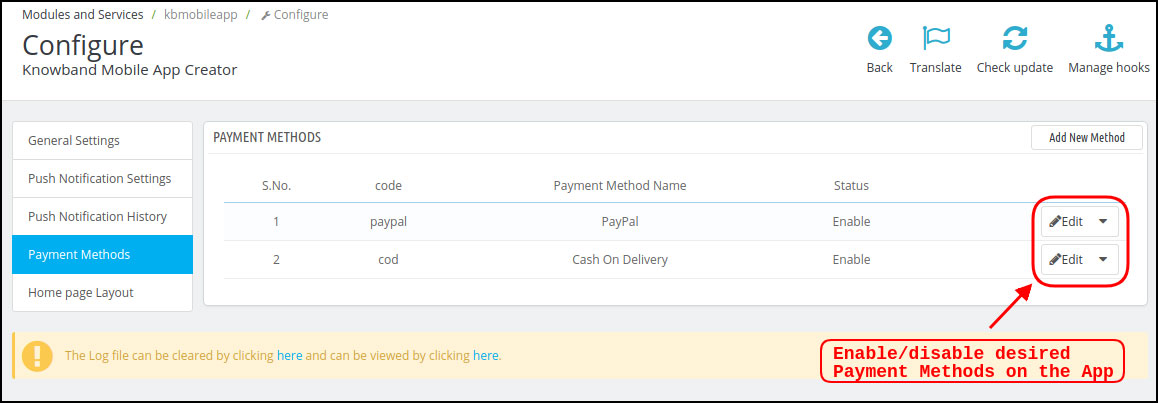
Sie können die folgenden Parameter in den Standardzahlungsmethoden (PayPal) bearbeiten:
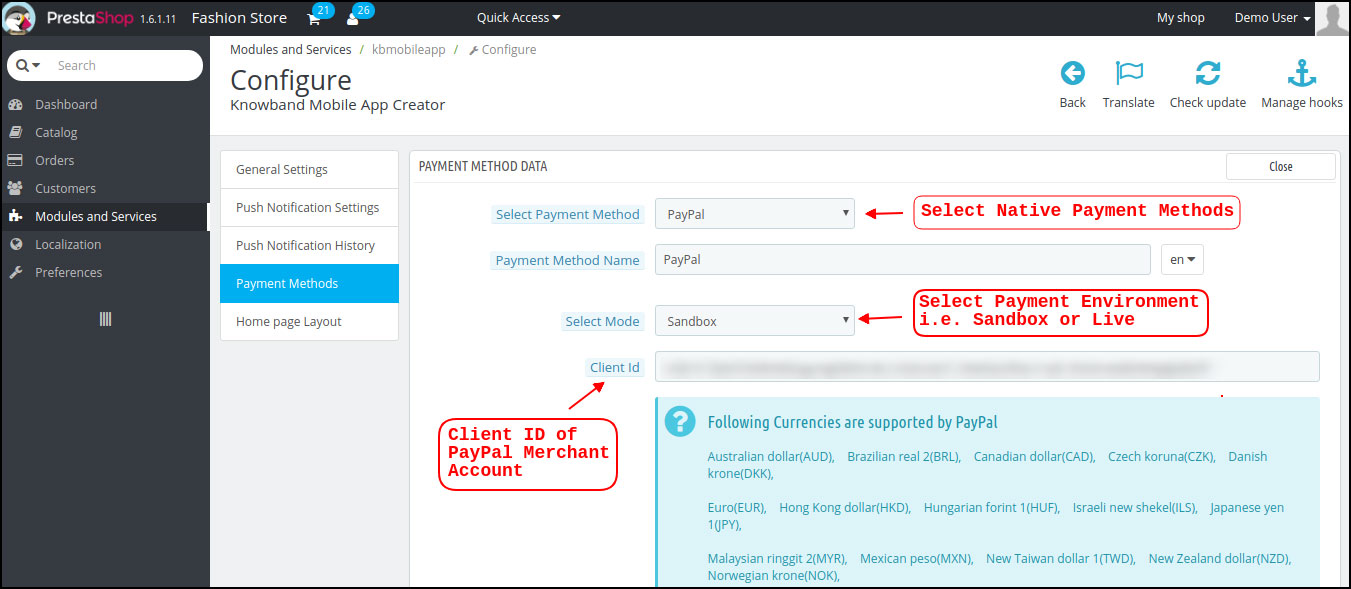
a) Name der Zahlungsmethode: Bearbeiten Sie den Namen der Zahlungsmethode, die in der App angezeigt werden soll.

b) Modus auswählen: Wählen Sie die Zahlungsumgebung aus, z. B. Sandbox oder Live. Diese Einstellungen sind nur für den Fall verfügbar, dass der Store-Administrator die Zahlungsmethode testen möchte, bevor er fortfährt.

c) Kundennummer:?This is used in the case of PayPal Payment in order to identify the Merchant Account to which the Payment has to be made while placing the order.

5.5-Homepage-Layout

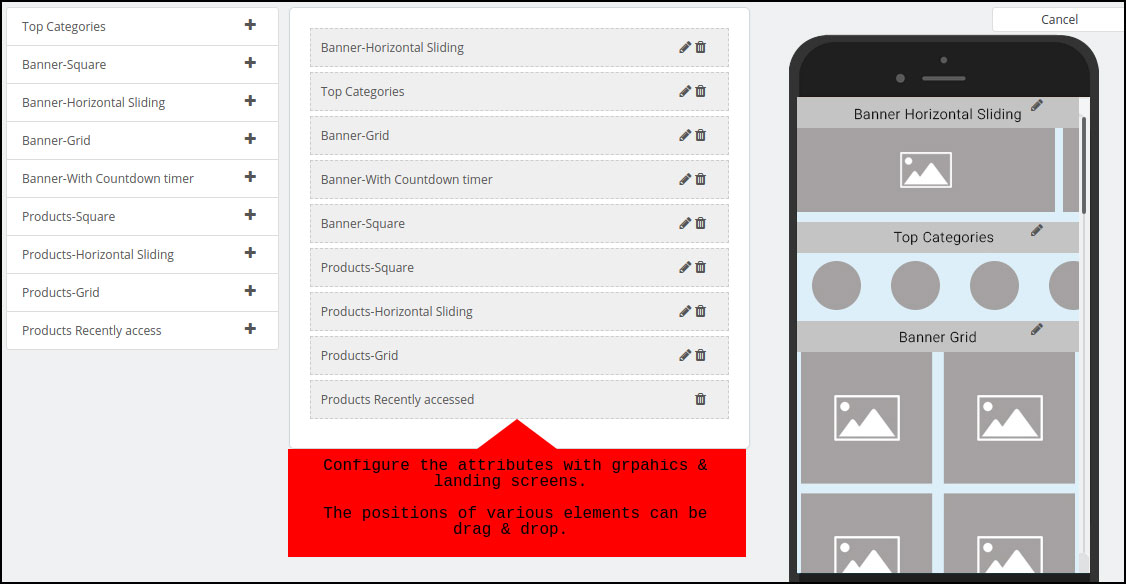
Dies ist eine der erstaunlichsten Funktionen des PrestaShop Mobile App Builder-Plugins zum Entwerfen und Erstellen mehrerer Startbildschirm-Layouts unter Verwendung verschiedener Designattribute / -elemente. Diese Registerkarte enthält die Liste aller zuvor konfigurierten Startbildschirm-Layouts basierend auf verschiedenen Themen und Schriftarten, wie im folgenden Schnappschuss gezeigt:

Um die Layouts der Startseite zu konfigurieren, stehen im Backend die folgenden Elemente zur Verfügung:

  • oben
  • Quadrat
  • Horizontal
  • Gitter
  • Countdown
  • Gitter
  • Horizontal
  • Vor kurzem

Der Händler kann eines dieser Attribute konfigurieren und verwenden, um mehrere Layouts zu erstellen und zu speichern. Diese Layouts können gemäß dem Thema und den Anforderungen verwendet werden. Auch die Positionierung verschiedener Elemente kann mit einer einfachen Drag & Drop-Funktion geändert werden.
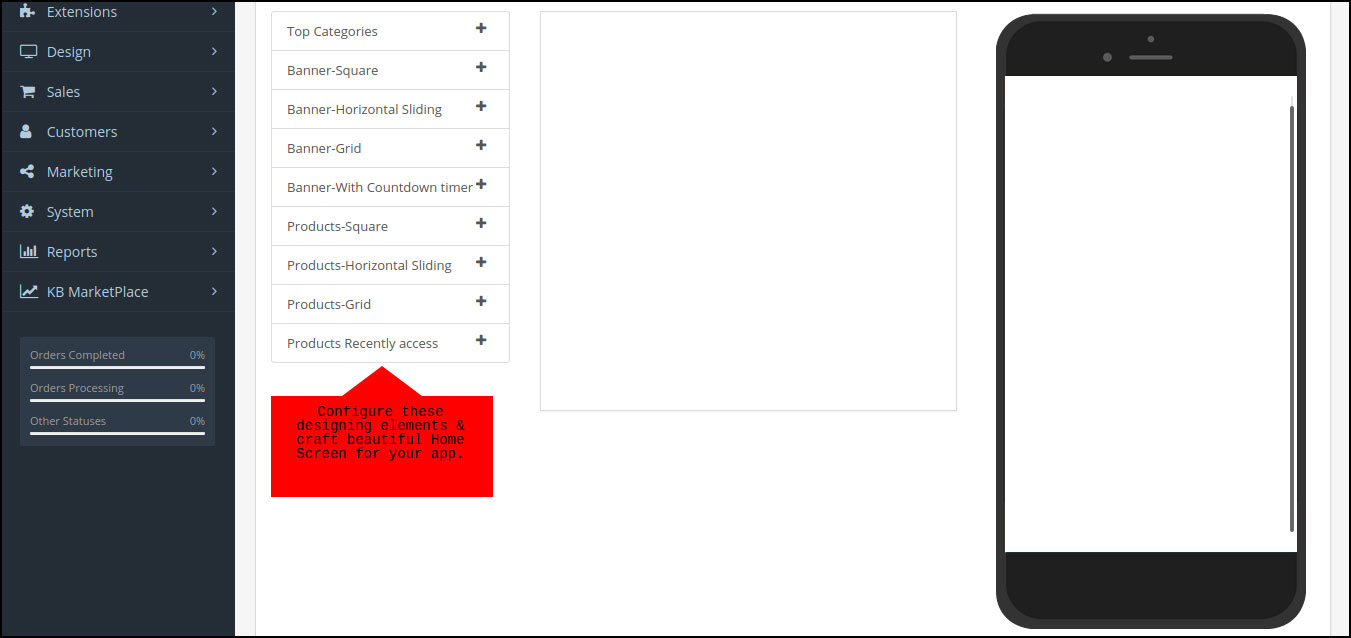
oben

oben
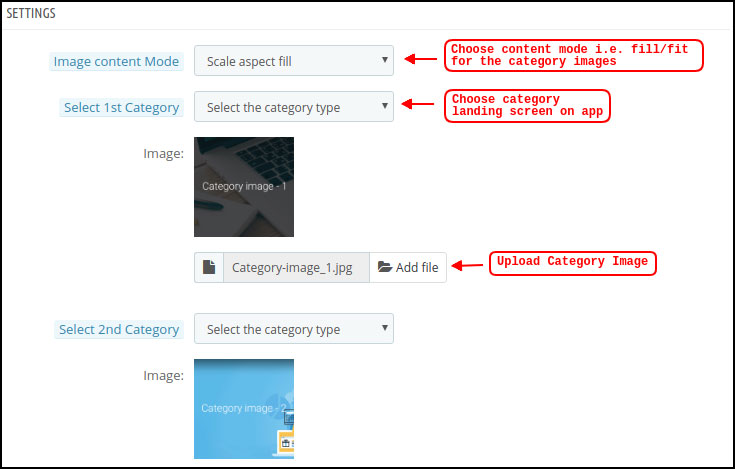
Quadrat

Ein weiteres Attribut ist die quadratische Bannerliste, mit der ein quadratisches Banner auf dem Startbildschirm der App angezeigt wird. Sie können das Banner anpassen, indem Sie das richtige Bild und den richtigen Startbildschirm auswählen.
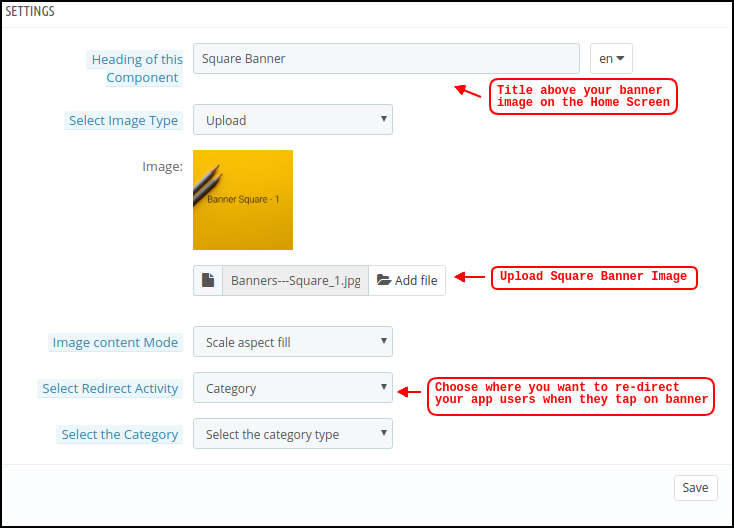
Horizontal

Dies sind die rechteckigen Elemente, die beim horizontalen Schieben verfügbar sind und die vom Backend aus vollständig angepasst werden können.
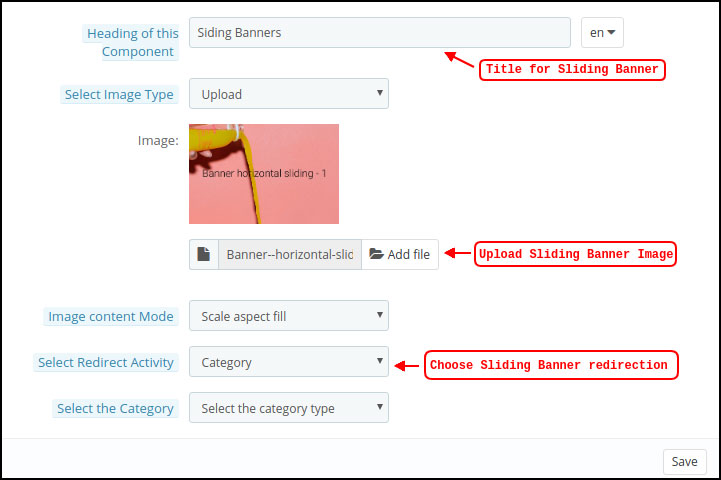
Gitter

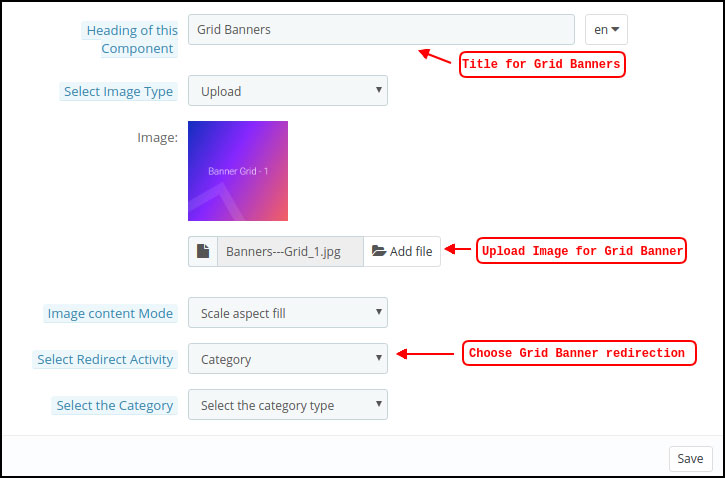
Hierbei handelt es sich um quadratische Banner, die auf dem Startbildschirm in der Rasterform aufgelistet sind. Sie können auf dem Startbildschirm so viele Banner einstellen, wie Sie möchten, und das Bild und die Zielseite entsprechend anpassen.
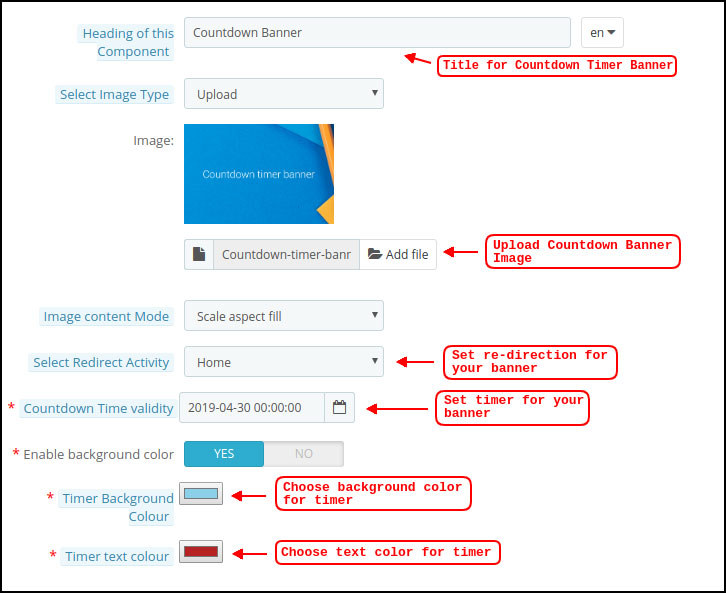
Countdown

Das
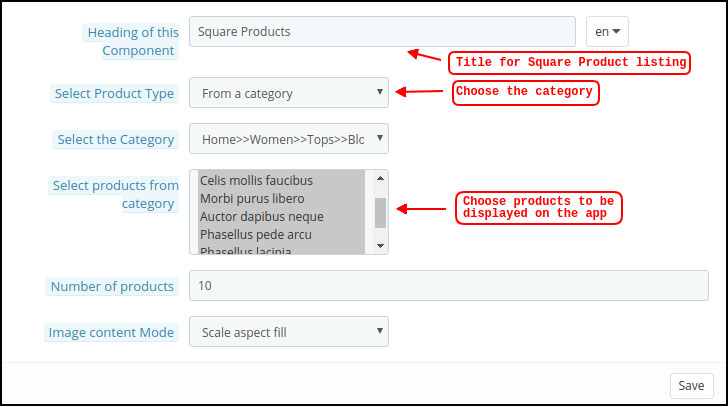
Quadrat

Ab Banner bietet der PrestaShop Mobile App Creator Produkte zur Anzeige auf dem Startbildschirm in Form einer quadratischen Auflistung an.
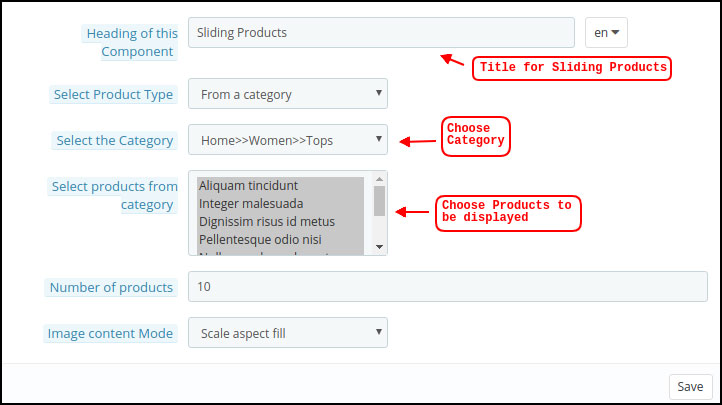
Horizontale Gleitprodukte

Sie können die Produkte in Form von horizontalen Schiebereglern hinzufügen. Die ausgewählten Produkte können einer bestimmten Kategorie oder anderen Höhepunkten wie Bestsellern, Vorgestellten Produkten usw. angehören.
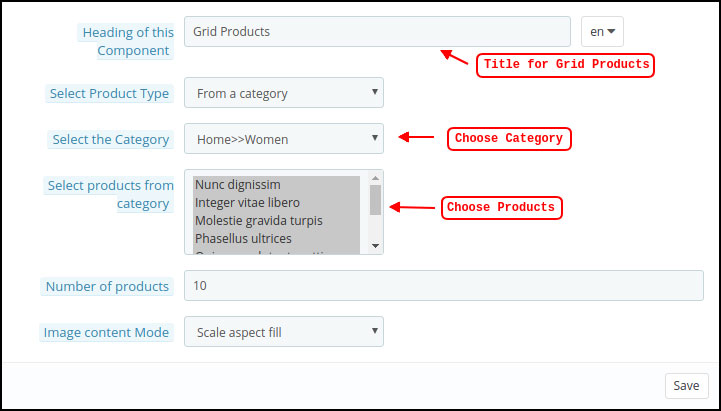
Rasterprodukte:

Die Produkte können auch in Form von Rasterauflistungen auf dem Startbildschirm hinzugefügt werden. Die Produkte können aus jeder Kategorie ausgewählt werden.
Kürzlich aufgerufene Produkte:

Der PrestaShop Mobile App Creator bietet das Element "Zuletzt verwendet", auf dem die zuletzt verwendeten Produkte angezeigt werden, die vom Benutzer angezeigt werden. Sie können das Element einfach in Ihr Layout einfügen, um es auf dem Startbildschirm anzuzeigen.

6.0 Mobile App Bildschirme

6.1-Startbildschirm

Der Startbildschirm Ihrer PrestaShop Mobile App ist genau so, wie Sie es möchten. Der PrestaShop Mobile App Maker bietet umfassende Flexibilität, um den Startbildschirm in Ihre Hände zu legen. Mit mehreren Bannern (Quadrat, Gitter, Schieben), Produkten (Quadrat, Gitter, Schieben), Countdown-Timer-Bannern und der Registerkarte "Neueste Produkte" im Backend können Sie intuitive Layouts für Ihren Startbildschirm erstellen. Auf dem Startbildschirm der App stehen folgende Optionen zur Verfügung:
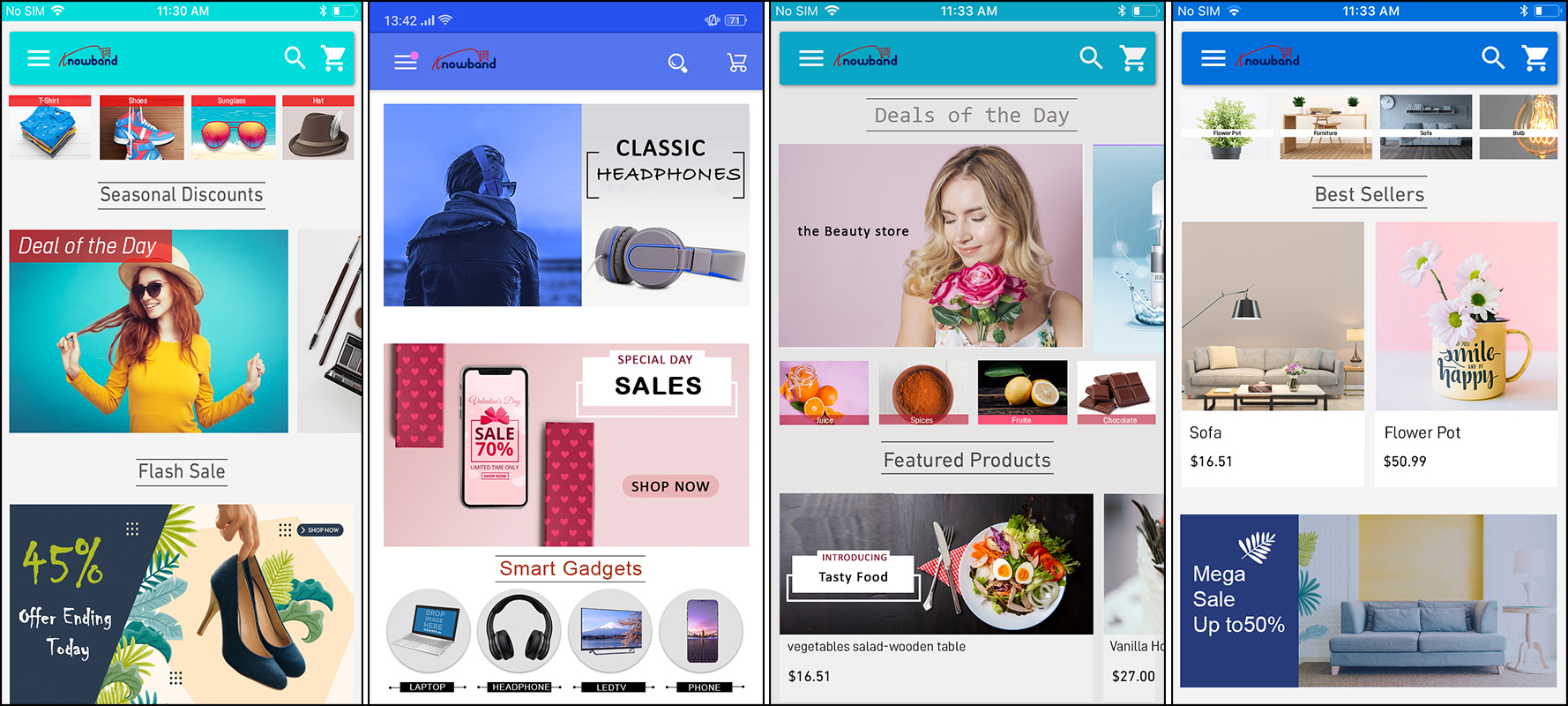
Darüber hinaus kann die Positionierung verschiedener Gestaltungselemente je nach Anforderung geändert werden.
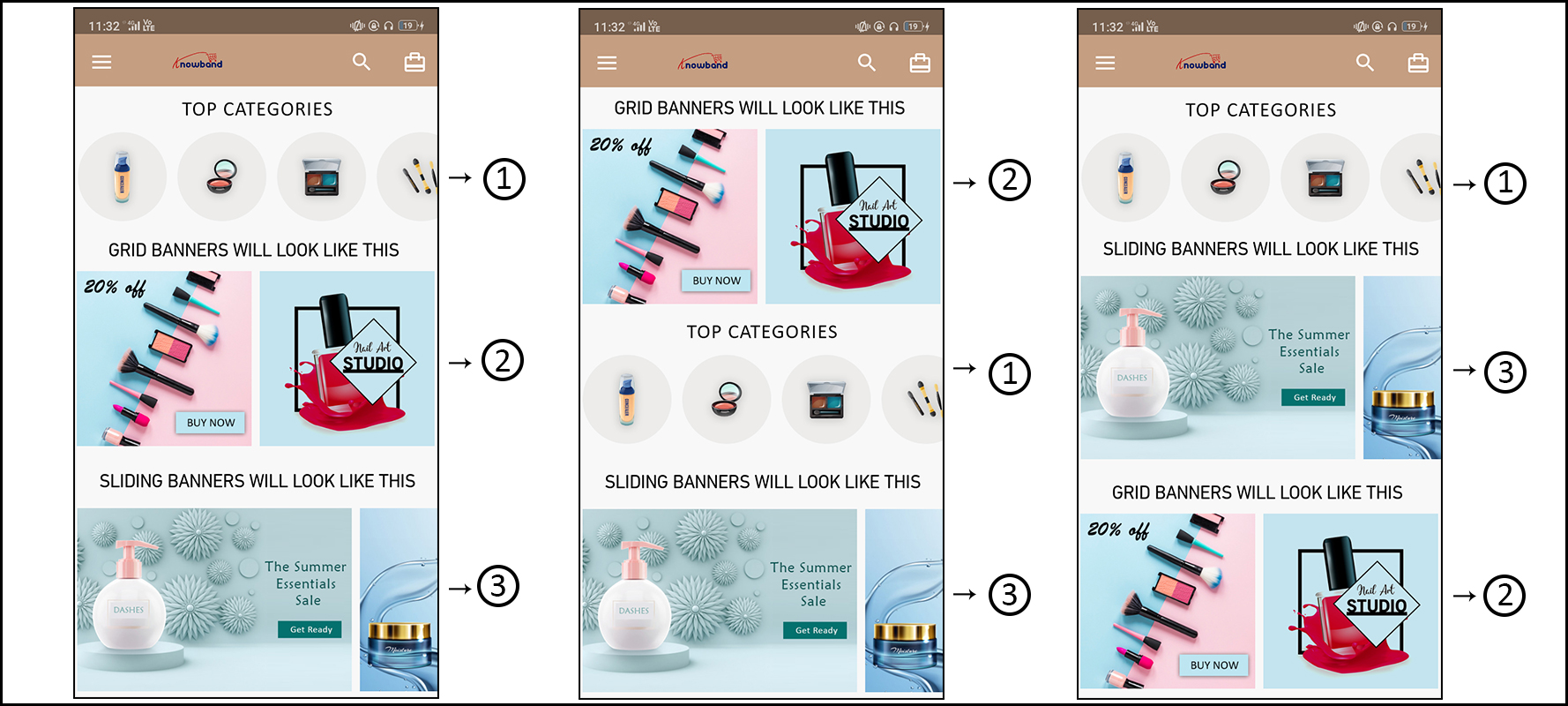
1. Dynamische Layouts:

Mit verschiedenen Elementen können Sie verschiedene Layouts im Backend erstellen, speichern und für verschiedene Events und Festivals wiederverwenden. Sie können Ihren App-Startbildschirm dynamisch entwerfen und gestalten.

2. Markenlogo:

Ihr Geschäftslogo wird im linken mittleren Bereich der oberen Kopfzeile Ihrer PrestaShop Mobile App angezeigt. Das Logo ist im Modul-Backend vollständig konfigurierbar und kann einschließlich Bildwechsel aktiviert / deaktiviert werden.

3. Suche:

Mit der Suchoption können die Käufer von mobilen Apps einfach und schnell das finden, was sie möchten. In Ihrer PrestaShop Mobile App gibt es zwei Möglichkeiten für die Produktsuche:

-> Mit Text: Ihre App-Benutzer können nach gewünschten Produkten suchen, indem Sie einige verwandte Stichwörter eingeben. Die PrestaShop Mobile App zeigt relevante Ergebnisse für dieses Keyword an.

-> Mit Stimme: Sie müssen nichts eingeben, Ihre PrestaShop Android App ist mit der erweiterten Sprachsuchfunktion ausgestattet. Die Benutzer können die Produkte nur nach relevanten Stichwörtern durchsuchen.

4. Wunschzettel Tasche:

Die Wunschliste wird in der Kopfzeile Ihrer PrestaShop Mobile App mit allen mit Lesezeichen versehenen Produkten angezeigt. Die App-Benutzer können ihre gewünschten Produkte für den zukünftigen Kauf in der Wunschliste speichern.

5. Einkaufswagen:

Der Warenkorb ist in der oberen rechten Ecke des Startbildschirms der App verfügbar. Dort können sich die Nutzer über die Produkte informieren, die sie in ihren Warenkorb gelegt haben.

6. WhatsApp / Zendesk-Chat:

Rechts unten auf dem Startbildschirm befindet sich eine Live-Chat-Option für Verkäufer und Käufer. Die Käufer mobiler Apps können Ihnen einfach und direkt eine Nachricht zu ihrer Anfrage senden und Sie können sie sofort lösen.

6.2-Akkordeonmenü (Navigationsleiste)

Die PrestaShop Mobile Apps für Android und iOS bieten eine ordnungsgemäße Kategorisierung der auf der Website verfügbaren Produkte. Mobile Käufer können problemlos Produkte aus mehreren Kategorien durchsuchen. Alle CMS-Seiten sind auch im Akkordeon-Menü verfügbar. Es bietet die folgenden Optionen:
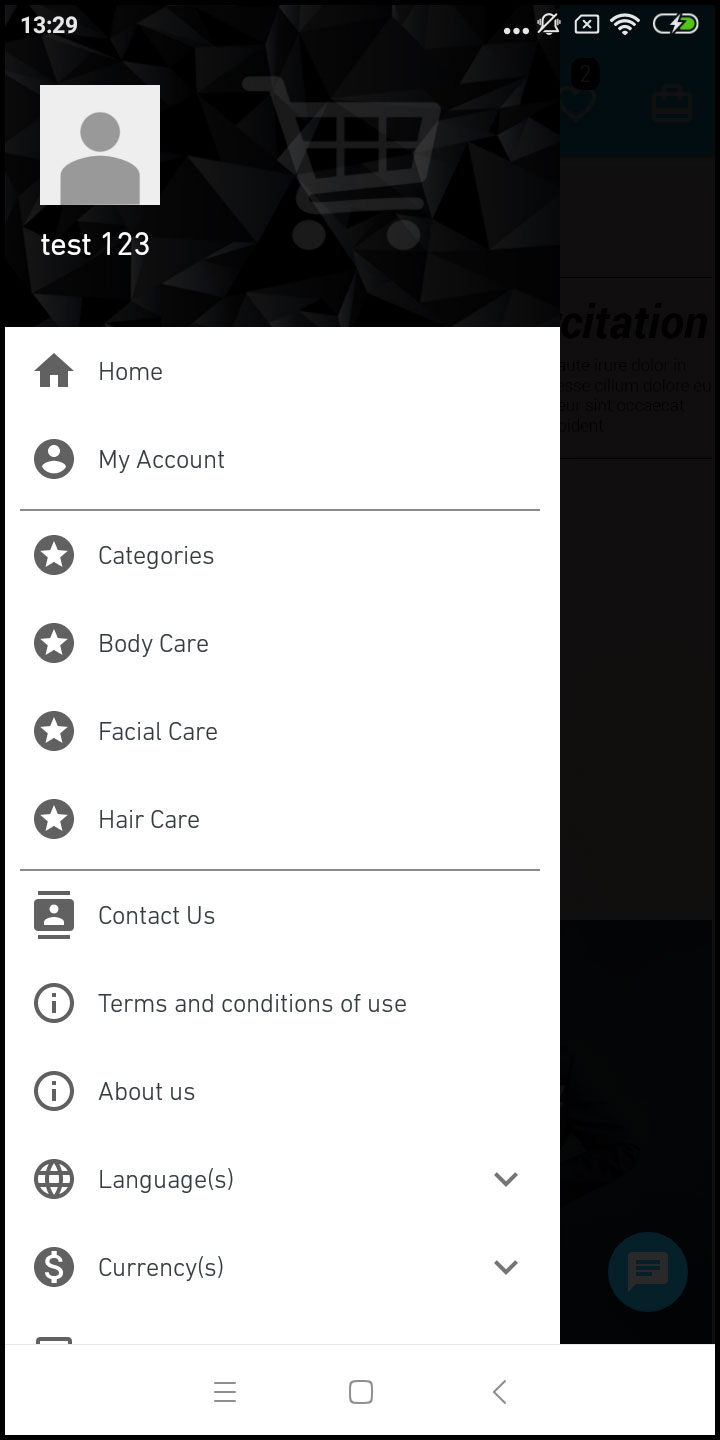
1. Mein Konto

Der Bildschirm "Mein Konto" enthält alle Benutzerinformationen wie persönliche Daten, Lieferadresse (n) und Bestelldaten. Es gibt sogar eine Option für die Benutzer, um ihren Fingerabdruck zu registrieren. Die Käufer können alle mit ihnen verbundenen Informationen einsehen und ihre persönlichen Daten sowie das Anmeldekennwort aktualisieren.

2. Kategorien

Diese Kategorien entsprechen denen Ihrer Website. Sie können sie dementsprechend zuordnen und Ihren App-Benutzern eine Kategorisierung auf 3-Ebene zum problemlosen Browsen anbieten.

3. CMS-Seiten

Verschiedene CMS-Seiten wie Über uns, Kontakt, Allgemeine Geschäftsbedingungen usw., die auf Ihrer Website verfügbar sind, werden hier angezeigt. Sie können aus dem PrestaShop Mobile App Builder-Backend das gewünschte auswählen, das in der Mobile App angezeigt werden soll.

4. Sprachen)

Mit der Sprachoption können Ihre Benutzer die PrestaShop Mobile-App in ihrer Muttersprache anzeigen. Alle verfügbaren Sprachen werden nur unter dieser Option angezeigt.

5. Währung (en)

Alle auf Ihrer E-Commerce-Website verfügbaren Währungen werden auch in der PrestaShop Mobile App angezeigt. Die Käufer können den Produktpreis in ihrer gewünschten Währung anzeigen und kaufen.

6. Einloggen Ausloggen

Ihre Benutzer können sich mit dieser Option ganz einfach bei PrestaShop Mobile App an- und abmelden.

6.3-Kategoriebildschirm:

Alle Unterkategorien, übergeordneten Kategorien und anderen zugehörigen Kategorien sind in Ihrer PrestaShop Mobile App verfügbar. Der Kategoriebildschirm ist in zwei Richtungen übersichtlich gestaltet Grundansichten: Gitter & Liste. Das Produktbild, der Name, der Preis und der Rabatt werden in allen Auflistungen mit der Option angezeigt, sie auch in die Wunschliste aufzunehmen. Die mobilen Apps mit PrestaShop Mobile App Builder verfügen über eine mehrschichtige Navigation, die die Produktsuche vereinfacht. Folgende Optionen stehen auf den Kategoriebildschirmen zur Verfügung:
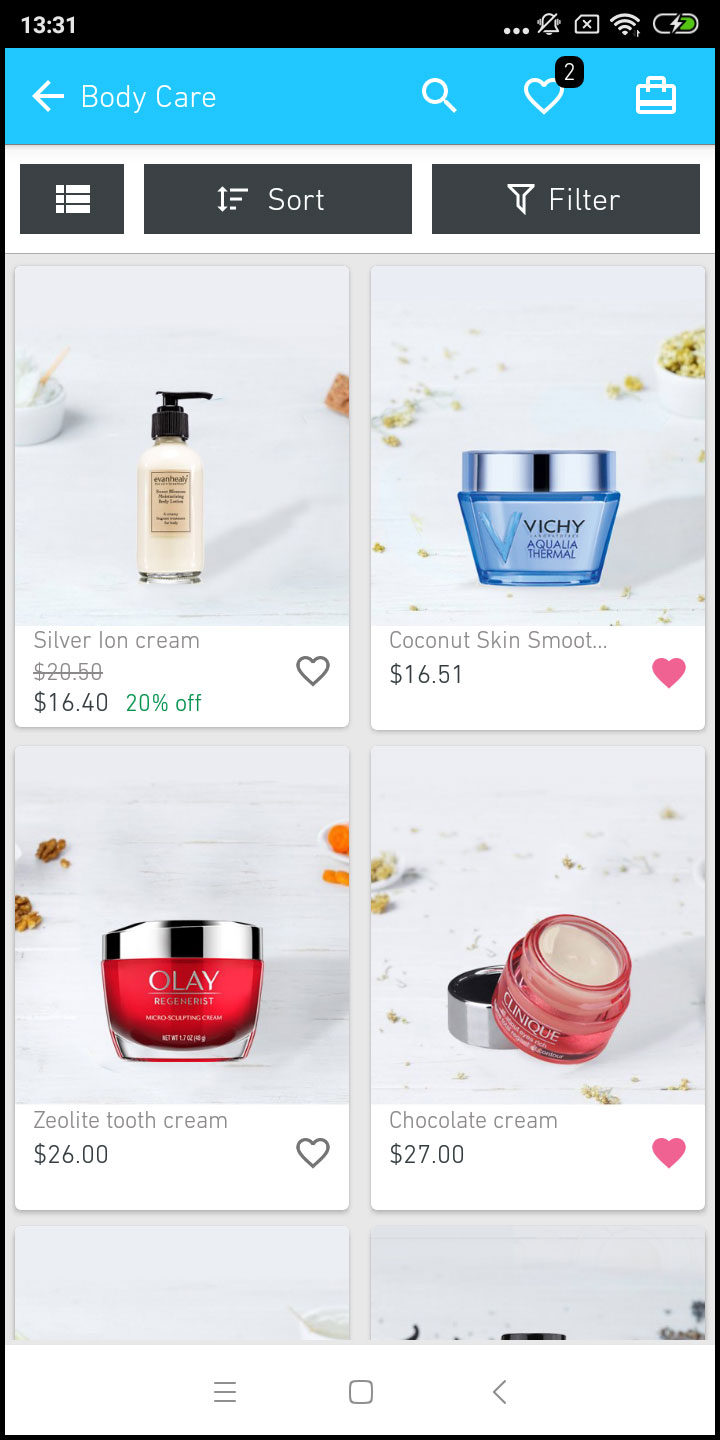
1. Sortieren:

Mit dieser Option können die Käufer die gewünschte Reihenfolge auswählen, in der die Preise für die Kategorieprodukte sortiert werden sollen. In Ihren Apps sind zwei Sortierreihenfolgen verfügbar: Preis: Niedrig zu Hoch und Preis: Hoch zu Niedrig.

2. Filter:

Die Option zum Filtern von Produkten vereinfacht die Produktsuche. Die App-Benutzer können die Produkte in Ihrer PrestaShop Mobile App anhand verschiedener Attribute wie Größe, Farbe, Zusammensetzung, Zustand, Hersteller, Preis usw. filtern. Mit diesen Filtern können die Benutzer innerhalb von Minuten ihr Lieblingsprodukt suchen.

6.4-Produktbildschirm:

Der Produktbildschirm Ihrer PrestaShop Mobile App ist einfach und faszinierend. Es werden mehrere Bilder desselben Produkts zusammen mit Name und Preis angezeigt. Die Produktverfügbarkeit wird je nach Lagerstatus auch als "Auf Lager" oder "Nicht auf Lager" angezeigt. Es enthält die folgenden anderen Optionen:
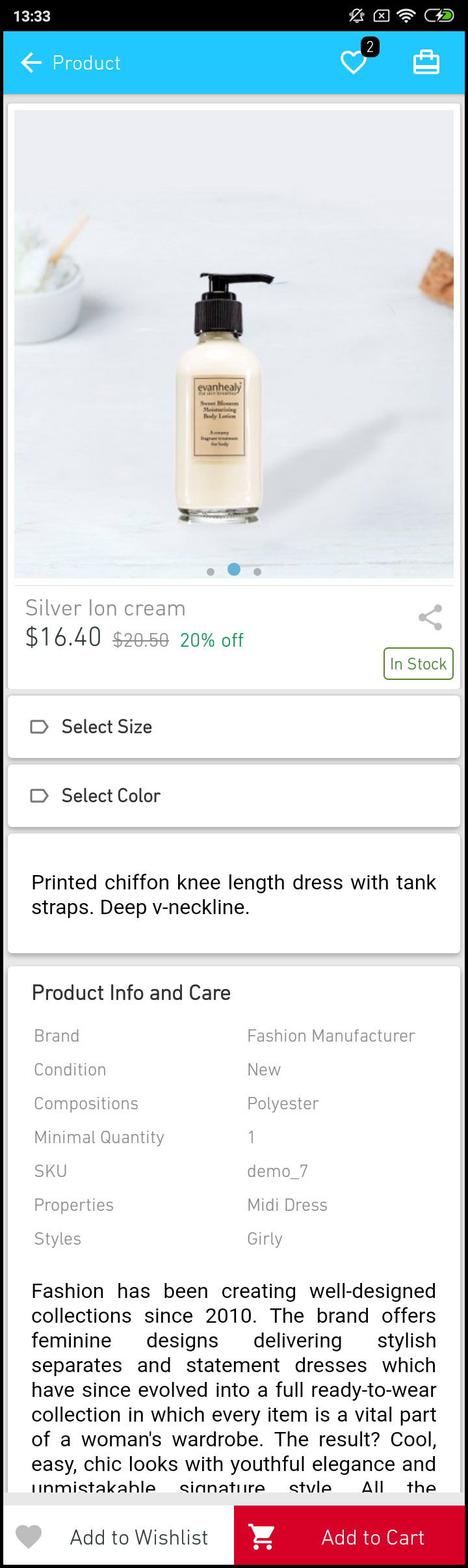
1. Produktoptionen:

Auf diesem Bildschirm werden alle produktbezogenen Optionen wie Größe, Farbe usw. angezeigt. Diese Produktoptionen entsprechen denen auf der Website.

2. kurze Beschreibung

Benutzer können die Kurzbeschreibung Ihres Produkts lesen, um sich schnell zu entscheiden.

3. Produktinfo & Pflege

Die vollständigen Produktinformationen, wie sie auf der Website aufgeführt sind, werden hier angezeigt. Die App-Benutzer können hier vollständige Produktdetails abrufen.

4. Zur Wunschliste hinzufügen:

Die Benutzer der mobilen App können das Produkt direkt mit einem Lesezeichen versehen, indem sie links unten auf dem Produktbildschirm auf "Zur Wunschliste hinzufügen" tippen.

5. In den Warenkorb legen:

Wie durch den Namen "In den Warenkorb" Button wird das Produkt direkt in den Warenkorb gelegt und der Benutzer kann mit dem Kauf fortfahren.

6. Produkt-Social-Sharing:

Auf diesem Bildschirm besteht die Möglichkeit, Ihr Produkt auf mehreren sozialen Plattformen, Bluetooth und E-Mail, freizugeben. Die App-Benutzer können die Produkte auf mehreren sozialen Plattformen für ihre Freunde / Verwandten freigeben und viele Benutzer zu Ihrer App locken.

6.5 Wishlist Screen:

Ihr PrestaShop Mobile App Creator verfügt über eine Wishlist-Tasche, mit der Benutzer Produkte für zukünftige Einkäufe als Lesezeichen speichern können. Die Benutzer können von hier aus die Liste aller mit Lesezeichen versehenen Produkte anzeigen. Es gibt zwei Möglichkeiten:
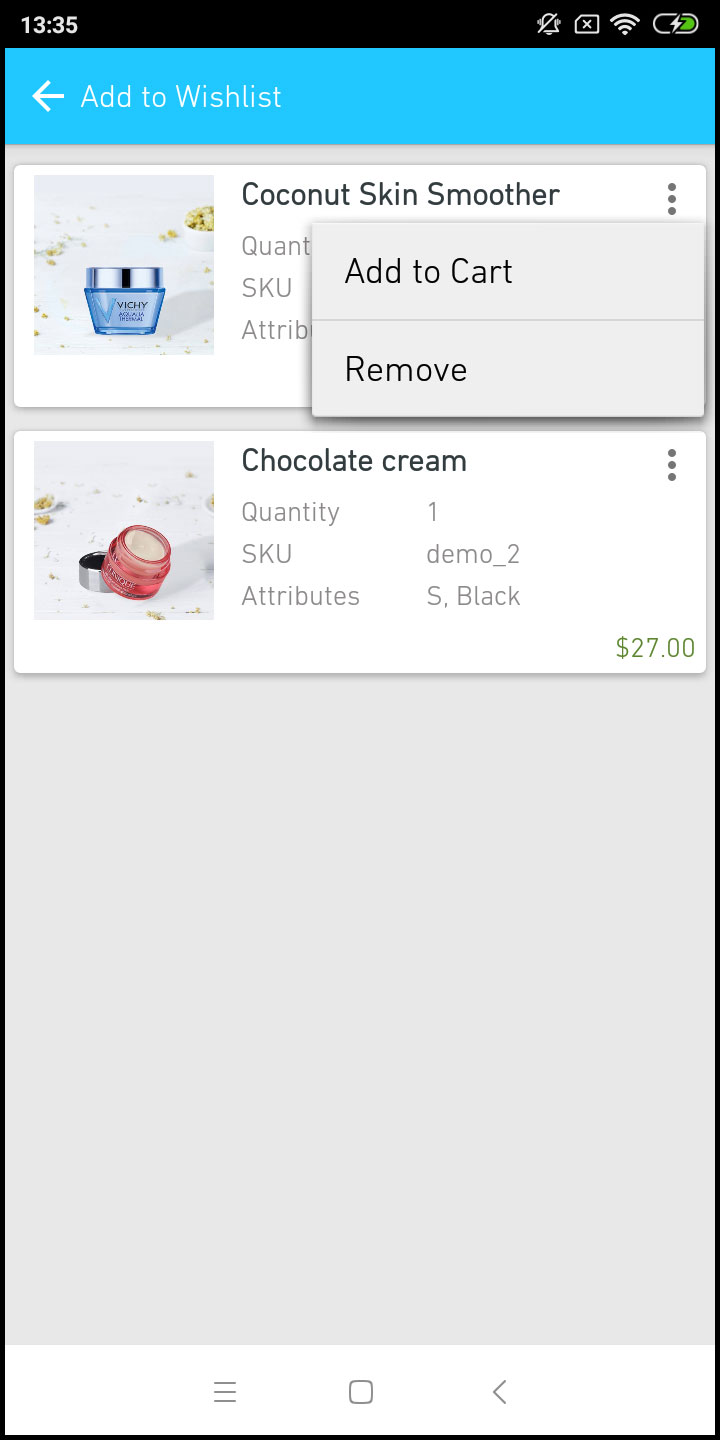
1. In den Warenkorb legen:

Die App-Benutzer können das mit einem Lesezeichen versehene Produkt direkt in den Warenkorb legen, indem sie die Option In den Warenkorb wählen.

2. Von Wunschliste entfernen:

Die Benutzer können sogar jedes Produkt aus der Wunschliste entfernen, wenn sie dies nicht kaufen möchten.

6.6-Anmeldebildschirm

Der PrestaShop Mobile App Creator bietet verschiedene Ein-Tipp-Anmeldemöglichkeiten und vereinfacht den Anmelde- / Registrierungsprozess:

1. Anmeldung

Die App-Benutzer können sich mit E-Mail-Anmeldeinformationen authentifizieren und auf Apps zugreifen.
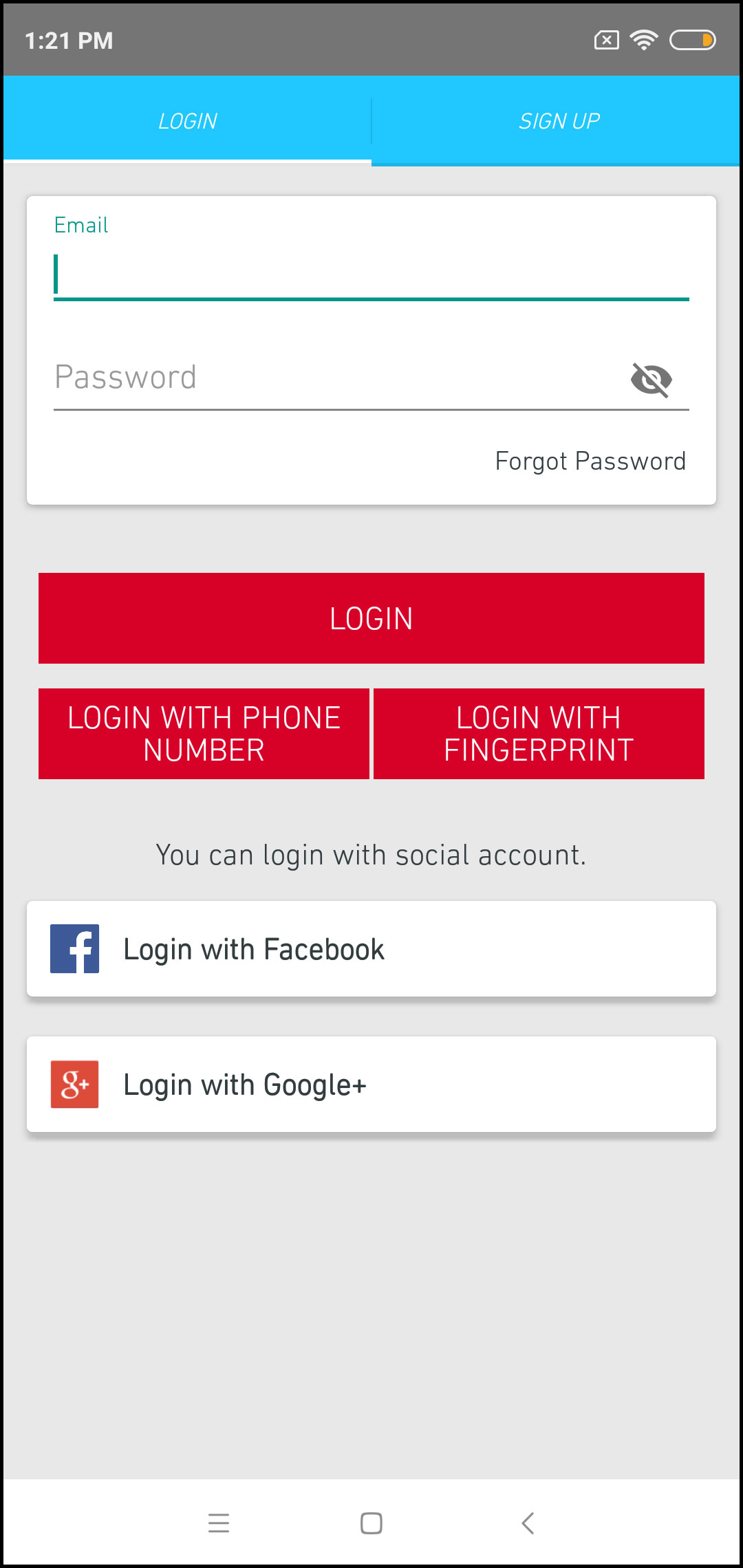
2. Anmelden

Alle neuen App-Benutzer können sich über die mobile App anmelden und ihr Konto im Store erstellen. Im Anmeldeformular der PrestaShop Mobile App werden nur relevante Details abgefragt.

3. Einloggen mit Telefonnummer

Ihre mobile App bietet eine einfachere und zuverlässigere Anmeldeoption für Telefonnummern, mit der die Benutzer die OTP- und Anmelde-App leichter überprüfen können.

4. Loggen Sie sich mit Fingerabdruck ein

Ihre Benutzer haben auch die Möglichkeit, sich mit Fingerabdruck-Authentifizierung anzumelden. So können Benutzer in Sekundenschnelle auf Apps zugreifen.

5. Mit Facebook einloggen

Die Benutzer können sich mit ihren Facebook-Zugangsdaten bei der App anmelden.

6. Mit Google+ anmelden

Die Benutzer können sich mit ihren Google+ Konto-Anmeldeinformationen bei der App anmelden.

6.7-Warenkorb-Bildschirm:

Auf dem Warenkorb-Bildschirm Ihrer PrestaShop Mobile App werden alle Produkte angezeigt, die dem Warenkorb hinzugefügt wurden. Die App-Benutzer können den Produktnamen, die Menge, den Gesamtpreis und die Versandkosten anzeigen. Dieser Bildschirm bietet folgende Optionen:

1. Gutschein einlösen
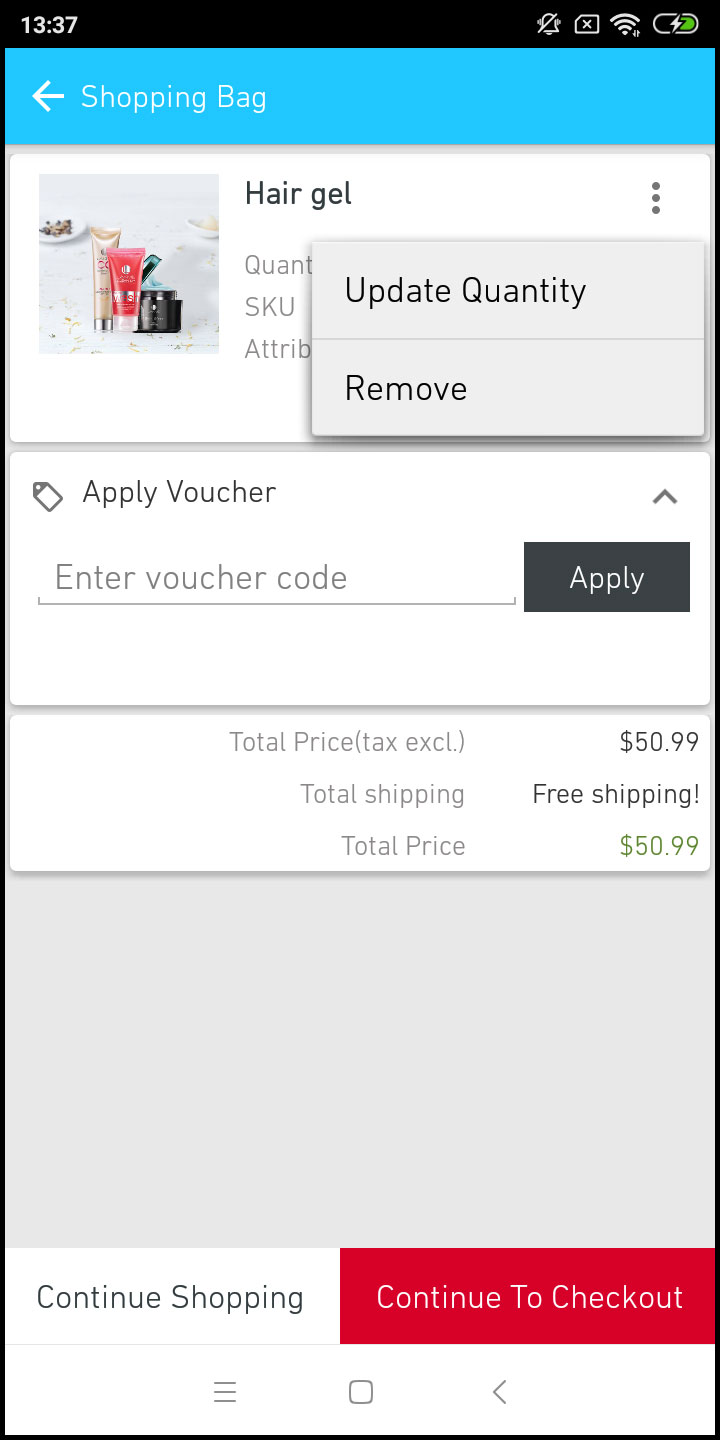
Mit dieser Option können die Benutzer Rabatte und Angebote erhalten, indem sie einen gültigen Coupon und Gutschein eingeben, die auf Ihrer Website ausgeführt werden.

2. Gesamtproduktpreis

Die Benutzer können die vollständigen Kosten ihrer Einkaufstasche von hier aus einsehen. Es wird automatisch nach jeder Aktualisierung mit Produktmenge oder Ergänzung aktualisiert.

3. Produktmenge aktualisieren

Die App-Benutzer können sogar die Produktmenge mit der Option "Menge aktualisieren" aktualisieren.

4. Produkt entfernen

Die App-Benutzer können das Produkt einfach aus dem Warenkorb entfernen, indem sie einfach auf die Option "Entfernen" tippen.

5. Mit dem Einkaufen fortfahren

Die App-Benutzer können den Warenkorb verlassen, um weitere Produkte in Ihrer App zu durchsuchen. Die Käufer mobiler Apps werden beim Tippen auf die Option Einkauf fortsetzen zum Startbildschirm weitergeleitet.

6. Weiter zur Kasse

Die Benutzer der mobilen Front-End-App können mit der Option "Weiter zur Kasse" zu den Bildschirmen "Kasse & Zahlung" wechseln. Sie werden auf dem Checkout-Bildschirm umgeleitet.

6.8 Checkout-Bildschirm

Die mobilen Apps mit PrestaShop Mobile App Maker verfügen über einen vereinfachten Einzelbildschirm-Checkout mit nur relevanten Informationen. Die Benutzer können vollständige Checkout-Details wie Versanddetails, Rechnungsdetails, Bestellzusammenfassung, Bestellkommentar und Zahlung anzeigen Zusammenfassung.
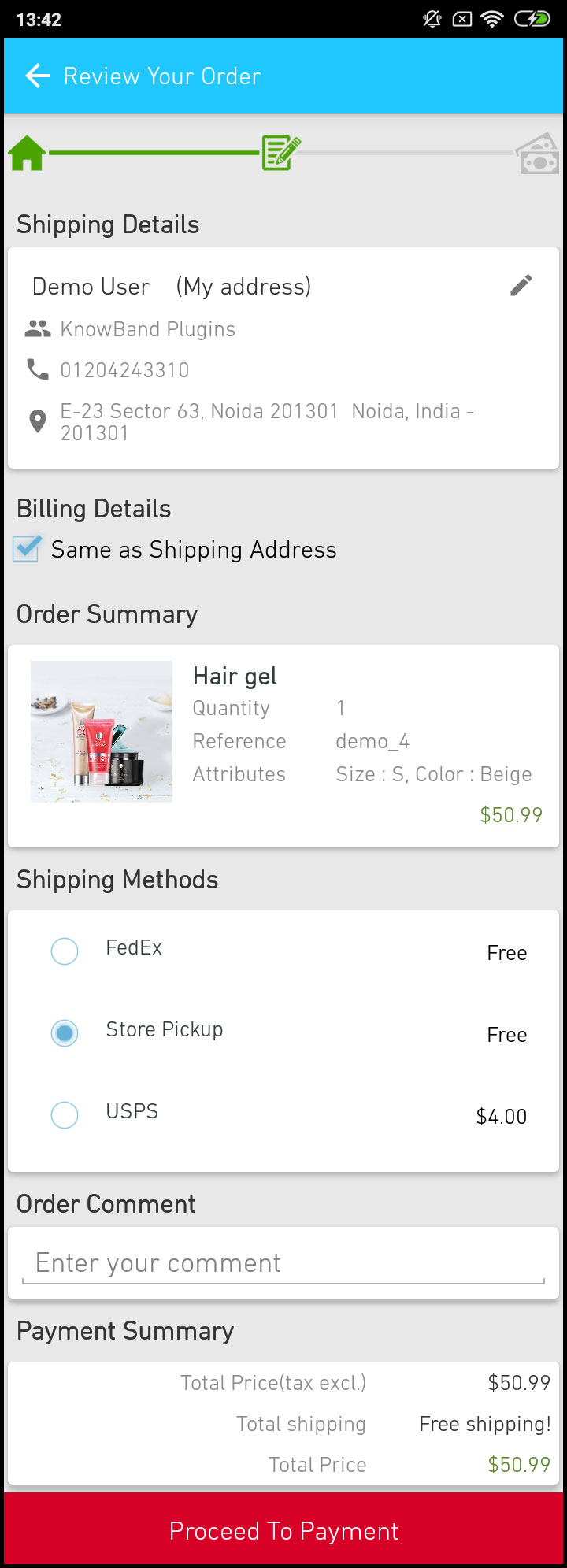
1. Lieferanschrift

Dieser Bildschirm enthält Details zu den vom Benutzer gespeicherten Lieferadressen. Bei Bedarf kann der Benutzer auch die neue Lieferadresse bearbeiten / speichern. Die Gesamtkosten Ihres Produkts werden gemäß der ausgewählten Versandmethode aktualisiert.

2. Rechnungsdetails

Mit dieser Option können die Benutzer Rechnungsdetails für ihren Einkauf eingeben. Sie können auch die Lieferadresse so wählen, dass sie mit der Rechnungsadresse übereinstimmt. Die gespeicherte Rechnungsadresse kann ebenfalls bearbeitet werden.

3. Bestellübersicht

Die App-Benutzer können die in diesem Abschnitt gekauften Produktdetails anzeigen, bevor sie den endgültigen Kauf tätigen.

4. Versandarten

Alle verfügbaren Versandmethoden werden in diesem Abschnitt des Checkout-Bildschirms angezeigt. Die Benutzer können hier den gewünschten auswählen.

5. Kommentar bestellen

Die App-Benutzer können auch Kommentare zu ihrer Bestellung hinzufügen, die auf der Bestellwebseite im Backend angezeigt werden.

6. Zahlungsübersicht

In diesem Abschnitt wird die vollständige Aufschlüsselung der gesamten Zahlungsdetails angezeigt.

7. Weiter zur Zahlung

Die App-Benutzer werden nach dem Tippen auf die Schaltfläche "Weiter zur Zahlung" zum Zahlungsbildschirm weitergeleitet.

6.9-Zahlungsbildschirm:

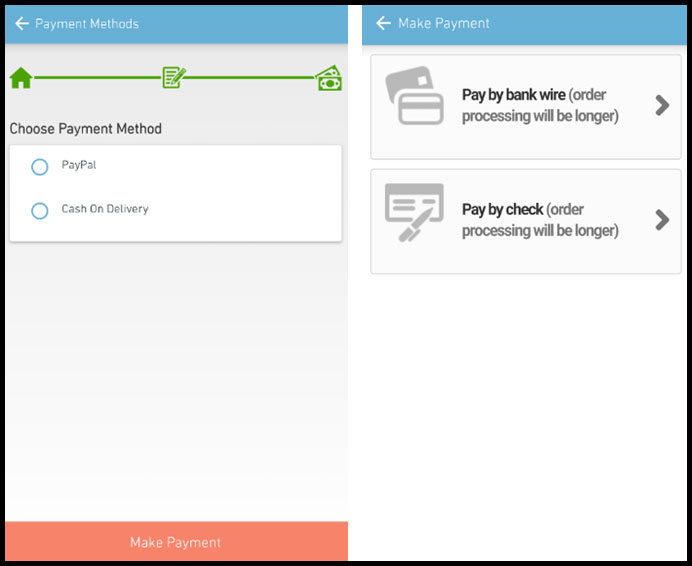
Der Zahlungsbildschirm in Ihrem PrestaShop Mobile App zeigt sowohl native Web-View- als auch App-Zahlungsmethoden an. Der PrestaShop Mobile App Maker unterstützt alle Arten von Website-Zahlungsoptionen in der App. PayPal- und Nachnahmezahlungsmethoden sind in den Android- und iOS-Apps verfügbar. Darüber hinaus können verschiedene andere native Zahlungsoptionen wie PayU, Apple Pay, Amazon Pay, Braintree, Stripe usw. auf Anfrage auch in die App integriert werden.
6.10 Mein Konto-Bildschirm

Auf dem Bildschirm Mein Konto der Android / iOS-E-Commerce-App können Benutzer die vollständigen Kontodetails einschließlich einer Liste früherer Bestellungen anzeigen. Mein Konto

1. Bestellverlauf
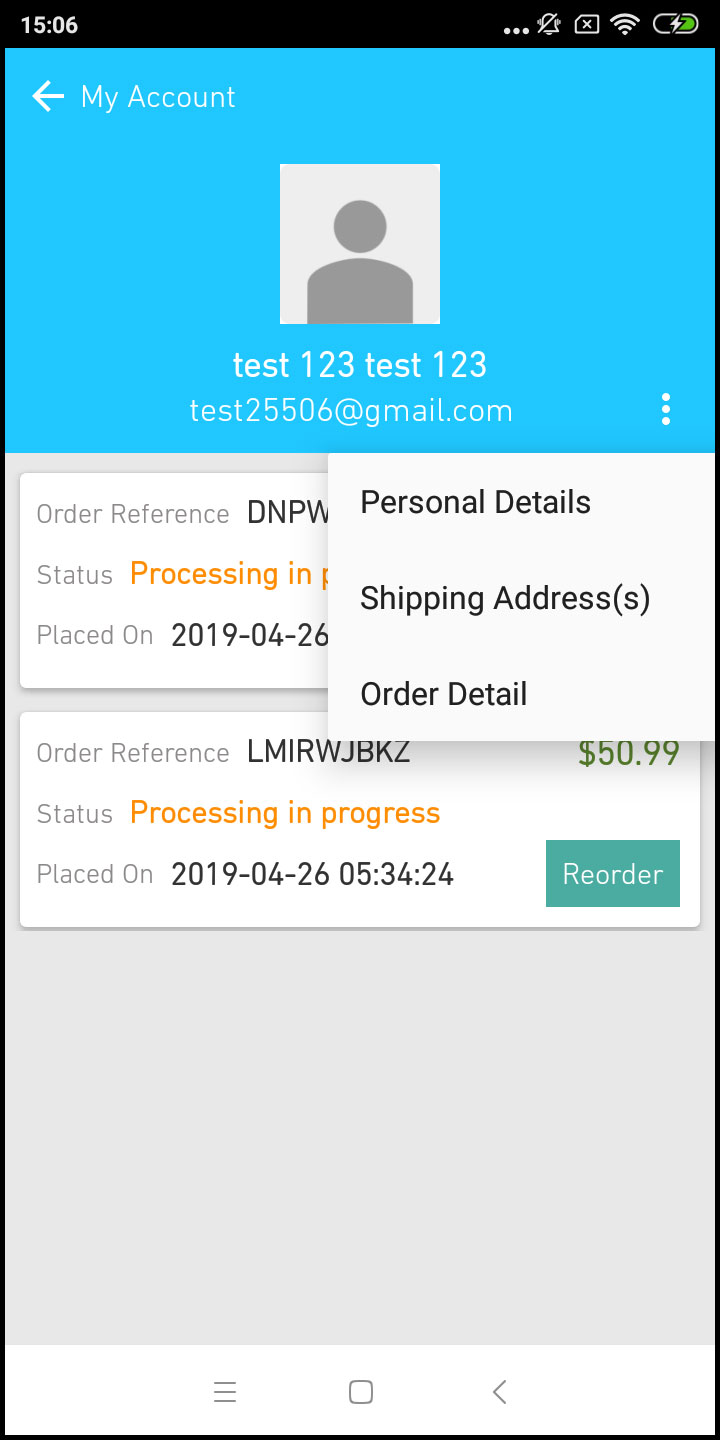
Die Benutzer erfahren, dass die vollständigen Bestelldaten früher eingegeben wurden. Das Datum der Bestellung, die Bestellnummer, der Preis und der Lieferstatus werden angezeigt.

2. Profil aktualisieren

Benutzer können auch ihre vorab gespeicherten Profildetails wie Vor- oder Nachname, Telefonnummer und Passwort aktualisieren.

3. Lieferadresse (n)

Die App-Benutzer können die vollständige Liste der gespeicherten Lieferadressen anzeigen. Hier kann auch eine neue Lieferadresse hinzugefügt werden.

4. Bestelldetails

Die App-Benutzer können die vollständige Liste der zuvor aufgegebenen App-Bestellungen anzeigen.

5. Nachbestellungsfunktion

Sie können ein Produkt direkt nachbestellen, indem Sie auf die Schaltfläche "Nachbestellen" klicken. Die gesamte vorherige Bestellung wird mit nur einem Knopfdruck in den Warenkorb gelegt.

6.11-Auftragsdetailbildschirm
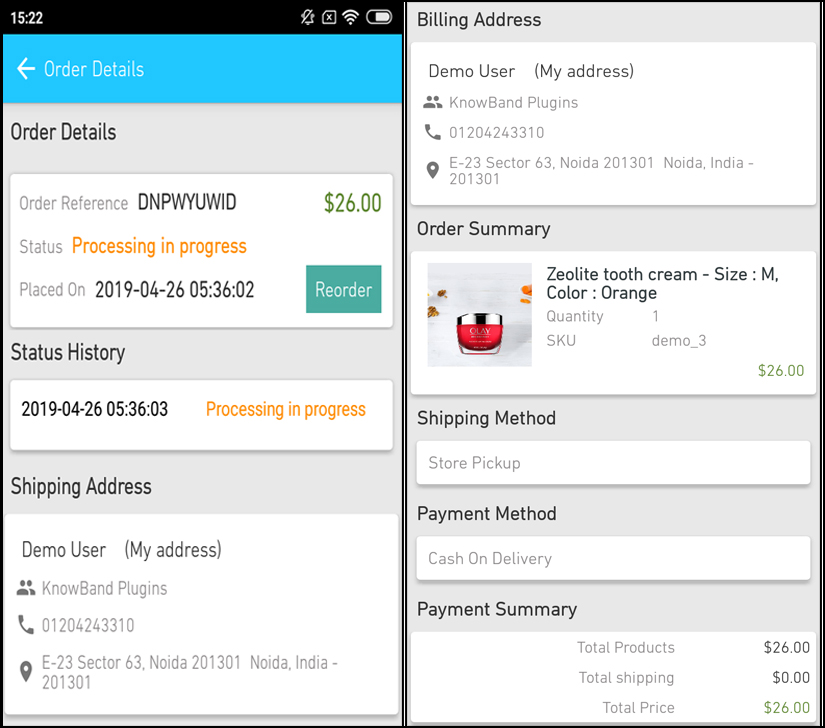
Der Bestelldetails-Bildschirm der PrestaShop eCommerce App bietet vollständige Bestelldetails wie Versandadresse, Produktübersicht, Versand- und Zahlungsmethode sowie Gesamtkostenübersicht. Die Benutzer können sogar die Zustellung zuvor aufgegebener Bestellungen direkt von diesem Bildschirm aus verfolgen.

7.0 Video Tutorials

7.1 Complete Module-Funktionalität

Anpassung des 7.2-Startbildschirmlayouts

7.3 Push Notifications Backend-Einstellungen


PrestaShop Mobile App Builder – Manuale dell'utente

Ottieni app native per Android e iOS per il tuo sito Web PrestaShop e inizia a vendere i tuoi prodotti su app mobili!

1.0 Introduzione

Questa è la guida per l'utente della soluzione per app mobile native readymade e avanzata PrestaShop Mobile App Builder. Si tratta di un plug-in per siti Web eCommerce progettato e realizzato per creare app per lo shopping Android & iOS perfette e complete.

1.1 PrestaShop Mobile App Builder: una breve introduzione

PrestaShop Mobile App Builder è la soluzione più avanzata e automatizzata per portare il tuo business del sito web online sulla piattaforma mobile. Trasforma il tuo intero sito Web in un'App mobile e ti consente di vendere prodotti su dispositivi mobili insieme al sito web tradizionale. Le funzionalità e il funzionamento dell'app corrispondono esattamente al sito Web e funzionano perfettamente su dispositivi Android e iPhone.

PrestaShop Mobile App Builder è la struttura preconfigurata progettata da esperti e professionisti per creare una coppia di app eCommerce native. Le app sono in grado di portare tutti i prodotti del tuo negozio a portata di mano dell'utente e aumentare le vendite e le entrate. Quindi, se sei un commerciante di negozi PrestaShop e stai cercando una soluzione per app mobile completa, questa è la tua migliore possibilità. Leggi l'articolo completo per ottenere informazioni completamente intatte su PrestaShop Mobile App Development.

Inoltre, l'estensione PrestaShop Mobile App Builder è completamente compatibile con Marketplace multi-vendor collegare. Puoi portare l'intero elenco del marketplace sulle stesse app mobili. Offriamo anche un pacchetto combo del nostro PrestaShop Mobile App Builder con i Mercato multi-fornitore di PrestaShop in PrestaShop Advanced Marketplace con app mobile.

Inoltre,

  • A?no-code?Mobile?App?solution.
  • amichevole
  • 3 mesi
  • Completamente
  • 100%
  • Altamente
  • Aumenti
  • Aumenti

1.2 Caratteristiche di prim'ordine di PrestaShop Mobile App Builder:

Ecco l'elenco di alcune delle funzionalità chiave che otterrai nelle app con Prestashop Mobile App Builder:

  • Layout della schermata Home personalizzabile (completa flessibilità)
  • Store Branding
  • Supporto chat Zopim e WhatsApp (24 * 7)
  • Login di Google e Facebook
  • Login OTP e impronta digitale
  • Supporto per tablet e dispositivi mobili
  • Supporto da Android 4.2 ad Android 8.0 (Oreo)
  • Supporto 9 per iOS 11 per iOS
  • Aggiornamento inventario automatico
  • Scelte multiple di colori e caratteri
  • Supporto multilingue e RTL (da destra a sinistra)
  • Supporto multivaluta
  • Supporto per tutti i tipi di prodotto
  • Metodo di pagamento del sito web supportato su app
  • Metodo di spedizione del sito web supportato su app
  • Integrazione del metodo di pagamento personalizzato
  • Notifiche push illimitate
  • Opzioni di condivisione sociale del prodotto
  • Opzioni multiple di filtraggio e ordinamento
  • Ricerca vocale avanzata (solo per Android)
  • Wishlist Funzionalità
  • Coupon / Voucher del sito Web supportati su app.
  • Schermata di controllo semplificata
  • Monitoraggio degli ordini in tempo reale
  • Menu di fisarmonica senza soluzione di continuità
  • Schermata di prodotto e categoria chiara

L'elenco di incredibili funzionalità numerose va avanti e avanti. Continua a leggere, i nuovi vantaggi a sorpresa di questo plugin devono ancora essere rivelati.

Scopri di più sulle funzionalità in dettaglio da qui.?

2.0 PrestaShop Mobile App

KnowBand capisce la tua preoccupazione per la tua incertezza di andare per la soluzione e al fine di frenare lo stesso, ha offerto demo gratuita per tutti i proprietari di negozi eCommerce. I commercianti possono visualizzare il nostro negozio dimostrativo lavorando sull'app mobile e persino il loro negozio che lavora alle nostre app demo.

2.1 Visualizza il nostro negozio di demo che funziona su app

Vuoi vedere le funzionalità dell'app eCommerce? Abbiamo integrato il nostro negozio demo con l'app in cui è possibile esplorare l'app completamente funzionale e vedere tutte le sue funzionalità. Basta seguire le seguenti istruzioni:

Passo 1: Scarica e installa l'app Nautica PrestaShop Mobile da App Store sul tuo dispositivo mobile. Ecco i link per scaricare le app demo:

Apple App Store??

Google Play Store

Passo 2: Apri l'app e tocca il pulsante "Visualizza demo" nella schermata iniziale. Inserisci alcuni dettagli rilevanti come Nome, E-mail e URL del negozio. Questo è tutto! Vedrai il nostro negozio demo in esecuzione sull'app demo. Puoi navigare nello stesso modo, controllare tutte le funzionalità, creare ordini, ecc.
Nota: Per accedere al pannello di amministrazione di KnowBand Mobile App Builder nel nostro negozio demo, visita qui.

2.2 Visualizza il tuo negozio lavorando su app demo

Non soddisfatto? Vuoi testare il tuo negozio sulle app demo? Bene, ti abbiamo coperto di tutto. Puoi sperimentare il tuo negozio anche nella nostra app dimostrativa senza alcun costo. Solo i passaggi di 3 sono tutto ciò che devi seguire per lo stesso:

Passo 1: Scarica e installa GRATUITAMENTE il plug-in PrestaShop Mobile App Builder e installa il tuo negozio.

Passo 2: Installa le app demo (link nella sezione precedente) sul tuo dispositivo mobile. Apri App e inserisci l'URL del tuo Negozio.

Passo 3: Tocca "Visualizza il tuo negozio" e inizia a sperimentare il tuo negozio su app demo. Puoi configurare il modulo Creatore di app PrestaShop Mobile installato dal backend del tuo sito web. Scopri di più sui test di PrestaShop Mobile App Maker da qui.

3.0 Costruisci la tua app PrestaShop Mobile in 3 Semplici passi

Ci auguriamo che ti sia piaciuta la demo delle nostre Apps mobili PrestaShop e abbiamo trovato ciò che stavi cercando. Quindi, questo è il momento di ottenere una coppia nativa di app per il tuo negozio. Il processo per creare l'app per dispositivi mobili eCommerce è semplice quanto potrebbe ottenere. Segui semplicemente i semplici passaggi di 3 e la tua app sarà pronta nei giorni lavorativi 1-2.

Passo 1: Installa il modulo sul tuo sito web

Scaricare

Passo 2: condividi le specifiche dell'app

Condividi i dettagli / requisiti della tua app in

Passo 3: ottieni le tue app nei giorni 1-2

I nostri sviluppatori esperti e professionali costruiscono le tue app in modo che corrispondano esattamente ai dettagli condivisi. Ti risponderemo con i file APK / IPA nei giorni 1-2.

Nota: È possibile pubblicare questi file APK / IPA nei rispettivi negozi di app. Fare riferimento ai seguenti collegamenti per lo stesso:

Come pubblicare un'app su Google Play Store?

Come pubblicare un'app su Apple App Store?

Ancora qualche problema? Diteci, pubblicheremo le app per voi. Inoltre, per qualsiasi suggerimento sulle query, vi preghiamo di contattarci support@knowband.com.

Installazione del modulo 4.0

Una volta acquistato il PrestaShop

Installazione del modulo utilizzando i dettagli FTP

Installazione del modulo utilizzando i dettagli di amministrazione

Schermate del pannello di amministrazione 5.0

Una volta installato PrestaShop Mobile App Maker sul tuo sito Web, è ora di configurare il pannello di amministrazione di PrestaShop Mobile App Creator. Una volta che si fa clic sull'opzione "Configura" su KnowBand Mobile App Builder, si otterrà la seguente scheda con interfacce amichevoli. Restringiamoli uno per uno.

5.1 Impostazioni generali

La scheda Impostazioni generali contiene tutte le impostazioni necessarie per eseguire l'app mobile sui dispositivi dell'utente. Questa scheda contiene tutte le opzioni generalizzate necessarie per sincronizzare l'app con farla funzionare sui dispositivi.

a) Abilita plugin: Abilita il plug-in PrestaShop Mobile App Creator per far funzionare la tua app mobile sui dispositivi degli utenti.

b) Abilita Spin e Win: Abilitare la visualizzazione di un pop-up rotante della ruota panoramica sulla schermata iniziale ogni volta che un utente apre l'app. Può essere utilizzato per offrire sconti / offerte e acquisire le loro e-mail in cambio di scopi di marketing. Per far funzionare questa funzionalità, devi installare il modulo Spin and Win di Knowband sul tuo sito web.

c) Reindirizza sulla pagina carrello quando aggiungi al carrello: Questa funzionalità ti consente di controllare la navigazione del pulsante "Aggiungi al carrello". Puoi reindirizzare gli utenti al carrello o tenerli sulla pagina del prodotto ogni volta che toccano il pulsante Aggiungi al carrello. Questo aumenta le possibilità di acquisto aggiuntivo.

d) Descrizione breve del display: Abilitare la visualizzazione della descrizione del prodotto sullo schermo del prodotto insieme alla descrizione completa e ad altri dettagli.

e) Seleziona layout: Scegli il layout della pagina iniziale desiderato per la tua app PrestaShop. È possibile creare più layout di schermata iniziale nel back-end secondo i vari festival e temi e utilizzarli come richiesto dal negozio.

f) Colore pulsante dell'app: Scegli il colore del pulsante desiderato per la tua app PrestaShop Mobile.

g) Colore del tema dell'app: Scegli il colore del tema desiderato per la tua app PrestaShop Mobile.

h) Immagine per logo: Carica l'immagine del tuo logo del negozio da visualizzare nell'intestazione superiore dell'app. Questo ha promosso il tuo marchio tra gli acquirenti di dispositivi mobili in tutto il mondo.

i) Metodi di spedizione disabilitati: Scegli i metodi di spedizione desiderati che non desideri vengano visualizzati sull'app PrestaShop Mobile.

j) Pagine CMS abilitate: Scegli le pagine CMS desiderate da visualizzare sulle app mobili.

k) Abilita segnalazione registro richieste: Abilita il registro delle app mobili per ottenere dettagli su qualsiasi comportamento anomalo della tua app.

l) Abilita supporto Live Chat: Abilita l'opzione di chat Zopim (Zendesk) nelle App PrestaShop Mobile. Per far funzionare la funzionalità di chat, è necessaria una chiave API di chat che verrà fornita insieme alla tua app.

m) Abilita il supporto per la chat di WhatsApp: Abilita l'opzione di chat di WhatsApp sulle tue app PrestaShop Mobile. Gli utenti possono contattarti direttamente al numero di WhatsApp inserito nel back-end.

n) Abilita / disabilita la registrazione del numero di telefono: Abilita l'opzione di accesso al numero di telefono nell'app PrestaShop Mobile e consenti agli utenti di autenticarsi con la verifica OTP.

o) Abilita la codifica URL dei link Image: Abilitare questa funzionalità per supportare i caratteri non ASCII sull'app.

Impostazioni notifiche push 5.2

Il Creatore di app mobile PrestaShop per Android / iOS sfrutta la potenza della notifica push utilizzando i servizi primari di Google per la notifica push ai dispositivi mobili. Porta questo pratico strumento di marketing per attirare l'attenzione immediata dell'utente e incrementare le vendite. Evidenziando le offerte e le offerte giornaliere è sufficiente un messaggio con l'app PrestaShop Mobile. Le notifiche automatiche e personalizzate sono disponibili con PrestaShop Mobile App Maker.

a) Chiave del server Firebase: Firebase Server Key viene utilizzato per configurare le notifiche push per l'applicazione. Questa chiave garantisce che le notifiche vengano ricevute da tutti gli utenti delle tue app in tutto il mondo.

b) Abilita / Disabilita notifica di creazione ordine: Abilita / disabilita la notifica push automatica inviata agli utenti dell'app per la corretta creazione dell'ordine.
-> Titolo e messaggio per la notifica push:?Enter title and message of push notification for successful order creation.

c) Abilita / Disabilita notifica cambio stato ordine:Abilita / disabilita la notifica push automatica inviata agli utenti dell'app per qualsiasi aggiornamento riguardante il loro precedente stato di consegna dell'ordine.
-> Titolo e messaggio per la notifica push:?Enter title and message of push notification whenever there is an update in previous order delivery status.

d) Abilita / Disabilita notifica carrello abbandonato: Abilita / disabilita la notifica push automatica inviata agli utenti che hanno abbandonato il carrello senza un acquisto riuscito.
-> Titolo e messaggio per la notifica push:?Enter the title & message of push notification for abandoned cart app users.

e) Intervallo di tempo:?Interval (in hours) for sending Push Notification to app users who have abandoned their cart without successful purchase.

5.3 Push Notification History

Questa scheda contiene la cronologia di tutti i tipi di notifiche push inviate a ogni utente con dettagli interessati. Il commerciante può venire a conoscenza di ogni notifica inviata in precedenza. Questa scheda ha anche la possibilità di inviare una notifica personalizzata agli utenti creati dal back-end. Puoi facilmente renderli consapevoli dei dettagli relativi al negozio o degli sconti tramite le notifiche inviate manualmente.

Invia notifica:

Questa opzione è lì per inviare una notifica manuale agli utenti della app secondo la tua scelta. È possibile configurare il titolo, il messaggio, la pagina di destinazione, l'immagine ecc. E la notifica di propria scelta come mostrato nell'istantanea sottostante:

a) Titolo della notifica push: Il titolo della notifica push manuale che deve essere inviata agli utenti dell'app.

b) Messaggio della notifica push: Il messaggio della notifica manuale che deve essere inviata agli utenti dell'app.

c) Tipo di dispositivo: Puoi scegliere gli utenti su Android / iOS o su entrambi a cui inviare la notifica push manuale.

d) Tipo di immagine:?You can upload the desired image/banner justifying your notification. The banner image can be uploaded or used through an existing URL.

e) Immagine di notifica: L'amministratore del negozio può visualizzare l'anteprima dell'immagine di notifica e analizzare come apparirà nelle app dell'utente.

f) URL dell'immagine: L'URL effettivo dell'immagine di notifica che deve essere inviata agli utenti dell'app.

g) Attività di reindirizzamento:Puoi scegliere il reindirizzamento della notifica scegliendo da Schermata principale / Qualsiasi categoria / Qualsiasi prodotto qui. Qualunque cosa tu abbia impostato, i tuoi utenti verranno reindirizzati allo stesso toccando la notifica push.

h) Seleziona la categoria / prodotto:?You can choose any relevant category/product screen for your notification.

i) Invia notifica: Una volta creata e visualizzata la tua notifica in anteprima, è ora di inviare lo stesso sulle tue app.

Metodi di pagamento 5.4

Il Creatore di app per dispositivi mobili PrestaShop per Android e iOS supporta tutti i tipi di metodi di pagamento per siti Web su app Android e iOS. Inoltre, offre opzioni di pagamento PayPal e COD e la flessibilità di aggiungere anche altri metodi di pagamento nativi.

È possibile modificare i seguenti parametri nei metodi di pagamento predefiniti (PayPal):

a) Nome del metodo di pagamento: Modifica il nome del metodo di pagamento per visualizzarlo sull'app.

b) Selezionare la modalità: Seleziona l'ambiente di pagamento, ad es. Sandbox o Live. Queste impostazioni sono disponibili nel caso in cui l'amministratore del negozio voglia testare il metodo di pagamento prima di procedere.

c) ID cliente:?This is used in the case of PayPal Payment in order to identify the Merchant Account to which the Payment has to be made while placing the order.

Layout di home page di 5.5

Questa è una delle funzionalità più straordinarie del plug-in PrestaShop Mobile App Builder per progettare e creare più layout di schermata iniziale utilizzando vari attributi / elementi di progettazione. Questa scheda contiene l'elenco di tutti i layout della schermata iniziale configurati in precedenza in base a vari temi e tipi di carattere, come mostrato nell'istantanea sottostante:

Per configurare i layout della pagina iniziale, nel back-end sono disponibili i seguenti elementi:

  • Superiore
  • Piazza
  • Orizzontale
  • Griglia
  • Conto alla rovescia
  • Griglia
  • Orizzontale
  • Recentemente

Il commerciante del negozio può configurare e utilizzare uno qualsiasi di questi attributi per creare e salvare più layout. Questi layout possono essere utilizzati secondo il tema e i requisiti. Inoltre, il posizionamento di vari elementi può essere modificato con una semplice funzionalità di trascinamento.

Superiore

Superiore

Piazza

Un altro attributo è l'elenco Banner quadrato che viene utilizzato per offrire un banner a forma quadrata nella schermata principale dell'app. Puoi personalizzare il banner scegliendo l'immagine giusta e la schermata di destinazione per lo stesso.

Orizzontale

Questi sono a forma di rettangolo disponibili nello scorrimento orizzontale e possono essere completamente personalizzati dal back-end.

Griglia

Questi sono banner a forma quadrata elencati nella schermata iniziale nella griglia. Puoi impostare tutti i banner che desideri sulla schermata Home e personalizzare di conseguenza la loro immagine e pagina di destinazione.

Conto alla rovescia

Il

Piazza

A partire dai banner, PrestaShop Mobile App Creator offre prodotti da visualizzare sulla schermata principale sotto forma di elenco quadrato.

Prodotti scorrevoli orizzontali

È possibile aggiungere i prodotti sotto forma di cursori orizzontali. I prodotti selezionati potrebbero essere di qualsiasi categoria specifica o altri punti salienti come i migliori venditori, prodotti in vetrina, ecc.

Prodotti a griglia:

I prodotti possono anche essere aggiunti nella schermata iniziale sotto forma di elenchi di griglia. I prodotti possono essere scelti da qualsiasi categoria.

Prodotti di recente accesso:

Il creatore di app mobile PrestaShop fornisce l'elemento di tabulazione recente che visualizza i prodotti recenti visualizzati dall'utente. Puoi semplicemente aggiungere l'elemento nel tuo layout per visualizzare lo stesso nella schermata principale.

Schermi 6.0 Mobile App

6.1 Home Screen

La schermata Home della tua app PrestaShop Mobile sarà esattamente come desideri. PrestaShop Mobile App Maker offre una flessibilità completa per progettare e realizzare lo schermo domestico nelle tue mani. Usando più banner (Quadrato, Griglia, Scorrevole), prodotti (Quadrato, Griglia, Scorrevole), banner con conto alla rovescia, scheda prodotti recenti nel back-end, puoi progettare layout intuitivi per la tua schermata iniziale. Le seguenti opzioni sono disponibili sulla schermata iniziale dell'app:

Inoltre, il posizionamento di vari elementi di progettazione può anche essere modificato secondo il requisito.

1. Layout dinamici:

Utilizzando vari elementi è possibile creare e salvare vari layout nel backend e riutilizzarli come da vari eventi e festival. Puoi progettare e creare la schermata iniziale dell'app in modo dinamico.

2. Logo del marchio:

Il logo del tuo negozio è rappresentato nella parte centrale a sinistra dell'intestazione superiore della tua app PrestaShop Mobile. Il logo è completamente configurabile dal backend del modulo e può essere abilitato / disabilitato incluso il cambio di immagine.

3. Ricerca:

L'opzione di ricerca consente agli acquirenti di app mobili di ottenere facilmente e rapidamente ciò che desiderano. Nella tua app PrestaShop Mobile, la ricerca del prodotto sarà in due forme:

-> Con testo: Gli utenti della tua app possono cercare i prodotti desiderati semplicemente digitando alcune parole chiave correlate. L'app PrestaShop Mobile mostrerà risultati pertinenti a quella parola chiave.

-> Con la voce: Nessuna necessità di digitare, l'app PrestaShop per Android sarà integrata con l'opzione di ricerca vocale avanzata. Gli utenti possono semplicemente cercare i prodotti parlando parole chiave pertinenti.

4. Borsa da viaggio:

La borsa dei desideri è visualizzata nell'intestazione superiore della tua app PrestaShop Mobile contenente tutti i prodotti contrassegnati. Gli utenti dell'applicazione possono salvare i prodotti desiderati nella borsa dei desideri per l'acquisto futuro.

5. Carrello della spesa:

Il Carrello è disponibile nell'angolo in alto a destra della schermata iniziale dell'app. Gli utenti possono conoscere i prodotti aggiunti nel loro carrello proprio da lì.

6. Chat di WhatsApp / Zendesk:

Nella parte inferiore destra della schermata iniziale, c'è un'opzione di chat venditore-acquirente dal vivo. Gli acquirenti di app per dispositivi mobili possono facilmente e direttamente inviarti una richiesta e puoi risolverli all'istante.

6.2 Menu per fisarmonica (barra di navigazione)

Le app PrestaShop per dispositivi mobili per Android e iOS presentano una corretta categorizzazione dei prodotti disponibili sul sito web. Gli acquirenti mobili possono facilmente sfogliare i prodotti da più categorie. Tutte le pagine CMS sono disponibili anche nel menu Fisarmonica. Fornisce le seguenti opzioni:

1. Il mio account

La schermata Il mio account contiene tutte le informazioni dell'utente come dettagli personali, indirizzi di spedizione e dettagli dell'ordine. C'è anche un'opzione per gli utenti di registrare la propria impronta digitale. Gli acquirenti possono visualizzare tutte le informazioni ad essi relative e possono aggiornare i dettagli personali e la password di accesso.

2. categorie

Queste categorie sono le stesse del tuo sito web. Puoi mapparli di conseguenza e offrire una categorizzazione di livello 3 agli utenti della tua app per una navigazione senza problemi.

3. Pagine CMS

Varie pagine CMS come Chi siamo, Contattaci, Termini e condizioni, ecc. Disponibili sul tuo sito web sono visualizzate qui. È possibile scegliere quello desiderato dal backend PrestaShop Mobile App Builder da visualizzare sull'app mobile.

4. Le lingue)

L'opzione lingua consente ai tuoi utenti di visualizzare l'app PrestaShop Mobile nella loro lingua madre. Tutte le lingue disponibili sono visualizzate solo sotto questa opzione.

5. Valuta (s)

Tutte le valute disponibili sul tuo sito eCommerce sono visualizzate anche su PrestaShop Mobile App. Gli acquirenti possono visualizzare e acquistare il prezzo del prodotto nella valuta desiderata.

6. Login / Logout

I tuoi utenti possono facilmente accedere / uscire da PrestaShop Mobile App utilizzando questa opzione.

Schermata delle categorie 6.3:

Tutte le sottocategorie, le categorie principali e altre categorie associate sono disponibili nell'app PrestaShop Mobile. La schermata di categoria è progettata in modo disordinato in due viste di base: griglia e elenco. L'immagine del prodotto, il nome, il prezzo, lo sconto sono visualizzati in tutte le inserzioni con un'opzione per aggiungerli nella borsa dei desideri. Le app mobili con PrestaShop Mobile App Builder hanno una navigazione a strati che semplifica la ricerca del prodotto. Le seguenti opzioni sono disponibili nelle schermate delle categorie:

1. Ordinare:

Questa opzione consente agli acquirenti di selezionare l'ordine in cui il prezzo dei prodotti di categoria deve essere ordinato. Nelle tue app sono disponibili due ordini di ordinamento: Prezzo: da basso ad alto e prezzo: da alto a basso.

2. Filtro:

L'opzione per filtrare i prodotti semplifica la ricerca del prodotto. Gli utenti dell'app possono filtrare i prodotti nell'app PrestaShop Mobile sulla base di vari attributi come dimensioni, colore, composizioni, condizione, produttore, prezzo, ecc. Gli utenti possono cercare il loro prodotto preferito in pochi minuti usando questi filtri.

Schermata del prodotto 6.4:

La schermata del prodotto della tua app PrestaShop Mobile è semplice e intrigante. Immagini multiple dello stesso prodotto vengono visualizzate insieme al nome e al prezzo. La disponibilità del prodotto viene visualizzata anche come "In magazzino" o "Esaurito" in base allo stato dell'inventario. Contiene le seguenti altre opzioni:

1. Opzioni del prodotto:

Tutte le opzioni relative al prodotto come dimensioni, colore, ecc. Vengono visualizzate su questa schermata. Queste opzioni di prodotto sono le stesse disponibili sul sito web.

2. breve descrizione

Gli utenti possono leggere rapidamente la breve descrizione del prodotto per prendere una decisione.

3. Informazioni sul prodotto e assistenza

Qui sono visualizzate le informazioni complete sul prodotto elencate sul sito web. Gli utenti dell'app possono ottenere i dettagli completi del prodotto da qui.

4. Aggiungi alla lista dei desideri:

Gli utenti delle app mobili possono aggiungere direttamente il segnalibro al prodotto semplicemente toccando "Aggiungi alla lista dei desideri" nella parte inferiore sinistra della schermata del prodotto.

5. Aggiungi al carrello:

Come per il nome "Aggiungi al carrello" pulsante aggiunge il prodotto direttamente nel carrello e gli utenti possono continuare con l'acquisto.

6. Condivisione social prodotto:

C'è un'opzione su questa schermata per condividere il tuo prodotto su più piattaforme social, Bluetooth ed e-mail. Gli utenti dell'app possono condividere i prodotti tra i loro amici / parenti su più piattaforme social e attirare utenti pesanti nella tua app.

Schermata 6.5 Wishlist:

Il tuo creatore di app mobile PrestaShop avrebbe a borsa dei desideri che consente agli utenti di aggiungere prodotti ai segnalibri per acquisti futuri. Gli utenti possono visualizzare l'elenco di tutti i prodotti segnalibro da qui. Ha due opzioni:

1. Aggiungi al carrello:

Gli utenti dell'app possono aggiungere il prodotto con segnalibro direttamente nel carrello della spesa scegliendo l'opzione Aggiungi al carrello.

2. Rimuovi dalla lista dei desideri:

Gli utenti possono persino rimuovere qualsiasi prodotto di wishlist se non hanno voglia di comprarlo.

Schermata di accesso 6.6

Il creatore di app per dispositivi mobili PrestaShop offre varie opzioni di accesso one-tap e rende il processo di accesso / registrazione più semplice:

1. Accesso

Gli utenti dell'app possono autenticare e accedere alle app utilizzando le credenziali di accesso e-mail.

2. Iscriviti

Tutti gli utenti della nuova app possono registrarsi e creare il proprio account nello store dall'app mobile. Il modulo di iscrizione di PrestaShop Mobile App richiede solo dettagli rilevanti.

3. Accedi con il numero di telefono

La tua app mobile presenta un'opzione di accesso del numero di telefono più semplice e robusta che rende più facile per gli utenti verificare l'app OTP e login.

4. Accedi con Fingerprint

Gli utenti hanno anche un'opzione per accedere con l'autenticazione delle impronte digitali. Ciò consente agli utenti di accedere alle app in pochi secondi.

5. Accedi con Facebook

Gli utenti possono accedere all'app utilizzando le loro credenziali dell'account Facebook.

6. Accedi con Google+

Gli utenti possono accedere all'app utilizzando le loro credenziali dell'account Google+.

Schermata del carrello acquisti 6.7:

La schermata Carrello acquisti della tua app PrestaShop Mobile mostrerà tutti i prodotti aggiunti nel carrello. Gli utenti dell'app possono visualizzare il nome del prodotto, la quantità, il prezzo totale e il costo di spedizione. Questa schermata ha le seguenti opzioni:

1. Applica il voucher

Questa opzione consente agli utenti di ottenere sconti e offerte inserendo coupon e voucher validi in esecuzione sul tuo sito web.

2. Prezzo totale del prodotto

Da qui gli utenti possono visualizzare il costo completo della loro shopping bag. Viene aggiornato automaticamente come da qualsiasi aggiornamento con la quantità o l'aggiunta del prodotto.

3. Aggiorna quantità prodotto

Gli utenti dell'app possono persino aggiornare la quantità del prodotto con l'opzione "Aggiorna quantità".

4. Rimuovi prodotto

Gli utenti dell'app possono semplicemente rimuovere il prodotto dal carrello semplicemente toccando l'opzione "Rimuovi".

5. Continua a fare acquisti

Gli utenti dell'app possono lasciare il carrello per cercare altri prodotti sulla tua app. Gli acquirenti delle app per dispositivi mobili verranno reindirizzati alla schermata iniziale toccando l'opzione Continua shopping.

6. Continua alla cassa

Gli utenti delle app mobili front-end possono procedere oltre alle schermate di pagamento e pagamento semplicemente toccando l'opzione "Continua alla cassa". Li reindirizzerà sulla schermata di checkout.

6.8 Checkout Screen

Le app mobili con PrestaShop Mobile App Maker hanno un controllo a schermo unico semplificato con solo informazioni pertinenti. Gli utenti possono visualizzare i dettagli completi del checkout come i dettagli di spedizione, i dettagli di fatturazione, il riepilogo dell'ordine, il commento dell'ordine, il pagamento sommario.

1. indirizzo di spedizione

Questa schermata fornisce i dettagli degli indirizzi di spedizione salvati dall'utente. Se necessario, l'utente può anche modificare / salvare il nuovo indirizzo di spedizione. Il costo totale del tuo prodotto verrà aggiornato secondo il metodo di spedizione scelto.

2. Dettagli di fatturazione

Questa opzione consente agli utenti di immettere i dettagli di fatturazione per il loro acquisto. Possono anche scegliere l'indirizzo di spedizione per essere uguale all'indirizzo di fatturazione. Anche l'indirizzo di fatturazione pre-salvato può essere modificato.

3. Riepilogo dell'ordine

Gli utenti dell'app possono visualizzare i dettagli dei prodotti acquistati in questa sezione prima di effettuare l'acquisto finale.

4. Metodi di spedizione

Tutti i metodi di spedizione disponibili sono visualizzati in questa sezione della schermata di checkout. Gli utenti possono scegliere quello desiderato da qui.

5. Commenta l'ordine

Gli utenti della app possono anche aggiungere qualsiasi commento relativo al loro ordine che sarà visibile nella pagina web dell'ordine nel back-end.

6. Riepilogo pagamenti

Questa sezione mostra la ripartizione completa dei dettagli di pagamento totali.

7. Procedere al pagamento

Gli utenti dell'app verranno reindirizzati alla schermata Pagamento dopo aver toccato il pulsante "Procedi al pagamento".

Schermata di pagamento 6.9:

La schermata di pagamento sul tuo PrestaShop L'app per dispositivi mobili visualizza entrambi i metodi di pagamento nativi per la visualizzazione e l'app. PrestaShop Mobile App Maker supporta tutti i tipi di opzioni di pagamento del sito Web sull'app. Inoltre, i metodi di pagamento PayPal e COD sono forniti nelle app per Android e iOS. Inoltre, varie altre opzioni di pagamento native come PayU, Apple Pay, Amazon Pay, Braintree, Stripe, ecc. Possono anche essere integrate nell'app se lo chiedi.

6.10 My Account Screen

La schermata del mio account dell'app eCommerce per Android / iOS consente agli utenti di visualizzare i dettagli completi dell'account, incluso un elenco di ordini precedenti. Il mio account

1. Cronologia ordini

Gli utenti imparano a conoscere i dettagli completi dell'ordine inseriti in precedenza. Viene visualizzata la data di invio dell'ordine, il riferimento dell'ordine, lo stato di prezzo e di consegna.

2. Aggiorna il profilo

Gli utenti possono anche aggiornare i loro dettagli del profilo pre-salvati come Nome o cognome, numero di telefono e password.

3. Indirizzo / i di spedizione

Gli utenti dell'app possono visualizzare l'elenco completo degli indirizzi di spedizione salvati. Il nuovo indirizzo di spedizione può anche essere aggiunto da qui.

4. Dettagli ordine

Gli utenti dell'app possono visualizzare l'elenco completo degli ordini di app precedentemente inseriti.

5. Riordina la funzione

È disponibile un prodotto di riordino diretto facendo clic sul pulsante "Riordina". Tutto l'ordine precedente verrà aggiunto nel carrello semplicemente toccando un singolo pulsante.

6.11 Schermata Dettagli ordine

La schermata dei dettagli dell'ordine di PrestaShop eCommerce App fornisce dettagli completi sull'ordine quali indirizzo di spedizione, riepilogo prodotto, modalità di spedizione e pagamento e riepilogo costi totali. Gli utenti possono persino tracciare la consegna degli ordini precedentemente inseriti direttamente da questa schermata.

Esercitazioni video 7.0

Funzionalità del modulo completo 7.1

Personalizzazione del layout della schermata iniziale 7.2

Impostazioni backend di notifiche push 7.3


PrestaShop Mobile App Builder – Podręcznik użytkownika

Uzyskaj w pełni natywne aplikacje na Androida i iOS na swoją stronę PrestaShop i zacznij sprzedawać swoje produkty na aplikacje mobilne!

1.0 Wprowadzenie

To jest podręcznik użytkownika zaawansowanego i gotowego rozwiązania natywnej aplikacji mobilnej PrestaShop Mobile App Builder. Jest to wtyczka do witryny handlu elektronicznego zaprojektowana i stworzona, aby budować dla Ciebie idealne i funkcjonalne aplikacje do zakupów na Androida i iOS.

1.1 PrestaShop Mobile App Builder: krótkie wprowadzenie

PrestaShop Mobile App Builder jest najbardziej zaawansowanym i zautomatyzowanym rozwiązaniem, które przeniesie Twoją stronę internetową do platformy mobilnej. Przekształca całą witrynę w funkcjonalną aplikację mobilną i pozwala sprzedawać produkty na telefon komórkowy wraz z tradycyjną stroną internetową. Funkcje i działanie aplikacji są dokładnie dopasowane do strony internetowej i działają bez zarzutu zarówno na urządzeniach z Androidem, jak i iPhone'ach.

Nasze PrestaShop Mobile App Builder to wstępnie skonfigurowany framework zaprojektowany przez ekspertów i specjalistów w celu zbudowania pary natywnych aplikacji eCommerce. Aplikacje są w stanie przenieść wszystkie produkty w sklepie na wyciągnięcie ręki i zwiększyć sprzedaż i przychody. Więc jeśli jesteś sprzedawcą sklepu PrestaShop i szukasz pełnowartościowego rozwiązania dla aplikacji mobilnych, jest to Twoja najlepsza szansa. Przeczytaj cały artykuł, aby uzyskać pełne informacje o rozwoju aplikacji mobilnych PrestaShop.

Ponadto nasze rozszerzenie PrestaShop Mobile App Builder jest w pełni kompatybilne Rynek wielu dostawców podłącz. Możesz wyświetlić całą listę rynków na tych samych aplikacjach mobilnych. Oferujemy nawet pakiet combo PrestaShop Mobile App Builder z PrestaShop Multi-Vendor Marketplace in PrestaShop Advanced Marketplace Z aplikacją mobilną.

Co więcej,

  • A?no-code?Mobile?App?solution.
  • Przyjazny
  • 3-miesięcy
  • Całkowicie
  • 100%
  • Wysoko
  • Zwiększa
  • Zwiększa

1.2 Najważniejsze cechy PrestaShop Mobile App Builder:

Oto lista najważniejszych funkcji, które otrzymasz w aplikacjach za pomocą Prestashop Mobile App Builder:

  • Konfigurowalny układ ekranu głównego (pełna elastyczność)
  • Branding sklepu
  • Obsługa czatu Zopim & WhatsApp (24 * 7)
  • Logowanie Google i Facebook
  • Logowanie OTP i odcisków palców
  • Zarówno obsługa tabletu, jak i telefonu komórkowego
  • Android 4.2 na Android 8.0 (Oreo) Wsparcie
  • iOS 9 na iOS 11 Support
  • Automatyczna aktualizacja zapasów
  • Wiele opcji wyboru koloru i czcionki
  • Wsparcie wielojęzyczne i RTL (od prawej do lewej)
  • Obsługa wielu walut
  • Obsługa wszystkich typów produktów
  • Obsługiwana metoda płatności za pośrednictwem aplikacji w aplikacjach
  • Obsługiwana metoda wysyłki strony w aplikacjach
  • Integracja metody płatności niestandardowej
  • Nieograniczone powiadomienia Push
  • Opcje udostępniania produktów
  • Wiele opcji filtrowania i sortowania
  • Zaawansowane wyszukiwanie głosowe (tylko Android)
  • Lista życzeń Funkcjonalność
  • Kupon internetowy / kupony obsługiwane na aplikacjach.
  • Uproszczony ekran kasowy
  • Śledzenie zamówień w czasie rzeczywistym
  • Bezszwowe menu akordeonu
  • Wyraźny ekran produktu i kategorii

Lista niesamowitych licznych funkcji jest stale wyświetlana. Czytaj dalej, nowe zalety tej wtyczki nie zostały jeszcze ujawnione.

Dowiedz się więcej o szczegółach funkcji z tutaj.?

Aplikacja mobilna 2.0 PrestaShop

KnowBand rozumie Twoje obawy związane z niepewnością, aby znaleźć rozwiązanie i aby je ograniczyć, oferuje bezpłatne demo dla wszystkich właścicieli sklepów eCommerce. Handlowcy mogą przeglądać nasz sklep demonstracyjny działający w aplikacji mobilnej, a nawet ich sklep pracujący nad naszymi aplikacjami demonstracyjnymi.

2.1 Zobacz nasz sklep demonstracyjny działający na aplikacjach

Chcesz zobaczyć funkcje aplikacji eCommerce? Zintegrowaliśmy nasz sklep demonstracyjny z aplikacją, w której możesz poznać w pełni funkcjonalną aplikację i zobaczyć wszystkie jej funkcje. Po prostu wykonaj poniższe instrukcje:

Krok 1: Pobierz i zainstaluj aplikację mobilną Nautica PrestaShop z obu sklepów App Store na urządzeniu mobilnym. Oto linki do pobrania aplikacji demonstracyjnych:

Apple App Store??

Sklep Google play

Krok 2: Otwórz aplikację i dotknij przycisku „Wyświetl demo” na ekranie powitalnym. Wprowadź odpowiednie informacje, takie jak nazwa, adres e-mail i adres URL sklepu. To jest to! Zobaczysz nasz sklep demonstracyjny działający w aplikacji demo. Możesz przeglądać to samo, sprawdzać wszystkie funkcje, tworzyć zamówienia itp.
Uwaga: Aby uzyskać dostęp do panelu administracyjnego aplikacji KnowBand Mobile App Builder w naszym sklepie demonstracyjnym, odwiedź tutaj.

2.2 Zobacz swój sklep działający na aplikacjach demonstracyjnych

Niezadowolony? Chcesz przetestować swój sklep w aplikacjach demonstracyjnych? Mamy wszystko pokryte. Możesz doświadczyć swojego sklepu w naszej aplikacji demo, a także bez żadnych kosztów. Tylko kroki 3 to wszystko, czego potrzebujesz do tego samego:

Krok 1: Pobierz i zainstaluj bezpłatną wtyczkę PrestaShop Mobile App Builder i zainstaluj ją w swoim sklepie.

Krok 2: Zainstaluj aplikacje demonstracyjne (linki w poprzedniej sekcji) na urządzeniu mobilnym. Otwórz aplikację i wprowadź adres URL sklepu.

Krok 3: Dotknij „Wyświetl swój sklep” i zacznij doświadczać własnego sklepu w aplikacjach demonstracyjnych. Możesz skonfigurować zainstalowany moduł aplikacji mobilnej PrestaShop na zapleczu swojej witryny. Dowiedz się więcej o testowaniu aplikacji PrestaShop Mobile App Maker tutaj.

3.0 Zbuduj swoją aplikację mobilną PrestaShop w 3 Simple Steps

Mamy nadzieję, że spodobała Ci się wersja demonstracyjna naszych aplikacji mobilnych PrestaShop i znalazłeś to, czego szukałeś. Jest to więc czas, aby uzyskać rodzimą parę aplikacji dla swojego sklepu. Proces tworzenia aplikacji mobilnej eCommerce jest tak prosty, jak to tylko możliwe. Po prostu wykonaj proste kroki 3, a Twoja aplikacja będzie gotowa w dni robocze 1-2.

Krok 1: Zainstaluj moduł na swojej stronie internetowej

Ściągnij

Krok 2: Udostępnij swoje specyfikacje aplikacji

Udostępnij swoje dane / wymagania aplikacji w

Krok 3: Uzyskaj aplikacje w dniach 1-2

Nasi wykwalifikowani i profesjonalni programiści budują Twoje aplikacje pasujące dokładnie do udostępnionych szczegółów. Wrócimy do Ciebie z plikami APK / IPA w dniach 1-2.

Uwaga: Możesz publikować te pliki APK / IPA w odpowiednich sklepach z aplikacjami. Poniższe linki dotyczą tego samego:

Jak opublikować aplikację w Google Play Store?

Jak opublikować aplikację w sklepie Apple App Store?

Nadal masz problem? Powiedz nam, że opublikujemy aplikacje dla Ciebie. Co więcej, w przypadku jakichkolwiek zapytań prosimy o kontakt pod adresem support@knowband.com.

Instalacja modułu 4.0

Po zakupie PrestaShop

Instalacja modułu przy użyciu szczegółów FTP

Instalacja modułu przy użyciu szczegółów administratora

5.0 Admin Panel Screens

Po pomyślnym zainstalowaniu aplikacji PrestaShop Mobile App Maker w Twojej witrynie nadszedł czas na skonfigurowanie panelu administracyjnego PrestaShop Mobile App Creator. Po kliknięciu opcji „Konfiguruj” w aplikacji KnowBand Mobile App Builder pojawi się następująca karta z przyjaznymi interfejsami. Zawęźmy je jeden po drugim.

Ustawienia ogólne 5.1

Zakładka Ustawienia ogólne dotyczy ustawień wymaganych do uruchomienia aplikacji mobilnej na urządzeniach użytkownika. Ta karta zawiera wszystkie niezbędne uogólnione opcje synchronizowania aplikacji z urządzeniem, które działa na urządzeniach.

a) Włącz wtyczkę: Włącz wtyczkę PrestaShop Mobile App Creator, aby aplikacja mobilna działała na urządzeniach użytkownika.

b) Włącz spin i wygraj: Włącz wyświetlanie wyskakującego okienka obrotowego na ekranie głównym, gdy dowolny użytkownik otworzy aplikację. Może służyć do oferowania rabatów / ofert i przechwytywania ich e-maili w zamian za cele marketingowe. Aby ta funkcjonalność działała, musisz zainstalować moduł Spin and Win firmy Knowband na swojej stronie internetowej.

c) Przekieruj na stronę koszyka, gdy Dodaj do koszyka: Ta funkcja umożliwia sterowanie nawigacją przycisku „Dodaj do koszyka”. Możesz przekierować użytkowników do koszyka lub zachować je na stronie produktu po każdym naciśnięciu przycisku Dodaj do koszyka. Zwiększa to szanse na dodatkowy zakup.

d) Wyświetl krótki opis: Włącz wyświetlanie krótkiego opisu produktu na ekranie produktu wraz z pełnym opisem i innymi szczegółami.

e) Wybierz układ: Wybierz żądany układ strony głównej dla swojej aplikacji PrestaShop. Możesz tworzyć wiele układów ekranu głównego w backend, jak na różnych festiwalach i tematach i używać ich zgodnie z wymaganiami sklepu.

f) Kolor przycisku aplikacji: Wybierz żądany kolor przycisku dla aplikacji mobilnej PrestaShop.

g) Kolor motywu aplikacji: Wybierz żądany kolor motywu dla swojej aplikacji mobilnej PrestaShop.

h) Obraz logo: Prześlij obraz logo sklepu, aby był wyświetlany w górnym nagłówku aplikacji. To promowało Twoją markę wśród klientów na całym świecie.

i) Metody wysyłki osób niepełnosprawnych: Wybierz żądane metody wysyłki, których nie chcesz wyświetlać w aplikacji mobilnej PrestaShop.

j) Włączone strony CMS: Wybierz żądane strony CMS, które będą wyświetlane w aplikacjach mobilnych.

k) Włącz raportowanie dziennika żądań: Włącz logowanie do aplikacji mobilnych, aby uzyskać szczegółowe informacje o wszelkich nietypowych zachowaniach aplikacji.

l) Włącz obsługę czatu na żywo: Włącz opcję czatu Zopim (Zendesk) w aplikacjach mobilnych PrestaShop. Aby funkcja czatu działała, wymagany byłby klucz API czatu, który zostanie Ci dostarczony wraz z aplikacją.

m) Włącz obsługę WhatsApp Chat: Włącz opcję czatu WhatsApp w aplikacjach mobilnych PrestaShop. Użytkownicy mogą się z tobą skontaktować bezpośrednio pod numerem WhatsApp wpisanym w backend.

n) Włącz / wyłącz rejestrację numeru telefonu: Włącz opcję logowania do numeru telefonu w aplikacji mobilnej PrestaShop i pozwól użytkownikom uwierzytelniać się za pomocą weryfikacji OTP.

o) Włącz kodowanie URL linków obrazu: Włącz tę funkcję, aby obsługiwać znaki inne niż ASCII w aplikacji.

Ustawienia powiadomień Push 5.2

PrestaShop Mobile App Creator dla systemu Android / iOS korzysta z funkcji Power of Push Notification przy użyciu podstawowych usług Google dla powiadomień Push do urządzeń mobilnych. Przynosi to poręczne narzędzie marketingowe, które przyciąga uwagę użytkowników i zwiększa sprzedaż. Podkreślanie swoich codziennych ofert i ofert to tylko wiadomość od Twojej aplikacji mobilnej PrestaShop. Zarówno automatyczne, jak i niestandardowe powiadomienia są dostępne w aplikacji PrestaShop Mobile App Maker.

a) Klucz serwera Firebase: Klucz serwera Firebase służy do konfigurowania powiadomień wypychanych dla aplikacji. Ten klucz zapewnia, że ​​powiadomienia są odbierane przez wszystkich użytkowników aplikacji na całym świecie.

b) Włącz / wyłącz powiadomienie o tworzeniu zamówienia: Włącz / wyłącz automatyczne wysyłanie powiadomień wysyłanych do użytkowników aplikacji w celu pomyślnego utworzenia zamówienia.
-> Tytuł i wiadomość dla powiadomienia wypychanego:?Enter title and message of push notification for successful order creation.

c) Włącz / Wyłącz powiadomienie o zmianie statusu zamówienia:Włącz / wyłącz automatyczne wysyłanie powiadomień wysyłanych do użytkowników aplikacji w celu uzyskania aktualizacji dotyczących stanu poprzedniego zamówienia.
-> Tytuł i wiadomość dla powiadomienia wypychanego:?Enter title and message of push notification whenever there is an update in previous order delivery status.

d) Włącz / wyłącz powiadomienie o opuszczonym koszyku: Włącz / wyłącz automatyczne powiadomienia wypychania wysyłane do użytkowników, którzy porzucili koszyk bez pomyślnego zakupu.
-> Tytuł i wiadomość dla powiadomienia wypychanego:?Enter the title & message of push notification for abandoned cart app users.

e) Przedział czasu:?Interval (in hours) for sending Push Notification to app users who have abandoned their cart without successful purchase.

5.3 Push Notification History

Ta karta zawiera historię wszystkich rodzajów powiadomień push wysyłanych do każdego użytkownika z danymi szczegółowymi. Kupiec może dowiedzieć się o każdym wcześniejszym powiadomieniu. Ta karta ma również opcję wysyłania niestandardowych powiadomień do użytkowników utworzonych z zaplecza. Możesz łatwo uświadomić im wszelkie szczegóły związane ze sklepem lub rabaty dzięki ręcznie wysyłanym powiadomieniom.

Wyślij powiadomienie:

Ta opcja służy do wysyłania ręcznego powiadomienia do użytkowników aplikacji zgodnie z wybranym wyborem. Możesz skonfigurować tytuł, wiadomość, stronę docelową, obraz itp. Oraz wybrane powiadomienie, jak pokazano poniżej:

a) Tytuł powiadomienia push: Tytuł ręcznego powiadomienia o wypychaniu, które ma zostać wysłane do użytkowników aplikacji.

b) Wiadomość o powiadomieniu wypychanym: Wiadomość o ręcznym powiadomieniu, które ma zostać wysłane do użytkowników aplikacji.

c) Typ urządzenia: Możesz wybrać użytkowników na Androida / iOS lub na tych, do których ręczne powiadomienie wypychane ma zostać wysłane.

d) Typ obrazu:?You can upload the desired image/banner justifying your notification. The banner image can be uploaded or used through an existing URL.

e) Obraz powiadomienia: Administrator sklepu może przejrzeć obraz powiadomienia i przeanalizować, jak będzie wyglądać w aplikacjach użytkownika.

f) Adres URL obrazu: Rzeczywisty adres URL obrazu powiadomienia, który ma zostać wysłany do użytkowników aplikacji.

g) Aktywność przekierowania:Możesz wybrać przekierowanie powiadomienia, wybierając z Ekranu głównego / Dowolnej kategorii / Dowolny produkt tutaj. Cokolwiek ustawisz, twoi użytkownicy zostaną przekierowani na to samo po dotknięciu powiadomienia push.

h) Wybierz kategorię / produkt:?You can choose any relevant category/product screen for your notification.

i) Wyślij powiadomienie: Po utworzeniu i wyświetleniu podglądu powiadomienia nadszedł czas, aby wysłać to samo w swoich aplikacjach.

Metody płatności 5.4

PrestaShop Mobile App Creator na Androida i iOS obsługuje wszelkiego rodzaju metody płatności na stronie w aplikacjach na Androida i iOS. Dodatkowo oferuje opcje płatności PayPal i COD oraz elastyczność dodawania innych rodzimych metod płatności.

W domyślnych metodach płatności (PayPal) możesz edytować następujące parametry:

a) Nazwa metody płatności: Edytuj nazwę metody płatności, aby wyświetlić ją w aplikacji.

b) Wybierz tryb: Wybierz Środowisko płatności, tj. Sandbox lub Live. Ustawienia te są dostępne na wypadek, gdyby administrator sklepu chciał przetestować metodę płatności przed kontynuowaniem.

c) ID klienta:?This is used in the case of PayPal Payment in order to identify the Merchant Account to which the Payment has to be made while placing the order.

Układ strony głównej 5.5

Jest to jedna z najbardziej niesamowitych funkcjonalności wtyczki PrestaShop Mobile App Builder do projektowania i tworzenia wielu układów ekranu głównego przy użyciu różnych atrybutów / elementów projektowych. Ta karta zawiera listę wszystkich układów ekranu głównego skonfigurowanych wcześniej na podstawie różnych tematów i czcionek, jak pokazano w poniższej migawce:

Aby skonfigurować układ strony głównej, następujące elementy są dostępne w zapleczu:

  • Top
  • Plac
  • Poziomy
  • Krata
  • Odliczanie
  • Krata
  • Poziomy
  • Niedawno

Sprzedawca sklepu może skonfigurować i używać dowolnego z tych atrybutów do tworzenia i zapisywania wielu układów. Układy te mogą być używane zgodnie z tematem i wymaganiami. Pozycjonowanie różnych elementów można również zmienić za pomocą prostej funkcji przeciągnij i upuść.

Top

Top

Plac

Innym atrybutem jest lista banerów kwadratowych, która służy do oferowania baneru w kształcie kwadratu na ekranie głównym aplikacji. Możesz dostosować baner, wybierając odpowiedni obraz i ekran lądowania dla tego samego.

Poziomy

Są to prostokątne kształty dostępne w poziomym przesuwaniu i mogą być w pełni dostosowane do zaplecza.

Krata

Są to banery w kształcie kwadratu wymienione na ekranie głównym w formie siatki. Możesz ustawić dowolną liczbę banerów na ekranie głównym i odpowiednio dostosować ich obraz i stronę docelową.

Odliczanie

The

Plac

Jeśli chodzi o banery, PrestaShop Mobile App Creator oferuje produkty do wyświetlania na ekranie głównym w formie kwadratowej listy.

Produkty przesuwne poziome

Możesz dodawać produkty w postaci poziomych suwaków. Wybrane produkty mogą być dowolnej konkretnej kategorii lub innych wyróżników, takich jak Bestsellery, Polecane produkty itp.

Produkty siatkowe:

Produkty można również dodawać na ekranie głównym w postaci list siatki. Produkty można wybrać z dowolnej kategorii.

Ostatnio dostępne produkty:

Kreator aplikacji mobilnych PrestaShop udostępnia najnowszy element karty, który wyświetla najnowsze produkty wyświetlane przez użytkownika. Możesz po prostu dodać element w swoim układzie, aby wyświetlić go na ekranie głównym.

Ekrany aplikacji mobilnych 6.0

Ekran główny 6.1

Ekran główny aplikacji mobilnej PrestaShop będzie dokładnie taki, jak chcesz. PrestaShop Mobile App Maker oferuje pełną elastyczność projektowania i tworzenia ekranu głównego w Twoich rękach. Korzystając z wielu banerów (kwadratowych, siatki, przesuwnych), produktów (kwadratowych, siatkowych, przesuwnych), banera z licznikiem czasu, karty najnowszych produktów w zapleczu, możesz zaprojektować intuicyjne układy ekranu głównego. Na ekranie głównym aplikacji dostępne są następujące opcje:

Co więcej, pozycjonowanie różnych elementów projektowych może być również zmieniane zgodnie z wymaganiem.

1. Układy dynamiczne:

Korzystając z różnych elementów, możesz tworzyć i zapisywać różne układy w backendie i ponownie wykorzystywać je na różnych imprezach i festiwalach. Możesz dynamicznie projektować i tworzyć ekran główny aplikacji.

2. Logo marki:

Twoje logo sklepu jest reprezentowane w lewej środkowej części górnego nagłówka Twojej aplikacji mobilnej PrestaShop. Logo jest w pełni konfigurowalne z backendu modułu i może być włączone / wyłączone, w tym zmiana obrazu.

3. Szukaj:

Opcja wyszukiwania pozwala kupującym aplikację mobilną łatwo i szybko uzyskać to, czego pragną. W aplikacji mobilnej PrestaShop wyszukiwanie produktów będzie odbywać się w dwóch formach:

-> Z tekstem: Użytkownicy aplikacji mogą wyszukiwać pożądane produkty, wpisując odpowiednie słowa kluczowe. Aplikacja mobilna PrestaShop wyświetli odpowiednie wyniki tego słowa kluczowego.

-> Z głosem: Nie musisz pisać, Twoja aplikacja na Androida PrestaShop zostanie zintegrowana z zaawansowaną opcją wyszukiwania głosowego. Użytkownicy mogą po prostu przeszukiwać produkty, wypowiadając odpowiednie słowa kluczowe.

4. Lista życzeń Torba:

Torba z listą życzeń wyświetlana jest w górnym nagłówku aplikacji mobilnej PrestaShop zawierającej wszystkie produkty oznaczone zakładkami. Użytkownicy aplikacji mogą zapisywać pożądane produkty w torbie z listą życzeń na przyszłość.

5. Wózek sklepowy:

Koszyk jest dostępny w prawym górnym rogu ekranu głównego aplikacji. Użytkownicy mogą poznać stamtąd produkty dodane w koszyku.

6. Czat WhatsApp / Zendesk:

W prawym dolnym rogu ekranu głównego dostępna jest opcja czatu sprzedawca-kupujący na żywo. Kupujący aplikacji mobilnej mogą łatwo i bezpośrednio przesłać Ci zapytanie i możesz je natychmiast rozwiązać.

Menu akordeonu 6.2 (pasek nawigacyjny)

Aplikacje mobilne PrestaShop dla systemu Android i iOS zawierają odpowiednią kategoryzację produktów dostępnych na stronie internetowej. Klienci mobilni mogą łatwo przeglądać produkty z wielu kategorii. Wszystkie strony CMS są również dostępne w menu Accordion. Zapewnia następujące opcje:

1. Moje konto

Ekran Moje konto zawiera wszystkie informacje o użytkowniku, takie jak dane osobowe, adres (y) wysyłkowy i szczegóły zamówienia. Użytkownicy mogą nawet zarejestrować swój odcisk palca. Klienci mogą przeglądać wszystkie związane z nimi informacje i mogą również aktualizować dane osobowe i hasło logowania.

2. Kategorie

Te kategorie są takie same jak w Twojej witrynie. Możesz je odpowiednio mapować i zaoferować użytkownikom aplikacji na poziomie 3 bezproblemowe przeglądanie.

3. Strony CMS

Różne strony CMS, takie jak O nas, Skontaktuj się z nami, Warunki i zasady itp. Dostępne są na Twojej stronie internetowej. Możesz wybrać żądany z backendu PrestaShop Mobile App Builder, który będzie wyświetlany w aplikacji mobilnej.

4. Języki)

Opcja języka pozwala użytkownikom przeglądać aplikację PrestaShop Mobile w swoim języku ojczystym. Wszystkie dostępne języki są wyświetlane tylko w tej opcji.

5. Waluta (-y)

Wszystkie dostępne waluty na stronie e-commerce są również wyświetlane w aplikacji mobilnej PrestaShop. Klienci mogą przeglądać i kupować cenę produktu w wybranej walucie.

6. Zaloguj Wyloguj

Użytkownicy mogą łatwo zalogować się / wylogować z aplikacji mobilnej PrestaShop za pomocą tej opcji.

Ekran kategorii 6.3:

Wszystkie podkategorie, kategorie nadrzędne i inne powiązane kategorie są dostępne w aplikacji mobilnej PrestaShop. Ekran kategorii został zaprojektowany w dwóch wersjach podstawowe widoki: Siatka i lista. Obraz produktu, nazwa, cena, rabat jest wyświetlany na wszystkich aukcjach z opcją dodania ich również do torby z życzeniami. Aplikacje mobilne z PrestaShop Mobile App Builder mają warstwową nawigację, dzięki czemu wyszukiwanie produktu jest prostsze. Na ekranach kategorii dostępne są następujące opcje:

1. Sortować:

Ta opcja pozwala kupującym wybrać żądaną kolejność, w której ma być sortowana cena produktów kategorii. W twoich aplikacjach dostępne są dwa zlecenia sortowania: Cena: od niskiej do wysokiej i cena: od wysokiej do niskiej.

2. Filtr:

Opcja filtrowania produktów upraszcza wyszukiwanie produktów. Użytkownicy aplikacji mogą filtrować produkty w aplikacji mobilnej PrestaShop na podstawie różnych atrybutów, takich jak rozmiar, kolor, skład, stan, producent, cena itp. Użytkownicy mogą przeszukiwać swój ulubiony produkt w ciągu kilku minut za pomocą tych filtrów.

Ekran produktu 6.4:

Ekran produktu aplikacji mobilnej PrestaShop jest prosty i intrygujący. Wyświetlanych jest wiele obrazów tego samego produktu wraz z nazwą i ceną. Dostępność produktu jest również wyświetlana jako „W magazynie” lub „W magazynie” na podstawie stanu zapasów. Zawiera następujące inne opcje:

1. Opcje produktu:

Wszystkie opcje związane z produktem, takie jak rozmiar, kolor itp. Są wyświetlane na tym ekranie. Te opcje produktu są takie same, jak dostępne na stronie internetowej.

2. krótki opis

Użytkownicy mogą przeczytać krótki opis swojego produktu, aby szybko podjąć decyzję.

3. Informacje o produkcie i opieka

Tutaj wyświetlane są pełne informacje o produkcie wymienione na stronie internetowej. Użytkownicy aplikacji mogą uzyskać tutaj pełne informacje o produkcie.

4. Dodaj do listy życzeń:

Użytkownicy aplikacji mobilnej mogą bezpośrednio dodawać zakładki do produktu, klikając „Dodaj do listy życzeń” w lewym dolnym rogu ekranu produktu.

5. Dodaj do koszyka:

Nazwa „Dodaj do koszyka” dodaje produkt bezpośrednio do koszyka, a użytkownicy mogą dalej kupować.

6. Udostępnianie produktów:

Na tym ekranie dostępna jest opcja udostępniania produktu na wielu platformach społecznościowych, Bluetooth i e-mail. Użytkownicy aplikacji mogą udostępniać produkty swoim przyjaciołom / krewnym na wielu platformach społecznościowych i przyciągać użytkowników do swojej aplikacji.

Ekran 6.5 Wishlist:

Twój Kreator aplikacji mobilnych PrestaShop miałby torba z listą życzeń umożliwiająca użytkownikom tworzenie zakładek do przyszłych zakupów. Użytkownicy mogą przeglądać listę wszystkich produktów z zakładkami tutaj. Ma dwie opcje:

1. Dodaj do koszyka:

Użytkownicy aplikacji mogą dodawać produkty oznaczone zakładkami bezpośrednio do koszyka, wybierając opcję Dodaj do koszyka.

2. Usuń z listy życzeń:

Użytkownicy mogą nawet usunąć dowolny produkt z listy życzeń, jeśli nie chcą tego kupować.

Ekran logowania 6.6

Kreator aplikacji mobilnych PrestaShop oferuje różne opcje logowania jednym dotknięciem i usprawnia proces rejestracji / rejestracji:

1. Zaloguj Się

Użytkownicy aplikacji mogą uwierzytelniać się i uzyskiwać dostęp do aplikacji przy użyciu poświadczeń logowania za pomocą poczty e-mail.

2. Zapisz się

Wszyscy nowi użytkownicy aplikacji mogą zarejestrować się i utworzyć swoje konto w sklepie z aplikacji mobilnej. Formularz rejestracji PrestaShop Mobile App prosi tylko o podanie odpowiednich szczegółów.

3. Zaloguj się za pomocą numeru telefonu

Twoja aplikacja mobilna oferuje łatwiejszą i solidniejszą opcję logowania na numer telefonu, która ułatwia użytkownikom weryfikację aplikacji OTP i logowania.

4. Zaloguj się za pomocą odcisku palca

Użytkownicy mają również możliwość zalogowania się za pomocą uwierzytelniania na podstawie linii papilarnych. Umożliwia to użytkownikom dostęp do aplikacji w kilka sekund.

5. Zaloguj się przez facebook

Użytkownicy mogą zalogować się do aplikacji przy użyciu swoich poświadczeń konta Facebook.

6. Zaloguj się za pomocą Google+

Użytkownicy mogą zalogować się do aplikacji przy użyciu swoich poświadczeń konta Google+.

Ekran koszyka na zakupy 6.7:

Ekran koszyka na zakupy w aplikacji mobilnej PrestaShop wyświetli wszystkie produkty dodane do koszyka. Użytkownicy aplikacji mogą zobaczyć nazwę produktu, ilość, łączną cenę i koszt wysyłki. Ten ekran ma następujące opcje:

1. Zastosuj kupon

Ta opcja pozwala użytkownikom uzyskać rabaty i oferty, wprowadzając ważny kupon i kupon na swojej stronie.

2. Całkowita cena produktu

Użytkownicy mogą stąd zobaczyć pełny koszt swojej torby na zakupy. Jest on automatycznie aktualizowany zgodnie z każdą aktualizacją z ilością lub dodatkiem produktu.

3. Zaktualizuj ilość produktu

Użytkownicy aplikacji mogą nawet zaktualizować ilość produktu za pomocą opcji „Aktualizuj ilość”.

4. Usuń produkt

Użytkownicy aplikacji mogą po prostu usunąć produkt z koszyka po prostu wybierając opcję „Usuń”.

5. Kontynuować zakupy

Użytkownicy aplikacji mogą opuścić koszyk, aby przeglądać więcej produktów w swojej aplikacji. Klienci aplikacji mobilnej zostaną przekierowani na ekran główny po dotknięciu opcji Kontynuuj zakupy.

6. Kontynułuj żeby sprawdzić

Użytkownicy aplikacji mobilnych front-end mogą przejść do ekranów kas i płatności, wybierając opcję „Kontynuuj do kasy”. Przekieruje je ponownie na ekranie kasy.

Ekran kasowania 6.8

Aplikacje mobilne z PrestaShop Mobile App Maker mają uproszczoną obsługę pojedynczego ekranu z jedynie istotnymi informacjami. Użytkownicy mogą przeglądać pełne dane dotyczące transakcji, takie jak szczegóły wysyłki, dane rozliczeniowe, podsumowanie zamówienia, komentarz do zamówienia, płatność Podsumowanie.

1. adres wysyłki

Ten ekran zawiera szczegółowe informacje o adresach wysyłki zapisanych przez użytkownika. W razie potrzeby użytkownik może również edytować / zapisać nowy adres wysyłki. Całkowity koszt produktu zostanie zaktualizowany zgodnie z wybraną metodą wysyłki.

2. Szczegóły płatności

Ta opcja pozwala użytkownikom wprowadzić dane rozliczeniowe do ich zakupu. Mogą również wybrać adres wysyłki, aby był taki sam jak adres rozliczeniowy. Wstępnie zapisany adres rozliczeniowy można również edytować.

3. podsumowanie zamowienia

Użytkownicy aplikacji mogą zobaczyć szczegóły dotyczące zakupionego produktu w tej sekcji przed dokonaniem ostatecznego zakupu.

4. Metody wysyłki

Wszystkie dostępne metody wysyłki są wyświetlane w tej części ekranu kasy. Użytkownicy mogą wybrać żądany tutaj.

5. Zamów komentarz

Użytkownicy aplikacji mogą również dodawać komentarze związane z zamówieniem, które będą widoczne na stronie zamówienia w zapleczu.

6. Podsumowanie płatności

Ta sekcja wyświetla pełny podział wszystkich szczegółów płatności.

7. Przejdź do płatności

Użytkownicy aplikacji zostaną przekierowani na ekran Płatności po naciśnięciu przycisku „Przejdź do płatności”.

Ekran płatności 6.9:

Ekran płatności na Twoim PrestaShop Aplikacja mobilna wyświetla zarówno rodzime metody przeglądania stron internetowych, jak i płatności aplikacji. PrestaShop Mobile App Maker obsługuje wszystkie rodzaje opcji płatności w aplikacji. Dodatkowo metody płatności PayPal i COD są dostępne w aplikacjach na Androida i iOS. Co więcej, różne inne opcje płatności rodzimych, takie jak PayU, Apple Pay, Amazon Pay, Braintree, Stripe itp. Można również zintegrować z aplikacją, jeśli o to poprosisz.

Ekran 6.10 Moje konto

Ekran mojego konta w aplikacji eCommerce dla systemu Android / iOS umożliwia użytkownikom wyświetlanie pełnych danych konta, w tym listy poprzednich zamówień. Moje konto

1. Historia zamówień

Użytkownicy zapoznają się z kompletnymi szczegółami zamówienia umieszczanymi wcześniej. Wyświetlana jest data złożenia zamówienia, referencja zamówienia, cena i status dostawy.

2. Zaktualizować profil

Użytkownicy mogą również aktualizować swoje wcześniej zapisane dane profilu, takie jak imię i nazwisko, numer telefonu i hasło.

3. Adresy wysyłki

Użytkownicy aplikacji mogą zobaczyć pełną listę zapisanych adresów wysyłkowych. Można tutaj również dodać nowy adres wysyłki.

4. Szczegóły zamówienia

Użytkownicy aplikacji mogą wyświetlić pełną listę wcześniej złożonych zamówień aplikacji.

5. Zmień kolejność funkcji

Bezpośrednio zamawiasz produkt, klikając przycisk „Zamów ponownie”. Wszystkie poprzednie zamówienia zostaną dodane do koszyka za pomocą pojedynczego przycisku.

Ekran szczegółów zamówienia 6.11

Ekran szczegółów zamówienia aplikacji e-commerce PrestaShop zapewnia pełne szczegóły zamówienia, takie jak adres wysyłki, podsumowanie produktu, sposób wysyłki i płatności oraz podsumowanie kosztów całkowitych. Użytkownicy mogą nawet śledzić dostawy wcześniej złożonych zamówień bezpośrednio z tego ekranu.

Samouczki wideo 7.0

7.1 Pełna funkcjonalność modułu

Dostosowywanie układu ekranu głównego 7.2

Ustawienia Backend powiadomień Push 7.3