Atrair tráfego consistente e qualificado para compras para sua loja é difícil. Você pode passar semanas aprimorando seus anúncios nas redes sociais ou investindo dinheiro em campanhas com influenciadores, e ainda assim não obter o retorno esperado.
Para lojas construídas em PrestaShop ou OpenCart, integrar-se ao Google Shopping nem sempre é fácil. Apresentamos o Módulo PrestaShop Google Shopping A extensão OpenCart Google Shopping foi criada especificamente para lidar com essa conexão e, segundo relatos de lojistas, funciona muito bem.
Nem todos os visitantes de um site são iguais. Alguém navegando casualmente é muito diferente de alguém que digitou “comprar botas de caminhada impermeáveis tamanho 11” no Google. Essa segunda pessoa está pronta para comprar — só precisa decidir onde. O Google Shopping coloca seus produtos na frente de pessoas assim. Elas já decidiram o que querem. Agora estão comparando preços e verificando a disponibilidade. É por isso que o Google Shopping tende a converter melhor do que a maioria das outras opções de publicidade paga. E como a imagem do seu produto, o preço e o nome da loja aparecem antes mesmo de alguém clicar, você atrai apenas pessoas que estão genuinamente interessadas. Para proprietários de lojas PrestaShop e OpenCart que desejam usar seu orçamento de anúncios com sabedoria, esse tipo de tráfego segmentado é realmente útil.
O módulo Knowband PrestaShop Google Shopping e o plugin Knowband OpenCart Google Shopping foram desenvolvidos para resolver o mesmo problema fundamental: cadastrar seu catálogo de produtos no Google Merchant Center de forma organizada, precisa e sem trabalho manual constante. E esse problema é maior do que parece.
O gerenciamento manual de feeds é uma verdadeira dor de cabeça. Conforme os preços mudam, o estoque acaba e novas variantes são adicionadas, torna-se muito difícil sincronizar todas as alterações com o Google Merchant Center. Se o seu feed não refletir essas mudanças rapidamente, você acaba com produtos reprovados pelo Google, compradores confusos clicando em anúncios fora de estoque e, em casos piores, violações de políticas que podem afetar toda a sua conta do Merchant Center.
A solução de módulo de integração do Google Shopping para Prestashop da Knowband cuida de tudo isso automaticamente, sincronizando preços e estoque em tempo real, mapeando categorias corretamente e gerando feeds que atendem aos requisitos do Google sem que você precise gerenciar tudo manualmente.
Integração do Google Shopping para PrestaShop e OpenCart | Knowband
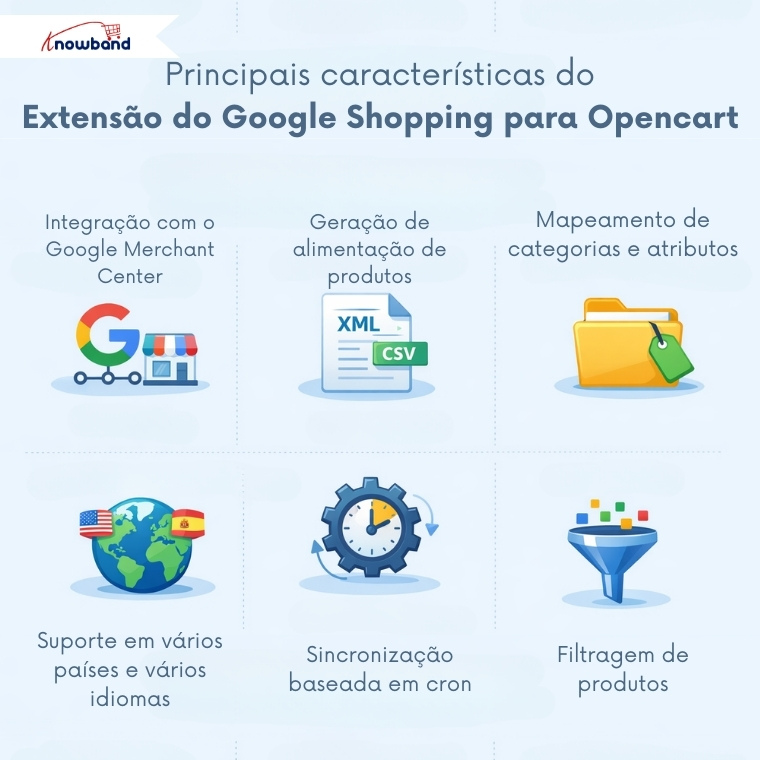
Integração com o Google Merchant Center: Esta integração com o Google Shopping conecta sua loja ao Google Merchant Center por meio de um processo de configuração simples. Como não são necessários conhecimentos técnicos ou de programação, os dados dos seus produtos são sincronizados de forma confiável.
Geração do Feed de Produtos: Você também pode gerar um feed de produtos do Google Shopping em formato XML ou CSV. Além disso, pode escolher entre atualizações em tempo real ou agendadas, mantendo seus anúncios sempre atualizados e reduzindo o trabalho manual.
Mapeamento de categorias e atributos Os administradores da loja também podem mapear as categorias da sua loja para as Categorias de Produtos do Google e combinar atributos de produto como GTIN, MPN, marca, disponibilidade e condição. Como resultado, seus produtos são aprovados mais rapidamente e listados com mais precisão.
Suporte em vários países e vários idiomas Você pode configurar feeds separados para diferentes países, idiomas e moedas. Além disso, dessa forma, você pode alcançar públicos internacionais e veicular anúncios do Google Shopping em diversos mercados com facilidade.
Comece a vender no Etsy a partir da sua loja Prestashop.
Agora, vender no Etsy ficou fácil com o módulo Prestashop Etsy Marketplace da Knowband.
Sincronização baseada em cron Com este módulo Knowband para Prestashop e Google Shopping, você pode agendar atualizações automáticas do feed via tarefas cron para manter preços, níveis de estoque e detalhes dos produtos sempre precisos. Além disso, isso ajuda a evitar reprovações causadas por informações desatualizadas.
Filtragem de produtos Os administradores da loja também podem escolher quais produtos aparecem no feed, filtrando por categoria, faixa de preço, disponibilidade em estoque ou IDs de produtos específicos. Dessa forma, somente os produtos certos são enviados para o Google Shopping.
Considerações Finais
O Google Shopping não é uma solução mágica, mas é um dos canais de crescimento mais confiáveis disponíveis para lojas de e-commerce atualmente, especialmente para lojistas do PrestaShop e OpenCart que desejam direcionar tráfego direto sem se prender às taxas do marketplace. O módulo Google Shopping para PrestaShop e o plugin Google Shopping para OpenCart da Knowband cuidam da parte técnica dessa equação: geração de feeds, sincronização em tempo real, mapeamento de categorias e compatibilidade com o Merchant Center.
A partir daí, trata-se de construir sobre essa base, otimizar os dados do seu produto, testar estruturas de campanha e prestar atenção ao que os números estão lhe dizendo. Feito de forma consistente, é o tipo de canal que se multiplica. E para lojas que levam a sério o crescimento em seus próprios termos, é exatamente isso que você deseja.
No cenário altamente competitivo de comércio eletrônico de hoje, ganhar visibilidade no Google Shopping pode aumentar significativamente suas vendas. Além disso, o Google Shopping serve como uma plataforma vital para as empresas exibirem seus produtos para um público mais amplo. Assim, se você é dono de uma loja Prestashop, integrar sua loja com o Google Shopping se torna perfeito com o Prestashop Google Merchants Feeds Addon da Knowband. Este artigo explorará como essa ferramenta inteligente simplifica o gerenciamento de feeds ao mesmo tempo em que garante que seus produtos brilhem no Google Shopping.
Por que o Google Shopping é importante para o seu negócio?
O Google Shopping é uma plataforma eficaz para empresas de comércio eletrônico alcançarem clientes em potencial que buscam produtos. Além disso, ele fornece aos usuários uma experiência de compra simplificada ao exibir detalhes do produto, como imagens, preços e avaliações, diretamente nos resultados de pesquisa do Google.
Para os proprietários de lojas Prestashop, aproveitar o Google Shopping pode levar a um aumento de tráfego, melhor visibilidade e maiores vendas. No entanto, gerenciar os feeds do Google Shopping manualmente pode ser demorado e propenso a erros. É aqui que o Prestashop Google Shopping Integration Addon entra em cena, oferecendo uma maneira mais inteligente e eficiente de lidar com seus feeds de produtos.
O Prestashop Google Merchants Feeds Addon é uma solução abrangente projetada para conectar sua loja Prestashop com o Google Merchant Center. Ele permite que você automatize o processo de sincronização dos dados do seu produto com o Google Shopping, garantindo que o inventário da sua loja esteja sempre atualizado.
Portanto, esta ferramenta poderosa atua como um Prestashop Google Shopping Connector, preenchendo a lacuna entre sua loja e o Google Merchant Center. Quer você esteja procurando um Prestashop Free Google Marketplace Integration Module ou uma solução premium, este addon oferece eficiência e facilidade de uso inigualáveis.
Principais recursos do complemento Prestashop Google Merchants Feeds!
Integração perfeita com o Google Merchant Center:
O addon fornece integração perfeita do Google Shopping Prestashop, facilitando a sincronização dos dados do seu produto. Além disso, com alguns passos simples, você pode configurar a conexão e começar a carregar seus feeds de produtos automaticamente.
Suporte para vários idiomas e moedas:
Se sua loja atende a clientes internacionais, este addon garante que seus feeds sejam otimizados para várias regiões. Além disso, ele suporta vários idiomas e moedas, garantindo compatibilidade global.
Atualizações de feed automatizadas:
Esqueça as atualizações manuais! O addon automatiza o processo de atualização das informações do seu produto, incluindo preços, níveis de estoque e descrições, diretamente no Google Merchant Center.
Opções de feed personalizáveis:
Personalize seus feeds do Google Shopping de acordo com suas necessidades. Além disso, este Prestashop Google Shopping Integration Plugin permite que você inclua ou exclua produtos e categorias específicas, garantindo que apenas os itens relevantes sejam exibidos.
Sincronização sem erros:
Com seus recursos confiáveis, o addon elimina erros comuns em feeds de produtos. Ele aproveita a integração da Prestashop Google Shopping API para garantir uma sincronização suave e precisa.
Anuncie seus produtos no Google Merchant Console sem esforço
Benefícios de usar o complemento Prestashop Google Merchants Feeds!
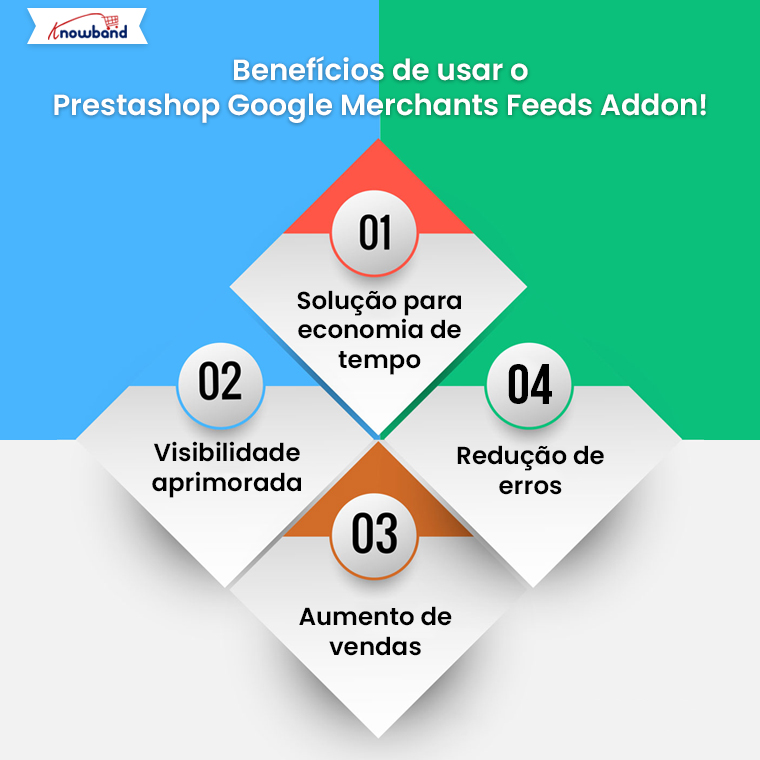
Solução para economia de tempo: Gerenciar feeds do Google Shopping manualmente pode ser exaustivo. Além disso, o Free Google Shopping Prestashop Integration Module automatiza esse processo, economizando seu tempo valioso.
Visibilidade aprimorada: Ao usar este addon, você aumenta suas chances de classificação mais alta nos resultados do Google Shopping. Assim, a Prestashop Google Shopping Feed Integration garante que os dados do seu produto sejam otimizados para melhor visibilidade.
Vendas aumentadas:Um feed do Google Shopping bem gerenciado pode atrair mais clientes, o que acaba gerando vendas maiores. Portanto, essa ferramenta atua como um Prestashop Google Shopping Integrator, tornando seus produtos mais acessíveis a um público maior.
Redução de erros:O gerenciamento manual de feeds frequentemente leva a erros que podem impactar sua visibilidade. Com a integração da API Prestashop do Google Shopping, você pode garantir uma transferência de dados precisa e sem erros.
Instale o complemento:Baixe e instale o módulo do Knowband. Se você estiver procurando por um Módulo de Integração do Google Shopping Gratuito para Prestashop, algumas versões básicas podem atender às suas necessidades.
Conecte-se ao Google Merchant Center:Faça login na sua conta do Google Merchant Center e use os recursos integrados do complemento para estabelecer uma conexão.
Configurar as configurações do feed:Personalize suas configurações de feed selecionando quais produtos ou categorias incluir. Você também pode agendar atualizações de feed automatizadas.
Sincronize seus produtos:Assim que a configuração estiver concluída, sincronize os dados do seu produto. O addon cuidará do resto, garantindo que seus feeds estejam sempre atualizados.
Por que escolher o complemento Prestashop Google Merchants Feeds?
Há várias Prestashop Google Shopping Integration Extensions disponíveis, mas o addon da Knowband se destaca por sua interface amigável, recursos robustos e confiabilidade inigualável. Além disso, ele atende a empresas de todos os tamanhos, oferecendo uma solução que é eficaz e fácil de usar.
Além disso, para aqueles que procuram um Módulo de Sincronização do Google Shopping Gratuito, este addon oferece valor que vai além do seu custo. Ele simplifica tarefas complexas, tornando-o a escolha certa para os donos de lojas Prestashop.
Conclusão!
O Prestashop Google Merchants Feeds Addon é uma maneira inteligente e eficiente de gerenciar seus feeds do Google Shopping. Da integração perfeita às atualizações automatizadas, ele cobre todos os aspectos essenciais necessários para impulsionar a visibilidade e as vendas da sua loja no Google Shopping.
Seja você novo no Google Shopping ou esteja procurando agilizar sua configuração atual, este Prestashop Google Shopping Integration Addon da Knowband é a ferramenta definitiva. Aproveite este addon hoje mesmo e desbloqueie o verdadeiro potencial da sua loja Prestashop!
In today’s competitive e-commerce landscape, getting your products listed on Google Shopping is essential to reach a wider audience. For Prestashop store owners, integrating with the Google Merchant console has become easier and more efficient, thanks to the latest updates in the Prestashop Google Shopping Integration Addon by Knowband.
The Prestashop Google Merchant Console Feed Addon enables seamless synchronization between your Prestashop store and Google Merchant Center, helping you manage your product listings on Google Shopping with ease.
In this blog, we will explore the exciting new features of the Prestashop Google Shopping integration addon that make automating, customizing, and optimizing your feeds simpler than ever before.
Automatic feed upload to Google:
The Prestashop Google Shopping Integration Addon now comes with an “Automatic Feed Upload to Google” feature. This enhancement allows store admins to choose between automatic and manual product feed uploads. With this update, you can easily automate feed uploads to Google Merchant Center, ensuring that your product listings are always up-to-date.
If the automatic option is disabled, you can still upload feeds manually by copying the feed URL or downloading the feed in various formats such as JSON, XML, or CSV. This flexibility gives you control over your feed submission process depending on your preferences or requirements.
Additionally, automating this process saves time, reduces human error, and ensures that your products are consistently synced to your Google Merchant Center account.
List products in Google Merchant Console
Integrate your Prestashop store with Google Shopping Marketplace
Another major update in the Prestashop Google Shopping Integration Extension is the ability to copy or download the feed URL easily. With this feature, you can now quickly generate the feed URL or download the feed file in your preferred format — JSON, XML, or CSV. Furthermore, this addition increases flexibility for merchants who prefer different methods for feed submission or want to manually handle their Google Shopping Prestashop Integration.
For example, if you want to manually upload your feed to Google Merchant Center, you can copy the feed URL or download the file and upload it at your convenience. The ability to choose between formats ensures that you can work in the format that best suits your business needs.
Product type selection:
Managing your Google Shopping feeds requires a high level of organization and customization. Therefore, the new Google Shopping Prestashop Integration Module now allows store administrators to define product types within feed profiles. This feature is particularly useful for businesses with a wide range of products, as it allows them to categorize their products more effectively and optimize their visibility on Google Shopping.
With the ability to define product types, merchants can create custom feed profiles for specific product categories, ensuring they are accurately presented to potential customers. This also increases the relevance of their Google Shopping listings and improves the chances of their products being found by the right audience.
Promotion ID for performance tracking:
Tracking the performance of your Google Shopping campaigns is crucial to optimizing your strategy. Knowband’s Prestashop Google Shopping Integrator has introduced a new “Promotion ID” section, allowing store administrators to monitor and analyze the performance of their listings in Google Merchant Center.
By using Promotion ID, you can track clicks, impressions, and conversions for specific products or campaigns. This data is invaluable for making informed decisions about your marketing efforts and understanding which products are driving the most traffic and sales.
Additionally, this feature provides deeper insights into your Google Shopping campaigns, helping you make data-driven decisions to improve performance and ROI.
Custom product level specifications:
The Prestashop Google Shopping Integration Plugin now includes an option for custom product-level specifications. This new feature allows store admins to configure product specifications individually, instead of relying solely on universal feed specifications.
For businesses that sell a diverse range of products, this feature gives you more control over how your products are presented on Google Shopping. You can customize product attributes like size, color, material, and more, ensuring that each product is listed with the most accurate and relevant details. This can lead to better search results and overall performance on Google Shopping.
With the ability to configure specifications at the product level, you can optimize your product listings for maximum visibility and relevance in search results, which can lead to higher conversion rates.
Conclusion:
The latest updates to the Prestashop Google Shopping integration bring a range of powerful features designed to make managing your Google Shopping feeds easier, faster, and more efficient. From automating feed uploads and customizing product types to tracking campaign performance with promotion IDs and setting custom product specifications, these new tools offer unparalleled flexibility and control.
Whether you’re new to Google Shopping or an experienced user, the Prestashop Google Shopping API Integration will help you simplify your feed management process and optimize your product listings for maximum impact. Best of all, if you’re looking for a free solution, you can explore the Prestashop Free Google Marketplace Integration Module, which offers many of these features at no additional cost.
Neste artigo, vamos explorar o Complemento de integração do Prestashop Google Shopping desenvolvido pela Knowband, um fornecedor líder de plug-ins e módulos de comércio eletrônico. O Google Shopping tornou-se uma plataforma vital para os varejistas on-line exibirem seus produtos e atingirem um público mais amplo. Integrar sua loja Prestashop com o Google Shopping pode melhorar significativamente sua visibilidade e aumentar as vendas. Vamos nos aprofundar nos recursos, benefícios e etapas para configurar esse poderoso complemento.
Introdução ao complemento Prestashop de integração do Google Shopping
O Google Shopping é uma plataforma especializada do Google que permite que comerciantes on-line exibam seus produtos diretamente nos resultados de pesquisa. Ele permite que compradores em potencial comparem preços e tomem decisões informadas sem sair da interface do Google.
Entendendo a importância do Google Shopping para o comércio eletrônico
O Google Shopping ganhou imensa popularidade entre os compradores online devido ao seu apelo visual e facilidade de uso. A integração com o Google Shopping abre novos caminhos para os varejistas on-line atrairem clientes e impulsionarem as vendas.
Complemento Prestashop Google Shopping Integration da Knowband
O addon Google Shopping Prestashop API Integration da Knowband simplifica o processo de integração da sua loja Prestashop com o Google Shopping. Sua interface amigável e recursos poderosos o tornam a escolha ideal para proprietários de lojas de comércio eletrônico.
Principais recursos do complemento
Fácil instalação e processo de configuração.
Sincronização em tempo real dos dados do produto com o Google.
Opções de mapeamento avançadas para categorização precisa.
Conversão automática de moeda para alcance global.
Atributos de produto personalizáveis para melhor controle.
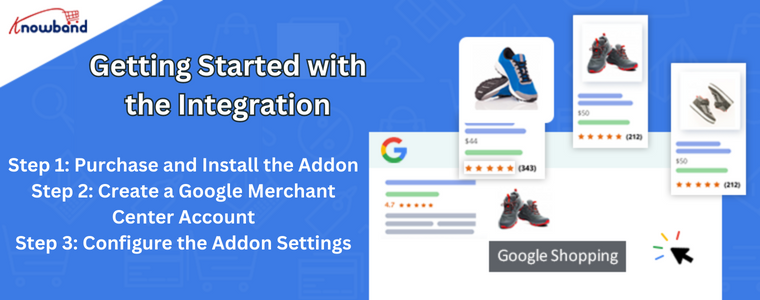
Primeiros passos com a integração
Para iniciar este processo de integração, siga os passos abaixo:
Etapa 1: compre e instale o complemento
Visite o site da Knowband, adquira o Google Shopping Integration Addon e baixe os arquivos de instalação. Em seguida, instale o addon em sua loja Prestashop.
Etapa 2: crie uma conta do Google Merchant Center
Se você não tiver uma conta do Google Merchant Center, inscreva-se em uma. O Merchant Center é onde você gerencia os dados do produto e monitora o desempenho.
Etapa 3: definir as configurações do complemento
Navegue até o painel de configuração do complemento e insira os detalhes necessários, como chaves de API e ID do comerciante, para estabelecer uma conexão com o Google.
Escolha o país e o idioma de destino para suas listas de produtos. Isso ajuda o Google a exibir seus produtos para públicos relevantes.
Etapa 2: mapear as categorias do Prestashop para as categorias de produtos do Google
O mapeamento preciso de suas categorias Prestashop para as categorias de produtos do Google é crucial para a visibilidade.
Etapa 3: definir preços e informações de envio
Especifique preços e detalhes de envio para cada produto, facilitando a tomada de decisões dos compradores.
Etapa 4: personalizar os dados do produto
Otimize os títulos e as descrições dos produtos para torná-los atraentes para os compradores em potencial.
Etapa 5: sincronizar os dados do produto
Inicie o processo de sincronização para garantir que os dados do seu produto estejam atualizados no Google Shopping.
Benefícios de usar a integração Prestashop Google Shopping
Integrar sua loja Prestashop com o Google Shopping oferece várias vantagens:
Maior visibilidade do produto
Seus produtos aparecem na página de resultados de pesquisa do Google, dando a eles mais exposição.
Alcance do público-alvo
Ganhe vantagem sobre os concorrentes conectando-se com clientes em potencial que buscam ativamente produtos como o seu.
Atualizações automáticas de produtos
Os dados do produto são atualizados automaticamente no Google Shopping, refletindo as mudanças em tempo real em sua loja.
Melhores taxas de conversão
Os visitantes do Google Shopping têm maior probabilidade de conversão, pois têm acesso antecipado a informações cruciais sobre o produto.
Dicas para uma integração bem-sucedida do Google Shopping
Siga estas dicas para aproveitar ao máximo sua integração com o Google Shopping:
Otimize títulos e descrições de produtos
Crie títulos e descrições atraentes que sejam compatíveis com SEO e relevantes para as consultas dos usuários.
Use imagens de produtos de alta qualidade
Imagens de alta qualidade atraem compradores e aumentam as chances de conversão.
Implemente o Google Analytics para análise aprofundada
Aproveite o Google Analytics para obter informações valiosas sobre o comportamento do usuário e refinar sua estratégia de marketing.
Desafios comuns e solução de problemas
Embora a integração seja perfeita, você pode encontrar alguns desafios comuns:
Erros de alimentação de dados
Certifique-se de que seu feed de produtos esteja de acordo com as especificações do Google para evitar a reprovação.
Produtos reprovados
Resolva os produtos reprovados fazendo as alterações necessárias para atender às diretrizes do Google.
Taxas de conversão baixas
Analise suas campanhas e listas de produtos para identificar áreas de melhoria.
Perguntas mais frequentes (FAQs)
P1: Posso usar o complemento para várias lojas Prestashop?�
Sim, você pode usar o addon para várias lojas com uma única compra.
P2: Com que frequência os dados do produto são sincronizados com o Google Shopping?�
Os dados do produto são sincronizados em tempo real, garantindo listagens atualizadas no Google Shopping.
P3: Meus produtos também aparecerão na Pesquisa Google?�
Sim, a integração com o Google Shopping também pode melhorar a visibilidade do seu produto na Pesquisa Google.
P4: Posso usar o complemento apenas para categorias de produtos específicas?�
Com certeza, você tem a flexibilidade de escolher categorias específicas para integração.
P5: Qual é o custo do complemento Prestashop Google Shopping Integration da Knowband?�
O custo do addon varia de acordo com as necessidades e requisitos da sua loja.
Conclusão
Integrando sua loja Prestashop com o Google Shopping usando Knowband’s Módulo de integração do Prestashop com o Google Shopping pode aumentar significativamente o sucesso do seu negócio online. A integração perfeita, os recursos poderosos e o alcance global oferecidos por este complemento capacitam os varejistas on-line a expandir sua base de clientes e aumentar as vendas. Aproveite o poder do Google Shopping hoje e testemunhe sua jornada de comércio eletrônico alcançando novos patamares.
O Prestashop Google Shopping Integrator é uma maneira perfeita de exibir seus produtos no Google Shopping. Na verdade, ele ajuda você a se conectar ao Google Merchant Center sem esforço. Já pensou em levar seus produtos para o Google Shopping? Você tem uma loja Prestashop? Bem, você pode fazer isso facilmente agora com o Prestashop Google Shopping Integration da Knowband.
Integrar sua loja Prestashop com o Google Shopping é extremamente fácil. No entanto, você pode achar isso intimidante no início. Se você está no caminho da consideração, este blog será útil para você. Indo além, neste blog, vamos dar uma olhada em todo o processo de configuração do Prestashop Google Shopping Integration Module.
Vamos em frente e verificar o processo agora. Estou assumindo que você já comprou e instalou o Prestashop Google Shopping Integrator em sua loja.
Configuração de conexão do Prestashop Google Shopping Feed Integration
Nesta guia, você poderá encontrar 4 configurações de conexão diferentes. Além disso, são:
Nome do aplicativo do Google: O nome do projeto entrará aqui.
ID do cliente do Google: o ID do cliente necessário para configurar a conexão entre a loja e o Google Merchant.
O segredo do cliente do Google: o segredo do cliente para a conexão entre a loja e o Google Merchant.
ID do comerciante do Google: o ID do comerciante do Google vai aqui.
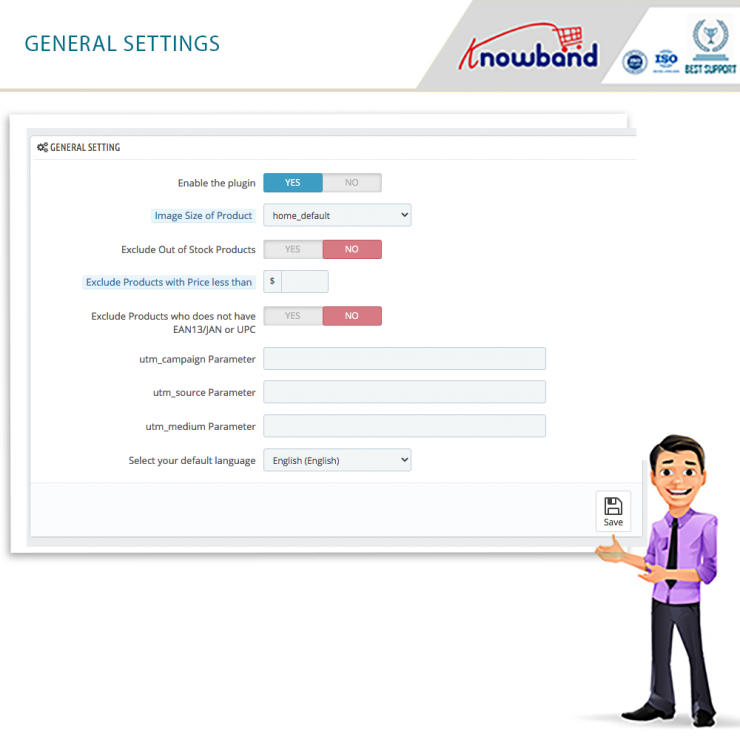
Configurações gerais do Prestashop Google Shopping Connector
Ativar/Desativar o plug-in
Com esta funcionalidade, o administrador pode facilmente ativar ou desativar a funcionalidade do plugin.
Tamanho da imagem do produto
Existem duas opções nesta configuração pelas quais o administrador pode decidir o tamanho das imagens dos produtos no Google Shopping. Além disso, eles são Grandes ou Padrão. Assim, ele pode escolher qual tamanho da imagem do produto será exibido no Google Shopping.
Exclusão de Produtos
O administrador pode excluir perfeitamente vários produtos da listagem ou exibição na plataforma. Eles incluem o seguinte:
Produtos fora de estoque
Produtos com preço inferior a
Produtos que não possuem EAN13/JAN ou UPC
Além disso, a configuração também possui o recurso de rastreamento UTM e seleção do idioma padrão.
Configurações de gerenciamento de perfil da integração da API Prestashop Google Shopping
Em um dos meus blogs anteriores, detalhei a guia Profile Management do Prestashop Google Shopping Integration Addon. Dê uma olhada aqui para entendê-lo melhor. É a guia onde você pode adicionar detalhes como país, idioma, moeda, categoria do Google Shopping, categoria da loja e muito mais. Além disso, o administrador pode criar quantos perfis quiser com essa configuração.
Configurações da lista de produtos da integração do Google Shopping Prestashop
Nesta guia da integração da API Prestashop do Google Shopping, o administrador poderá encontrar todos os produtos listados na plataforma. Além disso, ele também poderá executar a sincronização local dos produtos. Além disso, existem opções como Sincronizar produtos e Sincronizar status do produto para sincronizar os produtos, bem como o status do produto.
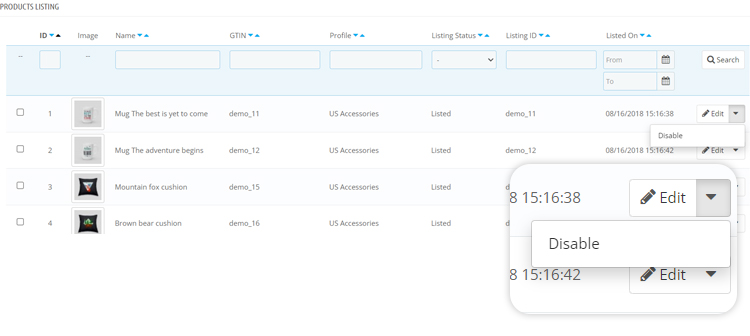
Além disso, o administrador pode visualizar todos os produtos listados no Google Shopping. Além disso, com detalhes como a imagem do produto, perfil com o qual foi carregado e muito mais. Na verdade, ele pode escolher os produtos que deseja desabilitar de serem exibidos na plataforma.
Configurações de gerenciamento de feed do Prestashop Google Shopping Integrator
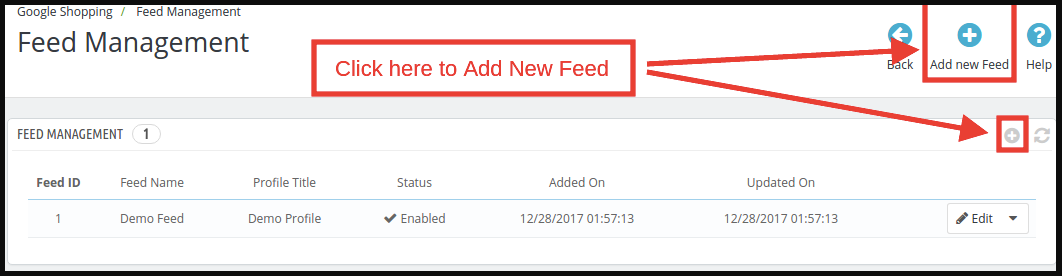
Sob esta aba do Integração Prestashop com o Google Shopping, o administrador pode visualizar, editar ou excluir os feeds. Além disso, ele pode até adicionar um novo feed clicando no botão Adicionar Novo disponível na aba. Indo além, a aba Add New tem algumas opções que irão criar um novo feed. Primeiro, ele deve selecionar o perfil com o qual deseja criar o feed. Além disso, adicione um rótulo ao feed. Em seguida, o administrador pode agendar o upload do feed diário, semanal ou mensal. Por último, ele tem que definir a hora do dia para a alimentação.
Configurações de sincronização do complemento de integração do Prestashop Google Shopping
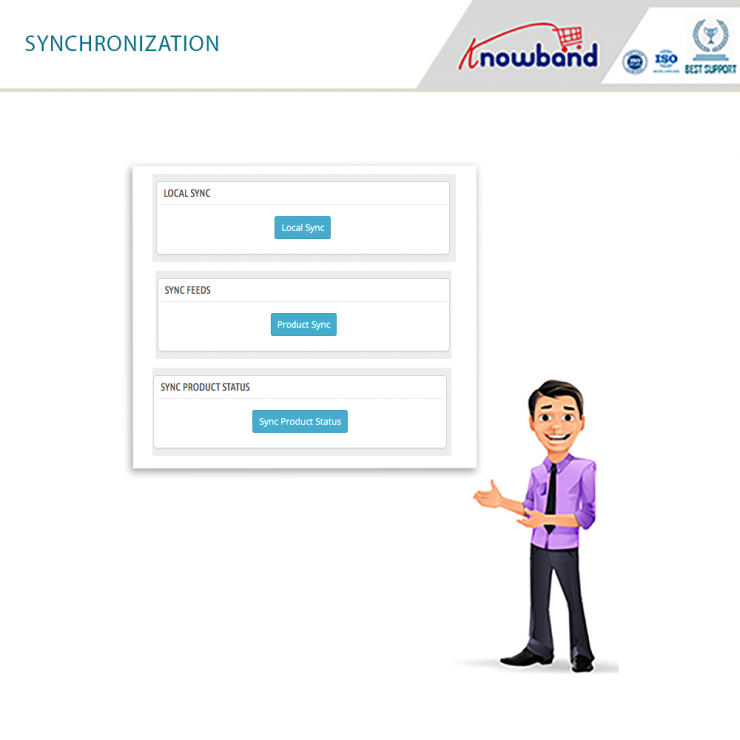
Esta guia é especificamente para as diferentes configurações de sincronização do Prestashop Google Shopping Integrador. Além disso, ele também poderá executar a sincronização local dos produtos. Além disso, existem opções como Sincronizar produtos e Sincronizar status do produto para sincronizar os produtos, bem como o status do produto. Além disso, essa guia também possui as configurações do CRON. Ajuda na automatização da sincronização. Quando o administrador executa o cron, os produtos, feeds e o status do produto serão sincronizados automaticamente.
Log de auditoria do Prestashop Google Shopping Connector
O administrador pode acompanhar as diferentes tarefas que foram executadas usando o complemento Prestashop.
Portanto, essas são as diferentes configurações disponíveis no Prestashop Google Shopping Integrator da Knowband. Espero que isso tenha ajudado você a entender todo o processo de configuração sem problemas. Caso ainda tenha algum problema ou dúvida, você pode entrar em contato conosco em support@knowband.com.
Como um comerciante eletrônico, seu objetivo básico é atrair compradores e vender seus produtos para eles, mantendo o custo. Você já deve ter integrado seu negócio nos diversos marketplaces online e começado a ver a diferença em suas receitas.
Depois veio o Google Shopping.
Antes de entender como vender no Google, você deve entender o que é o Google Shopping e então decidir se quer fazer parte do mercado online ou não.
O que é o Google Shopping?
O Google Shopping é um mecanismo de pesquisa de compras que fornece fielmente as opções que você insere na caixa de pesquisa do Google. Altamente útil para os compradores, pois podem comparar sem esforço os produtos oferecidos por vários fornecedores em todo o mundo.
Além disso, você também encontrará resultados de imagem dos produtos que pesquisou nos vários sites que vendem o mesmo.
Você pode encontrar a guia Compras ao lado de Imagens abaixo da barra de pesquisa ou acessar https://www.google.com/shopping para encontrar os produtos. Depois de clicar em qualquer um dos produtos que estão à sua frente, você irá direto para o fornecedor cujo produto era.
Como vender no Google Shopping?
O primeiro passo para começar a vender o Google Shopping, você deve se inscrever no Google Merchant Center. Depois de se inscrever aqui, você poderá gerenciar suas listagens de produtos e fazer upload de seus produtos manualmente para ser específico sobre o que vender.
Para se confirmar como vendedor, você precisará inserir alguns detalhes, incluindo o URL do nome da loja do seu site e a sede da sua empresa. Após a conclusão, o Google solicitará que você envie um arquivo para seu servidor para verificar a propriedade do site. Agora, você pode fazer login no Google Merchant Center.
Após o login, você pode editar suas listagens, alterar suas informações de envio e fazer qualquer outra coisa necessária para começar a vender. As listagens do Merchant Center são categorizadas como “Feeds”. Uma loja pode ter muitos feeds, como um para itens normais, um para produtos sazonais, outro para itens oferecidos em países estrangeiros e assim por diante.
Para adicionar um feed:
Clique em Produtos
Clique em feeds
Registrar um novo feed
Dê um nome ao seu feed e selecione o país
Insira os dados do produto
Para vender produtos com eficiência, você deve gastar algum tempo de qualidade inserindo informações do produto no sistema do Google. Siga as orientações fornecidas pelo motor de busca se quiser ter melhores resultados. Por exemplo, vestuário de moda exigiria que você inserisse os tamanhos, cor, tecido e muito mais, enquanto; o mesmo não se aplica aos itens eletrônicos ou à decoração da casa. Uma tarefa tediosa, com certeza, mas dá peso aos seus produtos.
Incorpore fotos de alta qualidade
Quando o Google fala em usar imagens de boa qualidade em seus sites, por que não aplicaria o mesmo em sua loja de compras? Certifique-se de que as descrições do produto e a imagem estejam correlacionadas. Quando você quer que os visitantes sejam atraídos pelo produto, você tem que investir na obtenção de imagens de boa qualidade no Google Shopping.
Desviar o tráfego
O que torna um negócio de comércio eletrônico bem-sucedido? Quando um cliente pode localizar o produto e comprá-lo em sua loja. Quando você vende no Google Shopping, as oportunidades de sua venda aumentam. O Google Shopping usa seus dados de produtos, imagens e campanhas do Google AdWords para trazer mais tráfego para sua loja on-line e gerar receitas mais altas.
Agora, você também pode instalar e configurar o Prestashop Google Shopping Integrator da Knowband para vender com sucesso na plataforma. Além disso, o Prestashop Google Shopping Integration ajuda os comerciantes de várias maneiras. Na verdade, o plugin facilita todo o procedimento de configuração e venda. A seguir estão os recursos impressionantes do Prestashop Google Shopping Integration Addon. Além disso, também veremos os benefícios que os comerciantes têm ao usar o Módulo de Integração Prestashop Google Shopping.
Recursos do Prestashop Google Shopping Integrator
O módulo Prestashop conecta sua loja Prestashop ao Google Merchant Center. Na verdade, o processo é concluído em pouco tempo e também é indolor. Além disso, você nem precisa de codificação ou conhecimento especial para o mesmo.
Os administradores podem escolher entre uma variedade de idiomas ao usar o Prestashop Google Shopping Connector. Além disso, o plugin Prestashop suporta várias lojas.
Caso o administrador queira retificar e ajustar o tamanho da imagem dos produtos na plataforma ele pode fazê-lo. Além disso, ele pode fazer isso facilmente a partir do back-end do Prestashop Google Shopping Feed Integration.
A integração da API Prestashop Google Shopping permite que os administradores excluam determinados produtos das listagens do Google Shopping.
Itens fora de estoque, produtos com preço inferior ao preço definido e produtos sem os números EAN13/JAN ou UPC definidos podem ser excluídos pelo administrador.
A integração da API Prestashop Google Shopping permite que você crie muitos perfis. As classificações e características do Google Merchant Center podem ser vinculadas às classificações e recursos da loja.
O upload em massa de itens para o Google Merchant Center é possível por meio do mapeamento de categorias e atributos.
O administrador da loja pode configurar um plano de gerenciamento de feeds. Além disso, dependendo de quais produtos da loja são publicados automaticamente no Google Shopping.
O produto do Google Shopping pode ser visualizado pelo administrador. Na verdade, o administrador pode editar, excluir ou renovar os produtos listados.
Os produtos da loja são sincronizados imediatamente com o Prestashop Google Shopping da Knowband.
A integração do Google Shopping Prestashop fornece o status do produto do Google Shopping para a loja após a sincronização.
A execução do cron e quaisquer erros encontrados são rastreáveis no log de auditoria do Prestashop Google Shopping Integration Addon.
Benefícios do Módulo de Integração do Google Shopping Prestashop
A facilidade de manuseio do plugin. De fato, usando o manual do usuário por Knowband vem realmente útil. Além disso, a experiência que o suporte ao cliente oferece torna tudo mais fácil.
O Prestashop Google Shopping Integration ajuda o administrador a lidar com tudo, desde o back-end da loja. Além disso, o administrador não precisa fazer malabarismos entre a loja e a plataforma.
A sincronização entre a loja e o Google Shopping acontece em tempo real. Portanto, o administrador não precisa fazer isso manualmente várias vezes. Simplesmente acontece sem tentar muito.
Falando sobre os benefícios, os recursos que apresentamos no blog também servem como benefícios. O que você acha? Eles são úteis e benéficos para o administrador ao mesmo tempo.
O Prestashop Google Shopping Integrator da Knowband é obrigatório para os comerciantes que planejam vender na plataforma. Na verdade, se eles querem fazê-lo sem esforço, esta é a maneira certa de fazê-lo. O que você acha do complemento Prestashop? Se você tiver quaisquer requisitos ou dúvidas, entre em contato conosco em support@knowband.com.
O Prestashop Google Shopping Integrator da Knowband é obrigatório. Além disso, para comerciantes que desejam vender na plataforma. Na verdade, o Prestashop Google Shopping Integration Addon os ajuda a vender seus produtos com eficiência. Usando o plug-in, os profissionais de marketing podem conectar suas lojas ao Google Merchant Center rapidamente. Além disso, liste seus produtos e ajude-os a classificar no Google. Indo além, os clientes podem localizar facilmente os itens quando os procuram.
O Prestashop Google Shopping Integration Module apresenta uma gama de configurações das quais o Gerenciamento de Perfis é o primeiro. Na verdade, é um dos mais importantes também. Neste blog, veremos as diferentes configurações na guia Gerenciamento de perfil do Plug-in de integração do Prestashop com o Google Shopping.
As diferentes configurações da guia Gerenciamento de perfil do Prestashop Google Shopping Integrator
Adicionar novo perfil
Exibido como um ícone ‘+’, o comerciante pode adicionar um ou mais perfis a partir deste botão. Analisaremos as diferentes configurações assim que você clicar no ícone para adicionar um novo perfil no Google.
País
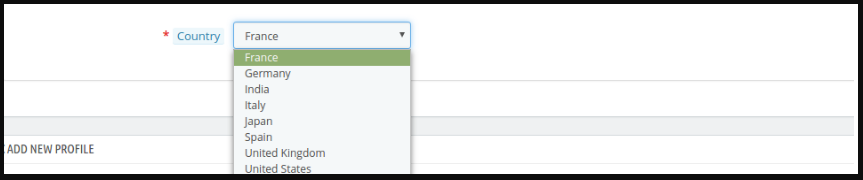
Na versão mais recente do Prestashop Google Shopping Connector by Knowband, o comerciante pode escolher o país. Além disso, existem três opções disponíveis – os Estados Unidos, o Reino Unido e a França. Depois de escolher o país, algumas configurações mudam automaticamente. Eles incluem Idioma e Moeda.
Titulo de perfil
Nesta guia, você pode adicionar um título para o seu perfil. Por exemplo, acessórios dos EUA ou roupas da França e muito mais. Da mesma forma, você pode criar vários perfis com diferentes títulos conforme a necessidade. Na verdade, o profissional de marketing pode fazer isso usando a integração de feed do Prestashop no Google Shopping.
Categoria do Google Shopping
Aqui, o comerciante pode selecionar entre as várias opções disponíveis no menu suspenso. Por exemplo, eletrônicos, moda, alimentos, software, mídia e tantos outros. Na verdade, escolha a categoria que se aplica aos seus produtos nesse respectivo perfil.
GTIN
Nesta guia, o comerciante deve adicionar seu número de item comercial global ou GTIN. Além disso, é o identificador único e reconhecido internacionalmente para um produto. A configuração é um menu suspenso com Referência, UPC e EAN13 como opções. Portanto, você pode escolher aquele que se aplica a você na Integração Prestashop do Google Shopping.
Sob a configuração, você também encontra uma nota. Por favor, selecione o GTIN adequado. O GTIN deve ter 0, 8, 12 ou 14 dígitos (UPC, EAN, JAN ou ISBN). Para obter mais informações, você também pode entrar em contato com o Suporte do Google.
Personalize o título do produto
Sob essa configuração da integração da API Prestashop Google Shopping, o comerciante pode adicionar facilmente placeholders aos seus produtos. Além disso, personalize o mesmo também. Na verdade, a configuração tem uma imagem que ajuda você a entender os diferentes espaços reservados que eles podem usar.
Material:
Nessa configuração, o profissional de marketing pode adicionar o material do produto nesse perfil. Além disso, escolha entre as opções disponíveis no menu. Eles são Composição, Tipo de papel, Cor, Tamanho e Tamanho do quadro. Portanto, escolha aquele que se encaixa na sua categoria.
padrão
Nesta alternativa, o lojista pode adicionar o padrão do produto neste perfil. Além disso, escolha entre as opções disponíveis no menu. Eles são Composição, Tipo de papel, Cor, Tamanho e Tamanho do quadro. Portanto, escolha aquele que se encaixa na sua categoria.
Gênero
Aqui, o comerciante pode escolher o sexo. As opções no Addon de integração do Prestashop Google Shopping incluem Masculino, Feminino e Unissex.
Faixa Etária
Nesta guia, o administrador pode adicionar a faixa etária no menu suspenso. As opções disponíveis incluem recém-nascido, infantil, criança, crianças e adulto.
Conteúdo adulto
Caso esteja vendendo produtos apenas para adultos ou maiores de 18 anos, clique em ‘sim’. Da mesma forma, se os produtos forem para todos, clique em ‘não’ no Prestashop Google Shopping Integrator.
Cor
Selecione a cor no menu suspenso do Prestashop Google Shopping Connector.
Tamanho
Escolha o tamanho no menu suspenso do Prestashop Google Shopping Feed Integration da Knowband.
Tamanho Tipo
Determine o tipo de tamanho no menu. As opções incluem Regular, Petite, Big & Tall, Plus e Maternidade.
Sistema de tamanho
Aqui, o comerciante pode escolher entre os vários sistemas de tamanhos disponíveis na lista. Por exemplo, AU, BR, CN, DU e tantos outros.
Envio de produtos
Essa é praticamente a última configuração na guia Gerenciamento de perfil da Integração da API Prestashop Google Shopping. Além disso, ele pode selecionar o frete nesta configuração.
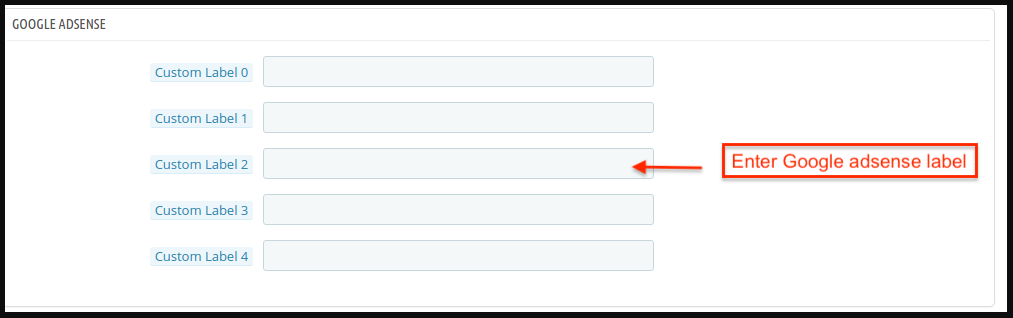
Indo além, a aba do Prestashop Google Shopping Integration Addon tem uma seção para o Google Adsense. Isso tem diferentes campos personalizados para os comerciantes.
Portanto, aqui estamos com a guia de gerenciamento de perfis do Prestashop Google Shopping Integrador. Existem várias outras configurações que abordaremos no mesmo espaço. Caso você queira experimentar as configurações, você pode conferir a versão demo na página do produto. Além disso, entre em contato conosco em support@knowband.com para tirar suas dúvidas.
Complemento de integração do Prestashop com o Google Shopping oferece uma maneira de carregar os produtos da loja no Google Shopping. Além disso, exibir os anúncios de produtos no resultado da pesquisa é uma das maneiras de atrair milhares de visitantes para seu site. Na verdade, o Google Shopping permite que os comerciantes eletrônicos exibam seus produtos na página de resultados de pesquisa do Google. Além disso, ele é alimentado pelo AdWords e pelo Google Merchant Center. Na verdade, esta é uma das maneiras de permitir que os usuários pesquisem os produtos. Além disso, em sites de compras online. Além disso, compare preços entre diferentes fornecedores. Portanto, a Integração Prestashop Google Shopping torna mais fácil para os proprietários de lojas exibirem seus produtos no SERP do Google. O módulo Integração Prestashop Google Shopping sincroniza automaticamente o feed da loja Prestashop para a conta do Google Merchant Center. Além disso, o administrador da loja pode sincronizar o status do produto de volta para o banco de dados da loja. Como? Executando o cron no back-end do plugin Google Shopping Prestashop Feed Synchronization.
Os recursos que o integrador Prestashop Google Shopping da Knowband oferece são:
O addon Prestashop Google Shopping Integration automatiza todo o processo de listagem de produtos. Além disso, no Google Shopping do site de eCommerce.
O administrador da loja pode atualizar automaticamente o inventário de produtos entre as duas lojas. Na verdade, isso acontece no back-end da extensão Google Shopping Prestashop Integration.
O administrador da loja tem a opção de criar um número N de perfis. Além disso, isso acontece no back-end do módulo Prestashop.
O upload baseado em perfil permite que o administrador liste os produtos em massa. Além disso, quaisquer alterações nos detalhes do produto acontecem ao fazer alterações no perfil. Além disso, isso acontece no back-end do complemento de integração da API do Google Shopping Prestashop.
O administrador da loja obtém uma opção fácil para manter um controle dos produtos listados no Google Merchant Center. Além disso, na aba ‘Product Listing’ do conector Prestashop Google Shopping.
Os produtos expirados podem ser renovados apenas executando o cron no back-end do plugin Prestashop Shopping Integration.
O plugin de sincronização do Prestashop Google Shopping Feed permite até que o administrador exclua os produtos. Além disso, visualize os erros que ocorreram durante a listagem de produtos.
Toda vez que um cron é executado, ele cria um feed. Além disso, o status do feed é visível no backend do plugin Google Shopping Prestashop Integration.
A sincronização em tempo real oferecida pelo módulo Prestashop Google Shopping Integration torna o rastreamento mais fácil. Além disso, também torna o gerenciamento de feed mais fácil para o administrador da loja.
O status das ações que o administrador realiza é visível na seção de log de auditoria. Na verdade, elas estão disponíveis no backend do Google Shopping Prestashop Integrator.
O que há de novo nas atualizações recentes!
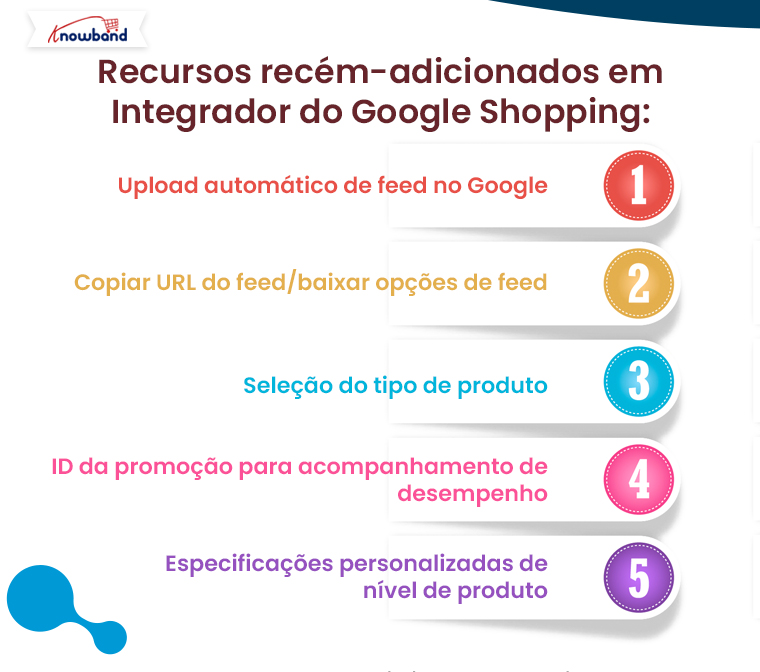
Upload automático de feed no Google: O novo botão “upload automático de feed” permite que o administrador da loja escolha entre envio automático e manual de feed. Se desabilitado, os feeds não serão sincronizados automaticamente com o Google Merchant. Em vez disso, o administrador pode copiar a URL do feed ou baixar o feed e enviá-lo manualmente para o Google Shopping.
Copiar URL do Feed/Baixar Feed: O addon Prestashop Google Shopping Integration atualizado inclui recursos para copiar a URL do feed ou baixá-la nos formatos JSON, XML ou CSV. Isso dá aos administradores flexibilidade no gerenciamento do feed do console do comerciante.
Seleção do tipo de produto: Os administradores da loja agora podem especificar tipos de produtos nos Perfis de Feed, tornando o gerenciamento de feed mais flexível.
ID da promoção: Para monitorar o desempenho dos anúncios no console do Google Merchant, adicionamos uma seção ID da promoção na guia de gerenciamento de perfil do complemento Prestashop.
Especificações personalizadas em nível de produto: Os administradores podem listar produtos usando especificações de feed universais ou configurá-los no nível do produto, encontrado na guia de listagem de produtos. Isso dá mais controle sobre como os produtos são apresentados.
1.1. Objetivos do projeto
Abaixo estão listados os objetivos do projeto: 1. Instalação e configuração do módulo Prestashop Google Shopping Integration. 2. Método de conexão da extensão Prestashop Google Shopping Integration com o Google Merchant Center. 3. Gerenciamento de perfil, mapeamento de categoria e gerenciamento de feed. 4. Listagem e sincronização de produtos.
Instalação 2.0
comprar o Plugin de integração de compras do Google Prestashop da loja Knowband. Além disso, você receberá o arquivo compactado junto com o manual do usuário. Além disso, siga os passos abaixo para instalá-lo:
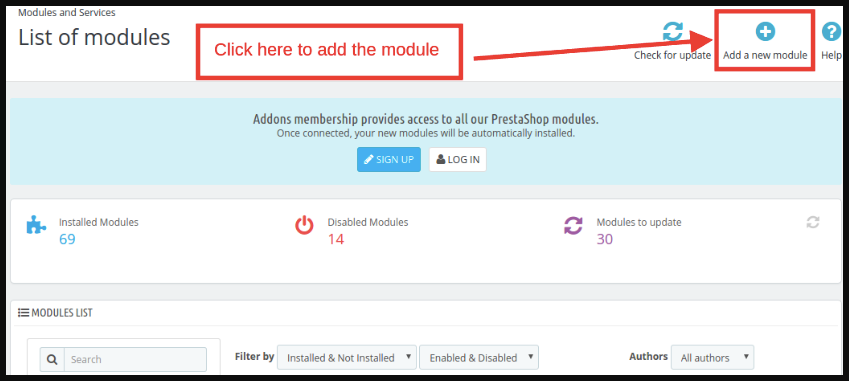
1: Vá para a página de lista de módulos e o “Adicionar Novo Módulo“Botão.
2: Faça upload do arquivo compactado baixado do módulo.
3: Após o upload, o sistema listará o módulo na página de listagem do módulo, conforme mostrado na tela abaixo:
4: Clique no botão instalar. Além disso, o módulo Google Shopping Prestashop Integration será instalado na sua loja Prestashop.
Nota: Defina a permissão de leitura/gravação na pasta do módulo antes de instalar o complemento no sistema.
3.0 Interface administrativa
Após instalar a extensão Prestashop Google Shopping Integration, ela será listada na página de listagem do módulo. Além disso, veja a tela abaixo:
Agora, o add-on de extensão Prestashop Google Shopping Integration está instalado. Além disso, ele exibirá 7 abas no menu principal da interface de administração. Na verdade, cada aba é explicada uma por uma na próxima seção.
3.1. Configuração de conexão
Esta seção do plugin Prestashop permite que o administrador da loja conecte sua loja com o Google Merchant. Aqui estão os campos de informação que você precisa mencionar para configurar a conexão. Upload automático de feed no Google: Se você quiser carregar os feeds manualmente no console do Google Merchant, mantenha esta opção desabilitada. Ou, se você quiser que os feeds sejam gerenciados automaticamente com APIs, habilite esta opção e insira os outros detalhes de conexão.
Nome do aplicativo Google: Digite o nome do projeto/aplicativo que você criou para o Google Shopping.
ID do cliente do Google: Insira o Client ID que autenticará a conexão entre a loja e o Google Merchant. Por padrão, campo vazio, mas obrigatório. (Ver Apêndice A)
Segredo do cliente do Google: Insira o segredo do cliente para configurar a conexão. Por padrão, campo vazio, mas obrigatório. (Ver Apêndice A)
ID do comerciante do Google: Por padrão, campo vazio, mas obrigatório. Aqui, você fornecerá o ID do comerciante da sua conta do Google Merchant Center.
3.2. Configurações Gerais
Esta seção da integração da API do Google Shopping do Prestashop permite que o administrador da loja configure os recursos básicos.
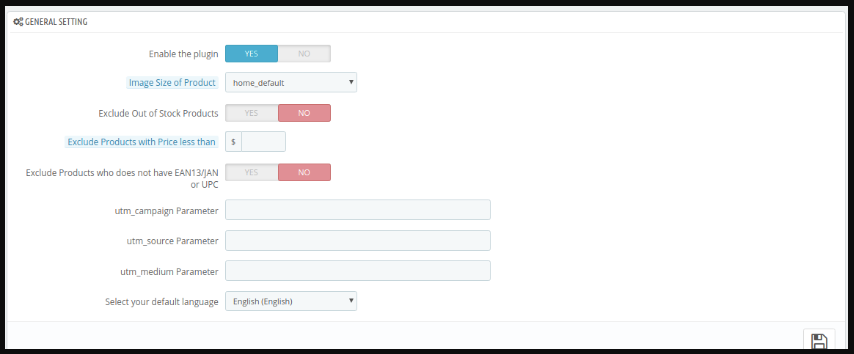
Habilite o plugin: Por padrão, essa configuração estará DESLIGADA. Na verdade, o módulo Prestashop Google Shopping Integration sincronizará os produtos com o Google Shopping se essa configuração estiver LIGADA.
Tamanho da imagem do produto: Selecione o tamanho do produto na lista suspensa. Além disso, o administrador pode inserir a opção de tamanho da imagem no Menu Principal -> Preferência -> Imagens.
Excluir produtos fora de estoque: Se desabilitado, apenas o produto em estoque será exibido nos resultados de pesquisa do Google. Além disso, habilite a exibição de produtos fora de estoque.
Excluir produtos com preço menor que Insira um valor fixo. Além disso, os produtos abaixo desse valor não serão exibidos somente nos resultados da pesquisa.
Excluir produtos que não tenham EAN13/JAN ou UPC: Se o administrador desabilitar isso, os produtos que não tiverem EAN13/JAN ou UPC não serão exibidos.
Parâmetro utm_campaign, parâmetro utm_source, parâmetro utm_medium: Insira o UTM para rastrear o tráfego recebido via Google Shopping.
Selecione seu idioma padrão: O módulo oferece suporte multilíngue. Além disso, selecione o idioma padrão nesta seção.
3.3. Gerenciamento de perfil
O administrador pode criar, editar ou excluir perfis desta aba da extensão Prestashop Google Shopping Integration
3.3.1 Como criar um novo perfil?
Clique no ‘Adicionar novo perfil‘ou’+‘ sinal para criar um novo perfil.
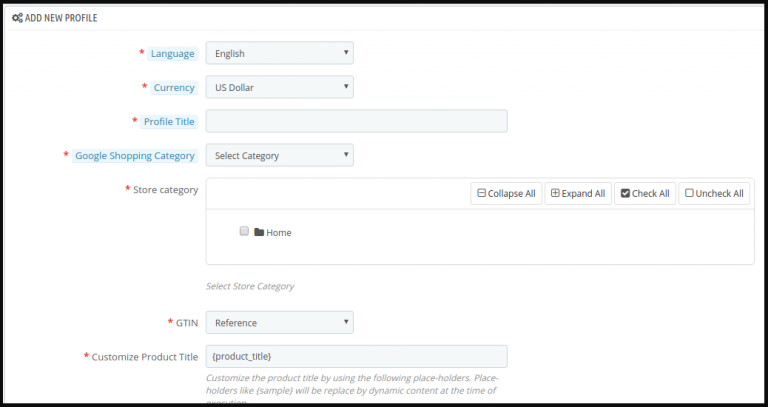
Você será redirecionado para a página de criação de perfil do Google Shopping Prestashop Integrator. Selecione o País na lista suspensa.
Idioma: Selecione o idioma para criação do perfil.
Moeda: Selecione a moeda desejada para o local selecionado.
Título do projeto: Digite o nome do projeto.
Categoria do Google: Selecione a categoria do Google onde você deseja mapear a categoria da loja.
Categoria da loja: Expanda a categoria e marque as categorias que você deseja mapear no Google Shopping.
GTIN: Aqui, você mapeará o campo exclusivo do produto. Além disso, o Módulo Prestashop Google Shopping Connector pode identificar produtos de acordo com o atributo mapeado. Na verdade, você também deve fornecer mapeamento de campo exclusivo para atributos de produto. Além disso, as várias opções para escolher incluem: Nº de referência, UPC, EAN13. Assim, o mapeamento pode ser feito com base no atributo selecionado.
Método de listagem de produtos: O administrador da loja pode selecionar o método de listagem de produtos por Feed ou por API nesta seção. Se o feed for selecionado, os produtos serão atualizados no momento do cronograma do feed. No entanto, se a API for selecionada, todos os produtos podem ser atualizados assim que o administrador clicar no cron de sincronização.
Personalizar título do produto: Personalize o título do produto usando os seguintes espaços reservados.
{id_product} para ID do produto
{product_title} para título do produto
{manufacturer_name} para nome do fabricante
{supplier_name} para nome do fornecedor
{referência} para referência do produto
{ean13} para o produto EAN13
{short_description} para Descrição curta do produto
{price} para Preço do Produto
Os marcadores de posição como {sample} serão substituídos pelo conteúdo dinâmico no momento da execução. Tipo de produto: Insira o tipo de produto neste campo de texto.
Condição de Produto: Selecione a condição do produto.
ID da promoção: O Prestashop Google Shopping Connector fornece ao administrador a opção de inserir o Promotion ID neste campo de texto. Isso pode ser usado para rastrear o desempenho de vários eventos do Google.
Material: Selecione o material do produto.
Padrão: Escolha o padrão no menu suspenso.
Gênero: Selecione o Gênero para o qual o produto é destinado. Além disso, as opções são Masculino, Feminino ou Unissex.
Grupo de idade: Selecione a faixa etária que deverá usar o produto.
Conteúdo adulto: Especifique se o produto tem conteúdo adulto ou não.
Cor: Use o atributo color para descrever a cor do seu produto. Além disso, essas informações ajudam a criar filtros precisos, que os usuários podem usar para restringir os resultados da pesquisa.
Tamanho: O atributo size descreve o tamanho padronizado do seu produto. O anúncio do seu produto aparecerá nos resultados que são filtrados por tamanho.
Tamanho Tipo: O atributo descreve o corte do seu produto. Além disso, o valor suportado para este campo inclui uma variedade. Por exemplo, regular, petite, plus, big, tall e outros. Portanto, isso ajuda a criar filtros precisos.
Sistema de tamanho: Com esse atributo, você pode explicar o sistema de dimensionamento de qual país seu produto usa.
Envio do produto: Selecione o método de envio para o produto específico. Anúncios do Google Google Adsense refere-se à campanha que você executará no Google Adwords. Além disso, Custom Labels, Etiqueta personalizada 0 NFT`s Etiqueta personalizada 4, permite que você crie filtros específicos para usar em suas campanhas do Shopping. Na verdade, use esses filtros para relatórios e lances em grupos de produtos. Além disso, as informações que você incluir nesses atributos não serão mostradas aos usuários.
3.3.2 Como editar o perfil existente?
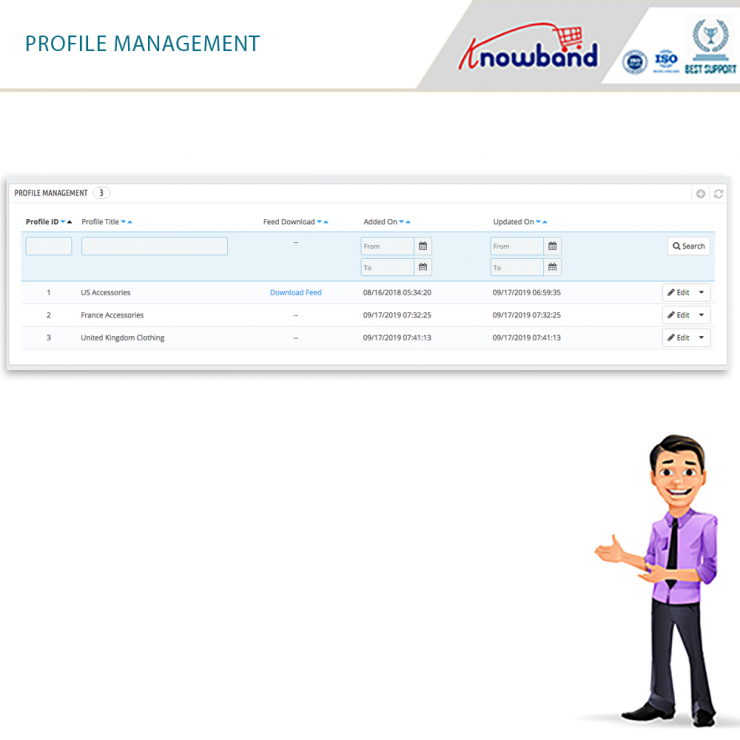
O perfil criado no complemento Prestashop Google Shopping Synchronization pode ser visualizado na interface do administrador. Além disso, clique em ‘Editar‘ para editar o perfil. Na verdade, você pode até habilitar desabilitar alterando o status conforme mostrado abaixo. A categoria mapeada pode até ser visualizada clicando no botão ‘Ver categoria mapeada‘ botão mostrado na imagem acima.
3.3.3 Como editar a categoria mapeada?
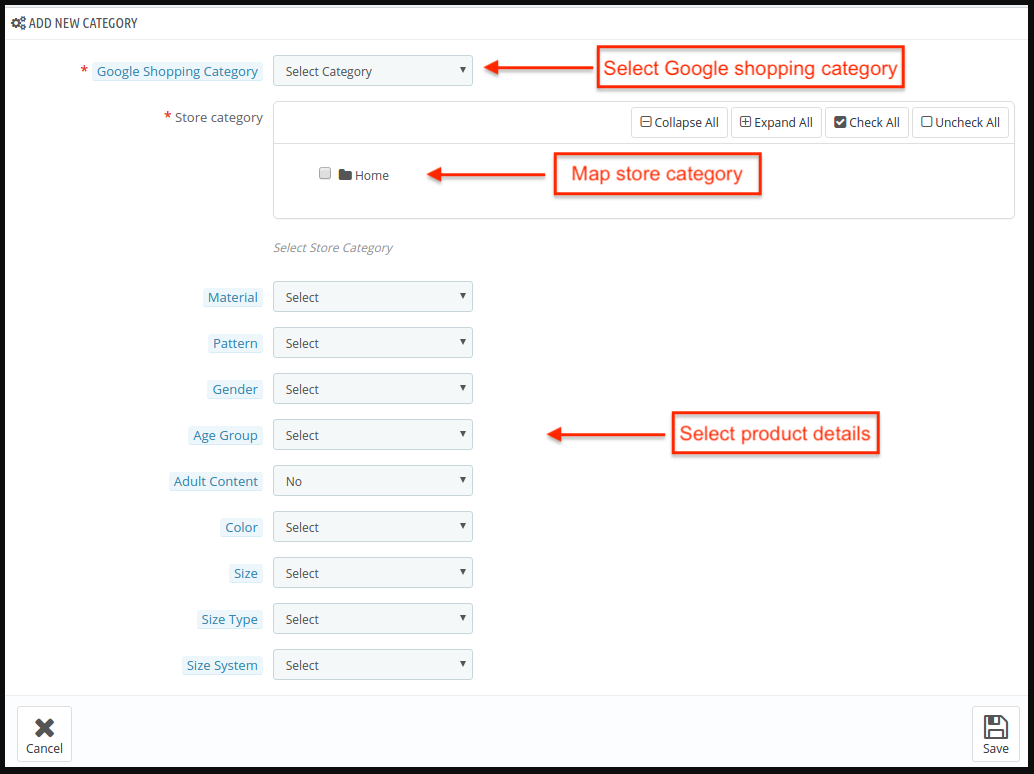
Para mapear uma nova categoria, clique em ‘Adicionar nova categoria‘.
Preencha as informações conforme abaixo:
Categoria do Google Shopping: Selecione a categoria que você deseja mapear.
Categoria da loja: Selecione a categoria da sua loja que você deseja mapear com a categoria do Google Shopping.
Material: Selecione o material dos produtos na categoria selecionada.
Padrão: Escolha o padrão no menu suspenso.
Gênero: Selecione o Gênero para o qual a categoria é pretendida. Além disso, as opções são Masculino, Feminino ou Unissex.
Grupo de idade: Selecione a faixa etária que deverá utilizar os produtos da categoria.
Conteúdo adulto: Especifique se a categoria tem conteúdo adulto ou não.
Cor: Use o atributo color para descrever a cor do seu produto. Além disso, essas informações ajudam a criar filtros precisos, que os usuários podem usar para restringir os resultados da pesquisa.
Tamanho: O atributo size descreve o tamanho padronizado dos seus produtos sendo mapeados junto com a categoria. Na verdade, seu anúncio de categoria aparecerá nos resultados que são filtrados por tamanho.
Tamanho Tipo: O atributo descreve o corte do seu produto da categoria.
Sistema de tamanho: Com esse atributo, você pode explicar o sistema de dimensionamento de qual país o produto da categoria usa.
A categoria mapeada será mostrada abaixo:
Para editar a categoria mapeada, clique em ‘Editar‘ botão. Para excluir a categoria mapeada, clique no botão ‘Apagarbotão.
3.3.4 Como baixar o feed para enviar manualmente no Merchant Console?
O Prestashop Google Shopping fornece ao administrador a opção de baixar e enviar os feeds manualmente no console do comerciante. O administrador da loja pode exportar o feed em formato JSON, XML e CSV, fornecendo controle aprimorado sobre o envio do feed.
3.4. Listagem de produtos
Os produtos listados podem ser visualizados nesta seção. Além disso, o Google Shopping Prestashop Connector é mostrado na imagem abaixo.
O administrador pode remover o produto clicando em ‘Apagar‘. O administrador pode visualizar o erro que ocorreu durante o upload do produto. O Renovar O botão pode listar novamente os produtos cuja listagem expirou.
3.5. Gerenciamento de feeds
Nesta aba do Google Shopping Prestashop Integrator, o administrador obterá o recurso para configurar uma programação na qual o módulo pode carregar produtos no Google sem nenhuma interferência manual. Clique em ‘Adicionar novo feed‘ou’+‘ sinal para criar um novo perfil.
As opções de configuração nesta aba do complemento Prestashop Google Shopping Integration são mostradas abaixo:
Selecione o perfil: A lista mostrará os perfis criados. Além disso, selecione aquele cujo produto você deseja sincronizar com o Google Shopping.
Etiqueta do feed: Digite o nome do Feed.
Programação de upload de feed: Selecione a frequência com que você deseja carregar o feed.
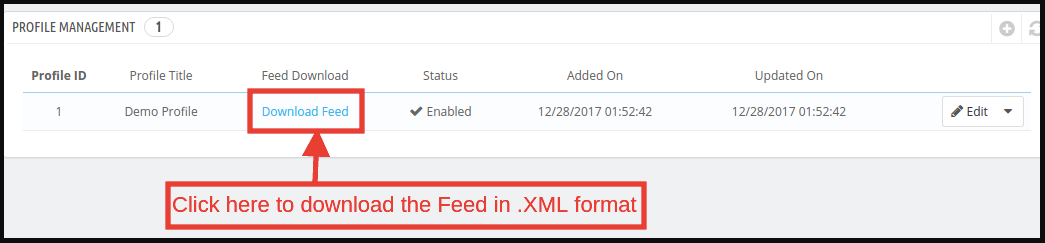
Definir hora: Selecione o número de horas em que você deseja agendar o feed. Para baixar os Feeds criados, vá para Profile Management e clique em ‘Baixar feed‘ como mostrado na imagem abaixo.
3.6. Sincronização
A aba Synchronization da extensão Prestashop Google Shopping Integration oferece fácil integração com a ajuda de cron jobs. Além disso, a sincronização do Prestashop Google Shopping Feed permite que o administrador sincronize os feeds com o Google Merchant. Além disso, sincroniza o status do produto de volta para a loja.
Sincronização local: Este cron carrega os produtos na aba de listagem local do módulo.
Sincronizar Feed no Google Shopping: O cron ‘Sincronizar Feed’ sincronizará o feed no Google Shopping.
Sincronizar status de produtos do Google Shopping: Este botão pode sincronizar o status do produto do Google Shopping para a loja virtual.
3.7. Registro de auditoria
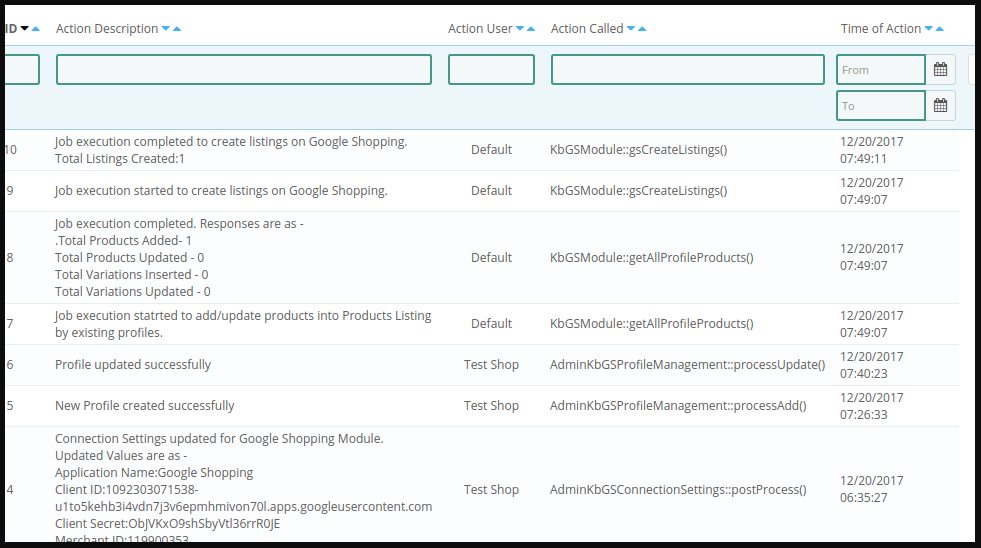
O administrador pode ver todos os empregos em execução e os erros que ocorreram no mesmo. Além disso, o status dos trabalhos é visível nesta aba do plugin Prestashop Google Shopping Integration.
4.0. Apêndice
Como criar uma conta no Google Shopping?
Antes de carregar seus produtos no Google Shopping, você precisa ter sua conta de comerciante do Google. Na verdade, se você não tem, siga a URL abaixo:
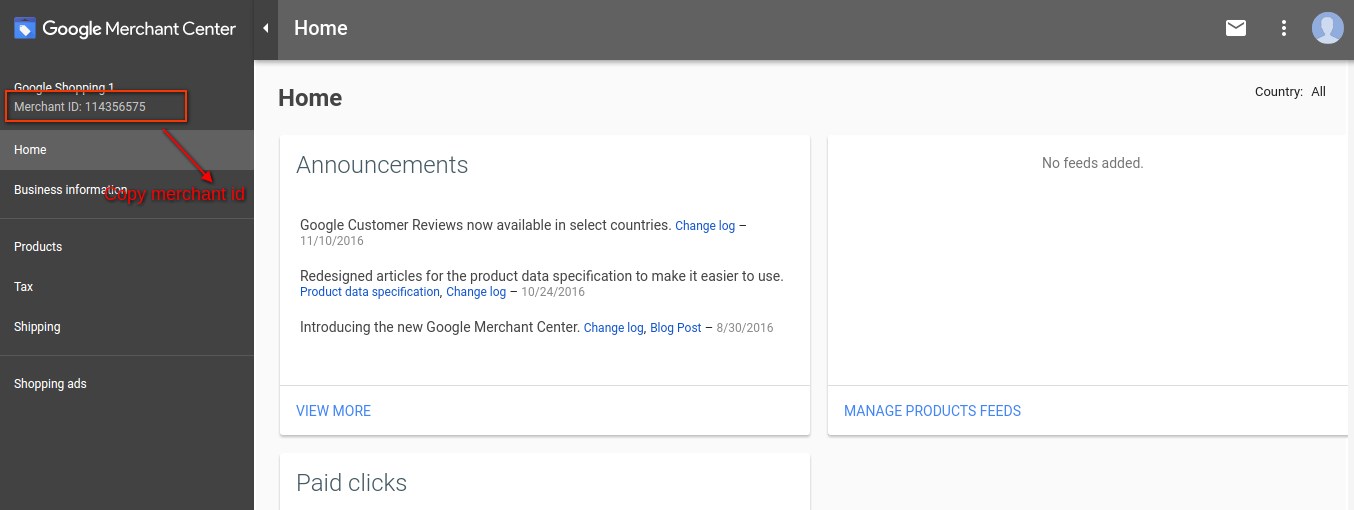
Siga as instruções fornecidas na URL acima e crie sua conta. Após criar sua conta, você será redirecionado para a página inicial do seu Merchant Center, conforme mostrado na tela abaixo:
Copie seu id de comerciante destacado na tela acima e salve-o nas configurações do módulo. Depois disso, clique no botão Connect para que seu módulo seja integrado à sua loja PrestaShop. Além disso, você poderá buscar os detalhes do relatório.
Verifique seu site para a conta do Google Merchant
Este processo de verificação é um processo obrigatório para carregar seus produtos no Google Shopping. Na verdade, se você não verificar seu site, o módulo não poderá carregar produtos e pode resultar em um erro.
Para verificar seu site, siga as instruções abaixo:
– Acesse a aba “Informações comerciais” na sua conta do Google Merchant.
– Na aba “Sobre seu negócio”, forneça a URL da sua loja. Por exemplo, https://www.example.com. Salve a URL.
– Após salvar a URL de um site, na aba “Site”, clique no link “Reivindique seu site”. Na verdade, isso mostrará o link para um arquivo HTML. Portanto, baixe esse arquivo. Além disso, carregue-o no diretório raiz da loja.
– Após enviar o arquivo HTML, execute a URL fornecida pelo Google na etapa 3.
– Clique no link “Verify & Claim”. Depois disso, você pode buscar o relatório dos seus produtos na aba de produtos da sua loja Merchant.
Como obter o ID do cliente e o segredo
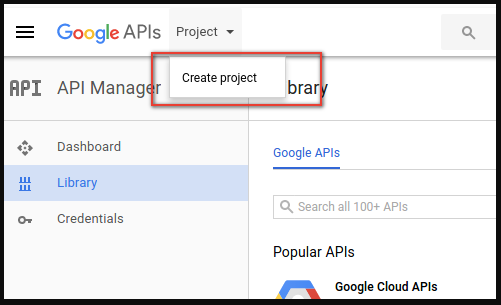
Para obter um ID de cliente e segredo do Google, você precisa criar um projeto em uma conta de desenvolvedor do Google. Na verdade, acesse a URL abaixo para fazer login na conta de desenvolvedor do Google. https://console.developers.Google.com Na URL acima, crie um projeto clicando no link mostrado na tela abaixo:
1: Dê um nome ao seu projeto. Além disso, clique no link “Create”. De fato, após criar um projeto, o Google redirecionará para a mesma página e seu novo projeto será selecionado.
2: Vá para a aba da biblioteca, pesquise por “Content API for Shopping”. Além disso, habilite esta API para este projeto.
3: Clique na aba “Credenciais”. Esta aba mostrará 3 abas.
4: Defina o nome do seu aplicativo em “OAuth Consent Screen” e salve-o.
5: Clique na aba “Credenciais” e clique no botão “Criar Credenciais”.
6: Após clicar no botão “Create Credentials”, o Google mostrará opções de tipo de credenciais. Portanto, escolha “OAuth client ID”.
– Defina o tipo de aplicativo como “Aplicativo Web”.
– Defina o campo “URIs de redirecionamento autorizados”. Além disso, seu URI de redirecionamento é fornecido na página de configuração do módulo. Além disso, copie de lá e cole neste campo.
– Clique no botão “Create”. Além disso, após salvar as credenciais, o Google gerará o client id e o secret para você. Na verdade, copie e cole-os no campo correspondente na configuração do módulo.
Nota: Para obter instruções mais detalhadas, siga a URL https://developers.Google.com/identity/sign-in/web/devconsole-project
Nota: Se você estiver recebendo um erro ao obter seu token de atualização. Além disso, tente também depois de “Permitir aplicativo menos seguro” na sua conta do Google. Na verdade, para mais valores, siga a URL abaixo e leia a documentação: