Dia dos namorados, o dia do amor está chegando. Na verdade, as pessoas ao redor do mundo passam muito tempo enviando presentes para seus entes queridos neste dia especial. As vendas de comércio eletrônico do Dia dos Namorados ultrapassaram um recorde de US $ 21 bilhões em mercadorias apenas nos Estados Unidos no ano passado, com um em cada quatro americanos fazendo pedidos online.
Talvez nem todo mundo fique tão apaixonado e com os olhos arregalados em fevereiro, mas por causa do aumento das oportunidades de vendas, os vendedores do mercado e os donos de lojas online vão adorar este momento. A pandemia atingiu duramente suas vidas, mas a semana dos namorados é a chance de mostrar seu amor, cuidado e afeto à pessoa mais próxima de seu coração. As pessoas vão surpreender-se com presentes e, para isso, as compras online serão a sua primeira escolha. A sua loja de comércio eletrônico está pronta para vender amor na semana do amor dos namorados? Estou compartilhando uma lista de 7 módulos PrestaShop que adicionarão vibrações de amor à sua loja de comércio eletrônico
Construa sua vitrine com um visual romântico
Este é provavelmente um dos itens mais antigos em que os lojistas podem pensar durante a preparação para a Semana dos Namorados: decorar a loja para deixar este dia romântico com a mesma aparência. Mostrar às pessoas o espírito do Dia dos Namorados em sua loja impulsionará a experiência de compra do cliente e os inspirará a comprar mais, especialmente quando o layout do seu design for atraente.
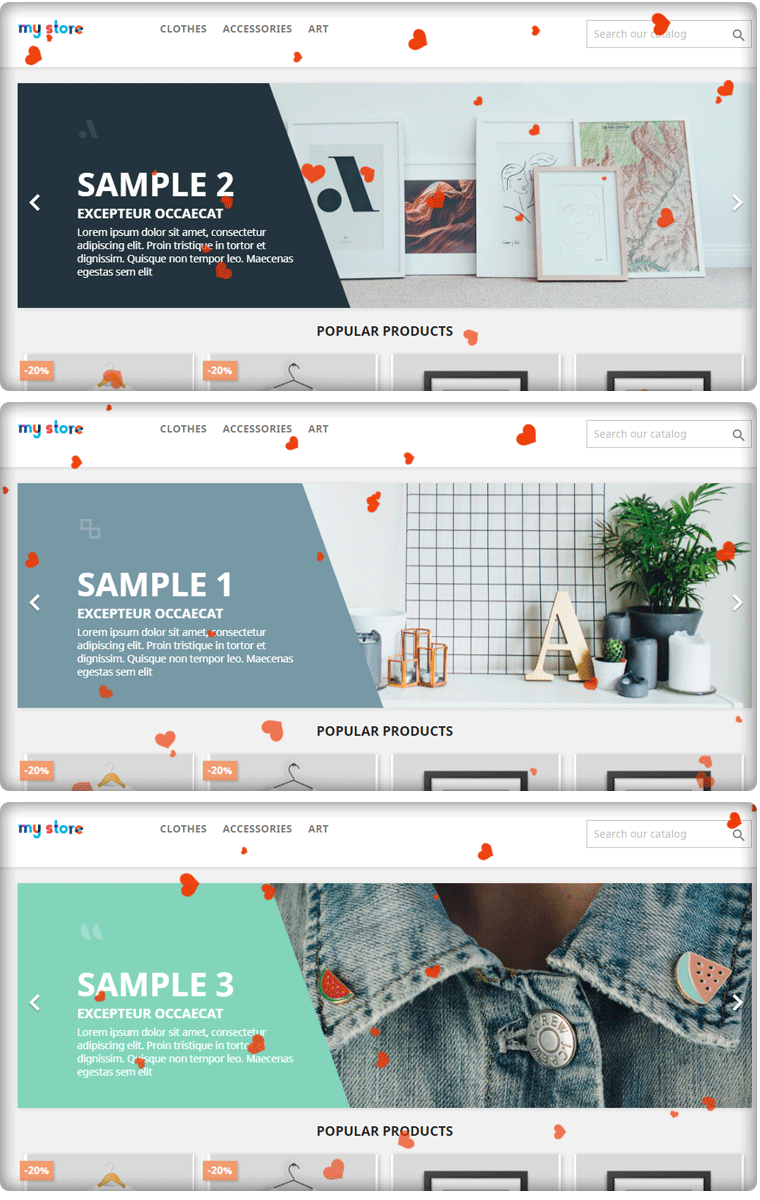
Módulo de Efeito de Decoração de Site para PrestaShop implementa suavemente o efeito de amor na loja. Você pode adicionar esses efeitos em várias páginas da loja. Diferentes elementos de cabeçalho, rodapé e outros elementos aleatórios estão disponíveis e uma tira de cupom de desconto especial de férias pode ser exibida no rodapé.
Venda produtos personalizados feitos sob medida
Pode ser um verdadeiro desafio comprar presentes para os entes queridos, seja o melhor amigo, a metade ou outra pessoa, especialmente se você quiser fugir da equação convencional de doces-flores-ursinho de pelúcia. Os presentes personalizados do cliente com o tema amado são uma maneira perfeita de mostrar amor ao seu namorado especial. É uma oportunidade perfeita para apresentar itens que podem não necessariamente ter sido pensados pelo seu público. Produtos de design personalizado, como canecas de café, livros, camisetas impressas com citações de amor e outros produtos, podem ser projetados e personalizados.
Deixe-os comprar vale-presente
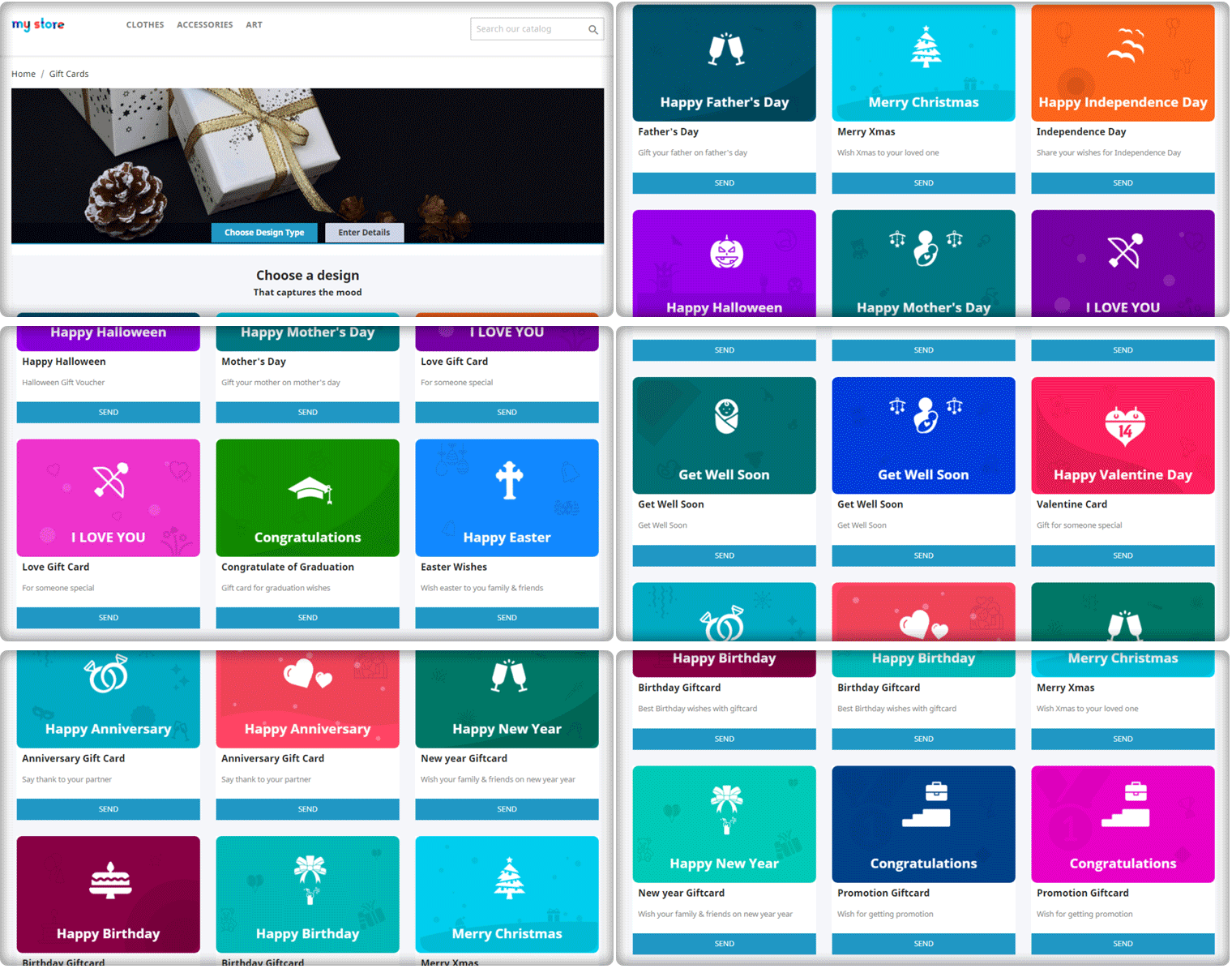
O Dia dos Namorados é uma época de alto rendimento para dar presentes, ao contrário de outras épocas de feriados, como o Natal ou a Black Friday, que têm mais chances de inspirar compras pessoais. Para encontrar o presente ideal para seus entes queridos, amigos e familiares, os compradores geralmente navegam em diferentes sites. Por que não permitir que seus clientes ofereçam cartões-presente personalizados com fotos impressas para seus entes queridos? No site da PrestaShop, o Módulo de vale-presente adiciona uma seção de cartão de presente e fornece modelos de cartão de presente pré-existentes para várias ocasiões, incluindo o Dia dos Namorados.
Adicionar elemento gamificado com tema de São Valentim
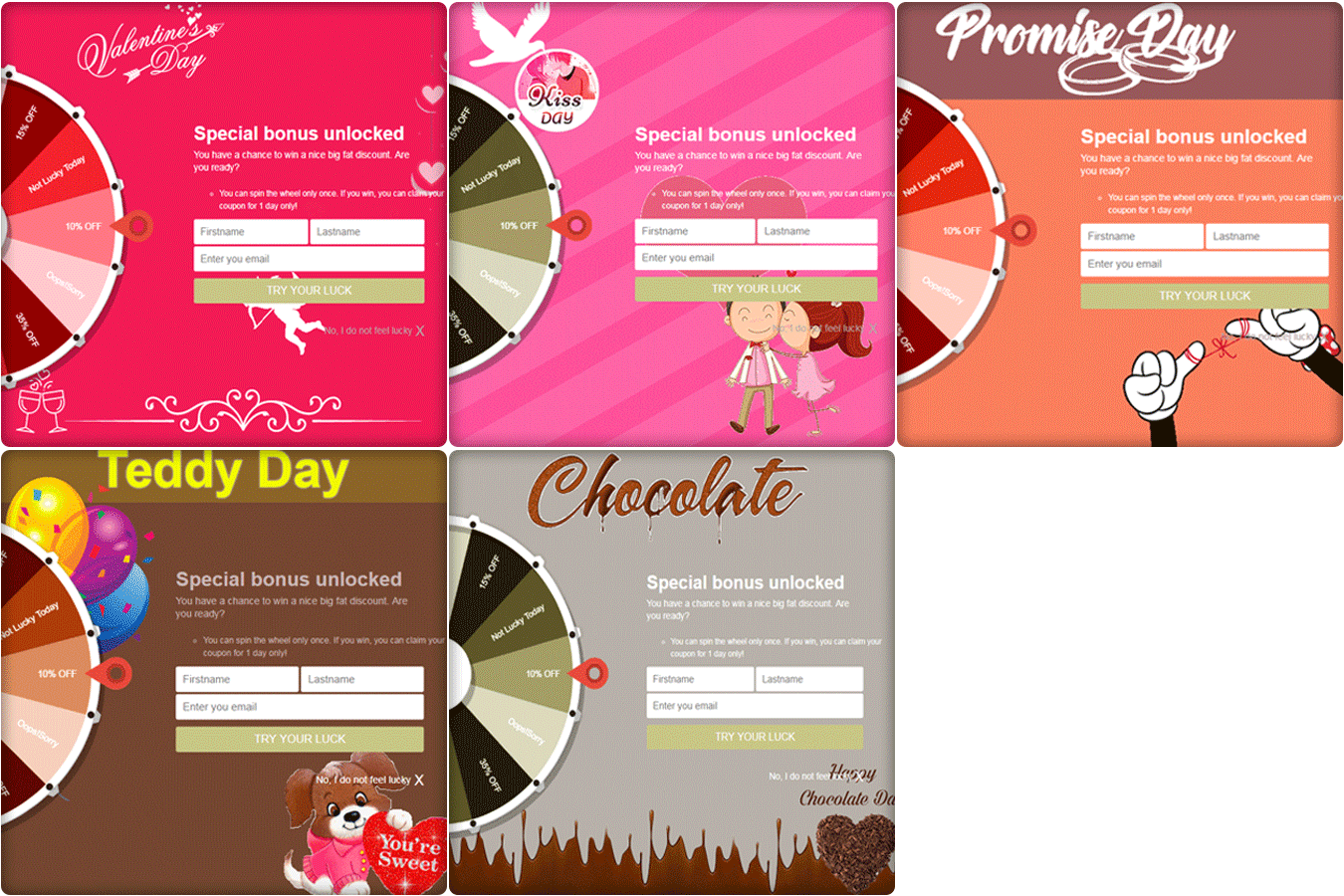
Agora que o Natal e o Ano Novo acabaram, os Expositores do Dia dos Namorados nos supermercados já estão abertos. Se você ainda não começou a decorar a fachada de sua loja de comércio eletrônico para o Dia dos Namorados, agora é a hora! Um elemento gamificado atraente em sua página inicial aumentará o envolvimento do cliente. Para dar ao seu site uma aparência incrível, o Módulo PrestaShop Spin and Win temos vários temas planejados para o Dia do Chocolate, Dia do Abraço, Dia da Rosa, Dia do Beijo, Dia do Compromisso, Dia da Proposta, Dia do Teddy e Dia dos Namorados.
Promova suas vendas, ofertas ou campanhas para feriados
Os compradores estão preocupados em perder. Explorar essa ansiedade levará à criação de mais vendas. Ao aproveitar esse Medo de Perder (FOMO), as vendas instantâneas, os negócios por tempo limitado e as promoções de férias são excelentes. Para presentes de última hora, uma ideia perfeita para uma venda relâmpago é construir uma página de coisas a serem oferecidas a um preço mínimo. Chocolates, canecas e peças em forma de coração são itens de venda instantânea perfeitos para o Dia dos Namorados. Promova suas vendas e defina as regras do negócio com antecedência com Gerente de promoção avançada PrestaShop. Possui diversos modelos e opções customizadas disponíveis para o lojista.
Chame a atenção deles com o pop-up de saída
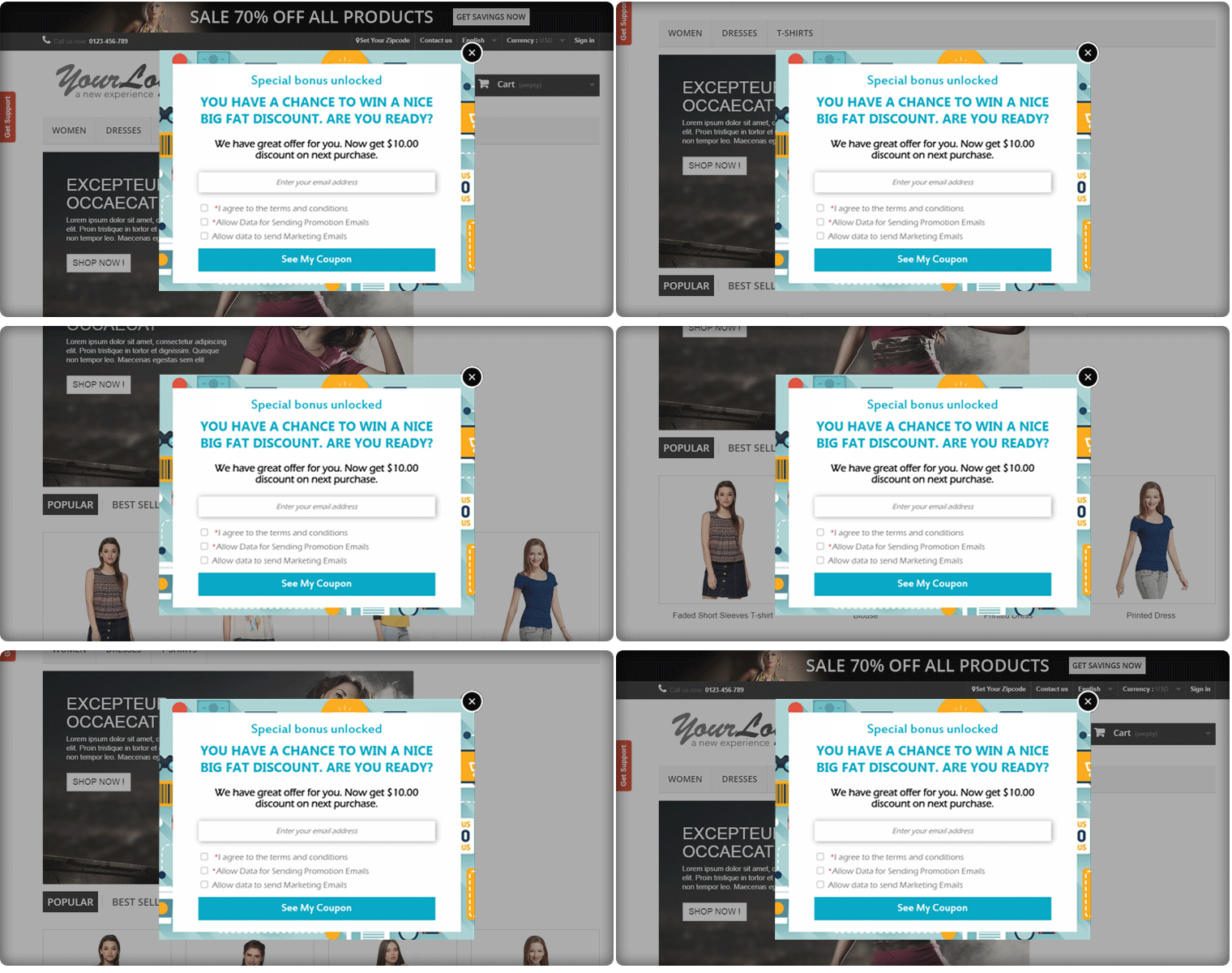
Se um cliente quiser sair do seu site após sair do carrinho, mostrando algumas ofertas tentadoras no pop-up de saída, você pode fazer um esforço para que ele fique e conclua a compra. O dono da loja vai aumentar a fidelidade do cliente e as vendas do site. Neste Dia dos Namorados, não deixe o visitante sair sem fazer a compra. Os popups de saída garantem que, ao contrário de outros popups que podem aparecer a qualquer momento, a experiência do usuário seja preservada até o último momento. o Pop-up de saída do PrestaShop também pode ser usado como um pop-up de entrada.
Ofereça entrega perfeita dos produtos em casa
Todo mundo quer surpreender seus entes queridos no Dia dos Namorados. Assim, dar uma entrega anônima de presente para seus clientes revela o quão atencioso você trata seus clientes. Imagine que essa ideia de marketing do Dia dos Namorados seria um ‘salva-vidas’ se uma pessoa quisesse confessar seu amor a alguém, mas não tivesse a confiança de dar o presente pessoalmente. Você pode gerenciar as entregas ao domicílio na loja PrestaShop com Aplicativo Delivery Boy e isso torna todo o processo tedioso simples.
Conclusão: A semana dos namorados está se aproximando rapidamente e adicionando estes ou qualquer um destes Módulos PrestaShop irá capacitar sua venda e aumentar o envolvimento do cliente em sua loja. São ideias fáceis de implementar que serão de grande utilidade para você nesta ocasião especial. Não apenas a Semana dos Namorados, mas esses módulos são excelentes para as vendas de todo o ano. Visite a KnowBand loja para qualquer assistência de comércio eletrônico.
Este blog é sobre como criar e usar a API Prestashop Webservices. Prestashop possui uma ferramenta Web Services padrão disponível que permite acessar a loja a partir de aplicativos remotos.
Pré-requisitos
Sua loja Prestashop deve ter a “reescrita do módulo” habilitada para o Apache.
É preferível usar SSL (https:) para chamadas de serviços web, pois evita problemas de segurança do tipo “man in the middle”.
Verifique se os cinco métodos GET, POST, PUT, DELETE e HEAD são suportados no servidor.
Para garantir a segurança e eficiência dos seus serviços Web Prestashop, é essencial usar SSL (HTTPS) para todas as chamadas de serviços web. Isso evita ataques “man in the middle”, protegendo seus dados durante a transmissão. Além disso, verificar se o seu servidor suporta os métodos HTTP GET, POST, PUT, DELETE e HEAD é crucial para uma operação perfeita. Ao definir essas configurações, você otimiza o desempenho e a segurança da sua loja, garantindo acesso e gerenciamento confiáveis dos seus recursos Prestashop através da API.
Como configurar Web Services no Prestashop?
1. Faça login no back-office do Prestashop. 2. Navegue até Parâmetros avançados -> opções de menu Serviços da Web para abrir a página Serviços da Web.
3. Será redirecionado para a página de Web Services com a listagem de Web Services disponíveis e o formulário de configuração para configurar o serviço. 4. O formulário Configuração possui os seguintes campos:
a) Habilite o serviço web do Prestashop: Habilite a configuração para usar o serviço web na Prestashop Store.
b) Habilite o modo CGI para PHP: Habilite a configuração para usar PHP como script CGI em vez do módulo Apache. 5. Clique no botão Salvar para salvar a configuração. Agora você pode usar os Web Services na sua loja Prestashop.
Como adicionar/atualizar serviços web no Prestashop?
1. Faça login no back-office do Prestashop 2. Navegue até Parâmetros avançados -> opções de menu Serviços Web para abrir a página Serviços Web. 3. Ele será redirecionado para a página de serviços da Web com uma lista de serviços da Web disponíveis.
4. Clique no botão “Adicionar nova chave de serviço web” para adicionar uma nova chave de serviço web para acessar apenas determinados recursos da loja Prestashop.
uma chave: Esta é uma chave exclusiva. Você pode inseri-lo manualmente ou clicar no botão Gerar para gerar uma chave aleatória para o serviço web Prestashop.
b) Descrição da chave: você pode fornecer a descrição da chave para melhor compreensão.
c) Estado: habilite a chave para fornecer uma concessão para acessar os dados usando a chave.
d) Permissão: Forneça permissão para acessar os dados usando uma determinada chave. Você pode verificar a permissão específica para conceder acesso aos dados como Adicionar, Editar, excluir ou visualizar. Aqui, verificamos a permissão para países e moedas. 5. Clique no botão Salvar para adicionar a chave aos serviços da web.
Como acessar o Web Service?
Depois de criar a chave para o serviço web e configurá-lo corretamente, você precisa acessar o seguinte URL em seu navegador: https://{store root path}/api/ Ele solicitará nome de usuário e senha para acessar o recurso.
a) Nome de usuário: Insira a chave do serviço web gerado na etapa acima. Por exemplo MWMHJVB9PBYBNYBSFTQ8ZXRCM43FQ2MW
b) Senha: Deve estar em branco, pois nenhuma senha é necessária. Após o login, você acessará a lista de recursos e todas as opções CRUD permitidas que você configurou em sua Loja Prestashop.
Agora você está conectado com sucesso ao serviço web Prestashop.
a) Para OBTER a lista de entidades de um recurso específico:
Por exemplo: Para obter os detalhes do cliente com ID 10
https://www.knowband.com/api/customers/10
Recomendo Assistir:
Como criar API de serviço web do módulo Prestashop para Prestashop 1.7?
Mostraremos como criar um módulo para buscar clientes. Para isso, registraremos um gancho addWebserviceResources de ServiceRequest para os recursos em vez de substituir a função getResources() da classe ServiceRequest no Prestashop 1.7. A criação de APIs de serviços web personalizadas no Prestashop 1.7 envolve o uso da classe WebserviceSpecificManagement. Isto permite definir funcionalidades específicas e gerenciar o processamento de dados. Por exemplo, implementar a classe WebserviceSpecificManagementKbCustomer permite lidar com os dados do cliente com eficiência. Portanto, esta abordagem fornece uma solução flexível e robusta para ampliar as capacidades do Prestashop, permitindo interações personalizadas com os dados da sua loja. Ao aproveitar essas opções avançadas de personalização, você pode criar soluções de comércio eletrônico mais dinâmicas e responsivas que atendam às necessidades comerciais exclusivas. 1. Registre o gancho addWebserviceResources no módulo.
2. Adicione um ouvinte de gancho para definir a classe e a descrição. Configure specific_management como true se desejar usar WebserviceSpecificManagement em vez do arquivo ObjectModel.
3. Crie o arquivo de classe WebserviceSpecificManagement como WebserviceSpecificManagementCLASSNAME que implementa WebserviceSpecificManagementInterface. Por exemplo – WebserviceSpecificManagementKbCustomer que é semelhante a /classes/webservice/WebserviceSpecificManagementImages.php. Você deve incluir as funções que estão definidas na classe WebserviceSpecificManagementImages.php. Estes são:
setObjectOutput
setWsObject
getWsObject
getObjectOutput
setUrlSegment
getUrlSegment
obter conteudo
gerenciar (onde os dados são processados)
1. Agora adicione a chave com o recurso kbcustomer no serviço web do back-office. 2. Agora, visite o https://{youstore.com}/api/kbcustomer para ver a resposta em XML. No exemplo abaixo, exibimos a listagem de todos os clientes disponíveis na loja. Adicionar include_once(_PS_MODULE_DIR_.’YOURMODULENAME/classes/WebserviceSpecificManagementKbCustomer.php’); no arquivo do seu módulo.
Com mais de 13 anos de experiência técnica, a Knowband oferece serviços abrangentes de desenvolvimento de aplicativos e web usando as tecnologias mais recentes, incluindo vários frameworks PHP e React. Fornecemos mais de 100 extensões prontas para uso para plataformas populares de comércio eletrônico, como Prestashop, Opencart, WooCommerce e Magento 2. Para qualquer dúvida, sinta-se à vontade para entrar em contato conosco pelo e-mail support@knowband.com. A Knowband também é um parceiro Premium Prestashop e um vendedor Superher, fornecendo mais de 100 módulos Prestashop para atender a todas as suas necessidades de comércio eletrônico. Confira nossos mais populares Módulo Supercheckout de uma página para Prestashop Aqui.
Complemento Supercheckout de uma página Prestashop
O complemento Prestashop One Page Supercheckout da Knowband torna o checkout mais rápido e fácil, colocando tudo em uma página, ajudando a reduzir o abandono do carrinho.
Prestashop Mailigen & Addon do integrador MailChimp
1.0 Introdução
Prestashop Mailigen & Addon do integrador MailChimp?by Knowband is a Prestashop module that allows the system to automatically sync customers email addresses of your store on Mailigen Account or MailChimp Account or both accounts. Mailigen and Mailchimp both are email service providers through which you can send newsletters or emails related to your services and offers to your customers. Also, Both provides number of email templates which you can select as per your need.
1.1 Benefícios do Admin:
1. Este addon do Prestashop Mailigen e MailChimp Integrator permite que o administrador da loja ative / desative o módulo conforme a necessidade. 2. O recurso de sincronização inteligente permite que o administrador inscreva usuários em sua conta Mailigen e MailChimp. 3. A extensão Prestigop Mailigen e MailChimp Integrator oferece o recurso de sincronização inteligente. No entanto, o módulo sincroniza o email assim que o foco é borrado no campo de email. 4. A extensão Prestigenop Mailigen permite que o administrador da loja sincronize a conta do Mailigen digitando a chave da API Mailigen. 5. O módulo integrador Prestashop MailChimp permite que o administrador da loja sincronize a conta MailChimp inserindo a chave da API MailChimp. 6. O administrador da loja pode facilmente sincronizar a conta Mailigen & MailChimp com sua loja sem qualquer aborrecimento. 7. Com a ajuda deste Addon Magento, os varejistas on-line podem enviar campanhas por e-mail para todos os clientes que eles registraram no site ou não. 8. O recurso avançado desta extensão Prestashop, o administrador também pode incluir identificação de campo e identificação de classe para sincronizar e-mails dos campos de e-mail não padrão. 9. O addon Prestashop ajuda o comerciante Prestashop no marketing por e-mail. 10. O administrador pode aumentar a receita do website.
Instalação 2.0
Depois de comprar a extensão Prestigeop Mailigen e MailChimp Integrator, você obterá os seguintes arquivos, conforme listado abaixo:
1. Arquivo compactado no formato ZIP (contém o código-fonte do módulo) 2. Manual do usuário
Siga os seguintes passos para instalar a extensão:
1. Descompacte o arquivo compactado. Ele conteria arquivos e pastas conforme mostrado abaixo –
2. Copie todos os arquivos e pastas da pasta descompactada para o diretório "módulos" de sua loja no caminho – Diretório Raiz / modules /.
3. Agora a extensão Prestahsop está pronta para ser instalada em sua loja e você pode encontrar isso em Store Admin -> Modules and Services. Mostraria como abaixo –
Para Prestashop 1.6.xx
Para Prestashop 1.7.xx
4. Clique em "Instalar"botão para instalar o addon do Prestahsop MailChimp integartor. Ele mostraria um pop-up para a sua confirmação. Clique na opção" Continuar com a instalação ". Esta etapa irá instalar o addon Prestashop e mostrar a notificação -"Módulo (s) instalado (s) com sucesso“.
3.0 Como configurar o módulo?
Esta extensão Prestashop Mailigen e MailChimp integrator é configurável e o dono da loja pode configurar ou configurar este módulo Prestashop através do painel de administração da loja, seguindo os passos abaixo –
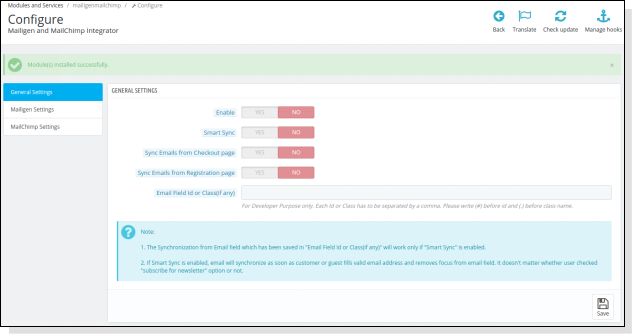
1. Vá para o Administrador da Loja -> Módulos e Serviços 2. Encontre "Mailigen e MailChimp" e clique no botão "configure" dado correspondente ao módulo. 3. Abriria uma nova página como mostrado abaixo –
Painel Administrativo 4.0
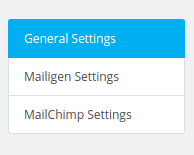
O painel de administração terá abas 3 para configurar este plugin, conforme listado abaixo:
Configurações gerais
Configurações do Mailigen
Configurações do MailChimp
Configurações gerais do 4.1
Esta seção, a extensão do integrador Prestashop Mailigen e MailChimp, permite que os varejistas online ativem / desativem o addon Prestashop com mais algumas configurações.
Você deve seguir as etapas abaixo para definir as configurações gerais –
1.Goto o Prestashop Módulo e Serviços -> Módulo e Serviços
2.Ele listaria todos os módulos da loja. Encontrar 'Mailigen e MailChimp'na lista de módulos. 3.Now clique em 'configurar'botão dado correspondente ao'Mailigen e MailChimp'módulo. 4.Ele redirecionaria o comerciante de comércio eletrônico para uma nova página, conforme mostrado abaixo –
5.Update os valores de campos dados correspondentes a 'Configurações gerais'como por necessidade. 6. Agora clique em 'Economizee validaria e salvaria os valores fornecidos.
É isso aí.
A partir daqui, o administrador pode ativar / desativar a extensão Prestahsop
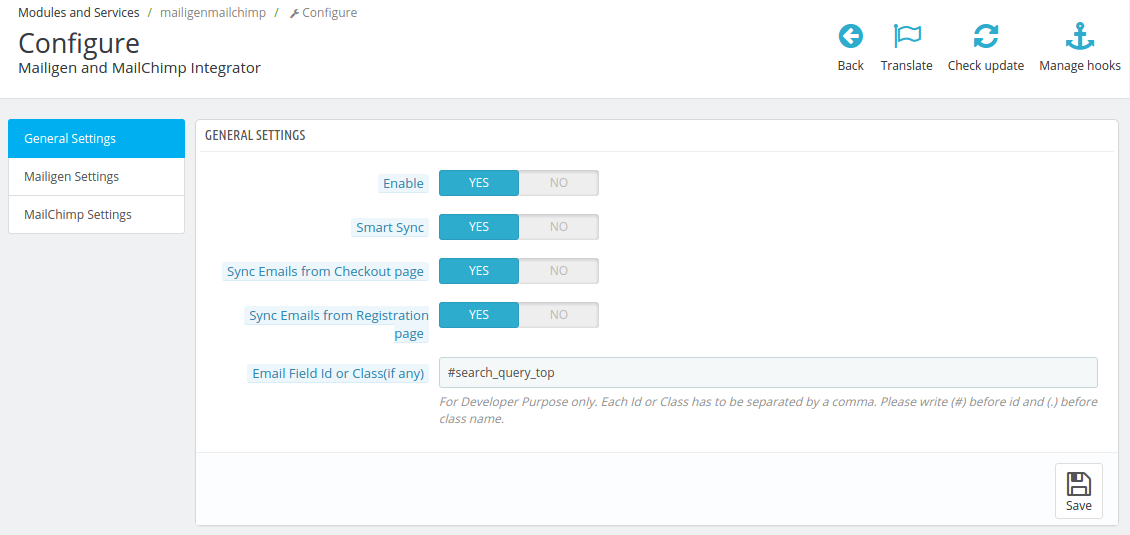
A guia Configurações gerais terá as seguintes opções:
1. A partir deste botão, o administrador pode ativar / desativar o módulo Prestahsop Mailigen e MailChimp do Knowband. Por padrão, ele será desativado.
2. Sincronização inteligente:Esta opção, quando habilitada, o ID do e-mail após a validação será sincronizado se visitante / convidado / cliente remover o foco após o preenchimento do campo de e-mail, independentemente do fato de o usuário ter enviado o formulário ou não ou ter optado pela assinatura do boletim ou não. Se estiver desativado, o e-mail será sincronizado somente quando o formulário for enviado e se o cliente tiver optado pela assinatura do boletim informativo.
3. E-mail de sincronização da página de check-out:A partir deste botão, o administrador pode definir se deseja sincronizar o email da página de checkout ou não. Se ativado, o e-mail será sincronizado da página de check-out para contas configuradas no painel de administração. Se o cliente escolher o check-out do hóspede, somente o endereço de e-mail preenchido no momento da finalização será sincronizado.
4. E-mail de sincronização da página de registro: A partir desta opção, o Admin da loja Prestashop pode definir se deseja sincronizar o email da página de registro ou não. Se ativado, o e-mail será sincronizado da página de registro para as contas configuradas no painel de administração. Se o hóspede optar por criar uma conta na página de checkout ou se registrar como convidado em ambos os casos, o e-mail será sincronizado se ele escolher "inscrever-se para o boletim informativo".
5. ID do campo de e-mail ou classe (se houver):Este campo de texto é apenas para fins de desenvolvedor. Desta opção, os varejistas on-line
Configurações 4.2 Mailigen
Esta seção permite que o administrador da loja ative / desative a funcionalidade Mailigen, que permite ao sistema sincronizar e-mails no sistema Mailigen.
Você tem que seguir os passos abaixo para configurar o Mailigen –
1. Vou ao Módulo e Serviços -> Módulo e Serviços
2. Listaria todos os módulos da loja. Encontrar 'Mailigen e MailChimp'na lista de módulos. 3. Agora clique em 'configurar'botão dado correspondente ao'Mailigen e MailChimp'módulo. 4. Isso redirecionaria o proprietário da loja para uma nova página. Clique em "Configurações do Mailigen"guia e abriria uma nova seção como mostrado abaixo – \
5. Atualize os valores de campos fornecidos conforme a necessidade. 6. Agora clique em 'Salvar' e validaria e salvaria os valores fornecidos. 7. É isso aí.
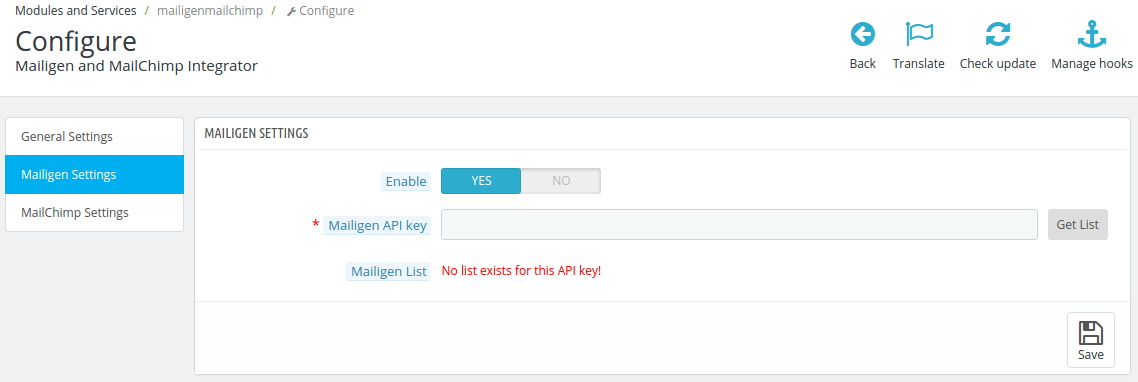
A aba Mailigen Settings terá as seguintes opções.
Habilitar:A partir desta opção, o administrador pode ativar / desativar as configurações do Mailigen. Inicialmente estará desligado.
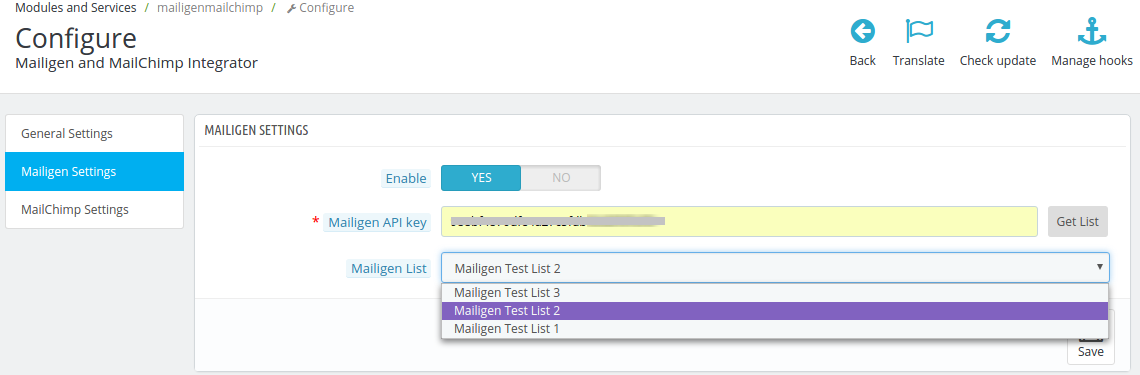
Chave da API Mailigen:A chave da API do Mailigen é a chave que o usuário criou em sua conta do Mailigen em www.mailigen.com. Esta chave de API será usada para se conectar à API Mailigen. Preencha o campo da API com a API correta e clique no botão Obter lista. Listas suspensas serão visíveis contendo todas as listas relacionadas à chave da API Mailigen.
Listas de Mailigen: Mailigen Lists estará disponível quando a chave da API Mailigen for fornecida.
NOTA: Se o campo de chave Configurações do Mailigen> Mailigen API estiver vazio, nenhuma lista será mostrada, mas uma mensagem de erro será mostrada dizendo "Nenhuma lista existe para esta chave de API!" como mostrado na tela acima.
Configurar conta Mailigen
Visite mailigen e crie uma conta. Após a criação da conta, faça login na sua conta.
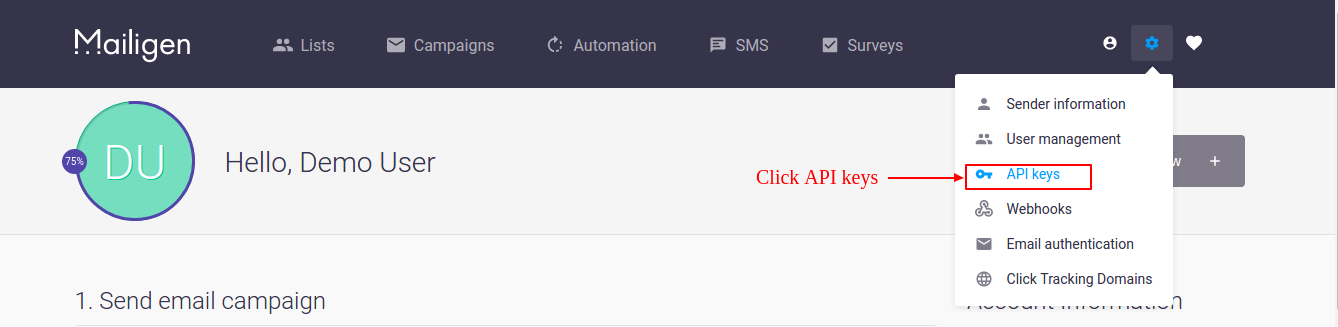
No Painel, clique no ícone de configurações no canto superior direito do painel, como visto na tela abaixo.
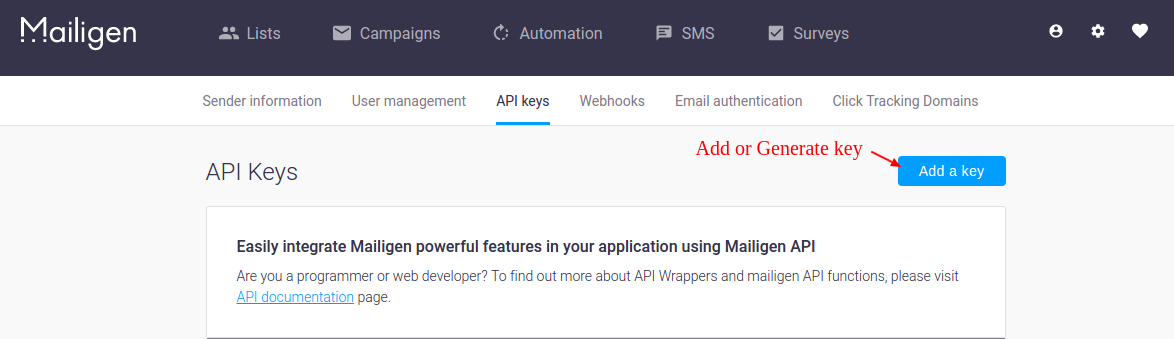
Depois que o ícone suspenso de configurações de clique for aberto, clique em Chaves de API nesse menu. Tela é dada abaixo:
Depois de clicar no link "Chaves da API", o administrador será redirecionado para uma nova página na qual ele possa adicionar a chave da API. Clique em Adicionar um link principal para criar a API.
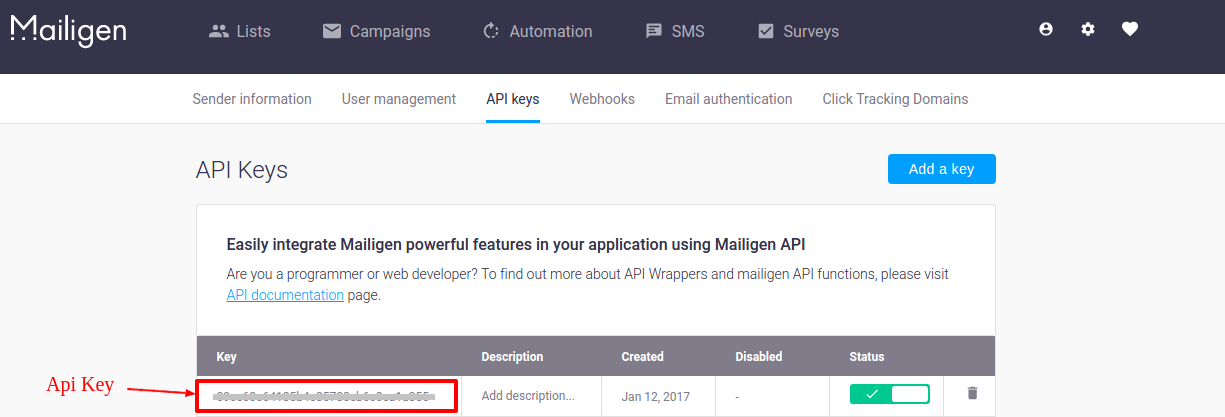
Após a geração da chave, sua chave de API ficará visível na lista, conforme mostrado abaixo. Use esta chave carregar suas listas no plugin.
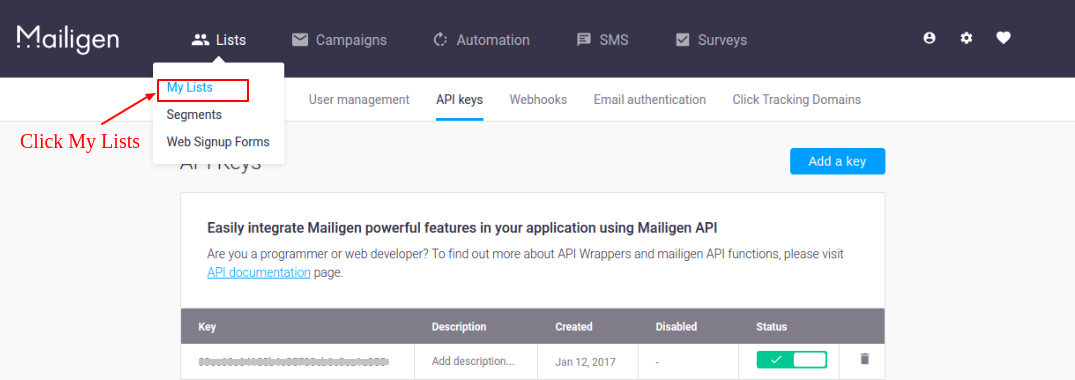
Agora, para criar lista, vá para a guia Listas no menu superior. A lista suspensa será aberta. Clique no link "Minhas listas" para visualizar suas listas ou criar listas.
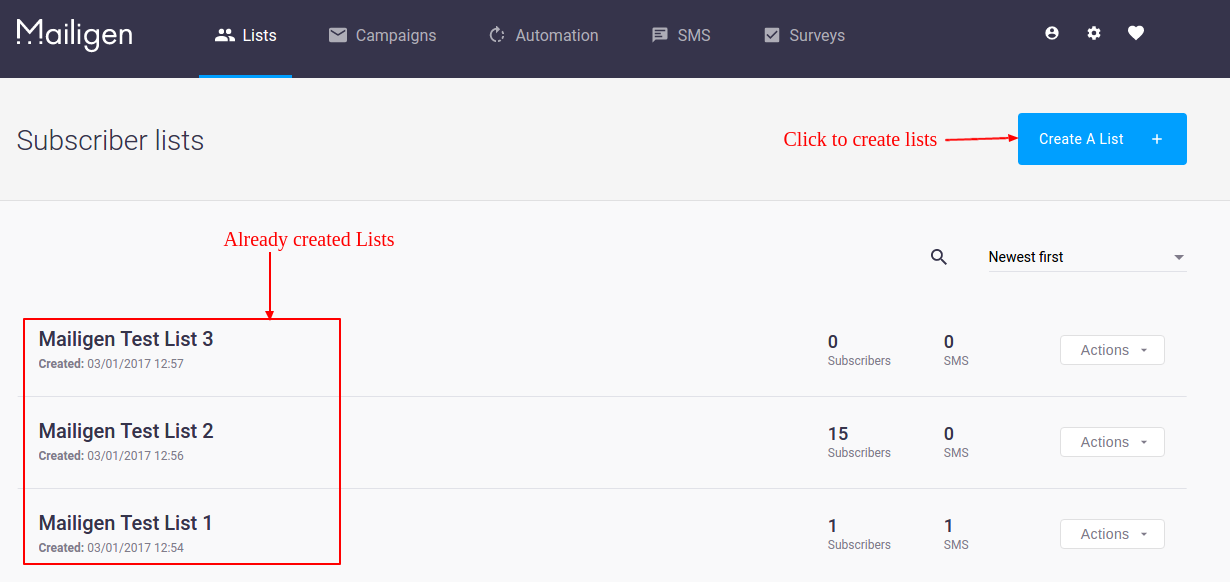
Na página Minhas Listas, clique em "Criar uma lista" para criar uma nova lista. Após a criação, as listas serão visíveis na página Minhas Listas, como mostrado na tela abaixo.
Configurações 4.3 MailChimp
Esta seção permite que o administrador ative / desative a funcionalidade MailChimp, que permite ao sistema sincronizar e-mails no sistema MailChimp.
Você tem que seguir os passos abaixo para configurar o MailChimp –
1. Vou ao Módulo e Serviços -> Módulo e Serviços
2. Listaria todos os módulos da loja. Encontrar 'Mailigen e MailChimp'na lista de módulos. 3. Agora clique em 'configurar'botão dado correspondente ao'Mailigen e MailChimp'módulo. 4. Isso redirecionaria o proprietário da loja ou o administrador para uma nova página. Clique em "Configurações do MailChimp"guia e abriria uma nova seção como mostrado abaixo –
5.Update os valores dos campos fornecidos conforme a necessidade. 6.Now clique em 'Salvar' e validaria e salvaria os valores fornecidos. 7. É isso.
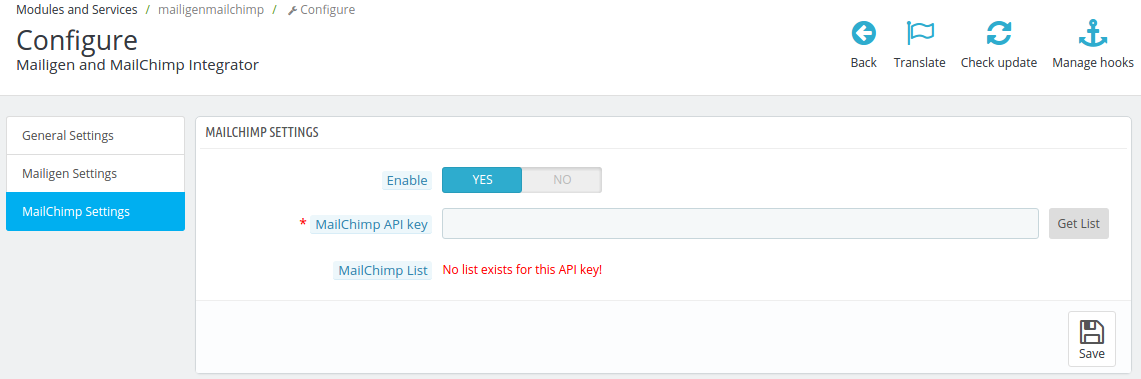
A guia Configurações do MailChimp terá as seguintes opções.
Habilitar desabilitar:A partir desta opção, o administrador pode ativar / desativar as configurações do MailChimp. Inicialmente estará desligado.
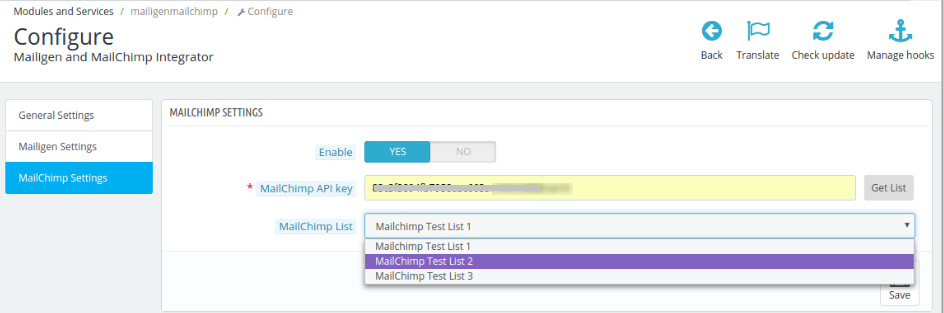
Chave da API MailChimp:A chave da API MailChimp é a chave que o usuário criou em sua conta MailChimp em www.mailchimp.com. Essa chave de API será usada para se conectar à API do MailChimp. Preencha o campo da API com a API correta e clique no botão Obter lista. A lista suspensa de listas será visível contendo todas as listas relacionadas à chave da API do MailChimp.
Listas de MailChimp:MailChimp Lists estará disponível quando a chave da API do MailChimp for fornecida.
NOTA: Se o Configurações do MailChimp> Chave da API do MailChimp campo está vazio, então nenhuma lista será mostrada, mas uma mensagem de erro será mostrada dizendo "Nenhuma lista existe para esta chave de API!" como mostrado na tela acima.
Para configurar a conta MailChimp
Visite MailChimp e crie uma conta. Após a criação da conta, faça login na sua conta.
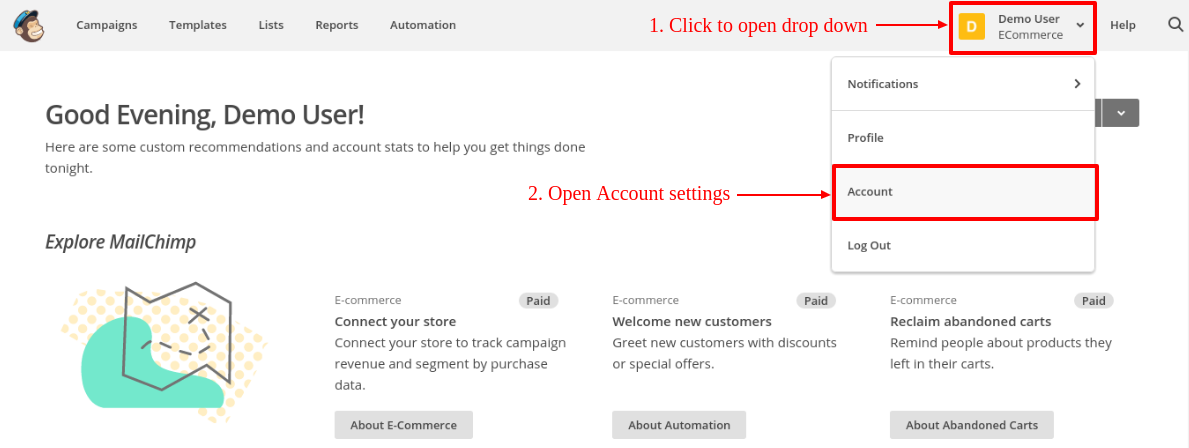
No Painel, clique no botão no canto superior direito do painel. Menu suspenso será aberto, clique em link da conta nesse menu, como visto na tela abaixo.
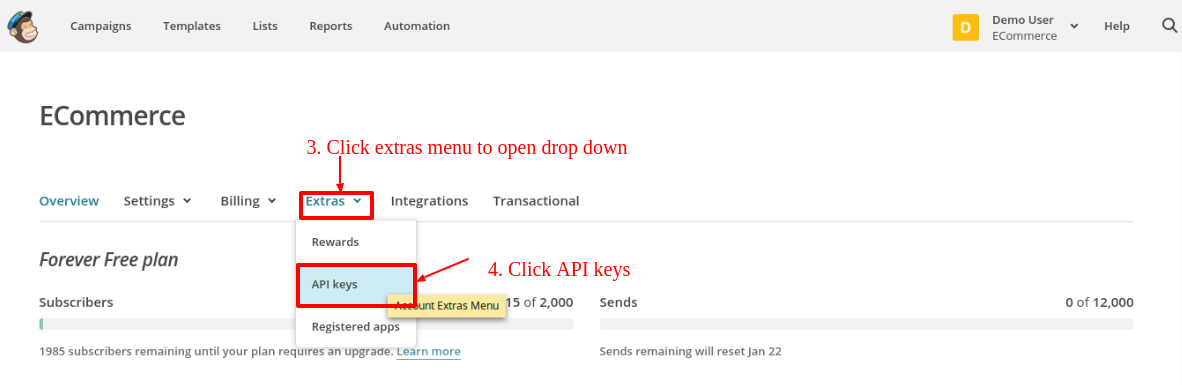
Na página de configurações da conta, alguns submenus estarão visíveis. Clique no submenu "Extras" para abrir o menu suspenso. Clique em "Chaves da API", conforme mostrado na tela abaixo:
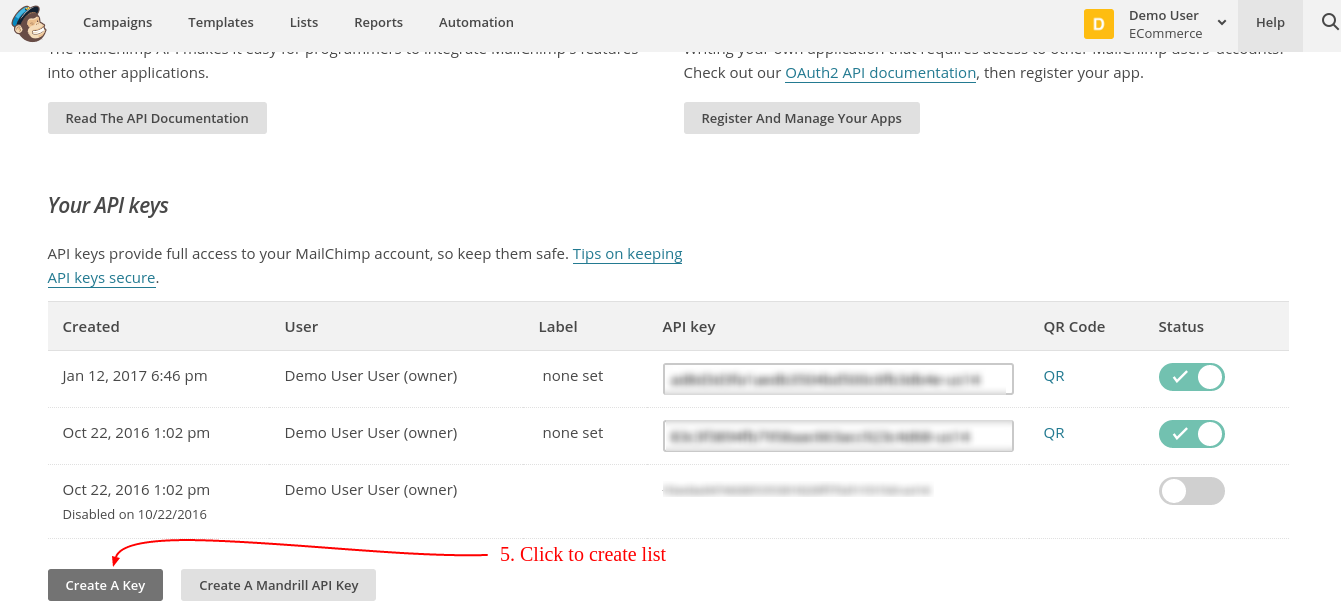
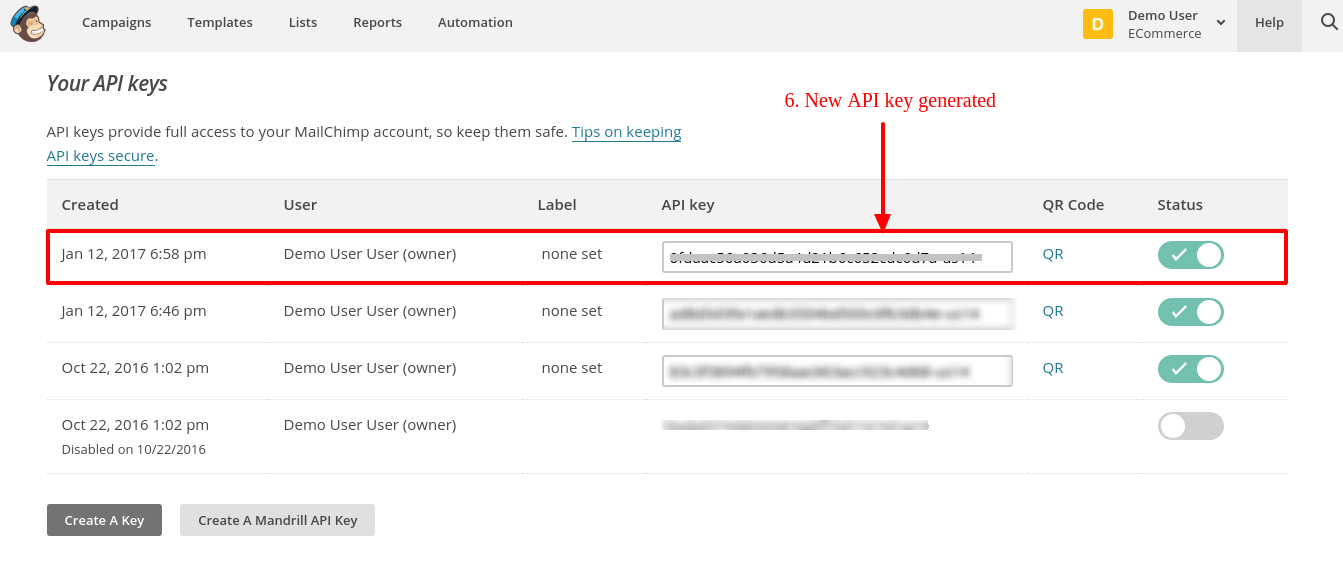
Na página de chaves da API, clique em "Criar uma chave" para gerar a chave da API. Após a criação, uma nova chave de API será adicionada à sua lista de chaves de API. Tela é dada abaixo:
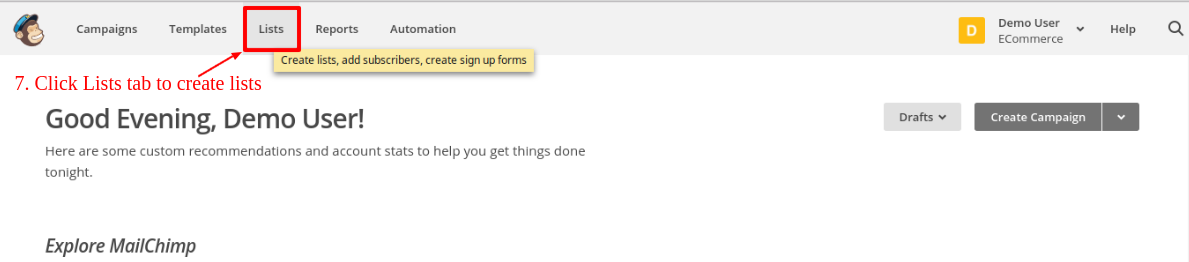
Agora, para criar lista, clique na guia Listas no menu superior. O administrador será redirecionado para uma nova página na qual ele poderá visualizar listas e criar listas também. Tela é dada abaixo:
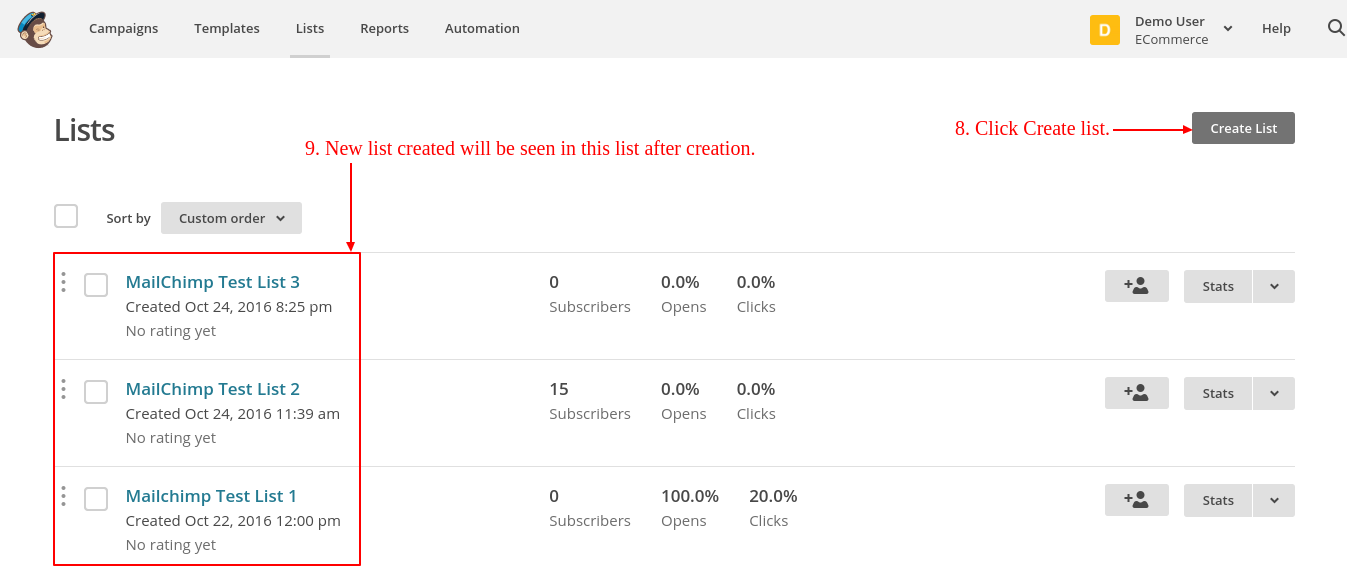
Na página Listas, clique em "Criar lista" para criar uma nova lista. Após a criação, as listas serão visíveis na página Listas, conforme mostrado na tela abaixo.
5.0 Front End
Assinatura de Newsletter
Se a Sincronização inteligente estiver desativada e o cliente ou convidado entrar no campo de email no boletim informativo e clicar em enviar, o email será adicionado às listas configuradas no painel de administração. Se a sincronização inteligente estiver ativada, o email (se válido) será adicionado às listas ao remover o foco do campo de email. Não importa se o usuário clicou no botão enviar ou não.
Página de registro
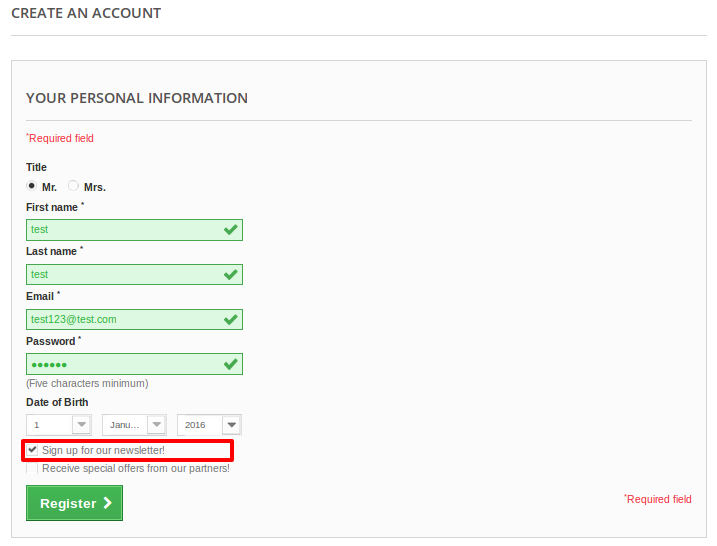
Se a configuração "Sincronizar e-mail da página de registro" estiver ativada no painel do administrador, depois do registro, o endereço de e-mail do cliente será sincronizado com as listas de configuração se ele escolher a opção de assinar o boletim informativo. Se o "Smart Sync" também estiver ativado, o e-mail será sincronizado com as listas de remoção do foco do campo de e-mail. Não importa se o usuário está registrado ou não.
Caixa Página
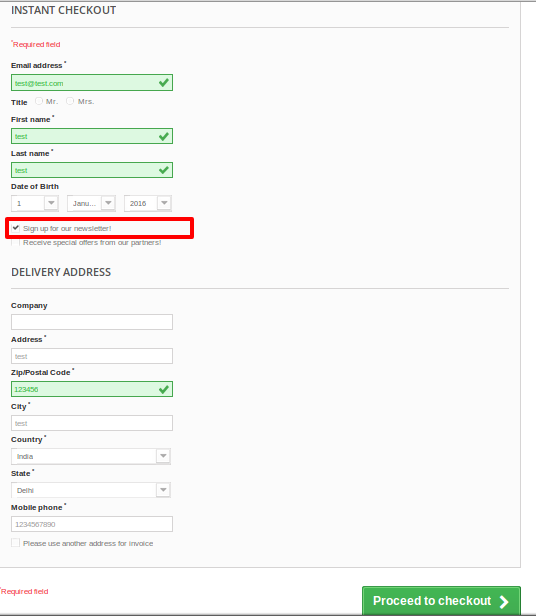
Se a página "Sincronizar e-mail de check-out" estiver ativada no painel de administração, na página de check-out após o check-out, o endereço de e-mail do hóspede será sincronizado com as listas de configuração se ele escolher a opção de se inscrever no boletim informativo. Se o "Smart Sync" também estiver ativado, o e-mail será sincronizado com as listas de remoção do foco do campo de e-mail. Não importa se o usuário faz checkout com sucesso ou não.
Nota: Se o "Smart Sync" estiver ativado, não importa se o cliente ou convidado marcaram "Inscreva-se no boletim informativo" ou não, a sincronização ocorrerá no evento de desfoque do campo de entrada de e-mail.
Você pode experimentar o add-on Prestashop Mailigen e MailChimp Integrator no seu site da Prestashop. A extensão Prestashop Mailigen e MailChimp Integrator da KnowBand ajuda você no e-mail marketing para a sua loja de comércio eletrônico e impulsiona o tráfego do website.
Entre em contato conosco em support@knowband.com para qualquer consulta ou solicitação de alteração personalizada de acordo com seus requisitos de negócios.