Magento One Click Checkout (Compre Agora) Extensão – Manual do Usuário

Introdução do Magento One Clique em Finalizar Compra (Compre Agora)

1.0 Introdução

The Knowband Magento é um módulo que, quando ativado, permite que os compradores on-line comprem o produto instantaneamente, sem modificar seu carrinho de compras. Um novo botão "Comprar agora" será exibido na página de detalhes do produto. Ao clicar nesse botão, o carrinho antigo ficará oculto e o novo produto será adicionado ao carrinho para a retirada instantânea.

Na confirmação do pedido bem-sucedido, o carrinho antigo será retomado.

Carrinho velho também pode ser retomado junto com o novo produto, se depois de clicar em "Compre agora"botão cliente navega para qualquer outra página.

Essa extensão de checkout do Magento Quick também fornecerá uma opção para rastrear o número de vezes que os usuários clicaram e compraram do "Compre agora"Botão.

Além disso, o código analítico do Google pode ser inserido através desta extensão de checkout do Magento com um único clique, o que será útil no rastreamento do Google ao clicar em "Compre agora"Botão.

1.1 Como o Merchant se beneficiará com a Extensão de Checkout do Magento One Click (clique único)?

  • A extensão de checkout rápido do Magento permite que o administrador da loja adicione um botão "Comprar agora" nas páginas Produto, clicando no que levará o usuário diretamente à página de checkout com apenas o produto atual no carrinho.
  • A extensão de checkout Magento com um clique permite que o administrador da loja personalize o botão Um clique de checkout (Comprar agora), se necessário.
  • A extensão de checkout instantâneo Magento permite que o e-comerciante inclua o jQuery, se necessário.
  • O administrador da loja pode acompanhar os cliques do botão de compra com um clique (comprar agora) adicionando o código de script do Google analytics.
  • Com a ajuda da guia Estatísticas, o administrador pode visualizar a página do produto visitada e também o mapeamento de conversão daqueles que clicaram no botão "Comprar agora" e fizeram um pedido bem-sucedido.
  • A extensão de checkout do botão Magento aumenta as vendas diretas.
  • Os varejistas on-line têm a chance de aumentar a taxa de conversão do site.
  • Com o uso dessa extensão de check-out (Compre agora) do Magento com um clique, o administrador da loja pode tornar a interface do usuário e o UX do site atraentes e responsivos.
  • Esta extensão de checkout instantânea do Magento é fácil de usar.
  • Esta extensão de checkout Magento com um único clique reduz a taxa de abandono do site.

1.2 Como o cliente se beneficiará com a Extensão de Checkout do Magento One Click (clique único)?

  • O cliente pode facilmente fazer o processo de checkout sem editar o carrinho de compras antigo.
  • Os consumidores on-line terão uma maneira rápida e sem complicações de fazer o checkout diretamente.
  • Os compradores on-line podem fazer o check-out em um único clique.
  • Os compradores sempre adoram o processo de checkout fácil e rápido.

Instalação 2.0

Depois de comprar a extensão de checkout do Magento com um único clique, você obterá os seguintes arquivos conforme listado abaixo:

1. magentocustommaintenancepage.zip (contém o código-fonte da extensão) 2. Manual do usuário

Siga os seguintes passos para instalar o Magento One Click Checkout Module:

Baixe o pacote de extensão Magento.

1.Unzip o pacote em sua pasta raiz de configuração do Magento via gerenciador de FTP (como Filezilla ou WinSCP – baixe aqui: https://filezilla-project.org/).

2. Copie todos os arquivos e pastas da pasta descompactada para o diretório raiz da sua loja.

3. Depois de copiar todos os arquivos e pastas, limpe o cache.

4. Abra qualquer página da sua loja. O Magento instalará o módulo no momento de carregar qualquer página.

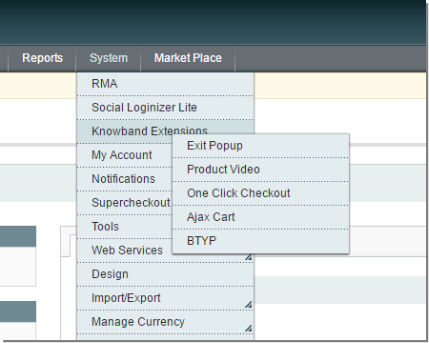
5. No painel de administração, vá para "Sistema> Extensões Knowband > Um clique em Checkout ".
picture1

Interface de extensão 3.0

Existem duas interfaces nesta extensão. Cada interface possui uma funcionalidade diferente de acordo com seu uso. Essas interfaces são:

Interface do Painel A.Admin (Somente acessível pelo administrador / dono da loja) B. Interface Frontal (acessível ao usuário final)

Cada interface foi descrita em seção separada.

Configurações do painel de administração do 4.0

Configurações do painel do administrador contém as guias 3 para configurações.
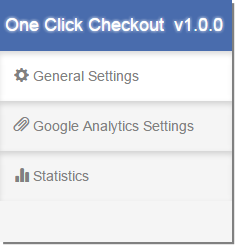
Configurações gerais do 4.1

A partir daqui, o administrador pode ativar / desativar este plug-in. Também olhar e sentir de Button pode ser controlado aqui. Inicialmente, os campos no formulário já estarão preenchidos com seus valores padrão.
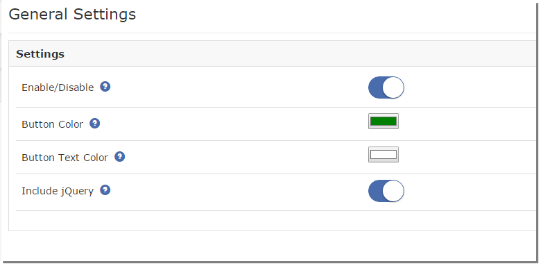
A configuração terá opções como: –

  1. Habilitar desabilitar: Esta opção permite ao usuário ativar ou desativar a extensão de checkout do Magento com um clique. Por padrão, esta opção será desativada.
  2. Botão Cor: A cor do botão "Comprar agora" na página de detalhes do produto do front-end será alterada por essa opção.
  3. Botão Cor do texto: A cor do texto do botão "Comprar agora" será alterada por essa opção.
  4. Incluir jQuery: Esta opção nos permite incluir o jQuery em nossa extensão de checkout Magento com um único clique, para que o módulo possa trabalhar para outras versões do Magento também.

4.2 Estatísticas

Daqui o dono da loja

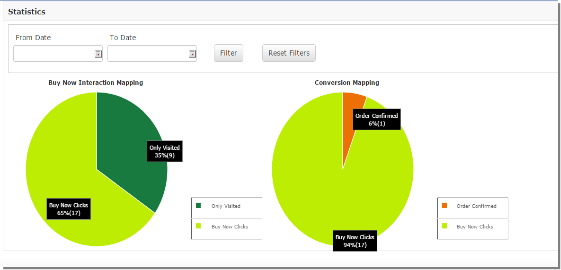
  1. estatísticas: Dois gráficos de pizza serão mostrados aqui. Haverá um filtro para selecionar a data de início e a data de término para criar o gráfico de pizza.

uma. Compre agora Mapeamento de interação:?It will show mapping between the number of visitors to Product details page and number?of visitors who clicked “Buy Now” Button.

b. Mapeamento de conversões:Ele mostrará o mapeamento entre o número de cliques no botão "Comprar agora" e nenhum pedido feito por essa opção para mostrar as taxas de conversão reais.
Parte dianteira da loja de 5.0

Depois de habilitar esta extensão de checkout do Magento com um clique, um novo "Compre agora"o botão será mostrado na página de detalhes do produto junto com"Adicionar ao cartão"Botão.

A extensão de checkout direto do Magento no front-end aparecerá da seguinte forma:
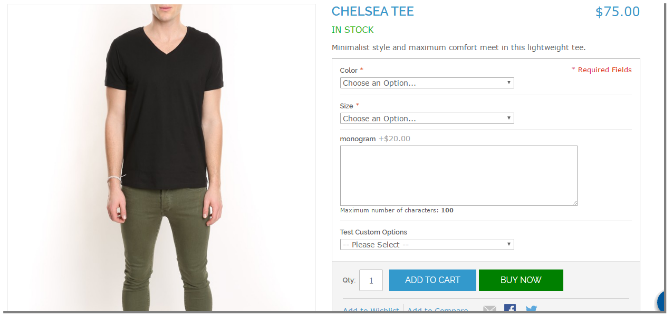
  • Este botão "Comprar agora" permite que o usuário solicite o produto instantaneamente. Ao clicar no botão "Comprar agora", um novo carrinho com este produto será criado e será redirecionado para a página de checkout.
  • Na confirmação de pedido bem-sucedida, o carrinho antigo será retomado.
  • Depois de clicar no botão "Comprar agora", se o cliente navegar para qualquer outra página, o carrinho antigo será retomado junto com esse novo produto.

Você pode experimentar a extensão Magento One Click Checkout do Knowband em sua loja Magento. O módulo de checkout Magento da KnowBand ajuda você a aumentar o engajamento do cliente em sua loja e proporcionar a melhor experiência do usuário ao seu cliente de e-commerce. Também reduz a taxa de saída da loja, minimizando a sobrecarga de verificação envolvida na compra de um único produto. Além disso, a implementação do recurso de checkout de botão único não afeta o design e o layout da página do produto. Como o cliente opta por uma única compra, os itens de carrinho existentes permanecem inalterados. Além disso, se o cliente ignorar o checkout de compra única, o produto será adicionado automaticamente ao carrinho.

Link do Módulo: https://www.knowband.com/Magento-one-click-checkout

Demonstração de administrador:https://mademo3.knowband.com/index.php/oneclickcheckout/adminhtml_index/index/key/3d77b3a591113336177dead9ce8e2016/

Demonstração Frontal:https://mademo3.knowband.com/

Entre em contato conosco em support@knowband.com para qualquer consulta ou solicitação de alteração personalizada de acordo com seus requisitos de negócios.
Magento One Page Checkout – User Manual

Etapas de instalação do Magento One Page Checkout Extensão

1. Desativar o cache

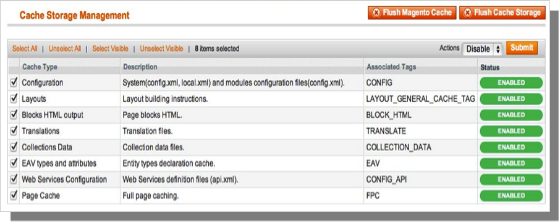
O front end do Magento depende muito do cache para fornecer uma experiência mais rápida ao cliente. Esta é uma ferramenta maravilhosa, mas pode causar estragos durante o processo de instalação. Para garantir que o cache não seja a causa de nenhum problema, devemos desativá-lo. Isso pode ser feito no Admin Console navegando até a página de gerenciamento de cache (Sistema-> Gerenciamento de Cache), selecionando todos os caches, clicando em desativar no menu suspenso e enviando a alteração.

2. Desativar o modo de compilação

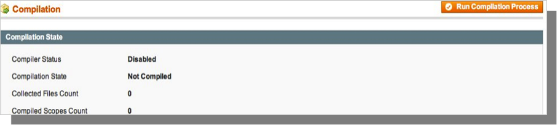
Isso pode não ser um problema para muitos leitores, mas se você estiver usando o modo de compilação Magentos em sua loja, é importante removê-lo. Sem entrar em muitos detalhes, o modo de compilação leva muitos arquivos espalhados pelo sistema e condensando-os em um único arquivo que pode ser executado muito rapidamente. Se os arquivos de extensões não estiverem no sistema quando este único arquivo for compilado, eles não serão incluídos. Para verificar se isso está desativado, vá para Sistema-> Ferramentas-> Compilação. Se o status do compilador estiver desativado, você está pronto para ir. Se não, basta clicar no botão Desativar no lado direito da tela.

Escolha um método de instalação

Existem dois métodos diferentes usados ​​para instalar extensões. O primeiro envolve aproveitar o Magento Connect Manager, enquanto o segundo envolve a instalação manual dos arquivos via ftp ou linha de comando. A primeira opção é geralmente usada por proprietários de lojas e é um processo relativamente automatizado, o problema é que, se houver um problema com esse processo, você ficará à mercê do gerenciador de conexão para informar de onde o problema está vindo. A opção dois envolve colocar as mãos nos arquivos e soltá-los manualmente na instalação do Magento.

Opção 1: Usando o Magento Connect

Materiais requeridos:

  • Conta de usuário para Magento Connect
  • Conta Magento Admin com acesso ao Magento Connect Manager

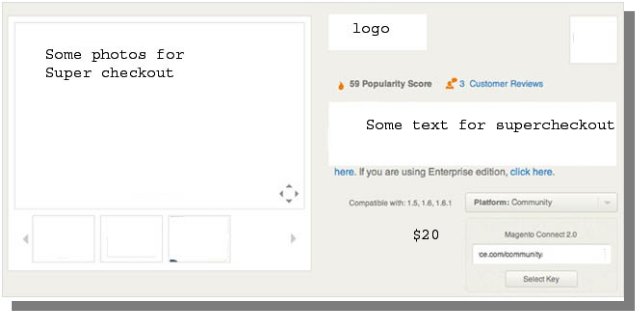
Como dito anteriormente, esta opção é relativamente fácil de implementar. O primeiro passo é encontrar o link no Magento Connect para a extensão que você deseja instalar. Uma vez lá, clique em instalar agora. Se você não está logado no site, você será solicitado a fazê-lo. Em seguida, selecione a versão do Magento connect que você está usando (se estiver em dúvida, selecione 2.0), aceite o contrato de licença de extensões e copie a chave de extensão.

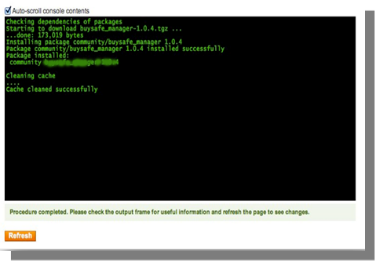
Entre no Admin Console de suas lojas e navegue para Sistema-> Magento Connect-> Magento Connect Manager. Neste ponto, você será solicitado a inserir novamente suas credenciais de administrador. Para instalar uma extensão do gerenciador de conexão; você deve ter uma conta com acesso total ao console de administração. Se você recebeu acesso limitado, o Magento não permitirá que você continue. Depois de entrar no gerenciador, basta colar a chave de extensão na caixa de texto e clicar em instalar. Uma janela do sistema aparecerá na parte inferior da página que exibirá o progresso da sua instalação.

Parabéns, você instalou com sucesso a extensão em sua loja. Certifique-se de testar completamente antes de reativar o cache / compilação. Se você não encontrou problemas antes e depois de esses recursos terem sido reativados, você deve estar pronto para repetir o processo de instalação em seu site ativo. NÃO SE ESQUEÇA DE FAZER CÓPIAS DE SEGURANÇA TODOS OS ARQUIVOS E BANCOS DE DADOS ANTES DA INSTALAÇÃO!

Opção 2: Instalação manual

Materiais requeridos:

  • Todos os arquivos usados ​​pela extensão.
  • Acesso FTP ao seu site.

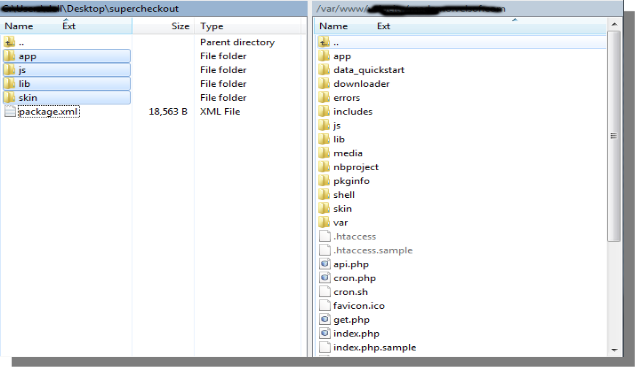
O gerenciador de conexão é uma ferramenta útil para instalar extensões, mas prefere o método prático quando se trata de instalações. Parece mais confortável quando você está pessoalmente no controle do processo. Você vê um diretório de código de aplicativo lá, e sobre o app-etc-modules? Se você não vê esses caminhos de diretório e arquivos contidos dentro deles, é provável que o download da extensão esteja com defeito. Dê uma olhada no arquivo package.xml, este é o projeto usado pelo Magento Connect para organizar os arquivos nos locais apropriados. Talvez seja necessário usar isso para garantir que tudo esteja como deveria. Depois de revisar os arquivos de extensão, você estará pronto para executar a última etapa. Usando o seu cliente ftp, arraste todos os arquivos para a raiz da loja da instância do Magento. Dependendo do número de arquivos na extensão, isso pode levar alguns instantes.

Agora vá para o Admin Console e clique em Flush Cache Storage. Esse é o requisito para qualquer extensão que adicione páginas ao Admin Console. Efetuar logout e back in também é necessário para garantir que tudo seja carregado corretamente. Se você não puder limpar o cache por meio do console de administração por qualquer motivo, precisará limpar o cache manualmente por meio do seu cliente de FTP (consulte a primeira pergunta da FAQ para obter ajuda). Esse é o passo final. Parabéns por uma instalação bem-sucedida.

Resolução de problemas e FAQs

Eu carreguei todos os arquivos no meu Loja magentoe agora obtenha uma tela branca para alguns ou todos os administradores.

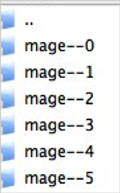
Esse é um problema bastante comum e 99% do tempo é relacionado ao cache. Se você conseguir, vá para System-> Cache Management e clique em Flush Cache Storage. Isso garantirá que tudo armazenado em cache pelo Magento seja excluído e seja regenerado. Efetue logout e volte para concluir o processo. Se você estiver completamente desconectado do Admin Console, navegue até o diretório var-cache do seu site. Você deve ver uma série de diretórios chamados mage *. Exclua todos esses diretórios (NÃO DELETE var-cache). Isso é o equivalente a liberar o armazenamento em cache do console de administração.

Estou recebendo um erro do Magento ao acessar determinadas páginas. Como posso depurar isso?

Esta questão realmente merece uma postagem no blog, mas um bom começo seria entrar no diretório de erros da sua loja. Localize o arquivo local.xml.sample e renomeie-o como local.xml. Na próxima vez que você vir o erro, as informações detalhadas serão fornecidas explicando onde o erro ocorreu. Não se esqueça de mudar isso de volta quando tiver terminado de solucionar o problema!

Eu tenho um erro crítico na minha loja virtual e preciso desativar uma extensão. Não consigo acessar o Admin Console. O que eu faço?

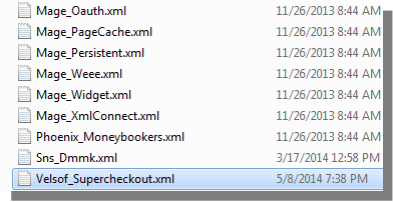
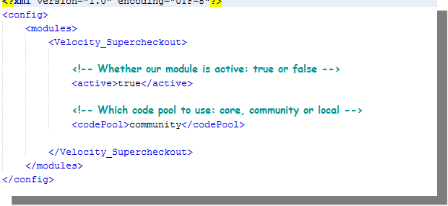
Vá para o diretório app-etc-modules e abra o arquivo que acompanha sua extensão. A convenção de nomenclatura é geralmente DeveloperName_ExtensionName.xml. Nesse caso, seria Velsof_Supercheckout.xml.

Procure as tags ativas no arquivo, altere o valor de true para false e salve suas alterações. Isso informa ao Magento que a extensão está desabilitada e não executa nenhum código associado a ela. A exclusão do cache do Magento é recomendada (e provavelmente necessária) para que essa alteração tenha efeito.

Configurações gerais

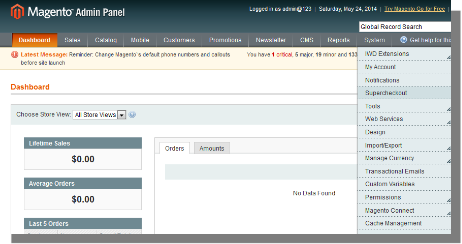
  • Para o plugin Super Checkout, clique na opção supercheckout aparecendo como um submenu no menu de navegação no menu principal do sistema, como mostrado abaixo.

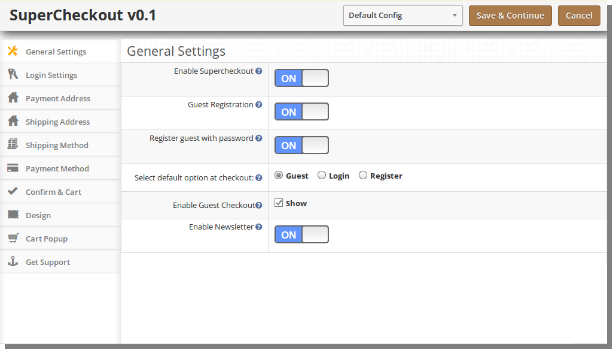
  • Ao clicar no sub-menu Supercheckout, o módulo para o plugin será aberto. Ele contém barra de navegação no topo, menu à esquerda e conteúdo principal no centro, como mostrado abaixo. Para ativar o plug-in, alterne o botão de ativação de OFF para ON, que está à direita de Ativar / Desativar rótulo.
  • Para habilitar o registro de convidados, mude o botão de OFF para ON, que fica logo à direita do rótulo Register Guest Automatic. Ativar isso resultaria no registro do convidado em sua loja e uma senha gerada automaticamente seria enviada para esse usuário.
  • Para ativar o registro, alterne o botão de OFF para ON, que fica logo à direita do rótulo Register Guest With Password. Ao ativar esta senha e confirmar, os campos de senha aparecerão para que o cliente possa se registrar a partir da própria página de checkout.
  • Para alterar a opção padrão de Convidado, Login ou Registrar na seção Login da página de checkout, selecione uma opção no botão de opções. A opção selecionada será definida como opção escolhida por padrão.
  • Para habilitar ou desabilitar a verificação do hóspede pelo usuário, marque / desmarque a caixa de seleção que está à direita do rótulo Exibir Convidado.

Guia de login

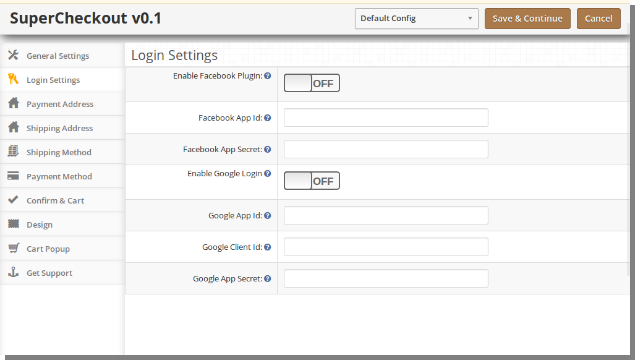
  • Essa guia contém basicamente a configuração para ativar / desativar o registro e o login do Facebook e do Google, conforme mostrado abaixo.

  • Para ativar o Registro e Login do Facebook, alterne o botão de OFF para ON, que fica à direita do rótulo Ativar login do Facebook. Mas antes disso, obtenha o APP ID do Facebook e o APP SECRET em https://developers.facebook.com.
  • Digite o ID da APP e o APP SECRET em seus respectivos campos e salve. Você encontrará o botão de login do Facebook na sua página de checkout.
  • Para ativar o registro e o login do Google, alterne o botão de OFF para ON, que fica à direita do rótulo Ativar login do Google. No entanto, antes disso, obtenha o ID do aplicativo do Google, o ID do CLIENTE e o APP SECRET em https://code.google.com/apis/console. Para obter instruções detalhadas sobre como obter o ID da APP, faça o download do guia de configuração do Facebook e do Google na conta do oepncart.
  • Digite o ID da APP, o ID do CLIENTE e o APP SECRET em seus respectivos campos e salve. Você encontrará o botão de login do Google na sua página de checkout.

Ficha de endereço de pagamento

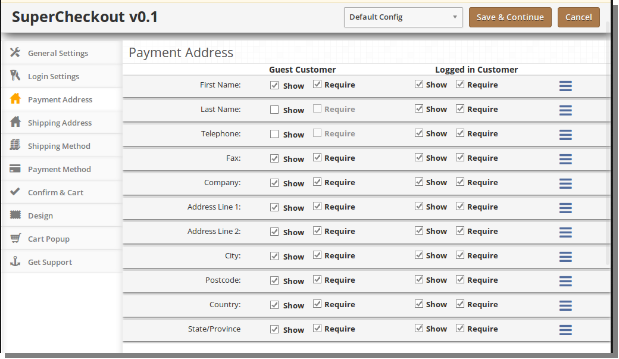
  • Essa guia contém configurações para os campos que devem ser mostrados na seção Pagamento ou endereço de cobrança na página de finalização, conforme mostrado abaixo.

  • Consiste em duas seções. O da esquerda é para Clientes Convidados e o correto para clientes registrados.
  • Para exibir / ocultar um campo na página de check-out, marque a caixa de seleção à esquerda de Mostrar rótulo.
  • Para tornar um campo obrigatório (campo obrigatório) marque a caixa de seleção à esquerda de Exigir rótulo.
  • Os campos também podem ser reorganizados de acordo com o requisito. Para reorganizar basta mover o cursor para o ícone de arrastar e arrastar e soltar o campo onde for necessário, conforme mostrado abaixo.
  • Ao salvar, os campos serão reorganizados de acordo com as alterações.

Aba de endereço de entrega

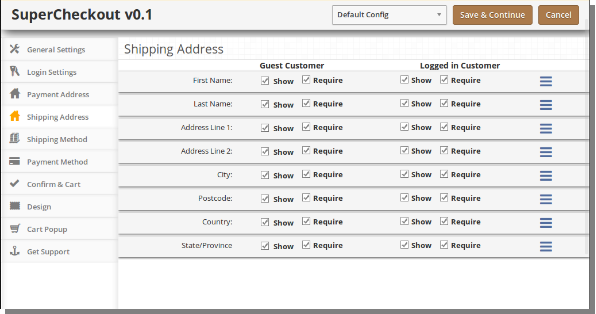
  • Essa guia contém as configurações para os campos que devem ser mostrados na seção Endereço de entrega na página de checkout, conforme mostrado abaixo.

  • Consiste em duas seções. O da esquerda se for para Clientes Convidados e o da direita para clientes registrados.
  • Para exibir / ocultar um campo na página de check-out, marque a caixa de seleção à esquerda de Mostrar rótulo.
  • Para tornar um campo obrigatório (campo obrigatório) marque a caixa de seleção à esquerda de Exigir rótulo.
  • Os campos também podem ser reorganizados de acordo com o requisito. Para reorganizar basta mover o cursor para o ícone de arrastar e arrastar e soltar o campo onde for necessário, que é o mesmo que o endereço de pagamento.

Aba Método de Envio

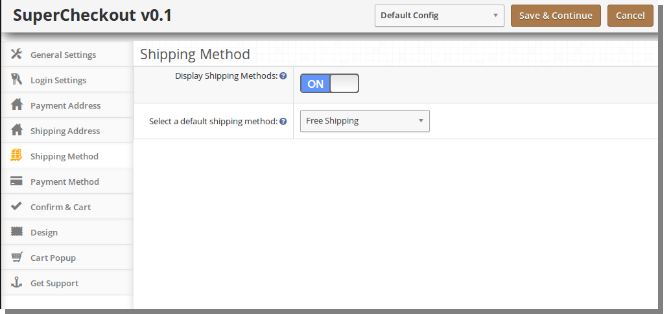
  • Essa guia contém configurações para o método de envio, mostrado na página de checkout. Basicamente, contém configurações para ativar / desativar e configurar o método de envio padrão, conforme mostrado abaixo:

  • Para ativar / desativar os métodos de envio na página de checkout, alterne o botão de ON para OFF ou vice-versa. Isso desativará o bloqueio do método de envio da página de checkout. Mas você deve selecionar um método de envio padrão (se instalado) para aplicar as despesas de envio ao pedido.
  • Para obter um método de envio padrão selecionado na página de checkout, selecione o método de envio padrão na lista suspensa. Se o método de envio selecionado não estiver instalado, ele selecionará automaticamente o método de envio instalado.

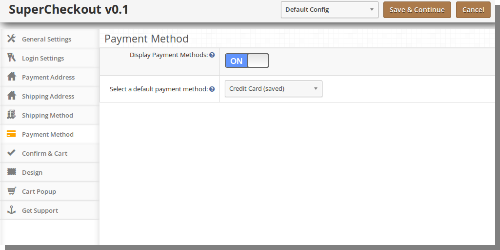
Ficha Método de pagamento

  • Essa guia contém configurações para os métodos de pagamento mostrados na página de checkout, como ativar / desativar ou selecionar um método padrão.

  • Para ativar / desativar os métodos de pagamento na página de checkout, alterne o botão de ON para OFF ou vice-versa. Isso desativará o bloqueio do método de pagamento da página de checkout. Mas você deve selecionar um método de pagamento padrão (se houver algum instalado) para obter um método de pagamento na página de checkout.

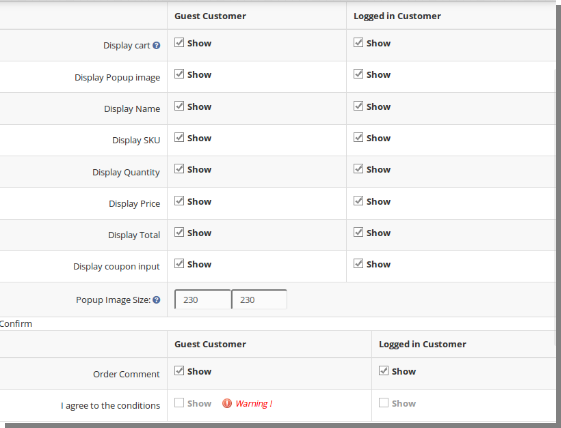
Confirmar guia

  • Essa guia contém a configuração do carrinho e a confirmação do pedido, conforme mostrado abaixo:
  • Sua divisão em duas seções

uma. Carrinho b. confirme

Cesta de produtos

1. Essa guia é novamente dividida em duas seções, a da esquerda é para Clientes Convidados e a Direita para Clientes Registrados ou Registrados. 2. Para exibir / ocultar carrinho na página de checkout, desmarque a caixa de seleção presente na frente do rótulo Exibir carrinho. 3. Para ativar / desativar qualquer coluna no carrinho, marque / desmarque a caixa de seleção na frente da respectiva coluna. 4. Para ativar / desativar as imagens popup para a verificação do produto / desmarque a caixa de seleção na frente da respectiva coluna. 5. Para alterar o tamanho do pop-up para imagens Digite a largura e a altura do pop-up na caixa de texto na frente do rótulo Tamanho da imagem pop. 6. As opções de Cupom e Voucher também podem ser desativadas ou ativadas marcando / desmarcando a caixa de seleção na frente do respectivo campo.

Confirmar

1. Essa guia é novamente dividida em duas seções, a da esquerda é para Clientes Convidados e a Direita para Clientes Registrados ou Registrados. 2. Para ativar a caixa de comentários para o pedido por cliente, marque a caixa de seleção na frente desse campo Deixe um comentário para o rótulo do pedido e desative a desmarcar a mesma caixa de seleção. 3. Para permitir concordar com o termo ou qualquer outra informação salva no administrador da loja, marque / desmarque a caixa de seleção na frente de Eu concordo com o rótulo de condições.

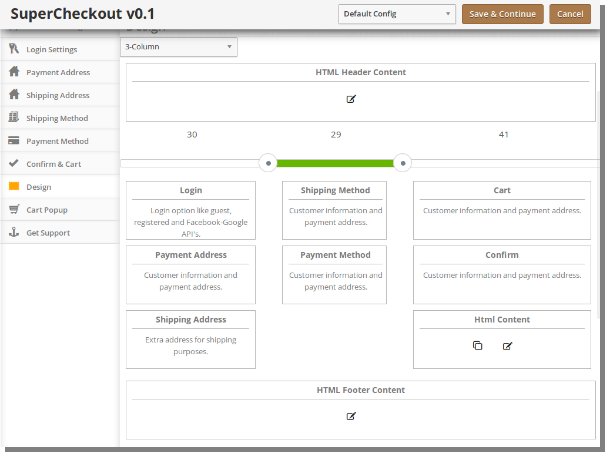
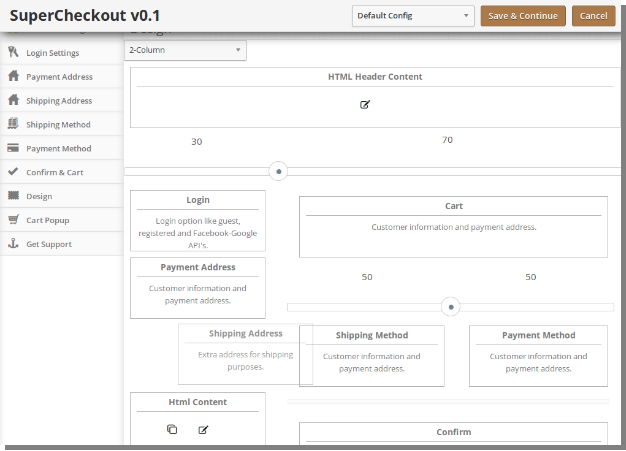
Design de tabulação

  • Esta guia contém as configurações para o design da página de checkout no catálogo, conforme mostrado abaixo
  • Para alterar a largura de qualquer coluna, ajuste o controle deslizante presente na parte superior, conforme mostrado abaixo:

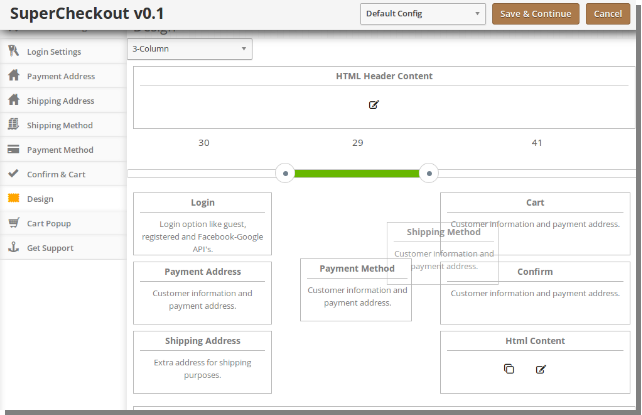
  • Bloco de diferentes etapas também pode ser reorganizado de uma coluna para outra ou na mesma coluna, conforme mostrado abaixo:

  • Ao salvar, o bloco será reorganizado na página de checkout conforme as alterações
  • O mesmo vale para o layout com duas colunas, conforme mostrado abaixo:

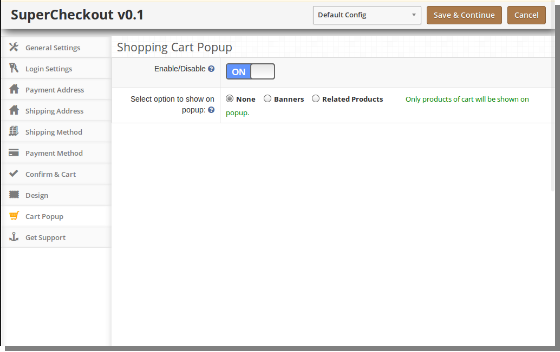
Carrinho Popup

  • Essa guia contém as configurações para o carrinho pop-up exibido ao adicionar qualquer produto ao carrinho.
  • Para habilitar o carrinho pop-up, mude o botão de habilitação de OFF para ON, que está à direita de Enable / Disable label, conforme mostrado abaixo:

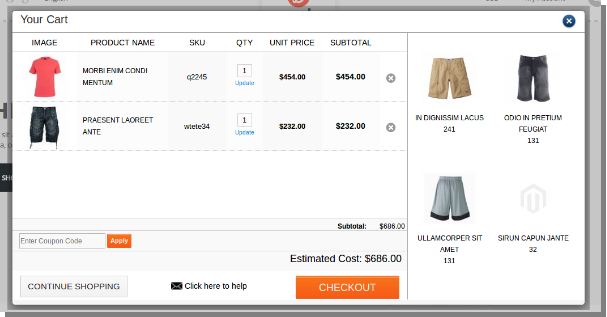
  • Carrinho pop-up é dividido em duas seções como mostrado abaixo, a seção esquerda mostra os detalhes do carrinho enquanto a seção direita pode ser usada para promoção.

  • A seção direita pode ter produtos relacionados que estão relacionados aos produtos disponíveis no carrinho ou podem ter banners. Ao selecionar banners, as opções para fazer upload de imagens para banners estarão disponíveis conforme mostrado abaixo.

Também poderá gostar de: