Integração Prestashop Walmart – Manual do usuário

1.0 Introdução

O Prestashop Walmart Integrator da Knowband oferece um mecanismo prático para listar o produto no Walmart e gerenciar o pedido em poucos passos simples diretamente da loja Prestashop. O Walmart é uma das maiores empresas de varejo e tem feito uma presença proeminente na indústria de comércio eletrônico ao longo dos anos. O mercado é famoso por produtos eletrônicos e até mesmo lida com outros produtos, incluindo casa e móveis, melhoramento da casa, roupas, calçados, jóias, brinquedos, saúde e beleza, mercearia, etc Os proprietários da loja Prestashop agora podem sincronizar sua loja e vender os produtos no Walmart.com.

Módulo de Integração Walmart Prestashop por Knowband permite que os donos da loja integrem a loja com o Walmart.com. O Prestashop Walmart API Integrator automatiza todo o processo de sincronização de lojas, gerenciamento de produtos e estoques, bem como processamento de pedidos.

Os recursos 1.1 oferecidos pelo Prestashop Walmart Integrator estão listados abaixo:

  • O Módulo de Integração Prestashop Walmart conecta a loja Prestashop ao Walmart.com com apenas alguns cliques.
  • Listagem de produtos em tempo real no back-end do plug-in de integração Prestashop Walmart
  • O fácil gerenciamento de estoque e sincronização de produtos da extensão Prestashop Walmart Integration permite que os fornecedores gerenciem os produtos com o mínimo de aborrecimento.
  • A listagem baseada em perfil do Módulo de Integração Prestashop Walmart permite que o administrador carregue os produtos em massa. O administrador pode atualizar os preços e o inventário executando o cron a partir da interface de administração do integrador Prestashop Walmart.
  • O administrador pode até alterar o preço do produto no mercado sem alterar seu custo no site.
  • O addon Prestashop Walmart Integration oferece fácil gerenciamento de pedidos, o que torna mais fácil para o administrador da loja manter um controle dos pedidos recebidos do mercado e gerenciar o mesmo a partir de uma única interface.
  • Com o fácil gerenciamento de produtos e remessa do back-end do plug-in de integração Prestashop Walmart Marketplace, os proprietários de lojas podem aumentar sem esforço a receita geral de sua empresa.
  • O addon de integração da API Prestashop Walmart permite ao administrador gerenciar a transportadora e os métodos de envio com facilidade.
  • O administrador obtém uma opção para obter o relatório de compra apenas executando o cron no back-end do addon de integração Prestashop Walmart.
  • Com base no desempenho dos produtos, o administrador pode repreciar os produtos e sincronizar o mesmo com o mercado em um clique de botão com a ajuda do addon de integração do Walmart Prestashop.
  • O conector Walmart Prestashop torna mais fácil para o administrador fornecer o código tributário das Categorias Walmart.
  • O administrador pode visualizar o relatório geral de vendas junto com o relatório de vendas de produtos individuais da interface de administração do integrador Prestashop Walmart.
  • Os vendedores podem gerenciar facilmente o tempo de atraso dos produtos do back-end do conector Walmart Prestashop.

1.2 Merchant Benefícios do addon de integração Prestashop Walmart:

  • O plugin Walmart Prestashop Integration automatiza todo o processo de integração de lojas.
  • Com a ajuda do integrador de API do Walmart Prestashop, o administrador da loja pode listar os produtos e os detalhes correspondentes no mercado e gerenciar o inventário sem qualquer sincronização manual.
  • Não apenas o inventário, até mesmo os pedidos recebidos podem ser sincronizados na loja executando o cron no back-end do módulo de integração do Walmart.
  • Os pedidos podem, então, ser processados ​​na loja e o status dos pedidos pode ser atualizado para o Walmart.com com um clique no botão.
  • O administrador da loja pode mapear a categoria de sua loja com a categoria do mercado com a ajuda da extensão de integração Prestashop Walmart.
  • Até mesmo os atributos dos produtos podem ser mapeados com o atributo do mercado com a ajuda desta extensão Prestashop Walmart Marketplace Integration.
  • A integração do Walmart Prestashop
  • A extensão de integração do Walmart Prestashop
  • Junto com a compatibilidade de versões, o plug-in Prestashop Walmart Integration não entra em conflito com outros módulos da loja.

Objetivos do Projeto 1.3

Abaixo estão listados os objetivos do projeto do Walmart Prestashop Connector:

  1. O processo de instalação do integrador Prestashop Walmart.
  2. O processo de configuração da conta do vendedor no Walmart.com
  3. Criação e sincronização de perfis no mercado.
  4. Listagem de produtos e atualização de status dos produtos no Walmart.
  5. Solicite a sincronização do Walmart e atualizações de status.

Instalação 2.0

Uma vez que o módulo Prestashop Walmart Integration é comprado na loja, você receberá o arquivo compactado (contendo o código fonte da integração do mercado Prestashop Walmart

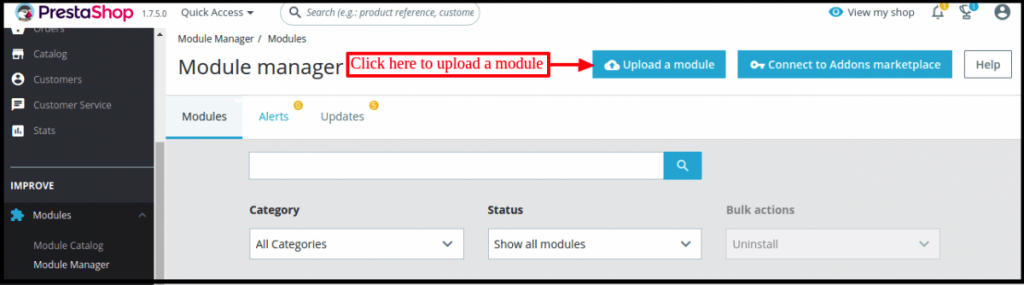
– Vá para a página de listagem de módulos e "Adicionar novo módulo"Botão.
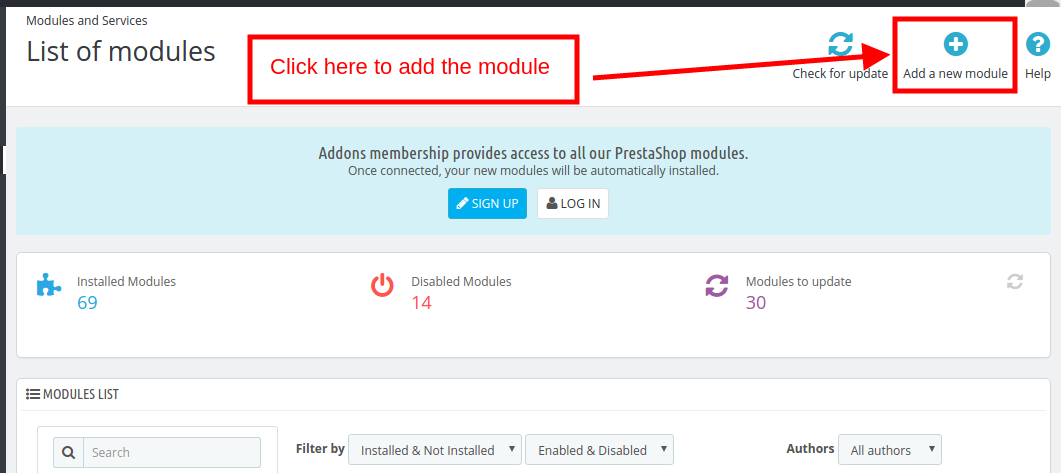
Adicionar módulo Prestashop

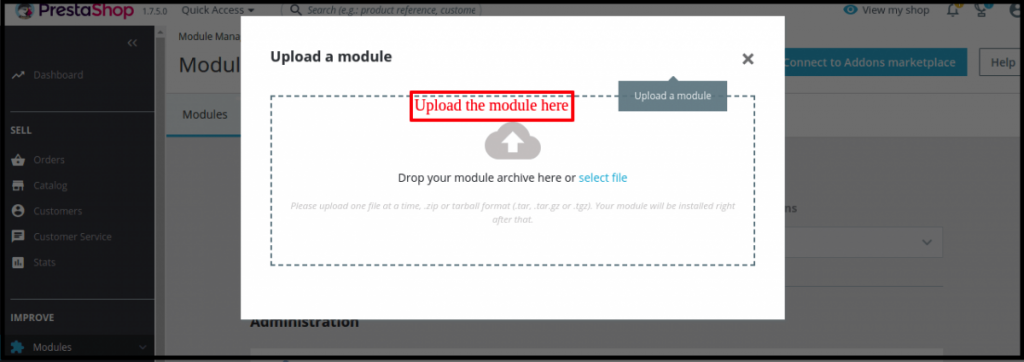
– Carregue o arquivo zipado baixado.

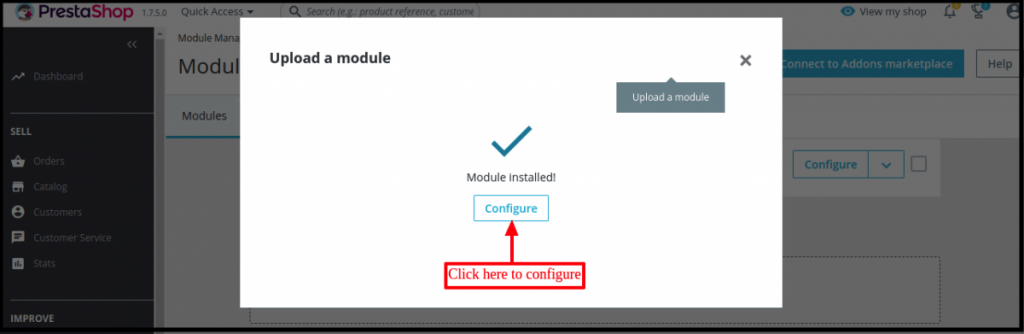
– Feito isso, a extensão Prestashop Walmart Marketplace Integration

– Clique no botão de instalação. O módulo será instalado em sua loja Prestashop.

Observação: Por favor, defina a permissão de leitura / gravação na pasta do módulo antes de instalar o módulo no sistema.

3.0 Como configurar o Walmart Magento Integrator Extension?

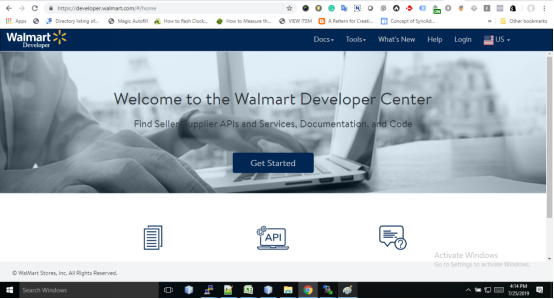
Para configurar o Walmart Marketplace Integrator, o administrador da loja precisa obter o ID do cliente e o Segredo do cliente. Para obter o ID de cliente do Walmart e o segredo do cliente, siga o processo abaixo: 1. Vamos para https://developer.walmart.com/

2. Selecione o tipo de login.

3. Faça o login usando suas credenciais. 4. Clique na sua conta e selecione "chaves de API“.

5. Agora você pode obter o novo"ID do Cliente"?and?"Segredo do Cliente"?from here.

Interface administrativa 4.0

Quando a configuração da conta do vendedor estiver concluída, o comerciante poderá configurar sua loja no Walmart.com. A extensão Prestashop Walmart Marketplace Integration oferece guias de configuração 17 no menu principal da interface administrativa. Essas opções incluem o seguinte:
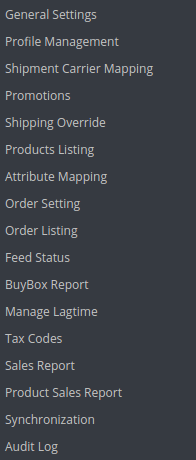
  • Configurações gerais
  • Gerenciamento de perfil
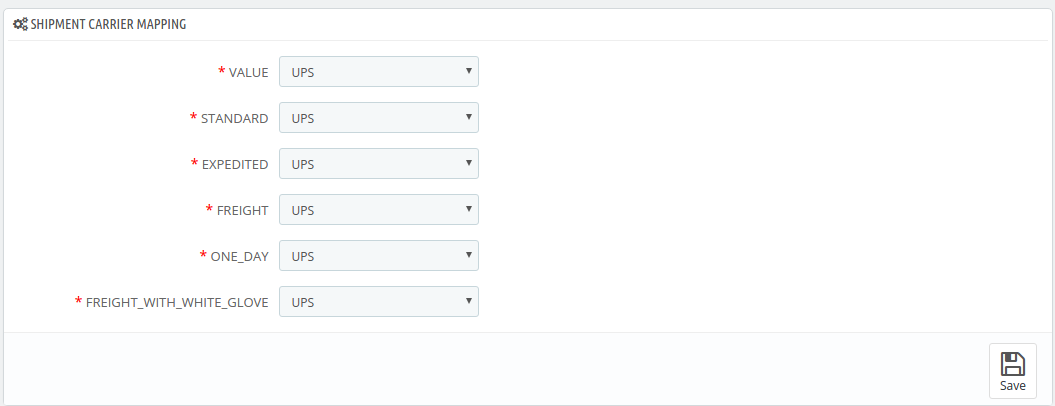
  • Mapeamento de Transportadoras de Compras
  • Promoções
  • Substituição de Remessa
  • Listagem de produtos
  • Mapeamento de Atributos
  • Configuração de pedidos
  • Listagem de pedidos
  • Status do feed
  • Relatório BuyBox
  • Gerenciar o Lagtime
  • Relatório Fiscal
  • Relatório de vendas
  • Relatório de vendas de produtos
  • Sincronização
  • Registro de Auditoria

Cada opção é discutida em detalhes abaixo.

4.1. Configuração geral

Para autenticar a integração do Prestashop ao Walmart, o administrador da loja Prestashop precisa preencher o seguinte campo:
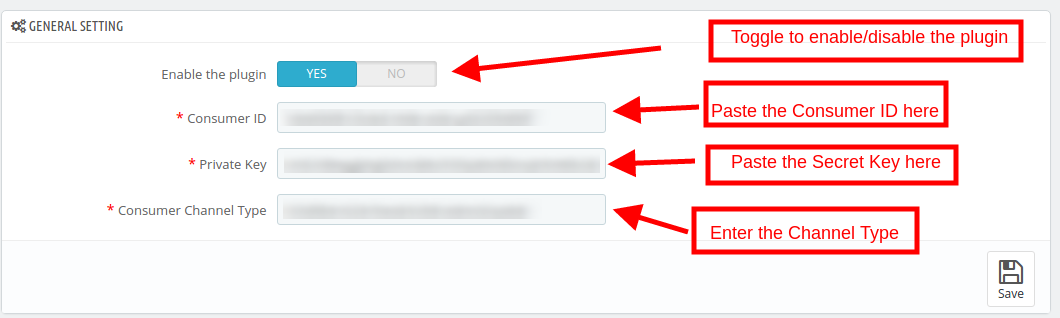
1. Ativado o Plugin

Alterne o botão para ativar / desativar o addon Prestashop Walmart Marketplace Integration da loja.

2. ID do consumidor

Digite o ID do Consumidor do Walmart que foi copiado ao configurar a conexão.

3. Chave privada

Insira a chave secreta da API do Walmart aqui que foi copiada da conta do vendedor. É obrigatório autenticar a integração entre a loja e o Walmart Marketplace.

4. Tipo de canal do consumidor

O valor do cabeçalho Channel Type é usado para enviar informações para a API.

4.2. Gerenciamento de perfil

O administrador da loja Prestashop pode criar, editar ou excluir N número de perfis do back-end.

4.2.1 Como criar um novo perfil?

Clique no 'Adicionar novo perfil'ou'+'sinal para criar um novo perfil.
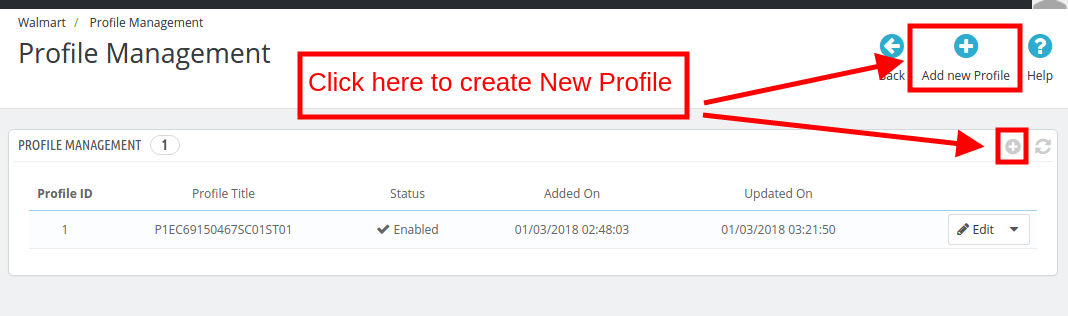
Quando o botão for clicado, o administrador será redirecionado para a página de criação de perfil. Aqui estão os campos que você precisa preencher.
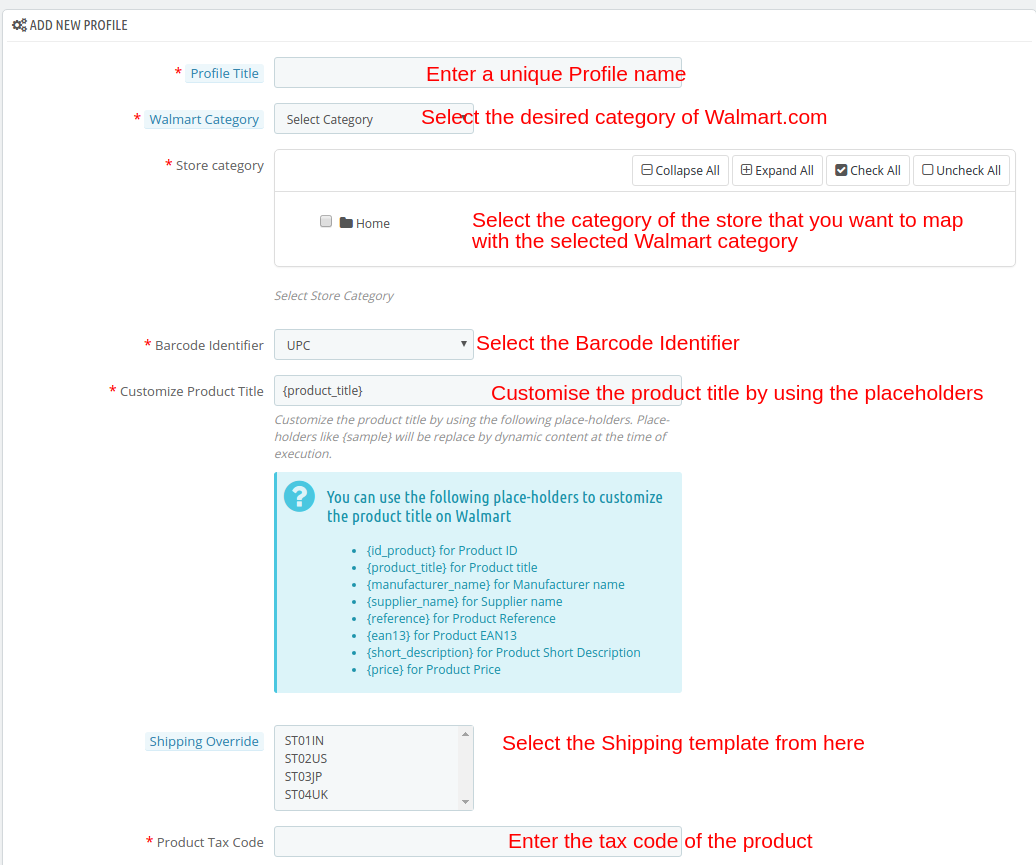
Titulo de perfil: Digite um nome exclusivo para o perfil.

Categoria Walmart: Selecione a categoria do Walmart onde você deseja mapear a categoria da loja.

Categoria da loja: Expanda a categoria e selecione a categoria do Prestashop que você deseja mapear na categoria do Walmart.com.

Identificador de código de barras: Este é o campo exclusivo do produto. Selecione qualquer um na lista suspensa, para que a extensão Prestashop possa identificar o produto de acordo com o atributo mapeado. As várias opções para escolher incluem: UPC, EAN13. Os vários espaços reservados estão listados abaixo.

  • {id_product} para ID do produto
  • {product_title} para o título do produto
  • {manufacturer_name} para o nome do fabricante
  • {supplier_name} para o nome do fornecedor
  • {reference} para referência do produto
  • {ean13} para o produto EAN13
  • {short_description} para descrição resumida do produto
  • {price} para preço do produto

Ativar preço personalizado: Ative esta opção para alterar o preço do produto sem alterar o preço do produto no site Prestashop.

O administrador pode inserir a mudança de preço personalizada nesta seção. Selecione se você deseja alterar o preço por um valor fixo ou um valor percentual. Selecione se você deseja aumentar ou diminuir o preço dos produtos por esse valor específico. Por exemplo, o administrador escolhe "Fixo" e "Aumentar" e insere o preço personalizado de $ 5. Assim, o preço de todos os produtos desse perfil específico aumentará em $ 5.

Substituição de Remessa: Este é um campo opcional. Selecione as opções de envio na lista fornecida. Esta seção inclui todos os modelos de envio adicionados na guia Substituição de Remessa.

Código Tributário do Produto: Digite o código de imposto do produto nesta seção. Além disso,

4.2.2 Como editar os perfis existentes?

Você pode encontrar a lista do perfil criado no Gerenciamento de perfil guia da interface administrativa. Para editar o perfil, clique no 'Editarbotão correspondente ao perfil.
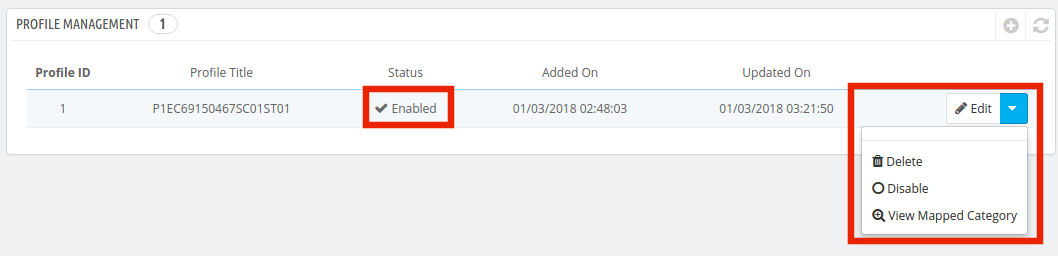
O administrador da loja Prestashop pode habilitar desabilitar alterando o status como mostrado na imagem abaixo. A categoria mapeada pode ser visualizada clicando no ícone 'Visualizar categoria mapeada'botão mostrado na imagem acima. As categorias mapeadas serão mostradas como a imagem abaixo:
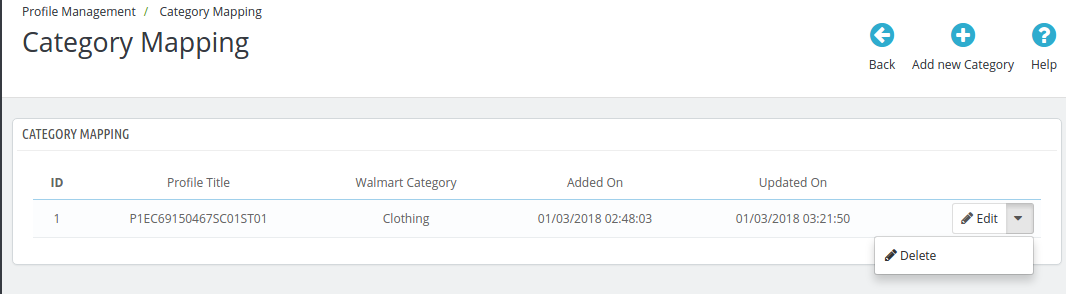
O administrador da loja pode até adicionar novas categorias para mapeamento.

4.2.3 Como adicionar nova categoria?

Para adicionar uma nova categoria, clique em 'Adicionar nova categoria'no lado superior direito da interface de administração.
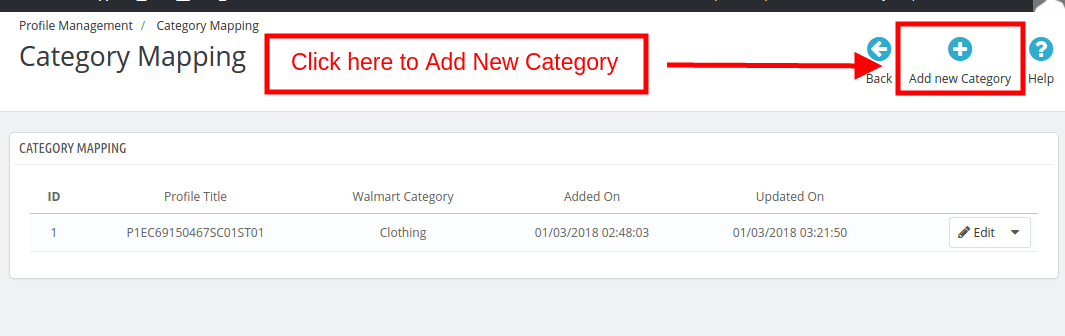
Você será redirecionado para a página de criação de categorias, conforme mostrado abaixo.
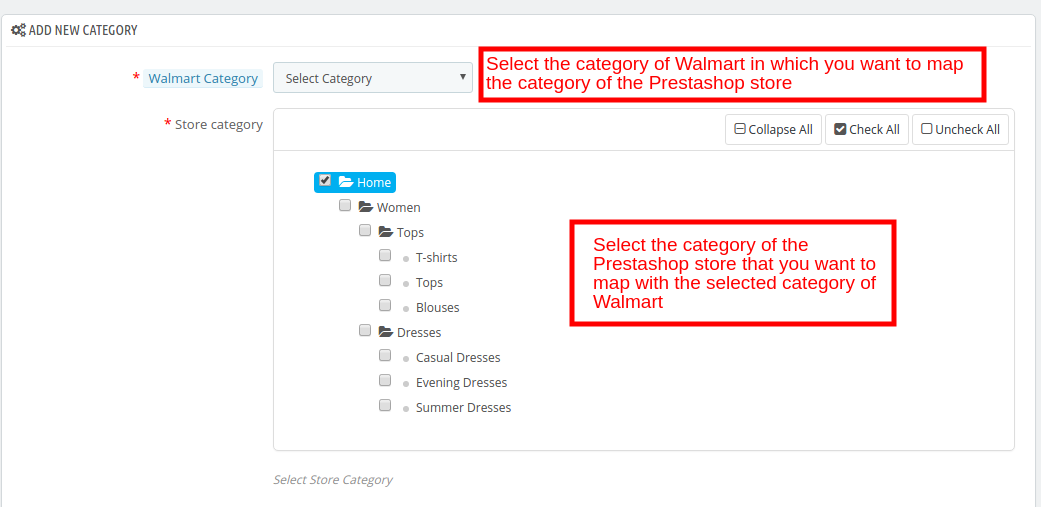
Categoria Walmart: Selecione a categoria do Walmart na qual você deseja mapear a categoria da loja Prestashop.

Categoria da loja: Selecione a categoria da loja Prestashop que você deseja mapear com a categoria selecionada do Walmart.

4.2.4 Como editar / excluir as categorias?

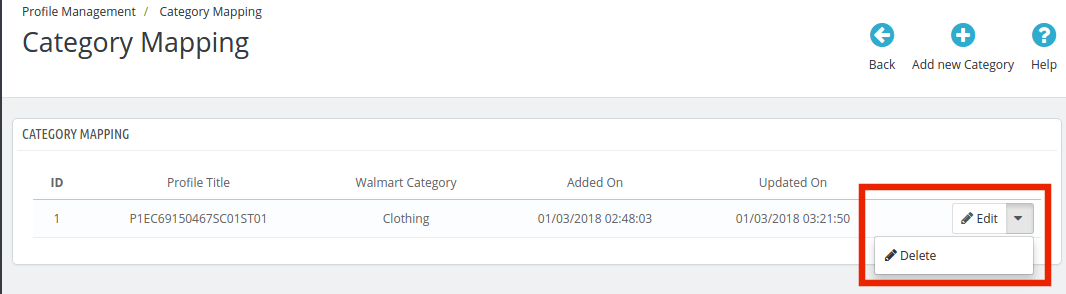
Há um Editar e Excluir botão correspondente a todas as categorias, como mostrado abaixo. Clique nos respectivos botões para editar e excluir as categorias.
4.3.

o
Somente

4.4.

O administrador tem a opção de adicionar ofertas promocionais para os clientes do mercado com a ajuda do addon Prestashop Walmart Integration.

4.4.1 Como adicionar promoções no mercado Walmart?

Para adicionar ofertas promocionais, clique no sinal de '+' ou 'Adicionar nova promoção' no canto superior direito do módulo Walmart Prestashop Integration.
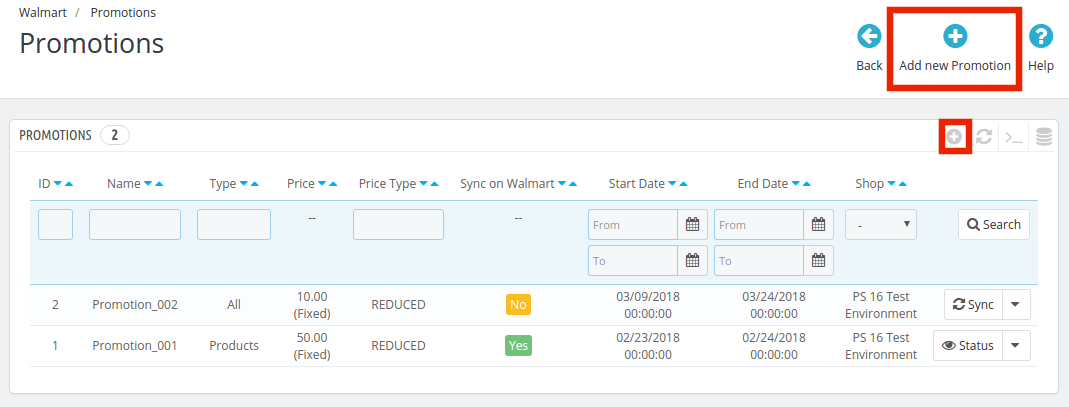
Você será redirecionado para a página de criação de promoções. Preencha os detalhes necessários que são discutidos abaixo:
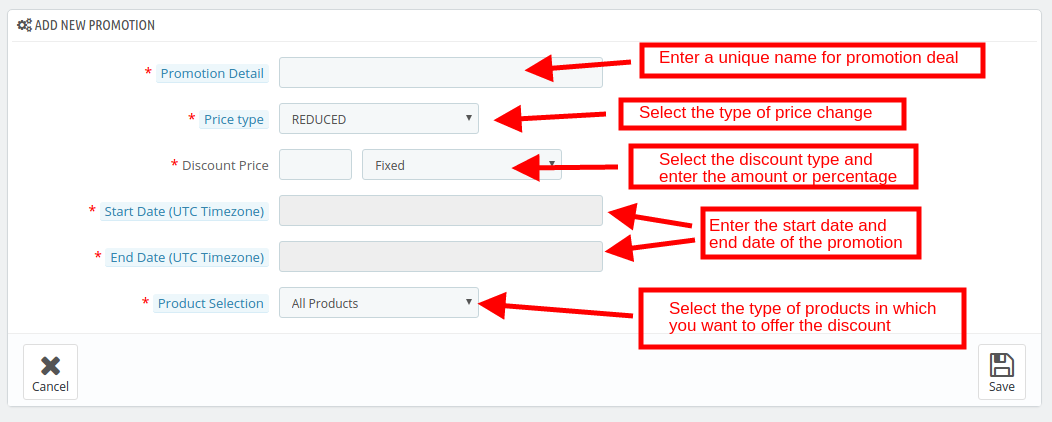
Detalhe da Promoção: Digite os detalhes da promoção nesta seção.
Tipo de preço: Selecione o tipo de mudança de preço. Pode ser Reduzido ou Apuramento.
Preço com desconto: Selecione o tipo de desconto, Fixo ou Porcentagem. Digite o valor fixo ou o valor percentual.
Data de Início: Digite a data de início da transação.
Término: Digite a data em que o acordo terminará.
Seleção de produtos: Selecione o grupo de produtos no qual você deseja oferecer o desconto. Tem opções 3:

  • Todos os produtos: Isto será aplicado para a promoção de
  • Produtos do Perfil Selecionado: Isso aplicará o acordo em todos os produtos do perfil selecionado. Quando essa opção for selecionada, todos os perfis serão listados na seção Selecionar perfil.

  • Produtos Selecionados: Isso permitirá que o administrador ofereça descontos nos produtos selecionados. Os produtos podem ser selecionados na seção Selecionar Produto.

4.4.1SincronizarEditar apagar

As promoções promocionais serão listadas nesta guia da extensão de integração da API Prestashop Walmart, conforme mostrado na imagem abaixo:
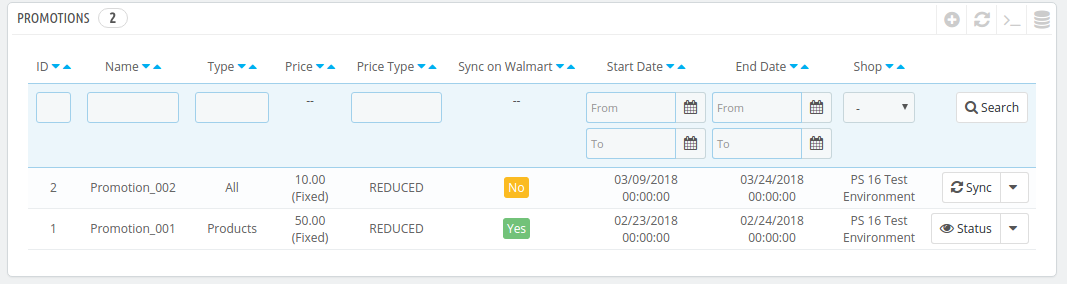
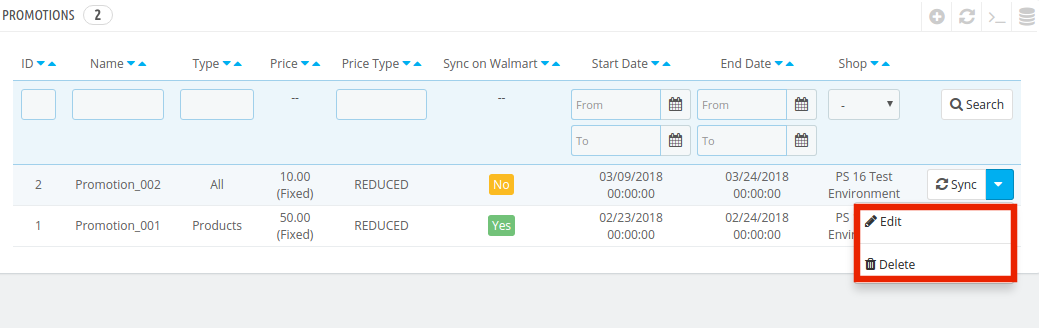
As promoções podem ser sincronizadas com o mercado Walmartsincronizaçãobotão correspondente a cada uma das regras de promoção. Para editar ou excluir as regras de promoção, clique no link 'Editar'ou'Excluirbotão correspondente a cada regra, conforme mostrado abaixo:
Substituição de remessa 4.5

A extensão Prestashop Walmart Integration permite que o administrador da loja adicione métodos de envio para os consumidores do Walmart.

4.5.1 Como criar uma nova substituição de remessa?

Os vários campos de informações nesta guia da extensão Prestashop Walmart Integration estão listados abaixo:
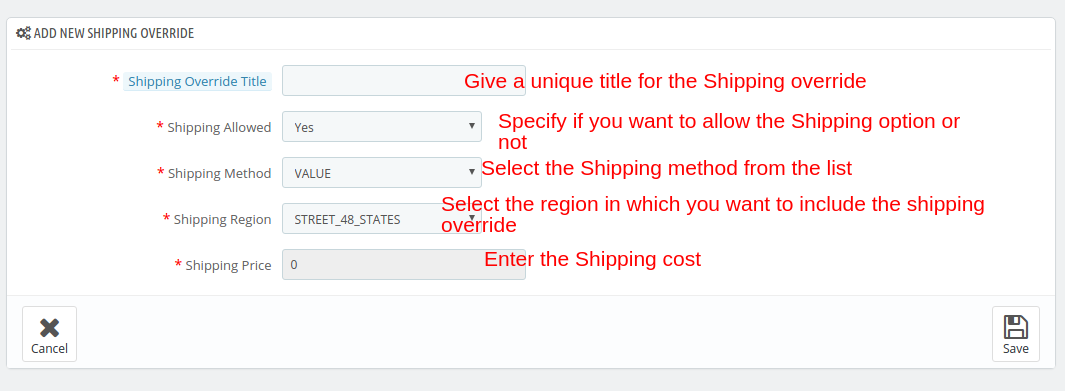
Título de Substituição de Remessa: Digite um título exclusivo para a substituição de envio.

Envio permitido: O menu suspenso inclui a opção Sim e Não. Selecione Sim, se você quiser permitir essa substituição de envio.

Método do transporte: Selecione o método de envio que você deseja incluir nesta substituição de envio.

Região de envio: Selecione a região na qual você deseja incorporar a substituição de envio.

Preço de envio: Digite o custo de envio aqui.

Observação: Todas as opções de Substituição de Remessa criadas aqui serão listadas na seção Gerenciamento de Perfil.

4.5.2 Como Editar / Excluir Substituição de Remessa?

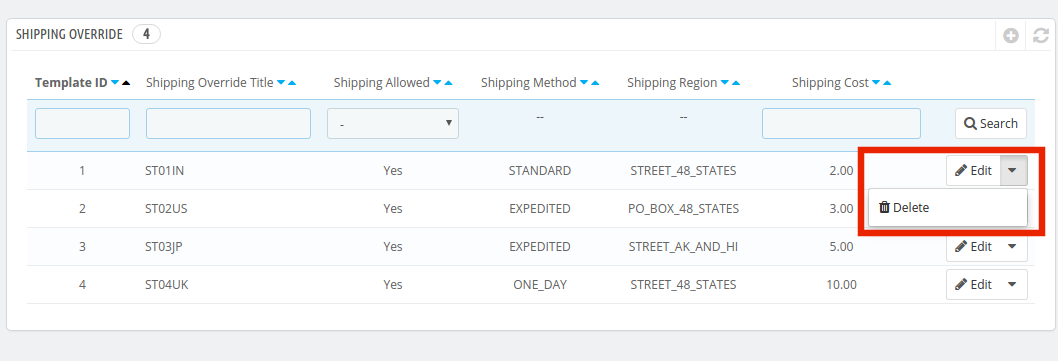
Todas as opções de Substituição de Remessa podem ser visualizadas nesta guia do plug-in Prestashop Walmart Marketplace Integration. Para editar ou excluir a opção de substituição de envio, clique no Editar or Excluir botão correspondente a cada opção, como mostrado na imagem abaixo.
4.6. Listagem de produtos

Os produtos listados podem ser vistos no back-end do módulo de integração Prestashop Walmart, como mostrado na imagem abaixo.
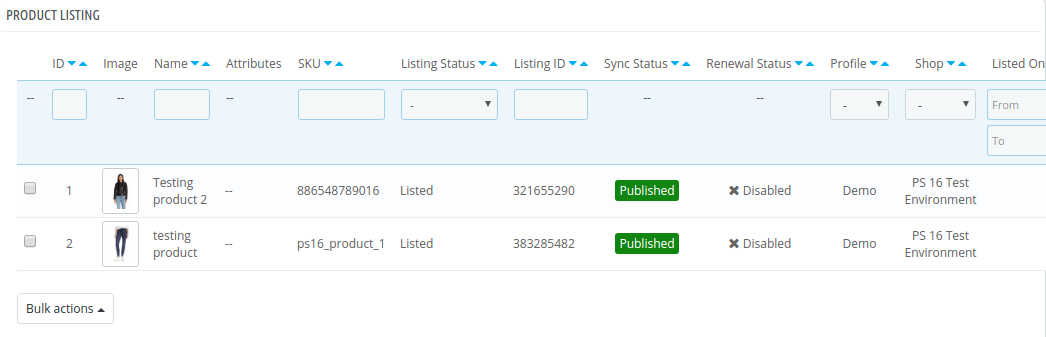
Esta seção mostra a lista de todos os produtos listados no Walmart Marketplace com seus status. Para listar os produtos no Walmart, execute o Sincronizar Inventário para o Walmart cron. Os produtos serão listados no mercado do Walmart. (Veja a seção 4.16)

Depois que o inventário for sincronizado, os detalhes do produto correspondente serão sincronizados de acordo. Para sincronizar o preço dos produtos, execute o 'Preço de Sincronização do Produto'cron na guia Sincronização. Aqui estão algumas das opções oferecidas nesta seção:
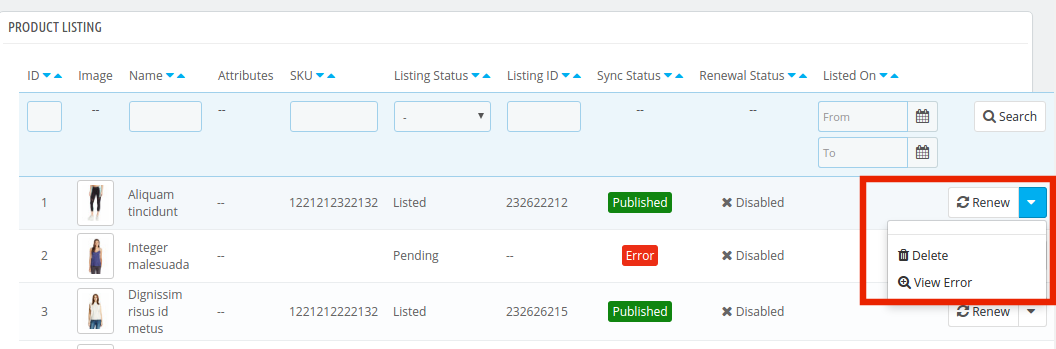
Renovação da lista de produtos

O administrador da loja Prestashop pode renovar o produto, no caso de

Exclusão da lista de produtos

O administrador da loja pode desativar o produto no mercado clicando no botão "Excluir"botão correspondente a cada listagem de produtos. Para reverter a ação, clique no botão"Relistbotão ". A ação de exclusão será substituída pela ação Relist. Execute o Sincronização de Produtos no Walmart cron para remover os produtos ou marcá-los como inativos na página de listagem de produtos.

Ver erro

O administrador pode ver o erro ocorrido ao listar o produto clicando na ação 'Visualizar erro'.

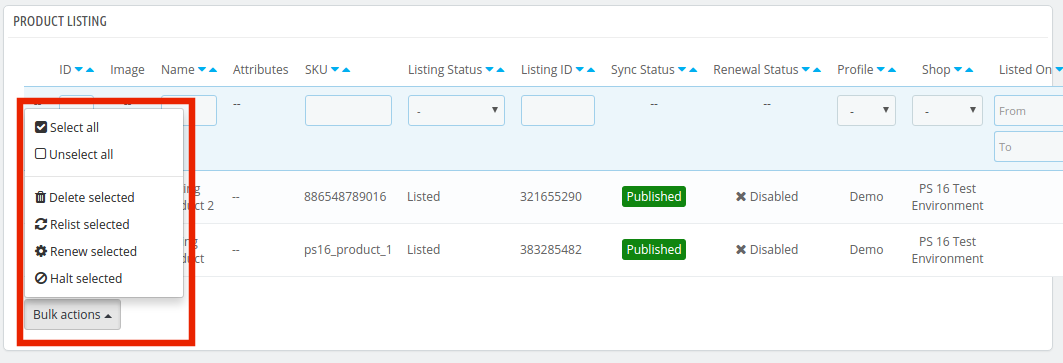
Atualização em massa de produtos

O addon de integração do Walmart Prestashop permite ao administrador atualizar os produtos em massa. A ação em massa oferece as seguintes opções:

  • Delete?Selected
  • Relist?Selecionado
  • Renovo?Selecionado
  • Halt?Selecionado

Selecione os produtos nos quais você deseja realizar qualquer uma das ações mencionadas acima, conforme mostrado na imagem abaixo:
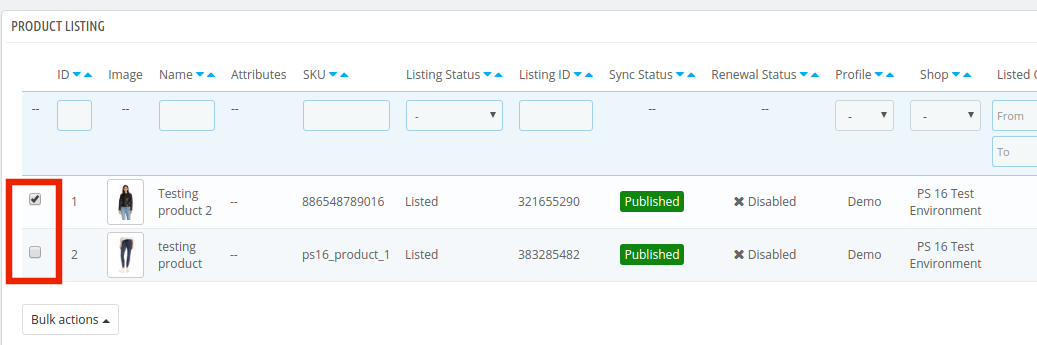
Quando os produtos estiverem selecionados, clique na ação que você deseja realizar. A mesma ação será executada em todos os produtos selecionados.

Mapeamento de Produtos Existentes no Walmart

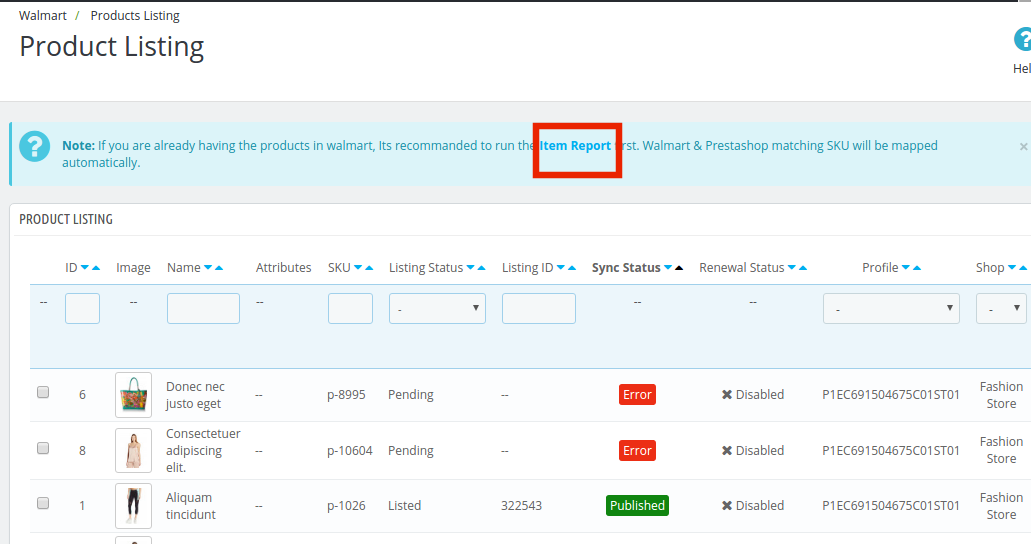
Se você já possui os produtos no Walmart, execute primeiro o cronograma Relatório de Itens. Uma vez executado este cron, o SKU correspondente ao Walmart & Prestashop será mapeado automaticamente. Eles podem corresponder ao SKU, criar o ID da listagem e alterar o status como "Publicado".
4.7. Mapeamento de Atributos

A extensão Prestashop Walmart Integration oferece meios fáceis para mapear o atributo da loja Prestashop no mercado Walmart. O administrador da loja pode mapear o atributo do Walmart.com com o atributo da loja de comércio eletrônico Prestashop nesta guia.

4.7.1. Como criar um novo mapeamento de atributos?

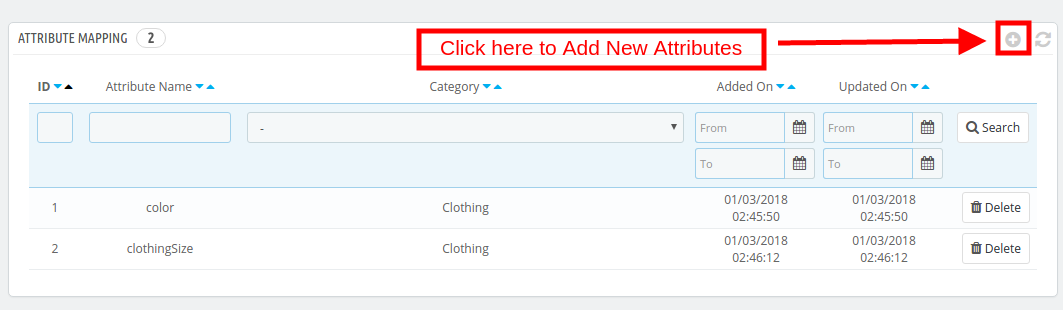
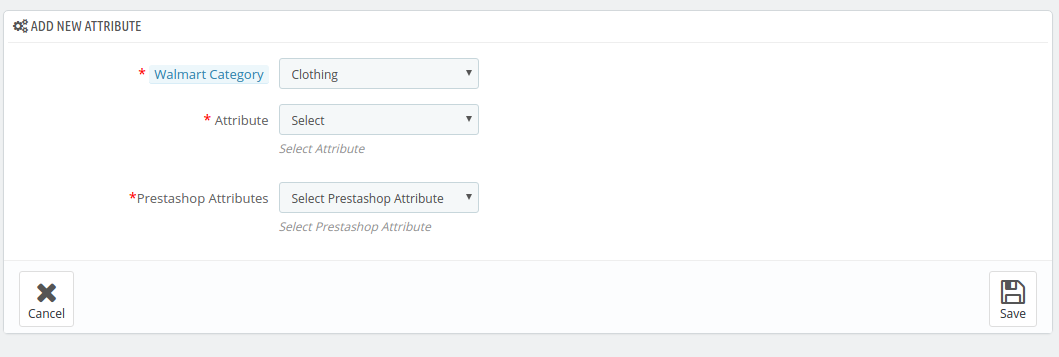
Para criar novos atributos, clique no '+'assine no lado superior direito da interface de administração. Você será redirecionado para a página de criação de atributos. Siga as etapas abaixo para o mapeamento de atributos.
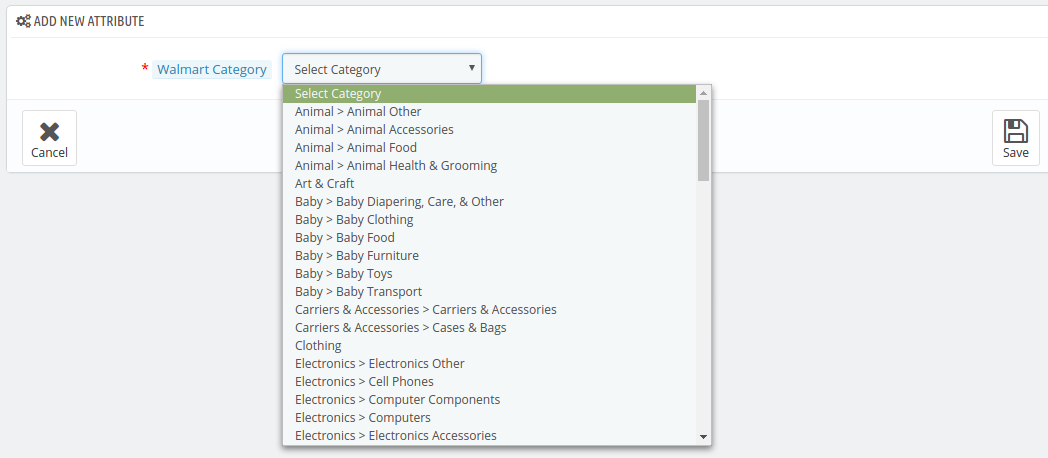
Selecione os Categoria Walmart em que você deseja mapear o atributo, conforme mostrado na imagem abaixo:
Atributo: Selecione o atributo do Walmart no qual você deseja mapear o atributo do Prestashop.

Atributo Prestashop: Selecione o atributo do armazenamento Prestashop que você deseja mapear com o atributo do mercado.
4.8. Configuração de pedidos

O administrador da loja pode definir o status dos pedidos feitos no Walmart que são mapeados na loja Prestashop a partir do Configuração de pedidos guia do plugin Prestashop Walmart Integration. Esta seção consiste em quatro status de pedidos diferentes. Eles são:

Status atual do pedido, Status do pedido enviado, Status de Confirmação do Pedido, e Status do cancelamento do pedido.
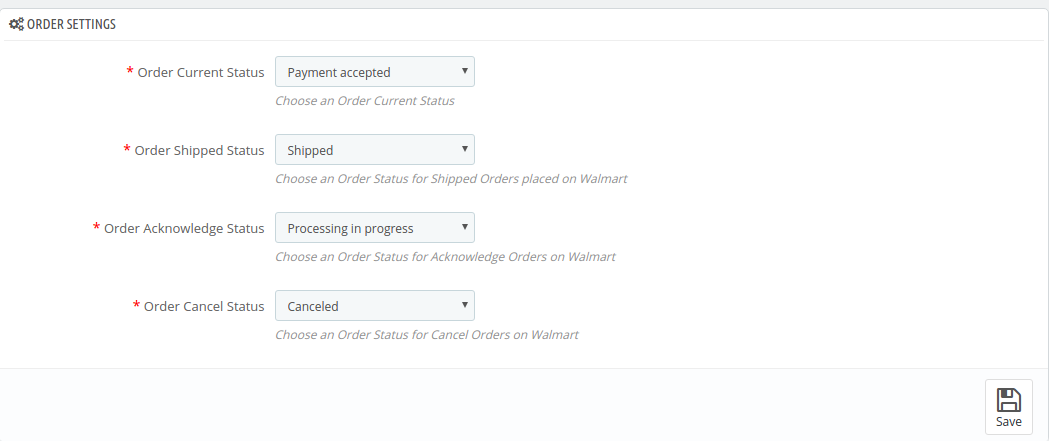
Uma vez que o status do pedido é alterado na loja Prestashop, execute o 'Atualizar status do pedido para o Walmart'cron. Isso sincronizará todas as alterações no mercado. (Veja a seção 4.16)

4.9. Listagem de pedidos

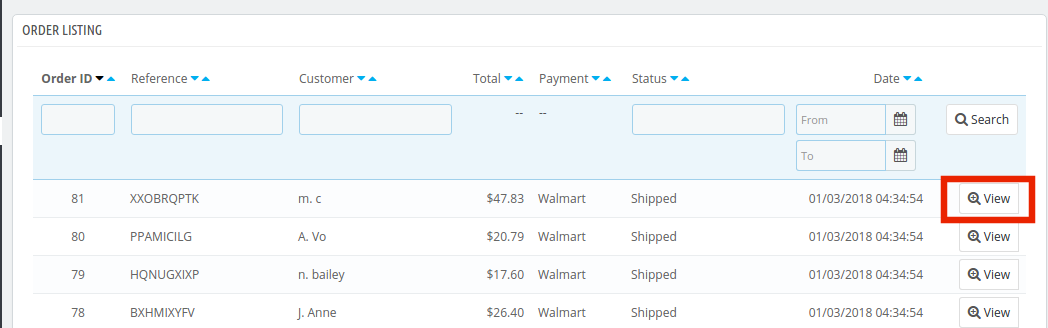
As encomendas recebidas do Walmart.com estão listadas na interface administrativa do Prestashop Walmart API Integration. Para isso, o proprietário da loja precisa executar o cron 'Sync Order Listing from Walmart'. (Veja a seção 4.16Depois que o cron é executado, os pedidos inteiros serão sincronizados na loja Prestashop. Essas ordens podem ser processadas clicando no botão 'Visão'botão como mostrado abaixo.
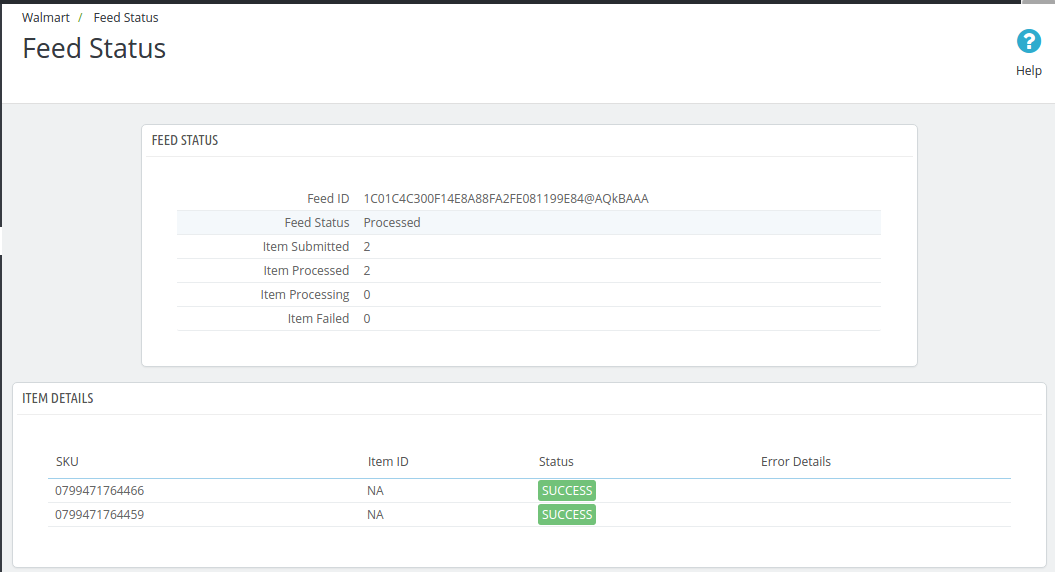
4.10. Status do feed

Toda vez que um cron é executado, um Feed será criado nessa guia, como mostrado aqui. O status dos feeds pode ser visto clicando no link 'Visãobotão.
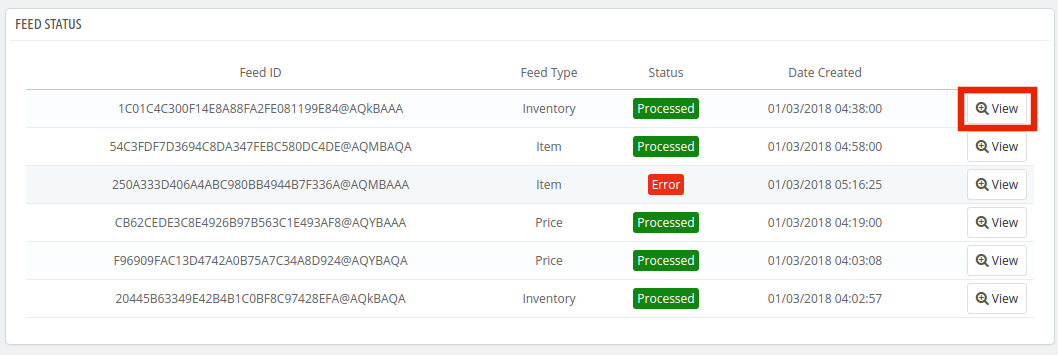
Ao clicar no botão, você será redirecionado para a página de detalhes do status do feed.
4.11.?BuyBox?Relatório

Caso mais de um vendedor esteja vendendo o mesmo produto, o walmart.com os exibe em uma única página. Esta página exibe os produtos e seus preços para o cliente. Destes produtos, um item ganha a Caixa de Compra. Os clientes são atraídos pela primeira opção que eles vêem. Assim, ganhar a caixa de compra é essencial para os fornecedores. Os vendedores podem ver os produtos listados na Caixa de Compra com seu status na guia 'Comprar Caixa' da extensão Prestashop Walmart Integration. Para sincronizar o último relatório de caixa de compra, execute um cron job na guia Sincronização do complemento de integração da API do Walmart Prestashop. (Veja a seção 4.16)
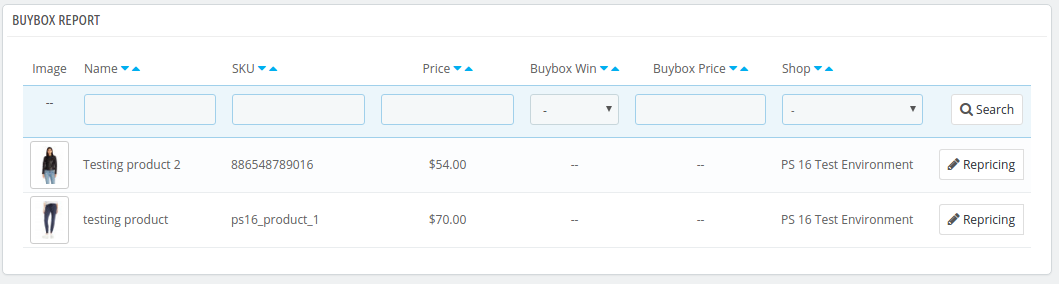
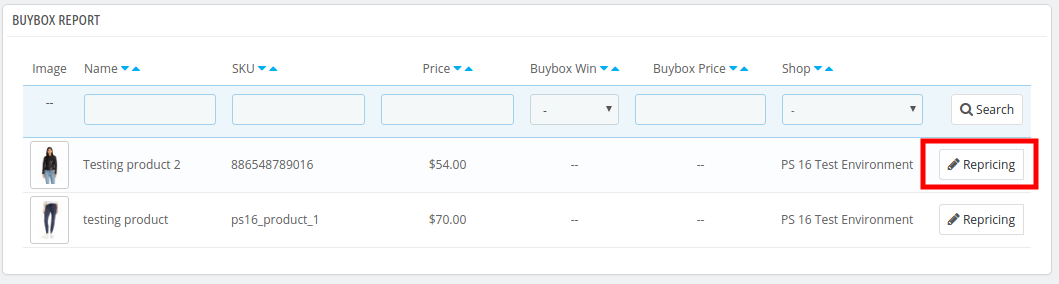
Além disso, o Prestashop Walmart Integrator oferece um meio fácil de repreciar os produtos para ganhar a caixa de compra. Os vendedores podem reduzir o custo para aumentar a visibilidade do produto. Para repreciar os produtos, clique no botão 'Repricing'opção correspondente a cada produto.
Depois de clicar aqui, você receberá um pop-up. Alternar o Ativar / desativar o remarketing opção para o mesmo.
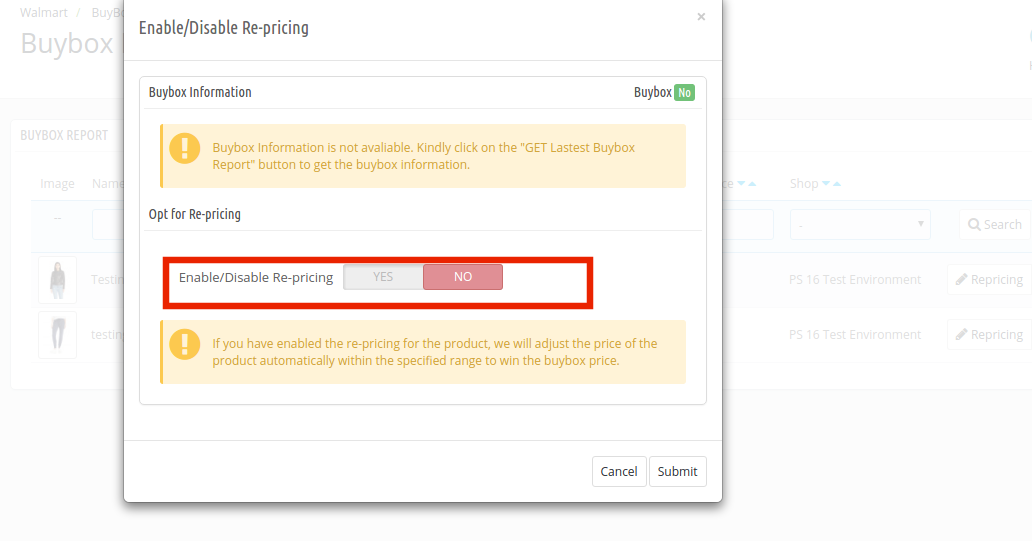
Depois de ativar essa funcionalidade, você será solicitado a inserir o Preço Mínimo e Máximo.
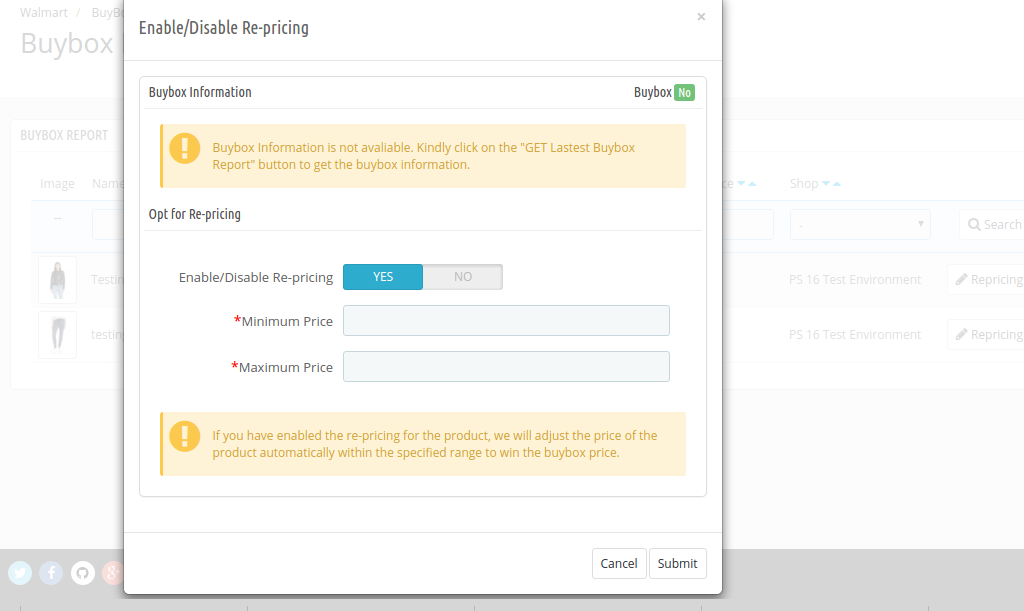
Digite o preço mínimo e máximo e clique no botão "Enviar". Sincronize o reprice com o mercado executando o cron na guia Synchronization do addon de integração da API Prestashop Walmart. (Veja a seção 4.16)

4.12. Tempo de atraso

Tempo de Atraso refere-se ao número mínimo de dias em que o envio do pedido é iniciado. O tempo de atraso é o intervalo entre o dia em que o pedido é feito e quando é enviado. Para atualizar o tempo de atraso de envio, o administrador é obrigado a clicar no botão "Atualizar tempo de atraso", conforme mostrado abaixo.
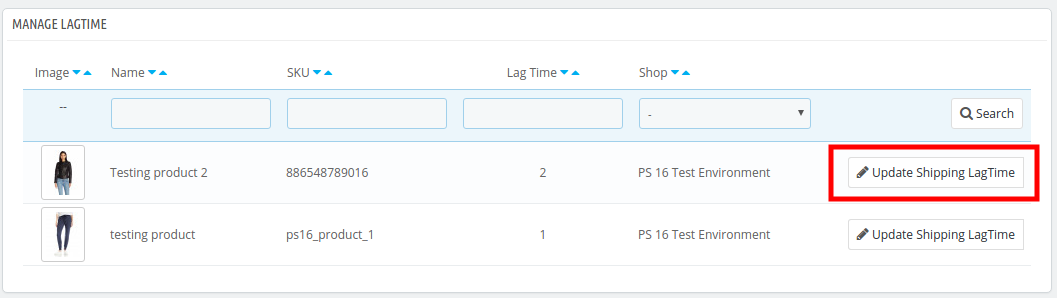
Ao clicar, um pop-up aparecerá como mostrado abaixo: Insira o tempo de atraso para cada produto. Feito isso, o administrador pode sincronizar o tempo de atraso em massa executando o cron na guia de sincronização do conector Prestashop Walmart.
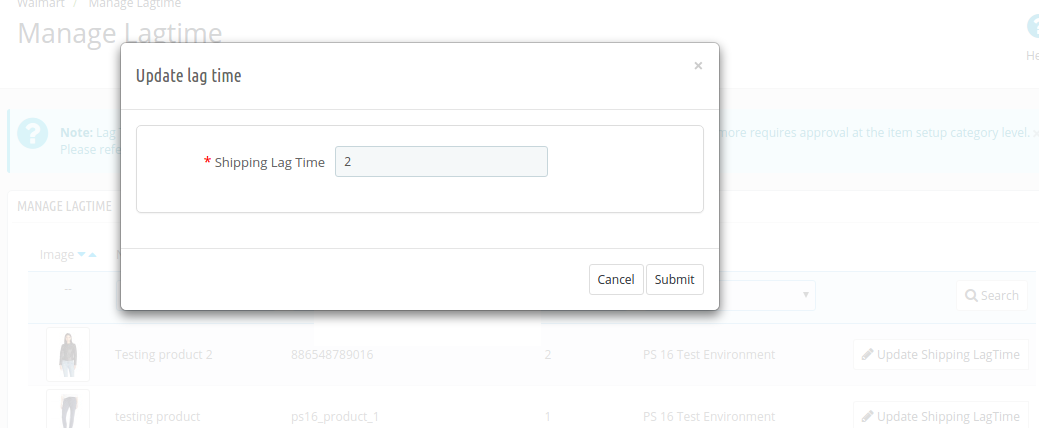
ReferirSeção4.15?for?the?cron?job?details.

4.13.

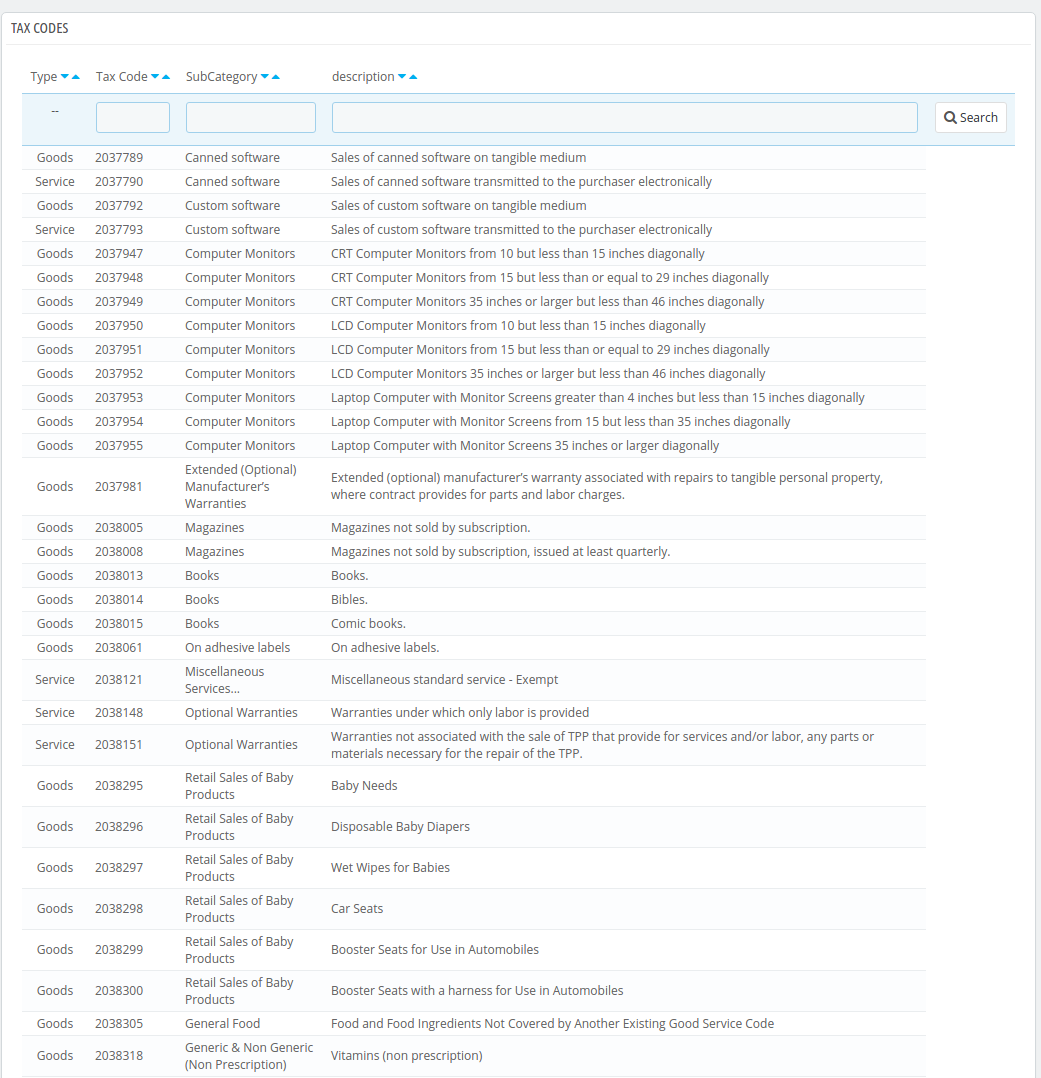
O Walmart torna obrigatório que os vendedores forneçam o Código Tributário para os produtos no momento da listagem do produto. O administrador da loja pode verificar os códigos de imposto nesta guia do módulo de integração do mercado Prestashop Walmart.
4.14.

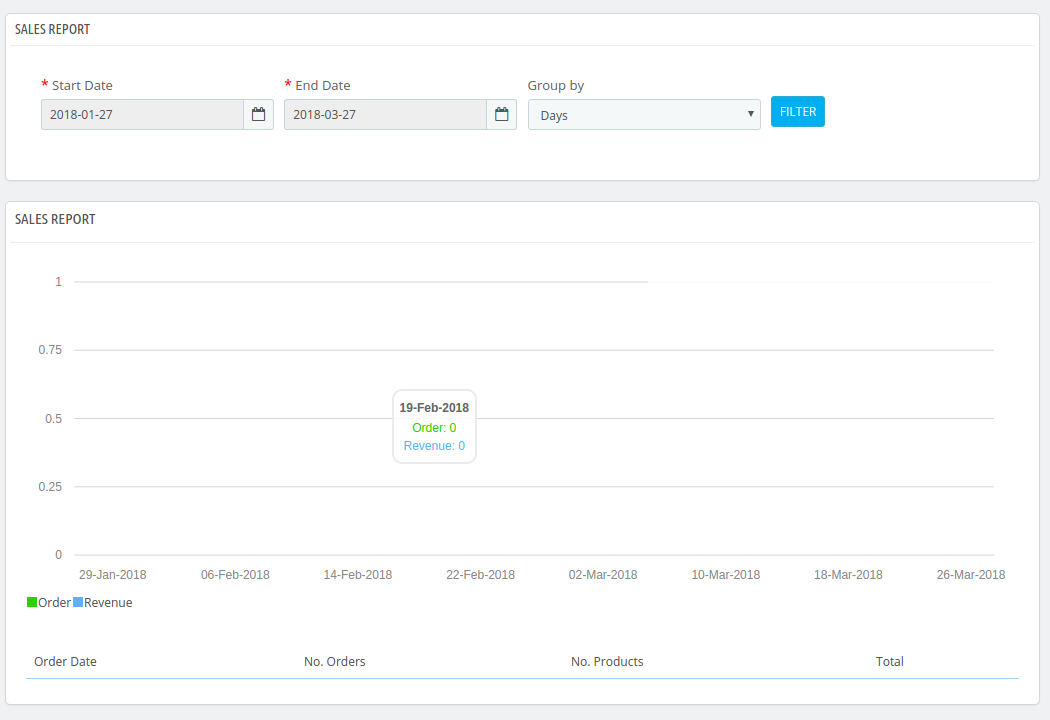
O vendedor recebe um relatório completo das vendas do mercado na guia Relatório de vendas do conector Walmart Prestashop. O relatório de vendas aparecerá no formato gráfico e tabular. Aplique o filtro selecionando a data inicial e final. O vendedor pode agrupar o relatório por dias, meses e anos.
4.15.produtosVendas

O vendedor pode até visualizar o relatório de vendas de um determinado produto na guia Relatório de vendas do produto do Walmart Prestashop Integrator.
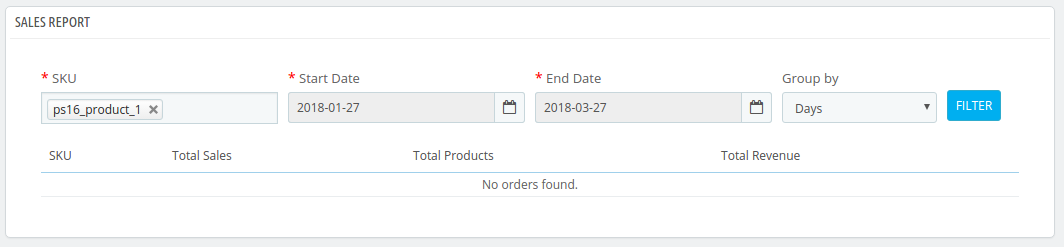
Insira o SKU, a data de início, a data de término e aplique o filtro para visualizar o relatório de vendas desse produto específico.

4.16.Sincronização

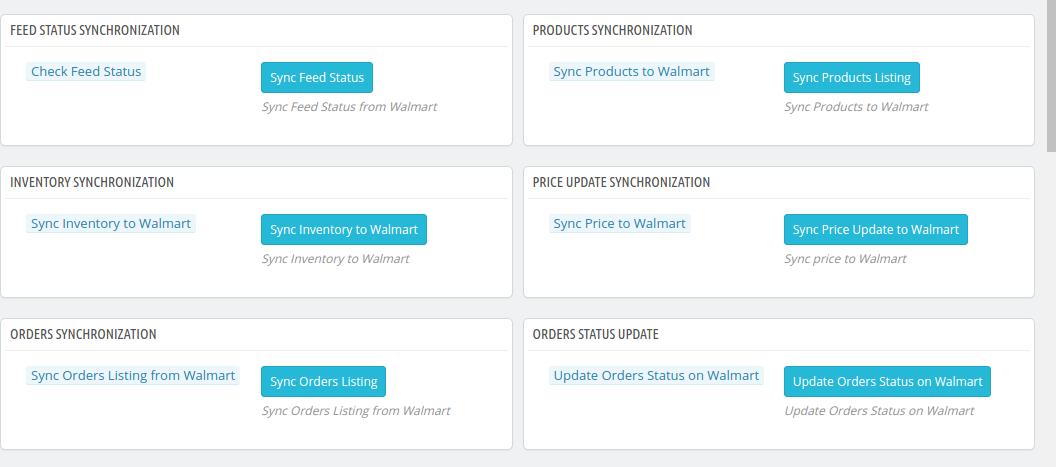
Esta aba do módulo Prestashop Walmart Integration sincroniza todas as configurações e alterações feitas nas outras abas do módulo de integração do Prestashop Walmart Marketplace. A sincronização entre a Loja Prestashop e o Walmart Marketplace e vice-versa pode ser feita a partir doSincronizar' aba. Os vários trabalhos cron para sincronizar as configurações entre o Store e o Walmart Marketplace são mostrados abaixo
4.16.1 Como sincronizar o status do Feed?

Toda vez que um cron é executado, um feed é criado na guia Gerenciamento de Feed. O status inicial do feed é enviado. Para alterar o status do feed enviado ou de processamento, clique em Status do feed de sincronização.
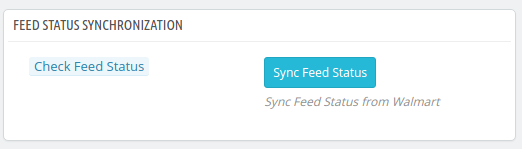
Ele executaria as seguintes ações

  • Um feed será criado toda vez que um cron for executado na interface administrativa.
  • Este cron específico atualiza o status dos Feeds.

4.16.2 Como sincronizar produtos com o Walmart Marketplace?

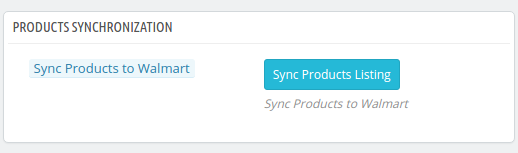
O produto listado no addon Prestashop Walmart Marketplace Integration será sincronizado com o Walmart.com clicando em 'Sincronizar produtos para o Walmart‘.
Ele executaria as seguintes ações

  • O cron atualizará a lista de produtos no mercado Walmart.
  • Ele adicionará produtos no Walmart Marketplace com os respectivos detalhes do produto (por exemplo, Preço, Quantidade, Imagem, etc.).
  • Ele atualizará os produtos no mercado Walmart que já estão listados.
  • Ele atualizará os produtos vencidos no Walmart Marketplace para os itens em que a opção 'Renovação' está ativada.
  • Ele removerá os produtos do Walmart Marketplace que estão marcados como excluídos na Loja.

4.16.3 Como sincronizar o inventário para o Walmart Marketplace?

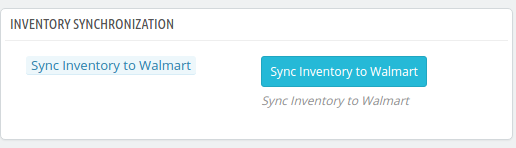
A quantidade de produtos pode ser atualizada no Walmart Marketplace, executando o 'Sincronizar Inventário para o Walmart'cron
Ele executaria as seguintes ações

  • Atualiza o status da quantidade de cada produto listado no Walmart Marketplace.

4.16.4 Como sincronizar o preço dos produtos com o Walmart Marketplace?

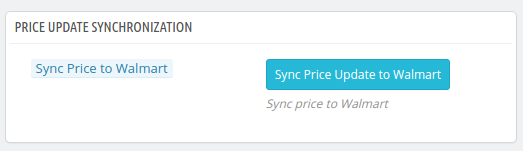
O preço dos produtos pode ser sincronizado com o mercado executando 'Preço de sincronização para o Walmart'cron
Ele executaria as seguintes ações

  • A execução do cron exibirá o preço atualizado dos produtos no Walmart Marketplace.
  • Ele atualizará as alterações no preço dos produtos.

4.16.5 Como sincronizar a listagem de pedidos do Walmart Marketplace?

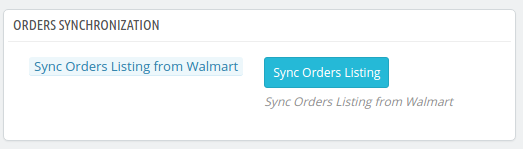
As ordens recebidas do Walmart Marketplace podem ser sincronizadas na loja executando 'Listagem de pedidos de sincronização do Walmart'cron.
Ele executaria as seguintes ações

  • O cron sincronizará os detalhes de pedidos e transações do Walmart Marketplace.
  • Ele cria pedidos para a loja conforme o pedido recebido do Walmart Marketplace.

4.16.6 Como sincronizar o tempo de atraso com o mercado?

O tempo de atraso dos produtos corrigidos na guia Tempo de atraso do complemento Prestashop Walmart Integration pode ser sincronizado com o mercado executando o cronômetro 'Tempo de espera de sincronização no Walmart'.
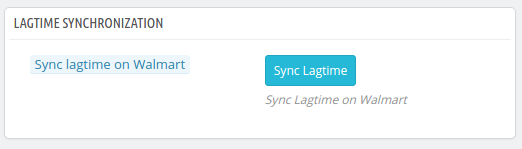
It?would?perform?following?actions??

  • o
  • Qualquer

?4.16.7

O administrador pode sincronizar o repricing da Buy Box executando 'Sincronizar Repricing Buy Box no Walmart‘.
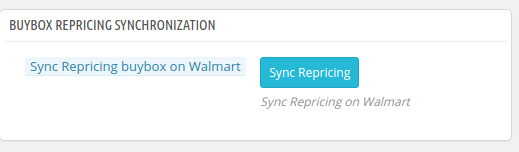
It?would?perform?following?actions??

The?cron?will?sync?the?change?in?the?price?of?the?Buy?Box?products.

4.16.8?the latest?ComprarrelatórioO mercado?

o

It?would?perform?following?actions??

The?cron?syncs?the?latest?buy?box?report?from?the?marketplace?to?the?Prestashop?Walmart?API?integrator.

Observação:

Na conclusão bem-sucedida da sincronização, uma mensagem será exibida

4.15. Registro de Auditoria

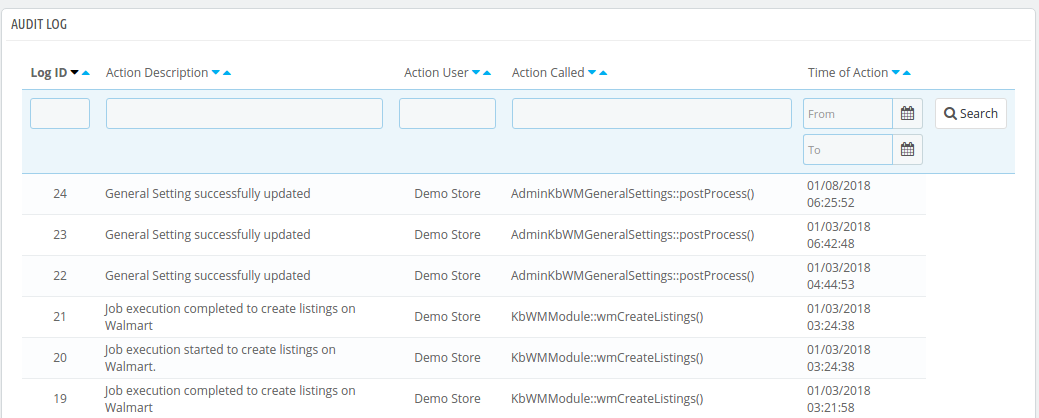
O administrador pode ver todos os trabalhos a execução ocorreu na guia Log de Auditoria da extensão Prestashop Walmart Integration. O status dos trabalhos pode ser visualizado nesta guia.
Você pode obter a integração Prestashop Walmart a preços acessíveis na loja Knowband.

Link do Módulo de Integração Prestashop Walmart:?https://www.knowband.com/prestashop-walmart-integration

Prestashop Walmart Integração Admin Demo Link: https://psm.knowband.com/walmart/16/admin1/index.php?controller=AdminLogin&token=ffa17b0c72ff8c0ab7cf3e344c5ae4fc

Assista vídeo: https://www.youtube.com/watch?v=Dvhlpl8KTUk

Compre o Walmart Prestashop Integrator na loja Addon: https://addons.prestashop.com/en/third-party-data-integrations-crm-erp/30194-knowband-prestashop-walmart-integration.html

Contate-nos em support@knowband.com para qualquer consulta ou solicitação de alteração personalizada conforme sua necessidade de negócios.



Manual do Usuário do Módulo de Integração do eBay no Prestashop

1.0 Introdução

Complemento de integração Prestashop eBay A solução da Knowband é ideal para quem planeja integrar sua loja Prestashop ao eBay Marketplace. Com sede em San Jose, Califórnia, o eBay é uma corporação multinacional de comércio eletrônico, popular como um site de leilões e compras online. Ele facilita vendas entre consumidores (C2C) e entre empresas (B2C), oferecendo uma interface fácil e personalizável para que vendedores do mundo todo anunciem e vendam seus produtos sem esforço. O eBay opera em mais de 30 países. O catálogo de produtos do eBay reúne mais de 800 milhões de anúncios, que não são apenas exclusivos, mas também oferecem ótimas ofertas. O eBay é um marketplace onde pessoas do mundo todo se conectam para comprar e vender produtos de diferentes vendedores, o que ajuda os proprietários de lojas a aumentar as vendas e expandir o alcance de seus negócios. Os proprietários de lojas Prestashop agora podem vender seus produtos no eBay Marketplace com a ajuda do integrador eBay da Knowband. O módulo conector do eBay Marketplace para Prestashop integra a loja Prestashop ao eBay Marketplace. O administrador da loja agora pode realizar diversas operações no marketplace, incluindo listagens de produtos, mapeamento de categorias, listagem de pedidos, etc., com a ajuda da extensão de integração do eBay Marketplace para Prestashop.

1.1 Funcionalidades oferecidas pelo integrador Knowband Prestashop eBay:

  • O complemento de integração do eBay com o Prestashop facilita a venda de produtos no popular marketplace.
  • O módulo de conexão eBay Prestashop oferece um sistema de listagem baseado em perfis, que permite ao administrador da loja listar o produto no marketplace em massa.
  • O vendedor pode adicionar, remover ou republicar os produtos no painel administrativo do integrador eBay Prestashop.
  • A abordagem automatizada do plugin de integração eBay Prestashop torna o gerenciamento de estoque muito mais fácil.
  • O administrador tem a opção de oferecer os métodos de envio desejados aos clientes do marketplace através do painel administrativo do módulo integrador eBay Prestashop.
  • O administrador pode sincronizar os pedidos recebidos do marketplace com o seu site Prestashop. A alteração no status do pedido pode ser sincronizada de volta para o ebay.com.
  • Com o gerenciamento simplificado de estoque e pedidos proporcionado pelo integrador eBay Prestashop, os lojistas online conseguem alcançar um público maior com o mínimo esforço.
  • O complemento de integração do eBay para Prestashop lista o erro que ocorre ao cadastrar os produtos.
  • A mais recente funcionalidade do módulo eBay Connector permitirá ao administrador da loja selecionar o país do produto ao criar seu perfil.
  • Agora, o proprietário da loja online que utiliza o Action para validar o hook de pedidos pode sincronizar os dados de estoque do produto tanto no eBay quanto na loja Prestashop após a realização de um pedido na loja Prestashop.
  • [Novo] Agora, os administradores da loja podem comparar facilmente seus estoques do eBay com sua loja PrestaShop usando o integrador do eBay Marketplace para PrestaShop. Essa melhoria foi desenvolvida especialmente para garantir a precisão da quantidade de produtos disponíveis tanto no marketplace do eBay quanto na loja PrestaShop.
  • [Novo] O módulo agora oferece a funcionalidade de rastrear os limites de taxa das APIs que são chamadas. Através dessa funcionalidade, os proprietários das lojas podem verificar o número de vezes que as APIs foram chamadas.
O que há de novo nas melhorias recentes!

Sincronização de produtos em nível de perfil:

Banda de conhecimento Complemento para conexão com o marketplace do eBay no Prestashop Agora, a sincronização de produtos em nível de perfil é suportada. Esse recurso permite que os lojistas gerenciem e sincronizem seus anúncios de produtos com mais eficiência, categorizando-os em perfis. Além disso, cada perfil pode ser personalizado com configurações de sincronização específicas, simplificando o gerenciamento de estoque e garantindo consistência entre as plataformas.

Listagem de produtos com título e descrição personalizados:

O complemento aprimorado do conector eBay Prestashop permite a criação de anúncios de produtos com títulos e descrições personalizados no eBay. Além disso, os lojistas agora podem adaptar os títulos e descrições de seus produtos para melhor atender aos critérios de busca do eBay e às preferências dos compradores. Essa personalização ajuda a melhorar a visibilidade, atrair mais compradores em potencial e, consequentemente, aumentar as vendas.

Política de Importação do eBay para Empresas:

A atualização mais recente do conector de marketplace do eBay para Prestashop da Knowband inclui a importação de políticas comerciais do eBay. Esse recurso simplifica o processo de importação das políticas comerciais do eBay para o Prestashop, garantindo o alinhamento das políticas de envio, devolução e pagamento. Isso aumenta a conformidade, reduz erros manuais e economiza tempo para os lojistas que gerenciam várias plataformas.

Módulo de integração do PrestaShop eBay Marketplace

O complemento de integração Knowband Prestashop eBay Marketplace permite sincronização perfeita de produtos, gerenciamento de pedidos e atualizações automatizadas entre sua loja Prestashop e o eBay.

Comprar

Você pode assistir ao nosso vídeo sobre “Novos recursos do módulo de integração do marketplace do eBay da Knowband v2.1.6 para Prestashop” aqui:

Instalação 2.0

Após adquirir o módulo Prestashop eBay Connector, você receberá os seguintes arquivos: 1. Arquivo compactado com o código-fonte do módulo de integração do eBay para Prestashop. 2. Manual do Usuário. Você pode instalar o módulo de duas maneiras:

  • Manual enviando arquivos de FTP
  • Automático através do upload de um arquivo zip pelo administrador.

manual

Siga os passos abaixo para instalar a extensão: 1. Descompacte o arquivo zip. Ele conterá arquivos e pastas conforme mostrado abaixo –

2. Copie todos os arquivos e pastas da pasta descompactada para o seu repositório.MódulosO diretório está localizado em “Diretório Raiz/modules/”. Agora o conector do eBay para Prestashop está pronto para ser instalado em sua loja. Além disso, você pode encontrá-lo em Administração da Loja -> Módulos e Serviços.

Automático

  • Faça login como administrador e clique em Módulos e Serviços na coluna à esquerda. Acesse Store Admin -> Módulos e Serviços

  • Clique em “Carregar um módulo”Arraste o arquivo ou simplesmente selecione-o no sistema.

  • O módulo já está pronto para instalação na sua loja e você pode encontrá-lo em Loja. Admin -> Módulos e Serviços.
  • Assim que o arquivo for totalmente carregado, uma notificação de “Instalação bem-sucedida do(s) módulo(s)” será exibida.

Após a instalação correta do módulo eBay Prestashop Connector, o botão Instalar mudará automaticamente para Configurar.

Caso não encontre o eBay Prestashop Connector na lista de módulos do painel de administração, tente pesquisar o módulo com os seguintes detalhes.

Palavra-chave – Integração com o Marketplace do eBay
Autor – Banda de conhecimento
Categoria – Marketplace
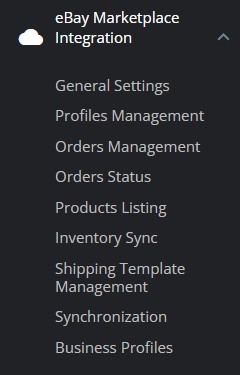
Filtrar por – Instalado e Não Instalado / Ativado e Desativado Após a instalação, o administrador da loja encontrará um menu chamado “Integração com o eBay Marketplace” no painel esquerdo do Admin, conforme mostrado abaixo –

Configuração do sistema 3.0

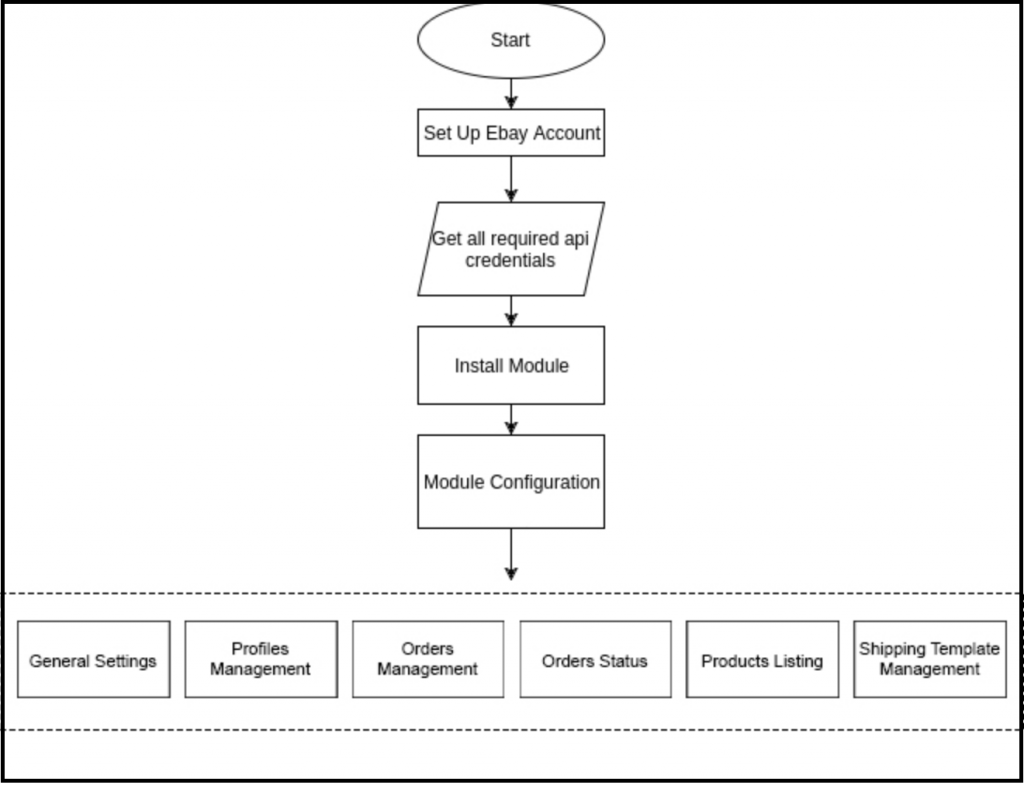
Antes de prosseguir, é importante saber qual é o fluxo correto de ações para configurar este sistema, pois várias coisas dependem de outras e, se não as considerarmos, o processo poderá se tornar difícil ou até mesmo propenso a erros.

4.0 eBConfiguração da conta de vendedor no Marketplace

Para começar a vender no eBay Marketplace, você precisa ter uma conta de vendedor no eBay. Nesta seção, listamos todos os passos para criar uma conta de vendedor no eBay. Veja abaixo:

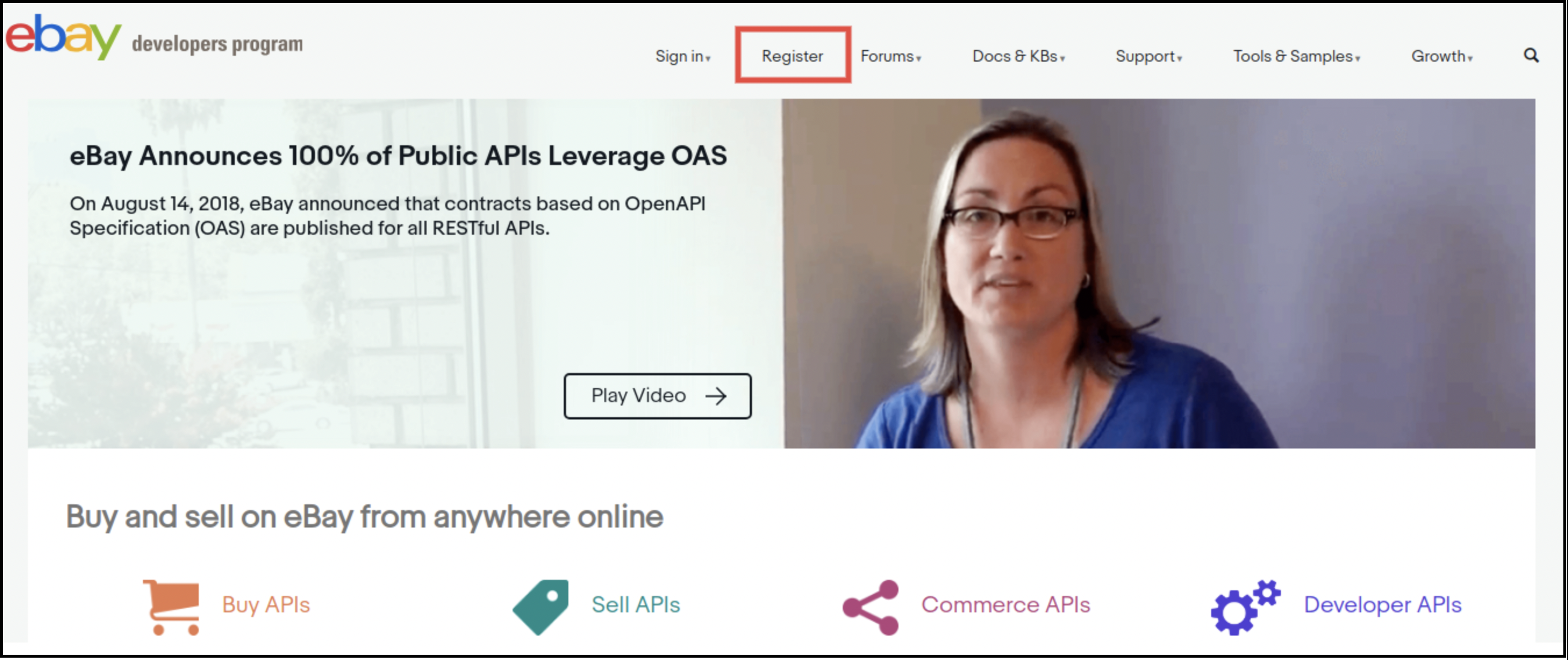
  • Clique no botão “Registar” para efetuar o registo.

  • Após preencher os dados válidos, clique no botão “cadastrar”. Você será redirecionado para a página de criação do aplicativo.

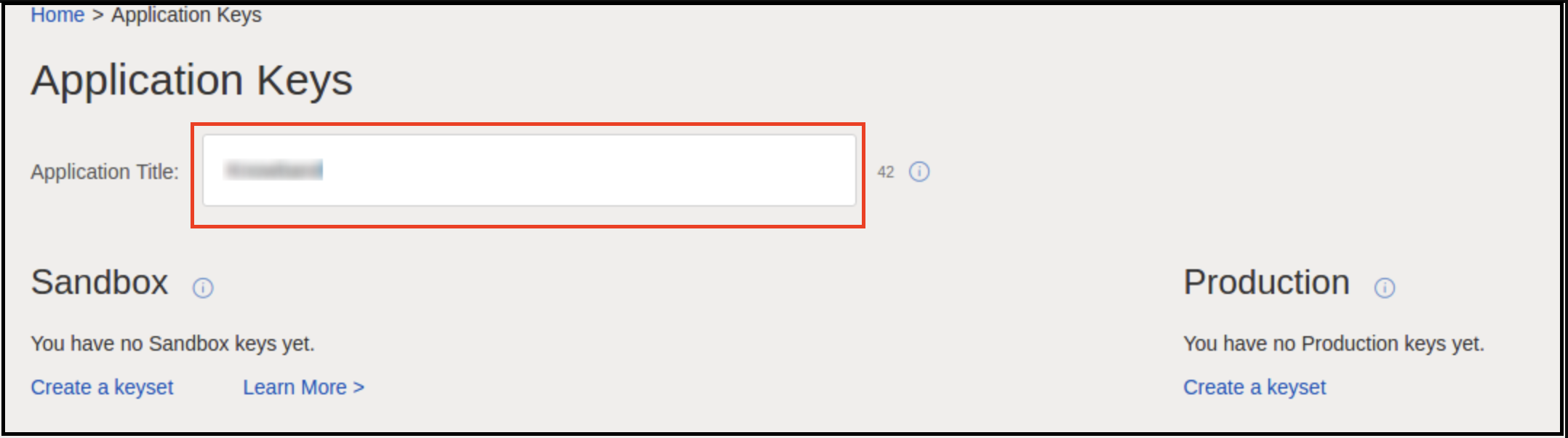
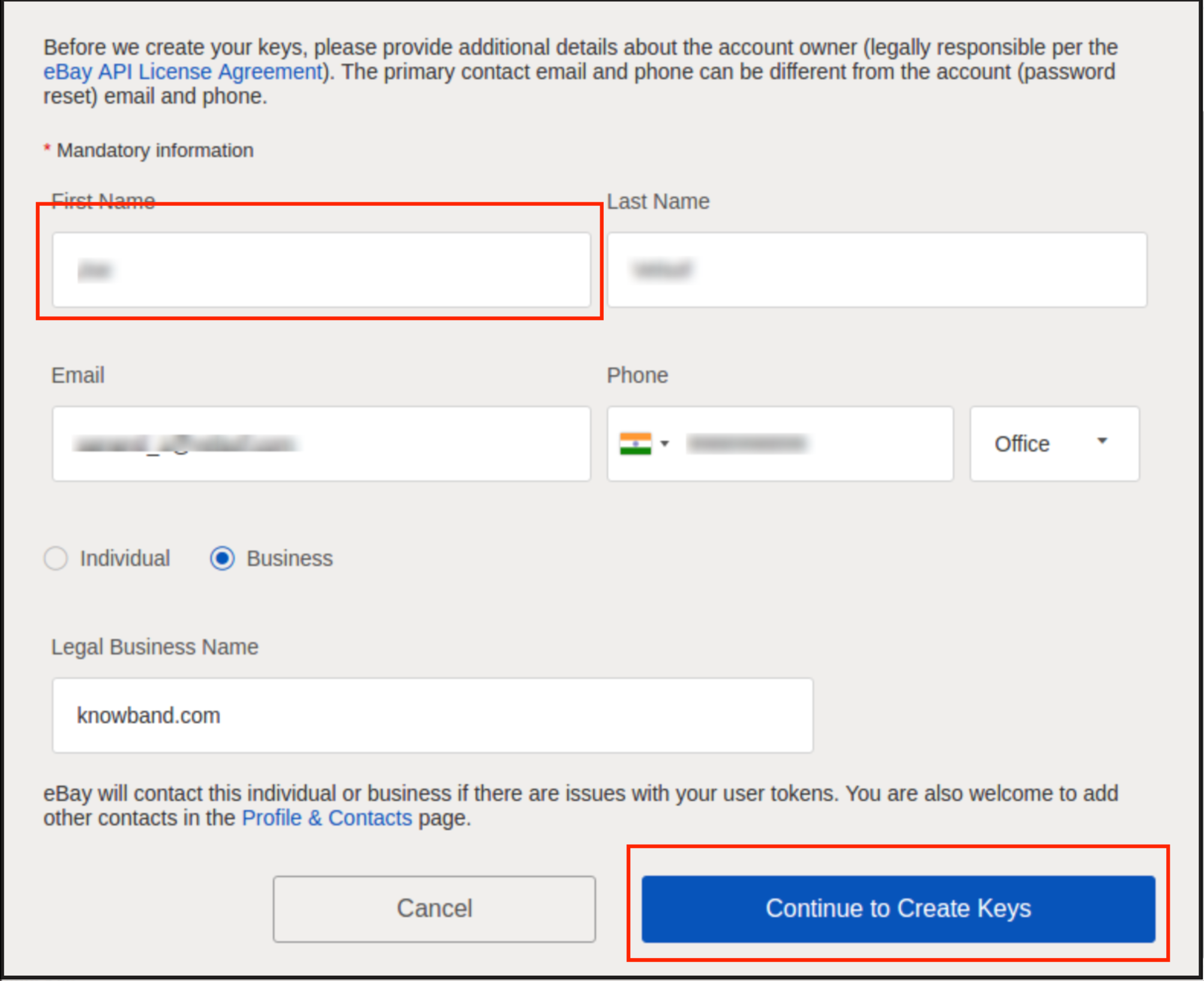
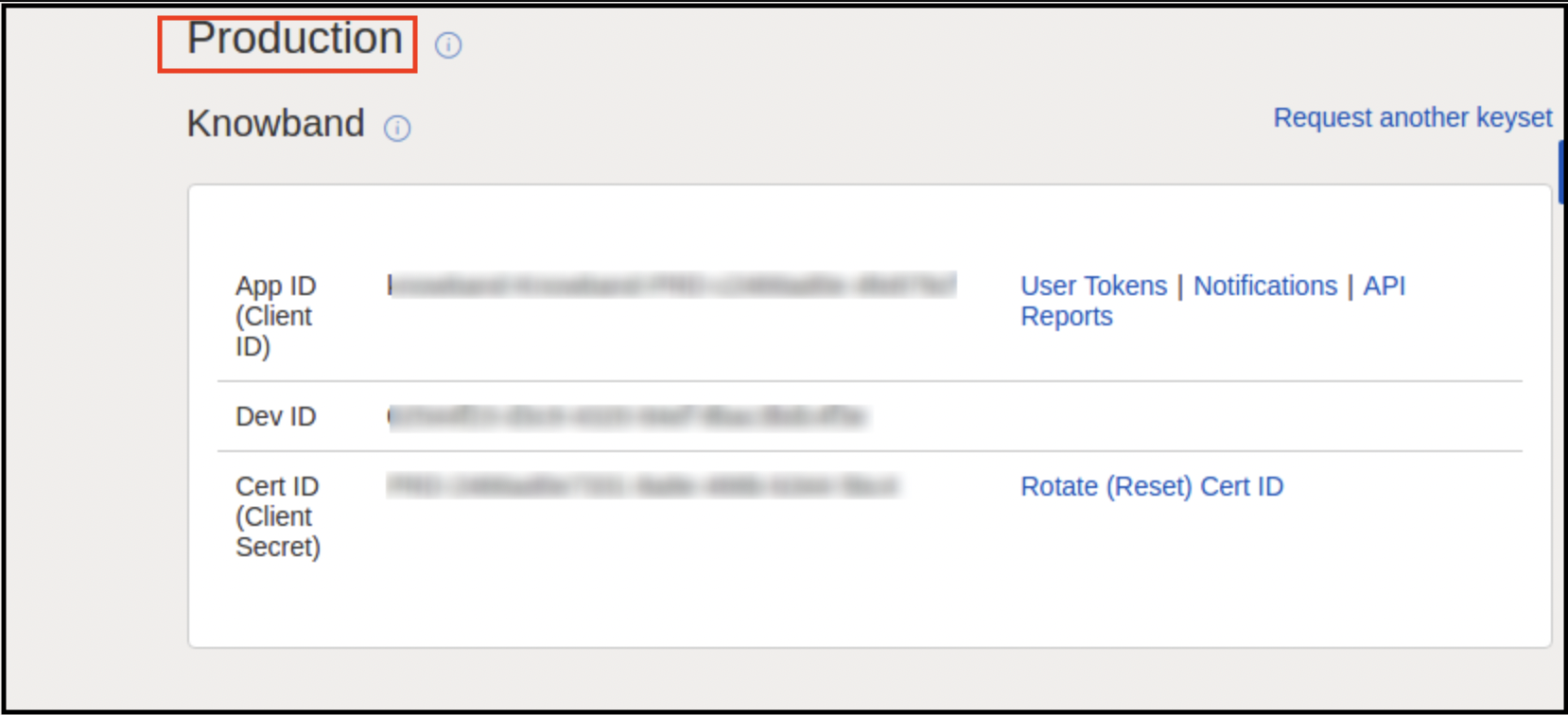
  • Insira o nome do aplicativo e clique em “Criar conjunto de chaves” na seção “Produção”. Um novo formulário será aberto.

  • Insira os detalhes e clique em Continuar para criar as chaves.
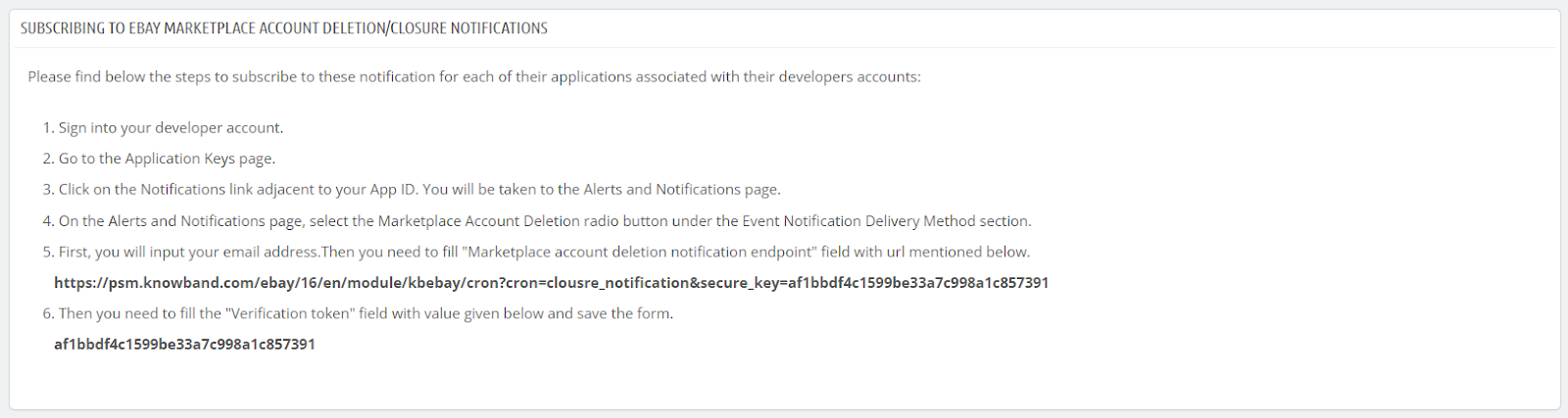
  • As chaves do aplicativo serão desativadas até que você se inscreva nas notificações de exclusão/encerramento de conta do eBay Marketplace.
  • Para cumprir com As notificações de exclusão/encerramento de conta do eBay Marketplace seguem os passos mencionados nas configurações gerais do módulo Prestashop eBay Marketplace Integrator.

  • Após a sua inscrição, o processo de exclusão/encerramento da conta eBay será concluído com sucesso. Você poderá acessar facilmente as chaves da API do eBay.
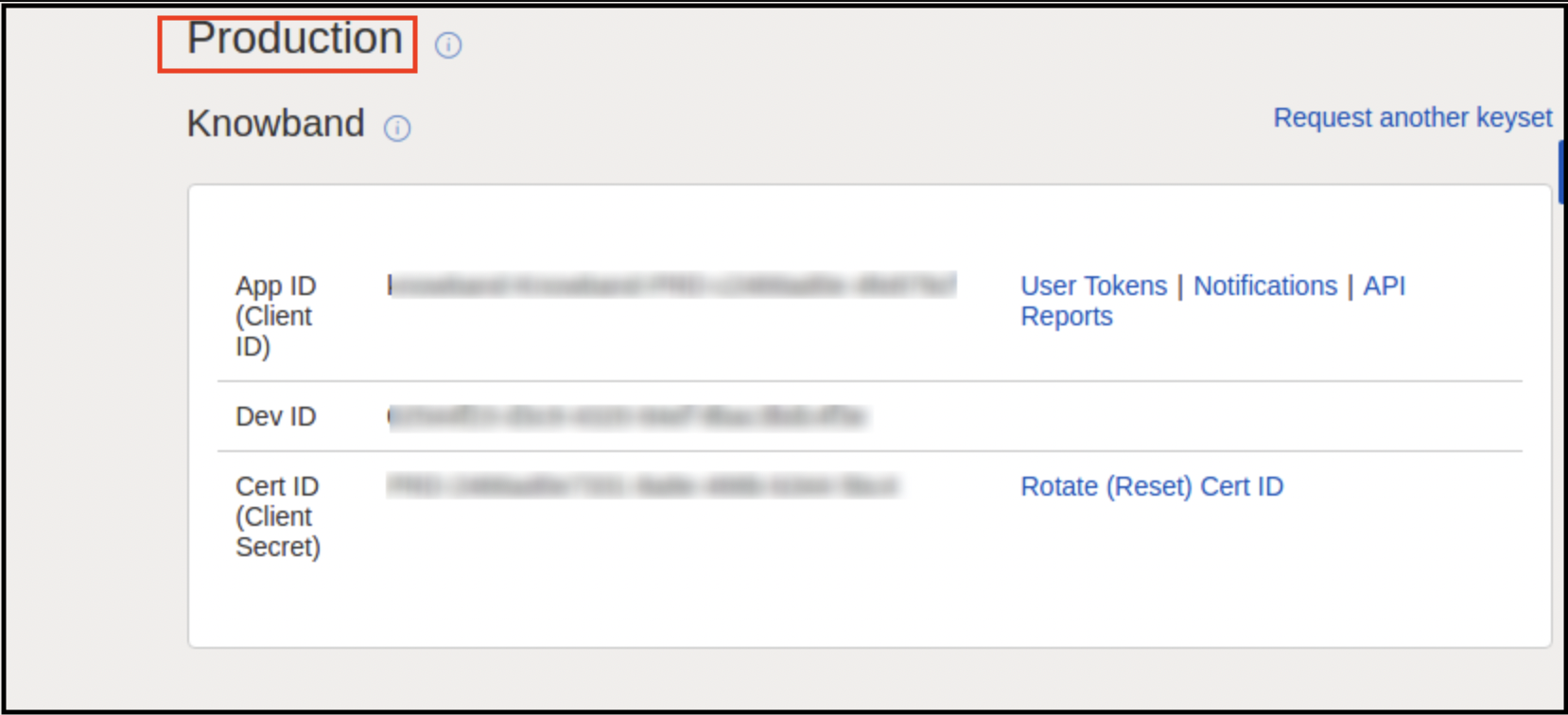
  • As chaves do aplicativo serão exibidas.


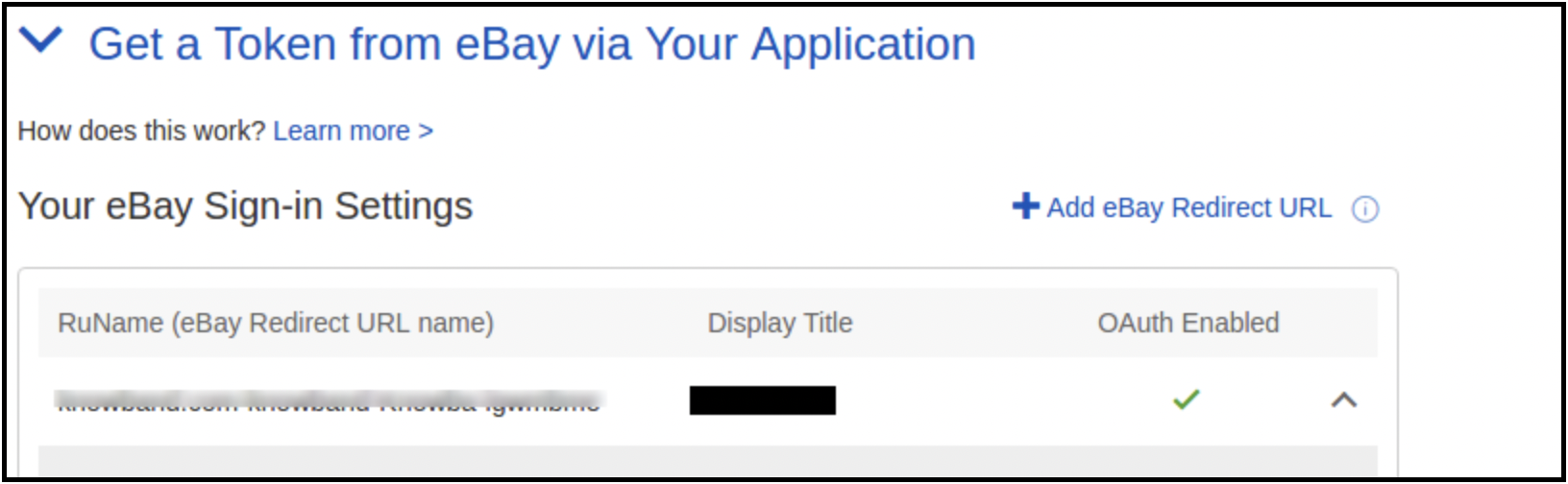
  • Nome RU:

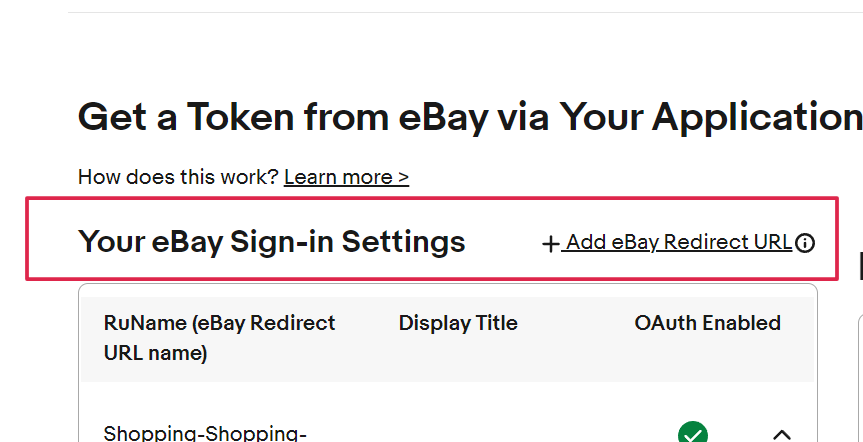
Para criar seu nome RU, clique no botão “Adicionar URL de redirecionamento do eBay”, conforme mostrado na imagem abaixo.


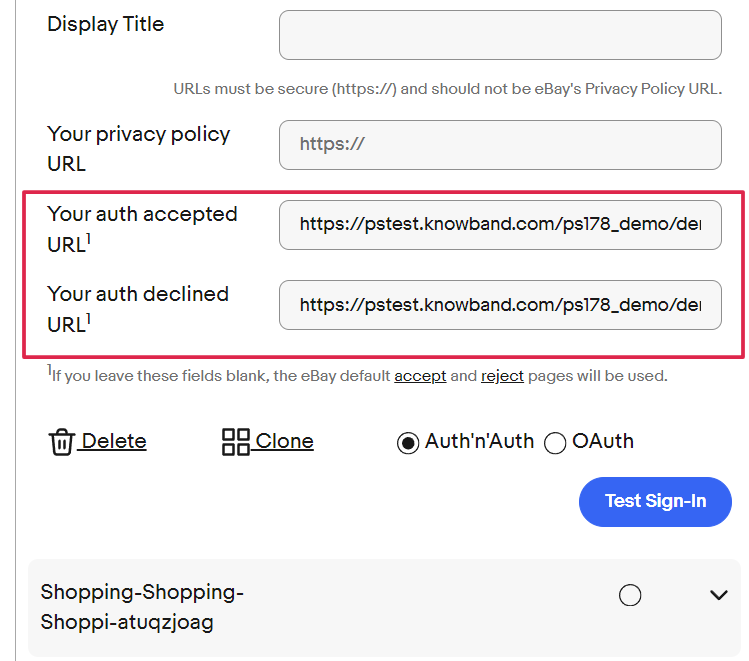
  • Copie o URL de redirecionamento das configurações gerais do módulo e cole-o nos campos “URL de autenticação aceita1” e “URL de autenticação recusada1”.


  • Clique Salvar e testar o login.

Suposições 5.0

1. Todos os produtos que tiverem as categorias padrão selecionadas para o perfil serão listados no eBay. 2. Por padrão, o frete grátis será adicionado aos produtos. Os detalhes de envio do anúncio serão…

  • Serviço de envio: – UPSGround
  • Tipo de envio: – Plano
  • É possível alterar essa informação na conta do eBay.

3. Por padrão, a política de devolução será adicionada. Os detalhes da política são:

  • Opção de reembolso – Dinheiro de volta
  • Dias – 30 dias
  • Descrição – Se você não estiver satisfeito, devolva o item para obter um reembolso.
  • Custo do frete pago pelo comprador
  • Também é possível alterar essa informação na conta do eBay.

4. A conta do eBay do administrador está conectada à conta do PayPal.

6.0 Interface administrativa

O menu do Integrador eBay do Prestashop contém as seguintes opções:

  1. Configurações gerais
  2. Gerenciamento de Perfis
  3. Gestão de Pedidos
  4. Status dos pedidos
  5. Listagem de produtos
  6. Sincronização de inventário
  7. Gestão de modelos de envio
  8. Sincronização

Cada aba do módulo de integração do eBay para Prestashop é explicada em detalhes abaixo.

Configurações gerais do 6.1

Os passos envolvem conectar sua loja ao eBay Marketplace. Acesse “Módulos e Configurações” na interface administrativa do módulo de integração da API do eBay para Prestashop. Você encontrará o módulo conforme mostrado abaixo:

Cada campo do painel de configuração do integrador eBay Prestashop é explicado abaixo:

  • Ativação

Este é um interruptor liga/desliga. O administrador tem a opção de ativar/desativar o módulo. Se ativado, somente este módulo e todas as suas configurações funcionarão; caso contrário, este módulo não terá impacto na loja.

  • Tipo de Conta

Essa opção permite que o administrador selecione o tipo de conta. O proprietário da loja pode selecionar o ambiente de teste (sandbox) ou o ambiente de produção (produzida) no menu suspenso.

  • Tamanho da imagem do produto

Nessa opção suspensa, os proprietários das lojas podem selecionar o tipo de imagem que será enviada ao eBay.

  • ID do desenvolvedor

Este é um campo de texto. Neste campo, você deverá inserir o ID de desenvolvedor da sua conta do eBay. O ID de desenvolvedor pode ser encontrado ao acessar a sua conta de desenvolvedor do eBay.

  • ID do aplicativo

Este é um campo de texto. Neste campo, você deverá inserir o ID do aplicativo da sua conta do eBay. O ID do aplicativo pode ser encontrado conforme mostrado na imagem acima.

  • ID do certificado

Este é um campo de texto. Neste campo, você deverá inserir o ID do certificado da sua conta do eBay. O ID do certificado pode ser encontrado conforme mostrado na imagem acima.

  • Nome RU

Este é um campo de texto. Neste campo, você deverá inserir o nome RU da sua conta eBay. O nome RU pode ser encontrado na aba “Obtendo um token do eBay através do seu aplicativo” após adicionar um URL de redirecionamento.


  • Paypal Email

Este é um campo de texto. Você precisa inserir um endereço de e-mail do PayPal válido para que todos os anúncios sejam publicados.

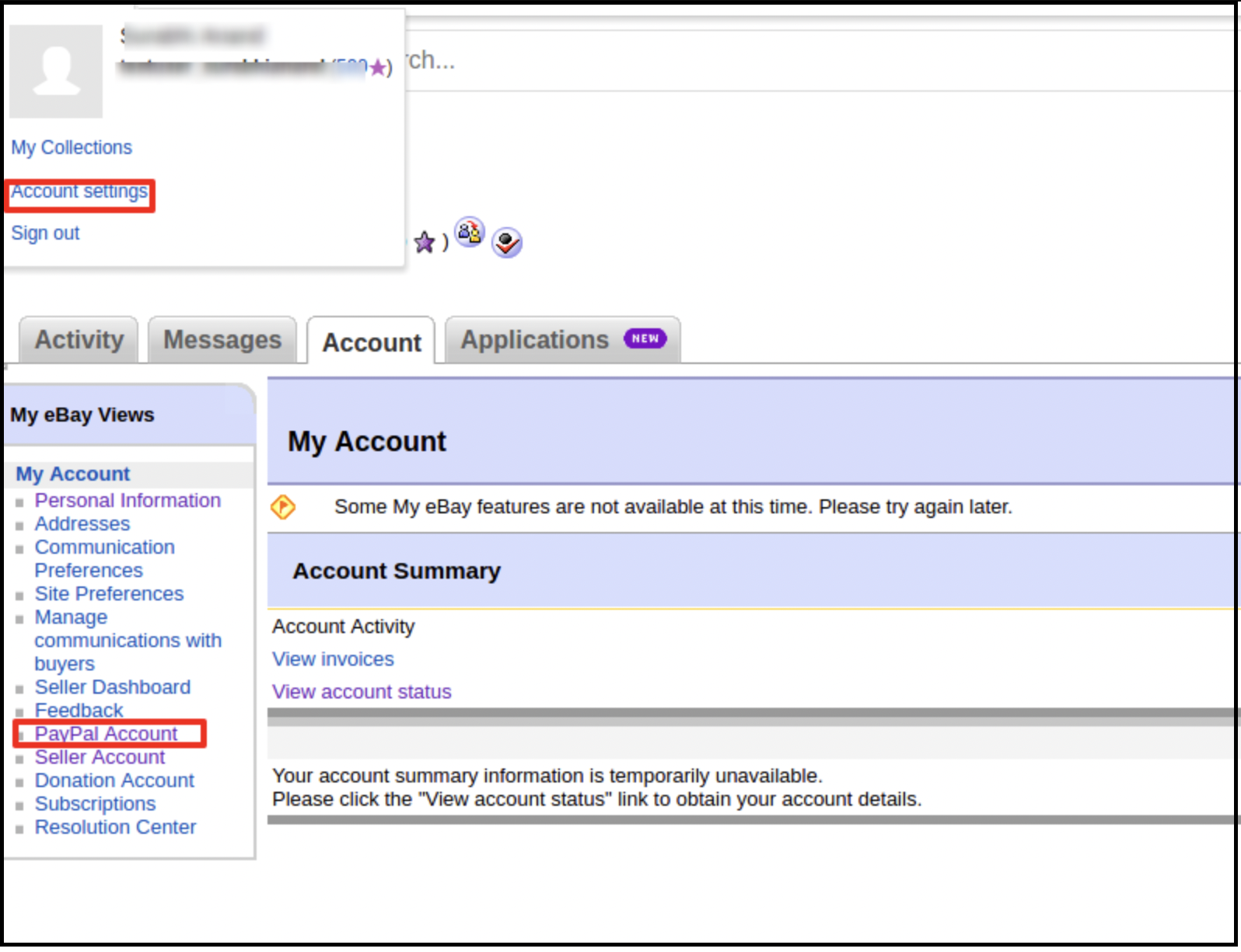
  1. Faça login na sua conta de vendedor do eBay.
  2. Clique em “Configurações da conta” no menu suspenso no canto superior esquerdo e clique em “Conta do PayPal”.

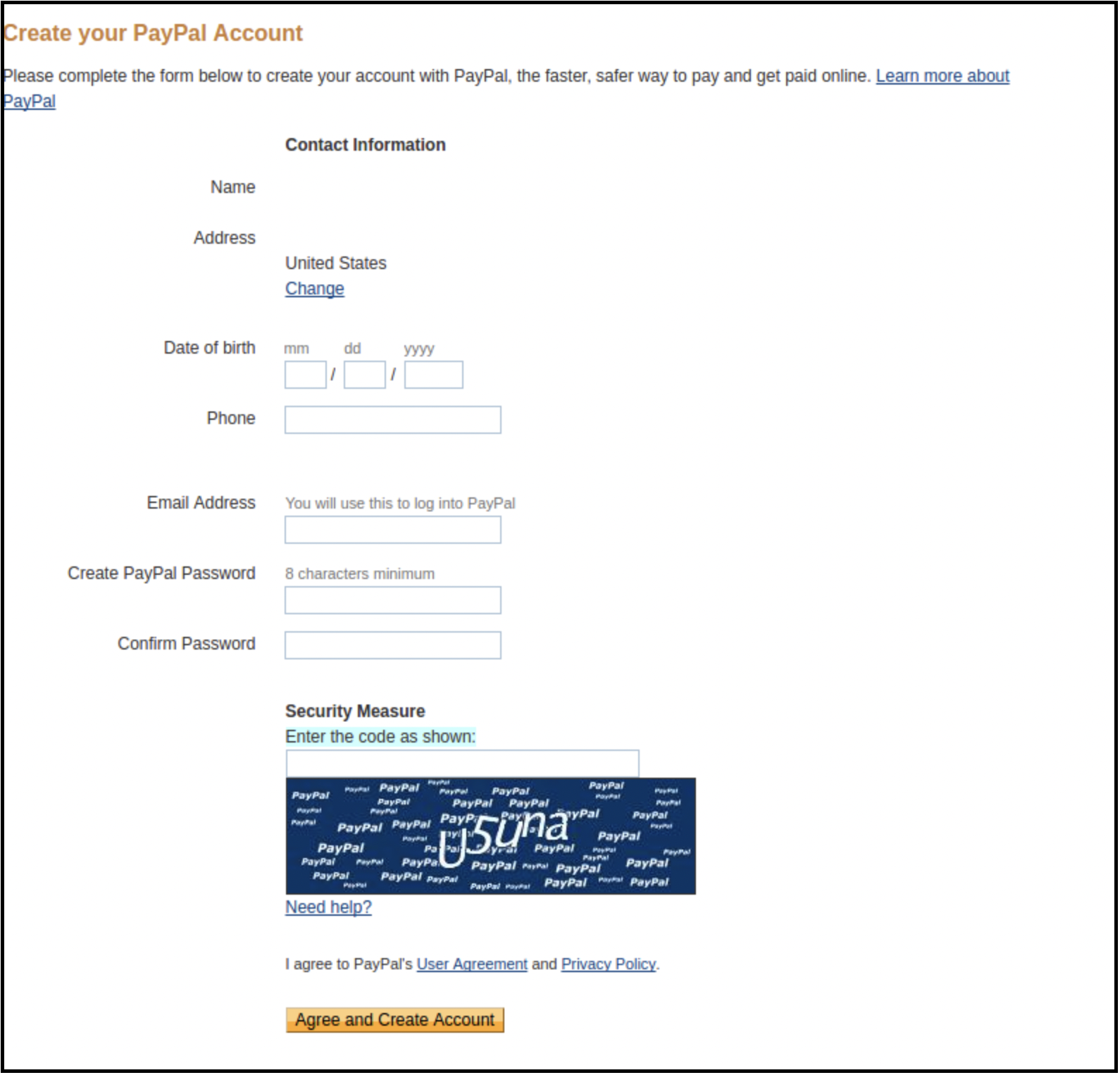
3. Agora, inscreva-se ou vincule sua conta PayPal já criada à sua conta de vendedor do eBay.

Ao clicar em “Cadastrar”, você será redirecionado para a página de criação de conta do PayPal. Basta criar um perfil preenchendo os detalhes e vinculando-o à sua conta de vendedor.


  • Link para a lista de tokens
  1. Nas configurações gerais do módulo, clique em “Clique aqui para adicionar tokens para todos os países do eBay”.

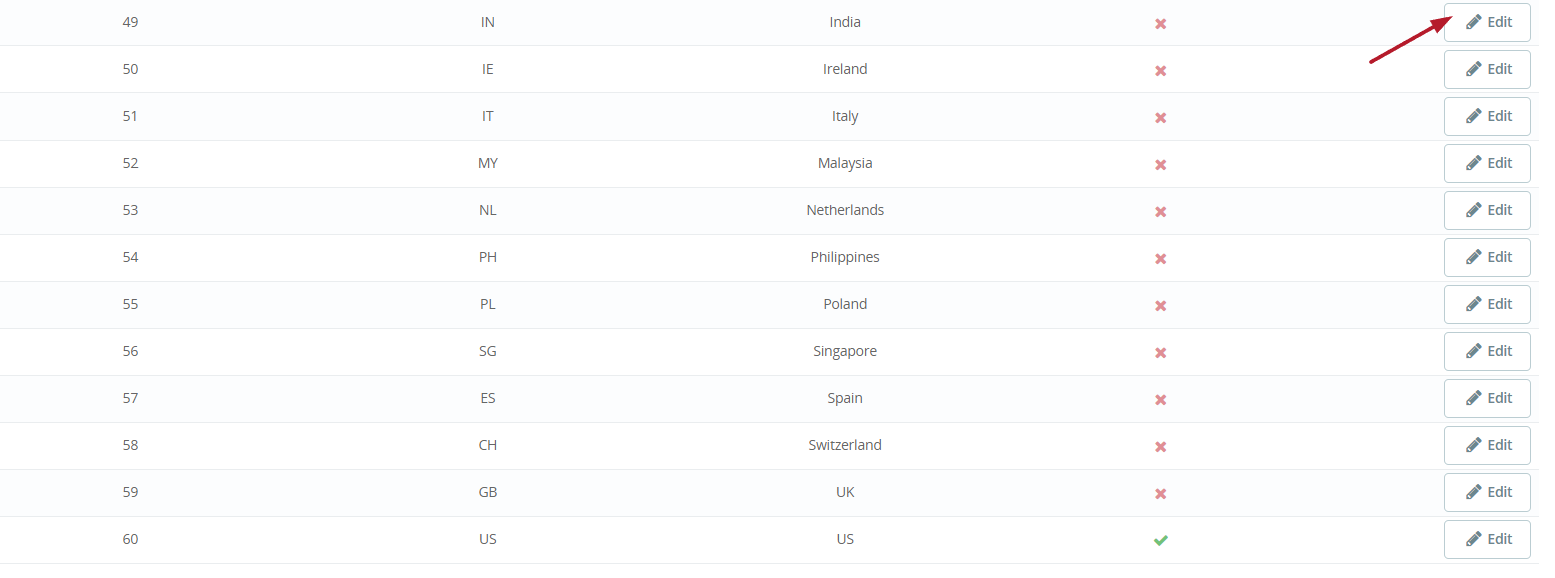
2. Na página seguinte, clique no botão Editar ao lado do país para o qual deseja gerar um token.

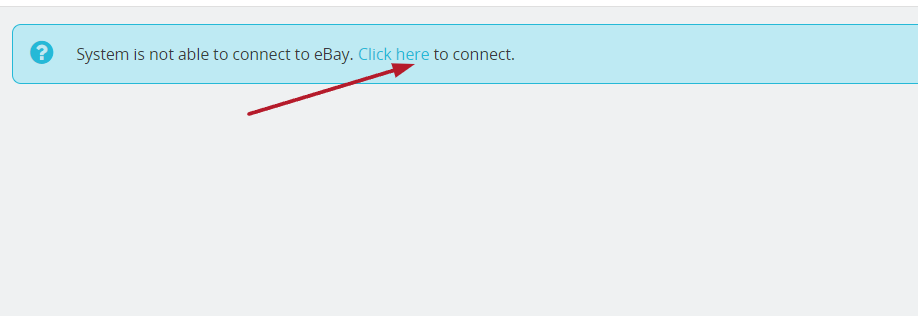
3. Na página seguinte, clique em “Clique aqui” para gerar um token.

6.2 Gestão de Perfis

A aba “Gerenciamento de Perfil” do integrador Prestashop eBay oferece opções para criar um perfil para anúncios de produtos. Nesta seção, o administrador poderá mapear a categoria do eBay com a categoria da loja Prestashop e salvar outros detalhes do anúncio do produto.

6.2.1 Como adicionar um perfil ao sistema?

A seguir estão os passos para adicionar um perfil ao sistema:

–  Acesse a Integração com o Marketplace do eBay -> Gerenciamento de Perfis (Opção de Menu)

– Isso redirecionaria o administrador para uma página onde os perfis já disponíveis seriam listados (se houver). Clique em “+(ícone de mais, conforme mostrado na captura de tela abaixo) e isso redirecionará o administrador para uma nova página onde um formulário com alguns campos de entrada será exibido.

– Haverá duas abas: Geral e Específicas. Antes de adicionar as categorias Geral e Específicas, precisamos clicar em Sincronizar Categorias.

A opção “Sincronizar Categorias” sincronizará as categorias do eBay. Além disso, essas categorias poderão ser usadas no mapeamento com as categorias da loja Prestashop. Gestão de perfil > Secção geral.

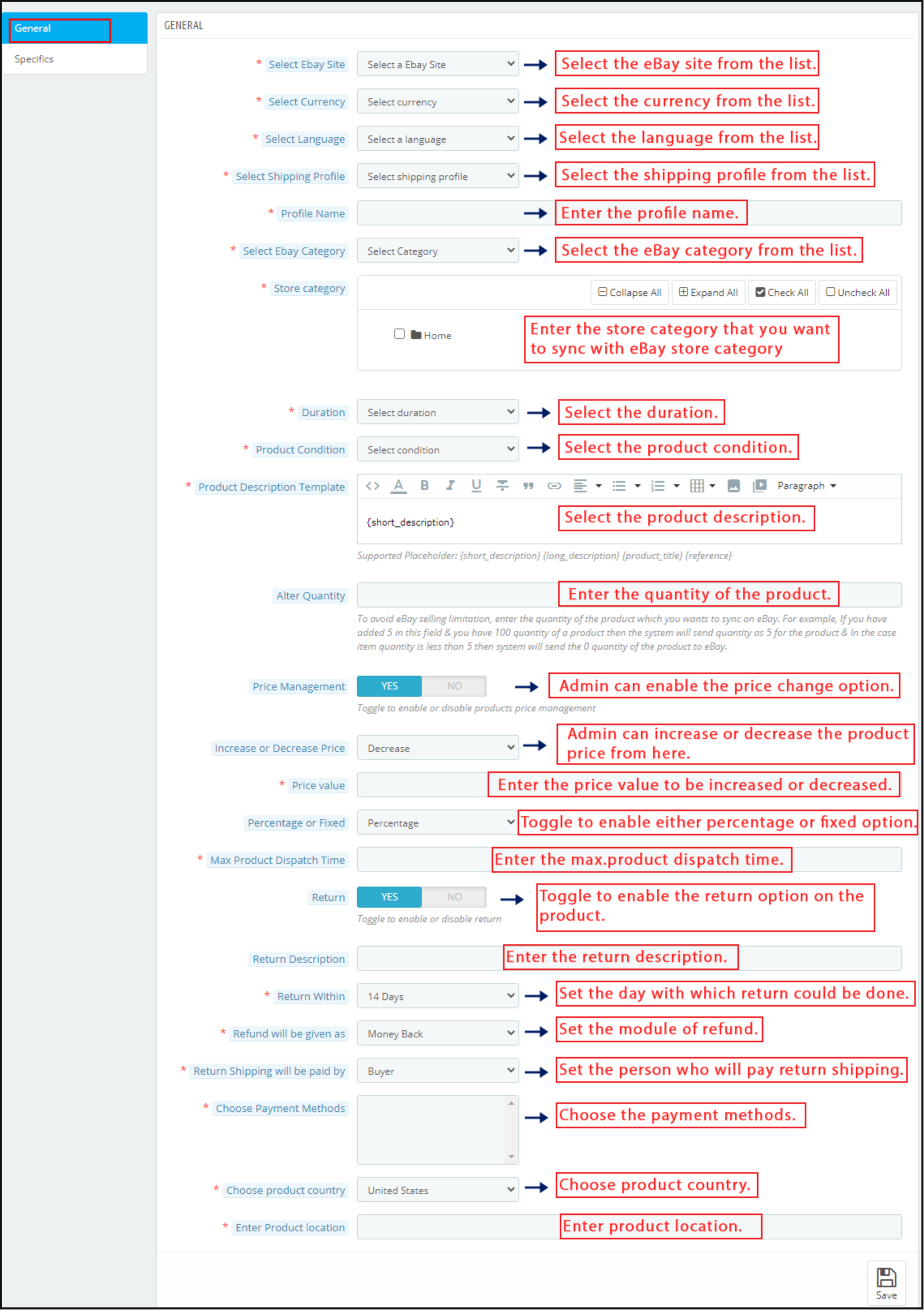
Agora, precisamos adicionar as configurações Gerais e Específicas do Gerenciamento de Perfil.

Selecione o site do eBay: O integrador de API do eBay para Prestashop permite que você conecte seu site aos diversos marketplaces do eBay ao redor do mundo. Escolha o site na lista fornecida.

Escolha a moeda: O Extensão Prestashop eBay Marketplace Connector Oferece suporte a múltiplas moedas. Selecione a moeda correspondente ao site do eBay escolhido nesta seção.

Selecione o idioma: O integrador Prestashop eBay oferece suporte multilíngue. Selecione o idioma desejado no menu suspenso.

Selecione o perfil de envio: Os perfis de envio criados na aba “Envio” serão listados nesta seção do Integrador de API do eBay para Prestashop. Escolha a opção que melhor atenda às suas necessidades.

Nome do perfil: Insira um nome exclusivo para o perfil.

Selecione a categoria do eBay: O menu suspenso lista as categorias do eBay nas quais os produtos serão listados. O administrador da loja Prestashop pode selecionar a categoria do eBay. Além disso, os produtos serão mapeados para a categoria selecionada com a ajuda da integração do eBay Marketplace no Prestashop.

Categoria da loja: Selecione as categorias da loja que deseja mapear com a categoria do eBay. Todos os produtos dessa categoria poderão então ser mapeados na categoria selecionada do eBay com a ajuda do módulo Prestashop eBay Marketplace Integrator.

Duração: Selecione a duração da listagem do produto.

Condição de Produto: Menu suspenso para selecionar a condição do produto, por exemplo, Novo ou Usado, etc.

Modelo de descrição do produto: Insira a descrição do produto para a criação de um modelo.

Alterar quantidade: Insira a quantidade de produtos que estão listados no eBay.

Gestão de Preços: O plugin de integração do eBay para Prestashop permite ao administrador vender produtos no marketplace do eBay a preços diferenciados.

Aumentar ou diminuir o preço: Com o eBay Prestashop API Integrator, o lojista online pode aumentar ou diminuir o valor do preço diretamente no painel administrativo da sua loja Prestashop.

Valor do preço: O proprietário da loja pode inserir o valor que deseja aumentar ou diminuir no preço dos produtos no Marketplace.

Percentagem ou valor fixo: O módulo de integração da API do eBay para Prestashop permite que o administrador altere o preço do produto no Marketplace por um valor fixo ou por uma porcentagem.

Tempo máximo de despacho do produto: Insira o tempo máximo previsto de despacho dos produtos que o administrador mapeia.

Retorno: Ative o botão se desejar oferecer a opção de devolução dos produtos aos seus clientes. Na seção seguinte, você poderá escolher entre as políticas comerciais existentes do eBay ou criar sua própria política de devolução nas configurações administrativas do módulo.

Descrição da devolução: Insira a descrição da devolução.

Devolva dentro de: Informe o número de dias em que a devolução pode ocorrer.

O reembolso será feito da seguinte forma: Insira a forma de reembolso.

O frete de devolução será pago por:  Selecione na lista a pessoa que irá pagar pelo frete de devolução.

Selecione o método de pagamento: Selecione o método de pagamento dentre as diversas opções disponíveis nesta seção.

Selecione o país do produto:  Selecione o país do produto na lista de opções disponíveis.

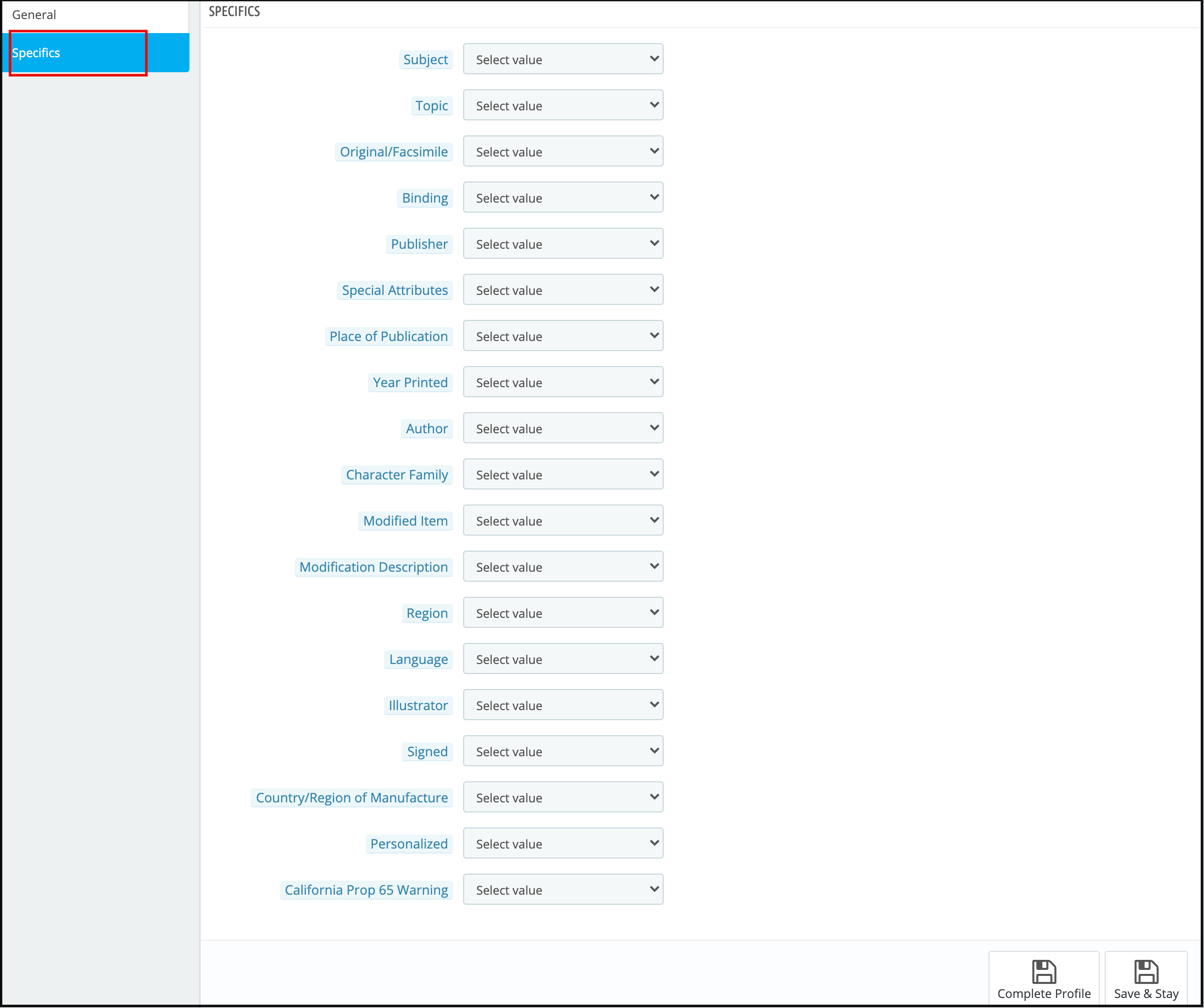
Insira a localização do produto: Ao criar o perfil de administrador no painel de administração, informe a localização do produto. Após preencher o formulário e salvar as configurações gerais, você precisará adicionar as especificações relacionadas à categoria selecionada. Especificidades Na guia, insira os atributos conforme mostrado na imagem abaixo e salve as alterações.

– Clique em Salvar. Todos os dados serão validados e salvos, se válidos, e o perfil será criado como concluído.

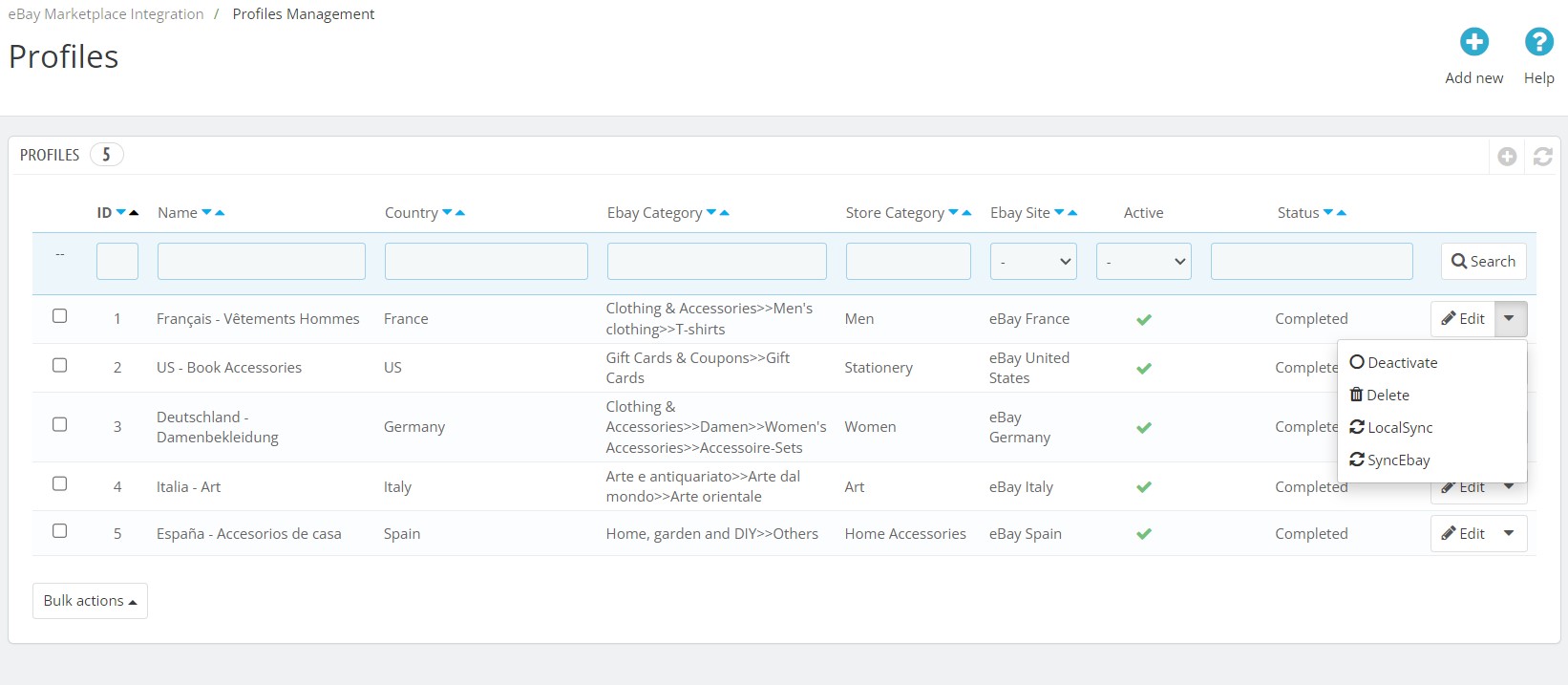
6.2.2 Como editar um perfil existente?

A seguir, os passos para editar um perfil: 1. Acesse o conector do eBay Marketplace -> Gerenciamento de Perfis (Opção de Menu). 2. O administrador será redirecionado para uma página onde os perfis já disponíveis serão listados (se houver, conforme mostrado na captura de tela abaixo).

3. Clique no “Editar4. O administrador será redirecionado para uma nova página com um formulário contendo alguns campos já preenchidos. O administrador poderá atualizar os valores e salvar os detalhes clicando no botão correspondente a cada perfil, conforme mostrado na captura de tela acima.Economize“Botão.

6.2.3 Como ativar/desativar o perfil?

A seguir, os passos para ativar/desativar um perfil criado na extensão de integração do eBay para Prestashop: 1. Acesse o conector do eBay Marketplace -> Perfis (Opção de Menu). 2. O administrador será redirecionado para uma página do conector do eBay Marketplace para Prestashop, onde os perfis já disponíveis serão listados.

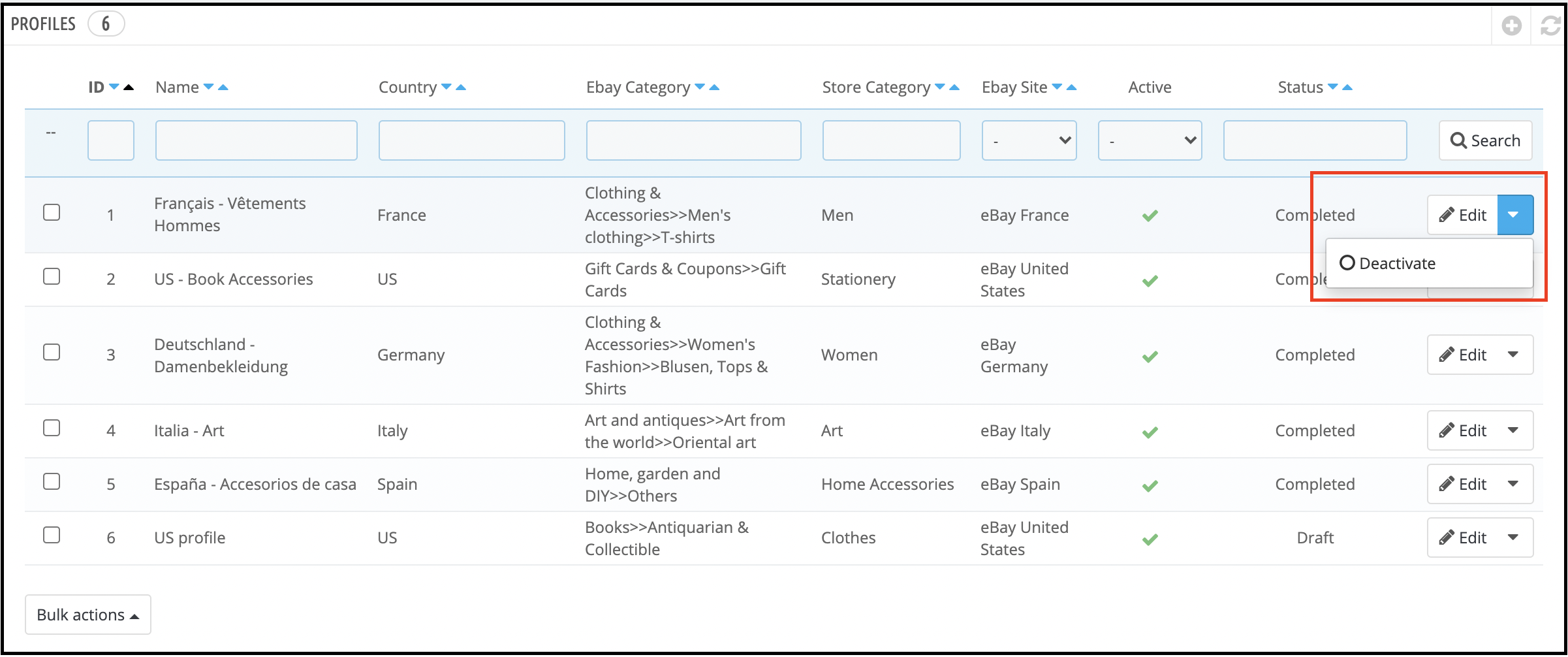
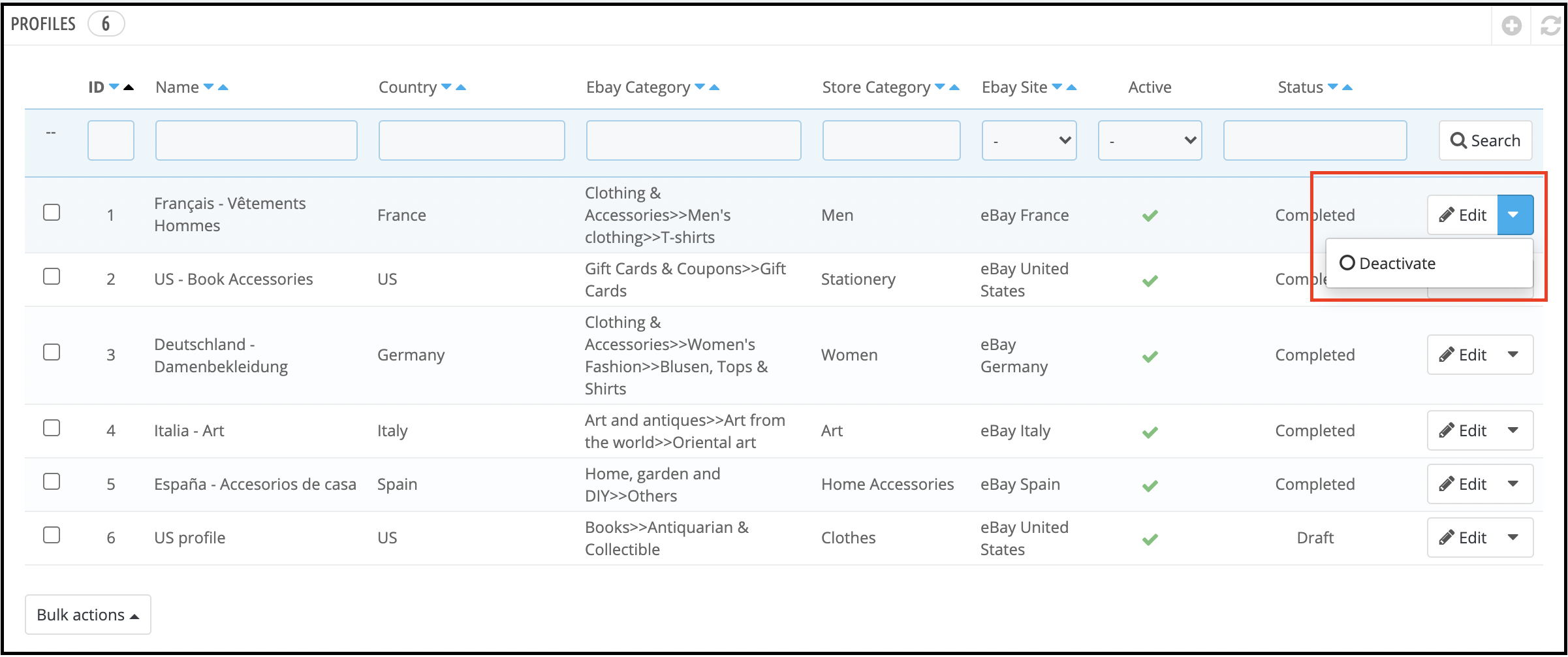
3. Para desativar o perfil, o administrador deve clicar na opção marcada na coluna “Ativo” da tabela. 4. O ícone de visto verde indica que o perfil está ativo. Para desativá-lo, clique no ícone correspondente. Desativar botão como mostrado abaixo.

Nota:- Desativar o perfil removerá todos os produtos listados dos anúncios do eBay e o administrador terá que listá-los novamente assim que o perfil for reativado.

6.3 Gestão de Encomendas

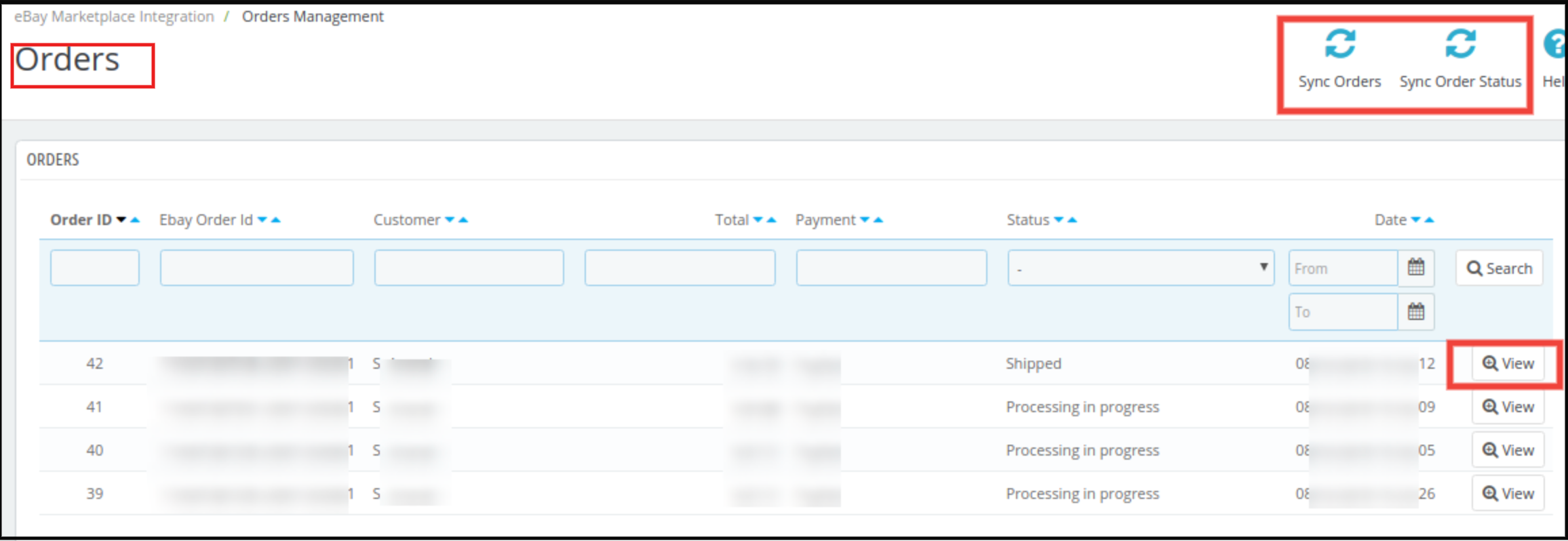
O plugin de integração do eBay para Prestashop permite que o administrador da loja sincronize os pedidos recebidos do marketplace. Após a importação, os pedidos podem ser processados ​​no painel administrativo do módulo de integração do eBay para Prestashop. 1. Acesse Integração com o eBay -> Gerenciamento de Pedidos (Opção de Menu). 2. Todos os pedidos do eBay estarão disponíveis aqui.

Para sincronizar os pedidos do marketplace do eBay com a loja Prestashop, execute o cron “Sincronizar pedidos do eBay” localizado no canto superior direito. 3. Clique em “Visualizar” para ver os detalhes do pedido e atualizar o status.

6.4 Status do Pedido

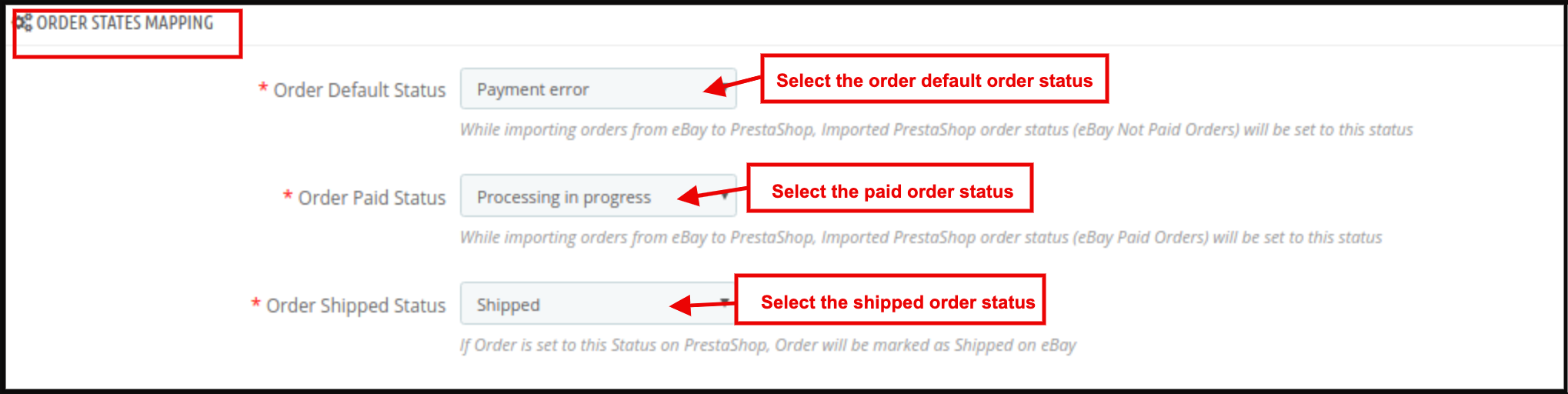
guia Status do Pedido Plugin de integração do eBay para Prestashop É possível mapear os status dos pedidos atualizados pelo administrador da loja com os status dos pedidos no eBay Marketplace.

6.4.1 Como mapear o status do pedido?

A seguir, os passos para mapear o status do pedido: 1. Acesse o módulo de integração do eBay Marketplace -> Status do Pedido (Opção de Menu)

Assim que o status mudar, execute o Atualizar status do pedido Configure o cron na aba Gerenciamento de Pedidos. As alterações também serão sincronizadas no marketplace.Consulte a seção 6.3)

Nota –

1. O status “Padrão” refere-se ao status inicial de um pedido quando ele é feito na loja. 2. O status “Pago” significa que o pagamento do pedido foi efetuado e aceito. 3. O status “Enviado” significa que os itens encomendados foram enviados.

6.5 Lista de Produtos

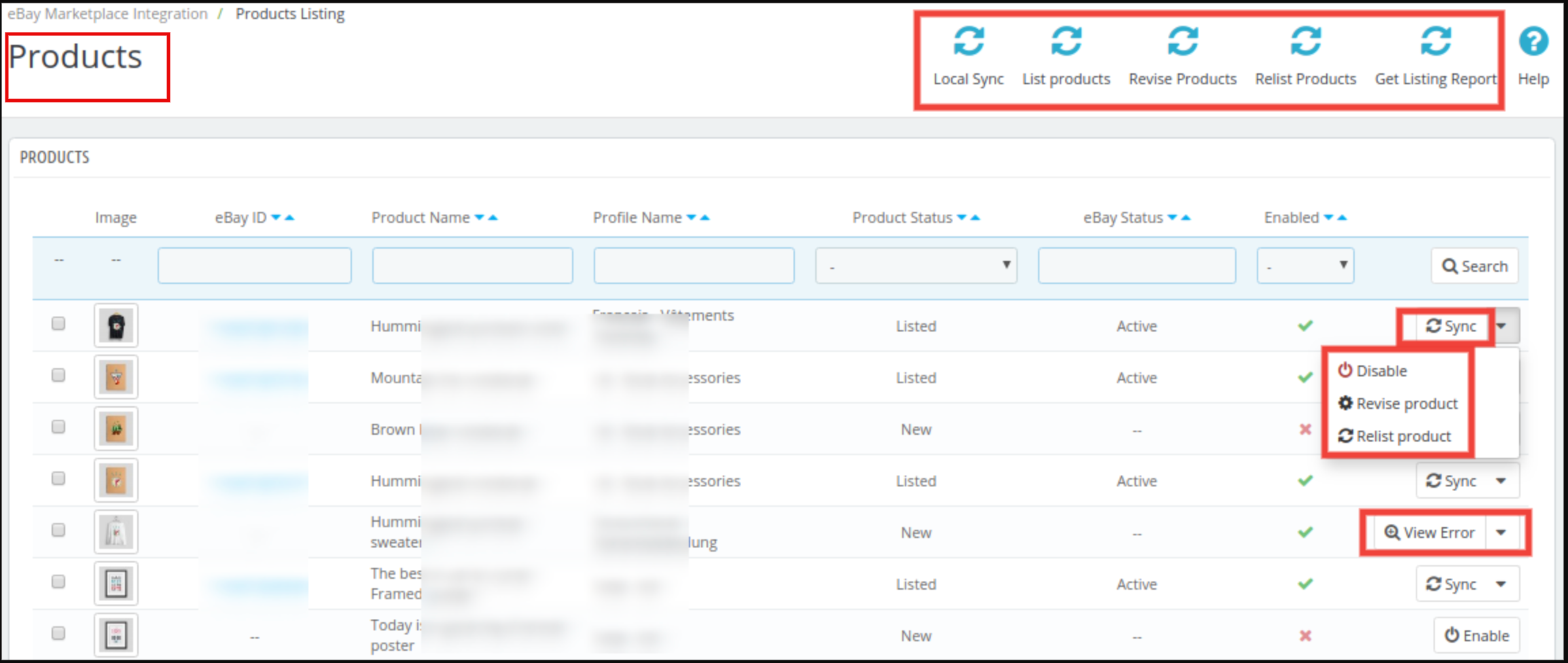
Esta seção do complemento Prestashop eBay integrator exibe a lista de todos os produtos selecionados para anunciar ou anunciados no eBay Marketplace, com seus respectivos status e valores, conforme mostrado na captura de tela abaixo.

As seguintes opções estão disponíveis para cada produto listado:

  • Desativar o produto

Esta aba permite ao administrador desabiltar O produto é configurado no painel administrativo do módulo. Após desativá-lo, ele não será exibido na interface pública do Marketplace. Ele só ficará visível novamente após ser ativado no painel administrativo.

  • Reanunciar produto

Esta opção oferecida pelo integrador eBay Prestashop permite ao administrador republicar produtos caso o anúncio tenha expirado no eBay Marketplace. Para republicar o produto, o administrador deve clicar em “RelistAção realizada em ações em massa.

  • Revisão da lista de produtos

Se houver alguma atualização nos detalhes do produto, ela será marcada como atualizada por padrão e, se o cron estiver configurado para essa ação, será enviada para revisão. Se o administrador quiser enviar produtos para revisão manualmente, ele pode selecionar o produto e clicar em “revisão“de ações em massa.”

  • Sincronização de Produtos Individuais

Essa funcionalidade permite ao administrador sincronizar os produtos um por um (Juntamente com a opção de sincronização em lote no canto superior direito). Dessa forma, o administrador pode filtrar os produtos que não precisam ser exibidos na interface principal do eBay Marketplace.

  • Ver erros 

Essa funcionalidade permite ao administrador visualizar erros no produto. O administrador pode simplesmente clicar no ícone. Erro de visualização botão e o erro será exibido na tela.

  • Acesse a página do produto no eBay pelo painel administrativo.

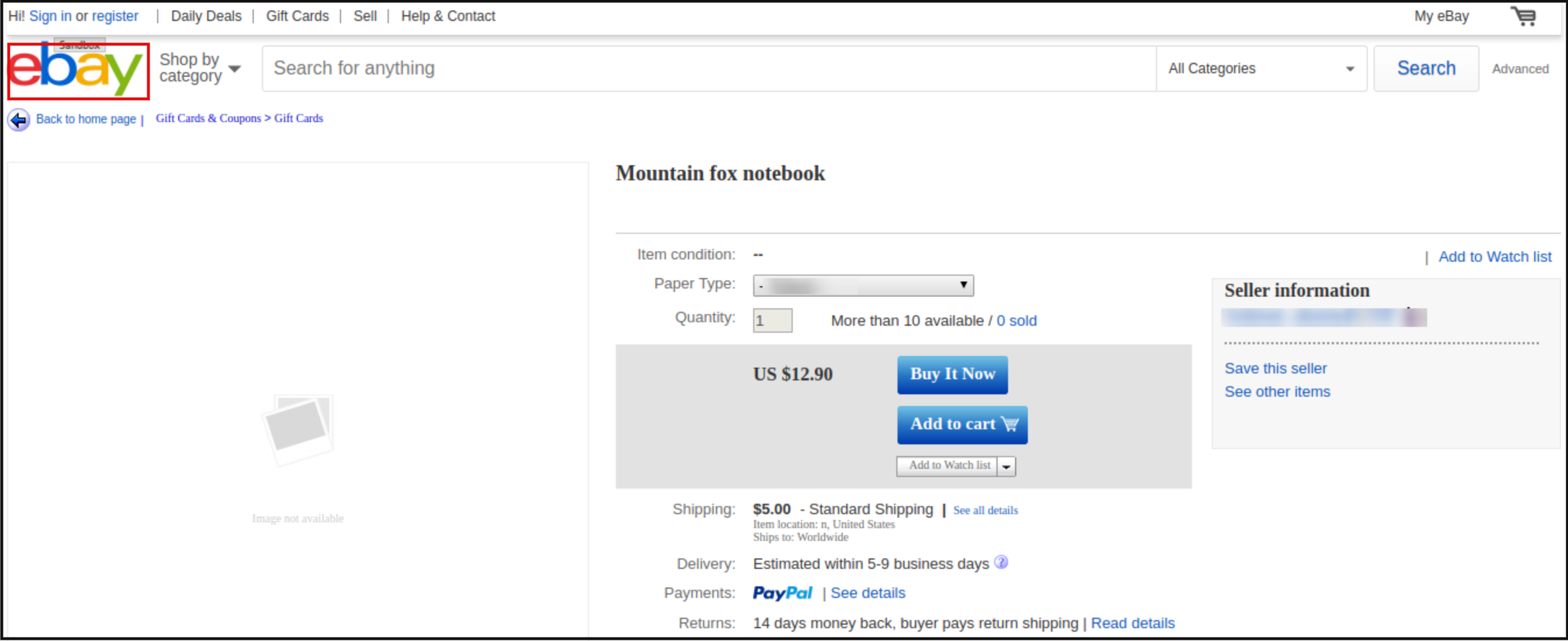
Esta funcionalidade permite aceder diretamente à página do produto no eBay a partir da página do produto no módulo. Para isso, o administrador deve clicar no ID do eBay e será redirecionado para a página do produto no eBay, como mostrado abaixo.

  • Adicionando produtos da aba de listagens de produtos

Se você deseja adicionar um produto à aba de listagem de produtos, o administrador precisa criar um perfil para o produto no Perfil seção do módulo. (leia a seção 6.2.1) Lá você encontrará um procedimento passo a passo para criar um perfil e adicionar o produto à aba de listagem de produtos.

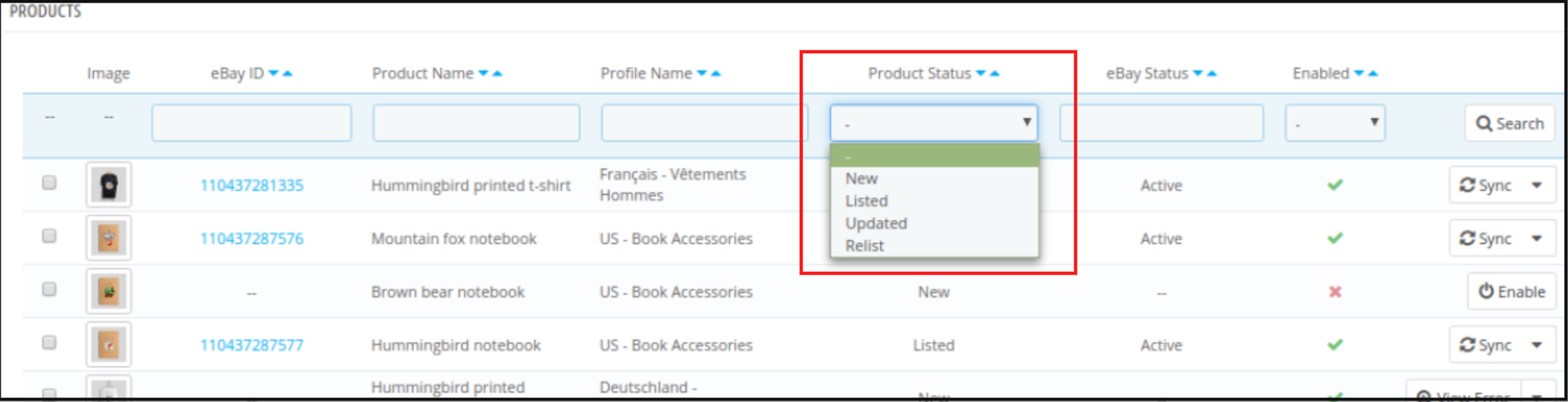
Diferentes estátuas no filtro da lista de produtos

Aqui estão alguns status diferentes no filtro da lista de produtos.

  • Novo: Após aplicar esse filtro, o administrador poderá visualizar os novos produtos no Marketplace.
  • Listado: Após aplicar esse filtro, o administrador poderá visualizar os produtos no Marketplace.
  • Atualizado: Após aplicar esse filtro, o administrador poderá visualizar os produtos atualizados no Marketplace.
  • Relistar: Após aplicar esse filtro, o administrador poderá visualizar os produtos que foram republicados no Marketplace.
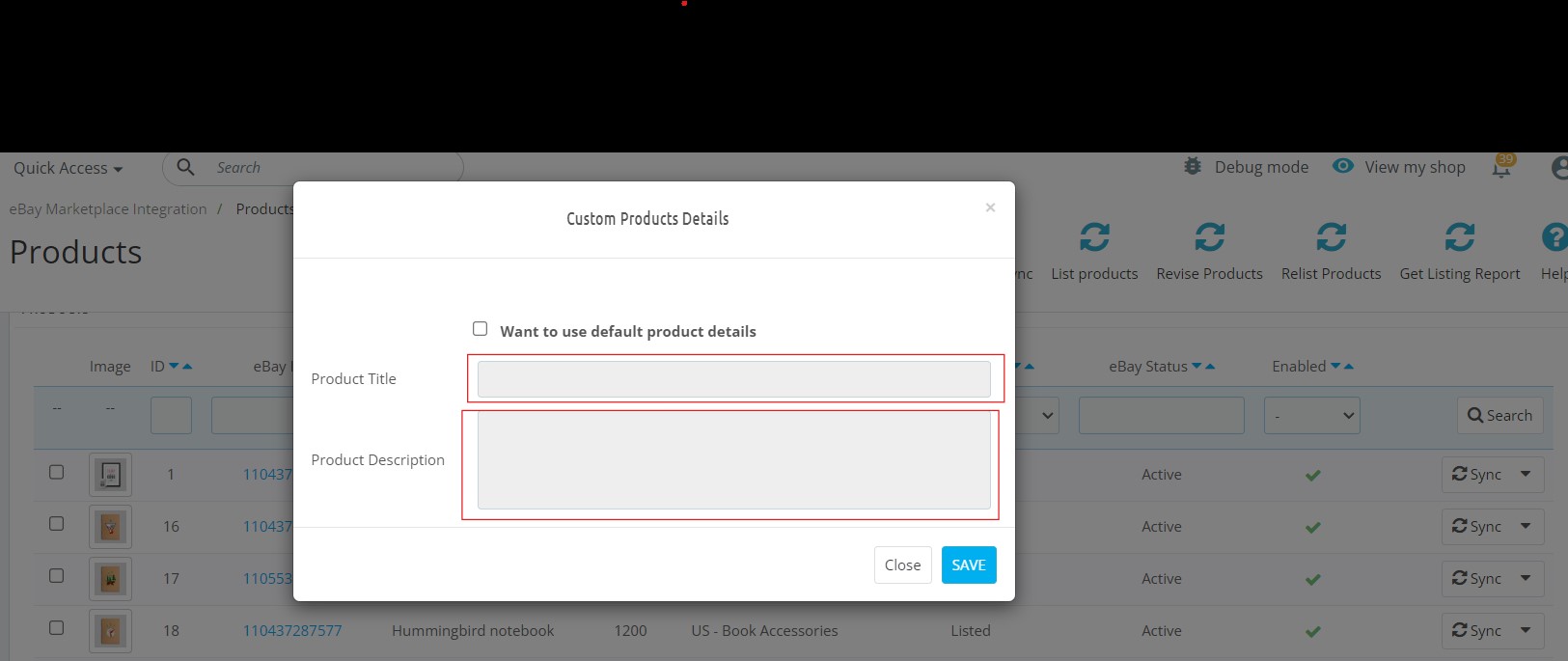
  • Título personalizado do produto: Com essa opção, o administrador da loja Prestashop pode listar os mesmos produtos com títulos diferentes no eBay.
  • Descrição personalizada do produto: Essa opção permite ao administrador listar os produtos com descrições diferentes no marketplace do eBay.

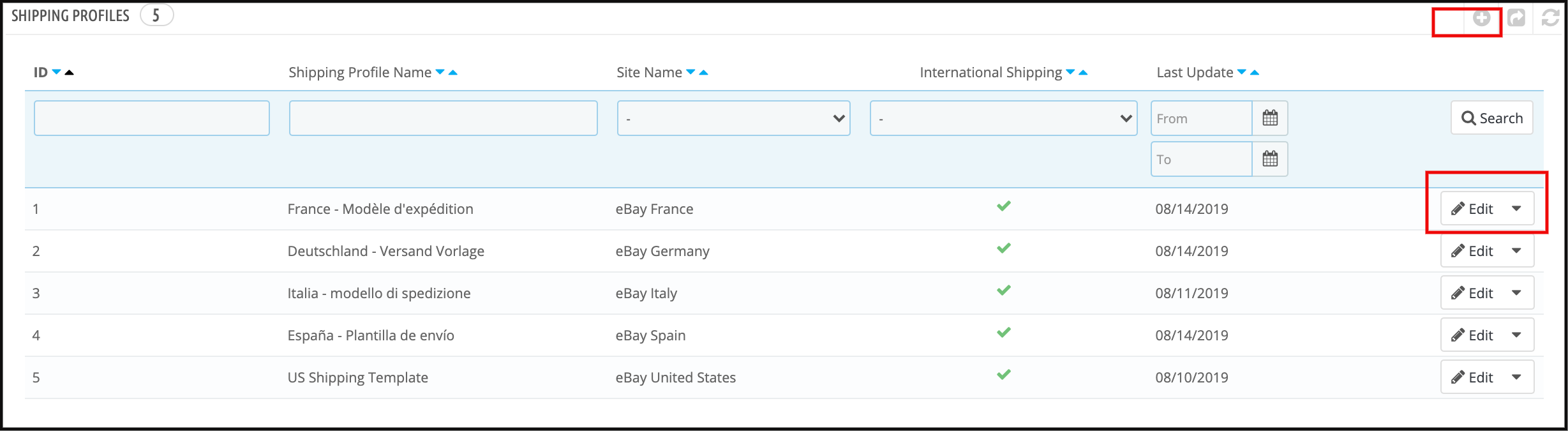
6.6 Gestão de modelos de envio

O integrador Prestashop eBay permite ao administrador do Prestashop criar um número N de métodos de envio nacionais e internacionais.

6.6.1 Como criar novos métodos de envio?

Clique no ‘+Faça login na parte superior direita da extensão do conector do eBay para Prestashop para criar um novo método de envio.

Ao clicar aqui, você será direcionado para uma interface. Na primeira vez, você precisa clicar em “Importar métodos de envio do eBay” para importar os métodos de envio do eBay para este módulo. Agora, preencha o formulário conforme indicado abaixo:

Selecione o site do eBay: Selecione o site do eBay no qual você deseja incluir a opção de envio.

Tipo de serviço: Selecione o tipo de serviço de envio.

Nome do perfil de envio: Insira um nome exclusivo para o perfil de envio.

Envio internacional permitido: Ative o botão se desejar permitir o envio internacional com este método de envio.

Excluir localização: Selecione a localização que você deseja excluir da opção de envio.

6.6.2 Como Editar/Excluir Métodos de envio criados no painel administrativo do módulo de integração da API do eBay para Prestashop?

Os administradores da loja podem editar ou excluir as informações de envio conforme necessário, diretamente no painel administrativo do Integrador eBay para Prestashop. Para isso, basta clicar nos botões “Editar” e “Excluir”, respectivamente, como mostrado na imagem abaixo.

Após a criação dos métodos de envio, o administrador pode importá-los ou exportá-los para o eBay Marketplace.


Sincronização 6.7

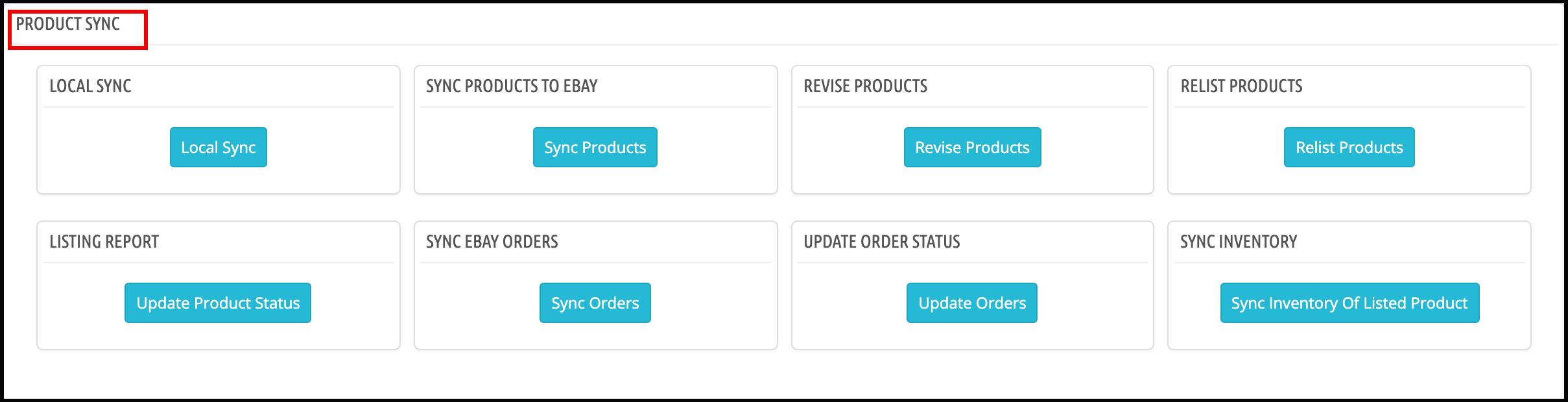
Esta aba adiciona os seguintes CRONs ao painel de controle/SSH para sincronizar automaticamente os dados entre sua loja e o eBay Marketplace. Você pode encontrar todos os CRONs listados na aba a seguir; no entanto, é importante observar que esses CRONs funcionarão para todos os anúncios de produtos de uma só vez. Se você quiser atualizar apenas um perfil específico, encontrará a opção correspondente na própria aba de gerenciamento de perfis.

LocalSync: Este cron permite que o administrador da loja liste os produtos localmente apenas para um único perfil.

Sincronizar eBay: Se você deseja listar/fazer alterações nos produtos dentro de um único perfil do eBay, pode executar o cron SyncEbay mostrado na captura de tela acima.

6.7.1 Sincronização Local

Esta ação preparará os produtos do PrestaShop para sincronização no eBay, ou seja, sincronizará os produtos da loja PrestaShop para o módulo do eBay.

6.7.2 Sincronizar produtos com o eBay

Esta ação sincronizará os produtos do PrestaShop com o eBay. Somente os produtos das categorias correspondentes à seção de perfil do módulo serão sincronizados no eBay.

6.7.3 Revisar Produtos

Esta ação atualizará as informações do produto (incluindo quantidade, preço, etc.) no eBay, que serão automaticamente refletidas no PrestaShop.

6.7.4 Relistar produtos

Esta ação irá republicar no eBay os produtos que foram encerrados no eBay e marcados para republicação na página de listagem do produto no módulo do eBay.

6.7.5 Relatório de Listagem

Esta ação irá extrair o relatório mais recente de anúncios de produtos do eBay e atualizar o status dos anúncios dos produtos no módulo.

6.7.6 Sincronizar pedidos do eBay

Esta ação irá importar os pedidos do eBay e adicioná-los ao PrestaShop.

6.7.7 Atualizar status do pedido

Se os pedidos do eBay forem marcados como enviados no PrestaShop, este pedido também será marcado como enviado no eBay. Além disso, o disponível Gancho de ação Validar Pedido Essa funcionalidade sincronizará automaticamente o estoque de produtos tanto no eBay quanto na loja Prestashop após a realização de um pedido.

6.7.8 Sincronizar Inventário

Esta ação atualizará o inventário da lista de produtos.

6.7.9 Atualizar o status do estoque

Este Cron atualizará o status da tarefa de inventário do eBay para o Prestashop.

6.8 Sincronização de Inventário

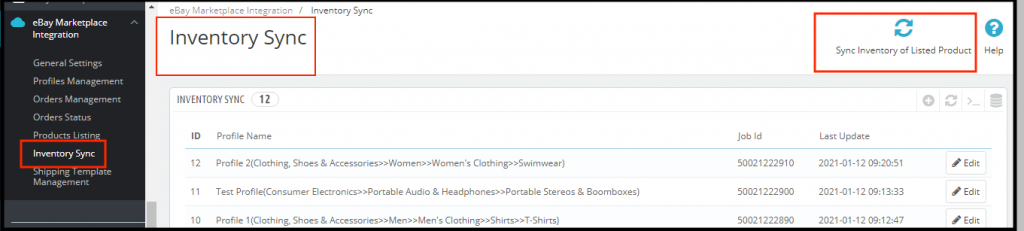
Esta seção possui um botão “Sincronizar Inventário de Produtos Anunciados” no canto superior direito para sincronizar o inventário de todos os códigos de barras disponíveis com o eBay. Ela também exibe a lista de IDs de trabalho correspondentes ao perfil, com a data da última sincronização de inventário de todos os produtos.

Ao clicar no botão Editar, será aberto o registro de sincronização de estoque para aquele ID de trabalho, onde poderemos ver os códigos de barras das atualizações de estoque com o status do eBay.

6.9 [Novo] Comparação de Inventário

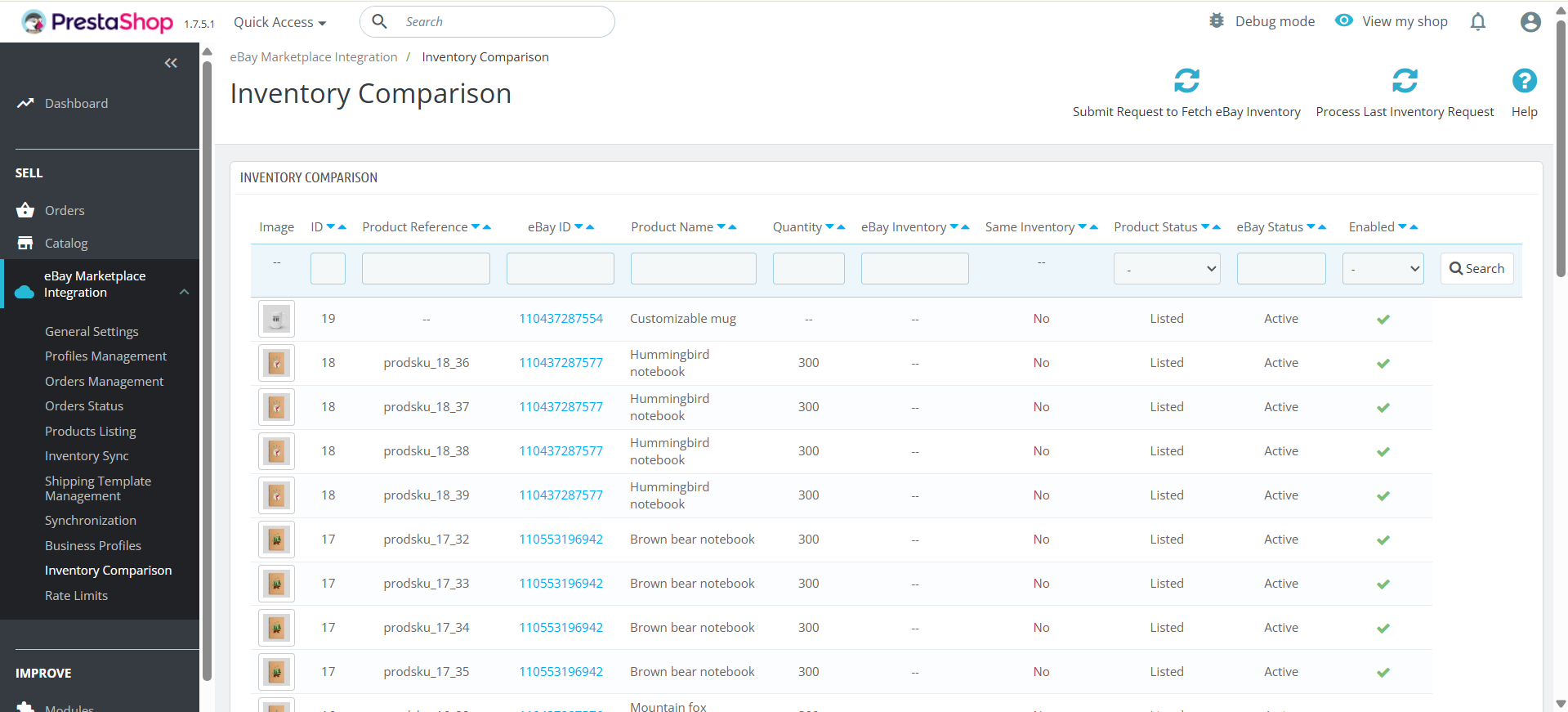
Esta aba de comparação de estoque no Prestashop eBay Marketplace Integrator permite comparar seus estoques do Prestashop com seus estoques do eBay, identificando rapidamente discrepâncias e garantindo a disponibilidade precisa dos produtos em ambas as plataformas.

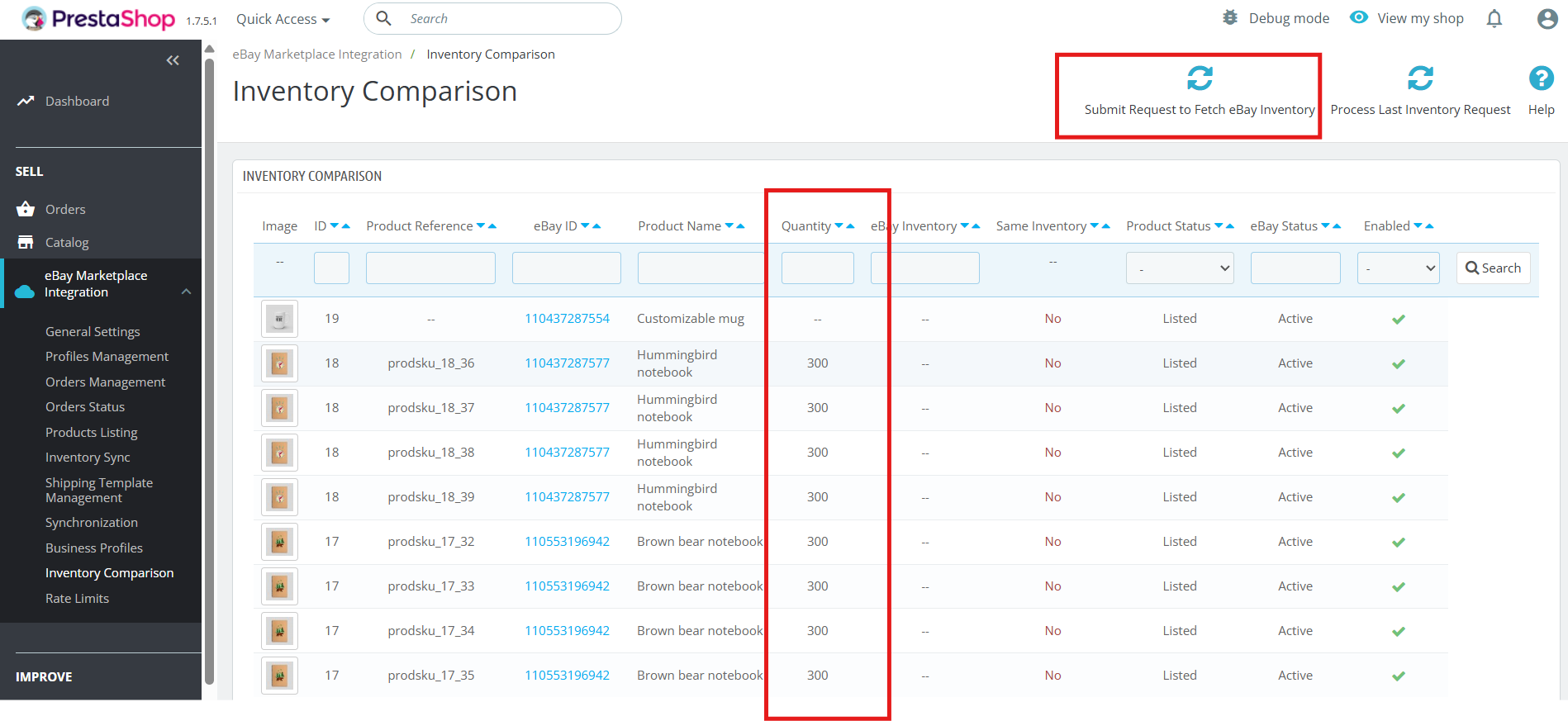
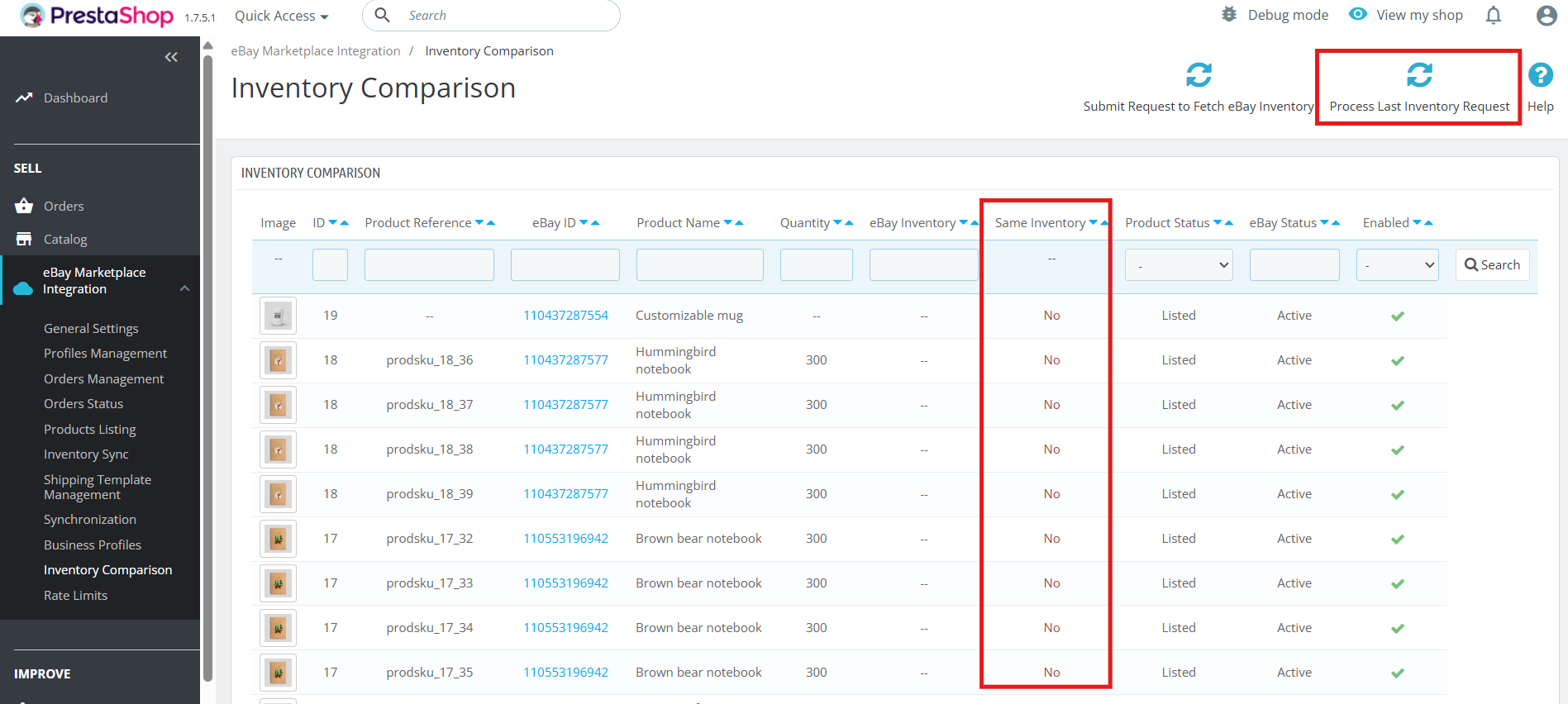
Além disso, isso ajuda a evitar vendas em excesso, rupturas de estoque e mantém seu inventário perfeitamente sincronizado, economizando tempo e reduzindo erros. A sincronização de inventário fornece dois crons, incluindo o cron “Enviar solicitação para buscar o inventário do eBay” e o cron “Processar a última solicitação de inventário”.

6.9.1 Enviar uma solicitação para obter o inventário do eBay

Este cron permite que os proprietários da loja busquem o estoque atual da sua loja no eBay. Envie uma solicitação para que o cron busque o estoque do eBay e adicione o estoque atual na seção de quantidade na aba.


6.9.2 Processar a última solicitação de inventário

Este cron processa a última solicitação de inventário e a compara com o inventário atual, marcando as discrepâncias com “Sim” ou “Não” na aba de comparação de inventário.


Essas abas na comparação de estoque, do complemento Knowband para Prestashop e eBay Marketplace, incluem as seguintes tarefas cron:

  • Enviar solicitação para buscar inventário do eBay
  • Este cron busca os dados de estoque mais recentes da sua loja no eBay.
  • Garante que o sistema sempre tenha as informações mais atualizadas para comparação.
  • Processar a última solicitação de inventário
  • Este cron processa os dados de inventário do eBay obtidos anteriormente.

6.10 Recurso de Limitação de Taxa

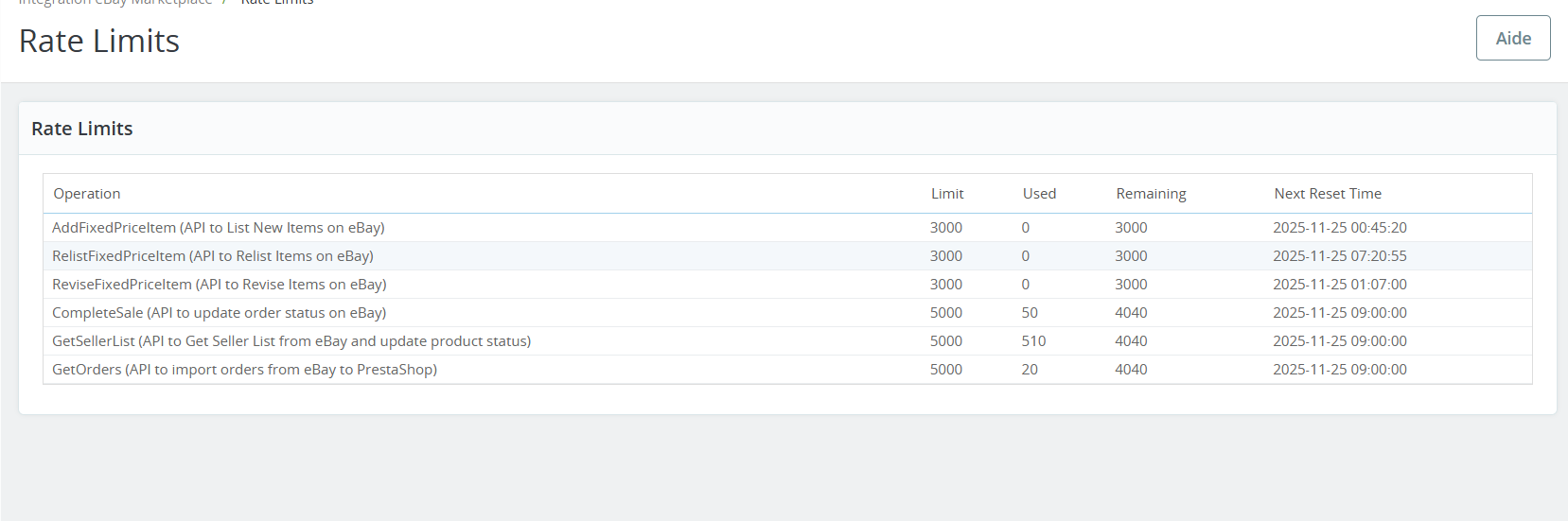
Além disso, o módulo oferece um rastreamento abrangente do limite de requisições da API, exibindo o número de vezes que cada API foi chamada e monitorando todas as operações, incluindo a sincronização de produtos e estoque. Ademais, ele destaca quando uma chamada de API excede seu limite, oferece registros detalhados das atividades do módulo e simplifica a solução de problemas.

Em conjunto, essas melhorias oferecem maior controle, transparência e confiabilidade no gerenciamento de seus anúncios do PrestaShop para o eBay.

6.11 Perfil da Empresa:

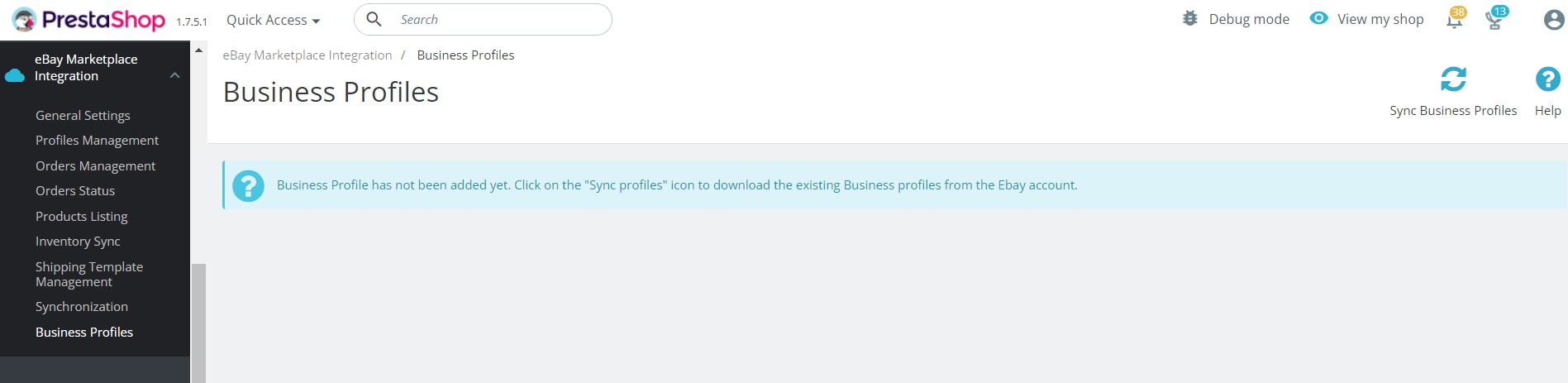
O complemento eBay Connector da Knowband para Prestashop permite que o administrador da loja importe perfis comerciais do eBay para o módulo. Esses perfis incluem configurações necessárias, como políticas de devolução, modelos de envio do eBay e políticas de pagamento do eBay. Depois de importar os perfis comerciais, você pode usá-los ao criar seus modelos de envio e perfis do eBay.


Link para o módulo de conexão do eBay no Prestashop

Link para demonstração da extensão Prestashop eBay Marketplace Integrator

Compre o Integrador eBay para Prestashop na loja de complementos.

Veja o tutorial do plugin Prestashop eBay Connector:

Para ajudar você a configurar e usar o módulo Prestashop eBay Connector, criamos um tutorial no YouTube. Este guia em vídeo passo a passo mostra o processo de instalação, as opções de configuração e como listar e gerenciar seus anúncios de produtos no eBay a partir da sua loja por meio do módulo.

Entre em contato conosco em support@knowband.com Para qualquer dúvida ou solicitação de alteração personalizada de acordo com as necessidades do seu negócio.

Descubra mais blogs relacionados: