How to add menu Items in Magento
Adicionando itens de menu em Magento
Este tutorial irá guiá-lo como adicionar itens de menu na barra de menu no front-end de sua loja. Adicionar menu é uma tarefa muito importante, pois todos os usuários usam os itens de menu para navegar pelo site, por isso é muito importante definir os itens de menu mais apropriados na barra de menus. Você pode adicionar itens de menu na barra de menus de várias maneiras. Nesse tutorial, usamos o método de criar categorias e adicioná-las na barra de menus.
Criando Categorias
Para adicionar itens de menu, você pode seguir os passos abaixo:
- Abra o back-end de sua loja e passe o cursor no menu Catálogo e, em seguida, clique na opção Gerenciar Categorias.
Catálogo
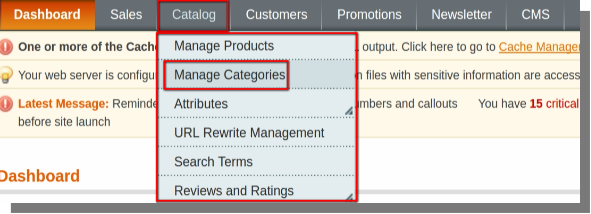
Uma página será aberta contendo opções como:
- Adicionar categoria de raiz
- Adicionar subcategoria
- Salvar categoria e redefinir no canto superior direito da página.
- Informações gerais, configurações de exibição, design personalizado, produtos de categoria.
- A mesma Página também conterá a lista de todas as categorias e suas subcategorias.
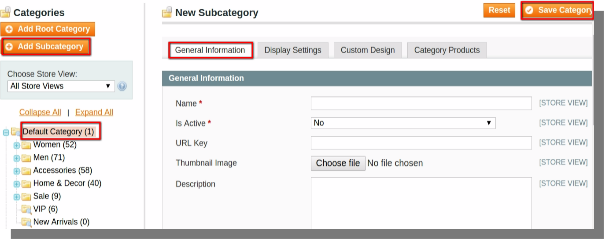
- Primeiro, clique na categoria Padrão e, em seguida, imediatamente em adicionar subcategoria.
- Preencha os detalhes na caixa fornecida, conforme mostrado abaixo:
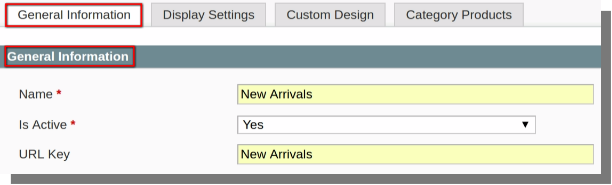
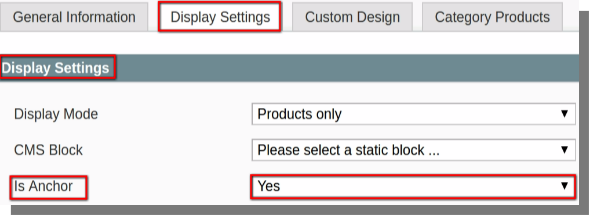
- Depois de preencher os detalhes, clique na guia Configurações de exibição disponível na mesma página.
- Altere o status de Âncora É de 'Não' para 'Sim'.
- Agora tudo que você precisa fazer é clicar no botão Salvar categoria para salvar a categoria que você criou.
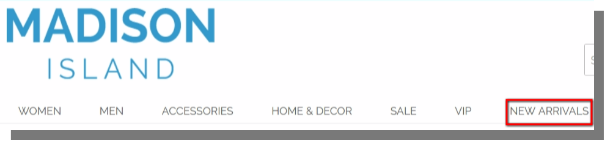
- Agora vá para o Front-end de sua loja e atualize a página, você notará que o item de menu é adicionado na barra de menu.
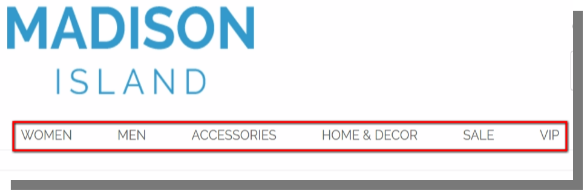
- Abaixo, um exemplo é apresentado:
- Antes de adicionar o item de menu:
- Depois de adicionar 'New Arrivals' à barra de menu: