PrestaShop SEO Optimizer – URLs limpos e módulo de redirecionamento 301 / 302 / 303 – Manual do usuário

1.0 Introdução

Uma classificação mais alta na página de resultados de pesquisa de mecanismos de pesquisa como Google, Bing e outros é o maior desafio para um negócio on-line. Com uma classificação mais alta, as chances de melhores vendas também aumentam. Para melhorar o ranking de pesquisa, é obrigatório que os lojistas sigam as diretrizes emitidas pelos mecanismos de pesquisa. SEO (Search Engine Optimization) é a maneira de aumentar sua presença on-line para obter uma melhor classificação nos SERPs.

Para ajudar o administrador da loja a criar URLs amigáveis ​​ao SEO, a Knowband desenvolveu o Módulo Limpador de URL (amigável ao SEO). estePrestaShop SEO Optimizer – Complemento para limpador de URLs?automatically generates the SEO-friendly URL by removing the ID from the URLs of product, categories, suppliers, manufacturers, CMS and all other pages of your store. It allows the admin to implement the 301, 302 or 303 redirection as per the requirement.

Recursos do 1.1 do complemento Prestashop URL Cleaner (otimizado para SEO):

1. O Addon de URL compatível com o PrestaShop é um módulo que converte automaticamente o URL padrão em URL compatível com SEO.

2. O módulo de URL de reescrita do Knowband PrestaShop remove o ID gerado automaticamente dos URLs dos produtos, categorias, fornecedores, fabricantes, CMS e todas as outras páginas da sua loja.

3. Com a ajuda deste complemento de URL duplicado fixo da PrestaShop, o administrador pode visualizar a lista de URLs duplicados e modificar ou remover o URL conforme a necessidade.

4. O Módulo de limpeza de URL do PrestaShop fornece uma opção para o comerciante da loja redirecionar o URL antigo para o novo URL. O administrador da loja tem opções 3 em redirecionamentos, ou seja, redirecionamentos 301, redirecionamentos 302 e redirecionamentos 303.

5. URL SEO A extensão PrestaShop é um módulo que ajuda o comerciante da loja a melhorar o SEO.

6. Este módulo de reescrita de URL da PrestaShop da Knowband ajuda o proprietário do comércio eletrônico a melhorar o SEO do site.

7. O administrador da loja PrestaShop pode definir os URLs para terminar com ou sem .html usando este complemento do Prestashop URL Cleaner.

8. O Módulo de remoção de ID de URL PrestaShop é compatível com várias lojas.

9. Interface de back-end Prestashop URL Cleaner Module amigável para SEO extremamente fácil de usar.

10. Com este módulo de redirecionamento PrestaShop 301 / 302 / 303, o administrador pode redirecionar o N no. dos URLs antigos para novos URLs.

Tecnologia para o desenvolvimento

Língua:?PHP

Estrutura:?PrestaShop

Etapas 2.0 para instalação

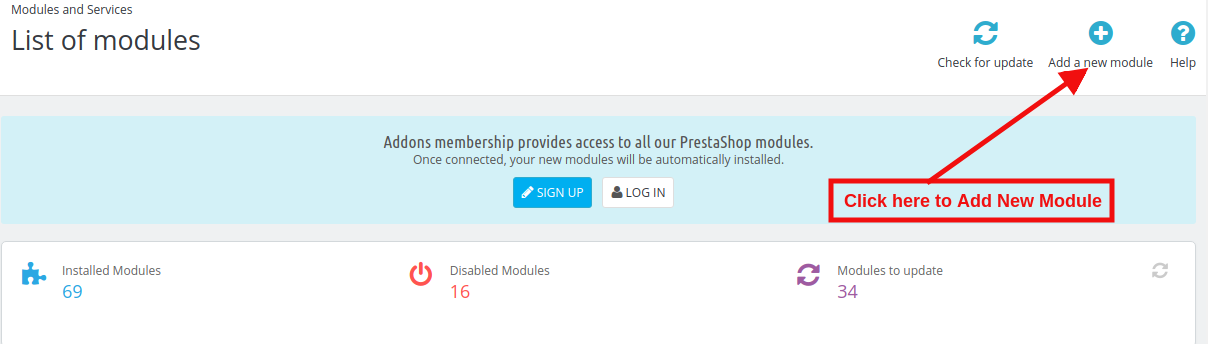
1. Para fazer o upload do módulo, clique no botão "Adicione um novo módulo"Botão.

2. Depois clique emAdicionar novo módulo?now selects the module zip file.

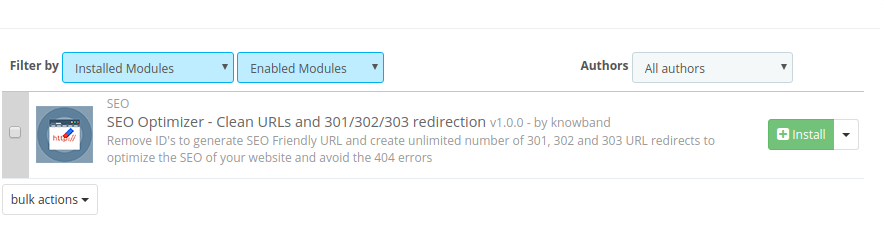
3. Agora, você pode encontrar o Módulo Otimizador de SEO PrestaShop na lista de módulos e Clique no link Instalar para instalar o plug-in.

4. Após instalar o módulo, o administrador poderá configurá-lo.

Interface administrativa 3.0

Depois de instalar o módulo na loja PrestaShop, o proprietário da loja pode fazer as alterações sem aborrecimentos. Existem as seguintes seções disponíveis na interface administrativa:

Configuração de 1.Module Produtos de reescrita de URL 2.Duplicate Lista de redirecionamento 3.URL

Cada interface deste módulo PrestaShop URL Cleaner (amigável para SEO) é explicada abaixo.

Configuração do módulo 3.1

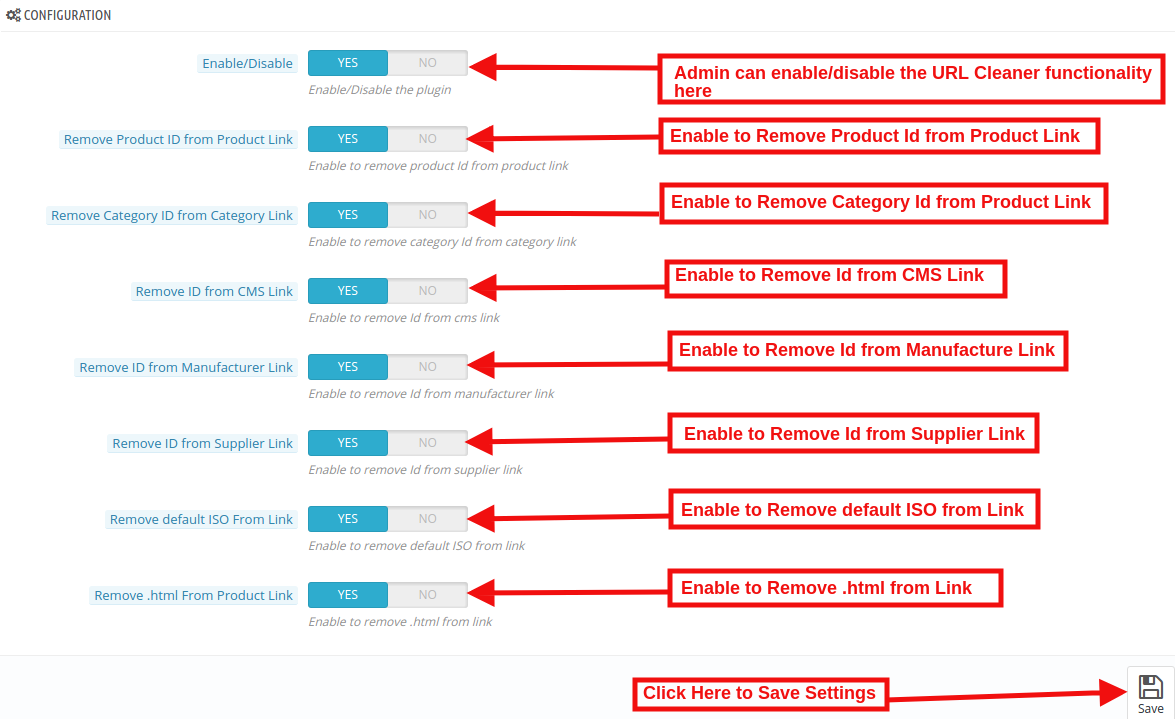
Ao clicar no link de configuração no módulo de redirecionamento PrestaShop 301 / 302 / 303, o sistema abrirá as guias Configuração deste plug-in Prestashop por padrão, conforme mostrado na tela abaixo:

Inicialmente, os campos deste complemento PrestaShop URL Cleaner (otimizado para SEO) no formulário acima já estarão preenchidos com seus valores padrão. Ativar / Desativar: Este campo ativará o recurso Limpador de URL. Se ativado, o PrestaShop URL Cleaner converterá automaticamente o URL padrão da loja em URLs compatíveis com SEO.

Remova o ID do produto do link do produto:

A estrutura de URL padrão da página do produto PrestaShop contém o ID do produto e um URL como https://psm.knowband.com/urlcleaner/16/en/casual-dresses/3-impresso-vestido.html. Como você pode ver, o URL do produto padrão tem o ID do produto. Depois de ativar esse recurso, o PrestaShop URL Cleaner Module removerá automaticamente o ID do produto do link do produto e o link atualizado aparecerá da seguinte forma:

https://psm.knowband.com/urlcleaner/16/blouses/blouse

https://psm.knowband.com/urlcleaner/16/casual-dresses/printed-dress.html

Remova o ID da categoria do link da categoria:

O link da página de categoria padrão contém o ID da categoria e um URL como https://psm.knowband.com/urlcleaner/16/ 8-dresses. Este URL é complexo e não é compatível com SEO. Ao ativar esta opção de remover categoria, o Módulo Removedor de ID de URL do PrestaShop remove o ID da categoria do link da categoria e, após remover a categoria, o URL atualizado aparecerá da seguinte forma: https://psm.knowband.com/urlcleaner/16/women/dresses

Remova o ID do link do CMS

A estrutura de URL padrão da página PrestaShop CMS contém o valor numérico

https://psm.knowband.com/urlcleaner/16/content/4-sobre-nós. Usando esta opção do módulo de URL compatível com SEO do PrestaShop, o administrador pode ativar essa configuração para remover o ID do link do CMS e o URL gerado automaticamente se parecerá com:

https://urlcleaner16.knowband.com/content/about-us

Remover ID do link de fabricação

Por padrão, o URL de fabricação contém o ID de fabricação no URL de fabricação. Com a ajuda dessa extensão, o administrador pode remover o ID do link de fabricação.

Remover ID do link do fornecedor

O PrestaShop não possui o recurso para remover o link do fornecedor da URL. Depois de ativar esta opção, o Módulo de limpeza de URL do PrestaShop remove automaticamente o ID do link Fornecedor.

Remover ISO padrão do Link

O Módulo PrestaShop URL Cleaner (compatível com SEO) remove o código ISO do idioma padrão dos URLs e remove o código ISO do idioma do idioma padrão da loja. Portanto, nesse caso, ele removerá / es / de todos os URLs em espanhol, mas outros idiomas em sua loja ainda terão código ISO no URL.

Por exemplo:?By default, the product URLs are like

https://urlcleaner16.knowband.com/en/casual-dresses/printed-dress?after enabling the option URL would look like:

https://urlcleaner16.knowband.com/casual-dresses/printed-dress

Remova .html do link do produto:?By enabling this option, the PrestaShop SEO Optimizer – Clean URLs & 301/302/303 redirection module remove the .html from the default product URL.

Produtos de reescrita de URL duplicada 3.2

No caso de remover o ID do produto do URL do produto, se houver dois URLs iguais.

Por exemplo, o URL do dois produtos contém os diferentes IDs, como:

https://psm.knowband.com/urlcleaner/16/en/casual-dresses/3-printed-dress.html
https://psm.knowband.com/urlcleaner/16/en/casual-dresses/4-printed-dress.html

Depois de ativar a opção remover identificação do produto, o módulo remove a identificação do produto da URL e da URL do produto, como:

https://psm.knowband.com/urlcleaner/16/en/casual-dresses/printed-dress.html

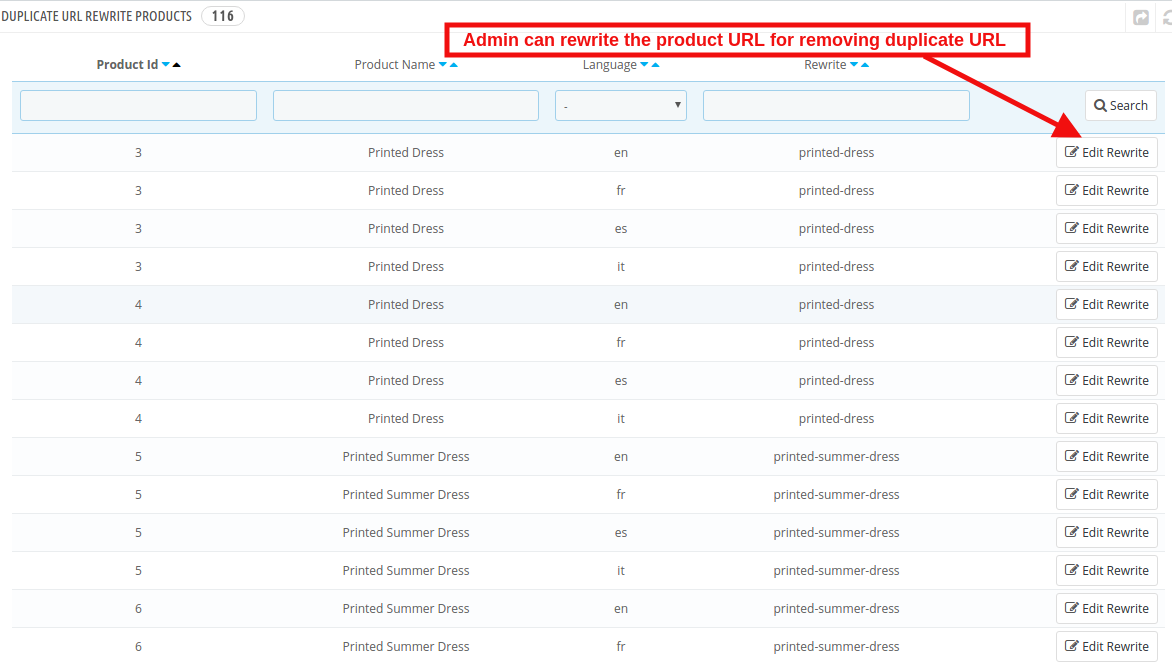
Em seguida, a lista de URLs desses produtos será exibida nessa guia. Encontre abaixo a imagem em anexo:

Nesta guia, o administrador pode visualizar todos os URLs duplicados e atualizar o valor de reescrita dos produtos conforme sua conveniência.

3.2.1 Como editar o URL duplicado?

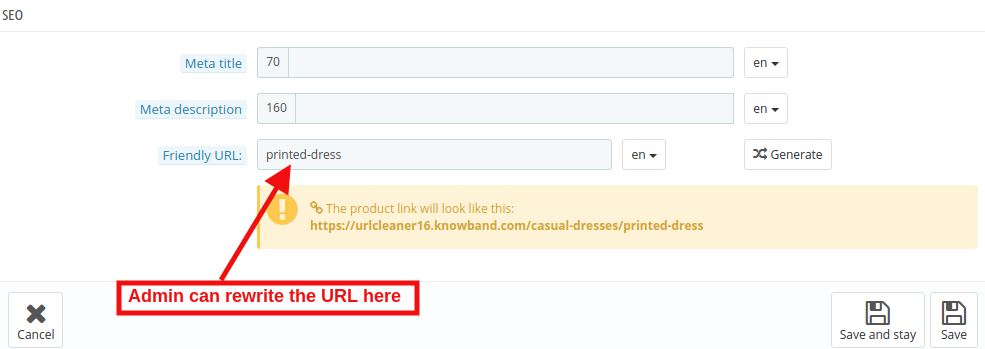
Quando o administrador da loja clica no link reescrito, o Módulo de redirecionamentos de URL do PrestaShop redireciona o administrador para a página mencionada abaixo:

Aqui, o administrador da loja pode reescrever os URLs duplicados. Assim que o administrador fizer alterações nos URLs, esses URLs serão removidos da lista de URLs duplicados.

Lista de redirecionamento de URL 3.3

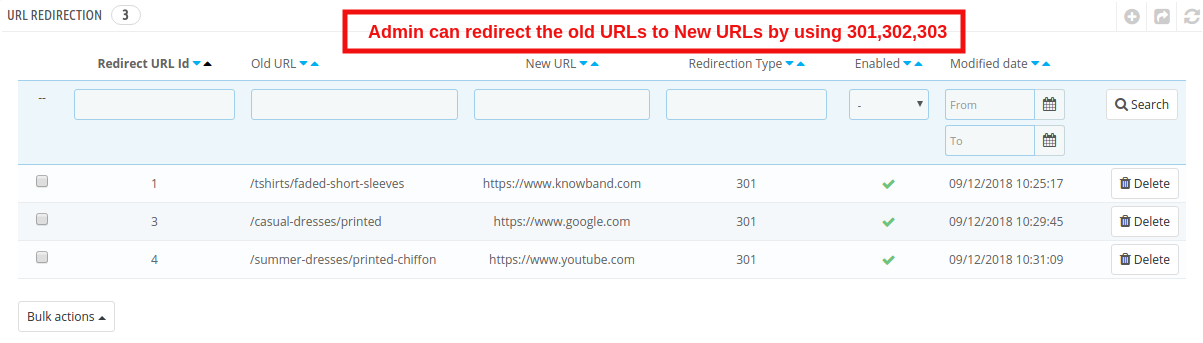
Se o administrador da loja alterar o URL de qualquer página específica do produto, o varejista on-line precisará redirecionar os URLs antigos para os novos URLs. Este módulo de redirecionamento PrestaShop 301 / 302 / 303 permite que o administrador da loja PrestaShop redirecione os URLs antigos para os novos. Este complemento de limpador de URL da PrestaShop oferece as três opções de redirecionamento, incluindo 301, 302 e 303 ao proprietário da loja.

3.3.1 Como o administrador pode redirecionar os URLs antigos para novos URLs?

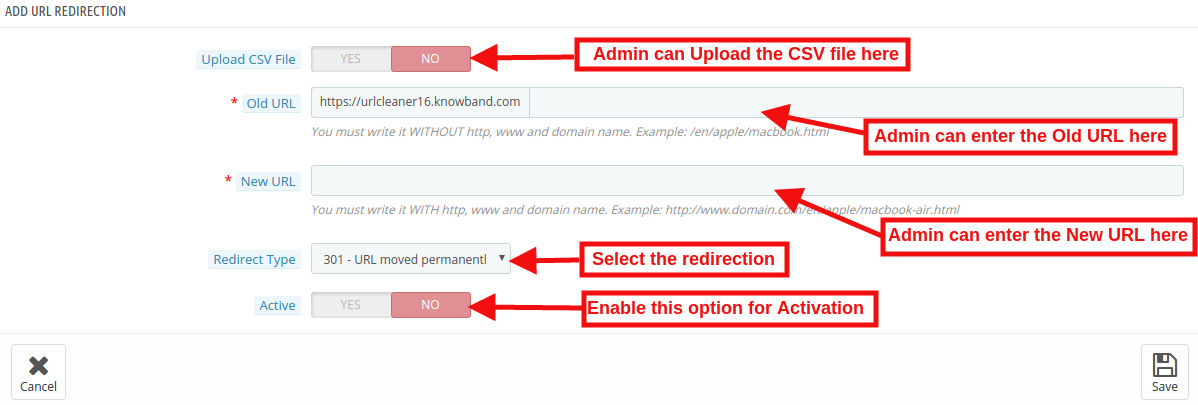
Para o redirecionamento dos URLs antigos para os Novos URLs, o administrador da loja precisa clicar no botão "adicionar Novo". Após clicar no botão Adicionar novo, a página mencionada abaixo é aberta:

Aqui, o administrador da loja pode inserir os URLs antigos e Novos URLs, selecionar o redirecionamento de 301 (para redirecionamento permanente), 302 (para redirecionamento temporário) e 303 (para obter o método usado para recuperar informações).

O administrador pode redirecionar facilmente os URLs antigos para os novos URLs.

Redirecionamento de URL por arquivo CSV

Carregar arquivo CSV:?In order to redirect the multiple URLs. You can enable the Upload CSV file option. After enabling this option, the admin will be able to download sample CSV file and as per the fields defined in CSV file, the admin needs to enter the details in the CSV and upload the same.

Depois de ativar a opção de upload de CSV, a página abaixo mencionada é aberta:

Escolha o arquivo CSV:?The Store admin can upload the sample CSV here for redirecting the products page.

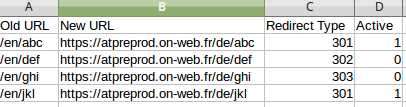
Formato de arquivo CSV de exemplo:

4.0 Front End

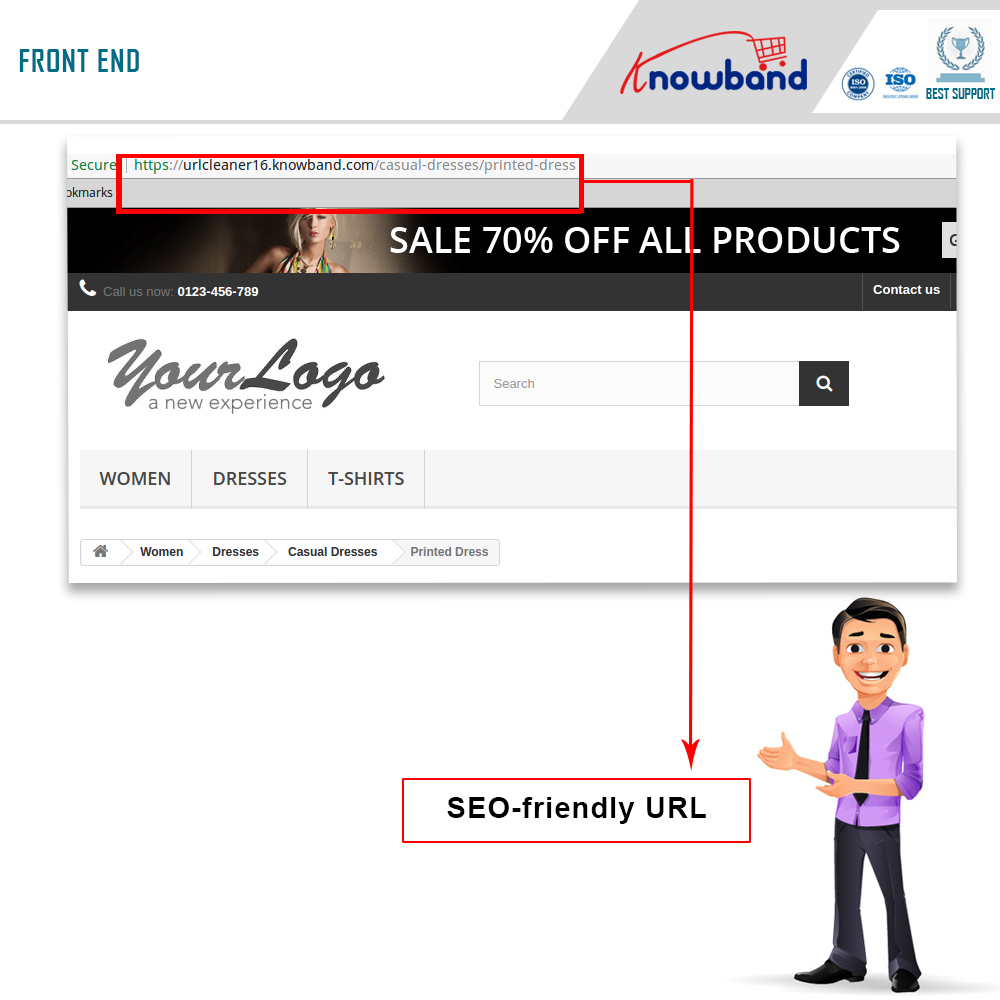
Depois de ativar o Módulo de remoção de ID de URL PrestaShop da Knowband no front-end, os usuários poderão ver um URL amigável para SEO que destacará claramente o objetivo da página. O Google também recomenda "A estrutura de URL de um site deve ser o mais simples possível. Considere organizar seu conteúdo para que os URLs sejam construídos logicamente e da maneira mais inteligível para os seres humanos (quando possível, palavras legíveis em vez de números de identificação longos)."Isso também ajudará o administrador a melhorar os resultados de pesquisa do site.

O URL compatível com SEO apareceria da seguinte forma:

Para obter mais informações sobre o PrestaShop SEO Optimizer- URLs limpas e módulo de redirecionamento 301 / 302 / 303:

PrestaShop SEO Optimizer- URLs limpas e demonstração do administrador do módulo de redirecionamento 301 / 302 / 303

PrestaShop SEO Optimizer- URLs limpos e demonstração frontal do módulo de redirecionamento 301 / 302 / 303


Addon de Programa de Afiliados e Indicações do PrestaShop – Manual do Usuário

1.0 Introdução

O marketing de indicação é uma das melhores táticas para direcionar mais tráfego para sua loja online. Agora, o proprietário de uma loja de e-commerce pode conquistar mais clientes e aumentar as vendas do site com a ajuda de parceiros afiliados. Complemento do programa de afiliados e referência Prestashop Oferecemos uma opção para promover sua loja sem investir muito dinheiro e tempo. Banda de conhecimento Oferecemos um Programa de Afiliados para Prestashop que permite que seus clientes se cadastrem como afiliados e compartilhem um código promocional com seus amigos. Os afiliados ganham comissões pelas indicações e pelas compras realizadas por esses clientes. Essa é uma ótima maneira de promover sua marca e aumentar o alcance do seu site de e-commerce.

Um programa de afiliados ajuda o administrador da loja a gerar mais tráfego para sua loja online, o que, em última análise, aumenta as chances de vendas futuras. Existem várias maneiras de fazer isso, como compartilhar links, códigos de indicação, cupons de desconto e enviar e-mails.

1.1 Funcionalidades deste complemento para programa de afiliados e indicações do Prestashop

  • O complemento de programa de afiliados e indicações do Prestashop permite que o administrador da loja habilite/desabilite a aprovação automática de clientes afiliados.
  • O cliente afiliado tem diversas maneiras de compartilhar os links com seus indicados.
  • O administrador pode definir comissões específicas para diferentes afiliados.
  • O complemento Prestashop Affiliate Program permite ao administrador definir a validade dos afiliados.
  • Um painel de controle separado está disponível na interface do usuário, por meio do qual os clientes afiliados podem visualizar suas estatísticas de comissão e também solicitar o pagamento.
  • O afiliado compartilha o link do site com seus indicados. Isso aumenta o tráfego do site.
  • O administrador pode oferecer uma comissão aos clientes afiliados pelo cadastro de indicação.
  • Os clientes afiliados também podem receber uma comissão por pedidos indicados.
  • Os clientes afiliados podem resgatar a comissão gerando um voucher ou uma solicitação de pagamento.
  • Os afiliados têm a opção de compartilhar os vouchers com seus indicados. Este voucher pode ser usado no momento do pagamento.
  • Com este complemento para programa de afiliados e indicações do Prestashop, o administrador também pode oferecer diversas funcionalidades de comissão para os clientes afiliados.

2.0 etapas de instalação

O administrador da loja receberá os arquivos acima ao adquirir este complemento para o programa de afiliados e indicações do Prestashop:

1. O arquivo compactado contém o código-fonte deste complemento para Programa de Afiliados do Prestashop.

2. Manual do usuário

Para instalar este complemento de Programa de Indicação do Prestashop, o administrador precisa seguir estes passos:

  • Descompacte o arquivo zipado que contém alguns arquivos e pastas.
  • Depois disso, o administrador pode copiar todo o conteúdo da pasta e colá-lo no “Módulospasta ” do diretório da loja. O administrador pode seguir o caminho – Diretório Raiz/módulos/.

3. Agora, o proprietário da loja pode instalar o complemento Programa de Indicação do Prestashop. Como proprietário de uma loja virtual, você pode encontrá-lo na seção Loja. Admin -> Módulos e Serviços.

Agora você só precisa clicar em “InstaleClique no botão “Instalar” para instalar este módulo de afiliados do Prestashop. Uma janela pop-up de confirmação será exibida. Clique em “Instalar”.Continue com a instalaçãoopção ”. Esta etapa instalará o módulo de afiliados do Prestashop e exibirá a notificação – “Módulo (s) instalado (s) com sucesso“.

3.0 Interface administrativa

Após a instalação bem-sucedida, o administrador da loja pode configurar facilmente este complemento de Programa de Afiliados do Prestashop. Existem diversas opções de configuração, conforme mostrado abaixo:

  • Configuração básica
  • Clientes afiliados
  • Lista de Indicações
  • Lista de comissões
  • Solicitações de pagamento


3.1 Configuração Básica

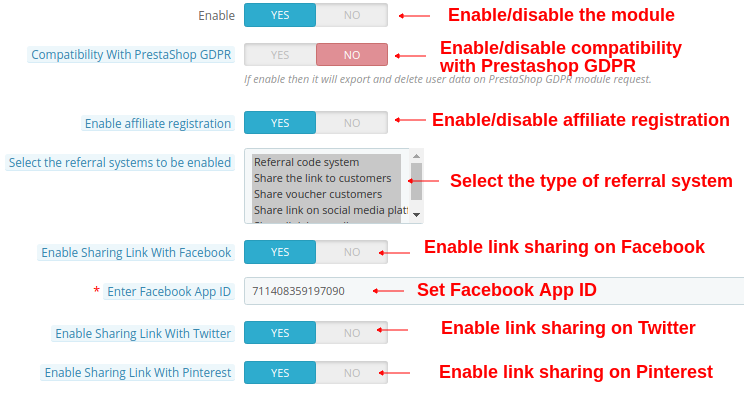
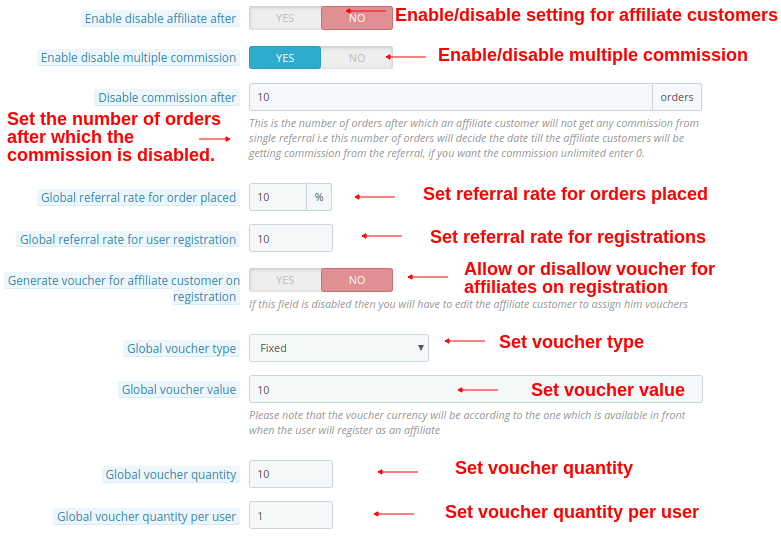
No submenu Configuração Básica, o administrador da loja pode aplicar as configurações para gerenciar o sistema de afiliados na interface do usuário do site. O administrador pode configurar as seguintes opções:


1. Ativar: O proprietário da loja pode ativar ou desativar o complemento do Programa de Afiliados do Prestashop simplesmente clicando e clicando neste botão.

2. Compatibilidade com o GDPR do Prestashop: O administrador pode ativar esta opção para exportar e excluir dados do usuário mediante solicitação do módulo GDPR do Prestashop.

3. Ativar o cadastro de afiliados: Habilite esta opção para ativar ou desativar o cadastro de afiliados na interface administrativa.

4. Selecione a referência Sistema a ser ativado: O comerciante online pode escolher o tipo de indicação, como sistema de código de indicação, compartilhamento do link com os clientes, compartilhamento de vouchers para clientes, compartilhamento do link em plataformas de mídia social ou compartilhamento do link por e-mail.

5. Ative o compartilhamento link Com o Facebook: O administrador da loja pode ativar ou desativar a opção de compartilhar o link de indicação no Facebook. O compartilhamento em redes sociais será ativado automaticamente se o administrador da loja habilitar essa opção.

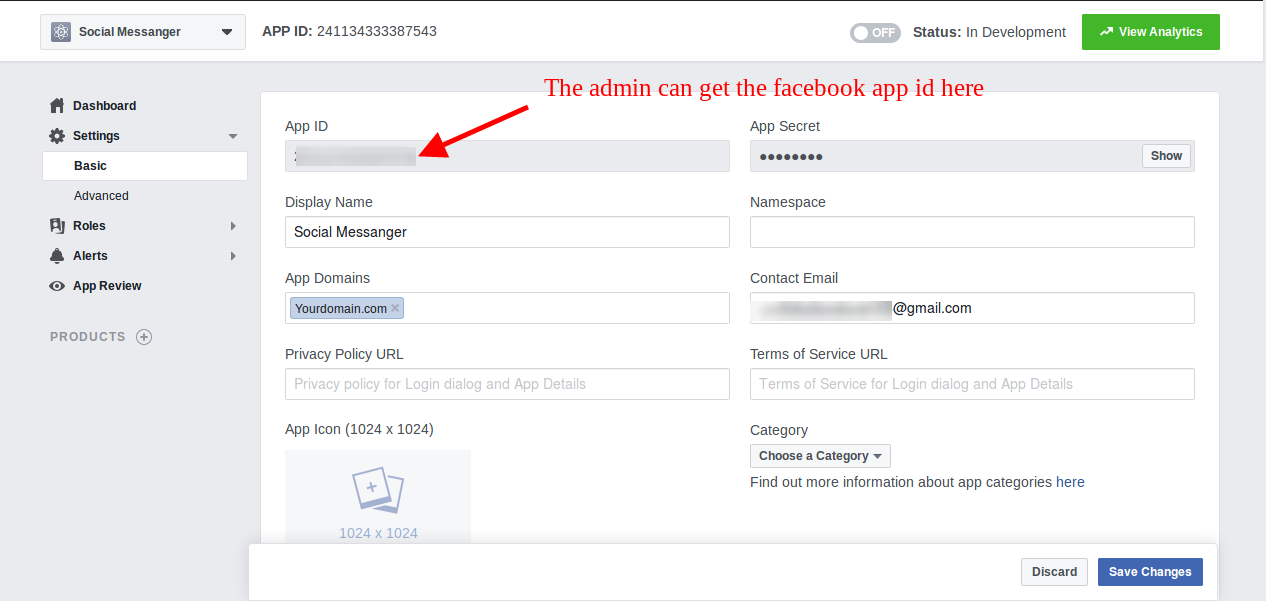
6. Ative o ID do aplicativo do Facebook: O administrador da loja pode inserir o ID do aplicativo do Facebook. O administrador da loja pode criar o ID do aplicativo do Facebook seguindo os passos descritos na seção 3.1.1.

7. Ative o compartilhamento de links com o Twitter: O lojista online pode exibir a opção de compartilhamento de links no Twitter. Os clientes afiliados podem compartilhar o link do site com seus indicados através do Twitter.

8. Ative o compartilhamento de links com o Pinterest: A opção de compartilhamento de links no Pinterest será exibida na interface do usuário.


9. Ativar/desativar afiliados depois de: O administrador da loja pode ativar ou desativar essa opção conforme a necessidade. O administrador pode definir o número de dias após os quais o cliente afiliado não receberá mais indicações.

10. Desative o programa de afiliados após: O módulo permite que o administrador selecione os dias após os quais o cliente afiliado não receberá mais indicações. Se o administrador desativar a opção “Ativar/desativar afiliados apósSe as configurações estiverem definidas, essa opção não será exibida.

11. Ativar/Desativar comissão múltipla: Esta opção permite ao administrador ativar ou desativar vários sistemas de comissão para afiliados.

12. Desative a comissão após: O administrador pode definir o limite de pedidos após o qual os afiliados não receberão comissão.

13. Taxa global de referência para pedidos realizados: O administrador da loja pode inserir uma taxa de referência comum para todos os afiliados. A taxa de referência global será expressa em porcentagem.

14. Taxa global de indicação para cadastro de usuários: O complemento Programa de Indicação do Prestashop permite que o administrador da loja defina a taxa básica de indicação para o cadastro do usuário. O administrador pode definir um valor fixo como taxa de indicação.

15. Gere um voucher para o cliente afiliado no momento do cadastro: O administrador da loja também pode gerar um voucher e atribuí-lo aos clientes se eles se cadastrarem como clientes afiliados. Caso esse campo não esteja ativado, o administrador precisa editar o cadastro do cliente afiliado para atribuir vouchers a ele.

16. Tipo de voucher global: Aqui, o administrador da loja pode selecionar o tipo de voucher: fixo ou percentual. Este voucher será o mesmo para todos os clientes afiliados.

17. Valor global do voucher: O administrador da loja pode inserir o valor do voucher global.

18. Quantidade global de vouchers: O administrador da loja pode inserir a quantidade de vouchers que serão fornecidos a todos os clientes afiliados para compartilhamento com seus indicados.

19. Quantidade global de vouchers por usuário: O administrador pode inserir a quantidade de vouchers que podem ser usados ​​pelos clientes de uma só vez.

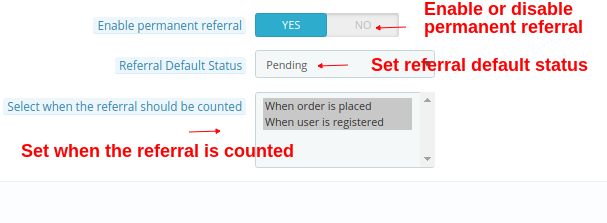
20. Habilitar encaminhamento permanente: Habilite esta opção para permitir o encaminhamento permanente aos clientes afiliados.

21. Status padrão de encaminhamento: O administrador da loja pode definir o status padrão de indicação como rejeitado, pendente ou aceito.

22. Selecione quando a indicação deve ser contabilizada: A indicação será contabilizada quando o usuário se cadastrar ou quando o pedido for feito. O administrador também pode selecionar ambas as opções.

3.1.1 Etapas para gerar o ID do aplicativo do Facebook

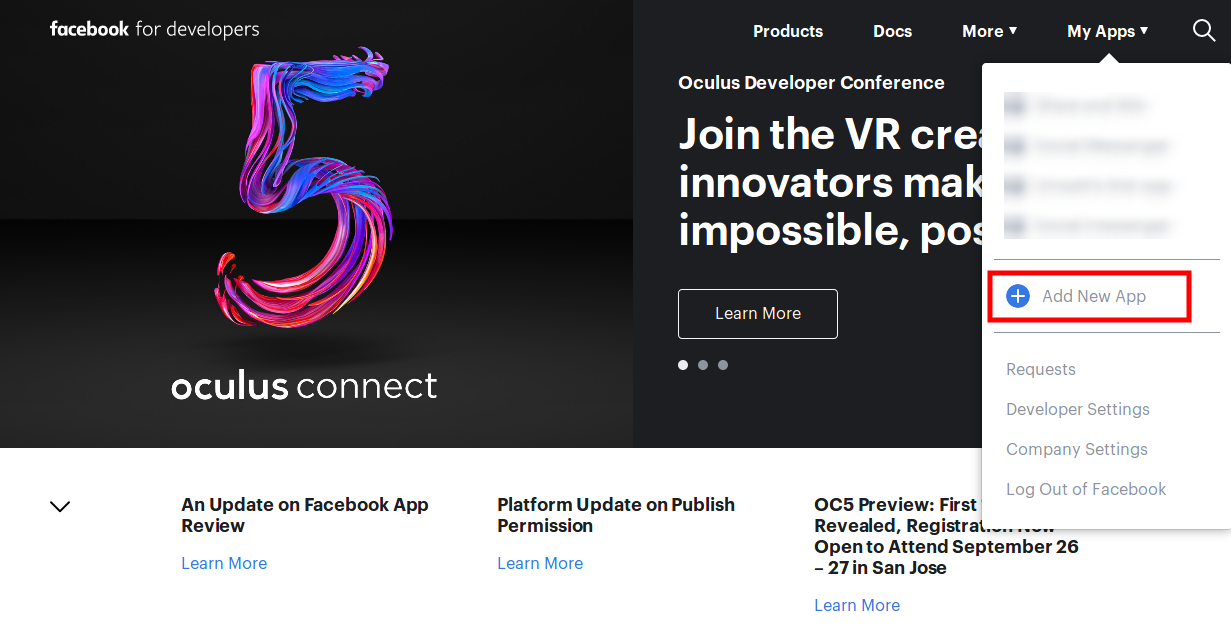
  • Faça login na sua conta do Facebook e clique no link: https://developers.Facebook.com/
  • Vou ao “MEUS APLICATIVOS”Opção e clique na opção”ADICIONAR NOVO APLICATIVO“.

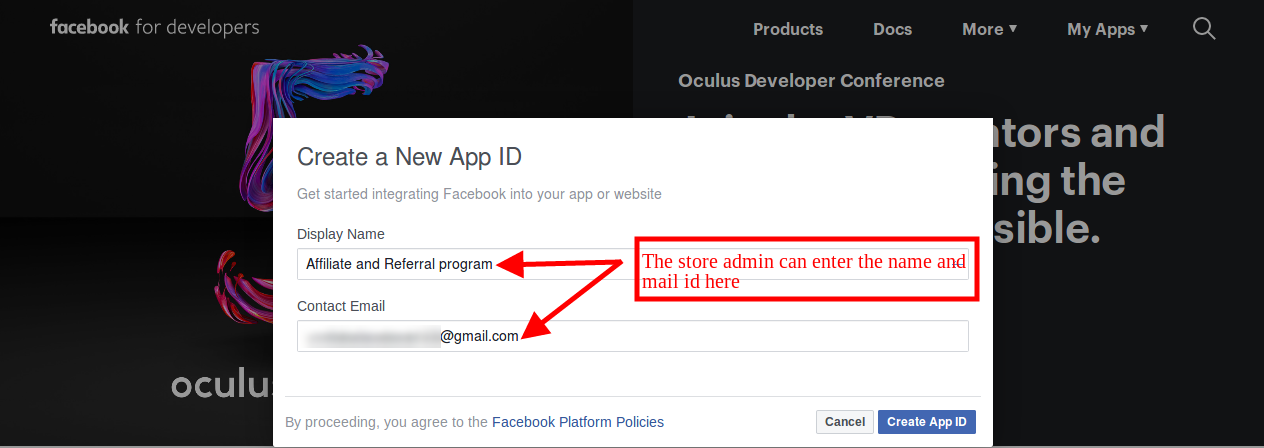
  • Depois disso, insira o “Nome visível“E”Endereço de e-mail para contato”. Clique no “Criar ID do aplicativo“Botão.

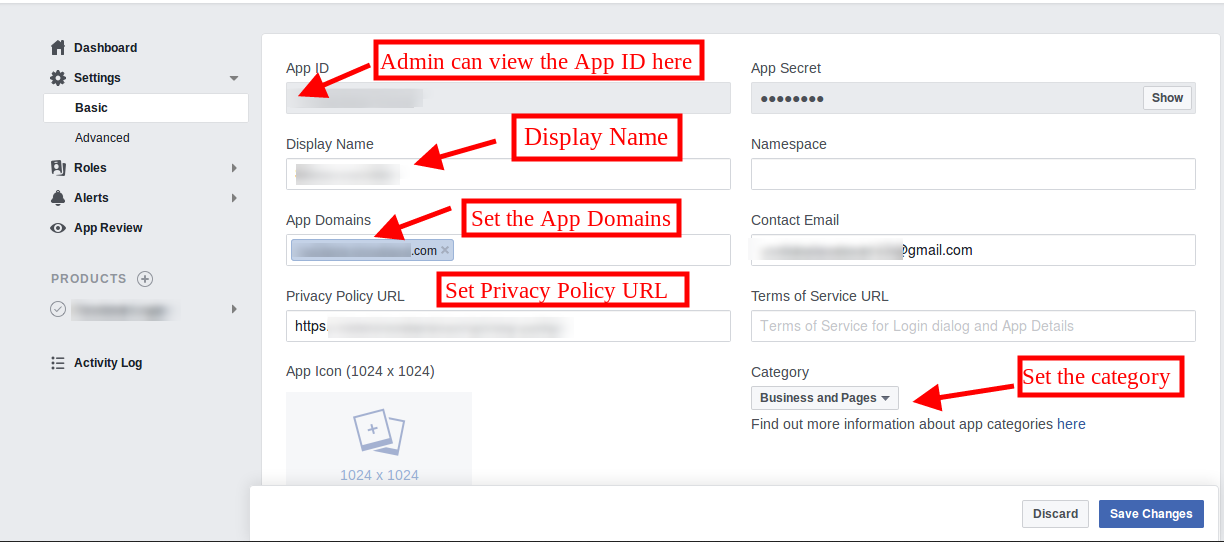
  • Vou ao “Configurações“E depois selecione”BasicoO administrador pode visualizar o ID do aplicativo, conforme mostrado abaixo. O administrador precisa inserir aqui os domínios do aplicativo, a categoria e o URL da política de privacidade.

Dessa forma, o administrador pode obter o ID do aplicativo do Facebook.

3.2 Clientes Afiliados

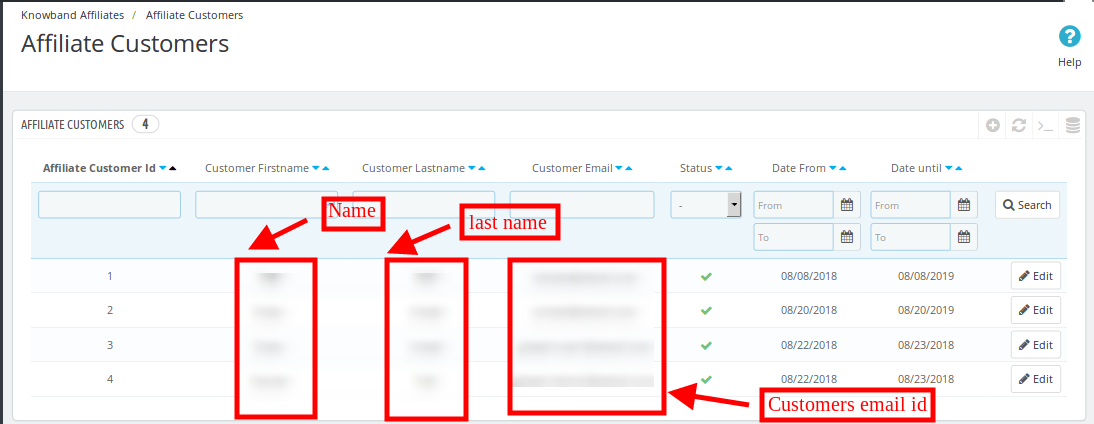
O administrador da loja pode visualizar uma lista dos clientes afiliados nesta seção da interface administrativa.

3.2.1 Como editar os detalhes dos clientes afiliados?

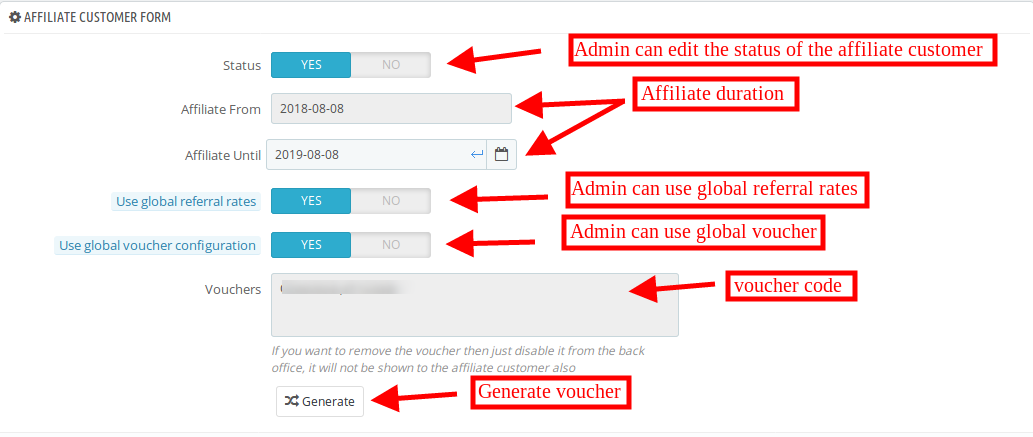
O administrador da loja pode aplicar as configurações para editar os detalhes relacionados a cada cliente afiliado.

1. Estado: O administrador da loja pode ativar ou desativar o status de cliente afiliado na interface administrativa.

2. Afiliado de: O administrador pode visualizar os detalhes quando o cliente se cadastra como afiliado.

3. Afiliação até: O administrador pode definir a data limite para que o cliente se torne afiliado.

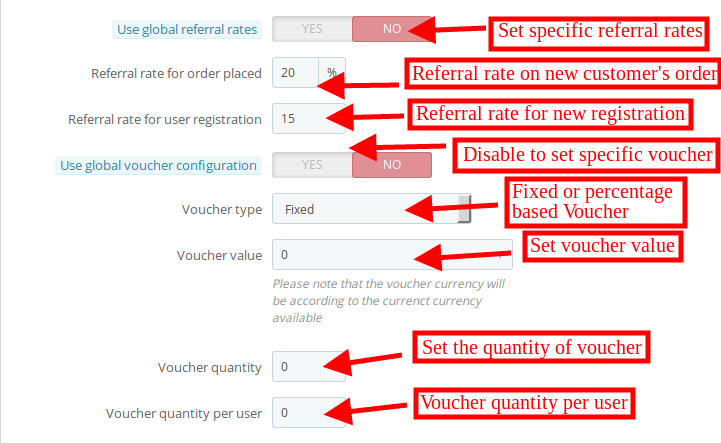
4. Utilize taxas de referência globais: O administrador da loja pode usar a taxa de referência global ou definir taxas de referência específicas para cada afiliado.

  • Taxa de encaminhamento para pedidos colocado: O administrador pode definir a taxa de referência percentual para a realização de pedidos.
  • Taxa de encaminhamento para cadastro de usuários: O administrador pode definir um valor fixo de indicações para o cadastro de usuários.

5. Utilize a configuração global de vouchers: O administrador da loja pode usar um voucher global ou configurar um voucher exclusivo para um cliente específico.

6. Tipo de voucher: O administrador pode definir o tipo de voucher: percentual ou valor fixo.

7. Valor do voucher: O administrador da loja pode definir o valor do voucher na interface administrativa.

8. Quantidade de vouchers: O dono da loja pode decidir a quantidade de vouchers.

9. Quantidade de vouchers por usuário: O administrador pode definir o número de vouchers por usuário.

10. Vales-presente: O administrador pode visualizar o código do voucher.

3.3 Lista de Indicações

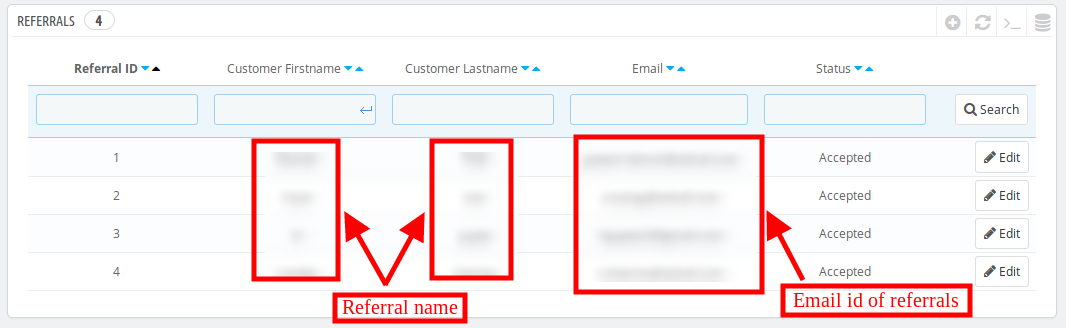
O administrador da loja pode visualizar as indicações e seus detalhes na interface administrativa. A lista de indicações será exibida conforme a imagem abaixo:

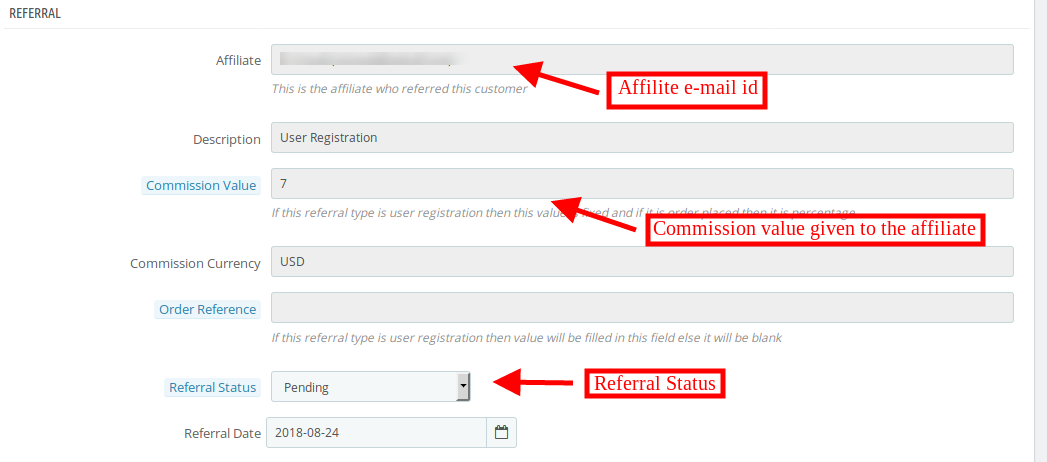
O proprietário da loja também pode editar o status do afiliado. O administrador pode visualizar os detalhes acima:

1. Afiliado: O administrador pode visualizar o endereço de e-mail do afiliado aqui.

2. Descrição: O administrador da loja pode visualizar a atividade realizada pelo cliente.

3. Valor da comissão: O administrador pode visualizar o valor da comissão conforme a configuração.

4. Moeda de comissão: O tipo de moeda pode ser visualizado nesta seção.

5. Referência do pedido: Se o novo cliente fizer um pedido, a referência do pedido será exibida aqui.

6. Situação do encaminhamento: O administrador pode definir o status da solicitação como aceita, rejeitada ou pendente.

7. Data de encaminhamento: O administrador da loja pode editar a data de referência na interface administrativa.

3.4 Listagem de Comissão

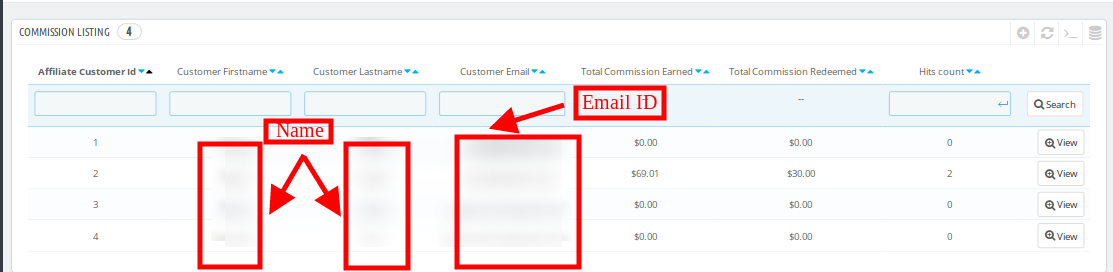
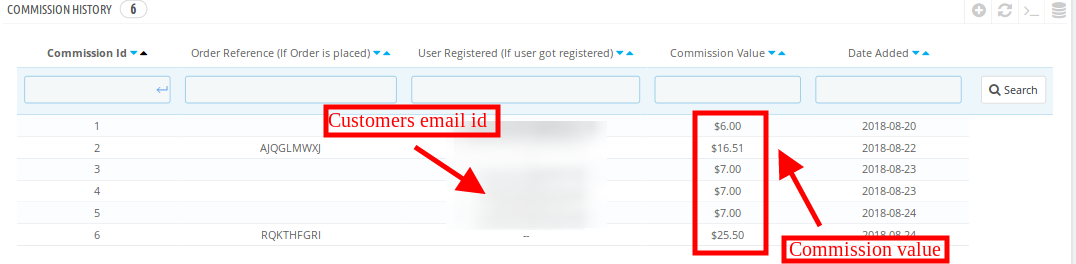
O administrador da loja pode visualizar os detalhes das comissões na interface administrativa. O administrador da loja pode visualizar a comissão total paga a cada cliente afiliado.

3.4.1 Como visualizar a comissão de afiliado?

O módulo de afiliados do Prestashop permite que o administrador da loja de comércio eletrônico pague comissões aos afiliados.lista de comissõesO proprietário da loja pode obter detalhes sobre a referência do pedido, o endereço de e-mail das indicações, o valor da comissão e a data em que a comissão foi oferecida.

3.5 Solicitações de Pagamento

Os afiliados podem resgatar a comissão simplesmente clicando na opção de pagamentos. Os afiliados podem solicitar a geração de um voucher ou enviar uma solicitação de pagamento ao administrador da loja.

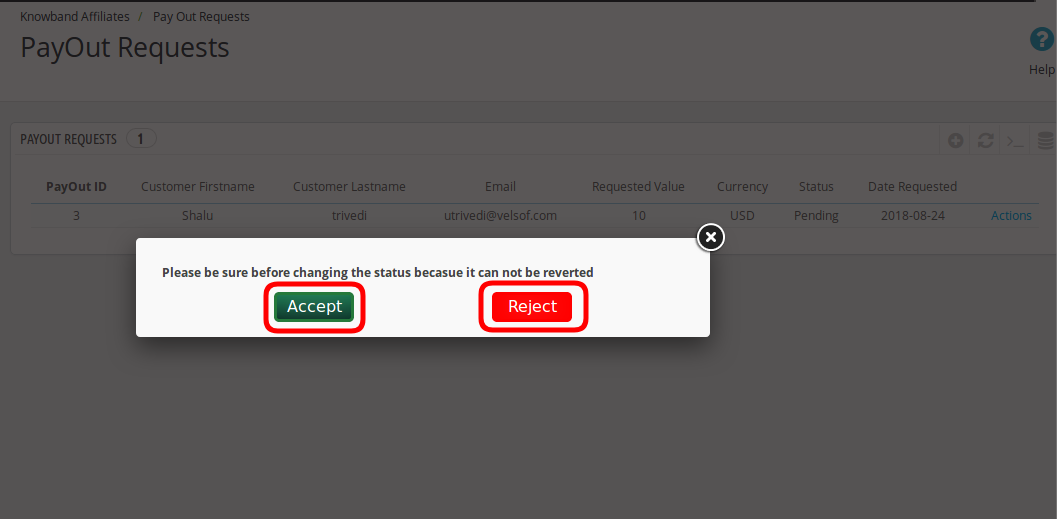
O administrador da loja pode visualizar a solicitação de pagamento em “Pedido de pagamentoopção “e então aceite ou rejeite a solicitação”.

O administrador da loja pode clicar na opção de ação e aceitar ou rejeitar a solicitação de pagamento facilmente. Assim que o administrador aceitar a solicitação de pagamento, o status da solicitação será alterado para “aceito“na interface do site.”

4.0 Interface Front-end

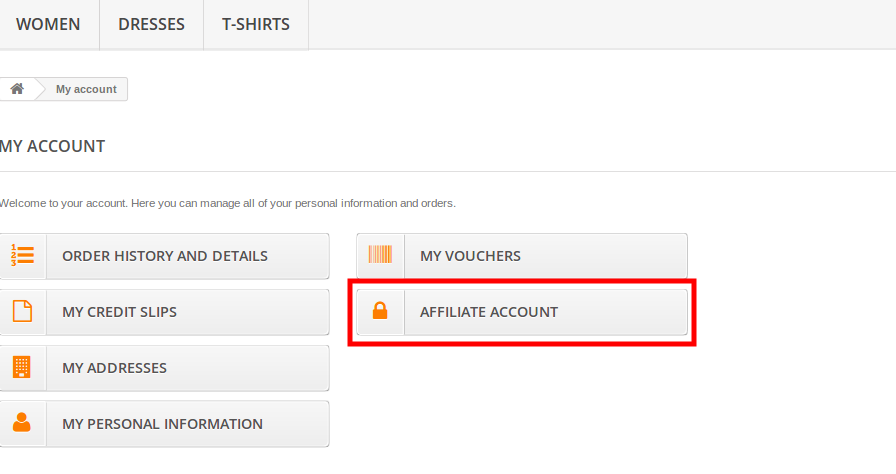
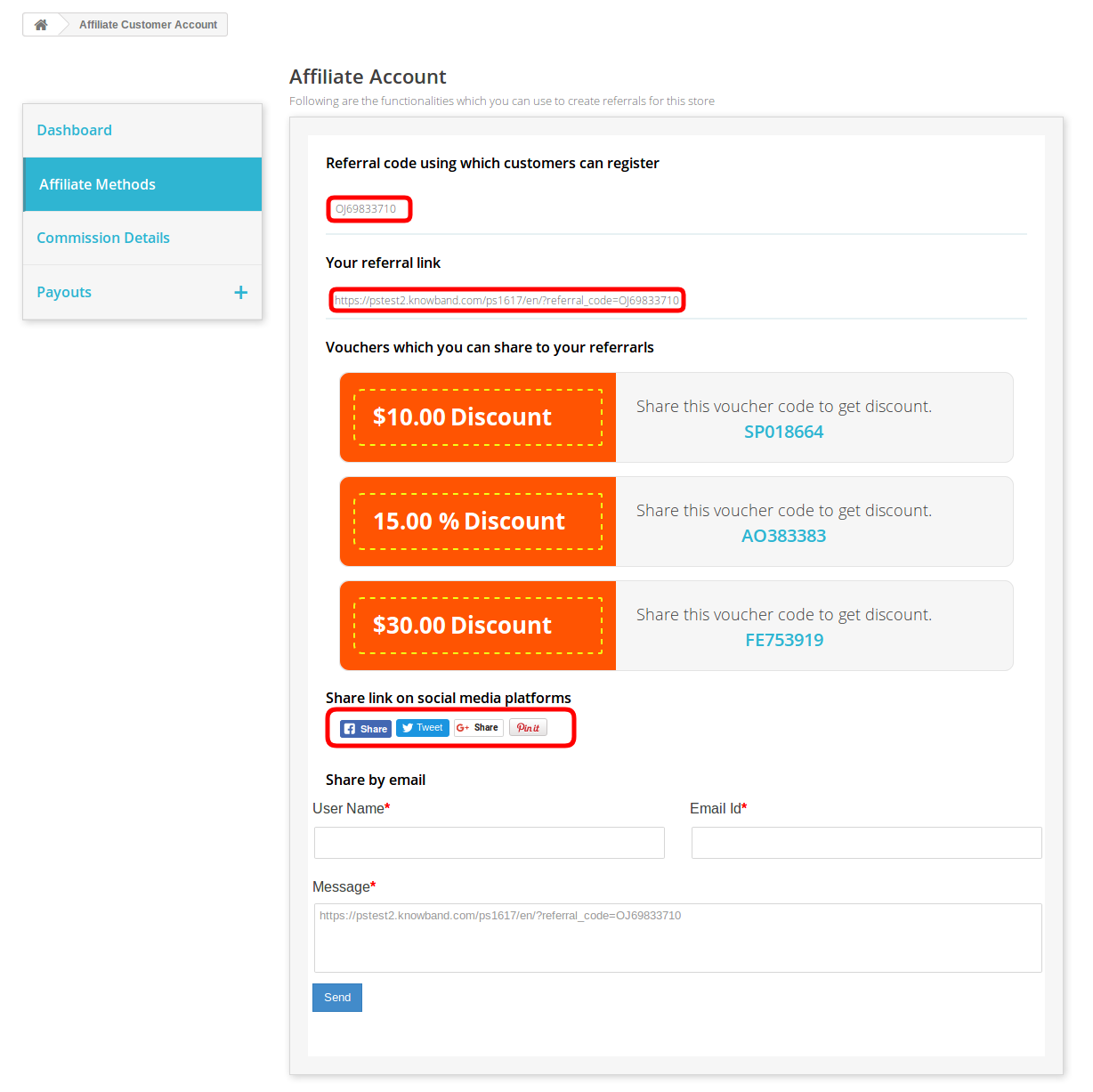
Os clientes online podem visualizar a opção de cadastro de afiliados na interface administrativa. Após se cadastrarem como afiliados, eles poderão visualizar sua conta de afiliado, conforme mostrado abaixo:

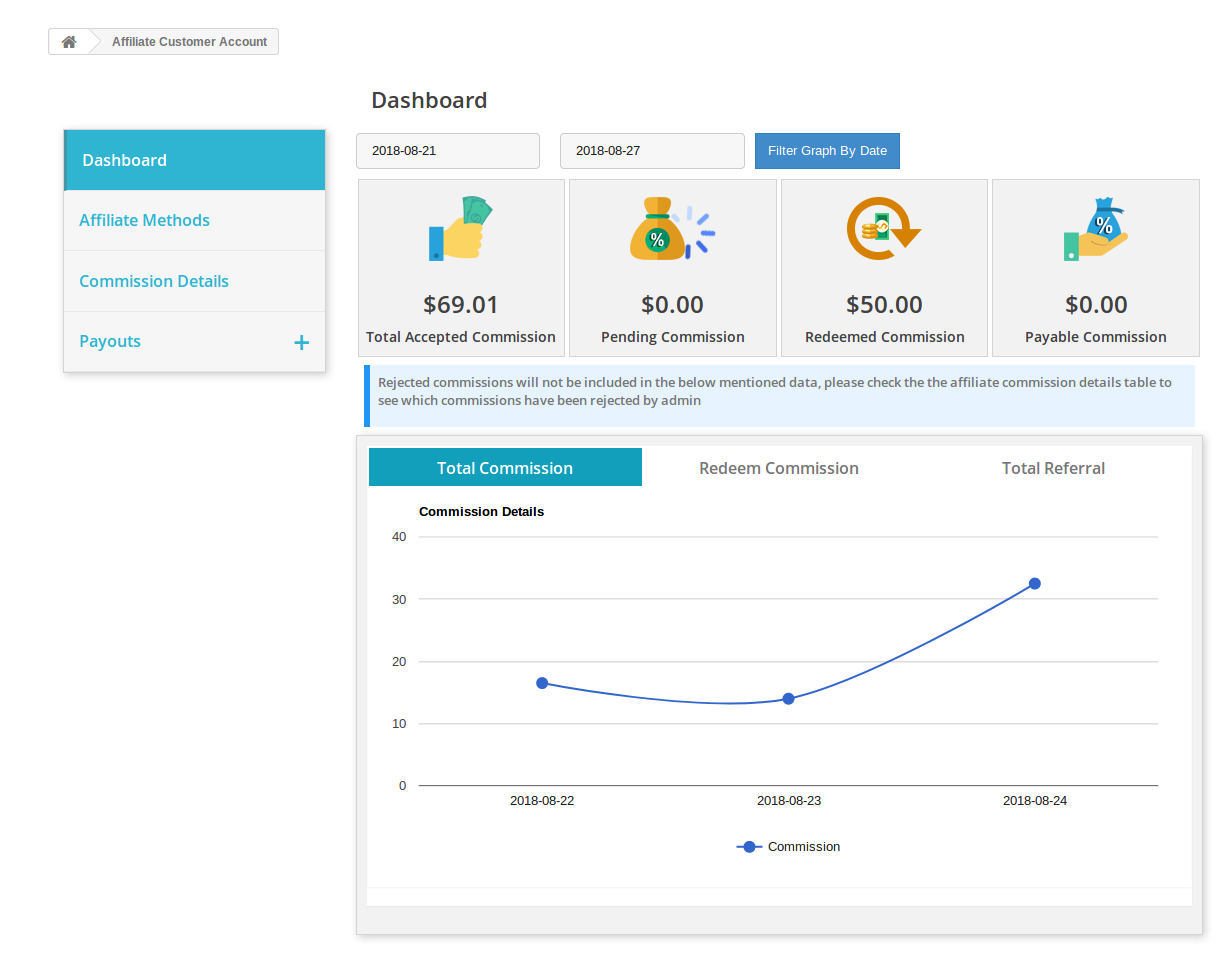
Os clientes afiliados podem visualizar a representação gráfica da comissão total, da comissão resgatada e do total de indicações.

Os afiliados podem compartilhar o código de indicação, o link de indicação, os vouchers, o link nas plataformas de mídia social e o link da loja por e-mail.

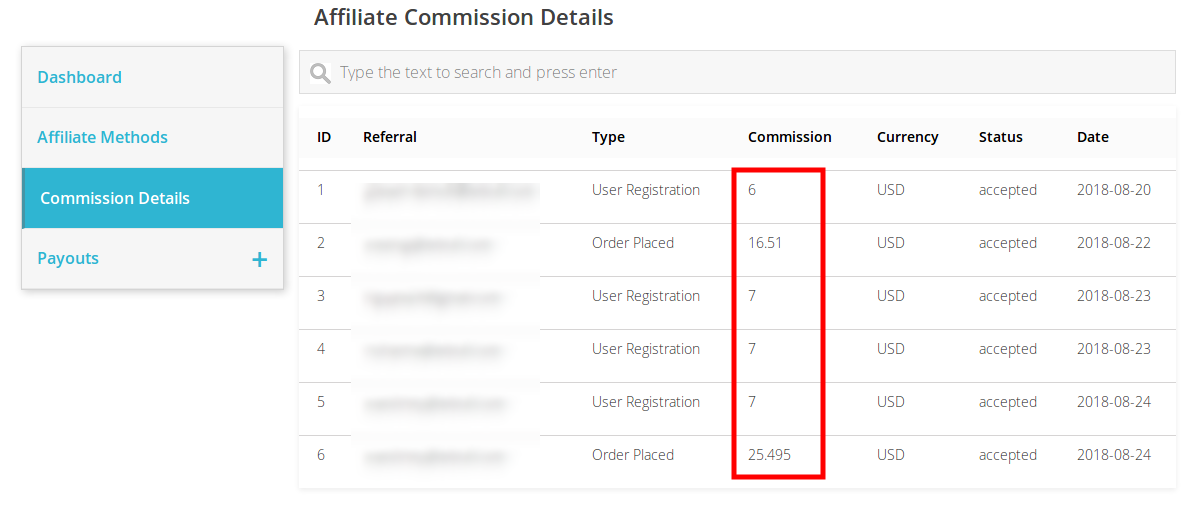
Os clientes afiliados podem visualizar a comissão recebida pelas indicações. Eles também podem verificar o status da comissão.

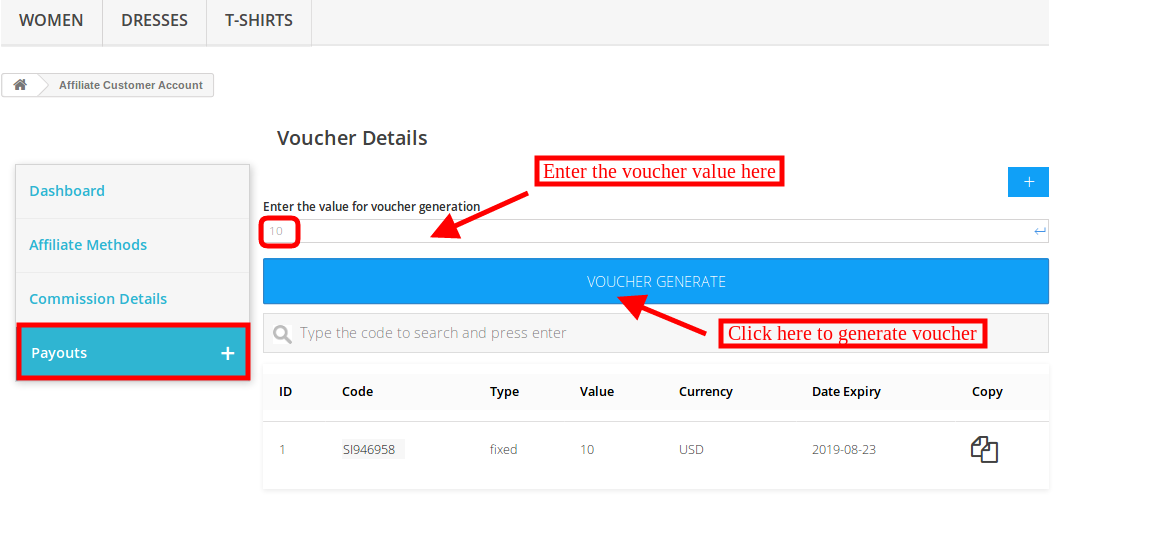
Os afiliados podem clicar na opção de pagamento e, em seguida, clicar em “+” para gerar um voucher. O valor mínimo do voucher é “10O afiliado pode clicar em “gerar voucheropção para obter um voucher.

O afiliado pode visualizar a mensagem de sucesso no topo do site.

O cliente afiliado também pode receber um e-mail com as informações do código do voucher, conforme mostrado abaixo:

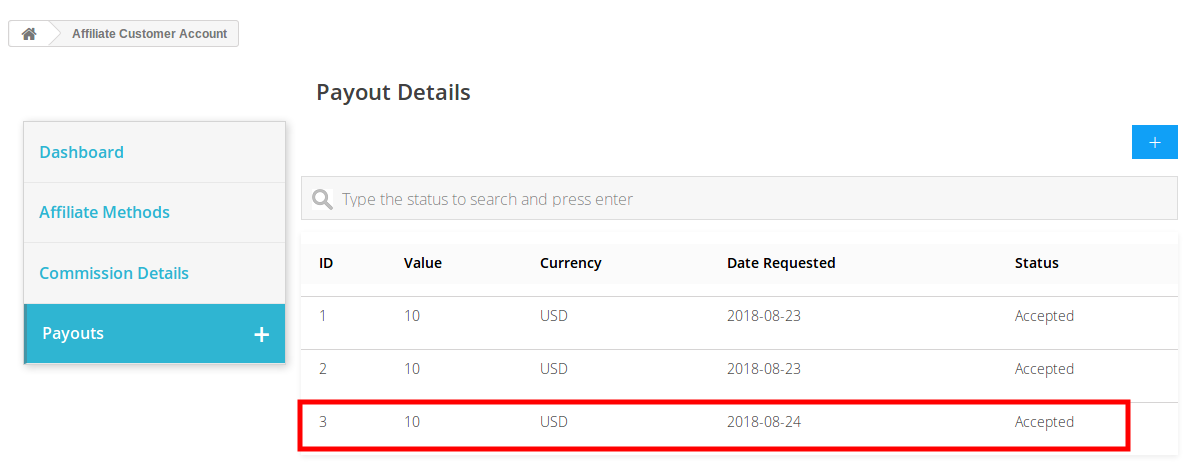
O afiliado também pode enviar uma solicitação de pagamento pelo painel de controle. Para gerar a solicitação de pagamento, o afiliado pode clicar na opção de pagamento e, em seguida, clicar em “+Agora insira o valor do pagamento e clique em “payout“Botão.

Por padrão, o status da solicitação será “pendente“.

Assim que o administrador da loja aceitar a solicitação de pagamento na interface administrativa, os clientes afiliados poderão visualizar o status.

Precisa de ajuda para começar? Assista ao nosso vídeo!

Criamos um tutorial fácil de seguir no YouTube para ajudar você a entender e configurar o módulo de Programa de Afiliados e Indicações do PrestaShop. O vídeo mostra como ativar o módulo, personalizar as configurações de indicação e monitorar as atividades dos afiliados sem complicações.

Prestashop Private Shop Addon – Manual do usuário

1.0

O proprietário da loja de comércio eletrônico pode criar sua própria loja particular e controlar as vendas dos produtos da loja para um grupo selecionado de clientes. Ofertas Knowband Módulo de Loja Privada PrestaShop que permite ao proprietário da loja de comércio eletrônico tornar o site inteiro como uma loja particular. O administrador pode privatizar os produtos da loja, categorias e páginas também. Com a ajuda dessa categoria Restringir e adicionar produtos, o administrador da loja pode forçar os clientes a fazer login ou registrar-se para visitar a loja de comércio eletrônico ou a seção seletiva.

1.1

  • O administrador da loja de comércio eletrônico pode forçar os clientes a entrar / se registrar para acessar o site.
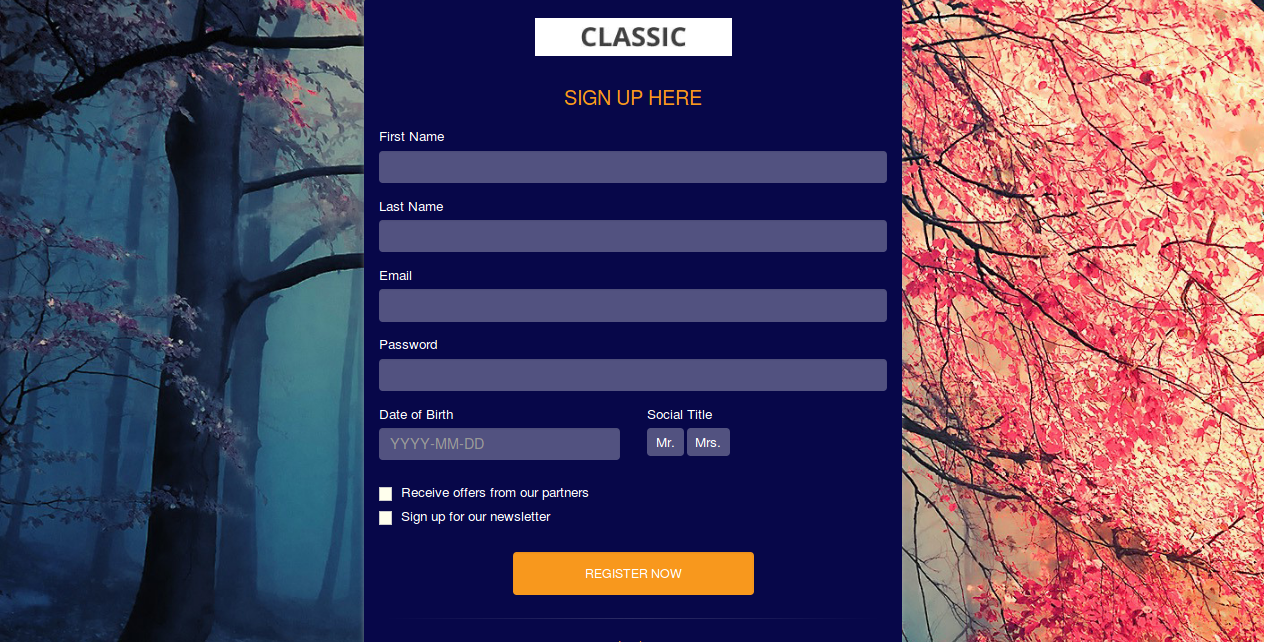
  • O administrador pode definir a aparência da página de login / inscrição.
  • O módulo Restringir categorias e produtos permite que o e-comerciante aplique as configurações para aprovar as contas de clientes recém-registradas de maneira automática ou manual.
  • O administrador pode permitir / impedir que o rastreador do Google indexe a loja particular ativando ou desativando as configurações.
  • O add-on Restringir categorias e produtos permite que o administrador modifique o texto do título de login / inscrição.
  • O formulário de login / inscrição pode estar na posição esquerda, direita ou central.
  • O administrador pode ativar ou desativar a nova opção de registro particular na interface de administração.
  • O administrador pode mostrar uma imagem, cor ou vídeo para exibir como plano de fundo do formulário de login / inscrição.
  • O administrador pode definir a loja inteira ou qualquer seleção específica como privada.
  • IPs específicos são sempre autorizados a acessar a loja de comércio eletrônico.
  • O addon da loja privada Prestashop fornece uma lista dos clientes privados na interface de administração.
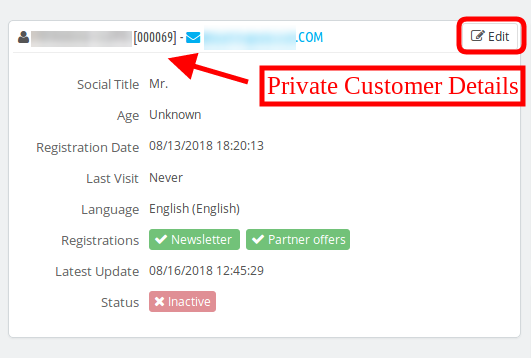
  • O administrador da loja pode ver os detalhes dos clientes particulares e validar as contas recém-registradas.
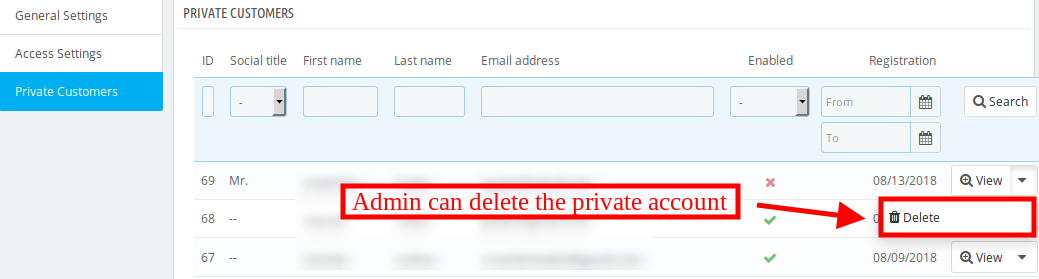
  • O administrador da loja também pode excluir um cliente particular da interface de administração.
  • A extensão de loja privada Prestashop é compatível com várias lojas e oferece suporte multilíngue também.
  • O layout responsivo e amigável ao usuário oferecido por essas categorias e produtos restritos o torna livre de problemas.

2.0

Depois de adquirir o módulo Prestashop da loja, você obterá esses arquivos:

  1. o
  2. Do utilizador

Segue

  • Primeiro
  • Depois de
  1. AgoraLojaMódulos.Isto

AgoraInstalar“?button?to?install?this?Prestashop?Private?shop?addon. A confirmation pop-up will be shown. Click?on?”Prosseguir“?option. This step will install the Private Shop Prestashop module and show notification ? “Módulo (s) instalado (s) com sucesso“.

3.0

O administrador pode visualizar as opções de configuração conforme mostrado abaixo. Aqui, o administrador da loja de comércio eletrônico pode personalizar o addon da loja Prestashop Private de acordo com os requisitos. O administrador pode definir estas configurações:

  • Geral
  • Acesso
  • Privado

3.1

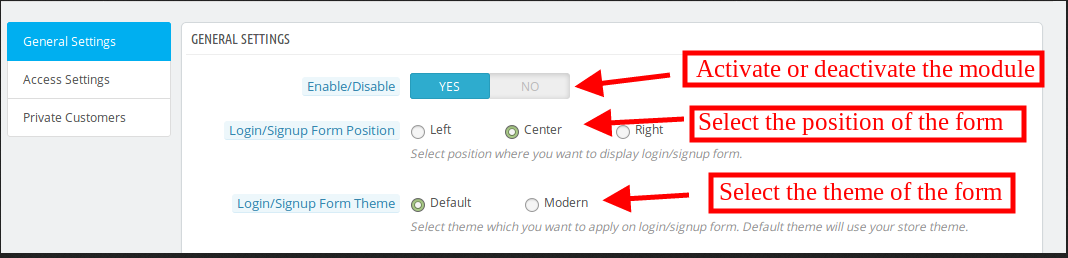
In?the?general?settings?submenu?option,?the?eCommerce?store?admin?can?apply?the?settings?to?display?and?manage?the?look?and?feel?of?the?login/signup?form.

  • Habilitar desabilitar:o
  • Entrar Inscrever-seO administrador pode definir a posição para exibir o formulário de login / inscrição. O administrador pode selecionar a posição esquerda, direita ou central.

  • Entrar Inscrever-se O administrador pode definir o tema padrão ou moderno de acordo com o requisito. Ao selecionar o tema moderno, essas opções serão exibidas.
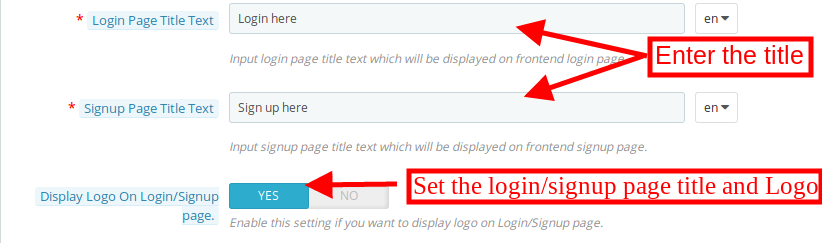
  • EntrarAqui
  • Inscrever-se O administrador também pode definir o texto do título da página de inscrição. O administrador pode inserir o texto em vários idiomas.
  • Exibição O administrador da loja Prestashop pode mostrar um logotipo na página de login / inscrição, ativando as configurações.
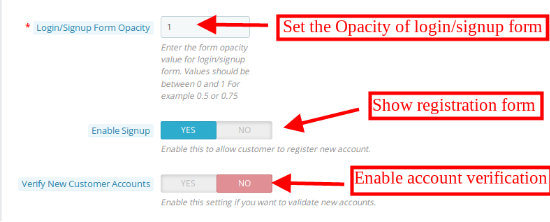
  • Entrar Inscrever-seO administrador pode inserir o valor de opacidade do formulário. O valor pode estar entre 0 e 1. Para mostrar o formulário de login transparente, o administrador da loja pode definir a opacidade do formulário 0.
  • Habilitaro

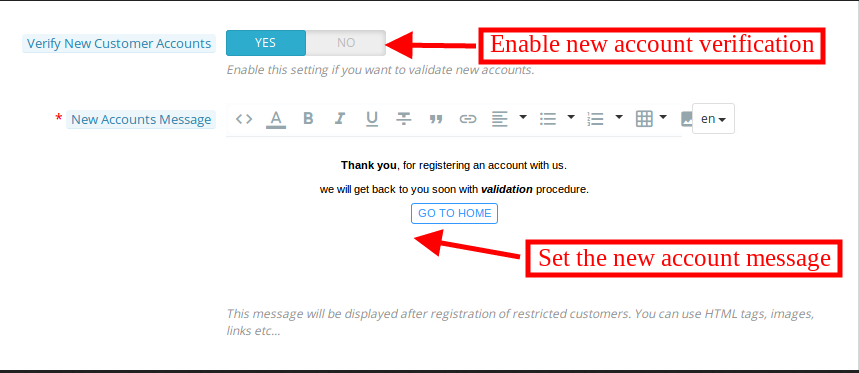
  • Verificando Se o administrador quiser validar novas contas, ele poderá ativar essa configuração. Depois de habilitar essa configuração, a opção acima será exibida:
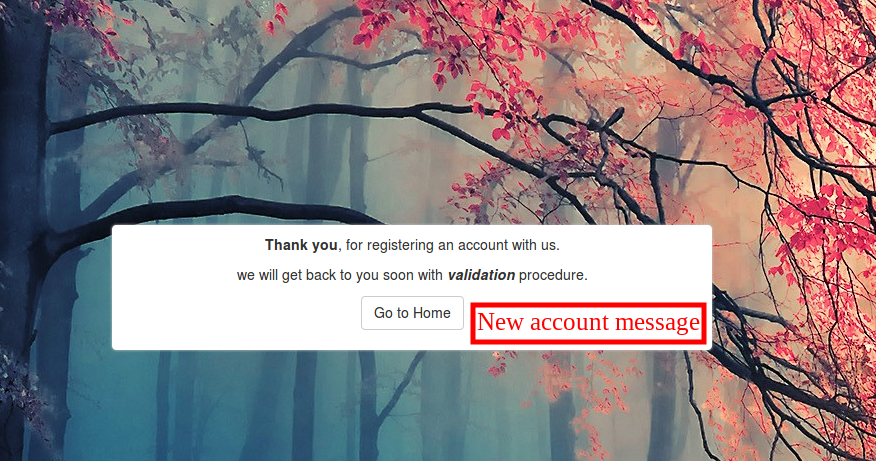
  • Novo O administrador pode definir a mensagem para mostrar as contas recém-registradas. Admin pode inserir tags HTML, imagens e links.

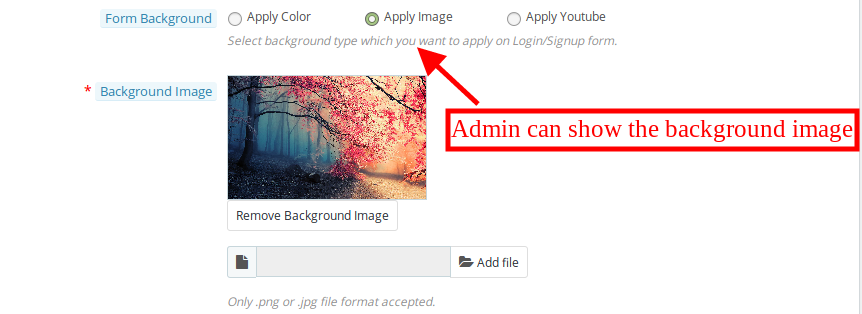
  • FormatoO administrador pode selecionar o tipo de plano de fundo que ele deseja aplicar para o login ou formulário de inscrição. O administrador pode inserir imagens, aplicar cores ou mostrar vídeos.
  • ApliqueO administrador pode selecionar a cor na caixa do seletor de cores. Essa cor será aplicada no plano de fundo da página de login / inscrição.

  • fundoo

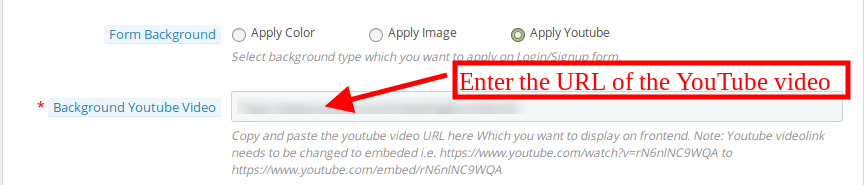
  • Aplique O proprietário da loja Prestashop pode inserir o link do vídeo do YouTube a partir da interface de administração. O e-comerciante pode inserir o link incorporado do URL do YouTube.

  • personalizadasAvançar
  • personalizadaso

3.2

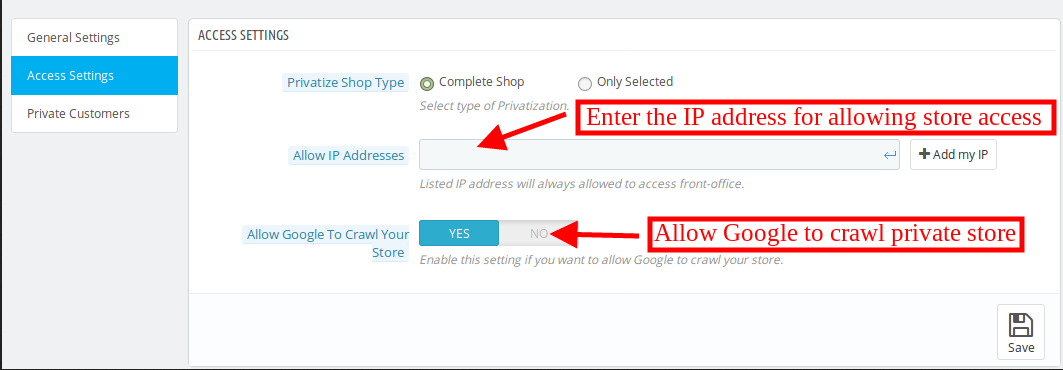
A extensão de loja privada do Prestashop permite que o administrador defina a acessibilidade de acordo com os requisitos. O administrador da loja de comércio eletrônico pode privatizar todo o site ou parte selecionada da loja. Essas opções estão disponíveis no submenu de configurações de acesso.

Privatizaro

3.2.1

  • PermitirAdmin
  • Permitiro

3.2.2

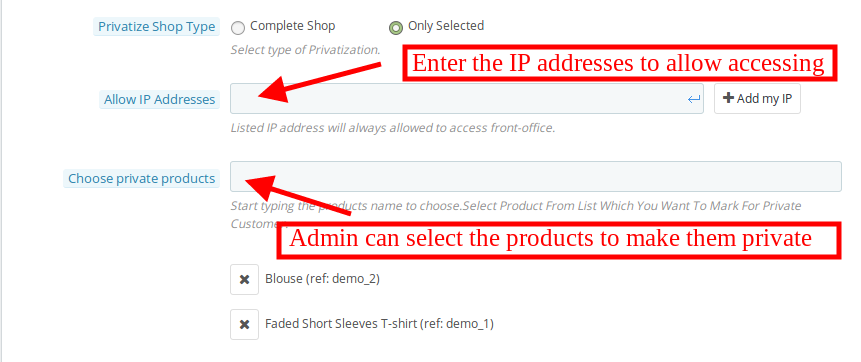
  • PermitirAdmin
  • EscolherO administrador pode inserir o nome do produto. O administrador pode marcar os produtos para o cliente particular.

  • Escolhero
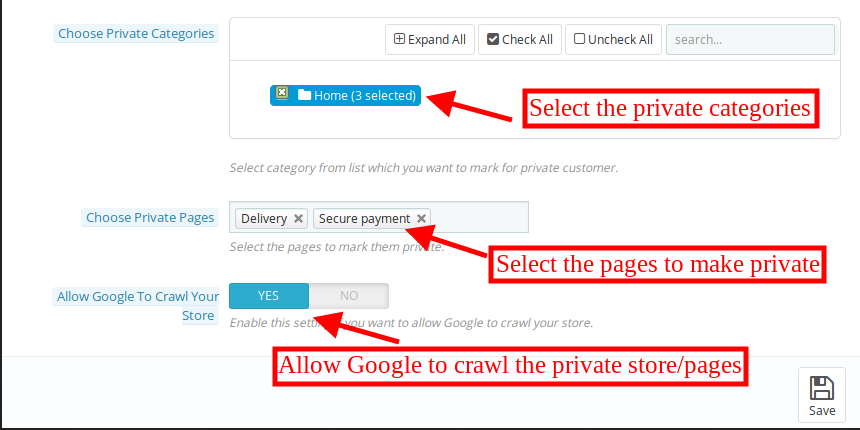
  • EscolherSelecione

  • PermitirO administrador da loja pode ativar ou desativar as configurações para permitir ou impedir o rastreamento do Google.

3.3

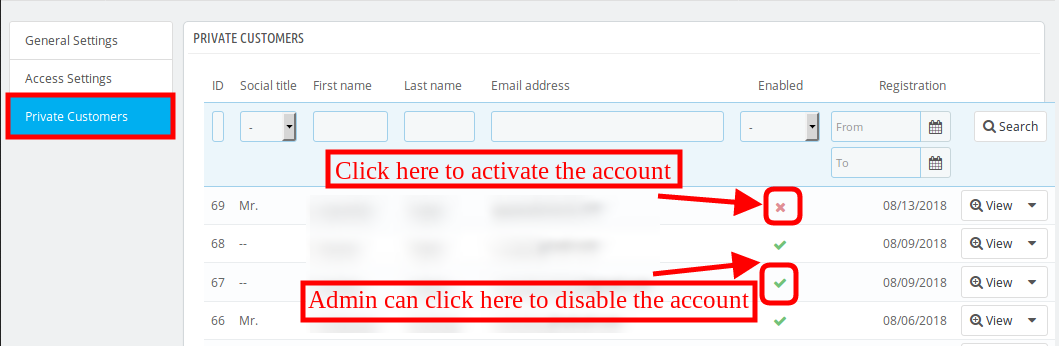
O administrador da loja de comércio eletrônico pode visualizar a lista de clientes particulares da interface de administração. O administrador pode ver os detalhes do cliente em particular e pode verificar a conta do cliente recém-registrado.

  • Para

  • Admin

  • Admin

4.0

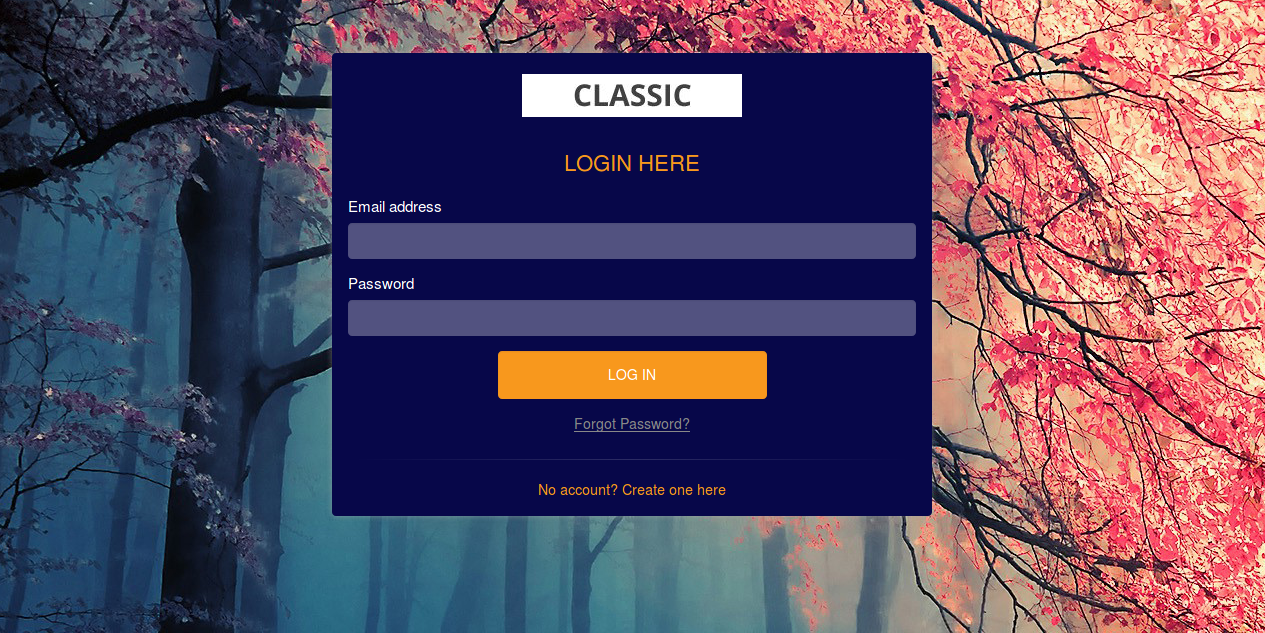
Na interface front-end, os clientes podem visualizar a página de login / inscrição de acordo com as configurações. Eles podem entrar ou se registrar para visualizar os produtos. Se o administrador selecionar o formato de inscrição / login moderno, a interface do front-end será exibida conforme mostrado abaixo:
Novo

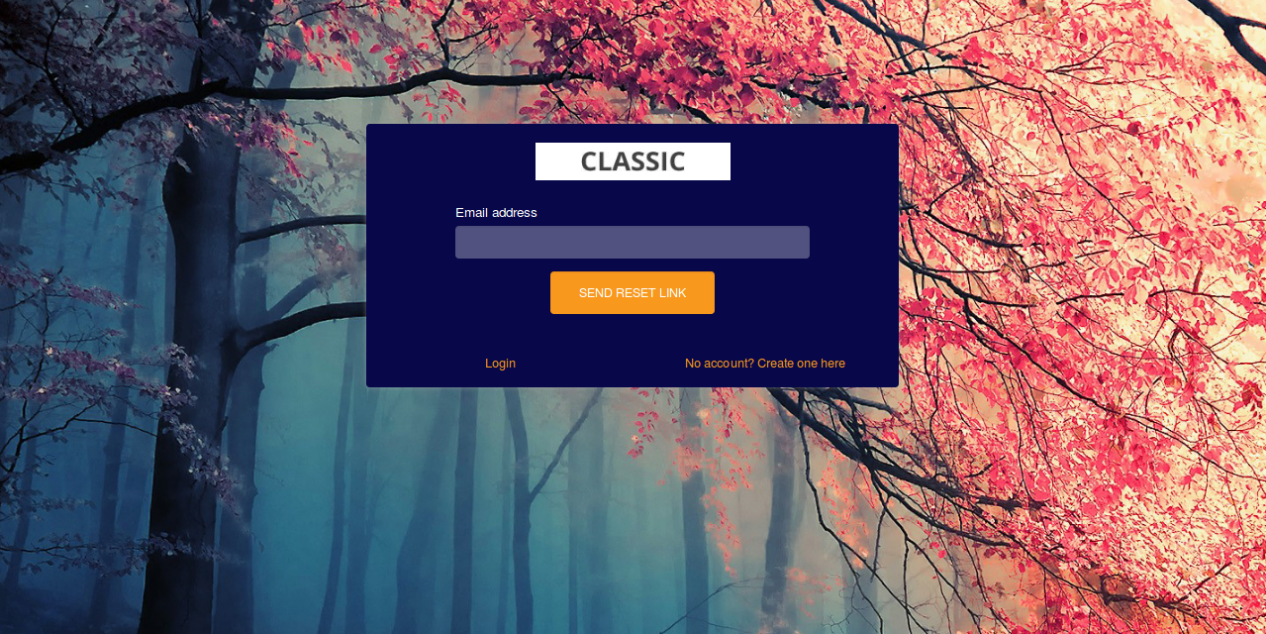
Os clientes podem clicar no botão esquecer senha, se necessário. Aqui, eles podem inserir o endereço de e-mail registrado e obter o link de redefinição nesse ID de e-mail.

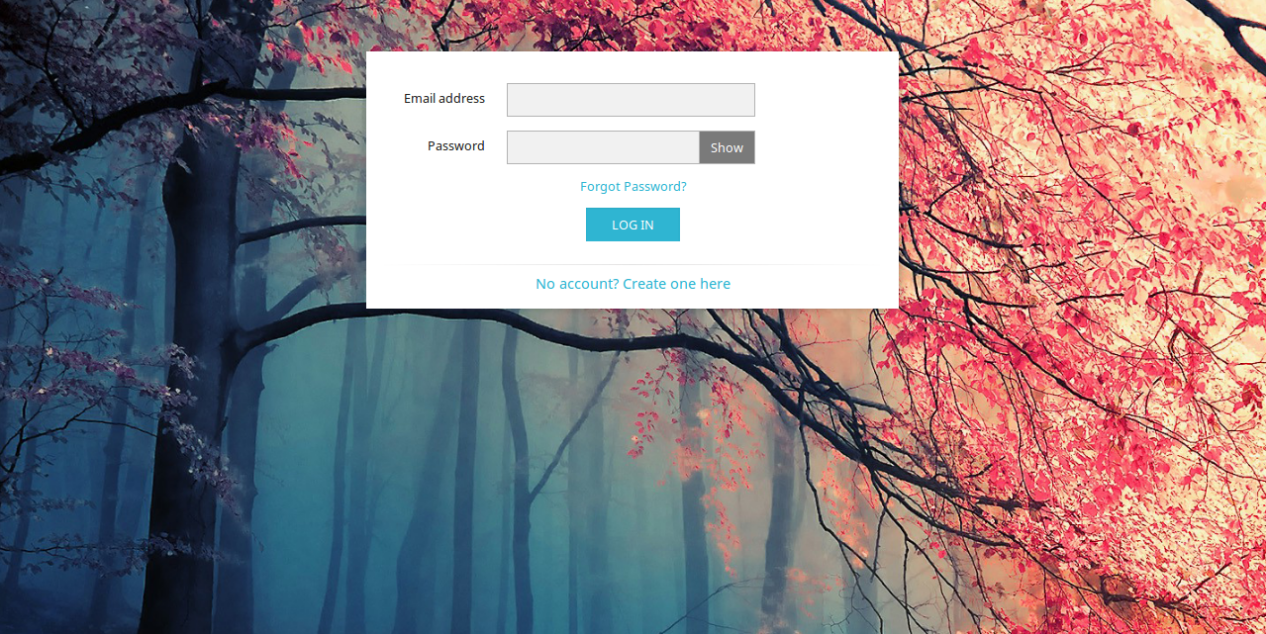
If?the?store?admin?selects?the?default?login/signup?format,?the?front-end?interface?will?be?displayed?as?shown?below:

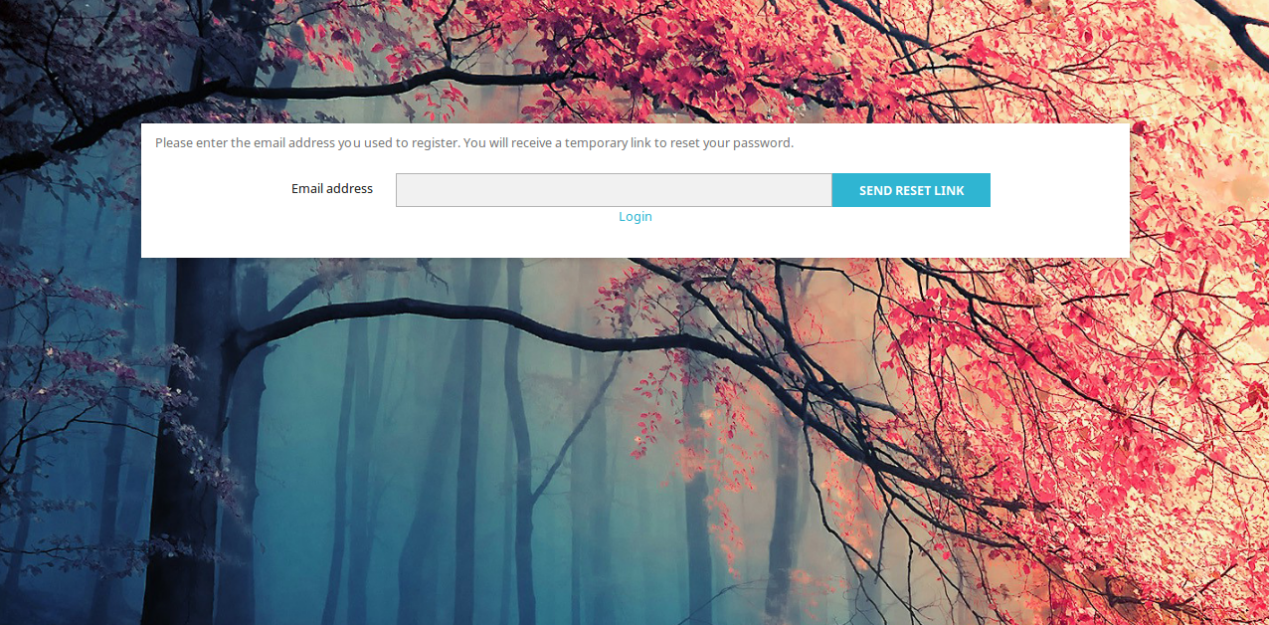
Os clientes podem clicar no botão esquecer senha em caso de dificuldade de login. Eles só precisam digitar seu ID de e-mail cadastrado para obter o link de redefinição de senha.

o

Para mais Addons Prestashop por favor visite Knowband.

Prestashop Voice Search and Typing Addon- Manual do Usuário

1. Introdução

O módulo Prestashop Voice Search and Typing da Knowband integra a funcionalidade de reconhecimento de voz na sua loja PrestaShop com facilidade. Com o Prestashop Vocal Search Addon, o comerciante eletrônico tem a capacidade de fazerO Sistema de Reconhecimento de Voz Prestashop cria um método sem as mãos para fornecer informações durante a pesquisa de consulta ou durante o preenchimento de formulários de checkout ou PI. O complemento Pesquisa por voz e Digitação garante que o cliente obtenha resultados simples e melhores com o mínimo de esforço.

Recursos 1.1 da Pesquisa por Voz do Prestashop

1. Pesquisa por Voz Prestashop

2. O módulo de reconhecimento de voz responsiva Prestashop reconhece facilmente a voz do cliente e processa o comando.

3. O administrador da loja Prestashop pode ativar / desativar a opção de pesquisa vocal na barra de pesquisa.

4. Usando a pesquisa por voz Prestashop

5. O administrador da loja também pode ativar a opção Reconhecimento de voz no formulário de registro. A entrada de voz funciona nos campos selecionados pelo administrador do back-office.

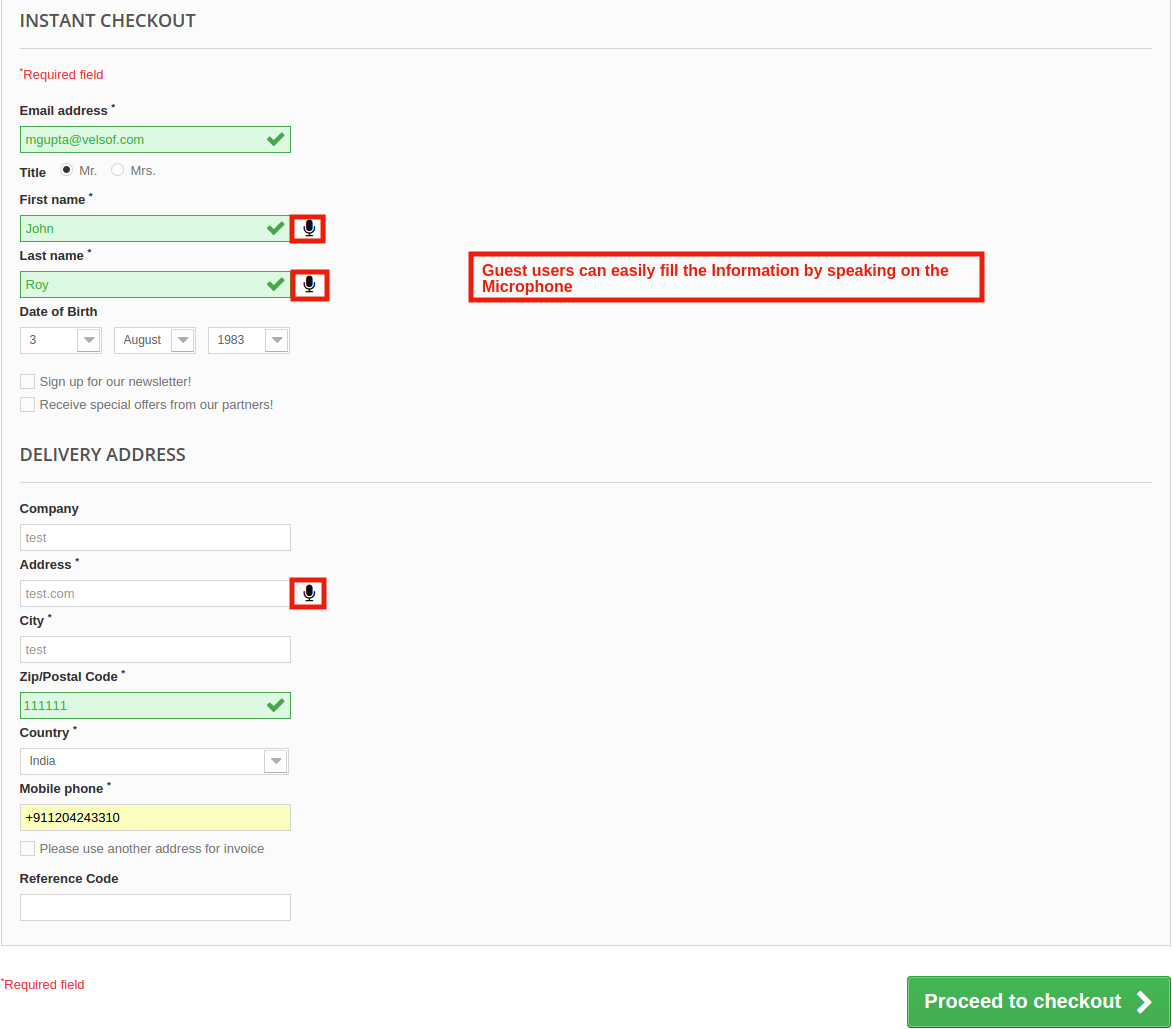
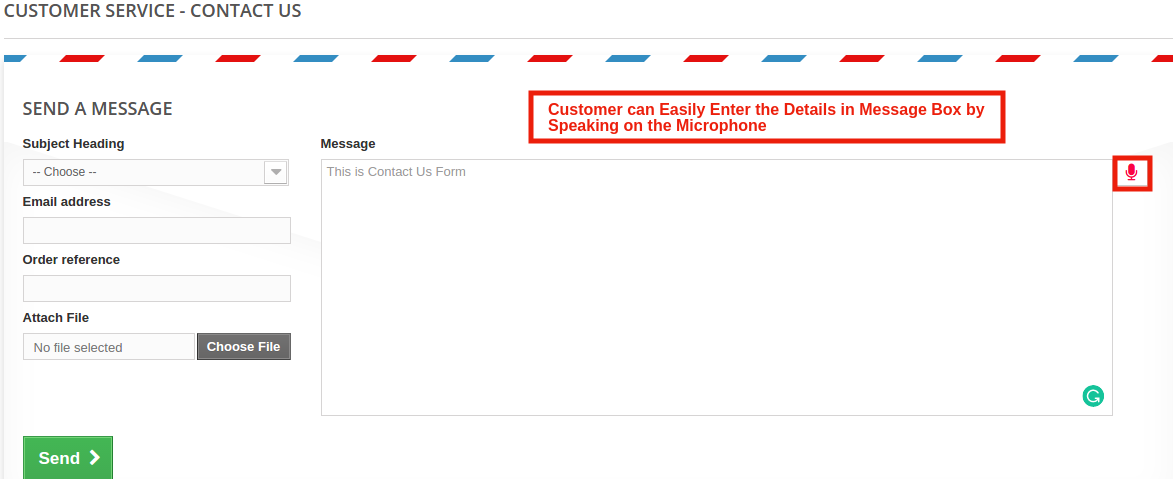
6. O módulo de comando por voz Knowband Prestashop pode ser ativado para o formulário Endereço, formulário Check-out para convidados, formulário Fale conosco, formulário Informações pessoais e muito mais.

7. A Pesquisa por Voz Prestashop

8. O cliente pode obter o resultado desejado facilmente.

9. O sistema de reconhecimento de voz Prestashop é compatível com várias lojas.

10. O Prestashop Search By Voice Module da Knowband é multilíngue.

11. O Prestashop Vocal Search Addon é compatível com SSL.

12. O módulo Prestashop Voice Commander é fácil de usar e manusear.

Tecnologia para o desenvolvimento

Língua: PHP

Estrutura: PrestaShop

Etapas 2.0 para instalação da pesquisa por voz Prestashop

1.


2. Copie a pasta inteira nomeada como atualização do produto para a pasta de módulos do diretório raiz da sua loja PrestaShop por FTP.

3. Você poderá encontrar o sistema de reconhecimento de voz do produto pronto para ser instalado nos módulos da sua loja PrestaShop, conforme mostrado abaixo.

4. Clique no link Instalar para instalar o plugin.

Agora, seu módulo Prestashop Search By Voice está pronto para uso e clique no link "Configurar" para configurar este módulo Prestashop Voice Commander da Knowband.

Interface de administração 3.0 de

Depois de instalar o Prestashop Voice Search

1. Configurações Gerais

As configurações gerais do módulo Voice Commander da Knowband para Prestashop são explicadas abaixo.

Configurações gerais do 3.1

Nesta guia da Pesquisa por voz Prestashop

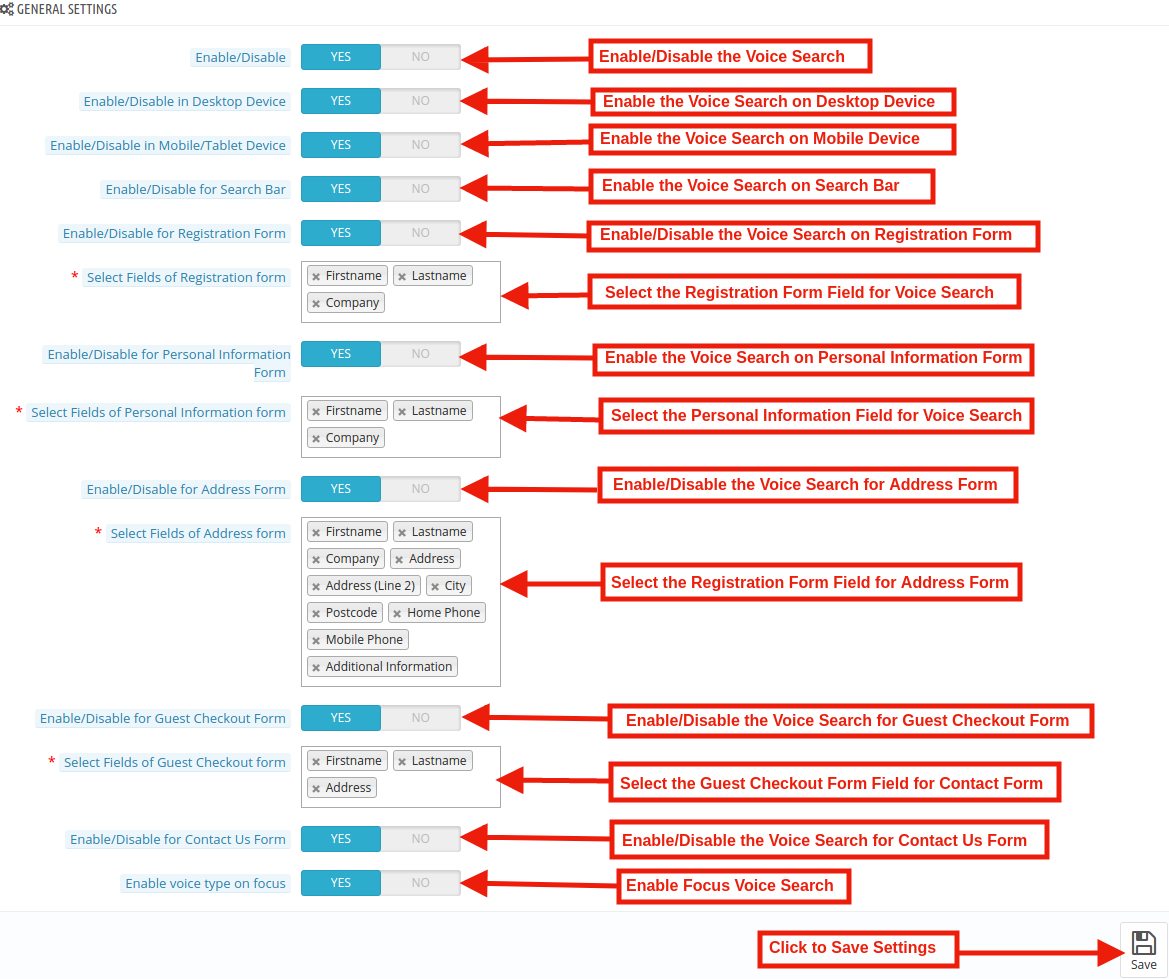
A guia Configurações gerais deste complemento Prestashop Search by Voice tem as seguintes opções:

Habilitar desabilitar: Inicialmente, esse campo da Prestashop Voice Search

Depois de ativar essa configuração de pesquisa por voz, ele adicionará o recurso Pesquisa por voz à sua loja. Os clientes têm a opção de navegação fácil. Eles podem navegar na categoria ou chegar ao produto desejado usando o assistente de voz. Isso economiza o esforço de digitar manualmente.

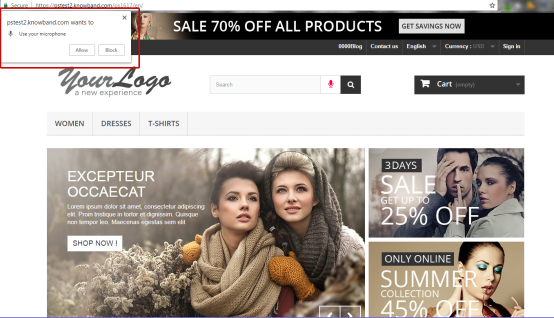
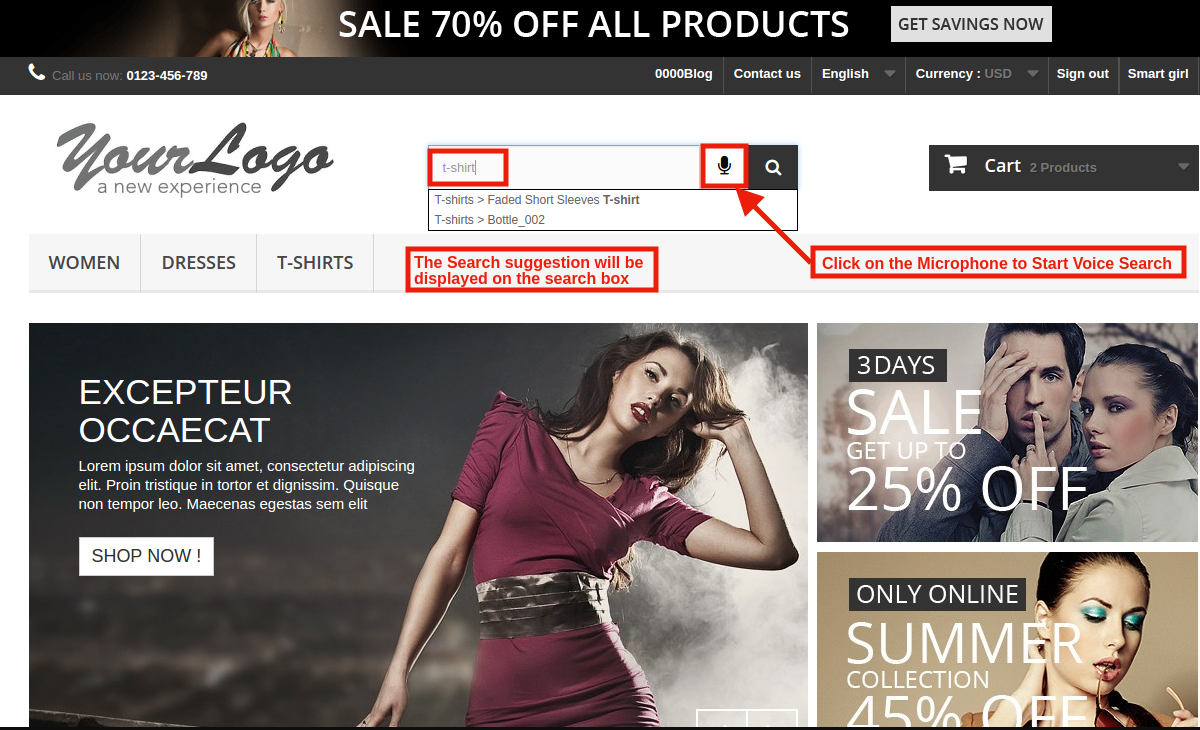
Quando o cliente clica no botão Comando de voz, a notificação pop-up aparece na tela solicitando permissão para acessar o microfone, como mostrado abaixo:

Depois de ativar a notificação, o cliente poderá falar no microfone.

Ativar / desativar no dispositivo de área de trabalho: Nesta seção, o administrador da loja também pode ativar o recurso de comando de voz no site da área de trabalho.

Pré-visualização do Front End:

Os clientes podem navegar facilmente no dispositivo do site para desktop apenas falando ao microfone.

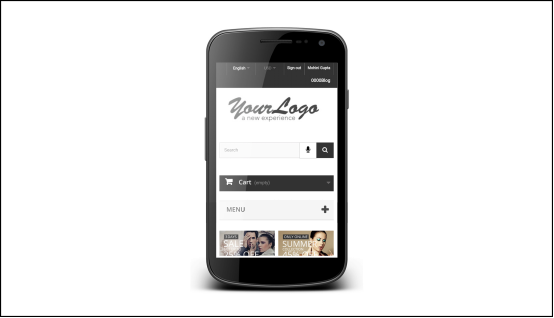
Ativar / desativar no dispositivo móvel / tablet: Ao usar este complemento de pesquisa vocal do Prestashop, o administrador pode ativar o recurso de reconhecimento de voz no dispositivo móvel apenas pressionando o botão.

Pré-visualização do Front End:

Ativar / desativar para a barra de pesquisa: Usando esta opção do módulo do sistema de reconhecimento de voz Prestashop, o comerciante da loja pode ativar a funcionalidade de comando de voz na barra de pesquisa.

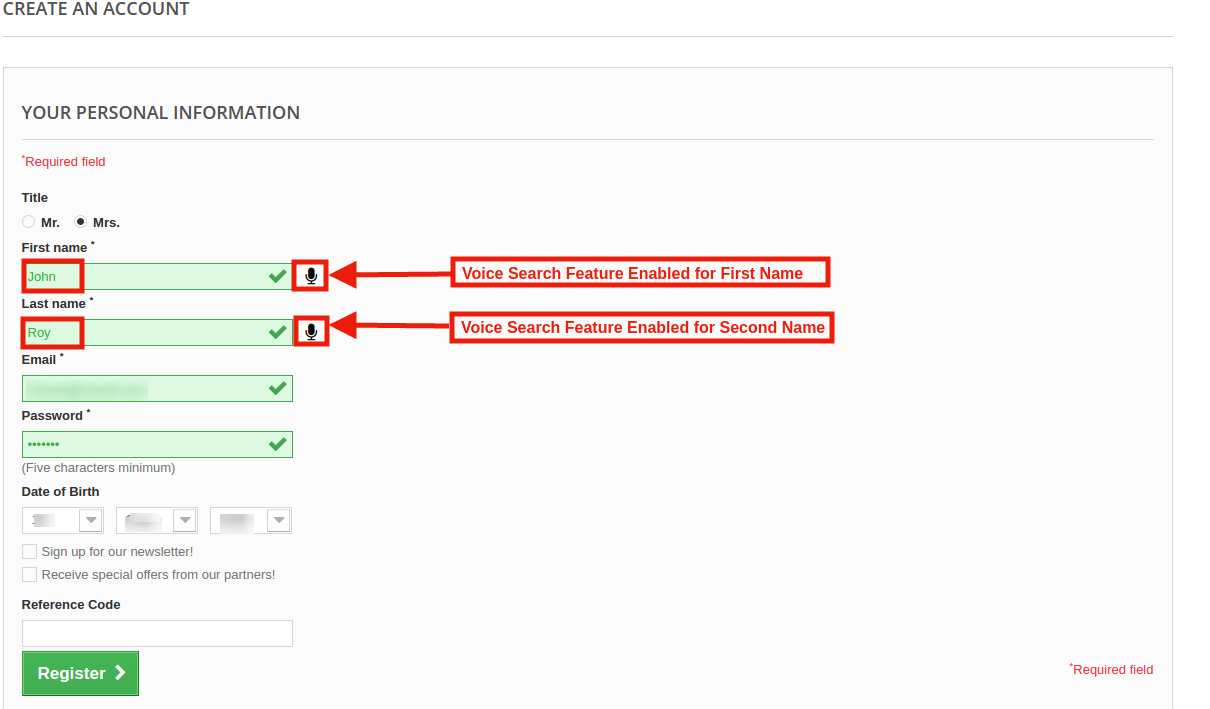
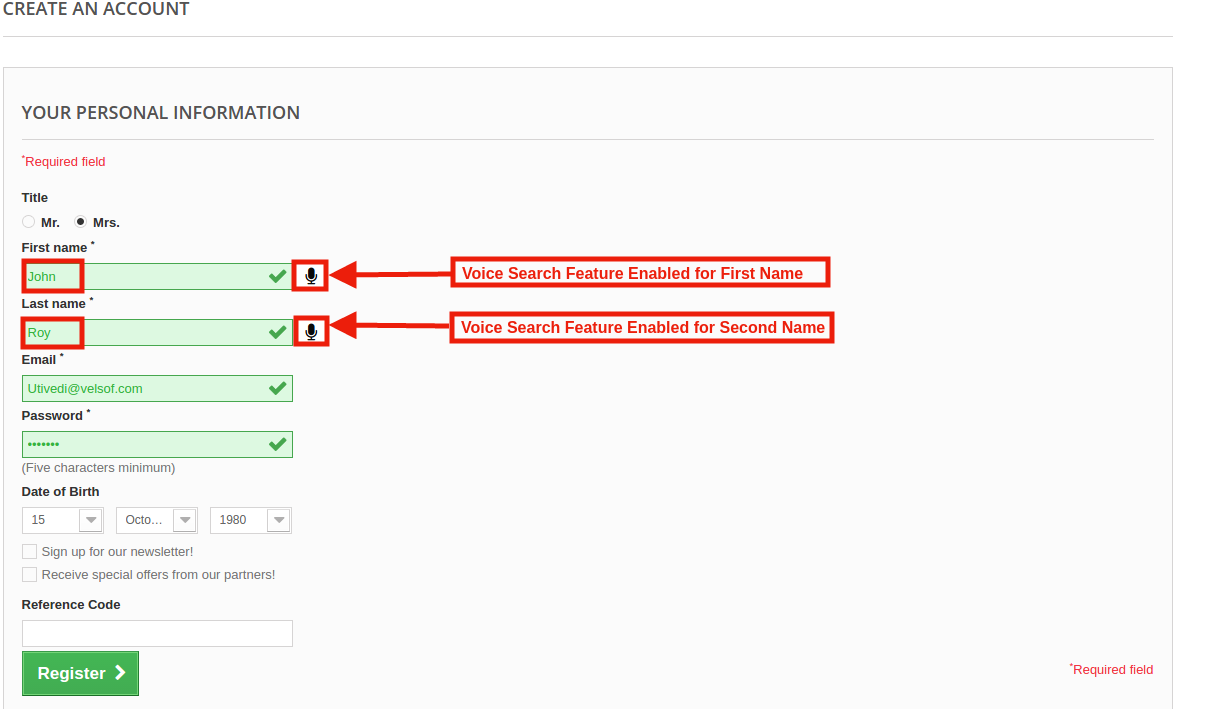
Ativar / desativar para o formulário de registro: Pesquisa por Voz Prestashop

Selecione o campo para o formulário de inscrição: Aqui, o comerciante da loja pode selecionar o campo do formulário de registro. No qual eles desejam ativar o recurso de voz, como: Nome, Sobrenome e mais.

Ativar / desativar o formulário de informações pessoais:Esta opção permite ao administrador oferecer o recurso de comando de voz no formulário de informações pessoais do cliente. O cliente pode atualizar as informações apenas falando no microfone. O addon irá capturar o comando dado pelo usuário através de um microfone e inserir o mesmo no respectivo campo.

Selecione o campo Informações pessoais: O administrador pode selecionar o campo para fornecer a opção de voz.

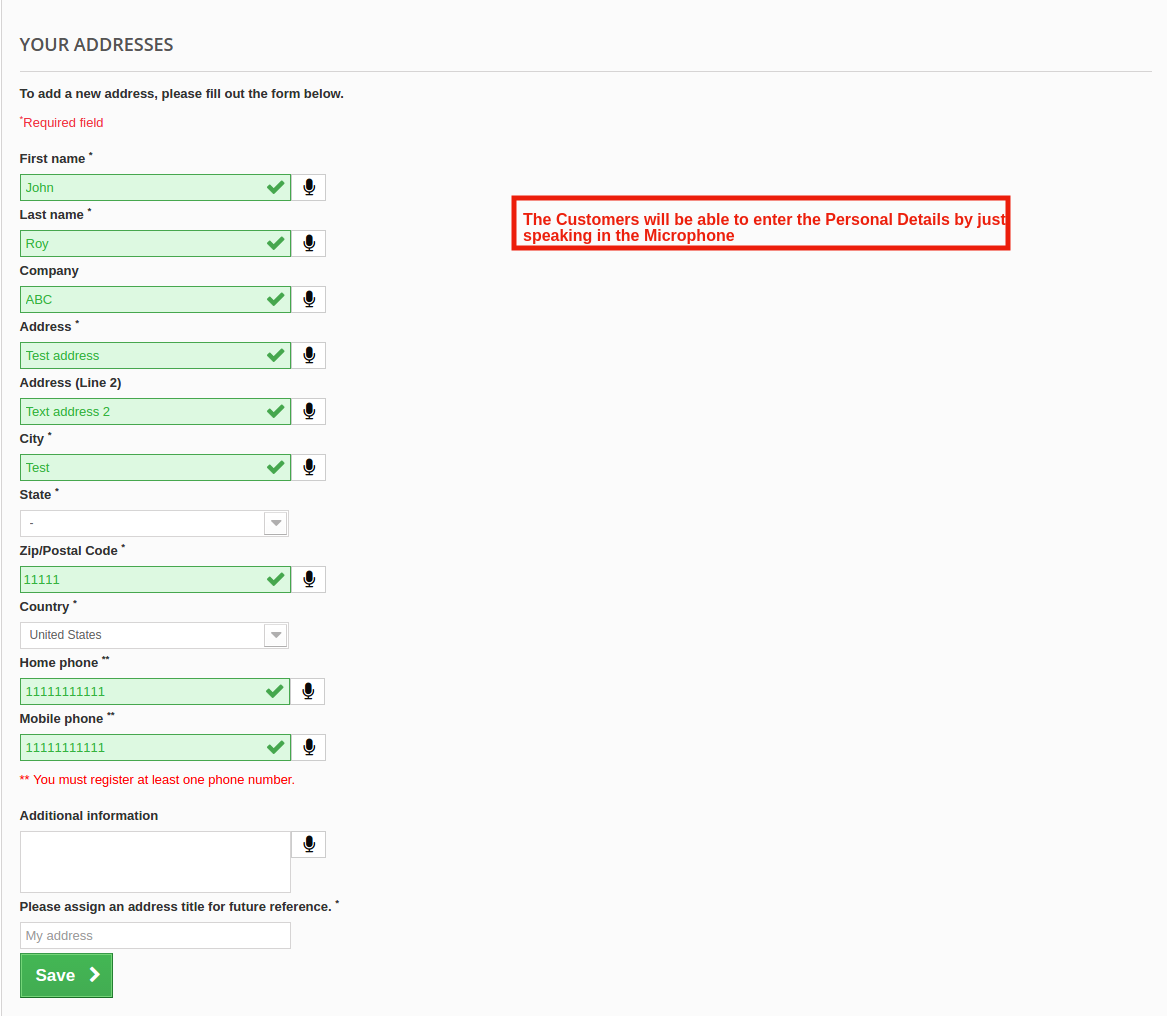
Ativar / desativar para o formulário de endereço: Pesquisa por Voz Prestashop

Selecione o campo Formulário de endereço: Nesse campo, o administrador da loja Prestashop pode permitir que o cliente preencha o endereço falando no microfone. Conforme o requisito, o administrador pode ativar a função de comando de voz Nome, Sobrenome, Nome da empresa, Endereço e muito mais. O cliente pode preencher facilmente as informações pessoais falando no microfone.

Ativar / desativar o formulário de check-out de convidado: Pesquisa por Voz Prestashop

Selecione o campo Formulário de check-out de convidado: Com a ajuda do módulo Prestashop Voice Reminder, o proprietário da loja Prestashop também pode ativar o recurso de reconhecimento de voz no formulário Check-out de convidados.

Ativar / desativar para formulário de contato: O módulo Prestashop Search By Voice permite que o administrador da loja ative a função de reconhecimento de voz no formulário de contato.

Ative o tipo de voz no foco:Os clientes podem ativar o microfone sem clicar nele, se o administrador ativar o tipo de voz na configuração de foco, o microfone será ativado ao mesmo tempo em que os clientes clicarem no campo.


Manual do usuário do addon de páginas móveis aceleradas Prestashop (AMP)

Introduction to Knowband 1.0 Prestashop Accelerated Mobile Pages (AMP)

Mobile accelerated pages or AMP is a technology that provides convenient access to information on the Internet from the screens of smartphones and tablets. AMP is an advanced Google technology that reduces site load time. The goal of every ecommerce store owner should be to reduce the loading time of the website. Prestashop Accelerated Mobile Pages Module (AMP) .

O módulo Prestashop AMP permite que o administrador converta a home page, as páginas de categoria, as páginas de produtos e as páginas CMS em páginas AMP de carregamento rápido. Com a ajuda do Módulo Google Accelerated Mobile Pages, o administrador pode reduzir o tempo de carregamento do site. Além disso, com o AMP, o e-comerciante tem a capacidade de ativar / desativar seções (Best Sellers, produtos em destaque, nova chegada), você pode fornecer a incrível experiência do usuário. uma vez que seus clientes estão felizes, as vendas acontecerão facilmente.

Recursos do 1.1 do Módulo de Páginas Móveis Aceleradas Prestashop:

1. O módulo Prestashop Accelerated Mobile (AMP) permite que o administrador da loja converta a página da web em AMP.

2. Com a ajuda do módulo AMP da Prestashop, o administrador da loja pode converter a home page, as páginas de categoria, as páginas de produtos e as páginas CMS em AMP.

3. O addon Prestashop Accelerated Mobile (AMP) da Knowband fornece uma opção ao proprietário da loja para personalizar a home page, as páginas da categoria, as páginas do produto e as configurações das páginas CMS do back-office.

4. O administrador pode fazer o upload do logotipo da empresa no AMP e também pode corrigir a largura e a altura do site.

5. O Prestashop AMP Module oferece ao comerciante da loja uma opção para adicionar o CSS personalizado para adicionar a funcionalidade adicional.

6. O Módulo Google Accelerated Mobile Pages permite que o administrador da loja ative / desative a exibição da opção de best-sellers, produtos em destaque e novos produtos na página inicial. Além disso, eles podem selecionar o não. do produto mostrado em uma seção particular.

7. O dono da loja Prestashop pode mudar o banner dos melhores vendedores, destaque e novos produtos na página inicial.

8. O módulo Prestashop Accelerated Mobile Pages (AMP) forneceu as opções de compartilhamento de mídia social na AMP. Até mesmo o administrador pode adicionar mais ícones adicionando o script.

9. O administrador pode personalizar as categorias de AMP no back-end do módulo AMP Prestashop. Os clientes para procurar categorias na página AMP.

10. Ao usar o Módulo de Páginas para Dispositivos Móveis Acelerados do Google, o administrador pode gerar automaticamente um sitemap de AMP com a ajuda do CRON.

11. O administrador pode gerar o mapa do site AMP clicando no botão.

12. O addon Accelerated Mobile Pages da Knowband suporta o Google Analytics. O administrador do comércio eletrônico pode inserir o ID do cliente do Google Analytics para acompanhar o desempenho do AMP.

13. O Módulo Accelerated Mobile Pages da Google suporta vários idiomas.

14. Com a ajuda do Prestashop AMP Module, o administrador da loja Prestashop pode definir a cor

15. O módulo Prestashop AMP é fácil de usar e manusear.

Tecnologia para o desenvolvimento

Língua: PHP

Estrutura: PrestaShop

Etapas 2.0 para instalação do add-on de páginas móveis aceleradas Prestashop (AMP):

1.A estrutura de pastas do módulo AMP Prestashop.

2. Copie a pasta inteira nomeada como atualização do produto para a pasta de módulos do diretório raiz da sua loja PrestaShop através do FTP.

3. Você poderá encontrar o plug-in AMP do produto pronto para ser instalado nos Módulos da sua loja PrestaShop, conforme mostrado abaixo.

4. Clique no link Instalar para instalar o plugin.

Agora, seu plug-in Prestashop Accelerated Mobile Pages (AMP) está pronto para uso e clique em “configurar“link para configurar este módulo Prestashop por Knowband.

Interface administrativa 3.0

Depois de instalar o módulo de AMP (Google Accelerated Mobile Pages) na loja, o addon Prestashop fornecerá as seguintes interfaces:

1. Configurações Gerais 2. Configurações iniciais 3. Configurações da página de categoria 4. Configurações da página do produto 5. Configurações do Menu 6. Configurações de aparência e comportamento 7. Configurações de mídia social 8. Configurações Extra do Ícone 9. Configurações do Google 10. Configurações do Sitemap

Cada interface do módulo Accelerated Mobile Pages (AMP) da Knowband para Prestashop é explicada abaixo.

Configurações gerais do 3.1

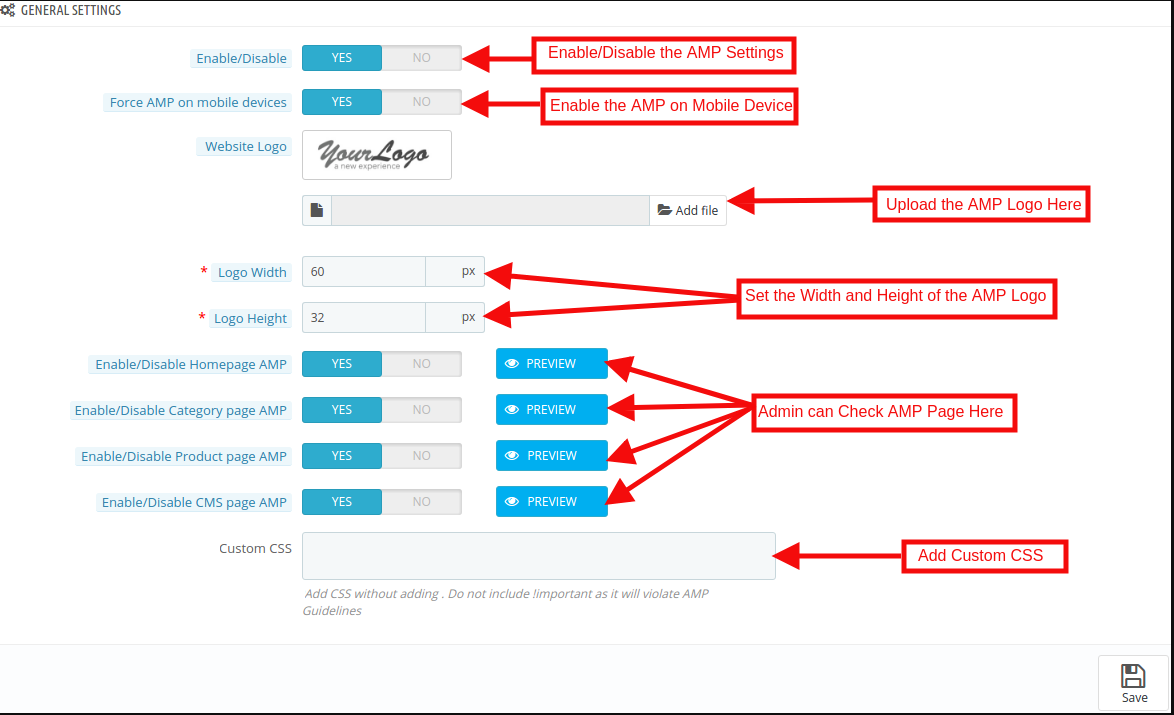
A guia Configurações gerais deste addon Prestashop AMP tem as seguintes opções:

Habilitar desabilitar: Inicialmente, este campo do módulo Prestashop Accelerated Mobile Pages da Knowband será desativado. O administrador pode ativar / desativar o plug-in, alternando o botão.

A ativação dessa configuração converterá as páginas do website em AMP.

Forçar AMP no dispositivo móvel: Nesta seção do complemento Knowband Prestashop AMP, o administrador pode habilitar as configurações para páginas AMP no dispositivo móvel.

Logotipo do site: Usando essa opção do módulo de Páginas para dispositivos móveis acelerados do Google (AMP), o comerciante da loja pode carregar ou alterar o logotipo da AMP.

Logo Largura: Aqui, o administrador da loja pode definir a largura do logotipo em pixels.

Altura do logotipo: Aqui, o administrador da loja pode definir a altura do logotipo em pixel.

Ativar / desativar a página inicial AMP: O administrador da loja pode ativar / desativar as AMP na página inicial do site. Depois de ativar a opção, o administrador pode verificar a página inicial da AMP clicando no botão Visualizar.

Ativar / desativar a AMP da página de categoria: O administrador da loja pode ativar / desativar as AMP nas páginas da categoria. Depois de ativar a opção, o administrador pode verificar a página da categoria AMP clicando no botão Visualizar.

Ativar / desativar a página do produto AMP: Usando esta opção do complemento Prestashop Accelerated Mobile Page (AMP), o administrador da loja pode habilitar AMP nas páginas do produto AMP do site e visualizar o mesmo clicando no botão PREVIEW.

Ativar / desativar o AMP da página do CMS: O Prestashop AMP Page Module oferece a opção de o revendedor da loja converter a página do CMS em AMP. A aparência das páginas pode ser visualizada clicando no botão Visualizar.

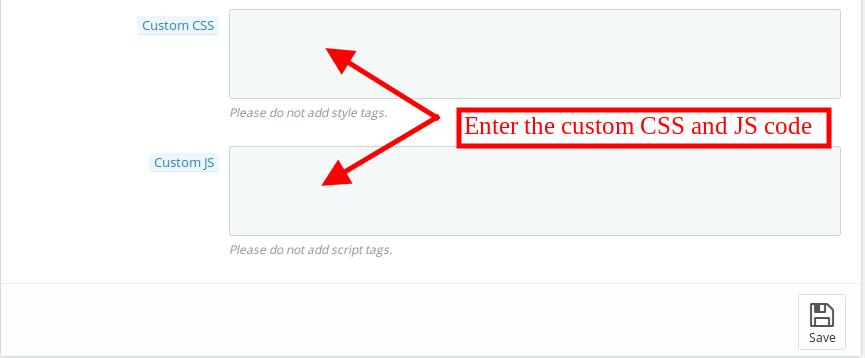
CSS customizado: O administrador da loja Prestashop pode adicionar o código CSS personalizado conforme os requisitos de negócios nesta seção.

Configurações da Página Inicial do 3.2

Nesta aba do addon da Prestashop Accelerated Mobile Pages (AMP) da Knowband, o administrador pode ativar / desativar a exibição de novos lançamentos, best sellers e produtos em destaque na página inicial da AMP deste módulo Prestashop em vários idiomas. Esta aba terá as seguintes opções:

1. Configurações da Página Inicial 2. Configurações do produto em destaque 3. Melhores configurações de produto de venda 4. Novas configurações do produto de chegada

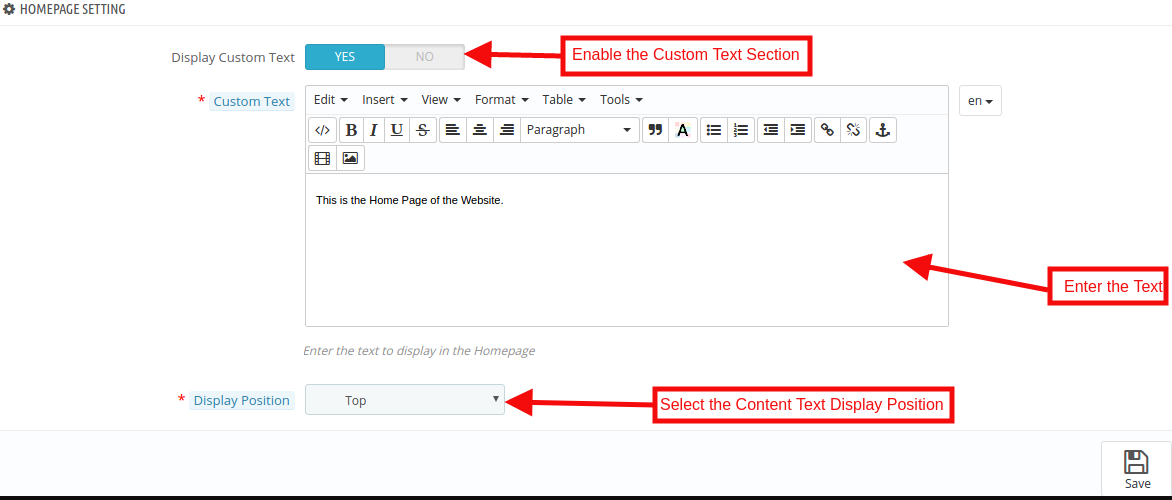
Configurações da Página Inicial do 3.2.1:

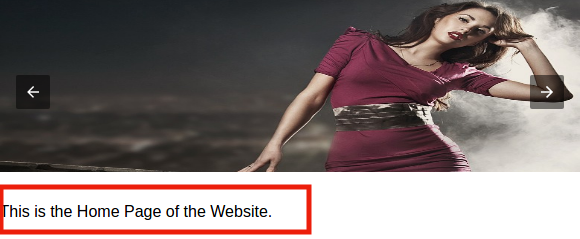
Exibir texto personalizado: O administrador pode ativar / desativar a opção de texto personalizado aqui.

Texto personalizado: Neste addon do Google Accelerated Mobile Pages, o administrador da loja pode alterar o texto do bloco da Página inicial.

Posição de exibição: O administrador pode selecionar a posição de exibição que será refletida no front end do site.

Configurações de produtos em destaque do 3.2.2:

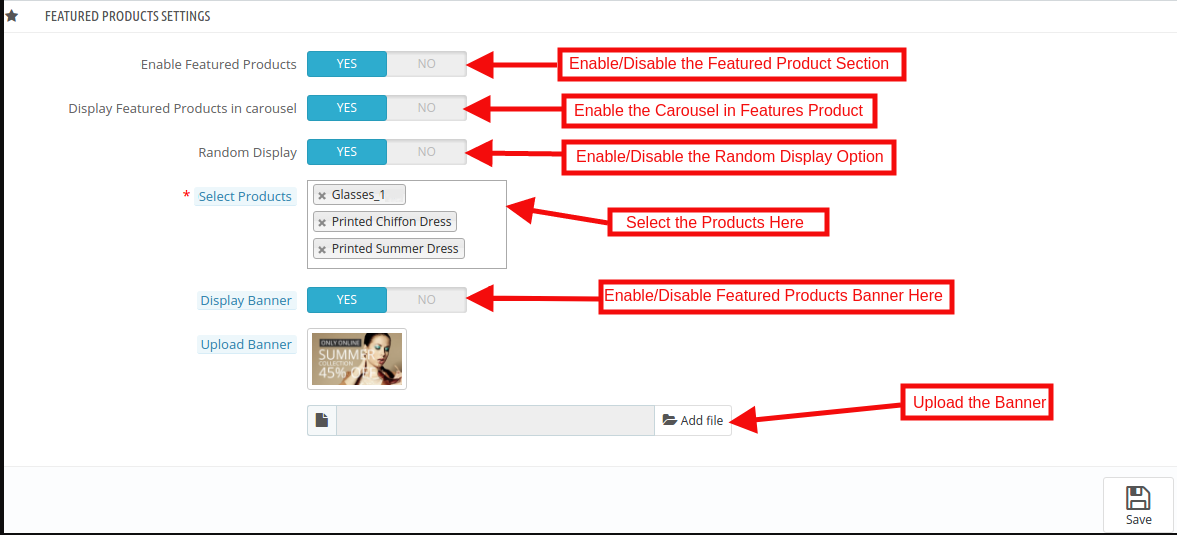
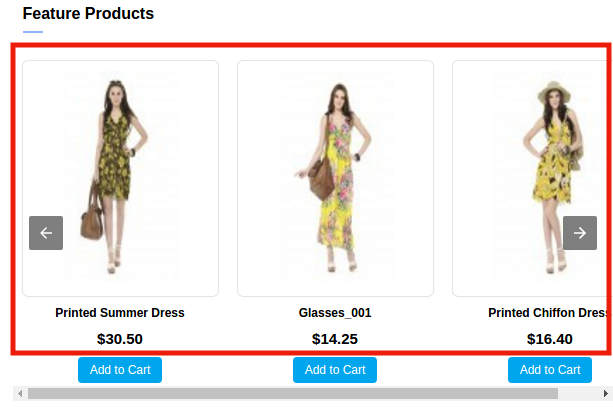
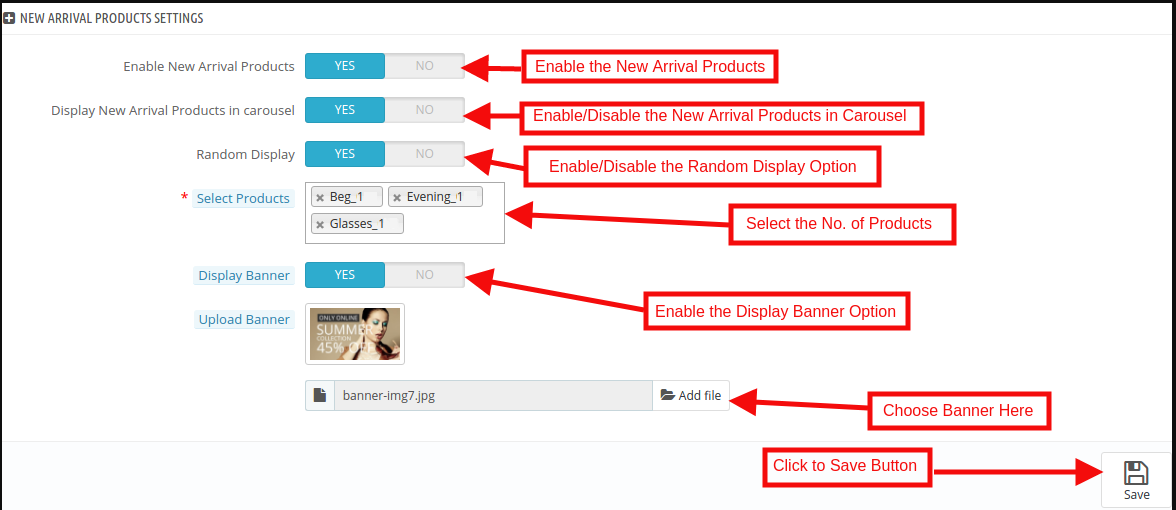
Ativar produtos em destaque: Usando essa opção da extensão Prestashop AMP, o administrador da loja de comércio eletrônico pode ativar / desativar a seção de produtos em destaque.

Exibir produtos em destaque no Carousel: Aqui, o administrador da loja pode incluir os produtos em destaque no carrossel.

Exibição aleatória: O administrador da loja pode ativar / desativar a opção de exibição de produtos aleatórios. Depois de ativar esse recurso, a exibição aleatória do produto na seção específica em AMP.

Selecione Produtos: O addon de páginas móveis aceleradas Prestashop da Knowband permite que o administrador da loja selecione o número de produtos que deseja exibir na seção Produto do recurso.

Banner de exibição: O comerciante de comércio eletrônico pode ativar / desativar a opção de banner de exibição.

Banner de upload: Nesse campo, o administrador da loja pode fazer o upload do banner para o produto em destaque.

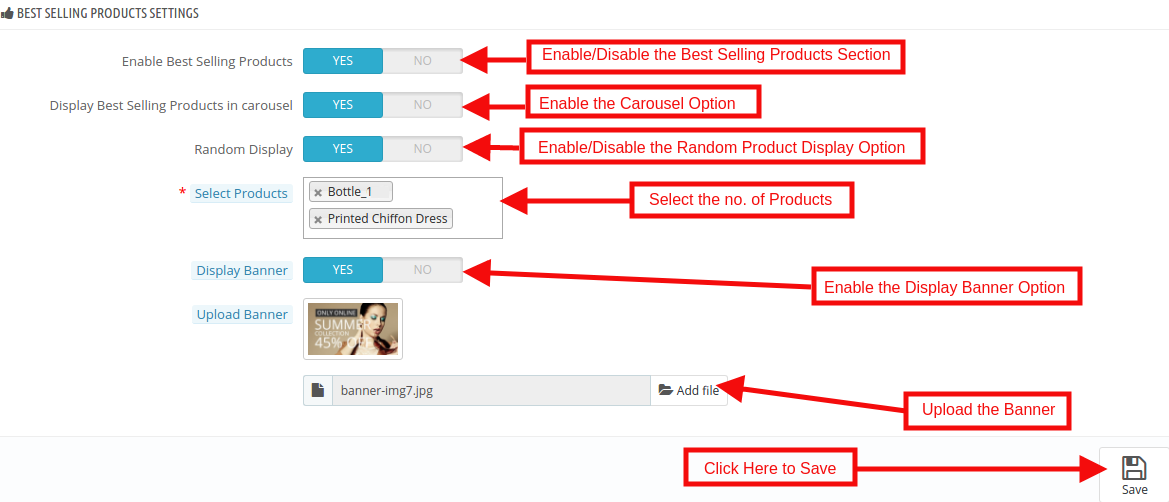
Configurações de Produtos Mais Vendidos da 3.2.2:

Nesta guia, o administrador da loja Prestashop pode personalizar as configurações do produto mais vendido. Consulte a captura de tela anexada abaixo:

Novas configurações de produtos da 3.2.3:

O administrador tem controle sobre a exibição das posições do produto New Arrival nas páginas AMP.

Configurações da página de categoria 3.3

A guia Configurações da página da categoria do complemento Prestashop Accelerated Mobile Pages permite que o administrador adicione o texto e as imagens. Além disso, o administrador também pode definir a posição do texto na página de categoria. Esta aba terá as seguintes opções:

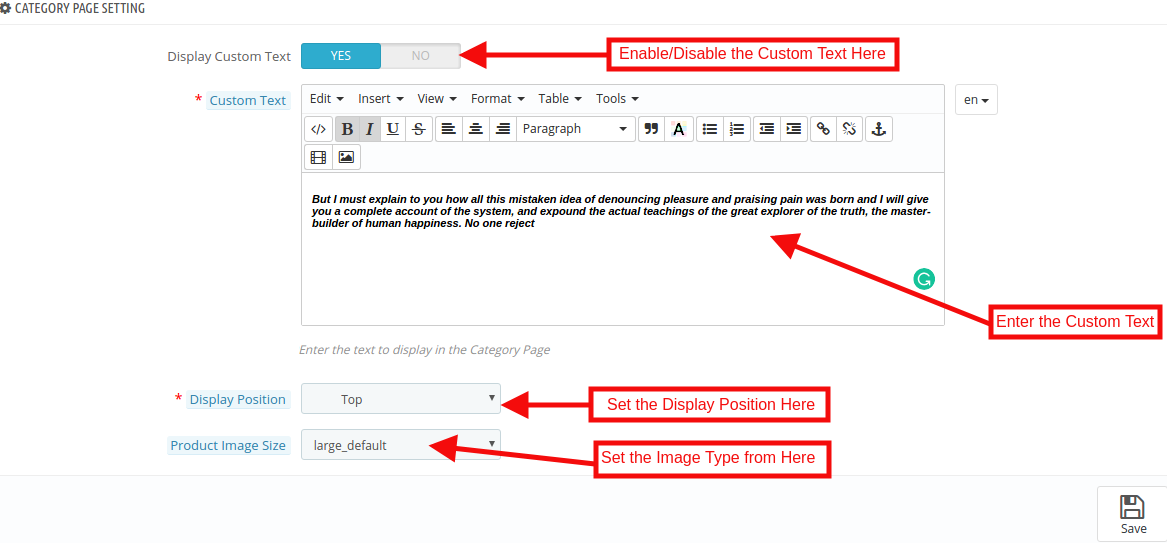
Exibir texto personalizado: O administrador pode ativar / desativar a opção de mensagem personalizada.

Texto personalizado: Usando essa opção do módulo AMP da Prestashop, o administrador da loja de comércio eletrônico pode definir a mensagem da página da categoria.

Posição de exibição: Nesta guia, o administrador da loja pode alterar a posição de exibição conforme os desejos. Essas alterações serão refletidas na frente da loja.

Tamanho da imagem do produto: O administrador da loja Prestashop pode definir o tipo de imagem aqui.

Configurações da Página do Produto 3.4

O administrador tem controle sobre as configurações da página do produto nas páginas AMP. Esta aba terá as seguintes opções:

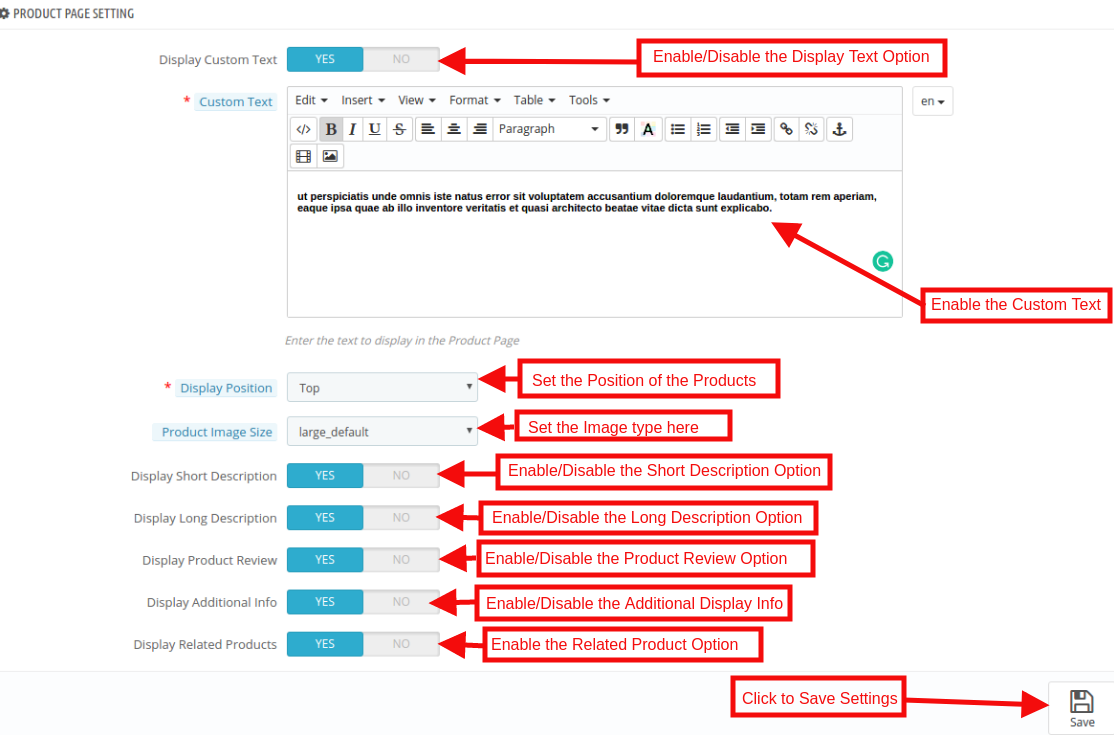
Exibir texto personalizado: O administrador pode ativar / desativar a opção de mensagem personalizada.

Texto personalizado: Usando essa opção do Módulo AMP do Prestashop, o administrador da loja de comércio eletrônico pode definir a mensagem da Página de Categoria.

Posição de exibição: Nesta opção, o administrador da loja pode alterar a posição de exibição conforme os desejos. Essas alterações serão refletidas no front-end da loja.

Tamanho da imagem do produto: O administrador da loja Prestashop pode selecionar o tamanho da imagem a ser exibido aqui.

Breve descrição: Nessa opção, o administrador da loja pode mostrar a descrição resumida do produto, ativando esse recurso.

Exibir descrição longa: O dono da loja tem uma opção para mostrar a longa descrição do produto conforme o requisito.

Exibir análise do produto: Ao usar o módulo Prestashop Accelerated Mobile Pages, o administrador da loja pode ativar a opção de revisão do produto. Depois de ativar esse recurso, a revisão do produto será mostrada no front-end da loja.

Exibir informações adicionais: Ao ativar esse recurso, o administrador pode mostrar as informações adicionais dos produtos.

Exibir produtos relacionados: Ao ativar essa opção, o administrador da loja pode exibir o produto relacionado. Essas alterações serão refletidas na frente da loja.

Configurações do Menu 3.5

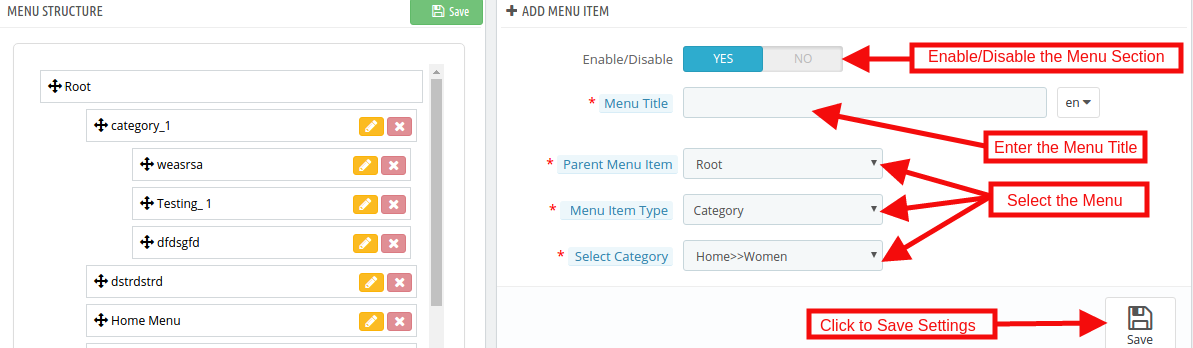
Nesta aba, o administrador do armazenamento Prestashop pode configurar os menus no AMP. O administrador pode até adicionar novas opções de menu. Esta aba terá as seguintes opções:

Habilitar desabilitar: O administrador pode ativar o AMP nos menus, alternando o botão.

Título do menu: O Prestashop AMP Addon da Knowband permite que o administrador da loja adicione o Menu inserindo o título aqui.

Item de menu pai: Aqui, o comerciante de comércio eletrônico pode selecionar o menu principal de acordo com o desejo.

Tipo de Item de Menu: O administrador pode selecionar o tipo de item do menu.

Selecione a Categoria: O administrador da loja pode selecionar a página específica em que deseja redirecionar o usuário para a página AMP definida.

NOTA: Estas alterações são mostradas na seção Estrutura do menu.

Configurações do 3.6 Look and Feel

O administrador pode controlar as configurações de cor, personalizar as cores AMP do site de acordo com suas necessidades. Eles podem alterar as cores da página AMP de acordo com o seu tema e suas preferências. Esta aba terá a seguinte seção:

1. Configurações Gerais 2. Configurações da lista de produtos 3. Categoria Configurações 4. Configurações do produto

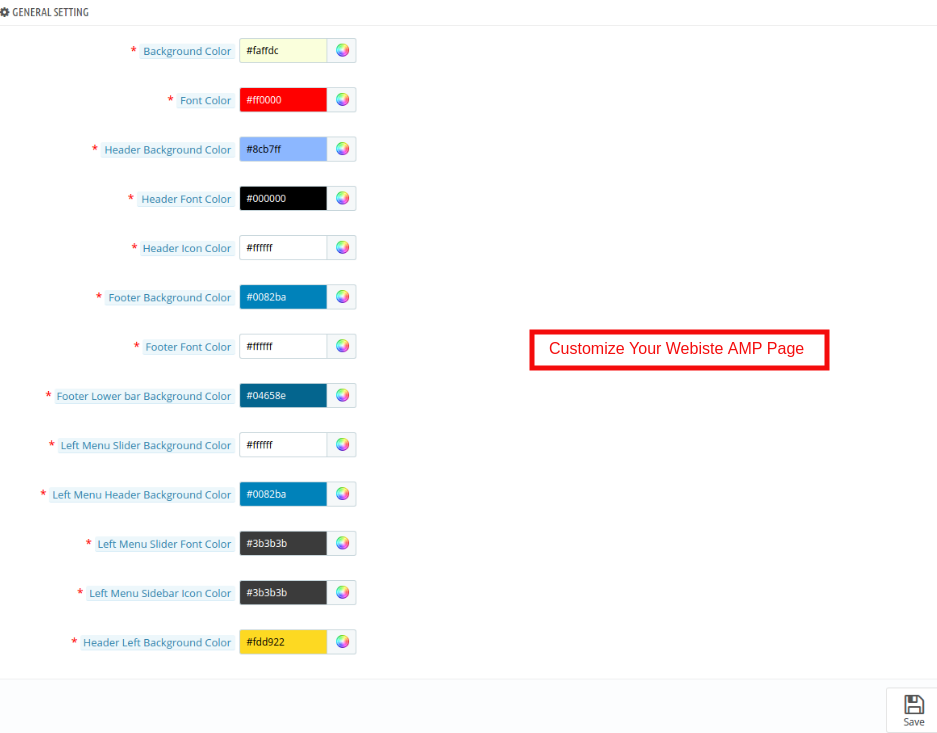
Configurações gerais do 3.6.1

Nesta guia do addon Prestashop Accelerated Mobile Pages (AMP) da Knowband, o administrador pode personalizar as configurações da página inicial da AMP. Esta aba terá as seguintes opções:

Cor de fundo: The Admin can change the background color of the home page.

Cor da fonte: The admin can change the font color from this section.

Header Background Color: This field of Prestashop Accelerated Mobile Pages (AMP) Module allows the admin to set the header background color.

Header Font Color: Using this option of the Prestashop AMP module, the admin can set the font color of the text displayed in the Header section.

Header Icon Color: The Prestashop store admin can change the icon color of the.

Footer Background Color: This option of the Google Accelerated Mobile Pages(AMP) Module allows the admin to set the background color of the Footer.

Footer Font Color: The admin can change the font color from this section.

Footer Icon Color: The admin can change the icon color from this section.

Footer Lower Bar Background Color: The Store merchant can change the background color of the Footer Lower Bar.

Left Menu Slider Background Color: The Prestashop Merchant can change the Left menu slider background color in this section of Knowband Accelerated Mobile Pages(AMP) For Prestashop.

Left Menu Header Background Color: The Prestashop store admin can change the left menu header background color as per the requirement.

Left Menu Slider Font Color: The admin can change the font color from this section.

Left Menu Sidebar Icon Color: The admin can change the icon color from this section.

Header Left Background Color: In this section of Prestashop Accelerated Mobile Pages(AMP) Module allows the admin to set the header left background color.

3.6.2 Product Listing Settings

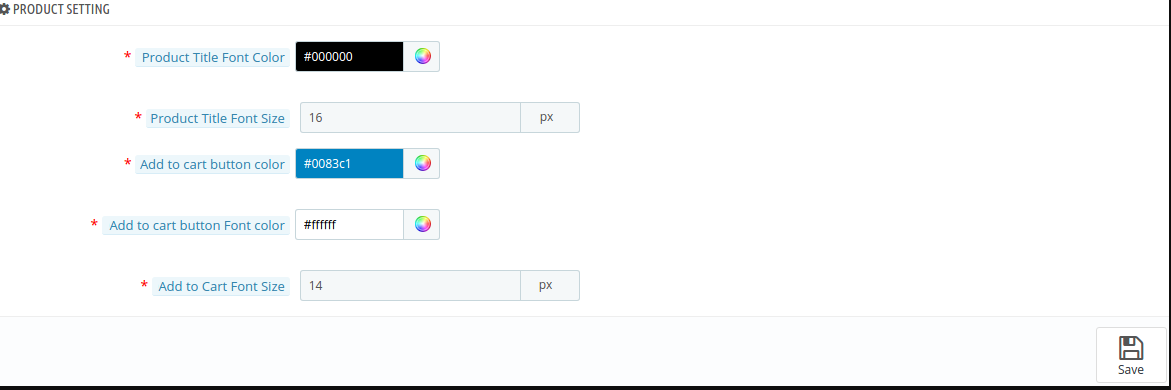
The admin can customize the settings of the Product listing as per the requirement. Below mentioned the option:

Product Title Color: In this section of Google Accelerated Mobile Pages(AMP) Module allows the admin to change the Product title color.

Product Title Font Size: The Store admin can set the font size of the Product.

Adicionar ao carrinho Cor do botão: Knowband’s Prestashop AMP Pages module allows the admin to change the Add to Cart Button Color as per desires.

Add to Cart Button Font Color: The admin can customize the font color of the Add to Cart button.

Add to Cart Font Size: The Store admin can set the font size of the Add to Cart button.

3.6.3 Category Settings

In this tab, the store admin can customize the settings of the Category pages. These changes will be reflected in the front of the store.

Category Heading Font Color: The Prestashop store admin can change the category heading font color as per the requirement.

Category Heading Font Size: The admin can change the font color from this section.

3.6.4 Product Settings

In this section, the Admin can customize the Product settings as per the requirement. The configuration option of this section is same as discussed in the Product listing section.

3.7 Social Media Settings

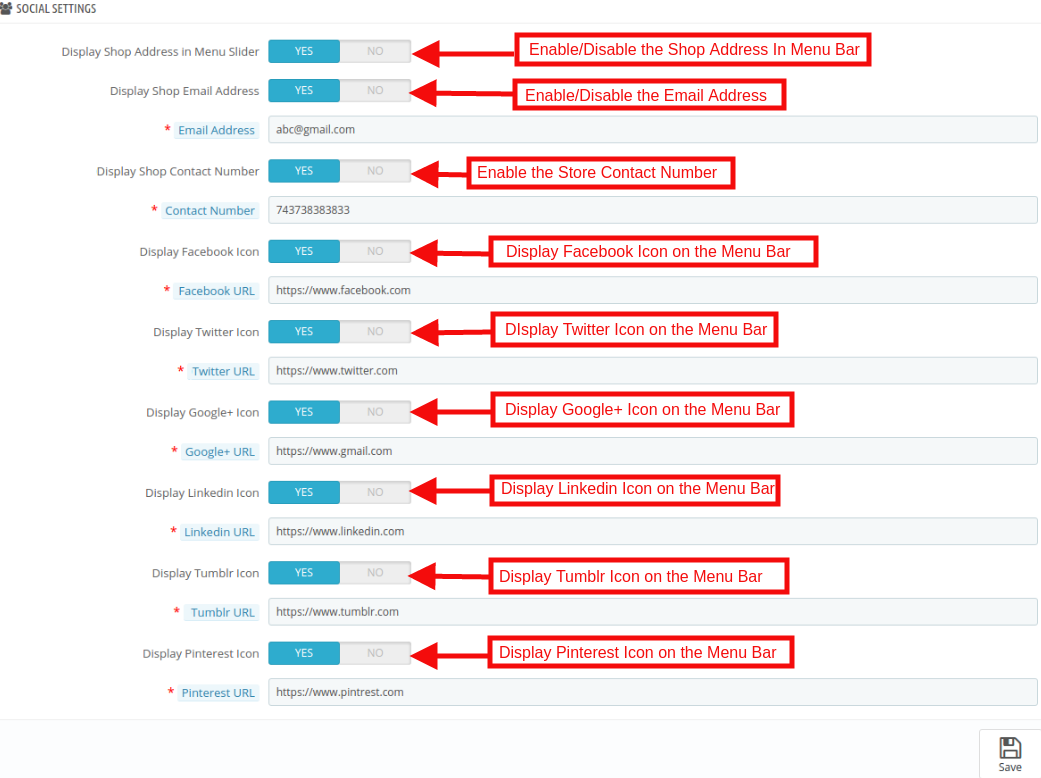
In this section of the Prestashop AMP module, the store admin can enable/disable the social media sharing option on the AMP webpages. All the enabled social media sharing options will be shown on the AMP. This tab will have the following options:

Display Shop Address in Menu Bar: The Admin can show the Store address by enabling this feature.

Display Shop Email Address: The Prestashop store owner can show the email address.

Display Shop Contact Number: In this field, the store admin can display the contact details of the site.

Display Facebook Icon: The store admin has the option to display a Facebook icon in the menu bar. For this admin need to specify the Facebook page URL in the respective field.

Display Twitter Icon: This section the admin can enable/disable the Twitter icon.

Display Google Icon: By using this Option the Prestashop store merchant can display the Google icon in the menu bar. For this admin need to Specify the Google page URL in the respective field.

Display Linkedin Icon: In this section, the store admin can display the Linkedin icon here. The Store admin must need to enter the URL of the profile.

Display Tumblr Icon: The Prestashop store owner can show the Tumblr profile here.

Display Pinterest Icon: The Store admin has the option to display a Pinterest icon in the menu bar. For this admin need to Specify the Pinterest page URL in the respective field.

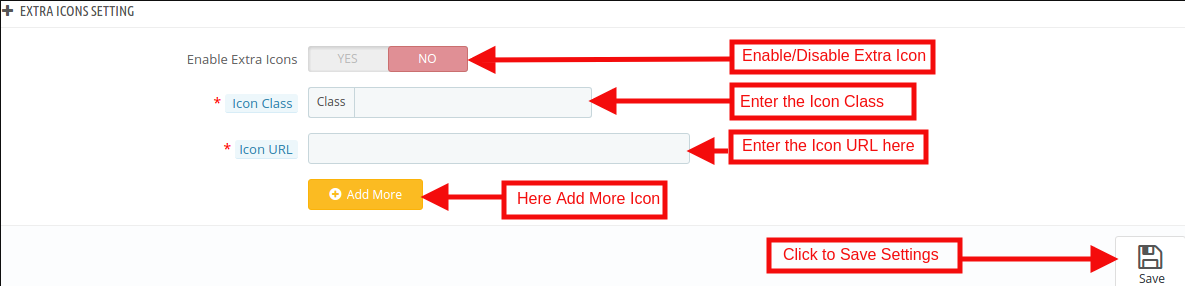
3.8 Extra Icon Settings

In this section, the admin can add the extra social media icon as per the requirement of the business. This tab will have the following options:

Enable Extra Icon: The Prestashop store admin can enable/disable the extra icon feature. If they want to add more social media icon then they can add here with an ease.

Icon Class: The Admin can enter the Icon class.

URL do ícone: In this tab, the store admin can Icon URL as per desires. These changes will be reflected in the front of the store.

3.9 Google Analytics Settings

Admin will need to have the Analytics Client ID in order to configure this feature.

Enable Google Analytics: If you want to track the performance of the accelerated mobile pages of your site, this feature allows the admin to enter Google Analytics client.

Analytics Client Id: The eCommerce merchant can enter your Google analytics client ID to configure.

3.10 Sitemap Settings

In this section, the store admin can generate the AMP Sitemap by clicking the button.

Generating the Sitemap are here.

How to Generate Sitemap for AMP?

The Admin can generate Sitemap by running CRON.

Accelerated Mobile Pages(AMP) module allows the store admin to setup Cron via

URLs to Add to Cron via Control Panel
Cron setup via SSH

CRON?Configuration:

In order to generate the Sitemap automatically, the Prestashop store admin can set up the cron job. There are two options available in the admin panel of the module.

1.? The?Admin?can?run?the?cron?manually.

Add the cron to your store via control panel/putty to generate/update the sitemap. Please find the instructions to setup crons below –

URLs to Add to Cron via Control Panel

Generate Sitemap?-

https://pstest2.knowband.com/ps1617/en/module/kbamppages/cron?action=syncSiteMap&secure_key=05d25b0b5a4a46268677e35c06cc51ef

Configuração Cron via SSH

Generate Sitemap?- 40 * * * * curl -O /dev/null

‘https://pstest2.knowband.com/ps1617/en/module/kbamppages/cron?action=syncSiteMap&secure_key=05d25b0b5a4a46268677e35c06cc51ef’

4.0 Front Interface of the Prestashop Accelerated Mobile Pages Module:

After enabling the Prestashop Accelerated Mobile Pages(AMP) Module by Knowband the store admin can enable the settings for the home page, category pages, product pages and CMS pages. As per the settings enabled by the admin, AMP will look as shown below:

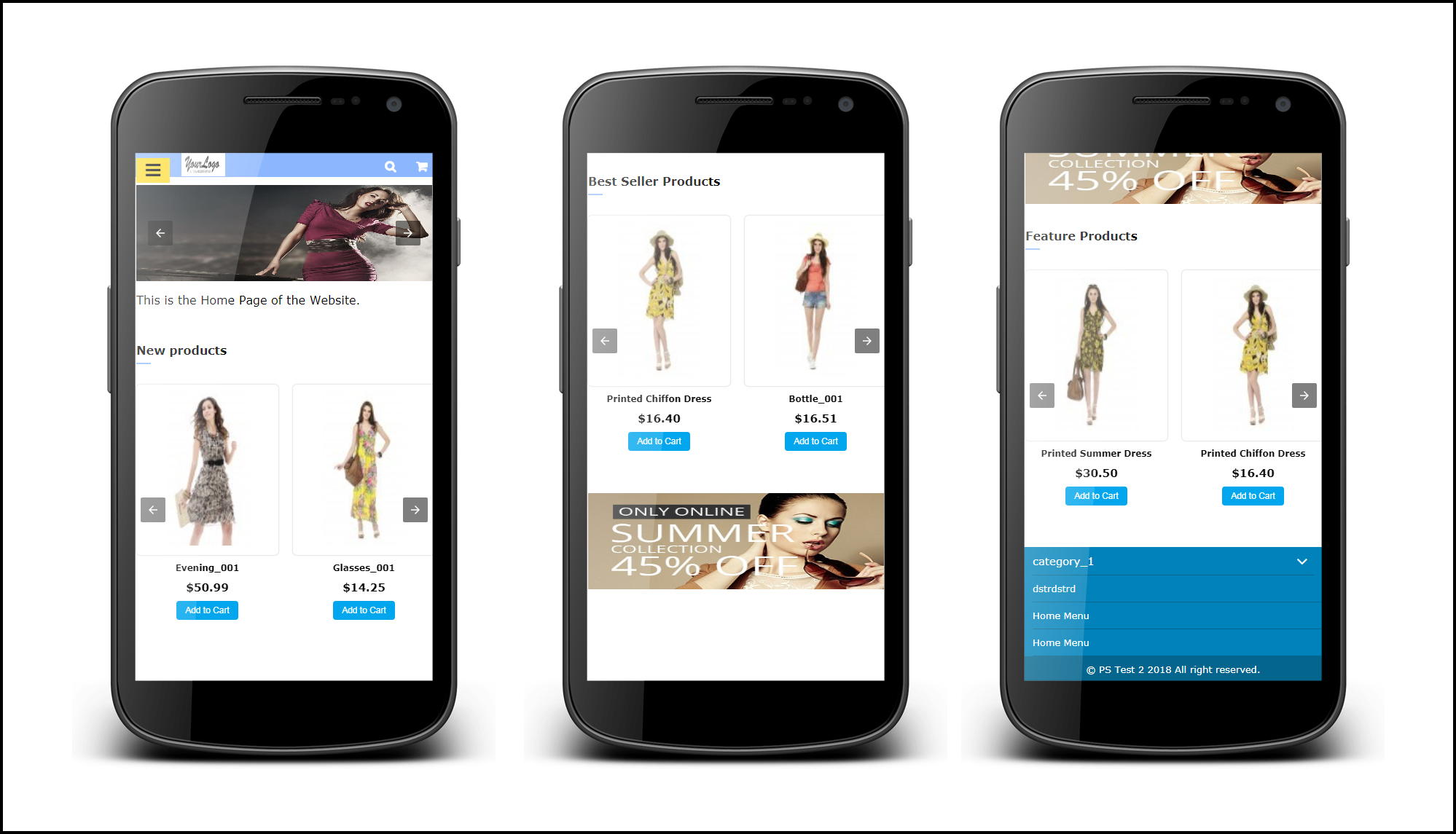
Home Page:

Prestashop AMP Pages allows the admin to show the Best Seller, New Products and Features Product on the Home page. For better user engagement.

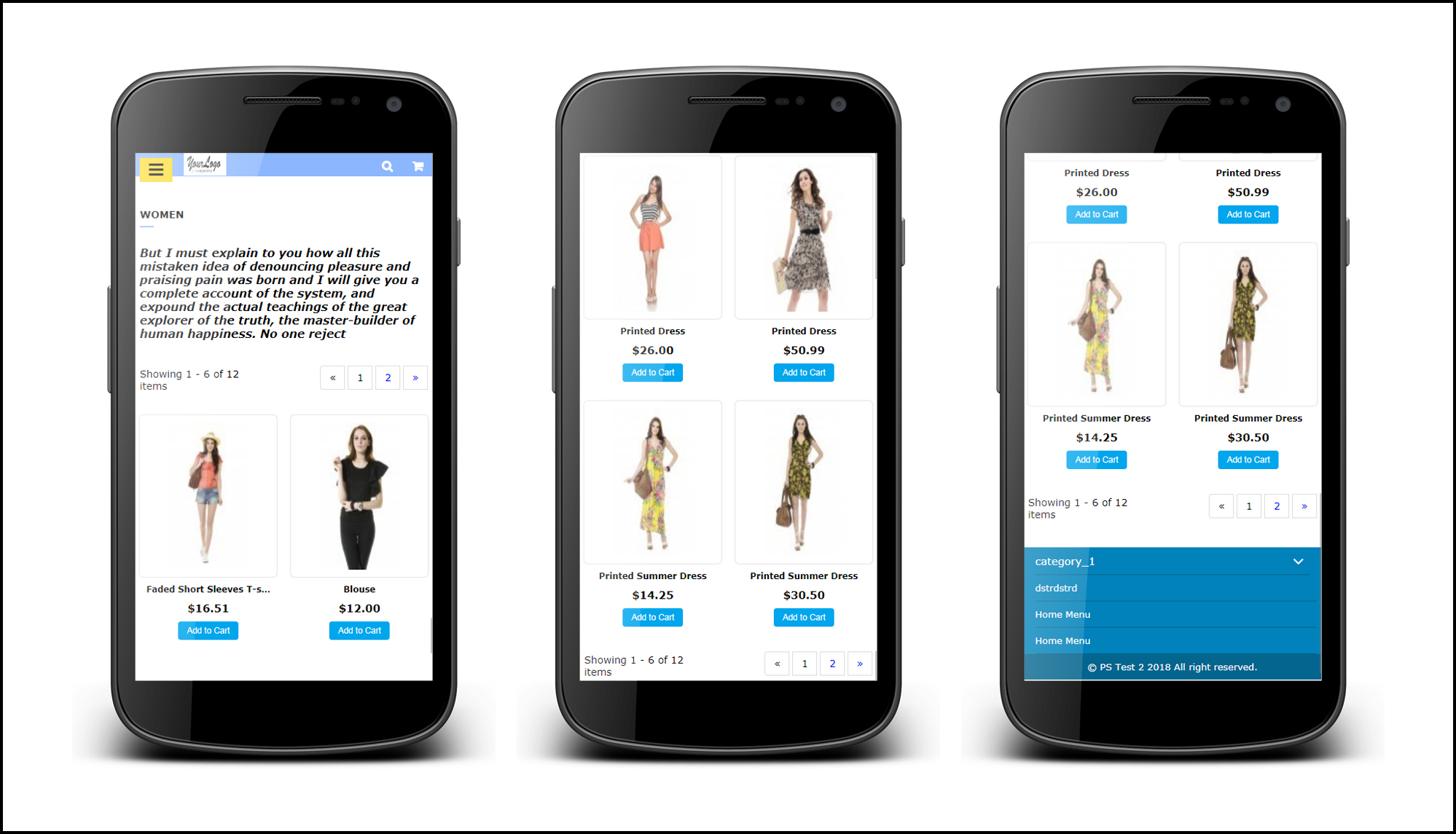
categoria Página

As per the setting enabled by the admin, the Category AMP Pages on the Mobile device will appear like this screenshot.

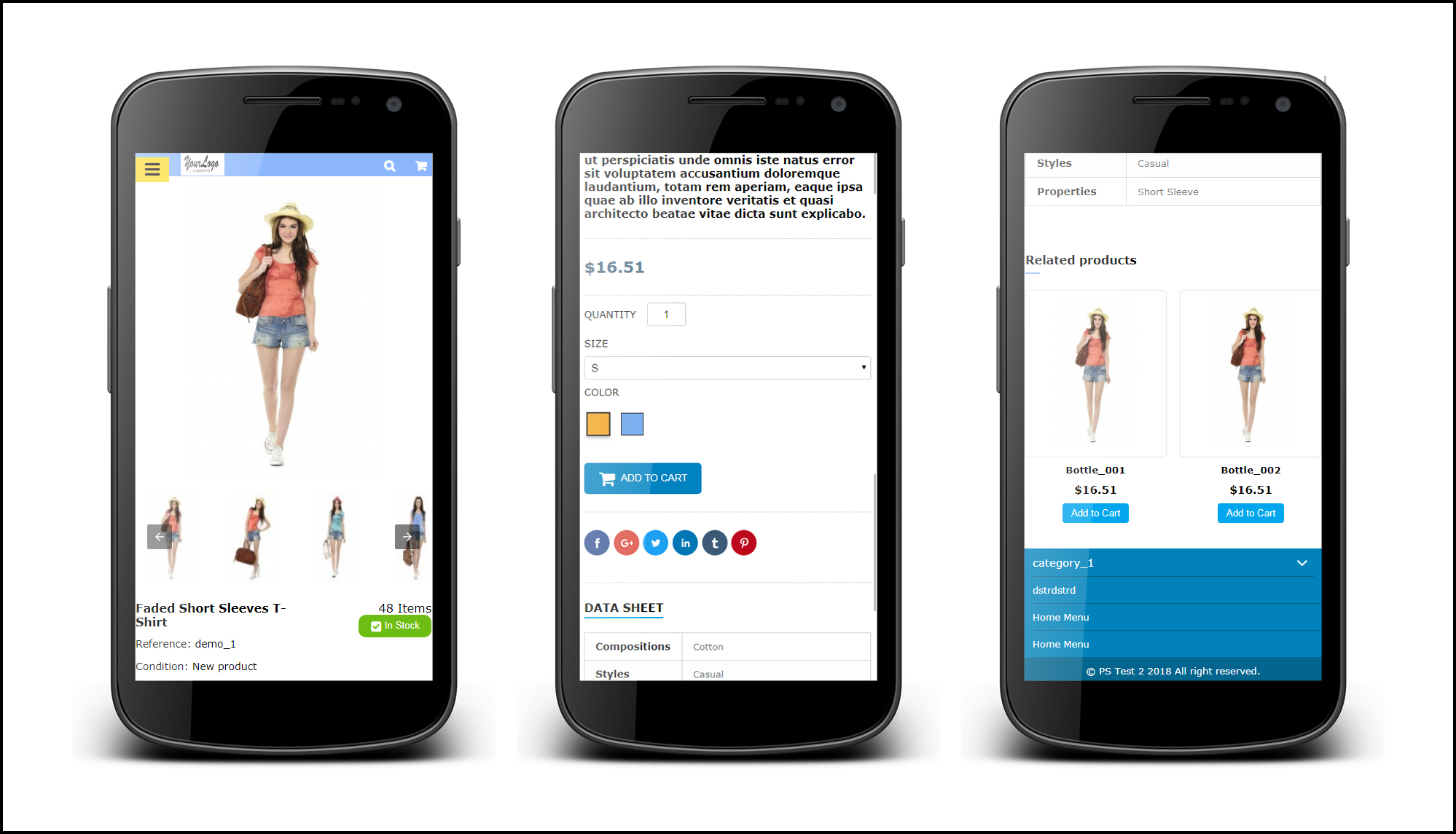
Página do produto

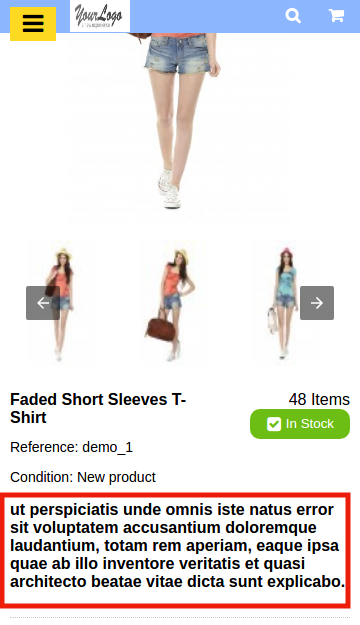
As per the setting enabled by the admin from the back-office the layout of Product AMP Page on the Mobile device will appear like this screenshot.

CMS Page

The Admin can view the CMS page setting like below settings.

Ícone Menu

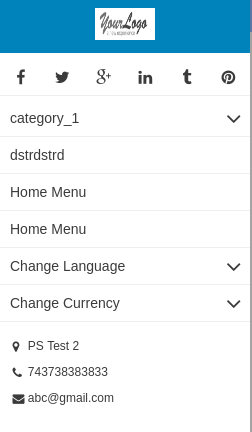
Prestashop Accelerated Mobile Pages shows the Menu icon like this.


Prestashop Social Messenger Addon- Manual do Usuário

1.0 Introdução

Agora, o proprietário da loja de comércio eletrônico Prestashop pode ficar em contato com os visitantes de sua loja por meio do messenger com a ajuda do complemento de mensageiro social Prestashop da Knowband. O administrador pode resolver os problemas do cliente em tempo real usando este módulo de bate-papo ao vivo do Prestashop messenger. Os clientes podem entrar em contato com o proprietário da loja com a ajuda das opções de bate-papo ao vivo e o administrador pode resolver facilmente qualquer confusão ou problema ao mesmo tempo. Este módulo de integração do Prestashop Facebook messenger incorpora o Facebook messenger na loja online em apenas algumas etapas simples.

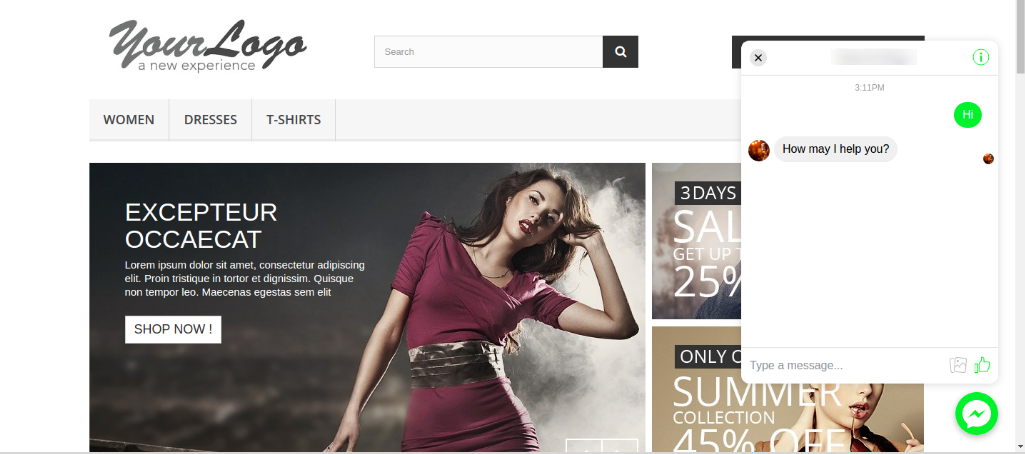
Este módulo de bate-papo do Prestashop messenger para a loja Prestashop é altamente personalizável e oferece um trabalho suave e sem falhas. O administrador pode incorporar essa funcionalidade no front-end com a ajuda do ID da página do Facebook e do aplicativo. Além disso, ele pode gerenciar facilmente o messenger a partir do back-end do complemento de Prestashop social messenger. O administrador pode fornecer suporte ao cliente on-line sem alterar uma única linha do código base do site. O módulo de bate-papo ao vivo do Messenger permite que o administrador defina a aparência do ícone do social messenger.

Benefícios de administração do 1.1 Admin do addash messenger Prestashop

  1. O complemento de suporte ao chat ao vivo Prestashop é muito fácil de implementar e oferece um trabalho sem complicações. Uma vez instalado e ativado, o complemento Prestashop incorpora um messenger social no front-end. Com isso, os visitantes da loja têm a opção de conversar com a equipe de suporte do site por meio da conta do messenger.
  2. O plug-in de suporte ao chat social Prestashop é altamente personalizável.
  3. A extensão de integração do Prestashop Facebook messenger pode ser ativada na interface de administração.
  4. Para integrar o messenger do Facebook na loja de comércio eletrônico, é necessário o administrador para obter o ID do aplicativo FB e o ID da página.
  5. O comerciante eletrônico pode gerenciar a aparência do ícone do messenger. Uma ferramenta de seleção de cores é fornecida para selecionar a cor do ícone.
  6. O administrador pode oferecer suporte ao chat ao vivo para os clientes da loja online.
  7. O administrador pode aumentar as vendas e as conversões no site, fornecendo a melhor solução para os clientes.
  8. Ao mostrar o suporte ao chat ao vivo, o administrador pode criar um relacionamento com os clientes.
  9. Esse tipo de suporte de bate-papo ao vivo causa uma boa impressão da loja.

Recursos do 1.2 Admin

  1. O administrador pode instalar, configurar e usar o complemento de suporte ao chat ao vivo facilmente, sem nenhum processo complexo.
  2. O administrador pode mostrar o messenger de bate-papo ao vivo no front-end sem alterar nenhum código do back-end.
  3. Este messenger do Facebook e o complemento de bate-papo ao vivo oferecem uma implementação suave e sem falhas.
  4. A extensão de integração do Prestashop Facebook Messenger é totalmente personalizável.
  5. O proprietário da loja online pode definir a cor do ícone do social messenger na ferramenta seletor de cores.
  6. O messenger do Facebook e o complemento de bate-papo ao vivo permitem ao administrador selecionar as páginas nas quais ele deseja exibir o messenger.
  7. O administrador pode oferecer o ícone de suporte e a mensagem de saudação imediatamente ou após algum tempo.
  8. O complemento de suporte ao chat ao vivo Prestashop tem um layout responsivo móvel.
  9. O complemento de integração do Prestashop Facebook messenger oferece compatibilidade com várias lojas.
  10. O módulo de suporte ao chat ao vivo multilíngue do messenger oferece suporte multilíngue.
  11. O módulo de bate-papo ao vivo do Messenger é compatível com SSL.
  12. O módulo de bate-papo do Prestashop messenger para a loja Prestashop é compatível com todos os temas do Prestashop.
  13. Interface amigável.
  14. O administrador da loja pode definir mensagens específicas para os clientes que estão conectados ao Facebook e que estão desconectados do Facebook.

Etapas de instalação do 2.0 para o addon social messenger Prestashop

Depois que o administrador da loja adquirir o complemento de mensageiro social Prestashop na loja Knowband, ele obterá os arquivos mencionados abaixo:

1. O arquivo compactado consiste no código-fonte do plug-in de suporte ao chat social Prestashop.

2. Manual do usuário

O proprietário da loja on-line pode seguir as etapas fornecidas para instalar o complemento de suporte de bate-papo ao vivo multilíngue do Messenger.

  • Antes de tudo, o administrador precisa descompactar o arquivo compactado. Este arquivo inclui alguns arquivos e pastas.
  • Copie toda a pasta e cole-a na pasta "Módulos"pasta do diretório da loja. O administrador pode seguir o caminho

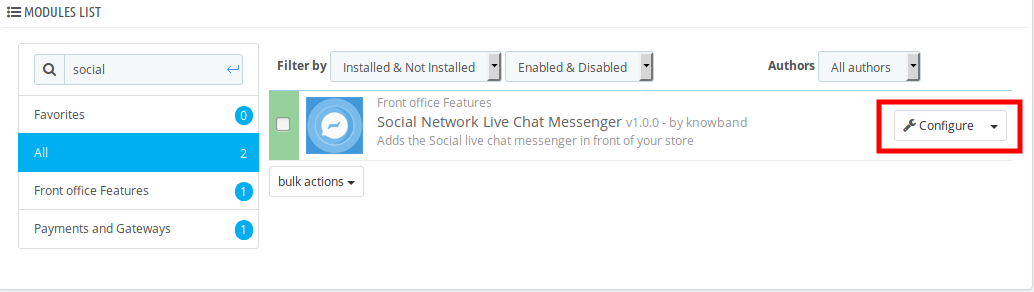
3. Agora o proprietário da loja pode instalar o Administrador de Loja -> Módulos e Serviços. Seria mostrado como abaixo

Agora o administrador pode clicar no botão "Instalar"para instalar este módulo facilmente. Um pop-up de confirmação será exibido. Clique em"Continue com a instalação". Esta etapa instalará oPrestashop Social Messenger Addone mostrar notificação Módulo (s) instalado (s) com sucesso“.

3.0 Manual do usuário

O administrador pode obter várias opções de configuração com

1. Habilitar desabilitar: É muito fácil ativar ou desativar este complemento de suporte de bate-papo ao vivo multilíngue do Messenger. O administrador pode desativar este módulo de bate-papo ao vivo do Messenger apenas com um clique no botão.

2. ID do aplicativo do Facebook: Digite o ID do aplicativo do Facebook aqui. O administrador pode gerar o ID do aplicativo do Facebook seguindo algumas etapas simples.

3.1 Etapas para gerar o ID do aplicativo do Facebook

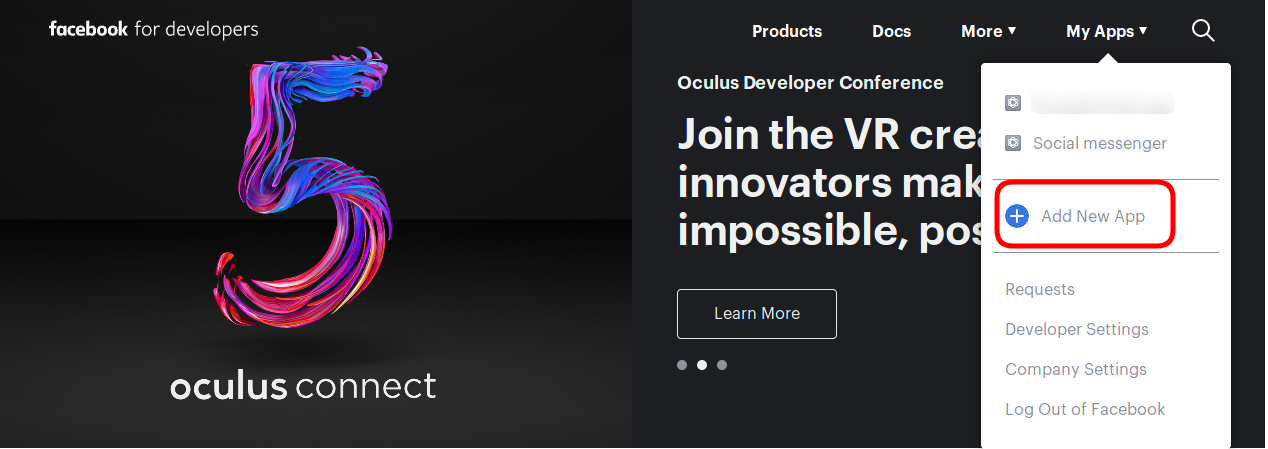
  • Faça o login em sua conta do Facebook e vá até o link mencionado abaixo: https://developers.Facebook.com/
  • Vou ao "Meus apps"opção e clique no botão"Adicionar novo aplicativo“.

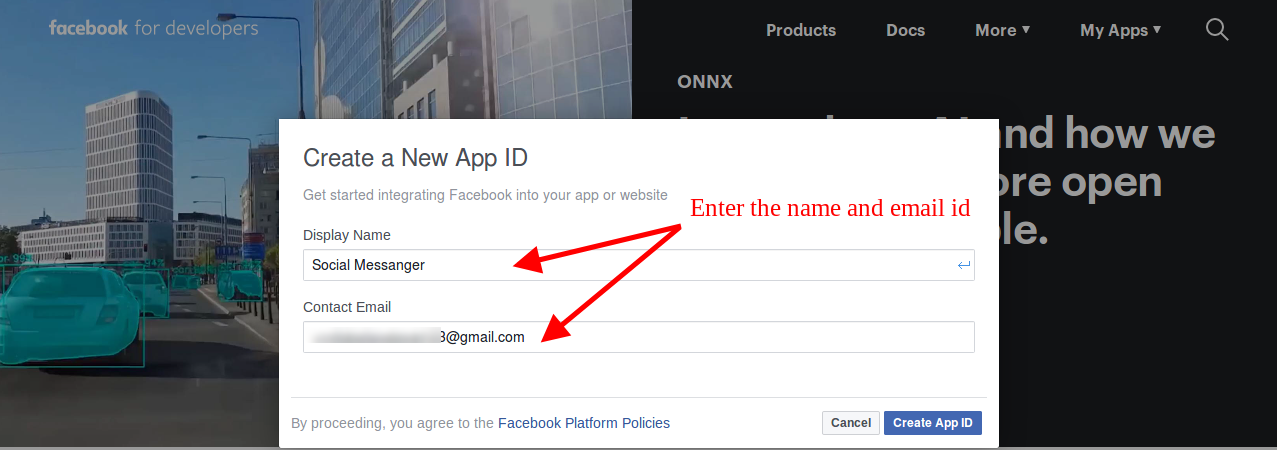
  • Depois disso, o dono da loja precisa inserir o "Nome visível"E"ID do email de contacto". Clique no "Crie o ID da APP"Botão.

  • Depois que o ID do aplicativo é criado, o administrador pode visualizar o ID do aplicativo. Vou ao "Configurações"e depois selecione"básico". Aqui você pode visualizar o ID do aplicativo como mostrado abaixo.

  • Admin pode inserir o domínio do aplicativo. Depois disso, clique no botão "salvar as alterações"opção.

3. Cor do tema: O proprietário da loja pode definir a aparência do ícone do messenger, selecionando sua cor de acordo com o tema da loja.

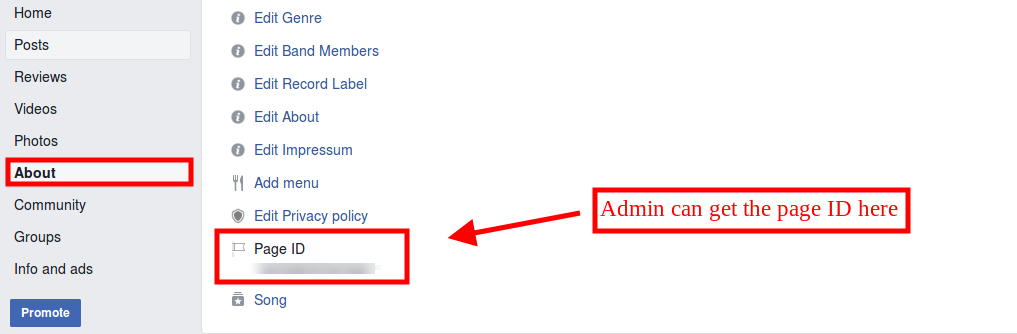
4. ID da página: Digite o ID da página aqui. O administrador pode inserir o ID da página específica da qual ele deseja lidar com o bate-papo ao vivo.

3.2 Etapas para gerar o ID da página do Facebook

  • Abra a página do Facebook e vá para a página sobre. Na parte inferior da página "Sobre", o administrador pode visualizar o ID da página.

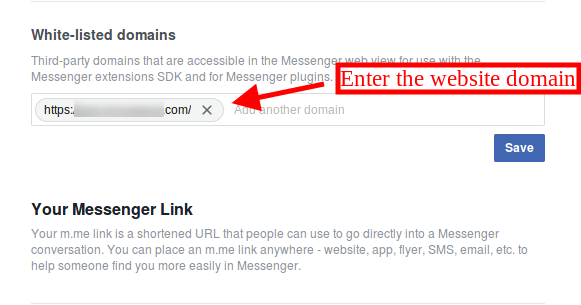
  • Vá para a opção Configurações e selecione a opção "plataforma de mensagens". Aqui você pode inserir o domínio na opção "Domínios listados em branco".

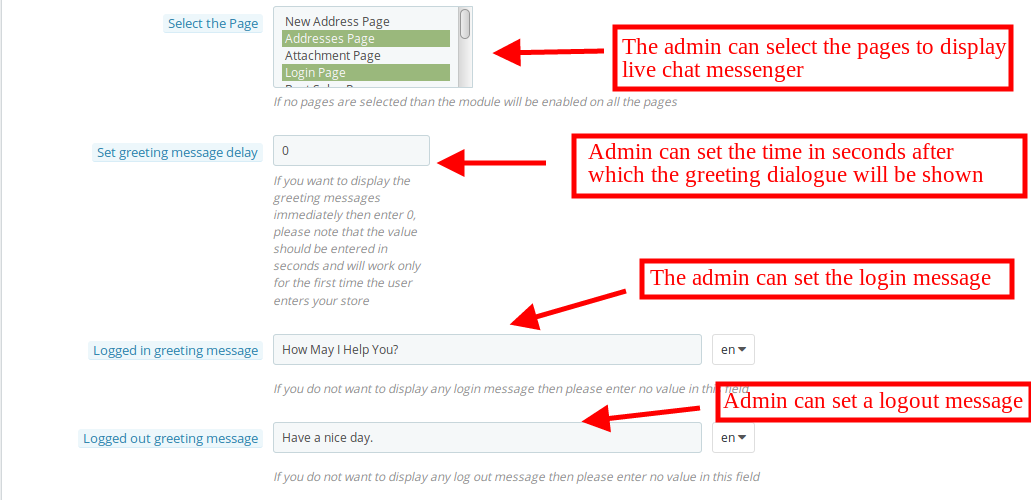
5. Selecione a página: O módulo de bate-papo do Prestashop messenger para a loja Prestashop fornece essa opção de configuração para selecionar as páginas nas quais o administrador deseja mostrar o chat messenger. Se o administrador não selecionar nenhuma página, o módulo será ativado para todas as páginas.

6. Definir o atraso da mensagem de saudação: O administrador pode definir o tempo em segundos após o qual ele deseja exibir a primeira mensagem no site para os clientes. Se o cliente definir esse tempo como "0" segundos ", os clientes poderão receber a mensagem de saudação sem demora.

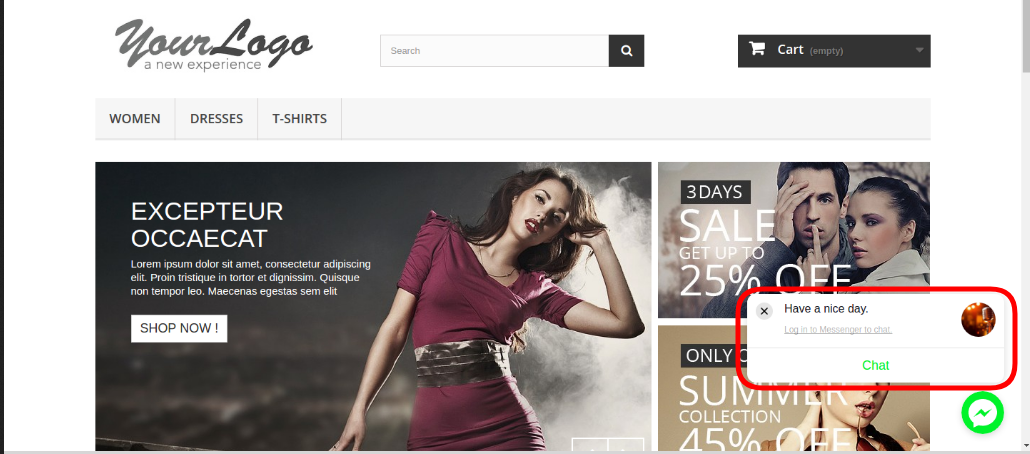
7. Mensagem de saudação conectada: O proprietário da loja pode mostrar uma mensagem específica para os clientes que já estão conectados ao Facebook. O administrador pode deixar esta opção em branco se ele não quiser exibir nenhuma mensagem.

8. Mensagem de saudação desconectada: O proprietário da loja pode exibir uma mensagem para os clientes que não estão conectados à sua conta do Facebook. O administrador pode deixar esta opção em branco se ele não quiser exibir nenhuma mensagem.

Interface 4.0 Front-end

Uma vez que o administrador tenha incorporado

O administrador da loja pode responder aos clientes e oferecer-lhes um melhor suporte no site.


Prestashop Web Push Notification Addon – Manual do usuário

1.0 Introdução do addon de Notificações push do Prestashop Web Knowband:

A notificação de push da Web é um serviço que permite ao proprietário da loja de comércio eletrônico enviar notificações automáticas por push no navegador a todos os usuários que permitiram a notificação por push da web. O addon de notificação de envio do Prestashop Browser permite que o administrador exiba notificações push ilimitadas no navegador do usuário, mesmo quando ele não está navegando em seu site.

Banda de conhecimento ofertasAddon Prestashop Web Push Notification que envia notificações push automatizadas, como Notificações de Boas-Vindas, Notificações de Atualização de Status de Pedidos, Alerta de Preços e Retorno de estoque, etc. Aumenta as chances de conversão das vendas perdidas enviando notificações de carrinho abandonadas automatizadas. O módulo de notificação de envio de navegador da Web Prestashop ajuda o administrador a obter a atenção do cliente de volta à sua loja. Uma das melhores coisas sobre a notificação push do navegador é que o administrador da loja reengaje com os visitantes sem saber o e-mail ou qualquer outro contato.

Na nova versão deste módulo de notificação por push da Web Prestashop, o comerciante da loja on-line pode configurar a API do Firebase seguindo as etapas fornecidas na interface administrativa deste módulo PrestaShop. Para mostrar notificações por push no navegador, o administrador da loja online precisa definir a chave API, o ID do projeto, o ID do remetente da mensagem e a chave do servidor na interface de back-end do módulo.

1.2 Funcionalidades do addon Prestashop Web Push Notification:

1. A extensão de notificação de push da Web Prestashop da Knowband adiciona a funcionalidade de notificação de envio na sua loja Prestashop, com a ajuda da qual o administrador pode mostrar a notificação do navegador aos usuários.

2. Este addon Prestashop Web Push Notification permite ao administrador ativar / desativar a opção de notificação de atualização do status do pedido.

3. O administrador pode personalizar o botão de notificação de bloqueio de confirmação do back-end do módulo Prestashop Push Notification for web browsers.

4. O módulo Notification Push Reminder do Prestashop Cart Push envia a notificação da Web ao cliente de tempos em tempos quando eles abandonam o carrinho.

5. O administrador pode enviar a notificação de alerta de preço para os compradores on-line quando o preço do produto subscrito for baixo.

6. O addon Prestashop Browser Notification da Knowband oferece ao comerciante da loja para habilitar o produto de volta na funcionalidade de notificação de estoque. Ele envia uma notificação ao navegador no navegador do cliente quando o produto é devolvido.

7. O proprietário da loja Prestashop pode personalizar a aparência do bloco de notificação do back-end do Prestashop Push Notification para addon de navegadores da web.

8. O módulo de notificação de envio da web Prestashop da Knowland permite que o dono da loja possa alterar a aparência da caixa de assinatura, conforme o tema do site.

9. Prestashop Website Push Notificação módulo oferece uma opção para o vendedor para personalizar a confirmação pop up do back-end.

10. O administrador pode alterar o logotipo da caixa de notificação de confirmação.

11. O módulo Prestashop Web Push Notification é fácil de usar e manusear.

12. O módulo de notificação do Knowband Prestashop Browser oferece suporte multilíngüe.

13. Prestashop Push Notification para navegadores da web Addon é compatível com todos os navegadores.

14. Prestashop Web Push Notification Addon é compatível com vários armazenamentos.

15. O comerciante on-line pode definir a configuração do navegador da web e configurar a API do firebase seguindo as etapas fornecidas junto com as capturas de tela. O comerciante on-line pode configurar a chave API, ID do projeto, ID do remetente da mensagem e chave do servidor para mostrar notificações do navegador da web aos usuários online.

Tecnologia para o desenvolvimento

Língua: PHP

Estrutura: PrestaShop

2.0 Etapas para instalação do complemento Notification do Push Web Prestashop:

1. A estrutura de pastas do módulo Prestashop Browser Push Notification.

2. Copie a pasta inteira nomeada como atualização do produto para a pasta de módulos do diretório raiz da sua loja PrestaShop através do FTP.

3. Você poderá encontrar o plug-in de notificação de envio da Web do produto pronto para ser instalado nos Módulos da sua loja PrestaShop, conforme mostrado abaixo.

4. Clique no link Instalar para instalar o plugin.

4. Outra maneira é, você pode zipar toda a pasta e clicar em “Adicionar novo módulo“link exibido no canto superior direito da página de listagem do módulo Prestashop.

5. Depois de instalar o módulo Prestashop Push Notification for Web Browsers, “configurar“link será exibido em vez de”Instalar“link como mostrado na tela abaixo:


Agora, seu addon Prestashop Web Push Notification está pronto para uso e clique em “configurar“link para configurar este módulo Prestashop por Knowband.

Interface administrativa 3.0

Depois de instalar o módulo Prestashop Web Push Notification no armazenamento, o addon Prestashop fornecerá as seguintes interfaces:

1.General Settings 2.Templates 3.Push Notification 4.Delay Notificação por push 5.Subscriber 6.Product Subscriber 7.History 8.Statistics

Cada interface deste módulo de notificação de envio do navegador Prestashop é explicada abaixo.

Configurações gerais do 3.1

A guia Configurações gerais deste addon de notificação de atualização do Prestashop Web Push tem as seguintes opções:

Configurações de configuração do 3.1.1

Ao clicar no link configure correspondente ao addon Prestashop Website Push Notification, o sistema abrirá as guias Configuration deste plugin Prestashop como mostrado na tela abaixo:

Habilitar desabilitar: Inicialmente, este campo do módulo push do navegador Prestashop por Knowband será desativado. O administrador pode ativar / desativar o plug-in, alternando o botão.

Depois de ativar as configurações do módulo, uma caixa de confirmação será exibida no front-end da loja. Os visitantes ou clientes da loja podem clicar em ‘Aprovar‘para ativar as notificações push.

Ativar / desativar a atualização de status do pedido: Nesta seção do Prestashop Push Notification para addon de navegadores da web, o administrador pode habilitar as configurações para enviar notificações da web para o status do pedido. Depois de habilitar essa configuração, o administrador pode enviar a notificação de status do pedido ao cliente.

A notificação push do status do pedido será exibida conforme mostrado na imagem abaixo:

Ativar / Desativar o Alerta de Carrinho Abandonado: Usando essa opção do addon Prestashop Web Push Notification, o administrador pode habilitar as configurações para enviar notificações da web para os carrinhos abandonados dos clientes.

Essas configurações funcionam somente quando os clientes abandonam o carrinho por alguns motivos. Então este módulo envia a notificação push web ao cliente dizendo “Seu carrinho está esperando“.

Nota: O módulo de notificação de envio da Web permite que o administrador execute o cron para enviar a notificação de envio imediatamente ou após um tempo fixo.

Ativar / desativar as configurações de alerta de preço do produto: Usando essa opção do add-on Notification do Prestashop Browser, o administrador pode ativar as configurações para enviar uma notificação da Web para o cliente quando o preço do produto estiver inativo.

No front-end, esta caixa de notificação de alerta de preço aparecerá como abaixo da captura de tela:

Nota: Essas configurações são aplicáveis somente quando os usuários se inscreverem no Alerta de preço.

Ativar / Desativar as configurações de alerta Voltar ao estoque do produto: Inicialmente, esta configuração está habilitada, este Prestashop Push Notification para navegadores da web Addon permite que o administrador envie uma notificação de alerta de produto para o cliente quando o produto está de volta em estoque.

No front-end esta caixa de notificação Voltar ao estoque aparecerá como abaixo da captura de tela:

Nota: Essas configurações são aplicáveis apenas quando o usuário se inscreve para a notificação.

3.1.2 Caixa de Inscrição de Produto

Nesta guia do add-on Prestashop Web Push Notification por Knowband, o administrador pode editar as configurações da Caixa de Inscrição deste módulo Prestashop em vários idiomas. Esta aba terá as seguintes opções:

Ativar / desativar as configurações da caixa de assinatura do produto:?In this tab, the admin can enable the product subscription box option. If enabled, the Prestashop Browser Push Notification module will show the Subscription box in the Front-end of the store where the customer can subscribe for the price alert or back in stock product.

Cadastre-se Price Alert Heading: Inicialmente, este campo do módulo Prestashop Web Push Notification permite que o administrador altere a notificação de alerta de preço de cabeçalho conforme o requisito.

Mensagem de alerta de preço: Nesta seção do módulo Prestashop Browser Push Notification, o administrador do armazenamento pode alterar a mensagem piscando na caixa de assinatura de alerta Price.

Cadastre-se de volta no título de ações: Essa opção do módulo de alerta de envio de dados do Prestashop de volta à Web permite que o administrador edite o cabeçalho da notificação de back-in-stock.

Voltar em estoque Mensagem: Nesta guia Prestashop Push Notification para navegadores da web Addon, o varejista on-line pode alterar a mensagem do verso na caixa de subscrição de ações.
Assine o texto da caixa: O administrador da loja do Prestahsop pode alterar a aparência da caixa de assinatura escolhendo a cor no seletor de cores. As alterações feitas no back-end serão refletidas no front end.

Cadastre-se Box Heading Cor de fundo: O comerciante da loja pode alterar a cor do plano de fundo do cabeçalho da caixa de inscrição.

Registe-se Cor da Fonte Título: Esta opção do módulo Prestashop Website Push Notification permite que o administrador defina a cor da fonte Heading conforme a necessidade e será refletida no front end do site.

Cadastre-se Conteúdo da Caixa Cor de Fundo: O comerciante Prestashop pode alterar a cor do conteúdo da caixa Assinatura nesta seção do Notification Push Web da Knowband para Prestashop.

Conteúdo da caixa Conteúdo da fonte: O administrador pode alterar a cor da fonte desta seção.

Cadastre-se Box Content Border Color: Este campo do addon Prestashop Web Push Notification permite que o administrador defina a cor da borda.

Cadastre-se Conteúdo da Caixa Cor de Fundo: Esta opção do módulo de alerta de envio de retorno de estoque do Prestashop permite que o administrador defina a cor de fundo da caixa de inscrição.

Cadastre-se Box Button Font Color: Usando esta opção do módulo Prestashop Browser Push Notification, o administrador pode definir a cor da fonte do texto exibido nos botões.
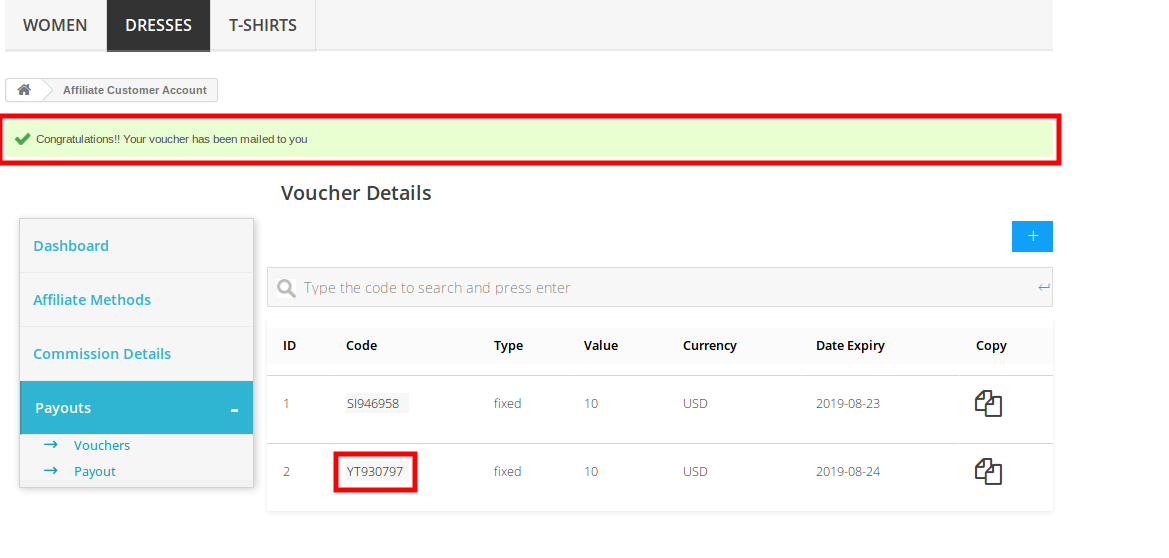
3.1.3 Bem-vindo Push Notification Setting

Neste Prestashop Web Push Notification, o administrador da loja pode personalizar a aparência da caixa de notificação Bem-vindo. Essa caixa de notificação de boas-vindas será mostrada no front-end da loja quando o cliente entrar na loja. Os usuários têm a opção de se inscrever para as notificações ou cancelar a opção. Esta aba terá as seguintes opções:

Habilitar desabilitar: Admin terá a opção de ativar / desativar a caixa de permissão. Se ativado, a caixa de permissão no front-end da loja.

Mensagem de ação: O administrador pode alterar a mensagem de ação que será refletida no front-end do site.

Mensagem do botão de ação: Neste add-on de notificação push do site Prestashop, o administrador da loja pode alterar a mensagem da mensagem do botão de ação da caixa Permissão.

Texto de cancelamento de ação: Nesta guia, o administrador da loja pode definir o texto do botão Cancelar.

Logotipo de exibição: O administrador da loja pode ativar / desativar a opção para exibir o logotipo.

Upload Logo: Os varejistas on-line podem fazer upload do próprio negócio nesta seção.

3.1.4 Configuração do navegador da Web

Na versão atualizada, o comerciante online tem uma opção para configurar a API do Firebase e configurar estes detalhes para mostrar notificações do navegador da web aos usuários online:

  • Chave da API: Digite a chave da API aqui.
  • ID do projeto: insira o ID do projeto aqui.
  • ID do remetente do sistema de mensagens: aqui, insira o ID do remetente do sistema de mensagens.
  • Chave do servidor: Digite a chave do servidor aqui.

O comerciante on-line pode visualizar as etapas de configuração junto com as capturas de tela.

Modelos 3.2

Aqui, o proprietário da loja pode personalizar ou adicionar o modelo de notificação de envio pela Web nesta seção do complemento de notificação por push do site Prestashop, de acordo com os requisitos.

A notificação push da Web permite que o administrador da loja personalize o modelo para a seguinte opção:

1. Alerta de notificação personalizada 2. Product Back In Stock Alerta 3. Alerta de preço do produto 4. Alerta de Carrinho Abandonado 5. Alerta de atualização do status do pedido

3.2.1 Como adicionar o modelo de notificação personalizada?

O addon Prestashop Web Push Notification da Knowband permite que o administrador da loja adicione o novo modelo de notificação personalizada.

1. Vamos para “Modelo de envio pela Web“.

2. Clique em “Adicionar novo modelo de push“. Um pop-up será exibido para adicionar um novo modelo de push.

3. Preencha todos os campos obrigatórios e clique no botão “Economize“Botão.

Os vários campos obrigatórios são discutidos abaixo. Por favor, encontre a captura de tela anexada:

Título da Notificação: Aqui, o administrador pode definir o título da notificação.

Mensagem: Usando essa opção do módulo de notificação de envio da Web Prestashop, o administrador da loja de comércio eletrônico pode definir a mensagem que será exibida junto com a notificação.

Upload Icon: Nesse campo, o administrador da loja pode fazer upload do ícone da notificação.

Link Primário: O administrador da loja pode adicionar o link de qualquer página específica onde deseja redirecionar o usuário.

Botão de ação: Nesta guia, o comerciante on-line pode adicionar os dois botões que serão exibidos junto com a notificação push. Esse botão de ação pode ser usado para várias promoções.
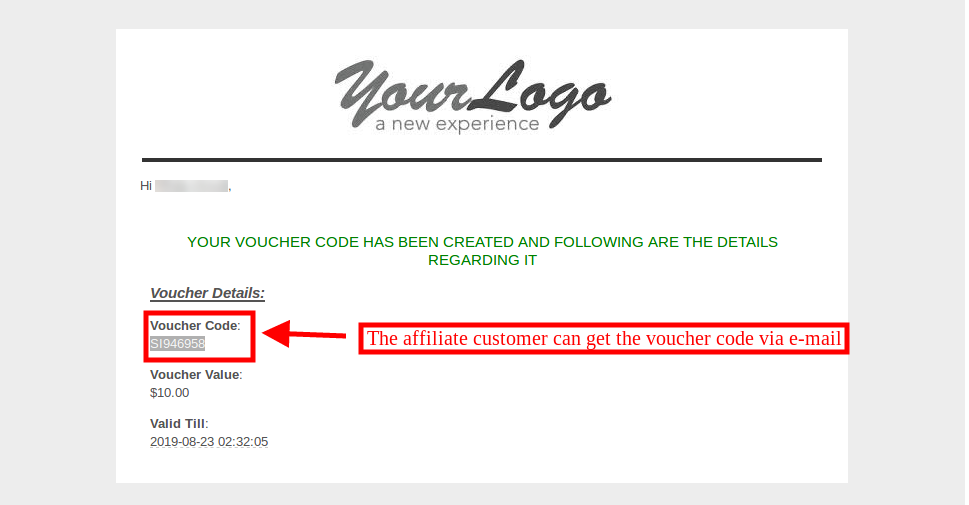
5. Após o sucesso entrar os detalhes, o novo modelo personalizado seria adicionado no “Web Push Template “mesa.

Observação: o administrador pode adicionar o modelo N no do Custom para uma oferta promocional diferente, como Flash Sale, Comprar 2 Obter 1, Happy hours e muito mais.
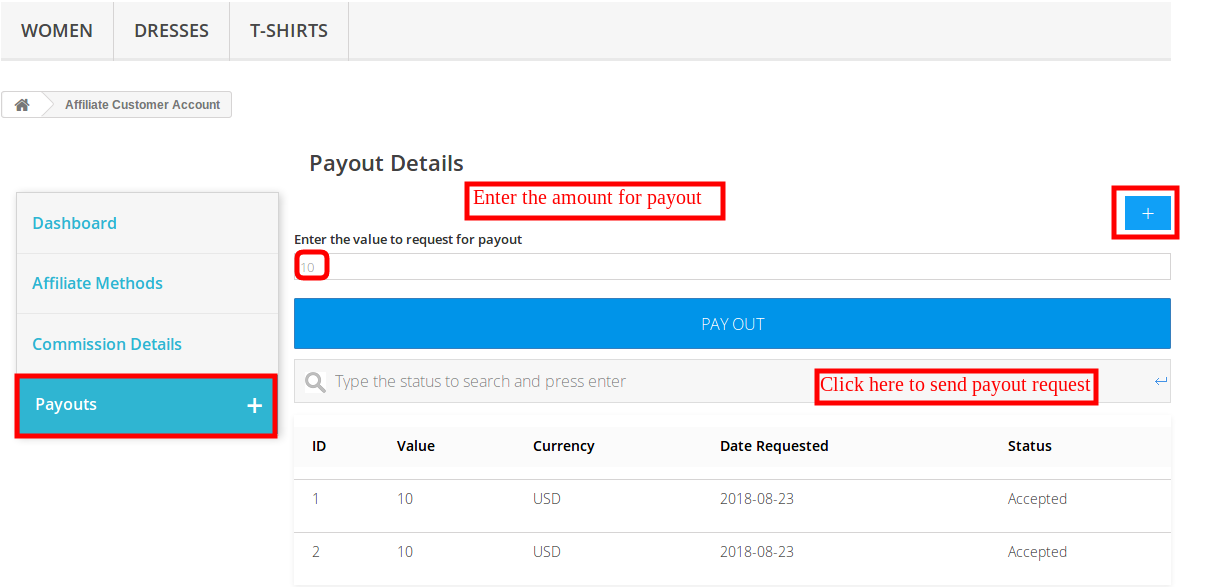
As outras opções de notificação são discutidas abaixo:

Alerta de produto em estoque: Nessa guia, o administrador da loja pode personalizar as configurações da notificação de volta em estoque, como Seu produto está em falta. Por favor, encontre a captura de tela anexada:
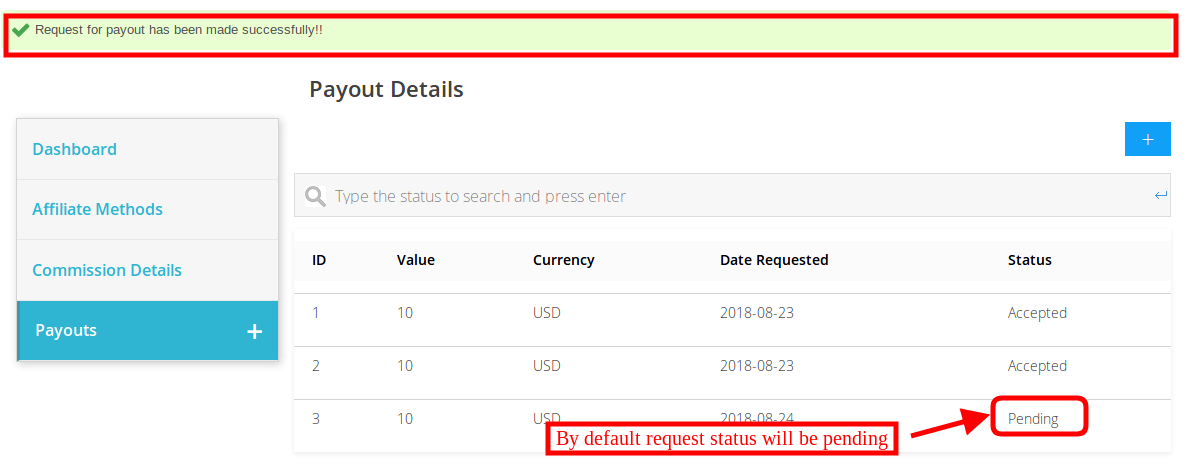
Quando o administrador da loja altera o status da quantidade do produto do back-end do módulo Prestashop Web Push Notification, a quantidade do produto Push Notification é enviada ao cliente.

Alerta de Preço do Produto: Nesta guia, o administrador da loja pode personalizar as configurações da notificação de alerta de preço do produto. Por favor, encontre a captura de tela anexada:

Quando o administrador da loja altera o preço do produto / executa a oferta especial do back-end do módulo, a Notificação push envia ao cliente.

Abandoned Cart Alert Template: Este módulo Prestashop Browser Push Notification oferece uma opção para o administrador personalizar o modelo de carrinho abandonado no back-end.

Aqui, o administrador da loja pode personalizar o modelo de carrinho abandonado.

Alerta de atualização do status do pedido: Este módulo Prestashop Web Push Notification oferece uma opção para o administrador personalizar o modelo de status do pedido.

Aqui, o administrador da loja pode personalizar o modelo de status do pedido.

Quando o administrador da loja altera o status do pedido do back-end do módulo Prestashop Web Push Notification, a notificação push de status do pedido é enviada ao cliente.

3.3 Push Notification

O módulo Prestashop Web Push Notification permite que o administrador configure o cron para enviar uma notificação por push. O administrador tem a opção de enviar notificação push manualmente ou pela configuração do cron.

3.3.1 Como enviar manualmente a notificação por push?

Para enviar a notificação de envio manualmente para Atualizar pedido, Compre agora, Alerta de preço do produto, Produto em estoque e Notificação personalizada. O administrador da loja precisa selecionar o tipo de modelo na lista suspensa.

Por exemplo: Se o administrador da loja quiser enviar o “Notificação de status do pedido“manualmente, então ele tem que selecionar o”Ordem de Atualização“opção da lista suspensa e clique na opção Enviar para todos os assinantes.

3.3.2 Como agendar a notificação?

Existem as etapas para agendar a notificação:

1. Ir para o modelo de notificação por push.

2. Selecione o modelo que você deseja agendar para futura notificação.

3.Configurar a hora em que o administrador deseja enviar a notificação.

4. Atraso no conjunto de notificações.

CRON

Para enviar a Notificação por push automaticamente, o administrador do armazenamento Prestashop pode configurar o trabalho cron. Há duas opções disponíveis no painel de administração do módulo.

1.

2. Configuração Cron via painel de controle: Para automatizar a configuração, o administrador pode definir essa configuração.

Por favor, encontrar as instruções para configurar crons abaixo –

URLs para adicionar ao Cron via painel de controle

1.

https://psm.knowband.com/pushnotification/16/en/module/kbpushnotification/cron?action=syncdelaypush&secure_key=833529a5a031ca74519cb78116dbd145

1.

https://psm.knowband.com/pushnotification/16/en/module/kbpushnotification/cron?action=syncabandonedcart&secure_key=48b7fd9add0e1bd32807a51fb2ba6cd0

Configuração Cron via SSH

Push Delay Notification

‘https://psm.knowband.com/pushnotification/16/en/module/kbpushnotification/cron?action=syncdelaypush&secure_key=833529a5a031ca74519cb78116dbd145’

Push Notification Abandoned Cart

‘https://psm.knowband.com/pushnotification/16/en/module/kbpushnotification/cron?action=syncabandonedcart&secure_key=48b7fd9add0e1bd32807a51fb2ba6cd0’

3.4 Push Delay Notification

Notificação de envio pela Web Para Prestashop permite que o administrador da loja Prestashop agende a notificação por um determinado horário. Toda a notificação agendada será exibida na guia Notificação de atraso de envio junto com seu status.

3.5 Push Subscriber

O plug-in de notificação de envio da Web Prestashop permite que o administrador visualize a lista do navegador de inscrição.

Assinante de alerta de produto 3.6

Este Prestashop Push Notification para navegadores da web addon permite ao varejista on-line visualizar a lista de produtos assinados. Eles também podem visualizar o tipo de notificação do produto, como alerta de preço ou em estoque.

3.7 Push History

Neste módulo de notificação de envio da Web do Prestashop, o administrador da loja pode visualizar o histórico geral da notificação por push da Web. Além disso, o administrador pode filtrar o histórico e visualizar as notificações enviadas por opções como carrinho abandonado, alerta de preço, retorno em estoque e muito mais.

Estatísticas do 3.8 Web Push

A análise completa dos clientes assinados pode ser feita com a ajuda do relatório oferecido nesta guia do módulo de notificação push web do Prestashop.

Módulo 4.0 Front End do módulo Prestashop Web Push Notification:

Depois de ativar o módulo Prestashop Website Notification por Knowband, o usuário front-end verá um bloco de confirmação na página inicial. O bloco do add-in Notification Push Push do Prestashop contém dois botões para Aprovar ou Cancelar a notificação. Se o usuário clicar no botão de aprovação, ele será inscrito no respectivo site.

O bloco de confirmação do módulo de lembrete Prestashop aparecerá da seguinte forma:

Notificação de Push Web do Carrinho Abandonado:

Oder Status Update Notificação Push Web:


Prestashop WordPress Blog Post Manager Addon – Manual do Usuário

1.0 Introdução

Prestashop WordPress blog post gerente addon permite que o administrador da loja exiba o feed de postagem do blog do WordPress na loja de comércio eletrônico Prestashop. Prestashop é um CMS eCommerce, portanto, o blog Prestashop não é tão poderoso quanto o WordPress, que é um blog de CMS. O módulo de blogging Prestashop WordPress pode mesclar o melhor dessas duas plataformas e otimizar o desempenho do seu site. O administrador pode selecionar o site de blogs WordPress e pode exibir seus feeds de postagem com a ajuda do plugin Prestashop WordPress blog post manager.

1.2 Admin Benefícios da extensão Prestashop WordPress blog post manager

  • O administrador pode buscar facilmente a postagem do blog do site WordPress selecionado e exibir o feed de postagem no front-end com a ajuda do plugin de gerenciador de blogs Prestashop WordPress.
  • O gerenciador de postagens do blog Prestashop WordPress permite ao administrador selecionar a categoria dos blogs que você deseja exibir no front-end do site.
  • O administrador pode até personalizar as opções de exibição do feed de postagem a partir do back-end do complemento de pós-feed do Prestashop WordPress.
  • O administrador pode classificar as opções de exibição do back-end da extensão do gerenciador de postagens do WordPress do Prestashop.
  • O gerenciador de posts do WordPress Prestashop oferece suporte a vários idiomas e pode exibir o texto do cabeçalho em vários idiomas.
  • A extensão do gerenciador de blogs Prestashop WordPress permite que os proprietários de lojas consertem o número de blogs que desejam buscar e exibir.
  • O administrador pode criar ganchos para gerenciar os feeds de postagem com facilidade com a ajuda do plug-in do gerenciador de feeds de postagem do blog Prestashop. [O módulo não cria um gancho. Em vez disso, mostra a postagem do blog no gancho selecionado.]

Instalação 2.0

Siga as etapas mencionadas abaixo para instalar o complemento Prestashop WordPress Blog Post Manager na sua loja Prestashop.

1. Compre a extensão Prestashop Blog Post Manager na loja Knowband. Você receberá os seguintes arquivos:

a) Arquivo zipado b) Manual do usuário

2. Descompacte o arquivo zipado. Ele conteria vários arquivos e pastas.

3. Copie todos os arquivos e pastas da pasta descompactada e cole-os no diretório “Módulos” de sua loja no caminho – Diretório Raiz / modules /.

4. O módulo de gerenciador de postagens do WordPress do Prestashop está agora pronto para ser instalado em sua loja e você pode encontrá-lo em Store Admin -> Modules and Services.

No caso, você não é capaz de encontrar o módulo Prestashop Blog Post Manager na lista de módulos de administração, por favor, tente procurar o módulo com os seguintes detalhes –

palavra chave – WordPress Blog Post Manager
Autor – banda de conhecimento
Categoria – Front office
Filtrar por – Instalado e não instalado / ativado e desativado

5. Clique em “Instalar“botão para instalar o módulo. Em seguida, pedir sua confirmação. Clique na opção” Continuar com a instalação “.

6. Este passo irá instalar o módulo e mostrar a notificação – “Módulo (s) instalado (s) com sucesso“.

Interface administrativa 3.0

A extensão do gerenciador de postagens do WordPress do Prestashop oferece opções fáceis de personalização. A interface administrativa oferece duas opções:

  • Configuração do Módulo
  • Mapeamento de Ganchos de Postagens no Blog

A guia da interface administrativa é discutida abaixo.

Configurações do módulo 3.1

A guia de configurações de módulo do plug-in gerenciador de postagens do blog Prestashop WordPress pode configurar o módulo em algumas etapas simples. As várias opções são discutidas abaixo.

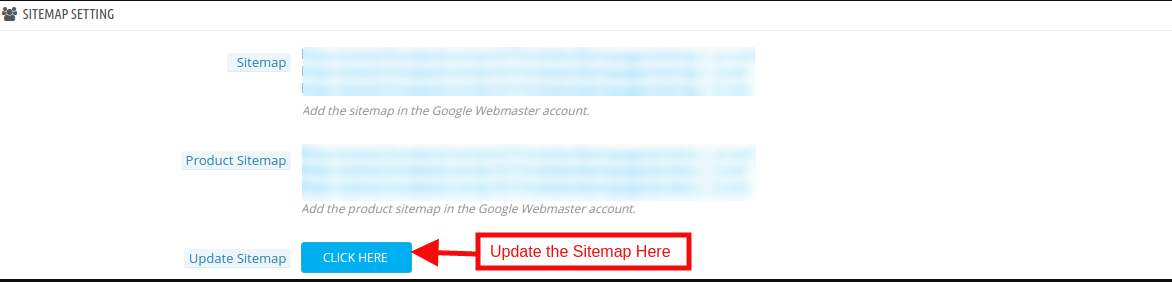
Habilitar desabilitar: Alterne o botão para habilitar ou desabilitar o addon Prestashop. Os blogs do WordPress serão postados apenas quando estiverem ativados.

URL do feed do blog: Ele se refere à URL do blog do WordPress cujas postagens devem ser exibidas no front-end da loja Prestashop. Insira o URL do feed do site WordPress cujos blogs serão exibidos no front-end do site. [Não é editável depois que os blogs são buscados. Para torná-lo editável, você precisa redefinir a configuração.]

Postagem do Blog Ordenar por: Selecione a opção de classificação dos blogs. Os blogs serão exibidos conforme a opção selecionada.

Direção de classificação: Selecione se você deseja classificar os blogs em ordem crescente ou decrescente da opção de classificação selecionada.

Máximo de blogs para buscar: Digite o número máximo de blogs que você deseja buscar no site selecionado. [Adicionar um ponto sobre o botão de redefinição. Que exclui todas as configurações anteriores de blog salvos e o mapeamento de gancho do módulo

Configuração CRON:

A fim de sincronizar os dados da postagem do Blog automaticamente, o administrador da loja Prestashop pode configurar a tarefa do cron e há duas opções disponíveis no painel de administração do módulo. 1. O administrador pode executar o cron manualmente. 2. Configuração do Cron via SSH: Para automatizar a configuração, o administrador pode definir essa configuração.

Mapeamento de Ganchos de Postagens no Blog do 3.2

Essa guia do módulo Prestashop WordPress Blogging permite que o administrador da loja personalize a aparência do feed de postagem do blog.

3.2.1. Como adicionar um novo mapeamento de gancho de postagem de blog?

Para criar um novo Mapeamento de Ganchos para Postagens no Blog, clique no botão ‘Adicionar novo gancho‘ou o sinal’ + ‘na posição superior direita.

Isso irá redirecioná-lo para a página de criação do Gancho. Os vários campos do mesmo são discutidos abaixo: [Em vez de criar um hook

Gancho: Selecione o gancho ou posição onde na página da web onde você deseja exibir os feeds de postagem.

Escolha a categoria do blog: Selecione a categoria dos blogs que você deseja exibir no front-end.

Mostrar texto do cabeçalho: Ative o botão para exibir o texto do cabeçalho no front-end.

Título do cabeçalho do bloco: Digite o título do cabeçalho que você deseja exibir no front-end.

Postagem do Blog para exibição: Digite o número de postagens do blog que você deseja exibir no front-end do site.

Status: Alterne o botão para ativar / desativar o gancho.

Mostrar data de publicação: Ative o botão para mostrar a data em que o blog foi publicado.

Mostrar contagem de comentários: Ative o botão para mostrar os comentários da postagem do blog.

Mostre a descrição: Ative o botão para exibir a descrição também.

Onde exibir: Selecione as páginas da web em que você deseja exibir os feeds de postagem. [Explique essa configuração, pois ela ajuda a mostrar o blog na página do produto, na página de categoria, na página cms ou em toda a página específica com base na configuração.

3.2.2. Como editar / excluir o mapeamento de gancho de postagem no blog?

Os ganchos de criação serão exibidos nesta aba do plug-in Prestashop WordPress post post manager. O administrador pode editar ou excluir clicando no botão Editar ou Excluir, respectivamente.

4.0 interface de usuário front-end

Os feeds dos posts do blog serão exibidos no front-end do site da Prestashop, como mostra a imagem abaixo:

Módulo Prestashop GDPR

Introdução

O Regulamento Geral de Proteção de Dados (GDPR) substitui a Diretiva de Proteção de Dados da União Europeia, que será aplicada em maio 25, 2018. As novas diretivas foram aprovadas, conforme as novas tecnologias e os avanços nos negócios; foi introduzida uma nova abordagem para a proteção dos dados pessoais. O GDPR fornece mais controle aos clientes para controlar seus dados pessoais. Os clientes têm o direito de solicitar a exclusão dos dados. É obrigatório que o administrador da loja atenda à solicitação do cliente em até 30 dias. O addon Prestashop GDPR Suplemento Prestashop GDPR – Direitos do Indivíduo, este módulo permite lidar com os direitos do cliente com facilidade. Clique aqui para os detalhes. A interface final do cliente do módulo Prestashop GDPR –

De acordo com o requisito, o administrador tem a opção de ativar / desativar qualquer um desses direitos.

Instalação do módulo Prestashop GDPR

Depois de fazer seu pedido do módulo Prestashop GDPR, você pode baixar o arquivo zip do módulo. Este arquivo zip contém: 1) GDPR.zip (código-fonte do módulo) 2) Manual do usuário Para instalar a extensão em sua loja Prestashop, siga os passos abaixo: 1) Descompacte o arquivo gdpr.zip. 2) Copie todo o conteúdo, isto é, os arquivos e pastas da pasta descompactada. Cole o mesmo na pasta "Módulos" do diretório da sua loja. Siga o caminho de endereço abaixo mencionado

Interface de administração do addon Prestashop GDPR

Na seção de administração do módulo Prestashop GDPR Direitos do Cliente, as seguintes opções estão disponíveis: 1) Configurações GDPR 2) Solicitação Esquecida do GDPR 3) Solicitação Anônima do GDPR 4) Modelos de Email do GDPR

Configurações GDPR

A guia GDPR Settings do Prestashop GDPR Addon permite que o administrador da loja ative os direitos do cliente. A guia Configurações do módulo Prestashop GDPR tem as seguintes opções: 1) Ative o Plugin:

De acordo com o requisito, o administrador pode ativar / desativar a opção de exclusão de dados e anonimização de dados para o cliente.

2) Solicitação máxima por dia:

O cliente pode solicitar a exclusão dos dados, o administrador pode definir o limite para as solicitações de cada usuário diariamente. Será recomendável definir o número máximo de solicitações por dia para um número mínimo para evitar as solicitações de spam.

3) Pedido de anonimização de dados:

Se a configuração para o direito de ser anônimo é ativada no painel de administração do addon Prestashop GDPR

Ative as configurações de anonimização de dados:

Se as configurações de anonimização de dados estiverem habilitadas na interface de administração do módulo Prestashop GDPR, o cliente poderá solicitar a anonimização dos dados e, nesse caso, somente o nome do cliente será substituído pelo nome aleatório.

Se um pedido do cliente para os dadosanonimização, Em seguida, um e-mail de confirmação será enviado para o endereço de e-mail registrado e o cliente será solicitado a confirmar a solicitação.

Confirmação de e-mail:

Após solicitar o anonimato dos dados, o cliente receberá um email com uma solicitação para confirmar o pedido de anonimização dos dados.

Nota:

Caso você esteja usando os serviços de terceiros e compartilhando os dados do cliente com terceiros, é necessário fazer as alterações necessárias de acordo com o procedimento seguido pelo provedor de serviços. Este módulo GDPR anonimiza os dados que você armazenou apenas em seu banco de dados. O processo de anonimização de dados é exatamente como a solicitação de exclusão de dados.

4) Habilite para atualizar informações no Pedido:

Se um cliente solicitar que suas informações sejam anônimas, o administrador poderá selecionar a opção para ativar / desativar as alterações nos pedidos anteriores. Se essa configuração for ativada na interface de administração do complemento Prestashop GDPR, os detalhes do pedido anterior serão substituídos.

5) Ative para gerar o ID de e-mail falso:

O administrador tem a opção de ativar as configurações para substituir o ID de e-mail do cliente pelo ID de e-mail gerado pelo sistema. Se o cliente quiser anonimizar seu ID de e-mail, poderá enviar a solicitação de anonimização do ID de e-mail.

Se o cliente enviar a solicitação para anonimizar o ID de email também. Em seguida, o ID do email do cliente será substituído por um sistema gerado por email.

O cliente pode salvar o ID de e-mail gerado pelo sistema para acessar sua conta.

6) Ativar o direito de ser esquecido:

As novas diretivas GDPR permitem que o cliente apague seus dados pessoais. Usando o módulo Prestashop GDPR Addon da Knowband, o administrador pode fornecer uma interface para os clientes para levantar solicitações para a exclusão de dados.

A interface de solicitação de relatório de exclusão de dados para o cliente será a seguinte:

Após solicitar a exclusão da conta, o cliente será notificado de que um e-mail com a solicitação de confirmação foi enviado para o ID de e-mail registrado.

Nota:

1) Recomenda-se consultar sua equipe jurídica antes de ativar essa configuração. Depois de excluir os dados pessoais do cliente, ele não pode ser recuperado. O administrador tem a opção de ativar a configuração da ordem de exclusão que foi explicada no próximo tópico. 2) Caso você esteja compartilhando os dados do cliente com provedores de serviços terceirizados, será necessário excluir os dados do cliente manualmente. A partir de agora, este módulo não suporta o recurso para excluir os dados compartilhados com os provedores de serviços terceirizados. Exemplo: Se você estiver usando o MailChimp para enviar e-mails promocionais, precisará excluir os detalhes do cliente da lista do MailChimp manualmente.

9) Ativar para excluir pedidos:

Se um cliente solicitou a solicitação de exclusão de dados no GDPR, o administrador poderá excluir os dados pessoais do cliente juntamente com os detalhes do pedido anterior. Se essa configuração não for ativada na interface de administração do módulo GDPR, somente os dados pessoais serão excluídos e as informações do pedido permanecerão como estão.

Nota:

Recomenda-se consultar sua equipe jurídica antes de ativar as configurações de exclusão de pedido. Os detalhes do pedido excluídos do sistema não podem ser recuperados.

8) Ative a aceitação da política de armazenamento:

Se um cliente desejar fazer uma solicitação de acordo com os direitos GDPR, o administrador poderá adicionar a condição para aceitar o link da Política de Privacidade antes de solicitar a Exclusão ou anonimização de dados. A interface de administração do addon Regulação de proteção de dados gerais do Prestashop permite que o administrador da loja ative a configuração para que, para cada solicitação, o cliente precise aceitar os termos e a política.

9) Página da política de armazenamento:

O administrador pode adicionar o URL da página na qual todos os Termos e Condições estão listados. O cliente pode verificar os Termos e Condições clicando no link disponível com a mensagem no momento de levantar a solicitação.

10) Menu de cabeçalho de exibição

A opção Display Header Menu do add-on de Prestashop GDPR permite ao administrador da loja exibir a opção GDPR na seção de cabeçalho do website. Ao habilitar a configuração "Display Header Menu" do complemento Prestashop GDPR, o store admin pode permitir que os usuários convidados acessem os direitos GDPR.

11) Texto do menu de cabeçalho

Admin pode definir o texto para o menu Cabeçalho.

Solicitação Esquecida do GDPR

O Prestashop GDPR Addon mantém o log de todas as solicitações de exclusão de dados. Esse log é útil para o administrador verificar se os detalhes do cliente foram excluídos ou não. O administrador também pode usar esse log para remover os dados do cliente dos provedores de serviços de terceiros.

Nota:

Assim que um cliente solicitar a exclusão de seus dados, um e-mail de confirmação será enviado ao cliente. De acordo com a confirmação do cliente, os detalhes do cliente serão excluídos do sistema. O Módulo Prestashop GDPR permite que o administrador exclua os pedidos anteriores para que apenas os detalhes pessoais do cliente sejam excluídos, mas os detalhes do pedido serão salvos para a referência futura. Por favor, use esta configuração com cuidado, porque os dados excluídos uma vez não podem ser recuperados. É altamente recomendável consultar sua equipe jurídica para certificar-se de como usar essa configuração. O módulo Prestashop GDPR exclui apenas os dados do cliente do banco de dados da loja. Se você compartilhar os dados do cliente com os provedores de serviços terceirizados (por exemplo, MailChimp) ou armazená-los na plataforma de terceiros (por exemplo, Google Drive), será necessário excluir os dados do cliente dessas plataformas manualmente.

Solicitação Anônima do GDPR

O Prestashop GDPR Addon mantém o log dos pedidos de anonimização de dados. O administrador pode usar esse log para verificar o status das solicitações de anonimização de dados.

Modelos de email GDPR

O Prestashop GDPR Addon da Knowband permite que o administrador envie os seguintes e-mails para o cliente sobre uma solicitação sob o GDPR.

  • Confirme sua solicitação de exclusão de conta GDPR
  • Confirme sua solicitação anônima de dados pessoais GDPR
  • O cliente confirmou o pedido GDPR

Confirme sua solicitação de exclusão de conta GDPR

O administrador pode atualizar a linha de assunto e o texto do email usando as Configurações de modelo de email do GDPR.

O formato padrão do modelo de email é o seguinte:

Confirme sua solicitação anônima de dados pessoais GDPR

O administrador pode atualizar a linha de assunto e o texto do email usando as Configurações de modelo de email do GDPR.

o formato padrão do modelo de email é o seguinte:

O cliente confirmou o pedido GDPR

Nota: O objetivo desses recursos é ajudá-lo a atender aos requisitos do GDPR. A instalação deste módulo não garante a conformidade dos estabelecimentos comerciais com as novas obrigações impostas pelo GDPR. É da sua responsabilidade implementar todas as medidas necessárias para garantir o cumprimento.