Manual do Usuário do Módulo de Tabela de Tamanhos do Prestashop

Conheça

O Complemento para tabela de tamanhos de produtos do Prestashop é um módulo para criação de tabelas de tamanhos para Prestashop. Com essa extensão, o lojista pode exibir diferentes tipos de tabelas de tamanhos para cada categoria, produto e fabricante disponível em sua loja.

O administrador da loja virtual pode atribuir uma única tabela de tamanhos a ‘n’ categorias em uma única configuração. Os produtos da categoria padrão exibirão a tabela de tamanhos na página do produto. O administrador da loja virtual pode atribuir a tabela de tamanhos criada a qualquer produto, categoria ou fabricante. Além disso, um produto pode ter uma tabela de tamanhos exclusiva, o que significa que qualquer lojista pode atribuir uma tabela pré-configurada a qualquer produto.

O administrador da loja virtual pode atribuir a tabela de tamanhos a um produto específico, a produtos de uma categoria específica ou a produtos de um fabricante específico. Dessa forma, com a ajuda deste módulo de tabela de tamanhos para Prestashop, o proprietário da loja virtual pode resolver facilmente as dúvidas dos clientes relacionadas aos tamanhos. A interface amigável desta extensão de catálogo de tamanhos para Prestashop a torna ainda mais útil.

Características –

  • O módulo de tabela de tamanhos de produtos do Prestashop permite que o administrador da loja virtual exiba a tabela de tamanhos nas páginas de produtos da loja.
  • É muito fácil instalar e configurar este complemento de guia de tamanhos para Prestashop.
  • O administrador da loja pode ativar/desativar esta extensão de catálogo de tamanhos do Prestashop sem qualquer dificuldade.
  • O complemento Prestashop Size Chart Popup é totalmente personalizável.
  • O módulo de link para tabela de tamanhos do Prestashop oferece uma implementação simples e descomplicada.
  • Não é necessário conhecimento técnico para configurar este complemento de janela pop-up com tabela de tamanhos.
  • A extensão de catálogo de tamanhos para Prestashop oferece a opção de adicionar imagens, linhas guia ou qualquer conteúdo HTML à tabela de tamanhos.
  • Guia de tamanhos do Prestashop para uma categoria de produtos, um produto individual ou um fabricante.
  • É possível adicionar um número ilimitado de linhas e colunas às tabelas de tamanhos, conforme a necessidade.
  • A extensão Prestashop Product Size Chart oferece a opção de pré-visualização.
  • Auxilia na tomada de decisão de compra.
  • O plugin Catálogo de Tamanhos para Prestashop é compatível com vários idiomas.

Novidades na atualização 1.0.7:

Tabela de tamanhos personalizável:

Agora você pode personalizar a tabela de tamanhos de acordo com suas necessidades e preferências, proporcionando uma experiência mais personalizada para seus clientes.

Atualização de funcionalidades do UNIT:

Com essa funcionalidade, o administrador pode especificar a unidade de medida para as tabelas de tamanhos.

CSS e JS personalizados:

Agora você pode carregar seus próprios arquivos CSS e JS personalizados, permitindo que você personalize e aprimore ainda mais a aparência.

Janela pop-up aprimorada:

O módulo de tabela de tamanhos 1.0.7, totalmente atualizado, permite que janelas pop-up sejam exibidas sobre outras janelas ou diretamente na página do produto, abaixo do botão “Adicionar ao carrinho”, proporcionando uma experiência mais integrada e amigável tanto para os usuários quanto para os administradores do Presta.

Novas opções de regra:

Agora, os administradores da loja Prestashop podem encontrar duas novas opções de regras baseadas em referência de produto e atributo, oferecendo-lhes mais flexibilidade e controle sobre como mapear gráficos com produtos.

Compatibilidade com várias lojas:

O novo módulo de tabela de tamanhos do PrestaShop agora é compatível com lojas virtuais múltiplas. Os administradores da loja PrestaShop agora podem gerenciar e personalizar sua plataforma de e-commerce com maior facilidade e eficiência.

Benefícios oferecidos pela tabela de tamanhos de produtos do Prestashop:

  • Com a ajuda deste complemento de guia de tamanhos para Prestashop, o administrador da loja pode criar tabelas de tamanhos adequadas apenas inserindo os valores.
  • A extensão de catálogo de tamanhos para Prestashop permite que o lojista virtual defina a tabela de tamanhos para uma categoria, produto ou fabricante específico.
  • Esta tabela de tamanhos estará disponível em todas as páginas de produtos para uma melhor experiência de compra.
  • O administrador pode adicionar um número ilimitado de linhas e colunas à tabela de tamanhos.
  • Uma opção de pré-visualização está disponível no painel administrativo.
  • Essas informações sobre tamanho reduzem a devolução de produtos por problemas de tamanho.
  • Com a ajuda da extensão de catálogo de tamanhos do Prestashop, os clientes podem visualizar a tabela de tamanhos antes de comprar o produto.
  • A tabela de tamanhos de produtos do Prestashop permite adicionar texto e imagens à tabela de tamanhos para melhor compreensão.
  • Os clientes podem compreender facilmente as orientações fornecidas com a tabela de tamanhos.
  • O módulo Tabela de Tamanhos oferece aos administradores a possibilidade de utilizá-lo em suas lojas Prestashop com várias filiais.
  • Além de todas as opções pré-configuradas, os administradores agora também podem adicionar CSS e JS personalizados para melhorar a aparência e a experiência do usuário em sua tabela de tamanhos de produtos.
  • Múltiplas regras baseadas nas condições dos atributos.

Etapas para a instalação de Tabela de tamanhos do Prestashop Módulo

Para instalar o complemento de tabela de tamanhos de produtos do Prestashop, siga os passos abaixo:

1. Adicione a pasta do complemento à pasta de módulos do seu sistema. 2. Após adicionar esta pasta, o sistema listará o complemento na página de módulos, na categoria de recursos do front-end, conforme mostrado abaixo:

Instalação do módulo de tabela de tamanhos do Prestashop

3. Clique em instalar para instalar este programa. Addon Prestashop.

Módulo de Administração

Após a instalação do módulo, uma nova entrada com o nome ‘Tabela de Tamanhos’ começará a aparecer na barra de menus da loja no painel administrativo. Este menu conterá um submenu com as seguintes opções.

1. Conjunto de Atributos

2. Gráfico

3. Tabela de Categoria/Fabricante

4. Quadro de Categorias

5. Tabela de Produtos

Cada seção é descrita em detalhes abaixo.

Definição de configuração:

Na aba seguinte, os administradores da loja podem configurar o módulo de tabela de tamanhos do Prestashop e escolher todos os principais atributos da tabela, como cores dos componentes, CSS, JS, etc.

Ativar/Desativar:

Os administradores da loja podem ativar/desativar o módulo usando este botão específico.

Exibir tabela de tamanhos em janela pop-up:

Quando essa configuração estiver ativada, a tabela de tamanhos será exibida em uma janela pop-up; caso contrário, ela será mostrada diretamente abaixo do botão “Adicionar ao carrinho”.

Insira a cor do texto da linha e da coluna da tabela de tamanhos:

Esta opção específica permite controlar a cor do texto das linhas e colunas da tabela de tamanhos.

Insira a cor de fundo das linhas e colunas da tabela de tamanhos:

Assim como a cor do texto, os administradores da loja Prestashop podem gerenciar a cor de fundo das linhas e colunas da tabela de tamanhos.

Insira a cor do texto dos dados da tabela de tamanhos:

Com a ajuda deste botão, os administradores da loja podem gerenciar a cor do texto dos dados da tabela de tamanhos.

Insira a cor de fundo dos dados da tabela de tamanhos (linha ímpar):

Você pode escolher a cor de fundo dos dados da tabela de tamanhos aqui. Essa opção definirá a cor de fundo apenas para as linhas ímpares.

Insira a cor de fundo dos dados da tabela de tamanhos (linha par):

Assim como a cor de fundo das linhas ímpares, os lojistas da loja Prestashop podem gerenciar a cor de fundo dos dados para as linhas pares a partir desta opção.

Insira a cor de fundo da janela pop-up da tabela de tamanhos:

Esta opção permitirá que os administradores da loja gerenciem a cor de fundo da janela pop-up da tabela de tamanhos.

CSS customizado:

No campo de texto a seguir, os administradores podem inserir CSS personalizado para deixar a tabela de tamanhos mais atraente.

JS personalizado:

Da mesma forma, este campo específico pode ser usado para adicionar código JS personalizado à tabela de tamanhos.

Conjunto de atributos

Assim que o administrador clicar nessa opção, uma tabela será exibida contendo os detalhes de todos os atributos do gráfico criados até o momento. O administrador também pode criar novos conjuntos de atributos clicando no ícone de adição acima da tabela. Após clicar no ícone de adição, um novo formulário será exibido contendo os seguintes campos.

1. Ativo: Este campo indica se o conjunto de atributos específico está ativado ou não. O conjunto de atributos só funcionará se estiver ativado.

2. Identificador único: Neste campo, o administrador deve inserir o nome exclusivo do conjunto de atributos a partir do qual o atributo será identificado no painel administrativo da loja para criar o gráfico em tamanho real.

3. Unidades do mapa: Esta funcionalidade permite que você escolha as unidades que deseja associar às tabelas de tamanhos. Ao visitar a página de unidades da tabela de tamanhos, você pode criar unidades para a tabela de tamanhos de sua escolha e, em seguida, mapeá-las para as tabelas de sua preferência usando esta opção.

4. Unidade de Valor: Este é o campo onde o administrador escolherá a unidade do conjunto de atributos, que pode ser em polegadas, centímetros, quilômetros ou gramas.

5. Rótulos das colunas do gráfico: Neste campo, o administrador da loja de comércio eletrônico Prestashop deve escolher os rótulos das colunas do gráfico e seus nomes nos diferentes idiomas da loja. O administrador pode adicionar um número ‘n’ de rótulos de coluna.

6. Rótulos das linhas do gráfico: Neste campo, o administrador da loja virtual deve escolher os rótulos das linhas do gráfico e seus respectivos nomes nos diferentes idiomas da loja. O administrador pode adicionar um número ‘n’ de rótulos de coluna.

7. Preview: Ao clicar neste link, o administrador da loja Prestashop pode visualizar a pré-visualização do conjunto de atributos que será criado a partir dos valores preenchidos acima.


8. Ações: Ações como editar e excluir também estão disponíveis para editar as entradas que já foram feitas pelo administrador.

charts

Aqui, o administrador criará o gráfico completo usando os conjuntos de atributos criados na aba anterior. Para criar um gráfico, o administrador da loja virtual deve clicar no botão “Adicionar” à direita do gráfico. Assim que o administrador da loja virtual clicar nesse botão, um novo formulário será exibido com as seguintes opções.

1. Ativo: Aqui, o administrador da loja Prestashop pode ativar ou desativar o gráfico. O gráfico só será exibido se estiver ativado.

2. Título: Este é o título do gráfico, que se destina apenas ao uso interno para identificar o gráfico de forma exclusiva ao atribuí-lo ao produto, categoria ou fabricante.

3. Conjunto de atributos: Este campo conterá todos os conjuntos de atributos de dados que foram criados anteriormente e estão ativados. O administrador pode escolher qualquer um dos conjuntos de atributos neste campo.

4. Valores do gráfico: Após o administrador selecionar o conjunto de atributos, ele/ela deverá preencher os valores que serão refletidos onde o gráfico será utilizado.

5. Instruções da tabela de tamanhos: Aqui, o administrador pode adicionar as instruções que considerar importantes para que os clientes compreendam o gráfico de atributos acima.

6. Ações: Ações como editar e excluir também estão disponíveis para editar as entradas que já foram feitas pelo administrador.

7. Regra Aplicável: Aqui, os administradores podem selecionar a regra que definirá a exibição do gráfico de produtos na página do produto. Por exemplo, oferecemos duas opções. Usando a primeira, os administradores da loja podem adicionar condições para o gráfico com base em características do produto, como cor, condições e outras. Além disso, usando a outra opção (referência), os administradores podem adicionar a referência do produto no campo de texto e o gráfico será aplicado automaticamente a todos os produtos que possuírem a referência mencionada.

Tabela do fabricante

Nesta aba, é exibida uma tabela que mostra quais gráficos estão associados a qual fabricante. Para adicionar uma nova entrada, o administrador pode clicar no ícone de adição localizado à direita da tabela. O seguinte formulário será exibido após clicar no botão de adição:

1. Ativo: Este campo define se o gráfico deve ser ativado ou desativado. O gráfico só funciona se estiver ativado por aqui.

2. Categoria: Aqui, o administrador pode selecionar a categoria de produtos em que este gráfico deve aparecer.

3. Fabricante: Neste campo, o administrador deve selecionar o fabricante ao qual este gráfico específico será associado.

4. Gráfico disponível: Neste campo, são listados todos os gráficos criados até o momento. O administrador pode selecionar qualquer um dos gráficos neste campo e salvar as configurações.

5. Preview: O administrador também pode visualizar a prévia do gráfico clicando no botão de pré-visualização abaixo.

6. Ações: Ações como editar e excluir também estão disponíveis para editar as entradas que já foram feitas pelo administrador.

Gráfico de categorias

Nesta aba, aparece uma tabela. Esta tabela mostra quais gráficos estão associados a qual categoria. O seguinte formulário aparece após clicar no botão do ícone de adicionar:


1. Ativo: Este campo define se o gráfico deve ser ativado ou desativado. O gráfico só funciona se estiver ativado por aqui.

2. Categoria: Aqui, o administrador da loja Prestashop pode selecionar a categoria de produtos onde este gráfico deve aparecer.

3. Gráfico disponível: Neste campo, são listados todos os gráficos criados até o momento. O administrador pode selecionar qualquer um dos gráficos neste campo e salvar as configurações.

4. Preview:  O administrador da loja virtual também pode visualizar a prévia do gráfico clicando no botão de pré-visualização abaixo.


Tabela de Produtos

Nesta aba, é exibida uma tabela que mostra quais gráficos estão associados a quais produtos. O formulário a seguir aparece após clicar no botão de adicionar ícone:

1. Ativo: Este campo define se o gráfico está ativado ou desativado. O gráfico só funciona se estiver ativado por aqui.

2. Selecione o produto: Neste campo, todos os produtos disponíveis nesta loja específica são exibidos, e o administrador pode selecionar qualquer um desses produtos e associá-lo ao respectivo gráfico.

3. Gráfico disponível: Neste campo, são listados todos os gráficos criados até o momento. O administrador pode selecionar qualquer um dos gráficos neste campo e salvar a configuração.

4. Preview: O administrador também pode visualizar a prévia do gráfico clicando no botão de pré-visualização abaixo.


Tabela de Tamanhos – Unidades:

Na aba seguinte, oferecida pelo complemento de tabela de tamanhos do Prestashop, o administrador pode gerenciar todas as unidades da tabela de tamanhos. O administrador pode não apenas modificar as unidades adicionadas, como também adicionar quantas unidades desejar às tabelas de tamanhos.

Módulo Front-End

Quando esta extensão é ativada no painel administrativo com todas as entradas preenchidas, um link chamado ‘VER TABELA DE TAMANHOS’ aparece no lado direito da página, como na captura de tela abaixo.

Além disso, se a opção “Exibir tabela de tamanhos em janela pop-up” estiver ativada, o botão “Ver tabela de tamanhos” estará disponível; caso contrário, a tabela será exibida diretamente abaixo do botão Adicionar ao carrinho.

Pode ocorrer de um produto ter um gráfico associado a ele mesmo, um gráfico associado à sua categoria e um gráfico associado ao seu fabricante. Nesse caso, a prioridade do gráfico já está definida. Assim, a prioridade do gráfico do produto é maior que a prioridade do gráfico da categoria, e a prioridade do gráfico da categoria é maior que a prioridade do gráfico do fabricante.

Assim, o gráfico na página do produto é exibido de acordo com a ordem de prioridade explicada acima.

Quando o cliente clicar no link, uma janela pop-up aparecerá com todos os dados de tamanho para aquele produto.

Esperamos ter abordado todas as dúvidas relativas à instalação e ao guia do produto. Extensão PrestaShopVocê também deve conferir nosso blog sobre Como eliminar as distrações com o One Page Checkout.

Assim, este complemento de tabela de tamanhos de produtos para Prestashop facilita as compras online para os clientes. O administrador pode reduzir a complexidade da escolha do tamanho perfeito. Ao usar este plugin de tabela de tamanhos de produtos para Prestashop, o administrador pode exibir tabelas de tamanhos na página do produto. Os clientes podem comprar os produtos facilmente após visualizarem a tabela de tamanhos.

Complemento de tabela de tamanhos para Prestashop: Tutorial em vídeo

Para uma compreensão mais visual e prática de como instalar, configurar e usar o Complemento Knowband para tabela de tamanhos no PrestashopCriamos um tutorial em vídeo passo a passo.

Este vídeo cobre:

  • Instalação do módulo

  • Criação e personalização de tabelas de tamanhos

  • Atribuição de tabelas de tamanhos aos produtos

  • Exibição e funcionalidade da interface do usuário

Assista ao tutorial completo abaixo para começar rapidamente e aproveitar ao máximo este complemento.

Para obter mais informações sobre este complemento de tabela de tamanhos pop-up para Prestashop, visite [link para o site]. Banda de conhecimento.

Link para o módulo da tabela de tamanhos de produtos Knowband Prestashop:  https://www.knowband.com/prestashop-product-size-chart

Adicione o plugin Knowband para tabela de tamanhos em janela pop-up ao Prestashop. Assista ao vídeo: https://www.youtube.com/watch?v=DVq2y9pWGGM&feature=youtu.be

Link para a demonstração administrativa da tabela de tamanhos de produtos Knowband no Prestashop: 

https://ps.knowband.com/demo3/16/admin1/index.php?controller=AdminLogin&token=ffa17b0c72ff8c0ab7cf3e344c5ae4fc&redirect=AdminChartAttributesSet&demo_lang=en

Link para a demonstração da extensão Knowband para tabela de tamanhos de produtos no Prestashop:   https://ps.knowband.com/demo3/16/en/evening-dresses/30-morbi-in-sem-quis-dui.html

Link para o módulo Knowband com tabela de tamanhos para Prestashop na loja: https://addons.prestashop.com/en/additional-information-product-tab/23493-knowband-product-size-chart.html

Entre em contato conosco em support@knowband.com Para qualquer dúvida ou solicitação de alteração personalizada de acordo com as necessidades do seu negócio.

Atualização da Quantidade de Produtos PrestaShop – Manual do Usuário

Introdução do suplemento de atualização da quantidade de produtos PrestaShop:

este Atualização da quantidade de produtos PrestaShop pelo módulo Scanner é basicamente desenvolvido para o Prestashop proprietários de sites de comércio eletrônico para permitir que eles atualizem a quantidade de produtos no site sem qualquer problema. Ele fornece uma opção para atualizar as quantidades do produto sem ir até as listagens do produto no back end. Uma interface separada é fornecida no back-end que permite a atualização da quantidade do produto com base no:

  1. UPC?Number
  2. Referência
  3. EAN?Number

Etapas para instalação:

To?install this Prestashop product quantity addon by Knowband,?please?follow?the?following?steps:

1. Adicionar

2. Depois de adicionar esta pasta do addon Prestashop, o sistema listará o complemento na página do módulo na categoria de recursos do front office conforme abaixo:

3. CliquePrestashop Ferramenta de administração Addon.

Interfaces da conta de administrador

Essas interfaces serão acessíveis apenas pelo administrador em sua seção de módulos.

Localização do Menu:

Um administrador pode acessar a interface deste módulo Prestashop navegando para o seguinte endereço:

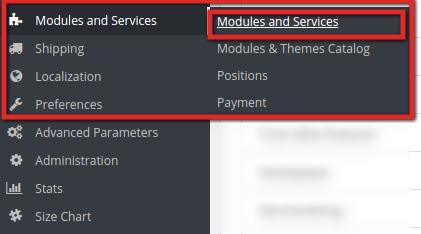
1. Navegue até Módulos e Serviços >> Módulos e Serviços

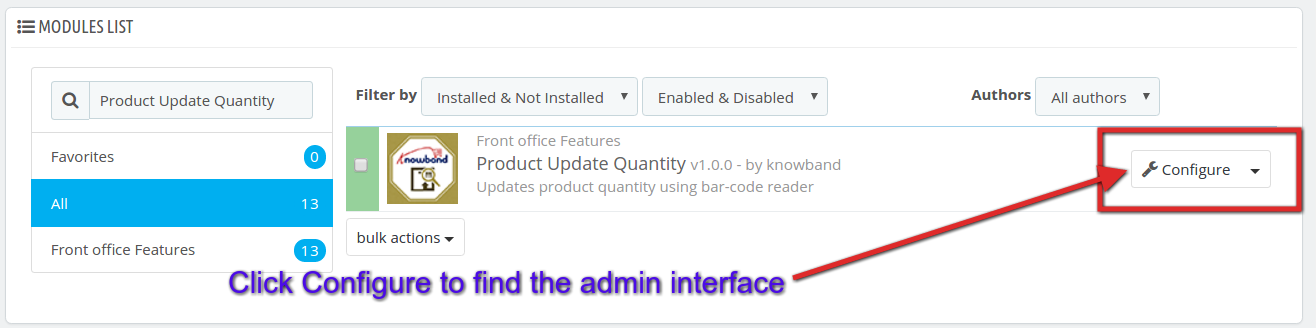
2. A lista de módulos Prestashop instalados no seu site será aberta. Agora, pesquise a Quantidade de atualização do produto na caixa de pesquisa, você encontrará a seguinte interface. Na interface a seguir, clique no botão Configurar:

Painel de configuração do administrador:

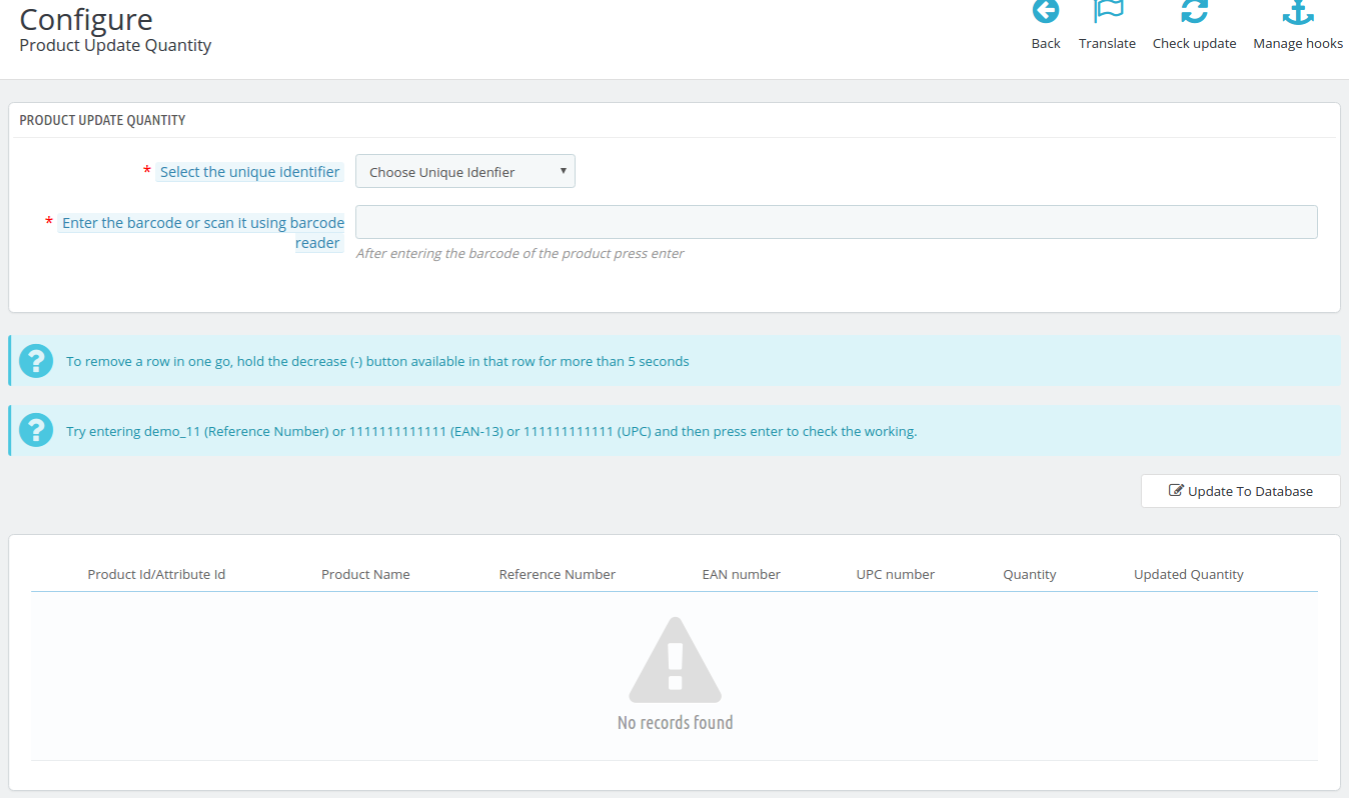
A interface de configuração do administrador deste

Atualize a quantidade do produto com base no número do UPC:

Para atualizar a quantidade do produto com base no número do UPC, siga as etapas a seguir:

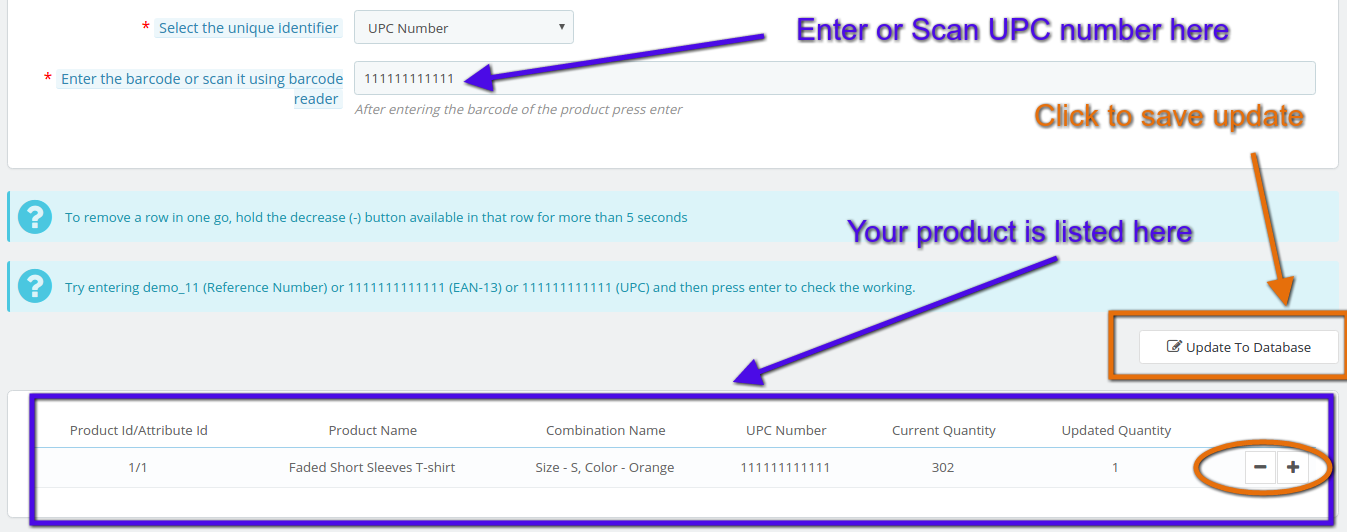
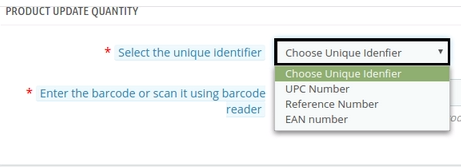
1. selecionar Número UPC na lista suspensa na opção de menu 'Select Unique Identifier'.

2. Digitalize o número UPC do produto (você pode até inserir o número do UPC manualmente no campo de texto para inserir o código de barras ou digitalizá-lo usando o leitor de código de barras).

3. Seu produto será listado abaixo na interface, conforme mostrado nesta captura de tela:

4. Você pode verificar novamente o número de UPC dos outros produtos na lista para adicionar uma quantidade ou aumentar ou diminuir a quantidade clicando em + ou – como mostrado na captura de tela acima.

5. Depois de atualizar a quantidade desejada dos produtos, será mostrado em Quantidade atualizada quantos novos produtos você adicionou na lista para esse número UPC específico. Clique em 'Atualizar para banco de dados' para salvar seu atualização de quantidade de produto para o número UPC específico.

6. Da mesma forma, você pode executar a atualização da Quantidade do Produto com base no número EAN ou no Número de Referência também. Apenas não esqueça de selecionar os itens da lista suspensa de acordo com sua necessidade.

Link do Módulo: https://www.knowband.com/prestashop-product-quantity-update

Demonstração de administrador: https://ps.knowband.com/demo1/16/admin1/index.php?controller=AdminLogin&token=aea1bb3fb1bab860c86c4db00ce5949e&redirect=AdminModules&demo_lang=en

Assista ao tutorial em vídeo aqui: https://www.youtube.com/watch?v=GSdsowwt1JU

Sinta-se livre para nos contatar em support@knowband.com para qualquer consulta ou solicitação de mudança personalizada de acordo com sua exigência de negócios.

Prestashop Um clique (clique único) Checkout – Manual do usuário

Introdução ao addon de Checkout de um clique (clique único):

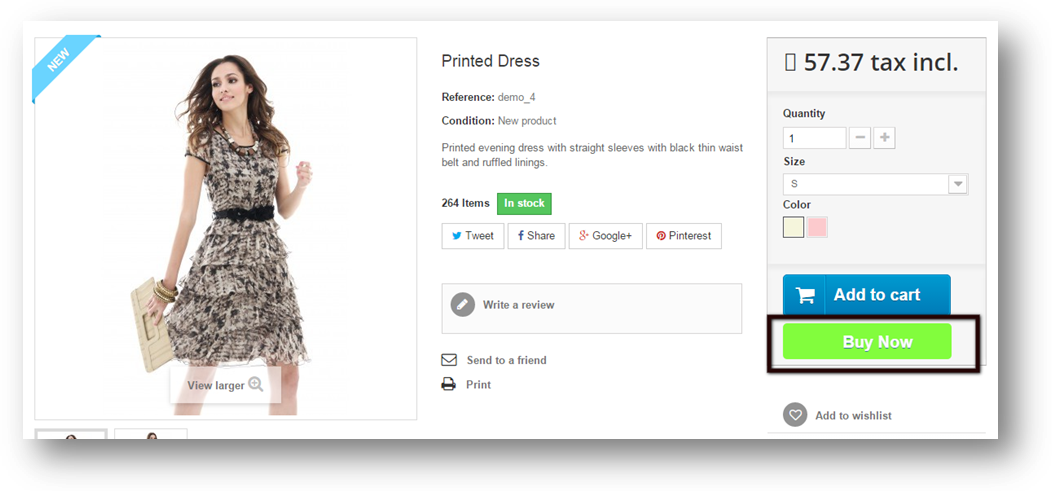
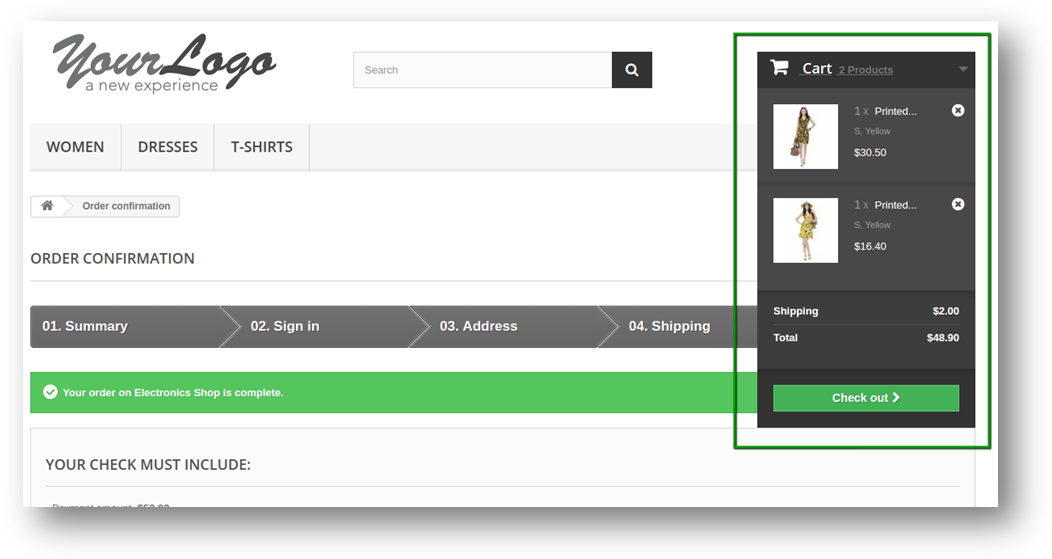
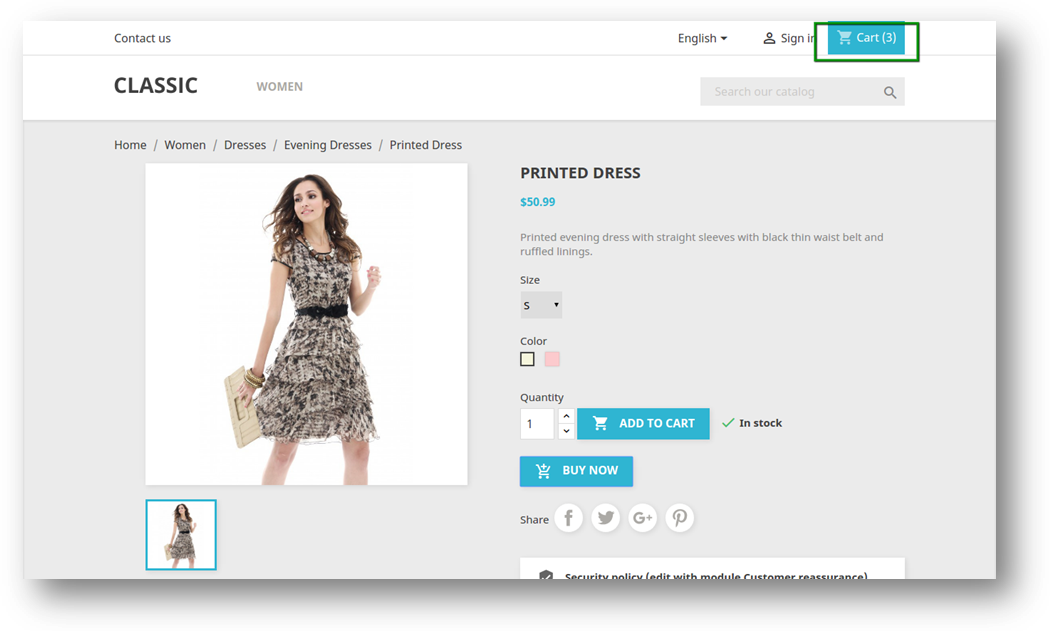
Prestashop O addon de pagamento com um clique adiciona uma funcionalidade no front end do PrestaShop (na Página do Produto) através da qual o cliente pode comprar qualquer produto instantaneamente, mantendo o carrinho atual em espera. Se um cliente já tiver alguns itens em seu carrinho e se deparar com outro produto para comprar e gostar tanto que o cliente queira comprar o produto primeiro, o módulo fornecerá um botão "Comprar agora" na página do produto para essa funcionalidade, para que o usuário possa comprar apenas um produto em particular e os produtos do carrinho atual não estejam incluídos no pedido e, após o término do pedido, os itens do carrinho anterior sejam restaurados automaticamente.

Características do Prestashop One Click ou Single click Checkout Addon:

1. Prestashop Um clique (clique único) check-out adiciona um botão Comprar agora em cada página do produto na loja. 2. Prestashop A extensão de pagamento com um clique (clique único) oferece aos clientes uma opção de checkout rápida e sem complicações. 3. O addon Quick checkout simplifica o processo de checkout para os compradores online. 4. Personalize o botão "Comprar agora" e combine-o com o tema do Prestashop. 5. Um único clique para finalizar a compra garante alto impacto nas vendas diretas. 6. Mantém o carrinho atual e verifica apenas o produto atual. 7. Se a encomenda não estiver concluída, adiciona automaticamente o produto ao carrinho atual. 8. O addon Fast checkout tem o potencial de transformar seus visitantes em potenciais compradores e melhora as taxas de conversão, oferecendo uma maneira mais rápida de fazer o checkout 9. Extremamente fácil de usar interface de back-end 10. Suporte multilíngue 11. 12 compatível com vários armazenamentos. O addon Quick checkout é compatível com todos os temas do Prestashop e não entra em conflito com outros módulos 13. Design responsivo para desktop, celular e tablet. 14. O Prestashop Fast checkout addon é compatível com o nosso módulo de checkout de uma página é compatível com o nosso módulo de checkout One Page

Como o comerciante se beneficiará com o Prestashop One Click ou Single click Checkout Addon:

1. Prestashop Um clique (Quick) check-out addon adiciona um novo botão para sua loja, fornecendo um novo recurso para sua loja. 2. Aumenta as taxas de conversão e aumenta a taxa de retorno de clientes. 3. É provável que o cliente compre produtos com um único clique, em vez de passar por várias etapas de check-out. 4. Personalize o botão "Comprar agora" e combine-o com o tema do Prestashop.

Como o cliente se beneficiará com o Prestashop One Click ou Single click Checkout Addon:

1. O cliente receberá uma maneira rápida e sem complicações de direcionar o Checkout. 2. O cliente pode fazer o checkout em um único clique

Instalação

Depois de adquirir o Prestashop One click (clique único) check-out, você obterá os seguintes arquivos, conforme listado abaixo: 1. Arquivo compactado no formato ZIP (contém o código-fonte do módulo) 2. Manual do usuário Siga as etapas para instalar o Prestashop Um add-out de check-out de clique:

  1. Descompacte o arquivo compactado. Ele conteria arquivos e pastas conforme mostrado abaixo

  1. Copie todos os arquivos e pastas da pasta descompactada para o diretório "módulos" de sua loja no caminho – Diretório Raiz / modules /.
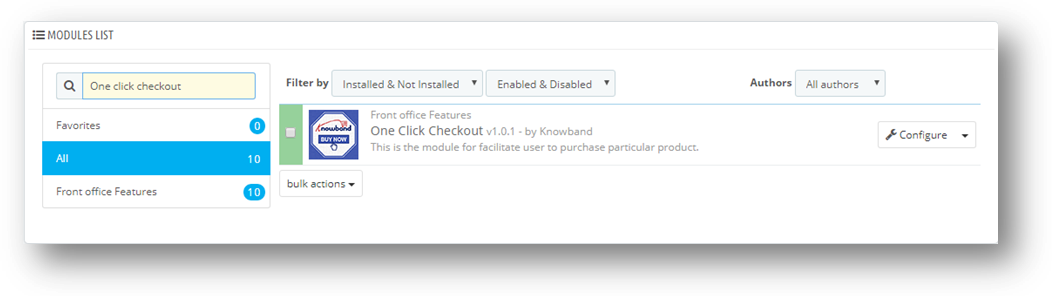
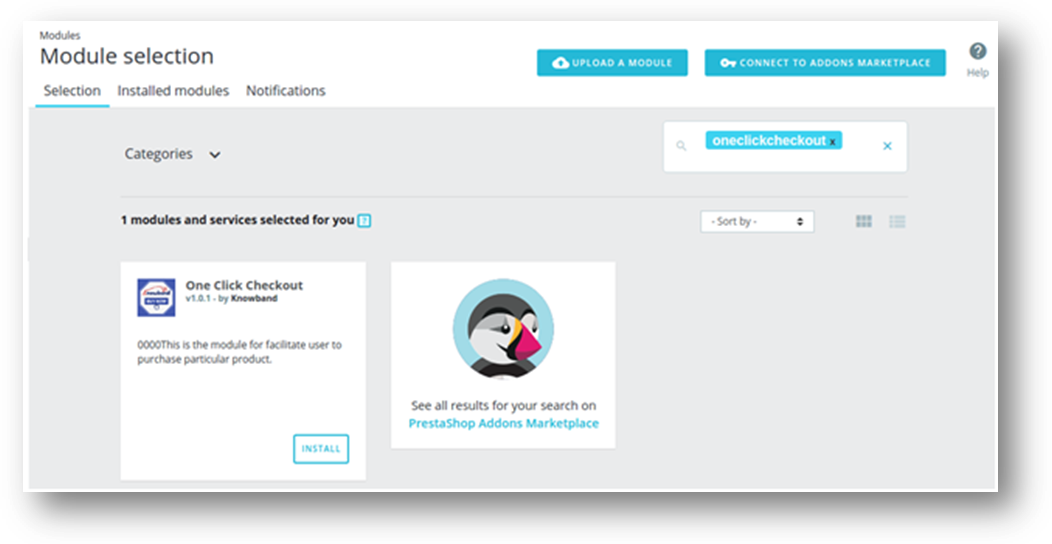
  2. Agora o addon está pronto para ser instalado em sua loja Prestashop e você pode encontrar isso em Store Admin -> Modules and Services. É mostrado abaixo:

PrestaShop 1.6

PrestaShop 1.7

  1. Clique no botão "Instalar" para instalar o addon. Mostraria um pop-up para sua confirmação. Clique na opção "Continuar com a instalação". Este passo irá instalar o módulo e mostrar a notificação – "Módulo (s) instalado (s) com sucesso".

Referência: https://addons.prestashop.com/en/content/13-installing-modules

Como configurar o Prestashop One Click ou single click checkout addon?

Interface de administração

A seguinte interface é fornecida ao administrador da loja Prestashop:

  1. Configurações gerais

A interface é explicada abaixo:

Configurações gerais

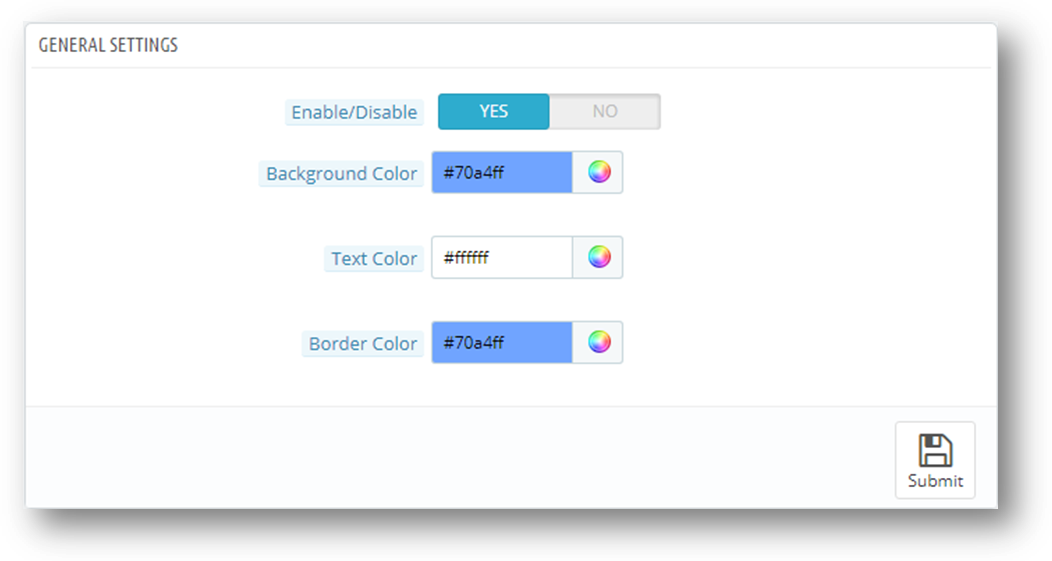
Depois de clicar no link de configuração do módulo Prestashop One Click (Direct) Checkout na página de listagem de módulos, o sistema irá abrir as abas General Settings por padrão, como mostrado na tela abaixo:

As configurações terão os respectivos valores padrão no carregamento da página.

  1. Habilitar desabilitar: Inicialmente, esta configuração será "OFF". O usuário pode ativar / desativar a funcionalidade do módulo, ativando "ON / OFF".
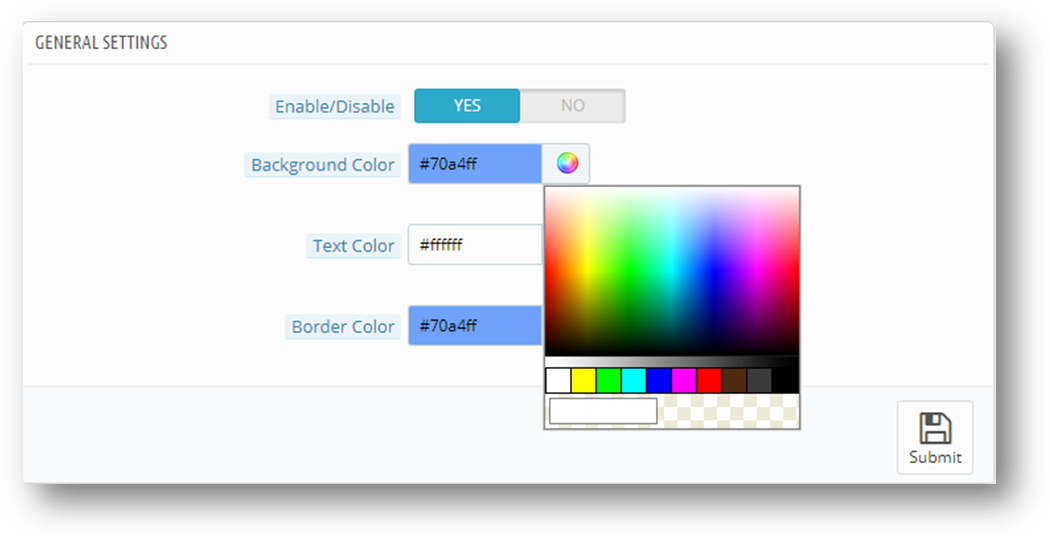
  2. Cor de fundo: A cor do plano de fundo do botão Comprar agora na página do produto frontal pode ser alterada escolhendo uma cor no seletor de cores desse campo.

  1. Cor do texto: A cor do texto do botão Comprar agora na página do produto na frente pode ser alterada daqui.
  2. Cor da margem: A cor da borda do botão Comprar agora na página frontal do produto pode ser selecionada aqui.

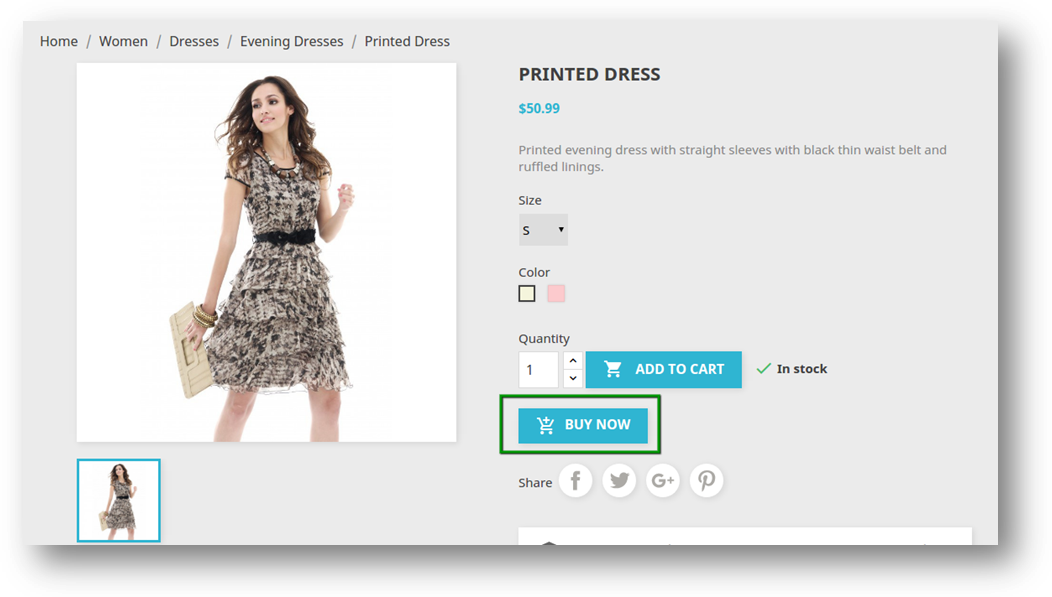
Front End of Prestashop Add-out de check-out com um clique Depois de ativar o add-on de check-out rápido do Prestashop, o usuário front-end verá um botão (ou seja, compre agora) nas páginas do produto. O botão "Comprar agora" no front-end aparece da seguinte forma: PrestaShop 1.6

PrestaShop 1.7

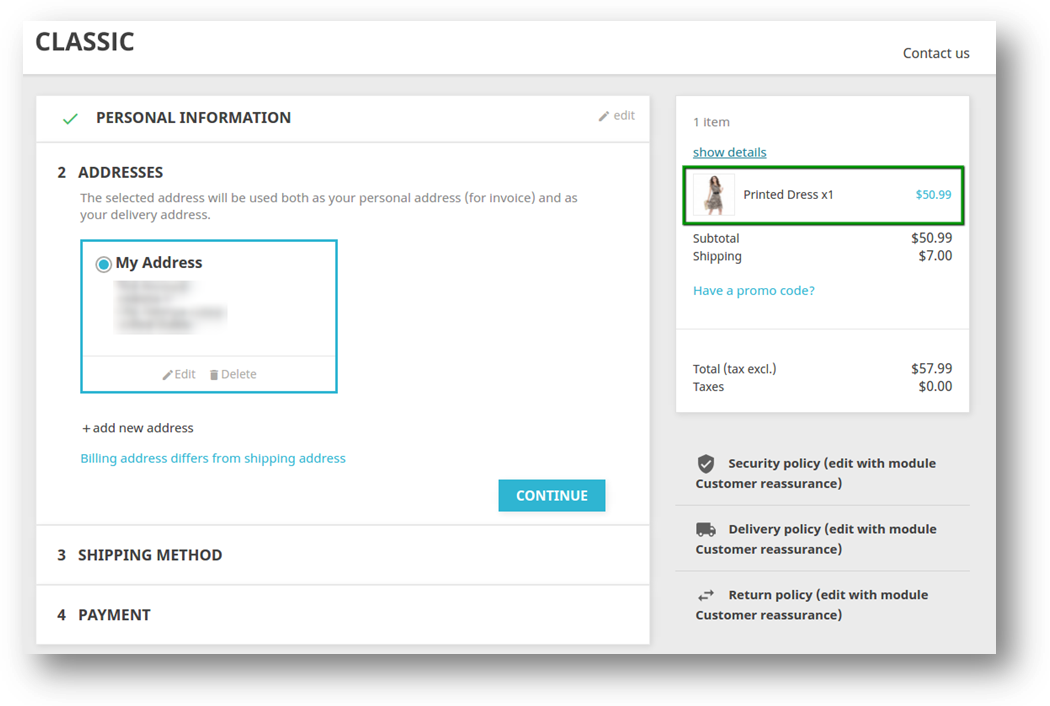
Depois de clicar no botão Comprar Agora, o usuário pode comprar diretamente um produto, excluindo os produtos do carrinho atual. O usuário será redirecionado para a página de pedidos desse produto específico. Quando clicado no botão "Comprar agora", seguem os possíveis casos:

  1. Prossiga para o processo de checkout e confirme o pedido
  2. Não prosseguiu com o processo de checkout e adicionou o item ao carrinho com outros produtos
  3. Prossiga para o processo de checkout e confirme o pedido

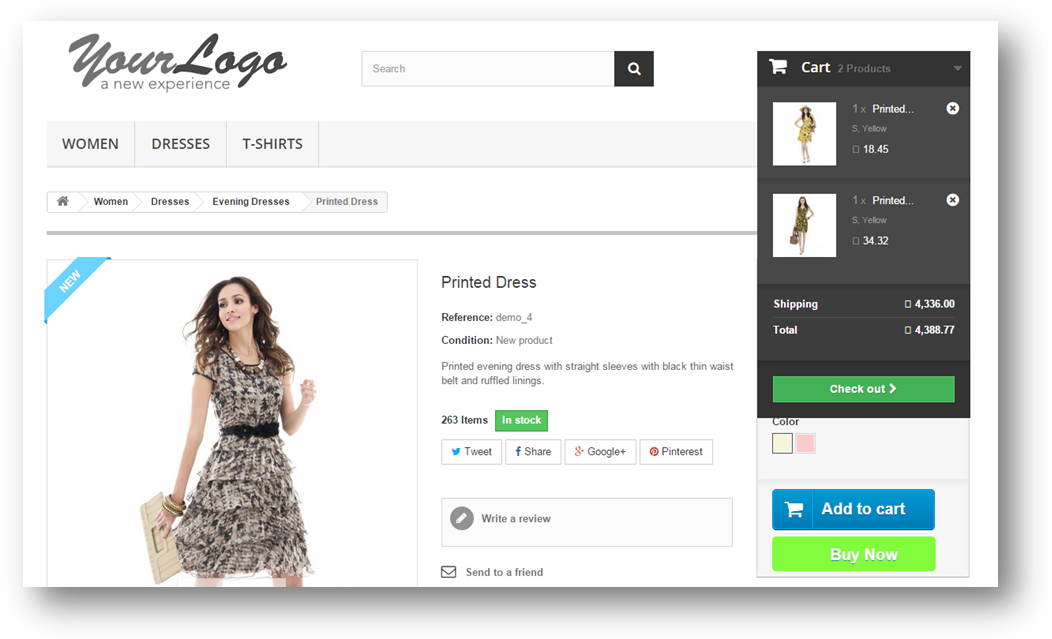
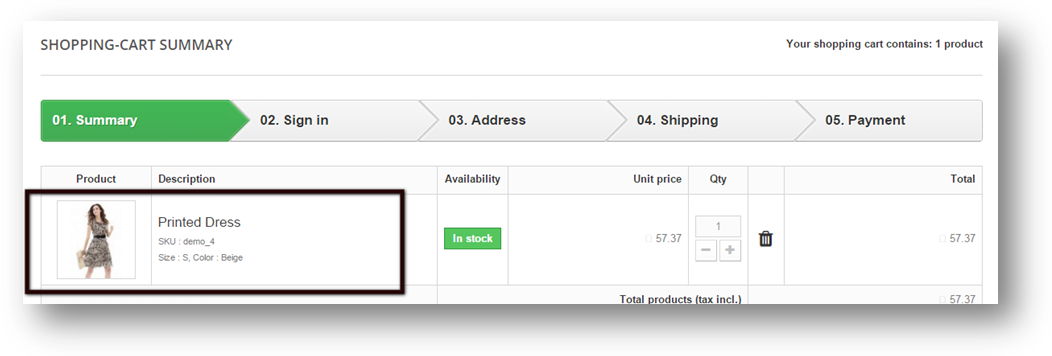
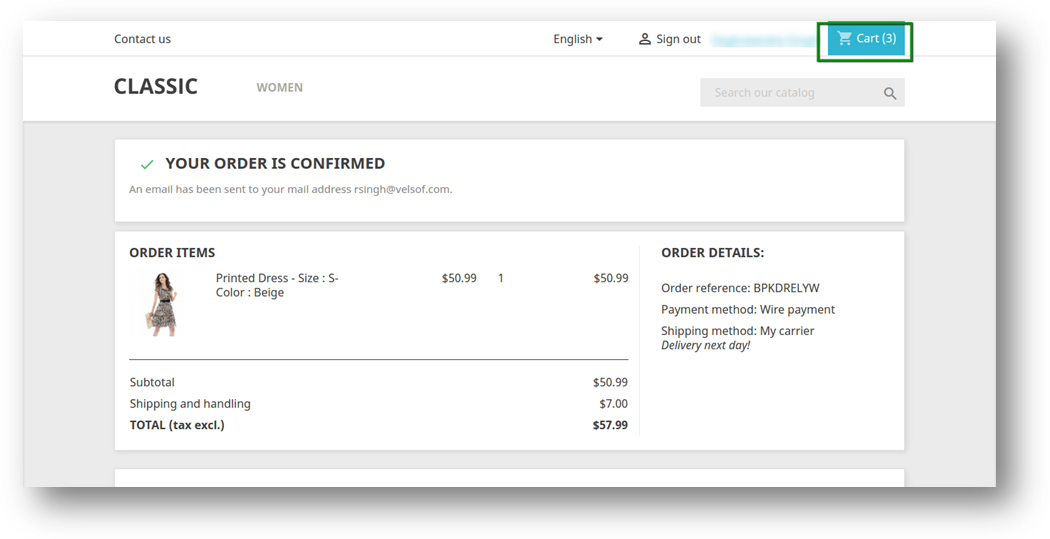
Se o carrinho de compras do usuário já tiver alguns produtos e um usuário clicar no botão "comprar agora", o usuário será redirecionado para a página do pedido desse produto em particular e o usuário concluirá o processo de compra e confirmará o pedido desse produto em particular. Depois de confirmar a ordem, o carrinho anterior do usuário será restaurado. PrestaShop 1.6

PrestaShop 1.7

  1. Não seguiu para o processo de checkout:

Se o usuário do Prestashop clicar no botão Comprar agora e o usuário tiver alguns produtos no carrinho, o usuário será redirecionado para a página do pedido, mas nesse momento o usuário não deseja fazer o checkout e o usuário navega para outra página (por exemplo, página inicial ), nessa condição, o produto específico é adicionado ao carrinho anterior do usuário e o carrinho anterior é restaurado. PrestaShop 1.6

PrestaShop 1.7

Recomendações

1. Atualize a home page da sua loja toda vez que você ativar / desativar o addon de checkout de Um clique (clique único). Se o addon check-out rápido não estiver funcionando após a instalação, verifique as permissões na pasta modules. A pasta deve ser gravável. Por favor, faça a permissão da pasta para 755.

? ? ? ? ? ? ??? ? ? ? ? ? ??


Encontre o nosso módulo Prestashop One Click Checkout na loja addon no link fornecido abaixo:
https://addons.prestashop.com/en/express-checkout-process/21982-knowband-one-click-checkout.html?pab=1&

Prestashop Ajax Cart Plus – User Manual

Introdução ao Prestashop Ajax Cart + Addon

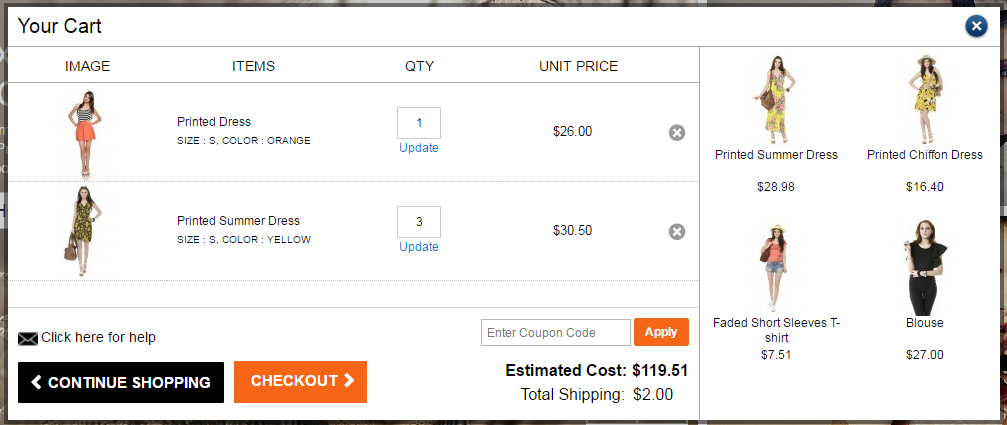
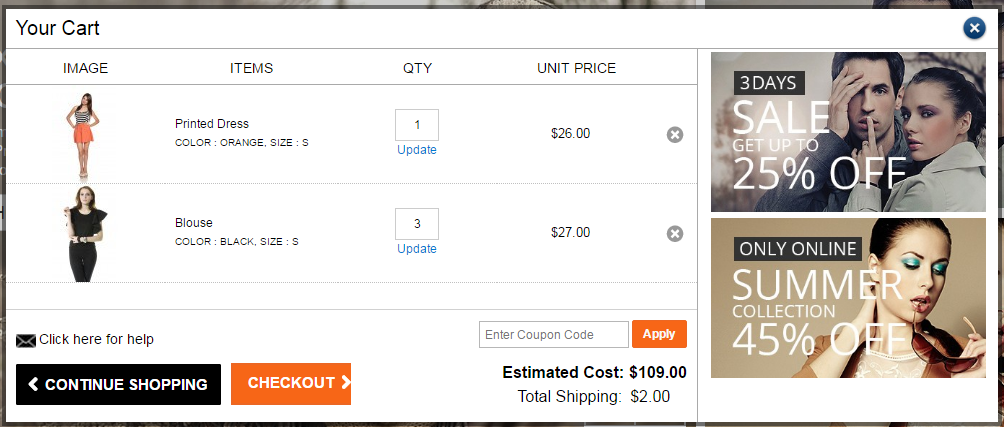
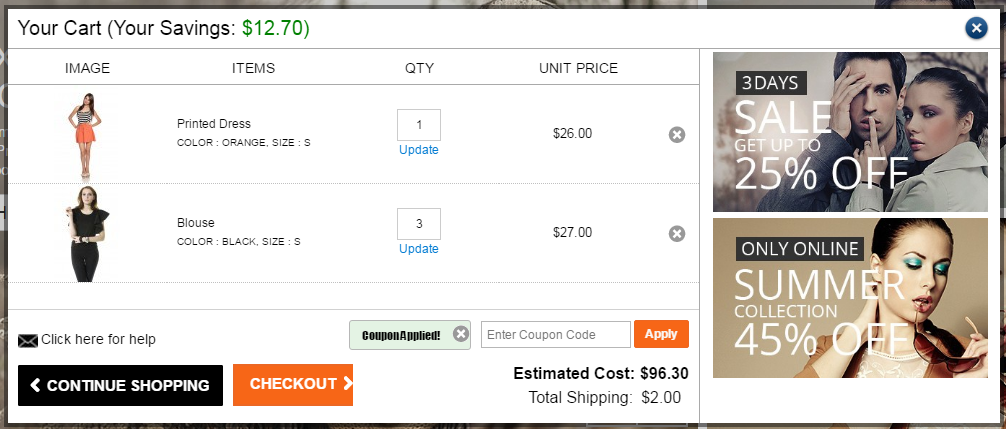
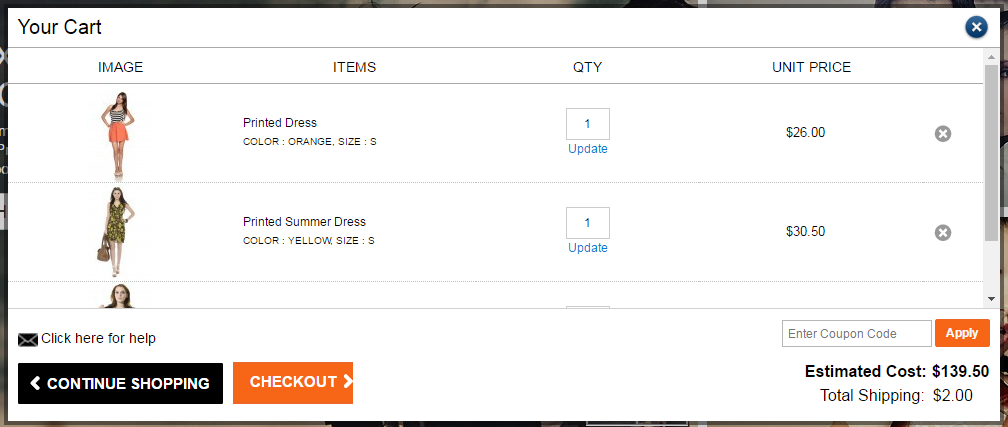
O Prestashop Ajax Cart + addon fornece uma interface / pop-up interativa e útil para o carrinho de compras, onde os usuários poderão ver os itens do carrinho de compras. Juntamente com itens relacionados, novos lançamentos, melhores vendedores ou banners promocionais. O pop-up também fornecerá a opção de aplicar cupom / vale-presente para verificar a estimativa do carrinho. Pop-up irá aparecer quando o usuário adiciona os produtos no carrinho de Home Page / página de produto / página de categoria etc Prestashop Ajax carrinho pop-up é totalmente personalizável, o addon oferece várias opções de personalização como aparência e personalização CSS para avançar admin para personalizar o Aparecer. Este carrinho de Ajax interativo e informativo é uma boa maneira de influenciar o impulso de compra dos clientes e muitas vezes leva a conversões.

1.1 Recursos do Prestashop Ajax Cart + Addon

1. Adiciona um pop-up de carrinho de compras bem organizado e otimizado baseado em Ajax em sua loja. 2. Muito fácil de usar e intuitivo backend: Nenhum conhecimento técnico necessário 3. Opção para mostrar Itens Relacionados, Novas Chegadas, Best sellers e Banners Promocionais no próprio pop up 4. Opção para o administrador para mostrar as informações de contato no 5 pop-up responsivo. Opções para personalizar a aparência da pop-up do próprio back-end. 6. Personalize o carrinho de compras do Ajax usando o CSS 7 personalizado. Ready Made Ajax Carrinho Pop Up Template 8. Opção para ativar / desativar o carrinho Ajax pop-up em dispositivos móveis. 9. Opção para desativar o pop-up apenas para dispositivos móveis. 10. Não entra em conflito com nenhum outro módulo PrestaShop. 11. Ver Produtos do carrinho, Atualizar quantidade do carrinho, Excluir produtos do carrinho, Aplicar cupom sem ir ao carrinho. 12. Botão para visitar a página de checkout diretamente do pop-up. 13. Ajax habilitado carrinho para interação sem esforço. 14. Suporte Múltiplo Lingual. 15. Compatível com várias lojas. 16. Design responsivo para dispositivos móveis, tablets e desktops. Ele se adapta à maioria dos tamanhos e dispositivos de tela. 17. Funciona com todos os temas do PrestaShop: não conflite com nenhum outro addon do Prestashop

Benefícios 1.3 para Comerciantes:

1. O pop-up interativo baseado em Ajax garante alto impacto nas vendas diretas.

2. Carrinho de Ajax totalmente personalizável pop up.

3. Promova ofertas e banners no carrinho de compras

4. Mostrar produtos relacionados e aumentar a conversão e o tamanho médio do pedido

5. Aumente a confiança do cliente: oferece navegação suave para a página de checkout.

6. Painel de administração simples e elegante

Benefícios para o cliente 1.4:

1. Ver produtos do carrinho, Atualizar quantidade do carrinho, Excluir produtos do carrinho, Aplicar cupom sem ir à página do carrinho 2. Veja o custo estimado e o custo de frete do carrinho antes de ir para a página de checkout. 3. Oferece fluxo suave para a página de checkout 4. Botão único Clique para visitar a página de checkout diretamente do pop-up. 5. Ajax habilitado carrinho para interação sem esforço. 6. A responsividade móvel também pode ser usada em dispositivos móveis.

Instalação

Depois de adquirir o Prestashop Ajax Cart + addon, você obterá os seguintes arquivos, conforme listado abaixo: 1. Arquivo compactado no formato ZIP (contém o código-fonte do complemento) 2. Manual do Usuário Siga os seguintes passos para instalar a extensão:

  1. Descompacte o arquivo compactado. Ele conteria arquivos e pastas conforme mostrado abaixo –

  1. Copie todos os arquivos e pastas da pasta descompactada para o diretório "módulos" de sua loja no caminho – Diretório Raiz / modules /.
  2. Agora o addon está pronto para ser instalado em sua loja e você pode encontrar isso em Store Admin -> Modules and Services. Seria mostrado abaixo –

4. Clique no botão "Instalar" para instalar o addon. Mostraria um pop-up para sua confirmação. Clique na opção "Continuar com a instalação". Este passo irá instalar o addon e mostrar a notificação – "Módulo (s) instalado (s) com sucesso".

Como configurar o addon?

Este addon é configurável e o dono da loja ou administrador pode configurar ou configurar este addon através do painel de administração da loja. Existem seções a seguir disponíveis para configurar este addon –

  1. Configurações gerais
  2. Customizer
  3. FAQs
  4. sugestões
  5. Outros Plugins

Cada seção é explicada abaixo.

Configurações gerais

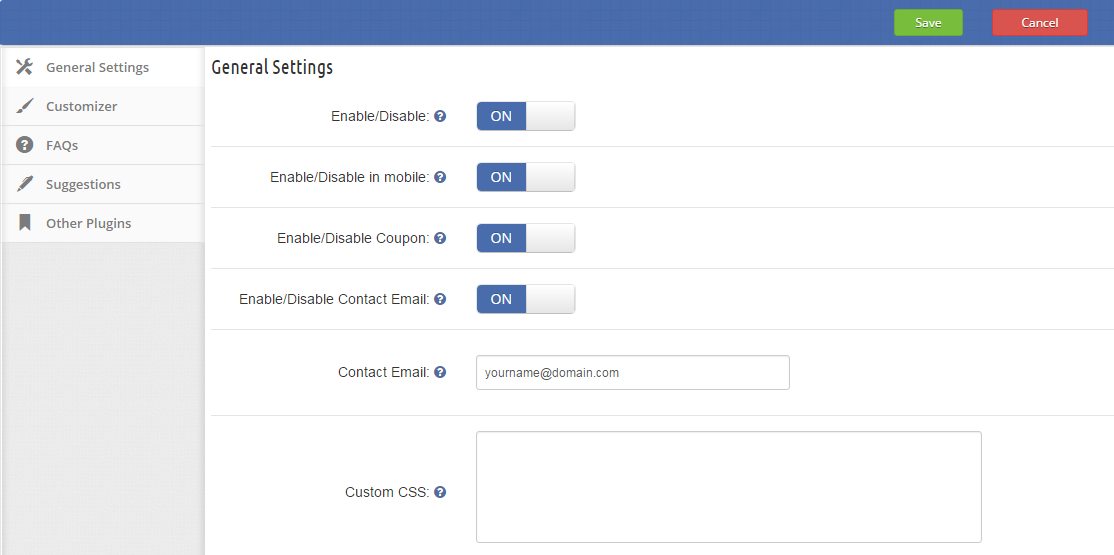
Você deve seguir os passos abaixo para atualizar as configurações gerais deste addon –

  1. Vá para o Addon e Serviços -> Addon e Serviços
  2. Listaria todos os addons de loja. Encontre 'Ajax Cart +' na lista de addons.
  3. Agora clique no botão 'Configurar' dado correspondente ao addon 'Ajax Cart +'.
  4. Isso redirecionaria o proprietário da loja ou o administrador para uma nova página, conforme mostrado abaixo –

  1. Atualize os valores de determinados campos correspondentes às "Configurações gerais" conforme a necessidade.
  2. Agora clique em 'Salvar' e validaria e salvaria os valores fornecidos.
  3. É isso aí.

Este formulário contém os seguintes campos de entrada que o proprietário da loja ou administrador pode atualizar –

  1. Habilitar desabilitar – Inicialmente, isso será "OFF". Admin pode ativar / desativar o addon ligando / desligando
  2. Ativar / Desativar no celular – Inicialmente, isso será "OFF". Admin pode ativar / desativar o addon em celulares, ativando / desativando.
  3. Ativar / desativar o cupom A caixa de entrada de cupons será mostrada na frente do pop-up do Carrinho Ajax se estiver definida como 'ON'.
  4. Ativar / desativar email de contato – E-mail de contato será mostrado no pop-up do Carrinho Ajax se estiver definido como 'ON'.
  5. Email de contato – Caixa de entrada para fornecer email de contato.
  6. CSS customizado Campo da área de texto para adicionar CSS no pop-up.

Customizer

Você tem que seguir os passos abaixo para personalizar a aparência do carrinho Ajax Pop-up na frente da loja –

  1. Ir para o Addon e Serviços -> Addon e Serviços
  2. Listaria todos os addons de loja. Encontre 'Ajax Cart +' na lista de addons.
  3. Agora clique no botão 'Configurar' dado correspondente ao addon 'Ajax Cart +'.
  4. Isso redirecionaria o proprietário da loja ou o administrador para uma nova página, conforme mostrado abaixo –
  5. Atualize os valores de determinados campos correspondentes à seção 'Customizer' conforme a necessidade.
  6. Agora clique em 'Salvar' e validaria e salvaria os valores fornecidos.
  7. É isso aí.

Este formulário contém os seguintes campos de entrada que o proprietário da loja ou administrador pode atualizar –

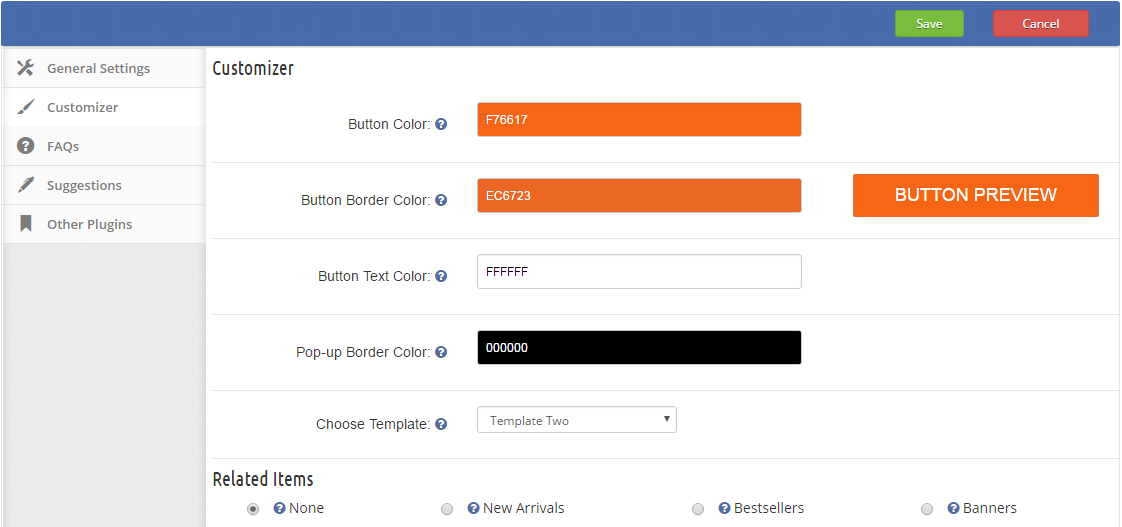
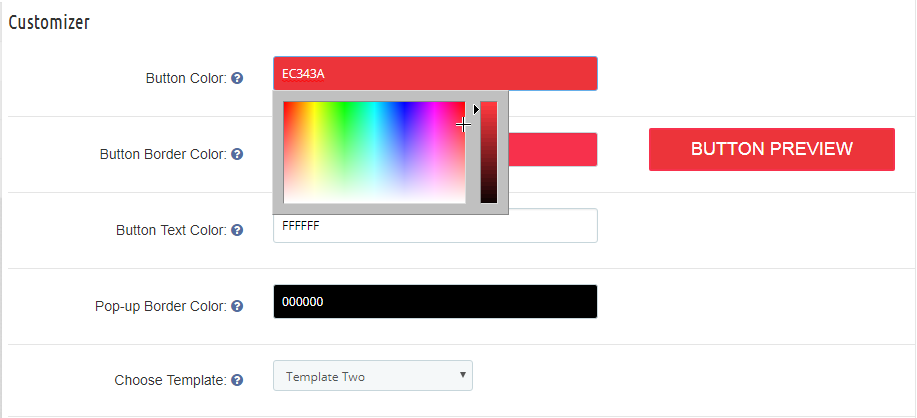
  1. Cor do botao – Caixa de entrada para definir a cor do botão pop-up. Clicar na caixa de entrada abrirá uma paleta de cores para escolher a cor do botão.

  1. Cor da borda do botão – Caixa de entrada para definir a cor da borda do botão. Clicar na caixa de entrada abrirá uma paleta de cores (mostrada abaixo) para escolher a cor da borda do botão.

  1. Cor do texto do botão – Caixa de entrada para definir a cor do texto do botão pop-up. Clicar na caixa de entrada abrirá uma paleta de cores para escolher a cor do texto do botão.
  2. Cor de borda pop-up – Caixa de entrada para definir a cor da borda pop-up. Clicar na caixa de entrada abrirá uma paleta de cores para escolher a cor da borda pop-up.
  3. Escolher modelo Existem dois modelos do pop-up, o administrador pode qualquer um deles.
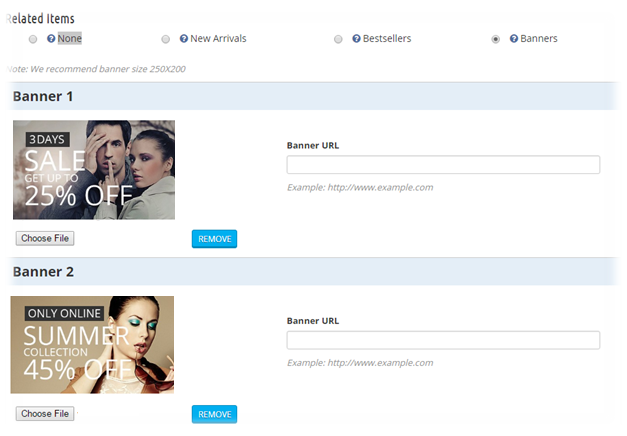
  4. Itens relacionados – Admin pode selecionar a opção que ele deseja exibir em pop-up com carrinho como itens recentes, novos itens ou banners. Addon está tendo a opção de exibir até dois banners.

Para adicionar o banner, escolha a opção Banners. Selecione o banner que você deseja exibir e forneça o URL da página da web onde você deseja redirecionar o usuário.

Capturas de tela – front end

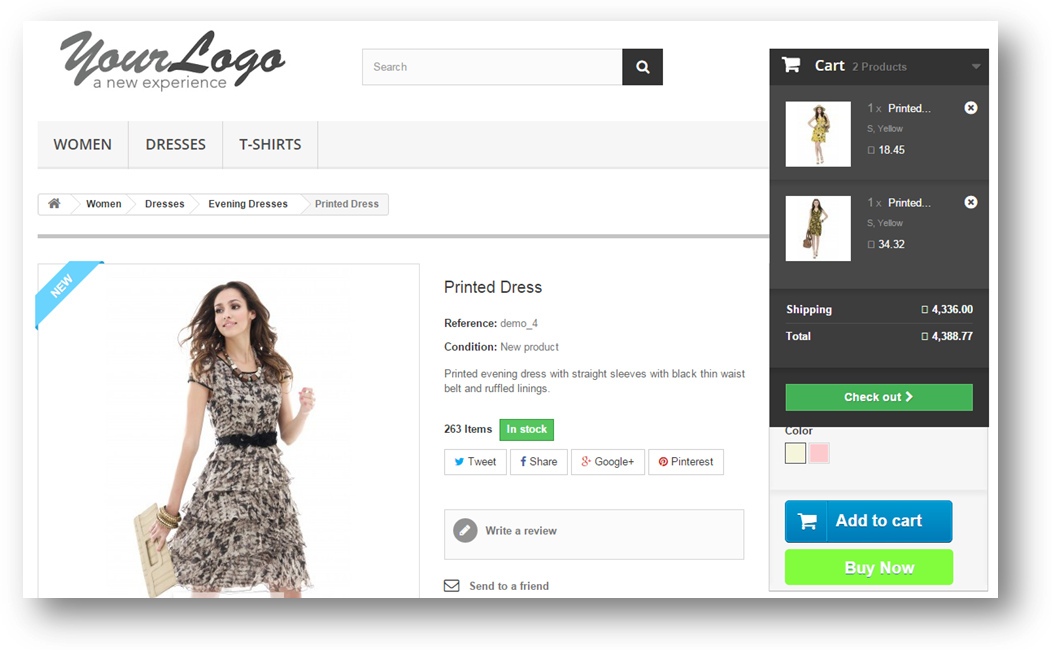
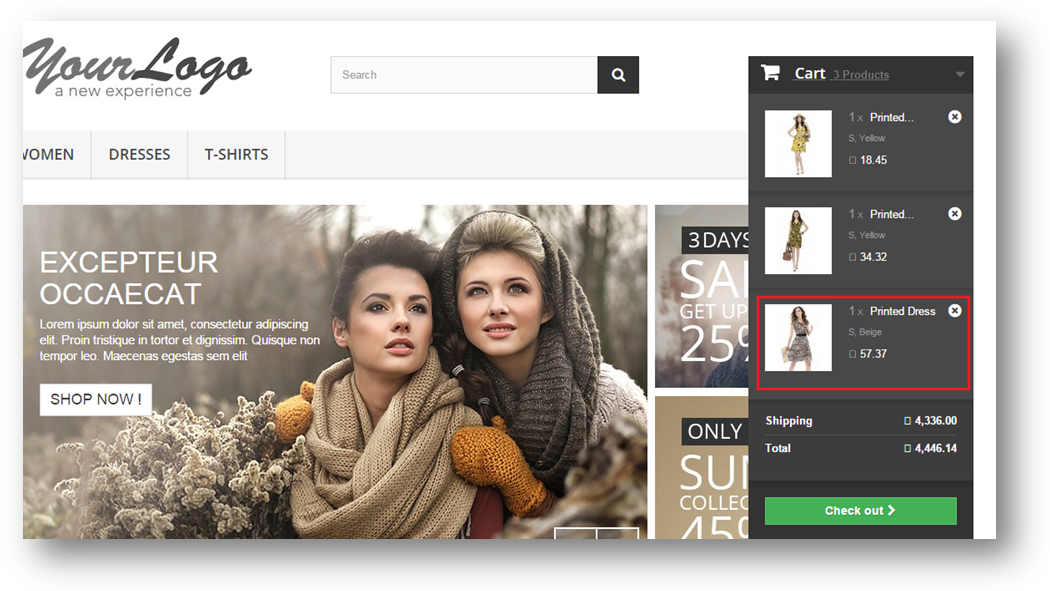
Carrinho com novos produtos

Carrinho com Banners

Carrinho quando o cupom é aplicado

Carrinho sem Banners e Produtos Relacionados

Para dar uma interface otimizada e amigável aos seus clientes, os donos das lojas podem facilmente implementar este Prestashop Ajax Cart em sua loja de comércio eletrônico. Com esse addon, você pode acionar facilmente as decisões de compra de seus clientes e, consequentemente, aumentar as vendas diretas de sua loja. O addon possui um botão direto para a página de checkout do pop-up do carrinho ajax, que permite aos clientes concluir suas transações com facilidade e sem esforço. Não precisa mais esperar, compre este módulo Prestashop Ajax Cart no Adicionar
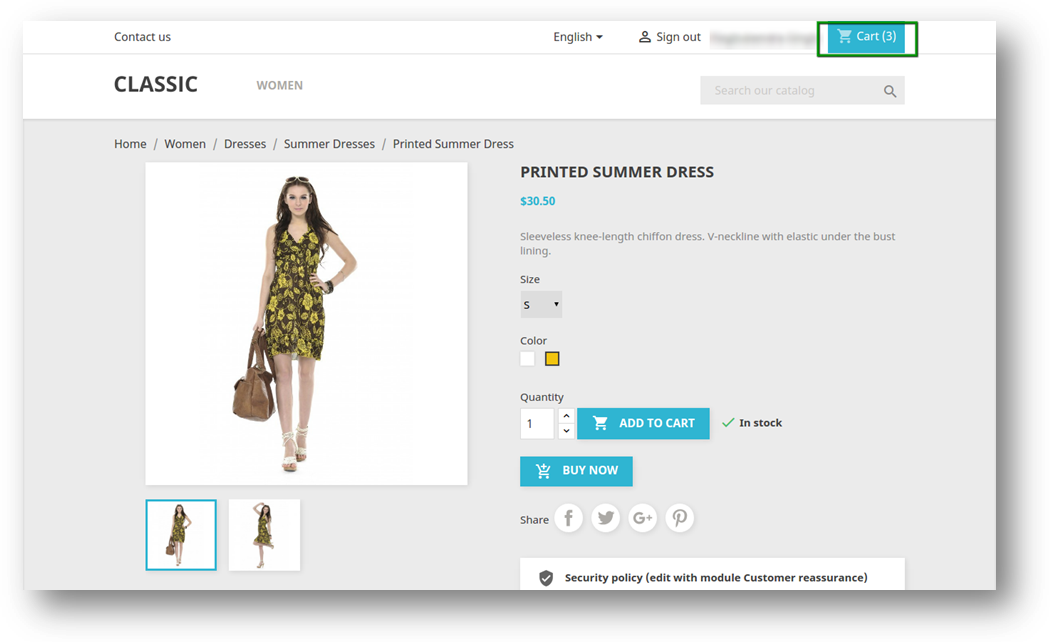
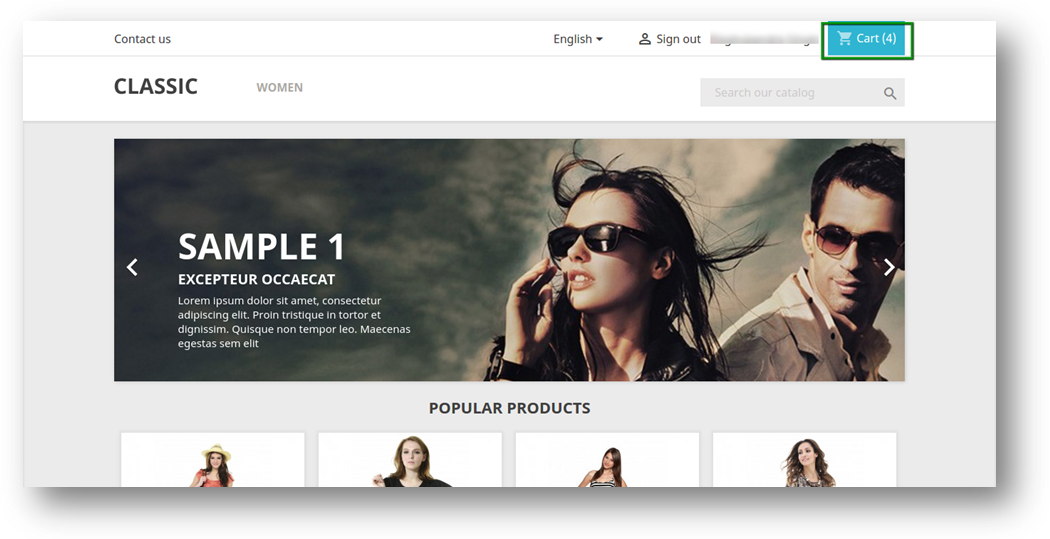
Módulo de Gestor Tributário Prestashop da Knowband

Introdução

Agora, o administrador da loja de comércio eletrônico Prestashop pode oferecer produtos isentos de impostos para os clientes selecionados com a ajuda de Prestashop remover imposto addon oferecido por Banda de conhecimento. O gerenciador de impostos Prestashop Addon permite que o comerciante eletrônico remova o imposto de alguns produtos para grupos de clientes ou clientes seletivos. Este gerente de loja de impostos é altamente personalizável e fácil de implementar. O administrador da loja pode implementar facilmente a funcionalidade.

Características

  • Fácil de instalar e configurar.
  • Altamente personalizável.
  • Não há necessidade de alterar o código no back-end para implementação.
  • Você pode aplicar a funcionalidade mesmo sem qualquer informação técnica.
  • Oferece uma implementação sem complicações e sem esforço.
  • A extensão do gerenciador de impostos Prestashop é totalmente personalizável.
  • Você pode remover o imposto da página do produto para clientes seletivos, dependendo do grupo de clientes.
  • Um produto pode ser selecionado para o qual esta regra não será aplicada. Esse produto mostrará o imposto incluído.
  • Você pode selecionar categorias para clientes, visitantes e usuários convidados. Esses clientes não precisam pagar impostos sobre produtos selecionados.
  • O addon de remoção de impostos Prestashop é compatível com todos os módulos de checkout.

Passos para a instalação de Gerente Tributário Prestashop Addon

1. A estrutura da pasta da pasta de plug-ins do gerenciador de impostos.

2. Copie a pasta inteira nomeada como gerenciador de impostos na pasta de módulos do diretório raiz da sua loja PrestaShop por meio de FTP.

3. Você também pode fazer o upload da pasta zip do módulo clicando no botão Add New Module, que deve aparecer apenas no canto superior direito da página de listagem de módulos.

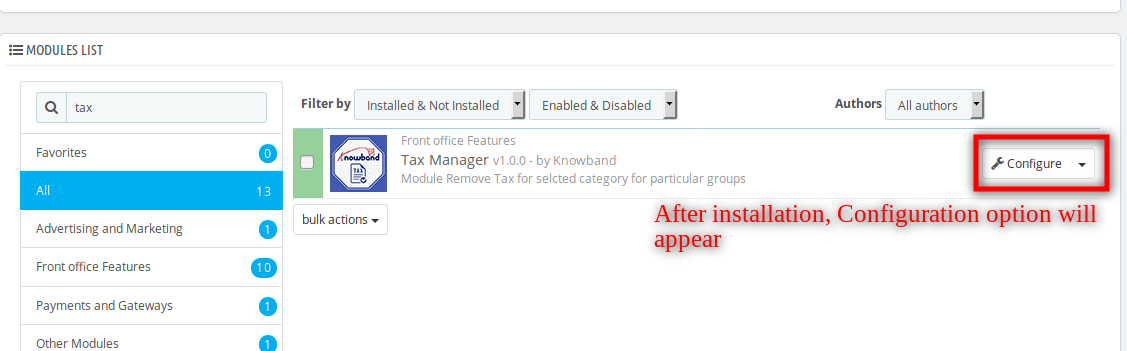
4. Depois disso, você poderá encontrar o plug-in pronto para ser instalado nos módulos da sua loja PrestaShop, conforme mostrado abaixo.

5. Clique no link Instalar para instalar o Addon Prestashop.

Módulo de administração

Aqui o dono da loja pode alterar as várias configurações deste plugin de acordo com os requisitos.

Depois de instalar o plug-in no armazenamento, o plug-in fornecerá as guias General Settings (Configurações Gerais) na interface.

Configurações gerais

Ao clicar em configurar link na página de listagem de módulos (configure link aparecerá automaticamente assim que você instalar o plugin).

A guia consiste nas seguintes opções:

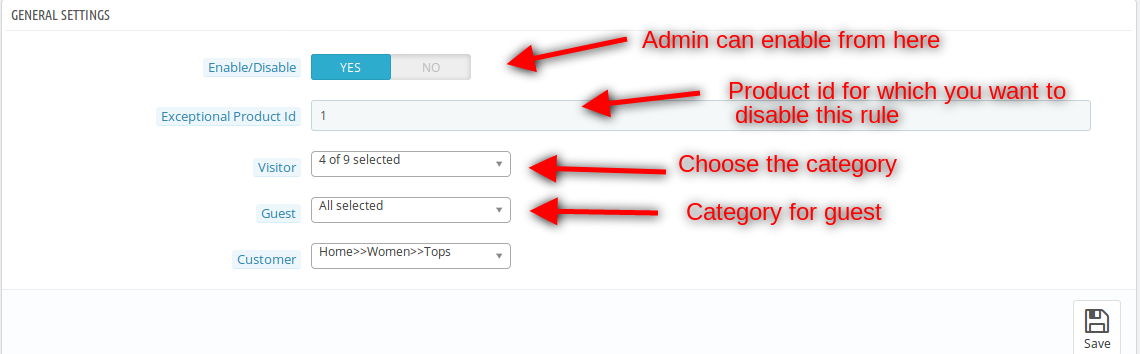
1. Habilitar desabilitar: Para ativar o plug-in, alterne o botão de ativação de OFF para ON. O valor padrão será OFF.

2. ID do produto excepcional: Insira o ID do produto para o qual o gerente de impostos não está funcionando. O gerente de impostos também não está trabalhando em todos os produtos se o ID do produto fornecido estiver disponível no carrinho.

3. Visitantes: O administrador da loja pode selecionar a categoria para os visitantes.

4. Convidado: Aqui, o dono da loja pode escolher a categoria para o hóspede.

5. Cliente: O administrador da loja pode selecionar a categoria para os clientes regulares para remover o imposto.

Módulo Frontal

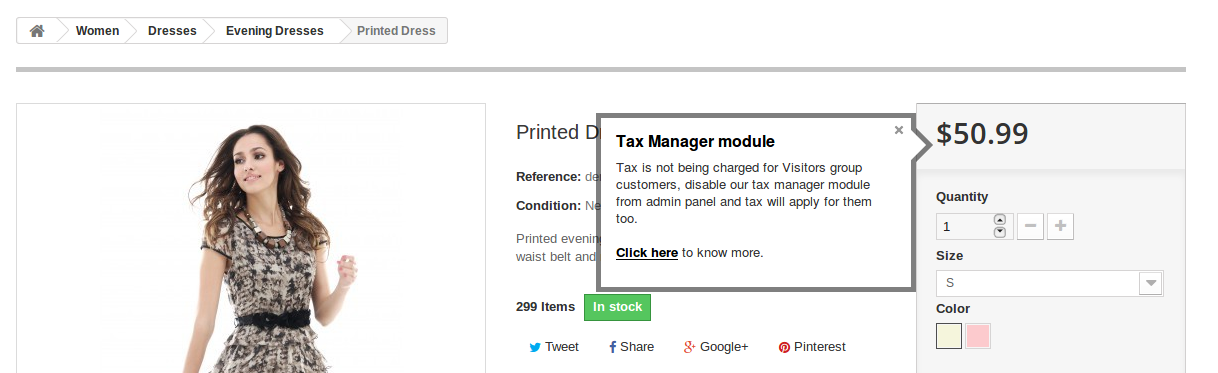
Quando o administrador ativa esse plug-in, os produtos das categorias selecionadas mapeadas para um determinado grupo são exibidos sem impostos e, se o produto excepcional fornecido estiver no carrinho ou incluído no carrinho, a regra do gerenciador de impostos não estará disponível para todos os produtos.

Recomendações

* Sempre exclua o Product.php e o Cart.php do diretório / override / classes / antes de instalar o plugin.

Esperamos ter coberto todas as preocupações relacionadas à instalação e ao guia de produtos deste Preston. Você também deve verificar mais Tráfego Prestashop e visibilidade addons que ajudarão você a aumentar o engajamento do cliente no site.

Para mais detalhes sobre este módulo Prestashop:

Link do Módulo: https://www.knowband.com/prestashop-tax-manager

Link de demonstração do administrador:

https://psmarketplace.knowband.com/admin1/index.php?controller=AdminLogin&token=da86eaf9151622afa37c43b0acc1334c&redirect=AdminModules

Demonstração Frontal: https://psmarketplace.knowband.com/en/evening-dresses/4-printed-dress.html

Entre em contato conosco em support@knowband.com para qualquer consulta ou solicitação de alteração personalizada de acordo com seus requisitos de negócios.

Módulo de jackpot de produto Prestashop por Knowband – Manual do usuário

Introdução do addon do jackpot do produto de Prestashop:

este Gancho do jackpot do produto de Prestashop por Knowband Ajudará os comerciantes a atrair os clientes para as suas lojas, dando-lhes oportunidades de obter o jackpot certo em qualquer página que abrirem primeiro na loja.

Sempre que o cliente ganhar qualquer um dos jackpots, um código de cupom será gerado quando o usuário digitar seu nome e ID de e-mail. O código de cupom gerado com todas as informações relacionadas será enviado para o ID de email inserido. O cliente terá que inserir o código de cupom na página de checkout para obter o produto de presente gratuito que ele ganhou no jogo do jackpot anteriormente.

Instalação do addon do jackpot de produto Prestashop

Para instalar este addon Prestashop, por favor siga os seguintes passos:

1. Adicione a pasta addon na pasta modules do seu sistema.

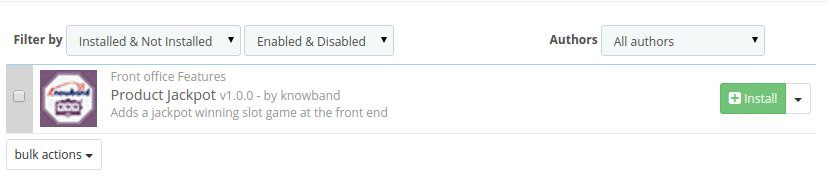
2. Depois de adicionar esta pasta addon, o sistema irá listar o addon Prestashop na página do módulo na categoria de recursos front office, conforme abaixo:

3. Clique em 'instalar' para instalar este plugin Prestashop.

Módulo de administração

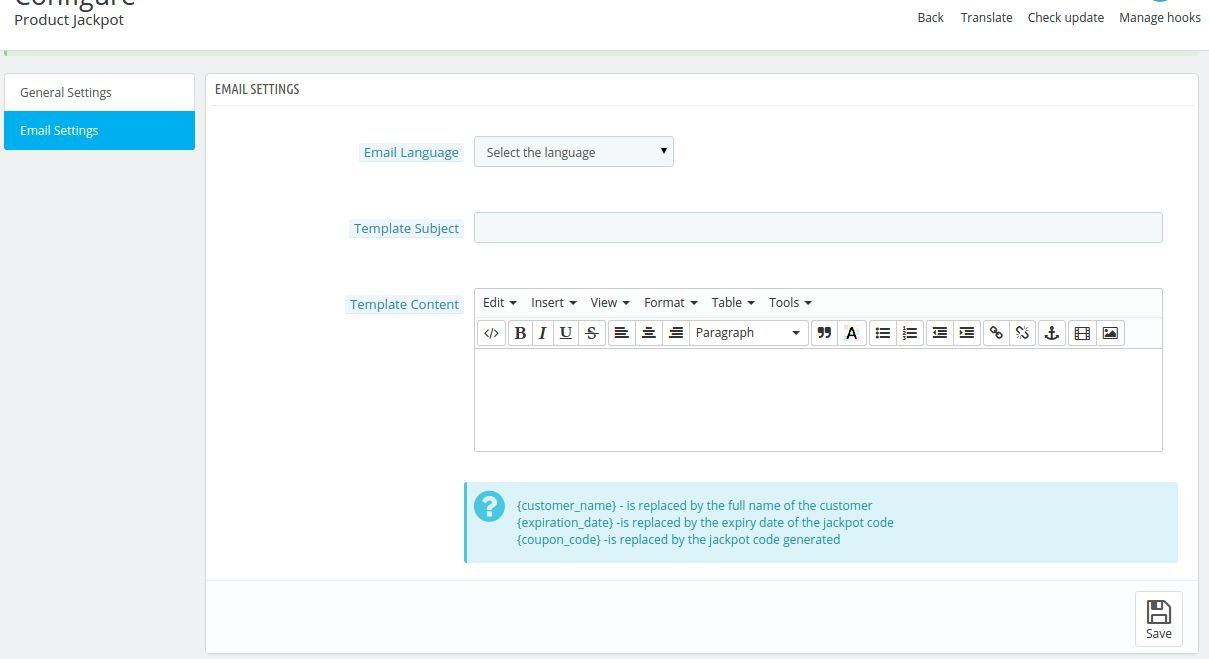
No módulo de administração, haverá as seguintes opções para configurar este módulo de presente gratuito do Prestashop. O addon do freebie inclui as guias 2 e elas são as seguintes.

1. Configurações Gerais. 2. Configurações de email.

Cada seção é descrita em detalhes abaixo.

Configurações gerais do addon de jackpot do cliente Prestashop:

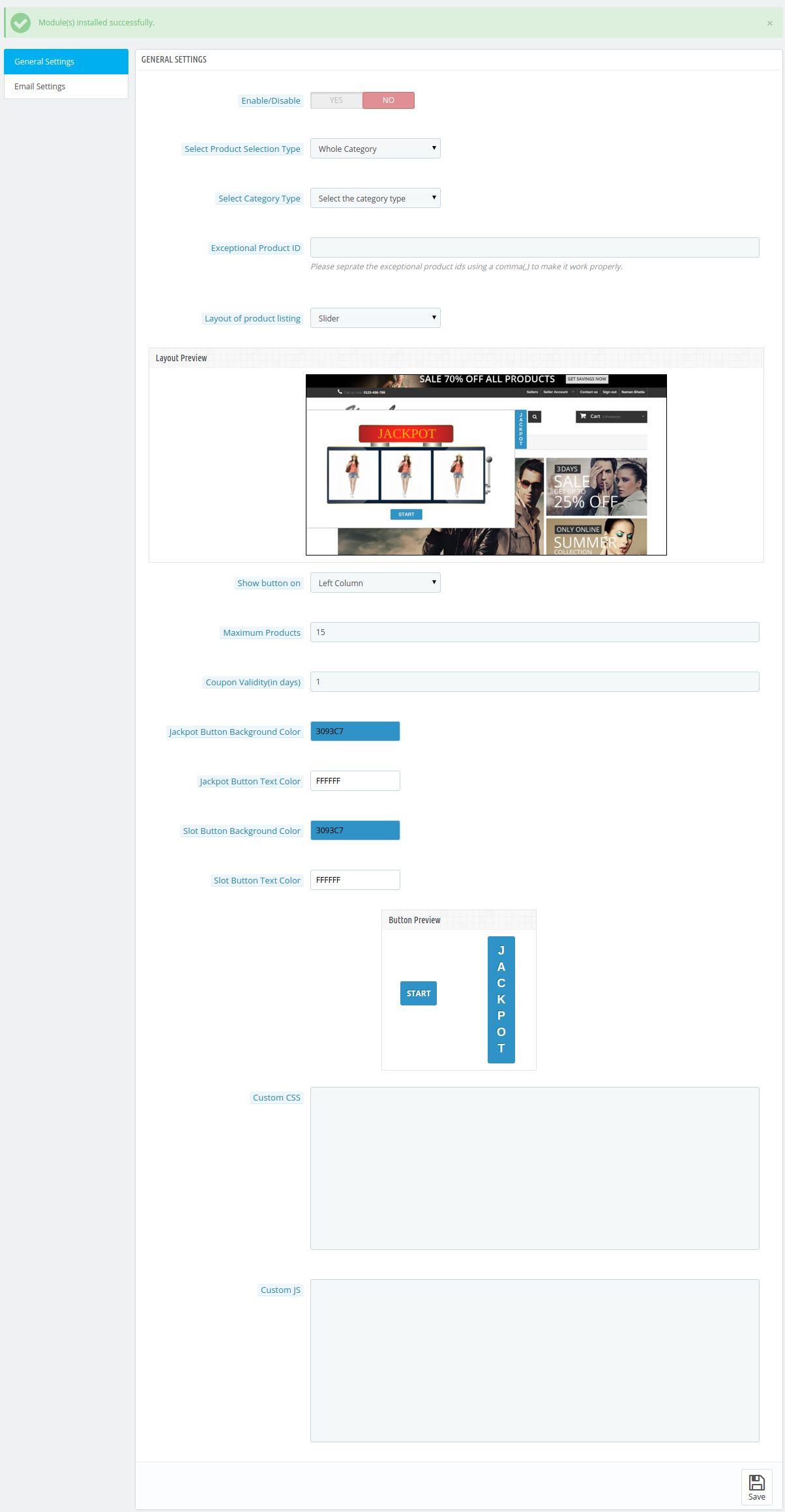
Esta seção terá as seguintes opções para configurar o addon do jackpot Prestashop:

  • Habilitar desabilitar: Esta opção do módulo de produto livre terá um botão de alternância com dois valores específicos ON e OFF. Este módulo Prestashop só funcionará se estiver definido como ON. Se isso estiver definido como OFF, nenhum dos recursos estará funcionando e nem mesmo afetará qualquer outra seção do site. Por padrão, esta opção estará desativada.
  • Tipo de Seleção de Produto: Neste campo do módulo de presente Prestashop, o administrador selecionará como ele definirá os produtos que serão exibidos no jogo de jackpot na frente. Será de dois tipos categoria e produto.

E SE 'CATEGORIA' É SELECIONADO-

Selecione várias categorias: Esse campo do addon de freebie Prestashop aparece apenas quando o administrador seleciona a categoria como o tipo de seleção de produto. Aqui, o administrador pode selecionar qualquer tipo de categoria cujo produto apareça na frente. Este campo será de vários tipos de seleção.

ID do produto excepcional: Esse campo do addon de presente gratuito Prestashop também aparece quando a categoria é selecionada como tipo de seleção de produto. Aqui, o administrador pode inserir os IDs desses produtos separados pelas vírgulas que ele não deseja que apareçam na frente.

E SE 'PRODUTO ESPECÍFICO » É SELECIONADO-

Jackpot Product ID: Neste campo do add-on jackpot do cliente Prestashop, o administrador deve inserir todos os IDs de produtos que ele deseja exibir na frente. Este campo só aparecerá se o administrador selecionar "Produto específico" como tipo de seleção de produto.

  • Selecione o tipo de layout: Haverá dois tipos de layout que estarão disponíveis neste addon do jackpot Prestashop. Um layout será um layout de tipo pop-up na frente e outro layout será um layout de slider.
  • CSS personalizado e JS: Esses campos do módulo de presente Prestashop foram fornecidos para permitir que o administrador mude a aparência do front-end deste módulo Prestashop.
  • Mostrar botão em: Este campo tem duas opções para a esquerda ou para a direita. Aqui, o administrador pode selecionar aquele em que lado o administrador quer colocar o botão do jackpot.
  • Validade do Cupão: Aqui, o administrador pode inserir o tempo até o qual o código de cupom gerado por este addon do jackpot Prestashop dado ao cliente será considerado ativo.
  • Opções de personalização de botões: O addon gratuito do Prestashop também tem a opção de personalização de botões para alterar a cor de fundo e a cor do texto dos botões que são usados ​​no módulo na frente. Estes botões são o botão do jackpot (somente para o layout do slider) e o botão do jogo do entalhe. O administrador pode alterar o plano de fundo, bem como a cor do texto mencionada acima, selecionando apenas a cor desejada no seletor de cores.

Configurações de email do addon Prestashop Jackpot:

Neste campo do módulo de presente Prestashop, o administrador terá as seguintes opções:

  • Selecione o idioma do email: Aqui, o administrador selecionará o idioma do email usando o qual ele enviará o email para os clientes que ganharam o jackpot.
  • Assunto do Modelo: Este campo de addon de gratuidade Prestashop permite que o administrador digite o assunto do email. Seja qual for o assunto que o administrador insira neste campo de e-mail, ele será usado como o assunto do e-mail enviado ao cliente sempre que ele ganhar qualquer prêmio na frente.
  • Conteúdo do Modelo: Aqui, o administrador pode inserir o conteúdo do email que será enviado aos clientes que ganharão o jackpot na frente.

Há certas constantes que precisam ser usadas pelo administrador para informar os clientes sobre o código de desconto e a validade do desconto do respectivo código, que será {{discount_validity}} e {{discount_code}}.

Módulo Front End do Preston Freebie Addon:

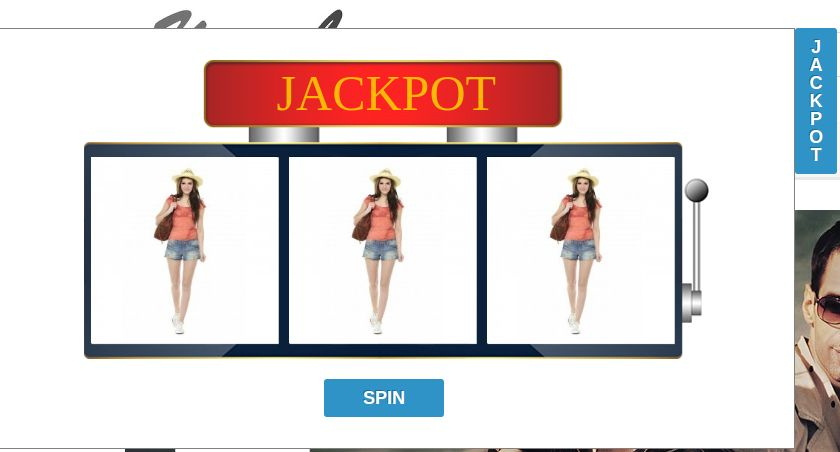
Quando o addon do jackpot Prestashop é ativado no painel de administração, ele aparecerá na frente da primeira página em que o cliente visitará a loja. Como as configurações são dadas no back-end, o módulo terá dois layouts e quando o módulo aparecer na frente, será de acordo com o layout selecionado pelo admin no back-end.

LAYOUT 1 (SLIDER)

LAYOUT 2 (POP UP)

Assista ao vídeo tutorial aqui:

Clique aqui para Demonstração de administração de Demonstração Frontal of the Prestashop gift module.

Suplemento de alerta de estoque baixo do Prestashop Marketplace – Manual do usuário

Introdução de Alerta de estoque baixo do mercado de Prestashop Addon

Este módulo é basicamente para os vendedores para que eles saibam sobre o estoque decrescente de seus produtos. Neste módulo, o vendedor pode definir uma quantidade específica dos produtos e, se algum de seus produtos ficar abaixo dessa marca, o vendedor receberá um alerta de alerta sobre a redução do produto. O administrador também pode definir um cron que enviará um e-mail ao vendedor assim que o estoque de qualquer um dos produtos estiver inoperante ou tão logo um pedido seja feito, fazendo com que o estoque desse produto seja menor a partir da baixa quantidade de estoque.

Etapas para instalação

Para instalar este anúncio, siga os seguintes passos:

1. Adicione a pasta ad-don na pasta modules do seu sistema.

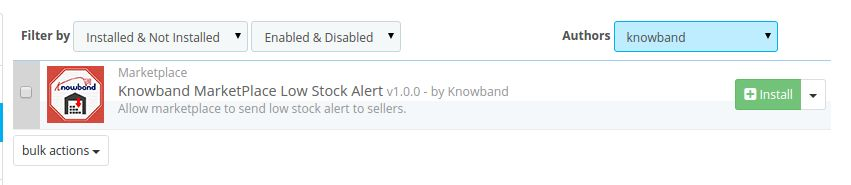
2. Depois de adicionar essa pasta de anúncios, o sistema listará a página do anúncio na página do módulo na categoria de recursos front office, conforme abaixo:

3. Clique em instalar para instalar este Ferramenta de Administração Prestashop Addon.

Localização do Menu

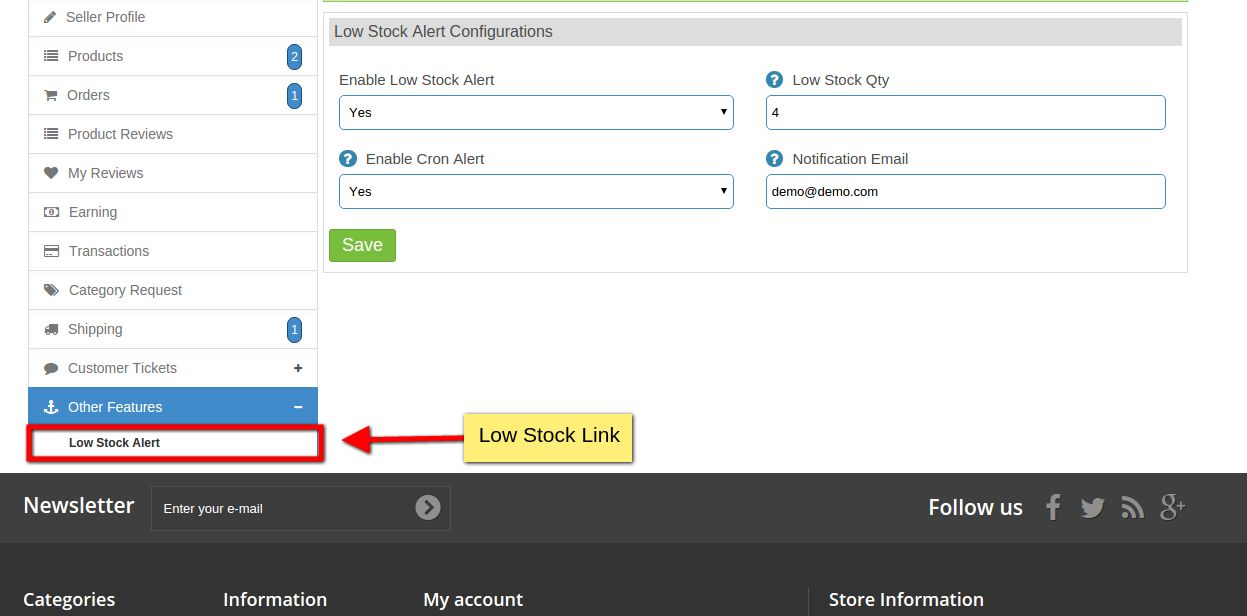
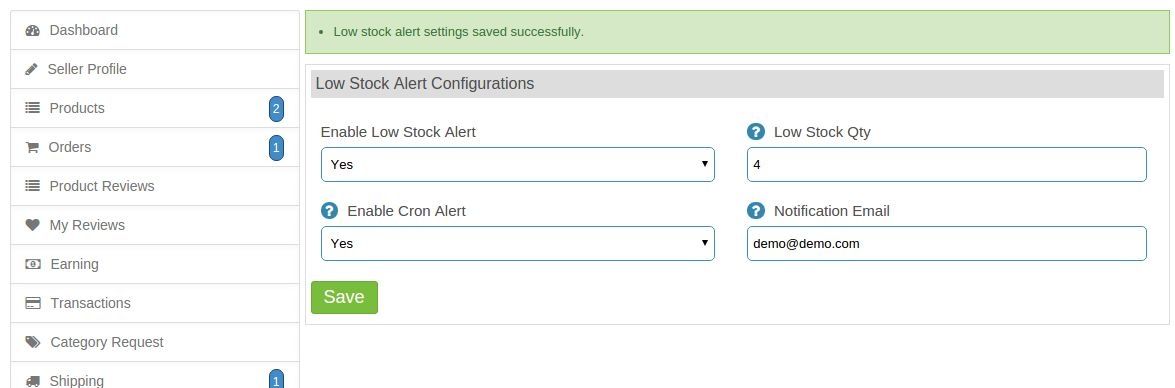
Após a instalação, um menu será exibido para o vendedor, conforme mostrado na tela abaixo:

Ao clicar no link destacado, o sistema redirecionará o vendedor para sua página de configurações de alerta de baixa disponibilidade.

Configuração de alerta de estoque baixo

Aqui todas as configurações dos módulos são mencionadas. Estes são explicados abaixo:

Descrição das configurações

1. Ativar alerta de estoque baixo: O módulo só funcionará se esse campo estiver definido como ativado. Se este módulo estiver desativado, o módulo não funcionará.

2. Baixa quantidade de estoque: Neste campo, o vendedor definirá a baixa quantidade de estoque. Se a quantidade de qualquer produto do vendedor for inferior a esse valor, o vendedor receberá um e-mail após o pedido ser feito ou quando o cron funcionar.

3. Ativar Alerta Cron: Se esse campo estiver habilitado, o cron configurado pelo administrador funcionará e, se esse campo estiver desativado, o vendedor não receberá nenhum dos e-mails gerados pelo cron.

4. notificação de E-mail: Este é o e-mail do vendedor no qual o vendedor receberá os e-mails de alerta de baixa disponibilidade.

Fluxo de trabalho do módulo

Quando o vendedor habilitar o módulo e definir a baixa quantidade de estoque, após cada pedido ser feito para os produtos do vendedor, o vendedor receberá um email de alerta se a quantidade do produto for menor do que a baixa quantidade de estoque definida pelo fornecedor. vendedor. O vendedor também pode receber e-mail de acordo com o cron configurado pelo administrador em seu servidor, mas se o vendedor tiver desabilitado as configurações do cron de sua interface, ele não receberá nenhum dos e-mails que serão gerados a partir do cron.

Prestashop Supercheckout Analytic Addon – Manual do usuário

Etapas 1.0 para instalação

A seguir estão as etapas para instalar oPrestashop Checkout Analytic Addon

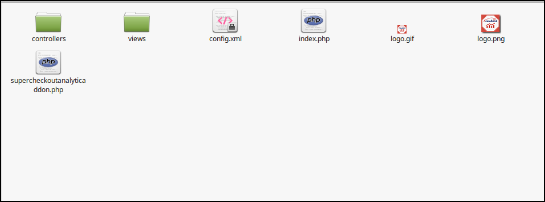
  • A estrutura de pastas da análise da página de check-out do Prestashop por addon de análise da Knowband

  • Copie toda a pasta nomeada como addon analítico de checkout por Banda de conhecimento na sua pasta de módulos do diretório raiz da sua loja PrestaShop através do FTP.
  • Você também pode fazer o upload da pasta zip do módulo clicando no botão Add New Module, que deve aparecer apenas no canto superior direito da página de listagem de módulos.
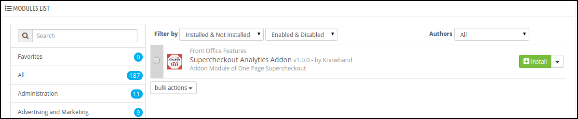
  • Depois disso, você poderá encontrar o addon Prestashop do Google Analytics pronto para ser instalado nos módulos da sua loja PrestaShop, conforme mostrado abaixo.

  • Clique no link Instalar para instalar o módulo de análise da página de checkout do Prestashop.

2.0 Admin Module

Aqui, o dono da loja Prestashop pode ativar / desativar o addon Prestashop e ver o resumo da análise.

Depois de instalar o addon de análise de check-out Prestashop no armazenamento, o módulo fornecerá as seguintes guias:

  1. Configurações gerais
  2. Detalhes do Analytics
  3. Outros Plugins

Configurações gerais do 2.0.1

Ao clicar no link de configuração na página de listagem de módulos, o link de configuração aparecerá automaticamente assim que você instalar o plug-in.

A guia consiste nos seguintes detalhes:

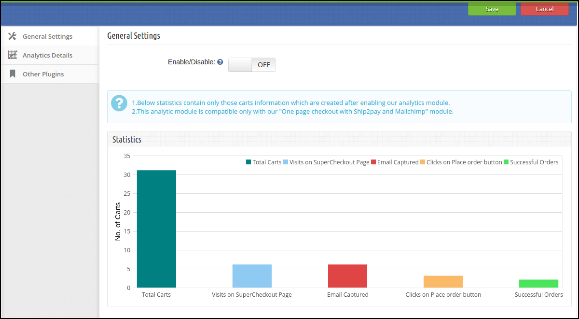
  1. Habilitar desabilitar: Para ativar o Google Analytics do Prestashop, alterne o botão de ativação de DESATIVADO para ATIVADO. O valor padrão será OFF.
  2. Gráfico de Estatísticas: O gráfico mostra as estatísticas apenas dos carrinhos que são criados após a ativação do módulo Prestashop.

Detalhes do 2.0.2 Analytics

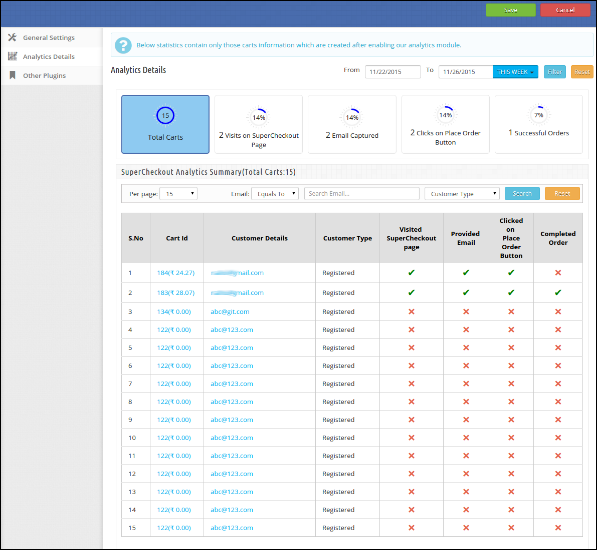
Esta guia mostra os detalhes das seguintes ações:

  1. Total de carrinhos: Mostra o número total de carrinhos criados depois de ativar o addon Prestashop do Google Analytics.
  2. Visitas na página de check-out: Número total de clientes que visitam a página de checkout.
  3. Email capturado: Número total de clientes que forneceram seus endereços de e-mail.
  4. Cliques no botão de ordem de lugar: Número total de clientes que clicam no botão de pedido de lugar.
  5. Ordens de Sucesso: Total de clientes que concluíram seus pedidos.

Tabela Consistem as seguintes colunas:

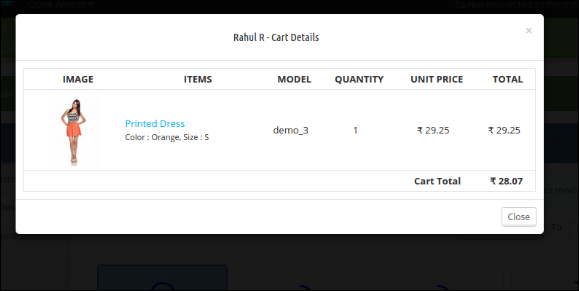
  • Id do carrinho: Esta coluna mostra o código do carrinho do produto juntamente com o total do carrinho. O administrador da loja Prestashop também pode ver os detalhes do carrinho clicando no código do carrinho.

  • Detalhes do cliente: Esta coluna consistirá nos endereços de e-mail do cliente. O administrador da loja Prestashop
  • Tipo de Cliente: Esta coluna mostra o tipo de clientes. Se os clientes são registrados, convidados, visitantes ou visitantes por e-mail.
  • Visitou a página de checkout: Esta coluna mostrará se o visitante / cliente visitar nossa página de checkout, caso contrário, uma cruz será exibida.
  • E-mail fornecido: Esta coluna mostrará se o visitante / cliente insere um endereço de e-mail no campo de e-mail da página de checkout, caso contrário, mostra uma cruz.
  • Clicado no botão de ordem de lugar: Esta coluna mostrará se o visitante / cliente clica no botão 'colocar ordem' na página de checkout, caso contrário, mostre a cruz.
  • Encomenda Concluída: Esta coluna mostrará se o cliente completou seu pedido na página de checkout.

Recomendações

  • Instale a verificação de uma página com Ship2pay e Mailchimp módulo antes de instalar este módulo de análise de página de checkout Prestashop.
  • Lembre-se sempre de que as Estatísticas contêm apenas as informações do carrinho criadas ao ativar o addon de análise de página de check-out do Prestashop.

Esperamos ter coberto todas as preocupações relacionadas à instalação e ao guia de produtos deste Addon Prestashop. Confira o Recursos Prestashop que podem melhorar o negócio de comércio eletrônico.

Isso também lhe interessaria:

Sugestão automática de pesquisa do Prestashop

1.0 Introdução

Ofertas Knowband Prestashop Search Auto Suggest Addon que implementa a funcionalidade do campo de pesquisa de preenchimento automático na sua loja Prestashop eCommerce. O módulo de sugestão automática do Prestashop fornece sugestões de pesquisa aos clientes quando o cliente digita algo no campo de pesquisa. Com a ajuda deste plug-in Prestashop, o administrador da loja online também pode exibir os preços na lista de sugestões de produtos. O administrador da loja de comércio eletrônico também pode filtrar o resultado da pesquisa de produtos com base no status do estoque.

Esse plug-in de sugestão automática do Prestashop facilita a pesquisa de produtos para os clientes. O complemento de pesquisa rápida Prestashop permite pesquisar na descrição do produto por nome do produto, SKU, Descrição, Tag, UPC, EAN .etc). Dessa forma, o administrador da loja online pode oferecer uma melhor experiência de loja aos clientes, mostrando-lhes os produtos sugeridos durante a pesquisa do produto. Os clientes podem visualizar uma lista de produtos como sugestões ao mesmo tempo em que começam a pesquisar por qualquer produto na caixa de pesquisa do site.

O que há de novo:

Nas versões atualizadas deste módulo de sugestão automática do Prestashop Search, existem alguns recursos adicionais:

  1. O administrador pode mostrar títulos de produtos e categorias na interface front-end do site. O plug-in de pesquisa automática rápida Prestashop também permite definir a fonte do cabeçalho e a cor do plano de fundo.
  2. Há uma opção para definir a aparência das sugestões de pesquisa nas configurações de layout personalizadas deste plug-in de pesquisa automática Prestashop Fast.
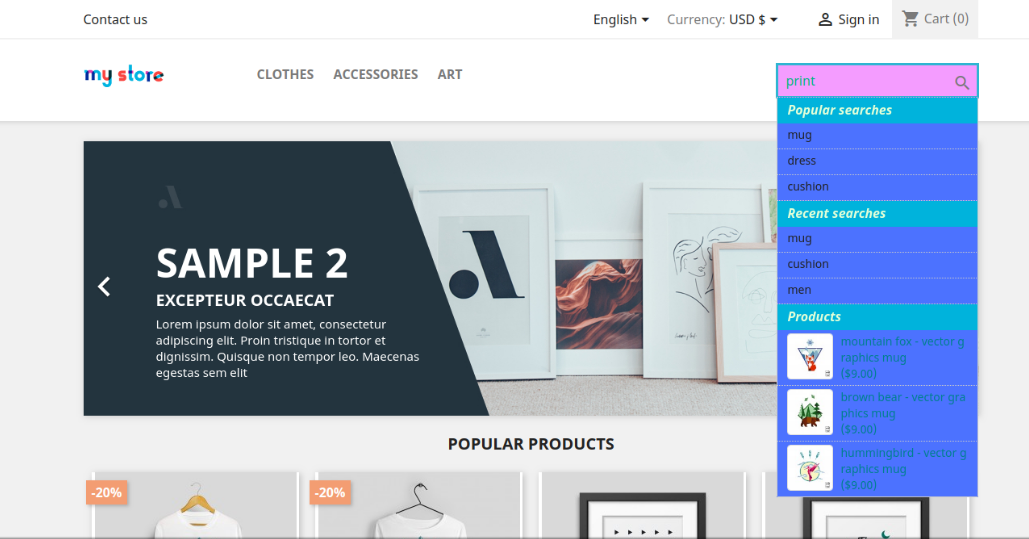
  3. O administrador também pode mostrar pesquisas populares e recentes aos usuários on-line, ativando e configurando o número na interface do administrador.
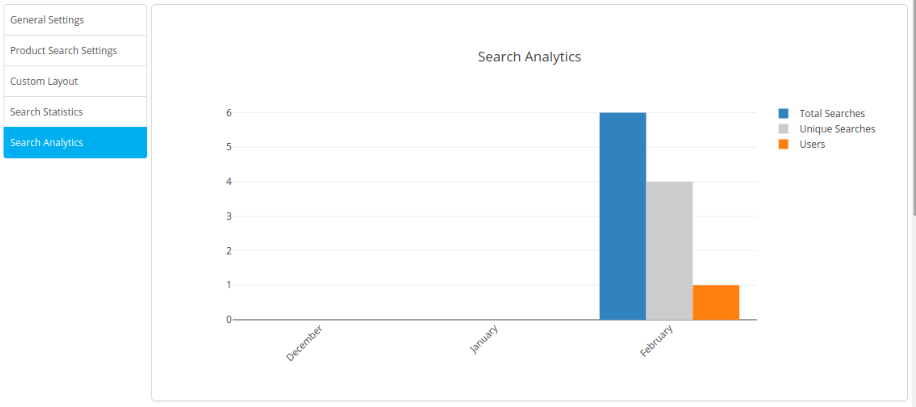
  4. Nas configurações de análise de pesquisa, o comerciante on-line pode visualizar os dados dos últimos três meses. O plug-in de pesquisa automática Prestashop Fast mostra um gráfico para fornecer detalhes do total de pesquisas, pesquisas exclusivas e número de usuários.

1.1 Benefícios para os comerciantes oferecidos pelo Prestashop Plugin de busca automática rápida

  1. Com este módulo de sugestão automática de pesquisa do Prestashop, o comerciante on-line pode mostrar sugestões de pesquisa para os usuários on-line ao mesmo tempo em que começam a digitar qualquer coisa.
  2. Existe uma opção para exibir os preços do produto, juntamente com as sugestões do produto. Os usuários online também podem visualizar a imagem em miniatura com os produtos.
  3. O plug-in de pesquisa automática Prestashop Fast permite que o administrador da loja defina o número de sugestões de produtos.
  4. O administrador da loja Prestashop pode alterar o limite de caracteres para iniciar a pesquisa. O limite mínimo de caracteres é 3.
  5. Existe uma opção para pesquisar o termo em produtos e a categoria ou administrador pode selecionar apenas um deles para pesquisar o termo.
  6. O complemento completo de pesquisa Prestashop fornece uma opção para definir o resultado da pesquisa de produtos com base no status do estoque. Produtos fora de estoque podem ser ocultados.
  7. O complemento Prestashop permite pesquisar detalhes do produto, como nome do produto, SKU, Descrição, Etiqueta, etc.
  8. O complemento de pesquisa automática de Prestashop permite que o comerciante da loja defina a aparência das sugestões de pesquisa na interface do administrador.
  9. O comerciante on-line também pode exibir pesquisas populares e recentes para os usuários.
  10. O complemento de pesquisa de correções automáticas do Prestashop pode verificar as 10 principais palavras-chave da sua loja. Dessa forma, o comerciante on-line pode ter uma idéia das palavras-chave populares desse produto.
  11. O módulo de preenchimento automático de pesquisa Prestashop fornece estatísticas de pesquisa que fornecem informações sobre a palavra-chave pesquisada pelo usuário.
  12. No Search Analytics, o comerciante on-line pode visualizar o status dos últimos três meses. O administrador pode visualizar o total de pesquisas, pesquisas exclusivas e o número de usuários que usaram a funcionalidade.

1.2 Recursos oferecidos pelo plug-in de pesquisa automática rápida Prestashop

  1. O plug-in de pesquisa automática rápida PrestaShop oferece o recurso de sugestões de pesquisa de preenchimento automático.
  2. O complemento de pesquisa rápida Prestashop oferece a pesquisa com base em detalhes como nome, descrição, tags, SKU .etc
  3. O addon de pesquisa rápida oferece sugestões de pesquisa de produtos ou categorias. O administrador também pode selecionar os dois.
  4. O plug-in de pesquisa automática rápida Prestashop fornece resultados de pesquisa ajax rápidos.
  5. O comerciante eletrônico pode mostrar preços com as sugestões do produto. O plug-in de pesquisa automática Prestashop Fast permite exibir ou ocultar os preços do produto com as sugestões do produto.
  6. o
  7. O módulo de preenchimento automático de pesquisa Prestashop é compatível com várias lojas.
  8. O plugin de sugestão de pesquisa Prestashop é compatível com SSL, tema e navegador.
  9. O complemento de pesquisa rápida Prestashop permite exibir títulos de produtos e categorias na interface front-end do site. O administrador também pode definir a fonte do cabeçalho e a cor do plano de fundo.
  10. Nas configurações de layout personalizadas deste plug-in de pesquisa automática Prestashop Fast, o comerciante on-line pode definir a aparência dos resultados da pesquisa.
  11. Há uma opção para exibir pesquisas populares e recentes para os usuários na interface front-end. O administrador também pode definir o número de resultados.
  12. O plug-in de pesquisa automática Prestashop Fast mostra um gráfico na seção de análise de pesquisa para visualizar o total de pesquisas, pesquisas exclusivas e número de usuários facilmente.

1.3 Prestashop search addon complete Benefícios para os clientes

  1. Os usuários on-line podem obter o produto desejado sem perder tempo. Eles precisam procurá-lo apenas na caixa de pesquisa.
  2. Os clientes online também podem visualizar o preço do produto diretamente em busca de sugestões.
  3. O plug-in de preenchimento automático da pesquisa Prestashop oferece uma imagem em miniatura que ajuda o cliente a selecionar o produto.
  4. Não há necessidade de digitar o nome completo do produto.
  5. O complemento Prestashop oferece uma interface responsiva para dispositivos móveis. Os usuários online também podem visualizar sugestões de pesquisa em seus dispositivos móveis.
  6. O plug-in de preenchimento automático da pesquisa Prestashop é compatível com o navegador.
  7. Os usuários online também podem visualizar pesquisas recentes e populares.
  8. Os usuários online têm a opção de selecionar produtos na seção de categoria ou seção de produto do resultado da pesquisa.

Instalação 2.0

Depois que o administrador da loja adquirir o módulo de conclusão automática de pesquisa Prestashop na loja Knowband, ele obterá os arquivos mencionados abaixo:

1.?The zipped file consists of the source code of the Prestashop search auto complete module.

2.?User Manual

O proprietário da loja online pode seguir as etapas fornecidas para instalar o módulo de conclusão automática da pesquisa Prestashop.

  • Antes de tudo, o administrador precisa descompactar o arquivo compactado. Este arquivo inclui alguns arquivos e pastas.
  • Copie toda a pasta e cole-a na pasta "Módulos" do diretório da loja. O administrador pode seguir o caminho

3)

????

Agora o administrador pode clicar no botão "Instalar" para instalar este módulo facilmente. Um pop-up de confirmação será exibido. Clique em "Continue com a instalação". Esta etapa instalará o módulo de suporte ao bate-papo ao vivo e exibirá a notificação Módulo (s) instalado (s) com sucesso“.

3.0

O administrador da loja Prestashop pode alterar as várias configurações deste módulo de sugestão de pesquisa Prestashop, de acordo com os requisitos. Usando este

  • Configurações gerais
  • Configurações de pesquisa de produtos
  • Layout Personalizado
  • Estatísticas de pesquisa
  • Search Analytics

O administrador pode aplicar essas configurações e implementar a funcionalidade de mostrar sugestões de pesquisa.

Configurações gerais do 3.1

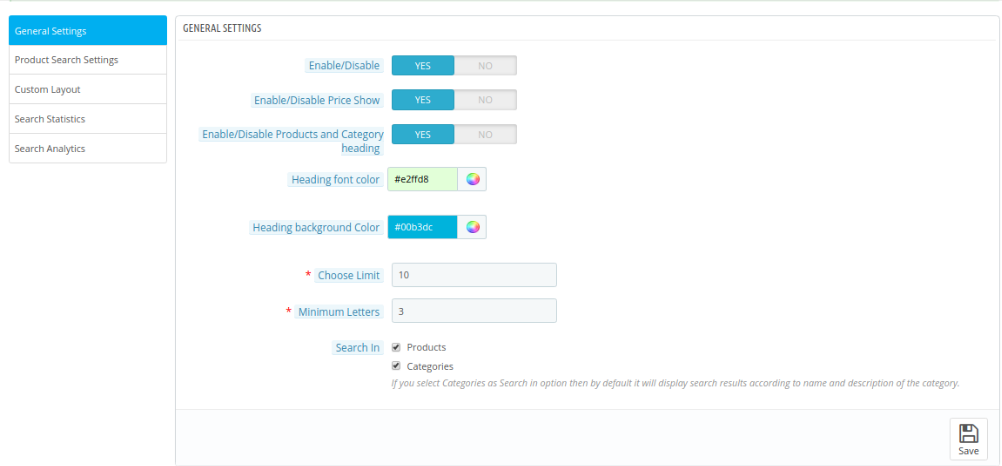
Quando o administrador clicar no link de configuração no módulo de conclusão automática da pesquisa Prestashop, o sistema abrirá as guias de configurações gerais por padrão. Estas são as opções de configuração disponíveis nesta seção:

Inicialmente, os campos no formulário acima já estarão preenchidos com seus valores padrão.

  • Habilitar desabilitar: Habilite a opção para ativar a funcionalidade de sugestão automática.
  • Ativar / desativar preço Mostrar: Ative a opção para mostrar o preço do produto junto com as sugestões. Para ocultar o preço, o administrador pode desativar esta opção.
  • Ativar / desativar produtos e cabeçalho de categoria: Ative esta opção para mostrar produtos e títulos de categoria nas sugestões de pesquisa.
  • Cor da fonte do cabeçalho: Defina a cor da fonte para os títulos de categoria / produto.
  • Cor do fundo do cabeçalho: Defina a cor de fundo para os títulos de categoria / produto.
  • Limite de escolha: Usando esta opção, o administrador pode definir o limite máximo para mostrar o resultado da pesquisa por padrão, o valor será 10.
  • Letras mínimas: As letras mínimas que o usuário digita para iniciar a pesquisa podem ser definidas usando esta opção. Por padrão, o valor será 3.
  • Buscar em: O administrador do Prestashop pode escolher o que mostrar o resultado da pesquisa, basta verificar as opções.

3.2 Configurações de pesquisa de produtos

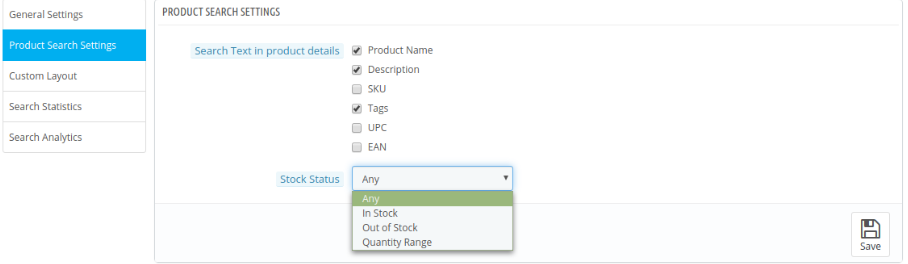
Nesta guia, o administrador pode definir todas as configurações relacionadas aos detalhes da pesquisa de produtos, conforme descrito abaixo:

  • Pesquisar texto nos detalhes do produto: Nesta opção, o administrador do Prestashop pode escolher onde pesquisar o termo de pesquisa nos detalhes do produto simplesmente verificando as opções.
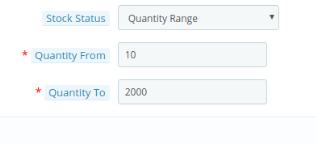
  • Status de estoque: Admin pode mostrar todos os produtos ou conforme o status do estoque. O módulo de pesquisa automática Prestashop permite exibir apenas produtos em estoque, apenas produtos fora de estoque ou de acordo com a faixa de quantidade.

3.3 Layout personalizado

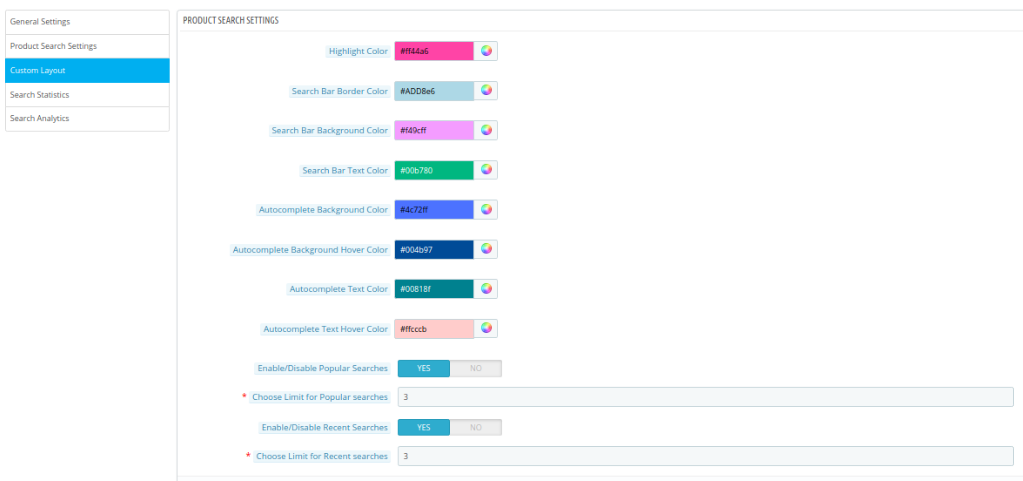
O comerciante da loja on-line tem uma opção para definir a aparência das sugestões de produtos. Estas são as opções de personalização, como mostrado abaixo:

  • Cor de destaque: Defina a cor de destaque para as sugestões de pesquisa.
  • Cor da borda da barra de pesquisa: Digite a cor da borda da barra de pesquisa.
  • Cor do plano de fundo da barra de pesquisa: Selecione a cor de fundo para a barra de pesquisa.
  • Cor do texto da barra de pesquisa: Escolha a cor do texto da barra de pesquisa.
  • Cor de fundo do preenchimento automático: Na ferramenta seletor de cores, selecione a cor de fundo para a seção de preenchimento automático.
  • Cor de foco instantâneo de preenchimento automático: Defina a cor de fundo do preenchimento automático ao passar o mouse.
  • Cor do texto de preenchimento automático: Selecione a cor para o texto de preenchimento automático.
  • Cor de foco instantâneo de preenchimento automático: Escolha Cor de foco instantâneo de preenchimento automático na ferramenta Seletor de cores.
  • Ativar / desativar pesquisas populares: Habilite esta opção se desejar mostrar pesquisas populares na interface front-end.
  • Escolha Limitar para pesquisas populares: Digite o número de pesquisas populares que você deseja mostrar.
  • Ativar / desativar pesquisas recentes: Habilite esta opção se desejar mostrar pesquisas recentes na interface front-end.
  • Escolha Limitar para pesquisas recentes: Defina o número de pesquisas recentes que você deseja mostrar aos usuários.

3.4 Estatísticas de pesquisa

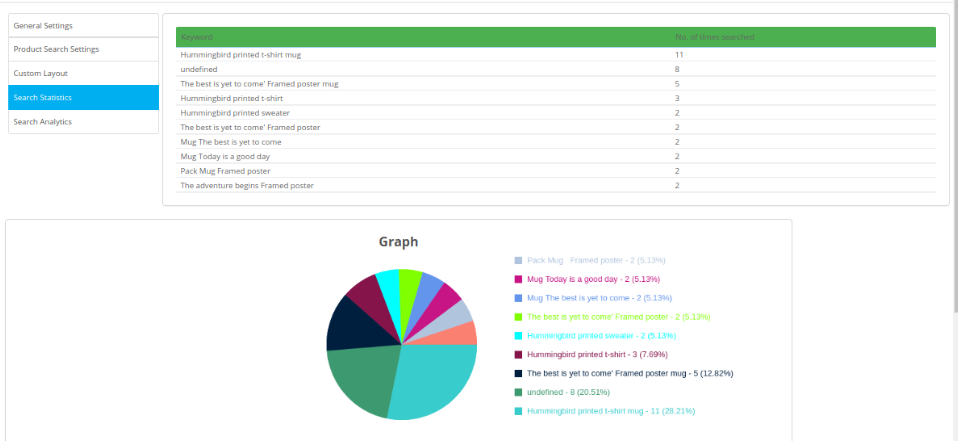
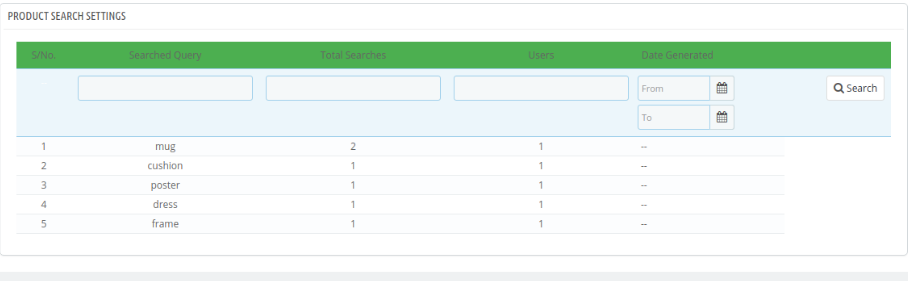
Nesta guia, o administrador pode visualizar a palavra-chave pesquisada pelos usuários no front-end na forma de lista e gráfico.

3.5 Search Analytics

Nesta seção, o comerciante da loja pode visualizar um gráfico dos três meses anteriores nos quais ele pode visualizar o total de pesquisas, pesquisas exclusivas e número de usuários.

O administrador também pode visualizar as consultas pesquisadas nas configurações de pesquisa de produtos, como mostrado abaixo:

Interface 4.0 Front-end

O usuário on-line pode pesquisar o produto usando algoritmos avançados, apenas inserindo texto na caixa de pesquisa, o usuário poderá visualizar o resultado da pesquisa, conforme mostrado abaixo:

Clicar em qualquer produto ou categoria redirecionará os usuários online para o produto / categoria específico. Os usuários on-line podem visualizar sugestões por categoria e sugestões por produto em diferentes cabeçalhos, como mostrado abaixo:

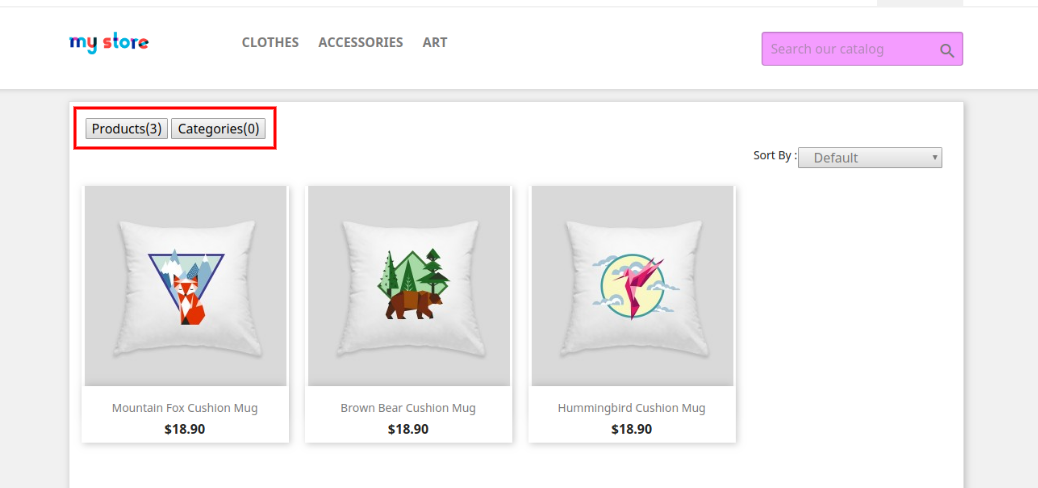
Os usuários online também podem controlar os resultados selecionando a categoria ou a opção de produtos:

Assim, com a ajuda deste complemento de pesquisa de correção automática do Prestashop, o administrador da loja de comércio eletrônico também pode oferecer uma melhor experiência de loja para os visitantes e clientes da loja. Os clientes podem visualizar facilmente os produtos desejados sem sequer inserir o nome completo. Este módulo de sugestão de pesquisa Prestashop oferece uma interface amigável.

Os usuários on-line podem obter sugestões de pesquisa enquanto pesquisam qualquer produto na caixa de pesquisa do site. Os clientes podem obter facilmente o produto, o que melhora sua experiência na loja. O administrador da loja de comércio eletrônico pode mostrar detalhes do preço com as sugestões do produto. O complemento de sugestão automática do Prestashop é altamente personalizável e permite que o administrador da loja selecione uma categoria ou produtos para mostrar pesquisas nas seções selecionadas. O complemento de pesquisa rápida do Prestashop também oferece uma opção para ocultar produtos fora de estoque da lista de sugestões de pesquisa.

Dessa forma, o administrador da loja on-line pode mostrar sugestões aos clientes com facilidade e facilitar as compras. o

Recomendações

Atualize a página inicial da sua loja sempre que ativar / desativar o plug-in.

Se o plug-in de pesquisa automática Prestashop Fast não estiver funcionando após a instalação, verifique as permissões na pasta de módulos. A pasta deve ser gravável. Por favor, permita a permissão da pasta para 755

Esperamos ter coberto todas as preocupações relacionadas à instalação e ao guia de produtos deste Addon Prestashop. Confira o que o novo Prestashop 1.7 traz para os clientes de comércio eletrônico.

Para mais Complementos Prestashop visite Banda de conhecimento:

Prestashop Fast pesquisa automática addon Module Link

Plugin de pesquisa automática rápida Knowband Prestashop Vídeo do youtube.

Sugestão de pesquisa Prestashop Link de loja adicional.


GTranslate – Error 402: Payment Requiredhtml{height:100%;margin:0;padding:0}body{margin:0;padding:0;height:100%;background:url(https://gtranslate.io/assets/images/header-bg.png) no-repeat center center fixed;-webkit-background-size:cover;-moz-background-size:cover;-o-background-size:cover;background-size:cover}.wrapper{height:100%;margin:0;padding:0;background:rgba(25,26,29,0.8);background:-moz-linear-gradient(left, rgba(25,26,29,0.8) 0%, rgba(25,26,29,0.8) 100%);background:-webkit-gradient(left top, right top, color-stop(0%, rgba(25,26,29,0.8)), color-stop(100%, rgba(25,26,29,0.8)));background:-webkit-linear-gradient(left, rgba(25,26,29,0.8) 0%, rgba(25,26,29,0.8) 100%);background:-o-linear-gradient(left, rgba(25,26,29,0.8) 0%, rgba(25,26,29,0.8) 100%);background:-ms-linear-gradient(left, rgba(25,26,29,0.8) 0%, rgba(25,26,29,0.8) 100%);background:linear-gradient(to right, rgba(25,26,29,0.8) 0%, rgba(25,26,29,0.8) 100%);filter:progid:DXImageTransform.Microsoft.gradient( startColorstr=’#191a1d’, endColorstr=’#191a1d’, GradientType=1 )}.dialog{font-family:”proxima-nova”,”helvetica”;text-align:center;color:#fff;margin-top:10%;box-sizing:border-box;padding:0.5em}.logo{width:180px;padding:0.6em;margin-bottom:0.5em}.icon{width:6em;height:6em;margin-bottom:0.5em}h1{font-size:4em}a{color:#fff;text-decoration:underline;font-weight:bold} Error 402: Payment RequiredGTranslate subscription is inactive or expired for this website.If you are the owner go to gtranslate.io