O MailChimp é um dos softwares de marketing de e-mail mais usados do mercado. Por causa de seu plano de inicialização gratuito, é o serviço de e-mail favorito para a maioria dos profissionais de marketing.
Como todos os outros softwares de marketing de e-mail, o MailChimp também fornece APIs diferentes para soluções de desenvolvimento e integração. Por exemplo, a chave da API do MailChimp pode ser usada para integrar esse serviço com qualquer plataforma de CMS ou eCommerce por meio de módulos.
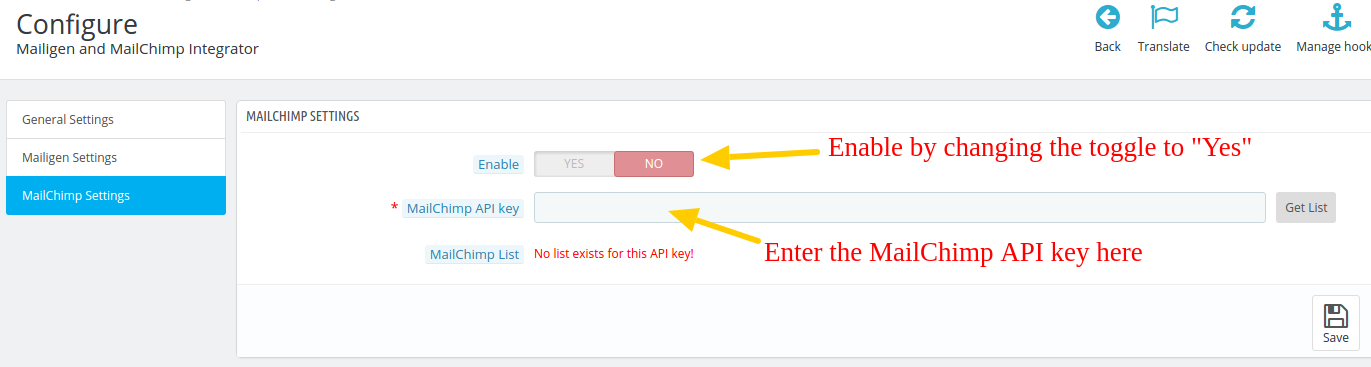
Por exemplo, o módulo de integração PrestaShop MailChimp usa a chave API para capturar e sincronizar os dados de email de uma loja PrestaShop para a lista de emails MailChimp. Existem várias outras soluções e módulos que usam a API para vários tipos de integrações.
Etapas para obter a chave da API do MailChimp
– Visita
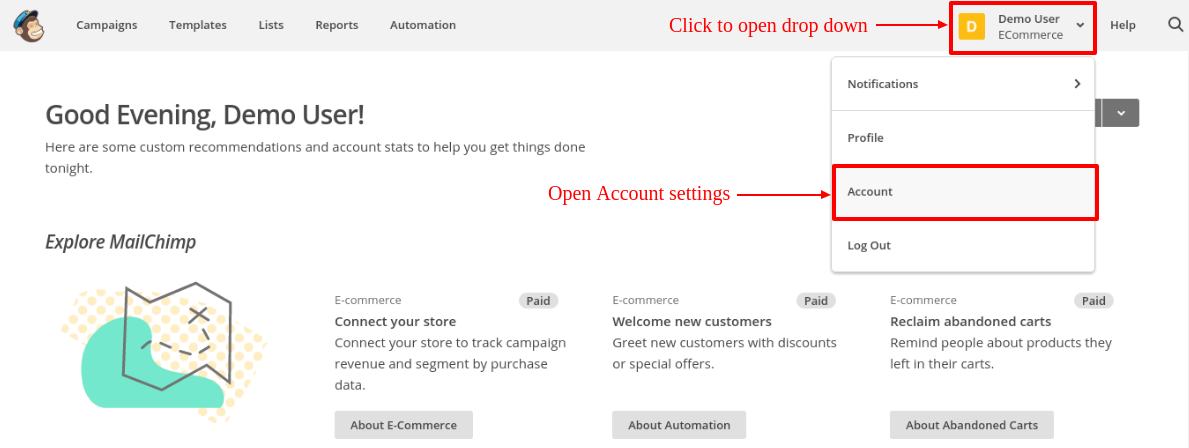
– No Painel, clique no botão no canto superior direito do painel. Menu suspenso será aberto, clique em "Conta" link nesse menu como visto na tela abaixo.
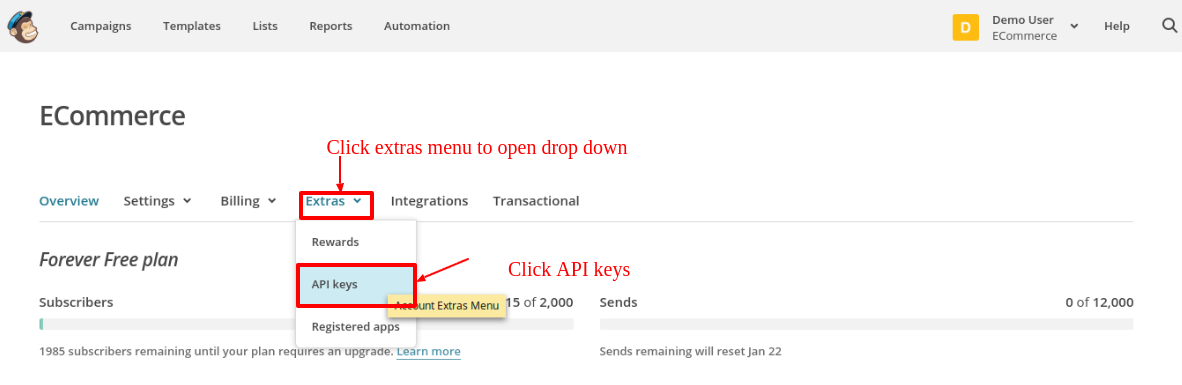
– Na página de configurações da conta, alguns submenus estarão visíveis. Clique "Extras" submenu para abrir o menu suspenso. Clique "Chaves da API" como mostrado na tela abaixo:
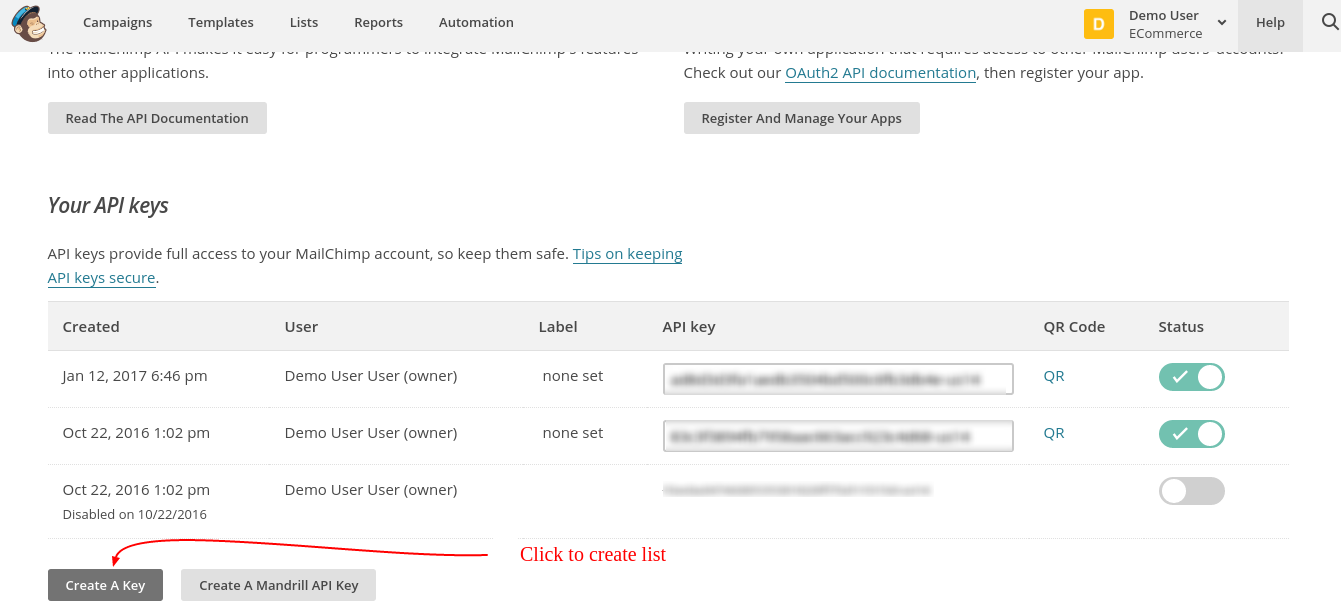
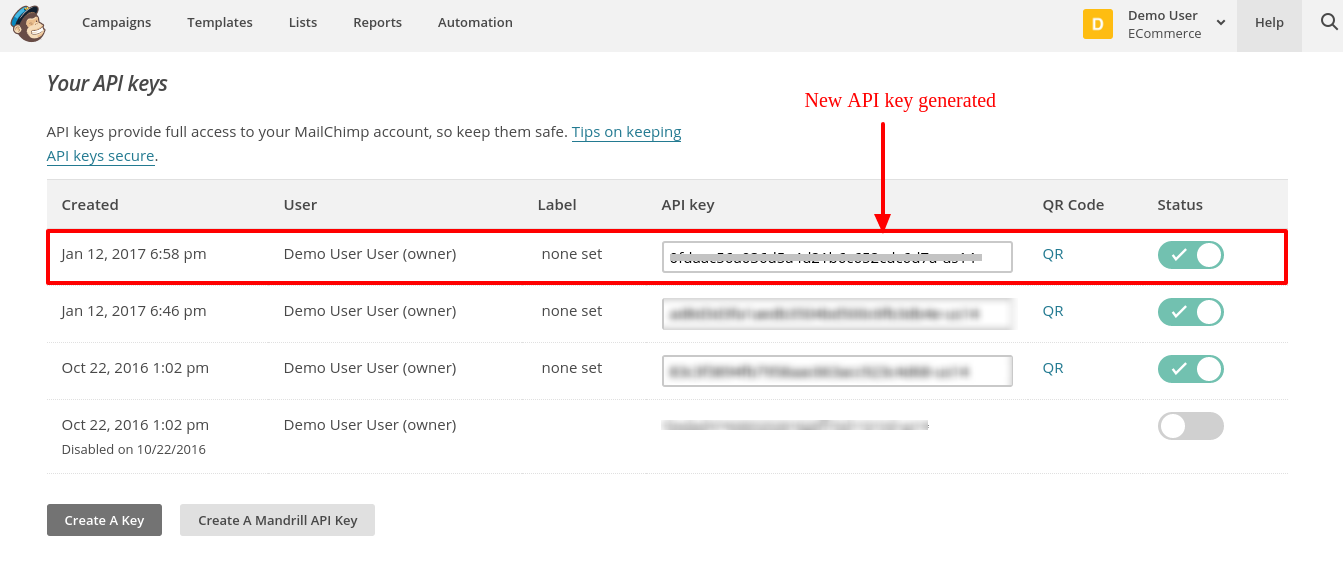
– Na página de chaves da API, clique em "Criar uma chave" para gerar chave de API. Após a criação, uma nova chave de API será adicionada à sua lista de chaves de API. A tela é dada abaixo:
Para criar uma lista do MailChimp
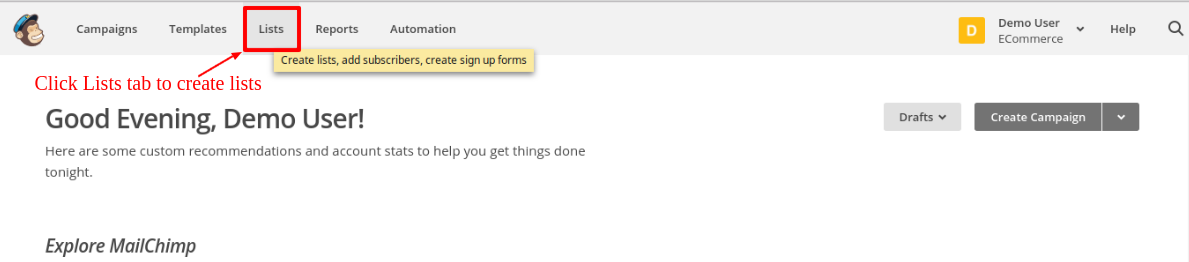
– Agora, para criar uma lista, clique em listas guia no menu superior. O administrador será redirecionado para uma nova página na qual ele poderá visualizar listas e criar listas também. A tela é dada abaixo:
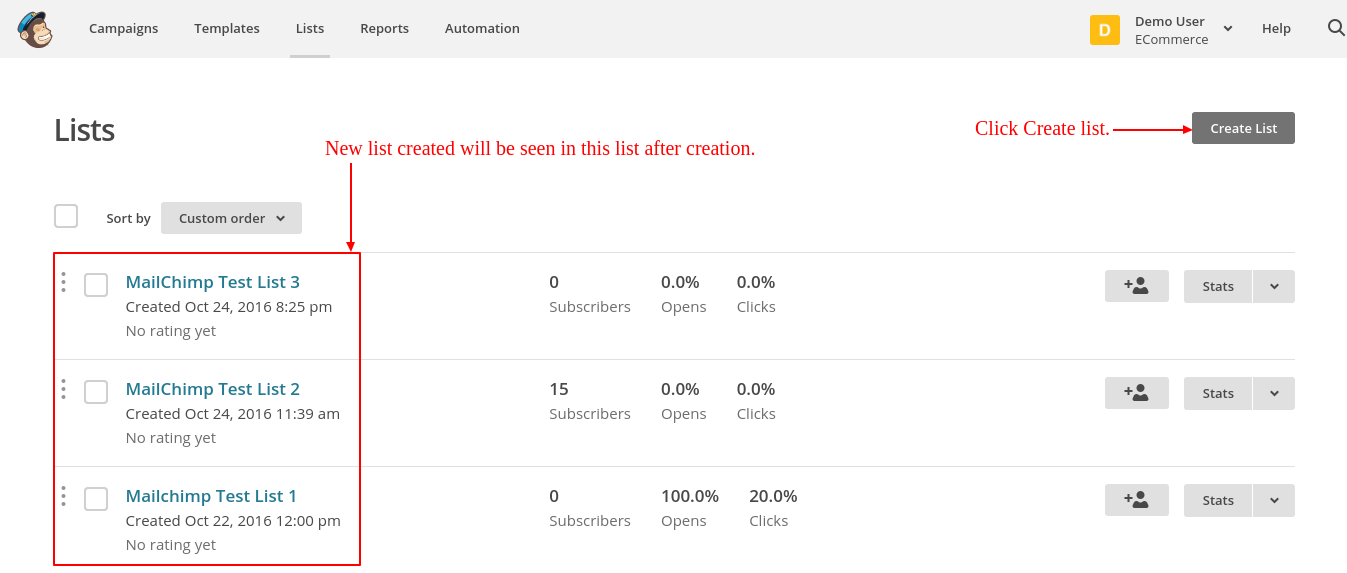
– Na página de listas, clique em "Criar lista" para criar uma nova lista. Após a criação, as listas serão visíveis na página Listas, conforme mostrado na tela abaixo.
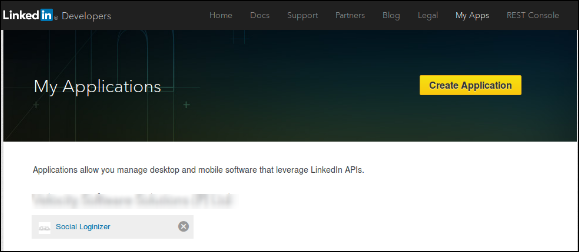
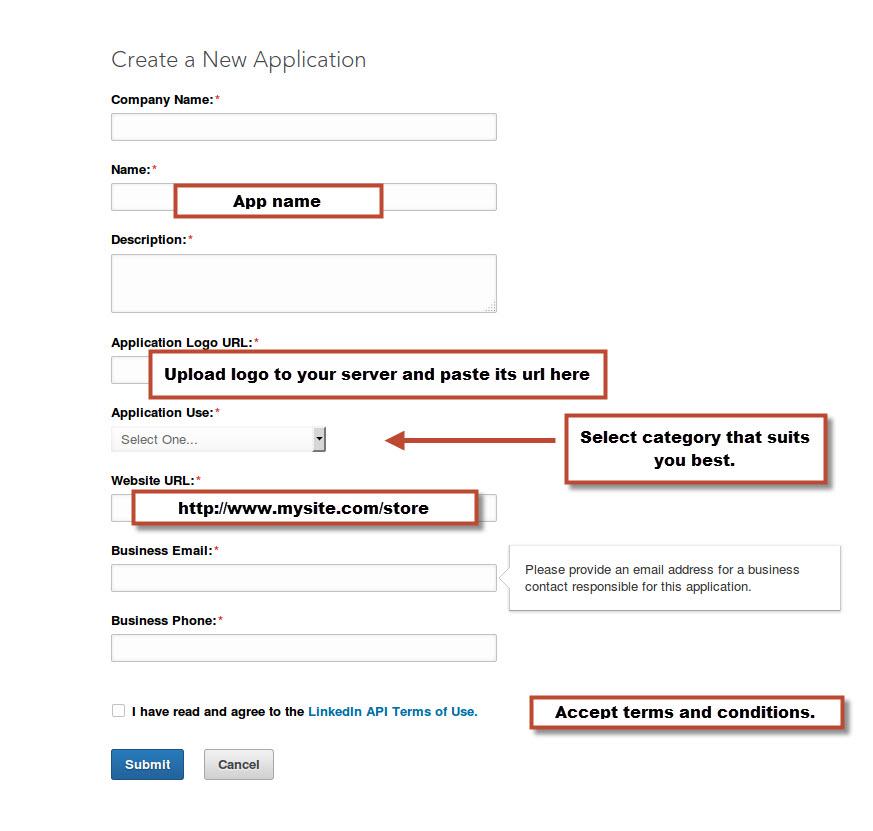
O LinkedIn é um dos sites de rede social mais populares usados por profissionais em todo o mundo. Com uma alta parcela de usuários do LinkedIn, utilizar esta plataforma como uma opção de login social em sua loja é bastante útil.
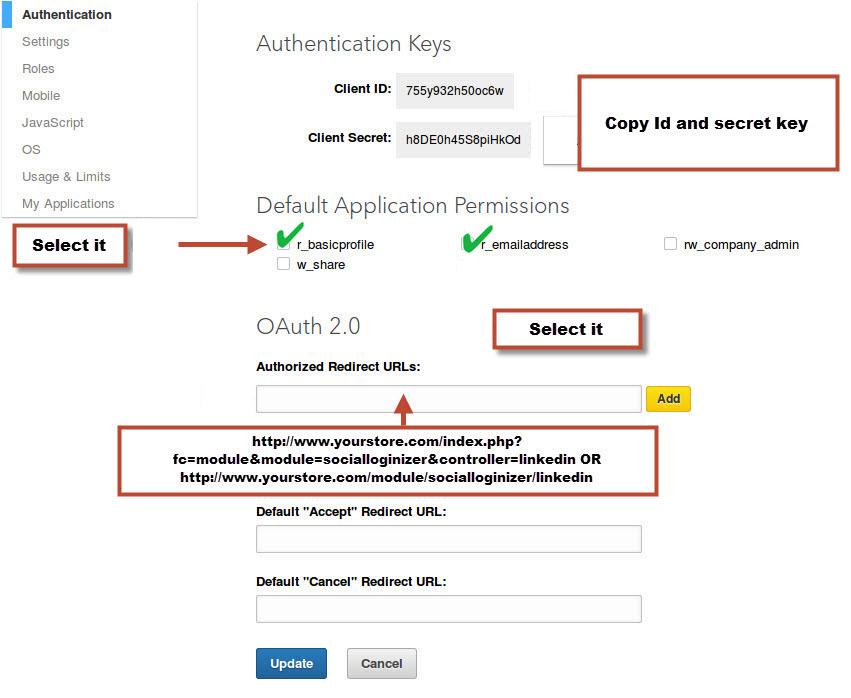
PS: Por favor, certifique-se de que as permissões padrão do aplicativo estão selecionadas corretamente para usar o aplicativo. Como mostrado na imagem acima.
– Agora você pode usar esses detalhes da API em seu módulo de login social do LinkedIn para permitir que seus clientes façam login em sua loja usando sua conta do LinkedIn.
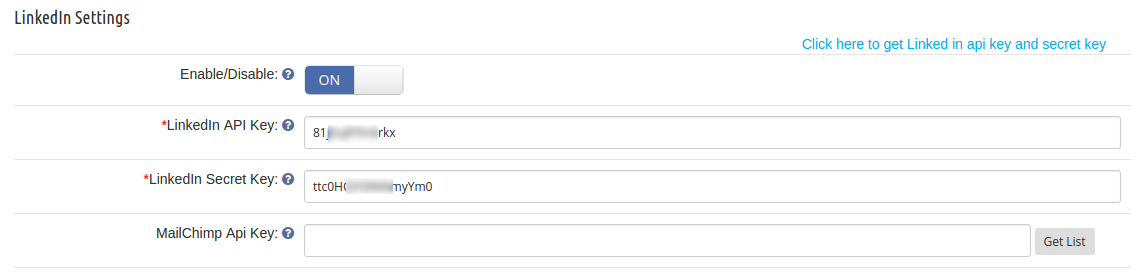
Caso você esteja usando nosso módulo Social Loginizer (para PrestaShop, OpenCartou Magento) então você pode configurar os detalhes da API extraídos na interface a seguir nas configurações do módulo.
O Instagram é um dos mais populares sites de redes sociais de compartilhamento de fotos e imagens que foi adquirido pelo Facebook no 2012. A empresa de bilhões de dólares tem uma base massiva de usuários, mais de 600 milhões para ser precisa.
A plataforma de rede social fornece uma API que é usada pelos desenvolvedores para desenvolver soluções de login social para várias plataformas como PrestaShop, OpenCart e Magento, etc.
Para usar um login social do Instagram em seu site, antes de tudo, você precisará de um módulo de login social (PrestaShop, OpenCartou Magento) e, em seguida, os seguintes detalhes da API do Instagram para configurar o módulo:
ID do cliente do Instagram
Instagram cliente secreto
Como obter esses detalhes da API do Instagram?
Você precisa seguir estas etapas rápidas para os detalhes da API.
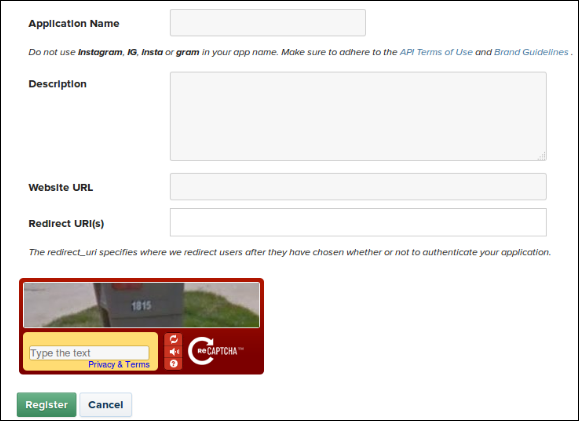
– O primeiro passo inclui ir para Rede de desenvolvedores do Instagram página e, em seguida, clicando em Registre um novo cliente botão no canto superior direito da página.
– Em seguida, preencha o seguinte formulário que pede:
Nome da Aplicação: Nome do aplicativo para o qual você está extraindo os detalhes da API. Em nosso caso, seria “Login social”.
Descrição: Uma breve descrição do aplicativo.
URL do site: O URL completo do seu site. Diga, https://seusite.com
– Defina seu URL de redirecionamento
Caso você esteja usando nosso Módulo de Login Social (PrestaShop, OpenCartou Magento) e SEO Friendly URL para sua loja, em seguida, use isso para o URL de redirecionamento
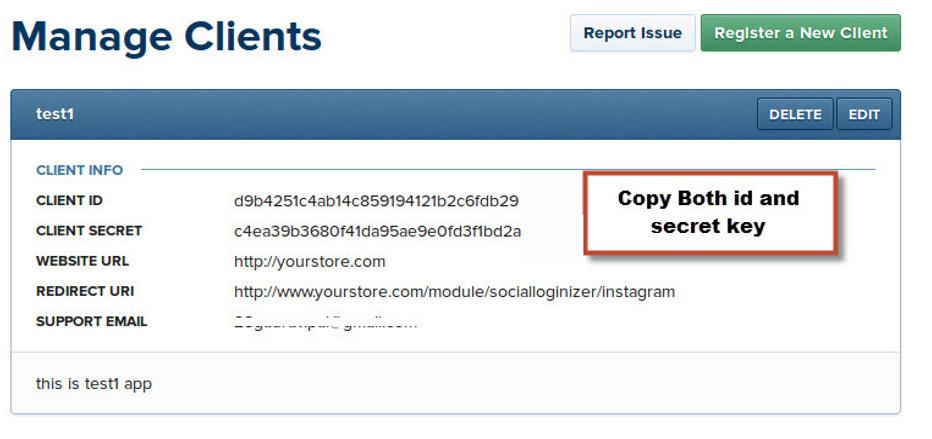
– Depois de preencher o formulário, clique emCadastre-se botão para obter os detalhes da API. Copie e cole Client Id e Client Secret no painel de administração do seu plug-in.
Caso você esteja usando nosso módulo Social Loginizer para PrestaShop, OpenCartou Magento, a tela para inserir os detalhes da API será parecida com essa.
Depois de preencher esses detalhes no campo especificado em seu módulo / plug-in, você pode usar os detalhes para permitir que seus clientes efetuem login em sua loja usando sua conta do Instagram.
GitHub é um repositório de controle de versão baseado na web com cerca de 20 milhões de usuários em todo o planeta. Com 75 milhões de repositórios, é o maior host de códigos-fonte do mundo. Para fornecer uma experiência de usuário intuitiva aos usuários do GitHub em sua loja, você pode querer integrar um login social do GitHub. Bem, esta é uma boa ideia. 20 milhões de usuários não são poucos usuários, é enorme. É mais provável que seus clientes online tenham uma conta no GitHub. Portanto, oferecer a opção de login social no GitHub é uma boa ideia para aumentar o registro do cliente. Para esta integração de login social, são necessários detalhes da API do GitHub, ID do cliente e segredo do cliente.
Portanto, para obter essa UX aprimorada, você precisará do módulo de login social da Knowband, disponível para várias plataformas como Prestashop, Opencart e Magento e os seguintes detalhes da API GitHub:
ID do cliente GitHub e
Segredo do cliente GitHub
Complemento de login social Prestashop
Melhore a experiência do usuário em sua loja Prestashop, permitindo logins perfeitos nas redes sociais com este excelente complemento da Knowband.
– Ele solicitará que você primeiro faça login em sua conta GitHub. Depois de fazer login clique no Aplicações aba.
– Aqui você verá duas guias Aplicações Autorizadas e Aplicativos para desenvolvedores. Clique no Aplicativos para desenvolvedores, Você verá a seguinte tela. Insira os dados conforme mostrado na imagem abaixo:
Insira o nome do aplicativo, o URL da sua página inicial e o URL de redirecionamento em URL de retorno de chamada de autorização.
– Bata o “Registrar aplicativo” botão depois de preencher todos os detalhes necessários.
– A próxima interface mostrará os detalhes do ID do cliente e do segredo do cliente.
– Copie esses detalhes e guarde-os com você. Você pode usar esses detalhes em seu módulo de login social se ele oferecer suporte ao login social via GitHub.
Por exemplo, em Módulo de login social (PrestaShop, OpenCartou Magento), a interface para inserir os detalhes da API do GitHub é semelhante a esta:
Na Knowband, com mais de 13 anos de experiência em desenvolvimento web e de aplicativos, oferecemos mais de 100 plug-ins para as principais plataformas de comércio eletrônico, incluindo Magento 2, Prestashop, WooCommerce e Opencart. Além do desenvolvimento de plug-ins, fornecemos serviços abrangentes de desenvolvimento de aplicativos e web em várias estruturas e tecnologias. Para qualquer suporte técnico, entre em contato conosco em nosso endereço de e-mail oficial: support@knowband.com.
O Foursquare é um serviço de busca e descoberta local que é executado como um aplicativo para dispositivos móveis para fornecer resultados de pesquisa personalizados. O aplicativo fornece sugestões personalizadas de lugares próximos com base no "histórico de navegação, compras anteriores e check-ins, etc".
Com cerca de 45 milhões de usuários, essa plataforma de rede social pode ser uma adição inteligente ao seu website.
Para integrar o Foursquare com os aplicativos como login social (PrestaShop, OpenCart de Magento), você precisa dos seguintes dois detalhes da API do Foursquare:
ID do cliente quadrangular
Segredo do Cliente do Evangelho Quadrangular
Como obter detalhes da API do Foursquare? Você pode seguir estes passos rápidos para o mesmo.
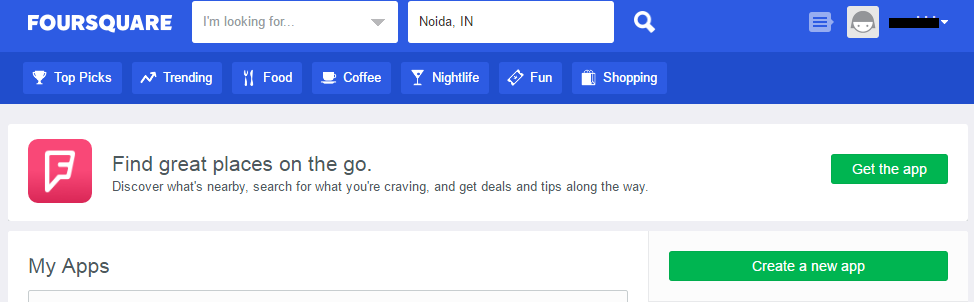
– Na tela de boas vindas, 'Criar um novo aplicativo' botão.
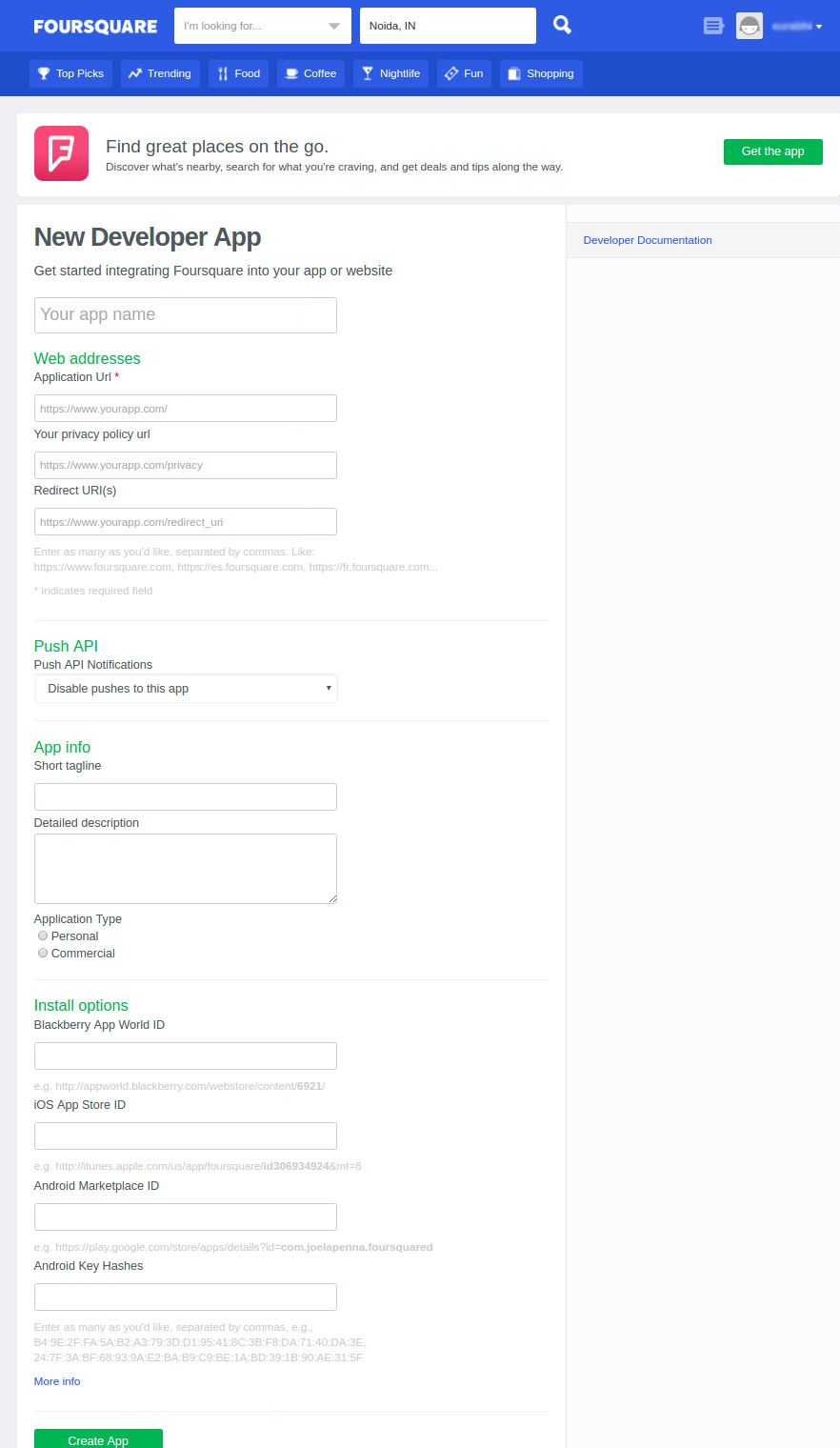
– A próxima tela pedirá que você preencha alguns detalhes. Preencha os detalhes, defina o URL de redirecionamento e Salvar alterações da aplicação.
PS: Para o URL de redirecionamento, se você estiver usando nossos Módulo de login social e caso você esteja usando o URL amigável de SEO para sua loja, use-o para o URL de redirecionamento
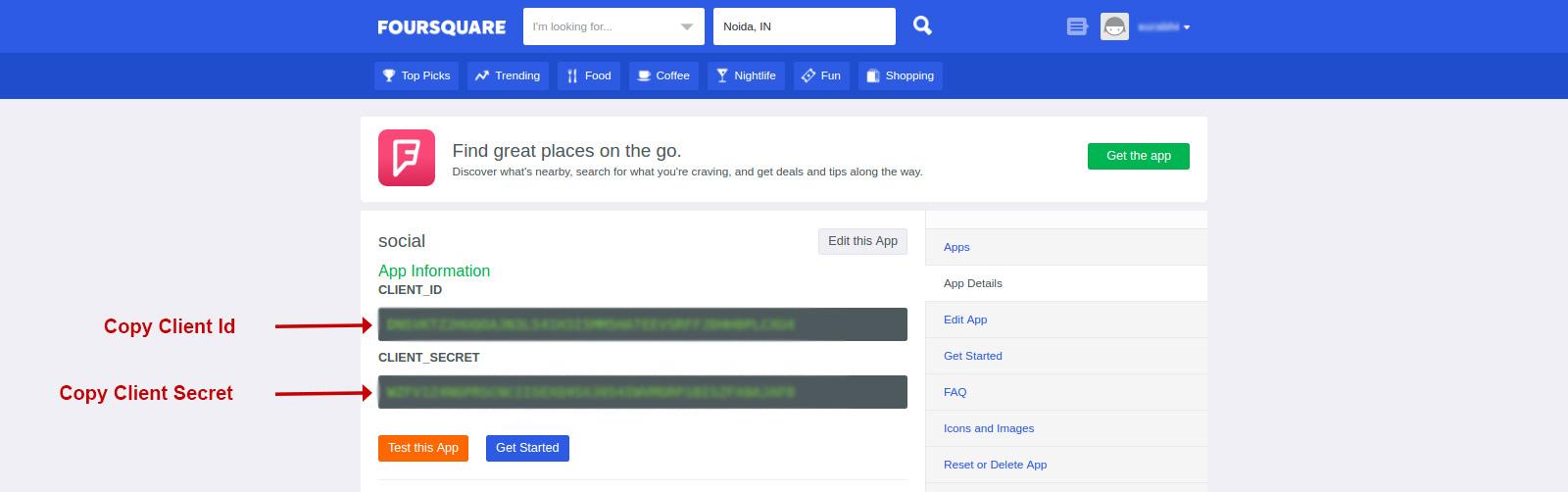
– Depois de criar o aplicativo, você será levado a uma tela na qual poderá copiar suas credenciais da API.
– Você pode usar essas credenciais de API em várias soluções baseadas no Foursquare. O login social é uma dessas soluções. Para usar esses detalhes em um módulo de login social, basta copiá-los e colá-los no campo especificado na configuração do módulo.
Por exemplo, nosso módulo de loginizador social (PrestaShop, OpenCarte Magento) tela de configuração como esta:
Este tutorial tem como objetivo educar os leitores sobre as etapas para obter o ID do aplicativo do Facebook e o segredo do aplicativo do Facebook no console de desenvolvedores do Facebook. Então aqui está um guia passo a passo para obter os detalhes da API do Facebook. Esses detalhes podem ser usados para diversas finalidades e em diversos módulos e extensões. Por exemplo, usamos esses detalhes em nosso Módulos de login social para PrestaShop, OpenCart e Magento para configurar um login social do Facebook nessas plataformas.
Etapas para obter detalhes da API do Facebook
– Primeiro de tudo, você precisa visitar o Console do desenvolvedor do Facebook porque você não pode extrair esses detalhes do seu perfil normal do Facebook.
– Estas são as etapas que você precisa seguir no site do desenvolvedor do Facebook.
Clique em Meus aplicativos -> botão Adicionar um novo aplicativo ou Adicionar um novo aplicativo. Escolha Site e prossiga.
– Digite o nome do seu aplicativo e clique em Crie um novo ID de aplicativo do Facebook, escolha Categoria de aplicativo e prossiga.
– Agora clique em Pular início rápido.
Você receberá o Aplicativo do Facebook ID e segredo do aplicativo (clique no botão Mostrar).
– Agora, vá para Configurações no menu esquerdo.
– Clique no botão Adicionar plataforma e selecione o site.
– Digite seu Domínio do aplicativo e URL do site. Além disso, forneça seu e-mail de contato (é necessário para ativar seu aplicativo).
– Clique Salvar alterações botão.
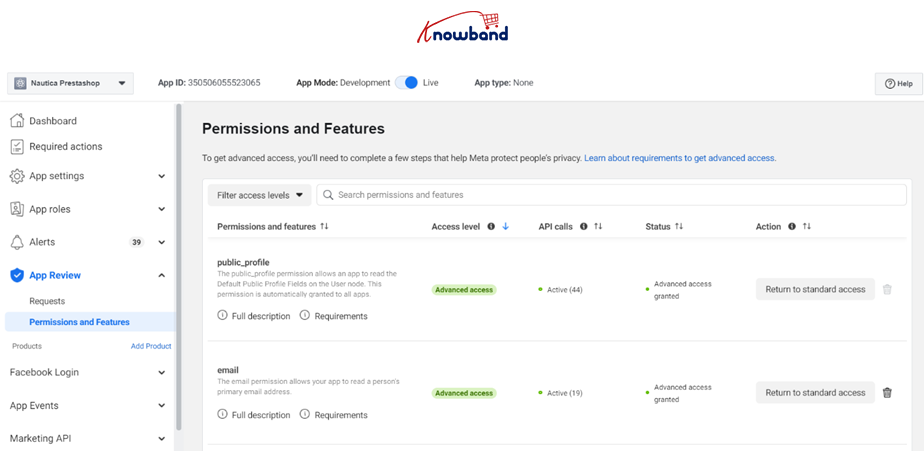
– A última etapa é ativar o aplicativo do Facebook que você aprovou recentemente no Facebook. Você pode ver a opção Modo de aplicativo no menu de cabeçalho da conta de desenvolvedor do Facebook.
Porém, você precisa ter certeza de que todos os acessos avançados foram concedidos antes disso. Visite Avaliações de aplicativos >> Permissões e recursos e habilite os acessos necessários para o seu projeto.
Uma vez ativado, você pode ativar o aplicativo.
– Agora você pode usar os detalhes da API do aplicativo para permitir que seus clientes façam login em sua loja usando suas contas do Facebook. Você pode copiar e colar esses detalhes no módulo de login social e nas extensões para ativar o login social do Facebook em sua loja.
Se você estiver usando nosso módulo Social Loginizer (PrestaShop, OpenCart e Magento), a interface para configurar os detalhes da API será semelhante à mostrada na imagem abaixo.
Assim, é assim que você pode obter e configurar facilmente os detalhes da API do Facebook sem complicações. Extraia esses detalhes para sua própria loja e use-os nos módulos de login social para melhorar suas conversões de inscrição hoje mesmo.
Abordagens simples para aumentar suas vendas usando o Facebook
Descubra abordagens simples para aumentar as vendas usando o Facebook para sua loja Prestashop. Aprenda estratégias eficazes como lojas do Facebook, anúncios, álbuns, campanhas e compartilhamento para aumentar o envolvimento e as conversões.
A Amazon é um mercado em rápido crescimento com uma enorme base de clientes. Sua etapa necessária de criação de conta antes de comprar um produto desempenhou um papel importante no aumento do número de contas da Amazon na Internet.
Não apenas o mercado da Amazon, diferentes serviços da Amazon (como o Amazon Prime Video) também desempenhou um papel crucial no crescimento dos números da conta da Amazon.
A Amazon fornece uma API para os desenvolvedores, usando os quais eles podem desenvolver as soluções para integrar o login social da Amazon em diferentes plataformas, como PrestaShop, OpenCart, Magento etc.
Ou seja, os usuários poderão fazer login em sua loja usando as mesmas credenciais que usam para fazer login em sua conta da Amazon. Isto pode ser facilmente conseguido instalando um módulo de login social (PrestaShop, OpenCarte Magento) que suporta o login social da Amazon.
Como obter os detalhes da API do Amazon para o Login Social?
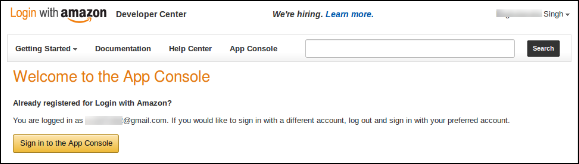
– Para obter os detalhes da API do Amazon, você precisa ir para Rede de desenvolvedores da Amazon página, também chamada de App Console.
– Clique em Faça login no App Console botão.
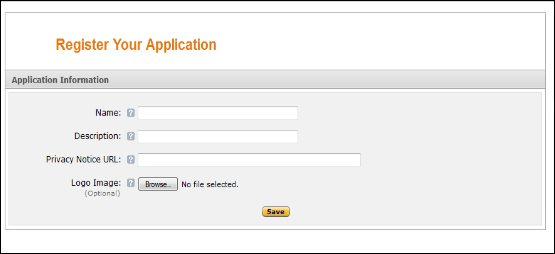
– Depois de fazer login no App Console, clique em Registrar novo aplicativo botão no canto superior direito da página e você será redirecionado para o Cadastre seu aplicativo Página.
– Digite os detalhes do aplicativo da seguinte maneira:
Nome: Nome do seu aplicativo.
Descrição: Uma breve descrição do seu aplicativo.
URL de aviso de privacidade: URL da página em que você mencionou a página de política de privacidade de sua loja.
Imagem do logotipo: Selecione a imagem do logotipo opcional da sua loja.
Depois de preencher esses detalhes, clique no Economize botão.
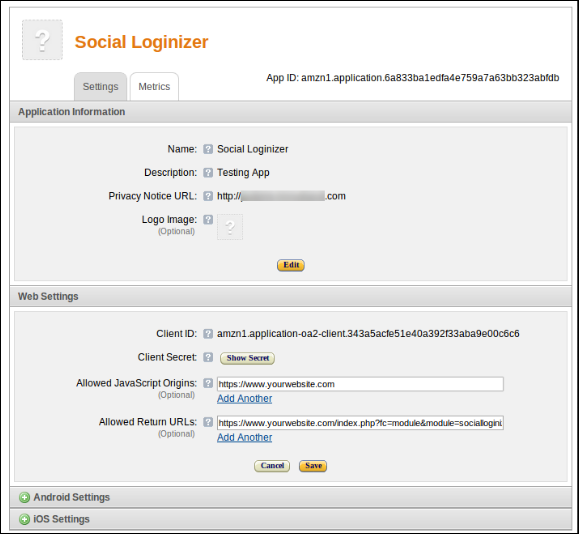
– Agora clique em Configurações da Web para obter o seu ID de cliente e o segredo do cliente.
– Preencha o URL de retorno permitido: É o URL da página de redirecionamento da sua loja.
Caso você esteja usando nosso módulo Social Loginizer (PrestaShop, OpenCarte Magento), e SEO Friendly URL para a sua loja, em seguida, use isso para o URL de redirecionamento
Aviso Legal:?To enable and use Amazon social login into your website, your website?must be secured with HTTPS, or?the Amazon login will not work.
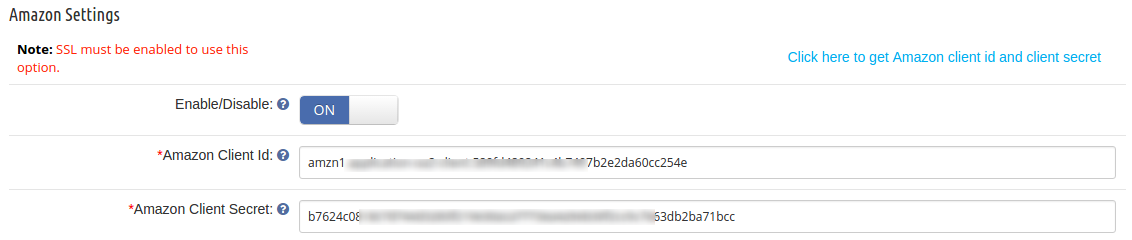
– Agora você pode usar esse segredo de cliente e ID de cliente para permitir que seus clientes efetuem login em sua loja usando suas credenciais de conta da Amazon. Para configurar os detalhes em um módulo de login social, basta copiá-los e colá-los no campo especificado e salvar a configuração.
Observe: O passo 7 é válido apenas para Módulos do localizador social Knowband para PrestaShop, OpenCarte Magento.
O Disqus é um host de comentários de blogs populares em todo o mundo para websites e comunidades que usam uma plataforma em rede. Disqus é uma solução muito popular usada por vários sites e usuários que gostam de comentar em diferentes blogs, comunidades e fóruns usando uma plataforma em rede.
O Disqus fornece uma API para os desenvolvedores usando diferentes soluções de login social desenvolvidas. Ou seja, um usuário que tenha uma conta no Disqus pode usar a mesma conta para fazer logon no seu site se você permitir o login social do Disqus em seu site.
Para usar o login social Disqus em seu site, você pode instalar um módulo de login social (PrestaShop, OpenCarte Magento) que suporta Disqus. Posteriormente, após algumas configurações iniciais da API, você está pronto para aceitar login social por meio do Disqus no seu site. Você precisa de dois detalhes da API do Disqus para isso:
Step2: On the next interface, Click on Aplicações Tab. Next, click on “Register new application” as shown in the image below.
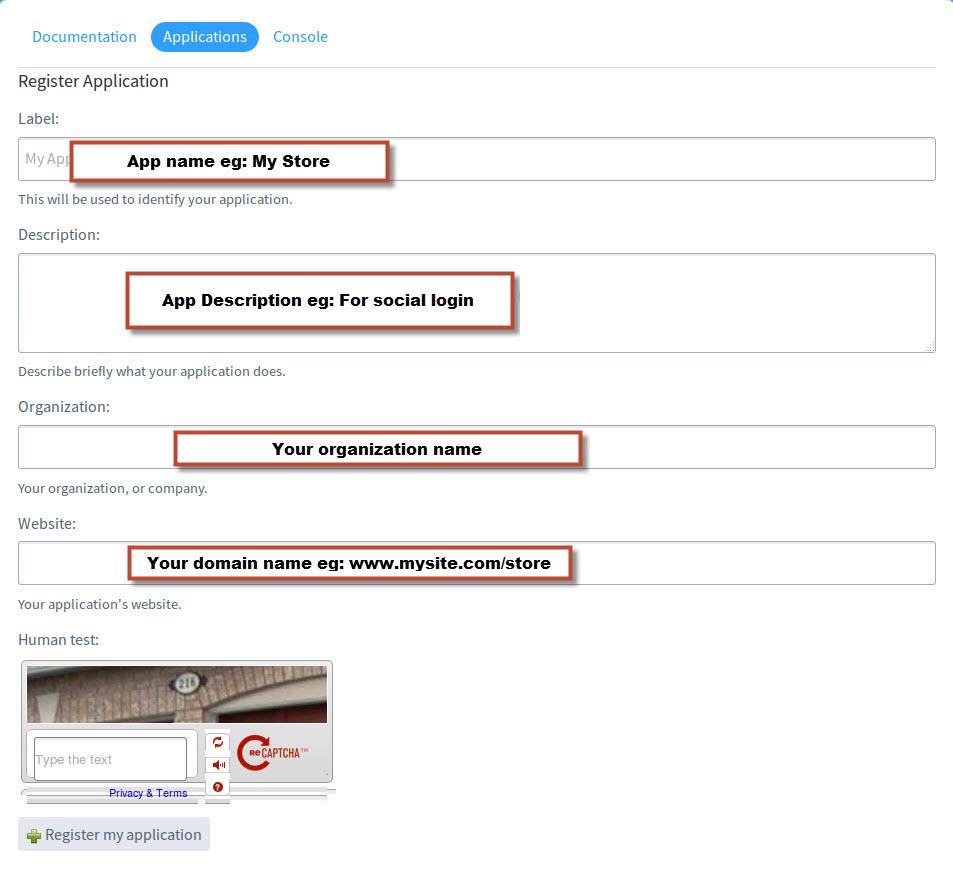
Step3: It will show you a small form to fill. Fill up the form as shown in the image below and then click on “Register my application“:
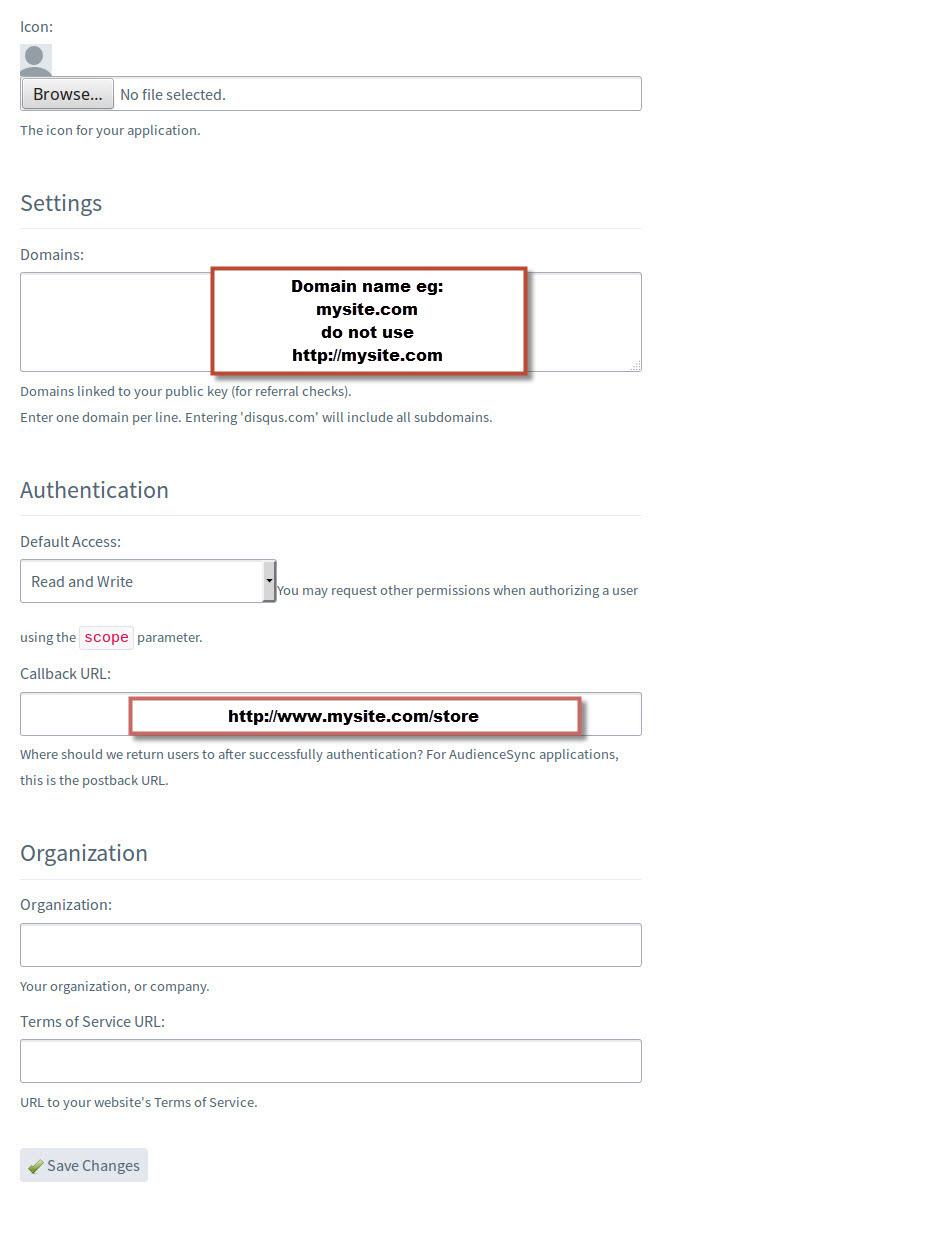
– On the next interface, you need to provide your domain name, call back URL (redirect URL) as shown in the image below and click “Salvar alterações“:
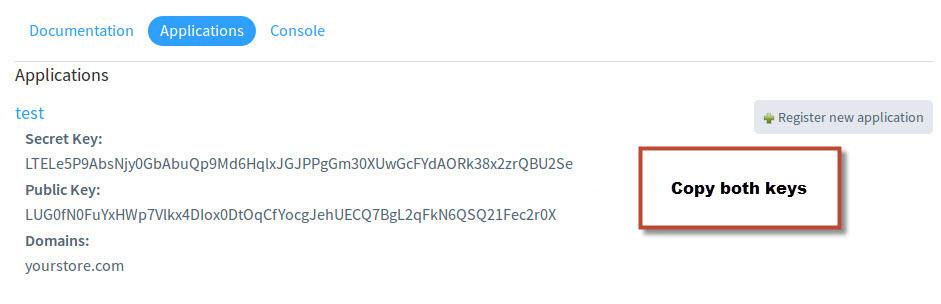
– The next screen will show up all your API details that you need. Copy these details and keep them with you.
Now you can use these details in your social login module and configure the Disqus login in few seconds. Just copy and paste these details in the specified fields.
For example, if you are using the knowband social loginizer module para PrestaShop, OpenCartou Magento, your interface will look something like this:
O Dropbox é uma solução de armazenamento em nuvem usada por milhões de usuários em todo o planeta. Se você quiser configurar um login social com o Dropbox no seu site, precisará dos dois detalhes a seguir.
Chave do aplicativo do Dropbox
Dropbox App Secret
Você tem que copiar e colar esses detalhes em seu módulo de login social (PrestaShop, OpenCarte Magento) para configurar o login.
Como obter a chave do aplicativo Dropbox e o Segredo?
Siga estas etapas rápidas para obter esses detalhes da API do Dropbox.
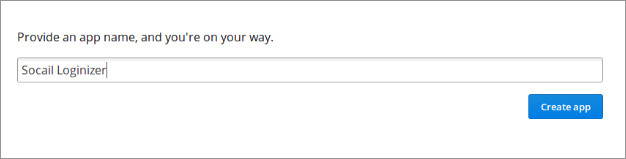
– Clique no Criar aplicativo botão na primeira tela que aparece.
– Forneça um nome para seu aplicativo
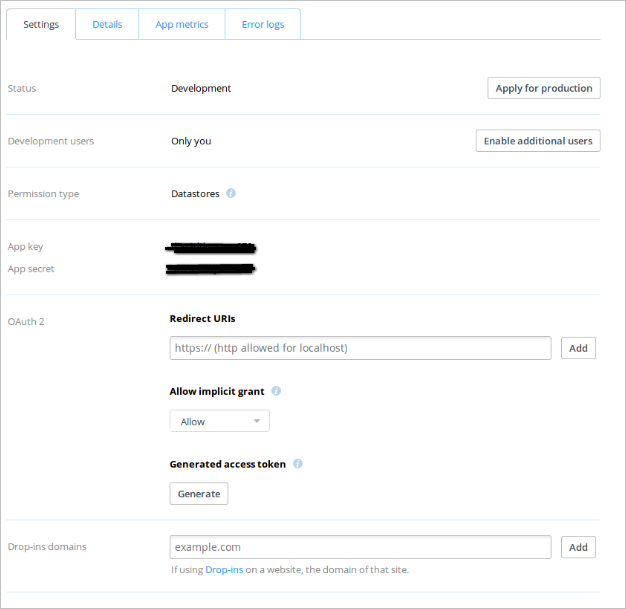
– Preencha os detalhes na próxima tela, defina o URL de redirecionamento e salve as configurações.
PS: Caso você esteja usando nosso módulo Social Loginizer (PrestaShop, OpenCarte Magento) e SEO Friendly URL para sua loja, em seguida, use isso para o URL de redirecionamento
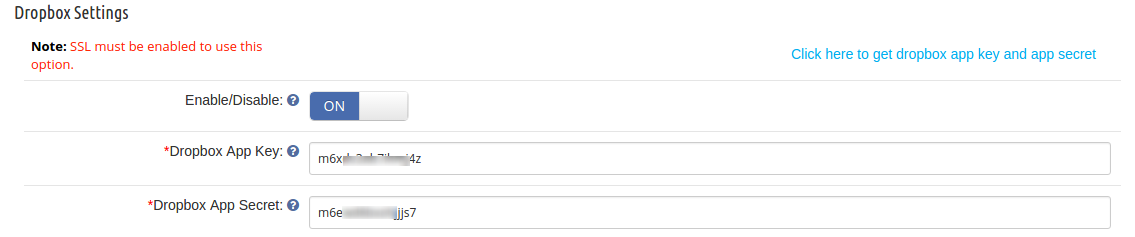
– Agora, se você estiver usando o módulo Social Loginizer (PrestaShop, OpenCarte MagentoVocê pode copiar e colar a chave do aplicativo e o Segredo no painel de administração do seu módulo, como mostrado na imagem abaixo:
PS: O passo 5 é válido apenas se você estiver usando nosso módulo Social Loginizer. Caso você esteja usando qualquer outro módulo de login social, você deve confirmar com o seu desenvolvedor se ele suporta o Login do Dropbox.
O Módulo Prestashop Page Maker da Knowband fornecerá um recurso ao proprietário da loja, através do qual o proprietário da loja pode fazer com que as páginas se pareçam com a página do CMS de acordo com sua necessidade. Com a ajuda deste recurso de criação de páginas Prestashop, o dono da loja pode criar várias páginas nas quais ele pode exibir banners, blogs, produtos, etc.
Tecnologia para o desenvolvimento
Linguagem: PHP
FrameWork: PrestaShop
Instalação
Guia de Instalação
Siga os seguintes passos para instalar o Prestashop Page Maker Module:
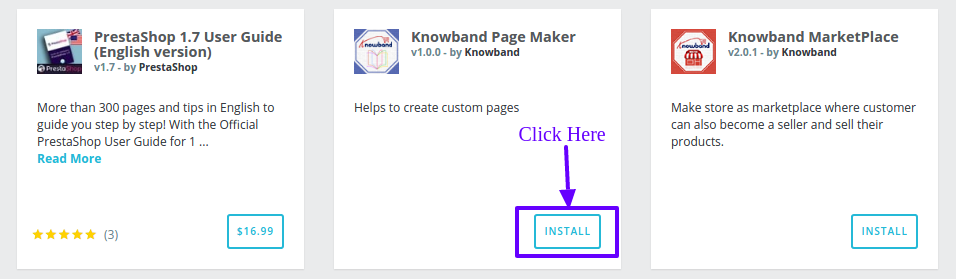
Copie a pasta do módulo “pagemaker” sob o seu “root_directory / modules /” da sua loja via FTP ou use a interface prestashop para fazer o upload do plugin.
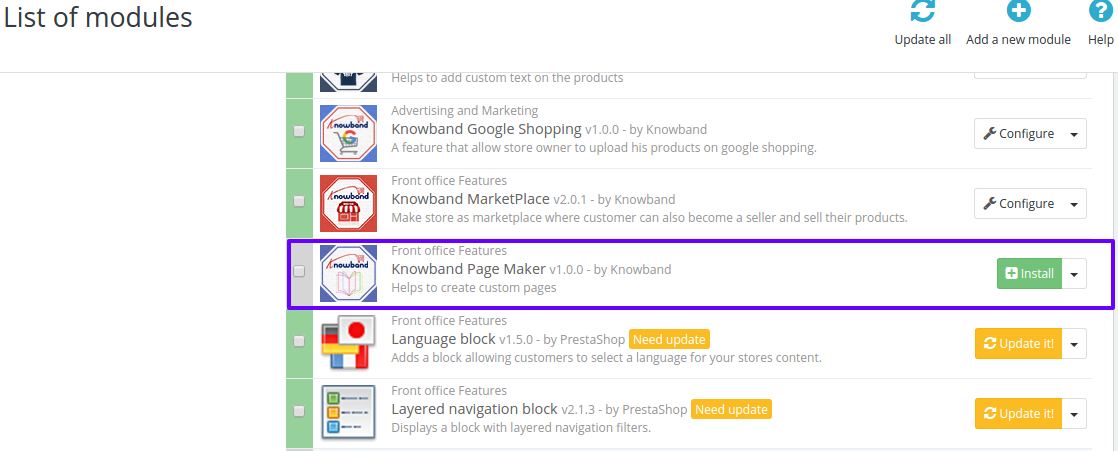
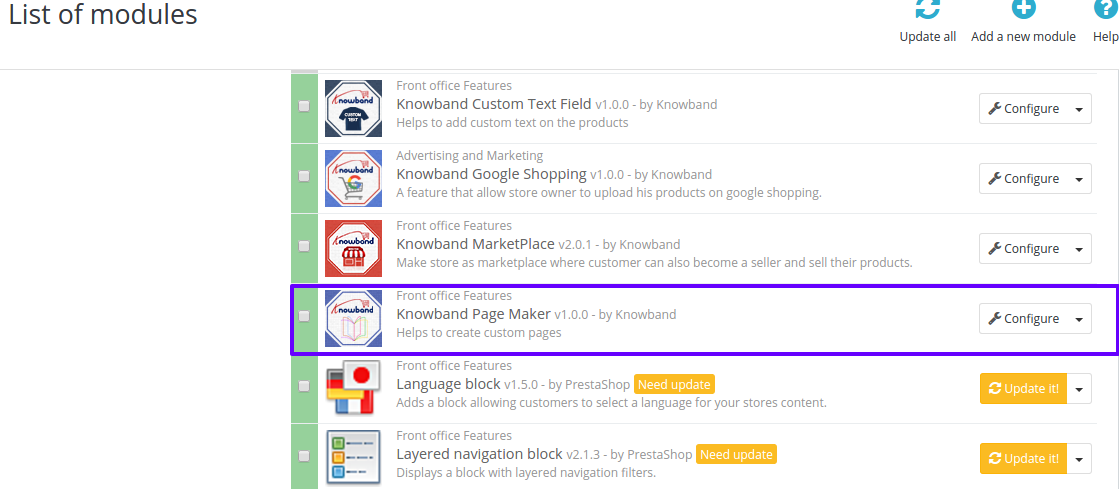
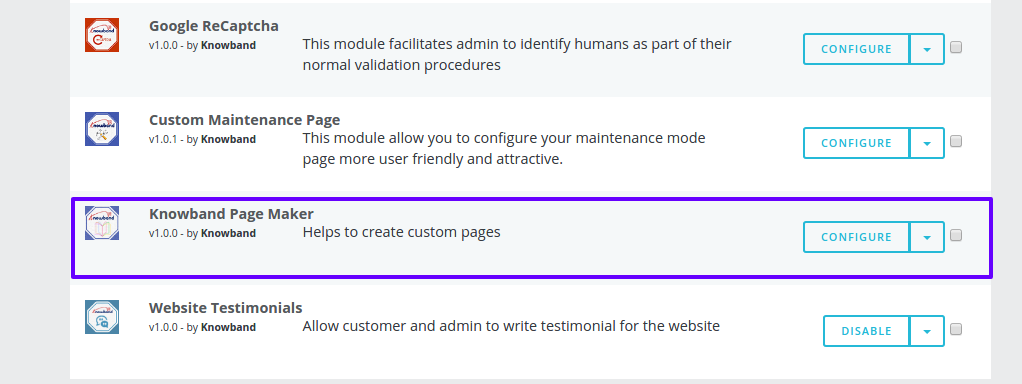
Após a cópia, o módulo fabricante da página Knowband será listado na página de listagem de módulos no painel de administração, conforme mostrado abaixo da tela.
(para Prestashop 1.6)
(para Prestashop 1.7)
No Prestashop 1.6, se você não conseguir encontrar o módulo na lista de módulos de administração, por favor tente procurar o módulo com os seguintes detalhes –
Palavra-chave: pagemaker
Categoria: recurso de front-office
Filtrar por: Instalado e não instalado / ativado e desativado
No Prestashop 1.7, você pode pesquisar o módulo de criação de páginas Prestashop digitando o nome do módulo na caixa de pesquisa fornecida na página do módulo de administração.
Nota:
Quando você clicar no botão de instalação, aparecerá uma caixa pop-up que exibirá mensagens de aviso. Você pode ignorar essas mensagens e seguir em frente. Não haverá impacto negativo dessa mensagem de aviso em sua loja.
Depois de instalar o módulo de criação de páginas Prestashop, um botão “configure” estará na frente deste plugin na página de listagem de módulos, como mostrado na tela abaixo:
(para Prestashop 1.6)
(Para Prestashop 1.7)
Interface de administração
O módulo de criação de páginas Prestashop CMS é configurável e as configurações podem ser atualizadas através da interface administrativa.
Configuração
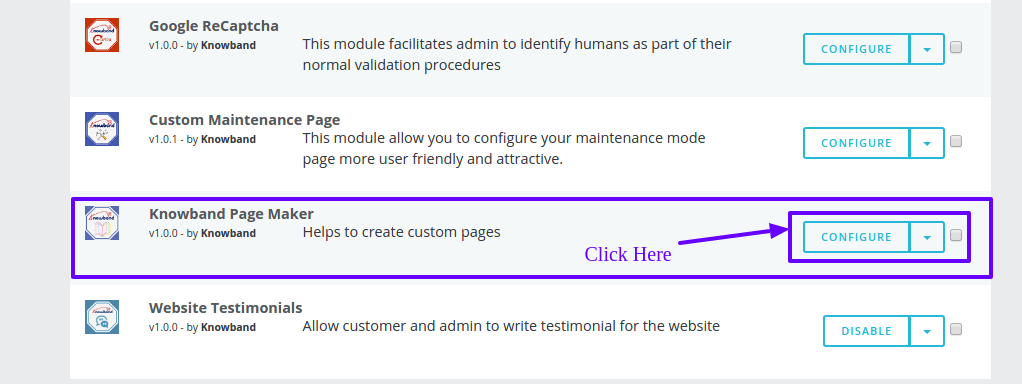
Para configurar este módulo Prestashop, clique no botão “Configurar” na página de listagem do módulo, conforme mostrado abaixo:
(Para Prestashop 1.6)
(Para Prestashop 1.7)
Depois de clicar no botão “Configurar”, a página Configuração do PageMaker será exibida com os seguintes blocos:
Configuração
Best Seller
Nova chegada
Produtos Especiais
produtos em destaque
Você pode encontrar abaixo a descrição de cada bloco:
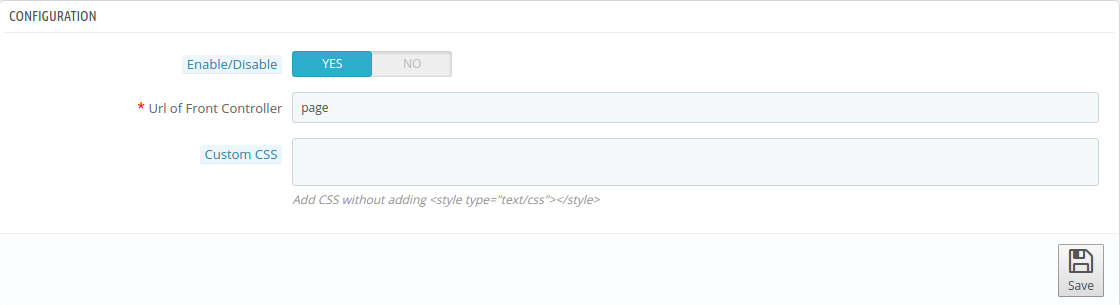
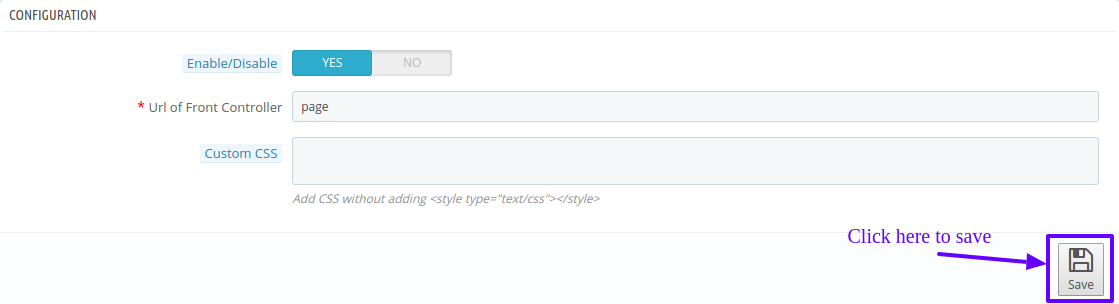
Configuração:No bloco de configuração, as configurações do módulo podem ser configuradas. Por favor, encontre a descrição de cada entrada abaixo:
Habilitar desabilitar: Este é o interruptor on / off. O administrador tem a opção de ativar / desativar o módulo de composição de páginas. Se ativado, apenas este módulo Prestashop e suas configurações funcionarão de outra forma, não haverá impacto desse módulo do construtor de páginas na loja.
URL do Front Controller: Isso é para a sub-URL do front controller. O administrador pode definir a sub-URL do front controller do módulo do construtor de páginas para que a página criada por admin possa ser vista como “yourdomain / URL do Front Controller / Page URL”
CSS customizado:Este campo do Prestashop landing page maker oferece uma caixa de texto na qual o administrador pode adicionar seu CSS personalizado em todas as páginas criadas pelo admin.
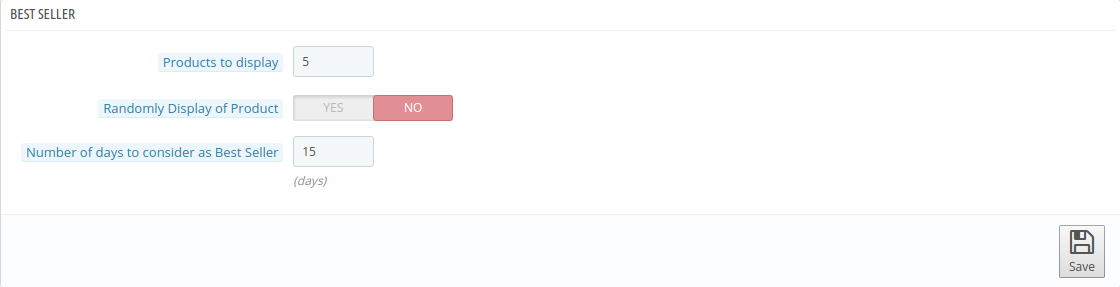
Mais vendidos:?Você pode definir as configurações do bloco “Best Seller”, que será exibido no front end do módulo do criador de páginas. Por favor, encontre a descrição de cada campo de entrada abaixo:
Produtos para exibição:Neste campo do fabricante da página de destino do Prestashop, o administrador deve inserir o número de produtos a serem exibidos no “bloco de melhor vendedor” para o front-end. Por padrão, isso será produtos 5.
Exibição aleatória do produto: Este é o botão liga / desliga deste plugin Prestashop. O administrador tem a opção de ativar / desativar este campo do módulo do compositor de páginas. Se ativado, somente os produtos serão exibidos aleatoriamente. Caso contrário, eles serão exibidos com base no best-seller no front end.
Número de dias a considerar como melhor vendedor:Neste campo de Prestashop criar página, o administrador tem que digitar o número de dias a partir do qual produto best-seller a ser considerado. Por padrão, serão 15 dias.
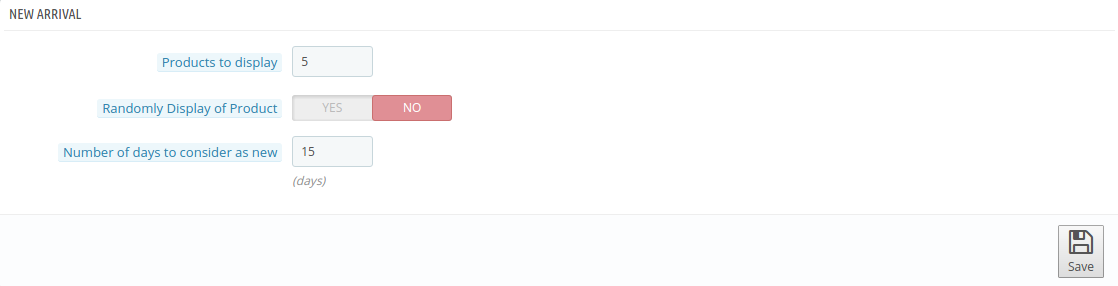
Nova chegada:Você pode definir a configuração do bloco “Best Seller”, que será exibido no front end do módulo fabricante da página de destino. Por favor, encontre a descrição de cada campo de entrada abaixo:
Produtos para exibir:Nesta caixa de texto do módulo de criação de páginas Prestashop CMS, o administrador deve inserir o número de produtos a serem exibidos no bloco “Nova chegada” para o front end. Por padrão, isso será produtos 5.
Exibição aleatória do produto: Este é o interruptor on / off. O administrador tem a opção de ativar / desativar esse campo do plug-in do construtor de páginas. Se ativado, somente os produtos serão exibidos aleatoriamente, caso contrário, serão exibidos com base na data de chegada no front end.
Número de dias a considerar como novo:Nesta caixa de texto do Prestashop create page module, o administrador deve inserir o número de dias a partir dos quais o novo produto pode ser considerado. Por padrão, serão 15 dias.
Produto especial:Você pode definir a configuração do bloco “Special Product” que será exibido no front-end do addon Prestashop. Por favor, encontre a descrição de cada campo de entrada abaixo:
Produto para exibir: Neste campo do módulo do construtor de páginas Prestashop, o administrador deve inserir o número de produtos a serem exibidos no bloco “Produto Especial” no front end. Por padrão, isso será produtos 5.
Exibição aleatória do produto:Esta é a chave liga / desliga do complemento do construtor de páginas Prestashop. O administrador tem a opção de ativar / desativar esse campo. Se ativado, somente os produtos serão exibidos aleatoriamente, caso contrário, serão exibidos com base na data de chegada no front end.
Produtos em destaque:?Você pode definir a configuração do bloco “Produtos em destaque”, que será exibido no front-end do módulo Prestashop. Por favor, encontre a descrição de cada campo de entrada abaixo:
Produtos para exibição:Esta é a caixa de texto do plug-in de criação de páginas Prestashop CMS, no qual o administrador deve inserir o número de produtos a serem exibidos no bloco “Produto Especial” para o front end. Por padrão, isso será produtos 5.
Exibição aleatória do produto:Este é o botão liga / desliga do plug-in de página de criação Prestashop. O administrador tem a opção de ativar / desativar esse campo. Se ativado, somente os produtos serão exibidos aleatoriamente. Caso contrário, eles serão exibidos com base na data de chegada no front end.
Categoria de Produto:Neste campo do módulo de criação de páginas Prestashop, o administrador deve inserir o ID de categoria para que os produtos mapeados para esse ID de categoria sejam exibidos no bloco “Produtos em destaque”. Depois de preencher o formulário, clique no botão “Salvar” presente em qualquer bloco como mostrado abaixo.
Ele validará cada entrada de formulário antes de salvar no sistema. Se houver algum erro / problema, ele será exibido conforme mostrado abaixo:
Se não houver erro / problema, ele salvará os dados do formulário no sistema e exibirá a mensagem de sucesso, conforme mostrado abaixo:
Criador de Páginas:
Esta seção do módulo de criação de página Prestashop gerencia as páginas. O administrador pode criar novas páginas, atualizar páginas existentes e excluir páginas do Pagemaker. Admin pode encontrar um menu chamado “Page Maker” no painel esquerdo do Admin, como mostrado abaixo:
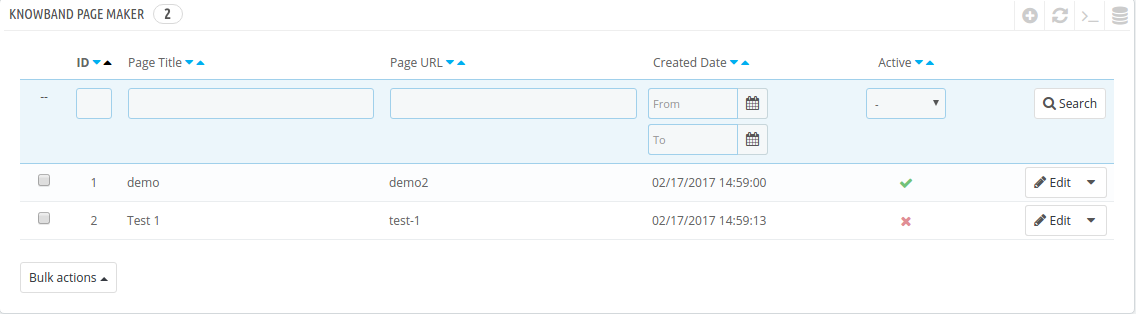
Ao clicar em “Criador de Páginas” exibido no Menu do Administrador, a listagem do Criador de Páginas adicionada por admin é aberta como mostrado abaixo:
Também existem vários outros filtros para filtrar a lista da página, como mostrado na captura de tela acima.
O administrador também pode ativar ou desativar páginas usando as ações em massa. Se uma página estiver desativada, essa página não será visível na frente da loja. Admin pode ativar / desativar a página clicando em “Tick” ou “Cross” no campo “Active” da lista para a página específica.
Como criar uma nova página:
A seguir estão os passos a seguir para adicionar a nova página com a ajuda deste addon Prestashop no sistema:
Clique no menu “Page Maker” no menu de administração.
Ele exibiria a página onde as Páginas já adicionadas serão listadas (se houver). Clique no ícone “+” (ícone de adição – como mostrado na captura de tela acima).
Ele redirecionaria admin para a nova página, onde um formulário com algum campo de entrada será mostrado (a captura de tela é mostrada abaixo).
Preencha os seguintes campos de entrada descritos de várias formas:
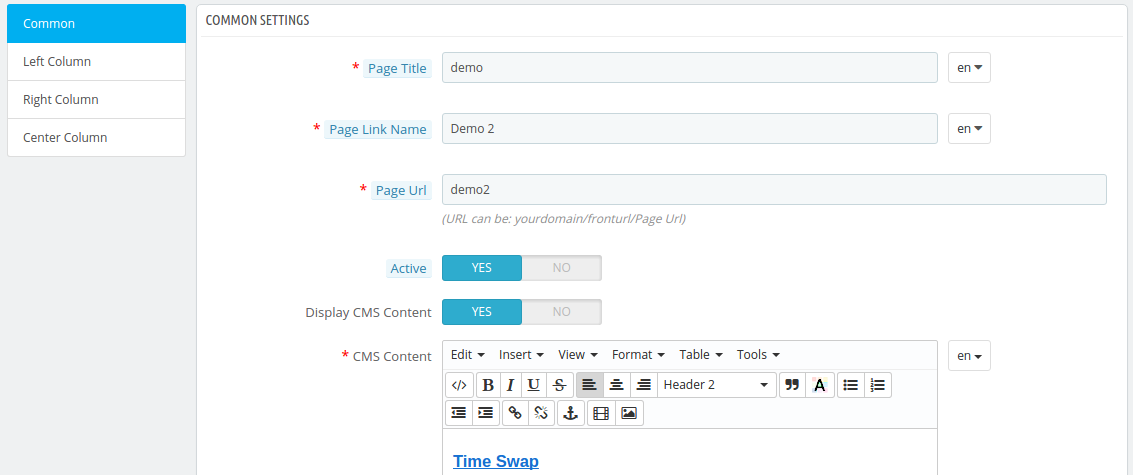
Existem quatro formulários exibidos em quatro guias diferentes, como mostrado acima.
?Common Settings:
Título da página: Digite o título da página que pode ser exibido no topo da página.
Nome do Link da Página: Insira o texto que pode ser exibido como link no cabeçalho do menu do front end.
URL da página: Este campo de criador de páginas de destino permite que o administrador insira a sub-URL válida e distinta da página.
Ativo: Por padrão, é “ON”. Admin pode desativar / ativar a exibição da página na frente, desligando / ligando
Exibir conteúdo do CMS: Por padrão, este campo da página de criação do Prestashop é “ON”. Admin pode desativar / ativar a exibição da página na frente, ligando / desligando
Conteúdo CMS: Por padrão, é “ON”. O administrador pode desativar / ativar a exibição do conteúdo do CMS escrito no campo “Conteúdo do CMS” na página.
Exibir no cabeçalho do menu: Por padrão, é “OFF”. O administrador pode adicionar o link da página no menu Cabeçalho do lado frontal para ativar o campo.
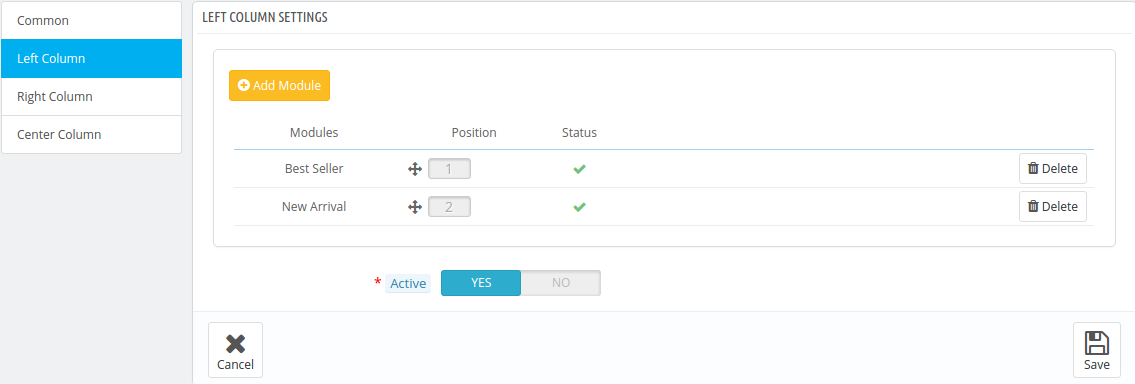
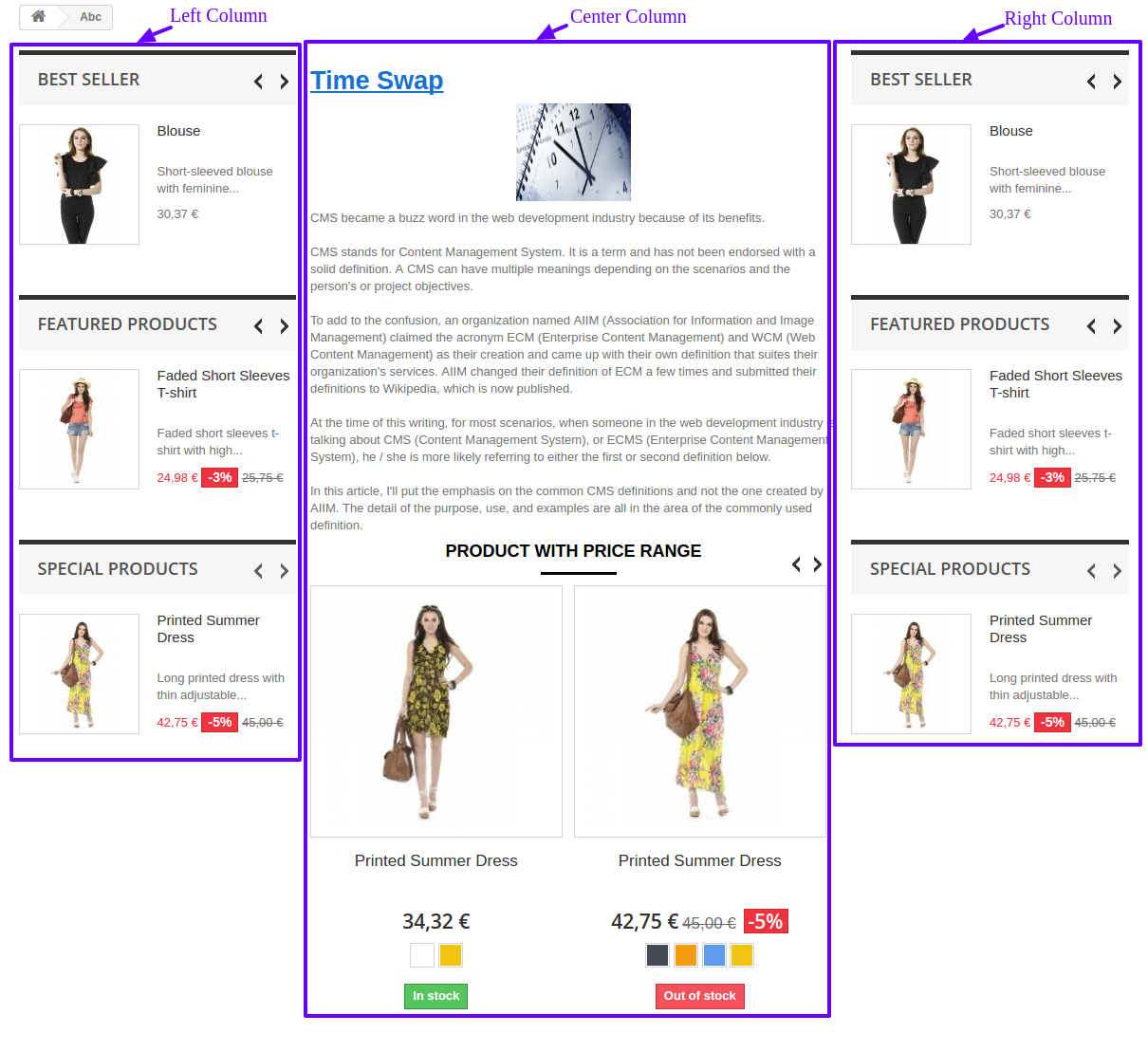
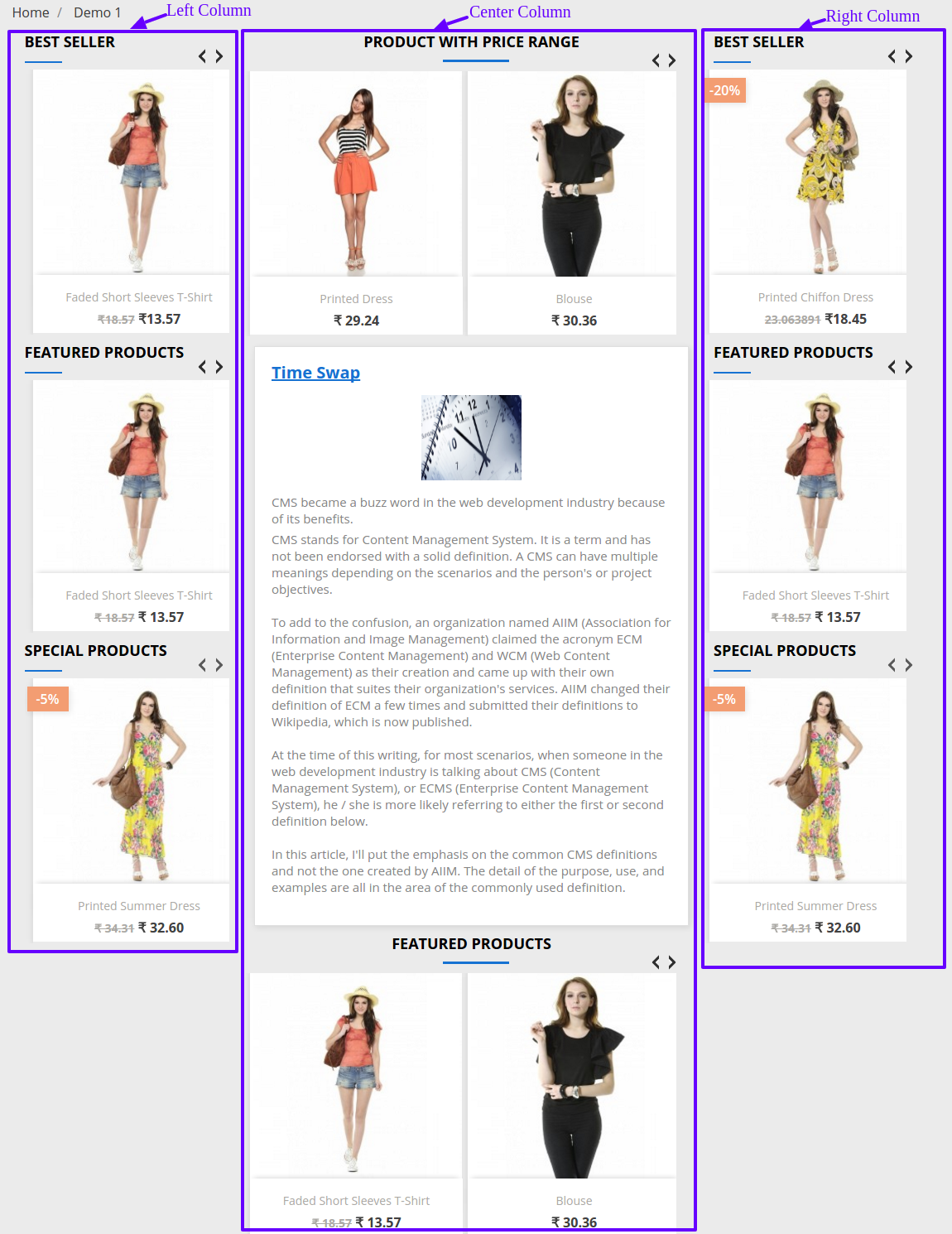
Left Column:
This setting is for Left Column displayed on the page in Front Side as shown below:
There is an block to add “Modules” for left Column which can be displayed after adding the page.
Ativo: By default, this is “ON”. Admin can add or remove left column displayed on page on front end by turning ON/OFF.
Coluna Direita:
This setting of the Prestashop page builder module is for Right Column displayed on the page on Front Side as shown below:
There is a block to add “Modules” for right column which can be displayed after adding the page.
Ativo: By default, this is “ON”. Admin can add or remove right column displayed on the page on the front end by turning ON/OFF.
Center Column:
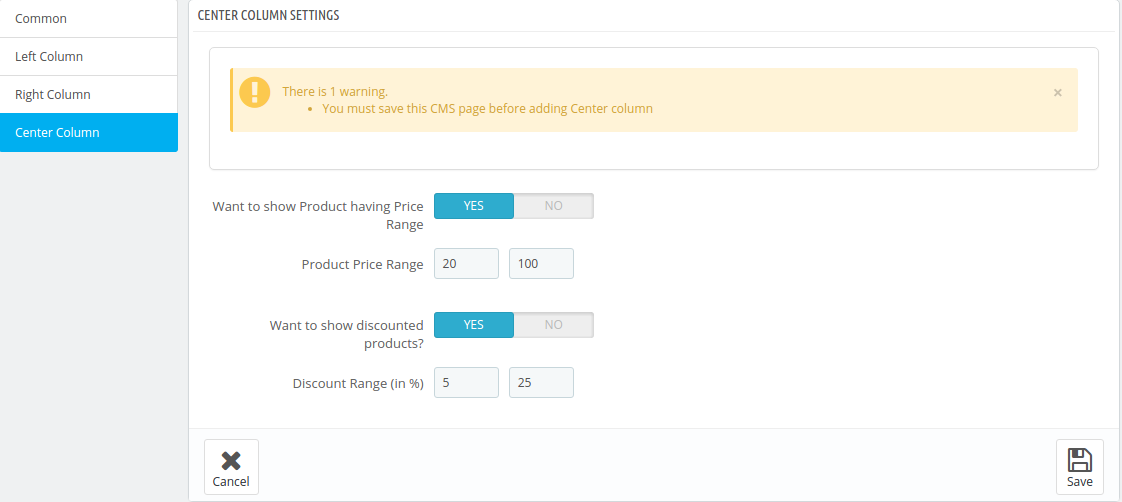
This setting is for Center Column displayed on page in Front Side as shown below:
There is a block to add “Modules” for the right column which can be displayed after adding the page.?Want to show
Product having Price Range: By default, this is “ON”. Admin can disable/ enable the display of Price Range Block in the center column.
Product Price Range: By default, the Price Range is 20 to 100. Admin can set the price range for the products to display on Price Range Block in the center column.
Want to show discounted Products: By default, this is “ON”. Admin can disable/ enable the display of Product Discount Block in the center column.
Discount Range: By default, the discount range is 5 to 20%. Admin can set the discount range for the products to display on Product Discount block in center column.
After filling the form, Admin can click on “Save” button to add the new page or click on “Cancel” button to go back to listing page.
? If you click on save button, it would validate the provided data and save the details into the system if valid.
How to Edit Page:
Following the steps to follow to edit the page from the system-
Click on the ” Page Maker” menu present in Admin Menu.
It would display the page where already added pages will be listed (if any). Click on the “Edit” link shown corresponding to each page.
It would redirect admin to a new page where forms with already filled input field will be shown. Admin can simply update values and save the details by clicking on “Save” button.
You can find the screenshot of Edit Section below:
Adicionar módulo:
Click on any column setting like the left column. It would display column form.
To add module, click on “Add Module” button as shown below:
If more module is available, the select box will then appeared to add module otherwise error message “No More module is available” is displayed.
After selecting the module, click on “Add Module” button. It will add the module with the display of success message.
You can find the scrrenshot to add module in the column setting:
Change Position:
Click on any column setting like Left Column. It would display left column form.
To change the position of any existing row, drag it to the desired position and drop it.
It then updates the current position of each existing modules with the display of success message.
You can find the screenshot as below:
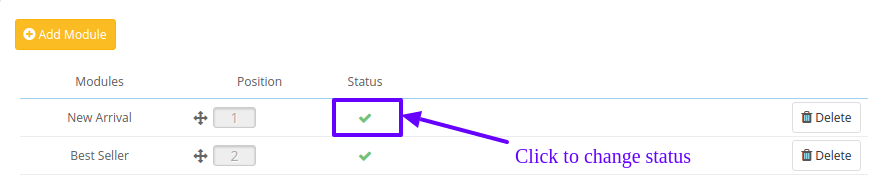
Change Module Status:
Click on any column setting like Left Column. It would display left column form.
If modules are added, tick icon displayed for Enabled and cross icon displayed for Disabled in the Status column.
To change the status of existing modules, click on the icon displayed in “Status” column corresponding to the particular module.
If already enabled, it then changes to “Cross” icon otherwise “Tick” icon with the display of the message.
You can find the screenshot as below:
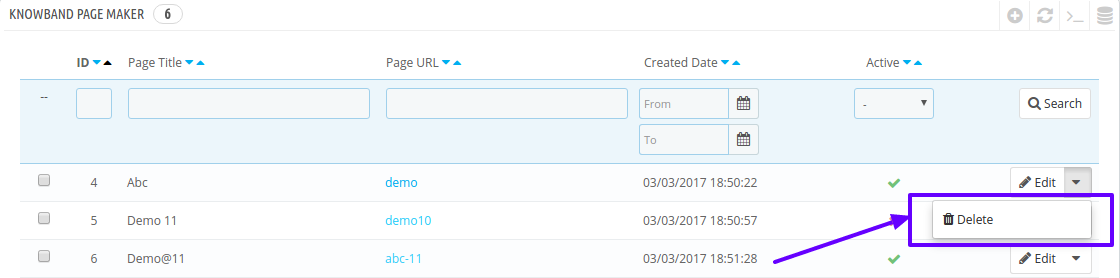
How to Delete Page:
Click on ” Page Maker” menu present in Admin Menu.
It would display the page where already added pages will be listed (if any). Click on the “Delete” link given under the drop-down being shown corresponding to each page.
It then, the system will confirm the admin before deleting by asking “Delete Selected Item”. If click on “Yes”, it will delete the page.
You can find the screenshot as below:
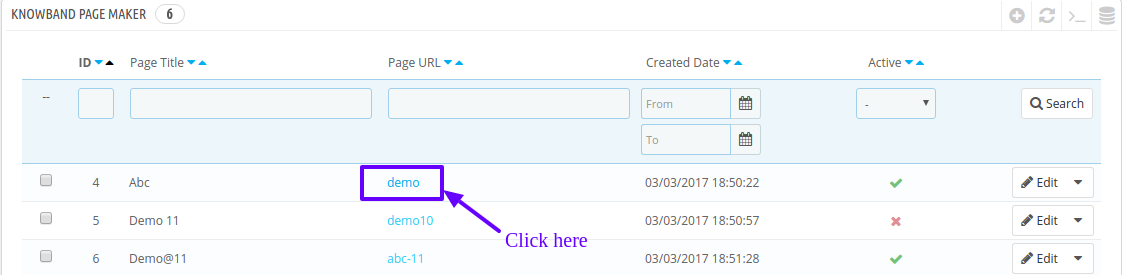
How to access Page:
Click on ” Page Maker” menu present in Admin Menu.
It would display the page where already added pages will be listed(if any).
Click on the link in “Page URL” column corresponding to particular page. It then opens the created page for the front side in new tab.
You can find the screenshot as below:
Módulo Front End
After enabling the Prestashop CMS page creation module, the front-end user can see the added paged by manually entering of URL in Address bar or create a link for the page.
The page with both the column enabled can be displayed as shown below:
(para Prestashop 1.6)
(para Prestashop 1.7)
Page with one column enabled as shown below:
(para Prestashop 1.6)
(para Prestashop 1.7)
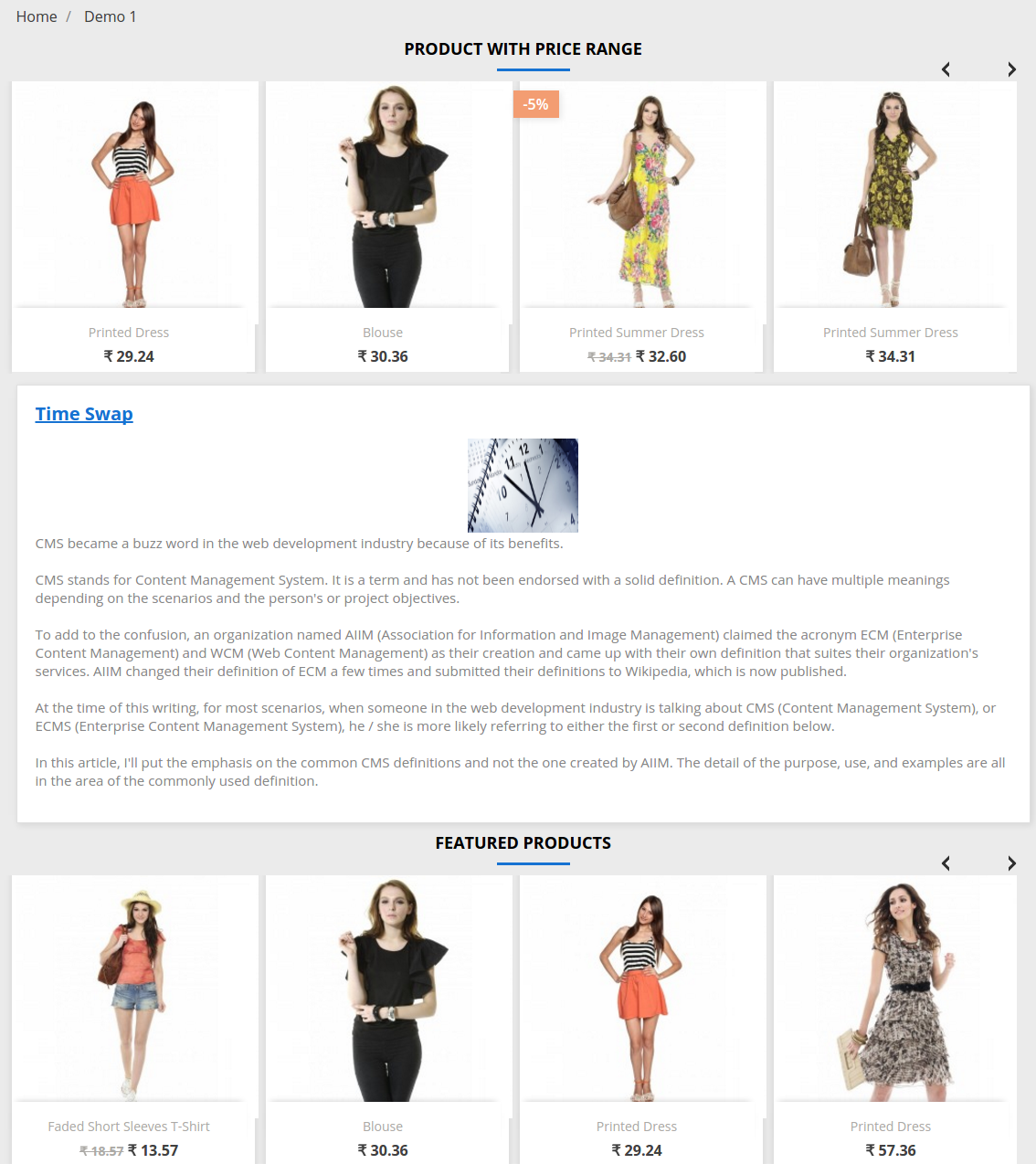
Page with no column as shown below:
(para Prestashop 1.7)
Watch how this Prestashop Page Builder plugin by Knowband works in this?video tutorial: