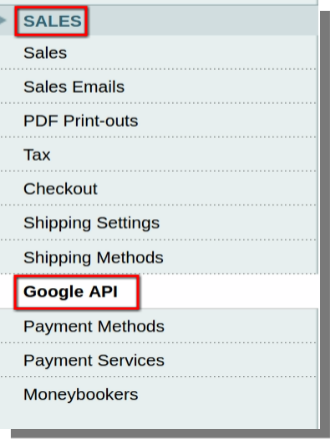
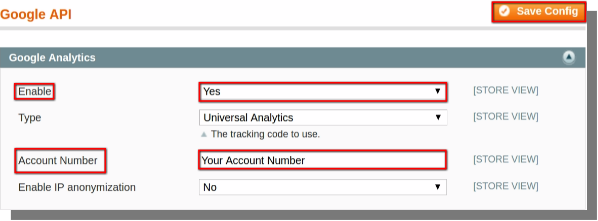
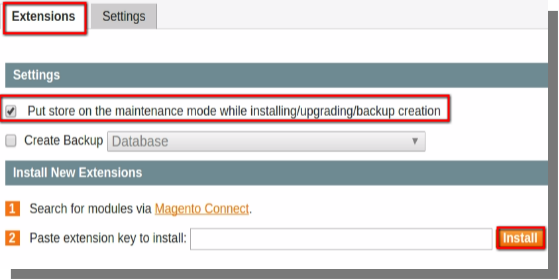
O Google Analytics é um serviço gratuito do Google que permite que os webmasters e os administradores do site monitorem o tráfego de seus sites e as taxas de conversão. Magento suporta dois tipos de rastreamento:
Acompanhamento de exibição de página: Lista a origem a partir da qual os visitantes da sua loja ligaram a sua loja.
Acompanhamento de comércio eletrônico: Lista os clientes que compram e compram.
Neste tutorial, vamos orientá-lo sobre como configurar o SSL no Magento. A função básica de um SSL é criptografar toda a comunicação entre o navegador e o servidor. Isso garante que seu site esteja protegido com a conexão HTTPS. Ele ganha a confiança de seus usuários / clientes e também melhora o ranking do seu site.
Configurando o SSL
Para configurar o SSL em sua loja magento, você pode seguir os passos abaixo:
Abra o back-end de sua loja e passe o cursor no menu Sistema e clique na opção Configuração.
Menu do Sistema (barra de menu) >> Configuração
1.
Geral
Web
projeto
Contatos
Relatório
Gestão de Conteúdos, etc.
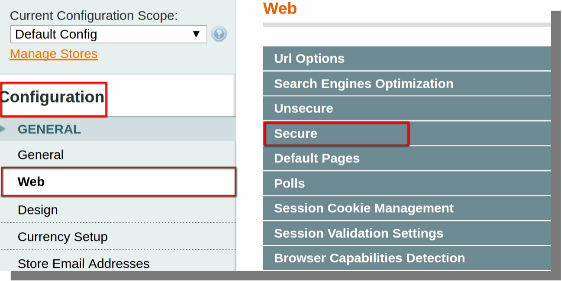
Clique na opção Web, você verá a opção Web no lado direito na mesma página.
Clique na opção suspensa Segura.
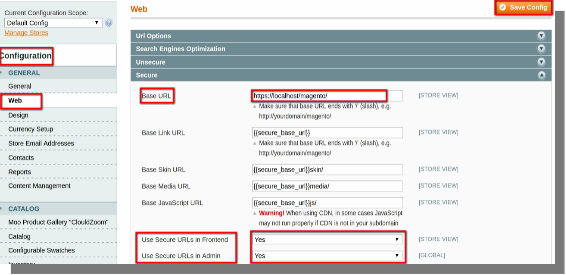
Na opção suspensa Segura, você verá subopções, terá que modificá-las. (Nota: modifique as subopções mencionadas abaixo apenas).
2. ?Modify the below Mentioned Sub-options:
URL base (alterar http para https)
URLs seguros no Front-end (Alterar status de 'NÃO' para 'SIM')
URLs seguros no Admin (Alterar status de 'NO' para 'YES')
Após a modificação, clique no botão Save Config fornecido no canto superior direito da página.
É isso aí, seu loja magento está agora configurado com SSL.
Os métodos de envio são um dos principais recursos quando se trata de fornecer um checkout impecável. Portanto, os vendedores de comércio eletrônico devem esclarecer a política de envio ao cliente. A falta de métodos de envio suficientes pode prejudicar algumas das conversões fáceis. Além disso, não ter métodos de envio devidamente esclarecidos e suficientes é um motivo muito importante para o abandono do carrinho. Tanto o Magento 2.xe 1.x permitem configurar a política de envio a ser mostrada no front-end do site. O blog traz as etapas envolvidas na configuração dos métodos de envio no Magento 1 e 2.
Como configurar o método de envio no Magento 2?
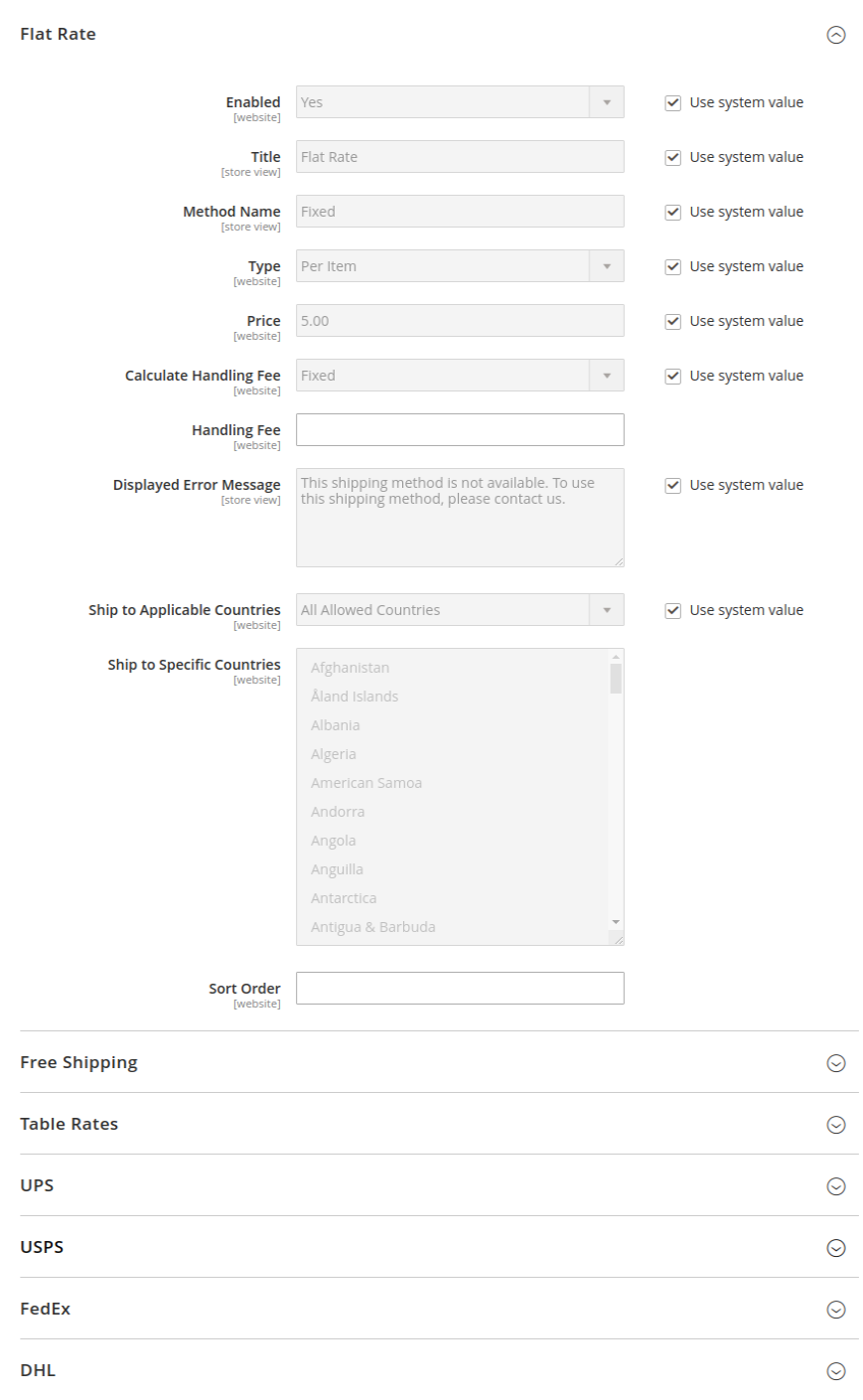
O Magento 2 por padrão vem com 7 métodos de envio prontos para serem habilitados para os clientes da sua loja. Siga as etapas mencionadas abaixo para configurar os métodos de envio em Magento 2: Faça login na sua loja Magento 2.x. Vou ao Painel -> Configuração
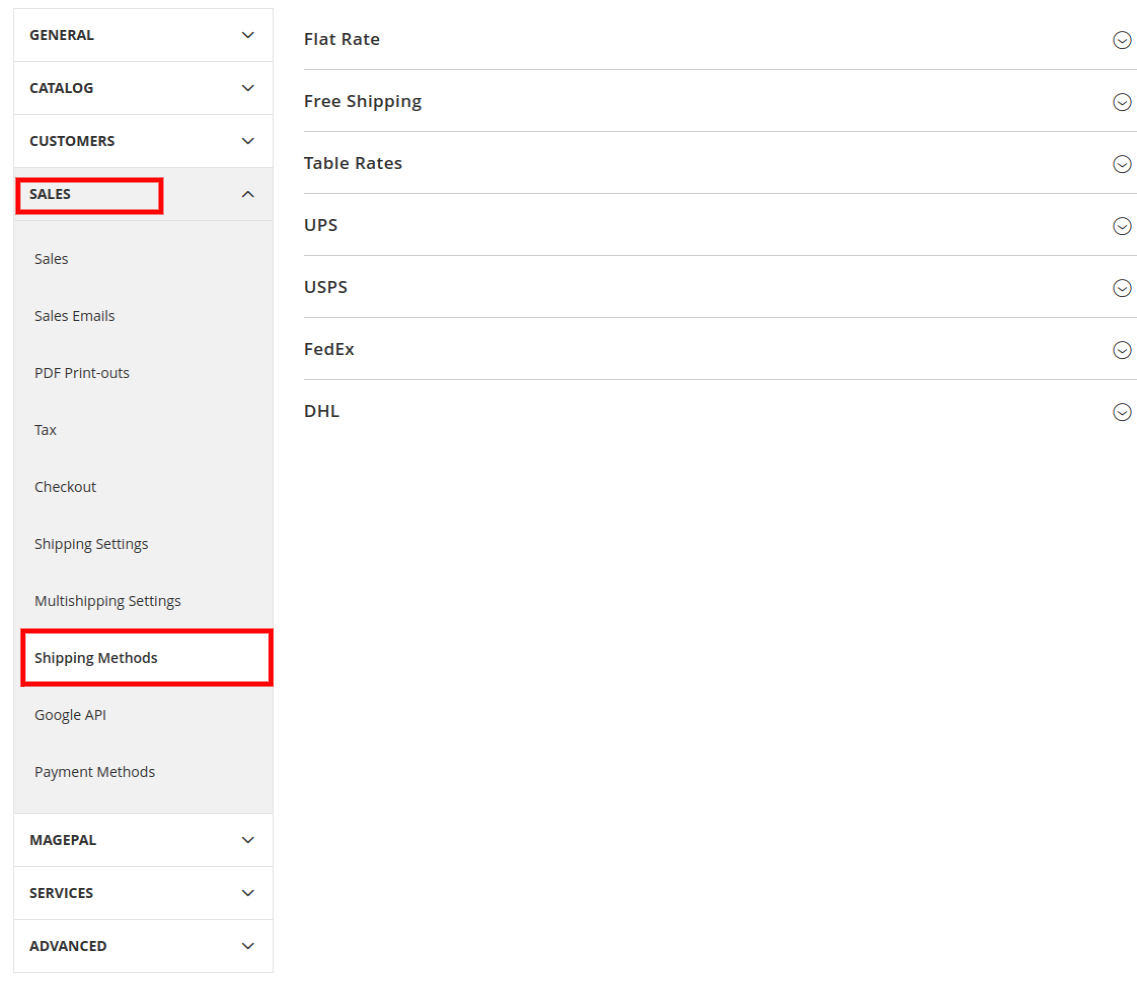
Você será redirecionado para a seção Configuração do back-end que possui várias opções de menu listadas no lado esquerdo. Navegue até o Sales opção. Expanda as opções do menu e clique em Métodos de Envio.
Você vai encontrar 7 métodos de envio padrão, ou seja,
Taxa fixa
Envios grátis
Tabela de taxas
UPS
USPS
FedEx
DHL
Habilite os respectivos métodos de envio expandindo as opções de configuração e selecionando Sim no Aplicar política de envio personalizada campo. No campo Política de envio, insira sua política de envio na respectiva caixa de texto e clique em Salvar Config.
Como configurar métodos de envio no Magento 1?
Para configurar métodos de envio em Magento, você pode seguir as etapas abaixo mencionadas:
Abra o back-end de sua loja e passe o cursor no menu Sistema e clique na opção Configuração.
Sistema�Menu (barra de menu)>>Configuração
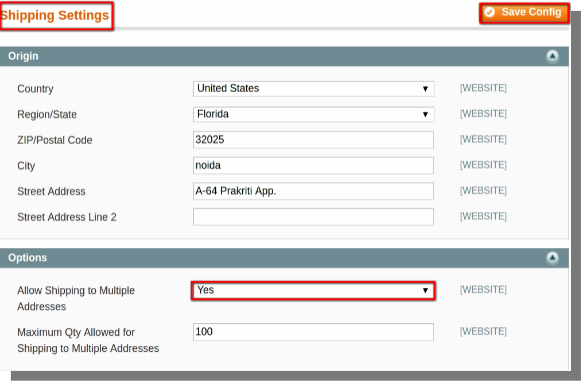
Sistema�Menu (barra de menu)>>Configuração>>Vendas>>Configurações de envio
Antes de habilitar o método de envio, você deve definir a configuração de envio.
Expanda a seção de origem:
Insira o endereço.
Digite o CEP/Código postal.
Selecione o País e o Estado em seus respectivos menus suspensos.
1. �Expanda a seção de opções:
Escolha a opção Sim no menu suspenso de envio para vários endereços.
Insira a quantidade máxima permitida para envio para vários endereços.
Em seguida, clique no botão salvar configuração.
Depois de habilitar as configurações é hora de configurar os métodos de envio.
Abra a loja de back-end do seu Magento e vá para:
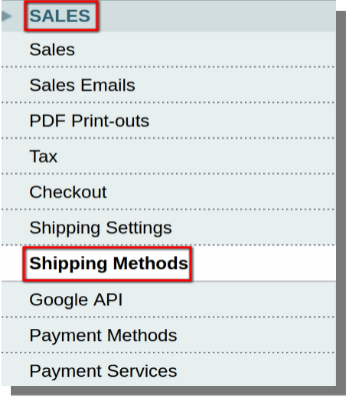
Menu do Sistema (barra de menu)>>Configuração>>Vendas>>Métodos de Envio
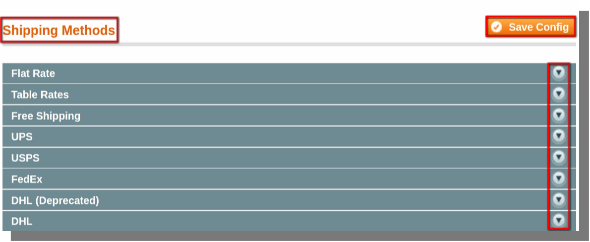
Você precisa expandir as opções disponíveis e fazer as alterações necessárias. Listamos algumas das principais alterações que você pode fazer para configurar os métodos de envio.
2. �Expandir a seção de taxa fixa:
Ativar/Desativar a taxa fixa.
Insira o título, nome do método, tipo, taxa de manuseio.
Digite a mensagem de erro.
Escolha os países para onde deseja enviar seus produtos.
3. �Expandir a seção de taxas de tabela:
Habilitar/Desabilitar taxa de tabela.
Insira o título, nome do método, taxa de manuseio.
Digite a mensagem de erro.
Escolha os países para onde deseja enviar seus produtos.
4. �Expandir a seção Frete grátis:
Ativar/Desativar frete grátis.
Insira o título, nome do método, valor mínimo do pedido, taxa de manuseio.
Digite a mensagem de erro.
Escolha os países para onde deseja enviar seus produtos.
5. �Expandir a seção UPS:
Ativar/Desativar para checkout.
Insira o título, tipo de UPS, URL do Gateway, taxa de manuseio.
Escolha a unidade de peso, métodos de coleta.
Digite a mensagem de erro
Escolha os países para onde deseja enviar seus produtos.
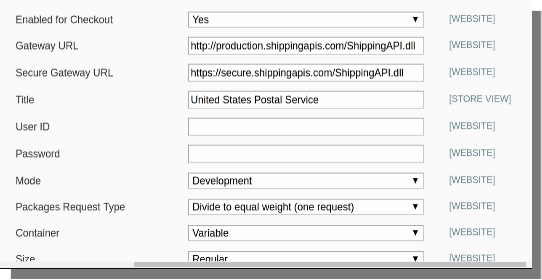
6. �Expandir a seção USPS:
Ativar/Desativar para checkout.
Insira o título, URL do Gateway, taxa de manuseio.
Escolha o Modo (Desenvolvimento e Ao Vivo).
Insira o ID de usuário e a senha.
Escolha a unidade de peso, métodos de coleta.
Digite a mensagem de erro
Escolha os países para onde deseja enviar seus produtos.
Um exemplo para USPS é dado abaixo:
7. �Expandir a seção FedEx:
Ativar/Desativar para checkout.
Digite o título, taxa de manuseio, número do medidor.
Insira o ID da conta.
Digite a Chave e a Senha.
Escolha a unidade de peso, métodos de coleta.
Digite a mensagem de erro
Escolha os países para onde deseja enviar seus produtos.
9. �Expandir a seção DHL:
Ativar/Desativar para checkout.
Insira o título, URL do Gateway, taxa de manuseio.
Digite o número da conta.
Insira o ID de acesso e a senha.
Escolha a unidade de peso.
Digite a mensagem de erro
Escolha os países para onde deseja enviar seus produtos.
Depois de fazer as alterações necessárias, clique na opção salvar configuração para salvar as alterações e configurar os métodos de envio em sua loja Magento.
Tanto o Magento 1 quanto o Magento 2 oferecem diferentes métodos de pagamento para permitir que você aceite o pagamento usando um gateway de pagamento diferente, como PayPal, etc. Os usuários / clientes também podem pagar com cartões de crédito, visa, master card, cheque ou dinheiro e outros pagamentos. métodos. Neste tutorial, discutiremos como configurar métodos de pagamento na loja Magento 2 e Magento 1.
Como configurar métodos de pagamento no Magento 1.x?
Para configurar métodos de pagamento no magento, você pode seguir os passos abaixo mencionados:
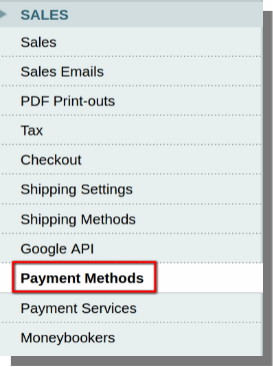
Abra o back-end de sua loja e passe o cursor no menu Sistema e clique na opção Configuração.
Menu do Sistema (barra de menu) >> Configuração
Na página exibida, role para baixo até a opção Vendas e clique na opção Métodos de pagamento.
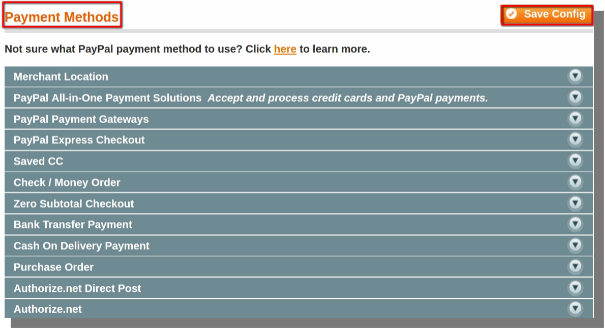
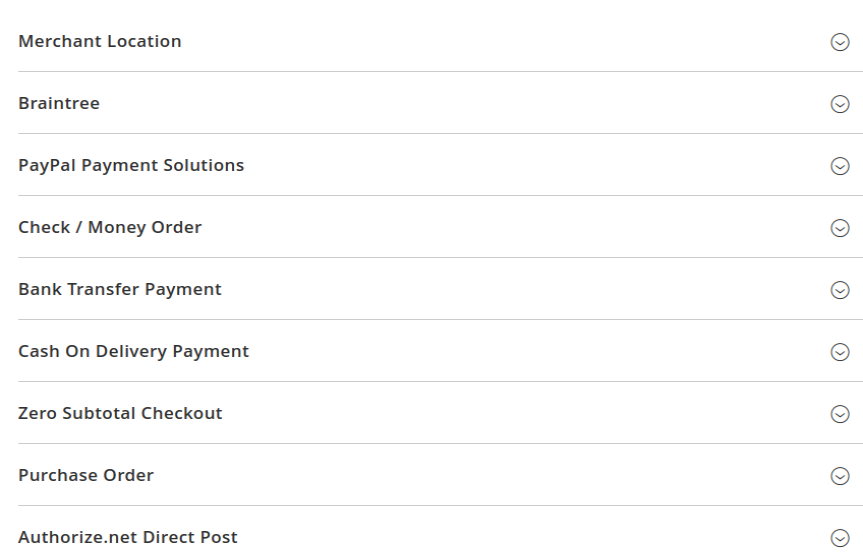
A opção Método de pagamento permitirá que você escolha quais métodos de pagamento sua loja aceitará.
Na página que se abre, você pode:
Definir o local do comerciante.
Ativar e desativar a verificação e validação de cartões.
Escolha os cartões para pagamentos.
Ativar / desativar verificações e ordens de pagamento.
Configure pagamentos paypal.
Ativar / desativar o dinheiro na entrega etc.
Depois de selecionar os métodos de pagamento e os gateways, clique na opção save config.
Desta forma, você pode configurar métodos de pagamento no magento.
(Nota: Todos os métodos de pagamento têm diferentes configurações, por isso é muito difícil explicar detalhadamente como configurar cada um deles. Você pode simplesmente seguir as instruções em suas páginas específicas).
Como configurar métodos de pagamento no Magento 2.x?
Magento 2 por padrão oferece 6 métodos de pagamento. Para configurar os métodos de pagamento, siga as etapas mencionadas abaixo:
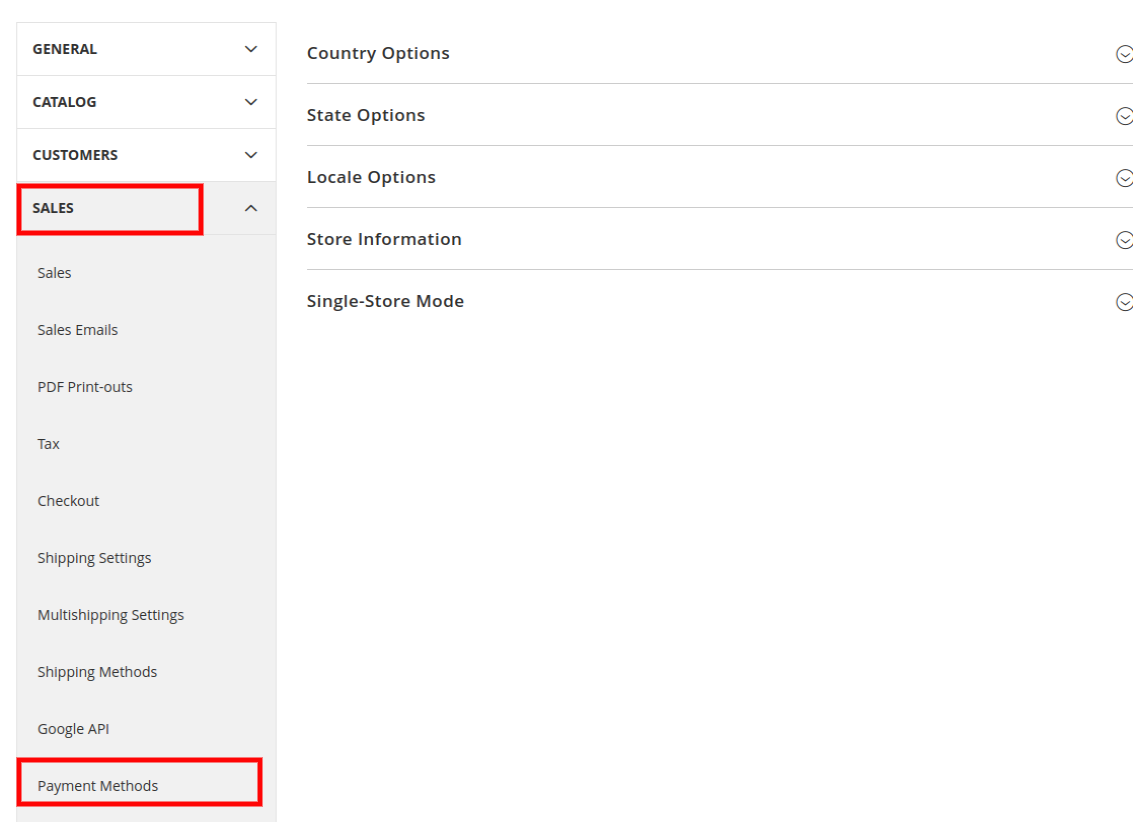
Vá para o menu principal do painel do Magento 2 . Navegue até Loja -> Configuração .
Você será redirecionado para a interface, conforme mostrado na imagem abaixo:
Haverá várias opções de menu. Vá para Vendas -> Métodos de pagamento .
Você encontrará a lista dos métodos de pagamento padrão aqui.
Expanda a opção de pagamento que você deseja ativar em sua loja. Você terá algumas opções de configuração para cada método de pagamento. Por exemplo, se você quiser ativar o Pagamento por transferência bancária, expanda-o. Digite as informações necessárias para configurá-lo. Os vários campos obrigatórios para esse método de pagamento específico são mencionados abaixo:
Ativar – Ativar / desativar o método de pagamento por transferência bancária. Título: insira um título que será mostrado no frontend para seus clientes. Novo status do pedido – Defina o status do pedido depois de usar este método de pagamento. Pagamento de países aplicáveis – Selecione os países em que você deseja exibir e permita esse método de pagamento específico. Pagamento de países específicos: se você quiser permitir esse método de pagamento em apenas alguns países do mundo, selecione esses países específicos aqui. Instruções – Permitir que os clientes insiram informações adicionais, como pagamento em sua conta bancária, os dados bancários precisam ser mostrados. Você pode especificar esses dados bancários nesta seção. Total mínimo de encomenda –Defina o valor mínimo do pedido para se qualificar para usar este método de pagamento. Total máximo da encomenda – Defina o valor máximo da encomenda para limitar a utilização deste método de pagamento. Ordem de classificação – Especifique as posições de listar todas as opções em um pedido. O método com 0 será exibido primeiro e outros em ordens ascendentes.
Depois de configurar com sucesso cada configuração, clique em Save Config .
Você também pode configurar outros métodos de pagamento padrão de maneira semelhante. Para configurar os métodos de envio em sua loja Magento, clique aqui .
Este tutorial irá guiá-lo, como adicionar produtos em sua loja. Os produtos em sua loja podem ser agrupados como produtos Simples, Agrupados, Configuráveis, Virtuais, Pacotes e Downloadable.
Adicionando Produtos
Para adicionar produtos à sua loja, você pode seguir as etapas abaixo:
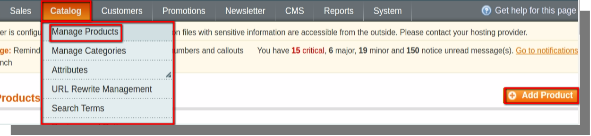
Abra o back-end de sua loja e passe o cursor no menu Catálogo e clique na opção Gerenciar Produtos.
Menu de catálogo (barra de menu) >> Gerenciar produtos
A página que abrir conterá uma opção Adicionar produto no canto superior direito da página, clique na opção Adicionar produto para adicionar o produto.
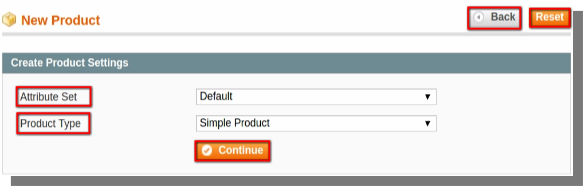
A página que abre depois de clicar em adicionar produto contém:
Duas opções (Voltar e Redefinir) no canto superior direito.
Duas opções suspensas para escolher o conjunto de atributos e o tipo de produto.
E um botão continuar no centro.
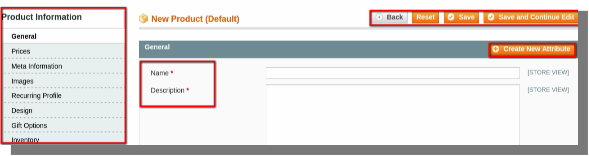
Depois de clicar na opção continuar, uma página será aberta, onde você poderá inserir os detalhes do produto como:
Detalhes gerais, incluindo nomes, descrição, SKU, peso, status etc.
Planes
imagens
projeto
Coloque-os em diferentes categorias
Produtos relacionados e muito mais.
Você pode salvar os detalhes e, finalmente, adicionar o produto.
Você notará que o produto está disponível para venda no front-end de sua loja.
Este tutorial irá guiá-lo como adicionar itens de menu na barra de menu no front-end de sua loja. Adicionar menu é uma tarefa muito importante, pois todos os usuários usam os itens de menu para navegar pelo site, por isso é muito importante definir os itens de menu mais apropriados na barra de menus. Você pode adicionar itens de menu na barra de menus de várias maneiras. Nesse tutorial, usamos o método de criar categorias e adicioná-las na barra de menus.
Criando Categorias
Para adicionar itens de menu, você pode seguir os passos abaixo:
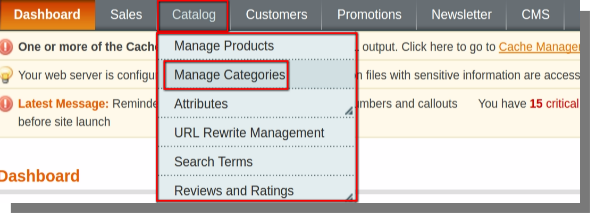
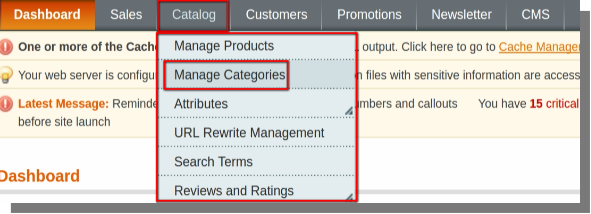
Abra o back-end de sua loja e passe o cursor no menu Catálogo e, em seguida, clique na opção Gerenciar Categorias.
Catálogo
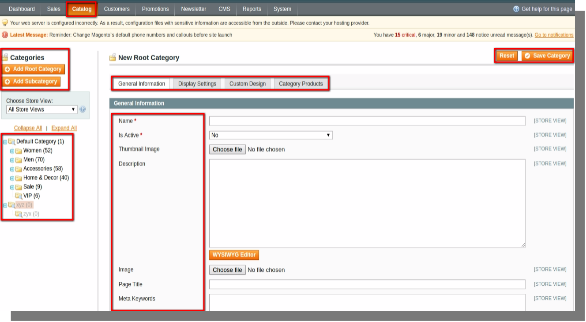
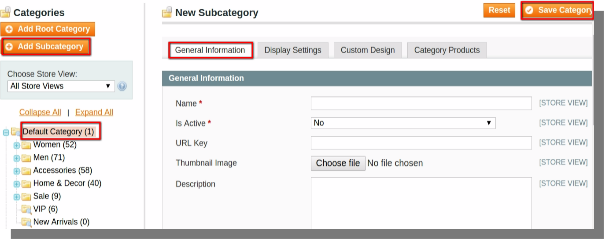
Uma página será aberta contendo opções como:
Adicionar categoria de raiz
Adicionar subcategoria
Salvar categoria e redefinir no canto superior direito da página.
Informações gerais, configurações de exibição, design personalizado, produtos de categoria.
A mesma Página também conterá a lista de todas as categorias e suas subcategorias.
Primeiro, clique na categoria Padrão e, em seguida, imediatamente em adicionar subcategoria.
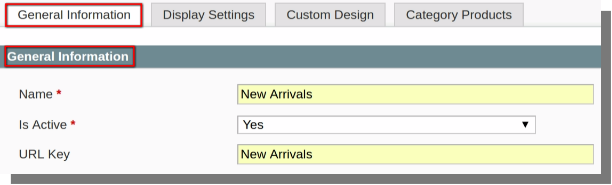
Preencha os detalhes na caixa fornecida, conforme mostrado abaixo:
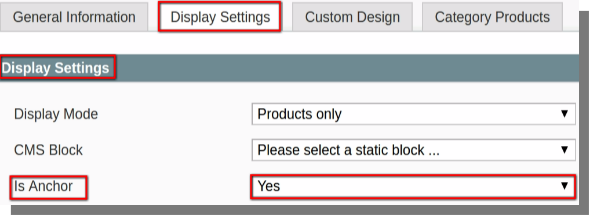
Depois de preencher os detalhes, clique na guia Configurações de exibição disponível na mesma página.
Altere o status de Âncora É de 'Não' para 'Sim'.
Agora tudo que você precisa fazer é clicar no botão Salvar categoria para salvar a categoria que você criou.
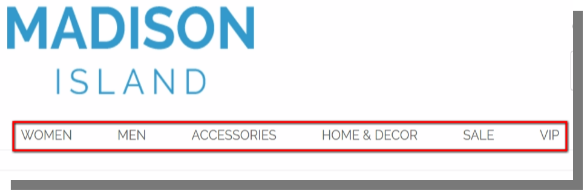
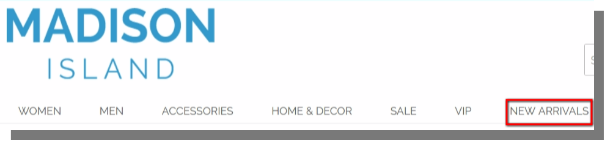
Agora vá para o Front-end de sua loja e atualize a página, você notará que o item de menu é adicionado na barra de menu.
Abaixo, um exemplo é apresentado:
Antes de adicionar o item de menu:
Depois de adicionar 'New Arrivals' à barra de menu:
Este tutorial irá guiá-lo como adicionar banners em seu Loja magento.
Adicionando Banners
Para adicionar banners em sua loja, você pode seguir os passos abaixo:
Abra o back-end de sua loja e passe o cursor no menu CMS e clique na opção Blocos estáticos.
CMS
Será aberta uma página que conterá a opção Adicionar novo bloco, clique nela.
Depois de clicar, você será direcionado para uma página onde você deve:
Adicione o título do bloco.
Adicionar identificador.
Definir status (ativar ou desativar).
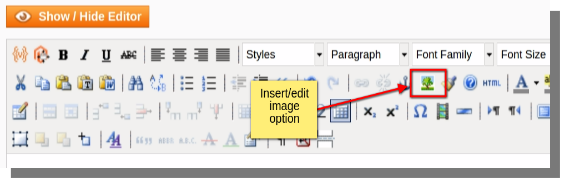
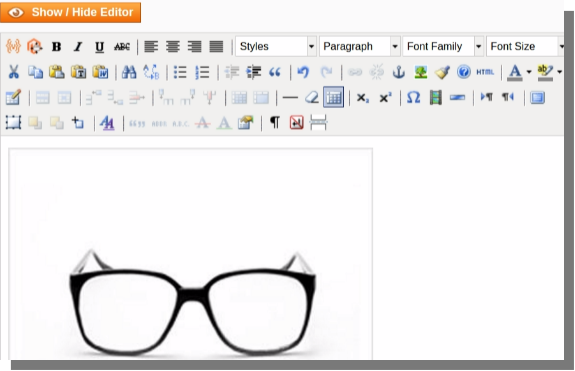
Depois de adicionar todas as informações acima, clique na opção Show / Hide Editor e depois:
Clique na opção Inserir / editar imagem.
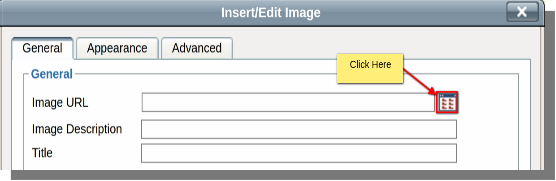
Uma caixa de diálogo aparecerá, clique no botão fornecido para navegar pelos seus arquivos e carregá-los.
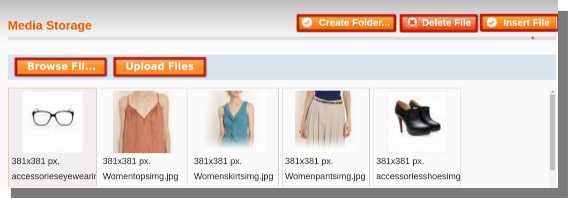
Ao clicar no botão, uma nova caixa de diálogo aparecerá, onde você poderá navegar e fazer upload de imagens, além de inserir imagens como banners em páginas diferentes.
Depois de clicar na imagem inserida, a imagem será inserida e você poderá salvá-la usando a opção Salvar bloco.
O banner será adicionado após a conclusão das etapas mencionadas acima.