

Plugin do Gerenciador de tags do Google WooCommerce (gtag, GA4, eventos GTM) – Manual do usuário
Manual completo do plugin WooCommerce Google Tag Manager, cobrindo a configuração do gtag GA4 e o rastreamento de eventos via GTM, com o objetivo de otimizar a análise de e-commerce e as taxas de conversão.
A banda de conhecimento Plug-in do Gerenciador de tags do Google WooCommerce é uma solução robusta que simplifica a integração do Gerenciador de Tags do Google (GTM) com sua loja WooCommerce. Projetado com foco na facilidade de uso, este plugin permite que os lojistas implementem e gerenciem diversas tags do Google sem esforço, sem a necessidade de conhecimento técnico.
Além disso, com o plugin WooCommerce GTM, você pode monitorar com precisão as principais interações com os clientes, incluindo visualizações de produtos, visualizações de categorias, ações de adicionar e remover do carrinho, etapas de finalização de compra, processos de pagamento, detalhes de envio e confirmações de pedidos. Como resultado, esses insights ajudam você a entender melhor o comportamento do cliente e otimizar a jornada do usuário.
Além disso, o Gerenciador de Tags do Google para WooCommerce também captura parâmetros UTM, oferecendo uma visão mais clara do desempenho de suas campanhas de marketing. Dessa forma, os lojistas podem identificar quais campanhas geram mais tráfego e conversões. Consequentemente, isso permite uma alocação de orçamento mais inteligente e um melhor retorno sobre o investimento (ROI).
Em suma, este plugin é ideal para empresas que buscam aprimorar suas análises, impulsionar conversões e elevar a experiência geral de compra. A extensão Knowband WooCommerce Google Tag Manager oferece suporte ao Google Analytics, GA4 e outras ferramentas de marketing do Google, possibilitando, assim, a tomada de decisões baseadas em dados com precisão e facilidade.
Principais recursos do plugin WooCommerce Google Tag Manager
Integração fácil com o Gerenciador de tags do Google
A ferramenta de integração fácil de usar WooCommerce Google Marketing Integration da Knowband facilita a conexão do Google Analytics 4 à sua loja WooCommerce sem a necessidade de habilidades técnicas ou experiência em codificação.
Além disso, este plugin permite que os administradores da loja monitorem métricas importantes de e-commerce, como visualizações de produtos, eventos de adição ao carrinho, compras e muito mais, em tempo real. Tome decisões baseadas em dados para impulsionar as conversões e expandir seus negócios, tudo a partir de um painel intuitivo.
Rastreamento de eventos em tempo real para insights práticos
O plugin de integração de marketing do Google WooCommerce permite que os proprietários de lojas monitorem interações críticas com os clientes conforme elas acontecem, incluindo visualizações de produtos, ações de adicionar ao carrinho, etapas de finalização da compra, uso de cupons e métodos de pagamento e envio selecionados, dando a você visibilidade imediata do comportamento do usuário.
Acompanhamento de campanha com suporte a parâmetros UTM
Além disso, o plugin WooCommerce de rastreamento de eventos personalizados captura automaticamente parâmetros UTM para avaliar o desempenho da sua campanha de marketing e identificar os canais que geram mais tráfego e conversões.
Rastreamento de comércio eletrônico aprimorado para decisões mais inteligentes
O plugin GTM WooCommerce permite que os proprietários de lojas obtenham insights mais profundos sobre o desempenho da sua loja com rastreamento avançado de engajamento do produto, atividade do carrinho e compras concluídas — perfeito para otimização de estratégia orientada por dados.
Configuração rápida e simples – não requer conhecimento técnico
O plugin WooCommerce Google Event Tracker apresenta uma interface intuitiva que permite uma configuração tranquila e sem complicações, permitindo que os usuários gerenciem tags de rastreamento sem esforço, sem necessidade de codificação.
Painel de administração poderoso para controle total
Além disso, você pode gerenciar todas as suas tags de rastreamento e eventos diretamente do seu painel de administração do WooCommerce usando um painel simplificado e fácil de usar.
Compatibilidade multilíngue para alcance global
Da Knowband Integração com WooCommerce Google Analytics foi projetada para lojas internacionais, a extensão oferece suporte a vários idiomas para ajudar você a oferecer uma experiência de compra consistente e localizada em diferentes regiões.
2.1 Etapas para obter o ID do Gerenciador de tags do Google e o ID de medição do Google Analytics
2.1.1 Etapas para obter o ID do Gerenciador de tags do Google
Etapa 1: Acesse o Google Tag Gerente conta.

– Crie um novo contêiner ou selecione um contêiner existente na sua conta do Gerenciador de tags do Google.
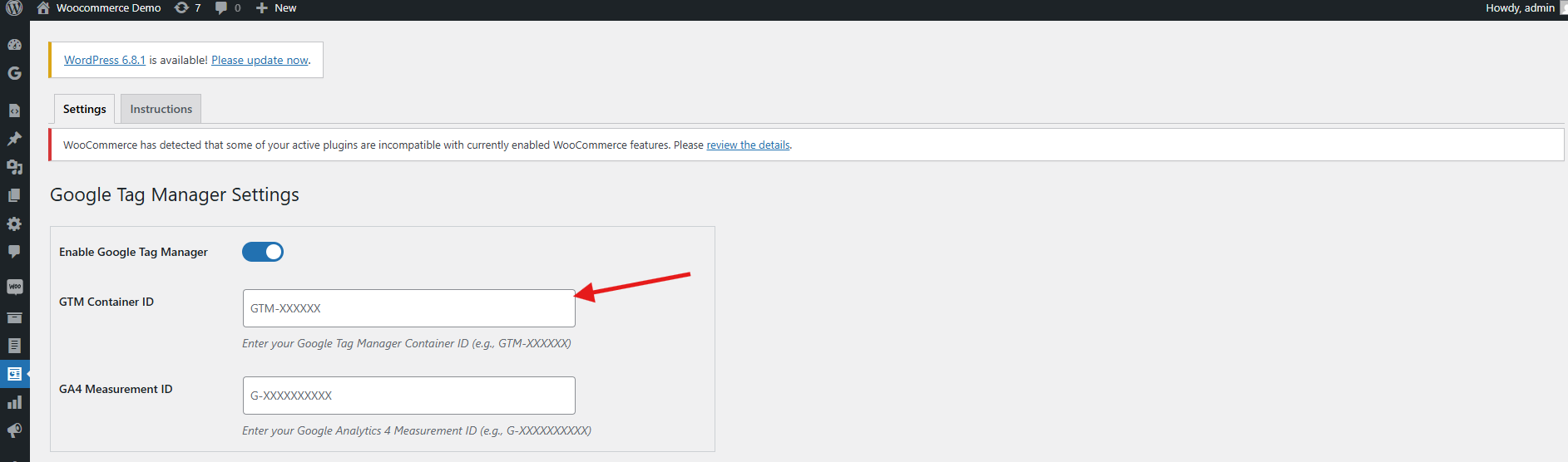
– O ID do contêiner será exibido no canto superior direito do painel do Gerenciador de tags do Google, normalmente formatado como: GTM-XXXXXX.

– Copie o ID do contêiner e adicione-o ao campo ID do contêiner GTM no campo de configuração.
2.1.2 Siga estas etapas para obter o ID de medição do Google
Etapa 1: Visita a conta do Google Analytics.
– Selecione a propriedade para a qual você deseja obter o ID de medição.
– Navegue até Admin -> Fluxos de dados e escolha seu fluxo de dados da web.

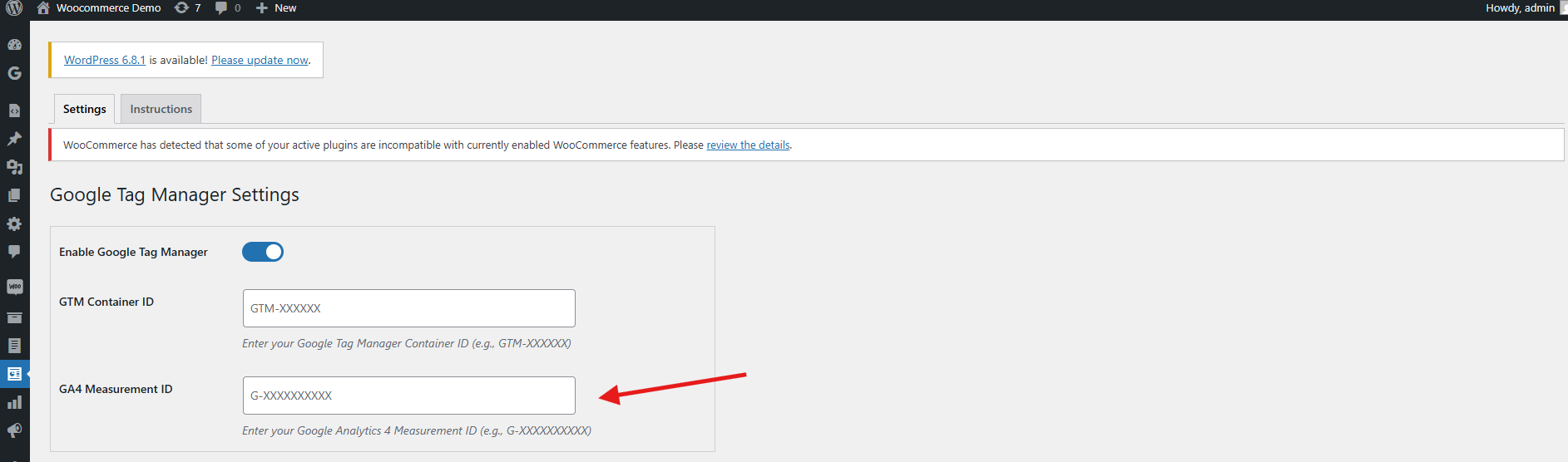
– Acessar Admin > Fluxos de Dados na sua conta do Google Analytics e localize o ID de medição, que aparece neste formato: G-XXXXXXXXXX.

– Copie este ID e cole-o no ID de medição do Google campo nas configurações do módulo.
3.1 Configurando eventos no Gerenciador de tags do Google
Para habilitar o rastreamento de eventos em sua loja WooCommerce usando o Plug-in de integração do Google Analytics com WooCommerce, Siga esses passos:
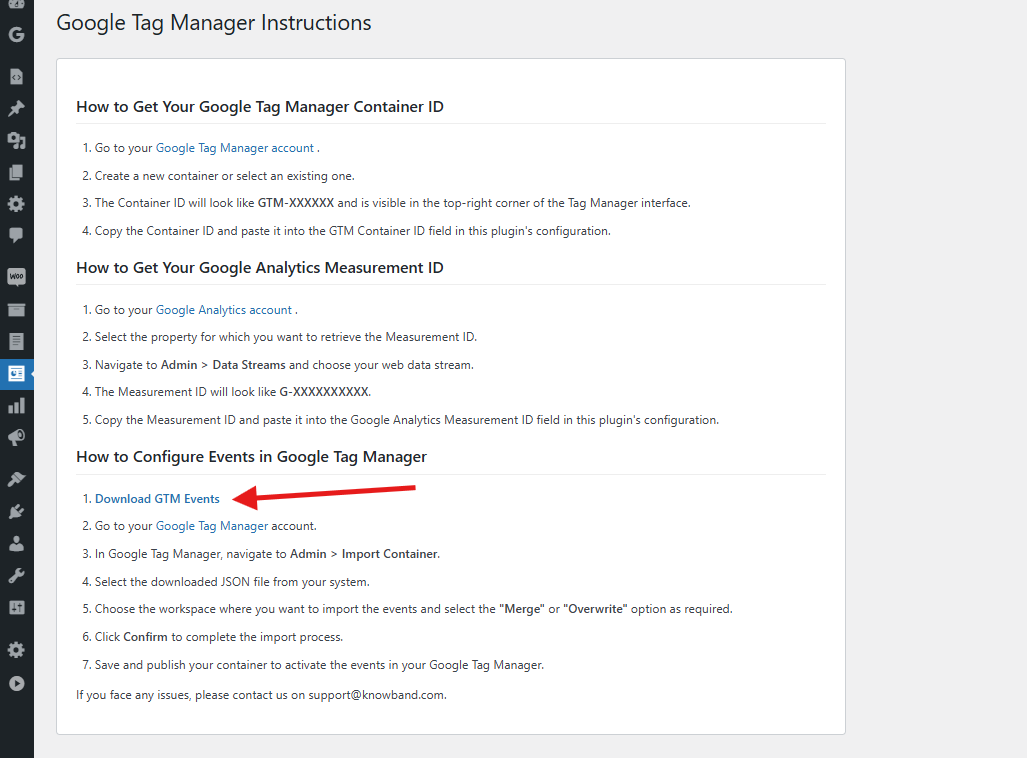
Etapa 1: Baixe o arquivo de eventos do GTM
Acesse o painel de configuração do plugin de integração gtag do WooCommerce e acesse a aba Instruções. Lá, você encontrará um link direto para baixar o arquivo JSON de eventos do GTM.
Etapa 2: faça login no Gerenciador de tags do Google
Acesse sua conta do Gerenciador de tags do Google.
Etapa 3: Importar o contêiner de eventos
Acesse Admin > Importar contêiner no seu painel do GTM.

Etapa 4: Carregue o arquivo JSON
Selecione o arquivo JSON baixado do seu computador.
Etapa 5: Escolha o espaço de trabalho e a opção de importação
Selecione o espaço de trabalho do GTM para onde deseja importar os eventos. Em seguida, escolha Mesclar (para combinar com as configurações existentes) ou Substituir (para substituí-las completamente), de acordo com sua preferência.
Etapa 6: confirme a importação
Clique em Confirmar para concluir o processo de importação.
Etapa 7: publicar o contêiner
Salve e publique o contêiner atualizado para ativar os novos eventos na sua conta GTM

Seguindo os passos acima, você poderá configurar com sucesso a extensão de integração do WooCommerce gtag. No entanto, caso tenha algum problema, entre em contato conosco pelo e-mail [email protected].
4.0 Configurar Plug-in de integração do Google Analytics com WooCommerce em 3 etapas simples
Faça login no seu painel de administração do WordPress.
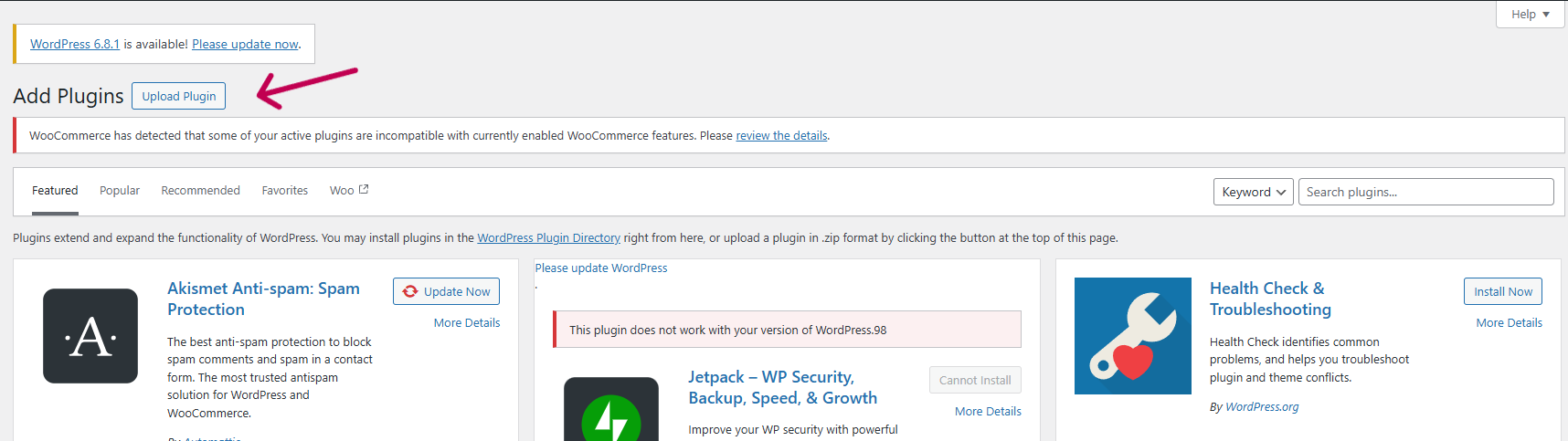
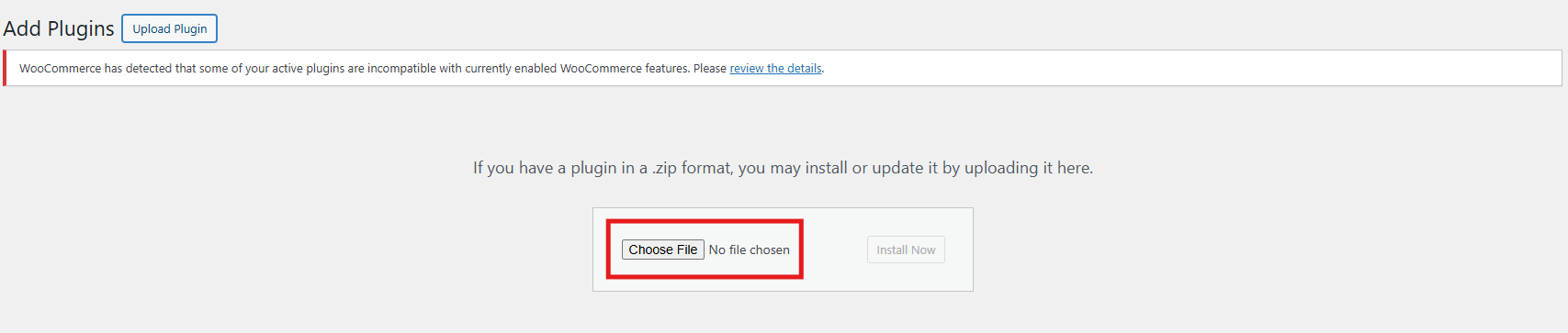
Navegue até Plug-ins > Adicionar novo.

Carregue o arquivo compactado fornecido com a compra da integração WooCommerce GA4.
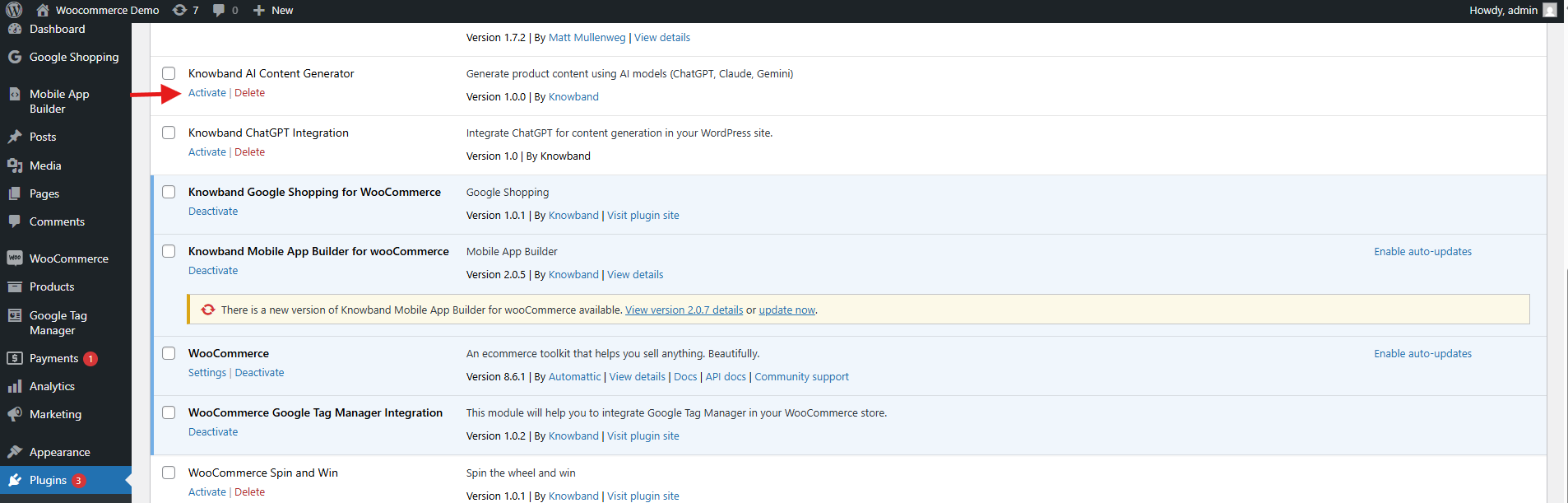
Clique em Instalar agora ao lado do plugin e depois clique em Ativar após a instalação.
5.0. Visão geral do painel de administração da extensão WooCommerce eCommerce Measure
A Gerenciador de tags do Google para WooCommerce A extensão inclui um painel de administração fácil de usar que permite aos proprietários de lojas configurar e gerenciar facilmente as tags de rastreamento diretamente do backend do WooCommerce, sem necessidade de conhecimento técnico.
Principais recursos do painel de administração
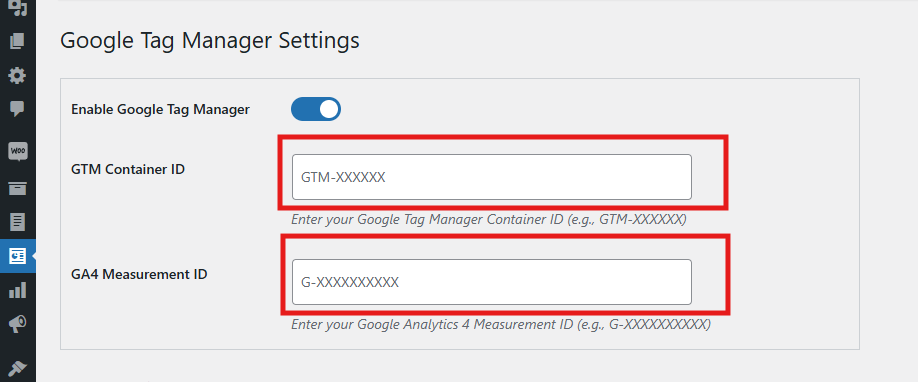
- Habilitar ou desabilitar extensão
Ative ou desative o módulo instantaneamente, conforme necessário, com um simples toque. - ID do contêiner GTM
Insira seu ID de contêiner do Gerenciador de tags do Google neste campo para conectar facilmente sua loja WooCommerce ao GTM. - Consulte a seção 1.1 para obter orientações sobre como localizar este ID.
- ID do Google Analytics
Introduza o seu ID de medição do Google Analytics para vincular o Google Analytics ao GTM e começar a monitorar o desempenho da loja.
Gerenciamento de tags baseado em eventos
Cada evento listado abaixo pode ser habilitado ou desabilitado individualmente com base nos requisitos de rastreamento específicos da sua loja. Plug-in de integração WooCommerce GA4. Consequentemente, essa flexibilidade permite que você personalize a coleta de dados, permitindo que o Google Analytics forneça insights mais relevantes e ajudando você a tomar decisões comerciais mais inteligentes.
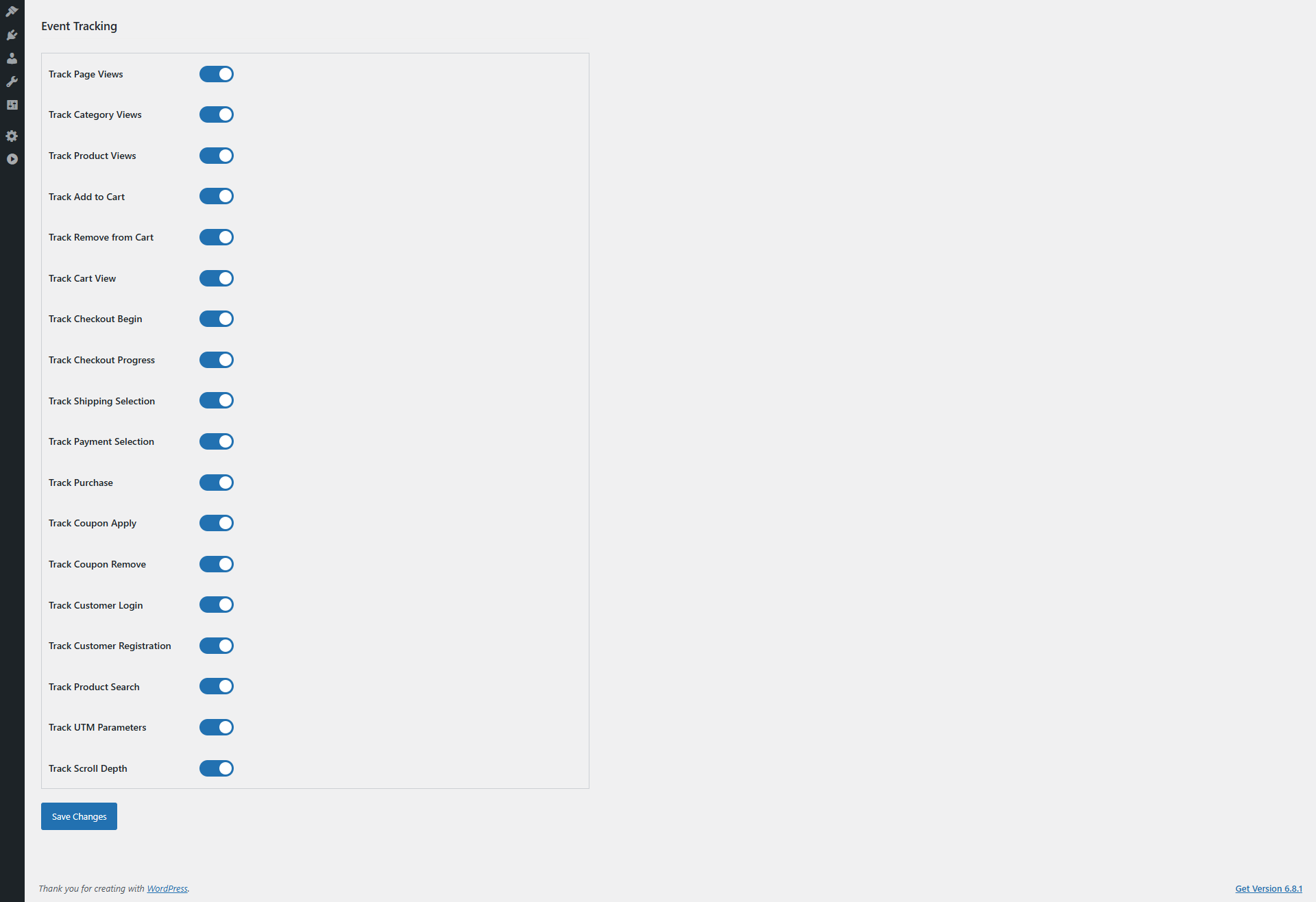
- Acompanhar visualizações de página
Você pode ativar ou desativar o evento conforme sua necessidade. Este evento rastreia cada visita à página, o que ajuda o GA a analisar o tráfego geral do site e os padrões de navegação do usuário. Portanto, é crucial entender o comportamento do cliente e otimizar a estrutura do seu site. - Visualizações de categoria
Ative ou desative conforme necessário. Além disso, isso rastreia visitas a categorias de produtos, permitindo que o GA identifique seções populares. Assim, você pode concentrar seus esforços de marketing e gerenciar o inventário com mais eficiência. - Página de detalhes do produto
Além disso, você pode ativar ou desativar o evento conforme necessário. Este evento na Extensão de Integração WooCommerce GA4 monitora o engajamento com páginas de produtos individuais, fornecendo insights valiosos sobre quais produtos atraem mais atenção. Assim, auxilia na promoção de produtos e na gestão de estoque. - Adicionar ao Carrinho
Habilite ou desabilite conforme necessário. Este evento no WooCommerce GA4 eCommerce Events rastreia quando os clientes adicionam produtos ao carrinho de compras, fornecendo ao GA dados essenciais sobre a intenção de compra. Consequentemente, você pode otimizar seu funil de vendas e estratégias de remarketing. - Remoção do carrinho
Ative ou desative conforme necessário. Ele detecta quando os itens são removidos do carrinho, o que ajuda a identificar possíveis obstáculos no processo de compra. Assim, você pode melhorar a experiência do usuário e reduzir o abandono de carrinho. - Visualizações do carrinho
Habilite ou desabilite conforme necessário. Isso monitora a frequência com que os clientes visualizam seus carrinhos, fornecendo insights sobre o engajamento do comprador e possíveis gargalos antes da finalização da compra. - Início da finalização da compra
Habilite ou desabilite conforme necessário. Ele captura quando um usuário inicia o processo de finalização da compra, permitindo que o GA acompanhe a progressão do funil. Assim, você pode melhorar a experiência de finalização da compra para minimizar as desistências. - Caixa Página
Habilite ou desabilite conforme necessário. Isso rastreia interações detalhadas nas páginas de checkout, oferecendo dados valiosos para otimizar conversões nesta etapa crítica. - Seleção de endereço
Habilite ou desabilite conforme necessário. Monitora quando os clientes adicionam ou selecionam endereços de entrega, ajudando a identificar preferências ou problemas durante a finalização da compra. - Escolha do método de envio
Habilite ou desabilite conforme necessário. Isso rastreia as opções de envio selecionadas pelos clientes, fornecendo insights sobre as preferências dos clientes e auxiliando no planejamento de logística e marketing. - Confirmação de pedido
Habilite ou desabilite conforme necessário. O Extensão de medida de comércio eletrônico WooCommerce A confirmação do pedido captura as conclusões bem-sucedidas do pedido, o principal evento de conversão para o GA. Consequentemente, é essencial para o acompanhamento preciso da receita e a mensuração do ROI. - Login do Cliente
Habilite ou desabilite conforme necessário. Isso rastreia quando os usuários acessam suas contas, oferecendo insights sobre o comportamento do cliente recorrente e a eficácia do programa de fidelidade. - Cliente de Registro
Habilite ou desabilite conforme necessário. Monitora a criação de novas contas, útil para acompanhar a aquisição de clientes e tendências de crescimento. - Uso do código de desconto
Habilite ou desabilite conforme necessário. Isso monitora o uso de códigos promocionais ou de desconto, ajudando a avaliar a eficácia de campanhas de marketing e incentivos. - Remoção do código de desconto
Habilite ou desabilite conforme necessário. Ele rastreia quando os códigos de desconto são removidos durante a finalização da compra, destacando pontos de atrito que podem causar abandono de carrinho. - Pesquisar Rastreamento de Produtos
Habilite ou desabilite conforme necessário. Isso captura os termos de pesquisa inseridos pelos clientes, oferecendo dados valiosos para otimizar a oferta de produtos e o merchandising. - Capturar parâmetros UTM
Habilite ou desabilite conforme necessário. Ele coleta automaticamente parâmetros UTM de URLs, permitindo que o GA atribua com precisão o tráfego e as conversões a campanhas de marketing específicas. Consequentemente, isso é essencial para impulsionar o ROI da sua campanha.
5.0 Instruções de configuração:
A Integração do Gerenciador de tags do Google sem código do WooCommerce fornece instruções de configuração simples e fáceis de usar para iniciantes, sem necessidade de conhecimento técnico. Os administradores da loja podem acessar facilmente Google Tag Gerente e Google Analytics Consoles e siga etapas simples para recuperar as credenciais necessárias para integração.
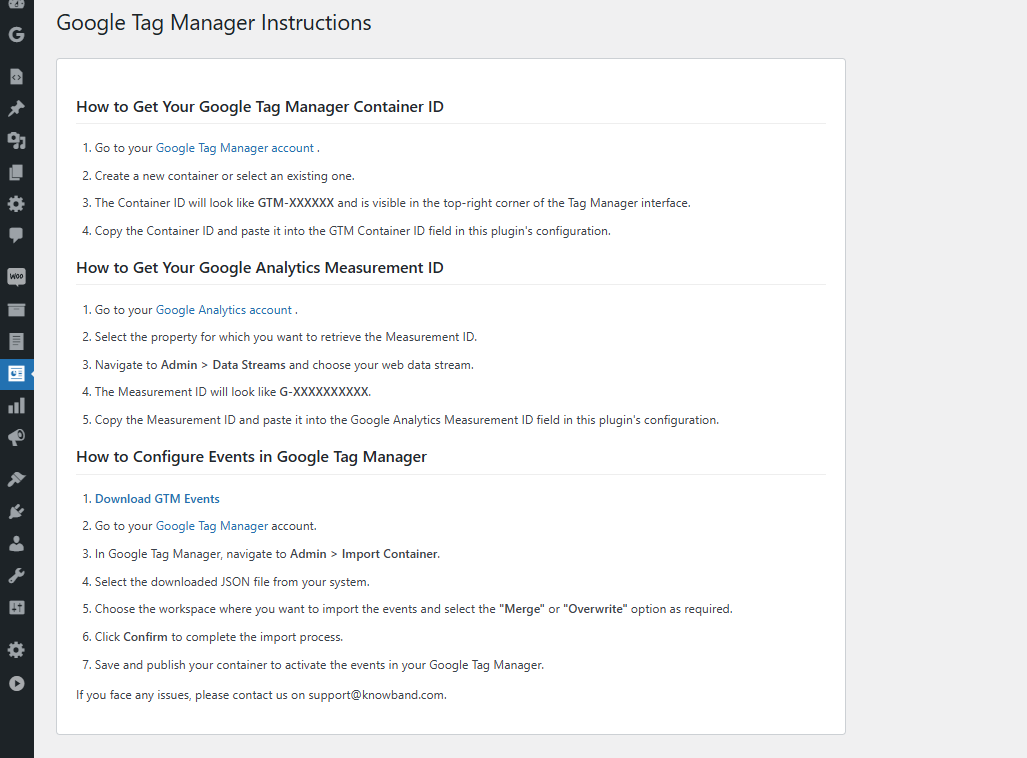
Além disso, essas instruções claras foram elaboradas para guiá-lo por todo o processo de configuração do plugin WooCommerce gtag Integrator com facilidade.
Caso encontre algum problema durante a configuração ou ao usar a extensão, nossa equipe de suporte está aqui para ajudar. Você pode entrar em contato conosco por:
- E-mail: [email protected]
- Enviando um tíquete: knowband.com/helpdesk
- AuctionX – Manual completo do usuário do módulo de leilões para PrestaShop
- Manual do Usuário do Módulo de Ponto de Venda do Prestashop
- OpenCart SEO Audit Manager User Manual
- Módulo de Auditoria de SEO do Prestashop: Manual do Usuário Completo
- Extensão de Backup e Restauração para OpenCart: Manual do Usuário Completo