

OpenCart Exit Popup – User Manual
OpenCart Exit PopUp Module
Introdução
OpenCart Exit Popup é um addon que, quando ativado, mostra um pop-up no site da frente sempre que o cliente tenta deixar a página da web do lado superior. Os valores e funcionalidades iniciais do popup podem ser alterados a partir do painel de administração. O administrador também pode definir a vida útil do cookie para tornar o pop-up desativado pelo tempo determinado em um mesmo dispositivo. O texto também pode ser alterado no painel de administração.
Instalação
Siga os seguintes passos para instalar o Exit Popup Module:
- Baixe o pacote de extensão.
- Descompacte o pacote em sua pasta raiz de configuração Opencart via gerenciador de FTP (como Filezilla ou WinSCP – download aqui).
- No Painel Administrativo, vá para "Extensões> Módulos> Sair Pop-up> Instalar".
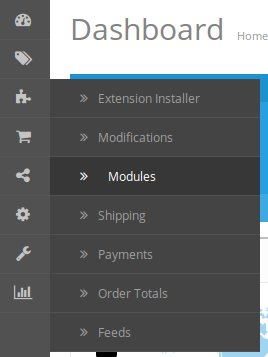

- Isso é tudo – seu sistema está pronto.
- Clique no link Editar para editar as configurações.

Manual do usuário
Este Guia do Usuário guia os usuários através das configurações do Módulo de Administração / Frente da Loja e dos recursos do Módulo de Pop-up de Saída.
Módulo de administração
O módulo de administração contém as guias 4 para configurações e exibição.
Todas as informações fornecidas abaixo são válidas se o Admin tiver apenas uma loja.
No caso de mais de uma loja, o drop down da lista de lojas será visto. Admin pode mudar de loja e pode definir configurações diferentes para frente de loja diferente.
Depois de alterar a loja, as configurações ou os valores da loja selecionada ficarão visíveis.
Todas as funcionalidades serão iguais, independentemente de alguém ter uma loja 1 ou muitas. Tudo o que você precisa fazer é selecionar a loja e salvar as configurações de acordo.
1. Configurações Gerais?
As configurações gerais têm as seguintes opções:
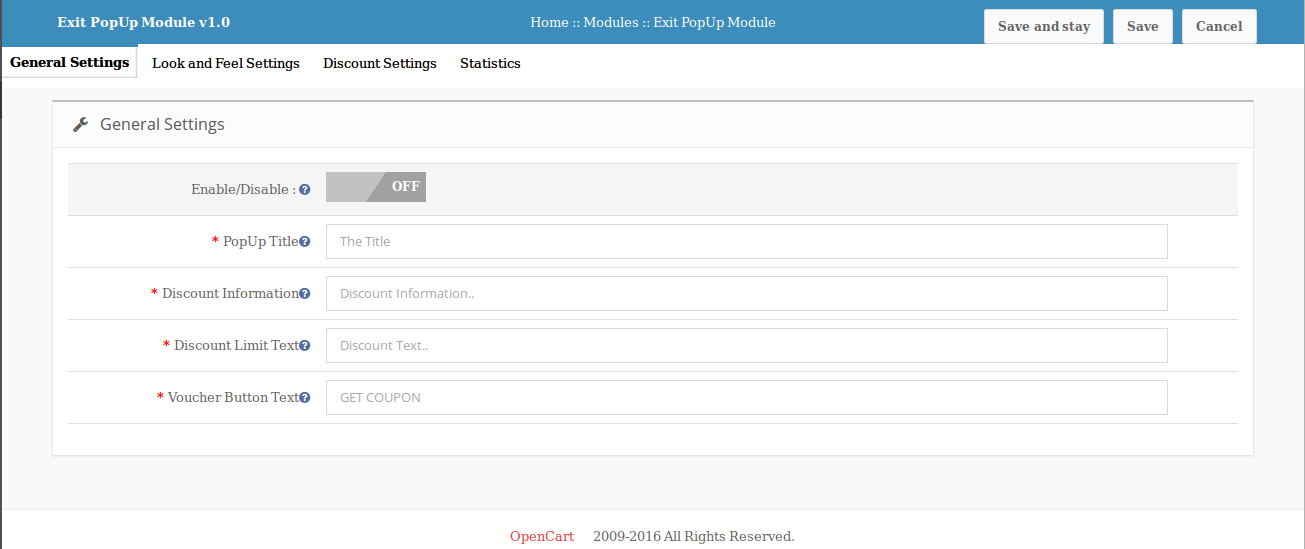
- Habilitar desabilitar: Ativa ou desativa o plug-in na frente da loja.
- Título Popup: Definir o texto do título no popup que é mostrado na frente.
- Informações desconto: Definir informações no pop-up para mostrar os detalhes sobre o desconto.
- Texto Limite de Desconto: Definir texto adicional no pop-up para mostrar o texto sobre desconto.
- Texto do botão do comprovante: Definir texto do botão do comprovante.
2. Olhe e
As configurações do Look & Feel são para alterar as cores da janela pop-up. Tem as seguintes opções:
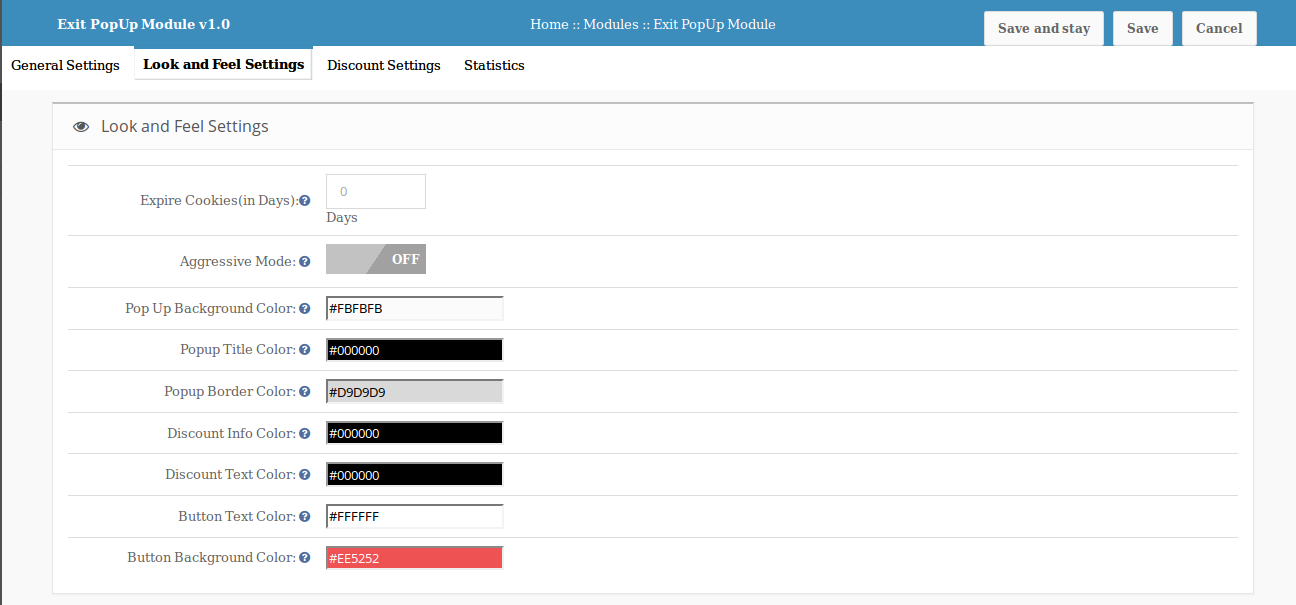
- Expirar Cookies (em Dias): O número de dias para o qual o pop-up não será exibido novamente no mesmo dispositivo. Vamos supor que o campo de cookie de expiração esteja configurado como 2, e um cliente visite a janela pop-up e a feche, então a janela pop-up não será exibida novamente nos próximos 2 dias ou até que ele exclua os cookies do dispositivo local.
- Modo Agressivo: Se o administrador quiser mostrar o pop-up para os visitantes novamente, ele deverá ativar esse modo. O campo Expirar cookie não afetará o pop-up nesse caso.
- Cor de fundo pop-up: Admin pode definir a cor de fundo da janela pop-up. Para alterar a cor, clique na caixa mostrada ao lado do campo e escolha a cor.
- Cor do Título Popup: A partir daqui, podemos definir a cor do título da janela pop-up. Para alterar a cor, clique na caixa mostrada ao lado do campo e escolha a cor.
- Cor da borda de pop-up: A cor da borda do Popup pode ser alterada a partir dessa opção.
- Informação do Desconto Cor do texto: A cor da informação de desconto pode ser alterada daqui.
- Desconto cor do texto: A cor do texto do desconto pode ser alterada daqui.
- Botão Cor do texto: A cor do texto do botão do comprovante pode ser definida usando esta opção.
- Cor do fundo do botão: Usando este campo, podemos definir a cor de fundo do botão.
3. Configurações de desconto
As configurações de desconto têm as seguintes opções:
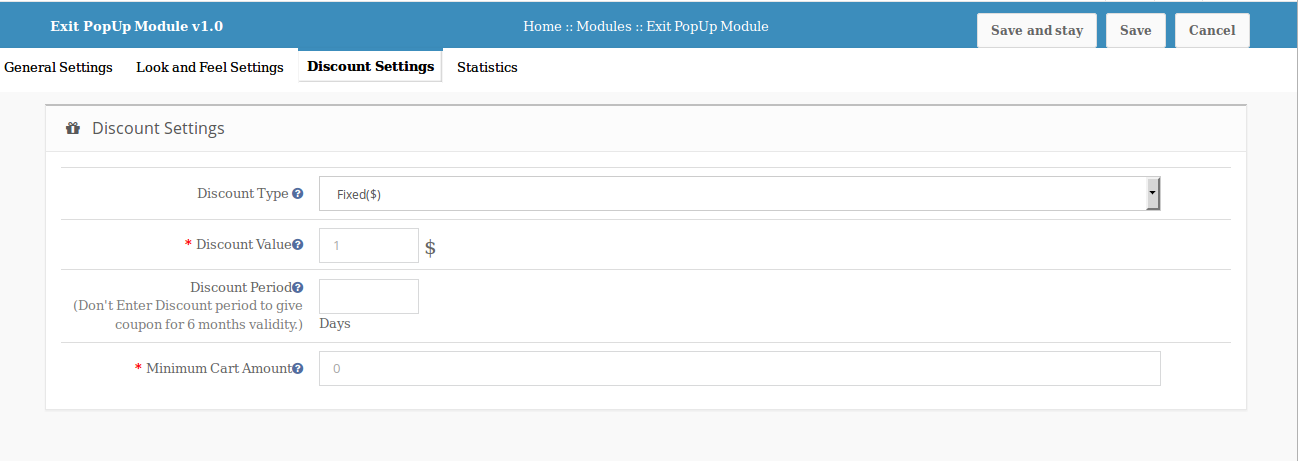
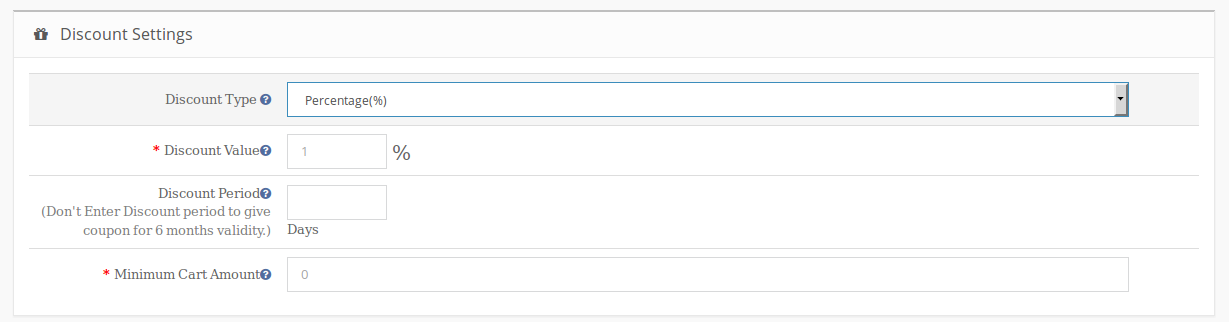
- Tipo de desconto: Usando essa opção, podemos definir o tipo de desconto dado ao (s) visitante (s) usando o front end de saída. Existem duas opções para escolher. Por padrão, a opção Fixo é selecionada se os valores do módulo não forem salvos ainda. O desconto percentual será deduzido do saldo total do carrinho pela porcentagem dada. Outra opção é o valor fixo. O valor fixo será deduzido do carrinho.
- Valor de desconto: Esse campo é usado para fornecer o valor do desconto para o cupom gerado, seja no tipo de valor fixo ou no tipo de valor percentual. As validações de valor funcionam de acordo com a opção selecionada em Tipo de desconto. O valor de desconto também pode ser definido em decimais.
- Período de Desconto: Este campo é para definir a validade do desconto em qualquer número de dias. Se o campo estiver vazio, a validade será de 6 meses (ou 185 dias) por padrão.
- Montante Mínimo do Carrinho: Este campo é usado para definir o valor mínimo necessário do carrinho para usar o cupom. O cupom não funcionará se o valor do carrinho for menor que o valor mínimo do carrinho.
4. Estatisticas
O recurso Estatísticas é exibir todos os detalhes (em formato gráfico) sobre o número de visitantes, Visitantes hospedados, Visitantes não hospedados, cupons gerados, cupons usados. Existem dois filtros para filtrar os dados que estão sendo exibidos. Por padrão, todos os dados de 8 dias são mostrados.
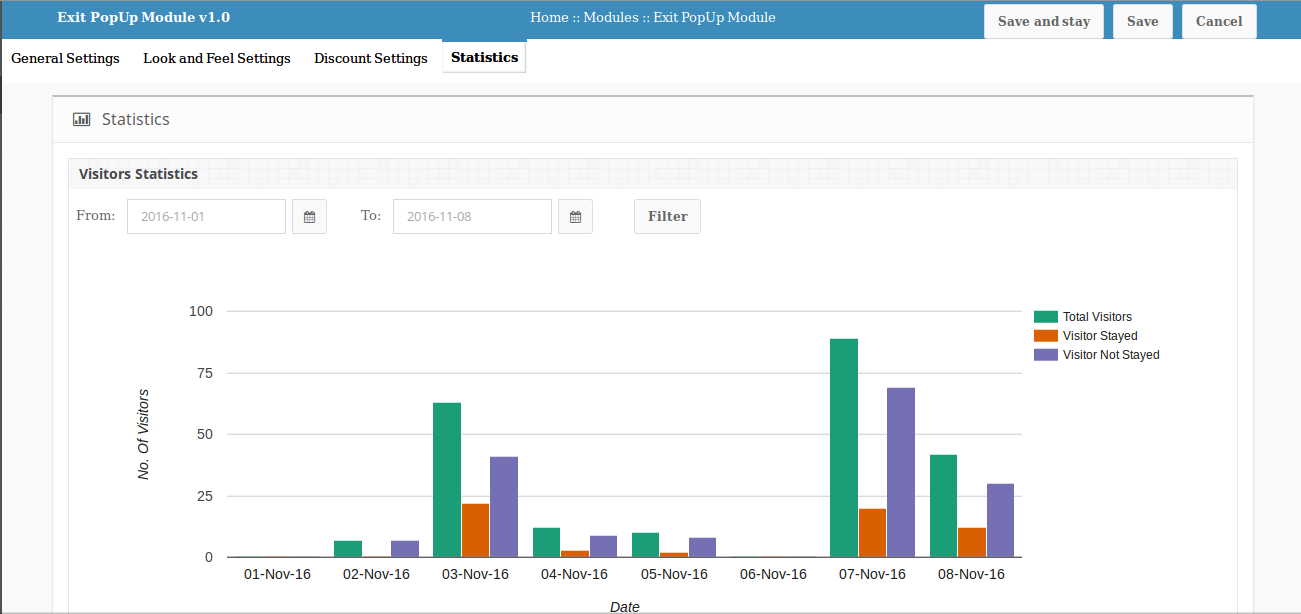
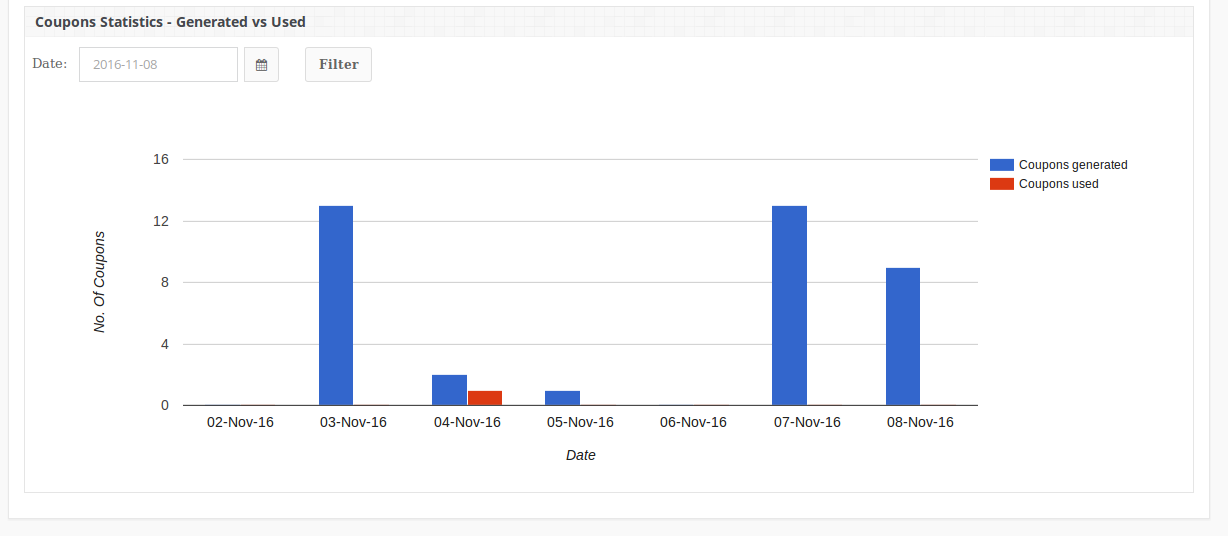
- Filtro de período: Nesse filtro, há dois selecionadores de data e um botão de filtro nas estatísticas de visitantes. A partir de data e até a data são fornecidas usando o selecionador de data e quando o botão Filtrar é clicado, todos os dados entre essas duas datas são mostrados. Se De data for maior que Até data, a mensagem será exibida "Nenhum dado encontrado para a data especificada".
Nas estatísticas de cupons, há um filtro e um botão de filtro. O total de estatísticas dos dias 7 pode ser visto.Se a data selecionada pelo administrador 2016-01-01. Então as estatísticas serão de 2015-12-26 para 2016-01-01.
Frente da loja
Depois de ativar este plug-in, o Popup é mostrado no site da frente sempre que o cliente tenta sair da página da web do lado superior.
O módulo no front-end é exibido da seguinte maneira:
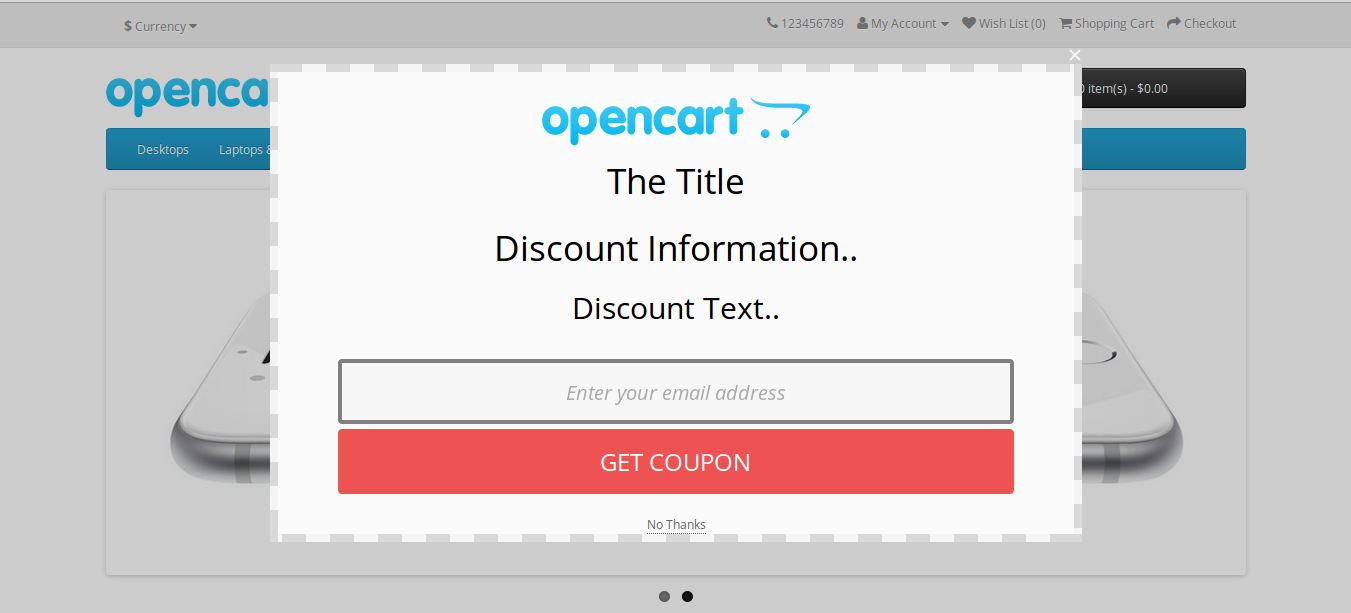
O visitante deve inserir o ID do email e clicar no botão.
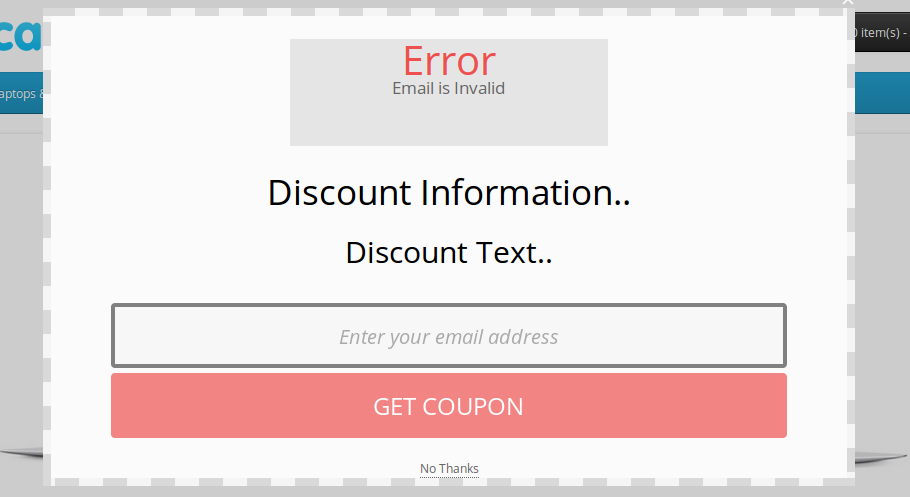
Se o usuário clicou no botão sem digitar o erro de e-mail será exibido.
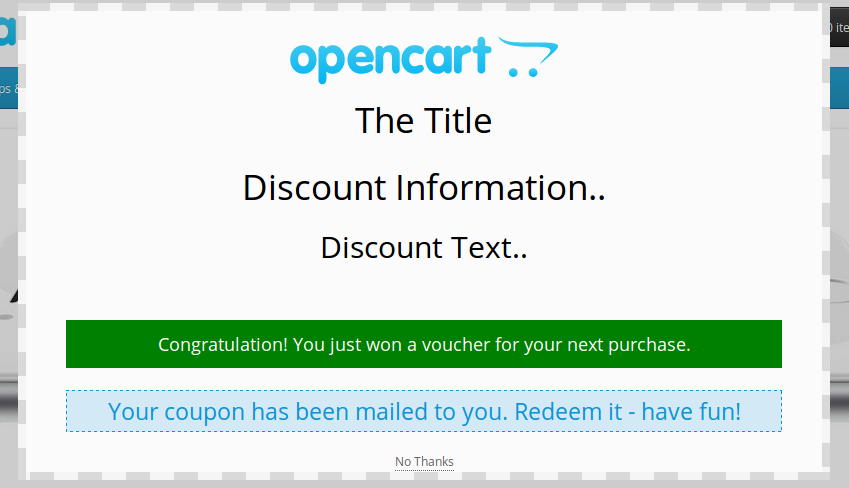
Se o visitante inseriu um email válido e clicou no botão.
Um cupom é gerado e a mensagem de sucesso é mostrada na janela pop-up e um email é enviado para o ID de email fornecido contendo o código do cupom, o valor do cupom em porcentagem ou valor fixo e validade.
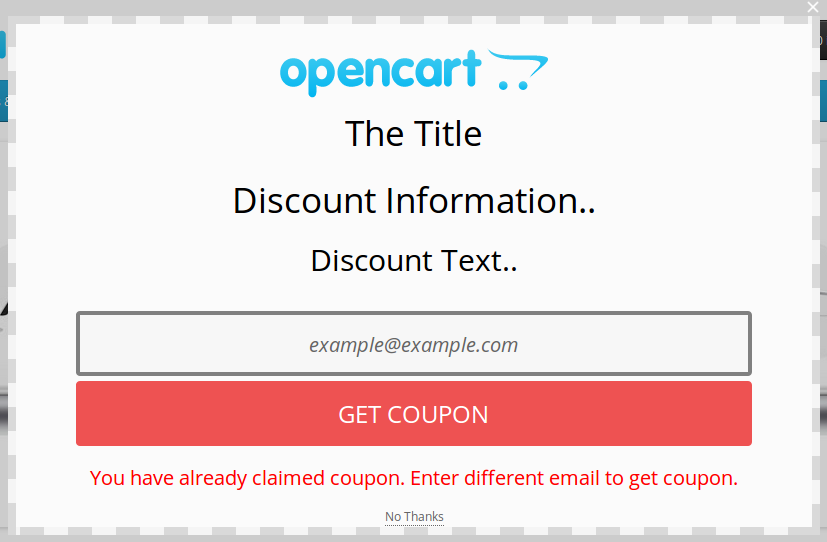
Se o usuário já tiver reivindicado o cupom, uma mensagem de falha será exibida.
- AuctionX – Manual completo do usuário do módulo de leilões para PrestaShop
- Manual do Usuário do Módulo de Ponto de Venda do Prestashop
- OpenCart SEO Audit Manager User Manual
- Módulo de Auditoria de SEO do Prestashop: Manual do Usuário Completo
- Extensão de Backup e Restauração para OpenCart: Manual do Usuário Completo