Tag: Zakupy Google

Jak skonfigurować Prestashop Google Shopping Integrator firmy Knowband?
Prestashop Google Shopping Integrator to bezproblemowy sposób wyświetlania Twoich produktów w Zakupach Google. W rzeczywistości pomaga bez wysiłku połączyć się z Google Merchant Center. Czy kiedykolwiek myślałeś o zabraniu swoich produktów do Zakupów Google? Czy masz sklep Prestashop? Cóż, możesz to teraz łatwo zrobić dzięki Integracji Zakupów Google Prestashop firmy Knowband.
Integracja sklepu Prestashop z Zakupami Google jest niezwykle prosta. Jednak na początku może się to onieśmielać. Jeśli jesteś na drodze do rozważenia, ten blog będzie dla Ciebie przydatny. Idąc dalej, w tym blogu przyjrzymy się całemu procesowi konfiguracji modułu integracji zakupów Google Prestashop.
Przejdźmy teraz i sprawdźmy teraz cały proces. Zakładam, że kupiłeś już i zainstalowałeś Prestashop Google Shopping Integrator w swoim sklepie.
UWAGA: Ten proces jest dla Integracja Prestashop Google Shopping Wtyczka V1.7.
Ustawienia połączenia z Prestashop Google Shopping Feed Integration
W tej zakładce znajdziesz 4 różne ustawienia połączenia. Ponadto są to:
- Nazwa aplikacji Google: Tutaj pojawi się nazwa projektu.
- Identyfikator klienta Google: identyfikator klienta potrzebny do nawiązania połączenia między sklepem a Google Merchant.
- Sekret klienta Google: Sekret klienta dla połączenia między sklepem a Google Merchant.
- Identyfikator sprzedawcy Google: Tutaj znajduje się identyfikator sprzedawcy Google.
Ogólne ustawienia Prestashop Google Shopping Connector
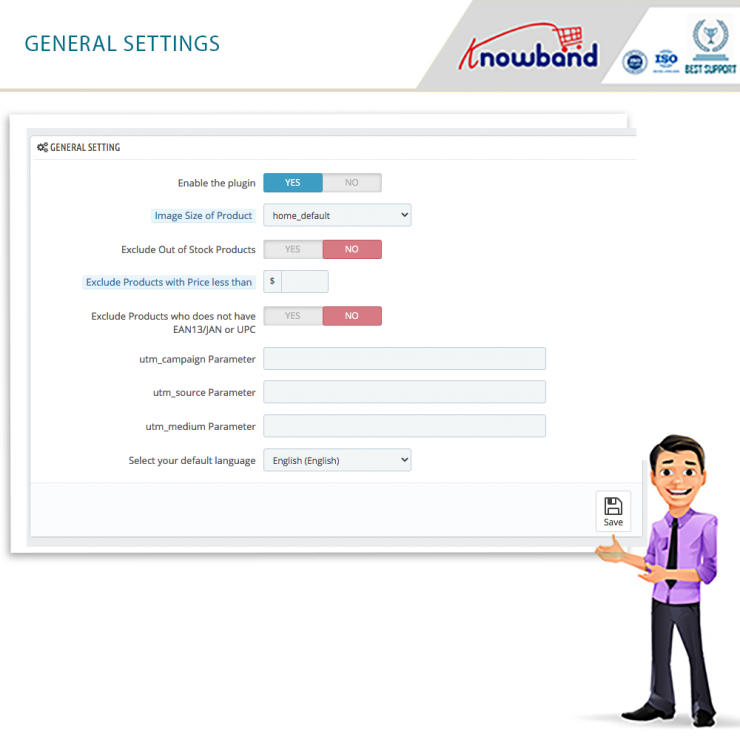
Włącz/wyłącz wtyczkę
Dzięki tej funkcjonalności administrator może łatwo aktywować lub dezaktywować funkcjonalność wtyczki.
Rozmiar obrazu produktu
W ramach tego ustawienia istnieją dwie opcje, dzięki którym administrator może decydować o rozmiarze zdjęć produktów w Zakupach Google. Ponadto są duże lub domyślne. Dzięki temu może wybrać rozmiar obrazu produktu, który będzie wyświetlany w Zakupach Google.
Wykluczenie produktów
Administrator może bezproblemowo wykluczyć wiele produktów z aukcji lub wyświetlania na platformie. Należą do nich:
Produkty niedostępne
Produkty z ceną niższą niż
Produkty, które nie mają EAN13/JAN lub UPC
Co więcej, ustawienie ma również funkcję śledzenia UTM i wyboru domyślnego języka.
Ustawienia zarządzania profilami w Prestashop Google Shopping API Integration
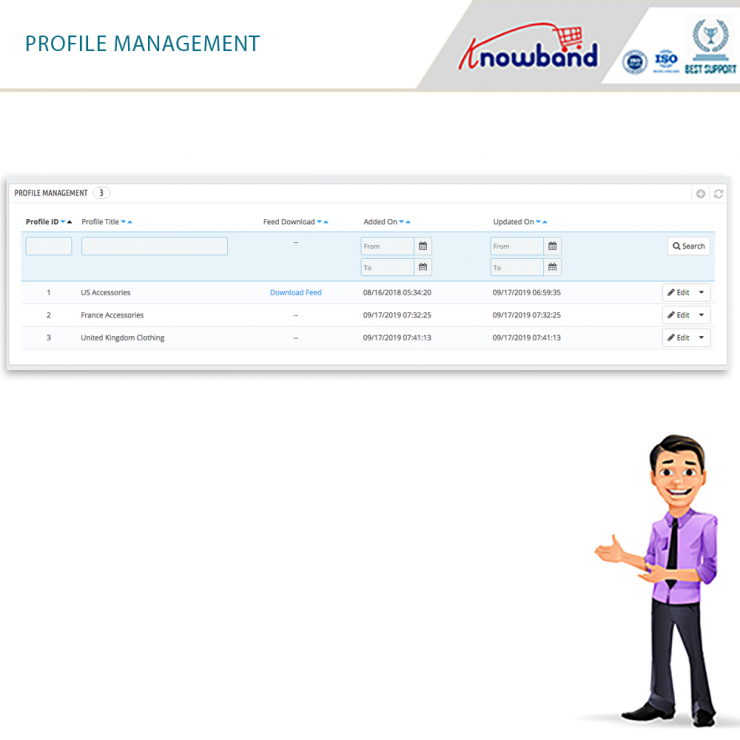
Na jednym z moich blogów wcześniej szczegółowo opisałem kartę Zarządzanie profilami dodatku Prestashop do integracji zakupów Google. Spójrz tutaj aby lepiej to zrozumieć. Jest to karta, na której możesz dodać szczegóły, takie jak kraj, język, waluta, kategoria Zakupów Google, kategoria sklepu i wiele więcej. Co więcej, przy tym ustawieniu administrator może tworzyć tyle profili, ile chce.
Ustawienia listy produktów w Google Shopping Prestashop Integration
W tej zakładce integracji Google Shopping Prestashop API administrator będzie mógł znaleźć wszystkie produkty wymienione na platformie. Ponadto będzie mógł również uruchomić lokalną synchronizację produktów. Ponadto dostępne są opcje takie jak Synchronizuj produkty i Synchronizuj stan produktu do synchronizowania produktów, a także stanu produktu.
Ponadto administrator może przeglądać wszystkie produkty wymienione w Zakupach Google. Co więcej, ze szczegółami, takimi jak zdjęcie produktu, profil, z którym został przesłany, i nie tylko. W rzeczywistości może wybrać produkty, które chce wyłączyć z wyświetlania na platformie.
Ustawienia zarządzania kanałami w Prestashop Google Shopping Integrator
W tej zakładce Integracja Prestashop Google Shopping, administrator może wyświetlać, edytować lub usuwać kanały. Co więcej, może nawet dodać nowy kanał, klikając przycisk Dodaj nowy dostępny w zakładce. Idąc dalej, zakładka Dodaj nowy zawiera kilka opcji, które stworzą nowy kanał. Najpierw musi wybrać profil, za pomocą którego chce utworzyć kanał. Ponadto dodaj etykietę do paszy. Następnie administrator może zaplanować przesyłanie pliku danych codziennie, co tydzień lub co miesiąc. Na koniec musi ustawić godzinę karmienia.
Ustawienia synchronizacji dodatku Prestashop do integracji Zakupów Google
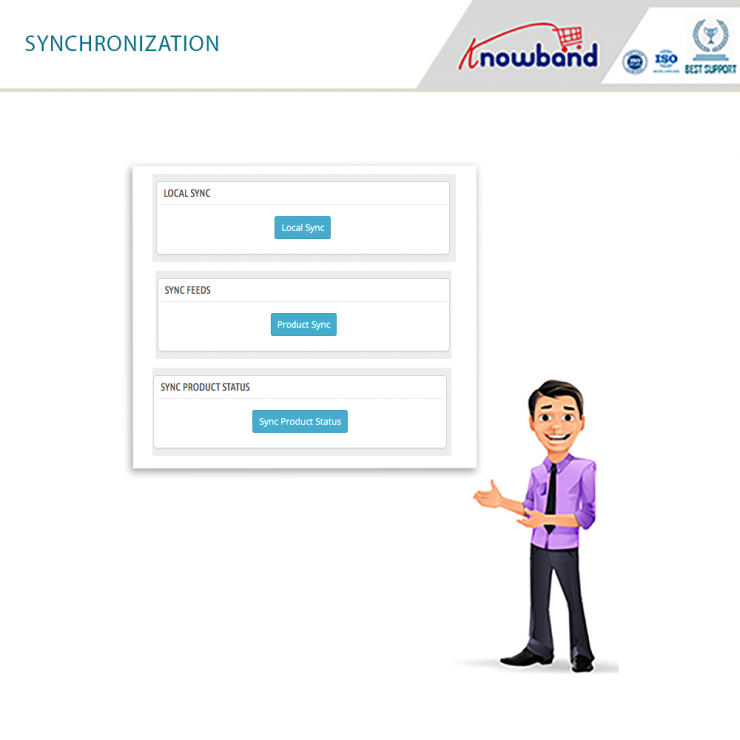
Ta zakładka jest przeznaczona specjalnie dla różnych ustawień synchronizacji Prestashop Integrator Zakupów Google. Ponadto będzie mógł również uruchomić lokalną synchronizację produktów. Ponadto dostępne są opcje takie jak Synchronizuj produkty i Synchronizuj stan produktu do synchronizowania produktów, a także stanu produktu. Co więcej, w tej zakładce znajdują się również ustawienia CRON. Pomaga w automatyzacji synchronizacji. Gdy administrator uruchomi cron, produkty, kanały i status produktu zostaną automatycznie zsynchronizowane.
Dziennik audytu Prestashop Google Shopping Connector
Administrator może obserwować różne zadania, które zostały wykonane za pomocą dodatku Prestashop.
Wersja demonstracyjna zaplecza.
Na końcu
Dlatego są to różne ustawienia dostępne w Prestashop Google Shopping Integrator firmy Knowband. Mam nadzieję, że pomogło to bez problemu zrozumieć cały proces konfiguracji. Jeśli nadal masz problem lub zapytanie, możesz skontaktować się z nami pod adresem support@knowband.com.
Magento 2 Instrukcja obsługi rozszerzenia Google Shopping Integrator
1.0 Wprowadzenie
Właściciele sklepów eCommerce mogą teraz przesyłać swoje produkty do Zakupów Google i przyciągać nowych odwiedzających do swojej witryny z wyszukiwarki dzięki rozszerzeniu integracji Magento 2 Google Shopping firmy Knowband. Rozszerzenie Magento 2 ma na celu połączenie sklepu z Google Merchant Center. Moduł integracji Google Shopping Magento 2 tworzy kanały XML i synchronizuje je z centrum handlowym za pomocą zadań cron. Wszystko, co musisz zrobić, to mieć konto sprzedawcy w Google Merchant Center. Połączenie konta ze sklepem odbywa się za pomocą szczegółów API.
1.1. Funkcje administracyjne Magento 2 Google Shopping Integrator:
Oto niektóre z najważniejszych cech łącznika Google Shopping Magento 2:
- Połączenie między sklepem Magento a Google Merchant Center nawiązuje się za pomocą kilku kliknięć.
- Synchronizacja w czasie rzeczywistym sprawia, że lista produktów, synchronizacja plików danych i zarządzanie zapasami są bezproblemowe.
- Po nawiązaniu połączenia administrator może wyświetlić listę produktów i powiązanych szczegółów za pomocą podejścia opartego na profilu. Łącznik Magento 2 Google Shopping obsługuje wszystkie rodzaje produktów, proste, konfigurowalne lub do pobrania.
- Lista oparta na profilu udostępnia opcje mapowania kategorii wiele do jednego. Produkty z wybranej kategorii są synchronizowane zbiorczo za pomocą łącznika Google Shopping Magento 2.
- Mapowanie atrybutów staje się również łatwe dzięki rozszerzeniu synchronizacji Google Shopping Magento 2.
- Dodatkowo administrator może przeglądać listę produktów z zaplecza integratora Magento 2 Google Shopping. Sprzedawcy internetowi mogą usunąć wymienione produkty, klikając przycisk.
- Łącznik Magento 2 Google Merchant Center został zaprojektowany w celu uzyskania bezbłędnego wykazu. Jeśli jednak jakikolwiek produkt nie zostanie pomyślnie umieszczony na liście, możesz wyświetlić szczegóły błędu jednym kliknięciem przycisku.
- Administrator może tworzyć kanały dla profili i synchronizować je z Google Merchant Center, uruchamiając cron na zapleczu integratora Google Shopping Magento 2. Możesz nawet zaplanować czas synchronizacji kanałów.
- Opcje cron oferowane przez integratora Magento 2 Google Shopping pozwalają nawet administratorowi sklepu zsynchronizować status produktów z Google Shopping ze sklepem.
- Sekcja dziennika audytu łącznika Google Shopping Magento 2 śledzi stan różnych zadań uruchomionych w zapleczu.
Instalacja 2.0
Po zakupie rozszerzenia Magento 2 Google Shopping Integration administrator sklepu otrzyma następujące pliki: 1. Knowband_Googleshopping.zip, który zawiera kod źródłowy wtyczki Google Shopping Integration Magento 2. 2. Instrukcja obsługi, która zawiera wszystkie szczegóły i pomoc dotyczącą rozszerzenia.
Wykonaj czynności wymienione poniżej, aby zainstalować moduł Magento 2 Google Shopping Integration w swoim sklepie:
To rozszerzenie wymaga interfejsu API klienta Google, więc musisz dodać „google/apiclient”: „^2.2” do pliku composer.json i zaktualizować kompozytor.
- Pobierz Magento 2 Google Shopping Integrator ze sklepu Knowband i pobierz pakiet rozszerzeń.
- Pakiet zawiera spakowany plik. Rozpakuj paczkę.
- Utwórz folder {Magentoroot}/app/code/Knowband/Zakupy Google
- Prześlij wyodrębnioną zawartość w powyższym folderze za pomocą menedżera FTP (np. Filezilla lub WinSCP � pobierz tutaj: https://filezilla-project.org/).
- Teraz uruchom poniższe polecenia, aby zainstalować wtyczkę:
php -f bin/magento module:enable –clear-static-content Knowband_Googleshopping php -f bin/magento setup:upgrade php -f bin/magento setup:di:kompilacja php bin/magento setup:static-content:deploy Rozszerzenie jest teraz zainstalowany i gotowy do użycia. W panelu administracyjnym przejdź do „Rozszerzenia wiedzy > Zakupy Google”. Możesz teraz skonfigurować i używać Magento 2 Google Shopping Integrator.
3.0 Interfejs administratora
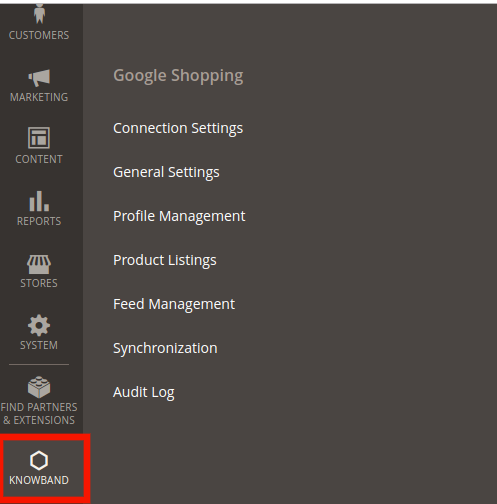
Po zakończeniu instalacji możesz znaleźć integrator Magento 2 Google Shopping API w menu głównym. Kliknij Knowband, a znajdziesz moduł, jak pokazano na obrazku poniżej:
3.1. Ustawienia połączenia
Połączenie między Google Merchant Center a sklepem Magento można skonfigurować z tej zakładki wtyczki integracyjnej Google Shopping Magento 2. Musisz utworzyć konto w Google Merchant Center i uzyskać identyfikator klienta, tajny klucz klienta i identyfikator sprzedawcy. Patrz Dodatek A.
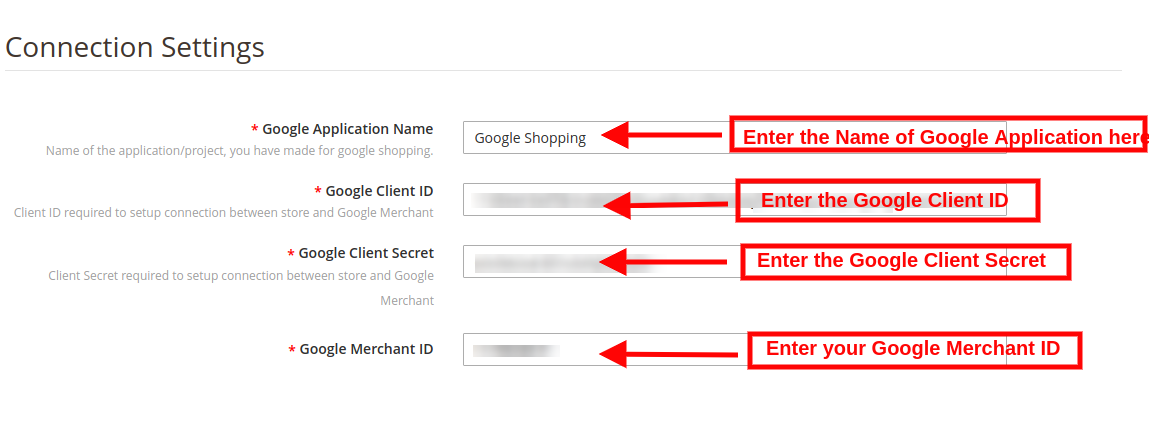
- Nazwa aplikacji Google: W tej sekcji wpisz nazwę projektu/aplikacji utworzonej dla Zakupów Google.
- Identyfikator klienta Google: Uzyskaj identyfikator klienta ze swojego konta sprzedawcy i wprowadź go tutaj. Uwierzytelni to połączenie między sklepem a Google Merchant.
- Sekret klienta Google: Wprowadź klucz klienta, aby skonfigurować połączenie.
- Identyfikator sprzedawcy Google: Podaj tutaj identyfikator sprzedawcy swojego konta centrum handlowego Google.
3.2. Ustawienia główne
Możesz dokonać podstawowych zmian konfiguracyjnych w tej sekcji integratora Magento 2 Google Shopping. Poniżej omówiono różne pola tej zakładki:
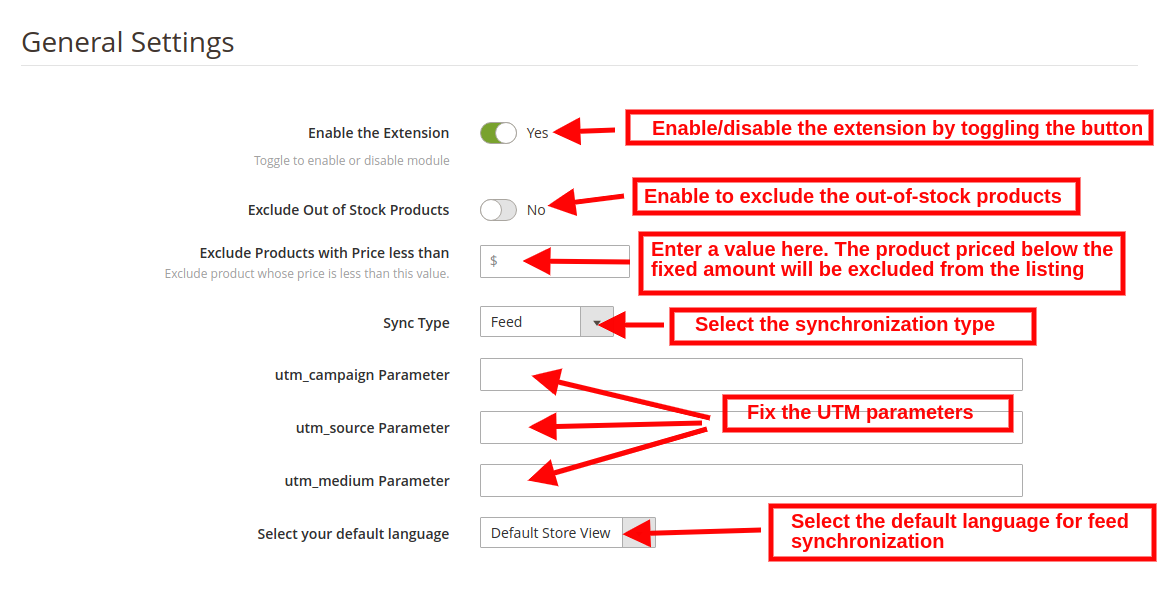
Włączono: Przełącz ten przycisk, aby aktywować wtyczkę integracyjną Google Shopping Magento 2 API.
Wyklucz produkty niedostępne: Łącznik Google Shopping Magento 2 umożliwia utworzenie profilu i zbiorczą listę produktów w Merchant Center. Jednak niektóre produkty mogą być niedostępne. Administrator może wyłączyć produkty niedostępne w magazynie, włączając ten przycisk. Jeśli ta opcja jest włączona, w wynikach wyszukiwania Google będzie wyświetlany tylko produkt dostępny w magazynie.
Wyklucz produkty, których cena jest niższa niż: Wprowadź stałą kwotę. W wynikach wyszukiwania zostaną wyświetlone tylko produkty, których cena przekracza ustaloną kwotę.
Typ synchronizacji: Wybierz typ synchronizacji z menu rozwijanego. Dwie opcje: Content API i Feed.
utm_campaign Parametr, utm_source Parametr, utm_medium Parametr: Wprowadź UTM, aby śledzić ruch otrzymywany za pośrednictwem Zakupów Google.
Wybierz swój domyślny język: Moduł oferuje wsparcie w wielu językach. Wybierz domyślny język z tej sekcji.
3.3. Zarządzanie profilami
Administrator może tworzyć, edytować lub usuwać profile z tej karty rozszerzenia Magento 2 Google Shopping Integration.
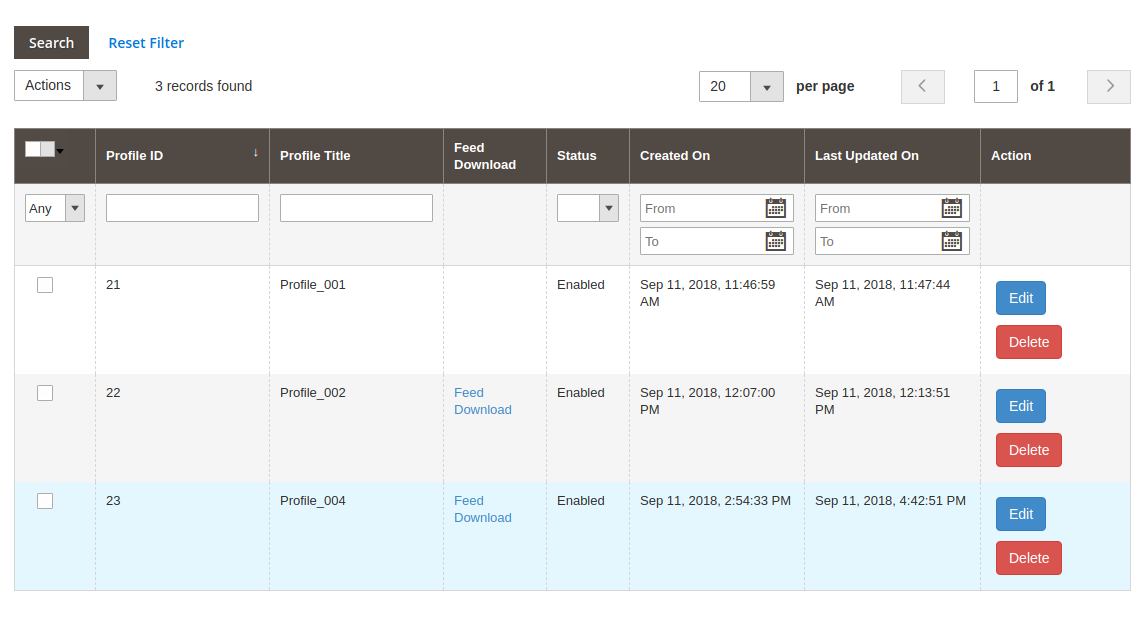
3.3.1 Jak tworzyć nowe profile?
Kliknij na „Dodaj nowy profil” or „+” zaloguj się w celu utworzenia nowego profilu.
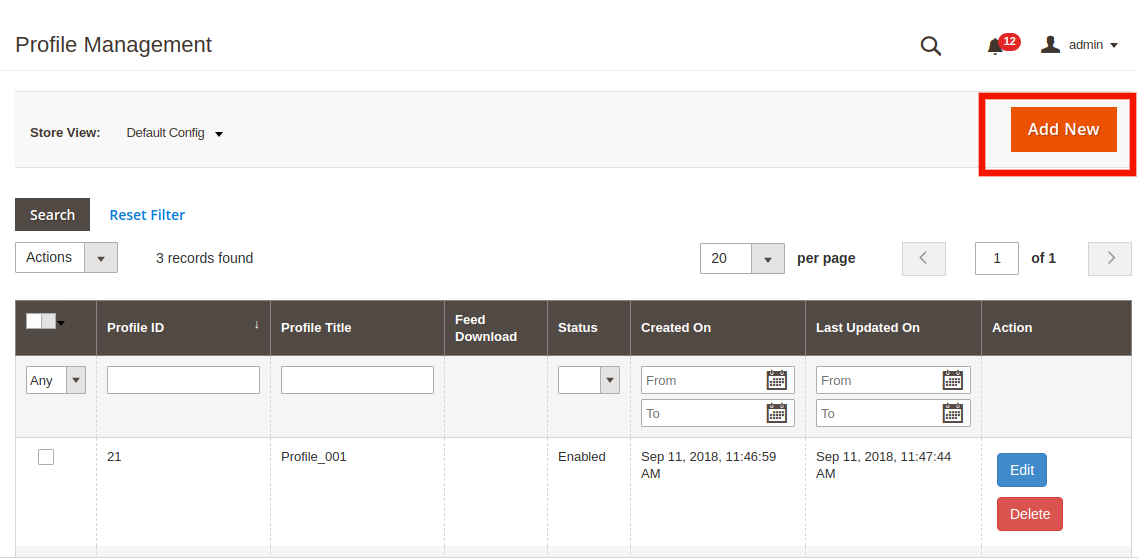
Spowoduje to przekierowanie do sekcji zarządzania profilami.
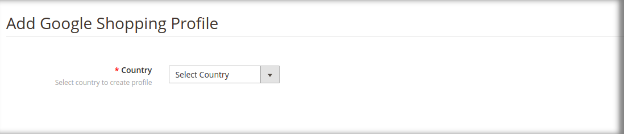
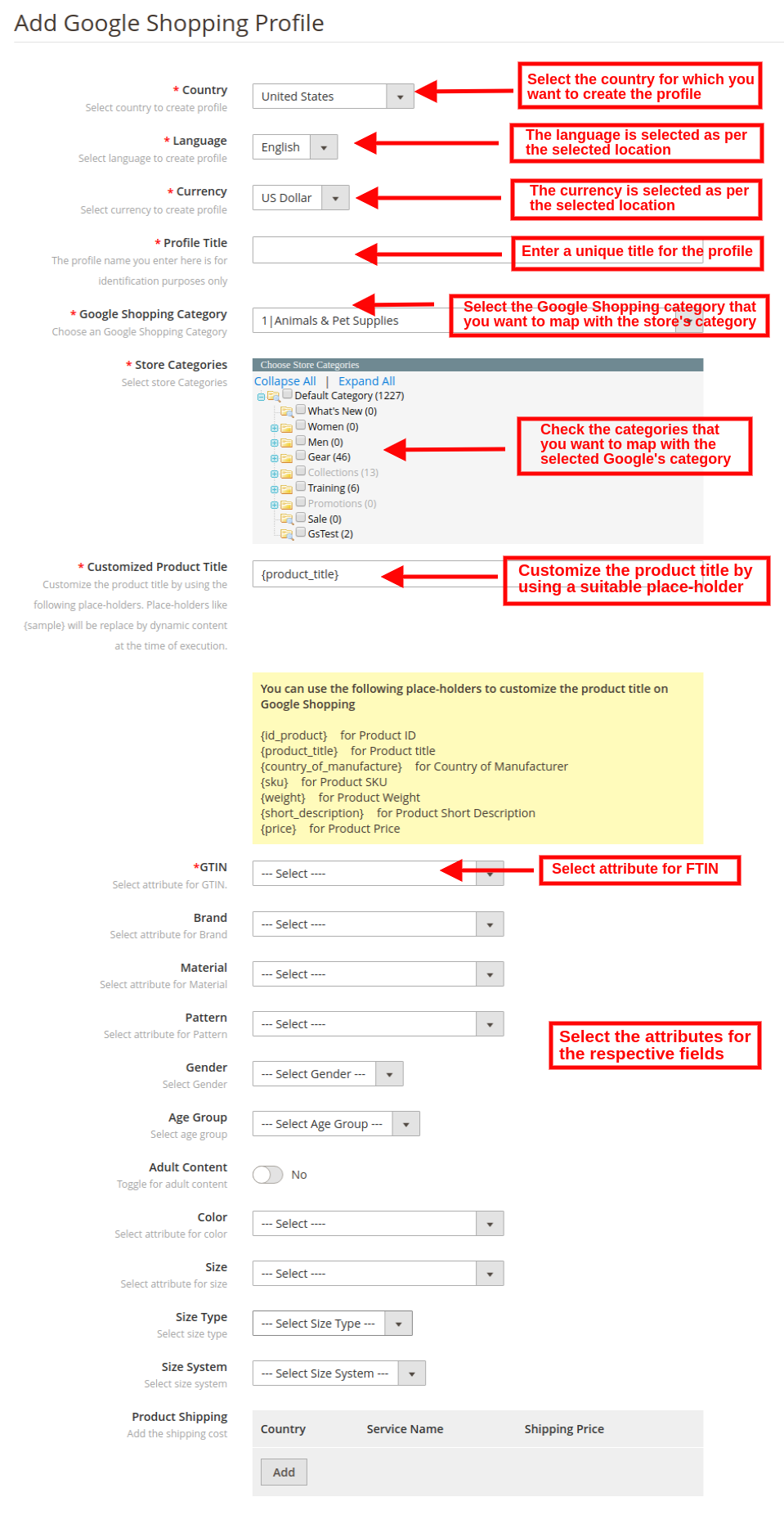
- Język: Język zostanie wybrany domyślnie zgodnie z wybranym krajem.
- Waluta: Waluta będzie domyślnie wyświetlana zgodnie z wybranym krajem.
- Tytuł profilu: Wpisz tutaj nazwę profilu.
- Kategoria Google: Wybierz kategorię Google, do której chcesz zmapować kategorie sklepu.
- Kategoria sklepu: Rozwiń kategorię i zaznacz kategorie, które chcesz zmapować z wybraną kategorią Google.
- GTIN: Tutaj zmapujesz unikalne pole produktu, aby Magento 2 Google Shopping Connector mógł identyfikować produkty zgodnie z mapowanym atrybutem. Musisz również podać unikalne mapowanie pól dla atrybutów produktu. Różne opcje do wyboru to: Nr referencyjny, UPC, EAN13. Mapowanie można następnie wykonać na podstawie wybranego atrybutu.
- Dostosuj tytuł produktu: Dostosuj tytuł produktu, używając następujących symboli zastępczych. {id_product} dla ID produktu {product_title} dla tytułu produktu {manufacturer_name} dla nazwy producenta {supplier_name} dla nazwy dostawcy {reference} dla numeru referencyjnego produktu {ean13} dla produktu EAN13 {short_description} dla krótkiego opisu produktu {price} dla ceny produktu
- Materiał: Wybierz materiał produktu.
- Wzór: Wybierz wzór z menu rozwijanego.
- Płeć: Wybierz płeć, dla której przeznaczony jest produkt. Dostępne opcje to Mężczyzna, Kobieta lub Unisex.
- Grupa wiekowa: Wybierz grupę wiekową, która ma korzystać z produktu.
- Zawartość dla dorosłych: Określ, czy produkt zawiera treści dla dorosłych, czy nie.
- Kolor: Użyj atrybutu kolor, aby opisać kolor swojego produktu. Informacje te pomagają tworzyć dokładne filtry, których użytkownicy mogą używać do zawężania wyników wyszukiwania.
- Rozmiar: Atrybut rozmiaru opisuje ustandaryzowany rozmiar Twojego produktu. Reklama Twojego produktu pojawi się w wynikach wyszukiwania filtrowanych według rozmiaru.
- Typ rozmiaru: Atrybut opisuje fason Twojego produktu. Obsługiwana wartość tego pola to zwykły, drobny, plus, duży, wysoki i inne. Pomaga to w tworzeniu dokładnych filtrów.
- Rozmiar systemu: Za pomocą tego atrybutu możesz wyjaśnić, jakiego systemu rozmiarów używa Twój produkt.
- Wysyłka produktu: Wybierz metodę wysyłki dla konkretnego produktu.
Google AdSense:
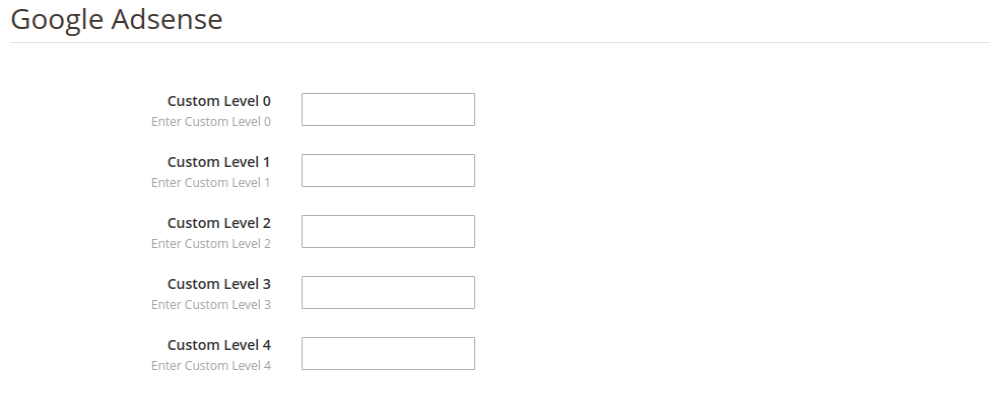
Google Adsense odnosi się do kampanii, którą będziesz prowadzić w Google Adwords. Etykiety niestandardowe, Etykieta niestandardowa 0 przez Etykieta niestandardowa 4, umożliwiają tworzenie określonych filtrów do wykorzystania w kampaniach produktowych. Użyj tych filtrów do raportowania i określania stawek dla grup produktów. Informacje zawarte w tych atrybutach nie będą widoczne dla użytkowników.
3.3.2 Jak edytować istniejący profil?
Administrator może nawet edytować lub usuwać profil jednym kliknięciem.
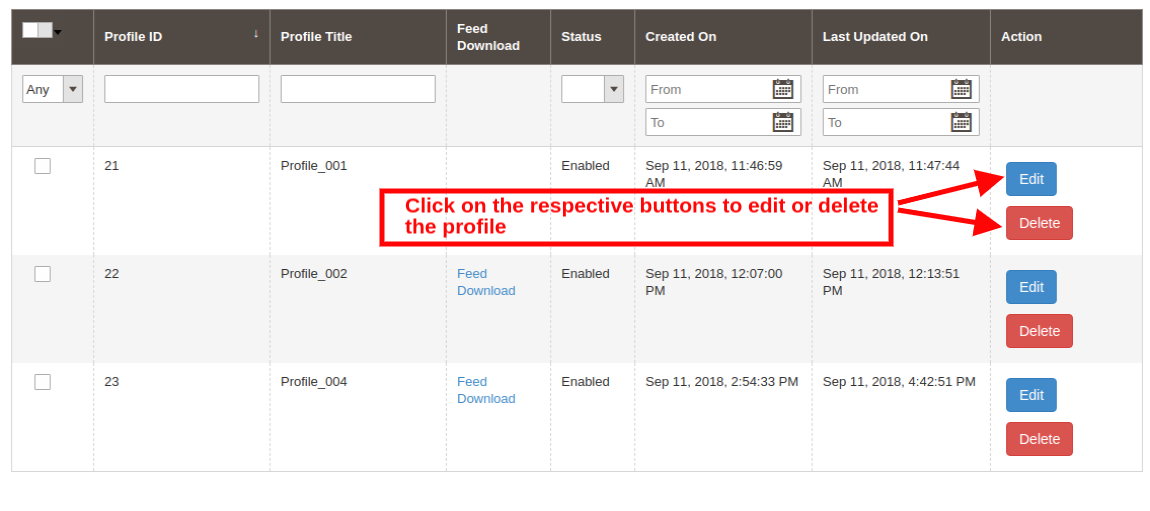
Kliknij na Edytuj or Kasować przycisk odpowiadający odpowiednio każdemu profilowi, w celu ich edycji lub usunięcia.
3.4. Zarządzanie paszami
Kanał jest tworzony w celu wyświetlania produktów w wynikach wyszukiwania Google. Administrator może utworzyć liczbę N kanałów i zaplanować to samo dla synchronizacji.
3.4.1 Jak tworzyć nowe kanały?
Kliknij na „Dodaj nowy kanał” or „+” zaloguj się w celu utworzenia nowego profilu.
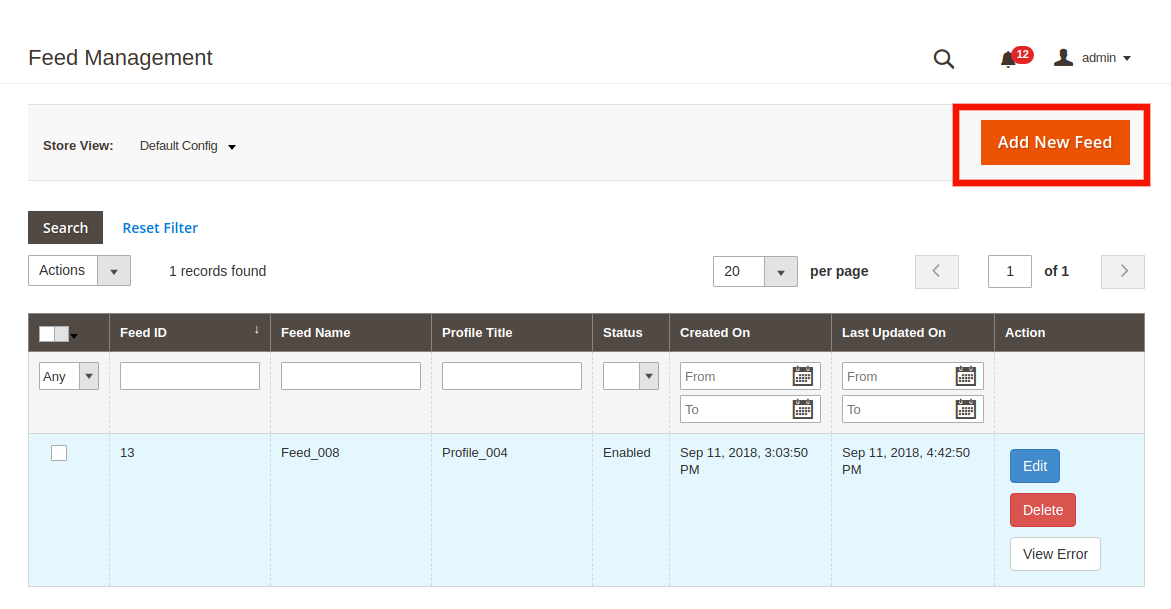
Spowoduje to przekierowanie do strony tworzenia pliku danych rozszerzenia synchronizacji Magento 2 Google Shopping. Poszczególne pola interfejsu zostały omówione poniżej: Wybierz profil: W tej zakładce zostanie wyświetlona lista profili utworzonych w zakładce zarządzania profilami modułu Magento 2 Google Shopping Integration. Wybierz profil, którego produkt chcesz zsynchronizować z Google Merchant Center. Etykieta kanału: wprowadź unikalną nazwę kanału. Harmonogram przesyłania pliku danych: wybierz harmonogram przesyłania pliku danych. Ustaw godzinę: Wybierz liczbę godzin, w których chcesz zaplanować karmienie.
3.4.2 Jak pobierać kanały?
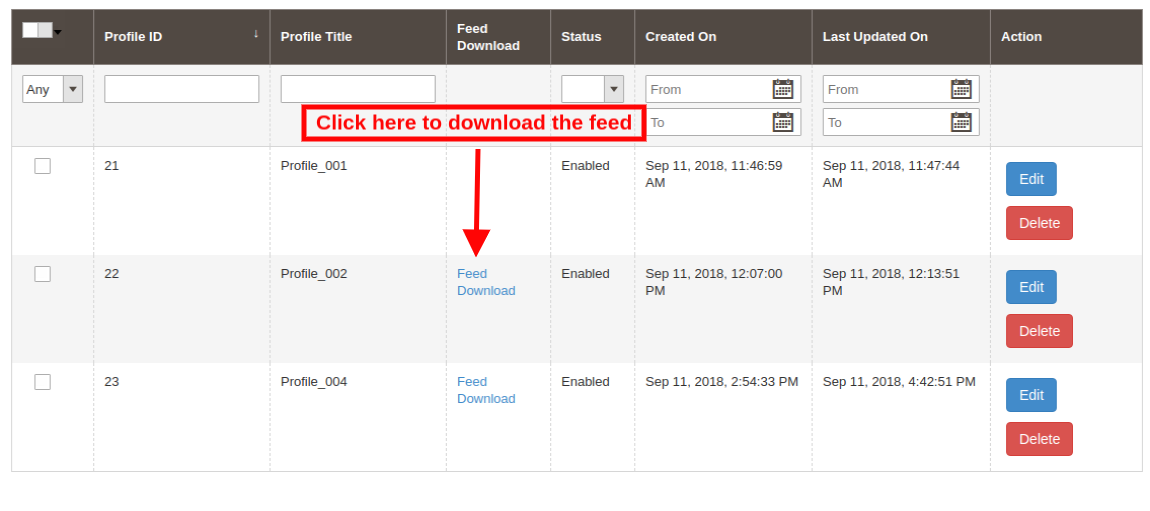
Administrator może nawet pobrać kanał z odpowiedniego profilu. W tym celu przejdź do zakładki Zarządzanie profilami integratora Google Shopping Magento 2. Opcja pobierania zostanie wyświetlona w sekcji Pobieranie kanałów, jak pokazano poniżej:
3.4.3 Jak edytować/usuwać kanały?
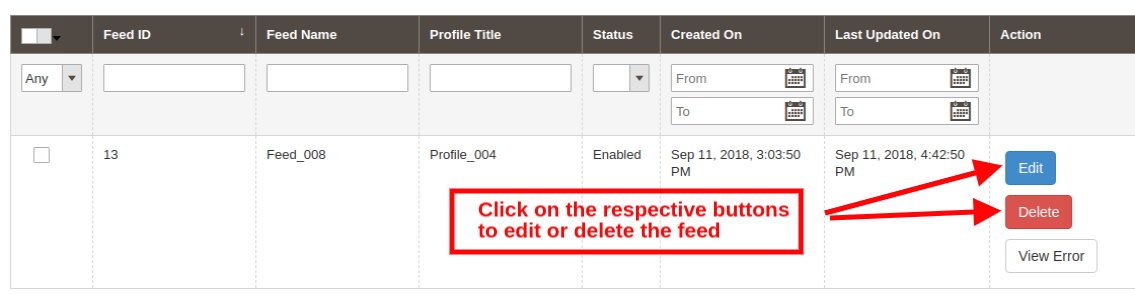
Aby edytować lub usunąć kanały, kliknij przycisk Edytuj lub Usuń odpowiadający każdemu kanałowi. Administrator ma nawet możliwość wyświetlenia raportu w przypadku wystąpienia błędu podczas synchronizacji kanału. Można to zrobić, klikając opcję Wyświetl błąd, jak pokazano na poniższym obrazku:
3.5. Lista produktów
Ta sekcja wtyczki integracji Magento 2 Google Shopping pokazuje raport produktów wymienionych w Merchant Center. Moduł integracji Google Shopping Magento 2 umożliwia administratorowi następujące działania.
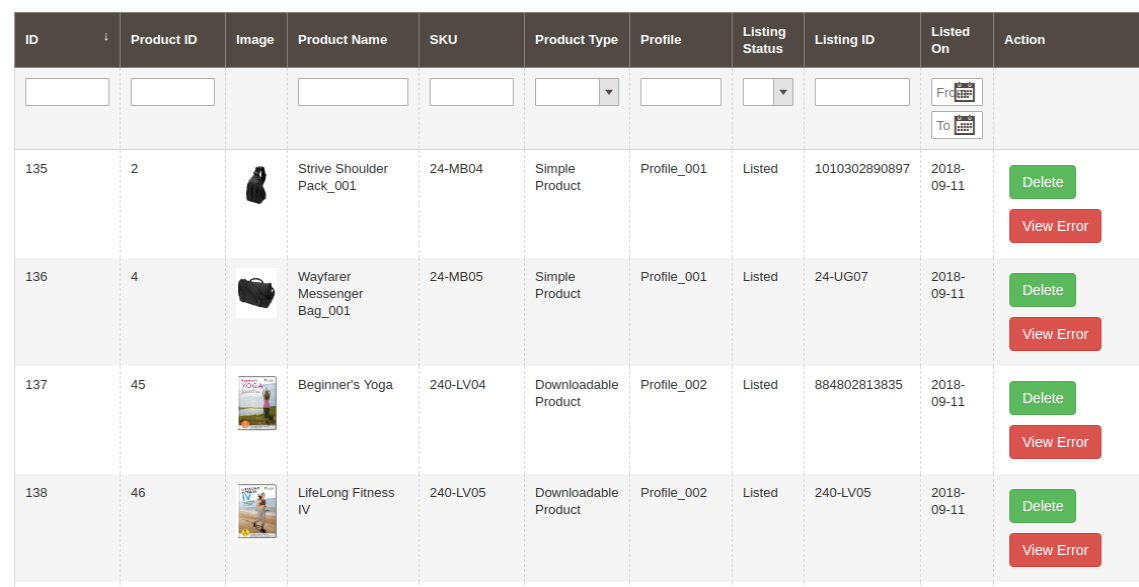
- Odnowić: Przycisk Odnów umożliwia ponowne wystawienie produktów, których aukcja wygasła. Po pomyślnym wykonaniu tej akcji akcja zostanie zmieniona na „Zatrzymaj”.
- Kasować: Administrator może usunąć produkt, klikając „Usuń”.
- Wyświetl błąd: Administrator może wyświetlić błąd podczas wystawiania produktu.
3.6. Synchronizacja
Zakładka Synchronizacja modułu Magento 2 Google Shopping Integration oferuje opcję cron do synchronizacji w czasie rzeczywistym. Oto dostępne opcje crona.
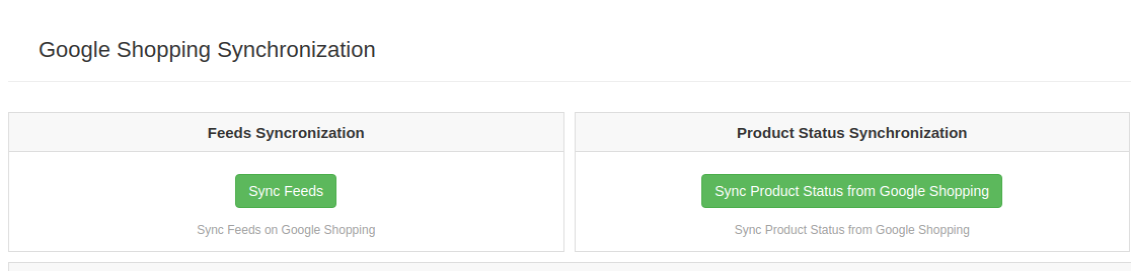
- Synchronizuj kanał w Zakupach Google: Cron „Sync Feed” zsynchronizuje kanał w Zakupach Google.
- Synchronizuj stan produktów z Zakupów Google: Ten przycisk może zsynchronizować stan produktu z zakupów Google do sklepu internetowego.
3.7. Dziennik kontroli
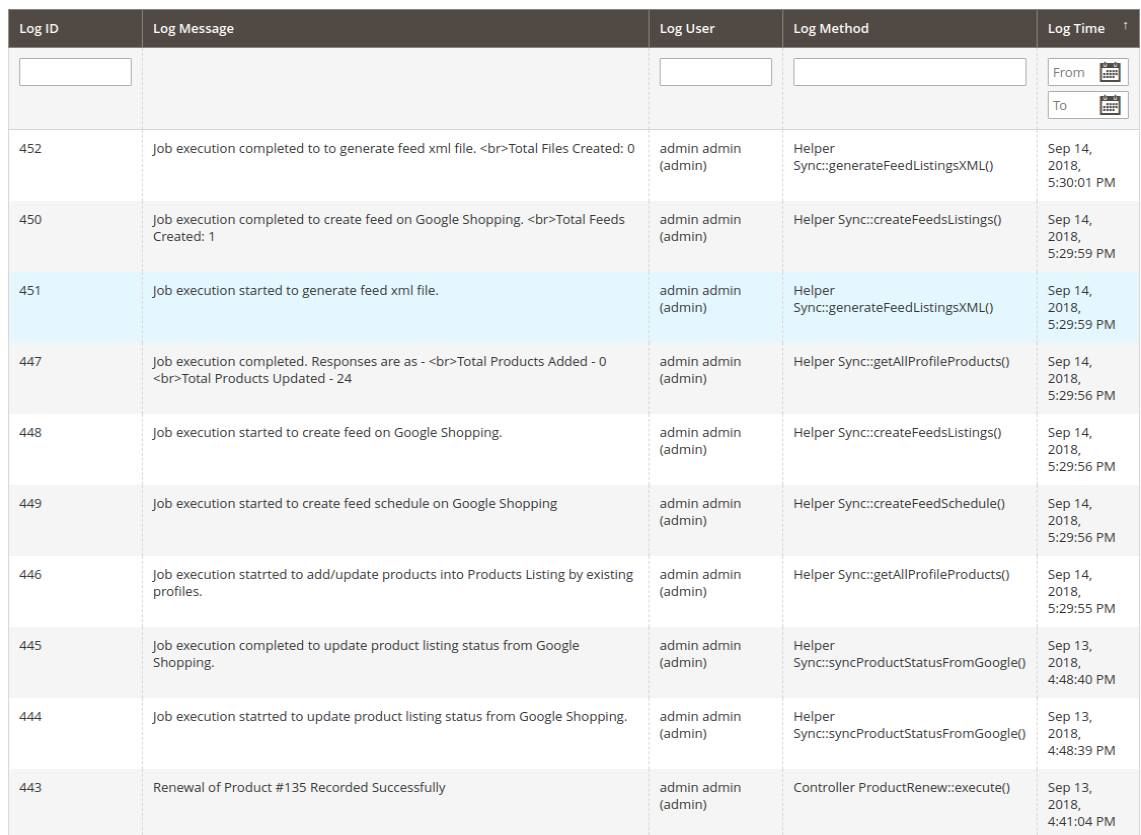
Administrator może zobaczyć status zadania uruchomionego w back-endzie w zakładce Audit Log wtyczki Google Shopping Magento 2 Integration.
4.0. dodatek
Jak założyć konto w Zakupach Google? Zanim prześlesz swoje produkty do Zakupów Google, musisz mieć konto sprzedawcy Google. Jeśli go nie masz, skorzystaj z poniższego adresu URL: https://merchants.Google.com Postępuj zgodnie z instrukcjami podanymi pod powyższym adresem URL i utwórz konto. Po utworzeniu konta zostaniesz przekierowany na stronę główną swojego centrum handlowego, jak pokazano na poniższym ekranie:
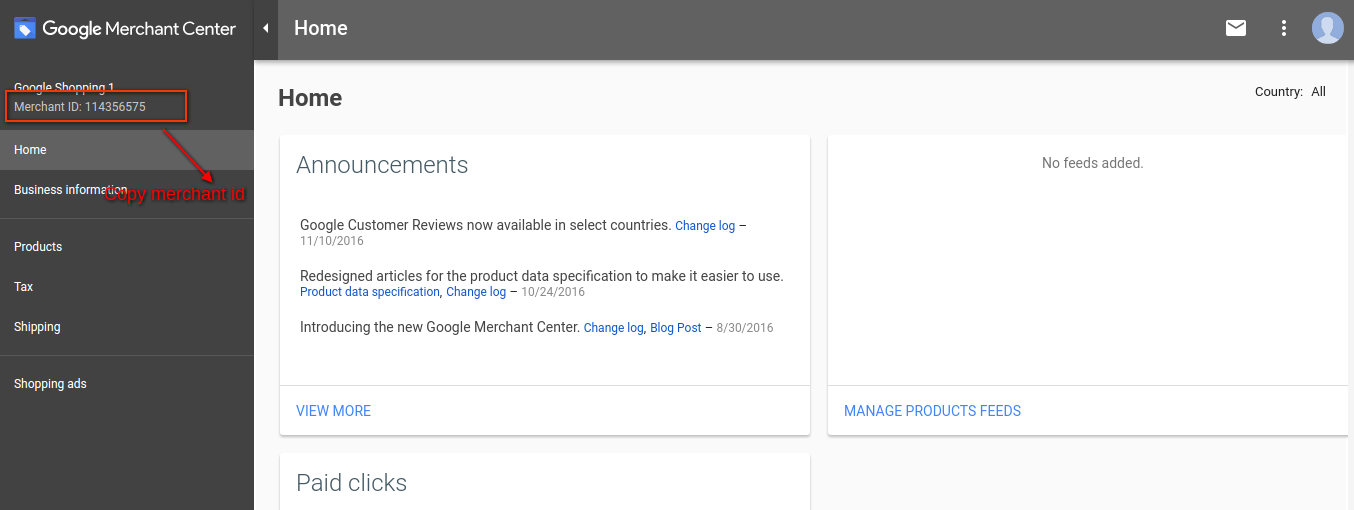
Skopiuj swój identyfikator sprzedawcy podświetlony na powyższym ekranie i zapisz go w konfiguracjach modułów. Zweryfikuj swoją witrynę pod kątem konta sprzedawcy Google Ten proces weryfikacji jest obowiązkowym procesem przesyłania produktów do Zakupów Google. Jeśli nie zweryfikujesz swojej witryny, moduł nie będzie mógł wgrywać produktów i może spowodować błąd. Aby zweryfikować swoją witrynę, postępuj zgodnie z poniższymi instrukcjami:
Krok 1: Przejdź do karty „Informacje o firmie” na swoim koncie Google Merchant.
Krok 2: W zakładce „O Twojej firmie” podaj adres URL swojego sklepu. Na przykład https://www.example.com. Zapisz adres URL.
Krok 3: Po zapisaniu adresu URL witryny, w zakładce „Witryna” kliknij link „Zgłoś swoją witrynę”. Spowoduje to wyświetlenie łącza do pliku HTML. Pobierz ten plik i prześlij go do katalogu głównego sklepu.
Krok 4: Po przesłaniu pliku HTML uruchom adres URL podany przez Google w kroku 3.
Krok 5: Kliknij łącze „Zweryfikuj i zgłoś roszczenie”.
4.1 Jak uzyskać identyfikator klienta i sekret?
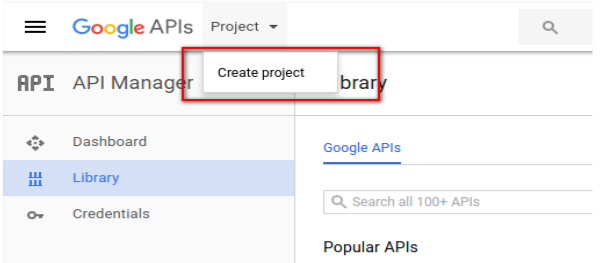
Aby uzyskać identyfikator klienta Google i sekret, musisz utworzyć projekt na koncie programisty Google. Przejdź do poniższego adresu URL, aby zalogować się na konto programisty Google. https://console.developers.Google.com Na powyższym adresie URL utwórz projekt, klikając link pokazany na poniższym ekranie:
Krok 1: Nazwij swoją nazwę projektu, a następnie kliknij łącze „Utwórz”. Po utworzeniu projektu Google przekieruje na tę samą stronę, a Twój nowy projekt zostanie wybrany.
Krok 2: Przejdź do zakładki biblioteki, wyszukaj „Content API for Shopping”. Włącz ten interfejs API dla tego projektu.
Krok 3: Kliknij kartę „Poświadczenia”. Ta zakładka pokaże 3 zakładki.
Krok 4: Ustaw nazwę aplikacji na „Ekranie zgody OAuth” i zapisz ją.
Krok 5: Kliknij kartę „Poświadczenia” i kliknij przycisk „Utwórz poświadczenia”.
Krok 6: Po kliknięciu przycisku „Utwórz poświadczenia” Google wyświetli opcje typu poświadczeń. Wybierz „Identyfikator klienta uwierzytelniania”.
Krok 7: Ustaw typ aplikacji jako „Aplikacja internetowa”.
Krok 8: Ustaw pole „Autoryzowane identyfikatory URI przekierowania”. Twój identyfikator URI przekierowania jest podany na stronie konfiguracji modułu. Proszę skopiować stamtąd i wkleić go w tym polu.
Krok 9: Kliknij przycisk „Utwórz”. Po zapisaniu danych logowania Google wygeneruje dla Ciebie identyfikator klienta i klucz tajny. Skopiuj je i wklej w odpowiednie pole w konfiguracji modułu.
Uwaga: Więcej szczegółowych instrukcji można znaleźć pod adresem URL https://developers.Google.com/identity/sign-in/web/devconsole-project
Uwaga: Jeśli otrzymujesz błąd podczas pobierania tokena odświeżania. Spróbuj także po „Zezwalanie na mniej bezpieczną aplikację” na swoim koncie Google.
Aby uzyskać więcej wartości, skorzystaj z poniższego adresu URL i przeczytaj dokumentację:
https://support.google.com/merchants/answer/7052112?hl=en
How to sell on Google Shopping?
Wraz z rozwojem nowoczesnych technologii, Trend zakupów internetowych rozprzestrzenia się w szybkim tempie a jego popularność można zaobserwować w każdym zakątku świata. Jako sprzedawca, konieczne jest, aby zagłębić się we wszystkie segmenty handlu internetowego, aby uzyskać dobrą generację przychodów. Dążenie do utrzymania czołowej pozycji w branży motywuje tych dostawców do opracowania nowych strategii na rzecz dobrego rozwoju biznesu. Sprzedaż na platformie handlu elektronicznego, na przykład w Zakupach Google, zapewnia możliwości nawet dla właścicieli małych firm i pozwala im zwiększyć zasięg działalności. Zanim przejdziemy dalej, omówmy, czym dokładnie są Zakupy Google? Zakupy Google to jedna z najlepszych i najpopularniejszych platform eCommerce. Zapewnia sprzedawcom możliwość dostępu do milionów klientów na całym świecie. To najlepsza alternatywa rynkowa, dzięki której klienci są kierowani na Twój rynek. Zamiast płacić stałą prowizję, sprzedawcy muszą uiszczać opłatę wstępną na rzecz Google, np. Koszt za kliknięcie (CPC). Sprzedawca może również kierować klientów do stron internetowych innych firm, takich jak Etsy, eBay, Amazon, Walmart, Newegg, i inni. Jeśli stawka Twojego produktu jest wysoka, algorytm wyszukiwania Google znajdzie Twój wpis odpowiedni dla danego zapytania przez użytkowników i będzie widoczny w wynikach wyszukiwania Google. Bycie sprzedawcą w Zakupach Google to wielostronny proces wprowadzania. Zasilany przez dwa
- Aby filtrować produkty, które mogą być zawarte w kanałach Google
- Utwórz reguły automatycznej optymalizacji reklam PLA.
- Sprawdź poprawność plików danych przed przesłaniem ich do Google
- Potrafi skonfigurować harmonogramy importu i pasz
- Utwórz alert za każdym razem, gdy błąd zostanie usunięty.
- Może wziąć pomoc
Zacznij korzystać z zakupów Google:
Krok 1. Konfiguracja kanałów w Google Merchant Center:
Odwzorowanie kanału i przypisanie właściwej kategorii produktu w Google Taxonomy może być zastraszającym zadaniem dla sprzedawców. Proces mapowania kanału można wykonać ręcznie lub w koszyku aplikacji Google, ale za pomocą zaufana integracja z zakupami Google jest godna polecenia. Dokumenty wymagane do skonfigurowania pliku danych w centrum handlowym Google, Google i kanale danych Go:
- Specyfikacje pliku danych Google
- Google Summary of Attribute Requirements
Po pomyślnym wykonaniu czynności opisanych w pliku danych Zakupów Google zatwierdzenie go potrwa kilka dni. W międzyczasie sprzedający muszą kontrolować stan swojego kanału. Sprawdzaj, czy nie ma żadnych błędów ani ostrzeżeń, ponieważ zapobiegają one wyświetlaniu Twoich produktów. Jeśli aplikacja została przesłana ręcznie, możesz monitorować jej status w Merchant Center. Jeśli korzystasz z kanałów Google GoDataFeed, aplikacja automatycznie monitoruje Twoje kanały i ostrzega Cię o każdym problemie, ale mimo to dobrze jest czasem zalogować się, aby samodzielnie ocenić stan swoich zasobów.
Krok 2. Uruchom kampanię produktową w reklamach Google:
W Zakupach Google reklamy z listą produktów są uruchamiane w kampanii produktowej. Reklamy z listą produktów nie wymagają słów kluczowych, ale wymagają połączenia z plikiem danych o produktach. Mimo że możesz tworzyć reklamy z listą produktów w dowolnej istniejącej kampanii, aby uzyskać maksymalną kontrolę nad wydatkami na reklamę, zalecamy utworzenie nowej kampanii dla reklam z listą produktów.
- Zaloguj się do reklam Google. Przejdź do zakładki "Kampanie". Spowoduje to przejście do strony "Wybierz ustawienia kampanii".
- Po wybraniu ustawień kampanii musisz podać odpowiednie informacje. Możesz:
- Nazwij swoją kampanię.
- Wybierz połączony identyfikator Merchant Center w "Identyfikatorze sprzedawcy".
- Wybierz "Kraj sprzedaży".
- Ustaw lokalizacje, na które chcesz kierować w "Lokalizacjach".
- Ustaw "Domyślną stawkę", którą można dostosować później dla określonych grup produktów.
- Ustaw budżet kampanii codziennie.
- Dodaj atrybuty. Możesz dodać maksymalnie filtry atrybutów 7
- Promuj i priorytetyzuj swoją kampanię (jeśli pracujesz w wielu kampaniach).
- Spróbuj użyć "filtru zasobów", by określić produkty, które chcesz wyświetlać w kampanii.
- Wybierz odpowiednio metodę dostawy.
- Zaplanuj reklamy.
- ?After choosing all these options, save the information and head towards the next page i.e., “Create ad groups.”
3. Utwórz grupy reklam:
Na stronie grup reklam obowiązuje obowiązek powiadamiania użytkowników o bezpłatnej wysyłce, sprzedaży w witrynie i innych kampaniach marketingowych za pomocą promocyjnych wiadomości tekstowych. Po pomyślnym utworzeniu nowej kampanii musisz połączyć ją z plikiem danych o produktach. Można to osiągnąć w krokach 3:
- Przejdź na kartę Rozszerzenia reklam.
- Następnie kliknij menu rozwijane widoku i wybierz rozszerzenia produktów.
- Następnie kliknij przycisk Nowe rozszerzenia i wybierz swój plik danych. Pamiętaj też o ustawieniu dziennego budżetu kampanii.
Aby uporządkować grupy reklam tak samo, jak grupowanie produktów w witrynie, należy zastanowić się przed rozpoczęciem. To najlepszy sposób na początek, układając je w ten sam sposób. Sprzedawcy mogą również podzielić grupy reklam na wiek, płeć, kategorię i marki. W przeciwieństwie do tradycyjnych grup reklam w AdWords, reklamy z listą produktów nie używają słów kluczowych, jednak trzeba ustawić stawki maksymalne CPC (koszt za kliknięcie). Licytowanie dotyczy produktów, a nie słów kluczowych, dlatego lepiej skupić się na produktach niż słowach kluczowych.
Oto etapy tworzenia grupy reklam:
- Nazwij swoją grupę reklam.
- Kliknij menu obok "Podziel przez".
- Wybierz atrybut, który chcesz podzielić produkty na wiele grup, takich jak kategoria produktów Google, typ produktu, etykieta niestandardowa, identyfikator produktu lub marka.
- Kliknij Zapisz i kontynuuj, wkrótce zostaniesz przekierowany na stronę "Grupy produktów", gdzie zobaczysz listę różnych grup produktów według wybranych atrybutów.
Oferty będą sugerowane przez Google na podstawie Twojej historii lub stawek innych klientów.
Krok 4: Kieruj reklamy na grupy reklam:
Po utworzeniu grup reklam sprzedający muszą poinformować Google o produktach, które chcesz powiązać z każdą utworzoną przez Ciebie grupą reklam.
Możesz wykonać to w następujących krokach:
- Wybierz grupę reklam, a następnie wybierz kartę Automatyczne cele.
- Teraz wybierz "Dodaj nowy cel produktowy".
- Po kliknięciu "Dodaj cel produktowy" na ekranie pojawi się nowe okno, w którym możesz przypisać produkty do każdej grupy reklam zgodnie z atrybutami w wybranym przez Ciebie pliku danych, w tym typem produktu, marką, stanem, etykietami lub reklamami grupowanie.
Możesz odfiltrować maksymalnie trzy z powyższych atrybutów, a Google sprawdzi poprawność filtru. Tworzenie celu dla każdej grupy reklam jest koniecznością.
5.Create reklamy produktu:
Tworzenie reklamy produktu to bezproblemowa funkcja reklam z listą produktów. Nie musisz się martwić nagłówkami, tekstem reklam lub docelowymi adresami URL, ponieważ wszystko, czego Google potrzebuje, znajduje się w Twoim pliku danych. Reklama produktu całkowicie zależy od tego, w jaki sposób utworzyłeś grupy reklam.
Możesz utworzyć nową reklamę produktu:
- Wybór karty Reklama.
- Teraz wybierz menu rozwijane reklamy i wybierz Reklama z listą produktów.
6. Dodaj promocje:
Last but not least, Google poprosi Cię o dodanie promocyjnej wiadomości o znakach 45. Jest to bezpłatna usługa dostarczana w celu dodania wiadomości do marketingu Twoich produktów. Możesz promować swój produkt, informując klientów o zniżkach i ofertach, bezpłatnej wysyłce lub możesz również napisać firmową linię tagów itp. Sprzedawcy powinni skorzystać z tej cennej przestrzeni reklamowej! Produkty z komunikatami promocyjnymi zwiększają zaufanie klientów, zwiększając liczbę potencjalnych klientów.
Do Ciebie:
Sprzedaż na giełdzie, na przykład zakupy Google, jest korzystnym wyborem w dzisiejszym przemyśle eCommerce. To świetna platforma dla sprzedawców, którzy zarabiają dobre zyski, ale nie jest to oczywiście magiczna różdżka. Mimo że sprzedawcy osiągają dobre wyniki, regularne monitorowanie kampanii handlowej jest koniecznością. Jeśli masz wiele grup reklam, ale tylko kilka z nich uzyskuje dobre konwersje, lepiej podnieść CPC w grupie reklam lepiej konwertującej niż spędzić czas na bezużytecznej. W końcu podsumowałem tą myślą – "Nigdy nie ustawaj i nigdy nie przestań optymalizować!"

Integracja OpenCart z Google Shopping – instrukcja obsługi
1.0 Wprowadzenie
Wtyczka OpenCart Google Shopping Integration Plugin firmy Knowband oferuje doskonałe i w pełni funkcjonalne rozwiązanie integracyjne dla administratora sklepu OpenCart. Co więcej, może on wyświetlać swoje produkty w sponsorowanych reklamach Google. W rzeczywistości, najbardziej zaawansowany moduł integracji OpenCart Google Shopping oferuje łatwy sposób wyświetlania produktów w Google Shopping. Co więcej, zdobądź tysiące nowych klientów w swoim sklepie internetowym.
1.1 Korzyści dla sprzedawców wynikające z integracji wtyczki Knowband z OpenCart Google Shopping:
- Integracja OpenCart z Google Shopping Marketplace umożliwia administratorowi sklepu uzyskanie wysokiej pozycji swoich produktów w Google Shopping w niezwykle krótkim czasie.
- Moduł integracji OpenCart Google Shopping Marketplace ułatwia administratorowi sklepu podłączenie sklepu i wystawienie produktów.
- Rozszerzenie integracji OpenCart Google Shopping Marketplace ułatwia konfigurację połączenia. Co więcej, odbywa się to w kilku prostych krokach.
- Wtyczka OpenCart Google Shopping Marketplace Integration Plugin umożliwia przesyłanie produktów na podstawie profili. Dzięki temu produkty można wystawiać zbiorczo, a stany magazynowe są łatwe w zarządzaniu.
- Dzięki integracji Google Shopping OpenCart administrator sklepu może mapować kategorie OpenCart z kategoriami Google Shopping.
- Można mapować wiele kategorii OpenCart do jednej kategorii Google Shopping poprzez integrację interfejsu API Google Shopping OpenCart.
- Administrator może usunąć kategorię jednym kliknięciem w zapleczu integracji OpenCart Google Shopping API.
- Atrybuty produktów można mapować z atrybutem Google Shopping za pomocą łącznika Google Shopping OpenCart.
- Moduł synchronizacji OpenCart Google Shopping umożliwia jednoczesne przesłanie tysięcy produktów. Produkty z kategorii mapowalnej można przesyłać masowo.
- Zarządzanie zapasami jest możliwe z poziomu panelu administracyjnego wtyczki OpenCart Google Shopping Integration. Co więcej, produkty można łatwo usunąć.
- OpenCart Google Shopping Connector umożliwia sprzedawcom tworzenie plików danych i planowanie ich przesyłania.
- Administrator może ustawić kraj i odpowiedni język dla kanału.
- Moduł integracji z Google Zakupy umożliwia łatwą integrację. Administrator może pobrać plik z danymi i przesłać go do Google Merchant Center.
- Jeśli administrator nie czuje się komfortowo z zadaniem cron, może skorzystać z synchronizacji ręcznej. Dodatkowo, synchronizacja odbywa się na poziomie stron dzięki integracji z Google Shopping OpenCart.
- Raport audytu oferowany przez rozszerzenie synchronizacji kanałów OpenCart Google Shopping umożliwia administratorowi śledzenie różnych zadań wykonywanych w zapleczu.
- Administrator może zobaczyć błędy, które wystąpiły podczas wystawiania produktu, dzięki synchronizacji OpenCart z Google Shopping.
2.0 Jak zainstalować OpenCart Google Zakupy wtyczka?
1. Pobierz spakowany plik modułu Google Shopping OpenCart z OpenCart i rozpakuj go do folderu. Po rozpakowaniu struktura folderów wtyczki Google Shopping będzie podobna do tej pokazanej na poniższym ekranie.





Interfejs administratora 3.0
Wtyczka OpenCart Google Shopping Integration oferuje kilka opcji konfiguracji, które pozwalają administratorowi sklepu na podłączenie sklepu i wyświetlanie produktów. Ponadto, różne zakładki personalizacji oferowane przez rozszerzenie Google Shopping OpenCart Integration obejmują:
- Ustawienia połączenia
- Ustawienia ogólne
- Zarządzanie Profilem
- Zarządzanie paszami
- Lista produktów
- Synchronizacja
Omówmy po kolei poszczególne zakładki.
3.1 Ustawienia połączenia
Na stronie ustawień połączenia dostępna jest opcja „Automatyczne tworzenie kanału: Tak, Nie”.
- Jeśli ustawiono opcję „Tak”, wyświetlane będzie tylko pole ustawień połączenia. Jeśli ustawiono opcję „Nie”, pola zostaną ukryte i nie ma potrzeby dodawania danych logowania Google.


- Nazwa aplikacji Google: Wprowadź nazwę projektu/aplikacji, którą utworzyłeś dla Google Zakupy. (Zobacz dodatek)
- Identyfikator klienta Google: Wprowadź identyfikator klienta, który uwierzytelni połączenie między sklepem a Google Merchant. Domyślnie pole jest puste, ale wymagane. (Zobacz dodatek A)
- Tajemnica klienta Google: Wprowadź tajny klucz klienta, aby skonfigurować połączenie. Domyślnie pole jest puste, ale wymagane. (Zobacz dodatek A)
- Identyfikator sprzedawcy Google: Domyślnie pole jest puste, ale wymagane. W tym miejscu należy podać identyfikator sprzedawcy powiązany z kontem Google Merchant Center.
Ustawienia ogólne 3.2
Karta Ustawienia ogólne wtyczki Integracja Google Shopping OpenCart umożliwia administratorowi wprowadzenie podstawowych zmian i uwierzytelnienie integracji OpenCart Google Shopping.

- Włącz / Wyłącz: Włącz/wyłącz wtyczkę integrującą OpenCart Google Shopping, wybierając opcje z menu rozwijanego.
- Rozmiar obrazu produktu: Wybierz domyślny rozmiar obrazów z menu rozwijanego.
- Wyklucz produkty niedostępne w magazynie: Wybierz „Tak” z menu rozwijanego, jeśli chcesz wykluczyć produkty niedostępne w magazynie. W rzeczywistości, jeśli wybierzesz „Tak”, produkty, których nie ma w magazynie, nie będą wyświetlane w wynikach wyszukiwania Google.
- Wyklucz produkty z niższą ceną To pole umożliwia wykluczenie produktów, których cena jest niższa od określonego limitu. Na przykład, jeśli administrator wprowadzi tutaj kwotę „X”, żaden produkt, którego cena jest niższa niż „X”, nie będzie wyświetlany w wynikach wyszukiwania Google Zakupy.
- Wyklucz produkty, które nie mają kodu EAN13/JAN lub UPC: Jeśli chcesz wykluczyć produkty, które nie mają kodu EAN13/JAN lub UPC, wybierz opcję Tak.
- Typ synchronizacji: Wybierz rodzaj synchronizacji z menu rozwijanego.
- Utm_campaign, Utm_source, Utm_medium Parametry: Wprowadź UTM, aby śledzić wydajność.
- Wybierz swój domyślny język: Wybierz domyślny język, którego chcesz używać do synchronizacji kanałów. Dlatego rozszerzenie OpenCart do synchronizacji kanałów Google Shopping oferuje obsługę wielu języków.
3.3 Zarządzanie profilami
W zakładce „Zarządzanie profilem” po ponownym kliknięciu linku „Kopiuj” dane profilu zostaną skopiowane. Profil będzie jednak wyłączony. Kategoria sklepu również nie zostanie skopiowana. Ponadto, po wybraniu kategorii sklepu w skopiowanym profilu, status zmieni się na włączony.

3.3.1 Jak tworzyć nowe profile?
Aby utworzyć nowy profil, kliknij na „+’ Zaloguj się w prawym górnym rogu interfejsu administratora wtyczki synchronizującej kanały OpenCart Google Shopping.

Po kliknięciu zostaniesz przeniesiony na stronę tworzenia profilu. Poniżej szczegółowo opisano poszczególne pola:

- Kraj: Wybierz kraj, w którym chcesz prezentować produkty swojego profilu w sekcji Google Zakupy.
- Język: Wybierz język, w którym chcesz utworzyć profil.
- Waluta: Wybierz walutę, w której chcesz wyświetlać cenę produktu.
- Tytuł profilu: Wprowadź tytuł odpowiedniego profilu.
- Kategoria Google: Wybierz kategorię Google, która ma być mapowana z kategoriami sklepu OpenCart.
- Kategoria sklepu: Łącznik OpenCart Google Shopping oferuje mapowanie kategorii jeden do wielu. Wystarczy wybrać kategorie sklepu, które chcesz zmapować z wybraną kategorią Google.
- GTIN: Wybierz unikalne mapowanie pól dla atrybutów produktu. Ponadto łącznik OpenCart Google Shopping zidentyfikuje produkty na podstawie atrybutu, który można zmapować.
- Materiał: Wybierz materiał produktu z listy rozwijanej.
- Wzór: Wybierz wzór z listy.
- Płeć: Wybierz płeć, dla której przeznaczony jest produkt. W rzeczywistości, różne opcje są dostępne na liście rozwijanej.
- Grupa wiekowa: Wybierz przewidywaną grupę wiekową użytkowników produktu.
- Zawartość dla dorosłych: Określ, czy produkt zawiera treści przeznaczone dla osób dorosłych.
- Kolor: Atrybut koloru opisuje kolor produktu. Co więcej, atrybuty te pomagają tworzyć trafne filtry i zawężać wyniki wyszukiwania.
- Rozmiar: Atrybut rozmiaru określa standardowy rozmiar produktu.
- Typ rozmiaru: Atrybut opisuje rodzaj produktu. W rzeczywistości pomaga to w tworzeniu dokładnych filtrów.
- System rozmiarów: Dzięki temu atrybutowi możesz wyjaśnić, w jakim kraju obowiązuje system rozmiarów Twojego produktu.
- Wysyłka produktu: Wybierz rodzaj stawki za wysyłkę, która ma zostać naliczona.
Dodatkowo opcja Harmonogram kanałów jest teraz dostępna w profilu tworzącym stronę. Co więcej, nie ma potrzeby oddzielnego tworzenia kanału na karcie Zarządzanie kanałami.

- Etykieta kanału: Wprowadź unikalną nazwę kanału.
- Harmonogram przesyłania kanałów: Wybierz harmonogram synchronizacji kanałów.
- Ustaw godzinę: Ustaw godziny dni, w których będzie realizowany harmonogram przesyłania kanałów.
3.3.2 Jak edytować/usuwać profile?
Administrator może łatwo edytować lub usuwać profile z tej sekcji integratora OpenCart Google Shopping. Aby to zrobić, kliknij „Edytować’ lub “Usunięciaprzycisk odpowiadający każdemu profilowi.

3.4 Zarządzanie paszą
Integrator Google Shopping OpenCart oferuje przyjazny dla użytkownika interfejs do zarządzania plikami danych. Co więcej, administrator może tworzyć pliki danych i synchronizować je z Google Merchant Center bez najmniejszego problemu.
3.4.1 Jak tworzyć nowe kanały?
Jeśli opcja Automatyczne tworzenie pliku danych jest ustawiona na Nie, w sekcji „Zarządzanie plikami danych” pojawi się komunikat: „Ponieważ opcja Automatyczne tworzenie pliku danych jest ustawiona na Nie, karta Zarządzanie plikami danych nie jest używana. W rzeczywistości plik danych można przesłać ręcznie na konto sprzedawcy”.

Jeśli opcja „Automatyczne generowanie danych” jest ustawiona na „Nie”, adres URL danych zostanie wygenerowany, aby klienci mogli skopiować adres URL danych i ręcznie utworzyć dane na koncie Google Merchant. Synchronizuj dane, uruchamiając cron w sekcji synchronizacji wtyczki integrującej OpenCart z Google Shopping.Patrz sekcja 3.)
3.4.2 Jak edytować/usuwać kanały?
Aby edytować/usunąć kanały, kliknij Edytuj or Usunięcia odpowiadające każdemu kanałowi, jak pokazano na poniższym obrazku:

3.4 Lista produktów
Lista produktów jest dostępna w tej karcie integratora OpenCart usługi Google Shopping.

Możesz odnowić lub usunąć produkty, klikając „Ponownie wystawić“ lub “Usunąć‘ przycisk odpowiadający każdemu produktowi. Administrator może nawet wyświetlić błędy, które wystąpiły podczas wystawiania produktu, klikając przycisk „Wyświetl błąd”. Status oferty określa status produktów. Status produktów można zsynchronizować z Google Shopping, uruchamiając cron na karcie Synchronizacja w łączniku Google Shopping OpenCart.Patrz rozdział 3.5)
3.5 Synchronizacja
Zadania cron oferowane przez moduł integracji kanałów OpenCart Google Shopping umożliwiają administratorowi aktualizowanie wszystkiego bez konieczności ręcznej synchronizacji.

- Synchronizacja kanałów: To zadanie cron umożliwia administratorowi synchronizację kanałów w Google Zakupy.
- Synchronizacja statusu produktu: Status produktu CRON wyświetli również komunikat: „Ta funkcjonalność nie jest dostępna, ponieważ opcja Automatyczne tworzenie kanału jest wybrana na NIE w zakładce Ustawienia połączenia”. Jeśli opcja Automatyczne tworzenie kanału jest ustawiona na Tak, status produktu zostanie zsynchronizowany z Google Merchant do modułu Knowband.
dodatek
Jak założyć konto Google Zakupy?
Zanim prześlesz swoje produkty do Google Zakupy, musisz mieć konto sprzedawcy Google. Jeśli go nie masz, skorzystaj z poniższego adresu URL:
Postępuj zgodnie z instrukcjami podanymi pod powyższym adresem URL i utwórz konto. Po utworzeniu konta zostaniesz przekierowany na stronę główną Centrum Handlowego, jak pokazano na poniższym ekranie:

Skopiuj swój identyfikator sprzedawcy zaznaczony na powyższym ekranie i zapisz go w konfiguracjach modułu.
Zweryfikuj swoją witrynę internetową pod kątem konta Google Merchant
Ten proces weryfikacji jest obowiązkowy, aby przesłać produkty do Google Zakupy. Jeśli nie zweryfikujesz swojej witryny, moduł nie będzie mógł przesłać produktów i może wystąpić błąd.
Aby zweryfikować swoją witrynę internetową, postępuj zgodnie z poniższymi instrukcjami:
Krok 1: Przejdź do zakładki „Informacje o firmie” na swoim koncie Google Merchant.
Krok 2: W zakładce „O Twojej firmie” podaj adres URL swojego sklepu. Na przykład https://www.example.com. Zapisz adres URL.
Krok 3: Po zapisaniu adresu URL witryny, w zakładce „Witryna” kliknij link „Zgłoś swoją witrynę”. Wyświetli się link do pliku HTML. Pobierz plik i prześlij go do katalogu głównego sklepu.
Krok 4: Po przesłaniu pliku HTML należy wykonać polecenie podane przez Google w kroku 3.
Krok 5: Kliknij na link „Zweryfikuj i zgłoś”.
Jak uzyskać identyfikator klienta i klucz tajny
Aby uzyskać identyfikator klienta Google i klucz tajny, musisz utworzyć projekt na koncie programisty Google. Następnie zaloguj się na konto programisty Google, korzystając z poniższego adresu URL.
https://console.developers.Google.com
Na powyższym adresie URL utwórz projekt, klikając łącze pokazane na poniższym ekranie:

Krok 1: Nadaj nazwę swojemu projektowi. Kliknij również link „Utwórz”. Po utworzeniu projektu Google przekieruje Cię na tę samą stronę, na której zostanie wybrany Twój nowy projekt.
Krok 2: Przejdź do zakładki Biblioteka i wyszukaj „Content API for Shopping”. Następnie włącz to API dla tego projektu.
Krok 3: Kliknij zakładkę „Dane uwierzytelniające”. W rezultacie pojawi się ona z trzema zakładkami.
Etap 4: Ustaw nazwę aplikacji w polu „OAuth Consent Screen” i zapisz ją.
Krok 5: Kliknij zakładkę „Dane uwierzytelniające”. Następnie kliknij przycisk „Utwórz dane uwierzytelniające”.
Krok 6: Po kliknięciu przycisku „Utwórz dane uwierzytelniające” Google wyświetli opcje typów danych uwierzytelniających. Wybierz „Identyfikator klienta OAuth”.
Krok 7: Ustaw typ aplikacji na „Aplikacja internetowa”.
Krok 8: Ustaw pole „Autoryzowane adresy URI przekierowania”. Twój adres URI przekierowania jest podany na stronie konfiguracji modułu. Skopiuj go stamtąd i wklej w to pole.
Krok 9: Kliknij przycisk „Utwórz”. Po zapisaniu danych logowania Google wygeneruje dla Ciebie identyfikator klienta i klucz tajny. Skopiuj je i wklej w odpowiednie pole w konfiguracji modułu.
Uwaga: Aby uzyskać bardziej szczegółowe instrukcje, skorzystaj z adresu URL https://developers.Google.com/identity/sign-in/web/devconsole-project
Uwaga: Jeśli podczas pobierania tokenu odświeżania pojawia się błąd, spróbuj również włączyć opcję „Zezwalaj na mniej bezpieczne aplikacje” na swoim koncie Google. Aby uzyskać więcej wartości, skorzystaj z poniższego adresu URL i zapoznaj się z dokumentacją:
https://support.google.com/merchants/answer/7052112?hl=en
Sprawdź przewodniki dotyczące wtyczki Opencart Google Shopping
Te filmy przeprowadzą Cię przez:
-
Instalowanie rozszerzenia OC Google Shopping
-
Konfigurowanie ustawień podstawowych
-
Łączenie sklepu OpenCart z Google Merchant Center
-
Generowanie pierwszego kanału produktów
Te samouczki są idealne dla nowych użytkowników, którzy potrzebują szczegółowego przewodnika bez technicznego żargonu.

Kliknij tutaj dla modułu Link.
Kliknij tutaj dla wersji demonstracyjnej administratora.