W stale zmieniającym się krajobrazie eCommerce sprzedaż dobrych produktów po prostu nie wystarczy. Współcześni klienci oczekują dużo więcej niż tylko dobrych usług. Z tego samego powodu Twoje sklepy eCommerce wymagają innowacyjnych narzędzi, które zwiększają funkcjonalność Twojego sklepu, poprawiają jakość obsługi klienta i zwiększają sprzedaż.
Z drugiej strony Knowband oferuje pakiet niezbędnych rozszerzeń dla Prestashop, które mogą pomóc Ci osiągnąć te cele. W tym artykule przyjrzymy się pięciu obowiązkowym elementom Rozszerzenia Prestashop od Knowband, który podniesie poziom Twojej gry eCommerce.
Znaczenie wyboru odpowiednich rozszerzeń eCommerce:
Platformy eCommerce, takie jak Prestashop, stanowią solidną podstawę do tworzenia sklepów internetowych i zarządzania nimi. Aby jednak naprawdę zmaksymalizować potencjał swojego sklepu, musisz wykorzystać moc rozszerzeń. Co więcej, doskonałe narzędzia dla Twojego sklepu eCommerce Prestashop mogą wprowadzić nowe funkcje, poprawić wydajność i poprawić jakość zakupów dla Twoich klientów.
Zatem niezależnie od tego, czy chcesz usprawnić swoje działania, zwiększyć sprzedaż, czy lepiej nawiązać kontakt z odbiorcami, odpowiednie rozszerzenia mogą znacząco pomóc.
Najlepsze dodatki Prestashop firmy Knowband dla sprzedawców e-commerce!
Moduł naklejek na produkty Prestashop:
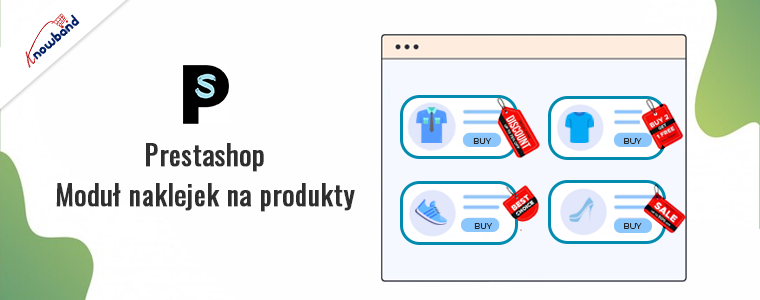
Zaczynając od poprawy obecności obrazu produktu, Moduł naklejek na produkty Prestashop to fantastyczny sposób na wyróżnienie swoich produktów. To rozszerzenie umożliwia dodawanie niestandardowych naklejek i etykiet do produktów, ułatwiając wyróżnianie ofert specjalnych, nowości, bestsellerów i nie tylko. Co więcej, dzięki łatwemu w użyciu interfejsowi możesz tworzyć naklejki pasujące do marki Twojego sklepu i zarządzać nimi. Dlatego naklejenie tych naklejek na poszczególne produkty lub całe kategorie może znacząco zwiększyć widoczność i przyciągnąć uwagę klientów, promując specjalne oferty i poprawiając ogólne doświadczenie zakupowe.
Kreator aplikacji mobilnych Prestashop:
Ponieważ liczba zakupów mobilnych stale rośnie, posiadanie aplikacji mobilnej dla sklepu eCommerce ma kluczowe znaczenie. The Kreator aplikacji mobilnych Prestashop na Androida i iOS od Knowband umożliwia przekształcenie sklepu Prestashop w w pełni funkcjonalną aplikację mobilną bez umiejętności kodowania. To rozszerzenie zapewnia bezproblemową integrację ze sklepem, synchronizację produktów i zapasów w czasie rzeczywistym oraz konfigurowalne opcje projektowania. Dodatkowo obsługuje powiadomienia push, dzięki czemu Twoi klienci są zainteresowani najnowszymi aktualizacjami i ofertami. W ten sposób, zapewniając wygodne i przyjazne dla użytkownika zakupy na urządzeniach mobilnych, ten kreator aplikacji pomaga zwiększyć zasięg i zwiększyć utrzymanie klientów.
Dodatek do integracji Prestashop eBay:
Rozszerzanie kanałów sprzedaży może znacznie zwiększyć Twoje przychody, a także Dodatek do integracji z Prestashop eBay sprawia, że proces ten nie wymaga wysiłku. To rozszerzenie umożliwia wystawianie produktów w serwisie eBay bezpośrednio ze sklepu Prestashop, zapewniając synchronizację zapasów, cen i szczegółów produktów w czasie rzeczywistym. Co więcej, zamówienia z serwisu eBay są automatycznie importowane do Twojego sklepu Prestashop, co upraszcza zarządzanie zamówieniami. Dlatego też, uzyskując dostęp do ogromnej bazy klientów serwisu eBay, możesz zwiększyć sprzedaż, jednocześnie efektywnie zarządzając wszystkim z jednego pulpitu nawigacyjnego.
Prestashop Dodatek powiadamiający o powrocie do magazynu:
Brak produktów w magazynie może prowadzić do utraty sprzedaży i rozczarowania klientów i jest to jeden z największych powodów porzucania sklepu internetowego. Dlatego kluczowe staje się zapewnienie klientom opcji subskrypcji zapasowej. The Prestashop Z powrotem w magazynie Dodatek do powiadomień pomaga wykorzystać utracone możliwości, umożliwiając klientom subskrypcję powiadomień o niedostępnych produktach. Gdy produkt ponownie pojawi się na magazynie, moduł automatycznie wysyła powiadomienie e-mail do zainteresowanych klientów. Co więcej, ta funkcja nie tylko pomaga zatrzymać potencjalnych klientów, ale także zapewnia cenny wgląd w popyt na produkty, umożliwiając lepsze zarządzanie zapasami.
Dodatek do porzuconego koszyka Prestashop:
Porzucenie koszyka to częsty problem, który może znacząco wpłynąć na sprzedaż. Z drugiej strony, Prestashop Porzucony dodatek do koszyka firmy Knowband ma na celu skuteczne rozwiązanie tego problemu. To rozszerzenie śledzi porzucone koszyki i wysyła do klientów automatyczne przypomnienia e-mail, zachęcając ich do sfinalizowania zakupów. Co więcej, dzięki dostosowywalnym szablonom e-maili i szczegółowym analizom możesz personalizować swoje wiadomości i monitorować skuteczność swoich kampanii odzyskiwania. Zmniejszając współczynnik porzuceń koszyków, ten dodatek pomaga zwiększyć współczynniki konwersji i zwiększyć ogólną sprzedaż.
Rozszerzenia Prestashop firmy Knowband
Ulepsz swój sklep PrestaShop za pomocą potężnych wtyczek Knowband, oferujących funkcje takie jak integracja z rynkiem eCommerce, narzędzie do tworzenia aplikacji mobilnych i inne, umożliwiające płynne zarządzanie e-commerce.
Ulepszanie sklepu eCommerce za pomocą odpowiednich rozszerzeń ma kluczowe znaczenie dla utrzymania konkurencyjności i zaspokojenia zmieniających się potrzeb klientów. Rozszerzenia Prestashop firmy Knowband oferują zaawansowane rozwiązania, które mogą pomóc Ci osiągnąć te cele. Od przyciągania uwagi do konkretnych produktów za pomocą modułu naklejek produktów po rozszerzanie kanałów sprzedaży za pomocą dodatku integracyjnego eBay — narzędzia te mają na celu zwiększenie funkcjonalności Twojego sklepu i zwiększenie sprzedaży. Ponadto Kreator aplikacji mobilnych, dodatek do powiadamiania o ponownym pojawieniu się towaru w magazynie i dodatek o porzuconym koszyku zapewniają niezbędne funkcje, które zwiększają zaangażowanie i utrzymanie klientów. Włączając te rozszerzenia do swojego sklepu Prestashop, możesz ulepszyć swoją grę eCommerce i osiągnąć większy sukces. Możesz także sprawdzić nasze bezpłatne moduły PrestaShop:
Cyfrowa karta podarunkowa to przyjemny towar do kupowania, sprzedawania i otrzymywania! Ktokolwiek kupił cyfrową kartę podarunkową, oszczędza czas, paliwo i wysiłki, aby znaleźć odpowiednią rzecz do podarowania. Wreszcie, ktokolwiek go sprzedaje, znajdź gotówkę z góry za niesprzedaną rzecz! Jeśli szukasz idealnego dodatku do e-karty podarunkowej, to KnowBand Moduł menedżera kart podarunkowych PrestaShop pomaga bezproblemowo wysłać kartę podarunkową każdemu. Dzięki łatwemu pozyskiwaniu klientów e-sprzedawcy mogą teraz podwoić swoje przychody
The Menedżer kart podarunkowych PrestaShop Addon by Knowband umożliwia właścicielom sklepów PrestaShop zarządzanie kartami podarunkowymi zgodnie z potrzebami. Ten dodatek do kuponu podarunkowego PrestaShop to łatwy sposób na zaangażowanie większej liczby klientów w witrynie. Vouchery przedpłacone mogą pomóc sprzedawcom internetowym wspomóc intencje zakupowe odwiedzających sklep i łatwo przekształcić je w płatne leady.
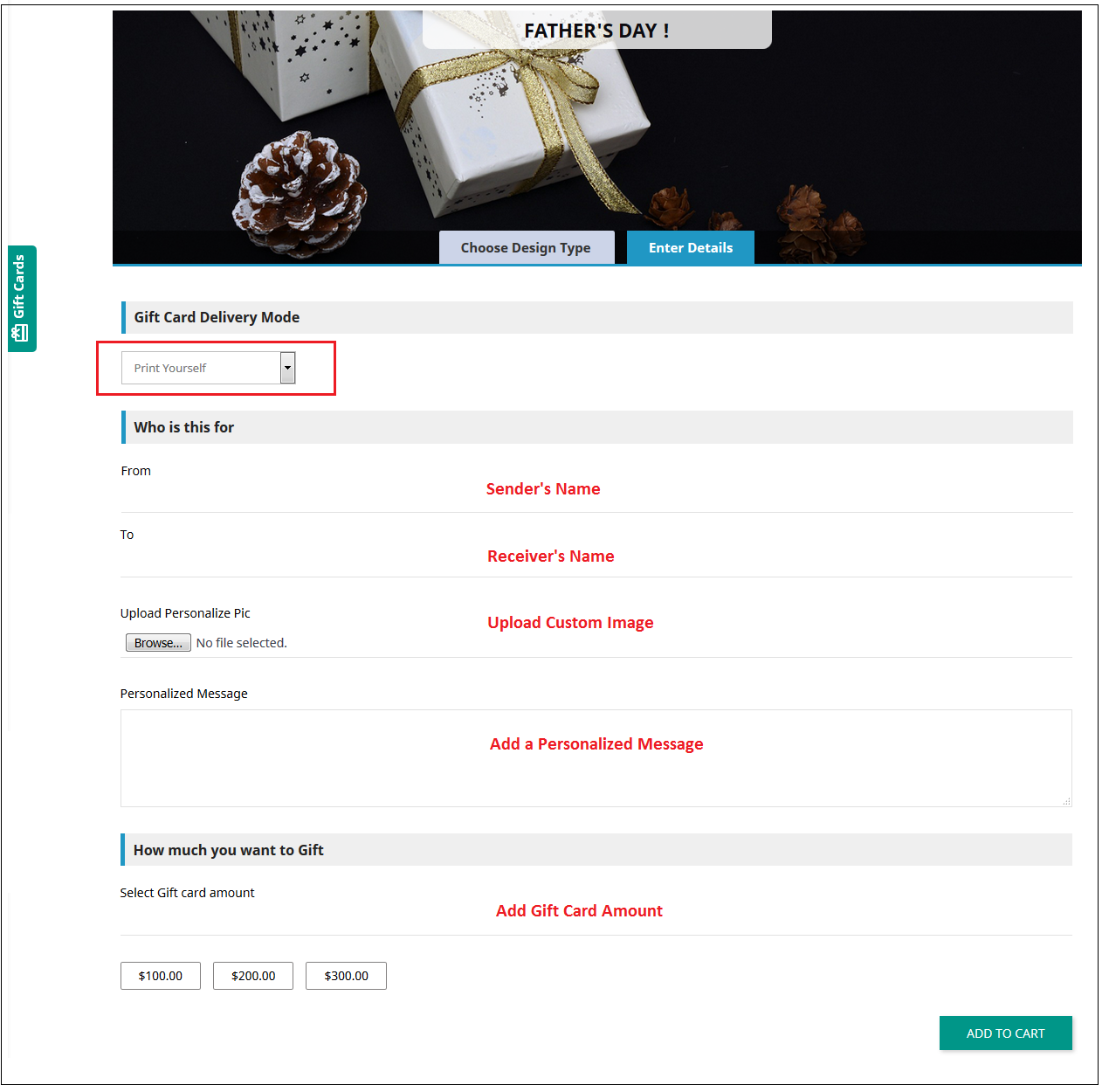
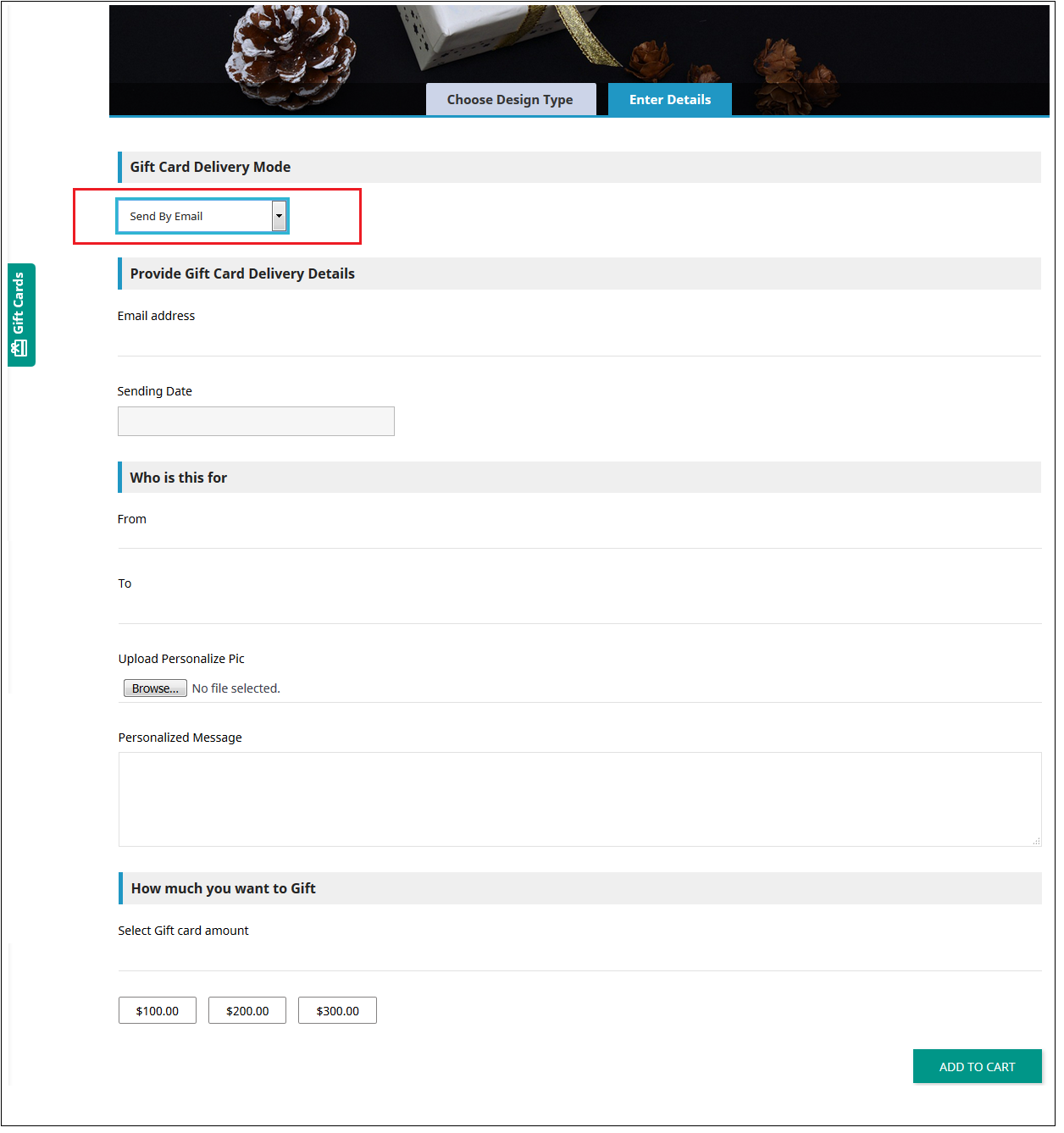
Ten dodatek do karty podarunkowej PrestaShop zapewnia klientowi elastyczność zakupu karty podarunkowej online i wysyłania kuponów podarunkowych znajomym za pośrednictwem poczty elektronicznej w określonym dniu i o określonej godzinie. Nadawca może wydrukować kartę podarunkową za wręczenie jej osobiście. Zapewnia funkcjonalność tworzenia spersonalizowanej karty podarunkowej z obrazem. Kupujący online mogą zamawiać karty podarunkowe na specjalne okazje dla swoich bliskich.
W jaki sposób Karta Podarunkowa może pomóc Ci zwiększyć sprzedaż w Twoim sklepie?
81% kupujących onlineWolę kupić kartę podarunkową na urodziny, rocznicę, okres świąteczny lub festiwal.
38% dorosłych kupuje bon podarunkowy na urodziny przyjaciela.
Jednym z największych dni sprzedaży karty podarunkowej jest Dzień Ojca. Z drugiej strony tylko 24,7% matek chce otrzymać kartę podarunkową na Dzień Matki, umieszczając nad domem, kartkami okolicznościowymi i obiadem.
12% kupujących kupi karty podarunkowe na życzenia ślubne i prezenty.
To są główne fakty, które mogą udowodnić znaczenie karty podarunkowej. Dodatek do karty podarunkowej PrestaShop firmy Knowband ma bogatą funkcjonalność, która może pomóc administratorowi zwiększyć przychody ze sprzedaży kart podarunkowych.
1.1 Korzyści dla handlowca
Właściciel sklepu może zwiększyć zaangażowanie klientów i liczbę potencjalnych kupujących w swoim sklepie PrestaShop, a także zwiększyć swoje przychody. Oto korzyści dla kupca:
Administrator sklepu może dodać wiele kart podarunkowych w ciągu kilku chwil z zaplecza dodatku do karty podarunkowej PrestaShop.
Dodatek do menedżera prezentów PrestaShop firmy Knowband pozwala administratorowi sklepu ustawić kwotę karty, okres ważności i inne warunki można ustawić z zaplecza modułu wysyłania kart podarunkowych PrestaShop.
Administrator sklepu PrestaShop ma nawet łatwe opcje zmiany i edycji wyglądu i stylu kart, które będą wyświetlane w interfejsie użytkownika.
Za pomocą dodatku do kuponu podarunkowego PrestaShop administrator sklepu może łatwo dodać szablony kart podarunkowych zgodnie z potrzebami.
Zamówienia na karty podarunkowe można śledzić jednym kliknięciem przycisku w interfejsie administratora modułu menedżera kart podarunkowych PrestaShop.
Dodatek do karty podarunkowej Knowband PrestaShop umożliwia sprzedawcy sklepu – pokazanie przycisków karty podarunkowej, na której stronie chcą pokazać.
Nawet szablon wiadomości e-mail do wysyłania kart podarunkowych i format PDF do odbiorcy można dostosować w kilku prostych krokach z zaplecza dodatku do karty podarunkowej PrestaShop.
Ten moduł wysyłania kart podarunkowych PrestaShop zwiększa konwersje, szczególnie na okazje takie jak święta.
Dodatek PrestaShop Gift Card Manager firmy Knowband pozwala zarabiać więcej, zdobywać nowych klientów, wysyłając karty podarunkowe online i oferować rabaty na kupony.
1.2 Korzyści klienta
Klient w łatwy sposób może kupić kartę podarunkową dla swoich bliskich.
Ten moduł kart podarunkowych PrestaShop firmy Knowband jest najlepszy dla tych klientów, którzy są bezradni przy wyborze prezentu.
Klienci mogą wysłać kartę podarunkową z niestandardowym obrazem, który może przesłać nadawca podczas dokonywania zakupu karty podarunkowej.
Karta podarunkowa PrestaShop – dodatki pozwalają kupującym online na wysyłanie kart podarunkowych swoim bliskim w wybranym dniu i czasie.
Odbiorca Karty Podarunkowej może częściowo zrealizować kwotę podczas dokonywania zakupu w sklepie.
Instalacja 2.0
Po zakupie modułu karty podarunkowej PrestaShop w sklepie otrzymasz następujące pliki.
1. Spakowany plik zawierający kod źródłowy modułu
2. Instrukcja obsługi
Wykonaj następujące kroki, aby zainstalować rozszerzenie menedżera kart podarunkowych PrestaShop:
Rozpakuj spakowany plik. Zawiera pliki i foldery, jak pokazano poniżej –
Skopiuj całą zawartość folderu i wklej ją do swojego sklepu ”Moduły”w katalogu sklepu. Postępuj zgodnie ze ścieżką – Katalog główny / moduły /.
3. Moduł kart podarunkowych PrestaShop jest teraz gotowy do zainstalowania. Możesz to znaleźć w Administrator sklepu -> Moduły i usługi. Byłoby to pokazane poniżej –
Możesz nawet wyszukać moduł na liście modułów administracyjnych, korzystając z następujących informacji –
słowo kluczowe – Menedżer kart podarunkowych
Kategoria – Ceny i promocje
Filtruj według – Zainstalowane i niezainstalowane / włączone i wyłączone
Kliknij na “zainstalować“, aby zainstalować moduł. Wyświetli się wyskakujące okienko z potwierdzeniem. Kliknij opcję” Kontynuuj instalację “. Ten krok spowoduje zainstalowanie modułu kuponów upominkowych PrestaShop i wyświetlenie powiadomienia -“Moduły zostały pomyślnie zainstalowane“.
3.0 Interfejs administratora
Moduł karty podarunkowej PrestaShop firmy Knowband można łatwo włączyć i skonfigurować w kilku prostych krokach. Interfejs administratora dodatku ma cztery opcje dostosowywania. Są one wymienione poniżej:
Konfiguracja modułu
Szablony kart podarunkowych
Produkty na karty podarunkowe
Zamówienia na karty podarunkowe
Różne opcje omówiono szczegółowo poniżej:
3.1 Konfiguracja modułu
“Konfiguracja modułuZakładka dodatku do kuponu podarunkowego PrestaShop oferuje administratorowi cztery funkcje wymienione poniżej:
konfiguracja
Ustawienia poczty e-mail
Ustawienia PDF
Ustawienia Cron
Poniżej szczegółowo omówiono następujące funkcje:
3.1.1 Zakładka Konfiguracja
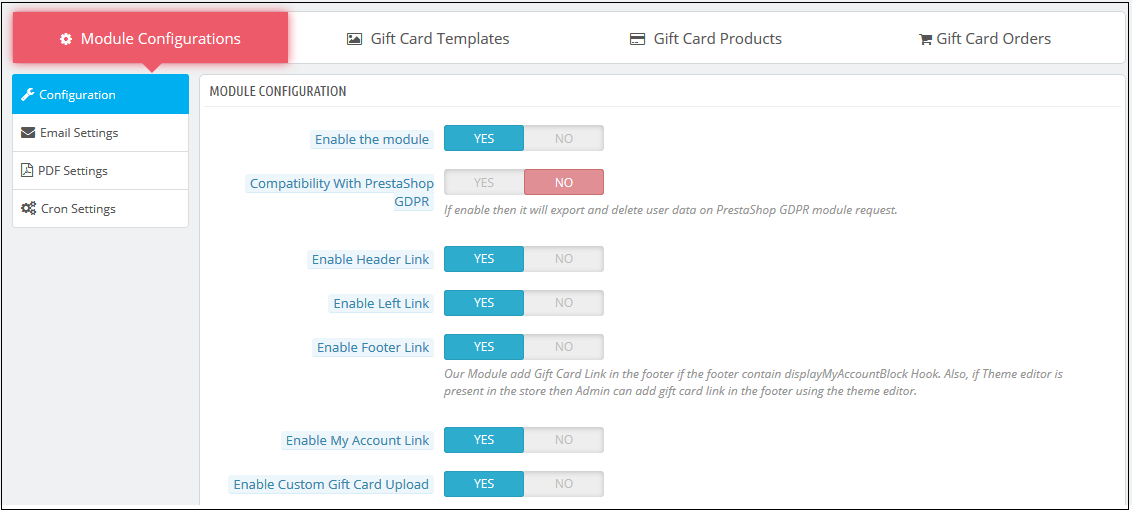
Kiedy administrator przejdzie do zakładki konfiguracji rozszerzenia karty podarunkowej PrestaShop. Zakładka konfiguracja przedstawia wiele funkcji, które przedstawiono poniżej:
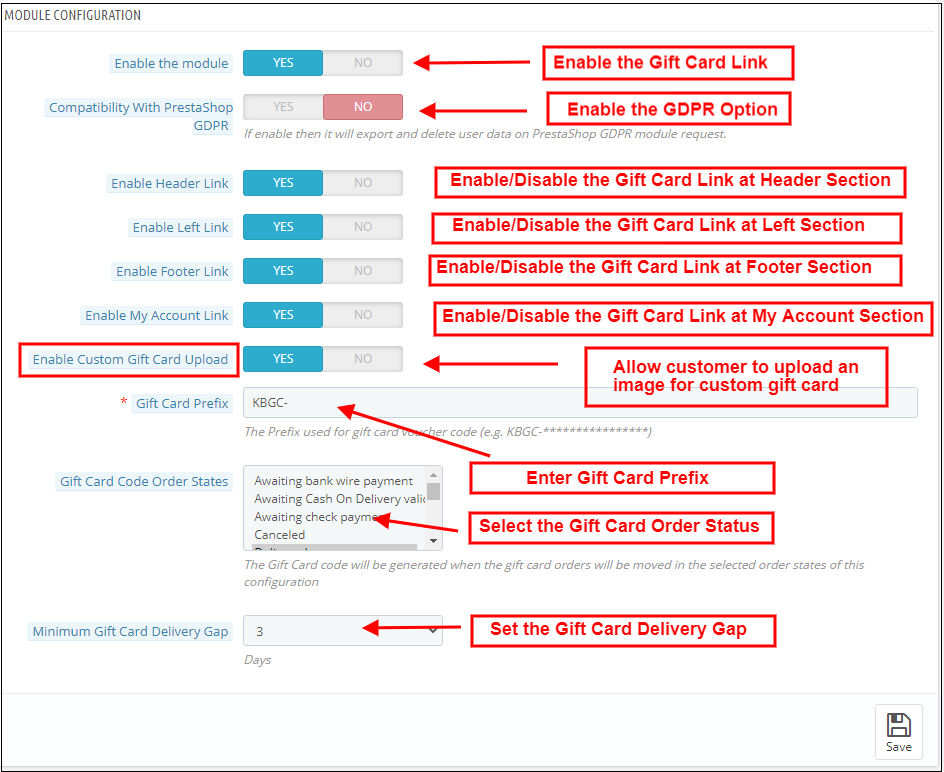
1. Włącz moduł: Kiedy administrator przejdzie do zakładki konfiguracji dodatku do kuponu podarunkowego PrestaShop, musi włączyć to samo z zaplecza. Można to zrobić za pomocą przycisku przełączającego, jak pokazano poniżej.
2. Zgodność z RODO PrestaShop: Jeśli ustawienia są włączone, klienci mogą uzyskać dostęp do swoich praw RODO, aby usunąć lub wyeksportować dane klientów ze swojego sklepu
Uwaga:Jeśli korzystasz z oficjalnego modułu RODO, musisz włączyć to ustawienie. Głównym celem tej funkcji jest eksport i usuwanie danych użytkownika na żądanie modułu RODO PrestaShop. Jest również kompatybilny zModuł RODO PrestaShopOpracowany przez Knowband.
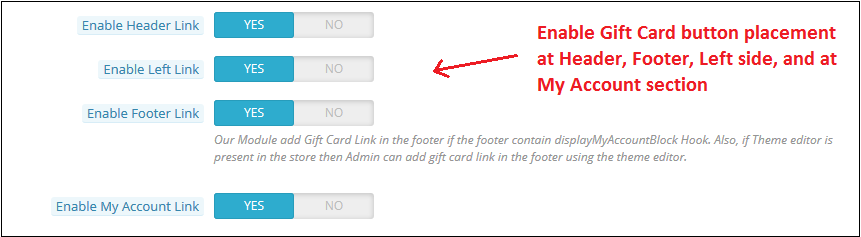
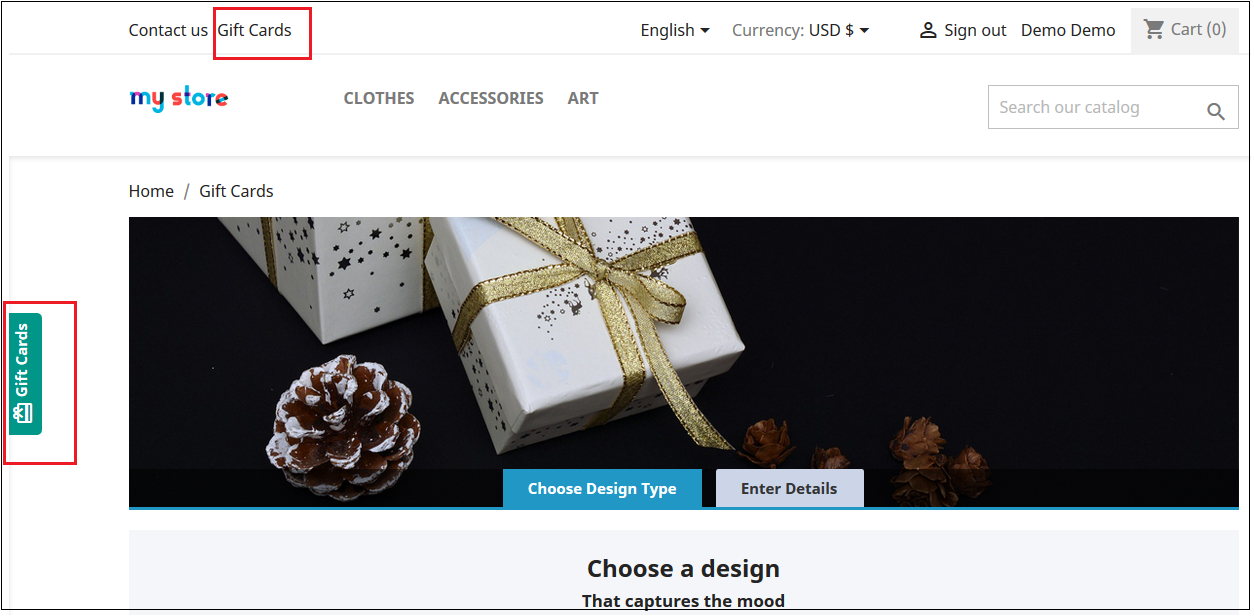
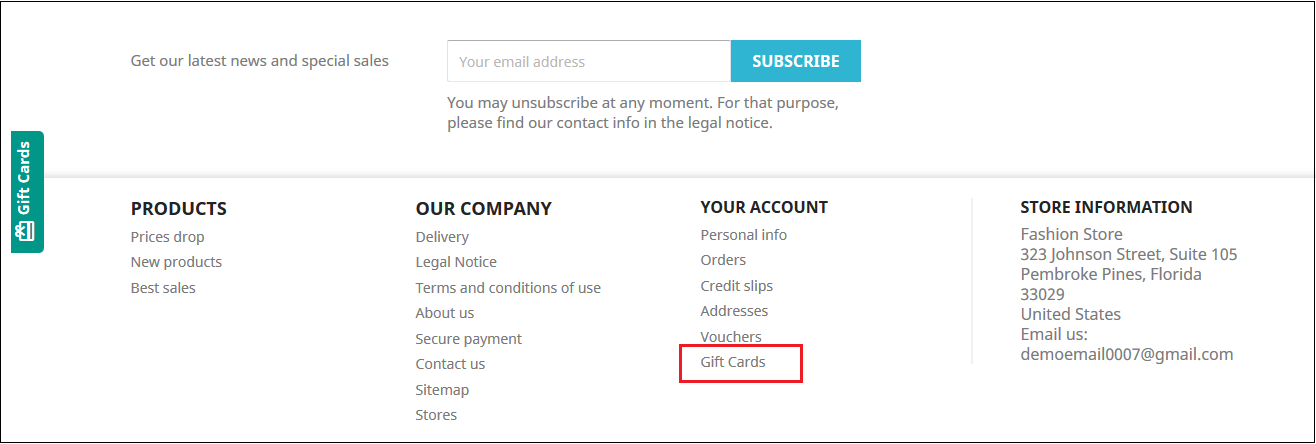
Link do kart podarunkowych eCommerce można umieścić na stronach internetowych zgodnie z wymaganiami. Link można włączyć w nagłówku lub stopce. Można go nawet umieścić w lewej części strony internetowej, gdzie użytkownicy zwracają największą uwagę. Dodatkowo możliwość przekierowania klientów do ‘Strona karty podarunkowej‘można podać w’Moje konto‘strony zarejestrowanych klientów.
Linki będą wyświetlane w interfejsie strony internetowej, jak pokazano poniżej:
W nagłówku & Po lewej stronie strony internetowej
W stopce
Strona Moje konto
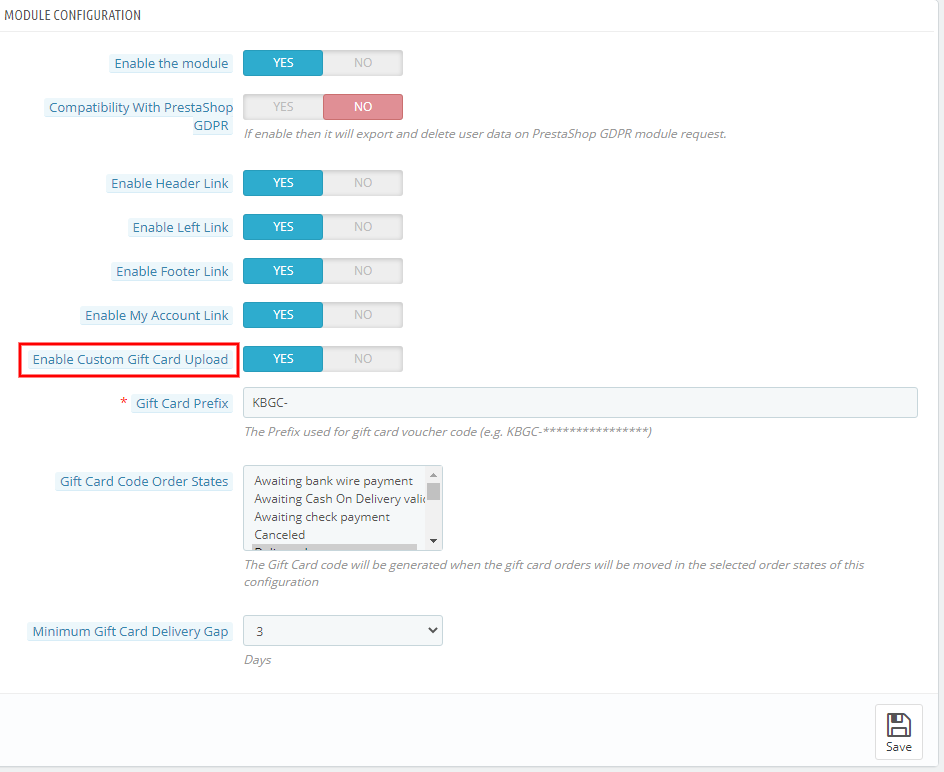
3. Włącz przesyłanie niestandardowych kart podarunkowych: Jeśli jest włączony, moduł karty podarunkowej umożliwia użytkownikom przesyłanie obrazu do spersonalizowanej niestandardowej karty podarunkowej.
4. Prefiks karty podarunkowej: W tej opcji dodatek do karty podarunkowej PrestaShop administrator może tutaj ustawić prefiks dla kodu kuponu przedpłaconej karty podarunkowej. Kod można wprowadzić w formacie KBGC – ******
5. Status zamówienia karty podarunkowej: Administrator ma możliwość wyboru statusu zamówień. Kod karty podarunkowej zostanie wygenerowany, gdy zamówienie zostanie przeniesione do dowolnego z wybranych stanów zamówienia.
6. Minimalna luka w dostawie karty podarunkowej: Kupon podarunkowy PrestaShop pozwala administratorowi sklepu określić minimalny czas trwania dnia, w którym zamówienie zostało złożone, oraz dzień dostarczenia karty podarunkowej.
3.1.2 Ustawienia e-mail
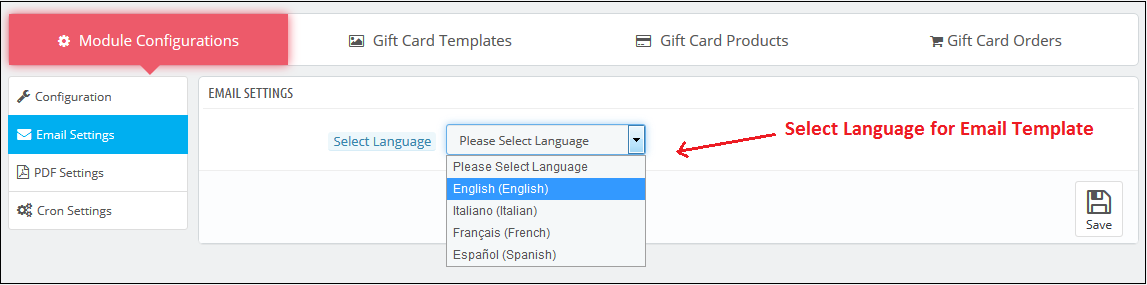
Klient ma możliwość wydrukowania kart podarunkowych lub wysłania ich do odbiorcy pocztą elektroniczną. Moduł kart podarunkowych PrestaShop firmy Knowband oferuje domyślne szablony wiadomości e-mail, które można spersonalizować zgodnie z wymaganiami administratora sklepu.
Ponadto moduł bonów podarunkowych PrestaShop oferuje wielojęzyczne wsparcie. E-maile mogą być wysyłane w różnych językach. Administrator może wybrać żądany język z listy rozwijanej.
Po wybraniu języka cała wiadomość e-mail od tematu do treści może być edytowana i personalizowana zgodnie z wymaganiami.
3.1.3 Ustawienia PDF
Kupujący może wydrukować moduł kuponów podarunkowych PrestaShop w formacie PDF. Plik PDF bonu upominkowego można wydrukować w różnych językach. Administrator może edytować zawartość pliku. Zmiany wprowadzone w zapleczu zostaną odzwierciedlone w pliku PDF.
Administrator musi wybrać język zgodnie z ustawieniami poczty e-mail.
3.1.4 Ustawienia Crona
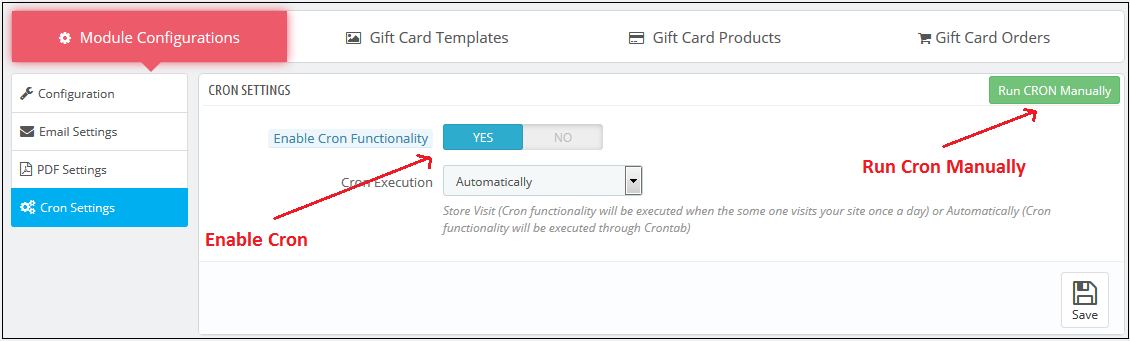
Możesz dodać Cron do swojego sklepu za pośrednictwem panelu sterowania, aby automatycznie wysyłać bony podarunkowe.
3.2 Jak dostosować szablon karty podarunkowej?
3.2.1 Dodaj nowy szablon karty podarunkowej
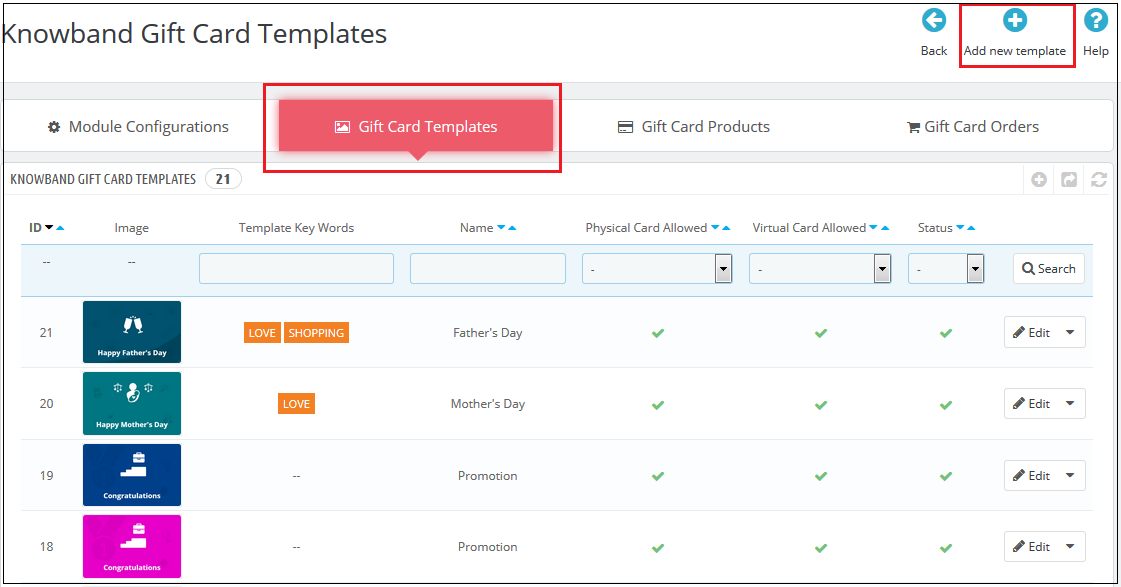
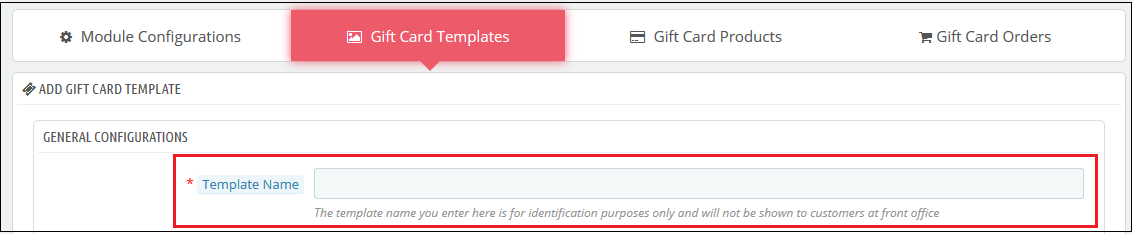
Aby utworzyć nowe szablony dla dodatku do menedżera kart podarunkowych PrestaShop, przejdź do zakładki Szablon karty podarunkowej, a następnie kliknij ‘Dodaj nowy szablon ‘ opcja lub znak „+” w prawym górnym rogu modułu.
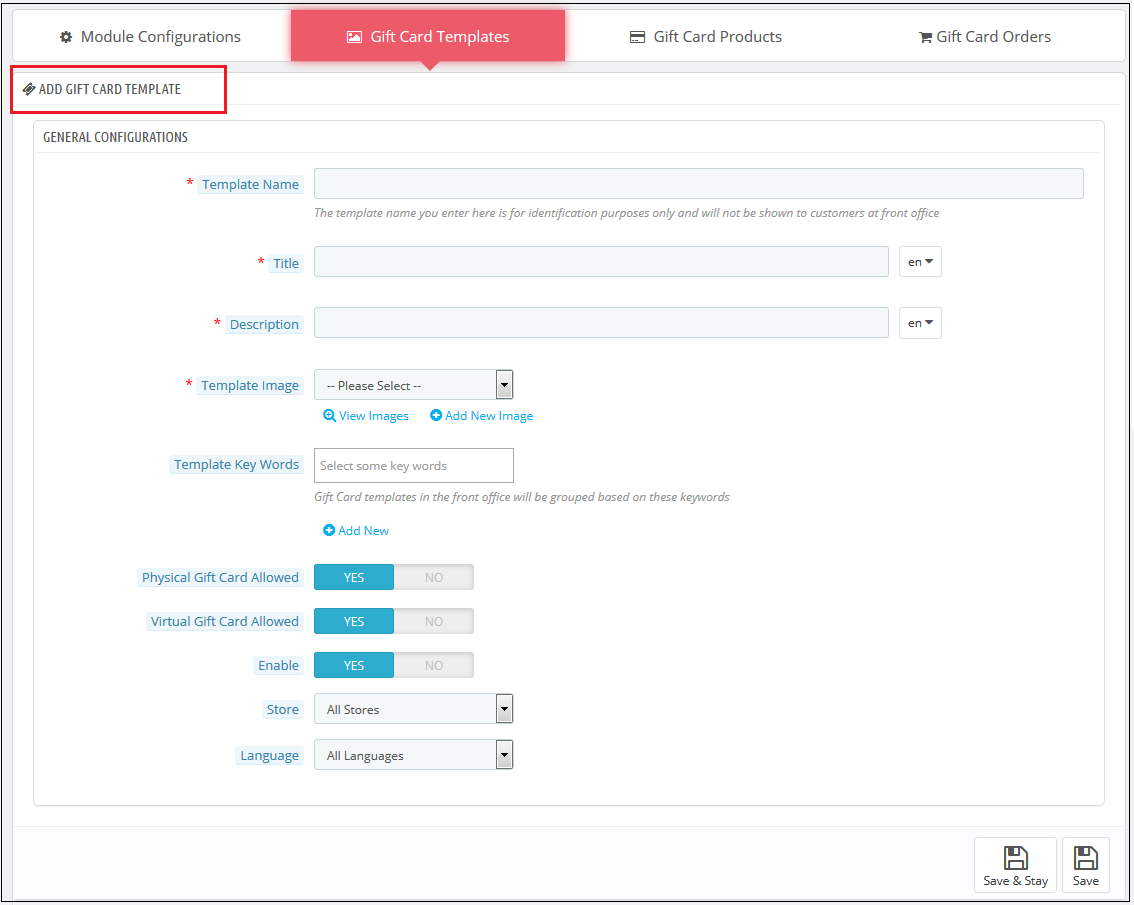
Uzupełnij informacje, aby utworzyć szablon, jak pokazano na obrazku:
1. Nazwa szablonu: Dodatek do karty podarunkowej PrestaShop umożliwia administratorowi sklepu nazwanie szablonu w tej sekcji.
2. Tytuł i opis: Dzięki modułowi karty podarunkowej PrestaShop administrator może dodać tytuł i opis do szablonu karty podarunkowej.
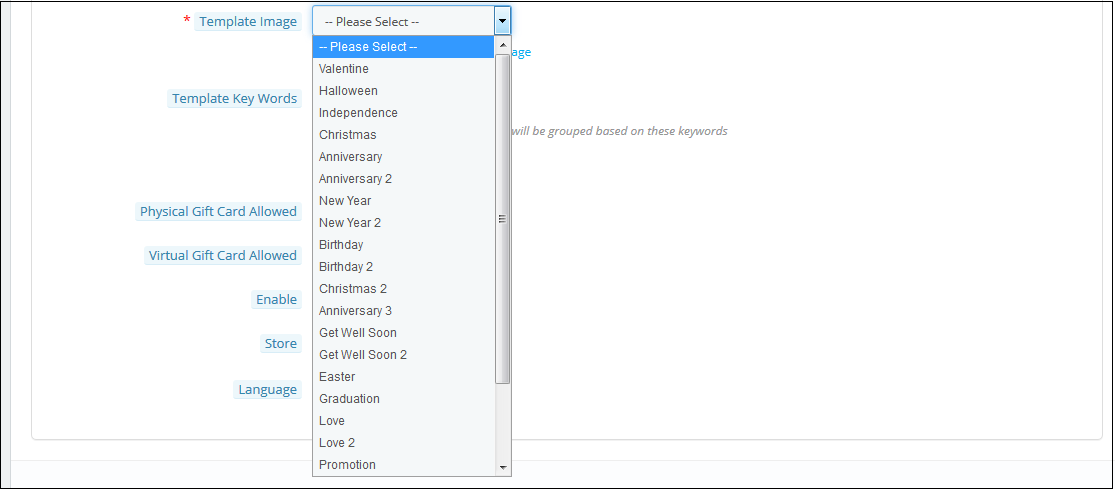
3. Obraz szablonu: Administrator może wybrać obraz lub układ kart podarunkowych, które będą wyświetlane w interfejsie użytkownika witryny eCommerce.
Obrazy z różnych okazji można zapisać na zapleczu dodatku do karty podarunkowej PrestaShop. Administrator wybiera okazję, aby znaleźć obraz, jak pokazano poniżej:
Administrator sklepu może nawet przeglądać obrazy różnych wydarzeń, które zostały zapisane, lub może utworzyć nowy obraz dla tego samego.
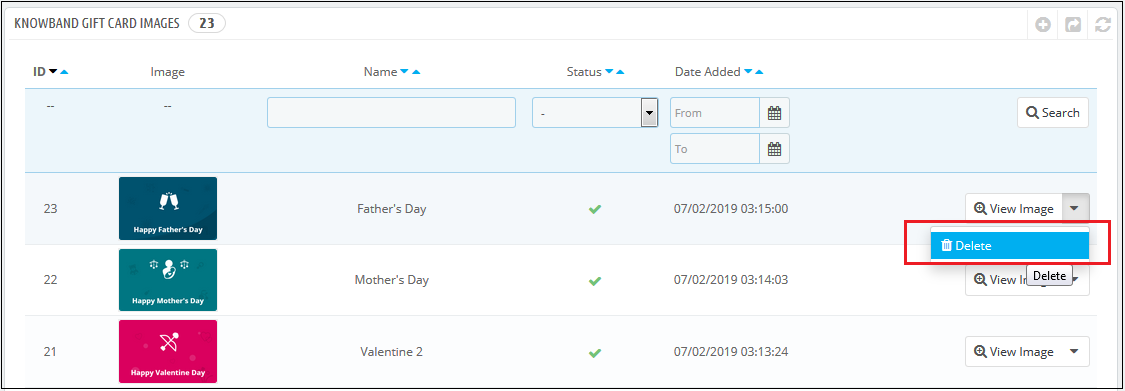
Po kliknięciu przycisku „Zobacz obraz‘, zostaniesz przekierowany na poniższą stronę.
Lista przedstawia wszystkie obrazy, które zostały utworzone i zapisane. W razie potrzeby możesz wyświetlić cały obraz lub nawet go usunąć.
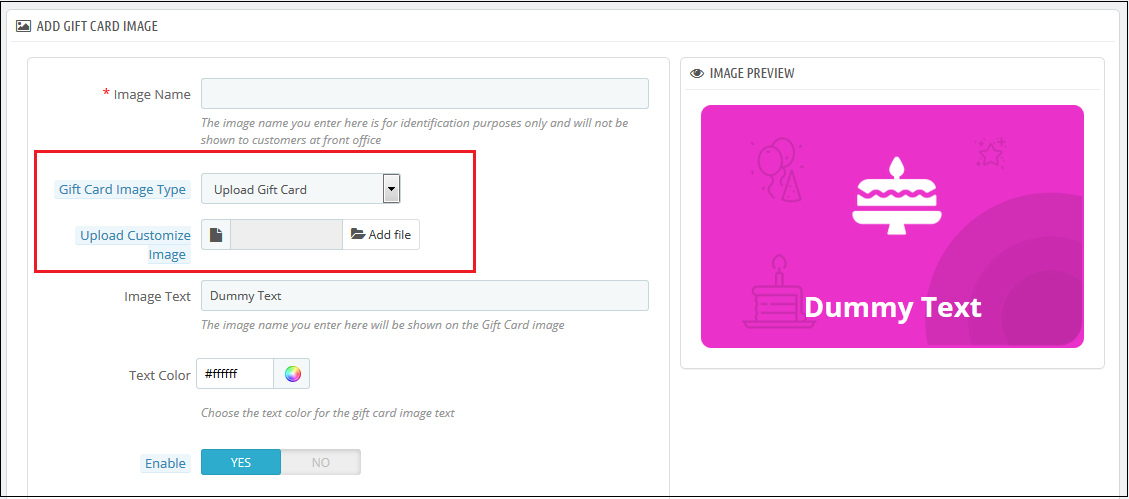
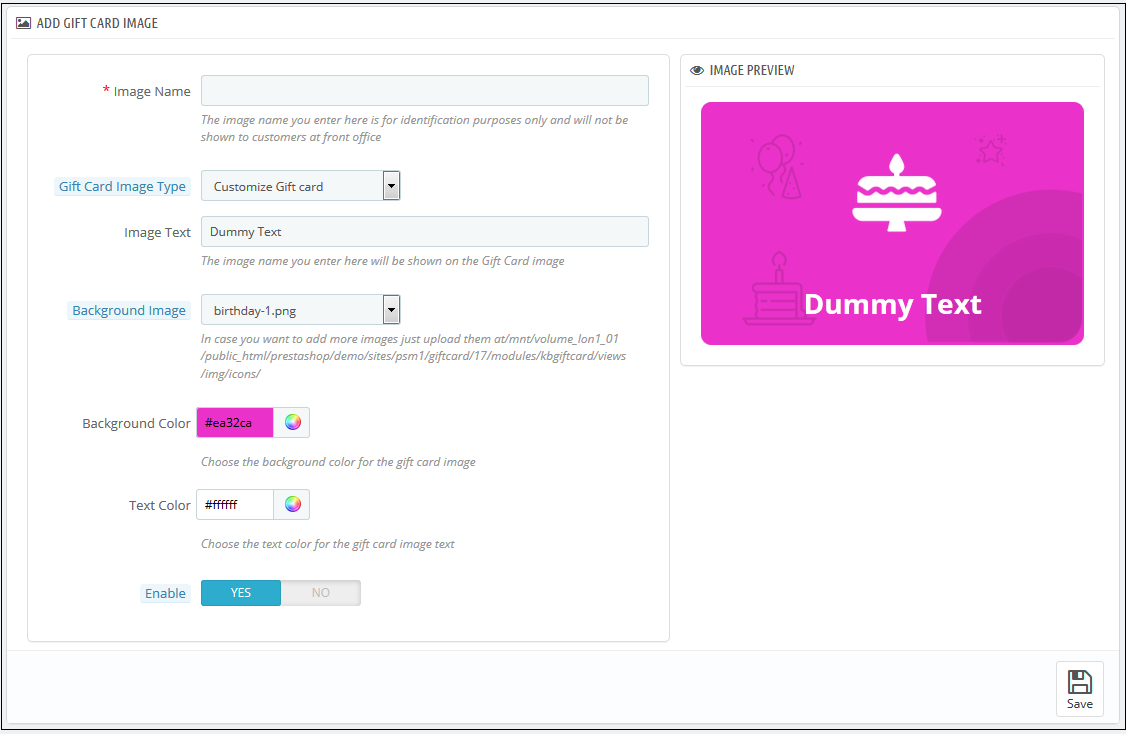
Aby utworzyć nowe obrazy, kliknij ‘Dodaj nowy obraz‘ jak pokazano niżej. Administrator może wybrać typ obrazu karty podarunkowej. Administrator sklepu może dostosować kartę podarunkową lub przesłać również niestandardowe obrazy.
Możesz wprowadzić nazwę obrazu i tekst obrazu, który będzie wyświetlany na karcie upominkowej. Nawet obraz i kolor tła, a także kolor czcionki można zmienić jednym kliknięciem przycisku. Wyświetl podgląd ostatecznego obrazu przed opublikowaniem go w witrynie internetowej.
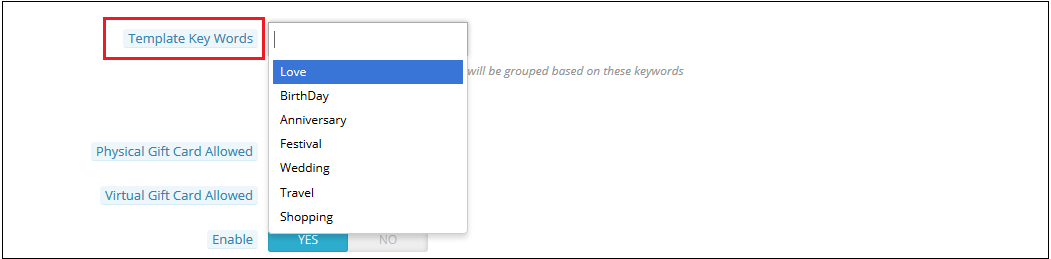
4. Słowa kluczowe szablonu: Słowa kluczowe kart podarunkowych można wybrać z listy, jak pokazano poniżej.
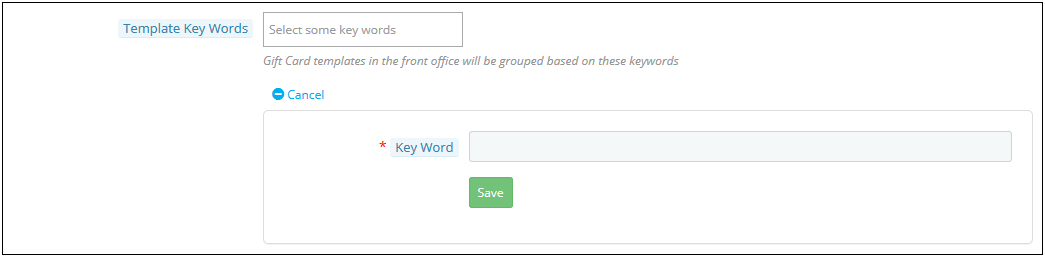
Aby utworzyć nowe słowa kluczowe, kliknij „dodaj nowy‘.
Tutaj można wprowadzić i zapisać wymagane słowa kluczowe.
5. Fizyczne karty upominkowe są dozwolone: Dodatek do menedżera kart podarunkowych PrestaShop firmy Knowband umożliwia administratorowi sklepu włączenie fizycznej karty podarunkowej dla tego szablonu.
7. Włącz: Funkcjonalność może włączyć lub wyłączyć szablon.
8. Sklepy: Moduł kuponów podarunkowych PrestaShop jest kompatybilny z wieloma sklepami. Administrator może włączyć tę funkcjonalność we wszystkich sklepach lub wybrać kogokolwiek z listy rozwijanej.
9. Języki: Administrator może wybrać żądany język szablonu z listy rozwijanej.
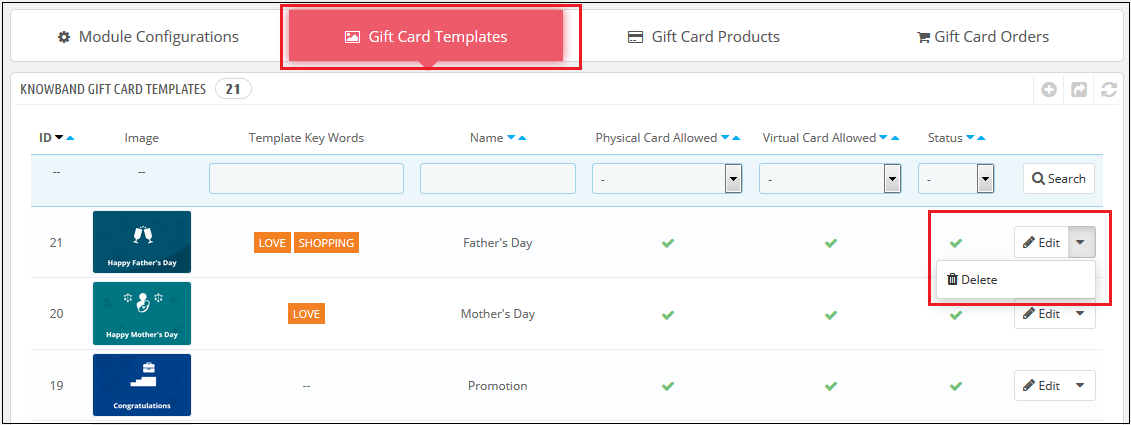
3.2.2 Edytuj szablon karty podarunkowej
Administrator ma nawet możliwość edycji szablonu lub usunięcia z sekcji pokazanej poniżej:
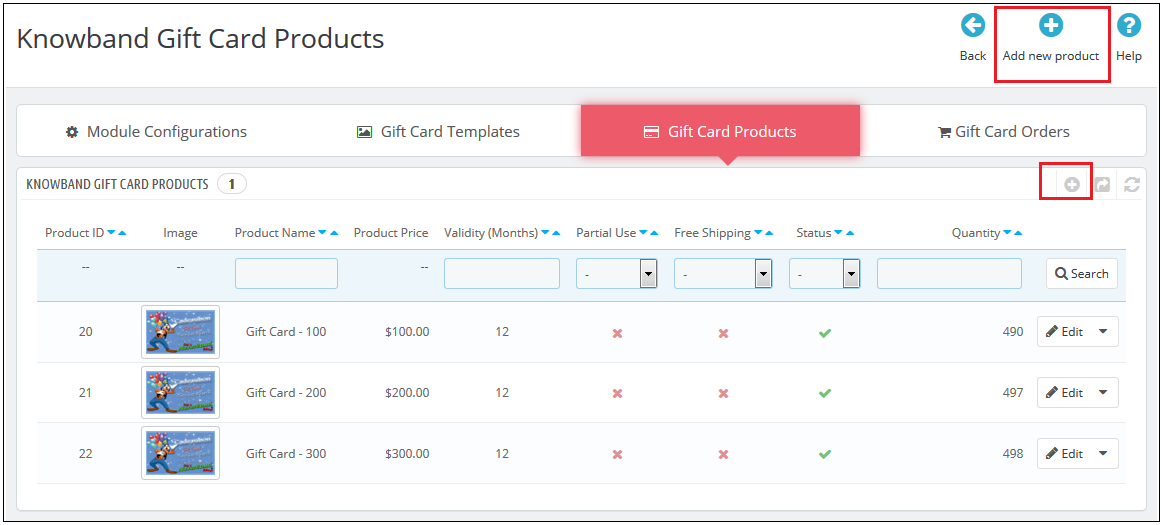
3.3 Jak dostosować produkt z kartami podarunkowymi?
3.3.1 Utwórz nowe warunki dla kuponów upominkowych
Sprzedawcy internetowi mogą dostosować produkty z przedpłaconych kart podarunkowych w kilku prostych krokach.
W ‘Produkt karty podarunkowej‘przejdź do’Dodaj nowy produkt‘lub kliknij’+‘Zaloguj się w prawej górnej sekcji.
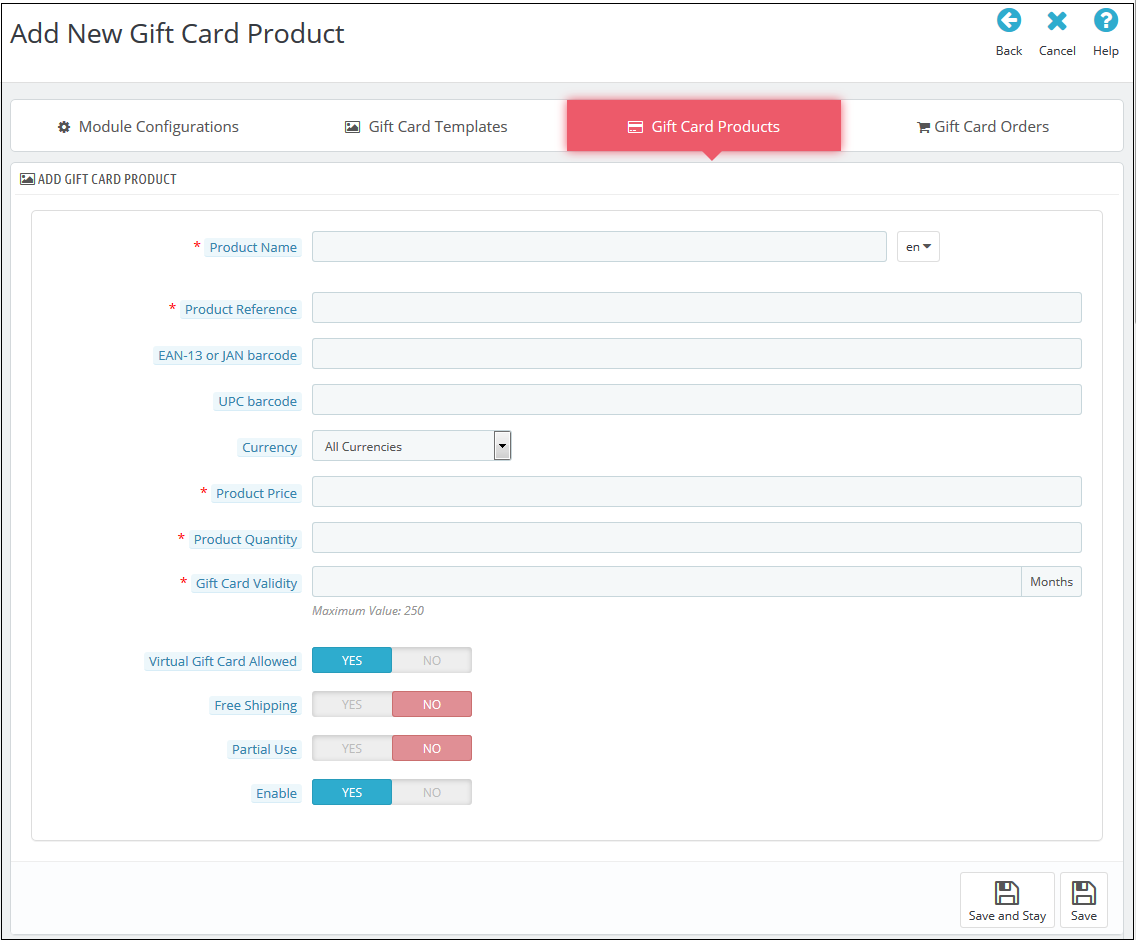
Poniżej wymienione są informacje, które musisz podać w celu stworzenia produktu.
Nazwa produktu: Wpisz tutaj nazwę produktu. Może to być Happy Anniversary, Happy Birthday, Merry Christmas lub jakakolwiek inna.
Referencje produktu: Obejmuje to unikalny identyfikator referencyjny. Administrator może wprowadzić wewnętrzny kod referencyjny zgodnie z wymaganiami.
Kod kreskowy EAN-13 lub JAN: Ten kod produktu jest szeroko stosowany na całym świecie, ale został uwzględniony specjalnie dla Europy i Japonii. W rzeczywistości jest to super zestaw kodu UPC i będzie akceptowany w Ameryce Północnej.
Kod kreskowy UPC: Ten kod produktu jest akceptowalny w prawie wszystkich krajach.
Waluta: Administrator może wybrać walutę dla karty z rozwijanej listy.
Cena produktu: Kwotę karty podarunkowej można wprowadzić tutaj.
Ważność karty podarunkowej: Tutaj można wprowadzić okres ważności karty podarunkowej w miesiącach.
Dozwolona wirtualna karta podarunkowa: Włącz e-kartkę, włączając przycisk.
Częściowe użycie: Sprzedawca eCommerce może nawet zezwolić na częściowe wykorzystanie kwoty vouchera.
Włącz: Moduł kuponów podarunkowych PrestaShop można tutaj włączyć lub wyłączyć.
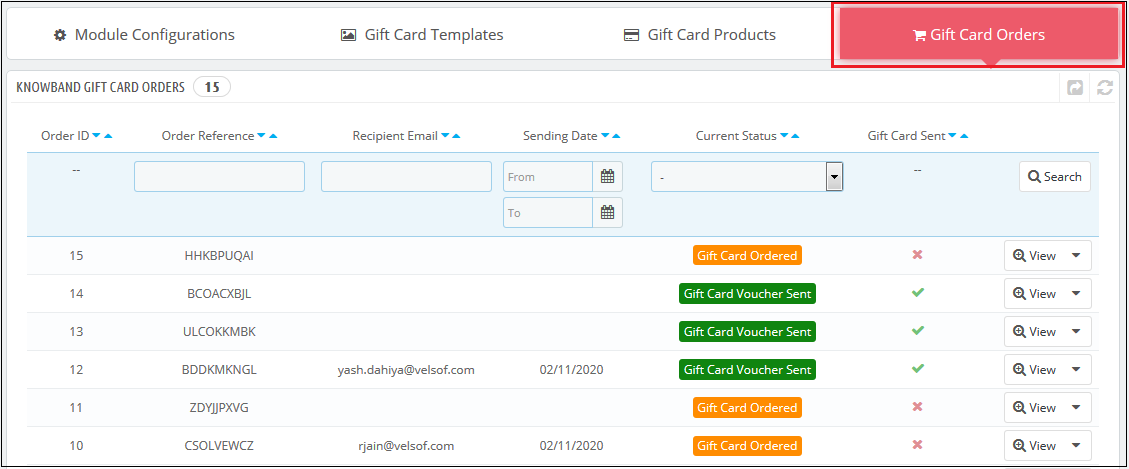
3.3 Śledź zamówienie kart podarunkowych w witrynie
Zakładka Zamówienie karty podarunkowej zawiera całą listę zamówień otrzymanych na karty podarunkowe. Obejmuje adres e-mail odbiorcy, datę wysłania oraz status kart podarunkowych.
W ‘Zamówienie karty podarunkowej‘przejdź do’Widok‘w prawej sekcji. Ta sekcja zawiera wszystkie informacje o zamówieniu.
4.0 Interfejs witryny internetowej
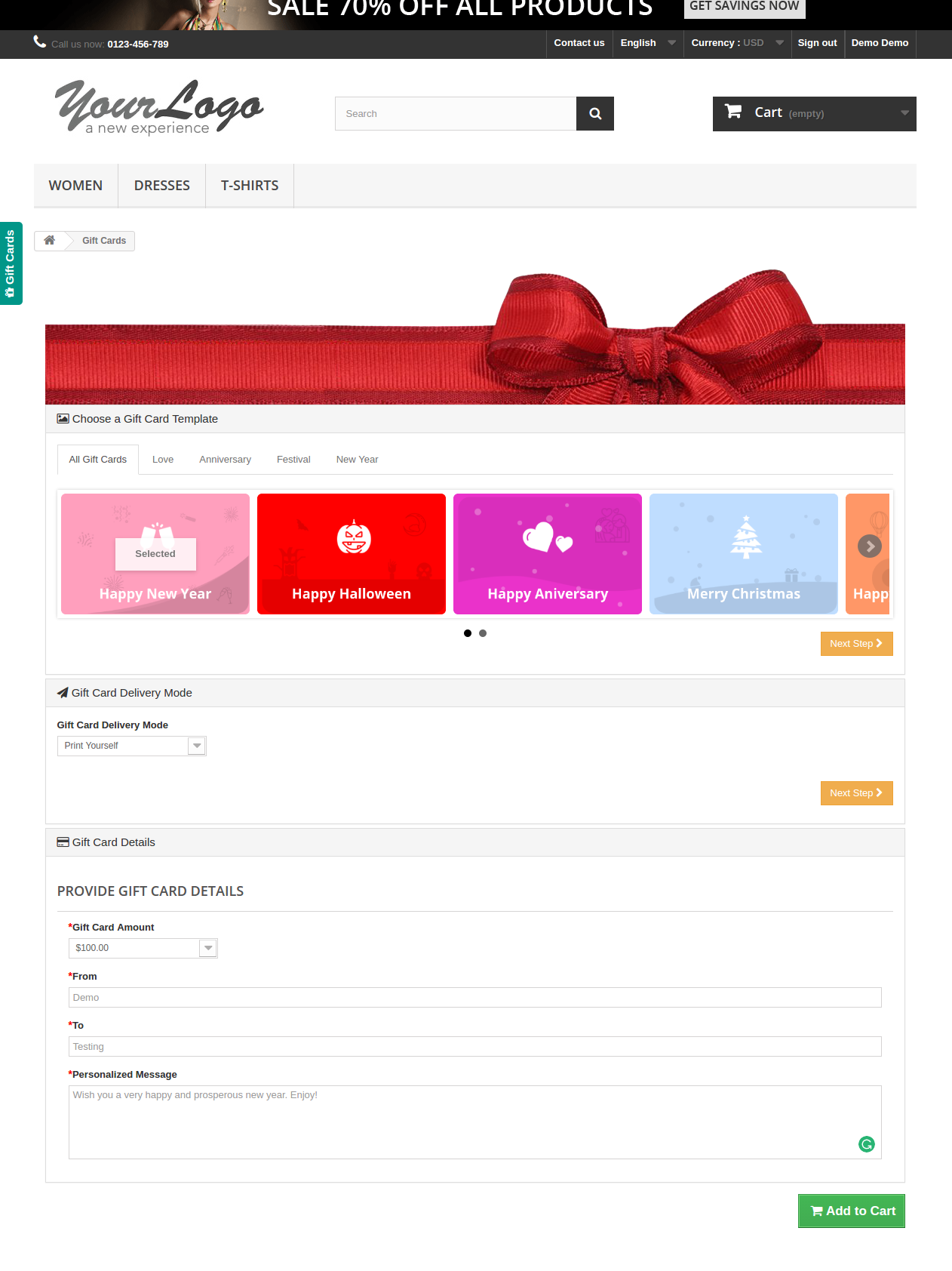
Linki do strony kart podarunkowych można przeglądać w interfejsie użytkownika, zgodnie z wyborem administratora sklepu. Gdy odwiedzający sklep klikną link, zostaną przekierowani na stronę z kartami upominkowymi w witrynie.
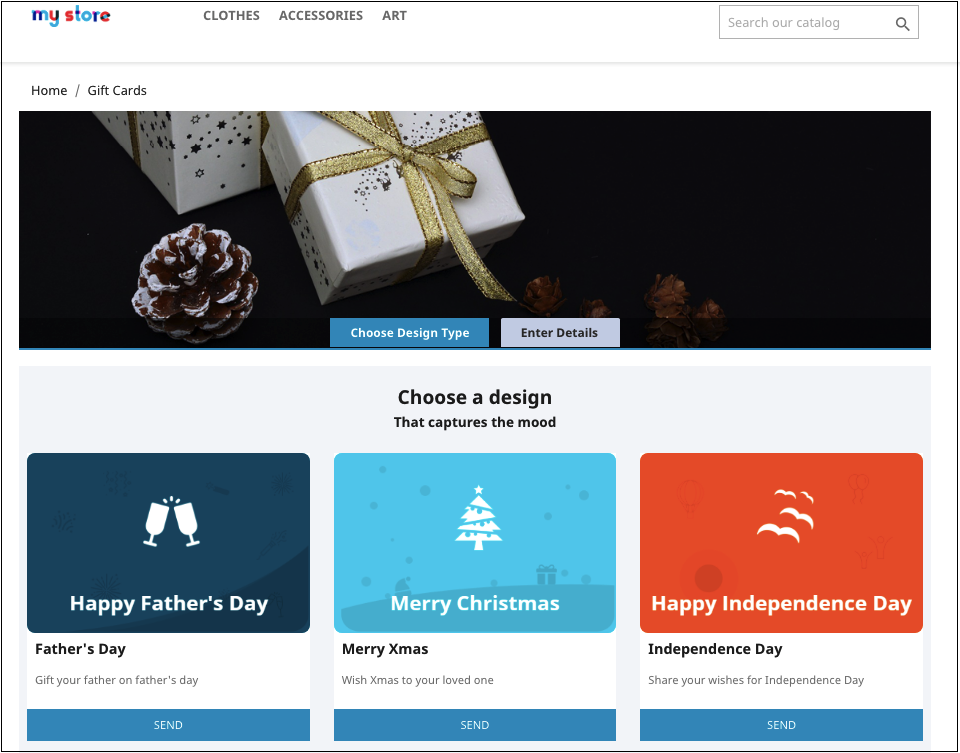
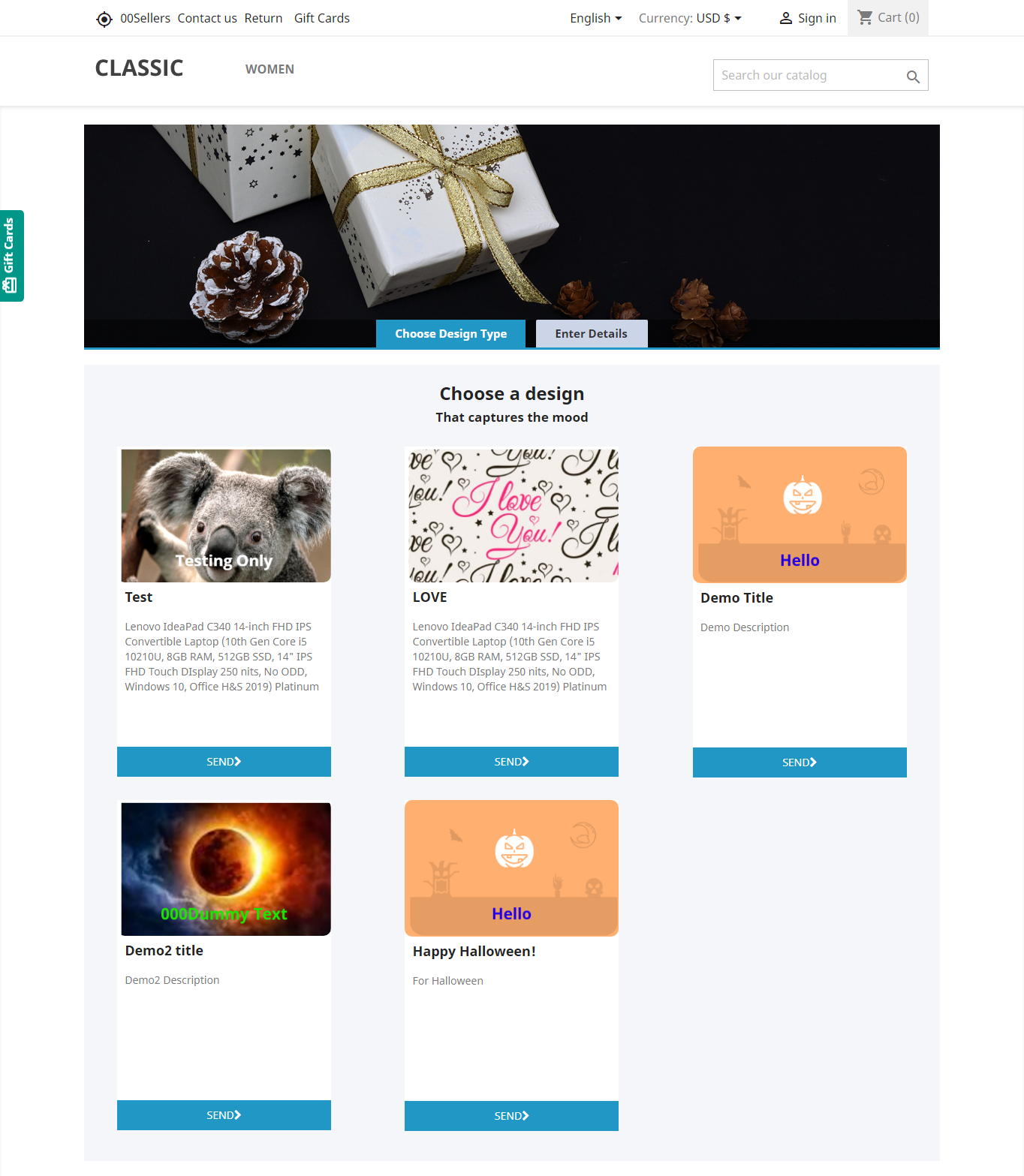
Dodatek do menedżera kart podarunkowych PrestaShop firmy Knowband na froncie strony internetowej zostanie wyświetlony bardzo podobnie do poniższego obrazu:
Zakupy za to samo są łatwe. Klienci mogą wybrać kartę na różne okazje. Na przykład wybiera kartę Happy Halloween. Wszystko, co musi zrobić, to kliknąć przycisk Wyślij na karcie.
Klient zostanie przekierowany na stronę “ Wprowadź szczegóły ”, na której może dodać wszystkie wymagane dane.
Może wydrukować kartę lub wysłać ją e-mailem. Nazwę nadawcy i odbiorcy wraz z wiadomością można wymienić w sekcji, jak pokazano poniżej.
Załaduj obrazek: Nadawca może przesłać niestandardowy obraz dla Spersonalizowana karta podarunkowa.
By Ty: Wprowadź wymagane dane, aby wydrukować kartę podarunkową.
Wyślij e-mailem: Dodaj adres e-mail odbiorcy, prześlij własny obraz i notatkę dla ukochanej osoby.
Dodaj produkt do koszyka i przejdź do strony kasy. Karta podarunkowa zostanie następnie wysłana do odbiorcy.
Teraz chcesz kupić karty podarunkowe dla swoich bliskich, ten dodatek PrestaShop to sposób na połączenie się z Tobą za pomocą jednego kliknięcia. Moduł kart podarunkowych KnowBand PrestaShop pomaga przyciągnąć więcej klientów do Twojego sklepu.
Zarządzanie kosztami wysyłki w różnych krajach i regionach jest największym problemem podczas obsługi klientów internetowych na całym świecie. Knowband oferuje Koszt wysyłki Prestashop według modułu kodu pocztowego pozwala administratorowi sklepu Prestashop eCommerce naprawić różne opłaty za wysyłkę dla różnych regionów. Ten dodatek Koszt wysyłki w Prestashop według kodu pocztowego jest jednym z najlepszych Rozszerzenia Prestashop. Moduł “ Koszt wysyłki Prestashop według kodu pocztowego ” pomaga w segregowaniu krajów do strefy. Administrator sklepu Prestashop może wprowadzić wiele kodów pocztowych dla różnych regionów. Jednocześnie może nawet ustawić minimalny i maksymalny zakres kodów pocztowych dla określonego regionu z interfejsu administratora tego kosztu wysyłki Prestashop według dodatku kraju. Koszt wysyłki do każdej strefy można łatwo ustawić bez żadnych kłopotów. Opłaty zostaną naliczone automatycznie na stronie kasy zgodnie z kodem pocztowym wprowadzonym przez klienta.
Ten dodatek Koszt wysyłki w Prestashop według kodu pocztowego jest wysoce konfigurowalny, a administrator sklepu musi tylko skonfigurować go zgodnie z wymaganiami. Administrator musi jednorazowo zastosować ustawienia kosztów wysyłki. Nie ma potrzeby wielokrotnej zmiany ustawień. Klienci online mogą przeglądać koszty wysyłki w tym samym czasie, gdy wprowadzają swój regionalny kod PIN. Przejrzystość procesu kalkulacji kosztów wysyłki zwiększa zaufanie klientów do serwisu. Moduł kosztów wysyłki PrestaShop z kodem pocztowym sprawia, że kalkulacja kosztów wysyłki jest bardzo łatwa dla administratora sklepu internetowego.
1.1. Cele projektu
Poniżej wymienione są niektóre z celów, które właściciel sklepu może osiągnąć dzięki kosztowi wysyłki Prestashop za pośrednictwem adresu pocztowego.
Administrator sklepu eCommerce Prestashop może ustalić różne opłaty za wysyłkę dla różnych regionów, w których działa witryna eCommerce.
Koszty przesyłki klientów są obliczane automatycznie na podstawie wprowadzonego przez nich kodu pocztowego.
Naliczona kwota będzie zawierać lub wyłączać podatek i opłaty manipulacyjne określone przez administratora sklepu.
Administrator sklepu może ustalić opłaty przewoźnika zgodnie z całkowitą ceną lub całkowitą wagą.
Zakładka przesyłania pliku CSV pozwoli administratorowi na zbiorcze dodanie warunków wysyłki dla wielu lokalizacji.
1.2. cechy
Bardzo łatwo jest zainstalować i skonfigurować ten koszt wysyłki Prestashop według dodatku do kodu pocztowego.
Moduł Koszt wysyłki Prestashop według kodu pocztowego oferuje prostą i bezproblemową implementację.
Sprzedawca internetowy może włączyć lub wyłączyć moduł kosztów wysyłki za pomocą kodu pocztowego, po prostu przełączając przycisk.
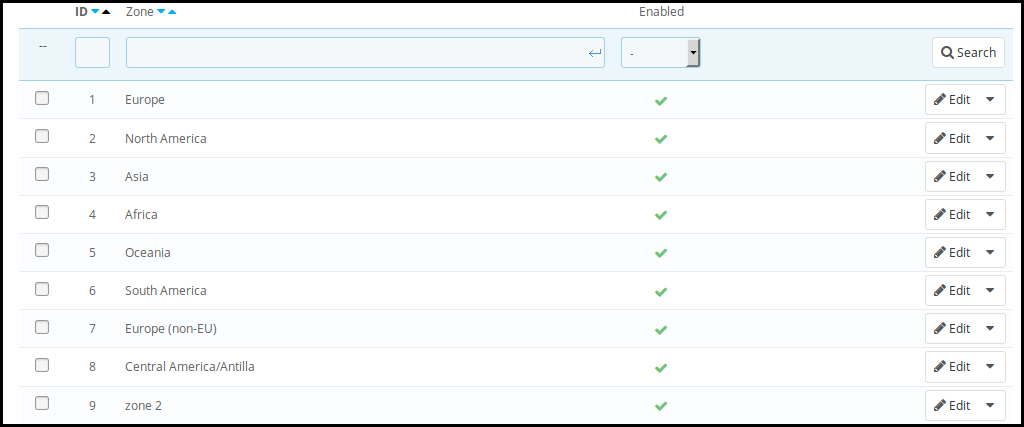
Administrator może wybrać strefy z listy rozwijanej, a także może dodawać nowe strefy w razie potrzeby.
Interfejs administratora modułu “ Koszt wysyłki Prestashop według kodu pocztowego ” zawiera listę krajów do wyboru.
Administrator może ustawić koszt wysyłki zgodnie z kodami pocztowymi danego regionu.
Moduł Koszt wysyłki Prestashop według lokalizacji pozwala administratorowi ustawić koszt wysyłki zgodnie z zakresem kodów pocztowych istniejących w tym konkretnym regionie.
Koszt wysyłki Prestashop według kraju umożliwia edycję różnych kosztów wysyłki podanych przez administratora.
Moduł kosztów wysyłki według strefy umożliwia administratorowi ustalenie opłaty za wysyłkę na podstawie strefy, kraju, stanu / regionu, miasta, zakresu kodów pocztowych.
Wtyczka Prestashop Koszt wysyłki według lokalizacji pozwala administratorowi sklepu wyłączyć dostawę produktu dla określonej strefy lub regionu.
Dodatek Koszt wysyłki Prestashop według kodu pocztowego jest kompatybilny z wieloma językami.
Koszt dostawy Prestashop według wtyczki z kodem pocztowym jest zgodny z najnowszymi wersjami Prestashop.
Administrator sklepu eCommerce Prestashop może utworzyć warunki i zasady opcji przewoźnika.
ImportCSV Funkcja pliku w zapleczu umożliwia administratorowi zbiorcze dodawanie warunków wysyłki dla różnych krajów, stref i kodów pocztowych
Instalacja 2.0
Kup koszt wysyłki Prestashop za pomocą modułu kodu pocztowego ze sklepu. Po zakończeniu transakcji wykonaj poniższe czynności:
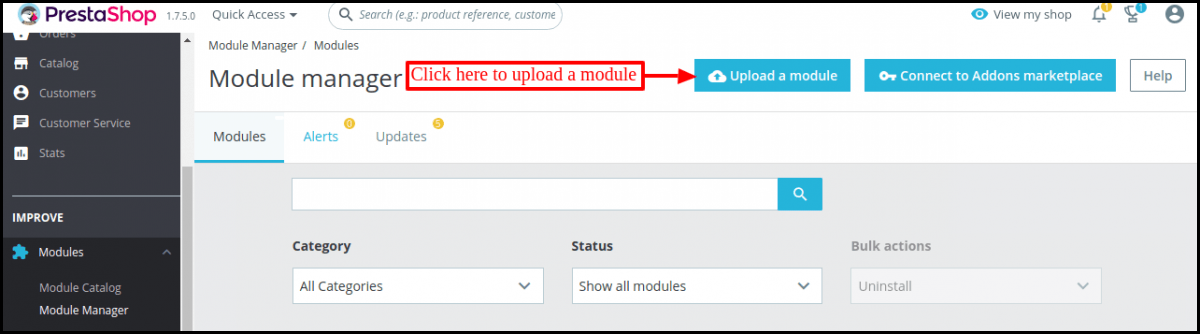
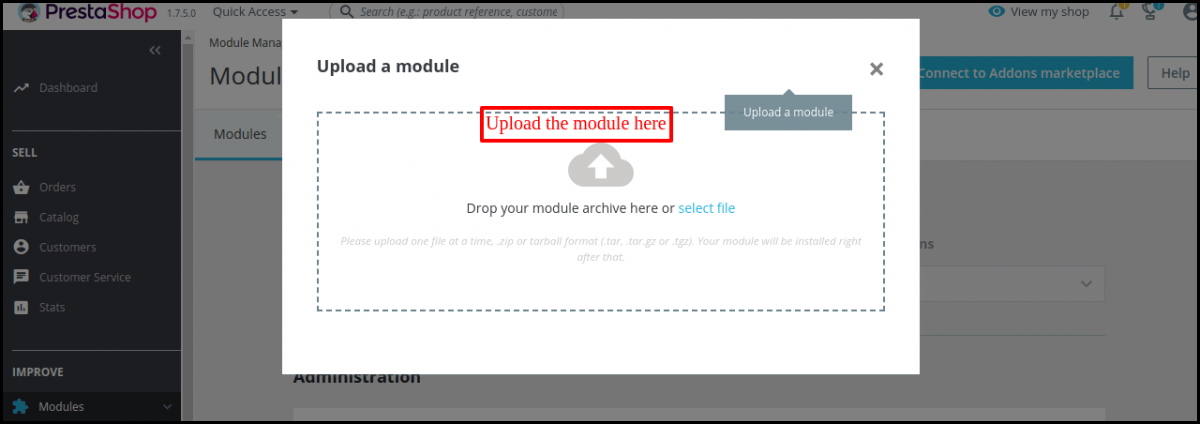
Z zaplecza sklepu przejdź do Menadżera modułów i kliknij na „Prześlij moduł”.
Prześlij plik z systemu lub przeciągnij i upuść plik modułu w następnej zakładce.Ten krok spowoduje zainstalowanie modułu i wyświetlenie powiadomienia – „Moduły zostały zainstalowane pomyślnie”.
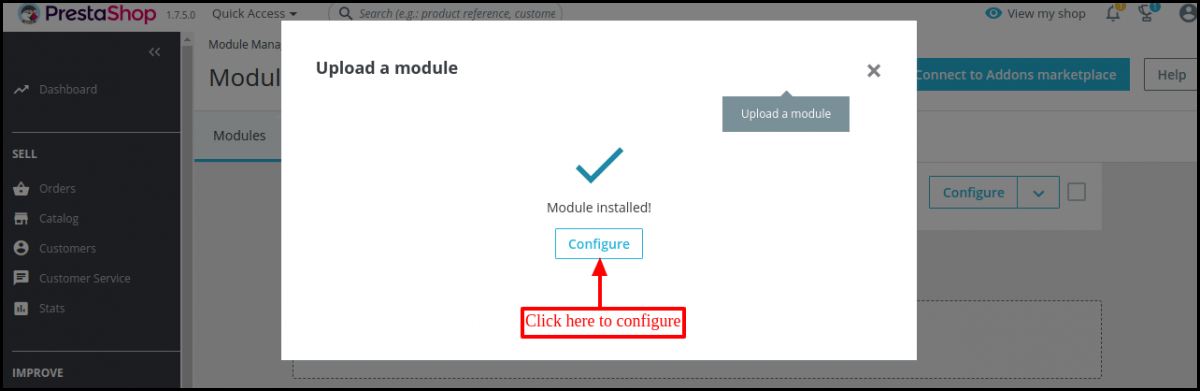
Po zakończeniu procesu instalacji zostaną wyświetlone powiadomienia „Zainstalowano moduł”.
Kliknij przycisk konfiguracji, a Twój moduł jest gotowy do użycia.
W przypadku, gdy nie możesz znaleźć modułu na liście modułów administracyjnych, spróbuj przeszukać moduł, wpisując słowo kluczowe, Koszt wysyłki według kodu pocztowego.
3.0 Interfejs administratora
Ten moduł Koszt wysyłki Prestashop według kodu pocztowego jest w pełni konfigurowalny. Ustawienia można zaktualizować za pośrednictwem interfejsu administratora.
3.1 Jak zacząć korzystać z modułu?
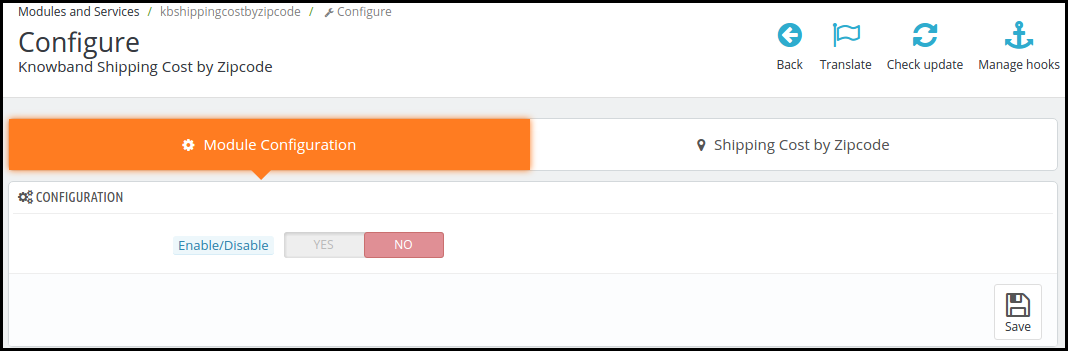
Po zakończeniu instalacji wszystko, co musisz zrobić, to włączyć opłatę za przesyłkę Prestashop za pomocą modułu kodu pocztowego w sklepie Prestashop, przełączając przycisk, jak pokazano na poniższym obrazku.
3.2 Jak dodać nowe warunki wysyłki?
Pierwszym krokiem do dodania nowego kosztu wysyłki według kodu pocztowego jest podzielenie lokalizacji, w której dostarczasz swoje produkty, na różne strefy. Moduł Koszt wysyłki Prestashop według kodu pocztowego umożliwia łatwe tworzenie stref i oddzielenie różnych regionów. Wykonaj poniższe kroki, aby stworzyć nowe warunki.
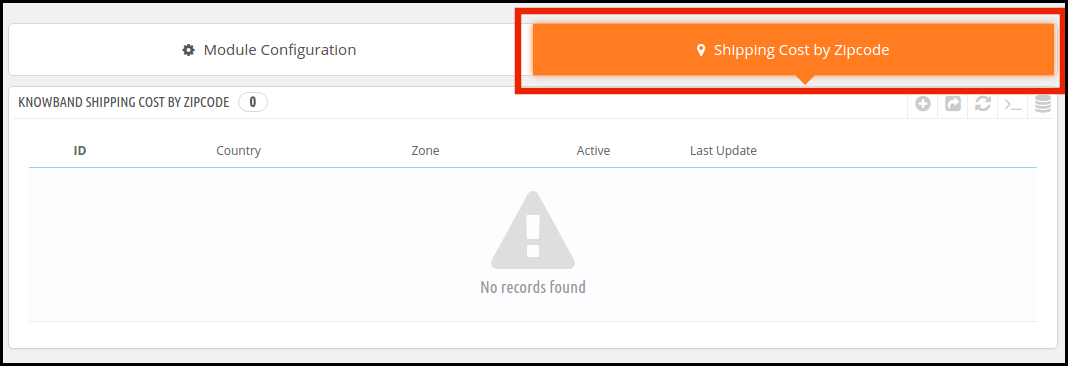
1. Przejdź do zakładki „Koszt wysyłki według kodu pocztowego”.
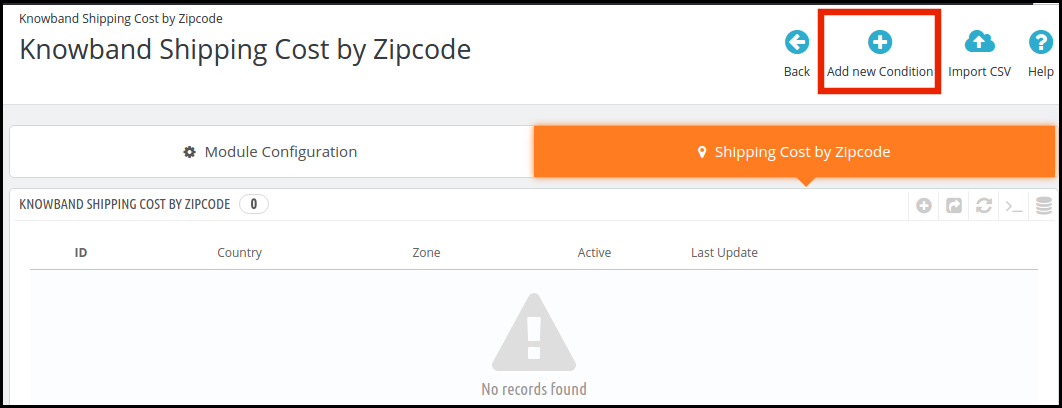
2. Aby utworzyć nowe strefy, musisz kliknąć „Dodaj nowy warunek” w górnej części interfejsu administratora.
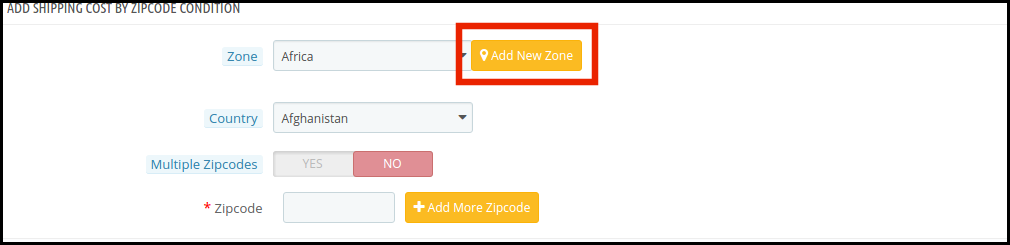
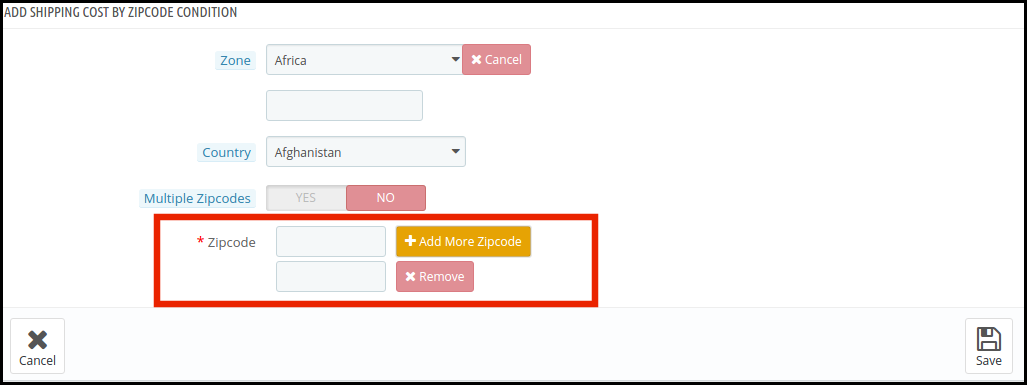
3. Gdy to zrobisz, zostaniesz przekierowany na stronę dostosowywania. Administrator sklepu Prestashop jest zobowiązany do wprowadzenia następujących informacji, jak pokazano na poniższym obrazku.
Omówmy opcje jeden po drugim.
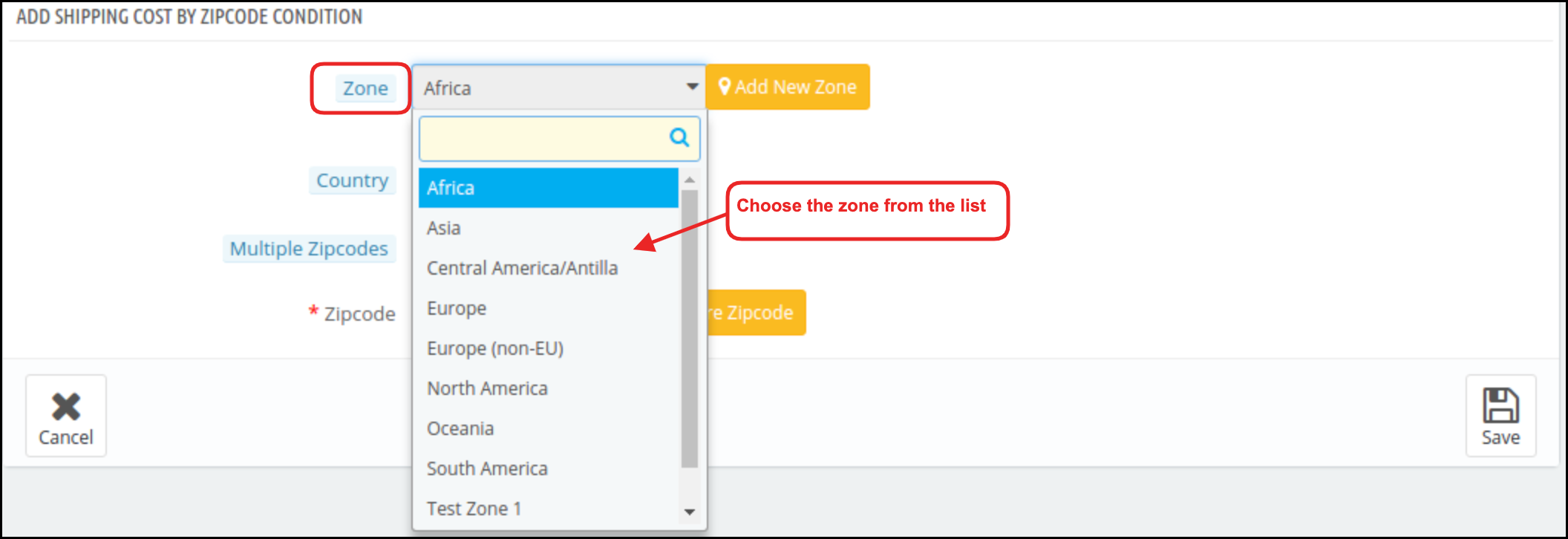
Powierzchnia: Różne strefy już utworzone w sklepie zostaną wyświetlone na liście rozwijanej. Administrator sklepu Prestashop może wybrać kogokolwiek i wprowadzić niezbędne zmiany.
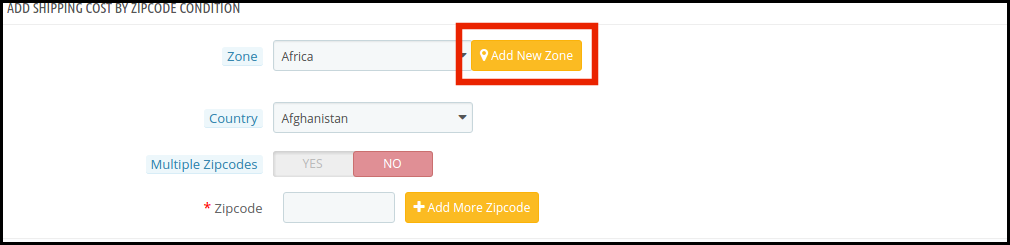
W przypadku, gdy administrator chce utworzyć nową strefę, może to zrobić, klikając opcję „Dodaj nową strefę”.
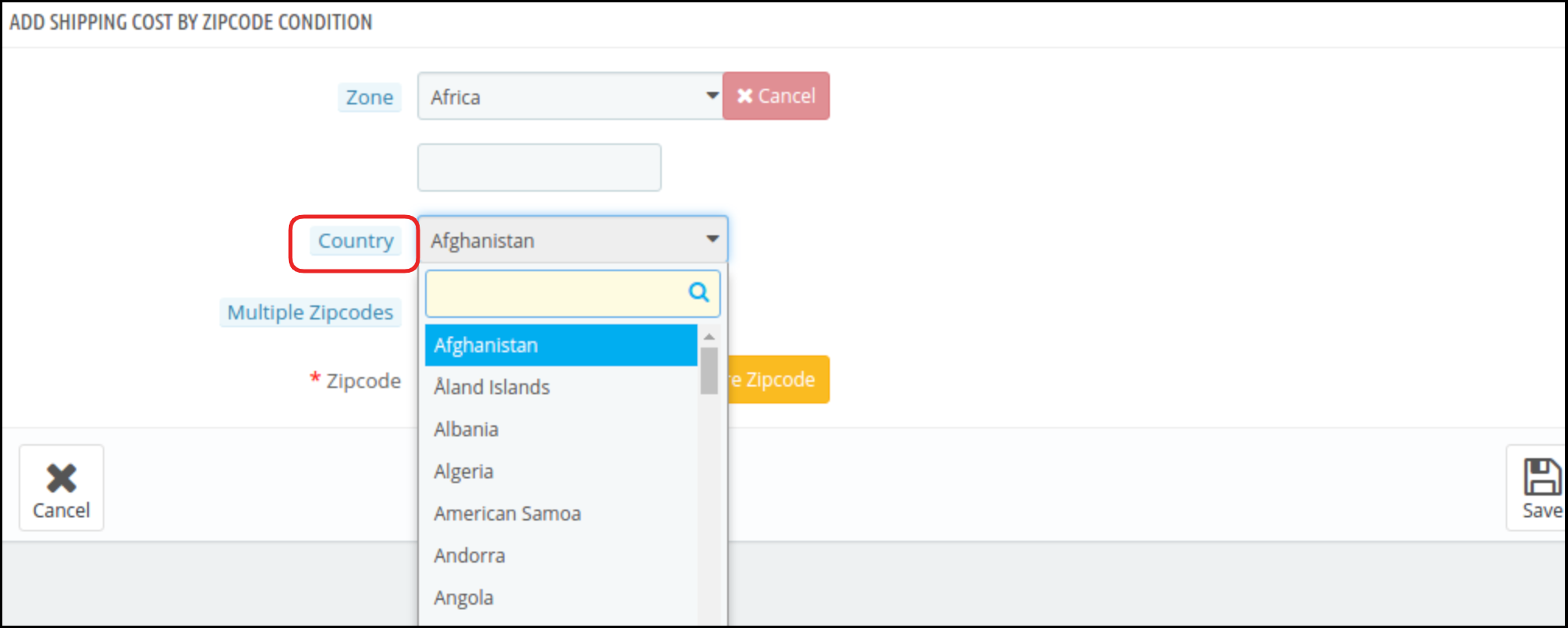
Kraj: Kraj dla tej strefy można wybrać z dostępnej listy.
Kody pocztowe: Określona strefa może mieć wiele kodów pocztowych. Administrator sklepu Prestashop może dodać kody pocztowe, klikając “ Dodaj więcej kodów pocztowych ”.
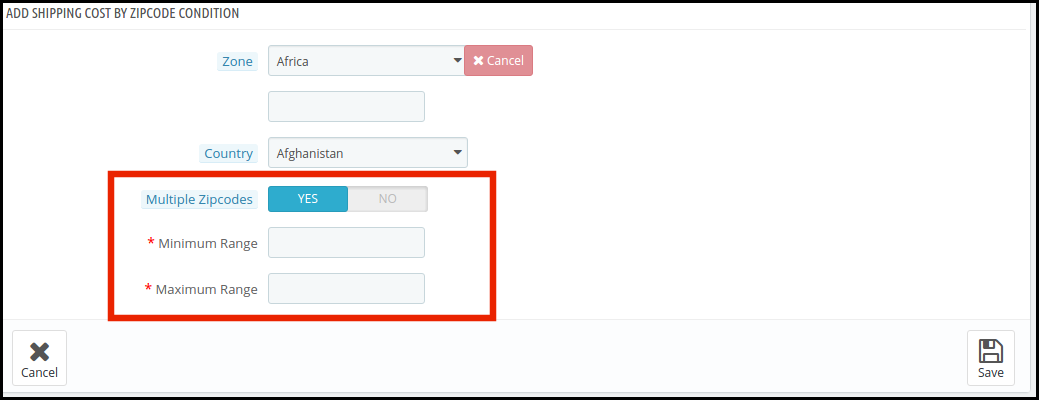
Wiele kodów pocztowych: W przypadku, gdy administrator sklepu eCommerce chce dodać zakres kodów pocztowych, może to zrobić, włączając ten przycisk.
Administrator sklepu eCommerce Prestashop może następnie wprowadzić minimalny i maksymalny zakres kodów pocztowych. Wszelkie kody pocztowe mieszczące się w tym zakresie będą brane pod uwagę w tej konkretnej strefie, a koszty wysyłki zostaną odpowiednio obliczone.
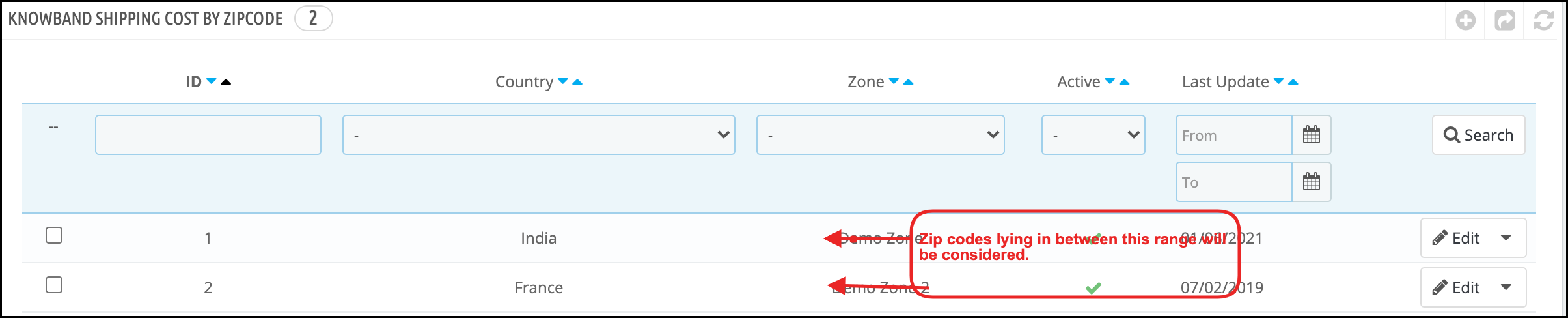
Listę utworzonych stref można obejrzeć w zakładce „Koszt wysyłki wg kodu pocztowego”.
Wychodzące strefy można edytować lub usuwać, klikając odpowiednie przyciski.
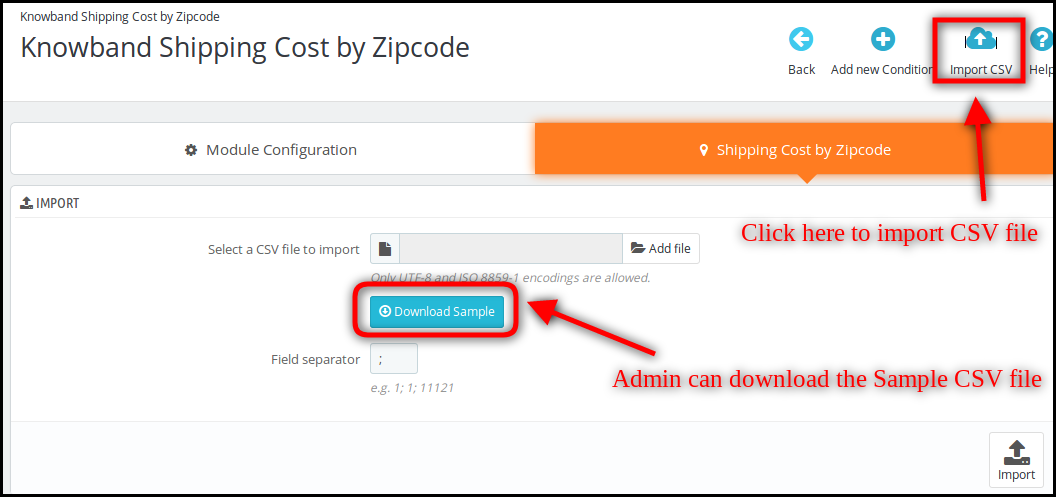
Importuj CSV:
Administrator sklepu może pobrać przykładowy plik CSV w celu dodania wielu kodów pocztowych. Administrator musi tylko kliknąć opcję „Importuj plik CSV”. Administrator może pobrać przykładowy plik CSV.
Przykładowy plik CSV: W przykładowym pliku CSV znajdują się trzy pola, tj. Identyfikator kraju, strefa i kod pocztowy.
Administrator może włączyć lub wyłączyć strefę z panelu administratora.
Po aktywacji określonej strefy administrator może łatwo wstawić identyfikator kraju i kod pocztowy. W ten sposób administrator może łatwo wprowadzić wiele kodów pocztowych naraz bez żadnych kłopotów.
3.3 Jak wpisać koszty wysyłki?
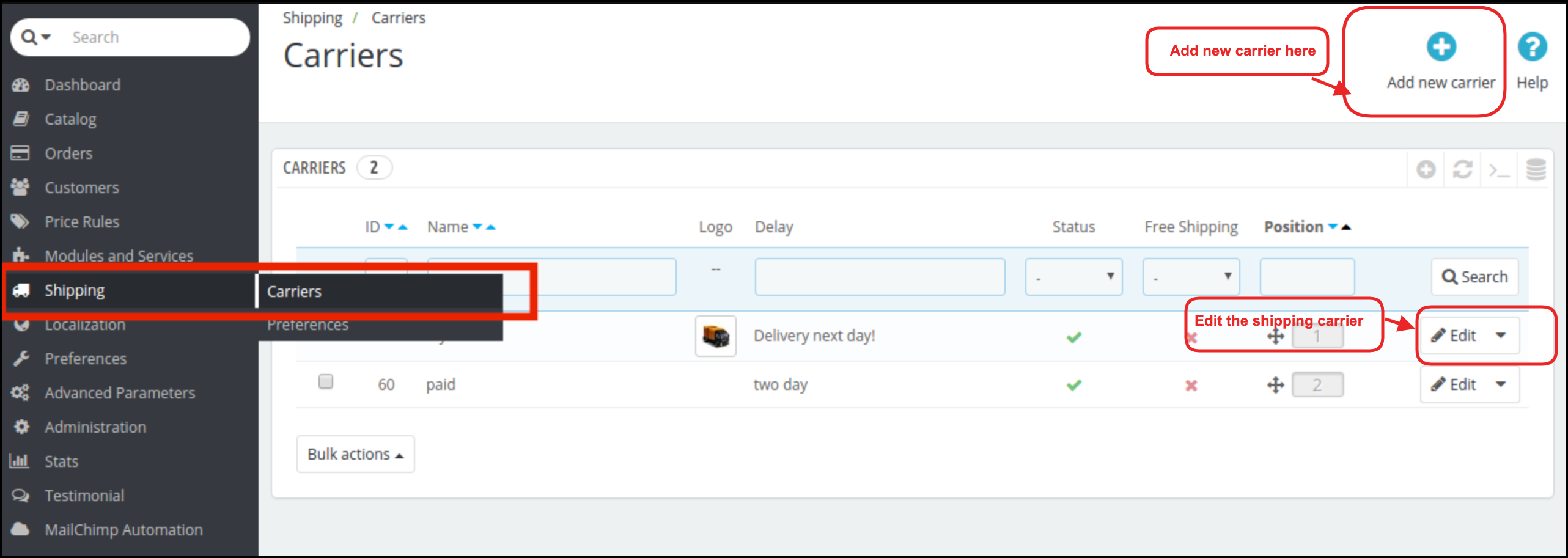
Warunki wysyłki można ustalić w opcji Wysyłka w menu głównym interfejsu administratora. Postępuj zgodnie z poniższym korzeniem dla tego samego.
Przejdź do Menu głównego -> Wysyłka -> Przewoźnik -> Wybierz opcję przewoźnika, którą chcesz edytować.
Administrator może przeglądać opcję „Edytuj”, aby wprowadzić niezbędne zmiany.
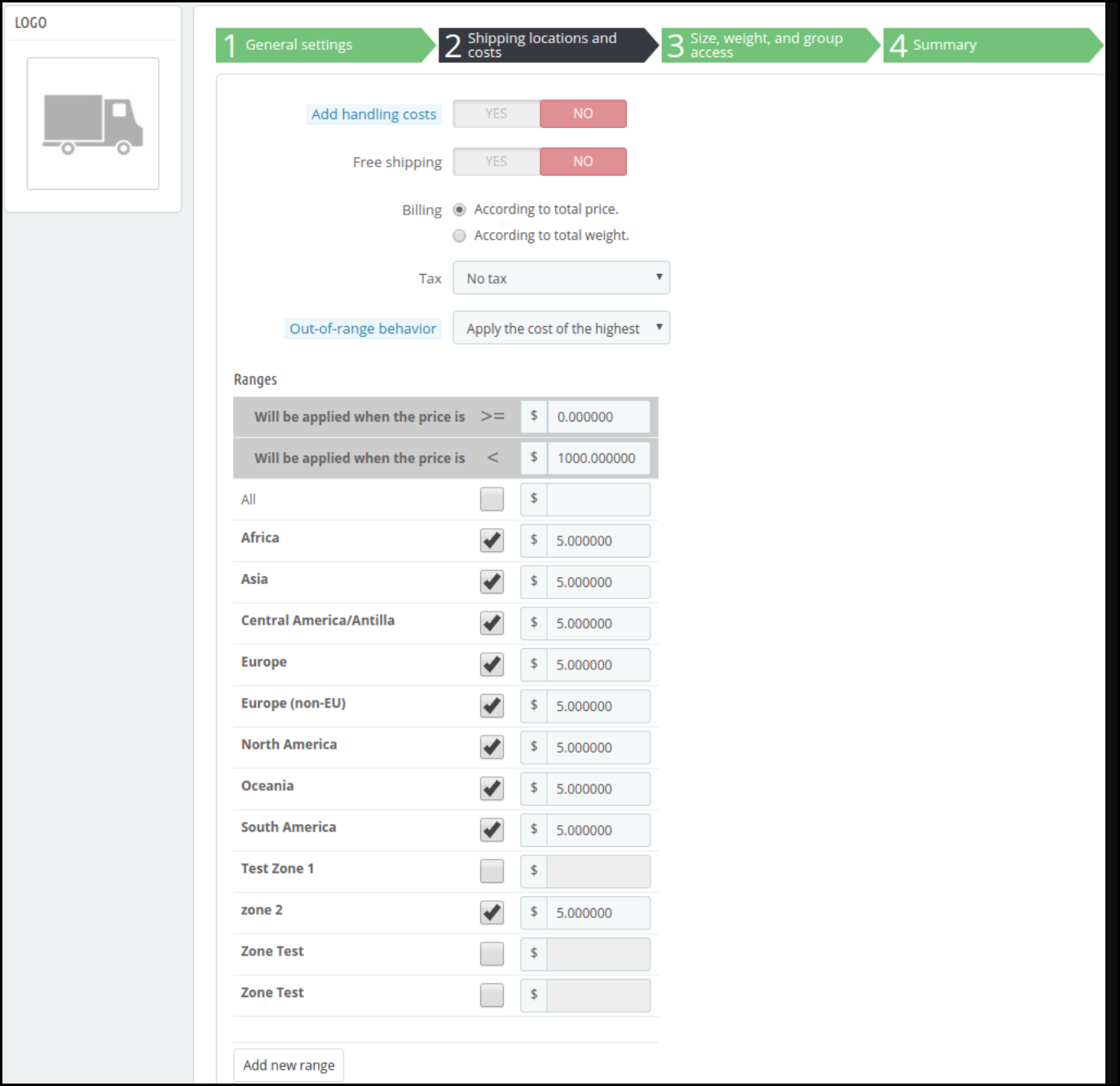
Chociaż “ Ustawienia ogólne ” i inne opcje pozostają takie same, jak na wymagania administratora sklepu, może on zmienić koszt wysyłki na podstawie kodów pocztowych. W tym celu musi przejść do zakładki „Lokalizacje i koszty wysyłki”.
Administrator sklepu eCommerce Prestashop może zoptymalizować zarządzanie wysyłką, dodając koszt dostawy dla różnych regionów. Koszt wysyłki dla klientów zostanie następnie obliczony z uwzględnieniem wszystkich aspektów.
4.0 Interfejs witryny internetowej
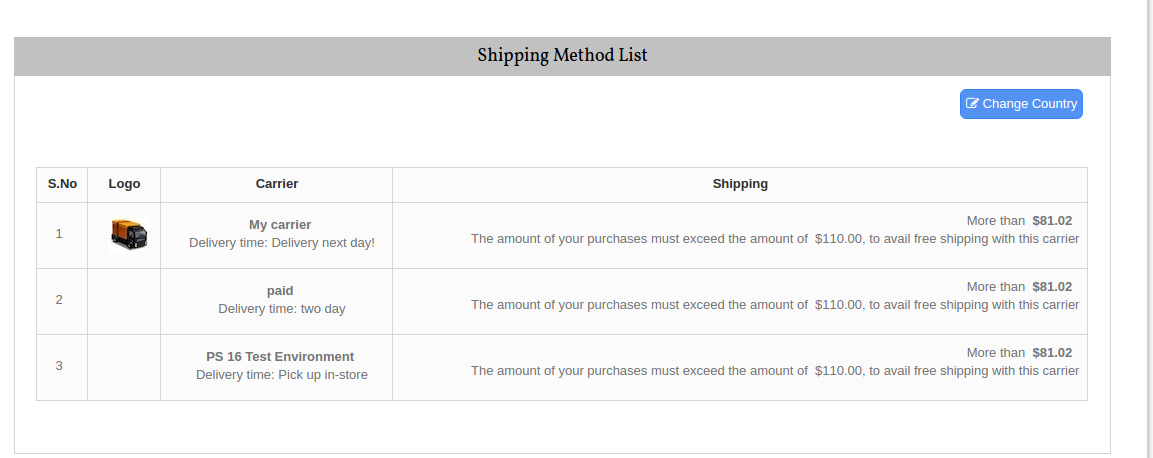
Na froncie witryny eCommerce klient może wprowadzić swój kod pocztowy i opcję przewoźnika dostępną w tej lokalizacji, a całkowity koszt wysyłki zostanie obliczony i pokazany na stronie kasy, jak pokazano na poniższym obrazku:
W ten sposób sprzedawca sklepu internetowego może wdrożyć dodatek Prestashop Shipping Cost by Zipcode do automatycznego obliczania kosztów. Administrator sklepu eCommerce może zarządzać kosztami dostawy zgodnie z kodem PIN obszaru klienta. Moduł Koszt wysyłki PrestaShop według kodu pocztowego umożliwia administratorowi sklepu internetowego segregowanie lokalizacji klientów według regionów, krajów, stref i kodów PIN obszarów. Sprzedawca sklepu internetowego może również uwzględnić podatek i opłatę manipulacyjną w kosztach wysyłki, jeśli chce je dodać. Moduł Koszt wysyłki Prestashop według kodu pocztowego pozwala administratorowi sklepu oferować usługi i produkty na całym świecie poprzez uproszczenie procesu obliczania kosztów wysyłki. Po udanej konfiguracji, koszt dostawy Prestashop według dodatku do kodu pocztowego automatycznie oblicza koszt wysyłki na stronie kasy.
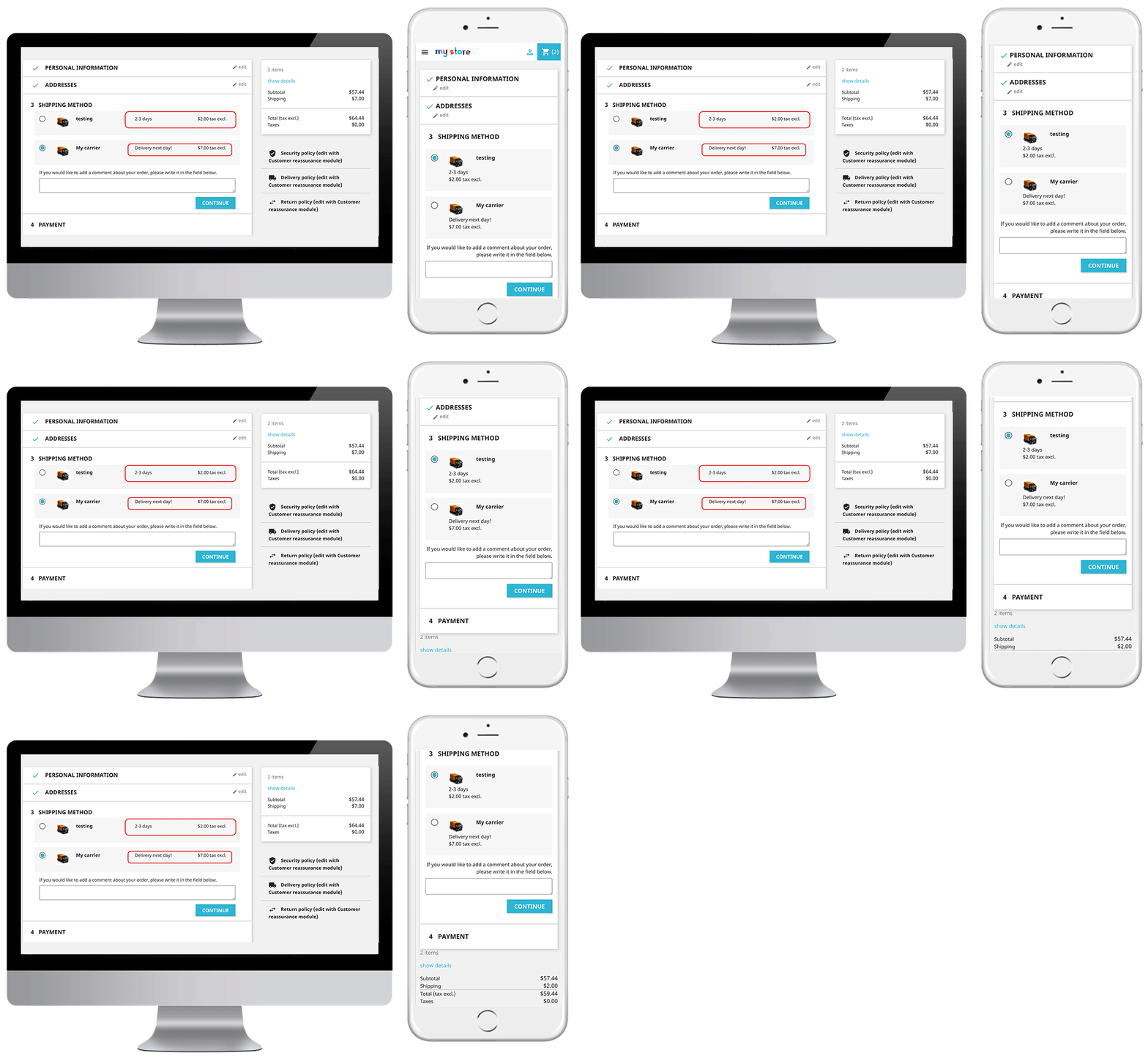
Istnieje wiele aspektów zarządzania biznesem online, takich jak: strategia marketingowa, optymalizacja mediów społecznościowych, marketing e-mailowy – lista jest długa. Obecnie większość sprzedawców internetowych oferuje bezpłatną wysyłkę do swojego klienta i widzą, że wynik bezpłatnej wysyłki generuje więcej sprzedaży. Knowband oferuje Prestashop Free Shipping Manager Addon.
SOCZEWKI Knowband Dodatek do menedżera Prestashop Free Shipping pozwala administratorowi oferować bezpłatną wysyłkę do klientów. Nie tylko to, administrator może nawet zastosować koszty wysyłki, gdy wartość koszyka jest poniżej określonego limitu. Wszystko to można zrobić za pomocą kilku prostych opcji dostosowywania na końcu interfejsu administratora modułu.
Opłaty przewozowe są określane przez dwa czynniki. Są one wymienione poniżej:
Wartość koszyka lub całkowita cena zamówienia: Administrator sklepu może określić opłaty za dostawę, gdy wartość koszyka kupującego jest poniżej określonego limitu. Ograniczenie to może ustalić sam właściciel sklepu.
Łączna waga zamówienia: Administrator sklepu może nawet naliczyć opłatę za wysyłkę, gdy waga paczki przekroczy pewien określony limit.
1.1 Korzyści kupca
SOCZEWKI Dodatek do menedżera darmowej wysyłki Prestashop ma na celu ułatwienie właścicielowi sklepu zarządzanie kosztami wysyłki swojej witryny. Poniżej wymienione są niektóre z celów, które można osiągnąć dzięki rozszerzeniu Prestashop:
Warunki promocji: Pozwala właścicielowi sklepu ustawić warunki wysyłki sklepu eCommerce. Administrator może zaoferować bezpłatną wysyłkę lub obciążyć kwotę zgodnie z jego życzeniem.
Darmowa wysyłka według ceny: Pozwala właścicielowi sklepu ustawić cenę koszyka poniżej tej ceny Administrator nie otrzyma bezpłatnej wysyłki według ceny.
Darmowa wysyłka według wagi: Umożliwia to sprzedawcy sklepu ustawienie minimalnego i maksymalnego limitu wagi paczki poniżej tej wagi, aby mogli obciążyć koszt wysyłki.
Bezpłatna wysyłka według strefy: Pozwala on administratorowi PrestaShop wybrać kraj, w którym chce oferować bezpłatną wysyłkę według strefy.
Bezpłatna wysyłka od Przewoźnika: Pozwala to właścicielom wybrać opcję przewoźnika, która ma zapewnić bezpłatną opcję wysyłki.
Ustawienia wyglądu i odczucia: W tej opcji administrator może zmienić kolor tła, kolor przycisku i kolor obramowania bloku bezpłatnej wysyłki.
Wybór klienta: W tej opcji sprzedawca sklepu Prestashop może wybrać klienta w zależności od potrzeb.
Bezpłatna wysyłka pozwala klientowi dodać więcej produktów do koszyka.
Te dodatki Prestashop motywują klientów do spędzania większej ilości czasu w Twojej witrynie, a Twoi klienci będą mieć kontrolę nad wydatkami.
1.2 Korzyści klienta
Ten moduł menedżera bezpłatnej wysyłki Prestashop pokazuje blok w podsumowaniu koszyka, który podaje dokładne informacje o stanie.
To rozszerzenie menedżera Prestashop Free Shipping daje im dostęp do klienta, aby kupić produkt z bezpłatną wysyłką.
Instalacja 2.0
Po zakupie dodatku do Menedżera bezpłatnej wysyłki Prestashop otrzymasz następujące pliki w folderze APK:
freeshipping.zip (zawiera kod źródłowy modułu)
Instrukcja obsługi
Aby zainstalować rozszerzenie w swoim sklepie Prestashop, wykonaj poniższe czynności:
Rozpakuj plik freeshipping.zip plik. Zawierałoby wiele plików i folderów, jak pokazano poniżej
Skopiuj całą zawartość, czyli pliki i foldery rozpakowanego folderu. Wklej to samo w "Moduły"folder katalogu twojego sklepu. Postępuj zgodnie z poniższą ścieżką adresową – Katalog główny / moduły /.
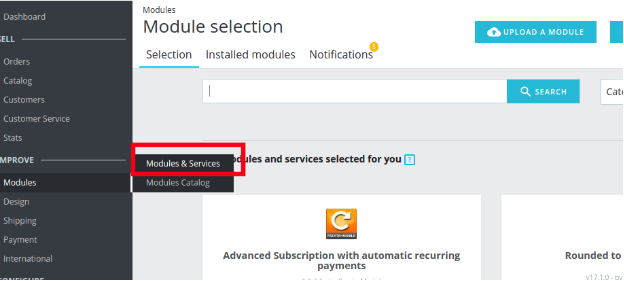
Wtyczka jest ustawiona do zainstalowania w sklepie. Idź do Zapisz administratora a następnie do "Moduły i usługi". Twój moduł zostanie pokazany poniżej:
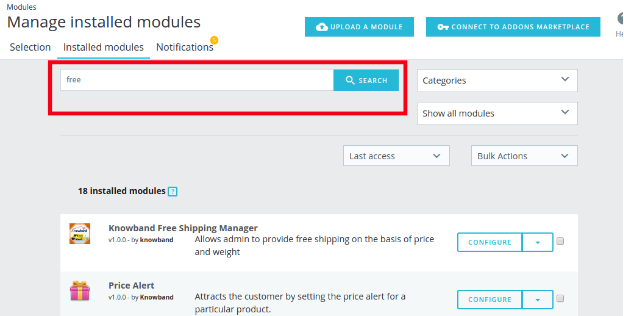
W przypadku, gdy nie możesz znaleźć modułu na liście modułów administracyjnych, możesz to zrobić, wyszukując go ze szczegółami wymienionymi poniżej:
słowo kluczowe – Darmowa dostawa
Kategoria – Front office
Filtruj według – Zainstalowany i niezainstalowany / Włączony i wyłączony
Kliknij na "zainstalowaćPrzycisk "zaraz obok twojego modułu." Pokaże się okienko pop-up dla twojego potwierdzenia Kliknij na "Kontynuuj instalację" Ten krok zainstaluje moduł i wyświetli powiadomienie – "Moduły zainstalowane pomyślnie".
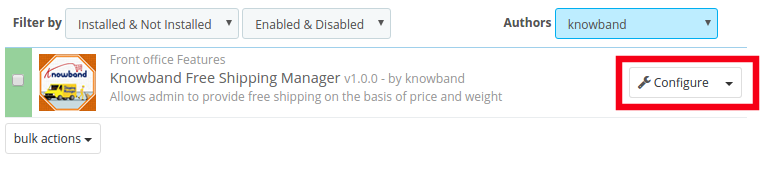
Po zakończeniu instalacji możesz uzyskać dostęp do interfejsu administratora modułu, klikając przycisk "KonfigurowaniePrzycisk ".
Interfejs administracyjny 3.0
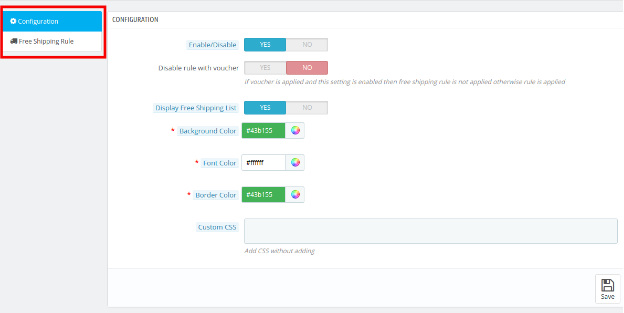
Addon Add Manager Prestashop jest w pełni konfigurowalny. Najlepszą rzeczą jest to, że ustawienia konfiguracyjne można aktualizować za pomocą interfejsu administratora, klikając tylko przyciski. Dla tego samego nie są wymagane zmiany kodu. Interfejs administracyjny rozszerzenia ma dwie opcje dostosowywania. Są one wymienione poniżej:
1 – Konfiguracja 2 – bezpłatna wysyłka
Te
Ustawienia konfiguracji 3.1
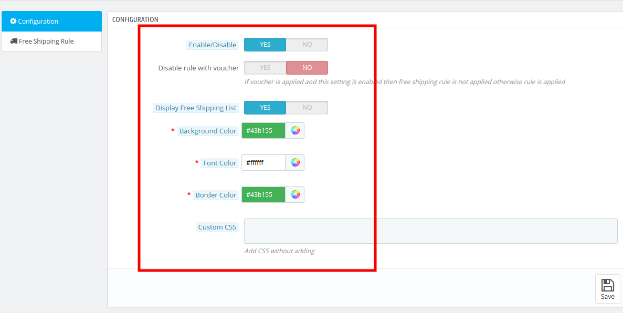
"konfiguracja"zakładka rozszerzenia Prestashop Free Shipping Manager oferuje siedem opcji do administrowania, które są pokazane na obrazku poniżej:
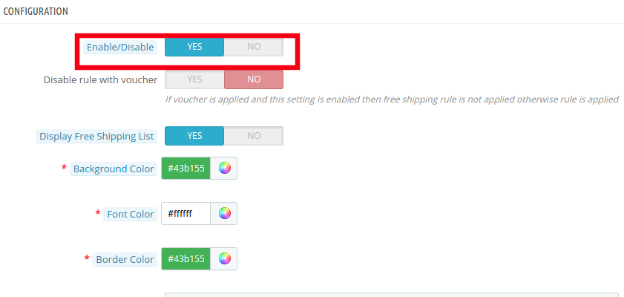
3.1.1 Włącz moduł: W tej sekcji administrator może włączyć / wyłączyć moduł. Można to zrobić za pomocą przełącznika przycisku, jak pokazano poniżej.
Poniżej wymieniono niektóre z opcji oferowanych właścicielowi sklepu przez moduł menedżera bezpłatnej wysyłki Prestashop.
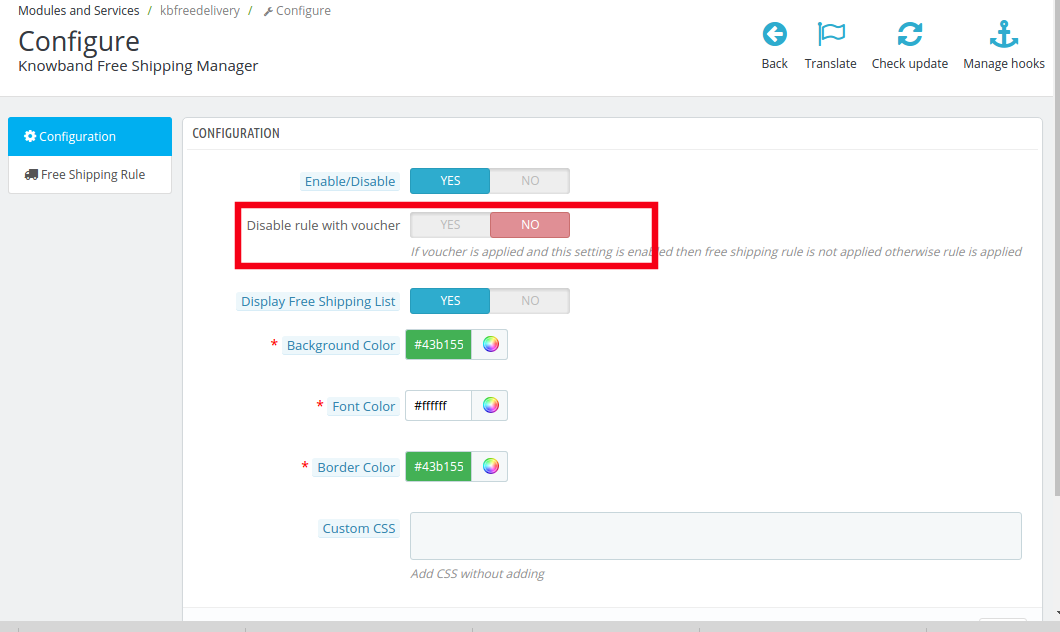
3.1.2 Wyłącz regułę przy użyciu kuponu
Gdy to ustawienie zostanie wyłączone, bezpłatna oferta wysyłkowa nie będzie obowiązywać nawet wtedy, gdy kupon zostanie zastosowany.
Ponieważ jest wyłączona, reguła darmowej wysyłki nie będzie miała zastosowania, jeśli kupon zostanie zastosowany przy każdym zakupie.
Jeśli chcesz zaoferować darmową wysyłkę, nawet jeśli zastosowano kod kuponu, możesz to zrobić, włączając przycisk.
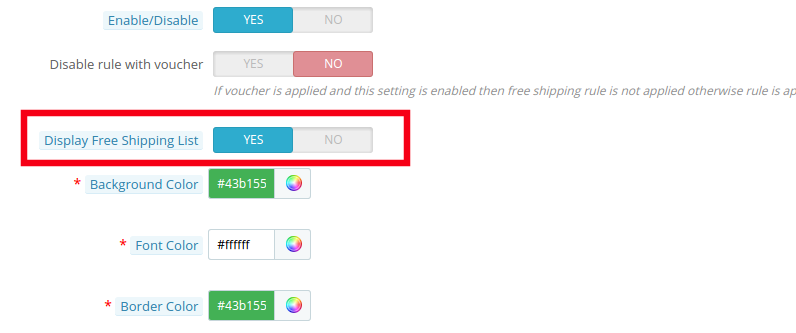
3.1.3 Wyświetl bezpłatną listę wysyłkową
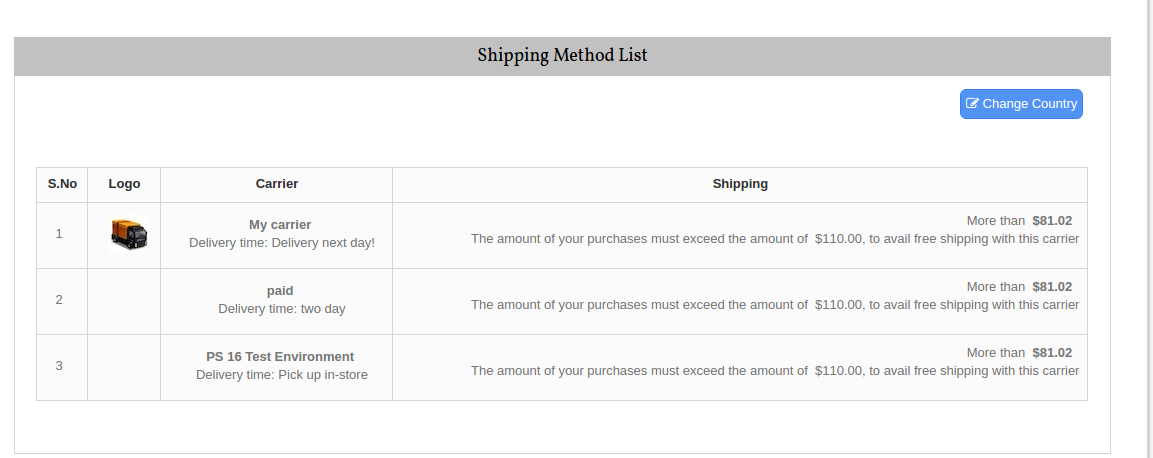
Różne metody wysyłki bezpłatnej mogą być wyświetlane odwiedzającym na stronie internetowej. Lista zostanie pokazana jak wspomniano na obrazku poniżej.
Jeśli jednak administrator sklepu Prestashop chce usunąć tę funkcję, może to zrobić, wyłączając przycisk wymieniony poniżej.
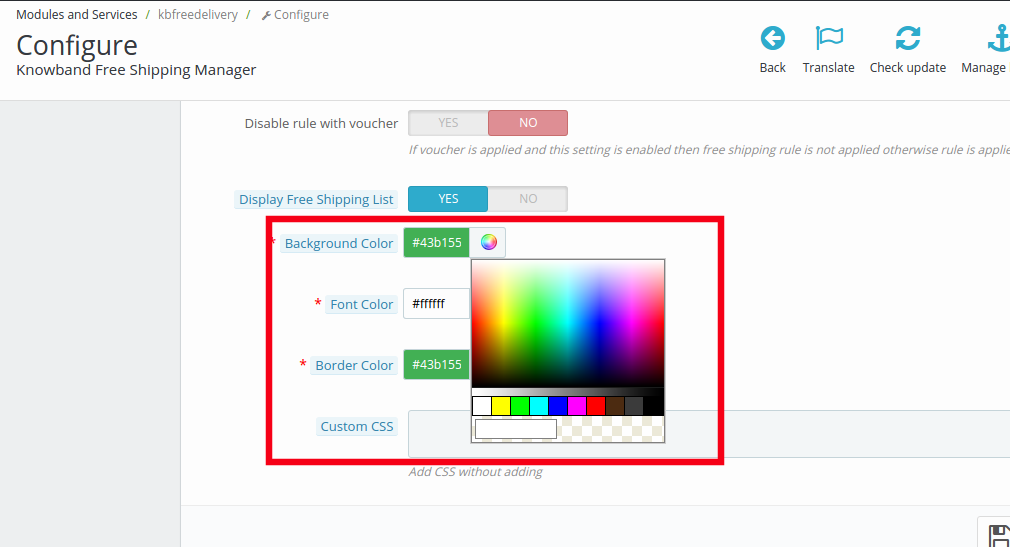
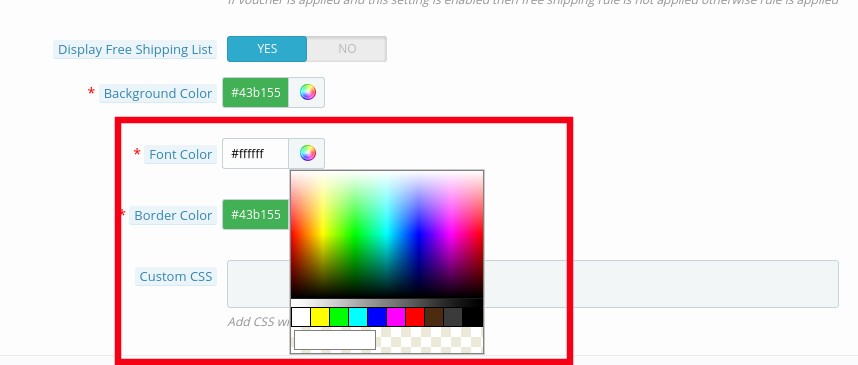
3.1.4 Kolor tła
Selektor kolorów może pomóc w zmianie koloru tła wyświetlacza bezpłatnej wysyłki.
Możesz kolor, który pasuje do tematu Twojego sklepu Prestashop.
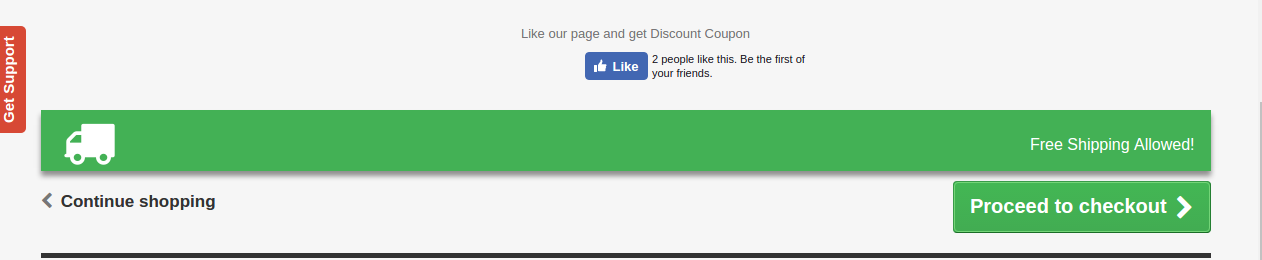
Wiadomość zostanie wyświetlona na początku strony internetowej, jak pokazano na poniższym obrazku.
Kolor czcionki 3.1.5
Kolor czcionki wiadomości, która ma być przesłana na stronie internetowej, może zostać wybrany i ustawiony tutaj.
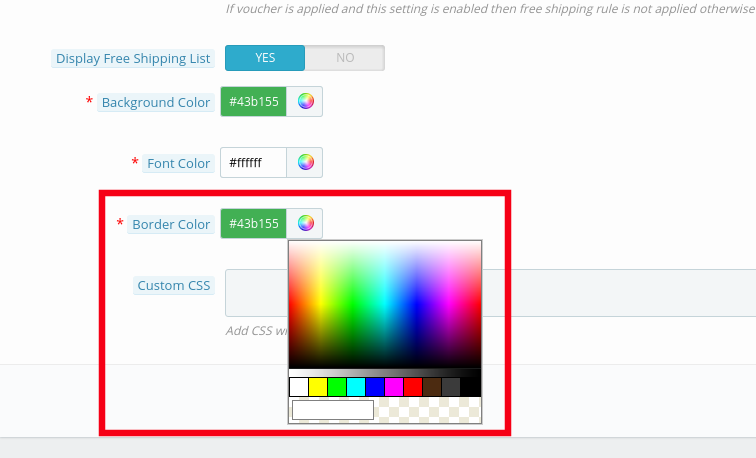
Kolor ramki 3.1.5
Cały blok można dostosować zgodnie z wymaganiami strony internetowej. Kolor obramowania pola można wybrać i zmienić z selektora kolorów, jak pokazano na poniższym obrazku.
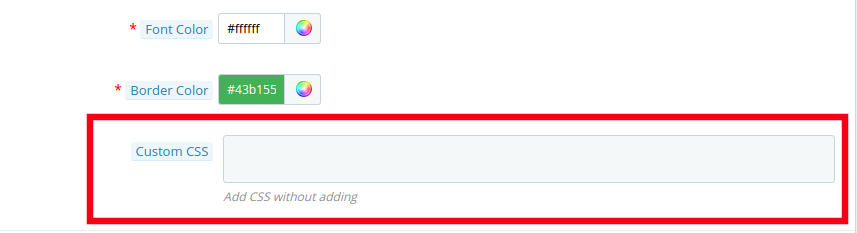
3.1.6 Custom CSS
Wszelkie niestandardowe zmiany w wyglądzie i odczuciu modułu można wykonać tutaj. Administrator sklepu może go dostosować, wprowadzając niestandardowy kod CSS w pokazanym poniżej bloku.
Darmowa reguła 3.2
Kupcy online mają pełny dostęp do zmiany i modyfikacji warunków wysyłki na swojej stronie internetowej. Wszystko to można zrobić, po prostu wypełniając kilka informacji.
Wykonaj następujące czynności, aby wprowadzić zmiany:
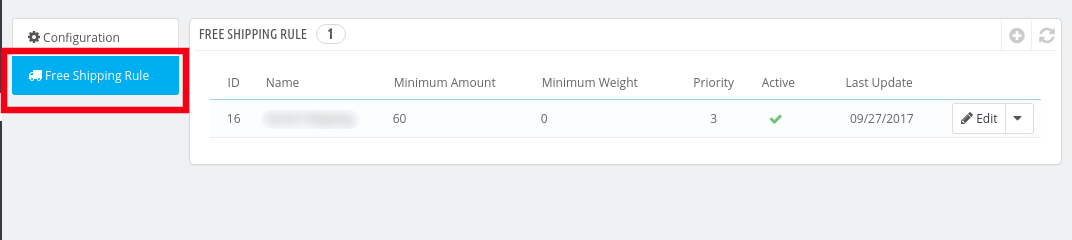
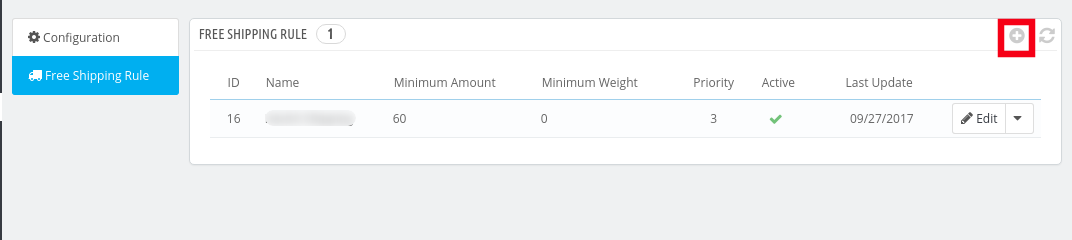
Iść do "Darmowa reguła wysyłkiPrzekierujemy cię do interfejsu, gdzie otrzymasz listę reguł już ustalonych przez ciebie.
Aby dodać nowe reguły, kliknij znak "+" na prawym końcu strony, jak pokazano na poniższym obrazku:
Nastąpi przekierowanie do "Dodaj regułę bezpłatnej wysyłki"Stronę.
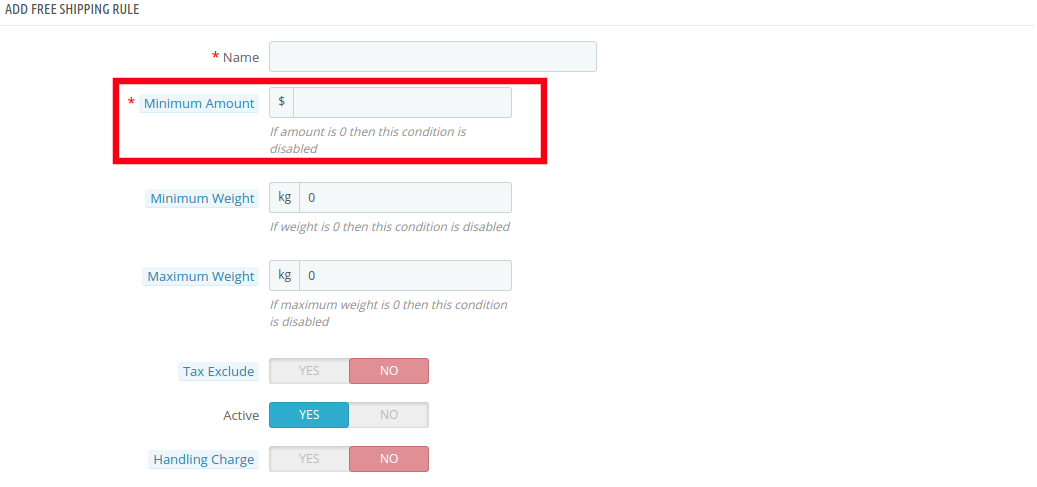
Poniżej wymienione są niektóre informacje, które należy wprowadzić w celu ustalenia zasad bezpłatnej wysyłki.
Wprowadź nazwę: Wprowadź nazwę reguły wysyłki. Może to być wszystko, jak na twoje wygody.
Stawka minimalna:Wprowadź minimalną wartość koszyka, przy której chcesz oferować bezpłatną wysyłkę według opcji cenowych. Ta funkcja zostanie wyłączona w sklepie, jeśli minimalna kwota jest "0".
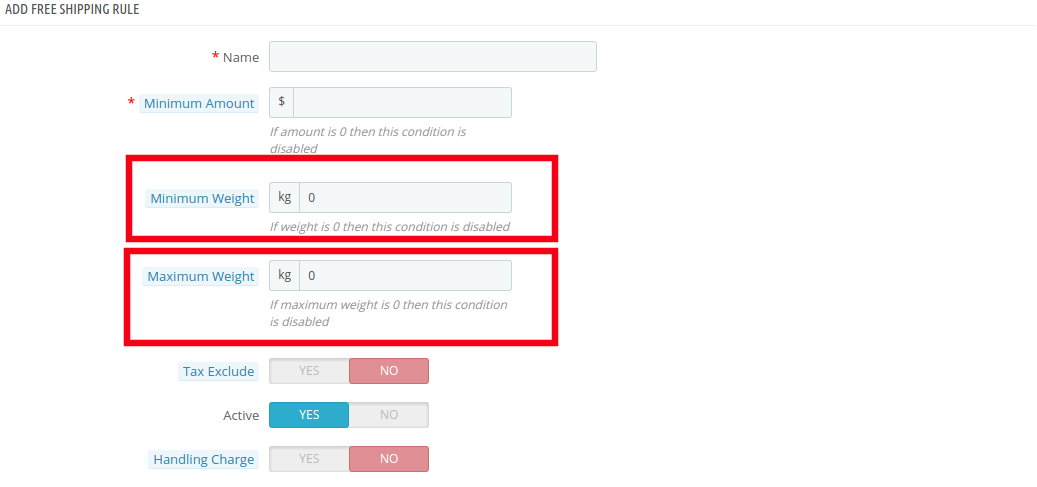
Minimalna waga i maksymalna waga: Ustaw minimalną i maksymalną wagę paczki, powyżej której chcesz obciążyć koszty wysyłki. Poniżej tego limitu witryna domyślnie oferuje bezpłatną usługę wysyłki. Masę należy wpisać w kilogramach.
Wyłączenie podatkowe: Możesz włączyć podatek lub wykluczyć go z opłat za wysyłkę, włączając lub wyłączając przycisk wymieniony poniżej.
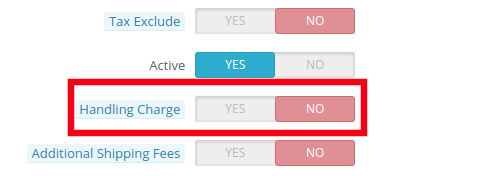
Opłat manipulacyjnych: Kupiec może nawet załączyć opłatę manipulacyjną w kosztach wysyłki, włączając ten przycisk. W przeciwnym razie może go wyłączyć.
Dodatkowa opłata za wysyłkę: W przypadku dodatkowych opłat za dostawę właściciel sklepu może włączyć przycisk pokazany na poniższym obrazku.
Powierzchnia: Prestashop Free Shipping Manager Addon pozwala nawet administratorowi sklepu na ustawienie darmowej wysyłki zgodnie z lokalizacją geograficzną klienta.
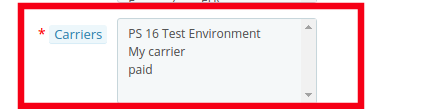
Nośnik: W tej sekcji można wybrać administratora sklepu prestashop?wszystkie opcje przewoźnika, w których chciałbyś uwzględnić ten obiekt.
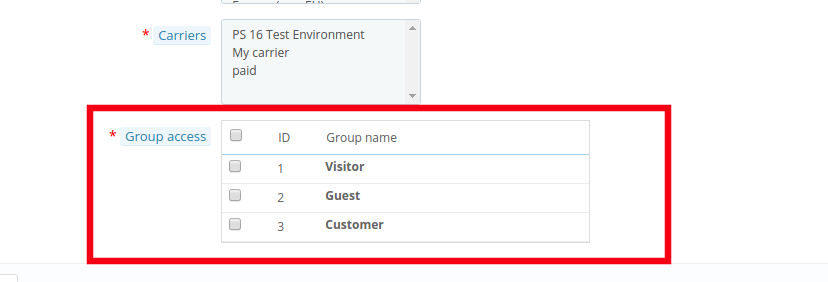
Dostęp grupowy: Administrator sklepu może zaoferować bezpłatną wysyłkę do Zarejestrowanego Klienta, Odwiedzających lub Nowych Klientów zgodnie z jego życzeniem. Po prostu sprawdź opcje, które chcesz uwzględnić w funkcji.
4.0 Website UI
Zmiany wprowadzone w zapleczu sklepu prestashop zostaną odzwierciedlone w interfejsie witryny.
4.1 Darmowa wysyłka
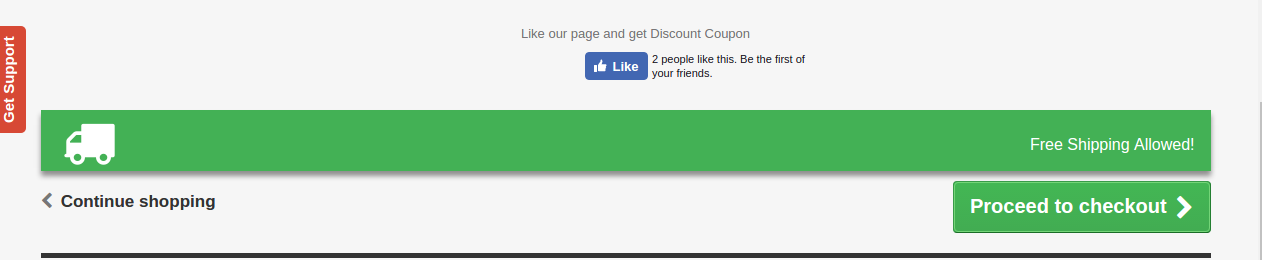
Blok darmowej wysyłki zostanie pokazany, jak wspomniano poniżej.
4.2 Darmowa wysyłka limitu
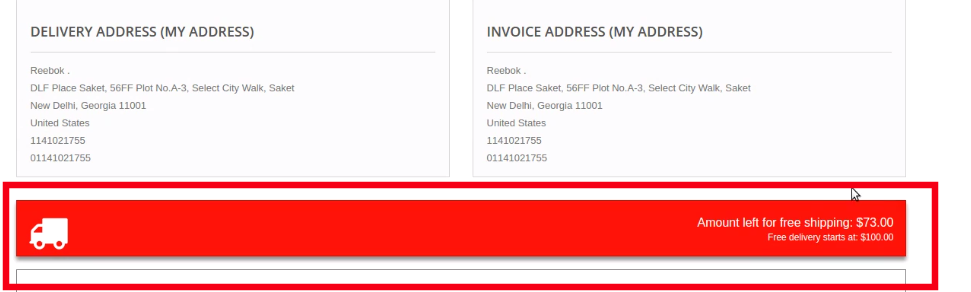
W przypadku, gdy został ustalony limit dla oferty bezpłatnej wysyłki niż ta sama będzie pokazana na wózku kupującego. Jeśli klient wybierze produkt poniżej limitu koszyka, ten blok pokazuje blok w podsumowaniu koszyka, który podaje mu dokładne informacje na temat warunku, który należy spełnić.
Wyświetlacz listy wysyłkowej 4.2
Cała lista bezpłatnych metod wysyłki zostanie wyświetlona na stronie internetowej, o ile funkcja zostanie włączona przez administratora sklepu. Może to zapewnić lepsze wrażenia użytkownika i zapewnić większą przejrzystość podczas transakcji.
Teraz możesz wypróbować moduł menedżera sprzedaży Prestashop na swojej stronie Prestashop. KnowBand Prestashop Free Shipping Manager Addon pomaga przyciągnąć więcej klientów do Twojego sklepu i zwiększyć bazę klientów.
1.0 Co to jest dostępność produktu Sprawdź według kodu pocztowego?
Jak wiesz, po znalezieniu odpowiedniego produktu klient chce poznać dostępność tego samego produktu w danym regionie.
Przez to Dostępność Prestashop Check by Zipcode Addon, klient może sprawdzić dostępność produktu w określonej lokalizacji za pomocą swojego kodu pocztowego. Ten walidator kodów paskowych Prestashop ułatwi pracę klientom w celu sprawdzenia dostępności produktu w danym obszarze przed złożeniem zamówienia.
2.0 Dostępność produktu Sprawdź według kodu pocztowego
2.1 Wprowadzenie
Ten dodatek do Zipcode Prestashop posiada funkcjonalność, dzięki której klienci mogą sprawdzić dostępność produktów w danym regionie.
The
Dodatek do kodu pocztowego Prestashop umożliwia klientowi sprawdzenie dostępności produktu w dowolnej lokalizacji za pomocą kodu pocztowego.
Za pomocą tego modułu sprawdzania kodów pocztowych Prestashop administrator może łatwo mapować strefy za pomocą kodów pocztowych, przesyłając plik CSV.
Ten moduł weryfikacji poprawności kodu pocztowego oferuje administratorowi łatwe mapowanie stref za pomocą produktu poprzez przesłanie pliku CSV.
Moduł dostępności produktu Prestashop pomaga wyświetlać komunikat Data dostawy, komunikat Sukces i komunikat o błędzie z przodu.
Kontrola dostępności produktu Moduł prestashop pozwala administratorowi na włączanie / wyłączanie dostępności produktu dla określonego kodu Zip w dowolnym momencie.
Kontrola dostępności produktu za pomocą kodu pocztowego Moduł Prestashop umożliwia administratorowi mapowanie wielu Produktów z wieloma Strefami.
Ten moduł walidatora kodów pocztowych Prestashop oferuje możliwość dodawania wielu kodów pocztowych w strefach według wartości rozdzielanych przecinkami.
Kod Validator Addon w Prestashop umożliwia administratorowi wyszukiwanie, usuwanie, a nawet modyfikowanie stref.
Moduł sprawdzania poprawności kodu zip umożliwia administratorowi wyszukiwanie, usuwanie, modyfikowanie kodów pocztowych.
Wtyczka do sprawdzania poprawności kodu produktu Prestashop oferuje administratorowi możliwość wyszukiwania, kasowania mapowania stref produktów.
To sprawdzenie dostępności Prestashop po module zipcode pozwala administratorowi dodać niestandardowy CSS i niestandardowy JS na stronie produktu z przodu, aby zmienić wygląd i działanie tego okna.
Kod pocztowy produktu Valstator firmy Prestashop umożliwia administratorowi wyłączenie sprawdzania dostępności produktu w przypadku określonych produktów.
Dzięki funkcji autouzupełniania walidatora kodu produktu Prestashop użytkownik nie musi wypełniać pola kodu pocztowego dla każdego produktu w sklepie. Po wprowadzeniu kodu pocztowego dla produktu zostanie on automatycznie wyświetlony
Instrukcja instalacji 2.2:
Wykonaj następujące kroki, aby zainstalować dodatek "Sprawdź dostępność produktu" pod kodem dostępności produktu:
Pobierz pakiet sprawdzania poprawności kodu pocztowego Prestashop.
Rozpakuj pakiet w folderze modułów konfiguracji Prestashop za pomocą menedżera FTP (np. Filezilla lub WinSCP
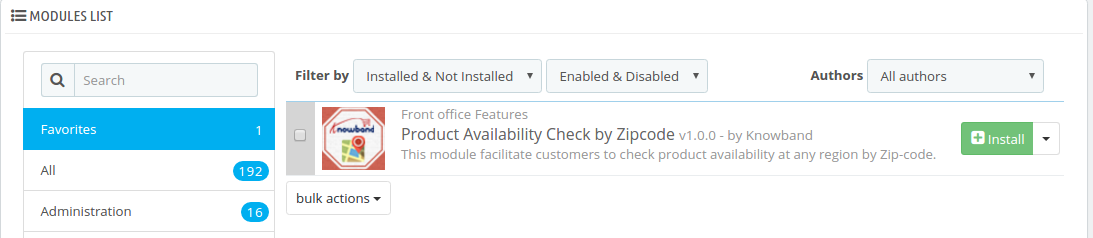
W panelu administracyjnym przejdź do "Moduły i usługi> Dostępność produktu Sprawdź według kodu pocztowego> Zainstaluj".
Rysunek 1 .1 – Dostępność produktu Sprawdź według kodu pocztowego – zainstaluj (wersja 1.6.xx)
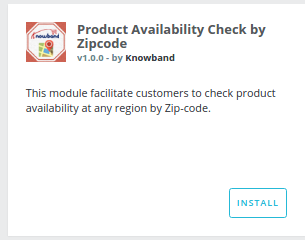
Rysunek 1 .2 – Dostępność produktu Sprawdź według kodu pocztowego – zainstaluj (wersja 1.7.xx)
To wszystko – Twój system jest gotowy.
Kliknij "Konfiguruj", aby edytować ustawienia tego modułu kodu pocztowego Prestashop.
3.0 Instrukcja obsługi:
Niniejsza instrukcja obsługi poprowadzi administratora za pomocą ustawień modułu / frontu sklepu modułu sprawdzania kodów pocztowych Prestashop i różnych funkcji Prestashop Product Availability Check By Zipcode Addon.
4.0 Interfejs administracyjny:
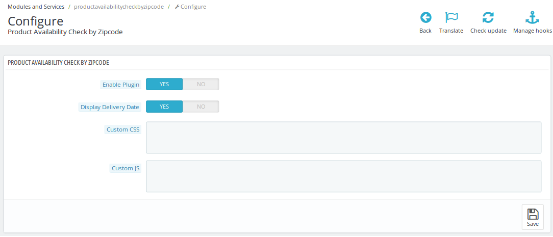
Po instalacji, gdy administrator kliknie na Konfiguruj, zostanie wyświetlony ekran, na którym można skonfigurować ogólne ustawienia modułu weryfikacji poprawności kodu zip.
4.1 Konfiguruj dostępność produktu Sprawdź przez ustawienie kodu pocztowego:
Poniżej przedstawiono kroki, aby to skonfigurować
Przejdź do modułów i usług.
Moduł wyszukiwania "Dostępność produktu Sprawdź według kodu pocztowego".
Kliknij przycisk "Konfiguruj".
Rysunek 2 – Dostępność produktu Sprawdź według kodu pocztowego – Konfiguruj
Pola:
Włącz: Domyślnie to ustawienie sprawdzenia dostępności produktu moduł prestashop będzie WYŁĄCZONY. Cała funkcjonalność modułu sprawdzania poprawności kodów pocztowych Prestashop zależy od tego przełącznika. Gdy jest włączona, pole tekstowe do sprawdzenia dostępności produktu zostanie wyświetlone na stronie produktu na przedniej stronie modułu sprawdzania poprawności kodu zip.
Wyświetl datę dostawy: To pole modułu walidatora kodów pocztowych Prestashop jest oferowane administratorowi w celu wyświetlenia daty dostawy produktów. Administrator musi tylko włączyć ustawienie, aby wyświetlić datę dostawy. Jeśli jednak nie chce pokazywać daty dostawy, może ustawić przełącznik w trybie OFF.
Niestandardowe CSS: To pole walidatora kodu produktu Prestashop Prestashop jest dostępne dla administratora w celu dodania niestandardowego CSS do strony produktu, jeśli jest to wymagane.
Niestandardowy JS: Administrator może skorzystać z tej opcji modułu kodu pocztowego Prestashop, aby dodać niestandardowy JS na stronie produktu, jeśli jest to wymagane. (Tylko w wersji 1.6.xx).
Oszczędzasz: Po kliknięciu tego przycisku moduł kodu pocztowego Prestashop zapisze ustawienia w bazie danych i powróci z informacją o powodzeniu.
4.2. Sprawdzanie dostępności kodu pocztowego:
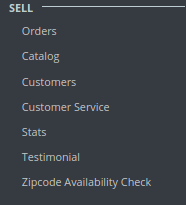
Po zainstalowaniu modułu sprawdzania poprawności kodu zip, oddzielne menu (o nazwie "Sprawdzanie dostępności kodu zip") zostanie dodane na końcu listy menu, jak pokazano poniżej.
.
Rysunek 3.1 – Dostępność produktu Sprawdź według kodu pocztowego – Karty menu (1.6.xx)
Rysunek 3.2 – Dostępność produktu Sprawdź według kodu pocztowego – Karty menu (1.7.xx)
W tej zakładce modułu sprawdzania kodów pocztowych Prestashop będą opisane poniżej zakładki podrzędne 2.
4.3. Strefy globalne:
Ta zakładka dodatku Validator Addon kodu pocztowego zawiera listę stref, które są tworzone przez administratora poprzez dodanie nowych stref z przycisku "Dodaj nową strefę" pojawia się w prawym górnym rogu strony. Administrator może wykonywać operacje, takie jak wyszukiwanie strefy, przeglądanie strefy, usuwanie stref, edycja stref i dodawanie nowej strefy na obrazie wymienionym poniżej.
Poniżej znajdują się kroki
Najedź na menu "Kontrola dostępności kodu pocztowego".
Przejdź do "Stref globalnych".
Rysunek 4 – Dostępność produktu Sprawdź według kodu pocztowego – Strefa globalna
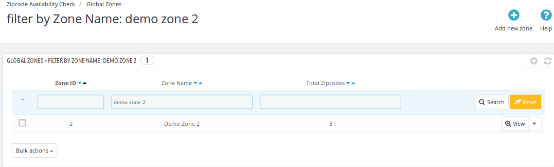
Poniższy obrazek będzie wyświetlany, gdy administrator przeszuka dowolną strefę.
Rysunek 5 – Dostępność produktu Sprawdź według kodu pocztowego – Wyszukaj globalną strefę
4.3.1 Dodaj nową globalną strefę:
W tej dziedzinie
Oto kolejne kroki –
Najedź na menu "Kontrola dostępności kodu pocztowego".
Przejdź do "Stref globalnych".
Kliknij "Dodaj nową strefę".
Rysunek 6.- Dostępność produktu Sprawdź według kodu pocztowego – Dodaj nową strefę
Pola:
Dostępność: Domyślnie to ustawienie modułu weryfikacji poprawności kodu pocztowego będzie włączone / włączone. Gdy administrator wyłączy ten przycisk, produkt nie będzie dostępny po dodaniu kodu pocztowego.
Nazwa strefy: W tej dziedzinie dostępności Prestashop dostępności przez kod pocztowy, administrator może zdefiniować nazwy stref zgodnie ze swoim zrozumieniem.
UWAGA: Nazwa strefy musi być unikalna.
Kod pocztowy: To pole tekstowe. W tym polu modułu sprawdzania kodów pocztowych produktu Prestashop administrator może wprowadzić wiele kodów pocztowych oddzielonych przecinkiem (,). Ex- 201301, 983923, 345453
Dostarczone przez: Jest to szacowany dzień dostawy produktu. Dodatek do kodu pocztowego Prestashop oferuje administratorowi konfigurację liczby dni dostawy. Kiedy klient wprowadzi kod pocztowy, zostanie wyświetlona wiadomość z szacowaną datą dostawy.
4.3.2. Edytuj globalną strefę:
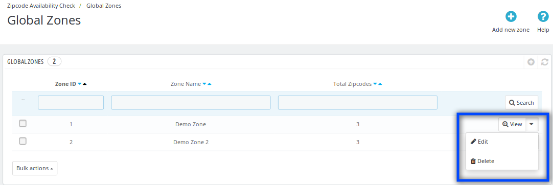
Administrator może edytować określoną strefę globalną.
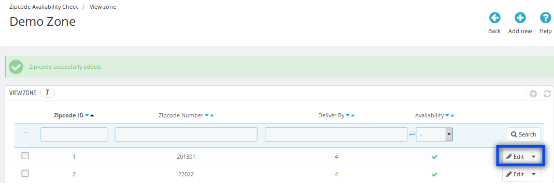
Rysunek 7.1 – Dostępność produktu Sprawdź według kodu pocztowego – przycisk Edytuj
Oto kroki do edycji strefy –
Najedź na menu "Kontrola dostępności kodu pocztowego".
Przejdź do "Stref globalnych".
Kliknij "Edytuj".
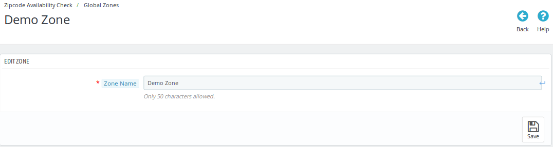
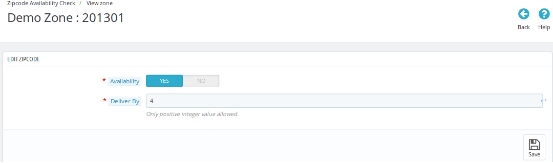
Obraz wymieniony poniżej zostanie wyświetlony, gdy administrator kliknie przycisk "Edytuj".
Rysunek 7.2 – Dostępność produktu Sprawdź według kodu pocztowego – Edytuj strefę
Pola:
Nazwa strefy: Kod Validator Addon w Prestashop oferuje adminowi zdefiniowanie nazw stref zgodnie ze swoim zrozumieniem.
4.3.3. Usuń globalną strefę:
Administrator może usunąć określoną strefę globalną.
Oto kroki do usunięcia strefy –
Najedź na menu "Kontrola dostępności kodu pocztowego".
Przejdź do "Stref globalnych".
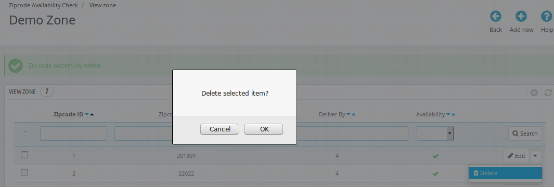
Kliknij "Usuń".
Kliknij "OK".
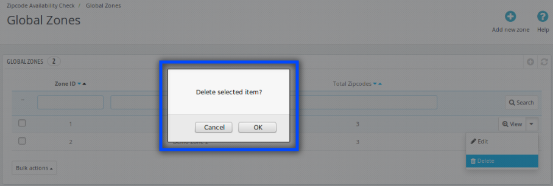
Uwagi: Jeśli administrator usunie strefę, wszystkie kody pocztowe w tej strefie również zostaną usunięte. Obraz wymieniony poniżej wyświetli się, gdy administrator kliknie przycisk "Usuń".
Rysunek 8.1 – Dostępność produktu Sprawdź według kodu pocztowego – Usuń strefę
4.3.4. Wyświetl globalną strefę
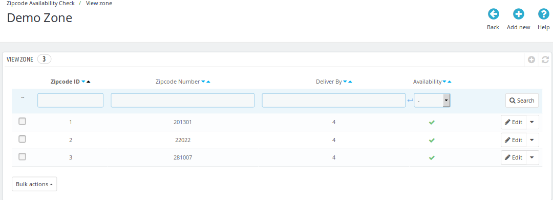
To pole modułu dostępności produktu Prestashop pozwala administratorowi przeglądać konkretną strefę, klikając "Widok". Każda strefa zawiera listę kodów pocztowych wraz z liczbą dni dostawy i stanem dostępności. Administrator może wykonywać operacje wyszukiwania, edycji i usuwania na tej liście sprawdzania dostępności produktu moduł Prestashop.
Oto kroki do View Zone –
Najedź na menu "Kontrola dostępności kodu pocztowego".
Przejdź do "Stref globalnych".
Kliknij "Widok".
Rysunek 9 – Dostępność produktu Sprawdź według kodu pocztowego – Usuń strefę
4.3.4.1. Dodaj nowe kody pocztowe:
W tym polu Prestashop Postal Code Validator Addon administrator może dodać więcej kodów pocztowych w danej Strefie, klikając przycisk "Dodaj nowy" do konkretnej strefy.
Oto kroki, aby dodać nową strefę –
Najedź na menu "Kontrola dostępności kodu pocztowego".
Przejdź do "Stref globalnych".
Kliknij "Widok" dla konkretnej strefy.
Kliknij "Dodaj nowy".
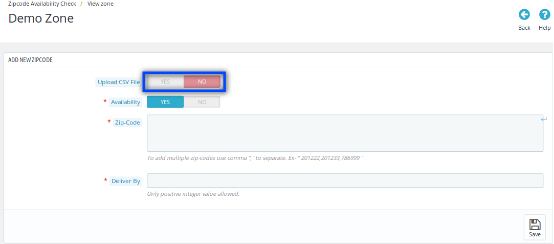
Gdy opcja "Prześlij plik CSV" jest wyłączona:
Rysunek 10.1 – Dostępność produktu Sprawdź według kodu pocztowego – Dodaj nowe kody pocztowe
Pola:
Dostępność: Domyślnie to ustawienie sprawdzania dostępności produktu według kodu pocztowego Prestashop addon będzie WŁĄCZONE. Gdy administrator wyłączy ten przycisk, produkt nie będzie dostępny po dodaniu kodu pocztowego.
Nazwa strefy: Ten moduł sprawdzania dostępności produktu za pomocą kodu pocztowego pozwala administratorowi definiować nazwy stref zgodnie ze swoim zrozumieniem.
UWAGA: Nazwy stref muszą być unikalne.
Kod pocztowy: To pole tekstowe. W tym polu wtyczki Prestashop Postal Code Validator, administrator może wprowadzić wiele kodów pocztowych tutaj przez oddzielenie przecinkiem (,). Ex- 201301, 983923, 345453.
Dostarczone przez: W tym polu modułu sprawdzania kodów pocztowych produktu Prestashop administrator może skonfigurować liczbę dni dostawy.
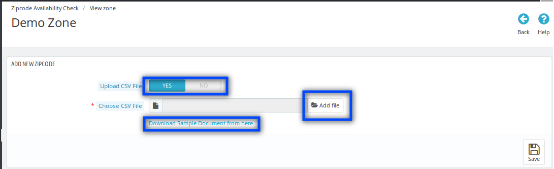
Gdy opcja przesyłania pliku CSV jest włączona:
Rysunek 10.2 – Dostępność produktu Sprawdź według kodu pocztowego – Dodaj nową strefę
Pole:
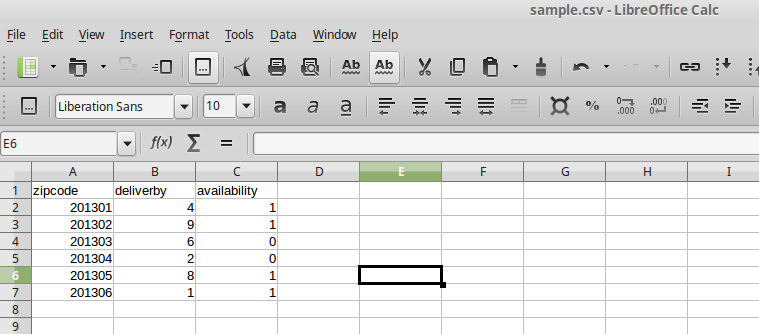
Prześlij plik CSV: Po włączeniu tej opcji modułu sprawdzania kodów pocztowych Prestashop wybierz opcję Plik CSV Opcja z linkiem do pobrania przykładowego pliku ".csv".
Dodaj plik: W tym polu modułu sprawdzania kodów pocztowych produktu Prestashop administrator może wybrać plik CSV, klikając opcję Dodaj plik.
Pobierz przykładowy dokument z tego miejsca: Kiedy administrator kliknie na ten link, plik ten zostanie pobrany.
Rysunek 11 – Dostępność produktu Sprawdź według kodu pocztowego – pobierz próbkę (dodaj nową strefę)
4.3.4.2. Edytuj kody pocztowe:
Ten dodatek do dostępności produktu Prestashop oferuje administratorowi możliwość edycji konkretnego kodu pocztowego. Można to zrobić, klikając opcję "Edytuj" danego kodu pocztowego. Obraz wymieniony poniżej zostanie wyświetlony, gdy administrator kliknie przycisk "Edytuj" określonego kodu pocztowego ze strony "Wyświetl strefy globalne".
Rysunek 12 – Dostępność produktu Sprawdź według kodu pocztowego – Edytuj kody pocztowe
Pole:
Dostępność: Domyślnie to ustawienie sprawdzania dostępności produktu według kodu pocztowego Prestashop addon będzie wyłączone. Kiedy administrator włącza ten przycisk przełączania, produkty dodane do zakładki "Szczegóły produktu" będą dostępne w tej lokalizacji. Ale jeśli administrator ustawi opcję NIE, produkt odwzorowany na ten konkretny kod pocztowy nie będzie dostępny.
Dostarczony przez: W tym polu dostępności produktu sprawdź dodatek Prestashop, administrator może edytować dzień dostarczenia do tego konkretnego kodu pocztowego po prostu wprowadzając dowolną dodatnią liczbę całkowitą.
4.3.4.3. Usuń kod pocztowy
To
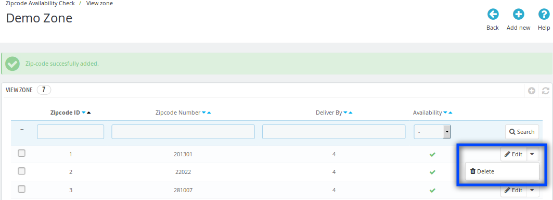
Rysunek 13 – Dostępność produktu Sprawdź według kodu pocztowego – przycisk Usuń
Obraz wymieniony poniżej zostanie wyświetlony, gdy administrator kliknie przycisk "Usuń" modułu sprawdzania poprawności kodu pocztowego.
Rysunek 13.2 – Dostępność produktu Sprawdź według kodu pocztowego – Usuń kody pocztowe
4.4. Mapowanie strefy produktu:
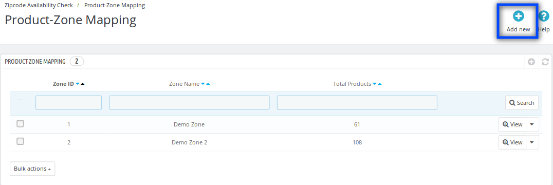
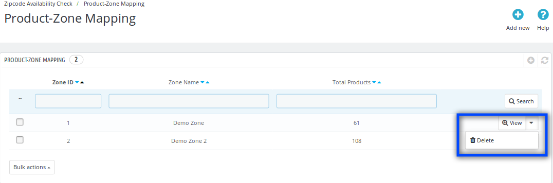
Ta zakładka modułu Prestashop Product Availability Check by Zipcode zawiera listę stref mapowanych z niektórymi produktami. Administrator może wyszukiwać, przeglądać, usuwać i mapować (dodawać) nowe produkty z strefami.
Administrator może wyświetlać produkty mapowane do konkretnej strefy, klikając przycisk "Widok" w polu Sprawdzanie dostępności przedstamopowej według kodu pocztowego.
Rysunek 14 – Dostępność produktu Sprawdź według kodu pocztowego – Mapowanie strefy produktu
4.4.1 Dodaj nowe mapowanie strefy produktu
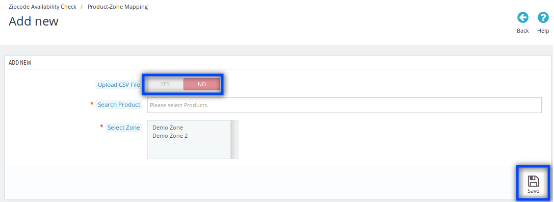
Kiedy administrator kliknie przycisk "Dodaj nowy" na karcie "Mapowanie strefy produktu", wyświetli się obraz wymieniony poniżej.
Gdy opcja "Prześlij plik CSV" jest wyłączona:
Rysunek 15.1 – Dostępność produktu Sprawdź według kodu pocztowego – Dodaj nowe mapowanie strefy produktu
Pola:
Prześlij plik CSV: W tym polu dodatku do kodu pocztowego Prestashop administrator może przesłać plik CSV, aby dodać dużą liczbę kodów pocztowych.
Wyszukaj produkt: W tym polu dodatku do kodu pocztowego Prestashop administrator może wybrać i wprowadzić dowolny wyszukiwany produkt / wiele produktów.
Wybierz strefę: To jest lista rozwijana wielokrotnego wyboru. W tym polu modułu sprawdzania poprawności kodu pocztowego administrator może wybrać strefy z tego menu.
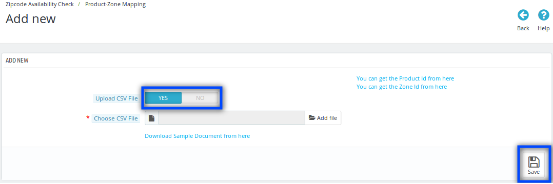
Gdy opcja Prześlij plik CSV jest włączona
Rysunek 15.2 – Dostępność produktu Sprawdź według kodu pocztowego – Dodaj nowe mapowanie strefy produktu
Pola:
Prześlij plik CSV: Po włączeniu tego pola modułu walidacyjnego kodu pocztowego Prestashop, wybierz opcję Plik CSV zostanie wyświetlona z linkiem do pobrania przykładowego dokumentu z tego miejsca.
Wybierz plik: W tym polu sprawdzania dostępności produktu według kodu pocztowego Prestashop addon administrator może wybrać plik, klikając opcję Dodaj plik.
Pobierz plik w formacie CSV stąd: W tym polu AddPop Product Product addon, gdy administrator kliknie na ten link, plik wewnątrz obrazka podanego poniżej zostanie pobrany.
Rysunek 16 – Dostępność produktu Sprawdź według kodu pocztowego – Przykład dokumentu (Dodaj nowe mapowanie strefy produktu)
Możesz uzyskać identyfikator produktu z tego miejsca: W tym polu wtyczki Prestashop Zipcode, gdy administrator kliknie na ten link, administrator zostanie przekierowany na Stronę z listą produktów panelu administracyjnego.
Możesz uzyskać identyfikator strefy tutaj: Po kliknięciu na ten link z dodatkiem zip z Prestashop, administrator zostanie przekierowany na stronę globalnych stref panelu administracyjnego.
4.4.2 Usuń mapowanie strefy produktu
To pole modułu sprawdzania poprawności kodu zip umożliwia administratorowi usunięcie strefy, która jest mapowana z produktami.
Rysunek 17.1 – Dostępność produktu Sprawdź według kodu pocztowego – przycisk Usuń
Poniżej przedstawiono instrukcje usuwania kodu Zip
Najedź na menu "Kontrola dostępności kodu pocztowego".
Przejdź do "Mapowanie strefy produktu".
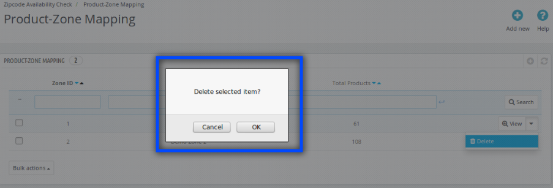
Kliknij "Usuń".
Kliknij "OK".
Obraz wymieniony poniżej zostanie wyświetlony, gdy administrator kliknie przycisk "Usuń".
Rysunek 17.2 – Dostępność produktu Sprawdź według kodu pocztowego – Usuń mapowanie strefy produktu
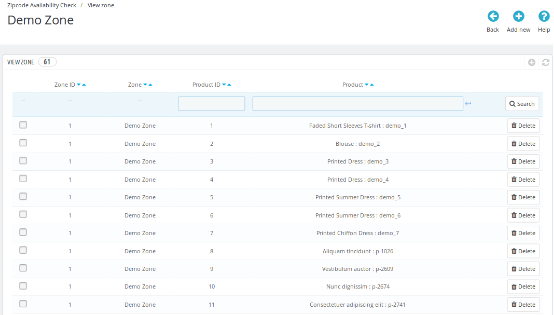
4.4.3 Zobacz mapowanie strefy produktu
Gdy administrator kliknie przycisk Wyświetl w oknie podglądu dostępności Prestashop przez wtyczkę kodu pocztowego, wyświetli się lista produktów zmapowanych z wybraną strefą. Administrator może wyszukiwać i usuwać dowolny produkt.
Rysunek 18 – Dostępność produktu Sprawdź według kodu pocztowego – Zobacz mapowanie strefy produktu
4.4.3.1. Usuń produkt
Administrator może usunąć konkretny produkt zmapowany do strefy.
Oto kroki do usunięcia kodu pocztowego –
Najedź na menu "Kontrola dostępności kodu pocztowego".
Przejdź do "Mapowanie strefy produktu".
Kliknij "Widok" dla konkretnej strefy.
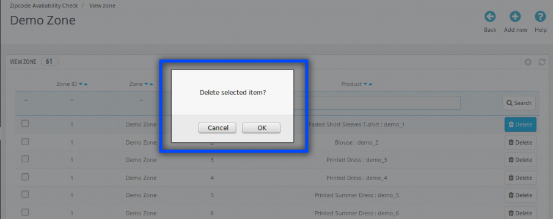
Kliknij "Usuń" dla konkretnego produktu.
Kliknij "OK".
Obraz wymieniony poniżej zostanie wyświetlony, gdy administrator kliknie przycisk "Usuń".
Rysunek 19 – Dostępność produktu Sprawdź według kodu pocztowego – Usuń produkt
Interfejsy czołowe 5.0:
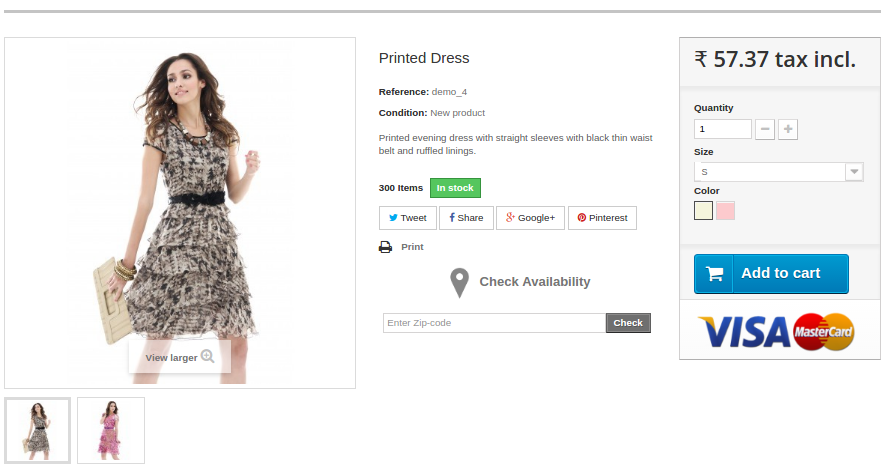
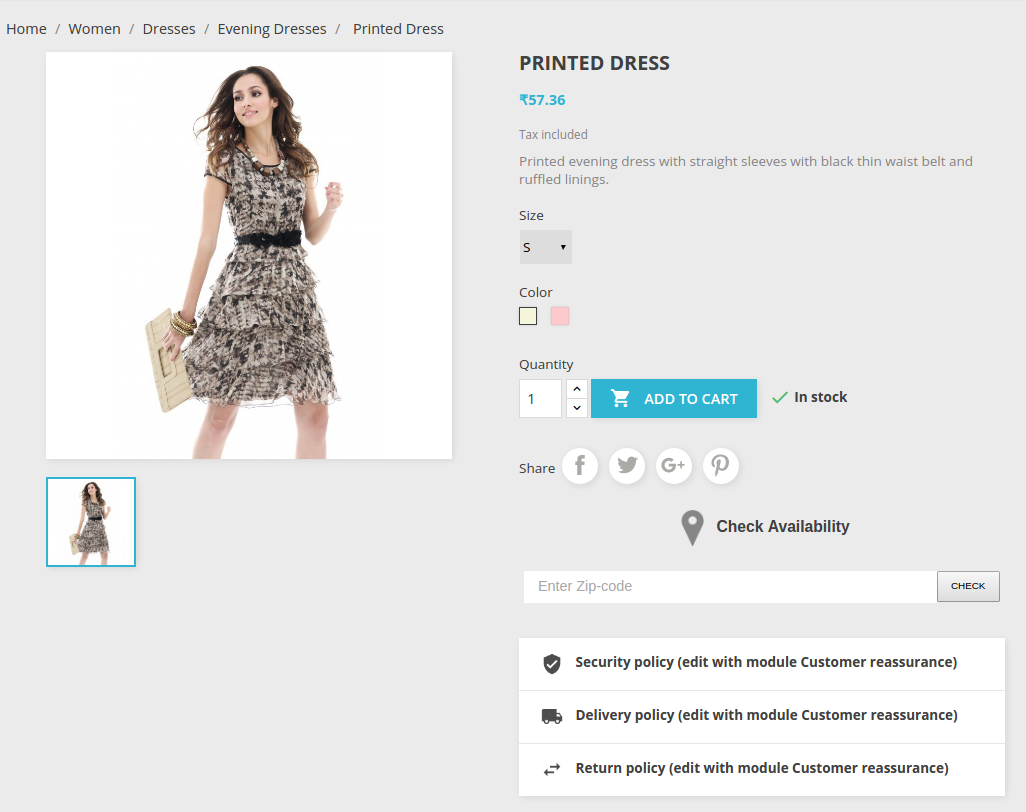
Jeśli moduł sprawdzania kodów pocztowych Prestashop jest włączony, klient może sprawdzić dostępność produktu w określonej lokalizacji, wprowadzając kod pocztowy regionu. W interfejsie pojawi się obraz wymieniony poniżej.
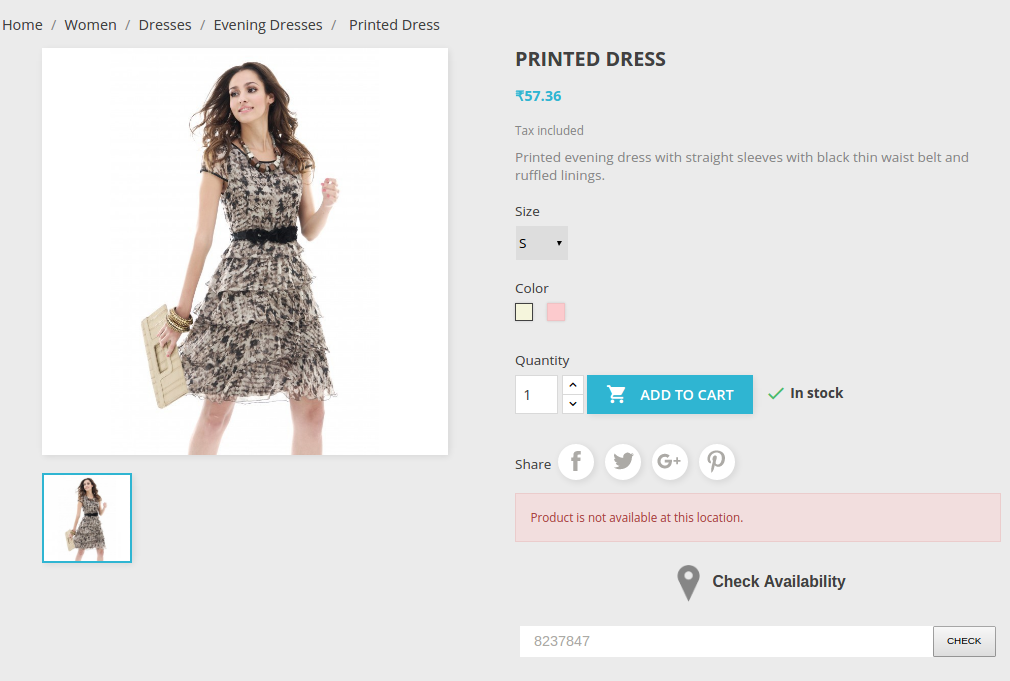
Rysunek 19.1 – Dostępność produktu Sprawdź według kodu pocztowego – Strona produktu (wersja 1.6.xx)
Rysunek 19.2 – Dostępność produktu Sprawdź według kodu pocztowego – Strona produktu (wersja 1.7.xx)
5.1 o sukcesie:
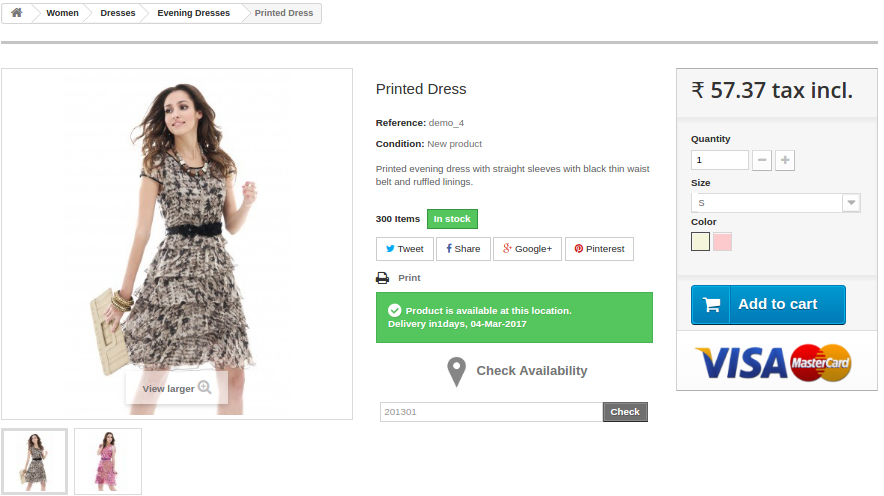
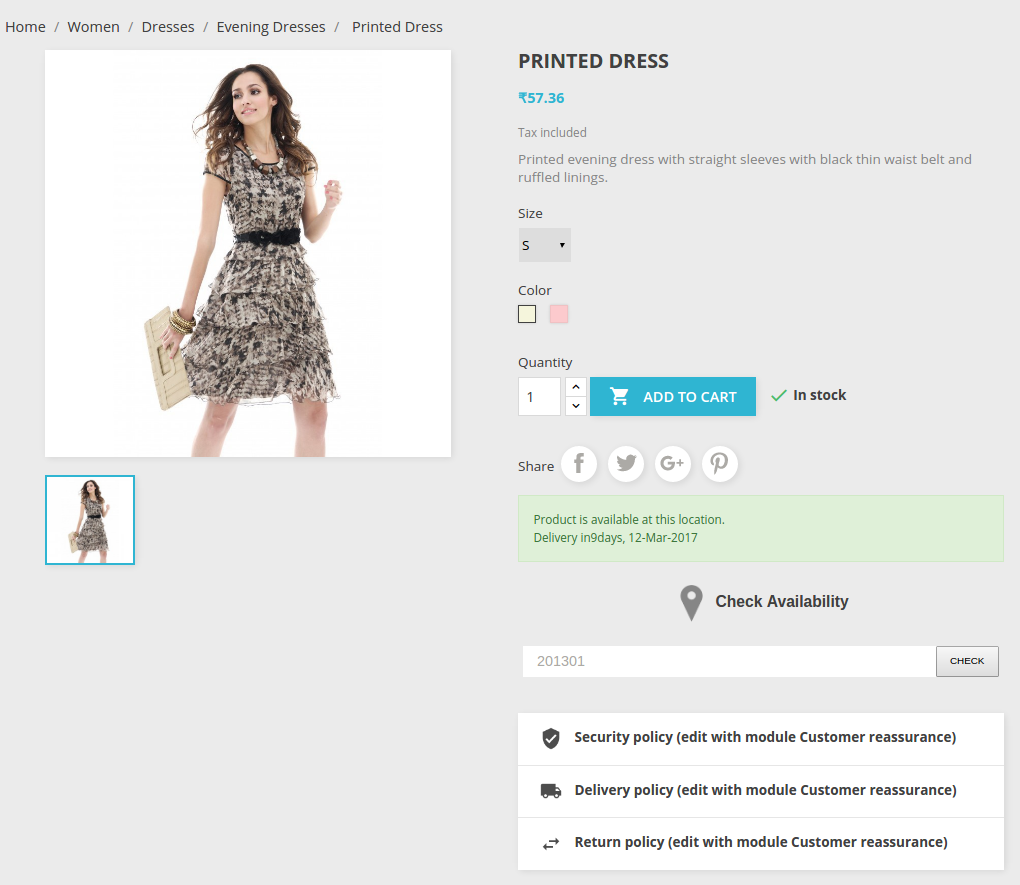
Jeśli produkt jest dostępny, wyświetli się obraz wymieniony poniżej.
Rysunek 20.1 – Dostępność produktu Sprawdź według kodu pocztowego – udanej strony produktu (wersja 1.6.xx)
Rysunek 20.2 – Dostępność produktu Sprawdź według kodu pocztowego – udanej strony produktu (wersja 1.7.xx)
5.2 w przypadku awarii:
Jeśli produkt nie jest dostępny, wyświetli się poniższy obraz.
Rysunek 21.1 – Dostępność produktu Sprawdź według kodu pocztowego – Strona produktu nie powiodła się (wersja 1.6.xx)
Rysunek 21.2 – Dostępność produktu Sprawdź według kodu pocztowego – Strona produktu nie powiodła się (wersja 1.7.xx)
Nieprawidłowa wartość 5.3:
Jeśli klient wprowadzi nieprawidłowe wartości kodu pocztowego, wyświetlony zostanie poniższy obraz.
Rysunek 22.1 – Dostępność produktu Sprawdź według kodu pocztowego – Nieprawidłowa wartość Strona produktu (wersja 1.6.xx)
Rysunek 22.2 – Dostępność produktu Sprawdź według kodu pocztowego – Strona produktu o nieprawidłowej wartości (wersja 1.7.xx)
Znajdź więcej informacji na temat tego modułu sprawdzania poprawności kodu pocztowego Prestashop poniżej:
Dodatek do tabeli rozmiarów produktów Prestashop to moduł do tworzenia tabel rozmiarów dla PrestaShop. Dzięki temu rozszerzeniu sprzedawca może wyświetlać różne rodzaje tabel rozmiarów dla każdej kategorii, produktu i producenta dostępnego w jego sklepie.
Administrator sklepu eCommerce może przypisać pojedynczą tabelę rozmiarów do dowolnej liczby kategorii w jednej konfiguracji. Produkty z kategorii domyślnej będą wyświetlane w tabeli rozmiarów na stronie docelowej produktu. Administrator sklepu eCommerce może przypisać utworzoną tabelę rozmiarów do dowolnego produktu, dowolnej kategorii lub dowolnego producenta. Ponadto produkt może mieć unikalną tabelę rozmiarów, co oznacza, że każdy sprzedawca może przypisać wstępnie skonfigurowaną tabelę do dowolnego produktu.
Administrator sklepu internetowego może przypisać tabelę do konkretnego produktu lub produktów z danej kategorii lub produktów konkretnego producenta. Dzięki modułowi tabeli rozmiarów produktów Prestashop właściciel sklepu internetowego może łatwo rozwiązać problemy klientów związane z rozmiarami. Przyjazny dla użytkownika interfejs tego rozszerzenia katalogu rozmiarów Prestashop sprawia, że jest ono jeszcze bardziej użyteczne.
Funkcje –
Moduł tabeli rozmiarów produktów Prestashop umożliwia administratorowi sklepu eCommerce wyświetlanie tabeli rozmiarów na stronach produktów sklepu eCommerce.
Instalacja i konfiguracja tego dodatku do przewodnika po rozmiarach Prestashop jest bardzo prosta.
Administrator sklepu może bez problemu włączać i wyłączać rozszerzenie katalogu rozmiarów Prestashop.
Dodatek Prestashop Size Chart Popup jest w pełni konfigurowalny.
Moduł łączący tabelę rozmiarów Prestashop oferuje prostą i bezproblemową implementację.
Do konfiguracji tego dodatku z tabelą rozmiarów nie jest wymagana żadna wiedza techniczna.
Rozszerzenie katalogu rozmiarów Prestashop umożliwia dodawanie obrazów, wskazówek lub dowolnej zawartości HTML do tabeli rozmiarów.
Przewodnik po rozmiarach Prestashop dla kategorii produktów, pojedynczego produktu lub producenta.
W razie potrzeby można dodać nieograniczoną liczbę wierszy i kolumn do tabel rozmiarów.
Wtyczka Prestashop Size Catalog jest kompatybilna z wieloma językami.
Co nowego w aktualizacji 1.0.7:
Tabela rozmiarów do dostosowania:
Możesz teraz dostosować tabelę rozmiarów do swoich potrzeb i preferencji, zapewniając swoim klientom bardziej spersonalizowane usługi.
Aktualizacja funkcji UNIT:
Dzięki tej funkcji administrator ma możliwość określenia jednostki miary dla tabel rozmiarów
Niestandardowy CSS i JS:
Teraz możesz załadować własne pliki CSS i JS, co pozwoli Ci na jeszcze większą personalizację i udoskonalenie wyglądu.
Ulepszone okno podręczne:
Całkowicie zaktualizowany moduł tabeli rozmiarów 1.0.7 umożliwia wyświetlanie okienek pop-up nad innymi okienkami pop-up lub bezpośrednio na stronie produktu pod przyciskiem „Dodaj do koszyka”, zapewniając bardziej płynne i przyjazne dla użytkownika doświadczenie zarówno użytkownikom, jak i administratorom Presta.
Nowe opcje reguł:
Administratorzy sklepu Prestashop mogą teraz znaleźć dwie nowe opcje reguł oparte na odniesieniach i atrybutach produktu, co daje im większą elastyczność i kontrolę nad sposobem mapowania wykresów z produktami.
Zgodność z wieloma sklepami:
Zupełnie nowy moduł tabeli rozmiarów PrestaShop jest teraz kompatybilny z multistorem. Administratorzy sklepów PrestaShop mogą teraz zarządzać swoją platformą e-commerce i dostosowywać ją z większą łatwością i wydajnością.
Korzyści oferowane przez tabelę rozmiarów produktów Prestashop:
Za pomocą tego dodatku do tabeli rozmiarów Prestashop administrator sklepu może tworzyć odpowiednie tabele rozmiarów, po prostu wprowadzając wartości.
Rozszerzenie katalogu rozmiarów Prestashop umożliwia sprzedawcom internetowym ustalenie tabeli rozmiarów dla określonej kategorii, produktu lub producenta.
Aby ułatwić zakupy w sklepie, tabela rozmiarów będzie dostępna na stronie każdego produktu.
Administrator może dodać dowolną liczbę wierszy i kolumn w tabeli rozmiarów.
Opcja podglądu jest dostępna w zapleczu.
Informacje dotyczące rozmiaru pozwalają zmniejszyć liczbę zwrotów produktów ze względu na rozmiar.
Dzięki rozszerzeniu katalogu rozmiarów Prestashop klienci mogą zapoznać się z tabelą rozmiarów przed zakupem produktu.
Tabela rozmiarów produktów Prestashop umożliwia dodawanie tekstu i obrazów do tabeli rozmiarów w celu lepszego zrozumienia.
Klienci mogą łatwo zrozumieć wytyczne podane w tabeli rozmiarów.
Moduł Tabela rozmiarów oferuje administratorom możliwość wykorzystania modułu w sklepach Multi-Store Prestashop.
Oprócz wszystkich wstępnie dostosowanych opcji administratorzy mogą teraz również dodawać niestandardowe kody CSS i JS, aby ulepszyć wygląd tabeli rozmiarów produktów.
Aby zainstalować dodatek tabeli rozmiarów produktów Prestashop, wykonaj następujące kroki:
1. Dodaj folder dodatków do folderu modułów w systemie. 2. Po dodaniu tego folderu dodatków system wyświetli dodatek na stronie modułu w kategorii funkcji front-office, jak pokazano poniżej:
3. Kliknij „Zainstaluj”, aby zainstalować tę aplikację. Prestashop Addon.
Moduł administracyjny
Po zainstalowaniu modułu na pasku menu sklepu w zapleczu pojawi się nowy wpis o nazwie „Tabela rozmiarów”. To menu będzie zawierało podmenu, które będzie zawierało następujące opcje.
1. Zestaw atrybutów
2. Wykres
3. Tabela kategorii/producentów
4. Tabela kategorii
5. Wykres produktu
Poniżej znajdziesz szczegółowy opis każdej sekcji.
Ustawienia konfiguracji:
Na następnej karcie administratorzy sklepu mogą skonfigurować moduł tabeli rozmiarów Prestashop i wybrać wszystkie główne atrybuty tabeli rozmiarów, takie jak kolory komponentów, CSS, JS itp.
Włącz / Wyłącz:
Administratorzy sklepu mogą włączać i wyłączać moduł za pomocą tego konkretnego przycisku.
Wyświetl tabelę rozmiarów w oknie pop-up:
Jeśli to ustawienie jest włączone, tabela rozmiarów zostanie wyświetlona w wyskakującym okienku. W przeciwnym razie będzie ona widoczna bezpośrednio pod przyciskiem „Dodaj do koszyka”.
Wprowadź kolor tekstu wiersza i kolumny tabeli rozmiarów:
Ta konkretna opcja umożliwia zarządzanie kolorem tekstu w wierszach i kolumnach tabeli rozmiarów.
Wprowadź kolor tła wiersza i kolumny tabeli rozmiarów:
Podobnie jak w przypadku koloru tekstu, administratorzy sklepu Prestashop mogą zarządzać kolorem tła wierszy i kolumn tabeli rozmiarów.
Wprowadź kolor tekstu danych tabeli rozmiarów:
Za pomocą tego przycisku administratorzy sklepu mogą zarządzać kolorem tekstu tabeli rozmiarów.
Wprowadź kolor tła danych tabeli rozmiarów (nieparzysty wiersz):
Tutaj możesz wybrać kolor tła danych tabeli rozmiarów. Ta opcja zarządza kolorem tła tylko dla wierszy nieparzystych.
Wprowadź kolor tła danych tabeli rozmiarów (wiersz parzysty):
Podobnie jak w przypadku koloru tła wierszy nieparzystych, sprzedawcy detaliczni w sklepie Prestashop mogą za pomocą tej opcji zarządzać kolorem tła danych wierszy parzystych.
W poniższym polu tekstowym administratorzy mogą wprowadzić własny kod CSS, aby dopasować tabelę rozmiarów do swoich potrzeb.
Niestandardowy JS:
Podobnie, to konkretne pole można wykorzystać do dodania niestandardowego kodu JS dla tabeli rozmiarów.
Zestaw atrybutów
Po kliknięciu tej opcji przez administratora pojawi się tabela zawierająca szczegóły wszystkich atrybutów wykresu, które zostały utworzone do tej pory. Administrator może również utworzyć nowy zestaw atrybutów, klikając ikonę dodawania nad tabelą. Po kliknięciu ikony dodawania przez administratora pojawi się nowy formularz zawierający następujące pola.
1. Aktywny: To pole wskazuje, czy dany zestaw atrybutów jest włączony, czy nie. Zestaw atrybutów będzie działał tylko wtedy, gdy będzie włączony.
2. Unikalny identyfikator: W tym polu administrator musi wprowadzić unikalną nazwę zestawu atrybutów, na podstawie którego atrybut będzie identyfikowany w zapleczu sklepu, aby utworzyć wykres w pełnym rozmiarze.
3. Jednostki mapy: Ta funkcja pozwala wybrać jednostki, które chcesz powiązać z tabelami rozmiarów. Odwiedzając stronę jednostek tabeli rozmiarów, możesz utworzyć jednostki dla wybranej tabeli rozmiarów, a następnie przypisać je do preferowanych tabel za pomocą tej opcji.
4. Jednostka wartości: W tym polu administrator wybiera jednostkę miary atrybutów. Mogą to być cale, cm, km lub gramy.
5. Etykiety kolumn wykresu: W tym polu administrator sklepu eCommerce Prestashop musi wybrać etykiety kolumn wykresu i ich nazwy w różnych językach sklepu. Administrator może dodać „n” etykiet kolumn.
6. Etykiety wierszy wykresu: W tym polu administrator sklepu eCommerce musi wybrać etykiety wierszy wykresu i ich nazwy w różnych językach sklepu. Administrator może dodać „n” etykiet kolumn.
7. Podgląd: Klikając na ten link, administrator sklepu Prestashop może zobaczyć podgląd zestawu atrybutów, który zostanie utworzony na podstawie wartości wpisanym powyżej.
8. Działania: Akcje takie jak edycja i usuwanie są również dostępne, co pozwala na edycję wpisów już wykonanych przez administratora.
Wykresy
W tym miejscu administrator utworzy pełny wykres, korzystając z zestawów atrybutów utworzonych w poprzedniej karcie. Aby utworzyć wykres, administrator sklepu eCommerce musi kliknąć przycisk „Dodaj” po prawej stronie wykresu. Gdy tylko administrator sklepu eCommerce kliknie ten przycisk, pojawi się nowy formularz z następującymi opcjami.
1. Aktywny: W tym miejscu administrator sklepu Prestashop może włączyć lub wyłączyć wykres. Wykres będzie wyświetlany tylko wtedy, gdy jest włączony.
2. Tytuł: Jest to tytuł wykresu, który jest przeznaczony wyłącznie do użytku wewnętrznego i służy jednoznacznej identyfikacji wykresu podczas przypisywania go do produktu, kategorii lub producenta.
3. Zestaw atrybutów: To pole będzie zawierać wszystkie zestawy atrybutów danych, które zostały utworzone wcześniej i są włączone. Administrator może wybrać dowolny z zestawów atrybutów w tym polu.
4. Wartości wykresu: Po wybraniu zestawu atrybutów przez administratora należy wpisać wartości, które zostaną uwzględnione w wykresie.
5. Instrukcje dotyczące tabeli rozmiarów: Tutaj administrator może dodać instrukcje, które jego zdaniem są ważne dla klientów, aby mogli zrozumieć powyższy wykres zestawu atrybutów.
6. Działania: Akcje takie jak edycja i usuwanie są również dostępne, co pozwala na edycję wpisów już wykonanych przez administratora.
7. Obowiązująca zasada: W tym miejscu administratorzy mogą wybrać regułę, zgodnie z którą wykres produktu będzie wyświetlany na stronie produktu. Na przykład, udostępniliśmy tutaj dwie opcje. Korzystając z pierwszej, administratorzy sklepu mogą dodać warunki dla wykresu na podstawie cech produktu, takich jak kolor, warunki i inne. Oprócz tego, korzystając z drugiej opcji (odniesienia), administratorzy mogą dodać odniesienie do produktu w polu tekstowym, a wykres zostanie automatycznie zastosowany do wszystkich produktów, dla których podano odniesienia.
Tabela producentów
Na tej karcie znajduje się tabela. Pokazuje ona, które wykresy są przypisane do poszczególnych producentów. Aby dodać nowy wpis, administrator może kliknąć ikonę dodawania po prawej stronie tabeli. Po kliknięciu przycisku dodawania pojawi się następujący formularz:
1. Aktywny: To pole decyduje, czy wykres ma być włączony, czy wyłączony. Wykres działa tylko wtedy, gdy jest włączony z tej strony.
2. Kategoria: Tutaj administrator może wybrać kategorię produktów, dla których ma się pojawić ten wykres.
3. Producent: W tym polu administrator musi wybrać producenta, do którego ma zostać przypisany dany wykres.
4. Dostępny wykres: W tym polu wyświetlane są wszystkie dotychczas utworzone wykresy. Administrator może wybrać dowolny wykres z tego pola i zapisać ustawienia.
5. Podgląd: Administrator może również wyświetlić podgląd wykresu, klikając przycisk podglądu poniżej.
6. Działania: Akcje takie jak edycja i usuwanie są również dostępne, co pozwala na edycję wpisów już wykonanych przez administratora.
Tabela kategorii
Na tej karcie pojawia się tabela. W tej tabeli pokazane są wykresy przypisane do poszczególnych kategorii. Po kliknięciu ikony dodawania pojawia się następujący formularz:
1. Aktywny: To pole decyduje, czy wykres ma być włączony, czy wyłączony. Wykres działa tylko wtedy, gdy jest włączony z tej strony.
2. Kategoria: W tym miejscu administrator sklepu Prestashop może wybrać kategorię produktów, dla których ma być wyświetlany ten wykres.
3. Dostępny wykres: W tym polu wyświetlane są wszystkie dotychczas utworzone wykresy. Administrator może wybrać dowolny wykres z tego pola i zapisać ustawienia.
4. Podgląd: Administrator sklepu eCommerce może również wyświetlić podgląd wykresu, klikając przycisk podglądu poniżej.
Tabela produktów
Na tej karcie znajduje się tabela. Pokazuje ona, które wykresy są przypisane do poszczególnych produktów. Po kliknięciu ikony dodawania pojawi się następujący formularz:
1. Aktywny: To pole decyduje, czy wykres jest włączony, czy wyłączony. Wykres działa tylko wtedy, gdy jest włączony z tej strony.
2. Wybierz produkt: W tym polu wyświetlane są wszystkie produkty dostępne w danym sklepie, a administrator może wybrać dowolny z nich i przypisać go do konkretnego wykresu.
3. Dostępny wykres: W tym polu wyświetlane są wszystkie dotychczas utworzone wykresy. Administrator może wybrać dowolny wykres z tego pola i zapisać ustawienia.
4. Podgląd: Administrator może również wyświetlić podgląd wykresu, klikając przycisk podglądu poniżej.
Tabela rozmiarów Jednostki:
W poniższej zakładce, dostępnej w dodatku do tabeli rozmiarów Prestashop, administrator może zarządzać wszystkimi jednostkami w tabeli rozmiarów. Administrator może nie tylko modyfikować dodane jednostki, ale także dodawać dowolną liczbę jednostek do tabel rozmiarów.
Moduł czołowy
Po włączeniu tego rozszerzenia z poziomu zaplecza i wprowadzeniu wszystkich danych, po prawej stronie strony pojawi się link o nazwie „WYŚWIETL TABELĘ ROZMIARÓW”, tak jak na zrzucie ekranu poniżej.
Ponadto, jeśli opcja „Wyświetl tabelę rozmiarów w wyskakującym okienku” jest włączona, dostępny jest przycisk „Zobacz tabelę rozmiarów”, w przeciwnym razie tabela jest wyświetlana bezpośrednio pod przyciskiem Dodaj do koszyka.
Może się zdarzyć, że produkt ma przypisany do siebie wykres, a także wykres przypisany do swojej kategorii i wykres przypisany do producenta. W takim przypadku priorytet wykresu został już ustalony. Zatem priorytet wykresu produktu jest wyższy niż priorytet wykresu kategorii, a priorytet wykresu kategorii jest wyższy niż priorytet wykresu producenta.
Zatem wykres na stronie produktu jest wyświetlany zgodnie z priorytetami, które zostały wyjaśnione powyżej.
Po kliknięciu przez klienta linku wyświetli się okno z informacjami dotyczącymi rozmiarów danego produktu.
Dzięki temu dodatkowi do tabeli rozmiarów produktów Prestashop zakupy online stają się łatwiejsze. Administrator może uprościć proces wyboru idealnego rozmiaru. Dzięki tej wtyczce z tabelą rozmiarów produktów Prestashop, administrator może wyświetlać tabele rozmiarów na stronie produktu. Klienci mogą łatwo dokonać zakupu po zapoznaniu się z tabelą rozmiarów.
Dodatek do tabeli rozmiarów Prestashop: samouczek wideo
Aby uzyskać bardziej wizualne i praktyczne zrozumienie sposobu instalacji, konfiguracji i użytkowania Dodatek Knowband Prestashop Size Chartstworzyliśmy instruktaż wideo krok po kroku.
Ten film dotyczy:
Instalacja modułu
Tworzenie i dostosowywanie tabel rozmiarów
Przypisywanie tabel rozmiarów do produktów
Wyświetlacz front-end i funkcjonalność
Obejrzyj cały samouczek poniżej, aby szybko rozpocząć pracę i w pełni wykorzystać możliwości tego dodatku.
Aby uzyskać więcej informacji na temat dodatku Prestashop Size Chart Popup, odwiedź stronę Knowband.
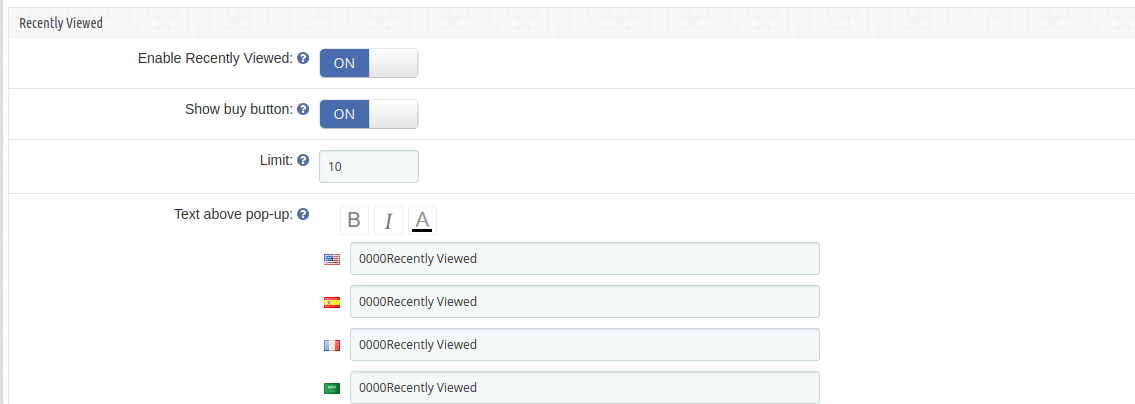
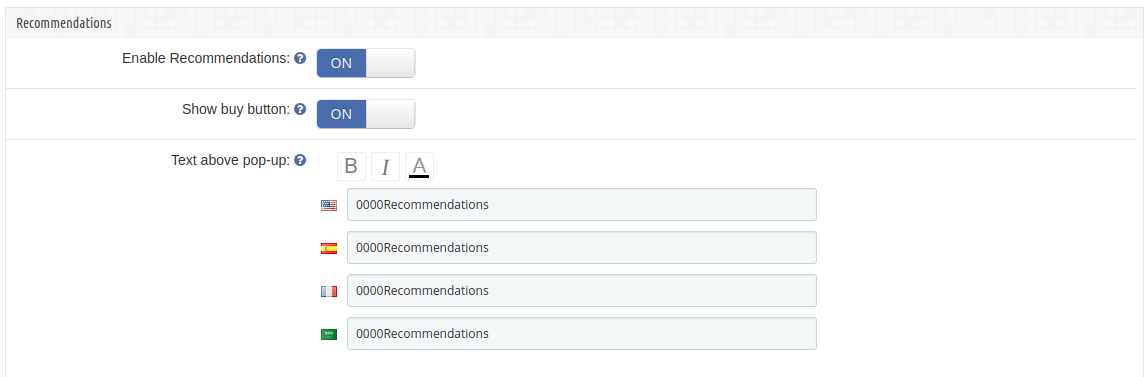
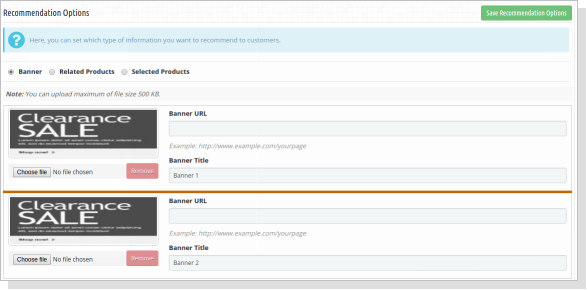
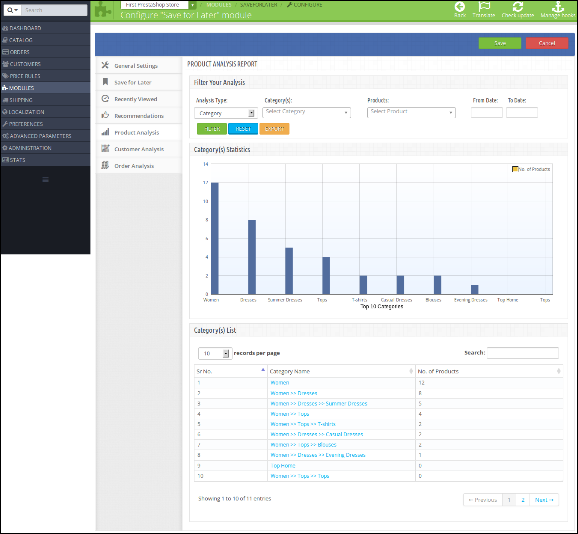
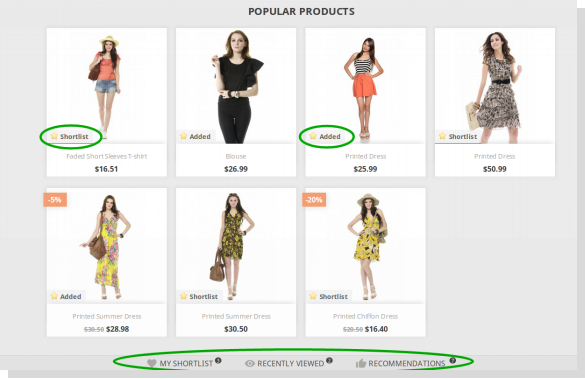
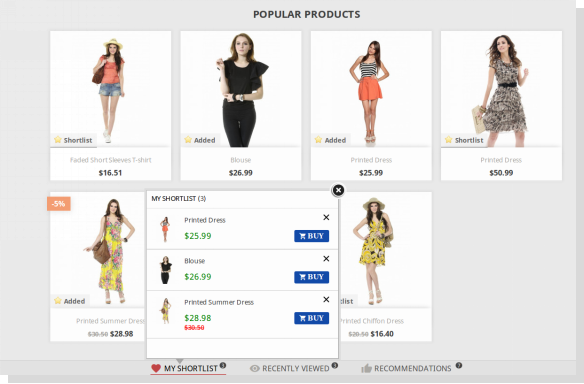
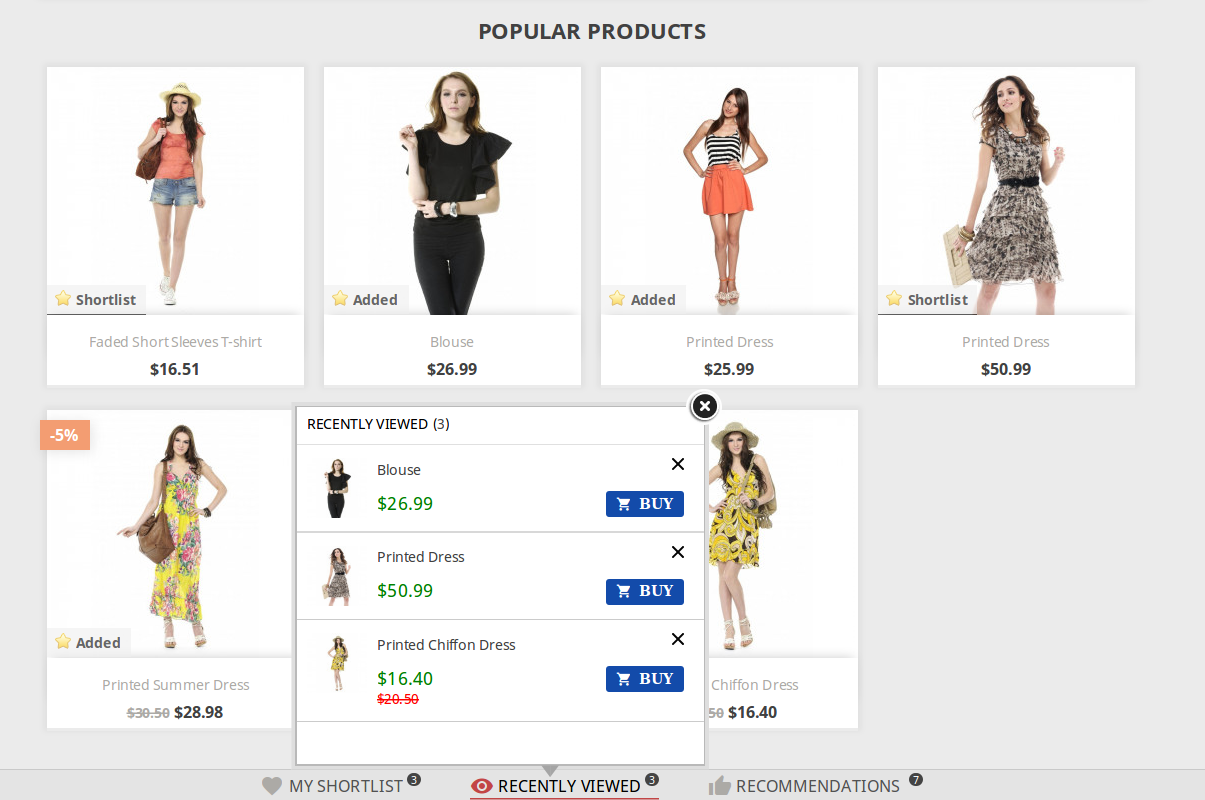
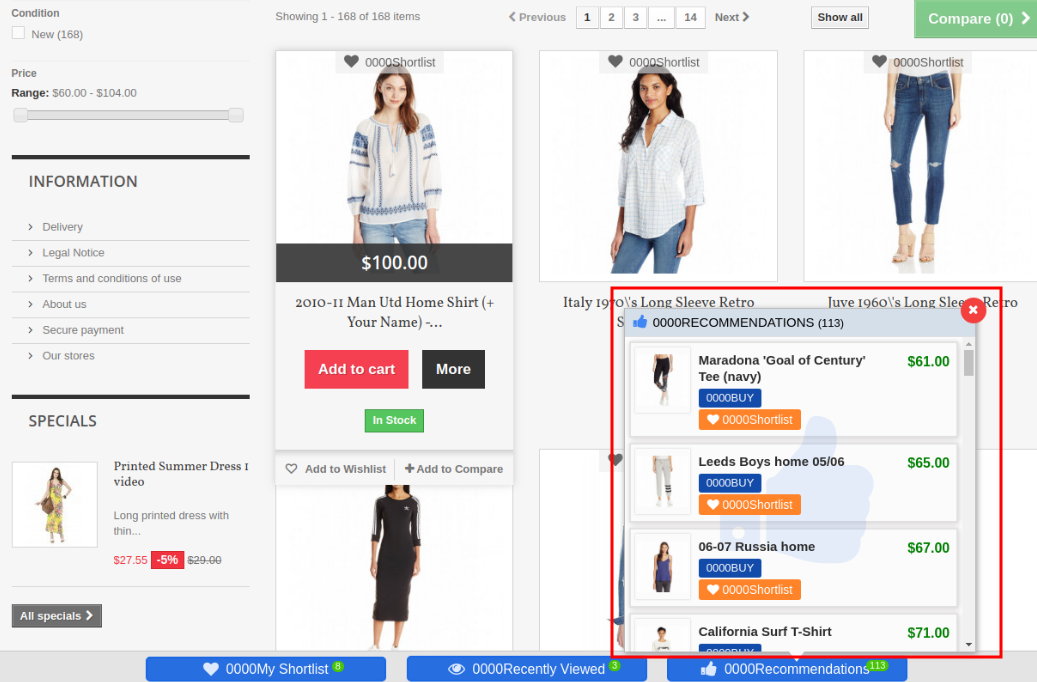
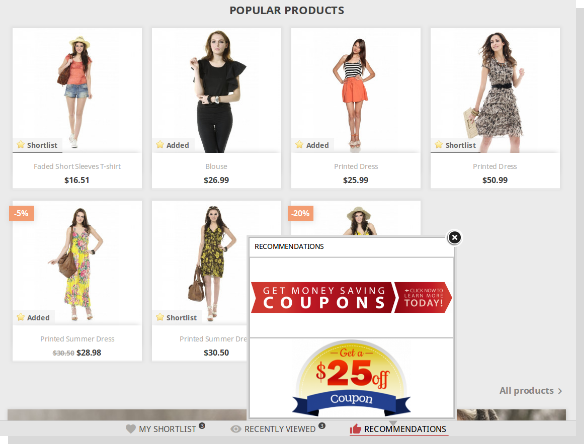
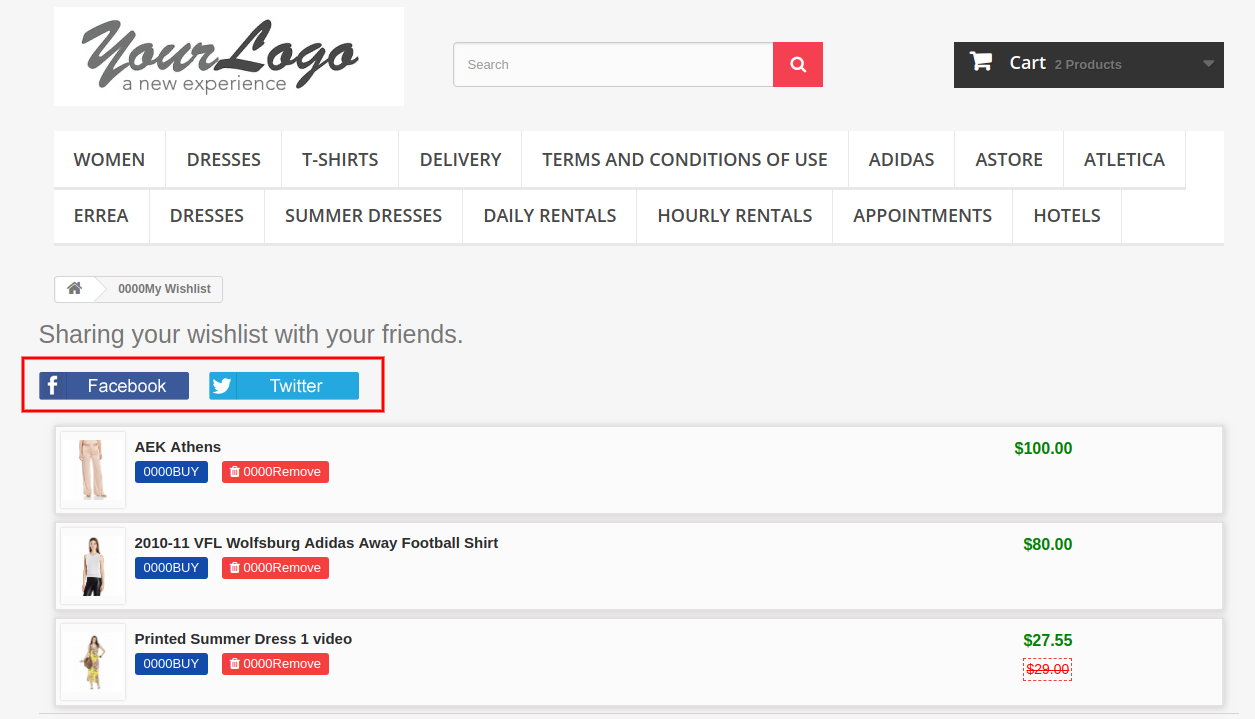
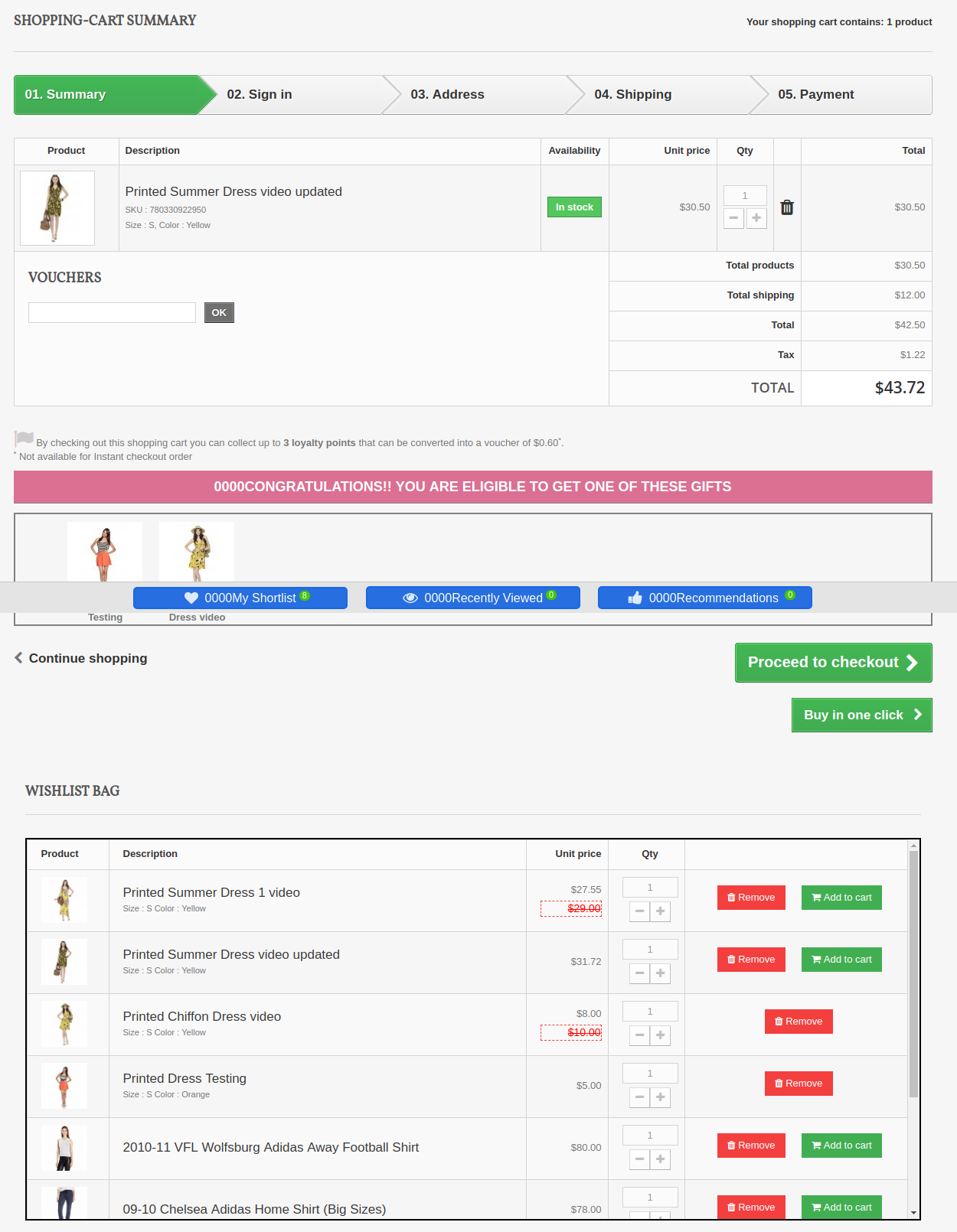
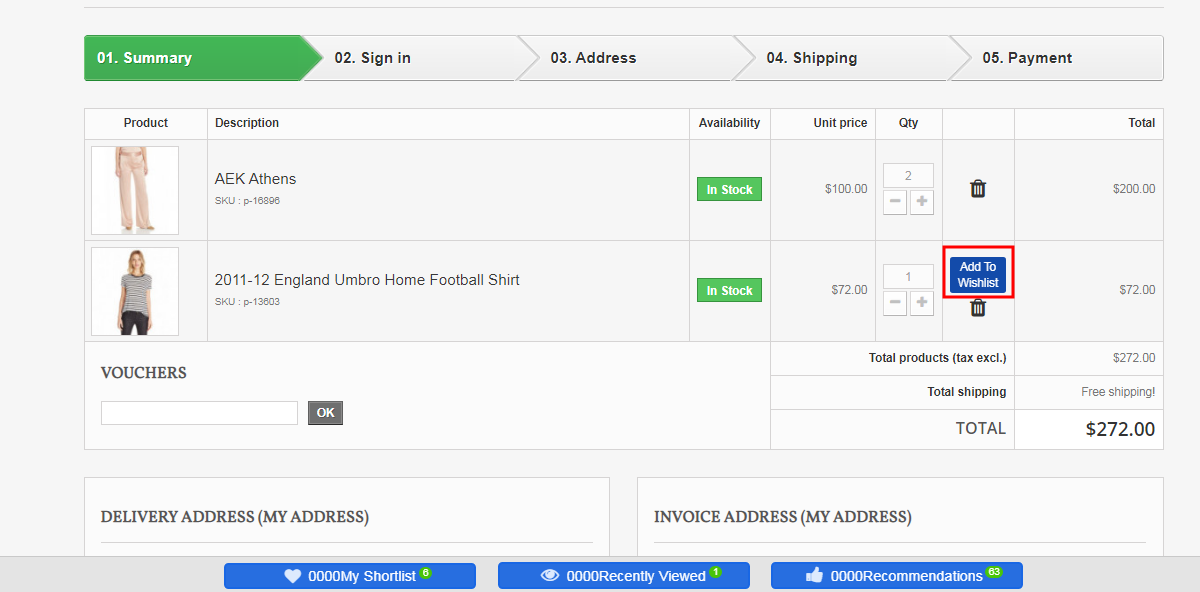
Obecnie klienci online w witrynach eCommerce przeglądają wiele produktów, ale dokonują zakupu tylko wybranego produktu w określonym czasie, ponieważ celem kupujących nie jest dokonywanie natychmiastowych zakupów zawsze. Czasami klienci po prostu przychodzą obejrzeć produkt i dodać go do koszyka, aby później, gdy będą potrzebować produktu, mogli go kupić. Poza tym sprawdzają ceny w innych sklepach i kasę. ten Prestashop Zaawansowany dodatek do listy życzeń�by Knowband zapewnia specjalną funkcję wyświetlania na stronie internetowej wybranych, ostatnio oglądanych i polecanych produktów / banerów. Ten moduł listy życzeń Prestashop pozwala klientowi na krótką listę swoich ulubionych produktów, dzięki czemu może być świadomy produktów, które chcą kupić lub wyświetlić później. Ten zapis Prestashop do późniejszego rozszerzenia jest jak koszyk w ręku, w którym dodajesz, co chcesz, i możesz w końcu zmienić ilość podczas dokonywania zakupu.
Dodatek Knowband Prestashop Advanced Wishlist jest zintegrowany z hakami RODO. Ustawienia RODO są dodawane w module, za pomocą którego administrator Prestashop może przestrzegać zasad RODO.�Aby dowiedzieć się więcej o RODO, zapoznaj się z Ustawieniami ogólnymi.
Zaawansowany moduł listy życzeń Prestashop firmy Knowband jest korzystny zarówno dla sprzedawcy, jak i klienta. Omówmy, jak działa dodatek do listy życzeń Prestashop.
1.1 Korzyści dla Sprzedawcy
Ten zaawansowany dodatek do listy życzeń Prestashop jest pomocą dla właścicieli sklepów w śledzeniu wymagań Klienta.
Ten moduł listy życzeń Prestashop pokazuje pasek u dołu każdej strony zawierający trzy różne bloki jako „Moja krótka lista‘”Ostatnio oglądane‘I’Zalecenia„. Każdy blok ma wyskakujące okienko zawierające odpowiednie dane. Ten pasek jest zarządzany przez administratora w zależności od potrzeb.
Ten zaawansowany dodatek do listy życzeń Knowband Prestashop pokazuje mój blok listy życzeń, który jest kontrolowany przez sprzedawcę internetowego. Wyskakujące okienko Moja podręczna lista pokazuje produkty wybrane przez klienta.
To zaawansowane rozszerzenie listy życzeń Prestashop pokazuje blok rekomendacji, który jest całkowicie kontrolowany przez właściciela sklepu. Sklep administrator może wybrać produkty lub banery według własnego uznania.
Ten zapis Prestashop do późniejszego rozszerzenia daje administratorowi dostęp do włączania / wyłączania ostatnio oglądanego bloku, który pokazuje produkty, które były ostatnio oglądane przez klienta.
Ten dodatek do listy życzeń Prestashop pomaga administratorowi przeglądać szczegóły produktu, który produkt jest najbardziej poszukiwany lub który produkt jest najczęściej dodawany do listy życzeń. Wykres pokazuje wszystkie informacje o produkcie z listy życzeń.
To zaawansowane rozszerzenie listy życzeń Prestashop pozwala administratorowi wiedzieć, co klienci chcą kupić.
Zapis Prestashop do późniejszego rozszerzenia pomaga w ponownym marketingu.
Ten dodatek do listy życzeń Prestashop zmniejsza porzucony koszyk na stronie.
Ten moduł pomaga administratorowi w zwiększaniu sprzedaży i współczynników konwersji dla Twojego sklepu internetowego.
Administrator może łatwo dostosować zapis do późniejszego dodatku.
Administrator sklepu internetowego może ustawić liczbę produktów, które chce pokazać na stronie listy życzeń klienta.
Sprzedawca sklepu internetowego może również udostępnić opcję udostępniania produktów z listy życzeń na platformach mediów społecznościowych, takich jak Facebook, Twitter i WhatsApp.
Klienci mogą przeglądać produkty z listy życzeń, ostatnio oglądane produkty i rekomendacje.
Moduł listy życzeń Prestashop oferuje przyjazny dla użytkownika i przyciągający wzrok interfejs.
Dodatek do listy życzeń Prestashop jest responsywny, kompatybilny z wieloma językami i oferuje obsługę wielu sklepów.
Administrator może wyświetlić konkretną zakładkę listy życzeń na stronie.
Wtyczka Prestashop wyświetla listę życzeń na stronie kasy.
Klienci mogą dodawać dostępne produkty z listy życzeń oraz przenosić dowolny produkt z koszyka do listy życzeń.
1.2 Korzyści dla Klienta
Ten dodatek do listy ulubionych produktów Prestashop pomaga kupującym online dodawać produkty do listy życzeń i kupować je później.
Ten moduł Prestashop do zapisywania na później przez Knowband jest responsywny na urządzenia mobilne i pozwala klientom korzystać z funkcji listy życzeń zarówno na telefonach komórkowych, jak i komputerach stacjonarnych.
Klienci mogą dodać produkt z listy życzeń podczas kasy.
Użytkownicy online mogą przenieść dowolny produkt na listę życzeń, klikając przycisk „Dodaj do listy życzeń”.
Użytkownicy online mogą również udostępniać swoją listę życzeń na Facebooku, Twitterze i Whatsapp.
Instalacja 2.0
Po zakupie zaawansowanego dodatku do listy życzeń Prestashop otrzymasz następujące pliki:
1. Skompresowany plik w formacie ZIP (zawiera kod źródłowy modułu) 2. Instrukcja obsługi
Wykonaj następujące kroki, aby zainstalować zapis Prestashop do późniejszego rozszerzenia:
1. Rozpakuj skompresowany plik. Zawierałby pliki i foldery, jak pokazano poniżej –
2. Skopiuj wszystkie pliki i foldery z rozpakowanego folderu do katalogu „modules” sklepu na ścieżce – Katalog główny/moduły/.
3. Teraz moduł jest gotowy do zainstalowania w Twoim sklepie i możesz go znaleźć w Sklepie admin -> Moduły i usługi. Wyglądałoby to jak poniżej –
PrestaShop 1.6
PrestaShop 1.7
4. Przed zainstalowaniem modułu upewnij się, że ‘Klient.php‘ nie istnieje w folderze ‘Katalog główny/zastąpienie/klasy/. Jeśli istnieje, usuń go. Wyczyść także pamięć podręczną przed instalacją modułu.
5. Kliknij „zainstalować“, aby zainstalować moduł. Pojawi się wyskakujące okienko z potwierdzeniem. Kliknij opcję “Kontynuuj instalację”. Ten krok spowoduje zainstalowanie modułu i wyświetlenie powiadomienia – “Moduły zostały pomyślnie zainstalowane“.
3.0 Jak skonfigurować moduł?
Po skonfigurowaniu dodatku do listy życzeń Prestashop właściciel sklepu może skonfigurować lub skonfigurować ten moduł zapisywania Prestashop na później za pośrednictwem panelu administracyjnego sklepu. Dostępne są następujące sekcje do konfiguracji tego modułu:
Przejdź do Sklepu administratora -> Moduły i usługi
Odnaleźć “Zaawansowany dodatek do listy życzeń“I kliknij”skonfigurować” przycisk podany odpowiadający modułowi tj. pokazany poniżej-
Po kliknięciu „skonfigurować”, zobaczysz okno podobne do tego wymienionego poniżej-
4.0 Interfejs administratora
Po zainstalowaniu dodatku do listy życzeń Prestashop w sklepie Prestashop interfejs administratora jest zaprojektowany w taki sposób, aby właściciel sklepu Prestashop mógł wprowadzać zmiany bez żadnych kłopotów. W interfejsie administratora dostępne są następujące sekcje: –
Ustawienia ogólne
Zachowaj na później
Ostatnio oglądane
Zalecenia
Social Sharing
Zalecenia
Analiza produktów
Analiza klienta
Analiza zamówienia
Powyżej 5 punktów to w rzeczywistości jedna sekcja, która znajduje się w “Ustawieniach”, ale jak opisano tutaj jako osobna jednostka dla większej przejrzystości.
Każda sekcja tego modułu Prestashop zapisywania na później jest wyjaśniona poniżej.
4.1 Zakładka Ustawienia
Ustawienia ogólne 4.1.1
W zakładce Ustawienia ogólne mamy pięć opcji, którymi administrator może zarządzać sklepem;
Poniżej wymieniono obraz zakładki ustawień ogólnych-
Ta karta zawiera następujące pola wejściowe, które właściciel sklepu lub administrator może aktualizować –
Włącz / Wyłącz: Początkowo zostanie to powiadomione jako „WYŁĄCZONE”. Administrator może włączyć/wyłączyć moduł, włączając/wyłączając tę opcję.
Kompatybilność z modułem RODO Prestashop: Administrator może włączyć opcję RODO. Klient ma możliwość zwrócenia się do administratora o usunięcie i wyeksportowanie danych osobowych z zaplecza. Administrator może również wyeksportować dane klienta z zaplecza.
Uwaga:�Jeśli korzystasz z oficjalnego modułu RODO, musisz włączyć to ustawienie. Głównym celem tej funkcji jest eksportowanie i usuwanie danych użytkownika na żądanie modułu PrestaShop GDPR. Jest również kompatybilny z�Moduł RODO Prestashopopracowany przez Knowband.
Kolor wyskakującego obramowania: To ustawienie umożliwia administratorowi zmianę koloru obramowania wyskakujących okienek pojawiających się w interfejsie użytkownika. Początkowo ma domyślny kolor, który najlepiej pasuje do wyskakujących okienek.
Kup kolor przycisku: To ustawienie umożliwia administratorowi zmianę koloru przycisku kup wyświetlanego w interfejsie użytkownika, przed każdym produktem w wyskakujących okienkach. Początkowo ma domyślny kolor, który najlepiej pasuje do przycisku.
Podgląd przycisku: Ta opcja nie jest ustawieniem, jest to tylko okno podglądu przycisku kupowania pojawiające się na interfejsie użytkownika. W przypadku zmiany koloru przycisku kupna przy użyciu powyższego ustawienia, kolor podglądu przycisku będzie się dynamicznie zmieniał, wyświetlając aktualny wygląd przycisku kupna.
Kolor tła paska:Ten dodatek Prestashop Advanced Wishlist umożliwia administratorowi zmianę koloru tła dla dolnego paska, który pojawia się na każdej stronie w interfejsie użytkownika. Początkowo ma domyślny kolor, który najlepiej pasuje do tła paska.
Limit paginacji: Sprzedawca internetowy może ustawić liczbę produktów, które chce pokazać na jednej stronie.
4.1.2 Zapisz na później
W tej sekcji dodatek Prestashop Zapisz na później pozwala właścicielowi sklepu lub administratorowi zaktualizować ustawienia „Moja krótka lista” sekcja front-endu. W tej sekcji właściciel sklepu lub administrator może wykonać następujące czynności:
1. Włącz/wyłącz sekcję „Moja lista zakupów” w witrynie sklepu.
2. Pokaż/ukryj przycisk Kup
3. Dodaj tekst do wyskakującego okienka „Moja lista zakupów”, które będzie wyświetlane u góry wyskakującego okienka.
Ten formularz rozszerzenia Prestashop Advanced Wishlist zawiera następujące pola wejściowe, które właściciel sklepu może zaktualizować:
Włącz Zapisz na później: Początkowo będzie to wyświetlane jako „OFF”. administrator może włączyć / wyłączyć opcję krótkiej listy, przełączając przycisk.
Pokaż przycisk kupna : Ten zapis Prestashop do późniejszego dodatku pozwala administratorowi wybrać, czy wyświetlać przycisk kup przed produktami w wyskakującym okienku Lista zakupów, czy nie.
Tekst powyżej wyskakującego okienka: Ten zaawansowany dodatek do listy życzeń Prestashop pozwala administratorowi wprowadzić tekst, który powinien być wyświetlany w interfejsie użytkownika jako nagłówek wyskakującego okienka krótkiej listy. administrator może wprowadzić inny tekst dla różnych języków dostępnych w systemie, a także może dostosować wygląd (tj. Pogrubienie, kursywa i kolor tekstu) za pomocą opcji stylu czcionki.
4.1.3 Ostatnio oglądane
W tej sekcji właściciel sklepu lub administrator może wykonywać następujące czynności:
1. Włącz/wyłącz sekcję „Ostatnio oglądane” w witrynie Store Front.
2. Pokaż/ukryj przycisk Kup
3. Ogranicz liczbę produktów do wyświetlenia
Dodaj tekst do wyskakującego okienka „Ostatnio oglądane”, które będzie wyświetlane u góry wyskakującego okienka.
Ta sekcja zawiera następujące pola wejściowe, które właściciel sklepu lub administrator może aktualizować:
1. Włącz ostatnio oglądane: Początkowo będzie to WYŁĄCZONE. Administrator może włączyć/wyłączyć opcję Ostatnio oglądane, włączając/wyłączając to ustawienie.
2. Pokaż przycisk kupna: To ustawienie pozwala administratorowi wybrać, czy wyświetlać przycisk kup przed produktami w wyskakującym okienku Ostatnio oglądane.
3. Limit: Administrator może ograniczyć produkty do wyświetlania w ostatnio oglądanej sekcji produktów.
4. Tekst powyżej wyskakującego okienka: To ustawienie umożliwia administratorowi wprowadzenie tekstu, który powinien być wyświetlany w interfejsie użytkownika jako nagłówek ostatnio oglądanego wyskakującego okienka. Administrator może wprowadzić inny tekst dla różnych języków dostępnych w systemie, a także dostosować wygląd (tj. pogrubienie, kursywę i kolor tekstu) za pomocą opcji stylu czcionki.
4.1.4 Zalecenia
W tej zakładce zmień ustawienia dla bloku Rekomendacje wtyczki. Tutaj administrator może polecić klientowi różne rzeczy zgodnie z potrzebami. administrator może go włączyć / wyłączyć, a także dostosować tekst nad wyskakującym okienkiem rekomendacji.
1. Włącz/wyłącz sekcję „Rekomendacje” w witrynie sklepu.
2. Pokaż/Ukryj przycisk Kup
3. Dodaj tekst do wyskakującego okienka „Rekomendacje”, które będzie wyświetlane u góry wyskakującego okienka.
1. Włącz rekomendacje: Początkowo będzie to WYŁĄCZONE. Administrator może włączyć/wyłączyć opcję rekomendacji, włączając/wyłączając to ustawienie.
2. Pokaż przycisk kupna: To ustawienie pozwala administratorowi wybrać, czy wyświetlać przycisk kup przed produktami (jeśli administrator chce polecać produkty klientom) w wyskakującym okienku Rekomendacje.
3. Tekst powyżej wyskakującego okienka: To ustawienie umożliwia administratorowi wprowadzanie tekstu, który powinien być wyświetlany w interfejsie użytkownika jako nagłówek wyskakującego okienka Rekomendacje. Administrator może wprowadzić inny tekst dla różnych języków dostępnych w systemie, a także dostosować wygląd (tj. pogrubienie, kursywę i kolor tekstu) za pomocą opcji stylu czcionki.
4.1.5 Udostępnianie społecznościowe
Sprzedawca sklepu internetowego może umożliwić kupującym online udostępnianie produktów z listy życzeń w różnych platformach społecznościowych.
Włącz udostępnianie społecznościowe: Włącz lub wyłącz opcję udostępniania społecznościowego
Włącz Facebooka: Aktywuj lub dezaktywuj, aby umożliwić użytkownikom udostępnianie produktów z listy życzeń na Facebooku.
Włącz Whatapp: Zezwalaj/nie zezwalaj klientom na udostępnianie produktów na Whatsapp.
Włącz Twittera: Włącz funkcję, aby umożliwić klientom udostępnianie produktów z listy życzeń na Twitterze.
5.0 Zalecenia
Ten zaawansowany dodatek do listy życzeń Prestashop firmy Knowband pozwala właścicielowi sklepu lub administratorowi skonfigurować zawartość wyskakującego okienka rekomendacji do wyświetlenia w witrynie Store Front.
Dla Właściciela Sklepu dostępne są 3 opcje:
1. Baner
2.Powiązane produkty
3.Wybrane produkty.
Administrator może wybrać tylko jeden z nich do wyświetlenia w witrynie Store Front jako zawartość wyskakującego okienka z rekomendacjami.
5.1 banerów
Korzystając z tej opcji, administrator może przesłać maksymalnie dwa banery do wyskakującego okienka rekomendacji, istnieje również możliwość wprowadzenia adresów URL przesłanych banerów.
Musisz wykonać kroki podane poniżej, aby wyświetlić banery w wyskakującym okienku z rekomendacjami –
Przejdź do Moduł i usługi -> Moduł i usługi
Wymieniłby wszystkie moduły sklepu. Znajdź „Zapisz na później” na liście modułów.
Teraz kliknij przycisk „Konfiguruj” odpowiadający modułowi „Zapisz na później”.
Przekieruje właściciela sklepu lub administratora na stronę ustawień modułu. Teraz kliknij opcję „Zalecenia” wymienioną w lewej kolumnie.
Otworzyłoby to nową sekcję. Wybierz opcję „Baner”. Wyświetli sekcję, w której możesz przesłać/zmienić banery (maks. 2) z ich tytułem i linkiem. Zrzut ekranu znajduje się poniżej –
Kliknij “Zapisz opcje rekomendacji“. Zweryfikuje dane i prześle formularz.
5.2 Produkty powiązane
Musisz wykonać poniższe kroki, aby wyświetlić powiązane produkty w wyskakującym okienku z rekomendacjami –
Przejdź do Moduł i usługi -> Moduł i usługi
Wymieniłby wszystkie moduły sklepu. Znajdź „Zapisz na później” na liście modułów.
Teraz kliknij „Konfiguruj”
podany przycisk odpowiadający modułowi „Zapisz na później”. Przekieruje właściciela sklepu lub administratora na stronę ustawień modułu. Teraz kliknij opcję „Zalecenia” wymienioną w lewej kolumnie.
Otworzyłoby to nową sekcję. Wybierz opcję „Produkty powiązane”. Zrzut ekranu znajduje się poniżej –
Kliknij przycisk „Zapisz opcje rekomendacji”. Zweryfikuje dane i prześle formularz. Otóż to.
5.3 Wybrane produkty
Aby wyświetlić wybrane produkty w wyskakującym okienku z rekomendacjami, należy wykonać poniższe kroki –
Przejdź do Moduł i usługi -> Moduł i usługi
Wymieniłby wszystkie moduły sklepu. Znajdź „Zapisz na później” na liście modułów.
Teraz kliknij przycisk „Konfiguruj” odpowiadający modułowi „Zapisz na później”.
Przekieruje właściciela sklepu lub administratora na stronę ustawień modułu. Teraz kliknij „Zalecenia” opcja wymieniona w lewej kolumnie.
Otworzyłoby to nową sekcję. Wybierać “Wybrane produktyOpcja “. Poniżej zrzut ekranu –
Po wybraniu „Wybrane produkty”, moduł poprosi o wybranie kategorii, a następnie produktów do wyświetlenia w witrynie Store Front. Wybierz produkty, a moduł wyświetli je jeden po drugim na liście. W razie potrzeby administrator może usunąć wybrany z tej listy.
Kliknij “Zapisz opcje rekomendacji”. Sprawdziłby poprawność danych i przesłał formularz. To wszystko.
Analiza produktu 6.0
Ta zakładka Prestashop zapisz do późniejszego dodatku wyświetli raporty kategorii / produktów w postaci wykresów i listy. Wykres wyświetli dziesięć najważniejszych kategorii/produktów wybranych przez klientów w kolejności malejącej. Zrzut ekranu znajduje się poniżej –
Poniżej znajduje się ekran tej zakładki Analiza produktu modułu listy życzeń:
1. Przefiltruj swoją analizę: Filtr posłuży do filtrowania danych. Dostępne są następujące parametry na podstawie których możesz filtrować raport:
Rodzaj analizy: To będzie lista rozwijana. Za pomocą tego filtra możesz zmienić zachowanie raportu, np. wyświetlając raport dla 10 najlepszych kategorii lub 10 najlepszych produktów.
Kategoria(e): Tutaj możesz wybrać wiele kategorii do filtrowania raportu. Ta opcja zostanie ukryta, jeśli wybierzesz typ analizy jako Produkty.
Produkty: Produkty będą wyświetlane w tym menu rozwijanym na podstawie wybranych przez Ciebie kategorii. Jeśli analiza zostanie złożona jako Produkt, wyświetli wszystkie produkty.
Początek i data: Aby określić datę rozpoczęcia i zakończenia.
Filtr: Aby wyświetlić przefiltrowane dane, użytkownik musi kliknąć ten przycisk.
Reset: Po kliknięciu tego przycisku moduł zresetuje wszystkie parametry i wyświetli domyślny raport tj. wyświetlając raport według kategorii.
Eksport: Aby wyeksportować bieżący raport w programie Excel.
2. Statystyki kategorii/produktów: Ten dodatek do listy życzeń Prestashop firmy Knowband pokazuje wykres słupkowy, który wyświetla najlepsze kategorie 10 lub najlepsze produkty 10 na podstawie typu analizy.
3. Lista kategorii/produktów/produktów: W tym przypadku zaawansowany dodatek do listy życzeń Prestashop wyświetli listę wszystkich kategorii / produktów w kolejności malejącej. Jeśli typ analizy to „Wszystkie produkty” moduł wyświetli nazwę kategorii na tej liście jako możliwą do kliknięcia. Po kliknięciu kategorii moduł wyświetli, ile i które produkty z tej kategorii znajdują się na krótkiej liście klientów w wyskakującym okienku, jak pokazano na poniższym ekranie:
7.0 Analiza klienta
Ten zaawansowany dodatek do listy życzeń Knowband Prestashop pokazuje zakładkę, w której wyświetla się lista klientów z ich liczbą produktów na krótkiej liście. Tutaj administrator może również wyświetlić listę produktów wybraną przez danego klienta.
1. Przefiltruj swoją analizę: Filtr posłuży do filtrowania danych. Dostępne są następujące parametry na podstawie których możesz filtrować raport:
Kategoria(e): Tutaj możesz wybrać wiele kategorii do filtrowania raportu.
Produkty: Produkty, które znajdą się w tym menu, zostaną wyświetlone na podstawie wybranych przez Ciebie kategorii.
Początek i data: Aby określić datę rozpoczęcia i zakończenia.
Filtr: Aby wyświetlić przefiltrowane dane, użytkownik musi kliknąć ten przycisk.
Reset: Po kliknięciu tego przycisku moduł Prestashop zapisz na później zresetuje wszystkie parametry i wyświetli domyślny raport, tj. wyświetla raport według kategorii.
Eksport: Aby wyeksportować bieżący raport w programie Excel.
2. Raport analizy klienta: W tym przypadku moduł listy życzeń Prestashop wyświetli listę wszystkich zarejestrowanych klientów i gości (którzy złożyli zamówienie jako gość) wraz z liczbą produktów, które znalazł na krótkiej liście. Adres e-mail klienta w tym łączu będzie można kliknąć. Po kliknięciu wiadomości e-mail zostanie wyświetlone wyskakujące okienko, które pokaże, który produkt ma na liście, a wśród nich, które produkty są kupowane przez odpowiednich klientów, jak pokazano poniżej:
8.0 Analiza zamówień
Ta zakładka służy do przeprowadzania analizy na podstawie liczby zamówionych produktów po zakwalifikowaniu przez klienta, jak pokazano na poniższym ekranie:
1. Przefiltruj swoją analizę: Filtr posłuży do filtrowania danych. Dostępne są następujące parametry na podstawie których możesz filtrować raport:
Kategoria(e): Tutaj możesz wybrać wiele kategorii do filtrowania raportu.
Produkty: Produkty będą wyświetlane w tym menu rozwijanym na podstawie wybranych przez Ciebie kategorii.
Początek i data: Aby określić datę rozpoczęcia i zakończenia.
Filtr: Aby wyświetlić przefiltrowane dane, użytkownik musi kliknąć ten przycisk.
Reset: Po kliknięciu tego przycisku Prestashop zapisz do późniejszego dodatku zresetuje wszystkie parametry i wyświetli domyślny raport, tj. wyświetla raport według kategorii.
Eksport: Aby wyeksportować bieżący raport w programie Excel.
2. Raport zamówienia: W tym dodatku do listy życzeń Prestashop firmy Knowband wymienią wszystkie produkty, które znajdują się na krótkiej liście klientów ze statusem Zakupione. Ten status „Zakupiony” informuje, że ten produkt został kupiony po zakwalifikowaniu przez tego samego klienta.
9.0 Przód
Po włączeniu dodatku do listy życzeń Prestashop użytkownik frontonu zobaczy dolny pasek na każdej stronie frontonu zawierającej bloki, ponieważ są one włączane za pomocą panelu administracyjnego wtyczki.
Dolny pasek z przodu wygląda następująco:
PrestaShop Zaawansowany dodatek do listy życzeń 1.6
PrestaShop Zaawansowany dodatek do listy życzeń 1.7
Podświetlony przycisk Lista podręczna umożliwia klientom dodawanie odpowiednich produktów do oddzielnego segmentu. Ten zasobnik jest wyświetlany na dole strony, jak zaznaczono na powyższym ekranie.
Gdy klient kliknie przycisk Lista podręczna, produkt zostanie dodany do zasobnika, a tekst przycisku zmieni się z Podręczna lista na Dodany.
Moja lista podręczna
Ten zaawansowany dodatek do listy życzeń Prestashop firmy Knowband pokazuje, że wyskakujące okienko zawiera produkty, które są na krótkiej liście przez klienta. Klient może również usunąć produkty z krótkiej listy, używając znaku krzyża przed produktami z wyskakującego okienka.
Dodatek do listy życzeń PrestaShop 1.6
Dodatek do listy życzeń PrestaShop 1.7
Ostatnio oglądane wyskakujące okienko
To wyskakujące okienko zawiera produkty, które były ostatnio przeglądane przez klienta. Mogą bezpośrednio przejść do strony szczegółów produktu dowolnego produktu wymienionego w tym wyskakującym okienku, klikając nazwę produktu lub klikając przycisk „Buy‘ przed odpowiednim produktem.
PrestaShop Zaawansowany dodatek do listy życzeń 1.6
PrestaShop Zaawansowany dodatek do listy życzeń 1.7
Zalecenia
Zawartość tego wyskakującego okienka zależy od wyboru administratora. Ten dodatek do listy życzeń Prestashop może zawierać listę wybranych produktów, może zawierać powiązane produkty na podstawie historii przeglądania klienta lub może mieć maksymalnie dwa banery z opcją linku nad nimi.
Wyskakujące okienko rekomendacji z banerami wygląda następująco:
PrestaShop Zaawansowany dodatek do listy życzeń 1.6
PrestaShop�Zaawansowane�Lista życzeń�Dodatek 1.7
Administrator sklepu internetowego może udostępnić opcję udostępniania produktów z listą życzeń na platformach mediów społecznościowych, takich jak Facebook, Twitter i Whatsapp:
Użytkownicy online mogą przeglądać opcję udostępniania WhatsApp na swoich urządzeniach mobilnych:
Użytkownicy online mogą przeglądać konkretną zakładkę do przeglądania listy życzeń.
Użytkownicy online mogą przeglądać listę życzeń na stronie kasy.
Użytkownicy online mają możliwość przeniesienia dowolnego produktu z koszyka na liście życzeń:
Ważne sprawy
Odśwież stronę główną swojego sklepu za każdym razem, gdy włączasz/wyłączasz wtyczkę. Jeśli moduł listy ulubionych produktów Prestashop nie działa po instalacji, sprawdź uprawnienia w folderze modułów. Folder powinien być zapisywalny. Ustaw uprawnienia do folderu na 755.
Przed zainstalowaniem modułu listy życzeń Prestashop sprawdź, czy plik Customer.php już istnieje w folderze root/override/classes/. jeśli tak, usuń go i wyczyść pamięć podręczną. Wolimy, jeśli istnieje, skontaktuj się z naszym wsparciem, aby zrobić to samo.
Teraz możesz wypróbować zaawansowany dodatek do listy życzeń Prestashop firmy Knowband na swojej stronie Prestashop. KnowBand Prestashop zapisz na później – dodatek pomaga zaangażować więcej klientów w Twój sklep i zwiększyć bazę klientów.
Wśród wielu kupujących online istnieje ciągła skarga, że nie są oni aktywnie informowani o innych podobnych produktach lub zaleceniach podczas dokonywania zakupu za pośrednictwem sklepu eCommerce. Wpływa to nie tylko na ich zachowania zakupowe, ale ma również niekorzystny wpływ na współczynniki przeliczeniowe, zaangażowanie klientów i sprzedaż produktów Twojej witryny eCommerce. Ale nie byłoby tak w przypadku właścicieli sklepów PrestaShop, jak Knowband, wiodąca nazwa w branży Rozwój modułów e-commerce wymyślił ten niesamowity moduł automatycznych produktów pokrewnych PrestaShop, który może zapewnić natychmiastowy efekt zalecenia dotyczące produktu klientom podczas robienia zakupów online. To naprawdę ogromna zmiana w świecie eCommerce i może zmienić losy wielu sklepów PrestaShop na całym świecie. Pozwól nam szczegółowo zapoznać się z tym rozszerzeniem PrestaShop, aby na nowo zdefiniować zakupy online dla Twoich docelowych klientów.
Funkcje USP tego rozszerzenia PrestaShop:
Ten wspaniały moduł od Knowband jest po prostu niesamowity na więcej niż jeden sposób. Jest wyposażony w liczne funkcje i funkcjonalności, dzięki czemu wyróżnia się wśród innych dostępnych modułów eCommerce. Te funkcje są wyjaśnione poniżej:
1. Dostarcza powiązane informacje o produkcie dotyczące bieżącego produktu
W celu zwiększenia sprzedaży produktów i współczynników konwersji, to Rozszerzenie PrestaShop ma funkcjonalność, która pozwala kupującym online uzyskać różne powiązane produkty lub rekomendacje produktów podczas zakupu określonego produktu. Dzięki tej funkcji klienci mogą być łatwo przekonani do robienia zakupów, a właściciele sklepów PrestaShop mogą bez wysiłku pracować Popraw swój.
2. Obsługuje różne urządzenia mobilne-
Ten moduł PrestaShop Automatic Related Products jest oparty na responsywnym mobilnym projekcie, który ułatwia korzystanie z wielu urządzeń, takich jak komputery stacjonarne, laptopy, smartfony czy tablety. Dzięki temu zapewniamy klientom taką samą funkcjonalność i wygodę użytkowania niezależnie od używanego przez nich urządzenia.
3. Działa niezależnie z innymi motywami i przeglądarkami-
Teraz właściciele sklepów PrestaShop mogą bez problemu korzystać z tego rozszerzenia PrestaShop, ponieważ może on działać niezależnie, niezależnie od motywów i przeglądarek używanych przez właścicieli witryn. Dzięki temu dodatkowi nie potrzebujesz żadnej innej aktualizacji ani rozszerzenia, aby bezproblemowo działała w dowolnej przeglądarce i motywie.
4. Zapewnia swobodę wyświetlania produktu w wybranej lokalizacji-
Dzięki różnorodnym funkcjom tego niesamowitego dodatku możesz teraz zdecydować, gdzie możesz wyświetlać powiązane produkty w witrynie PrestaShop, aby przyciągnąć natychmiastową uwagę docelowych klientów. Te powiązane produkty można wyświetlać w lewej lub prawej kolumnie witryny PrestaShop, aby przekonać ludzi do dokonywania zakupów w sklepie internetowym.
5. Elastyczność w pokazywaniu powiązanych produktów zgodnie z wyborem-
Jedną ze specjalności tego rozszerzenia PrestaShop jest to, że umożliwia właścicielom witryn wyświetlanie powiązanych produktów zgodnie z ich wyborem i preferencjami. Poza tym administrator strony może bez wysiłku konfigurować każdy produkt indywidualnie w celu zwiększenia sprzedaży swoich produktów, ruchu w witrynie i zaangażowania klientów.
6. Można go łatwo zainstalować i skonfigurować
Ten dodatkowy produkt związany z PrestaShop Automatic
7. Jest szybszy w ładowaniu, a także kompatybilny z SSL i wieloma sklepami
W porównaniu z innymi modułami eCommerce, które mają na celu poprawę zakupów online, moduł ten ładuje strony szybko i jest zgodny z protokołem SSL w celu usprawnienia zakupów. Co więcej, to rozszerzenie PrestaShop może być skutecznie wykorzystywane w każdym sklepie eCommerce niezależnie od charakteru i wielkości jego działalności.
Aby przyciągnąć natychmiastową uwagę i poprawić jakość zakupów online, ten moduł PrestaShop Automatic Related Products jest zdecydowanie właściwym wyborem. Aby uzyskać więcej informacji o naszych innych niesamowitych modułach knowband.