Wprowadzenie rozszerzenia Magento One Click Checkout (Kup teraz)
1.0 Wprowadzenie
The Knowband Magento to moduł, który po włączeniu pozwala kupującym online na natychmiastowy zakup produktu bez modyfikowania jego wychodzącego koszyka. Nowy przycisk "Kup teraz" pojawi się na stronie szczegółów produktu. Po kliknięciu tego przycisku stary koszyk zostanie ukryty, a nowy produkt zostanie dodany do koszyka w celu natychmiastowego zamówienia.
Po pomyślnym potwierdzeniu zamówienia, stary wózek zostanie wznowiony.
Stary wózek można również wznowić wraz z nowym produktem, jeśli po kliknięciu na "Kup teraz"klient przycisku przechodzi do dowolnej innej strony.
To rozszerzenie Magento Quick Checkout umożliwi również śledzenie liczby kliknięć i zakupów przez użytkowników z "Kup terazPrzycisk ".
Ponadto kod analityczny Google można wstawić za pomocą tego rozszerzenia zamówienia jednego kliknięcia Magento, które będzie pomocne w śledzeniu Google po kliknięciu "Kup terazPrzycisk ".
1.1 Jak Merchant skorzysta z rozszerzenia do kasy Magento One Click (pojedyncze kliknięcie)?
Szybkie rozszerzenie kasy Magento pozwala administratorowi sklepu dodawać przycisk "Kup teraz" na stronach produktów, klikając, który bezpośrednio zabierze użytkownika do strony kasy z tylko obecnym produktem w koszyku.
Rozszerzenie zamówienia za pomocą jednego kliknięcia Magento umożliwia administratorowi sklepu dostosowanie przycisku Kliknięcie jednym kliknięciem (Kup teraz), jeśli jest to wymagane.
Rozszerzenie zamówienia błyskawicznego Magento umożliwia e-handlowcom dołączenie jQuery, jeśli jest to wymagane.
Administrator sklepu może śledzić kliknięcia przycisku "Jeden kliknięcie" (Kup teraz), dodając kod skryptu Google Analytics.
Za pomocą karty Statystyki administrator może wyświetlić stronę odwiedzanego produktu, a także mapowanie konwersji osób, które kliknęły przycisk "Kup teraz" i złożyły skuteczne zamówienie.
Sprzedawcy internetowi mają szansę na zwiększenie współczynnika konwersji na stronie internetowej.
Dzięki rozszerzeniu z jednym kliknięciem Magento (Kup teraz) administrator sklepu może sprawić, że interfejs i UX witryny będą atrakcyjne i elastyczne.
To rozszerzenie błyskawiczne Magento jest łatwe w użyciu.
To rozszerzenie zamówienia jednego kliknięcia Magento zmniejsza liczbę porzuconych koszyków na stronie.
1.2 Jak Klient skorzysta z rozszerzenia do kasy Magento One Click (pojedyncze kliknięcie)?
Klient może z łatwością dokonać zakupu w kasie bez konieczności edytowania starego koszyka na zakupy.
Konsumenci online otrzymają szybki i bezproblemowy sposób na bezpośredni zakup.
Kupujący online mogą dokonać kasy jednym kliknięciem.
Kupujący zawsze uwielbiają łatwy i szybki proces realizacji transakcji.
Instalacja 2.0
Po zakupie rozszerzenia do jednego kliknięcia Magento, otrzymasz następujące pliki wymienione poniżej:
1. magentocustommaintenancepage.zip (zawiera kod źródłowy rozszerzenia) 2. Instrukcja obsługi
Wykonaj następujące kroki, aby zainstalować moduł Magento One Click Checkout:
Pobierz pakiet rozszerzenia Magento.
1.Unzip pakiet w folderze głównym instalacji Magento za pomocą menedżera FTP (np. Filezilla lub WinSCP – pobierz tutaj: https://filezilla-project.org/).
2. Skopiuj wszystkie pliki i foldery z rozpakowanego folderu do katalogu głównego sklepu.
3. Po skopiowaniu wszystkich plików i folderów wyczyść pamięć podręczną.
4. Otwórz dowolną stronę swojego sklepu. Magento zainstaluje moduł w momencie ładowania dowolnej strony.
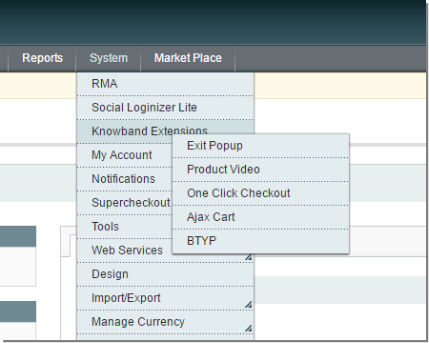
5. W panelu administracyjnym przejdź do "System> Rozszerzenia wiedzy > One Click Checkout ".
Interfejs rozszerzający 3.0
W tym rozszerzeniu są dwa interfejsy. Każdy interfejs ma inną funkcjonalność w zależności od jego zastosowania. Te interfejsy to:
Interfejs A.Admin Panel (dostępny tylko dla administratora / właściciela sklepu) B.Front End Interface (dostępny dla użytkownika z przodu)
Każdy interfejs został opisany w oddzielnej sekcji.
Ustawienia panelu administracyjnego 4.0
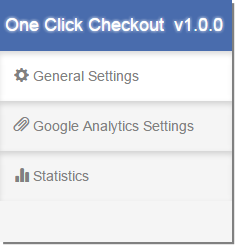
Ustawienia panelu administratora zawierają zakładki 3 dla ustawień.
Ustawienia ogólne 4.1
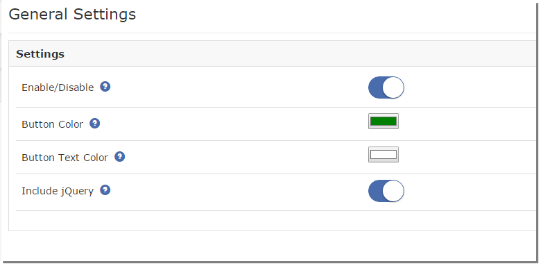
Tutaj administrator może włączyć / wyłączyć tę wtyczkę. Można tu również kontrolować wygląd przycisku. Początkowo pola w formularzu będą już wypełnione wartościami domyślnymi.
Ustawienie będzie miało następujące opcje: –
Włącz / wyłącz: Ta opcja pozwala użytkownikowi włączyć lub wyłączyć rozszerzenie zamówienia za pomocą jednego kliknięcia Magento. Domyślnie ta opcja jest wyłączona.
Kolor przycisków: "Kup teraz" Kolor przycisku na stronie szczegółów produktu z przodu zmieni się o tę opcję.
Kolor tekstu przycisku: "Kup teraz" Kolor przycisku przycisku zostanie zmieniony przez tę opcję.
Dołącz jQuery: Ta opcja pozwala nam dołączyć jQuery do naszego rozszerzenia Magento z jednym kliknięciem, aby moduł mógł działać również w innych wersjach Magento.
Statystyki 4.2
Stąd właściciel sklepu
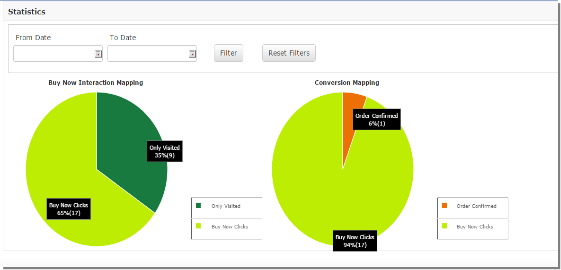
Statystyki: Zostaną wyświetlone dwa wykresy kołowe. Pojawi się filtr, aby wybrać datę początkową i końcową, aby utworzyć wykres kołowy.
za. Kup teraz Mapowanie interakcji:?It will show mapping between the number of visitors to Product details page and number?of visitors who clicked “Buy Now” Button.
b. Mapowanie konwersji:Wyświetli mapowanie między liczbą kliknięć przycisku "Kup teraz" i brakiem zamówienia, w którym te opcje wyświetlają rzeczywiste współczynniki konwersji.
5.0 Store Front
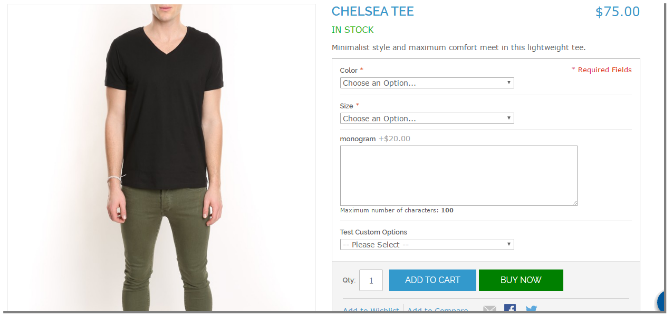
Po włączeniu tego rozszerzenia zamówienia jednego kliknięcia Magento, nowe "Kup teraz"Przycisk pojawi się na stronie z informacjami o produkcie wraz z"Dodaj do koszyka"Przycisk.
Bezpośrednie rozszerzenie zamówienia Magento na front-end będzie wyglądało następująco:
Przycisk "Kup teraz" pozwala użytkownikowi natychmiast zamówić produkt. Po kliknięciu przycisku "Kup teraz" zostanie utworzony nowy koszyk z tym produktem, który zostanie przekierowany na stronę kasy.
Po pomyślnym potwierdzeniu zamówienia, stary wózek zostanie wznowiony.
Po kliknięciu przycisku "Kup teraz", jeśli klient przejdzie na inną stronę, stary wózek zostanie wznowiony wraz z nowym produktem.
Możesz wypróbować rozszerzenie wiedzy na Magento One Click Checkout w sklepie Magento. Moduł Kasy Magento firmy KnowBand do pojedynczego kliknięcia pomaga zwiększyć zaangażowanie klientów w swój sklep i zapewnić klientom lepszą obsługę klienta eCommerce. Zmniejsza także wskaźnik wyjścia ze sklepu, minimalizując koszty ogólne związane z zakupem pojedynczego produktu. Co więcej, implementacja funkcji jednego przycisku kasowania nie ma wpływu na wygląd i układ strony produktu. Ponieważ klient decyduje się na pojedynczy zakup, istniejące elementy koszyka pozostają niezmienione. Dodatkowo, jeśli klient pominął zakup pojedynczego zakupu, produkt jest automatycznie dodawany do koszyka.
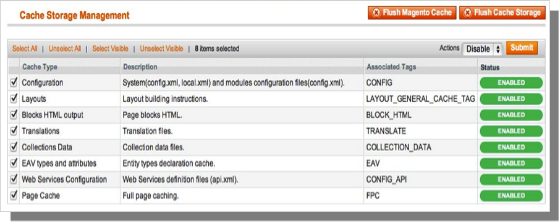
Przednia część Magento opiera się głównie na buforowaniu, aby zapewnić klientowi szybsze wrażenia. To wspaniałe narzędzie, ale może siać spustoszenie podczas procesu instalacji. Aby upewnić się, że pamięć podręczna nie jest przyczyną żadnych problemów, powinniśmy ją wyłączyć. Można to zrobić z poziomu konsoli administracyjnej, przechodząc do strony zarządzania pamięcią podręczną (System-> Cache Management), wybierając wszystkie pamięci podręczne, klikając wyłączenie z menu rozwijanego i przesyłając zmianę.
2. Wyłącz tryb kompilacji
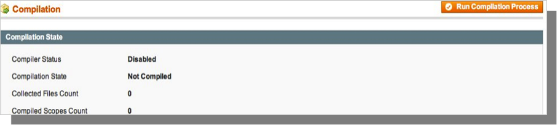
Może to nie być problem dla wielu czytelników, ale jeśli używasz trybu kompilacji Magentos w swoim sklepie, ważne jest, aby go usunąć. Bez wchodzenia w wiele szczegółów, tryb kompilacji zabiera wiele plików rozłożonych na system i kondensujących je w jeden plik, który można bardzo szybko uruchomić. Jeśli pliki rozszerzeń nie znajdują się w systemie podczas kompilacji tego pojedynczego pliku, nie zostaną uwzględnione. Aby sprawdzić, czy jest to wyłączone, przejdź do System-> Narzędzia-> Kompilacja. Jeśli status kompilatora jest wyłączony, jesteś gotowy do pracy. Jeśli nie, po prostu kliknij przycisk Wyłącz po prawej stronie ekranu.
Wybierz metodę instalacji
Istnieją dwie różne metody instalacji rozszerzeń. Pierwsza obejmuje korzystanie z Magento Connect Manager, podczas gdy druga polega na ręcznym instalowaniu plików za pośrednictwem ftp lub wiersza poleceń. Pierwsza opcja jest zwykle używana przez właścicieli sklepów i jest względnie zautomatyzowanym procesem. Problem polega na tym, że jeśli wystąpi problem z tym procesem, jesteś na łasce menedżera połączeń, aby poinformować Cię, skąd bierze się problem. Opcja druga polega na samodzielnym pobraniu plików i ręcznym upuszczeniu ich do instalacji Magento.
Opcja 1: Korzystanie z Magento Connect
Potrzebne materiały:
Konto użytkownika dla Magento Connect
Konto administratora Magento z dostępem do Magento Connect Manager
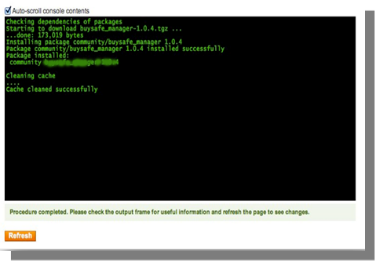
Jak wspomniano wcześniej, opcja ta jest stosunkowo łatwa do wdrożenia. Pierwszym krokiem jest znalezienie linku na Magento Connect dla rozszerzenia, które chcesz zainstalować. Po tam kliknij Zainstaluj teraz. Jeśli nie jesteś zalogowany na stronie, zostaniesz o to poproszony. Następnie wybierz wersję połączenia Magento, z którego korzystasz (jeśli masz wątpliwości, wybierz 2.0), zaakceptuj umowę licencyjną rozszerzeń i skopiuj klucz rozszerzenia.
Zaloguj się do konsoli sklepu i przejdź do System-> Magento Connect-> Magento Connect Manager. W tym momencie pojawi się monit o ponowne wprowadzenie danych logowania administratora. Aby zainstalować rozszerzenie z menedżera połączeń; musisz mieć konto z pełnym dostępem do konsoli administracyjnej. Jeśli uzyskasz ograniczony dostęp, Magento nie pozwoli ci kontynuować. Po zalogowaniu się do menedżera po prostu wklej klucz rozszerzenia do pola tekstowego i kliknij przycisk Zainstaluj. W dolnej części strony pojawi się okno systemowe, które wyświetli postęp instalacji.
Gratulacje, pomyślnie zainstalowałeś rozszerzenie w swoim sklepie. Pamiętaj, aby dokładnie przetestować przed ponownym włączeniem pamięci podręcznej / kompilacji. Jeśli nie znalazłeś żadnych problemów, zarówno przed, jak i po ponownym włączeniu tych funkcji, powinieneś być gotowy do powtórzenia procesu instalacji w swojej witrynie na żywo. NIE ZAPOMNIJ, ABY ZAPOZNAĆ WSZYSTKIE PLIKI I BAZY DANYCH PRZED INSTALACJĄ!
Opcja 2: instalacja ręczna
Potrzebne materiały:
Wszystkie pliki używane przez rozszerzenie.
Dostęp FTP do Twojej witryny.
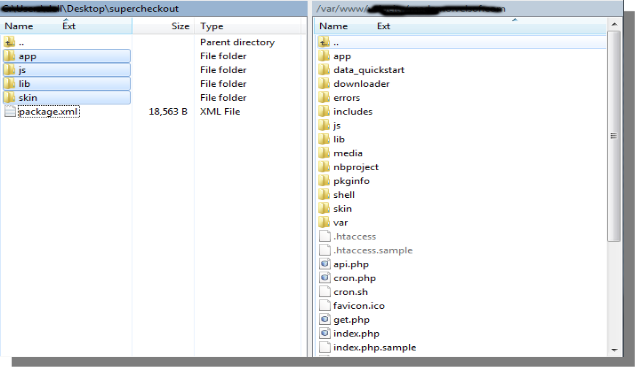
Menedżer połączeń jest użytecznym narzędziem do instalowania rozszerzeń, ale preferuje metodę praktyczną, jeśli chodzi o instalacje. Czuje się bardziej komfortowo, gdy osobiście kontrolujesz proces. Czy widzisz tam katalog kodu aplikacji, a co z modułem app-etc? Jeśli nie widzisz tych ścieżek katalogów i plików zawartych w nich, istnieje prawdopodobieństwo, że pobieranie rozszerzenia było wadliwe. Spójrz na plik package.xml, jest to plan używany przez Magento Connect do rozmieszczenia plików we właściwych miejscach. Być może będziesz musiał użyć tego, aby upewnić się, że wszystko jest tak, jak powinno być. Po przejrzeniu plików rozszerzeń możesz przystąpić do ostatniego kroku. Za pomocą klienta ftp przeciągnij wszystkie pliki do głównego katalogu instancji Magento. W zależności od liczby plików w rozszerzeniu może to chwilę potrwać.
Teraz przejdź do konsoli administratora i kliknij Flush Cache Storage. Jest to wymagane dla każdego rozszerzenia, które dodaje strony do konsoli administracyjnej. Wylogowanie i powrót jest również wymagany, aby zapewnić, że wszystko ładuje się poprawnie. Jeśli z jakiegoś powodu nie możesz wyczyścić pamięci podręcznej za pośrednictwem konsoli administracyjnej, musisz wyczyścić pamięć podręczną ręcznie za pomocą klienta FTP (zobacz pierwsze pytanie z często zadawanymi pytaniami, aby uzyskać pomoc). To jest ostatni krok. Gratulujemy udanej instalacji.
Rozwiązywanie problemów i często zadawane pytania
Załadowałem wszystkie pliki na mój Sklep Magento, a teraz dostaję biały ekran dla niektórych lub wszystkich konsoli administratora.
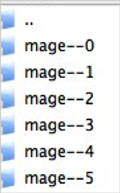
Jest to dość powszechny problem i 99% czasu związanego z pamięcią podręczną. Jeśli możesz się do niego dostać, przejdź do System-> Cache Management i kliknij Flush Cache Storage. Zapewni to, że wszystko zapisane w pamięci podręcznej przez Magento zostanie usunięte i zostanie zregenerowane. Wyloguj się i wróć, aby dokończyć proces. Jeśli jesteś całkowicie odcięty od konsoli administracyjnej, przejdź do katalogu var-cache w swojej witrynie. Powinieneś zobaczyć serię katalogów o nazwie mag *. Usuń wszystkie te katalogi (NIE USUŃ var-cache). Jest to odpowiednik płukania pamięci podręcznej z poziomu konsoli administratora.
Otrzymuję błąd Magento podczas uzyskiwania dostępu do niektórych stron. Jak mogę to debugować?
To pytanie naprawdę zasługuje na wpis na blogu, ale dobrym początkiem byłoby przejście do katalogu błędów twojego sklepu. Zlokalizuj plik local.xml.sample i zmień jego nazwę na local.xml. Następnym razem, gdy pojawi się błąd, zostaną podane szczegółowe informacje wyjaśniające, gdzie wystąpił błąd. Nie zapomnij zmienić tego z powrotem po zakończeniu rozwiązywania problemów!
Mam krytyczny błąd w moim sklepie internetowym i muszę wyłączyć rozszerzenie, do którego nie mogę uzyskać dostępu do konsoli administratora. Co ja robię?
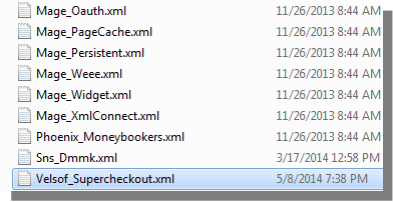
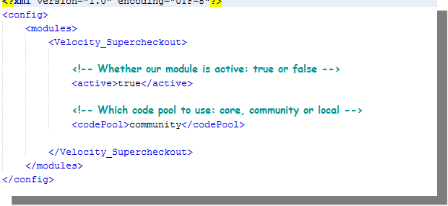
Przejdź do katalogu app-etc-modules i otwórz plik z rozszerzeniem. Konwencja nazewnicza jest generalnie nazwa_wyróżniająca_Wstępna.xml. W tym przypadku byłby to Velsof_Supercheckout.xml.
Poszukaj aktywnych znaczników w pliku, zmień wartość z true na false i zapisz zmiany. To mówi Magento, że rozszerzenie jest wyłączone i nie uruchamia żadnego powiązanego z nim kodu. Usunięcie pamięci podręcznej Magento jest zalecane (i najprawdopodobniej wymagane), aby zmiana ta zaczęła obowiązywać.
Ustawienia ogólne
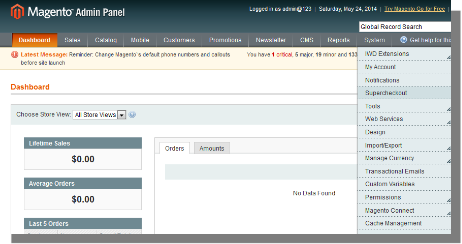
Aby przerobić plugin Super Checkout, kliknij opcję supercheck pojawiającą się jako podmenu w menu nawigacji w menu głównym systemu, jak pokazano poniżej.
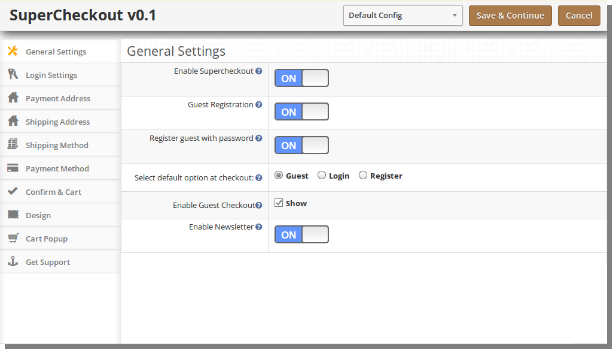
Po kliknięciu podmenu Supercheckout otworzy się moduł dla wtyczki. Zawiera pasek nawigacyjny u góry, menu po lewej i główną zawartość w centrum, jak pokazano poniżej. Aby włączyć wtyczkę, przełącz przycisk włączania z OFF na ON, który znajduje się po prawej stronie etykiety Włącz / Wyłącz.
Aby włączyć rejestrację gości, przełącz przycisk z OFF na ON, który znajduje się po prawej stronie przycisku Zarejestruj gościa Automatycznie oznacz. Włączenie tej opcji spowoduje zarejestrowanie gościa w Twoim sklepie, a automatycznie wygenerowane hasło zostanie wysłane do tego użytkownika.
Aby włączyć rejestrację, przełącz przycisk z OFF na ON, który znajduje się po prawej stronie etykiety Register Guest With Password. Po włączeniu tego hasła i potwierdzeniu pola hasła pojawi się, aby klient mógł się zarejestrować na stronie kasy.
Aby zmienić domyślną opcję z Guest, Login lub Zarejestruj się w sekcji logowania na stronie kasy, wybierz opcję z danego przycisku radiowego. Wybrana opcja zostanie domyślnie ustawiona jako wybrana opcja.
Aby włączyć lub wyłączyć księgowanie gości przez użytkownika, zaznacz / odznacz pole wyboru znajdujące się po prawej stronie etykiety Wyświetl gościa.
Karta logowania
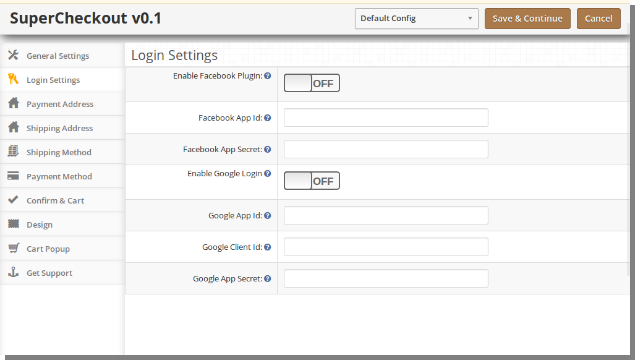
Ta zakładka zasadniczo zawiera ustawienia włączania / wyłączania Facebooka oraz rejestracji i logowania Google, jak pokazano poniżej.
Aby włączyć rejestrację i logowanie Facebooka, przełącz przycisk z OFF na ON, który znajduje się po prawej stronie etykiety Enable Facebook Login. Ale zanim to zrobisz, pobierz facebook APP ID i APP SECRET z https://developers.facebook.com.
Wprowadź identyfikator APP i APP SECRET w odpowiednich polach i zapisz. Znajdziesz przycisk logowania na Facebooku na stronie kasy.
Aby włączyć rejestrację i logowanie Google, przełącz przycisk z OFF na ON, który znajduje się po prawej stronie etykiety Enable Google Login. Ale zanim to zrobisz, uzyskaj identyfikator aplikacji Google APP, identyfikator KLIENTA i APP SECRET na https://code.google.com/apis/console. Aby uzyskać szczegółowe instrukcje, jak uzyskać identyfikator aplikacji, pobierz przewodnik konfiguracji Facebook i Google z oepncart accout.
Wprowadź identyfikator aplikacji, identyfikator KLIENTA i APP SECRET w odpowiednich polach i zapisz. Znajdziesz przycisk logowania Google na stronie kasy.
Zakładka Adres płatności
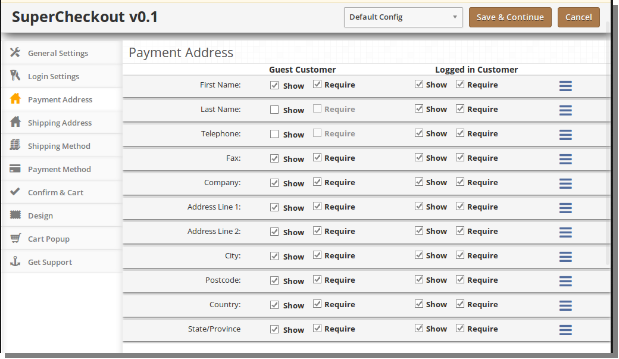
Ta zakładka zawiera ustawienia pól, które mają być pokazane w sekcji Płatność lub Adres rozliczeniowy na stronie kasy, jak pokazano poniżej.
Składa się z dwóch sekcji. Ten po lewej jest dla klientów-gości, a właściwy dla zarejestrowanych klientów.
Aby wyświetlić / ukryć pole na stronie kasy, zaznacz pole wyboru po lewej stronie opcji Pokaż etykietę.
Aby pole było obowiązkowe (wymagane pole), zaznacz pole wyboru po lewej stronie etykiety Wymagaj.
Pola można również uporządkować zgodnie z wymaganiami. Aby zmienić kolejność, po prostu przesuń kursor na ikonę przeciągania i przeciągnij i upuść pole tam, gdzie jest ono wymagane, jak pokazano poniżej.
Po zapisaniu pola zostaną uporządkowane zgodnie ze zmianami.
Zakładka Adres wysyłki
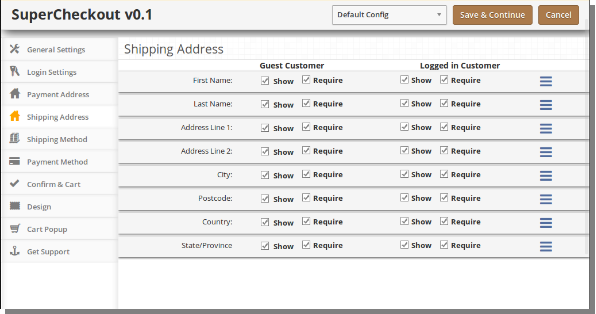
Ta zakładka zawiera ustawienia dla pól, które mają być pokazane w sekcji Adres wysyłki na stronie kasy, jak pokazano poniżej.
Składa się z dwóch sekcji. Ten po lewej stronie, jeśli dla klientów gości i ten właściwy dla zarejestrowanych klientów.
Aby wyświetlić / ukryć pole na stronie kasy, zaznacz pole wyboru po lewej stronie opcji Pokaż etykietę.
Aby pole było obowiązkowe (wymagane pole), zaznacz pole wyboru po lewej stronie etykiety Wymagaj.
Pola można również uporządkować zgodnie z wymaganiami. Aby zmienić kolejność, po prostu przesuń kursor na ikonę przeciągania i przeciągnij i upuść pole tam, gdzie jest ono wymagane, które jest takie samo jak adres płatności.
Zakładka Metoda wysyłki
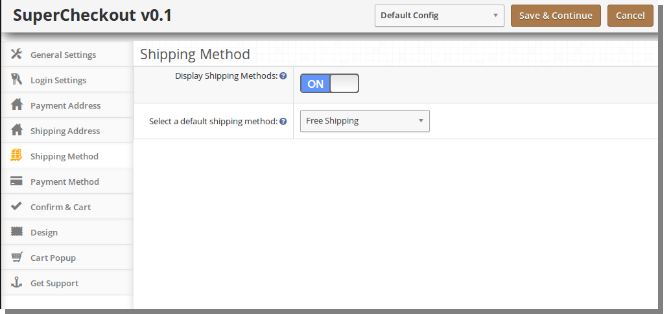
Ta zakładka zawiera ustawienia metody wysyłki, która jest wyświetlana na stronie kasy. Zasadniczo zawiera ustawienia włączania / wyłączania i ustawiania domyślnej metody wysyłki, jak pokazano poniżej:
Aby włączyć / wyłączyć metody wysyłki ze strony kasy, należy przełączyć przycisk z pozycji WŁ. Na WYŁ. Lub odwrotnie. Spowoduje to wyłączenie bloku metody wysyłki ze strony kasy. Należy jednak wybrać domyślną metodę wysyłki (jeśli jest zainstalowana), aby zastosować opłaty za dostawę do zamówienia.
Aby uzyskać domyślną metodę wysyłki wybraną na stronie kasy, wybierz domyślną metodę wysyłki z menu. Jeśli wybrana metoda wysyłki nie jest zainstalowana, automatycznie wybierze z zainstalowanej metody wysyłki.
Zakładka Metoda płatności
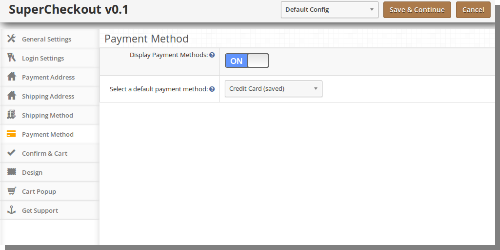
Ta zakładka zawiera ustawienia metod płatności pokazanych na stronie płatności, takich jak włączanie / wyłączanie lub wybór metody domyślnej.
Aby włączyć / wyłączyć metody płatności ze strony kasy, należy przełączyć przycisk z pozycji WŁ. Na WYŁ. Lub odwrotnie. Spowoduje to wyłączenie bloku metody płatności ze strony płatności. Ale powinieneś wybrać domyślną metodę płatności (jeśli jest zainstalowana), aby uzyskać metodę płatności na stronie kasy.
Potwierdź kartę
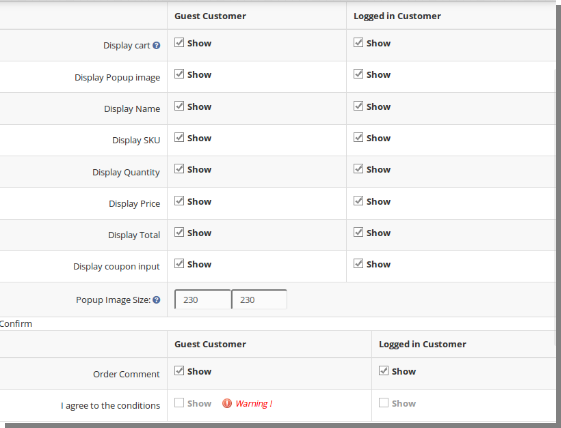
Ta zakładka zawiera ustawienia koszyka i potwierdzenie zamówienia, jak pokazano poniżej:
Jego podział na dwie części
za. Koszyk b. Potwierdzać
Koszyk
1. Ta zakładka jest ponownie podzielona na dwie sekcje, z lewej strony dla klientów-gości i prawej dla zarejestrowanych lub zalogowanych klientów. 2. Aby wyświetlić / ukryć wózek ze strony zamówienia, odznacz pole wyboru obecne przed etykietą koszyka z wyświetlaczem. 3. Aby włączyć / wyłączyć dowolną kolumnę w koszyku zaznacz / odznacz pole wyboru znajdujące się przed tą kolumną. 4. Aby włączyć / wyłączyć wyskakujące obrazy do kontroli produktu / odznacz pole wyboru przed odpowiednią kolumną. 5. Aby zmienić rozmiar wyskakującego okienka dla obrazków Wprowadź szerokość i wysokość wyskakującego okienka w polu tekstowym przed etykietą Rozmiar obrazu pop. 6. Opcje kuponów i kuponów można również wyłączyć lub włączyć, zaznaczając / odznaczając pole wyboru przed odpowiednim polem.
Potwierdzać
1. Ta zakładka jest ponownie podzielona na dwie sekcje, z lewej strony dla klientów-gości i prawej dla zarejestrowanych lub zalogowanych klientów. 2. Aby włączyć pole komentarza dla zamówienia przez klienta, zaznacz pole wyboru znajdujące się przed nim. Pozostaw komentarz dla etykiety zamówienia i wyłącz to pole wyboru. 3. Aby włączyć akceptację terminu lub innych informacji zapisanych przez administratora dla sklepu zaznacz pole wyboru / odznacz pole wyboru przed wyrażeniem zgody na etykietę warunków.
Wygląd tabulatora
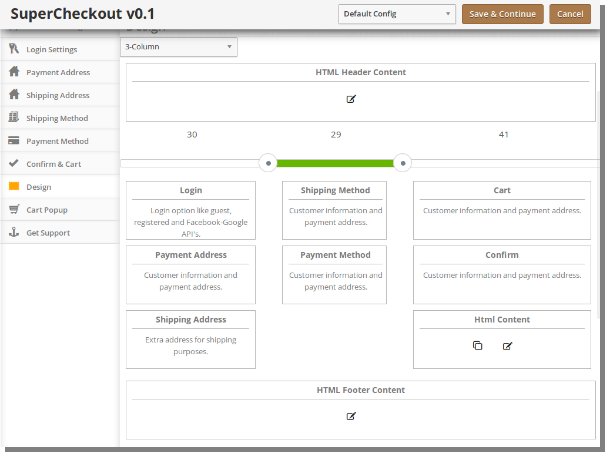
Ta zakładka zawiera ustawienia projektu strony kasy w katalogu, jak pokazano poniżej
Aby zmienić szerokość dowolnej kolumny, dostosuj suwak znajdujący się u góry, jak pokazano poniżej:
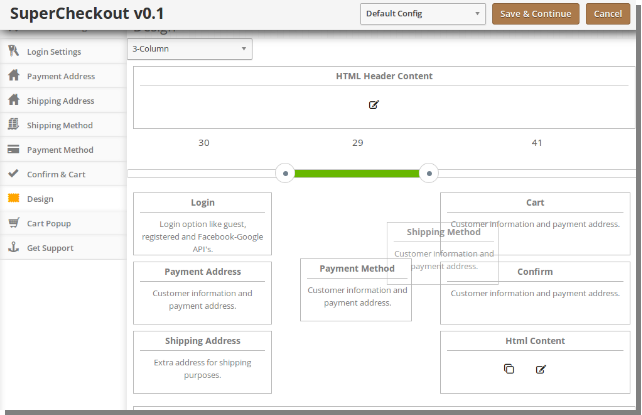
Blok różnych etapów można również zmienić z jednej kolumny na drugą lub w tej samej kolumnie, co pokazano poniżej:
Po zapisaniu blok zostanie uporządkowany na stronie kasy zgodnie ze zmianami
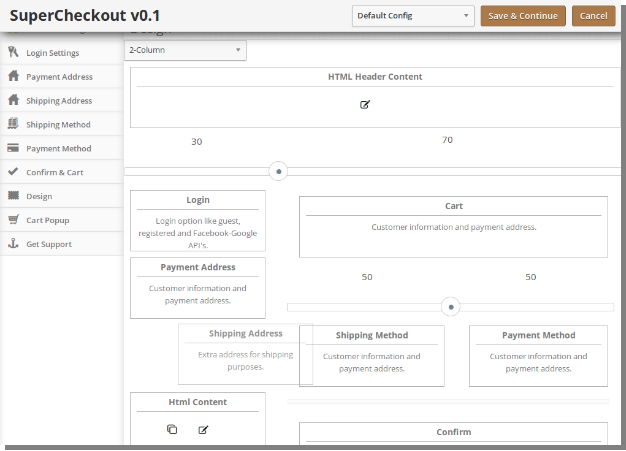
To samo dotyczy układu z dwiema kolumnami, jak pokazano poniżej:
Karta Popup koszyka
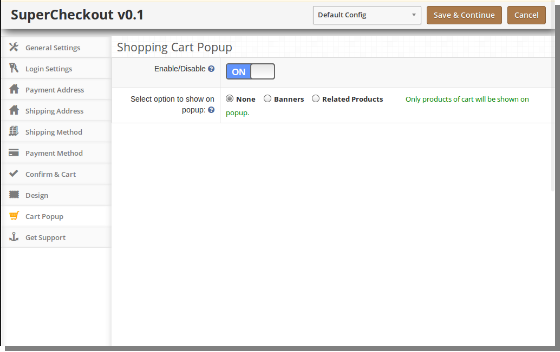
Ta karta zawiera ustawienia wyskakującego koszyka, które pojawiają się po dodaniu dowolnego produktu do koszyka.
Aby włączyć wyskakujący koszyk, przełącz przycisk włączania z OFF na ON, który znajduje się po prawej stronie etykiety Włącz / Wyłącz, jak pokazano poniżej:
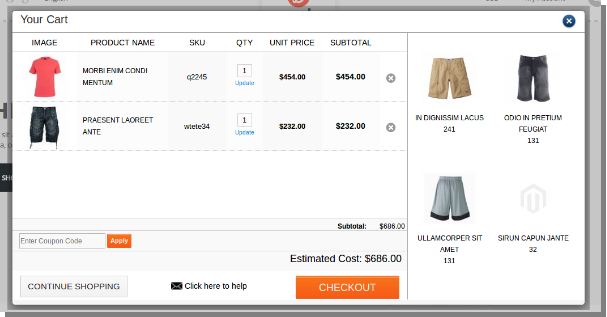
Koszyk popup dzieli się na dwie części, jak pokazano poniżej, w lewej części przedstawiono szczegóły koszyka, podczas gdy sekcja prawa może być wykorzystana do promocji.
W prawej sekcji mogą znajdować się powiązane produkty, które są powiązane z produktami dostępnymi w koszyku lub mogą mieć banery. Wybierając banery, będą dostępne opcje przesyłania zdjęć do banerów, jak pokazano poniżej.