„Hashtagi na Instagramie są kluczem do zwiększenia obecności Twojej marki na drugiej co do wielkości platformie mediów społecznościowych na świecie po Facebooku (z wyłączeniem YouTube i WhatsApp). W tym artykule omówimy rolę Hashtagów na Instagramie; dlaczego są one ważne i jak używać hashtagi w swoich postach na Instagramie, aby osiągnąć produktywne wyniki. Hashtagi odgrywają ważną rolę w twoim strategia marketingowa w mediach społecznościowych. Niektóre z popularnych platform społecznościowych, na których najważniejsze są hashtagi, to Instagram i Twitter. Chociaż osoby lub marki korzystające z hashtagów będą widoczne na innych platformach społecznościowych, takich jak Facebook i LinkedIn, nie są one tak skuteczne, jak na poprzednich dwóch platformach.
Co to są hashtagi?
Hashtag oznaczony numerem lub symbolem # (skrót) jest znacznikiem służącym do wyróżnienia lub dodania etykiety do określonego tematu, treści lub motywu. Zasadniczo tworzy kategorię dla wszystkich treści objętych określonym hashtagiem. Na przykład w meczu piłki nożnej Brazylia vs Argentyna można znaleźć osoby używające hashtagów takich jak
Dlaczego hashtagi na Instagramie są ważne w 2020 roku?
Jaką rolę odgrywają hashtagi na Instagramie w twoim marketingu? Jak mogą być nieocenionym atutem promocji Twojej firmy na platformie Instagram? Spróbujmy się dowiedzieć.
1. Hashtagi na Instagramie pomagają budować świadomość marki
Najbardziej efektywnym wykorzystaniem hashtagów na Instagramie jest budowanie świadomości marki. Głównym powodem zakładania konta biznesowego na Instagramie jest uświadomienie użytkownikom tej platformy Twojej marki. Aby tak się stało, musisz użyć hashtagów i stworzyć hashtagi własnej marki. Jest to ważne, ponieważ jeśli hashtag zawiera nazwę Twojej marki, pojawi się w wynikach wyszukiwania, gdy użytkownicy będą szukać czegoś związanego z Twoją marką.
2. Aby zwiększyć widoczność produktu
Hashtagi na Instagramie bardzo pomagają w marketingu. Zapewniają szeroki zasięg organiczny i mogą pomóc w promowaniu produktów marki przed ogromną publicznością na Instagramie, zwiększając w ten sposób widoczność produktu. Chociaż hashtagi mogą wydawać się interesujące, nie przydałyby się, gdyby nie były istotne. Wyszukiwania na Instagramie oparte są wyłącznie na hashtagach. Publikując informacje o produkcie, użyj hashtagów, które Twoim zdaniem będą wyświetlać Twój post w wynikach wyszukiwania. Pomyśl z punktu widzenia użytkownika, co by szukał, aby Twój post pojawił się w wynikach wyszukiwania.
3. Hashtagi na Instagramie generują duże zaangażowanie użytkowników
Badanie sugeruje, że posty na Instagramie zawierające hashtagi osiągają o 13% większe zaangażowanie niż posty bez hashtagów. Powód jest oczywisty. Im więcej osób zobaczy Twój post, tym więcej interakcji uzyskasz. A dzięki większemu zaangażowaniu użytkowników zyskasz więcej obserwujących Twoją markę.
4.?Instagram Hashtags can be helpful for your?Marketing Campaigns
Kampanie marketingowe koncentrujące się na treściach generowanych przez użytkowników są całkowicie oparte na hashtagach. Wiele popularnych marek wykorzystało moc hashtagów do budowania marki. Coca Cola rozpoczęła kampanię „Udostępnij koksu” w 2011 r., W której poprosili ludzi o podzielenie się chwilami koksu za pomocą hasztagu #ShareaCoke. Kampania była wielkim hitem. Możesz tworzyć podobne kampanie dla swojej marki i wirować przez noc na platformie Instagram. Żadna płatna reklama nie przebije tego rodzaju promocji. Ale to nie jest tak proste, jak to powiedziałem, szczególnie w przypadku nowej marki. Przygotuj mapę drogową, w jaki sposób możesz osiągnąć sukces swojej kampanii. Co najważniejsze, w zamian zapewnij gratisy lub kupony podarunkowe. Jeśli ludzie nie będą czerpać korzyści, nie wzbudzą ich zainteresowania.
5. Być przed konkurentami
Dowiedz się, kim są twoi konkurenci, śledź, co robią, co reklamują, jakiego rodzaju hashtagi używają. Dzięki temu uzyskasz wgląd w konkurentów i możesz przeanalizować ich mocne i słabe strony, aby Twoja marka wyglądała lepiej od nich. Dowiedz się, co jest dla Ciebie najlepsze, a co nie. Co więcej, hashtagi ciągle się zmieniają, więc sprawdzaj najnowsze hashtagi na Instagramie.
Słowo końcowe
Jeśli chcesz zostać zauważony przez społeczność Instagram, zacznij używać hashtagów i używaj ich we właściwy sposób, aby Twoje treści były prezentowane właściwym odbiorcom. Czy wiesz, że możesz pobierać treści z Instagrama również na swojej stronie e-commerce? Tak, dobrze słyszałeś. Jeśli posiadasz sklep eCommerce na platformie OpenCart, Magento lub Magento 2, możesz uzyskać tę funkcję, korzystając z Galerii Sklepu Instagram. Rozszerzenie Galerii Sklepu Instagram doda atrakcyjną sekcję Galerii Instagram na twojej stronie. Za pomocą tego rozszerzenia możesz wyświetlać własne obrazy konta Instagram i obrazy oparte na hashtagach, a następnie możesz dodawać tagi lub wymieniać produkty ze sklepu na pobranych obrazach,
Jeśli masz więcej punktów do dodania w tym artykule, daj mi znać, upuszczając komentarz poniżej. Chciałbym również poznać twoje zdanie na temat hashtagów na Instagramie. W przypadku jakichkolwiek pytań lub pomocy skontaktuj się z nami pod adresem support@knowband.com
Zgodnie ze statystykami zebranymi przez HootSuite, 1 miliard ludzi używa Instagramu co miesiąc i dookoła 130 milionów Użytkownicy Instagramu wybierają post na zakupy. Marki używają postów handlowych Instagram, aby zaprezentować swoje produkty i zwiększyć sprzedaż. Sklep Instagram pozwala użytkownikom Instagrama poszukać pożądanego produktu, odwiedzając stronę marki. Produkty są oznaczane na obrazach, a użytkownicy są przekierowywani na stronę internetową, aby dokończyć realizację transakcji. W rzeczywistości z Najnowsza funkcja kasy na Instagramie, ludzie mogą teraz kupować produkty bezpośrednio z Instagramu bez konieczności zamykania aplikacji lub przekierowywania do oryginalnego sklepu. Dzięki postom na zakupy w Instagramie możesz uświadomić swoim zwolennikom swoje produkty i poprowadzić ich w kierunku łatwego zakupu. Upewnij się, że efektywnie korzystasz z kosztów zakupów na Instagramie, co oznacza wykorzystanie wysokiej jakości zdjęć produktów, atrakcyjnych napisów, odpowiednich hashtagów i idealnie dopasowanego czasu sprzedaży. W tym artykule przedstawię przewodnik po ustawianiu sklepu Instagram, zapoznasz się z dodawaniem tagów produktów do postów na Instagramie i dowiesz się, jak zwiększyć sprzedaż dzięki postom na zakupy w Instagramie.
Czym są posty na Instagram Shopping?
Post na zakupy na Instagramie zawiera tagi produktów, które ułatwiają użytkownikom Instagrama przeglądanie tych produktów i dokonywanie zakupów. Sprawiają, że ścieżka zakupów jest łatwa dla zwolenników. Wielu sprzedawców e-commerce nawet zintegrowało swoje konto biznesowe Instagram na swojej stronie internetowej i stworzyło podobny rodzaj sklepu Instagram. KnowBand oferuje rozszerzenie Galerii Sklepu Instagram, które pobiera obrazy z konta Instagram lub hashtagi Instagram w sklepie eCommerce i pomaga połączyć produkty sklepu z pobraną zawartością Instagram. Rozszerzenie jest obecnie dostępne dla OpenCart, Magento i Magento 2. Sprawdź je.
Musisz przejść kilka kroków, zanim będziesz mógł udostępnić post kuponowy. 1. Instagram zatwierdził Kraje 46 skorzystać z funkcji zakupów na Instagramie. Dlatego twoja lokalizacja powinna znajdować się w tych 46. 2. Musisz mieć profil biznesowy na Instagramie, który sprzedaje produkty fizyczne. 3. Twój profil biznesowy na Instagramie musi być powiązany z katalogiem Facebook dla Twoich produktów. Aby utworzyć katalog swoich produktów, musisz dodać sekcję Sklepu do swojej strony na Facebooku. Następnie przejdź do konta menedżera firmy, utwórz nowe lub dodaj istniejący katalog, którego chcesz używać do zakupów na Instagramie. Jeśli jesteś właścicielem sklepu PrestaShop lub Magento, możesz skorzystać z pomocy Dodatek do sklepu FB PrestaShop i Rozszerzenie sklepu Magento FB odpowiednio, aby otworzyć sklep na Facebooku. 4. Po wykonaniu wszystkich kroków Instagram przejrzy Twoje konto. Może to potrwać kilka dni. 5. Po zatwierdzeniu konta możesz zacząć dodawać tagi produktów do swoich postów na Instagramie.
Jak dodać tagi produktów do postów na Instagramie?
Proces dodawania tagów produktów do postów na Instagramie jest bardzo prosty. Wystarczy wybrać zdjęcie, napisać podpis, użyć odpowiednich hashtagów. Gdy skończysz, zobaczysz opcję „Oznacz produkty”. Teraz wyszukaj nazwę produktu, którą chcesz oznaczyć w swoim poście, i dodaj ją. Możesz dodać do taga 5 tagi. Po zakończeniu możesz udostępnić swój pierwszy post na Instagramie.
Jak zwiększyć sprzedaż dzięki postom na zakupy w Instagramie?
1. Użyj wysokiej jakości zdjęć
Jakość twoich zdjęć decyduje o zainteresowaniu użytkownika produktami. Bez względu na to, jak niesamowity jest Twój produkt, złej jakości obraz nie zachęci użytkownika do zakupu. Uzyskaj sesję zdjęciową od profesjonalnego fotografa, aby uzyskać niesamowitą reakcję obserwujących.
2. Użyj poprawnych hasztagów
Zoptymalizuj swoje posty na Instagramie, używając odpowiednich hashtagów, które jasno definiują Twoje produkty, tak aby ludzie, którzy zaczną szukać tego terminu, pojawili się w wynikach wyszukiwania. Daje to szeroki, organiczny zasięg do Twoich postów na Instagramie. Oprócz tego, gdy użytkownik podąża za hashtagiem, zwiększa się widoczność produktu. Większa widoczność stwarza większe szanse na sprzedaż.
3. Upewnij się, że tagi są dołączone do odpowiednich produktów
Dołączanie nieodpowiednich tagów do produktów może wprowadzać w błąd Twoich obserwatorów i pozostawiać złe wrażenie. Może złamać wiarygodność.
4. Użyj historii Instagram, aby zwiększyć zaangażowanie użytkowników
Historie Instagram to najnowszy trend. Marki wykorzystują historie, aby przyciągnąć uwagę zwolenników. Historia na Instagramie zapewnia, że Twoi obserwatorzy nie przegapią żadnego ważnego ogłoszenia, jeśli w przypadku pominięcia posta.
Wnioski
Instagram jest obecnie jedną z najbardziej angażujących sieci społecznościowych dla użytkowników. Marki nie powinny ignorować jego popularności. Posty zakupowe Instagram wyglądają obiecująco, aby dotrzeć do potencjalnych klientów. Takie funkcje zapewniają firmom doskonałą okazję do przyciągnięcia użytkowników Instagrama i przekształcenia ich w potencjalnych nabywców. Utwórz również sekcję Sklepu Instagram w swoim sklepie internetowym. Działa to dobrze przy pobieraniu treści generowanych przez użytkowników za pomocą Hashtagów i zwiększa świadomość marki, jeśli prowadzisz kampanię marketingową.
Instagram jest niewątpliwie jednym z najszybszych sposobów dotarcia do ogromnej liczby konkretnych użytkowników i zapoznania ich z marką. Rozszerzenie Opencart Instagram Shop Gallery by Knowband pozwala Twoim klientom robić zakupy, co widzą na Twoim koncie Instagram. Możesz zaprezentować swój OpenCart Shoppable Instagram Feed na swojej stronie e-commerce. Coraz więcej firm chce reklamować się na Instagramie ze względu na niesamowitą publiczność. Ponieważ technologia ewoluuje w kierunku podejścia zorientowanego wizualnie, użytkownicy, którzy chcą uzyskać jak najwięcej informacji, ale w krótszym czasie, przechodzą od redakcji do treści głównie wizualnych. Możesz dać swoim klientom wizualne podejście do przeglądania produktów w sklepie eCommerce jako Opencart Shoppable Instagram Feed i kupować oznakowane produkty tak, jakby robili zakupy na Instagramie.
Cechy 2.0
Podręcznik instalacji 3.0
Przed rozpoczęciem procesu instalacji musisz kupić OpenCart Rozszerzenie Galerii Sklepu Instagram ze sklepu Knowband. Po zakupie otrzymasz następujące pliki na zarejestrowanym e-mailu.
Kod źródłowy modułu rozszerzenia OpenCart Instagram Shop Gallery w formacie pliku zip.
Teraz, aby zainstalować moduł rozszerzenia galerii OpenCart Instagram w swoim sklepie internetowym, wykonaj następujące kroki:
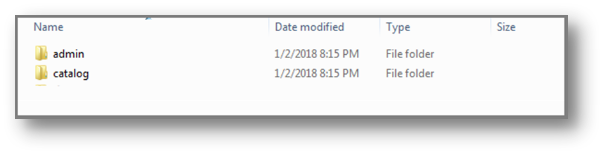
Krok 1: Rozpakuj plik zip. Otrzymasz foldery, jak pokazano na obrazku poniżej
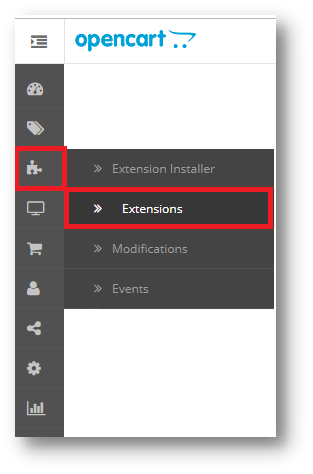
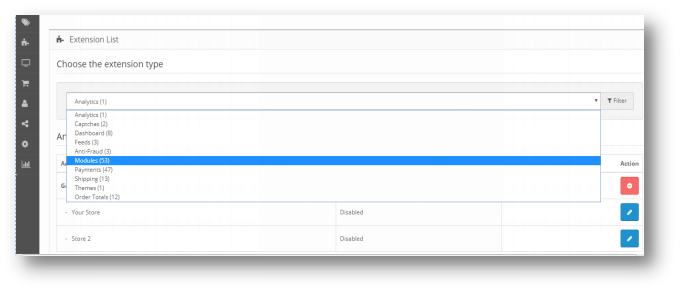
Krok 2: Skopiuj wszystkie foldery pliku zip w katalogu głównym instalacji OpenCart za pomocą menedżera FTP. Zatem wtyczka Opencart Instagram Shop Gallery Extension jest teraz pomyślnie zainstalowana i jest gotowa do użycia w Twoim sklepie. Przejdź do menu administratora i kliknij rozszerzenia. Wybierz typ rozszerzenia jako moduły. Znajdziesz listę modułów. Wybierz rozszerzenie OpenCart Instagram Shop Gallery.
Aby skonfigurować rozszerzenie OpenCart Instagram Shop Gallery, nawiguj po ustawieniach w następującej kolejności: Panel administratora> Rozszerzenia> Moduły> Instagram Shop
Interfejs administratora rozszerzenia integracji OpenCart Instagram jest podzielony na karty 6:
Konto na Instagramie
Zdjęcia i filmy
Tagi
układy
Ustawienia
Pomoc
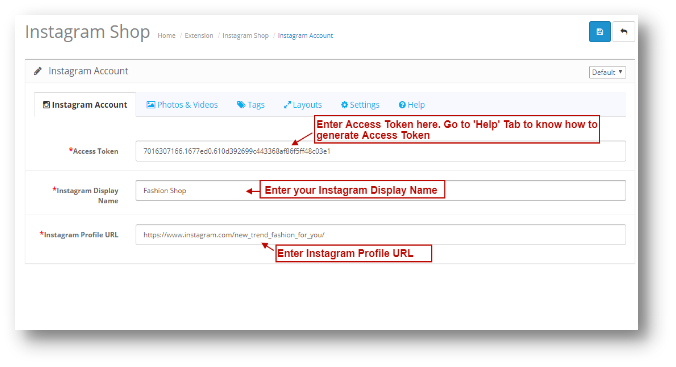
Konto Instagram 4.0.1
W ramach konta Instagram rozszerzenia integracji OpenCart Instagram będzie dostępna następująca opcja konfiguracji:
Dowiedz się, jak wygenerować token dostępu:Załącznik
Zdjęcia i filmy 4.0.2
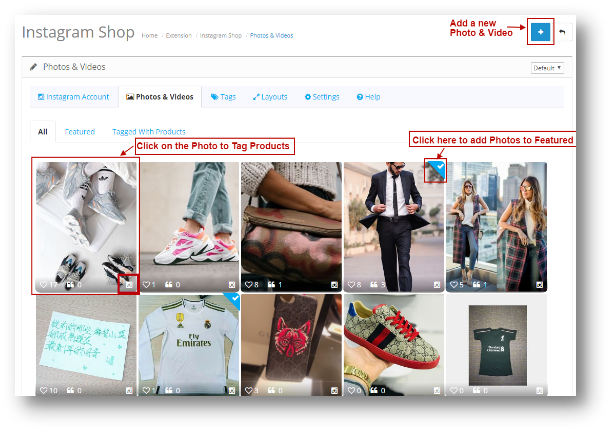
Pod zdjęciami i filmami rozszerzenia integracji OpenCart Instagram, będziesz miał następującą opcję konfiguracji: 1.All 2.Featured 3.Tagged with Products
4.0.2.1 Wszystko
Tutaj zostaną wyświetlone wszystkie zdjęcia dodane do sklepu eCommerce. Strona będzie wyglądać następująco:
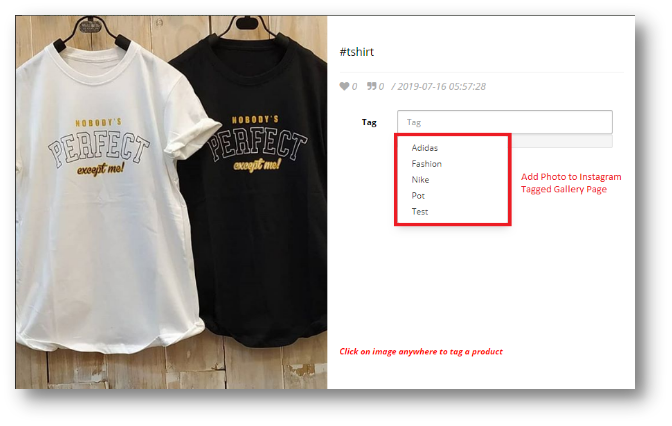
Ikona Instagram: Kliknij ikonę, aby wyświetlić zdjęcie na profilu Instagram. Gdy klikniesz zdjęcie, pojawi się następujące okienko, jak pokazano poniżej: Możesz dodać obraz lub wideo do oznaczonej strony galerii w następujący sposób:
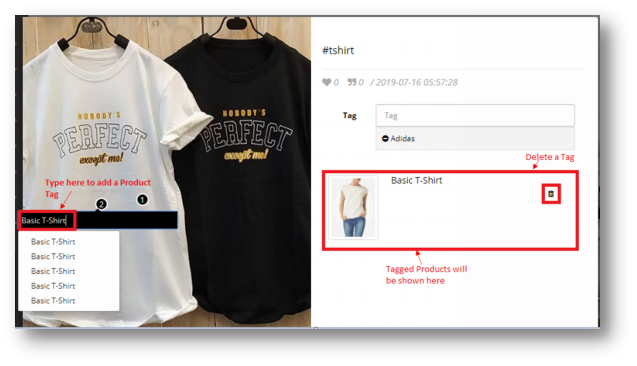
Za pomocą tego zdjęcia możesz oznaczyć dowolną liczbę produktów.
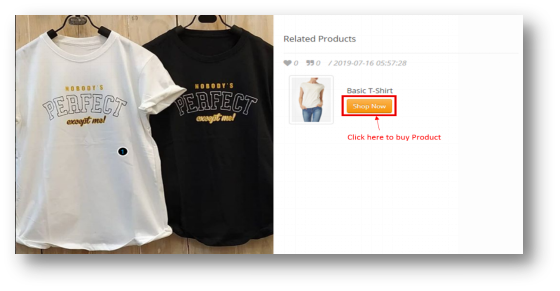
Oznaczone produkty będą wyświetlane w Twoim sklepie e-commerce, jak poniżej:
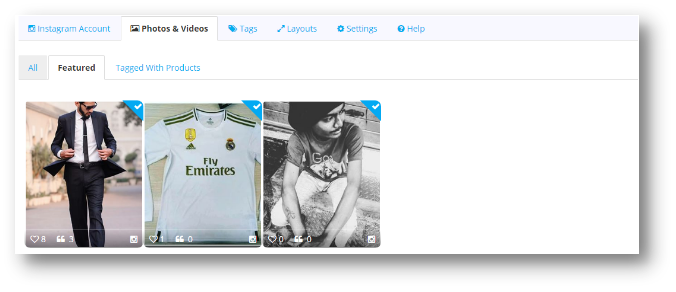
4.0.2.2 Polecane
Zostaną wyświetlone wszystkie zdjęcia i filmy oznaczone jako Polecane w zakładce „Wszystkie”. Strona będzie wyglądać następująco:
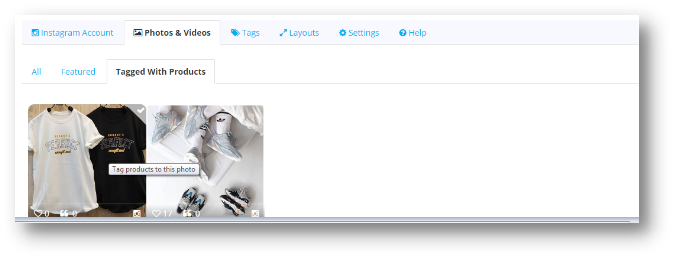
4.0.2.3 oznaczony produktami
Wyświetlone zostaną tutaj wszystkie zdjęcia i filmy oznaczone tagami produktów. Możesz kliknąć obraz, aby oznaczyć zdjęcie za pomocą produktów. Ekran zostanie pokazany jak poniżej.
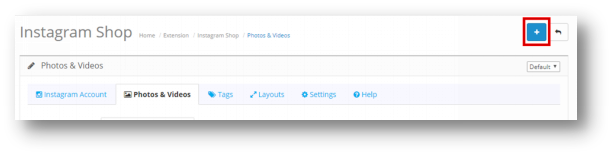
4.0.2.4 Dodaj zdjęcia i filmy
Wykonaj poniższe proste czynności, aby dodać zdjęcie i wideo. Kliknij ikonę Dodaj, która jest podświetlona na poniższym zrzucie ekranu:
Pojawi się następujący ekran:
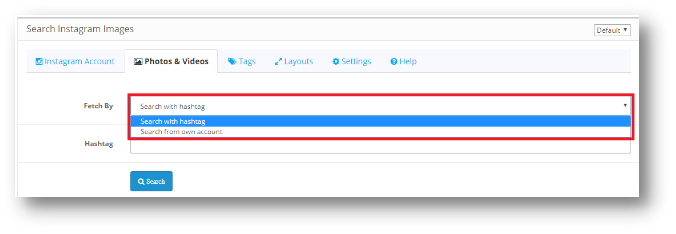
Użytkownicy będą mieli opcje 2, aby dodać ekran:
Szukaj z hashtagiem
Szukaj z własnego konta
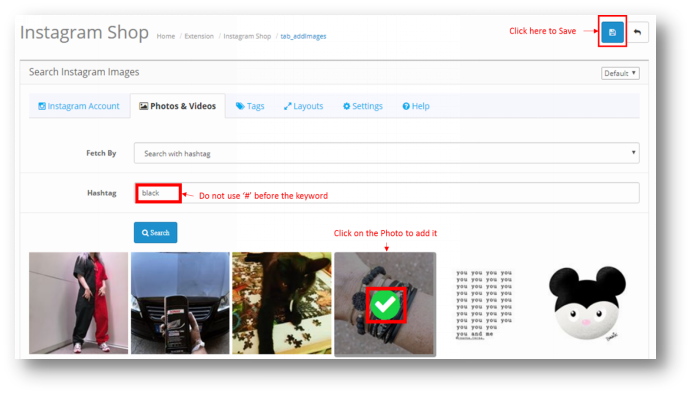
Szukaj z hashtagiem
Możesz wyszukiwać zdjęcie za pomocą Hashtagów, a wszystkie zdjęcia wymienione pod tym hasłem pojawią się na ekranie. Możesz wybrać zdjęcie i kliknąć Zapisz, a zdjęcie zostanie zapisane w zakładce „Wszystkie”.
* Uwaga ? Do not use ‘#’ before the keyword to search a Photo.
You can only add a Photo using the Hashtag. To add a Video, you need to search it from your own account.
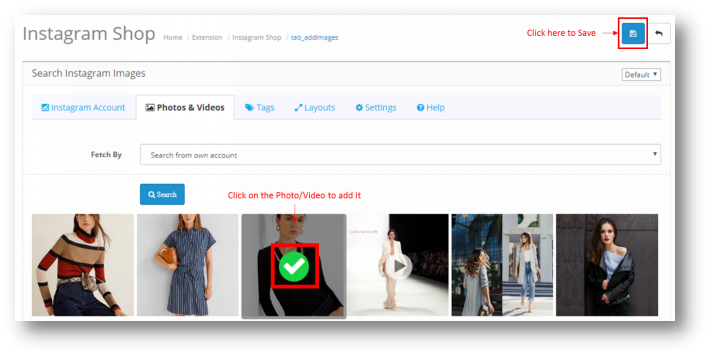
Szukaj z własnego konta
Po kliknięciu przycisku Wyszukaj z własnego konta poniżej zostanie wyświetlona następująca strona. Wyświetlone zostaną wszystkie zdjęcia i filmy wideo przesłane na twój kanał Opencart Shoppable Instagram.
Po dodaniu zdjęcia lub filmu zostanie ono wyświetlone na karcie „Wszystko” na stronie ustawień Zdjęcia i wideo w rozszerzeniu Integracja Opencart Instagram.
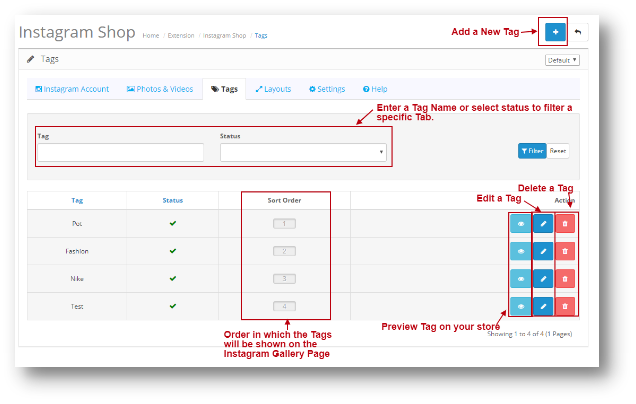
Tagi 4.0.3
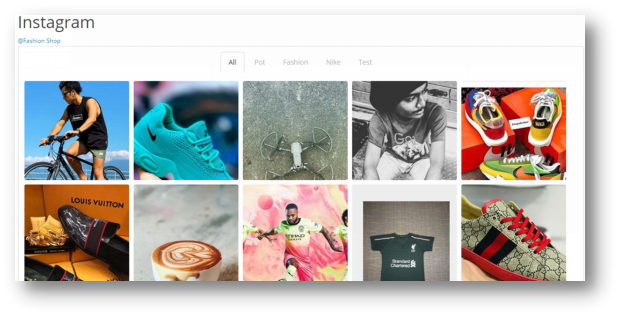
Używając znaczników, możesz dodać stronę w swoim sklepie i wyświetlić określone produkty pod tym znacznikiem. Strona znacznika będzie wyglądać tak, jak pokazano poniżej:
Tag podglądu: Jeśli klikniesz tę opcję, przekieruje cię do sklepu, w którym możesz wyświetlić stronę tagów.
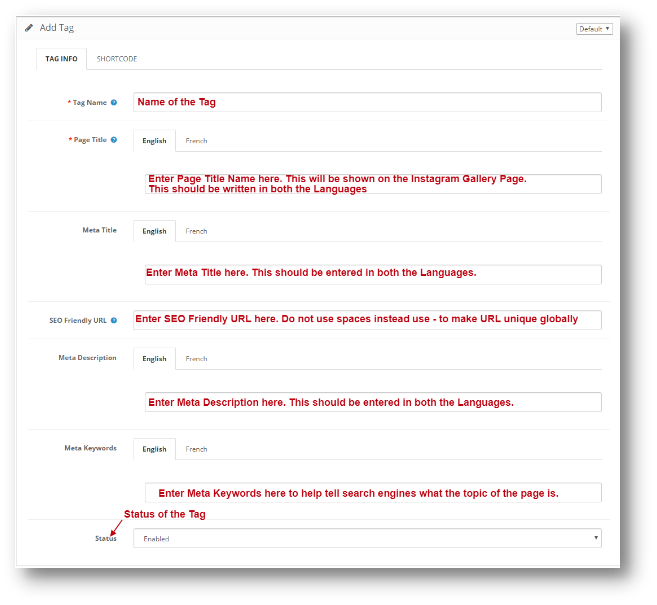
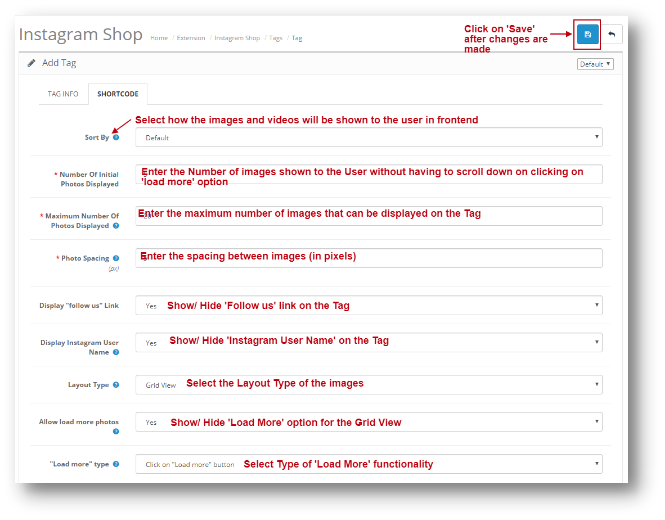
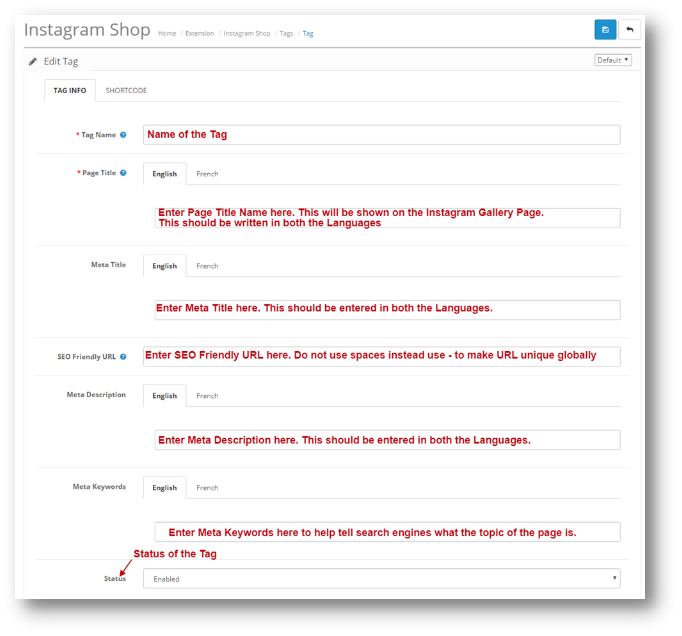
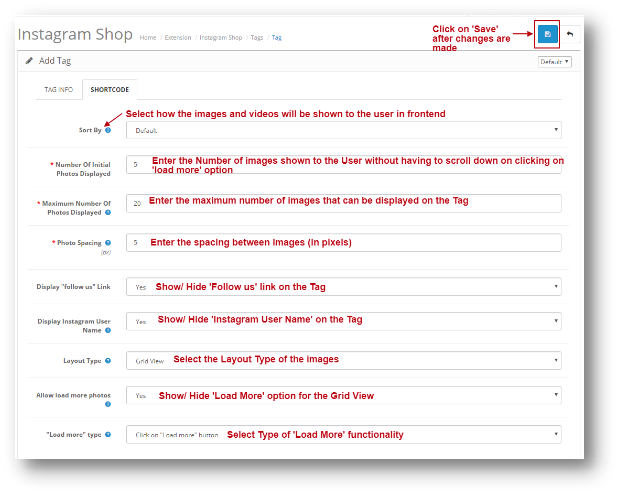
4.0.3.1 Dodaj znacznik
W obszarze Dodaj znacznik rozszerzenia integracji OpenCart Instagram administrator będzie miał następujące opcje konfiguracji:
Informacje o tagach
Krótki kod
Po zapisaniu informacji w obu kartach Dodaj znacznik. Możesz kliknąć przycisk Zapisz, a tag zostanie dodany.
Układy:
W rozszerzeniu Opencart Instagram Shop Gallery dostępne są następujące dwa rodzaje opcji układu:
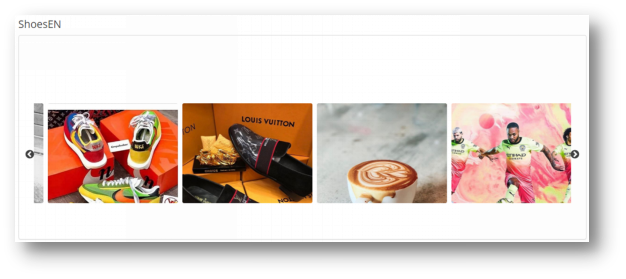
karuzela Suwak
grid View
4.0.3.2 Edytuj znacznik
Pod znacznikiem edycji rozszerzenia integracji OpenCart Instagram będą dostępne następujące opcje konfiguracji. Będzie tak samo jak Dodaj tag, jedyną różnicą jest to, że dane zostaną wstępnie wypełnione.
Informacje o tagach
Krótki kod
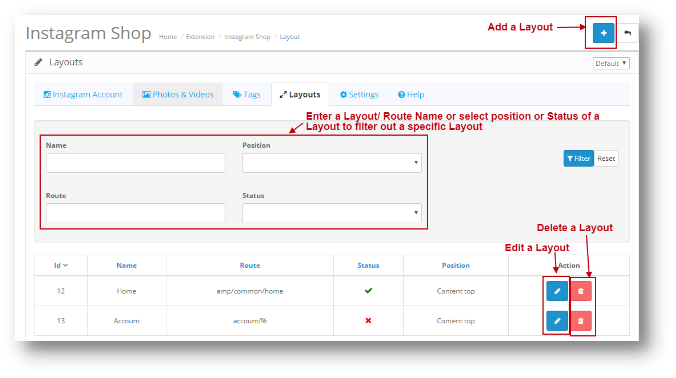
Układy 4.0.4
Z tej opcji możesz dodać swoje obrazy na Instagramie na dowolnej stronie sklepu internetowego. W obszarze Układy rozszerzenia integracji OpenCart Instagram będzie dostępna następująca opcja konfiguracji:
Edytuj układ: Strona edycji układu będzie taka sama jak strona Dodaj układ. Jedyną różnicą jest to, że na stronie edycji wszystkie pola zostaną wstępnie wypełnione. Usuń układ: Po kliknięciu Usuń układ strona wyświetli okno Pop-up, aby potwierdzić. Po potwierdzeniu układ zostanie usunięty.
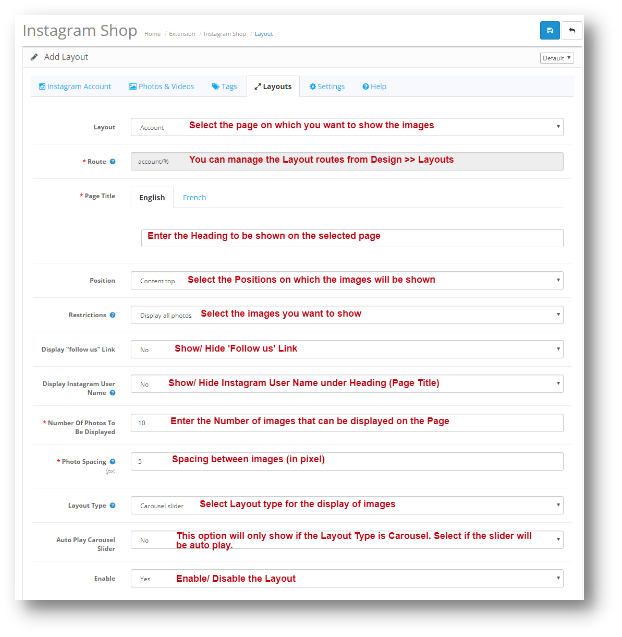
4.0.4.1 Dodaj układ
Za pomocą tej opcji możesz dodawać obrazy z kanału Instagram na dowolnej stronie sklepu internetowego. Dodaj układ Opencart Instagram Shop Gallery Extension będzie miał następującą opcję konfiguracji:
Pozycja układów:
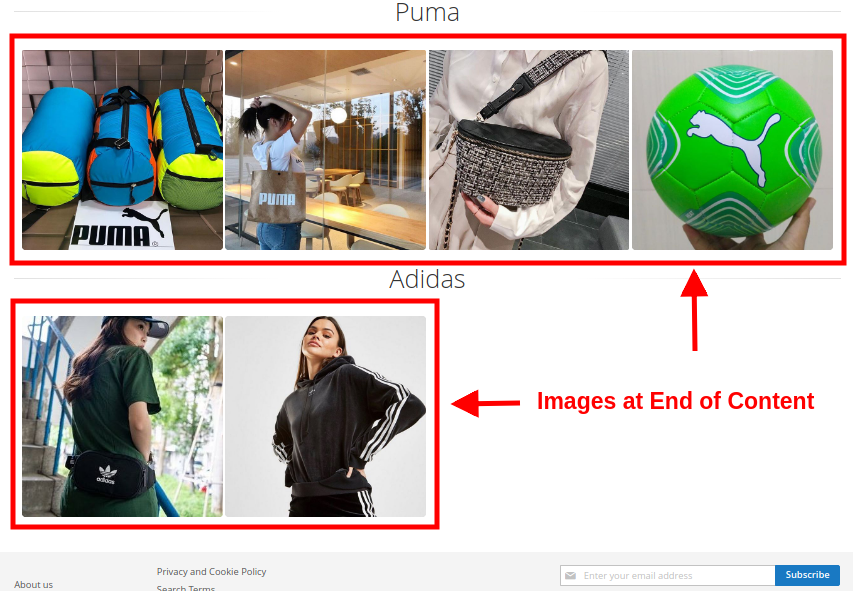
Top treści
Treść na dole
Kolumna po lewej
Kolumna po prawej
Ustawienia 4.0.5
Strona ustawień będzie miała następujące opcje konfiguracji:
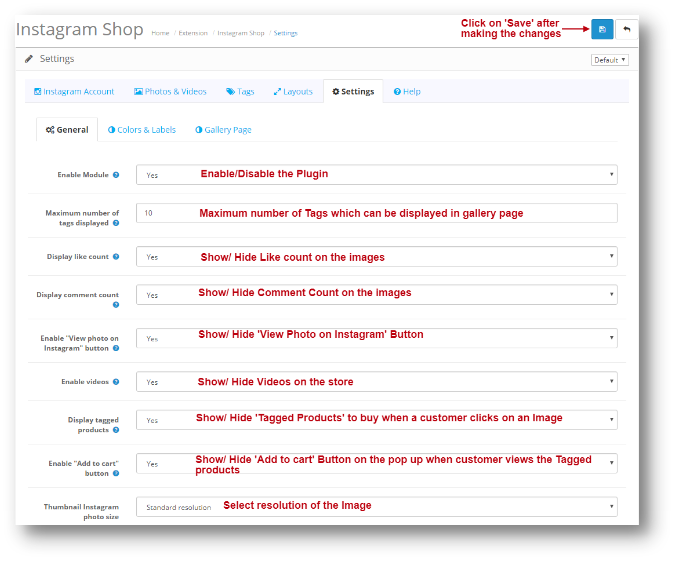
General 4.0.5.1
W Ustawieniach ogólnych rozszerzenia Integracja Opencart Instagram będziesz mieć następującą opcję konfiguracji:
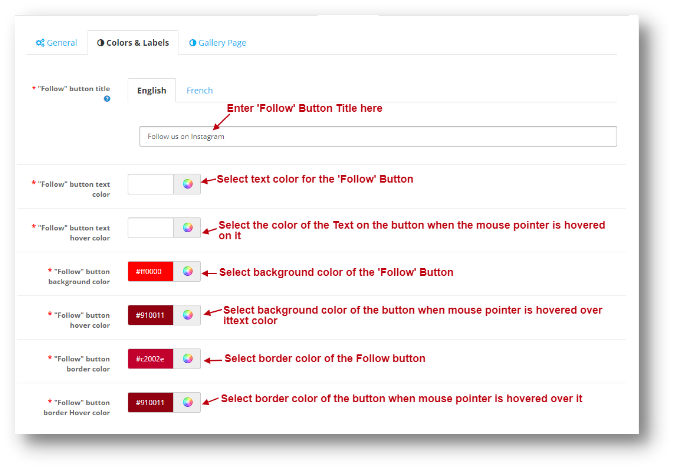
4.0.5.2 Kolory i etykiety
Możesz zmienić wygląd i styl przycisku „Obserwuj” z tego ustawienia. To samo pokazano na poniższym zrzucie ekranu:
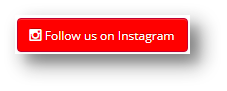
Przycisk Podążaj będzie wyglądał jak poniżej:
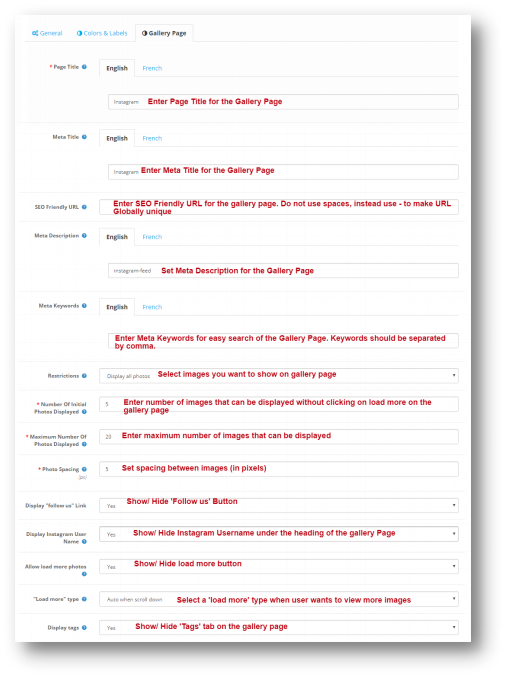
4.0.5.3 Gallery Page
Z tej opcji możesz zmienić ustawienia strony głównej galerii. W obszarze Ustawienia strony galerii rozszerzenia integracji OpenCart Instagram dostępna będzie następująca opcja konfiguracji:
Pomoc 4.0.6
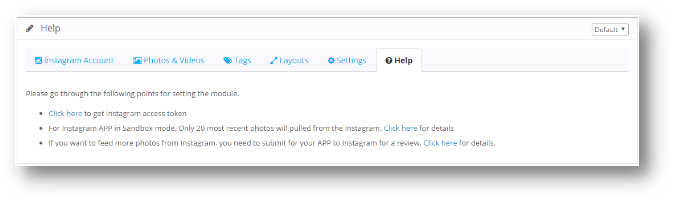
W zakładce Pomoc rozszerzenia Integracji Opencart Instagram, możesz zobaczyć, jak uzyskać Token dostępu na swoje konto Instagram. Możesz wykonać wymienione kroki, aby wygenerować token dostępu. Strona będzie wyglądać następująco:
Załącznik
Kliknij tutaj, aby przejść do konta Instagram
Krok 1:
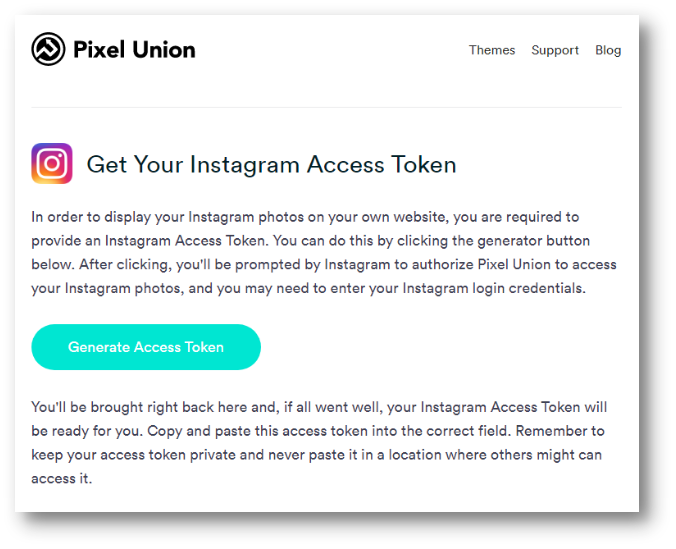
Przejdź do https://instagram.pixelunion.net/ i kliknij Generuj token dostępu
Krok 2:
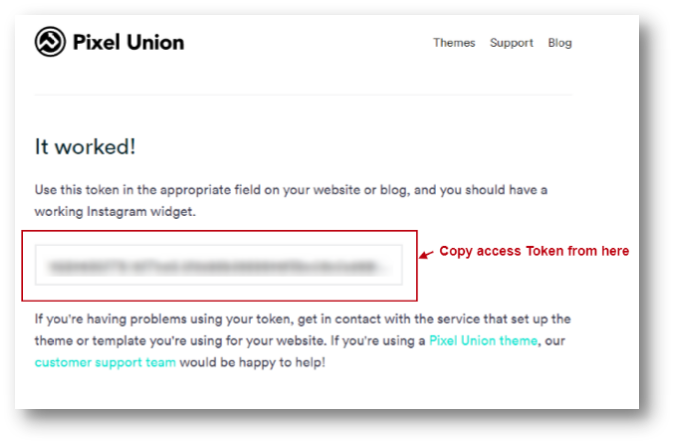
Kopiuj token dostępu
Krok 3:
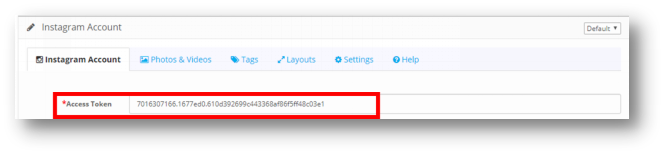
Wklej go w polu Token dostępu w ustawieniach konta Instagram.
Stwórz piękną galerię na Instagramie dla swojego sklepu eCommerce dzięki rozszerzeniu galerii sklepu Knowband Magento na Instagramie i zwiększ zaangażowanie odwiedzających w swoim sklepie. To rozszerzenie sklepu Magento Instagram to skuteczna metoda marketingu produktów w sklepie, a tym samym poprawy sprzedaży w witrynie. Dzięki najwyższemu zaangażowaniu użytkowników Instagram jest powszechnie używany do brandowania produktów i usług biznesowych. Podobnie, możesz również nadać swojej witrynie wygląd Instagrama, aby przyciągnąć nowych i powracających gości w Twoim sklepie internetowym. Ten moduł Instagram dla Magento buduje Twój profil biznesowy na Instagramie i poprawia wrażenia użytkownika w Twoim sklepie.
1.1 Uderzające funkcje rozszerzenia galerii sklepu Magento na Instagramie
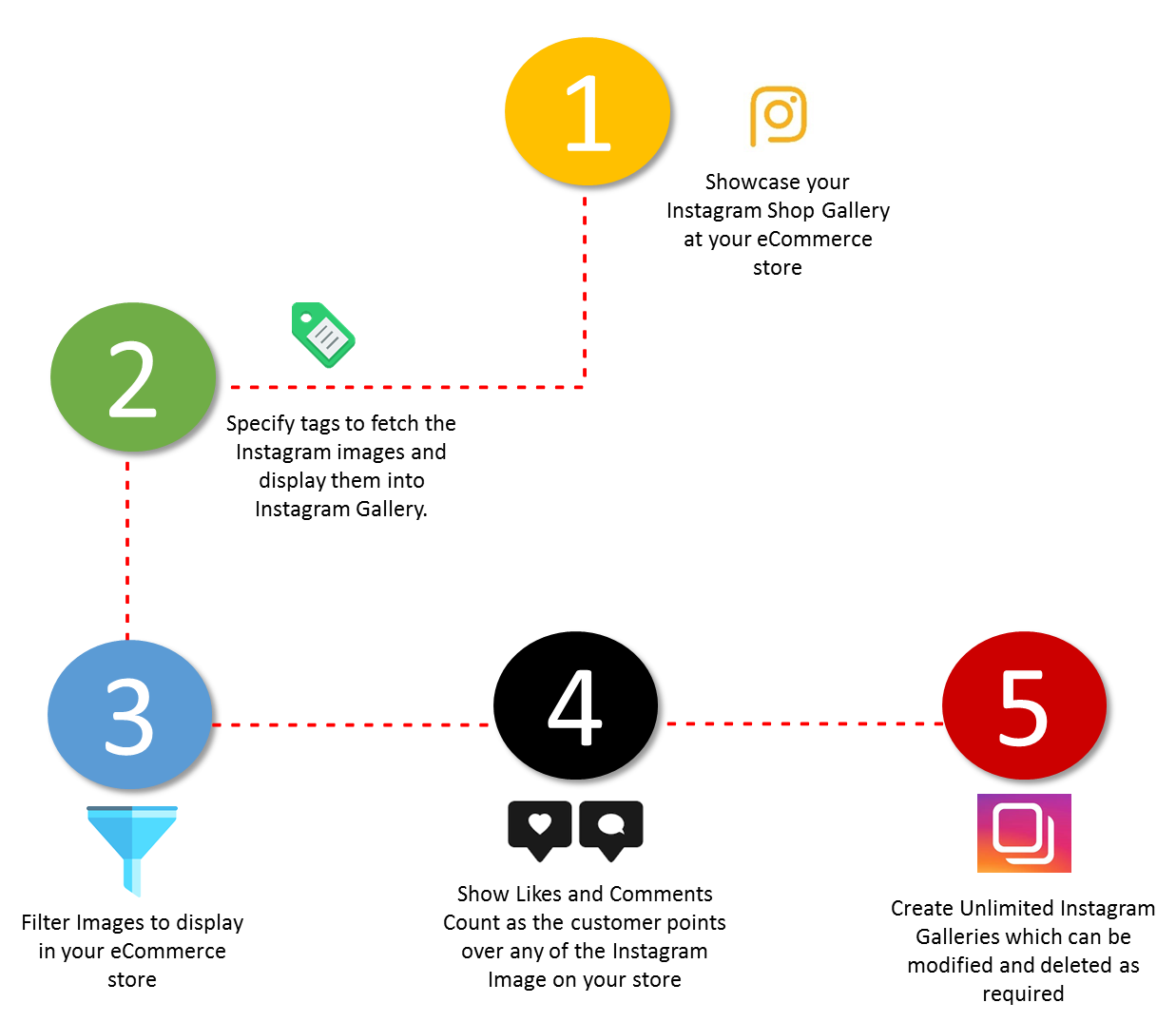
To rozszerzenie galerii sklepu Instagram firmy Knowband to bogate w funkcje rozszerzenie oferujące konfigurowalne funkcje, które można skonfigurować bez wiedzy technicznej. Pozwól nam szybko sprawdzić pełne funkcje tego modułu danych tagów produktu Magento na Instagramie. 1. Magento Instagram Shop Gallery Extension zawiera galerię sklepu Instagram w Twoim sklepie eCommerce. 2. Dzięki rozszerzeniu sklepu Magento Instagram możesz określić konkretne tagi, aby pobrać obrazy z Instagrama i wyświetlić je posortowane w Galerii Instagram. 3. Dzięki Magento Instagram Integration Extension możesz filtrować pobrane obrazy według łącznej liczby obrazów, zatwierdzonych obrazów lub obrazów z produktami sklepowymi. Przefiltrowane wyniki są wyświetlane na froncie witryny. 4. Kompletną galerię zdjęć na Instagramie można włączyć lub wyłączyć z zaplecza. 5. Dzięki rozszerzeniu Galerii sklepu Magento Instagram możesz wyświetlać polubienia i komentarze, gdy klient wskazuje, na dowolnym obrazie na Instagramie 6. Możesz pokazać lub ukryć główną stronę Galerii Instagram z zaplecza tego rozszerzenia Magento Instagram. 7. Możesz pokazać lub ukryć link Galerii Sklepu Instagram w sekcji stopki strony eCommerce. 8. Rozszerzenie Galerii Instagram dla Magento daje możliwość ustawienia tytułu strony Galerii Sklepu Instagram. 9. Dzięki modułowi Magento Instagram możesz wyświetlać wybrane obrazy na głównej stronie Instagrama, które mogą być zdjęciami całkowitymi, zatwierdzonymi, posiadającymi powiązane obrazy lub posiadającymi zarówno zatwierdzone, jak i powiązane obrazy. 10. Dzięki rozszerzeniu sklepu Magento Instagram masz możliwość ograniczenia liczby obrazów, które mogą być wyświetlane na stronie sklepu Instagram. 11. Możesz nawet ustawić żądany klucz strony URL dla tej głównej strony sklepu na Instagramie. 12. Możesz tworzyć nieograniczoną liczbę galerii na Instagramie za pomocą modułu danych tagów produktu Magento Instagram, które można modyfikować i usuwać w razie potrzeby. 13. Z Magento Instagram Shop Gallery Extension możesz ustawić tytuł, limit obrazu i widoczność obrazu dla konkretnej galerii na Instagramie. 14. Masz możliwość pokazania lub ukrycia wybranej galerii zdjęć na głównej stronie sklepu Instagram. 15. Moduł feed tagów produktu Magento Instagram pozwala ustawić widoczność galerii na Instagramie w różnych lokalizacjach różnych stron witryny. 16. Możesz dodać obrazy „N” do galerii na Instagramie, które można edytować lub usuwać w dowolnym momencie z zaplecza tego rozszerzenia integracji Magento Instagram. 17. Dzięki rozszerzeniu sklepu Magento Instagram możesz ustawić porządek sortowania obrazów w galerii na Instagramie. 18. Moduł Magento Instagram umożliwia mapowanie i przypinanie dowolnych produktów witryny z obrazem Instagram.
1.2 Technologia dla rozwoju
Język: PHP Praca ramowa: Magento
Przewodnik instalacji 2.0 dla Galerii sklepu Magento Instagram
1. Po zakupie rozszerzenia galerii sklepu Magento Instagram Shop ze sklepu Knowband otrzymasz następujące pliki na zarejestrowany adres e-mail.
Plik z kodem źródłowym rozszerzenia Magento Instagram Shop w formacie spakowanym.
2. Rozpakuj pakiet w folderze głównym instalacji Magento za pomocą menedżera FTP (np. Filezilla lub WinSCP � pobierz tutaj: https://filezilla-project.org/). Znajdziesz pliki i foldery, jak pokazano na poniższym obrazku:
Rozszerzenie Galerii Sklepu Magento Instagram jest teraz zainstalowane w Twoim sklepie i jest gotowe do konfiguracji bez żadnych kłopotów z kodowaniem.
Interfejs administracyjny 3.0 rozszerzenia galerii Magento Instagram Shop
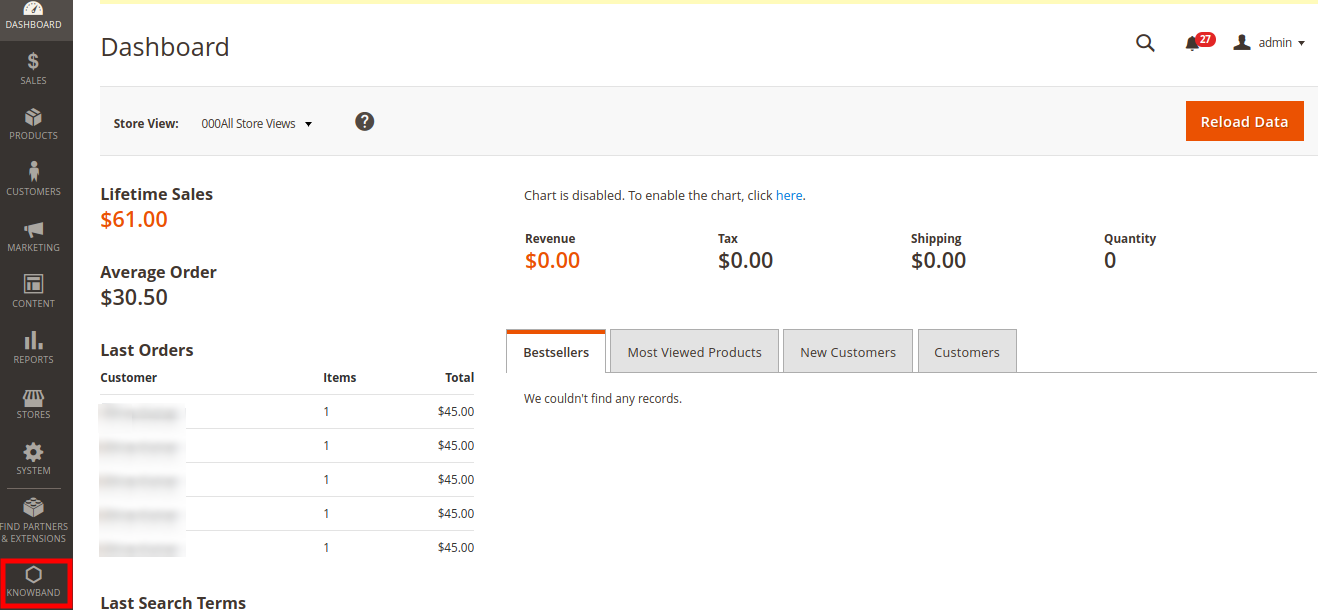
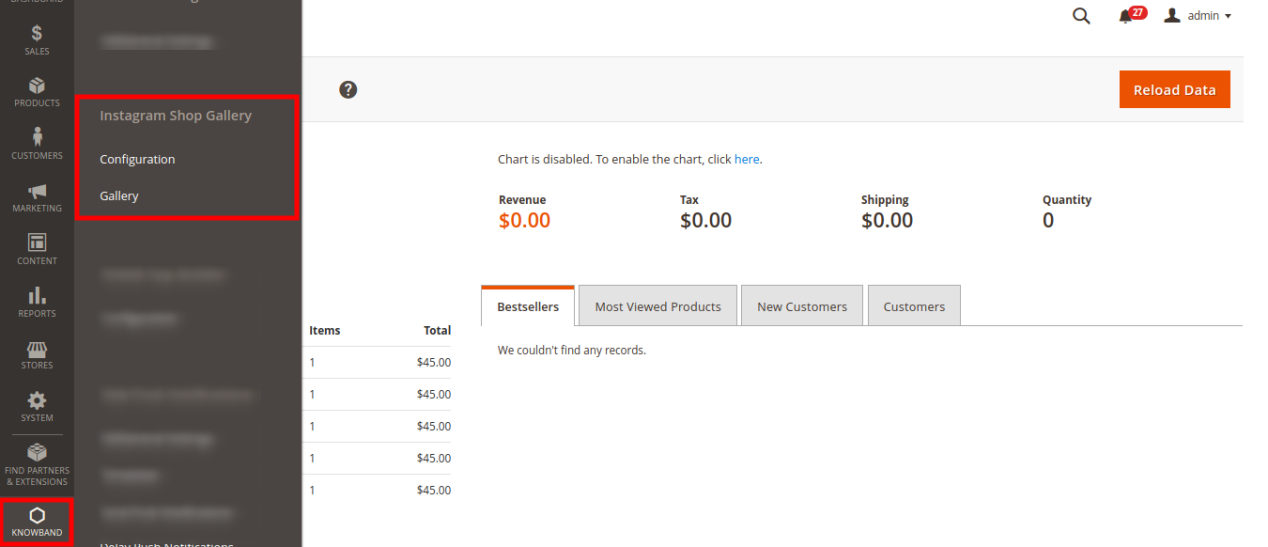
Po pomyślnym zainstalowaniu modułu Galerii Magento Instagram na swojej stronie możesz wyświetlać nieograniczoną liczbę postów na Instagramie na różnych stronach swojego sklepu zgodnie z wymaganiami. Ponadto, aby skonfigurować ten moduł Magento Instagram, przejdź do ustawień modułu w podanej kolejności: Panel administracyjny > System > Rozszerzenia Knowband > Galeria na Instagramie
Łatwy do zrozumienia interfejs administracyjny wtyczki Magento z tagiem produktu na Instagramie został podzielony na dwie szerokie sekcje:
Każda z tych sekcji została szczegółowo omówiona poniżej.
3.1 Podstawowe ustawienia konfiguracji
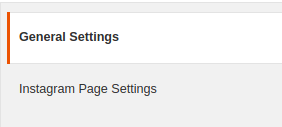
Ustawienia konfiguracyjne tego rozszerzenia sklepu Magento Instagram są podzielone na dwie sekcje jako: 1. Ustawienia ogólne 2. Ustawienia strony Instagram
Każdy z tych podrozdziałów został omówiony w następnym rozdziale 3.1.1 i 3.1.2
Ustawienia ogólne 3.1.1
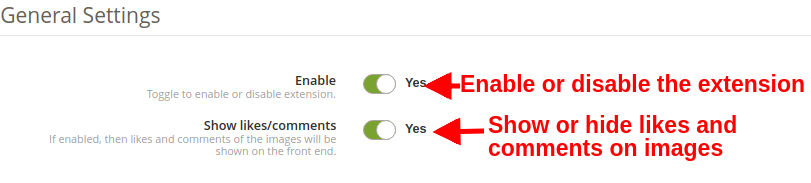
W ogólnych ustawieniach Galerii Sklepu Instagram dla Magento otrzymasz następujące opcje konfiguracji, jak podano poniżej:
Włącz/Wyłącz: Za pomocą tego przycisku możesz łatwo włączyć lub wyłączyć całą funkcjonalność modułu integracji Magento Instagram dla swojego sklepu eCommerce.
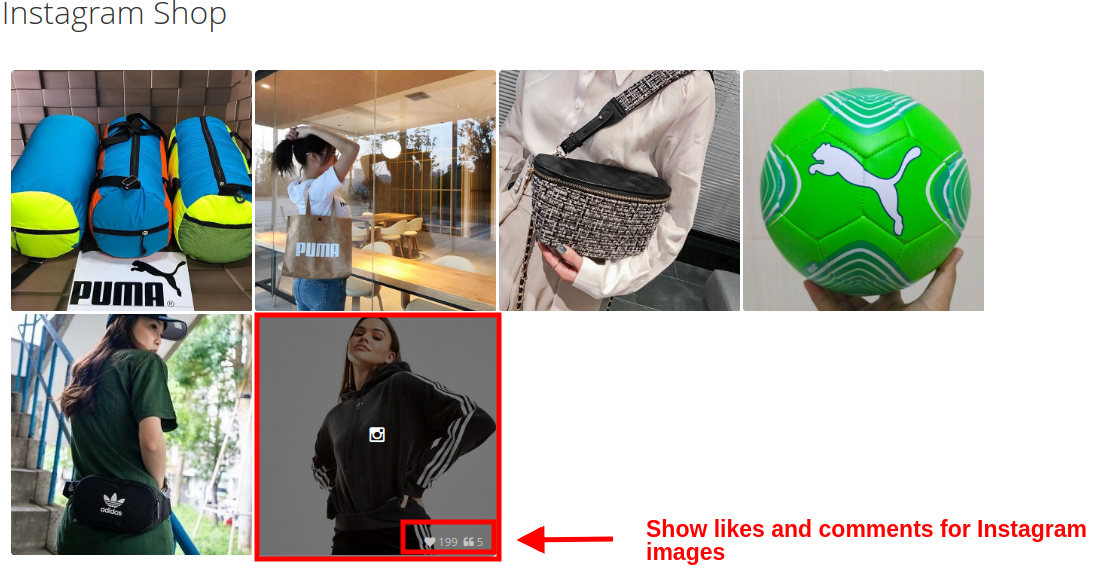
Pokaż polubienia / komentarze: Korzystając z tej opcji, możesz włączyć lub wyłączyć polubienia i komentarze dla dowolnego kanału Instagram. Jeśli ta opcja jest włączona, polubienia i komentarze do konkretnego posta będą widoczne na interfejsie dla klientów.
3.1.2 Ustawienia strony na Instagramie
W tej sekcji Magento Instagram Integration Extension możesz skonfigurować ustawienia głównej strony Instagram, która będzie wyświetlać wszystkie pobrane obrazy z Instagrama w Twoim sklepie.
Włącz / wyłącz: Ta opcja włączy lub wyłączy główną stronę galerii na Instagramie wyświetlaną na interfejsie witryny.
Pokaż link do stopki: Dzięki tej opcji możesz pokazać lub ukryć link do strony na Instagramie w sekcji stopki witryny. Jeśli ta opcja jest włączona, link do galerii na Instagramie jest wyświetlany w sekcji stopki witryny.
Tytuł strony: Ta opcja pozwoli ci ustawić żądany tytuł strony galerii sklepu na Instagramie.
Widoczność obrazu: Ta opcja decyduje, która kategoria obrazów będzie wyświetlana na głównej stronie Instagrama. Możesz ustawić dowolny typ obrazu z tych czterech opcji: Pokaż wszystkie zdjęcia Tylko zatwierdzone c. Masz powiązany produkt re. Zatwierdzony i powiązany produkt
Uwaga: Wszystkimi obrazami można zarządzać w „Ustawieniach galerii” omówionych w następnej sekcji 3.2
Limit obrazów: Dzięki tej opcji możesz ustawić maksymalną liczbę obrazów, które będą wyświetlane na stronie Galerii Instagram.
Klucz URL strony: Korzystając z tej opcji, możesz ustawić niestandardowy klucz URL dla strony galerii sklepu Instagram.
3.2 Ustawienia Galerii
Całkowite obrazy na Instagramie, które są wyświetlane z przodu witryny, można konfigurować i zarządzać nimi z tej sekcji modułu Magento Instagram. Możesz pobrać dowolną liczbę obrazów za pomocą różnych tagów i tworzyć różne galerie na Instagramie. Masz również możliwość edycji ustawień galerii na Instagramie. Możesz zarządzać powiązanymi produktami, które będą wyświetlane przy każdym z obrazów na Instagramie.
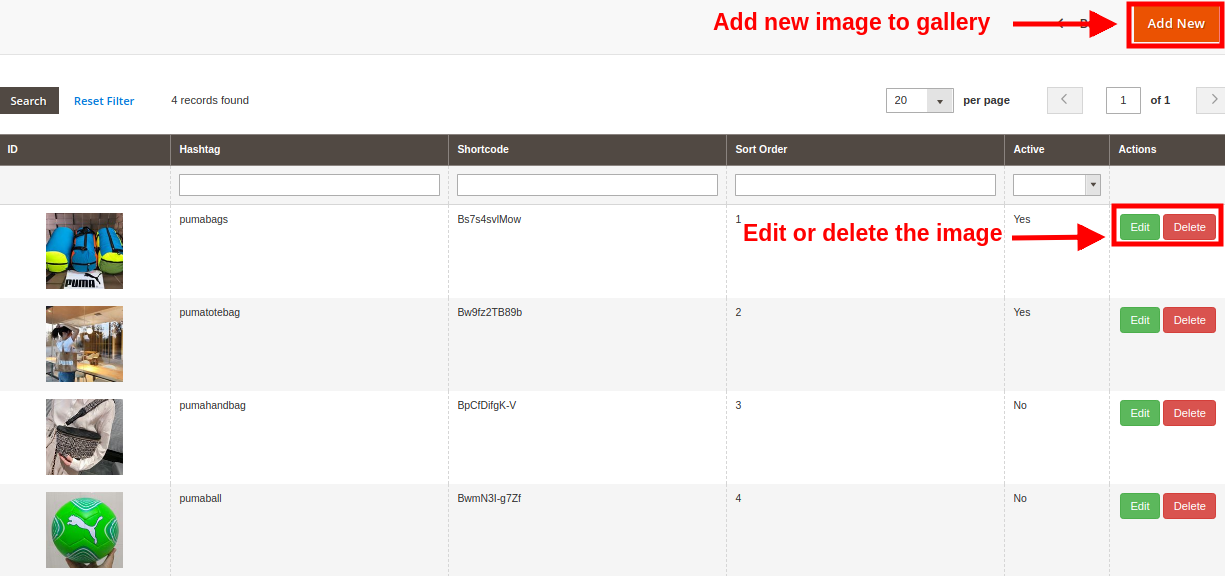
Poniższy interfejs zawiera listę istniejącej galerii Instagram, którą można edytować lub usunąć. Możesz edytować istniejące obrazy lub dodać nowe obrazy do galerii na Instagramie.
Z tego interfejsu możesz wykonać następujący zestaw działań:
3.2.1 Dodaj nową galerię
Aby dodać nową galerię, kliknij przycisk „Dodaj nową” w prawym górnym rogu ekranu.
Włącz / Wyłącz: Ta opcja włączy lub wyłączy wybraną galerię Instagram.
Tytuł galerii: Dzięki tej opcji możesz ustawić żądany tytuł galerii.
Widoczność obrazu: Dzięki tej opcji obrazy wybranego typu będą wyświetlane na interfejsie witryny.
Limit obrazów: Korzystając z tej opcji, możesz ustawić maksymalną liczbę obrazów, które będą wyświetlane w galerii.
Uwzględnij na stronie głównej: Możesz włączyć to pole przełączania, jeśli chcesz, aby ta galeria była wyświetlana na głównej stronie Instagrama z przodu.
Widoczność strony: Ta opcja pomaga ustawić widoczność galerii Instagram na różnych stronach w różnych lokalizacjach. Po prostu kliknij przycisk Dodaj, aby wyświetlić tę galerię na różnych stronach.
3.2.2 Edytuj istniejące ustawienia galerii
Teraz, jeśli chcesz edytować istniejące ustawienia galerii, kliknij przycisk „Edytuj” odpowiadający galerii, którą chcesz skonfigurować.
Włącz / Wyłącz: Możesz przełączyć ten przycisk, aby włączyć lub wyłączyć galerię na Instagramie.
Tytuł galerii: Ta opcja pozwala ustawić niestandardowy tytuł galerii na Instagramie.
Widoczność obrazu: Dzięki tej opcji możesz wybrać typ widoczności obrazów wyświetlanych na interfejsie użytkownika.
Limit obrazu: Korzystając z tej opcji, możesz ustawić maksymalną liczbę obrazów dla tej galerii.
Uwzględnij na stronie głównej: Włączając to pole przełączania, możesz dodać tę galerię na głównej stronie Instagrama z przodu.
Widoczność strony: Dzięki tej opcji możesz ustawić widoczność galerii na Instagramie na różnych stronach i w różnych lokalizacjach. Po prostu kliknij przycisk Dodaj, aby wyświetlić tę galerię na różnych stronach.
3.2.3 Dodaj i edytuj obrazy
Możesz dodać dowolną liczbę zdjęć z Instagrama do galerii, klikając „Obrazyprzycisk odpowiadający galerii.
Powyższy ekran pokazuje listę istniejących zdjęć z galerii na Instagramie. Możesz dodawać nowe obrazy, modyfikować lub usuwać istniejące obrazy. Uwaga: Usunięcie obrazu jest łatwe, wystarczy kliknąć przycisk „Usuń” odpowiadający obrazowi.
3.2.3.1 Dodaj nowy obraz
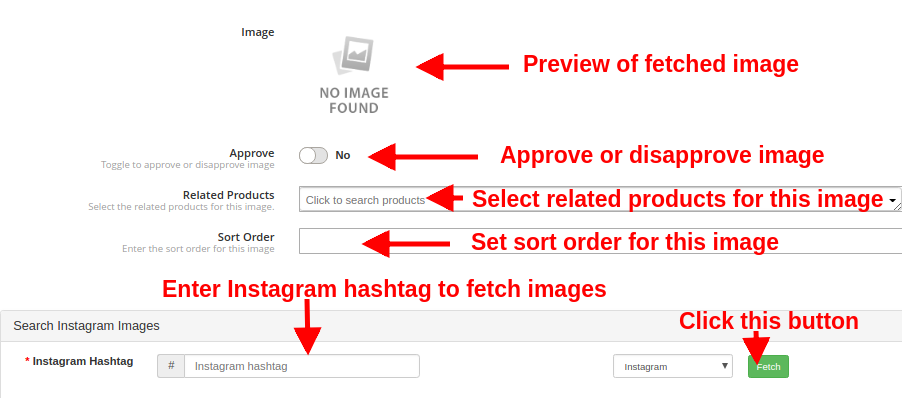
Aby dodać nowy obraz do Galerii Instagram, kliknij przycisk „Dodaj nowy obraz” w prawym górnym rogu panelu administracyjnego i wypełnij następujące pola:
Obraz: Ta opcja pozwoli Ci sprawdzić podgląd pobranego obrazu z Instagrama.
Zatwierdź: Dzięki tej opcji możesz zatwierdzić lub odrzucić wybrany obraz na Instagramie.
Produkty powiązane: Z tą opcją. Możesz wybrać powiązane produkty witryny, które chcesz przypiąć do tego obrazu na Instagramie.
Kolejność sortowania: Ta opcja umożliwia ustawienie kolejności sortowania obrazu na stronie galerii na Instagramie.
Hashtag Instagram: Wprowadź hashtag Instagram, aby znaleźć lub pobrać odpowiednie obrazy, a następnie kliknij przycisk „Pobierz”.
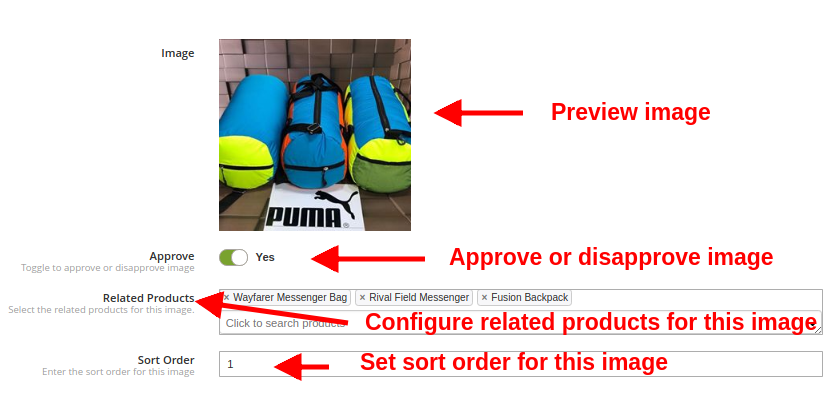
3.2.3.2 Edytuj istniejący obraz
Obraz: Ta opcja pozwala sprawdzić podgląd pobranego obrazu z Instagrama. Zatwierdź: Dzięki tej opcji możesz zatwierdzić lub odrzucić obraz. Produkty powiązane: Ta opcja pozwala wybrać produkty powiązane, które chcesz pokazać dla tego obrazu. Porządek sortowania: Ta opcja pozwala ustawić porządek sortowania obrazu.
3.2.4 Usuń istniejącą galerię
Usunięcie galerii jest proste, wystarczy kliknąć przycisk „Usuń” odpowiadający żądanej galerii na Instagramie, jak pokazano na obrazku poniżej:
Interfejs przedni 4.0 modułu galerii na Instagramie dla Magento
A) Strona sklepu na Instagramie!
Klienci zobaczą tę opcję Galerii na Instagramie w sekcji stopki witryny.
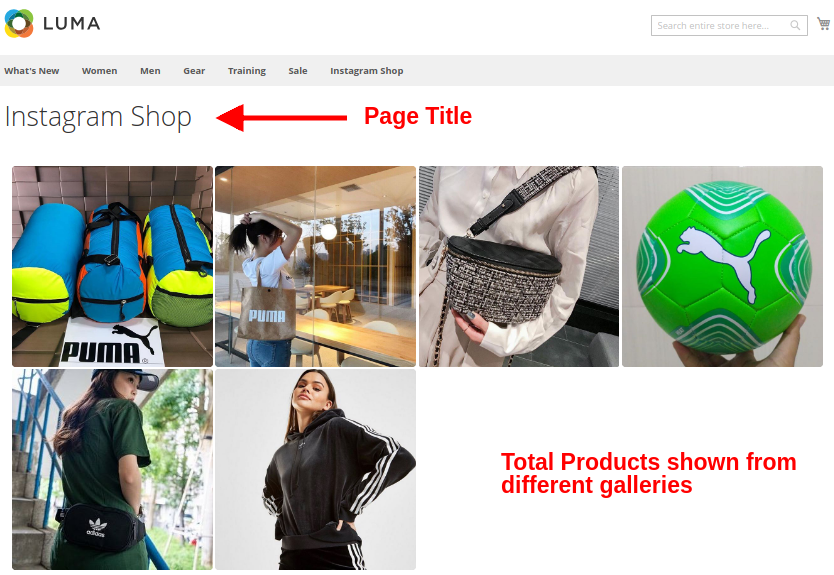
Po kliknięciu zakładki zostaną przekierowani na stronę sklepu Instagram z kluczem URL jako: „https://yourstore.com/mage1934/index.php/instagramgallery/” Ten adres URL można zdefiniować zgodnie z własnymi potrzebami witryny. Galeria sklepu na Instagramie wygląda jak na poniższym obrazku:
B) Polubienia i komentarze do obrazu na Instagramie
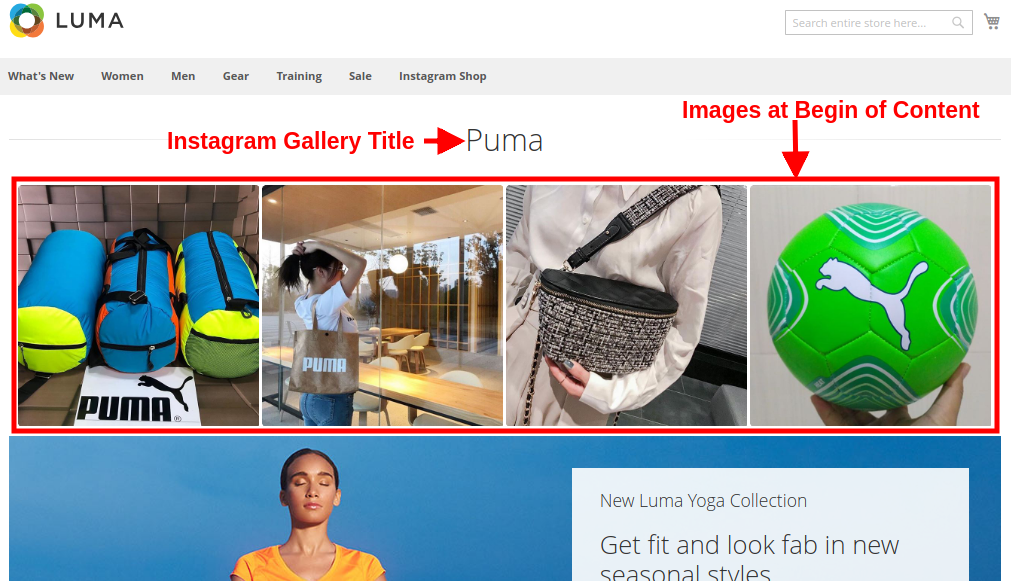
C) Pokaż galerię Instagram na stronie głównej
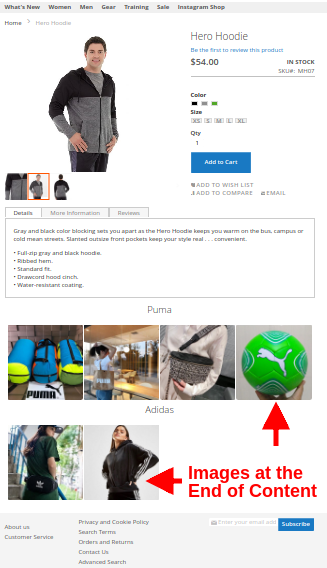
D) Pokaż galerię Instagram na stronach produktów
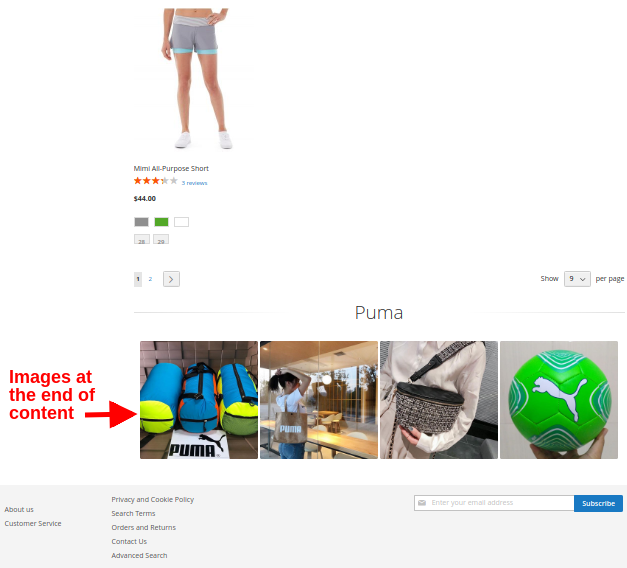
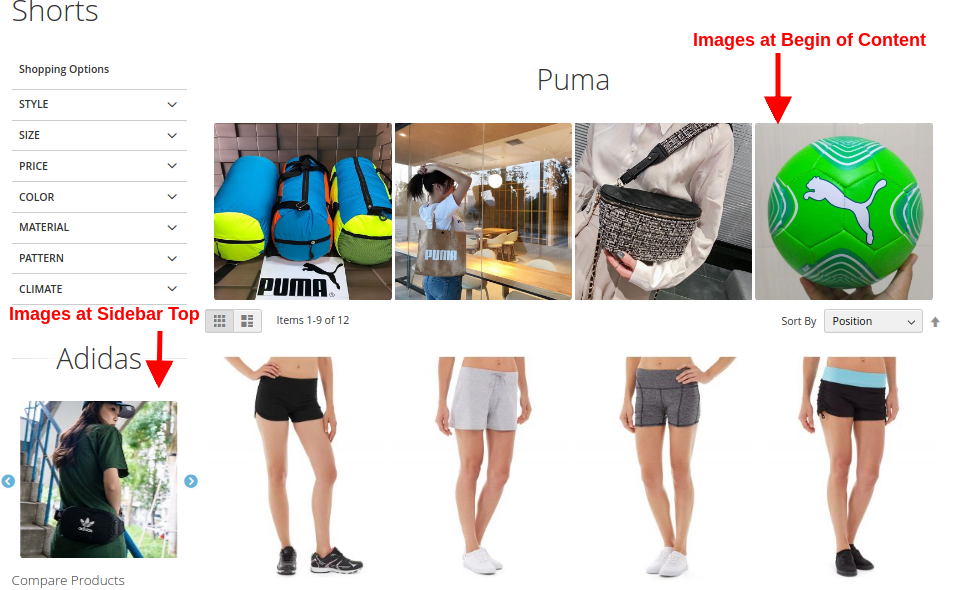
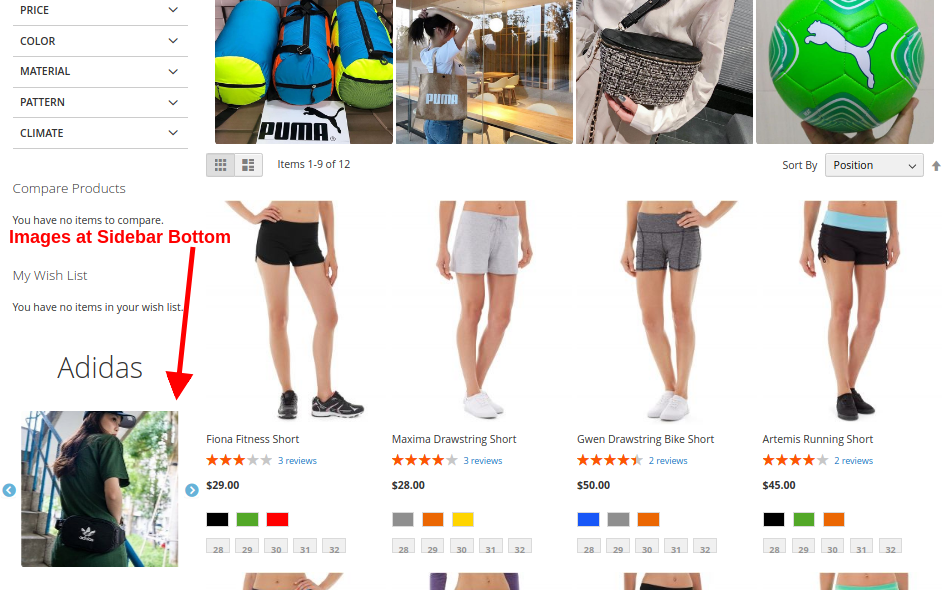
E) Pokaż galerię Instagram na stronach kategorii
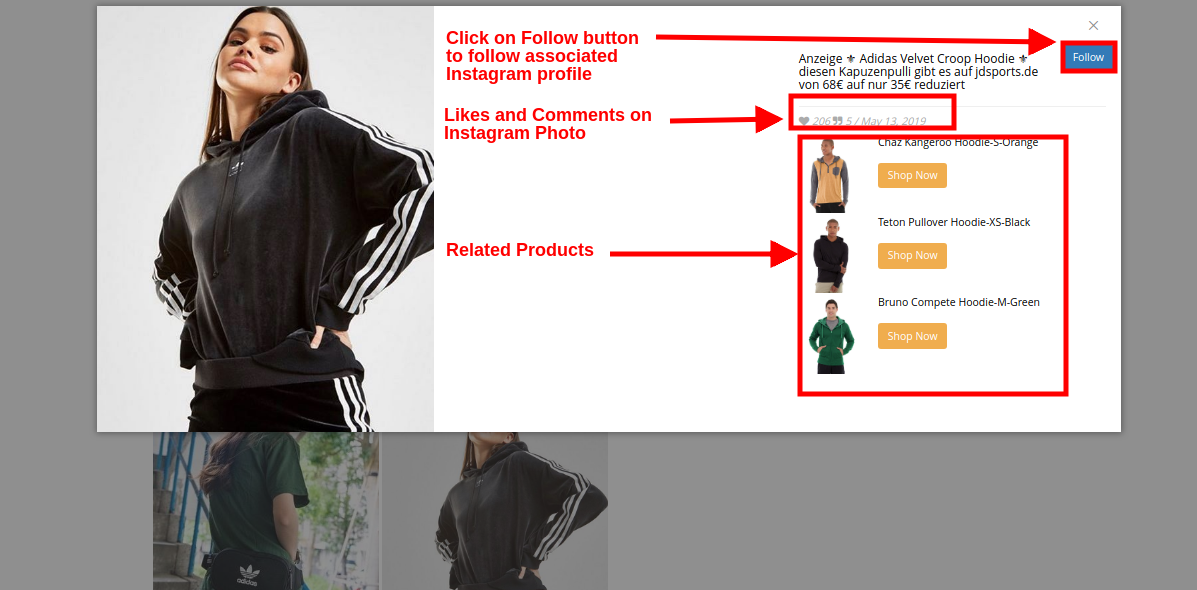
Po kliknięciu dowolnego obrazu klienci zobaczą następujące wyskakujące okienko.
W ten sposób administrator sklepu internetowego może bez problemu wyświetlać obrazy z Instagrama na stronach internetowych. Sprzedawca sklepu eCommerce może przyciągnąć użytkowników online, pokazując przyciągające wzrok zdjęcia na Instagramie. Sprzedawca online może z łatwością wdrożyć rozszerzenie Magento Instagram Shop i zaprezentować obrazy Instagram na stronie internetowej. Moduł Sklep w galerii na Instagramie wyświetla konkretną stronę galerii na Instagramie w witrynie. Użytkownicy online mogą kliknąć link w stopce i odwiedzić stronę galerii na Instagramie. W ten sposób sprzedawca internetowy może łatwo obniżyć współczynnik odrzuceń. Moduł kanału tagów produktów Magento Instagram jest wysoce konfigurowalny i umożliwia użytkownikom online przeglądanie powiązanych produktów po kliknięciu dowolnej konkretnej strony. Sprzedawca internetowy może dodawać i prezentować nieograniczoną liczbę zdjęć na Instagramie.
Administrator sklepu eCommerce może wyświetlać obraz na Instagramie na różnych stronach witryny w pożądanej pozycji. Rozszerzenie Galerii Sklepu Magento Instagram jest responsywne i zapewnia płynne działanie. Użytkownicy online mogą kliknąć dowolny obraz na Instagramie i łatwo przeglądać polubienia, komentarze i szczegóły dotyczące dat publikacji. Sprzedawca internetowy może również promować produkty, mapując produkty jako produkty powiązane. W ten sposób administrator może również łatwo zwiększyć sprzedaż witryny za pomocą tego modułu Magento Instagram.
Umieść galerie obrazów Instagram w dowolnym miejscu w swoim sklepie eCommerce i pokaż listę zmapowanych produktów z tymi obrazami za pomocą Knowband's Magento 2 Rozszerzenie Galerii Sklepów Instagram. Jest to jeden z najlepszych sposobów bezpośredniego zwiększenia współczynników konwersji dzięki integracji zdjęć z tagami Instagram. Moduł Instagram Shop dodaje dobrze znany interfejs dla odwiedzających, który zmusza ich do natychmiastowego zakupu powiązanych produktów.
1.1 Uderzające cechy Magento 2 Rozszerzenie Galerii Shop Instagram
Rozszerzenie Magento 2 Instagram Shop Gallery oferuje wiele dostosowywalnych funkcji, które są łatwe do wdrożenia dla witryny e-commerce. Administrator może zaimplementować i skonfigurować dowolną funkcję swojego sklepu bez korzystania z wiedzy o kodowaniu. Pozwól nam szybko przejrzeć zaskakujące cechy tego modułu podawania tagów produktów Magento 2 Instagram.
1. Magento 2 Instagram Shop Gallery Extension pomaga e-handlowcom w umieszczeniu galerii Instagram na ich stronie internetowej.
2. Rozszerzenie Magento 2 Instagram Shop pobiera i wyświetla zdjęcia na Instagramie na podstawie tagów określonych przez administratora na zapleczu.
3. Magento 2 Instagram Integration Extension pozwala administratorowi zintegrować stronę galerii Instagram Shop ze stroną internetową pokazującą wszystkie pobrane obrazy Instagram w różnych galeriach Instagram.
4. Administrator może włączyć lub wyłączyć pełną obsługę Magento 2 Shoppable Instagram Module dla swojego sklepu.
5. Z Magento 2 Instagram Shop Gallery Extension, admin może wyświetlać upodobania i komentarze do pobranego obrazu Instagram.
6. Główna strona na Instagramie może być włączona lub wyłączona z zaplecza tego rozszerzenia Magento 2.
7. Za pomocąRozszerzenie Magento 2 Instagram Shop Gallery,Administrator może wyświetlić lub ukryć link do strony Instagram w górnym pasku nawigacyjnym menu witryny.
8. Insta Shoppable Gallery Module dla Magento 2 pozwala administratorowi ustawić tytuł strony sklepu Instagram Shop.
9. Korzystanie Magento 2 Shoppable Instagram Module, admin może wyświetlać obrazy wybranego typu na głównej stronie Instagram. Mogą wyświetlać wszystkie zdjęcia, zatwierdzone, zawierające powiązane zdjęcia lub mające zarówno zatwierdzone, jak i powiązane obrazy.
10. Magento 2 Instagram Shop Extension pozwala administratorowi ustawić limit maksymalnej liczby obrazów, które można wyświetlić na tej stronie sklepu Instagram.
11. Administrator może ustawić klucz strony URL dla tej strony sklepu Instagram.
12. Magento 2 Moduł podawania tagów produktu Instagram zapewnia elastyczność tworzenia jak największej liczby galerii na stronie internetowej, które można edytować lub usuwać według potrzeb. W razie potrzeby można je oddzielnie włączyć lub wyłączyć.
13. Magento 2 Instagram Shop Extension pozwala administratorowi wybrać widok sklepu, w którym chcą umieścić tę galerię.
14. Z rozszerzeniem Magento 2 Instagram Shop Gallery sprzedawca sklepu może ustawić tytuł galerii, limit obrazu i widoczność obrazu dla konkretnej galerii.
15. Administrator otrzymuje opcję pokazania lub ukrycia wybranej galerii zdjęć na głównej stronie sklepu Instagram.
16. Korzystając z modułu Magento 2 Instagram Feed Feed, administrator może ustawić widoczność galerii na różnych stronach witryny w różnych pozycjach.
17. Administrator sklepu eCommerce może dodać dowolną liczbę obrazów do konkretnej galerii, którą można edytować lub usuwać w dowolnym momencie.
18. Administrator musi określić Instagram Hashtag, aby pobrać nowy obraz. Mogą wybrać dowolne obrazy z pobranych obrazów, których podgląd jest dostępny w tym samym interfejsie.
19. Administrator może użyć przełącznika, aby włączyć lub wyłączyć określony obraz.
20. Insta Shoppable Gallery Module dla Magento 2 pozwala również administratorowi ustawić porządek sortowania obrazów w kategorii.
21. Magento 2 Shoppable Instagram Module daje możliwość mapowania pożądanych produktów dla obrazu Instagram.
4. Prześlij wyodrębnioną zawartość do powyższego folderu za pomocą menedżera FTP (jak Filezilla lub WinSCP
5. Teraz uruchom poniższe polecenia, aby zainstalować wtyczkę:
moduł php -f bin / magento: włącz
Rozszerzenie Magento 2 Instagram Shop Gallery jest teraz zainstalowane i gotowe do użycia.
3.0 Admin Interface modułu Insta Shoppable Gallery dla Magento 2
Zaraz po udanej instalacji Magento 2 Shoppable Instagram Module na Twojej stronie, możesz wyświetlać tyle kanałów Instagram na różnych stronach sklepu, zgodnie z wymaganiami biznesowymi. Aby skonfigurować moduł Magento 2 Instagram, nawiguj po ustawieniach w podanej kolejności: Panel administracyjny> Knowband> Instagram Shop Gallery
Prosty w obsłudze interfejs administracyjny wtyczki tagów produktów Magento 2 Instagram został podzielony na dwie szerokie sekcje:
1. Ustawienia konfiguracji 2. Ustawienia galerii
Każda z tych sekcjiMagento 2 Rozszerzenie Galerii Sklepów Instagram zostało szczegółowo omówione poniżej.
Ustawienia konfiguracji 3.1
Ustawienia konfiguracji Magento 2 Instagram Shop Extension są dalej podzielone na dwie sekcje: 1. Ustawienia ogólne 2. Ustawienia strony na Instagramie
Każde z tych ustawień zostało omówione w następnej sekcji.
Ustawienia ogólne 3.1.1
W ogólnych ustawieniach Galerii Sklepu Instagram dla Magento 2 masz następujące opcje konfiguracji:
Włącz: Po przełączeniu tego przycisku możesz włączyć lub wyłączyć pełną funkcjonalność tego Magento 2 Shoppable Instagram Module dla swojego sklepu.
Pokaż lubię / komentarze: Włącz lub wyłącz tę opcję, aby wyświetlać upodobania i komentarze w kanale Instagram. Jeśli ta opcja jest włączona, komentarze i komentarze dla danego posta będą pokazywane klientom na interfejsie.
Ustawienia strony 3.1.2 Instagram
W tej sekcji Magento 2 Instagram Integration Extension możesz dokonywać różnych ustawień na stronie Instagram.
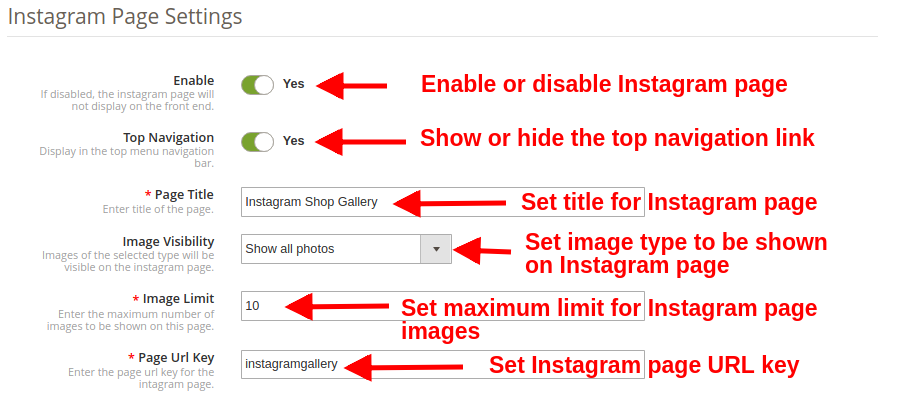
Włącz: Ta opcja umożliwia włączenie lub wyłączenie pełnej strony kanału Instagram, którego link jest wyświetlany na pasku menu witryny.
Najlepsza nawigacja: Możesz wyświetlić lub ukryć link do strony Instagram w górnym menu nawigacyjnym witryny. Jeśli ta opcja jest włączona, link galerii do kupowania w sklepie Insta jest wyświetlany na pasku nawigacji menu.
Tytuł strony: Ta opcja pozwala ustawić niestandardowy tytuł na stronie Galerii Sklepu Instagram.
Widoczność obrazu: Ta opcja decyduje, która kategoria obrazów zostanie wyświetlona na stronie Instagram. Możesz ustawić dowolny typ obrazu spośród tych czterech opcji: a. Pokaż wszystkie zdjęcia Tylko zatwierdzone c. Czy powiązany produkt d. Zatwierdzony i powiązany produkt Uwaga: Wszystkimi obrazami można zarządzać z „Ustawień galerii” omówionych w następnej sekcji 3.2
Limit obrazu: Ta opcja ustawi maksymalną liczbę obrazów do wyświetlenia na tej stronie Galerii Instagram.
Klucz URL strony: Korzystając z tej opcji, możesz ustawić żądany klucz URL dla strony Galerii Sklepów Instagram.
Ustawienia galerii 3.2
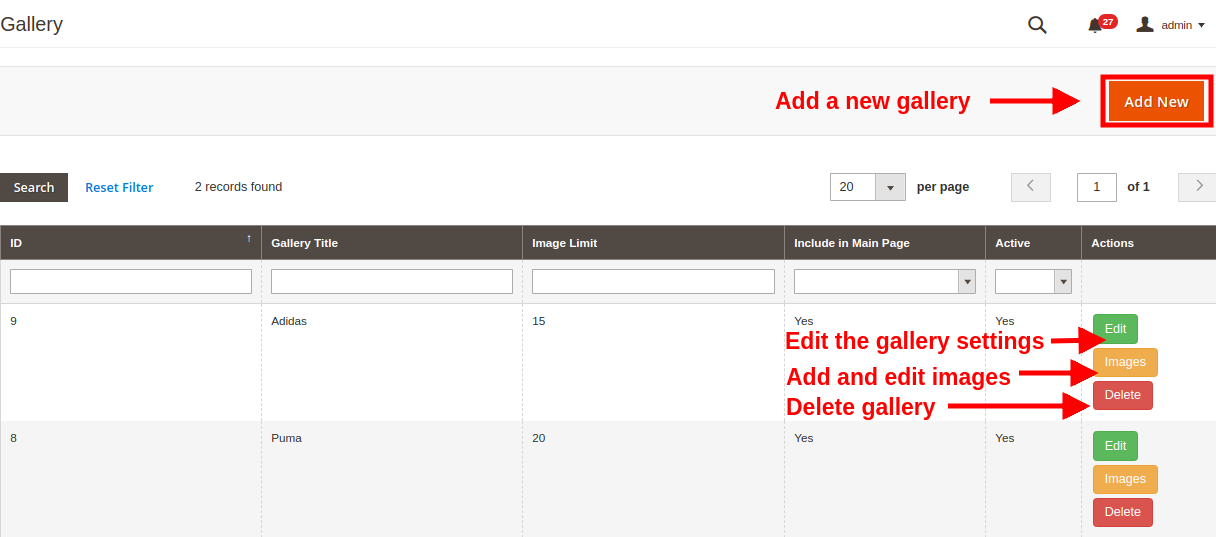
Obrazy Instagram, które zostaną pobrane i wyświetlone na stronie internetowej, można skonfigurować w tej sekcji zaplecza. Możesz utworzyć wiele galerii Sklepu Instagram na swojej stronie internetowej, a nawet edytować ustawienia istniejącej galerii. Możesz wyświetlić dowolną liczbę zdjęć w każdej galerii na Instagramie za pomocą odpowiednich hashtagów i pokazać powiązane produkty dla tych zdjęć. Poniższy interfejs pokazuje listę istniejącej Galerii Instagram, którą można edytować lub usunąć. Możesz edytować istniejące obrazy lub dodawać nowe obrazy do galerii Instagram.
Z tego interfejsu można wykonać następującą sekwencję działań:
3.2.1 Dodaj nową galerię
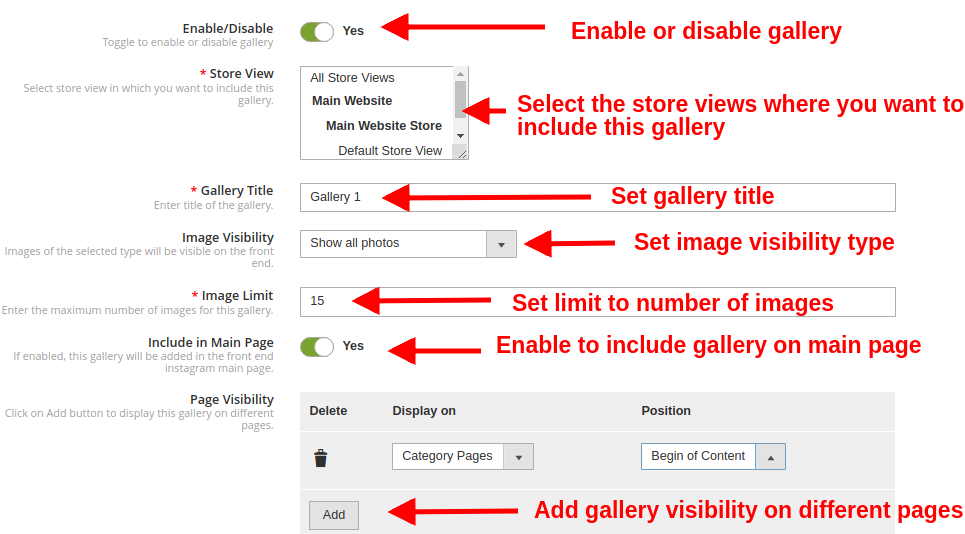
Aby dodać nową galerię, kliknij przycisk „Dodaj nowy” w prawym górnym rogu ekranu.
Włącz / Wyłącz: Przełącz ten przycisk, aby włączyć lub wyłączyć galerię Instagram.
Widok sklepu: Za pomocą tej opcji wybierz widoki sklepu, w których chcesz uwzględnić tę galerię.
Tytuł galerii: Ta opcja pozwala ustawić tytuł galerii.
Widoczność obrazu: Dzięki tej opcji obrazy wybranego typu zostaną wyświetlone na nakładce.
Limit obrazu: Korzystając z tej opcji, ustaw maksymalną liczbę obrazów dla tej galerii.
Dołącz na stronie głównej: Możesz włączyć to pole przełączania, jeśli chcesz dodać tę galerię na stronie głównej Instagram z przodu.
Widoczność strony: Dzięki tej opcji możesz ustawić widoczność galerii Instagram na różnych stronach. Po prostu kliknij przycisk Dodaj, aby wyświetlić tę galerię na różnych stronach.
3.2.2 Edytuj istniejące ustawienia galerii
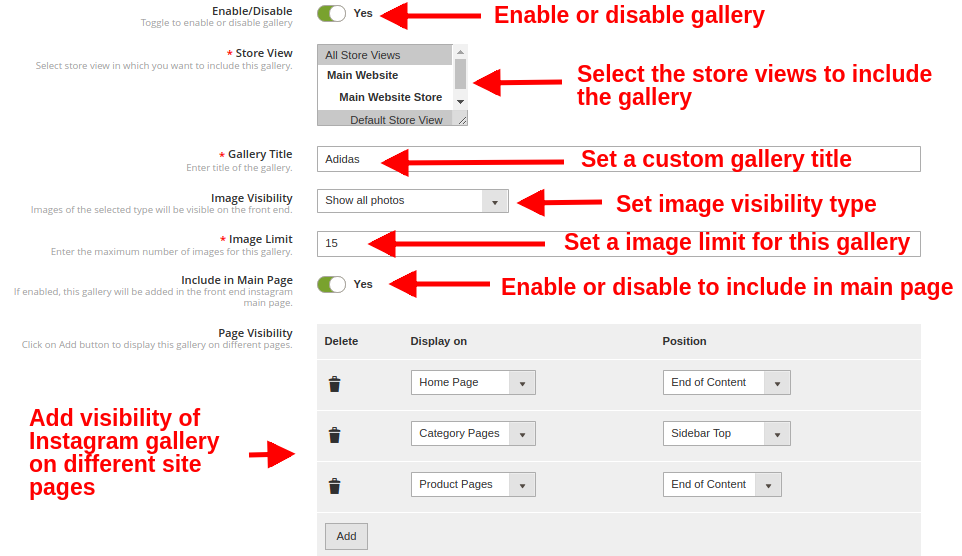
Możesz łatwo edytować istniejące ustawienia galerii, klikając przycisk „Edytuj” odpowiadający galerii, którą chcesz skonfigurować.
Włącz / Wyłącz: Przełącz ten przycisk, aby włączyć lub wyłączyć galerię Instagram.
Widok sklepu: Za pomocą tej opcji wybierz widoki sklepu, w których chcesz uwzględnić tę galerię.
Tytuł galerii: Ta opcja pozwala ustawić tytuł galerii.
Widoczność obrazu: Dzięki tej opcji obrazy wybranego typu zostaną wyświetlone na nakładce.
Limit obrazu: Korzystając z tej opcji, ustaw maksymalną liczbę obrazów dla tej galerii.
Dołącz na stronie głównej: Możesz włączyć to pole przełączania, jeśli chcesz dodać tę galerię na stronie głównej Instagram z przodu.
Widoczność strony: Dzięki tej opcji możesz ustawić widoczność galerii Instagram na różnych stronach. Po prostu kliknij przycisk Dodaj, aby wyświetlić tę galerię na różnych stronach.
3.2.3 Dodaj i edytuj obrazy
Po utworzeniu galerii możesz dodać do niej wiele obrazów, klikając przycisk „Obrazy” odpowiadający galerii.
Powyższy ekran pokazuje listę istniejącej galerii Instagram. Możesz dodawać nowe obrazy, modyfikować lub usuwać istniejące obrazy. Uwaga: Usunięcie obrazu jest łatwe, wystarczy kliknąć przycisk „Usuń” odpowiadający obrazowi.
3.2.3.1 Dodaj nowy obraz
Aby dodać nowy obraz do dowolnej galerii, wypełnij następujące pola:
Obraz: Ta opcja pozwala sprawdzić podgląd pobranego obrazu Instagram.
Zatwierdzać: Dzięki tej opcji możesz zatwierdzić lub odrzucić obraz.
Produkty powiązane: Ta opcja umożliwia wybranie powiązanych produktów, które chcesz pokazać dla tego obrazu.
Kolejność sortowania: Ta opcja pozwala ustawić porządek sortowania obrazu.
Instagram Hashtag: Wprowadź hashtag Instagram, aby znaleźć odpowiednie obrazy, a następnie kliknij przycisk „Pobierz”.
3.2.3.2 Edytuj istniejący obraz
Obraz: Ta opcja pozwala sprawdzić podgląd pobranego obrazu Instagram.
Zatwierdzać: Dzięki tej opcji możesz zatwierdzić lub odrzucić obraz.
Produkty powiązane: Ta opcja umożliwia wybranie powiązanych produktów, które chcesz pokazać dla tego obrazu.
Kolejność sortowania: Ta opcja pozwala ustawić porządek sortowania obrazu.
4.0 Front Interface modułu Insta Shoppable Gallery dla Magento 2
A) Strona sklepu Instagram
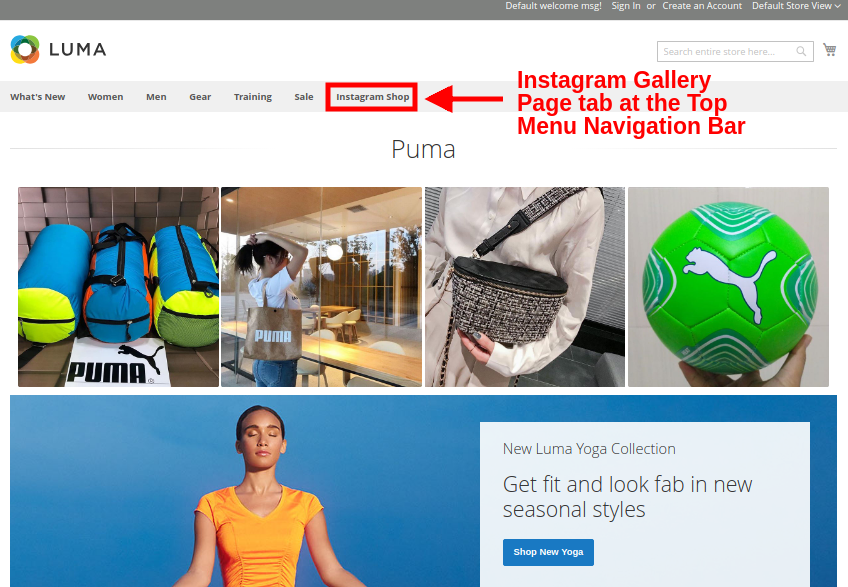
Klienci zobaczą tę opcję w Galerii Instagram na górnym pasku menu.
Po kliknięciu karty zostaną przekierowani do strony sklepu Instagram z kluczem URL jako „https://ma2testing.knowband.com/ma215/instagramgallery/”. Ten adres URL można zdefiniować zgodnie z własnymi potrzebami witryny. Galeria sklepu Instagram wygląda jak na obrazku poniżej:
B) Lubi i komentarze do obrazu na Instagramie
C) Pokaż galerię Instagram na stronie głównej
D) Pokaż galerię Instagram na stronach produktów
E) Pokaż galerię Instagram na stronach kategorii
Po kliknięciu dowolnego z obrazów klienci zobaczą następujące okienko z obrazem.