Przyciągnięcie do sklepu stałego, gotowego do zakupu ruchu jest trudne. Możesz spędzić tygodnie na dopracowywaniu reklam w mediach społecznościowych lub inwestowaniu w kampanie z udziałem influencerów, a i tak nie zobaczysz oczekiwanych zysków.
W przypadku sklepów opartych na PrestaShop lub OpenCart, korzystanie z Google Zakupy nie zawsze jest łatwe. Przedstawiamy Moduł PrestaShop Google Shopping a rozszerzenie OpenCart Google Shopping zostało stworzone specjalnie do obsługi tego połączenia i z tego co twierdzą sprzedawcy, wywiązują się z tego zadania znakomicie.
Nie wszyscy odwiedzający witrynę są tacy sami. Osoba, która przegląda stronę pobieżnie, bardzo różni się od osoby, która wpisała w Google „kup wodoodporne buty trekkingowe rozmiar 11”. Ta druga osoba jest gotowa do zakupu — musi tylko zdecydować, gdzie. Google Zakupy prezentuje Twoje produkty takim osobom. Już zdecydowały, czego chcą. Teraz porównują ceny i sprawdzają dostępność. Właśnie dlatego Google Zakupy zazwyczaj generuje lepsze konwersje niż większość innych płatnych opcji reklamowych. A ponieważ zdjęcie produktu, cena i nazwa sklepu wyświetlają się jeszcze przed kliknięciem, przyciągasz tylko osoby, które są naprawdę zainteresowane. Dla właścicieli sklepów PrestaShop i OpenCart, którzy chcą mądrze wykorzystać budżet reklamowy, taki ukierunkowany ruch jest naprawdę pomocny.
Moduł Knowband PrestaShop Google Shopping i wtyczka Knowband OpenCart Google Shopping zostały opracowane z myślą o rozwiązaniu tego samego podstawowego problemu: przejrzystego, dokładnego i bezproblemowego dodawania katalogu produktów do Google Merchant Center. A problem ten jest poważniejszy, niż się wydaje.
Zarządzanie plikami danych, wykonywane ręcznie, to prawdziwy ból głowy. Wraz ze zmianami cen, wyczerpaniem zapasów i dodawaniem nowych wariantów, synchronizacja wszystkich zmian z Google Merchant staje się bardzo trudna. Jeśli Twój plik danych nie odzwierciedla tych zmian szybko, może to skutkować odrzuceniem produktów przez Google, zdezorientowanymi klientami klikającymi na oferty, których nie ma w magazynie, a w najgorszych przypadkach naruszeniami zasad, które mogą wpłynąć na całe Twoje konto Merchant Center.
Rozwiązanie modułu integracji Prestashop Google Shopping firmy Knowband automatycznie obsługuje wszystkie te czynności, synchronizując ceny i stany magazynowe w czasie rzeczywistym, prawidłowo mapując kategorie i generując pliki danych spełniające wymagania Google, bez konieczności ręcznego zarządzania nimi.
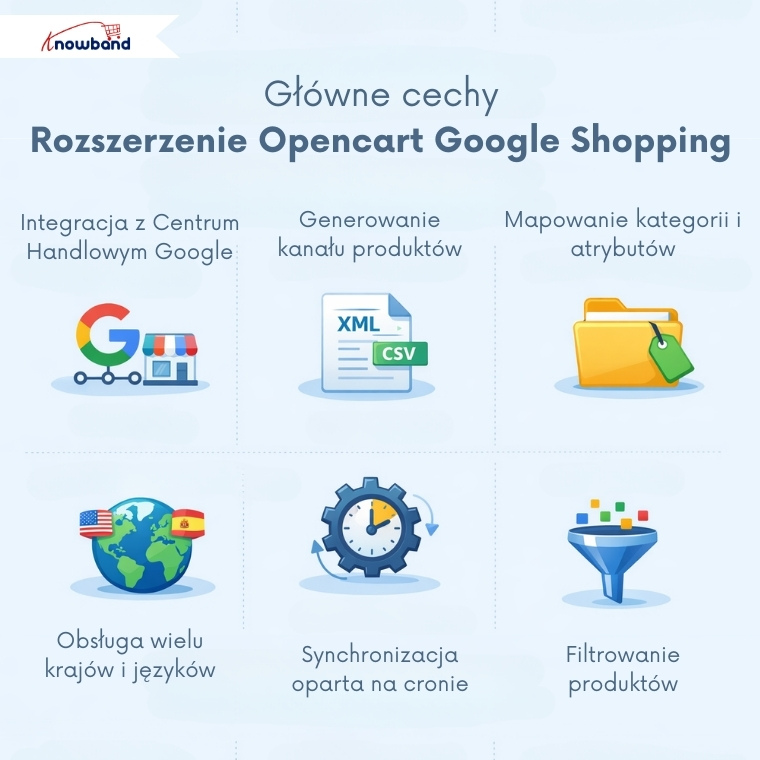
Integracja z Google Merchant Center: Integracje Google Shopping łączą Twój sklep z Google Merchant Center poprzez prosty proces konfiguracji. Ponieważ nie jest wymagana żadna wiedza techniczna ani kodowanie, dane produktów synchronizują się niezawodnie.
Generowanie kanału produktów: Możesz również wygenerować plik danych o produktach Google Shopping w formacie XML lub CSV. Co więcej, możesz wybrać aktualizacje w czasie rzeczywistym lub zaplanowane, dzięki czemu Twoje oferty będą zawsze aktualne, a jednocześnie ograniczysz pracę ręczną.
Mapowanie kategorii i atrybutów Administratorzy sklepu mogą również mapować kategorie w Twoim sklepie do kategorii produktów Google i dopasowywać atrybuty produktów, takie jak GTIN, MPN, marka, dostępność i stan. Dzięki temu Twoje produkty są zatwierdzane szybciej i dokładniej wystawiane.
Obsługa wielu krajów i języków Możesz skonfigurować osobne pliki danych dla różnych krajów, języków i walut. Co więcej, w ten sposób dotrzesz do odbiorców z całego świata i z łatwością będziesz wyświetlać reklamy Google Shopping na wielu rynkach.
Rozpocznij sprzedaż na Etsy ze swojego sklepu Prestashop
Sprzedaż na Etsy stała się teraz łatwa dzięki modułowi Prestashop Etsy Marketplace firmy Knowband.
Synchronizacja oparta na cronie Korzystając z modułu Knowband Prestashop Google Shopping, zaplanuj automatyczne aktualizacje plików danych za pomocą zadań cron, aby zapewnić stałą dokładność cen, stanów magazynowych i szczegółów produktów. Co więcej, pomaga to uniknąć odrzucenia spowodowanego nieaktualnymi informacjami.
Filtrowanie produktów Administratorzy sklepu mogą również wybierać produkty, które mają się pojawiać w Twoim kanale, filtrując je według kategorii, przedziału cenowego, stanu magazynowego lub konkretnych identyfikatorów produktów. W ten sposób tylko odpowiednie produkty zostaną przesłane do Google Zakupy.
Uwagi końcowe
Google Shopping nie jest magicznym rozwiązaniem, ale jest jednym z bardziej niezawodnych kanałów rozwoju dostępnych obecnie dla sklepów e-commerce, zwłaszcza dla sprzedawców korzystających z platform PrestaShop i OpenCart, którzy chcą generować ruch bezpośredni bez konieczności uiszczania opłat za korzystanie z platform sprzedażowych. Moduł Knowband PrestaShop Google Shopping i wtyczka Knowband OpenCart Google Shopping dbają o techniczną stronę tego równania: generowanie plików danych, synchronizację w czasie rzeczywistym, mapowanie kategorii i kompatybilność z Merchant Center.
Od tego momentu chodzi o budowanie na tym fundamencie, optymalizację danych produktowych, testowanie struktur kampanii i zwracanie uwagi na to, co mówią liczby. Konsekwentnie stosowany kanał sprzedaży przynosi efekty. A dla sklepów, które poważnie myślą o rozwoju na własnych warunkach, właśnie tego potrzebujesz.
W dzisiejszym wysoce konkurencyjnym środowisku handlu elektronicznego uzyskanie widoczności w Google Shopping może znacznie zwiększyć sprzedaż. Ponadto Google Shopping służy jako istotna platforma dla firm, aby zaprezentować swoje produkty szerszej publiczności. Tak więc, jeśli jesteś właścicielem sklepu Prestashop, integracja sklepu z Google Shopping staje się bezproblemowa dzięki dodatkowi Prestashop Google Merchants Feeds firmy Knowband. W tym artykule przyjrzymy się, w jaki sposób to inteligentne narzędzie upraszcza zarządzanie feedami, zapewniając jednocześnie, że Twoje produkty będą się wyróżniać w Google Shopping.
Dlaczego Google Shopping jest ważne dla Twojej firmy?
Google Shopping to skuteczna platforma dla firm eCommerce, aby dotrzeć do potencjalnych klientów szukających produktów. Ponadto zapewnia użytkownikom usprawnione zakupy, wyświetlając szczegóły produktu, takie jak zdjęcia, ceny i recenzje bezpośrednio w wynikach wyszukiwania Google.
Dla właścicieli sklepów Prestashop wykorzystanie Google Shopping może prowadzić do zwiększonego ruchu, lepszej widoczności i wyższej sprzedaży. Jednak zarządzanie kanałami Google Shopping ręcznie może być czasochłonne i podatne na błędy. W tym miejscu wkracza dodatek Prestashop Google Shopping Integration Addon, oferujący inteligentniejszy i wydajniejszy sposób obsługi kanałów produktów.
Prestashop Google Merchants Feeds Addon to kompleksowe rozwiązanie zaprojektowane w celu połączenia sklepu Prestashop z Google Merchant Center. Umożliwia automatyzację procesu synchronizacji danych produktów z Google Shopping, zapewniając, że stan magazynowy sklepu jest zawsze aktualny.
Dlatego to potężne narzędzie działa jako Prestashop Google Shopping Connector, łącząc Twój sklep z Google Merchant Center. Niezależnie od tego, czy szukasz modułu Prestashop Free Google Marketplace Integration Module, czy rozwiązania premium, ten dodatek oferuje niezrównaną wydajność i łatwość użytkowania.
Główne funkcje dodatku Prestashop Google Merchants Feeds!
Bezproblemowa integracja z Google Merchant Center:
Dodatek zapewnia bezbłędną integrację Google Shopping Prestashop, dzięki czemu można łatwo synchronizować dane produktów. Ponadto, wykonując kilka prostych kroków, można skonfigurować połączenie i automatycznie rozpocząć przesyłanie kanałów produktów.
Obsługa wielu języków i walut:
Jeśli Twój sklep obsługuje klientów międzynarodowych, ten dodatek zapewnia optymalizację Twoich kanałów dla różnych regionów. Ponadto obsługuje wiele języków i walut, zapewniając globalną kompatybilność.
Automatyczne aktualizacje kanałów:
Zapomnij o ręcznych aktualizacjach! Dodatek automatyzuje proces aktualizacji informacji o produkcie, w tym cen, stanów magazynowych i opisów, bezpośrednio w Google Merchant Center.
Opcje dostosowywania kanałów:
Dostosuj swoje kanały Google Shopping do swoich wymagań. Ponadto ta wtyczka Prestashop Google Shopping Integration Plugin pozwala na uwzględnienie lub wykluczenie określonych produktów i kategorii, zapewniając wyświetlanie tylko odpowiednich pozycji.
Synchronizacja bez błędów:
Dzięki niezawodnym funkcjom dodatek eliminuje typowe błędy w feedach produktów. Wykorzystuje integrację Prestashop Google Shopping API, aby zapewnić płynną i dokładną synchronizację.
Wymień swoje produkty w Google Merchant Console bez wysiłku
Korzyści ze stosowania dodatku Prestashop Google Merchants Feeds!
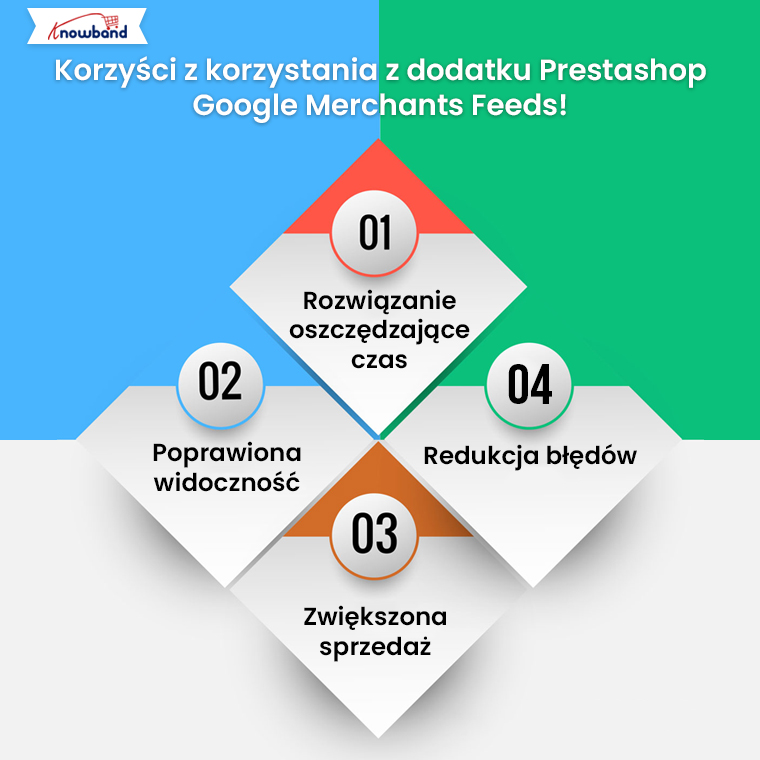
Rozwiązanie oszczędzające czas: Zarządzanie kanałami Google Shopping ręcznie może być przytłaczające. Ponadto, darmowy moduł integracji Google Shopping Prestashop automatyzuje ten proces, oszczędzając cenny czas.
Poprawiona widoczność: Korzystając z tego dodatku, zwiększasz swoje szanse na wyższą pozycję w wynikach Google Shopping. W ten sposób Prestashop Google Shopping Feed Integration zapewnia optymalizację danych o produktach, aby zapewnić lepszą widoczność.
Zwiększona sprzedaż:Dobrze zarządzany kanał Google Shopping może przyciągnąć więcej klientów, co ostatecznie zwiększy sprzedaż. Dlatego to narzędzie działa jako Prestashop Google Shopping Integrator, dzięki czemu Twoje produkty są bardziej dostępne dla większej liczby odbiorców.
Redukcja błędów:Ręczne zarządzanie feedem często prowadzi do błędów, które mogą mieć wpływ na widoczność. Dzięki integracji Google Shopping Prestashop API możesz zapewnić bezbłędny i dokładny transfer danych.
Zainstaluj dodatek:Pobierz i zainstaluj moduł z Knowband. Jeśli szukasz bezpłatnego modułu integracji Google Shopping dla Prestashop, niektóre podstawowe wersje mogą spełnić Twoje potrzeby.
Połącz się z Google Merchant Center:Zaloguj się na konto Google Merchant Center i nawiąż połączenie za pomocą wbudowanych funkcji dodatku.
Konfiguruj ustawienia kanału:Dostosuj ustawienia swojego kanału, wybierając produkty lub kategorie, które chcesz uwzględnić. Możesz również zaplanować automatyczne aktualizacje kanału.
Synchronizuj swoje produkty:Po zakończeniu konfiguracji zsynchronizuj dane produktu. Dodatek zajmie się resztą, zapewniając, że Twoje kanały będą zawsze aktualizowane.
Dlaczego warto wybrać dodatek Prestashop Google Merchants Feeds?
Dostępnych jest kilka rozszerzeń Prestashop Google Shopping Integration Extensions, ale dodatek Knowband wyróżnia się przyjaznym dla użytkownika interfejsem, solidnymi funkcjami i niezrównaną niezawodnością. Ponadto jest przeznaczony dla firm każdej wielkości, oferując rozwiązanie, które jest zarówno skuteczne, jak i łatwe w użyciu.
Dodatkowo, dla tych, którzy szukają bezpłatnego modułu synchronizacji Google Shopping, ten dodatek oferuje wartość, która wykracza poza jego koszt. Upraszcza złożone zadania, czyniąc go wyborem dla właścicieli sklepów Prestashop.
Wniosek!
Dodatek Prestashop Google Merchants Feeds to inteligentny i wydajny sposób zarządzania kanałami Google Shopping. Od płynnej integracji po automatyczne aktualizacje, obejmuje wszystkie niezbędne aspekty potrzebne do zwiększenia widoczności i sprzedaży sklepu w Google Shopping.
Niezależnie od tego, czy dopiero zaczynasz korzystać z Google Shopping, czy chcesz usprawnić swoją obecną konfigurację, ten dodatek Prestashop Google Shopping Integration Addon firmy Knowband jest najlepszym narzędziem. Skorzystaj z tego dodatku już dziś i uwolnij prawdziwy potencjał swojego sklepu Prestashop!
W dzisiejszym konkurencyjnym środowisku eCommerce, umieszczenie produktów na liście Google Shopping jest niezbędne, aby dotrzeć do szerszej publiczności. Dla właścicieli sklepów Prestashop, integracja z konsolą Google Merchant stała się łatwiejsza i bardziej wydajna, dzięki najnowszym aktualizacjom w dodatku Prestashop Google Shopping Integration Addon firmy Knowband.
Dodatek Prestashop Google Merchant Console Feed umożliwia bezproblemową synchronizację między sklepem Prestashop i Google Merchant Center, pomagając w łatwy sposób zarządzać ofertami produktów w Google Shopping.
W tym wpisie na blogu przyjrzymy się ekscytującym nowym funkcjom dodatku Prestashop Google Shopping Integration Addon, dzięki którym automatyzacja, dostosowywanie i optymalizacja kanałów będzie łatwiejsza niż kiedykolwiek wcześniej.
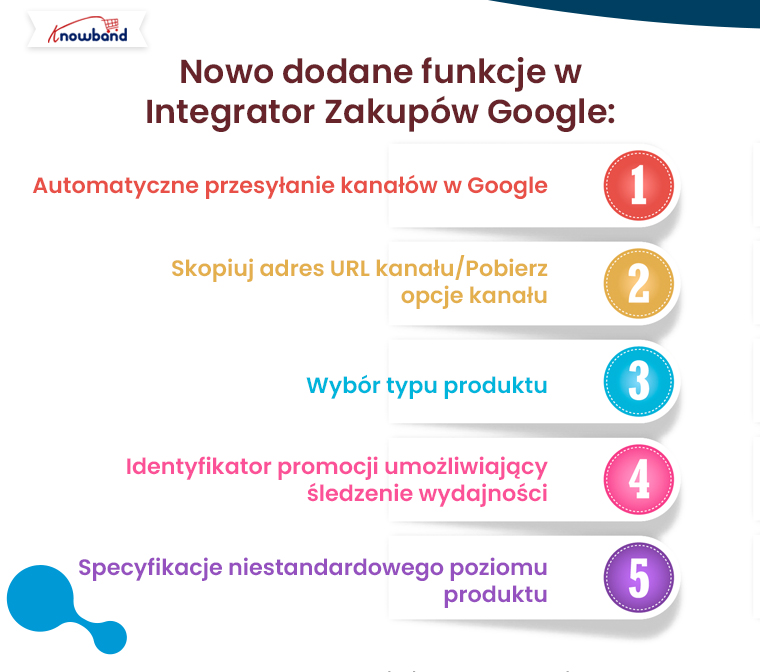
Automatyczne przesyłanie kanałów w Google:
Opona Dodatek do integracji Zakupów Google Prestashop teraz jest wyposażony w funkcję „automatycznego przesyłania feedów w Google”. To ulepszenie umożliwia administratorom sklepów wybór między automatycznym a ręcznym przesyłaniem feedów produktów. Dzięki tej aktualizacji możesz bez wysiłku zautomatyzować przesyłanie feedów do Google Merchant Center, zapewniając, że Twoje oferty produktów są zawsze aktualne.
Jeśli opcja automatyczna jest wyłączona, nadal możesz ręcznie przesyłać kanały, kopiując adres URL kanału lub pobierając kanał w różnych formatach, takich jak JSON, XML lub CSV. Ta elastyczność daje Ci kontrolę nad procesem przesyłania kanałów, w zależności od Twoich preferencji lub wymagań.
Ponadto automatyzacja tego procesu pozwala zaoszczędzić czas, ograniczyć ryzyko wystąpienia błędu ludzkiego i zapewnić stałą synchronizację produktów z kontem Google Merchant Center.
Wyświetlanie listy produktów w Google Merchant Console
Zintegruj swój sklep Prestashop z platformą Google Shopping Marketplace
Kolejną ważną aktualizacją w rozszerzeniu Prestashop Google Shopping Integration Extension jest możliwość łatwego kopiowania lub pobierania adresu URL kanału. Dzięki tej funkcji możesz teraz szybko wygenerować adres URL kanału lub pobrać plik kanału w preferowanym formacie — JSON, XML lub CSV. Ponadto ten dodatek zwiększa elastyczność dla sprzedawców, którzy preferują różne metody przesyłania kanałów lub chcą ręcznie obsługiwać integrację Google Shopping Prestashop.
Na przykład, jeśli chcesz ręcznie przesłać swój kanał do Google Merchant Center, możesz skopiować adres URL kanału lub pobrać plik i przesłać go w dogodnym dla siebie czasie. Możliwość wyboru formatów zapewnia, że możesz pracować w formacie, który najlepiej odpowiada potrzebom Twojej firmy.
Wybór typu produktu:
Zarządzanie kanałami Google Shopping wymaga wysokiego poziomu organizacji i dostosowywania. Dlatego nowy moduł Prestashop Google Shopping Integration pozwala teraz administratorom sklepów definiować typy produktów w profilach kanałów. Ta funkcja jest szczególnie przydatna dla firm z szeroką gamą produktów, ponieważ umożliwia im skuteczniejsze kategoryzowanie produktów i optymalizację widoczności w Google Shopping.
Dzięki możliwości definiowania typów produktów sprzedawcy mogą tworzyć dostosowane profile feedów dla określonych kategorii produktów, zapewniając, że są one dokładnie prezentowane potencjalnym klientom. Ponadto zwiększa to trafność Twoich ofert w Google Shopping i zwiększa szanse na znalezienie Twoich produktów przez odpowiednią grupę odbiorców.
Identyfikator promocji do śledzenia wydajności:
Śledzenie skuteczności kampanii Google Shopping jest kluczowe dla optymalizacji strategii. Knowband Prestashop Integrator Zakupów Google wprowadził nową sekcję „Identyfikator promocji”, umożliwiającą administratorom sklepów monitorowanie i analizowanie skuteczności ich ofert w Google Merchant Center.
Używając Promotion ID, możesz śledzić kliknięcia, wyświetlenia i konwersje dla konkretnych produktów lub kampanii. Te dane są nieocenione dla podejmowania świadomych decyzji dotyczących działań marketingowych i zrozumienia, które produkty generują najwięcej ruchu i sprzedaży.
Ponadto funkcja ta zapewnia bardziej szczegółowy wgląd w Twoje kampanie w Google Shopping, pomagając podejmować decyzje oparte na danych w celu poprawy skuteczności i zwrotu z inwestycji.
Specyfikacje niestandardowego poziomu produktu:
Wtyczka Prestashop Google Shopping Integration Plugin zawiera teraz opcję niestandardowych specyfikacji na poziomie produktu. Ta nowa funkcja pozwala administratorom sklepu konfigurować specyfikacje produktu indywidualnie, zamiast polegać wyłącznie na uniwersalnych specyfikacjach kanału.
Dla firm sprzedających różnorodne produkty ta funkcja oferuje większą kontrolę nad sposobem prezentacji produktów w Google Shopping. Możesz dostosować atrybuty produktu, takie jak rozmiar, kolor, materiał i inne, zapewniając, że każdy produkt jest wymieniony z najbardziej dokładnymi i istotnymi szczegółami. Może to prowadzić do ulepszonych wyników wyszukiwania i lepszej ogólnej wydajności w Google Shopping.
Dzięki możliwości konfigurowania specyfikacji na poziomie produktu możesz optymalizować oferty produktów, aby uzyskać maksymalną widoczność i trafność w wynikach wyszukiwania, co ostatecznie może przełożyć się na wyższy wskaźnik konwersji.
Wnioski:
Najnowsze aktualizacje w Integracja Prestashop Google Shopping wprowadź szereg potężnych funkcji zaprojektowanych, aby zarządzanie kanałami Google Shopping było łatwiejsze, szybsze i bardziej wydajne. Od automatyzacji przesyłania kanałów i dostosowywania typów produktów po śledzenie skuteczności kampanii za pomocą identyfikatorów promocji i konfigurowanie niestandardowych specyfikacji produktów, te nowe narzędzia oferują niezrównaną elastyczność i kontrolę.
Niezależnie od tego, czy jesteś nowy w Google Shopping, czy doświadczonym użytkownikiem, integracja Google Shopping Prestashop API pomoże Ci usprawnić proces zarządzania kanałami i zoptymalizować oferty produktów, aby uzyskać maksymalny efekt. A co najlepsze, jeśli szukasz bezpłatnego rozwiązania, możesz zapoznać się z modułem Prestashop Free Google Marketplace Integration, który oferuje wiele z tych funkcji bez dodatkowych kosztów.
W tym artykule przyjrzymy się Dodatek do integracji Zakupów Google Prestashop opracowany przez Knowband, wiodącego dostawcę wtyczek i modułów eCommerce. Zakupy Google stały się dla sprzedawców internetowych istotną platformą do prezentowania swoich produktów i docierania do szerszego grona odbiorców. Integracja Twojego sklepu Prestashop z Zakupami Google może znacznie poprawić Twoją widoczność i zwiększyć sprzedaż. Zagłębmy się w funkcje, korzyści i kroki, aby skonfigurować ten potężny dodatek.
Wprowadzenie do dodatku do integracji zakupów Google Prestashop
Zakupy Google to wyspecjalizowana platforma Google, która umożliwia sprzedawcom internetowym wyświetlanie ich produktów bezpośrednio w wynikach wyszukiwania. Umożliwia potencjalnym nabywcom porównanie cen i podejmowanie świadomych decyzji bez opuszczania interfejsu Google.
Zrozumienie znaczenia Zakupów Google dla handlu elektronicznego
Zakupy Google zyskały ogromną popularność wśród kupujących online ze względu na atrakcyjność wizualną i łatwość obsługi. Integracja z Zakupami Google otwiera sprzedawcom internetowym nowe możliwości przyciągania klientów i zwiększania sprzedaży.
Dodatek do integracji Google Shopping Prestashop firmy Knowband
Dodatek Google Shopping Prestashop API firmy Knowband upraszcza proces integracji sklepu Prestashop z Zakupami Google. Przyjazny dla użytkownika interfejs i zaawansowane funkcje sprawiają, że jest to idealny wybór dla właścicieli sklepów eCommerce.
Kluczowe cechy dodatku
Łatwy proces instalacji i konfiguracji.
Synchronizacja w czasie rzeczywistym danych produktów z Google.
Zaawansowane opcje mapowania dla dokładnej kategoryzacji.
Automatyczne przeliczanie walut dla globalnego zasięgu.
Konfigurowalne atrybuty produktu dla lepszej kontroli.
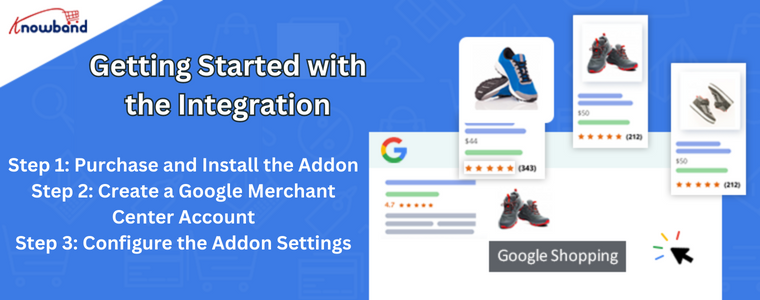
Pierwsze kroki z integracją
Aby rozpocząć ten proces integracji, wykonaj poniższe czynności:
Krok 1: Kup i zainstaluj dodatek
Odwiedź witrynę Knowband, kup dodatek do integracji z Zakupami Google i pobierz pliki instalacyjne. Następnie zainstaluj dodatek w swoim sklepie Prestashop.
Krok 2: Utwórz konto Google Merchant Center
Jeśli nie masz konta Google Merchant Center, zarejestruj się, aby je założyć. Merchant Center to miejsce, w którym zarządzasz danymi produktów i monitorujesz ich skuteczność.
Krok 3: Skonfiguruj ustawienia dodatku
Przejdź do panelu konfiguracyjnego dodatku i wprowadź niezbędne dane, takie jak klucze API i ID sprzedawcy, aby nawiązać połączenie z Google.
Konfigurowanie kanału Zakupów Google
Połączenia Integracja API Prestashop w Zakupach Google dodatek oferuje kompleksową konfigurację plików danych, aby zapewnić dokładne przedstawienie produktów w Zakupach Google.
Krok 1: Wybierz kraj docelowy i język
Wybierz kraj docelowy i język dla list produktów. Pomaga to Google wyświetlać Twoje produkty odpowiednim odbiorcom.
Krok 2: Mapuj kategorie Prestashop na kategorie produktów Google
Dokładne odwzorowanie Twoich kategorii Prestashop na kategorie produktów Google ma kluczowe znaczenie dla widoczności.
Krok 3: Ustaw ceny i informacje o wysyłce
Określ ceny i szczegóły wysyłki dla każdego produktu, ułatwiając kupującym podejmowanie decyzji.
Krok 4: Dostosuj dane produktu
Zoptymalizuj tytuły i opisy produktów, aby były atrakcyjne dla potencjalnych nabywców.
Krok 5: Zsynchronizuj dane produktu
Rozpocznij proces synchronizacji, aby mieć pewność, że dane produktów w Zakupach Google są aktualne.
Korzyści z korzystania z integracji Prestashop Google Shopping
Integracja Twojego sklepu Prestashop z Zakupami Google oferuje różne korzyści:
Zwiększona widoczność produktu
Twoje produkty pojawiają się na stronie wyników wyszukiwania Google, dzięki czemu są lepiej widoczne.
Docelowy zasięg odbiorców
Zdobądź przewagę nad konkurencją, łącząc się z potencjalnymi klientami aktywnie poszukującymi produktów takich jak Twoje.
Automatyczne aktualizacje produktów
Dane produktów są automatycznie aktualizowane w Zakupach Google, odzwierciedlając zmiany w Twoim sklepie w czasie rzeczywistym.
Lepsze współczynniki konwersji
Odwiedzający Zakupy Google są bardziej skłonni do konwersji, ponieważ mają z góry dostęp do kluczowych informacji o produkcie.
Wskazówki dotyczące pomyślnej integracji Zakupów Google
Postępuj zgodnie z tymi wskazówkami, aby jak najlepiej wykorzystać integrację z Zakupami Google:
Zoptymalizuj tytuły i opisy produktów
Twórz atrakcyjne tytuły i opisy, które są przyjazne dla SEO i pasują do zapytań użytkowników.
Używaj obrazów produktów wysokiej jakości
Wysokiej jakości obrazy przyciągają kupujących i zwiększają szanse na konwersję.
Zaimplementuj Google Analytics do dogłębnej analizy
Wykorzystaj Google Analytics, aby uzyskać cenny wgląd w zachowania użytkowników i udoskonalić swoją strategię marketingową.
Typowe wyzwania i rozwiązywanie problemów
Chociaż integracja przebiega bezproblemowo, możesz napotkać pewne typowe wyzwania:
Błędy źródła danych
Upewnij się, że plik danych o produktach jest zgodny ze specyfikacjami Google, aby uniknąć odrzucenia.
Odrzucone produkty
Zajmij się odrzuconymi produktami, wprowadzając niezbędne zmiany, aby zachować zgodność z wytycznymi Google.
Niskie współczynniki konwersji
Analizuj swoje kampanie i listy produktów, aby zidentyfikować obszary wymagające poprawy.
Najczęściej zadawane pytania (FAQ)
P1: Czy mogę używać dodatku dla wielu sklepów Prestashop?�
Tak, możesz użyć dodatku dla wielu sklepów podczas jednego zakupu.
P2: Jak często dane produktów są synchronizowane z Zakupami Google?�
Dane produktów synchronizują się w czasie rzeczywistym, zapewniając aktualne oferty w Zakupach Google.
P3: Czy moje produkty pojawią się również w wyszukiwarce Google?�
Tak, integracja z Zakupami Google może również poprawić widoczność Twoich produktów w wyszukiwarce Google.
P4: Czy mogę używać dodatku tylko dla określonych kategorii produktów?�
Oczywiście, masz swobodę wyboru określonych kategorii do integracji.
P5: Jaki jest koszt dodatku Prestashop Google Shopping Integration firmy Knowband?�
Koszt dodatku różni się w zależności od potrzeb i wymagań Twojego sklepu.
Wnioski
Integracja Twojego sklepu Prestashop z Zakupami Google przy użyciu Knowband Prestashop Moduł integracji Zakupów Google może znacznie zwiększyć sukces Twojej firmy online. Bezproblemowa integracja, zaawansowane funkcje i globalny zasięg oferowany przez ten dodatek umożliwiają sprzedawcom internetowym poszerzanie bazy klientów i zwiększanie sprzedaży. Wykorzystaj moc Zakupów Google już dziś i zobacz, jak Twoja podróż e-commerce osiąga nowe wyżyny.
Prestashop Google Shopping Integrator to bezproblemowy sposób wyświetlania Twoich produktów w Zakupach Google. W rzeczywistości pomaga bez wysiłku połączyć się z Google Merchant Center. Czy kiedykolwiek myślałeś o zabraniu swoich produktów do Zakupów Google? Czy masz sklep Prestashop? Cóż, możesz to teraz łatwo zrobić dzięki Integracji Zakupów Google Prestashop firmy Knowband.
Integracja sklepu Prestashop z Zakupami Google jest niezwykle prosta. Jednak na początku może się to onieśmielać. Jeśli jesteś na drodze do rozważenia, ten blog będzie dla Ciebie przydatny. Idąc dalej, w tym blogu przyjrzymy się całemu procesowi konfiguracji modułu integracji zakupów Google Prestashop.
Przejdźmy teraz i sprawdźmy teraz cały proces. Zakładam, że kupiłeś już i zainstalowałeś Prestashop Google Shopping Integrator w swoim sklepie.
Ustawienia połączenia z Prestashop Google Shopping Feed Integration
W tej zakładce znajdziesz 4 różne ustawienia połączenia. Ponadto są to:
Nazwa aplikacji Google: Tutaj pojawi się nazwa projektu.
Identyfikator klienta Google: identyfikator klienta potrzebny do nawiązania połączenia między sklepem a Google Merchant.
Sekret klienta Google: Sekret klienta dla połączenia między sklepem a Google Merchant.
Identyfikator sprzedawcy Google: Tutaj znajduje się identyfikator sprzedawcy Google.
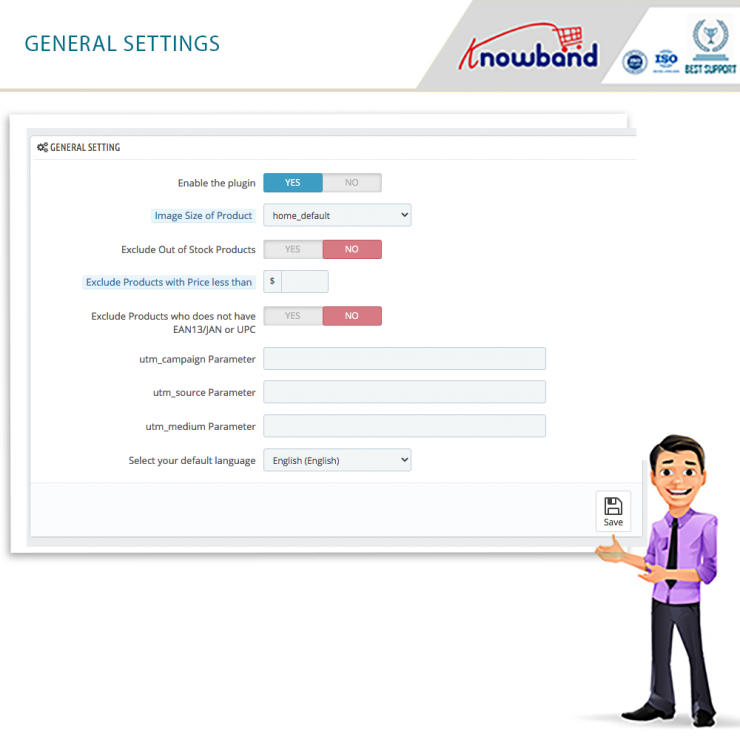
Ogólne ustawienia Prestashop Google Shopping Connector
Włącz/wyłącz wtyczkę
Dzięki tej funkcjonalności administrator może łatwo aktywować lub dezaktywować funkcjonalność wtyczki.
Rozmiar obrazu produktu
W ramach tego ustawienia istnieją dwie opcje, dzięki którym administrator może decydować o rozmiarze zdjęć produktów w Zakupach Google. Ponadto są duże lub domyślne. Dzięki temu może wybrać rozmiar obrazu produktu, który będzie wyświetlany w Zakupach Google.
Wykluczenie produktów
Administrator może bezproblemowo wykluczyć wiele produktów z aukcji lub wyświetlania na platformie. Należą do nich:
Produkty niedostępne
Produkty z ceną niższą niż
Produkty, które nie mają EAN13/JAN lub UPC
Co więcej, ustawienie ma również funkcję śledzenia UTM i wyboru domyślnego języka.
Ustawienia zarządzania profilami w Prestashop Google Shopping API Integration
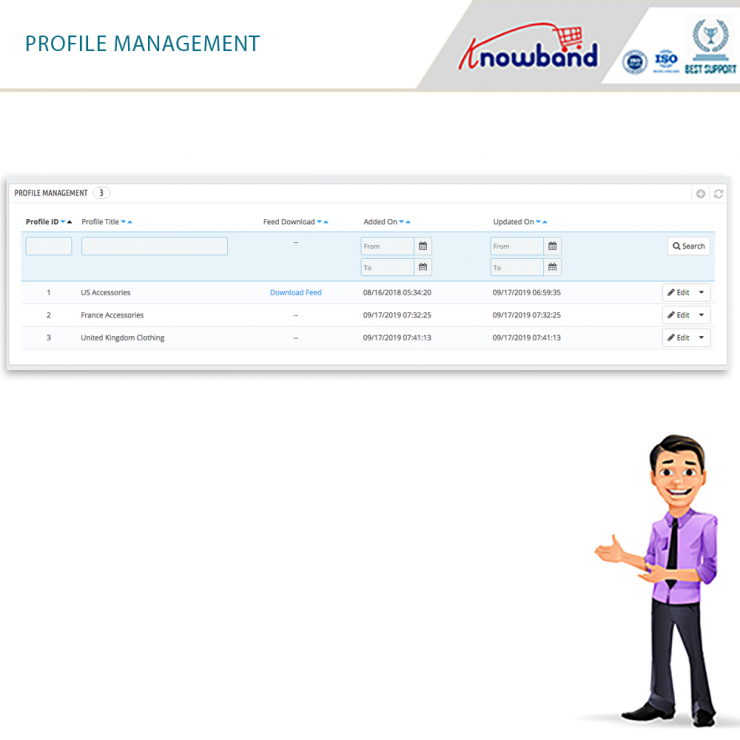
Na jednym z moich blogów wcześniej szczegółowo opisałem kartę Zarządzanie profilami dodatku Prestashop do integracji zakupów Google. Spójrz tutaj aby lepiej to zrozumieć. Jest to karta, na której możesz dodać szczegóły, takie jak kraj, język, waluta, kategoria Zakupów Google, kategoria sklepu i wiele więcej. Co więcej, przy tym ustawieniu administrator może tworzyć tyle profili, ile chce.
Ustawienia listy produktów w Google Shopping Prestashop Integration
W tej zakładce integracji Google Shopping Prestashop API administrator będzie mógł znaleźć wszystkie produkty wymienione na platformie. Ponadto będzie mógł również uruchomić lokalną synchronizację produktów. Ponadto dostępne są opcje takie jak Synchronizuj produkty i Synchronizuj stan produktu do synchronizowania produktów, a także stanu produktu.
Ponadto administrator może przeglądać wszystkie produkty wymienione w Zakupach Google. Co więcej, ze szczegółami, takimi jak zdjęcie produktu, profil, z którym został przesłany, i nie tylko. W rzeczywistości może wybrać produkty, które chce wyłączyć z wyświetlania na platformie.
Ustawienia zarządzania kanałami w Prestashop Google Shopping Integrator
W tej zakładce Integracja Prestashop Google Shopping, administrator może wyświetlać, edytować lub usuwać kanały. Co więcej, może nawet dodać nowy kanał, klikając przycisk Dodaj nowy dostępny w zakładce. Idąc dalej, zakładka Dodaj nowy zawiera kilka opcji, które stworzą nowy kanał. Najpierw musi wybrać profil, za pomocą którego chce utworzyć kanał. Ponadto dodaj etykietę do paszy. Następnie administrator może zaplanować przesyłanie pliku danych codziennie, co tydzień lub co miesiąc. Na koniec musi ustawić godzinę karmienia.
Ustawienia synchronizacji dodatku Prestashop do integracji Zakupów Google
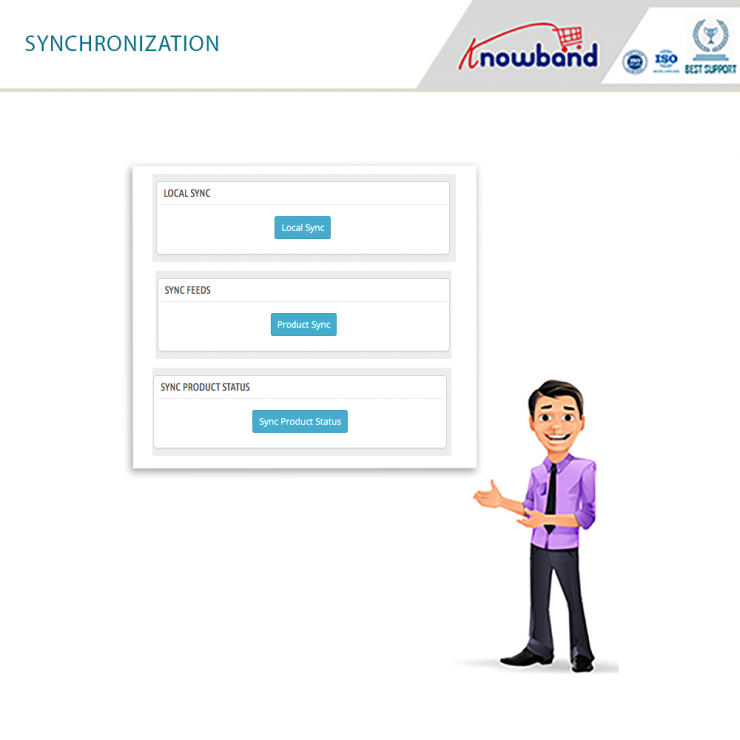
Ta zakładka jest przeznaczona specjalnie dla różnych ustawień synchronizacji Prestashop Integrator Zakupów Google. Ponadto będzie mógł również uruchomić lokalną synchronizację produktów. Ponadto dostępne są opcje takie jak Synchronizuj produkty i Synchronizuj stan produktu do synchronizowania produktów, a także stanu produktu. Co więcej, w tej zakładce znajdują się również ustawienia CRON. Pomaga w automatyzacji synchronizacji. Gdy administrator uruchomi cron, produkty, kanały i status produktu zostaną automatycznie zsynchronizowane.
Dziennik audytu Prestashop Google Shopping Connector
Administrator może obserwować różne zadania, które zostały wykonane za pomocą dodatku Prestashop.
Dlatego są to różne ustawienia dostępne w Prestashop Google Shopping Integrator firmy Knowband. Mam nadzieję, że pomogło to bez problemu zrozumieć cały proces konfiguracji. Jeśli nadal masz problem lub zapytanie, możesz skontaktować się z nami pod adresem support@knowband.com.
Jako e-sprzedawca Twoim podstawowym celem jest przyciąganie kupujących i sprzedawanie im swoich produktów przy zachowaniu kosztów. Być może zintegrowałeś już swoją firmę z różnymi internetowymi rynkami i zacząłeś dostrzegać różnicę w swoich przychodach.
Potem pojawiły się Zakupy Google.
Zanim zrozumiesz, jak sprzedawać w Google, powinieneś zrozumieć, czym są Zakupy Google, a następnie możesz zdecydować, czy chcesz być częścią rynku online, czy nie.
Co to są Zakupy Google?
Zakupy Google to wyszukiwarka zakupów, która wiernie udostępnia opcje, które wpisujesz w polu wyszukiwania przez Google. Bardzo przydatne dla kupujących, ponieważ mogą bez wysiłku porównywać produkty oferowane przez wielu dostawców na całym świecie.
Co więcej, można również znaleźć wyniki wyszukiwania produktów, których szukałeś, z różnych stron internetowych sprzedających to samo.
Możesz znaleźć kartę Zakupy obok zdjęć pod paskiem wyszukiwania lub możesz nawet przejść do https://www.google.com/shopping, aby znaleźć produkty. Po kliknięciu dowolnego produktu, który znajduje się przed tobą, przejdziesz bezpośrednio do sprzedawcy, którego to był produkt.
Jak sprzedawać w Zakupach Google?
Pierwszym krokiem do rozpoczęcia sprzedaży w Zakupach Google jest zarejestrowanie się w Centrum Sprzedawcy Google. Po zarejestrowaniu się tutaj będziesz mógł zarządzać listami produktów, a także ręcznie przesyłać swoje produkty, aby dokładnie określić, co sprzedawać.
Aby potwierdzić, że jesteś sprzedawcą, musisz podać kilka szczegółów, w tym adres URL nazwy sklepu w Twojej witrynie i lokalizację swojej firmy. Po zakończeniu Google poprosi o przesłanie pliku na serwer w celu zweryfikowania własności witryny. Teraz możesz się zalogować do Google Merchant Center.
Po zalogowaniu możesz edytować swoje aukcje, zmieniać informacje o wysyłce i robić wszystko, co jest konieczne, aby rozpocząć sprzedaż. Wpisy w Merchant Center są klasyfikowane jako „Pliki danych”. Sklep może mieć wiele plików danych, na przykład jeden dla zwykłych produktów, jeden dla produktów sezonowych, inny dla rzeczy oferowanych w innych krajach i tak dalej.
Aby dodać kanał:
Kliknij Produkty
Kliknij Kanały
Zarejestruj nowy kanał
Nazwij swój kanał i wybierz kraj
Wprowadź dane produktu
Aby skutecznie sprzedawać produkty, należy poświęcić trochę czasu na wprowadzanie informacji o produktach do systemu Google. Postępuj zgodnie ze wskazówkami podanymi przez wyszukiwarkę, jeśli chcesz uzyskać lepsze wyniki. Na przykład odzież modowa wymagałaby wprowadzenia rozmiarów, koloru, tkaniny i nie tylko; to samo nie dotyczy artykułów elektronicznych czy wystroju domu. Z pewnością żmudne zadanie, ale nadaje wagę Twoim produktom.
Dołącz wysokiej jakości zdjęcia
Kiedy Google mówi o używaniu obrazów dobrej jakości na swoich stronach internetowych, dlaczego nie miałby zastosować tego samego w swoim sklepie? Upewnij się, że opisy produktów i zdjęcie są ze sobą skorelowane. Jeśli chcesz, aby odwiedzający zostali przyciągnięci do produktu, musisz zainwestować w uzyskanie dobrej jakości zdjęć w Zakupach Google.
Przekieruj ruch
Co sprawia, że biznes eCommerce odnosi sukces? Kiedy klient może zlokalizować produkt i kupić go w Twoim sklepie. Gdy sprzedajesz w Zakupach Google, zwiększasz możliwości sprzedaży. Zakupy Google wykorzystują Twoje dane produktów, obrazy i kampanie AdWords, aby zwiększyć ruch w Twoim sklepie internetowym, a także generować wyższe przychody.
Teraz możesz także zainstalować i skonfigurować Prestashop Google Shopping Integrator firmy Knowband, aby skutecznie sprzedawać na platformie. Co więcej, integracja Prestashop Google Shopping pomaga sprzedawcom na wiele sposobów. W rzeczywistości wtyczka ułatwia całą procedurę konfiguracji i sprzedaży. Poniżej znajdują się oszałamiające funkcje dodatku Prestashop do integracji zakupów Google. Ponadto zobaczymy również korzyści, jakie sprzedawcy mają z korzystania z modułu integracji zakupów Google Prestashop.
Funkcje Integratora Zakupów Google Prestashop
Moduł Prestashop łączy Twój sklep Prestashop z Google Merchant Center. W rzeczywistości proces kończy się w mgnieniu oka i jest również bezbolesny. Co więcej, do tego nie potrzebujesz nawet żadnego kodowania ani specjalnej wiedzy.
Administratorzy mogą wybierać spośród różnych języków podczas korzystania z Prestashop Google Shopping Connector. Co więcej, wtyczka Prestashop obsługuje wiele sklepów.
Jeśli administrator chce poprawić i dostosować rozmiar obrazu produktów na platformie, może to zrobić. Co więcej, może to łatwo zrobić z zaplecza integracji kanałów Prestashop Google Shopping.
Integracja interfejsu API Zakupów Google Prestashop umożliwia administratorom wykluczenie niektórych towarów z aukcji w Zakupach Google.
Pozycje niedostępne, produkty z ceną niższą niż określona oraz produkty bez ustawionego numeru EAN13/JAN lub UPC mogą zostać wykluczone przez administratora.
Integracja Prestashop Google Shopping API umożliwia tworzenie wielu profili. Klasyfikacje i cechy Google Merchant Center można połączyć z klasyfikacjami i funkcjami sklepu.
Masowe przesyłanie produktów do Google Merchant Center jest możliwe poprzez mapowanie kategorii i atrybutów.
Administrator sklepu może skonfigurować plan zarządzania paszami. Ponadto w zależności od tego, które towary ze sklepu są automatycznie publikowane w Zakupach Google.
Produkt Google Shopping jest widoczny dla administratora. W rzeczywistości administrator może edytować, usuwać lub odnawiać wymienione produkty.
Produkty sklepu natychmiast synchronizują się z Prestashop Google Shopping firmy Knowband.
Integracja Zakupów Google Prestashop zapewnia status produktu z Zakupów Google do sklepu po synchronizacji.
Wykonanie crona i wszelkie napotkane błędy można śledzić w dzienniku audytu dodatku Prestashop Google Shopping Integration.
Korzyści z modułu integracji Zakupów Google Prestashop
Łatwość obsługi wtyczki. W rzeczywistości, używając instrukcja obsługi przez Knowband jest naprawdę pomocny. Ponadto wiedza, jaką zapewnia obsługa klienta, ułatwia wszystko.
Integracja Prestashop Google Shopping pomaga administratorowi obsługiwać wszystko od zaplecza sklepu. Dodatkowo administrator nie musi żonglować między sklepem a platformą.
Synchronizacja między sklepem a Zakupami Google odbywa się w czasie rzeczywistym. Dlatego administrator nie musi robić tego ręcznie od czasu do czasu. Po prostu dzieje się to bez zbytniego wysiłku.
Mówiąc o korzyściach, funkcje, które przedstawiamy na blogu, również służą jako korzyści. Co myślisz? Są one jednocześnie pomocne i korzystne dla administratora.
Prestashop Google Shopping Integrator firmy Knowband jest koniecznością dla sprzedawców planujących sprzedaż na platformie. W rzeczywistości, jeśli chcą to zrobić bez wysiłku, jest to właściwy sposób. Co myślisz o dodatku Prestashop? Jeśli masz jakieś wymagania lub pytania, możesz skontaktować się z nami pod adresem support@knowband.com.
Dodatek do integracji Zakupów Google Prestashop oferuje sposób przesyłania produktów sklepu do Google Shopping. Ponadto wyświetlanie reklam produktów w wynikach wyszukiwania jest jednym ze sposobów na przyciągnięcie tysięcy odwiedzających do Twojej witryny. W rzeczywistości Google Shopping pozwala e-sprzedawcom wyświetlać swoje produkty na stronie wyników wyszukiwania Google. Ponadto jest obsługiwany przez AdWords i Google Merchant Center. W rzeczywistości jest to jeden ze sposobów, aby umożliwić użytkownikom wyszukiwanie produktów. Ponadto na stronach internetowych zakupów online. Ponadto porównuj ceny między różnymi sprzedawcami. Dlatego Prestashop Google Shopping Integration ułatwia właścicielom sklepów wyświetlanie ich produktów w SERP Google. Moduł Prestashop Google Shopping Integration automatycznie synchronizuje kanał ze sklepu Prestashop z kontem Google Merchant Center. Ponadto administrator sklepu może synchronizować status produktu z bazą danych sklepu. Jak? Poprzez uruchomienie cron w zapleczu wtyczki Google Shopping Prestashop Feed Synchronization.
Funkcje oferowane przez integrator Prestashop Google Shopping firmy Knowband to:
Dodatek Prestashop Google Shopping Integration automatyzuje cały proces wystawiania produktów. Ponadto w Google Shopping ze strony eCommerce.
Administrator sklepu może automatycznie aktualizować stan zapasów produktów między dwoma sklepami. W rzeczywistości dzieje się to z zaplecza rozszerzenia Google Shopping Prestashop Integration.
Administrator sklepu otrzymuje opcję utworzenia N liczby profili. Ponadto, dzieje się to w zapleczu modułu Prestashop.
Przesyłanie oparte na profilu pozwala administratorowi na hurtowe wyświetlanie produktów. Ponadto wszelkie zmiany w szczegółach produktu są wprowadzane poprzez wprowadzanie zmian w profilu. Ponadto dzieje się to w zapleczu dodatku integrującego Google Shopping Prestashop API.
Administrator sklepu otrzymuje łatwą opcję śledzenia produktów wymienionych w Google Merchant Center. Ponadto w zakładce „Product Listing” łącznika Prestashop Google Shopping.
Wygasłe produkty można odnowić po prostu uruchamiając cron w zapleczu wtyczki Prestashop Shopping Integration.
Wtyczka synchronizacji Prestashop Google Shopping Feed pozwala nawet administratorowi usuwać produkty. Ponadto wyświetla błędy, które wystąpiły podczas wystawiania produktu.
Za każdym razem, gdy cron jest wykonywany, tworzy kanał. Ponadto status kanału jest widoczny z zaplecza wtyczki Google Shopping Prestashop Integration.
Synchronizacja w czasie rzeczywistym oferowana przez moduł Prestashop Google Shopping Integration ułatwia śledzenie. Ponadto ułatwia również zarządzanie feedami dla administratora sklepu.
Status działań, które wykonuje administrator, jest widoczny w sekcji dziennika audytu. W rzeczywistości są one dostępne w zapleczu Google Shopping Prestashop Integrator.
Co nowego w ostatnich aktualizacjach!
Automatyczne przesyłanie kanałów w Google: Nowy przycisk „automatyczne przesyłanie feedów” pozwala administratorowi sklepu wybierać między automatycznym a ręcznym przesyłaniem feedów. Jeśli jest wyłączony, feedy nie będą automatycznie synchronizowane z Google Merchant. Zamiast tego administrator może skopiować adres URL feeda lub pobrać feed i ręcznie przesłać go do Google Shopping.
Kopiuj adres URL kanału RSS/Pobierz kanał RSS: Zaktualizowany dodatek Prestashop Google Shopping Integration zawiera funkcje kopiowania adresu URL kanału lub pobierania go w formatach JSON, XML lub CSV. Daje to administratorom elastyczność w zarządzaniu kanałem konsoli handlowej.
Wybór typu produktu: Administratorzy sklepów mogą teraz określać typy produktów w profilach kanałów, co zapewnia większą elastyczność zarządzania kanałami.
ID promocji: Aby śledzić skuteczność ofert w konsoli Google Merchant, dodaliśmy sekcję Identyfikator promocji na karcie zarządzania profilem dodatku Prestashop.
Specyfikacje niestandardowe na poziomie produktu: Administratorzy mogą wyświetlać produkty za pomocą uniwersalnych specyfikacji kanałów lub konfigurować je na poziomie produktu, które znajdują się na karcie listy produktów. Daje to większą kontrolę nad sposobem prezentacji produktów.
1.1. Cele projektu
Poniżej przedstawiono cele projektu: 1. Instalacja i konfiguracja modułu integracji Prestashop Google Shopping. 2. Metoda połączenia rozszerzenia integracji Prestashop Google Shopping z Google Merchant Center. 3. Zarządzanie profilami, mapowanie kategorii i zarządzanie kanałami. 4. Lista produktów i synchronizacja.
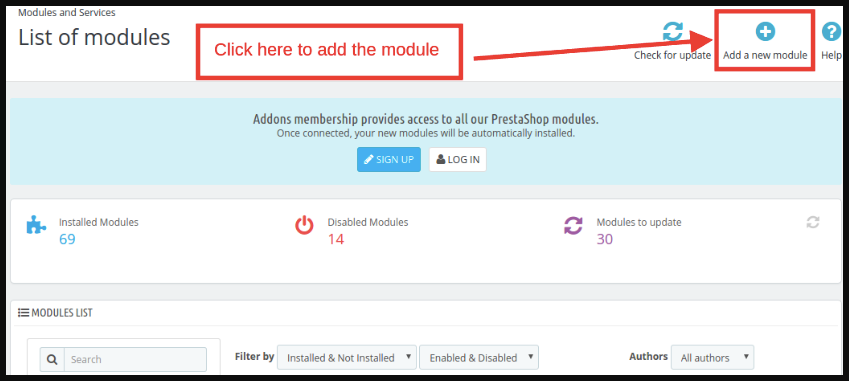
1: Przejdź do strony z listą modułów i „Dodaj nowy moduł“Przycisk.
2: Prześlij pobrany, spakowany plik modułu.
3: Po przesłaniu system wyświetli moduł na stronie z listą modułów, jak pokazano na poniższym ekranie:
4: Kliknij przycisk instalacji. Ponadto moduł integracji Google Shopping Prestashop zostanie zainstalowany w Twoim sklepie Prestashop.
Uwaga: Przed zainstalowaniem dodatku w systemie należy ustawić uprawnienia do odczytu i zapisu w folderze modułu.
Interfejs administratora 3.0
Po zainstalowaniu rozszerzenia Prestashop Google Shopping Integration, zostanie ono wyświetlone na stronie z listą modułów. Ponadto, proszę zobaczyć poniższy ekran:
Teraz zainstalowano rozszerzenie Prestashop Google Shopping Integration. Ponadto wyświetli ono 7 zakładek w menu głównym interfejsu administratora. W rzeczywistości każda zakładka jest wyjaśniona po kolei w następnej sekcji.
3.1. Ustawienia połączenia
Ta sekcja wtyczki Prestashop umożliwia administratorowi sklepu połączenie swojego sklepu z Google Merchant. Oto pola informacyjne, które należy podać w celu skonfigurowania połączenia. Automatyczne przesyłanie kanału w Google: Jeśli chcesz ręcznie przesłać kanały w konsoli Google Merchant, wyłącz tę opcję. Lub jeśli chcesz, aby kanały były zarządzane automatycznie za pomocą interfejsów API, włącz tę opcję i wprowadź inne szczegóły połączenia.
Nazwa aplikacji Google: Wprowadź nazwę projektu/aplikacji utworzonej dla Google Zakupy.
Identyfikator klienta Google: Wprowadź identyfikator klienta, który uwierzytelni połączenie między sklepem a Google Merchant. Domyślnie pole jest puste, ale wymagane. (Patrz dodatek A)
Tajemnica klienta Google: Wprowadź sekret klienta, aby skonfigurować połączenie. Domyślnie pole jest puste, ale wymagane. (Patrz dodatek A)
Identyfikator sprzedawcy Google: Domyślnie pole jest puste, ale wymagane. Tutaj należy podać identyfikator sprzedawcy swojego konta Google Merchant Center.
3.2. Ustawienia główne
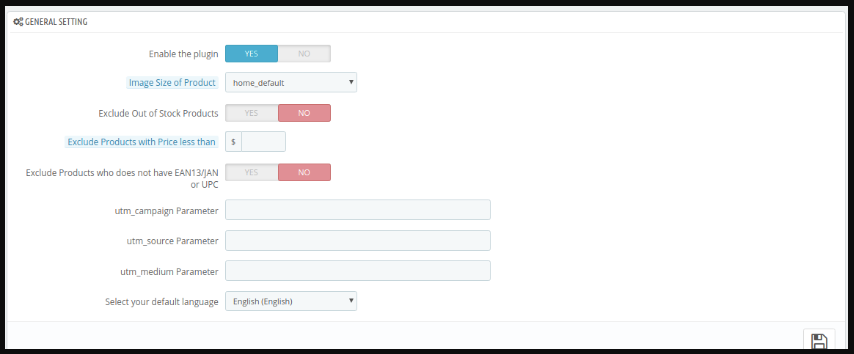
Ta sekcja integracji Prestashop Google Shopping API umożliwia administratorowi sklepu skonfigurowanie podstawowych funkcji.
Włącz wtyczkę: Domyślnie to ustawienie będzie wyłączone. W rzeczywistości moduł Prestashop Google Shopping Integration zsynchronizuje produkty z Google Shopping, jeśli to ustawienie będzie włączone.
Rozmiar obrazu produktu: Wybierz rozmiar produktu z listy rozwijanej. Ponadto administrator może wprowadzić opcję rozmiaru obrazu w Menu głównym -> Preferencje -> Obrazy.
Wyklucz produkty niedostępne w magazynie: Jeśli wyłączone, tylko produkt dostępny w magazynie będzie wyświetlany w wynikach wyszukiwania Google. Dodatkowo włącz wyświetlanie produktów niedostępnych w magazynie.
Wyklucz produkty z ceną niższą niż Wprowadź stałą kwotę. Ponadto produkty poniżej tej kwoty nie będą wyświetlane tylko w wynikach wyszukiwania.
Wyklucz produkty, które nie mają kodu EAN13/JAN lub UPC: Jeśli administrator wyłączy tę opcję, produkty bez kodu EAN13/JAN lub UPC nie będą wyświetlane.
Parametr utm_campaign, parametr utm_source, parametr utm_medium: Wprowadź UTM, aby śledzić ruch pochodzący z Google Shopping.
Wybierz swój domyślny język: Moduł oferuje obsługę wielojęzyczną. Ponadto wybierz domyślny język z tej sekcji.
3.3. Zarządzanie profilami
Administrator może tworzyć, edytować lub usuwać profile z tej zakładki rozszerzenia Prestashop Google Shopping Integration
3.3.1 Jak utworzyć nowy profil?
Kliknij na ‘Dodaj nowy profil“lub”+Kliknij „Aby utworzyć nowy profil”.
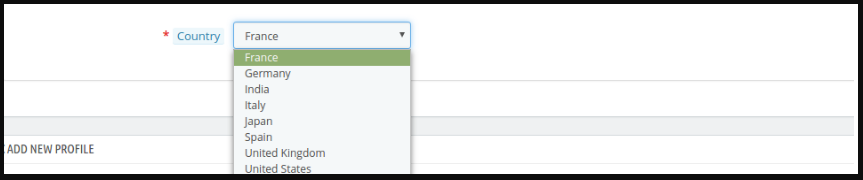
Zostaniesz przekierowany na stronę tworzenia profilu Google Shopping Prestashop Integrator. Wybierz Państwo z rozwijanej listy.
Język: Wybierz język, w którym chcesz utworzyć profil.
Waluta: Wybierz walutę odpowiednią dla wybranej lokalizacji.
Tytuł Projektu: Wprowadź nazwę projektu.
Kategoria Google: Wybierz kategorię Google, do której chcesz przypisać kategorię sklepu.
Kategoria sklepu: Rozwiń kategorię i zaznacz kategorie, które chcesz uwzględnić w Google Zakupy.
GTIN: Tutaj zmapujesz unikalne pole produktu. Ponadto, Moduł Prestashop Google Shopping Connector może identyfikować produkty według mapowanego atrybutu. W rzeczywistości musisz również zapewnić unikalne mapowanie pól dla atrybutów produktu. Ponadto, różne opcje do wyboru obejmują: Numer referencyjny, UPC, EAN13. W ten sposób mapowanie może być wykonane na podstawie wybranego atrybutu.
Metoda listy produktów: Administrator sklepu może wybrać metodę listy produktów według Feed lub API w tej sekcji. Jeśli wybrano feed, produkty zostaną zaktualizowane w momencie harmonogramu feed. Jednak jeśli wybrano API, wszystkie produkty mogą zostać zaktualizowane, gdy administrator trafi do cron synchronizacji.
Dostosuj tytuł produktu: Dostosuj tytuł produktu, używając następujących symboli zastępczych.
{id_product} dla identyfikatora produktu
{product_title} dla tytułu produktu
{manufacturer_name} dla nazwy producenta
{supplier_name} dla nazwy dostawcy
{reference} dla odniesienia do produktu
{ean13} dla produktu EAN13
{short_description} dla Krótkiego opisu produktu
{price} dla ceny produktu
Elementy zastępcze, takie jak {sample}, zostaną zastąpione dynamiczną zawartością w momencie wykonania. Rodzaj produktu: Wprowadź typ produktu w tym polu tekstowym.
Stan produktu: Wybierz stan produktu.
ID promocji: Prestashop Google Shopping Connector zapewnia administratorowi możliwość wprowadzenia Promotion ID w tym polu tekstowym. Można go użyć do śledzenia wydajności różnych zdarzeń Google.
Materiał: Wybierz materiał produktu.
Wzór: Wybierz wzór z menu rozwijanego.
Płeć: Wybierz płeć, dla której przeznaczony jest produkt. Ponadto dostępne są opcje: mężczyzna, kobieta lub unisex.
Grupa wiekowa: Wybierz grupę wiekową, która będzie korzystać z produktu.
Zawartość dla dorosłych: Określ, czy produkt zawiera treści przeznaczone dla dorosłych, czy nie.
Kolor: Użyj atrybutu koloru, aby opisać kolor swojego produktu. Ponadto ta informacja pomaga tworzyć dokładne filtry, których użytkownicy mogą używać do zawężania wyników wyszukiwania.
Rozmiar: Atrybut rozmiaru opisuje standardowy rozmiar Twojego produktu. Reklama Twojego produktu pojawi się w wynikach filtrowanych według rozmiaru.
Typ rozmiaru: Atrybut opisuje krój Twojego produktu. Ponadto obsługiwana wartość dla tego pola obejmuje różnorodność. Na przykład regular, petite, plus, big, tall i inne. Dlatego pomaga to tworzyć dokładne filtry.
System rozmiarów:Dzięki temu atrybutowi możesz wyjaśnić, w jakim kraju obowiązuje system rozmiarów Twojego produktu.
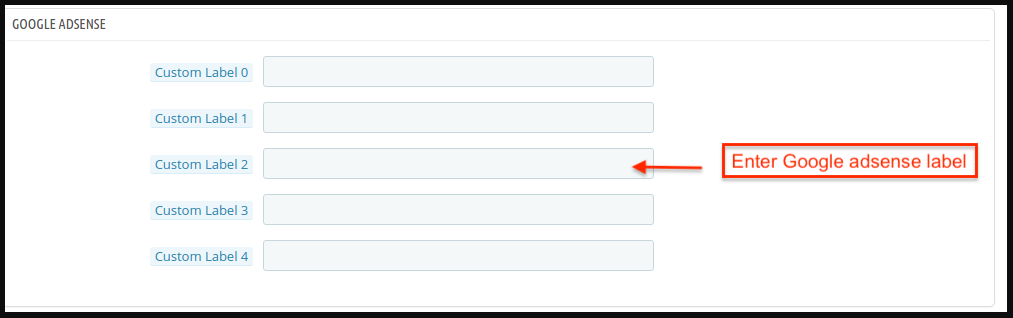
Wysyłka produktu: Wybierz metodę wysyłki dla konkretnego produktu. Google Adsense Google Adsense odnosi się do kampanii, którą będziesz prowadzić w Google Adwords. Ponadto, niestandardowe etykiety, Etykieta niestandardowa 0 przez Etykieta niestandardowa 4, umożliwia tworzenie określonych filtrów do wykorzystania w kampaniach zakupowych. W rzeczywistości używaj tych filtrów do raportowania i licytowania grup produktów. Ponadto informacje zawarte w tych atrybutach nie będą wyświetlane użytkownikom.
3.3.2 Jak edytować istniejący profil?
Utworzony profil w dodatku Prestashop Google Shopping Synchronization można wyświetlić w interfejsie administratora. Następnie kliknij na ‘Edytuj‘ aby edytować profil. W rzeczywistości możesz nawet włącz / wyłącz zmieniając status, jak pokazano poniżej. Można nawet wyświetlić zmapowaną kategorię, klikając „Wyświetl zmapowaną kategorięprzycisk pokazany na powyższym obrazku.
3.3.3 Jak edytować zmapowaną kategorię?
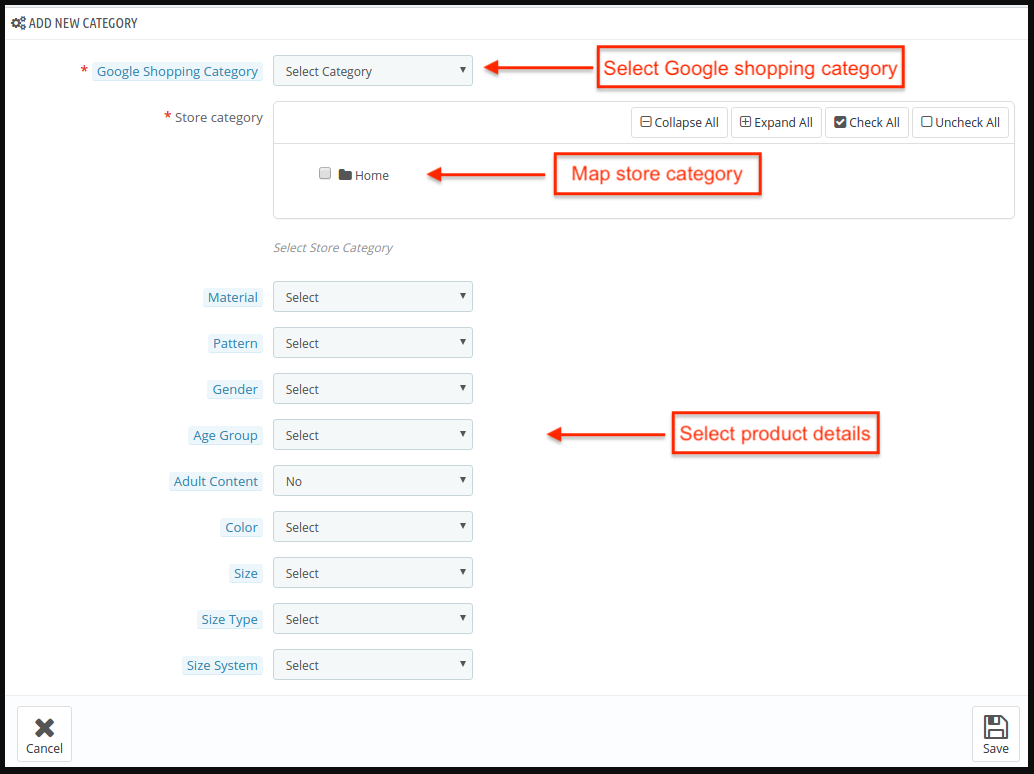
Aby zmapować nową kategorię, kliknij „Dodaj nową kategorię“.
Wypełnij informacje tak jak pokazano poniżej:
Kategoria Google Zakupy: Wybierz kategorię, którą chcesz zmapować.
Kategoria sklepu: Wybierz kategorię swojego sklepu, którą chcesz zmapować z kategorią Google Shopping.
Materiał: Wybierz materiał produktów z wybranej kategorii.
Wzór: Wybierz wzór z menu rozwijanego.
Płeć: Wybierz płeć, dla której kategoria jest przeznaczona. Ponadto opcje to Male (Męski), Female (Kobieta) lub Unisex (Uniseks).
Grupa wiekowa: Wybierz grupę wiekową, która będzie korzystać z produktów z danej kategorii.
Zawartość dla dorosłych: Określ, czy kategoria zawiera treści przeznaczone dla dorosłych, czy nie.
Kolor: Użyj atrybutu koloru, aby opisać kolor swojego produktu. Ponadto ta informacja pomaga tworzyć dokładne filtry, których użytkownicy mogą używać do zawężania wyników wyszukiwania.
Rozmiar: Atrybut rozmiaru opisuje standardowy rozmiar Twoich produktów mapowanych wraz z kategorią. W rzeczywistości Twoja reklama kategorii pojawi się w wynikach filtrowanych według rozmiaru.
Typ rozmiaru: Atrybut opisuje przynależność produktu do danej kategorii.
System rozmiarów: Dzięki temu atrybutowi możesz wyjaśnić, w którym kraju obowiązuje system rozmiarów dla danego produktu z danej kategorii.
Zmapowana kategoria zostanie wyświetlona w następujący sposób:
Aby edytować zmapowaną kategorię, kliknij przycisk „Edytuj‘ przycisk. Aby usunąć zmapowaną kategorię, kliknij ‘Usuńprzycisk “.
3.3.4 Jak pobrać plik danych w celu ręcznego przesłania go za pomocą konsoli sprzedawcy?
Prestashop Google Shopping zapewnia administratorowi możliwość ręcznego pobierania i przesyłania kanałów w konsoli sprzedawcy. Administrator sklepu może eksportować kanał w formacie JSON, XML i CSV, zapewniając lepszą kontrolę nad przesyłaniem kanałów.
3.4. Lista produktów
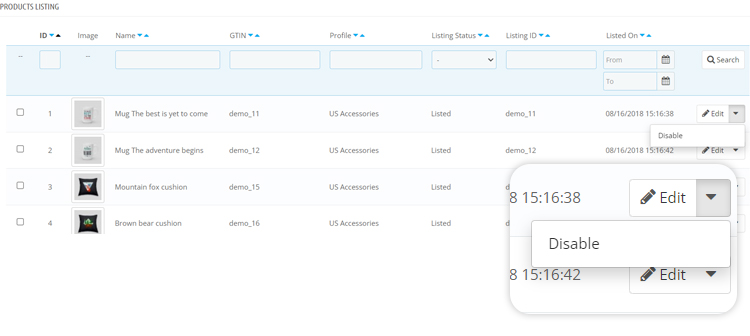
Wymienione produkty można zobaczyć w tej sekcji. Ponadto, Google Shopping Prestashop Connector jest pokazany na poniższym obrazku.
Administrator może usunąć produkt klikając na „Usuń‘. Administrator może przeglądać Błąd które wystąpiło podczas przesyłania produktu. Odnowić przycisk umożliwia ponowne wystawienie produktów, których oferta wygasła.
3.5. Zarządzanie paszą
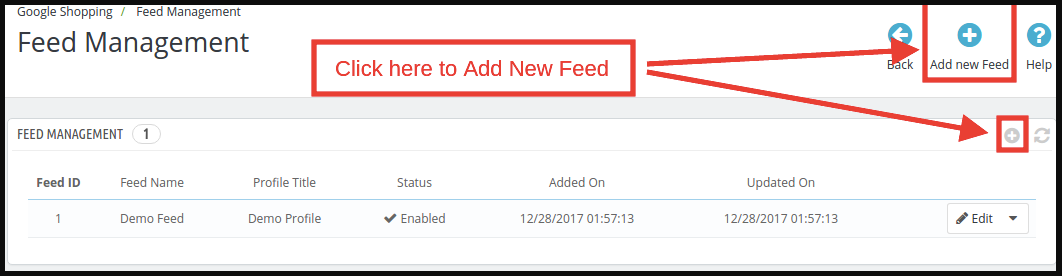
W tej zakładce Google Shopping Prestashop Integrator administrator otrzyma funkcję konfiguracji harmonogramu, według którego moduł może przesyłać produkty do Google bez żadnej ręcznej ingerencji. Kliknij na ‘Dodaj nowy kanał“lub”+Kliknij „Aby utworzyć nowy profil”.
Poniżej przedstawiono opcje konfiguracji w tej zakładce dodatku Prestashop Google Shopping Integration:
Wybierz profil: Na liście zostaną wyświetlone utworzone profile. Ponadto wybierz ten, którego produkt chcesz zsynchronizować z Google Shopping.
Etykieta kanału: Wprowadź nazwę kanału.
Harmonogram przesyłania kanałów: Wybierz częstotliwość, z jaką chcesz przesyłać kanał.
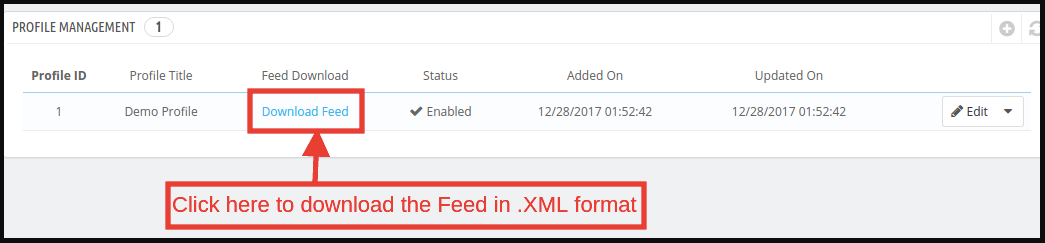
Ustaw godzinę: Wybierz liczbę godzin, w których chcesz zaplanować kanał. Aby pobrać utworzone kanały, przejdź do Profile Management i kliknij ‘Pobierz kanał„jak pokazano na poniższym obrazku.
3.6. Synchronizacja
Karta Synchronizacja rozszerzenia Prestashop Google Shopping Integration oferuje łatwą integrację z pomocą zadań cron. Ponadto synchronizacja kanałów Prestashop Google Shopping pozwala administratorowi synchronizować kanały z Google Merchant. Ponadto synchronizuje status produktu z powrotem do sklepu.
Synchronizacja lokalna: Ten cron ładuje produkty do lokalnej karty listy modułu.
Synchronizuj kanał w Google Zakupy: Polecenie cron „Synchronizuj kanał” zsynchronizuje kanał w Google Shopping.
Synchronizuj status produktów z Google Zakupy: Ten przycisk umożliwia synchronizację statusu produktu z Google Zakupy ze sklepem internetowym.
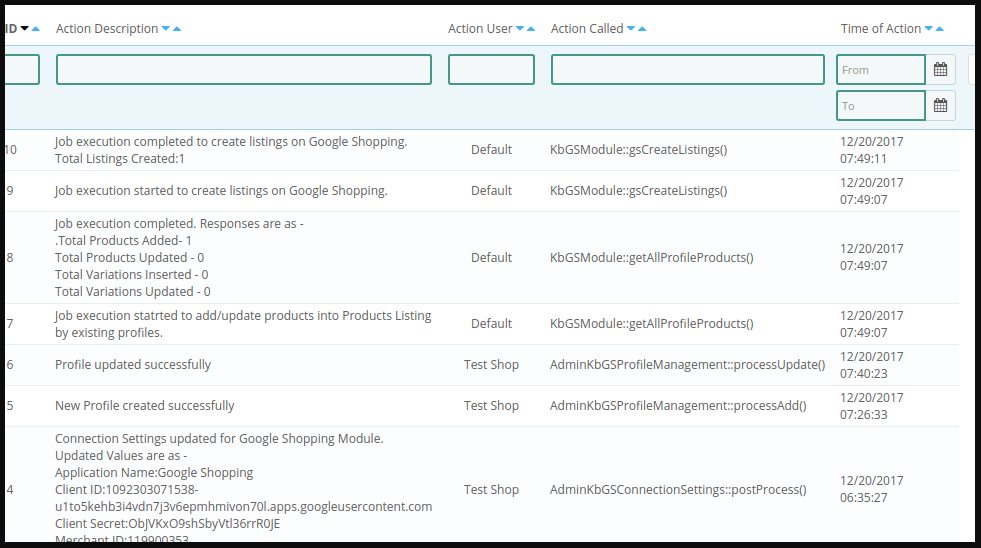
3.7. Dziennik kontroli
Administrator może zobacz wszystkie oferty pracy uruchomione i błędy, które wystąpiły w tym samym. Ponadto, status zadań jest widoczny w tej zakładce wtyczki Prestashop Google Shopping Integration.
4.0. dodatek
Jak założyć konto Google Shopping?
Przed przesłaniem produktów do Google Shopping musisz mieć konto Google Merchant. Jeśli nie masz konta, skorzystaj z poniższego adresu URL:
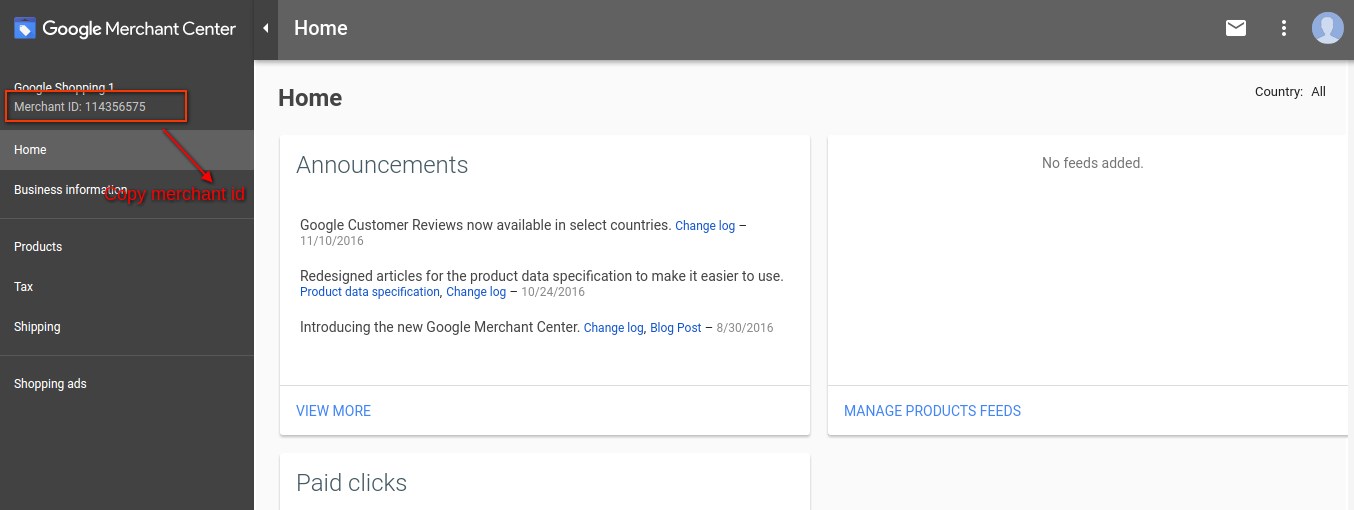
Postępuj zgodnie z instrukcjami podanymi na powyższym adresie URL i utwórz swoje konto. Po utworzeniu konta zostaniesz przekierowany na stronę główną swojego centrum handlowego, jak pokazano na poniższym ekranie:
Skopiuj swój identyfikator sprzedawcy podświetlony na powyższym ekranie i zapisz go w konfiguracjach modułu. Następnie kliknij przycisk Connect, aby zintegrować moduł ze sklepem PrestaShop. Ponadto będziesz mógł pobrać szczegóły raportu.
Zweryfikuj swoją witrynę internetową dla konta Google Merchant
Ten proces weryfikacji jest obowiązkowym procesem przesyłania produktów do Google Shopping. W rzeczywistości, jeśli nie zweryfikujesz swojej witryny, moduł nie będzie mógł przesyłać produktów i może to spowodować błąd.
Aby zweryfikować swoją witrynę internetową, postępuj zgodnie z poniższymi instrukcjami:
Krok 1: Przejdź do zakładki „Informacje o firmie” na swoim koncie Google Merchant.
Krok 2: W zakładce „O Twojej firmie” podaj adres URL swojego sklepu. Na przykład https://www.example.com. Zapisz adres URL.
Krok 3: Po zapisaniu adresu URL witryny, w zakładce „Witryna” kliknij na link „Zgłoś swoją witrynę”. W rzeczywistości, pokaże Ci to link do pliku HTML. Dlatego pobierz ten plik. Ponadto, prześlij go do katalogu głównego sklepu.
Krok 4: Po przesłaniu pliku HTML należy wykonać polecenie URL podane przez Google w kroku 3.
Krok 5: Kliknij na link „Zweryfikuj i zgłoś roszczenie”. Następnie możesz pobrać raport o produktach na karcie produktu w sklepie Merchant.
Jak uzyskać identyfikator klienta i sekret
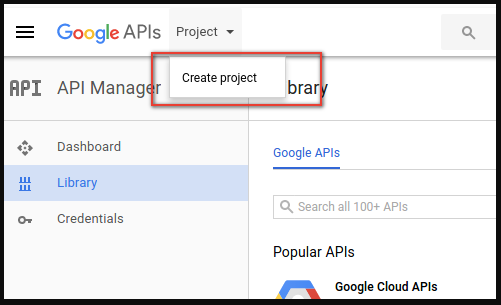
Aby uzyskać identyfikator klienta Google i sekret, musisz utworzyć projekt na koncie programisty Google. W rzeczywistości przejdź do poniższego adresu URL, aby zalogować się na konto programisty Google. https://console.developers.Google.com Na powyższym adresie URL utwórz projekt, klikając łącze pokazane na poniższym ekranie:
1: Nazwij swój projekt. Ponadto kliknij na link „Utwórz”. W rzeczywistości po utworzeniu projektu Google przekieruje na tę samą stronę, a Twój nowy projekt zostanie wybrany.
2: Przejdź do zakładki biblioteki, wyszukaj „Content API for Shopping”. Następnie włącz to API dla tego projektu.
3: Kliknij na zakładkę „Credentials”. Ta zakładka pokaże 3 zakładki.
4: Ustaw nazwę aplikacji w polu „OAuth Consent Screen” i zapisz ją.
5: Kliknij zakładkę „Dane uwierzytelniające”, a następnie kliknij przycisk „Utwórz dane uwierzytelniające”.
6: Po kliknięciu przycisku „Utwórz poświadczenia”, Google wyświetli opcje typu poświadczeń. Dlatego wybierz „Identyfikator klienta OAuth”.
Krok 7: Ustaw typ aplikacji na „Aplikacja internetowa”.
Krok 8: Ustaw pole „Authorized Redirect URIs”. Ponadto, Twój adres URI przekierowania jest podany na stronie konfiguracji modułu. Ponadto, skopiuj go stamtąd i wklej do tego pola.
Krok 9: Kliknij przycisk „Utwórz”. Ponadto po zapisaniu danych uwierzytelniających Google wygeneruje dla Ciebie identyfikator klienta i sekret. W rzeczywistości skopiuj je i wklej do odpowiedniego pola w konfiguracji modułu.
Uwaga: Aby uzyskać bardziej szczegółowe instrukcje, przejdź pod adres URL https://developers.Google.com/identity/sign-in/web/devconsole-project
Uwaga: Jeśli otrzymujesz błąd podczas pobierania tokenu odświeżania. Ponadto, spróbuj również po „Allowing Less Secure App” na swoim koncie Google. W rzeczywistości, aby uzyskać więcej wartości, skorzystaj z poniższego adresu URL i przeczytaj dokumentację: