Dodatek do naklejki i etykiety produktu Prestashop — instrukcja obsługi

1.0. Wstęp:
Współcześni klienci mają ograniczony zakres uwagi. Oznacza to, że kiedy odwiedzają witrynę eCommerce, administrator ma ograniczony czas na dostarczenie im odpowiednich informacji i kuszących ofert. Dzieje się tak dlatego, że różne rodzaje informacji są kluczowe dla klientów, aby określić, czy produkt spełnia ich wymagania.

Mając to na uwadze, opracowaliśmy dodatek PrestaShop Product Label specjalnie dla sprzedawców e-commerce PrestaShop. The Moduł naklejek i etykiet produktów Prestashop umożliwia administratorom dodawanie dynamicznych naklejek do witryn sklepowych. Dodatkowo administratorzy mają swobodę przesyłania własnych naklejek, dostosowywania ich wymiarów i wybierania pożądanej pozycji na stronach serwisu.

Ponadto, jeśli chcesz informować swoich klientów o wyprzedażach, promocjach, terminach dostaw i innych ważnych szczegółach. Dodatek odznaki produktu Prestashop firmy Knowband dla PrestaShop to idealne rozwiązanie dla wszystkich Twoich promocyjnych potrzeb biznesowych. To rozszerzenie zapewnia szeroki zakres przydatnych funkcji i zapewnia spokój ducha. Przyjrzyjmy się niektórym kluczowym cechom wtyczki do naklejek produktów PrestaShop.

2.0. Główne wyróżnione funkcje oferowane przez dodatek do plakietki produktu Knowband:

Wtyczka naklejki produktu PrestaShop jest wyposażona w mnóstwo niesamowitych funkcji. Nie tylko wtyczka jest konfigurowalna z zaplecza, ale także zapewnia wysokiej jakości wstępnie załadowane naklejki.

Staraliśmy się zatuszować niektóre z najbardziej brzmiących funkcji modułu naklejek produktów PrestaShop.

  1. Administratorzy mogą zwiększyć swoje przychody, wyświetlając rabaty na produkty.
  2. Administratorzy sklepu PrestaShop mogą wybrać strony, na których chcą wyświetlać naklejki produktowe.�Na przykład administratorzy sklepu mogą wybrać opcje ze strony produktu, strony z listą produktów, strony wyszukiwania, strony głównej i wielu innych.
  3. Administratorzy PrestaShop mogą włączyć lub wykluczyć określone produkty do wyglądu naklejki.
  4. Za pomocą modułu naklejek produktów PrestaShop administratorzy sklepów mogą dołączyć kategorie sklepów PrestaShop, w których chcą wyświetlać responsywne naklejki.
  5. Wraz z wcześniej dostępnymi naklejkami, administratorzy mogą również załadować naklejki z własnej woli do modułu i sprawić, by pojawiły się w krótkim czasie na stronie sklepu.
  6. Połączenia Wtyczka etykiety produktu PrestaShop umożliwia wyświetlanie naklejek w oparciu o dostępne stany magazynowe produktów.
  7. Twórz dowolną liczbę etykiet w ciągu kilku kliknięć.
  8. Administratorzy sklepu PrestaShop mogą zarządzać pozycjami naklejek na obrazach produktów bezpośrednio z zaplecza modułu.
  9. Administratorzy mogą zaplanować daty rozpoczęcia i zakończenia dla poszczególnych naklejek.
  10. Administratorzy mogą wybierać między wszystkimi produktami, określonymi produktami i specjalnymi kategoriami wyglądu naklejki.
  11. Administratorzy mogą również wybrać reguły produktów, takich jak produkty bestsellerów lub mogą ustawić minimalne lub maksymalne ceny produktów lub nowych produktów dla wyglądu naklejki.

Instrukcja instalacji 3.0 dla naklejki i etykiety produktu Prestashop:

Po zakupie dodatku wykonaj poniższe czynności:

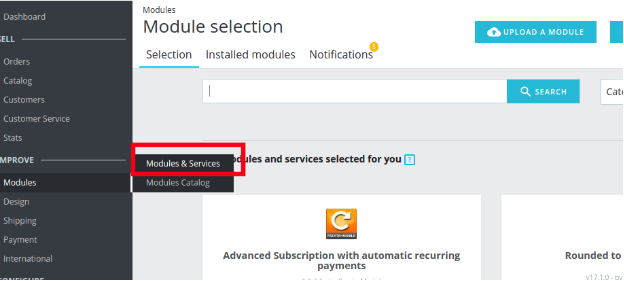
  1. Przejdź do Administratora sklepu -> Moduły i usługi.
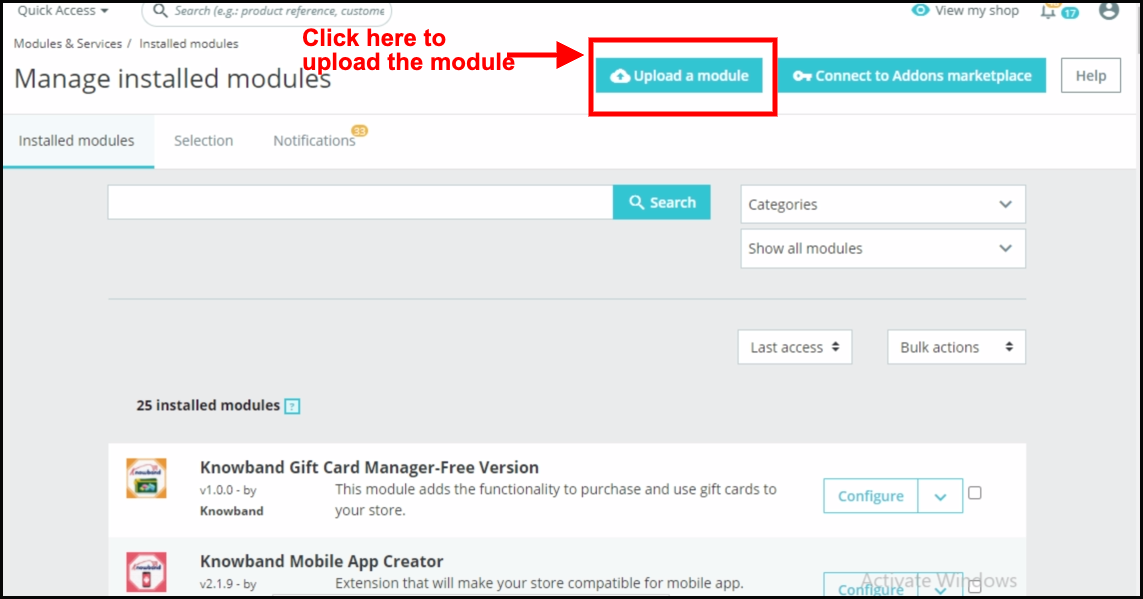
przejdź do modułu-administratora-sklepu-i-usług

  1. Kliknij „Prześlij moduł”. Możesz przeciągnąć lub upuścić plik lub po prostu wybrać plik z systemu.
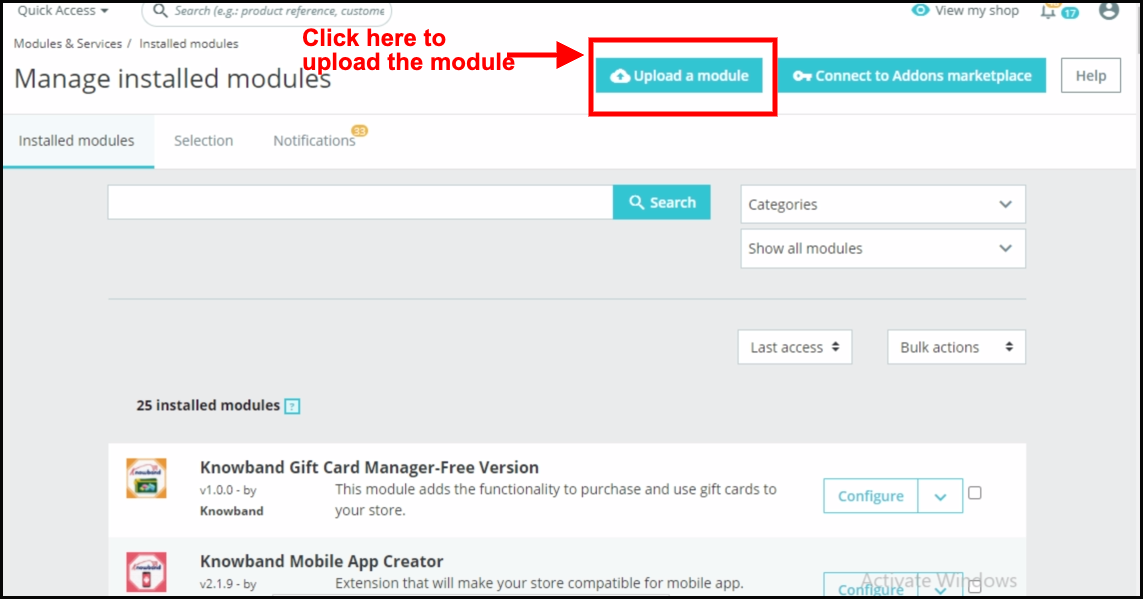
 

Po całkowitym przesłaniu pliku,�powiadomienie�o�”Moduły zostały pomyślnie zainstalowane“�wyświetli się.

4.0. Interfejs administratora: moduł odznaki produktu Prestashop!

Dodatek odznaki produktu Prestashop jest dostarczany z łatwym w konfiguracji panelem administracyjnym. Korzystając z tego samego, administrator sklepu Prestashop może po prostu skonfigurować ustawienia naklejek i dalej zarządzać naklejkami produktów dla witryny sklepu.

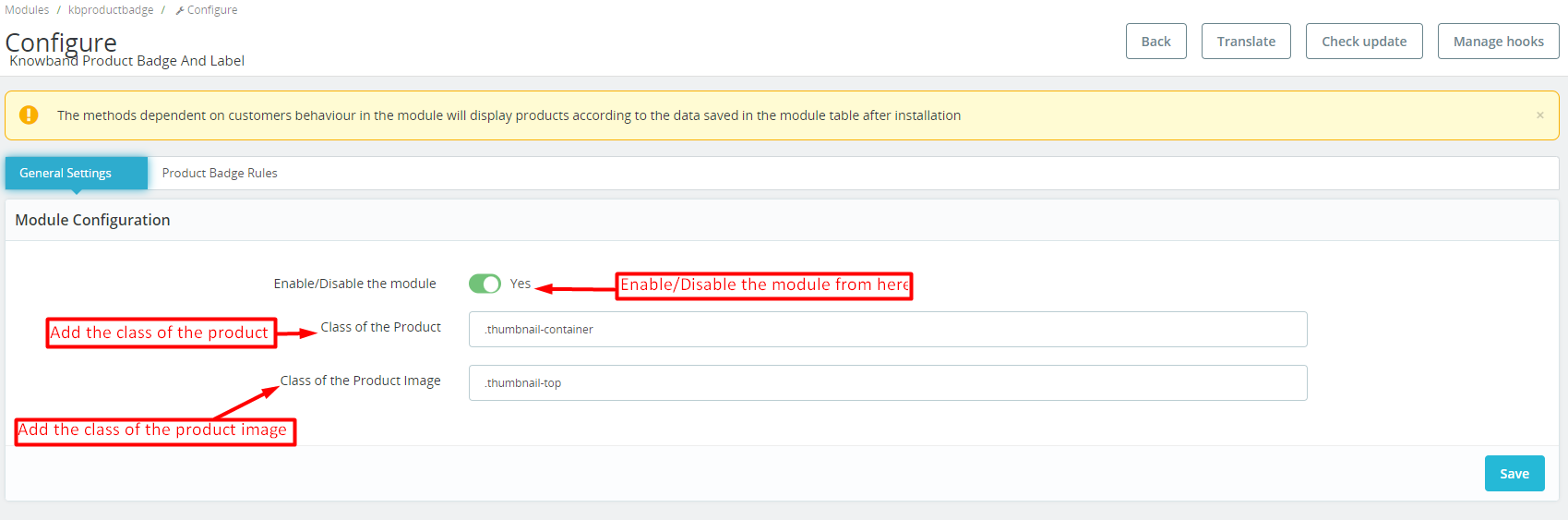
  • 4.1. Ustawienie ogólne:


W poniższej zakładce administrator może zarządzać ogólnymi ustawieniami wtyczki.

Włącz / Wyłącz: Możesz użyć następującego przycisku do włączania/wyłączania modułu.�

Klasa produktu:

Administratorzy mogą dodawać klasę swoich produktów sklepowych na froncie sklepu w tym konkretnym polu tekstowym

Klasa obrazu produktu:
Konkretne pole tekstowe jest przeznaczone dla administratorów do wprowadzenia klasy obrazu produktu sklepu na stronie sklepu.

4.2. Zasady odznaki produktu:

W poniższej zakładce administrator sklepu może zarządzać podstawowymi operacjami ustawień dla odznak produktów. udostępniliśmy opcje dodawania nowych, edytowania lub usuwania wszystkich naklejek. Ponadto administratorzy sklepu Prestashop mogą znaleźć listę wszystkich naklejek w poniższej zakładce.

Dodaj regułę naklejki:
Klikając poniższy przycisk, administratorzy sklepu mogą tworzyć nowe zasady dotyczące naklejek.�

Edytuj naklejkę: Jeśli już utworzyłeś i skonfigurowałeś regułę naklejek, a teraz chcesz zmienić ustawienia naklejek, możesz je zmodyfikować stąd.

4.2.1. Zasady plakietek produktów: Ogólne ustawienie zasad:
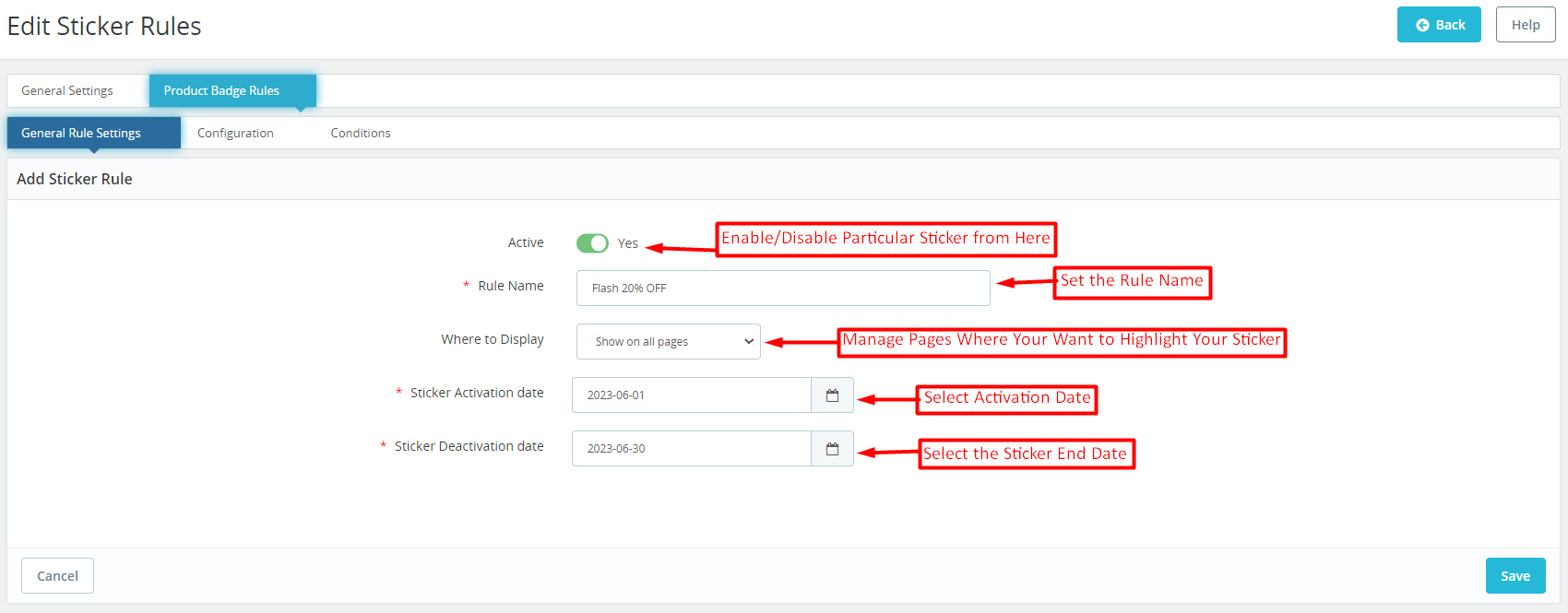
Naklejka produktu Prestashop i dodatek do etykiety zapewniają oddzielną kartę do zarządzania ogólnymi zasadami dotyczącymi naklejek. Jeśli administrator chce zmodyfikować ogólne konfiguracje naklejki, może to zrobić stąd.�

Aktywna: Za pomocą tego przycisku administratorzy sklepu mogą włączać / wyłączać naklejkę konkretnego produktu.

Nazwa reguły: Tutaj możesz dodać nazwę naklejki w dogodnym dla siebie momencie.�

Gdzie wyświetlić: the Sklep PrestaShop sprzedawcy detaliczni mogą zarządzać stronami, na których chcą wyświetlać naklejki. Na przykład udostępniliśmy opcje wyświetlania naklejek na wszystkich stronach, a administratorzy mogą nawet wybrać określone strony, na których chcą wyświetlać plakietki produktów.

Data aktywacji naklejki: Wybierz stąd datę początkową naklejek na produkty.�

Data dezaktywacji naklejki: Administrator Prestashop może stąd wybrać datę końcową dla konkretnej naklejki.

4.2.2. Zasada plakietki produktu: Konfiguracje:
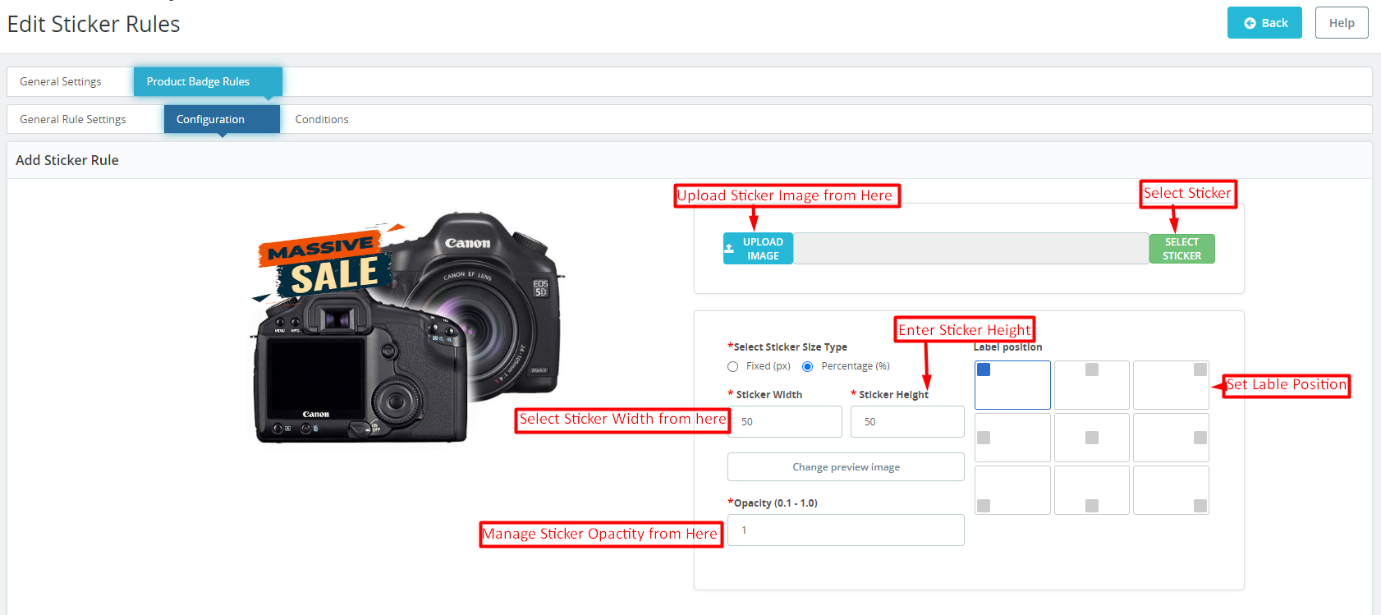
Karta konfiguracji naklejek oferowana przez Knowband Prestashop Product Sticker and Label Addon upraszcza zarządzanie wyglądem i stylem naklejek.
Poniższa zakładka pozwala administratorom sklepu eCommerce wybierać spośród ponad 20 fabrycznie załadowanych naklejek, a administratorzy mogą również dodawać nowe naklejki w dogodny dla siebie sposób.

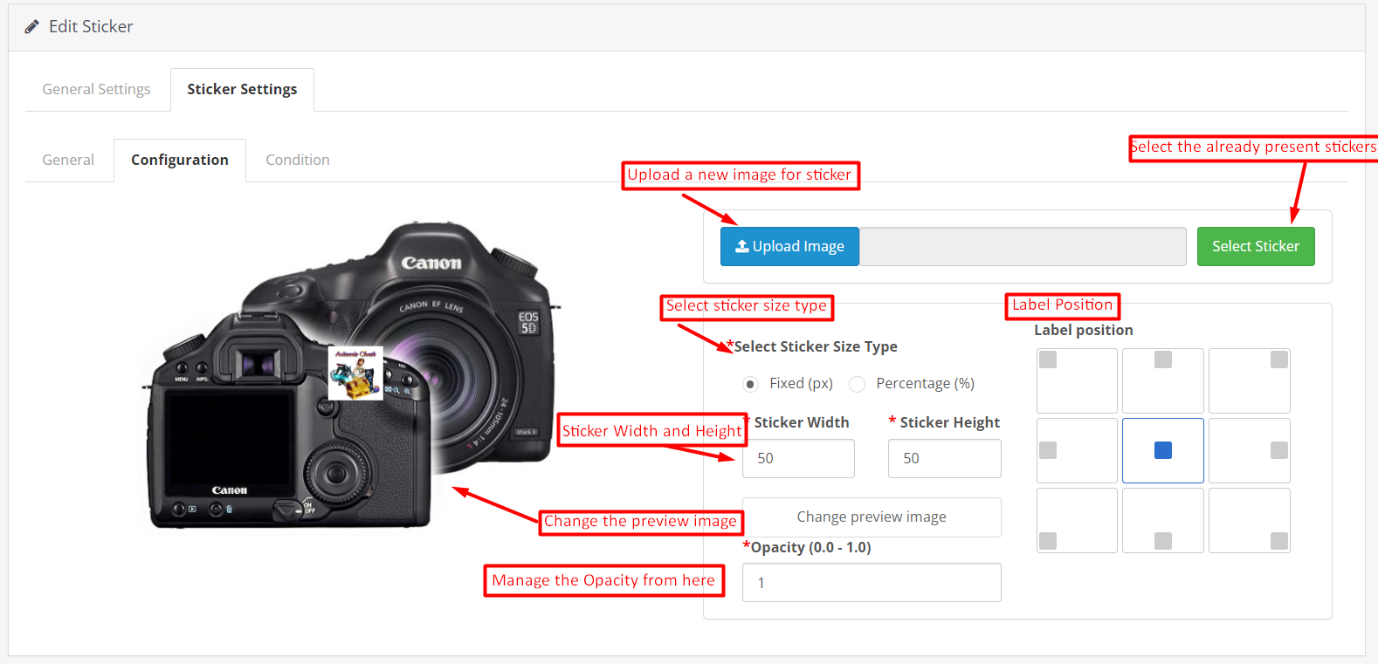
Prześlij naklejkę:

Jeśli chcesz przesłać nową naklejkę ze swojego systemu, po prostu użyj przycisku „Prześlij naklejkę”.

Wybór typu rozmiaru naklejki:

W przycisku poniżej udostępniamy dwie opcje. Jeśli wolisz ustawić rozmiar naklejki przy użyciu stałych wymiarów (w pikselach), kliknij odpowiedni przycisk radiowy.

Alternatywnie, jeśli chcesz skonfigurować rozmiar naklejki w oparciu o wartość procentową, udostępniliśmy również taką samą opcję.�

Wysokość i szerokość naklejki:

Za pomocą przycisku poniżej możesz dostosować wysokość i szerokość etykiety produktu. Możesz także podglądać wygląd naklejki w czasie rzeczywistym, zmieniając jej rozmiar. Na procent, maksymalna wysokość i szerokość powinny wynosić 100%.

Zmień obraz podglądu:

Administratorzy mogą wybrać nowy obraz podglądu, aby zwizualizować wygląd etykiet produktów na ich obrazach produktów za pomocą przycisku.

Nieprzezroczystość:

Możesz dostosować przezroczystość naklejki, korzystając z następującej opcji.

4.2.3. Odznaka produktu Zasady: Warunki:
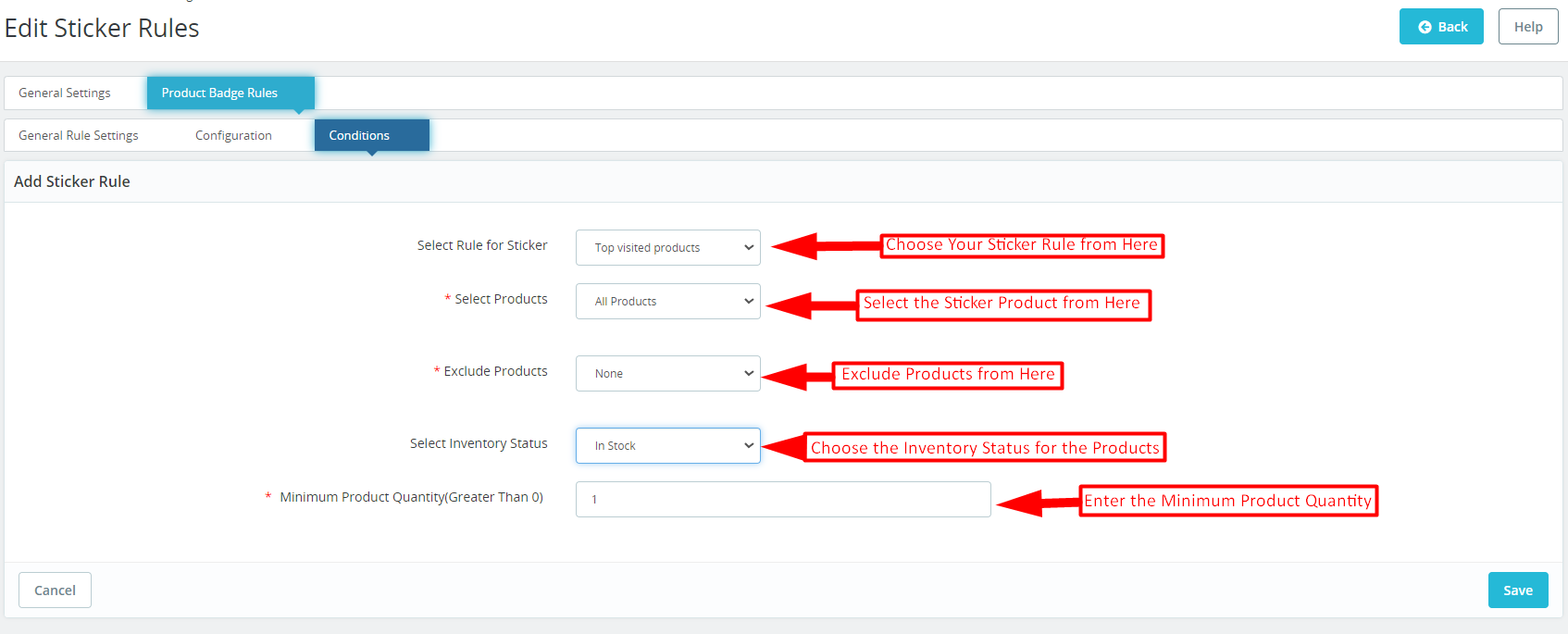
W zakładce warunki naklejek oferowanej przez Knowband Prestashop moduł naklejek i etykiet produktów. Administratorzy sklepu mogą ustawić różne warunki dla odznak produktów.

Wybierz regułę dla naklejek: Możesz wybrać regułę dla naklejek spośród różnych dostępnych tutaj opcji. Dodaliśmy zasady wyświetlania naklejek na podstawie najczęściej odwiedzanych produktów, produktów w sprzedaży, bestsellerów i nowych produktów, a nawet administratorzy mogą dodawać naklejki na podstawie wartości ceny.

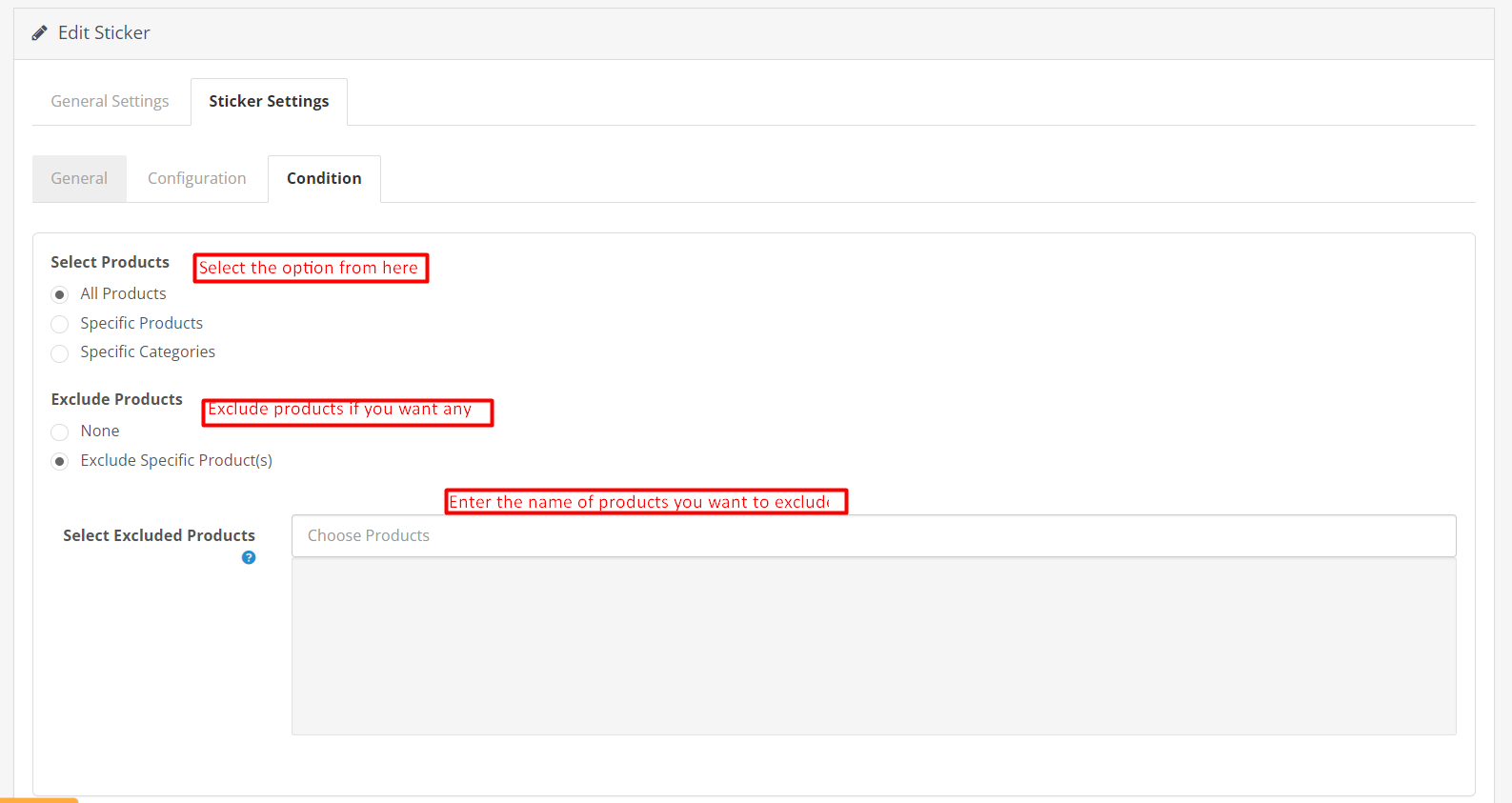
Wybierz produkty: Jako administrator sklepu Prestashop możesz stąd wybrać produkty (na których chcesz umieścić naklejki). Możesz wybrać opcję jako wszystkie produkty, jeśli nie chcesz wykluczyć żadnego konkretnego produktu lub kategorii.
Ponadto możesz również wprowadzić określone produkty i określone kategorie, aby uzyskać wygląd naklejki

Wyklucz produkty: W poniższej zakładce administratorzy mogą wykluczyć określone produkty z plakietek produktów.�

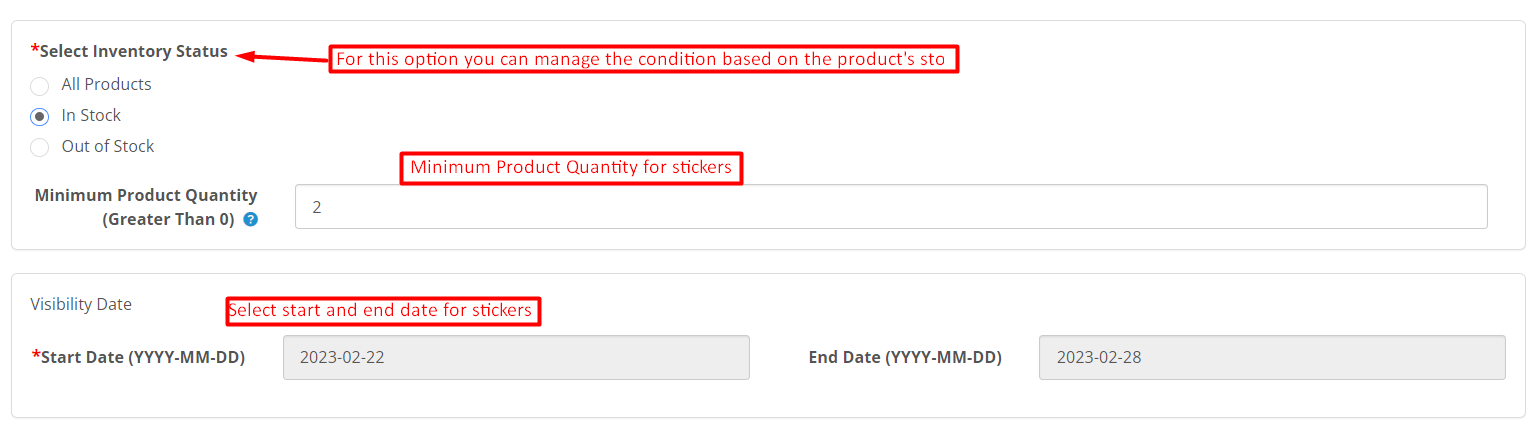
Wybierz stan zapasów:

Tutaj możesz wybrać, czy chcesz wyświetlać naklejki tylko dla produktów dostępnych lub niedostępnych.

Minimalna ilość produktu:
Jeśli chcesz wyświetlać etykiety produktów na podstawie ilości produktów w swoim sklepie, możesz dodać określoną wartość w poniższym polu.

5.0. Dodatek do naklejki i etykiety produktu Prestashop: Front End:

Po dokonaniu zmian zgodnie z wygodą i zapisaniu danych z zaplecza modułu. Administratorzy sklepu Prestashop mogą natychmiast ocenić wpływ swoich modyfikacji. Moduł naklejki produktu Prestashop umożliwia administratorom bezproblemowe prezentowanie wspaniałej gamy wysokiej jakości naklejek na witrynach sklepowych. Te atrakcyjne wizualnie naklejki służą jako przyciągające wzrok elementy, które przykuwają uwagę klientów. Co dodatkowo pomaga w poprawie ogólnej estetyki i profesjonalizmu sklepu internetowego.


Powyższe przykłady ilustrują bezproblemową integrację i imponujące wyświetlacze front-end. Poniższe przykłady pokazują wszechstronność i kreatywność, które administratorzy mogą wykorzystać do tworzenia atrakcyjnych prezentacji produktów i wywarcia trwałego wrażenia na klientach.
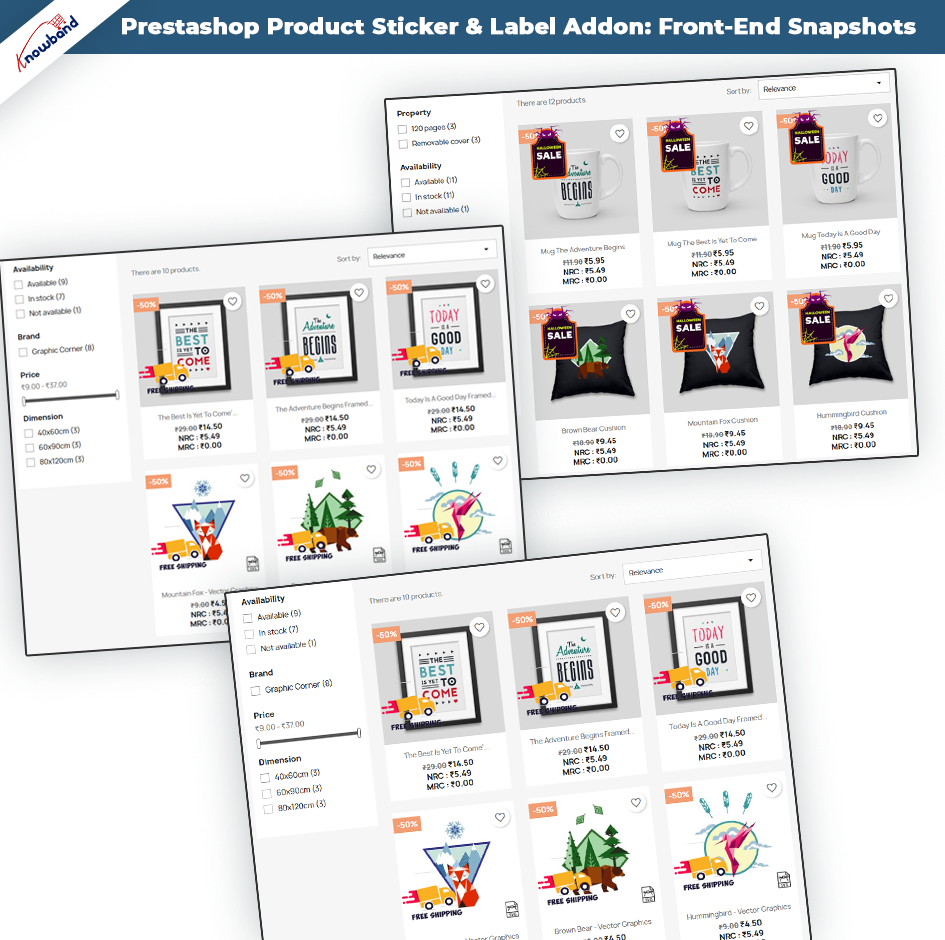


Notatka: – Na obrazie produktu może być wyświetlana jednocześnie tylko jedna naklejka

Naklejki będą wyświetlane na podstawie ostatniej daty utworzenia reguły naklejek. Oznacza to, że ostatnio utworzona reguła dotycząca naklejek określi, które naklejki zostaną wyświetlone jako pierwsze.

Etykieta produktu Opencart | Rozszerzenie naklejki produktowej � Instrukcja obsługi

1.0 Wprowadzenie

Współcześni klienci mają bardzo krótki czas koncentracji. Innymi słowy, jeśli najeżdżają kursorem na witrynę eCommerce, administrator ma bardzo mniej czasu, aby przekazać im informacje i oferty w tym samym czasie. Nawet wiele rodzajów informacji pomaga klientom zrozumieć, czy produkt jest idealnie dopasowany do ich potrzeb, czy nie. Idąc za tym samym, zaprojektowaliśmy Rozszerzenie etykiety produktu Opencart dla handlowców Opencart eCommerce. Korzystając z rozszerzenia, administratorzy mogą dodawać responsywne naklejki na swoich witrynach sklepowych. Co więcej, administratorzy mogą nawet przesyłać naklejki i ustawiać wymiary i położenie naklejki w dogodny dla siebie sposób. Podobnie, jeśli chcesz poinformować swoich klientów o sprzedaży, ofertach, czasie dostawy i innych informacjach. Zapewniliśmy Ci ochronę dzięki rozszerzeniu etykiety produktu Knowband dla Opencart. Co więcej, rozszerzenie zawiera mnóstwo bogato załadowanych funkcji, które zapewnią ci pewność. Poznajmy niektóre z najbardziej wyróżnianych funkcji oferowanych przez wtyczkę do naklejek produktu Opencart.

1.1 Główne wyróżnione funkcje oferowane przez rozszerzenie etykiety produktu Knowband:

Wtyczka naklejki produktu Opencart jest wyposażona w mnóstwo niesamowitych funkcji. Nie tylko wtyczka jest konfigurowalna z zaplecza, ale także zapewnia wysokiej jakości wstępnie załadowane naklejki. Staraliśmy się ukryć niektóre z najbardziej brzmiących funkcji modułu naklejek produktu Opencart.

  • Administratorzy mogą zwiększyć swoje przychody, wyświetlając rabaty na produkty.
  • Administratorzy sklepu Opencart mogą wybrać strony, na których chcą wyświetlać naklejki produktów.
  • Na przykład administratorzy sklepu mogą wybrać opcje ze strony produktu, strony z listą produktów, strony wyszukiwania, strony głównej i wielu innych.
  • Administratorzy Opencart mogą włączać lub wykluczać określone produkty do wyglądu naklejki.
  • Za pomocą modułu Opencart Product Sticker administratorzy sklepu mogą dołączyć kategorie sklepów Opencart, w których chcą wyświetlać responsywne naklejki.
  • Wraz z wcześniej dostępnymi naklejkami, administratorzy mogą również załadować naklejki z własnej woli do modułu i sprawić, by pojawiły się w krótkim czasie na stronie sklepu.
  • Wtyczka Opencart Product Label zapewnia opcję wyświetlania naklejek w oparciu o dostępne stany magazynowe produktów.
  • Twórz dowolną liczbę etykiet w ciągu kilku kliknięć.
  • Administratorzy sklepu Opencart mogą zarządzać pozycjami naklejek na obrazach produktów bezpośrednio z zaplecza modułu.
  • Ponadto administratorzy mogą wybrać datę początkową i końcową dla poszczególnych naklejek.
  • Administratorzy mają możliwość wyboru między wszystkimi produktami, określonymi produktami i specjalnymi kategoriami wyglądu naklejki.

2.0 Podręcznik instalacji

Instalacja modułu etykiet produktów Opencart jest dość łatwa. Możesz po prostu zainstalować moduł, wykonując poniższe czynności. Po przejściu do zamówienia rozszerzenia etykiety produktu Knowband OpenCart, na końcu otrzymasz następujące pliki:

  • Spakowany plik—zawierający kod źródłowy rozszerzenia etykiety produktu OpenCart.
  • Instrukcja obsługi rozszerzenia etykiety produktu OpenCart.

Wykonaj poniższe czynności, aby zainstalować rozszerzenie etykiety produktu OpenCart w sklepie OpenCart:

  1. W pierwszym kroku rozpakuj spakowany plik (to samo znajdziesz na moim koncie >> pliki do pobrania). Otrzymasz foldery, jak pokazano na poniższym obrazku:

  1. Skopiuj wszystkie pliki i foldery z pliku zip w katalogu głównym konfiguracji OpenCart za pomocą menedżera FTP.
  2. Instalacja modułu etykiety produktu Opencart została zakończona i moduł jest teraz gotowy do konfiguracji.

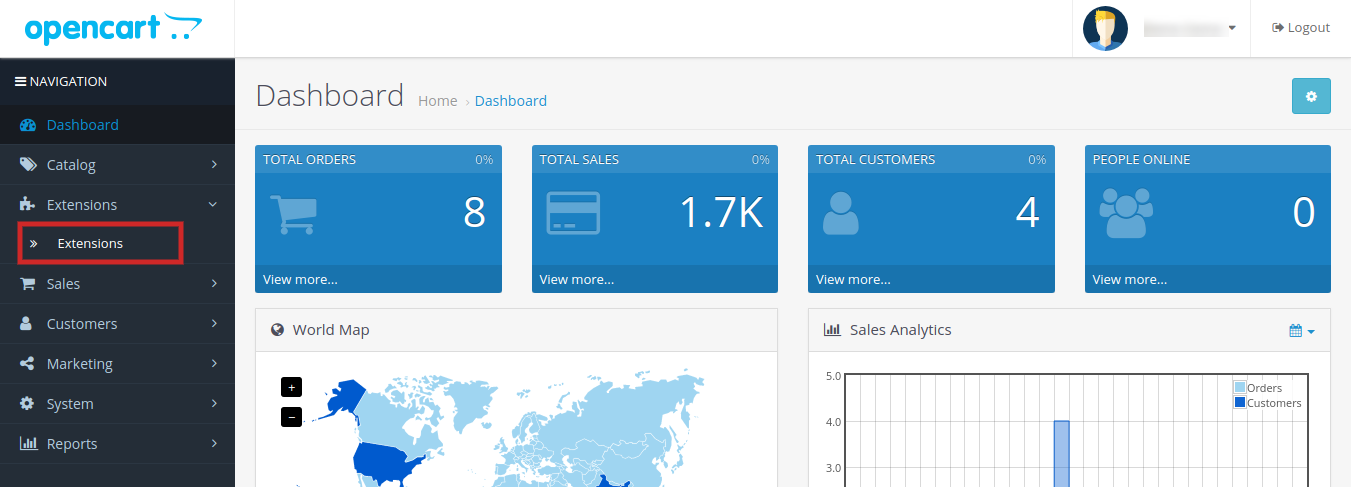
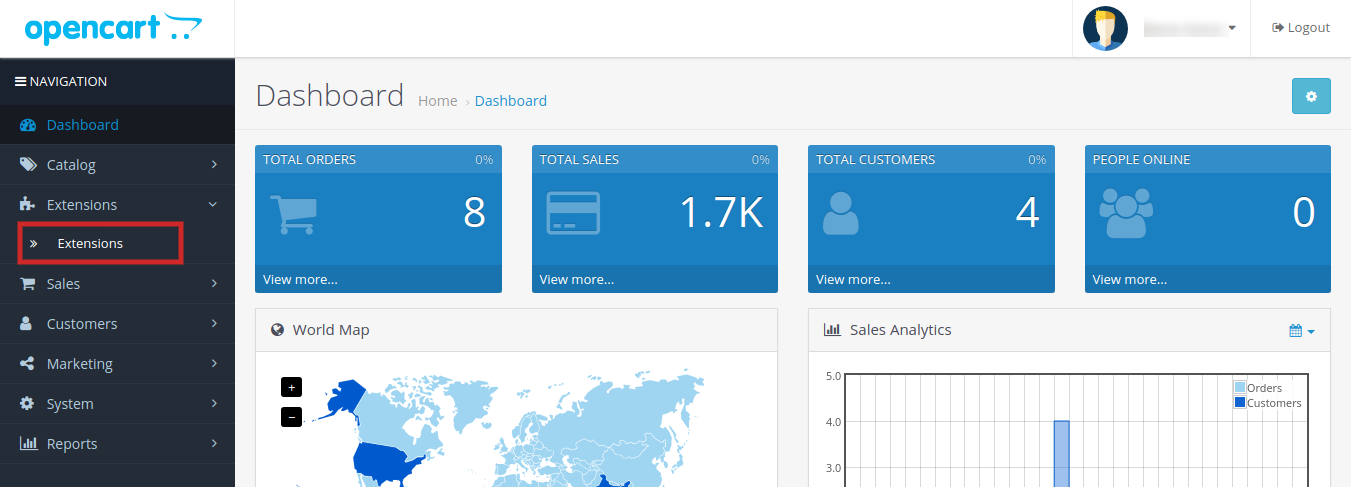
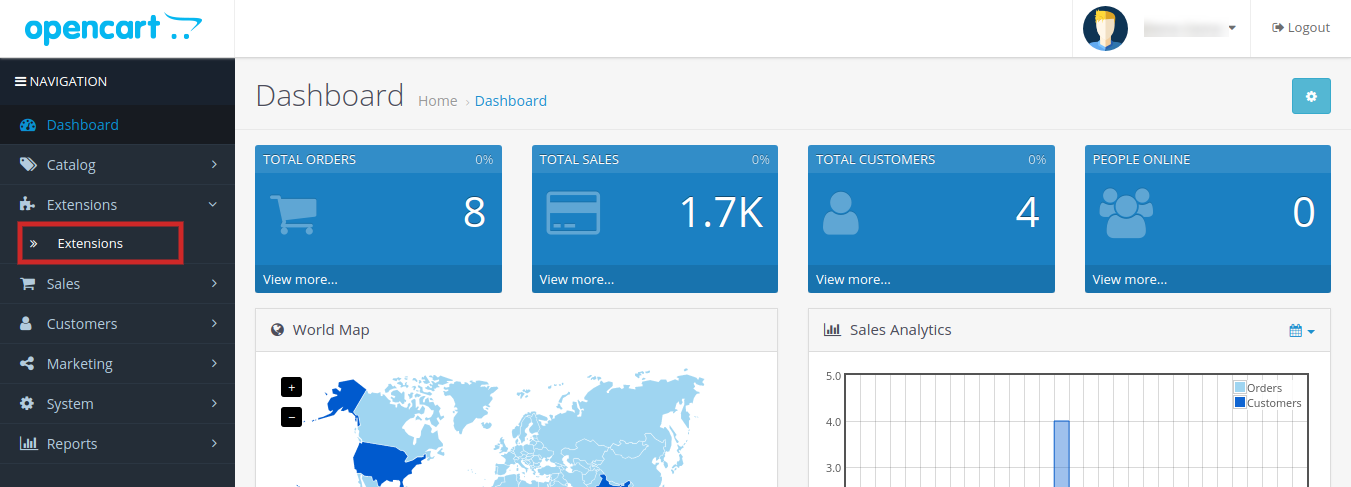
Przejdź do Admin -> Menu główne -> Rozszerzenia, jak pokazano na poniższym obrazku:

  1. Wybierz etykietę produktu według rozszerzenia Knowband z listy rozszerzeń i kliknij przycisk „Edytuj”.

Interfejs administratora 3.0 rozszerzenia etykiety produktu / naklejki OpenCart:

Moduł naklejek na produkty Opencart jest dostarczany z łatwym w zarządzaniu pulpitem administratora. Administratorzy mogą zarządzać każdą uncją swojego rozszerzenia za pomocą zaledwie kilku kliknięć. Panel sterowania dla wszystkich niesamowitych funkcji jest zarządzany w kolejności szarlotki, aby zapewnić administratorom sklepu spokój. Omówmy po kolei konfigurację panelu administracyjnego Opencart Product Label Extension.

3.1 Ustawienia ogólne:

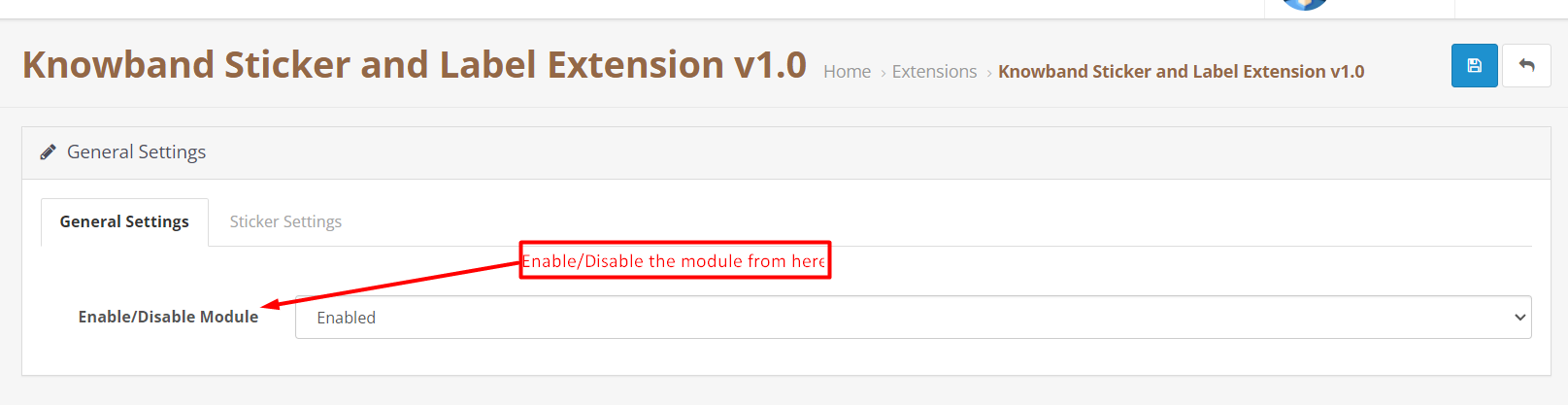
W zakładce Ustawienia ogólne udostępniliśmy opcję włączania/wyłączania modułu.

Włącz / Wyłącz:

Administratorzy mogą włączać / wyłączać rozszerzenie za pomocą następującego przycisku.

3.2 Ustawienie naklejki:

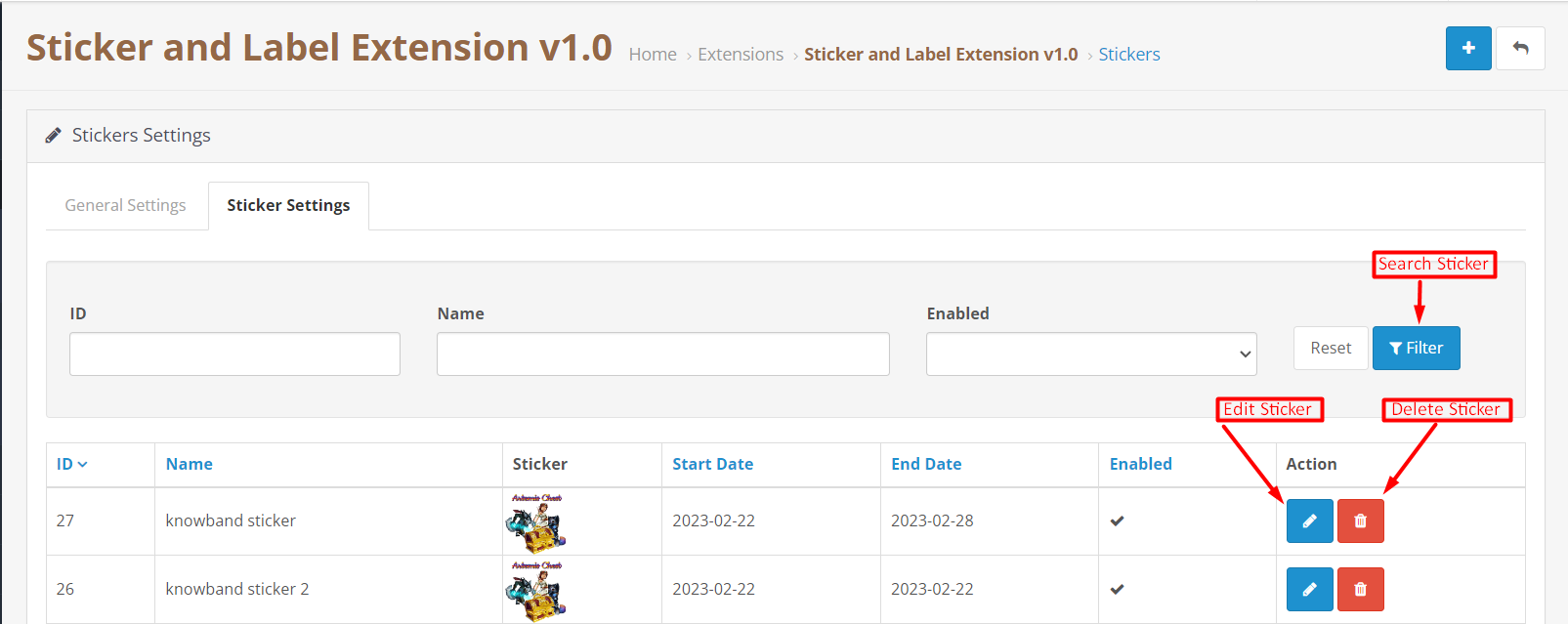
W poniższej zakładce wtyczki Opencart Product Label udostępniliśmy opcje wyświetlania wszystkich dodanych naklejek. Administratorzy mogą wykonywać podstawowe operacje na naklejkach w zakładce ustawień naklejek.

Przycisk wyszukiwania naklejki:

Możesz wyszukać naklejkę według identyfikatora naklejki, nazwy naklejki lub warunku włączenia/wyłączenia w poniższej sekcji.

Usuń naklejkę:

Korzystając z następującej opcji, administratorzy mogą trwale usunąć naklejkę.

Edytuj etykietę:

Poniższa opcja służy do zarządzania konfiguracją naklejek. Klikając następującą opcję, administratorzy zostaną przekierowani na stronę ustawień naklejek.

3.2.1 Ustawienie naklejki:�Ogólne

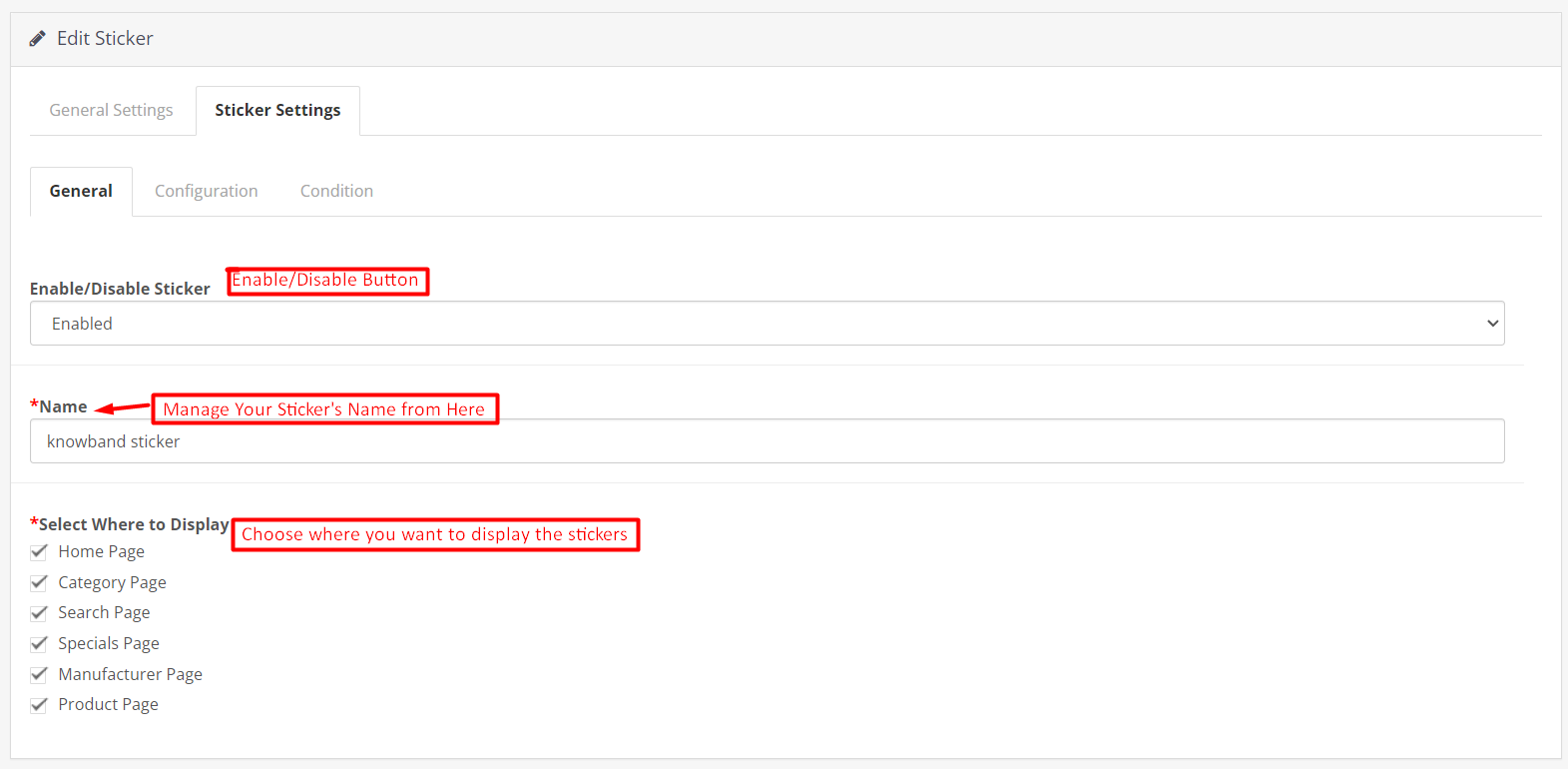
W poniższej zakładce omówiliśmy wszystkie ogólne ustawienia rozszerzenia etykiety produktu Opencart.

Włącz/wyłącz naklejkę:

Administrator może wybrać status wyglądu naklejki z tego przycisku, po prostu wybierając włączenie / wyłączenie przycisku.

Imię i nazwisko:

W poniższym polu tekstowym sprzedawcy sklepu Opencart mogą przypisać nazwę do naklejki.

Wybierz miejsce wyświetlania:

Ta konkretna sekcja została dodana, aby zapewnić opcje wyboru miejsca pojawienia się naklejki. Administratorzy mogą po prostu zaznaczyć pola, w których chcą wyświetlać naklejki z karty ustawień ogólnych. Na przykład, jeśli wybrałeś opcję strony produktu i strony głównej z tej sekcji. Dodana naklejka pojawi się tylko na stronie głównej i stronach produktów w interfejsie witryny.

3.2.2 Edytuj naklejkę:�Konfiguracja:

Zakładka edycji naklejki Opencart Product Label Extension pozwala administratorom sklepu skonfigurować fizyczny wygląd etykiety produktu.

Wybierz naklejkę:

Zapewniamy różne wstępnie załadowane naklejki wraz z wtyczką modułu naklejek produktów dla Opencart. Naciskając poniższy przycisk, możesz po prostu wybrać jedną z już dostępnych naklejek. Oprócz tego naklejki, które dodasz z modułu, pojawią się również w dalszej części.

Prześlij naklejkę:

Jeśli chcesz przesłać nową naklejkę ze swojego systemu, możesz po prostu wybrać przycisk przesyłania naklejki.

Wybierz typ rozmiaru naklejki:

W poniższym przycisku udostępniliśmy 2 opcje. Jeśli chcesz zarządzać rozmiarem naklejki na podstawie stałej (px.), Możesz kliknąć przycisk radiowy. Ponadto, jeśli chcesz skonfigurować rozmiar naklejki w oparciu o wartość procentową, zapewniamy również opcję procentową.

Wysokość i szerokość naklejki:

Za pomocą poniższego przycisku możesz zarządzać wysokością i szerokością etykiety produktu. Co więcej, możesz również zobaczyć podgląd na żywo wyglądu naklejki wraz ze zmianą rozmiaru. W obu przypadkach należy podać maksymalną wysokość i szerokość naklejki, tj. 300px dla stałego rozmiaru i 100% dla procentu.

Zmień obraz podglądu:

Za pomocą następującego przycisku administratorzy mogą wybrać nowy obraz podglądu do sprawdzenia wyglądu etykiet produktów.

Nieprzezroczystość:

W poniższej opcji możesz wybrać stopień krycia naklejki.

3.2.3 Edytuj naklejkę:�Warunek:

Zakładka stanu w zakładce konfiguracji naklejek służy do zarządzania stanem naklejek, które mają pojawiać się na froncie.

Wybierz produkty:

W poniższym przycisku administratorzy mogą wybrać produkty, w których ma się pojawić naklejka.

Wyklucz produkty:

Jeśli nie chcesz wykluczać żadnego produktu z wybranego powyżej warunku, możesz wybrać opcję brak. Jeśli jednak planujesz ukryć jakiś konkretny produkt z wyżej wybranej grupy produktów. Możesz po prostu wybrać opcję wykluczenia produktów, jak pokazano na obrazku.

Wybierz wykluczone produkty:

Aby wykluczyć dowolny produkt, wystarczy wpisać nazwę produktu w poniższym polu tekstowym.

Wybierz stan zapasów:

Ta konkretna sekcja pozwala administratorom wybrać wygląd naklejki na podstawie stanu zapasów produktów.

Wszystkie produkty:

Jeśli wybierzesz tę konkretną opcję, naklejka pojawi się na wszystkich produktach.

W magazynie:

Jeśli wybierzesz tę opcję, etykieta pojawi się tylko dla produktów znajdujących się w magazynie. Ponadto możesz również dodać minimalną ilość produktu, którą należy uwzględnić w przypadku naklejek.

Obecnie brak na stanie:

Wybierając następującą opcję, administratorzy mogą wyświetlać etykietę produktu tylko dla produktów niedostępnych.

Data widoczności:

Rozszerzenie etykiety produktu Opencart firmy Knowband zapewnia następującą opcję wyboru daty początkowej i końcowej naklejki. Możesz po prostu wybrać dowolną datę początkową i datę końcową widoczności naklejki.

4.0 Front End wtyczki Opencart Product Label:

Po dokonaniu zmian zgodnie z wygodą i zapisaniu danych z zaplecza modułu. Administratorzy sklepu Opencart mogą w mgnieniu oka sprawdzić podgląd wprowadzonych zmian. Ponadto rozszerzenie Opencart Product Sticker Extension umożliwia administratorom popisywanie się wysokiej jakości naklejkami na witrynach sklepowych. Poniżej znajduje się kilka przykładów przedniej części rozszerzenia naklejki produktu.

Magento 2 Instrukcja obsługi rozszerzenia Google Shopping Integrator

1.0 Wprowadzenie

Właściciele sklepów eCommerce mogą teraz przesyłać swoje produkty do Zakupów Google i przyciągać nowych odwiedzających do swojej witryny z wyszukiwarki dzięki rozszerzeniu integracji Magento 2 Google Shopping firmy Knowband. Rozszerzenie Magento 2 ma na celu połączenie sklepu z Google Merchant Center. Moduł integracji Google Shopping Magento 2 tworzy kanały XML i synchronizuje je z centrum handlowym za pomocą zadań cron. Wszystko, co musisz zrobić, to mieć konto sprzedawcy w Google Merchant Center. Połączenie konta ze sklepem odbywa się za pomocą szczegółów API.

1.1. Funkcje administracyjne Magento 2 Google Shopping Integrator:

Oto niektóre z najważniejszych cech łącznika Google Shopping Magento 2:

  1. Połączenie między sklepem Magento a Google Merchant Center nawiązuje się za pomocą kilku kliknięć.
  2. Synchronizacja w czasie rzeczywistym sprawia, że ​​lista produktów, synchronizacja plików danych i zarządzanie zapasami są bezproblemowe.
  3. Po nawiązaniu połączenia administrator może wyświetlić listę produktów i powiązanych szczegółów za pomocą podejścia opartego na profilu. Łącznik Magento 2 Google Shopping obsługuje wszystkie rodzaje produktów, proste, konfigurowalne lub do pobrania.
  4. Lista oparta na profilu udostępnia opcje mapowania kategorii wiele do jednego. Produkty z wybranej kategorii są synchronizowane zbiorczo za pomocą łącznika Google Shopping Magento 2.
  5. Mapowanie atrybutów staje się również łatwe dzięki rozszerzeniu synchronizacji Google Shopping Magento 2.
  6. Dodatkowo administrator może przeglądać listę produktów z zaplecza integratora Magento 2 Google Shopping. Sprzedawcy internetowi mogą usunąć wymienione produkty, klikając przycisk.
  7. Łącznik Magento 2 Google Merchant Center został zaprojektowany w celu uzyskania bezbłędnego wykazu. Jeśli jednak jakikolwiek produkt nie zostanie pomyślnie umieszczony na liście, możesz wyświetlić szczegóły błędu jednym kliknięciem przycisku.
  8. Administrator może tworzyć kanały dla profili i synchronizować je z Google Merchant Center, uruchamiając cron na zapleczu integratora Google Shopping Magento 2. Możesz nawet zaplanować czas synchronizacji kanałów.
  9. Opcje cron oferowane przez integratora Magento 2 Google Shopping pozwalają nawet administratorowi sklepu zsynchronizować status produktów z Google Shopping ze sklepem.
  10. Sekcja dziennika audytu łącznika Google Shopping Magento 2 śledzi stan różnych zadań uruchomionych w zapleczu.

Instalacja 2.0

Po zakupie rozszerzenia Magento 2 Google Shopping Integration administrator sklepu otrzyma następujące pliki: 1. Knowband_Googleshopping.zip, który zawiera kod źródłowy wtyczki Google Shopping Integration Magento 2. 2. Instrukcja obsługi, która zawiera wszystkie szczegóły i pomoc dotyczącą rozszerzenia.

Wykonaj czynności wymienione poniżej, aby zainstalować moduł Magento 2 Google Shopping Integration w swoim sklepie:

To rozszerzenie wymaga interfejsu API klienta Google, więc musisz dodać „google/apiclient”: „^2.2” do pliku composer.json i zaktualizować kompozytor.

  • Pobierz Magento 2 Google Shopping Integrator ze sklepu Knowband i pobierz pakiet rozszerzeń.
  • Pakiet zawiera spakowany plik. Rozpakuj paczkę.
  • Utwórz folder {Magentoroot}/app/code/Knowband/Zakupy Google
  • Prześlij wyodrębnioną zawartość w powyższym folderze za pomocą menedżera FTP (np. Filezilla lub WinSCP � pobierz tutaj: https://filezilla-project.org/).
  • Teraz uruchom poniższe polecenia, aby zainstalować wtyczkę:

php -f bin/magento module:enable –clear-static-content Knowband_Googleshopping php -f bin/magento setup:upgrade php -f bin/magento setup:di:kompilacja php bin/magento setup:static-content:deploy Rozszerzenie jest teraz zainstalowany i gotowy do użycia. W panelu administracyjnym przejdź do „Rozszerzenia wiedzy > Zakupy Google”. Możesz teraz skonfigurować i używać Magento 2 Google Shopping Integrator.

3.0 Interfejs administratora

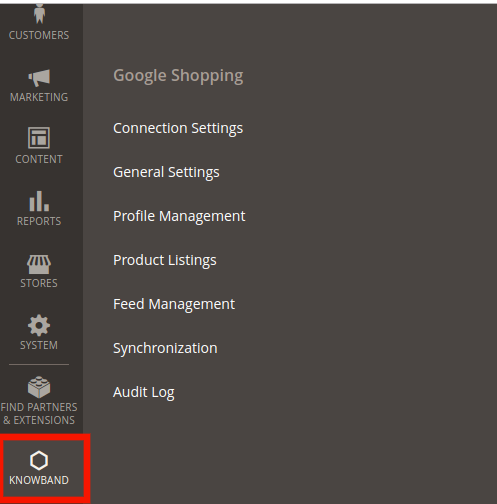
Po zakończeniu instalacji możesz znaleźć integrator Magento 2 Google Shopping API w menu głównym. Kliknij Knowband, a znajdziesz moduł, jak pokazano na obrazku poniżej:

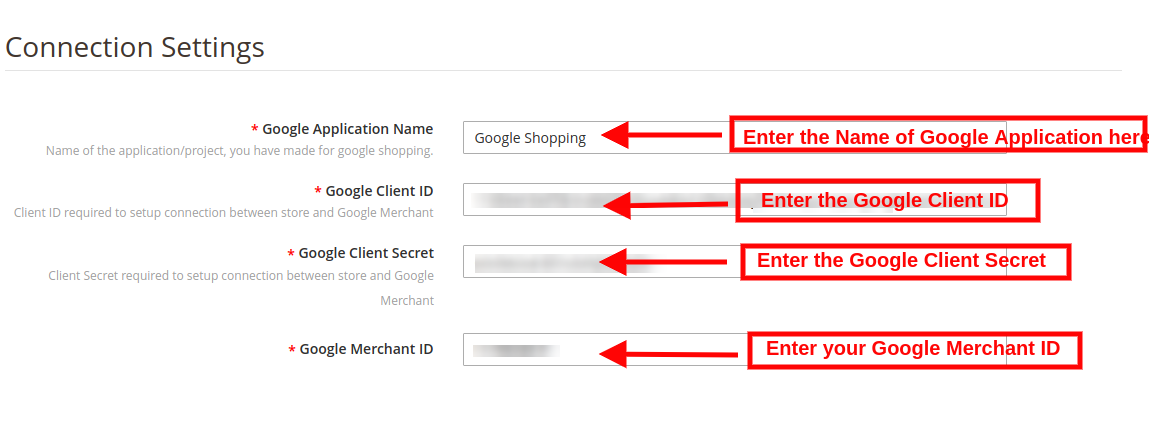
3.1. Ustawienia połączenia

Połączenie między Google Merchant Center a sklepem Magento można skonfigurować z tej zakładki wtyczki integracyjnej Google Shopping Magento 2. Musisz utworzyć konto w Google Merchant Center i uzyskać identyfikator klienta, tajny klucz klienta i identyfikator sprzedawcy. Patrz Dodatek A.

  • Nazwa aplikacji Google: W tej sekcji wpisz nazwę projektu/aplikacji utworzonej dla Zakupów Google.
  • Identyfikator klienta Google: Uzyskaj identyfikator klienta ze swojego konta sprzedawcy i wprowadź go tutaj. Uwierzytelni to połączenie między sklepem a Google Merchant.
  • Sekret klienta Google: Wprowadź klucz klienta, aby skonfigurować połączenie.
  • Identyfikator sprzedawcy Google: Podaj tutaj identyfikator sprzedawcy swojego konta centrum handlowego Google.

3.2. Ustawienia główne

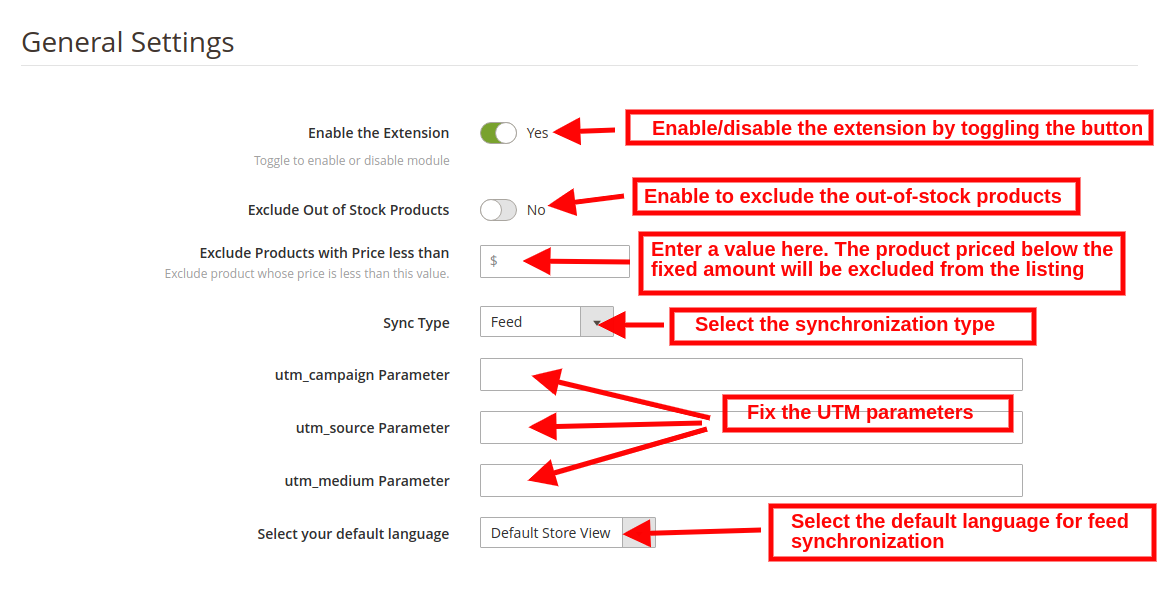
Możesz dokonać podstawowych zmian konfiguracyjnych w tej sekcji integratora Magento 2 Google Shopping. Poniżej omówiono różne pola tej zakładki:

Włączono: Przełącz ten przycisk, aby aktywować wtyczkę integracyjną Google Shopping Magento 2 API.

Wyklucz produkty niedostępne: Łącznik Google Shopping Magento 2 umożliwia utworzenie profilu i zbiorczą listę produktów w Merchant Center. Jednak niektóre produkty mogą być niedostępne. Administrator może wyłączyć produkty niedostępne w magazynie, włączając ten przycisk. Jeśli ta opcja jest włączona, w wynikach wyszukiwania Google będzie wyświetlany tylko produkt dostępny w magazynie.

Wyklucz produkty, których cena jest niższa niż: Wprowadź stałą kwotę. W wynikach wyszukiwania zostaną wyświetlone tylko produkty, których cena przekracza ustaloną kwotę.

Typ synchronizacji: Wybierz typ synchronizacji z menu rozwijanego. Dwie opcje: Content API i Feed.

utm_campaign Parametr, utm_source Parametr, utm_medium Parametr: Wprowadź UTM, aby śledzić ruch otrzymywany za pośrednictwem Zakupów Google.

Wybierz swój domyślny język: Moduł oferuje wsparcie w wielu językach. Wybierz domyślny język z tej sekcji.

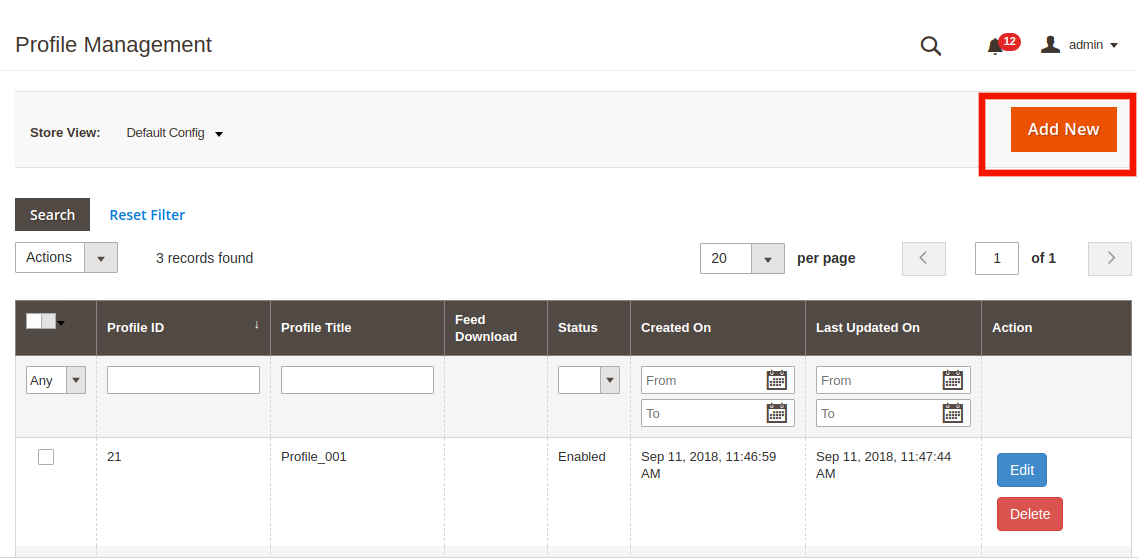
3.3. Zarządzanie profilami

Administrator może tworzyć, edytować lub usuwać profile z tej karty rozszerzenia Magento 2 Google Shopping Integration.

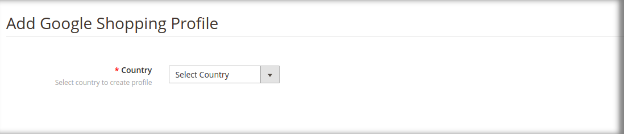
3.3.1 Jak tworzyć nowe profile?

Kliknij na „Dodaj nowy profil” or „+” zaloguj się w celu utworzenia nowego profilu.

Spowoduje to przekierowanie do sekcji zarządzania profilami.

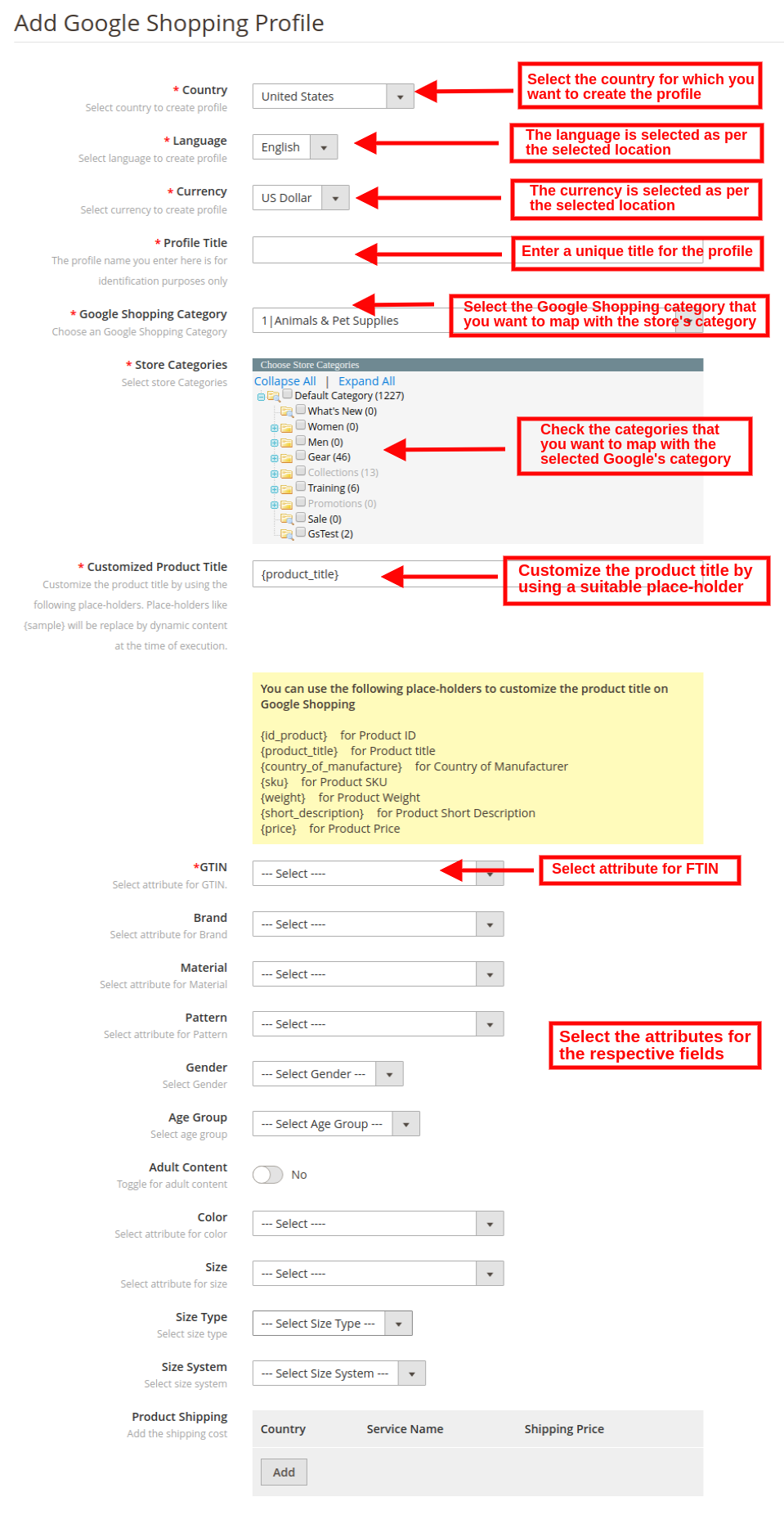
Kraj: Wybierz kraj z listy rozwijanej.


  • Język: Język zostanie wybrany domyślnie zgodnie z wybranym krajem.
  • Waluta: Waluta będzie domyślnie wyświetlana zgodnie z wybranym krajem.
  • Tytuł profilu: Wpisz tutaj nazwę profilu.
  • Kategoria Google: Wybierz kategorię Google, do której chcesz zmapować kategorie sklepu.
  • Kategoria sklepu: Rozwiń kategorię i zaznacz kategorie, które chcesz zmapować z wybraną kategorią Google.
  • GTIN: Tutaj zmapujesz unikalne pole produktu, aby Magento 2 Google Shopping Connector mógł identyfikować produkty zgodnie z mapowanym atrybutem. Musisz również podać unikalne mapowanie pól dla atrybutów produktu. Różne opcje do wyboru to: Nr referencyjny, UPC, EAN13. Mapowanie można następnie wykonać na podstawie wybranego atrybutu.
  • Dostosuj tytuł produktu: Dostosuj tytuł produktu, używając następujących symboli zastępczych. {id_product} dla ID produktu {product_title} dla tytułu produktu {manufacturer_name} dla nazwy producenta {supplier_name} dla nazwy dostawcy {reference} dla numeru referencyjnego produktu {ean13} dla produktu EAN13 {short_description} dla krótkiego opisu produktu {price} dla ceny produktu
  • Materiał: Wybierz materiał produktu.
  • Wzór: Wybierz wzór z menu rozwijanego.
  • Płeć: Wybierz płeć, dla której przeznaczony jest produkt. Dostępne opcje to Mężczyzna, Kobieta lub Unisex.
  • Grupa wiekowa: Wybierz grupę wiekową, która ma korzystać z produktu.
  • Zawartość dla dorosłych: Określ, czy produkt zawiera treści dla dorosłych, czy nie.
  • Kolor: Użyj atrybutu kolor, aby opisać kolor swojego produktu. Informacje te pomagają tworzyć dokładne filtry, których użytkownicy mogą używać do zawężania wyników wyszukiwania.
  • Rozmiar: Atrybut rozmiaru opisuje ustandaryzowany rozmiar Twojego produktu. Reklama Twojego produktu pojawi się w wynikach wyszukiwania filtrowanych według rozmiaru.
  • Typ rozmiaru: Atrybut opisuje fason Twojego produktu. Obsługiwana wartość tego pola to zwykły, drobny, plus, duży, wysoki i inne. Pomaga to w tworzeniu dokładnych filtrów.
  • Rozmiar systemu: Za pomocą tego atrybutu możesz wyjaśnić, jakiego systemu rozmiarów używa Twój produkt.
  • Wysyłka produktu: Wybierz metodę wysyłki dla konkretnego produktu.


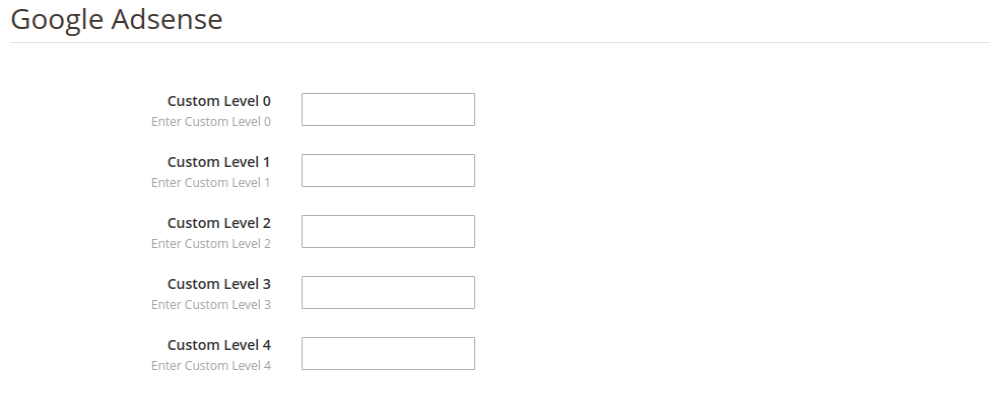
Google AdSense:

Google Adsense odnosi się do kampanii, którą będziesz prowadzić w Google Adwords. Etykiety niestandardowe, Etykieta niestandardowa 0 przez Etykieta niestandardowa 4, umożliwiają tworzenie określonych filtrów do wykorzystania w kampaniach produktowych. Użyj tych filtrów do raportowania i określania stawek dla grup produktów. Informacje zawarte w tych atrybutach nie będą widoczne dla użytkowników.

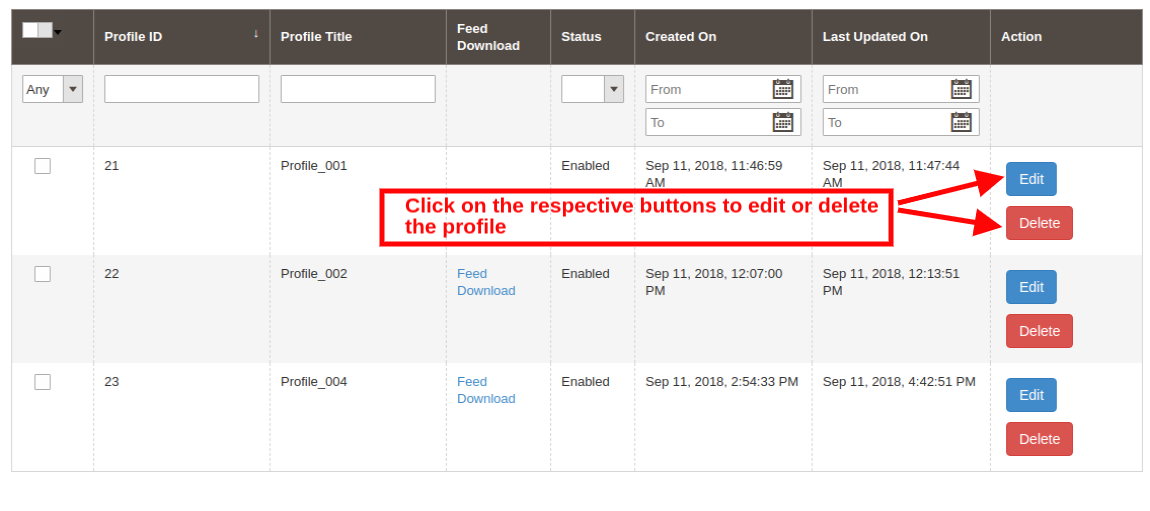
3.3.2 Jak edytować istniejący profil?

Administrator może nawet edytować lub usuwać profil jednym kliknięciem.


Kliknij na Edytuj or Kasować przycisk odpowiadający odpowiednio każdemu profilowi, w celu ich edycji lub usunięcia.

3.4. Zarządzanie paszami

Kanał jest tworzony w celu wyświetlania produktów w wynikach wyszukiwania Google. Administrator może utworzyć liczbę N kanałów i zaplanować to samo dla synchronizacji.

3.4.1 Jak tworzyć nowe kanały?

Kliknij na „Dodaj nowy kanał” or „+” zaloguj się w celu utworzenia nowego profilu.


Spowoduje to przekierowanie do strony tworzenia pliku danych rozszerzenia synchronizacji Magento 2 Google Shopping. Poszczególne pola interfejsu zostały omówione poniżej: Wybierz profil: W tej zakładce zostanie wyświetlona lista profili utworzonych w zakładce zarządzania profilami modułu Magento 2 Google Shopping Integration. Wybierz profil, którego produkt chcesz zsynchronizować z Google Merchant Center. Etykieta kanału: wprowadź unikalną nazwę kanału. Harmonogram przesyłania pliku danych: wybierz harmonogram przesyłania pliku danych. Ustaw godzinę: Wybierz liczbę godzin, w których chcesz zaplanować karmienie.

3.4.2 Jak pobierać kanały?

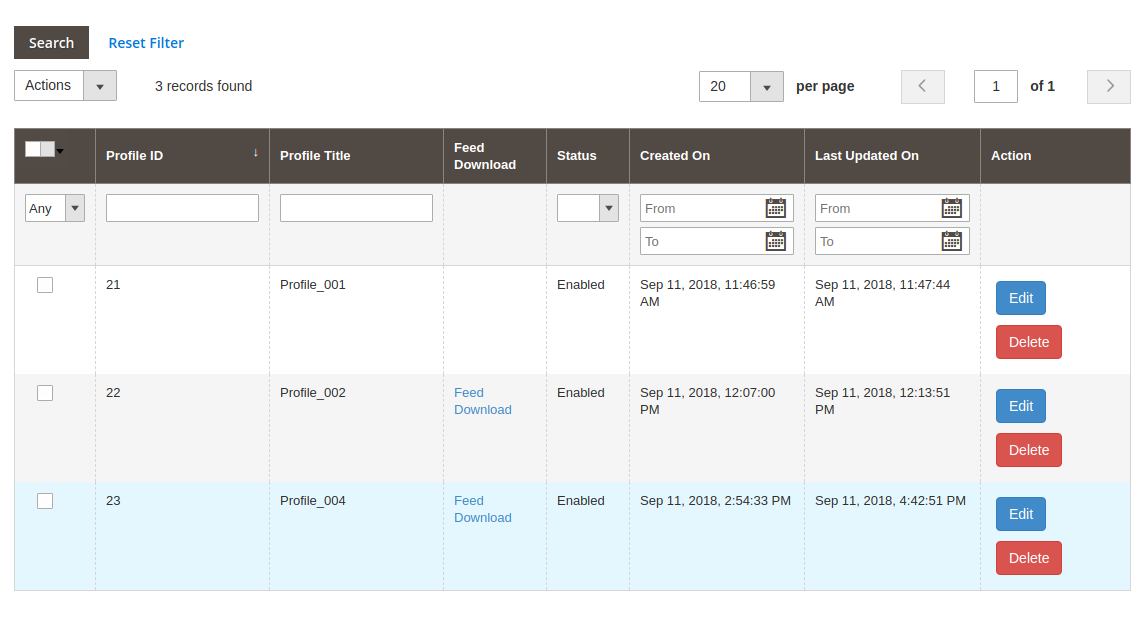
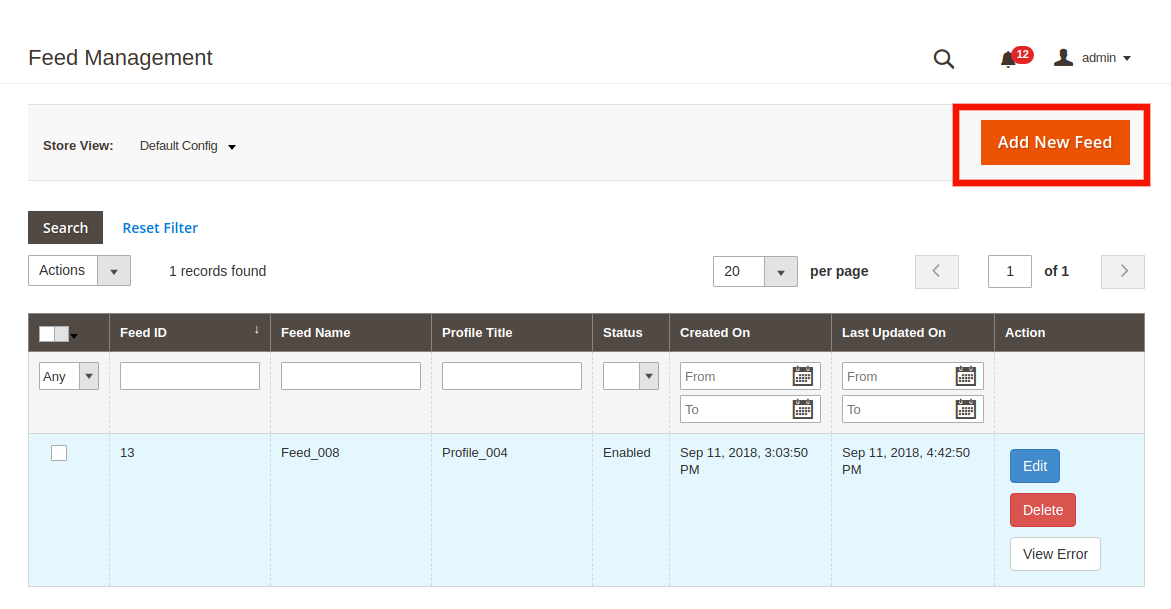
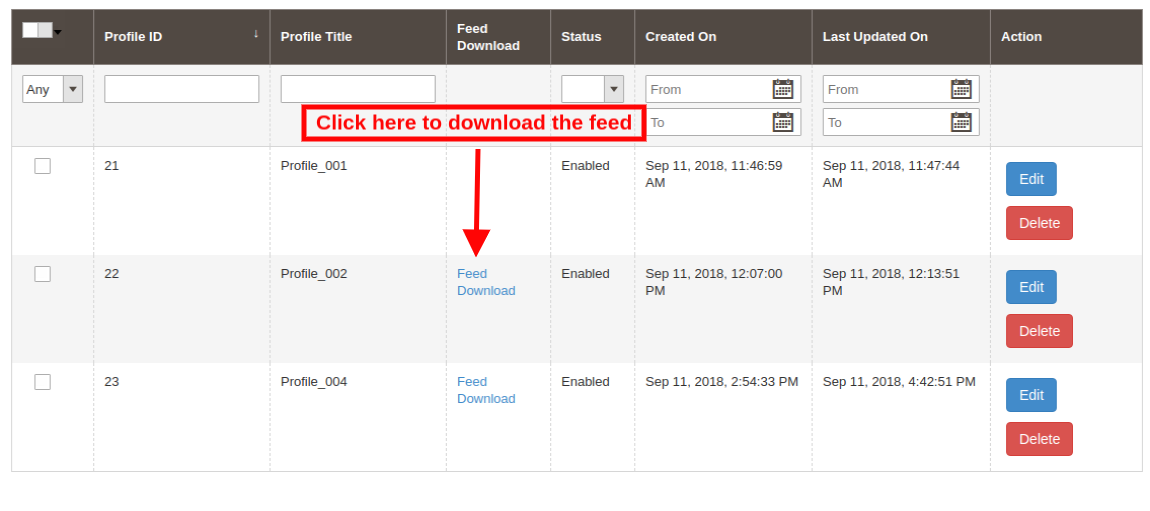
Administrator może nawet pobrać kanał z odpowiedniego profilu. W tym celu przejdź do zakładki Zarządzanie profilami integratora Google Shopping Magento 2. Opcja pobierania zostanie wyświetlona w sekcji Pobieranie kanałów, jak pokazano poniżej:

3.4.3 Jak edytować/usuwać kanały?

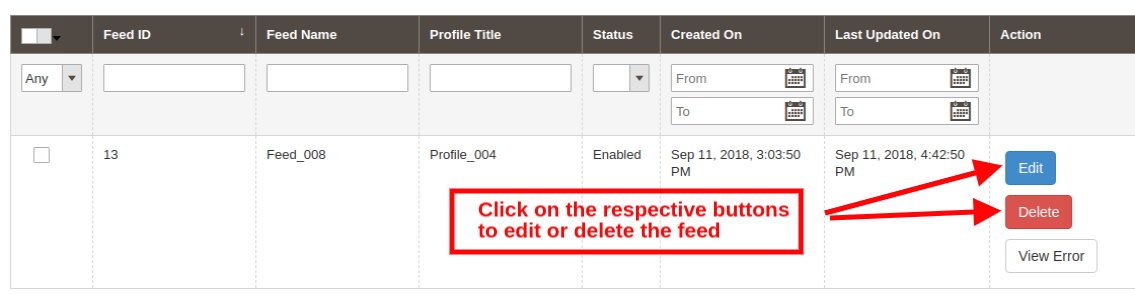
Aby edytować lub usunąć kanały, kliknij przycisk Edytuj lub Usuń odpowiadający każdemu kanałowi. Administrator ma nawet możliwość wyświetlenia raportu w przypadku wystąpienia błędu podczas synchronizacji kanału. Można to zrobić, klikając opcję Wyświetl błąd, jak pokazano na poniższym obrazku:

3.5. Lista produktów

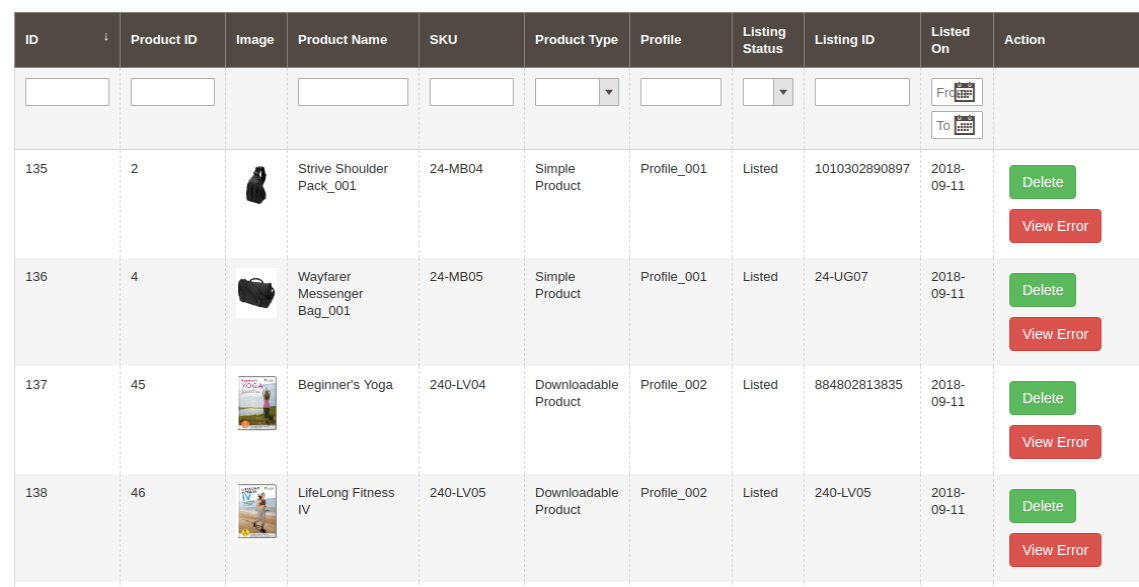
Ta sekcja wtyczki integracji Magento 2 Google Shopping pokazuje raport produktów wymienionych w Merchant Center. Moduł integracji Google Shopping Magento 2 umożliwia administratorowi następujące działania.

  • Odnowić: Przycisk Odnów umożliwia ponowne wystawienie produktów, których aukcja wygasła. Po pomyślnym wykonaniu tej akcji akcja zostanie zmieniona na „Zatrzymaj”.
  • Kasować: Administrator może usunąć produkt, klikając „Usuń”.
  • Wyświetl błąd: Administrator może wyświetlić błąd podczas wystawiania produktu.

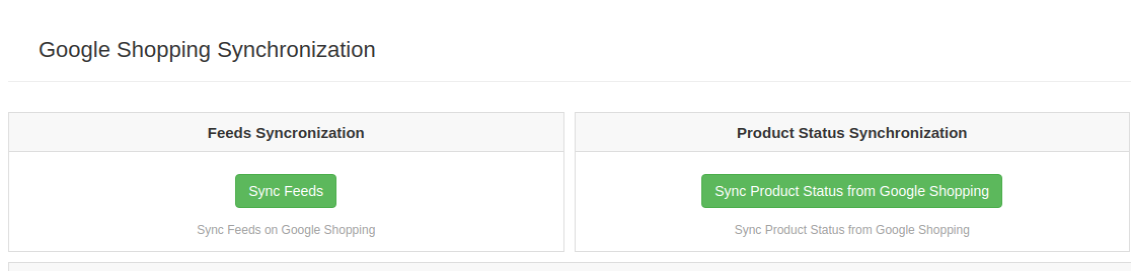
3.6. Synchronizacja

Zakładka Synchronizacja modułu Magento 2 Google Shopping Integration oferuje opcję cron do synchronizacji w czasie rzeczywistym. Oto dostępne opcje crona.

  • Synchronizuj kanał w Zakupach Google: Cron „Sync Feed” zsynchronizuje kanał w Zakupach Google.
  • Synchronizuj stan produktów z Zakupów Google: Ten przycisk może zsynchronizować stan produktu z zakupów Google do sklepu internetowego.

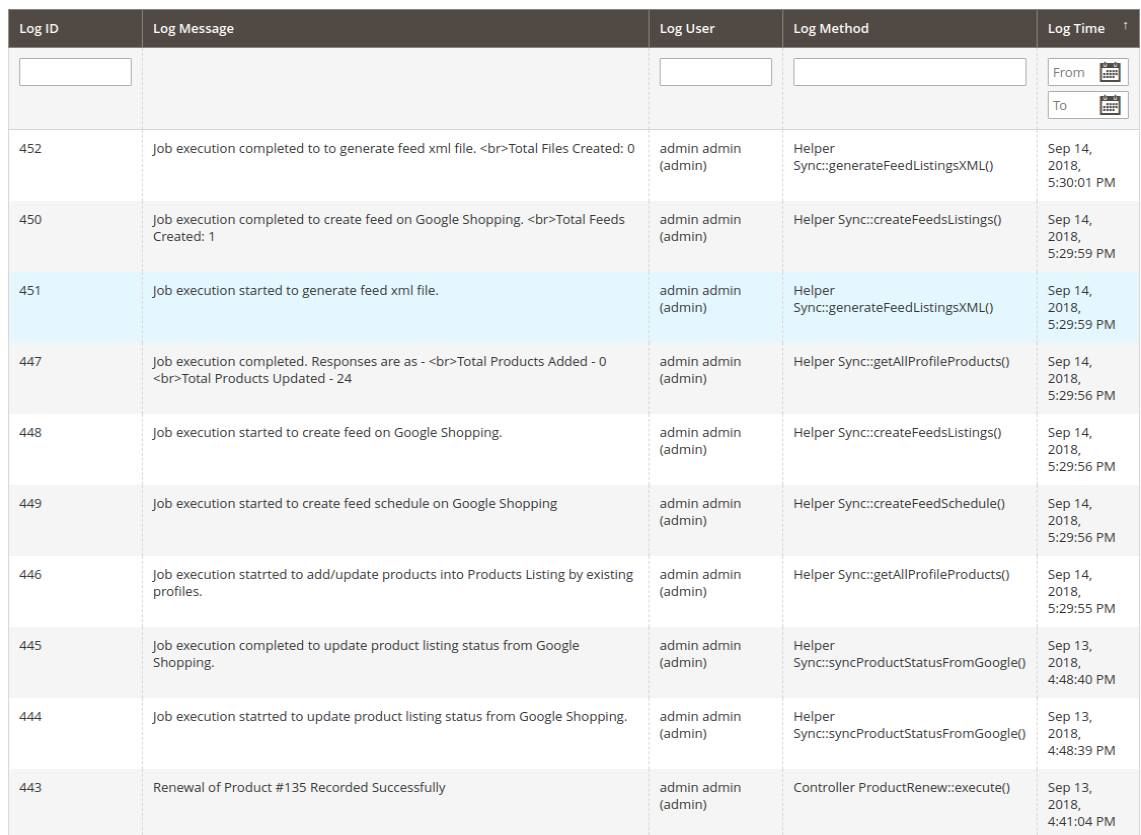
3.7. Dziennik kontroli

Administrator może zobaczyć status zadania uruchomionego w back-endzie w zakładce Audit Log wtyczki Google Shopping Magento 2 Integration.

4.0. dodatek

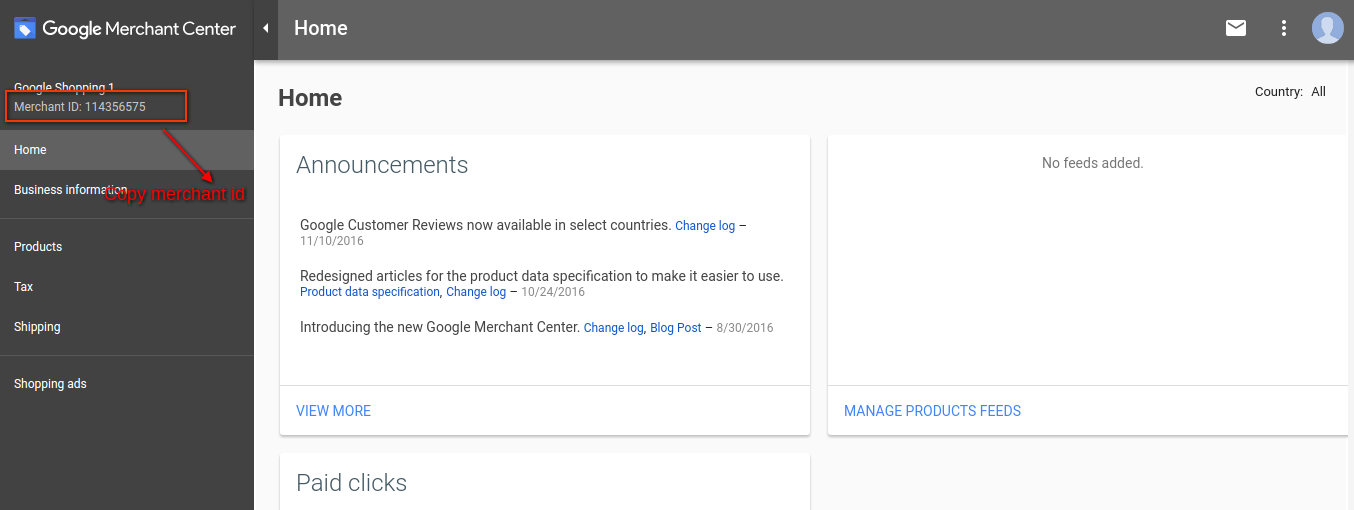
Jak założyć konto w Zakupach Google? Zanim prześlesz swoje produkty do Zakupów Google, musisz mieć konto sprzedawcy Google. Jeśli go nie masz, skorzystaj z poniższego adresu URL: https://merchants.Google.com Postępuj zgodnie z instrukcjami podanymi pod powyższym adresem URL i utwórz konto. Po utworzeniu konta zostaniesz przekierowany na stronę główną swojego centrum handlowego, jak pokazano na poniższym ekranie:

Skopiuj swój identyfikator sprzedawcy podświetlony na powyższym ekranie i zapisz go w konfiguracjach modułów. Zweryfikuj swoją witrynę pod kątem konta sprzedawcy Google Ten proces weryfikacji jest obowiązkowym procesem przesyłania produktów do Zakupów Google. Jeśli nie zweryfikujesz swojej witryny, moduł nie będzie mógł wgrywać produktów i może spowodować błąd. Aby zweryfikować swoją witrynę, postępuj zgodnie z poniższymi instrukcjami:

Krok 1: Przejdź do karty „Informacje o firmie” na swoim koncie Google Merchant.

Krok 2: W zakładce „O Twojej firmie” podaj adres URL swojego sklepu. Na przykład https://www.example.com. Zapisz adres URL.

Krok 3: Po zapisaniu adresu URL witryny, w zakładce „Witryna” kliknij link „Zgłoś swoją witrynę”. Spowoduje to wyświetlenie łącza do pliku HTML. Pobierz ten plik i prześlij go do katalogu głównego sklepu.

Krok 4: Po przesłaniu pliku HTML uruchom adres URL podany przez Google w kroku 3.

Krok 5: Kliknij łącze „Zweryfikuj i zgłoś roszczenie”.

4.1 Jak uzyskać identyfikator klienta i sekret?

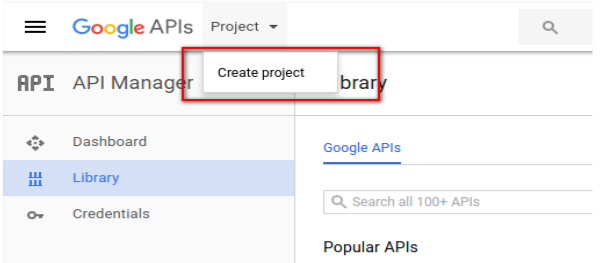
Aby uzyskać identyfikator klienta Google i sekret, musisz utworzyć projekt na koncie programisty Google. Przejdź do poniższego adresu URL, aby zalogować się na konto programisty Google. https://console.developers.Google.com Na powyższym adresie URL utwórz projekt, klikając link pokazany na poniższym ekranie:

Krok 1: Nazwij swoją nazwę projektu, a następnie kliknij łącze „Utwórz”. Po utworzeniu projektu Google przekieruje na tę samą stronę, a Twój nowy projekt zostanie wybrany.

Krok 2: Przejdź do zakładki biblioteki, wyszukaj „Content API for Shopping”. Włącz ten interfejs API dla tego projektu.

Krok 3: Kliknij kartę „Poświadczenia”. Ta zakładka pokaże 3 zakładki.

Krok 4: Ustaw nazwę aplikacji na „Ekranie zgody OAuth” i zapisz ją.

Krok 5: Kliknij kartę „Poświadczenia” i kliknij przycisk „Utwórz poświadczenia”.

Krok 6: Po kliknięciu przycisku „Utwórz poświadczenia” Google wyświetli opcje typu poświadczeń. Wybierz „Identyfikator klienta uwierzytelniania”.

Krok 7: Ustaw typ aplikacji jako „Aplikacja internetowa”.

Krok 8: Ustaw pole „Autoryzowane identyfikatory URI przekierowania”. Twój identyfikator URI przekierowania jest podany na stronie konfiguracji modułu. Proszę skopiować stamtąd i wkleić go w tym polu.

Krok 9: Kliknij przycisk „Utwórz”. Po zapisaniu danych logowania Google wygeneruje dla Ciebie identyfikator klienta i klucz tajny. Skopiuj je i wklej w odpowiednie pole w konfiguracji modułu.

Uwaga: Więcej szczegółowych instrukcji można znaleźć pod adresem URL https://developers.Google.com/identity/sign-in/web/devconsole-project

Uwaga: Jeśli otrzymujesz błąd podczas pobierania tokena odświeżania. Spróbuj także po „Zezwalanie na mniej bezpieczną aplikację” na swoim koncie Google.

Aby uzyskać więcej wartości, skorzystaj z poniższego adresu URL i przeczytaj dokumentację:

https://support.google.com/merchants/answer/7052112?hl=en

Podręcznik użytkownika rozszerzenia OpenCart Store Locator

1. Wprowadzenie

Rozszerzenie OpenCart Store Locator and Pickup by Knowband pozwala administratorowi sklepu wyświetlać lokalizacje sklepów fizycznych w interfejsie witryny za pomocą mapy Google. Dzięki modułowi odbioru w sklepie OpenCart odwiedzający mogą znaleźć najbliższy sklep, w którym znajdują się wybrane przez nich produkty. Administrator może wyświetlić lokalizator sklepu na stronie internetowej z dodatkowymi szczegółami, takimi jak odległość, numer kontaktowy, imię i nazwisko oraz czas. Mogą sprawdzić najbliższy sklep i wybrać ten, z którego chcą odebrać produkt.

Ten lokalizator sklepu OpenCart i wtyczka do odbioru oferują przyjazny dla użytkownika interfejs, a administrator może łatwo skonfigurować bez żadnej pomocy. Administrator może wybrać wiele sklepów, które mają być wyświetlane w lokalizatorze sklepów. Lokalizator sklepu OpenCart i wtyczka do odbioru pozwalają administratorowi ustawić minimalną i maksymalną liczbę dni, w ciągu których rozpocznie się odbiór produktu. Klienci mogą łatwo sprawdzić najbliższy sklep, a także przejrzeć szczegóły. Mogą odebrać produkt, jeśli chcą. W ten sposób mogą uzyskać produkt w dłuższym i minimalnym czasie.

1.1 Uderzające cechy rozszerzenia lokalizatora sklepów dla OpenCart:

Rozszerzenie OpenCart Store Locator zapewnia wiele funkcji, które można w pełni dostosować i łatwo skonfigurować z poziomu interfejsu zaplecza, bez konieczności posiadania wiedzy na temat kodowania. Poniżej wymieniono różne uderzające funkcje rozszerzenia OpenCart Store Locator:

  • Właściciel sklepu może aktywować lokalizator sklepu i funkcję odbioru za pomocą przełącznika przycisku.
  • Sprzedawca internetowy może ustawić obraz jako znacznik mapy Google i poziom powiększenia mapy.
  • Wtyczka OpenCart pozwala administratorowi sklepu wyświetlać również numer kontaktowy.
  • Klient może przeszukać Sklep podając odległość w km lub milach.
  • Klienci mogą również przeszukiwać sklep, wprowadzając jego lokalizacje.
  • Administrator sklepu może dodać wiele sklepów i pokazać je na mapie Google. Administrator może również wybrać domyślny sklep.
  • Wtyczka OpenCart do odbioru w sklepie umożliwia e-handlowcowi ustawienie maksymalnej liczby dni odbioru.
  • Moduł lokalizatora i odbioru sklepu Opencart umożliwia administratorowi sklepu pokazanie lokalizatora sklepu w menu nagłówka.
  • Właściciel sklepu internetowego może ustawić format daty i godziny.
  • Sprzedawca internetowy może włączyć ustawienia wyświetlania przedziału czasowego odbioru.
  • Administrator może ustawić minimalne godziny, przez które klient musi czekać na odbiór zamówionego produktu.
  • Administrator sklepu może włączyć ustawienie powiadomień e-mail. Włączenie tego ustawienia spowoduje automatyczne wysłanie wiadomości e-mail do właściciela sklepu o otrzymanym zamówieniu.
  • Moduł lokalizatora i odbioru sklepu OpenCart ma gotowy szablon wiadomości e-mail do wysyłania powiadomienia e-mail do sklepów odbierających o zamówieniu.
  • Wtyczka OpenCart Google Maps Store Locator umożliwia administratorowi zbiorcze przesyłanie danych do przechowywania przy użyciu pliku CSV. Administrator sklepu może również pobrać przykładowy plik CSV.
  • Administrator sklepu może również ustawić dni robocze i godziny w momencie wystawiania.
  • Moduł lokalizatora i odbioru sklepu OpenCart jest kompatybilny z wieloma językami.
  • Instalacja, konfiguracja i aktywacja tego lokalizatora sklepów OpenCart i wtyczki do odbioru jest bardzo łatwa.
  • Produkt zostanie dostarczony do wybranego sklepu. Klient może odebrać produkt ze sklepu.
  • Adres dostawy będzie adresem wybranego sklepu.

1.2 Technologia dla rozwoju

Język: PHP Frame Work: OpenCart (od 2.0.x. Do 3.0.x)

2.0 Podręcznik instalacji

Aby zainstalować ten moduł lokalizatora sklepów OpenCart, wykonaj następujące kroki:

Kup rozszerzenie OpenCart Store Locator w sklepie Knowband. Otrzymasz następujące pliki:

  • Spakowany plik zawierający kod źródłowy modułu OpenCart Store Locator.
  • Instrukcja obsługi wtyczki OpenCart Store Locator.

Wykonaj poniższe czynności, aby zainstalować rozszerzenie OpenCart Store Locator w sklepie OpenCart:

1. rozpakuj rozpakowany plik. Otrzymasz foldery, jak pokazano na poniższym obrazku:

2. Prześlij wszystkie pliki i foldery pliku zip do katalogu głównego instalacji OpenCart za pośrednictwem menedżera FTP.

3. Zainstaluj plik OCMOD ze strony administratora Opencart.


4. Odśwież pamięć podręczną OCMOD z menu Rozszerzenia -> Modyfikacja. 5. Zaloguj się przez FTP LUB Panel sterowania i udostępnij folder, np. Image / kbstore_locator. Po zakończeniu przejdź do Rozszerzenia -> Rozszerzenia -> Moduły i zainstaluj moduł.

6. Moduł OpenCart Store Locator jest teraz zainstalowany i jest gotowy do użycia, jak pokazano na poniższym obrazku:

3.0 Interfejs administratora rozszerzenia OpenCart Store Locator

Rozszerzenie OpenCart Store Locator oferuje łatwą opcję dostosowywania dla administratora sklepu. Różne opcje konfiguracji omówiono szczegółowo poniżej:

Ustawienia ogólne 3.1:

Na tej stronie Ustawienia ogólne oferują różne opcje konfiguracji, jak pokazano poniżej:

  • Włącz / Wyłącz: Administrator sklepu eCommerce może aktywować lub dezaktywować lokalizator sklepu i odebrać wtyczkę w dowolnym momencie, po prostu przełączając ten przycisk.
  • Włącz / wyłącz lokalizator sklepów: Rozszerzenie lokalizatora sklepu OpenCart umożliwia administratorowi włączenie lub wyłączenie lokalizatora sklepu w interfejsie użytkownika. Domyślnie będzie włączony.
  • Włącz / wyłącz odbiór w sklepie: Administrator może aktywować odbiór ze sklepu po prostu przełączając ten przycisk.
  • Klucz API Map Google: W tej sekcji wprowadź klucz Google map API. Udostępniono łącze do generowania klucza API.

3.1.1 Jak wygenerować klucz Google Map API? Ustawienia główne:

Administrator sklepu eCommerce może wygenerować klucz Google API, wykonując następujące kroki:

  • Kliknij przycisk „Rozpocznij”: Administrator może kliknąć ten przycisk, aby uzyskać klucz API mapy Google.

  • Odbierz produkty: Kiedy administrator kliknie przycisk „Pierwsze kroki”to wyskakujące okienko zostanie wyświetlone.

  • Wybór projektów:Administrator sklepu eCommerce może wybrać lub utworzyć projekt.

1. Wybierz projekt:

2. Utwórz nowy projekt:

Skonfiguruj rozliczenia:Administrator sklepu eCommerce może teraz skonfigurować rozliczenia.

Po rozliczeniu administrator sklepu może uzyskać klucz API mapy Google.

W dniu Strona poświadczeń, zdobądźKlucz API, store administrator może wybrać opcję klucza API:

Administrator może wybrać opcję klucza ograniczenia z okna dialogowego, aby ustawić ograniczenie przeglądarki dla klucza API.

W Kluczowe ograniczenia, administrator sklepu może wybrać„Odsyłacze HTTP” (witryny internetowe), a następnie postępuj zgodnie z instrukcjami wyświetlanymi na ekranie, aby ustawić odsyłacze.

W ten sposób administrator może ustawić klucz API mapy Google.

Włącz biblioteki:

Aby używać do Google map API, musisz włączyć następujące biblioteki w Google Developer Project.

1. Maps Javascript API
2. Umieść API
3. API geolokalizacji

Kroki, aby włączyć biblioteki:
1. Kliknij przycisk „Włącz API i usługi”, jak pokazano na poniższym obrazku:

2. Po kliknięciu „Włącz API i usługi” pojawi się następujący ekran:

3. Wyszukaj „Maps Javascript API” i kliknij „Maps Javascript API” z sugerowanej listy.

4. Kliknij przycisk „Włącz”, jak pokazano na poniższym obrazku:

5. Powtórz ten sam proces , aby włączyć Places API & Geo Location API.

Ciąg dalszy Ustawienia ogólne …

  • Znacznik mapy Google: Wtyczka OpenCart Google Map Store Locator umożliwia administratorowi ustawienie obrazu jako znacznika mapy Google.
  • Poziom powiększenia mapy: Administrator sklepu eCommerce może ustawić poziom powiększenia mapy.
  • Jednostka odległości: Wtyczka OpenCart Google Maps Store Locator pozwala administratorowi ustawić jednostkę miary odległości jako kilometry i mile.
  • Wyświetl menu nagłówka: Administrator sklepu może wyświetlić lokalizator sklepu w menu nagłówka witryny.
  • Tekst menu nagłówka: Administrator sklepu może ustawić tekst menu nagłówka.

3.2 Ustawienia czasu odbioru

Różne pola tego interfejsu omówiono poniżej:

  • Maksymalne dni odbioru: W tej opcji administrator może ustawić maksymalne dni, w których klient musi odebrać paczkę ze sklepu.
  • Zezwalaj na przedział czasu odbioru: Włącz, aby wyświetlić przedział czasu odbioru.
  • Różnica godzin odbioru: Administrator może ustawić minimalne godziny oczekiwania po złożeniu zamówienia. Będzie to najmniejszy czas, na jaki klienci będą musieli czekać po złożeniu zamówienia. Po wyznaczonym czasie mogą odebrać przesyłkę.

3.3 Ustawienia powiadomień e-mail:

Administrator sklepu może wysłać wiadomość e-mail, aby powiadomić sklep odbierający o zamówieniach. Gotowe do wysłania szablonów wiadomości e-mail, aby administrator sklepu mógł łatwo poinformować sklepy odbierające o zamówieniu.

  • Włącz powiadomienia e-mail: Administrator sklepu eCommerce może włączyć tę opcję do wysyłania powiadomień e-mail w celu powiadomienia sklepu odbierającego o zamówieniu. Administrator może ustawić temat w języku angielskim i francuskim. Dostępne są konfigurowalne szablony wiadomości e-mail do wysyłania wiadomości e-mail do sklepów. Gotowy szablon wiadomości e-mail automatyzuje proces.
  • Subject: Administrator sklepu może ustawić wiersz tematu wiadomości e-mail.
  • Szablon e-maila:Administrator sklepu może również zmodyfikować szablon wiadomości e-mail, jeśli jest to wymagane.

3.4 Zapisz ustawienia

Pod tą zakładką zobaczysz listę sklepów dodanych przez administratora. Możesz włączyć lub wyłączyć istniejące sklepy.

Administrator sklepu może łatwo dodać sklep z panelu administracyjnego. Po kliknięciu przycisku „dodaj” pojawi się ekran jak poniżej:

  • Administrator sklepu może łatwo dodać nazwę sklepu, pełny adres sklepu i dane kontaktowe. Moduł odbioru OpenCart pozwala administratorowi ustawić również obraz, status i czas.
  • Administrator może łatwo wstawić dni robocze i godziny sklepu.

3.4.1 Kontakt do importu sklepu:

Klikając „import„Administrator sklepu może zbiorczo przesłać dane sklepu. Właściciel sklepu może pobrać przykładowy plik i wstawić wszystkie szczegóły do ​​tego pliku. Administrator może przesłać ten plik, aby zaimportować szczegóły sklepu.

4.0 Front End strony internetowej:

Klienci mogą łatwo obejrzeć najbliższy sklep i odebrać produkt. Mogą również przeglądać dane kontaktowe, nazwisko, odległość i czas. Klienci mogą otrzymać produkt szybciej i bez ponoszenia kosztów wysyłki

1. Mogą wybrać opcję odbioru:

Po kliknięciu opcji Odbiór w sklepie klienci mogą wyświetlić lokalizator sklepu.

Klienci mogą łatwo złożyć zamówienie na odbiór. Klienci mają możliwość wyboru daty i godziny odbioru zamówionego produktu.

2. Sprawdź terminy odbioru produktów w sklepie.

2. Historia zamówień klientów.

3. Do właściciela sklepu zostanie wysłana wiadomość e-mail zawierająca szczegóły zakupu online, datę i godzinę odbioru produktu w sklepie przez klienta.

W ten sposób administrator sklepu internetowego może wyświetlać wiele sklepów fizycznych w witrynie za pomocą mapy Google. Rozszerzenie Opencart Google Maps Store Locator sprawia, że ​​cały proces jest bardzo prosty dla administratora sklepu. Moduł lokalizatora sklepów Opencart jest wysoce konfigurowalny i umożliwia udostępnianie klientom maksymalnych szczegółów sklepu. Rozszerzenie Opencart Google Maps Store Locator zapewnia również opcję ustawienia czasu odbioru, daty i opóźnienia z poziomu interfejsu administratora. Sprzedawca internetowy może również wysłać wiadomość e-mail do sklepu stacjonarnego w celu powiadomienia go o zamówieniu odbioru w sklepie. Użytkownicy online mogą w łatwy sposób odebrać zamówiony produkt w wybranych sklepach.

Użytkownicy online mogą z łatwością składać zamówienia na podstawie odbioru w sklepie i korzystać z ofert online i rabatów sklepowych. Oprócz tego mogą składać zamówienia oparte na odbiorze w sklepie, dzięki czemu mogą również zaoszczędzić na kosztach dostawy. Rozszerzenie lokalizatora sklepów Opencart jest bardzo skuteczne i znacznie ułatwia ogólny proces.

Knowband to jedna z najbardziej renomowanych nazw w dziedzinie tworzenia wtyczek. Zapewniamy najlepsze wtyczki dla platform takich jak – Magento, prestashop, OpenCart i Shopify.

Knowband Rozszerzenie lokalizatora sklepu Opencart Link do modułu

Knowband OpenCart Store Pick up Link Admin Demo

Knowband Opencart Google Maps Store Locator Plugin Front Demo link.

Opencart Store Locator Extension Youtube Video Link

Opencart store locator module marketplace link

Aby uzyskać więcej pomocy i informacji, skontaktuj się z nami za pośrednictwem poczty elektronicznej pod adresem support@knowband.comZawsze.

Rozszerzenie OpenCart Social Messenger – Podręcznik użytkownika

1.0 Wprowadzenie

Rozszerzenie OpenCart Social Messenger przez KnowBand oferuje usługi wsparcia w sklepie eCommerce. Administrator może oferować klientom czat na żywo, aby bezpośrednio komunikować się z nimi i rozwiązywać ich problemy dzięki tej funkcjonalności. Administrator musi zintegrować identyfikator aplikacji Facebook i identyfikator strony Facebook w sklepie, aby klienci mogli bezpośrednio zalogować się do swojego profilu na Facebooku i rozwiązać swoje pytania. Czat na żywo jest najważniejszą funkcją i jednym z najlepszych sposobów oferowania pełnego wsparcia klientom. Wielokrotnie klienci opuszczają wózek, ponieważ mieli jakiekolwiek zapytania związane z produktem. Posłaniec społecznościowy natychmiast rozwiązuje zapytania klientów, dzięki czemu mogą natychmiast dokonać zakupu bez żadnych niedogodności. Ten moduł komunikatora OpenCart dla sklepu OpenCart jest wysoce konfigurowalny i oferuje płynną i bezproblemową pracę. Administrator może włączyć tę funkcjonalność do frontonu za pomocą identyfikatora strony i identyfikatora aplikacji na Facebooku. Co więcej, może łatwo zarządzać komunikatorem z zaplecza

1.1 Uderzające cechy rozszerzenia Social Messenger dla OpenCart:

  1. Rozszerzenie komunikatora społecznościowego OpenCart wykonuje funkcje wyświetlania komunikatora Facebook na stronach internetowych. Klienci mogą rozmawiać, logując się do swojego komunikatora.
  2. Z pomocą wtyczki OpenCart Social Messenger, administrator sklepu może oferować obsługę czatu na żywo bez zmiany jakichkolwiek kodów. Moduł wsparcia czatu na żywo OpenCart jest wysoce konfigurowalny i oferuje sprawne funkcjonowanie.
  3. Właściciel sklepu może wprowadzić identyfikator aplikacji Facebook i identyfikator strony Facebooka, aby włączyć komunikator Facebooka do sklepu.
  4. Sprzedawca elektroniczny może zmienić domyślny kolor komunikatora Facebooka. Wtyczka OpenCart na Facebooku i czat na żywo zapewnia narzędzie do wybierania kolorów do wyboru koloru.
  5. Administrator ma uprawnienia do wyświetlania opcji czatu na wybranych stronach. Administrator może wybrać wiele stron, aby wyświetlić tę funkcję czatu.
  6. Sprzedawca elektroniczny może ustawić różne powitania dla zalogowanych i wylogowanych klientów.
  7. Wtyczka OpenCart na Facebooku i czat na żywo pozwala administratorowi sklepu ustawić czas opóźnienia powitania w interfejsie administratora.
  8. Moduł botów OpenCart Messenger pozwala administratorowi sklepu ustawić czas jako 0 sekund, jeśli chce on wyświetlić powitanie bez opóźnienia.
  9. Moduł botów OpenCart Messenger jest kompatybilny z SSL i zapewnia przyjazny interfejs użytkownika.

Technologia 1.2 dla rozwoju

Język: Ramka PHP Praca: OpenCart

Przewodnik instalacji 2.0

Aby zainstalować moduł OpenCart Social Messenger, wykonaj następujące czynności:

Kup rozszerzenie Social Messenger OpenCart ze sklepu Knowband. Otrzymasz następujące pliki:

  • Plik zip zawierający kod źródłowy modułu OpenCart Social Messenger.
  • Instrukcja obsługi wtyczki OpenCart Social Messenger.

Wykonaj poniższe kroki, aby zainstalować rozszerzenie OpenCart Social Messenger w sklepie OpenCart:

  • Rozpakuj zip. Dostaniesz foldery w sposób pokazany na obrazku poniżej:

  • Skopiuj wszystkie pliki i foldery z pliku zip w katalogu głównym konfiguracji OpenCart za pomocą menedżera FTP.
  • Moduł OpenCart Social Messenger jest teraz zainstalowany i jest gotowy do użycia. Przejdź do Admin -> Menu główne -> Rozszerzenia, jak pokazano na obrazku poniżej:

  • Wybierz Social Messenger z listy modułów i kliknij

3.0 Admin Interface rozszerzenia OpenCart Social Messenger

Rozszerzenie OpenCart Social Messenger oferuje łatwą opcję dostosowywania dla administratora sklepu. Różne opcje konfiguracji są szczegółowo omówione poniżej:

Karta 3.1 Edit Social Messenger:

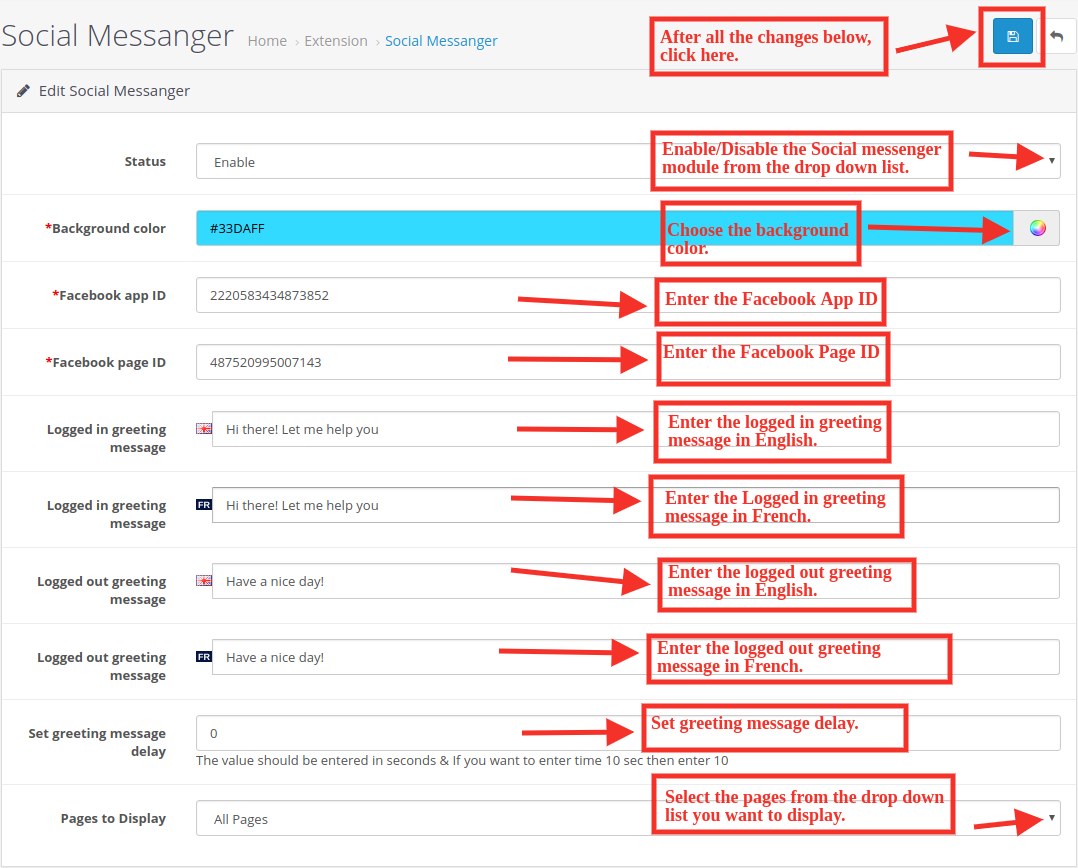
Poniżej przedstawiono ustawienia wymienione na tej karcie:

  1. Status: Wybierz „Enable” z rozwijanej listy, aby zakwalifikować rozszerzenie Social Messenger na froncie strony.
  2. Kolor tła: Wybierz kolor tła z listy rozwijanej.
  3. Identyfikator aplikacji Facebook: Wprowadź identyfikator aplikacji Facebook.
  4. Identyfikator strony Facebooka: Wprowadź identyfikator strony Facebooka.
  5. Zalogowano na powitanie: Wprowadź zalogowaną wiadomość powitalną w Polish język.
  6. Zalogowano na powitanie: Wprowadź zalogowaną wiadomość powitalną w francuski język.
  7. Wylogowane powitanie: Wprowadź wylogowane powitanie w Polish język.
  8. Wylogowane powitanie: Wprowadź wylogowane powitanie w francuski język.
  9. Ustaw opóźnienie wiadomości powitalnej: Ustaw wyświetlanie wiadomości powitalnych.
  10. Strony do wyświetlenia: Wybierz strony z listy rozwijanej, którą chcesz wyświetlić.

4.0 Front End modułu OpenCart Social Messenger:

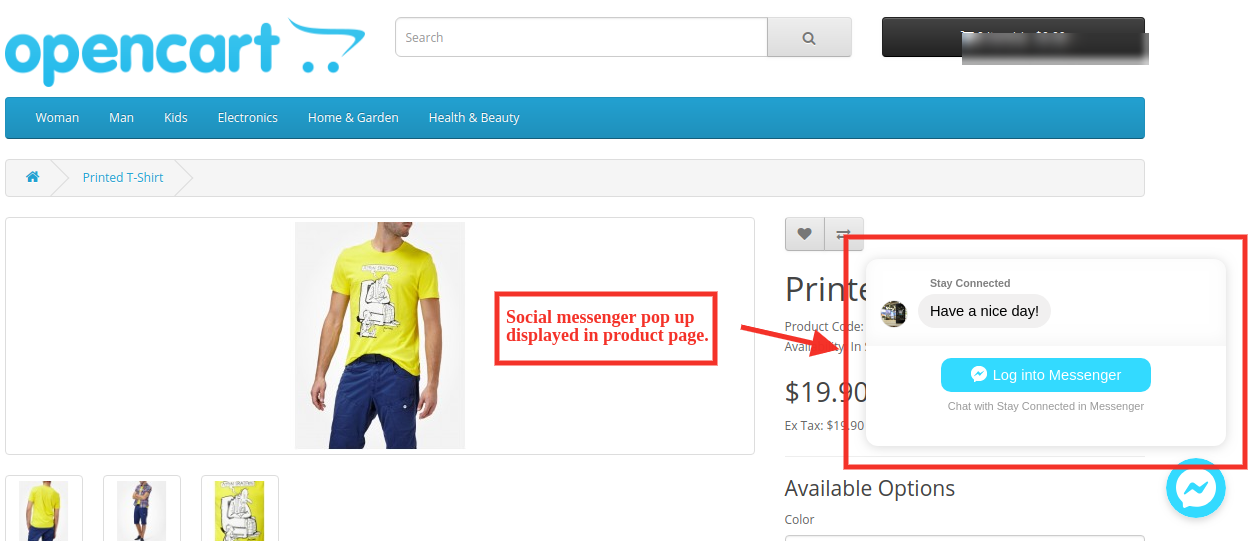
Klienci mogą wyświetlać opcję czatu na żywo na stronie frontowej sklepu, jak pokazano poniżej:

  1. Strona produktu:

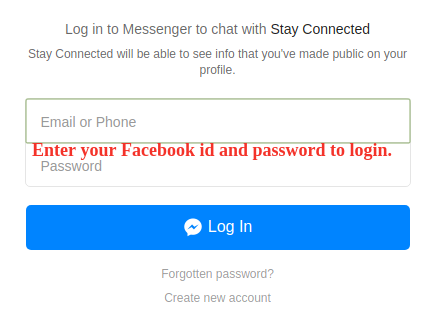
? ?2. Zaloguj się w oknie:

  1. Kliknij tutaj dla modułu Link.
  2. Kliknij tutaj dla linku Demo Admin.
  3. Kliknij tutaj dla łącza Demo przednie.

Aby uzyskać więcej wsparcia i informacji, skontaktuj się z nami za pośrednictwem poczty elektronicznej pod adresem support@knowband.com


OpenCart Facebook Share i Win Extension – Podręcznik użytkownika

1.0 Wprowadzenie

Rozszerzenie OpenCart Facebook Share and Win Discount przez KnowBand umożliwia wyświetlenie przycisku udostępniania produktu na stronach produktów strony internetowej. Jest to nowoczesny sposób promowania produktów za pośrednictwem mediów społecznościowych bez żadnych zaawansowanych inwestycji. Jest to najbardziej owocny sposób na przyciągnięcie większej liczby klientów również do sklepu z produktami i e-commerce. Rozszerzenie OpenCart oferuje łatwą i bezproblemową promocję produktu oraz dla administratora sklepu. Admin ma dobrą okazję, aby zachęcić swoich klientów online do promowania produktów, oferując im niesamowite rabaty i oferty. Dostęp do kodu kuponu wygenerowanego po promocji produktu może uzyskać administrator, aby sprawdzić, czy kupon został zastosowany przez klienta, czy nie.

1.1 Uderzające cechy rozszerzenia Facebook Share i Win Rabat dla OpenCart:

Rozszerzenie OpenCart Facebook Share and Win Discount oferuje wiele funkcji, które są w pełni konfigurowalne i łatwe do skonfigurowania z interfejsu zaplecza, bez konieczności znajomości kodowania. Różne uderzające cechy rozszerzenia rabatu OpenCart na Facebooku i wygranej zostały wymienione poniżej:

  • Moduł OpenCart Product share and win umożliwia administratorowi wyświetlanie opcji udostępniania produktów na stronach internetowych.
  • Użytkownicy online mogą kliknąć przycisk udostępniania produktu, aby udostępnić konkretny produkt na ścianie Facebooka.
  • Administrator sklepu może zaoferować klientom stały lub procentowy kupon rabatowy za udostępnienie produktu na Facebooku za pomocą OpenCart Share and Win Extension.
  • Wtyczka OpenCart Share and Win oferuje administratorowi ustawienie ważności rabatu w interfejsie administratora i uzyskanie rozszerzenia rabatu.
  • Ten moduł OpenCart Product share and win zapewnia opcję wyboru układu dla tego „przycisku udostępniania produktu”. Administrator może wybrać jeden z dwóch dostępnych motywów.
  • Administrator może wprowadzić niestandardowe kody CSS i JS w celu zaawansowanego zarządzania wyglądem i odczuciami za pomocą wtyczki udostępniania produktu OpenCart.
  • Administrator ma uprawnienia do sprawdzania informacji o generowaniu kuponów produktów i rabatów.
  • Moduł OpenCart Facebook Share and Win Discount pozwala administratorowi ustawić identyfikator aplikacji Facebook do włączenia Facebooka.
  • Administrator może łatwo zainstalować, skonfigurować i aktywować rozszerzenie udostępniania produktu OpenCart.

Technologia 1.2 dla rozwoju:

Język: Ramka PHP Praca: OpenCart

Przewodnik instalacji 2.0

Aby zainstalować tę część Opencart i wygrać moduł, wykonaj następujące czynności:

Kup udział OpenCart i wygraj rozszerzenie ze sklepu Knowband. Otrzymasz następujące pliki:

  • Plik zip zawierający kod źródłowy udziału OpenCart i wygraj rozszerzenie.
  • Instrukcja obsługi wtyczki OpenCart.

Wykonaj poniższe kroki, aby zainstalować udział OpenCart i wygrać rozszerzenie w sklepie OpenCart:

1. Rozpakuj zamek. Otrzymasz foldery, jak pokazano na obrazku poniżej:

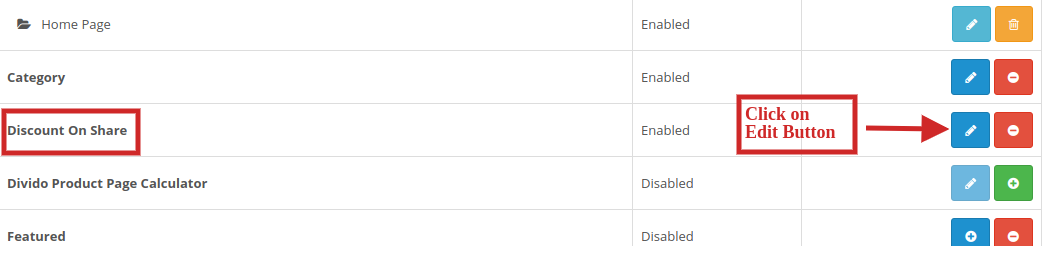
2. Skopiuj wszystkie pliki i foldery z pliku zip w katalogu głównym instalacji OpenCart za pomocą menedżera FTP. 3. Moduł udostępniania i wygrywania OpenCart jest teraz zainstalowany i jest gotowy do użycia. Przejdź do Admin -> Menu główne -> Rozszerzenia, jak pokazano na obrazku poniżej:

4.Wybierz Share and Win z listy modułów i kliknij

Interfejs administratora 3.0 rozszerzeń OpenCart Share and Win

Rozszerzenie OpenCart i rozszerzenie wygranej oferuje łatwą opcję dostosowywania dla administratora sklepu. Różne opcje konfiguracji są szczegółowo omówione poniżej:

Ustawienia 3.1:

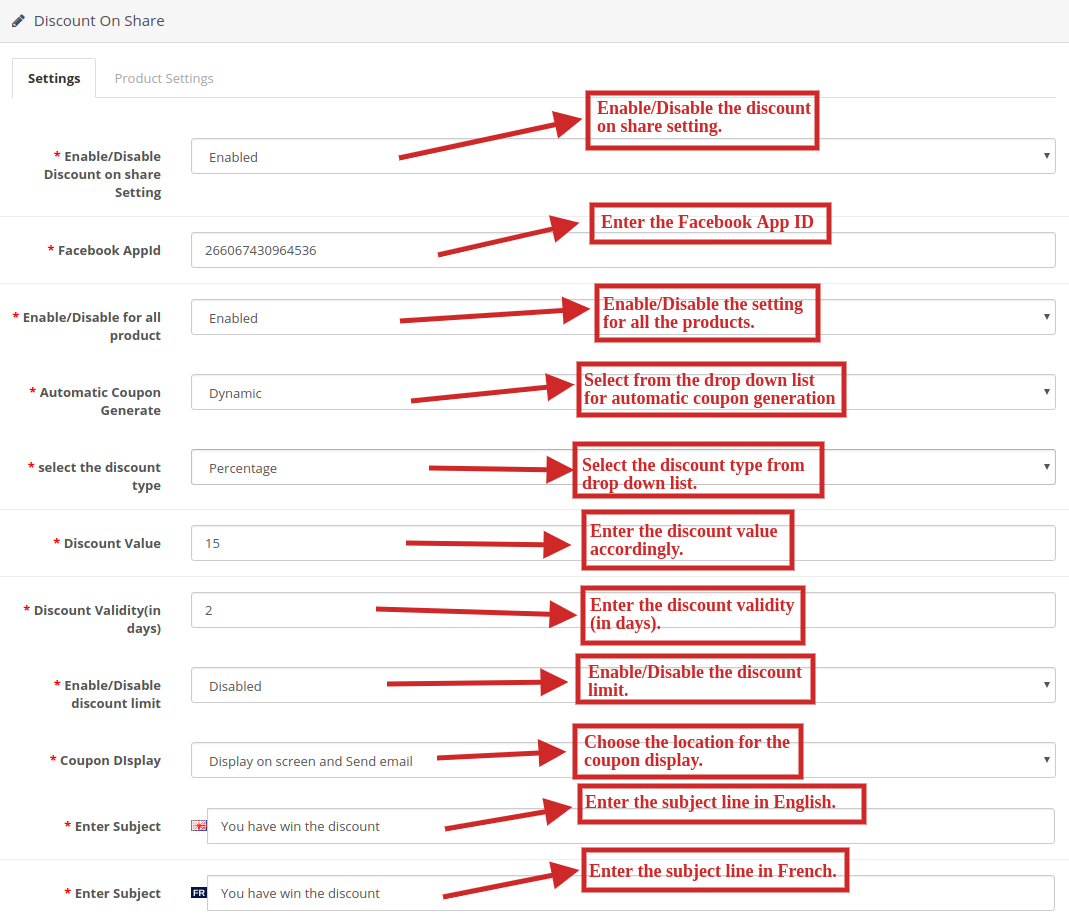
Poniżej przedstawiono ustawienia wymienione na tej karcie:

  1. Włącz / wyłącz ustawienie rabatu na udział: Wybierz opcję „Włącz” z listy rozwijanej, aby włączyć moduł udostępniania i wygrywania OpenCart.
  2. Identyfikator aplikacji Facebook: Wprowadź identyfikator aplikacji Facebook, aby włączyć profil na Facebooku do witryny handlu elektronicznego.
  3. Włącz / Wyłącz dla wszystkich produktów: Wybierz opcję „Włącz” z listy rozwijanej, aby włączyć udział i wygraną dla wszystkich produktów na listach produktów.
  4. Automatyczny kupon Wygeneruj: Wybierz „stały” lub „dynamiczny” dla automatycznego generowania kuponów z listy rozwijanej.
  5. Wybierz typ rabatu: Wybierz z listy rozwijanej typ rabatu „stały” lub „procentowy”.
  6. Wartość rabatu: Wprowadź wartość rabatu, którą chcesz przekazać swoim klientom.
  7. Ważność rabatu (w dniach): Wprowadź odpowiednio okres ważności rabatu (w dniach).
  8. Włącz / wyłącz limit rabatu: Wybierz „Włącz” lub „Wyłącz” z listy rozwijanej, aby włączyć lub wyłączyć limit rabatu.
  9. Wyświetlanie kuponów: Wybierz opcję z menu rozwijanego, aby wyświetlić lokalizację kuponu. Możesz wyświetlić go na ekranie, wysłać e-mailem lub oba.

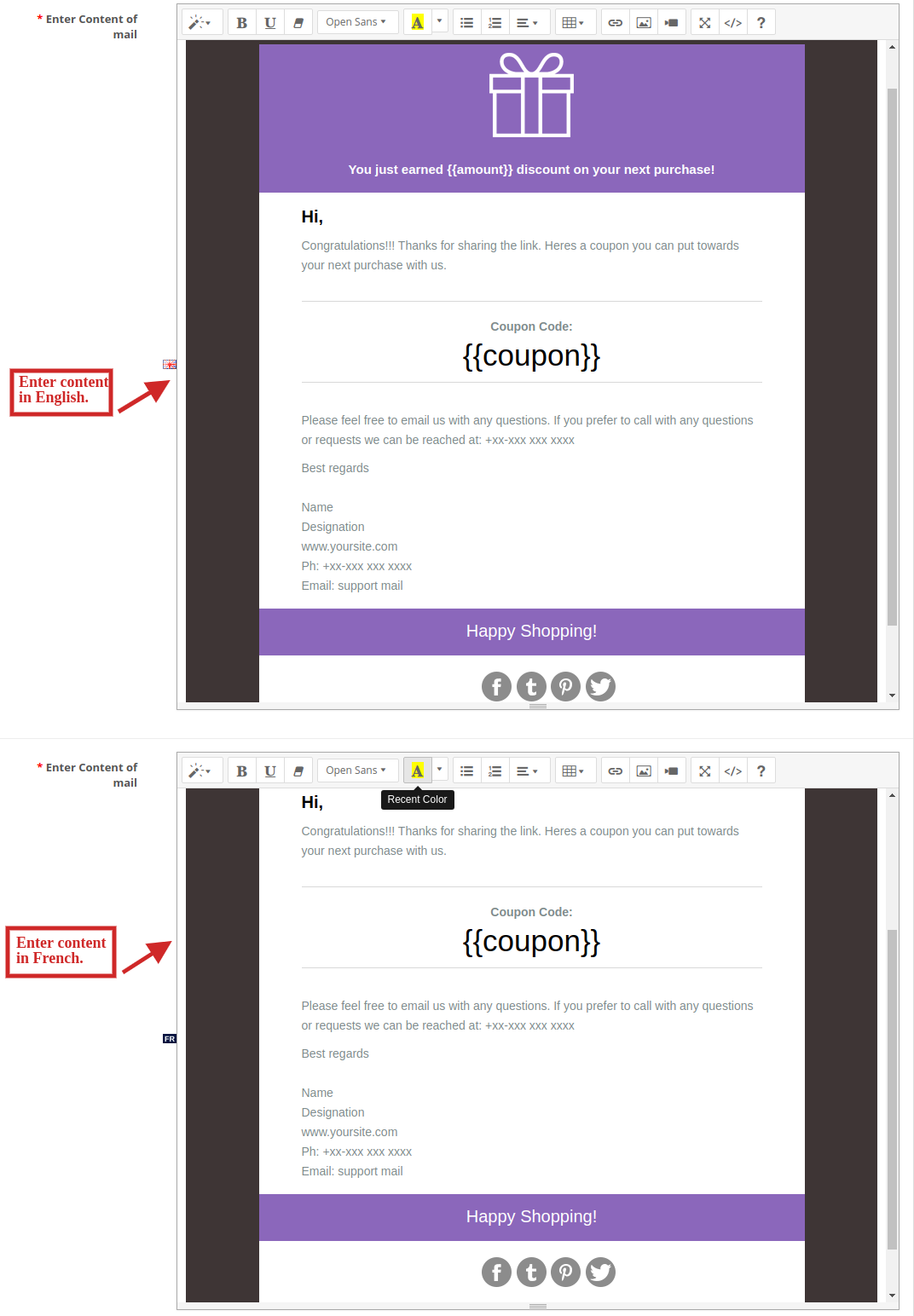
10.?Wpisz temat: Wprowadź wiersz tematu, który zostanie wysłany do klientów w języku angielskim i francuskim. 11. Wpisz treść wiadomości: Wprowadź treść wiadomości, która zostanie wysłana do klientów w języku angielskim i francuskim.

Ustawienia produktu 3.2:

W tej zakładce

  1. Sprzedawca może wybrać produkty z rozwijanej listy, zgodnie z którą należy podać zniżkę.
  2. Sprzedawcy mogą również ustawić wartość rabatu, ważność rabatu (w dniach), typ rabatu oraz typ kuponu też.
  3. Sprzedawcy mogą również włączyć lub wyłączyć ofertę rabatową na wybrane produkty.
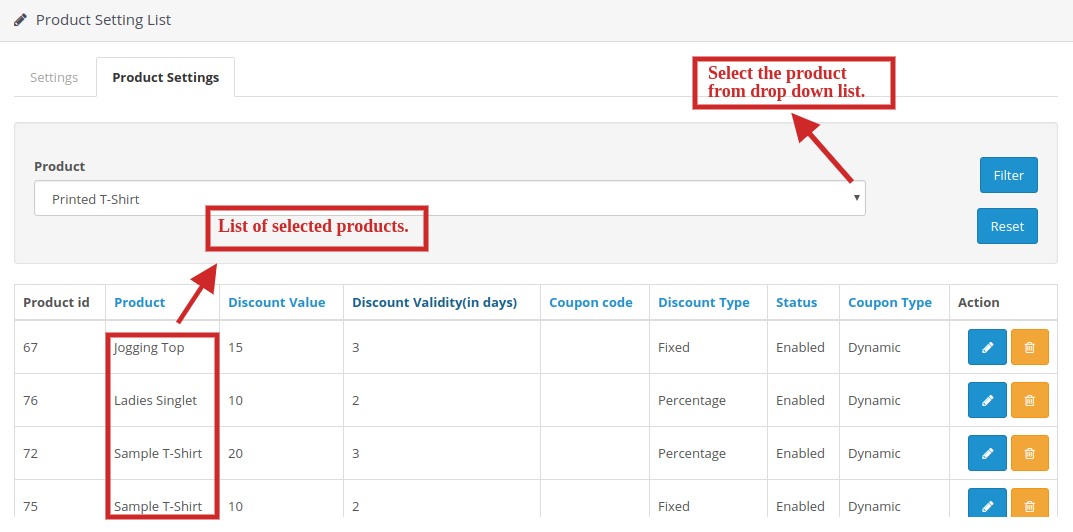
  4. Wybrane produkty do oferty rabatowej można zobaczyć w tabeli zawierającej wszystkie szczegóły.

Karta „Edycja ustawień produktu” 3.3:

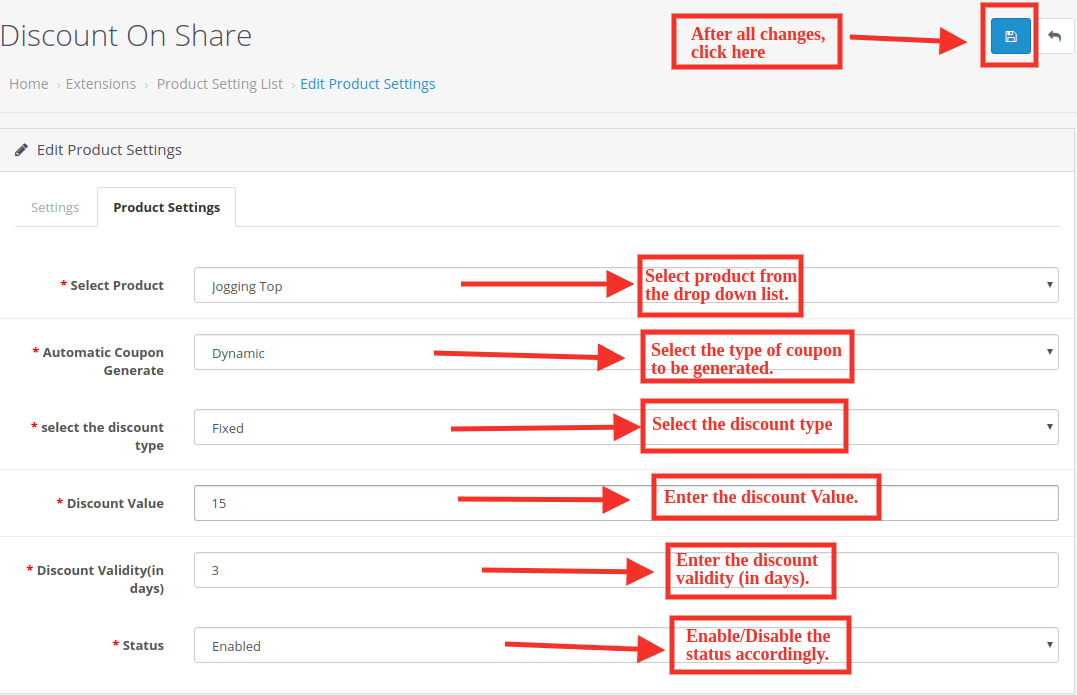
Po kliknięciu przycisku Edytuj zostaniesz przekierowany do „Edytuj ustawienia produktu”. Tutaj możesz edytować ustawienia produktów już wymienionych.

Poniżej przedstawiono ustawienia w tej zakładce:

  1. Wybierz produkt: Wybierz produkt z listy rozwijanej.
  2. Automatyczny kupon Wygeneruj: Wybierz typ kuponu do wygenerowania.
  3. Wybierz typ rabatu: Wybierz typ rabatu, który chcesz zapewnić swoim klientom.
  4. Wartość rabatu: Wprowadź wartość rabatu.
  5. Ważność rabatu (w dniach): Wprowadź liczbę dni, w których chcesz zachować zniżkę.
  6. Status: Włącz / Wyłącz odpowiednio status.

4.0 Front End modułu OpenCart Infinite Scroll:

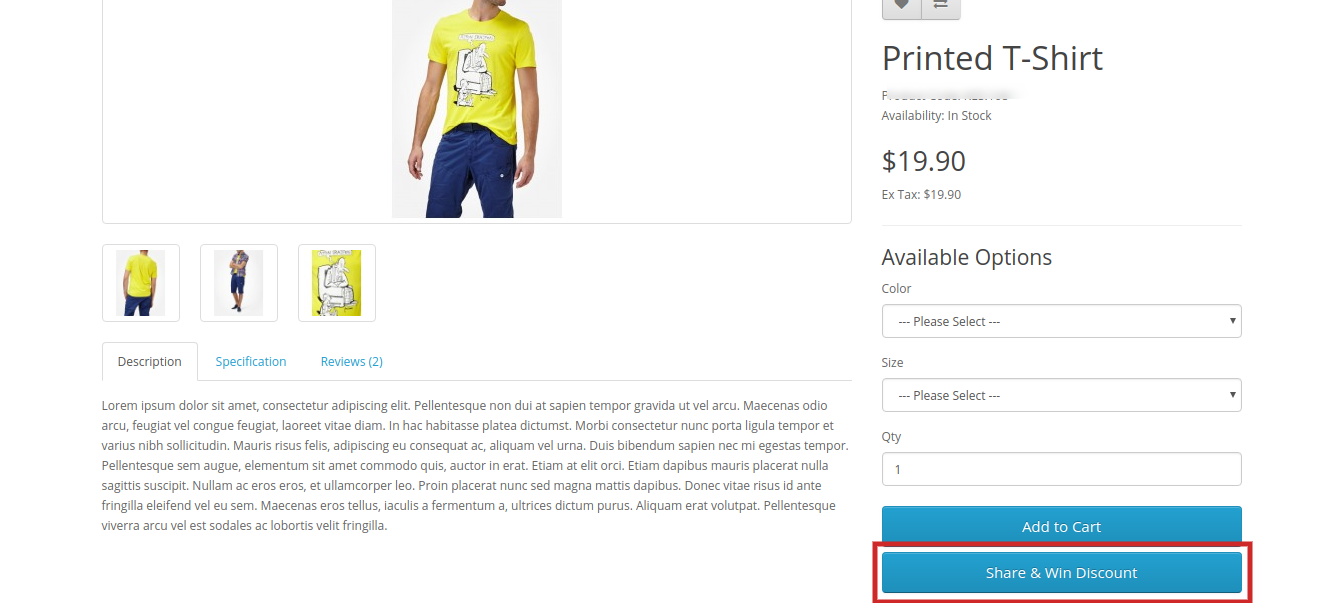
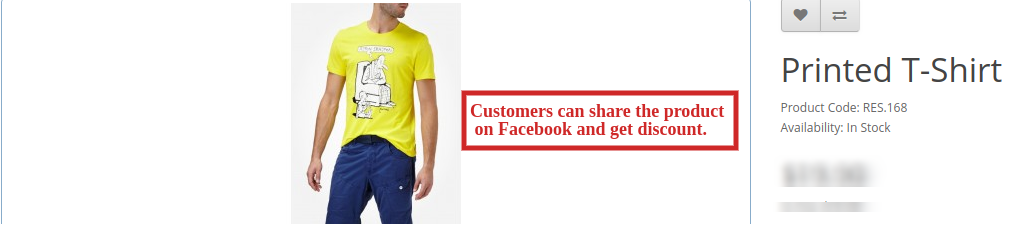
Po włączeniu tego modułu od tyłu, na końcu strony sklepu na każdej stronie produktu pojawi się przycisk. Na którym tekst ”Rabat na udziały i wygrane„zostanie napisany i po kliknięciu tego przycisku klient może udostępnić produkt, a jeśli udostępni produkt, klientowi zostanie wyświetlony kod rabatowy, który zostanie zastosowany tylko do tego klienta.

  1. Karta Podziel się i wygraj rabat na stronie produktu:

2. Udostępnij produkt na Facebooku i uzyskaj zniżkę:

Aby uzyskać więcej Rozszerzenia OpenCartMożna znaleźć na stronie Knowband.

Kliknij tutaj dla łącza modułu.
Kliknij tutaj dla Admin Demo Link.
Kliknij tutaj dla łącza Demo przednie. Skontaktuj się z nami pod adresem support@knowband.com dla dowolnego zapytania lub niestandardowej prośby o zmianę zgodnie z wymaganiami biznesowymi.

Official OpenCart Marketplace Link

Rozszerzenie OpenCart Infinite Scroll – Podręcznik użytkownika

1.0 Wprowadzenie

Rozszerzenie przewijania OpenCart Infinite zapewnia płynną nawigację po wielu stronach i bezproblemowe zakupy dla użytkowników online. Spowalnia paginację, ponieważ jest to jedna z największych przeszkód w pracy na dowolnej stronie internetowej. Nieskończone przewijanie OpenCart umożliwia stronom internetowym usunięcie tej przeszkody, zapewniając dostęp za pomocą jednego kliknięcia przy najmniejszej niedogodności dla użytkowników.

Zasadniczo klienci muszą przeglądać wiele stron w poszukiwaniu żądanego produktu w witrynie. Może to jednak prowadzić do utraty czasu, a nawet zainteresowania klientów. Rozszerzenie nieskończonego przewijania OpenCart to nowoczesny postęp, który spowalnia paginację i zapewnia płynną nawigację po wszystkich produktach na jednej stronie. Za pomocą rozwijanego modułu przewijania klienci mogą załadować produkty z następnej strony na bieżącą, przewijając stronę w dół.

Rozszerzenie przewijania OpenCart Infinite umożliwia automatyczne ładowanie stron bez nawet przewijania strony. Pomaga również w łatwym poruszaniu się po katalogu produktów. Ponieważ wszystkie produkty są dostępne na jednej stronie, klienci nie muszą przechodzić z jednej strony na drugą, aby znaleźć produkt.

1.1 Uderzające cechy rozszerzenia Infinite Scroll dla OpenCart

Rozszerzenie OpenCart Infinite Scroll zapewnia wiele funkcji, które można w pełni dostosować i łatwo skonfigurować z poziomu interfejsu zaplecza, bez konieczności posiadania wiedzy na temat kodowania. Poniżej wymieniono różne uderzające funkcje rozszerzenia OpenCart Infinite Scroll:

  • Moduł szybkiego przewijania OpenCart umożliwia automatyczne ładowanie stron i wyniki wyszukiwania bez przewijania strony w dół. Za pomocą modułu szybkiego przewijania OpenCart klienci mogą przejść do następnej strony listy produktów bez ponownego ładowania następnej strony.
  • Wtyczka do nieskończonego przewijania OpenCart zapewnia zgodność z przyjaznymi dla SEO adresami URL.
  • Moduł przewijania rozwijanego OpenCart zapewnia funkcję “ Wczytaj więcej ”, która wstrzymuje nieskończone przewijanie po określonym interwale stron.
  • Ten interwał stron dla funkcji ładowania większej ilości można ustawić z zaplecza modułu Infinite Scroll.
  • Administrator sklepu może przetestować działanie nieskończonego modułu przewijania Opencart, włączając ustawienia piaskownicy i wprowadzając określony adres IP.
  • Interfejs administratora wtyczki OpenCart jest niezwykle łatwy w użyciu i nie wymaga znajomości kodowania do wdrożenia.
  • Ten moduł OpenCart Infinite Scroll oferuje funkcję linku “ Go to Top ”, aby dotrzeć do tego punktu początkowego dowolnej strony z listą produktów.
  • Moduł widoku listy OpenCart zapewnia zgodność z SSL.
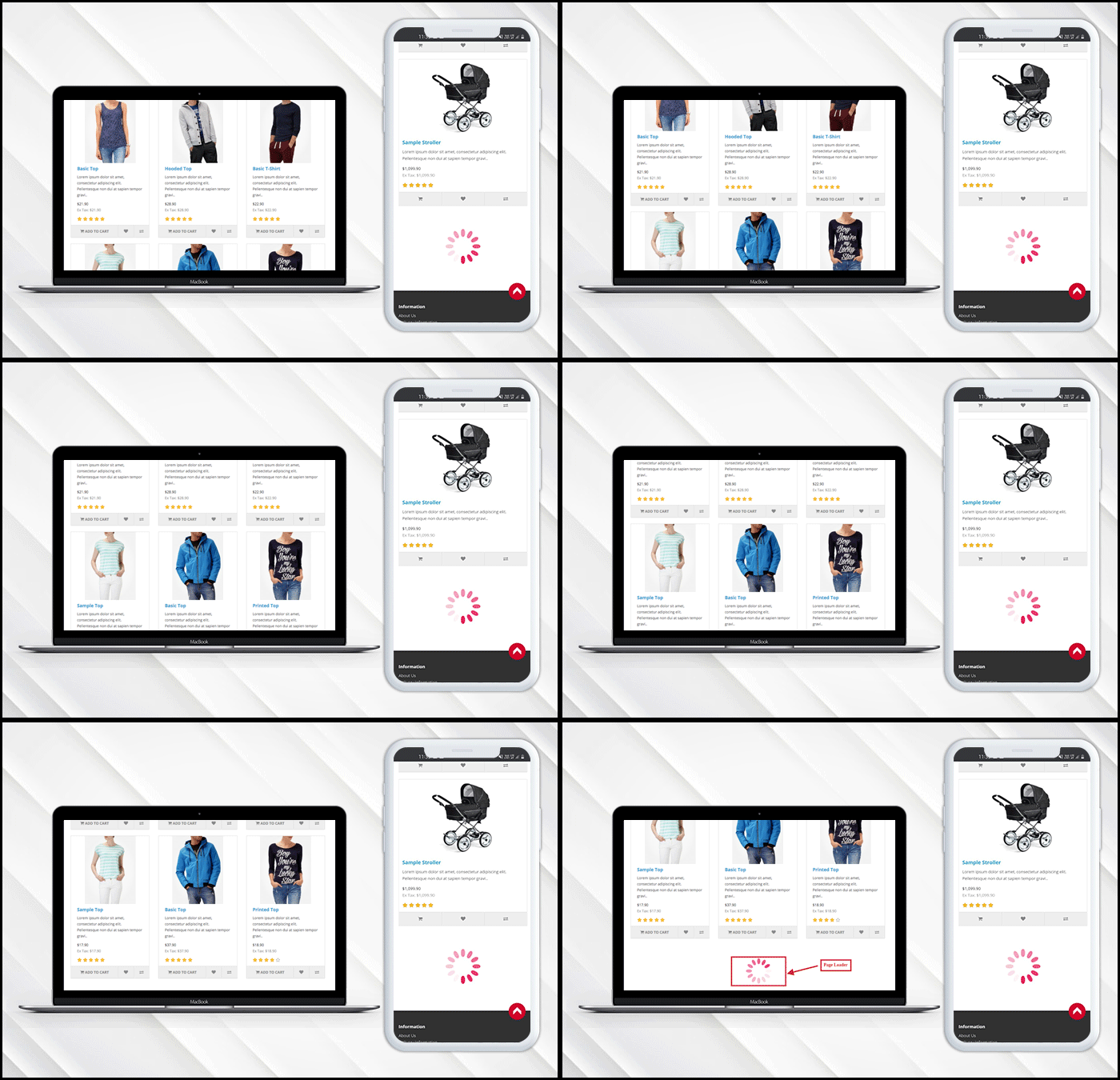
  • Ten OpenCart Infinite Scroll wyświetla program ładujący podczas ładowania następnych produktów strony na tej samej stronie. Ten moduł ładujący można skonfigurować i wyłączyć, jeśli jest to wymagane, z poziomu interfejsu zaplecza.
  • Administrator sklepu może zmienić tło i kolor tekstu wiadomości końcowej i przejść do górnego linku.
  • Moduł OpenCart Infinite Scroll umożliwia administratorowi wyświetlanie niestandardowej wiadomości klientom po załadowaniu wszystkich list produktów z przodu.
  • Administrator może wybrać wyświetlanie list produktów w formacie siatki lub widoku listy za pośrednictwem modułu Quick Scroll OpenCart.
  • To rozszerzenie Infinite Scroll dla OpenCart daje opcję włączenia kodu CSS i JS z zaplecza. Korzystanie z niestandardowego administratora sklepu CSS i JS może zmienić wygląd i działanie modułu nieskończonego przewijania Opencart.
  • Moduł nieskończonego przewijania OpenCart zapewnia zgodność ze wszystkimi motywami OpenCart, dzięki czemu administrator może skonfigurować wygląd i styl nieskończonego przewijania zgodnie z motywem witryny.
  • Moduł szybkiego przewijania OpenCart zapewnia kompatybilność z wieloma sklepami.
  • Moduł nieskończonego przewijania Opencart oferuje administratorowi sklepu ustawienie ustawień selektora modułu, takich jak selektor stronicowania, kontener selektora itp.
  • Funkcjonalność modułu szybkiego przewijania OpenCart nie koliduje z żadnymi innymi zainstalowanymi modułami sklepu.
  • Moduł nieskończonego przewijania Opencart jest responsywny mobilnie.

1.2 Technologia dla rozwoju

Język: PHP Framework: OpenCart

2.0 Podręcznik instalacji

Aby zainstalować ten moduł przewijania OpenCart Infinite, wykonaj następujące czynności: Kup rozszerzenie OpenCart Infinite scroll w sklepie Knowband. Otrzymasz następujące pliki:

  • Spakowany plik zawierający kod źródłowy modułu OpenCart Infinite Scroll.
  • Instrukcja obsługi wtyczki OpenCart Infinite Scroll.

Wykonaj poniższe czynności, aby zainstalować rozszerzenie OpenCart Infinite Scroll w sklepie OpenCart:

1. rozpakuj rozpakowany plik. Otrzymasz foldery, jak pokazano na poniższym obrazku:

2.Skopiuj wszystkie pliki i foldery z pliku zip w katalogu głównym instalacji OpenCart za pośrednictwem menedżera FTP.

3. Moduł OpenCart Infinite Scroll jest teraz zainstalowany i gotowy do użycia. Przejdź do Admin -> Menu główne -> Rozszerzenia, jak pokazano na poniższym obrazku:

4. Wybierz Infinite Scroll z listy modułów i kliknij przycisk “ Edycja ”, jak pokazano na poniższym obrazku:

3.0 Interfejs administratora rozszerzenia OpenCart Infinite Scroll

Rozszerzenie OpenCart Infinite Scroll oferuje łatwą opcję dostosowywania dla administratora sklepu. Różne opcje konfiguracji omówiono szczegółowo poniżej:

Ustawienia ogólne 3.1

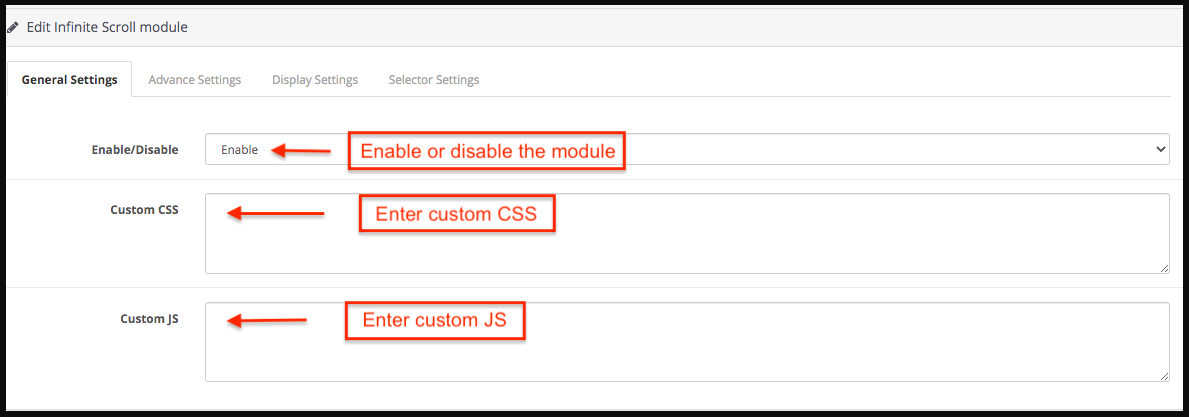
W tej zakładce administrator sklepu może “ znaleźć podstawowe ustawienia modułu ” i skonfigurować moduł.

  1. Włącz / wyłącz: Włącz lub wyłącz moduł nieskończonego przewijania Opencart jednym kliknięciem przycisku.
  2. Niestandardowy JS: Wprowadź odpowiednio niestandardowy kod JS.
  3. Niestandardowy CSS: Administrator sklepu może wprowadzić niestandardowy CSS, aby zmienić wygląd i styl nieskończonego modułu przewijania Opencart.

3.2 Ustawienia zaawansowane

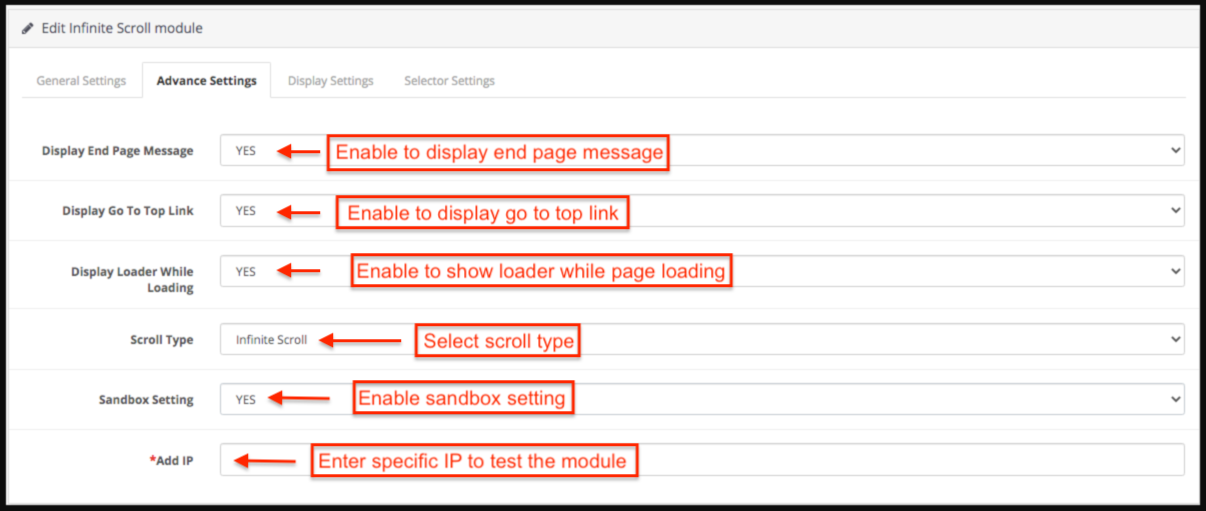
Z tej zakładki administrator sklepu może ustawić zaawansowane ustawienia nieskończonego przewijania Opencart.

  1. Wyświetl komunikat na stronie końcowej: Wybierz Tak, aby wyświetlić komunikat na końcu strony. Jeśli administrator sklepu włączy tę opcję, na końcu produktów pojawi się komunikat o końcu.
  2. Wyświetl łącze Przejdź na górę: Wybierz Tak, aby wyświetlić łącze Idź do góry. – Jeśli administrator sklepu włączy tę opcję, pojawi się łącze przejdź do góry, gdy klient przewinie stronę.
  3. Wyświetl program ładujący podczas ładowania: Wybierz opcję Tak, aby wyświetlić program ładujący podczas ładowania.
  4. Typ przewijania: Wybierz nieskończone przewijanie z listy rozwijanej, aby wybrać typ przewijania.
  5. Showload more link after pages: Jeśli administrator sklepu wybierze typ przewijania, aby załadować więcej linków do produktów, administrator sklepu musi wprowadzić liczbę stron, po których pojawi się łącze wczytaj więcej.
  6. Ustawienie piaskownicy: Wybierz Tak lub Nie z listy rozwijanej dla ustawienia Piaskownica.
  7. Add IP: Administrator sklepu może dodać konkretny adres IP, aby przetestować działanie modułu nieskończonego przewijania Opencart.

3.3 Ustawienia wyświetlania

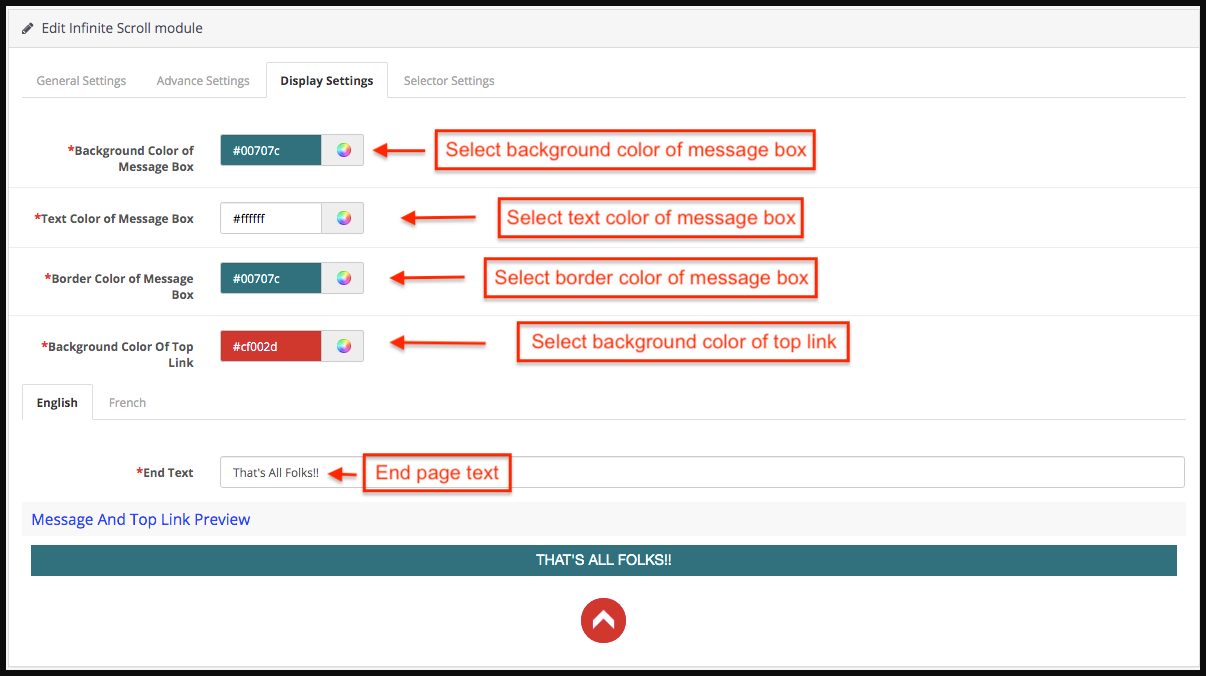
Poniżej znajdują się ustawienia wymienione na tej karcie:

  1. Kolor tła pola wiadomości: Wybierz kolor tła okna komunikatu.
  2. Kolor tekstu pola wiadomości: Wybierz kolor tekstu w oknie wiadomości.
  3. Kolor obramowania pola wiadomości: Wybierz kolor obramowania okna wiadomości.
  4. Kolor tła górnego łącza: Wybierz kolor tła górnego łącza.
  5. Tekst końcowy: Wpisz tekst końcowy w języku angielskim lub francuskim.
  6. Message and Dop link preview: Administrator sklepu może wyświetlić podgląd wiadomości o końcowej stronie i przejść do górnego łącza.

3.4 Ustawienia selektora:

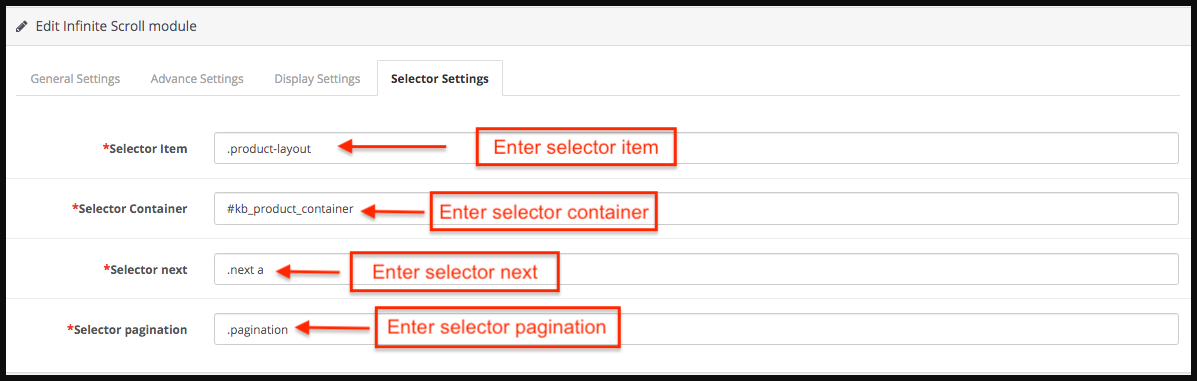
Z tej zakładki administrator sklepu może ustawić szczegóły selektora modułu nieskończonego przewijania Opencart. Proszę nie edytować tych ustawień, jeśli nie jesteś w pełni ich pewien, ponieważ modyfikacja tych ustawień może prowadzić do nieprawidłowego działania modułu.

  1. Element selektora: Wprowadź element selektora.
  2. Pojemnik selektora: Wprowadź kontener selektora.
  3. Selektor następny: Następnie wprowadź selektor.
  4. Paginacja selektora: Wprowadź paginację selektora.

4.0 Front End modułu OpenCart Infinite Scroll

Gdy moduł widoku listy OpenCart firmy Knowband jest włączony z panelu administracyjnego, na każdej stronie listy produktów nie pojawi się paginacja produktów. Klient będzie mógł zobaczyć wszystkie produkty po prostu przewijając stronę w dół, a jeśli opcja wyświetlania idź do góry jest włączona, to link pojawi się w prawym dolnym rogu strony, aby przewinąć klienta z powrotem na górę strony . Po załadowaniu wszystkich stron na dole pojawia się komunikat informujący, że wszystkie strony zostały załadowane.

Idź do top link and Koniec pwiek mesencja:

Prestahop Płatność przy odbiorze z modułem opłat – Instrukcja obsługi

1.0 Wprowadzenie

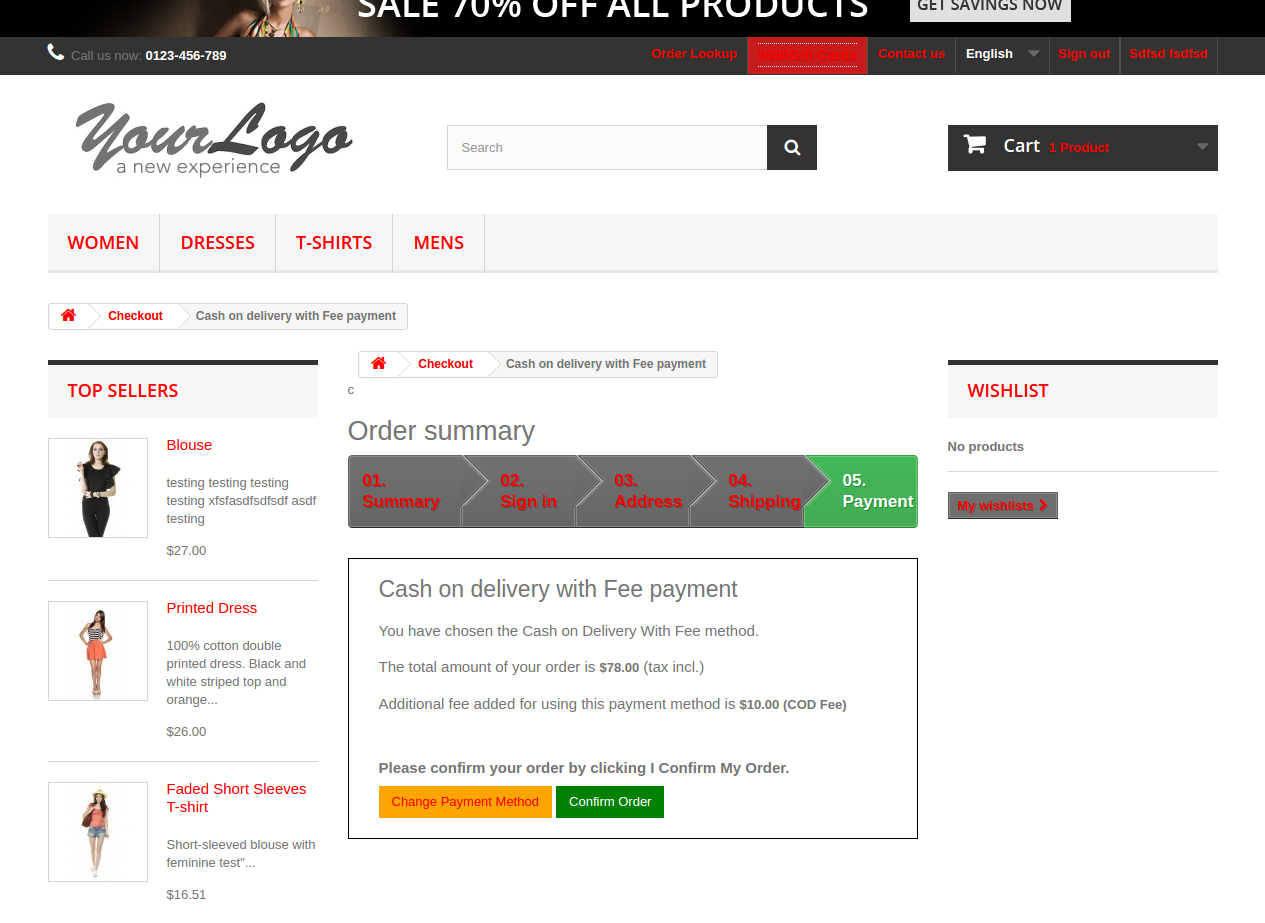
Niedogodności związane z dokonywaniem płatności online są jedną z głównych przyczyn porzucania koszyka. Kupujący online wciąż są przerażeni pomysłem udostępnienia danych swojej karty. Czy ten fakt kosztuje Cię trochę konwersji? Zaoferuj odwiedzającym Twój sklep możliwość dokonania płatności gotówką w momencie otrzymania zamówienia z pomocą Prestashop Płatność przy odbiorze z modułem opłat. W zamian za funkcję płatności gotówkowej właściciele sklepów mogą pobierać od klientów opłatę. Jest to jeden ze sposobów na ograniczenie zamiaru wyjścia i konwersji odwiedzających na płatne leady.

Właściciele sklepów mogą teraz pobierać prowizję/opłatę od klientów przy wyborze metody płatności za pobraniem. Kupujący online mogą teraz wybrać żądany tryb płatności bez udostępniania danych karty. Ponadto właściciele sklepów eCommerce mogą zmniejszyć porzucanie koszyków, a dopłaty mogą bez wysiłku zwiększyć przychody.

1.1. Cele projektu

Prestashop COD za opłatą obiecuje zdjąć ciężar z twoich ramion. Lista korzyści oferowanych przez Moduł Prestashopjest wieczny. Niektóre z nich są wymienione poniżej:

1. Oferuje łatwy sposób zarządzania opcjami COD z dodatkową prowizją sklepu eCommerce.

2. Administrator sklepu Prestashop eCommerce może zarządzać profilami opłat i tworzyć je przy minimalnym wysiłku i w jak najkrótszym czasie.

3. Zamówienia otrzymane z opcją COD można śledzić z zaplecza interfejsu administratora.

4. Metoda płatności to doskonały sposób na pomoc w realizacji transakcji online tym klientom, którzy nie chcą korzystać z płatności online i portfela PayPal.

1.2. Cechy:

  • To Prestashop Cash on Delivery z rozszerzeniem opłat jest bardzo łatwe w instalacji i konfiguracji.
  • Prestashop COD z dodatkiem opłat pozwala administratorowi ustalić warunki i opłatę za pobranie.
  • Dodatek Prestashop Cash on Delivery jest wysoce konfigurowalny.
  • Prestashop Cash on Delivery z dopłatą oferuje administratorowi włączanie / wyłączanie, edycję i usuwanie struktury opłat w dowolnym momencie.
  • Można utworzyć liczbę N warunków COD.
  • Moduł płatności przy odbiorze z dodatkową opłatą pozwala administratorowi ustalić procent opłat za zwrot.
  • Administrator sklepu eCommerce może wybrać minimalny lub maksymalny limit zamówienia, za który zostaną naliczone opłaty za pobraniem.
  • Administrator może wybrać kategorię, kraj, konkretnego producenta, opcję wysyłki, aby zastosować opłaty za pobraniem.
  • To rozszerzenie opłat za pobraniem pozwala administratorowi śledzić zamówienia za pobraniem.
  • Metoda płatności może być pokazana zarejestrowanym klientom, gościom gości lub nowym klientom wybranym przez administratora sklepu.
  • Dodatek do usługi płatności przy odbiorze obsługuje wiele języków.
  • Moduł płatności przy odbiorze Prestashop z dodatkowymi opłatami jest kompatybilny z wieloma sklepami.
  • Rozszerzenie Prestashop COD with Fees jest kompatybilne z najnowszą wersją Prestashop.
  • Płatność przy odbiorze Prestashop z dopłatą jest kompatybilna z przeglądarką internetową.

Instalacja 2.0

Zamów moduł w sklepie, a otrzymasz następujące pliki i foldery wymienione poniżej:

1. Spakowany folder zawierający kod źródłowy modułu

2. Instrukcja obsługi

Aby zainstalować moduł w swoim sklepie Prestashop, wykonaj poniższe czynności:

  • Rozpakuj spakowany plik. Zawierałby pliki i foldery, jak pokazano poniżej –

  • Skopiuj wszystkie pliki i foldery z rozpakowanego folderu i wklej je do swojego sklepu ”Moduły” katalog. Podążaj ścieżką na dysku lokalnym – Katalog główny / moduły /.

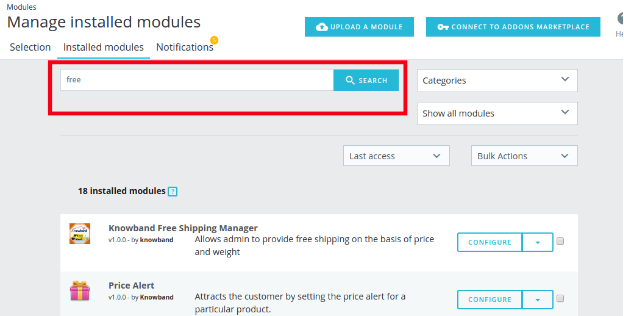
3. Moduł�Prestashop Płatność przy odbiorze z opłatami jest teraz gotowy do zainstalowania. Możesz to znaleźć w Administratorze sklepu -> Moduły i usługi.

Możesz znaleźć moduł na liście modułów administracyjnych, korzystając z następujących informacji:

słowo kluczowe – Za pobraniem z opłatą

Wszystkie produkty – Płatność i bramka

Filtruj według – Zainstalowane i niezainstalowane / włączone i wyłączone

  • Kliknij “zainstalować“, aby zainstalować moduł. Zostanie wyświetlone wyskakujące okienko z potwierdzeniem. Kliknij opcję „Kontynuuj instalację”. Ten krok spowoduje zainstalowanie modułu i wyświetlenie powiadomienia – „Moduły zainstalowano pomyślnie”.
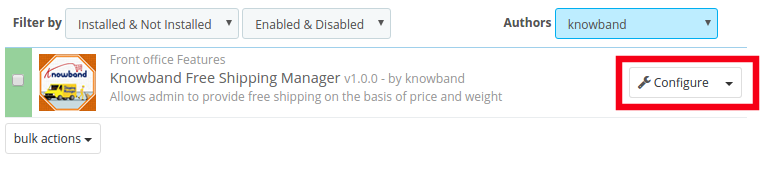
  • Po zakończeniu instalacji możesz skonfigurować moduł, klikając przycisk, jak pokazano poniżej:

3.0 Interfejs administratora

Kupujący online nie muszą grzebać w długotrwałym procesie kasowym. Sprzedawcy internetowi mogą zmniejszyć swoje obciążenie, oferując opcję płatności przy odbiorze. ten Prestashop Addon nie wymaga pomocy technicznej. Za pobraniem z dopłatami można zarządzać w kilku prostych krokach.

3.1 Jak rozpocząć konfigurację modułu?

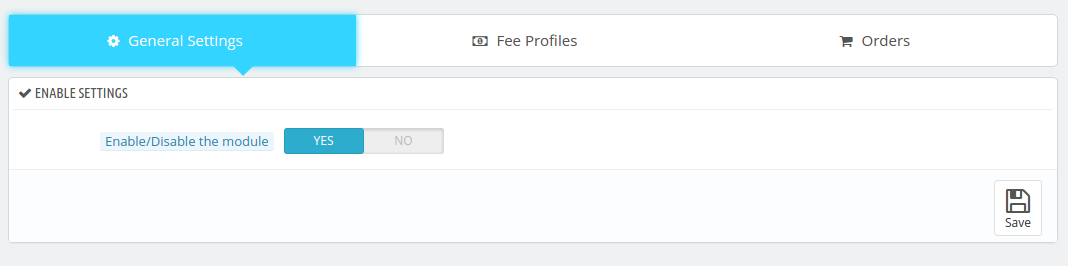
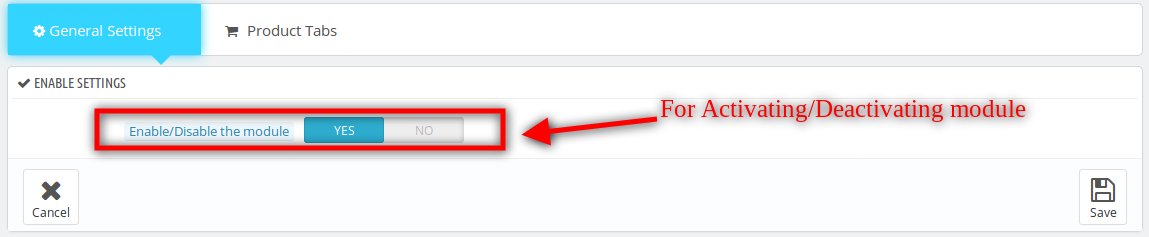
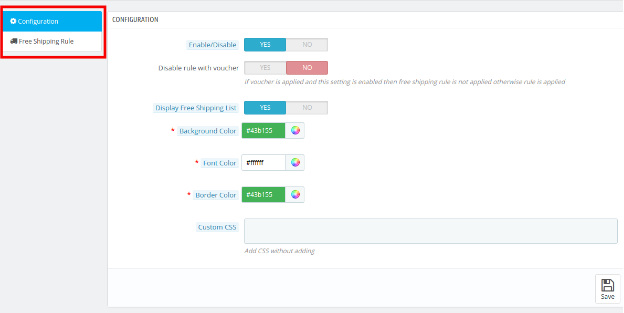
Włączenie funkcjonalności w Twoim sklepie Prestashop to tylko jeden przycisk. Przełącz przycisk pokazany poniżej, a funkcja zostanie włączona / wyłączona ze sklepu.

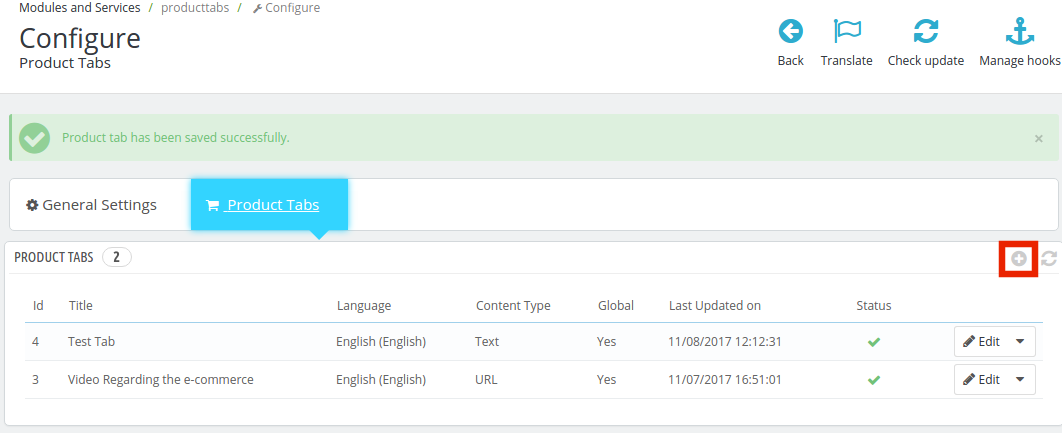
3.2 Jak dodać lub edytować COD z profilem opłat?

“Profil opłat‘ pozwala administratorowi sklepu Prestashop eCommerce zdefiniować dodatkową opłatę, a także warunki płatności za pobraniem.

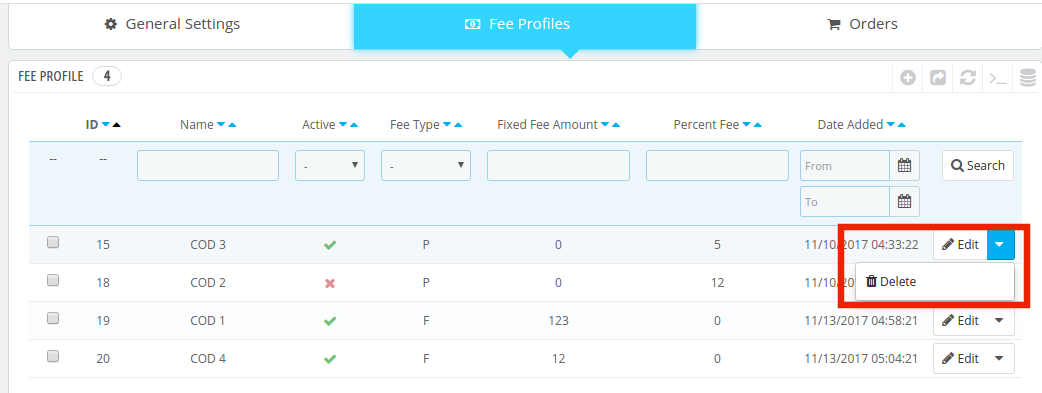
3.2.1 Jak edytować lub usunąć istniejący profil opłat?

Administrator sklepu Prestashop eCommerce ma możliwość edycji lub usunięcia istniejących profili lub warunków. Wszystko, co muszą zrobić, to wybrać profil i kliknąć przyciski pokazane poniżej.

3.2.2 Jak utworzyć nowy COD z profilem opłaty?

Aby dodać nowe profile, kliknij ‘+‘ znak w prawym górnym rogu interfejsu administratora.

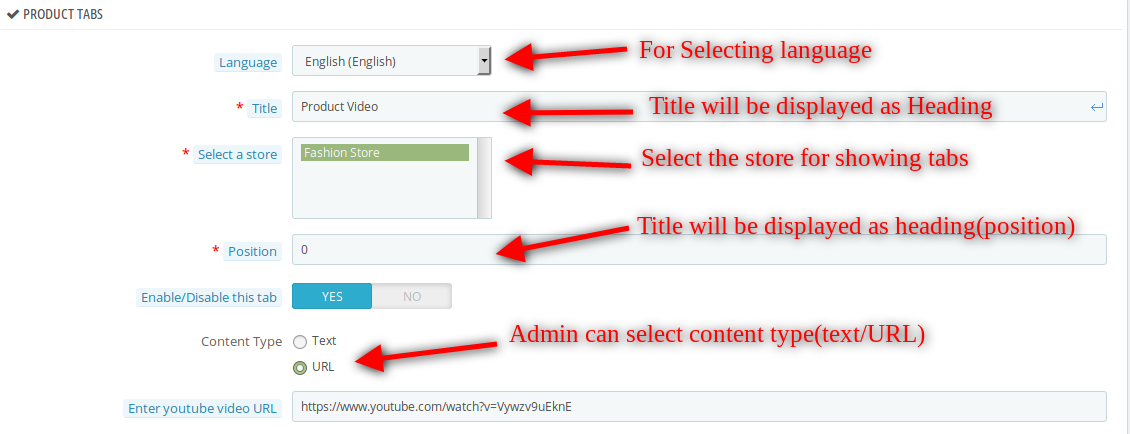
Informacje�wymagane�wypełnianie�w�celu�tworzenia�profilu�feed�o�szczegółowo�omówiono�poniżej:

1. Włącz lub wyłącz metodę płatności: Administrator sklepu eCommerce może tutaj włączyć lub wyłączyć metodę płatności.

2. Imię i nazwisko:�Wpisz nazwę profilu płatności w tej sekcji. Nazwę można wprowadzić w wielu językach. Wybierz żądany język z listy rozwijanej. Nazwa płatności powinna być unikalna, w przeciwnym razie wyświetla komunikat o błędzie.

3. Obraz płatności: Możesz wpisać obraz, który chcesz zaprezentować w interfejsie wraz z profilem płatności. Możesz wybrać obraz z lokalnego dysku. Upewnij się tylko, że jego rozdzielczość to 60*60px.

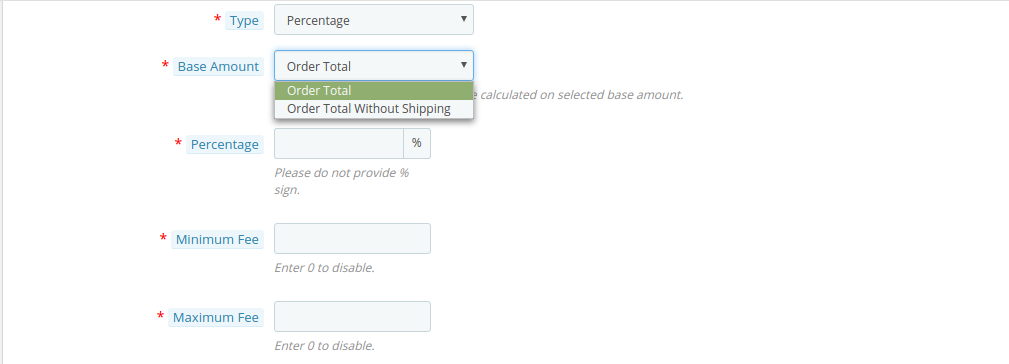
  • Rodzaj opłaty: Opłata lub dopłata w zamian za pobranie może być kwotą stałą lub procentową. Administrator sklepu Prestashop eCommerce może wybrać opcję z rozwijanej listy. Po wybraniu opcji kwotę lub wartość procentową można wprowadzić zgodnie z wymaganiami.

W przypadku wybrania opcji „Stały typ”, zostaniesz poproszony o wprowadzenie kwoty, jak pokazano poniżej.

Po wybraniu typu „Procent” zostaniesz poproszony o wprowadzenie kwoty bazowej, od której zostanie naliczony procent. Kwota bazowa może być kwotą całkowitą zawierającą koszt wysyłki lub kwotą bez kosztów wysyłki. Możesz wybrać dowolną z listy rozwijanej, a następnie wprowadzić kwotę procentową w następnej sekcji.

Ponadto administrator sklepu Prestashop eCommerce ma możliwość wprowadzenia minimalnej i maksymalnej kwoty opłaty. Dopłata będzie wtedy mieścić się w podanym zakresie.

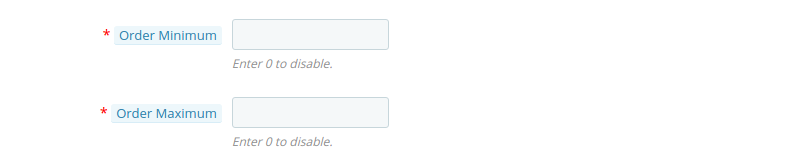
5. Minimalna i maksymalna kwota zamówienia:�Dodatek Prestashop Płatność przy odbiorze z opłatami umożliwia sprzedawcom internetowym ustalenie minimalnej i maksymalnej kwoty zamówienia, w ramach której klienci będą mogli skorzystać z opcji płatności przy odbiorze.

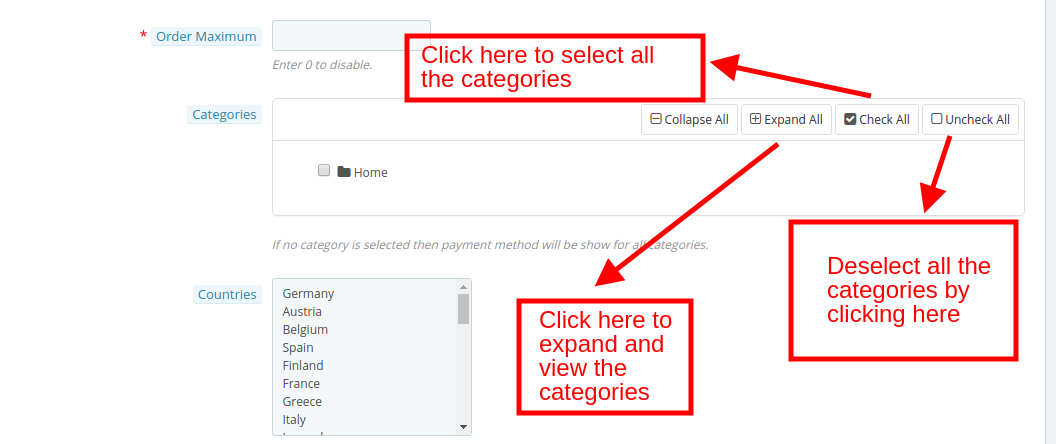
6. Wybierz kategorie:�Administrator sklepu Prestashop eCommerce ma możliwość wybrania lub odznaczenia kategorii, w których funkcja COD ma zostać dodana z zaplecza, jak pokazano na poniższym obrazku.

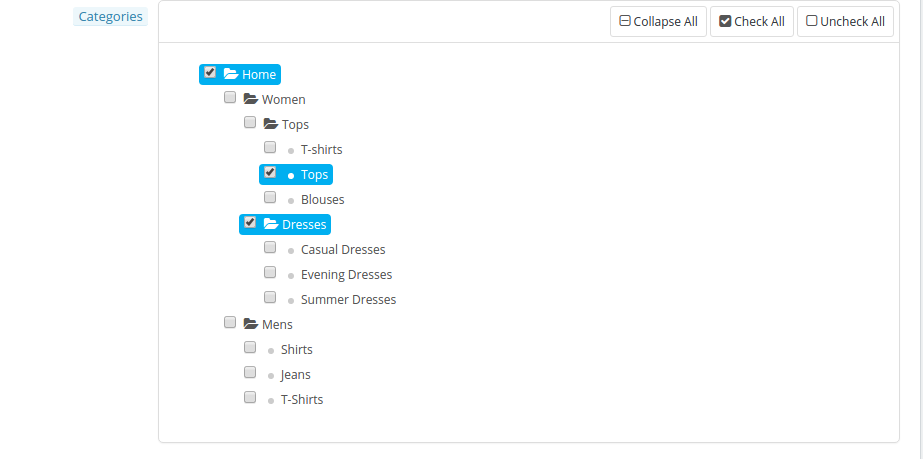
Administrator sklepu Prestashop eCommerce może rozwinąć kategorie i wybrać tę, w której chcą uwzględnić funkcję, jak pokazano na poniższym obrazku.

W przypadku, gdy żadna z kategorii nie zostanie wybrana, sposób płatności zostanie automatycznie wyświetlony w każdej kategorii dostępnej w sklepie.

7. Wybór kraju: Prestashop Cash on Delivery z dopłatą pozwala wybrać kraje i lokalizacje, w których chcesz zapewnić tę funkcję.
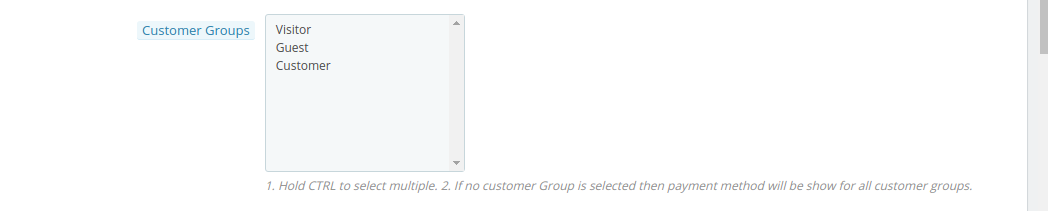
8. Wybierz grupę klientów:�Ta funkcja może być oferowana wszystkim klientom lub możesz wybrać żądaną grupę spośród gości gości, zarejestrowanych klientów lub odwiedzających po raz pierwszy.

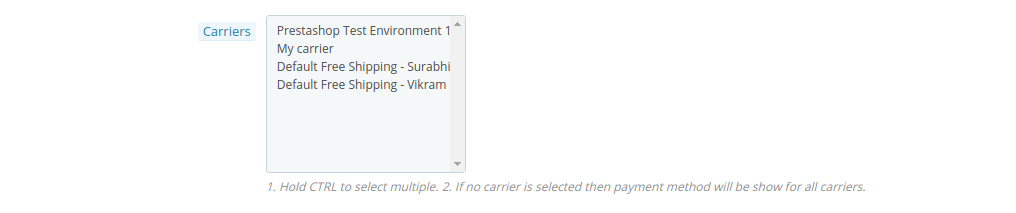
9. Wybierz Przewoźnika:�Funkcję można włączyć w wybranych opcjach przewoźnika lub wysyłki. To samo można wybrać z listy opcji.

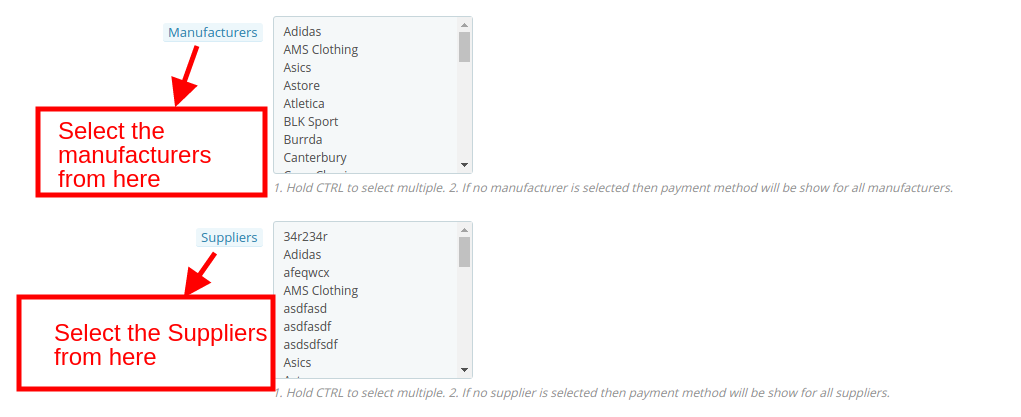
10. Wybierz producenta i dostawców:�Administrator Prestashop może nawet wybrać nazwę producentów i dostawców oferujących tę funkcjonalność.

11. Edytuj tekst strony kasy: Tekst, który ma być wyświetlany na stronie kasy witryny, można edytować w tej sekcji. Można to zrobić w różnych językach. Wybierz żądany język z opcji w dół.

12. Wybierz status płatności: Tutaj można wybrać początkowy status płatności, gdy klient wybierze ten tryb płatności.

3.3 Jak śledzić zamówienia decydując się na płatność za pobraniem z opłatą?

“Zamówienie‘ zakładka panelu administracyjnego umożliwia e-handlowcom przeglądanie wszystkich zamówień, które wybrały tryb płatności za pobraniem z dopłatą. Użyj filtrów, aby łatwo znaleźć wymagane zamówienia. Przycisk „Widok” może od razu przenieść Cię do profilu tego konkretnego zamówienia.

4.0 Interfejs użytkownika strony internetowej

Klienci mogą z łatwością skorzystać z tego udogodnienia. Wystarczy dodać produkt do koszyka i wybrać sposób wysyłki. Opcje dostępne w metodach płatności obejmują za pobraniem z metodami opłat.

Klienci mogą wybrać opcję, którą uznają za wykonalną, a kwota zostanie obliczona wraz z dopłatą. Klientowi zostanie wyświetlona wiadomość zawierająca łączną kwotę wraz z opłatą.

Od tego momentu mogą zmienić metodę płatności lub kontynuować wybraną opcję. Po zakończeniu transakcji wysyłana jest wiadomość potwierdzająca.


W ten sposób sprzedawca sklepu internetowego może zapewnić opcję płatności gotówką przy odbiorze klientom internetowym, którzy nie chcą dokonywać płatności online ani żadnej innej opcji płatności. Ten moduł płatności przy odbiorze Prestashop z opłatami jest wysoce konfigurowalny i zapewnia płynne działanie. Administrator sklepu może pobrać opłatę za oferowanie opcji płatności za pobraniem. Czasami klienci nie realizują zamówienia, jeśli opcja płatności za pobraniem nie jest dostępna. Sprzedawca internetowy może rozwiązać ten problem, oferując opcję płatności za pobraniem. Moduł płatności przy odbiorze Prestashop z dopłatą umożliwia ustawienie minimalnej i maksymalnej wartości zamówienia w celu skorzystania z płatności za pobraniem. Sprzedawca internetowy może ustawić opłatę za pobranie z interfejsu administratora tego dodatku do opłat za pobranie Prestashop. Moduł płatności przy odbiorze Prestashop z dopłatą umożliwia ustalanie stałych lub procentowych kwot jako opłat. Moduł płatności przy odbiorze Prestashop z dopłatą jest responsywny, kompatybilny z wieloma sklepami i kompatybilny z wieloma językami.

Więcej�Prestashop�dodatki�proszę�odwiedź�Knowband. Więcej informacji na temat tego modułu Prestashop Gotówka z dostawą:

Prestashop�Cpopiół�Ddostawa�Module�z�opłatą��Module�Link

Prestashop�Cpopiół�Ddostawa�z�Fees�Moduł�Administrator�Demo�Link

Prestashop�Cpopiół�Ddostawa�Module�Przednie�Demo�Link�

Prestashop�Cpopiół�Dopłaty za dostawę�Addon Instrukcja obsługi Link

Prestashop�CoD�z�opłatami�Addon YouTube�Wideo

Prosimy o kontakt z nami pod adresemsupport@knowband.com�dla�dowolnego�zapytania�lub�wniosku�własnej�zmiany�zgodnie z�wymaganiem�firmowym�.

Moduł tabletów produktu Knowband Prestashop

1.0 Wprowadzenie

Prestashop, rozwiązanie eCommerce o otwartym kodzie źródłowym, może teraz zapewnić lepszą interakcję i zaangażowanie użytkowników. Moduł Prestashop Product Tabs oferuje łatwy sposób na zoptymalizowanie strony produktu na stronie. Za pomocą tego rozszerzenia administrator sklepu może dodać liczbę N kart na stronie produktu. Te karty mogą prezentować wiadomości tekstowe lub wideo. Brak informacji na tej stronie może zniechęcić klientów, gdy są tylko o krok od dokonania płatności. Moduł informacji o produkcie Prestashop zapewnia, że ​​odwiedzającym sklep nigdy nie brakuje żądanych informacji.

E-handlowcy mogą ułatwić decyzję o zakupie klienta, dodając dodatkowe zakładki i dostarczając dodatkowe informacje. Administrator może użyć tego dodatku, aby ulepszyć prezentację swojej oferty.

1.1. Cele projektu

Prestashop dodatkowy zakładki strony produktu pozwala e-sprzedającym osiągnąć następujące cele:

1. Moduł Prestashop pomaga tworzyć i dodawać dodatkowe karty na stronie produktu. Nowe karty mogą służyć do wyświetlania dodatkowych informacji w celu zwiększenia interakcji użytkownika.

2. Zapewnij klientom lepszą klarowność produktów, wyświetlając filmy wideo lub powiązane filmy instruktażowe i inne.

3. Zakładki można dodawać i edytować na wszystkich stronach produktów witryny, a także na określonej stronie internetowej, zgodnie z wymaganiami użytkownika.

4. Moduł kart produktu Prestashop ułatwia administratorowi sklepu optymalizację stron internetowych. Utworzone zakładki można edytować, klikając tylko kilka przycisków.

1.2. cechy

  • Administrator sklepu eCommerce może dodać n karty informacji na stronach produktów.
  • Karty są w dużym stopniu konfigurowalne.
  • Nie ma potrzeby zmiany kodu na zapleczu.
  • Dodatkowe informacje Prestashop umożliwiają administratorowi sklepu prezentowanie informacji o wysyłce, produktach i zapasach.
  • Prestashop Add Extra Moduł dodatkowych zakładek pozwala administratorowi sklepu dodawać podobne filmy i filmy na stronach produktów.
  • Właściciel sklepu może tworzyć zakładki dla pojedynczej strony produktu lub wszystkich stron w witrynie.
  • Administrator sklepu może dodawać tekst lub filmy.
  • Prestashop Rozszerzenie o dodatkowe zakładki pozwala edytować lub usuwać już utworzone karty.
  • Administrator sklepu może monitorować całą listę kart na jednej stronie.
  • Dodatkowa wtyczka informacji o dodatkach do programu Prestashop jest kompatybilna z wieloma sklepami.
  • Prestashop Add Extra Moduł dodatkowych zakładek jest kompatybilny z wieloma językami.
  • Ten moduł jest kompatybilny ze wszystkimi wersjami Prestashop i najnowszą wersją Prestashop.

Instalacja 2.0

Aby zainstalować dodatek Prestashop w swoim sklepie, kup go ze sklepu. Po zakupie otrzymasz następujące pliki:

1. producttabs.zip z kodem źródłowym modułu

2. Instrukcja obsługi

Wykonaj poniższe czynności, aby zainstalować rozszerzenie:

  • Rozpakuj spakowany plik. Zawierałaby pliki i foldery, jak pokazano poniżej –

  • Skopiuj wszystkie pliki i foldery rozpakowanego folderu do katalogu "Moduły" sklepu na ścieżce – Katalog główny / moduły /.

3. Teraz moduł można zainstalować w swoim sklepie Prestashop. Możesz go znaleźć w Administratorze sklepu -> Moduły i usługi. Pokazałoby się to jak poniżej

W przypadku, możesz szukać tego samego w pasku wyszukiwania z następującymi szczegółami-

słowo kluczowe – Karty produktów

Kategoria – Front office

Filtruj według – Zainstalowany i niezainstalowany / Włączony i wyłączony

  • Kliknij "zainstalować"Aby zainstalować moduł, wyświetli się okienko pop-up potwierdzające, kliknij opcję" Kontynuuj instalację ", aby zainstalować moduł i wyświetlić powiadomienie -" Moduły zainstalowane pomyślnie ".

Interfejs administracyjny 3.0

Zadanie zmiany układu stron internetowych było wcześniej wyzwaniem, ale za pomocą modułu kart strony produktu Prestashop możesz zrobić to w mgnieniu oka.

  • Włącz / wyłącz: Instalacja i konfiguracja modułu Prestashop to krokiet dla właścicieli sklepów. Funkcję można włączyć w sklepie, przełączając przycisk pokazany na obrazku poniżej.

3.1 Jak utworzyć nową kartę na stronie produktu?

Rozszerzenie o dodatkowe zakładki Prestashop pozwala sklepowi tworzyć niestandardowe zakładki na wszystkich stronach produktów za jednym razem. Te karty mogą przedstawiać warunki wysyłki, warunki i warunki witryny, powiązane filmy wideo lub inne informacje. Wszystko to można zrobić z "kart produktu" interfejsu administratora.

3.1.1 Utwórz nową kartę

Interfejs pokazuje całą listę utworzonych zakładek produktów. Aby utworzyć nową kartę, kliknij znak "+" w prawym górnym rogu panelu administracyjnego.

  • Język: Karta wielojęzyczna może wyświetlać wiadomości w wielu językach. Administrator sklepu e-commerce Prestashop jest zobowiązany do wyboru żądanego, zgodnie z wymaganiami.
  • Wybierz sklep: Dodatek do informacji o produkcie Prestashop jest kompatybilny z wieloma sklepami. Zmiany można wprowadzić w więcej niż jednym sklepie z jednego interfejsu. W tym polu wyświetlana jest cała lista sklepów. Administrator może wybrać tę, w której chce dokonać zmian.
  • Pozycja: Pozycja określa kolejność wyświetlania informacji. Zakładki będą wyświetlane na stronie internetowej jako określone zlecenie przez administratora sklepu Prestashop eCommerce.
  • Włącz / wyłącz tę kartę: Zakładkę można włączyć lub wyłączyć na stronie internetowej, po prostu włączając lub wyłączając przycisk.
  • Typ zawartości: To pole określa typ treści, które chcesz zaprezentować. Administrator może wyświetlać wiadomości tekstowe lub filmy na tych kartach. Opcje można wybrać za pomocą przycisku opcji.

  • Szczegóły treści lub wideo: Opis informacji, które mają być wyświetlane na frontowej stronie witryny, można zapisać. Ta sama wiadomość zostanie wyświetlona na stronie produktu. W przypadku, gdy administrator sklepu e-commerce Prestashop chce wyświetlić wideo, może wybrać opcję "URL".

Adres URL filmu w serwisie YouTube można wprowadzić na karcie, a film wideo zostanie wyświetlony na stronie internetowej.

3.1.2 Edytuj lub usuń utworzoną kartę

Interfejs wyświetla listę wszystkich kart utworzonych przez administratora sklepu. Sprzedawcy internetowi mają możliwość ich edycji lub usunięcia, jak pokazano na poniższym obrazku. Status modułu można zmienić z włączonego na wyłączony jednym kliknięciem przycisku.

W przypadku, gdy administrator sklepu Prestashop zdecyduje się na edycję karty, zostanie mu zaproponowany interfejs do wprowadzenia niezbędnych zmian w razie potrzeby.

3.1.3 Jak utworzyć nową kartę na stronie pojedynczego produktu?

Zmiany można wprowadzić na pojedynczych stronach internetowych. W tym celu postępuj zgodnie ze ścieżką w menu głównym panelu administracyjnego: Katalog -> Produkty

Wybierz stronę produktu z listy, na której chcesz dokonać zmian, i kliknij przycisk "Edytujprzycisk ".

Różne opcje dostosowywania obejmują opcję utworzenia karty produktu, tak jakby moduł był włączony. Jest pokazany na obrazku poniżej:

Opcja Tabs produktów pozwala administratorowi dodawać dodatkowe informacje na stronie produktu, wykonując tę ​​samą procedurę, co wcześniej. Jednak zmiany te zostaną uwzględnione tylko na tej konkretnej stronie internetowej.

4.0 Website UI

Dodana zakładka pojawi się na początku strony internetowej, jak poniżej. Zakładki zostaną umieszczone zgodnie z lokalizacją określoną w backendie.

Odwiedzający witrynę mogą zwinąć lub rozwinąć zakładkę, klikając na nią. Interfejs będzie wyglądał bardzo podobnie do tego, co pokazano na poniższym obrazku.

Link modułu:
https://www.knowband.com/prestashop-product-tabs

Link demo administratora:
https://psm.knowband.com/producttabs/16/admin1/index.php?controller=AdminModules&token=2a1dbe1666dd87fb270314503584878b&configure=producttabs&tab_module=front_office_features&module_name=producttabs

Frontowe demo:
https://psm.knowband.com/producttabs/16/en/

Film z YouTube:
https://www.youtube.com/watch?v=-3iLLxwkyYs

Skontaktuj się z nami na support@knowband.com dla dowolnego zapytania lub niestandardowej prośby o zmianę zgodnie z wymaganiami biznesowymi.

Prestashop Free Shipping Manager Addon- Instrukcja obsługi

1.0 Wprowadzenie

Istnieje wiele aspektów zarządzania biznesem online, takich jak: strategia marketingowa, optymalizacja mediów społecznościowych, marketing e-mailowy – lista jest długa. Obecnie większość sprzedawców internetowych oferuje bezpłatną wysyłkę do swojego klienta i widzą, że wynik bezpłatnej wysyłki generuje więcej sprzedaży. Knowband oferuje Prestashop Free Shipping Manager Addon.

SOCZEWKI Knowband Dodatek do menedżera Prestashop Free Shipping pozwala administratorowi oferować bezpłatną wysyłkę do klientów. Nie tylko to, administrator może nawet zastosować koszty wysyłki, gdy wartość koszyka jest poniżej określonego limitu. Wszystko to można zrobić za pomocą kilku prostych opcji dostosowywania na końcu interfejsu administratora modułu.

Opłaty przewozowe są określane przez dwa czynniki. Są one wymienione poniżej:

  1. Wartość koszyka lub całkowita cena zamówienia: Administrator sklepu może określić opłaty za dostawę, gdy wartość koszyka kupującego jest poniżej określonego limitu. Ograniczenie to może ustalić sam właściciel sklepu.
  2. Łączna waga zamówienia: Administrator sklepu może nawet naliczyć opłatę za wysyłkę, gdy waga paczki przekroczy pewien określony limit.

1.1 Korzyści kupca

SOCZEWKI Dodatek do menedżera darmowej wysyłki Prestashop ma na celu ułatwienie właścicielowi sklepu zarządzanie kosztami wysyłki swojej witryny. Poniżej wymienione są niektóre z celów, które można osiągnąć dzięki rozszerzeniu Prestashop:

  1. Warunki promocji: Pozwala właścicielowi sklepu ustawić warunki wysyłki sklepu eCommerce. Administrator może zaoferować bezpłatną wysyłkę lub obciążyć kwotę zgodnie z jego życzeniem.
  2. Darmowa wysyłka według ceny: Pozwala właścicielowi sklepu ustawić cenę koszyka poniżej tej ceny Administrator nie otrzyma bezpłatnej wysyłki według ceny.
  3. Darmowa wysyłka według wagi: Umożliwia to sprzedawcy sklepu ustawienie minimalnego i maksymalnego limitu wagi paczki poniżej tej wagi, aby mogli obciążyć koszt wysyłki.
  4. Bezpłatna wysyłka według strefy: Pozwala on administratorowi PrestaShop wybrać kraj, w którym chce oferować bezpłatną wysyłkę według strefy.
  5. Bezpłatna wysyłka od Przewoźnika: Pozwala to właścicielom wybrać opcję przewoźnika, która ma zapewnić bezpłatną opcję wysyłki.
  6. Ustawienia wyglądu i odczucia: W tej opcji administrator może zmienić kolor tła, kolor przycisku i kolor obramowania bloku bezpłatnej wysyłki.
  7. Wybór klienta: W tej opcji sprzedawca sklepu Prestashop może wybrać klienta w zależności od potrzeb.
  8. Bezpłatna wysyłka pozwala klientowi dodać więcej produktów do koszyka.
  9. Te dodatki Prestashop motywują klientów do spędzania większej ilości czasu w Twojej witrynie, a Twoi klienci będą mieć kontrolę nad wydatkami.

1.2 Korzyści klienta

  1. Ten moduł menedżera bezpłatnej wysyłki Prestashop pokazuje blok w podsumowaniu koszyka, który podaje dokładne informacje o stanie.
  2. To rozszerzenie menedżera Prestashop Free Shipping daje im dostęp do klienta, aby kupić produkt z bezpłatną wysyłką.

Instalacja 2.0

Po zakupie dodatku do Menedżera bezpłatnej wysyłki Prestashop otrzymasz następujące pliki w folderze APK:

  1. freeshipping.zip (zawiera kod źródłowy modułu)
  2. Instrukcja obsługi

Aby zainstalować rozszerzenie w swoim sklepie Prestashop, wykonaj poniższe czynności:

  • Rozpakuj plik freeshipping.zip plik. Zawierałoby wiele plików i folderów, jak pokazano poniżej

  • Skopiuj całą zawartość, czyli pliki i foldery rozpakowanego folderu. Wklej to samo w "Moduły"folder katalogu twojego sklepu. Postępuj zgodnie z poniższą ścieżką adresową – Katalog główny / moduły /.
  • Wtyczka jest ustawiona do zainstalowania w sklepie. Idź do Zapisz administratora a następnie do "Moduły i usługi". Twój moduł zostanie pokazany poniżej:

W przypadku, gdy nie możesz znaleźć modułu na liście modułów administracyjnych, możesz to zrobić, wyszukując go ze szczegółami wymienionymi poniżej:

słowo kluczowe – Darmowa dostawa

Kategoria – Front office

Filtruj według – Zainstalowany i niezainstalowany / Włączony i wyłączony

  • Kliknij na "zainstalowaćPrzycisk "zaraz obok twojego modułu." Pokaże się okienko pop-up dla twojego potwierdzenia Kliknij na "Kontynuuj instalację" Ten krok zainstaluje moduł i wyświetli powiadomienie – "Moduły zainstalowane pomyślnie".

Po zakończeniu instalacji możesz uzyskać dostęp do interfejsu administratora modułu, klikając przycisk "KonfigurowaniePrzycisk ".

Interfejs administracyjny 3.0

Addon Add Manager Prestashop jest w pełni konfigurowalny. Najlepszą rzeczą jest to, że ustawienia konfiguracyjne można aktualizować za pomocą interfejsu administratora, klikając tylko przyciski. Dla tego samego nie są wymagane zmiany kodu. Interfejs administracyjny rozszerzenia ma dwie opcje dostosowywania. Są one wymienione poniżej:

1 – Konfiguracja 2 – bezpłatna wysyłka

Te

Ustawienia konfiguracji 3.1

"konfiguracja"zakładka rozszerzenia Prestashop Free Shipping Manager oferuje siedem opcji do administrowania, które są pokazane na obrazku poniżej:

3.1.1 Włącz moduł: W tej sekcji administrator może włączyć / wyłączyć moduł. Można to zrobić za pomocą przełącznika przycisku, jak pokazano poniżej.

Poniżej wymieniono niektóre z opcji oferowanych właścicielowi sklepu przez moduł menedżera bezpłatnej wysyłki Prestashop.

3.1.2 Wyłącz regułę przy użyciu kuponu

Gdy to ustawienie zostanie wyłączone, bezpłatna oferta wysyłkowa nie będzie obowiązywać nawet wtedy, gdy kupon zostanie zastosowany.

Ponieważ jest wyłączona, reguła darmowej wysyłki nie będzie miała zastosowania, jeśli kupon zostanie zastosowany przy każdym zakupie.

Jeśli chcesz zaoferować darmową wysyłkę, nawet jeśli zastosowano kod kuponu, możesz to zrobić, włączając przycisk.

3.1.3 Wyświetl bezpłatną listę wysyłkową

Różne metody wysyłki bezpłatnej mogą być wyświetlane odwiedzającym na stronie internetowej. Lista zostanie pokazana jak wspomniano na obrazku poniżej.

Jeśli jednak administrator sklepu Prestashop chce usunąć tę funkcję, może to zrobić, wyłączając przycisk wymieniony poniżej.

3.1.4 Kolor tła

Selektor kolorów może pomóc w zmianie koloru tła wyświetlacza bezpłatnej wysyłki.

Możesz kolor, który pasuje do tematu Twojego sklepu Prestashop.

Wiadomość zostanie wyświetlona na początku strony internetowej, jak pokazano na poniższym obrazku.

Kolor czcionki 3.1.5

Kolor czcionki wiadomości, która ma być przesłana na stronie internetowej, może zostać wybrany i ustawiony tutaj.

Kolor ramki 3.1.5

Cały blok można dostosować zgodnie z wymaganiami strony internetowej. Kolor obramowania pola można wybrać i zmienić z selektora kolorów, jak pokazano na poniższym obrazku.

3.1.6 Custom CSS

Wszelkie niestandardowe zmiany w wyglądzie i odczuciu modułu można wykonać tutaj. Administrator sklepu może go dostosować, wprowadzając niestandardowy kod CSS w pokazanym poniżej bloku.

Darmowa reguła 3.2

Kupcy online mają pełny dostęp do zmiany i modyfikacji warunków wysyłki na swojej stronie internetowej. Wszystko to można zrobić, po prostu wypełniając kilka informacji.

Wykonaj następujące czynności, aby wprowadzić zmiany:

Iść do "Darmowa reguła wysyłkiPrzekierujemy cię do interfejsu, gdzie otrzymasz listę reguł już ustalonych przez ciebie.

Aby dodać nowe reguły, kliknij znak "+" na prawym końcu strony, jak pokazano na poniższym obrazku:

Nastąpi przekierowanie do "Dodaj regułę bezpłatnej wysyłki"Stronę.

Poniżej wymienione są niektóre informacje, które należy wprowadzić w celu ustalenia zasad bezpłatnej wysyłki.

  • Wprowadź nazwę: Wprowadź nazwę reguły wysyłki. Może to być wszystko, jak na twoje wygody.

  • Stawka minimalna:Wprowadź minimalną wartość koszyka, przy której chcesz oferować bezpłatną wysyłkę według opcji cenowych. Ta funkcja zostanie wyłączona w sklepie, jeśli minimalna kwota jest "0".

  • Minimalna waga i maksymalna waga: Ustaw minimalną i maksymalną wagę paczki, powyżej której chcesz obciążyć koszty wysyłki. Poniżej tego limitu witryna domyślnie oferuje bezpłatną usługę wysyłki. Masę należy wpisać w kilogramach.

  • Wyłączenie podatkowe: Możesz włączyć podatek lub wykluczyć go z opłat za wysyłkę, włączając lub wyłączając przycisk wymieniony poniżej.

  • Opłat manipulacyjnych: Kupiec może nawet załączyć opłatę manipulacyjną w kosztach wysyłki, włączając ten przycisk. W przeciwnym razie może go wyłączyć.

  • Dodatkowa opłata za wysyłkę: W przypadku dodatkowych opłat za dostawę właściciel sklepu może włączyć przycisk pokazany na poniższym obrazku.

  • Powierzchnia: Prestashop Free Shipping Manager Addon pozwala nawet administratorowi sklepu na ustawienie darmowej wysyłki zgodnie z lokalizacją geograficzną klienta.

  • Nośnik: W tej sekcji można wybrać administratora sklepu prestashop?wszystkie opcje przewoźnika, w których chciałbyś uwzględnić ten obiekt.

  • Dostęp grupowy: Administrator sklepu może zaoferować bezpłatną wysyłkę do Zarejestrowanego Klienta, Odwiedzających lub Nowych Klientów zgodnie z jego życzeniem. Po prostu sprawdź opcje, które chcesz uwzględnić w funkcji.

4.0 Website UI

Zmiany wprowadzone w zapleczu sklepu prestashop zostaną odzwierciedlone w interfejsie witryny.

4.1 Darmowa wysyłka

Blok darmowej wysyłki zostanie pokazany, jak wspomniano poniżej.

4.2 Darmowa wysyłka limitu

W przypadku, gdy został ustalony limit dla oferty bezpłatnej wysyłki niż ta sama będzie pokazana na wózku kupującego. Jeśli klient wybierze produkt poniżej limitu koszyka, ten blok pokazuje blok w podsumowaniu koszyka, który podaje mu dokładne informacje na temat warunku, który należy spełnić.

Wyświetlacz listy wysyłkowej 4.2

Cała lista bezpłatnych metod wysyłki zostanie wyświetlona na stronie internetowej, o ile funkcja zostanie włączona przez administratora sklepu. Może to zapewnić lepsze wrażenia użytkownika i zapewnić większą przejrzystość podczas transakcji.

Teraz możesz wypróbować moduł menedżera sprzedaży Prestashop na swojej stronie Prestashop. KnowBand Prestashop Free Shipping Manager Addon pomaga przyciągnąć więcej klientów do Twojego sklepu i zwiększyć bazę klientów.

Link modułu: https://www.knowband.com/prestashop-free-shipping-manager
Link video: https://www.youtube.com/watch?v=6EoU6ckZfHI
Link demo administratora:https://goo.gl/wtA43b
Przednie łącze demonstracyjne: https://ps.knowband.com/demo4/16/en/

To również Cię zainteresuje