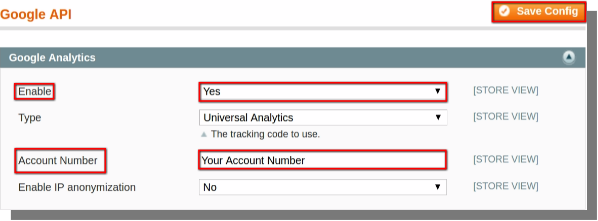
Google Analytics to bezpłatna usługa Google, która umożliwia webmasterom i administratorom witryn monitorowanie ruchu i współczynników konwersji w witrynach. Magento obsługuje dwa typy śledzenia:
Śledzenie wyświetlania strony: Podaj pochodzenie, z którego odwiedzający Twój sklep powiązany jest ze swoim sklepem.
Śledzenie e-commerce: Lista klientów, którzy dokonują zakupu i kupują.
W tym samouczku pokażemy, jak skonfigurować protokół SSL w Magento. Podstawową funkcją protokołu SSL jest szyfrowanie całej komunikacji między przeglądarką a serwerem. Zapewnia to ochronę witryny za pomocą połączenia HTTPS. Zyskuje zaufanie użytkowników i klientów, a także poprawia pozycję witryny w rankingu wyszukiwarek.
Konfigurowanie SSL
Aby skonfigurować protokół SSL w swoim sklepie magento, wykonaj następujące czynności:
Otwórz back-end swojego sklepu i najedź kursorem na menu System, a następnie kliknij opcję Konfiguracja.
Menu systemowe (pasek menu) >> Konfiguracja
1.
Ogólne warunki
Sieć
Projekt
Kontakt
Raport
Zarządzanie treścią itp.
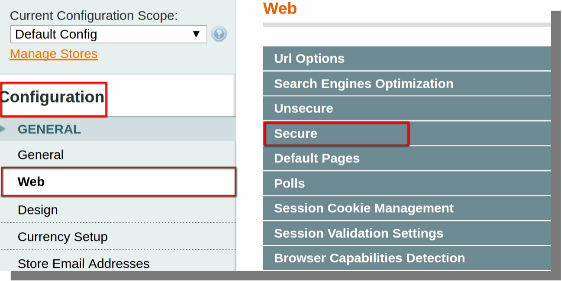
Kliknij opcję Web, zobaczysz opcję Web po prawej stronie na tej samej stronie.
Kliknij opcję Bezpieczne rozwijanie.
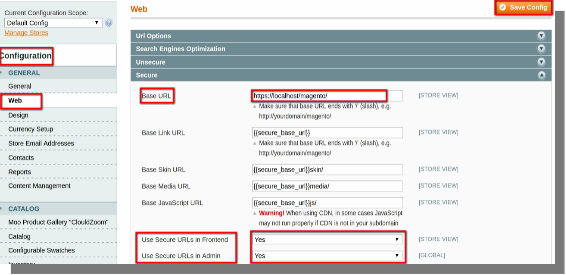
Pod Bezpieczną rozwijaną opcją zobaczysz podwarianty, musisz je zmodyfikować (uwaga: zmodyfikuj tylko poniższe podopcje).
2.
Podstawowy adres URL (Zmień http na https)
Bezpieczne adresy URL w interfejsie użytkownika (zmień status z "NIE" na "TAK")
Bezpieczne adresy URL w Admin (Zmień status z "NIE" na "TAK")
Po modyfikacji kliknij przycisk Zapisz konfigurację znajdujący się w prawym górnym rogu strony.
To wszystko, twoje sklep magento jest teraz skonfigurowany z SSL.
Metody wysyłki są jedną z kluczowych cech, jeśli chodzi o zapewnienie bezbłędnej realizacji transakcji. Dlatego sprzedawcy eCommerce powinni wyjaśnić klientowi politykę wysyłkową. Brak wystarczającej liczby metod wysyłki może utrudnić niektóre z łatwych konwersji. Ponadto brak odpowiedniego wyjaśnienia i wystarczających metod wysyłki jest bardzo istotnym powodem porzucania koszyka. Zarówno Magento 2.x, jak i 1.x umożliwiają skonfigurowanie polityki wysyłkowej, która będzie wyświetlana w interfejsie witryny. Blog przedstawia kroki związane z konfiguracją metod wysyłki w Magento 1 i 2.
Jak skonfigurować sposób wysyłki w Magento 2?
Magento 2 domyślnie zawiera 7 metod wysyłki gotowych do włączenia dla klientów Twojego sklepu. Wykonaj czynności wymienione poniżej, aby skonfigurować metody wysyłki w Magento 2: Zaloguj się do swojego sklepu Magento 2.x. Przejdź do Pulpit -> Konfiguracja
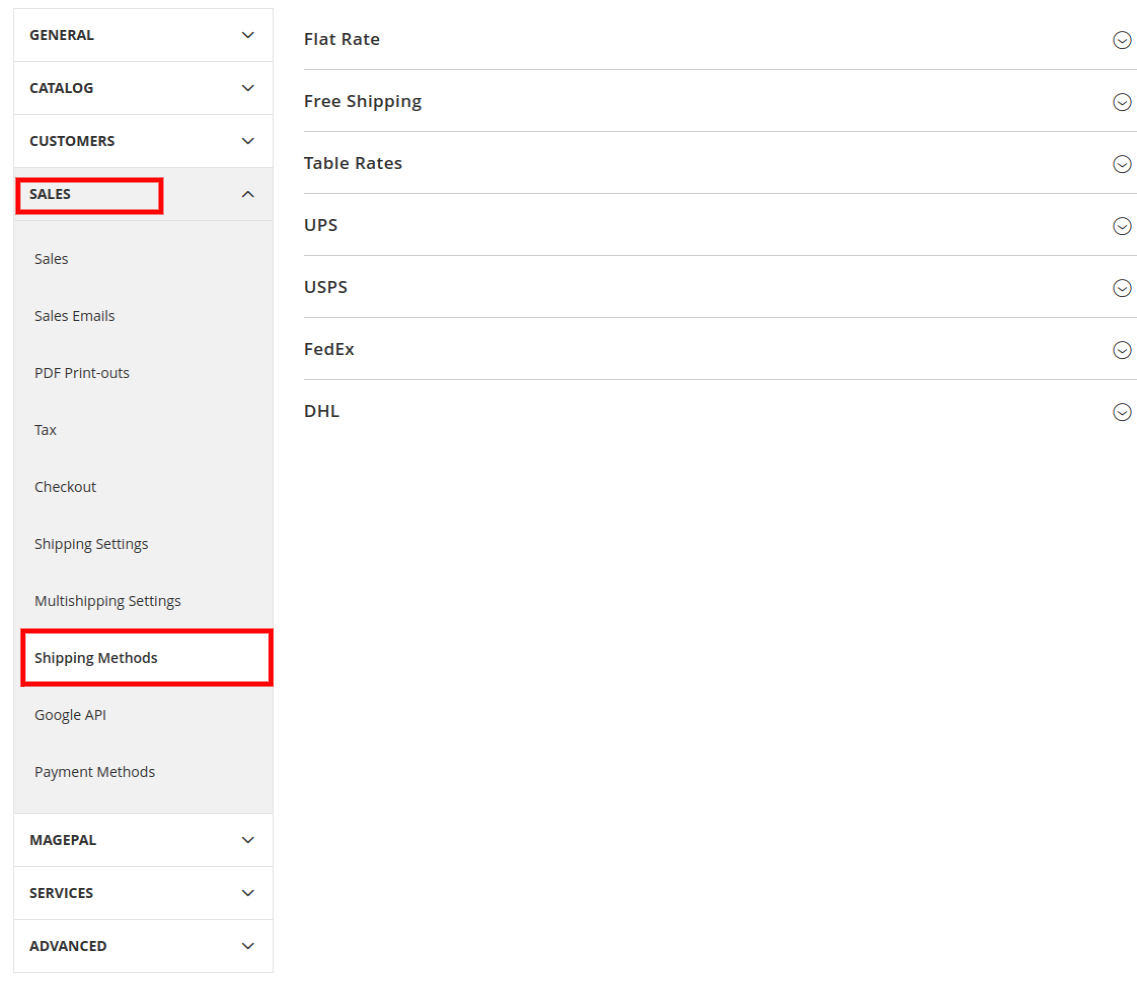
Zostaniesz przekierowany do sekcji Konfiguracja zaplecza, która ma wiele opcji menu wymienionych po lewej stronie. Przejdź do Obroty opcja. Rozwiń opcje menu i kliknij Metody wysyłki.
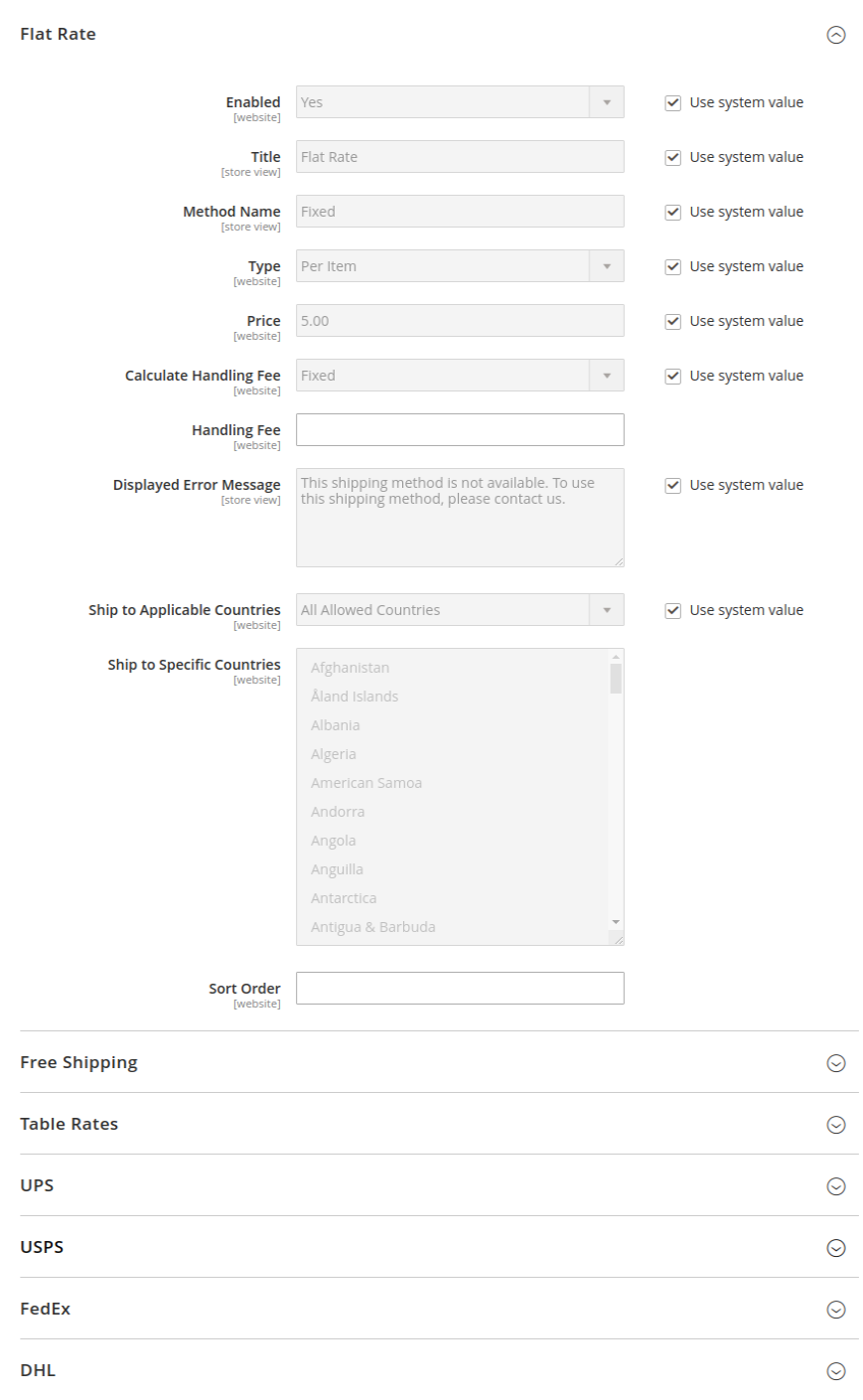
Znajdziesz 7 domyślnych metod wysyłki, a mianowicie
Jednolita stawka
Darmowej dostawy
Tabela stawek
UPS
USPS
FedEx
DHL
Włącz odpowiednie metody wysyłki, rozszerzając opcje konfiguracji i wybierając tak w Zastosuj niestandardową politykę wysyłkową pole. W polu Zasady wysyłki wprowadź swoje zasady wysyłki w odpowiednim polu tekstowym i kliknij Zaoszczędź Config.
Jak skonfigurować metody wysyłki w Magento 1?
Aby skonfigurować metody wysyłki w Magento, możesz wykonać poniższe kroki:
Otwórz zaplecze swojego sklepu i najedź kursorem na menu System, a następnie kliknij opcję Konfiguracja.
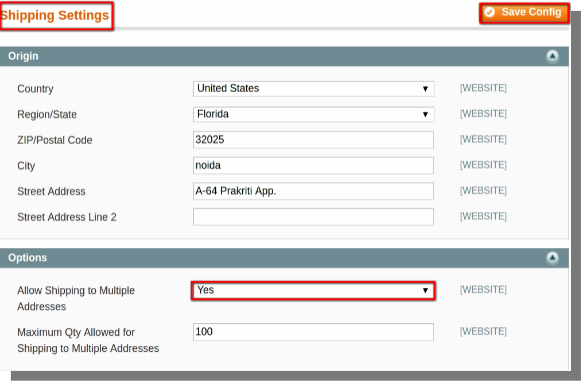
Przed włączeniem metody wysyłki należy skonfigurować ustawienia wysyłki.
Rozwiń sekcję pochodzenia:
Podaj adres.
Wprowadź kod pocztowy/kod pocztowy.
Wybierz kraj i stan z odpowiedniego menu rozwijanego.
1. �Rozwiń sekcję opcji:
Wybierz opcję Tak z menu rozwijanego Wysyłka na wiele adresów.
Wprowadź maksymalną ilość dozwoloną do wysyłki na wiele adresów.
Następnie kliknij przycisk Zapisz konfigurację.
Po włączeniu ustawień nadszedł czas, aby skonfigurować metody wysyłki.
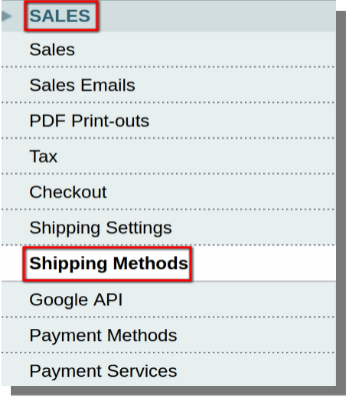
Otwórz sklep Back-end Magento i przejdź do:
Menu systemowe (pasek menu)>>Konfiguracja>>Sprzedaż>>Metody wysyłki
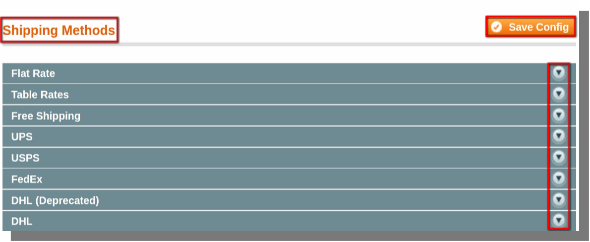
Musisz rozszerzyć dostępne opcje i wprowadzić niezbędne zmiany. Wymieniliśmy niektóre z głównych zmian, które możesz wprowadzić, aby skonfigurować metody wysyłki.
2. �Rozwiń sekcję Ryczałt:
Włącz/wyłącz stawkę ryczałtową.
Wpisz tytuł, nazwę metody, rodzaj, opłatę manipulacyjną.
Wpisz komunikat o błędzie.
Wybierz kraje, do których chcesz wysłać swoje produkty.
3. �Rozwiń sekcję stawek tabeli:
Włącz/wyłącz szybkość tabeli.
Wpisz tytuł, nazwę metody, opłatę manipulacyjną.
Wpisz komunikat o błędzie.
Wybierz kraje, do których chcesz wysłać swoje produkty.
4. �Rozwiń sekcję Bezpłatna wysyłka:
Włącz/wyłącz bezpłatną wysyłkę.
Wpisz tytuł, nazwę metody, minimalną kwotę zamówienia, opłatę manipulacyjną.
Wpisz komunikat o błędzie.
Wybierz kraje, do których chcesz wysłać swoje produkty.
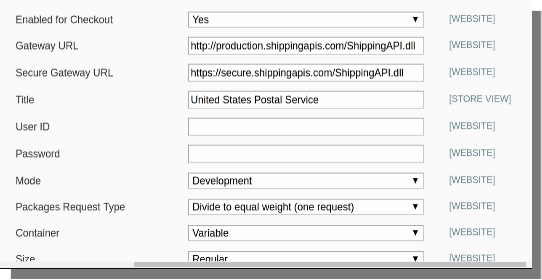
5. �Rozwiń sekcję UPS:
Włącz/wyłącz do kasy.
Wprowadź tytuł, typ UPS, adres URL bramy, opłatę manipulacyjną.
Wybierz jednostkę wagi, Metody odbioru.
Wpisz komunikat o błędzie
Wybierz kraje, do których chcesz wysłać swoje produkty.
Zarówno Magento 1, jak i Magento 2 udostępniają różne metody płatności w celu umożliwienia akceptacji płatności przy użyciu innej bramki płatności, takiej jak PayPal itp. Użytkownicy / klienci mogą również płacić za pomocą kart kredytowych, wizy, karty głównej, czeku lub pieniędzy i innych płatności. metody. W tym samouczku omówimy, jak skonfigurować metody płatności w sklepie Magento 2 i Magento 1.
Jak skonfigurować metody płatności w Magento 1.x?
Aby skonfigurować metody płatności w magento, możesz wykonać następujące czynności:
Otwórz back-end swojego sklepu i najedź kursorem na menu System, a następnie kliknij opcję Konfiguracja.
Menu systemowe (pasek menu) >> Konfiguracja
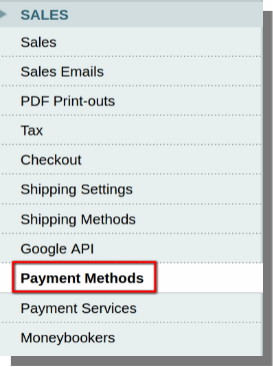
Na stronie, która się otworzy, przewiń w dół do opcji Sprzedaż i kliknij opcję Formy płatności.
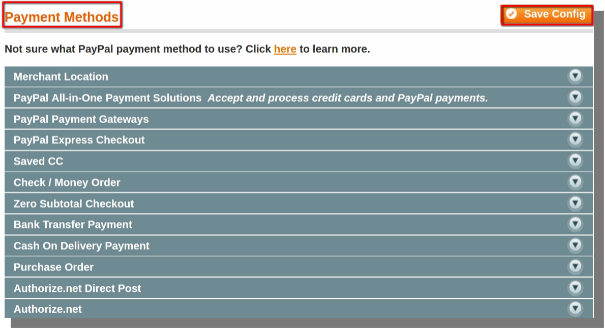
Opcja Metoda płatności pozwala wybrać metody płatności, które zaakceptuje Twój sklep.
Na stronie, która się otworzy, możesz:
Ustaw lokalizację handlowca.
Włącz i wyłącz weryfikację i sprawdzanie poprawności kart.
Wybierz karty do płatności.
Włącz / wyłącz kontrole i przekazy pieniężne.
Skonfiguruj płatności PayPal.
Włącz / wyłącz płatność przy odbiorze itp.
Po wybraniu metod płatności i bram, kliknij opcję Zapisz konfigurację.
W ten sposób możesz skonfigurować metody płatności w magento.
(Uwaga: wszystkie metody płatności mają różne konfiguracje, więc bardzo trudno jest szczegółowo wyjaśnić, jak skonfigurować każdy z nich. Możesz po prostu postępować zgodnie z instrukcjami na ich stronach).
Jak skonfigurować metody płatności w Magento 2.x?
Magento 2 domyślnie oferuje 6 metod płatności. Aby skonfigurować metody płatności, wykonaj następujące czynności:
Przejdź do głównego menu Pulpitu Magento 2 . Przejdź do Store -> Configuration .
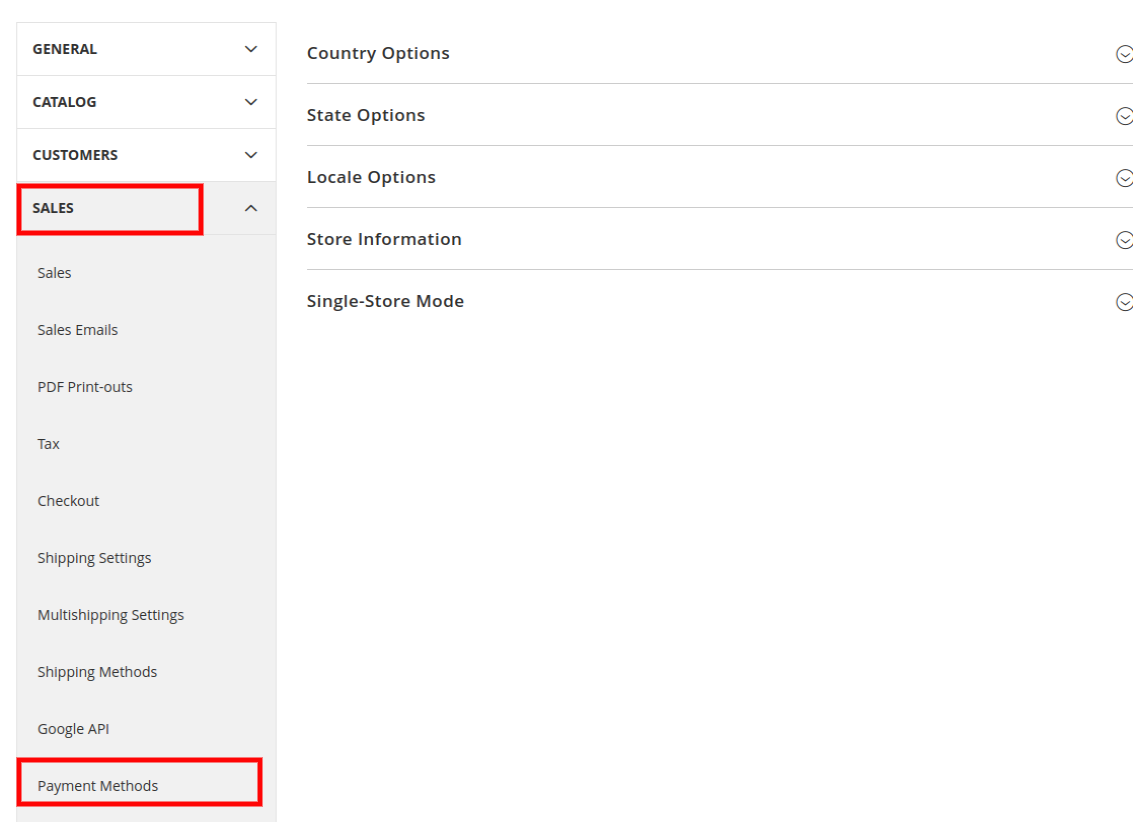
Nastąpi przekierowanie do interfejsu, jak pokazano na poniższym obrazku:
Będzie wiele opcji menu. Przejdź do Sprzedaż -> Metody płatności.
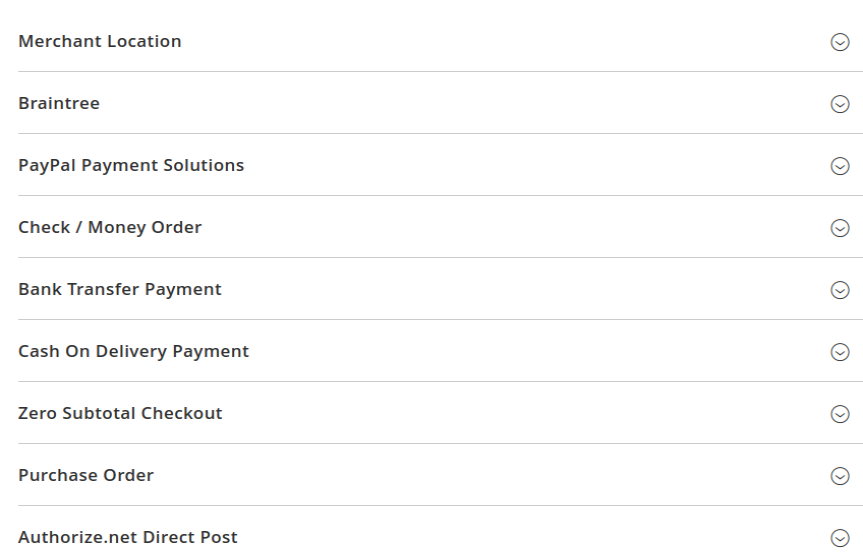
Tutaj znajdziesz listę domyślnych metod płatności.
Rozwiń opcję płatności, którą chcesz włączyć w swoim sklepie. Otrzymasz kilka opcji konfiguracji dla każdej metody płatności. Na przykład, jeśli chcesz włączyć Płatności przelewem bankowym, rozwiń go. Wprowadź wymagane informacje, aby je skonfigurować. Różne wymagane pola dla tej konkretnej metody płatności są wymienione poniżej:
Włącz – Włącz / wyłącz metodę płatności przelewem bankowym. Tytuł – wprowadź tytuł, który będzie wyświetlany w interfejsie dla Twoich klientów. Nowy status zamówienia – Ustaw status zamówienia po użyciu tej metody płatności. Płatność z odpowiednich krajów – wybierz kraje, w których chcesz wyświetlać i zezwalać na tę konkretną metodę płatności. Płatność z określonych krajów – jeśli chcesz zezwolić na tę formę płatności tylko w niektórych krajach świata, wybierz te kraje tutaj. Instrukcje – pozwól klientom wprowadzić dodatkowe informacje, takie jak płatność na konto bankowe, należy podać szczegóły dotyczące rachunku bankowego. Możesz podać te dane bankowe w tej sekcji. Minimalne zamówienie ogółem –Ustaw minimalną kwotę zamówienia, aby kwalifikować się do korzystania z tej metody płatności. Maksymalne zamówienie ogółem – Ustaw maksymalną kwotę zamówienia na limit przy użyciu tej metody płatności. Porządek sortowania – Określ pozycje listy wszystkich opcji w zamówieniu. Metoda z 0 pokazuje pierwsze i inne w rosnących zamówieniach.
Po pomyślnym skonfigurowaniu każdego ustawienia kliknij przycisk Zapisz konfigurację .
Możesz także skonfigurować inne domyślne metody płatności w podobny sposób. Aby skonfigurować metody wysyłki w swoim sklepie Magento, kliknij tutaj .
Ten samouczek podpowie Ci, jak dodać produkty do swojego sklepu. Produkty w twoim sklepie można pogrupować jako produkty proste, pogrupowane, konfigurowalne, wirtualne, pakietowe i do pobrania.
Dodawanie produktów
Aby dodać produkty do swojego sklepu, możesz wykonać następujące czynności:
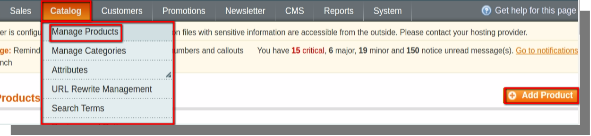
Otwórz back-end swojego sklepu i najedź kursorem na menu Catalog, a następnie kliknij opcję Manage Products.
Menu katalogu (pasek menu) >> Zarządzaj produktami
Strona, która zostanie otwarta, będzie zawierać opcję Dodaj produkt w prawym górnym rogu strony, kliknij opcję Dodaj produkt, aby dodać produkt.
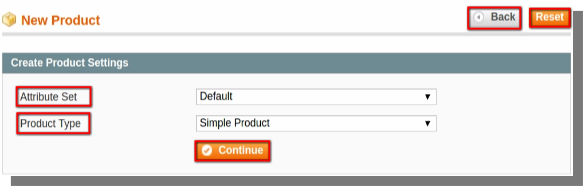
Strona, która otwiera się po kliknięciu Dodaj produkt zawiera:
Dwie opcje (Wstecz i Resetuj) w prawym górnym rogu.
Dwie rozwijane opcje, aby wybrać zestaw atrybutów i typ produktu.
I przycisk Kontynuuj w centrum.
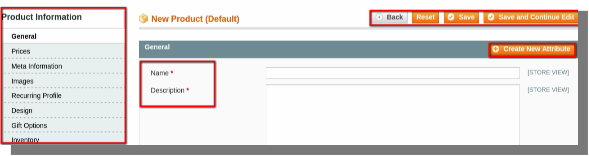
Po kliknięciu opcji kontynuuj otworzy się strona, w której możesz wpisać szczegóły produktu, takie jak:
Ogólne informacje, w tym nazwiska, opis, SKU, waga, status itp.
Cena
Obrazy
Projekt
Umieść je w różnych kategoriach
Powiązane produkty i wiele więcej.
Możesz zapisać szczegóły i ostatecznie dodać produkt.
Zauważysz, że produkt jest dostępny do sprzedaży na froncie Twojego sklepu.
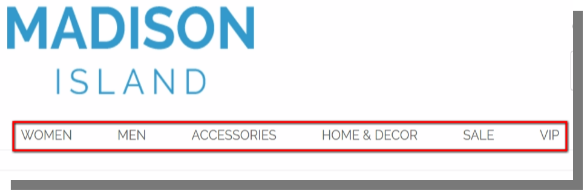
Ten samouczek zawiera instrukcje dodawania pozycji menu na pasku menu w interfejsie użytkownika. Dodawanie menu jest bardzo ważnym zadaniem, ponieważ wszyscy użytkownicy używają elementów menu do nawigacji po witrynie, dlatego bardzo ważne jest, aby ustawić najbardziej odpowiednie pozycje menu na pasku menu. Możesz dodawać pozycje menu na pasku menu na różne sposoby, w tym samouczku użyliśmy metody tworzenia kategorii i dodawania jej na pasku menu.
Tworzenie kategorii
Aby dodać pozycje menu, wykonaj następujące czynności:
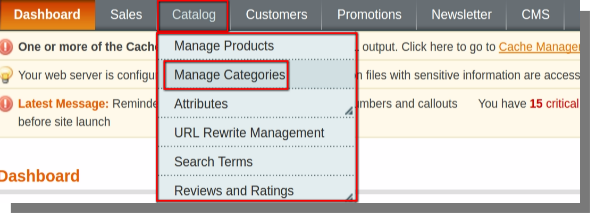
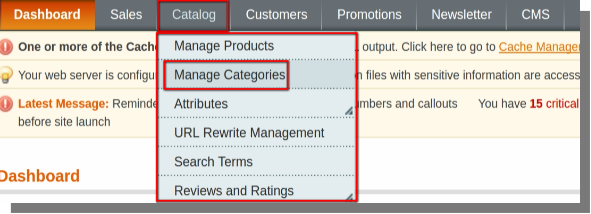
Otwórz back-end swojego sklepu i najedź kursorem na menu Katalog, a następnie kliknij opcję Zarządzaj kategoriami.
Katalog
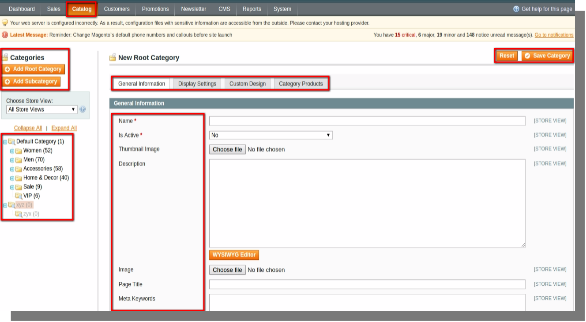
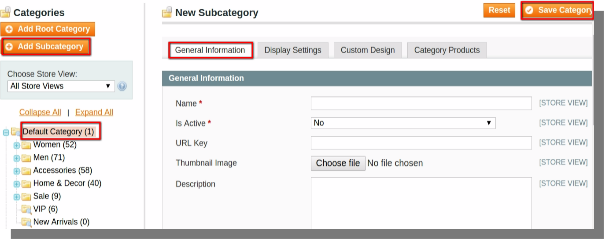
Otworzy się strona zawierająca opcje takie jak:
Dodaj kategorię root
Dodaj podkategorię
Zapisz kategorię i Resetuj w prawym górnym rogu strony.
Informacje ogólne, ustawienia wyświetlania, projektowanie niestandardowe, produkty kategorii.
Ta sama strona będzie zawierała także listę wszystkich kategorii i ich podkategorii.
Najpierw kliknij kategorię Default, a następnie od razu dodaj podkategorię.
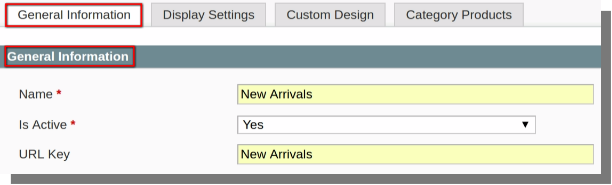
Uzupełnij dane w dołączonym polu, jak pokazano poniżej:
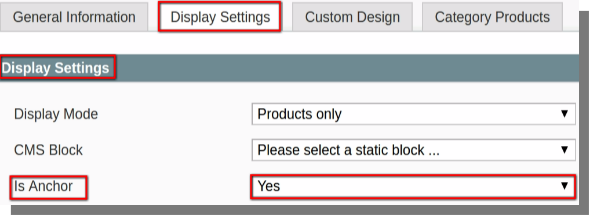
Po wypełnieniu szczegółów kliknij zakładkę Ustawienia wyświetlania na tej samej stronie.
Zmień status Is Anchor z "No" na "Yes".
Teraz wszystko, co musisz zrobić, to kliknąć przycisk Zapisz kategorię, aby zapisać utworzoną kategorię.
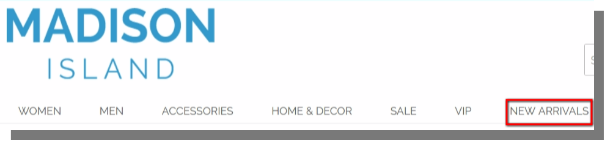
Teraz przejdź do Front-end sklepu i odśwież stronę, zauważysz, że element menu jest dodawany na pasku menu.
W tym samouczku znajdziesz instrukcje dodawania banerów Sklep Magento.
Dodawanie banerów
Aby dodać banery do swojego sklepu, możesz wykonać następujące czynności:
Otwórz back-end swojego sklepu i najedź kursorem na menu CMS, a następnie kliknij opcję Static Blocks.
CMS
Otworzy się strona, która będzie zawierać opcję Dodaj nowy blok, kliknij na nią.
Po kliknięciu zostaniesz przekierowany do strony, na której musisz:
Dodaj tytuł bloku.
Dodaj identyfikator.
Ustaw status (Włącz lub wyłącz).
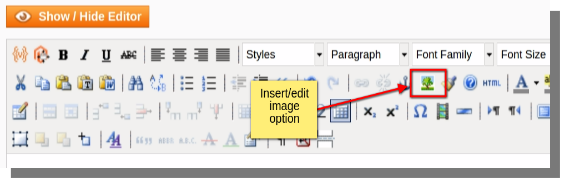
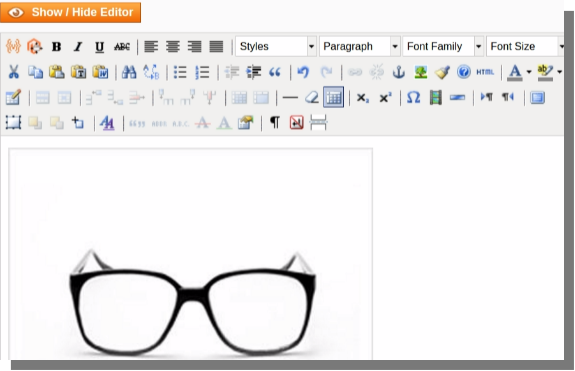
Po dodaniu wszystkich wyżej wymienionych informacji, kliknij opcję Pokaż / ukryj edytor, a następnie:
Kliknij opcję wstawiania / edytowania obrazu.
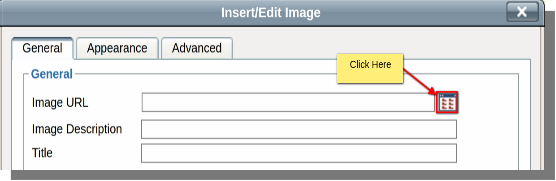
Pojawi się okno dialogowe, kliknij przycisk do przeglądania plików i przesyłania ich.
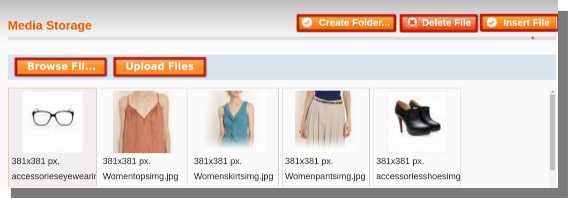
Po kliknięciu przycisku pojawi się nowe okno dialogowe, w którym można przeglądać i przesyłać obrazy, a także wstawiać obrazy jako banery na różnych stronach.
Po kliknięciu wstawianego obrazu, obraz zostanie wstawiony i można go zapisać za pomocą opcji Zapisz blok.
Baner zostanie dodany po zakończeniu wyżej wymienionych kroków.