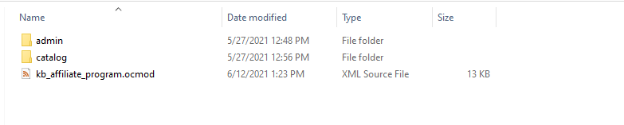
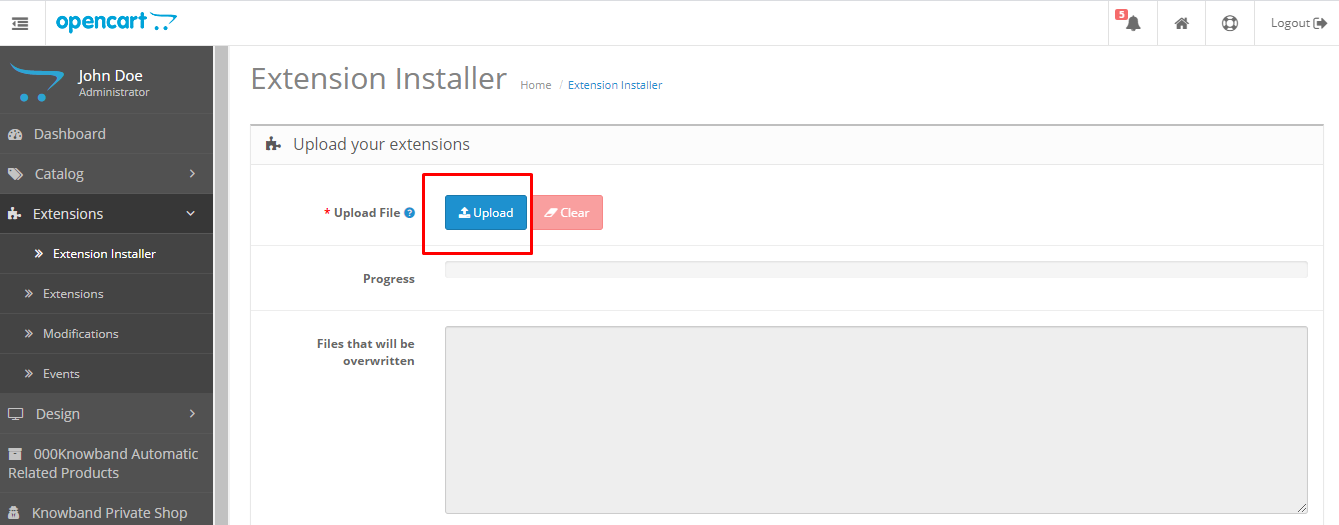
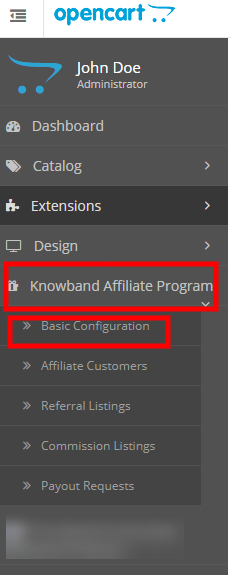
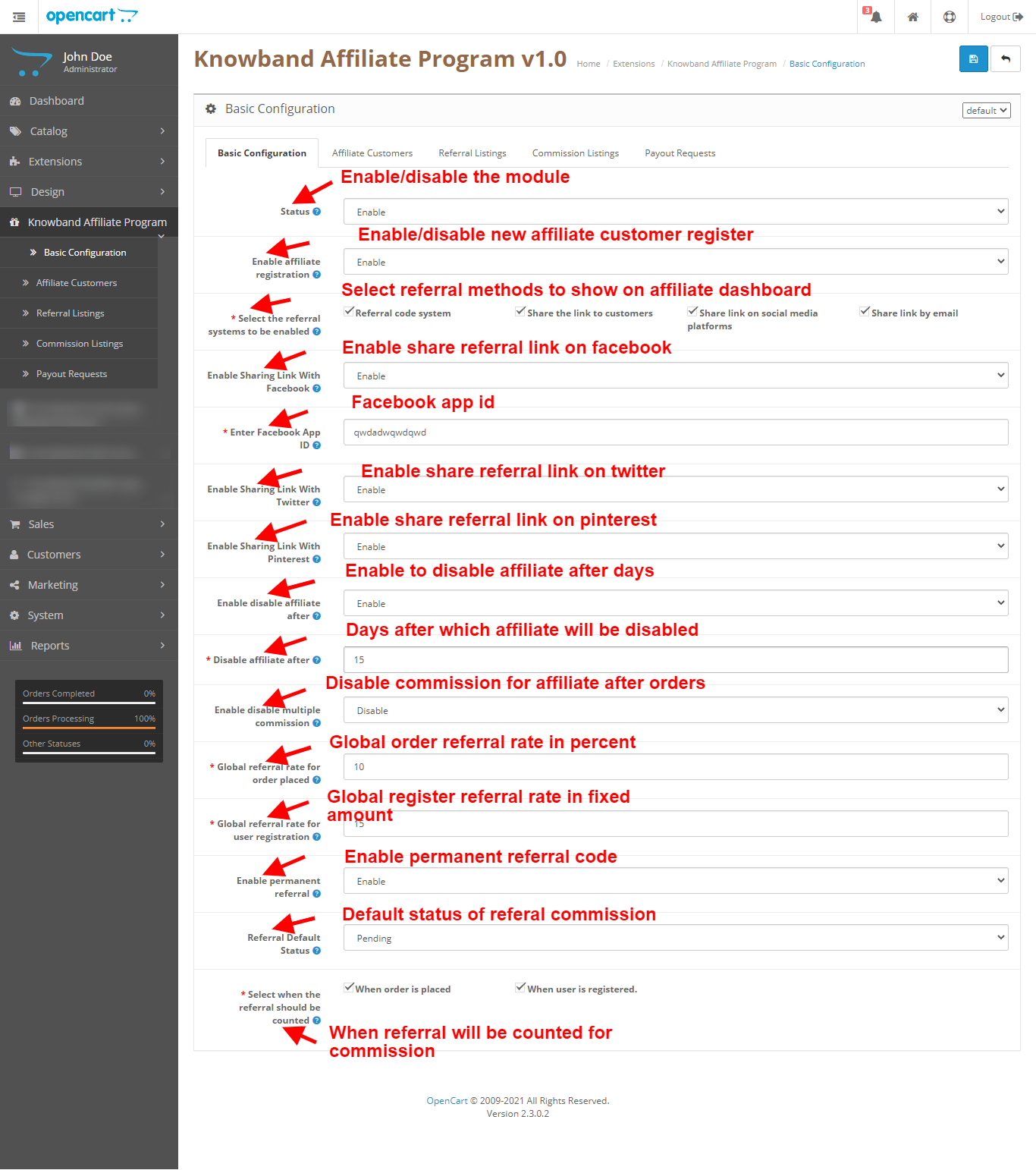
Wtyczka do przedsprzedaży produktów Opencart � Podręcznik użytkownika:

1.0. Wstęp:

Czy jesteś ambitnym właścicielem sklepu OpenCart i szukasz najnowocześniejszego rozwiązania, które zwiększy sprzedaż i satysfakcję klientów? Nie szukaj dalej! Przedstawiamy Knowband Rozszerzenie przedsprzedaży Opencart, doskonałe narzędzie do zrewolucjonizowania sposobu zarządzania zamówieniami w przedsprzedaży, zamówieniami zaległymi i wcześniejszymi rezerwacjami produktów. Opencart Product Backorder Extension to potężny, bogaty w funkcje moduł przeznaczony wyłącznie dla handlowców OpenCart. Oferuje bezproblemowy i bezproblemowy sposób włączania funkcji zamówień w przedsprzedaży w Twoim sklepie. Umożliwienie klientom rezerwacji nadchodzących produktów z wyprzedzeniem. Co więcej, wtyczka Advance Booking Plugin produktu OpenCart jest wyposażona w solidne funkcje, aby zaspokoić różne scenariusze zamówień w przedsprzedaży, co czyni ją najlepszym wyborem dla każdej firmy handlu elektronicznego.

1.1. Kluczowe funkcje oferowane przez rozszerzenie OpenCart Advance Booking:

Funkcjonalność zamówienia w przedsprzedaży: Dzięki naszemu rozszerzeniu możesz bez wysiłku oferować opcje zamówienia w przedsprzedaży na produkty, które mają się pojawić lub są niedostępne. Upewnij się, że Twoi klienci nigdy nie przegapią szansy na wcześniejsze zabezpieczenie pożądanych przedmiotów.

Łatwa rezerwacja z wyprzedzeniem: Teraz możesz usprawnić proces rezerwacji nadchodzących produktów. Klienci mogą rezerwować swoje ulubione produkty z wyprzedzeniem i niecierpliwie czekać na ich premierę, wzbudzając podekscytowanie i oczekiwanie.

Aktualizacje statusu w czasie rzeczywistym: Informuj swoich klientów przez cały czas! The Wtyczka OpenCart Sell Out-of-Stock Products zapewnia powiadomienia w czasie rzeczywistym o statusie zamówienia w przedsprzedaży, zamówienia oczekującego i wcześniejszej rezerwacji, zapewniając przejrzystość i budując zaufanie.

Konfigurowalny przycisk zamówienia w przedsprzedaży: Dopasuj przycisk zamówienia w przedsprzedaży do motywu sklepu, przyciągając uwagę i zachęcając klientów do bezproblemowego rezerwowania produktów.

Zarządzanie zapasami: Moduł przedsprzedaży OpenCart firmy Knowband zapewnia efektywne zarządzanie zapasami, umożliwiając ustawienie limitów zamówień w przedsprzedaży i automatyczne wyłączanie zamówień w przedsprzedaży, gdy zapasy są dostępne.

Bezproblemowa integracja: Rozszerzenie Opencart Pre-Order bezproblemowo integruje się z istniejącym sklepem OpenCart, nie wymagając skomplikowanego kodowania ani wiedzy technicznej.

Zwiększ sprzedaż i przychody: Oferując opcje przedsprzedaży, możesz zwiększyć popyt na produkty, zwiększyć sprzedaż i zmaksymalizować potencjał przychodów jak nigdy dotąd.

Opcje cenowe w przedsprzedaży: Oferuj elastyczne ceny produktów zamówionych w przedsprzedaży. Możesz ustawić specjalne ceny dla zamówień w przedsprzedaży, dając swoim lojalnym klientom ekskluzywne rabaty i zachęty.

Płatności częściowe za zamówienia w przedsprzedaży: Zezwól klientom na dokonywanie częściowych płatności za produkty zamówione w przedsprzedaży. Ułatwienie im zabezpieczenia pożądanych przedmiotów bez rozbijania banku.

Powiadomienia o zapasach w przedsprzedaży: Z pomocą Wtyczka przedsprzedaży produktu Opencart, administrator sklepu może umożliwić klientom otrzymywanie powiadomień e-mail, gdy produkty zamówione w przedsprzedaży są ponownie dostępne, dzięki czemu nigdy nie przegapią szansy na dokończenie zakupu.

SEO-friendly: rozszerzenie zostało zaprojektowane z myślą o najlepszych praktykach SEO. Ponadto gwarantuje, że produkty zamówione w przedsprzedaży mogą być indeksowane przez wyszukiwarki, zwiększając widoczność Twojego sklepu i generując ruch organiczny.

Zasady koszyka dla zamówień w przedsprzedaży: Administrator sklepu Opencart może ustawić określone zasady koszyka i ograniczenia dla przedmiotów zamówionych w przedsprzedaży. Takie jak minimalne ilości zamówień lub uprawnienia do niektórych promocji, aby zoptymalizować zarządzanie zamówieniami w przedsprzedaży.

Wstępne zamówienie gościa: Pozwól klientom-gościom na składanie zamówień w przedsprzedaży bez konieczności tworzenia konta, zmniejszając bariery w zakupie i poprawiając ogólne wrażenia z zakupów.

Obsługa wielu języków i wielu sklepów: Dotrzyj do odbiorców na całym świecie i obsługuj różnorodne rynki dzięki wielojęzycznej obsłudze, jednocześnie wydajnie zarządzając zamówieniami w przedsprzedaży w wielu sklepach z jednego panelu administracyjnego.

1.3. Korzyści dla Klientów:

Wtyczka OpenCart Product Pre-Order firmy Knowband oferuje klientom kilka korzyści, poprawiając ich wrażenia z zakupów i zapewniając dodatkową wygodę. Niektóre z kluczowych korzyści dla klientów to: Wczesny dostęp do pożądanych produktów: Klienci mogą zamawiać w przedsprzedaży produkty, które nie są jeszcze dostępne w regularnej sprzedaży. Dzięki temu mogą uzyskać wczesny dostęp do wyczekiwanych lub nowo wprowadzonych produktów, dzięki czemu nie przegapią popularnych produktów. Gwarancja dostępności produktu: Zamawianie w przedsprzedaży z Knowband’s Moduł zamówień oczekujących OpenCart gwarantuje, że klienci zabezpieczą pożądane produkty, zanim wyczerpią się zapasy. Ta funkcja jest szczególnie przydatna w przypadku produktów z limitowanej edycji lub przedmiotów, na które jest duży popyt. Żadnych straconych okazji: Klienci nie przegapią swoich ulubionych produktów, nawet jeśli nie mają ich w danym momencie na stanie. Mogą złożyć zamówienie z wyprzedzeniem i otrzymać przedmiot, gdy tylko będzie dostępny. Poniższa funkcjonalność sprawia, że ​​wtyczka Opencart Product Preorder wyróżnia się na tle innych. Wygoda i oszczędność czasu: Zamawianie w przedsprzedaży eliminuje potrzebę ciągłego sprawdzania dostępności produktów na stronie internetowej. Mogą składać zamówienia z wyprzedzeniem i zrelaksować się, wiedząc, że produkt zostanie dostarczony, gdy ponownie pojawi się w magazynie. Elastyczność płatności: wtyczka OpenCart Pre-order umożliwia klientom dokonanie częściowej płatności lub zarezerwowanie przedmiotu bez płacenia pełnej kwoty z góry. Ta elastyczność jest doceniana przez klientów, którzy mogą nie mieć całej kwoty dostępnej w momencie składania zamówienia w przedsprzedaży. Alerty powiadomień: Klienci mogą otrzymywać powiadomienia, gdy ich produkty zamówione w przedsprzedaży będą ponownie dostępne lub gdy nadejdzie data premiery. Ponadto pomaga klientom na bieżąco informować ich o statusie ich zamówień. Ekskluzywne oferty: Sprzedawcy detaliczni mogą oferować specjalne rabaty, promocje lub ekskluzywne oferty klientom, którzy zamawiają produkty w przedsprzedaży za pomocą wtyczki do wcześniejszej rezerwacji produktu OpenCart. Nie tylko zachęca ich to do korzystania z funkcji przedsprzedaży, ale także pomaga budować zdrowe relacje biznes-klient. Planowane zakupy: Zamawianie w przedsprzedaży pozwala klientom zaplanować zakupy z wyprzedzeniem, zwłaszcza na nadchodzące wydarzenia lub specjalne okazje. Zapewnienie, że w razie potrzeby mają pod ręką pożądane produkty. Early Bird Access: W przypadku ograniczonej podaży lub wysokiego popytu na produkty, zamówienie w przedsprzedaży pozwala klientom być jednymi z pierwszych, którzy otrzymają produkt, co daje im poczucie ekskluzywności.

2.0 Podręcznik instalacji

Aby zainstalować wtyczkę OpenCart Product Pre-Order, wykonaj następujące czynności: Kup rozszerzenie OpenCart Preorder w sklepie Knowband. Otrzymasz następujące pliki:

  • Spakowany plik zawierający kod źródłowy wtyczki zamówienia oczekującego OpenCart.
  • Instrukcja obsługi wtyczki do wcześniejszej rezerwacji produktu OpenCart.

Wykonaj poniższe czynności, aby zainstalować rozszerzenie OpenCart Product Advance Booking Extension w sklepie OpenCart:

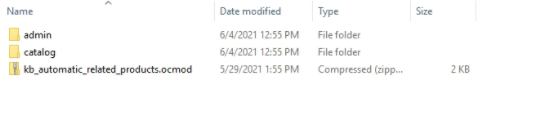
  1. Rozpakuj zamek błyskawiczny. Otrzymasz foldery, jak pokazano na poniższym obrazku:
  2. Skopiuj wszystkie pliki i foldery z pliku zip w katalogu głównym konfiguracji OpenCart za pomocą menedżera FTP.
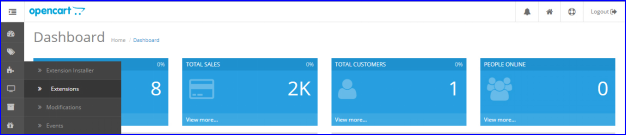
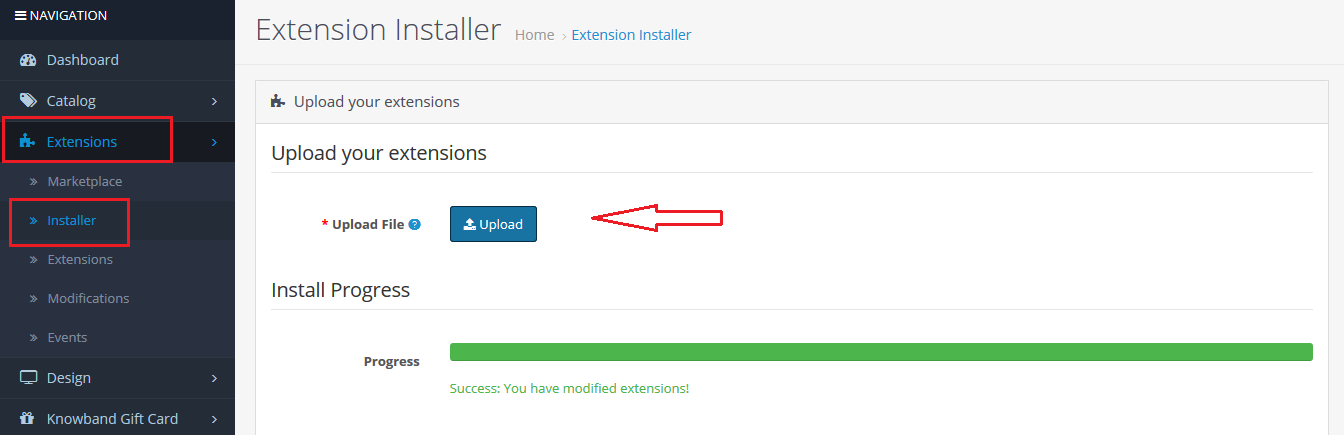
  3. Zamówienie w przedsprzedaży OpenCart jest teraz zainstalowane i gotowe do użycia. Przejdź do Admin -> Menu główne -> Rozszerzenia, jak pokazano na poniższym obrazku:
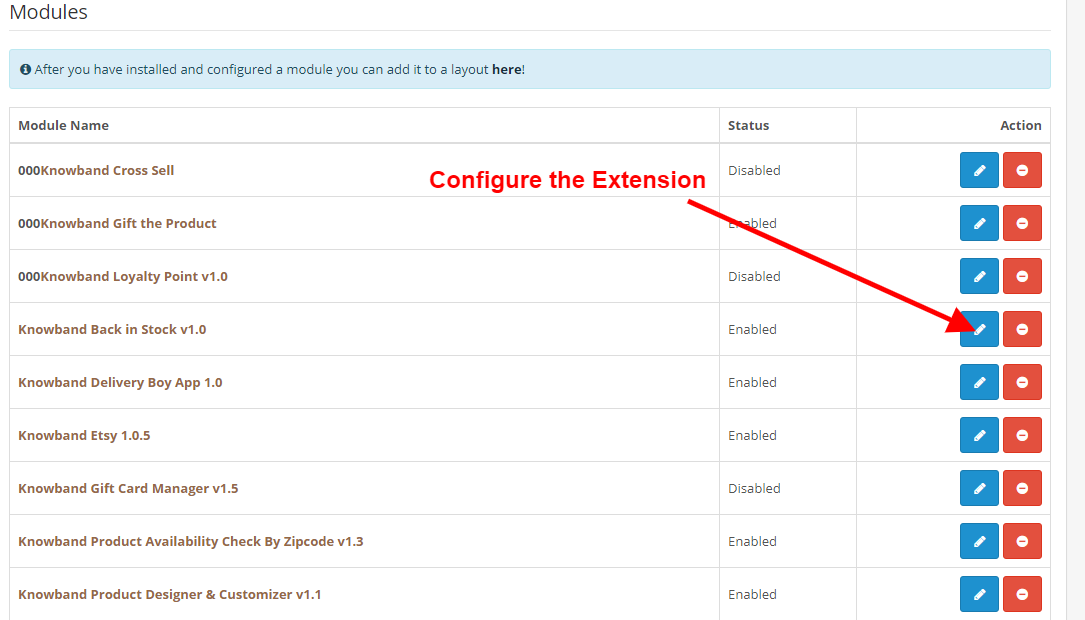
  4. Wybierz opcję Pre-Order z listy modułów i kliknij przycisk „Edytuj”, jak pokazano na poniższym obrazku:


3.0. Omówienie interfejsu administratora: Wtyczka do zamówienia w przedsprzedaży Opencart:

Wtyczka do zamówienia w przedsprzedaży produktu OpenCart zapewnia łatwy do dostosowania panel administracyjny do zarządzania zamówieniami w przedsprzedaży. Administrator sklepu może znaleźć łatwe opcje konfiguracji w dogodny dla siebie sposób.

3.1. Ustawienie ogólne:
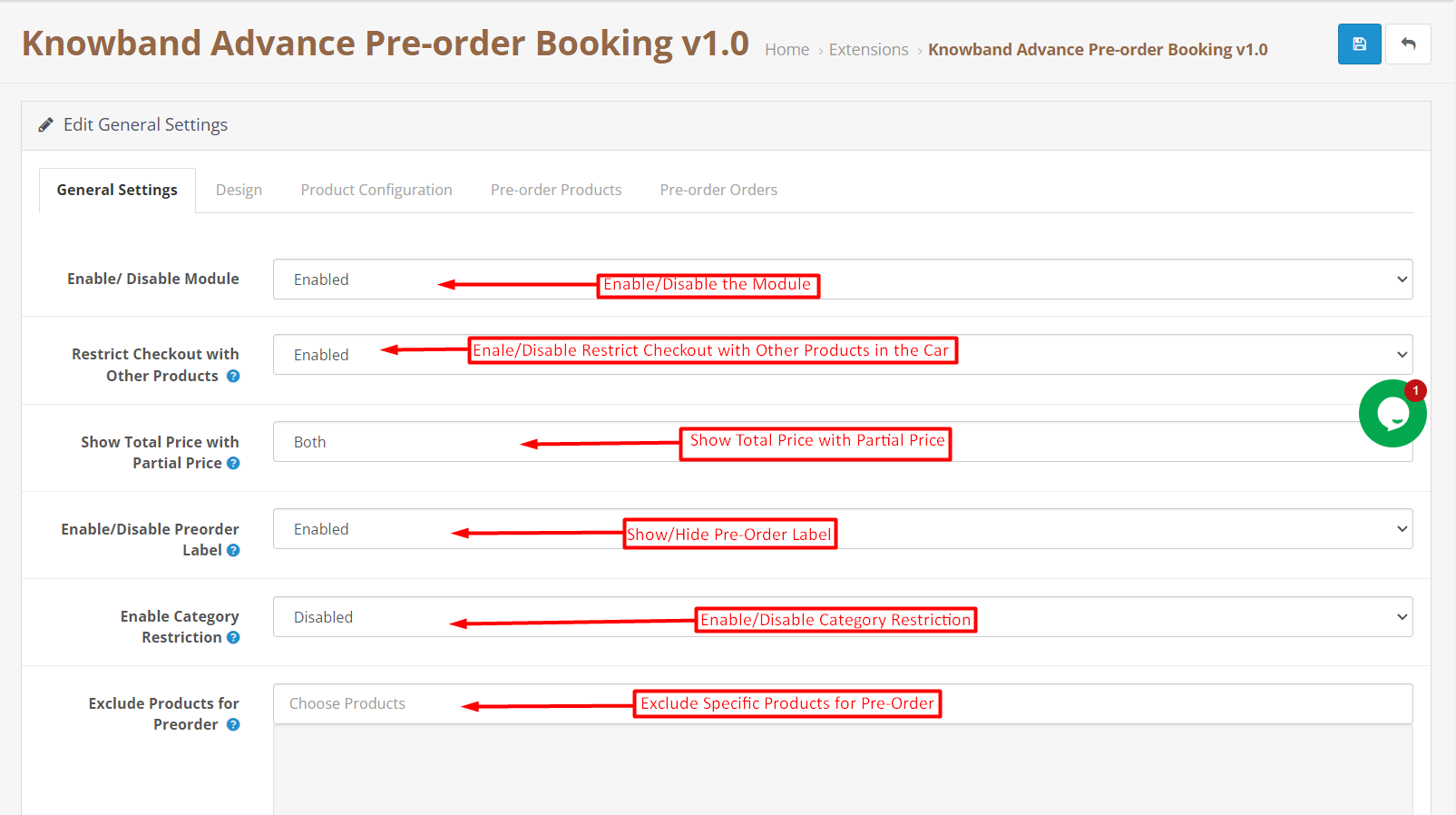
opencart-pre-order-plugin-ogólne-ustawienia-1

Administrator sklepu OpenCart może znaleźć wszystkie ogólne konfiguracje modułu w poniższej zakładce.

Włącz/wyłącz przycisk: Poniższego przycisku można użyć do włączania/wyłączania wtyczki Opencart Pre-Order.

Ogranicz realizację transakcji z innymi produktami: Jeśli poniższy przycisk jest włączony, klienci nie będą mogli dokończyć realizacji zamówienia produktów w przedsprzedaży z innymi produktami. Tylko jeden produkt z przedsprzedaży w koszyku będzie dozwolony do realizacji transakcji.

Pokaż cenę całkowitą z ceną częściową: Administrator może pokazać / ukryć cenę całkowitą z ceną częściową za pomocą następującego przycisku. Administrator może wybrać, czy chce wyświetlać obie ceny, czy jedną z nich. Dotyczy to tylko strony produktu.

Włącz/wyłącz etykietę zamówienia w przedsprzedaży: Za pomocą tego przycisku administrator może wyświetlać / ukrywać etykiety zamówień w przedsprzedaży na produktach. Etykieta zamówienia w przedsprzedaży pojawi się tylko na stronach z listą produktów, takich jak strona główna, strona z listą kategorii, strona z wynikami wyszukiwania itp. Etykietę tę można modyfikować również w zakładce Projekt.

Włącz/wyłącz ograniczenie kategorii: Sprzedawcy w sklepach mogą tutaj włączać/wyłączać ograniczenia kategorii dla produktów w przedsprzedaży.

Wyklucz produkty do zamówienia w przedsprzedaży: Jeśli chcesz wykluczyć określone produkty z wcześniejszej rezerwacji, możesz wprowadzić to samo w polu tekstowym pokazanym na powyższym obrazku.
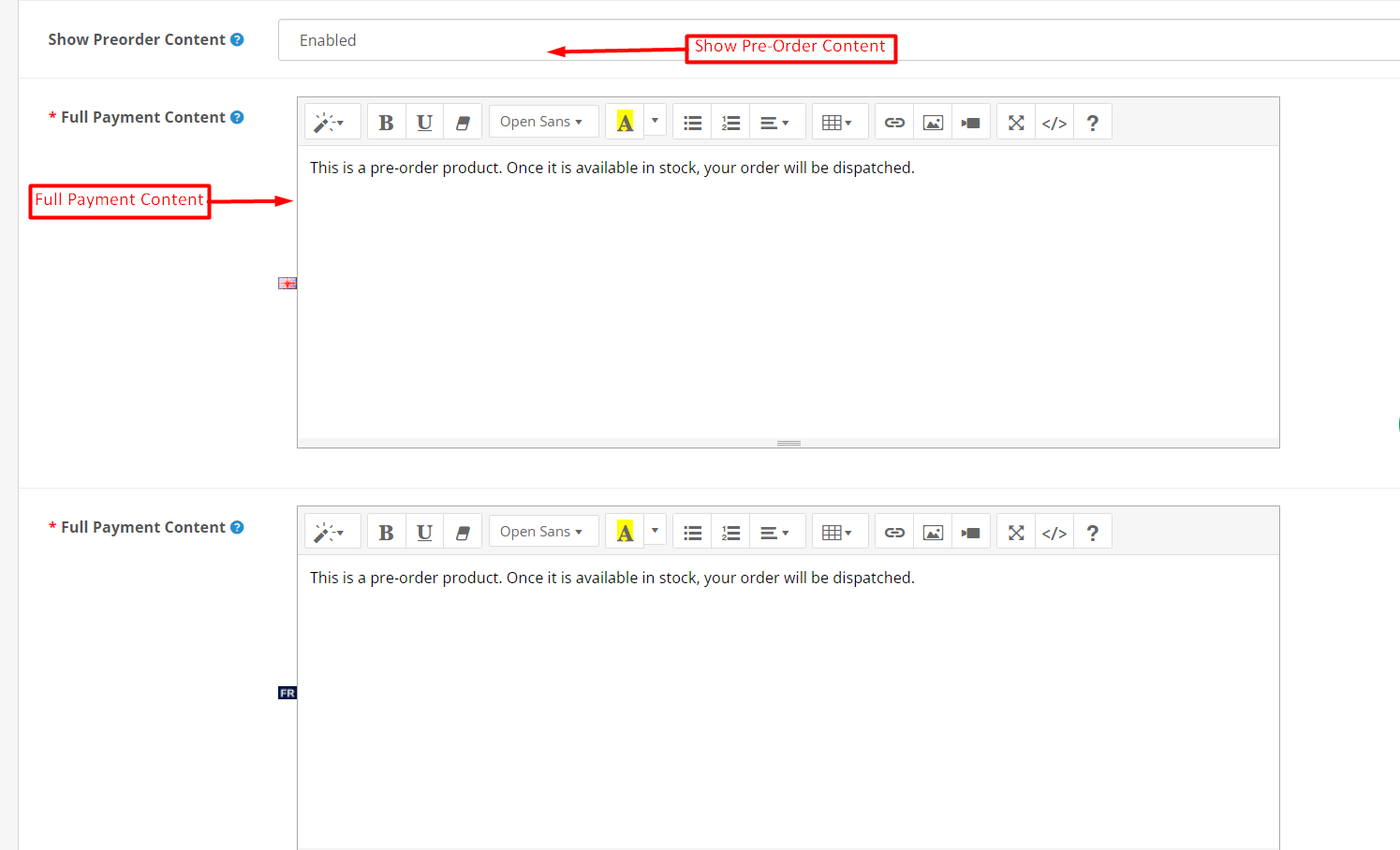
Pokaż zawartość w przedsprzedaży: Administrator może wyświetlać/ukrywać zawartość zamówienia w przedsprzedaży za pomocą następującego przycisku. Ta treść jest wyświetlana tylko na stronie opisu produktu.

Pełna treść płatności: Poniższa treść pojawi się w przypadku wybrania opcji pełnej płatności za produkty w przedsprzedaży.

Częściowa treść płatności: Treść wpisana w poniższe pole tekstowe pojawi się w przypadku wybrania opcji płatności częściowej.
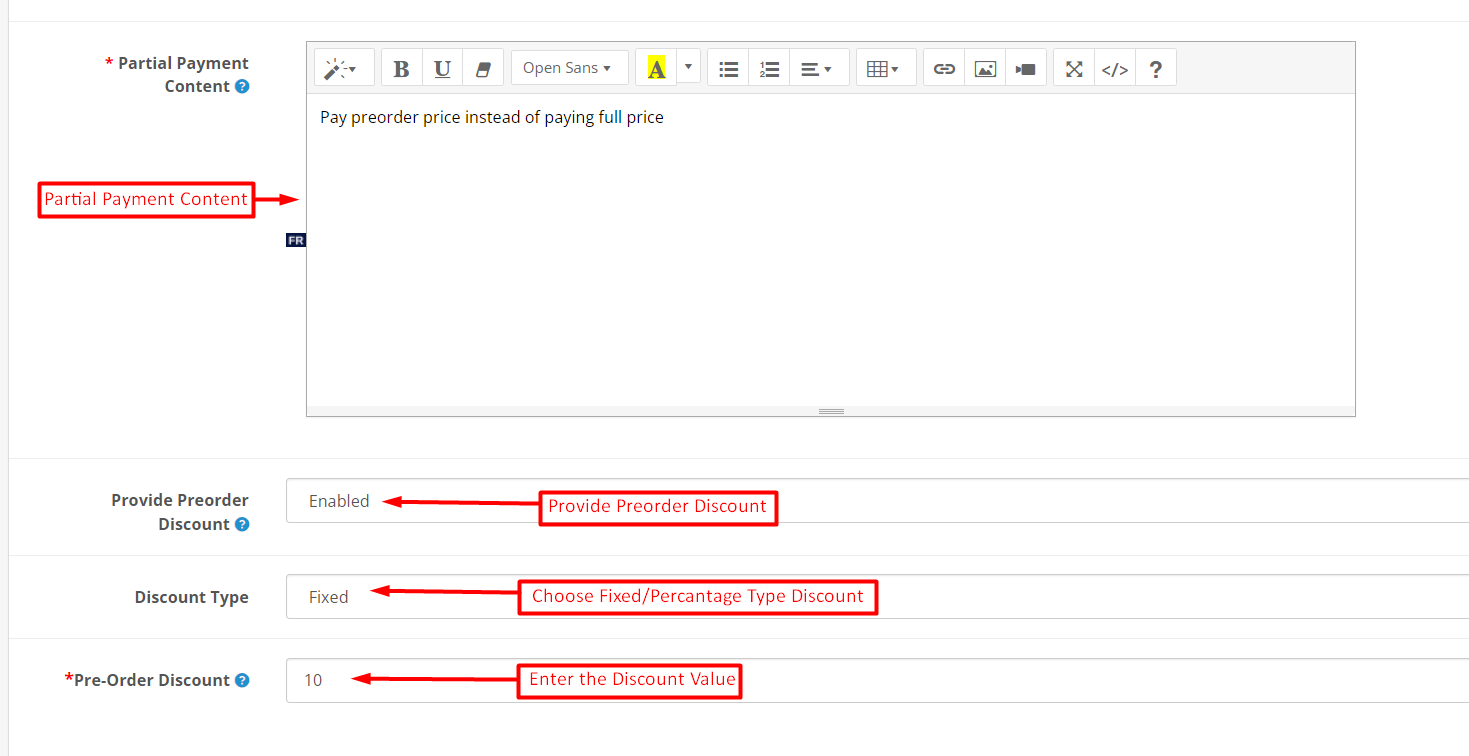
Zapewnij zniżkę w przedsprzedaży: Włącz następującą opcję, jeśli chcesz zapewnić swoim klientom zniżkę na zamówienie w przedsprzedaży.

Rodzaj rabatu: Administrator sklepu może wybrać typ rabatu jako stałą kwotę lub procent na podstawie sumy zamówienia stąd.

Zniżka w przedsprzedaży: Poniższe pole tekstowe służy do wpisania dokładnej kwoty rabatu na produkty w przedsprzedaży.

3.2. Projekt:

Administrator sklepu może modyfikować wygląd etykiety i przycisku zamówienia w przedsprzedaży, które pojawiają się na obrazach produktów na stronach z listą produktów.
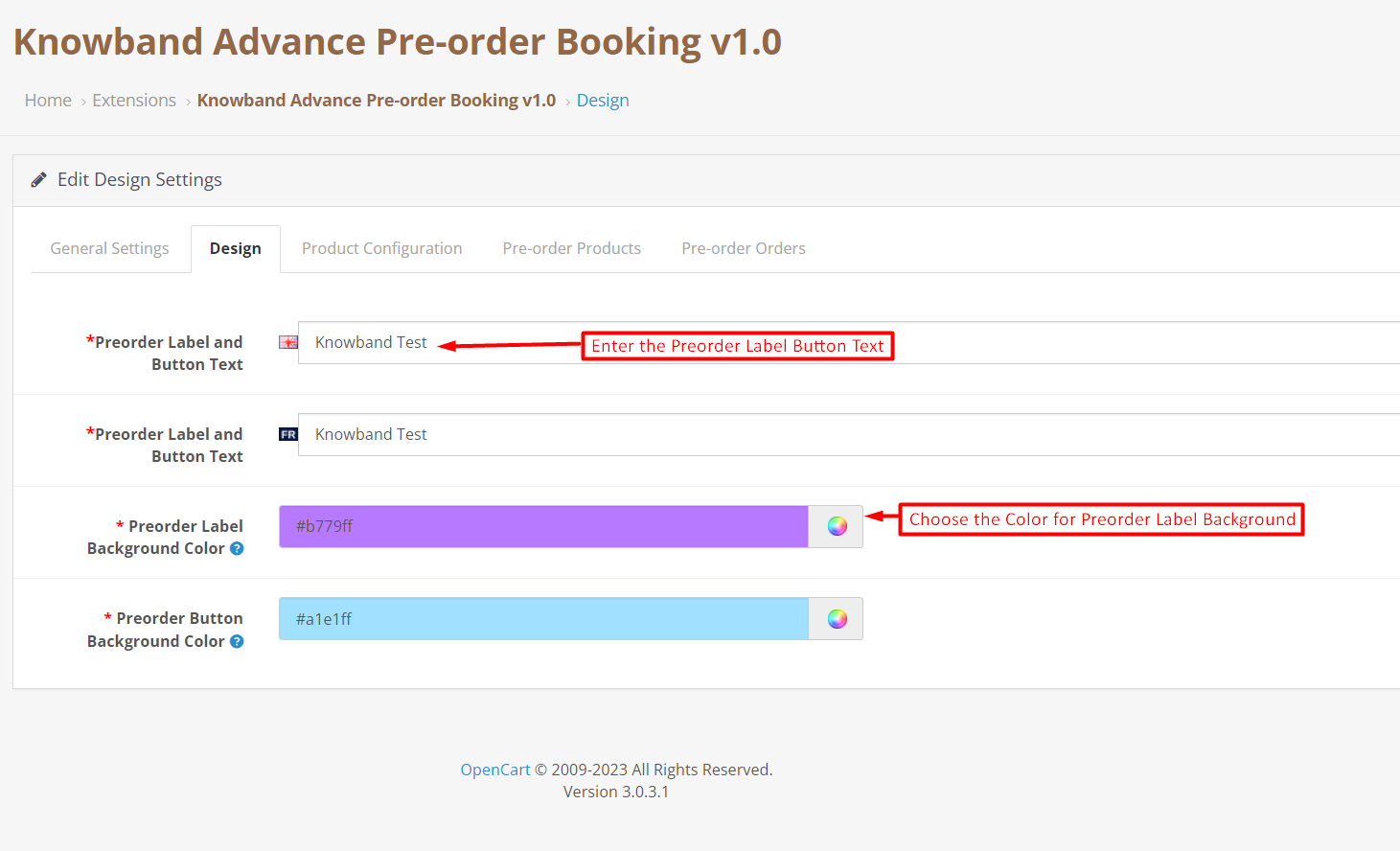
Etykieta zamówienia w przedsprzedaży i tekst przycisku: Tekst wprowadzony w poniższym polu tekstowym pojawi się na górze obrazów produktów zamówionych w przedsprzedaży. Ponieważ to rozszerzenie jest wielojęzyczne, możesz dodać tekst etykiety i przycisku zgodnie z językami włączonymi w twoim sklepie.

Kolor tła etykiety zamówienia w przedsprzedaży: Administrator sklepu może stąd wybrać kolor tła etykiety produktu w przedsprzedaży.

3.3. Konfiguracja produktu:

Zakładka konfiguracji produktu pozwala administratorowi sklepu ustawić wszystkie konfiguracje produktów dla produktów w przedsprzedaży.
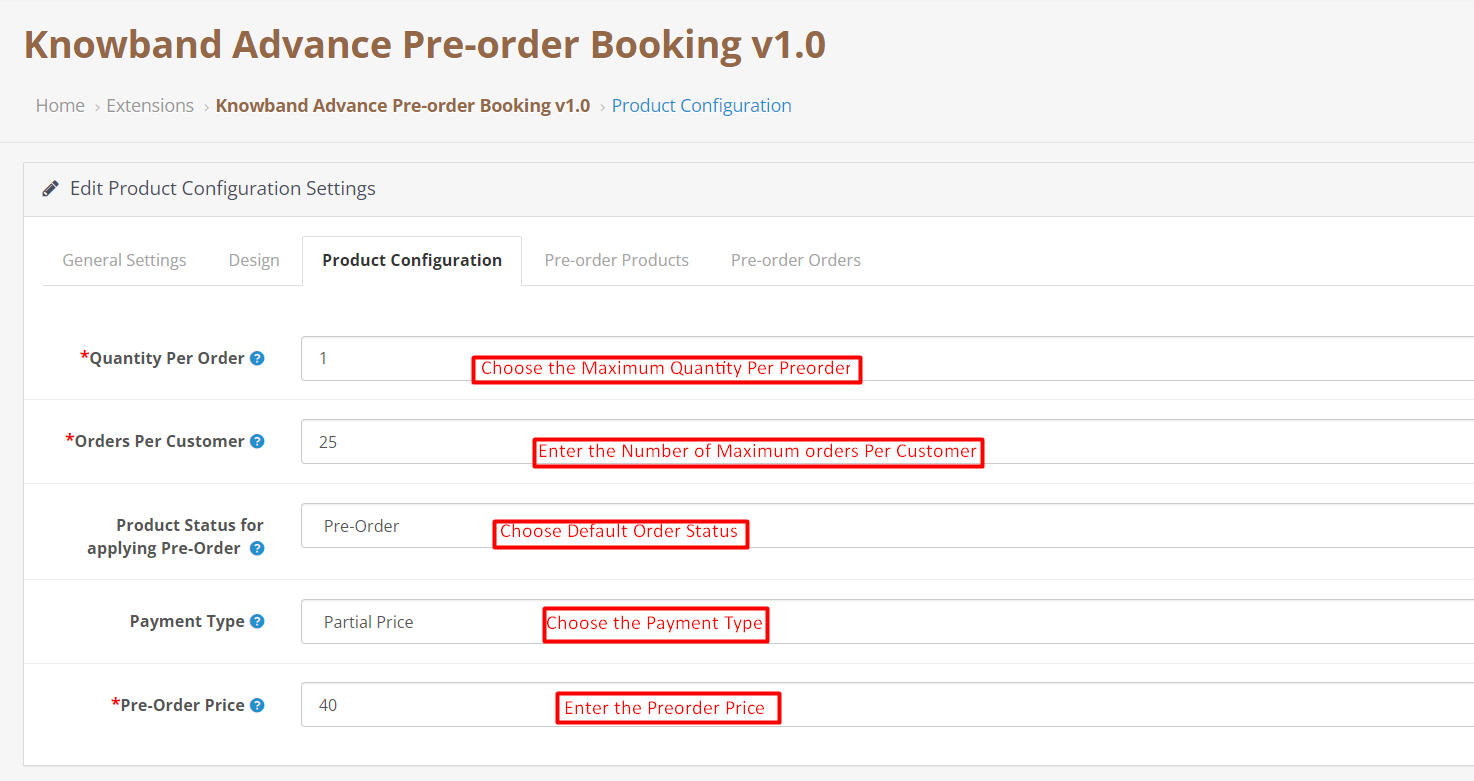
Ilość na zamówienie: Administrator sklepu Opencart może dodać maksymalną ilość do zamówienia, którą chce umożliwić klientom zakup.

Zamówienia na klienta: Tutaj administrator może wprowadzić maksymalną liczbę oczekujących zamówień w przedsprzedaży, które chce umożliwić klientowi.

Status produktu do złożenia zamówienia w przedsprzedaży: Wybierz domyślny status produktu do złożenia zamówienia w przedsprzedaży za pomocą następującego przycisku.

Typ płatności: Moduł zamówienia w przedsprzedaży produktu Opencart pozwala administratorowi sklepu umożliwić klientom dokonanie wcześniejszej rezerwacji produktu, płacąc tylko częściową lub pełną kwotę. Administrator może włączyć / wyłączyć częściową cenę za pomocą następującego przycisku.

Cena w przedsprzedaży: To konkretne pole tekstowe służy do wyboru procentu ceny częściowej, którą klient zamierza zapłacić za rezerwację produktu z wyprzedzeniem.

3.4. Produkty w przedsprzedaży:

Połączenia Rozszerzenie rezerwacji Opencart Product Advance pozwala administratorowi sklepu ustawić różne reguły dla określonych produktów. Tutaj administrator może tworzyć różne reguły cenowe dla różnych produktów. Jeśli produktu nie ma na liście, wówczas reguły cenowe zostaną zastosowane na podstawie wartości ustawionych w konfiguracji produktu.
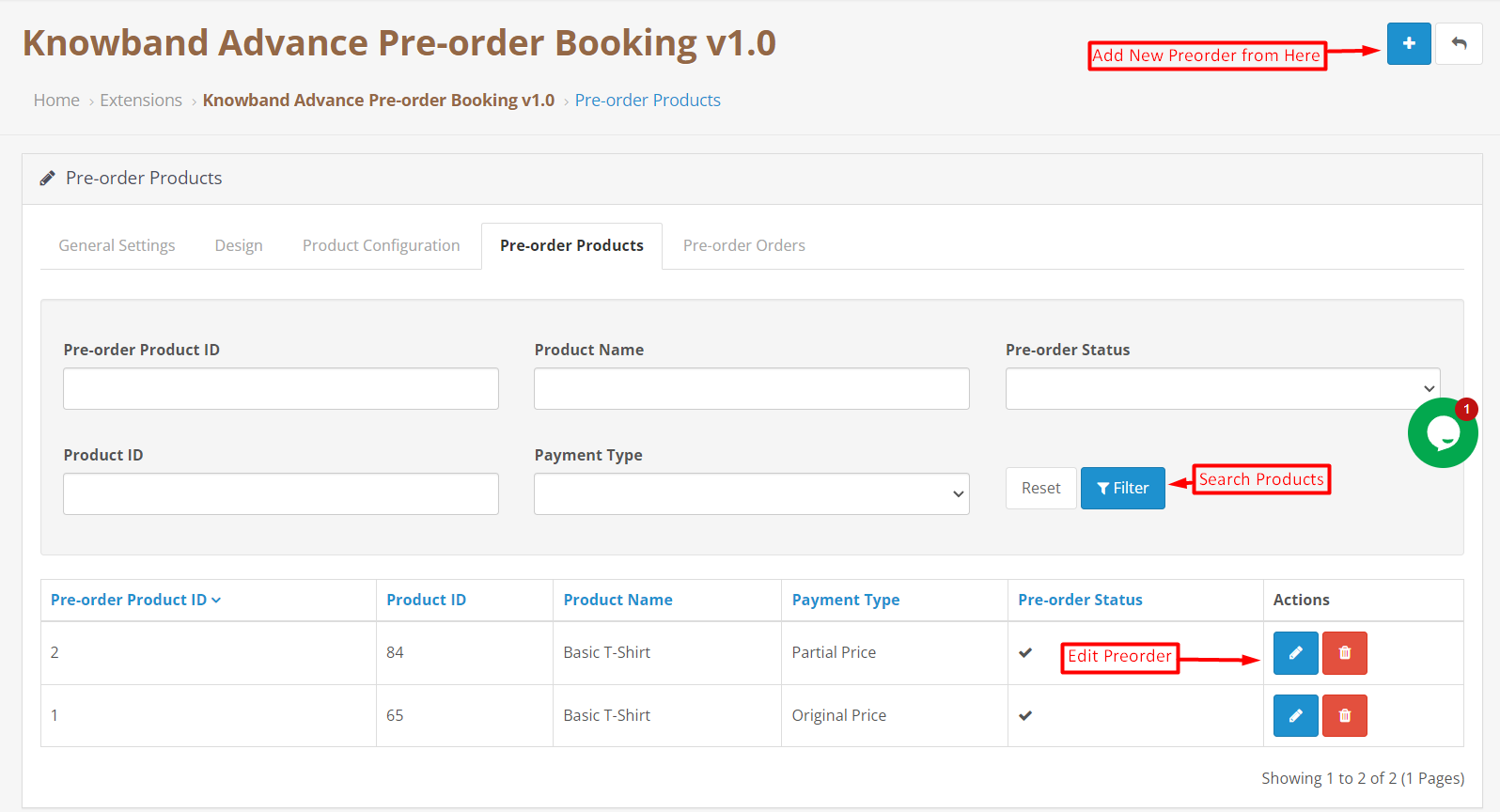
Dodaj nowy produkt w przedsprzedaży:

Administrator sklepu może dodawać nowe reguły cenowe dla określonych produktów w przedsprzedaży, klikając przycisk dodawania nowego pokazany na powyższym obrazku. Co więcej, administrator musi tylko wybrać kilka podstawowych szczegółów, takich jak nazwa produktu, cena produktu, rabat na produkt itp., A nowa reguła cenowa dla wybranego produktu w przedsprzedaży jest gotowa do zanurzenia się w Twoim sklepie eCommerce.

Wyszukaj produkt w przedsprzedaży: Rozszerzenie OpenCart Product Backorder umożliwia administratorowi wyszukiwanie produktów w przedsprzedaży po prostu przez dodanie identyfikatora produktu, rodzaju płatności, nazwy produktu itp.

3.5. Zamówienia przedpremierowe:
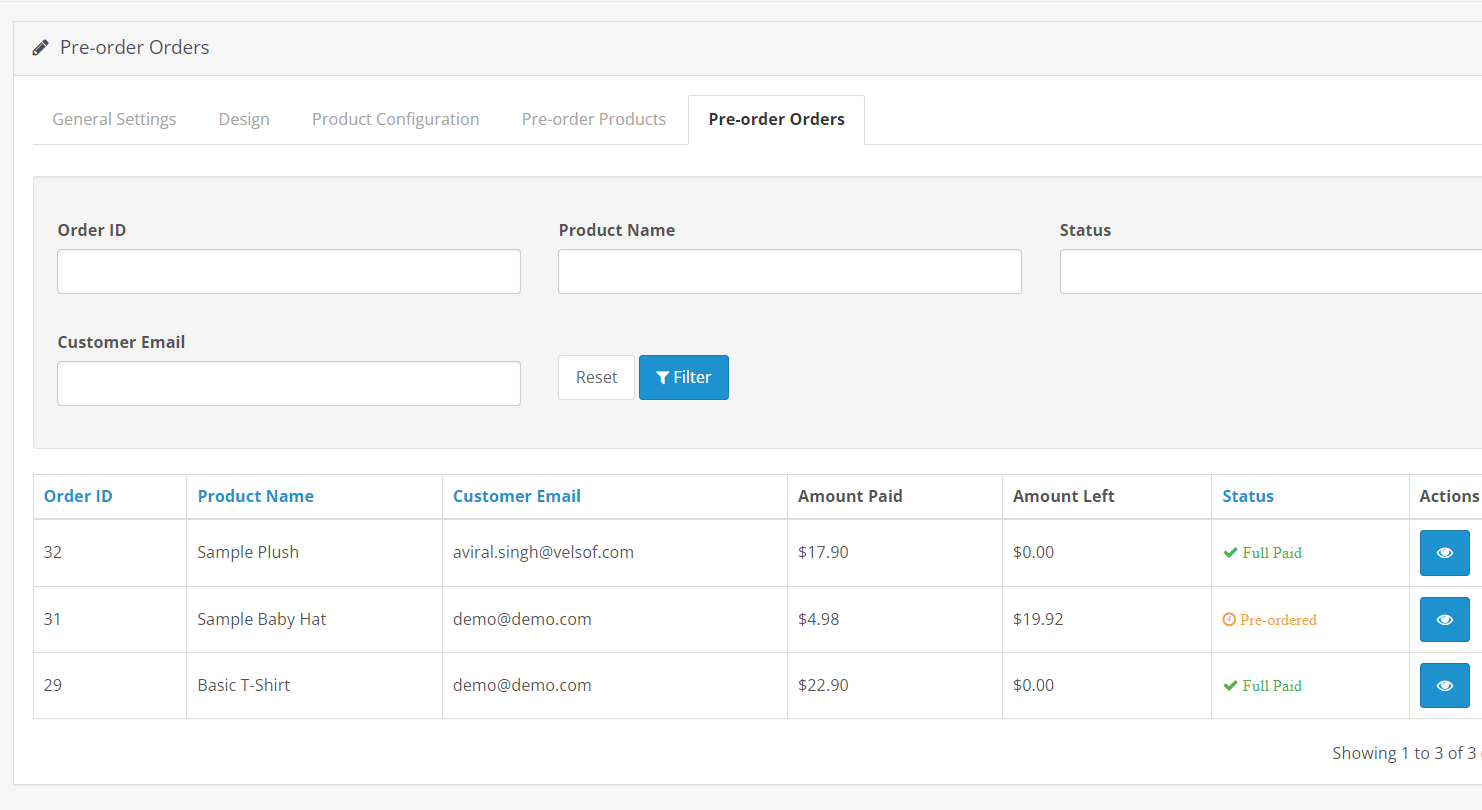
Udostępniliśmy oddzielną zakładkę do śledzenia wszystkich zamówień rezerwacji. W poniższej zakładce sprzedawcy sklepu mogą śledzić wszystkie zamówienia w przedsprzedaży w jednym miejscu i dalej wprowadzać zmiany w dogodnym dla siebie momencie.

4.0. Podgląd interfejsu użytkownika: Rozszerzenie przedsprzedaży Opencart:

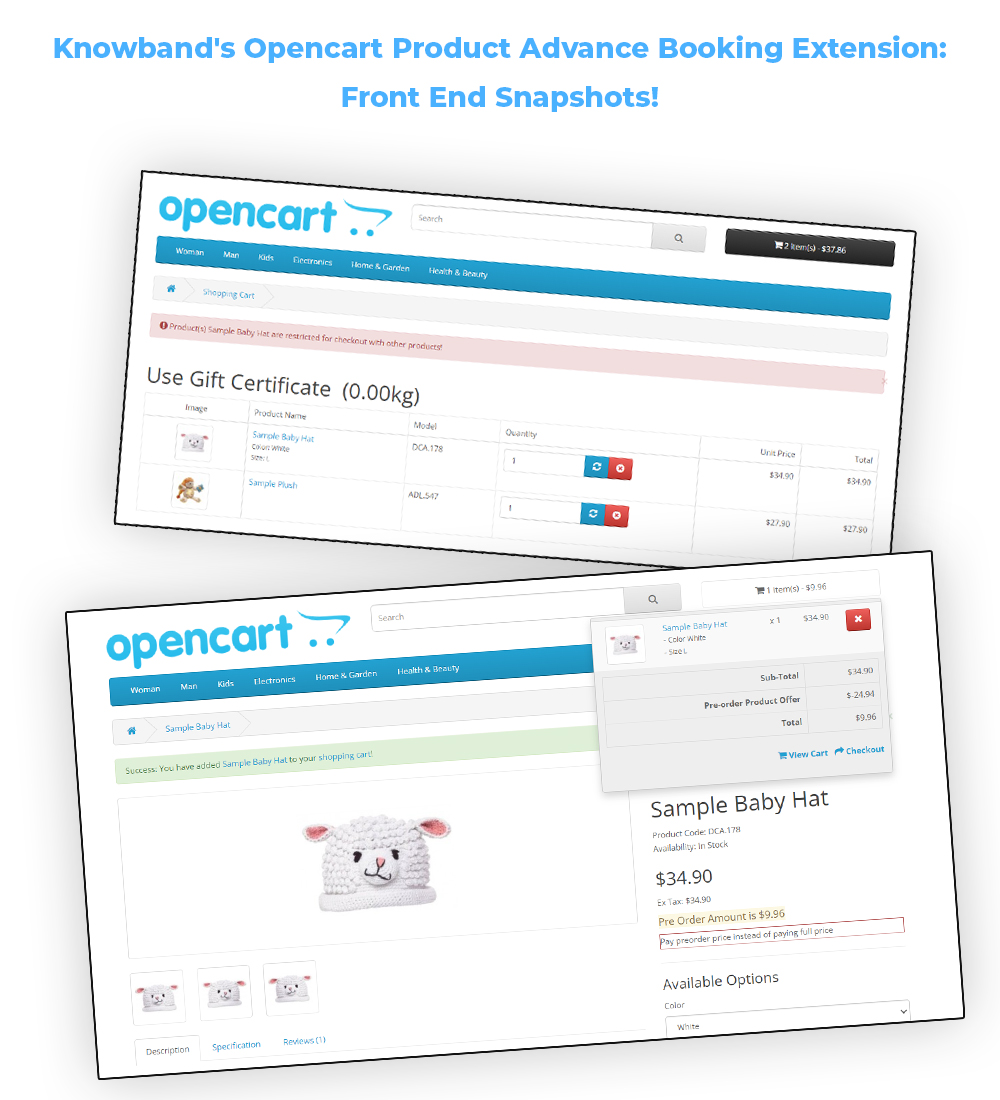
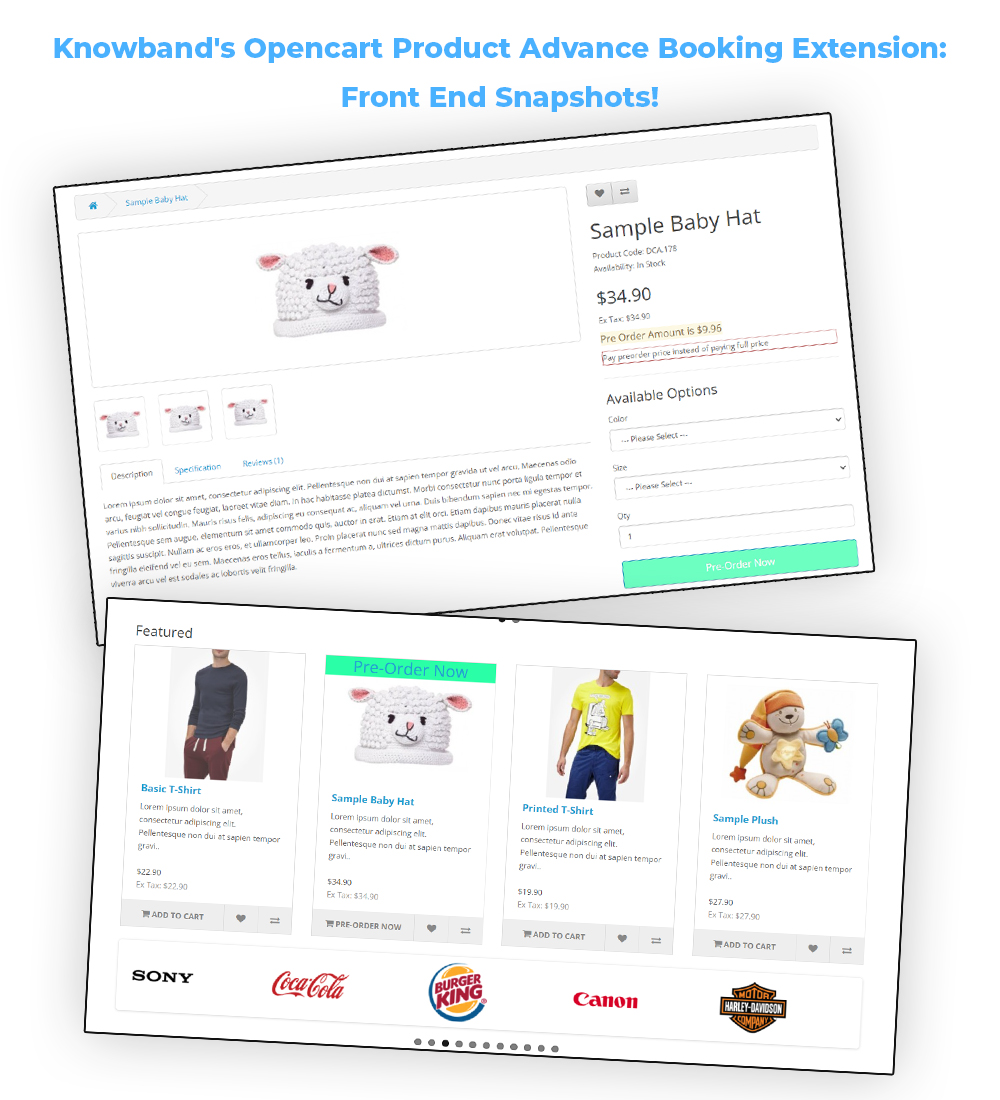
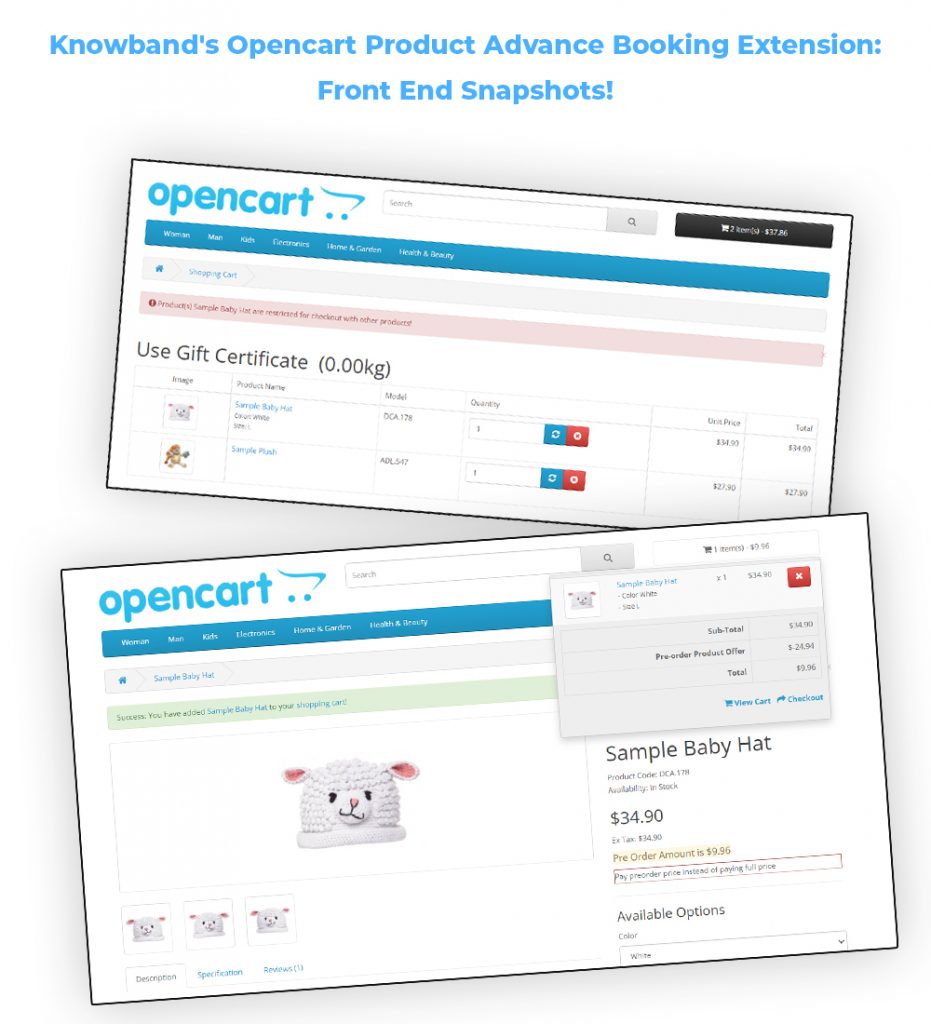
Do tej pory omawialiśmy różne opcje konfiguracji i ich zastosowanie w modyfikowaniu wtyczki w przedsprzedaży zgodnie z Twoimi potrzebami biznesowymi. Co więcej, wtyczka Opencart do zamówienia w przedsprzedaży nie wymaga umiejętności kodowania i umiejętności technicznych, aby Twój sklep eCommerce był gotowy na różne okazje. Oto niektóre z migawek frontonu wymienionych poniżej, aby zapewnić lepsze zrozumienie przepływu zamówień w przedsprzedaży dla klientów.

Historia zamówień przedpremierowych:
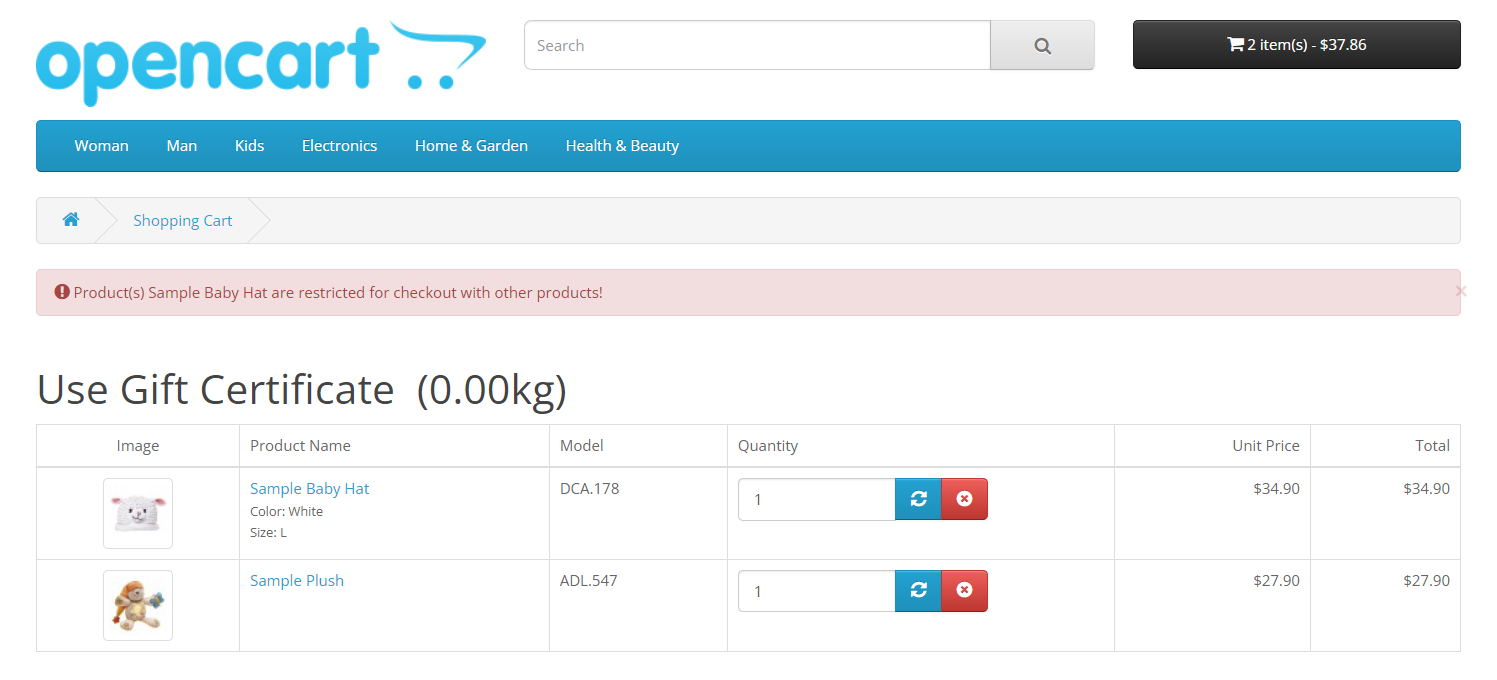
W poniższej zakładce klienci mogą znaleźć historię wszystkich złożonych zamówień przedpremierowych. Wraz z zamówieniami w przedsprzedaży klienci mogą również sprawdzić saldo zamówienia (kwotę zapłaconą i pozostałą), status zamówienia i status zamówienia.

Migawki z przodu:
Ponadto, jeśli masz pytania/sugestie dotyczące naszej wtyczki do zamawiania produktów w przedsprzedaży, możesz również skontaktować się z naszym personelem pomocy technicznej pod adresem knowband.com/helpdesk.

Wtyczka menedżera czatu na żywo OpenCart WhatsApp autorstwa Knowband � Podręcznik użytkownika

Wstęp:

Przedstawiamy wtyczkę Knowband OpenCart WhatsApp Live Chat Manager. Dzięki wtyczce OpenCart WhatsApp Live Chat Manager możesz bez wysiłku kontaktować się z klientami w czasie rzeczywistym. Zapewniając im natychmiastową pomoc i spersonalizowane wsparcie. Dawno minęły czasy długich wymian e-maili lub czekania, aż klienci zadzwonią na Twoją infolinię. Teraz możesz spotykać się z klientami tam, gdzie się znajdują, na preferowanej przez nich platformie komunikacyjnej. Ponadto Wtyczka czatu OpenCart WhatsApp oferuje przyjazny dla użytkownika interfejs, ułatwiający efektywne zarządzanie zapytaniami klientów i odpowiadanie na nie. Niezależnie od tego, czy odpowiadasz na zapytania dotyczące produktów, rozwiązujesz problemy, czy zapewniasz wsparcie przed- lub posprzedażowe. Możesz to wszystko zrobić za pośrednictwem WhatsApp, zapewniając bezproblemową i wygodną obsługę klienta.


2.0. Funkcje oferowane przez moduł czatu OpenCart WhatsApp:

  1. Czat w czasie rzeczywistym: Wtyczka czatu na żywo WhatsApp firmy Knowband dla Opencart umożliwia komunikację w czasie rzeczywistym między odwiedzającymi witrynę a właścicielami sklepów lub personelem pomocniczym za pośrednictwem WhatsApp.
  2. Integracja z WhatsAppem: Wtyczka integruje platformę komunikacyjną WhatsApp z witryną OpenCart. Umożliwienie klientom bezpośredniej komunikacji z Twoją firmą za pośrednictwem ich kont WhatsApp.
  3. Szybki montaż: Rozszerzenie oferuje łatwy proces konfiguracji, umożliwiając połączenie konta WhatsApp ze sklepem OpenCart. Co więcej, przygotowanie obsługi klienta sklepu za pomocą wtyczki WhatsApp Chat nie wymaga żadnych umiejętności kodowania.
  4. Powiadomienia czatu: Wtyczka OpenCart WhatsApp Live Chat Manager zapewnia powiadomienia o wiadomościach przychodzących. Zapewnienie, że nie przegapisz żadnych zapytań ani wiadomości od klientów.
  5. Obsługa wielu agentów: Jeśli masz zespół zarządzający obsługą klienta, rozszerzenie umożliwia przypisanie różnych przedziałów czasowych do różnych agentów czatu.
  6. Wiadomości offline: Jeśli Ty lub Twoi pracownicy pomocy technicznej jesteście niedostępni, rozszerzenie OpenCart WhatsApp Chat pomaga przechwytywać wiadomości offline od klientów, na które można odpowiedzieć później.
  7. Przyjazny dla urządzeń mobilnych: Rozszerzenie jest dostosowane do urządzeń mobilnych, umożliwiając klientom inicjowanie czatów i łatwe otrzymywanie odpowiedzi na urządzeniach mobilnych.
  8. Obsługa wielu języków: Rozszerzenie obsługuje wiele języków, umożliwiając klientom komunikację w preferowanym języku.
  9. Opcje czatu oparte na warunkach: Administrator sklepu może wybrać określone kategorie produktów i strony produktów, na których chce udostępnić opcję czatu WhatsApp. Ponadto pomaga skutecznie rozwiązywać zapytania klientów w bardzo ograniczonym czasie.


3.0. Korzyści z używania wtyczki OpenCart WhatsApp Live Chat firmy Knowband w Twojej witrynie:

Ulepszona komunikacja z klientem:

Czat na żywo pozwala na bezpośrednią komunikację z klientami w czasie rzeczywistym. To dodatkowo umożliwia szybkie odpowiedzi na ich zapytania, zapewniając lepszą obsługę klienta i zwiększając jego zadowolenie.

Zwiększona sprzedaż i konwersje:

Czat na żywo oferuje możliwość interakcji z klientami podczas ich podróży zakupowej, odpowiadania na ich pytania, rozwiązywania problemów i dostarczania spersonalizowanych rekomendacji. Może to nie tylko prowadzić do wyższych współczynników konwersji, ale także prowadzić do wzrostu sprzedaży.

Natychmiastowa obsługa klienta:

Po zainstalowaniu wtyczki czatu na żywo Opencart WhatsApp firmy Knowband klienci mogą uzyskać natychmiastową pomoc bez konieczności czekania na odpowiedź e-mail lub telefon. Zwiększa to zadowolenie klientów i buduje zaufanie do Twojej firmy.

Ekonomiczne rozwiązanie wsparcia:

Czat na żywo może być bardziej opłacalny w porównaniu z tradycyjnymi kanałami obsługi klienta, takimi jak wsparcie telefoniczne. Umożliwia agentom wsparcia obsługę wielu czatów jednocześnie, zmniejszając potrzebę posiadania dużego zespołu wsparcia.

Skuteczne rozwiązywanie problemów:

Co więcej, czat na żywo umożliwia konwersację w czasie rzeczywistym. Ułatwienie zrozumienia i szybkiego rozwiązywania problemów klientów. Może to pomóc w zmniejszeniu frustracji klientów i szybkim rozwiązaniu problemów.

Zwiększone zaangażowanie klientów:

Interaktywny charakter czatu na żywo zachęca klientów do interakcji z Twoją witryną i zadawania pytań. To zaangażowanie może prowadzić do głębszego zrozumienia ich potrzeb i preferencji, umożliwiając oferowanie spersonalizowanych rekomendacji i budowanie długoterminowych relacji.

Ulepszone informacje o klientach:

Rozszerzenia czatu na żywo Knowband Opencart WhatsApp często dostarczają informacji o odwiedzających, takich jak lokalizacja i źródło skierowania, co pozwala zebrać cenne informacje o klientach. Informacje te można wykorzystać do dostosowania strategii marketingowych i poprawy ogólnego ukierunkowania na klientów.

Lepsze możliwości sprzedaży krzyżowej i dodatkowej:

Podczas rozmów na czacie na żywo agenci mogą identyfikować możliwości polecania powiązanych produktów lub sprzedawania dodatkowych usług. Tym samym zwiększenie średniej wartości zamówienia i przychodu na klienta.

Łatwa integracja z istniejącymi systemami:

Rozszerzenia czatu na żywo, w tym „Rozszerzenie czatu na żywo OpenCart WhatsApp”, są zwykle zaprojektowane w celu płynnej integracji z istniejącym sklepem OpenCart, co ułatwia konfigurację i zarządzanie bez większych zakłóceń.

Przewaga konkurencyjna:

Oferując wsparcie na czacie na żywo, odróżniasz swoją firmę od konkurencji, która może polegać wyłącznie na tradycyjnych metodach wsparcia. Może to przyciągnąć klientów, którzy cenią sobie szybką i wygodną obsługę oraz dać przewagę na rynku.

4.0. Instrukcja instalacji:

Aby zainstalować tę wtyczkę OpenCart WhatsApp Live Chat Manager, wykonaj następujące kroki: Kup rozszerzenie OpenCart WhatsApp Live Chat Manager w sklepie Knowband. Otrzymasz następujące pliki: Spakowany plik zawierający kod źródłowy rozszerzenia czatu OpenCart WhatsApp i instrukcję obsługi. Wykonaj poniższe czynności, aby zainstalować wtyczkę czatu OpenCart WhatsApp w sklepie OpenCart:

  1. Rozpakuj spakowany plik: Otrzymasz foldery, jak pokazano na poniższym obrazku:


  1. Skopiuj wszystkie pliki i foldery z pliku zip w katalogu głównym konfiguracji OpenCart za pomocą menedżera FTP.

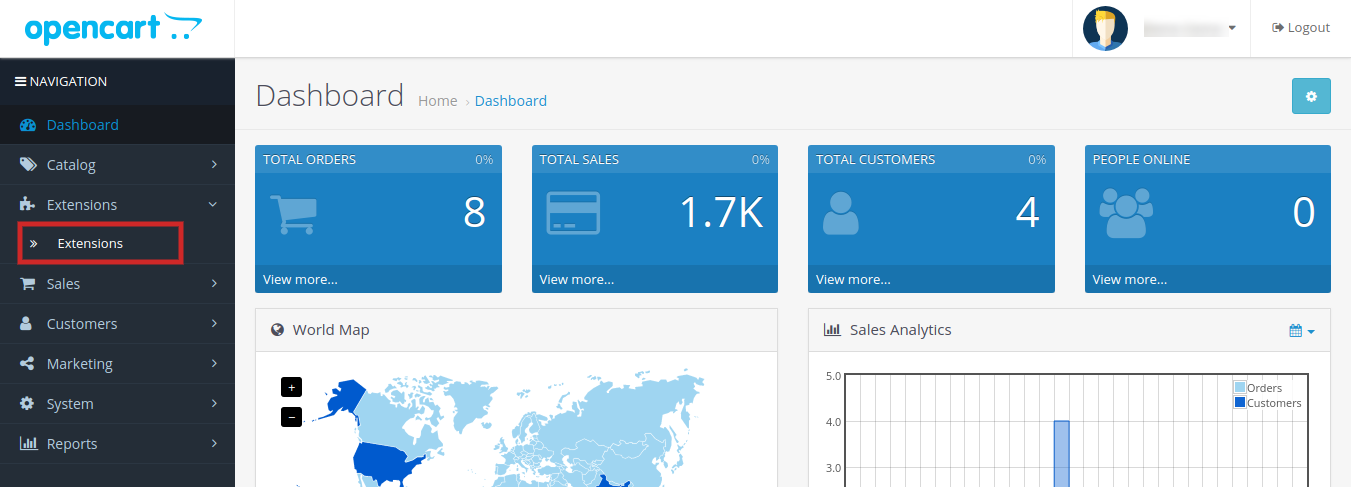
3. Moduł OpenCart Infinite Scroll jest teraz zainstalowany i gotowy do użycia. Przejdź do Admin -> Menu główne -> Rozszerzenia, jak pokazano na poniższym obrazku:


5.0. Interfejs administratora:

Połączenia Rozszerzenie czatu OpenCart WhatsApp udostępnił dedykowany i łatwy w obsłudze panel administracyjny do konfiguracji modułów. Administratorzy sklepu mogą modyfikować ustawienia modułu w dogodny dla siebie sposób, bez potrzeby kodowania lub umiejętności technicznych.

5.1.0 Ustawienia ogólne:

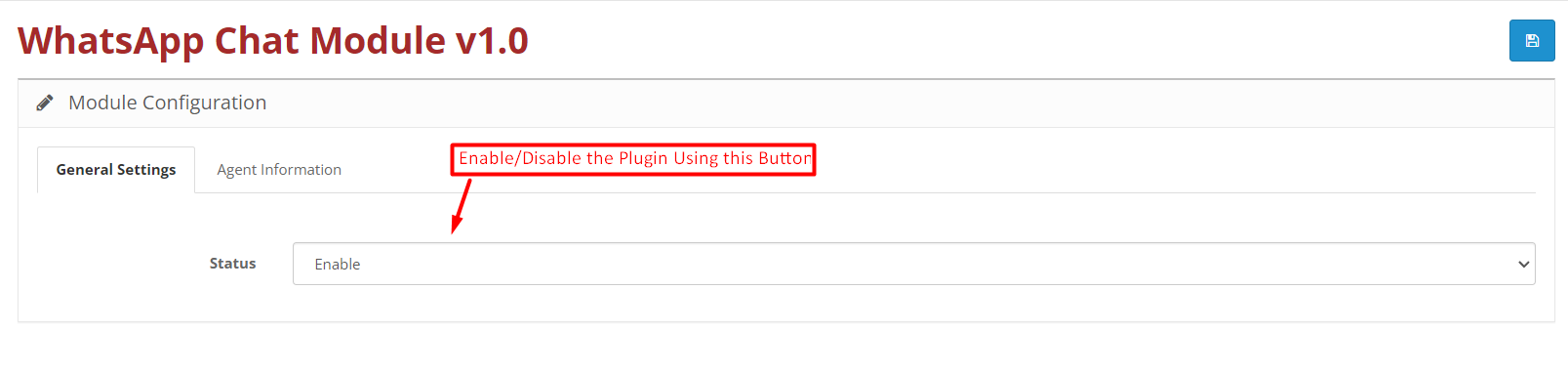
Administrator sklepu może włączyć / wyłączyć wtyczkę czatu WhatsApp za pomocą pokazanego przycisku na poniższym obrazku.

5.2.0 Informacje o agencie:

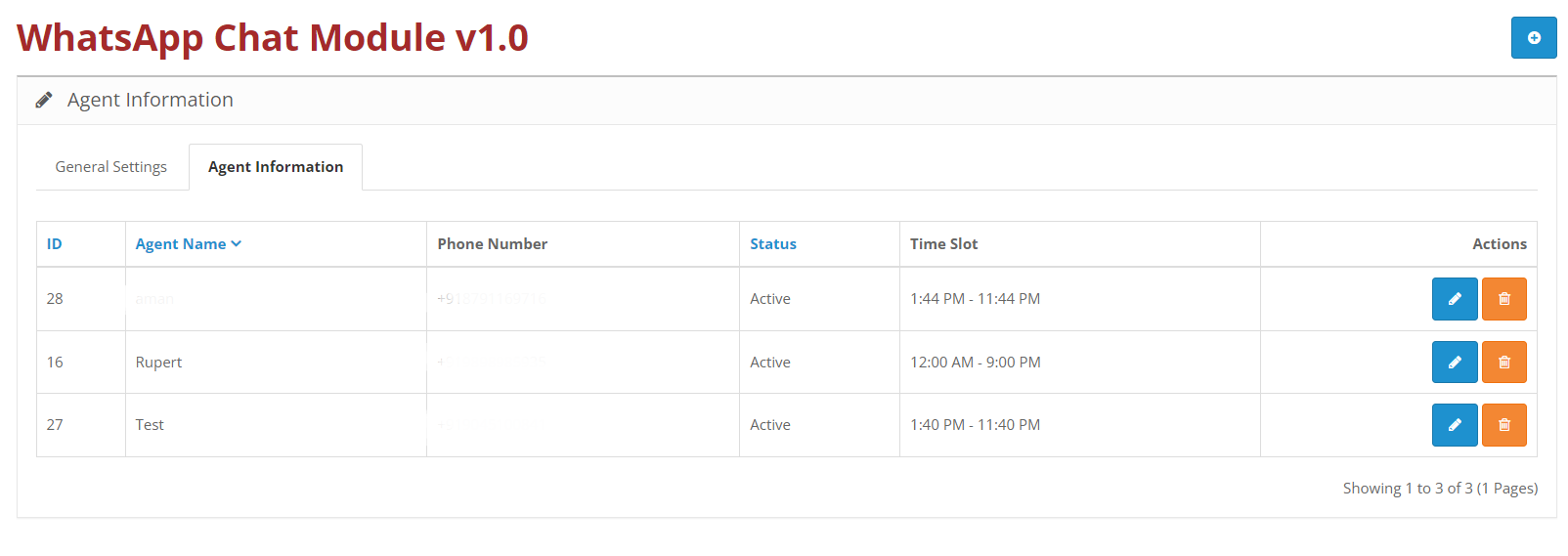
Na poniższej karcie administrator może znaleźć listę wszystkich agentów czatu i w razie potrzeby może zarządzać (edytować/usuwać) informacje o agentach czatu.


5.2.1 Ustawienie informacji o agencie:

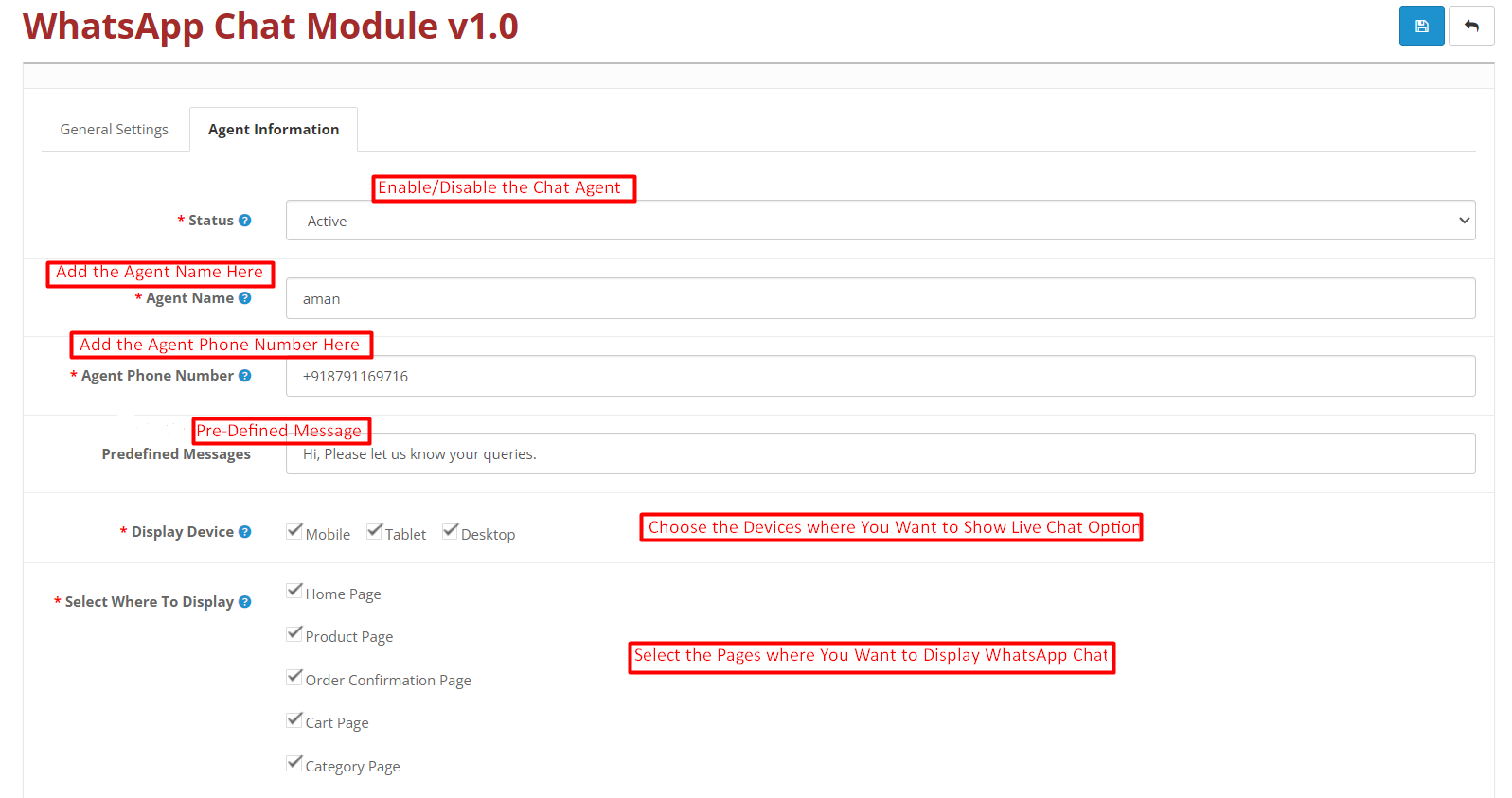
W poniższej zakładce udostępniliśmy opcje konfiguracji agenta. Administrator sklepu OpenCart może wybrać określone produkty, określone kategorie, przedziały czasowe agentów itp. Z karty informacji o agencie dostarczonej przez wtyczkę Knowband OpenCart WhatsApp Live Chat Manager.


Status: Administrator może włączyć / wyłączyć dowolnego agenta czatu za pomocą następującego przycisku.

Imię agenta: Możesz zmodyfikować swoją nazwę agenta czatu w poniższej sekcji.

Numer telefonu agenta: Poniższe pole tekstowe ma zawierać numer telefonu agenta czatu, na który klienci zostaną przekierowani po kliknięciu przycisku czatu WhatsApp.

Predefiniowana wiadomość: Administrator sklepu może w tym polu dodawać predefiniowane wiadomości dla klientów.

Urządzenie wyświetlające: Możesz wybrać konkretne urządzenia, na których chcesz wyświetlić opcję czatu WhatsApp. Wybierz urządzenie mobilne, tablet, komputer stacjonarny lub wszystkie zgodnie z potrzebami biznesowymi.

Wybierz miejsce wyświetlania: Administrator może wybrać konkretne strony, na których oczekuje na udostępnienie opcji pomocy na czacie. Na przykład udostępniliśmy opcję wyboru strony głównej, produktu, potwierdzenia zamówienia, strony koszyka i strony kategorii.


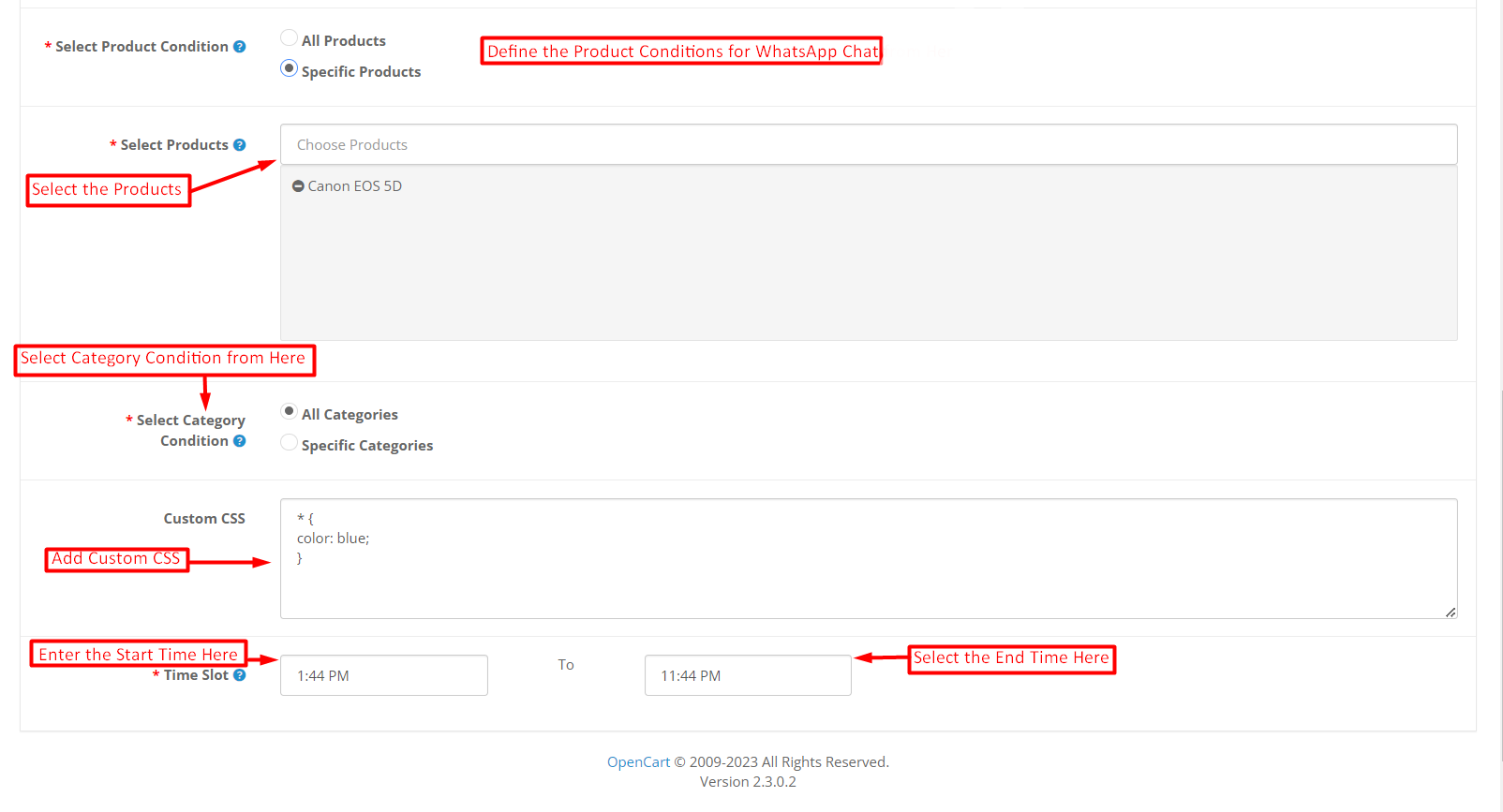
Wybierz stan produktu: Administrator sklepu może stąd wybrać określone produkty dla opcji czatu WhatsApp. Jeśli chcesz wyświetlić opcję czatu dla wszystkich produktów, możesz zaznaczyć pole wyboru „Wszystkie produkty”. Jeśli jednak chcesz tylko wyświetlić opcję czatu WhatsApp na niektórych stronach określonych produktów, możesz wpisać jej nazwę w pokazanym polu.

Wybierz warunek kategorii: Ta opcja umożliwia administratorom wybór, czy chcą tylko udostępnić opcję czatu WhatsApp dla określonych kategorii, czy dla wszystkich kategorii. Jeśli chcesz wyświetlić opcję czatu WhatsApp tylko dla niektórych określonych kategorii, możesz wprowadzić nazwę w dostępnych polach.

Dodaj niestandardowy kod CSS: W tym konkretnym polu tekstowym administrator sklepu OpenCart może dostosować CSS, aby zmodyfikować wygląd ikony czatu WhatsApp.

Przedział czasu: Zapewniamy opcję przedziału czasowego w rozszerzeniu czatu OpenCart WhatsApp. W polach początkowych i końcowych pokazanych na powyższym obrazku administrator może dodać daty rozpoczęcia i zakończenia zmiany dla agentów czatu na żywo.

6.0.0. Front End: Wtyczka OpenCart WhatsApp Chat Manager:

Jak już omówiliśmy łatwe do skonfigurowania ustawienia zaplecza oferowane przez rozszerzenie OpenCart WhatsApp Live Chat. Po dokonaniu wymaganych konfiguracji administrator sklepu może błyskawicznie włączyć opcję obsługi klienta w sklepie. Ponadto możesz również sprawdzić wersję demonstracyjną modułu, aby sprawdzić podgląd front-endu i back-endu na żywo Wtyczka czatu WhatsApp dla Opencart. Ponadto, jeśli masz jakiekolwiek pytania lub sugestie dotyczące wtyczki WhatsApp Chat Manager, możesz również skontaktować się z naszym personelem pomocniczym pod adresem support@knowband.com.


Dodatek do naklejki i etykiety produktu Prestashop — instrukcja obsługi

1.0. Wstęp:
Współcześni klienci mają ograniczony zakres uwagi. Oznacza to, że kiedy odwiedzają witrynę eCommerce, administrator ma ograniczony czas na dostarczenie im odpowiednich informacji i kuszących ofert. Dzieje się tak dlatego, że różne rodzaje informacji są kluczowe dla klientów, aby określić, czy produkt spełnia ich wymagania.

Mając to na uwadze, opracowaliśmy dodatek PrestaShop Product Label specjalnie dla sprzedawców e-commerce PrestaShop. The Moduł naklejek i etykiet produktów Prestashop umożliwia administratorom dodawanie dynamicznych naklejek do witryn sklepowych. Dodatkowo administratorzy mają swobodę przesyłania własnych naklejek, dostosowywania ich wymiarów i wybierania pożądanej pozycji na stronach serwisu.

Ponadto, jeśli chcesz informować swoich klientów o wyprzedażach, promocjach, terminach dostaw i innych ważnych szczegółach. Dodatek odznaki produktu Prestashop firmy Knowband dla PrestaShop to idealne rozwiązanie dla wszystkich Twoich promocyjnych potrzeb biznesowych. To rozszerzenie zapewnia szeroki zakres przydatnych funkcji i zapewnia spokój ducha. Przyjrzyjmy się niektórym kluczowym cechom wtyczki do naklejek produktów PrestaShop.

2.0. Główne wyróżnione funkcje oferowane przez dodatek do plakietki produktu Knowband:

Wtyczka naklejki produktu PrestaShop jest wyposażona w mnóstwo niesamowitych funkcji. Nie tylko wtyczka jest konfigurowalna z zaplecza, ale także zapewnia wysokiej jakości wstępnie załadowane naklejki.

Staraliśmy się zatuszować niektóre z najbardziej brzmiących funkcji modułu naklejek produktów PrestaShop.

  1. Administratorzy mogą zwiększyć swoje przychody, wyświetlając rabaty na produkty.
  2. Administratorzy sklepu PrestaShop mogą wybrać strony, na których chcą wyświetlać naklejki produktowe.�Na przykład administratorzy sklepu mogą wybrać opcje ze strony produktu, strony z listą produktów, strony wyszukiwania, strony głównej i wielu innych.
  3. Administratorzy PrestaShop mogą włączyć lub wykluczyć określone produkty do wyglądu naklejki.
  4. Za pomocą modułu naklejek produktów PrestaShop administratorzy sklepów mogą dołączyć kategorie sklepów PrestaShop, w których chcą wyświetlać responsywne naklejki.
  5. Wraz z wcześniej dostępnymi naklejkami, administratorzy mogą również załadować naklejki z własnej woli do modułu i sprawić, by pojawiły się w krótkim czasie na stronie sklepu.
  6. Połączenia Wtyczka etykiety produktu PrestaShop umożliwia wyświetlanie naklejek w oparciu o dostępne stany magazynowe produktów.
  7. Twórz dowolną liczbę etykiet w ciągu kilku kliknięć.
  8. Administratorzy sklepu PrestaShop mogą zarządzać pozycjami naklejek na obrazach produktów bezpośrednio z zaplecza modułu.
  9. Administratorzy mogą zaplanować daty rozpoczęcia i zakończenia dla poszczególnych naklejek.
  10. Administratorzy mogą wybierać między wszystkimi produktami, określonymi produktami i specjalnymi kategoriami wyglądu naklejki.
  11. Administratorzy mogą również wybrać reguły produktów, takich jak produkty bestsellerów lub mogą ustawić minimalne lub maksymalne ceny produktów lub nowych produktów dla wyglądu naklejki.

Instrukcja instalacji 3.0 dla naklejki i etykiety produktu Prestashop:

Po zakupie dodatku wykonaj poniższe czynności:

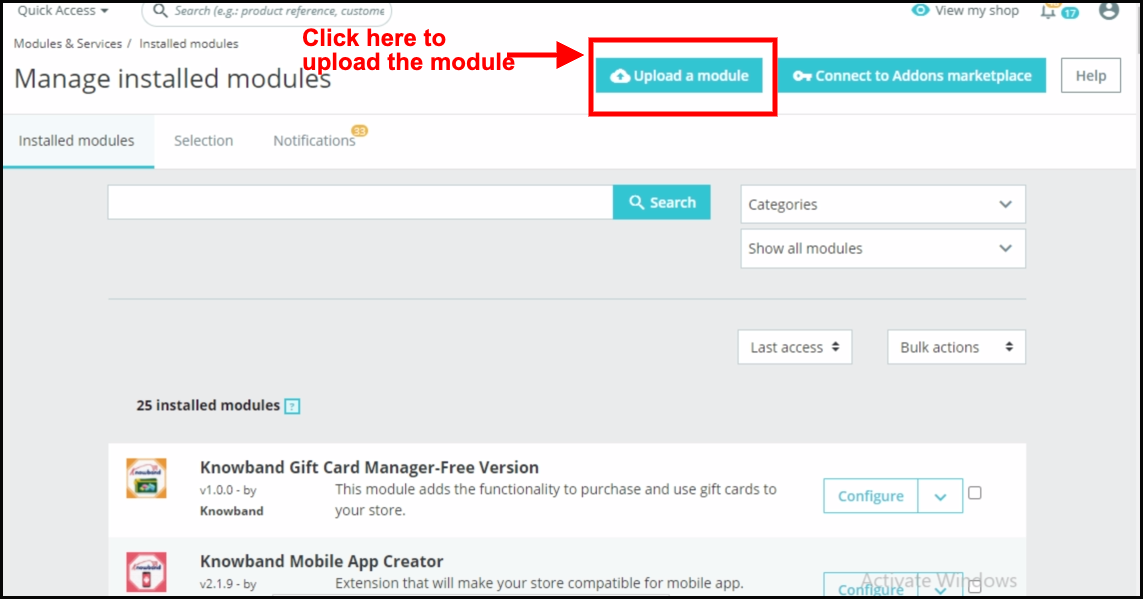
  1. Przejdź do Administratora sklepu -> Moduły i usługi.

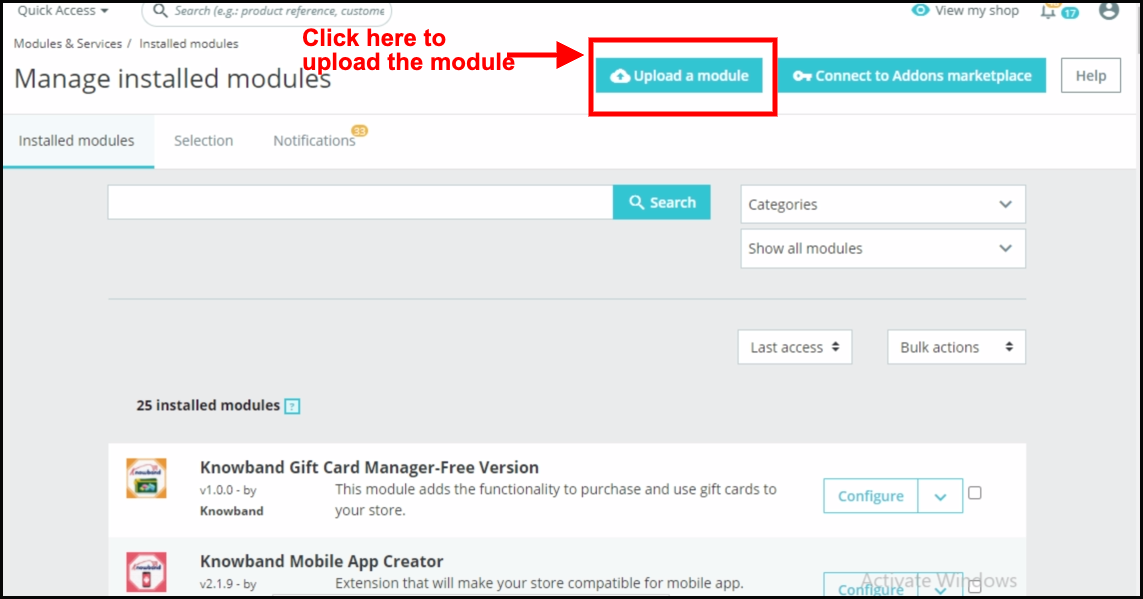
  1. Kliknij „Prześlij moduł”. Możesz przeciągnąć lub upuścić plik lub po prostu wybrać plik z systemu.


Po całkowitym przesłaniu pliku,�powiadomienie�o�”Moduły zostały pomyślnie zainstalowane“�wyświetli się.

4.0. Interfejs administratora: moduł odznaki produktu Prestashop!

Dodatek odznaki produktu Prestashop jest dostarczany z łatwym w konfiguracji panelem administracyjnym. Korzystając z tego samego, administrator sklepu Prestashop może po prostu skonfigurować ustawienia naklejek i dalej zarządzać naklejkami produktów dla witryny sklepu.

  • 4.1. Ustawienie ogólne:


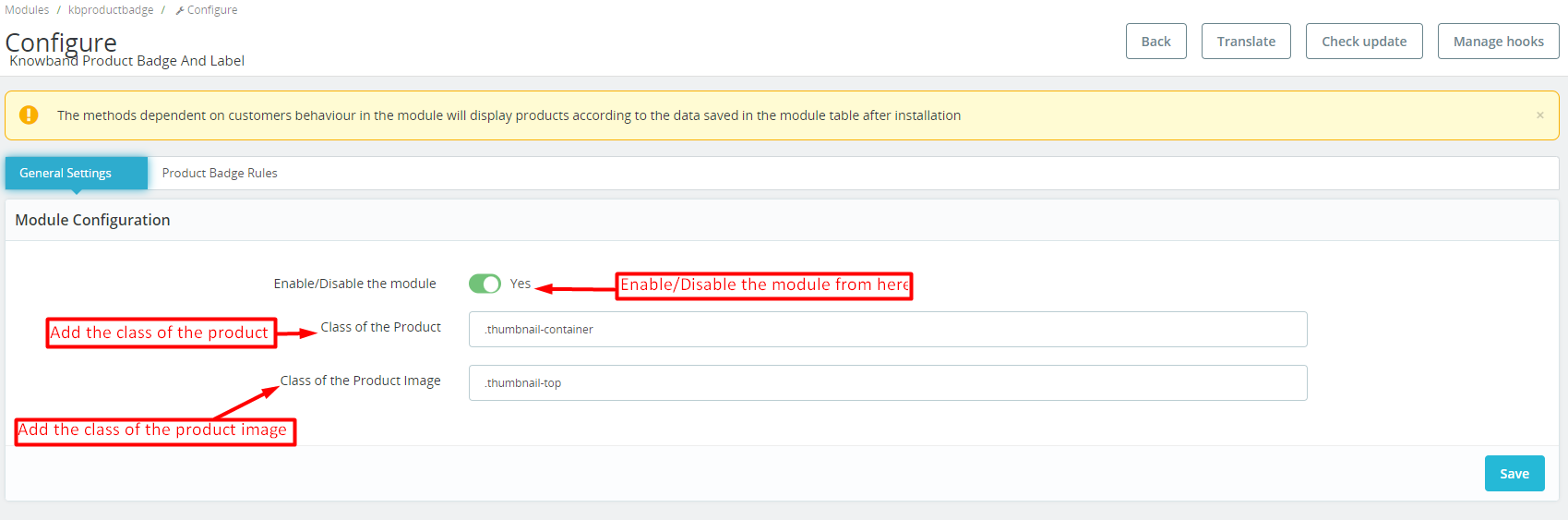
W poniższej zakładce administrator może zarządzać ogólnymi ustawieniami wtyczki.

Włącz / Wyłącz: Możesz użyć następującego przycisku do włączania/wyłączania modułu.�

Klasa produktu:

Administratorzy mogą dodawać klasę swoich produktów sklepowych na froncie sklepu w tym konkretnym polu tekstowym

Klasa obrazu produktu:
Konkretne pole tekstowe jest przeznaczone dla administratorów do wprowadzenia klasy obrazu produktu sklepu na stronie sklepu.

4.2. Zasady odznaki produktu:

W poniższej zakładce administrator sklepu może zarządzać podstawowymi operacjami ustawień dla odznak produktów. udostępniliśmy opcje dodawania nowych, edytowania lub usuwania wszystkich naklejek. Ponadto administratorzy sklepu Prestashop mogą znaleźć listę wszystkich naklejek w poniższej zakładce.

Dodaj regułę naklejki:
Klikając poniższy przycisk, administratorzy sklepu mogą tworzyć nowe zasady dotyczące naklejek.�

Edytuj naklejkę: Jeśli już utworzyłeś i skonfigurowałeś regułę naklejek, a teraz chcesz zmienić ustawienia naklejek, możesz je zmodyfikować stąd.

4.2.1. Zasady plakietek produktów: Ogólne ustawienie zasad:

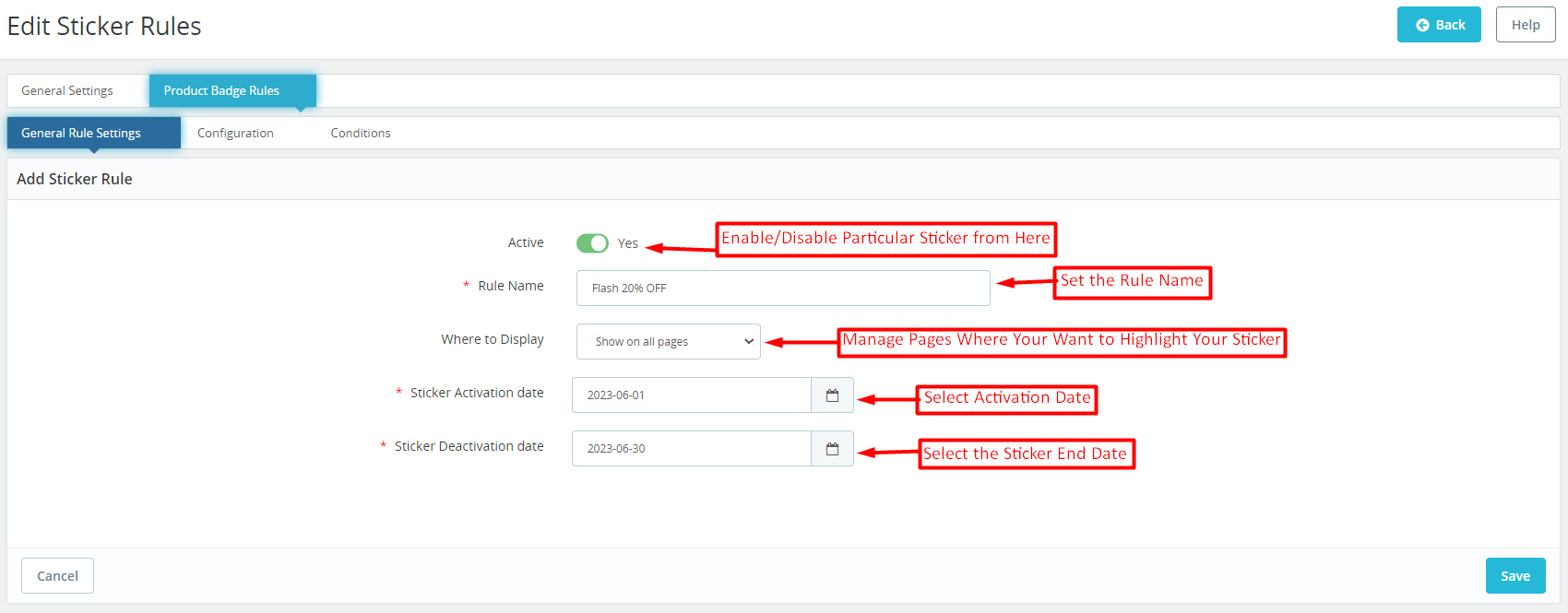
Naklejka produktu Prestashop i dodatek do etykiety zapewniają oddzielną kartę do zarządzania ogólnymi zasadami dotyczącymi naklejek. Jeśli administrator chce zmodyfikować ogólne konfiguracje naklejki, może to zrobić stąd.�

Aktywna: Za pomocą tego przycisku administratorzy sklepu mogą włączać / wyłączać naklejkę konkretnego produktu.

Nazwa reguły: Tutaj możesz dodać nazwę naklejki w dogodnym dla siebie momencie.�

Gdzie wyświetlić: the Sklep PrestaShop sprzedawcy detaliczni mogą zarządzać stronami, na których chcą wyświetlać naklejki. Na przykład udostępniliśmy opcje wyświetlania naklejek na wszystkich stronach, a administratorzy mogą nawet wybrać określone strony, na których chcą wyświetlać plakietki produktów.

Data aktywacji naklejki: Wybierz stąd datę początkową naklejek na produkty.�

Data dezaktywacji naklejki: Administrator Prestashop może stąd wybrać datę końcową dla konkretnej naklejki.

4.2.2. Zasada plakietki produktu: Konfiguracje:

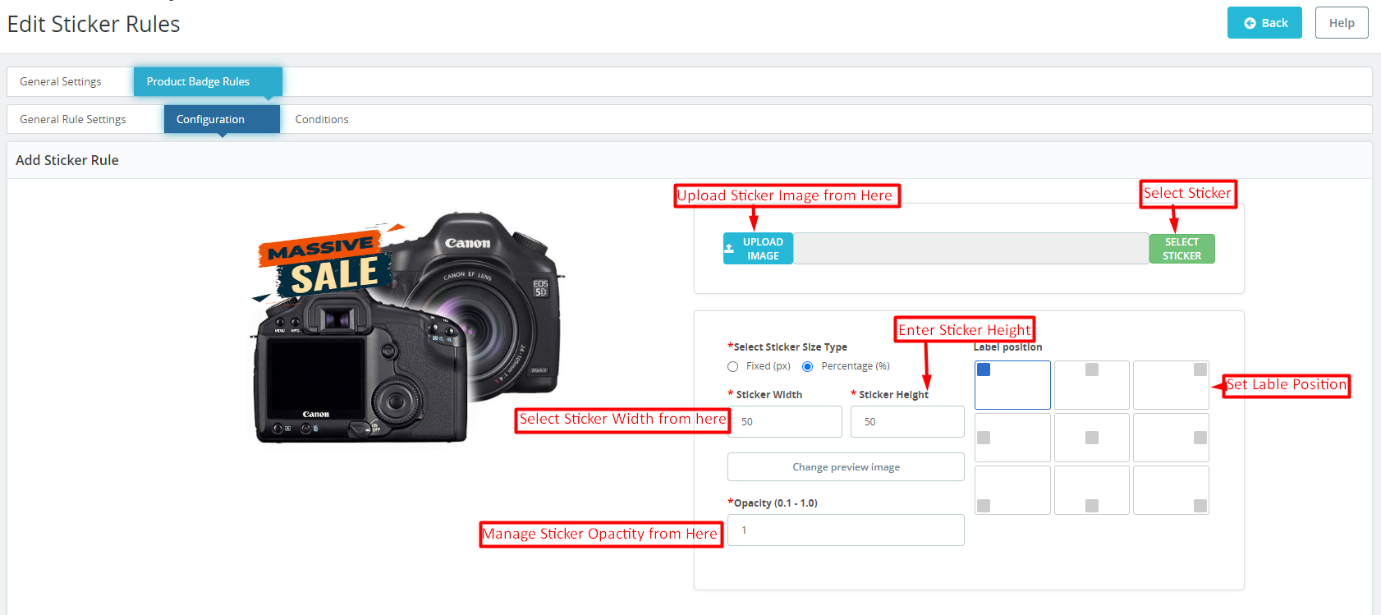
Karta konfiguracji naklejek oferowana przez Knowband Prestashop Product Sticker and Label Addon upraszcza zarządzanie wyglądem i stylem naklejek.
Poniższa zakładka pozwala administratorom sklepu eCommerce wybierać spośród ponad 20 fabrycznie załadowanych naklejek, a administratorzy mogą również dodawać nowe naklejki w dogodny dla siebie sposób.

Prześlij naklejkę:

Jeśli chcesz przesłać nową naklejkę ze swojego systemu, po prostu użyj przycisku „Prześlij naklejkę”.

Wybór typu rozmiaru naklejki:

W przycisku poniżej udostępniamy dwie opcje. Jeśli wolisz ustawić rozmiar naklejki przy użyciu stałych wymiarów (w pikselach), kliknij odpowiedni przycisk radiowy.

Alternatywnie, jeśli chcesz skonfigurować rozmiar naklejki w oparciu o wartość procentową, udostępniliśmy również taką samą opcję.�

Wysokość i szerokość naklejki:

Za pomocą przycisku poniżej możesz dostosować wysokość i szerokość etykiety produktu. Możesz także podglądać wygląd naklejki w czasie rzeczywistym, zmieniając jej rozmiar. Na procent, maksymalna wysokość i szerokość powinny wynosić 100%.

Zmień obraz podglądu:

Administratorzy mogą wybrać nowy obraz podglądu, aby zwizualizować wygląd etykiet produktów na ich obrazach produktów za pomocą przycisku.

Nieprzezroczystość:

Możesz dostosować przezroczystość naklejki, korzystając z następującej opcji.

4.2.3. Odznaka produktu Zasady: Warunki:

W zakładce warunki naklejek oferowanej przez Knowband Prestashop moduł naklejek i etykiet produktów. Administratorzy sklepu mogą ustawić różne warunki dla odznak produktów.

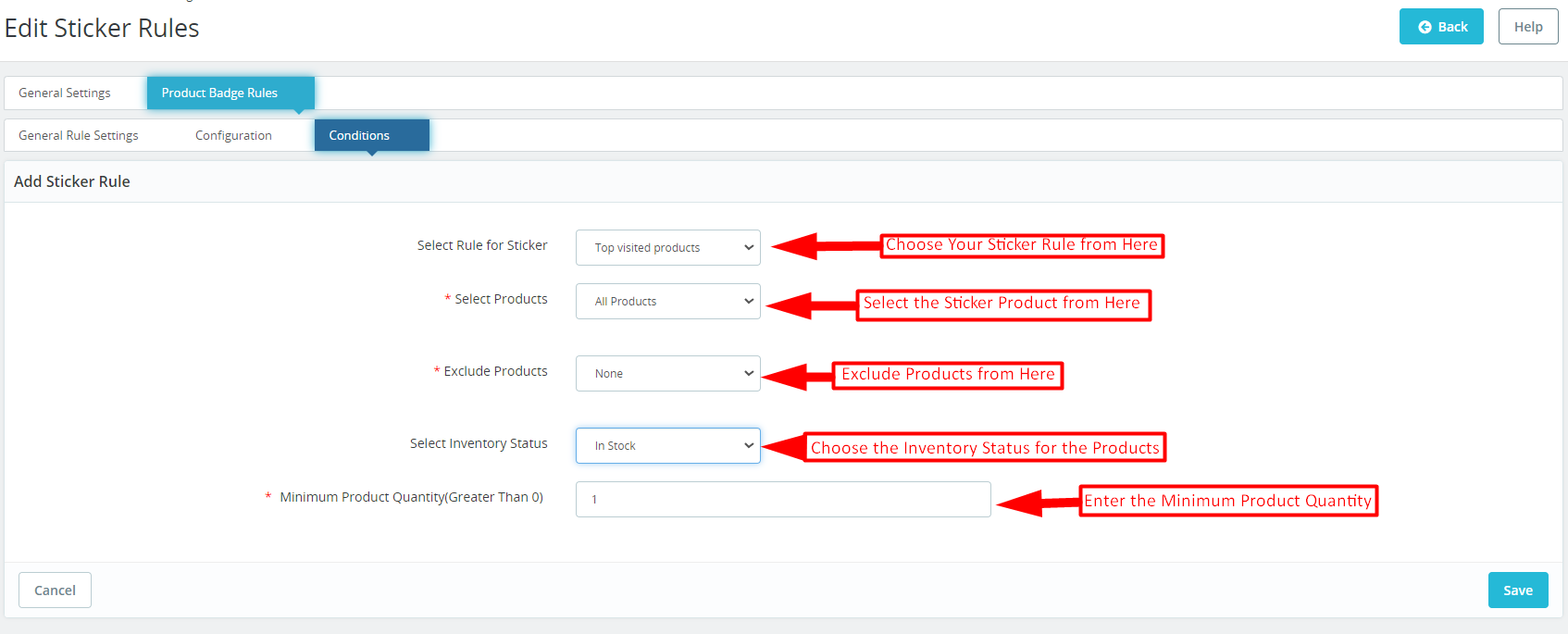
Wybierz regułę dla naklejek: Możesz wybrać regułę dla naklejek spośród różnych dostępnych tutaj opcji. Dodaliśmy zasady wyświetlania naklejek na podstawie najczęściej odwiedzanych produktów, produktów w sprzedaży, bestsellerów i nowych produktów, a nawet administratorzy mogą dodawać naklejki na podstawie wartości ceny.

Wybierz produkty: Jako administrator sklepu Prestashop możesz stąd wybrać produkty (na których chcesz umieścić naklejki). Możesz wybrać opcję jako wszystkie produkty, jeśli nie chcesz wykluczyć żadnego konkretnego produktu lub kategorii.
Ponadto możesz również wprowadzić określone produkty i określone kategorie, aby uzyskać wygląd naklejki

Wyklucz produkty: W poniższej zakładce administratorzy mogą wykluczyć określone produkty z plakietek produktów.�

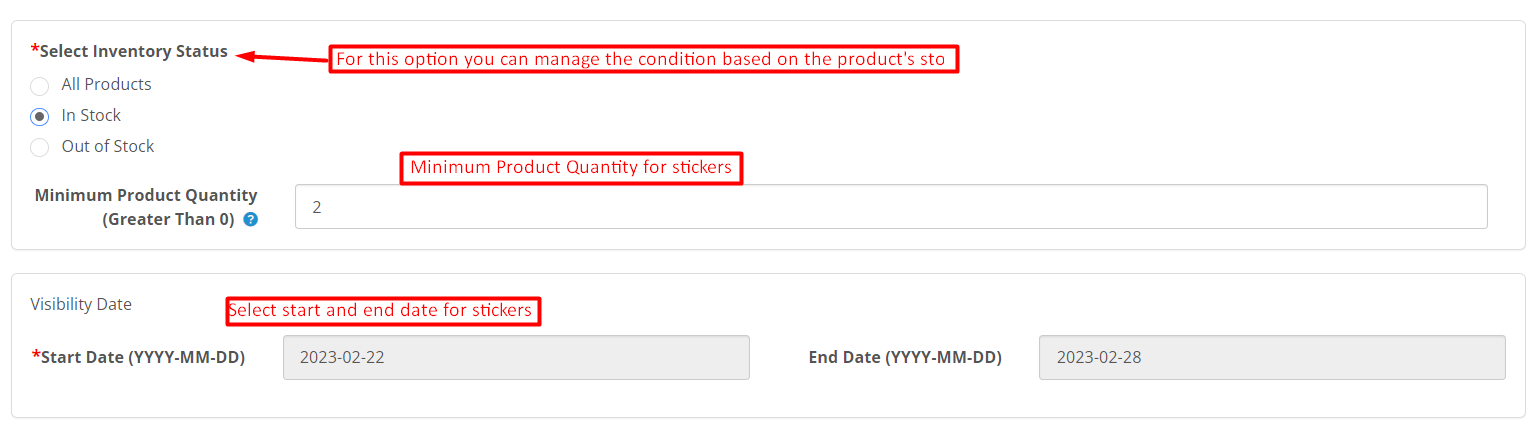
Wybierz stan zapasów:

Tutaj możesz wybrać, czy chcesz wyświetlać naklejki tylko dla produktów dostępnych lub niedostępnych.

Minimalna ilość produktu:
Jeśli chcesz wyświetlać etykiety produktów na podstawie ilości produktów w swoim sklepie, możesz dodać określoną wartość w poniższym polu.

5.0. Dodatek do naklejki i etykiety produktu Prestashop: Front End:

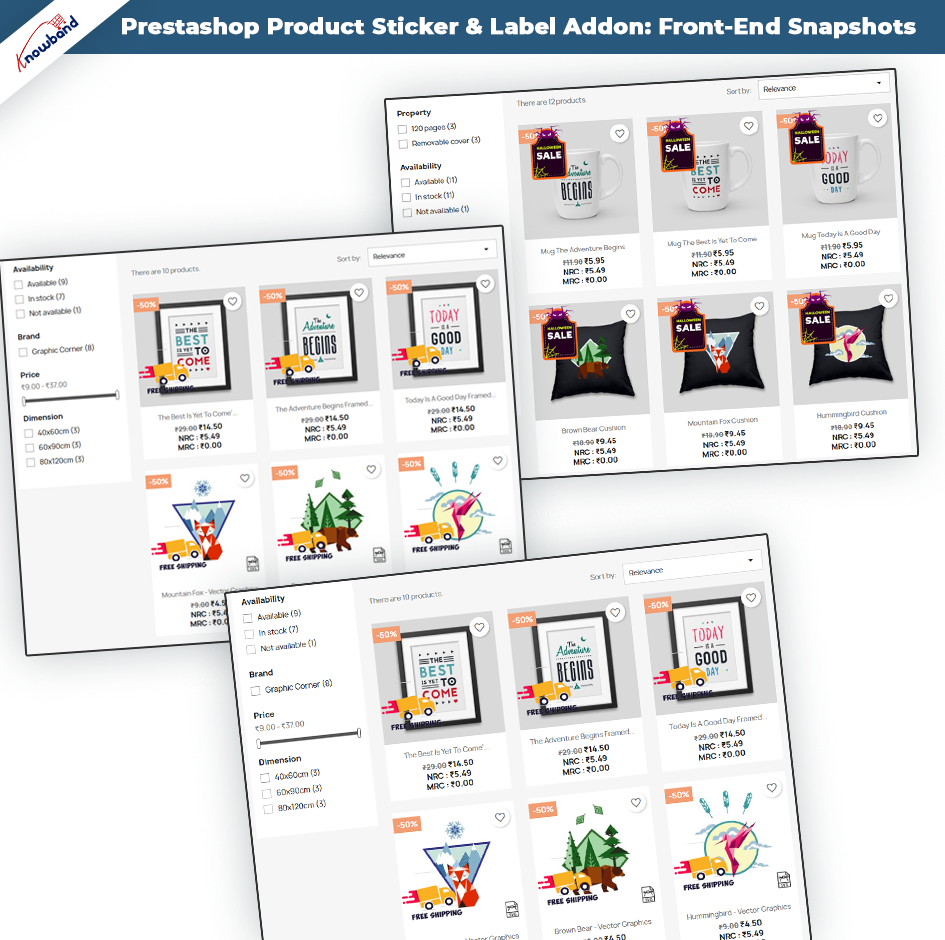
Po dokonaniu zmian zgodnie z wygodą i zapisaniu danych z zaplecza modułu. Administratorzy sklepu Prestashop mogą natychmiast ocenić wpływ swoich modyfikacji. Moduł naklejki produktu Prestashop umożliwia administratorom bezproblemowe prezentowanie wspaniałej gamy wysokiej jakości naklejek na witrynach sklepowych. Te atrakcyjne wizualnie naklejki służą jako przyciągające wzrok elementy, które przykuwają uwagę klientów. Co dodatkowo pomaga w poprawie ogólnej estetyki i profesjonalizmu sklepu internetowego.


Powyższe przykłady ilustrują bezproblemową integrację i imponujące wyświetlacze front-end. Poniższe przykłady pokazują wszechstronność i kreatywność, które administratorzy mogą wykorzystać do tworzenia atrakcyjnych prezentacji produktów i wywarcia trwałego wrażenia na klientach.


Notatka: – Na obrazie produktu może być wyświetlana jednocześnie tylko jedna naklejka

Naklejki będą wyświetlane na podstawie ostatniej daty utworzenia reguły naklejek. Oznacza to, że ostatnio utworzona reguła dotycząca naklejek określi, które naklejki zostaną wyświetlone jako pierwsze.

Etykieta produktu Opencart | Rozszerzenie naklejki produktowej � Instrukcja obsługi

1.0 Wprowadzenie

Współcześni klienci mają bardzo krótki czas koncentracji. Innymi słowy, jeśli najeżdżają kursorem na witrynę eCommerce, administrator ma bardzo mniej czasu, aby przekazać im informacje i oferty w tym samym czasie. Nawet wiele rodzajów informacji pomaga klientom zrozumieć, czy produkt jest idealnie dopasowany do ich potrzeb, czy nie. Idąc za tym samym, zaprojektowaliśmy Rozszerzenie etykiety produktu Opencart dla handlowców Opencart eCommerce. Korzystając z rozszerzenia, administratorzy mogą dodawać responsywne naklejki na swoich witrynach sklepowych. Co więcej, administratorzy mogą nawet przesyłać naklejki i ustawiać wymiary i położenie naklejki w dogodny dla siebie sposób. Podobnie, jeśli chcesz poinformować swoich klientów o sprzedaży, ofertach, czasie dostawy i innych informacjach. Zapewniliśmy Ci ochronę dzięki rozszerzeniu etykiety produktu Knowband dla Opencart. Co więcej, rozszerzenie zawiera mnóstwo bogato załadowanych funkcji, które zapewnią ci pewność. Poznajmy niektóre z najbardziej wyróżnianych funkcji oferowanych przez wtyczkę do naklejek produktu Opencart.

1.1 Główne wyróżnione funkcje oferowane przez rozszerzenie etykiety produktu Knowband:

Wtyczka naklejki produktu Opencart jest wyposażona w mnóstwo niesamowitych funkcji. Nie tylko wtyczka jest konfigurowalna z zaplecza, ale także zapewnia wysokiej jakości wstępnie załadowane naklejki. Staraliśmy się ukryć niektóre z najbardziej brzmiących funkcji modułu naklejek produktu Opencart.

  • Administratorzy mogą zwiększyć swoje przychody, wyświetlając rabaty na produkty.
  • Administratorzy sklepu Opencart mogą wybrać strony, na których chcą wyświetlać naklejki produktów.
  • Na przykład administratorzy sklepu mogą wybrać opcje ze strony produktu, strony z listą produktów, strony wyszukiwania, strony głównej i wielu innych.
  • Administratorzy Opencart mogą włączać lub wykluczać określone produkty do wyglądu naklejki.
  • Za pomocą modułu Opencart Product Sticker administratorzy sklepu mogą dołączyć kategorie sklepów Opencart, w których chcą wyświetlać responsywne naklejki.
  • Wraz z wcześniej dostępnymi naklejkami, administratorzy mogą również załadować naklejki z własnej woli do modułu i sprawić, by pojawiły się w krótkim czasie na stronie sklepu.
  • Wtyczka Opencart Product Label zapewnia opcję wyświetlania naklejek w oparciu o dostępne stany magazynowe produktów.
  • Twórz dowolną liczbę etykiet w ciągu kilku kliknięć.
  • Administratorzy sklepu Opencart mogą zarządzać pozycjami naklejek na obrazach produktów bezpośrednio z zaplecza modułu.
  • Ponadto administratorzy mogą wybrać datę początkową i końcową dla poszczególnych naklejek.
  • Administratorzy mają możliwość wyboru między wszystkimi produktami, określonymi produktami i specjalnymi kategoriami wyglądu naklejki.

2.0 Podręcznik instalacji

Instalacja modułu etykiet produktów Opencart jest dość łatwa. Możesz po prostu zainstalować moduł, wykonując poniższe czynności. Po przejściu do zamówienia rozszerzenia etykiety produktu Knowband OpenCart, na końcu otrzymasz następujące pliki:

  • Spakowany plik—zawierający kod źródłowy rozszerzenia etykiety produktu OpenCart.
  • Instrukcja obsługi rozszerzenia etykiety produktu OpenCart.

Wykonaj poniższe czynności, aby zainstalować rozszerzenie etykiety produktu OpenCart w sklepie OpenCart:

  1. W pierwszym kroku rozpakuj spakowany plik (to samo znajdziesz na moim koncie >> pliki do pobrania). Otrzymasz foldery, jak pokazano na poniższym obrazku:

  1. Skopiuj wszystkie pliki i foldery z pliku zip w katalogu głównym konfiguracji OpenCart za pomocą menedżera FTP.
  2. Instalacja modułu etykiety produktu Opencart została zakończona i moduł jest teraz gotowy do konfiguracji.

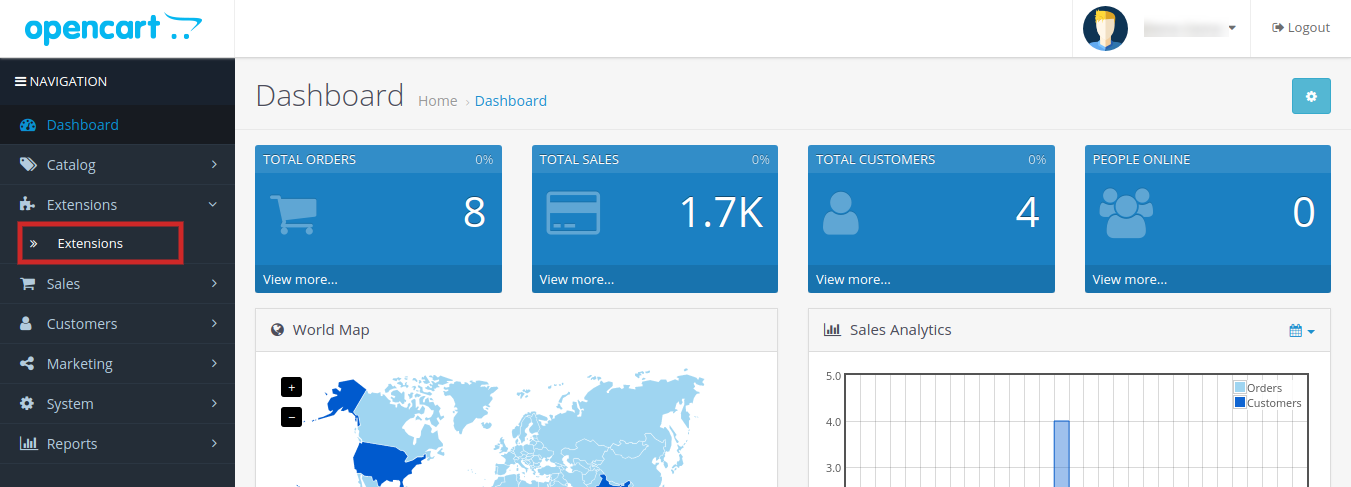
Przejdź do Admin -> Menu główne -> Rozszerzenia, jak pokazano na poniższym obrazku:

  1. Wybierz etykietę produktu według rozszerzenia Knowband z listy rozszerzeń i kliknij przycisk „Edytuj”.

Interfejs administratora 3.0 rozszerzenia etykiety produktu / naklejki OpenCart:

Moduł naklejek na produkty Opencart jest dostarczany z łatwym w zarządzaniu pulpitem administratora. Administratorzy mogą zarządzać każdą uncją swojego rozszerzenia za pomocą zaledwie kilku kliknięć. Panel sterowania dla wszystkich niesamowitych funkcji jest zarządzany w kolejności szarlotki, aby zapewnić administratorom sklepu spokój. Omówmy po kolei konfigurację panelu administracyjnego Opencart Product Label Extension.

3.1 Ustawienia ogólne:

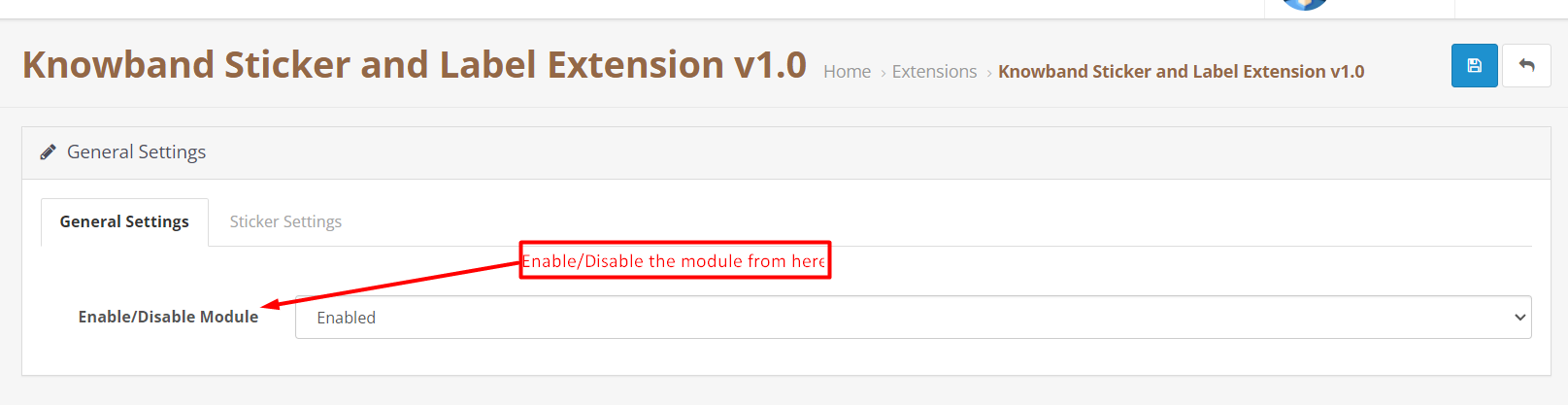
W zakładce Ustawienia ogólne udostępniliśmy opcję włączania/wyłączania modułu.

Włącz / Wyłącz:

Administratorzy mogą włączać / wyłączać rozszerzenie za pomocą następującego przycisku.

3.2 Ustawienie naklejki:

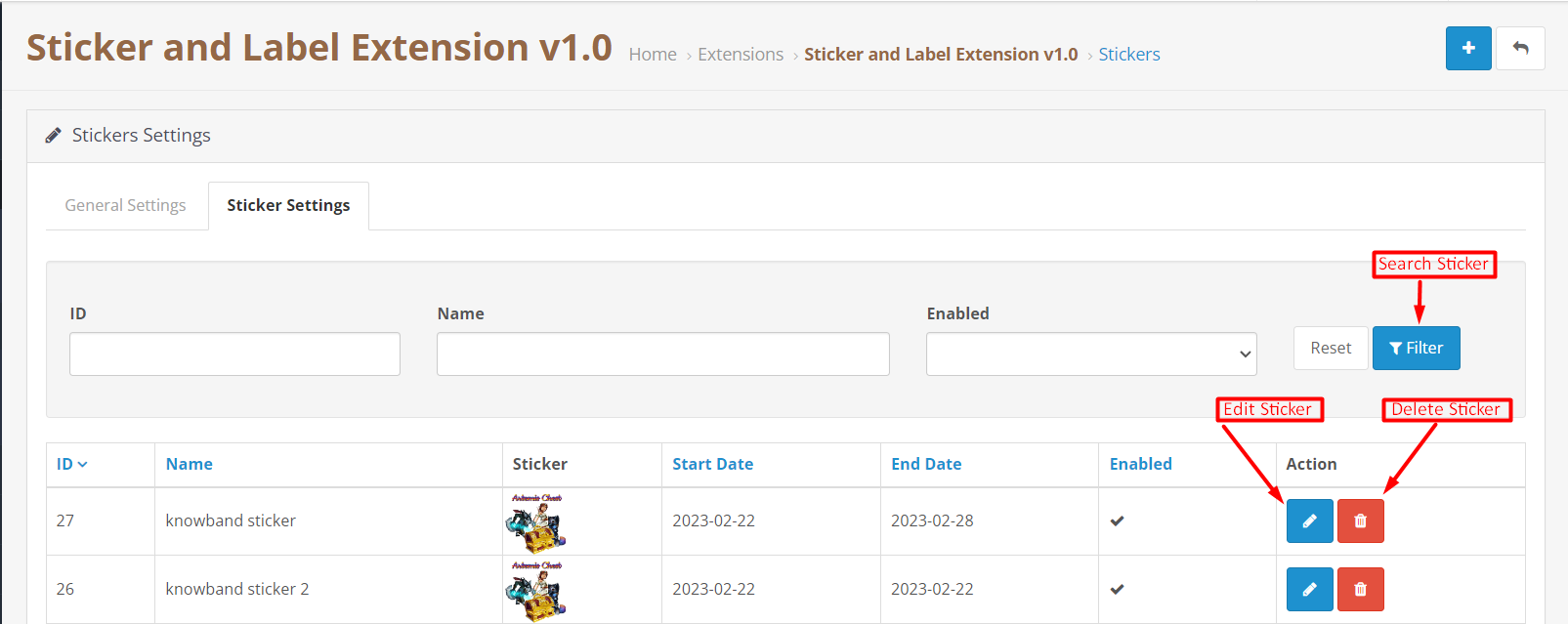
W poniższej zakładce wtyczki Opencart Product Label udostępniliśmy opcje wyświetlania wszystkich dodanych naklejek. Administratorzy mogą wykonywać podstawowe operacje na naklejkach w zakładce ustawień naklejek.

Przycisk wyszukiwania naklejki:

Możesz wyszukać naklejkę według identyfikatora naklejki, nazwy naklejki lub warunku włączenia/wyłączenia w poniższej sekcji.

Usuń naklejkę:

Korzystając z następującej opcji, administratorzy mogą trwale usunąć naklejkę.

Edytuj etykietę:

Poniższa opcja służy do zarządzania konfiguracją naklejek. Klikając następującą opcję, administratorzy zostaną przekierowani na stronę ustawień naklejek.

3.2.1 Ustawienie naklejki:�Ogólne

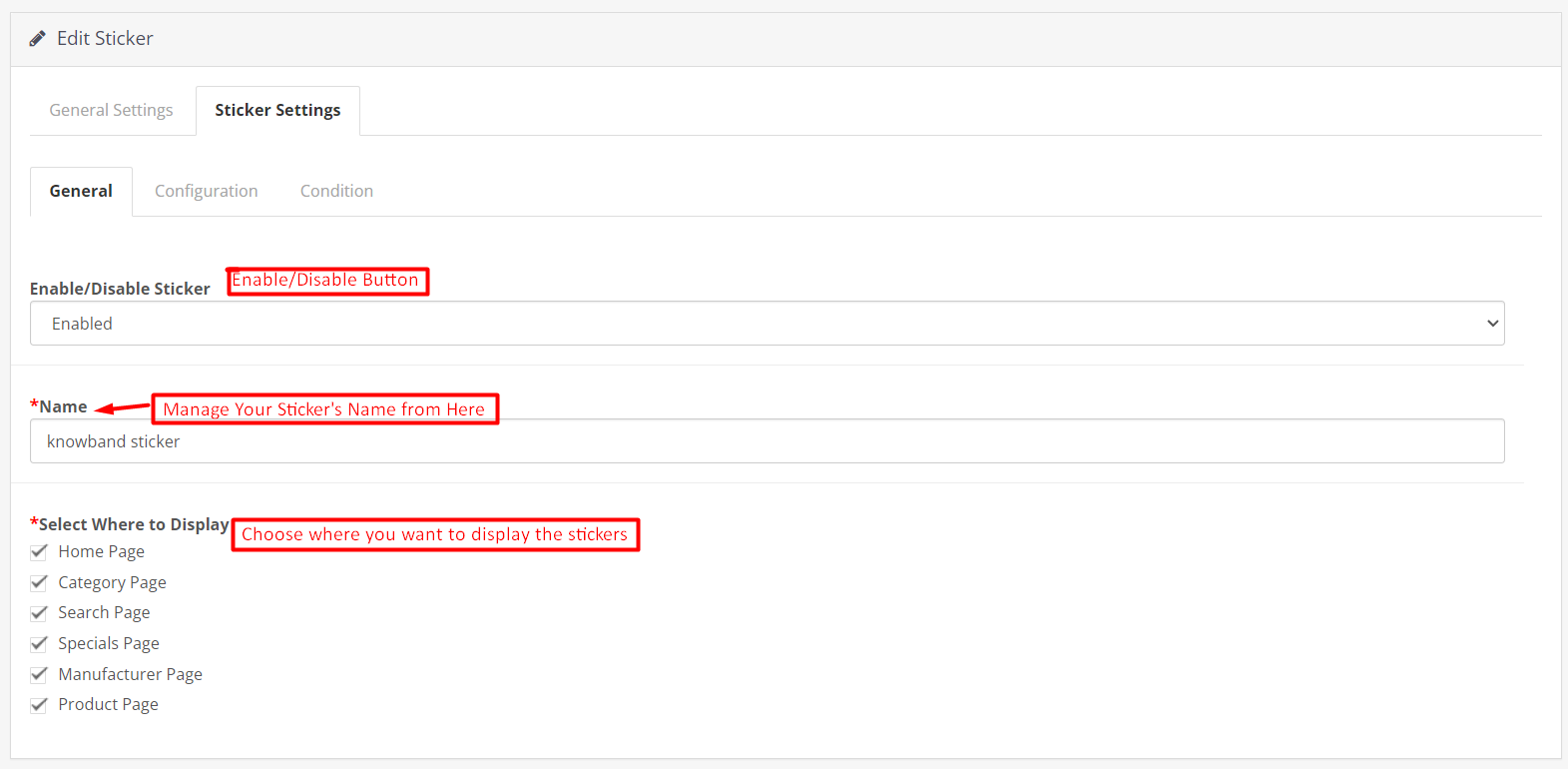
W poniższej zakładce omówiliśmy wszystkie ogólne ustawienia rozszerzenia etykiety produktu Opencart.

Włącz/wyłącz naklejkę:

Administrator może wybrać status wyglądu naklejki z tego przycisku, po prostu wybierając włączenie / wyłączenie przycisku.

Imię i nazwisko:

W poniższym polu tekstowym sprzedawcy sklepu Opencart mogą przypisać nazwę do naklejki.

Wybierz miejsce wyświetlania:

Ta konkretna sekcja została dodana, aby zapewnić opcje wyboru miejsca pojawienia się naklejki. Administratorzy mogą po prostu zaznaczyć pola, w których chcą wyświetlać naklejki z karty ustawień ogólnych. Na przykład, jeśli wybrałeś opcję strony produktu i strony głównej z tej sekcji. Dodana naklejka pojawi się tylko na stronie głównej i stronach produktów w interfejsie witryny.

3.2.2 Edytuj naklejkę:�Konfiguracja:

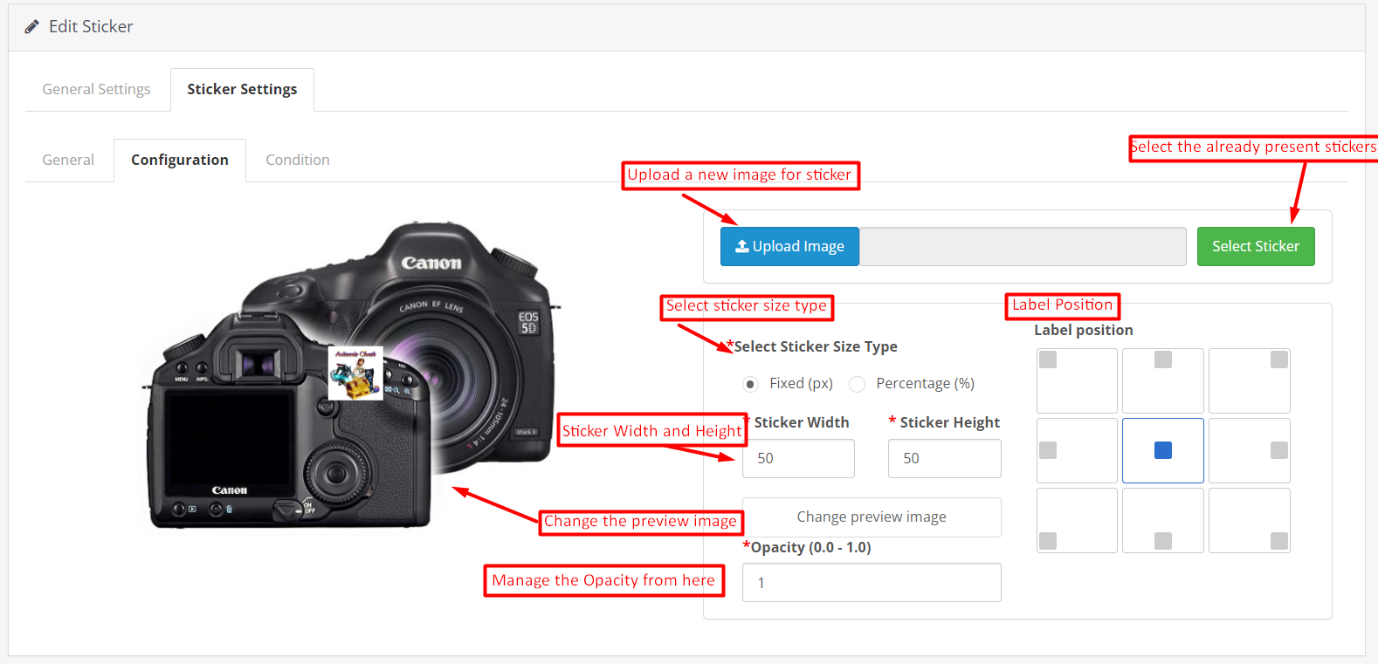
Zakładka edycji naklejki Opencart Product Label Extension pozwala administratorom sklepu skonfigurować fizyczny wygląd etykiety produktu.

Wybierz naklejkę:

Zapewniamy różne wstępnie załadowane naklejki wraz z wtyczką modułu naklejek produktów dla Opencart. Naciskając poniższy przycisk, możesz po prostu wybrać jedną z już dostępnych naklejek. Oprócz tego naklejki, które dodasz z modułu, pojawią się również w dalszej części.

Prześlij naklejkę:

Jeśli chcesz przesłać nową naklejkę ze swojego systemu, możesz po prostu wybrać przycisk przesyłania naklejki.

Wybierz typ rozmiaru naklejki:

W poniższym przycisku udostępniliśmy 2 opcje. Jeśli chcesz zarządzać rozmiarem naklejki na podstawie stałej (px.), Możesz kliknąć przycisk radiowy. Ponadto, jeśli chcesz skonfigurować rozmiar naklejki w oparciu o wartość procentową, zapewniamy również opcję procentową.

Wysokość i szerokość naklejki:

Za pomocą poniższego przycisku możesz zarządzać wysokością i szerokością etykiety produktu. Co więcej, możesz również zobaczyć podgląd na żywo wyglądu naklejki wraz ze zmianą rozmiaru. W obu przypadkach należy podać maksymalną wysokość i szerokość naklejki, tj. 300px dla stałego rozmiaru i 100% dla procentu.

Zmień obraz podglądu:

Za pomocą następującego przycisku administratorzy mogą wybrać nowy obraz podglądu do sprawdzenia wyglądu etykiet produktów.

Nieprzezroczystość:

W poniższej opcji możesz wybrać stopień krycia naklejki.

3.2.3 Edytuj naklejkę:�Warunek:

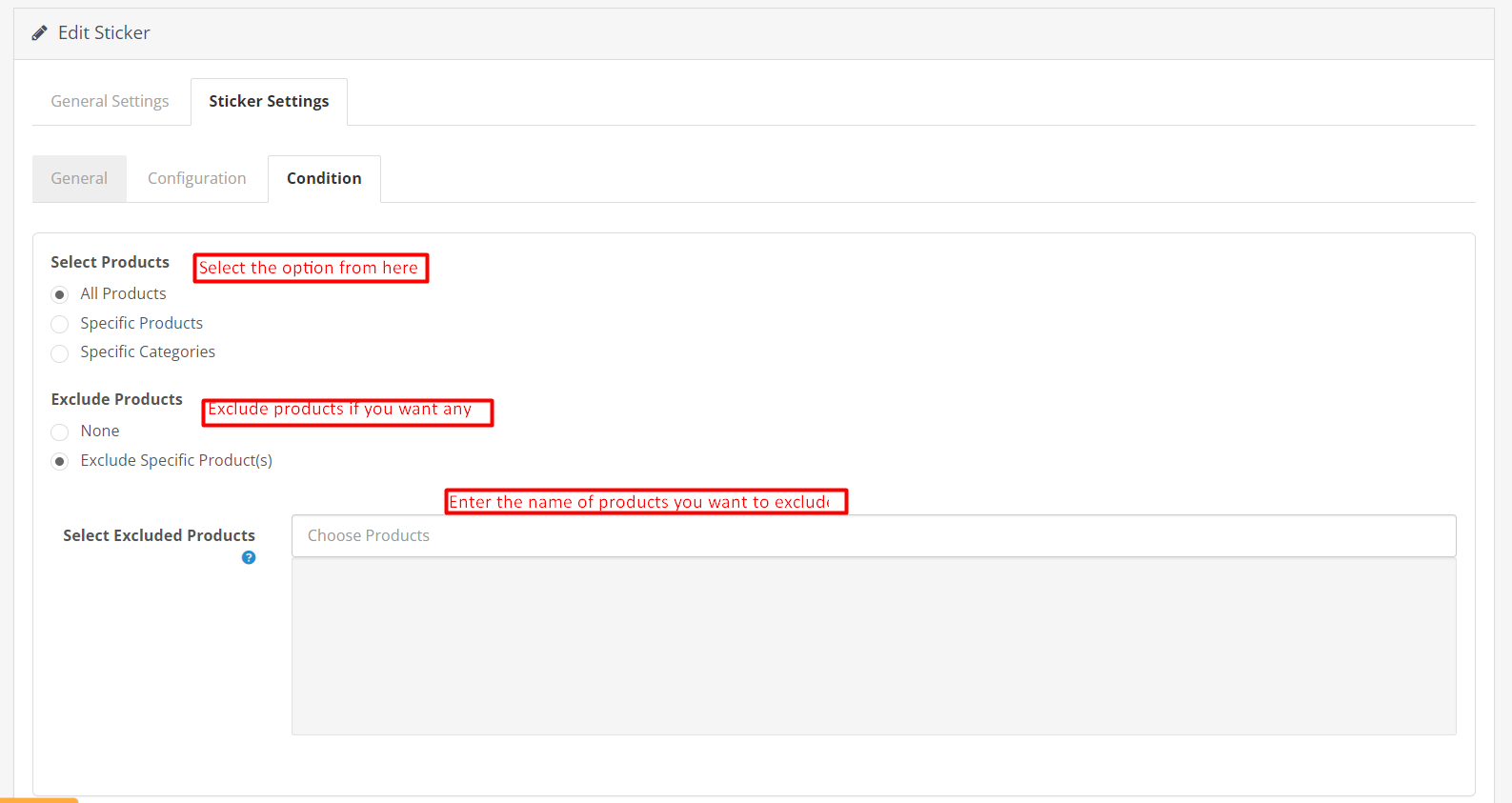
Zakładka stanu w zakładce konfiguracji naklejek służy do zarządzania stanem naklejek, które mają pojawiać się na froncie.

Wybierz produkty:

W poniższym przycisku administratorzy mogą wybrać produkty, w których ma się pojawić naklejka.

Wyklucz produkty:

Jeśli nie chcesz wykluczać żadnego produktu z wybranego powyżej warunku, możesz wybrać opcję brak. Jeśli jednak planujesz ukryć jakiś konkretny produkt z wyżej wybranej grupy produktów. Możesz po prostu wybrać opcję wykluczenia produktów, jak pokazano na obrazku.

Wybierz wykluczone produkty:

Aby wykluczyć dowolny produkt, wystarczy wpisać nazwę produktu w poniższym polu tekstowym.

Wybierz stan zapasów:

Ta konkretna sekcja pozwala administratorom wybrać wygląd naklejki na podstawie stanu zapasów produktów.

Wszystkie produkty:

Jeśli wybierzesz tę konkretną opcję, naklejka pojawi się na wszystkich produktach.

W magazynie:

Jeśli wybierzesz tę opcję, etykieta pojawi się tylko dla produktów znajdujących się w magazynie. Ponadto możesz również dodać minimalną ilość produktu, którą należy uwzględnić w przypadku naklejek.

Obecnie brak na stanie:

Wybierając następującą opcję, administratorzy mogą wyświetlać etykietę produktu tylko dla produktów niedostępnych.

Data widoczności:

Rozszerzenie etykiety produktu Opencart firmy Knowband zapewnia następującą opcję wyboru daty początkowej i końcowej naklejki. Możesz po prostu wybrać dowolną datę początkową i datę końcową widoczności naklejki.

4.0 Front End wtyczki Opencart Product Label:

Po dokonaniu zmian zgodnie z wygodą i zapisaniu danych z zaplecza modułu. Administratorzy sklepu Opencart mogą w mgnieniu oka sprawdzić podgląd wprowadzonych zmian. Ponadto rozszerzenie Opencart Product Sticker Extension umożliwia administratorom popisywanie się wysokiej jakości naklejkami na witrynach sklepowych. Poniżej znajduje się kilka przykładów przedniej części rozszerzenia naklejki produktu.

Moduł integracji WooCommerce eBay Podręcznik użytkownika

Wtyczka eBay WooCommerce Integrator to nowoczesne rozwiązanie, jeśli planujesz sprzedawać na eBay Marketplace. W rzeczywistości eBay jest jednym z głównych rynków, które rządzą całą branżą biznesu online. Co więcej, nie tylko eBay jest znany z rynku Business-to-Business, ale także w dzisiejszych czasach eBay jest świetną platformą dla osób fizycznych do robienia zakupów. Co więcej, eBay ma swoje skrzydła w ponad 30 krajach. Co więcej, handlowcy z całego świata gromadzą się w serwisie eBay, aby zaprezentować swoje towary ogromnej bazie odbiorców serwisu eBay. Podobnie, aby ułatwić sprzedaż w serwisie eBay, moduł modułu integracji Knowband WooCommerce eBay pozwala właścicielom sklepów WooCommerce sprzedawać swoje produkty na eBay Marketplace. Innymi słowy, rozszerzenie integracji WooCommerce eBay Marketplace pozwala administratorom WooCommerce na skonfigurowanie połączenia między WooCommerce a eBay Marketplace.

Funkcje 1.0 oferowane sprzedawcom internetowym WooCommerce:

  • Wtyczka integracyjna WooCommerce eBay pozwala sprzedawcom internetowym WooCommerce cieszyć się opartą na API integracją między WooCommerce i eBay.
  • Co więcej, sprzedawcy online WooCommerce mogą masowo wystawiać swoje zapasy sklepów na eBay Marketplace. W rzeczywistości wszystko dzięki aukcji opartej na profilu oferowanej przez Knowband eBay WooCommerce Integrator.
  • Administratorzy sklepu WooCommerce otrzymają opcję dodawania, usuwania i ponownego wystawiania swoich aukcji w serwisie eBay z zaplecza sklepu WooCommerce.
  • eBay WooCommerce Connector oferuje funkcję zarządzania zapasami dla administratorów sklepów WooCommerce.
  • Innymi słowy, sprzedawcy internetowi WooCommerce mogą sprzedawać swoje produkty w sklepie WooCommerce nawet z tymi samymi zapasami, które mają w swoim sklepie.
  • eBay WooCommerce API Integrator oferuje sprzedającym opcję raportowania dziennika. Co więcej, ta sama funkcja pokaże szczegółowy dziennik aktywności sprzedawcom internetowym.
  • WooCommerce eBay Integrator umożliwia administratorom WooCommerce zarządzanie zamówieniami w serwisie eBay bezpośrednio z zaplecza sklepu WooCommerce.
  • Wtyczka integracyjna WooCommerce eBay pozwala sprzedawcom WooCommerce weryfikować haki zamówień w celu połączenia danych o zapasach produktów zarówno w serwisie eBay, jak i WooCommerce.
  • Jeśli planujesz sprzedawać w serwisie eBay i tylko wahasz się co do prowizji, mamy Cię.
  • Rozszerzenie integracji KnowbandWooCommerce eBay oferuje unikalną funkcję zmienności cen. W rzeczywistości, korzystając z tego samego, sprzedawcy online WooCommerce mogą sprzedawać swoje produkty w sklepie w serwisie eBay po podwyższonej cenie.

Instrukcja instalacji 2.0:

Po sfinalizowaniu zakupu wszyscy administratorzy WooCommerce będą musieli zainstalować i połączyć wtyczkę integracyjną Knowband WooCommerce eBay z eBay Marketplace. W pakiecie do pobrania administratorzy sklepu otrzymają 2 pliki.

  • Plik zip (zawierający kod źródłowy integracji WooCommerce eBay Marketplace).
  • Podręcznik użytkownika.

Oto kroki, aby zainstalować eBay WooCommerce Integrator.

  1. Rozpakuj plik zip zawierający pliki i foldery związane z kodem źródłowym modułu.
  2. Skopiuj to samo do katalogu głównego swojego zaplecza WooCommerce.
  3. I to wszystko. Administratorzy sklepu WooCommerce mogą znaleźć złącze Knowband eBay WooCommerce na zapleczu swojego sklepu, wykonując powyższe kroki.

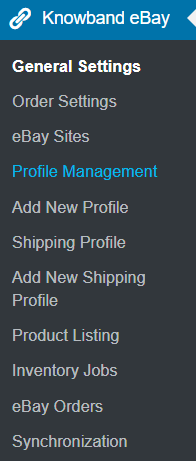
Po zainstalowaniu integratora API eBay WooCommerce administratorzy mogą znaleźć moduł w menu bocznym swojego sklepu internetowego WooCommerce, jak wspomniano na poniższym obrazku.

Przewodnik po połączeniach 3.0:

Wymagane jest skonfigurowanie połączenia między eBay Marketplace a sklepem WooCommerce przed rozpoczęciem sprzedaży w Marketplace. W rzeczywistości, teraz sprzedawcy online WooCommerce będą musieli przestrzegać kilku wskazówek krok po kroku. Oto ich szczegółowy opis.

3.1 Konfiguracja konta sprzedającego w serwisie eBay:

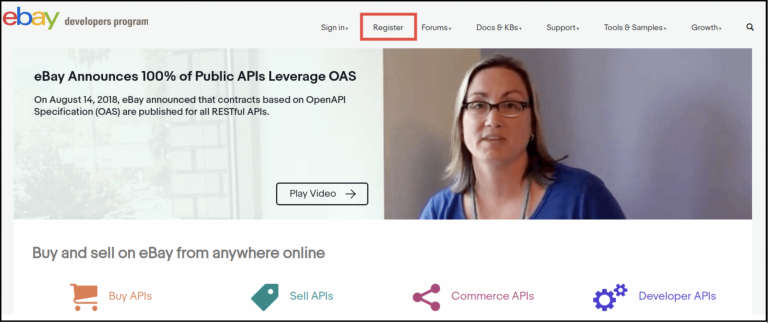
Przed umieszczeniem sprzedaży w serwisie eBay na liście wymagane będzie konto sprzedającego w serwisie eBay. Co więcej, jednostki mogą tworzyć swoje Konto sprzedającego w serwisie eBay wykonując czynności wymienione tutaj.

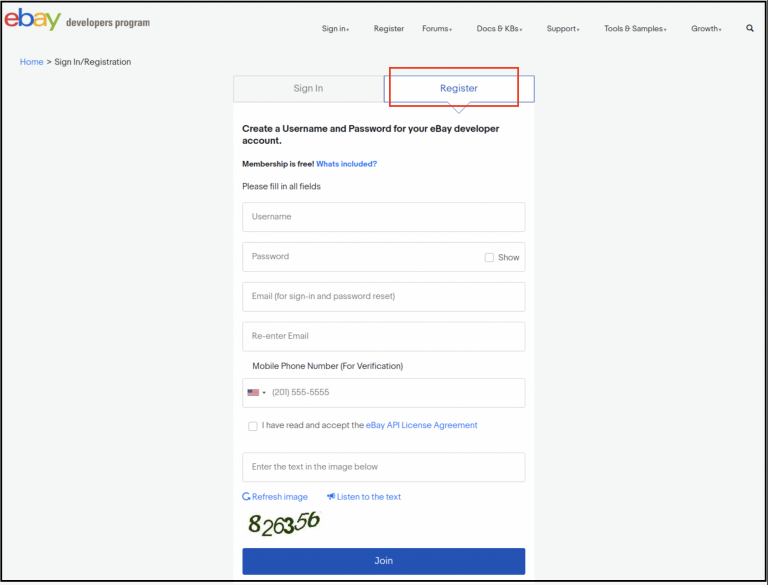
  • Kliknij przycisk rejestracji na stronie.

  • Po wprowadzeniu wszystkich poprawnych danych przejdziesz do opcji dołączenia.
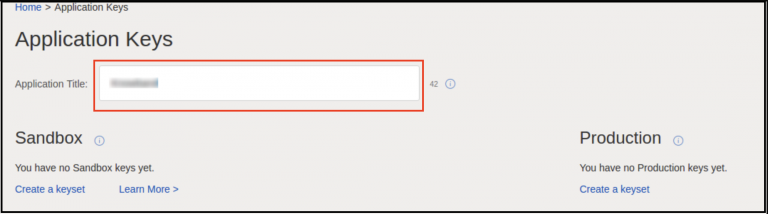
  • W tym kolejnym kroku serwis eBay przekieruje Cię do strony tworzenia aplikacji.

  • W nowo otwartym formularzu wpisz nazwę aplikacji i kliknij Utwórz zestaw kluczy.

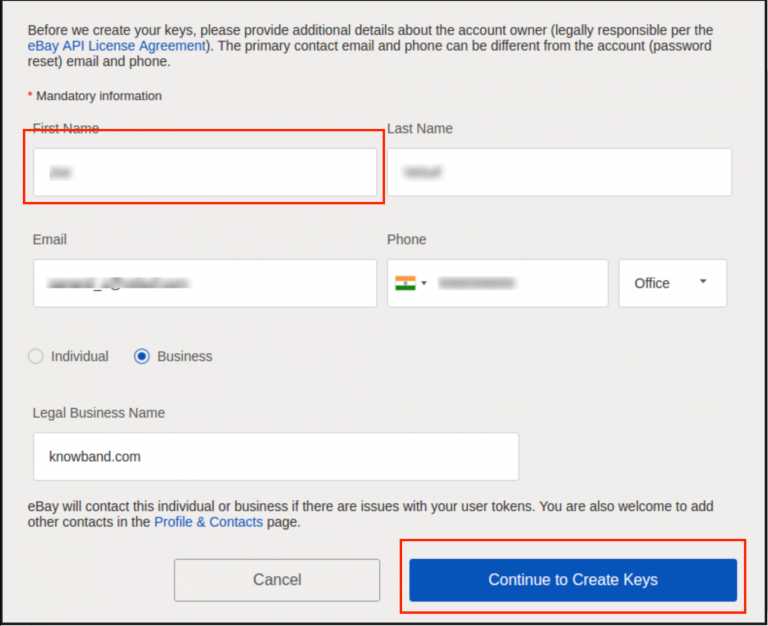
  • Wypełnij wyświetlony formularz i kliknij Dalej, aby tworzyć klucze.
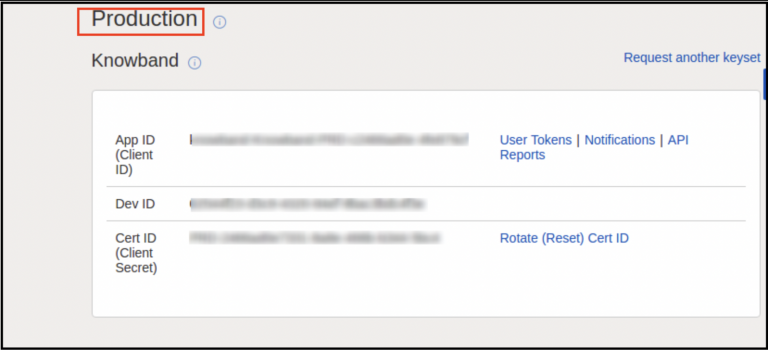
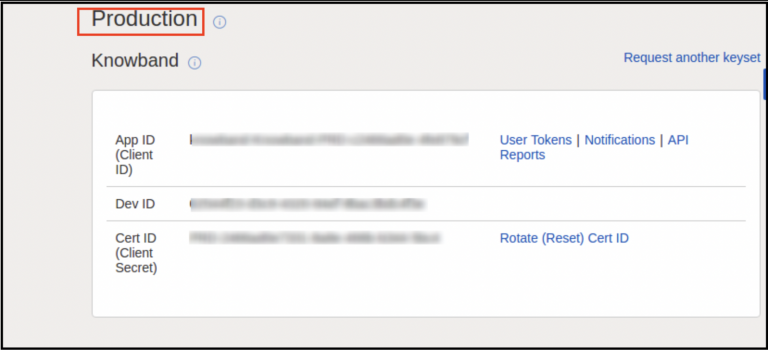
  • Na tej stronie możesz znaleźć identyfikator aplikacji, identyfikator programisty i tajny klucz klienta.

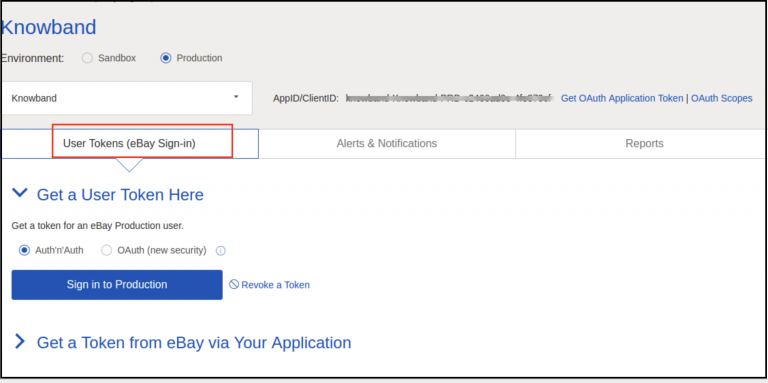
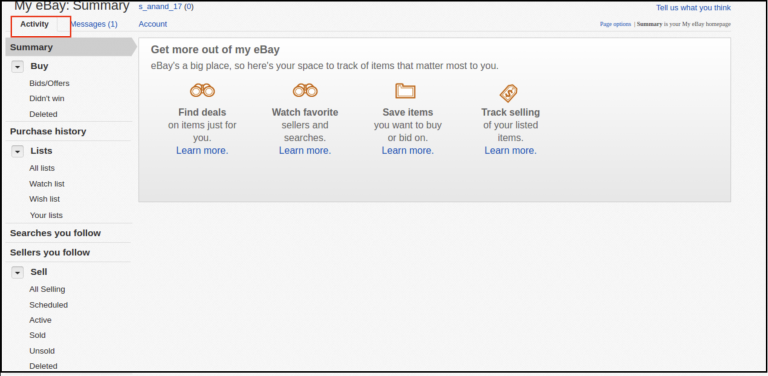
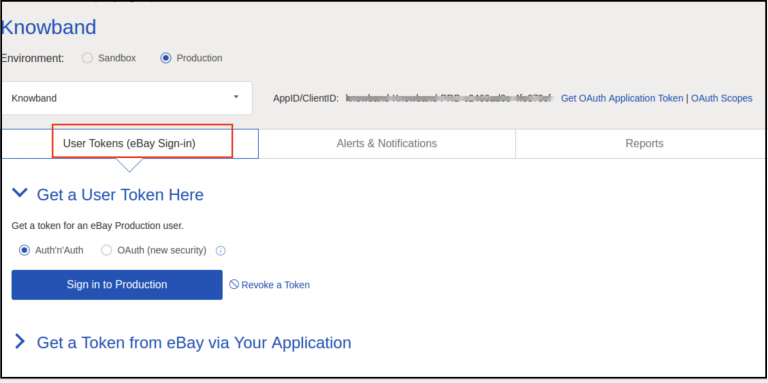
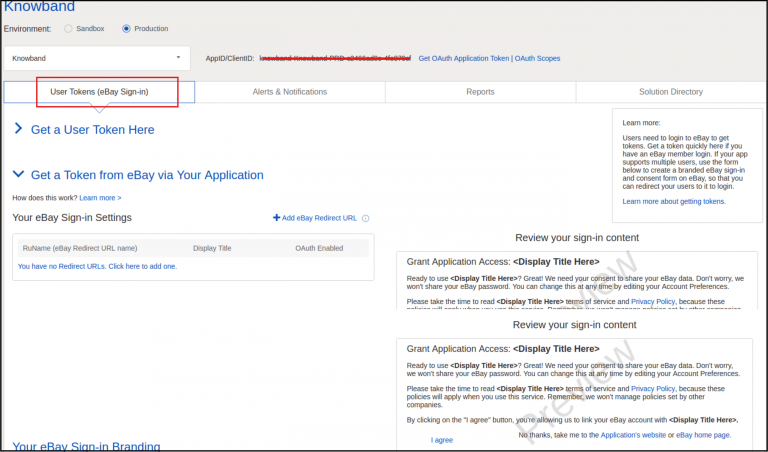
  • W kolejnym kroku będziesz musiał wygenerować token użytkownika. Kliknij przycisk wymieniony na poniższym obrazku.

  • Kliknij zaloguj się do produkcji, aby uzyskać token.
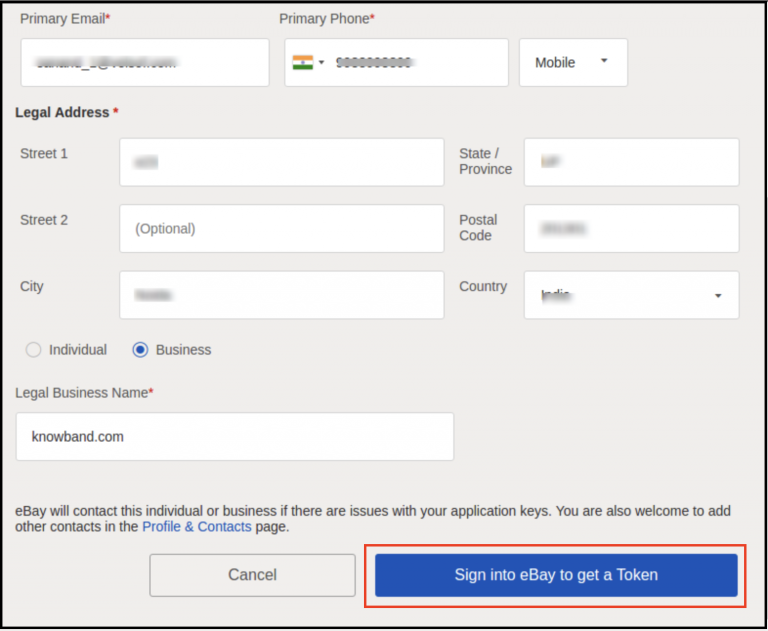
  • Wypełnij wszystkie zweryfikowane dane i kliknij Zaloguj się do dostać token.

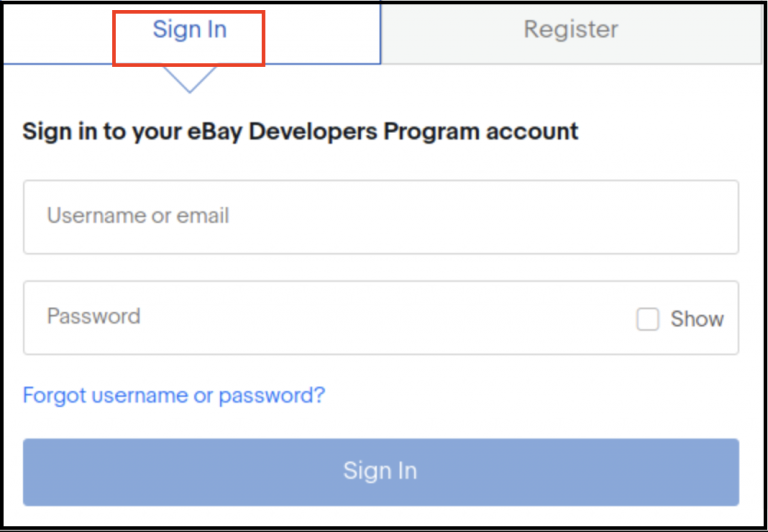
  • Po kliknięciu powyższej opcji użytkownicy przekierują się do logowania do serwisu eBay. Ponadto, jeśli masz już konto, zaloguj się tym samym lub zawsze możesz zarejestrować nowe.

  • Wszystko gotowe. Jeśli wszystko pójdzie dobrze i idealnie, przejdziesz do serwisu eBay.

4.0 Generowanie tokena za pośrednictwem Twojej aplikacji:

  • W przypadku tej opcji będziesz musiał kliknąć token użytkownika na poniższym obrazku.

  • Na wyświetlonej stronie kliknij Uzyskaj token z serwisu eBay za pośrednictwem aplikacji.

  • Znajdziesz tutaj opcję dodania adresu URL przekierowania eBay. Następnie kliknij to samo, wypełnij formularz i zapisz.

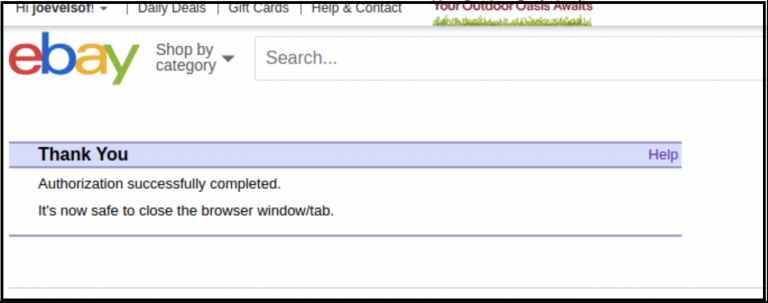
  • Gotowe. Teraz wystarczy, że klikniesz Zgadzam się z prawej strony formularza. Co więcej, jeśli wykonałeś cały proces, otrzymasz wiadomość o pomyślnym uwierzytelnieniu.

5.0 Ustawienia domyślne:

  1. W początkowej fazie wszystkie produkty będą miały domyślne kategorie podczas wystawiania w serwisie eBay.

2. Domyślnie sprzedawcy online otrzymają opcję bezpłatnej wysyłki z następującymi szczegółami.

  • Usługa przewozowa: Uziemienie UPS.
  • Rodzaj wysyłki: Mieszkanie.

Później sprzedający mogą również zmienić to samo z konta eBay. 3. Sprzedawcy znajdą domyślnie dodaną politykę zwrotów.

  • Opcja zwrotu: Zwrot pieniędzy.
  • Dni: 30 dni.
  • Opis: Jeśli nie jesteś zadowolony, zwróć przedmiot, aby otrzymać zwrot pieniędzy.
  • Koszt wysyłki zapłacony przez: Kupujący

Uwaga: Sprzedawcy online mogą również zmienić to samo później na swoich kontach eBay.

6.0 Admin Koniec modułu integracji API WooCommerce eBay:

Sprzedawcy online WooCommerce będą mieli opcje zarządzania swoją działalnością w serwisie eBay za pomocą następujących opcji oferowanych przez rozszerzenie WooCommerce eBay Integrator.

  • Ustawienia ogólne.
  • Ustawienie zamówienia.
  • Witryny eBay.
  • Zarządzanie profilem.
  • Dodaj nowy profil.
  • Profil wysyłki.
  • Dodaj nowy profil wysyłki.
  • Lista produktów.
  • Praca inwentaryzacyjna.
  • Zamówienia w serwisie eBay.
  • Synchronizacja

Nie tylko sprzedawcy online WooCommerce mogą zarządzać swoim sklepem eBay za pomocą tych zakładek, ale także mogą zrobić o wiele więcej. Dowiedzmy się, do czego te zakładki są przeznaczone.

6.1 Ustawienia ogólne:

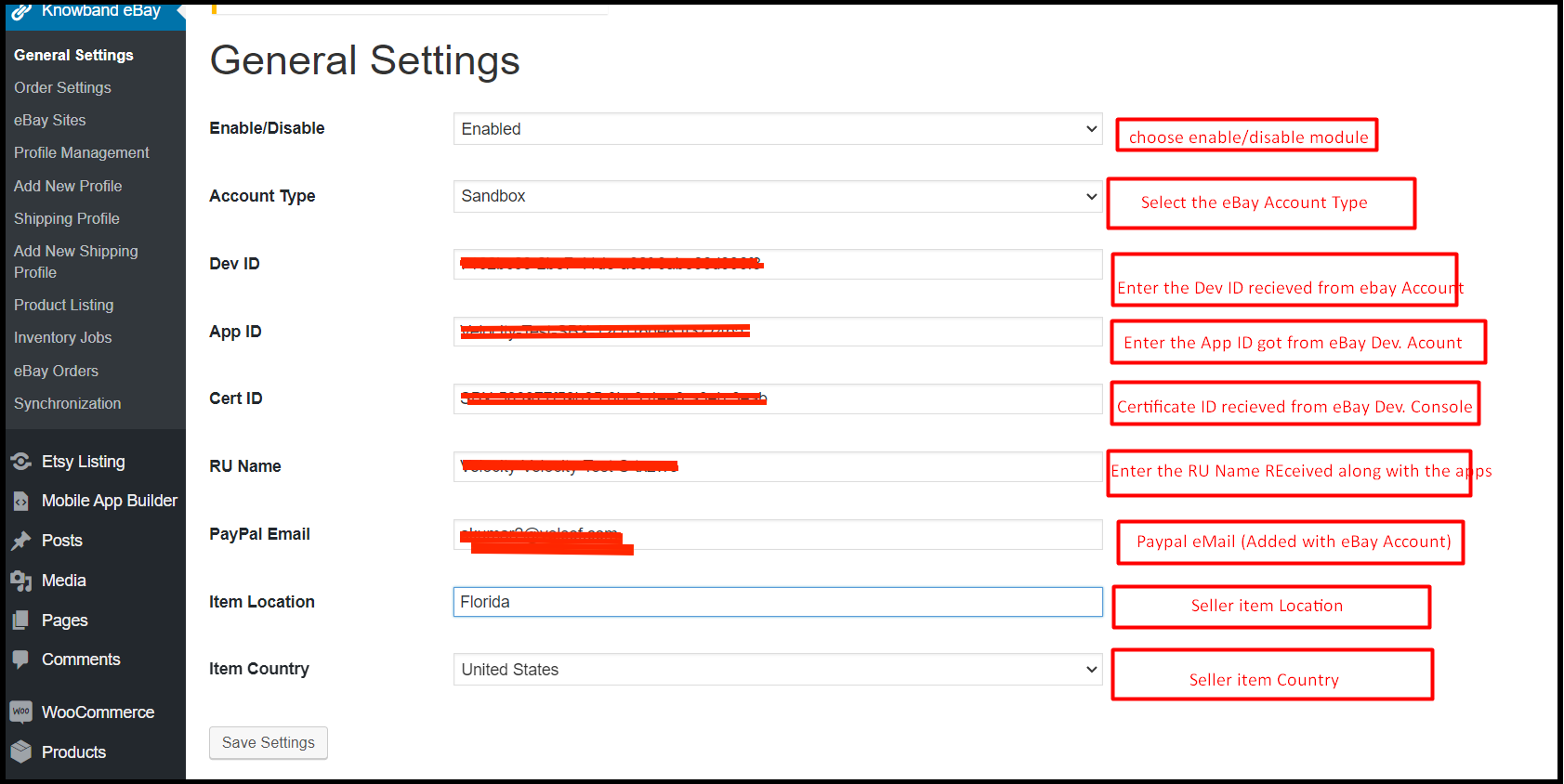
W tej sekcji administratorzy WooCommerce otrzymają opcje wprowadzenia niezbędnych szczegółów połączenia. Ponadto znajdziesz kartę Ustawienia ogólne modułu integracji Knowband WooCommerce eBay, jak wspomniano na poniższym obrazku. W rzeczywistości, aby skonfigurować połączenie między eBay i sklepem WooCommerce, administratorzy będą musieli wypełnić dane we wszystkich wymienione pola.

  • Włącz / Wyłącz: Włączając tę opcję, sprzedawcy online WooCommerce będą mogli łączyć lub odłączać swój sklep od serwisu eBay.
  • Rodzaj konta: Ta opcja służy do wyboru typu konta. Jeśli chcesz najpierw przetestować moduł, zawsze możesz wybrać opcję piaskownicy. Wybierz jednak opcję produkcji z listy rozwijanej.
  • ID: W tym polu wpisz identyfikator dewelopera. Wygenerowano w konsoli programisty eBay (wykonaj czynności wymienione powyżej, aby uzyskać identyfikator dewelopera).
  • Identyfikator certyfikatu: Wpisz certyfikat. ID. W tym polu, które zostało wygenerowane podczas generowania tokena.
  • Nazwa RU: Podobnie w przypadku identyfikatora aplikacji i identyfikatora certyfikatu sprzedający mogą znaleźć swoją nazwę RU również w Konsoli programisty eBay.
  • Paypal email: W tym polu wprowadź adres e-mail PayPal, którego używasz na swoim koncie sprzedającego w serwisie eBay.
  • Lokalizacja przedmiotu: To pole służy do wyboru lokalizacji towaru. Ponadto wprowadź lokalizację, z której będziesz mógł wysyłać zamówienia w serwisie eBay.
  • Pozycja Kraj: Jako lokalizację przedmiotu wprowadź kraj przedmiotu, który chcesz wybrać do obsługi wysyłki.

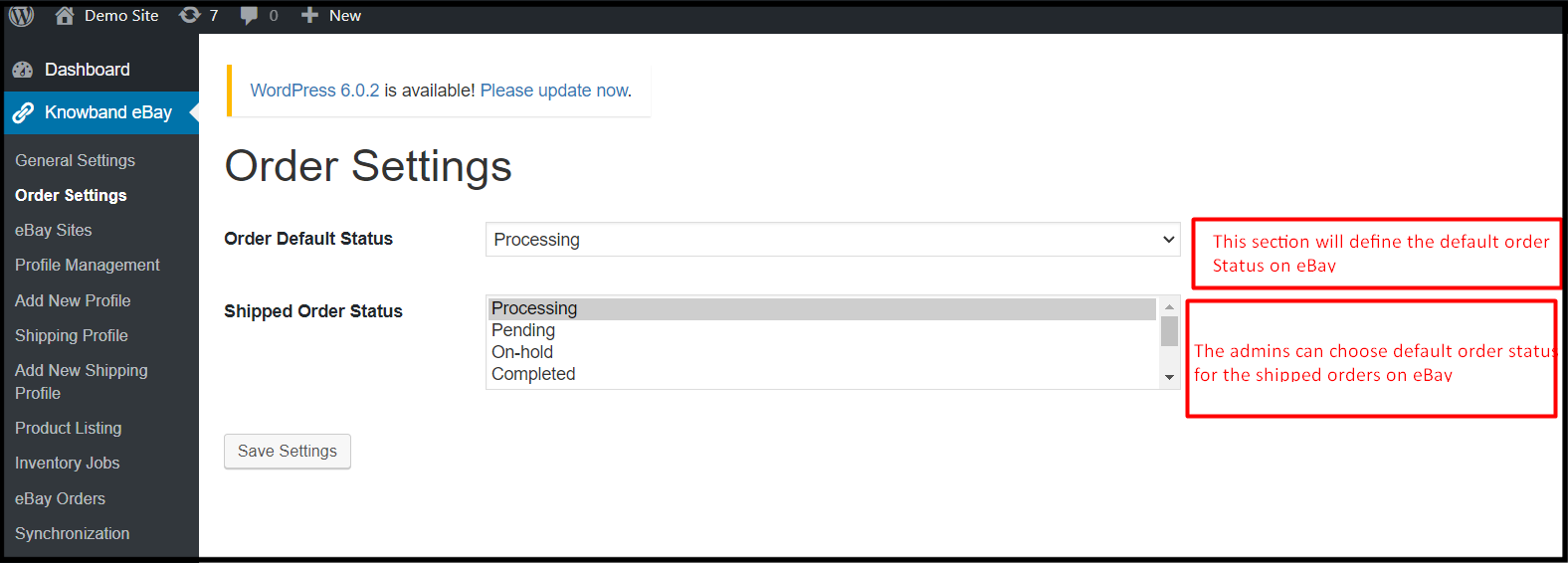
6.2. Ustawienie zamówienia:

Knowband WooCommerce eBay Marketplace Integration Extension oferuje osobną kartę do zarządzania zamówieniami. Ponadto w tej zakładce administratorzy sklepu WooCommerce mogą wybrać domyślny status zamówienia dla domyślnych zamówień i wysłanych zamówień.

  • Domyślny status zamówienia: Domyślny stan zamówienia oznacza stan pierwszego zamówienia, który sprzedawcy online chcą wyświetlać w serwisie eBay zaraz po otrzymaniu zamówienia.
  • Status wysłanego zamówienia: Administratorzy sklepu WooCommerce mogą wybrać statusy zamówień dla wysyłanych produktów.

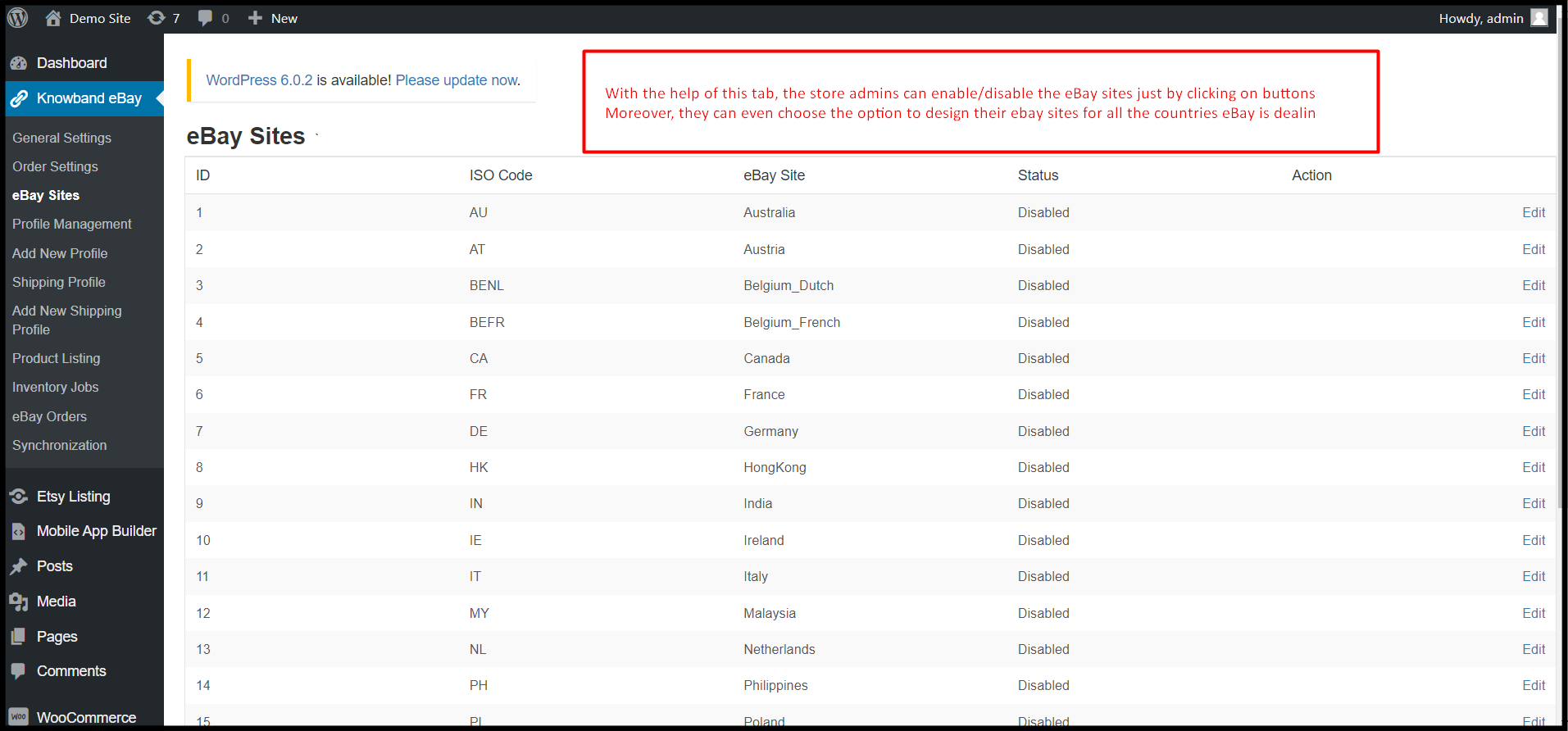
6.3 Witryny eBay:

Nie tylko wtyczka integracyjna WooCommerce eBay pozwala sprzedawcom wystawiać swoje produkty w serwisie eBay. Mogą jednak również tworzyć różne witryny eBay z zaplecza modułu. W rzeczywistości, jak pokazano na poniższym obrazku, administratorzy sklepu WooCommerce mogą włączyć dowolną liczbę witryn eBay do sprzedaży swoich produktów w wielu krajach.

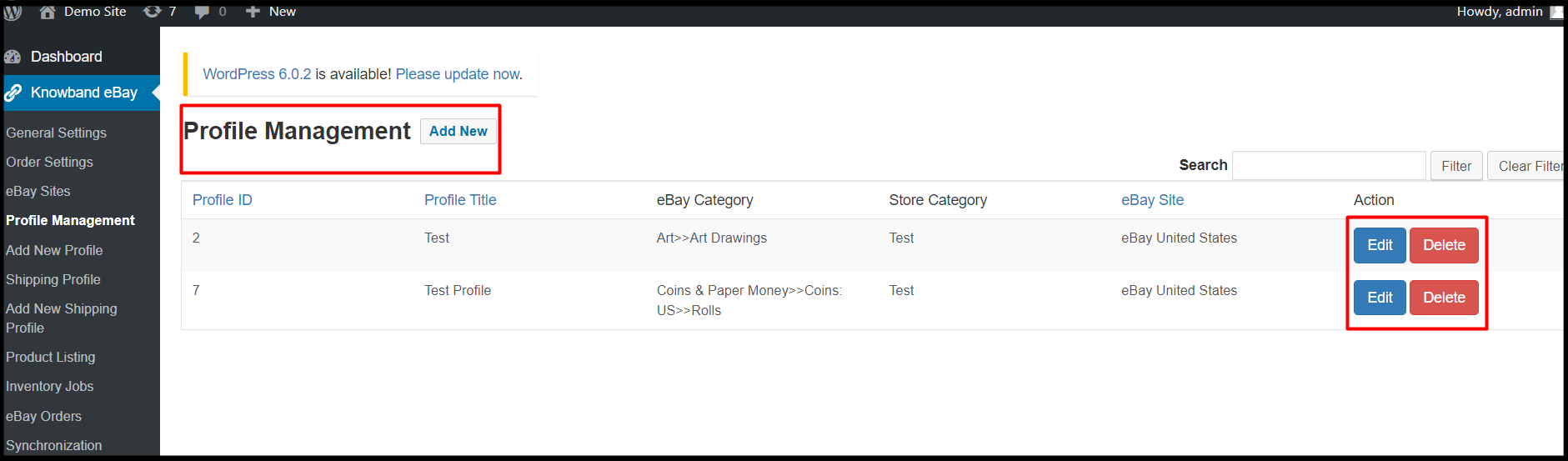
6.4 Zarządzanie profilami:

Sprzedawcy online WooCommerce mogą projektować swoje profile eBay bezpośrednio ze swojego zaplecza WooCommerce. Co więcej, Knowband eBay WooCommerce Integrator pozwala administratorowi edytować i usuwać utworzone profile nawet po utworzeniu profilu.

  • Edycja: Wybranie poniższej opcji umożliwi sprzedawcom internetowym edycję już utworzonych profili.
  • Kasować: Jeśli chcesz usunąć profil eBay, wystarczy jedno kliknięcie tego przycisku, aby usunąć wszystkie dane z tego konkretnego profilu.

6.5 Dodaj nowy profil:

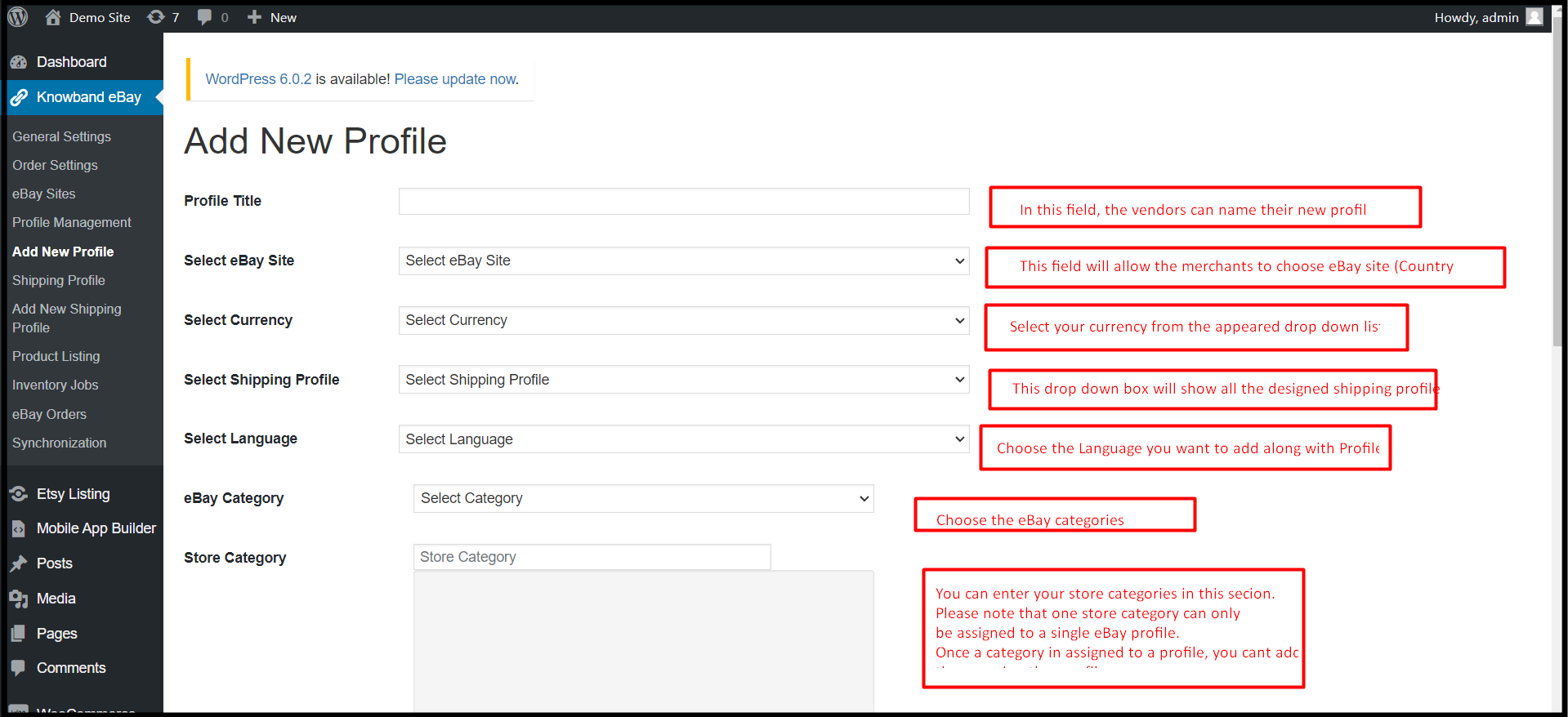
W tej samej sekcji moduł WooCommerce eBay Integrator oferuje administratorom możliwość tworzenia profili eBay. W rzeczywistości nie tylko administrator sklepu może tworzyć swoje profile w serwisie eBay, ale także, jeśli chce, może również dodawać modyfikacje w tym samym czasie.

  • Tytuł profilu: W poniższym polu wprowadź najbardziej odpowiedni tytuł profilu eBay.
  • Wybierz witryny eBay: Administratorzy sklepu WooCommerce mogą dodawać witryny eBay w tym polu.
  • Kategoria eBay: Administratorzy mogą wybrać kategorie eBay z wyświetlanego menu. W prostych słowach mogą mapować, dla której kategorii eBay pojawi się ich profil.
  • Wybierz walutę: Wybierz walutę, w której chcesz handlować na rynku eBay.
  • Wybierz profil wysyłki: W tym polu rozwijanym pojawią się wszystkie utworzone profile wysyłkowe. Co więcej, administratorzy mogą wybrać dowolny profil wysyłki dla swojego profilu eBay.
  • Wybierz języki: Administratorzy sklepu WooCommerce mogą wybrać języki, w których chcą korzystać z serwisu eBay. Co więcej, dla każdego profilu eBay mogą wybrać inny język.
  • Kategoria sklepu: Administratorzy sklepu WooCommerce mogą wybrać kategorie sklepów dla profilu. Co więcej, mogą dodać dowolną liczbę kategorii sklepów do jednego profilu. Co więcej, gdy kategoria zostanie przypisana do profilu, administratorzy nie mogą jej używać w innych profilach.

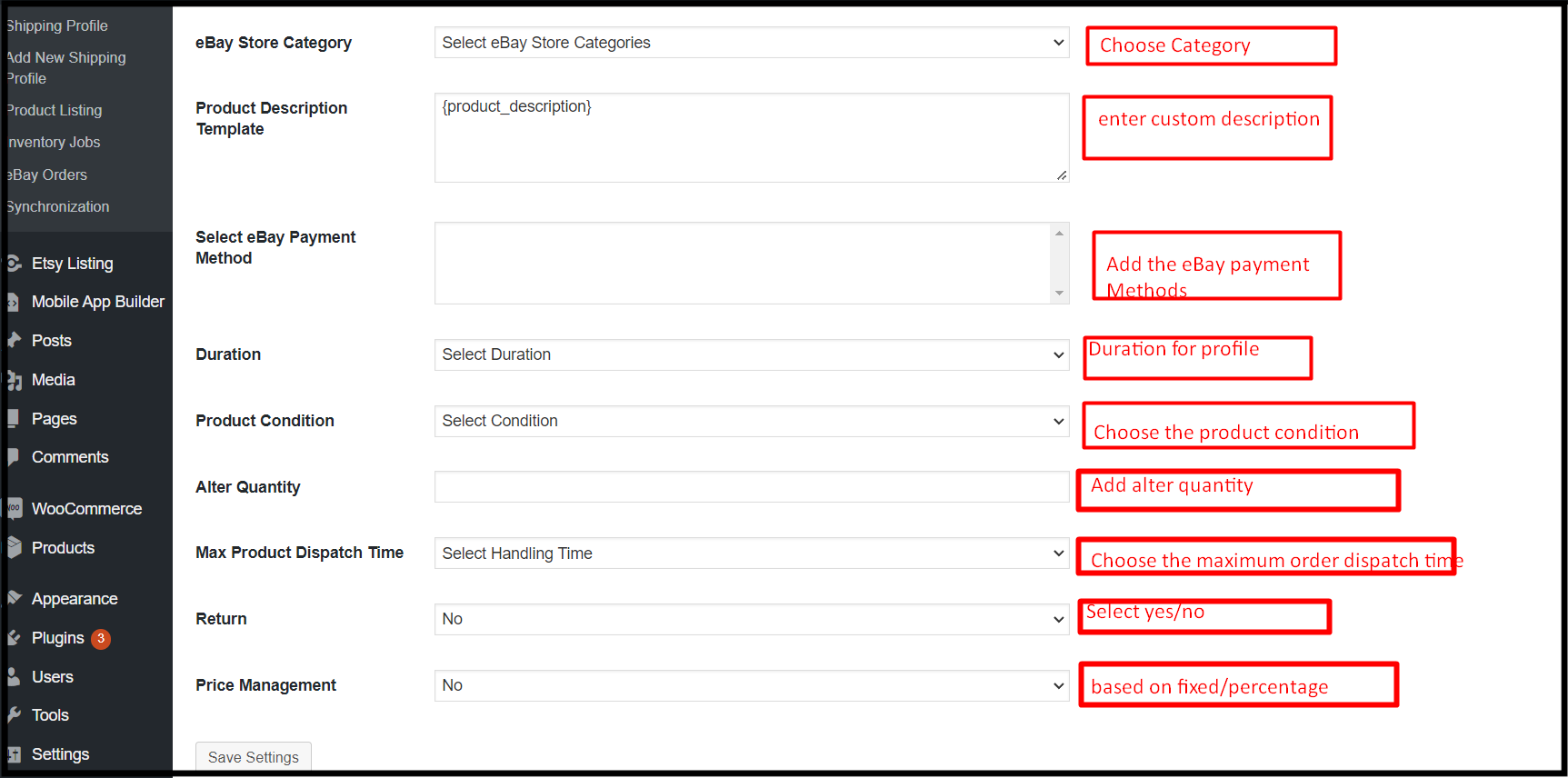
  • Kategoria sklepu eBay: Za pomocą tej opcji administratorzy mogą wybrać kategorie Sklepu eBay.
  • Szablon opisu produktu: Administratorzy mogą projektować niestandardowe szablony opisów produktów dla swoich aukcji w serwisie eBay.
  • Wybierz metodę płatności eBay: Wybierz metodę płatności eBay z pomocy tej opcji.
  • Czas: Sprzedawcy w sklepie mogą wybrać czas trwania profili za pomocą następującej opcji.
  • Stan produktu: Z wyświetlonego menu, takiego jak eBay, sprzedawcy mogą wybrać stan produktu. Na przykład mogą wybrać opcje, takie jak używane, nowe, stare itp.
  • Zmień ilość: Korzystając z poniższej opcji, sprzedawcy online WooCommerce mogą wystawiać swoje zapasy WooCommerce ze zmienioną ilością na eBay Marketplace.
  • Maksymalny czas wysyłki produktu: Wprowadź maksymalny czas wysyłki produktu w serwisie eBay w następującym polu tekstowym.
  • Powrót: Ta opcja pozwoli sprzedawcom włączyć/wyłączyć zarządzanie zwrotami. Co więcej, jeśli sprzedający chcą umożliwić zwroty na swoich aukcjach, eBay WooCommerce Connector daje szerokie możliwości zarządzania zwrotami.
  • Zarządzanie cenami:�Ta funkcja pomaga administratorom przeciwstawić się prowizji eBay. Co więcej, nie tylko sprzedawcy WooCommerce mogą zwiększyć swoją cenę aukcji w oparciu o procent, ale także mogą wzrosnąć o ustaloną kwotę.

6.6. Profil wysyłki:

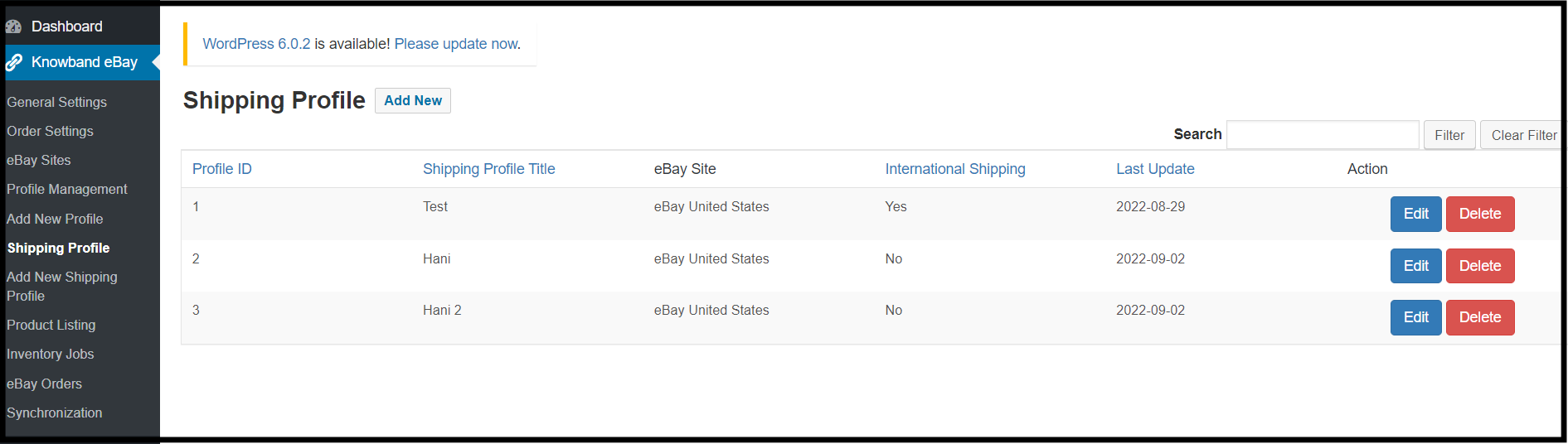
Następna zakładka Dodatek Knowband WooCommerce eBay Connector oferuje profile wysyłki. Co więcej, sprzedawcy online WooCommerce mogą wybrać profil wysyłki, który chcą przypisać do profili eBay. Ponadto mogą nawet edytować lub usuwać już dodane profile wysyłki.

6.7. Dodaj nowy profil wysyłki:

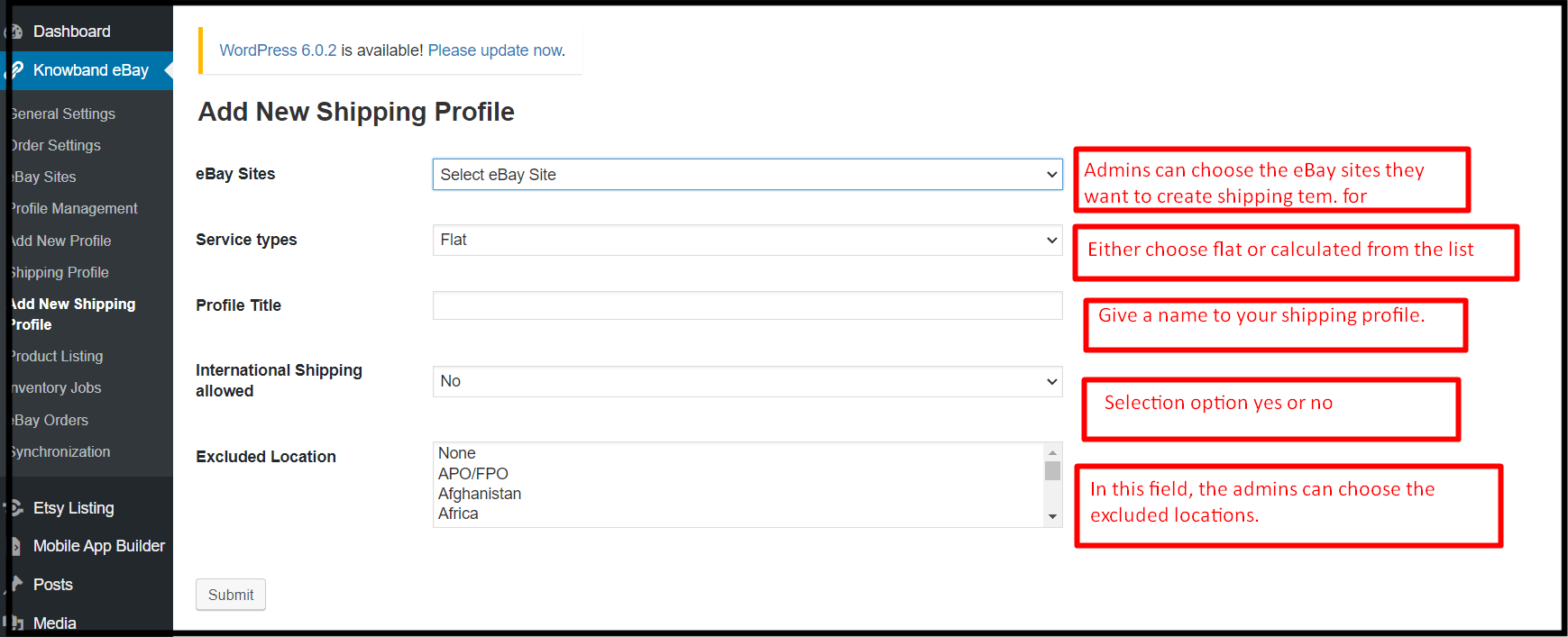
W zakładce dodawania nowego profilu wysyłki sprzedawcy online WooCommerce otrzymają opcję dodawania nowych profili wysyłki. Te profile wysyłki można później wykorzystać do zarządzania zamówieniami w serwisie eBay.

  • Witryny eBay: Administratorzy sklepu WooCommerce mogą wybrać witryny eBay z pojawiającego się menu.
  • Typ usługi: W tej opcji eBay WooCommerce API Integrator oferuje 2 opcje, płaskie i skalkulowane. Jeśli chcesz pobierać stałą opłatę od klientów, możesz wybrać mieszkanie. Co więcej, jeśli planujesz pobierać opłaty według lokalizacji klientów, będziesz mieć również taką możliwość.
  • Nazwa profilu: Sprzedawcy sklepów mogą nadać rozsądną nazwę swojemu profilowi wysyłki, wprowadzając wartości w tym polu.
  • Dozwolona wysyłka międzynarodowa: Jest to przycisk Boolean, który pozwala sprzedawcom WooCommerce wybrać opcje tak i nie. Administratorzy mogą zezwolić/zabronić kupującym z zagranicy na dokonywanie zakupów.
  • Wykluczone lokalizacje: Administratorzy mogą zabronić użytkownikom w specjalnych lokalizacjach zamawiania produktów. Wystarczy, że wprowadzą lokalizacje, które chcą wykluczyć ze swojej listy sprzedaży.

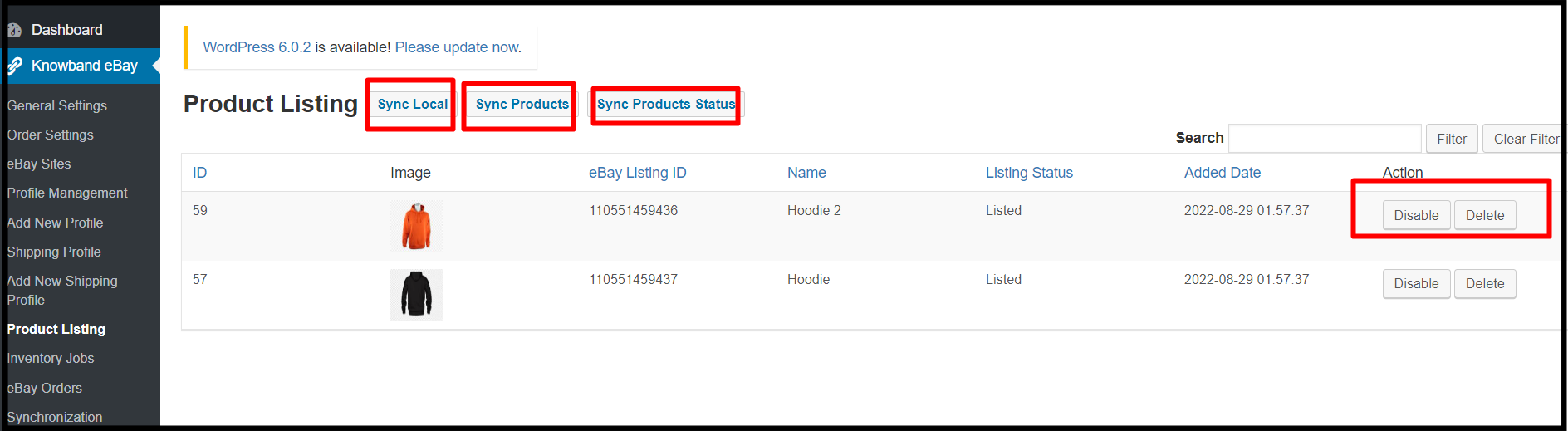
6.8. Listy produktów:

Knowband WooCommerce eBay API Integration Module oferuje inną kartę do zarządzania listami produktów. Na tej karcie administratorzy sklepu mogą śledzić wszystkie swoje aukcje w serwisie eBay i łatwo nimi zarządzać.

  • Synchronizuj lokalnie: Administratorzy mogą synchronizować lokalnie, naciskając ten sam przycisk.
  • Synchronizacja produktów: Sprzedawcy online WooCommerce mogą synchronizować produkty za pomocą przycisku synchronizacji produktu.
  • Synchronizuj stan produktu: Jeśli dodałeś lub usunąłeś nowy produkt na eBay Marketplace, możesz sprawdzić to samo tutaj, jeśli jest on wymieniony, czy nie.

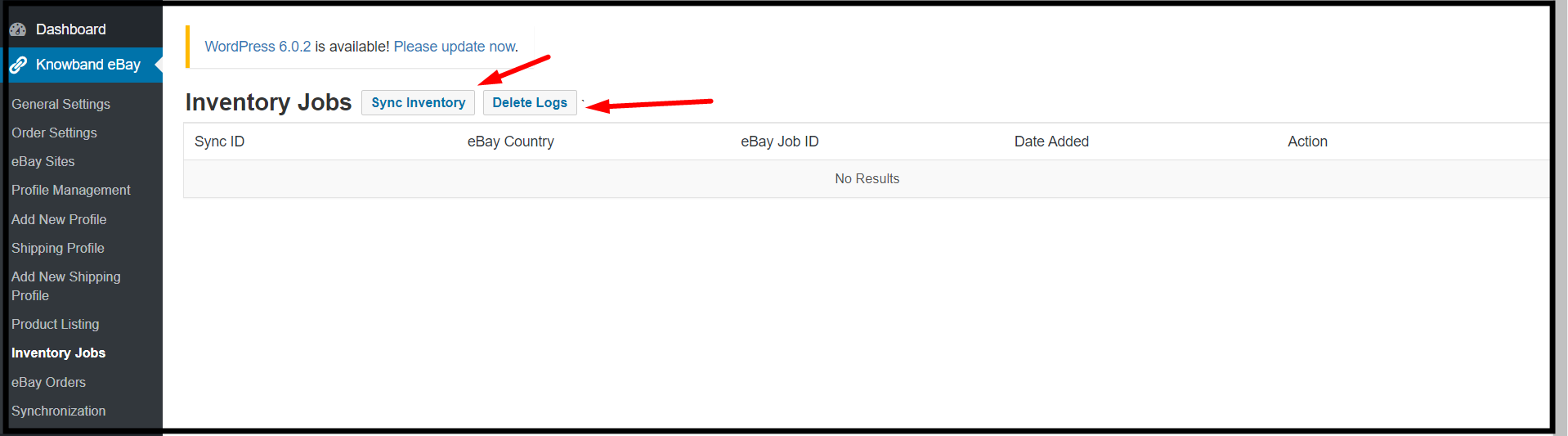
6.9. Praca inwentaryzacyjna:

W tej zakładce oferowanej przez dodatek Knowband WooCommerce eBay Marketplace Integrator administratorzy mogą śledzić swoje dane. Ponadto mogą sprawdzać stany magazynowe i dzienniki eBay. Co więcej, w prostych słowach, administratorzy zaplecza mogą przeglądać wszystkie czynności w tabeli zadań magazynowych.

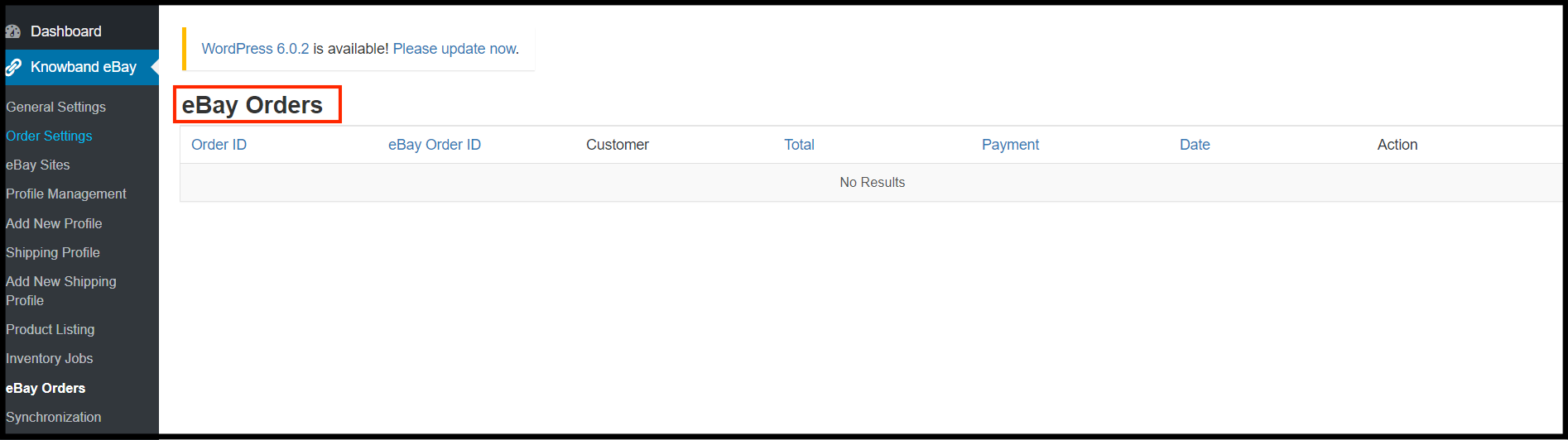
6.10. Zamówienia w serwisie eBay:

Ta konkretna karta jest specjalnie zaprojektowana do śledzenia zamówień w serwisie eBay. W rzeczywistości nie tylko administratorzy WooCommerce mogą śledzić swoje zamówienia w serwisie eBay z tej karty, ale także mogą to samo aktualizować.

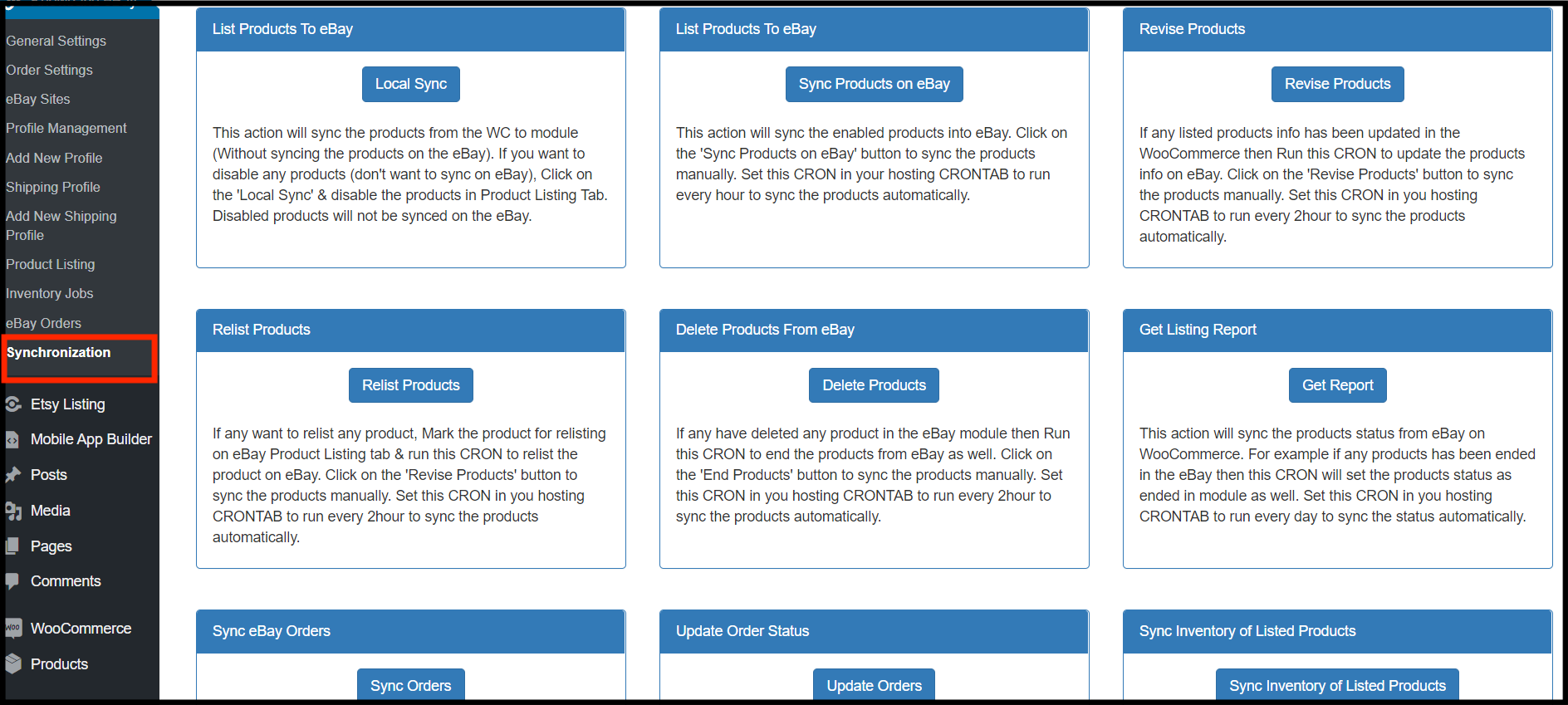
6.11. Synchronizacja:

Poniższa zakładka jest załadowana przyciskami cron z jednym dotknięciem. Knowband WooCommerce eBay Integrator oferuje następującą kartę, aby w sposób zautomatyzowany zająć się wszystkimi niezbędnymi elementami ręcznej sprzedaży. Co więcej, nie tylko sprzedawcy mogą używać tego crona za pomocą jednego kliknięcia, ale także to samo działa na najbardziej zaawansowanych technologiach opartych na API.

  1. Synchronizacja lokalna: Ten przycisk cron załaduje moduł ze wszystkimi produktami ze sklepu WooCommerce. Ponadto ten przycisk może się przydać, jeśli chcesz edytować profil przed opublikowaniem go w serwisie eBay.
  2. Synchronizuj produkty w serwisie eBay: Poniższy przycisk cron zsynchronizuje produkty sklepu na rynku eBay.
  3. Popraw produkty: Czy ostatnio zaktualizowałeś jakieś informacje o produkcie w swoim sklepie WooCommerce i chcesz zaktualizować je w serwisie eBay? W rzeczywistości przycisk Popraw produkty po prostu aktualizuje szczegóły produktu w serwisie eBay Marketplace w krótkim czasie.
  4. Wystaw ponownie produkty: Kiedy chcesz ponownie wystaw produkt na eBay Marketplace możesz użyć crona Ponowne wystawianie produktów.
  5. Usuń produkty: Ta funkcja jest przydatna, jeśli chcesz usunąć produkt z eBay Marketplace po usunięciu go z modułu.
  6. Pobierz raport o aukcji: Cron raportu załaduje wszystkie raporty aukcji i wyświetli je w panelu administracyjnym.
  7. Synchronizuj zamówienia: Przycisk Synchronizuj zamówienia pomoże administratorom uzyskać wszystkie zamówienia eBay na zapleczu sklepu WooCommerce.
  8. Zaktualizuj zamówienie: Przycisk cron Synchronizuj status zamówienia zaktualizuje zmodyfikowany status zamówienia na rynku eBay.
  9. Synchronizuj spis wymienionych produktów: Poziomy zapasów wszystkich przedmiotów opublikowanych na eBay Marketplace zostaną zaktualizowane przez tego crona. W rzeczywistości uruchomienie tego crona automatycznie dostosuje zapasy do 99 zarówno w serwisie eBay, jak i WooCommerce, jeśli masz 100 w obu witrynach i jeden produkt jest sprzedawany za pośrednictwem jednej z nich.

Na końcu,

Od ponad dziesięciu lat Knowband oferuje usługi swojej cenionej społeczności sprzedawców internetowych. Co więcej, wszystko, co osiągnęliśmy w tej uroczej podróży, to rodzina ponad 80,000 XNUMX internetowych sprzedawców treści. W rzeczywistości płynne połączenie między firmą sprzedawcy internetowego a rynkiem eBay jest również możliwe dzięki naszemu najbardziej wyrafinowanemu modułowi integracji WooCommerce eBay.

Dowiedz się więcej powiązanych historii:

Moduł Zakupów Google Woocommerce Instrukcja obsługi


1.0 Wprowadzenie

Dodatek Woocommerce Google Shopping Integration umożliwia przesyłanie produktów ze sklepu do Google Shopping. Ponadto wyświetlanie reklam produktów w wynikach wyszukiwania jest jednym ze sposobów na przyciągnięcie tysięcy odwiedzających do Twojej witryny. Zakupy Google umożliwiają sprzedawcom internetowym wyświetlanie swoich produktów na stronie wyników wyszukiwania Google. Ponadto jest zasilany przez AdWords i Google Merchant Center. To jeden ze sposobów na umożliwienie użytkownikom wyszukiwania produktów. Ponadto w witrynach zakupów online. Ponadto porównaj ceny między różnymi dostawcami. Dlatego Integracja Zakupów Google Woocommerce ułatwia właścicielom sklepów wyświetlanie ich produktów w SERP Google. The Moduł integracji zakupów Google Woocommerce automatycznie synchronizuje kanał ze sklepu Woocommerce z kontem Google Merchant Center. Dodatkowo administrator sklepu może zsynchronizować stan produktu z powrotem do bazy danych sklepu. Jak? Uruchamiając cron na zapleczu wtyczki Google Shopping Woocommerce Feed Synchronization.

Funkcje, które oferuje Knowband Woocommerce Google Shopping Integrator to:

  • Dodatek Woocommerce Google Shopping Integration automatyzuje cały proces wystawiania produktów. Ponadto w Zakupach Google ze strony eCommerce.
  • Administrator sklepu może automatycznie aktualizować zapasy produktów między dwoma sklepami. Dzieje się tak z zaplecza rozszerzenia Google Shopping Woocommerce Integration.
  • Integracja Woocommerce Google Shopping API oferuje synchronizację w czasie rzeczywistym. Na przykład produktów i zapasów. Co więcej, dzieje się to między Google Shopping API a sklepem Woocommerce. Jest to łatwy sposób na osiągnięcie doskonałości w firmach internetowych.
  • Administrator sklepu ma możliwość utworzenia liczby N profili. Co więcej, dzieje się to na zapleczu modułu Woocommerce.
  • Przesyłanie na podstawie profilu umożliwia administratorowi zbiorcze wyświetlanie produktów. Co więcej, wszelkie zmiany w szczegółach produktu następują poprzez wprowadzenie zmian w profilu. Co więcej, dzieje się to na zapleczu dodatku integracyjnego Google Shopping Woocommerce API.
  • Administrator sklepu ma łatwą opcję śledzenia produktów wymienionych w centrum handlowym Google. Ponadto na karcie „Lista produktów” oprogramowania sprzęgającego Woocommerce Google Shopping.
  • Wygasłe produkty są odnawiane tylko przez wykonanie crona na zapleczu wtyczki Woocommerce Shopping Integration.
  • Wtyczka synchronizacji Woocommerce Google Shopping Feed pozwala nawet administratorowi usunąć produkty.
  • Synchronizacja w czasie rzeczywistym oferowana przez moduł Woocommerce Google Shopping Integration ułatwia śledzenie. Co więcej, ułatwia to również administratorowi sklepu zarządzanie plikami.

1.1 Cele projektu

Poniżej wymienione są cele projektu: 1. Instalacja i konfiguracja modułu Woocommerce Google Shopping Integration. 2. Sposób połączenia rozszerzenia Woocommerce Google Shopping Integration z Google Merchant Center. 3. Zarządzanie profilami, mapowanie kategorii i zarządzanie plikami danych. 4. Lista produktów i synchronizacja.

Instalacja 2.0

Kup wtyczkę integracji zakupów Woocommerce Google ze sklepu Knowband. Ponadto otrzymasz spakowany plik wraz z instrukcją obsługi. Ponadto wykonaj poniższe czynności, aby go zainstalować:

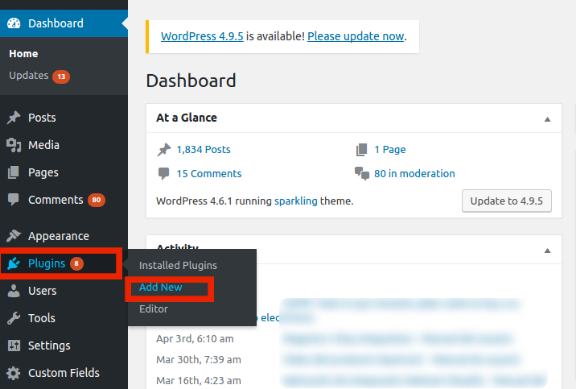
Krok 1:�Przejdź do pulpitu nawigacyjnego�WordPress -> Wtyczka -> Dodaj nowy

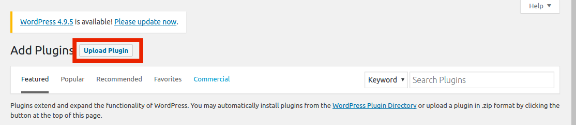
Krok 2:�Zostaniesz przekierowany do interfejsu. Kliknij�Prześlij wtyczkę.

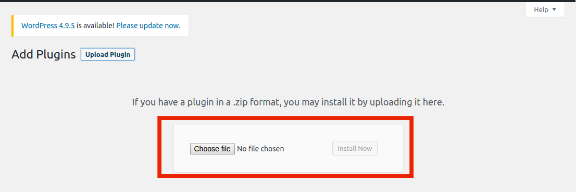
Krok 3:�Kliknij Wybierz plik i prześlij spakowany plik.
3.0 Interfejs administratora

Po zainstalowaniu rozszerzenia Woocommerce Google Shopping Integration pojawi się ono na stronie z listą wtyczek. Ponadto uprzejmie prosimy o zapoznanie się z poniższym zrzutem ekranu:
Teraz zainstalowany jest dodatek rozszerzenia Woocommerce Google Shopping Integration. Ponadto wyświetli 6 sekcji w głównym menu interfejsu administratora. Każda zakładka wyjaśnia jeden po drugim w następnej sekcji.

3.1. Ustawienia połączenia

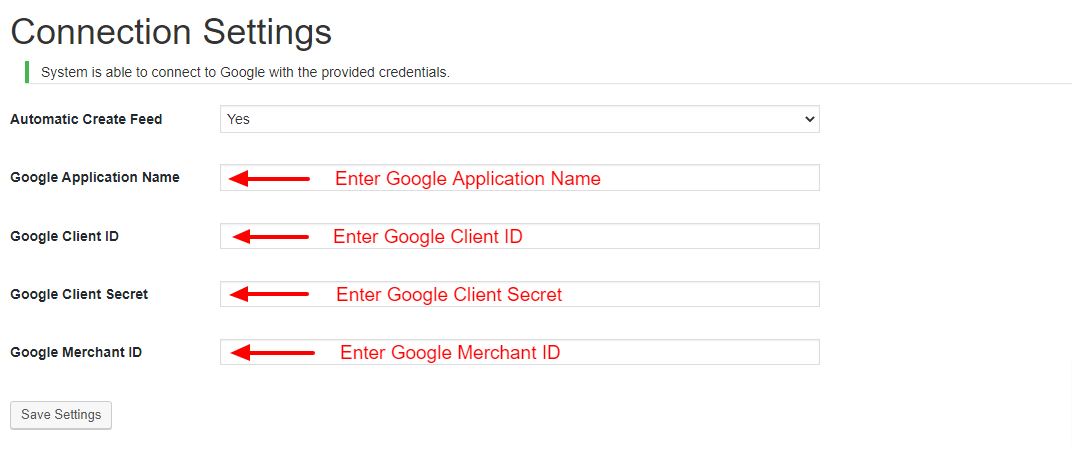
Ta sekcja wtyczki Woocommerce pozwala administratorowi sklepu połączyć swój sklep z Google Merchants.�Oto pola informacyjne, o których należy wspomnieć, aby skonfigurować połączenie.

Nazwa aplikacji Google:�Wpisz nazwę projektu/aplikacji utworzonej dla Zakupów Google.

Identyfikator klienta Google:�Wprowadź identyfikator klienta, który uwierzytelni połączenie między sklepem a Google Merchant. Domyślnie puste, ale wymagane pole.�(Patrz Załącznik A)

Sekret klienta Google:�Wprowadź klucz klienta, aby skonfigurować połączenie. Domyślnie puste, ale wymagane pole.�(Patrz Załącznik A)

Identyfikator sprzedawcy Google:�Domyślnie puste, ale wymagane pole. Tutaj podasz identyfikator sprzedawcy swojego konta centrum handlowego Google.

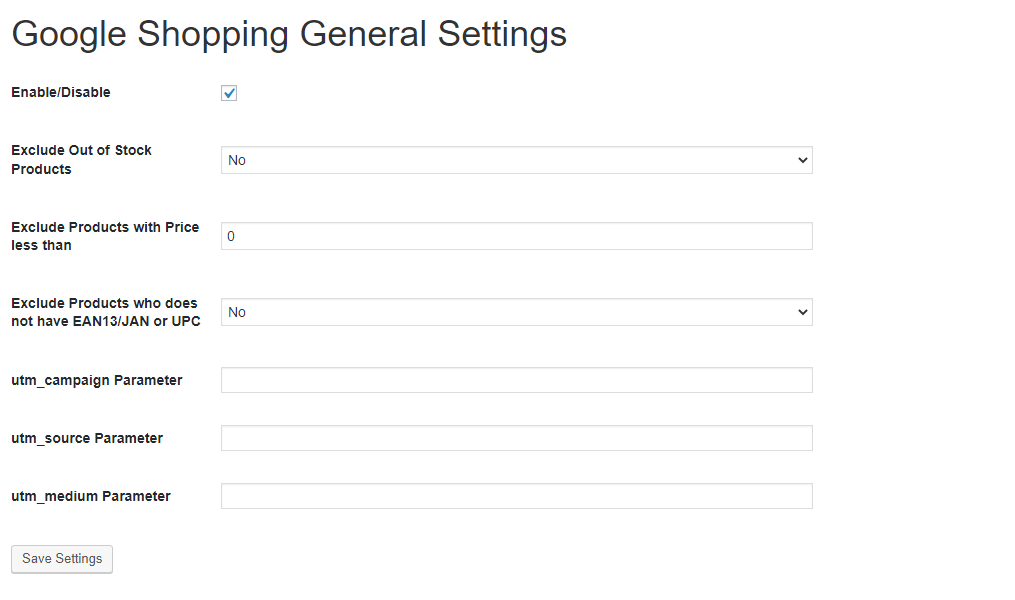
3.2. Ustawienia główne

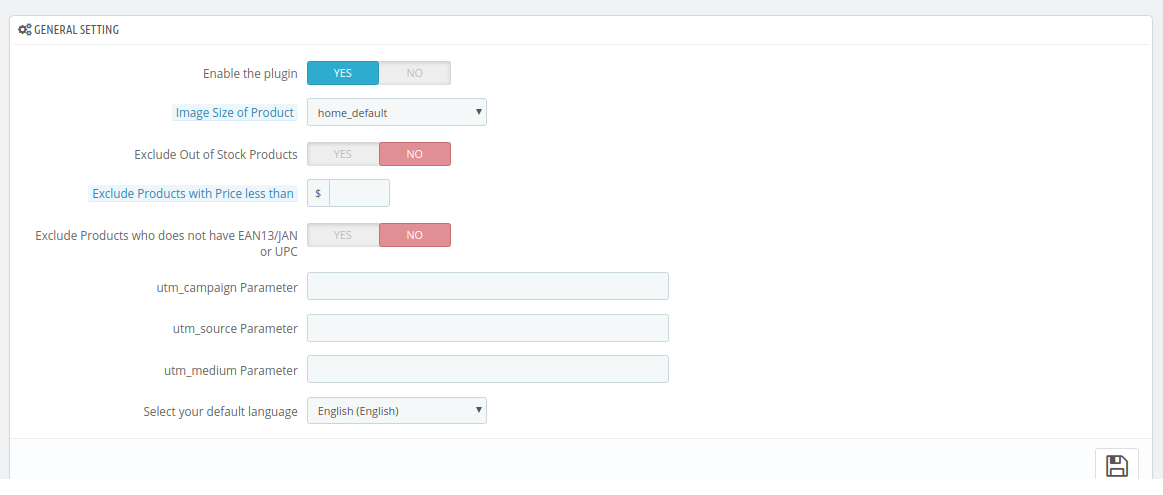
Ta sekcja integracji API Zakupów Google Woocommerce pozwala administratorowi sklepu skonfigurować podstawowe funkcje.

Włącz wtyczkę:Domyślnie to ustawienie będzie wyłączone. Moduł Woocommerce Google�Shopping�Integration� zsynchronizuje produkty z Zakupami Google, jeśli to ustawienie będzie WŁĄCZONE.

Wyklucz produkty niedostępne:�Jeśli ta opcja jest wyłączona, w wynikach wyszukiwania Google będzie wyświetlany tylko produkt dostępny w magazynie. Dodatkowo włącz wyświetlanie produktów niedostępnych w magazynie.

Wyklucz produkty z cenami niższymi niż�Wprowadź stałą kwotę. Ponadto produkty poniżej tej kwoty nie będą wyświetlane tylko w wynikach wyszukiwania.

Wyklucz produkty, które nie mają kodu EAN13/JAN lub UPC:�Jeśli administrator wyłączy to, produkty, które nie mają kodu EAN13/JAN lub UPC, nie będą wyświetlane.

utm_campaign Parametr, utm_source Parametr, utm_medium Parametr:�Wprowadź UTM, aby śledzić ruch otrzymywany za pośrednictwem Zakupów Google.

3.3. Zarządzanie profilami

Administrator może tworzyć, edytować lub usuwać profile�z�tej�karty�rozszerzenia�Woocommerce Google�Shopping�Integration�

3.3.1 Jak stworzyć nowy profil?

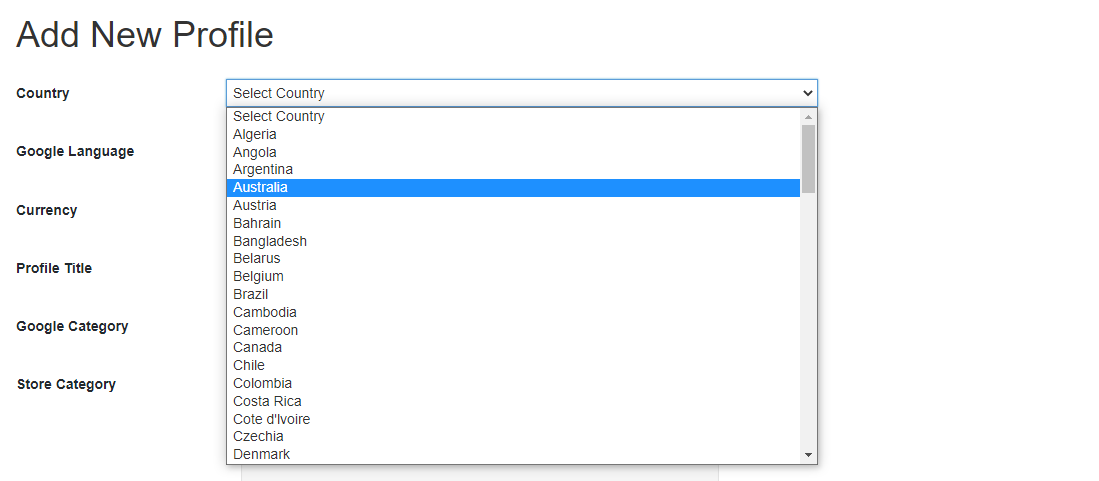
Kliknij na “Dodaj nowe”�, aby utworzyć nowy profil.

Zostaniesz przekierowany na stronę tworzenia profilu w Google Shopping Woocommerce Integrator. Wybierz�Kraj�z rozwijanej listy.

Język Google:�Wybierz język tworzenia profilu.

Waluta:�Wybierz żądaną walutę dla wybranej lokalizacji.

Tytuł projektu:�Wpisz nazwę projektu.

Kategoria Google:�Wybierz kategorię Google, w której chcesz zmapować kategorię sklepu.

Kategoria sklepu:�Rozwiń kategorię i zaznacz kategorie, które chcesz zmapować w Zakupach Google.

GTIN:�Tutaj zmapujesz unikalne pole produktu. Ponadto moduł Woocommerce Google Shopping Connector może identyfikować produkty zgodnie z mapowanym atrybutem. Musisz również podać unikalne mapowanie pól dla atrybutów produktu. Ponadto różne opcje do wyboru obejmują SKU. W ten sposób mapowanie można następnie wykonać na podstawie wybranego atrybutu.

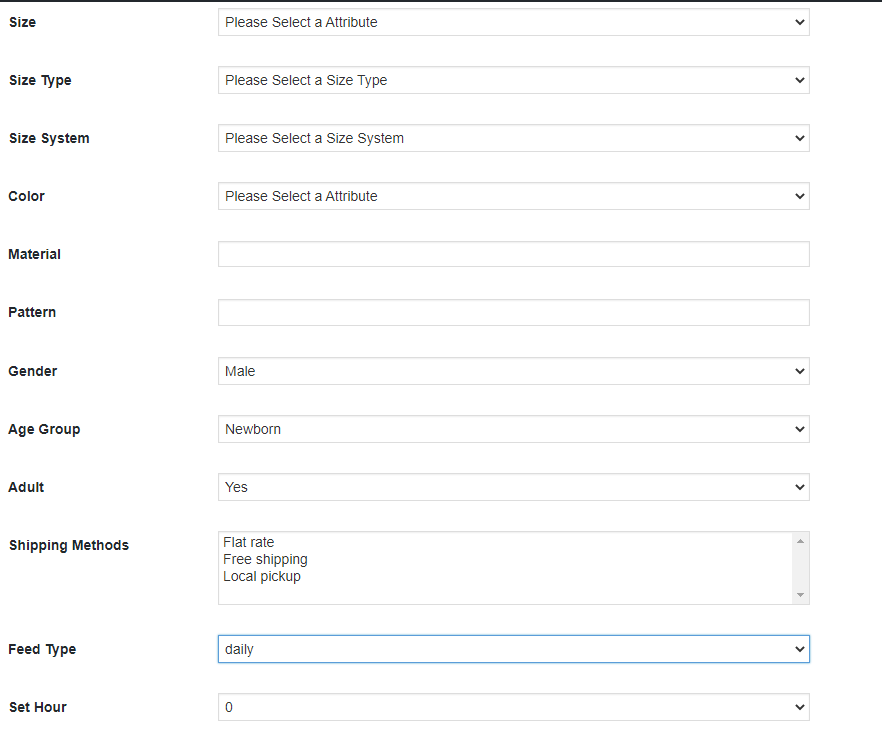
Rozmiar:�Atrybut rozmiaru opisuje ustandaryzowany rozmiar Twojego produktu. Twoja reklama produktu pojawi się w wynikach wyszukiwania filtrowanych według rozmiaru.

Typ rozmiaru:�Atrybut opisuje fason Twojego produktu. Ponadto obsługiwana wartość tego pola obejmuje różnorodność. Na przykład zwykły, drobny, plus, duży, wysoki i inne. Dlatego pomaga to w tworzeniu dokładnych filtrów.

Rozmiar systemu: Za pomocą tego atrybutu możesz wyjaśnić, z jakiego kraju systemu rozmiarów korzysta Twój produkt.

Kolor:�Użyj atrybutu koloru, aby opisać kolor swojego produktu. Ponadto informacje te pomagają tworzyć dokładne filtry, których użytkownicy mogą używać do zawężania wyników wyszukiwania.

Materiał:�Wybierz materiał produktu.

Wzór:�Wybierz wzór z menu rozwijanego.

Płeć:�Wybierz płeć, dla której przeznaczony jest produkt. Ponadto opcje to Mężczyzna, Kobieta lub Unisex.

Grupa wiekowa:�Wybierz grupę wiekową, która ma korzystać z produktu.

Dorosły:�Określ, czy produkt zawiera treści dla dorosłych, czy nie.

Metody wysyłki:�Wybierz sposób wysyłki dla konkretnego produktu.

Rodzaj kanału:�Wybierz częstotliwość, kiedy chcesz przesłać kanał.

Ustaw godzinę:�Wybierz liczbę godzin, w których chcesz zaplanować karmienie.

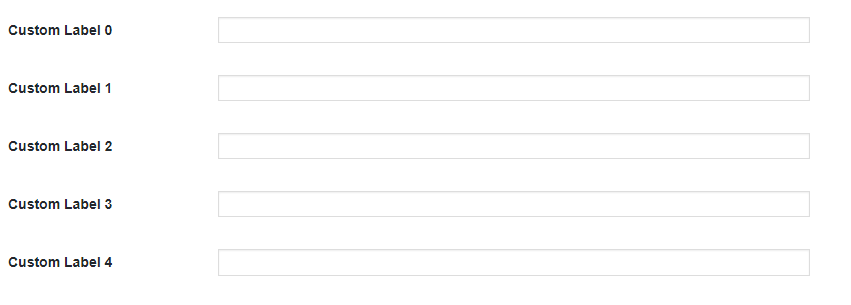
Google Adsense

Google Adsense odnosi się do kampanii, którą będziesz prowadzić w Google Adwords. Ponadto, niestandardowe etykiety,�Etykieta niestandardowa 0�przez�Etykieta niestandardowa 4, umożliwia tworzenie określonych filtrów do wykorzystania w kampaniach produktowych. Użyj tych filtrów do raportowania i określania stawek dla grup produktów. Ponadto informacje zawarte w tych atrybutach nie będą widoczne dla użytkowników.

3.3.2 Jak edytować istniejący profil?

Utworzony profil w dodatku Woocommerce Google Shopping Synchronization można wyświetlić w interfejsie administratora. Następnie kliknij ‘Edytuj‘ aby edytować profil lub kliknij ‘Usuń‘ aby usunąć profil

3.4. Lista produktów

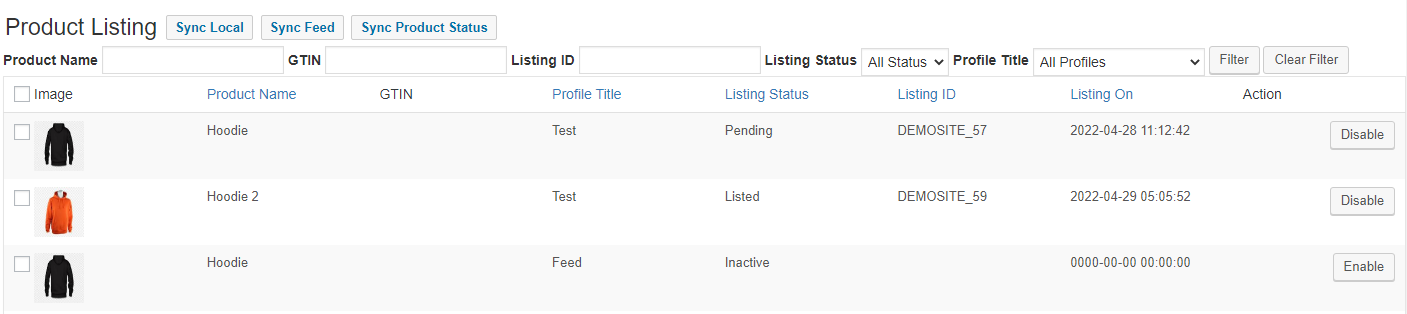
Wymienione produkty można obejrzeć w tej sekcji. Ponadto na poniższym obrazku pokazano łącznik Google Shopping Woocommerce.

Administrator może wyłączyć produkt, klikając „wyłącz„. �Włącz�przycisk zaznaczy produkty do wystawienia.

3.5. Zarządzanie paszami

Na tej karcie Google Shopping Woocommerce Integrator administrator będzie mógł uzyskać szczegółowe informacje o pliku danych i mapowaniu profilu. Administrator może sprawdzić, które profile są zmapowane z kanałami.

3.6. Synchronizacja

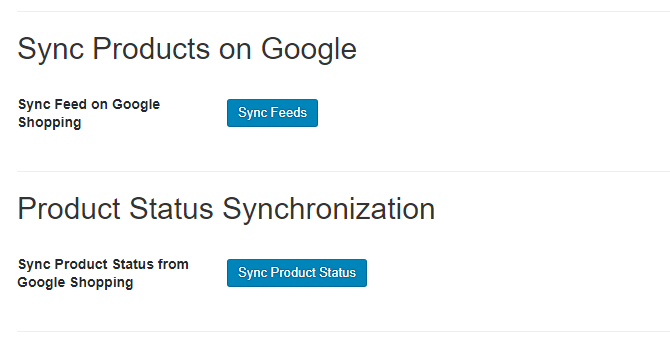
Zakładka Synchronizacja rozszerzenia Woocommerce Google Shopping Integration oferuje łatwą integrację za pomocą zadań cron. Dodatkowo synchronizacja Woocommerce Google Shopping Feed pozwala administratorowi synchronizować kanały z Google Merchants. Co więcej, synchronizuje stan produktu z powrotem do sklepu.

Synchronizuj kanał w Zakupach Google:�Cron „Sync Feed” zsynchronizuje kanał w Zakupach Google.

Synchronizuj stan produktów z Zakupów Google:�Ten przycisk może zsynchronizować stan produktu z zakupów Google do sklepu internetowego.

4.0. dodatek

Jak założyć konto w Zakupach Google?

Zanim prześlesz swoje produkty do Zakupów Google, musisz mieć konto sprzedawcy Google. Jeśli go nie masz, skorzystaj z poniższego adresu URL:

https://merchants.Google.com

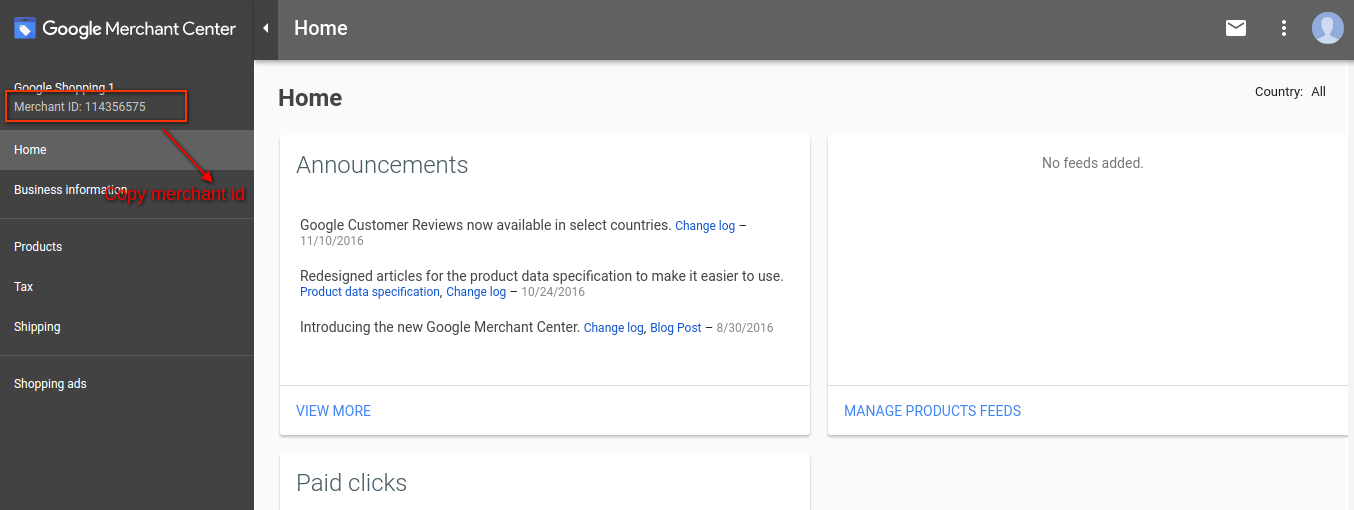
Postępuj zgodnie z instrukcjami podanymi na powyższym adresie URL i utwórz konto. Po utworzeniu konta zostaniesz przekierowany na stronę główną swojego centrum handlowego, jak pokazano na poniższym ekranie:

Skopiuj swój identyfikator sprzedawcy podświetlony na powyższym ekranie i zapisz go w konfiguracjach modułów. Następnie kliknij przycisk Połącz, aby Twój moduł został zintegrowany z Twoim sklepem PrestaShop. Dodatkowo będziesz mógł pobrać szczegóły raportu.

Zweryfikuj swoją witrynę pod kątem konta sprzedawcy Google

Ten proces weryfikacji jest obowiązkowym procesem przesyłania produktów do Zakupów Google. Jeśli nie zweryfikujesz swojej witryny, moduł nie będzie mógł przesyłać produktów i może spowodować błąd.

Aby zweryfikować swoją witrynę, postępuj zgodnie z poniższymi instrukcjami:

Krok 1:�Przejdź do karty „Informacje o firmie” na swoim koncie Google Merchant.

Krok 2:�W zakładce „O Twojej firmie” podaj adres URL swojego sklepu. Na przykład https://www.example.com. Zapisz adres URL.

Krok 3:�Po zapisaniu adresu URL witryny, w zakładce „Witryna” kliknij link „Zgłoś swoją witrynę”. Spowoduje to wyświetlenie łącza do pliku HTML. Dlatego pobierz ten plik. Ponadto prześlij go do katalogu głównego sklepu.
Krok 4:�Po przesłaniu pliku HTML uruchom adres URL podany przez Google w kroku 3.

Krok 5:�Kliknij łącze „Zweryfikuj i zgłoś roszczenie”. Następnie możesz pobrać raport o produkcie w zakładce produkt w sklepie sprzedawcy.

Jak uzyskać identyfikator klienta i sekret?

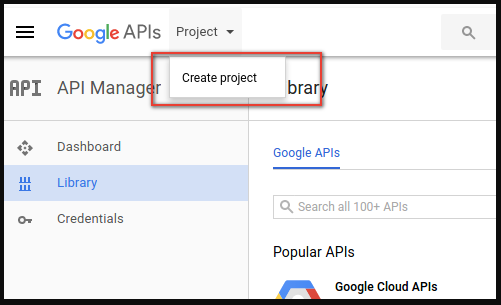
Aby uzyskać identyfikator klienta i klucz tajny Google, musisz utworzyć projekt na koncie programisty Google. W rzeczywistości przejdź do poniższego adresu URL, aby zalogować się na konto programisty Google. https://console.developers.Google.com Na powyższym adresie URL utwórz projekt, klikając link pokazany na poniższym ekranie:

1:�Nazwij swoją nazwę projektu. Ponadto kliknij link „Utwórz”. W rzeczywistości po utworzeniu projektu Google przekieruje Cię na tę samą stronę i zostanie wybrany Twój nowy projekt.

2:�Przejdź do zakładki biblioteki i wyszukaj „Content API for Shopping”. Ponadto włącz ten interfejs API dla tego projektu.

3:�Kliknij kartę „Poświadczenia”. Ta zakładka pokaże 3 zakładki.

4:�Ustaw nazwę aplikacji na „Ekranie zgody OAuth” i zapisz ją.

5:�Kliknij kartę „Poświadczenia” i kliknij przycisk „Utwórz poświadczenia”.

6:�Po kliknięciu przycisku „Utwórz poświadczenia” Google wyświetli opcje typu poświadczeń. Dlatego wybierz „Identyfikator klienta OAuth”.

Krok 7:�Ustaw typ aplikacji jako „Aplikacja internetowa”.

Krok 8:�Ustaw pole „Autoryzowane identyfikatory URI przekierowania”. Dodatkowo Twój identyfikator URI przekierowania jest podany na stronie konfiguracji modułu. Następnie skopiuj stamtąd i wklej go w to pole.

Krok 9:�Kliknij przycisk „Utwórz”. Ponadto po zapisaniu poświadczeń Google wygeneruje dla Ciebie identyfikator klienta i klucz tajny. Skopiuj je i wklej w odpowiednie pole w konfiguracji modułu.

Uwaga:�Aby uzyskać bardziej szczegółowe instrukcje, skorzystaj z adresu URL https://developers.Google.com/identity/sign-in/web/devconsole-project

Uwaga:�Jeśli podczas pobierania tokena odświeżania pojawia się błąd. Ponadto spróbuj także po „Zezwalanie na mniej bezpieczną aplikację” na swoim koncie Google. W rzeczywistości, aby uzyskać więcej wartości, skorzystaj z poniższego adresu URL i przeczytaj dokumentację:

https://support.google.com/merchants/answer/7052112?hl=en

Dowiedz się więcej powiązanych historii:

  1. Jak sprzedawca może skorzystać z bezpłatnej oferty w Zakupach Google
  2. Teraz wyświetlaj swoje produkty w Zakupach Google za darmo
  3. Jak sprzedawać w Zakupach Google?


Rozszerzenie programu partnerskiego i polecającego OpenCart — instrukcja obsługi

1.0 Wprowadzenie

Jako kupujący musiałeś widzieć, jak wiele sklepów internetowych zapewnia swoim klientom dodatkowe dochody ze sklepu, zapewniając im możliwość zostania klientami stowarzyszonymi i zapraszania nowych klientów do sklepu. Istnieje więc kilka narzędzi do zapewnienia klient stowarzyszony i prowizje za polecenie dla klientów. Jednak dzięki rozszerzeniu programu partnerskiego OpenCart administrator pozwala klientom zostać partnerem i zarabiać prowizję za każdym razem, gdy nowy klient rejestruje się przy użyciu kodu polecającego klienta stowarzyszonego lub zamawia produkty. A nawet może dostosować stawkę prowizji globalnie lub indywidualnie dla klienta stowarzyszonego i tak dalej.

2.0 Istotne cechy modułu partnerskiego i polecającego OpenCart

  1. Użytkownicy mogą zarejestrować się jako partnerzy, aby zarabiać prowizje od poleconych.
  2. Administrator może włączyć lub wyłączyć nową opcję rejestracji partnera.
  3. Administrator może wybrać metody polecania, które będą dostępne na pulpicie klienta stowarzyszonego, za pomocą którego partner może zapraszać klientów.
  4. Administrator może włączyć lub wyłączyć udostępnianie społecznościowe na Facebooku, Twitterze i Pintereście.
  5. Administrator może ustawić, czy partner jest stały, czy automatycznie stanie się normalnym klientem po dniach wprowadzania.
  6. Administrator może ustawić, czy partner zawsze otrzymuje prowizje za zamówienia od poleconych, czy prowizja zostanie zamknięta po liczbie zamówień.
  7. Administrator może ustawić, kiedy polecone zostanie naliczone do prowizji.
  8. Administrator może przeglądać klientów stowarzyszonych oraz edytować i aktualizować ich dane, takie jak stawka prowizji i inne.
  9. Administrator może przeglądać listę skierowań wprowadzonych przez klienta. Ponadto może je zatwierdzać i odrzucać do prowizji.
  10. Administrator może zobaczyć całkowitą prowizję zarobioną przez klienta stowarzyszonego i jego historię prowizji.
  11. Administrator może zobaczyć listy żądań wypłaty oraz może je akceptować i odrzucać.
  12. Użytkownicy mogą zobaczyć listę wszystkich zarobionych przez niego prowizji, a także zobaczyć prowizję z zamówienia lub rejestru użytkownika.
  13. Użytkownicy mogą wypłacić prowizję za pomocą kuponów i bezpośrednich żądań wypłaty.

3.0 Podręcznik instalacji

Przed rozpoczęciem procesu instalacji musisz kupić rozszerzenie programu partnerskiego i polecającego firmy Knowband. Po zakupie otrzymasz następujące pliki na swój zarejestrowany adres e-mail.

  • Kod źródłowy rozszerzenia OpenCart Affiliate & Referral Program w formacie pliku zip.
  • Instrukcja obsługi rozszerzenia programu partnerskiego i polecającego OpenCart.
  • Teraz, aby zainstalować to w swoim sklepie internetowym, wykonaj następujące kroki:

Krok 1: Rozpakuj plik zip. Otrzymasz foldery, jak pokazano na poniższym obrazku

Krok 2: Skopiuj zawartość jednego z folderów zgodnie z wersją OpenCart. Otrzymasz w środku następujące pliki.

Krok 3: Skopiuj te foldery do folderu głównego swojej witryny. W razie jakichkolwiek problemów możesz się z nami skontaktować.

Krok 4: Po skopiowaniu przejdź do panelu administratora i zainstaluj moduł z plikiem modyfikacji.

Krok 5: Po przesłaniu pliku ocmod Twój moduł będzie gotowy do użycia. Możesz przejść do rozszerzeń i zainstalować i skonfigurować moduł zgodnie z potrzebami.

Interfejs administratora 4.0 programu partnerskiego OpenCart

Aby skonfigurować rozszerzenie programu partnerskiego OpenCart, możesz przejść do strony konfiguracji modułu, klikając menu programu partnerskiego Knowband w menu bocznym.

Możesz też przejść do Rozszerzenia> Moduły> Program partnerski Knowband.

W adminie zobaczysz następujące główne zakładki ustawień, są to:

  1. Podstawowa konfiguracja
  2. Klienci stowarzyszony
  3. Lista poleceń
  4. Lista prowizji
  5. Żądania zapłaty

4.0.1 Podstawowe konfiguracje

Są to podstawowe ustawienia, które możesz zastosować w odniesieniu do stawek poleconych, metod poleconych i ustawień modułu. Tutaj masz możliwość włączenia wyłączenia modułu i wiele więcej.

4.0.1.1 Stan

Włącz/wyłącz ten moduł.

4.0.1.2 Włącz rejestrację partnera

Włącz opcję, aby normalni klienci zostali klientami stowarzyszonymi i uzyskaj szansę na zarobienie prowizji.

4.0.1.3 Wybierz systemy polecające, które mają być włączone

Metody polecania do wyświetlenia na panelu klienta stowarzyszonego, za pomocą którego może on/ona udostępnić link polecający i otrzymać prowizję.

4.0.1.4 Włącz udostępnianie łącza na Facebooku

Włącz, aby pokazać udział na Facebooku w metodach polecania na panelu klienta stowarzyszonego.

4.0.1.5 Włącz udostępnianie łącza za pomocą Twittera

Włącz, aby pokazać udział na Twitterze w metodach polecania na pulpicie klienta stowarzyszonego.

4.0.1.6 Włącz udostępnianie łącza za pomocą Pinteresta

Włącz wyświetlanie udziału na Pintereście w metodach polecania na pulpicie klienta stowarzyszonego.

4.0.1.7 Włącz/wyłącz partnera po

Włącz, aby wyłączyć klienta stowarzyszonego po określonej liczbie dni.

4.0.1.8 Wyłącz partnera po

Kilka dni, po których partner zostaje wyłączony.

4.0.1.9 Włącz/wyłącz wielokrotne prowizje

Włącz tę opcję, aby wyłączyć prowizję partnerską po kilku zamówieniach.

4.0.1.10 Wyłącz prowizję po

Liczba zamówień, po których partner zostaje wyłączony.

4.0.1.11 Globalna stawka za skierowanie dla złożonych zamówień

Wprowadź globalną stawkę dla złożonych zamówień, którą klient stowarzyszony otrzyma jako prowizję, będzie traktowana jako procent wartości zamówienia.

4.0.1.12 Globalna stawka za polecenia dla rejestracji użytkownika

Wprowadź globalną stawkę dla rejestrów użytkowników, którą klient stowarzyszony otrzyma jako prowizja, będzie traktowana jako stała kwota.

4.0.1.13 Domyślny status skierowania

Domyślny status polecenia i prowizji przy wprowadzaniu nowego polecenia do systemu.

4.0.1.14 Wybierz, kiedy należy liczyć skierowanie

Opcje, kiedy zostanie naliczone polecenie i prowizja.

4.0.2 Klient stowarzyszony

W tej zakładce administrator może przeglądać listę klientów stowarzyszonych z ich statusem, a także mieć możliwość sortowania i filtrów. Na liście klientów administrator ma opcję sortowania kolumn i ma opcje filtrowania danych na podstawie imienia klienta, nazwiska klienta, adresu e-mail klienta, statusu klienta, daty od klienta i daty klienta do. Ponadto administrator ma link do strony przeglądania/edycji klienta.

4.0.3 Wyświetl/edytuj klienta stowarzyszonego

Na tej stronie rozszerzenia programu partnerskiego i polecającego OpenCart administrator może przeglądać szczegóły indywidualnego klienta stowarzyszonego i edytować je indywidualnie.

4.0.3.1 Nazwa klienta

Nazwa klienta stowarzyszonego.

4.0.3.2 E-mail

Adres e-mail klienta stowarzyszonego.

4.0.3.3 Stan

Status klienta stowarzyszonego.

4.0.3.4 Współpracownik z

Data dołączenia klienta jako klienta stowarzyszonego.

4.0.3.5 Współpracownik Do

Data do kiedy klient będzie traktowany jako klient stowarzyszony.

4.0.3.6 Użyj globalnych stawek za polecenia

Możliwość ustalenia, czy stosować stawki globalne dla zamówień zdefiniowanych w konfiguracji podstawowej, czy stosować indywidualne stawki klientów stowarzyszonych.

4.0.3.7 E-mail konta PayPal

Paypal e-mail, aby wysłać zatwierdzoną kwotę żądania wypłaty bezpośrednio na konto Paypal klienta (ręcznie).

4.0.3.8 Dane bankowe

Dane bankowe do wysłania zatwierdzonej kwoty żądania wypłaty bezpośrednio na konto bankowe klienta (ręcznie).

4.0.4 Lista poleceń

W tej zakładce rozszerzenia programu partnerskiego OpenCart administrator może wyświetlić listę skierowań, z którymi weszło w interakcję po otrzymaniu kodu polecającego od klientów stowarzyszonych. Na liście klientów administrator ma opcję sortowania kolumn i ma opcje filtrowania danych na podstawie imienia klienta, nazwiska klienta, adresu e-mail klienta i statusu klienta. Ponadto administrator ma link do strony polecania widoku/edycji.

4.0.5 Wyświetl/edytuj skierowanie

W tej zakładce rozszerzenia programu polecającego OpenCart administrator może przeglądać skierowanie i edytować jego status tylko wtedy, gdy nie zostanie zaakceptowane, po zaakceptowaniu nic nie można zmienić.

4.0.6 Lista prowizji

Na tej karcie administrator może wyświetlić wszystkich partnerów z danymi, takimi jak łączna suma zarobionych jako prowizja i ile wykupili. Ponadto mają link do przeglądania historii prowizji zgodnie z każdym poleceniem dla tego klienta stowarzyszonego.

4.0.7 Wyświetl historię prowizji partnerskich

W tej zakładce administrator może przeglądać historię prowizji indywidualnego partnera.

4.0.8 Żądania wypłaty

W tej zakładce modułu Partnerzy OpenCart administrator może wyświetlić żądanie wypłaty od klientów stowarzyszonych oraz może je zaakceptować i odrzucić.

Interfejs front-end 5.0 dla programu partnerskiego OpenCart

Na froncie będziemy mieli osobny pulpit dla klientów stowarzyszonych, w którym mamy następujące zakładki:

  1. Konto – program afiliacyjny
  2. Metody polecania
  3. Lista prowizji
  4. Wypłaty:
  • Talon
  • Wypłaty

5.0.1 Pulpit partnerski

W panelu afiliacyjnym klienci mogą zobaczyć jego statystyki jako klienta afiliacyjnego, np. ile prowizji zarobił do tej pory, ile zrealizował, ile jeszcze nie zostało zaakceptowane i ile prośby o płatność nie zostało jeszcze zaakceptowane. Istnieje również wykres, który pokazuje statystyki zarobionej prowizji z ostatnich 8 dni.

5.0.2 Metody polecania

W tej zakładce wtyczki OpenCart Referrals mamy wszystkie wymienione opcje, które zostały wybrane jako system poleceń w podstawowych ustawieniach konfiguracyjnych modułu OpenCart Affiliate and Referral. W ten sposób możesz bezpośrednio skopiować kod polecający i link polecający i przekazać go znajomym. Masz również możliwość udostępnienia kodu polecającego w mediach społecznościowych. Ponadto masz możliwość udostępnienia kodu polecającego przez e-mail.

5.0.3 Szczegóły prowizji

W tej zakładce rozszerzenia programu polecającego OpenCart mamy wszystkie szczegóły prowizji dla klienta stowarzyszonego, który zarobił ze swoim statusem, nawet jeśli są one zaakceptowane lub jeszcze nie.

5.0.4 Wypłata > Kupony

W tej zakładce mamy wszystkie szczegóły kuponów, które zostały wygenerowane przez klienta stowarzyszonego w celu realizacji jego prowizji w postaci kuponów do wykorzystania na stronie. Ponadto klienci stowarzyszony mogą generować kupony z tej strony i otrzymają je na swój e-mail.

5.0.5 Wypłata > Wypłata

W tej zakładce modułu partnerskiego i polecającego OpenCart mamy wszystkie szczegóły żądania wypłaty. Ponadto szczegóły, które klient stowarzyszony podał, aby otrzymać kwotę prowizji bezpośrednio na jego konto bankowe/portfel. Klienci stowarzyszony mogą składać wnioski o wypłatę, a ich status i wniosek o wypłatę będą widoczne na liście.

Aby uzyskać więcej informacji, kliknij poniżej: Knowband OpenCart Moduł partnerski i polecający Link do produktu Moduł partnerski OpenCart Link do rynku Wtyczka OpenCart Referrals Demo Admin OpenCart Moduł partnerski i polecający Przednia wersja demonstracyjna

Rozszerzenie punktów lojalnościowych OpenCart — instrukcja obsługi

1.0 Wprowadzenie

Czy wiesz, że zwiększenie wskaźnika utrzymania klientów o 5% zwiększa Twoje zyski nawet o 95%? Jednak zbyt często firmy wolą skupiać się na przyciąganiu nowych kupujących – nie dbając o istniejących. Zrozumiałe jest, że chcesz poszerzyć bazę klientów. Ale jak zatrzymać ludzi, którzy z większym prawdopodobieństwem znowu od ciebie kupią? Cóż, jednym z rozwiązań jest stworzenie programu lojalnościowego, który nagradza tych kupujących, którzy wracają. Rozszerzenie Knowband OpenCart Loyalty Points może z łatwością rozwiązać ten problem.

1.1 Czym są punkty lojalnościowe?

Punkty lojalnościowe to punkty oparte na nagrodach, które są przyznawane klientom, gdy spełnią pewne warunki w Twoim sklepie internetowym. Warunki te mogą dotyczyć konkretnego produktu, minimalnej wartości koszyka, kategorii itp. Punkty zebrane przez klienta mogą zostać zamienione na rabaty, które klient może wykorzystać, aby zmniejszyć część koszyka. Program punktów lojalnościowych to strategia marketingowa mająca na celu zachęcenie klientów do kontynuowania zakupów lub korzystania z usług firmy powiązanej z programem. Służy to angażowaniu klienta w podejmowanie coraz większej liczby decyzji zakupowych w naszym sklepie internetowym poprzez przyznawanie mu coraz większej liczby punktów, dzięki czemu klient jest coraz bardziej zainteresowany kupowaniem większej liczby artykułów w sklepie. Proces tworzenia programu punktów lojalnościowych może być bardzo trudnym zadaniem, dlatego rozszerzenie punktów lojalnościowych OpenCart firmy Knowband uprości to zadanie. Ta wtyczka pozwala administratorowi tworzyć różne rodzaje warunków, jeśli klient spełnia którykolwiek z tych warunków, klient automatycznie otrzyma punkty lojalnościowe zdefiniowane przez administratora. To rozszerzenie punktów lojalnościowych będzie również śledzić nagrodzone punkty lojalnościowe.

1.2 Jak to działa?

Działanie modułu punktów lojalnościowych OpenCart wyjaśniono w poniższych punktach.

  • Najpierw Administrator musi stworzyć reguły w zakładce reguł punktów lojalnościowych.
  • Administrator musi również dodać warunki zgodnie z typem reguł, które tworzy.
  • Po utworzeniu reguł, jeśli klient spełni warunki reguły, klient zostanie nagrodzony zgodnie z punktami określonymi w tej konkretnej regule, którą spełnił.
  • Gdy klient zdobędzie kilka punktów, może wykorzystać te punkty, aby uzyskać rabaty na następny zakup.
  • Gdy klient zbierze punkty w koszyku i złoży zamówienie, punkty zostaną automatycznie usunięte zgodnie z wykorzystanymi przez niego punktami.

1.3 Istotne cechy modułu Punktów lojalnościowych OpenCart

  1. System punktów lojalnościowych OpenCart przyznaje klientom punkty lojalnościowe za złożenie zamówienia z określoną wartością koszyka, założenie konta, zamówienie określonego produktu itp. Punkty lojalnościowe są definiowane specjalnie dla różnych zasad.
  2. Punkty lojalnościowe OpenCart mogą być oferowane klientom ręcznie lub automatycznie na podstawie wartości koszyka, wyboru produktu lub aktywności w witrynie.
  3. Za pomocą tego modułu punktów lojalnościowych możesz ustawić rabat równy jednemu punktowi lojalnościowemu. Niestandardowy kurs wymiany można ustawić na różne waluty modułu.
  4. Moduł punktów lojalnościowych OpenCart daje możliwość ustawienia minimalnej ilości koszyka, aby kwalifikować się do zastosowania rabatu na punkty lojalnościowe.
  5. Podatek od kuponów rabatowych lojalnościowych OpenCart można włączyć lub wyłączyć z zaplecza.
  6. Moduł punktów lojalnościowych dla OpenCart pozwala ustawić różne nazwy postępów w wielu językach.
  7. Moduł Punktów Lojalnościowych OpenCart umożliwia tworzenie nieograniczonej liczby punktów lojalnościowych w oparciu o Koszyk, Produkt lub Zachowanie klienta.
  8. Dzięki tej wtyczce punktów nagrody możesz ustawić tytuł, opis, liczbę punktów lojalnościowych, datę rozpoczęcia, datę zakończenia i ważność każdej reguły.
  9. Możesz modyfikować, włączać, wyłączać lub usuwać istniejące reguły z modułu Ustawienia administracyjne rozszerzenia Punkty Reward.
  10. Status i szczegółową historię punktów rabatowych lojalnościowych OpenCart można wyświetlić na zapleczu.
  11. Dzięki systemowi lojalności klientów OpenCart możesz łatwo uzyskać dostęp do szczegółów punktów lojalnościowych zdobytych przez klientów sklepu. Prowadzi listę klientów z liczbą wydanych, dostępnych i wstrzymanych punktów.
  12. Różne wiadomości e-mail wysyłane do punktów, anulowania punktów kredytowych i wymiany punktów można modyfikować z zaplecza tego modułu punktów lojalnościowych OpenCart.
  13. System punktów lojalnościowych OpenCart można łatwo włączyć lub wyłączyć z poziomu interfejsu ustawień administratora.
  14. Moduł punktów lojalnościowych OpenCart jest kompatybilny z wieloma językami.

2.0 Podręcznik instalacji

Po zakupie otrzymasz następujące pliki na swój zarejestrowany adres e-mail. Kod źródłowy modułu Punkty lojalnościowe OpenCart w formacie spakowanym. Instrukcja obsługi modułu Punkty lojalnościowe OpenCart. Teraz, aby zainstalować to w swoim sklepie OpenCart, wykonaj następujące kroki: Krok 1: Rozpakuj plik zip. Otrzymasz foldery, jak pokazano na obrazku poniżej

Krok 2: Teraz wybierz wersję OpenCart zgodnie ze swoim sklepem i otwórz ten konkretny folder OC. Po otwarciu zobaczysz następującą zawartość.

Krok 3: Skopiuj i wklej zawartość do folderu przesyłania w folderze sklepu Opencart.

Krok 4: Przejdź do Rozszerzeń, a następnie Instalatora. Stąd możesz przesłać plik „ kbloyalty_point.ocmod.zip” (dla OC3.0.x) i zainstalować rozszerzenie.

Tak więc moduł punktów lojalnościowych OpenCart został pomyślnie zainstalowany i jest gotowy do użycia w Twoim sklepie. Przejdź do menu administratora i kliknij rozszerzenia. Wybierz typ rozszerzenia jako moduły. Znajdziesz listę modułów. Wybierz moduł punktów lojalnościowych Knowband.

3.0 Interfejs administratora

Interfejs administratora rozszerzenia adresu e-mail odzyskiwania porzuconego koszyka OpenCart zawiera następujące główne ustawienia:

  • Konfiguracja modułu
  • Zasady dotyczące punktów lojalnościowych
  • Saldo punktów lojalnościowych
  • Historia punktów lojalnościowych

3.0.1 Konfiguracja modułu

Ta zakładka zawiera wszystkie ustawienia konfiguracyjne modułu.

Ustawienia ogólne 3.0.2.1

  1. Włącz / Wyłącz: Początkowo to pole modułu punktów lojalnościowych OpenCart firmy Knowband będzie „WYŁĄCZONE”. Administrator może włączyć / wyłączyć moduł Opencart, włączając / wyłączając w tym ustawieniu.
  2. Konwersja punktów: W tym polu możesz ustawić przelicznik dla każdej waluty dodanej do Twojego sklepu.
  3. Minimalna kwota koszyka: W tym polu możesz ustawić minimalną kwotę koszyka, na którą punkty można wykorzystać lub nie.
  4. Zastosuj podatki: Jeśli ta opcja jest włączona, zniżka wygenerowana przez punkty zostanie doliczona również do podatków, a jeśli jest wyłączona, zniżka nie będzie doliczana do podatków.
  5. Status zamówienia dla dostępnych punktów: Jeśli status zamówienia otrzyma wybrany status od administratora, punkty będą automatycznie dostępne dla klienta.
  6. Status zamówienia na punkty anulowane: Jeśli status zamówienia otrzyma wybrany status od administratora, punkty będą automatycznie dostępne dla klienta.
  7. Ustawienia Crona: Pokazane są szczegóły crona, ten cron służy do odliczania dostępnych punktów od klienta, który nie wykorzystał i minął termin ważności.

3.0.2.2 Ustawienia progresji punktów

Pozwala to na zmianę języka/tekstu zgodnie z wymaganiami dotyczącymi statusów postępu punktów lojalnościowych. Możesz zmienić język dla każdego statusu w każdym języku dodanym do Twojego sklepu.

3.0.2.3 Powiadomienie e-mailem.

W tej zakładce możesz dostosować e-maile z powiadomieniami o kredytach, odliczeniach i wykupach dla każdego języka.

3.0.3 Zasady dotyczące punktów lojalnościowych

W tej zakładce możesz zobaczyć wszystkie reguły, które są tworzone w sklepie. Administrator może tworzyć nowe reguły i edytować istniejące reguły za pomocą tej karty.

3.0.3.1 Nowa zasada

Gdy administrator kliknie przycisk nowej reguły, zostanie przekierowany na stronę Nowa reguła. Na tej stronie możesz utworzyć nową regułę, wypełniając formularz.

  • Tytuł: Dodaj tytuł do reguły w każdym języku dodanym do sklepu.
  • Opis: Dodaj opis do reguły w każdym języku dodanym do sklepu.
  • Typ reguły: Wybierz typ reguły. Może to być koszyk, produkt lub reguła zachowania.
  • Zwrotnica: Dodaj liczbę punktów, które zostaną przyznane klientowi, jeśli warunki zostaną spełnione.
  • Data rozpoczęcia reguły: To pole posłuży do dodania daty rozpoczęcia reguły.
  • Data zakończenia reguły: To pole posłuży do dodania daty zakończenia reguły.
  • Ważność: To pole służy do dodania ważności punktów, które zostaną dodane do klienta. Możesz dodać nie. dni w terenie.
  • Stan reguły: Aby włączyć/wyłączyć regułę.

3.0.3.2 Edytuj regułę

Ta strona służy do edycji danych reguły. Składa się z następujących zakładek:

  • Konfiguracja: Ta zakładka jest dokładnie podobna do dodawania nowej zakładki, ale tutaj możesz zmienić szczegóły reguł z wyjątkiem typu reguły.
  • Stan: Ta zakładka służy do dodawania warunku do reguły. Administrator może dodawać lub usuwać warunki zgodnie z własnymi upodobaniami, a różne typy reguł mają różne warunki.

  • Powiadomienie e-mail: Ma to na celu dodanie powiadomienia o regule niestandardowej. Ta wiadomość e-mail zostanie wysłana, jeśli warunek reguły zostanie spełniony przez klienta i klient otrzyma punkty.

3.0.4 Saldo punktów lojalnościowych

Ta zakładka zawiera listę wszystkich klientów, którym przyznano punkty. Będzie zawierała listę, która opisuje, ile punktów jest dostępnych dla klienta, ile jest wstrzymanych, ile wydał.

3.0.4.1 Historia punktów lojalnościowych

Gdy administrator kliknie przycisk edycji historii, zostanie przekierowany na stronę historii, która pokaże wszystkie transakcje wybranego klienta.

3.0.4.1.1 Edytuj dane punktu

Na tej stronie można zmienić dane punktów. Można go użyć do zmiany statusu punktu, wartości punktu, tytułu punktu i ważności. Ta strona jest również podobna do dodawania nowej strony danych punktu, ale służy do aktualizacji danych.

3.0.4.1.2 Dodaj nowe dane punktu

Zostanie on otwarty, gdy administrator kliknie przycisk dodawania punktów na karcie salda. Służy do dodawania nowych punktów do wybranego klienta.

Interfejs użytkownika 4.0

4.1 Po włączeniu modułu klient może przejść do panelu punktów lojalnościowych, klikając panel punktów lojalnościowych w sekcji konta.

4.2 Na desce rozdzielczej klient może zobaczyć wszystkie transakcje punktowe, a także ile punktów jest dla niego dostępnych, ile wydał i ile punktów jest wstrzymanych.

4.3 Jeśli klient ma kilka punktów lojalnościowych, na stronie koszyka pojawi się akordeon, na którym klient może wykorzystać te punkty, aby zamienić je na rabaty. Wystarczy, że klikną przycisk zrealizuj teraz, a punkty zostaną zamienione na rabaty.

4.4 Po wymianie punktów zostaną one wyświetlone w sekcji sumy koszyka, a klient może również anulować punkty, jeśli chce, klikając przycisk usuwania punktów.

W przypadku jakichkolwiek problemów wyślij wiadomość e-mail na adres support@knowband.com LUB kliknij tutaj, aby zgłosić zgłoszenie. Kup rozszerzenie OpenCart Loyalty Points: https://www.knowband.com/opencart-loyalty-points Demo administratora: Front Demo: Rozszerzenie OpenCart Loyalty Points z OpenCart Marketplace:

Automatyczny produkt powiązany z OpenCart – Instrukcja obsługi

1.0 Wprowadzenie

Za pomocą rozszerzenia OpenCart Automatic Related Product sprzedawcy eCommerce mogą łatwo zachęcić klientów do zwiększenia wartości koszyka. Ponadto odbywa się to poprzez wyświetlenie bloku Related Products w interfejsie użytkownika. Dlatego, gdy sprzedawca wyświetla powiązane produkty na stronach witryny, w tym na stronie produktu, stronie głównej, stronie kasy i innych. Za pomocą modułu automatycznego powiązanego produktu OpenCart administrator sklepu może łatwo zintegrować funkcję wyświetlania powiązanych produktów na stronie internetowej, aby generować większą sprzedaż.

1.1 Korzyści dla handlowców

  1. Ten moduł produktów związanych z OpenCart pomaga administratorowi zachęcać klientów do zwiększania wartości koszyka.
  2. Rozszerzenie podobnych produktów OpenCart buduje potencjalną sprzedaż. W ten sposób, pozwalając klientom zobaczyć, jakie podobne opcje mają w podobnym bloku produktów, wybierają lepiej.
  3. Administrator sklepu może zaprezentować absolutnie odpowiednie produkty, aby zwiększyć sprzedaż i zaoferować klientom lepsze wrażenia ze sklepu.
  4. Wtyczka produktów powiązanych z OpenCart pozwala administratorowi umieścić blok produktów powiązanych we właściwym miejscu na stronie internetowej. Co więcej, odbywa się to tam, gdzie klienci mogą łatwo zauważyć produkty.
  5. Dostępnych jest wiele warunków umożliwiających prezentowanie podobnych produktów w sposób zaawansowany.
  6. To rozszerzenie produktów związanych z OpenCart umożliwia administratorowi sklepu ukrycie „produktów niedostępnych w magazynie”. Ponadto zostaną wyświetlone tylko produkty dostępne w magazynie.
  7. Za pomocą tego modułu produktu podobnego do OpenCart administrator może zmniejszyć współczynnik odrzuceń witryny. Co więcej, odbywa się to poprzez angażowanie klientów podobnymi produktami.
  8. Dzięki rozszerzeniu produktu związanego z zaawansowanymi kartami OpenCart administrator może wyświetlać nowości, bestsellery i wybrane produkty jako podobne produkty. W rzeczywistości sprzedawca może pokazać dowolny produkt w celu jego promocji.
  9. Moduł automatycznego produktu powiązanego OpenCart umożliwia administratorowi sklepu wyświetlanie powiązanych produktów na różnych stronach witryny. Na przykład strona główna, strona produktu, strona kategorii, strona koszyka, strona producenta i strona potwierdzenia zamówienia.

1.2 Istotne cechy modułu OpenCart.Automatic Related Product:

  1. Administrator sklepu może wyświetlać odpowiednie produkty na różnych stronach witryny. Strony obejmują stronę główną, stronę produktu, stronę kategorii, stronę koszyka, stronę producenta i stronę potwierdzenia zamówienia. Może to zrobić z łatwością za pomocą modułu sprzedaży krzyżowej produktu OpenCart.
  2. Administrator może bez wysiłku ukryć produkty niedostępne w magazynie i wyświetlać tylko produkty dostępne w magazynie na froncie. Za pomocą rozszerzenia OpenCart Automatic Related Product administrator może wyłączyć wyświetlanie produktów niedostępnych na froncie.
  3. Rozszerzenie produktu powiązanego z zaawansowanymi kartami OpenCart umożliwia administratorowi pokazanie różnych kategorii w bloku powiązanych produktów. Sprzedawca może wyświetlać określone produkty, najczęściej odwiedzane produkty, bestsellery, nowości, a nawet wykorzystywać historię użytkownika do wyświetlania powiązanych produktów.
  4. Administrator może łatwo ustawić maksymalną liczbę powiązanego produktu, który ma być wyświetlany na różnych stronach. Może naprawić numer z zaplecza rozszerzenia podobnych produktów OpenCart.
  5. Rozszerzenie produktów powiązanych z OpenCart pozwala administratorowi ustawić priorytet metody, aby wyświetlić powiązane produkty.

2.0 Podręcznik instalacji

Przed rozpoczęciem instalacji dokonaj zakupu wtyczki produktów powiązanych z OpenCart od Knowband. Po zakupie administrator otrzyma następujące pliki na Twój zarejestrowany adres e-mail.

  • Spakowany plik zawiera kod źródłowy tego rozszerzenia Automatic Related Product.
  • Instrukcja obsługi

Następnie wykonaj następujące kroki, aby zainstalować rozszerzenie OpenCart Automatic Related Product: Administrator musi rozpakować spakowany plik. Ten plik zawiera kilka plików i folderów – i wklej je do folderu „Moduły” w katalogu sklepu. Ponadto administrator może podążać ścieżką Katalog główny/moduły/.

  • Teraz w panelu administracyjnym kliknij Rozszerzenia w menu po lewej stronie. Następnie kliknij Instalator (Strona główna->rozszerzenie).

Po wgraniu pliku OCMOD Twój moduł będzie gotowy do użycia.

Teraz właściciel sklepu może zainstalować rozszerzenie Automatyczny produkt powiązany. W rzeczywistości, jako właściciel sklepu eCommerce, administrator może to znaleźć w rozszerzeniach. Postępuj zgodnie z obrazkiem poniżej:

3.0 Interfejs administratora

Interfejs administratora obejmuje następujące główne ustawienia:

  1. Podstawowe ustawienia
  2. Ustawienia strony głównej
  3. Ustawienia strony produktu
  4. Ustawienia strony kategorii
  5. Ustawienia strony koszyka
  6. Ustawienia strony producenta
  7. Ustawienia potwierdzenia zamówienia

3.0.1 Ustawienia podstawowe

Dzięki temu ustawieniu rozszerzenia produktów podobnych do OpenCart administrator może wprowadzić wiele zmian. Ponadto postępuj zgodnie z poniższymi instrukcjami, aby poznać wszystkie ustawienia. Ekran będzie wyglądał tak, jak pokazano poniżej:

  • Status: Administrator może kliknąć kartę, aby włączyć wtyczkę produktów powiązanych z OpenCart lub ją wyłączyć.
  • Pokaż tylko produkty dostępne w magazynie: Gdy administrator włączy to ustawienie, tylko „w magazynie” będzie wyświetlany na interfejsie użytkownika w bloku Produkty powiązane. Jeśli ta opcja jest wyłączona, wyświetlane będą zarówno produkty niedostępne, jak i dostępne w magazynie.
  • Pokaż cenę z wliczonym podatkiem: Gdy administrator włączy tę funkcję, ceny produktów będą zawierać podatek i będą wyświetlane klientowi. Jeśli ta opcja jest wyłączona, ceny produktów będą odliczać podatek od ceny.
  • Wprowadź suwak Przycisk Poprzedni/Dalej Kolor: To ustawienie rozszerzenia produktów związanych z OpenCart pozwala administratorowi zmienić kolor koloru przycisku Poprzedni / Następny na przednim końcu.
  • Niestandardowe CSS: Dzięki temu ustawieniu modułu produktu podobnego do OpenCart administrator może dodać niestandardowy CSS.
  • Niestandardowy JS: Dzięki temu ustawieniu rozszerzenia produktu związanego z zaawansowanym OpenCart administrator może dodać niestandardowy JS.

3.0.2 Ustawienia strony głównej

  • Włącz/wyłącz ustawienia strony głównej: W tej części ustawień strony głównej administrator może kliknąć przycisk, aby włączyć tę funkcję lub ją wyłączyć. Ponadto administrator może wyświetlić blok produktów powiązanych na stronie głównej lub ukryć go.
  • Tytuł bloku: Dzięki ustawieniu Tytuł bloku administrator może zmienić nazwę bloku produktów powiązanych z przodu.
  • Pokaż tytuł bloku Home z przodu: Dzięki temu ustawieniu rozszerzenia OpenCart Automatic Related Product administrator może wyświetlić lub ukryć tytuł bloku w interfejsie użytkownika.
  • Wybierz kolumnę wyświetlania: Gdy administrator kliknie to ustawienie, może wyświetlić powiązane produkty na górze treści, lewej kolumnie, prawej kolumnie lub na dole strony.
  • Wybierz pozycję wyświetlania: Gdy administrator kliknie to ustawienie modułu produktów powiązanych z OpenCart, może zmienić pozycję powiązanych produktów. Blok Produkty powiązane może być wyświetlany u góry, pod pokazem slajdów, pod polecanymi lub pod karuzelą.
  • Wybierz metody: Administrator może wybrać metodę, która ma być wyświetlana na interfejsie użytkownika. Istnieją różne metody, w tym produkty najczęściej odwiedzane, bestsellery, nowe produkty, produkty historii użytkownika użytkownika i określone produkty.
  • Wybierz określone produkty: W tym ustawieniu rozszerzenia podobnych produktów OpenCart administrator sklepu może wpisać nazwę konkretnych produktów, które chce wyświetlić w sekcji Produkty powiązane.
  • Maksymalna liczba wyświetlanych produktów: Administrator sklepu może wybrać maksymalną liczbę produktów do wyświetlenia jako produkty powiązane.

Administrator sklepu może ustawić priorytet metod. jeśli nie ma produktu w metodzie o wyższym priorytecie, rozszerzenie produktu powiązanego z zaawansowanymi kartami OpenCart wyświetli produkt o niższym priorytecie.

3.0.3 Ustawienia strony produktu

  • Włącz/wyłącz ustawienia strony produktu: To ustawienie rozszerzenia OpenCart Automatic Related Product pozwala administratorowi sklepu albo włączyć funkcję powiązanych produktów w interfejsie użytkownika, albo ją wyłączyć.
  • Tytuł bloku: Administrator sklepu może zmienić tytuł bloku Produkty powiązane w interfejsie za pomocą tego ustawienia.
  • Pokaż tytuł bloku Home z przodu: To ustawienie modułu produktów związanych z OpenCart pozwala administratorowi wybrać wyświetlanie lub ukrywanie tytułu bloku w interfejsie użytkownika.
  • Wybierz kolumnę wyświetlania: Sekcja Produkty powiązane może być wyświetlana w różnych kolumnach, w tym w górnej, lewej kolumnie, prawej kolumnie lub dolnej części treści.
  • Wybierz pozycję wyświetlania: Administrator sklepu może ustawić pozycję powiązanych produktów za pomocą tego ustawienia rozszerzenia podobnych produktów OpenCart. Blok Produkty powiązane można wyświetlić na górze.
  • Wybierz metody: Administrator sklepu może wybrać metody, które mają być wyświetlane na froncie. Metody uwzględnione w tym ustawieniu to najczęściej odwiedzane produkty, bestsellery, nowe produkty, produkty historii użytkownika użytkownika i określone produkty.
  • Wybierz określone produkty: Dzięki temu ustawieniu wtyczki produktów powiązanych z OpenCart administrator sklepu może wprowadzić nazwę określonych produktów, które chce wyświetlić w sekcji Produkty powiązane.
  • Maksymalna liczba wyświetlanych produktów: Administrator sklepu może wybrać maksymalną liczbę produktów do wyświetlenia jako produkty powiązane.

Administrator sklepu może ustawić priorytet metod. jeśli nie ma produktu w metodzie o wyższym priorytecie, rozszerzenie produktów powiązanych z OpenCart wyświetli produkt z niższego priorytetu.

3.0.4 Ustawienia strony kategorii

  • Włącz/wyłącz ustawienie strony kategorii: Administrator sklepu może zmienić ustawienia strony głównej. Jeśli administrator chce włączyć tę funkcję lub ją wyłączyć, administrator może to zrobić. W ten sposób administrator może wyświetlić blok Produkty powiązane na stronie kategorii lub go ukryć.
  • Tytuł bloku: To ustawienie wtyczki produktów powiązanych OpenCart umożliwia administratorowi zmianę tytułu bloku produktów powiązanych w interfejsie użytkownika.
  • Pokaż tytuł bloku Home z przodu: Dzięki temu ustawieniu modułu produktu podobnego do OpenCart administrator może wybrać wyświetlanie lub ukrywanie tytułu bloku w interfejsie użytkownika.
  • Wybierz kolumnę wyświetlania: Blok Produkty powiązane można wyświetlić w różnych kolumnach strony. Kolumny mogą znajdować się u góry treści, w lewej kolumnie, prawej kolumnie lub u dołu treści.
  • Wybierz pozycję wyświetlania: Administrator sklepu może ustawić pozycję powiązanych produktów za pomocą tego ustawienia rozszerzenia produktu związanego z zaawansowanym OpenCart. Blok Produkty powiązane może być wyświetlany u góry, pod pokazem slajdów, pod polecanymi lub pod karuzelą.
  • Wybierz metody: Administrator sklepu może wybrać metody, które mają być wyświetlane na froncie. Metody uwzględnione w tym ustawieniu to najczęściej odwiedzane produkty, bestsellery, nowe produkty, produkty historii użytkownika użytkownika i określone produkty.
  • Wybierz określone produkty: Przy tym ustawieniu modułu sprzedaży krzyżowej produktów OpenCart administrator sklepu może wprowadzić nazwę określonych produktów, które chce wyświetlić w sekcji Produkty powiązane.
  • Maksymalna liczba wyświetlanych produktów: Administrator sklepu może wybrać maksymalną liczbę produktów do wyświetlenia jako produkty powiązane.

Administrator sklepu może ustawić priorytet metod. jeśli nie ma produktu w metodzie o wyższym priorytecie, rozszerzenie OpenCart Automatic Related Product wyświetli produkt o niższym priorytecie.

3.0.5 Ustawienia strony koszyka

  • Włącz/wyłącz ustawienia strony koszyka: Administrator sklepu może zmienić ustawienia strony głównej. Co więcej, jeśli administrator chce włączyć tę funkcję lub ją wyłączyć, administrator może to zrobić. W ten sposób administrator może wyświetlić blok produktów powiązanych na stronie koszyka lub go ukryć.
  • Tytuł bloku: To ustawienie umożliwia administratorowi zmianę tytułu bloku Odpowiednie produkty w interfejsie użytkownika.
  • Pokaż tytuł bloku Home z przodu: Dzięki temu ustawieniu rozszerzenia produktu związanego z zaawansowanym OpenCart administrator może wybrać wyświetlanie lub ukrywanie tytułu bloku w interfejsie użytkownika.
  • Wybierz kolumnę wyświetlania: Blok Produkty powiązane można wyświetlić w różnych kolumnach strony. Kolumny mogą znajdować się u góry treści, w lewej kolumnie, prawej kolumnie lub u dołu treści.
  • Wybierz pozycję wyświetlania: Administrator sklepu może ustawić pozycję powiązanych produktów za pomocą tego ustawienia rozszerzenia sprzedaży krzyżowej produktów OpenCart. Blok Produkty powiązane może być wyświetlany u góry, pod pokazem slajdów, pod polecanymi lub pod karuzelą.
  • Wybierz metody: Administrator sklepu może wybrać metody, które mają być wyświetlane na froncie. Metody uwzględnione w tym ustawieniu to najczęściej odwiedzane produkty, bestsellery, nowe produkty, produkty historii użytkownika użytkownika i określone produkty.
  • Wybierz określone produkty: Dzięki temu ustawieniu administrator sklepu może wprowadzić nazwę określonych produktów, które chce wyświetlić w sekcji Produkty powiązane.
  • Maksymalna liczba wyświetlanych produktów: Administrator sklepu może wybrać maksymalną liczbę produktów do wyświetlenia jako produkty powiązane.

Administrator sklepu może ustawić priorytet metod. Jeśli jednak nie ma produktu w metodzie o wyższym priorytecie, moduł produktów powiązanych z OpenCart wyświetli produkt o niższym priorytecie.

3.0.6 Ustawienia strony producenta

  • Włącz/wyłącz ustawienia strony producenta:Korzystając z tego ustawienia, administrator może wyświetlić funkcję Produktów Pokrewnych lub ją ukryć.
  • Tytuł bloku: Administrator sklepu może zmienić nazwę/tytuł bloku Produkty powiązane z przodu za pomocą tego ustawienia.
  • Pokaż tytuł bloku Home z przodu: Dzięki temu ustawieniu rozszerzenia produktów podobnych do OpenCart administrator może wyświetlić lub ukryć tytuł bloku w interfejsie użytkownika.
  • Wybierz kolumnę wyświetlania: Administrator sklepu może wyświetlać powiązane produkty w różnych kolumnach strony. Kolumny obejmują górę treści, lewą kolumnę, prawą kolumnę lub dół strony.
  • Wybierz pozycję wyświetlania: Administrator sklepu może zmienić pozycję powiązanych produktów. Blok Produkty powiązane może być wyświetlany u góry, pod pokazem slajdów, pod polecanymi lub pod karuzelą.
  • Wybierz metody: Administrator może wybrać metodę, która ma być wyświetlana na interfejsie użytkownika. To ustawienie obejmuje różne metody. Na przykład najczęściej odwiedzane produkty, bestsellery, nowe produkty, produkty historii użytkownika użytkownika i określone produkty.
  • Wybierz określone produkty: W tym ustawieniu rozszerzenia produktów podobnych OpenCart administrator sklepu może wpisać nazwę określonych produktów. Te, które chce wyświetlić w sekcji Produkty powiązane.
  • Maksymalna liczba wyświetlanych produktów: Administrator sklepu może wybrać maksymalną liczbę produktów do wyświetlenia jako produkty powiązane.

Administrator sklepu zmienia priorytet metod. Co więcej, jeśli nie ma produktu w metodzie o wyższym priorytecie, wtyczka produktów powiązanych z OpenCart wyświetli produkt o niższym priorytecie.

3.0.7 Ustawienia potwierdzenia zamówienia

  • Włącz/wyłącz ustawienie strony kategorii: Administrator sklepu decyduje, czy włączyć funkcję, czy wyłączyć ją z poziomu frontonu.
  • Tytuł bloku: To ustawienie pozwala administratorowi zmienić tytuł bloku produktów powiązanych za pomocą rozszerzenia OpenCart Automatic Related Product
  • Pokaż tytuł bloku Home z przodu: Przy tym ustawieniu administrator sklepu może wybrać wyświetlanie lub ukrywanie tytułu bloku w interfejsie użytkownika.
  • Wybierz kolumnę wyświetlania: Blok Produkty powiązane może być wyświetlany w różnych kolumnach strony. Kolumny mogą znajdować się u góry, w lewej kolumnie, prawej kolumnie lub u dołu treści.
  • Wybierz pozycję wyświetlania: Administrator sklepu może ustawić pozycję powiązanych produktów za pomocą tego ustawienia rozszerzenia produktu związanego z zaawansowanym OpenCart. Blok Produkty powiązane można wyświetlić na górze.
  • Wybierz metody: Administrator sklepu może wybrać metody, które mają być wyświetlane na froncie. Ponadto metod zawartych w tym ustawieniu jest wiele. Na przykład najczęściej odwiedzane produkty, bestsellery, nowe produkty, produkty z historii użytkownika użytkownika, produkty tej samej kategorii z i określone produkty.
  • Wybierz określone produkty: Przy tym ustawieniu administrator sklepu może wprowadzić nazwę określonych produktów do wyświetlenia w sekcji Produkty powiązane.
  • Maksymalna liczba wyświetlanych produktów: Administrator sklepu może wybrać maksymalną liczbę produktów do wyświetlenia jako produkty powiązane.

Administrator sklepu może ustawić priorytet metod. Ponadto, jeśli nie ma produktu w metodzie o wyższym priorytecie, rozszerzenie produktów powiązanych z OpenCart wyświetli produkt z niższego priorytetu.

Interfejs frontowy 4.0

Klienci mogą przeglądać powiązane produkty, jak pokazano na poniższych zdjęciach.

Strona główna 4.0.1

4.0.2 Strona kategorii

4.0.3 Strona koszyka

4.0.4 Strona producenta

4.0.5 Potwierdzenie zamówienia

Aby uzyskać więcej informacji, możesz odwiedzić Knowband. Rozszerzenie automatycznego powiązanego produktu OpenCart Strona produktu Rozszerzenie podobnych produktów OpenCart Admin Łącze demo Rozszerzenie sprzedaży krzyżowej produktu OpenCart Przedni link do wersji demonstracyjnej Moduł produktu podobnego do OpenCart Łącze do instrukcji obsługi Skontaktuj się z nami pod adresem support@knowband.com w przypadku jakichkolwiek zapytań lub niestandardowych prośby o zmianę Twoje wymagania biznesowe.

Powiadomienie o powrocie do magazynu OpenCart (Instrukcja obsługi)

1.0 Wprowadzenie

Kupujący online są rozczarowani, gdy produkt, który chcą kupić, jest niedostępny. Dzieje się tak głównie podczas premiery smartfona, gdy wyczerpuje się on z magazynu, jeszcze zanim użytkownik dodał go do koszyka. Ponadto, jeśli kupujący nie zostanie powiadomiony, gdy produkt pojawi się ponownie w magazynie, właściciel sklepu może stracić tę sprzedaż. Dlatego ten problem można rozwiązać za pomocą prostego powiadomienia Powrót w magazynie z Rozszerzenie OpenCart z powrotem w magazynieprzez Knowband.

1.0.1 Co to jest powiadomienie Back in Stock?

Powiadomienie o stanie magazynu to wiadomość e-mail wysyłana do użytkowników, którzy dokonali subskrypcji, aby otrzymywać aktualizacje dotyczące produktu, którego nie ma w magazynie. Gdy produkt jest ponownie dostępny, kupujący są informowani o jego dostępności poprzez e-mail, aby mogli go kupić jak najszybciej lub zanim ponownie wyjdzie z magazynu. Wielu użytkowników może przegapić zakup, jeśli nie zostaną powiadomieni, co ostatecznie prowadzi do utraty przychodów. Jedynym celem wiadomości e-mail o stanie zapasów jest zwiększenie sprzedaży. Poza tym pomaga przyciągnąć ogromny ruch do Twojej witryny, zachęca do utrzymania klientów, pomaga zrozumieć punkt styku Twoich klientów i buduje silną więź między marką a konsumentami. Aby zaoszczędzić tę utraconą sprzedaż i sprawić, by kupujący kupił produkt, gdy wróci do magazynu, musisz wysłać wiadomość do każdego kupującego, co zajmie dużo czasu i wysiłku. Niniejszym rozszerzenie OpenCart Back in Stock uprości to dla Ciebie. Ten moduł umożliwia administratorowi przeglądanie wszystkich klientów, którzy subskrybowali produkt i mogą odpowiednio wysłać wiadomość e-mail z zapasem. Administrator może również tworzyć, edytować lub używać domyślnego szablonu wiadomości e-mail do powiadamiania. Administrator może również zdecydować, czy wysłać wiadomość e-mail o niskim stanie zapasów za pośrednictwem tego modułu.

1.0.2 Jak to działa?

Działanie modułu OpenCart Back in Stock wyjaśniono w poniższych punktach.

  1. Jeśli kupujący odwiedzi stronę produktu, na której produkt jest niedostępny, użytkownikowi zostanie wyświetlone pole Wstecz w magazynie, w którym użytkownik może dodać swój identyfikator e-mail, aby zasubskrybować ten produkt.
  2. Po zasubskrybowaniu produktu zostanie on pokazany administratorowi, gdzie administrator może zobaczyć, kto i który produkt subskrybował oraz czy wiadomość e-mail została do niego wysłana, czy nie.
  3. Administrator może ręcznie uruchomić lub zaplanować plik cron, aby wysłać wiadomość e-mail Back in Stock. Plik cron automatycznie wyśle ​​wiadomość e-mail do użytkowników, którzy zasubskrybowali produkt. Sprawdza również, czy wiadomość e-mail nie została już wysłana do użytkownika, aby zapobiec spamowi.
  4. Jeśli administrator włączył funkcję alertów o niskim stanie zapasów, administrator może również wysyłać alerty o niskim stanie zapasów za pośrednictwem pliku Cron, korzystając z podobnego procesu.

1.0.3 Istotne cechy rozszerzenia OpenCart Back in Stock

  1. Sprzedawca internetowy może używać tego modułu OpenCart Back in Stock do wysyłania powiadomień e-mail o produkcie z powrotem w magazynie do tych użytkowników, którzy zasubskrybowali to samo.
  2. Administrator może włączyć ustawienia polityki prywatności i zastosować powiązane konfiguracje z interfejsu administratora tego modułu OpenCart Back in Stock.
  3. W module OpenCart Back in Stock użytkownicy online mają możliwość przeglądania listy subskrybowanych produktów.
  4. Sprzedawca internetowy może również wysyłać do subskrybentów powiadomienia o niskim stanie zapasów dotyczące subskrybowanych produktów.
  5. Moduł OpenCart Back in Stock umożliwia dostosowanie koloru pola powiadomienia, a także koloru tła nagłówka za pomocą selektora kolorów.
  6. Administrator może również wprowadzić niestandardowy kod CSS i JS w celu zaawansowanego zarządzania wyglądem i działaniem.
  7. Administrator może zintegrować Mailchimp, integrator poczty e-mail Constant Contact, aby utworzyć listę klientów do działań e-mail marketingowych w przyszłości.
  8. Administrator sklepu może wyświetlić listę bardzo poszukiwanych produktów z sekcji pulpitu nawigacyjnego.
  9. Administrator może pobrać listę subskrybentów w formacie CSV z zakładki subskrypcji modułu Back In Stock.
  10. Moduł OpenCart Back in Stock oferuje obsługę wielu sklepów i wielu języków.
  11. Moduł OpenCart Back in Stock Administrator może udostępniać subskrybowane produkty, dostępne w magazynie i aktualizacje o niskim stanie zapasów za pośrednictwem poczty elektronicznej. Administrator może łatwo dostosować temat i treść wiadomości e-mail.

2.0 Podręcznik instalacji

Po zakupie otrzymasz następujące pliki na swój zarejestrowany adres e-mail.

  1. Kod źródłowy modułu OpenCart Back in Stock w formacie spakowanym.
  2. Instrukcja obsługi modułu OpenCart Back in Stock.

Teraz, aby zainstalować to w swoim sklepie OpenCart, wykonaj podane czynności:

  • Rozpakuj plik zip. Otrzymasz foldery, jak pokazano na poniższym obrazku

  • Teraz wybierz wersję OpenCart zgodnie ze swoim sklepem i otwórz ten konkretny folder OC. Po otwarciu zobaczysz następującą zawartość.

  • Skopiuj i wklej zawartość do folderu przesyłania w folderze sklepu Opencart.
  • Przejdź do Rozszerzeń, a następnie Instalatora. Stąd możesz przesłać plik „ kbback_in_stock.ocmod.zip” (dla OC3.0.x) i zainstalować rozszerzenie.

Tak więc moduł porzuconego koszyka Opencart został pomyślnie zainstalowany i jest gotowy do użycia w Twoim sklepie. Przejdź do menu administratora i kliknij rozszerzenia. Wybierz typ rozszerzenia jako moduły. Znajdziesz listę modułów. Wybierz przypomnienia seryjne o opuszczonym koszyku Knowband.

3.0 Interfejs administratora

Interfejs administratora rozszerzenia adresu e-mail odzyskiwania porzuconego koszyka OpenCart zawiera następujące główne ustawienia:

  • Pulpit
  • Ustawienia
  • Subskrypcje

3.0.1 Pulpit nawigacyjny

Ta zakładka służy do wyświetlania różnych typów wykresów, które można wykorzystać do analizy, które produkty są najczęściej subskrybowane, subskrypcja z ostatniego tygodnia itp.

Ustawienia 3.0.2

Ta zakładka zawiera wszystkie ustawienia konfiguracyjne modułu.

Ustawienia ogólne 3.0.2.1

  • Włącz / Wyłącz: Początkowo to pole OpenCart z powrotem w module magazynowym firmy Knowband będzie „WYŁĄCZONE”. Administrator może włączyć / wyłączyć moduł Opencart, włączając / wyłączając w tym ustawieniu.
  • Polityka prywatności: Włącz ten przycisk przełączania, aby wyświetlić opcję polityki prywatności w interfejsie użytkownika. Polityka prywatności zostanie wyświetlona w bloku Powiadom mnie.
  • Tekst polityki prywatności: Administrator może wprowadzić żądany tekst polityki prywatności. W razie potrzeby tekst można zmienić.
  • Adres URL strony polityki prywatności: Administrator może łatwo ustawić swój wybór adresu URL do polityki prywatności.
  • Kolor tła: Początkowo to pole naszego modułu zostanie wypełnione pewnymi domyślnymi wartościami. Administrator może zmienić kolor tła pola subskrypcji, wybierając kolor z selektora kolorów, który zostanie odzwierciedlony na przednim końcu OpenCart z powrotem w module powiadomień o zapasach.
  • Kolor obramowania: Korzystając z tej opcji modułu powiadomień OpenCart z powrotem w magazynie, administrator może ustawić kolor obramowania subskrybowanego pola za pomocą selektora kolorów.
  • Kolor tekstu: To pole OpenCart z powrotem w module zapasowym pozwala administratorowi zmienić kolor tekstu w polu powiadomienia.
  • Kolor tła nagłówka:To pole rozszerzenia OpenCart Back in Stock pozwala administratorowi zmienić kolor tła nagłówka w polu powiadomienia.
  • Niestandardowy CSS: Ta opcja modułu alertów giełdowych OpenCart pozwala administratorowi pisać CSS zgodnie z wymaganiami i zostanie odzwierciedlona w interfejsie tego modułu OpenCart.
  • Niestandardowy JS:To pole rozszerzenia OpenCart Back in Stock pozwala administratorowi na pisanie kodu JavaScript zgodnie z wymaganiami.

3.0.2.2 Wstępne ustawienia poczty e-mail

W tej zakładce możesz skonfigurować niestandardowy temat i treść początkowej wiadomości e-mail, która zostanie wysłana do użytkownika w celu potwierdzenia subskrypcji.

3.0.2.2 Ostateczne ustawienia wiadomości e-mail

W tej zakładce możesz skonfigurować niestandardowy temat i treść końcowej wiadomości e-mail, która zostanie wysłana do użytkownika, gdy produkt wróci do magazynu.

3.0.2.2 Ustawienia poczty e-mail o niskim stanie zapasów

W tej zakładce możesz skonfigurować włączanie/wyłączanie funkcji ostrzegania o niskim stanie zapasów. Możesz także skonfigurować niestandardowy temat i treść wiadomości e-mail z ostrzeżeniem o niskim stanie zapasów, która zostanie wysłana do użytkownika, gdy produkt będzie mieć niski stan w magazynie niż określona ilość.

3.0.2.3 Ustawienia marketingu e-mailowego

Ta zakładka służy do włączania/wyłączania funkcji Mailchimp/Stały kontakt.

3.0.3 Subskrypcja

Ta zakładka zawiera listę wszystkich subskrypcji, a także przycisk, który służy do pobrania pliku CSV z subskrypcjami.

3.0.4 Przydatne instrukcje Crona

3.0.4.1 Powody / przypadki, w których wiadomość e-mail nie jest wysyłana do klientów

  • Alert o niskim stanie zapasów nie został wysłany.

  • Sprawdź ilość produktu, jeśli wiadomość e-mail nie została wysłana dla konkretnego produktu, Produkt może nadal być niedostępny (ilość = 0).
  • Jeśli nie skonfigurowałeś poprawnie Crona lub jeśli Cron nie działa.

3.0.4.2 Rodzaje Cronów

Dwa typy crona mogą działać zgodnie z ustawieniami administratora.

  • Cron do wysłania wiadomości e-mail Powrót w magazynie: Służy do wysyłania wiadomości e-mail z powrotem w magazynie do wszystkich klientów na liście subskrypcji, jeśli już wysłali je z powrotem w magazynie dla tego samego produktu.
  • Cron do wysyłania wiadomości e-mail o niskim stanie zapasów: Ten cron wyśle ​​​​wiadomość e-mail z ostrzeżeniem o niskim stanie zapasów, jeśli jest włączona na karcie ustawień. Sprawdza, czy ilość produktu jest mniejsza niż określona w ustawieniach modułu i jeśli poczta z zapasem jest już wysłana do klienta, wyśle ​​wiadomość z ostrzeżeniem o niskim stanie.

3.0.4.3 Procedura konfiguracji zadania CRON

Czym jest cron?

Cron to usługa, która pozwala użytkownikowi na automatyczne wykonanie skryptu w określonym czasie. Na przykład, możesz ustawić konkretny skrypt PHP, aby był automatycznie wykonywany codziennie o północy. Dodaj crona do swojego sklepu za pomocą panelu sterowania / kitu, aby automatycznie wysyłać wiadomość z przypomnieniem. Przykładowe adresy URL do dodania Crona za pośrednictwem Panelu sterowania https://octest.knowband.com/test2.3_1/index.php?route=kbback_in_stock/cron/backStock https://octest.knowband.com/test2.3_1/index. php?route=kbback_in_stock/cron/lowStock Konfiguracja Crona przez SSH 10 * * * * wget -O /dev/null https://octest.knowband.com/test2.3_1/index.php?route=kbback_in_stock/cron/backStock 5 * * * * wget -O /dev/null https://octest.knowband.com/test2.3_1/index.php?route=kbback_in_stock/cron/lowStock

Interfejs użytkownika 4.0

4.1

Użytkownicy online mogą wyświetlić okno powiadomienia o braku produktu na stronach produktów, których nie ma w magazynie, i mogą udostępniać identyfikator e-mail w celu powiadomienia. Blok subskrypcji modułu OpenCart Back in Stock wyglądałby następująco:

4.2

Gdy klient wprowadzi identyfikator e-mail i kliknie przycisk, powiadom mnie, że poczta początkowa zostanie wysłana na wpisany adres e-mail i wiadomość o subskrypcji.

4.3

Moduł OpenCart Back in stock uniemożliwi klientowi dwukrotną subskrypcję tego samego produktu. Wyświetli komunikat „już zasubskrybowano” na interfejsie sklepu.

4.4

Użytkownicy mogą otrzymać powiadomienie e-mail, gdy produkt będzie dostępny w magazynie.

4.5

Mogą również wyświetlić wiadomość e-mail z ostrzeżeniem o niskim stanie zapasów dla subskrybowanego produktu w przypadku bieżących zapasów.

W przypadku jakichkolwiek problemów wyślij wiadomość e-mail na adres support@knowband.com LUB kliknij tutaj aby podnieść bilet. Kup rozszerzenie OpenCart z powrotem w magazynie: https://www.knowband.com/opencart-back-in-stock-notification
Demo administratora: https://opencartdemo.knowband.com/3.0/backinstock/admin/
Demo przednie: https://opencartdemo.knowband.com/3.0/backinstock/