“Magento Poprzedni następny produkt?is an addon which when enabled makes changes in the product page by adding two buttons at each side of the product to let the customer navigate to the previous and the next product of the current product. It also has the feature of navigating from the keyboard arrow keys and in case of mobile has the feature of the swiping in the product page and then navigating through the products.
Kroki instalacji
Wykonaj następujące kroki, aby zainstalować moduł paginatora Magento:
2.?Unzip the package on your root folder of Magento setup via FTP manager (like Filezilla or WinSCP ? download here: https://filezilla-project.org/).
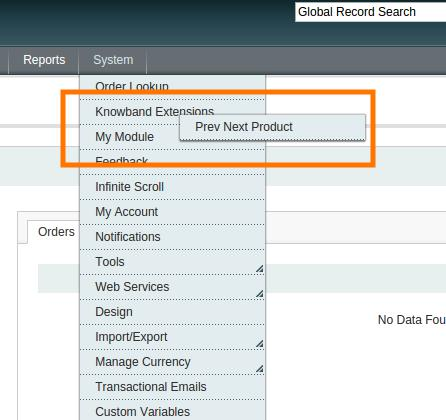
3.?In Admin Panel go to System > Knowband Extensions > Prev Next Product.
4.?That is all ? Your system is ready.
Ustawienia ogólne
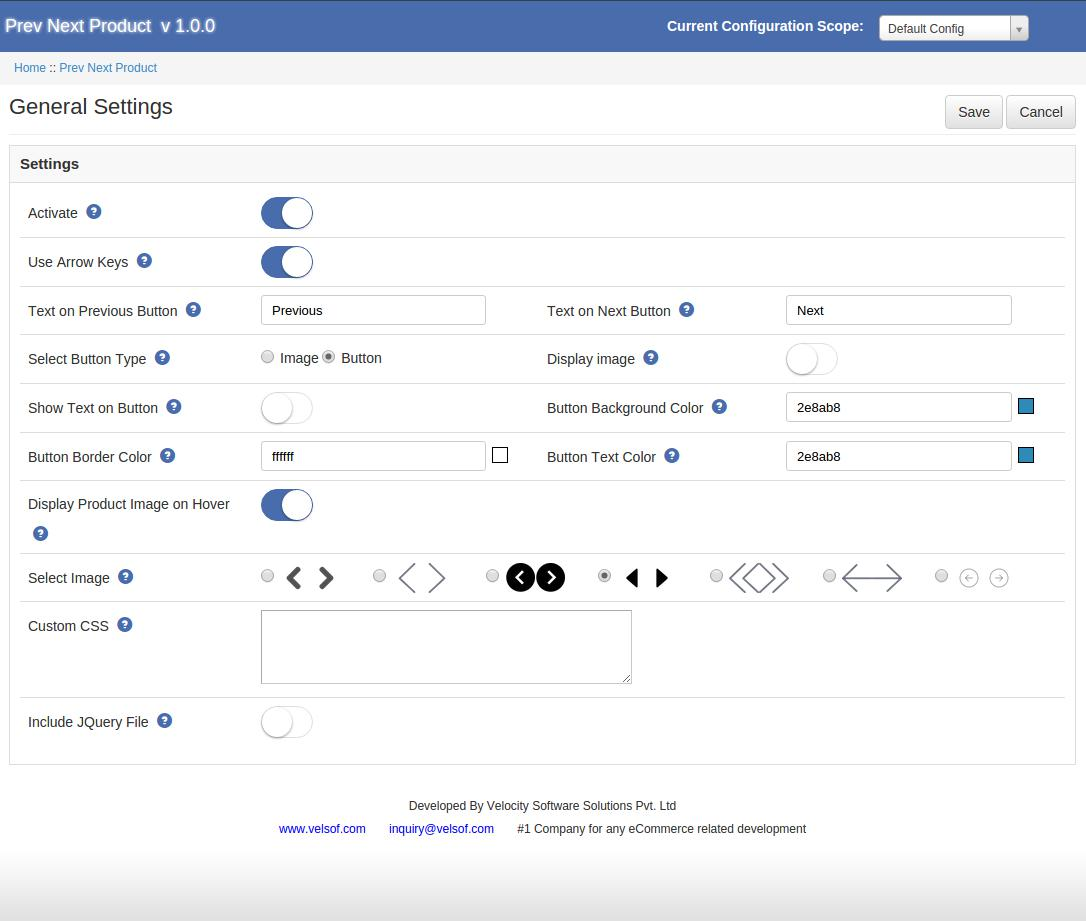
Ustawienia ogólne nawigacji Magento mają następujące opcje:
Aktywny:?This field of the Magento previous product enables or disables the plugin on the store front.
Użyj klawiszy strzałek:?This option of Magento next product is to enable for the navigation by using keyboard keys.
Tekst na poprzednim przycisku:?In this field of Previous next product Magento, the admin can set text which is to be displayed on previous button.
Tekst na następnym przycisku:?This field of Magento extension allows the admin to set the text which is to be displayed on next button.
Wybierz typ przycisku:?The admin can choose the type of button of the Magento previous next product navigation whether the image or button.
Wyświetlać obraz:?This feature of Magento previous next product Enable to display image on button.
Pokaż tekst na przycisku:?Enable to show the text on button of the Magento paginator.
Kolor tła przycisku:?Set the background color of the Magento navigation button.
Kolor obramowania przycisku:?This field of Magento previous product, sets the border color of the button.
Kolor tekstu przycisku:?Set the text color of the Magento Extension.
Wyświetl obraz produktu po najechaniu myszą:?This feature of Magento next product is to enable the display previous/next product image on hover.
Niestandardowe CSS:?The previous next product Magento extesnion has the option to add their own css code.
Dołącz plik JQuery:?This field of Magento previous next product navigation offers the admin to enable if the current theme does not have the jquery file.
Witryna sklepowa:
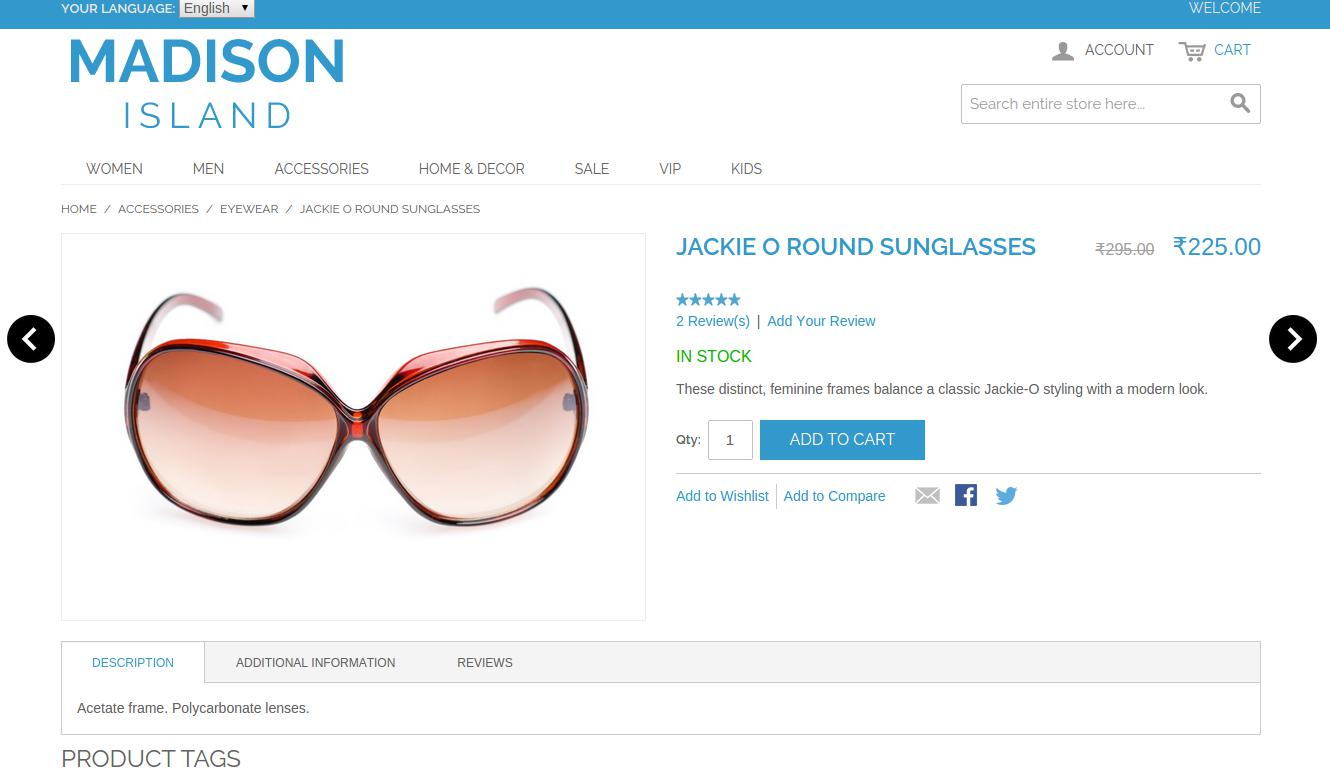
Po włączeniu tej wtyczki Magento poprzednia następna wersja produktu strona z przodu sklepu zmieni się nieco, ponieważ dwa przyciski zostaną dodane z boku produktu. Moduł paginatora Magento na interfejsie wygląda następująco:
Znajdź więcej szczegółów na temat tej wtyczki Prestashop autorstwa Knowband poniżej:
Obecnie klienci online w witrynach eCommerce przeglądają wiele produktów, ale dokonują zakupu tylko wybranego produktu w określonym czasie, ponieważ celem kupujących nie jest dokonywanie natychmiastowych zakupów zawsze. Czasami klienci po prostu przychodzą obejrzeć produkt i dodać go do koszyka, aby później, gdy będą potrzebować produktu, mogli go kupić. Poza tym sprawdzają ceny w innych sklepach i kasę. ten Prestashop Zaawansowany dodatek do listy życzeń�by Knowband zapewnia specjalną funkcję wyświetlania na stronie internetowej wybranych, ostatnio oglądanych i polecanych produktów / banerów. Ten moduł listy życzeń Prestashop pozwala klientowi na krótką listę swoich ulubionych produktów, dzięki czemu może być świadomy produktów, które chcą kupić lub wyświetlić później. Ten zapis Prestashop do późniejszego rozszerzenia jest jak koszyk w ręku, w którym dodajesz, co chcesz, i możesz w końcu zmienić ilość podczas dokonywania zakupu.
Dodatek Knowband Prestashop Advanced Wishlist jest zintegrowany z hakami RODO. Ustawienia RODO są dodawane w module, za pomocą którego administrator Prestashop może przestrzegać zasad RODO.�Aby dowiedzieć się więcej o RODO, zapoznaj się z Ustawieniami ogólnymi.
Zaawansowany moduł listy życzeń Prestashop firmy Knowband jest korzystny zarówno dla sprzedawcy, jak i klienta. Omówmy, jak działa dodatek do listy życzeń Prestashop.
1.1 Korzyści dla Sprzedawcy
Ten zaawansowany dodatek do listy życzeń Prestashop jest pomocą dla właścicieli sklepów w śledzeniu wymagań Klienta.
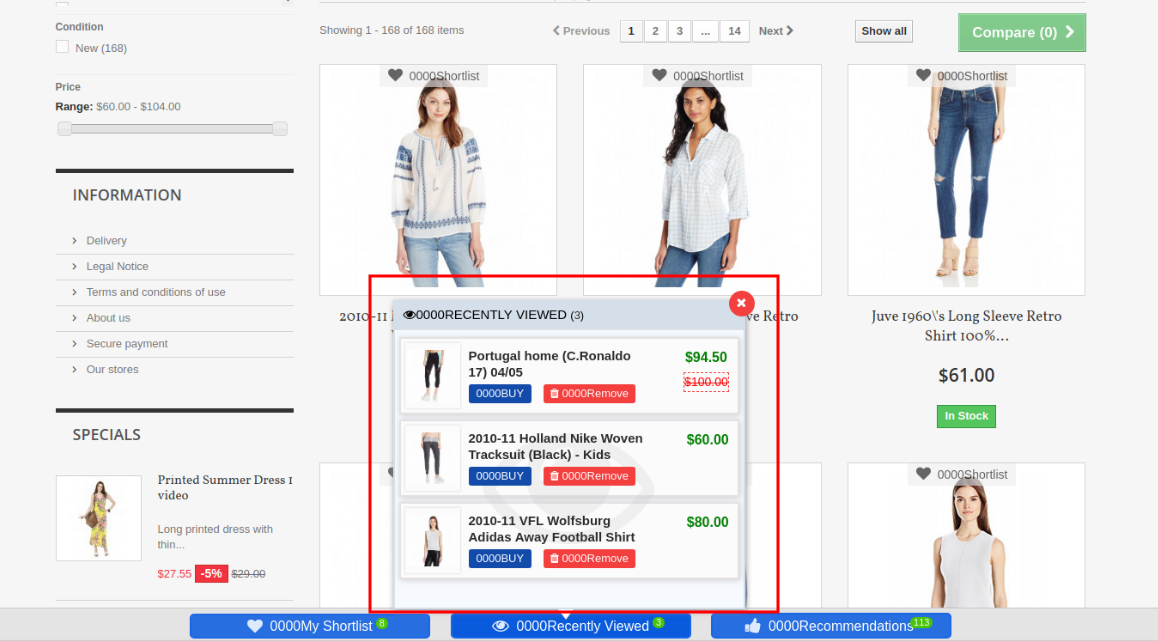
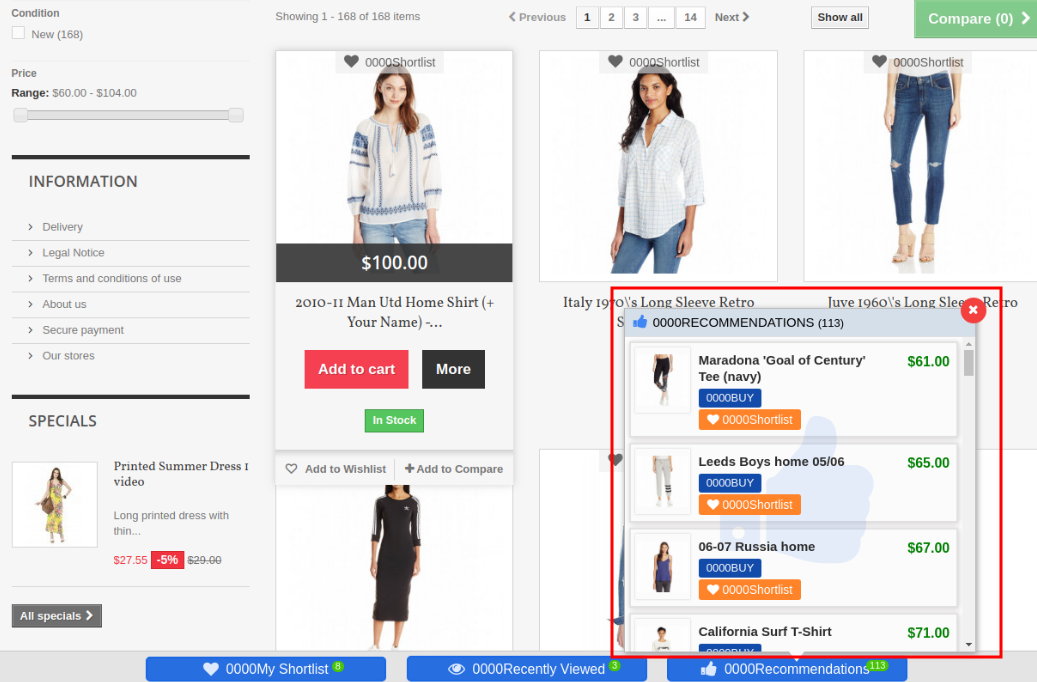
Ten moduł listy życzeń Prestashop pokazuje pasek u dołu każdej strony zawierający trzy różne bloki jako „Moja krótka lista‘”Ostatnio oglądane‘I’Zalecenia„. Każdy blok ma wyskakujące okienko zawierające odpowiednie dane. Ten pasek jest zarządzany przez administratora w zależności od potrzeb.
Ten zaawansowany dodatek do listy życzeń Knowband Prestashop pokazuje mój blok listy życzeń, który jest kontrolowany przez sprzedawcę internetowego. Wyskakujące okienko Moja podręczna lista pokazuje produkty wybrane przez klienta.
To zaawansowane rozszerzenie listy życzeń Prestashop pokazuje blok rekomendacji, który jest całkowicie kontrolowany przez właściciela sklepu. Sklep administrator może wybrać produkty lub banery według własnego uznania.
Ten zapis Prestashop do późniejszego rozszerzenia daje administratorowi dostęp do włączania / wyłączania ostatnio oglądanego bloku, który pokazuje produkty, które były ostatnio oglądane przez klienta.
Ten dodatek do listy życzeń Prestashop pomaga administratorowi przeglądać szczegóły produktu, który produkt jest najbardziej poszukiwany lub który produkt jest najczęściej dodawany do listy życzeń. Wykres pokazuje wszystkie informacje o produkcie z listy życzeń.
To zaawansowane rozszerzenie listy życzeń Prestashop pozwala administratorowi wiedzieć, co klienci chcą kupić.
Zapis Prestashop do późniejszego rozszerzenia pomaga w ponownym marketingu.
Ten dodatek do listy życzeń Prestashop zmniejsza porzucony koszyk na stronie.
Ten moduł pomaga administratorowi w zwiększaniu sprzedaży i współczynników konwersji dla Twojego sklepu internetowego.
Administrator może łatwo dostosować zapis do późniejszego dodatku.
Administrator sklepu internetowego może ustawić liczbę produktów, które chce pokazać na stronie listy życzeń klienta.
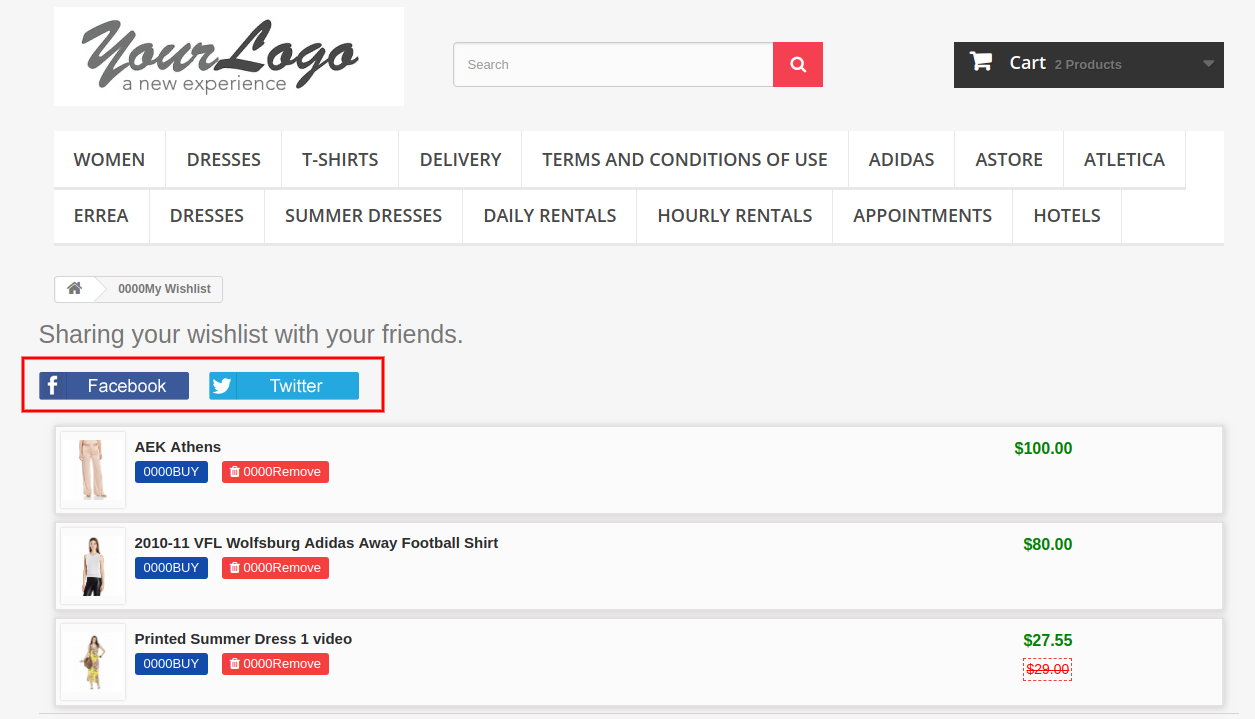
Sprzedawca sklepu internetowego może również udostępnić opcję udostępniania produktów z listy życzeń na platformach mediów społecznościowych, takich jak Facebook, Twitter i WhatsApp.
Klienci mogą przeglądać produkty z listy życzeń, ostatnio oglądane produkty i rekomendacje.
Moduł listy życzeń Prestashop oferuje przyjazny dla użytkownika i przyciągający wzrok interfejs.
Dodatek do listy życzeń Prestashop jest responsywny, kompatybilny z wieloma językami i oferuje obsługę wielu sklepów.
Administrator może wyświetlić konkretną zakładkę listy życzeń na stronie.
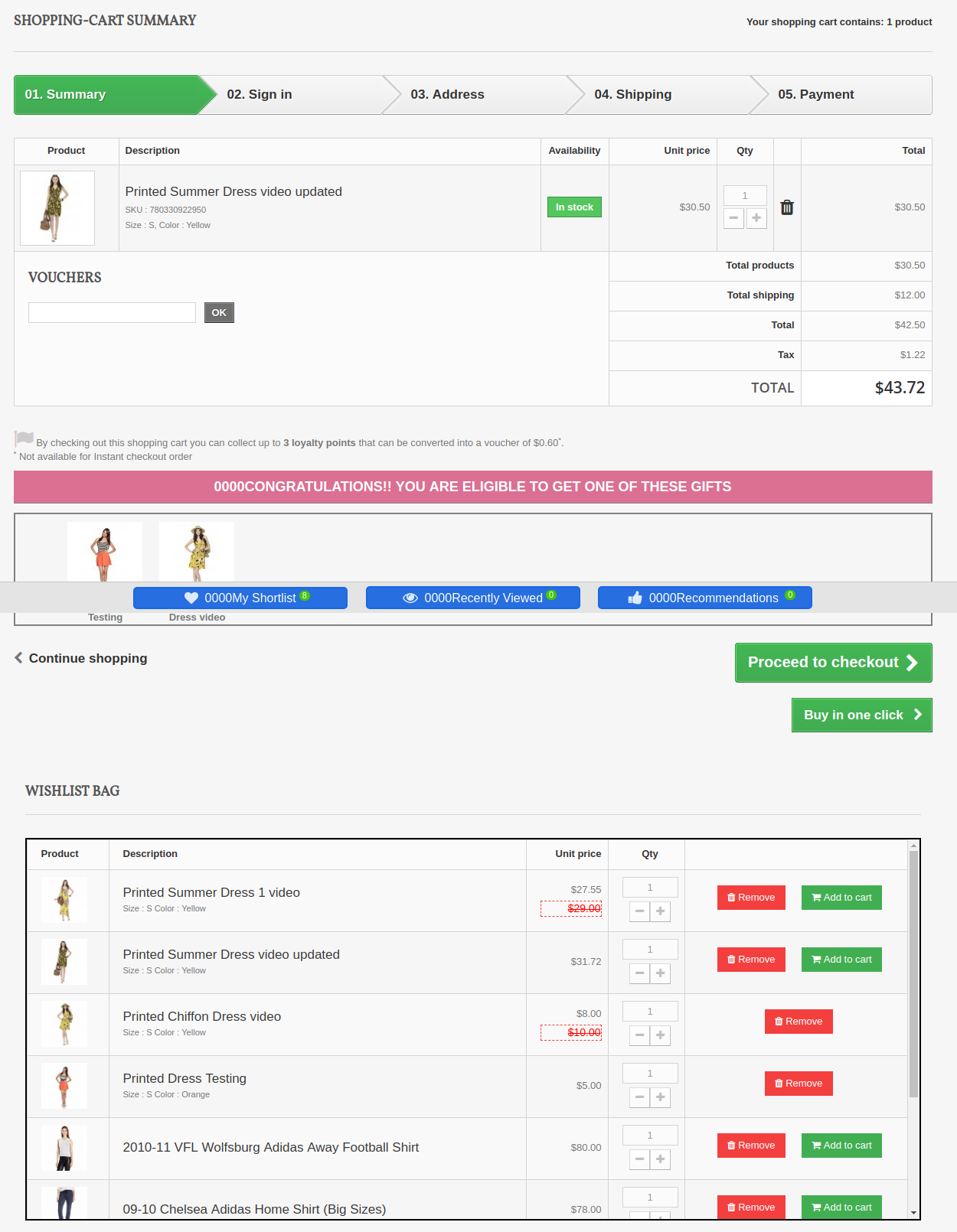
Wtyczka Prestashop wyświetla listę życzeń na stronie kasy.
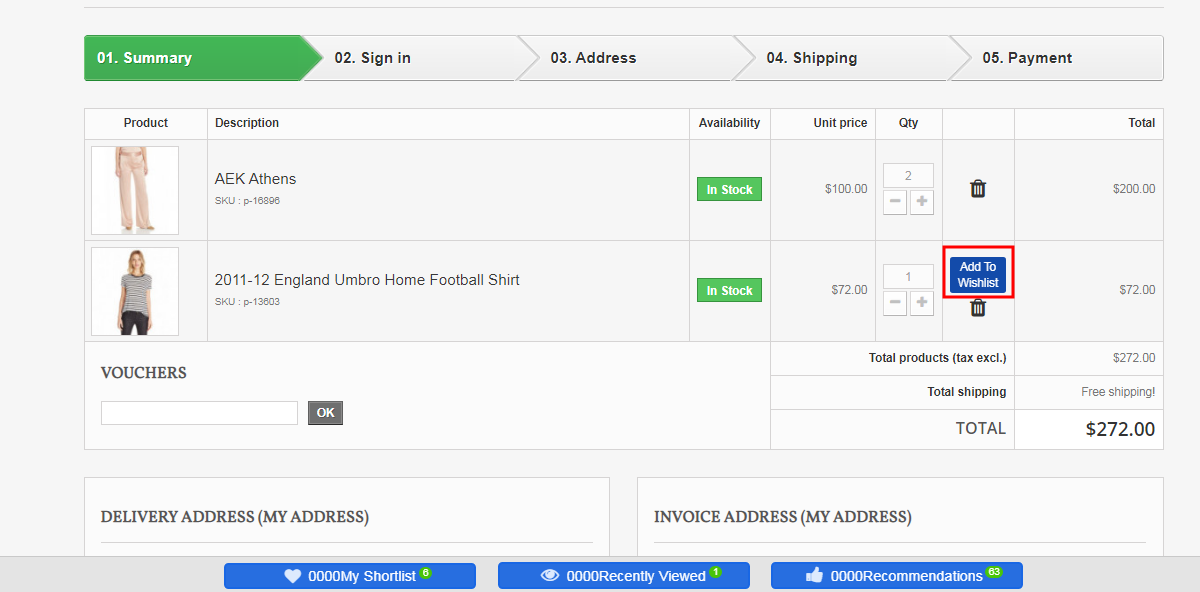
Klienci mogą dodawać dostępne produkty z listy życzeń oraz przenosić dowolny produkt z koszyka do listy życzeń.
1.2 Korzyści dla Klienta
Ten dodatek do listy ulubionych produktów Prestashop pomaga kupującym online dodawać produkty do listy życzeń i kupować je później.
Ten moduł Prestashop do zapisywania na później przez Knowband jest responsywny na urządzenia mobilne i pozwala klientom korzystać z funkcji listy życzeń zarówno na telefonach komórkowych, jak i komputerach stacjonarnych.
Klienci mogą dodać produkt z listy życzeń podczas kasy.
Użytkownicy online mogą przenieść dowolny produkt na listę życzeń, klikając przycisk „Dodaj do listy życzeń”.
Użytkownicy online mogą również udostępniać swoją listę życzeń na Facebooku, Twitterze i Whatsapp.
Instalacja 2.0
Po zakupie zaawansowanego dodatku do listy życzeń Prestashop otrzymasz następujące pliki:
1. Skompresowany plik w formacie ZIP (zawiera kod źródłowy modułu) 2. Instrukcja obsługi
Wykonaj następujące kroki, aby zainstalować zapis Prestashop do późniejszego rozszerzenia:
1. Rozpakuj skompresowany plik. Zawierałby pliki i foldery, jak pokazano poniżej –
2. Skopiuj wszystkie pliki i foldery z rozpakowanego folderu do katalogu „modules” sklepu na ścieżce – Katalog główny/moduły/.
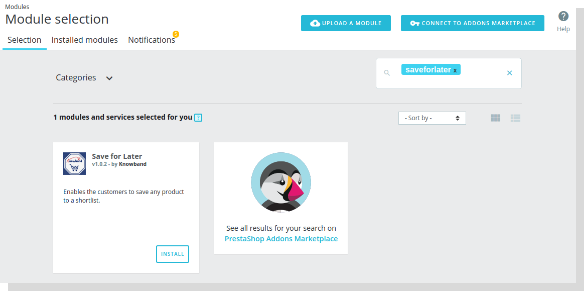
3. Teraz moduł jest gotowy do zainstalowania w Twoim sklepie i możesz go znaleźć w Sklepie admin -> Moduły i usługi. Wyglądałoby to jak poniżej –
PrestaShop 1.6
PrestaShop 1.7
4. Przed zainstalowaniem modułu upewnij się, że ‘Klient.php‘ nie istnieje w folderze ‘Katalog główny/zastąpienie/klasy/. Jeśli istnieje, usuń go. Wyczyść także pamięć podręczną przed instalacją modułu.
5. Kliknij „zainstalować“, aby zainstalować moduł. Pojawi się wyskakujące okienko z potwierdzeniem. Kliknij opcję “Kontynuuj instalację”. Ten krok spowoduje zainstalowanie modułu i wyświetlenie powiadomienia – “Moduły zostały pomyślnie zainstalowane“.
3.0 Jak skonfigurować moduł?
Po skonfigurowaniu dodatku do listy życzeń Prestashop właściciel sklepu może skonfigurować lub skonfigurować ten moduł zapisywania Prestashop na później za pośrednictwem panelu administracyjnego sklepu. Dostępne są następujące sekcje do konfiguracji tego modułu:
Przejdź do Sklepu administratora -> Moduły i usługi
Odnaleźć “Zaawansowany dodatek do listy życzeń“I kliknij”skonfigurować” przycisk podany odpowiadający modułowi tj. pokazany poniżej-
Po kliknięciu „skonfigurować”, zobaczysz okno podobne do tego wymienionego poniżej-
4.0 Interfejs administratora
Po zainstalowaniu dodatku do listy życzeń Prestashop w sklepie Prestashop interfejs administratora jest zaprojektowany w taki sposób, aby właściciel sklepu Prestashop mógł wprowadzać zmiany bez żadnych kłopotów. W interfejsie administratora dostępne są następujące sekcje: –
Ustawienia ogólne
Zachowaj na później
Ostatnio oglądane
Zalecenia
Social Sharing
Zalecenia
Analiza produktów
Analiza klienta
Analiza zamówienia
Powyżej 5 punktów to w rzeczywistości jedna sekcja, która znajduje się w “Ustawieniach”, ale jak opisano tutaj jako osobna jednostka dla większej przejrzystości.
Każda sekcja tego modułu Prestashop zapisywania na później jest wyjaśniona poniżej.
4.1 Zakładka Ustawienia
Ustawienia ogólne 4.1.1
W zakładce Ustawienia ogólne mamy pięć opcji, którymi administrator może zarządzać sklepem;
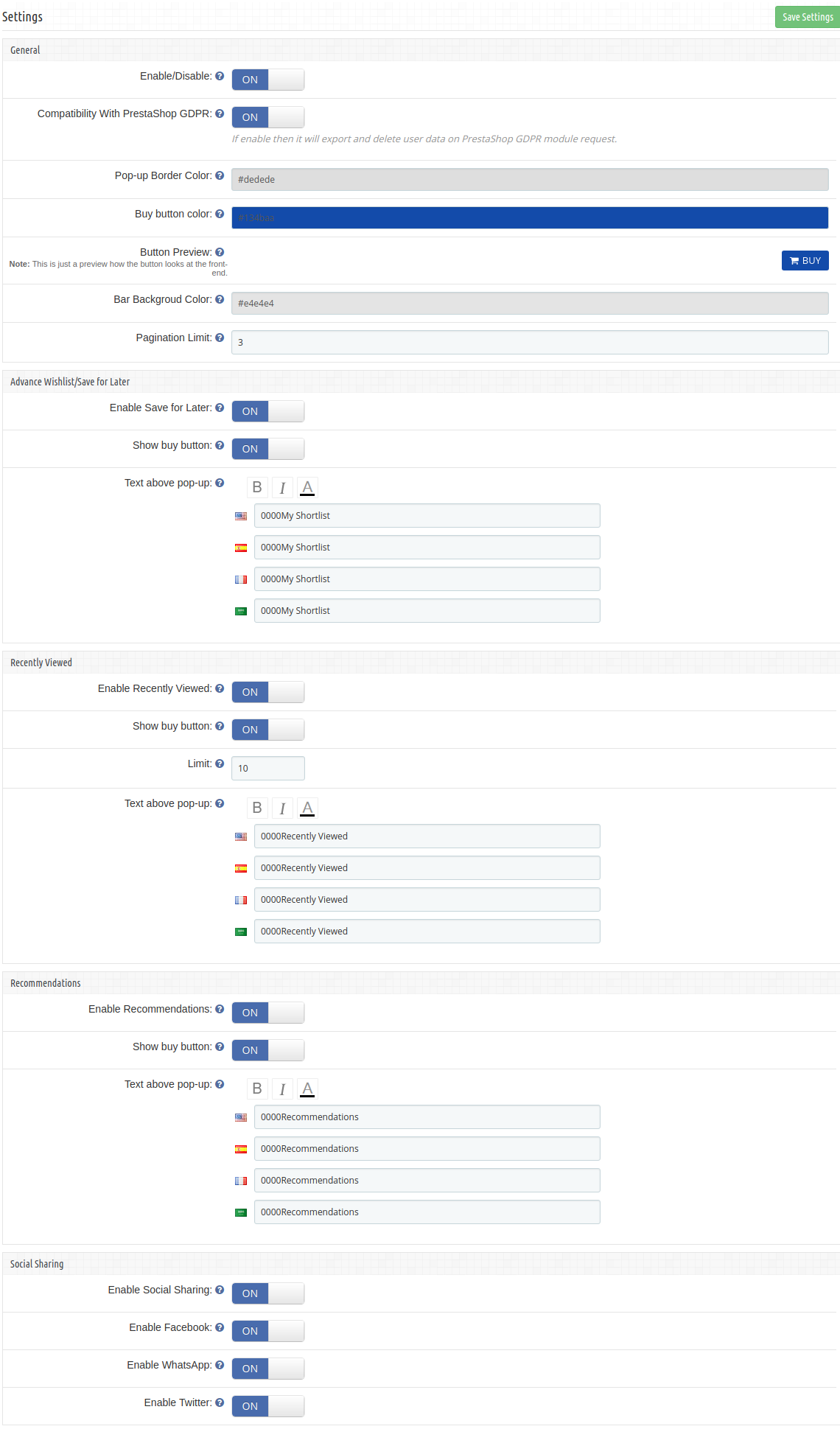
Poniżej wymieniono obraz zakładki ustawień ogólnych-
Ta karta zawiera następujące pola wejściowe, które właściciel sklepu lub administrator może aktualizować –
Włącz / Wyłącz: Początkowo zostanie to powiadomione jako „WYŁĄCZONE”. Administrator może włączyć/wyłączyć moduł, włączając/wyłączając tę opcję.
Kompatybilność z modułem RODO Prestashop: Administrator może włączyć opcję RODO. Klient ma możliwość zwrócenia się do administratora o usunięcie i wyeksportowanie danych osobowych z zaplecza. Administrator może również wyeksportować dane klienta z zaplecza.
Uwaga:�Jeśli korzystasz z oficjalnego modułu RODO, musisz włączyć to ustawienie. Głównym celem tej funkcji jest eksportowanie i usuwanie danych użytkownika na żądanie modułu PrestaShop GDPR. Jest również kompatybilny z�Moduł RODO Prestashopopracowany przez Knowband.
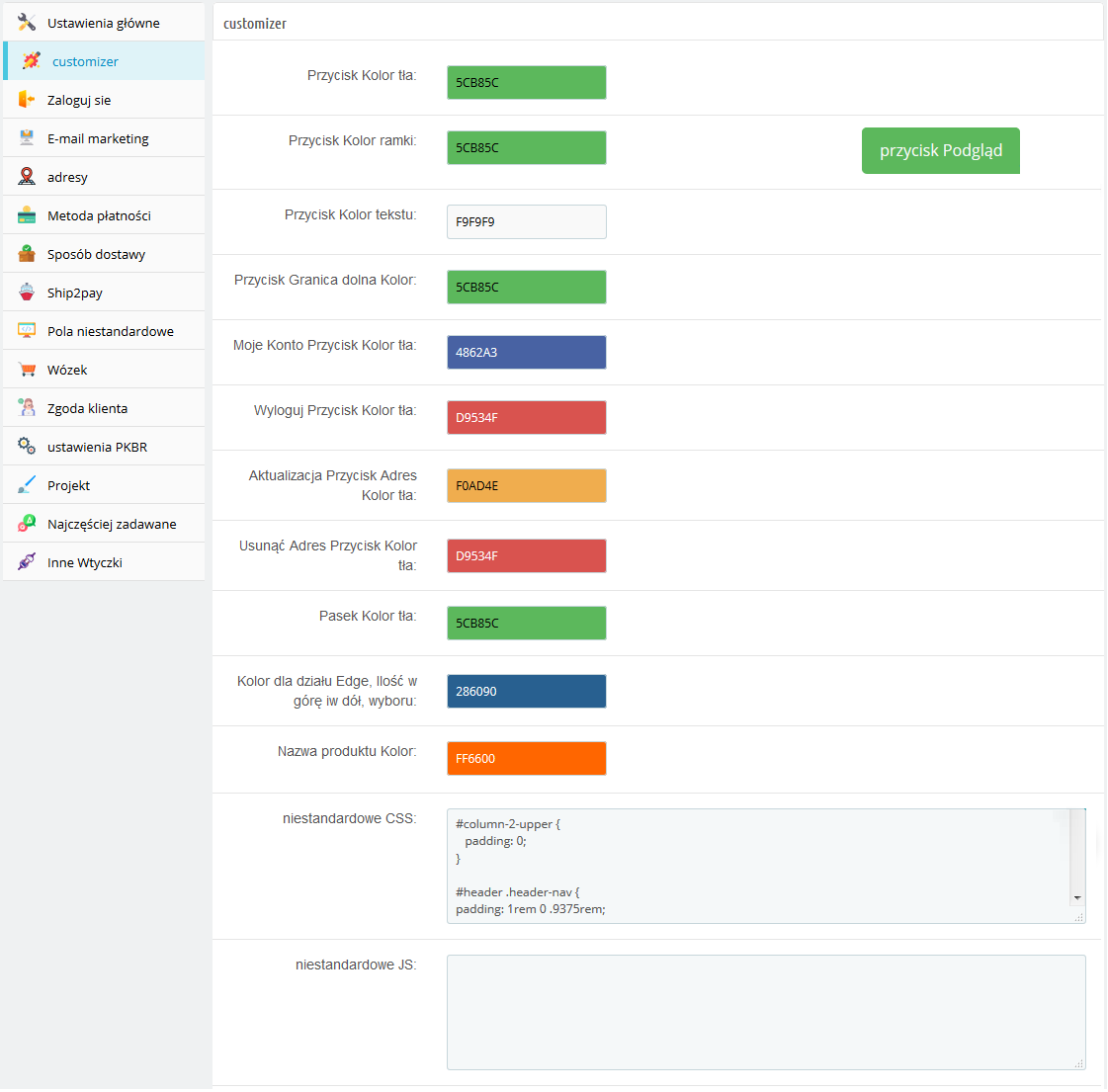
Kolor wyskakującego obramowania: To ustawienie umożliwia administratorowi zmianę koloru obramowania wyskakujących okienek pojawiających się w interfejsie użytkownika. Początkowo ma domyślny kolor, który najlepiej pasuje do wyskakujących okienek.
Kup kolor przycisku: To ustawienie umożliwia administratorowi zmianę koloru przycisku kup wyświetlanego w interfejsie użytkownika, przed każdym produktem w wyskakujących okienkach. Początkowo ma domyślny kolor, który najlepiej pasuje do przycisku.
Podgląd przycisku: Ta opcja nie jest ustawieniem, jest to tylko okno podglądu przycisku kupowania pojawiające się na interfejsie użytkownika. W przypadku zmiany koloru przycisku kupna przy użyciu powyższego ustawienia, kolor podglądu przycisku będzie się dynamicznie zmieniał, wyświetlając aktualny wygląd przycisku kupna.
Kolor tła paska:Ten dodatek Prestashop Advanced Wishlist umożliwia administratorowi zmianę koloru tła dla dolnego paska, który pojawia się na każdej stronie w interfejsie użytkownika. Początkowo ma domyślny kolor, który najlepiej pasuje do tła paska.
Limit paginacji: Sprzedawca internetowy może ustawić liczbę produktów, które chce pokazać na jednej stronie.
4.1.2 Zapisz na później
W tej sekcji dodatek Prestashop Zapisz na później pozwala właścicielowi sklepu lub administratorowi zaktualizować ustawienia „Moja krótka lista” sekcja front-endu. W tej sekcji właściciel sklepu lub administrator może wykonać następujące czynności:
1. Włącz/wyłącz sekcję „Moja lista zakupów” w witrynie sklepu.
2. Pokaż/ukryj przycisk Kup
3. Dodaj tekst do wyskakującego okienka „Moja lista zakupów”, które będzie wyświetlane u góry wyskakującego okienka.
Ten formularz rozszerzenia Prestashop Advanced Wishlist zawiera następujące pola wejściowe, które właściciel sklepu może zaktualizować:
Włącz Zapisz na później: Początkowo będzie to wyświetlane jako „OFF”. administrator może włączyć / wyłączyć opcję krótkiej listy, przełączając przycisk.
Pokaż przycisk kupna : Ten zapis Prestashop do późniejszego dodatku pozwala administratorowi wybrać, czy wyświetlać przycisk kup przed produktami w wyskakującym okienku Lista zakupów, czy nie.
Tekst powyżej wyskakującego okienka: Ten zaawansowany dodatek do listy życzeń Prestashop pozwala administratorowi wprowadzić tekst, który powinien być wyświetlany w interfejsie użytkownika jako nagłówek wyskakującego okienka krótkiej listy. administrator może wprowadzić inny tekst dla różnych języków dostępnych w systemie, a także może dostosować wygląd (tj. Pogrubienie, kursywa i kolor tekstu) za pomocą opcji stylu czcionki.
4.1.3 Ostatnio oglądane
W tej sekcji właściciel sklepu lub administrator może wykonywać następujące czynności:
1. Włącz/wyłącz sekcję „Ostatnio oglądane” w witrynie Store Front.
2. Pokaż/ukryj przycisk Kup
3. Ogranicz liczbę produktów do wyświetlenia
Dodaj tekst do wyskakującego okienka „Ostatnio oglądane”, które będzie wyświetlane u góry wyskakującego okienka.
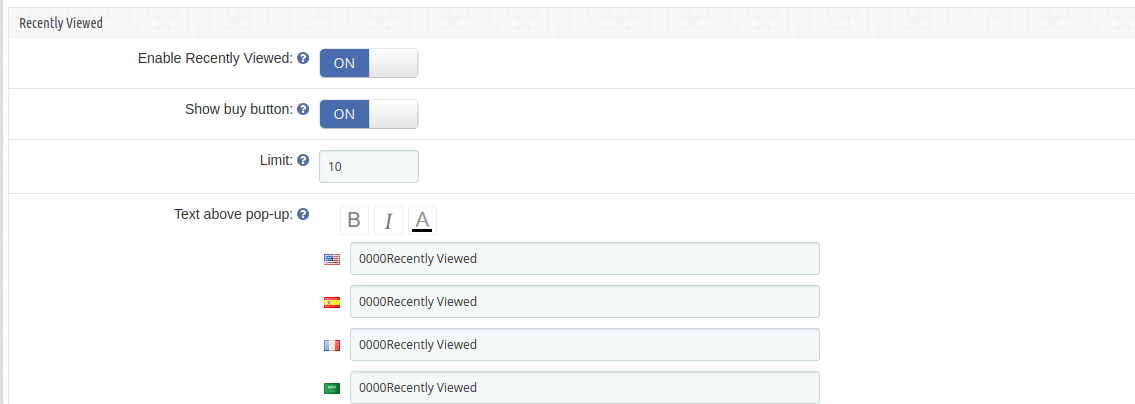
Ta sekcja zawiera następujące pola wejściowe, które właściciel sklepu lub administrator może aktualizować:
1. Włącz ostatnio oglądane: Początkowo będzie to WYŁĄCZONE. Administrator może włączyć/wyłączyć opcję Ostatnio oglądane, włączając/wyłączając to ustawienie.
2. Pokaż przycisk kupna: To ustawienie pozwala administratorowi wybrać, czy wyświetlać przycisk kup przed produktami w wyskakującym okienku Ostatnio oglądane.
3. Limit: Administrator może ograniczyć produkty do wyświetlania w ostatnio oglądanej sekcji produktów.
4. Tekst powyżej wyskakującego okienka: To ustawienie umożliwia administratorowi wprowadzenie tekstu, który powinien być wyświetlany w interfejsie użytkownika jako nagłówek ostatnio oglądanego wyskakującego okienka. Administrator może wprowadzić inny tekst dla różnych języków dostępnych w systemie, a także dostosować wygląd (tj. pogrubienie, kursywę i kolor tekstu) za pomocą opcji stylu czcionki.
4.1.4 Zalecenia
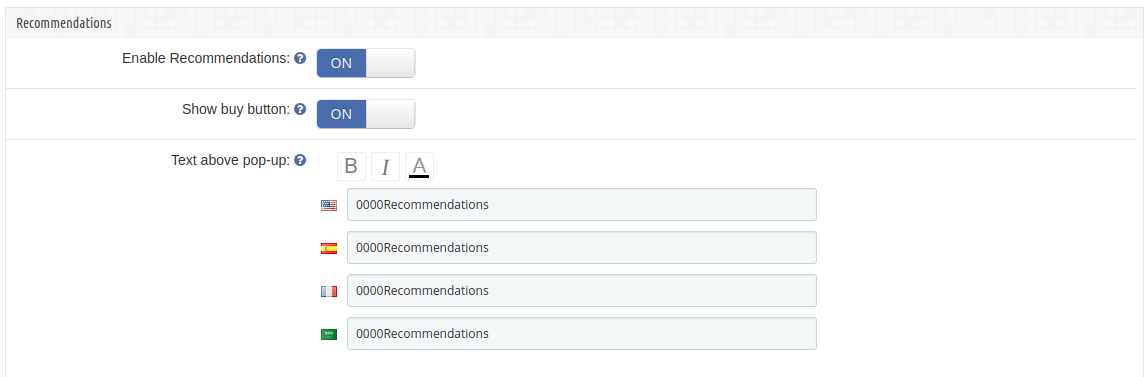
W tej zakładce zmień ustawienia dla bloku Rekomendacje wtyczki. Tutaj administrator może polecić klientowi różne rzeczy zgodnie z potrzebami. administrator może go włączyć / wyłączyć, a także dostosować tekst nad wyskakującym okienkiem rekomendacji.
1. Włącz/wyłącz sekcję „Rekomendacje” w witrynie sklepu.
2. Pokaż/Ukryj przycisk Kup
3. Dodaj tekst do wyskakującego okienka „Rekomendacje”, które będzie wyświetlane u góry wyskakującego okienka.
1. Włącz rekomendacje: Początkowo będzie to WYŁĄCZONE. Administrator może włączyć/wyłączyć opcję rekomendacji, włączając/wyłączając to ustawienie.
2. Pokaż przycisk kupna: To ustawienie pozwala administratorowi wybrać, czy wyświetlać przycisk kup przed produktami (jeśli administrator chce polecać produkty klientom) w wyskakującym okienku Rekomendacje.
3. Tekst powyżej wyskakującego okienka: To ustawienie umożliwia administratorowi wprowadzanie tekstu, który powinien być wyświetlany w interfejsie użytkownika jako nagłówek wyskakującego okienka Rekomendacje. Administrator może wprowadzić inny tekst dla różnych języków dostępnych w systemie, a także dostosować wygląd (tj. pogrubienie, kursywę i kolor tekstu) za pomocą opcji stylu czcionki.
4.1.5 Udostępnianie społecznościowe
Sprzedawca sklepu internetowego może umożliwić kupującym online udostępnianie produktów z listy życzeń w różnych platformach społecznościowych.
Włącz udostępnianie społecznościowe: Włącz lub wyłącz opcję udostępniania społecznościowego
Włącz Facebooka: Aktywuj lub dezaktywuj, aby umożliwić użytkownikom udostępnianie produktów z listy życzeń na Facebooku.
Włącz Whatapp: Zezwalaj/nie zezwalaj klientom na udostępnianie produktów na Whatsapp.
Włącz Twittera: Włącz funkcję, aby umożliwić klientom udostępnianie produktów z listy życzeń na Twitterze.
5.0 Zalecenia
Ten zaawansowany dodatek do listy życzeń Prestashop firmy Knowband pozwala właścicielowi sklepu lub administratorowi skonfigurować zawartość wyskakującego okienka rekomendacji do wyświetlenia w witrynie Store Front.
Dla Właściciela Sklepu dostępne są 3 opcje:
1. Baner
2.Powiązane produkty
3.Wybrane produkty.
Administrator może wybrać tylko jeden z nich do wyświetlenia w witrynie Store Front jako zawartość wyskakującego okienka z rekomendacjami.
5.1 banerów
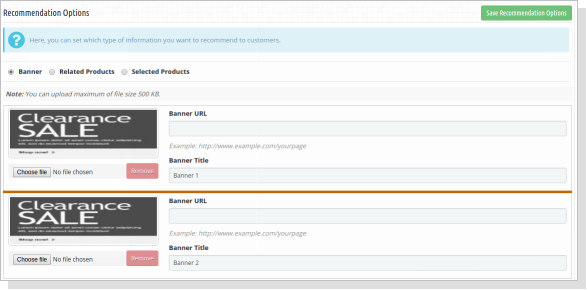
Korzystając z tej opcji, administrator może przesłać maksymalnie dwa banery do wyskakującego okienka rekomendacji, istnieje również możliwość wprowadzenia adresów URL przesłanych banerów.
Musisz wykonać kroki podane poniżej, aby wyświetlić banery w wyskakującym okienku z rekomendacjami –
Przejdź do Moduł i usługi -> Moduł i usługi
Wymieniłby wszystkie moduły sklepu. Znajdź „Zapisz na później” na liście modułów.
Teraz kliknij przycisk „Konfiguruj” odpowiadający modułowi „Zapisz na później”.
Przekieruje właściciela sklepu lub administratora na stronę ustawień modułu. Teraz kliknij opcję „Zalecenia” wymienioną w lewej kolumnie.
Otworzyłoby to nową sekcję. Wybierz opcję „Baner”. Wyświetli sekcję, w której możesz przesłać/zmienić banery (maks. 2) z ich tytułem i linkiem. Zrzut ekranu znajduje się poniżej –
Kliknij “Zapisz opcje rekomendacji“. Zweryfikuje dane i prześle formularz.
5.2 Produkty powiązane
Musisz wykonać poniższe kroki, aby wyświetlić powiązane produkty w wyskakującym okienku z rekomendacjami –
Przejdź do Moduł i usługi -> Moduł i usługi
Wymieniłby wszystkie moduły sklepu. Znajdź „Zapisz na później” na liście modułów.
Teraz kliknij „Konfiguruj”
podany przycisk odpowiadający modułowi „Zapisz na później”. Przekieruje właściciela sklepu lub administratora na stronę ustawień modułu. Teraz kliknij opcję „Zalecenia” wymienioną w lewej kolumnie.
Otworzyłoby to nową sekcję. Wybierz opcję „Produkty powiązane”. Zrzut ekranu znajduje się poniżej –
Kliknij przycisk „Zapisz opcje rekomendacji”. Zweryfikuje dane i prześle formularz. Otóż to.
5.3 Wybrane produkty
Aby wyświetlić wybrane produkty w wyskakującym okienku z rekomendacjami, należy wykonać poniższe kroki –
Przejdź do Moduł i usługi -> Moduł i usługi
Wymieniłby wszystkie moduły sklepu. Znajdź „Zapisz na później” na liście modułów.
Teraz kliknij przycisk „Konfiguruj” odpowiadający modułowi „Zapisz na później”.
Przekieruje właściciela sklepu lub administratora na stronę ustawień modułu. Teraz kliknij „Zalecenia” opcja wymieniona w lewej kolumnie.
Otworzyłoby to nową sekcję. Wybierać “Wybrane produktyOpcja “. Poniżej zrzut ekranu –
Po wybraniu „Wybrane produkty”, moduł poprosi o wybranie kategorii, a następnie produktów do wyświetlenia w witrynie Store Front. Wybierz produkty, a moduł wyświetli je jeden po drugim na liście. W razie potrzeby administrator może usunąć wybrany z tej listy.
Kliknij “Zapisz opcje rekomendacji”. Sprawdziłby poprawność danych i przesłał formularz. To wszystko.
Analiza produktu 6.0
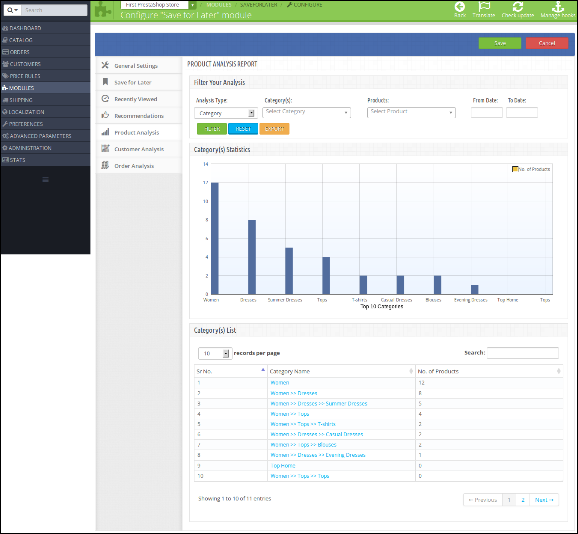
Ta zakładka Prestashop zapisz do późniejszego dodatku wyświetli raporty kategorii / produktów w postaci wykresów i listy. Wykres wyświetli dziesięć najważniejszych kategorii/produktów wybranych przez klientów w kolejności malejącej. Zrzut ekranu znajduje się poniżej –
Poniżej znajduje się ekran tej zakładki Analiza produktu modułu listy życzeń:
1. Przefiltruj swoją analizę: Filtr posłuży do filtrowania danych. Dostępne są następujące parametry na podstawie których możesz filtrować raport:
Rodzaj analizy: To będzie lista rozwijana. Za pomocą tego filtra możesz zmienić zachowanie raportu, np. wyświetlając raport dla 10 najlepszych kategorii lub 10 najlepszych produktów.
Kategoria(e): Tutaj możesz wybrać wiele kategorii do filtrowania raportu. Ta opcja zostanie ukryta, jeśli wybierzesz typ analizy jako Produkty.
Produkty: Produkty będą wyświetlane w tym menu rozwijanym na podstawie wybranych przez Ciebie kategorii. Jeśli analiza zostanie złożona jako Produkt, wyświetli wszystkie produkty.
Początek i data: Aby określić datę rozpoczęcia i zakończenia.
Filtr: Aby wyświetlić przefiltrowane dane, użytkownik musi kliknąć ten przycisk.
Reset: Po kliknięciu tego przycisku moduł zresetuje wszystkie parametry i wyświetli domyślny raport tj. wyświetlając raport według kategorii.
Eksport: Aby wyeksportować bieżący raport w programie Excel.
2. Statystyki kategorii/produktów: Ten dodatek do listy życzeń Prestashop firmy Knowband pokazuje wykres słupkowy, który wyświetla najlepsze kategorie 10 lub najlepsze produkty 10 na podstawie typu analizy.
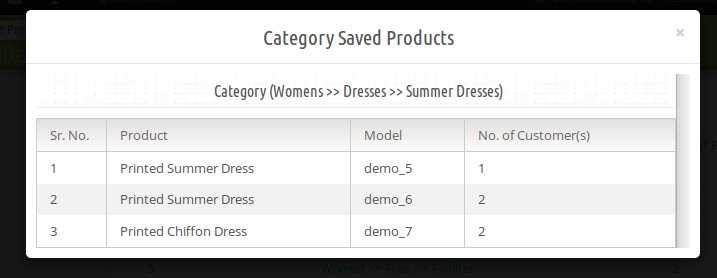
3. Lista kategorii/produktów/produktów: W tym przypadku zaawansowany dodatek do listy życzeń Prestashop wyświetli listę wszystkich kategorii / produktów w kolejności malejącej. Jeśli typ analizy to „Wszystkie produkty” moduł wyświetli nazwę kategorii na tej liście jako możliwą do kliknięcia. Po kliknięciu kategorii moduł wyświetli, ile i które produkty z tej kategorii znajdują się na krótkiej liście klientów w wyskakującym okienku, jak pokazano na poniższym ekranie:
7.0 Analiza klienta
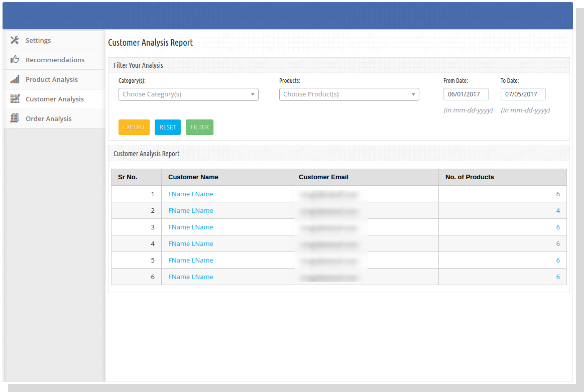
Ten zaawansowany dodatek do listy życzeń Knowband Prestashop pokazuje zakładkę, w której wyświetla się lista klientów z ich liczbą produktów na krótkiej liście. Tutaj administrator może również wyświetlić listę produktów wybraną przez danego klienta.
1. Przefiltruj swoją analizę: Filtr posłuży do filtrowania danych. Dostępne są następujące parametry na podstawie których możesz filtrować raport:
Kategoria(e): Tutaj możesz wybrać wiele kategorii do filtrowania raportu.
Produkty: Produkty, które znajdą się w tym menu, zostaną wyświetlone na podstawie wybranych przez Ciebie kategorii.
Początek i data: Aby określić datę rozpoczęcia i zakończenia.
Filtr: Aby wyświetlić przefiltrowane dane, użytkownik musi kliknąć ten przycisk.
Reset: Po kliknięciu tego przycisku moduł Prestashop zapisz na później zresetuje wszystkie parametry i wyświetli domyślny raport, tj. wyświetla raport według kategorii.
Eksport: Aby wyeksportować bieżący raport w programie Excel.
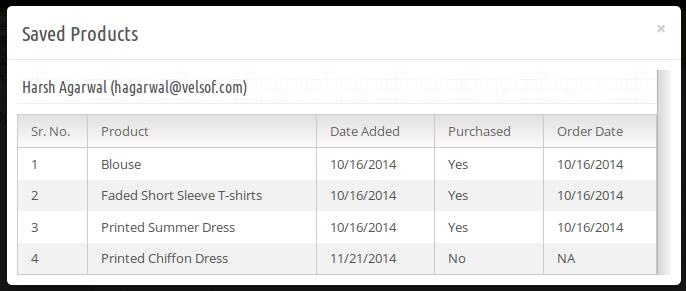
2. Raport analizy klienta: W tym przypadku moduł listy życzeń Prestashop wyświetli listę wszystkich zarejestrowanych klientów i gości (którzy złożyli zamówienie jako gość) wraz z liczbą produktów, które znalazł na krótkiej liście. Adres e-mail klienta w tym łączu będzie można kliknąć. Po kliknięciu wiadomości e-mail zostanie wyświetlone wyskakujące okienko, które pokaże, który produkt ma na liście, a wśród nich, które produkty są kupowane przez odpowiednich klientów, jak pokazano poniżej:
8.0 Analiza zamówień
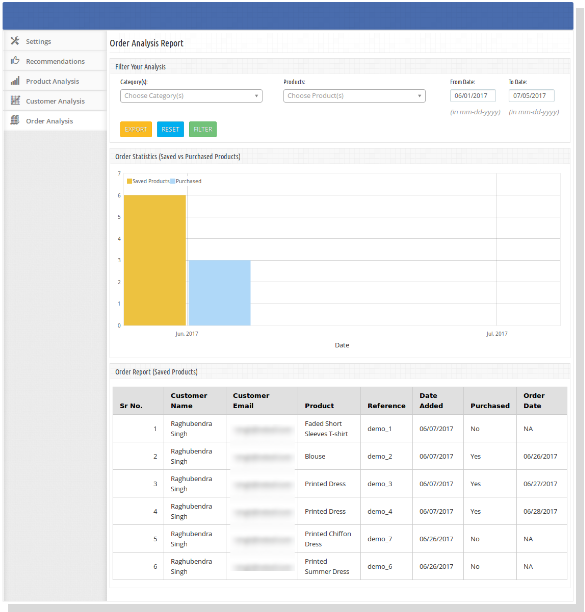
Ta zakładka służy do przeprowadzania analizy na podstawie liczby zamówionych produktów po zakwalifikowaniu przez klienta, jak pokazano na poniższym ekranie:
1. Przefiltruj swoją analizę: Filtr posłuży do filtrowania danych. Dostępne są następujące parametry na podstawie których możesz filtrować raport:
Kategoria(e): Tutaj możesz wybrać wiele kategorii do filtrowania raportu.
Produkty: Produkty będą wyświetlane w tym menu rozwijanym na podstawie wybranych przez Ciebie kategorii.
Początek i data: Aby określić datę rozpoczęcia i zakończenia.
Filtr: Aby wyświetlić przefiltrowane dane, użytkownik musi kliknąć ten przycisk.
Reset: Po kliknięciu tego przycisku Prestashop zapisz do późniejszego dodatku zresetuje wszystkie parametry i wyświetli domyślny raport, tj. wyświetla raport według kategorii.
Eksport: Aby wyeksportować bieżący raport w programie Excel.
2. Raport zamówienia: W tym dodatku do listy życzeń Prestashop firmy Knowband wymienią wszystkie produkty, które znajdują się na krótkiej liście klientów ze statusem Zakupione. Ten status „Zakupiony” informuje, że ten produkt został kupiony po zakwalifikowaniu przez tego samego klienta.
9.0 Przód
Po włączeniu dodatku do listy życzeń Prestashop użytkownik frontonu zobaczy dolny pasek na każdej stronie frontonu zawierającej bloki, ponieważ są one włączane za pomocą panelu administracyjnego wtyczki.
Dolny pasek z przodu wygląda następująco:
PrestaShop Zaawansowany dodatek do listy życzeń 1.6
PrestaShop Zaawansowany dodatek do listy życzeń 1.7
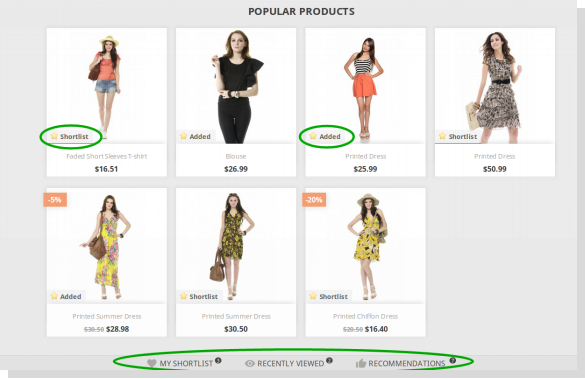
Podświetlony przycisk Lista podręczna umożliwia klientom dodawanie odpowiednich produktów do oddzielnego segmentu. Ten zasobnik jest wyświetlany na dole strony, jak zaznaczono na powyższym ekranie.
Gdy klient kliknie przycisk Lista podręczna, produkt zostanie dodany do zasobnika, a tekst przycisku zmieni się z Podręczna lista na Dodany.
Moja lista podręczna
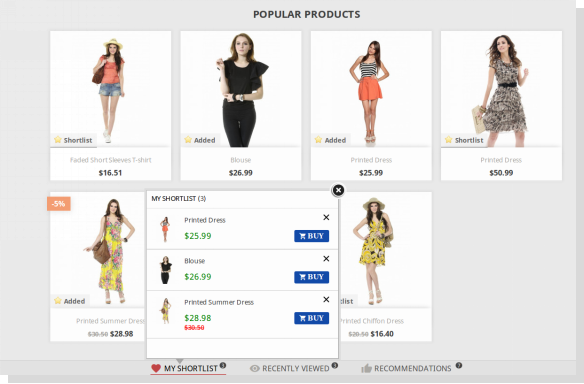
Ten zaawansowany dodatek do listy życzeń Prestashop firmy Knowband pokazuje, że wyskakujące okienko zawiera produkty, które są na krótkiej liście przez klienta. Klient może również usunąć produkty z krótkiej listy, używając znaku krzyża przed produktami z wyskakującego okienka.
Dodatek do listy życzeń PrestaShop 1.6
Dodatek do listy życzeń PrestaShop 1.7
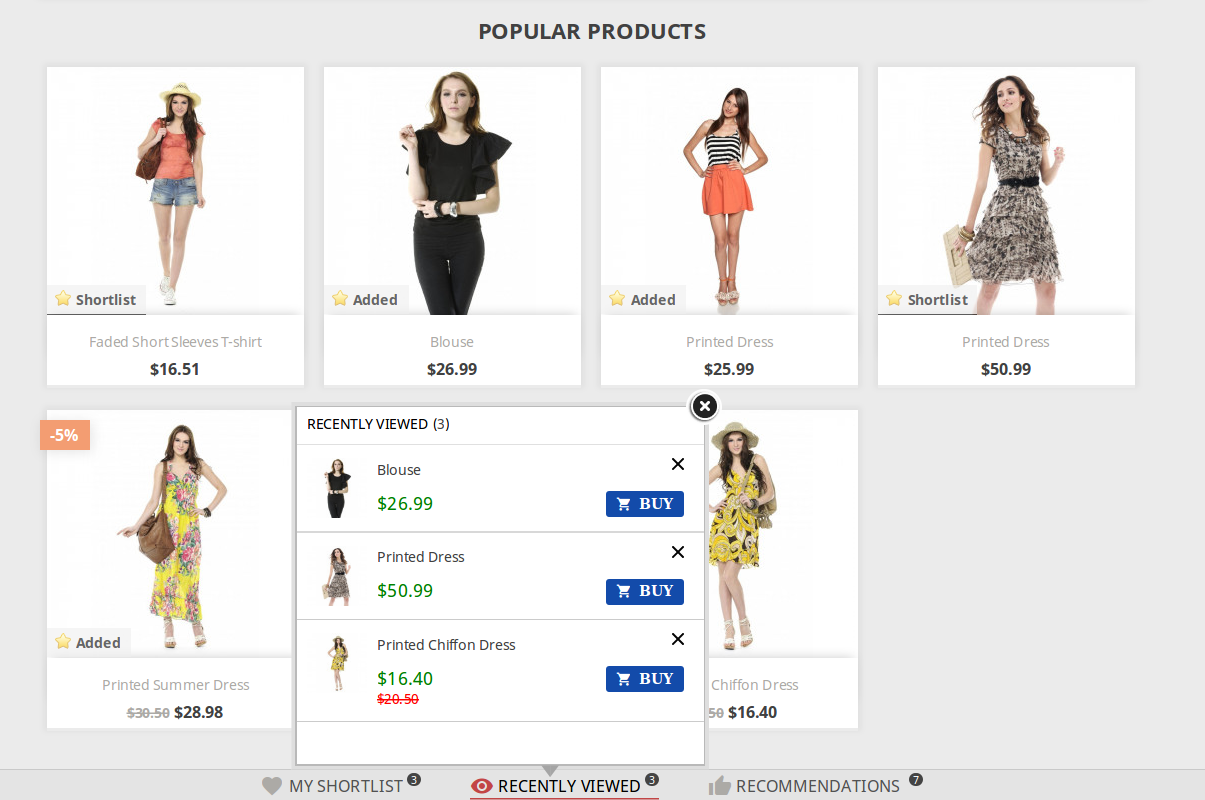
Ostatnio oglądane wyskakujące okienko
To wyskakujące okienko zawiera produkty, które były ostatnio przeglądane przez klienta. Mogą bezpośrednio przejść do strony szczegółów produktu dowolnego produktu wymienionego w tym wyskakującym okienku, klikając nazwę produktu lub klikając przycisk „Buy‘ przed odpowiednim produktem.
PrestaShop Zaawansowany dodatek do listy życzeń 1.6
PrestaShop Zaawansowany dodatek do listy życzeń 1.7
Zalecenia
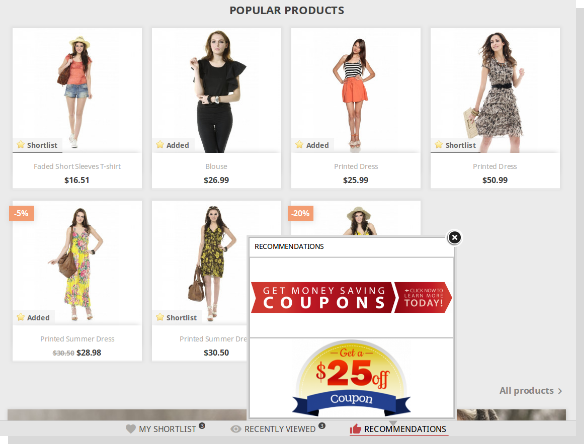
Zawartość tego wyskakującego okienka zależy od wyboru administratora. Ten dodatek do listy życzeń Prestashop może zawierać listę wybranych produktów, może zawierać powiązane produkty na podstawie historii przeglądania klienta lub może mieć maksymalnie dwa banery z opcją linku nad nimi.
Wyskakujące okienko rekomendacji z banerami wygląda następująco:
PrestaShop Zaawansowany dodatek do listy życzeń 1.6
PrestaShop�Zaawansowane�Lista życzeń�Dodatek 1.7
Administrator sklepu internetowego może udostępnić opcję udostępniania produktów z listą życzeń na platformach mediów społecznościowych, takich jak Facebook, Twitter i Whatsapp:
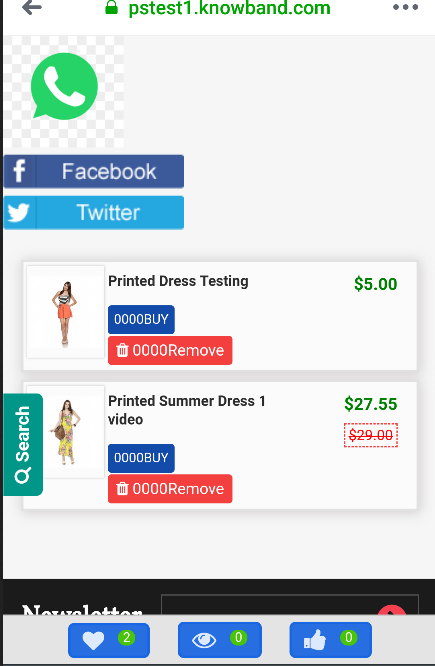
Użytkownicy online mogą przeglądać opcję udostępniania WhatsApp na swoich urządzeniach mobilnych:
Użytkownicy online mogą przeglądać konkretną zakładkę do przeglądania listy życzeń.
Użytkownicy online mogą przeglądać listę życzeń na stronie kasy.
Użytkownicy online mają możliwość przeniesienia dowolnego produktu z koszyka na liście życzeń:
Ważne sprawy
Odśwież stronę główną swojego sklepu za każdym razem, gdy włączasz/wyłączasz wtyczkę. Jeśli moduł listy ulubionych produktów Prestashop nie działa po instalacji, sprawdź uprawnienia w folderze modułów. Folder powinien być zapisywalny. Ustaw uprawnienia do folderu na 755.
Przed zainstalowaniem modułu listy życzeń Prestashop sprawdź, czy plik Customer.php już istnieje w folderze root/override/classes/. jeśli tak, usuń go i wyczyść pamięć podręczną. Wolimy, jeśli istnieje, skontaktuj się z naszym wsparciem, aby zrobić to samo.
Teraz możesz wypróbować zaawansowany dodatek do listy życzeń Prestashop firmy Knowband na swojej stronie Prestashop. KnowBand Prestashop zapisz na później – dodatek pomaga zaangażować więcej klientów w Twój sklep i zwiększyć bazę klientów.
Ten dodatek jest w zasadzie dodatkiem do rynku. Czasami klient ma zapytanie dotyczące produktu sprzedającego przed jego zakupem i chce wyczyścić swoje zapytanie, rozmawiając ze sprzedawcą, a także przechowywać zapisy wszystkich poprzednich rozmów ze sprzedawcą w jednym miejscu. Tak więc, mając to na uwadze, ten ad-don zapewni funkcje klientowi, za pośrednictwem którego klient może kierować zapytania do sprzedawców, a sprzedawca może odpowiadać na zapytania klientów.
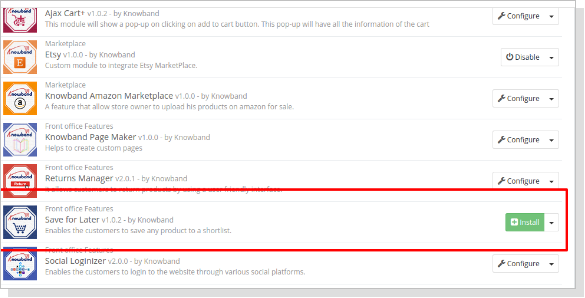
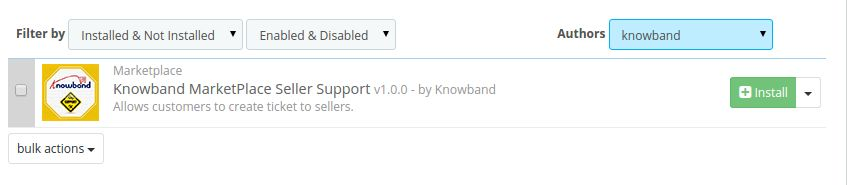
Aby zainstalować ten ad-don, wykonaj następujące kroki: 1. Dodaj folder ad-don w folderze modules twojego systemu. 2. Po dodaniu tego folderu ad-don, system wyświetli listę ad-don na stronie modułu w kategorii funkcji front office, jak podano poniżej:
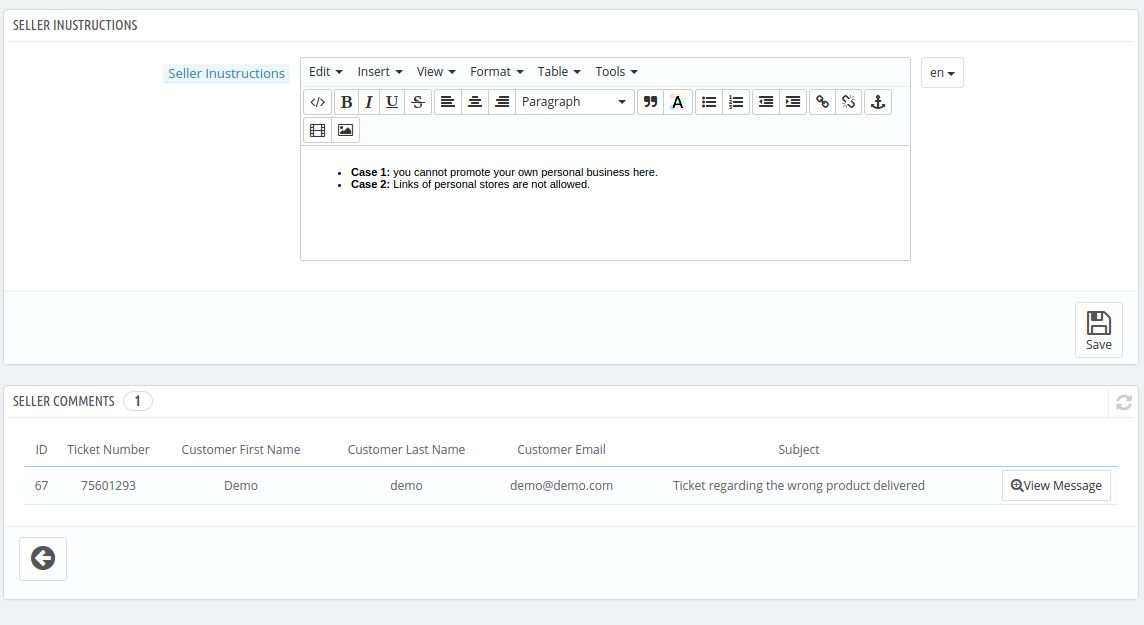
Ten interfejs będzie miał dwa pola dla administratora na zapleczu. Oba pola są wymienione poniżej: –
1. Instrukcje sprzedawcy: Są to instrukcje przekazane przez administratora sprzedawcy, o których sprzedawca będzie musiał pamiętać, komentując lub odpowiadając na bilety klientów.
2. Lista komentarzy sprzedawcy: Ten interfejs będzie również zawierał listę komentarzy, które sprzedawca wystawił na biletach klienta. Administrator może zatwierdzić lub odrzucić komentarze wysłane przez sprzedającego. Jeśli administrator nie zgodzi się na komentarz, nie zostanie pokazany klientowi przed innymi wersetami.
Lokalizacja menu
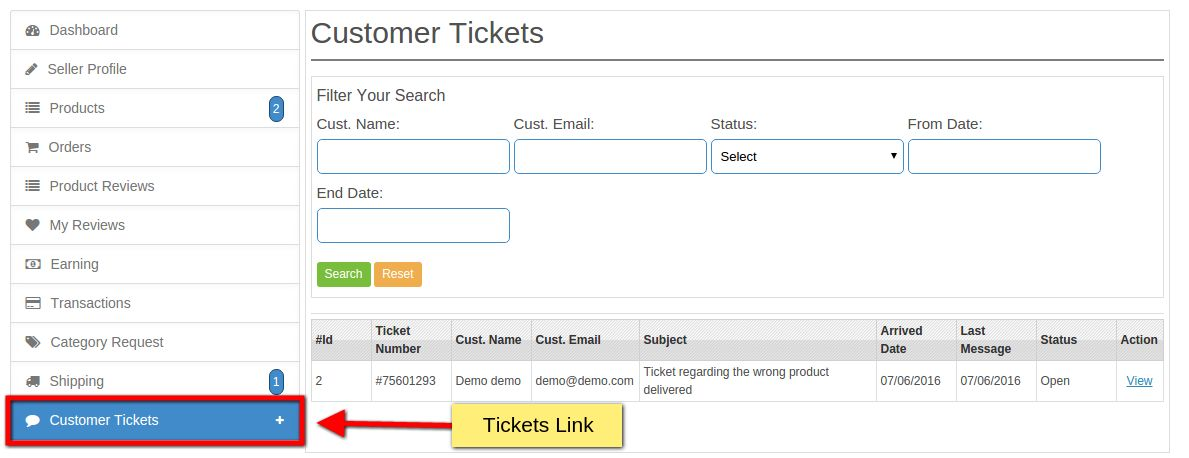
Po instalacji, menu zostanie wyświetlone sprzedawcy, jak pokazano na poniższym ekranie:
Po kliknięciu podświetlonego linku pojawi się zrzut, który będzie zawierał dwie opcje, aby wyświetlić wszystkie bilety, które przekierują sprzedawcę na stronę z listą biletów, a druga będzie opcją konfiguracji, która poprowadzi sprzedawcę do strona konfiguracji.
Interfejs aukcji klientów klienta
Tutaj wszystkie bilety, które zostały utworzone przez klientów do odpowiedniego sprzedawcy, zostaną wyświetlone, jak pokazano na powyższym ekranie:
Opis filtra
1. Nazwa klienta: Za pomocą tego filtra sprzedawca filtruje bilety według nazwy klienta 2. Email klienta: Filtruj przez e-mail. 3. Status: Filtruj bilety według statusu (Wszystkie, Otwarte, Oczekujące, Zamknięte). 4. Od daty: Filtruj bilety według daty. Od daty oznacza, zapytania przychodzą po i na tej dacie. 5. Data zakończenia: Filtruj bilety według daty zakończenia. Data zakończenia oznacza, że zapytania przychodzą przed tą datą.
Opis tabeli
1. ID: Unikalny identyfikator zapytania. 2. Nazwa klienta: Nazwa klienta, który utworzył odpowiedni bilet. 3. Email klienta: E-mail do odpowiedniego klienta. 4. Zapytanie temat: Temat lub tytuł odpowiedniego biletu. 5. Data przyjazdu: Data przybycia odpowiedniego biletu. 6. Ostatnia wiadomość: Data ostatniej odpowiedzi udzielonej klientowi lub ostatniej odpowiedzi udzielonej przez klienta sprzedawcy. 7. Status: Status biletu. 8. Akcja: Działanie na odpowiedni bilet.
Wyświetl interfejs zapytań
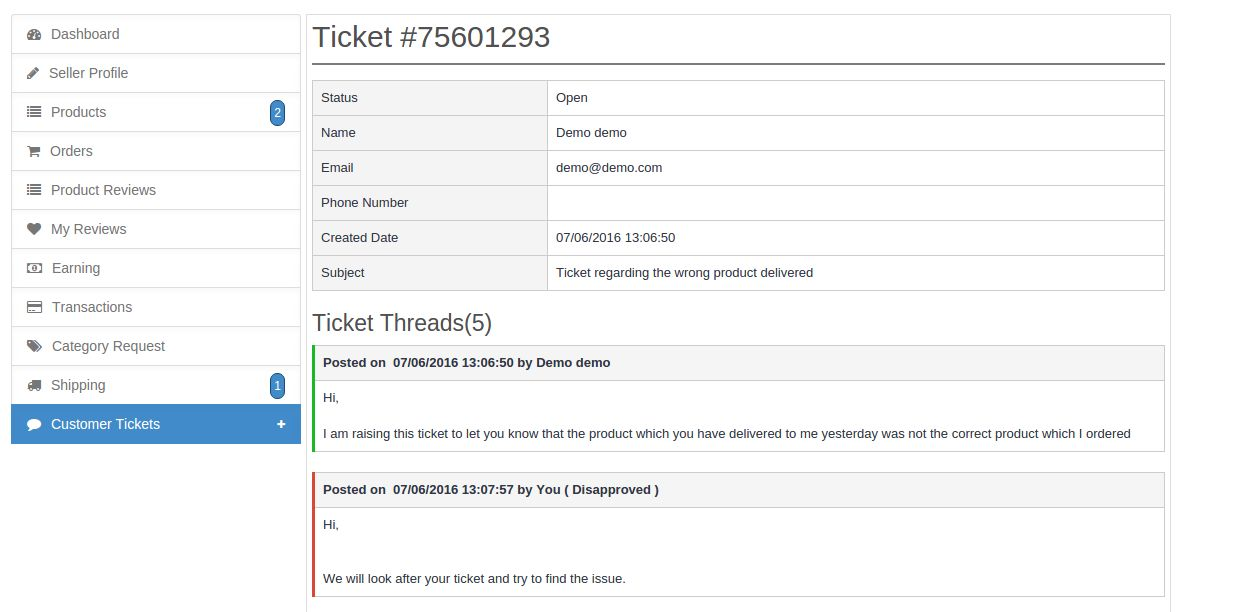
Będzie link Link do każdego biletu na liście pokazanej w powyższym punkcie. Klikając na ten link, system otworzy stronę, na której sprzedawca widzi całą rozmowę na odpowiednim bilecie między nim a klientem. Również formularz, za pośrednictwem którego sprzedawca może odpowiedzieć klientowi, jak pokazano na poniższym ekranie:
Po wysłaniu odpowiedzi do klienta, system wyśle to samo do klienta.
Strona konfiguracji
Jest to strona, na której sprzedawca może włączyć / wyłączyć tę funkcję od klientów. Po wyłączeniu tego, klient nie może utworzyć biletu do tego sprzedawcy. Ponadto sprzedawca może skonfigurować, w którym miejscu na stronie internetowej mój kontakt będzie wyświetlany klientom. Link do strony konfiguracji pojawi się pod linkiem Customer Tickets Link.
Interfejs użytkownika
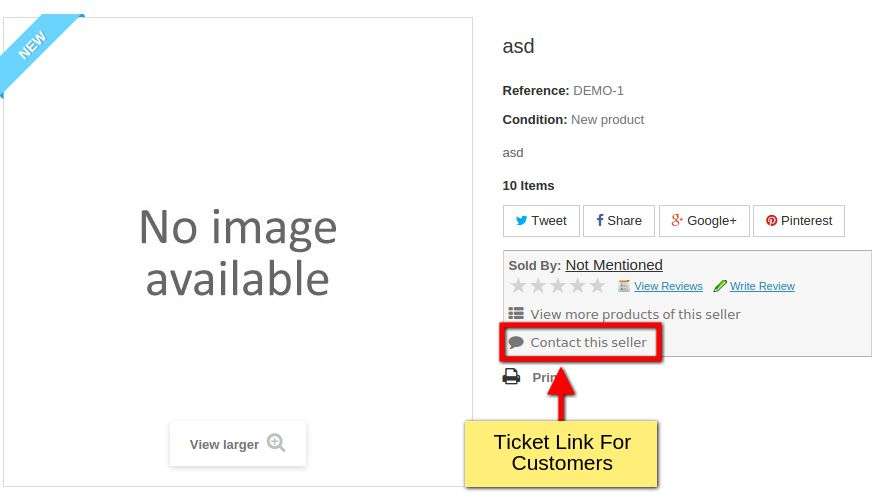
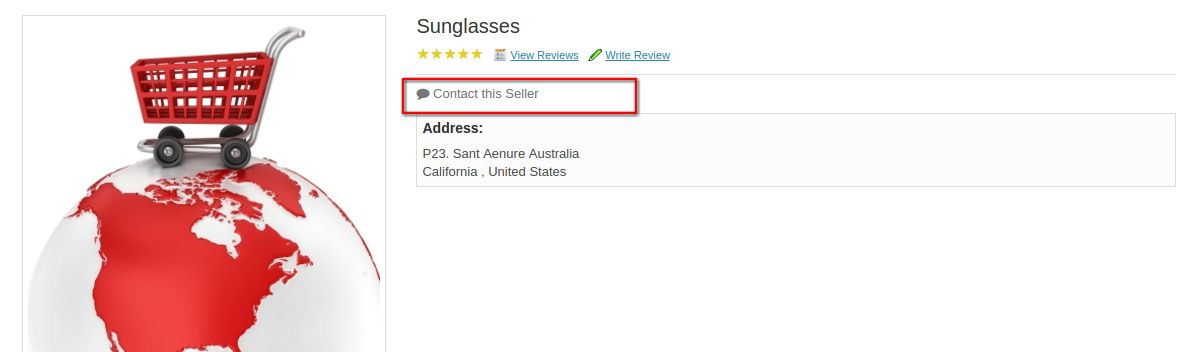
Jeśli sprzedawca umożliwi klientom kontakt z nim, system wyświetli link do kontaktu dla sprzedawców na różnych stronach, jak pokazano na poniższym ekranie:
Na stronie produktu:
Na stronie profilu sprzedawcy:
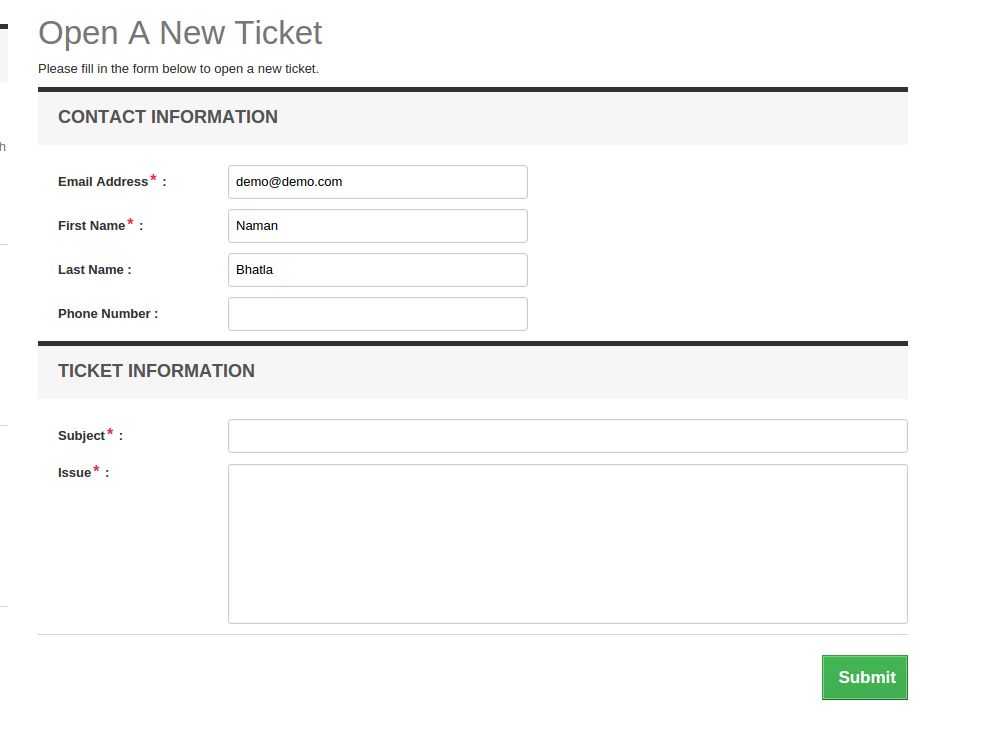
Po kliknięciu linku kontaktowego system przekieruje klientów do formularza kontaktowego, z którego klienci mogą utworzyć swój bilet / zapytanie do odpowiedniego sprzedawcy.
Formularz kontaktowy sprzedawcy
Tutaj klient może utworzyć bilet dla sprzedawców, jak pokazano na poniższym ekranie:
Zobacz poprzednie bilety
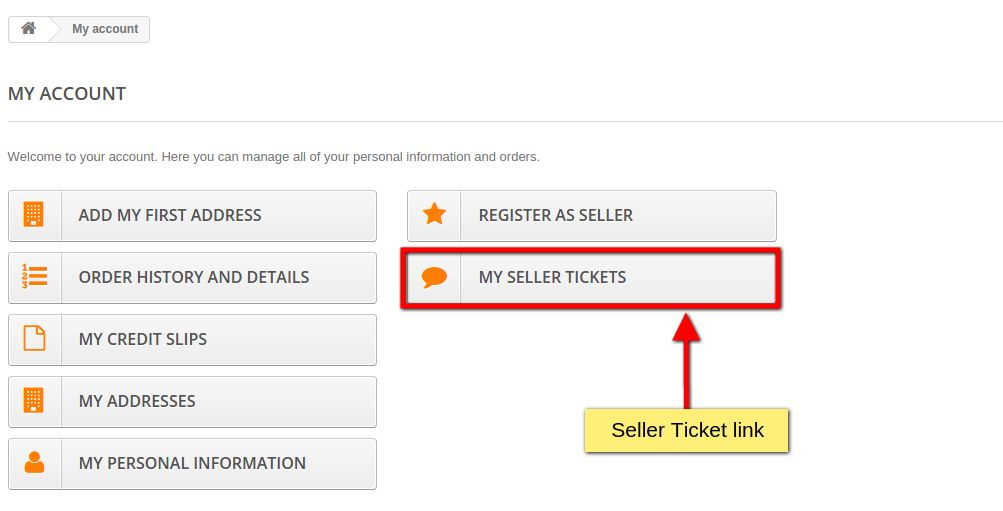
Klienci mogą przeglądać swoje zapisy biletów, przechodząc do sekcji mojego konta, gdzie link do przeglądania jego wszystkich poprzednich biletów zostanie pokazany, jak pokazano na poniższym ekranie:
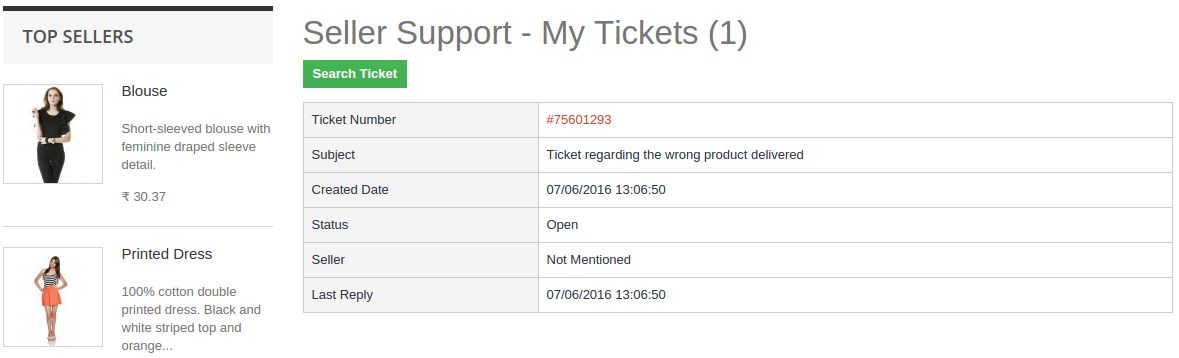
Po kliknięciu powyższego linku system przekieruje klienta na stronę, na której wyświetlone zostaną wszystkie bilety utworzone przez klienta do sprzedawców, jak pokazano na poniższym ekranie:
Po kliknięciu linku numer link system przekieruje klienta do strony widoku biletu, gdzie klient może zobaczyć wszystkie rozmowy ze sprzedawcą na odpowiednim bilecie. Wyślij też odpowiedź sprzedawcy na to samo.
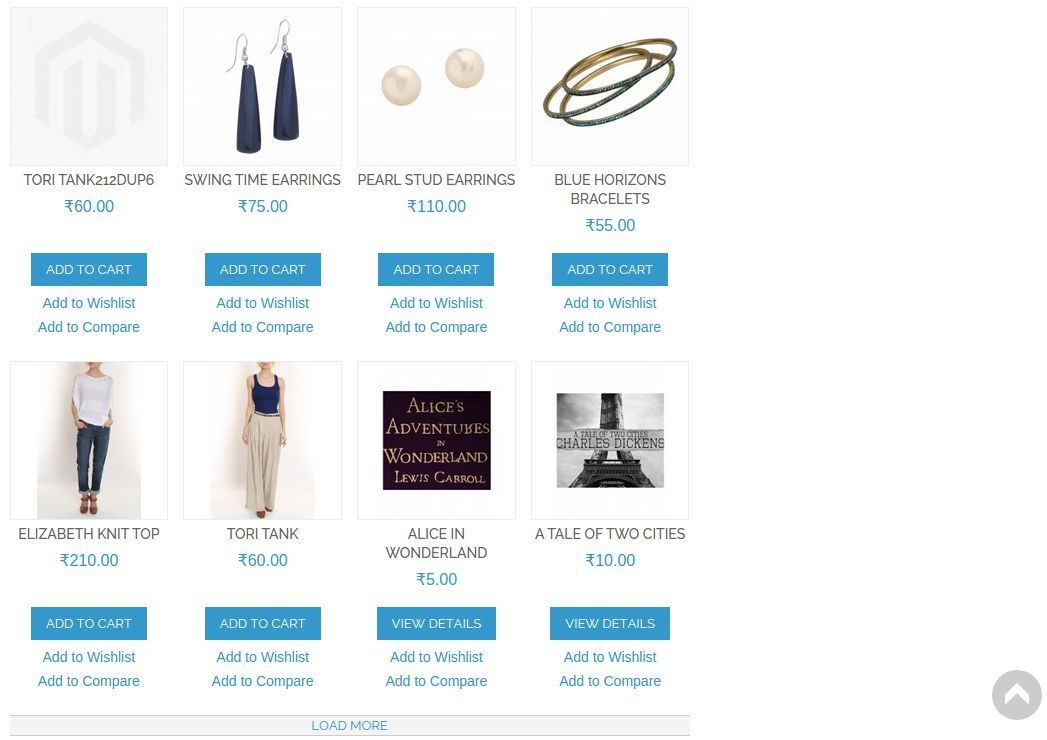
Moduł Magento Infinite Scroll to rozszerzenie Magento zawiera funkcję nieskończonego przewijania strony. Po włączeniu rozszerzenie Magento Infinite Scroll wprowadza zmiany na stronie z listą produktów. Dzięki szybkiemu przewijaniu Magento administrator sklepu może usunąć paginację ze stron kategorii witryny. Moduł szybkiego przewijania Magento zmniejsza nawet czas ładowania odświeżania strony za każdym razem, gdy użytkownik przejdzie na następną stronę. Rozszerzenie Magento Infinite Scroll Extension by Knowband ma również funkcję ładowania więcej linku, który pozwala odwiedzającym sklep przenieść bezpośrednio na górę strony.
1.1 Merchant Korzyści z modułu Magento Infinite Scroll:
Administrator sklepu może zawierać opcję nieskończonego przewijania za pomocą wtyczki Magento Infinite Scroll z wprowadzaniem zmian w kodzie.
Rozszerzenie Magento Infinite Scroll pozwala nawet administratorowi sklepu włączyć opcję "Wczytaj więcej" na stronie. Dzięki temu więcej produktów zostanie załadowanych tylko wtedy, gdy klienci klikną link.
Administrator ma możliwość zmiany wyglądu i działania tych funkcji z zaplecza modułu Magento Endless Scrolling.
Link "Przejdź do góry" pozwala odwiedzającym sklep przenieść się na górę strony internetowej. Nawet wygląd tego łącza można zmienić z interfejsu administratora rozszerzenia Magento Infinite Scroll.
Administrator może dodać lub usunąć pasek narzędzi z front-end witryny.
Moduł Magento Infinite Scroll oferuje nawet administratorowi skonfigurowanie swojej strony internetowej do celów testowych.
2.0 Kroki do instalacji rozszerzenia Magento Infinite Scroll
Wykonaj następujące kroki, aby zainstalować moduł Magento Infinite Scroll:
2. Rozpakuj pakiet w folderze głównym instalacji Magento za pomocą menedżera FTP (np filezilla or WinSCP – pobierz tutaj: https://filezilla-project.org/).
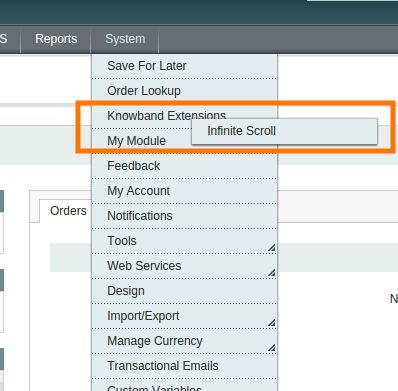
3. W panelu administracyjnym przejdź do System> Rozszerzenia wiedzy > Nieskończone przewijanie.
4. To wszystko – Twój system jest gotowy.
Panel administracyjny 3.0
Moduł Magento Infinite Scroll oferuje szereg łatwych opcji dostosowywania dla administratorów sklepu. Zostały one omówione szczegółowo poniżej.
Ustawienia ogólne 3.1
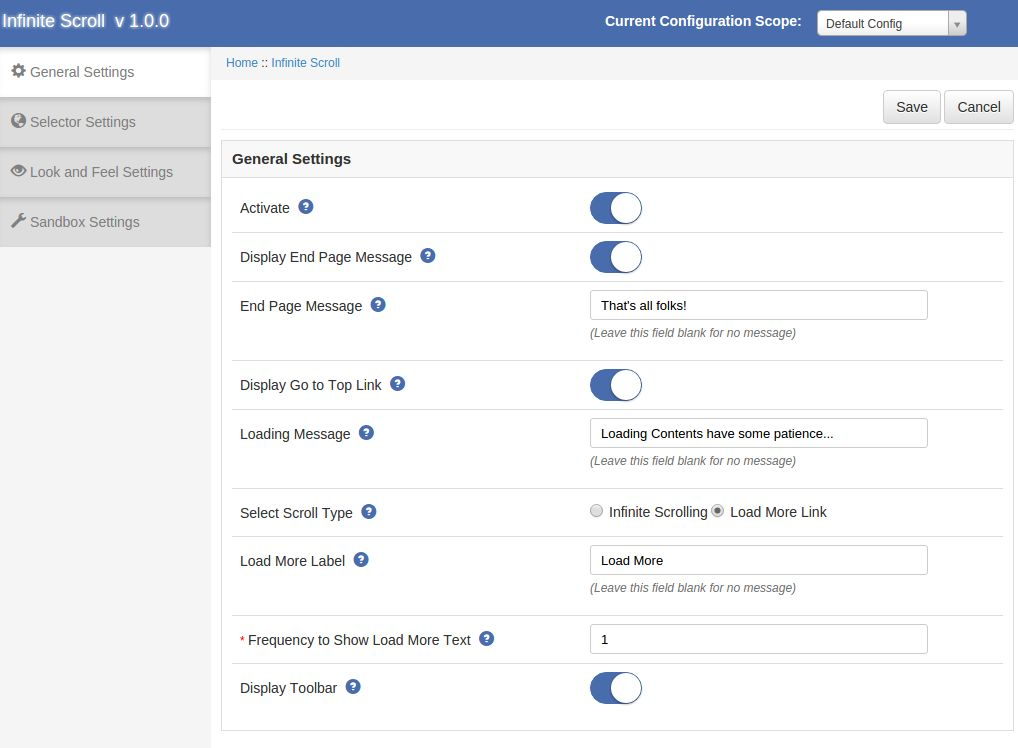
Karta Ogólne ustawienia wtyczki Magento Infinite Scroll ma następujące opcje:
Aktywny: Włącza lub wyłącza automatyczne ładowanie produktu Magento
Wyświetl komunikat końcowy: Włącz, aby wyświetlić komunikat na dole strony.
Wiadomość na końcu strony: Ustaw tekst, który ma być wyświetlany u dołu strony.
Tekst na następnym przycisku: Ustaw tekst, który ma być wyświetlony na następnym przycisku.
Wyświetl do góry Link: Włącz, aby pokazać, przejdź do górnego linku w lewym dolnym rogu strony.
Ładowanie wiadomości: Ustaw wiadomość, która ma być wyświetlana po załadowaniu zawartości następnej strony.
Wybierz typ przewijania: Wybierz rodzaj przewijania, czy nieskończony lub załaduj więcej linku.
Załaduj więcej etykiety: Ustaw tekst etykiety, który jest wyświetlany przy linku ładuj więcej.
Częstotliwość wyświetlania ładunku więcej tekstu: Ustaw numer strony, z którego pojawi się link ładowania więcej.
Wyświetl pasek narzędzi: Włącz go, aby wyświetlić pasek narzędzi na stronie z listą produktów.
Ustawienia selektora 3.2
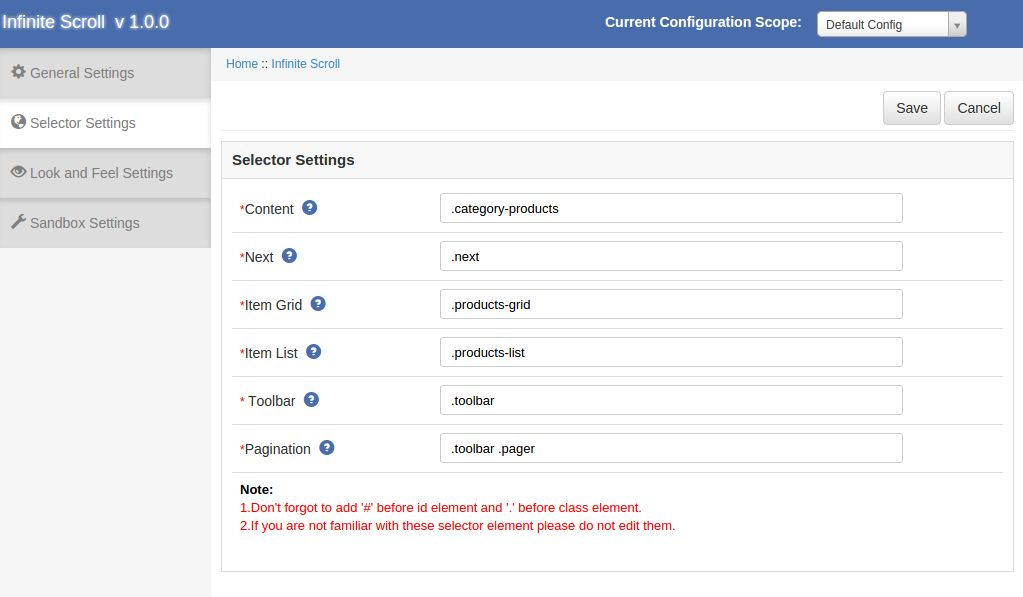
Karta Ustawienia Selektora Magento Infinite Scroll extension służy do ustawienia nazwy klasy i nazwy id następującej opcji:
Treść: Ustaw nazwę klasy kontenera, do którego dołączana jest załadowana treść.
Dalej: Ustaw nazwę klasy następnego elementu.
Pozycja Grid: Ustaw nazwę klasy elementu, na którym pokazywany jest produkt, jeśli jest ustawiony w siatce .products-grid.
Lista przedmiotów: Ustaw nazwę klasy elementu, na którym wyświetlany jest produkt, jeśli jest to zestaw list .products-list.
Pasek narzędzi: Ustaw nazwę klasy elementu paska narzędzi.
Paginacja: Ustaw nazwę klasy elementu paginacji.
Uwaga: Pozostaw ustawienie Selektora nietknięte, jeśli nie znasz tego samego.
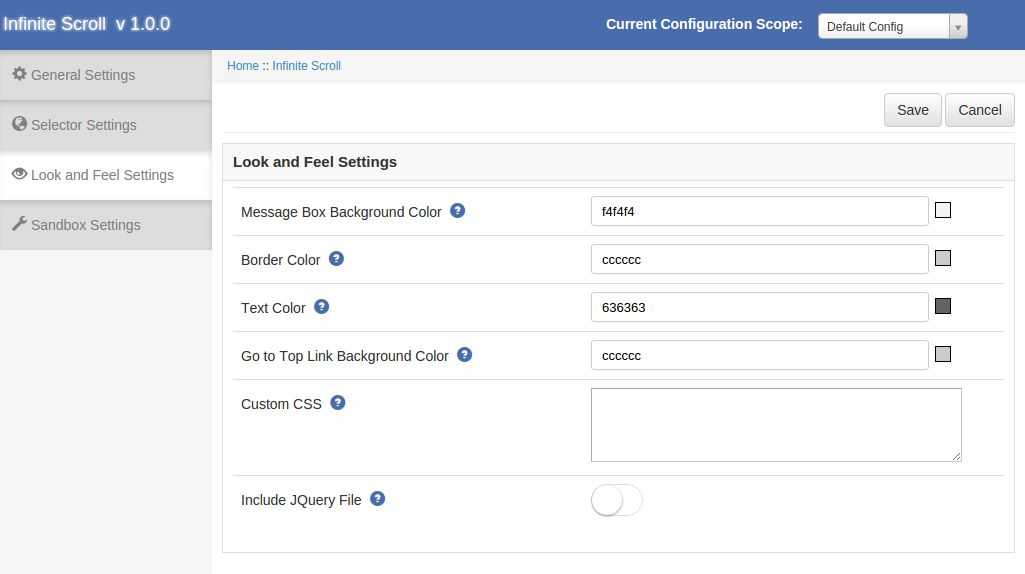
Ustawienia wyglądu i odczuć
Karta ustawień wyglądu i dotyku Magento Infinite Scroll
Niestandardowe CSS: możliwość dodania własnego kodu CSS.
Dołącz JQuery: Włącz, jeśli bieżący motyw nie zawiera pliku jquery.
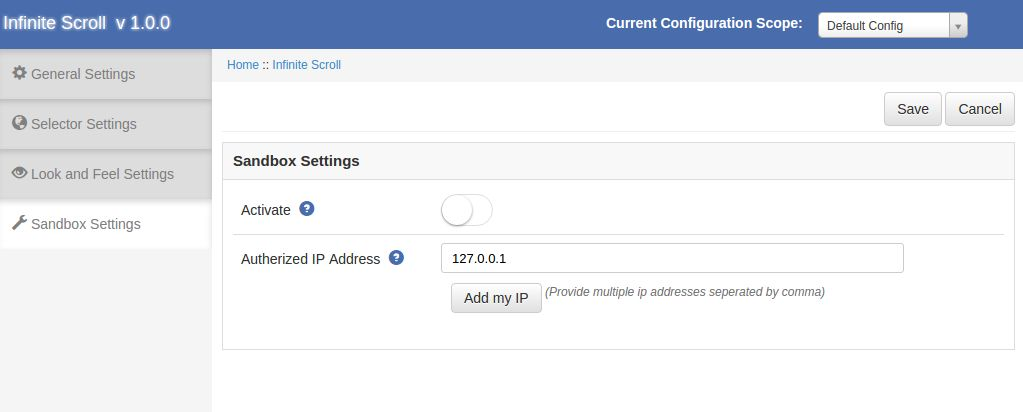
Ustawienia piaskownicy 3.4
Karta Ustawienia piaskownicy Magento Infinite Scroll służy do włączania tego modułu w określonym IP. Ta karta ma następujące opcje:
Aktywuj: Włącz go, aby korzystać z trybu piaskownicy.
Autoryzowane adresy IP: Podaj wiele adresów IP rozdzielonych przecinkami lub dodaj swój adres IP, klikając przycisk Dodaj mój adres IP.
4.0 Store Front
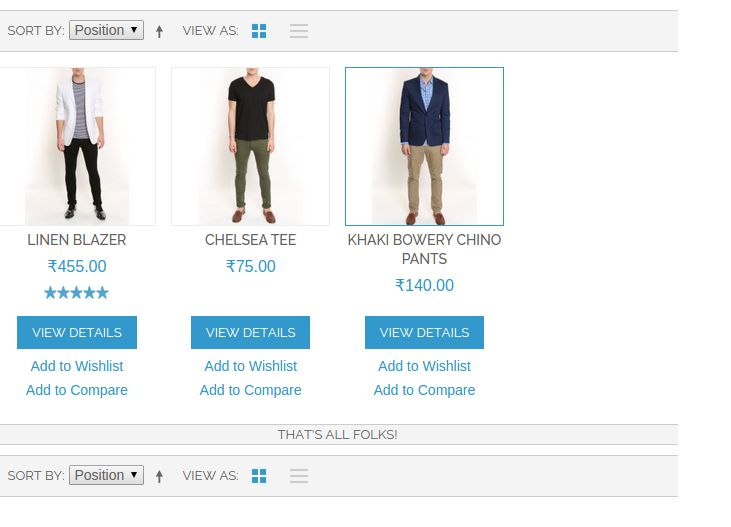
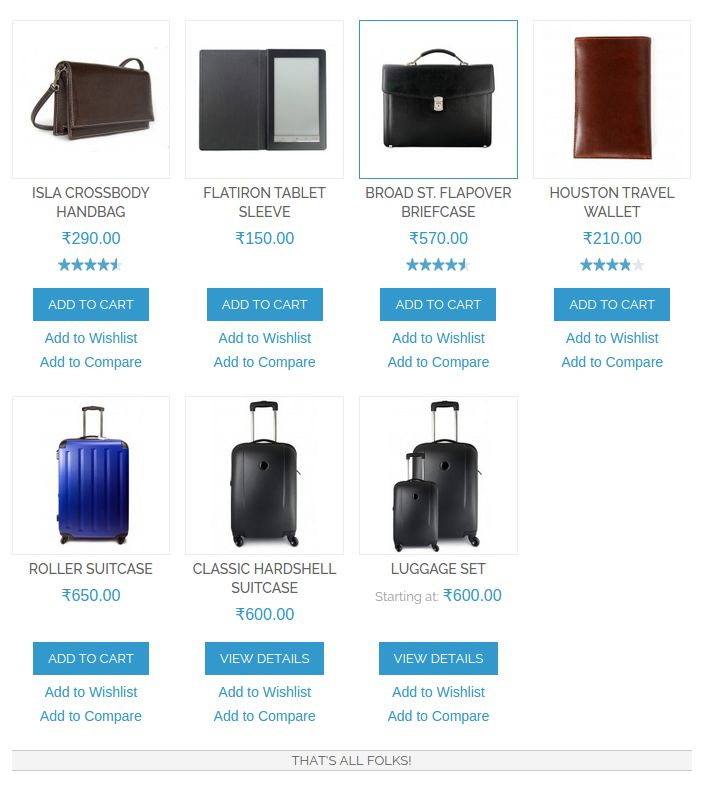
Zmiany dokonane z zaplecza Magento Infinite Scroll zostaną również włączone do strony front-end strony. Po włączeniu wtyczki Magento Infinite Scroll strona z listą produktów na przedzie sklepu zmieni się nieco, gdy zniknie paginacja, a kolejna strona zostanie załadowana przewijaniem lub zgodnie z zapisanymi ustawieniami. Moduł Magento Infinite Scroll na interfejsie wygląda następująco:
W chwili obecnej klienci wymagają więcej szczegółów i szczegółowych informacji o produkcie, który chcą kupić. Coraz więcej szczegółów służy również jako punkt sprzedaży. Jest to jeden z najważniejszych czynników zapewniających klientom wygląd i styl produktu. Knowband oferuje moduł wideo produktu Prestashop dla administratora sklepu Prestashop, który pozwala mu dodawać filmy produktowe na stronach produktów w sklepie. To rozszerzenie PrestaShop pozwala sprzedawcom prezentować swoje produkty w sposób pewny, dzięki czemu klienci są pewni swoich produktów.
Ten dodatek do PrestaShop zapewni interfejs i funkcjonalność administratorowi strony internetowej Prestashop eCommerce, aby wyświetlał strony swoich produktów z wysokiej jakości filmami produktowymi z YouTube, Vimeo i Daily Motion. Dodatek do wideo produktu Prestashop Youtube, Vimeo, i Codzienny ruch.
Oto kilka podstawowych funkcji modułu wideo produktu Prestashop:
Instalacja i konfiguracja tego dodatku PrestaShop jest bardzo prosta.
Administrator sklepu eCommerce może łatwo włączyć / wyłączyć ten dodatek do produktu Prestashop.
Dodatek do youtube Prestashop oferuje prosty i przyjazny interfejs.
Przesyłanie filmów o produktach nie wymaga kodowania.
Moduł przesyłania wideo produktu Prestashop oferuje bezproblemową implementację.
To rozszerzenie wideo można w pełni dostosować.
Dodatek Dailymotion Prestashop oferuje wiele układów i pozycji do wyświetlania filmów o produktach.
Sprzedawca może dodawać niestandardowe kody CSS i JS, aby dostosować wygląd i działanie.
Dodatek do przesyłania wideo produktu Prestashop umożliwia dodawanie wielu filmów na stronie produktu.
Sklep internetowy może dodawać filmy z wielu platform, takich jak YouTube, DailyMotion i Vimeo.
Ten moduł dodatkowy Prestashop Vimeo jest kompatybilny z wieloma sklepami.
Dodatek do przesyłania wideo Prestashop jest kompatybilny ze sklepami obsługującymi SSL.
Właściciel sklepu eCommerce może również wyświetlać kontrolki wyświetlania.
Wtyczka dodawania wideo Prestashop pozwala również wyświetlać powiązane filmy.
Administrator może włączyć / wyłączyć opcję automatycznego odtwarzania wideo w dowolnym momencie.
Administrator sklepu może wstawić link wideo do pokazania wideo produktu.
Ten dodatek wideo do produktu Prestashop jest także responsywny.
Oto niektóre z korzyści, które należy podkreślić:
Łatwy do wdrożenia: Najlepszą częścią dodatku wideo do produktu Prestashop jest to, że ma prosty i łatwy w użyciu interfejs administratora.
Budowanie pewności siebie: Film produktowy zwiększa zaufanie kupujących do produktów ze sklepu.
Dokładna informacja: Klient otrzymuje określone informacje o tym konkretnym produkcie.
Filmy z recenzjami produktu: Administrator sklepu eCommerce może również zamieścić filmy z recenzjami produktu, aby podać szczegóły opisu produktu.
Zaangażowanie klienta: Za pomocą filmów o produktach administrator sklepu może zwiększyć zaangażowanie klientów w sklepie.
Wiele układów: To
Wybór pozycji: Administrator może wybrać pozycję, w której chce pokazywać wideo. Pozycją może być stopka produktu lub prawa kolumna produktu.
Opcja automatycznego odtwarzania: Administrator może wybrać, czy automatycznie odtwarzać wideo po załadowaniu strony, czy nie.
Widok z prawdziwego życia: Klient otrzymuje rzeczywisty obraz sytuacji i wyjaśnia wszelkie nieporozumienia klienta dotyczące produktu.
Kroki do instalacji
Aby zainstalować ten dodatek do produktu Prestashop, wykonaj następujące czynności:
Dodaj
Po dodaniu tego folderu dodatków system wyświetli dodatek na stronie modułu w kategorii „funkcja biura”, jak podano poniżej:
Po instalacji dodatku youtube Prestashop musisz skonfigurować go do pierwszego użycia na swojej stronie.
Znajdź dodatek vimeo Prestashop na liście modułów zainstalowanych na twojej stronie.
Wybierz opcję „Konfiguruj” podaną po prawej stronie listy rozszerzeń.
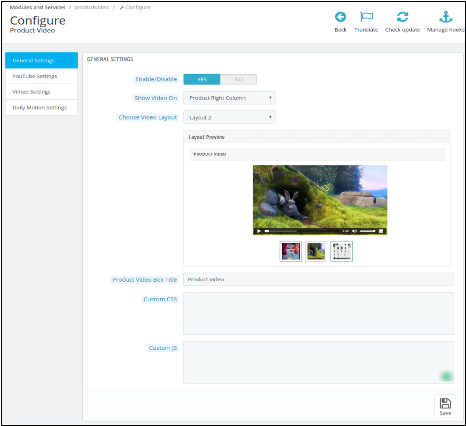
Po kliknięciu opcji Konfiguruj zobaczysz okno podobne do tego wspomnianego poniżej:
Włącz / Wyłącz: ?Click “Enable” to use the Prestashop Dailymotion addon on your site.
Pokaż wideo na: Możesz wybrać pozycję wideo.
Stopka produktu: Wybierz tę opcję, jeśli chcesz pokazać wideo produktu w stopce strony produktu (ów).
Prawa kolumna produktu: Wybierz tę opcję, jeśli chcesz pokazać wideo produktu w prawej kolumnie strony produktu (produktów).
Wybierz układ wideo: Wybierz typ układu lub interfejsu, który chcesz pokazać dla swojego produktu wideo. Po wybraniu dowolnej opcji układu będzie można wyświetlić podgląd układu.
Tytuł skrzynki wideo produktu: Podaj tytuł swojego wideo boxu produktu.
Niestandardowy CSS i Niestandardowy JS: Zmodyfikuj wygląd filmu na stronie produktu, podając własny CSS i JavaScript.
Możesz wykonać dalsze konfiguracje trzech platform udostępniania wideo, które są zaimplementowane w tym module.
Ustawienia YouTube:
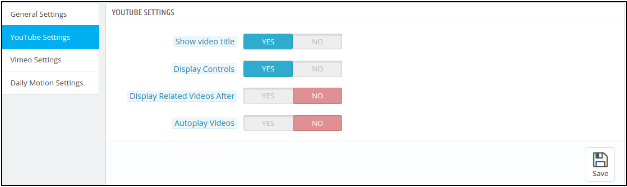
Kliknij ustawienie YouTube. Zobaczysz okno takie jak na poniższym obrazku:
Pokaż tytuł wideo: Możesz wyświetlić tytuł wideo na stronie produktu, klikając Tak.
Kontrolki wyświetlacza: Wybierz tak, jeśli chcesz wyświetlić elementy sterujące odtwarzaniem na wideo produktu.
Wyświetl podobne filmy: Administrator może kontrolować, czy wyświetlać pokrewne filmy na stronie produktu po jednym filmie, czy nie.
Automatyczne odtwarzanie wideo: Wybierz opcję tak, aby automatycznie odtwarzać wideo po odwiedzeniu strony produktu przez klienta.
Ustawienia Vimeo:
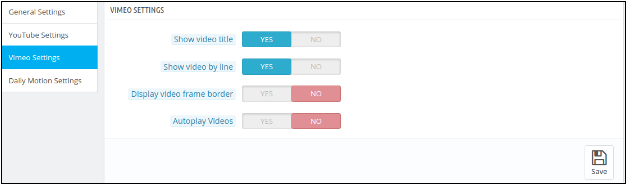
Kliknij Ustawienia Vimeo. Zobaczysz okno takie jak na poniższym obrazku:
Pokaż tytuł wideo: Możesz wyświetlić tytuł wideo na stronie produktu, klikając Tak.
Pokaż wideo według linii: Wybierz tak, jeśli chcesz wyświetlać wszystkie filmy z określonej linii produktów według linii.
Wyświetl obramowanie ramki wideo: Wybierz opcję Tak, aby wyświetlić ramkę klatki wideo.
Automatyczne odtwarzanie wideo: Wybierz opcję tak, aby automatycznie odtwarzać wideo po odwiedzeniu strony produktu przez klienta.
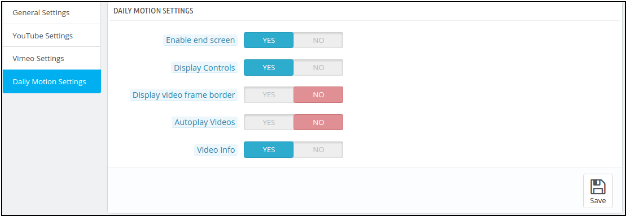
Konfiguruj Daily Motion:
Kliknij Daily Motion Setting. Zobaczysz okno takie jak na poniższym obrazku:
Włącz ekran końcowy: Wybierz opcję Tak, aby włączyć opcję ekranu końcowego.
Kontrolki wyświetlacza: Wybierz opcję tak, aby wyświetlić elementy sterujące odtwarzaniem wideo.
Wyświetl obramowanie ramki wideo: Wybierz tak, jeśli chcesz pokazać ramkę klatki wideo.
Automatyczne odtwarzanie wideo: Wybierz opcję tak, aby automatycznie odtwarzać wideo po odwiedzeniu strony produktu przez klienta.
Informacje o filmie: Wybierz opcję Tak, aby wyświetlić informacje o filmie wideo produktu.
Jakie będą zmiany w menu produktu?
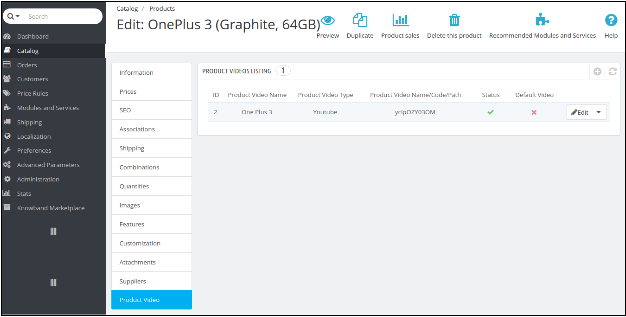
Po instalacji dodatku, podmenu wideo produktu będzie wyświetlane na każdej stronie przesyłania produktu lub edycji produktu, jak pokazano na poniższym obrazku:
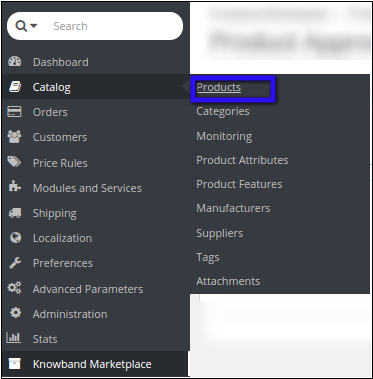
Gdy administrator przejdzie do „katalogu”, wybierz opcję „produkty” po stronie administratora Prestashop i kliknij „Edytuj” na dowolnym produkcie tam wymienionym, a następnie system otworzy to okno. Tutaj administrator może:
1. Edytuj już dodane filmy wideo.
OR
2. Dodaj film do nowego produktu.
1. Gdy administrator chce edytować już dodane filmy wideo o produktach:
Przejdź do „Katalogu”, a następnie wybierz „Produkty” za pomocą karty menu PrestaShop.
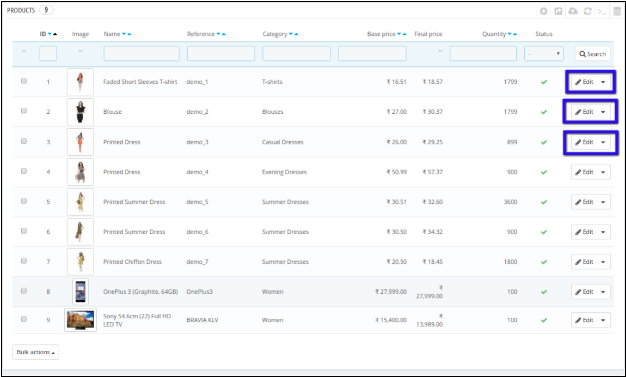
?When you click the Products, a new window will open with the list of products.
Wybierz produkt, w którym chcesz zaktualizować lub dodać nowy film.
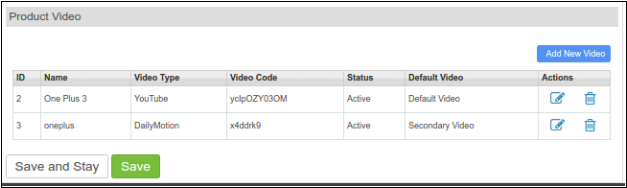
Wybierz opcję Edytuj i kliknij opcję Wideo produktu podaną na dole menu. Pojawi się lista produktów. Tutaj musisz kliknąć opcję „edytuj”, aby przejść do strony przesyłania wideo produktu.
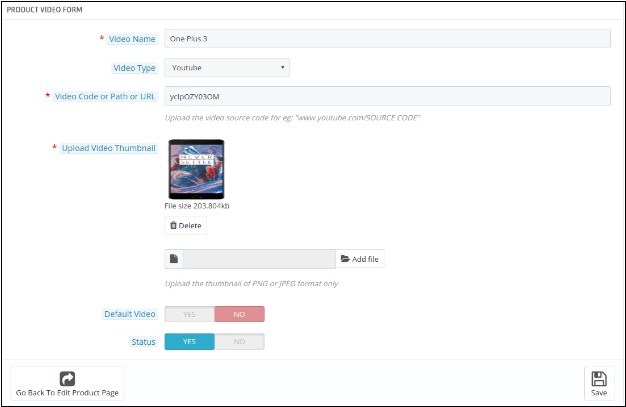
Nazwa wideo: Nadaj nazwę swojemu filmowi produktowemu.
Typ wideo: Wybierz typ wideo, które chcesz załączyć. (YouTube, Vimeo lub Daily Motion)
Kod wideo lub ścieżka lub adres URL: Podaj adres URL filmu. Możesz podać link do filmu na YouTube, Vimeo lub Daily Motion.
Prześlij miniaturę wideo: Prześlij miniaturę, która będzie widoczna w łączu wideo na stronie produktu.
Zaniedbanie: Możesz wybrać konkretny domyślny film, który chcesz wyświetlić w przypadku więcej niż jednego filmu produktowego.
Status: Tutaj możesz odpowiednio włączyć lub wyłączyć wideo.
UWAGA: TEN MODUŁ JEST RÓWNIEŻ KOMPATYBILNY Z MODUŁEM MARKETPLACE KNOWEBAND (v1.0.4) DO EDYCJI LUB DODANIA NOWYCH FILMÓW ADMINIARZA SPRZEDAJĄCEGO MOŻE WYKONYWAĆ KOLEJNE KROKI.
1. Edytuj już dodane filmy wideo.
OR
2. Dodaj film do nowego produktu.
1. Gdy administrator chce dodać nowy film do nowego produktu:
Wykonaj wszystkie kroki, jak w powyższej sekcji, z wyjątkiem kroku IV, musisz kliknąć ikonę Dodaj nową, jak podano poniżej na tym zrzucie ekranu poniżej.
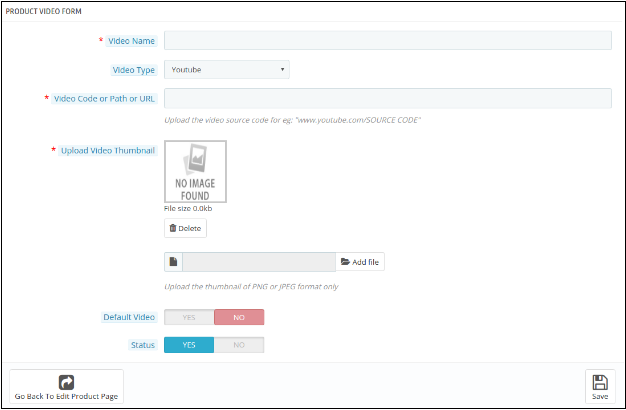
Podobne okno pojawi się jak w kroku IV. Wypełnij wszystkie szczegóły, jak określono w poprzedniej sekcji. Zobacz zrzut ekranu poniżej, aby lepiej zrozumieć.
Podaj wszystkie szczegóły i kliknij Zapisz, aby zapisać ustawienia.
2. Gdy administrator chce edytować już dodane filmy wideo o produktach:
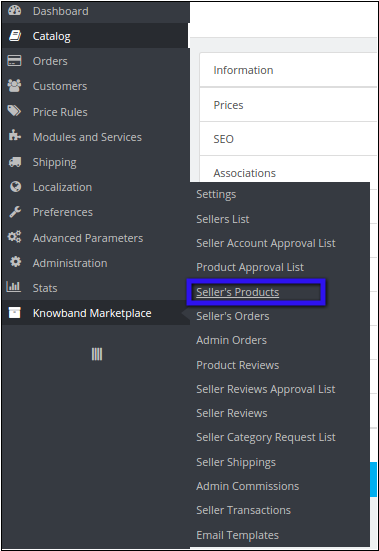
I. Przejdź do Produkty sprzedawców używając Knowband karta menu
II. Po kliknięciu opcji Produkty sprzedawców pojawi się nowe okno z listą produktów sprzedawców.
III. Wybierz produkt, w którym chcesz zaktualizować lub dodać nowy film. Kliknij menu Widok po prawej stronie listy produktów.
IV. Pojawi się nowe okno, w którym musisz kliknąć opcję Video produktu podaną w dolnej części menu. Pojawi się lista produktów. Tutaj musisz kliknąć opcję „edytuj”, aby przejść do strony przesyłania wideo produktu.
Lokalizacja menu
Po instalacji sprzedawca wyświetli menu na stronie przesyłania produktu lub edycji produktu, jak pokazano na poniższym ekranie:
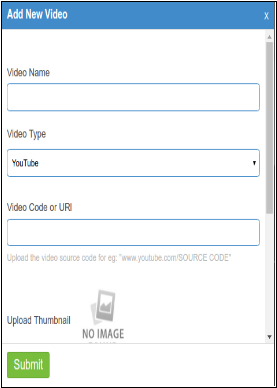
Aby dodać nowy film, sprzedawca musi kliknąć opcję „Dodaj nowy film”. Pojawi się nowe okno podręczne, jak podano poniżej.
Nazwa wideo: Sprzedawca musi podać nazwę wideo produktu.
Typ wideo: Wybierz typ wideo: YouTube, Vimeo lub Daily Motion.
Kod wideo lub adres URL: Podaj link do filmu o produkcie.
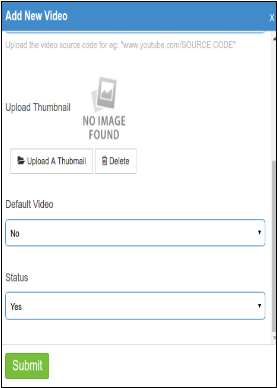
Prześlij Miniaturę: Prześlij obraz miniatury, aby pokazać go na stronie produktu.
Domyślne wideo: Jeśli podajesz wiele filmów wideo na temat produktu, musisz określić, czy bieżące wideo ma być wyświetlane jako domyślne wideo na stronie produktu.
Status: Wybierz status TAK lub NIE, aby włączyć lub wyłączyć wideo.
Zatwierdź: Kliknij Prześlij, aby zapisać ustawienia.
Moduł interfejsu użytkownika
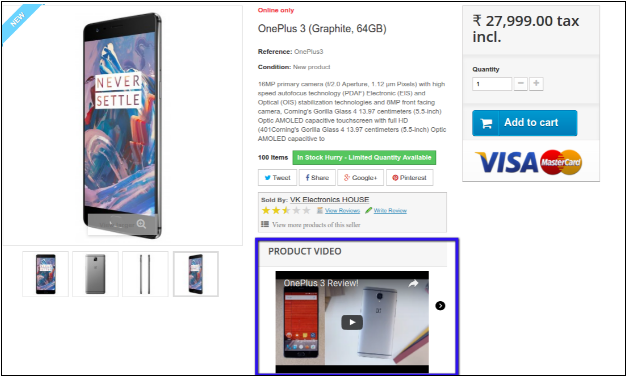
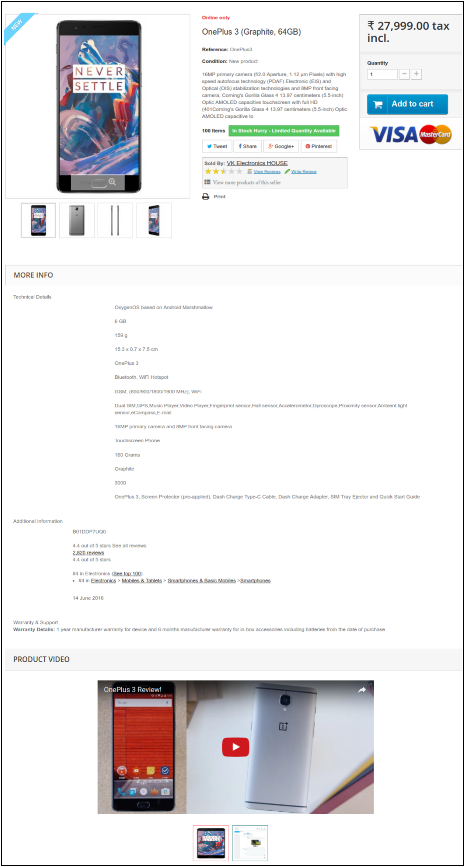
Film o produkcie jest wyświetlany klientowi na stronie produktu na dwa sposoby:
1. W stopce, jak pokazano na zrzucie ekranu poniżej.
2. W prawej kolumnie strony produktu, jak pokazano na zrzucie ekranu poniżej:
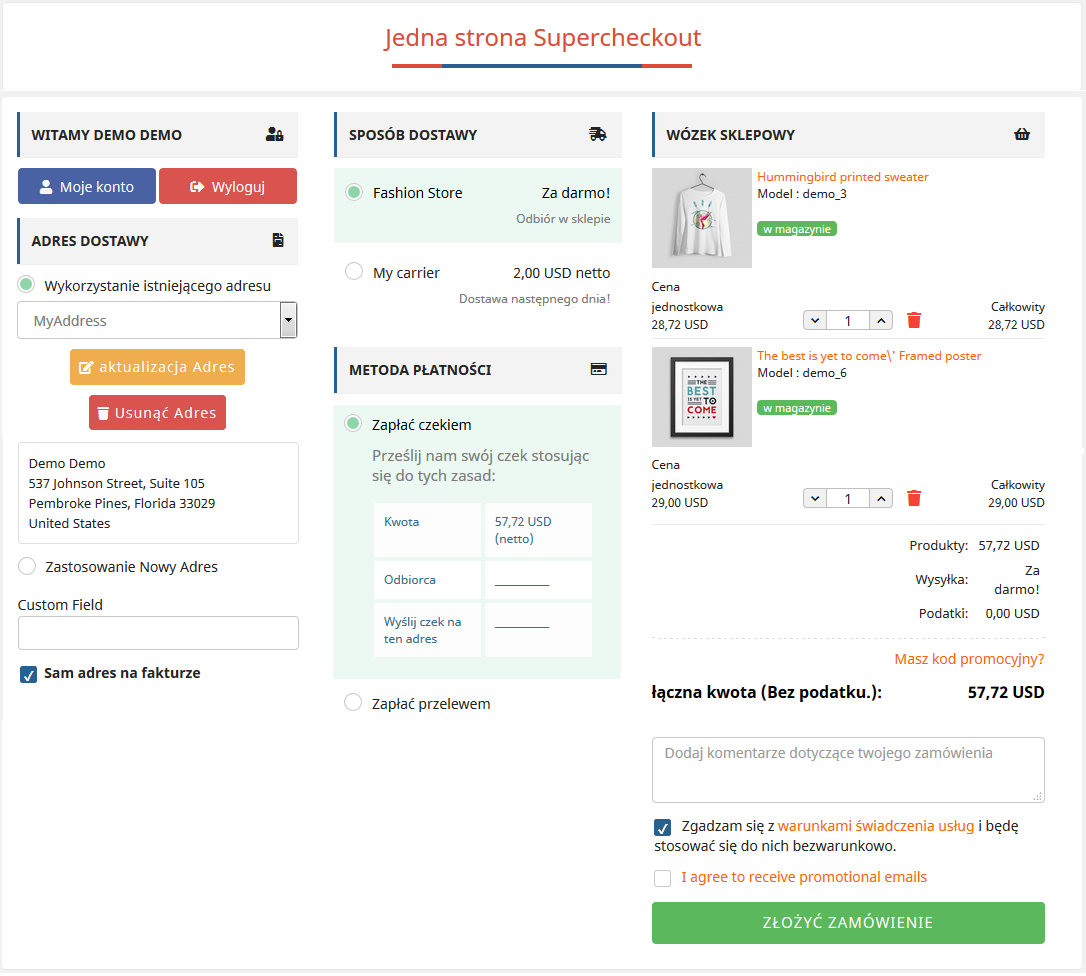
Prestashop to jedna z powszechnie używanych platform eCommerce ze względu na niesamowite motywy, funkcje i rozszerzenia dostępne dla właścicieli sklepów. Każdy właściciel sklepu chce zapewnić swoim klientom płynne i szybkie zakupy, aby ich biznes odnosił większe sukcesy. Proces realizacji transakcji stał się kluczowym punktem tego procesu. Dlatego też Prestashop One Page Checkout Addon jest rozwiązaniem tego problemu. Opcje One Page Checkout zmniejszają dodatkowy wysiłek klientów i pozwalają im zakończyć proces kasy na jednej stronie, a tym samym zmniejszają porzucony koszyk. Najlepszą częścią jednego modułu kasy Prestashop jest opcja logowania społecznościowego, która umożliwia administratorowi sklepu włączenie opcji logowania do Google i Facebooka, aby zakończyć zamówienie.
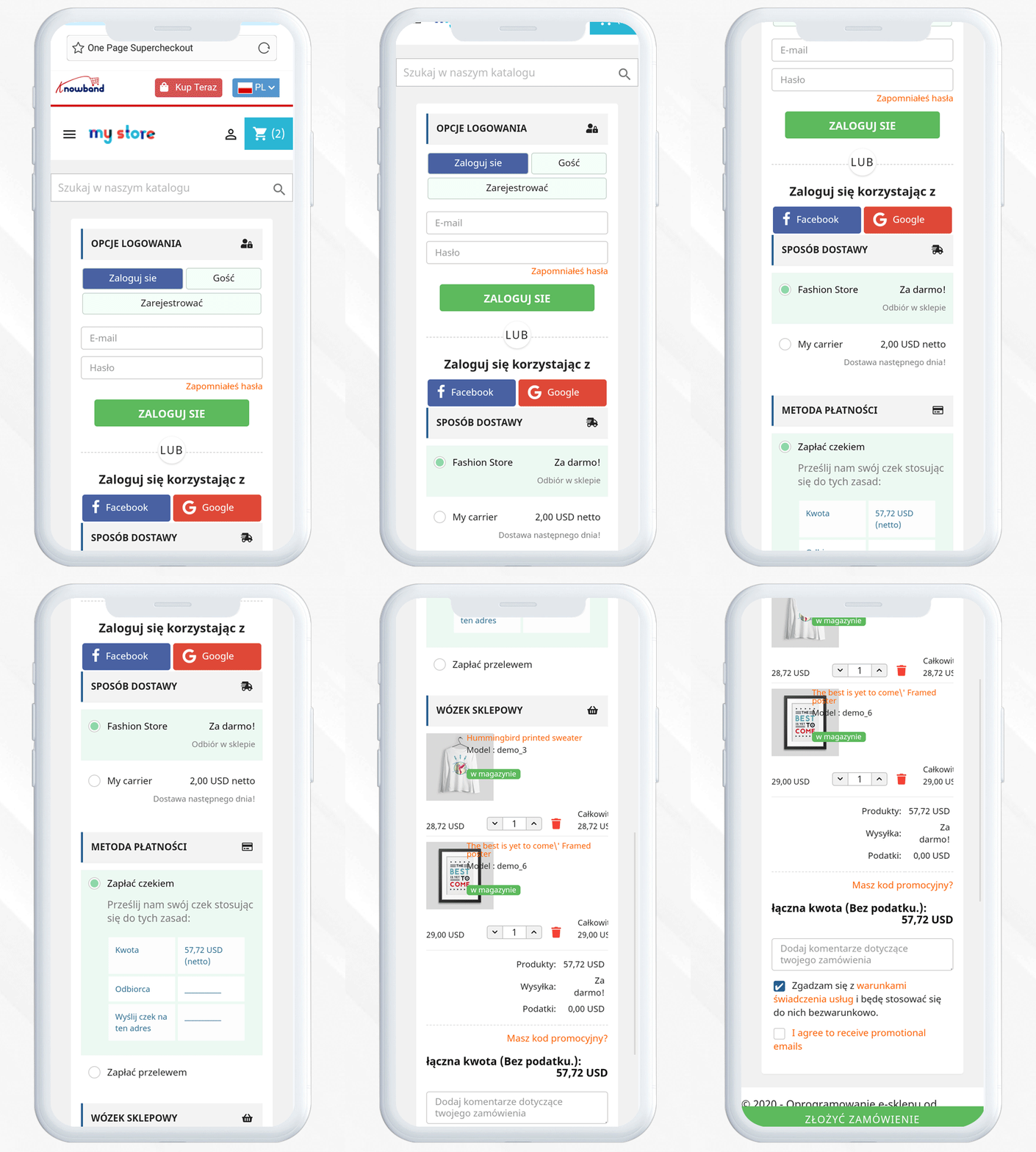
Widok mobilny:
Uwaga: Jednoetapowy moduł Prestashop firmy Knowband jest zgodny z RODO.
Co nowego:
W PrestaShop One Page Supercheckout pojawiło się kilka nowych funkcji:
1) Wybierz metody wyświetlania ceny całkowitej dla strony kasy: Teraz e-sprzedawca może wybrać różne metody wyświetlania całkowitej ceny produktów na stronie kasy. Administrator sklepu może wybrać domyślną cenę PrestaShop, podatek zawierający cenę, podatek bez ceny lub zarówno cenę włączającą, jak i wyłączną z zaplecza dodatku PrestaShop One Page SuperCheckout. 2) Opcja pokazania niestandardowego pola na fakturze: właściciel sklepu może teraz wyświetlać dane pola niestandardowego na fakturze za złożone zamówienia. Klienci mogą sprawdzić niestandardowe pole, które dodali na stronie kasy na swoich fakturach. 3) Kompatybilność z dodatkami Zasielkovna i gmparcellocker: dodatek Knowband PrestaShop One Page SuperCheckout jest teraz w pełni kompatybilny z dodatkami gmparcellocker i Zasielkovna. 4) Naprawiono kompatybilność z metodą płatności Mollie: W najnowszej aktualizacji naprawiono problemy z kompatybilnością z metodą płatności Mollie. 5) Kompatybilny z PS v1.7.7.1: Moduł PrestaShop One Page Checkout jest teraz kompatybilny z najnowszą wersją PrestaShop v1.7.7.1.
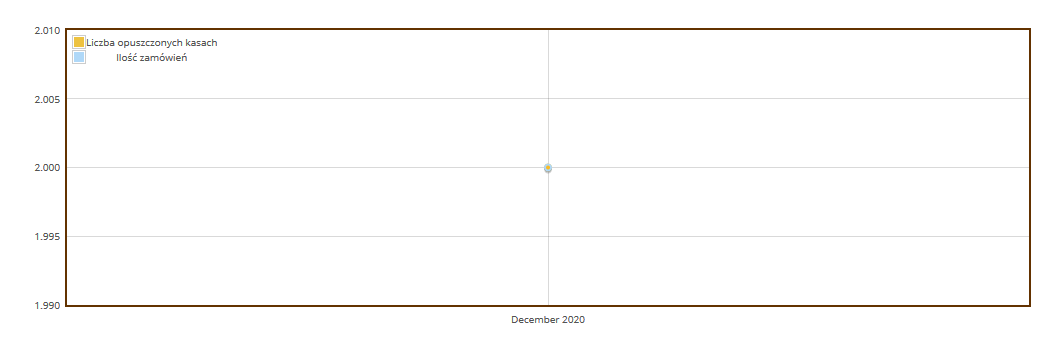
6) Administrator może dokonać szczegółowego porównania między uzyskanymi przychodami z zamówień a przychodami utraconymi w porzuconych koszykach w formie danych graficznych. Mogą filtrować wyniki analizy w dniach, tygodniach, miesiącach i latach, aby uzyskać dokładne dane.
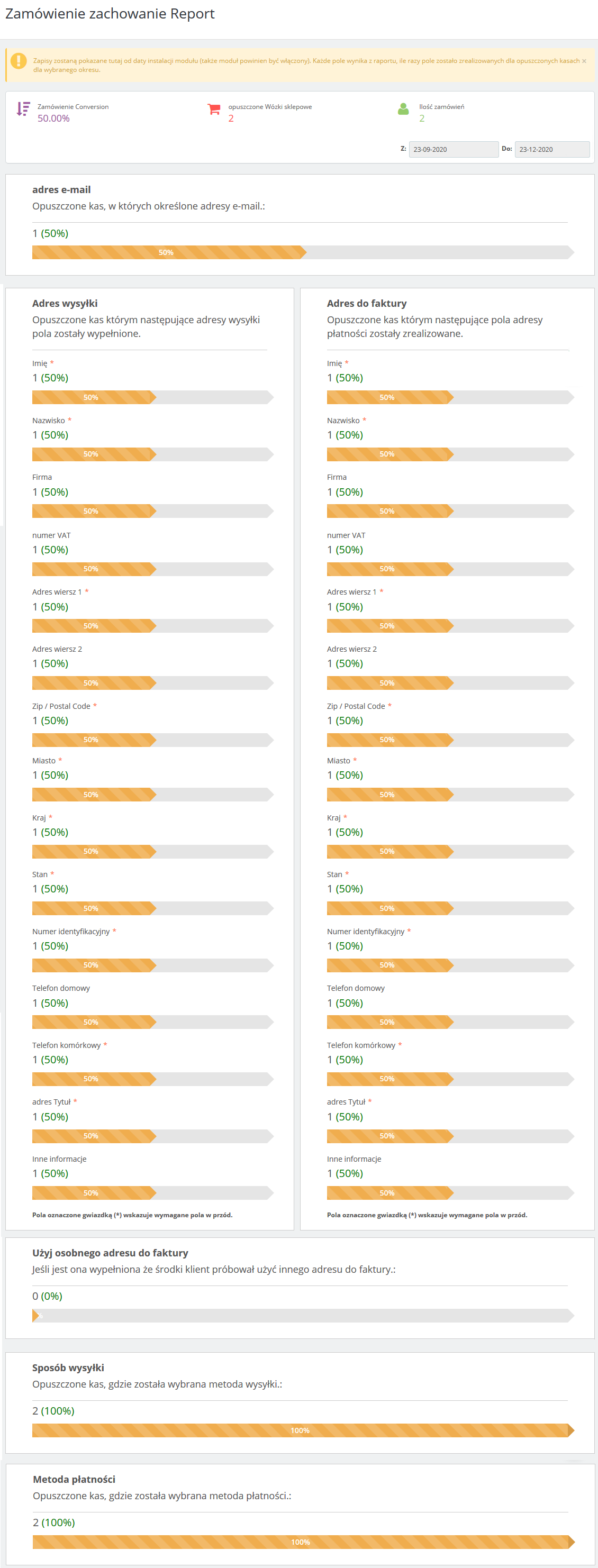
7) Dodano nową funkcję śledzenia zachowania przy kasie. Administrator może sprawdzić procent danych wypełnionych lub pominiętych przez użytkowników online, którzy zostawili swój koszyk porzucony, aby administrator mógł usunąć niepotrzebne kroki, które przeszkadzają klientom.
8) Istnieje możliwość sprawdzenia, czy numer identyfikacyjny CFI / DNI / NIF wprowadzony przez klientów z Hiszpanii jest poprawny, czy nie.
1.1 Korzyści dla administratora związane z One-Checkout Prestashop Addon
Rzućmy okiem na zalety posiadania modułu Prestashop One step Checkout w sklepie Prestashop:
Prestashop Szybki dodatek do kasy pozwala właścicielom sklepów zaprojektować własną stronę kasy zgodnie z motywem strony.
Uproszczony dodatek do kasy Prestashop jest kompatybilny z wieloma sklepami i urządzeniami.
To rozszerzenie szybkiego zakupu Prestashop jest skierowane do klientów wielojęzycznych.
Dodatek do szybkiego kasowania Prestashop oferuje mniej i odpowiednie kroki kasy.
Ten dodatek do szybkiego kasy Prestashop zapewnia lepszą obsługę klienta.
Dodatek Prestashop One Page Checkout eliminuje czas przeładowania strony i utrzymuje informacje o kasie na jednej stronie.
Za pomocą tego rozszerzenia Prestashop One Page Checkout można dowolnie dodawać pola niestandardowe.
Prestashop One Step Checkout Addon pozwala administratorowi uzyskać dokładny raport statystyczny na temat wskaźnika porzuconych kas i zrealizowanych zamówień.
Nowy raport o zachowaniu przy kasie pomaga handlowcowi eCommerce analizować zachowanie klientów, którzy porzucili swoje koszyki podczas procesu płatności.
1.2 Funkcje dodatku Prestashop One Step Checkout Addon
Prestashop z kasą na jedną stronę oferuje łatwą personalizację.
Dzięki dodatkowi możesz oferować swoim klientom funkcję kasy gościa.
Prestashop One Page Supercheckout zapewnia proste i szybkie logowanie.
Opcje logowania do sieci społecznościowych są dostępne w tej jednostronnej kasie Prestashop.
Prestashop One Step Checkout Addon ma wbudowaną funkcję sprawdzania poprawności, która wyświetla klientom błąd, jeśli wprowadzona zostanie niewłaściwa wartość.
Rozszerzenie Prestashop One Step Checkout jest kompatybilne z wieloma metodami płatności i wysyłki.
Responsywne kasy na jednej stronie prestashop reaguje na urządzenia mobilne i tablety.
Ten jednostronicowy moduł kasy jest zgodny z RODO.
Responsywny moduł Prestashop do kasy na jednej stronie pozwala administratorowi utworzyć tyle polityk prywatności, ile jest wymaganych.
Jednoetapowy dodatek Prestashop oferuje administratorowi, aby dowolna polityka prywatności była obowiązkowa lub opcjonalna.
Administrator może wyświetlić zgodę klienta wraz ze wszystkimi szczegółami, w tym identyfikator zamówienia, identyfikator e-mail, nazwę klienta, zaakceptowaną zgodę, godzinę i datę.
Prestashop responsywny dodatek do kasowania jest kompatybilny z bezpłatnymi i wirtualnymi / cyfrowymi produktami.
Personalizacja koszyka na jednej stronie Prestashop Strona kasy.
Prestashop, jednostronicowy dodatek do kasy, oferuje również opcję dodawania niestandardowych pól.
Integracja z MailChimp jest dostępna w tym dodatku Prestashop Quick Checkout. Obsługiwane są również inne integratory, SendInBlue i Klaviyo.
Oferuje funkcję Ship2Pay, która pozwala właścicielowi sklepu na mapowanie metod płatności z wybranymi metodami dostawy.
Supercheckout zapewnia opcję aktualizacji lub usunięcia zapisanego adresu.
Dostępna jest również opcja tworzenia niestandardowych pól typu „Data” i „Plik”.
Funkcja One Page Checkout wyświetla metody wysyłki i płatności tylko wtedy, gdy klient zapisze adres.
Administrator może przetestować kasę na jednej stronie pod określonym adresem URL podanym na wewnętrznej stronie zaplecza.
Zapewnia zgodność z różnymi metodami płatności, takimi jak: Amazon Pay (tylko wersja 1.7), a4paypalpro i wtyczka Play.
Uproszczony dodatek do kasy Prestashop pozwala administratorowi dodawać niestandardowe CSS i JS.
To szybkie rozszerzenie płatności Prestashop SEO Friendly.
Dodatek do szybkiego zakupu Prestashop oferuje wielojęzyczne wsparcie.
Moduł Prestashop One Page Checkout pozwala administratorowi wyświetlać / ukrywać dowolne pola.
Prestashop One Page Checkout Extension oferuje automatyczną rejestrację klienta.
Autouzupełnianie kraju: Funkcja autouzupełniania tego modułu Supercheckout pomaga w automatycznym wyborze kraju dla klientów na podstawie ich adresu IP.
Autouzupełnianie adresu Google: Funkcja automatycznego wypełniania automatycznie wypełnia pola adresu na stronie Supercheckout. Funkcja automatycznego uzupełniania korzysta z usług integracji Miejsc Google, dla których klucz Google API musi zostać skonfigurowany z zaplecza.
Wiadomość prezent: Pozwól swoim klientom dodać wiadomość o prezencie do zamówienia. Administrator może sprawdzić tę wiadomość na stronie szczegółów zamówienia z interfejsu zaplecza.
Pokaż / Ukryj pole sumy podatków: Administrator może pokazać / ukryć pole całkowitego podatku w sekcji podsumowania koszyka na jednej stronie kasy.
Zmiany układu pól adresu: Administrator może zmienić układ pól adresowych z 1 kolumny na 2 kolumny. Przykład: Pola szczegółów użytkownika, takie jak imię i nazwisko, mogą być wyświetlane w jednym wierszu.
One Page Checkout jest teraz kompatybilne z metodami płatności “ Stripe Official i ” PayPal Plus.
Ustaw warunek bezpłatnej wysyłki: Prestashop Supercheckout daje możliwość ustawienia minimalnej kwoty za wyświetlanie banera bezpłatnej wysyłki na stronie kasy.
Włącz weryfikację dla CIF / DNI / NIF: Dodatek do szybkiej kasy Prestashop oferuje walidację dla CIF / DNI / NIF dla Hiszpanii.
Statystyki opuszczonych transakcji: Dodatek do szybkiej kasy Prestashop oferuje graficzną analizę szczegółów porzuconego koszyka i szczegółów zamówienia.
Raport o zachowaniu przy kasie: Administrator może śledzić zachowanie przy kasie w dokładnym formacie graficznym.
Dzięki dodatkowi właściciel sklepu może teraz zezwalać klientom na logowanie się przy użyciu ich identyfikatora Paypal.
Sprzedawca internetowy może teraz przekierować klientów bezpośrednio do strony kasy po kliknięciu przycisku Do kasy. Jeśli administrator wyłączy tę funkcję, użytkownicy zostaną przekierowani na stronę koszyka.
Właściciel sklepu może teraz zezwolić klientom na rejestrację przy użyciu ich nazwy adresu płatności. Wcześniej użytkownicy mieli możliwość rejestracji za pomocą adresu dostawy, ale teraz mogą również używać swojego adresu płatności.
2. Przewodnik instalacji modułu Prestashop z jedną stroną
2.1 Skopiuj folder modułu „SuperCheckout” do katalogu głównego / modułów / Twojego sklepu przez FTP lub użyj interfejsu Prestashop, aby załadować wtyczkę.
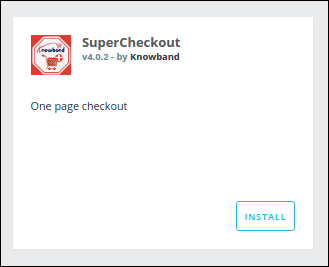
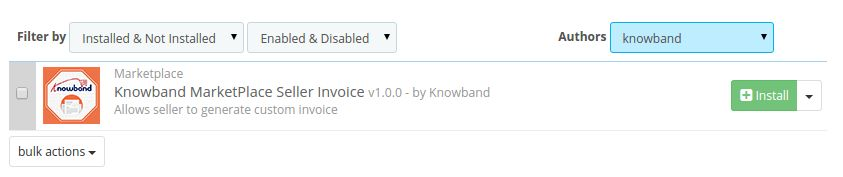
2.2 Po skopiowaniu, jednostronicowy moduł kasy Prestashop zostanie wymieniony na stronie z listą modułów w panelu administracyjnym, jak pokazano na poniższym ekranie
2.3 Jeśli jednostronicowy moduł kasy Prestashop nie wyświetla się na stronie z listą modułów, wyszukaj go, filtrując moduł według następujących szczegółów.
Filtruj według: Zainstalowane i niezainstalowane / włączone i wyłączone
Uwaga:
Po kliknięciu przycisku instalacji pojawi się wyskakujące okienko z komunikatami ostrzegawczymi. Możesz zignorować te wiadomości i przejść dalej. Nie będzie negatywnego wpływu tego ostrzeżenia na Twój sklep.
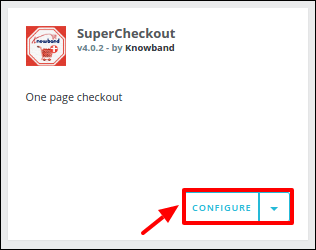
Po zainstalowaniu dodatku Prestashop Supercheckout, przycisk „konfiguruj” będzie znajdował się przed tą jednostronicową wtyczką do kasy na stronie z listą modułów, jak pokazano na poniższym ekranie:
3. Instrukcja obsługi
Aby uzyskać dostęp do tego jednostronicowego dodatku Prestashop do kasy, kliknij przycisk konfiguracji modułu Supercheckout. Po kliknięciu otworzy się interfejs modułu One Page Checkout Prestashop i pojawi się następujący ekran, jak pokazano poniżej:
Ustawienia ogólne 3.1
3.1.1 Ogólne ustawienia dodatku Prestashop Fast Checkout
Włącz / Wyłącz: Aby włączyć jednostronicową wtyczkę Prestashop do kasy, przełącz przycisk włączania z WYŁ. Na WŁ. Wartość domyślna to WYŁ.
Włącz kasę gościa: Włączając tę opcję modułu szybkiej kasy Prestashop, sklep pozwoli klientowi płacić jako gość. Wartość domyślna to WYŁ
Zarejestruj gościa: Włączając tę opcję uproszczonego modułu Prestashop kasy, sklep automatycznie zarejestruje gości i wyśle e-mail rejestracyjny do odpowiedniego klienta. Domyślna wartość tego pola Prestashop One Step Checkout Addon będzie WYŁĄCZONA.
Włącz sprawdzanie poprawności dla CIF / DNI / NIF dla Hiszpanii: Administrator może sprawdzić i zweryfikować, czy numer identyfikacyjny CIF / DNI / NIF wprowadzony przez klientów z Hiszpanii jest ważny, czy nie.
Adres dostawy dla wirtualnego koszyka: Administrator może włączyć lub wyłączyć tę opcję, aby pokazać / ukryć adres dostawy dla produktów wirtualnych lub produktów do pobrania.
Wyłącz stronę koszyka: Dzięki modułowi administrator sklepu może wyłączyć stronę koszyka w Ustawieniach ogólnych. Jeśli jest wyłączona, klient zostanie przekierowany bezpośrednio do strony kasy po kliknięciu przycisku „Przetwórz do kasy”.
Użyj nazwy adresu płatności do rejestracji: Moduł PrestaShop One Page Checkout umożliwia klientom użycie nazwy wymienionej w adresie płatności do rejestracji.
Wybierz metodę wyświetlania ceny całkowitej: dzięki dodatkowi właściciel sklepu może wybierać spośród różnych metod wyświetlania formatu ceny całkowitej produktu na stronie kasy. Administrator może wyświetlić domyślną cenę PrestaShop, podatek zawierający cenę, podatek wyłączny lub podatek uwzględniający i wyłączny.
Domyślna opcja kasy: W tym polu rozszerzenia Prestashop One Step Checkout dostępne są 3 opcje, które będą wyświetlane z przodu. Dzięki tym opcjom modułu Prestashop szybkiej kasy administrator może ustawić, która opcja będzie wyświetlana klientom na jednej stronie kasy. Te opcje to:
1. Zaloguj Się: Jeśli wybrana jest ta opcja dodatku Prestashop Responsive one page checkout, klient zobaczy formularz logowania w sekcji logowania.
2. Gość: Jeśli wybrana jest ta opcja responsywnego, jednoetapowego dodatku Prestashop do kasy, klient zobaczy tylko pole e-mail w sekcji logowania.
3. Zarejestruj się: Jeśli wybrana jest ta opcja modułu Prestashop do kasy jednostronicowej, klient zobaczy formularz rejestracyjny w sekcji logowania.
Z przodu klient może również zmienić opcję kasy. Domyślnie zostanie wybrana opcja logowania
Tryb testowania: Jeśli chcesz przetestować jeden dodatek do kasy Prestashop przed uruchomieniem go w swoim sklepie, możesz włączyć tę opcję. Chociaż ta opcja rozszerzenia Prestashop One Step Checkout jest włączona, Twoi klienci są przekierowywani na normalną stronę kasy, ale możesz otworzyć stronę SuperCheckout bezpośrednio przez adres URL. Adres URL tego samego pojawia się poniżej tej opcji po jej włączeniu.
Dodaj minimalną kwotę do wyświetlenia transparentu z bezpłatną wysyłką: Korzystając z tej opcji, możesz ustawić minimalną kwotę za wyświetlanie banera z bezpłatną wysyłką na stronie kasy.
Ta zakładka w jednostronicowym dodatku do kasy Prestashop ma funkcje, za pomocą których administrator może modyfikować interfejs kasy, dodając CSS lub JS w swoich polach. Ta zakładka dodatku do szybkiego kasy Prestashop ma już funkcję zmiany kolorów przycisków, które pojawiają się w kasie. Niezależnie od tego, jaki kod CSS zostanie umieszczony w niestandardowym polu CSS, CSS pojawi się z przodu sklepu i tak samo jest w przypadku niestandardowego pola JS.
3.1.3 Zakładka Logowanie
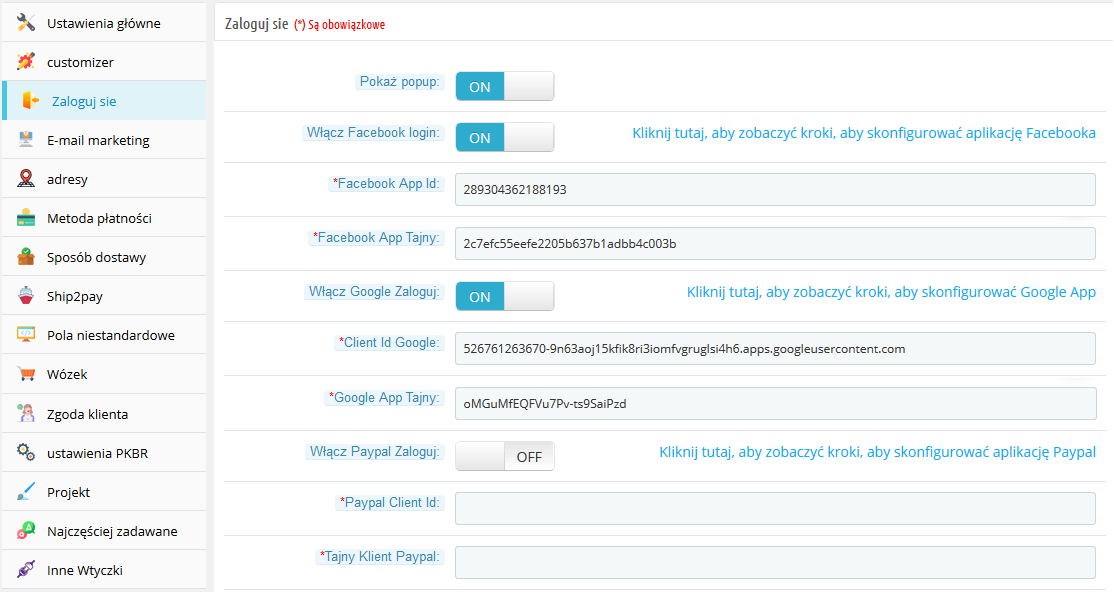
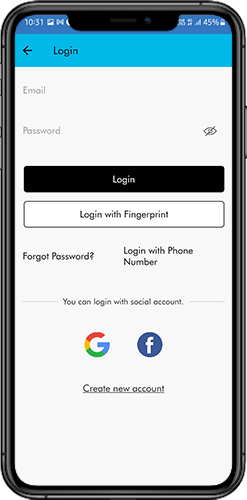
Ta zakładka dodatku do szybkiego kasy Prestashop zawiera w zasadzie ustawienie do włączenia / wyłączenia Facebook i Google rejestracja i logowanie, jak pokazano poniżej.
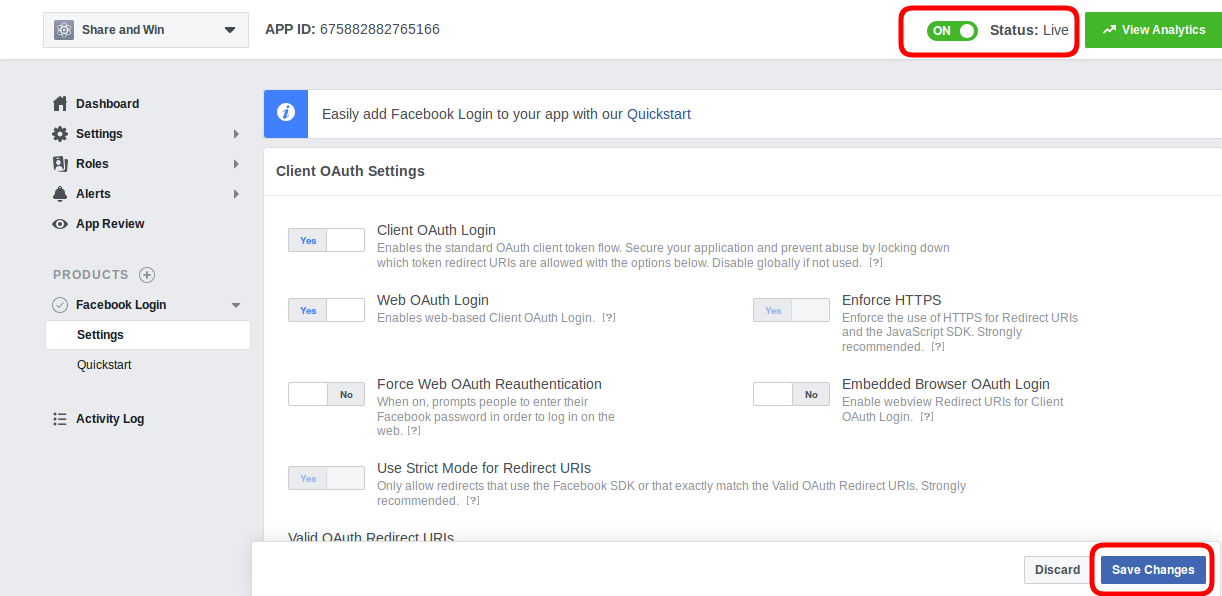
Włącz logowanie na Facebooku: Aby włączyć rejestrację i logowanie na Facebooku, przełącz przycisk z WYŁ. Na WŁ. Ale zanim to zrobisz, uzyskaj identyfikator aplikacji Facebook i SEKRET APLIKACJI od https://developers.facebook.com bez tych kluczy ta funkcja dodatku do pojedynczego kroku Prestashop nie będzie działać. Domyślnie ta funkcja dodatku Prestashop do kasy na jednej stronie będzie wyłączona.
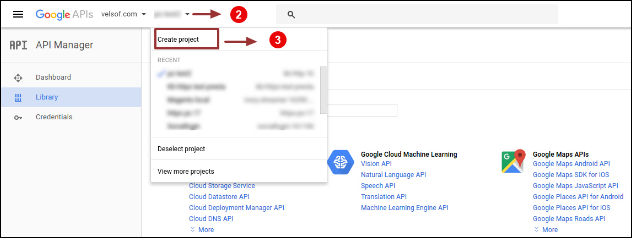
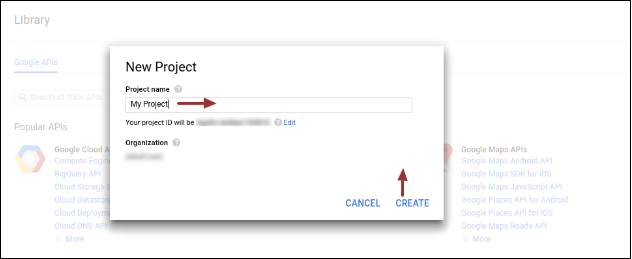
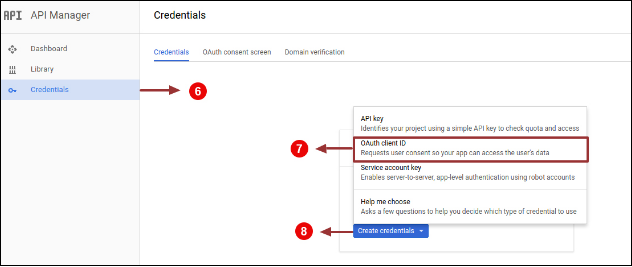
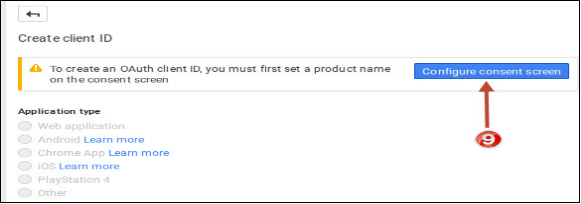
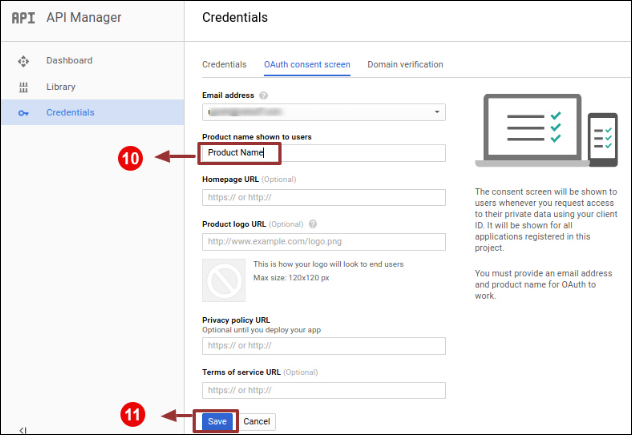
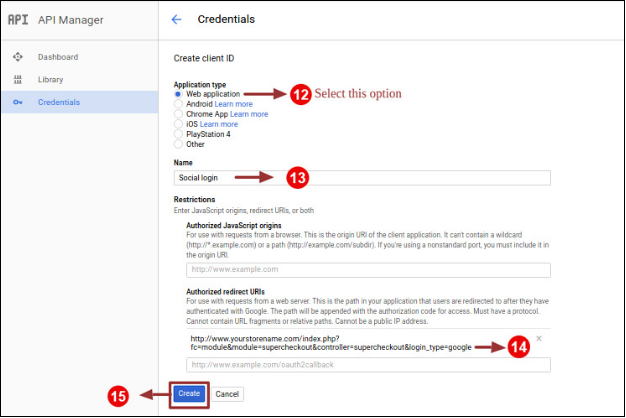
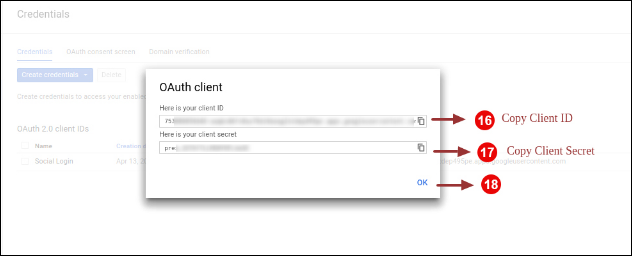
Włącz logowanie Google: Aby włączyć rejestrację i logowanie Google, przełącz przycisk z WYŁ. Na WŁ. Ale zanim to zrobisz, pobierz Google APP ID, CLIENT ID i APP SECRET od https://code.google.com/apis/console bez tych kluczy ta funkcja dodatku do szybkiego zakupu Prestashop nie będzie działać. Domyślnie to pole dodatku Prestashop One Step Checkout jest wyłączone.
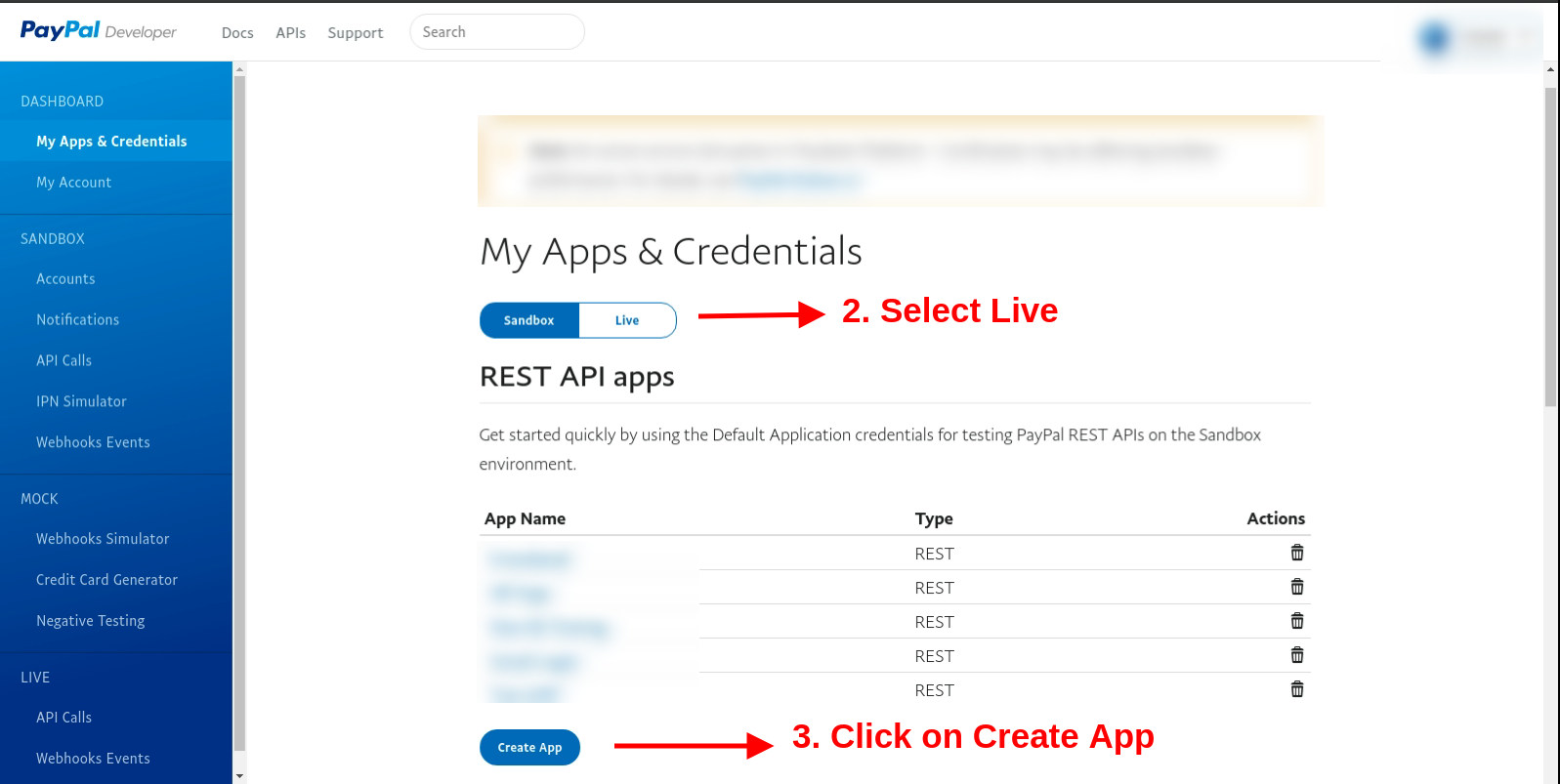
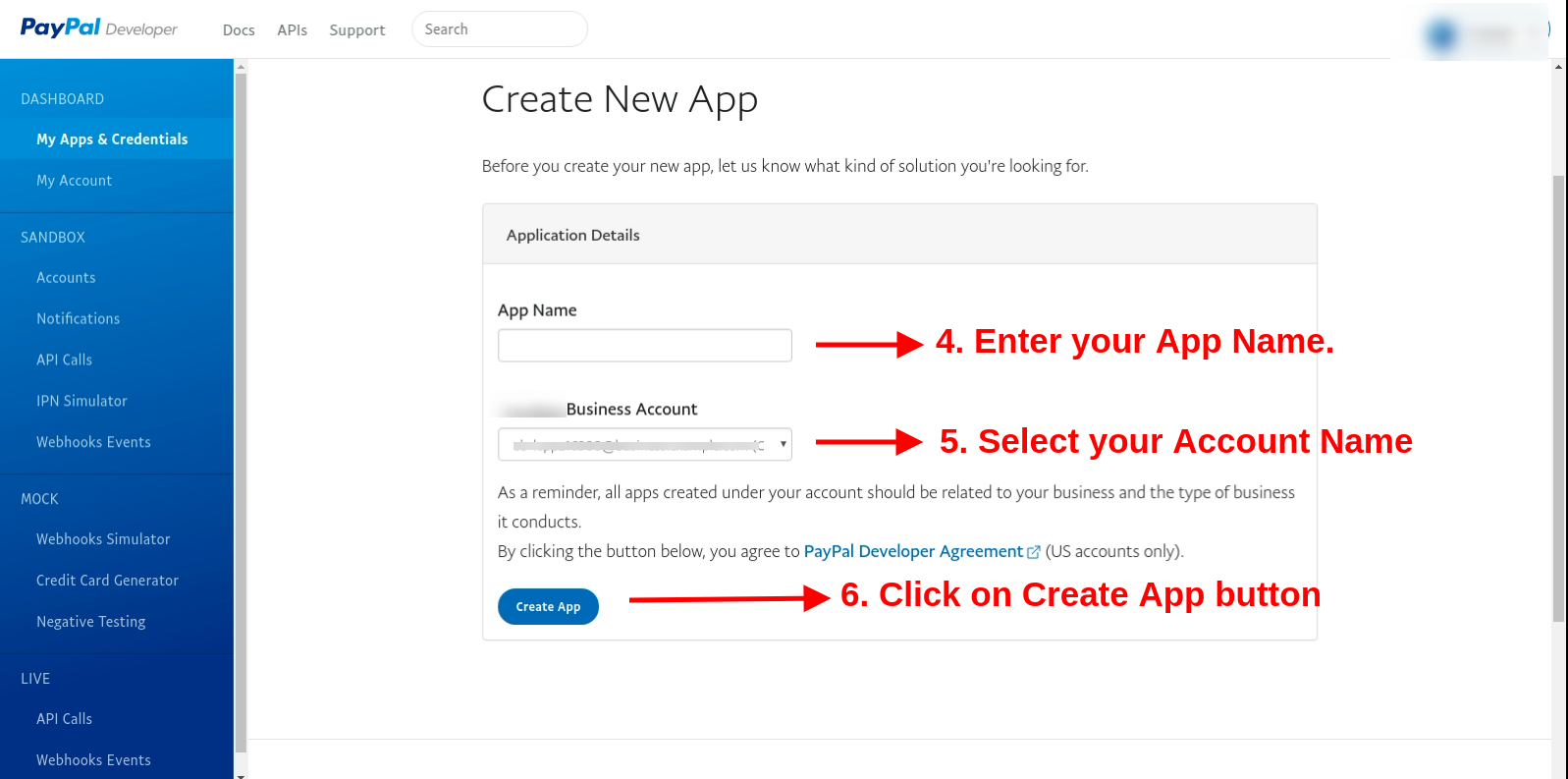
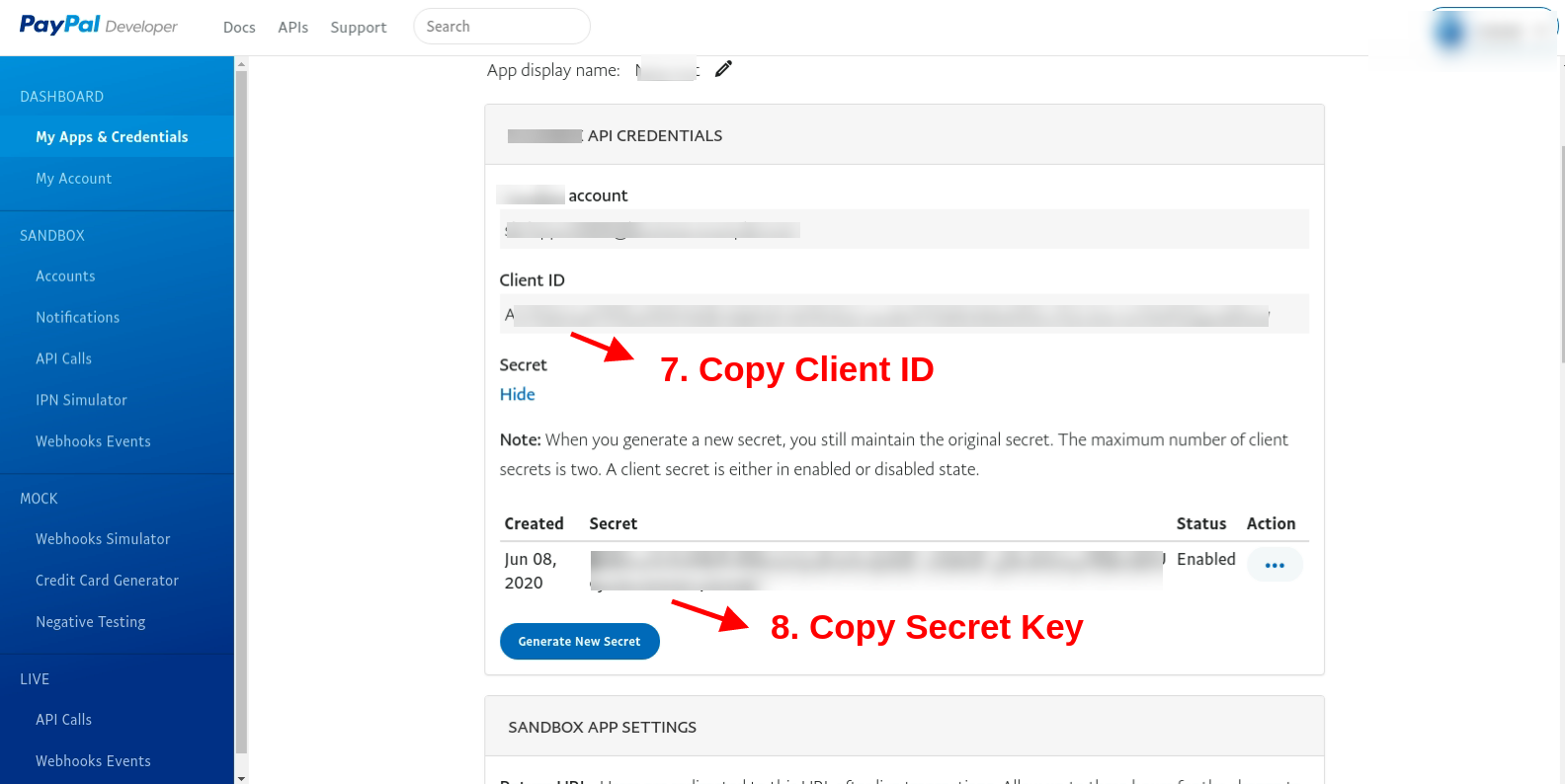
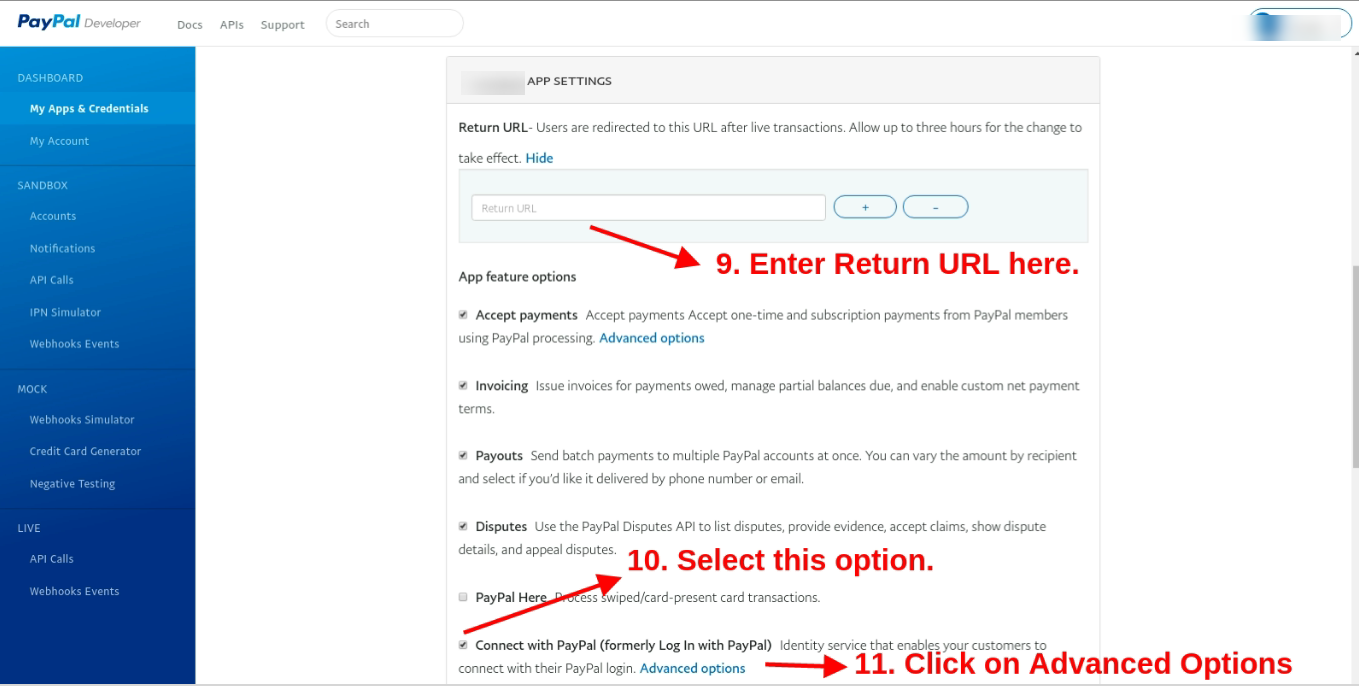
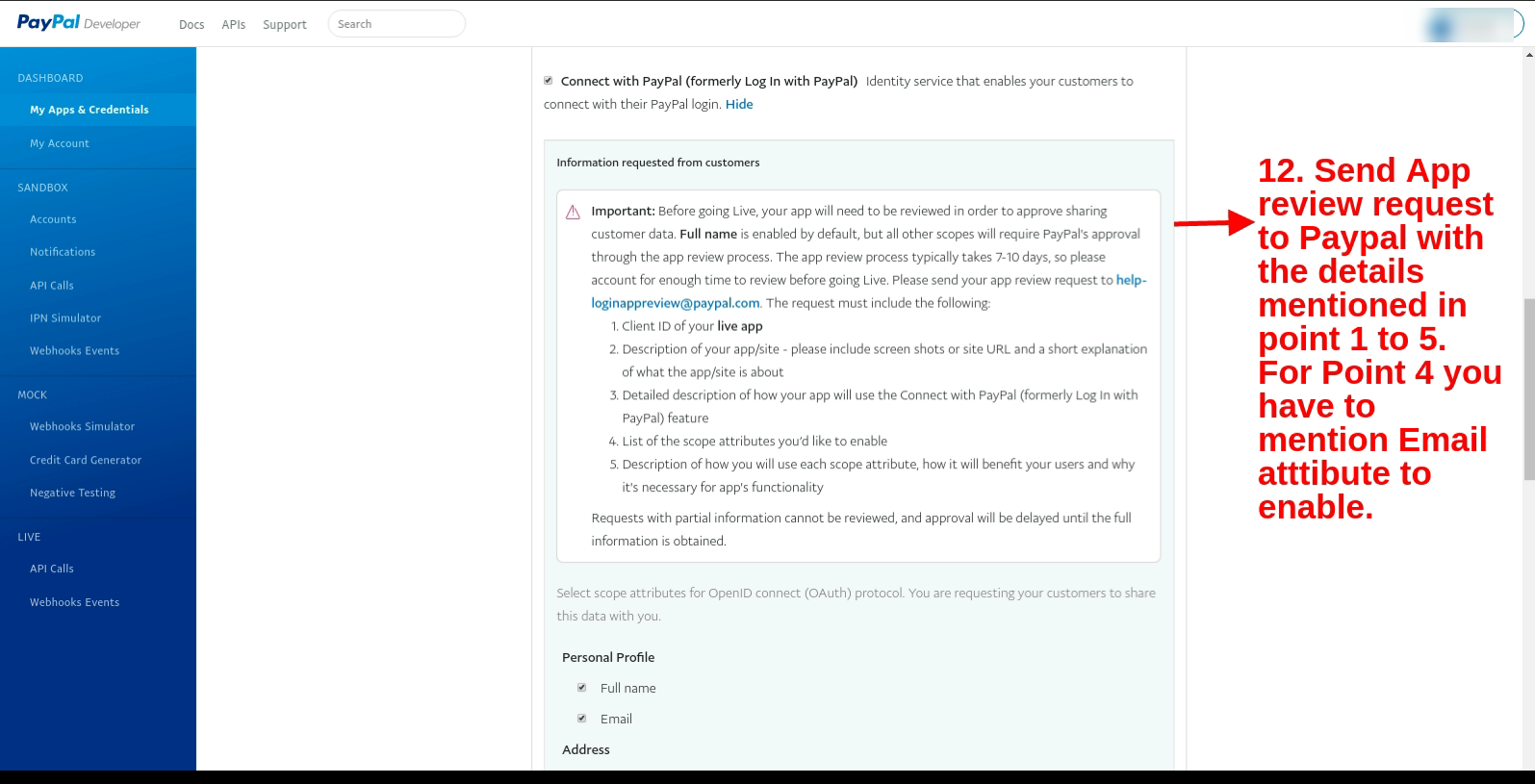
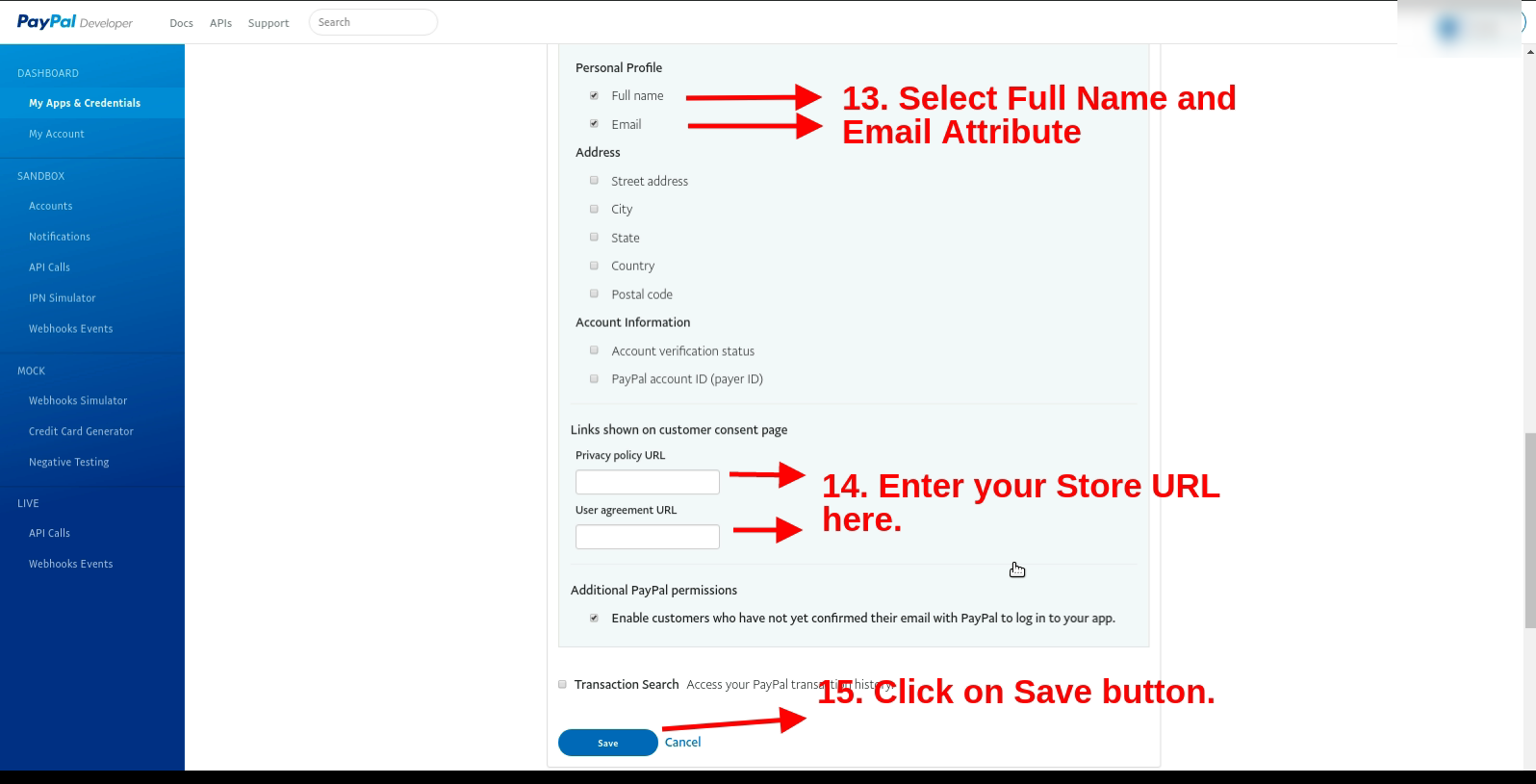
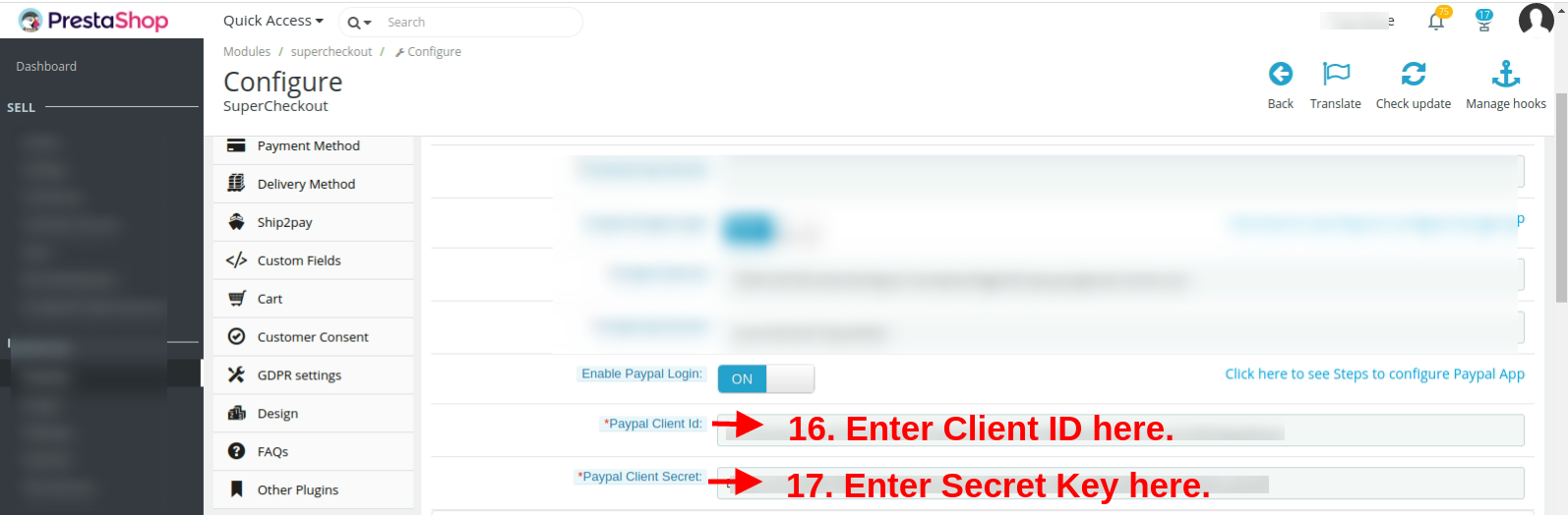
Włącz logowanie PayPal: Aktywuj lub dezaktywuj opcje logowania z interfejsu administratora. Wprowadź identyfikator klienta PayPal i sekret klienta z https://developer.paypal.com/developer/accounts/ i zapisz ustawienia.
Przeczytaj Aneks A, aby skonfigurować logowanie do Google, Facebooka i PayPal.
3.1.4 Zakładka Email Marketing w rozszerzeniu Prestashop One Step Checkout
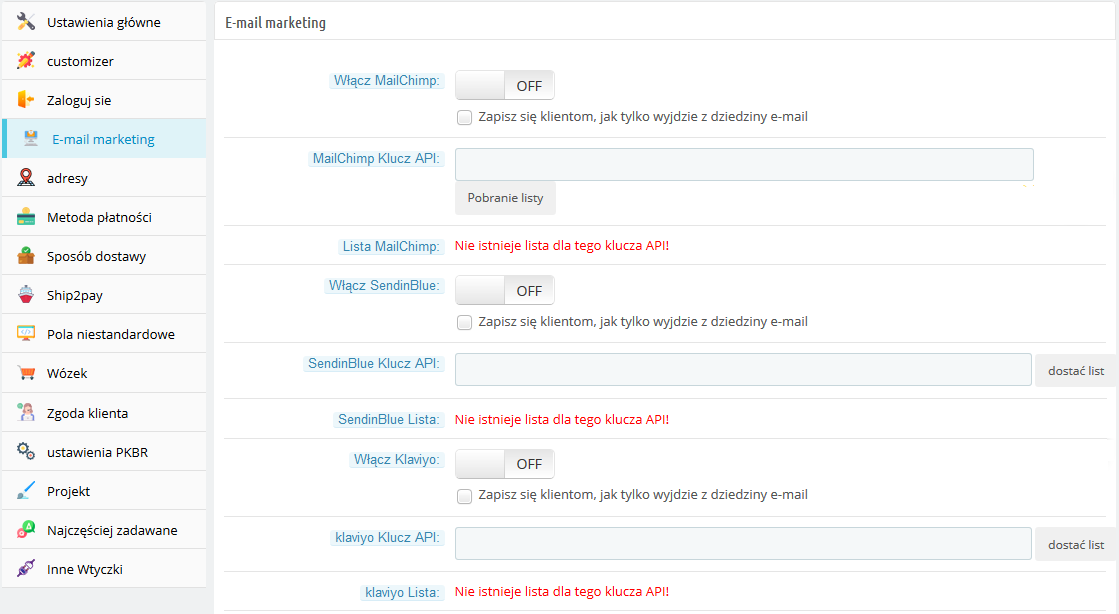
Mail Chimp to usługa marketingu e-mailowego, za pomocą której możesz wysyłać zbiorcze biuletyny / oferty e-mail do swoich klientów. Mail Chimp zapewnia również wiele atrakcyjnych szablonów i wiele innych funkcji. Nasz jednostronicowy moduł kasy Prestashop umożliwia dodawanie niestandardowego adresu e-mail bezpośrednio do listy szympansów pocztowych, gdy tylko zarejestrują się za pomocą naszego jednostronicowego dodatku Prestashop do kasy.
Aby korzystać z Mail Chimp, musisz mieć klucz API.
A) Jak skonfigurować szympansa pocztowego?
Zaloguj się do swojego konta Mail Chimp.
Kliknij kartę w prawym rogu> Wybierz profil> Dodatki> Klucze API.
Tutaj administrator może utworzyć klucz API, klikając przycisk „Utwórz klucz”.
Skopiuj klucz API.
Administrator może również utworzyć inną listę dla każdego klienta logowania społecznościowego, klikając „Lista” na górnym pasku menu.
Teraz wklej klucz API w sekcji Provided Mail szyimp API Key i kliknij przycisk „Get List”.
Wybierz listę z menu rozwijanego.
B) Ustawienia szympansa pocztowego:
Włącz / Wyłącz: Aby włączyć szympansa poczty, przełącz przycisk włączania z WYŁ. Na WŁ. Wartość domyślna to „WYŁ.”.
Subskrybuj pole wyboru klienta: Zaznacz tę opcję modułu Prestashop Responsive one page checkout, jeśli chcesz zasubskrybować klientów szympansa pocztowego, gdy tylko wyjdzie z pola e-mail. Pamiętaj, że ta funkcja nie spowoduje zapisania ich na listę Prestashop. Nasza integracja z szympansami pocztowymi jest odpowiedzialna za zapisanie się tylko do listy Mailchimp.
Klucz API Mail Chimp: Wprowadź klucz API szympansa poczty i kliknij przycisk „Pobierz listę”.
Lista szympansów pocztowych: Wybierz żądaną listę i zapisz ustawienia.
W podobny sposób możesz skonfigurować pozostałe dwa integratory e-mail marketingu, w tym Klaviyo i SendinBlue.
3.1.5 Zakładka Adresy
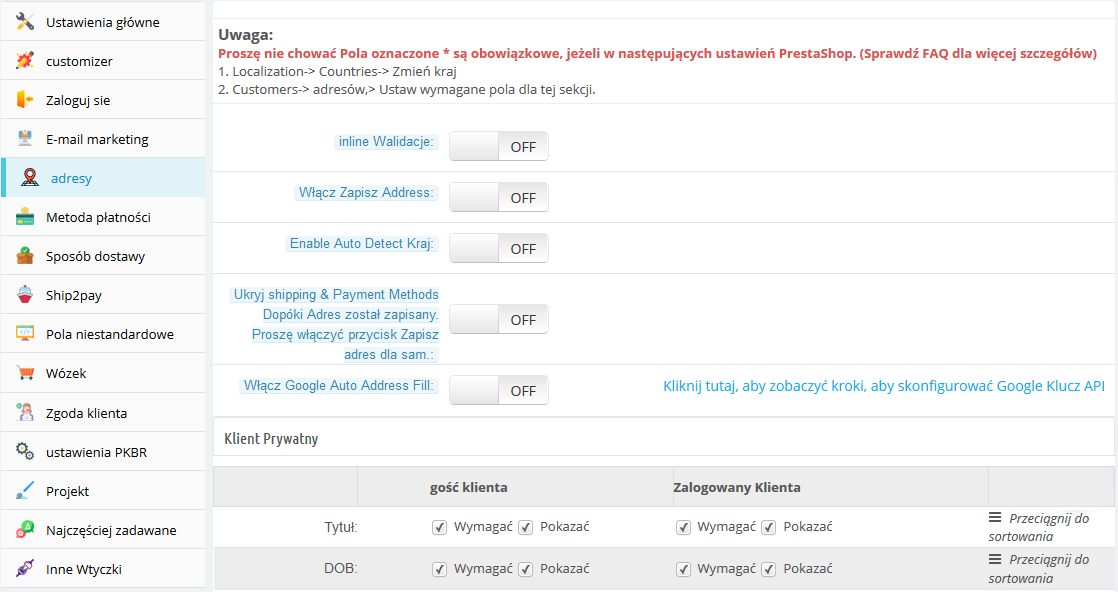
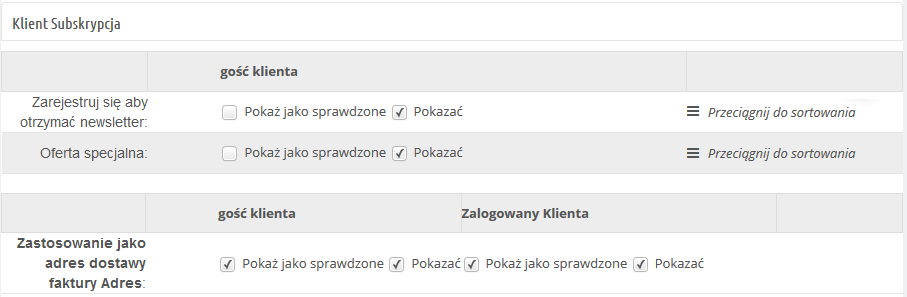
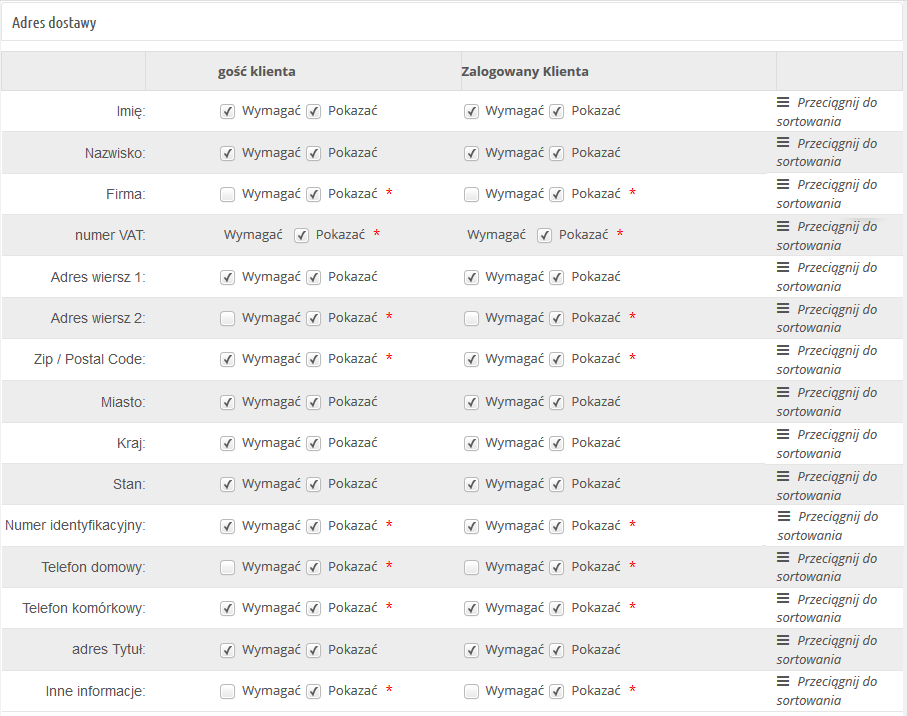
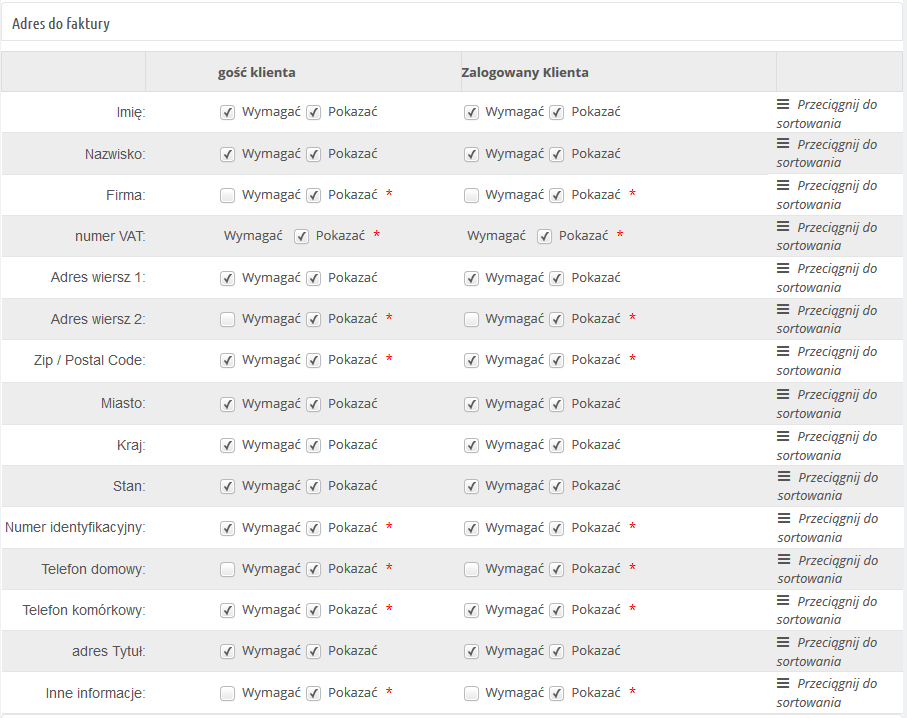
Ta zakładka w jednostronicowym dodatku Prestashop do kasy zawiera ustawienie pól, które mają być wyświetlane w sekcji rejestracji klienta, adresu dostawy i adresu faktury z przodu.
Zakładka Adresy dodatku Prestashop Quick Checkout składa się z dwóch sekcji. Ta po lewej stronie jest przeznaczona dla klientów-gości, a po prawej dla klientów zarejestrowanych.
Aby pole było pokazywane / ukrywane na jednostronicowej stronie kasy Prestashop, zaznacz pole wyboru po lewej stronie etykiety Pokaż.
Aby pole tego szybkiego dodatku do kasy Prestashop było obowiązkowe (pole wymagane), zaznacz pole wyboru po lewej stronie Wymagaj etykiety.
Pola rozszerzenia Prestashop One Page Checkout można również zmienić zgodnie z wymaganiami. Aby zmienić kolejność, po prostu przytrzymaj ikonę () oraz przeciągnij i upuść pole w pionie, gdziekolwiek jest to wymagane.
Po zapisaniu pola zostaną uporządkowane zgodnie ze zmianami.
Ta zakładka dodatku One Page Checkout Prestashop ma również więcej funkcji zwanych walidacją inline i włącza funkcję zapisywania adresu. Jeśli włączona jest walidacja inline, pola takie jak imię, nazwisko, kod pocztowy są sprawdzane, gdy tylko zostaną wypełnione, co pozwala klientowi wiedzieć, że wprowadza nieprawidłową wartość. Jeśli funkcja zapisywania adresu jest włączona, przycisk z tekstem „ZAPISZ” pojawi się tuż pod polem adresowym jednostronicowego dodatku Prestashop do kasy i używając tego przycisku, klient może zapisać swój adres przed złożeniem zamówienia.
Włącz automatyczne wykrywanie kraju: Jeśli ta opcja jest włączona, kraj klienta jest automatycznie wykrywany i wypełniany w odpowiednim polu kraju na stronie Supercheckout.
Włącz automatyczne wypełnianie adresu Google: Korzystając z tej opcji, administrator może włączyć automatyczne uzupełnianie adresu dzięki integracji z Miejscami Google.
Klucz API Google:Aby powyższa funkcja działała, administrator musi ustawić klucz Google API za pomocą tej opcji konfiguracji.
Karta Metody płatności 3.1.6 w jednostronnym module płatności Prestashop
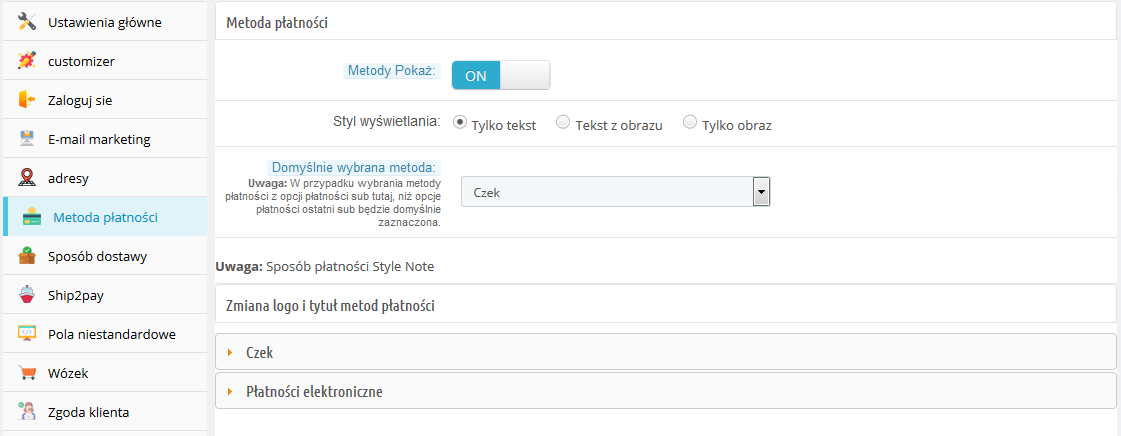
1. W jednostronicowym dodatku do kasy Prestashop, ta zakładka zawiera ustawienia metod płatności pokazanych na jednostronicowej stronie kasy, takie jak włączanie / wyłączanie lub wybór metody domyślnej.
2. Metoda wyświetlania: Aby włączyć / wyłączyć metody płatności na stronie kasy, przełącz przycisk z ON na OFF lub odwrotnie. Spowoduje to wyłączenie bloku metody płatności ze strony kasy. Domyślnie ta opcja dodatku do szybkiego zakupu Prestashop będzie włączona.
3. Styl wyświetlania: W tym polu Prestashop One Step Checkout Addon dostępne są opcje 3, które wyświetlają, w jaki sposób metody płatności będą wyświetlane na stronie kasy. Domyślnie metody płatności będą wyświetlane z nazwą. Jeśli wybierzesz styl ze zdjęciem, prześlij obraz o rozmiarze (95 X 20) dla odpowiedniej metody płatności w odpowiednim katalogu modułu płatności.
4. Wybrana metoda domyślna: Ta opcja modułu One Step Checkout Prestashop będzie rozwijaną listą wszystkich zainstalowanych modułów płatności. Tutaj możesz wybrać metodę płatności, która będzie wyświetlana jako wybrana w momencie, gdy klient pojawi się na stronie kasy.
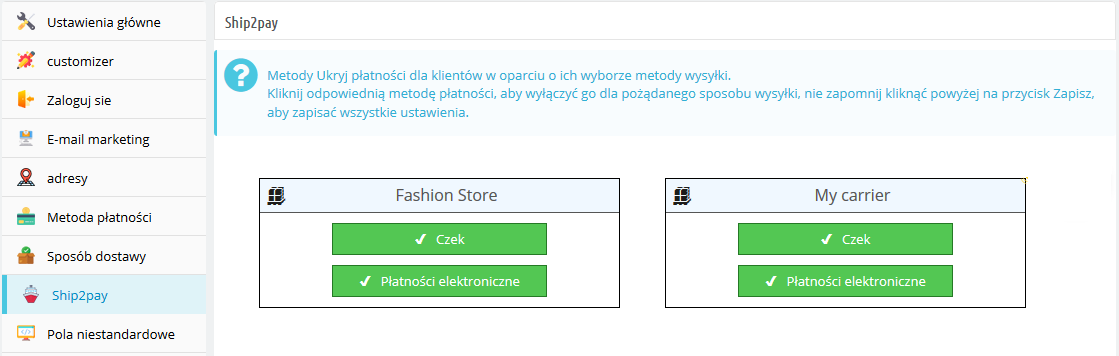
Ship2Pay: Dzięki funkcji Ship2Pay administrator sklepu może mapować metody płatności z wybranymi metodami dostawy. Jeśli administrator zmapował niektóre metody płatności z określoną metodą dostawy, inne metody płatności zostaną wyłączone dla klientów po wybraniu tej konkretnej metody dostawy.
Zakładka Metoda dostawy 3.1.7 w jednostronnym module kasowym Prestashop
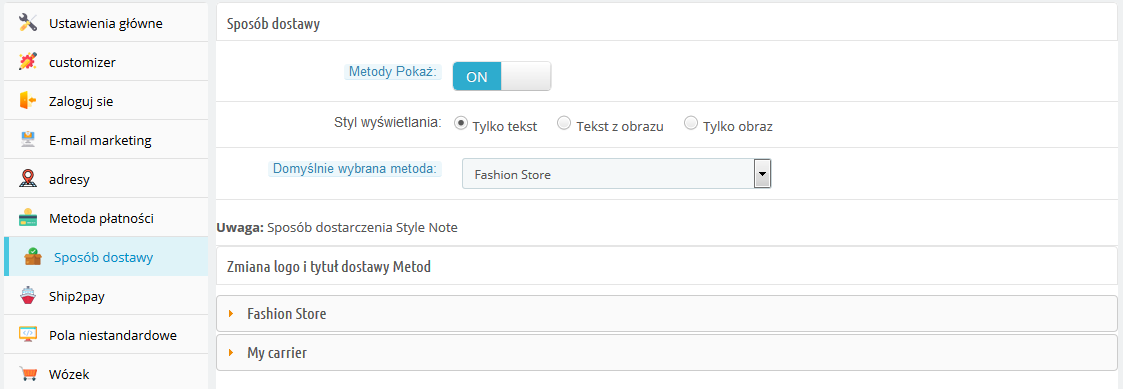
W jednej stronie Prestashop kasy, ta zakładka zawiera ustawienia metod dostarczania pokazanych na stronie kasy, takich jak włączanie / wyłączanie lub wybór metody domyślnej
2. Metoda wyświetlania: Aby włączyć / wyłączyć metody dostawy na stronie kasy, przełącz przycisk z ON na OFF lub odwrotnie. Spowoduje to wyłączenie bloku metody dostawy ze strony kasy. Domyślnie będzie to włączone.
3. Styl wyświetlania: W tym polu dodatku do szybkiego zakupu Prestashop znajdują się opcje 3, które wyświetlają sposób wyświetlania twoich metod dostawy na stronie kasy. Domyślnie wyświetlane są metody dostarczania wraz z nazwą. Jeśli wybierzesz styl z obrazem, prześlij obraz o rozmiarze (95 X 20) dla odpowiedniej metody dostawy.
4. Wybrana metoda domyślna: Ta opcja dodatku Prestashop One Page Checkout będzie rozwijaną listą wszystkich aktywnych metod dostarczania. Tutaj możesz wybrać metodę dostawy, która będzie wyświetlana jako wybrana w momencie, gdy klient pojawi się na stronie kasy. Wybór będzie się różnić w zależności od lokalizacji klienta. Jeśli wybrana metoda odwzorowuje lokalizację klienta, metoda zostanie wyświetlona jako wybrana podczas ładowania strony kasy.
Karta 3.1.8 Custom Fields modułu szybkiego kasy Prestashop
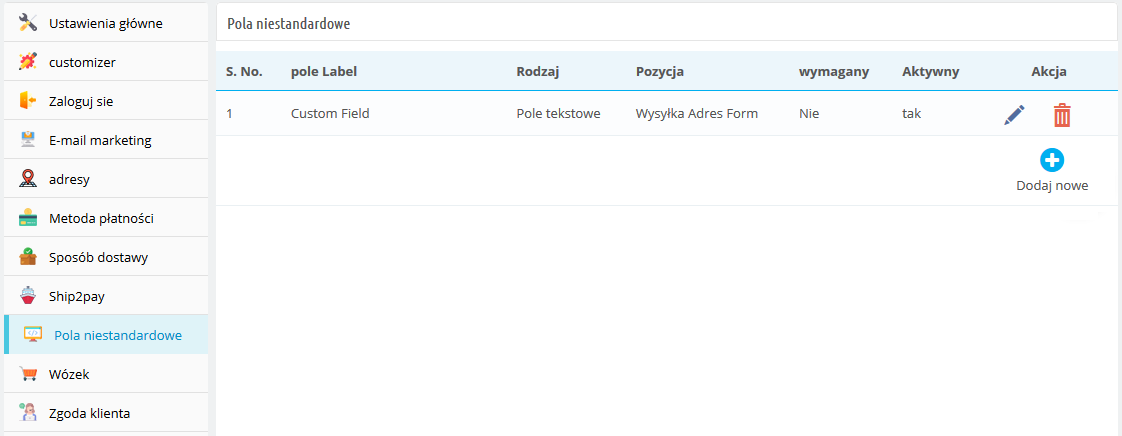
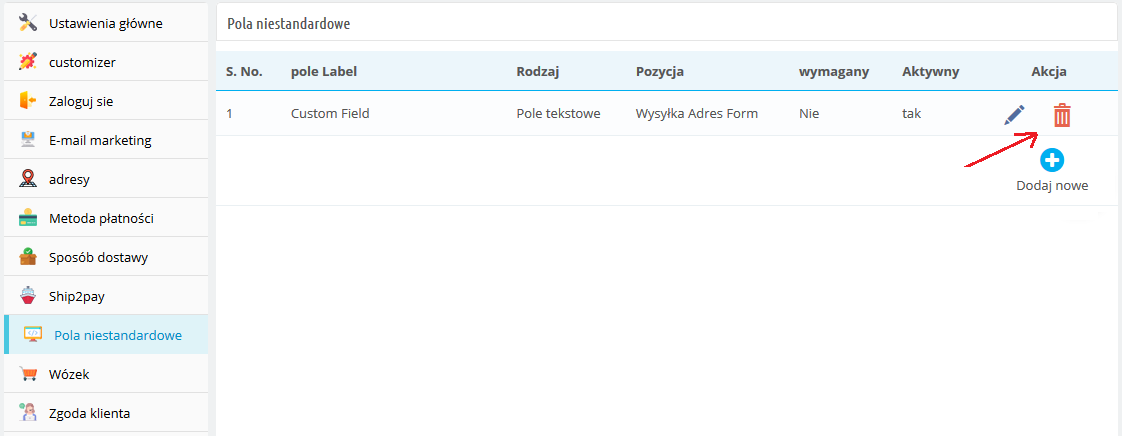
W jednostronicowym module kasy Prestashop ta karta służy do dodawania niestandardowych pól na przedniej stronie kasy. Ta zakładka “ uproszczonego dodatku do kasy Prestashop zawiera listę niestandardowych pól i opcji dodawania, edytowania lub usuwania dowolnego pola. Te niestandardowe pola dodatku do szybkiej kasy Prestashop mogą być wykorzystane do uzyskania dodatkowych danych od klienta i wyświetlenia ich w różnych pozycjach, np. Formularz adresu wysyłki, Formularz adresu płatności, Blokada koszyka lub Blok rejestracji klienta.
A) Jak dodać własne pole?
Oto kroki, aby dodać niestandardowe pole na stronie kasy:
Kliknij przycisk „Dodaj nowy”.
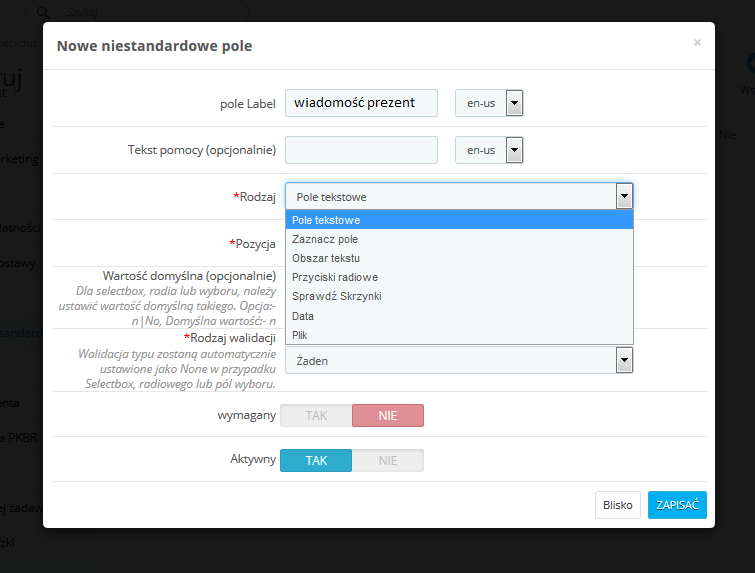
Wyświetlone zostanie okno podręczne, wypełnij wszystkie wymagane pola i dodaj żądane funkcje.
Kliknij przycisk „Zapisz”.
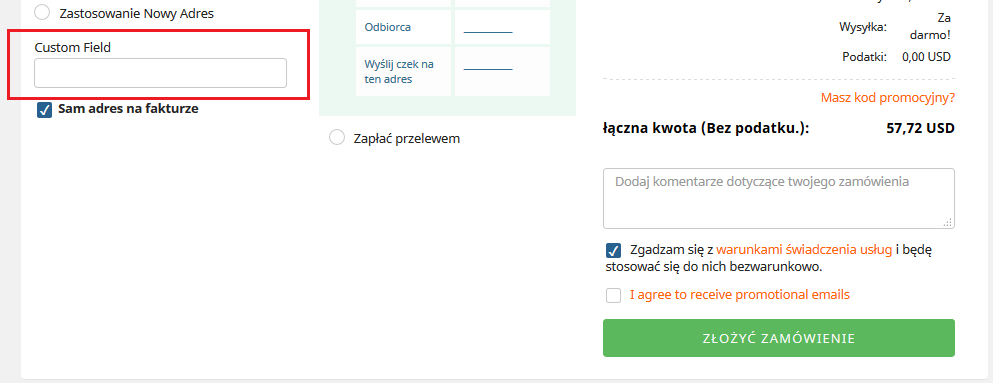
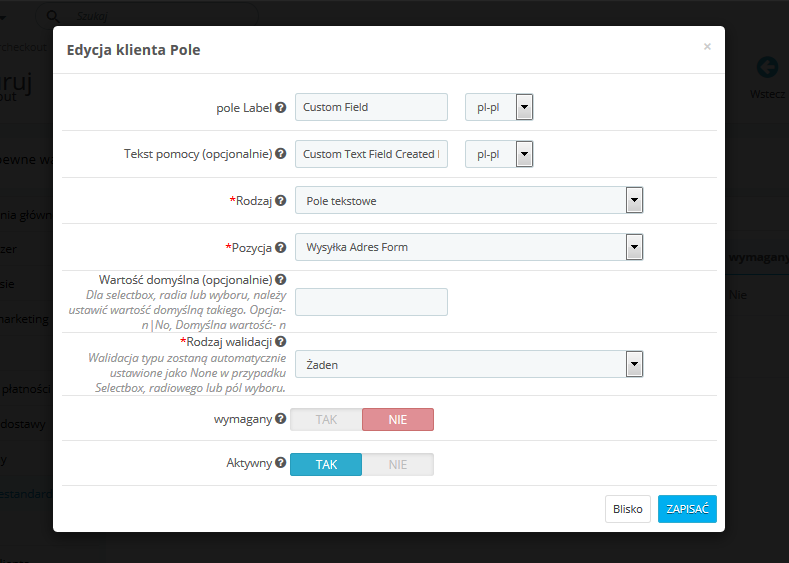
1 przykład – Jeśli administrator chce dodać listę rozwijaną z etykietą „Chcesz zostać członkiem?” Oto kroki, które należy wykonać – 1. Dodaj nowe pole niestandardowe, jak pokazano poniżej.
Skonfiguruj jego pozycję jako „Formularz adresu wysyłki”. 2. Przejdź do Front End, dodaj produkt do koszyka i przejdź do „Do kasy”. Na stronie Kasa pole niestandardowe zostanie wyświetlone, jak pokazano poniżej.
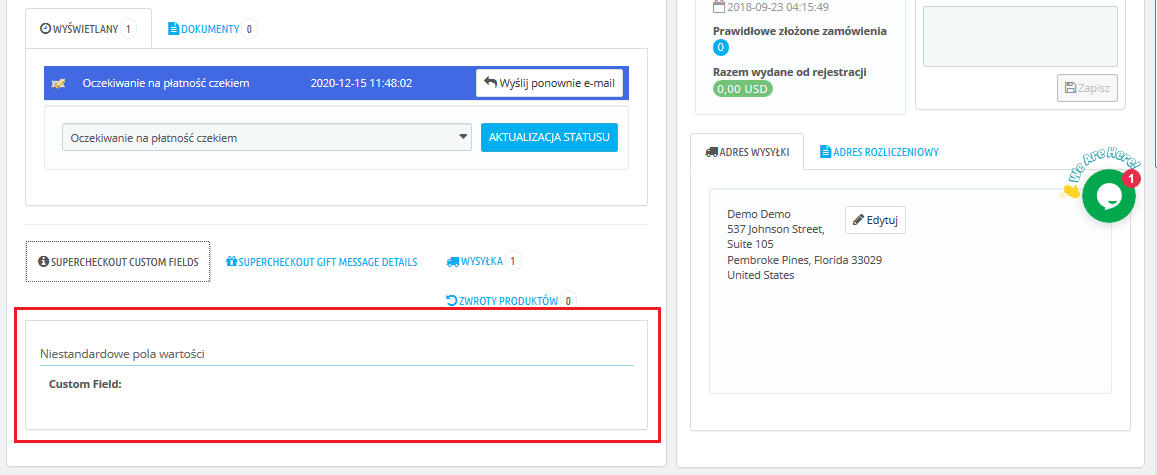
3. Admin może sprawdzić dane pobrane od klienta, wykonując następujące czynności –
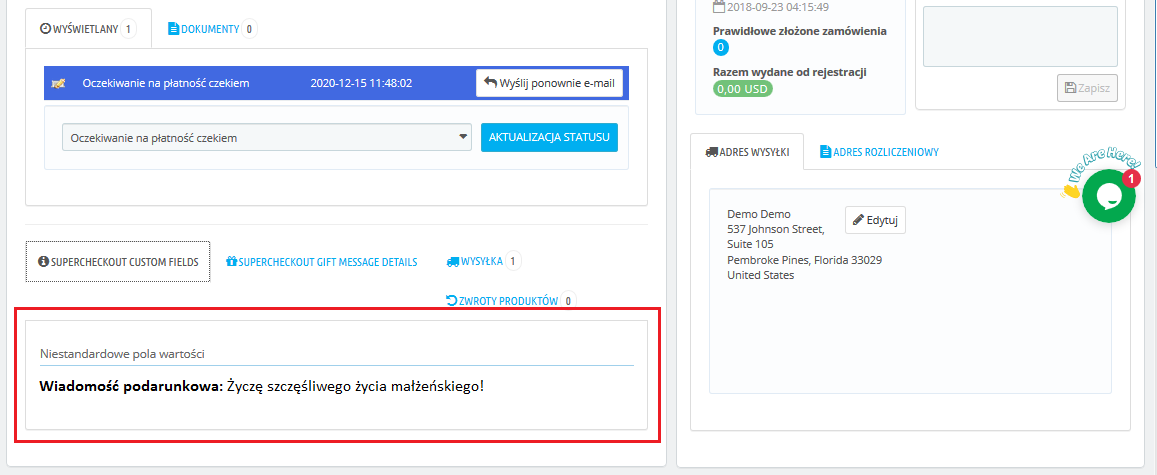
(A) Przejdź do zakładki „Zamówienia”. (B) Kliknij przycisk „Widok” dla konkretnego zamówienia, które chcesz sprawdzić. (C) Informacje o kliencie będą wyświetlane w zakładce „SUPERCHECKOUT CUSTOM POL”, jak pokazano poniżej.
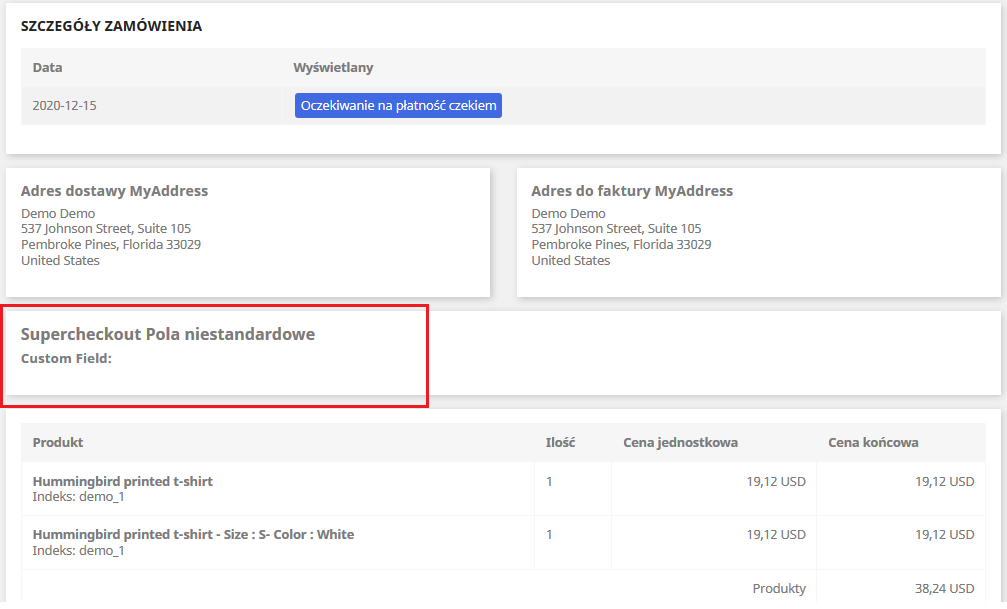
4. Klient może również sprawdzić pole Niestandardowe, wykonując następujące czynności:
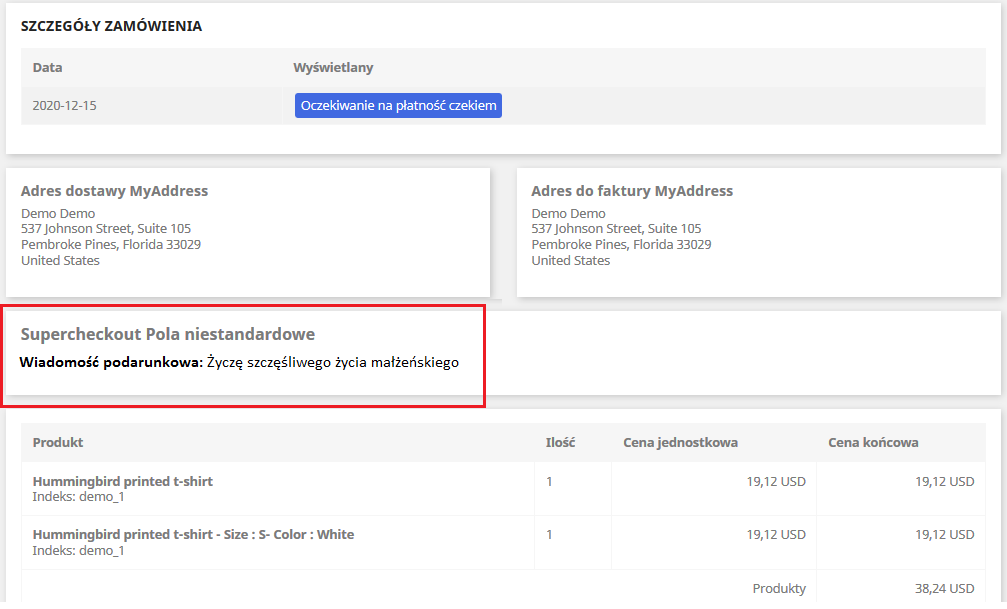
(A) Przejdź do strony „Moje konto”. (B) Kliknij „Historia zamówień i szczegóły” (C) Kliknij przycisk „Szczegóły” (D) Zostanie wyświetlony obraz pokazany poniżej.
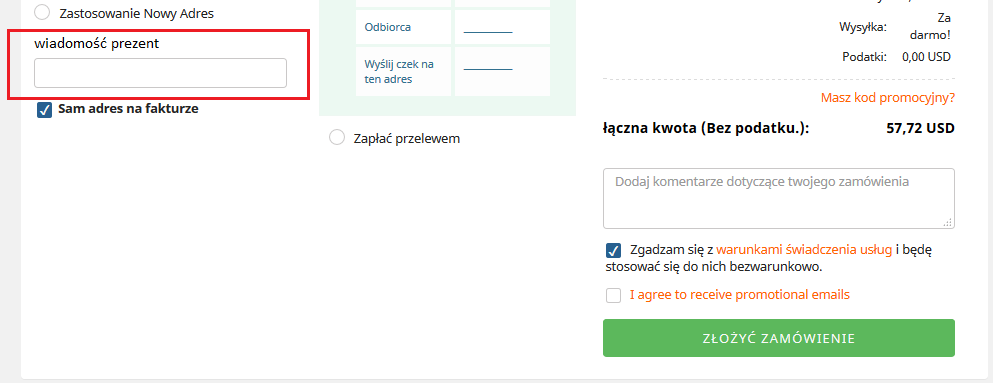
2 przykład – Jeśli administrator chce dodać obszar tekstowy z etykietą „Wiadomość podarunkowa”. Oto kroki, które należy wykonać – 1. Dodaj nowe pole niestandardowe, jak pokazano poniżej.
Skonfiguruj jego pozycję jako „Formularz adresu wysyłki”. 2. Przejdź do Front End, dodaj produkt do koszyka i przejdź do „Do kasy”. Na stronie Kasa pole niestandardowe zostanie wyświetlone, jak pokazano poniżej.
3. Administrator może sprawdzić dane pobrane od klienta, wykonując następujące czynności –
(A) Przejdź do zakładki „Zamówienia”. (B) Kliknij przycisk „Widok” dla konkretnego zamówienia, które chcesz sprawdzić. (C) Informacje o kliencie będą wyświetlane w zakładce „SUPERCHECKOUT CUSTOM POL”, jak pokazano poniżej.
5.Customer może również sprawdzić pole niestandardowe, wykonując następujące kroki:
(A) Przejdź do strony „Moje konto”. (B) Kliknij „Historia zamówień i szczegóły” (C) Kliknij przycisk „Szczegóły” (D) Zostanie wyświetlony obraz pokazany poniżej.
B) Jak edytować niestandardowe pole?
Aby edytować niestandardowe pole, kliknij ikonę „Edytuj” widoczną przed dowolnym rzędem tego modułu szybkiego kasowania Presashop. Otworzy się formularz pokazany poniżej. Wartości formularza w tym module szybkiego kasy Prestashop zostaną już wypełnione.
Administrator będzie musiał kliknąć przycisk „Zapisz”, aby zapisać edytowane szczegóły.
C) Jak usunąć niestandardowe pole?
Aby usunąć niestandardowe pole modułu Prestashop z kasą na jednej stronie, administrator będzie musiał kliknąć ikonę usuwania widoczną obok każdego wiersza tabeli. Prosi o potwierdzenie usunięcia wiersza.
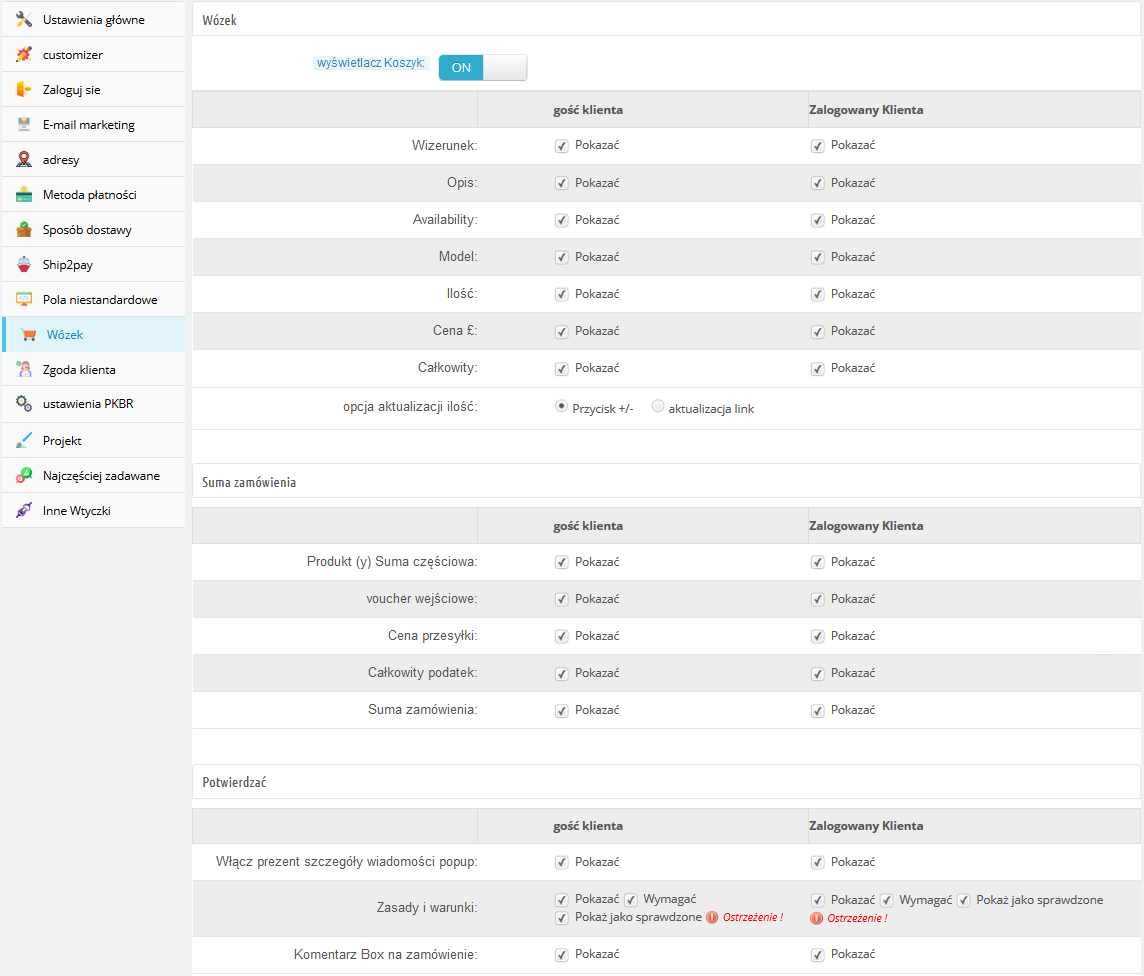
Karta 3.1.9 w koszyku Prestashop reaguje na jeden krok dodatku do kasy
Ta zakładka Moduł Prestashop One Step Checkout zawiera ustawienia koszyka, sumę zamówienia i potwierdzenie zamówienia, jak pokazano poniżej:
Dzieli się na trzy części:
Koszyk
Zamówienie Razem
Potwierdzać
Wózek
1. Wyświetl koszyk: Domyślnie wyświetlanie koszyka będzie włączone.
2. Aby pokazać / ukryć opcje podsumowania koszyka na stronie kasy, zaznacz pole wyboru znajdujące się przed etykietą opcji podsumowania koszyka.
3. Rozmiar obrazu produktu: Ta opcja modułu Prestashop do kasy w jednym kroku pokaże, na którym rozmiarze obrazu produktu będzie wyświetlany Jedna strona kasy. Domyślnie to pole dodatku do szybkiego zakupu Prestashop będzie wyświetlane z ich wartościami domyślnymi.
B) Suma zamówienia
Aby pokazać / ukryć opcje podsumowania koszyka na stronie kasy, odznacz pole wyboru znajdujące się przed etykietą opcji podsumowania koszyka.
C) Potwierdź
Aby pokazać / ukryć opcje podsumowania koszyka na stronie kasy, odznacz pole wyboru znajdujące się przed etykietą opcji podsumowania koszyka. Administrator może udostępnić opcję dodania wiadomości prezentowej wraz z zamówieniem produktu. Administrator będzie mógł sprawdzić tę wiadomość na stronie szczegółów zamówienia z zaplecza.
Karta Ustawienia 3.1.10 RODO dodatku OneStout Prestashop:
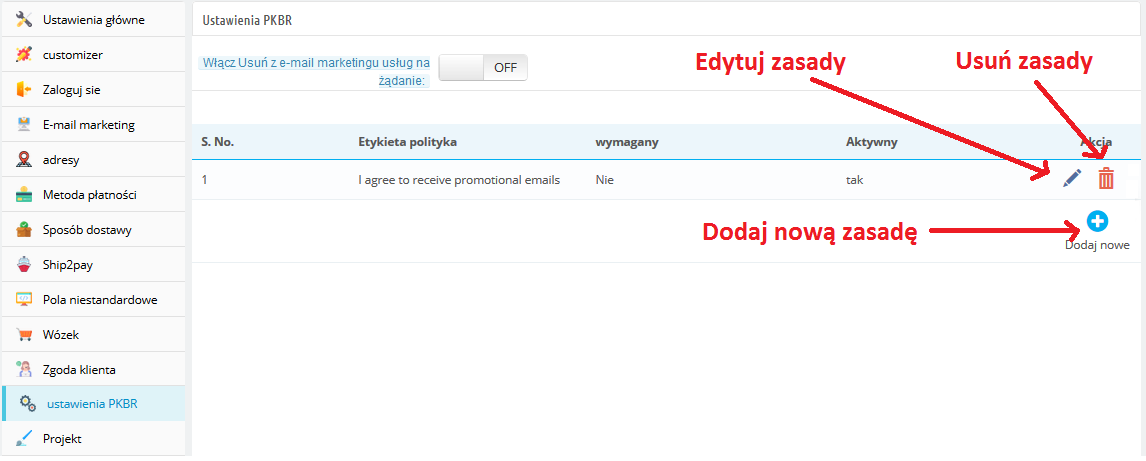
To pole jednostronicowego modułu płatności Prestashop pozwala administratorowi dodać pola wyboru (pole wyboru) na stronie kasy, aby spełnić wymagania RODO. Administrator może dodać wiele pól wyboru na stronie kasy. Zgodnie z dyrektywami RODO „RODO jest jaśniejsze, że wskazanie zgody musi być jednoznaczne i obejmować wyraźne działanie potwierdzające (opt-in). W szczególności zakazuje wstępnie zaznaczonych pól opt-in. Wymaga również wyodrębnionych („ szczegółowych ”) opcji zgody dla odrębnych operacji przetwarzania. Zgoda powinna być oddzielona od innych warunków i generalnie nie powinna być warunkiem wstępnym zarejestrowania się w usłudze. Aby wyrazić zgodę, należy prowadzić jasne rejestry ”.
Rzućmy okiem na zrzut ekranu poniżej:
Proszę zapoznać się z załączonym zrzutem ekranu interfejsu:
3.1.10.1 Dodawanie nowych zasad:
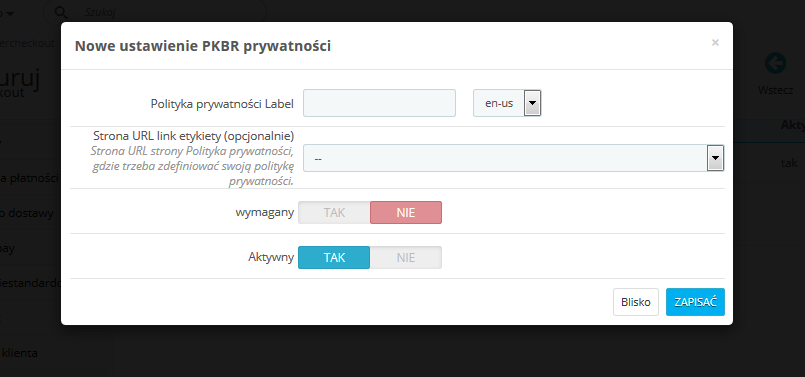
Jednostronicowy dodatek Prestashop umożliwia administratorowi dodanie tylu zasad. Aby dodać nowe zasady, administrator musi tylko kliknąć opcję „Dodaj nowe”. Po wykonaniu tej czynności pojawi się wyskakujące okienko, w którym administrator poprosi o wypełnienie szczegółów zasad.
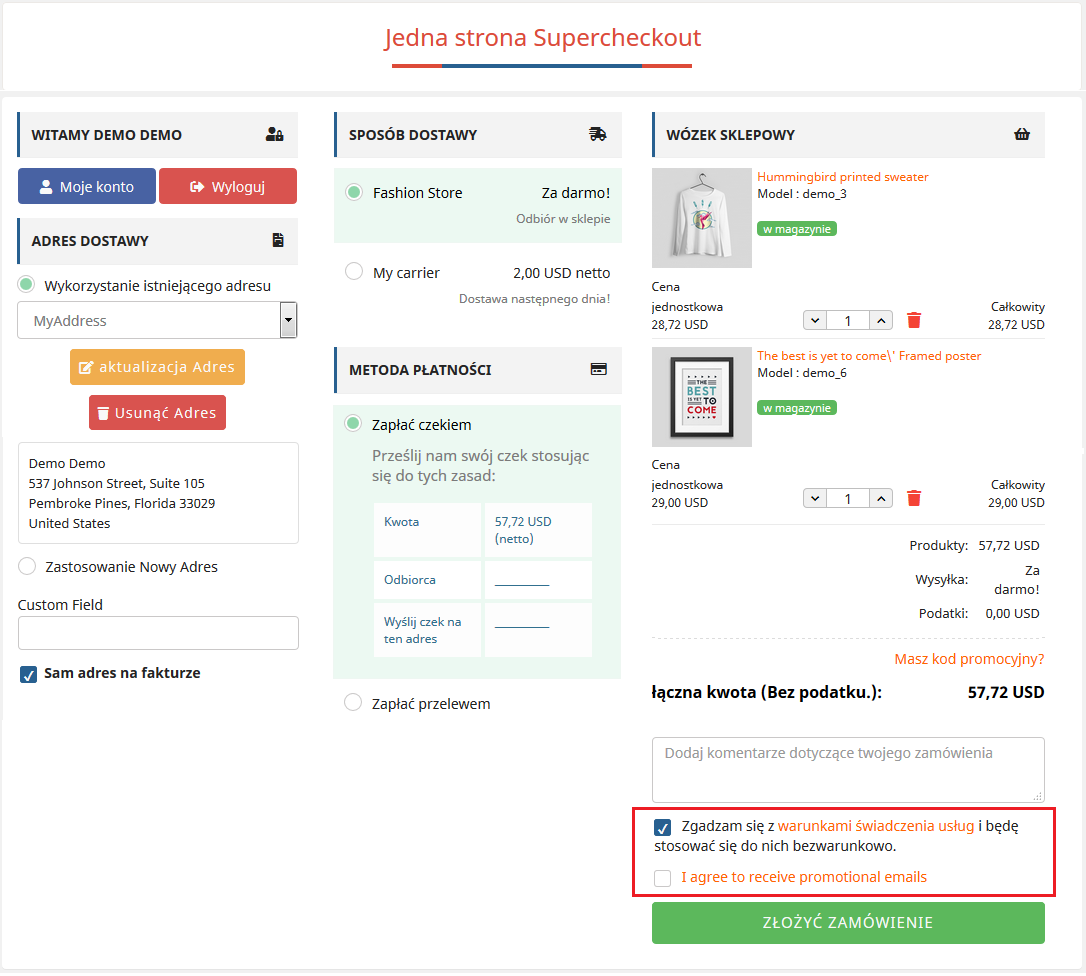
Etykieta polityki prywatności: W tym polu wprowadź etykietę polityki prywatności. Wprowadzony tutaj tekst będzie widoczny dla użytkownika na interfejsie.
Adres URL strony, aby połączyć etykietę: To pole nie jest obowiązkowe. Ale jeśli masz adres URL do połączenia etykiety, w której zdefiniowałeś swoją politykę prywatności, wpisz ją tutaj.
Wymagany: Ta opcja powoduje, że pole polityki jest wymagane lub opcjonalne. Jeśli uczynisz to pole opcjonalnym, klienci będą mogli nadal składać zamówienia bez zgody użytkownika. Jeśli pole zostało oznaczone jako obowiązkowe, to dopiero po wyrażeniu zgody użytkownik będzie mógł złożyć zamówienie.
Aktywny: To pole ustawień RODO służy do włączania lub wyłączania opcji opt-in w interfejsie użytkownika.
Rzućmy okiem na zrzut ekranu poniżej:
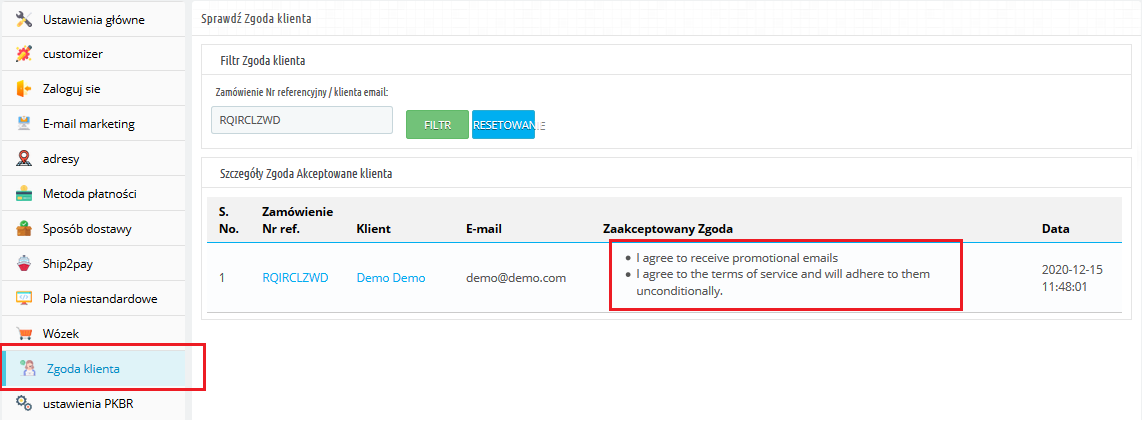
3.1.11 Karta zgody klienta modułu Prestashop do kasy w jednym kroku
To pole kasowania Prestashop w jednym kroku wyświetla dane wszystkich klientów, którzy zgodzili się na dowolną politykę prywatności zdefiniowaną przez administratora. Dane będą również wyświetlać datę, godzinę i numer referencyjny zamówienia. Aby wyświetlić listę, administrator musi wprowadzić identyfikator e-mail lub numer referencyjny zamówienia i kliknąć przycisk Filtruj. Szczegóły dotyczące zaakceptowanej zgody klienta zostaną wyświetlone wraz z numerem referencyjnym zamówienia, nazwą klienta, identyfikatorem e-mail, zaakceptowanej zgody, datą i godziną. Rzućmy okiem na zrzut ekranu poniżej:
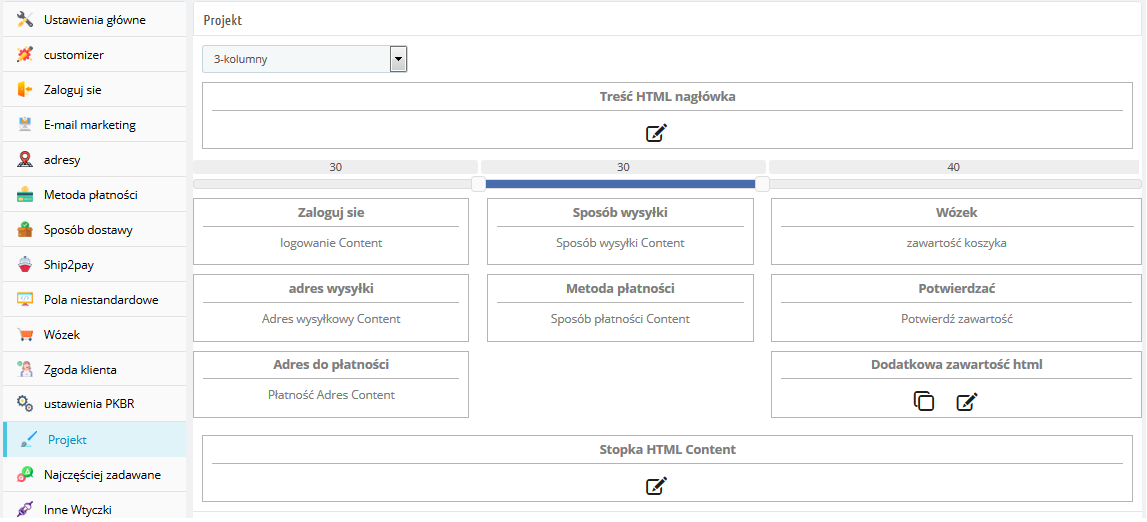
Karta Projekt 3.1.12 modułu Prestashop responsywnej jednostronicowej kasy
Ta zakładka modułu kasowania Prestashop zawiera ustawienia projektowania strony kasy w katalogu, jak pokazano poniżej:
2. Aby zmienić szerokość dowolnej kolumny, dostosuj suwak znajdujący się u góry, jak pokazano poniżej:
3. Blok różnych kroków uproszczonego modułu modułu Prestashop można również przestawić z jednej kolumny do drugiej lub w tej samej kolumnie, jak pokazano poniżej:
4. Po zapisaniu blok zostanie przestawiony na stronie kasy zgodnie ze zmianami
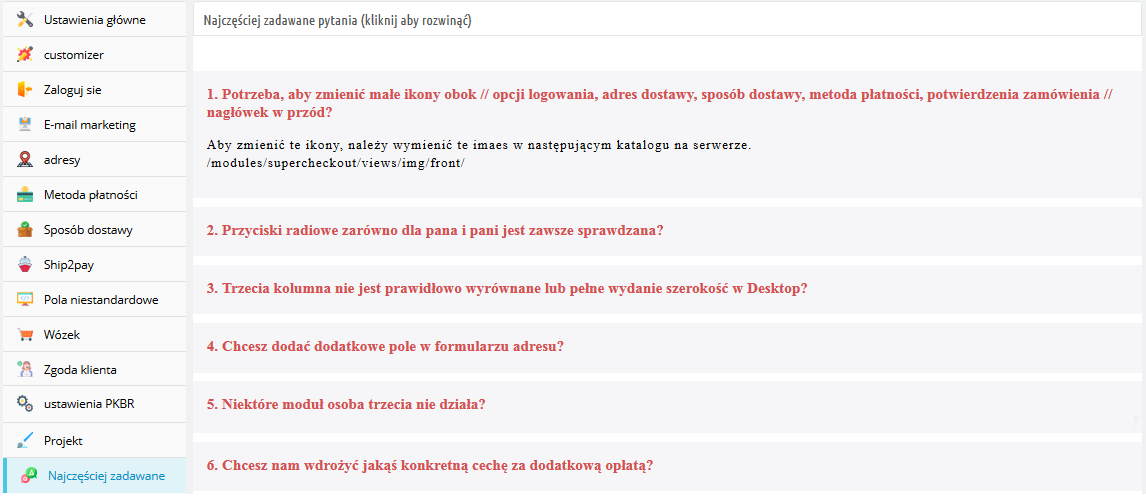
FAQ 3.1.13 Zakładka Prestashop responsywny dodatek do kasowania w jednym kroku
Ta zakładka jednostronicowego modułu Prestashop kasy zawiera kilka pytań (wraz z odpowiedziami) zadawanych przez naszych klientów. Zalecamy przejrzenie pytań przed podniesieniem biletu na ten dodatek do szybkiego zakupu Prestashop.
3.1.14 Inne wtyczki Tab
Ta zakładka dodatku do szybkiego zakupu Prestashop przekierowuje na naszą stronę programisty zawierającą listę innych opracowanych przez nas wtyczek. Jeśli podoba Ci się ten dodatek do Prestashop Quick Checkout, możesz wypróbować również nasze inne wtyczki.
3.2 Opuszczone statystyki kasy
Tutaj administrator może sprawdzić liczbę otrzymanych zamówień, współczynnik konwersji kasy, porzucone kasy, wygenerowane przychody z zamówień i utracone przychody z porzuconych koszyków.
Prestashop “ uproszczone ” kasowanie ” ofert ” a“ porównanie“ raportu“ między“zrealizowanymi“ zamówieniami“ a“zamówionymi“ zamówieniami na wózki.“Admin“może“analizować“sprawozdania“ dla“ określonego“ dnia tydzień, miesiąc i rok. Ten \ moduł PrestaShop oferuje łącznie 3 raportów graficznych.Te to: Uproszczony dodatek do kasy Prestashop oferuje raport porównawczy między zrealizowanymi zamówieniami a porzuconym koszykiem Zamówienia. Administrator może analizować raporty dla określonego dnia, tygodnia, miesiąca i roku. Ten moduł PrestaShop oferuje łącznie 3 raporty graficzne. Są to: Przychody porzucone v / s Przychody z zamówień
Liczba porzuconych transakcji v / s Liczba zamówień
Kasa konwersji
Podano również format tabelaryczny do analizy liczby otrzymanych zamówień, liczby porzuconych kas, przychodów uzyskanych z zamówień, przychodów utraconych z powodu porzuconych koszyków i współczynnika konwersji kasy. Administrator może sprawdzić dane dla określonego dnia, tygodnia, miesiąca i roku.
3.3 Raport o zachowaniach w kasie
Ta funkcja oferuje szczegółowy raport klientów, którzy porzucili koszyki podczas finalizowania transakcji. Sprzedawca sklepu internetowego może sprawdzić wypełniony procent informacji dostarczonych przez użytkowników, którzy porzucili koszyk. Mogą sprawdzać raporty dla dowolnego określonego dnia, po prostu odfiltrowując te daty.
4. Załącznik A
4.1 Jak skonfigurować logowanie do Facebooka?
Aplikację Facebook można utworzyć, wykonując następujące czynności: –
Krok 1: Przejdź do podanego URL: https://developers.facebook.com/apps/
Krok 2: Kliknij przycisk „Dodaj nową aplikację”.
Krok 3 i 4: Wprowadź nazwę aplikacji i identyfikator e-mail, a następnie kliknij przycisk „Utwórz identyfikator aplikacji”.
Krok 5 i 6: Po kliknięciu Utwórz identyfikator aplikacji będziesz musiał przejść przez kontrolę bezpieczeństwa, jak pokazano:
Krok 7: Kliknij na zakładkę „Ustawienia”.
Krok 8-13: W menu rozwijanym dostępne będą dwie opcje: Podstawowa i Zaawansowana, kliknij „Podstawowe”. Następnie wprowadź „Domenę aplikacji”, „Kontaktowy adres e-mail”, „Prywatność URL”, „Warunki korzystania z usługi URL”, „Dodaj logo”, „Wybierz kategorię” i kliknij przycisk „Zapisz zmiany”.
Domeny aplikacji:
twojadomena.com to skorygowania
twojadomena.com/store to nieprawidłowy
www.domain.com to nieprawidłowy
Krok 14: Teraz kliknij „+ Dodaj platformę”.
Krok 15: I wybierz Witrynę jako Platformę
Krok 16: Teraz wprowadź adres URL swojej witryny.
Krok 17 i 18: Kliknij „Produkty +” i wybierz login Facebook.
Krok 19: Wybierz sieć jako platformę dla aplikacji.
Krok 20: Teraz kliknij Zapisz.
Krok 21 i 22: Kliknij Ustawienia i dodaj prawidłowe identyfikatory URI przekierowania OAuth.
Prawidłowe identyfikatory URI przekierowania OAuth:
Krok 23 i 24: Kliknij „Recenzja aplikacji”. I zaznacz „Ustaw ‘nazwę swojej aplikacji’ Publiczną ‘na Tak.
Ostatni krok: Skopiuj identyfikator aplikacji i tajny klucz aplikacji i wklej go w pola podane w module.
4.2 Jak skonfigurować Google Login?
Wykonaj poniższe czynności, aby uzyskać identyfikator klienta i klucz tajny. 1.Przejdź do łącza „ https://console.developers.google.com/project “. 2. Kliknij rozwijaną opcję podświetloną w przycisku” 2 “, a następnie kliknij” Utwórz projekt “.
3. Wprowadź żądaną nazwę projektu i kliknij „Utwórz”.
4. Przejdź do Menedżera API, kliknij Utwórz poświadczenia i wybierz opcję Identyfikator klienta OAuth.
5. Kliknij przycisk „Konfiguruj ekran zgody”.
6. Wpisz „Identyfikator e-mail”, „Nazwa produktu”, a następnie kliknij przycisk „Zapisz”.
7. Wybierz „Aplikacja internetowa”, wpisz „Nazwa”, „Autoryzowane przekierowane URI”, jak wspomniano poniżej, i kliknij przycisk „Utwórz”,
Użyj następującego adresu URL przekierowania http: //your_store_url/index.php? Fc = module & module = supercheckout & controller = supercheckout & login_type = google 8. Skopiuj identyfikator klienta i klucz tajny.
9. Wklej identyfikator klienta i tajny klucz klienta w polu tekstowym pokazanym poniżej w panelu administracyjnym modułu transakcji wstępnej jednej strony.
4.3 Ustawienia Paypal
Kliknij tutaj: https://developer.paypal.com/developer/accounts/ W sekcji „Moje aplikacje i dane logowania” wybierz opcję Live. Następnie kliknij przycisk Utwórz aplikację.
Teraz wprowadź nazwę aplikacji, wybierz nazwę konta i kliknij przycisk tworzenia aplikacji.
Skopiuj identyfikator klienta i tajny klucz stąd:
Tutaj wprowadź zwrotny adres URL, tj. https://psm.knowband.com/supercheckout_demo/17/index.php?fc=module&module=supercheckout&controller=supercheckout&login_type=paypal następnie wybierz opcję „Połącz z paypal” i kliknij „Opcje zaliczki”
Wyślij prośbę o sprawdzenie aplikacji do Paypal, podając dane wymienione w punktach od 1 do 5 (widoczne na zrzucie ekranu). W punkcie 4 musisz wspomnieć o atrybucie e-mail, aby włączyć.
W sekcji profilu osobistego wybierz opcję imię i nazwisko oraz adres e-mail. Następnie wprowadź adres URL sklepu (https://psm.knowband.com/supercheckout_demo/17/) i kliknij przycisk Zapisz.
Teraz wprowadź identyfikator klienta i tajny klucz po włączeniu opcji strony logowania PayPal.
Interfejs frontowy 5.0
Tak będzie wyglądać strona kasy po zainstalowaniu PrestaShop One Page Supercheckout. Administrator może dodawać lub usuwać pola ze strony kasy, a tym samym może wyświetlić wszystkie kroki kasy w jednym miejscu.
W zaktualizowanej wersji dostępna jest opcja logowania do Paypal dla użytkowników.
Zobacz, jak działa ta wtyczka Prestashop One Page Checkout:
Znajdź więcej informacji na temat tego dodatku Prestashop Uproszczona kasa poniżej:
Ten moduł Prestashop jest reklamą pozwalającą sprzedawcy danego sklepu generować własne faktury. Sprzedawca może dodać swoją nazwę sklepu i logo na wygenerowanej fakturze, a także może zmienić prefiks faktury, który jest dołączany do numeru faktury. Administrator może także włączyć lub wyłączyć tę funkcję tylko dla określonego sprzedawcy.
Kroki do instalacji
Aby zainstalować tę reklamę, wykonaj następujące czynności:
1. Dodaj folder ad-don w folderze modules twojego systemu.
2. Po dodaniu tego folderu ad-don, system wyświetli listę ad-don na stronie modułu w kategorii funkcji front office, jak podano poniżej:
Na tej stronie pojawi się lista wszystkich sprzedających wraz z ich nazwami i numerami e-mail. Administrator może włączyć lub wyłączyć moduł, klikając tylko niestandardową fakturę wyświetlaną przy każdym wierszu sprzedawcy. Administrator może również wyszukiwać i sortować dla sprzedającego w wykazie podanym poniżej.
Interfejsy kont sprzedawców
Są to interfejsy, które będą dostępne tylko w sekcji konta sprzedającego.
Lokalizacja menu
Po instalacji, menu zostanie wyświetlone sprzedawcy, jak pokazano na poniższym ekranie:
Po kliknięciu podświetlonego linku zostanie otwarta nowa strona, na której zostaną wyświetlone ustawienia konfiguracji faktury sprzedawcy. Sprzedawca może zmienić te ustawienia zgodnie z fakturą, którą chce wygenerować dla sprzedawcy.
Opis pola
1. Włączyć : Ten moduł będzie działał tylko dla tego konkretnego sprzedawcy, tylko wtedy, gdy umożliwi mu to od samego początku.
2. Prefiks faktury: Tutaj sprzedawca może wprowadzić prefiks faktury, którą chce wygenerować.
3. Dodaj logo i nazwę sklepu: Jeśli to pole jest włączone przez sprzedającego, logo i nazwa sprzedawcy zostaną wyświetlone na fakturze wygenerowanej na zamówienie produktów sprzedawcy.
4. Wybierz układ faktury: Ten moduł ma cztery różne układy, które sprzedawca może użyć do faktury swoich zamówień. Mamy nadzieję, że omawialiśmy wszystkie obawy dotyczące instalacji i przewodnik po produkcie PrestaShop Addon. Jeśli posiadasz małą firmę internetową na platformie Prestashop, powinieneś sprawdzić Musisz mieć rozszerzenie sklepu Prestashop dla Twojego sklepu.
Oferty Knowband Prestashop Addon Facebook Share i Win Discount który pomaga administratorowi sklepu eCommerce bez wysiłku promować jego witrynę i produkty. Administrator sklepu Prestashop może poprosić klientów online o udostępnienie produktu na Facebooku i otrzymanie kuponu rabatowego. Jest to bardzo interesujący dodatek ze względu na jego podwójny charakter. Właściciel sklepu może odpowiednio ustawić zniżkę stałą lub procentową. Wtyczka Udostępnianie produktu i wygrana to w pełni funkcjonalny moduł, który można łatwo dostosowywać bez żadnych kłopotów i komplikacji.
Administrator będzie miał pełną kontrolę nad typem rabatu i wartością rabatu, którą udziela. Ta opcja udostępniania Facebooka Prestashop pozwala administratorowi przeglądać statystyki produktu, tj. Który produkt został udostępniony, ile razy i czy kod kuponu został zastosowany przez klientów, czy nie. Więc
Funkcje 1.1 oferowane przez ten udział Prestashop dla dodatku do wygranej
Administrator sklepu może łatwo zainstalować, skonfigurować i zaimplementować dodatek Prestashop Facebook Share i Win Discount.
Wtyczka Udostępnianie produktu i wygrana umożliwia administratorowi wyświetlenie opcji udostępniania na Facebooku na stronie produktu.
Klienci online mogą udostępniać produkt na Facebooku i otrzymać kupon rabatowy.
Udział Prestashop na wtyczce ściennej Facebooka umożliwia oferowanie zniżki stałej lub procentowej.
Sprzedawca elektroniczny może łatwo wybrać układ przycisku udostępniania Facebooka z poziomu interfejsu administratora.
Dodatek do udostępniania społecznościowego Prestashop jest wysoce konfigurowalny i zapewnia sprawne funkcjonowanie.
Moduł Prestashop share and get discount pozwala zaawansowanym użytkownikom dodawać niestandardowy kod CSS i JS do dostosowywania wyglądu i działania.
Administrator może również ustawić datę ważności kuponu z interfejsu administratora tego udziału Prestashop na wtyczce Facebooka.
Moduł udostępniania produktów Prestashop jest mobilny.
Sprzedawca elektroniczny może również przeglądać statystyki produktu z interfejsu administratora, tj. który produkt został udostępniony, ile czasu i czy wygenerowany kupon jest stosowany przez klientów, czy nie.
Po zakupie udziału na Facebooku i otrzymaniu modułu rabatowego ze sklepu otrzymasz następujące pliki:
1. Spakowany plik, który składa się z kodu źródłowego tego dodatku Prestashop.
2. Instrukcja obsługi
Wykonaj poniższe czynności, aby zainstalować udział w serwisie Facebook i uzyskać moduł rabatu:
Rozpakuj spakowany plik zawierający niektóre pliki i foldery.
Następnie skopiuj całą zawartość folderu i wklej je do „Moduły„folder katalogu sklepu. Możesz śledzić ścieżkę Katalog główny / moduły /.
3. Teraz możesz zainstalować udział na Facebooku i uzyskać moduł rabatowy. Możesz to znaleźć w sklepie Administrator -> Moduły i usługi. Zostanie pokazane jak poniżej
Teraz wystarczy kliknąć „zainstalować„przycisk, aby zainstalować ten udział Prestashop na wtyczce ściennej Facebook. Zostanie wyświetlone okno z potwierdzeniem. Kliknij”Kontynuuj instalacjęOpcja. Ten krok spowoduje zainstalowanie modułu i wyświetlenie powiadomienia Moduły zostały pomyślnie zainstalowane“.
Interfejs administratora 3.0
W interfejsie administratora modułu udostępniania produktów Prestashop dostępne są następujące opcje konfigurowania tej wtyczki i dostosowywania jej wyglądu i wyglądu na interfejsie. Poniższe opcje dostosowywania są dostępne w interfejsie administratora:
1. Ustawienia główne
2. Statystyki produktu
Każda sekcja jest opisana szczegółowo poniżej.
Ustawienia ogólne 3.1
Ta sekcja będzie miała następujące opcje, aby skonfigurować udział Facebooka i uzyskać moduł rabatu:
1. Włącz / Wyłącz: Ta opcja będzie miała przycisk przełączający z dwiema określonymi wartościami WŁĄCZONY i WYŁĄCZONY. Ten udział na Facebooku i moduł rabatowy będzie działał tylko wtedy, gdy jest ustawiony na ON. Jeśli ta opcja jest wyłączona, żadna z funkcji nie będzie działać i nie wpłynie nawet na żadną inną sekcję witryny. Domyślnie ta opcja będzie wyłączona.
2. Wybierz typ układu: Administrator może łatwo wybrać układ przycisku udostępniania z interfejsu administratora. Dostępne są dwa układy. Dostępny jest również podgląd układu. The
3. Identyfikator aplikacji Facebook: Ten identyfikator aplikacji jest dla tego bardzo ważny
4. Niestandardowe CSS: Są to pola podane w tej wtyczce w przypadku, gdy administrator chce dostosować wygląd i styl.
5. Niestandardowy kod JS: Administrator sklepu może również wprowadzić niestandardowy kod JS dla dostosowania wyglądu i działania z interfejsu administratora tego modułu udostępniania produktów Prestashop.
6. Wybierz typ rabatu: Tutaj administrator może zdecydować, jaki rodzaj rabatu ma zostać przyznany klientom, którzy udostępniają produkt. Może być stała lub procentowa.
7. Wartość rabatu: W tym polu administrator musi podać wartość rabatu, która ma być zastosowana do tego produktu.
8. Ważność rabatu: Tutaj administrator musi wprowadzić datę, do której można zastosować kupon rabatowy. Jeśli data ważności wygasła, kupon nie może być już stosowany.
Idź do „MOJE APLIKACJE„opcja i kliknij„DODAJ NOWĄ APLIKACJĘ“.
Następnie właściciel sklepu musi wstawić „Wyświetlana nazwa"I"kontaktowy identyfikator e-mail". Kliknij na "Utwórz identyfikator aplikacjiPrzycisk ".
Idź do „Ustawienia„a następnie wybierz”Podstawowy". Tutaj możesz zobaczyć ID aplikacji, jak pokazano poniżej. Musisz wstawić domeny aplikacji, kategorię, URL polityki prywatności tutaj.
Po tym kliknij „Produkty„opcja, a następnie kliknij login na Facebooku”Ustawiać„opcja. Po kliknięciu tego”utworzyć„opcja będzie wyświetlana jak poniżej wymieniony obraz:
Po tym goto ustawienia i wstaw URL Valid oAuth Redirect i włącz status.
Po włączeniu statusu musisz kliknąć „Zapisz zmiany". Teraz identyfikator aplikacji Facebook jest gotowy do wdrożenia.
3.2 Statystyki produktu
Jest to zakładka, w której administrator może wyświetlić wszystkie szczegóły kuponów rabatowych stosowanych na każdym produkcie.
1. Wybierz kategorię:?In this menu option of Prestashop product sharing module, the admin has to select the category of the product which he/she wants to look.
2. Wybierz produkt: Gdy administrator wybierze kategorię tego pola, zostanie automatycznie odświeżona i zostanie złożona przez wszystkie produkty tej kategorii.
3. Tabela kuponów produktów: Gdy administrator wybierze produkt w powyższej opcji, pojawi się tabela, która będzie zawierała szczegóły kuponu rabatowego i jego aktualny status zastosowany do tego konkretnego produktu.
Interfejs frontowy 4.0
Po włączeniu tego modułu od tyłu, na końcu sklepu pojawi się przycisk Strona produktu. Na którym tekście Udostępnij, aby uzyskać zniżkę! zostanie zapisany i po kliknięciu tego przycisku klient może udostępnić produkt, a jeśli dzieli się produktem, klientowi zostanie wyświetlony kod rabatowy, który zostanie zastosowany tylko do tego klienta.
?The customers can click on the “share to get discount” button and share the product on Facebook.
Klienci mogą uzyskać kod rabatowy na tej samej stronie produktu:
W ten sposób rozszerzenie opcji udostępniania Facebooka Prestashop pozwala administratorowi zwiększyć popularność produktu i świadomość dostępnych marek. Klienci mogą również uzyskać ekscytujący rabat i cieszyć się zakupami.
Knowband Licznik odwiedzin strony Prestashop wyświetla addon pozwala administratorowi sklepu na pokazanie liczby użytkowników sklepu przeglądających określoną stronę. Inni klienci i administrator mogą również wyświetlać liczbę przeglądarek stron. Wyświetla się okno z komunikatem "Obecnie X liczba osób ogląda tę stronę" na przednim panelu. Ta funkcja zwiększa zaufanie i zaufanie klientów do strony internetowej, a także produktów. Jest to jedna z najlepszych Moduły Prestashop oferowane przez Knowband.
Moduł Prestashop pomaga administratorowi sklepu PrestaShop eCommerce zwiększyć popularność produktów i witryny. Możesz dostosować moduł zgodnie z wymaganiami.
Cechy:
Moduł licznika odwiedzin Prestashop jest łatwy w instalacji i konfiguracji.
Wtyczka przeglądarki stron oferuje prostą i bezproblemową implementację.
Nie jest wymagana wiedza techniczna.
Dodatek licznika Prestashop można w dużym stopniu dostosować.
Administrator może łatwo włączyć / wyłączyć moduł za pomocą przełącznika przycisku.
Administrator może ustawić wygląd i styl, edytując kolor tła i kolor obramowania w polu wyświetlania.
Licznik wyświetleń strony pozwala administratorowi na automatyczne ukrycie okna komunikatu.
Administrator może ustawić czas ukryty, po którym okno wyświetlacza będzie niewidoczne.
Rozszerzenie licznika trafień witryny pozwala dodać niestandardowy kod CSS do personalizacji.
Licznik przeglądarek stron PrestaShop pozwala administratorowi ustawić przedział czasowy wyświetlania liczby widzów na stronach.
Administrator może wybrać pozycję, aby wyświetlić okno komunikatu.
Administrator może ustawić liczbę odwiedzających na określonej stronie.
Dodatek do przeglądarki gości jest w pełni kompatybilny ze wszystkimi tematami Prestashop.
Moduł licznika odwiedzin użytkownika jest kompatybilny z wieloma sklepami.
Licznik wyświetleń strony jest w pełni mobilny.
Dodatek licznika odwiedzin jest również zgodny z SSL.
Aby zainstalować ten dodatek, wykonaj następujące czynności:
1. Dodaj dodatkowy folder w folderze modules twojego systemu.
2. Po dodaniu tego katalogu addon, system wyświetli listę addonów na stronie modułu w ramach podkategorii front office: poniżej:
3. Kliknij instaluj, aby zainstalować wtyczkę
Interfejs administracyjny
Administrator otrzyma następujące funkcje:
1. Ustawienia główne
2. Ustawienia strony głównej
3. Ustawienia strony kategorii
4. Ustawienia strony produktu
Ustawienia ogólne
Po kliknięciu na link konfiguracyjny dodatku Page Viewer na stronie z listą modułów, system otworzy zakładki ustawień ogólnych, jak pokazano na poniższym ekranie:
Wymienione pola zostaną wypełnione pewnymi wartościami domyślnymi:
1.Enable / Disable: Początkowo będzie to WYŁ. Użytkownik może włączyć / wyłączyć funkcję addon, włączając to ON / OFF.
2.Background Color: Kolor tła w polu wyświetlania na przednim końcu można zmienić, wybierając kolor z selektora kolorów.
3. Kolor ramki: W tym miejscu można wybrać kolor obramowania do wyświetlenia na ramce wyświetlacza.
4. Włącz automatyczne ukrywanie: Okno wyświetlania pojawi się na stronie zaraz po załadowaniu strony po włączeniu obszaru wyświetlania i automatycznie ukryje po 10 sekundach, administrator może określić czas automatycznego ukrywania.
5. Niestandardowe CSS: Administrator może zmienić CSS w polu wyświetlania, dodając niestandardowy styl CSS w polu tekstowym.
Ustawienia strony głównej
W tej zakładce zmień ustawienia strony głównej, opcja włącz / wyłącz będzie dostępna.
1. Włącz / wyłącz: Może włączyć / wyłączyć zgodnie z potrzebą wyświetlania na stronie głównej, domyślnie będzie wyłączona.
2. Okres czasu: Różnica czasu w minutach, czas odpowiadający tym, którzy widzowie będą wyświetlani na stronie głównej. Domyślna wartość to 1 minuta.
3. Pozycja: W miejscu, w którym użytkownicy zobaczą pole wyświetlania na stronie, administrator będzie miał możliwość zmiany pozycji, dodając wypełnienie (prawą, lewą, górną i dolną) zgodnie z wybraną pozycją.
4. Zwiększ liczbę liczyć: Domyślna wartość, do której zostanie dodana całkowita liczba odwiedzających. Zostaną zapewnione dwie opcje:
Stała wartość: Stała wartość, do której zostanie dodana przeglądarka. Domyślna wartość to 0.
Wartość losowa: Zakres wartości losowej zostanie ustawiony tutaj, domyślną wartością będzie 0.
5. Liczba widzów na stronie głównej: Nie. widzów na stronie głównej w bieżącym czasie zostaną wyświetlone. Administrator może użyć przycisku odświeżania, aby wyświetlić bieżących przeglądających.
Ustawienia strony kategorii
W tej zakładce zmień ustawienia strony kategorii, opcja włącz / wyłącz będzie dostępna tam:
1. Włącz / wyłącz: Można włączyć / wyłączyć w zależności od tego, czy wyświetlić na stronie kategorii, czy nie, domyślnie będzie wyłączone.
2. Okres czasu: Różnica czasu w minutach, czas odpowiadający tym, którzy widzowie będą wyświetlani na stronie kategorii. Domyślna wartość to 1 minuta.
3. Pozycja: W miejscu, w którym użytkownicy zobaczą pole wyświetlania na stronie, administrator będzie mógł zmienić pozycję, dodając wypełnienie (prawą, lewą, górną lub dolną) zgodnie z wybraną pozycją.
4. Zwiększ liczbę przez: Domyślna wartość, po której zostanie policzona łączna liczba odwiedzających, zostaną podane dwie opcje:
Stała wartość: Stała wartość, do której zostanie dodana przeglądarka. Domyślna wartość to 0.
Wartość losowa: Zakres wartości losowej zostanie ustawiony tutaj, domyślną wartością będzie 0.
5. Zliczaj przeglądających na stronie kategorii: Liczba przeglądających na stronie kategorii w bieżącym czasie zostanie wyświetlona odpowiadająca wybranej kategorii w polu wyboru.
Ustawienia strony produktu
W tej zakładce zmień ustawienia strony produktu, opcja włączania / wyłączania będzie dostępna.
1. Włącz / wyłącz: Może włączyć / wyłączyć w zależności od tego, czy wyświetlić na stronie produktu, czy nie, domyślnie będzie wyłączone.
2. Okres czasu: Różnica czasu w minutach, czas odpowiadający tym, którzy widzowie będą wyświetlani na stronie głównej. Domyślna wartość to 1 minuta.
3. Pozycja: W miejscu, w którym użytkownicy zobaczą pole wyświetlania na stronie, administrator będzie miał możliwość zmiany pozycji, dodając wypełnienie (prawą, lewą, górną lub dolną) w zależności od wybranej pozycji.
4. Zwiększ liczbę przez: Domyślna wartość, po której zostanie policzona łączna liczba odwiedzających, zostaną podane dwie opcje:
Stała wartość: Stała wartość, do której zostanie dodana przeglądarka. Domyślna wartość to 0.
Wartość losowa: Zakres wartości losowej zostanie ustawiony tutaj, domyślną wartością będzie 0.
5. Zliczaj przeglądających na stronie produktu: Liczba widzów na stronie produktu w bieżącym czasie zostanie wyświetlona odpowiadającemu wybranemu produktowi z pola wyboru.
Moduł czołowy
Po włączeniu licznika wtyczek stron PrestaShop, użytkownik frontonu zobaczy okno wyświetlające na stronie głównej, stronie produktu, stronie kategorii zgodnie z wymaganiami administratora.
Pole wyświetlania na interfejsie użytkownika wygląda następująco:
Zalecenia
Odśwież stronę główną swojego sklepu za każdym razem, gdy włączysz lub wyłączysz wtyczkę. Jeśli wtyczka nie działa po instalacji, sprawdź uprawnienia do folderu modułów. Folder powinien być zapisywalny. Proszę nadać folderowi uprawnienia do 755.
Stwórz aplikację mobilną FlutterOpenCart dla swojego sklepu eCommerce dzięki kreatorowi aplikacji mobilnych OpenCart firmy KnowBand i zacznij obserwować nagły wzrost konwersji i sprzedaży w swoim sklepie.
1.0 Wprowadzenie
Jeśli jesteś właścicielem witryny OpenCart i obecnie sprzedajesz produkty na swojej stronie, wypróbuj zautomatyzowane rozwiązanie aplikacji mobilnych KnowBand i przenieś swój biznes do świata mobilnego. Kreator aplikacji mobilnych OpenCart to wstępnie skonfigurowany framework zaprojektowany do tworzenia aplikacji FlutterAndroid i iOS dla Twojej witryny internetowej. To gotowe do użycia rozwiązanie aplikacji mobilnej to najbardziej zaawansowane i najinteligentniejsze rozwiązanie, które pozwala posiadać w pełni funkcjonalne sklepy na Androida i iOS bez konieczności kodowania ani umiejętności technicznych. KnowBand odcisnął piętno na branży eCommerce jako wiodący dostawca aplikacji mobilnych dla niemal wszystkich głównych platform eCommerce. Kreator aplikacji mobilnych OpenCart to najprostszy sposób na tworzenie bogatych w funkcje aplikacji mobilnych OpenCart w zaledwie 3 prostych krokach: 1. Kup OpenCart Mobile App Builder Rozszerzenie. 2. Udostępnij specyfikacje i wymagania dotyczące aplikacji. 3. Uzyskaj własne aplikacje FlutterOpenCart w ciągu 2-3 dni. W KnowBand tworzymy wyjątkowo utalentowany i kompetentny zespół programistów, projektantów i innych zaangażowanych specjalistów. Możemy dostarczyć aplikację mobilną OpenCart, która ściśle odpowiada Twoim osobistym oczekiwaniom i potrzebom biznesowym. Jeśli nie masz pewności co do przydatności tej aplikacji mobilnej dla Twojego sklepu OpenCart, pozwól nam przedstawić Ci ten niesamowity kreator aplikacji mobilnych OpenCart.
Najnowsze ulepszenia w Opencart Mobile App Builder v4.8
Rozszerzenie OpenCart Mobile App Builder wprowadza teraz dwie nowe, potężne integracje z Rozszerzenie chatbota oparte na sztucznej inteligencji i Rozszerzenie Opencart VideoMateNajnowsze integracje znacząco zwiększają zaangażowanie klientów, automatyzują wsparcie i wzbogacają prezentację produktów w aplikacji mobilnej.
Rozszerzenie Opencart AI Chatbot wykorzystuje popularne i zaawansowane modele sztucznej inteligencji z 2026 r., takie jak OpenAI ChatGPT, Google Gemini, Claude i DeepSeek, umożliwiając inteligentną interakcję z klientem w czasie rzeczywistym bezpośrednio w aplikacji mobilnej.
Rozszerzenie Opencart Video Manager zmienia doświadczenie zakupowe dzięki wciągające karuzele wideo i pływający odtwarzacz wideo, pomagając sprzedawcom prezentować produkty w bardziej angażujący i nastawiony na konwersję sposób.
Łącznie te funkcje czynią z OpenCart Mobile App Builder kompletne rozwiązanie mobilnego handlu oparte na sztucznej inteligencji, przeznaczone dla nowoczesnych sklepów eCommerce.
1.1 Najważniejsze cechy kreatora aplikacji mobilnych OpenCart:
Oto niektóre z głównych funkcji, które otrzymasz w swoich aplikacjach mobilnych OpenCart: –> Dostosowywalny układ ekranu głównego (pełna elastyczność) –> Branding sklepu –> Wsparcie czatu WhatsApp (24*7) –> Logowanie przez Google i Facebook –> Logowanie OTP i odciskiem palca –> Wsparcie zarówno tabletów, jak i urządzeń mobilnych –> Obsługa wersji Androida 4.2 i nowszych –> Obsługa wersji iOS 9 i nowszych* –> Automatyczna aktualizacja stanu magazynowego –> Wiele wyborów kolorów i czcionek –> Obsługa wielu języków i RTL (od prawej do lewej) –> Obsługa wielu walut –> Wsparcie dla wszystkich typów produktów –> Obsługa metody płatności przez witrynę w aplikacjach –> Obsługa metody wysyłki przez witrynę w aplikacjach –> Integracja niestandardowej metody płatności –> Nieograniczone powiadomienia push –> Opcje udostępniania produktów w mediach społecznościowych –> Wiele opcji filtrowania i sortowania –> Funkcjonalność listy życzeń –> Obsługa kuponów/voucherów przez witrynę w aplikacjach. –> Uproszczony ekran realizacji zamówienia –> Śledzenie zamówienia w czasie rzeczywistym –> Płynne menu akordeonowe –> Przejrzysty ekran produktów i kategorii Obejrzyj także film na stronie Nowe funkcje kreatorów aplikacji mobilnych Knowband:
1.2 Ostatnie udoskonalenia w Opencart Mobile App Builder!
1. Dynamiczna pozycja wyskakującego okienka rejestracji i logowania w układzie strony głównej: Administratorzy mogą teraz dostosować położenie okna rejestracji i logowania na stronie głównej, co zapewnia użytkownikom większą elastyczność.
2. Ulepszone strony recenzji:
Napisz recenzję: Uproszczony proces wystawiania opinii przez klientów.
Przeczytaj recenzję: Ulepszony interfejs do przeglądania recenzji.
Recenzje na stronach produktów: Recenzje są teraz łatwiej dostępne bezpośrednio na stronach produktów.
3. Wideo w elementach banerowych: Wprowadziliśmy opcje wideo w banerach dostępnych na stronie głównej aplikacji. Teraz administrator może dodać film z YouTube lub przesłać film o rozmiarze poniżej 2 MB w przypadku komponentów banerów: kwadratowego, poziomego, siatki i odliczania.
4. Aktualizacje za pomocą powiadomień push: Niedawno Firebase oficjalnie wycofał starsze API do obsługi wiadomości w chmurze. Dzięki temu konfiguracje administratora obsługują teraz przesyłanie plików JSON z kluczami Firebase, co usprawnia zarządzanie nimi.
5. Przekierowanie CMS i układu w banerach i elementach kategorii: Banery i elementy kategorii dostępne w układzie strony głównej obsługują teraz przekierowanie do CMS i układów wielowarstwowych.
6. Automatyczne przesuwanie banerów w poziomym sliderze banerowym: Poziome slidery banerów są teraz wyposażone w funkcję automatycznego przesuwania, co zwiększa zaangażowanie użytkowników. Administrator może również dodać różnicę czasu, w której banery mają się automatycznie przesuwać.
7. Widok listy i siatki dla ekranu listy produktów: Użytkownicy mogą przełączać się między widokiem listy i siatki na ekranie listy produktów, co zapewnia wygodniejsze przeglądanie. Ta nowa funkcja nie tylko usprawnia interfejs użytkownika, ale także zapewnia klientom większą wygodę przeglądania produktów.
8. Typowe powiadomienia administratora: Administratorzy mogą teraz wysyłać wspólne powiadomienia do wszystkich użytkowników, zapewniając, że ważne wiadomości dotrą do wszystkich. Ponadto klienci mogą sprawdzić wszystkie poprzednie powiadomienia w zakładce powiadomień dostępnej w aplikacji.
9. Niestandardowy element banera w układzie strony głównej: Administrator Opencart może teraz przesyłać banery dowolnej wielkości, co pozwala na większą personalizację strony głównej.
10. Przekierowanie w elemencie kategorii głównej: Najważniejsze elementy kategorii obsługują teraz przekierowanie do konkretnych układów, co usprawnia nawigację użytkownika.
11. Ustawienia reklamy: Ulepszony kreator aplikacji mobilnych OpenCart pozwala administratorom sklepów przekształcić swoje aplikacje w kanały generujące dochód poprzez integrację reklam w aplikacji. Dzięki integracji z Google AdMob administratorzy mogą teraz wyświetlać banery reklamowe na różnych stronach aplikacji, tworząc płynny sposób na generowanie dodatkowego dochodu przy jednoczesnym utrzymaniu zaangażowania użytkowników.
12. Ustawienia nawigacji: Dzięki elastycznym opcjom personalizacji, administrator sklepu może dostosować wygląd i styl paska kart. Teraz moduły pozwalają administratorowi wybierać nazwy, ustawiać przekierowania, wybierać ikony i personalizować schematy kolorów, oferując unikalne i markowe środowisko aplikacji, dopasowane do stylu sklepu.
Kreator aplikacji mobilnych OpenCart firmy Knowband
Kreator aplikacji mobilnych OpenCart od Knowband pomoże Ci stworzyć aplikację mobilną dla Twojego sklepu bez konieczności kodowania. Z łatwością zmień swoją stronę internetową w przyjazną dla użytkownika aplikację!
KnowBand oferuje demo aplikacji mobilnych OpenCart przed faktycznym ich rozwojem. Udostępniliśmy bezpłatne demo dla wszystkich właścicieli sklepów eCommerce.
2.1 Zobacz nasz sklep demonstracyjny działający na aplikacjach
Zapoznaj się z funkcjonalnościami naszej aplikacji, korzystając z wersji demonstracyjnej aplikacji mobilnej OpenCart. Zintegrowaliśmy nasz sklep demonstracyjny z aplikacją, aby umożliwić Ci zapoznanie się z działaniem aplikacji. Wystarczy wykonać poniższe proste instrukcje:
Krok 1: Pobierz i zainstaluj aplikację mobilną Nautica OpenCart na swoim urządzeniu testowym. Oto linki do aplikacji demonstracyjnych OpenCart:–> Apple App Store-> Sklep Google play
Krok 2: Otwórz aplikację i dotknij przycisku „Zobacz demo” wyświetlanego na ekranie powitalnym. Wprowadź odpowiednie dane, takie jak imię i nazwisko, adres e-mail i adres URL sklepu, i zobacz, jak działa nasz sklep demonstracyjny w aplikacji demonstracyjnej.
Uwaga: Aby uzyskać dostęp do panelu administracyjnego narzędzia KnowBand OpenCart Mobile App Builder w naszym sklepie demonstracyjnym, przejdź tutaj.
2.2 Zobacz swój sklep działający w aplikacjach demonstracyjnych
Chcesz przetestować swój sklep w aplikacjach demonstracyjnych? Umożliwiliśmy to w 3 prostych krokach:
Krok 2: Zainstaluj aplikacje demonstracyjne (linki w poprzedniej sekcji) na swoim mobilnym urządzeniu testowym. Otwórz aplikację i wpisz adres URL swojej witryny w polu „Zobacz swój sklep”.
Krok 3: Kliknij „Zobacz swój sklep” i zacznij korzystać ze swojego własnego sklepu w aplikacjach demonstracyjnych OpenCart.
Uwaga: Ta darmowa wersja Mobile App Builder jest przeznaczona wyłącznie do celów demonstracyjnych i nie zawiera plików APK/IPA. Aby uzyskać własne pliki APK/IPA, należy zakupić wersję płatną. Twórca aplikacji mobilnych OpenCart.
3.0 Zbuduj aplikację mobilną OpenCart w 3 prostych krokach
Gdy będziesz zadowolony z działania aplikacji demonstracyjnych, czas na stworzenie własnych aplikacji mobilnych. Proces tworzenia aplikacji mobilnych za pomocą OpenCart Mobile App Builder to tylko 3 proste kroki: Krok 1: Kup i zainstaluj moduł na swojej stronie internetowej. Pobierz plik zip. OpenCart Mobile App Builder i zainstaluj ją w swoim sklepie, korzystając z danych FTP sklepu. Krok 2: Udostępnij specyfikację swojej aplikacji. Udostępnij nam szczegóły/wymagania dotyczące swojej aplikacji za pomocą formularza wymagań wstępnych. Krok 3: Otrzymaj aplikacje na Androida i iOS w ciągu 1-2 dni. Nasi wykwalifikowani i profesjonalni programiści skontaktują się z Tobą w ciągu zaledwie 1-2 dni.
Uwaga: Pliki APK/IPA można publikować w odpowiednich sklepach z aplikacjami. Skorzystaj z poniższych linków:
Jeśli wystąpią jakiekolwiek problemy podczas publikacji aplikacji w sklepach, pomożemy Ci je rozwiązać.
4.0 Ekrany panelu administracyjnego
Po zainstalowaniu kreatora aplikacji mobilnych OpenCart na stronie internetowej, przyjrzyjmy się konfiguracji jego panelu zaplecza. Najpierw przejdź do Rozszerzenia>>Moduły>>Kreator aplikacji mobilnych KnowBand i kliknij opcję konfiguracji. Pojawią się następujące interfejsy:
4.1 Ustawienia ogólne:
a) Stan: Włącz/wyłącz moduł OpenCart Mobile App Builder, aby aplikacje działały na urządzeniach mobilnych.
b) Włącz opcję „Powrót do magazynu”: Opcja ta umożliwia administratorowi włączanie/wyłączanie modułu dostępności Knowband w aplikacjach.
c) [Nowość] Włącz Spin & Win: Opcja ta umożliwia administratorowi włączenie lub wyłączenie modułu Spin & Win aplikacji mobilnej Knowband.
d) [Nowość] Włącz chatbota AI: Możesz teraz włączyć AI Chatbot w swojej aplikacji mobilnej, korzystając z rozszerzenia Opencart AI Chatbot.
e)[Nowe] Włącz Videomate: Teraz administratorzy mogą łatwo dodawać rolki Instagrama, krótkie filmy i filmy do popularnych klipów wideo za pomocą rozszerzenia Opencart Videomate
f) Styl czcionki: Ta opcja udostępnia wiele stylów czcionek, które dopasują się do wyglądu Twojej aplikacji.
g) Pokaż przycisk „Dodaj do koszyka” na siatce produktów: Jeśli chcesz pokazać/ukryć przycisk „Dodaj do koszyka” na stronach z listami produktów, możesz to zrobić za pomocą tego przycisku.
h) Obowiązkowy numer telefonu podczas rejestracji: W tym miejscu ustaw pole numeru telefonu komórkowego jako opcjonalne/obowiązkowe na stronie rejestracji aplikacji.
i) Przekierowanie na stronę koszyka po dodaniu do koszyka: Jeśli chcesz, aby użytkownicy byli przekierowywani bezpośrednio na stronę koszyka po kliknięciu przycisku „Dodaj do koszyka”, możesz włączyć tę opcję w tym miejscu.
j) Włącz funkcję listy powiadomień: Ten przycisk umożliwia administratorowi sklepu włączanie/wyłączanie funkcji powiadomień w aplikacjach Android i iOS.
k) Włącz wyskakujące okienko rejestracji: W aplikacji możesz włączyć/wyłączyć wyskakujące okienko logowania dla klientów, którzy nie są zalogowani.
l) Włącz raportowanie dziennika żądań: Włącz dziennik błędów w aplikacjach mobilnych. Ten plik dziennika jest używany, gdy aplikacja zgłasza błąd lub nieprawidłowe zachowanie.
m) Wybierz układ strony głównej: Wybierz pożądany układ ekranu głównego aplikacji. Możesz utworzyć wiele układów na karcie Układ strony głównej.
o) Kolor przycisku aplikacji: Wybierz kolor przycisków dla swoich aplikacji.
p) Kolor motywu aplikacji: Wybierz kolor motywu dla swoich aplikacji.
q) Kolor tekstu przycisku aplikacji: Wybierz kolor tekstu przycisków dla swoich aplikacji.
r) Kolor tła aplikacji: Wybierz kolor tła dla swoich aplikacji.
p) Włącz logo: Włącz logo w swoich aplikacjach mobilnych. Możesz przesłać obraz logo, który będzie wyświetlany w nagłówku aplikacji mobilnych.
q) Logowanie za pomocą odcisku palca: Włącz/wyłącz logowanie za pomocą odcisku palca w aplikacjach mobilnych.
r) Logowanie za pomocą numeru telefonu:Włącz/wyłącz opcję braku logowania telefonicznego w aplikacjach mobilnych.
s) Wyłączone metody wysyłki: Wyłącz metody wysyłki, których nie chcesz wyświetlać w aplikacjach.
4.2 Metody płatności:
Kreator aplikacji mobilnych OpenCart oferuje dodatkową opcję płatności za pobraniem, aby ułatwić dokonywanie płatności w aplikacjach. Aplikacje mobilne z tym rozszerzeniem obsługują już płatności w widoku internetowym.
4.3 Powiadomienia push:
a) Konto usługi JSON: Aby skonfigurować powiadomienia push zarówno w aplikacji na Androida, jak i iOS, musisz dodać plik google_services.json w tej sekcji. Możesz go pobrać z konta Firebase lub poprosić zespół wsparcia Knowband o plik JSON dla swojego projektu Firebase.
b) Powiadomienie o pomyślnym złożeniu zamówienia: Skonfiguruj automatyczne powiadomienie push o utworzeniu zamówienia, które będzie wysyłane automatycznie do aplikacji użytkownika, który pomyślnie utworzył zamówienie.
c) Powiadomienie o aktualizacji statusu zamówienia: Skonfiguruj powiadomienie o aktualizacji statusu zamówienia, które będzie wysyłane automatycznie do użytkowników za każdym razem, gdy nastąpi aktualizacja statusu dostawy zamówienia.
d) Powiadomienie o porzuconym koszyku: Skonfiguruj automatyczne powiadomienia o porzuconych koszykach, które będą wysyłane automatycznie do użytkowników, którzy pozostawili w koszyku swoje produkty.
e) Wyślij powiadomienie: Administrator sklepu może nawet wysyłać ręczne powiadomienia i podświetlać wszelkie okazje i zniżki dla użytkowników aplikacji mobilnej.
4.4 Strony informacyjne:
Ta zakładka w kreatorze aplikacji mobilnych OpenCart umożliwia zarządzanie stronami CMS w aplikacjach. Możesz dostosować nazwę i stronę docelową różnych systemów CMS wraz z kolejnością sortowania. W razie potrzeby można również dodać nowe strony.
4.5 Układ strony głównej:
Dzięki kreatorowi aplikacji mobilnych OpenCart możesz tworzyć i zapisywać różne intuicyjne i atrakcyjne układy ekranu głównego swojej aplikacji mobilnej.
Po dodaniu układu kliknij opcję Edytuj i rozpocznij dodawanie oraz konfigurowanie różnych elementów ekranu głównego aplikacji.
Administrator sklepu może skonfigurować następujące elementy projektu na ekranie głównym aplikacji mobilnej:
Główne kategorie:
Kategorie te są wyświetlane u góry ekranu głównego w formie kwadratów. Możesz skonfigurować ich obrazy i strony docelowe z poziomu zaplecza. Dodano maksymalnie 8 takich kategorii, z czego 4 są obowiązkowe.
Baner kwadratowy:
Możesz umieścić na ekranie głównym aplikacji mobilnej OpenCart baner w kształcie kwadratu, którego obraz i link do strony docelowej możesz ustawić w zapleczu.
Baner przesuwny:
Są to suwaki ekranu głównego, które można skonfigurować w zapleczu modułu.
Baner siatkowy:
Są to banery na ekranie głównym aplikacji, wyświetlane w formie siatki. Można je odpowiednio dostosować.
Baner odliczający
Kreator aplikacji mobilnych OpenCart oferuje baner z odliczaniem czasu w aplikacjach mobilnych. Możesz skonfigurować obraz banera, stronę docelową i licznik czasu z poziomu zaplecza.
Produkty kwadratowe:
Produkty można wyświetlać w formie kwadratowych list nawet na ekranie głównym aplikacji mobilnej.
Produkty przesuwne
Produkty można wyświetlić w widoku suwaka na ekranie głównym aplikacji mobilnej i skonfigurować z poziomu panelu zaplecza.
Produkty sieciowe:
Produkty można wyświetlić w widoku siatki na ekranie głównym.
Produkty ostatnio odwiedzane:
Kreator aplikacji mobilnej OpenCart oferuje zakładkę „Ostatnie produkty” na ekranie głównym aplikacji mobilnej, która wyświetla produkty ostatnio przeglądane przez użytkownika. Wystarczy dodać ten element do układu, aby wyświetlić go na ekranie głównym.
Okno logowania/rejestracji:
Administrator Opencart może zachęcać klientów do pozostawania zalogowanym na swoich kontach w aplikacji, wyświetlając dynamiczne okno dialogowe logowania/rejestracji na stronie głównej aplikacji.
Baner reklamowy:
Za pomocą tego komponentu układu administrator aplikacji Opencart może wybrać położenie baneru reklamowego na stronie głównej.
Uwaga: Administrator sklepu może dodać maksymalnie 20 elementów podczas projektowania układu w panelu zaplecza.
4.6 Ustawienia reklamy:
Zaktualizowany kreator aplikacji Opencart pozwala administratorom sklepów wykorzystywać aplikacje jako dodatkowe źródło dochodu, oferując funkcje reklamowe w aplikacjach. Nowa aplikacja jest zintegrowana z Google AdMob, co pozwala administratorom wyświetlać reklamy banerowe na różnych stronach aplikacji.
Włącz reklamę:
To ustawienie umożliwia włączenie/wyłączenie reklam w aplikacjach.
Włącz reklamę na stronie głównej:
Jeśli chcesz włączyć/wyłączyć funkcję reklam na stronie głównej aplikacji, możesz użyć poniższego przycisku.
Identyfikator jednostki reklamowej strony głównej:
Administrator może znaleźć identyfikator jednostki reklamowej w konsoli Google AdMob. Po wykonaniu tej czynności możesz wpisać identyfikator jednostki w poniższej sekcji.
Włącz reklamę w produkcie:
Ten przycisk włącza/wyłącza reklamę na stronie produktu aplikacji.
Identyfikator jednostki reklamowej produktu:
W tej sekcji wprowadź identyfikator jednostki reklamowej produktu.
Wybierz pozycję produktu:
Korzystając z tej opcji, administrator sklepu może wybrać miejsce wyświetlania reklamy na stronie produktu. Funkcja ta pozwala administratorowi wybrać miejsce wyświetlania reklamy poniżej zdjęcia i opisu produktu lub powyżej przycisku „Dodaj do koszyka” lub sekcji powiązanych produktów, co zapewnia administratorowi sklepu większą elastyczność.
Włącz reklamę podczas realizacji transakcji:
Za pomocą tego przycisku administrator sklepu może włączać i wyłączać reklamy na stronie płatności.
Sprawdź identyfikator jednostki reklamowej:
Wprowadź tutaj identyfikator jednostki.
Wybierz pozycję kasy:
Wybierz pozycję reklamy. Administrator sklepu może wybrać jedną z różnych opcji, takich jak góra ekranu, dół ekranu, nad produktami i pod metodami wysyłki.
Włącz reklamę w koszyku:
Włącz/wyłącz reklamę na stronie koszyka za pomocą tego przycisku.
Identyfikator jednostki reklamowej koszyka:
Wprowadź identyfikator jednostki dla baneru na stronie koszyka.
Wybierz pozycję koszyka:
Administrator sklepu może wybrać miejsce wyświetlania reklamy w tym miejscu. Ta opcja pozwala administratorowi wybrać opcję poniżej lub powyżej opcji produktów.
Włącz reklamę w kategorii:
Funkcja ta umożliwia włączenie/wyłączenie reklamy na stronie kategorii.
Identyfikator jednostki reklamowej kategorii:
Wprowadź identyfikator jednostki reklamowej kategorii.
Włącz reklamę w CMS:
Tutaj możesz włączać/wyłączać reklamy na stronach CMS.
Identyfikator jednostki reklamowej CMS:
Dodaj identyfikator jednostki reklamowej CMS.
4.7. Ustawienia nawigacji:
Kreator aplikacji mobilnych Opencart daje administratorowi możliwość modyfikacji wyglądu dolnego paska nawigacyjnego aplikacji. Korzystając z wbudowanych funkcji, administrator sklepu może modyfikować nazwę, przekierowanie, ikonę i kombinację kolorów układu paska kart. Oto szczegółowy opis:
Włącz kartę:
Administrator sklepu może włączyć/wyłączyć ikony nawigacji dolnej za pomocą następującej opcji.
Nazwa:
Wpisz tutaj nazwę ikony nawigacyjnej.
Wybierz nawigację:
Tutaj możesz wybrać przekierowanie aktywności ze strony głównej, koszyka, kategorii, wyszukiwania i profilu.
Wybierz typ obrazu:
Administrator sklepu może wybrać, czy chce przesłać własny obraz dla komponentów paska nawigacyjnego, czy też skorzystać z opcji wyboru wbudowanych obrazów, która jest dostępna w konfiguracji. Aplikacja oferuje łącznie 5 różnych ikon dolnego paska nawigacyjnego, które można skonfigurować za pomocą powyższego przewodnika.
5.0 Ekrany aplikacji mobilnej:
5.1 Ekran główny:
Kreator aplikacji mobilnych OpenCart oferuje dynamiczny ekran główny w aplikacjach mobilnych, który można łatwo zaprojektować z poziomu panelu zaplecza. Administrator sklepu ma pełną swobodę projektowania i tworzenia ekranu głównego według własnego uznania. Kreator aplikacji mobilnych OpenCart oferuje następujące elementy projektowania: –> Najpopularniejsze kategorie –> Banery kwadratowe –> Banery przesuwne –> Banery siatkowe –> Produkty kwadratowe –> Produkty przesuwne –> Produkty siatkowe –> Baner z odliczaniem –> Ostatnio oglądane produkty -> Okno logowania/rejestracji. Pozycjonowanie tych atrybutów można również zmienić za pomocą prostego przeciągania i upuszczania.
a) Układy dynamiczne: Twórz własne, atrakcyjne układy ekranu głównego, które przyciągną uwagę użytkowników i zachęcą ich do dokonania zakupu.
b) Logo witryny: Dodaj logo swojego sklepu w zapleczu modułu i wyświetl je w nagłówku aplikacji.
c) Szukaj: Opcja wyszukiwania w aplikacji mobilnej OpenCart pozwala użytkownikom bezproblemowo wyszukiwać produkty. Słowa kluczowe ułatwiają kupującym znalezienie odpowiedniego produktu w najkrótszym możliwym czasie.
d) Lista życzeń: Opcja listy życzeń w aplikacji mobilnej OpenCart umożliwia dodawanie produktów do zakładek w celu przyszłych zakupów.
e) Koszyk: Użytkownicy mogą uzyskać dostęp do koszyka zakupów w prawym górnym rogu ekranu głównego.
f) WhatsAppUżytkownicy aplikacji mobilnej OpenCart mogą bezpośrednio kontaktować się z Tobą w sprawie wszelkich pytań lub wątpliwości, korzystając z opcji czatu WhatsApp na ekranie głównym.
5.2 Menu akordeonowe (pasek nawigacyjny)
Aplikacje mobilne OpenCart na Androida i iOS oferują łatwą w użyciu kategoryzację produktów w sklepie. Klienci online mogą przeglądać wszystkie kategorie w pasku nawigacyjnym, a także na wszystkich stronach CMS.
Kategorie menu akordeonu są takie same jak w Twoim sklepie i udostępniają następujące opcje:
Moje konto: Ekran Moje Konto w aplikacji mobilnej OpenCart zawiera wszystkie informacje o użytkowniku, takie jak dane osobowe, adres(y) wysyłki i szczegóły zamówienia. Użytkownicy mają nawet możliwość zarejestrowania swoich odcisków palców. Klienci online mogą tam przeglądać pełne dane osobowe i aktualizować hasło.
Kategorie: Wszystkie kategorie Twojego sklepu są również dostępne w aplikacjach mobilnych. Zaoferuj użytkownikom aplikacji wielopoziomową kategoryzację i pozwól im łatwo przeglądać produkty.
Strony CMS-owe: Wszystkie strony CMS Twojej witryny, takie jak „O nas”, „Kontakt”, „Warunki korzystania” itp., będą wyświetlane w tym miejscu.
5.3 Ekran kategorii:
Wszystkie rodzaje kategoryzacji dostępne w sklepach OpenCart będą również wyświetlane w aplikacjach mobilnych. Ekran kategorii ma dwa widoki: siatkowy i listowy. Dla wszystkich ofert produktów wyświetlane są zdjęcie, nazwa i cena produktu. Aplikacje mobilne z narzędziem OpenCart Mobile App Maker oferują wiele opcji filtrowania i sortowania, które upraszczają wyszukiwanie produktów.
Sortować: Opcja sortowania w aplikacjach mobilnych OpenCart umożliwia użytkownikom przeglądanie produktów w kategoriach od najniższej do najwyższej lub od najwyższej do najniższej.
Filtr: Możesz filtrować kategorię produktów według różnych atrybutów, takich jak cena, koszt itp. i bez trudu wyszukiwać interesujące Cię produkty.
5.4 Ekran produktu:
Ekran produktu w aplikacji mobilnej OpenCart jest tak prosty i łatwy w obsłudze, jak to tylko możliwe. Każdy produkt ma wiele zdjęć wyświetlanych wraz z nazwą i ceną. Dostępność produktu jest również wyświetlana jako „W magazynie” lub „Brak w magazynie”. Ekran produktu oferuje również następujące opcje:
Opcje produktu: Na ekranie produktu wyświetlane są różne opcje związane z produktem, takie jak rozmiar, kolor itp. Opcje te są takie same, jak te dostępne na Twojej stronie internetowej.
Krótki opis: Użytkownicy mogą przeczytać krótki opis produktu, aby szybko podjąć decyzję. Aplikacja mobilna OpenCart wyświetla zarówno krótkie, jak i pełne opisy produktów.
Informacje o produkcie i pielęgnacji: Wszystkie informacje dotyczące konkretnego produktu są wyświetlane w tej sekcji. Są to te same informacje, które znajdują się na stronie internetowej.
Dodaj do listy życzeń: Użytkownicy mogą nawet dodać produkty do koszyka z listą życzeń. Produkty dodane do listy życzeń są dodawane do zakładek, aby móc je później kupić.
Dodaj do koszyka: Przycisk Dodaj do koszyka umożliwia dodanie produktu do koszyka, co umożliwia dalsze przetwarzanie w celu utworzenia zamówienia.
Udostępnianie produktu w mediach społecznościowych: Aplikacja mobilna OpenCart umożliwia udostępnianie produktów na różnych platformach społecznościowych, przez Bluetooth i e-mail. Użytkownicy mogą udostępniać produkty znajomym i rodzinie, a także kierować potencjalnych klientów do Twojego sklepu.
5.5 Ekran listy życzeń:
Kreator aplikacji mobilnych OpenCart posiada listę życzeń, która pozwala użytkownikom dodawać produkty do zakładek do przyszłych zakupów. Użytkownicy mogą przeglądać listę wszystkich produktów z listy życzeń na tym ekranie. Dostępne są następujące opcje:
Dodaj do koszyka:
Użytkownicy aplikacji mogą dodać produkt z listy życzeń bezpośrednio do koszyka, korzystając z opcji Dodaj do koszyka.
Ekran logowania 5.6
Twórca aplikacji mobilnej OpenCart oferuje różne opcje logowania jednym dotknięciem i sprawia, że proces logowania/rejestracji staje się bardziej płynny:
Zaloguj się: Użytkownicy aplikacji mogą uwierzytelniać się i uzyskiwać dostęp do aplikacji mobilnych OpenCart, logując się za pomocą adresu e-mail.
Zapisz się: Wszyscy nowi użytkownicy mogą zarejestrować się i utworzyć konto w sklepie za pośrednictwem aplikacji mobilnej. Formularz rejestracji w aplikacji mobilnej OpenCart jest w pełni przejrzysty.
Zaloguj się za pomocą numeru telefonu: Twoja aplikacja mobilna OpenCart oferuje również opcję logowania za pomocą numeru telefonu, dzięki czemu użytkownicy mogą zweryfikować hasło jednorazowe (OTP) i zalogować się bez żadnych kłopotów.
Zaloguj się za pomocą odcisku palca: Użytkownicy Twojej aplikacji mają również możliwość logowania się za pomocą odcisku palca. To uwierzytelnianie biometryczne pozwala użytkownikom logować się do aplikacji w kilka sekund.
Zaloguj się za pomocą Facebooka: Użytkownicy mogą logować się do aplikacji mobilnych, korzystając z danych logowania do konta na Facebooku.
Zaloguj się za pomocą Google: Użytkownicy mogą zalogować się do aplikacji za pomocą danych logowania do konta Google.
5.7 Ekran koszyka zakupowego:
Ekran koszyka zakupów w aplikacji mobilnej OpenCart wyświetli wszystkie produkty dodane do koszyka.
Użytkownicy aplikacji mogą wyświetlić nazwę produktu, ilość, cenę całkowitą i koszt wysyłki. Na tym ekranie dostępne są następujące opcje:
1. Zastosuj kupon:Opcja ta umożliwia użytkownikom otrzymywanie zniżek i ofert poprzez wprowadzanie ważnych kuponów i voucherów zamieszczonych na Twojej stronie internetowej.
2. Całkowita cena produktu:Użytkownicy mogą zobaczyć całkowity koszt swojego koszyka, który jest automatycznie aktualizowany po dodaniu jakiejkolwiek pozycji do koszyka.
3. Aktualizacja ilości produktów:Użytkownicy mogą nawet aktualizować konkretną ilość produktu.
4. Usuń produkt:Użytkownicy aplikacji mogą po prostu usunąć produkt z koszyka.
6. Przejdź do kasyUżytkownicy aplikacji mogą przejść do ekranu płatności i finalizacji transakcji, dotykając opcji „Kontynuuj do finalizacji transakcji”. Spowoduje to przekierowanie do ekranu finalizacji transakcji.
5.8 Proces realizacji transakcji:
W kreatorze aplikacji mobilnych OpenCart proces realizacji zamówienia jest uproszczony. Szczegóły, takie jak dane do wysyłki, dane rozliczeniowe, numery zamówień, komentarze do zamówień i inne, są dostępne dla klientów w procesie realizacji zamówienia w aplikacji mobilnej. Zamówienia można składać, wykonując zaledwie kilka prostych kroków w aplikacjach mobilnych eCommerce.
Użytkownicy mogą wybrać produkt i dodać go do koszyka. Po kliknięciu koszyka, klient może wybrać odpowiednią liczbę produktów. Dodatkowo, użytkownicy aplikacji mobilnej mogą sprawdzić łączną liczbę produktów i koszty wysyłki.
Na dole tej samej strony klient ma również możliwość wykorzystania dowolnych kuponów i kodów rabatowych. 2. Użytkownik może przejrzeć zamówienie po wybraniu opcji „Przejdź do kasy”, gdzie można zobaczyć różne szczegóły, takie jak cena produktu, koszt wysyłki, adres wysyłki (edytowalny na tej samej stronie), podsumowanie zamówienia (liczba produktów) i cena całkowita.
Co więcej, klient może wybrać preferowaną metodę wysyłki na tej samej stronie. Dodatkowo, użytkownik może określić wszelkie szczególne życzenia lub wymagania w polu komentarza do zamówienia u dołu ekranu. 3. Po kliknięciu opcji „Kontynuuj do kasy”, użytkownik aplikacji mobilnej zostanie przekierowany do ekranu wyboru metody płatności. Na tym ekranie klienci mogą wybrać spośród wszystkich dostępnych na stronie e-commerce metod płatności. Aplikacje na Androida i iOS domyślnie oferują płatność przy odbiorze.
4. Po dokonaniu płatności online użytkownik zostanie przekierowany do ekranu podsumowania zamówienia. W nim klient może sprawdzić status zamówienia, jego numer i kwotę, a także inne informacje. Komunikat potwierdzający zamówienie pojawi się również na ekranach użytkowników aplikacji mobilnej.
5.9 Ekran płatności:
Ekran płatności w aplikacji mobilnej OpenCart wyświetla metody płatności zarówno przez przeglądarkę internetową, jak i Flutterapp. Aplikacja mobilna OpenCart obsługuje wszystkie rodzaje płatności internetowych, w tym płatności PayPal i płatności za pobraniem. Co więcej, w przystępnej cenie można dodać do aplikacji mobilnej również inne natywne metody płatności, takie jak PayU, Apple Pay, Amazon Pay, Braintree, Stripe itp.
5.10 Ekran Moje konto
Ekran Moje Konto w aplikacji OpenCart na Androida/iOS umożliwia użytkownikom przeglądanie pełnych danych konta, w tym listy wszystkich poprzednich zamówień, poprzez kliknięcie opcji „Moje zamówienia”. Ekran Moje Konto oferuje również następujące inne opcje:
Historia zamówień:Użytkownicy mogą zapoznać się ze szczegółowymi informacjami o zamówieniach utworzonych w aplikacji. Na tym ekranie dostępne są data utworzenia zamówienia, numer referencyjny, cena i status dostawy.
Aktualizacja profilu:Użytkownicy mogą również aktualizować wcześniej zapisane dane swojego profilu, takie jak imię lub nazwisko, numer telefonu i hasło.
Adres(y) wysyłki:Użytkownicy aplikacji mogą zobaczyć pełną listę zapisanych adresów wysyłki. Można również dodać nowy adres wysyłki.
Szczegóły zamówienia:Użytkownicy aplikacji mogą przeglądać kompletną listę wcześniej złożonych zamówień za pośrednictwem aplikacji.
Funkcja ponownego zamawiania:Dostępna jest funkcja bezpośredniego ponownego zamawiania, dzięki której użytkownicy mogą powtórzyć zamówienie, klikając przycisk „Ponowne zamawianie”
5.11 Ekran szczegółów zamówienia
Ekran szczegółów zamówienia w aplikacji OpenCart na Androida i iOS zawiera szczegółowe informacje o zamówieniu, takie jak adres wysyłki, podsumowanie produktu, metoda wysyłki i płatności oraz podsumowanie całkowitego kosztu. Szczegóły zamówienia pochodzą z poprzedniego zamówienia złożonego przez użytkownika. Użytkownicy mogą nawet śledzić dostawę wcześniej złożonych zamówień bezpośrednio z tego ekranu.
5.12. Przykłady reklam w aplikacji:
Administrator może ustawić banery reklamowe na różnych stronach aplikacji. Oto jak będą wyglądać dla Twoich klientów.
6.0 Zaawansowany rynek OpenCart z aplikacją mobilną
Platforma OpenCart Marketplace firmy KnowBand przekształca Twoją witrynę internetową w pełnoprawny sklep. Kreator aplikacji mobilnych OpenCart jest w pełni kompatybilny z Rozszerzenie OpenCart MarketplaceOznacza to, że możesz przenieść całą ofertę z Marketplace’u do tej samej aplikacji mobilnej OpenCart na Androida i iOS. W ten sposób możesz uruchomić parę aplikacji mobilnych kompatybilnych z Marketplace’em z KnowBand i przyciągnąć do swojego sklepu dużą bazę sprzedawców i klientów. –> Po kliknięciu opcji „Sprzedawca” użytkownik zostanie przekierowany na stronę sprzedawcy w sklepie mobilnym. Użytkownik może wyświetlić listę sprzedawców na Marketplace’ie wraz z ich ocenami. –> Klienci mogą kliknąć nazwę sprzedawcy, aby zobaczyć jego profil i oferowany produkt. Sprzedawcy mogą zalogować się, podając swoją nazwę użytkownika i hasło. Następnie zostaną przekierowani do panelu.
7.0 OpenCart Mobile App Builder na Androida i iOS – samouczek wideo
Ten samouczek wideo przeprowadzi Cię przez pełną konfigurację rozszerzenia OpenCart Mobile App Builder firmy KnowBand. Dowiedz się, jak skonfigurować aplikację od zaplecza do frontendu, korzystając ze wskazówek krok po kroku dotyczących:
Ustawienia ogólne
Ustawienia powiadomień push
Metody płatności
Układ strony głównej
I wiele innych niezbędnych konfiguracji
Pod koniec tego samouczka będziesz w stanie w pełni skonfigurować swoją aplikację mobilną OpenCart zarówno na Androidzie, jak i iOS, co zapewni płynną i profesjonalną konfigurację.