Category: Instrukcja obsługi
Prestashop Dostępność produktu Sprawdź według kodu pocztowego – instrukcja obsługi
1.0 Co to jest dostępność produktu Sprawdź według kodu pocztowego?
Jak wiesz, po znalezieniu odpowiedniego produktu klient chce poznać dostępność tego samego produktu w danym regionie.
Przez to Dostępność Prestashop Check by Zipcode Addon, klient może sprawdzić dostępność produktu w określonej lokalizacji za pomocą swojego kodu pocztowego. Ten walidator kodów paskowych Prestashop ułatwi pracę klientom w celu sprawdzenia dostępności produktu w danym obszarze przed złożeniem zamówienia.
2.0 Dostępność produktu Sprawdź według kodu pocztowego
2.1 Wprowadzenie
Ten dodatek do Zipcode Prestashop posiada funkcjonalność, dzięki której klienci mogą sprawdzić dostępność produktów w danym regionie.
The
- Dodatek do kodu pocztowego Prestashop umożliwia klientowi sprawdzenie dostępności produktu w dowolnej lokalizacji za pomocą kodu pocztowego.
- Za pomocą tego modułu sprawdzania kodów pocztowych Prestashop administrator może łatwo mapować strefy za pomocą kodów pocztowych, przesyłając plik CSV.
- Ten moduł weryfikacji poprawności kodu pocztowego oferuje administratorowi łatwe mapowanie stref za pomocą produktu poprzez przesłanie pliku CSV.
- Moduł dostępności produktu Prestashop pomaga wyświetlać komunikat Data dostawy, komunikat Sukces i komunikat o błędzie z przodu.
- Kontrola dostępności produktu Moduł prestashop pozwala administratorowi na włączanie / wyłączanie dostępności produktu dla określonego kodu Zip w dowolnym momencie.
- Kontrola dostępności produktu za pomocą kodu pocztowego Moduł Prestashop umożliwia administratorowi mapowanie wielu Produktów z wieloma Strefami.
- Ten moduł walidatora kodów pocztowych Prestashop oferuje możliwość dodawania wielu kodów pocztowych w strefach według wartości rozdzielanych przecinkami.
- Kod Validator Addon w Prestashop umożliwia administratorowi wyszukiwanie, usuwanie, a nawet modyfikowanie stref.
- Moduł sprawdzania poprawności kodu zip umożliwia administratorowi wyszukiwanie, usuwanie, modyfikowanie kodów pocztowych.
- Wtyczka do sprawdzania poprawności kodu produktu Prestashop oferuje administratorowi możliwość wyszukiwania, kasowania mapowania stref produktów.
- To sprawdzenie dostępności Prestashop po module zipcode pozwala administratorowi dodać niestandardowy CSS i niestandardowy JS na stronie produktu z przodu, aby zmienić wygląd i działanie tego okna.
- Kod pocztowy produktu Valstator firmy Prestashop umożliwia administratorowi wyłączenie sprawdzania dostępności produktu w przypadku określonych produktów.
- Dzięki funkcji autouzupełniania walidatora kodu produktu Prestashop użytkownik nie musi wypełniać pola kodu pocztowego dla każdego produktu w sklepie. Po wprowadzeniu kodu pocztowego dla produktu zostanie on automatycznie wyświetlony
Instrukcja instalacji 2.2:
Wykonaj następujące kroki, aby zainstalować dodatek "Sprawdź dostępność produktu" pod kodem dostępności produktu:
- Pobierz pakiet sprawdzania poprawności kodu pocztowego Prestashop.
- Rozpakuj pakiet w folderze modułów konfiguracji Prestashop za pomocą menedżera FTP (np. Filezilla lub WinSCP
- W panelu administracyjnym przejdź do "Moduły i usługi> Dostępność produktu Sprawdź według kodu pocztowego> Zainstaluj".
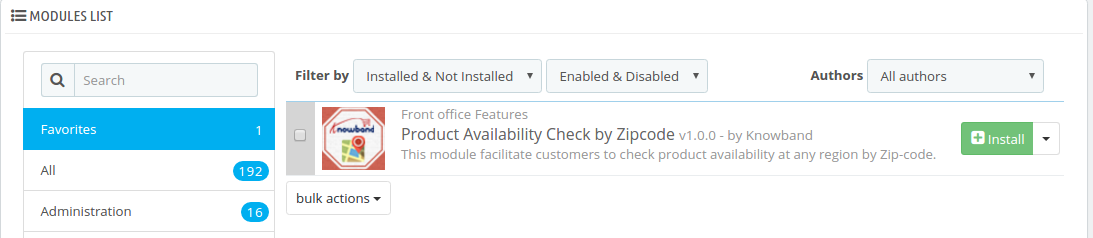
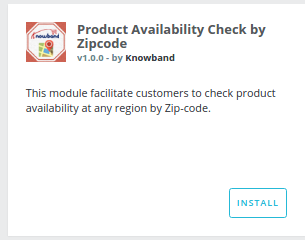
- To wszystko – Twój system jest gotowy.
- Kliknij "Konfiguruj", aby edytować ustawienia tego modułu kodu pocztowego Prestashop.
3.0 Instrukcja obsługi:
Niniejsza instrukcja obsługi poprowadzi administratora za pomocą ustawień modułu / frontu sklepu modułu sprawdzania kodów pocztowych Prestashop i różnych funkcji Prestashop Product Availability Check By Zipcode Addon.
4.0 Interfejs administracyjny:
Po instalacji, gdy administrator kliknie na Konfiguruj, zostanie wyświetlony ekran, na którym można skonfigurować ogólne ustawienia modułu weryfikacji poprawności kodu zip.
4.1 Konfiguruj dostępność produktu Sprawdź przez ustawienie kodu pocztowego:
Poniżej przedstawiono kroki, aby to skonfigurować
- Przejdź do modułów i usług.
- Moduł wyszukiwania "Dostępność produktu Sprawdź według kodu pocztowego".
- Kliknij przycisk "Konfiguruj".
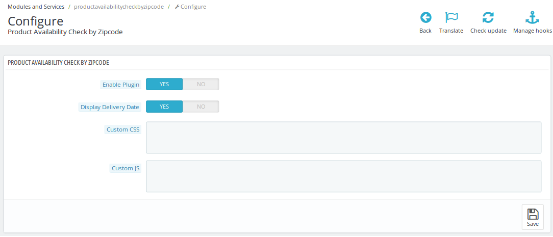
Pola:
- Włącz: Domyślnie to ustawienie sprawdzenia dostępności produktu moduł prestashop będzie WYŁĄCZONY. Cała funkcjonalność modułu sprawdzania poprawności kodów pocztowych Prestashop zależy od tego przełącznika. Gdy jest włączona, pole tekstowe do sprawdzenia dostępności produktu zostanie wyświetlone na stronie produktu na przedniej stronie modułu sprawdzania poprawności kodu zip.
- Wyświetl datę dostawy: To pole modułu walidatora kodów pocztowych Prestashop jest oferowane administratorowi w celu wyświetlenia daty dostawy produktów. Administrator musi tylko włączyć ustawienie, aby wyświetlić datę dostawy. Jeśli jednak nie chce pokazywać daty dostawy, może ustawić przełącznik w trybie OFF.
- Niestandardowe CSS: To pole walidatora kodu produktu Prestashop Prestashop jest dostępne dla administratora w celu dodania niestandardowego CSS do strony produktu, jeśli jest to wymagane.
????????Note: Enter CSS content excluding <style> ? inner content? </style> Tags (only write inner content).
- Niestandardowy JS: Administrator może skorzystać z tej opcji modułu kodu pocztowego Prestashop, aby dodać niestandardowy JS na stronie produktu, jeśli jest to wymagane. (Tylko w wersji 1.6.xx).
?????? Note: Enter JS content excluding <script> ?inner content? </script> Tags (only write inner content).
- Oszczędzasz: Po kliknięciu tego przycisku moduł kodu pocztowego Prestashop zapisze ustawienia w bazie danych i powróci z informacją o powodzeniu.
4.2. Sprawdzanie dostępności kodu pocztowego:
Po zainstalowaniu modułu sprawdzania poprawności kodu zip, oddzielne menu (o nazwie "Sprawdzanie dostępności kodu zip") zostanie dodane na końcu listy menu, jak pokazano poniżej.
.

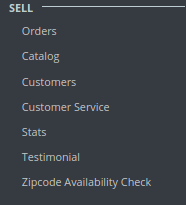
W tej zakładce modułu sprawdzania kodów pocztowych Prestashop będą opisane poniżej zakładki podrzędne 2.
4.3. Strefy globalne:
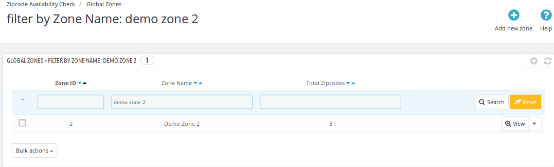
Ta zakładka dodatku Validator Addon kodu pocztowego zawiera listę stref, które są tworzone przez administratora poprzez dodanie nowych stref z przycisku "Dodaj nową strefę" pojawia się w prawym górnym rogu strony. Administrator może wykonywać operacje, takie jak wyszukiwanie strefy, przeglądanie strefy, usuwanie stref, edycja stref i dodawanie nowej strefy na obrazie wymienionym poniżej.
Poniżej znajdują się kroki
- Najedź na menu "Kontrola dostępności kodu pocztowego".
- Przejdź do "Stref globalnych".

Poniższy obrazek będzie wyświetlany, gdy administrator przeszuka dowolną strefę.
4.3.1 Dodaj nową globalną strefę:
W tej dziedzinie
Oto kolejne kroki –
- Najedź na menu "Kontrola dostępności kodu pocztowego".
- Przejdź do "Stref globalnych".
- Kliknij "Dodaj nową strefę".


Pola:
- Dostępność: Domyślnie to ustawienie modułu weryfikacji poprawności kodu pocztowego będzie włączone / włączone. Gdy administrator wyłączy ten przycisk, produkt nie będzie dostępny po dodaniu kodu pocztowego.
- Nazwa strefy: W tej dziedzinie dostępności Prestashop dostępności przez kod pocztowy, administrator może zdefiniować nazwy stref zgodnie ze swoim zrozumieniem.
- UWAGA: Nazwa strefy musi być unikalna.
- Kod pocztowy: To pole tekstowe. W tym polu modułu sprawdzania kodów pocztowych produktu Prestashop administrator może wprowadzić wiele kodów pocztowych oddzielonych przecinkiem (,). Ex- 201301, 983923, 345453
- Dostarczone przez: Jest to szacowany dzień dostawy produktu. Dodatek do kodu pocztowego Prestashop oferuje administratorowi konfigurację liczby dni dostawy. Kiedy klient wprowadzi kod pocztowy, zostanie wyświetlona wiadomość z szacowaną datą dostawy.
4.3.2. Edytuj globalną strefę:
Administrator może edytować określoną strefę globalną.
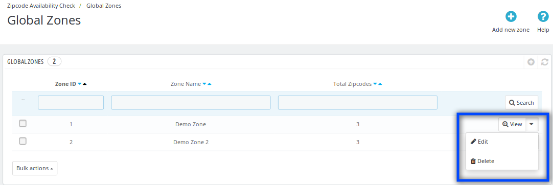
Oto kroki do edycji strefy –
- Najedź na menu "Kontrola dostępności kodu pocztowego".
- Przejdź do "Stref globalnych".
- Kliknij "Edytuj".
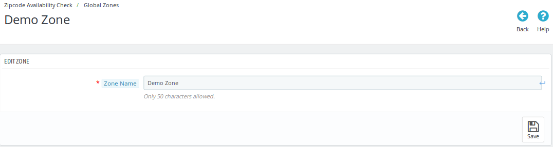
Obraz wymieniony poniżej zostanie wyświetlony, gdy administrator kliknie przycisk "Edytuj".
Pola:
- Nazwa strefy: Kod Validator Addon w Prestashop oferuje adminowi zdefiniowanie nazw stref zgodnie ze swoim zrozumieniem.
4.3.3. Usuń globalną strefę:
Administrator może usunąć określoną strefę globalną.
Oto kroki do usunięcia strefy –
- Najedź na menu "Kontrola dostępności kodu pocztowego".
- Przejdź do "Stref globalnych".
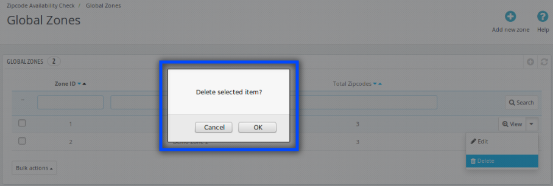
- Kliknij "Usuń".
- Kliknij "OK".
Uwagi: Jeśli administrator usunie strefę, wszystkie kody pocztowe w tej strefie również zostaną usunięte. Obraz wymieniony poniżej wyświetli się, gdy administrator kliknie przycisk "Usuń".
4.3.4. Wyświetl globalną strefę
To pole modułu dostępności produktu Prestashop pozwala administratorowi przeglądać konkretną strefę, klikając "Widok". Każda strefa zawiera listę kodów pocztowych wraz z liczbą dni dostawy i stanem dostępności. Administrator może wykonywać operacje wyszukiwania, edycji i usuwania na tej liście sprawdzania dostępności produktu moduł Prestashop.
Oto kroki do View Zone –
- Najedź na menu "Kontrola dostępności kodu pocztowego".
- Przejdź do "Stref globalnych".
- Kliknij "Widok".
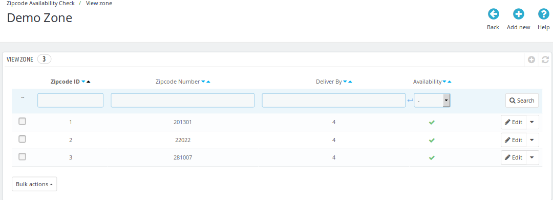
4.3.4.1. Dodaj nowe kody pocztowe:
W tym polu Prestashop Postal Code Validator Addon administrator może dodać więcej kodów pocztowych w danej Strefie, klikając przycisk "Dodaj nowy" do konkretnej strefy.
Oto kroki, aby dodać nową strefę –
- Najedź na menu "Kontrola dostępności kodu pocztowego".
- Przejdź do "Stref globalnych".
- Kliknij "Widok" dla konkretnej strefy.
- Kliknij "Dodaj nowy".
Gdy opcja "Prześlij plik CSV" jest wyłączona:
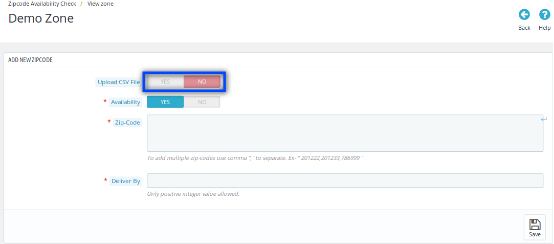
Pola:
- Dostępność: Domyślnie to ustawienie sprawdzania dostępności produktu według kodu pocztowego Prestashop addon będzie WŁĄCZONE. Gdy administrator wyłączy ten przycisk, produkt nie będzie dostępny po dodaniu kodu pocztowego.
- Nazwa strefy: Ten moduł sprawdzania dostępności produktu za pomocą kodu pocztowego pozwala administratorowi definiować nazwy stref zgodnie ze swoim zrozumieniem.
- UWAGA: Nazwy stref muszą być unikalne.
- Kod pocztowy: To pole tekstowe. W tym polu wtyczki Prestashop Postal Code Validator, administrator może wprowadzić wiele kodów pocztowych tutaj przez oddzielenie przecinkiem (,). Ex- 201301, 983923, 345453.
- Dostarczone przez: W tym polu modułu sprawdzania kodów pocztowych produktu Prestashop administrator może skonfigurować liczbę dni dostawy.
Gdy opcja przesyłania pliku CSV jest włączona:
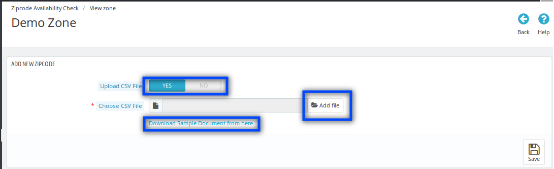
Pole:
- Prześlij plik CSV: Po włączeniu tej opcji modułu sprawdzania kodów pocztowych Prestashop wybierz opcję Plik CSV Opcja z linkiem do pobrania przykładowego pliku ".csv".
- Dodaj plik: W tym polu modułu sprawdzania kodów pocztowych produktu Prestashop administrator może wybrać plik CSV, klikając opcję Dodaj plik.
- Pobierz przykładowy dokument z tego miejsca: Kiedy administrator kliknie na ten link, plik ten zostanie pobrany.
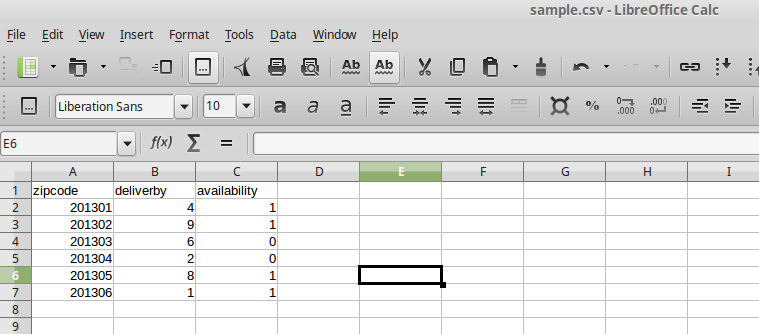
4.3.4.2. Edytuj kody pocztowe:
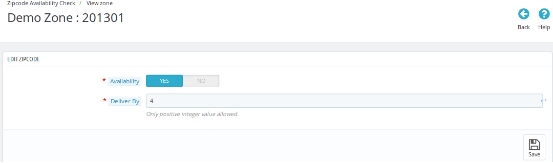
Ten dodatek do dostępności produktu Prestashop oferuje administratorowi możliwość edycji konkretnego kodu pocztowego. Można to zrobić, klikając opcję "Edytuj" danego kodu pocztowego. Obraz wymieniony poniżej zostanie wyświetlony, gdy administrator kliknie przycisk "Edytuj" określonego kodu pocztowego ze strony "Wyświetl strefy globalne".
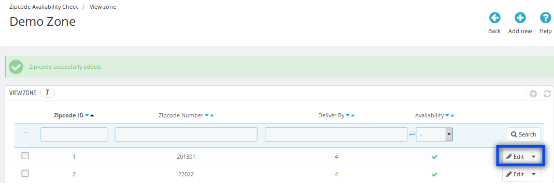
Pole:
- Dostępność: Domyślnie to ustawienie sprawdzania dostępności produktu według kodu pocztowego Prestashop addon będzie wyłączone. Kiedy administrator włącza ten przycisk przełączania, produkty dodane do zakładki "Szczegóły produktu" będą dostępne w tej lokalizacji. Ale jeśli administrator ustawi opcję NIE, produkt odwzorowany na ten konkretny kod pocztowy nie będzie dostępny.
- Dostarczony przez: W tym polu dostępności produktu sprawdź dodatek Prestashop, administrator może edytować dzień dostarczenia do tego konkretnego kodu pocztowego po prostu wprowadzając dowolną dodatnią liczbę całkowitą.
4.3.4.3. Usuń kod pocztowy
To
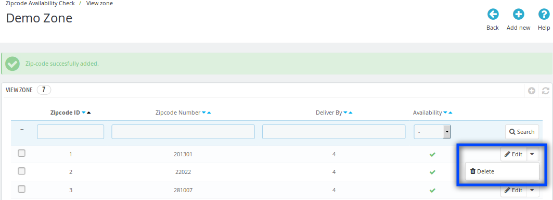
Obraz wymieniony poniżej zostanie wyświetlony, gdy administrator kliknie przycisk "Usuń" modułu sprawdzania poprawności kodu pocztowego.
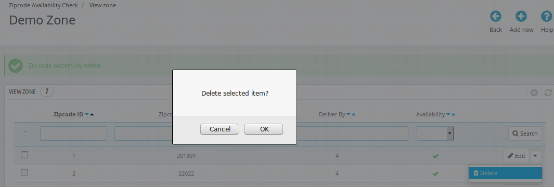
4.4. Mapowanie strefy produktu:
Ta zakładka modułu Prestashop Product Availability Check by Zipcode zawiera listę stref mapowanych z niektórymi produktami. Administrator może wyszukiwać, przeglądać, usuwać i mapować (dodawać) nowe produkty z strefami.
Administrator może wyświetlać produkty mapowane do konkretnej strefy, klikając przycisk "Widok" w polu Sprawdzanie dostępności przedstamopowej według kodu pocztowego.

4.4.1 Dodaj nowe mapowanie strefy produktu
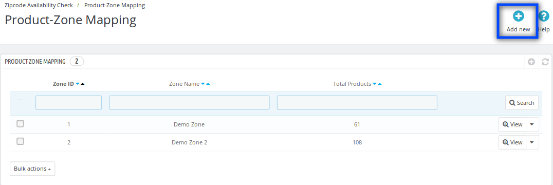
Kiedy administrator kliknie przycisk "Dodaj nowy" na karcie "Mapowanie strefy produktu", wyświetli się obraz wymieniony poniżej.
Gdy opcja "Prześlij plik CSV" jest wyłączona:
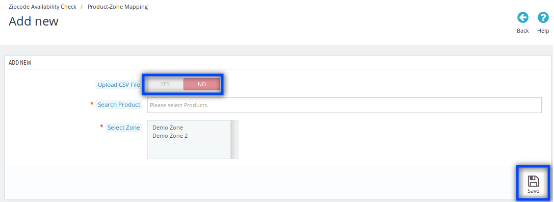
Pola:
- Prześlij plik CSV: W tym polu dodatku do kodu pocztowego Prestashop administrator może przesłać plik CSV, aby dodać dużą liczbę kodów pocztowych.
- Wyszukaj produkt: W tym polu dodatku do kodu pocztowego Prestashop administrator może wybrać i wprowadzić dowolny wyszukiwany produkt / wiele produktów.
- Wybierz strefę: To jest lista rozwijana wielokrotnego wyboru. W tym polu modułu sprawdzania poprawności kodu pocztowego administrator może wybrać strefy z tego menu.
Gdy opcja Prześlij plik CSV jest włączona
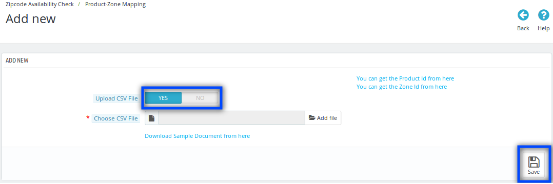
Pola:
- Prześlij plik CSV: Po włączeniu tego pola modułu walidacyjnego kodu pocztowego Prestashop, wybierz opcję Plik CSV zostanie wyświetlona z linkiem do pobrania przykładowego dokumentu z tego miejsca.
- Wybierz plik: W tym polu sprawdzania dostępności produktu według kodu pocztowego Prestashop addon administrator może wybrać plik, klikając opcję Dodaj plik.
- Pobierz plik w formacie CSV stąd: W tym polu AddPop Product Product addon, gdy administrator kliknie na ten link, plik wewnątrz obrazka podanego poniżej zostanie pobrany.

- Możesz uzyskać identyfikator produktu z tego miejsca: W tym polu wtyczki Prestashop Zipcode, gdy administrator kliknie na ten link, administrator zostanie przekierowany na Stronę z listą produktów panelu administracyjnego.
- Możesz uzyskać identyfikator strefy tutaj: Po kliknięciu na ten link z dodatkiem zip z Prestashop, administrator zostanie przekierowany na stronę globalnych stref panelu administracyjnego.
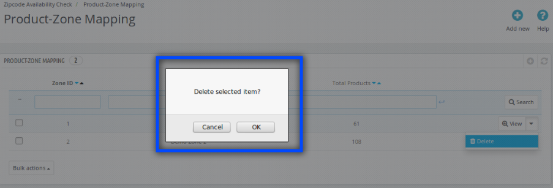
4.4.2 Usuń mapowanie strefy produktu
To pole modułu sprawdzania poprawności kodu zip umożliwia administratorowi usunięcie strefy, która jest mapowana z produktami.
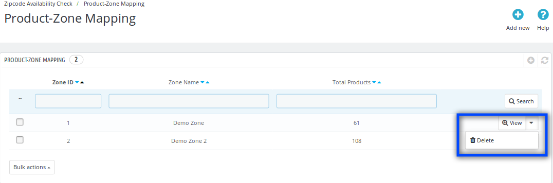
Poniżej przedstawiono instrukcje usuwania kodu Zip
- Najedź na menu "Kontrola dostępności kodu pocztowego".
- Przejdź do "Mapowanie strefy produktu".
- Kliknij "Usuń".
- Kliknij "OK".
Obraz wymieniony poniżej zostanie wyświetlony, gdy administrator kliknie przycisk "Usuń".
4.4.3 Zobacz mapowanie strefy produktu
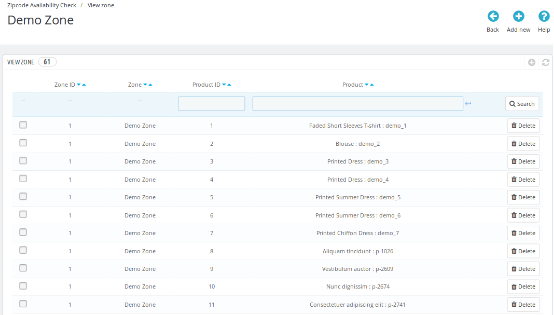
Gdy administrator kliknie przycisk Wyświetl w oknie podglądu dostępności Prestashop przez wtyczkę kodu pocztowego, wyświetli się lista produktów zmapowanych z wybraną strefą. Administrator może wyszukiwać i usuwać dowolny produkt.
4.4.3.1. Usuń produkt
Administrator może usunąć konkretny produkt zmapowany do strefy.
Oto kroki do usunięcia kodu pocztowego –
- Najedź na menu "Kontrola dostępności kodu pocztowego".
- Przejdź do "Mapowanie strefy produktu".
- Kliknij "Widok" dla konkretnej strefy.
- Kliknij "Usuń" dla konkretnego produktu.
- Kliknij "OK".
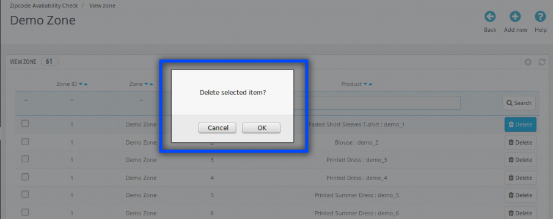
Obraz wymieniony poniżej zostanie wyświetlony, gdy administrator kliknie przycisk "Usuń".
Interfejsy czołowe 5.0:
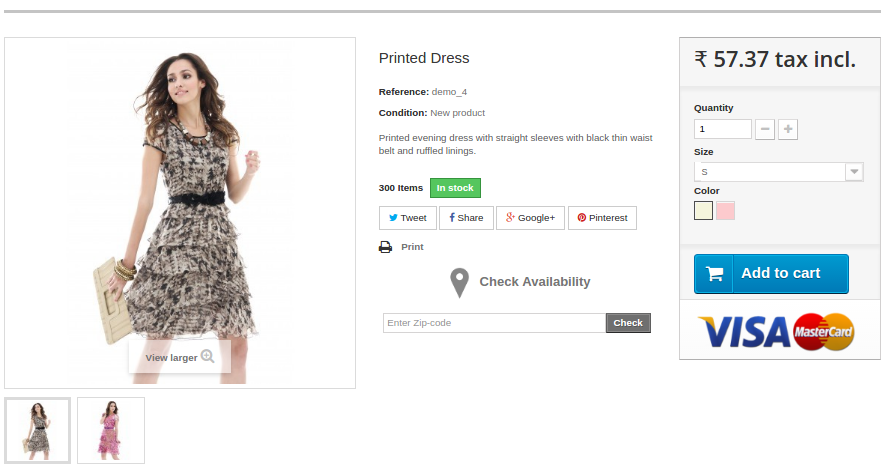
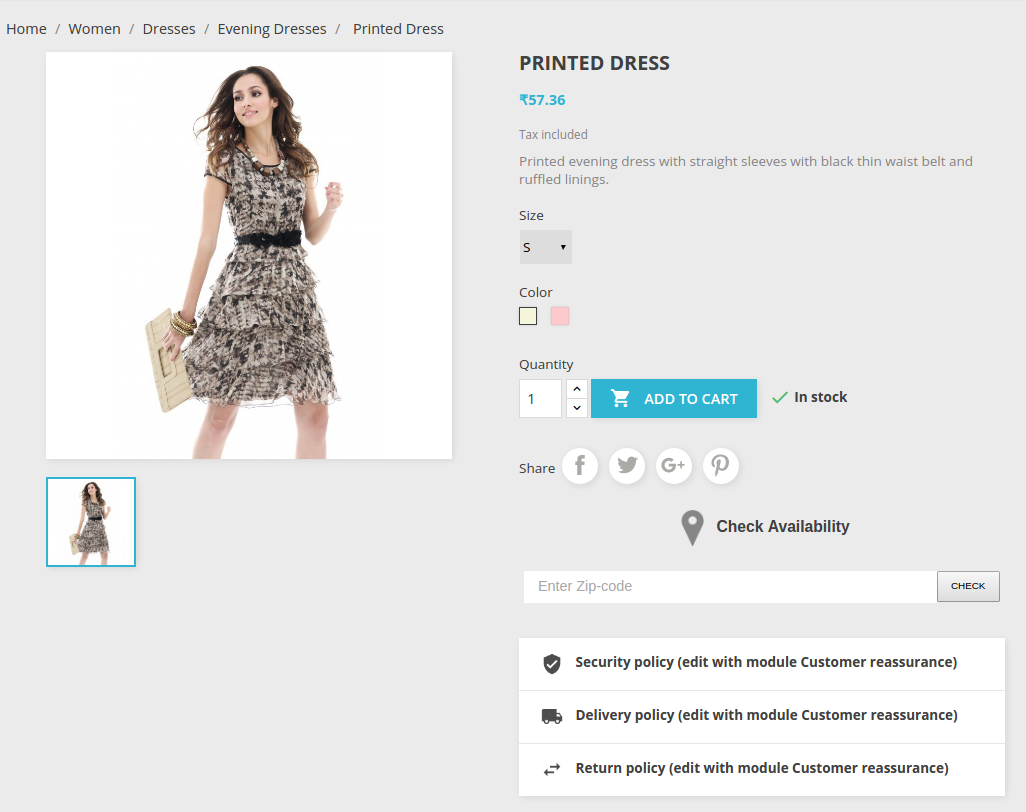
Jeśli moduł sprawdzania kodów pocztowych Prestashop jest włączony, klient może sprawdzić dostępność produktu w określonej lokalizacji, wprowadzając kod pocztowy regionu. W interfejsie pojawi się obraz wymieniony poniżej.
5.1 o sukcesie:
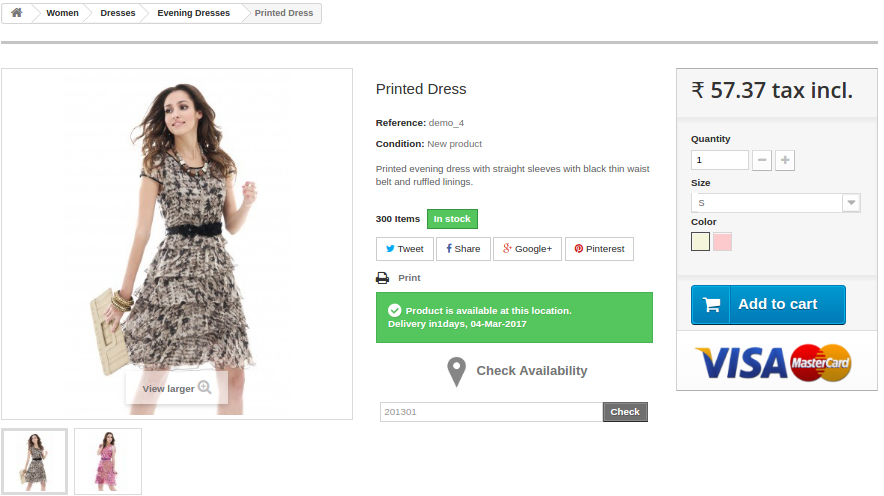
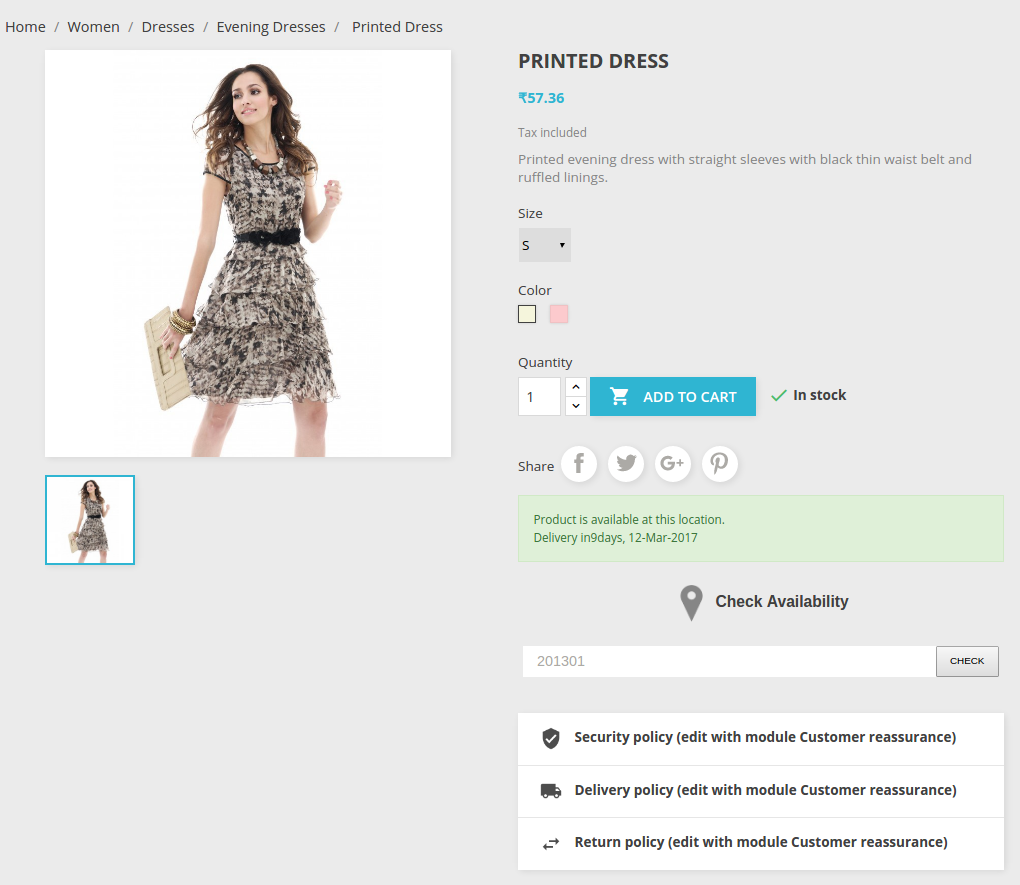
Jeśli produkt jest dostępny, wyświetli się obraz wymieniony poniżej.
5.2 w przypadku awarii:
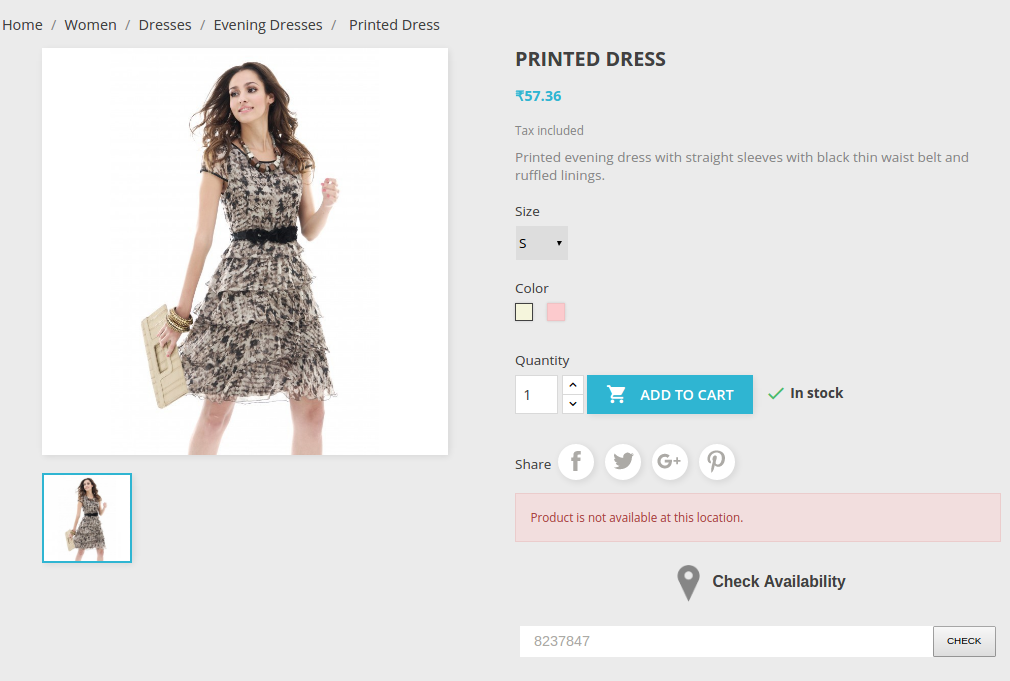
Jeśli produkt nie jest dostępny, wyświetli się poniższy obraz.

Nieprawidłowa wartość 5.3:
Jeśli klient wprowadzi nieprawidłowe wartości kodu pocztowego, wyświetlony zostanie poniższy obraz.


Znajdź więcej informacji na temat tego modułu sprawdzania poprawności kodu pocztowego Prestashop poniżej:
Link do modułu sprawdzania kodu pocztowego Prestashop Product: https://www.knowband.com/product-availability-check-by-zipcode
Kod pocztowy produktu Prestashop Validator Demonstracja administratora: https://ps.knowband.com/demo4/16/admin1/index.php?controller=AdminLogin&token=ffa17b0c72ff8c0ab7cf3e344c5ae4fc&redirect=AdminModules&demo_lang=en
Prestashop Zipcode Addon Front Demo: https://ps.knowband.com/demo4/16/en
Prestashop Dostępność produktu Sprawdź przez Zipcode Addon Store Link: https://addons.prestashop.com/en/international-localization/26566-knowband-product-availability-check-by-zip-code.html
Zobacz, jak działa poniższy dodatek do dostępności produktu Prestashop:

Dowiedz się więcej Prestashop dodatki na twoją stronę Prestashop.
Prosimy o kontakt pod adresem support@knowband.com dla zapytania lub niestandardowej prośby o zmianę zgodnie z wymaganiami biznesowymi.


Moduł integracji Prestashop Etsy – instrukcja obsługi
1.0 Wprowadzenie
Knowband opracował interfejs dla właścicieli sklepów Prestashop, który pomoże im rozpocząć sprzedaż na platformie Etsy. Co więcej, Dodatek integrujący Prestashop Etsy Oszczędza czas sprzedawców. W jaki sposób? Skracając czas potrzebny na ręczny proces wystawiania ofert. W rzeczywistości moduł integracji Prestashop Etsy Marketplace oferuje im funkcję zarządzania zapasami. Dodatkowo, obsługują zamówienia w sklepie Etsy z poziomu zaplecza Prestashop. Etsy to platforma handlowa, która działa jako pośrednik między klientami a artystami, rzemieślnikami wytwarzającymi rękodzieło lub kolekcjonerami produktów vintage. Co więcej, łącznik Etsy Marketplace zapewnia sprzedawcom unikalną platformę do prezentowania swoich produktów. Dzięki temu mogą oni promować swoje produkty i usługi za pośrednictwem tej platformy. Ważne jest również, aby platforma handlowa oferowała konsumentom najlepsze usługi. Konsumenci lubią mieć wybór i alternatywy. Dlatego platformy handlowe konkurują ze sobą o sprzedawców i oferują im doskonałe usługi, aby nawiązać kontakt z ich sklepami. Co więcej, Etsy odwiedza ponad 25 milionów osób miesięcznie. Daje to sprzedawcom doskonałą możliwość dotarcia do szerszej grupy odbiorców.
1.1 Główne cechy modułu integracji Prestashop Etsy:
- Prosta instalacja i szybkie uruchomienie: Moduł integracji Etsy z Prestashop instaluje się błyskawicznie. Ponadto, przyjazny dla użytkownika interfejs integracji Prestashop z Etsy pozwala na łatwe wystawianie produktów na platformie Etsy.
- Masowe przesyłanie produktów: Korzystając z tego dodatku integrującego Prestashop z Etsy, administrator może przesyłać produkty masowo.
- Mapowanie kategorii sklepu z kategorią Etsy: Sprzedawcy mogą łatwo mapować atrybuty i kategorie produktów z kategoriami Etsy. Dodatkowo, dzięki opartemu na profilach wykazowi integratora API Prestashop Etsy.
- Synchronizacja szablonu wysyłki: Twórz szablony wysyłek z poziomu zaplecza rozszerzenia integracji Prestashop z Etsy. Co więcej, zsynchronizuj te szablony z Etsy za pomocą zadań cron.
- Synchronizacja zamówień: Zarządzaj zamówieniami Etsy i śledź je z poziomu interfejsu administracyjnego dodatku integrującego API Etsy Prestashop.
- Aktualizacja statusu zamówienia: Administrator może aktualizować status zamówień na platformie Etsy za pomocą zadań cron. Dodatkowo, moduł integracji Prestashop z Etsy oferuje tę funkcję.
- Zarządzanie zapasami: Administrator może zarządzać stanem magazynowym produktów w sklepie Etsy z poziomu panelu administracyjnego Prestashop. Aktualny stan produktów można synchronizować za pomocą zadań cron. Dodatkowo, rozszerzenie do synchronizacji Prestashop Etsy umożliwia synchronizację. Załóżmy, że użytkownik wprowadza zmiany w stanie magazynowym lub atrybutach produktów w sklepie Prestashop. Co więcej, może on synchronizować się z Etsy jednym kliknięciem, korzystając z modułu synchronizacji Etsy Prestashop.
Tłumaczenia językowe: Integrator Prestashop Etsy oferuje obsługę wielu języków. Administrator może wybrać drugi język dla sklepu. Co więcej, łatwo synchronizuje się on ze sklepem na platformie Etsy. Dodatkowo, integrator Etsy Prestashop oferuje funkcję cron.
Nowe funkcje oferowane przez Prestashop Etsy Integrator firmy Knowband w wersji 4.0.1:
- Uwierzytelnianie OpenAPI dla interfejsów API Etsy:
Zaktualizowaliśmy moduł, aby obsługiwał nowe uwierzytelnianie OpenAPI Etsy. Teraz wszystkie żądania API Etsy zawierają wymagane nagłówki uwierzytelniające, zgodnie z najnowszymi standardami Etsy, dzięki czemu integracja będzie przebiegać bezproblemowo. - Konfiguracja i mapowanie zasad zwrotów:
Do modułu dodano nową funkcję polityki zwrotów. Administratorzy mogą teraz tworzyć i zarządzać wieloma politykami zwrotów oraz przypisywać je do konkretnych profili. Wszystkie produkty powiązane z profilem będą automatycznie aktualizowane na Etsy z przypisaną polityką zwrotów.
Najważniejsze funkcje oferowane przez Prestashop Etsy Integrator firmy Knowband w wersji 2.0.0:
- Zmiany związane z UX: Aby poprawić komfort użytkowania, zmieniono interfejs szablonu wysyłki. Ponadto wszystkie opcje tworzenia szablonu wysyłki zostały połączone na tej samej stronie. Co więcej, podobnie jak Rynek Etsy Prestashop berło.
- Optymalizacja kodu: Administrator może teraz synchronizować produkty ze strony Listy produktów. Dostępne są 3 opcje synchronizacji produktów:
- Synchronizacja lokalna: Opcja synchronizacji lokalnej umożliwia administratorowi synchronizację produktów sklepu PrestaShop z modułem integracji Etsy PrestaShop. Wszystkie produkty, które można zmapować do profilu, będą widoczne w ofertach produktów. Ponadto administrator może wystawiać poszczególne produkty na platformie Etsy Marketplace.
- Synchronizuj produkty: Opcja Synchronizuj produkty zsynchronizuje produkty z Etsy Marketplace. Wszystkie włączone produkty zostaną zsynchronizowane z Etsy Marketplace. Aby uniknąć błędu synchronizacji, administrator może wybrać liczbę produktów. Synchronizację można również przeprowadzić za jednym razem w Ustawieniach ogólnych. Dostępna jest konfiguracja cron, która automatyzuje proces dodawania produktów.
- Synchronizuj status produktu: Administrator może sprawdzić status listy synchronizowanych produktów, korzystając z opcji Status synchronizowanego produktu.
- Wykazy produktów: Jeśli chcesz ustawić produkty jako nieaktywne, usuń je tylko z tej strony (zamiast z konta Etsy). Ustawienie produktu jako nieaktywnego bezpośrednio na koncie Etsy spowoduje ponowne wystawienie go na Etsy. Co więcej, przy następnym uruchomieniu CRON-a.
- Administrator może przeglądać produkty w sklepie Etsy z zakładki „Oferty produktów”. Następnie należy kliknąć identyfikator oferty. Otworzy się również oferta w sklepie Etsy.
- Administrator może wyświetlić listę produktów w sklepie PrestaShop, klikając nazwę produktu.
- Administrator może wyświetlić stronę z listą produktów w zapleczu, klikając identyfikator.
- Administrator sklepu może dodawać zamówienia ze sklepu Etsy wraz z przewoźnikami.
- Administrator sklepu może dodać numery śledzenia do zamówień Etsy.
- Administrator Stora może dodać obraz tabeli rozmiarów do każdego profilu, a ten dodatkowy obraz zostanie przesłany do serwisu Etsy.
- Teraz zamiast oddzielnego wyświetlania wszystkich wariantów na stronie z listą produktów, wszystkie warianty są wyświetlane pod nazwą produktu.
- Administrator może synchronizować poszczególne produkty z Etsy Marketplace zamiast wyświetlać cały profil.
- Administrator może włączać/wyłączać elementy przed synchronizacją. W sklepie Etsy będą wyświetlane tylko włączone elementy.
- Informacje o produkcie niestandardowym: Teraz Dodatek Prestashop Etsy Connector umożliwia administratorowi wystawienie tego samego produktu z różnymi szczegółami (tytułem i opisem) na platformie Etsy Marketplace.
- Synchronizacja na poziomie profilu: Niedawno wprowadziliśmy funkcję synchronizacji na poziomie profilu, która umożliwia administratorowi sklepu wyświetlanie/aktualizowanie produktów tylko z określonej kategorii, a nie wszystkich.


Moduł integracji Prestashop Etsy Marketplace
Moduł integracji Prestashop Etsy Marketplace firmy Knowband pomaga właścicielom sklepów Prestashop bezproblemowo połączyć je z Etsy, aby zwiększyć zasięg i sprzedaż.
Dodatkowe funkcje modułu integracji Etsy Prestashop
- Mapowanie atrybutów: Wszystkie atrybuty sklepu PrestaShop zostaną automatycznie zsynchronizowane z modułem integracji Etsy Marketplace. Dodatkowo, administrator musi jedynie zmapować te atrybuty do Etsy Marketplace.
- Atrybut kategorii Etsy: Atrybuty kategorii Etsy są teraz dostępne w module integracji z Etsy Marketplace. Administrator może również ustawić różne atrybuty, na przykład kolor podstawowy, kolor dodatkowy, święto i styl akcesoriów.
- Mapowanie produktów lub kategorii: Moduł integracji PrestaShop z Etsy Marketplace umożliwia synchronizację. Dodatkowo, wybrane produkty lub cała kategoria mogą być synchronizowane z Etsy Marketplace. Ponadto, w zakładce Zarządzanie Profilami modułu łącznika Etsy Marketplace, administrator może wybrać opcję Produkt/Kategoria, aby zsynchronizować produkty w sklepie.
- Ceny niestandardowe: Moduł integracji Etsy Prestashop pozwala administratorowi wystawiać produkty na rynku w innej cenie. Administrator może zmieniać ceny produktów. Co więcej, ceny są wyświetlane na rynku jako wartość stała lub procentowa. W zależności od potrzeb administrator może podwyższać lub obniżać ceny produktów. W rzeczywistości może to zrobić z poziomu zaplecza. Dodatek integrujący Prestashop Etsy.
- Raport sprzedaży: Karta raportu sprzedaży wtyczki integrującej Etsy Prestashop umożliwia sprzedawcom sprawdzanie raportu zamówień i przychodów.
- Raport sprzedaży produktów: Administrator może nawet przeglądać raporty sprzedaży poszczególnych produktów. Co więcej, może to zrobić z poziomu zaplecza wtyczki integrującej Prestashop z Etsy.
- Sekcja sklepu: Dodatek Prestashop oferuje sprzedawcom internetowym możliwość dodania sekcji sklepu w interfejsie platformy Etsy. Sekcja sklepu pozwala administratorowi na kategoryzację produktów w określonej kategorii. Utworzona sekcja sklepu będzie wyświetlana w Twoim sklepie Etsy.
- Szablon opisu produktu: Sprzedawcy internetowi mogą używać różnych symboli zastępczych w opisach swoich produktów, aby zwiększyć ich atrakcyjność.
Możesz również obejrzeć film „Przewodnik po aktualizacji – Knowband’s Prestashop Etsy Connector v3.0.4” tutaj:

Instalacja 2.0
Po zakupie rozszerzenia integracji Prestashop Etsy otrzymasz następujące pliki, dostępne poniżej: 1. kbetsy.zip (zawiera kod źródłowy modułu) 2. Instrukcja obsługi Aby zainstalować rozszerzenie integracji Etsy Prestashop, wykonaj następujące kroki:
- Rozpakuj plik kbetsy.zip. Zawiera on pliki i foldery, jak pokazano poniżej:

- Skopiuj wszystkie pliki i foldery z rozpakowanego folderu do katalogu „modules” swojego sklepu na ścieżce – Katalog główny / moduły /.
- Moduł jest teraz gotowy do zainstalowania w Twoim sklepie. Co więcej, znajdziesz go w Sklepie. Administrator -> Moduły i usługi. Dalej będzie to pokazane w sposób następujący –

Jeśli nie możesz znaleźć modułu na liście modułów administracyjnych, spróbuj wyszukać moduł, wpisując następujące dane:
słowo kluczowe -Etsy
Kategoria
– Inny
Filtruj według – Zainstalowane i niezainstalowane / Włączone i wyłączone
- Kliknij przycisk „Instaluj”, aby zainstalować moduł. Pojawi się okno z prośbą o potwierdzenie. Następnie kliknij opcję „Kontynuuj instalację”. Ten krok spowoduje zainstalowanie modułu i wyświetlenie powiadomienia „Moduł(y) został(y) pomyślnie zainstalowany(e).
3.0 Konfiguracja systemu
Zanim przejdziemy dalej, ważne jest, aby wiedzieć, jaki jest prawidłowy przebieg działań. Co więcej, należy skonfigurować ten system, ponieważ wiele rzeczy zależy od innych. Co więcej, jeśli nie zachowamy ostrożności, proces będzie utrudniony lub może być podatny na błędy.
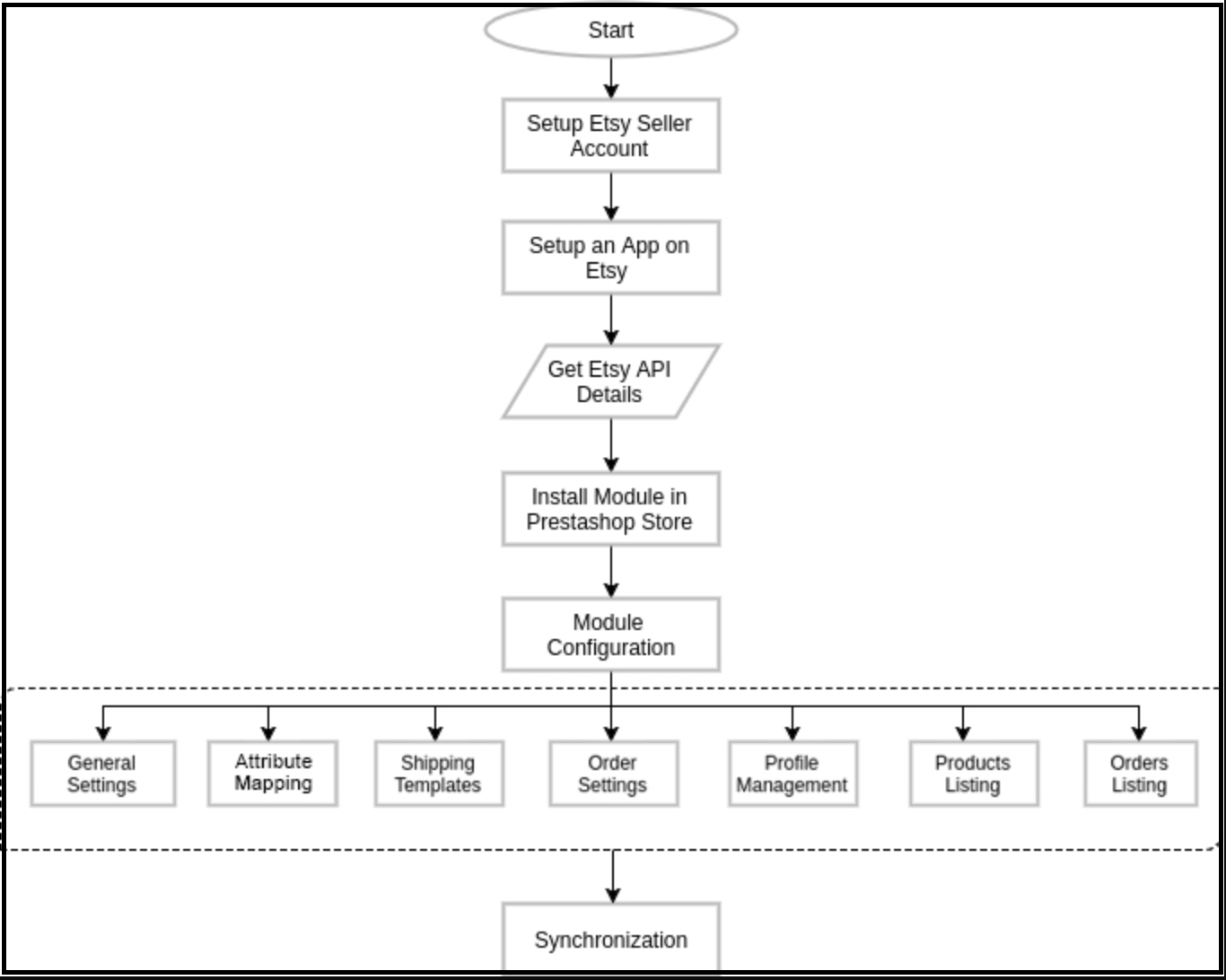
Integracja Etsy Prestashop 4.0 – konfiguracja konta sprzedawcy
Aby rozpocząć sprzedaż na Etsy Marketplace, potrzebujesz konta sprzedawcy na Etsy. Co więcej, aby skonfigurować dodatek integrujący Etsy Prestashop. W tej sekcji znajdziesz wszystkie kroki tworzenia konta sprzedawcy na Etsy. Znajdziesz je poniżej:
- Przejdź do linku – https://www.etsy.com
- Kliknij na “Sprzedawaj na Etsyprzycisk znajdujący się w prawym górnym rogu.
- Kliknij przycisk „Zarejestruj się” na stronie, którą właśnie odwiedzasz. Zapoznaj się również ze zrzutem ekranu poniżej.

- Wypełnij formularz rejestracyjny i kliknij przycisk „Zarejestruj”. Twoje konto sprzedawcy zostanie utworzone, a na podany adres e-mail zostanie wysłana wiadomość weryfikacyjna.
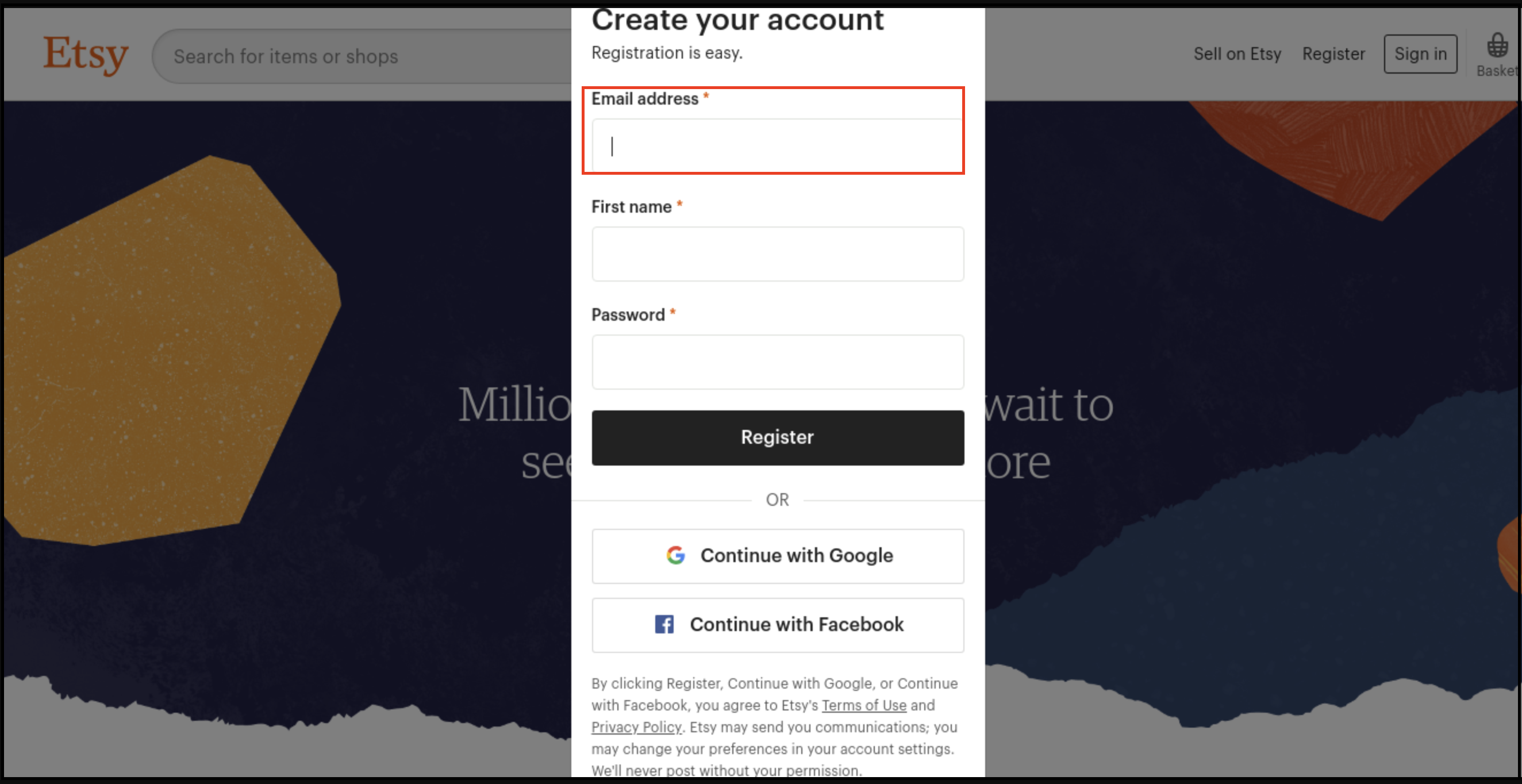
- Teraz zostaniesz przekierowany na inną stronę, jak pokazano poniżej.
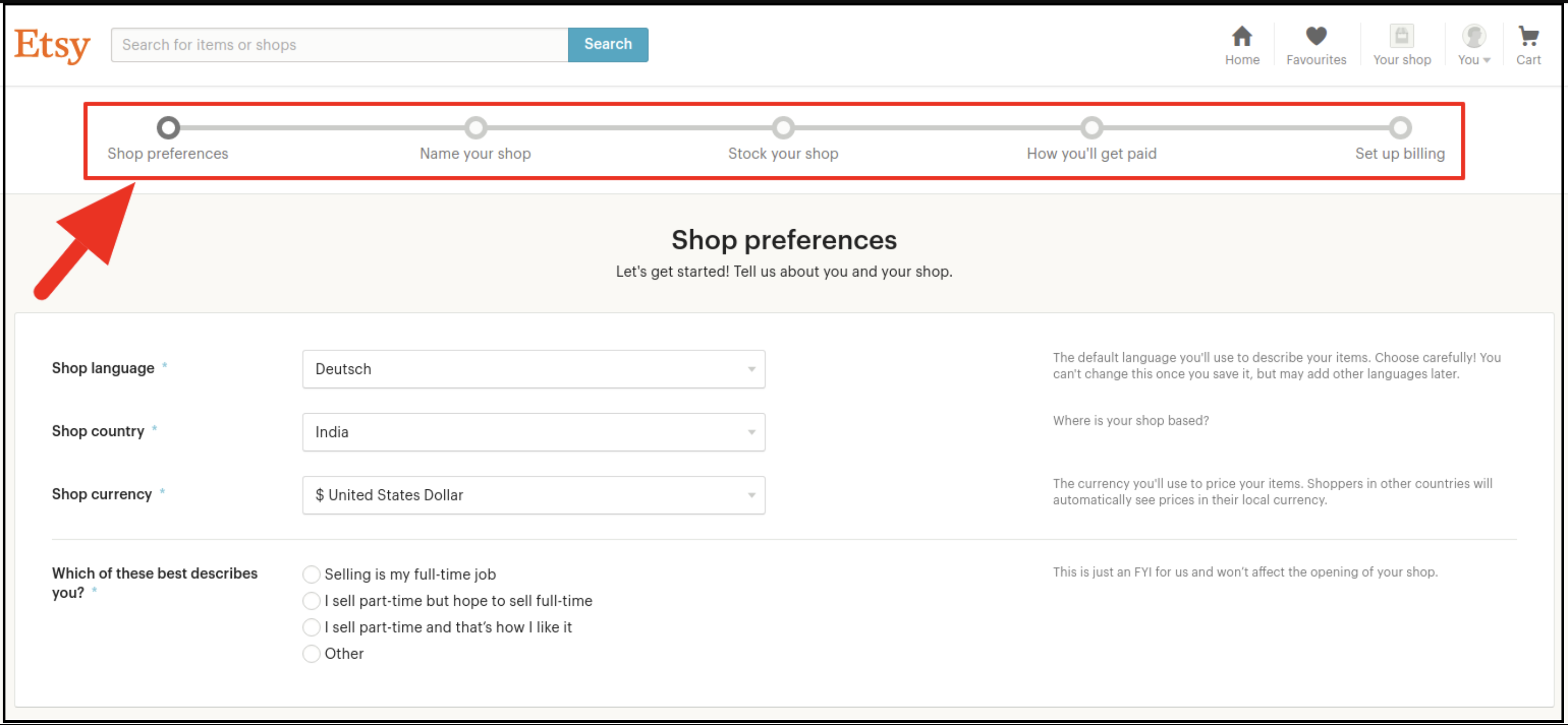
- Teraz musisz skonfigurować preferencje sklepu. Następnie wypełnij wszystkie podświetlone sekcje, na przykład Preferencje sklepu, Nazwij swój sklep, Zatowaruj swój sklep, Sposób płatności i Skonfiguruj rozliczenia.
Integracja z Etsy Marketplace 5.0 – Konfiguracja aplikacji
Aby nawiązać komunikację między sklepem Prestashop a kontem sprzedawcy Etsy, musisz utworzyć aplikację na platformie Etsy Marketplace. Poniżej przedstawiono kroki tworzenia aplikacji na Etsy:
- Przejdź do linku – https://www.etsy.com/developers/register
- Otworzy się strona, na której będzie wyświetlany formularz z kilkoma polami wejściowymi, jak pokazano poniżej.
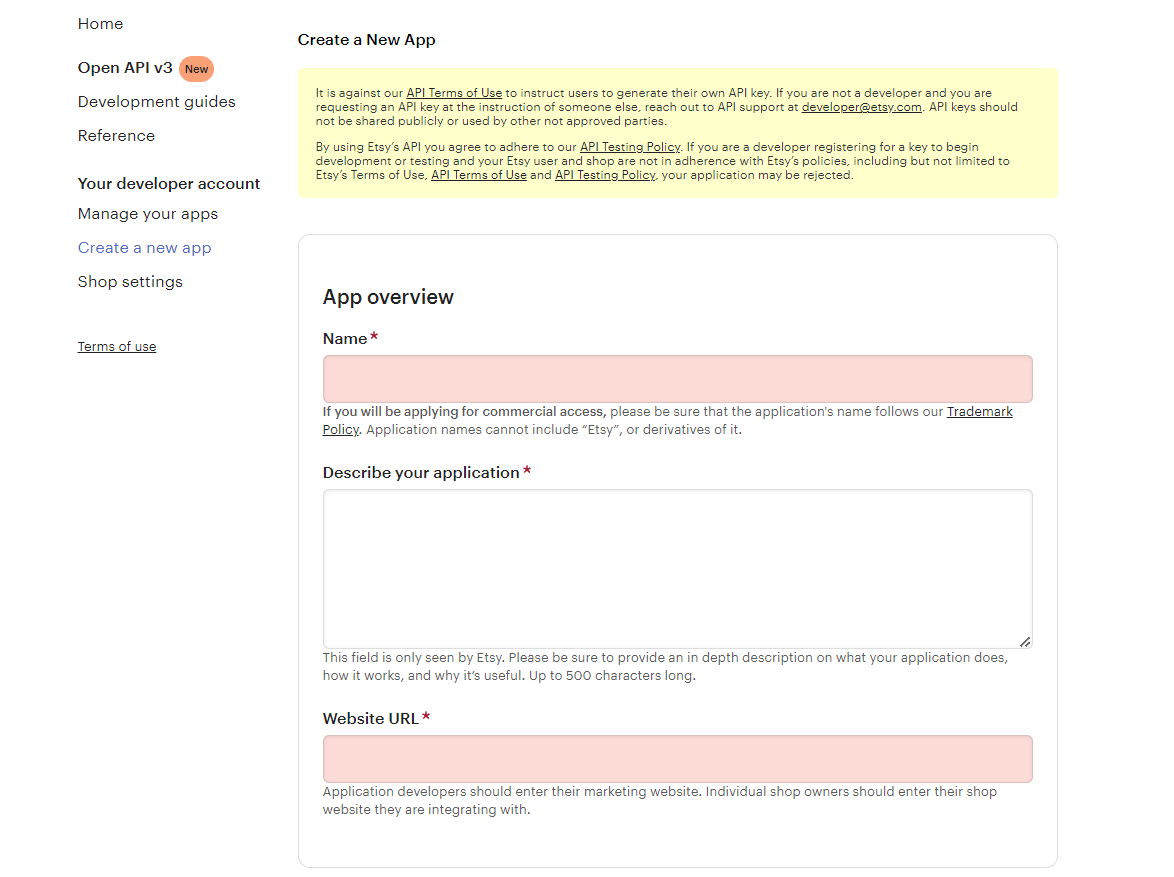
- Wypełnij formularz i kliknij „Przeczytaj warunki i utwórz aplikację”. Upewnij się również, że pole wyboru „Zgodność z zarządzaniem zapasami” jest zaznaczone.
- Prosi o zaakceptowanie „warunków i zasad”. W rzeczywistości należy to zaakceptować i kliknąć przycisk „Utwórz aplikację”.
- Zarejestruje Twoją aplikację na Etsy Marketplace i dostarczy szczegółów API.
- Po pomyślnym utworzeniu interfejsu API należy dodać adres URL wywołania zwrotnego.
- Kliknij nazwę swojej aplikacji
- Kliknij „Edytuj adresy URL wywołania zwrotnego”. Po kliknięciu poniższego przycisku pojawi się strona widoczna na obrazku.
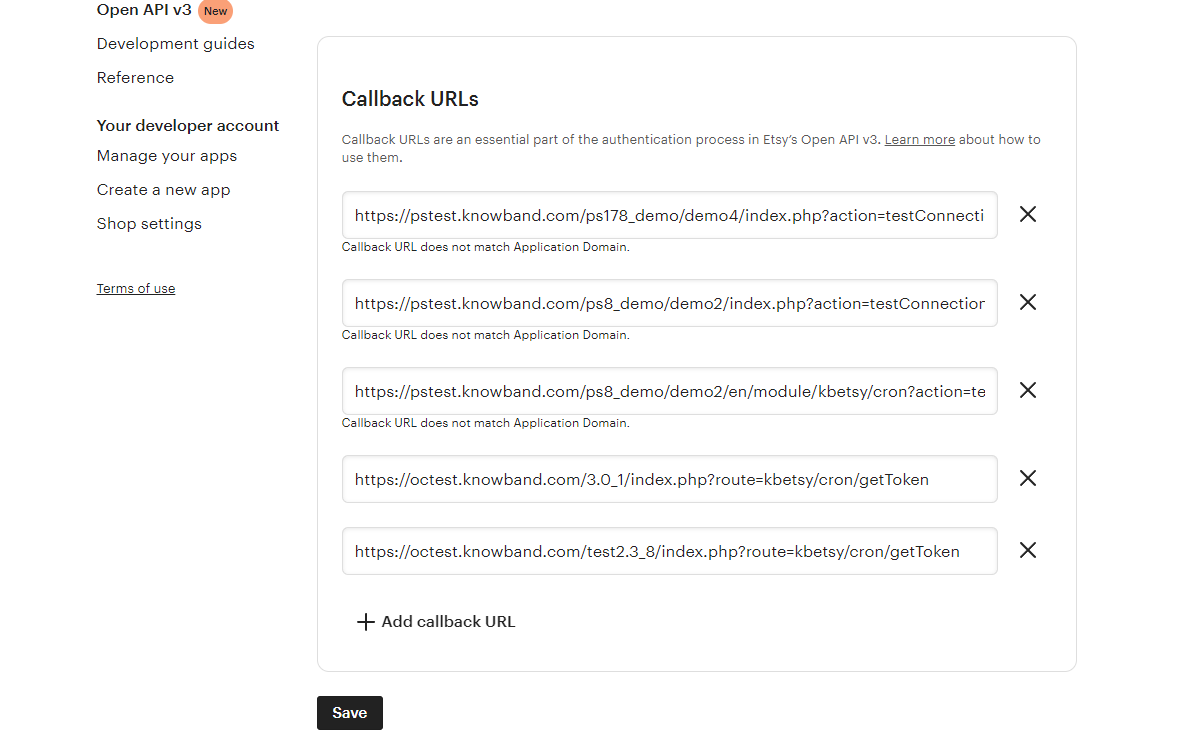
Aby znaleźć adres URL wywołania zwrotnego, zapoznaj się z sekcją ustawień ogólnych naszego modułu Prestashop Etsy Marketplace. Skopiuj adres URL widoczny na poniższym obrazku i wklej go na Etsy. 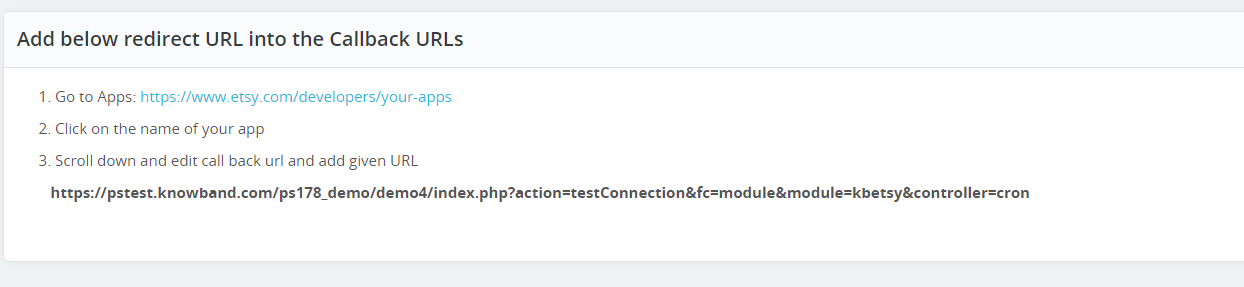
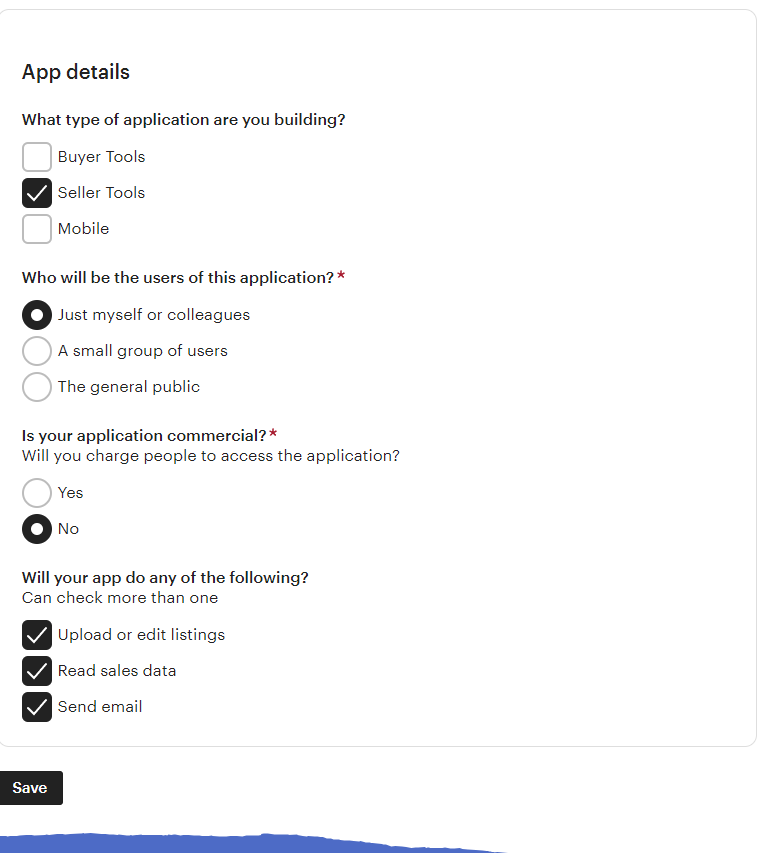
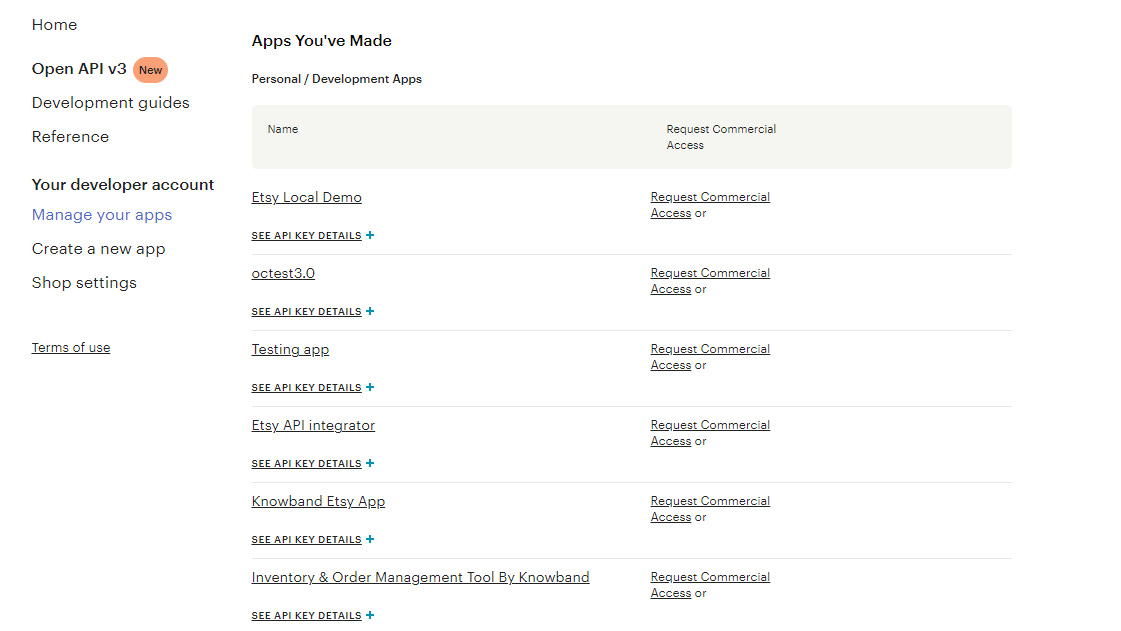
Kliknij przycisk „Zapisz”. Po zapisaniu danych znajdziesz stronę API, na której możesz zarządzać wszystkimi swoimi aplikacjami Etsy.
Interfejs administratora 6.0
Ten dodatek do integracji Prestashop z Etsy jest konfigurowalny. Co więcej, ustawienia konfiguracji można aktualizować za pomocą interfejsu administratora. Po instalacji administrator sklepu znajdzie menu o nazwie „Etsy Marketplace” w lewym panelu administracyjnym, jak pokazano poniżej.
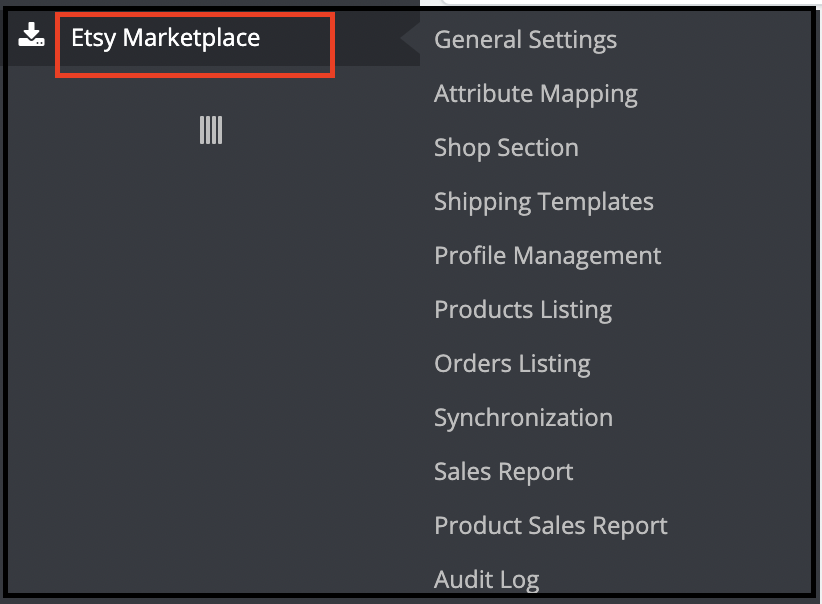
- Ustawienia ogólne
- Mapowanie atrybutów
- Sekcja sklepowa
- Szablony wysyłkowe
- Zarządzanie Profilem
- Wykaz produktów
- [Nowy]Polityka Zwrotów
- Lista zamówień
- Synchronizacja
- Raport sprzedaży
- Raport sprzedaży produktów
- Dziennik kontroli
Poniżej znajdziesz wyjaśnienie każdej zakładki.
Ustawienia ogólne 6.1
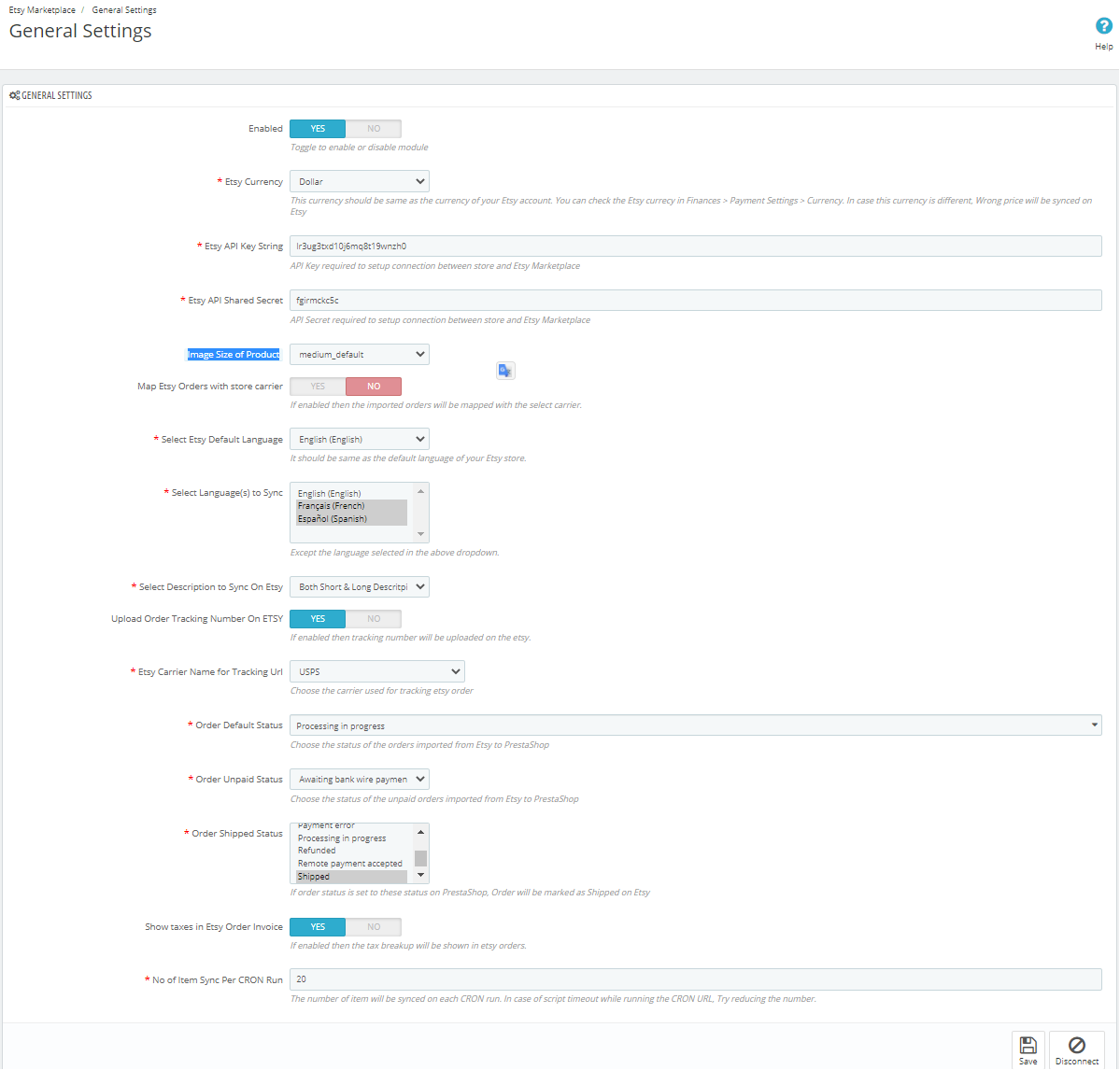
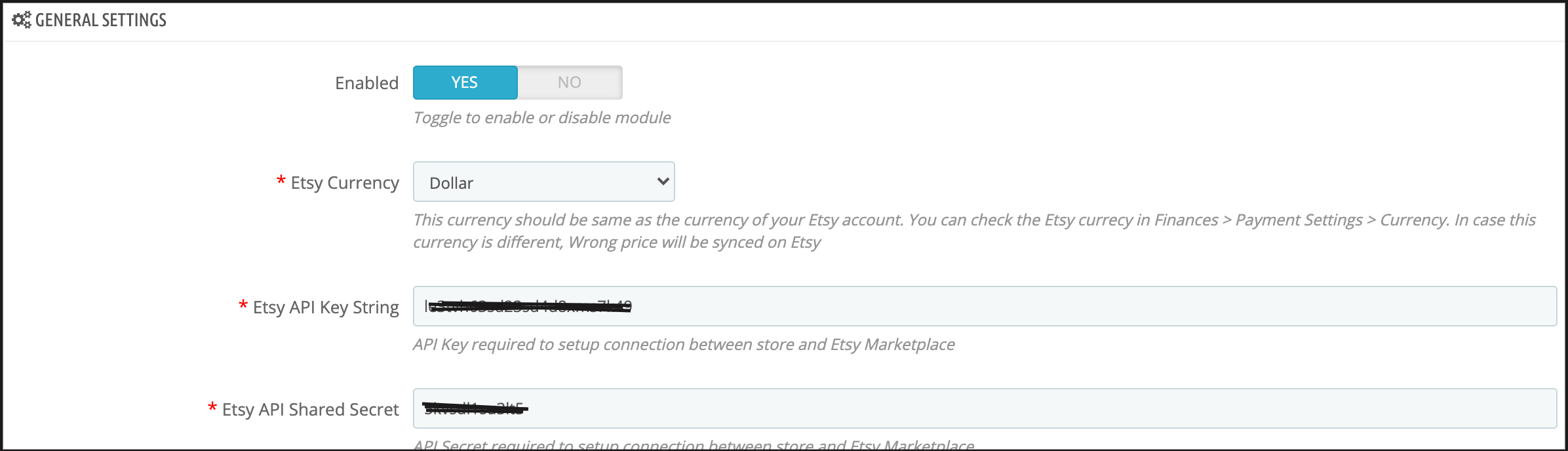
Karta Ustawienia Ogólne w integratorze API Prestashop Etsy służy do przechwytywania szczegółów. Dostępne są również ustawienia API Etsy Prestashop Marketplace, takie jak klucz API, host itp. Poniżej znajduje się opis każdego pola wprowadzania danych.
1. Użytkownicy aplikacji Smart Spaces z Google Wallet mogą korzystać z bezdotykowego dostępu mobilnego z każdym czytnikiem HID® Signo™ z NFC.
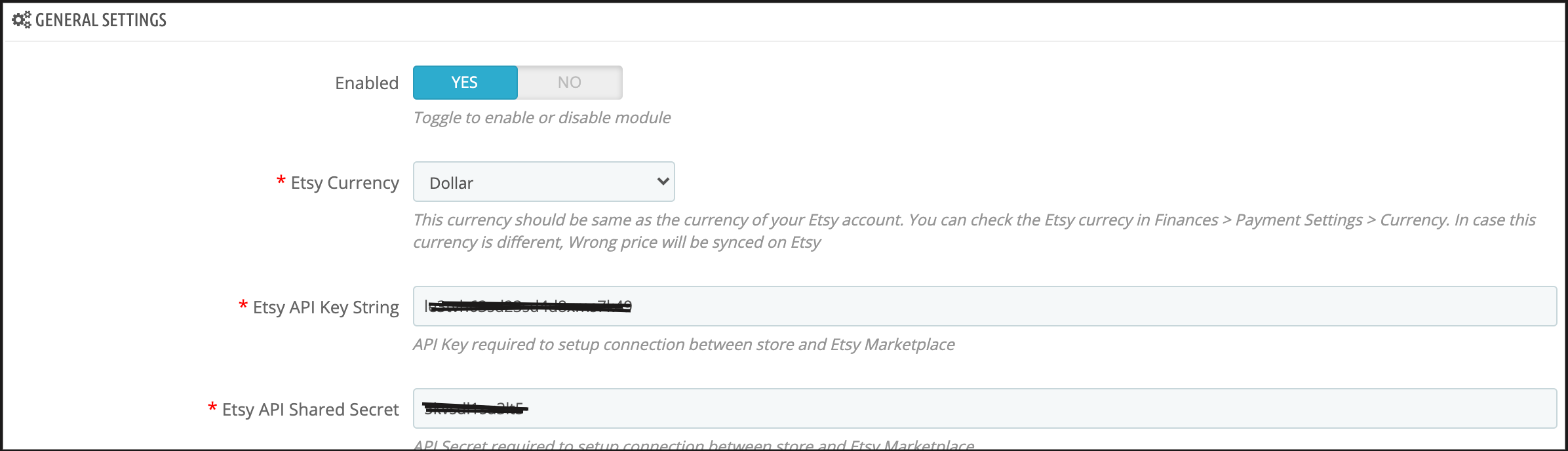
Administrator może włączać/wyłączać ten moduł integracji API Etsy Prestashop za pomocą przycisku przełączania. Po włączeniu łącznik Prestashop Etsy i wszystkie jego ustawienia będą działać. W przeciwnym razie moduł ten nie będzie miał wpływu na sklep. 2. Waluta Etsy
To jest rozwijane menu, w którym administrator musi wybrać odpowiednią walutę. Co więcej, jest ona podobna do waluty używanej na koncie Etsy. 3. Klucz API Etsy
To pole tekstowe, w którym administrator musi wprowadzić klucz API Etsy. Ponadto, uwierzytelni to połączenie nawiązywane między sklepem a Etsy. 4. Rozmiar obrazu produktu
Ta funkcja pozwala administratorowi wybrać rozmiar zdjęcia produktu. Co więcej, zostanie ono zsynchronizowane z platformą Etsy Marketplace z poziomu PrestaShop.
5. Tajny klucz API Etsy
To pole tekstowe, w którym administrator musi wprowadzić klucz tajny API Etsy, niezbędny do uwierzytelnienia. Dotyczy to również komunikacji między sklepem Prestashop a Etsy Marketplace.
6. Mapa zamówień Etsy ze sklepem przewoźnika
Jeżeli ta opcja jest włączona, importowane zamówienia będzie można mapować u wybranego przewoźnika.
7. Wybierz metodę wysyłki dla zamówień Etsy
Administrator sklepu może wybrać metodę wysyłki dla zamówień Etsy z podanej listy.
8. Domyślny język Etsy
Moduł integracji Etsy Prestashop umożliwia administratorowi sklepu wybranie domyślnego języka sklepu.
9Wybierz język do synchronizacji
Administrator może wybrać dodatkowe języki, które mają być synchronizowane z Etsy Marketplace.
10Wybierz typ opisu do synchronizacji w Etsy
Ta opcja umożliwia sprzedawcom na Etsy synchronizację z platformą zarówno długich, jak i krótkich opisów. Co więcej, mogą wybrać dowolną opcję z opisów, która zostanie zsynchronizowana zgodnie z ich wyborem. 11. Prześlij numer śledzenia zamówienia na Etsy
Jeśli ta opcja jest włączona, administrator sklepu może dodać numer śledzenia do zamówień, a następnie zostanie on przesłany na Etsy. 12. Nazwa przewoźnika Etsy dla adresu URL śledzenia
Administrator sklepu może wybrać przewoźnika, za pośrednictwem którego można śledzić zamówienia Etsy.
13. Status domyślny zamówienia
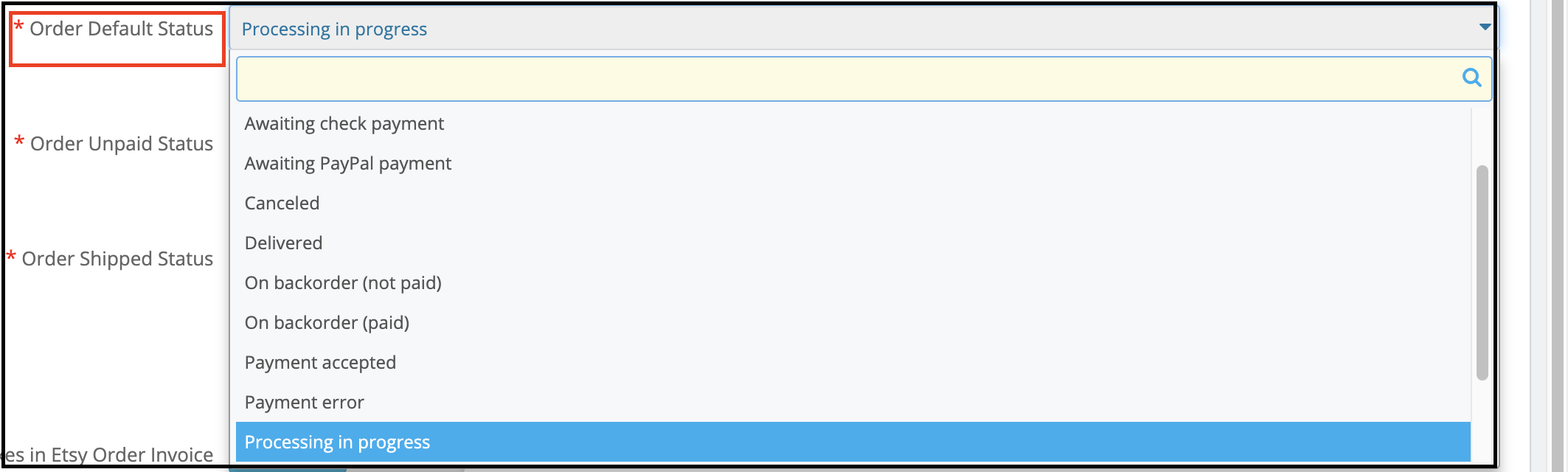
To menu rozwijane. Ponadto administrator musi wybrać domyślny status zamówienia dla zamówień importowanych z Etsy do PrestaShop. 14. Status zamówienia niezapłaconego
To jest menu rozwijane. Ponadto administrator musi wybrać status „zamówienie niezapłacone” dla zamówień importowanych z Etsy do PrestaShop. 15. Status zamówienia wysłanego
To jest menu rozwijane, z którego administrator musi wybrać status zamówienia wysłanego dla zamówień importowanych. Dodatkowo, jeśli status zamówienia zostanie ustawiony na ten status, zamówienia zostaną oznaczone jako wysłane na Etsy. 16. Pokaż podatki na fakturze zamówienia Etsy
Jeśli ta opcja jest włączona, podział podatku będzie wyświetlany w zamówieniach Etsy. 17Liczba synchronizowanych elementów na cron
To pole tekstowe, w którym administrator musi zdefiniować kilka elementów, które chce synchronizować w ramach crona. Po podaniu tych danych lub wypełnieniu formularza, należy kliknąć przycisk „Połącz”. W rzeczywistości zostanie on przekierowany do Etsy Marketplace, aby zezwolić aplikacji na dostęp do sklepu. Następnie należy kliknąć przycisk „Zezwól na dostęp”, jak pokazano poniżej. Ponadto zostanie nawiązane połączenie między sklepem a Etsy Marketplace.
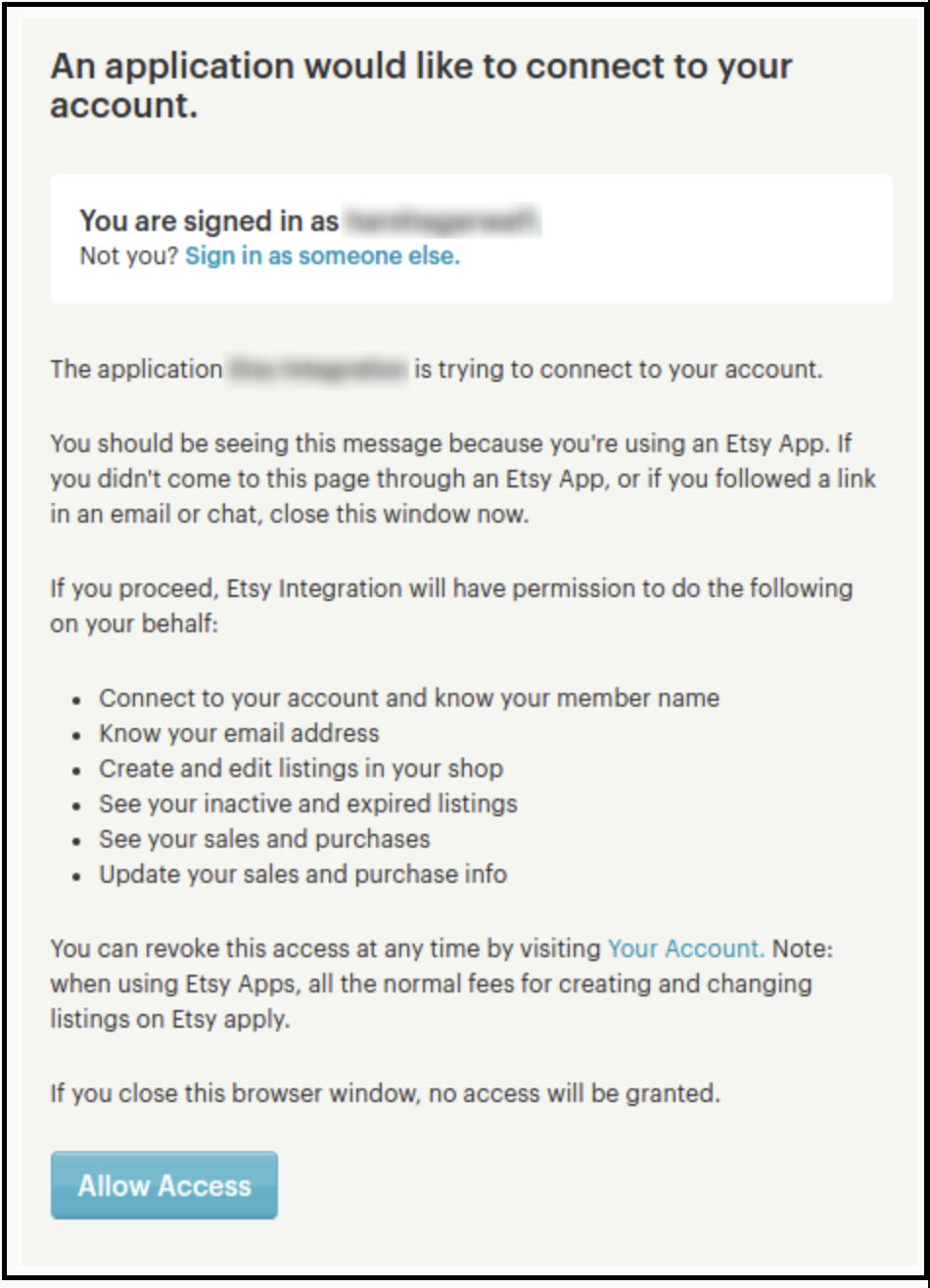
Spowoduje to również przekierowanie administratora z powrotem na tę samą stronę „Ustawień ogólnych”. Dodatkowo, zamiast „Połącz”, pojawi się przycisk „Rozłącz”, ponieważ połączenie z Etsy Marketplace zostało już nawiązane. Poniżej znajduje się zrzut ekranu:
6.2 Mapowanie atrybutów
Wszystkie atrybuty sklepu PrestaShop zostaną automatycznie zsynchronizowane z modułem integracji Etsy Marketplace. Co więcej, administrator musi jedynie zmapować te atrybuty do atrybutów Etsy Marketplace.
6.3 Sekcja sklepowa
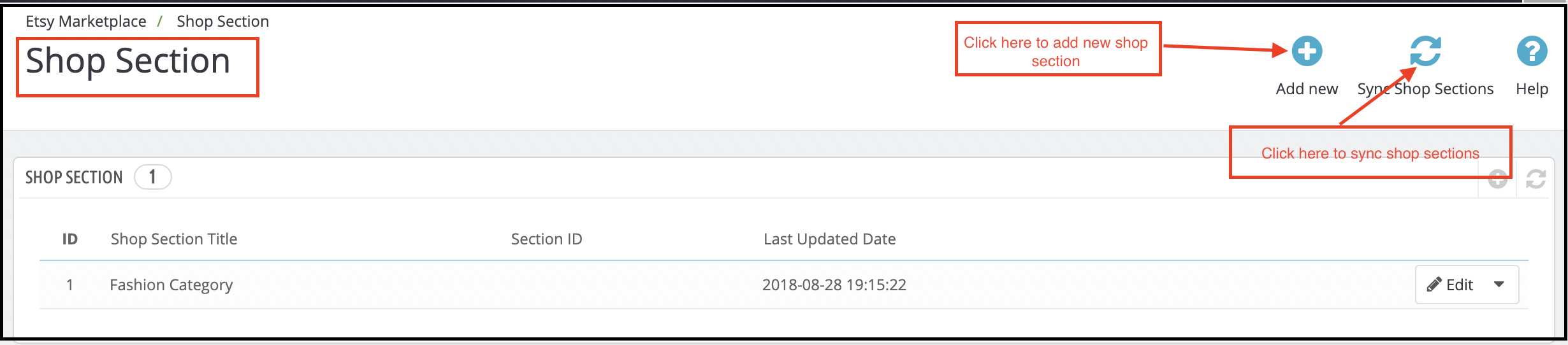
Opcja sekcji sklepu oferowana przez integrator API Prestashop Etsy umożliwia e-sprzedawcom tworzenie oddzielnych sekcji. Co więcej, dla produktów tego samego typu, na przykład, mogą tworzyć sekcje takie jak moda, sport i inne. Klienci mogą w ten sposób przejść do wybranej sekcji. Co więcej, mogą od razu przejść do wybranych produktów bez przeglądania całego asortymentu.
6.3.1 Jak tworzyć nowe sekcje sklepu?
Aby dodać nowe sekcje sklepu, kliknij opcję „Dodaj nowy” w prawym górnym rogu interfejsu administratora. Spowoduje to przekierowanie do interfejsu tworzenia sekcji sklepu.
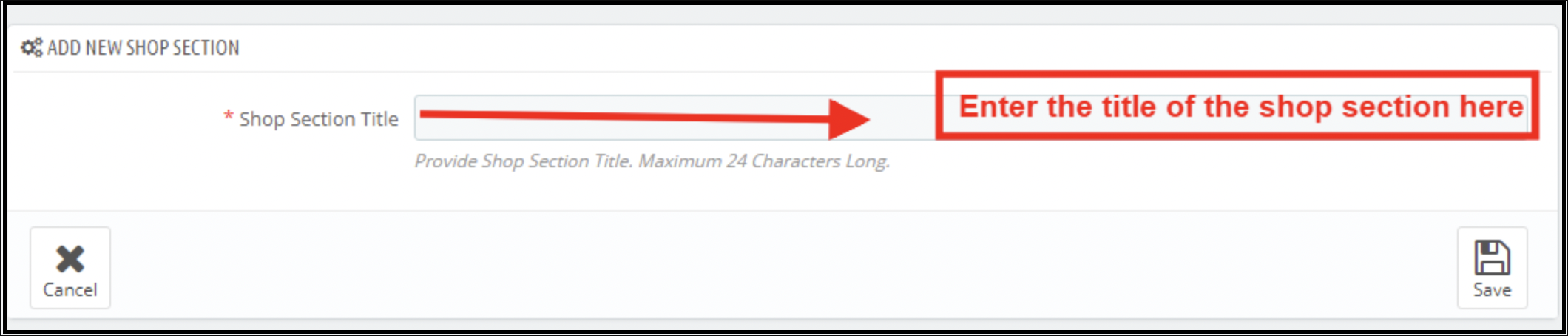
Wprowadź nazwę sekcji sklepu w polu ‘Tytuł sekcji sklepui zapisz zmiany. Aby zsynchronizować sekcję z rynkiem, kliknij Synchronizuj sekcje sklepu przycisk w prawym górnym rogu interfejsu. Co więcej, opcja cron zsynchronizuje wszystkie sekcje za jednym razem.
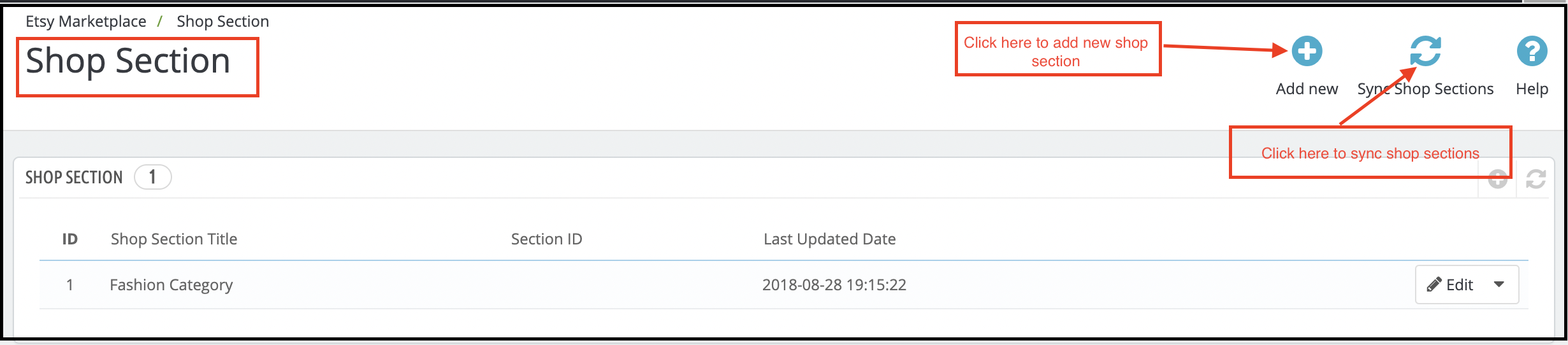
Zsynchronizowane sekcje będą wyświetlane w zakładce „Zarządzanie profilami”. Ponadto, na poniższym obrazku widać Integrator Prestashop Etsy.

Administrator może wybrać sekcję sklepu, a produkty z danego profilu zostaną wyświetlone w wybranej sekcji.
6.3.2 Jak edytować lub usuwać sekcje sklepu?
Aby edytować konkretną sekcję sklepu, kliknij odpowiadający jej przycisk „Edytuj”. Podobnie, aby ją usunąć, kliknij odpowiedni przycisk „Edytuj”.Usunięciaprzycisk “.
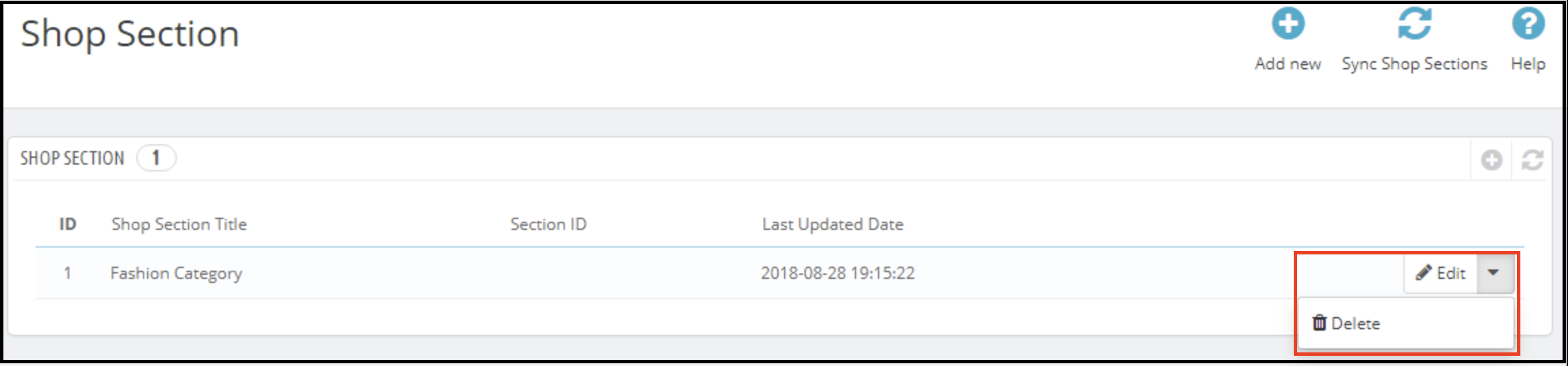
Utworzone sekcje będą wyświetlane w interfejsie użytkownika, tak jak pokazano na poniższym obrazku:
6.4 Szablony wysyłkowe
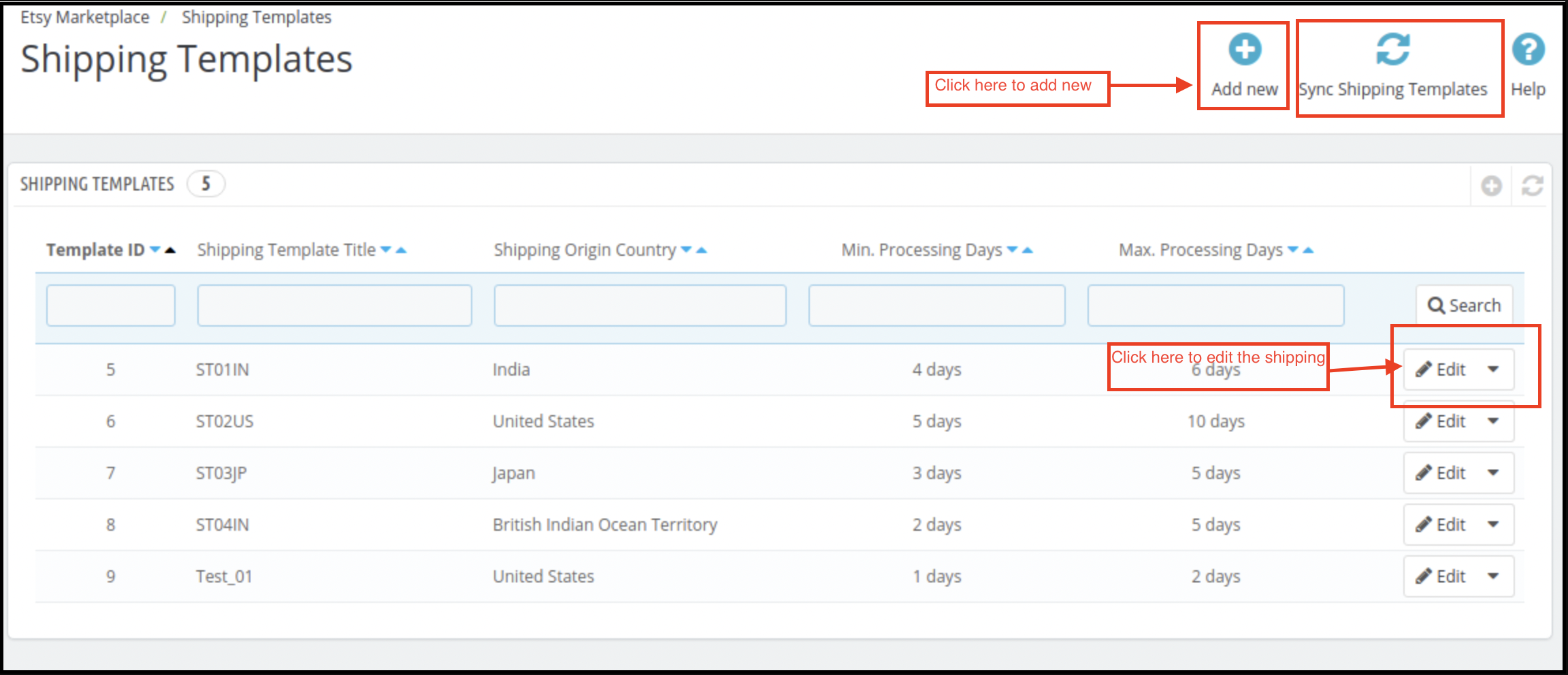
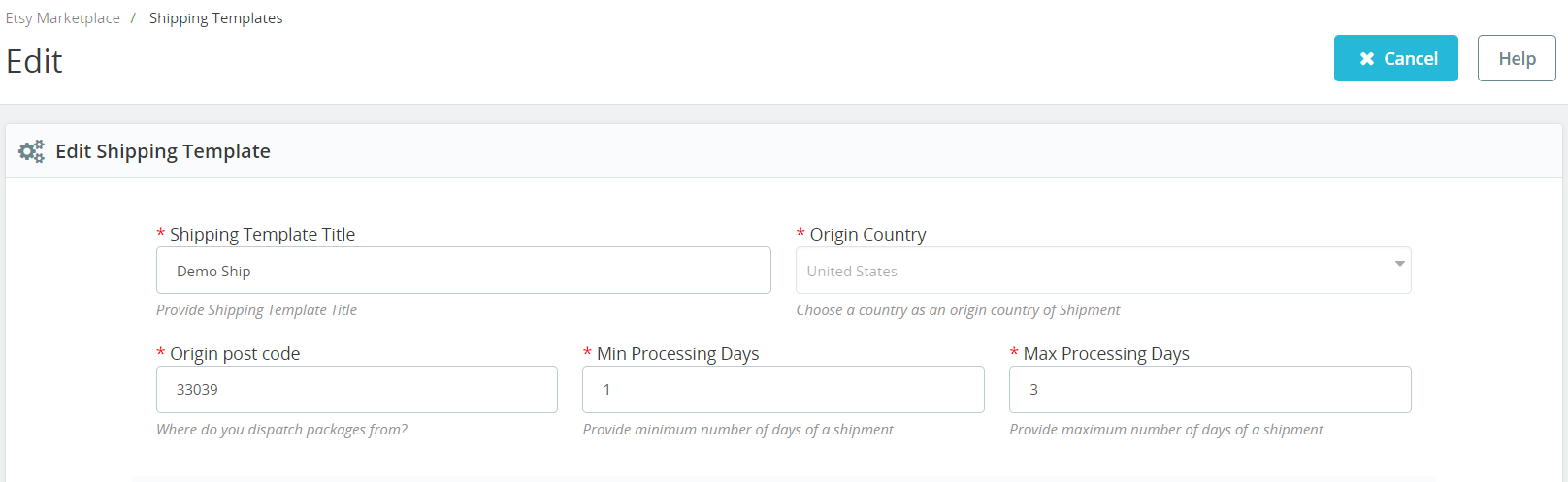
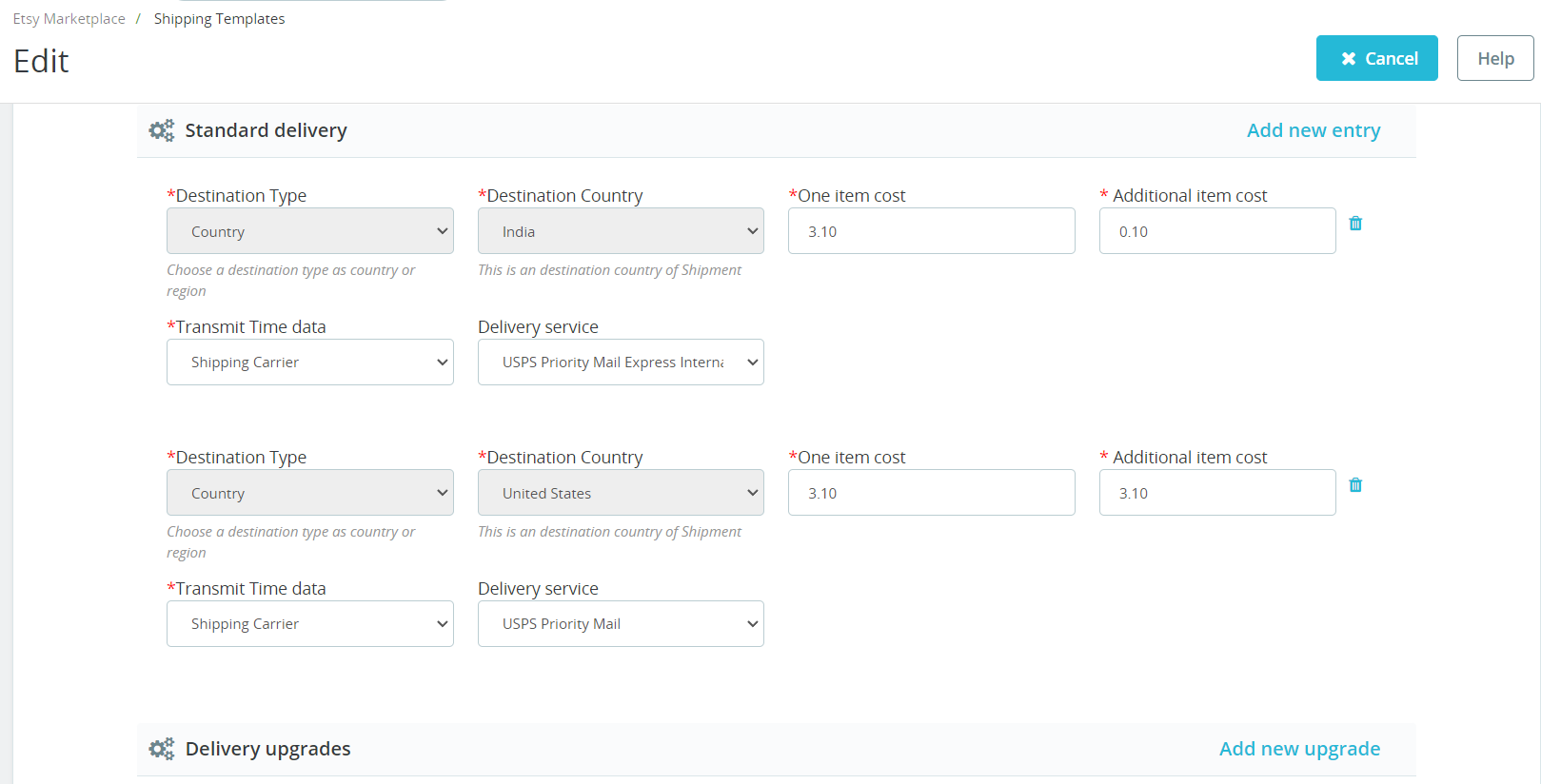
Złącze Etsy Prestashop Umożliwia administratorowi sklepu tworzenie szablonów wysyłki w celu zarządzania opcjami wysyłki na platformie Etsy. Ponadto, w tej zakładce integratora Prestashop Etsy, administrator może tworzyć szablony wysyłki. Zawierają one również szczegóły dotyczące wysyłki, takie jak kraj pochodzenia, minimalny i maksymalny czas przetwarzania zamówień itp. Administrator może utworzyć wiele szablonów wysyłki zgodnie z potrzebami systemu. Ponadto, administrator będzie musiał zmapować szablony wysyłki do profili (w zakładce Zarządzanie profilami), aby działały na platformie Etsy. Zostanie to wyjaśnione w dalszej części tego dokumentu. W ten sposób każdy szablon wysyłki może mieć wiele wpisów dotyczących wysyłki. Ponadto, można zdefiniować miejsca docelowe wysyłki i ich koszt zgodnie z miejscami docelowymi.
Note – Jeden szablon wysyłki może mieć jedno miejsce nadania. Jednak wiele miejsc docelowych wraz z ich kosztami. Ponadto administrator może dodawać różne standardowe wpisy i opcje dostawy dla szablonów wysyłki.
6.4.1 Kroki dodawania szablonów wysyłkowych
Poniżej przedstawiono kroki umożliwiające dodanie szablonu wysyłki do systemu:
- Przejdź do dodatku łącznika Etsy Marketplace -> Szablony wysyłki (opcja menu)
- Wyświetli się strona, na której będzie wyświetlana lista dodanych szablonów wysyłek (jeśli takie istnieją). Kliknij „+” (ikona plusa – jak pokazano na powyższym zrzucie ekranu).
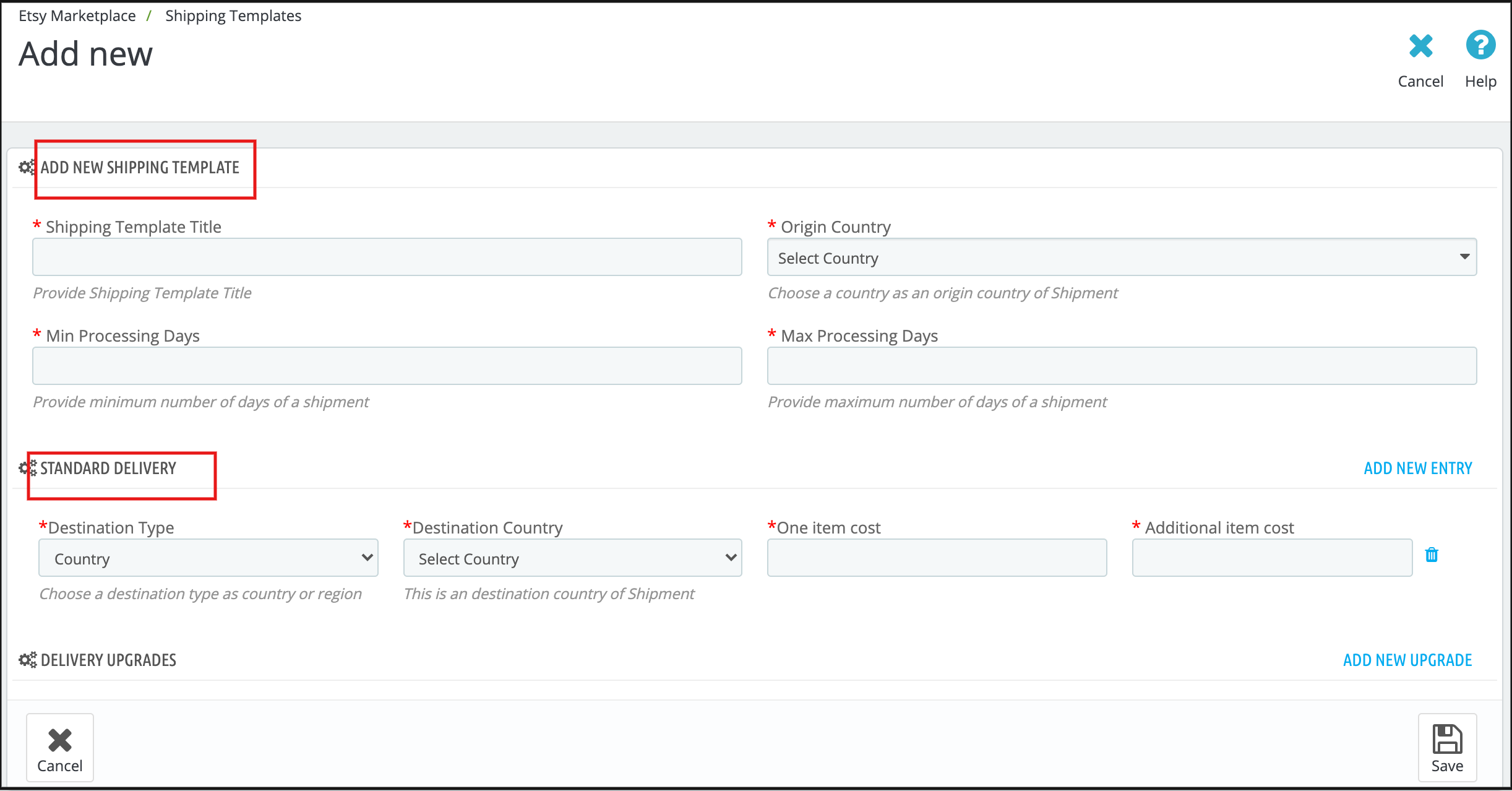
- Spowoduje to przekierowanie administratora do nowej strony, na której zostanie wyświetlony formularz z polem wprowadzania danych (zrzut ekranu pokazano poniżej).
- Wypełnij następujące pola formularza –
- Tytuł szablonu wysyłki
- Kraj pochodzenia
- Kod pocztowy pochodzenia
- Dni przetwarzania (min. i maks.)
- Typ miejsca docelowego
- Kraj docelowy
- Koszt jednej pozycji
- Koszt dodatkowej pozycji
- Dane o czasie transmisji (wybierz karierę w dziale Wysyłka lub dodaj niestandardowy czas dostawy).
- Wybierz usługę dostawy (jeśli wybrano poprzednią opcję jako ścieżkę dostawy).
- Lub wybierz Min. i Maks. liczbę dni przetwarzania (jeśli jako Czas dostawy wybrano poprzednią opcję).
Kliknij przycisk „Zapisz”. Podane dane zostaną zweryfikowane i zapisane w systemie, jeśli będą prawidłowe.
6.4.2 Kroki edycji/usuwania szablonu wysyłki
Poniżej przedstawiono kroki umożliwiające edycję/usunięcie szablonu wysyłki z systemu:
- Przejdź do dodatku Integracja Prestashop Etsy Marketplace -> Szablony wysyłek (opcja menu)
- Wyświetli się strona, na której będą wyświetlane dodane szablony wysyłek (jeśli takie istnieją). Kliknij link „Edytuj/Usuń” pod rozwijaną listą przy każdym szablonie wysyłki.
- Jeśli administrator wybrał opcję „Edytuj”, zostanie on przekierowany na nową stronę. Następnie pojawi się formularz z już wypełnionym polem wprowadzania danych. Administrator może po prostu zaktualizować wartości. Co więcej, dane można zapisać, klikając przycisk „Zapisz”.
- Jeśli administrator wybrał opcję „Usuń”, szablon wysyłki zostanie usunięty. Ponadto wszystkie wpisy w szablonie wysyłki pochodzą z systemu.
Po utworzeniu szablonów wysyłek należy je zsynchronizować. Następnie administrator musi kliknąć przycisk „Synchronizuj szablony wysyłek” w zakładce „Szablony wysyłek” modułu integracji z platformą Etsy. W rzeczywistości, dopiero po pomyślnej synchronizacji, szablony te pojawią się na stronie oferty.

6.4.3 Ulepszenia dostawy
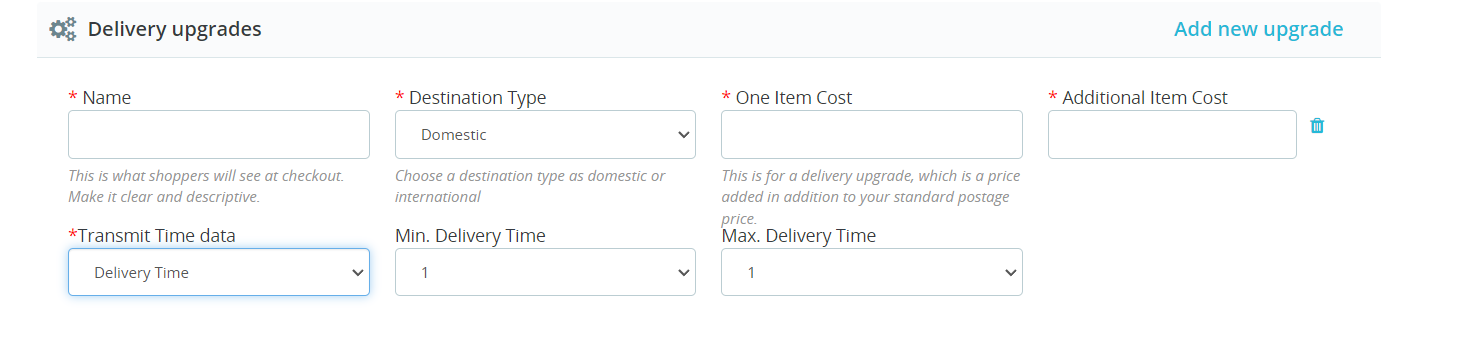
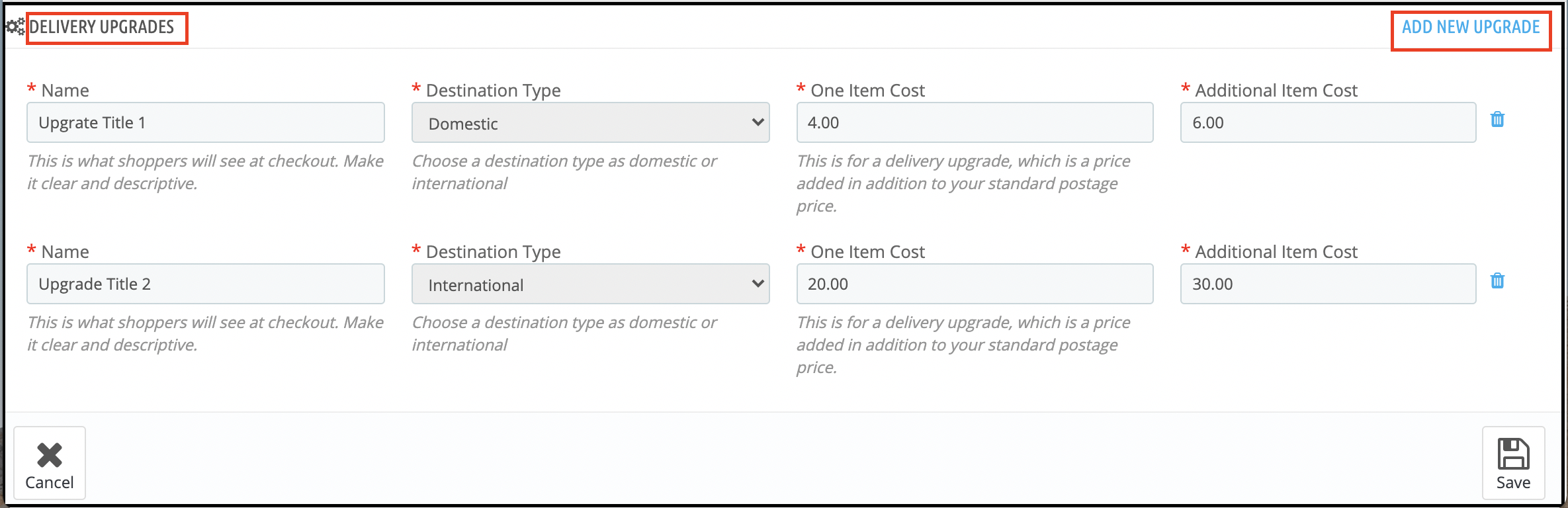
Administrator może dodać ulepszenia dostawy do szablonów wysyłki z tej zakładki integratora Etsy Prestashop. W rzeczywistości zakładka „Ulepszenia dostawy” modułu integracji Etsy Prestashop wyświetla listę ulepszeń dostawy dodanych do szablonów wysyłki.
6.4.4 Dodawanie ulepszeń dostawy dla szablonu wysyłki
Poniżej przedstawiono kroki umożliwiające dodanie ulepszeń dostawy do szablonów wysyłki:
- Przejdź do Prestashop Etsy Integrator -> Szablony wysyłkowe (opcja menu)
- Wyświetli się strona, na której będą wymienione dodane szablony wysyłki (jeśli takie istnieją). Kliknij dowolny szablon wysyłki, do którego chcesz dodać ulepszenia dostawy.
- Nastąpi przekierowanie do konkretnej strony szablonu wysyłki.
- Kliknij „Dodaj nową aktualizację” w prawym dolnym rogu Etsy Prestashop Integrator, a otworzy się formularz rozwijany z polem wprowadzania danych.
- Wypełnij następujące pola formularza –
- Nazwa aktualizacji dostawy
- Typ miejsca docelowego
- Koszt jednej pozycji
- Koszt dodatkowej pozycji
- Dane o czasie transmisji (wybierz karierę w dziale Wysyłka lub dodaj niestandardowy czas dostawy).
- Wybierz usługę dostawy (jeśli wybrano poprzednią opcję jako ścieżkę dostawy).
- Lub wybierz Min. i Maks. liczbę dni przetwarzania (jeśli jako Czas dostawy wybrano poprzednią opcję).
Kliknij przycisk „Zapisz”. Jeśli dane są prawidłowe, zostaną one zweryfikowane i zapisane w systemie.
6.5 Zarządzanie profilami
Karta Zarządzanie Profilami oferuje opcje tworzenia profilu dla oferty produktów. Ponadto, oferta oparta na profilach pozwala sprzedawcy na wystawienie atrybutów i kategorii produktów Prestashop. Co więcej, z atrybutami i kategoriami na rynku Etsy, sprzedawca może wybrać wiele kategorii sklepu Prestashop jednocześnie, jeśli na Etsy istnieje tylko jedna kategoria dla tych produktów. W Zarządzaniu Profilami administrator może wybrać sekcję sklepu, w której chce wyświetlać produkty z danego profilu. W ostatnich ulepszeniach dodaliśmy również opcję synchronizacji produktów na poziomie profilu. Dzięki temu, jeśli chcesz zaktualizować/wystawić produkty na Etsy tylko dla określonych profili, możesz znaleźć crony w samej karcie Zarządzanie Profilami.
Uwaga: Pamiętaj o synchronizacji szablonów wysyłek, w przeciwnym razie dane te nie będą widoczne w Zarządzaniu Profilami. Przejdź do zakładki Szablony Wysyłek w dodatku integrującym Prestashop Etsy i uruchom cron „Synchronizuj Szablony Wysyłek”.

6.5.1 Dodaj profil do systemu
Poniżej przedstawiono kroki dodawania profilu do systemu –
- Przejdź do modułu integracji Prestashop Etsy -> Zarządzanie profilami (opcja menu)
- Przekieruje administratora na stronę, na której będzie wyświetlana lista dodanych profili (jeśli takie istnieją). Kliknij „+” w prawym górnym rogu modułu Etsy Prestashop Integrator (ikona plusa, jak pokazano na zrzucie ekranu poniżej), a administrator zostanie przekierowany na nową stronę, na której pojawi się formularz z polami wprowadzania.
- Wypełnij następujące pola wejściowe –
- Tytuł profilu
- Kategoria Etsy (lista kategorii na rynku Etsy)
- Kategoria sklepu (lista kategorii sklepów)
- Szablon wysyłki (lista szablonów wysyłki)
- Kolor podstawowy
- Drugi kolor
- Wakacje
- Styl akcesoriów
- Typ wyboru produktu
- Dostosuj tytuł produktu
- Włącz niestandardowe ceny
- Produkt dostosowywalny
- Zmień ilość
- Włącz automatyczne odnawianie
- Kto to zrobił?
- Kiedy to zrobiłeś?
- Odbiorca
- Okazja
- Użyte materiały
- Sekcja sklepowa
- Włącz obraz tabeli rozmiarów
- Tabela rozmiarów Obraz
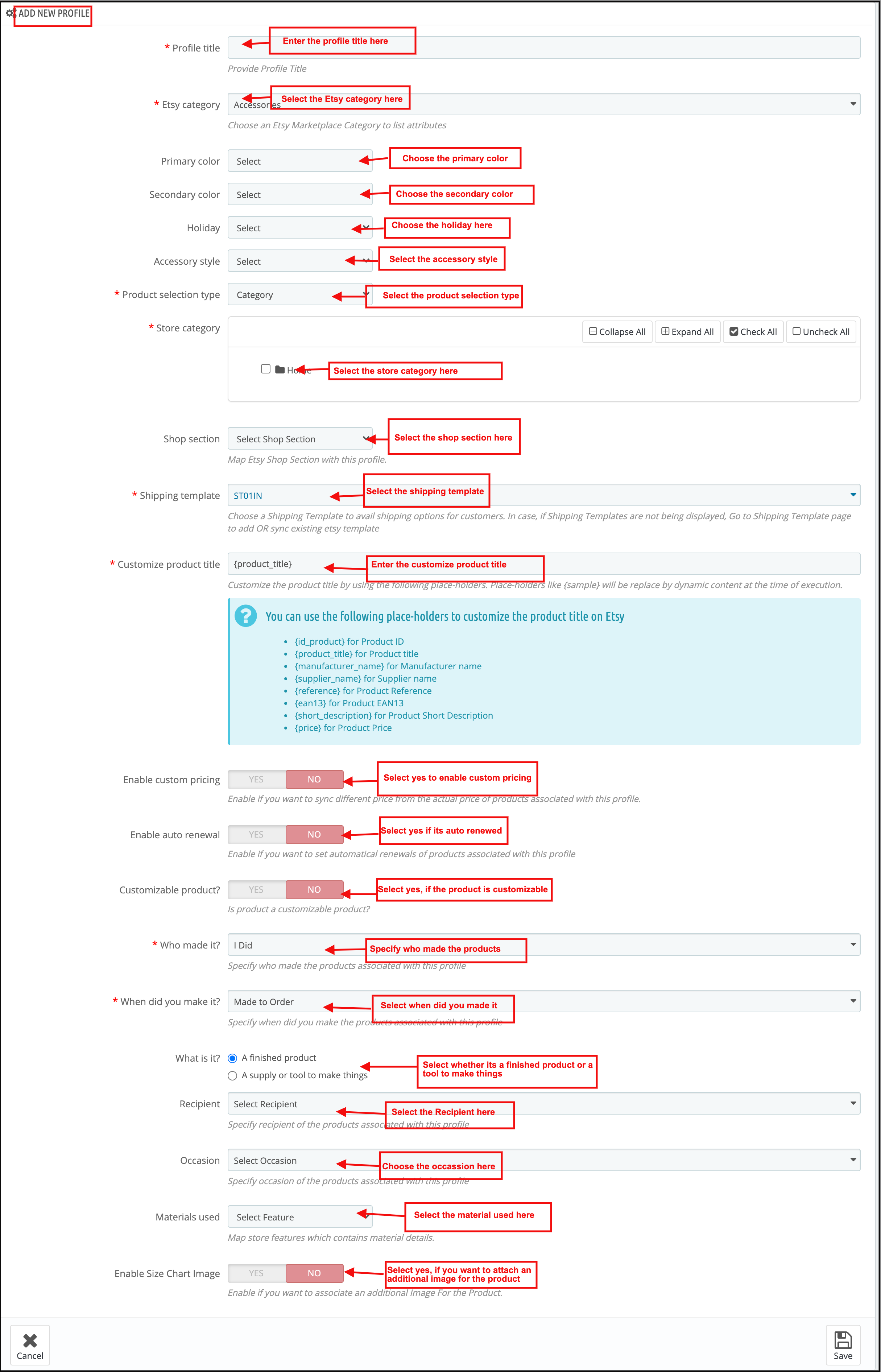
i kliknij przycisk „Zapisz”.
- Jeśli dane okażą się prawidłowe, zostaną one zweryfikowane i zapisane w systemie.
6.5.2 Edytuj/Usuń profil
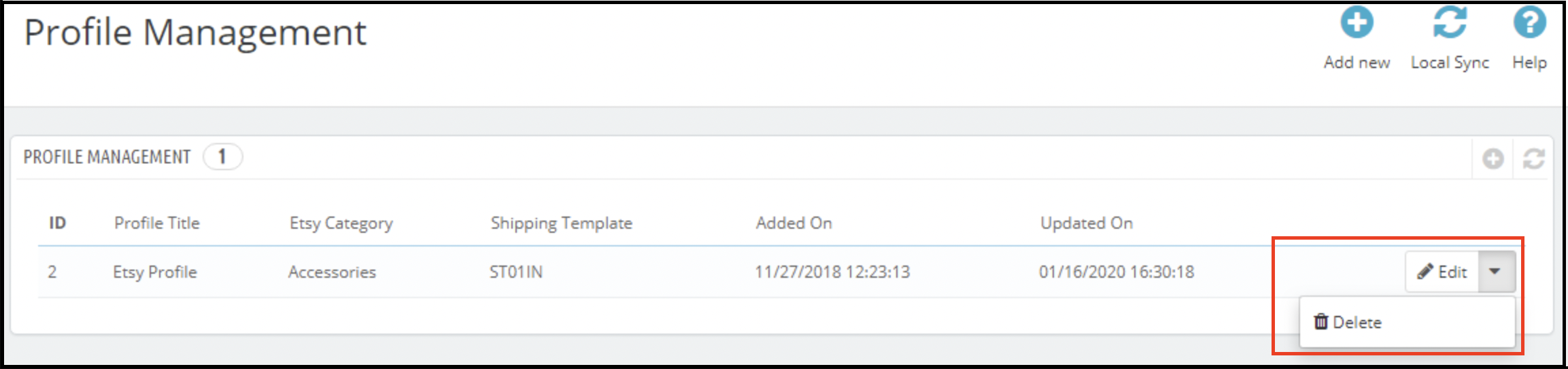
Poniżej przedstawiono kroki umożliwiające edycję/usunięcie profilu z systemu utworzonego we wtyczce Prestashop Etsy Integration:
- Przejdź do wtyczki integracji Prestashop Etsy -> Zarządzanie profilami (opcja menu)
- Spowoduje to przekierowanie administratora na stronę modułu integracji Prestashop Etsy, gdzie będzie wyświetlana lista już dodanych profili (jeśli takie istnieją, pokazano na zrzucie ekranu poniżej).
- Kliknij odnośnik „Edytuj/Usuń” przypisany do każdego profilu, jak pokazano na zrzucie ekranu powyżej.
- Jeśli administrator wybrał opcję „Edytuj”, zostanie on przekierowany na nową stronę, na której pojawi się formularz z już wypełnionymi polami. Administrator może po prostu zaktualizować wartości i zapisać dane, klikając przycisk „Zapisz”.
- Jeżeli administrator wybrał opcję „Usuń”, wybrany profil zostanie usunięty z systemu.
6.5.3 Typ wyboru produktu
Jest to lista rozwijana, z której administrator może wybrać, czy chce wybrać całą kategorię do wyświetlenia, czy też wybrać konkretne produkty do dodania.
6.5.4 Atrybut kategorii Etsy
Atrybuty kategorii Etsy są teraz dostępne w module Etsy Marketplace Connector. Administrator może teraz wybrać kolor podstawowy, kolor dodatkowy, styl świąteczny i styl akcesoriów.
6.5.5 Obraz tabeli rozmiarów
Funkcja ta umożliwia administratorowi dodanie zdjęcia produktu.
6.6 Lista produktów
Ta sekcja Etsy Prestashop Integrator wyświetla listę wszystkich produktów wybranych do wystawienia lub wystawionych na Etsy Marketplace wraz ze statusem wystawienia i innymi szczegółami, tak jak pokazano na zrzucie ekranu poniżej:
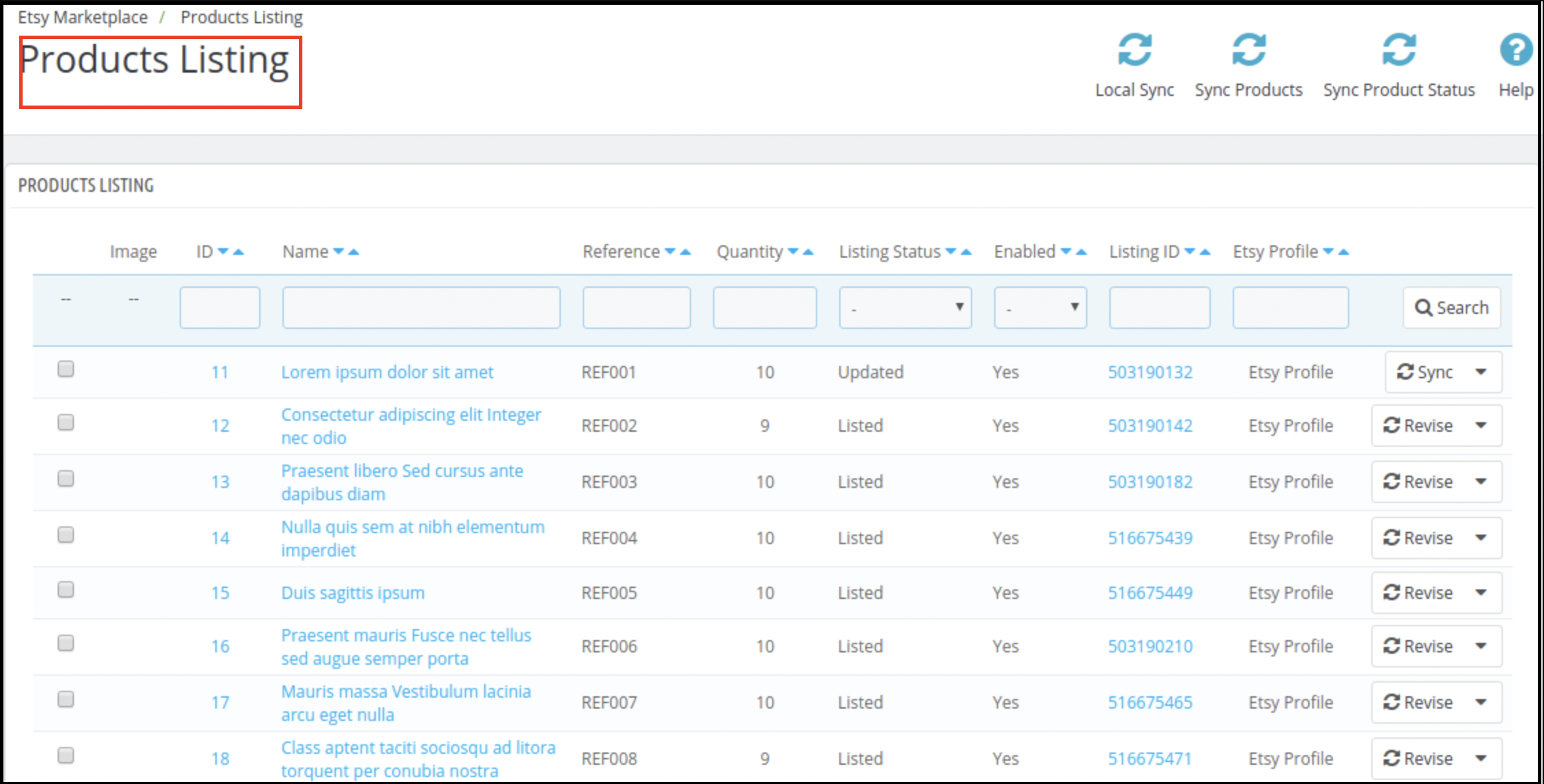
W zakładce listy produktów modułu integracji Prestashop Etsy dostępne są następujące opcje cron:
6.6.1 Synchronizuj produkty
Ta opcja synchronizuje produkty z kategorii, którą można było zmapować w profilu. Po uruchomieniu opcji „Synchronizuj produkty” wszystkie produkty z profilu będą wyświetlane na etsy.com.
6.6.2 Synchronizuj status produktu
Status produktów na liście można zsynchronizować z rynkiem i sklepem, wykonując polecenie cron integratora Prestashop Etsy.
6.6.3 Usuwanie produktów
Ta opcja pozwala administratorowi na zbiorcze usuwanie ofert produktów z Etsy Marketplace. Aby usunąć ofertę produktu, administrator musi wybrać produkty, które chce usunąć, i kliknąć „Usuń produkt”. Spowoduje to usunięcie wszystkich wybranych produktów z listy.
6.6.4 Odnów produkty
Ta opcja pozwala administratorowi na zbiorcze odnowienie produktu w przypadku wygaśnięcia oferty na Etsy Marketplace. Ponadto, aby odnowić produkt, administrator musi wybrać produkty, które chce odnowić, i kliknąć „Odnów produkt”. Oprócz tego administrator ma nawet możliwość odnowienia lub ponownego wystawienia konkretnego produktu. W rzeczywistości istnieje opcja Odnów dla każdego produktu, który wygasł. Po skonfigurowaniu produktu do odnowienia lub ponownego wystawienia, akcje te zostaną zastąpione przez „Usunięcia” działanie.
Note – Odnowienie produktu na Etsy Marketplace jest płatne.
6.6.5 Synchronizacja lokalna
Administrator może zsynchronizować wszystkie produkty ze swoich profili za pomocą synchronizacji lokalnej, a następnie listę produktów każdego profilu na stronie listy produktów. Stamtąd administrator ma możliwość dodania pojedynczych produktów lub zbiorczych list.
6.6.6 Szczegóły produktu niestandardowego
W tej sekcji administrator sklepu może tworzyć różne tytuły i opisy produktów dla ofert Etsy. Oferujemy możliwość wykorzystania istniejących szczegółów produktu lub utworzenia własnych dla Etsy.

6.7 [Nowa funkcja] Synchronizacja zasad zwrotów

Ta zakładka umożliwia administratorowi zarządzanie i synchronizację zasad zwrotów między modułem a Etsy. Możesz tworzyć, edytować i usuwać wiele zasad zwrotów oraz przypisywać je do konkretnych profili. Po zmapowaniu, każda kategoria powiązana z profilem zostanie automatycznie zaktualizowana na Etsy wraz z odpowiednią zasadą zwrotów.
dodaj nowy:Tworzenie nowych zasad zwrotów i modyfikowanie istniejących bezpośrednio z poziomu modułu.
Zasady dotyczące zwrotów synchronizacji: Użyj crona „Sync Return Policy”, aby pobrać wszystkie dostępne zasady zwrotów z Etsy do swojego sklepu PrestaShop. Synchronizacja obejmuje takie szczegóły, jak akceptowane opcje zwrotów/wymian, liczba dozwolonych zwrotów/wymian oraz terminy zwrotu.
Mapowanie profili: W ramach mapowania profili możesz wybrać politykę zwrotów, która zostanie przypisana do produktów w wybranej kategorii.
Automatyczne aktualizacje: Po dodaniu lub aktualizacji produktu w zmapowanym profilu, przypisana polityka zwrotów jest automatycznie stosowana na Etsy. Ta funkcja zapewnia spójność polityki zwrotów w całym sklepie i ofertach Etsy, oszczędzając czas i redukując ręczną pracę.
6.8 Lista zamówień
Ta zakładka Etsy Prestashop Integrator wyświetla listę zamówień złożonych na Etsy Marketplace na produkty z Twojego sklepu w Etsy, jak pokazano na zrzucie ekranu poniżej –
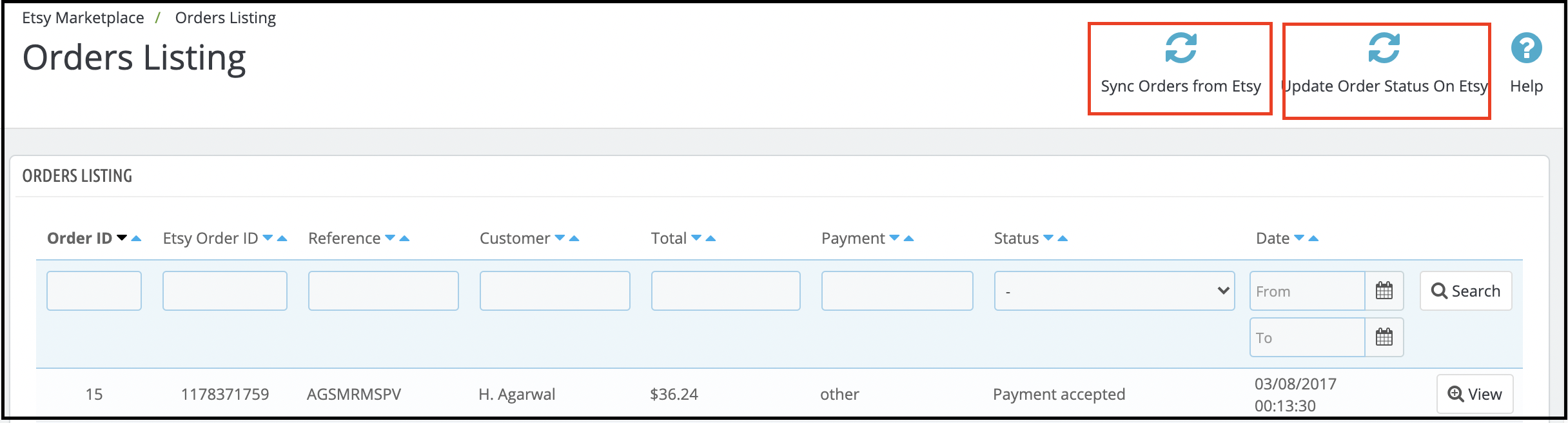
Uwaga: Upewnij się, że kliknąłeś opcję „Synchronizuj listę zamówień” w zakładce Synchronizacja modułu integracji Etsy Prestashop. Co więcej, dopiero po pomyślnej synchronizacji zamówienia zostaną zsynchronizowane z back-office Prestashop.
6.9 Synchronizacja
Wszystkie zakładki oferowane przez dodatek integracyjny Etsy Prestashop, zdefiniowany powyżej, służą zasadniczo do zapisywania ustawień. Co więcej, opcje w systemie są również wykorzystywane podczas synchronizacji między sklepem Prestashop a Etsy Marketplace. Poniżej znajdziesz następujące zadania cron do synchronizacji treści między sklepem Prestashop a Etsy Marketplace:
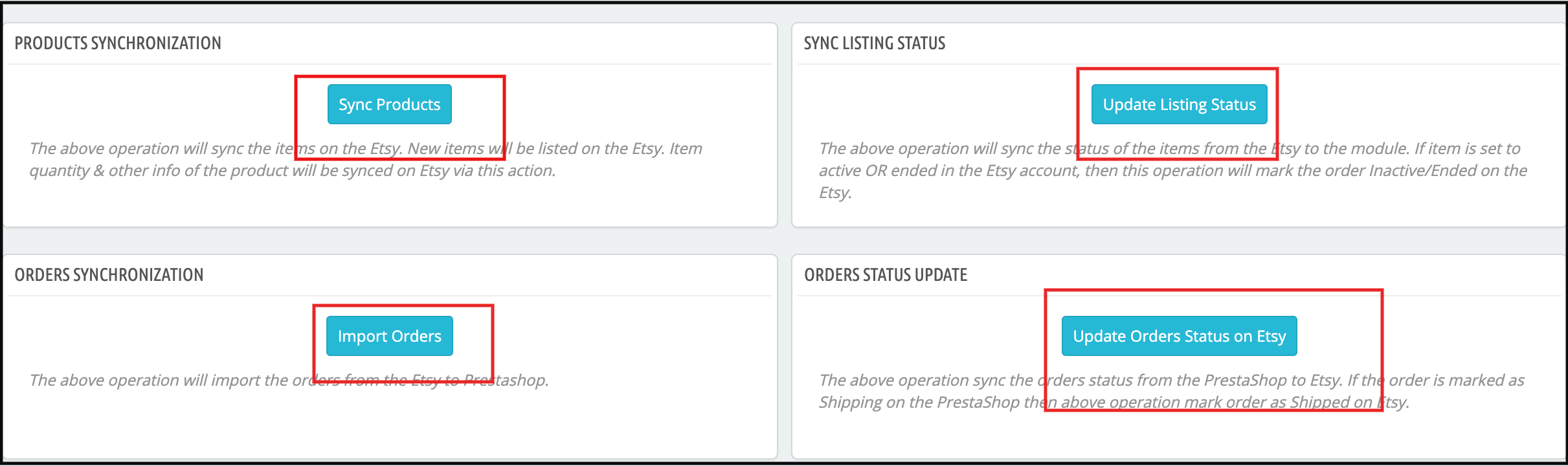
6.9.9 Wykaz produktów na platformie Etsy Marketplace
Poniżej przedstawiono kroki umożliwiające synchronizację ofert produktów na platformie Etsy Marketplace –
- Przejdź do dodatku Etsy Prestashop Integration -> Synchronizacja (opcja menu)
- Spowoduje to przekierowanie administratora na nową stronę, na której wyświetlone są wszystkie działania synchronizacji, tak jak pokazano na powyższym zrzucie ekranu.
- Kliknij przycisk „Synchronizuj produkty” pokazany poniżej.
- Wykonałby następujące czynności –
- Zaktualizuj listę produktów na podstawie profili utworzonych w systemie.
- Dodaj produkty do Etsy Marketplace, podając ich szczegóły (np. cenę, ilość, zdjęcie itp.)
- Aktualizuj produkty na platformie Etsy, które są już tam wystawione
- Odnawianie produktów na Etsy Marketplace jest możliwe, jeśli odnowienie jest włączone.
- Usuń produkty z Etsy Marketplace, które w sklepie zostały oznaczone jako usunięte.
- Zaktualizuj status oferty każdego produktu wystawionego na Etsy Marketplace.
Jeśli synchronizacja zakończy się pomyślnie, wyświetlony zostanie komunikat „Synchronizacja ukończona”, w przeciwnym wypadku komunikat „Synchronizacja nie powiodła się”.
6.9.2 Zamówienia z Etsy Marketplace
Poniżej przedstawiono kroki umożliwiające synchronizację ofert wariantów produktów na platformie Etsy Marketplace –
- Przejdź do Prestashop Etsy Connector -> Synchronizacja (opcja menu)
- Spowoduje to przekierowanie administratora na nową stronę, na której wyświetlone są wszystkie działania synchronizacji, tak jak pokazano na powyższym zrzucie ekranu.
- Kliknij przycisk „Importuj zamówienia” pokazany poniżej.
- Wykonałby następujące czynności –
- Uzyskaj szczegóły zamówień i transakcji z Etsy Marketplace
- Utwórz klientów i przewoźników w sklepie zgodnie ze szczegółami pochodzącymi z Etsy Marketplace
- Utwórz zamówienia w sklepie zgodnie ze szczegółami pochodzącymi z Etsy Marketplace i ustaw status zamówienia zgodnie z ustawieniami konfiguracji zaktualizowanymi na karcie „Ustawienia zamówień” tego modułu w panelu administracyjnym.
Jeśli synchronizacja zakończy się pomyślnie, wyświetlony zostanie komunikat „Synchronizacja ukończona”, w przeciwnym wypadku komunikat „Synchronizacja nie powiodła się”.
6.9.3 Status zamówień na platformie Etsy Marketplace
Poniżej przedstawiono kroki umożliwiające aktualizację statusu zamówień na platformie Etsy Marketplace –
- Przejdź do łącznika Prestashop Etsy -> Synchronizacja (opcja menu)
- Spowoduje to przekierowanie administratora na nową stronę, na której wyświetlone są wszystkie działania synchronizacji, tak jak pokazano na powyższym zrzucie ekranu.
- Kliknij przycisk „Aktualizuj status zamówień na Etsy” pokazany poniżej.
- Wykonałby następujące czynności –
- Sprawdź, czy moduł zarejestrował aktualizację statusu dla jakiegokolwiek zamówienia Etsy.
- Aktualizuj status zamówień zgodnie z ustawieniami konfiguracji zaktualizowanymi w zakładce „Ustawienia zamówień” tego modułu w panelu administracyjnym
Jeśli synchronizacja zakończy się pomyślnie, wyświetlony zostanie komunikat „Synchronizacja ukończona”, w przeciwnym wypadku komunikat „Synchronizacja nie powiodła się”.
6.9.4 Aktualizacja statusu oferty produktu z Etsy Marketplace
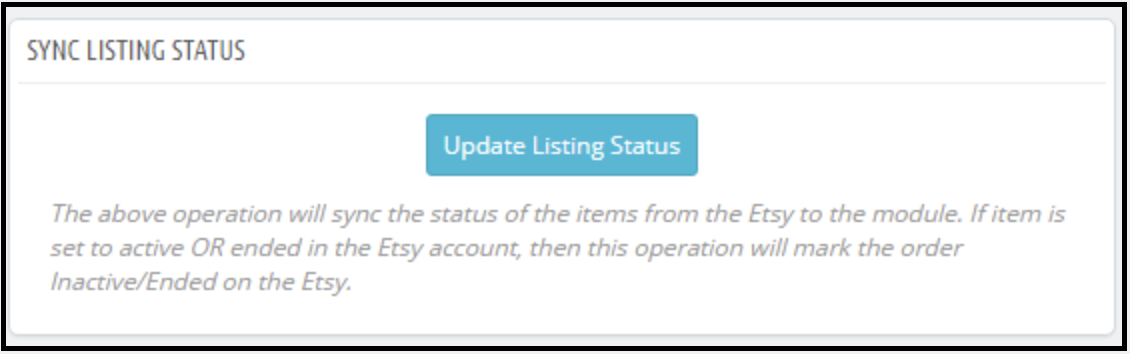
Zsynchronizuj status produktu z Etsy ze sklepem Prestashop, klikając ten cron w zakładce Synchronizacja. 1. Przejdź do modułu Integracja Etsy -> Synchronizacja. 2. Kliknij opcję Aktualizuj status oferty z Etsy Marketplace.
6.10 Raport sprzedaży
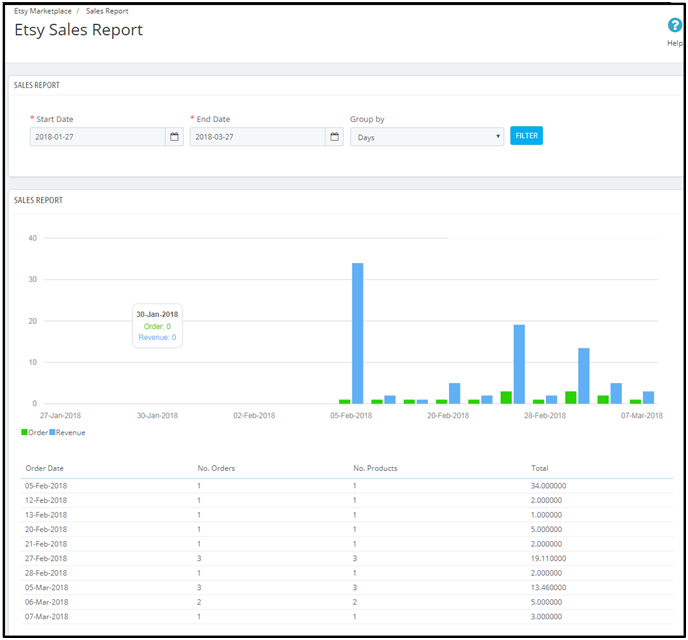
Moduł integracji Etsy Prestashop pozwala administratorowi sklepu sprawdzić raport sprzedaży dla zamówień w sklepie Etsy. Administrator może użyć filtra daty, aby sprawdzić raport sprzedaży.
6.11 Raport sprzedaży produktów
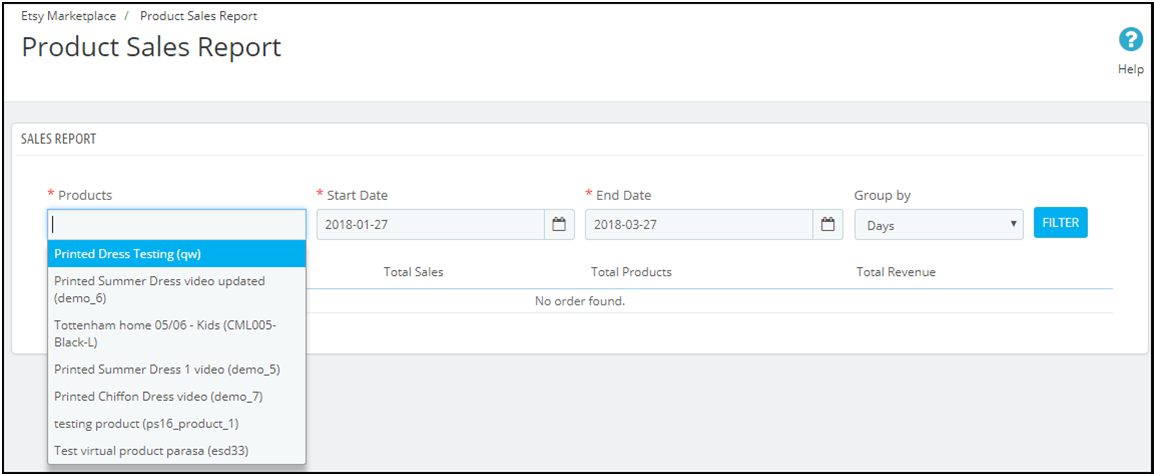
Rozszerzenie integracji Etsy Prestashop umożliwia administratorowi sklepu generowanie raportów według produktów.
6.12 Dziennik audytu
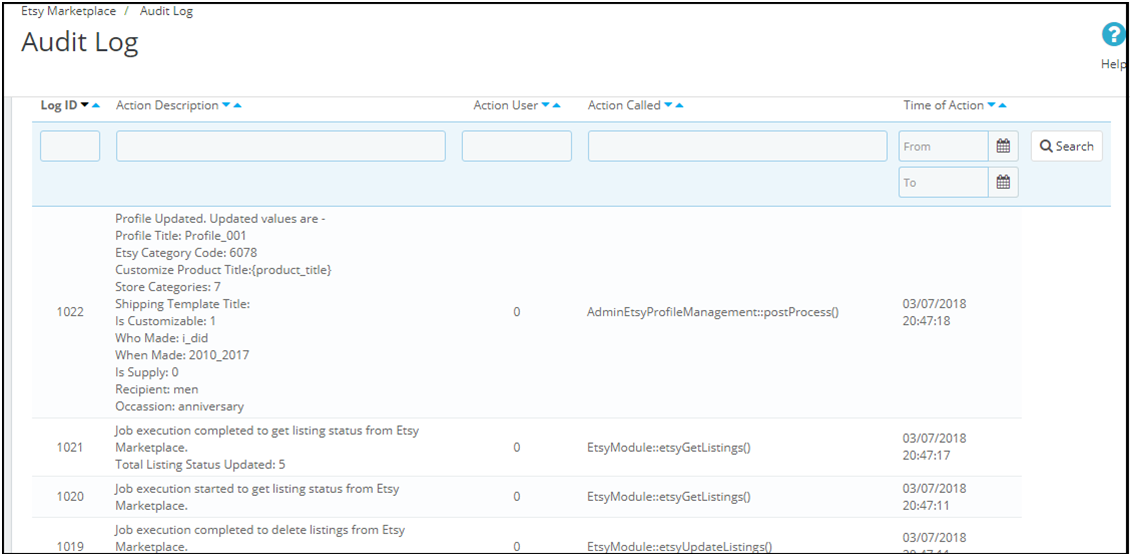
Sekcja dziennika audytu łącznika Etsy PrestaShop pomaga śledzić wszystkie działania wykonane przez administratora.
Więcej informacji na temat Rozszerzenie integracji Prestashop Etsykliknij tutaj:
See Demo administracyjne dodatku integrującego Etsy Prestashop w tym miejscu
Kup Rozszerzenie integracji Prestashop Etsy z dodatku
Przewodnik wideo dla integratora Prestashop Etsy Marketplace
Aby pomóc Ci w pełni wykorzystać możliwości Prestashop Etsy Marketplace, stworzyliśmy film instruktażowy krok po kroku. Film prezentuje kluczowe funkcje i przepływy pracy, ułatwiając zrozumienie i efektywne korzystanie z modułu. https://youtube.com/embed/Z7K6S601L4s
Powiązane historie:
- Po pierwsze, Jak aktywować/dezaktywować ofertę na Etsy Marketplace?
- Po drugie, Jak dodać produkt do Etsy Marketplace?
- Po trzecie, Jak dodać partnera produkcyjnego i połączyć się z ofertą w Etsy Marketplace?
- Czwarty Jak dodać profil wysyłki w Etsy Marketplace?
- Ostatnie Jak zaktualizować profil wysyłki w Etsy Marketplace?
Prestashop Moduł preferowanego czasu dostawy – instrukcja obsługi
1.0 Wprowadzenie
The Prestashop Preferowany czas dostawy Addon moduł został opracowany dla strony internetowej Prestashop eCommerce, aby zapewnić preferowany czas dostawy przy kasie. Klienci mogą dodać preferowany czas dostawy przy kasie, aby produkty były dostarczane w preferowanym czasie. Ten moduł preferowanego czasu dostawy Prestashop pomaga właścicielowi poznać dostępność klienta na podany adres dostawy w celu dostarczenia produktu. Podczas realizacji transakcji klient musi wybrać preferowaną datę i godzinę preferowanej dostawy produktu.
1.1 Istotne cechy oferowane przez Prestashop wolą dodatek czas dostawy
- Za pomocą tego modułu preferencji dostawy Prestashop administrator może zaoferować użytkownikom online wybór preferowanej daty i godziny dostawy produktu.
- Użytkownicy online mogą również uzyskać szansę na aktualizację preferencji nawet po złożeniu zamówienia.
- Prestashop preferuje datę dostawy, wyświetla format kalendarza dla daty oraz menu rozwijane do wyboru przedziału czasowego dostawy. W zaktualizowanej wersji Prestashop preferuje moduł dostawy pokazuje kalendarz dla każdego języka.
- Sprzedawca może skonfigurować „przedział czasowy” zgodnie z wymaganiami. W zaktualizowanej wersji tego Prestashop preferuje przedłużenie terminu dostawy, sprzedawca internetowy może również ustawić 30-minutowy przedział czasowy.
- Czas rozpoczęcia dostawy i czas zakończenia dnia można również skonfigurować w dodatku Prestashop Preferuj czas dostawy przez Knowband.
- Sprzedawca sklepu internetowego może aktywować lub dezaktywować funkcję przedziału czasowego dostawy z panelu administracyjnego.
- To preferowane przedłużenie terminu dostawy Prestashop umożliwia sprzedawcy sklepu ustawienie „Luki dni dostawy” między datą zamówienia a preferowaną datą dostawy.
- Istnieje możliwość ustawienia konkretnych dni, w których dostawa nie będzie dostępna.
- Sprzedawca online może wybrać format 12-godzinny lub 24-godzinny z interfejsu administratora tego Prestashop, preferując dodatek do daty i godziny dostawy.
- Sprzedawca online może ustawić pierwszy dzień tygodnia. Administrator może wybrać numer 1-6 na dni powszednie. 0 zostanie wybrane na niedzielę.
- Sprzedawca sklepu internetowego może dostosowywać i wysyłać powiadomienia e-mail do użytkowników online wraz z preferowaną datą dostawy i szczegółami związanymi z czasem.
- Prestashop preferuje datę i godzinę dostawy, jest kompatybilny z wieloma językami i oferuje także kompatybilność z motywami.
- Moduł daty i godziny dostawy Prestashop Prefer jest zgodny z SSL i oferuje obsługę w wielu językach.
2.0 Technology for Development
Język: PHP
Struktura: PrestaShop
3.0 Kroki instalacji dla
Wykonaj następujące kroki, aby zainstalować preferowaną datę dostawy Prestashop Addon:
- Pobierz pakiet modułów oferowany przez Knowband.
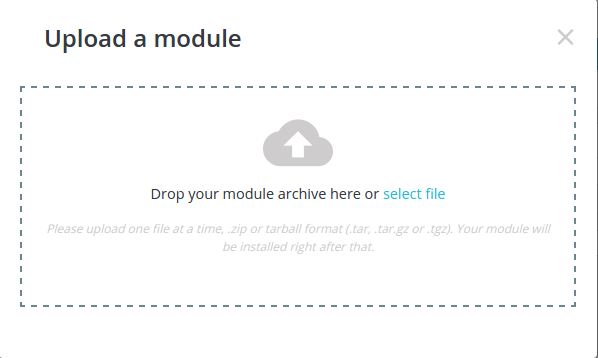
- Otwórz stronę „Zainstalowane moduły” w swoim sklepie i kliknij link „Prześlij moduły”, który zawiera okno dialogowe do przesłania pakietu, jak pokazano poniżej:
- Po pomyślnym przesłaniu pakietu modułów, Prestashop woli moduł dostawy jest zainstalowany w twoim sklepie.
Moduł administracyjny 4.0
Tutaj właściciel sklepu Prestashop może zmieniać różne ustawienia tej wtyczki zgodnie z wymaganiami, co zostanie odzwierciedlone w interfejsie, a także w panelu administracyjnym.
Aby zainstalować tę wtyczkę, wykonaj następujące czynności:
- Dodaj cały folder wtyczek do folderu modułów w katalogu głównymSklep PrestaShop.
- Po dodaniu plików wtyczek system wyświetli wtyczkę na stronie modułu.
- Kliknij zainstaluj / odinstaluj zgodnie z potrzebą.
- Innym sposobem jest spakowanie całego folderu, a następnie kliknięcie linku „Dodaj nowy moduł” wyświetlanego w prawym górnym rogu strony z listą modułów.
- Po zainstalowaniu dodatku Prestashop preferowanego czasu dostawy zamiast linku „Zainstaluj” zostanie wyświetlony link „Konfiguruj”.
- Teraz,
Konfiguracja 4.1
Po kliknięciu linku konfiguracji na stronie z listą modułów system otworzy ustawienia konfiguracji, jak pokazano na poniższym ekranie:

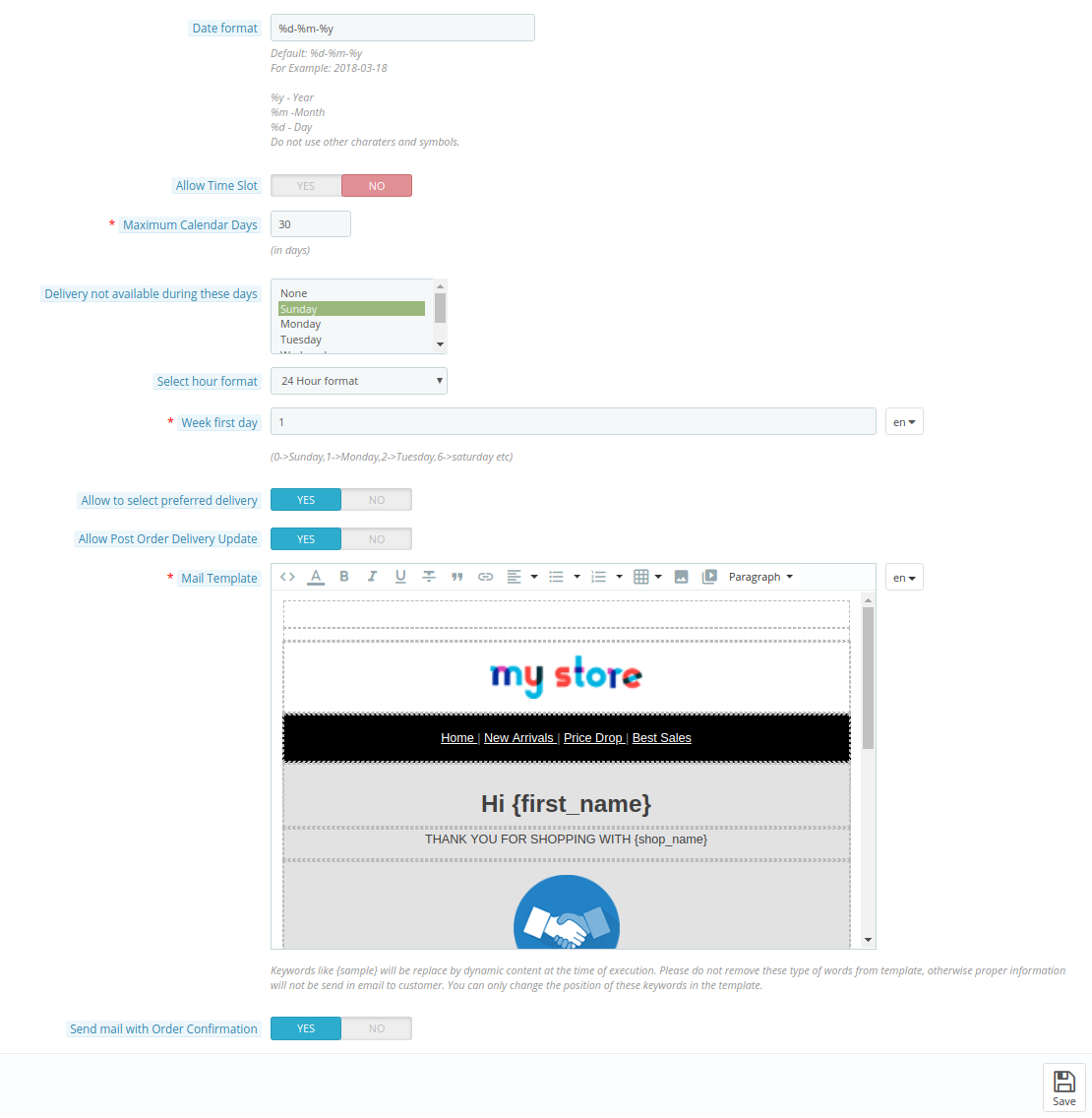
- Włącz / Wyłącz: Początkowo będzie to „OFF”. Administrator może włączyć / wyłączyć Prestashop preferując wtyczkę z datą dostawy, włączając / wyłączając to ustawienie.
- Luka w dniach dostawy: Początkowo będą to 4 dni. Jest to przerwa w liczbie dni od daty złożenia zamówienia. Klienci będą mogli wybrać preferowaną datę po dniach „Dni dostawy”.
- Format daty: Moduł daty i godziny dostawy Prestashop Prefer pozwala sklepowi internetowemu ustawić format dat.
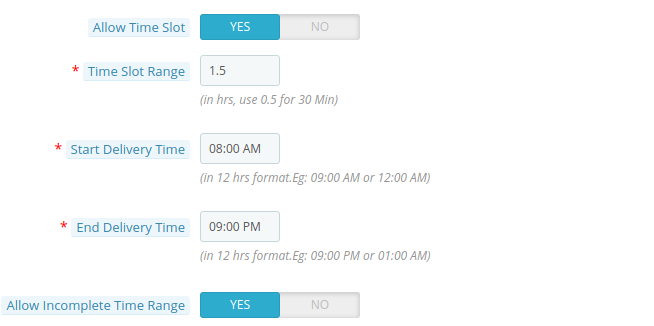
- Zezwól na szczelinę czasową: Początkowo będzie włączony. Administrator może włączyć / wyłączyć wyświetlanie przedziału czasowego z przodu dla preferowanego czasu dostawy.
- Zakres czasowy: Początkowo będzie to 2 godziny. Administrator może ustawić zakres w godzinach, aby wyświetlał zakres czasu w przedziale czasowym w interfejsie. Maksymalna dozwolona wartość to 6 godzin. Na przykład, jeśli zakres wynosi 2 godziny, wówczas pokaże zakres czasu jako 12 AM-2 AM, 2 AM-4 AM. W zaktualizowanej wersji tego Prestashop preferuje przedłużenie terminu dostawy, sprzedawca internetowy może również ustawić przedział czasowy na 30 minut, ustawiając go na 0.5.
- Rozpocznij czas dostawy: Początkowo będzie to 08:00. Administrator może ustawić godzinę rozpoczęcia czasu dostawy, która zostanie wyświetlona w celu wyświetlenia zakresu czasu od „Rozpocznij czas dostawy”. Jedyny zdefiniowany format czasu jest dozwolony.
- Końcowy czas dostawy:?Initially, this will be 09:00 PM. The Prestashop store admin can set the “End time” for the closing of delivery time which will be provided to display the time range until “End Delivery Time”. The only defined format of the time is allowed.
- Zezwalaj na niekompletny zakres czasu: Początkowo będzie włączony. Administrator może włączyć / wyłączyć ustawienie, aby wyświetlać zakres czasu, który nie jest normalny. Na przykład, jeśli jest włączony, wówczas Zakres może wynosić 08: 00-10: 00, 10:00: 12: 00: 12: 00: 1: 00: 2, ponieważ różnica zakresu w każdym zakresie wynosi 1 godziny z wyjątkiem ostatniego, który jest 08 godz. Jeśli jest wyłączone, zakres czasu może być ustawiony tylko na 00:10 – 00:10, 00:12 – 00:XNUMX.
- Maksymalne dni kalendarzowe: Początkowo będzie to 15 dni. Administrator może ustawić maksymalne dozwolone dni, aby wybrać preferowaną datę dostawy w interfejsie.
- Dostawa niedostępna w tych dniach: Początkowo zostanie wybrana „Niedziela”. Administrator może wyłączyć wiele dni, aby klient nie mógł wybrać daty dostawy tego dnia.
- Wybierz format godziny: Sprzedawca w sklepie internetowym może również ustawić format godziny na 12 lub 24 godziny.
- Pierwszy dzień tygodnia: Administrator może teraz ustawić pierwszy dzień tygodnia, ustawiając liczby od 0 do 6. 0 będzie używane w niedzielę, a 6 w sobotę.
- Dopuszczać?Initially, it will be “OFF”. Admin can enable/disable to provide the option for the customers to add preferred delivery time when placing an order.
- Zezwalaj na aktualizację dostawy po zamówieniu:?Initially, it will be “OFF”. Admin can enable/disable the setting to provide the option to update the preferred delivery time even after the order is placed.
- Szablon poczty: Administrator może edytować szablon poczty, który zostanie wysłany do klienta, aby dostarczyć informacje dotyczące preferowanego czasu dostawy po złożeniu zamówienia. Ta wiadomość zostanie wysłana, jeśli włączona jest opcja „Wyślij pocztę z potwierdzeniem zamówienia”.
- Wyślij pocztę z potwierdzeniem zamówienia: Domyślnie ustawienie będzie WŁĄCZONE, co pozwala na wysłanie preferowanej przesyłki pocztowej po złożeniu zamówienia do klienta.
4.2 Strona ze szczegółami zamówienia
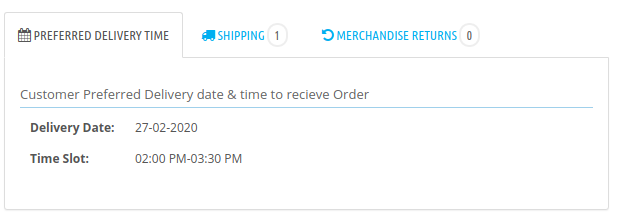
Aby wyświetlić szczegóły preferowanego czasu dostawy zamówienia złożonego przez klienta. Kliknij „Zamówienia” w menu administracyjnym, a następnie kliknij konkretne zamówienie. Otworzy się pełna szczegółowa strona. W bloku „Zamówienie” kliknij kartę „Preferowany czas dostawy”, aby wyświetlić szczegóły dotyczące preferowanego czasu dostawy, jak pokazano poniżej:
Interfejs frontowy 5.0
Po włączeniu modułu preferowanego dostarczania Prestashop, użytkownik frontowy zobaczy blok preferowanego czasu dostawy na stronie kasy i stronie szczegółów zamówienia.
Na stronie kasy
Jeśli "Pozwól, aby wybrać preferowaną dostawę„opcja jest wyłączona, wówczas klienci będą musieli wybrać preferowany czas dostawy, w przeciwnym razie pojawi się pole wyboru, aby zapewnić klientom możliwość wyboru preferowanego czasu dostawy lub nie w momencie składania zamówienia. Domyślnie będzie to zaznaczone, aby „Twój preferowany czas dostawy” był wyświetlany w metodach wysyłki na stronie kasy, a jeśli nie będzie zaznaczony, „Twój preferowany czas dostawy” nie będzie wyświetlany, jak pokazano poniżej:
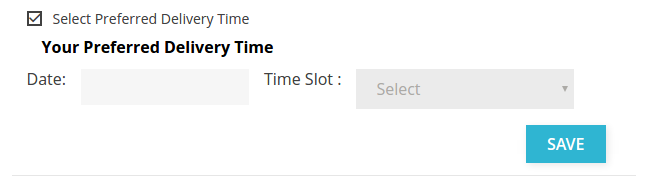
Jeśli "Wybierz preferowany czas dostawy”nie jest zaznaczone, wówczas zostanie wyświetlone, jak pokazano poniżej:

Jeśli administrator wyłączy „Zezwól na przedział czasu”, jak pokazano powyżej, „Przedział czasu” nie zostanie wyświetlony.
Jeśli pole „Data” jest puste lub nie wybrano „Przedział czasu” i kliknięto przycisk „Zapisz”, wyświetli się komunikat o błędzie, jak pokazano poniżej:

Jeśli Preferowany czas dostawy nie zostanie zapisany i klikniesz „Przejdź do kasy”, wyświetli się komunikat o błędzie, jak pokazano poniżej:

Użytkownicy online mogą wybrać preferowaną datę z dostępnego kalendarza.
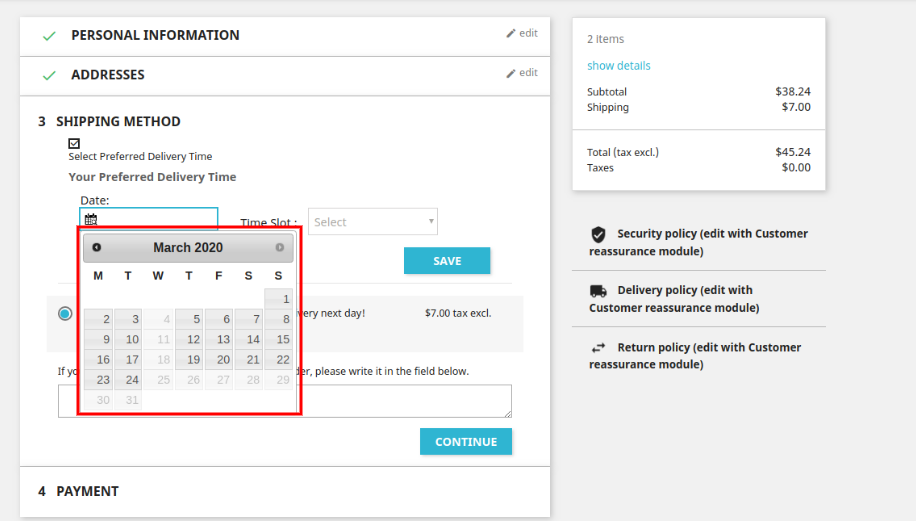
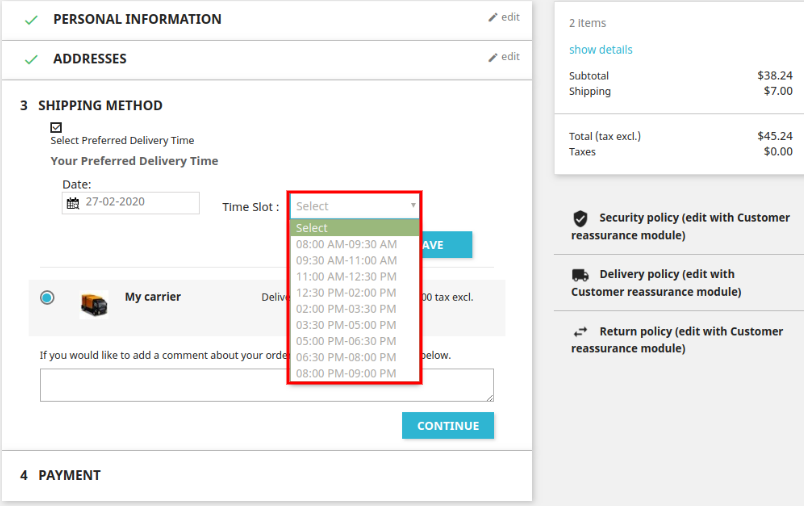
Po wybraniu daty użytkownicy online muszą wybrać przedział czasowy, jak pokazano poniżej:
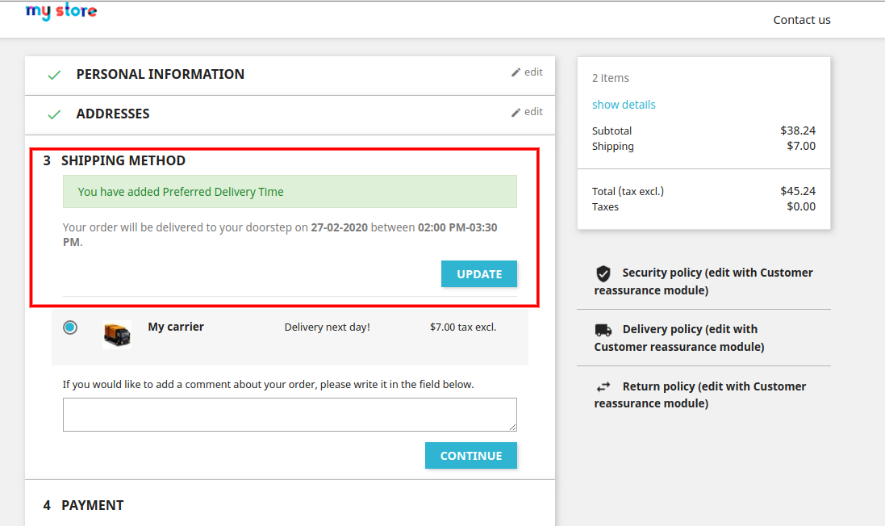
Gdy klient doda „Data" & Wybierz "Przedział czasu„i kliknij”Zapisz”, zostanie on zapisany w bazie danych po zatwierdzeniu z wyświetleniem komunikatu o powodzeniu, jak pokazano poniżej:
Na stronie szczegółów zamówienia
Jeśli klient dodał „Preferowany czas dostawy” podczas składania zamówienia, będzie mógł zobaczyć szczegółowe informacje o preferowanym czasie dostawy w „Strona szczegółów zamówienia„klikając„Moje konto„link następuje”Historia zamówień i szczegóły”. Zostanie wyświetlona lista wszystkich zamówień.
UWAGA:?To Display the preferred delivery block in Prestashop 1.7.x.x, you have to add “no filter” with $ HOOK_DISPLAYORDERDETAIL?in root_directory/themes/classic/templates/customer/order-detail.tpl as there is a bug in Prestashop 1.7.x.x. It should be resolved in the higher version.
Aby wyświetlić preferowany czas dostawy, kliknij „Detale”konkretnego zamówienia. Wszystkie szczegóły dotyczące zamówienia zostaną wyświetlone poniżej na liście.
Blok preferowanego czasu dostawy zostanie wyświetlony, jak pokazano poniżej:
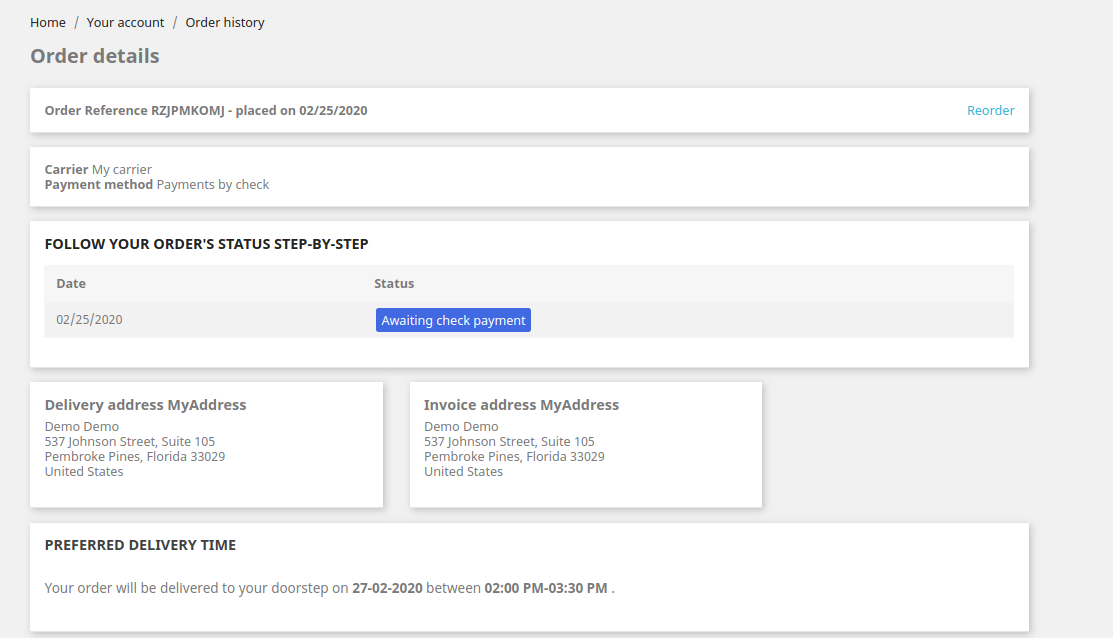
Jeśli "Zezwól na aktualizację dostawy po zamówieniu”jest włączony, a następnieaktualizacja„przycisk jak pokazano poniżej:
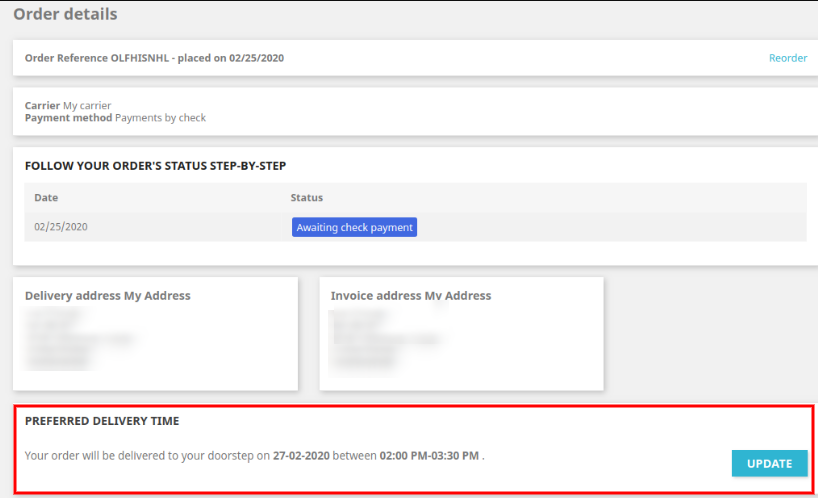
Po kliknięciu przycisku „Aktualizuj” zostanie wyświetlone pole Data i czas, aby zaktualizować preferowany czas dostawy, jak pokazano poniżej:
Po zmianie daty i godziny kliknij przycisk „Aktualizuj”, aby zaktualizować czas dostawy. Po udanej aktualizacji zostanie wyświetlony komunikat o powodzeniu, jak pokazano poniżej:
Aby uzyskać więcej informacji na temat tego preferowanego dodatku do Prestashop, odwiedź tutaj:
Prestashop woli link do modułu daty dostawy.
Prestashop preferuje czas dostawy Addon Admin Demo link.
Knowband Prestashop preferuje moduł czasowy Link do demo z przodu.
Knowband Prestashop preferuje moduł daty dostawy Link do sklepu Addon.
Knowband Prestashop preferuje rozszerzenie dostawy Link do filmu na YouTube.
Proszęsupport@knowband.com dla każdego zapytania lub niestandardowego żądania zmiany zgodnie z wymaganiami biznesowymi.

Knowband Prestashop Auto Switch Moduł języka i waluty – podręcznik użytkownika
Wprowadzenie
Jak wiesz, Prestashop obsługuje wiele języków i wiele walut dla klientów. Jeśli w sklepie jest wiele języków i walut, klienci muszą zmienić język i walutę zgodnie z regionem.
Oferty Knowband Prestashop automatycznie przełącza moduł języka i waluty która automatycznie zmieni język i walutę w zależności od regionu klienta, ilekroć klient odwiedza witrynę. Ten moduł Prestashop posiada funkcjonalność, dzięki której strona Prestashop automatycznie zmieni język zgodnie z regionem klienta.
Dodatek Prestashop oferuje wiele funkcji, które są następujące:
- Administrator może włączyć / wyłączyć opcję ustawień języka w
- Administrator może włączyć / wyłączyć opcję ustawienia waluty dla wszystkich aktywnych krajów.
- W tym module językowym przełącznika auto Prestashop administrator może ustawić jeden wspólny język dla wszystkich krajów.
- Właściciel sklepu może ustawić jedną wspólną walutę dla wszystkich krajów.
- Administrator może wyszukać dowolny kraj według jego nazwy.
- Automatyczna zmiana języka i dodatku walutowego pozwala administratorowi skonfigurować dowolny język dla danego kraju.
- Moduł waluty Auto change pozwala administratorowi skonfigurować dowolną walutę dla danego kraju.
- Rozszerzenie waluty automatycznej zmiany jest kompatybilne z wieloma językami.
- Rozszerzenie języka z automatyczną zmianą jest kompatybilne z wieloma sklepami.
- Moduł automatycznej zmiany języka i waluty oferuje zgodność z SSL.
- Dodatek do automatycznej zmiany języka jest kompatybilny ze wszystkimi tematami PrestaShop.
- Ilekroć Klient odwiedzi stronę internetową, język zmieni się automatycznie w zależności od regionu.
- Za każdym razem, gdy Klient odwiedzi stronę, waluta strony automatycznie zmieni się w zależności od regionu.
- Rozszerzenie języka i rozszerzenie waluty używa adresu IP użytkownika do śledzenia kraju lub regionu użytkownika.
- Dodatek Auto change języka oferuje przyjazny interfejs użytkownika.
Instrukcja instalacji
Wykonaj następujące kroki, aby zainstalować Auto Switch Language i dodatek walutowy:
- Pobierz pakiet dodatków.
- Rozpakuj pakiet w katalogu / modules Twojego sklepu Prestashop za pomocą menedżera FTP (np. Filezilla lub WinSCP – pobierz tutaj). Struktura folderów dla Auto Switch Język i dodatek walutowy wewnątrz / modules / autoswitchlanguageandcurrency katalog jest pokazany na obrazku poniżej:
[Caption id = "attachment_3115" align = "aligncenter" width = "1009"]
Będziesz mógł znaleźć dodatek do języka i waluty Auto Switch, który jest gotowy do zainstalowania na "liście modułów" w twoim sklepie PrestaShop, jak pokazano poniżej.
[Caption id = "attachment_3116" align = "aligncenter" width = "1125"]
- Kliknij łącze "Zainstaluj", aby zainstalować. Po prawidłowym zainstalowaniu modułu link "Instaluj" zostanie przekonwertowany na "Konfiguruj".
Instrukcja obsługi
Niniejsza instrukcja obsługi zapozna Cię z ustawieniami modułu Admin / Front sklepu oraz różnymi funkcjami tego języka Auto Switch i dodatku walutowego.
Interfejs administracyjny
Będzie to zawierało jeden ekran, na którym administrator może skonfigurować język i walutę po udanej instalacji.
Ustawienie języka i waluty
Poniżej znajdują się instrukcje konfiguracji karty Ustawienia ogólne
- Przejdź do modułów i ustawienia.
- Moduł wyszukiwania "Przełącz automatycznie język i walutę.
- Kliknij przycisk Konfiguruj.
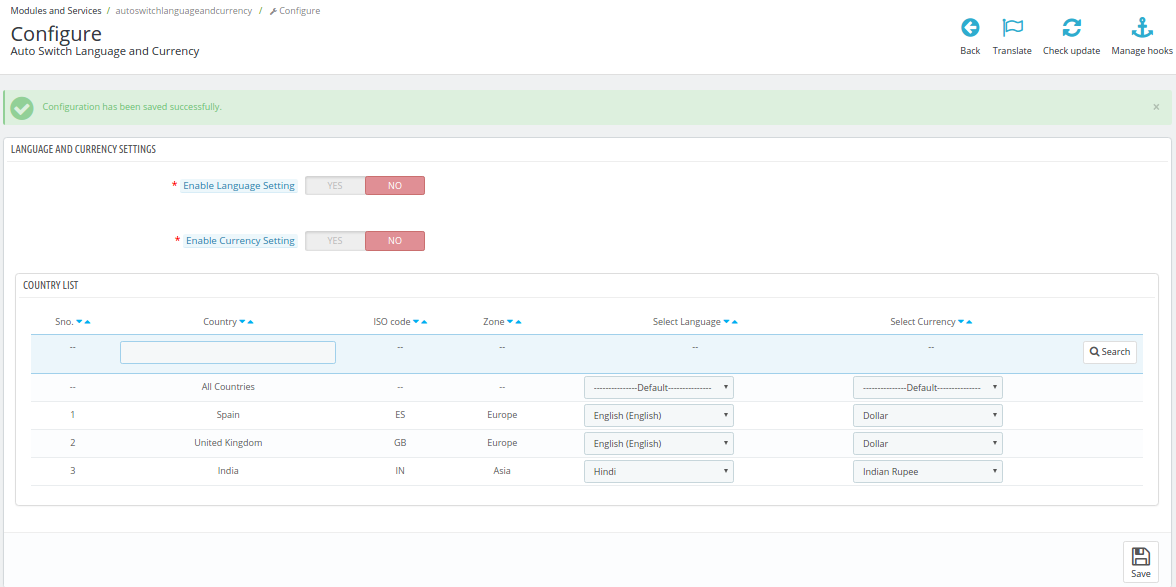
Fields
- Włącz ustawienie języka: Domyślnie będzie wyłączony. Przełącznik języka działa tylko wtedy, gdy to ustawienie jest WŁĄCZONE.
Poniżej przedstawiono kroki umożliwiające włączenie wtyczki
- Przejdź do modułów i ustawienia.
- Moduł wyszukiwania "Przełącz automatycznie język i walutę.
- Kliknij przycisk Konfiguruj.
- Włącz opcję ustawienia języka.
- Kliknij Zapisz.
- Włącz ustawienie waluty: Domyślnie będzie wyłączony. Automatyczny przełącznik walutowy działa tylko wtedy, gdy to ustawienie jest WŁĄCZONE.
Poniżej przedstawiono kroki umożliwiające włączenie wtyczki
- Przejdź do modułów i ustawienia.
- Moduł wyszukiwania "Przełącz automatycznie język i walutę.
- Kliknij przycisk Konfiguruj.
- Włącz opcję ustawienia waluty.
- Kliknij Zapisz.
- Konfiguracja krajowa: Zawiera listę aktywnych krajów z nazwą kraju, kodem ISO, strefą, aktywnymi językami i aktywnymi walutami. Pierwszy wiersz to "Wszystkie kraje", które umożliwiają administratorowi oznaczanie wszystkich krajów jednym wspólnym językiem lub walutą.
Poniżej przedstawiono instrukcje konfiguracji wspólnego języka lub waluty (mapowanie wspólne dla wszystkich) –
- Przejdź do modułów i ustawienia.
- Moduł wyszukiwania "Przełącz automatycznie język i walutę.
- Kliknij przycisk Konfiguruj.
- Wybierz dowolny język lub walutę dla "Wszystkie kraje".
- Kliknij Zapisz.
Poniżej przedstawiono instrukcje konfigurowania krajów za pomocą dowolnego języka lub waluty (Odwzorowanie jeden do jednego) –
- Przejdź do modułów i ustawienia.
- Moduł wyszukiwania "Przełącz automatycznie język i walutę.
- Kliknij przycisk Konfiguruj.
- Wybierz dowolny język lub walutę dla dowolnego kraju.
- Kliknij Zapisz.
- Oszczędzasz: Po kliknięciu tego przycisku moduł zapisze ustawienia w bazie danych i powróci z informacją o powodzeniu.
Interfejs czołowy
W interfejsie użytkownika język i waluta zostaną automatycznie przełączone zgodnie z konfiguracją administratora w Back-Office.
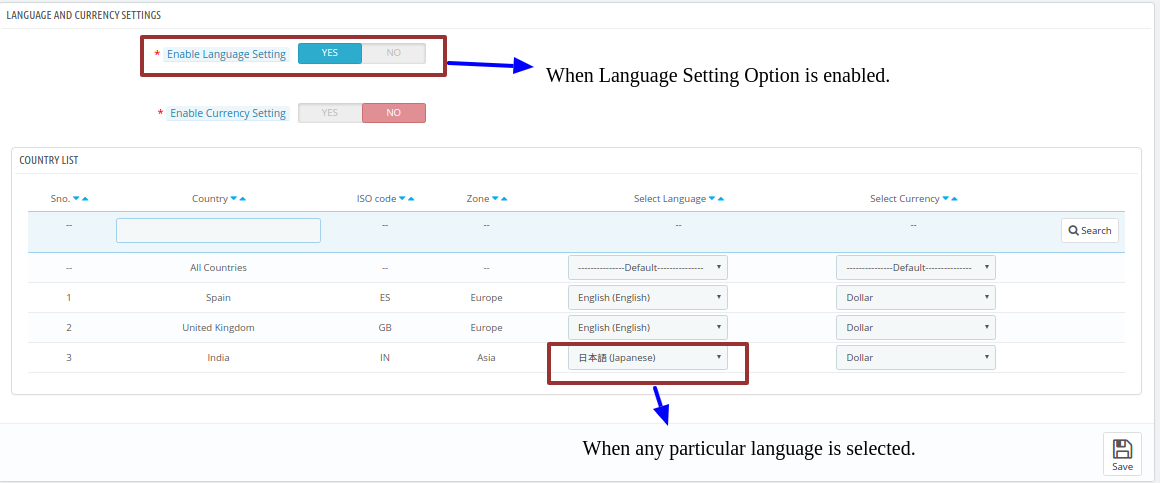
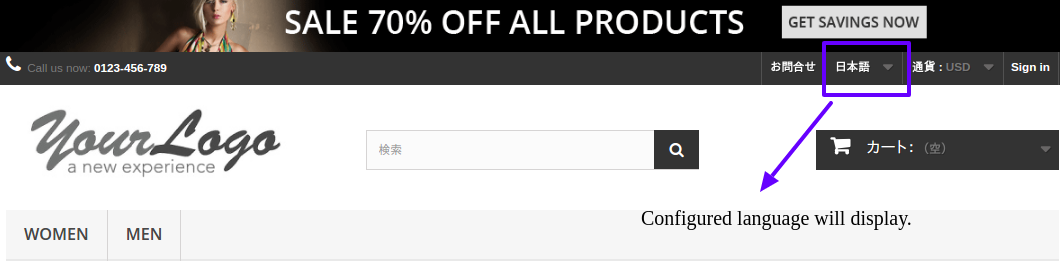
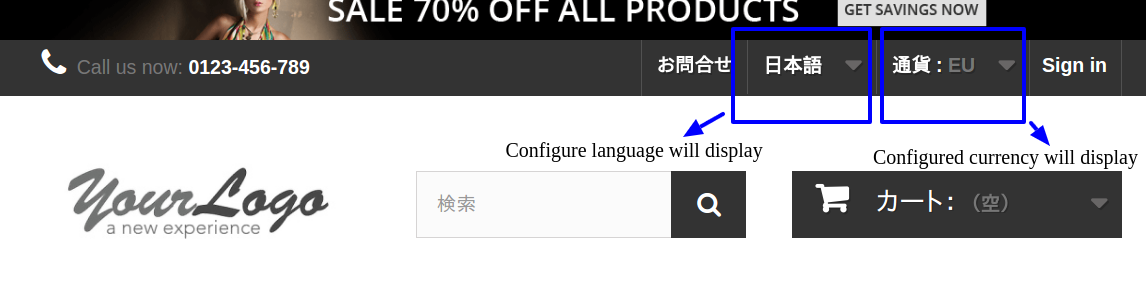
Włącz ustawienie języka
Kiedy administrator włącza opcję "Ustawienie języka" i wybiera jakiś język, na przykład "japoński".
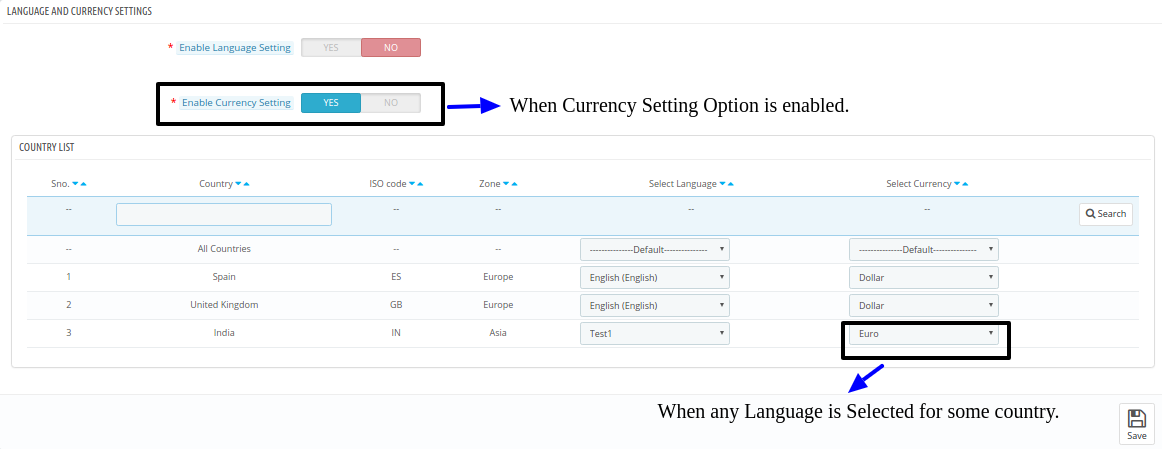
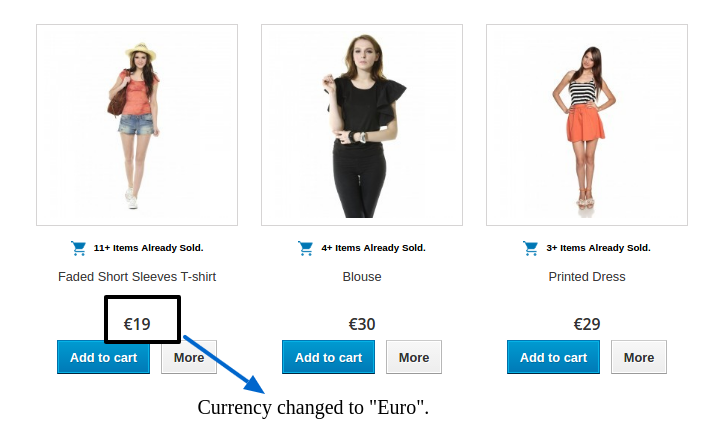
Włącz ustawienie waluty
Kiedy administrator włącza opcję "Ustawienie waluty" i wybierz walutę taką jak "EURO".

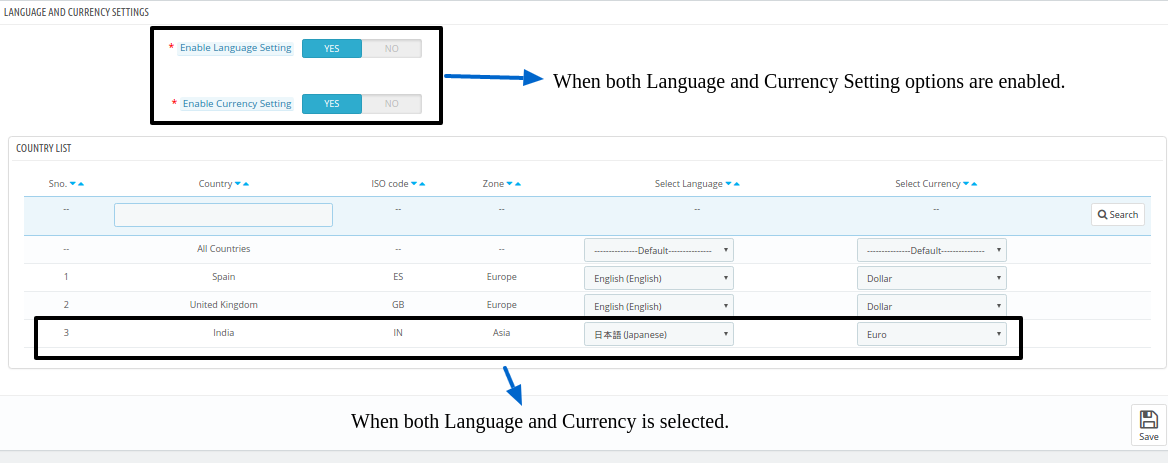
Włącz ustawienie zarówno języka, jak i waluty
Kiedy administrator włącza opcję "Ustawienie języka" i wybiera jakiś język, na przykład "japoński".
Kiedy administrator włącza opcję "Ustawienie waluty" i wybierz walutę taką jak "EURO".
Aby uzyskać więcej Prestashop dodatki odwiedź Knowband. Aby uzyskać więcej szczegółowych informacji na temat tego przełącznika automatycznej zmiany języka i waluty Prestashop:
Knowband Auto change language addon Moduł Link.
Knowband Automatyczna zmiana modułu walutowego Demo Admin Link.
Knowband Prestashop Automatyczna zmiana języka i dodatku walutowego Front Demo.
Knowband Prestashop automatyczne przełączanie języka i waluty Oglądaj wideo.
Knowband Prestashop auto switch language Addon Store link. Skontaktuj się z nami pod adresem support@knowband.com dla dowolnego zapytania lub niestandardowej prośby o zmianę zgodnie z wymaganiami biznesowymi.
Prestashop Mailigen i MailChimp Integrator Addon- Podręcznik użytkownika
Prestashop Mailigen i MailChimp Integrator Addon
1.0 Wprowadzenie
Prestashop Mailigen i MailChimp Integrator Addon?by Knowband is a Prestashop module that allows the system to automatically sync customers email addresses of your store on Mailigen Account or MailChimp Account or both accounts. Mailigen and Mailchimp both are email service providers through which you can send newsletters or emails related to your services and offers to your customers. Also, Both provides number of email templates which you can select as per your need.
1.1 Korzyści administratora:
1. Ten dodatek Prestashop Mailigen i MailChimp Integrator umożliwia administratorowi sklepu włączanie / wyłączanie modułu zgodnie z potrzebami. 2. Funkcja inteligentnej synchronizacji umożliwia administratorowi subskrybowanie użytkowników na swoje konta Mailigen i MailChimp. 3. Rozszerzenia Prestashop Mailigen i MailChimp Integrator oferują funkcję inteligentnej synchronizacji. Jednak moduł synchronizuje wiadomości e-mail, gdy tylko fokus zostanie zamazany z pola e-mail. 4. Rozszerzenie Prestashop Mailigen pozwala administratorowi sklepu zsynchronizować konto Mailigen, wprowadzając klucz API Mailigen. 5. Moduł integratora Prestashop MailChimp umożliwia administratorowi sklepu zsynchronizowanie konta MailChimp poprzez wprowadzenie klucza API MailChimp. 6. Administrator sklepu może z łatwością zsynchronizować konto Mailigen i MailChimp ze swoim sklepem bez żadnych kłopotów. 7. Za pomocą tego Magento Addon, sprzedawcy internetowi mogą wysyłać kampanie e-mailowe do wszystkich klientów, którzy zarejestrowali się na stronie lub nie. 8. Zaawansowana funkcja tego rozszerzenia Prestashop, administrator może również zawierać Identyfikator pola i Identyfikator klasy, aby synchronizować wiadomości e-mail z innych niż domyślne pól e-mail. 9. Dodatek Prestashop pomaga sprzedawcy Prestashop w marketingu e-mailowym. 10. Administrator może zwiększyć przychody z witryny.
Instalacja 2.0
Po zakupie rozszerzenia Prestashop Mailigen i MailChimp Integrator otrzymasz następujące pliki:
1. Skompresowany plik w formacie ZIP (zawiera kod źródłowy modułu) 2. Instrukcja obsługi
Wykonaj następujące kroki, aby zainstalować rozszerzenie:
1. Rozpakuj skompresowany plik. Zawierałaby pliki i foldery, jak pokazano poniżej –

2. Skopiuj wszystkie pliki i foldery z rozpakowanego folderu do katalogu "moduły" sklepu na ścieżce – Katalog główny / moduły /.
3. Teraz rozszerzenie Prestahsop jest gotowe do zainstalowania w Twoim sklepie i możesz to znaleźć w sklepie Admin -> Moduły i usługi. Zostałoby to pokazane poniżej:
Dla Prestashop 1.6.xx

Dla Prestashop 1.7.xx

4. Kliknij "zainstalować", aby zainstalować dodatek do poczty Prestahsop MailChimp, pokaże się okienko pop-up dla potwierdzenia Kliknij na" Kontynuuj instalację "W tym kroku zainstalujesz dodatek Prestashop i pokaż powiadomienie -"Moduły zainstalowane pomyślnie“.
3.0 Jak skonfigurować moduł?
To rozszerzenie Prestashop Mailigen i MailChimp integrator można skonfigurować, a Właściciel sklepu może skonfigurować lub skonfigurować ten moduł Prestashop za pośrednictwem panelu administratora sklepu, wykonując następujące czynności:
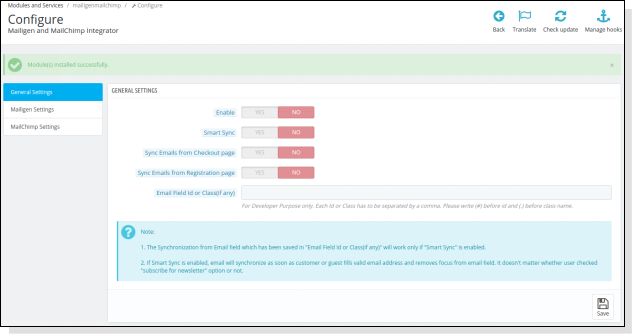
1. Przejdź do Store Admin -> Moduły i usługi 2. Znajdź "Mailigen and MailChimp" i kliknij przycisk "konfiguruj" podany odpowiednio do modułu. 3. Otworzy się nowa strona, jak pokazano poniżej –
Panel administracyjny 4.0
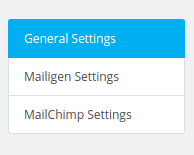
Panel administracyjny będzie miał zakładki 3 do konfiguracji tej wtyczki, jak pokazano poniżej:
- Ustawienia ogólne
- Ustawienia Mailigen
- Ustawienia MailChimp
Ustawienia ogólne 4.1
Ta sekcja rozszerzeń Prestashop Mailigen i MailChimp umożliwia sprzedawcom internetowym włączanie / wyłączanie dodatku Prestashop z kilkoma dodatkowymi konfiguracjami.
Aby skonfigurować Ustawienia ogólne, wykonaj poniższe kroki
1.Goto Prestashop Moduł i usługi -> Moduł i usługi
2. Poda listę wszystkich modułów sklepu. Odnaleźć 'Mailigen i MailChimp"na liście modułów. 3. Teraz kliknij "Konfigurowanie"podany przycisk odpowiadający"Mailigen i MailChimp"moduł. 4. Przekierowałby sprzedawcę eCommerce na nową stronę, jak pokazano poniżej –
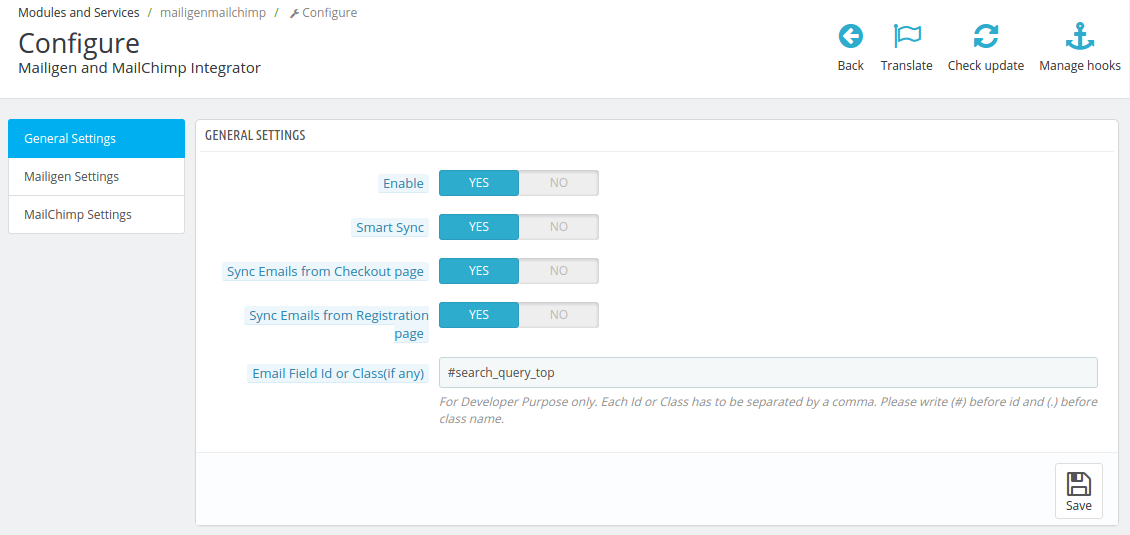
5.Update wartości podanych pól odpowiadających 'Ustawienia ogólne"według potrzeb. 6. Teraz kliknij "Zapisz"i sprawdzi i zapisze podane wartości.
to jest to!
Od tego momentu administrator może włączyć / wyłączyć rozszerzenie Prestahsop
Na karcie Ustawienia ogólne będą dostępne następujące opcje:
1. Za pomocą tego przycisku można włączyć / wyłączyć moduł Knowband Prestahsop Mailigen i MailChimp. Domyślnie będzie wyłączony.
2. Inteligentna synchronizacja:Ta opcja po włączeniu, identyfikator e-mail po sprawdzeniu poprawności zostanie zsynchronizowany, jeśli gość / gość / klient usunie fokus po wypełnieniu pola e-mail, niezależnie od tego, czy użytkownik przesłał formularz, czy nie, lub użytkownik wybrał opcję subskrypcji biuletynu. Jeśli jest wyłączona, wiadomość e-mail będzie synchronizowana tylko po przesłaniu formularza i jeśli klient wybrał subskrypcję biuletynu.
3. Synchronizuj wiadomość e-mail ze strony usługi Google Checkout:Z tego przycisku można ustawić, czy synchronizacja wiadomości e-mail ze strony kasy, czy nie. Jeśli ta opcja jest włączona, poczta e-mail zostanie zsynchronizowana ze strony płatności do kont skonfigurowanych w panelu administracyjnym. Jeśli klient wybierze opcję wejścia do gościa, zostanie zsynchronizowany tylko adres e-mail wypełniony podczas dokonywania płatności.
4. Synchronizuj e-mail ze strony rejestracji: Z tej opcji administrator sklepu Prestashop może ustawić, czy synchronizować wiadomości e-mail ze strony rejestracji, czy nie. Jeśli ta opcja jest włączona, poczta e-mail zostanie zsynchronizowana ze strony rejestracji na konta skonfigurowane w panelu administracyjnym. Jeśli gość zdecyduje się utworzyć konto na stronie kasy lub gościem zarejestrować się w obu przypadkach, e-mail zostanie zsynchronizowany, jeśli on wybierze "zapisz się na newsletter".
5. Identyfikator pola e-mail lub klasa (jeśli istnieje):To pole tekstowe służy wyłącznie do celów programistycznych. Z tej opcji sklepy internetowe
Ustawienia 4.2 Mailigen
Ta sekcja umożliwia administratorowi sklepu włączanie / wyłączanie funkcji Mailigen, która umożliwia systemowi synchronizowanie wiadomości e-mail w systemie Mailigen.
Musisz wykonać poniższe kroki, aby skonfigurować ustawienia Mailigen –
1. Przejdź do Moduł i usługi -> Moduł i usługi
2. Będzie zawierał listę wszystkich modułów sklepu. Odnaleźć 'Mailigen i MailChimp"na liście modułów. 3. Teraz kliknij "Konfigurowanie"podany przycisk odpowiadający"Mailigen i MailChimp"moduł. 4. Przekieruje to właściciela sklepu do nowej strony. Kliknij "Ustawienia Mailigen"i otworzy nową sekcję, jak pokazano poniżej –
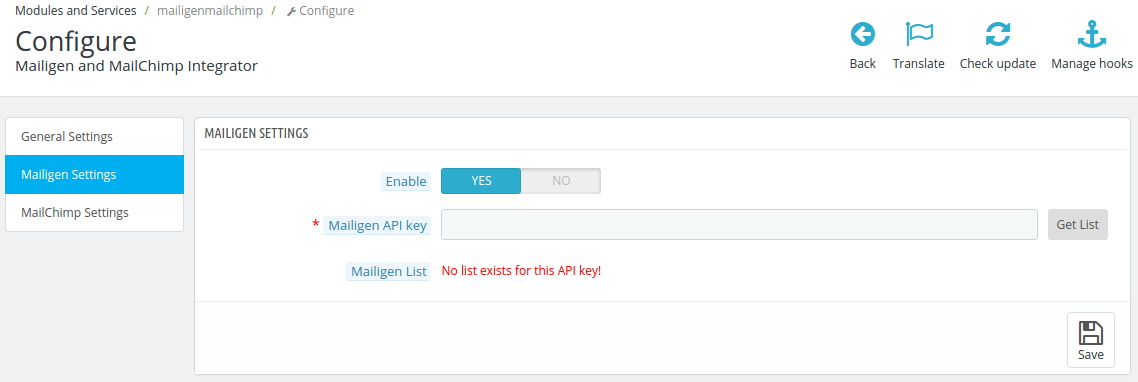
5. Zaktualizuj wartości podanych pól zgodnie z potrzebą. 6. Teraz kliknij "Zapisz", a następnie zweryfikuj i zapisz podane wartości. 7. to jest to!
W zakładce Ustawienia Mailigen dostępne będą następujące opcje.
Włączyć:Z tej opcji administrator może włączyć / wyłączyć ustawienia Mailigen. Początkowo będzie wyłączony.
Mailigen API Key:Klucz API Mailigen jest kluczem, który użytkownik utworzył na swoim koncie Mailigen na stronie www.mailigen.com. Ten klucz API zostanie użyty do połączenia z Mailigen API. Wypełnij pole API odpowiednim API i kliknij przycisk Pobierz listę. Lista rozwijana będzie widoczna i zawiera wszystkie listy związane z tym kluczem API Mailigen.
Listy mailigen: Listy mailigen będą dostępne po dostarczeniu klucza API Mailigen.
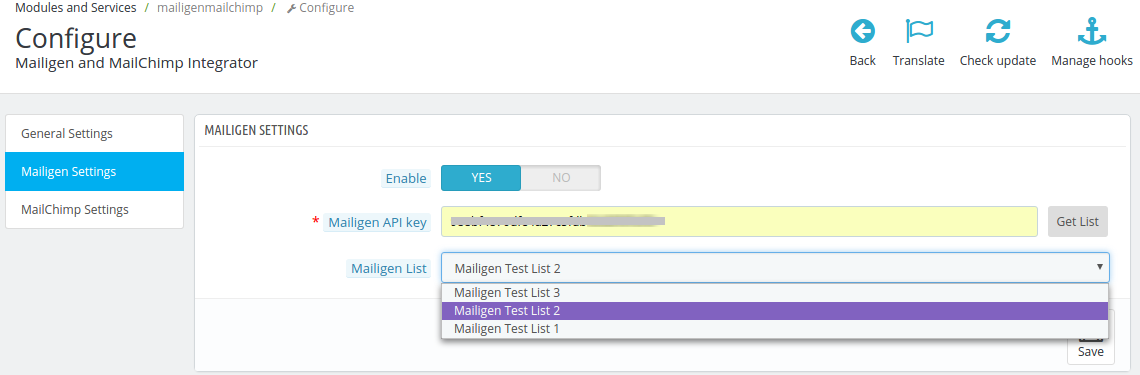
UWAGA: Jeśli pole Mailigen Settings> Mailigen API key jest puste, nie będą wyświetlane żadne listy, ale zamiast tego pojawi się komunikat o błędzie "Brak list dla tego klucza API!" jak pokazano na powyższym ekranie.
Aby skonfigurować konto Mailigen
- Odwiedzić mailigen i utwórz konto. Po utworzeniu konta zaloguj się na swoje konto.
- W Dashboard kliknij ikonę ustawień w prawym górnym rogu pulpitu, jak widać na ekranie poniżej.

- Po kliknięciu ikony ustawień pojawi się menu rozwijane, kliknij przycisk API w tym menu. Ekran jest podany poniżej:
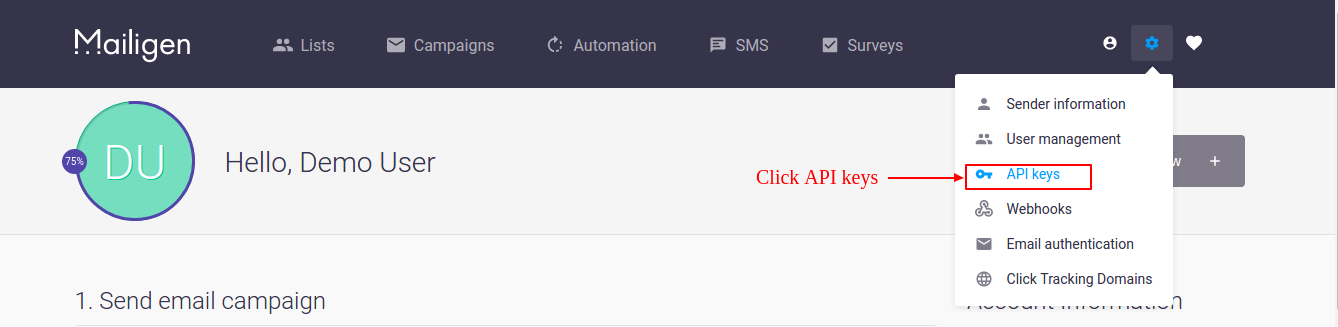
- Po kliknięciu linku "API keys" administrator zostanie przekierowany na nową stronę, na której może dodać klucz API. Kliknij Dodaj kluczowe łącze, aby utworzyć interfejs API.
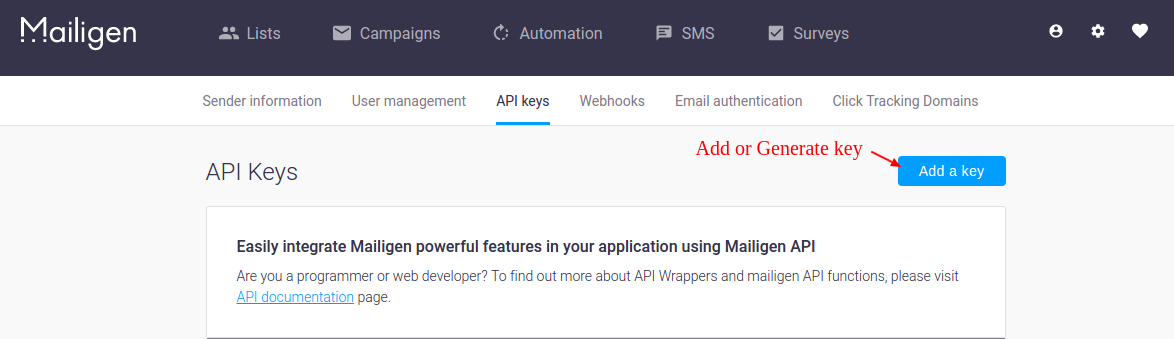
- Po wygenerowaniu klucza klucz API będzie widoczny na liście, jak pokazano poniżej. Użyj tego klucza, załaduj swoje listy w wtyczce.
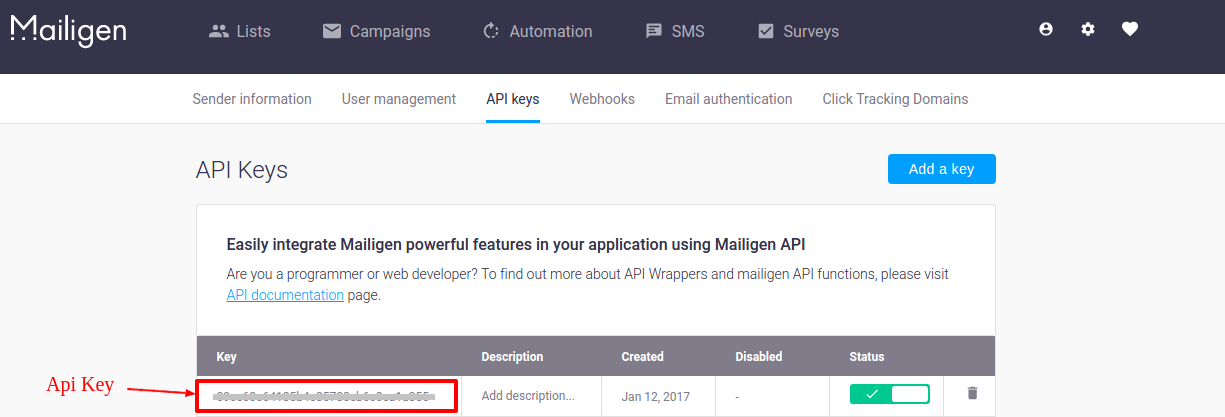
- Teraz, aby utworzyć listę, przejdź do karty Listy w górnym menu. Zostanie otwarte menu rozwijane. Kliknij link "Moje listy", aby wyświetlić listy lub utworzyć listy.
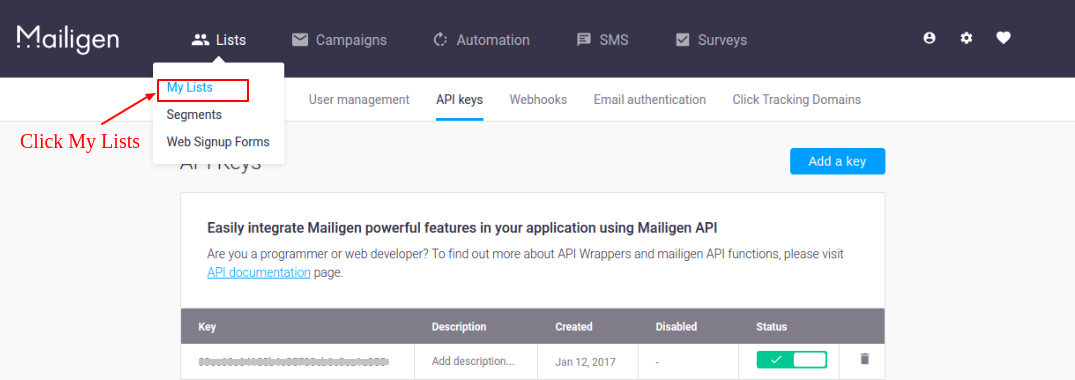
- Na stronie Moje listy kliknij "Utwórz listę", aby utworzyć nową listę. Po utworzeniu listy będą widoczne na stronie Moje listy, jak pokazano na ekranie poniżej.
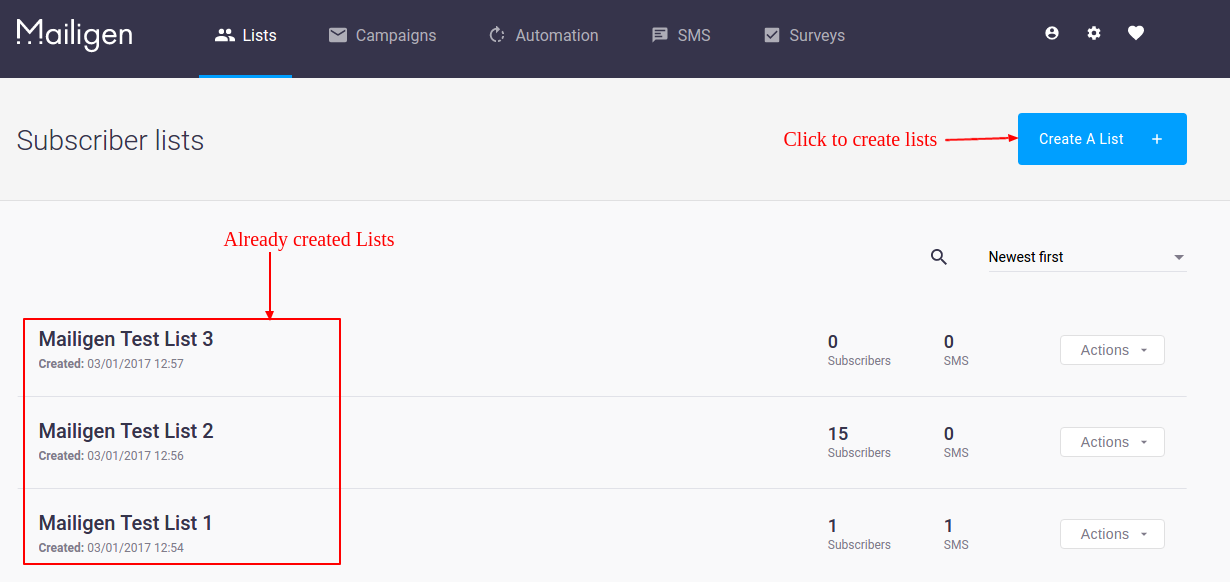
Ustawienia 4.3 MailChimp
Ta sekcja umożliwia administratorowi włączanie / wyłączanie funkcji MailChimp umożliwiającej systemowi synchronizowanie wiadomości e-mail w systemie MailChimp.
Musisz wykonać poniższe kroki, aby skonfigurować ustawienia MailChimp –
1. Przejdź do Moduł i usługi -> Moduł i usługi
2. Będzie zawierał listę wszystkich modułów sklepu. Odnaleźć 'Mailigen i MailChimp"na liście modułów. 3. Teraz kliknij "Konfigurowanie"podany przycisk odpowiadający"Mailigen i MailChimp"moduł. 4. To przekieruje właściciela sklepu lub administratora na nową stronę. Kliknij "Ustawienia MailChimp"i otworzy nową sekcję, jak pokazano poniżej –
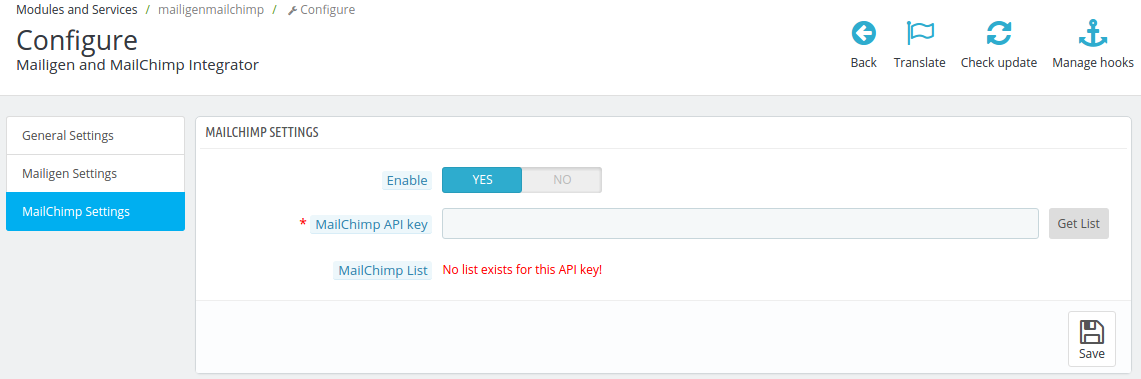
5. Poddaj wartości podanych pól zgodnie z potrzebami. 6. Kliknij "Zapisz", a następnie zweryfikuj i zapisz podane wartości. 7. To wszystko.

Ustawienia MailChimp mają następujące opcje.
Włącz / wyłącz:Z tej opcji administrator może włączyć / wyłączyć ustawienia MailChimp. Początkowo będzie wyłączony.
MailChimp API Key:Klucz API MailChimp to klucz, który użytkownik utworzył na swoim koncie MailChimp na stronie www.mailchimp.com. Ten klucz API zostanie użyty do połączenia z interfejsem MailChimp API. Wypełnij pole API odpowiednim API i kliknij przycisk Pobierz listę. Lista rozwijana będzie widoczna i zawiera wszystkie listy związane z tym kluczem API MailChimp.
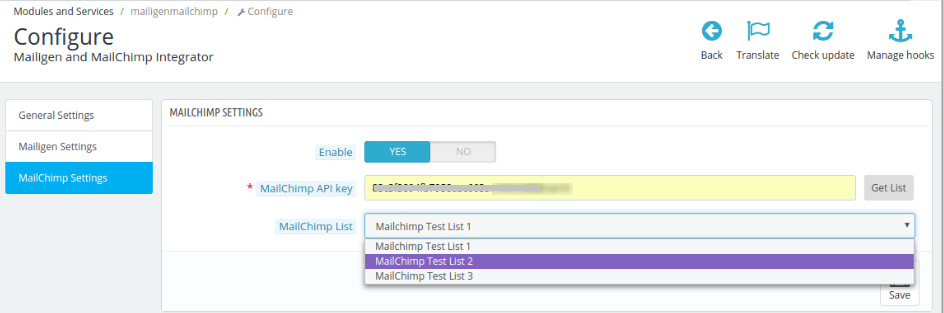
Listy MailChimp:Listy MailChimp będą dostępne po dostarczeniu klucza API MailChimp.
UWAGA: Jeśli Ustawienia MailChimp> MailChimp API key pole jest puste, wtedy nie zostaną wyświetlone żadne listy, ale zamiast tego pojawi się komunikat o błędzie "Brak list dla tego klucza API!" jak pokazano na powyższym ekranie.
Aby skonfigurować konto MailChimp
- Odwiedzić MailChimp i utwórz konto. Po utworzeniu konta zaloguj się na swoje konto.
- W Dashboard kliknij przycisk w prawym górnym rogu pulpitu nawigacyjnego. Zostanie otwarte menu rozwijane, kliknij link Konto w tym menu, jak widać na ekranie poniżej.
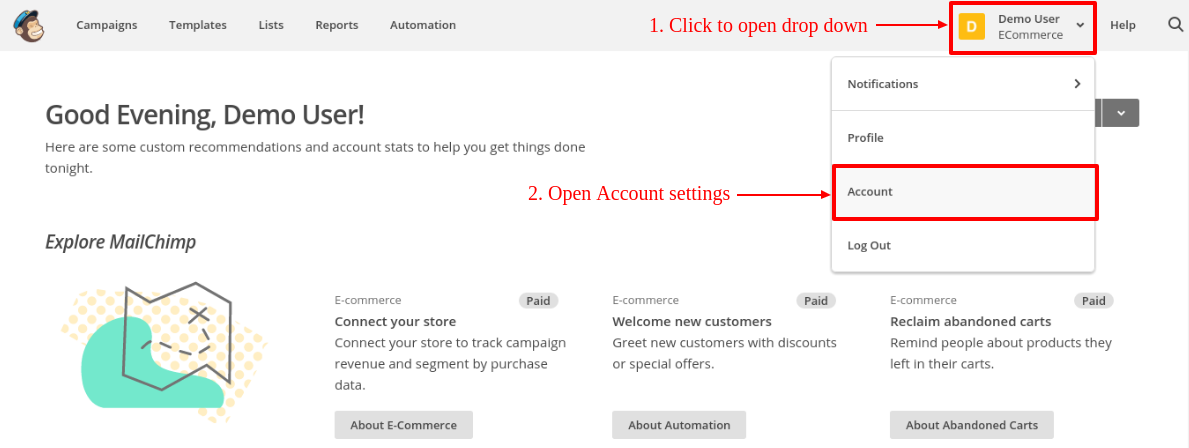
- Na stronie ustawień konta widoczne będą niektóre podmenu. Kliknij podmenu "Dodatki", aby otworzyć rozwijane menu. Kliknij "Klawisze API", jak pokazano na ekranie poniżej:
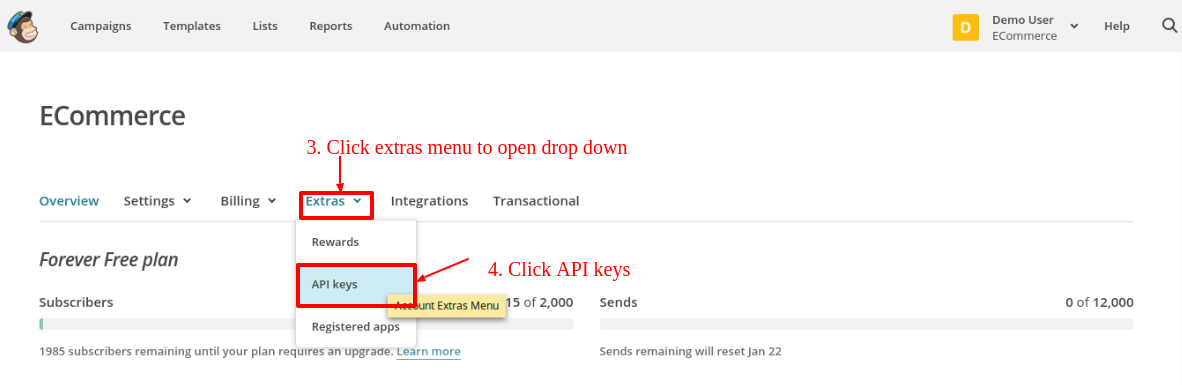
- Na stronie kluczy API kliknij "Utwórz klucz", aby wygenerować klucz API. Po utworzeniu nowy klucz API zostanie dodany do listy kluczy API. Ekran jest podany poniżej:
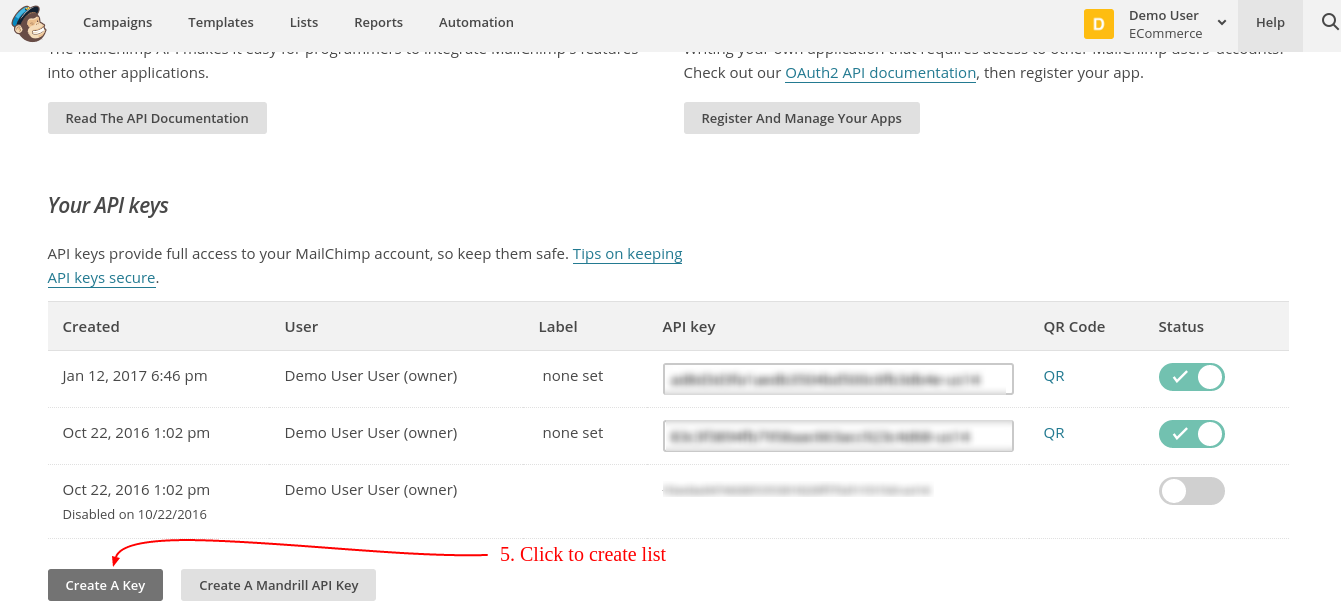
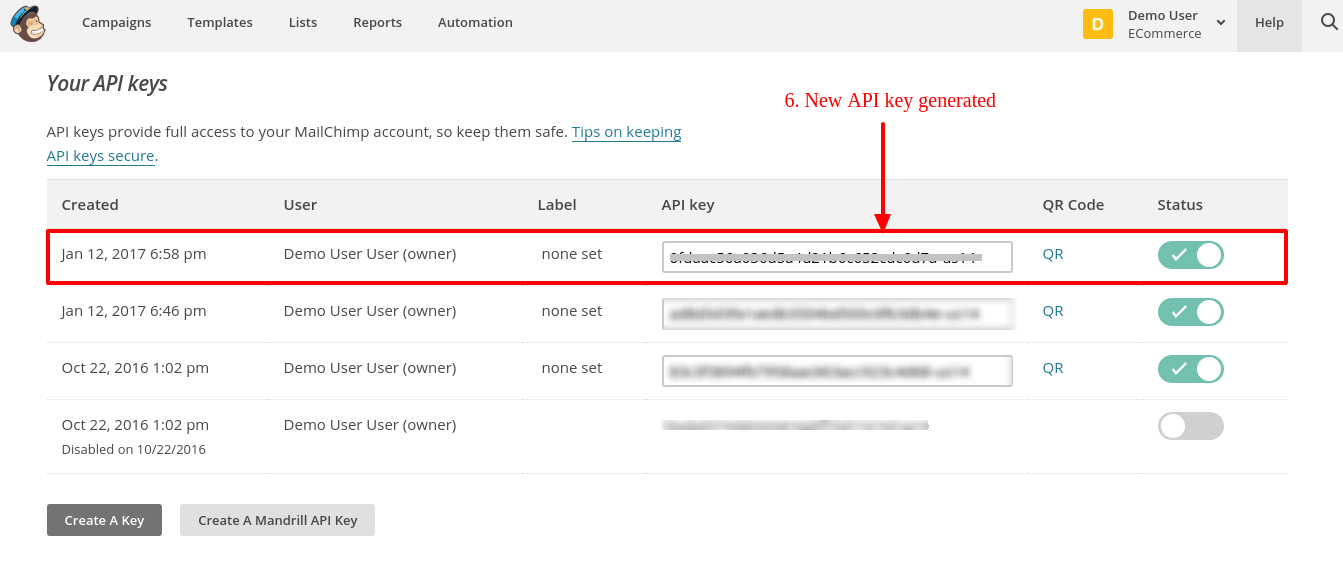
- Teraz, aby utworzyć listę, kliknij kartę Listy w górnym menu. Administrator zostanie przekierowany na nową stronę, na której będzie mógł również przeglądać listy i tworzyć listy. Ekran jest podany poniżej:
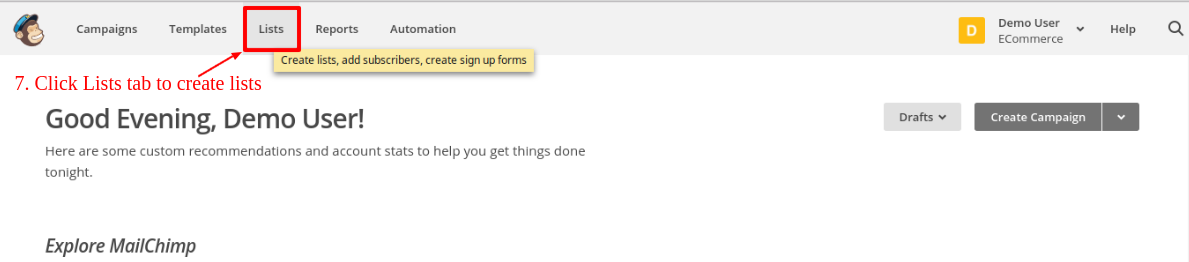
- Na stronie Listy kliknij "Utwórz listę", aby utworzyć nową listę. Po utworzeniu listy będą widoczne na stronie Listy, jak pokazano na ekranie poniżej.
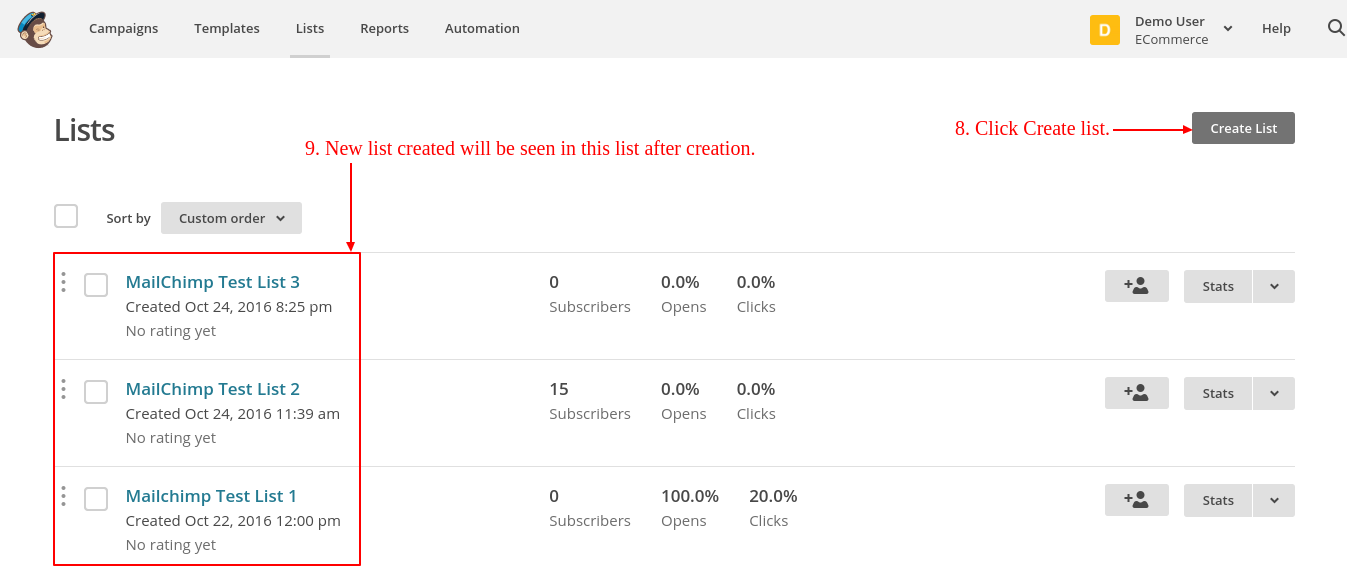
Przedni koniec 5.0
Subskrypcja newslettera
Jeśli opcja Inteligentna synchronizacja jest wyłączona, a klient lub gość wprowadza wiadomości e-mail w polu biuletynu, a następnie kliknij przycisk Prześlij, wiadomość e-mail zostanie dodana do list skonfigurowanych w panelu administracyjnym. Jeśli włączono inteligentną synchronizację, e-mail (jeśli jest prawidłowy) zostanie dodany do list o usunięciu fokusu z pola e-mail. Nie ma znaczenia, czy użytkownik kliknął przycisk przesyłania, czy nie.

Strona rejestracji
Jeśli w panelu administracyjnym jest włączone ustawienie "Synchronizuj pocztę e-mail od strony rejestracji", to po zarejestrowaniu adres e-mail klienta zostanie zsynchronizowany z listami konfiguracji, jeśli wybierze opcję subskrypcji biuletynu. Jeśli włączona jest również opcja "Inteligentna synchronizacja", poczta e-mail zostanie zsynchronizowana z listami usuniętymi z pola wiadomości e-mail. Nie ma znaczenia, czy użytkownik jest zarejestrowany czy nie.
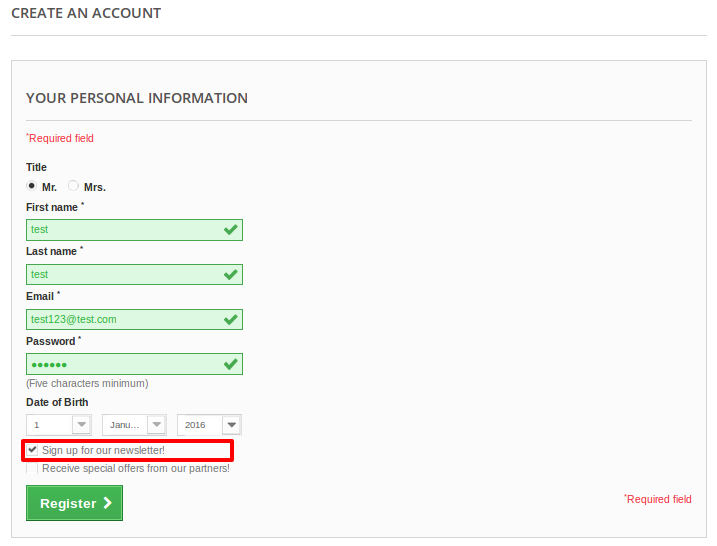
Zamówienie Page
Jeśli strona "Synchronizuj pocztę e-mail od kasy" jest włączona w panelu administracyjnym, a następnie na stronie zamówienia dla gości po kasie, adres e-mail gościa zostanie zsynchronizowany z listami konfiguracji, jeśli wybierze opcję zapisania się do newslettera. Jeśli włączona jest również opcja "Inteligentna synchronizacja", poczta e-mail zostanie zsynchronizowana z listami usuniętymi z pola wiadomości e-mail. Nie ma znaczenia, czy kasowanie użytkownika zakończyło się powodzeniem, czy nie.
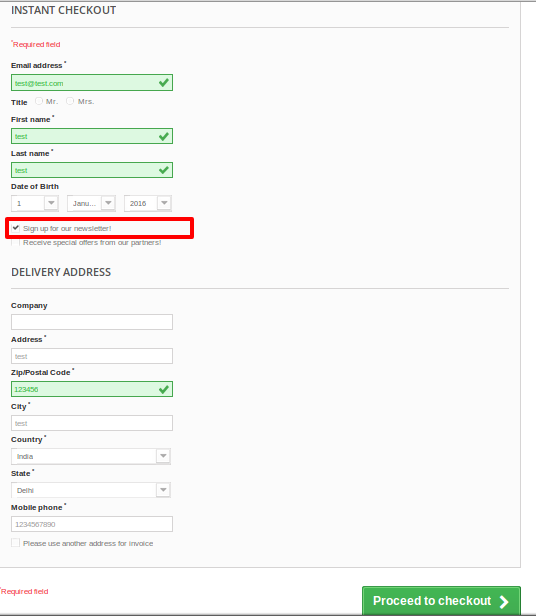
Uwaga: Jeśli włączona jest funkcja "Inteligentna synchronizacja", nie ma znaczenia, czy klient lub gość zaznaczył opcję "Zapisz się do newslettera", czy nie, synchronizacja odbędzie się w przypadku zdarzenia rozmycia z pola wprowadzania wiadomości e-mail.
Możesz wypróbować dodatek Prestashop Mailigen i MailChimp Integrator na swojej stronie Prestashop. Knowband Prestashop Mailigen i MailChimp Integrator rozszerzenie pomaga w e-mail marketingu do sklepu eCommerce i zwiększyć ruch na stronie.
Link modułu: https://www.knowband.com/prestashop-mailigen-mailchimp-integrator
Link demo administratora: https://ps.knowband.com/demo3/16/admin1/index.php?controller=AdminLogin&token=ffa17b0c72ff8c0ab7cf3e344c5ae4fc&redirect=AdminModules&demo_lang=en
Przednie łącze demonstracyjne: https://ps.knowband.com/demo3/16/en/login
Skontaktuj się z nami na support@knowband.com dla dowolnego zapytania lub niestandardowej prośby o zmianę zgodnie z wymaganiami biznesowymi.
Prestashop Moduł Google reCaptcha – podręcznik użytkownika
1.0 Co to jest Google ReCaptcha?
Prestashop Google ReCaptcha Addon to skuteczne rozwiązanie bezpieczeństwa, które chroni twoją witrynę przed spamem, jednocześnie pozwalając realnym ludziom przejść z łatwością. Dodatek Prestashop może być używany do logowania, rejestracji, odzyskiwania hasła, popularnych formularzy kontaktowych i innych. Dodatek Google ReCaptcha wyświetla obrazy identyfikujące ludzi jako część normalnych procedur walidacji. Ten dodatek do programu Google PreCaptcha Prestashop można w dużym stopniu dostosować i oferuje on bezbłędne funkcjonowanie. E-sprzedawca może łatwo dostosować ten Prestashop Google reCaptcha Addon z zaplecza.
2.0 Wprowadzenie
SOCZEWKI Prestashop Google reCaptcha addon ma funkcjonalność, dzięki której strona Prestashop będzie mogła potwierdzić, że użytkownik nie jest robotem. Jest to łatwe dla ludzi i trudne dla botów.
Prestashop
- Administrator może włączyć / wyłączyć Prestashop Google reCaptcha addon bez żadnych kłopotów.
- Administrator może wyświetlić weryfikację ludzką Prestashop na stronie logowania klienta.
- Prestashop Google reCaptcha addon pozwala administratorowi wyświetlać Google ReCaptcha na stronie rejestracji klienta.
- Administrator może wyświetlić Google ReCaptcha na stronie "Zapomnij o haśle klienta".
- Administrator może wyświetlić Google ReCaptcha na stronie kontaktu z klientem.
- Administrator może skonfigurować liczbę prób, po których wyświetli się Google ReCaptcha.
- Zaawansowani użytkownicy mogą dodawać niestandardowy arkusz CSS (kaskadowy arkusz stylów) i niestandardowy JS (JavaScript) w bloku do personalizacji.
- Administrator może skonfigurować inny klucz lokacji i tajny klucz dla swoich różnych domen Prestashop.
- Administrator może łatwo ustawić klucz witryny i tajny klucz na oficjalnej stronie Google ReCaptcha dla swojej domeny, wykonując kroki do skonfigurowania.
- Ten Prestashop Google reCaptcha Addon jest kompatybilny ze sklepami obsługującymi SSL.
Podręcznik instalacji 3.0
Wykonaj poniższe czynności, aby zainstalować dodatek Google ReCaptcha do Prestashop Knowband:
- Pobierz pakiet dodatków Prestashop.
- Rozpakuj pakiet w katalogu / modules twojego sklepu Prestashop za pomocą menedżera FTP (jak Filezilla lub WinSCP – pobierz tutaj: https://filezilla-project.org/). Struktura folderów dla katalogu Google ReCaptcha addon inside / modules / googlerecaptcha jest pokazana na obrazku poniżej:

- Będziesz w stanie



- Kliknij łącze "Zainstaluj", aby zainstalować. Po prawidłowym zainstalowaniu modułu link "Instaluj" zostanie przekonwertowany na "Konfiguruj".
4.0 Instrukcja obsługi
Niniejsza instrukcja obsługi zapozna Cię z ustawieniami modułu Admin / Front sklepu i różnymi funkcjami tego Prestashop Google ReCaptcha Addon.
Interfejs administracyjny 4.1
Będzie zawierać zakładki 3 "Ustawienia ogólne", zakładkę "Ustawienia ReCaptcha" i zakładkę "Ustawienia wyglądu i wyglądu" po udanej instalacji.
4.1.1 Karta Ustawienia ogólne
Ta karta będzie zawierać trzy pola.
Poniżej przedstawiono czynności niezbędne do skonfigurowania karty Ustawienia ogólne –
- Przejdź do modułów i usług.
- Moduł wyszukiwania "Google ReCaptcha.
- Kliknij przycisk Konfiguruj.
- Wybierz kartę Ustawienia ReCaptcha.
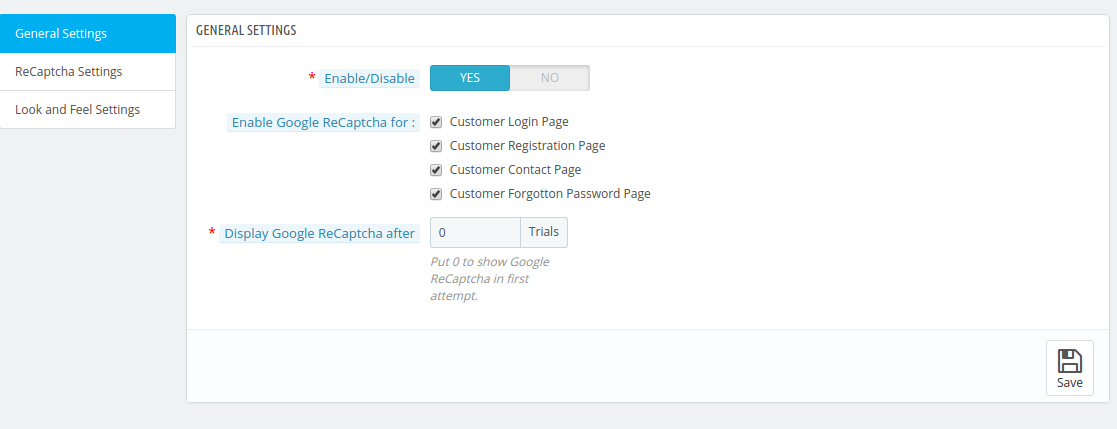
Fields
- Włącz wtyczkę: Domyślnie będzie wyłączony. Ten moduł weryfikacji człowieka Prestashop działa tylko wtedy, gdy to ustawienie jest WŁĄCZONE.
Oto kroki, aby włączyć wtyczkę:
- Przejdź do modułów i usług.
- Moduł wyszukiwania "Google ReCaptcha".
- Kliknij przycisk Konfiguruj.
- Wybierz ustawienie ogólne.
- Włącz opcję wtyczki.
- Kliknij przycisk "Zapisz".
- Włącz Google ReCaptcha dla: Domyślnie wszystkie pola wyboru byłyby zaznaczone. Służy do ustawienia pozycji Google ReCaptcha na określonej pozycji.
- Strona logowania klienta: Po włączeniu to ustawienie wyświetli Google ReCaptcha na stronie logowania klienta.
Oto kroki, aby wyświetlić Google ReCaptcha na stronie logowania klienta –
- Przejdź do modułów i usług.
- Moduł wyszukiwania "Google ReCaptcha.
- Kliknij przycisk Konfiguruj.
- Wybierz Ustawienia ogólne.
- Włącz Google ReCaptcha dla.
- Wybierz stronę logowania klienta.
- Kliknij przycisk "Zapisz".
- Strona rejestracji klienta: Po włączeniu to ustawienie wyświetli Google ReCaptcha na stronie rejestracji klienta.
Oto kroki, aby wyświetlić Google ReCaptcha na stronie rejestracji klienta-
- Przejdź do modułów i usług.
- Moduł wyszukiwania "Google ReCaptcha.
- Kliknij przycisk Konfiguruj.
- Wybierz ustawienie ogólne.
- Włącz Google ReCaptcha dla.
- Wybierz stronę rejestracji klienta.
- Kliknij przycisk "Zapisz".
- Klient: Po włączeniu to ustawienie wyświetli Google ReCaptcha na stronie kontaktu z klientem.
Poniżej przedstawiono czynności, które należy wykonać, aby wyświetlić Google ReCaptcha na stronie kontaktu z klientem-
- Przejdź do modułów i usług.
- Moduł wyszukiwania "Google ReCaptcha.
- Kliknij przycisk Konfiguruj.
- Wybierz Ustawienia ogólne.
- Włącz Google ReCaptcha dla.
- Wybierz stronę kontaktu z klientem.
- Kliknij przycisk "Zapisz".
? ? 6. Customer Forgotten Password Page: Po włączeniu to ustawienie wyświetli Google ReCaptcha na stronie Zapomniane hasło.
Oto kroki, aby wyświetlić Google ReCaptcha na stronie Zapomniałem hasła klienta
- Przejdź do modułów i usług.
- Moduł wyszukiwania "Google ReCaptcha.
- Kliknij przycisk Konfiguruj.
- Wybierz Ustawienia ogólne.
- Włącz Google ReCaptcha dla.
- Wybierz stronę Zapomniałeś hasła klienta.
- Kliknij przycisk "Zapisz".
? ? ?7. Show Google ReCaptcha After: Domyślnie zawierałoby 0. Byłby używany do wyświetlania Google ReCaptcha po pewnej liczbie prób. Poniżej przedstawiono kroki, aby skonfigurować liczbę prób
- Przejdź do modułów i usług.
- Moduł wyszukiwania "Google ReCaptcha.
- Kliknij przycisk Konfiguruj.
- Wybierz Ustawienia ogólne.
- Wprowadź liczbę prób po wyświetleniu Google ReCaptcha.
- Kliknij przycisk "Zapisz".
? ? 8. Po kliknięciu tego przycisku moduł Prestashop zapisze ustawienia w bazie danych i powróci z informacją o powodzeniu.
4.1.1.2 Jak aktywować moduł?
Wykonaj następujące kroki, aby aktywować moduł –
- Po zainstalowaniu modułu przejdź do "Modułu i usług".
- Wymieniłoby wszystkie moduły sklepu. Znajdź "Google ReCaptcha" na liście modułów.
- Teraz kliknij przycisk "Konfiguruj" podany w module "Google ReCaptcha".
- Przekieruje administratora do zakładki "Ustawienia ogólne".
- Przejdź do zakładki "Ustawienia ReCaptcha" i skonfiguruj "Klucz strony" oraz "Klucz tajny", które otrzymasz, wykonując czynności "Kroki do skonfigurowania" poniżej pól tekstowych.
- Po skonfigurowaniu "Klucz strony" i "Tajny klucz", przejdź do zakładki Ustawienia ogólne i przełącz przycisk "Włącz / Wyłącz" na "Tak" i skonfiguruj wszystkie inne szczegóły zgodnie z życzeniem.
- Kliknij przycisk "Zapisz".
Zakładka ustawień 4.1.2 ReCaptcha
Ta karta zawiera wszystkie niezbędne kroki, aby skonfigurować Google ReCaptcha w module.
Poniżej przedstawiono instrukcje konfigurowania karty Ustawienia ReCaptcha –
- Przejdź do modułów i usług.
- Moduł wyszukiwania "Google ReCaptcha.
- Kliknij przycisk Konfiguruj.
- Wybierz kartę Ustawienia ReCaptcha.
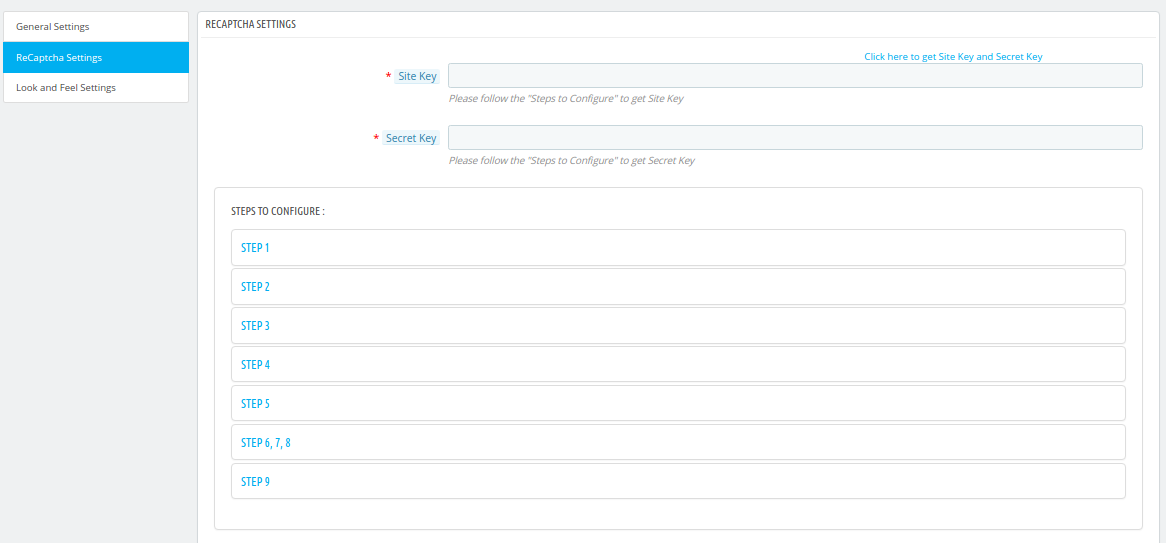
Fields
Ta zakładka zawiera pola 2, pierwsza zawiera link do ustawienia Google ReCaptcha, a kolejne kroki to konfiguracja Klucza strony i Tajnego klucza.
- Kluczem Strona: Administrator wprowadzi klucz witryny, aby wyświetlić widget na stronie. To pole jest obowiązkowe, aby włączyć wtyczkę.
Poniżej przedstawiono czynności niezbędne do skonfigurowania klucza witryny –
- Przejdź do modułów i usług.
- Moduł wyszukiwania "Google ReCaptcha.
- Kliknij przycisk Konfiguruj.
- Wybierz kartę Ustawienia ReCaptcha.
- Wprowadź klucz witryny.
- Sekretny klucz: Administrator wprowadzi tajny klucz, aby autoryzować komunikację między aplikacją a serwerem reCAPTCHA w celu zweryfikowania odpowiedzi użytkownika. To pole jest obowiązkowe, aby włączyć wtyczkę Prestashop Google reCaptcha.
Poniżej znajdują się instrukcje konfiguracji Secret Key –
- Przejdź do modułów i usług.
- Wyszukaj moduł "Google ReCaptcha".
- Kliknij przycisk Konfiguruj.
- Wybierz kartę Ustawienia ReCaptcha.
- Wprowadź tajny klucz.
- Kroki, aby skonfigurować: Będzie to zawierało wszystkie kroki, aby uzyskać klucz lokacji i tajny klucz dla konkretnej nazwy domeny.
Poniżej przedstawiono instrukcje dotyczące konfiguracji ustawień domeny i etykiety –
- Przejdź do modułów i usług.
- Moduł wyszukiwania "Google ReCaptcha.
- Kliknij przycisk Konfiguruj.
- Wybierz kartę Ustawienia ReCaptcha.
- Wykonaj kroki, aby skonfigurować.
- Kliknij tutaj, aby uzyskać klucz witryny i tajny klucz: Ten link przekieruje administratora na oficjalną stronę Google ReCaptcha, aby uzyskać klucz witryny i tajny klucz.
Oto kroki, aby odwiedzić oficjalną stronę Google ReCaptcha –
- Przejdź do modułów i usług.
- Moduł wyszukiwania "Google ReCaptcha.
- Kliknij przycisk Konfiguruj.
- Wybierz kartę Ustawienia ReCaptcha.
- Kliknij tutaj, aby uzyskać klucz witryny i tajny klucz.
4.1.2.1
Wykonaj następujące kroki, aby pobrać stronę i tajny klucz –
- Odwiedź adres URL https://www.google.com/recaptcha/intro/comingsoon/invisiblebeta.html
- Kliknij "ZAREJESTRUJ SIĘ", jeśli nie masz konta Gmail.

- Utwórz / zaloguj się na swoje konto Gmail.

- Kliknij "KONTYNUUJ".

- Kliknij "Get ReCaptcha".

- Wpisz "Etykietę" swojej domeny.
- Wprowadź "Domeny" swojego sklepu.
- Kliknij "Zarejestruj się".

- Skopiuj "Klucz strony" i "Tajny klucz" i wklej go na karcie Ustawienia Google ReCaptcha.
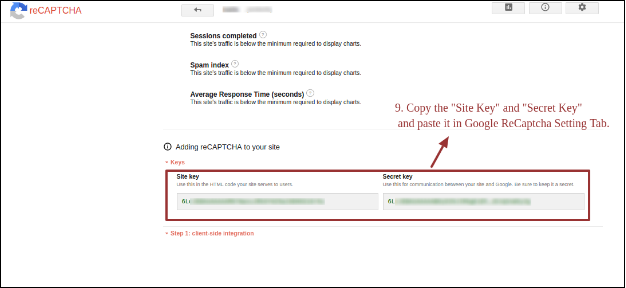

Zakładka Wygląd i odczucia
Ta karta będzie zawierała wszystkie funkcje wyglądu i działania modułu Prestashop.
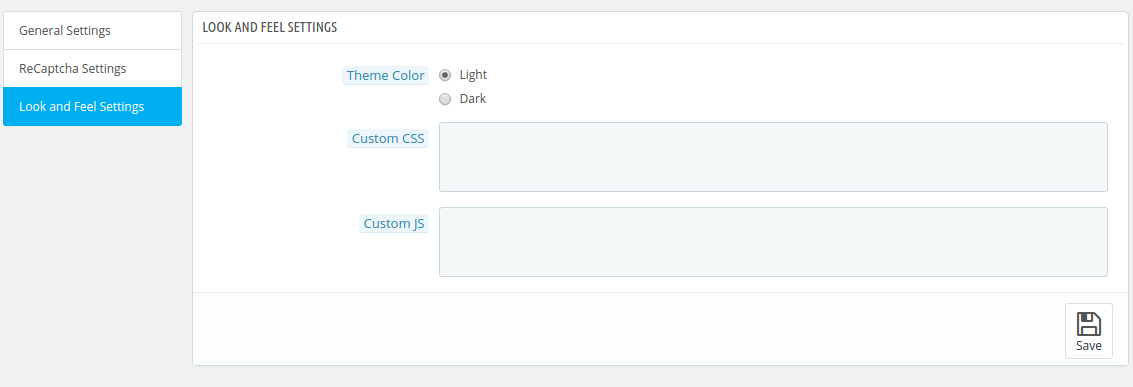
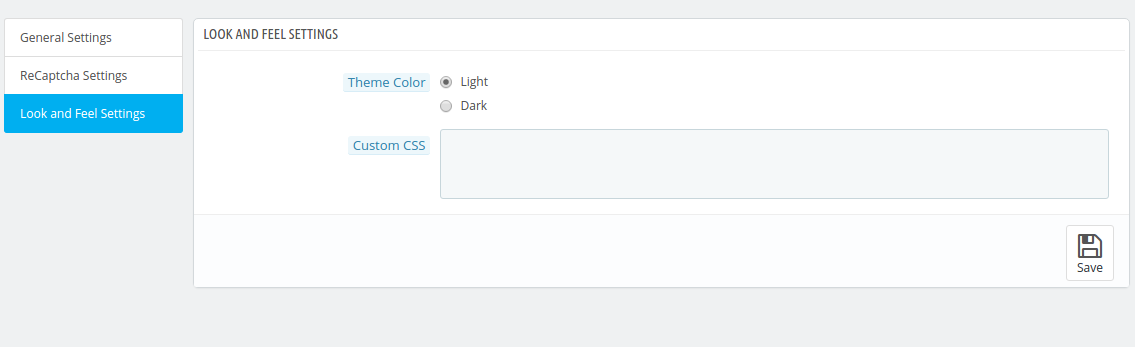
Poniżej przedstawiono czynności, które należy wykonać, aby skonfigurować zakładkę Wygląd i odczucia
- Przejdź do modułów i usług.
- Moduł wyszukiwania "Google ReCaptcha.
- Kliknij przycisk Konfiguruj.
- Wybierz kartę Ustawienia wyglądu i odczucia.
Fields
- Skórka: Administrator wybierze motyw – Jasny lub Ciemny dla Google ReCaptcha. Poniżej przedstawiono instrukcje konfigurowania motywu Google ReCaptcha –
- Przejdź do modułów i usług.
- Moduł wyszukiwania "Google ReCaptcha.
- Kliknij przycisk Konfiguruj.
- Wybierz kartę Ustawienia wyglądu i odczucia.
- Wybierz motyw.
- Niestandardowe CSS: Administrator może użyć tej opcji, aby dodać niestandardowy styl CSS, jeśli jest to wymagane. Poniżej przedstawiono instrukcje konfiguracji niestandardowego CSS –
- Przejdź do modułów i usług.
- Moduł wyszukiwania "Google ReCaptcha.
- Kliknij przycisk Konfiguruj.
- Wybierz kartę Ustawienia wyglądu i odczucia.
- Wprowadź niestandardowy arkusz CSS.
Uwaga: Wprowadź treść CSS z wyłączeniem tagów <style> – inner content– </ style> (zapisuj tylko treść wewnętrzną).
- Niestandardowy JS: Administrator może użyć tej opcji, aby dodać niestandardowe js, jeśli jest to wymagane (tylko w wersji 1.6.xx). Poniżej przedstawiono czynności niezbędne do skonfigurowania niestandardowego JS
- Przejdź do modułów i usług.
- Moduł wyszukiwania "Google ReCaptcha.
- Kliknij przycisk Konfiguruj.
- Wybierz kartę Ustawienia wyglądu i odczucia.
- Wprowadź niestandardowy JS.
Uwaga: Wprowadź zawartość JS, wykluczając znaczniki <script> –inner content – </ script> (zapisuj tylko treść wewnętrzną).
Interfejs przedni 4.2
Jeśli administrator włączy wtyczkę, Google ReCaptcha wyświetli się dla wybranych formularzy w interfejsie użytkownika, jak pokazano poniżej.
Strona logowania klienta 4.2.1
Oto kroki, które należy wykonać, aby odwiedzić stronę logowania klienta –
- Przejdź do strony głównej Front End.
- Kliknij opcję "Zaloguj się".

Strona rejestracji klienta 4.2.2
Wersja 1.6.xx –
Poniżej znajdują się kroki, aby odwiedzić stronę rejestracji klienta w wersji 1.6.xx –
- Przejdź do strony głównej Front End.
- Zaloguj.
- Kliknij przycisk "Utwórz konto".

Wersja 1.7.0.x –
Poniżej znajdują się kroki, aby odwiedzić stronę rejestracji klienta w wersji 1.7.0.x –
- Przejdź do strony głównej Front End.
- Opcja logowania.
- Kliknij link "Brak konta? Utwórz tutaj".

Strona kontaktu z klientem 4.2.3
Wersja 1.6.xx –
Poniżej znajdują się kroki, aby odwiedzić stronę kontaktu z klientem w wersji 1.6.xx –
- Przejdź do strony głównej Front End.
- Kliknij opcję "Skontaktuj się z nami".

Wersja 1.7.0.x –
Poniżej przedstawiono kroki, aby odwiedzić stronę kontaktu z klientem w wersji 1.7.0.x-
- Przejdź do strony głównej Front End.
- Kliknij opcję "Skontaktuj się z nami".
4.2.4 Hasło klienta Zapomniałeś strony
Wersja 1.6.xx –
Poniżej przedstawiono kroki, które należy wykonać, aby przejść do strony hasła klienta zapomnianego w wersji 1.6.xx-
- Przejdź do strony głównej Front End.
- Opcja logowania.
- Kliknij "Zapomnij hasło?".
Wersja 1.7.0.x –
Poniżej przedstawiono kroki, które należy wykonać, aby przejść do strony hasła klienta zapomnianego w wersji 1.7.0.x-
- Przejdź do strony głównej Front End.
- Opcja logowania.
- Kliknij "Zapomnij hasło?".

Uwaga: Ten moduł Google reCaptcha firmy Prestashop firmy Knowband będzie działać na domyślnej formie sklepu Prestashop dla wyżej wymienionych stron, tj. Strony logowania klienta, strony rejestracji klienta, strony kontaktu z klientami i hasła klienta zapomnianego. Ten moduł nie będzie stosowany na stronie realizacji transakcji dla gości.
Lubiłem to? Spodoba ci się to
Aby uzyskać więcej Prestashop dodatki odwiedź Knowband.
Prestashop Google reCaptcha addon Module Link. Knowband human verification plugin Admin Demo Link.
Prestashop Moduł demonstracyjny Google reCaptcha Front Demo.
Prestashop weryfikacja ludzka addon link wideo Youtube.
Prestashop Google reCaptcha moduł Addon Store Link. Skontaktuj się z nami pod adresem support@knowband.com dla dowolnego zapytania lub niestandardowej prośby o zmianę zgodnie z wymaganiami biznesowymi.
Rozszerzenie produktu Magento Extension by Knowband – Podręcznik użytkownika
Wprowadzenie rozszerzenia produktu Magento
SOCZEWKI Rozszerzenie powiadomienia o aktualizacji produktu Magento Knwoband dodaje atrakcyjną funkcjonalność do strony Magento, co jest korzystne zarówno dla właściciela sklepu, jak i klientów. To rozszerzenie Magento pomaga klientom subskrybować aktualizacje produktów, tj. Jeśli cena produktu lub dostępność zapasów ulegnie zmianie, klient zostanie powiadomiony e-mailem. Magento z powrotem w module magazynowym dodaje prosty blok do strony produktu w sklepie Magento, za pośrednictwem którego użytkownik może dokonać subskrypcji, wprowadzając identyfikator e-mail dla danego produktu.
Zaproszeni klienci produktu będą widoczni dla właściciela sklepu i pomagają w aktualizacji produktu zgodnie z wymaganiami, aby klient mógł kupić te produkty.
Alert giełdowy Magento udostępnia proste pole do wprowadzania ID wiadomości e-mail i przycisk powiadomienia, który będzie wyświetlany na stronie produktu. Klienci mogą łatwo uzyskać subskrypcję produktu, wprowadzając identyfikator e-mail i rozpoczynając otrzymywanie wiadomości e-mail odpowiadającej temu.
Instalacja
Po zakupie tego Rozszerzenie Magento, otrzymasz następujące pliki, jak pokazano poniżej:
- magentoproductupdatenotification.zip (zawiera kod źródłowy rozszerzenia)
- Instrukcja obsługi
Wykonaj następujące kroki, aby zainstalować rozszerzenie Magento przez Knowband:
- Rozpakuj plik magentoproductupdatenotification.zip.
- Skopiuj wszystkie pliki i foldery z rozpakowanego folderu do katalogu głównego sklepu.
- Po skopiowaniu wszystkich plików i folderów wyczyść pamięć podręczną.
- Otwórz dowolną stronę swojego sklepu. Magento zainstaluje moduł Magento w momencie ładowania dowolnej strony.
- Po zainstalowaniu, zaloguj się do swojego panelu administracyjnego i przejdź do poniższego menu:
System> Konfiguracja> Zaawansowane
Tutaj zobaczysz moduł "Vss_Productupdate".
Interfejsy rozszerzeń
Istnieją dwa interfejsy w tym rozszerzeniu powiadomień o alertach cenowych Magento. Każdy interfejs ma inną funkcjonalność w zależności od zastosowania. Te interfejsy to:
- Interfejs panelu administracyjnego (dostępny tylko dla administratora / właściciela sklepu)
- Interfejs czołowy (dostępny dla użytkownika z przodu)
Każdy interfejs tego rozszerzenia produktu Magento został opisany w oddzielnej sekcji.
Interfejs panelu administratora
Ta część wtyczki będzie przeznaczona dla administratora, przez który administrator może skonfigurować ustawienia. Po zainstalowaniu rozszerzenia Magento, menu Powiadomienia o aktualizacji produktu będzie widoczne w menu System> Rozszerzenia wiedzy na pasku menu, jak pokazano na poniższym ekranie:
Po kliknięciu wyżej wspomnianego menu otworzy się interfejs panelu administracyjnego rozszerzenia alertu giełdowego Magento. W panelu administracyjnym tego alertu cenowego w serwisie Magento są cztery zakładki, za pomocą których administrator będzie mógł zarządzać funkcjonalnością wtyczki Magento. Są one wymienione poniżej:
- Ustawienia ogólne
- Żądanie ustawień powiadomień e-mail
- Ustawienia wiadomości e-mail z powiadomieniem
- Analiza
Ustawienia ogólne
Ta zakładka zostanie domyślnie otwarta po kliknięciu menu. Na karcie Ustawienia ogólne będą dostępne następujące opcje:
- Aktywuj –To będzie przełącznik on / off. Administrator będzie miał możliwość włączenia / wyłączenia Magento z powrotem w magazynie. Jeśli włączony alert dotyczący zapasów Magento zostanie włączony na stronie produktu końcowego, w przeciwnym razie nie.
- Rodzaj alertu ceny –Będzie to lista rozwijana z opcjami "Zmniejszenie ceny", "Wzrost ceny" i "oba". Oznacza to, że jeśli ustawisz "Zmniejszenie ceny", poczta zostanie uruchomiona do klienta tylko wtedy, gdy cena subskrybowanego produktu spadnie. Jeśli ustawione jest "Zwiększenie ceny", poczta zostanie uruchomiona, gdy cena subskrybowanego produktu wzrośnie. Jeśli ustawione jest "oba", poczta będzie uruchamiana w obu przypadkach. Domyślna wartość tego powiadomienia o powiadomieniu o cenie w systemie Magento zostanie ustawiona na "Zmniejszenie ceny".
- Kolor tła –To będzie paleta wyboru koloru. Ustawi kolor tła rozszerzenia rozszerzenia produktu Magento na stronie produktu.
- Kolor ramki –Będzie to również paleta wyboru koloru. Ustawi kolor obramowania bloku rozszerzeń aktualizacji produktu na stronie produktu.
- Kolor tekstu –Będzie to również paleta wyboru koloru. Ustawi kolor tekstu w bloku rozszerzeń ostrzeżeń Magento na stronie produktu.
- Uwzględnij j-zapytanie –To pole alertu cenowego Magento będzie również przełącznikiem on / off. Domyślnie będzie on wyłączony, ale jeśli używasz wersji Magento niższej niż 1.9, włącz ją. Będzie zawierał wymagane pliki j-Query.
* Uwaga 1: Powiadomienie o stanie zapasów będzie wysyłane do klientów za każdym razem, gdy produkt znajdzie się w magazynie z magazynu.
* Uwaga 2: Musisz upewnić się, że proces Magento CRON jest uruchomiony na twoim serwerze, aby otrzymać powiadomienie swoich klientów, gdy jakikolwiek subskrybowany produkt będzie dostępny w magazynie. Dzięki bezpiecznej powłoce (SSH) możesz to sprawdzić za pomocą:
crontab -l
Spowoduje to wyświetlenie bieżących zadań CRON, które będą uruchamiane przez serwer. Powinieneś zobaczyć coś takiego:
* / 15 * * * * /home/user/public_html/magento/cron.sh
Jeśli nie widzisz linii, użyj:
crontab -e
I dodaj następującą linię w crontab:
* / 15 * * * * /home/user/public_html/magento/cron.sh
Poniżej zrzut ekranu tej karty:
Żądanie ustawień powiadomień e-mail
Ta karta powiadomienia o aktualizacji produktu Magento będzie miała ustawienia poczty e-mail, które będą wysyłane, gdy klient subskrybuje się dla powiadomień dla określonego produktu. Ta karta będzie miała następujące opcje:
-
Temat szablonu –?It will be the subject of the mail which will be sent. This field of the Magento product update will be mandatory and default value will be ‘Product Update ? Request’.
-
Zawartość szablonu –Będzie to treść wiadomości, która zostanie wysłana początkowo do klienta. To pole będzie również obowiązkowe. Domyślna zawartość wtyczki Magento w magazynie będzie taka, jak pokazano na proponowanym ekranie poniżej. Treść zawarta w {{}} będzie zmiennymi, które będą używane podczas wysyłania rzeczywistej poczty. Poza tym cała zawartość byłaby statyczna. Pojawi się również link "Rezygnacja z subskrypcji" z produktem, który kliknie, który klient zostanie przekierowany do strony w sklepie z napisem "Anulowano subskrypcję".
Poniżej zrzut ekranu tej karty:
Ustawienia wiadomości e-mail z powiadomieniem
Ta zakładka z rozszerzeniem ostrzeżenia Magento będzie zawierała ustawienia E-mail, które zostaną wysłane do subskrybowanych klientów danego produktu, a produkt ten zostanie zaktualizowany, tj. Zaktualizowany lub dostępny w magazynie z magazynu. Ta zakładka rozszerzenia cenowego Magento będzie miała następujące opcje:
- Temat szablonu –Będzie to przedmiotem wiadomości e-mail z rozszerzeniem aktualizacji produktu Magento, które zostanie wysłane do klienta po zaktualizowaniu produktu. To pole będzie obowiązkowe, a domyślną wartością będzie "Aktualizacja produktu".
- Zawartość szablonu (aktualizacje cen) –Będzie to treść wiadomości e-mail z rozszerzeniem powiadomienia o aktualizacji produktu, która zostanie wysłana w końcu do klienta, gdy dany subskrybowany produkt otrzyma aktualizację ceny. To rozszerzenie powiadamiania o zmianach cen w Magento będzie również obowiązkowe. Domyślna zawartość będzie taka, jak pokazano na proponowanym ekranie poniżej. Treść zawarta w {{}} będzie zmiennymi, które będą używane podczas wysyłania rzeczywistej poczty. Poza tym cała zawartość byłaby statyczna.
-
Zawartość szablonu (w magazynie) –Będzie to treść wiadomości, która zostanie wysłana ostatecznie do klienta, gdy konkretny subskrybowany produkt znajdzie się na magazynie. To pole będzie również obowiązkowe. Domyślna treść alertu o zapasach Magento będzie taka, jak pokazano na proponowanym ekranie poniżej. Treść zawarta w {{}} będzie zmiennymi, które będą używane podczas wysyłania rzeczywistej poczty. Poza tym cała zawartość byłaby statyczna.
Poniżej zrzut ekranu tej karty:
Analiza
W tej zakładce rozszerzenia powiadomień o aktualizacji produktu można znaleźć kompletną analizę zasubskrybowanych klientów. Ta analiza miałaby postać wykresu i listy szczegółowej. Będzie to analiza najlepszych produktów 10. Ponadto ta lista obejmuje tylko klientów, którzy czekają na wiadomość e-mail z powiadomieniem (albo pocztę aktualizacji ceny, albo pocztę dostępności zapasów). Ta karta rozszerzenia aktualizacji produktu Magento będzie miała dwie sekcje, które opisano poniżej:
- WYKRES –Wykres alertu zapasów Magento pokaże analizę najlepszych produktów 10. Poziomo produkty zostaną pokazane, a pionowa liczba klientów zostanie pokazana. Po najechaniu kursorem na graficzną nazwę produktu, atrybuty produktów i liczba klientów, którzy zasubskrybowali ten produkt, zostaną wyświetlone w oknie podręcznym.
- ZAPISANI KLIENCI –Subskrybowany klient byłby szczegółową listą produktów. W pierwszej kolumnie listy S. Nie, w drugiej kolumnie nazwa produktu i atrybuty produktu, w trzeciej kolumnie SKU produktu, w czwartej kolumnie bieżąca cena i w piątej kolumnie dostępności produktu (w magazynie lub brak w magazynie) i w szóstej kolumnie zostanie wyświetlona liczba klientów, którzy subskrybowali ten produkt. Ta lista rozszerzeń powiadomień o cenach w Magento zawiera również najlepsze produkty 10.
Poniżej zrzut ekranu tej karty:
Po najechaniu na pasek na wykresie pojawi się mały pop-up:
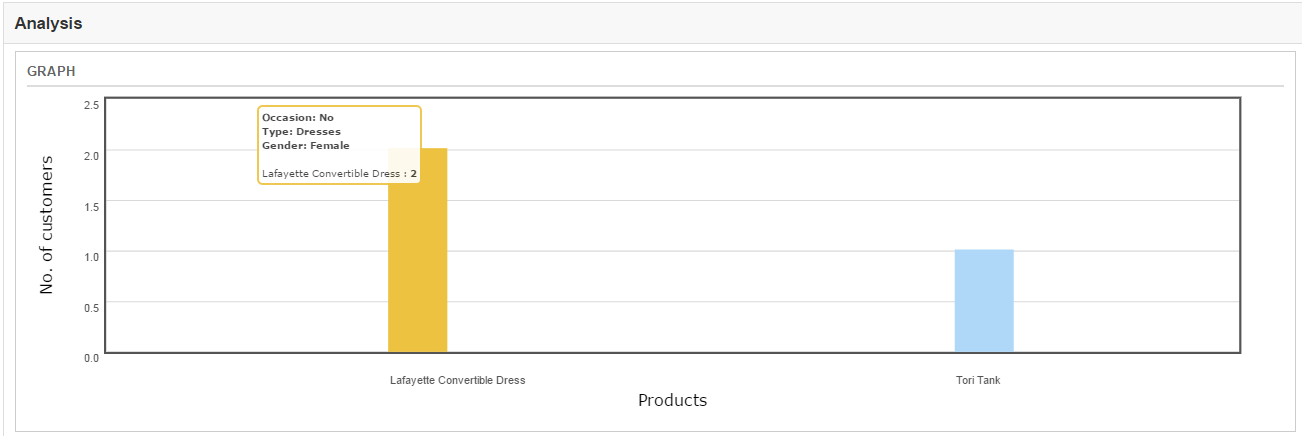
Interfejs czołowy
Po włączeniu rozszerzenia aktualizacji produktu Magento użytkownik z przodu zobaczy pole subskrypcji na stronie produktu. Ten blok będzie zawierał pole wprowadzania, w którym można wprowadzić identyfikator e-mail i przycisk powiadomienia, za pośrednictwem którego użytkownik zostanie zapisany do danego produktu.
Przedłużenie rozszerzenia produktu wydaje się następujące:
Po wprowadzeniu przez klienta identyfikatora wiadomości e-mail i kliknięciu przycisku "Subskrybuj" początkowa wiadomość zostanie wysłana na podany adres e-mail, a wiadomość zostanie wyświetlona zgodnie z opisem poniżej.
Uwaga * Jeśli klient, który już subskrybował określony produkt do aktualizacji produktu, spróbuje ponownie zasubskrybować ten sam identyfikator e-mail dla tego samego produktu, wyświetli się komunikat "Subskrybujesz już ten produkt.". Zrzut ekranu wygląda następująco:
Początkowa wiadomość e-mail o rozszerzeniu alertu Magento przez Knowband, która zostanie uruchomiona na podany identyfikator e-mail, jest następująca:
Link modułu: https://www.knowband.com/magento-product-update-notification
Demonstracja administratora: https://marketplace.knowband.com/index.php/productupdate/adminhtml_index/index/key/fd6d3b2be24a5975616043cdc671eca5/
Frontowe demo: https://marketplace.knowband.com/
Prestashop Powiadamianie o powrocie do magazynu – Instrukcja obsługi
1.0 Wprowadzenie
Sprzedawca internetowy może teraz korzystać z KnowbandPrestashop moduł powiadamiania o powrocie do magazynuCo pozwala użytkownikom online na subskrybowanie ulubionych produktów niedostępnych w magazynie. Ta subskrypcja Prestashop Out of Stock. Addon wysyła powiadomienie do subskrybowanych klientów, gdy produkty ponownie pojawią się w magazynie. Sprzedawca sklepu Prestashop może wyświetlać blok powiadomień na stronach produktów, których nie ma w magazynie. Właściciele sklepów mogą również dostosować wygląd i styl okna powiadomień. Użytkownicy online mogą udostępniać identyfikator e-mail, pod którym chcą otrzymywać alerty e-mail Instock, i kliknąć “Powiadom mnie” przycisk.
Użytkownicy online mogą przeglądać listę subskrybowanych produktów, a także usuwać dowolny produkt z listy subskrybowanych produktów. To rozszerzenie powiadomienia o zapasach produktów Prestashop zapewnia również opcję wysyłania subskrybentów powiadomienia o niskim stanie zapasów. Sprzedawca internetowy może wysłać powiadomienie e-mail z ostrzeżeniem o niskim stanie zapasów po określonej ilości, którą można ustawić z poziomu interfejsu administratora.
Moduł Prestashop Back in Stock firmy Knowband jest zgodny z RODO. Dodatek do powiadamiania o zapasach produktów Prestashop jest zintegrowany z integratorem poczty e-mail Mailchimp, Klaviyo, SendInBlue. Sprzedawca sklepu może również wyświetlić listę subskrybowanych klientów wraz z nazwą produktu. Abonentów można usunąć z listy subskrybentów. Administrator może również pobrać listę subskrybentów w formacie CSV.
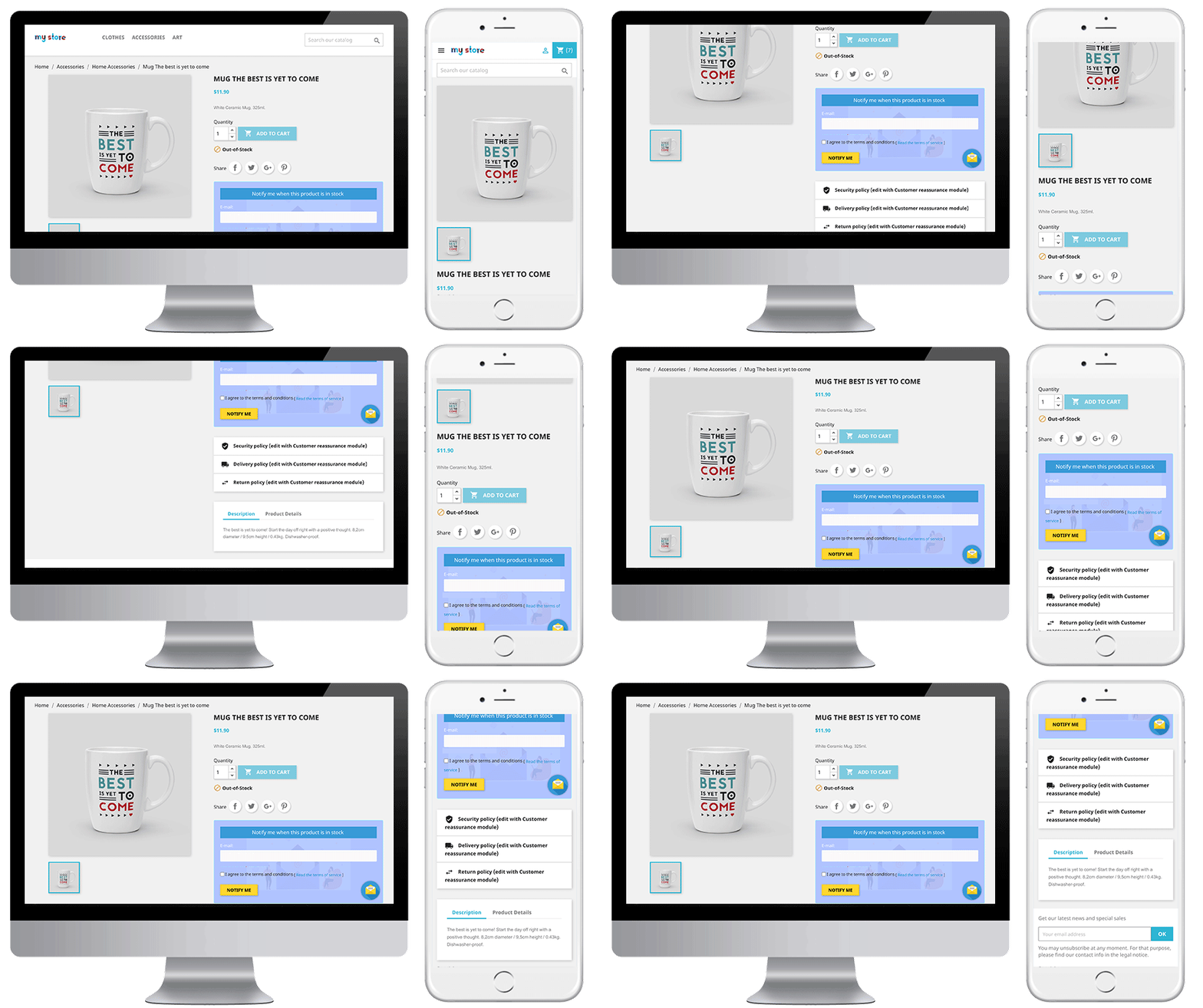
1.1 Istotne funkcje oferowane przez Prestashop Dodatek do powiadamiania o stanie magazynu
- Sprzedawca internetowy może użyć tego dodatku do powiadamiania o zapasach produktów Prestashop do wysyłania powiadomienia e-mail o ponownym dostępie produktu do tych użytkowników, którzy subskrybowali ten sam produkt.
- Dodatek do powiadomienia o zapasach produktów Prestashop zapewnia zgodność z RODO.
- Administrator może włączyć ustawienia polityki prywatności i zastosować powiązane konfiguracje z interfejsu administratora tego Prestashop z powrotem w dodatku zapasowym.
- W zaktualizowanej wersji tego modułu powiadomień Prestashop o z powrotem w magazynie, użytkownicy online mają możliwość przeglądania listy subskrybowanych produktów. Mogą również usunąć dowolny produkt z tej listy, jeśli chcą.
- Sprzedawca internetowy może również wysyłać do subskrybentów powiadomienia o niskim stanie zapasów subskrybowanych produktów.
- Dodatek do powiadomień o zapasach produktów Prestashop umożliwia dostosowanie koloru okna powiadomień za pomocą narzędzia do wybierania kolorów.
- Administrator może również wprowadzić niestandardowy kod CSS i JS w celu zaawansowanego zarządzania wyglądem i działaniem.
- Sprzedawca internetowy może zintegrować integratora poczty e-mail Mailchimp, Klaviyo, SendInBlue w celu utworzenia listy klientów dla przyszłych działań marketingowych.
- Administrator sklepu może wyświetlić listę bardzo poszukiwanych produktów z sekcji analizy.
- Prestashop z powiadomieniem o z powrotem w magazynie Addon pokazuje listę wszystkich subskrybentów, a e-sprzedawca może również usunąć dowolnego subskrybenta z listy
- Sklep Prestashop
- właściciel może pobrać listę subskrybentów w formacie CSV z zaplecza modułu alertów o powrocie do magazynu.
- Prestashop z powrotem w standardowej wtyczce jest mobilny, kompatybilny ze wszystkimi motywami Prestashop, a także jest kompatybilny z SSL.
- Moduł powiadamiania o ponownym dostępie do magazynu Prestashop oferuje obsługę wielu sklepów i wielu języków.
- Prestashop Instock Notifier pozwala właścicielowi sklepu “ udostępniać subskrybowane ” produkty, dostępne w magazynie i aktualizacje o niskim stanie za pośrednictwem “ właściciela sklepu ”, który może łatwo dostosować temat i treść wiadomości e-mail.
1.2 Technologia dla rozwoju
Język: PHP FrameWork: PrestaShop
2.0 Podręcznik instalacji
Przede wszystkim kup powiadomienie o ponownym zakupie Prestashop
Addon i postępuj zgodnie z poniższymi krokami:
- Z zaplecza sklepu przejdź do Menedżera modułów i kliknij „Prześlij moduł”.
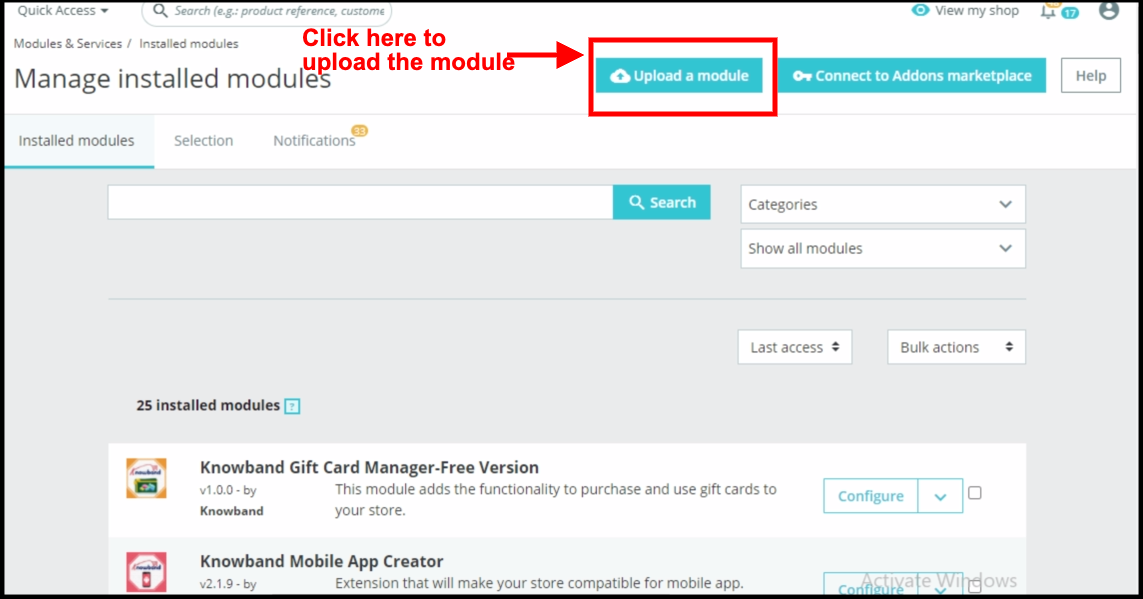
- Prześlij plik z systemu lub przeciągnij i upuść plik modułu tutaj w następnej zakładce.
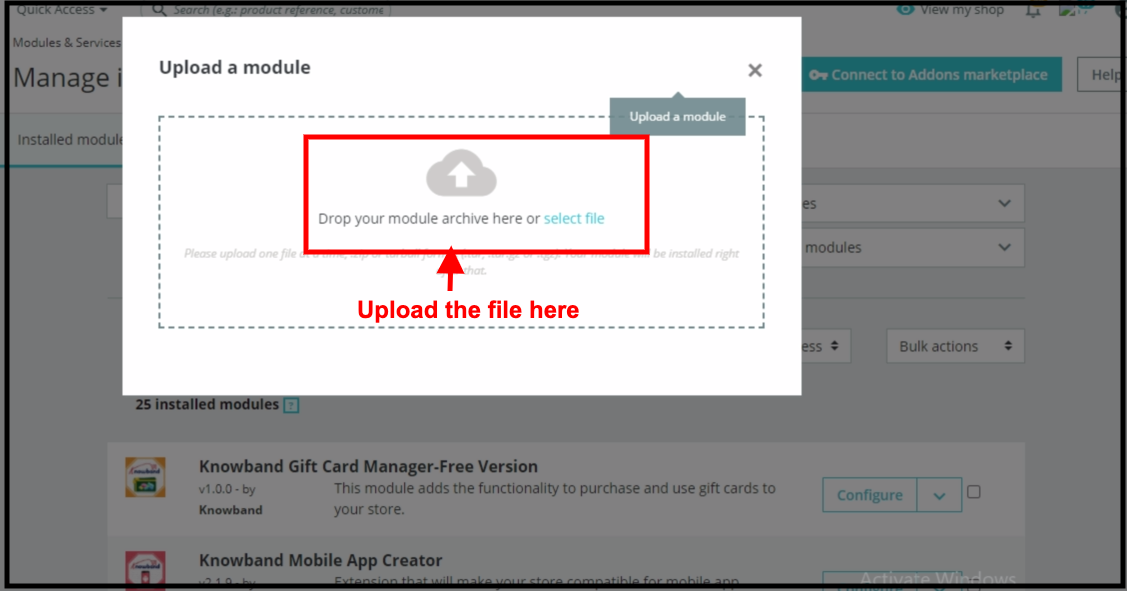
- Po zakończeniu procesu instalacji zostaną wyświetlone powiadomienia „Zainstalowano moduł”.
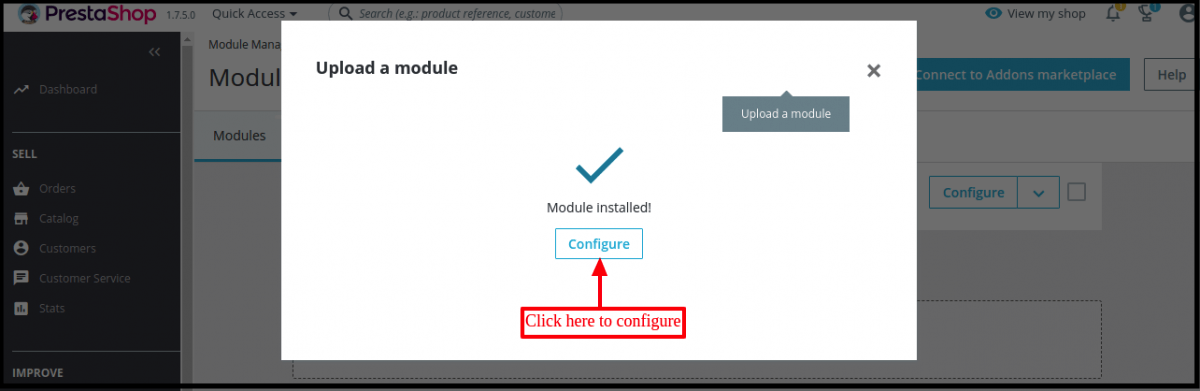
Po zakończeniu instalacji uzyskasz dostęp do interfejsu administratora modułu, klikając przycisk „Konfiguruj”. Kliknij przycisk konfiguracji, a Twój moduł jest gotowy do użycia.
3.0 Interfejs administratora
Po zainstalowaniu wtyczki Prestashop z powrotem w magazynie do sklepu, wtyczka Prestashop zapewni konfigurację modułu i listę subskrybentów.
Administrator otrzyma te opcje konfiguracji:
- Ustawienia ogólne
- Wstępne ustawienia poczty e-mail
- Ostateczne ustawienia poczty e-mail
- Ustawienia e-maili o niskim stanie zapasów
- Ustawienia marketingu e-mailowego
- Analiza
- Lista subskrybentów
Każdy interfejs tego Prestashop, który jest ponownie dostępny, jest wyjaśniony poniżej.
Ustawienia ogólne 3.1
Po kliknięciu łącza konfiguracyjnego na stronie z listą modułu alertów giełdowych Prestashop, system domyślnie otworzy zakładki ustawień ogólnych tej wtyczki Prestashop. Początkowo pola tego dodatku do powiadomienia o zapasach produktów Prestashop w powyższym formularzu będą już wypełnione ich domyślnymi wartościami.
- Włącz / wyłącz: Początkowo to pole Prestashop z powrotem w module magazynowym Knowband będzie „WYŁĄCZONE”. Administrator może włączyć / wyłączyć wtyczkę PrestaShop, włączając / wyłączając w tym ustawieniu.
- Włącz/wyłącz Cron: Gdy to pole jest włączone, administrator musi nacisnąć ustawiony cron, a poczta zostanie wysłana do odpowiednich subskrybentów.
- Włącz/wyłącz pole ilości w skrzynce subskrypcji: Gdy to pole jest włączone, użytkownicy mogą wprowadzić ilość odpowiedniego produktu z pola, które będzie wyświetlane w formularzu subskrybenta.
- Aktualizuj subskrybentów Jeśli subskrybowany produkt jest ustawiony tak, aby pozwalał na składanie zamówień: Gdy ta funkcja jest włączona, klienci, którzy subskrybowali produkt, otrzymają pocztę z informacją o ponownym pojawieniu się produktu, gdy produkt jest skonfigurowany tak, aby pozwalał na składanie zamówień.
- Usuń dane klienta na żądanie usunięcia:Włączenie tej funkcji spowoduje usunięcie danych klienta z żądania usunięcia modułu RODO.
- Polityka prywatności: Włącz ten przycisk przełączania, aby wyświetlić opcję polityki prywatności w interfejsie użytkownika. Polityka prywatności zostanie wyświetlona w bloku Powiadom mnie.
- Tekst polityki prywatności: Administrator może wprowadzić żądany tekst polityki prywatności. W razie potrzeby tekst można zmienić.
- Adres URL strony polityki prywatności: Administrator może łatwo ustawić swój wybór adresu URL w polityce prywatności.
- Włącz / wyłącz stronę z listą subskrypcji: Sprzedawca internetowy może włączyć tę opcję, aby wyświetlić listę subskrybowanych produktów w interfejsie strony internetowej.
- Włącz przycisk Usuń subskrypcję: Włączając tę opcję, sprzedawca online może wyświetlić przycisk usuwania, którego można użyć do usunięcia dowolnego produktu z listy subskrypcji.
- Subskrypcja na stronę: Wybierz liczbę produktów, które chcesz wyświetlać na stronie. Włącz powiadomienie o niskim stanie zapasów: Włącz tę opcję, aby wysyłać użytkownikom powiadomienia o niskim stanie zapasów.
- Alert o niskim stanie zapasów: Wprowadź ilość, po której chcesz powiadomić subskrybentów.
- Kolor tła:Początkowo to pole modułu alertów giełdowych Prestashop zostanie wypełnione pewną wartością domyślną. Administrator może zmienić kolor tła pola subskrypcji, wybierając kolor z selektora kolorów, który zostanie odzwierciedlony na przednim końcu dodatku do powiadomienia o zapasach produktów Prestashop.
- Kolor ramki:Korzystając z tej opcji wtyczki Prestashop z powrotem w magazynie, administrator może ustawić kolor obramowania subskrybowanego pola za pomocą selektora kolorów.
- Kolor tekstu:To pole modułu Prestashop z powrotem w magazynie pozwala administratorowi zmienić kolor tekstu pola powiadomienia.
- Niestandardowy CSS: Ta opcja modułu ostrzeżeń o stanie Prestashop pozwala administratorowi napisać tam własny CSS zgodnie z wymaganiami i zostanie odzwierciedlona w interfejsie tej wtyczki Prestashop.
- Niestandardowy JS: To pole dodatku do powiadomień o zapasach produktów Prestashop pozwala administratorowi napisać w nim własny JavaScript zgodnie z wymaganiami.

3.2 Wstępne ustawienia poczty e-mail
W tej zakładce dodatku do powiadomień o zapasach produktów Prestashop od Knowband, administrator może edytować szablon wiadomości e-mail tego modułu Prestashop Out of Stock Subscription. – Administrator może zmienić temat – i główną treść wiadomości – odpowiadającą konkretnemu językowi włączona lub wybrana. ” Poczta początkowa ‘zostanie wysłana do klienta, gdy klient zapisze się na określony produkt.
3.3 Ostateczne ustawienia wiadomości e-mail
Na tej karcie modułu wiadomości e-mail z przypomnieniem Prestashop administrator może edytować ostateczny szablon wiadomości e-mail, który zostanie wysłany do klienta, gdy ilość produktu zostanie zaktualizowana / Instock. Admin może rozpocząć dostosowywanie szablonu wiadomości e-mail po wybraniu odpowiedniego języka do którego administrator chce edytować szablon.
3.4 Ustawienia poczty e-mail o niskim stanie zapasów
W tej zakładce dostępny jest szablon wiadomości e-mail, który można dalej edytować w celu wysłania subskrybentom powiadomienia o niskim stanie zapasów. Sprzedawca internetowy może wybrać język, wpisać temat wiadomości e-mail i edytować główną treść. Administrator sklepu może wprowadzać zmiany w temacie i treści wiadomości e-mail w dowolnym czasie z poziomu zaplecza.
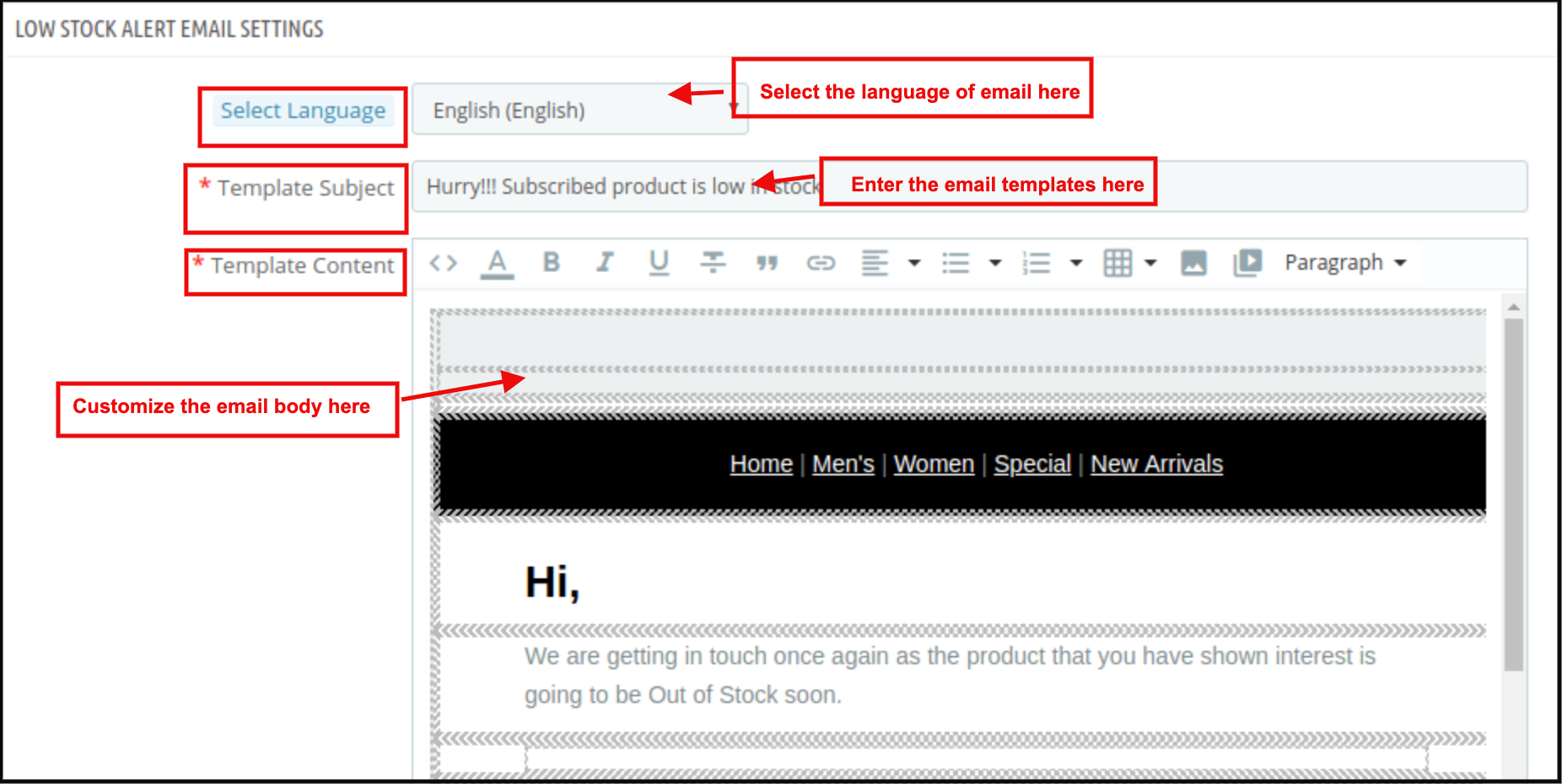
3.5 Ustawienia marketingu e-mailowego
Administrator może zintegrować różnych integratorów poczty e-mail, takich jak MailChimp, Klaviyo i SendinBlue. Administrator musi tylko wprowadzić klucz API dla tych witryn integratorów poczty e-mail i wybrać listę, na której chcą zapisać szczegóły identyfikatora e-mail.
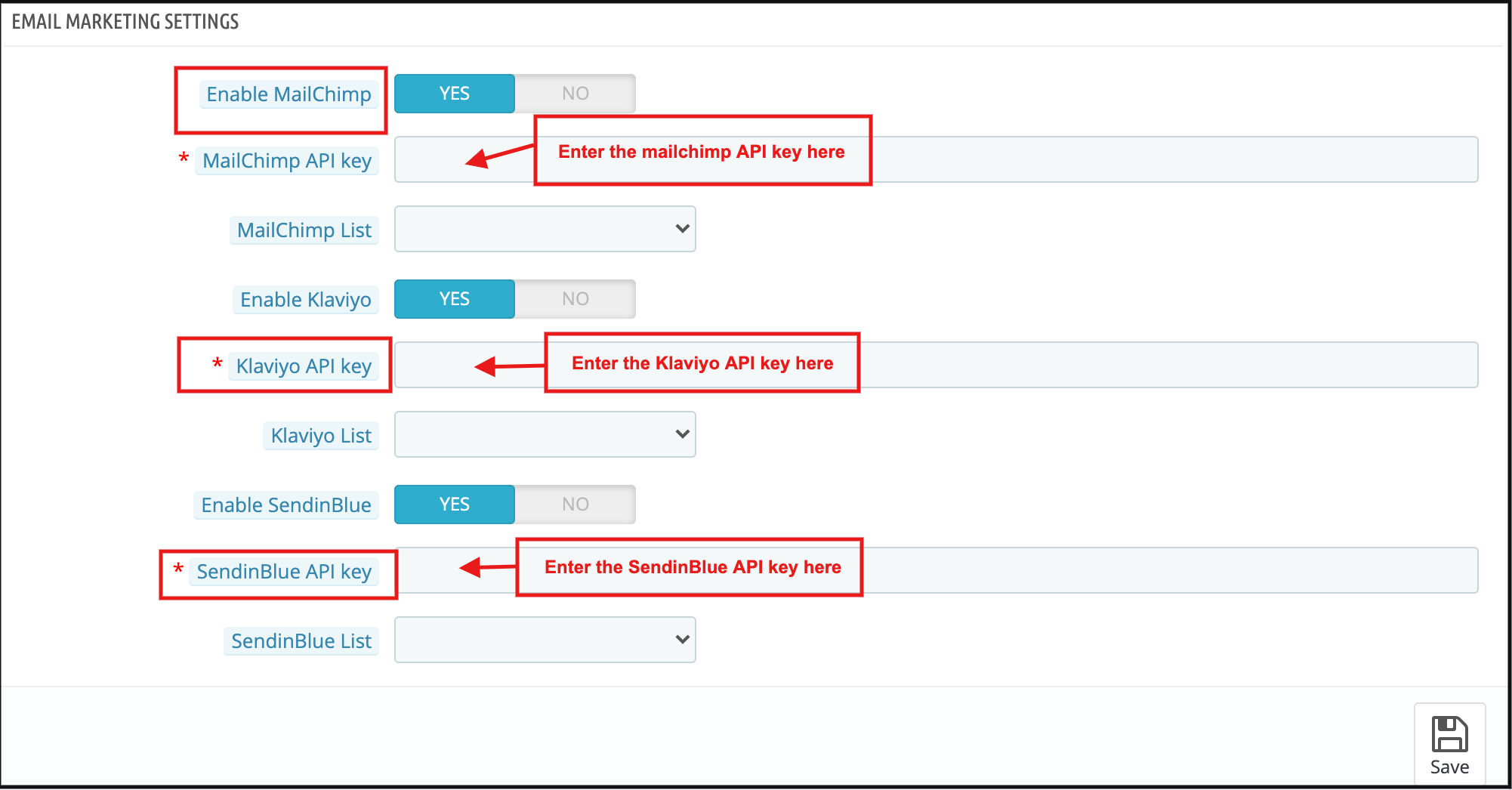
3.6 Analiza
Pełną analizę subskrybowanych klientów można przeprowadzić w postaci wykresu oraz szczegółowej listy. Wykres zostanie wyświetlony dla 10 najlepszych produktów na końcu modułu e-mail z przypomnieniem Prestashop.
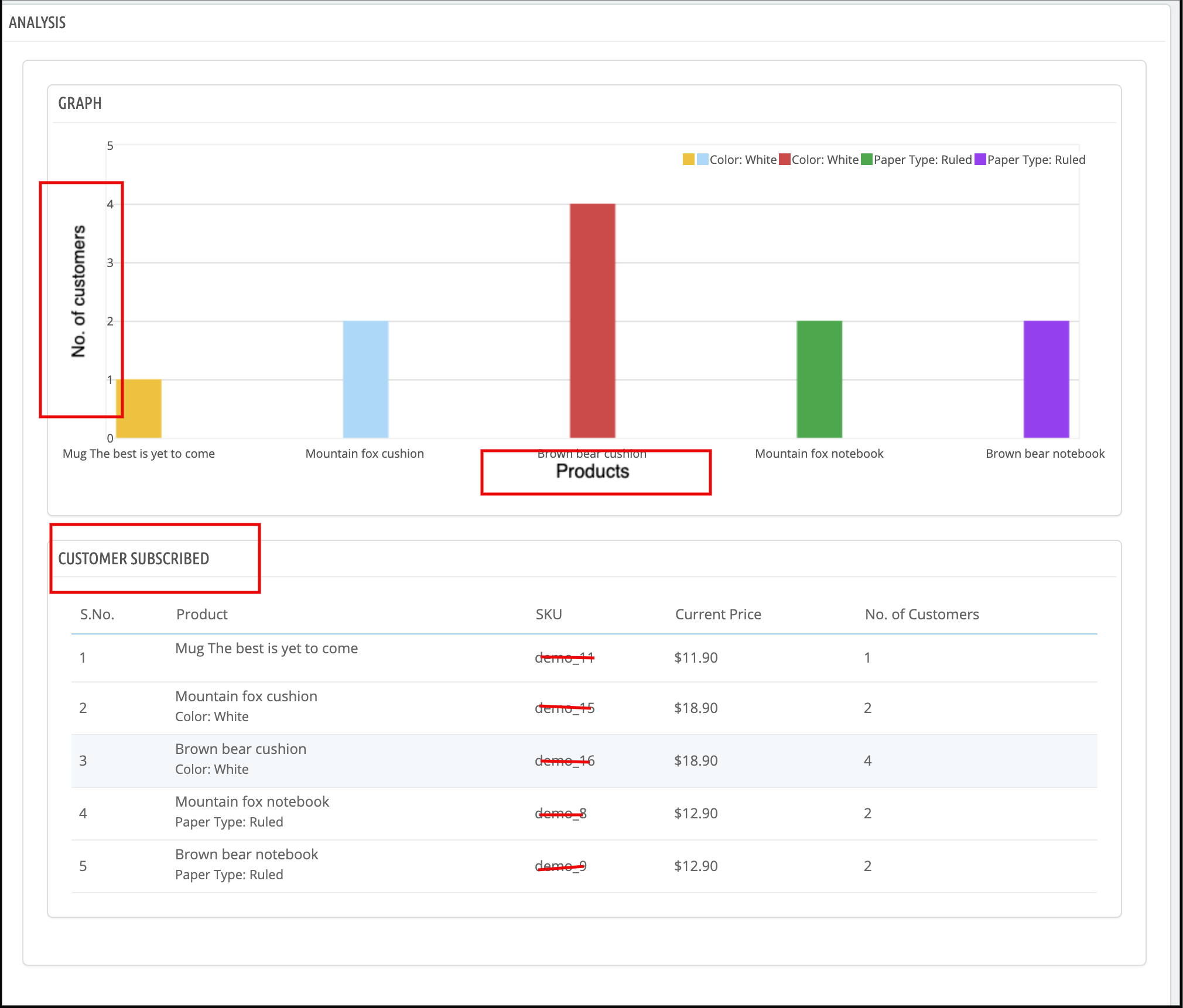
Zgodnie z wybranymi elementami wyszukiwania i kategoriami lista subskrybowanych produktów zostanie wyświetlona z subskrybowanym klientem.
3.7 Lista subskrybentów
Sprzedawca internetowy może wyświetlić listę wszystkich subskrybentów. Sprzedawca internetowy może wyświetlić identyfikator e-mail subskrybentów, szczegóły produktu i stan poczty e-mail. Administrator może również sprawdzić, czy klient złożył zamówienie na ten produkt, czy nie. Sprzedawca internetowy może również pobrać ogólną listę subskrybentów w formacie pliku CSV.
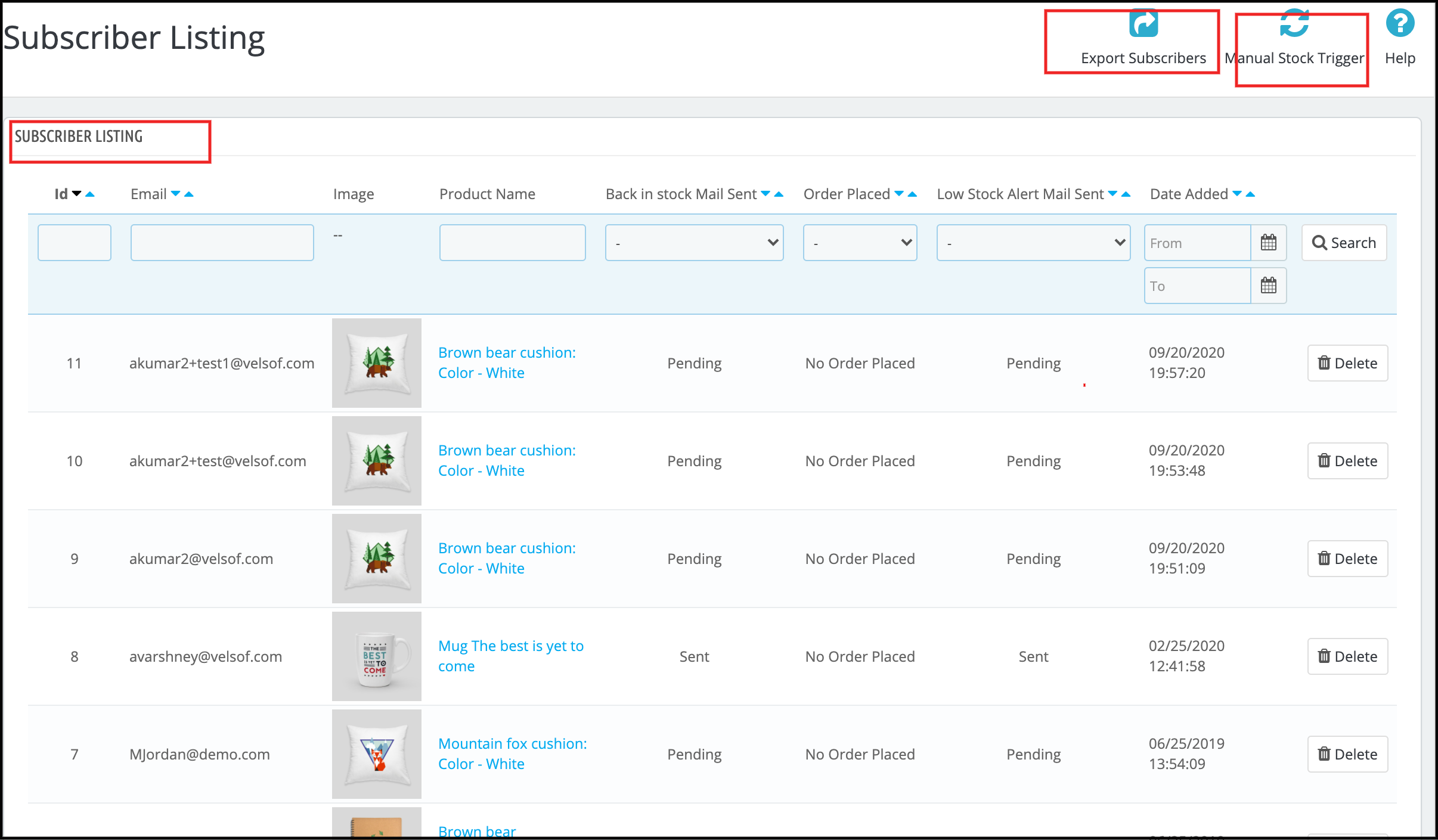
Interfejs frontowy 4.0
Użytkownicy online mogą wyświetlać pole powiadomienia o braku produktu na stronach produktów i udostępniać identyfikator e-mail w celu powiadomienia. Blok subskrypcji modułu e-mail z przypomnieniem Prestashop wyglądałby następująco:
Użytkownicy online mogą również przeglądać listę subskrypcji z menu konta. Muszą kliknąć „Brak subskrypcji na stanie” jak pokazano niżej:
Po kliknięciu „Brak subskrypcji na stanie”, mogą przeglądać listę wszystkich subskrybowanych produktów, a także usuwać dowolny produkt z listy, klikając przycisk„ Usuń ”.
Gdy klient wprowadzi identyfikator e-mail i kliknie przycisk, powiadom mnie, że na podany adres e-mail zostanie wysłana pierwsza wiadomość i wiadomość pokazująca zasubskrybowany.
Prestashop Z powrotem w magazynie moduł uniemożliwi klientowi dwukrotną subskrypcję tego samego produktu. Wyświetli się komunikat „już subskrybowany” na stronie frontowej sklepu.
Użytkownicy online mogą otrzymać powiadomienie e-mailem, gdy produkt będzie dostępny w magazynie.
Mogą również wyświetlić e-mail z ostrzeżeniem o niskim stanie zapasów subskrybowanego produktu w przypadku bieżących zapasów. Status subskrybowanego produktu można również sprawdzić w zakładce Powiadomienie o braku towaru.

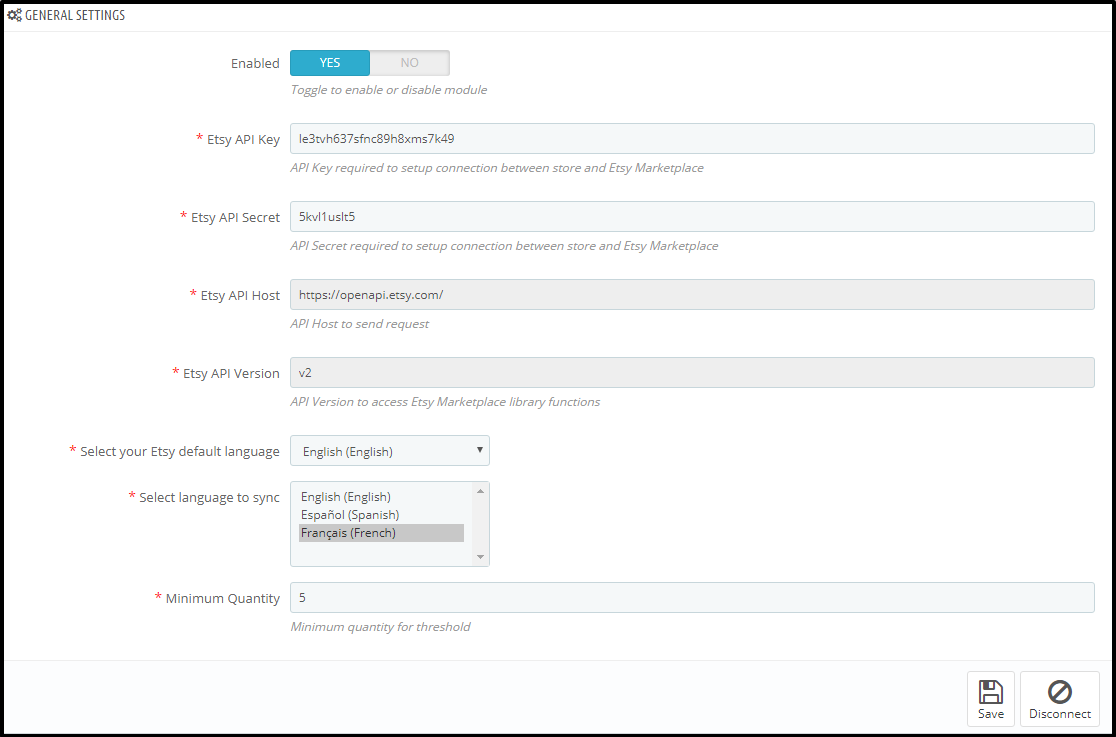
To również Cię zainteresuje:
- Moduł 5 W z powrotem w magazynie, który może poprawić wrażenia użytkownika
- Zmuszaj klienta do powrotu do Twojego sklepu za pomocą modułu „Powrót na magazynie”
Obejrzyj samouczek wideo tutaj:

Dowiedz się więcej na ten temat Wtyczka Prestashop przez Knowband poniżej:
Angażuj swoich klientów, nawet jeśli ich produktu nie ma w magazynie. Pozwól swoim klientom szybko zasubskrybować powiadomienia o braku zapasów bezpośrednio ze strony produktu. Nie pozwól im przegapić ulubionych ofert produktów w Twoim sklepie. To automatyczne powiadomienie jest łatwe do zainstalowania i skonfigurowania w Twoim sklepie Prestashop. Kup ten moduł w sklepie z dodatkami
Prestashop Website Testimonial Addon – Podręcznik użytkownika
1.0 Wprowadzenie
Referencje?are a very powerful yet underutilized internet marketing tool that helps businesses build credibility, alleviate concerns, and convert prospects into clients. Adding customer?referencje?to your?stronie internetowej sklepu producenta.?can be an extremely effective way to establish trust and strengthen your company’s reputation. The Prestashop Website Referencje Plugin został opracowany w celu zapewnienia cennego klienta, aby dać mu pozytywną i przydatną informację zwrotną jako pisemne świadectwo. Referencje pomogą sprzedającemu i klientowi zbudować silne relacje ze sobą. Prestashop Website Testimonial addon okazuje się również dobrym narzędziem marketingowym dla strony internetowej.
Dzięki temu dodatkowi do recenzji Prestashop właściciel sklepu ma prawo pozwalać klientom pisać swoje referencje. Właściciel sklepu może w każdej chwili odebrać pozwolenie od dozwolonego klienta. Referencje zatwierdzone przez właściciela sklepu są wyświetlane na stronie internetowej.
?1.1 Features offered by Prestashop comment plugin
- Administrator sklepu może zarządzać referencjami do wyświetlenia na stronie za pomocą dodatku do oceny Prestashop Knowband.
- Administrator sklepu Prestashop może kontrolować wszystkie rzeczy, począwszy od umożliwienia klientom napisania referencji do wyświetlania tego samego na stronie i pozycji, w której będzie wyświetlany na stronie internetowej.
- Dodatek do oceny Prestashop pozwala administratorowi zatwierdzać lub odrzucać rekomendacje wystawione przez klientów.
- Klienci mogą dodawać zdjęcia do swoich referencji, jeśli chcą.
- Dodatek do strony internetowej Prestashop Testimonial ma mobilny, elastyczny interfejs.
- Jest bardzo łatwy w instalacji i konfiguracji tego dodatku do recenzji Prestashop.
- E-sprzedawca może wyświetlać referencje na stronie głównej, lewej kolumnie i prawej kolumnie zgodnie z wymaganiami.
- Dodatek do oceny Prestashop pokazuje losowe referencje z zatwierdzonej listy.
- Dodatek do oceny Prestashop ma również funkcję zezwalającą na pisemne zeznanie.
- Ten dodatek do komentarzy Prestashop oferuje kompatybilność z SSL.
- Addon oceny jest również kompatybilny z wieloma sklepami.
- Dodatek Prestashop oferuje kompatybilność w wielu językach.
Przewodnik instalacji 2.0
Po zakupie dodatku Prestashop Website Testimonial ze sklepu otrzymasz następujące pliki: 1. Spakowany plik składający się z kodu źródłowego tego dodatku Prestashop. 2. Instrukcja obsługi
Wykonaj następujące kroki, aby zainstalować rozszerzenie menedżera kart upominkowych Prestashop:
- Najpierw rozpakuj spakowany plik. Zawiera niektóre pliki i foldery.
- Następnie skopiuj ogólną zawartość folderu i wklej je do "Moduły"folder katalogu sklepu. Postępuj zgodnie ze ścieżką Katalog główny / moduły /.
3. Teraz możesz zainstalować Store Admin -> Moduły i usługi. Zostanie to pokazane poniżej
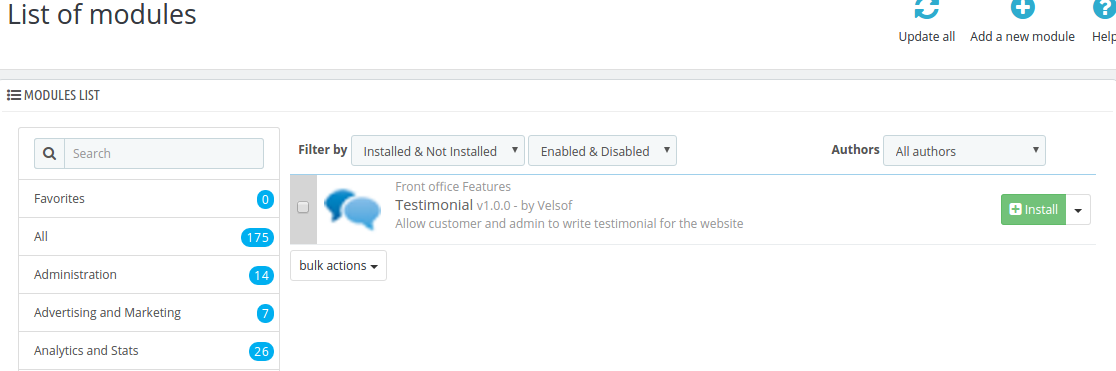
Wystarczy kliknąć "zainstalować", aby zainstalować ten moduł Prestashop, pojawi się okienko z potwierdzeniem, kliknij opcję" Kontynuuj instalację "Ten krok zainstaluje moduł i wyświetli powiadomienie Moduły zainstalowane pomyślnie“.
Interfejs administracyjny 3.0
Niniejsza instrukcja obsługi zapozna Cię z ustawieniami modułu Admin / Przedpremierami oraz różnymi funkcjami tego modułu testowego witryny Prestashop firmy Knowband.
W głównym menu panelu administracyjnego Prestashop otrzymasz następujące opcje konfiguracji, jak pokazano poniżej:
- konfiguracja
- Zaświadczenie
- Klienci

Konfiguracja referencyjna 3.1
Na stronie konfiguracji znajdują się różne ustawienia pokazane poniżej:
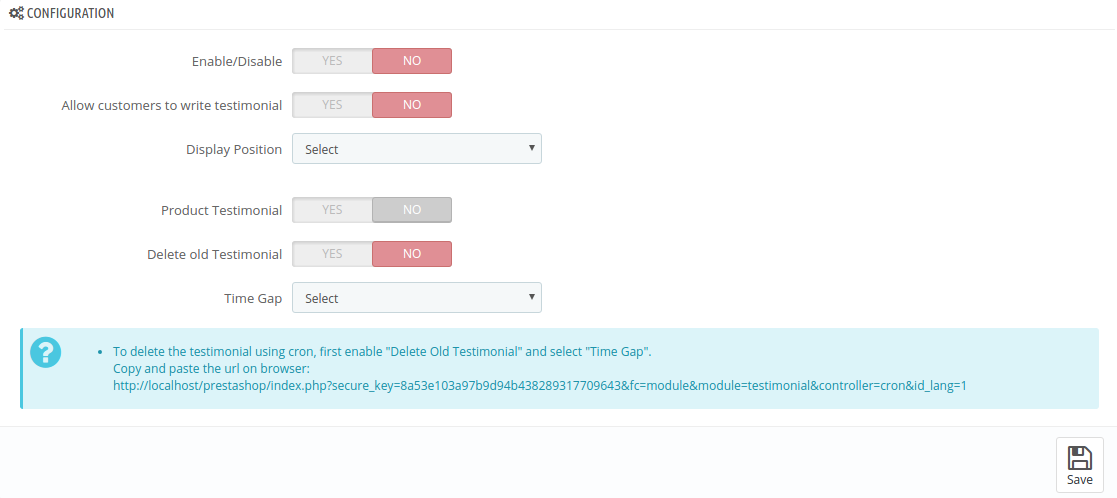
- Włącz / wyłącz:Domyślnie dodatek do witryny Prestashop Website Testimonial jest wyłączony. To ustawienie włącza / wyłącza całą funkcjonalność tego dodatku do recenzji Prestashop na interfejsie użytkownika.
- Pozwól klientom pisać referencje:?By default, this is disabled. In order to allow your customers to write testimonials for you, you have to enable it. This can allow the customers who are under as “Testimonial Customer” to write the testimonial for the store.
- Pozycja wyświetlania: Aby wyświetlić referencje w sklepie, istnieją różne pozycje, takie jak "Lewa kolumna", "Prawa kolumna" i "Strona główna".
- Jeśli wybrana jest kolumna "W lewo / W prawo", pojawia się pole wyboru do wyboru typu strony, które ma typ strony, taki jak "Kategoria", "Produkt", "CMS" i "Wszystkie", aby wyświetlić referencje.
- Usuń stary referencje:?By default, this is disabled. If this is enabled then the Prestashop addon will delete all those testimonials which have been set by time gap field.
- Przerwa w czasie:?This can provide the time gap used for deleting the old testimonials. There are following time gap options: a) 1 Month Ago, b) 2 Months Ago, c) 1 Week Ago, d) 2 Weeks Ago.
Po zmodyfikowaniu konfiguracji kliknij przycisk "Zapisz", aby zapisać konfigurację.
Istnieje "Informacja", która jest wyświetlana poniżej "Time Gap".

Istnieje łącze do usunięcia referencji. Aby usunąć referencje, skopiuj link i wklej go w przeglądarce i naciśnij Enter.
Rekomendacja 3.2
Ta strona zawiera listę wszystkich opinii dodanych przez "Admin" lub "Klient", jak pokazano poniżej:
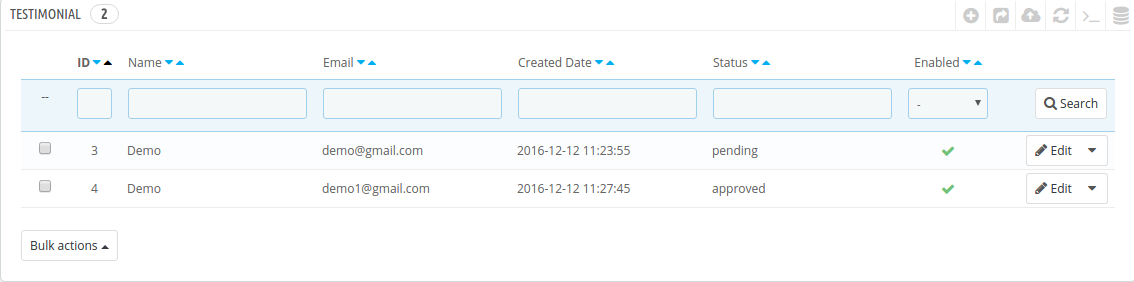
Istnieje również kilka innych filtrów, które filtrują listę sprzedawców, jak pokazano na powyższym zrzucie ekranu.
Administrator sklepu Prestashop może również włączać lub wyłączać referencje na tej liście, korzystając z działań zbiorczych sieci. Jeśli zgłoszenie zostanie wyłączone, to referencje nie będą widoczne na stronie sklepu. Administrator może włączyć / wyłączyć referencje, klikając "Zaznacz" lub "Krzyżyk" w polu Włączone na liście dla danego świadectwa.
3.2.1 Jak dodać opinię z panelu administracyjnego
Aby dodać referencje na front-end, kliknij przycisk "Dodaj nową referencję" pokazany powyżej listy referencji w komentarzu Prestashop.
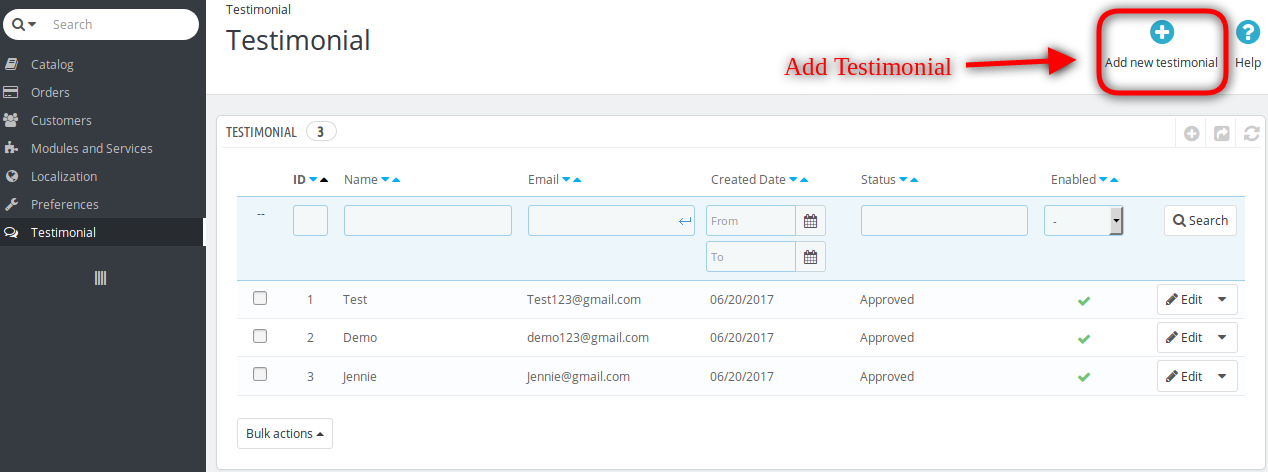
Zostanie otwarty pusty formularz, aby dodać referencje dla określonego "Dozwolonego klienta", jak pokazano poniżej:
- Wyszukaj klienta: Najpierw przeszukaj klienta od "Referencyjnych klientów", aby dodać referencje. Po wpisaniu nazwy klienta lista klientów pojawi się w polu wyboru. Następnie wybierz klienta.
- Status: Domyślnie status to "Oczekiwanie na zatwierdzenie". Ustaw pozwolenie na referencje.
- Treść: W tym polu dodatku do oceny Prestashop dodaj zawartość do wyświetlenia w referencji. Administrator może wybrać język z rozwijanej listy. Można dodać treść dla wielu dozwolonych języków. Długość treści powinna być większa niż 100.
Kliknij przycisk "Dodaj", aby dodać opinię lub przycisk "Anuluj", aby przejść do poprzedniej strony.
Po dodaniu referencji administrator może zobaczyć referencje na liście Rekomendacje.
3.2.2 Jak edytować opinię z panelu administracyjnego
Aby edytować konkretne świadectwo, kliknij przycisk "Edytuj" w tej referencji wyświetlonej na liście. Formularz wygląda tak, jak pokazano poniżej:
Referencje, które są dodawane przez klientów i oczekują na zatwierdzenie, mogą pojawiać się na wyznaczonej stronie lub odrzucane przez zmianę statusu referencji.
Treść może być modyfikowana dla wielu języków.
Następnie kliknij przycisk "Dodaj", aby zaktualizować referencje lub przycisk "Anuluj", aby przejść do poprzedniej strony.
3.2.3 Jak usunąć opinię z panelu administracyjnego
Administrator może łatwo usunąć referencje, wycinając opcję "usuń". Po potwierdzeniu właściciel sklepu może usunąć wszelkie opinie.
Klienci 3.3
Aby wyświetlić "Wszyscy klienci" i "Klient referencyjny", kliknij zakładkę Klienci w menu referencji. Ta strona wyświetli listę wszystkich istniejących klientów i dozwolonego klienta referencji, jak pokazano poniżej:

Wybierz widok strony jako "Wszyscy klienci" lub "Klient referencyjny".
3.3.1 Wszyscy klienci
Po wybraniu "Wszystkiego klienta" z listy pojawi się lista zawierająca szczegóły wszystkich istniejących klientów, jak pokazano poniżej:
Aby dodać istniejących klientów, kliknij pole wyboru klienta i kliknij przycisk "Zapisz", aby dodać klienta do "klienta referencyjnego".
Klient referencyjny 3.3.2
Po wybraniu "klienta referencyjnego" z listy przeglądania stron, lista wszystkich dozwolonych klientów zostanie wyświetlona w sposób przedstawiony poniżej:
Tylko dozwoleni klienci mogą napisać referencje dla sklepu.
Administrator może usunąć klienta, klikając odpowiedni przycisk "Usuń" lub usuwając klientów z karty "Działania masowe".
4.0 Store Front
Jeśli klient jest uprawniony, użytkownik może zobaczyć link "Moja referencja" na stronie "Moje konto", jak pokazano poniżej:

Po kliknięciu linku "Moja referencja" w dodatku do Prestashop, strona jest otwarta, jak pokazano poniżej, jeśli nie dodano żadnej referencji:
- Dodaj opinię: Aby dodać referencje, kliknij link "Dodaj opinię", a otworzy się nowy pusty formularz, jak pokazano poniżej:
- Załaduj obrazek: Dodaj obraz referencyjny w formacie jpg, jpeg, png. Po dodaniu obrazu podgląd obrazu można zobaczyć w polu podanym powyżej.
- Treść: Dodaj opis referencji do wyświetlenia w referencji.
Po kliknięciu przycisku "Zapisz" formularz zostanie zatwierdzony i jeśli nie wystąpi błąd, dane zostaną dodane. Po dodaniu referencji powiadomienie wysyłane jest do administratora w celu zmiany uprawnień. Dzięki temu strona jest przekierowywana do strony "Moja opinia", a dodane referencje są wyświetlane w sposób pokazany poniżej:

- Edycja: Po kliknięciu przycisku edycji otwiera się formularz, jak pokazano poniżej:
Dodaj zdjęcie przed kliknięciem przycisku "Zapisz", aby zaktualizować referencje.
- Kasować: Aby usunąć referencje, kliknij przycisk usuwania, a pojawi się monit przed usunięciem referencji, aby sprawdzić, czy usunąć, czy nie. Jeśli administrator sklepu kliknie "Tak", wówczas referencje zostaną usunięte, a powiadomienie zostanie wysłane do administratora.