MailChimp jest jednym z najczęściej używanych programów e-mail marketingowych jako usługi. Ze względu na darmowy plan rozruchu jest ulubioną usługą e-mail dla większości marketerów.
Podobnie jak w przypadku każdego innego najlepszego oprogramowania do obsługi poczty e-mail, MailChimp zapewnia również różne API dla rozwiązań programistycznych i integracyjnych. Na przykład klucz API MailChimp można wykorzystać do zintegrowania tej usługi z dowolną platformą CMS lub e-commerce za pośrednictwem modułów.
Na przykład moduł integracji PrestaShop MailChimp wykorzystuje klucz API do przechwytywania i synchronizowania danych e-mail z magazynu PrestaShop do listy mailingowej MailChimp. Istnieje kilka innych rozwiązań i modułów wykorzystujących interfejs API do różnych typów integracji.
Kroki, aby uzyskać klucz API MailChimp
Krok 1: Odwiedzić
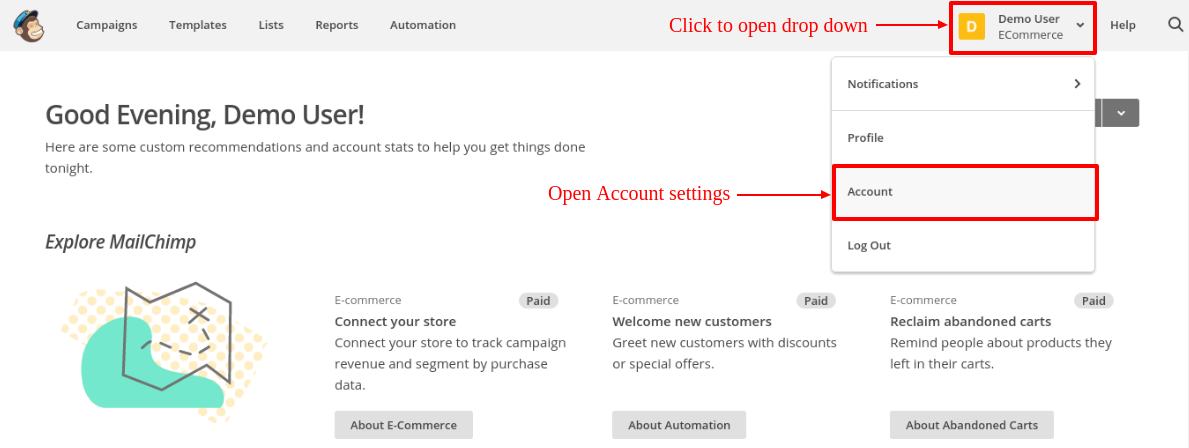
Krok 2: W panelu kliknij przycisk w prawym górnym rogu deski rozdzielczej. Zostanie otwarte menu rozwijane, kliknij "Konto" link w tym menu, jak widać na ekranie poniżej.
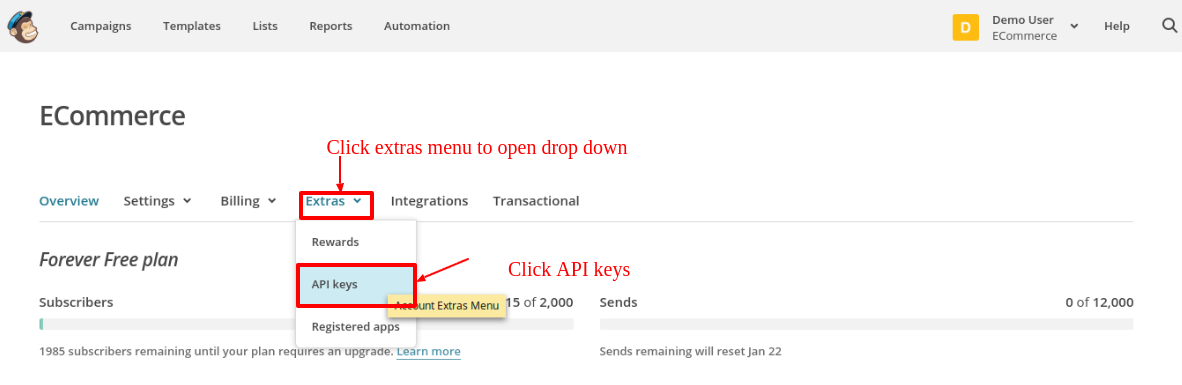
Krok 3: Na stronie ustawień konta widoczne będą niektóre podmenu. Kliknij "Dodatki" podmenu, aby otworzyć rozwijane menu. Kliknij "Klucze API" jak pokazano na poniższym ekranie:
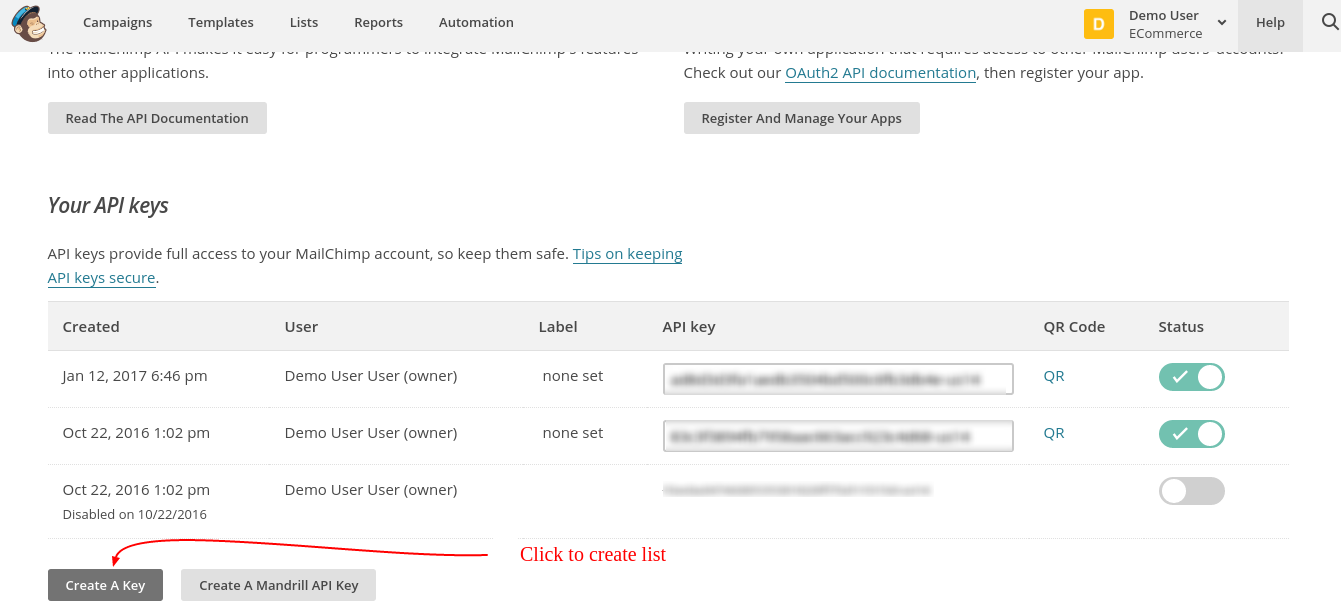
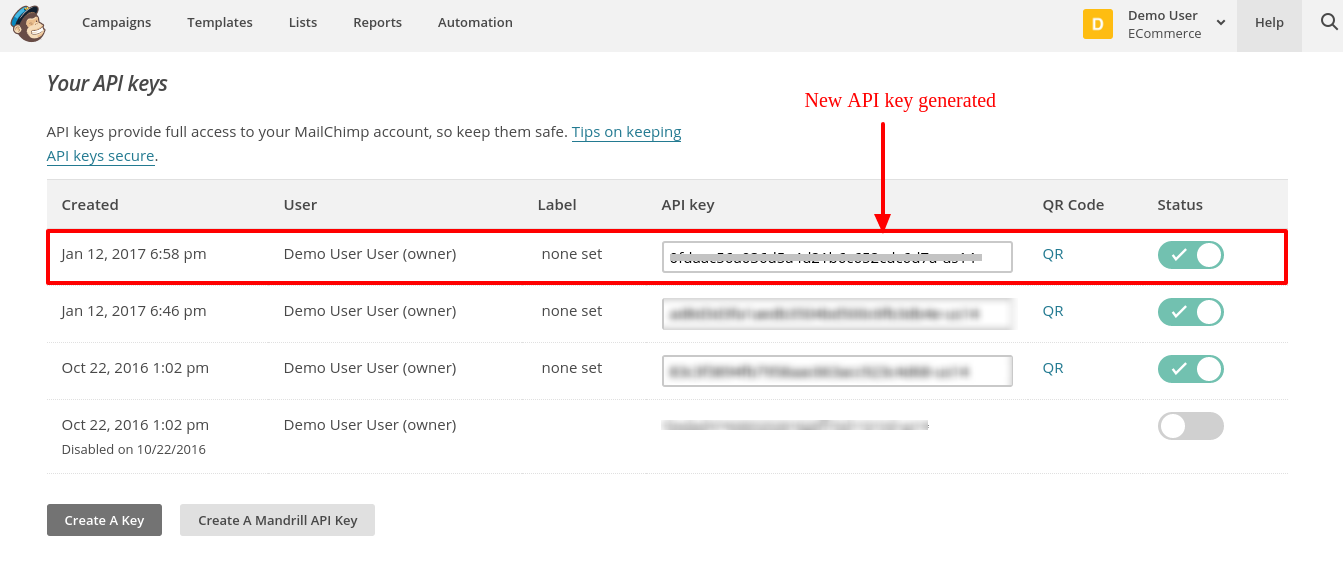
Krok 4: Na stronie kluczy API kliknij "Utwórz klucz" wygenerować klucz API. Po utworzeniu nowy klucz API zostanie dodany do listy kluczy API. Ekran jest podany poniżej:
Aby utworzyć listę MailChimp
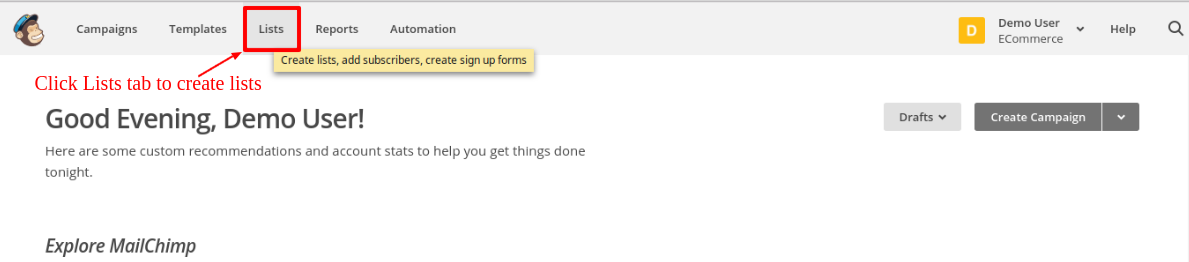
Krok 5: Teraz, aby utworzyć listę, kliknij wykazy kartę w górnym menu. Administrator zostanie przekierowany na nową stronę, na której będzie mógł również przeglądać listy i tworzyć listy. Ekran jest podany poniżej:
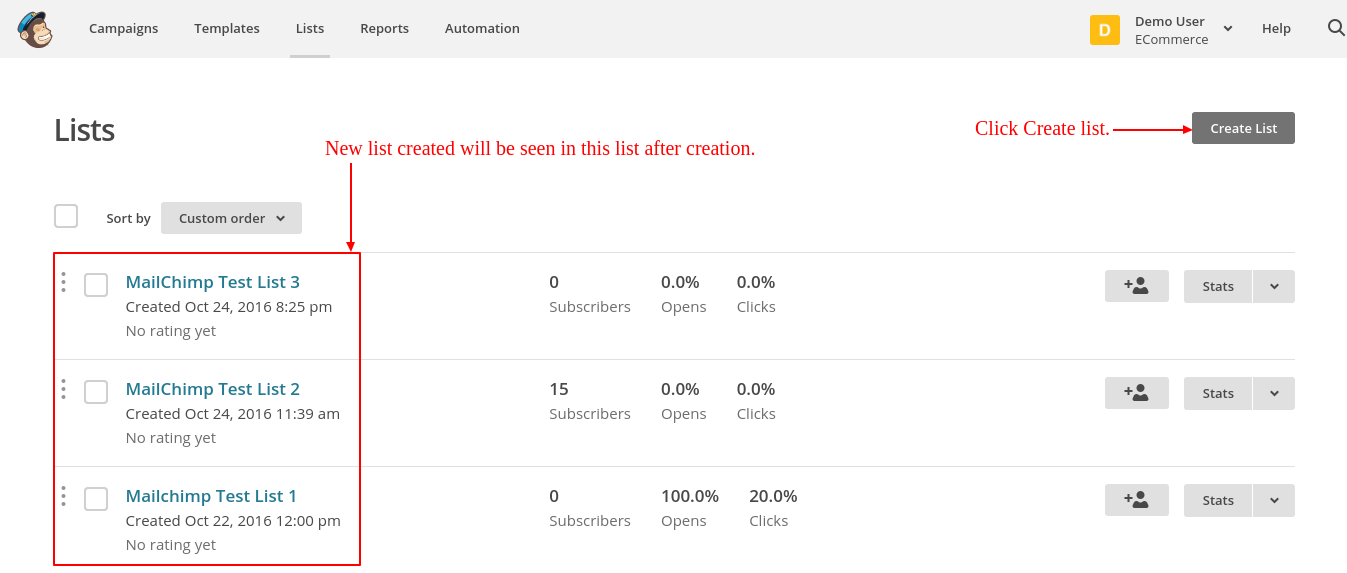
Krok 6: Na stronie Listy kliknij "Sporządzać listę" aby utworzyć nową listę. Po utworzeniu listy będą widoczne na stronie Listy, jak pokazano na poniższym ekranie.
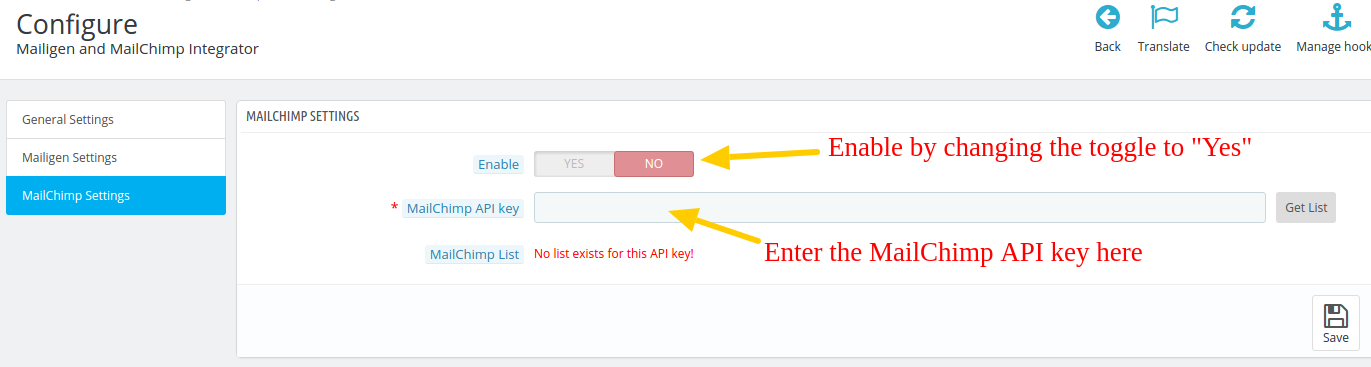
Jeśli korzystasz z naszej Moduł Mailigen i MailChimp Integrator, możesz skonfigurować szczegóły interfejsu API MailChimp w następującym interfejsie.
Tutaj musisz wpisać klucz API MailChimp, który masz w kroku 4, a następnie włączyć integrację, przełączając przełącznik na "Tak".
LinkedIn jest jednym z najpopularniejszych serwisów społecznościowych wykorzystywanych przez profesjonalistów na całym świecie. Dzięki dużej liczbie użytkowników LinkedIn korzystanie z tej platformy jako opcji logowania społecznościowego w Twoim sklepie jest całkiem przydatne.
W naszych modułach Social Loginizer dla PrestaShop, Magento, i OpenCart,? LinkedIn is one of the 15 social login options. You require LinkedIn API key and App secret to configure a LinkedIn Social login option on your store.
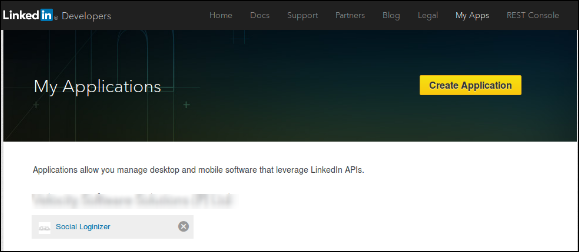
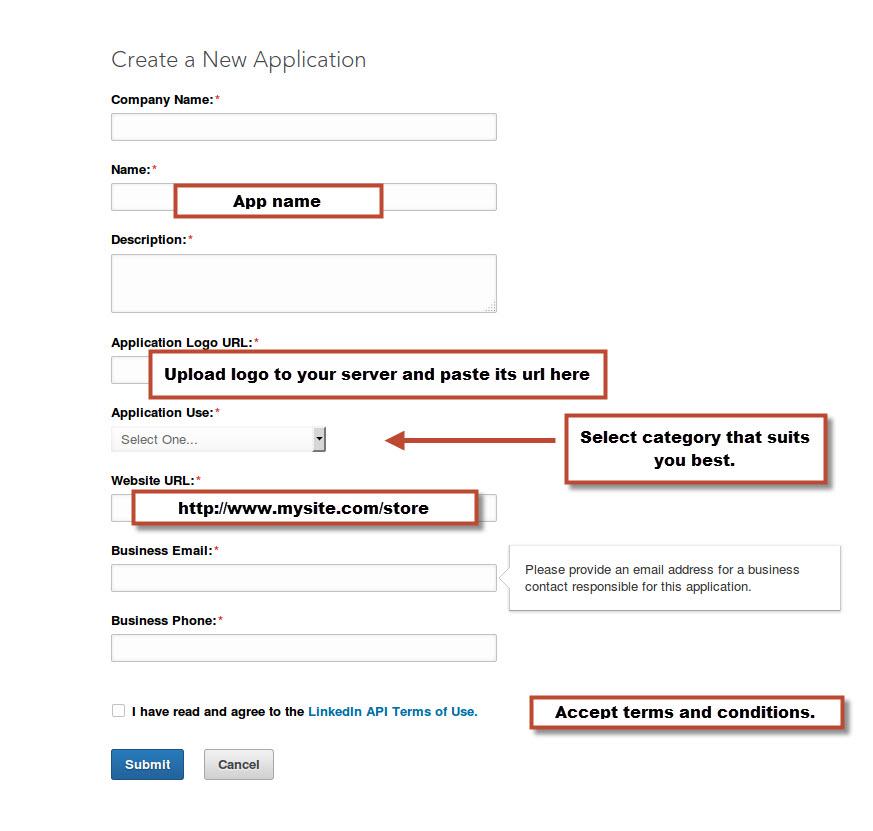
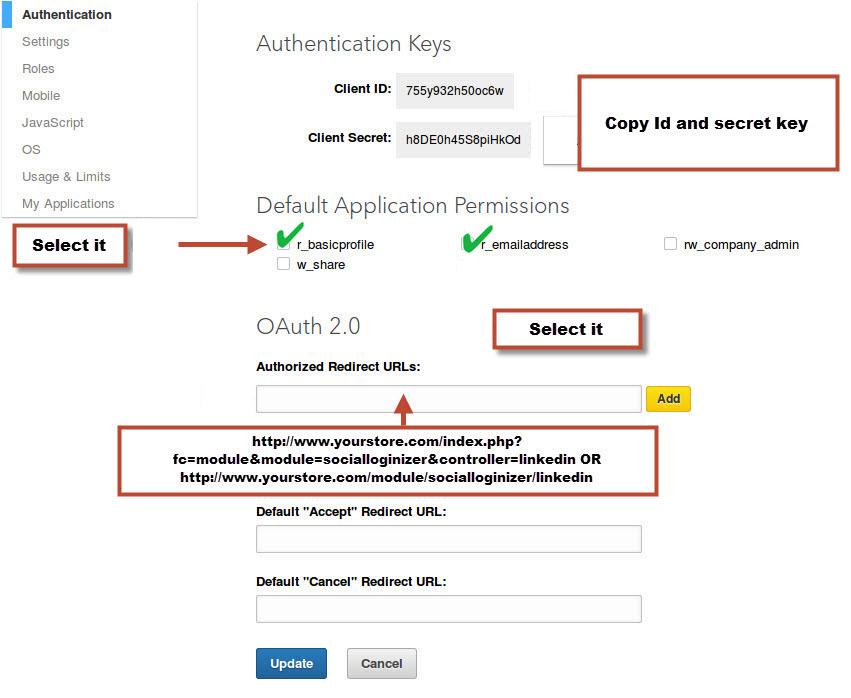
Kroki, aby uzyskać klucz API LinkedIn In i sekret aplikacji
PS: Upewnij się, że domyślne uprawnienia aplikacji są wybrane prawidłowo, aby móc korzystać z aplikacji. Jak pokazano na powyższym obrazku.
Krok 5: Teraz możesz użyć tych danych API w swoim portalu społecznościowym LinkedIn, aby umożliwić klientom zalogowanie się do Twojego sklepu za pomocą konta LinkedIn.
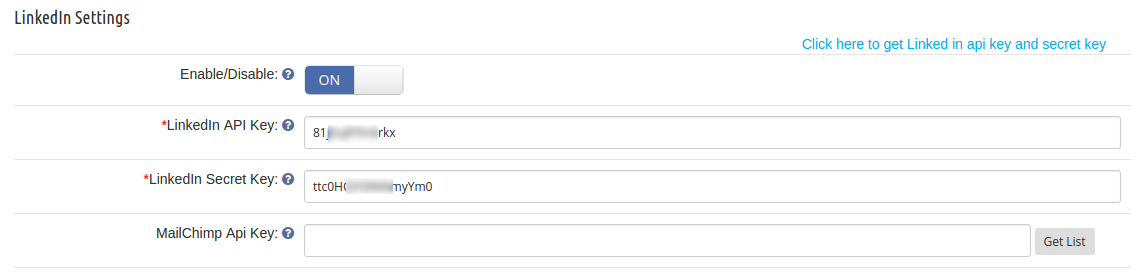
W przypadku korzystania z naszego modułu Social Loginizer (dla PrestaShop, OpenCartlub Magento) następnie możesz skonfigurować wyodrębnione szczegóły interfejsu API w następującym interfejsie w ustawieniach modułu.
Instagram to jeden z najpopularniejszych serwisów społecznościowych do udostępniania zdjęć i zdjęć, który został przejęty przez Facebooka w 2012. Firma warta miliardy dolarów ma ogromną bazę użytkowników, a dokładniej ponad 600 milionów.
Platforma społecznościowa udostępnia interfejs API, który jest używany przez programistów do tworzenia rozwiązań logowania społecznościowego dla różnych platform, takich jak PrestaShop, OpenCart i Magento itp.
Aby użyć społecznościowego logowania do serwisu Instagram na swojej stronie, potrzebujesz przede wszystkim modułu logowania do społeczności (PrestaShop, OpenCartlub Magento), a następnie następujące szczegóły interfejsu API Instagrama w celu skonfigurowania modułu:
Identyfikator klienta Instagram
Instagram Secret klienta
Jak uzyskać szczegółowe informacje na temat interfejsu API Instagram?
Musisz wykonać te szybkie czynności, aby poznać szczegóły interfejsu API.
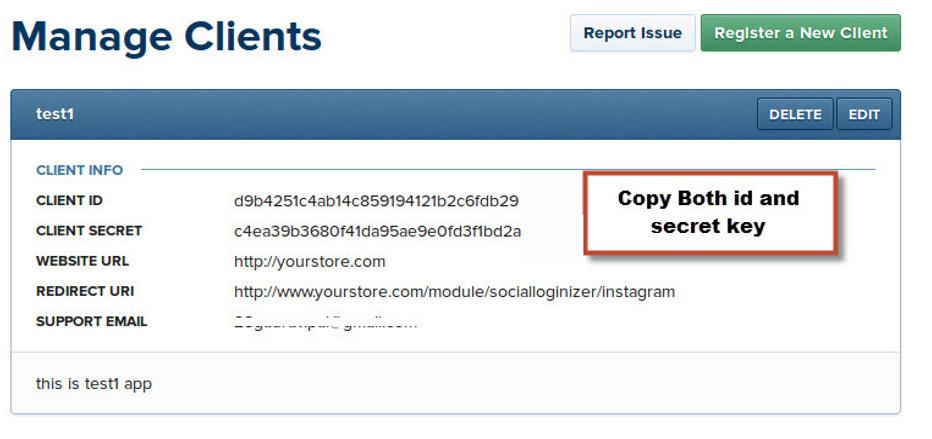
Krok 1: Pierwszy krok obejmuje przejście do Sieć programistów Instagrama stronę, a następnie klikając Zarejestruj nowego klienta przycisk w prawym górnym rogu strony.
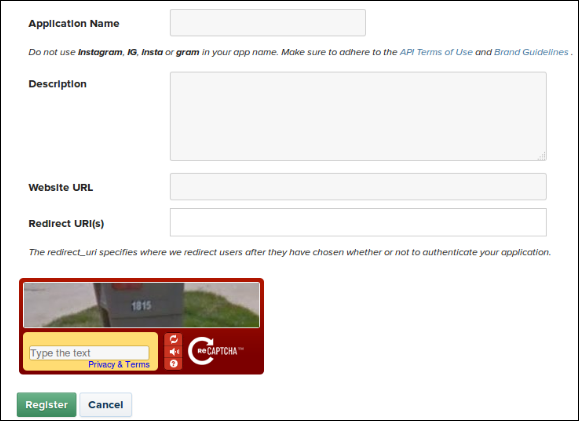
Krok 2: Następnie wypełnij poniższy formularz, który wymaga:
Nazwa aplikacji: Nazwa aplikacji, dla której wydobywasz szczegóły interfejsu API. W naszym przypadku będzie to “Logowanie społecznościowe”.
W przypadku, gdy korzystasz z naszej Moduł Social Loginizer (PrestaShop, OpenCartlub Magento) i SEO Friendly URL dla twojego sklepu, użyj tego dla przekierowania
Krok 4: Po wypełnieniu formularza kliknijZarejestruj , aby uzyskać szczegóły API. Skopiuj i wklej ID klienta i sekret klienta w panelu administracyjnym wtyczki.
W przypadku korzystania z naszego modułu Social Loginizer dla PrestaShop, OpenCartlub Magento, ekran wprowadzania szczegółów API będzie wyglądał mniej więcej tak.
Po wypełnieniu tych danych w określonym polu w module / wtyczce, możesz użyć tych danych, aby umożliwić Twoim klientom zalogowanie się do Twojego sklepu za pomocą swojego Konta Instagram.
GitHub to internetowe repozytorium kontroli wersji, z którego korzysta około 20 milionów użytkowników na całym świecie. Z 75 milionami repozytoriów jest to największy na świecie zbiór kodów źródłowych. Aby zapewnić użytkownikom GitHub intuicyjną obsługę w Twoim sklepie, możesz zintegrować login społecznościowy GitHub. To dobry pomysł. 20 milionów użytkowników to nie garstka użytkowników, to ogromna liczba. Jest bardziej prawdopodobne, że Twoi klienci internetowi będą mieli konto na GitHubie. Dlatego oferowanie opcji logowania społecznościowego GitHub to dobry pomysł, aby zwiększyć liczbę rejestracji klientów. Do integracji logowania społecznościowego wymagane są szczegóły interfejsu API GitHub, identyfikator klienta i sekret klienta.
Aby osiągnąć ten ulepszony UX, będziesz potrzebować modułu logowania społecznościowego Knowband dostępnego dla różnych platform, takich jak prestashop, Opencart i Magento oraz następujące szczegóły API GitHub:
Identyfikator klienta GitHub i
Sekret klienta GitHub
Dodatek do logowania społecznościowego Prestashop
Popraw wygodę użytkownika w swoim sklepie Prestashop, umożliwiając bezproblemowe logowanie do mediów społecznościowych dzięki temu doskonałemu dodatkowi firmy Knowband.
Krok 2: Najpierw poprosi Cię o zalogowanie się na konto GitHub. Po zalogowaniu kliknij przycisk Zastosowania patka.
Krok 3: Tutaj zobaczysz dwie zakładki- autoryzowane aplikacje i Aplikacje deweloperskie, Kliknij na Aplikacje dla programistów, Zobaczysz następujący ekran. Wprowadź szczegóły, jak pokazano na obrazku poniżej:
Wprowadź nazwę aplikacji, adres URL strony głównej i adres URL przekierowania w polu Adres URL wywołania zwrotnego autoryzacji.
Krok 4: Uderz w „Zarejestruj aplikację” przycisk po uzupełnieniu wszystkich wymaganych danych.
Krok 6: Skopiuj te dane i trzymaj je przy sobie. Możesz użyć tych danych w swoim module logowania społecznościowego, jeśli obsługuje on logowanie społecznościowe za pośrednictwem GitHub.
Na przykład w Moduł logowania społecznościowego (PrestaShop, OpenCart lub Magento), interfejs umożliwiający wprowadzenie szczegółów API GitHub wygląda mniej więcej tak:
W Knowband, z ponad 13-letnim doświadczeniem w tworzeniu stron internetowych i aplikacji, oferujemy ponad 100 wtyczek dla głównych platform eCommerce, w tym Magento 2, Prestashop, WooCommerce i Opencart. Oprócz tworzenia wtyczek zapewniamy kompleksowe usługi tworzenia stron internetowych i aplikacji w różnych frameworkach i technologiach. Aby uzyskać pomoc techniczną, skontaktuj się z nami pod naszym oficjalnym adresem e-mail: support@knowband.com.
Foursquare to usługa wyszukiwania lokalnego wyszukiwania, która działa jako aplikacja mobilna i zapewnia spersonalizowane wyniki wyszukiwania. Aplikacja zapewnia spersonalizowane propozycje miejsc w pobliżu na podstawie "historii przeglądania, poprzednich zakupów i meldunków itp.".
Dzięki około 45 milionom użytkowników ta platforma społecznościowa może być mądrym dodatkiem do Twojej witryny.
Aby zintegrować Foursquare z aplikacjami takimi jak Social login (PrestaShop, OpenCart i Magento), potrzebujesz następujących dwóch szczegółów API Foursquare:
Identyfikator klienta Foursquare
Sekret klienta Foursquare
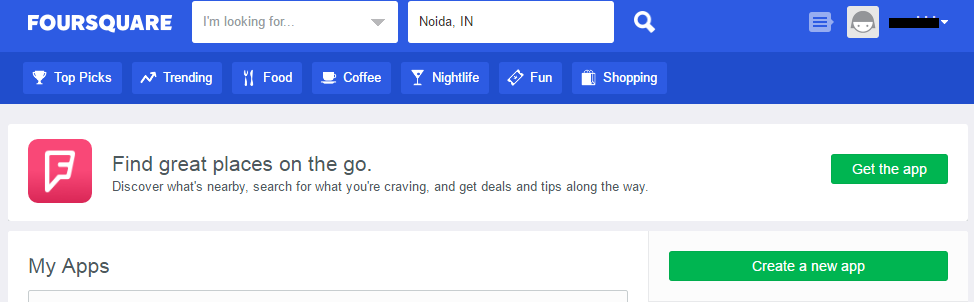
Jak uzyskać szczegóły Foursquare API? Możesz wykonać te szybkie czynności, aby wykonać to samo.
Krok 2: Na ekranie powitalnym "Utwórz nową aplikację" przycisk.
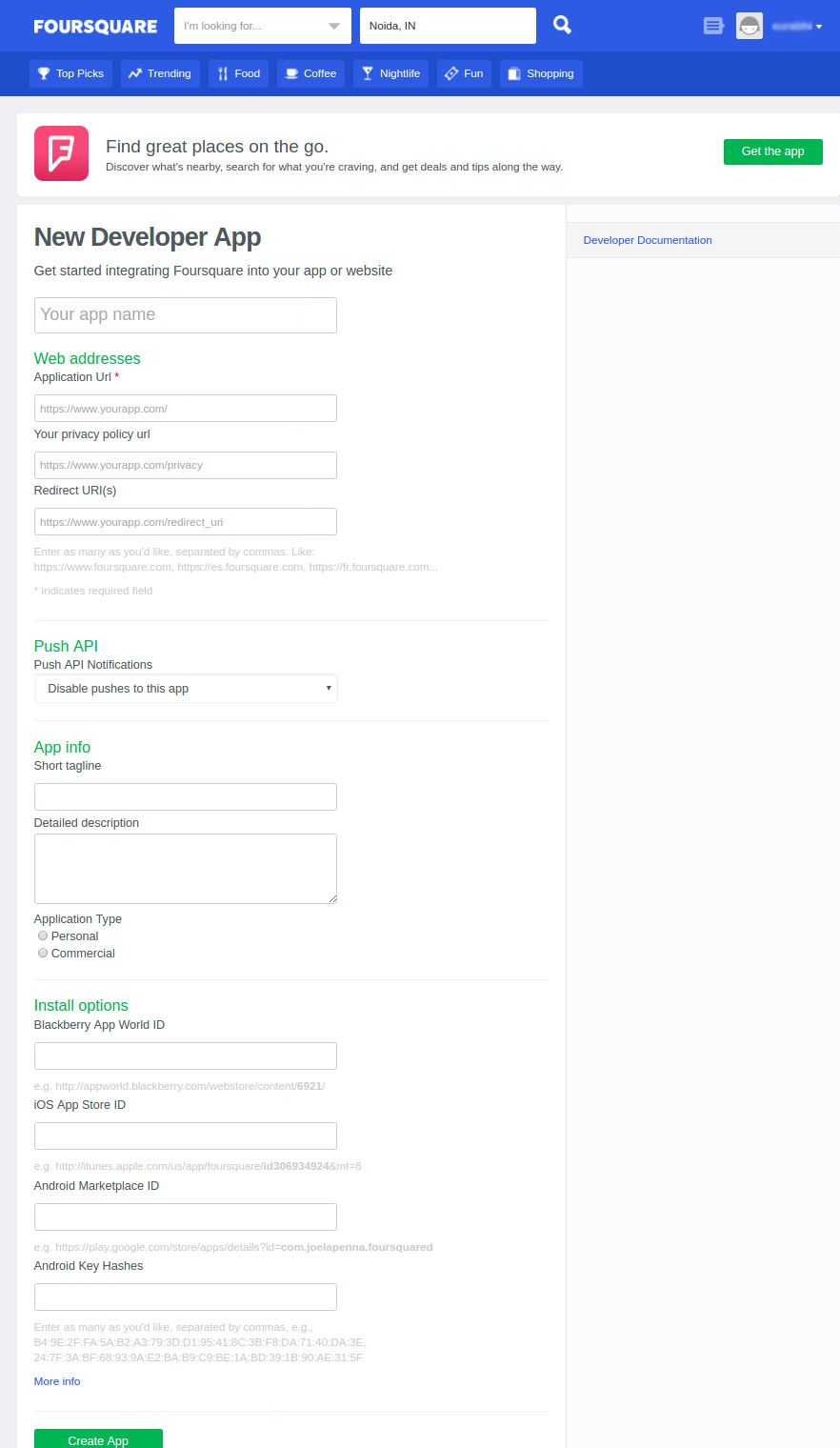
Krok 3: Następny ekran poprosi Cię o uzupełnienie niektórych szczegółów. Podaj szczegóły, ustaw przekierowanie i Zapisz zmiany wniosku.
PS: W przypadku adresu URL przekierowania, jeśli używasz naszego Moduł społecznościowy a jeśli korzystasz z przyjaznego SEO adresu URL dla swojego sklepu, użyj tego dla przekierowania
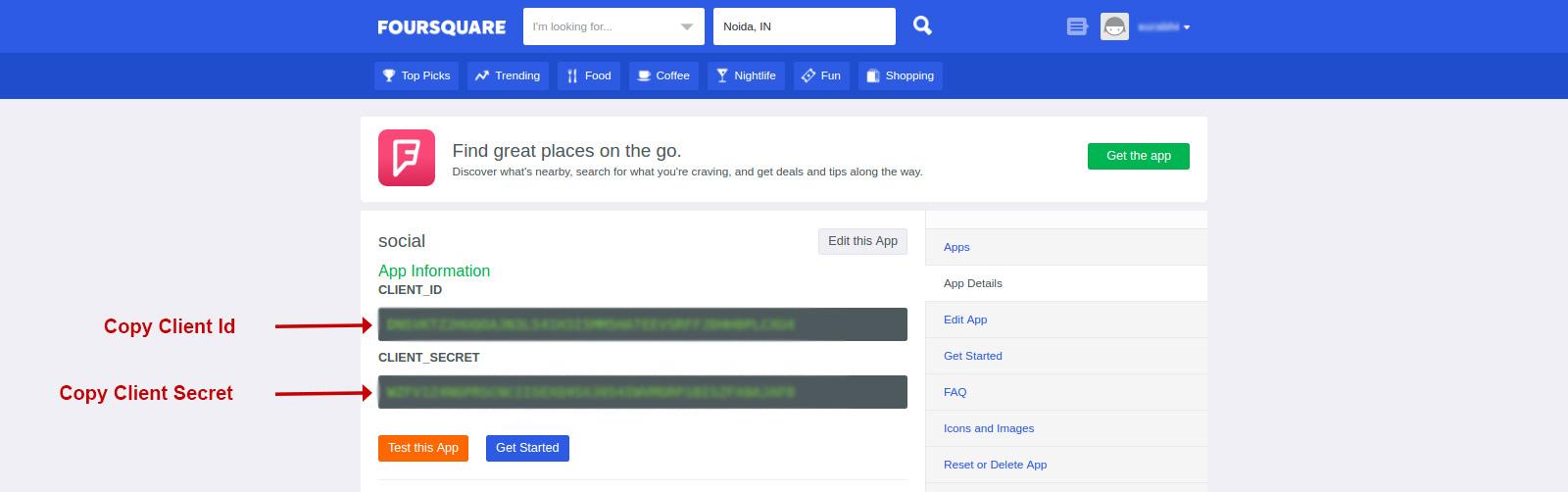
Krok 4: Po utworzeniu aplikacji zostaniesz przeniesiony na ekran, na którym możesz skopiować swoje poświadczenia API.
Krok 5: Możesz użyć tych referencji API w różnych rozwiązaniach opartych na Foursquare. Logowanie społecznościowe jest jednym z takich rozwiązań. Aby użyć tych danych w module logowania społecznościowego, po prostu skopiuj i wklej je w określonym polu w konfiguracji modułu.
Na przykład nasz moduł Social Logger (PrestaShop, OpenCart, i Magento) następujący ekran konfiguracji:
Ten samouczek ma na celu poinstruowanie czytelników, jak uzyskać identyfikator aplikacji Facebook i sekret aplikacji Facebook z konsoli programistów Facebooka. Oto przewodnik krok po kroku, jak uzyskać szczegółowe informacje o interfejsie API Facebooka. Szczegóły te można wykorzystać do wielu celów oraz w kilku modułach i rozszerzeniach. Na przykład używamy tych szczegółów w naszym Moduły logowania społecznościowego dla PrestaShop, OpenCart i Magento w celu skonfigurowania logowania społecznościowego na Facebooku na tych platformach.
Kroki, aby uzyskać szczegółowe informacje o interfejsie API Facebooka
Krok 1: Przede wszystkim musisz odwiedzić Konsolę programisty Facebooka, ponieważ nie możesz wyodrębnić tych danych ze swojego zwykłego profilu na Facebooku.
Krok 2: Oto kroki, które musisz wykonać na stronie programisty Facebooka.
Kliknij na Moje aplikacje -> Dodaj nową aplikację lub przycisk Dodaj nową aplikację. Wybierz opcję Witryna internetowa i kontynuuj.
Krok 3: Wpisz nazwę swojej aplikacji i kliknij Utwórz nowy identyfikator aplikacji na Facebookuwybierz Kategoria aplikacji i kontynuuj.
Krok 4: Teraz kliknij Pomiń Szybki start.
Dostaniesz Aplikacja Facebook Identyfikator i sekret aplikacji (kliknij przycisk Pokaż).
Krok 5: Teraz przejdź do Ustawienia z lewego menu.
Krok 6: Kliknij przycisk Dodaj platformę i wybierz witrynę.
Krok 7: Wpisz swój Domena aplikacji i Adres strony internetowej. Podaj także swój adres e-mail kontaktowy (jest to konieczne, aby Twoja aplikacja działała).
Krok 8: Kliknij Zapisz zmiany przycisk.
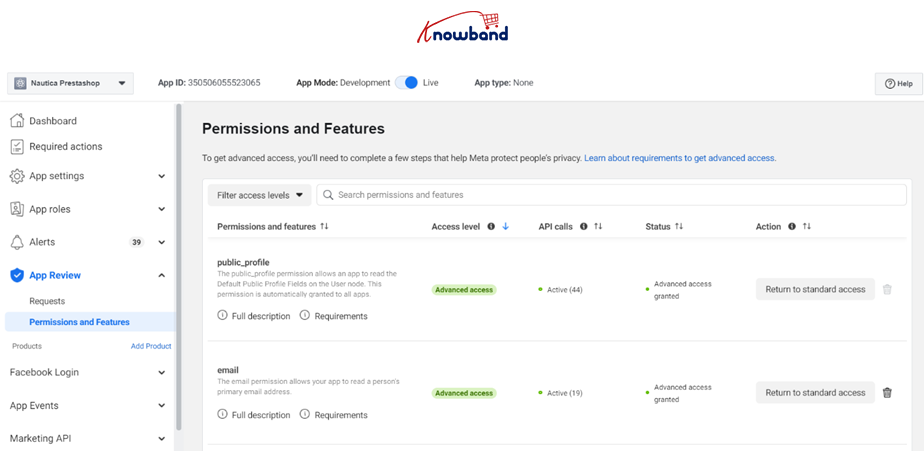
Krok 9:Ostatnim krokiem jest uruchomienie aplikacji Facebook, którą niedawno zatwierdziłeś na Facebooku. Opcję Tryb aplikacji możesz zobaczyć w menu nagłówkowym konta programisty Facebooka.
Musisz jednak upewnić się, że wszystkie zaawansowane dostępy zostały wcześniej przyznane. Odwiedź Recenzje aplikacji >>Pozwolenia i funkcje i włącz dostęp potrzebny dla Twojego projektu.
Po włączeniu możesz uruchomić aplikację.
Krok 10: Teraz możesz wykorzystać szczegóły API aplikacji, aby Twoi klienci mogli logować się do Twojego sklepu za pomocą konta na Facebooku. Możesz skopiować i wkleić te dane w module logowania społecznościowego i rozszerzeniach, aby aktywować logowanie społecznościowe Facebook w swoim sklepie.
Jeśli korzystasz z naszego modułu Social Loginizer (PrestaShop, OpenCart i Magento), interfejs umożliwiający konfigurację szczegółów API wygląda tak, jak pokazano na obrazku poniżej.
W ten sposób możesz łatwo i bezproblemowo uzyskać i skonfigurować szczegóły interfejsu API Facebooka. Wyodrębnij te dane dla swojego własnego sklepu i użyj ich w modułach logowania społecznościowego, aby już dziś poprawić konwersje związane z rejestracją.
Proste sposoby na zwiększenie sprzedaży za pomocą Facebooka
Odkryj proste sposoby na zwiększenie sprzedaży za pomocą Facebooka w Twoim sklepie Prestashop. Poznaj skuteczne strategie, takie jak sklepy na Facebooku, reklamy, albumy, kampanie i udostępnianie, aby zwiększyć zaangażowanie i konwersje.
Amazon jest szybko rozwijającym się rynkiem z ogromną bazą klientów. Niezbędny etap tworzenia konta przed zakupem produktu odegrał ważną rolę w zwiększeniu liczby kont Amazon w Internecie.
Nie tylko rynek Amazon, różne usługi z Amazon (jak Amazon Prime Video) również odegrały kluczową rolę w zwiększeniu liczby kont Amazon.
Amazon udostępnia programistom interfejs API, za pomocą którego może opracowywać rozwiązania integrujące logowanie społecznościowe Amazon na różnych platformach, takich jak PrestaShop, OpenCart i Magento itp.
Oznacza to, że użytkownicy będą mogli zalogować się do sklepu za pomocą tych samych danych logowania, których używają do logowania się na swoje konto Amazon. Można to łatwo osiągnąć przez zainstalowanie moduł społecznościowy (PrestaShop, OpenCart, i Magento), który wspiera logowanie społecznościowe Amazon.
Jak uzyskać dane interfejsu Amazon API dotyczące logowania społecznościowego?
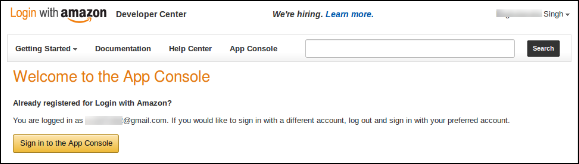
Krok 1: Aby uzyskać szczegóły dotyczące interfejsu Amazon API, musisz przejść do Amazon Developer Network stronę, zwaną także konsolą aplikacji.
Krok 2: Kliknij na Zaloguj się do konsoli aplikacji przycisk.
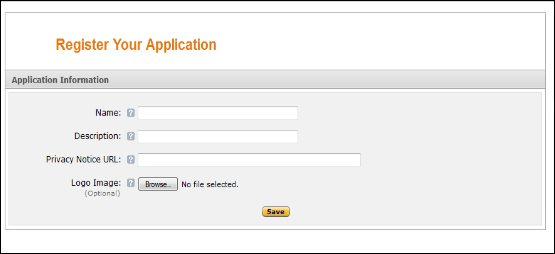
Krok 3: Po pomyślnym zalogowaniu do konsoli aplikacji kliknij Zarejestruj nową aplikację w prawym górnym rogu strony, a zostaniesz przekierowany do Zarejestruj swoją aplikację Page.
Krok 4: Wprowadź szczegóły aplikacji w następujący sposób:
Nazwa: Nazwa Twojej aplikacji.
Opis: Krótki opis Twojej aplikacji.
Adres URL informacji o prywatności: Adres URL strony, na której wspomniano o polityce prywatności w sklepie.
Obraz logo: Wybierz opcjonalny obraz logo swojego sklepu.
Po wypełnieniu tych danych kliknij przycisk Zapisz przycisk.
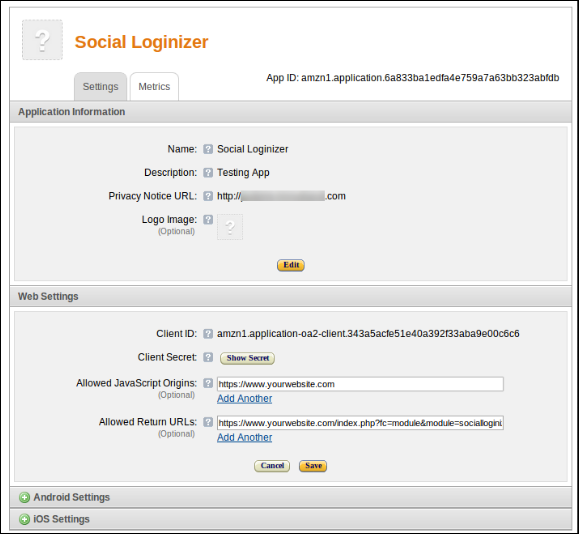
Krok 5: Teraz kliknij na Ustawienia sieci aby ukryć identyfikator klienta i klienta.
Krok 6: Wypełnij Dozwolony URL powrotu: Jest to URL strony przekierowującej Twojego sklepu.
W przypadku korzystania z naszego modułu Social loginizer (PrestaShop, OpenCart, i Magento) i SEO friendly URL dla Twojego sklepu, a następnie użyj tego dla przekierowania
Zrzeczenie się:?To enable and use Amazon social login into your website, your website?must be secured with HTTPS, or?the Amazon login will not work.
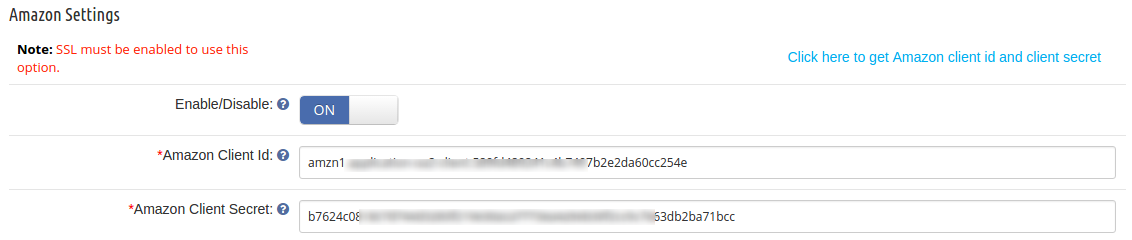
Krok 7: Teraz możesz użyć tego tajnego klucza klienta i identyfikatora klienta, aby umożliwić klientom zalogowanie się do sklepu przy użyciu danych logowania do konta Amazon. Aby skonfigurować szczegóły modułu społecznościowego, po prostu skopiuj i wklej je do określonego pola i zapisz konfigurację.
Proszę zanotować: Krok 7 jest ważny tylko dla Moduły socjalizatora Knowband Social dla PrestaShop, OpenCart, i Magento.
Disqus to popularny na całym świecie blog komentujący hosta dla stron internetowych i społeczności korzystających z platformy sieciowej. Disqus jest bardzo popularnym rozwiązaniem stosowanym przez różne strony internetowe i użytkowników, którzy lubią komentować blogi, społeczności i fora za pomocą platformy sieciowej.
Disqus dostarcza programistom interfejs API, przy użyciu którego opracowano różne rozwiązania logowania społecznościowego. Oznacza to, że użytkownik posiadający konto Disqus może użyć tego samego konta do zalogowania się do twojej witryny, jeśli zezwalasz na logowanie społecznościowe Disqus na swojej stronie.
Aby użyć społecznościowego logowania Disqus na swojej stronie, możesz zainstalować moduł logowania do społeczności (PrestaShop, OpenCart, i Magento), który wspiera Disqus. Później, po kilku początkowych konfiguracjach API, możesz zaakceptować logowanie społecznościowe za pośrednictwem Disqus na swojej stronie internetowej. Potrzebujesz do tego dwóch szczegółów API Disqus:
Disqus API key i
Sekret API Disqus
Jak uzyskać szczegółowe informacje na temat interfejsu Discus API?
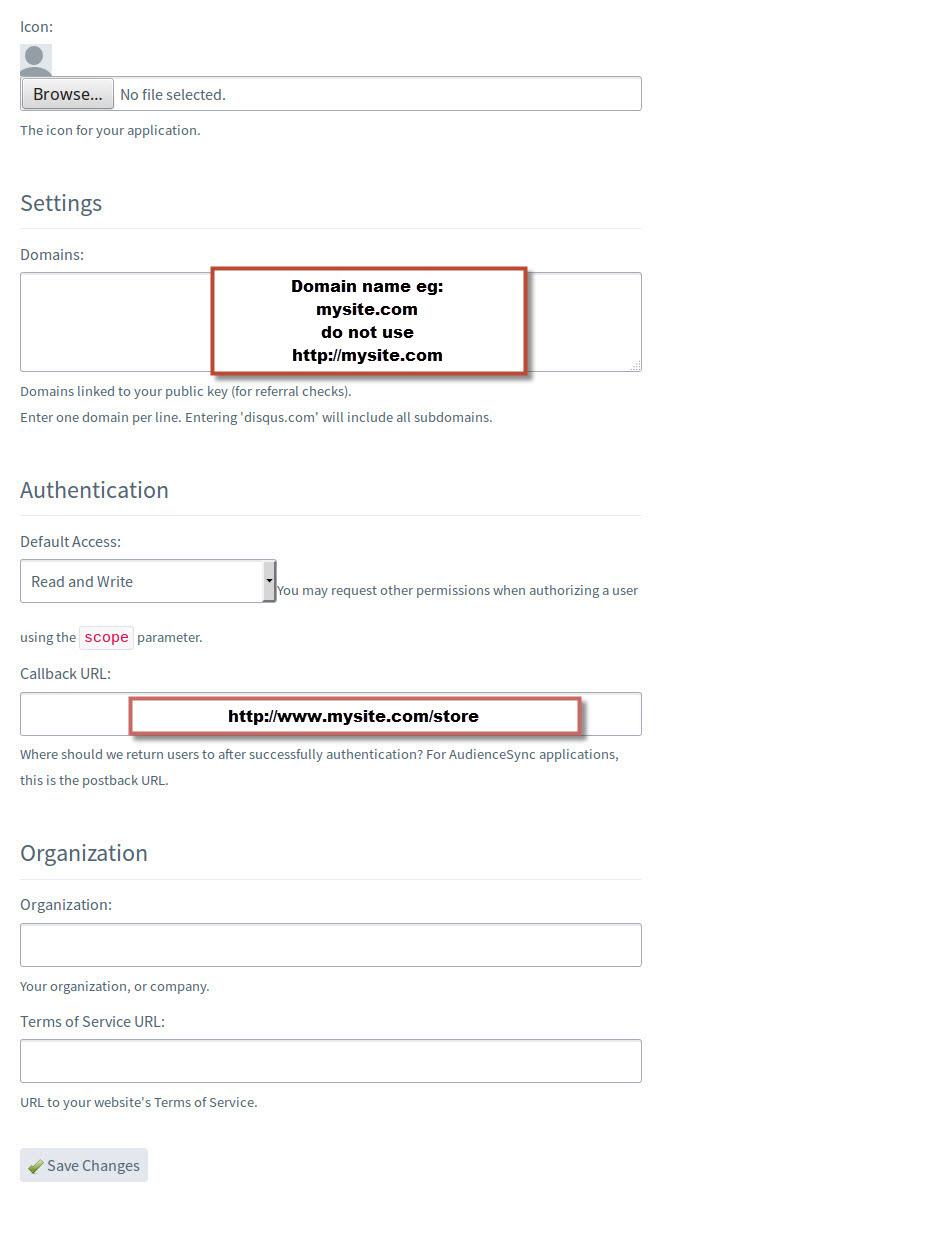
Step2: W następnym interfejsie kliknij Aplikacje Patka. Następnie kliknij "Zarejestruj nową aplikację", jak pokazano na obrazku poniżej.
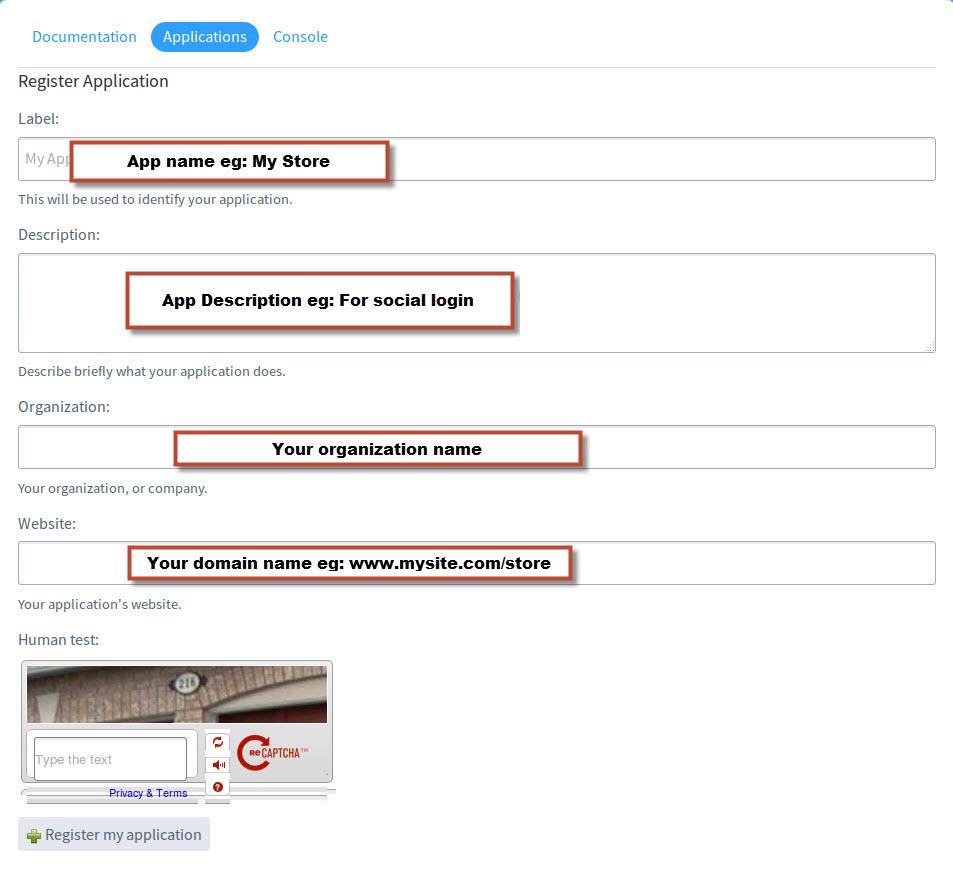
Step3: Pokaże ci mały formularz do wypełnienia. Wypełnij formularz, jak pokazano na poniższym obrazku, a następnie kliknij "Zarejestruj moją aplikację“:
Krok 4: W następnym interfejsie musisz podać nazwę swojej domeny, URL oddzwonienia (adres URL przekierowania), jak pokazano na obrazku poniżej, i kliknij "Zapisz zmiany“:
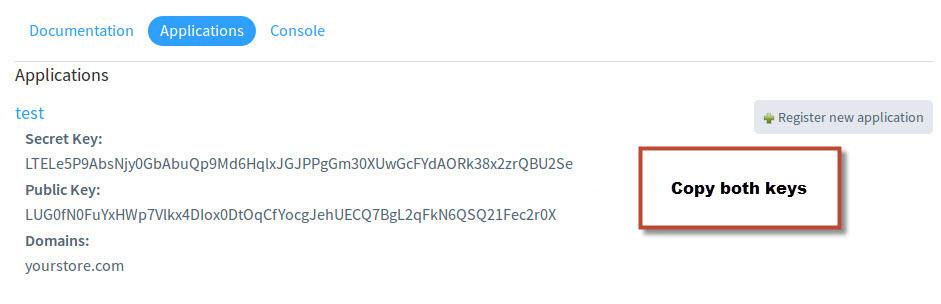
Krok 5: Następny ekran wyświetli wszystkie potrzebne szczegóły interfejsu API. Skopiuj te szczegóły i zachowaj je przy sobie.
Teraz możesz użyć tych danych w swoim module społecznościowym i skonfigurować logowanie Disqus w kilka sekund. Po prostu skopiuj i wklej te dane w określonych polach.
Na przykład, jeśli używasz moduł socjalizatora społecznościowego knowband dla PrestaShop, OpenCartlub MagentoTwój interfejs będzie wyglądał mniej więcej tak:
Dropbox to rozwiązanie do przechowywania w chmurze używane przez miliony użytkowników na całym świecie. Jeśli chcesz skonfigurować logowanie społecznościowe w Dropbox na swojej stronie, potrzebujesz dwóch poniższych informacji.
Klucz aplikacji Dropbox
Sekret aplikacji Dropbox
Musisz skopiować i wkleić te dane w swoim module społecznościowym (PrestaShop, OpenCart, i Magento), aby skonfigurować logowanie.
Jak zdobyć klucz aplikacji Dropbox i Sekret?
Wykonaj te krótkie czynności, aby uzyskać szczegóły interfejsu API Dropbox.
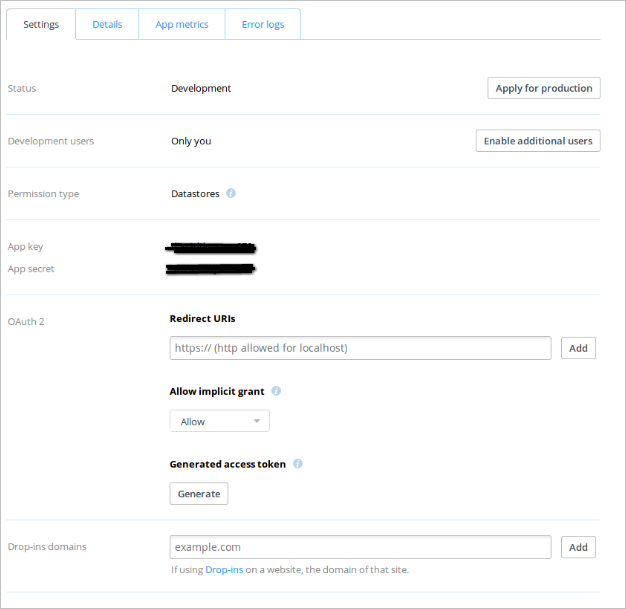
Krok 2: Kliknij na Utwórz aplikację na pierwszym wyświetlonym ekranie.
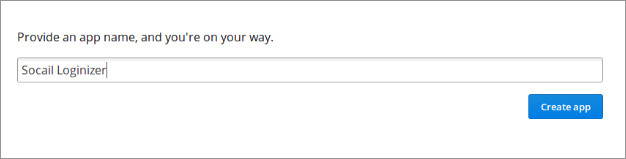
Krok 3: Podaj nazwę swojej aplikacji
Krok 4: Wypełnij szczegóły na następnym ekranie, ustaw przekierowanie i zapisz ustawienia.
PS: W przypadku korzystania z naszego modułu Social loginizer (PrestaShop, OpenCart, i Magento) i SEO Friendly URL dla twojego sklepu, użyj tego dla przekierowania
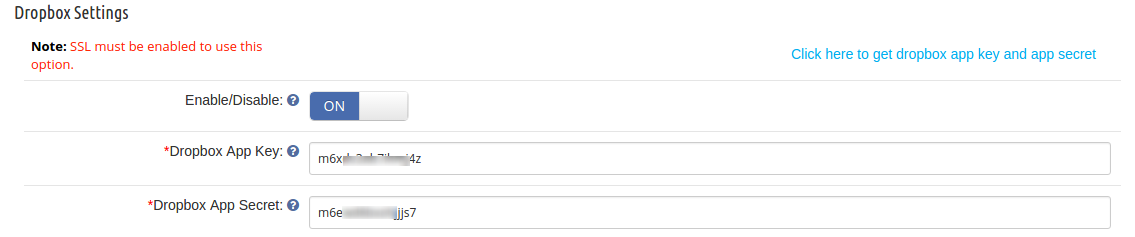
Krok 5: Teraz, jeśli korzystasz z modułu Social Loginizer (PrestaShop, OpenCart, i Magento), Możesz skopiować i wkleić klucz aplikacji i sekret w panelu administracyjnym swojego modułu, jak pokazano na poniższym obrazku:
PS: Krok 5 jest ważny tylko, jeśli korzystasz z naszego modułu Social Loginizer. Jeśli korzystasz z innego modułu społecznościowego, musisz potwierdzić u swojego programisty, czy obsługuje on logowanie Dropbox.
SOCZEWKI Moduł Prestashop Page Maker od Knowband dostarczy właścicielowi sklepu funkcję, za pośrednictwem której właściciel sklepu może sprawić, aby strona wyglądała jak strona CMS zgodnie z jego potrzebami. Za pomocą tego Prestashop stworzyć funkcję strony, właściciel sklepu może tworzyć wiele stron, na których można wyświetlać banery, blogi, produkty, itp.
Technologia dla rozwoju
Język: PHP
FrameWork: PrestaShop
Instalacja
Instrukcja instalacji
Wykonaj następujące kroki, aby zainstalować moduł Movie Maker Prestashop:
Skopiuj folder modułu "pagemaker" do katalogu "root_directory / modules /" swojego sklepu za pomocą FTP lub użyj interfejsu prestashop, aby przesłać wtyczkę.
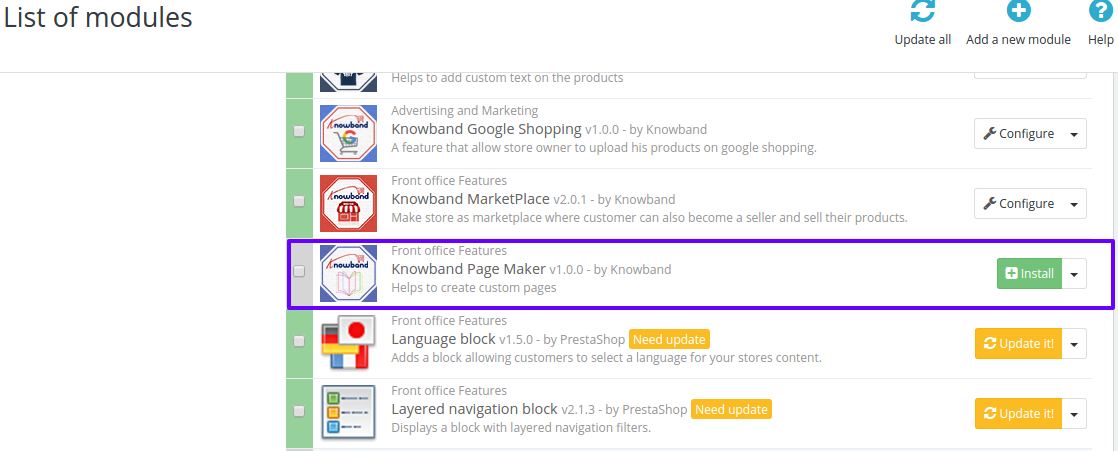
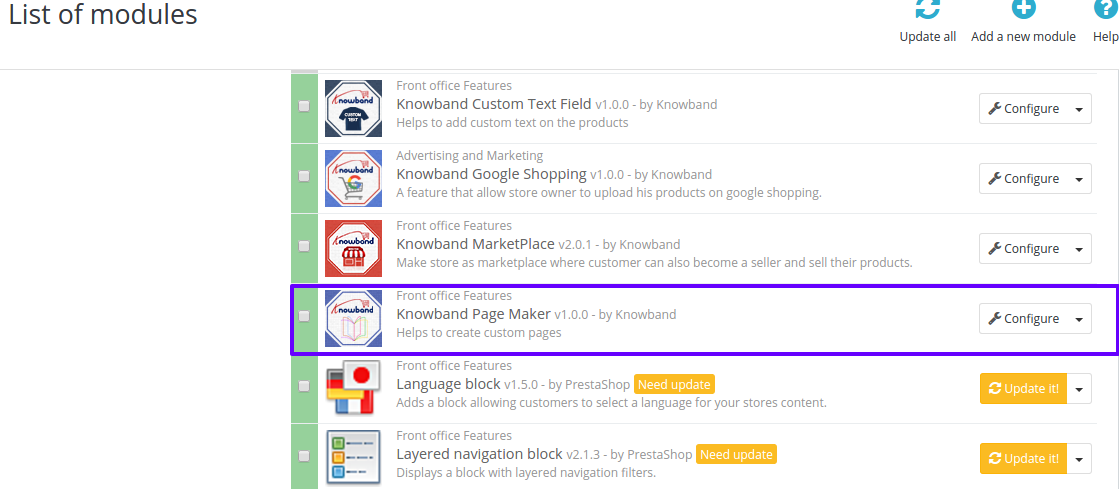
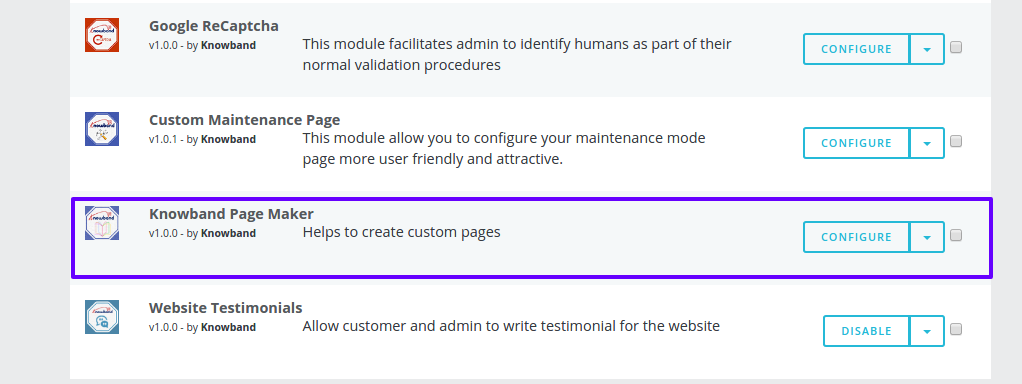
Po skopiowaniu moduł twórcy stron Wiedzy zostanie umieszczony na stronie z listą modułów w panelu administracyjnym, tak jak pokazano poniżej.
(dla Prestashop 1.6)
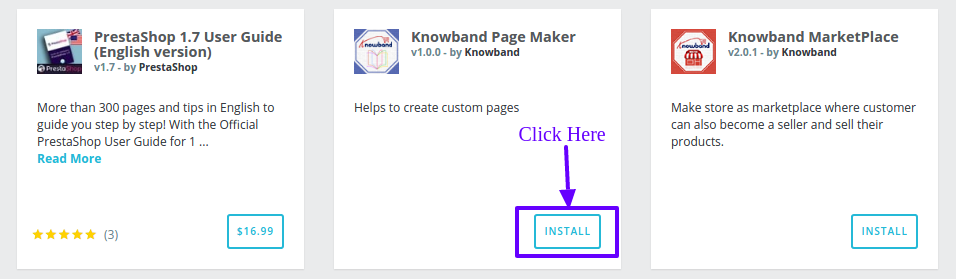
(dla Prestashop 1.7)
W Prestashop 1.6, jeśli nie możesz znaleźć modułu na liście modułu administratora, spróbuj przeszukać moduł z następującymi szczegółami –
słowo kluczowe: autor stron
Kategoria: funkcja front-office
Przefiltrować przez: Zainstalowany i niezainstalowany / włączony i wyłączony
W Prestashop 1.7 możesz przeszukiwać moduł tworzenia stron Prestashop, wpisując nazwę modułu w polu wyszukiwania na stronie modułu administratora.
Uwaga:
Po kliknięciu przycisku instalacji pojawi się wyskakujące okienko z komunikatami ostrzegawczymi. Możesz zignorować te wiadomości i iść naprzód. Nie będzie negatywnego wpływu tego komunikatu ostrzegawczego na Twój sklep.
Po zainstalowaniu modułu strony tworzenia Prestashop, przycisk "configure" będzie znajdował się przed tą wtyczką na stronie z listą modułów, jak pokazano na poniższym ekranie:
(dla Prestashop 1.6)
(Dla Prestashop 1.7)
Interfejs administracyjny
Moduł tworzenia strony CMS Prestashop można konfigurować, a ustawienia konfiguracji można aktualizować za pomocą interfejsu administratora.
konfiguracja
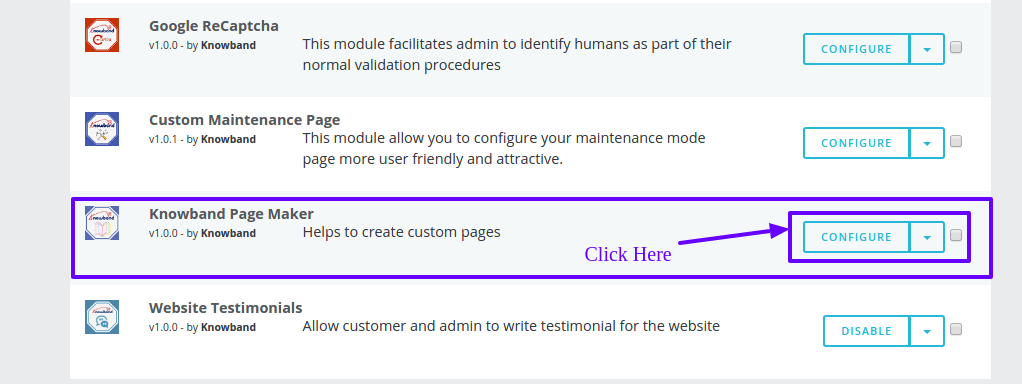
Aby skonfigurować ten moduł Prestashop, kliknij przycisk "Konfiguruj" na stronie z listą modułów, jak pokazano poniżej:
(Dla Prestashop 1.6)
(Dla Prestashop 1.7)
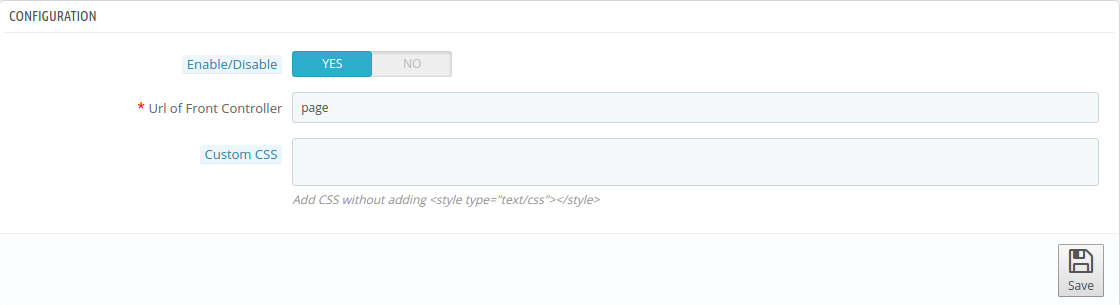
Po kliknięciu przycisku "Konfiguruj" zostanie wyświetlona strona Konfiguracja programu PageMaker, która zawiera następujące bloki:
konfiguracja
Best Seller
New Arrival
Produkty specjalne
Polecane produkty
Poniżej znajduje się opis każdego bloku:
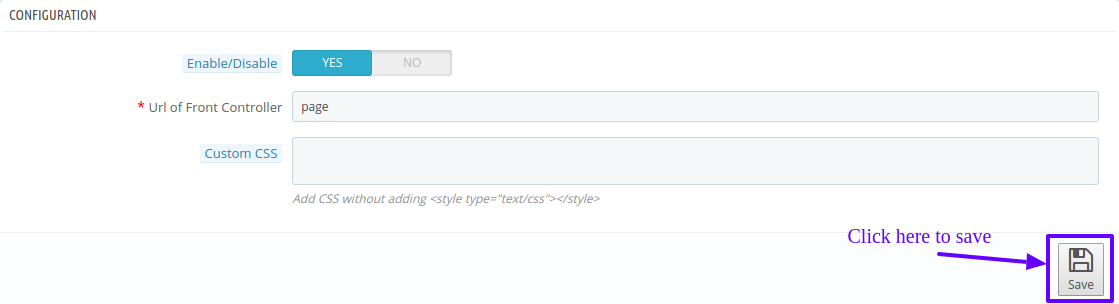
Konfiguracja:W bloku konfiguracji można skonfigurować ustawienia modułu. Poniżej znajdziesz opis każdego z danych wejściowych:
Włącz / Wyłącz: To jest włącznik / wyłącznik. Administrator ma opcję Włącz / Wyłącz moduł kompozytor strony. Jeśli jest włączona, tylko ten moduł Prestashop i jego ustawienia będą działać inaczej, nie będzie wpływu tego modułu budującego strony na sklep.
Adres URL kontrolera frontowego: Dotyczy podrzędnego podrzędnego kontrolera przedniego. Administrator może ustawić adres URL podrzędnego kontrolera frontowego modułu budującego strony, aby strona utworzona przez administratora była wyświetlana jako "twoja_domena / adres URL kontrolera / adresu URL strony"
Niestandardowe CSS:To pole kreatora stron docelowych Prestashop oferuje pole tekstowe, w którym administrator może dodać swój niestandardowy arkusz CSS na wszystkich stronach utworzonych przez administratora.
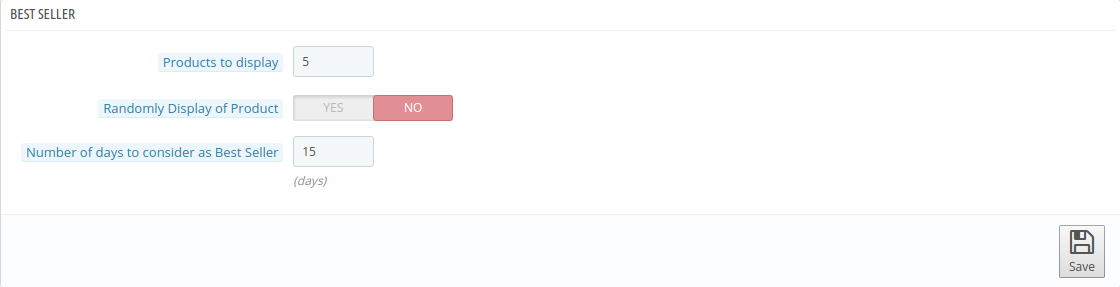
Najlepszy sprzedawca:?Możesz skonfigurować ustawienia dla bloku "Najlepszy sprzedawca", który będzie wyświetlany na przednim końcu modułu tworzenia stron. Poniżej znajdziesz opis każdego pola wprowadzania:
Produkty do wyświetlenia:W tym polu kreatora stron docelowych Prestashop, administrator musi wprowadzić liczbę produktów, które mają być wyświetlane w "Best Seller block" dla interfejsu użytkownika. Domyślnie będą to produkty 5.
Losowe wyświetlanie produktu: To jest włącznik / wyłącznik tej wtyczki Prestashop. Administrator ma możliwość włączenia / wyłączenia tego modułu modułu strony. Jeśli ta opcja jest włączona, tylko produkty będą wyświetlane losowo, w przeciwnym razie będą wyświetlane na podstawie najlepszego sprzedawcy z przodu.
Liczba dni do uznania za najlepszego sprzedawcę:W tym polu Prestashop stworzyć stronę, administrator musi wprowadzić liczbę dni, od których należy uważać produkt bestseller. Domyślnie będzie to 15 dni.
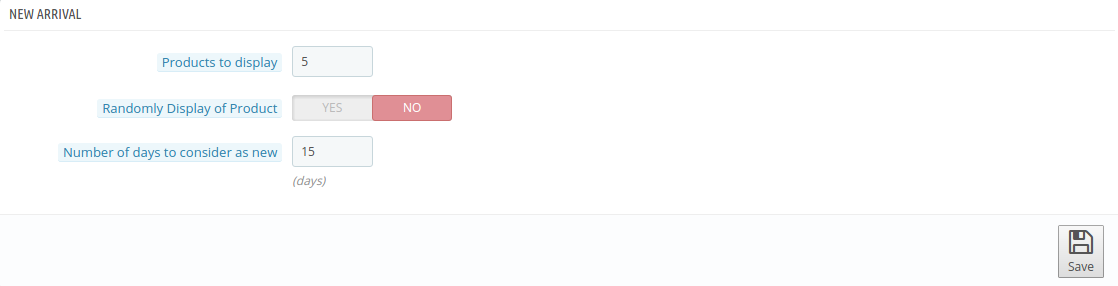
Nowy przyjazd:Możesz skonfigurować ustawienie dla bloku "Najlepszy sprzedawca", który będzie wyświetlany na interfejsie modułu strony docelowej. Poniżej znajdziesz opis każdego pola wprowadzania:
Produkty do wyświetlenia:W tym polu tekstowym modułu tworzenia strony CMS Prestashop, administrator musi wprowadzić liczbę produktów do wyświetlenia w bloku "New Arrival" na przednim końcu. Domyślnie będą to produkty 5.
Losowe wyświetlanie produktu: To jest włącznik / wyłącznik. Administrator ma możliwość włączenia / wyłączenia tego pola wtyczki generatora stron. Jeśli jest włączona, wtedy tylko produkty będą wyświetlane losowo, inaczej będą wyświetlane w zależności od daty przyjazdu na przednim końcu.
Liczba dni, które należy uznać za nowe:W tym polu tekstowym Prestashop utwórz moduł strony, administrator musi wprowadzić liczbę dni, od której można rozważyć nowy produkt. Domyślnie będzie to 15 dni.
Produkt specjalny:Możesz skonfigurować ustawienie bloku "Produkt specjalny", który będzie wyświetlany na początku tego dodatku do Prestashop. Poniżej znajdziesz opis każdego pola wprowadzania:
Produkt do wyświetlenia: W tym polu modułu budującego strony Prestashop administrator musi wprowadzić liczbę produktów do wyświetlenia w bloku "Produkt specjalny" na przedniej stronie. Domyślnie będą to produkty 5.
Losowe wyświetlanie produktu:To jest włącznik / wyłącznik dodatku do budowania stron Prestashop. Administrator ma opcję włączenia / wyłączenia tego pola. Jeśli jest włączona, wtedy tylko produkty będą wyświetlane losowo w inny sposób, będą wyświetlane w zależności od daty przyjazdu na przednim końcu.
Polecane produkty:?Możesz skonfigurować ustawienie dla bloku "Polecane produkty", który będzie wyświetlany na przednim końcu modułu Prestashop. Poniżej znajdziesz opis każdego pola wprowadzania:
Produkty do wyświetlenia:Jest to pole tekstowe wtyczki do tworzenia stron CMS Prestashop, w której administrator musi wprowadzić liczbę produktów, które mają być wyświetlane w bloku "Produkt specjalny" dla interfejsu użytkownika. Domyślnie będą to produkty 5.
Losowe wyświetlanie produktu:To jest włącznik / wyłącznik wtyczki do tworzenia strony Prestashop. Administrator ma opcję włączenia / wyłączenia tego pola. Jeśli ta opcja jest włączona, tylko produkty będą wyświetlane losowo w inny sposób, będą wyświetlane w zależności od daty przyjazdu w interfejsie użytkownika.
Kategoria produktu:W tym polu modułu budującego strony programu Prestashop administrator musi wprowadzić identyfikator kategorii, aby produkty odwzorowane na identyfikator kategorii były wyświetlane w bloku "Polecane produkty". Po wypełnieniu formularza kliknij przycisk "Zapisz". obecny w dowolnym bloku, jak pokazano poniżej.
Potwierdzi każde wejście do formularza przed zapisaniem w systemie. Jeśli wystąpi jakiś błąd / problem, zostanie wyświetlony w sposób przedstawiony poniżej:
Jeśli nie wystąpi błąd / problem, zapisze dane formularza w systemie i wyświetli komunikat o pomyślnym zakończeniu, jak pokazano poniżej:
Kreator stron:
Ta sekcja modułu strony tworzenia Prestashop zarządza stronami. Administrator może tworzyć nowe strony, aktualizować istniejące strony i usuwać strony Pagemaker. Administrator może znaleźć menu o nazwie "Kreator stron" w lewym panelu administracyjnym, jak pokazano poniżej:
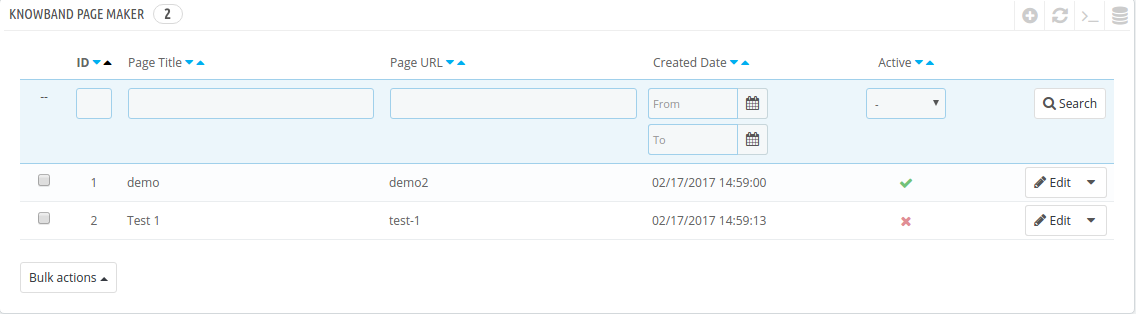
Po kliknięciu "Kreator stron" w menu administracyjnym lista Kreatora stron dodana przez administratora jest otwarta, jak pokazano poniżej:
Dostępnych jest również kilka innych filtrów w celu filtrowania listy stron, jak pokazano na powyższym zrzucie ekranu.
Administrator może również włączać i wyłączać strony za pomocą działań zbiorczych. Jeśli strona jest wyłączona, ta strona nie będzie widoczna na froncie sklepu. Administrator może włączyć / wyłączyć stronę, klikając "Zaznacz" lub "Krzyż" w polu "Aktywne" listy dla danej strony.
Jak utworzyć nową stronę:
Poniżej przedstawiono czynności, które należy wykonać, aby dodać nową stronę przy pomocy tego dodatku do systemu Prestashop:
Kliknij menu "Kreator stron" w menu administratora.
Zostanie wyświetlona strona, na której zostaną dodane już dodane Strony (jeśli istnieją). Kliknij "+" (Ikona plus – jak pokazano na powyższym zrzucie ekranu).
Przekieruje administratora na nową stronę, na której zostanie wyświetlony formularz z polem wprowadzania danych (zrzut ekranu pokazano poniżej).
Wypełnij następujące opisane pola wprowadzania wielu formularzy:
Istnieją cztery formularze wyświetlane w czterech różnych kartach, jak pokazano powyżej.
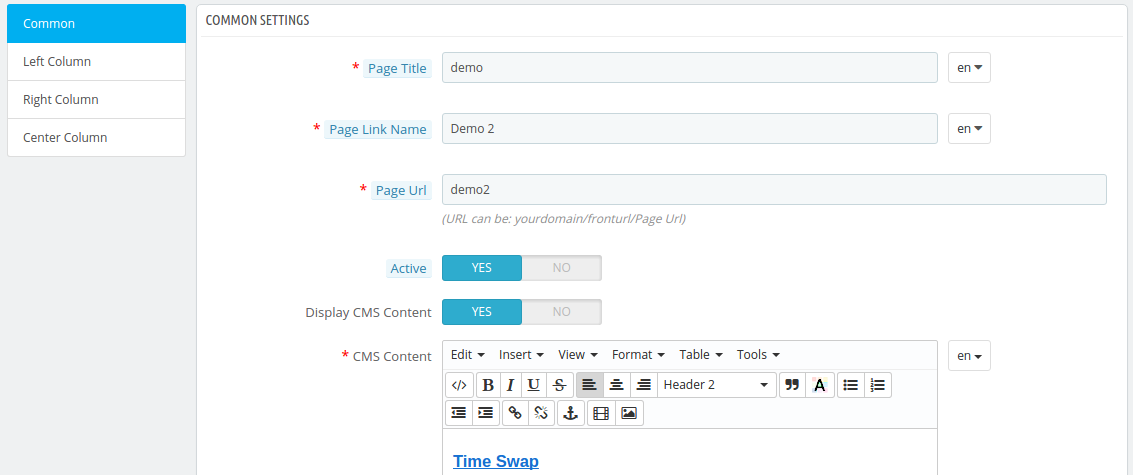
?Common Settings:
Tytuł strony: Wprowadź tytuł strony, który może być wyświetlany na górze strony.
Nazwa łącza strony: Wprowadź tekst, który można wyświetlić jako link w nagłówku menu przedniego końca.
Strona URL: To pole kreatora stron docelowych umożliwia administratorowi wprowadzenie prawidłowego i odrębnego adresu URL podstrony dla strony.
Aktywny: Domyślnie jest "ON". Administrator może wyłączyć / włączyć wyświetlanie strony z przodu, wyłączając / włączając
Wyświetl zawartość CMS: Domyślnie to pole strony tworzenia Prestashop jest "WŁĄCZONE". Administrator może wyłączyć / włączyć wyświetlanie strony na pierwszej stronie, wyłączając / włączając
Treść CMS: Domyślnie jest "ON". Administrator może wyłączyć / włączyć wyświetlanie treści CMS zapisanych w polu "Treść CMS" na stronie.
Wyświetl w nagłówku menu: Domyślnie jest "OFF". Administrator może dodać łącze do strony w menu nagłówka strony przedniej, włączając to pole.
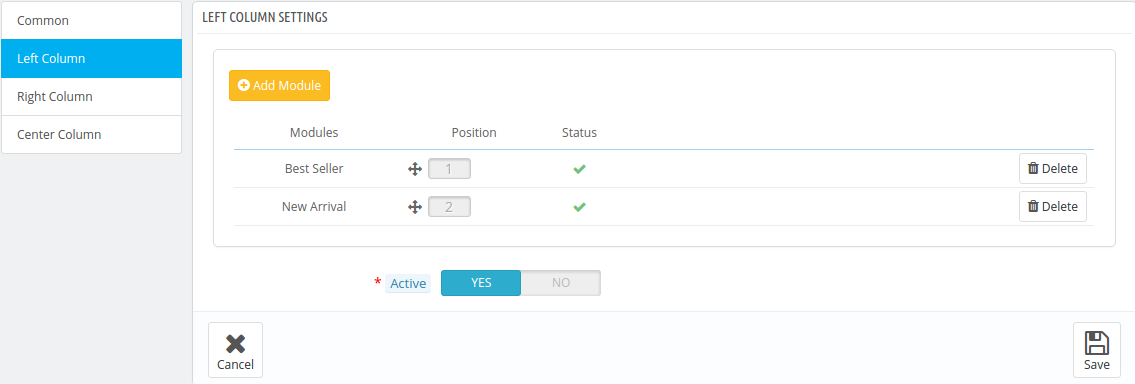
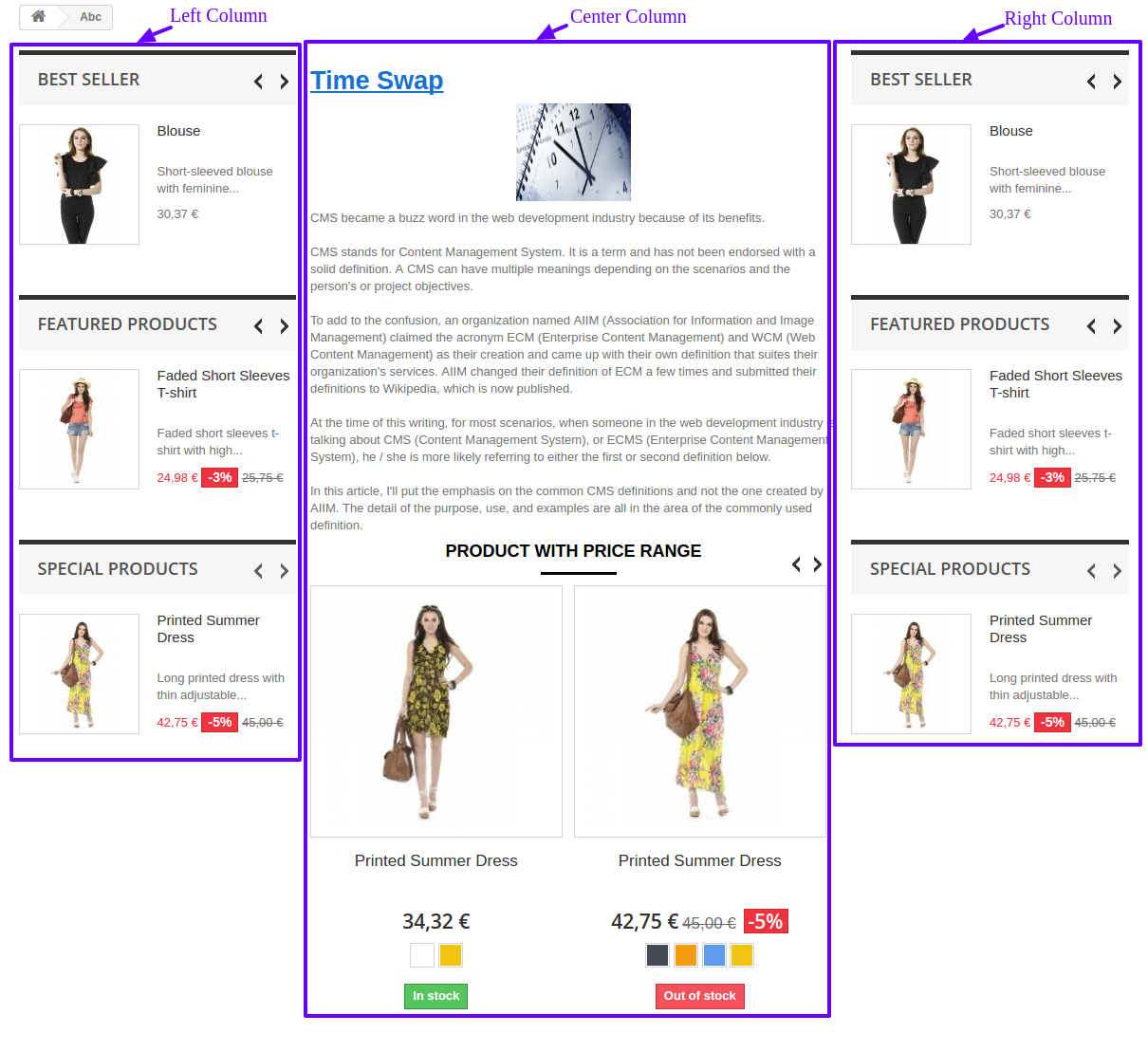
Lewa kolumna:
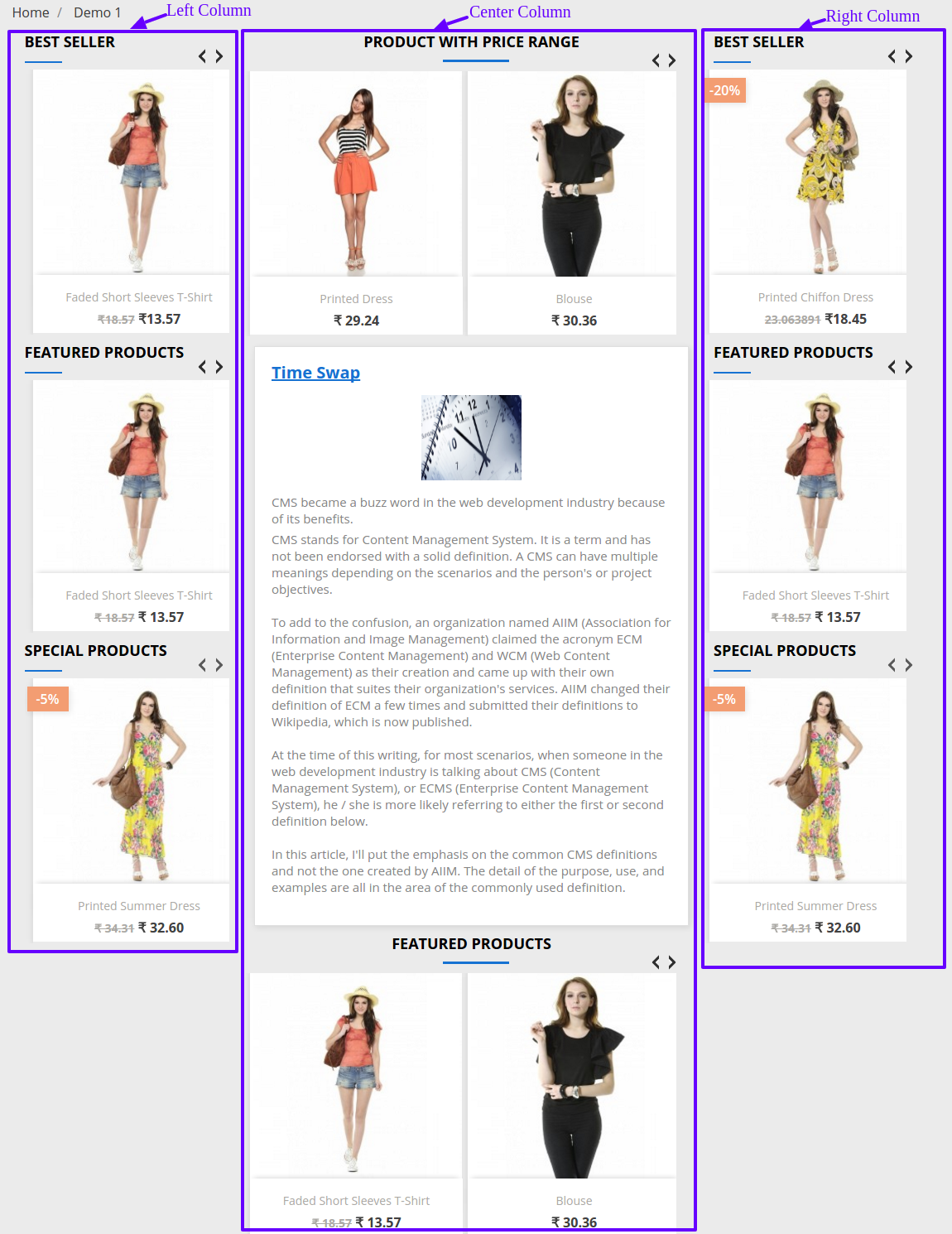
To ustawienie dotyczy lewej kolumny wyświetlanej na stronie z przodu, jak pokazano poniżej:
Istnieje blok, aby dodać "Moduły" dla lewej kolumny, które mogą być wyświetlane po dodaniu strony.
Aktywny: Domyślnie jest to "WŁ". Administrator może dodawać lub usuwać lewą kolumnę wyświetlaną na stronie z przodu, włączając ON / OFF.
Prawa kolumna:
To ustawienie modułu budującego strony programu Prestashop dotyczy prawej kolumny wyświetlanej na stronie na przedniej stronie, jak pokazano poniżej:
Istnieje blok, aby dodać "Moduły" dla prawej kolumny, które mogą być wyświetlane po dodaniu strony.
Aktywny: Domyślnie jest to "WŁ". Administrator może dodawać lub usuwać prawą kolumnę wyświetlaną na stronie z przodu, włączając ON / OFF.
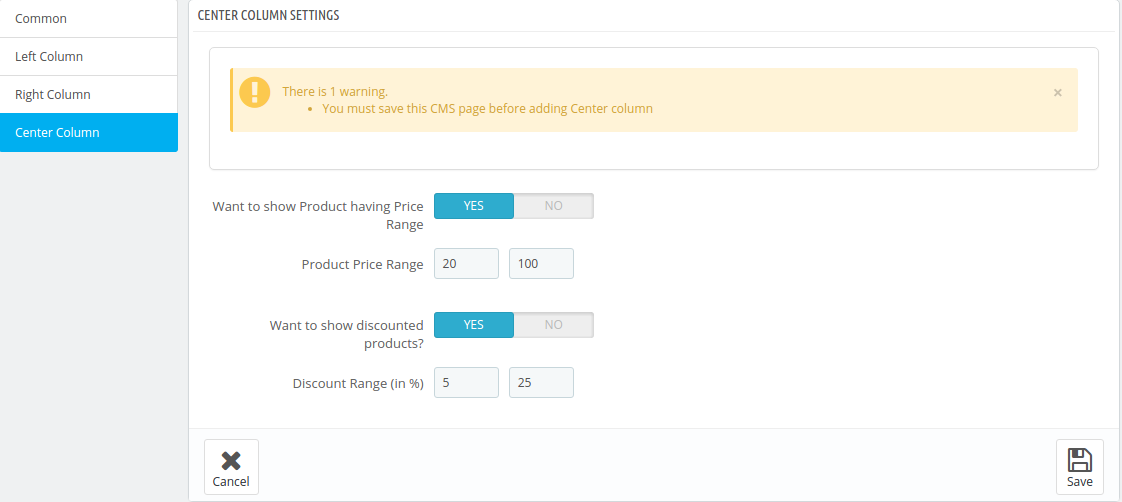
Kolumna środkowa:
To ustawienie dotyczy kolumny środkowej wyświetlanej na stronie z przodu, jak pokazano poniżej:
Istnieje blok, aby dodać "Moduły" dla prawej kolumny, które mogą być wyświetlane po dodaniu strony. "Chce pokazać
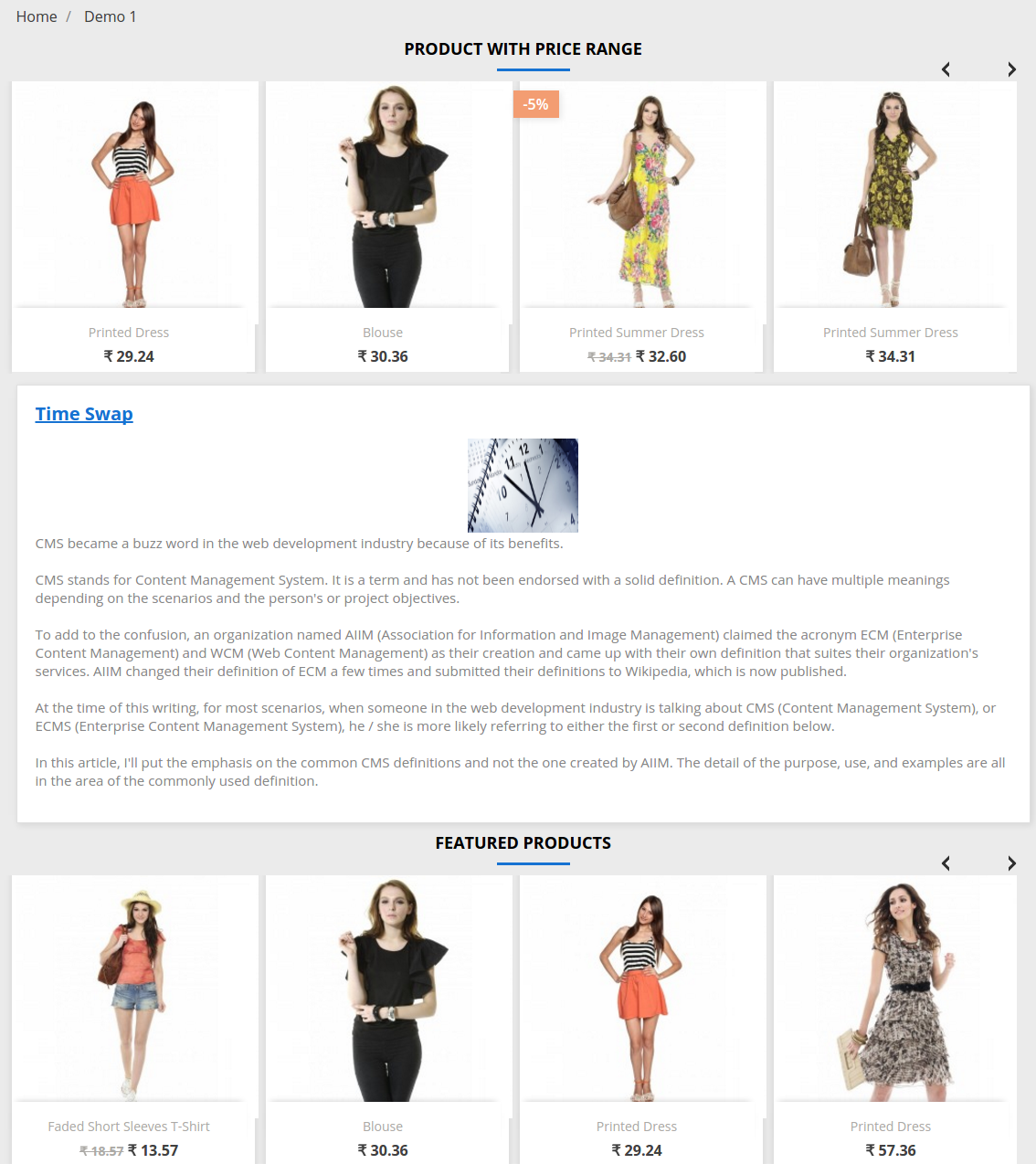
Produkt mający przedział cenowy: Domyślnie jest to "WŁ". Administrator może wyłączyć / włączyć wyświetlanie zakresu cenowego w środkowej kolumnie.
Zakres cen produktów: Domyślnie Zakres cen wynosi od 20 do 100. Administrator może ustawić zakres cen produktów, które mają być wyświetlane w bloku cenowym w środkowej kolumnie.
Chcesz pokazać produkty ze zniżką: Domyślnie jest to "WŁ". Administrator może wyłączyć / włączyć wyświetlanie bloku rabatów produktów w środkowej kolumnie.
Zakres rabatu: Domyślnie zakres rabatu wynosi 5 do 20%. Administrator może ustawić zakres rabatu dla produktów do wyświetlenia w bloku Zniżka produktu w środkowej kolumnie.
Po wypełnieniu formularza administrator może kliknąć przycisk "Zapisz", aby dodać nową stronę lub kliknąć przycisk "Anuluj", aby powrócić do strony z listą.
? Jeśli klikniesz przycisk Zapisz, to sprawdzenie poprawności podanych danych i zapisanie szczegółów w systemie, jeśli będzie prawidłowe.
Jak edytować stronę:
Postępując zgodnie z instrukcjami, aby edytować stronę z systemu-
Kliknij menu "Kreator stron" w menu administracyjnym.
Zostanie wyświetlona strona, na której zostaną dodane już dodane strony (jeśli istnieją). Kliknij wyświetlony link "Edytuj" odpowiadający każdej stronie.
Przekieruje administratora na nową stronę, na której zostaną wyświetlone formularze z już wypełnionym polem wprowadzania. Administrator może po prostu zaktualizować wartości i zapisać szczegóły, klikając przycisk "Zapisz".
Poniżej zrzut ekranu Edytuj sekcję:
Dodaj moduł:
Kliknij dowolne ustawienie kolumny, takie jak lewa kolumna. Wyświetlony zostanie formularz kolumnowy.
Aby dodać moduł, kliknij przycisk "Dodaj moduł", jak pokazano poniżej:
Jeśli jest więcej dostępnych modułów, pojawi się okno wyboru, aby dodać moduł, w przeciwnym razie wyświetli się komunikat o błędzie "Nie ma modułu więcej".
Po wybraniu modułu kliknij przycisk "Dodaj moduł". Doda moduł z komunikatem o powodzeniu.
Możesz znaleźć scrrenshota, aby dodać moduł w ustawieniu kolumny:
Zmień pozycję:
Kliknij dowolne ustawienie kolumny, takie jak Lewa kolumna. Wyświetlony zostanie formularz z lewej kolumny.
Aby zmienić pozycję dowolnego istniejącego wiersza, przeciągnij go do żądanej pozycji i upuść.
Następnie aktualizuje aktualną pozycję każdego z istniejących modułów, wyświetlając komunikat o powodzeniu.
Możesz zobaczyć zrzut ekranu jak poniżej:
Zmień status modułu:
Kliknij dowolne ustawienie kolumny, takie jak Lewa kolumna. Wyświetlony zostanie formularz z lewej kolumny.
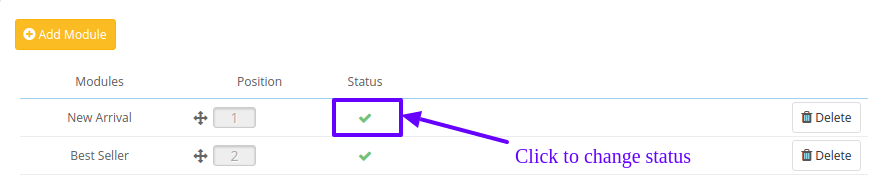
Jeśli dodano moduły, wyświetl ikonę zaznaczenia Włączone, a ikona przekreślenia wyświetlona jako Wyłączona w kolumnie Stan.
Aby zmienić status istniejących modułów, kliknij ikonę wyświetlaną w kolumnie "Status" odpowiadającej konkretnemu modułowi.
Jeśli jest już włączony, zmienia się na ikonę "Krzyż", w przeciwnym razie ikona "Zaznacz" z wyświetlaniem wiadomości.
Możesz zobaczyć zrzut ekranu jak poniżej:
Jak usunąć stronę:
Kliknij menu "Kreator stron" w menu administracyjnym.
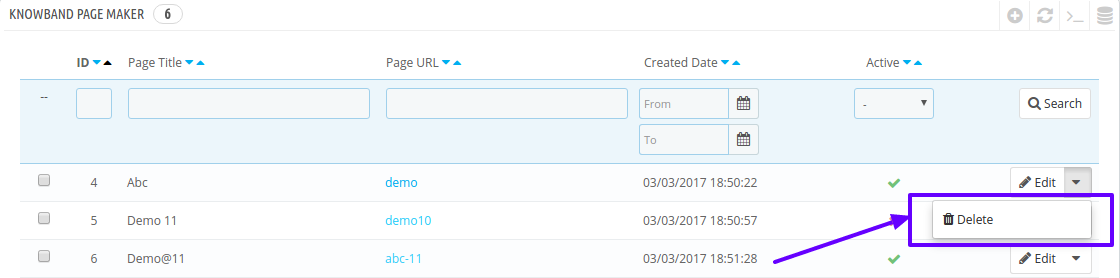
Zostanie wyświetlona strona, na której zostaną dodane już dodane strony (jeśli istnieją). Kliknij link "Usuń" pod wyświetlonym menu rozwijanym odpowiadającym każdej stronie.
Następnie system potwierdzi administratora przed usunięciem, prosząc "Usuń wybrany element". Jeśli klikniesz "Tak", spowoduje to usunięcie strony.
Możesz zobaczyć zrzut ekranu jak poniżej:
Jak uzyskać dostęp do strony:
Kliknij menu "Kreator stron" w menu administracyjnym.
Zostanie wyświetlona strona, na której zostaną dodane już dodane strony (jeśli istnieją).
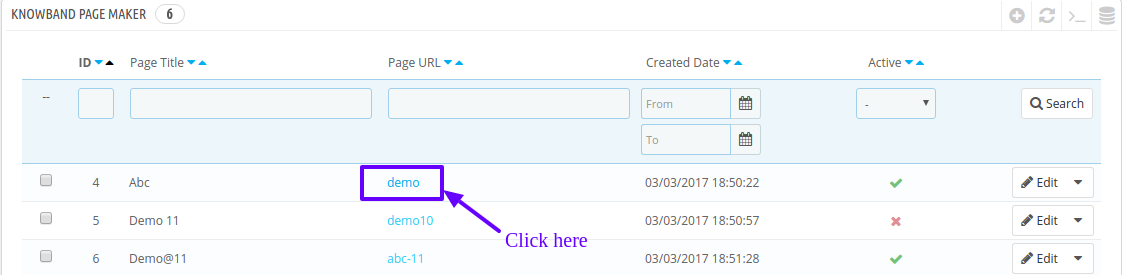
Kliknij link w kolumnie "URL strony" odpowiadającej konkretnej stronie. Następnie otwiera utworzoną stronę dla pierwszej strony w nowej karcie.
Możesz zobaczyć zrzut ekranu jak poniżej:
Moduł czołowy
Po włączeniu modułu tworzenia strony CMS Prestashop, użytkownik z przodu może zobaczyć dodaną stronicę ręcznie wprowadzając adres URL w pasku adresu lub utworzyć łącze do strony.
Stronę z włączoną kolumną można wyświetlić w sposób przedstawiony poniżej:
(dla Prestashop 1.6)
(dla Prestashop 1.7)
Strona z włączoną jedną kolumną, jak pokazano poniżej:
(dla Prestashop 1.6)
(dla Prestashop 1.7)
Strona bez kolumny, jak pokazano poniżej:
(dla Prestashop 1.7)
Wjak działa ta wtyczka Prestashop Page Builder firmy Knowband: