Dzięki Prestashop SEO Wizard Addon administrator sklepu Prestashop może poprawić widoczność witryny eCommerce w bezproblemowy sposób. The Knowband Moduł Kreator SEO Prestashop upraszcza najbardziej czasochłonne prace SEO poprzez automatyzację całego procesu. Sprzedawca Prestashop może teraz tworzyć mapy stron lub pliki XML dla stron internetowych, a także adres URL stron docelowych z tekstem kotwicy za jednym kliknięciem. Mapowanie witryny może być wykonane w wielu językach.
Wyszukiwanie słów kluczowych w treści strony, a następnie ręczne dodawanie linków było dość trudne wcześniej, ale już nie. Moduł Prestashop sprawia, że cały proces jest zautomatyzowany. Szuka słowa kluczowego w długim lub krótkim opisie w interfejsie użytkownika i automatycznie dodaje linki. Nawet metatagi dla stron internetowych można dodawać z poziomu interfejsu administratora. Możesz zoptymalizować produkt, kategorię, producenta, a nawet strony CMS w kilku prostych krokach. Zostań ekspertem w dziedzinie SEO i pozwól, aby Twój sklep internetowy był wyżej w SERP różnych wyszukiwarek.
Cele projektu 1.1
Prestashop SEO addon ekspertów oferuje szereg opcji optymalizacji. Niektóre z nich są wymienione poniżej:
1. Moduł SEO Prestashop umożliwia administratorowi utworzenie pliku XML z różnych stron internetowych za pomocą kliknięcia przycisku. Zmniejszając zadanie tworzenia mapy witryny, witryna może być teraz rangą pobrana przez Google w minimalnym czasie.
2. Dodatek Prestashop wyszukuje określone słowa kluczowe z treści witryny i dołącza do niej odpowiednie linki w minimalnym czasie.
3. Można również ustawić priorytet stron internetowych, a także częstotliwość przeszukiwania sieci.
4. Administrator sklepu może dołączyć nofollow lub dofollow zgodnie z ich życzeniem. Jednocześnie można włączyć opcję otwierania linków w nowej karcie bez wprowadzania zmian w kodzie.
1.2 Korzyści Sprzedawcy
Administrator sklepu Prestashop może utworzyć mapę witryny XML PrestaShop zgodnie z życzeniem.
Administrator sklepu ma dostęp do ustawiania priorytetu, jeśli strony internetowe są zgodne z potrzebami.
Ten dodatek Prestashop SEO Expert pozwala administratorowi ustawić częstotliwość przeszukiwania jako jego / jej wymagania.
Sprzedawca może włączyć / wyłączyć opcję obrazu w pliku sitemap.xml na stronach produktu.
Administrator sklepu umożliwia włączanie i wyłączanie mapy witryny w dowolnym momencie.
Dodatek SEO Prestashop daje administratorowi sklepu możliwość dodania linku do docelowych słów kluczowych całej witryny, zgodnie z ich potrzebami. Oszczędza to dużo czasu dla administratora.
Administrator może już dodawać wzajemne linki do wybranych słów kluczowych, które można edytować lub usunąć zgodnie z życzeniem.
Ten dodatek do Kreatora SEO Prestashop umożliwia administratorowi wyszukiwanie słów kluczowych w wyszukiwarce
Za pomocą tego modułu Kreatora SEO Prestashop, administratora sklepu, aby dodać poniższy link lub nie podążać za nim, a także pozwala administratorowi otworzyć link w nowej karcie.
To rozszerzenie Prestashop SEO expert pozwala sprzedawcy sklepu zoptymalizować meta tagi, meta title, opis meta strony produktów, producenta i kategorii.
Administrator może zoptymalizować produkty, kategorie, CMS, producentów, metatagi produktów, metatag kategorii aktualizacji i zaktualizować metatagi producentów na stronie internetowej w interfejsie witryny z poziomu karty Ustawienia optymalizacji.
Całe powiązanie wykonane z zaplecza modułu.
Prestashop SEO Expert pozwala administratorowi przywrócić początkowe dane za pośrednictwem grupy.
Ten dodatek Prestashop w wielojęzycznej pomocy technicznej.
To rozszerzenie Prestashop SEO Wizard kompatybilne z wieloma sklepami.
Pomaga sprzedawcy poprawić widoczność witryny.
Instalacja 2.0
Po zakupie modułu Prestashop otrzymasz następujące pliki:
1. kbseowizard.zip (zawiera kod źródłowy modułu)
2. Instrukcja obsługi
Wykonaj poniższe kroki, aby zainstalować rozszerzenie:
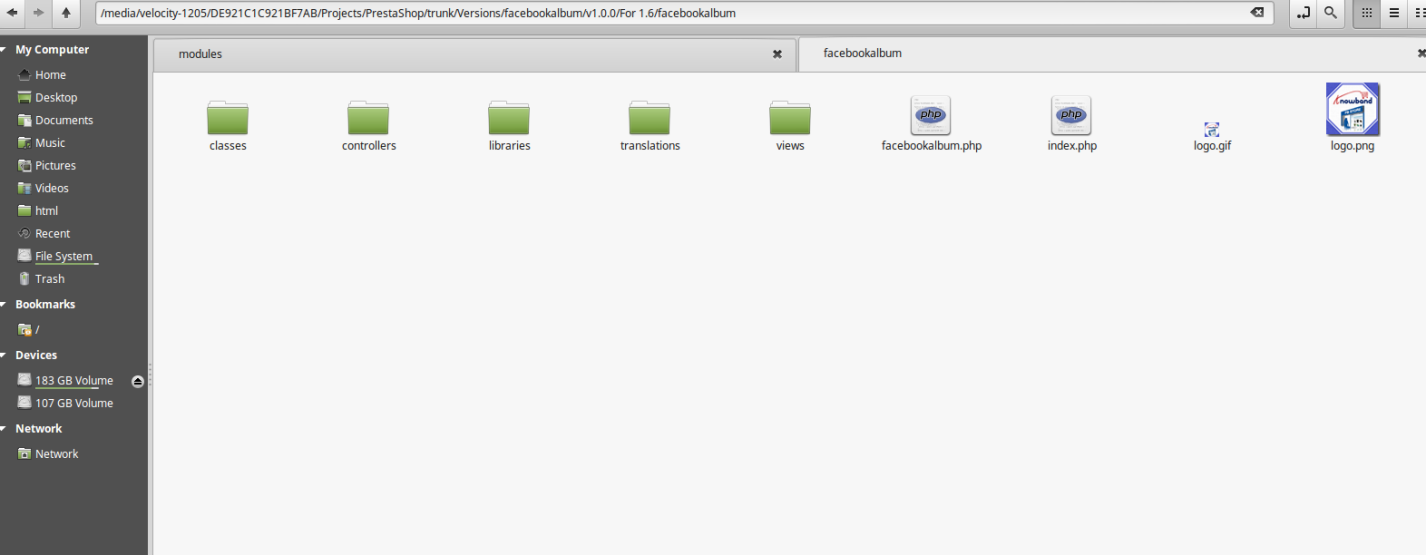
Rozpakuj plik kbseowizard.zip. Zawierałaby pliki i foldery, jak pokazano na obrazku poniżej –
Skopiuj wszystkie pliki i foldery z wyodrębnionego folderu i wklej je do "Moduły"Katalog twojego sklepu. Podążaj ścieżką – Katalog główny / moduły /.
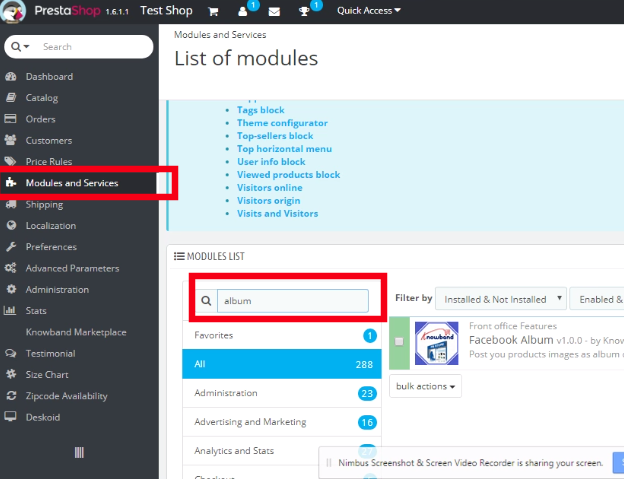
3. Prestashop SEO addon Administrator -> Moduły I usług. Zostałoby to pokazane poniżej:
Możesz nawet wyszukać moduł na liście modułów administracyjnych z następującymi szczegółami –
słowo kluczowe – Kreator SEO
Kategoria – Front office
Filtruj według – Zainstalowany i niezainstalowany / Włączony i wyłączony
4. Kliknij "zainstalować", aby zainstalować rozszerzenie Prestashop SEO Wizard. Wyświetli się pop-up dla potwierdzenia."Kontynuuj instalację"W tym kroku zostanie zainstalowany moduł Prestashop i wyświetlone zostanie powiadomienie -"Moduły zainstalowane pomyślnie“.
Interfejs administracyjny 3.0
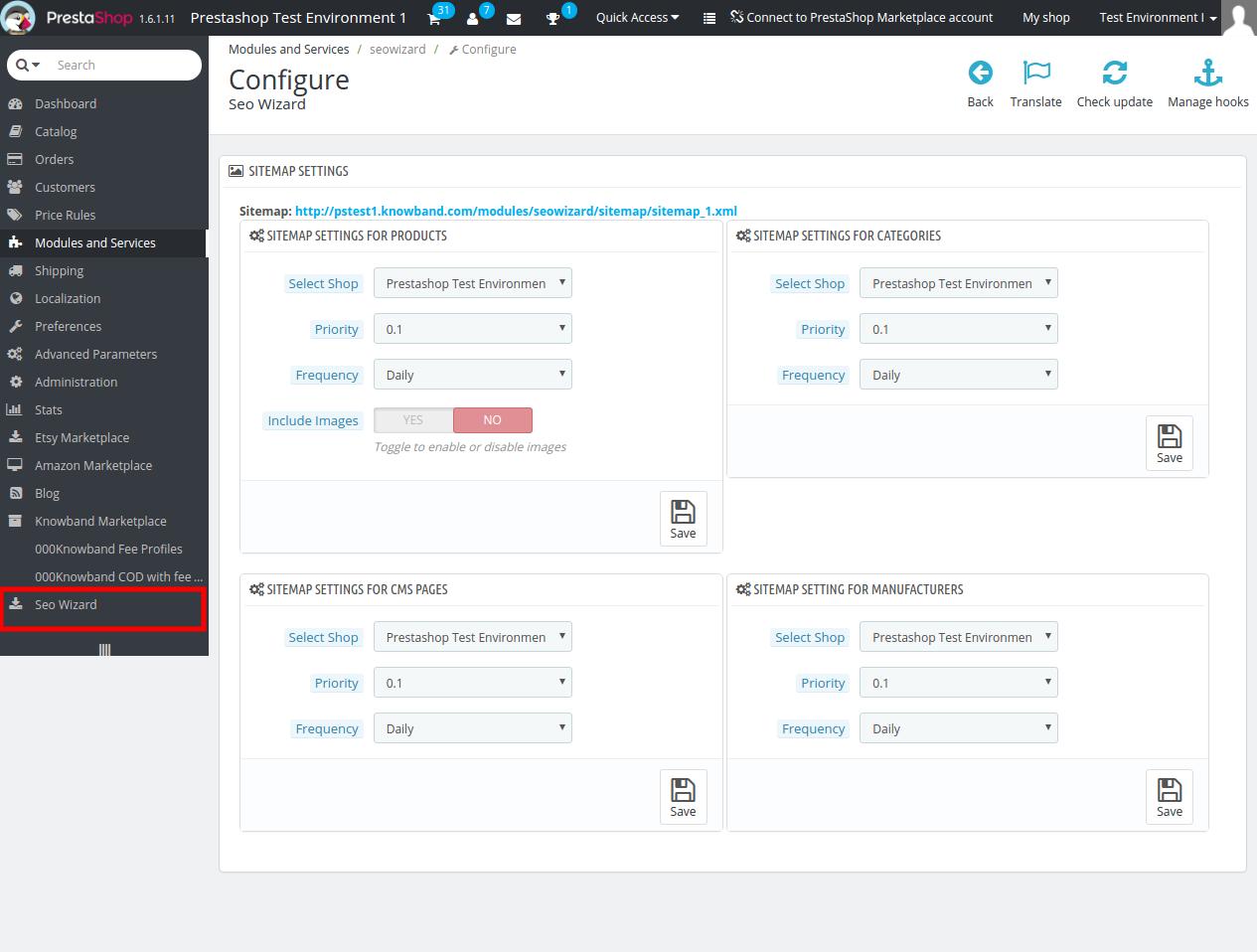
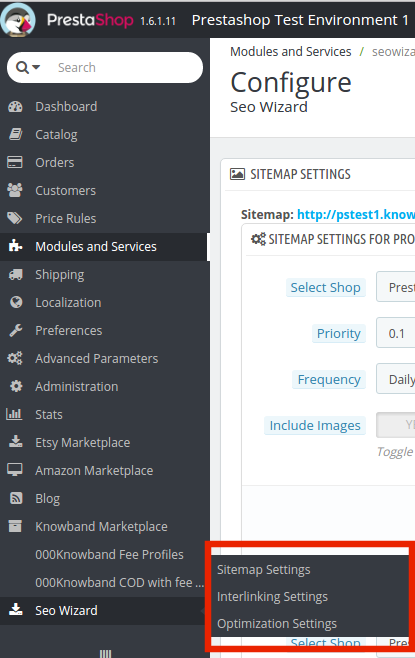
To Moduł Prestashop pozwala e-handlowcom ulepszyć różne aspekty SEO witryny. Od map witryn do połączenia można wszystko zrobić w jednym łączu. Jest to najbardziej czasochłonne i żmudne zadanie dla e-marketerów. Dodatek do kreatora SEO Prestashop sprawia, że jest to proste i kwestia chwil. Rozszerzenie eksperta SEO Prestashop można znaleźć w menu głównym interfejsu administratora.
Zasadniczo oferuje cztery
Ustawienie SiteMap
Ustawienie łączenia
Ustawienie optymalizacji
Ustawienia meta tagów
3.1 W jaki sposób tworzona jest mapa witryny?
Mapa strony stron internetowych ułatwia Google znalezienie Twoich witryn. Utworzenie pliku .XML wymagało wielu czynności, ale teraz można to zrobić jednym kliknięciem przycisku.
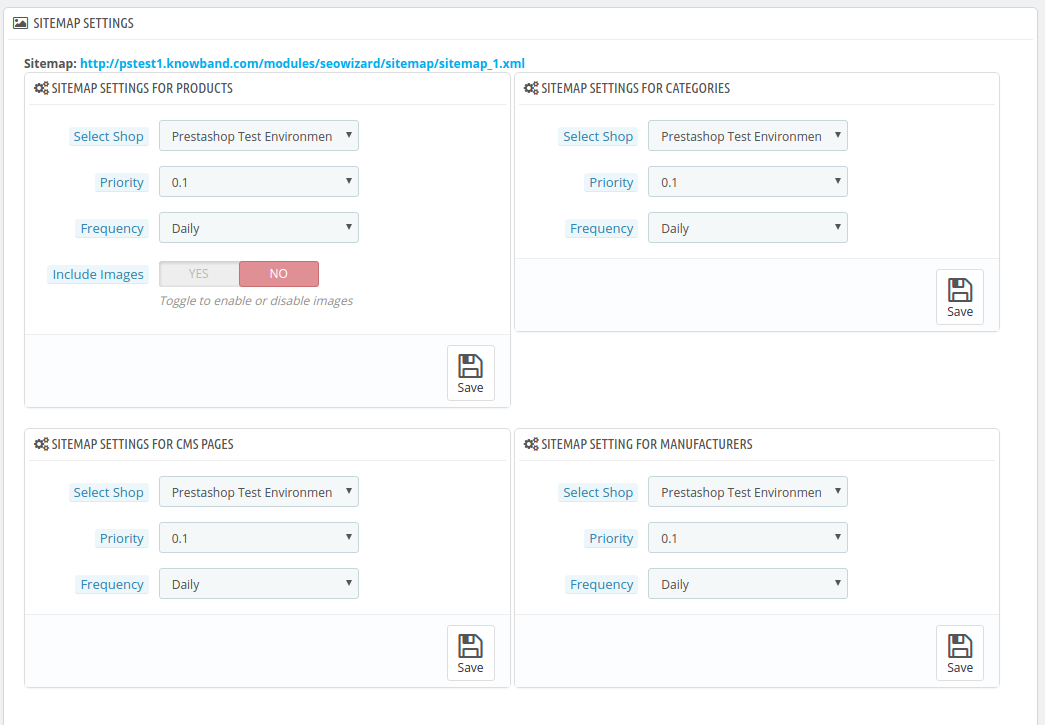
SOCZEWKI Prestashop SEO addon pozwala administratorowi utworzyć sitemap albo plik .xml dla czterech różnych typów stron internetowych. Oni są:
Dla produktów
Dla kategorii
Dla stron CMS
Dla producentów
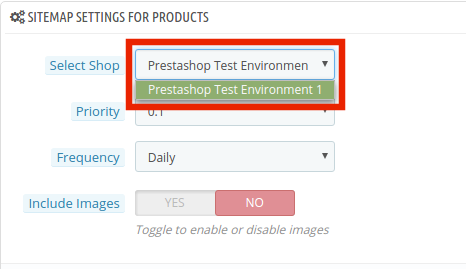
Prestashop SEO Expert Extesnion jest kompatybilny z wieloma sklepami. Administrator może Wybierz sklep z rozwijanego menu, w którym szukają opcji optymalizacji.
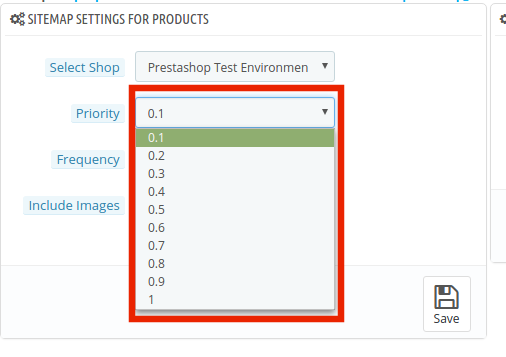
Ponadto administrator może ustawić priorytet każdego rodzaju strony internetowej według potrzeb. Wszystko, co musi zrobić, to wybrać priorytetową rangę.
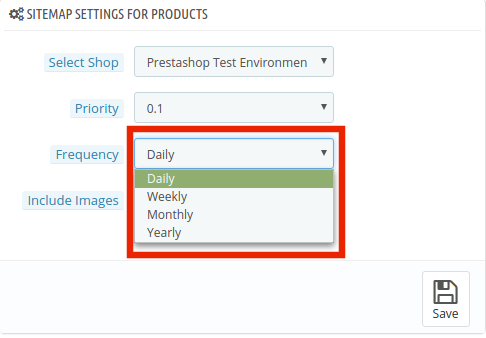
SOCZEWKI częstotliwość w którym chcesz zaindeksować Google, można wybrać stronę internetową. Częstotliwość indeksowania można ustawić na podstawie dziennej, tygodniowej, miesięcznej i rocznej.
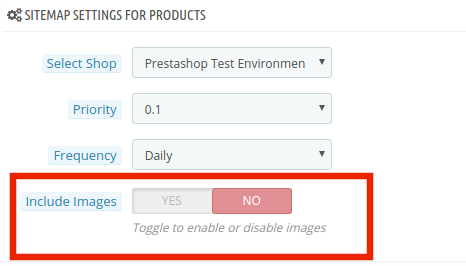
Ponadto administrator może włączyć wyświetlanie obrazów produktów za pomocą kliknięcia przycisku.
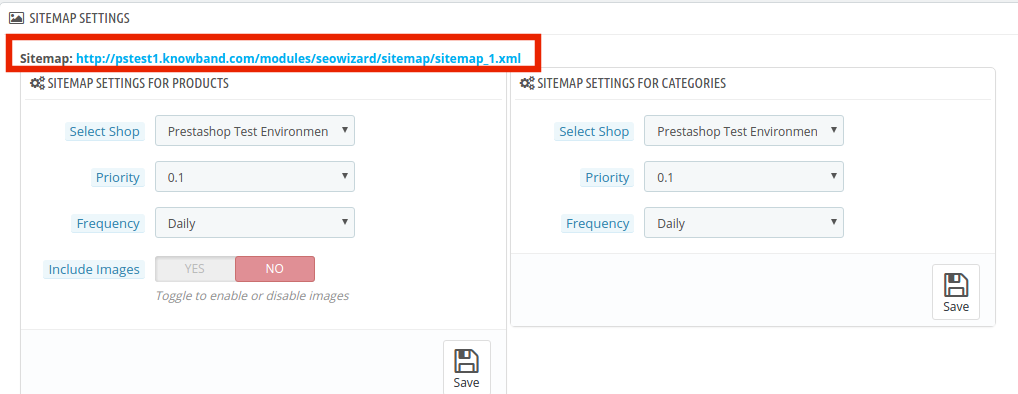
Wprowadź zmiany i kliknij "zapisać". Plik .xml zostanie utworzony automatycznie. Link do tej nazwy można wyświetlić u góry, tak jak pokazano na obrazku.
Ten dodatek do kreatora SEO Pretashop pokazał, że plik xml jest uzyskiwany w zwykłym formacie.
Ten sam proces jest stosowany we wszystkich czterech typach stron internetowych.
3.2 W jaki sposób odbywa się tworzenie powiązań w witrynie?
3.2.1 W jaki sposób tworzone są nowe linki?
Rozszerzenie Kreatora SEO Prestashop pozwala administratorowi dodawać linki do słów kluczowych wymienionych w witrynie za jednym razem. Po dodaniu słowa kluczowego i linku na zapleczu, dodatek Pretsahop pobiera dane słowo w krótkim opisie stron produktu i innych stron internetowych. Słowa kluczowe są następnie konwertowane na znacznik zakotwiczenia i dołączane są do niego określone łącza.
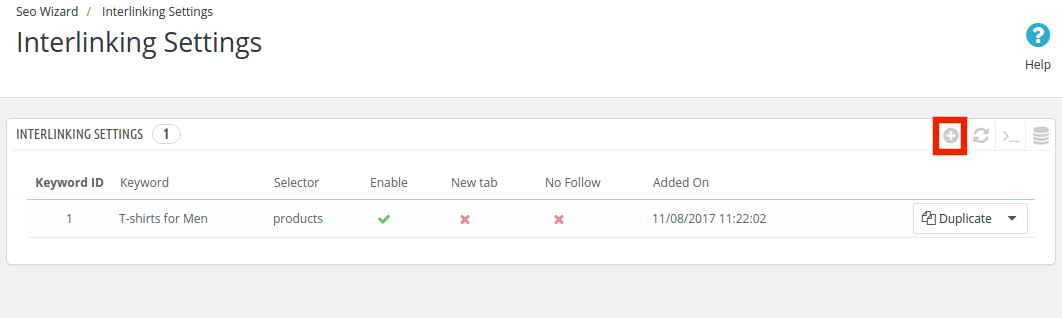
Aby zrobić powiązanie, idź "Ustawienie łączenia " modułu eksperckiego SEO Prestashop. Pokazuje listę utworzonych już linków i słów kluczowych. Aby utworzyć nowy raz, kliknij "+" w prawym górnym rogu.
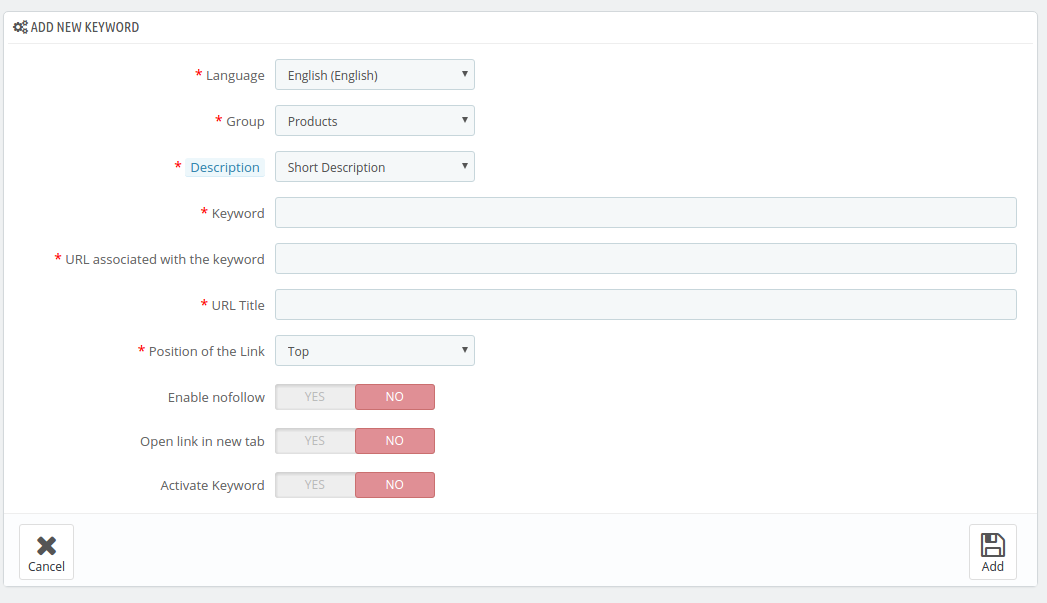
Wprowadź wymagane informacje w interfejsie administratora.
Język: Moduł Kreator SEO Prestashop oferuje obsługę wielu języków, a zmiany można wprowadzać w różnych językach.
Grupa: Grupę lub typ strony internetowej, tj. Product, Manufacturer, CMS pages lub Categories, można wybrać tutaj. Łączenie zostanie wykonane na tych stronach.
Opis: To pole jest tylko dla stron produktu. Sprzedawca może wybrać "krótki'"długo"lub"Krótki i długi"opis. Wprowadzone słowo kluczowe zostanie następnie przeszukane w wybranych opisach, a wzajemne powiązanie zostanie wykonane w ten sam sposób.
słowo kluczowe: Wprowadź słowo kluczowe, które ma być używane jako tekst zakotwiczenia.
URL: Adres URL, który ma być powiązany ze słowem kluczowym, jest wymieniony w tej sekcji.
Pozycja łącza: W tym miejscu można wybrać pozycję łącza, czyli Górny lub Dolny.
Włącz Nofollow: Łącze może być używane jako łącze nofollow lub dofollow zgodnie z wymaganiami użytkownika. Jeśli chcesz zachować go jako link nofollow, włącz przycisk.
Otwórz w nowej karcie: Włączając tę funkcję, możesz upewnić się, że linki zostaną otwarte na nowej karcie zamiast na tej samej karcie.
Aktywuj słowo kluczowe: Słowa kluczowe można aktywować, przełączając przycisk tutaj.
3.2.2 W jaki sposób
Słowa kluczowe i powiązane informacje można edytować, klikając przycisk "Edytuj"przycisk jak pokazano poniżej. Interfejs administratora oferuje nawet opcje usuwania istniejących.
3.3 W jaki sposób zmiany wprowadzono na stronie?
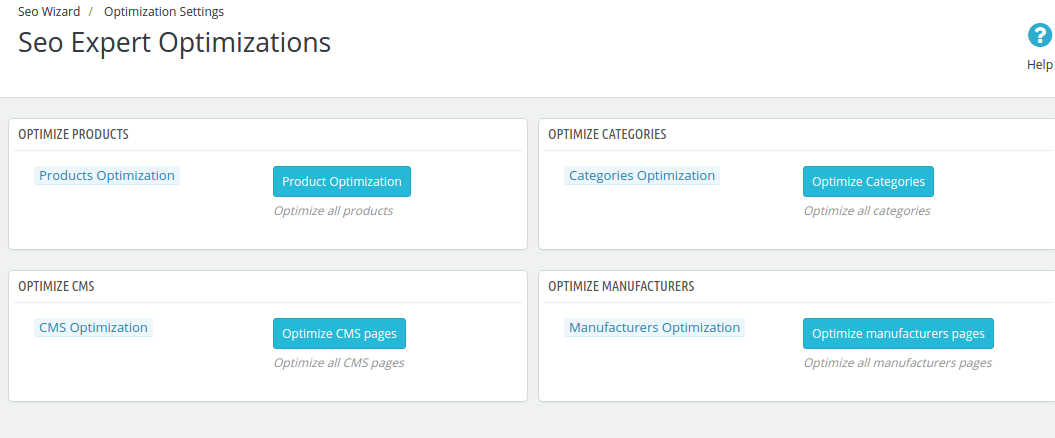
Całe powiązanie wykonane w backendu może zostać włączone do strony głównej witryny od Ustawienie optymalizacji patka.
Zmiany można wprowadzić na stronie głównej witryny, klikając przycisk "Optymalizacjaprzycisk ". Ta opcja jest dostępna dla wszystkich typów stron grupy. Każdy typ strony można zoptymalizować oddzielnie.
3.4 Jak dodawać tagi meta na stronach internetowych?
Ten dodatek do Kreatora SEO Prestashop upraszcza najbardziej czasochłonne zadanie e-marketerów. Meta tagi, tj. Meta tytuły, opisy i słowa kluczowe mogą być dodawane do stron produktów, stron kategorii, jak również do producentów.
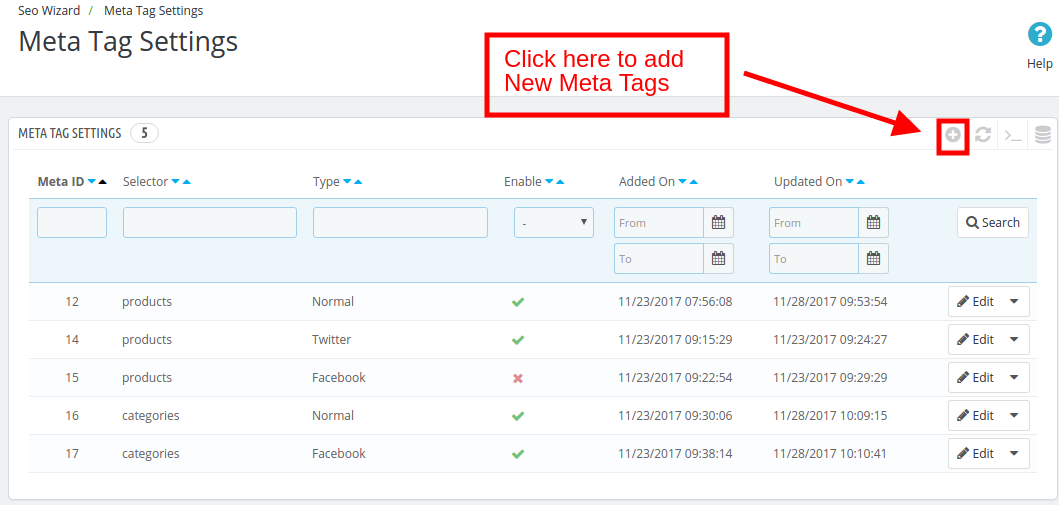
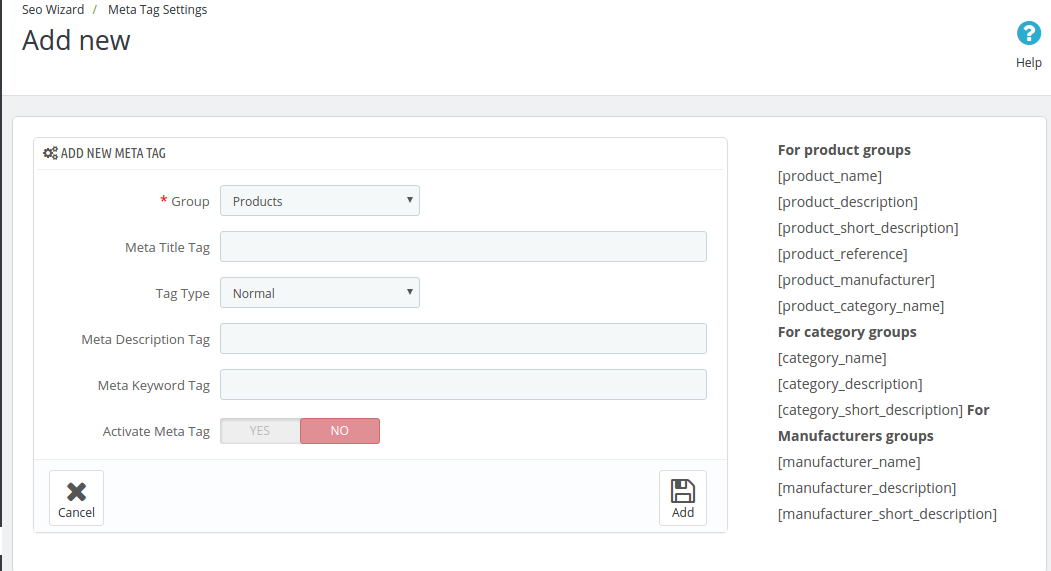
Listę już utworzonych tagów można wyświetlić w "Ustawienie metatagu"tab. Aby utworzyć nowy, kliknij przycisk "+"Zaloguj się w prawym górnym rogu interfejsu administratora.
Metatag można wprowadzić, wypełniając wymagane pola informacyjne.
Grupa: Wybierz typ grupy, w której chcesz dodać tagi. Możesz wybrać produkty, kategorie lub producenta. Tag tytułu meta: Tutaj wprowadź tytuł meta strony internetowej. Typ tagu: Typ tagu może być Normalny, Facebook lub Twitter. Administrator może wybrać dowolne z menu rozwijanego. Meta Opis Tag: Tutaj można wprowadzić krótkie opisy meta strony internetowej. Meta Słowa kluczowe: Tutaj można wpisać słowo kluczowe odnoszące się do stron internetowych. Tutaj możesz wpisać główne słowa kluczowe, jego warianty oraz słowa kluczowe z długim końcem. Aktywuj metatag: Znaczniki meta można włączyć / wyłączyć, przełączając przycisk.
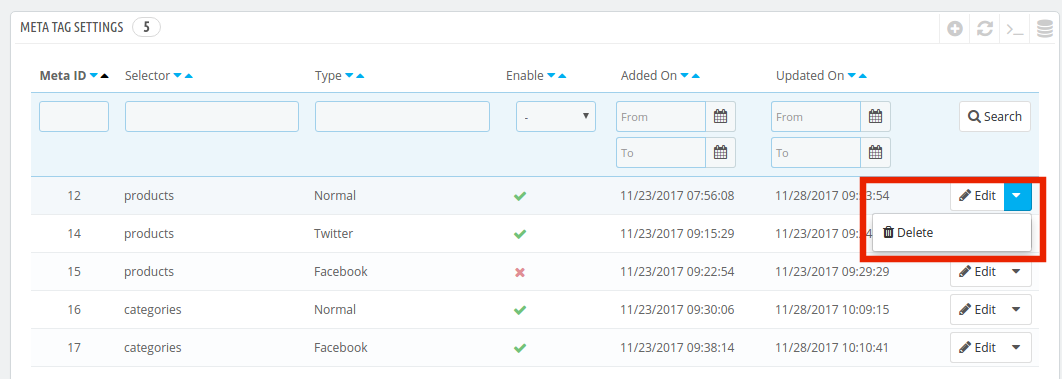
Utworzone znaczniki można edytować lub usuwać, jak pokazano poniżej:
Teraz możesz wypróbować Kreatora SEO Prestashop Prestashop Addons odwiedź Knowband. Aby uzyskać więcej informacji na temat tego modułu kreatora SEO:
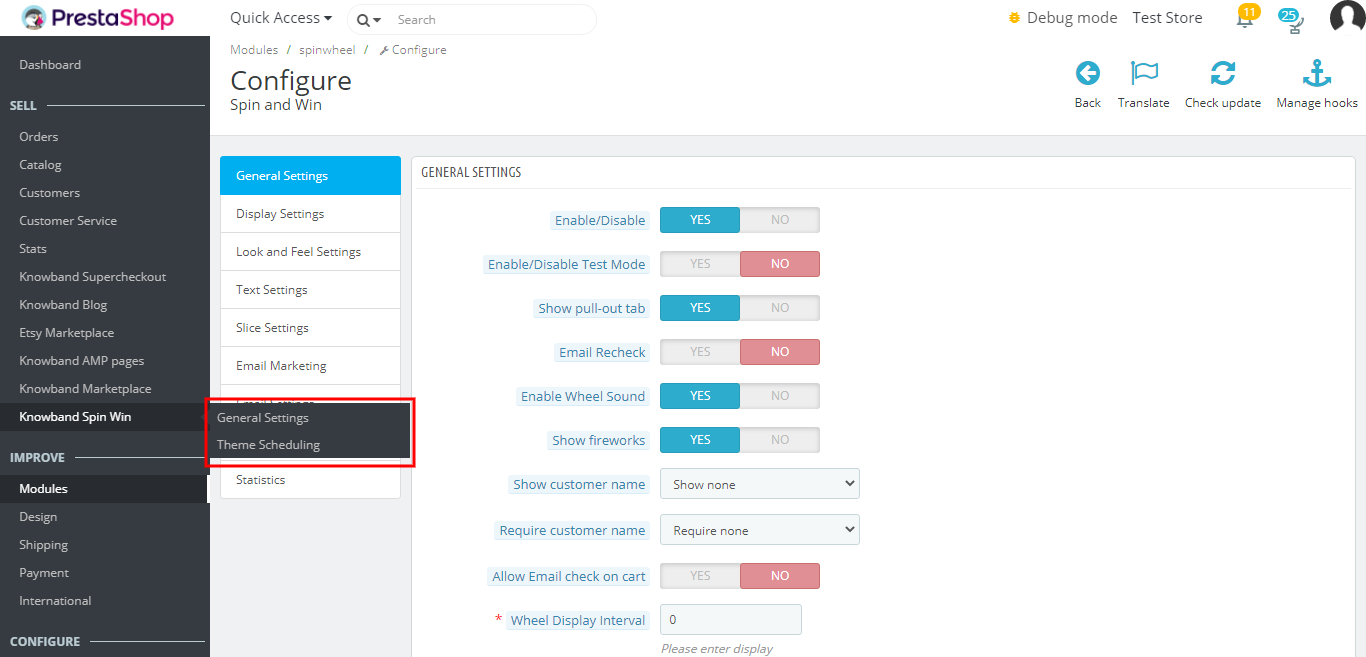
Wprowadzenie do rozszerzenia Magento Spin and Win (Email Subscription)
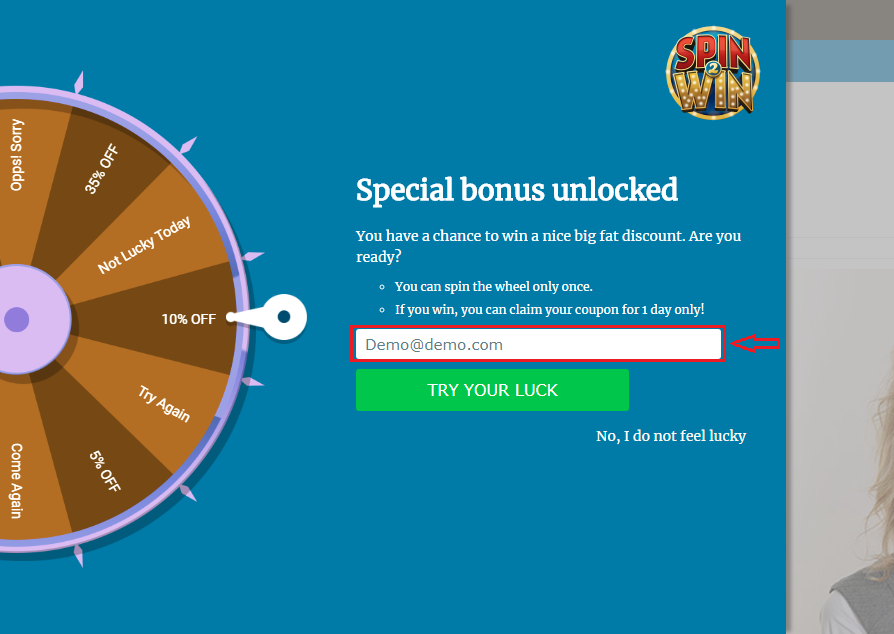
Knowband Rozszerzenie Magento Spin i Win (subskrypcja e-mailowa) wykorzystuje możliwości interakcji z klientem do maksymalnego potencjału. Pozornie łatwe zadanie zatrzymania klientów jest w rzeczywistości największym wyzwaniem w scenariuszu eCommerce. Wysoce responsywne i interaktywne okienko wyskakujące i wygrywające sprawia, że ta żmudna praca jest łatwiejsza dla sprzedawców i pełna zabawy dla klientów. Nie nudząc ich irytującym powiadomieniem subskrybenta, popup z intencją wyjścia zmusza klientów do wprowadzenia swojego identyfikatora e-mail w celu zakręcenia kołem. W zamian za interfejs gamified zapewnia klientom intrygujące oferty, które można dalej wykorzystać do robienia zakupów z witryny. Wciągający konkurs szczęśliwego losowania zachęca odwiedzających do odwiedzania strony ponownie i ponownie.
Rozszerzenie to 3 w wyskakującym okienku 1:
za. Wejście Pop up: Wyświetl pop-up, gdy tylko użytkownik wejdzie na stronę.
b. Wyjdź Pop-up: wyświetl pop-up, gdy tylko użytkownik spróbuje opuścić witrynę (rozszerzenie działa na zamiar wyjścia odwiedzających)
do. Pojawi się okno subskrypcji wiadomości e-mail: Rozszerzenie interaktywne służy do przechwytywania wiadomości e-mail w celu subskrypcji biuletynu. Identyfikator e-mail wprowadzony w wyskakującym okienku subskrypcji jest bezpośrednio zintegrowany z kontem Mail Chimp i Klaviyo administratora sklepu Magento.
Korzyści dla handlowców 1.1
Zwiększone zaangażowanie klientów w sklepie za pomocą interaktywnego interfejsu gamified.
Zwiększona baza klientów dzięki przechwytywaniu identyfikatorów pocztowych do subskrypcji biuletynu, które mogą być później wykorzystane do spersonalizowanych promocji i e-mail marketingu.
Wysoki wpływ na sprzedaż bezpośrednią i zapewnia powracających klientów
Zamienia zwykłych gości w potencjalnych nabywców
W pełni konfigurowalna subskrypcja poczty e-mail
Oferuje szczegółowe raporty.
Intuicyjny interfejs zaplecza, który jest łatwy do zrozumienia i konfiguracji.
Nowe atrakcyjne motywy do wyskakiwania i wygrywania popup pomagają handlowcom przyciągnąć uwagę odwiedzających.
1.2 Funkcje rozszerzenia Magento Spin i Win-Email Subscription
1. Pozwala Twojemu klientowi zakręcić kołem i wygrać zniżki, korzystając z wypełnionej zabawą gry spin-win.
2. Pojawia się wyskakujące okienko odpowiedzi, pojawia się okno wpisu lub subskrypcja poczty e-mail
3. Jest to doskonałe narzędzie do zwiększenia bazy klientów, ponieważ klient musi wprowadzić swoje e-maile Ids, aby uzyskać zniżki.
4. Pop-up Interaktywna subskrypcja wiadomości e-mail przekształca zwykłych użytkowników w potencjalnych nabywców, oferując zupełnie nowy sposób oferowania rabatów.
5. To rozszerzenie podręczne Exit jest w pełni konfigurowalne, możesz dopasować je do motywu swojej strony.
6. Oferuje gotowe szablony e-mailowe 5, administrator sklepu Magento może je dalej dostosować.
7. Oferty Mail Chimp i Klaviyo Integration
8. Ustawienia Look and Feel, aby ustawić spin i wygrać kolor tła, czcionkę i kolor przycisku, Obraz wyświetlacza itp.
9. Dostosuj wyskakującą subskrypcję wiadomości e-mail za pomocą Custom CSS i JS.
10. Email Ponownie sprawdź opcję, aby ograniczyć użycie tego samego identyfikatora e-mail do wielokrotnego uzyskiwania rabatów.
11. Wyciągnij zakładkę, aby zamknąć wyskakującą subskrypcję Spin i Win.
12. Wybierz, kogo wyświetlać, gdzie i kiedy wyświetlać, maksymalną częstotliwość wyświetlania Spinów i wygraną (subskrypcja e-mail)
13. Możliwość wyświetlenia wyskakującego okienka na stronie kategorii, stronie głównej, stronie produktu itp.
14. Możliwość ustawienia rabatów dla każdego plasterka i prawdopodobieństwa każdego wycinka.
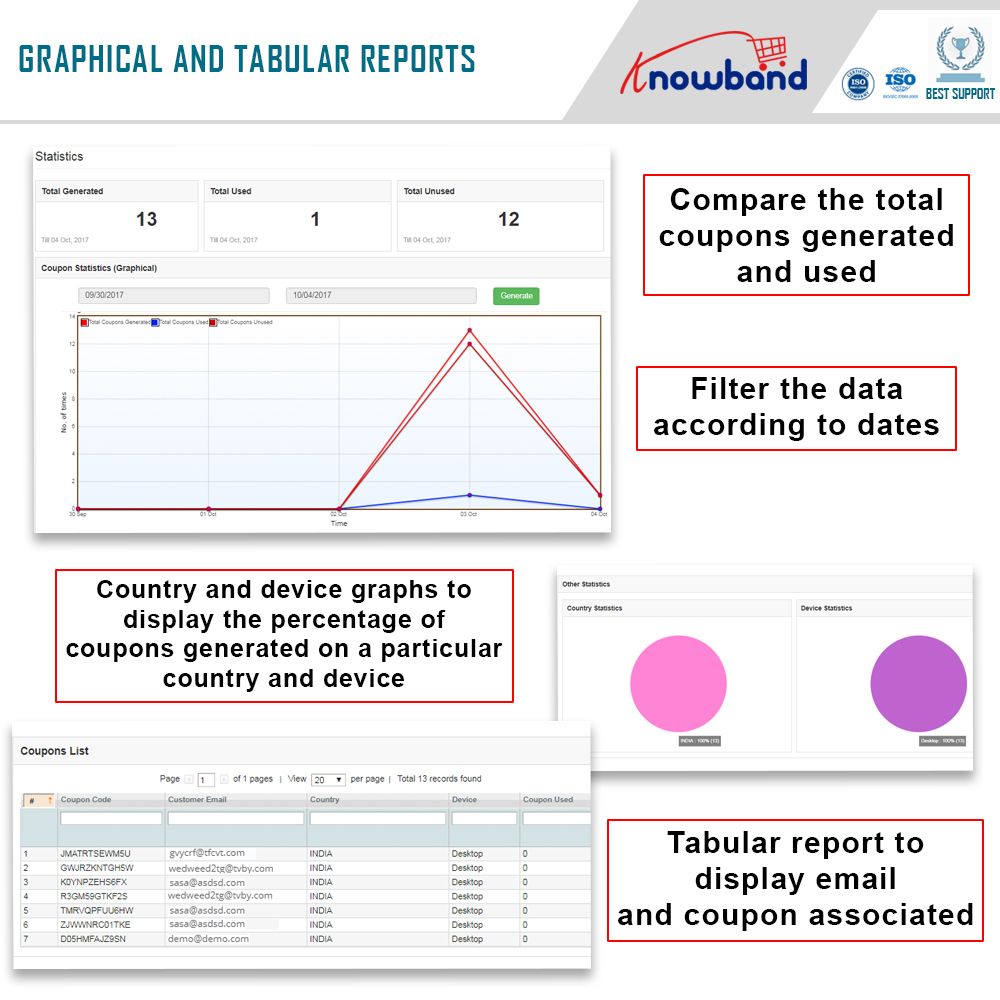
15. Sprawdź skuteczność interaktywnego wyskakującego okienka i wygranej, porównując łączne wygenerowane kupony z kuponami za pomocą interaktywnych raportów graficznych i raportów tabelarycznych.
16. Intuicyjny interfejs zaplecza.
17. Reaktywny projekt pulpitu, telefonu komórkowego i tabletu
18. Obsługa wielu języków
19. Magento Spin and Win jest kompatybilny ze wszystkimi motywami.
Instalacja rozszerzenia Magento Spin i Win-Email: 1.3:
Postępuj zgodnie z prostymi krokami, aby zainstalować rozszerzenie Magento Spin and Win:
Otrzymasz spakowany plik. Rozpakuj pakiet w folderze głównym konfiguracji Magento za pomocą menedżera FTP (jak Filezilla lub WinSCP – pobierz tutaj: https://filezilla-project.org/). Znajdziesz pliki i foldery, jak pokazano na obrazku poniżej:
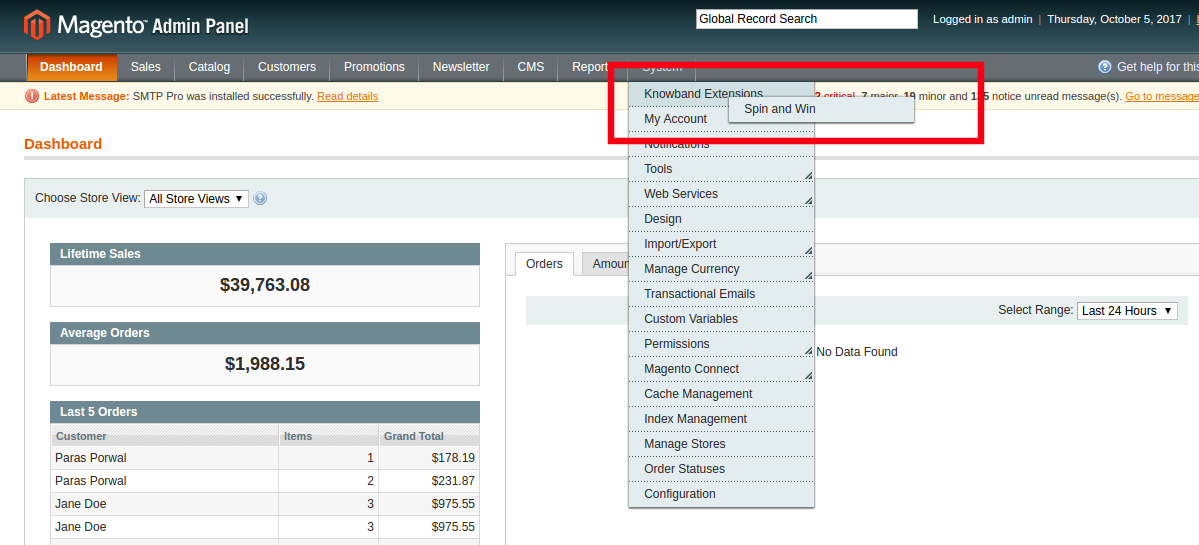
Rozszerzenie jest teraz zainstalowane i gotowe do użycia. W panelu administracyjnym przejdź do „System > Rozszerzenia Knowband> Ajax Spin and Win ”.
Możesz teraz użyć i skonfigurować rozszerzenie.
Interfejs administratora
Interfejs administratora sieci wysoce responsywnego Magento Wheelio oferuje pełną opcję dostosowywania dla administratora sklepu. Różne funkcje i funkcje oferowane przez rozszerzenie można modyfikować z panelu administracyjnego. Niektóre opcje dostosowywania oferowane przez wtyczkę obejmują:
Ustawienia główne
Ustawienia wyświetlania
Ustawienia wyglądu i dotyku
Ustawienia plasterka
E-mail marketing
Ustawienia poczty e-mail
Statystyka
Omówmy różne opcje dostosowywania, które są szczegółowo omówione.
Ustawienia ogólne
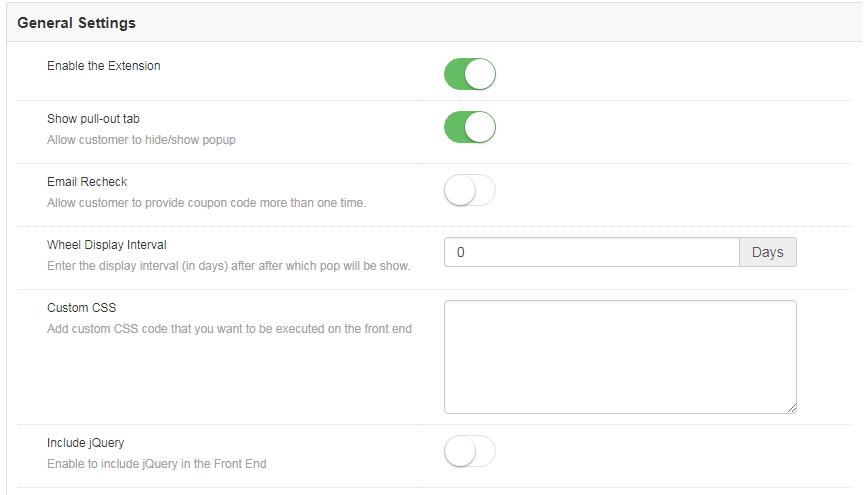
Ustawienia ogólne oferują szereg opcji dostosowywania. Różne pola na tej karcie są omówione poniżej.
1.2.1.1Jak włączyć i skonfigurować rozszerzenie?
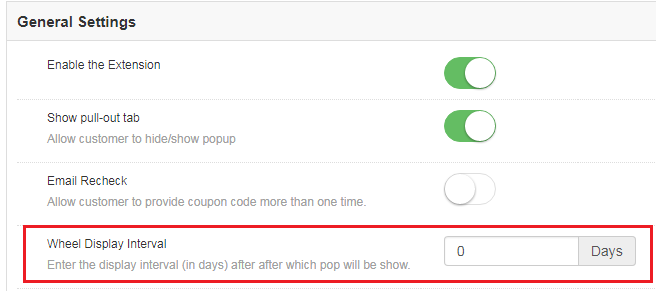
Włącz rozszerzenie
Różne opcje dostosowywania obejmują również włączenie lub wyłączenie wtyczki. Administrator może przełączyć przycisk, aby włączyć rozszerzenie sklepu Magento.
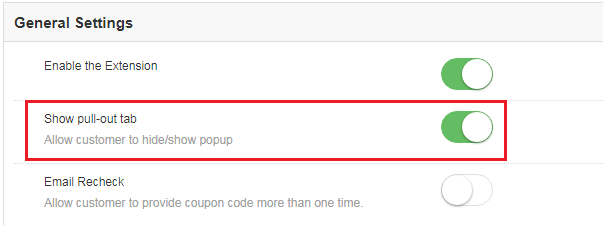
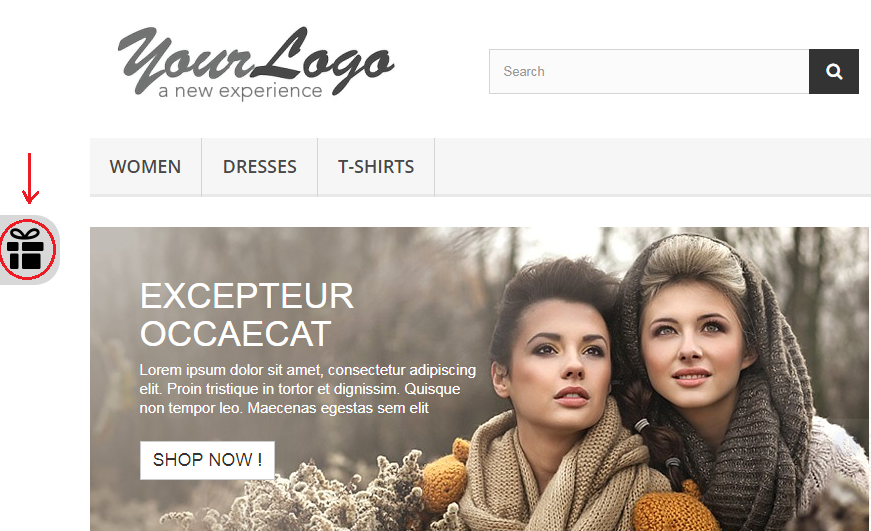
Pokaż kartę wyciągniętą
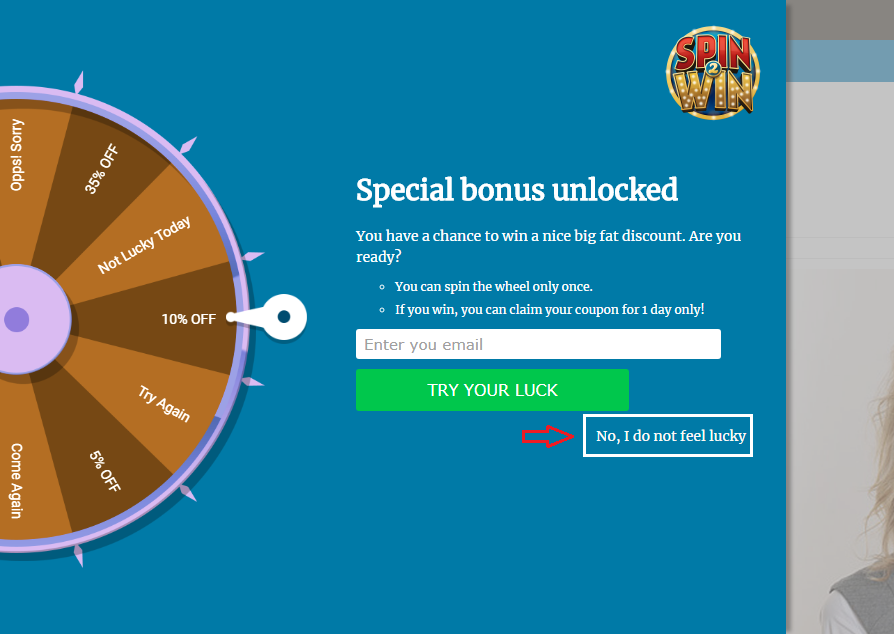
Użytkownicy witryny mogą usunąć pokrętło z ekranu witryny, klikając przycisk „Nie, nie czuję się szczęśliwyprzycisk.
Magento Spin i Win Wheel można przywrócić na ekran, jeśli ta opcja jest włączona.
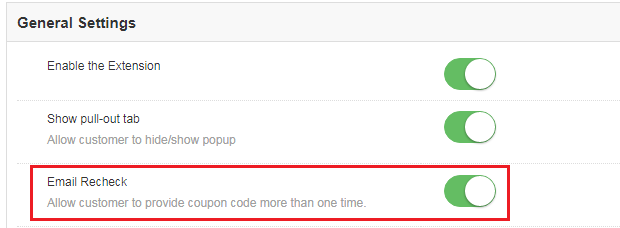
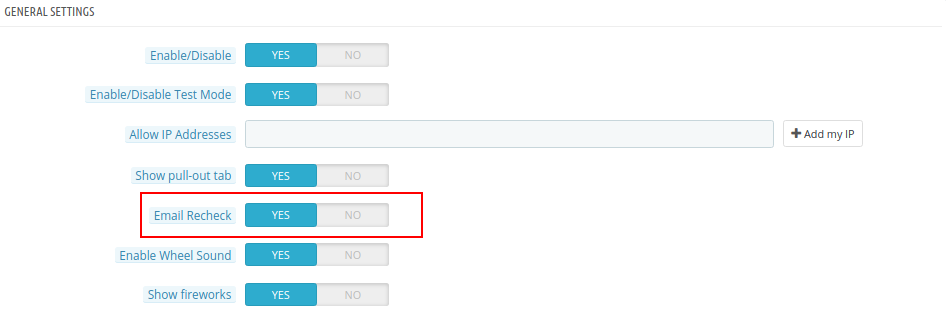
Email Sprawdź ponownie
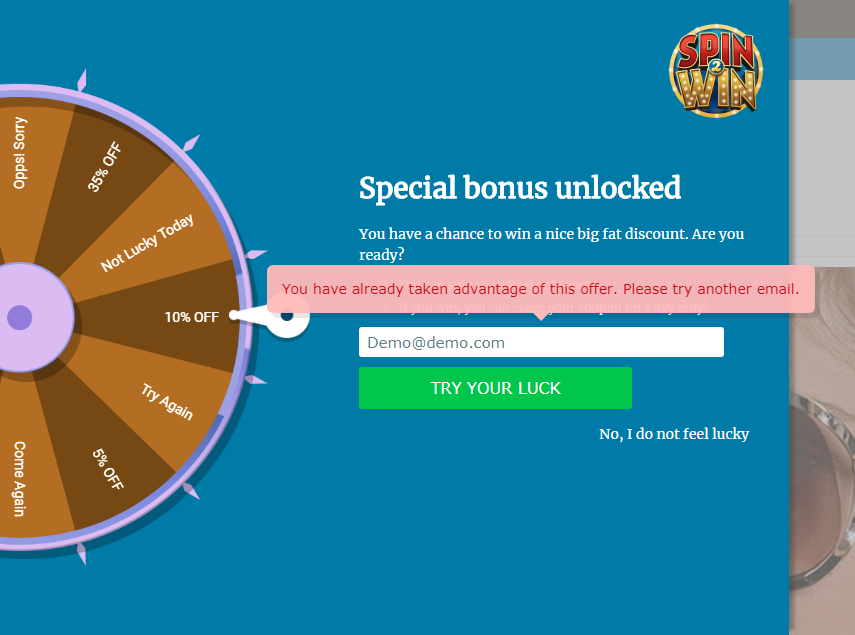
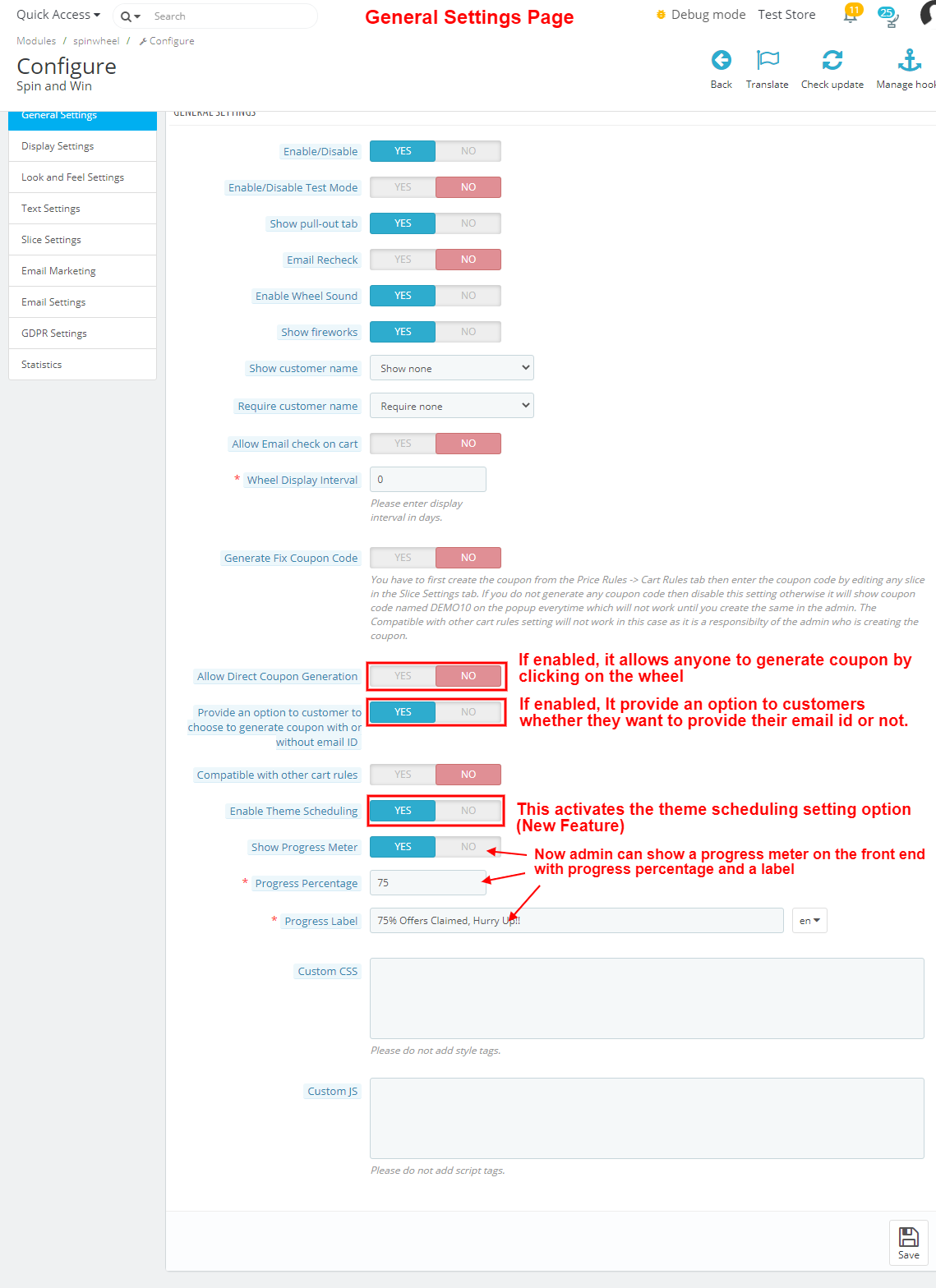
Magento Spin and Win może sprawdzić dwulicowość identyfikatorów e-mail wprowadzonych w wyskakującym okienku subskrypcji wiadomości e-mail, włączając tę opcję. Po włączeniu tej funkcji odwiedzający sklep mogą obracać koło tylko raz, używając jednego identyfikatora e-mail.
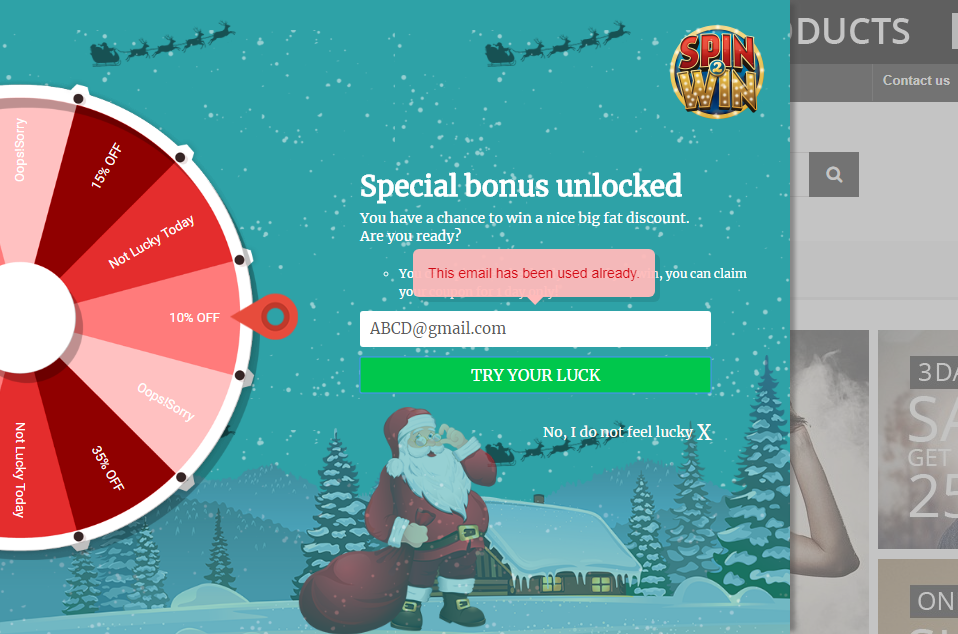
Dzięki temu jeden identyfikator e-mail może skorzystać z oferty tylko raz. Jeśli ten sam identyfikator zostanie użyty do dwukrotnego obrócenia koła, rozszerzenie będzie migać komunikat, jak pokazano na obrazku poniżej.
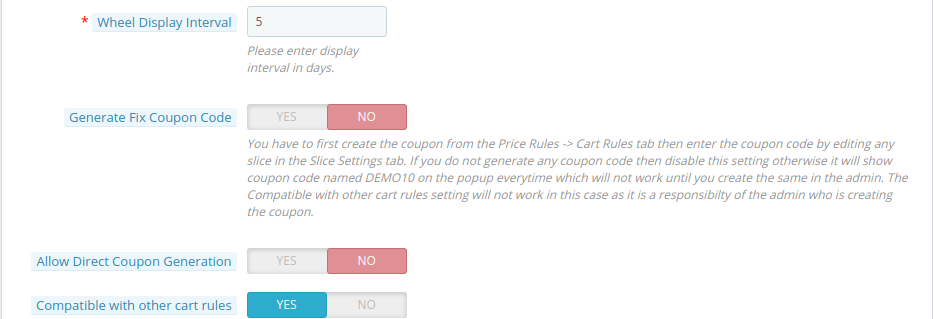
Interwał wyświetlania kół
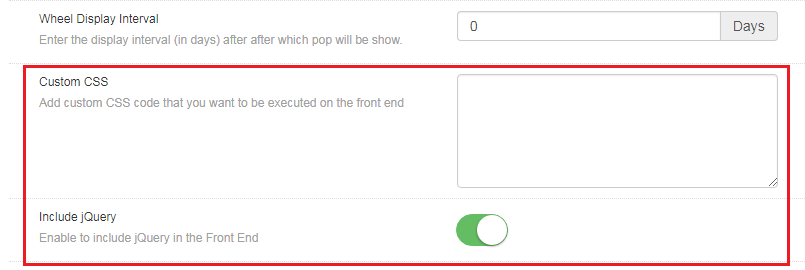
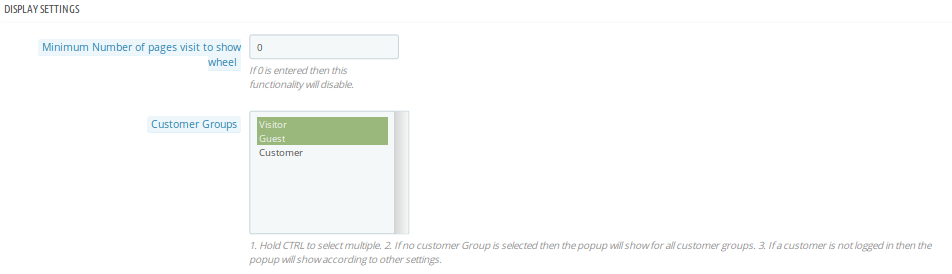
To pole pozwala administratorowi sklepu Magento ustawić liczbę dni, po których wyskakujące okienko zostanie wyświetlone na stronie internetowej. Domyślnie jest ustawiony na 0.
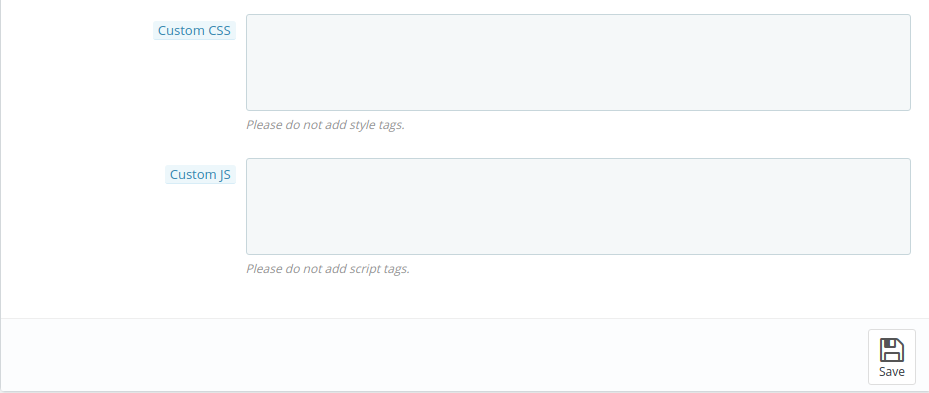
Niestandardowe CSS
Administrator sklepu Magento zmienia wygląd i styl Rozszerzenie Magento poprzez włączenie niestandardowego kodu CSS w tej sekcji.
Dołącz jQuery
Administrator sklepu Magento może włączyć JQuery na froncie, włączając ten przycisk. Ta opcja pozwala mu dołączyć jQuery do rozszerzenia.
Ustawienia wyświetlania
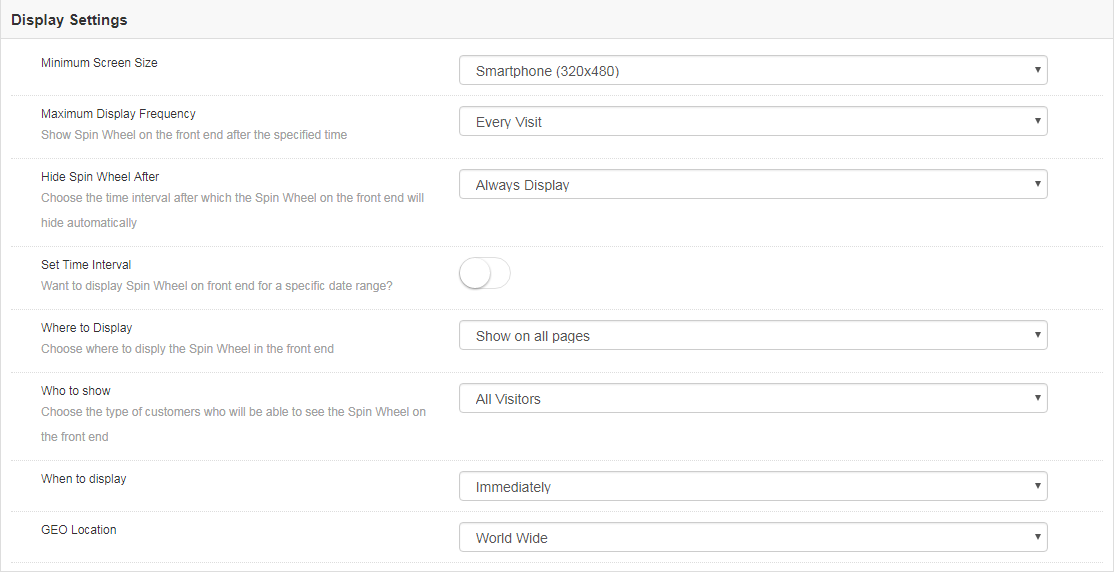
Ta karta umożliwia administratorowi sklepu Magento zmianę ustawień wyświetlania interaktywnego wyskakującego okienka wyświetlanego na stronie frontowej witryny e-commerce.
Różne opcje dostosowywania są szczegółowo omówione poniżej:
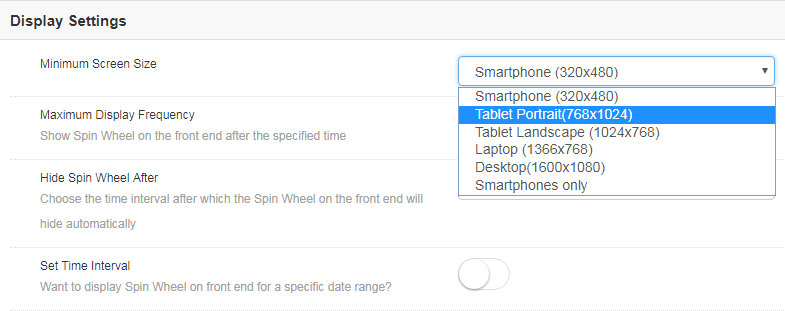
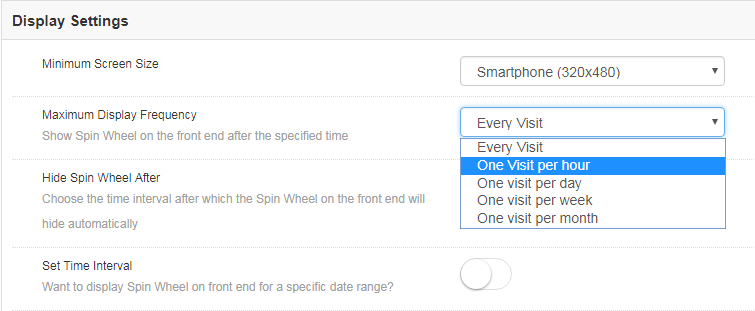
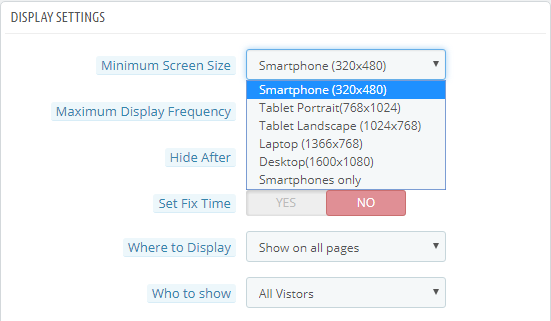
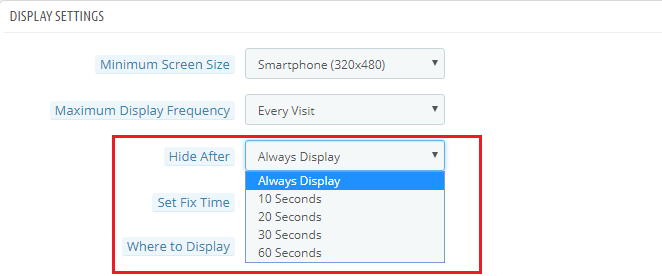
Minimalny rozmiar ekranu
Ta karta może pomóc w ustawieniu minimalnego standardowego rozmiaru ekranu, z którym rozszerzenie będzie zgodne. Wybierz minimalny rozmiar ekranu, a rozszerzenie będzie bezbłędnie działać na dowolnym rozmiarze większym niż wybrany.
Administrator może wybrać jedną z wielu opcji z listy rozwijanej. Wystarczy, że wybierze ten, który uzna za odpowiedni.
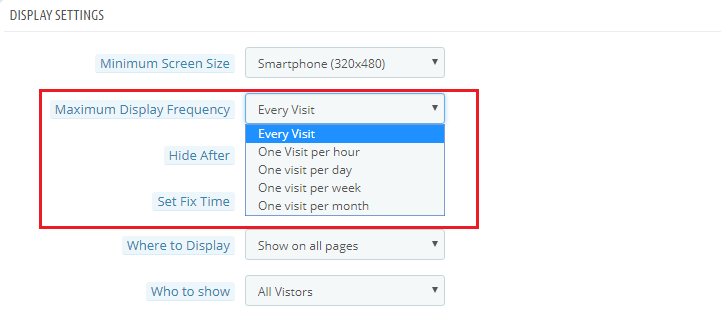
Maksymalna częstotliwość wyświetlania
Możesz nawet wybrać maksymalną częstotliwość subskrypcji wiadomości e-mail. Administrator może wybierać spośród różnych opcji na liście. Możesz albo pozwolić wheelio na wyskakujące okienko przy każdej wizycie klienta, albo możesz ustawić jego wyświetlanie co godzinę, tydzień lub miesiąc.
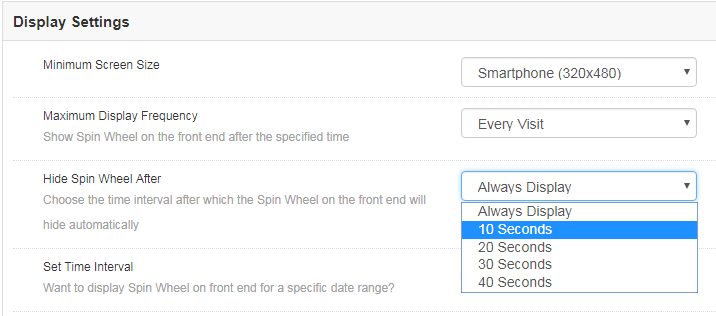
Ukryj Spin Wheel After
Wraz z opcją wyświetlania administrator sklepu może również ukryć pokrętło. Administrator sklepu Magneto może wyświetlać koło podczas wizyty klienta, chyba że zostanie ręcznie usunięty przez klientów. Sprzedawca może nawet ustawić czas, po którym zostanie usunięty ze strony internetowej.
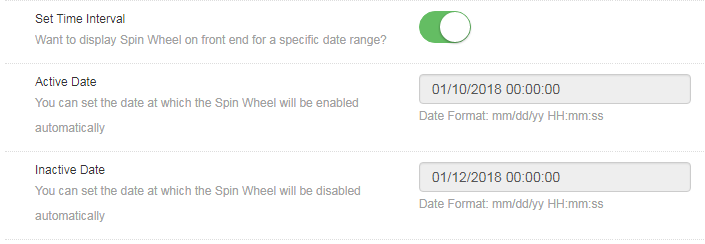
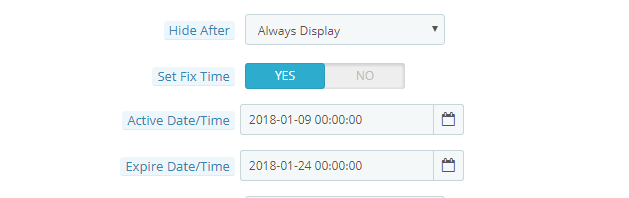
Ustaw interwał czasu
Czy chcesz wyświetlić wyskakujące okienko gry przez pewien czas? Ta karta pozwala ustawić czas trwania, gdy chcesz wyświetlić lub ukryć subskrypcję wiadomości e-mail. Wszystko, co musisz zrobić, to włączyć przycisk pokazany na obrazku poniżej.
Po włączeniu otrzymasz opcję ustawienia czasu i daty trwania, gdy chcesz, aby pokrętło było włączone lub wyłączone na przednim panelu.
Wprowadź datę w określonym formacie, tj. Mm / dd / rr, a także godzinę w obu sekcjach. Wyskakujące okienko Exit intent zostanie wyświetlone tylko pomiędzy ustawionym czasem trwania.
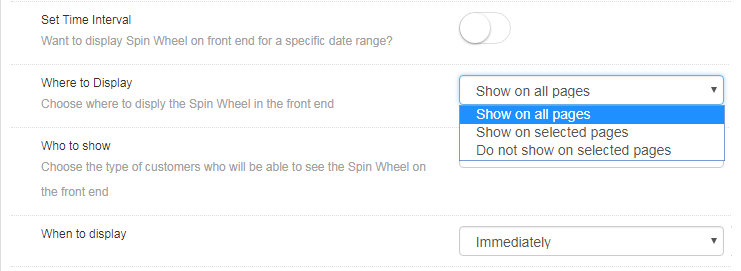
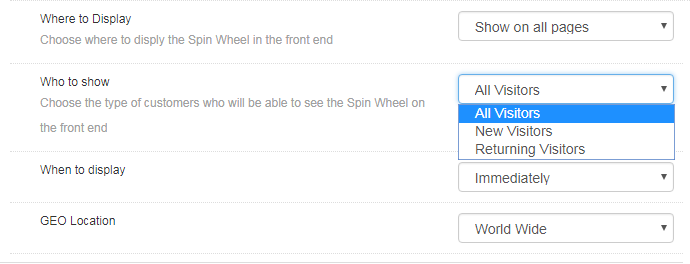
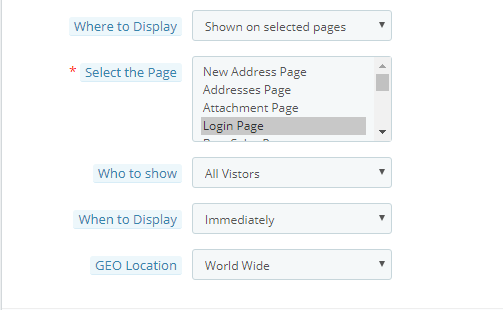
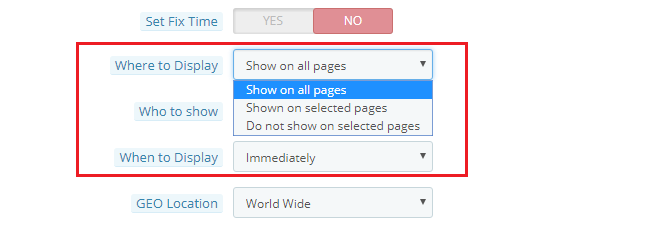
Gdzie wyświetlać
Wyskakujące okienko wejścia i wyjścia można wyświetlić w dowolnym miejscu na stronie internetowej. Żadne zmiany kodu nie są wymagane do tego samego. Jedyne, co musi zrobić administrator, to wybrać stronę internetową, na której chce się wyświetlić ten spin i wygrać rozszerzenie.
Domyślnie koło „Spróbuj szczęścia” zostanie wyświetlone na każdej stronie witryny. Jeśli jednak administrator chce wyświetlić go tylko na określonej stronie, może wybrać opcję „Pokaż na wybranych stronach”. Administrator otrzyma wtedy możliwość wybrania stron, na których chce flashować wyskakujące okienko subskrypcji.
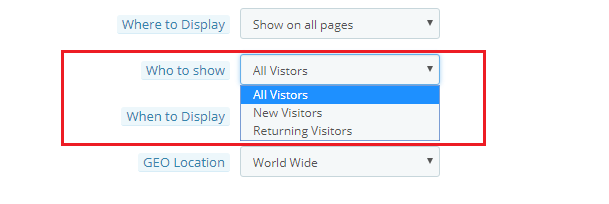
Kto pokazać
Wybierz grupę docelową, do której chcesz wykorzystać kupony oferowane przez obrót przedłużenia koła. Możesz pokazać koło wszystkim odwiedzającym lub nowym odwiedzającym lub klientom, którzy ponownie odwiedzają Twoją witrynę.
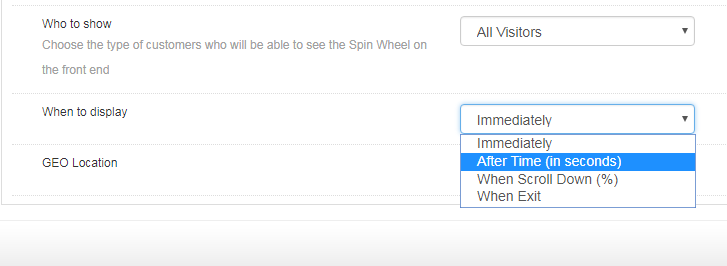
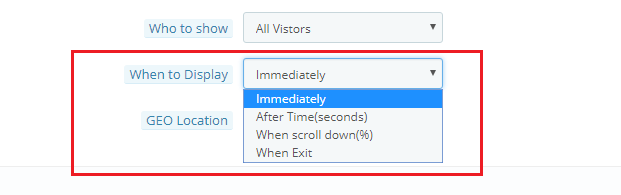
Kiedy wyświetlać
Wybierz czas, który uważasz za możliwy do wyświetlenia koła, wybierając jedną z opcji wyświetlanych na tej karcie.
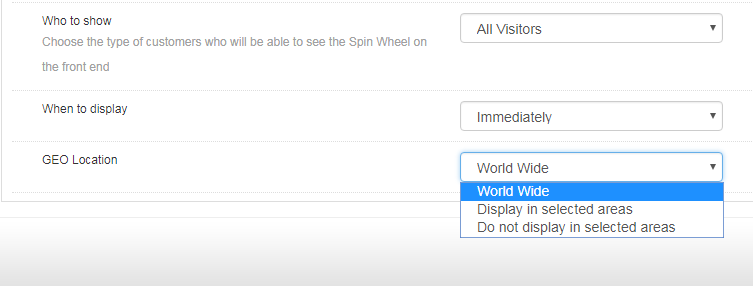
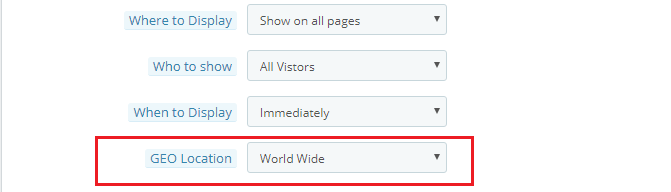
Lokalizacja GEO
Administrator może nawet wybrać lokalizację GEO, w której chce wyświetlić wyskakujące okienko.
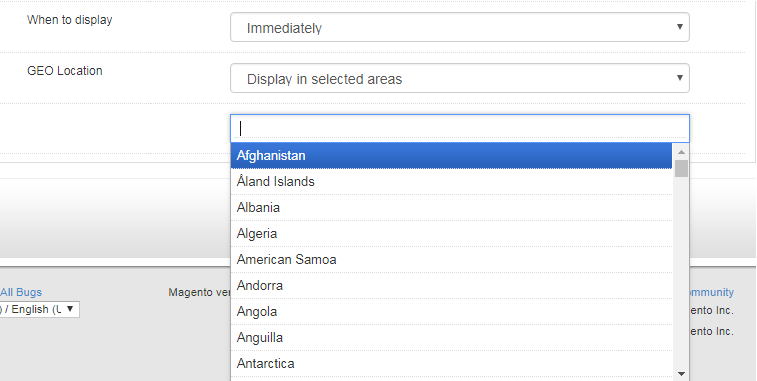
Wybór domyślnej opcji na całym świecie pozwoli wyświetlić rozszerzenie w każdym miejscu, w którym przeglądana jest strona internetowa. W przypadku, gdy chcesz wyświetlić lub nie chcesz wyświetlać go w określonej lokalizacji, możesz wybrać miejsce, jak pokazano na obrazku poniżej.
Ustawienia wyglądu i działania
Wraz z różnymi opcjami dostosowywania, panel administratora sieci pozwala zmienić wygląd całego wyskakującego okienka subskrypcji poczty e-mail Magento.
1.2.3.1 Jak zmienić wygląd pokrętła?
Oto kilka sposobów, w jakie możesz zmienić wygląd i działanie rozszerzenia typu „spin i wygraj” (Exit Intent).
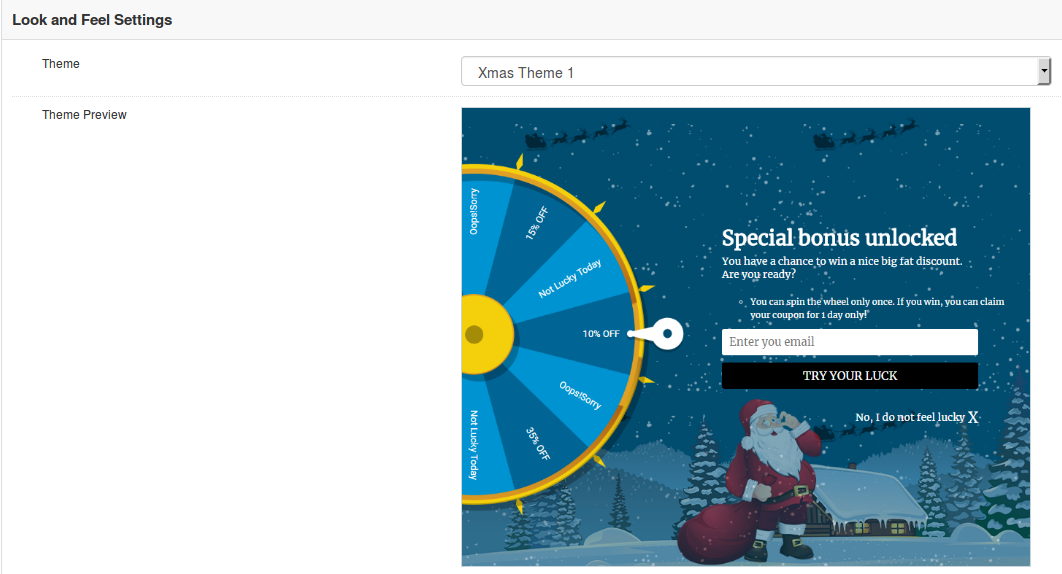
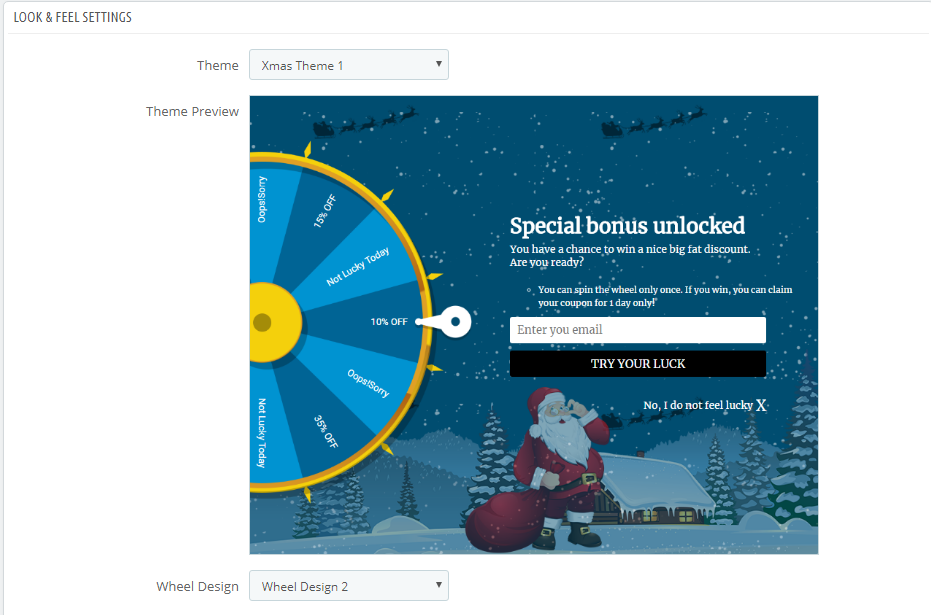
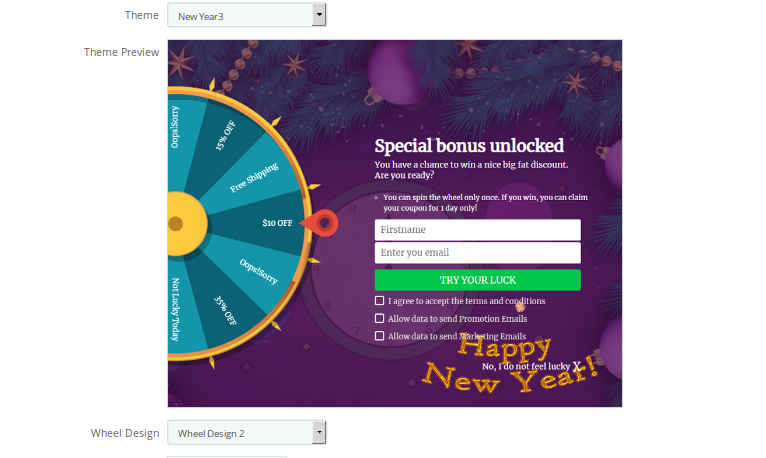
Skórka: Administrator może wybrać żądany motyw do wyskakującego okienka subskrypcji wygranych i wygranych w oparciu o różne okazje, takie jak Święto Dziękczynienia, Wielkanoc, Czarny Piątek, Boże Narodzenie itp
Podgląd motywu: Korzystając z tej opcji Magento Spin and Win module, możesz wyświetlić podgląd szablonu przed zastosowaniem ostatecznych zmian na swojej stronie.
Wyświetlać obraz
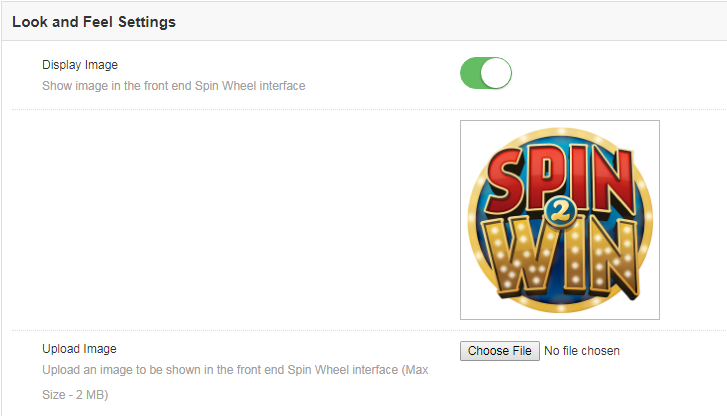
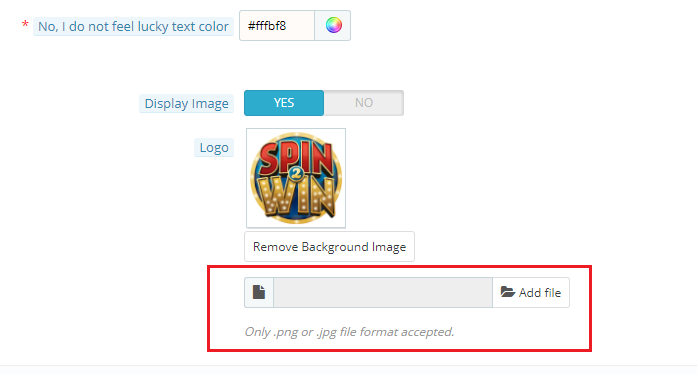
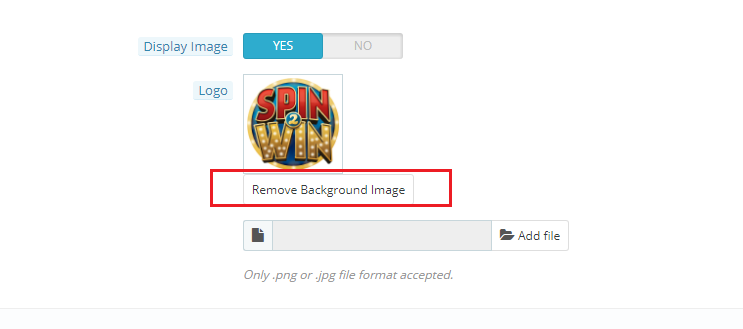
Rozszerzenie spin i wygrana Magento pozwala właścicielowi sklepu wyświetlić obraz na kole obrotowym. Obraz można włączyć, przełączając przycisk jak pokazano poniżej.
Nie tylko to, administrator może nawet zmienić obraz zgodnie z wymaganiami, wybierając go z dysku lokalnego.
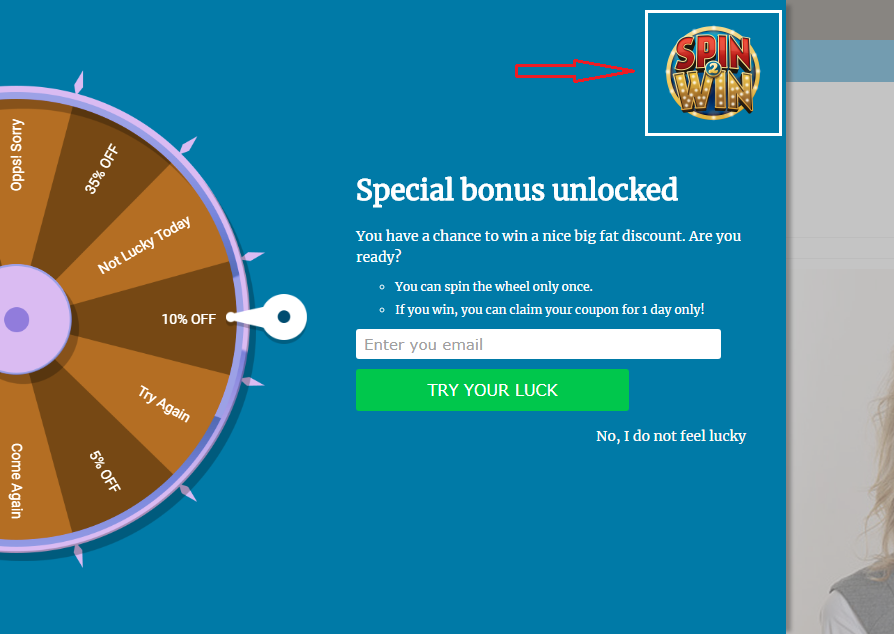
Obraz wybrany na tylnym końcu rozszerzenia zostanie wyświetlony na przednim końcu.
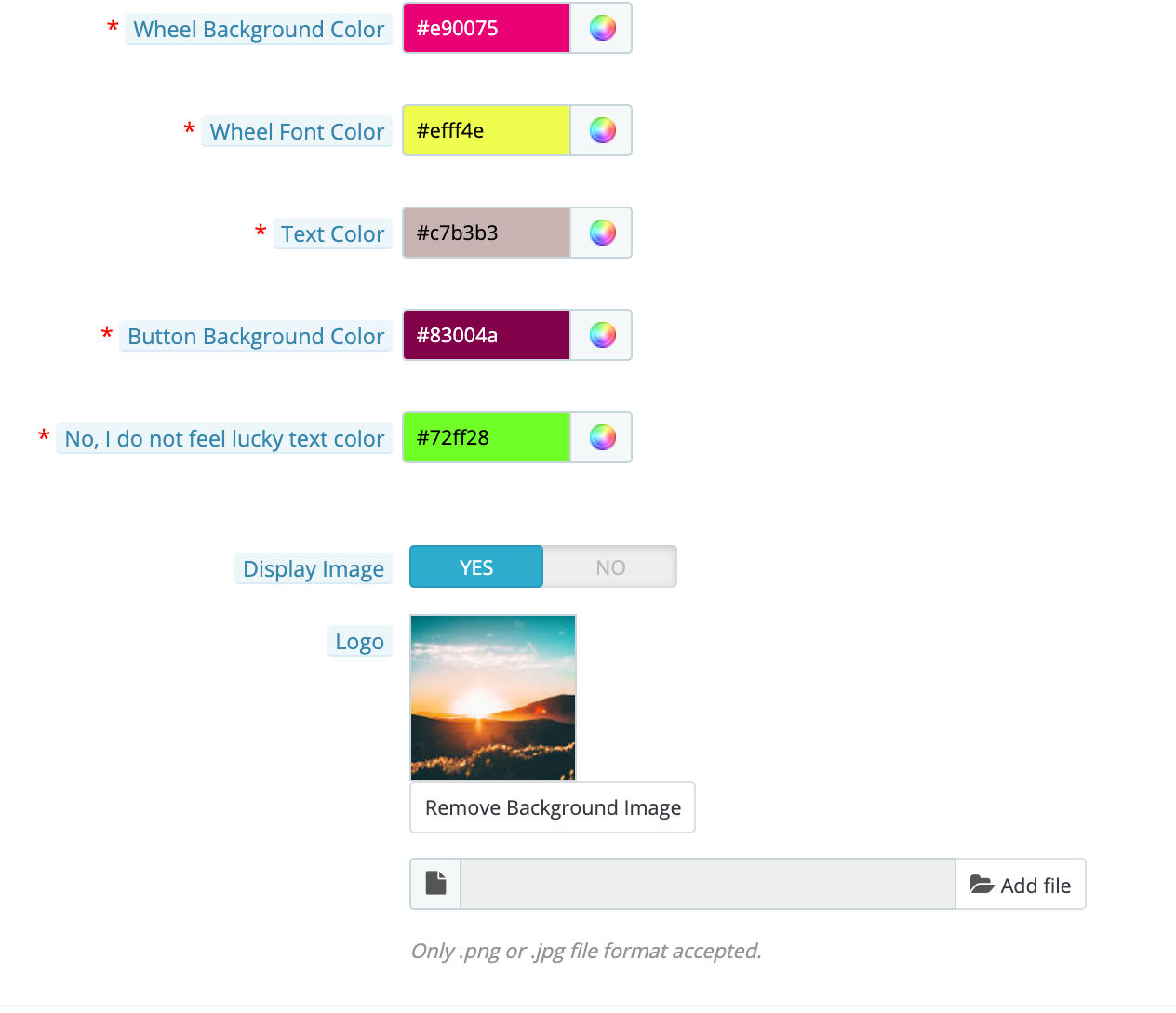
Kolory tła i czcionki
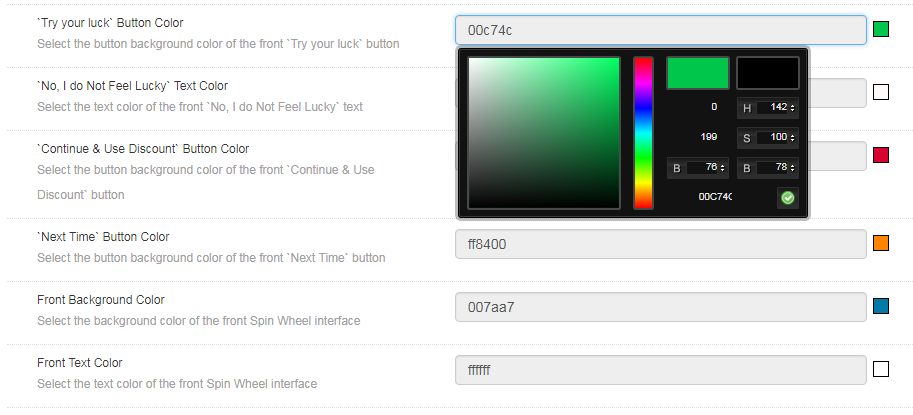
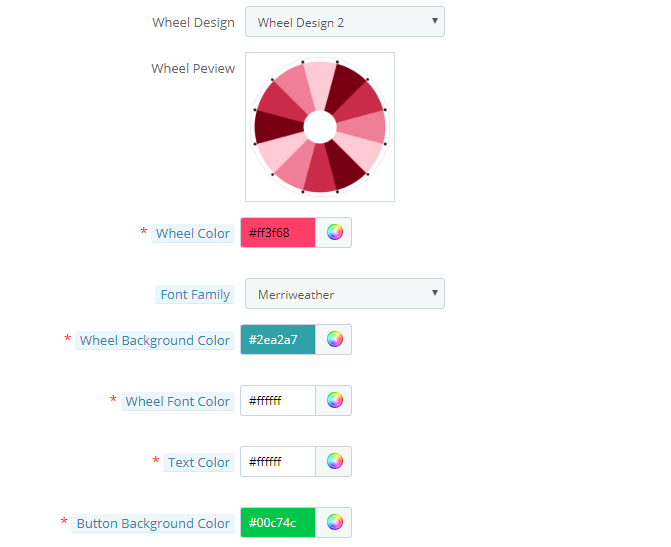
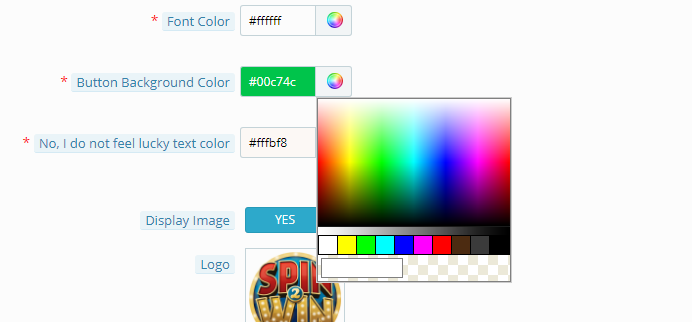
Rozszerzenie do subskrypcji Responsive Email oferuje całkowicie konfigurowalny interfejs. Od koloru tła koła do koloru plasterków, a także koloru czcionki, wszystko można zmienić, wybierając kolor pasujący do tematu witryny.
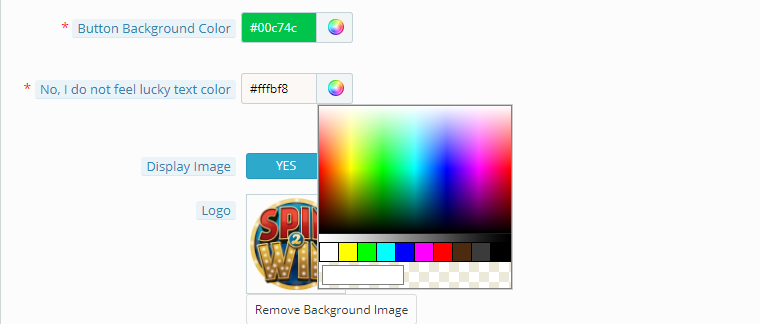
‘Spróbuj szczęścia'kolor przycisku: może zmienić kolor czcionki klikniętego przycisku przed obróceniem koła.
‘Nie, nie czuję się szczęśliwy'kolor: Zmień kolor czcionki przycisku, wybierając odcień.
‘Kontynuuj i korzystaj z rabatu'I'Następnym razem'kolor przycisku: Wybierz kolor tego przycisku zgodnie z kolorem tła.
Kolor tekstu przedniego: Kolor czcionki tekstu wyświetlanego na interfejsie można tutaj zmienić.
Ustawienia plasterka
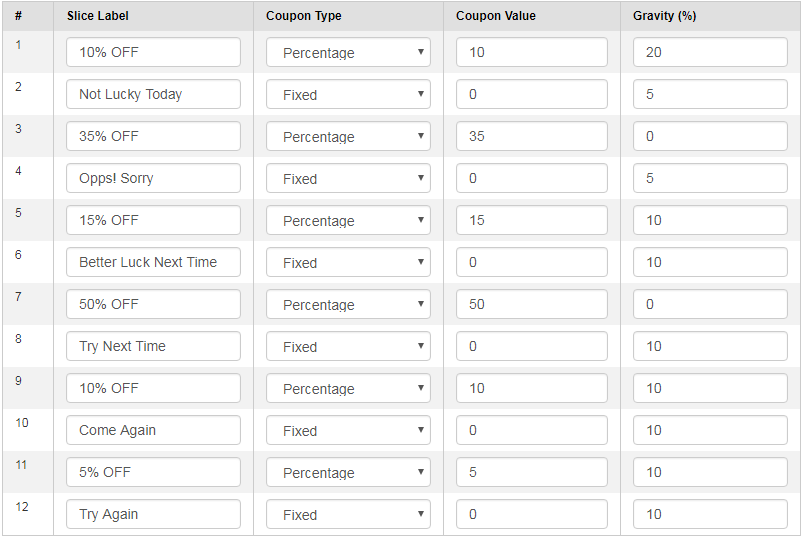
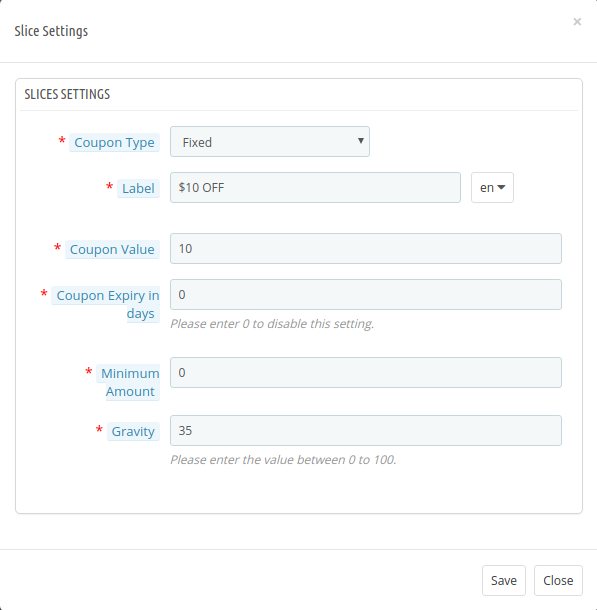
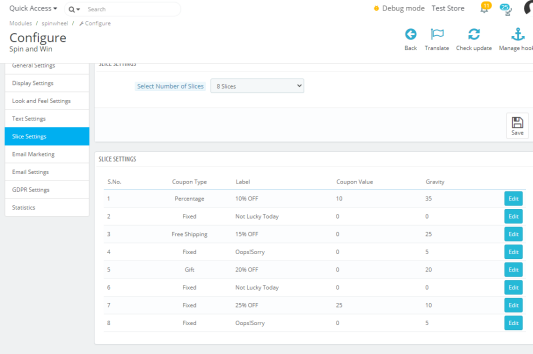
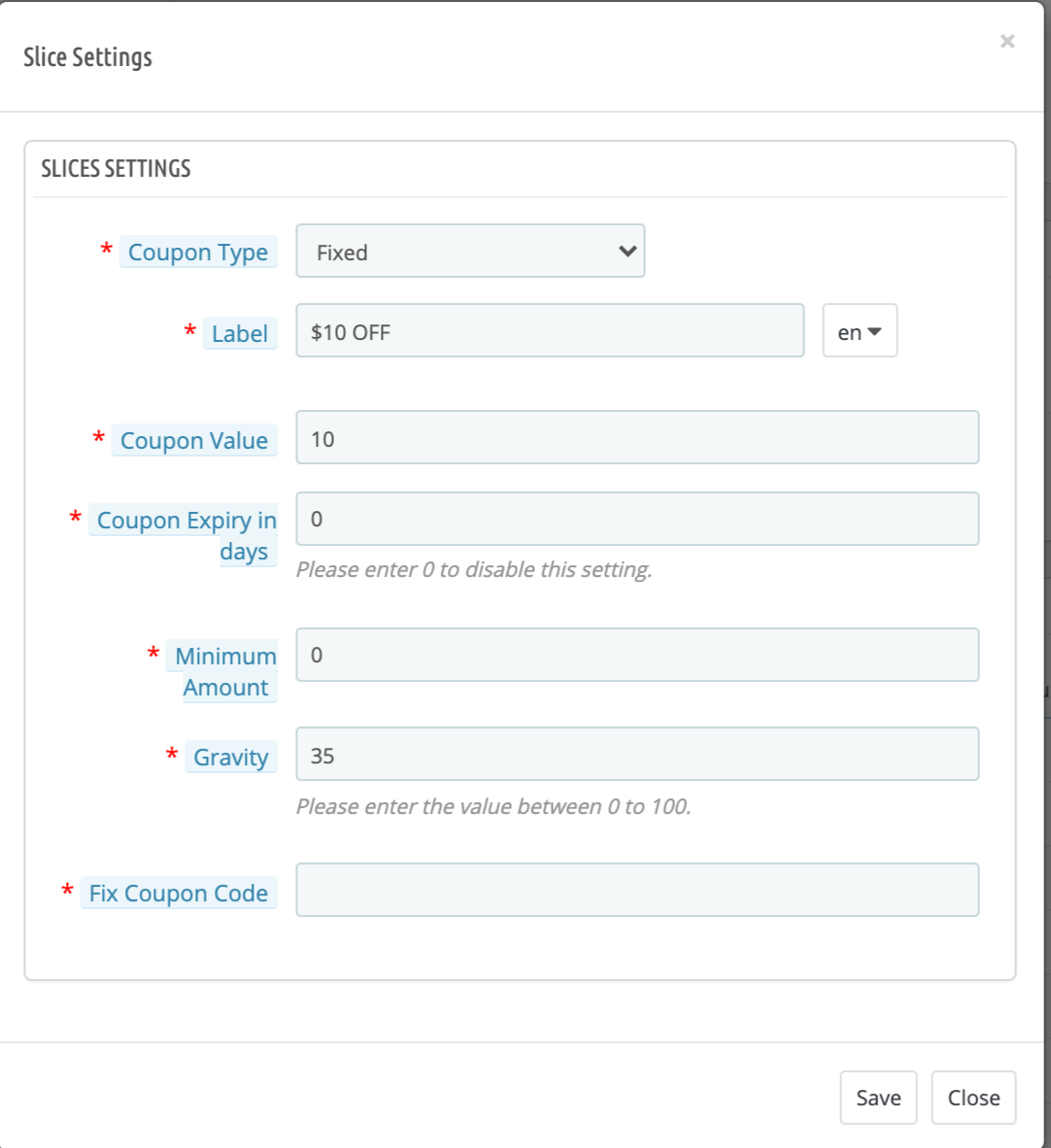
Nie tylko wygląd kółka obrotowego, ale nawet wycinki koła można zmieniać i dostosowywać zgodnie z potrzebami administratora sklepu Magento. Domyślnie dostępne są plasterki 12 w panelu administracyjnym. Oferowane rabaty, etykieta plasterka, rodzaj kuponu oraz kupon wartościowy.
Ponadto można ustawić również możliwość wybrania określonego wycinka po wirowaniu. Odpowiednio wprowadź żądaną wartość w kolumnie Gravity. Ta wartość nie może być większa niż 100 lub mniejsza niż 1. Ponadto suma wartości wszystkich plasterków 12 nie powinna przekraczać 100.
E-mail marketing
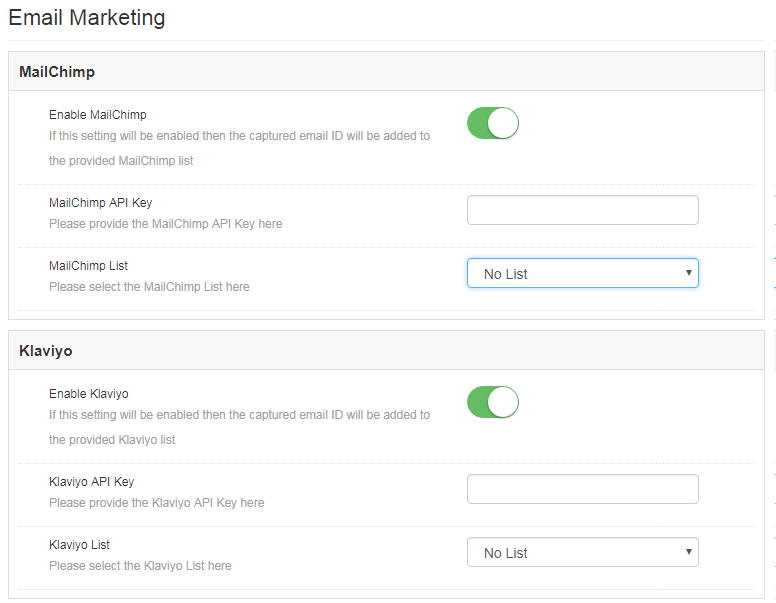
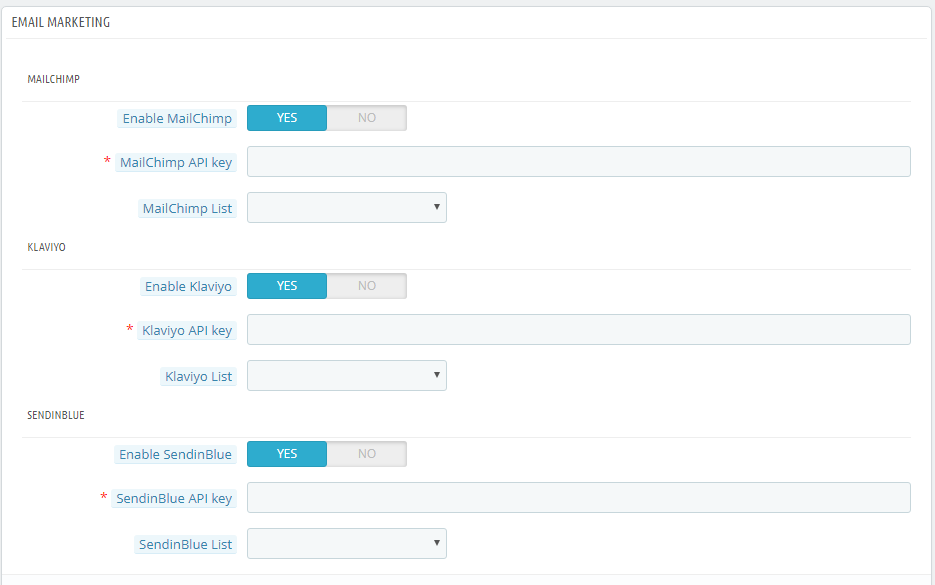
Rozszerzenie Spin and Win ma wbudowany integrator poczty e-mail. Identyfikatory e-mail odwiedzających sklep przechwycone przez wtyczkę są automatycznie dodawane do kont MailChimp, Klaviyo właściciela sklepu Magento. Zmniejszając wysiłek i czas potrzebny na ręczną synchronizację, integrator poczty Magento ułatwia handlowcom e-mail marketing.
Wszystko, co musisz zrobić, aby włączyć tę funkcję, to wprowadź klucz API swojego konta, wybierz listę identyfikatorów e-mail, które chcesz zsynchronizować, a zadanie zostanie wykonane. Jesteś teraz gotowy do wysłania wyzwalaczy promocyjnych, aby zmusić klientów do odwiedzenia Twojego sklepu.
Ustawienia poczty e-mail
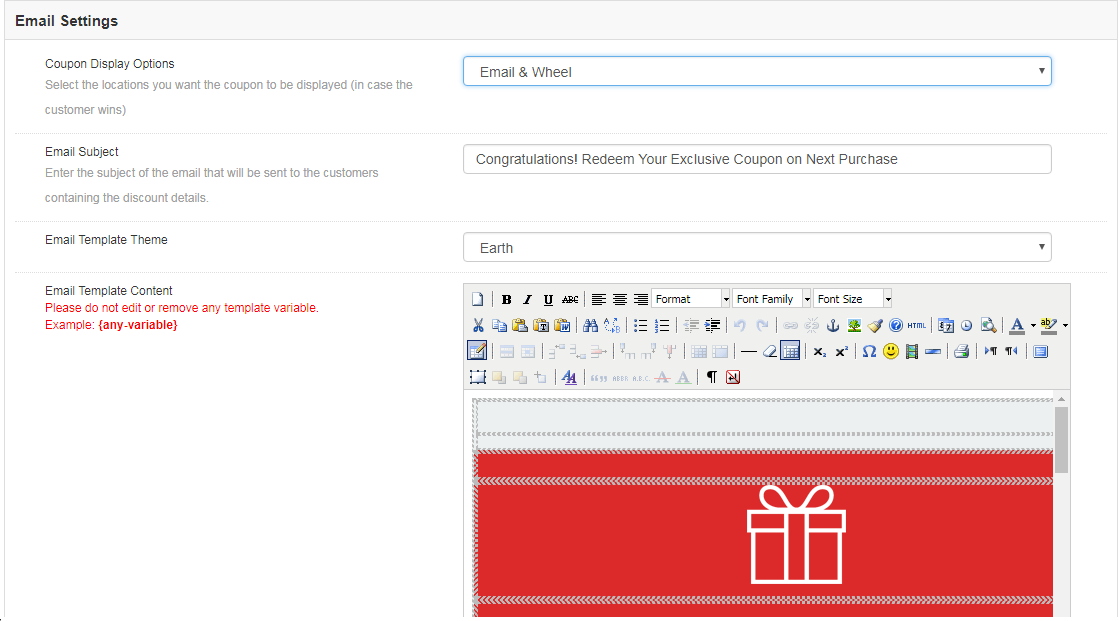
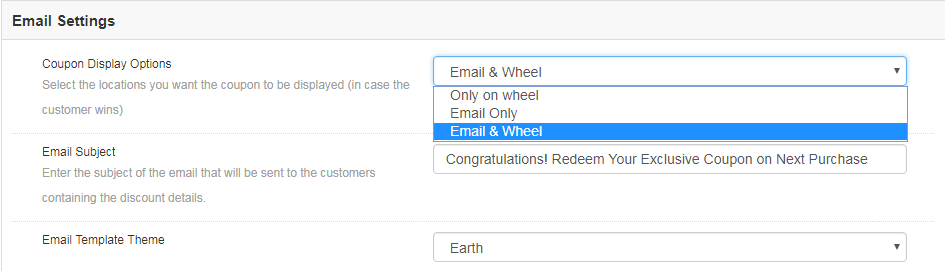
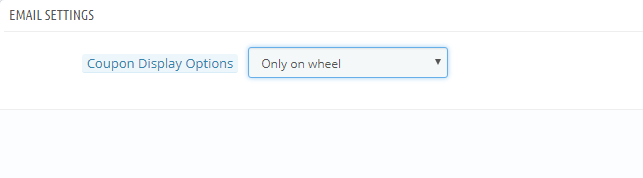
Kupon wygenerowany przez koło wirujące można skopiować bezpośrednio z koła i wykorzystać do zakupów. Jednocześnie kupony mogą być wysyłane do klientów za pośrednictwem powiadomienia e-mail. To zależy od administratora. On może wybrać Opcja wyświetlania kuponu najlepiej pasuje do jego modelu biznesowego.
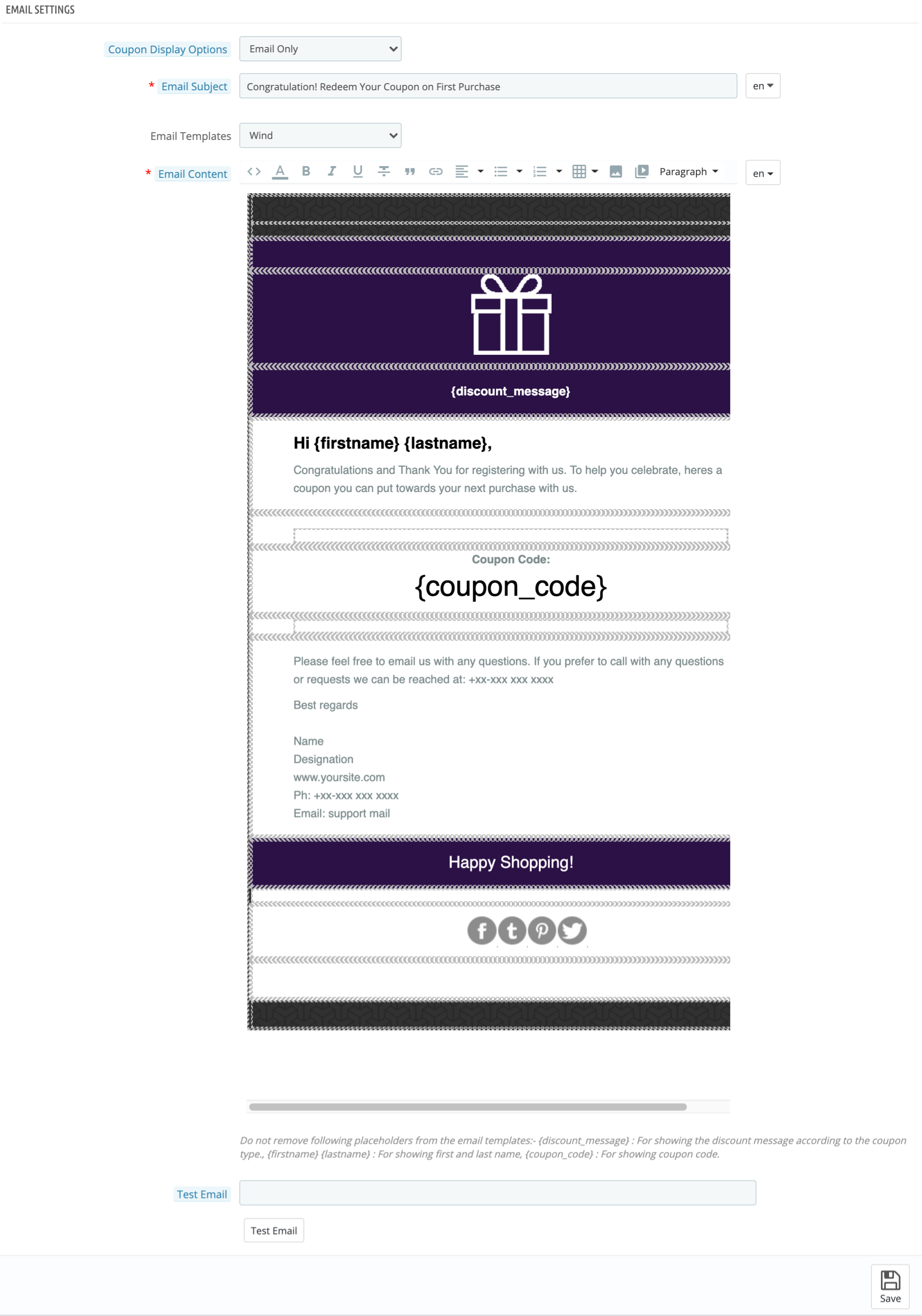
Zamiast ręcznie ustawiać wiersz tematu dla każdej poczty, możesz bezpośrednio zmienić go w panelu administracyjnym i ustawić dla każdej wiadomości e-mail, która ma zostać wysłana do klientów.
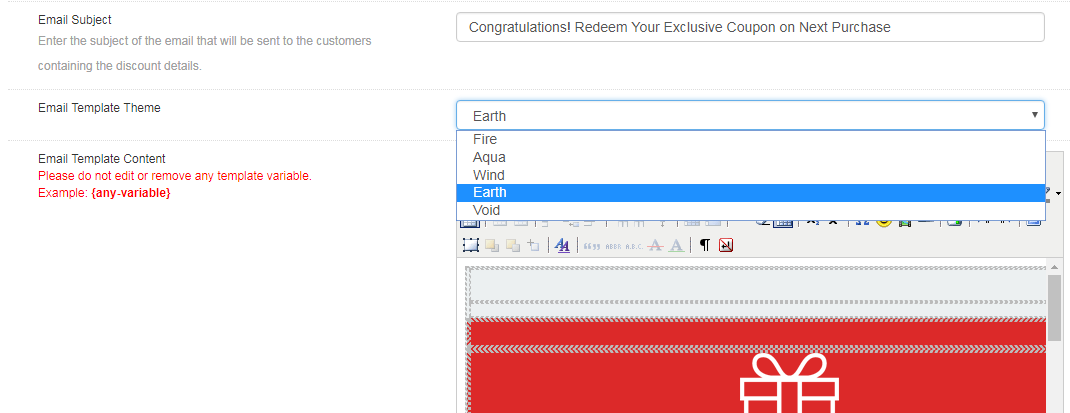
Integrator poczty e-mail jest dostarczany z pakietem szablonów wiadomości e-mail. Administrator sklepu może wybrać ten, który uzna za atrakcyjny, spersonalizować go zgodnie z potrzebami i wysłać do potencjalnych klientów.
Statystyka
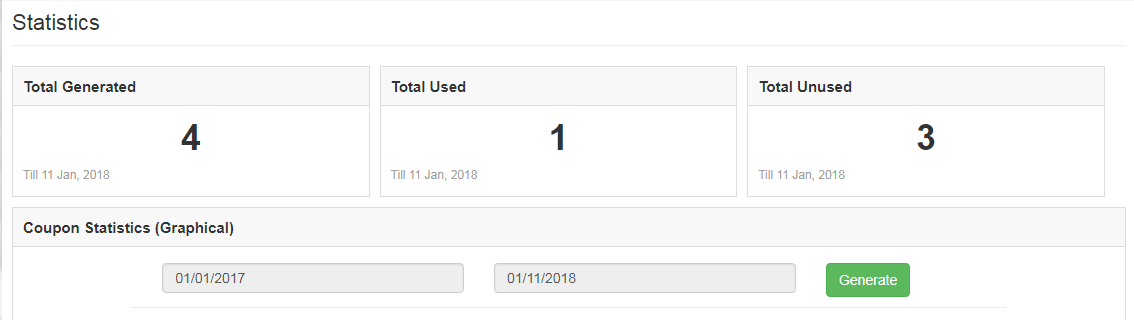
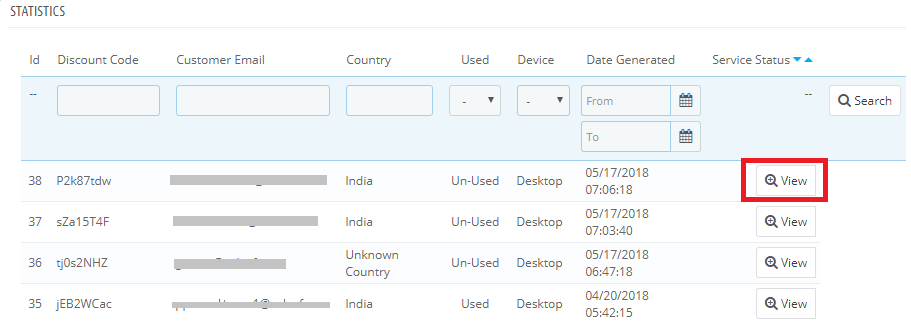
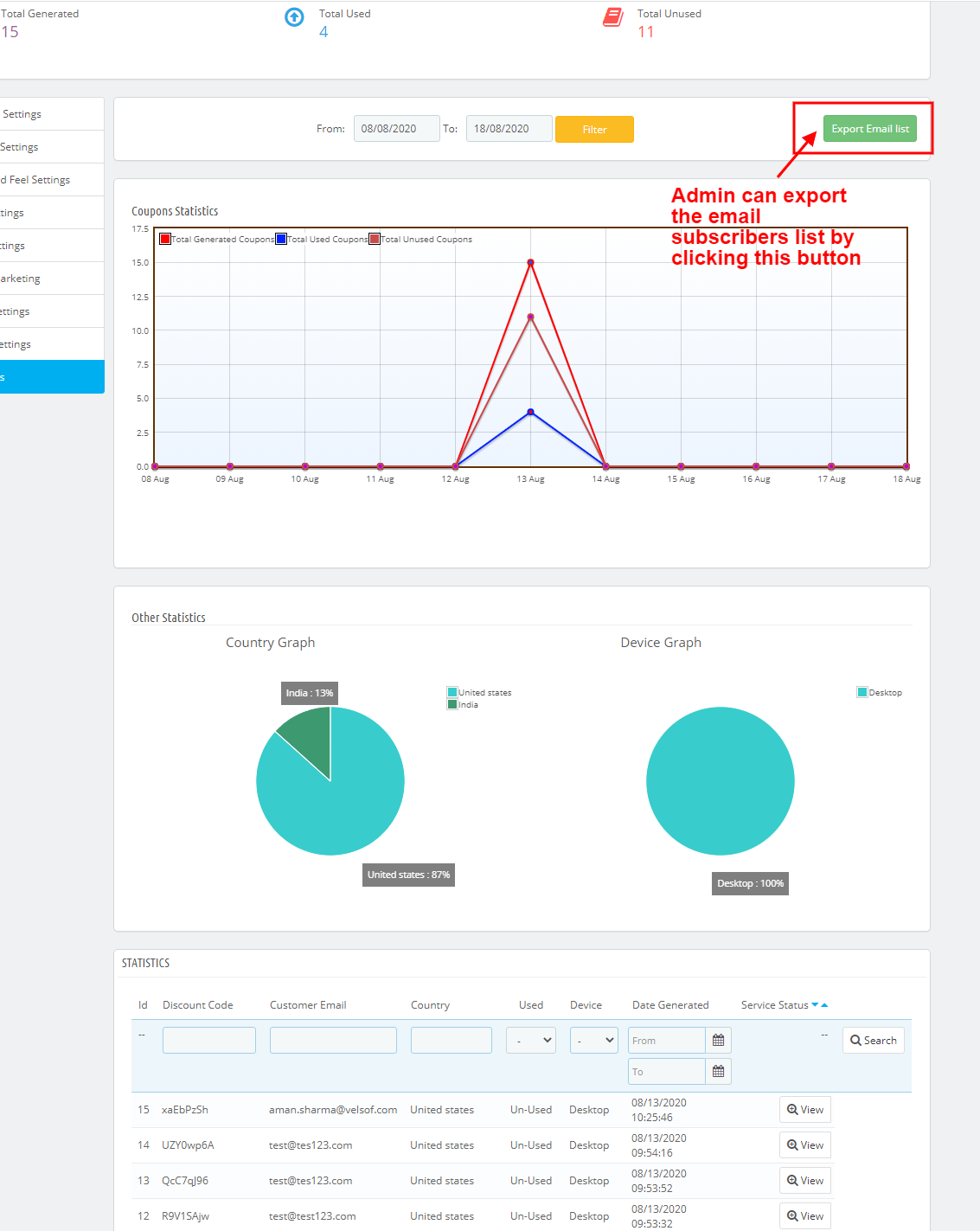
Rozszerzenie Magento Spin i wygrana oferuje raport statystyczny liczby kuponów, które są generowane wraz z liczbą kuponów, które zostały wykorzystane i tych, które pozostały niewykorzystane.
Ten sam raport jest generowany zarówno w formacie tabelarycznym, jak i graficznym. Raport można filtrować, wybierając daty.
Ta karta generuje nawet statystyki krajowe. Oprócz tego oferuje wgląd w to, czy kupon został wygenerowany na komputerach stacjonarnych, czy na innych urządzeniach.
Sklep Front-end
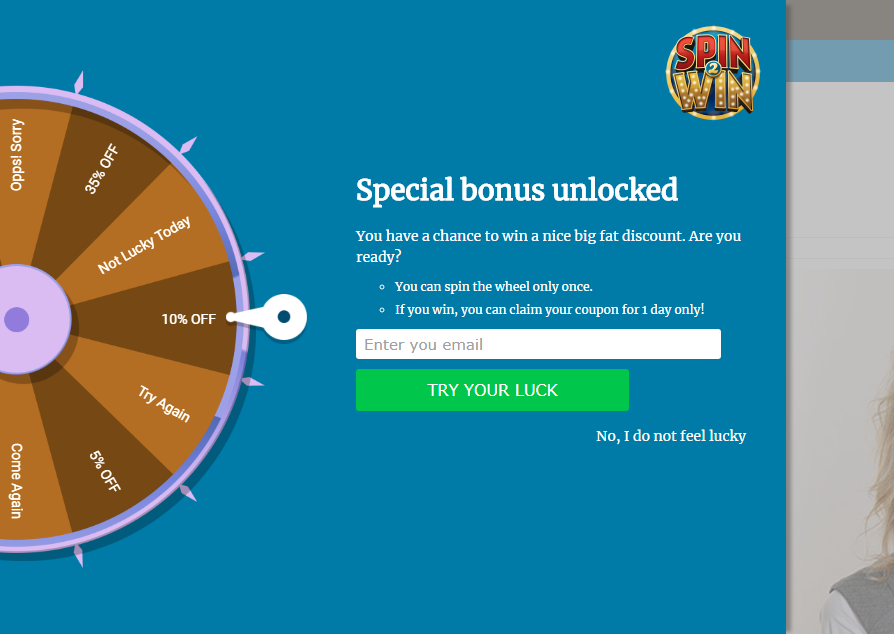
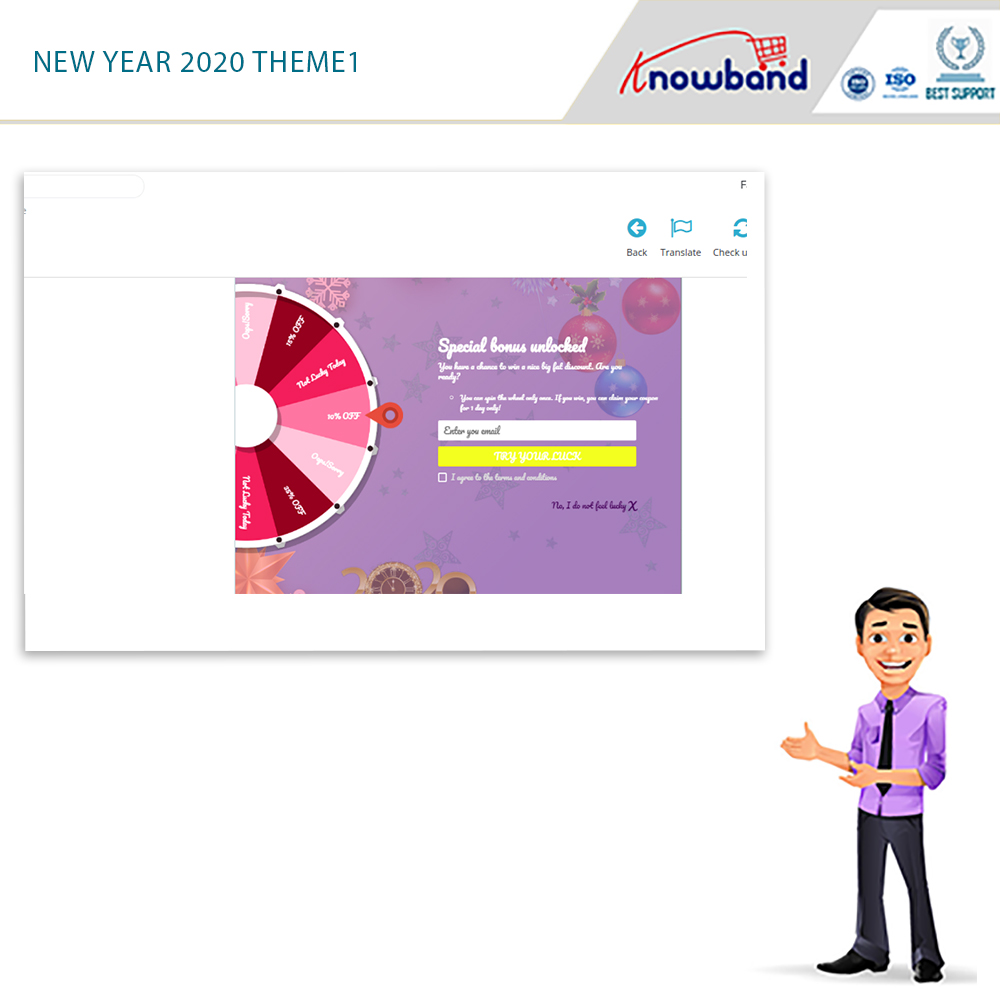
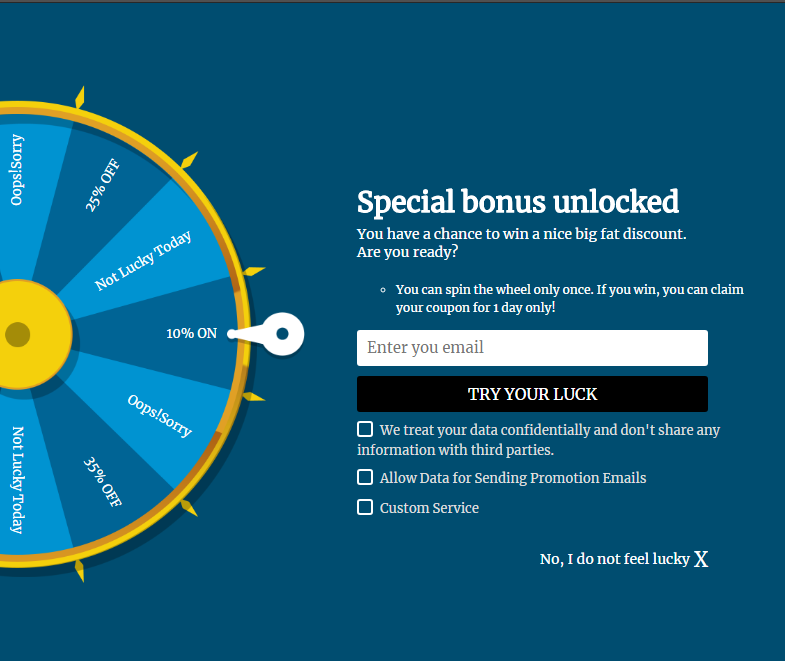
Po włączeniu rozszerzenia Spin i Win interaktywne wyskakujące okienko pojawi się na końcu sklepu eCommerce.
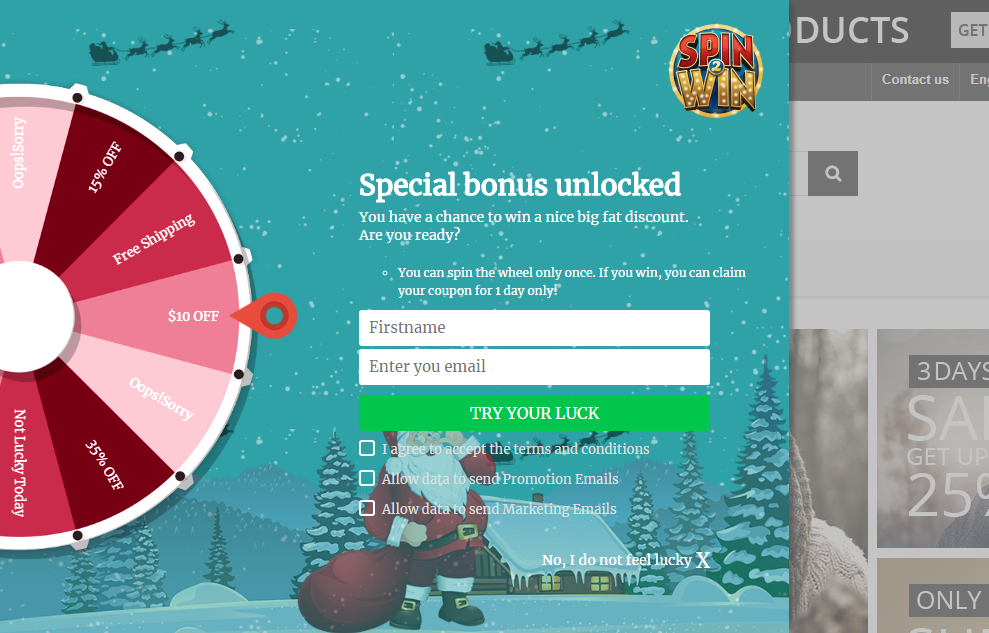
Odwiedzający sklep mogą zakręcić kołem, wprowadzając swoje identyfikatory e-mail. W związku z tym nie musisz trzymać się denerwujących wyskakujących okienek wyjściowych, aby uzyskać dane osobowe klientów. Możesz z łatwością zwabić ich, oferując kuszące prezenty w zamian za obrót koła.
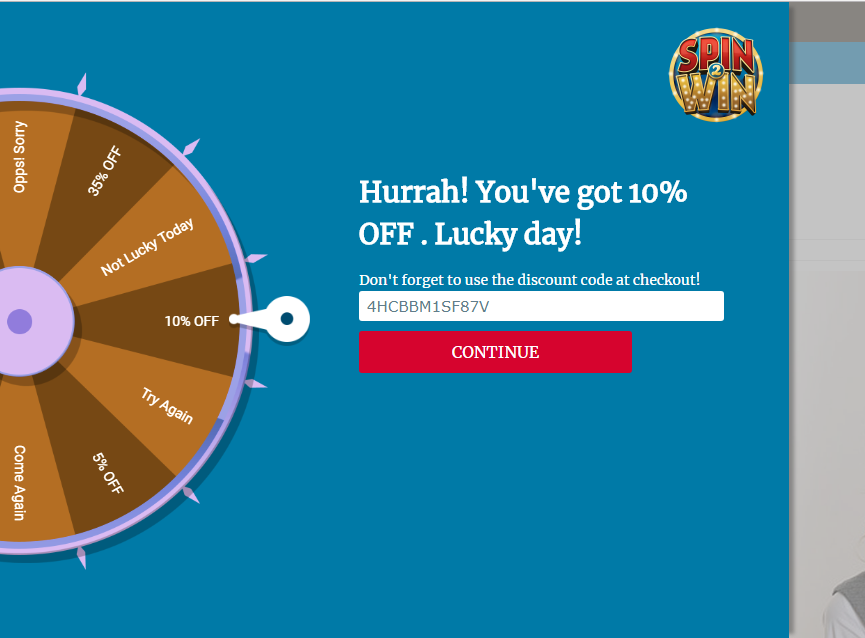
Kupon zostanie wygenerowany automatycznie po obróceniu koła. Klient może następnie skorzystać z oferty, kopiując kod.
Ten sam kod może być nawet przekazany klientom za pośrednictwem powiadomienia e-mail.
? ? ? ? ? ? ??? ? ? ? ? ? ??
Zastrzeżenie: W przypadku, gdy wyskakujące okienko „Spin and Win” nie jest wyświetlane z przodu, należy wyczyścić pamięć podręczną lub usunąć pliki cookie. Czasami pliki cookie uniemożliwiają wyświetlanie wyskakującego okienka z przodu.
Sprawna obsługa klienta zwiększa szansę na konwersję witryny zakupów online. Jeśli chcesz mieć dobrą bazę klientów do sklepu eCommerce, musisz zapewnić wydajną i bezproblemową obsługę klienta, aby przechowywać użytkowników.
Dla sklepu Prestashop Knowband zapewnia "Prestashop Zaloguj się jako Customer AddonZa pomocą tego dodatku do Prestashop administrator sklepu może zalogować się na stronie głównej jako jeden z ich klientów Aby zoptymalizować doświadczenie użytkownika, pomagając mu na każdym etapie transakcji online, logując się do witryny jako jeden klientów staje się koniecznością.
Dodatek Prestashop umożliwia administratorowi sklepu testowanie strony z punktu widzenia użytkownika. W związku z tym administrator Prestashop może zoptymalizować sklep eCommerce zgodnie z wymaganiami odwiedzających. Administrator sklepu Prestashop nie musi mieć hasła, aby przeglądać sklep. Można to zrobić, klikając po prostu identyfikator e-mailowy klientów.
1.1. Cele projektu
Dzięki temu właściciel sklepu może osiągnąć następujący cel Wtyczka Prestashop.
1. Moduł pozwala administratorowi sklepu zalogować się do Twojego sklepu jako dowolny zarejestrowany klient w celu wykrycia problemu z witryną. 2. Pozwala nawet administratorowi pomóc klientowi w procesie zakupu online, nawet nie znając hasła. 3. Administrator sklepu Prestashop może teraz przetestować swoją stronę z punktu widzenia klienta w dowolnym momencie. 4. Zapewnia to utrzymanie klienta dzięki łatwemu rozwiązaniu problemów. 5. Teraz łatwo zarządzać koszykiem klienta i zamówieniami. 6. Od klientów administracyjnych i stron zamówień, zaloguj się bezpośrednio, bez wyszukiwania klienta.
Instalacja 2.0
Po zakupie modułu od nas otrzymasz następujące pliki:
1. loginascustomer.zip, który zawiera kod źródłowy modułu.
2. Instrukcja obsługi
Wykonaj następujące proste czynności, aby zainstalować rozszerzenie w swoim sklepie Prestashop:
Rozpakuj plik loginascustomer.zip. Zawierałaby pliki i foldery, jak pokazano poniżej –
Skopiuj wszystkie pliki i foldery rozpakowanego folderu i wklej je do katalogu "Moduły" sklepu na ścieżce adresowej – Katalog główny / moduły /.
Moduł można zainstalować w swoim sklepie. Możesz go znaleźć w Administratorze sklepu -> Moduły i usługi. Zostałoby to pokazane poniżej:
W przypadku, gdy nie możesz znaleźć modułu na liście modułów administracyjnych, spróbuj przeszukać moduł z następującymi szczegółami –
słowo kluczowe – Zaloguj się jako Klient
Kategoria – Front office
Filtruj według – Zainstalowany i niezainstalowany / Włączony i wyłączony
Kliknij przycisk "Zainstaluj", aby zainstalować moduł. Wyświetli się pop-up dla potwierdzenia. Kliknij opcję "Kontynuuj instalację". W tym kroku zostanie zainstalowany moduł i wyświetlone zostanie powiadomienie – "Moduły zainstalowane pomyślnie".
Interfejs administracyjny 3.0
Prestashop szybkie logowanie jako moduł klienta oferuje łatwe konfigurowanie i dostosowywanie ustawień. Dodatek może być używany i skonfigurowany za pomocą zaledwie
3.1 Jak rozpocząć proces konfiguracji?
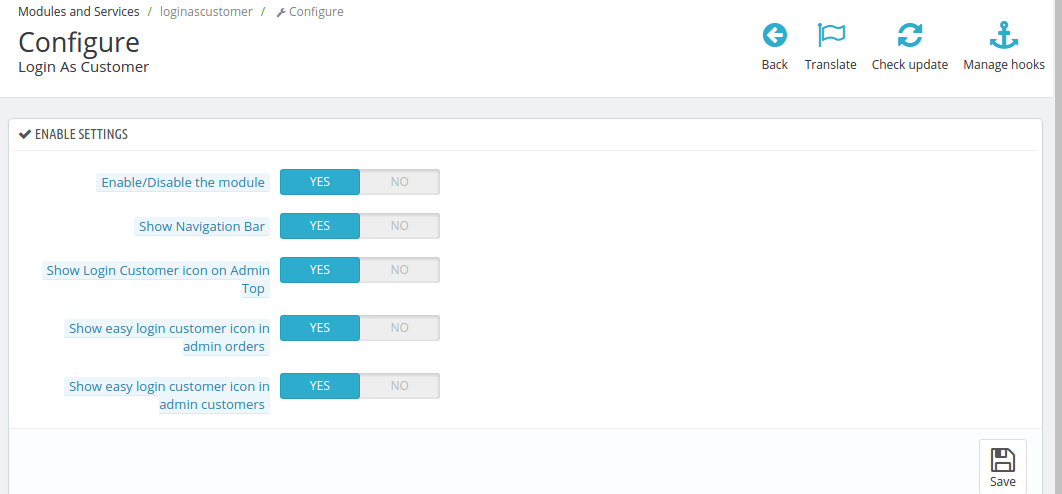
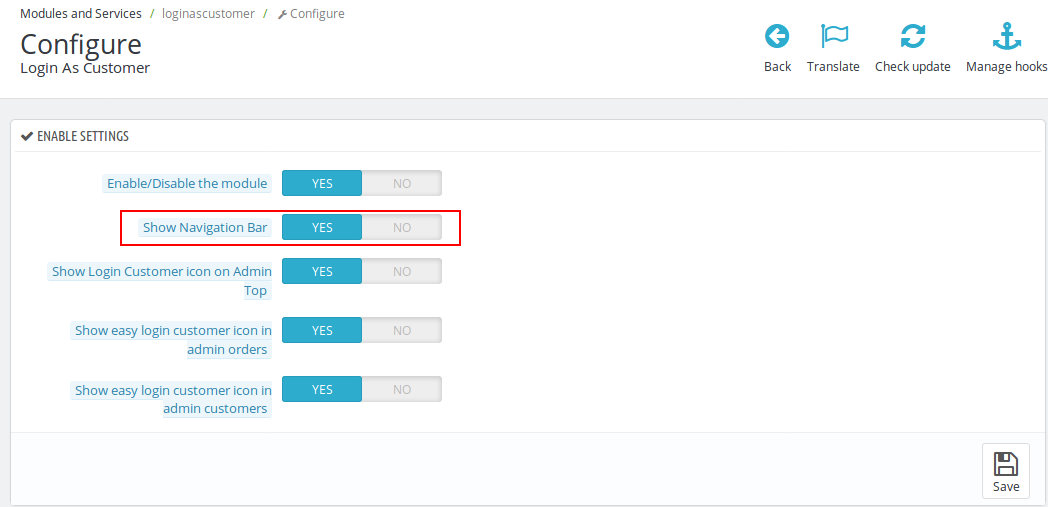
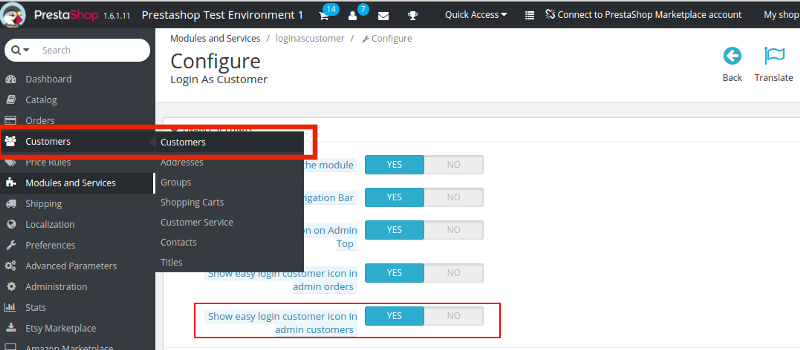
Po zainstalowaniu wtyczki logowania jako klienta i wprowadzeniu interfejsu administratora znajdziesz pięć opcji dostosowywania. Te opcje są wymienione poniżej:
Włącz / wyłącz moduł
Pokaż pasek nawigacyjny
Pokaż Login Ikona klienta na górze administratora
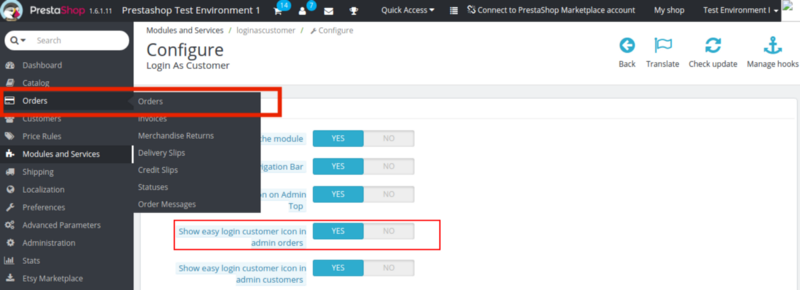
Pokaż łatwe logowanie Ikona klienta w porządku administracyjnym
Pokaż łatwe logowanie Ikona klienta na kliencie administracyjnym
3.1.1 Włącz / wyłącz ustawienie
Login Prestashop jako klient bez hasła można włączyć lub wyłączyć w sklepie Prestashop, przełączając przycisk. Po włączeniu administrator uzyskuje dostęp do logowania na stronie internetowej jako dowolny z zarejestrowanych klientów.
3.1.2 Pokaż pasek nawigacyjny
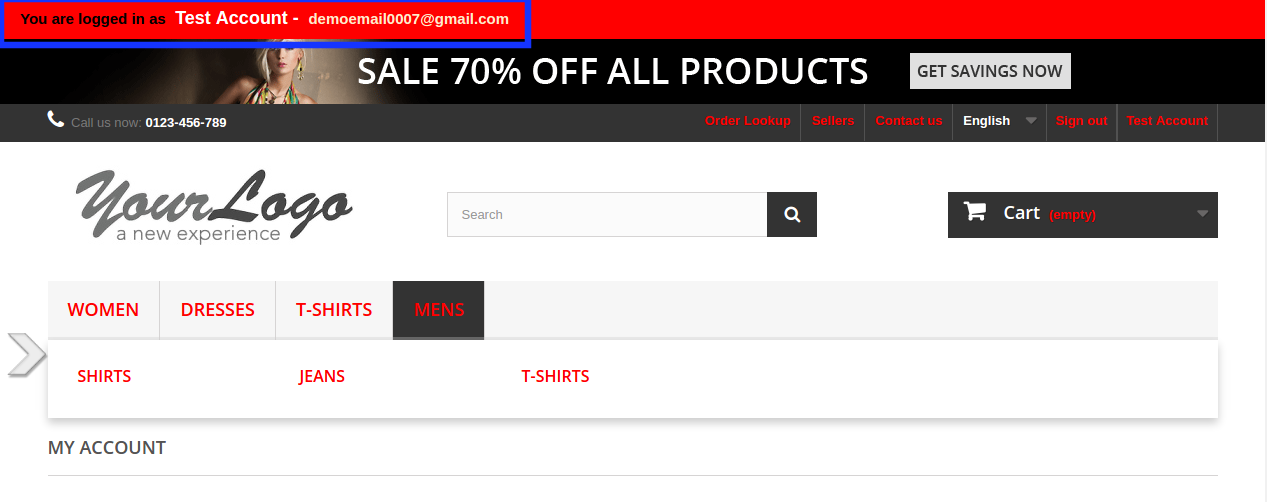
Pasek nawigacyjny pokazuje nazwę klienta, z którym zalogowany jest administrator. Szczegóły logowania zostaną wyświetlone u góry strony, jak pokazano na poniższym obrazku. Właściciel sklepu może nawet wyłączyć tę funkcję, klikając przycisk.
Funkcja w interfejsie administratora:
Funkcja na stronie internetowej Front End:
3.1.3 Pokaż logowanie Ikona klienta na górze administratora
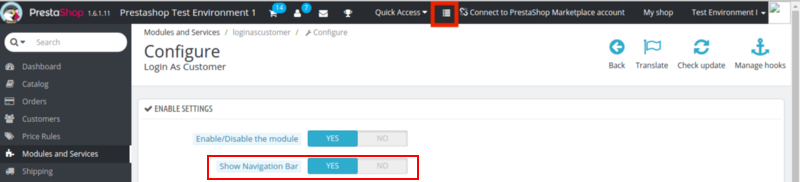
Ponieważ w sklepie eCommerce może znajdować się duża liczba zarejestrowanych klientów, wybór konkretnej nazwy do logowania może być trudny. Dodatek Prestashop umożliwia wyszukiwanie nazw klientów w interfejsie administratora. Po włączeniu tej funkcji ikona paska wyszukiwania będzie wyświetlana u góry panelu administracyjnego.
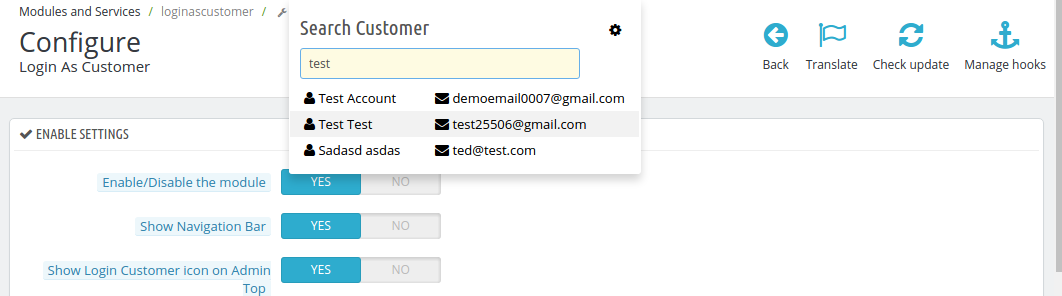
Administrator może wyszukiwać klientów, wpisując ich nazwę na pasku wyszukiwania.
Po kliknięciu opcji podanych w wyszukiwaniu administrator zostanie automatycznie przekierowany na front-end strony internetowej zalogowanej jako dany klient.
3.1.4 Show Easy Login Ikona klienta w zamówieniu administratora
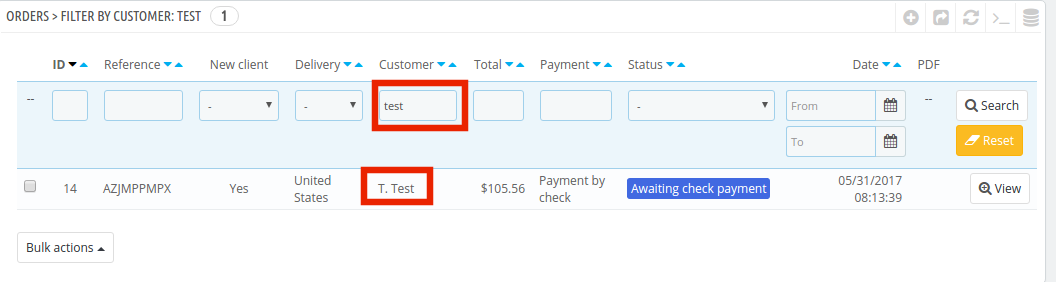
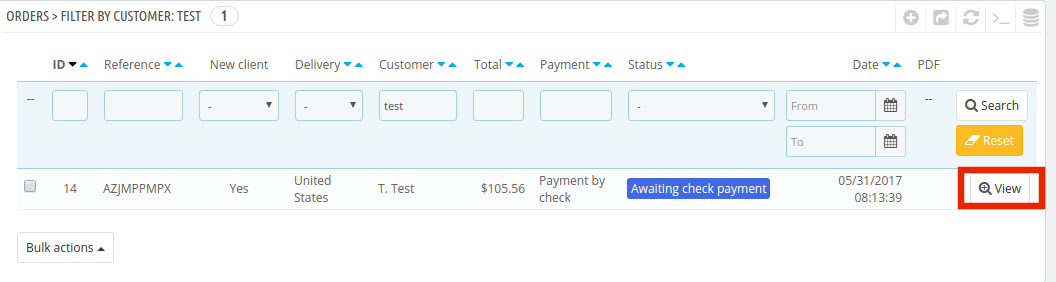
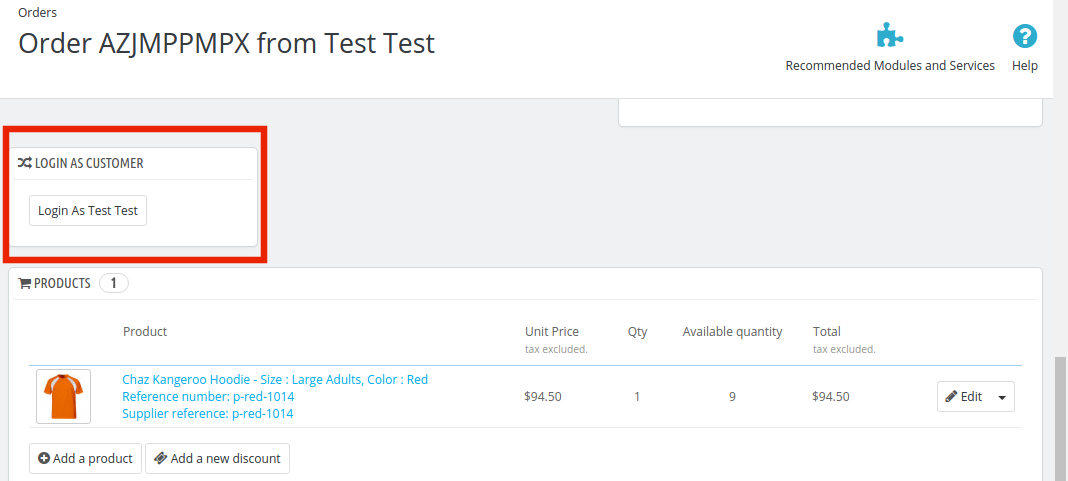
Dane logowania klientów można nawet wybrać z zakładki Zamówienie w panelu administracyjnym. Administrator może przejść do szczegółów zamówienia dowolnego z klientów, a moduł zapewnia im możliwość zalogowania się na stronie internetowej jako ten konkretny klient.
Aby skorzystać z tej funkcji, wykonaj następujące czynności:
1. Przejdź do zakładki "Zamówienie" w menu głównym interfejsu administratora.
2. Ta zakładka pokazuje całą listę zamówień złożonych w twoim sklepie internetowym. Możesz użyć filtrów, aby wybrać konkretnego klienta.
4. Strona szczegółów zamówienia umożliwia administratorowi zalogowanie się jako ten konkretny klient. Po kliknięciu przycisku, jak pokazano poniżej, administrator zostaje przekierowany na front-end strony.
3.1.5 Show Easy Login Ikona klienta na kliencie administracyjnym
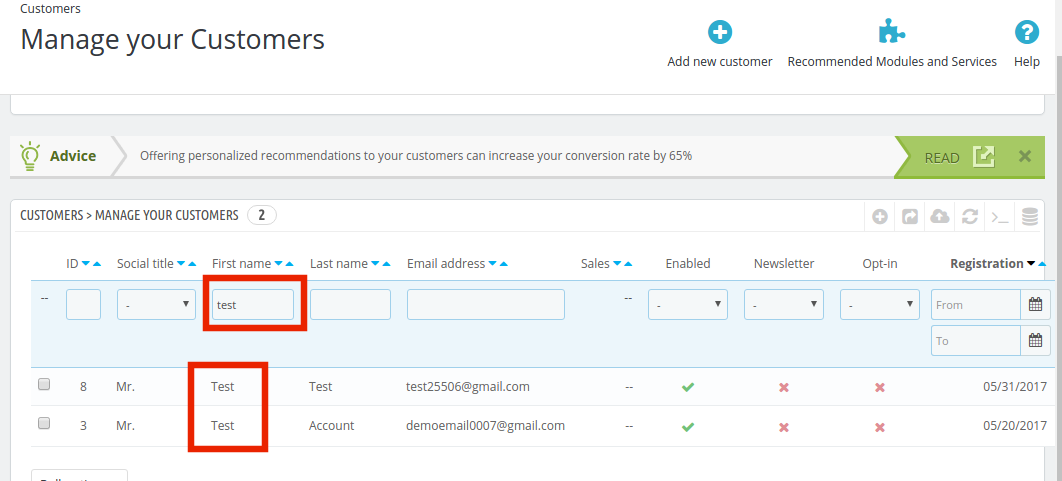
Te same funkcje są dostępne na karcie "Zarządzaj swoim klientem" w interfejsie administratora. Ta funkcja może zostać włączona poprzez jej włączenie. Proces znajdowania identyfikatora e-mail z karty "Klient" pozostaje niezmieniony.
1. Przejdź do zakładki "Klient" w menu głównym panelu administracyjnego.
2. Filtruj nazwę klienta z bazy danych.
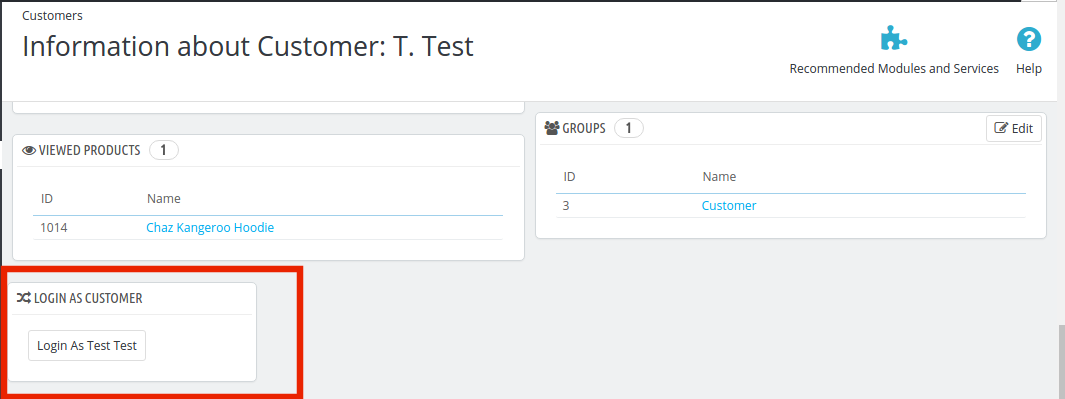
3. Przejdź do profilu klienta, a znajdziesz opcję zalogowania się jako ten klient.
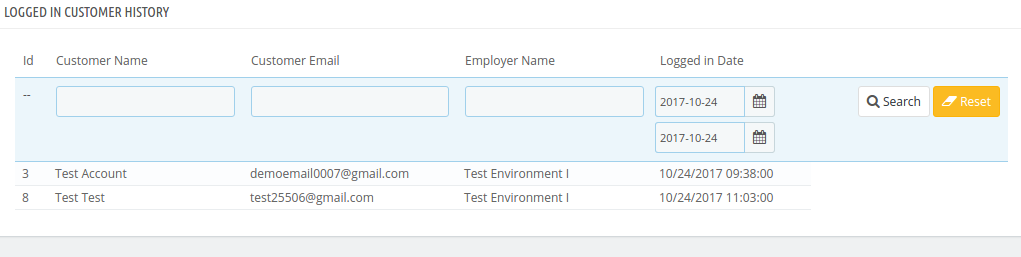
3.2 Jak znaleźć zalogowaną historię klienta?
Moduł Prestashop oferuje szczegółowy raport z zalogowanej historii klienta. Administrator może śledzić klienta, którego dane osobowe zostały użyte do zalogowania się na stronie internetowej.
4.0 Website UI
4.1 Strona mojego konta
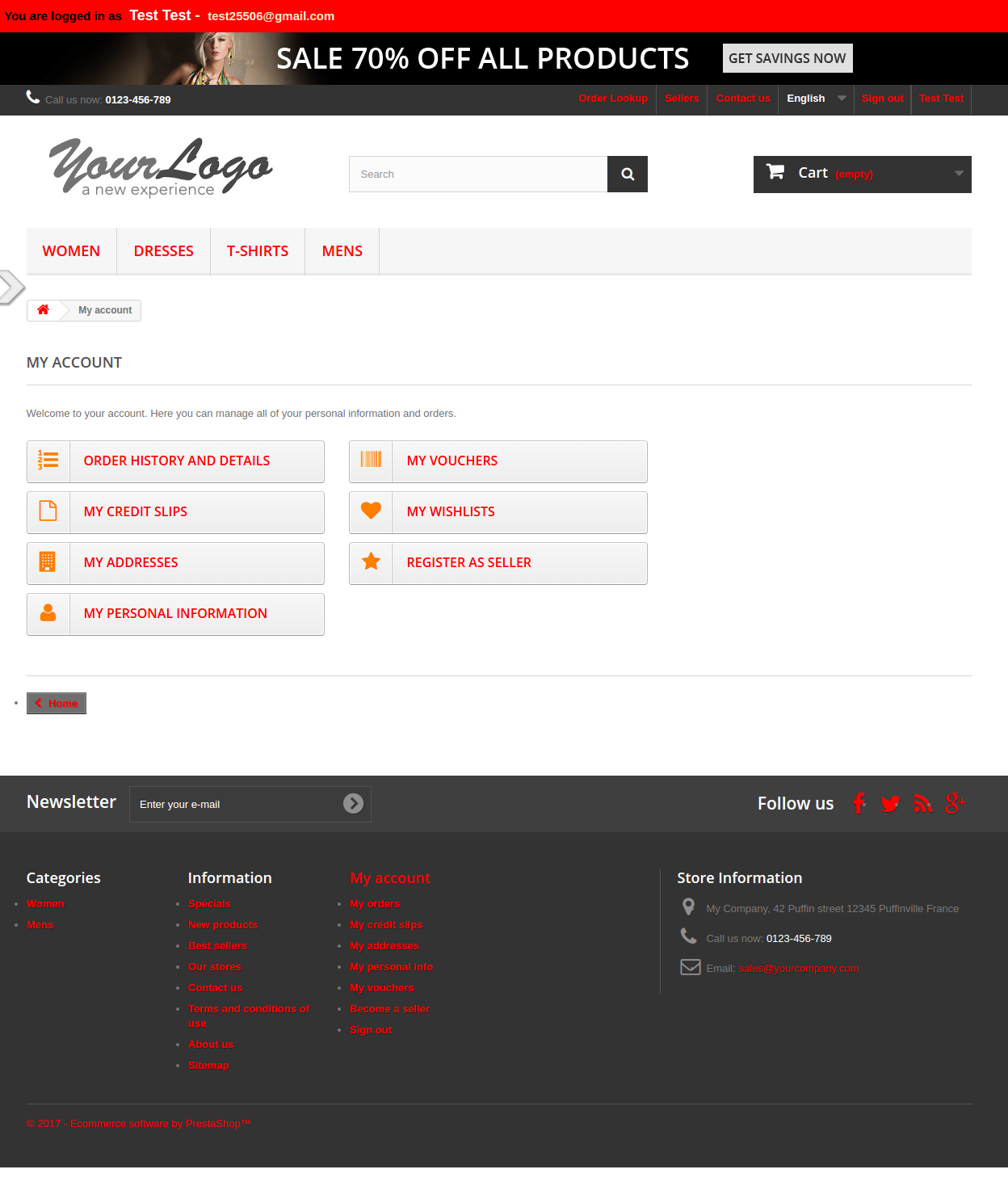
Gdy administrator sklepu zaloguje się na stronie jako klient, uzyskuje dostęp do całego konta klienta.
Administrator sklepu Prestashop może wyświetlać listę życzeń, dodawać lub usuwać produkty z koszyka lub wprowadzać zmiany na koncie zgodnie z wymaganiami. Zapewnia to łatwy sposób przetestowania witryny z perspektywy użytkownika. W tym samym czasie administrator może pomóc klientowi na wypadek, gdyby napotkał on na jakikolwiek problem związany z zakończeniem transakcji lub
Przeglądając stronę sklepu eCommerce jako użytkownik sklepu, administrator może testować funkcjonalności sklepu w bardzo efektywny sposób. Ponadto dodatek pomaga w optymalizacji strony internetowej i zapewnia lepszą obsługę klienta. Za pomocą tego dodatku zespół wsparcia może z łatwością poprowadzić swoich klientów do rozwiązywania problemów podczas składania zamówienia. Ilekroć klient nie jest w stanie dodać produktu do koszyka lub nie może zastosować kodu kuponu, w takim przypadku administrator może rozwiązać problemy, korzystając z zdalnego dostępu do swojego konta. Możesz kupić ten moduł ze sklepu Addon
Zarządzanie kosztami wysyłki w różnych krajach i regionach jest największym problemem podczas obsługi klientów internetowych na całym świecie. Knowband oferuje Koszt wysyłki Prestashop według modułu kodu pocztowego pozwala administratorowi sklepu Prestashop eCommerce naprawić różne opłaty za wysyłkę dla różnych regionów. Ten dodatek Koszt wysyłki w Prestashop według kodu pocztowego jest jednym z najlepszych Rozszerzenia Prestashop. Moduł “ Koszt wysyłki Prestashop według kodu pocztowego ” pomaga w segregowaniu krajów do strefy. Administrator sklepu Prestashop może wprowadzić wiele kodów pocztowych dla różnych regionów. Jednocześnie może nawet ustawić minimalny i maksymalny zakres kodów pocztowych dla określonego regionu z interfejsu administratora tego kosztu wysyłki Prestashop według dodatku kraju. Koszt wysyłki do każdej strefy można łatwo ustawić bez żadnych kłopotów. Opłaty zostaną naliczone automatycznie na stronie kasy zgodnie z kodem pocztowym wprowadzonym przez klienta.
Ten dodatek Koszt wysyłki w Prestashop według kodu pocztowego jest wysoce konfigurowalny, a administrator sklepu musi tylko skonfigurować go zgodnie z wymaganiami. Administrator musi jednorazowo zastosować ustawienia kosztów wysyłki. Nie ma potrzeby wielokrotnej zmiany ustawień. Klienci online mogą przeglądać koszty wysyłki w tym samym czasie, gdy wprowadzają swój regionalny kod PIN. Przejrzystość procesu kalkulacji kosztów wysyłki zwiększa zaufanie klientów do serwisu. Moduł kosztów wysyłki PrestaShop z kodem pocztowym sprawia, że kalkulacja kosztów wysyłki jest bardzo łatwa dla administratora sklepu internetowego.
1.1. Cele projektu
Poniżej wymienione są niektóre z celów, które właściciel sklepu może osiągnąć dzięki kosztowi wysyłki Prestashop za pośrednictwem adresu pocztowego.
Administrator sklepu eCommerce Prestashop może ustalić różne opłaty za wysyłkę dla różnych regionów, w których działa witryna eCommerce.
Koszty przesyłki klientów są obliczane automatycznie na podstawie wprowadzonego przez nich kodu pocztowego.
Naliczona kwota będzie zawierać lub wyłączać podatek i opłaty manipulacyjne określone przez administratora sklepu.
Administrator sklepu może ustalić opłaty przewoźnika zgodnie z całkowitą ceną lub całkowitą wagą.
Zakładka przesyłania pliku CSV pozwoli administratorowi na zbiorcze dodanie warunków wysyłki dla wielu lokalizacji.
1.2. cechy
Bardzo łatwo jest zainstalować i skonfigurować ten koszt wysyłki Prestashop według dodatku do kodu pocztowego.
Moduł Koszt wysyłki Prestashop według kodu pocztowego oferuje prostą i bezproblemową implementację.
Sprzedawca internetowy może włączyć lub wyłączyć moduł kosztów wysyłki za pomocą kodu pocztowego, po prostu przełączając przycisk.
Administrator może wybrać strefy z listy rozwijanej, a także może dodawać nowe strefy w razie potrzeby.
Interfejs administratora modułu “ Koszt wysyłki Prestashop według kodu pocztowego ” zawiera listę krajów do wyboru.
Administrator może ustawić koszt wysyłki zgodnie z kodami pocztowymi danego regionu.
Moduł Koszt wysyłki Prestashop według lokalizacji pozwala administratorowi ustawić koszt wysyłki zgodnie z zakresem kodów pocztowych istniejących w tym konkretnym regionie.
Koszt wysyłki Prestashop według kraju umożliwia edycję różnych kosztów wysyłki podanych przez administratora.
Moduł kosztów wysyłki według strefy umożliwia administratorowi ustalenie opłaty za wysyłkę na podstawie strefy, kraju, stanu / regionu, miasta, zakresu kodów pocztowych.
Wtyczka Prestashop Koszt wysyłki według lokalizacji pozwala administratorowi sklepu wyłączyć dostawę produktu dla określonej strefy lub regionu.
Dodatek Koszt wysyłki Prestashop według kodu pocztowego jest kompatybilny z wieloma językami.
Koszt dostawy Prestashop według wtyczki z kodem pocztowym jest zgodny z najnowszymi wersjami Prestashop.
Administrator sklepu eCommerce Prestashop może utworzyć warunki i zasady opcji przewoźnika.
ImportCSV Funkcja pliku w zapleczu umożliwia administratorowi zbiorcze dodawanie warunków wysyłki dla różnych krajów, stref i kodów pocztowych
Instalacja 2.0
Kup koszt wysyłki Prestashop za pomocą modułu kodu pocztowego ze sklepu. Po zakończeniu transakcji wykonaj poniższe czynności:
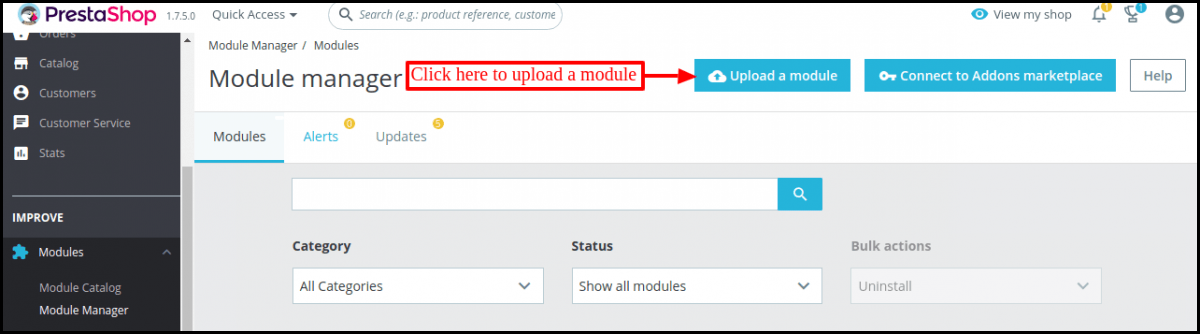
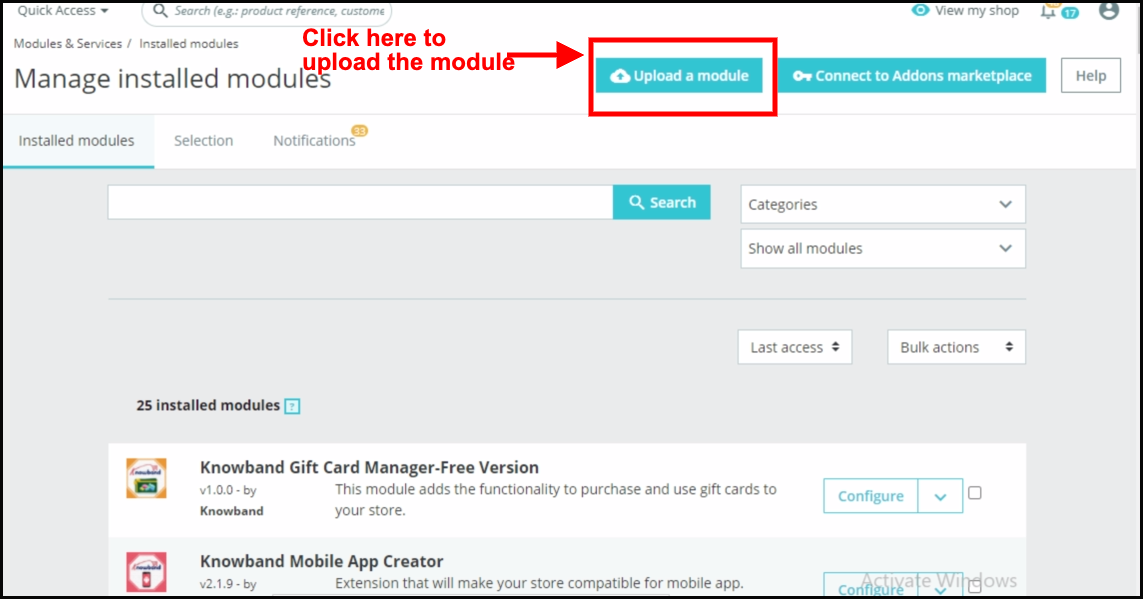
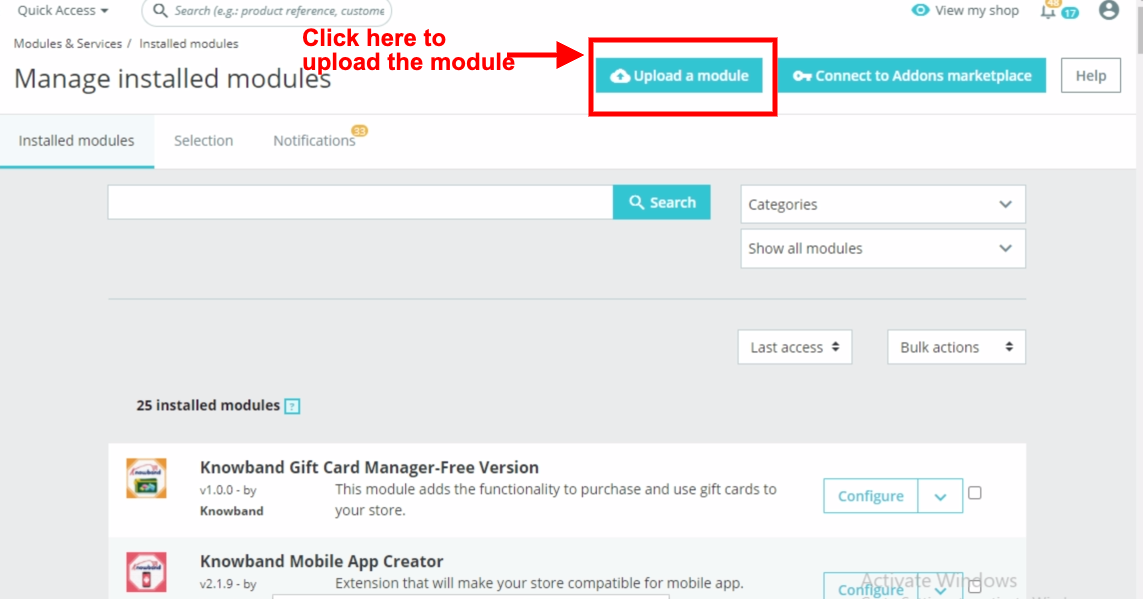
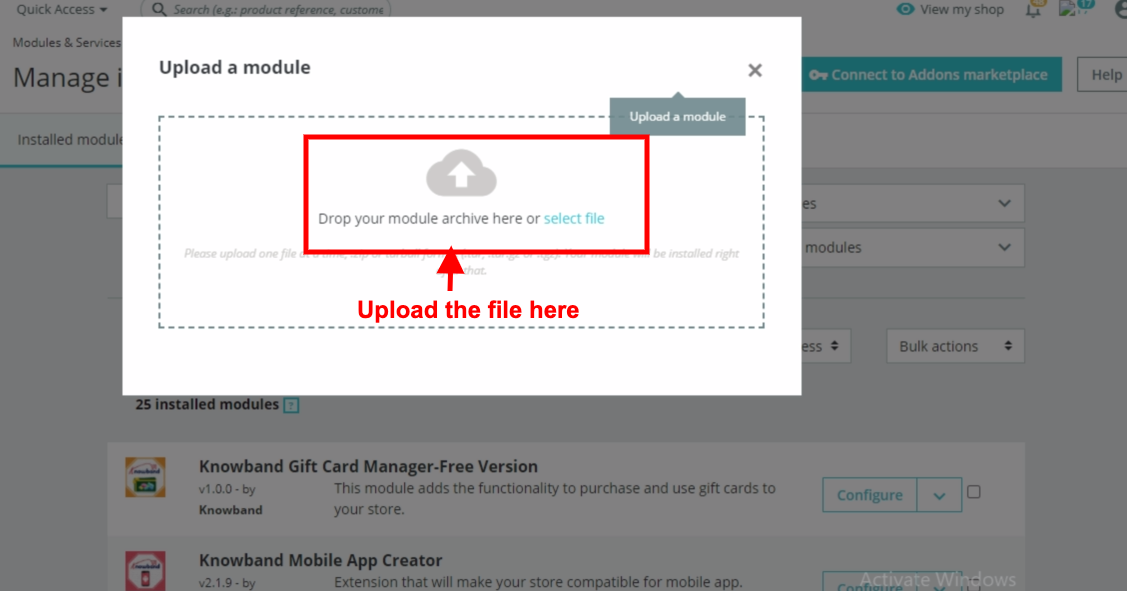
Z zaplecza sklepu przejdź do Menadżera modułów i kliknij na „Prześlij moduł”.
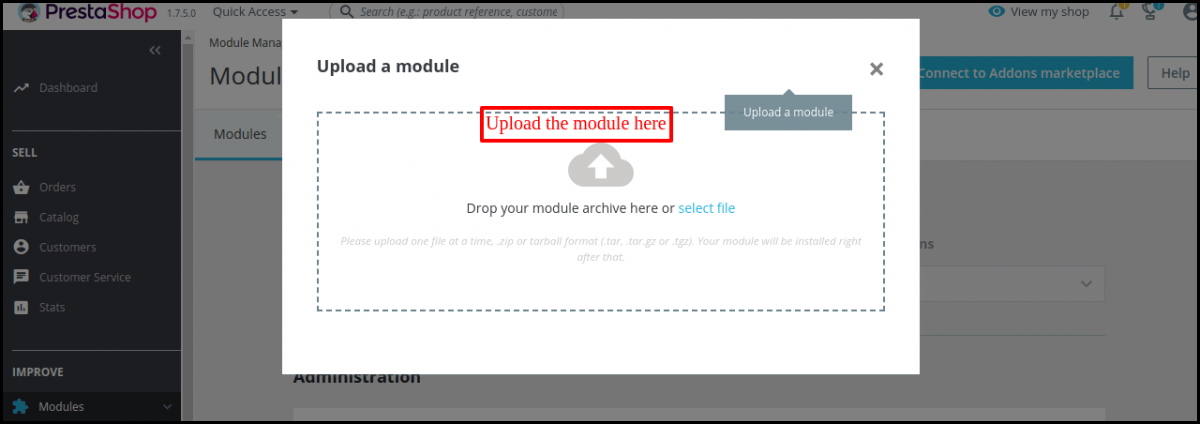
Prześlij plik z systemu lub przeciągnij i upuść plik modułu w następnej zakładce.Ten krok spowoduje zainstalowanie modułu i wyświetlenie powiadomienia – „Moduły zostały zainstalowane pomyślnie”.
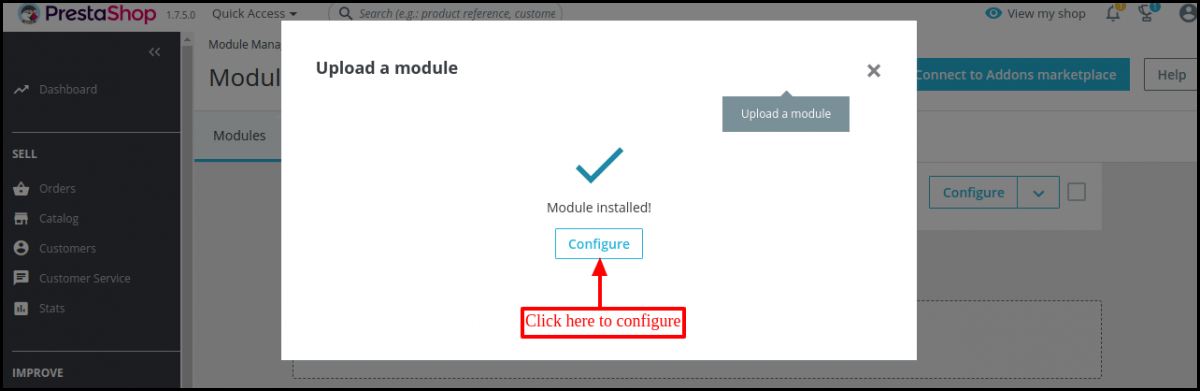
Po zakończeniu procesu instalacji zostaną wyświetlone powiadomienia „Zainstalowano moduł”.
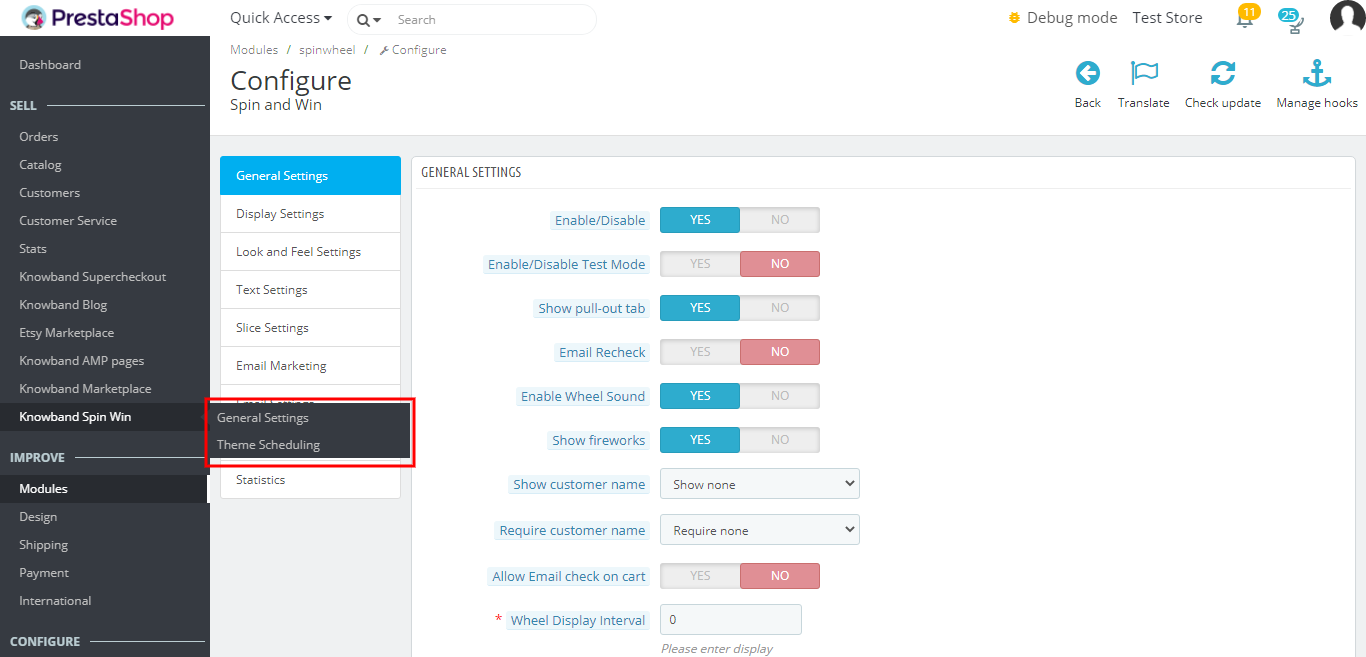
Kliknij przycisk konfiguracji, a Twój moduł jest gotowy do użycia.
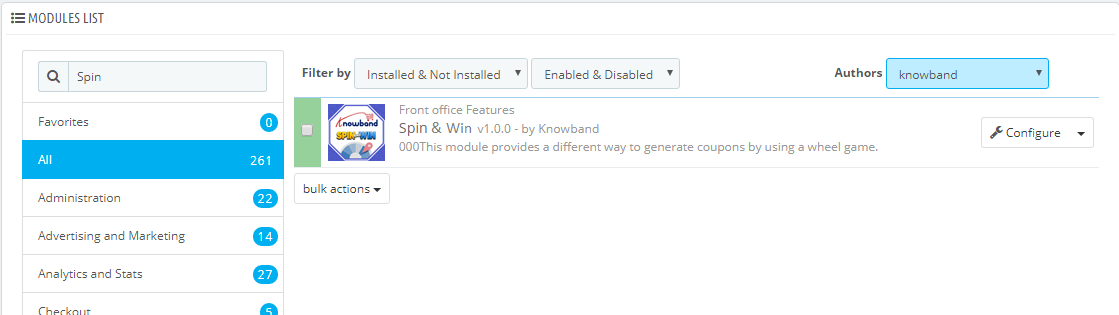
W przypadku, gdy nie możesz znaleźć modułu na liście modułów administracyjnych, spróbuj przeszukać moduł, wpisując słowo kluczowe, Koszt wysyłki według kodu pocztowego.
3.0 Interfejs administratora
Ten moduł Koszt wysyłki Prestashop według kodu pocztowego jest w pełni konfigurowalny. Ustawienia można zaktualizować za pośrednictwem interfejsu administratora.
3.1 Jak zacząć korzystać z modułu?
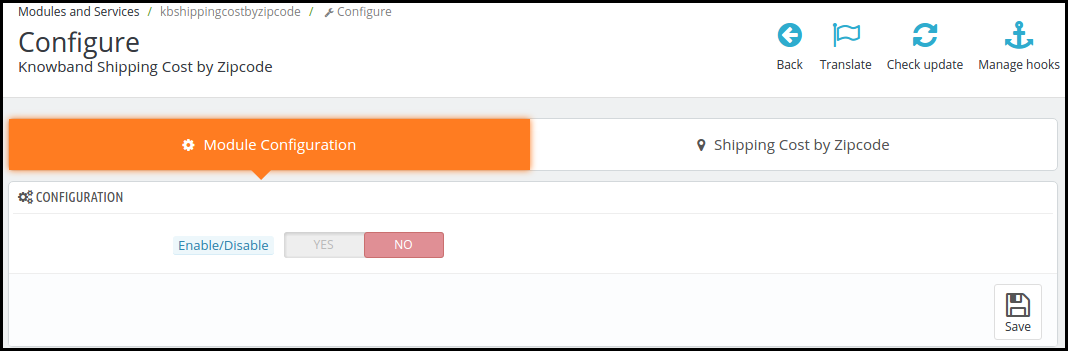
Po zakończeniu instalacji wszystko, co musisz zrobić, to włączyć opłatę za przesyłkę Prestashop za pomocą modułu kodu pocztowego w sklepie Prestashop, przełączając przycisk, jak pokazano na poniższym obrazku.
3.2 Jak dodać nowe warunki wysyłki?
Pierwszym krokiem do dodania nowego kosztu wysyłki według kodu pocztowego jest podzielenie lokalizacji, w której dostarczasz swoje produkty, na różne strefy. Moduł Koszt wysyłki Prestashop według kodu pocztowego umożliwia łatwe tworzenie stref i oddzielenie różnych regionów. Wykonaj poniższe kroki, aby stworzyć nowe warunki.
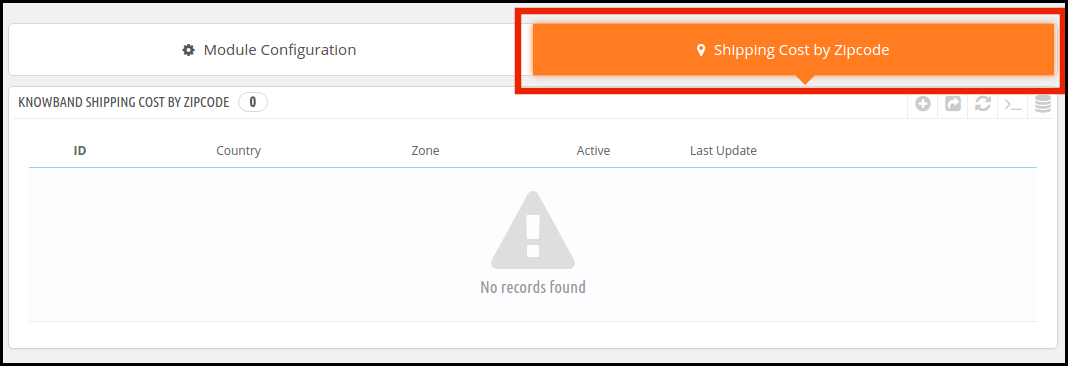
1. Przejdź do zakładki „Koszt wysyłki według kodu pocztowego”.
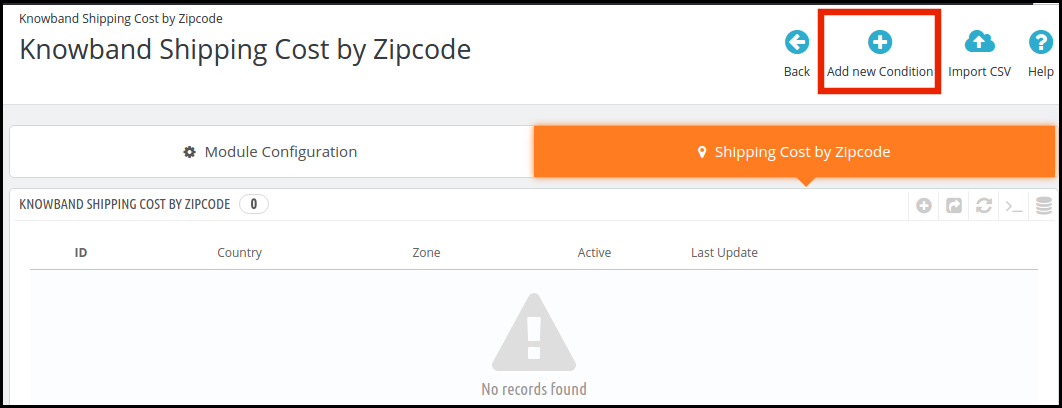
2. Aby utworzyć nowe strefy, musisz kliknąć „Dodaj nowy warunek” w górnej części interfejsu administratora.
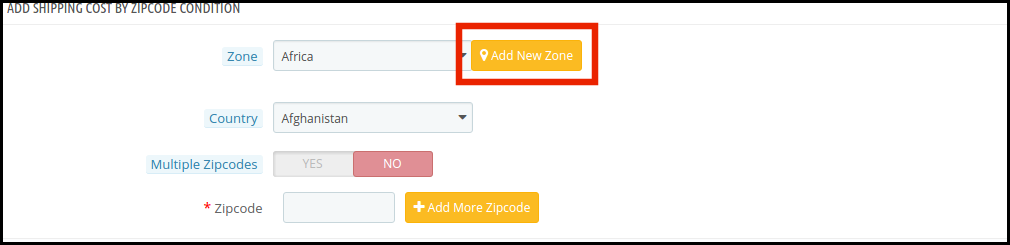
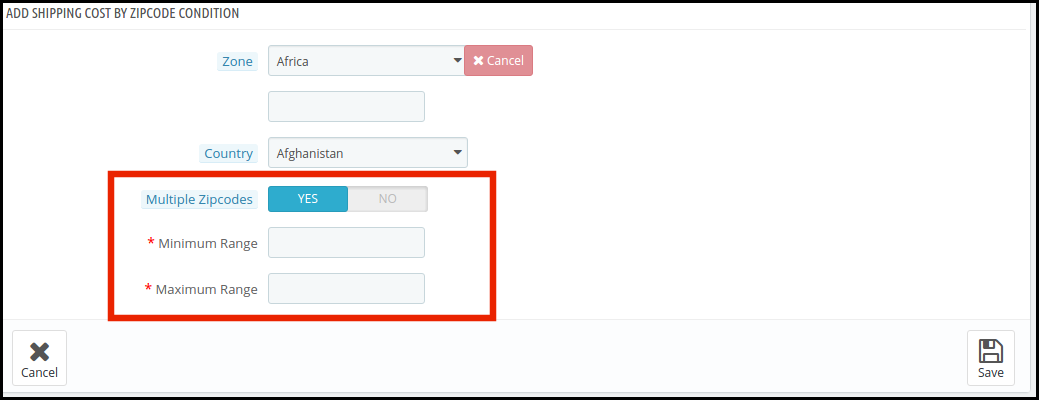
3. Gdy to zrobisz, zostaniesz przekierowany na stronę dostosowywania. Administrator sklepu Prestashop jest zobowiązany do wprowadzenia następujących informacji, jak pokazano na poniższym obrazku.
Omówmy opcje jeden po drugim.
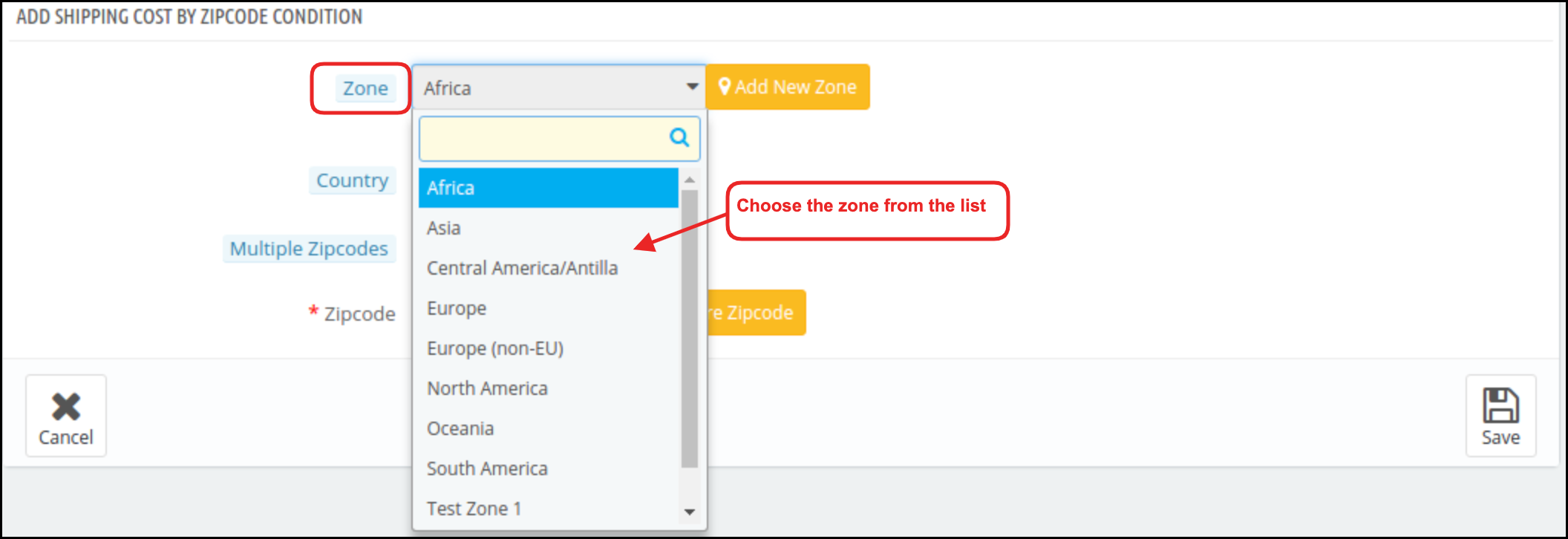
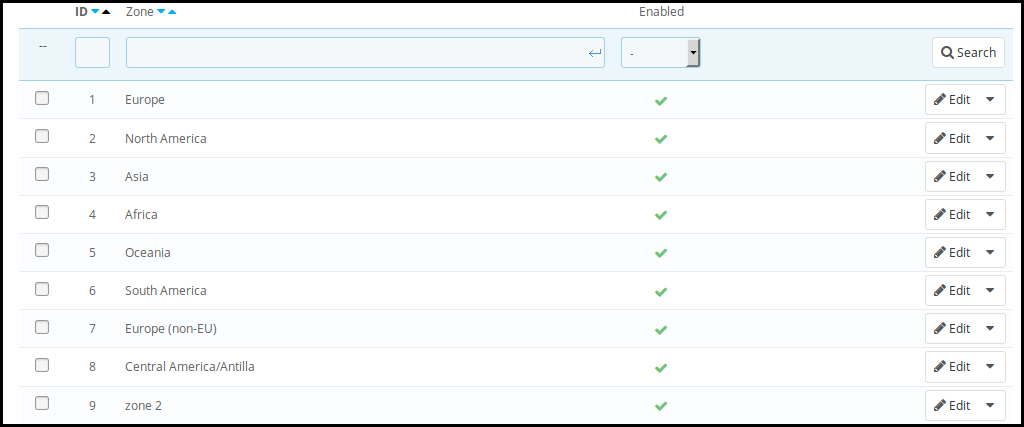
Powierzchnia: Różne strefy już utworzone w sklepie zostaną wyświetlone na liście rozwijanej. Administrator sklepu Prestashop może wybrać kogokolwiek i wprowadzić niezbędne zmiany.
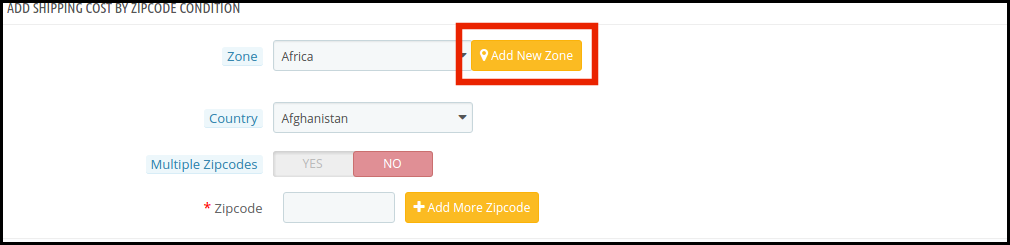
W przypadku, gdy administrator chce utworzyć nową strefę, może to zrobić, klikając opcję „Dodaj nową strefę”.
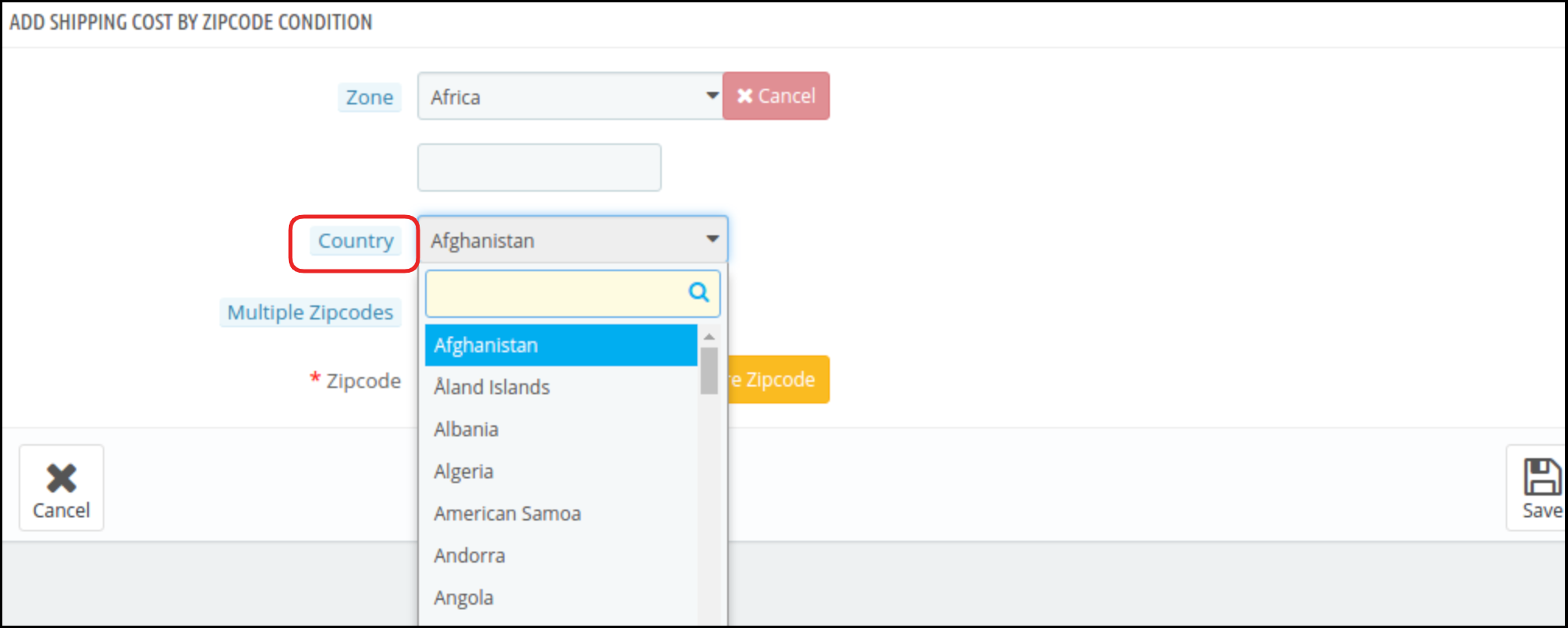
Kraj: Kraj dla tej strefy można wybrać z dostępnej listy.
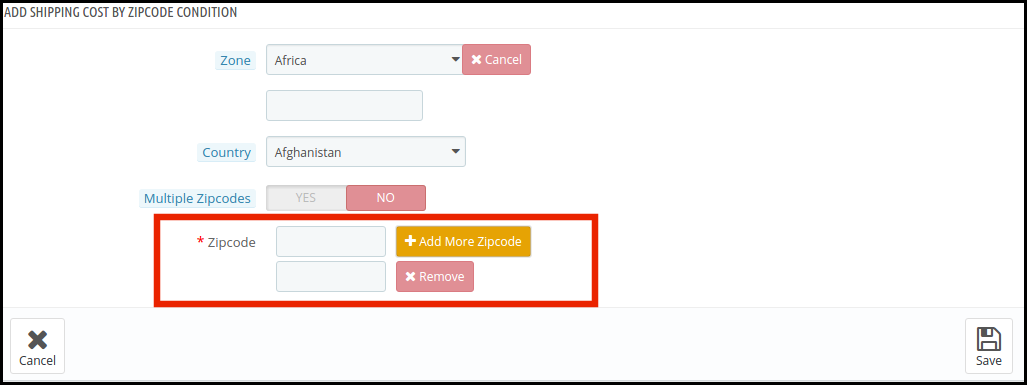
Kody pocztowe: Określona strefa może mieć wiele kodów pocztowych. Administrator sklepu Prestashop może dodać kody pocztowe, klikając “ Dodaj więcej kodów pocztowych ”.
Wiele kodów pocztowych: W przypadku, gdy administrator sklepu eCommerce chce dodać zakres kodów pocztowych, może to zrobić, włączając ten przycisk.
Administrator sklepu eCommerce Prestashop może następnie wprowadzić minimalny i maksymalny zakres kodów pocztowych. Wszelkie kody pocztowe mieszczące się w tym zakresie będą brane pod uwagę w tej konkretnej strefie, a koszty wysyłki zostaną odpowiednio obliczone.
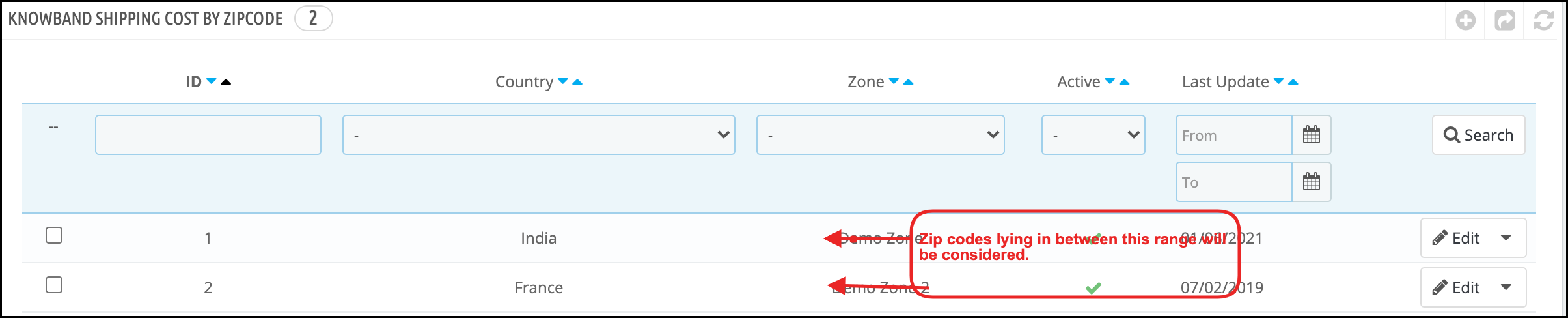
Listę utworzonych stref można obejrzeć w zakładce „Koszt wysyłki wg kodu pocztowego”.
Wychodzące strefy można edytować lub usuwać, klikając odpowiednie przyciski.
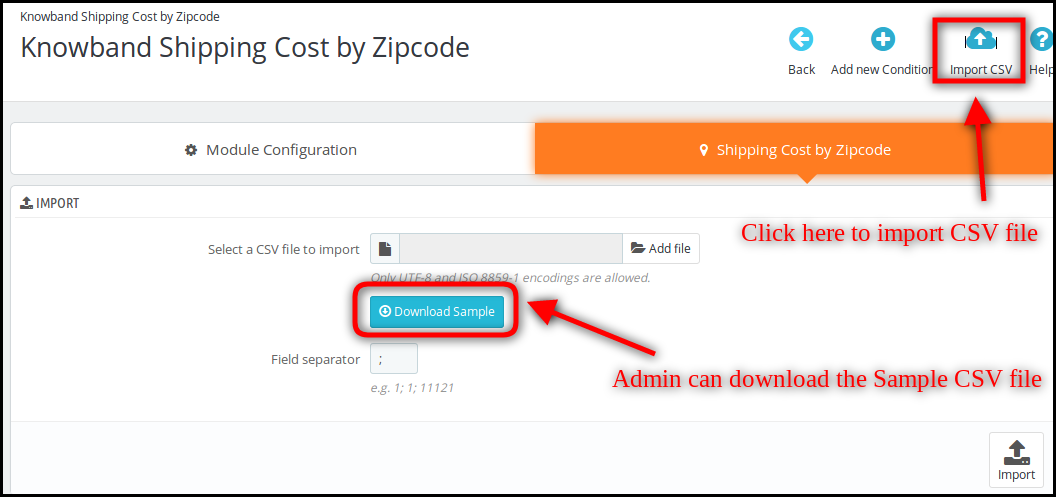
Importuj CSV:
Administrator sklepu może pobrać przykładowy plik CSV w celu dodania wielu kodów pocztowych. Administrator musi tylko kliknąć opcję „Importuj plik CSV”. Administrator może pobrać przykładowy plik CSV.
Przykładowy plik CSV: W przykładowym pliku CSV znajdują się trzy pola, tj. Identyfikator kraju, strefa i kod pocztowy.
Administrator może włączyć lub wyłączyć strefę z panelu administratora.
Po aktywacji określonej strefy administrator może łatwo wstawić identyfikator kraju i kod pocztowy. W ten sposób administrator może łatwo wprowadzić wiele kodów pocztowych naraz bez żadnych kłopotów.
3.3 Jak wpisać koszty wysyłki?
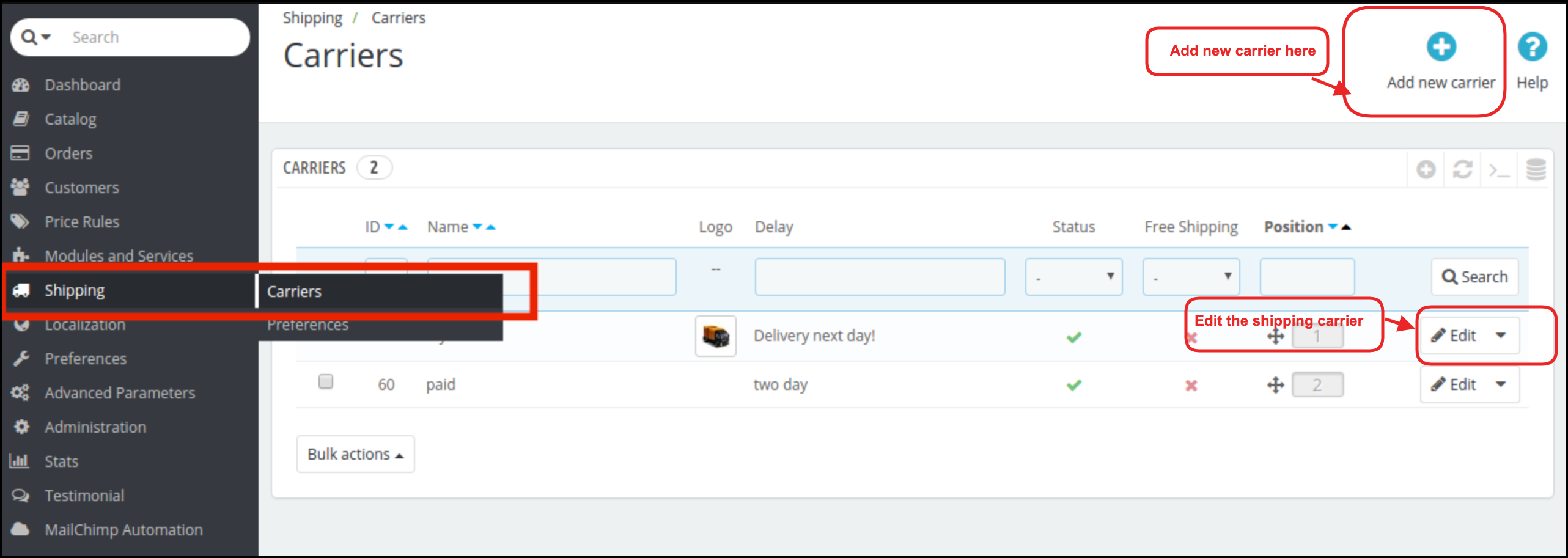
Warunki wysyłki można ustalić w opcji Wysyłka w menu głównym interfejsu administratora. Postępuj zgodnie z poniższym korzeniem dla tego samego.
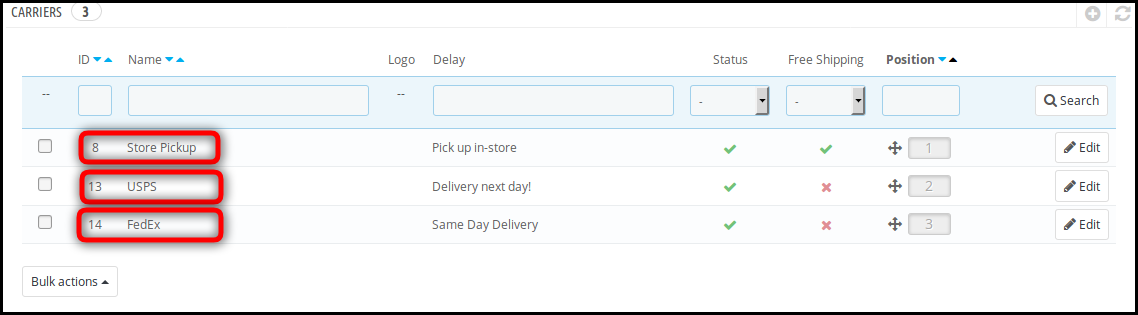
Przejdź do Menu głównego -> Wysyłka -> Przewoźnik -> Wybierz opcję przewoźnika, którą chcesz edytować.
Administrator może przeglądać opcję „Edytuj”, aby wprowadzić niezbędne zmiany.
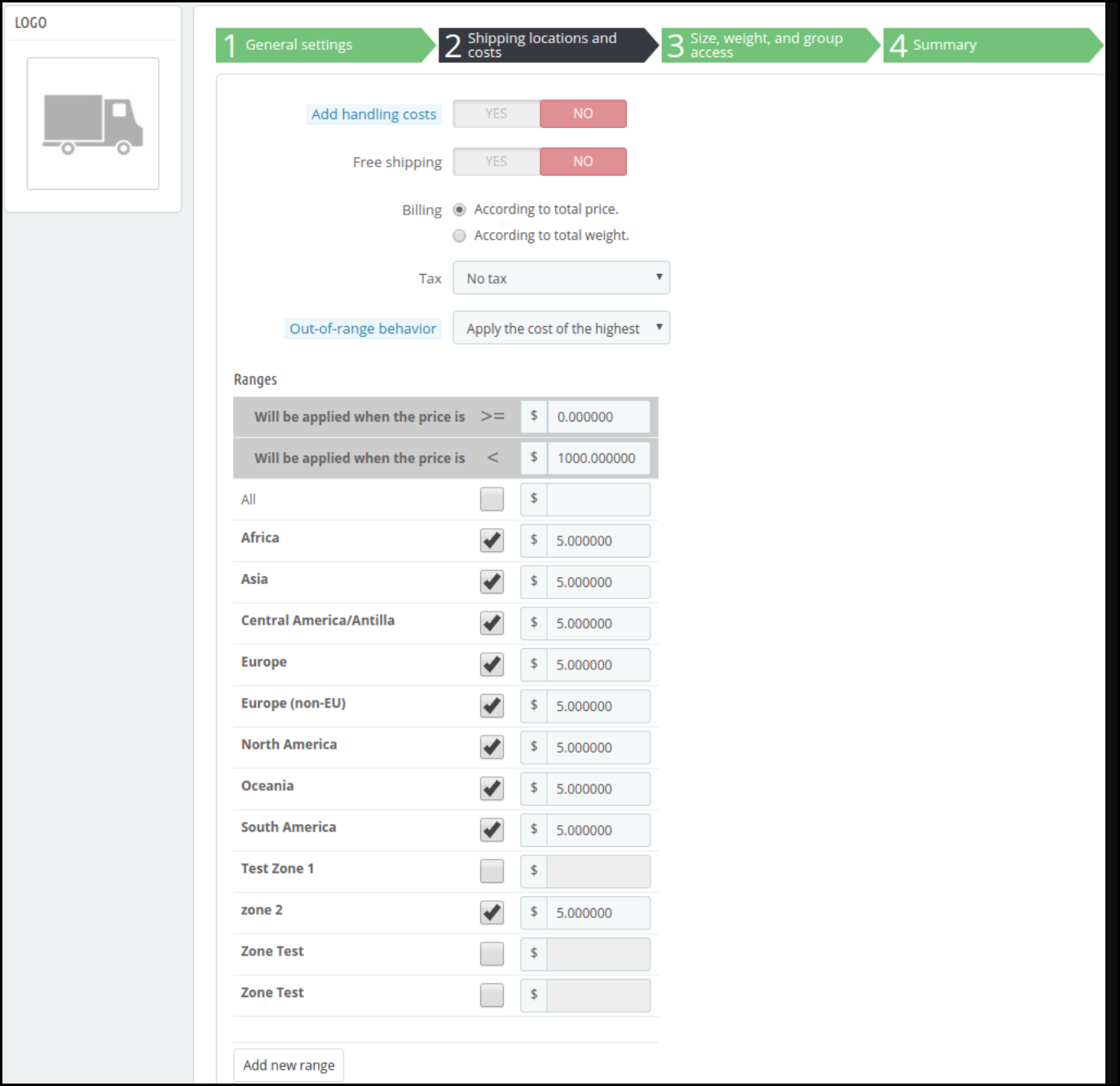
Chociaż “ Ustawienia ogólne ” i inne opcje pozostają takie same, jak na wymagania administratora sklepu, może on zmienić koszt wysyłki na podstawie kodów pocztowych. W tym celu musi przejść do zakładki „Lokalizacje i koszty wysyłki”.
Administrator sklepu eCommerce Prestashop może zoptymalizować zarządzanie wysyłką, dodając koszt dostawy dla różnych regionów. Koszt wysyłki dla klientów zostanie następnie obliczony z uwzględnieniem wszystkich aspektów.
4.0 Interfejs witryny internetowej
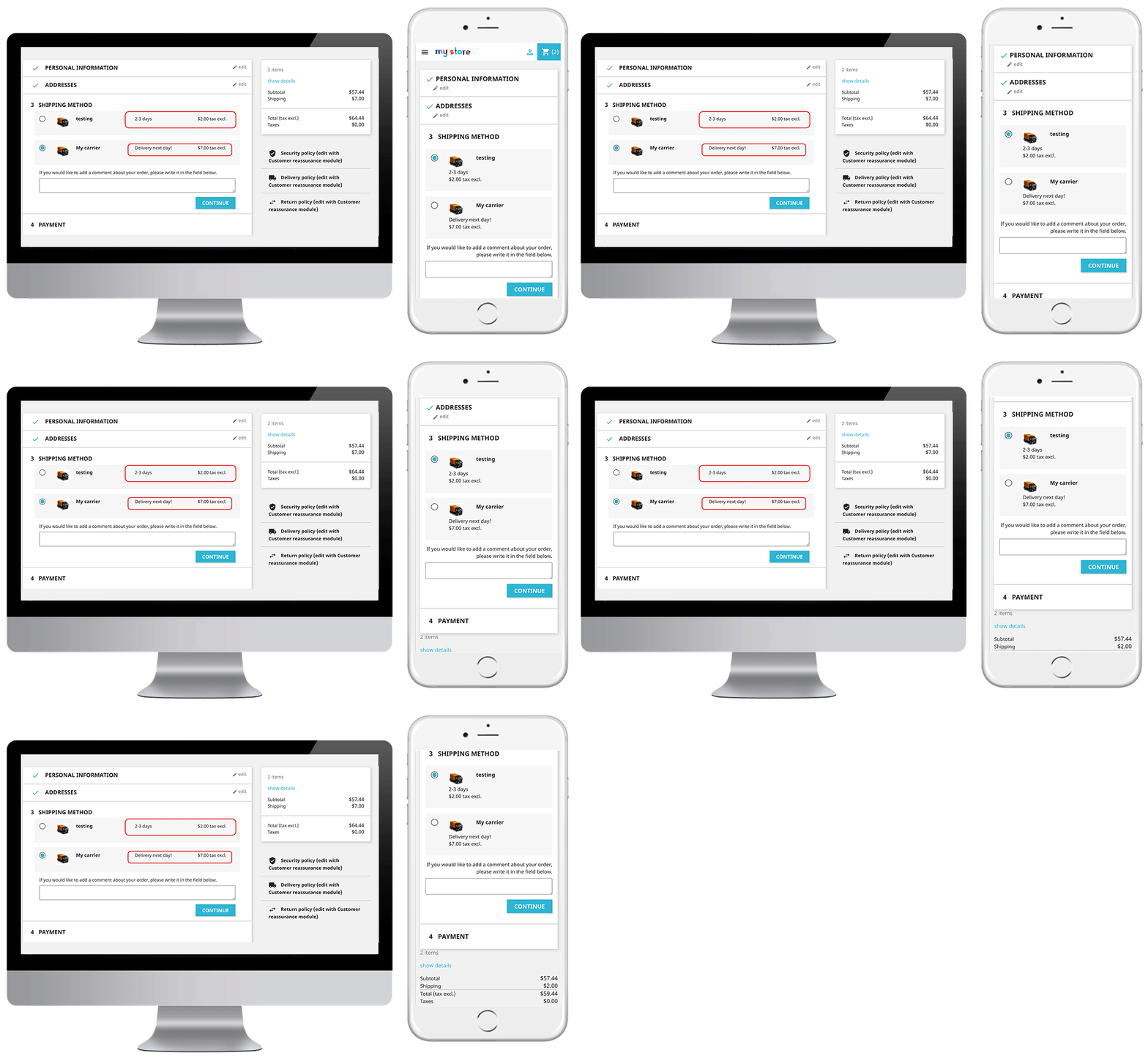
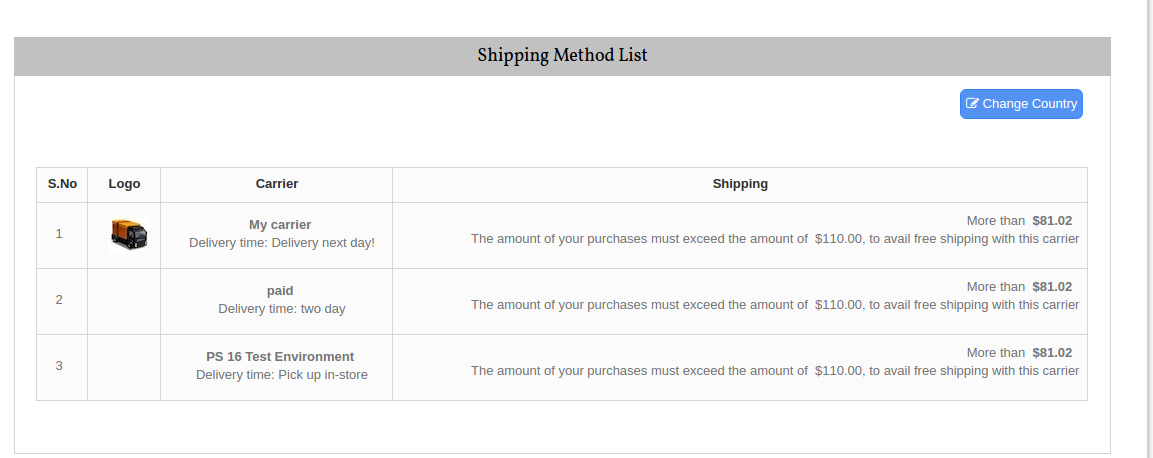
Na froncie witryny eCommerce klient może wprowadzić swój kod pocztowy i opcję przewoźnika dostępną w tej lokalizacji, a całkowity koszt wysyłki zostanie obliczony i pokazany na stronie kasy, jak pokazano na poniższym obrazku:
W ten sposób sprzedawca sklepu internetowego może wdrożyć dodatek Prestashop Shipping Cost by Zipcode do automatycznego obliczania kosztów. Administrator sklepu eCommerce może zarządzać kosztami dostawy zgodnie z kodem PIN obszaru klienta. Moduł Koszt wysyłki PrestaShop według kodu pocztowego umożliwia administratorowi sklepu internetowego segregowanie lokalizacji klientów według regionów, krajów, stref i kodów PIN obszarów. Sprzedawca sklepu internetowego może również uwzględnić podatek i opłatę manipulacyjną w kosztach wysyłki, jeśli chce je dodać. Moduł Koszt wysyłki Prestashop według kodu pocztowego pozwala administratorowi sklepu oferować usługi i produkty na całym świecie poprzez uproszczenie procesu obliczania kosztów wysyłki. Po udanej konfiguracji, koszt dostawy Prestashop według dodatku do kodu pocztowego automatycznie oblicza koszt wysyłki na stronie kasy.
Aby chronić swój sklep eCommerce przed spamerem, fałszywą rejestracją i niepożądanym ruchem, Prestashop Block User / Bot według adresu IP, kraju lub agenta użytkownika jest bardzo przydatny. ThePrestashop Block User Addon pomaga administratorowi sklepu zablokować niechciane buty z ich witryny lub powstrzymać je, tworząc listę adresów IP, krajów i agentów użytkowników, których chce trzymać z dala od strony. Ma również opcję dostosowywania wiadomości wyświetlanych na interfejsie użytkownika lub dla zbanowanego użytkownika. Ten moduł Prestashop udostępnia również opcję „Żądania usunięcia banowania” zbanowanemu użytkownikowi, co może być pomocne w identyfikacji użytkownika, jeśli został on błędnie zablokowany.
Dzięki cyfryzacji stron internetowych eCommerce zautomatyzowane programy zwane często botami są projektowane zarówno w celach korzystnych, jak i destrukcyjnych. Blokowanie botów w złośliwych zamiarach może prowadzić do bezpiecznej witryny eCommerce. Każda strona internetowa, szczególnie strona internetowa poświęcona zakupom, jest skoncentrowana na dużej ilości danych użytkowników, w tym ich danych osobowych i poufnych. Boty mogą być wykorzystywane do wielu złośliwych celów, w tym do fałszywych rejestracji, kradzieży treści i innych przydatnych szczegółów. Ten moduł Prestashop Block User / Bot by IP from Knowband może pomóc botom w złośliwych celach bez wprowadzania jakichkolwiek zmian w kodzie strony.
Co jest
Teraz w tym module znajdują się dodatkowe funkcje:
Administrator sklepu może teraz włączyć Google ReCaptcha w wersji 3 na interfejsie sklepu, aby zablokować dostęp botów do wejścia do sklepu.
Administrator PrestaShop może teraz przechwytywać wszystkie adresy IP, które uzyskują dostęp do sklepu. Prestashop Block User Addon pozwala administratorowi na zbiorowe dodawanie i tworzenie adresów IP i programów użytkownika.
1.1 Cele dodatku Bot Prestashop Block
Poniżej wymieniono niektóre cele, które można osiągnąć za pomocą tegoPrestashop Block User / bot by IP Addon.
Administrator sklepu Prestashop może włączyć lub wyłączyćPrestashop Zablokuj użytkownika / bota według adresu IPjednym kliknięciem przycisku.
Administrator sklepu Prestashop może podać adres IP, którego chce zablokować na stronie internetowej.
Dodatek Prestashop pozwala nawet właścicielowi sklepu zapobiegać przeglądaniu jego witryn w danym kraju.
Ponadto agenty użytkownika mogą nawet zostać zablokowane w sklepie zgodnie z wymaganiami przy użyciu tego użytkownika / bota blokującego Prestashop według adresu IP, kraju lub agenta użytkownika.
Administrator sklepu Prestashop może dostosować interfejs witryny tak, aby wyświetlał ją zablokowanym klientom.
Zablokowani użytkownicy mogą poprosić administratora o usunięcie ich z banowania.
Instalacja 2.0
Po zakupie modułu otrzymasz następujące pliki wymienione poniżej:
Blockuser.zip. Ten folder zawiera kod źródłowy modułu.
Instrukcja obsługi
Wykonaj kroki wymienione poniżej, aby zainstalować rozszerzenie w swoim sklepie:
Rozpakuj plik blockuser.zip. Rozpakowany folder zawiera pliki i foldery, jak pokazano na obrazku poniżej –
Skopiuj wszystkie pliki i foldery spakowanego folderu i wklej je do swojego sklepu ”Moduły“. Podążaj ścieżką adresu Katalog główny / moduły /.
Teraz moduł jest gotowy do zainstalowania w twoim sklepie i możesz go znaleźć w Administratorze sklepu -> Moduły i usługi. Pokazałby się jak poniżej –
W przypadku, gdy nie możesz znaleźć modułu na liście modułów administracyjnych, spróbuj przeszukać moduł z następującymi szczegółami –
słowo kluczowe – Zablokować użytkownika
Kategoria – Front office
Filtruj według – Zainstalowany i niezainstalowany / włączony i wyłączony
Kliknij na “Zainstalować” przycisk, aby zainstalować moduł. Wyświetli się okienko wyskakujące dla twojego potwierdzenia. Kliknij „Kontynuuj instalację” opcja. Ten krok spowoduje zainstalowanie modułu i wyświetlenie powiadomienia – „Moduły zostały pomyślnie zainstalowane”.
Interfejs administratora 3.0
Moduł użytkownika bloku Prestashop oferuje łatwy sposób blokowania niechcianego ruchu z witryny z interfejsu administratora bez wprowadzania jakichkolwiek zmian w kodzie witryny. Tutaj opisaliśmy, jak działa interfejs administratora.
3.1 Jak rozpocząć korzystanie z modułu?
W interfejsie administratora mamy pięć zakładek oznaczonych jako „Konfiguracja modułu“, Zablokuj użytkownika według adresu IP“Zablokuj użytkownika według kraju“”Zablokuj według agenta użytkownika“I”Zablokowane żądanie klienta“.
TerazModuł„.
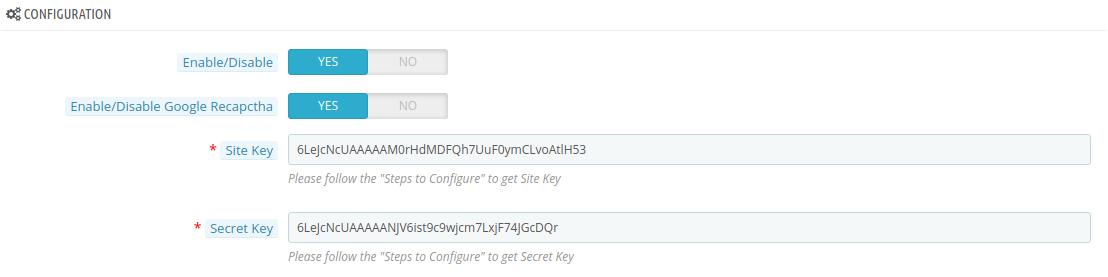
Włącz / Wyłącz: Najpierw musimy włączyć ten moduł Prestashop, przełączając przycisk, aby uzyskać dostęp do zablokowania użytkownika / bota. Początkowo jest wybierany jako „TAK”, co oznacza, że moduł jest włączony.
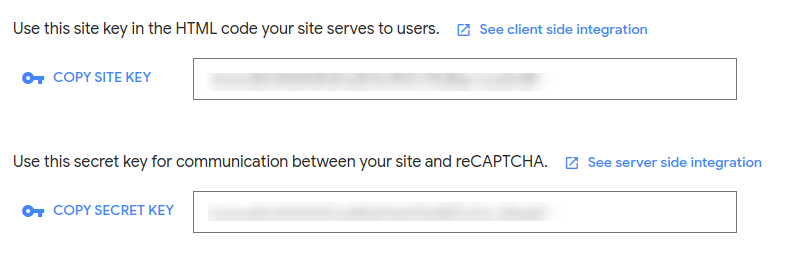
Włącz / wyłącz Google ReCaptcha: Dzięki funkcji Google reCaptcha mogą włączać / wyłączać v3 google reCaptcha za pomocą jednego kliknięcia przełącznika. Kluczem Strona: Administrator musi wprowadzić klucz strony, aby wyświetlić reCaptcha w interfejsie sklepu. Sekretny klucz: Administrator musi wprowadzić tajny klucz, aby autoryzować komunikację między aplikacją a reCaptcha w celu zweryfikowania odpowiedzi użytkownika. Muszą wygenerować tajny klucz, aby włączyć funkcjonalność reCaptcha w sklepie.
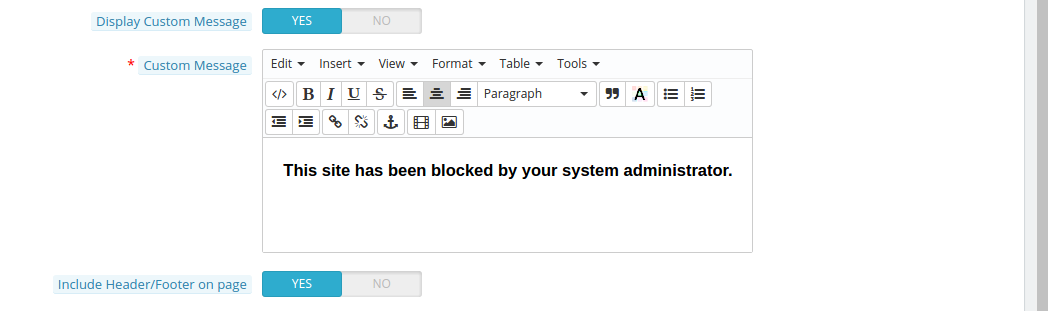
Wyświetl niestandardowy komunikat: Administrator może wyświetlać dostosowaną wiadomość w interfejsie witryny. Domyślnie jest włączone, jeśli klient chce to wyłączyć.
Niestandardowa wiadomość: Ta opcja będzie wyświetlana tylko po włączeniu wyświetlania niestandardowych komunikatów. W tym polu tekstowym będzie kilka opcji dostosowania formatu tekstu. Musisz wpisać niestandardową wiadomość w tym polu tekstowym, aby była ona wyświetlana na frontonie witryny zablokowanemu użytkownikowi.
Dołącz nagłówek / stopkę na stronie: Jeśli ta opcja jest włączona, zablokowany użytkownik może zobaczyć nagłówek i stopkę witryny, w przeciwnym razie będzie mógł zobaczyć pustą stronę internetową tylko z niestandardowym komunikatem. Początkowo jest wybierany jako „TAK”, co oznacza, że zbanowany użytkownik wyświetli nagłówek i stopkę. Aby wyłączyć tę opcję, przełącz przycisk na „Nie”.
Powiadomienie e-mail klienta: Ta opcja umożliwia zbanowanym użytkownikom usunięcie prośby o usunięcie banowania. Tę funkcję może włączyć lub wyłączyć właściciel sklepu.
Temat wiadomości: Administrator może nawet dostosować wiadomość lub temat wiadomości, które mają zostać wysłane wraz z pocztą.
3.2
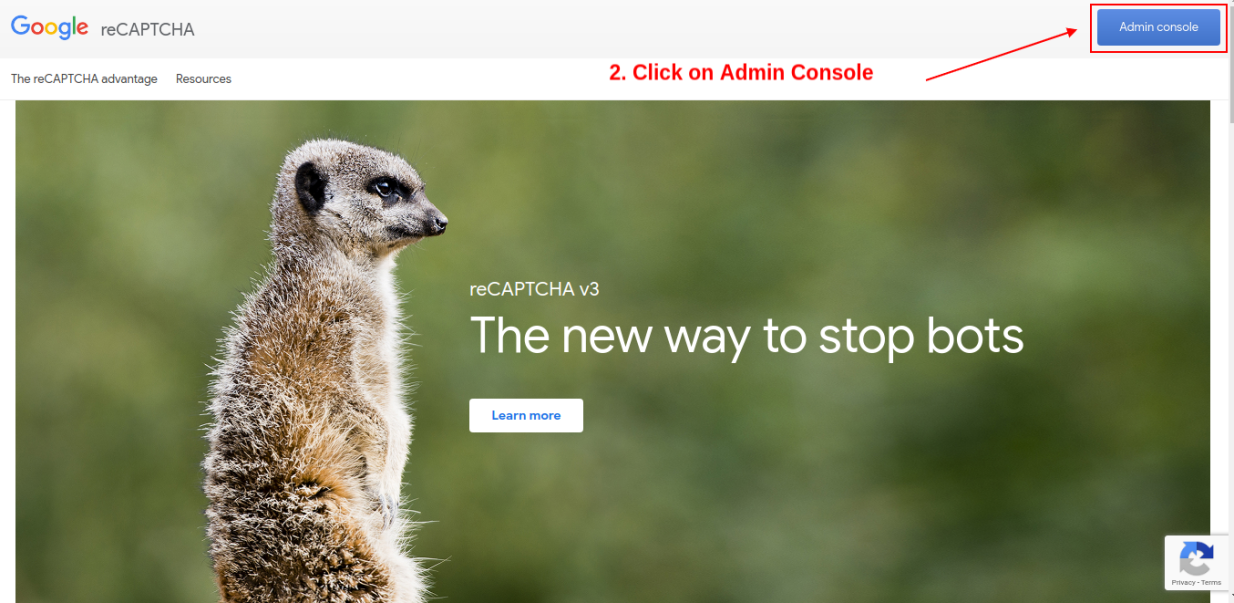
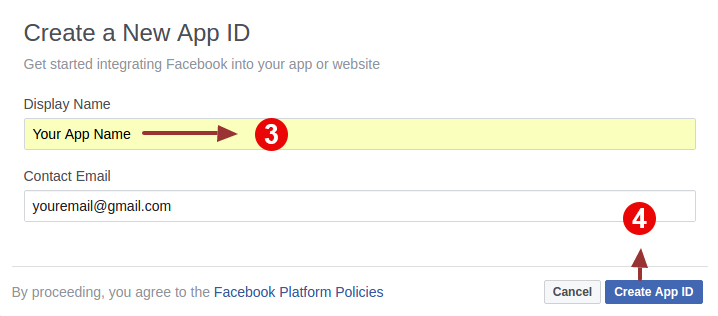
Wykonaj następujące kroki, aby uzyskać witrynę i tajny klucz
Utwórz / Zaloguj się do swojego konta Gmail, a następnie kliknij przycisk Utwórz.
Wchodzić
Wchodzić
Kliknij
Kopiuj
3.3 Jak zablokować użytkownika lub bota według adresu IP?
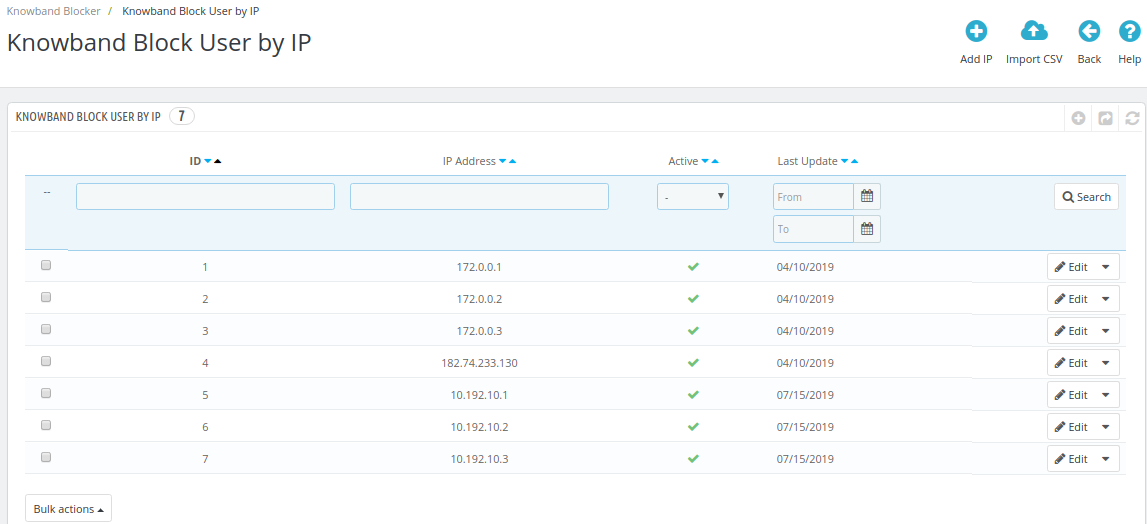
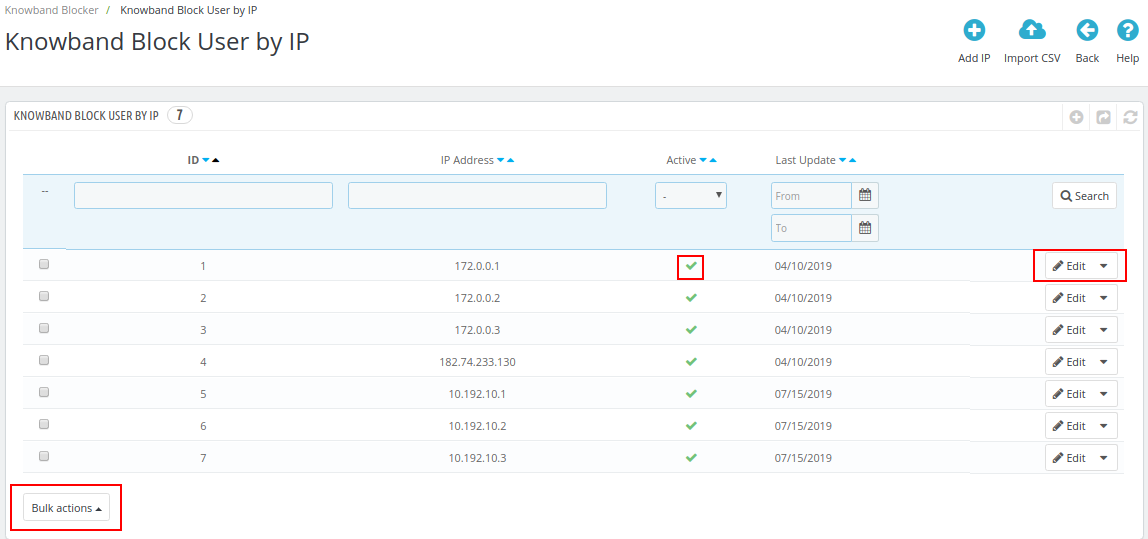
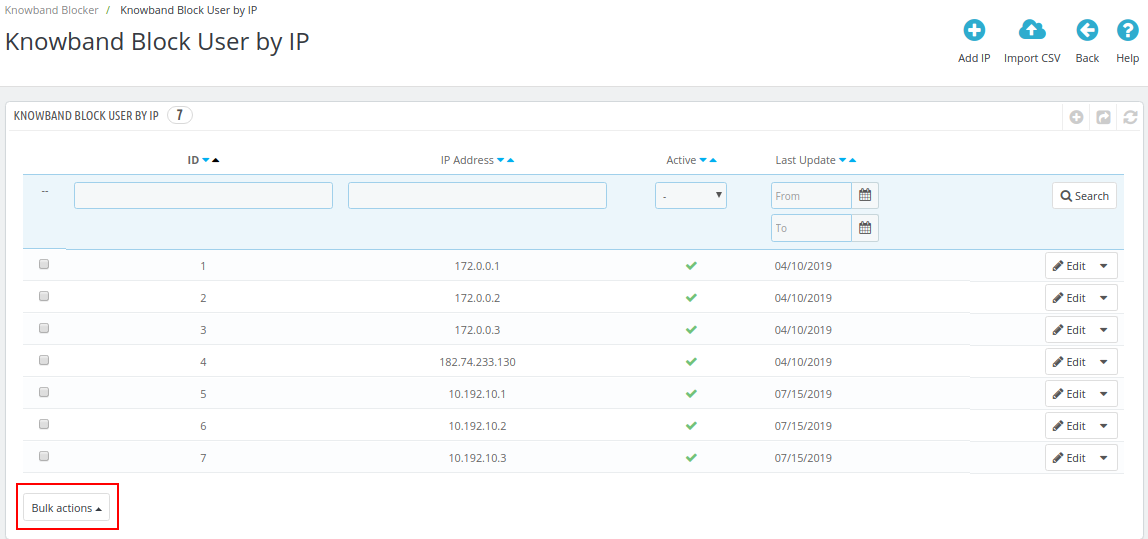
Następna karta to „Blokuj użytkownika według adresu IP” która obejmuje całą listę adresów IP, które zostały wprowadzone przez administratora wraz z ich statusem „ID”, „Adres IP”, „Aktywny” i „Ostatnia aktualizacja”.
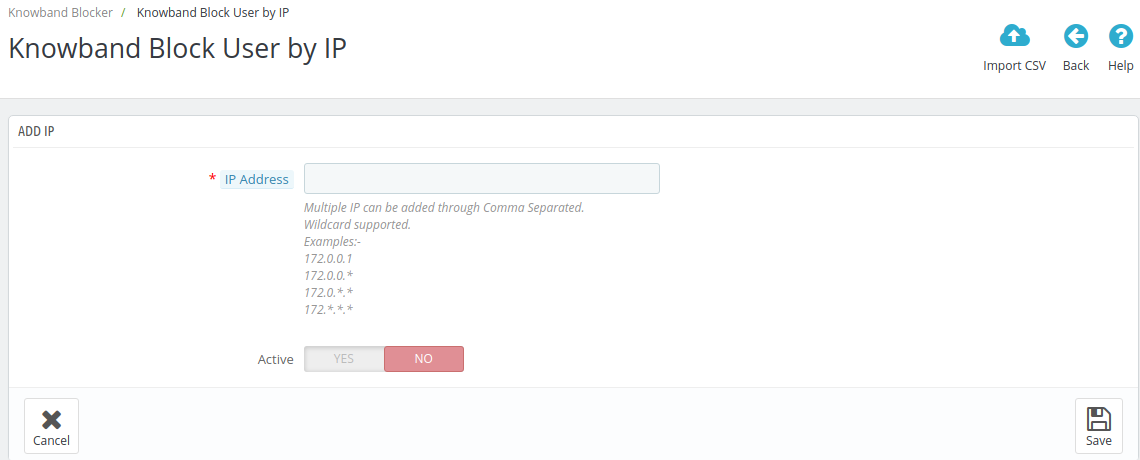
W celu dodaj nowy adres IP, e-kupiec może przejść do opcji „Dodaj adres IP” w górnej części interfejsu administratora.
Administrator sklepu może masowo blokować adresy IP i programy użytkownika za pomocą opcji „Importuj CSV” w górnej części interfejsu administratora.
Prestashop Właściciel sklepu może wprowadzić konkretny adres IP, który chce śledzić, lub może wprowadzić zakres adresu IP za pomocą symboli wieloznacznych, takich jak znak „*”. Pomoże to właścicielowi zablokować ruch pochodzący z konkretnej organizacji.
Po wstawieniu adresu IP włącz ‘Aktywny’ zakładka listy, aby zablokować ten konkretny lub szereg tego adresu IP.
Administrator może włączać i wyłączać dodatek z zakładki akcji zbiorczych. Administrator musi tylko kliknąć pole tekstowe przed identyfikatorem lub może wybrać opcję wybierz wszystko z Karta Akcje zbiorcze.
3.4 Jak zablokować użytkownika lub bota według kraju?
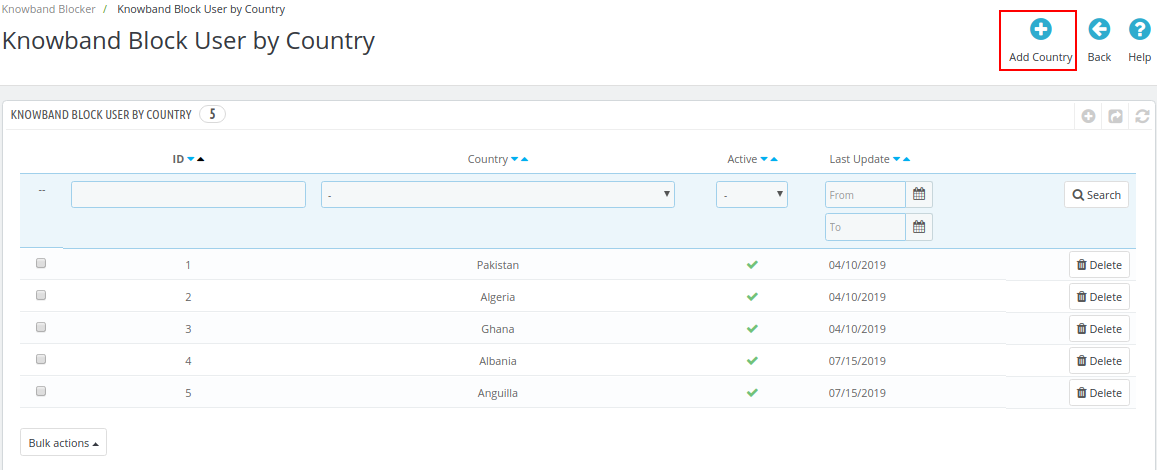
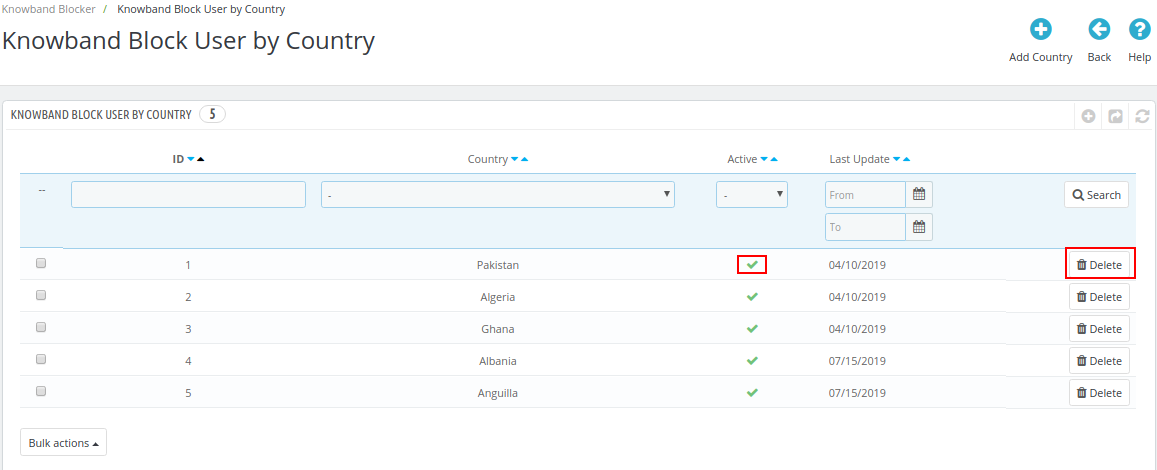
The „Prestashop Zablokuj użytkownika / bota według kraju” zawierać listę krajów wybranych do wygnania. E-kupcy mogą zablokować dostęp do swojej witryny całemu krajowi. „Prestashop blokuje użytkownika / bota według dodatku kraju” jest przydatnym narzędziem, jeśli chodzi o ograniczenie dostępu do witryny z określonej lokalizacji.
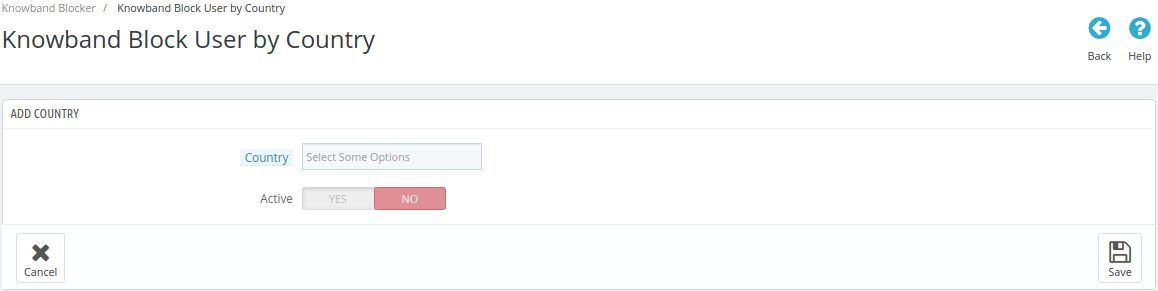
Po prostu wybierz nazwę kraju z rozwijanej listy, którą chcesz zablokować i przełącz na przycisk „Aktywny”, aby go włączyć.
Kraj można odblokować z listy, wyłączając przycisk w ‘Aktywny’ kolumna. Podobnie, listę można usunąć, klikając przycisk ‘Usunąć’ opcja.
Za pomocą Działania masowe Administrator sklepu Prestashop może zbiorczo włączać lub wyłączać klienta użytkownika.
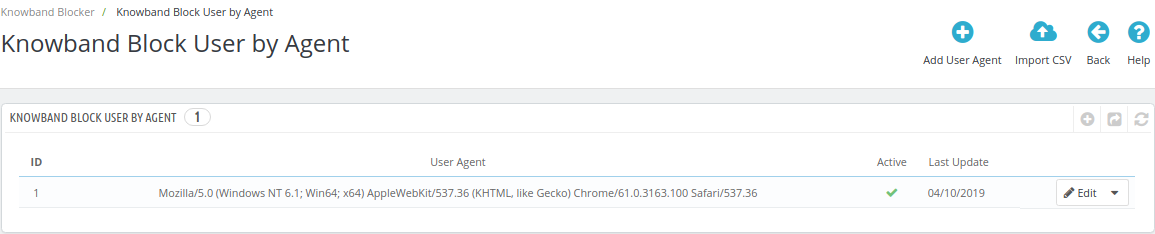
3.5 Jak zablokować użytkownika lub bota za pomocą agenta użytkownika?
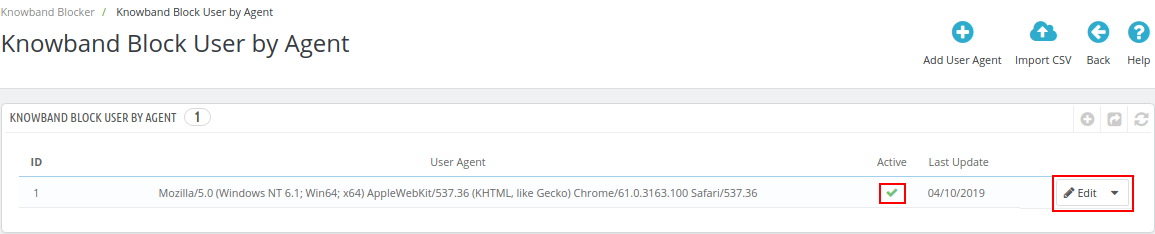
Dzięki Prestashop blokuje klienta / bota przez agenta użytkownika, moduł pozwala właścicielowi sklepu blokować użytkowników na podstawie agenta użytkownika używanego z karty „Blokowanie przez użytkownika użytkownika”.
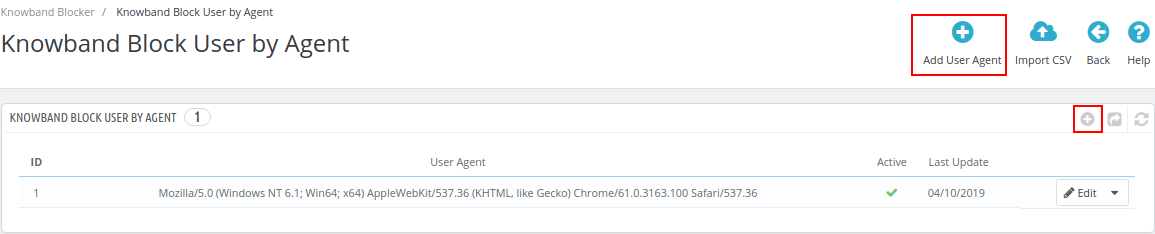
Aby dodać nowego klienta użytkownika, moduł udostępnia opcję w prawym górnym rogu panelu administracyjnego.
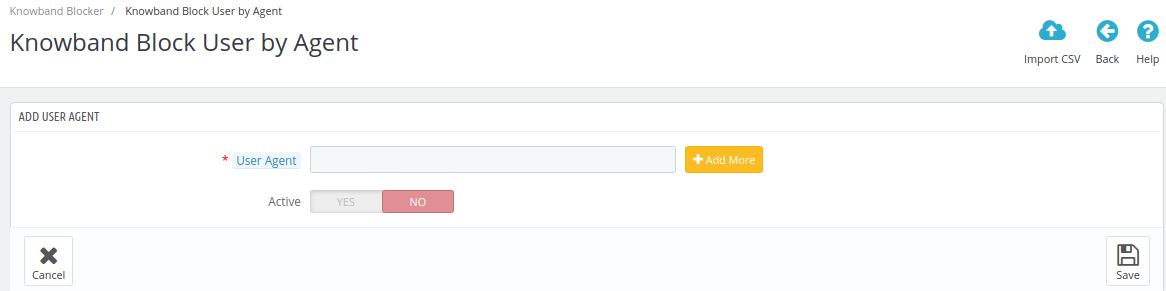
Właściciel sklepu jest zobowiązany do wprowadzenia nazwy klienta użytkownika i włączenia banowania. Następnie aktywuj banowanie, przełączając przycisk na „TAK”.
Proces włączania banowania i edytowania już utworzonej nazwy agenta użytkownika pozostaje taki sam jak pozostałych dwóch opcji.
Administrator sklepu może zbiorczo dodać agenta użytkownika przeglądarki za pomocą opcji „Importuj CSV” w górnej części interfejsu administratora.
3.6 Zablokowane żądanie klienta
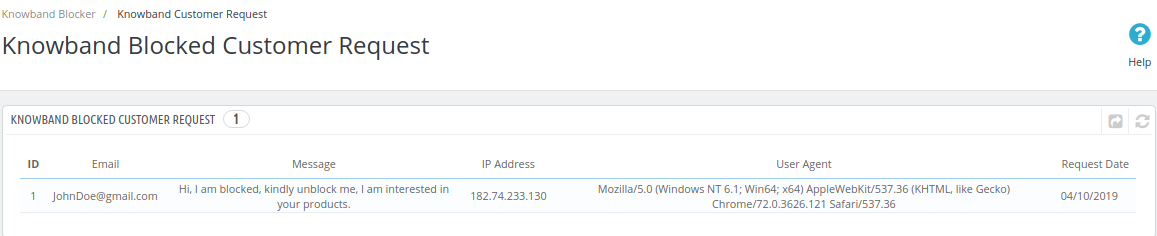
Interfejs witryny oferuje klientom możliwość wysłania prośby o ich odblokowanie poprzez podanie ich adresu e-mail i wiadomości. Cała lista wygenerowanych żądań może być wyświetlona przez administratora w zakładce „Zablokowane żądanie klienta”, a następnie żądanie może zostać odpowiednio przetworzone.
3.7 Pozwól użytkownikowi na adres IP
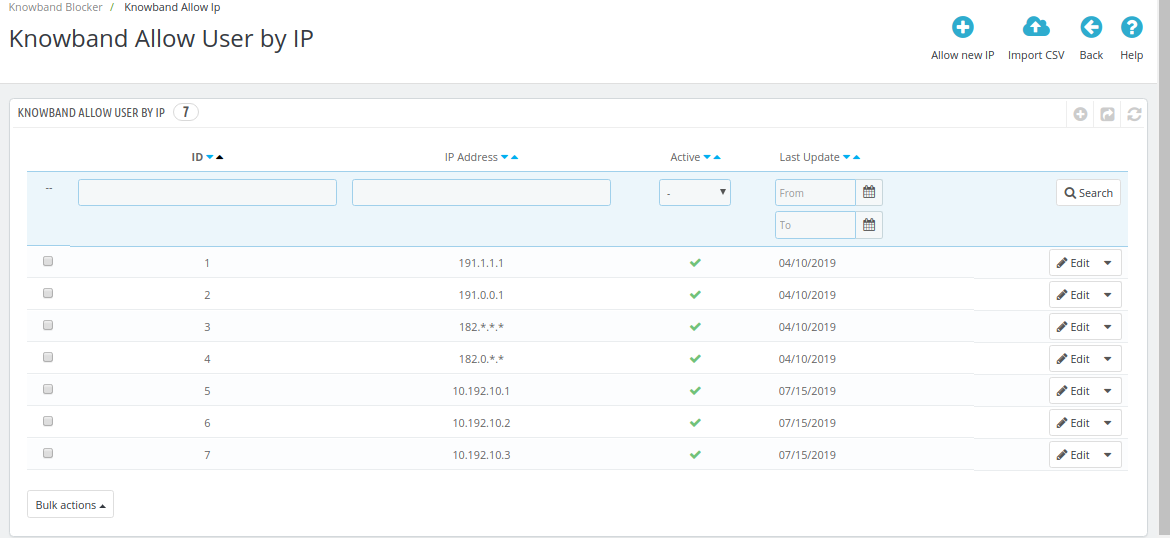
Administrator sklepu może zezwolić na odblokowanie poprzez adres IP zablokowanych użytkowników. Administrator może zobaczyć dozwolone adresy IP z karty Zezwalaj użytkownikowi według adresu IP.
3.8 Knowband wszystkie żądania IP:
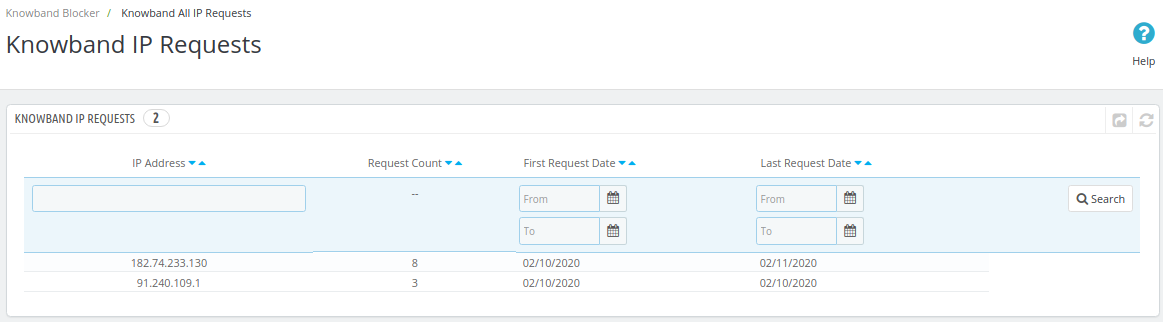
Dzięki karcie Knowband wszystkie żądania IP administrator PrestaShop może teraz śledzić wszystkie adresy IP, które trafiają lub uzyskują dostęp do ich sklepów.
Interfejs użytkownika witryny 4.0
4.1 Witryna z nagłówkiem i stopką
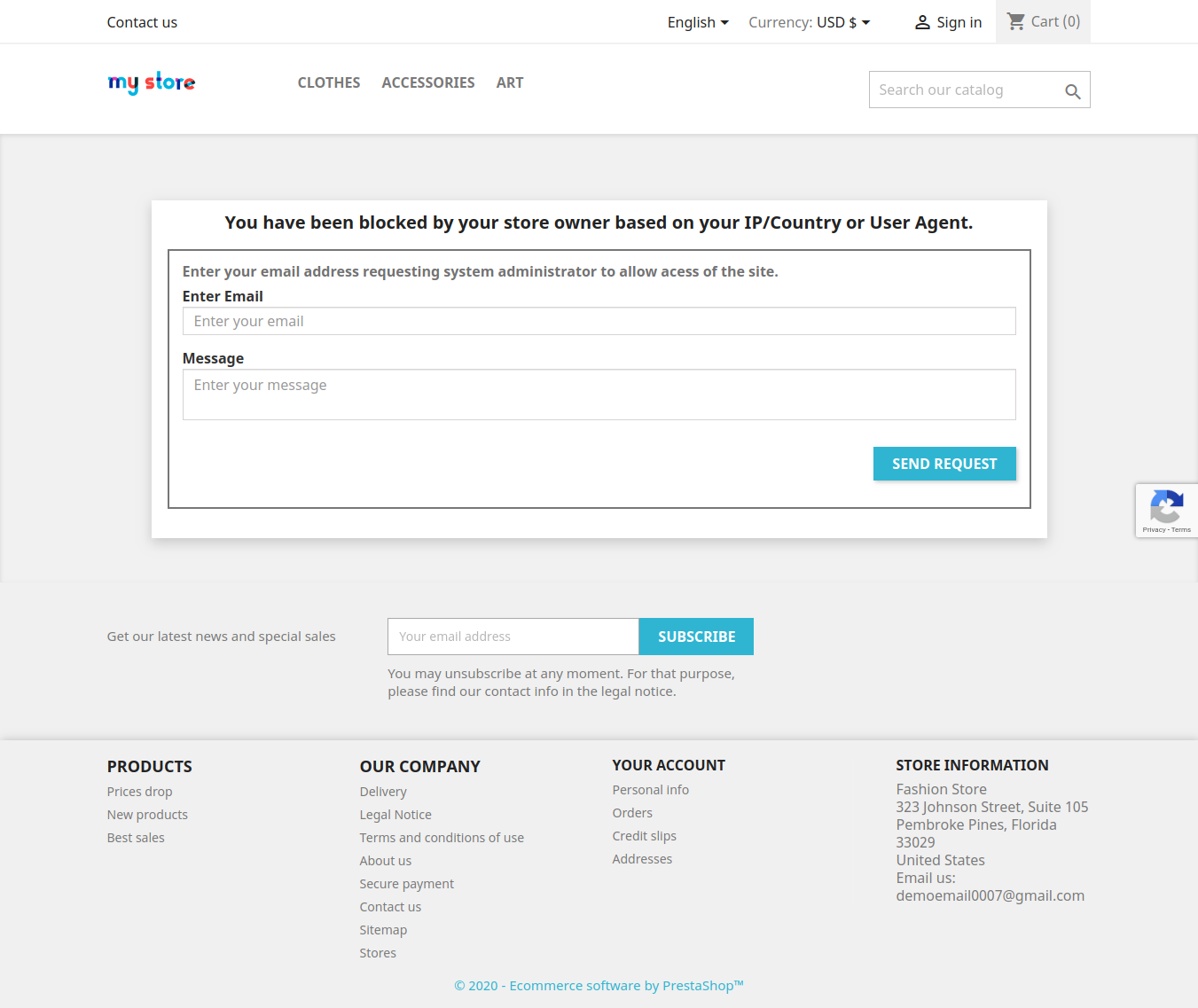
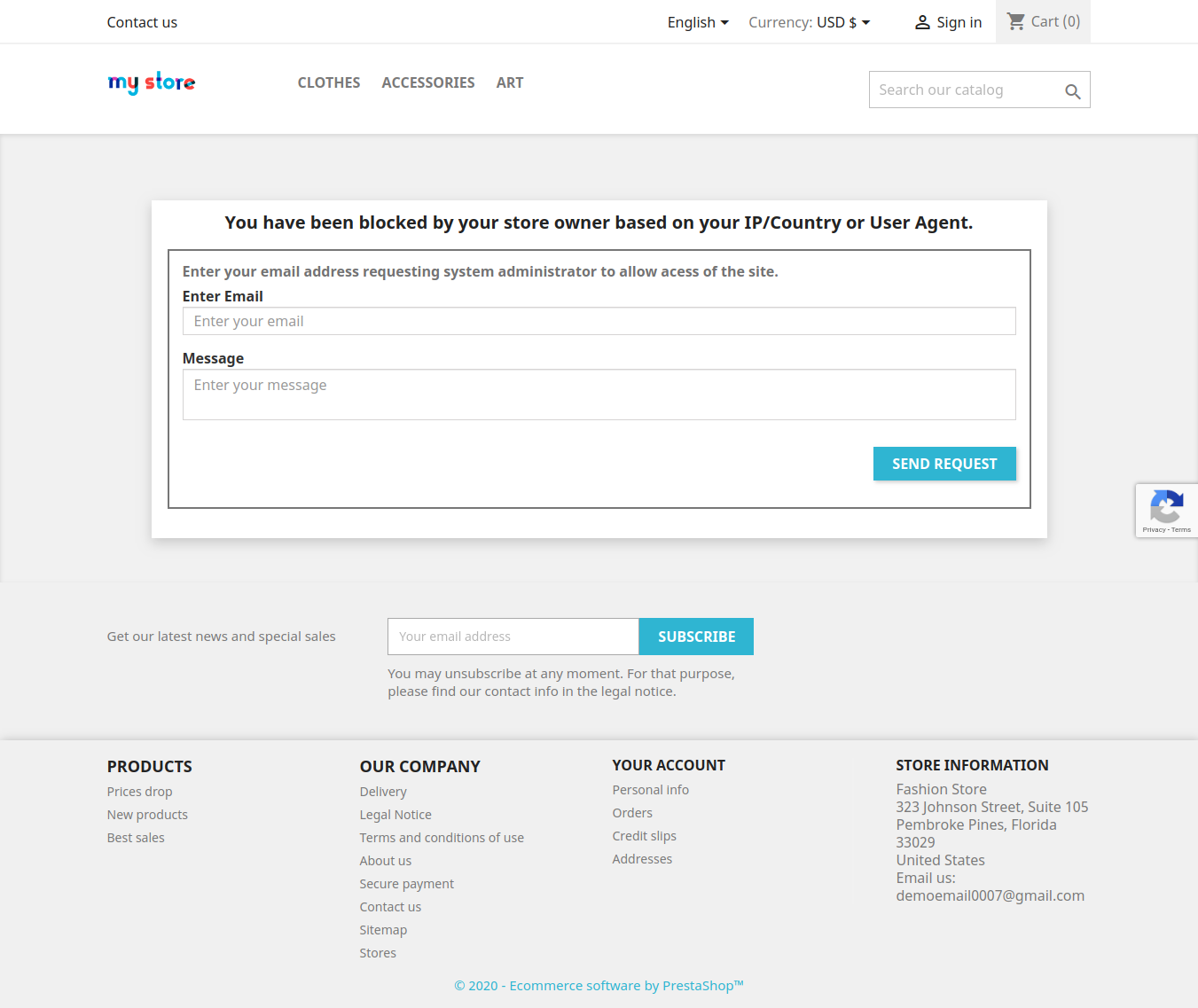
Użytkownicy mogą być blokowani na podstawie ich adresu IP, kraju oraz klienta użytkownika. Gdy odwiedzający zostanie pozbawiony dostępu do strony, zostanie mu wyświetlony komunikat wraz z opcją wysłania żądania odblokowania do administratora sklepu Prestashop.
4.2 Witryna bez nagłówka i stopki
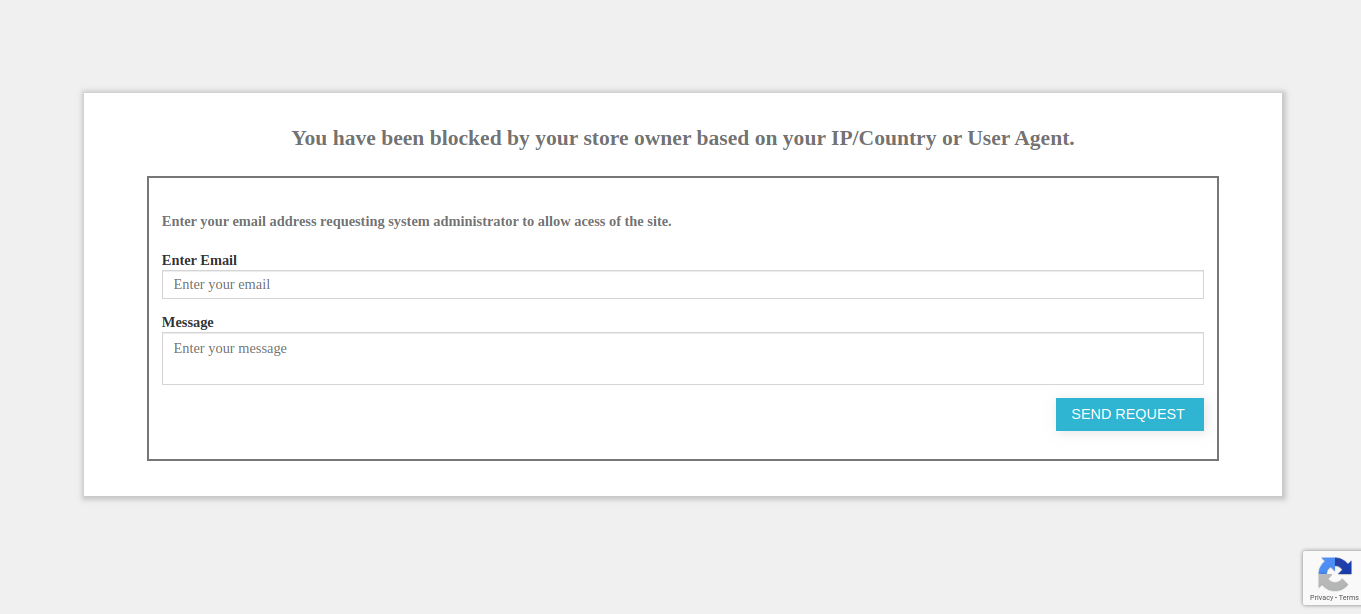
Właściciel sklepu może również ograniczyć klientom możliwość przeglądania nagłówka i stopki. W ten sposób funkcjonalność jest wyłączona z frontonu strony i będzie pokazana jak na obrazku poniżej:
4.3 Żądanie klienta
Zablokowani użytkownicy mogą nawet poprosić administratora o odblokowanie go ze strony, wysyłając wiadomość z prośbą. Żądanie zostanie wyświetlone w panelu administracyjnym interfejsu i może zostać odpowiednio przetworzone.
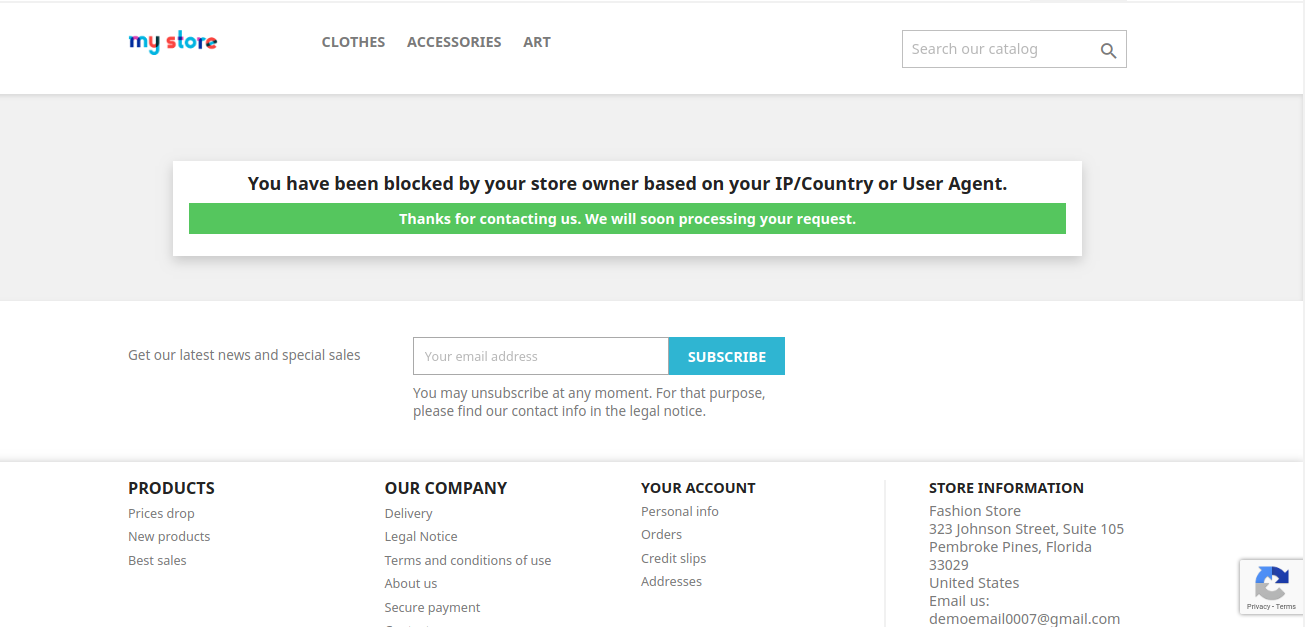
Po wysłaniu żądania wiadomość będzie migać w interfejsie użytkownika.
Dodatek blokujący spam Prestashop pozwala administratorowi wyświetlać informacje o nagłówkach i stopkach zablokowanym użytkownikom / botom. W ten sposób utrzymywana jest poufność strony internetowej oraz dostarczanie użytecznych treści użytkownikom spamu. W związku z tym ten dodatek pomaga w osiągnięciu wysokiej jakości ruchu na stronie internetowej, zwiększając w ten sposób bezpieczeństwo strony. Administratorzy sklepu mogą kupić ten dodatek do blokowania użytkowników od Dodatek
Właściciele sklepów Prestashop mogą teraz gromadzić więcej informacji o swoich klientach, dodając niestandardowe pola w formularzu rejestracyjnym strony internetowej. Jeśli właściciele sklepów Prestashop dowiedzą się więcej informacji o kliencie, będą mogli wykorzystać je do przygotowania prezentacji marketingowej i sprzedażowej produktów. Dodatek Prestashop Custom Registration Fields pozwala administratorowi sklepu dodawać nowe pola niestandardowe i edytować stare w formularzu rejestracyjnym. Wszystkie pola można zweryfikować, a zasady walidacji można ustawić z poziomu interfejsu administratora. Dodatek Prestashop pozwala administratorowi dodawać pola dowolnego typu i ustawiać dla nich reguły walidacji.
Właściciele sklepów mogą nawet tworzyć różne sekcje w formularzu rejestracyjnym w celu umieszczenia niestandardowego pola. Najlepsze jest to, że wszystko to można zrobić bez wprowadzania jakichkolwiek zmian w kodzie, a administrator Prestashop może dodać niestandardowe pole, pole tekstowe, przycisk opcji lub pola wyboru.
UWAGA: Moduł pola niestandardowej rejestracji Prestashop Knowband jest zgodny z RODO.
1.1. Korzyści z Moduł niestandardowych pól rejestracyjnych Prestashop:
Moduł niestandardowych pól rejestracyjnych Prestashop pozwala właścicielowi sklepu zoptymalizować formularz rejestracyjny swojej witryny internetowej przy minimalnym wysiłku iw ciągu chwili.
Administrator sklepu Prestashop może tworzyć nowe pola niestandardowe dla formularza rejestracyjnego strony internetowej i edytować istniejące jednym kliknięciem przycisku.
The Niestandardowe pola rejestracji Prestashop moduł umożliwia administratorowi tworzenie sekcji w formularzu rejestracyjnym. Ułatwia to umieszczanie pól niestandardowych. Korzystając z tych sekcji pól niestandardowych, administrator sklepu może ustawić pola niestandardowe u góry lub u dołu formularza rejestracyjnego.
Różne pola można łatwo zweryfikować w kilku prostych krokach.
Moduł niestandardowych pól rejestracyjnych Prestashop pozwala administratorowi sklepu oznaczyć dowolne niestandardowe pole jako obowiązkowe.
Całe utworzone pola można bez trudu wyeksportować w arkuszu Excela.
Pozwala administratorowi dodawać nowe pola bez dokonywania jakichkolwiek zmian w kodach.
To Niestandardowe pola rejestracji PrestashopAddon pomaga poznać klienta, gromadząc więcej informacji w polach niestandardowych.
Moduł niestandardowych pól rejestracyjnych Prestashop jest zgodny z RODO.
Rozszerzenie pola rejestracji niestandardowej Prestashop umożliwia administratorowi sklepu dodanie niestandardowego CSS w celu zmiany wyglądu i stylu formularza rejestracyjnego.
2.0 Instalacja dlaNiestandardowe pola rejestracji Prestashop
Aby zainstalować dodatek, wykonaj poniższe czynności.
1. Kup moduł od nas. Otrzymasz następujące pliki:
kbcustomfield.zip
Instrukcja obsługi
2. Rozpakuj plik kbcustomfield.zip. Zawierałby wiele plików i folderów, jak pokazano poniżej –
3. Teraz przejdź do sekcji „Moduł i usługi” z bocznego menu i kliknij na przycisku “Wgraj moduł” . Możesz przeciągnąć i upuścić plik lub po prostu wybrać plik z systemu. Po całkowitym przesłaniu pliku a powiadomienie o “Moduły zostały pomyślnie zainstalowaneZostanie wyświetlony komunikat „ .
4. Teraz moduł jest gotowy do zainstalowania w Twoim sklepie i możesz go znaleźć w Administratorze sklepu -> Moduły i usługi. Byłoby pokazane jak poniżej
W przypadku, gdy nie możesz znaleźć modułu na liście modułów administracyjnych, spróbuj wyszukać moduł z następującymi szczegółami –
słowo kluczowe – Pole niestandardowe
Kategoria – Recepcja
Filtruj według – Zainstalowane i niezainstalowane / włączone i wyłączone
5. Kliknij przycisk „Włącz”, aby aktywować moduł pola niestandardowej rejestracji Prestashop.
6. Teraz moduł jest gotowy do użycia i można go skonfigurować, klikając przycisk “Konfiguruj ” jak pokazano poniżej:
3.0 Interfejs administratora z Niestandardowe pola rejestracji Prestashop
Ten moduł można konfigurować, a ustawienia konfiguracyjne można aktualizować za pośrednictwem zaplecza interfejsu administratora.
3.1 Jak możnaNiestandardowe pola rejestracji Prestashop moduł jest skonfigurowany?
Po zainstalowaniu modułu możesz teraz wejść do interfejsu administratora. W tym module rejestracji pola niestandardowego Prestashop znajdziesz trzy opcje dostosowywania.
Konfiguracja modułu
Niestandardowa sekcja pola
Pola niestandardowe
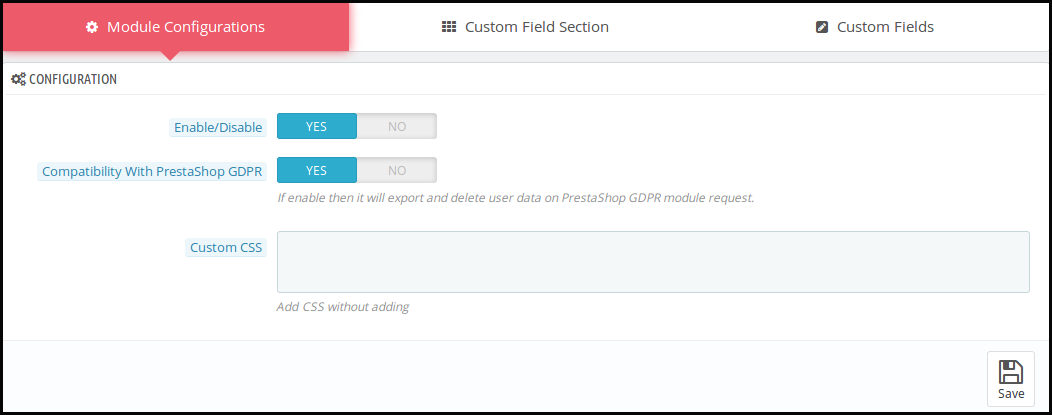
Konfiguracja modułu: W tym przypadku administrator sklepu Prestashop może włączyć moduł, a także ustawić niestandardowy CSS.
Włącz / wyłącz moduł: Administrator może dostosować wygląd i działanie tego samego, wprowadzając niestandardowy kod CSS. Bez wchodzenia w złożoność kodowania, administrator może wprowadzić kod w sekcji pokazanej poniżej.
Zgodność z RODO Prestashop: Administrator może włączyć lub wyłączyć tę funkcję. Włączenie tej funkcji spowoduje wyeksportowanie i usunięcie danych użytkownika na żądanie modułu Prestashop GDPR.
Niestandardowe CSS: Administrator może dostosować wygląd i działanie tego samego, wprowadzając niestandardowy kod CSS. Bez wchodzenia w złożoność kodowania, administrator może wprowadzić kod w sekcji pokazanej poniżej.
3.2 Jak utworzyć sekcję pola niestandardowego?
Sekcja pola niestandardowego odnosi się do bloków w formularzu rejestracyjnym, w których zostaną umieszczone różne utworzone pola.
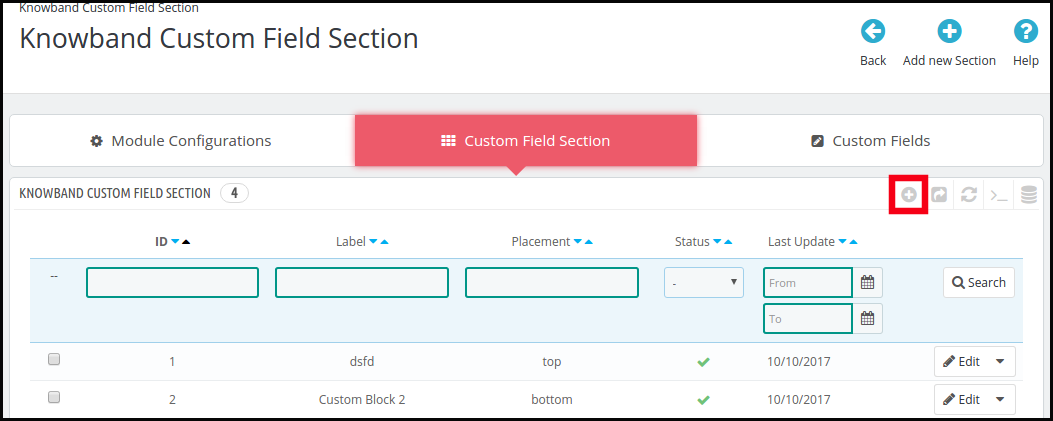
Dodaj sekcję pola niestandardowego: Aby utworzyć nową sekcję pola, przejdź do zakładki Sekcja niestandardowych pól i kliknij znak „+” po prawej stronie, jak pokazano poniżej.
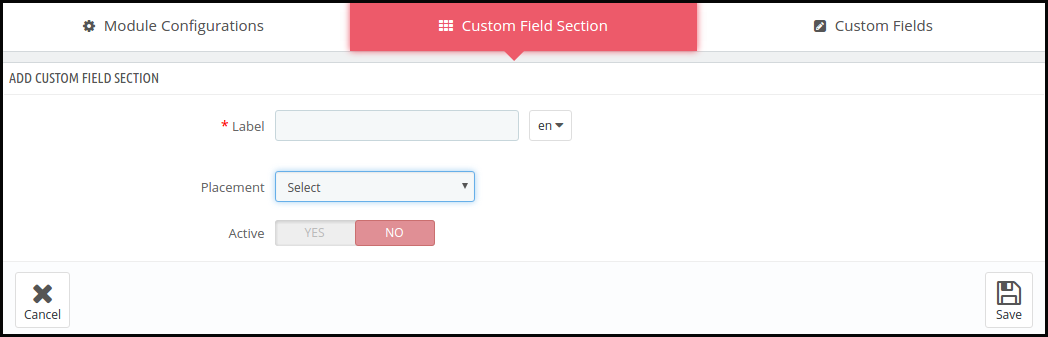
Po kliknięciu tutaj administrator zostanie przekierowany na stronę tworzenia sekcji pól niestandardowych.
Administrator sklepu musi wypełnić informacje, a sekcja zostanie utworzona.
Nazwa Dotyczy to nazwy sekcji. Nazwę etykiety można wprowadzić w wielu językach, zgodnie z wymaganiami witryny internetowej.
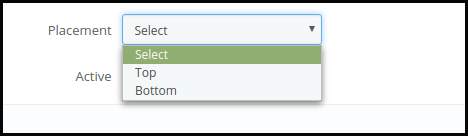
Umiejscowienie: Administrator może wybrać pozycję, w której chce umieścić tę konkretną sekcję pola niestandardowego.
Aktywny: Utworzoną sekcję można dezaktywować, po prostu przełączając przycisk.
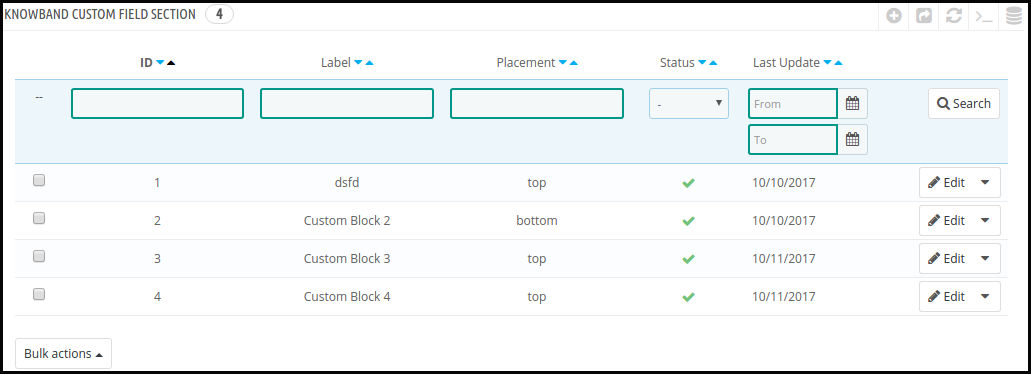
Widok Pole Niestandardowe Sekcja: Cała lista utworzonych sekcji pól będzie widoczna na tej karcie, jak pokazano na poniższym obrazku.
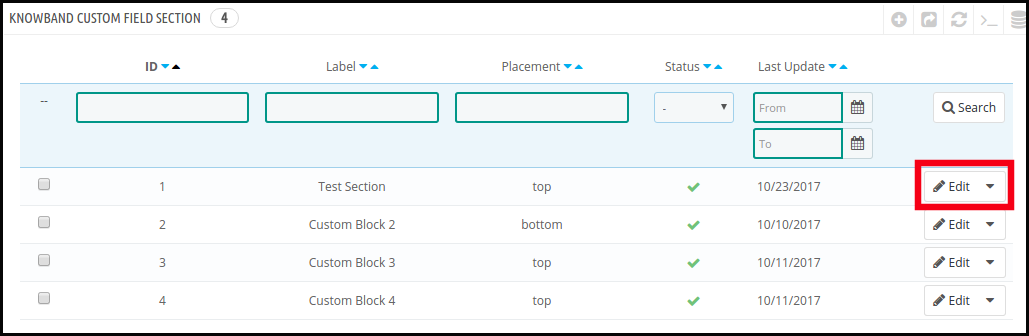
Edytuj Pole Pole Sekcja Lista: W przypadku jakichkolwiek zmian wymaganych do wprowadzenia w utworzonych sekcjach, administrator może przejść do sekcji edycji i dokończyć ich modyfikacje.
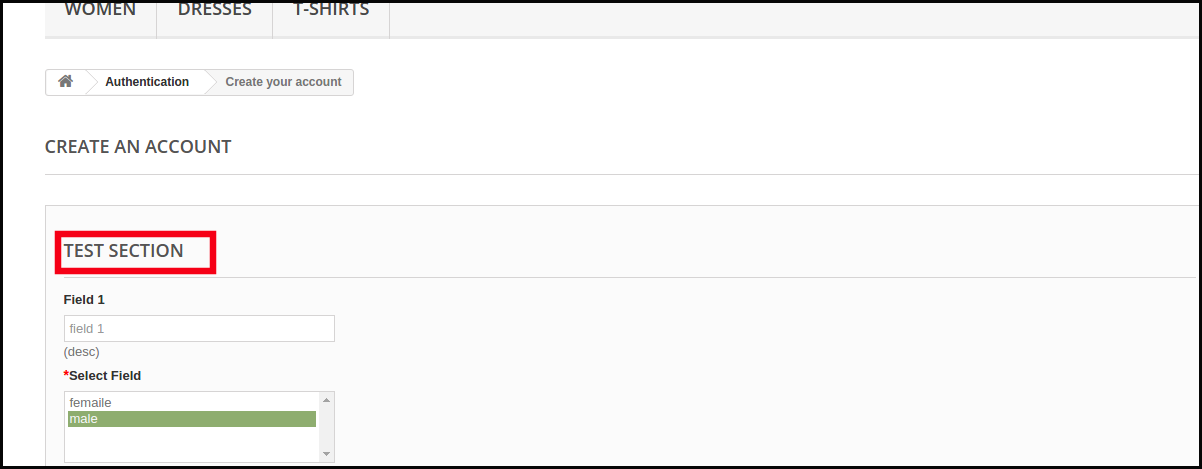
Utworzona sekcja zostanie wyświetlona w przedniej części witryny, jak pokazano na poniższym obrazku.
3.3 Jak utworzyć niestandardowe pole dla formularzy rejestracyjnych?
Po włączeniu modułu niestandardowych pól rejestracyjnych Prestashop, administrator ma możliwość utworzenia liczby pól “ N ”. Wszystko, co musi zrobić administrator sklepu, to kliknąć znak „+” po prawej stronie panelu administratora, jak pokazano na poniższym obrazku.
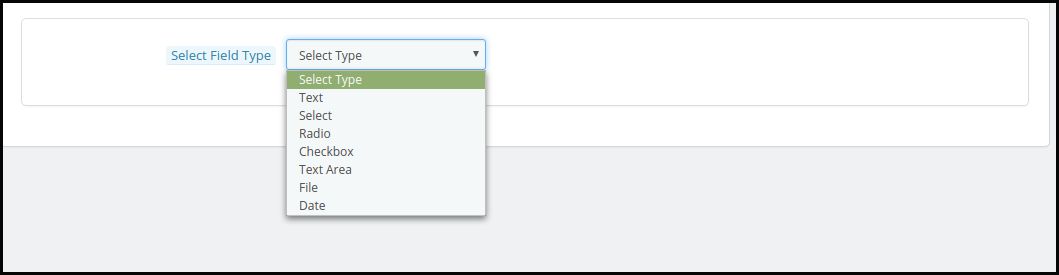
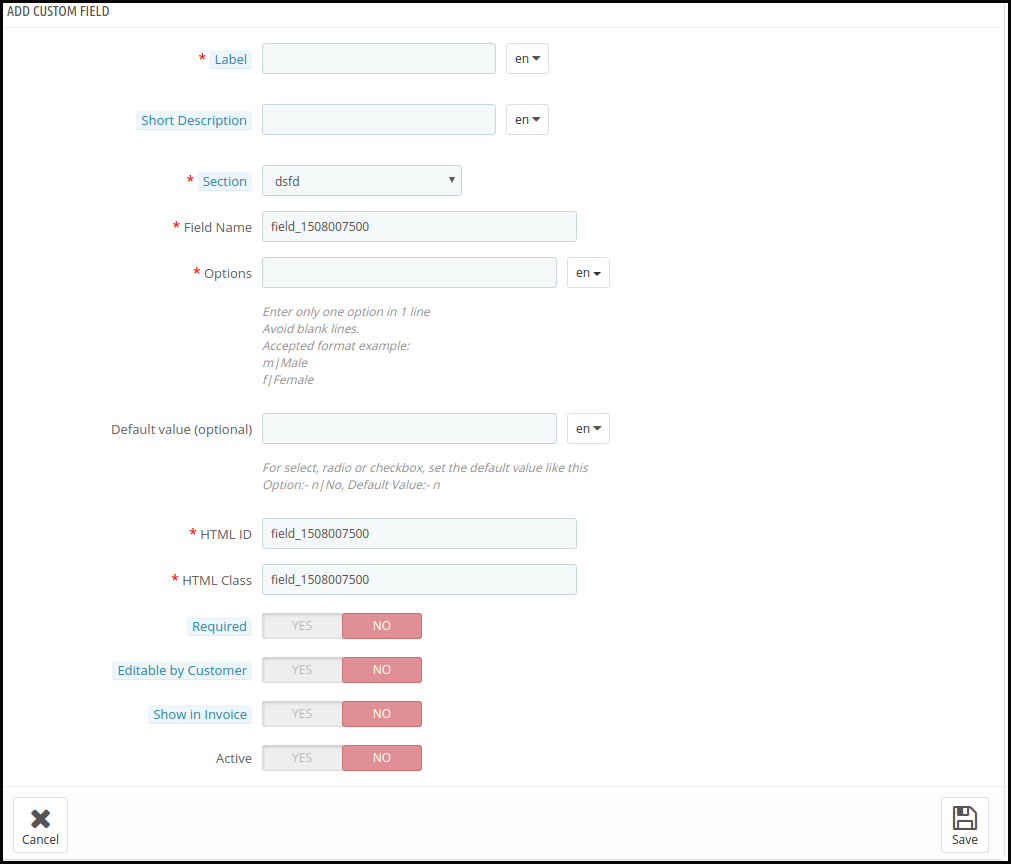
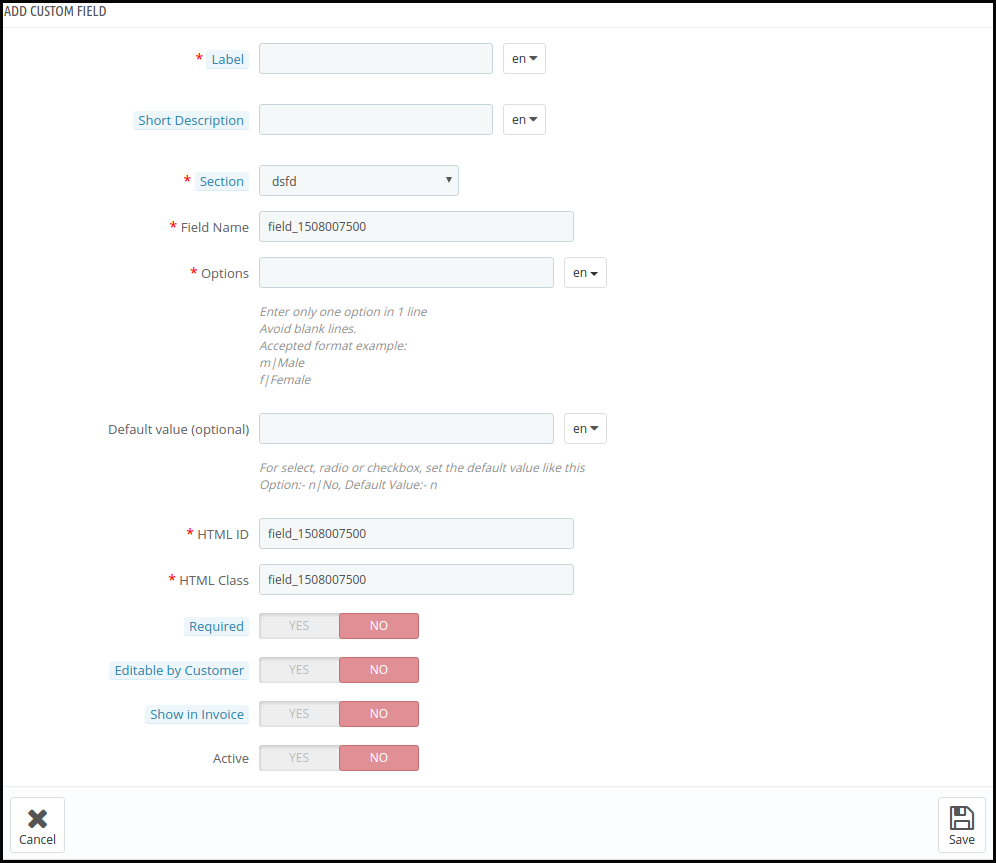
Spowoduje to przekierowanie administratora sklepu Prestashop na stronę tworzenia pola. Administrator będzie musiał wybrać typ pola, które chce utworzyć. Na liście rozwijanej znajdują się różne typy pól. Administrator może wybrać dowolną z nich.
Różne opcje oferowane przez Moduł niestandardowych pól rejestracyjnych Prestashop znajduje się poniżej.
Tekst
Wybierz
radio
pole wyboru
Obszar tekstowy
Data pliku
Różne typy pól wymagały wypełnienia różnych informacji. Omówmy je jeden po drugim.
Pole tekstowe 3.3.1
Pola tekstowe pozwalają klientom wprowadzić swoje dane osobowe w polu tekstowym. W tym polu można wpisać imię i nazwisko, adres i inne tego typu informacje.
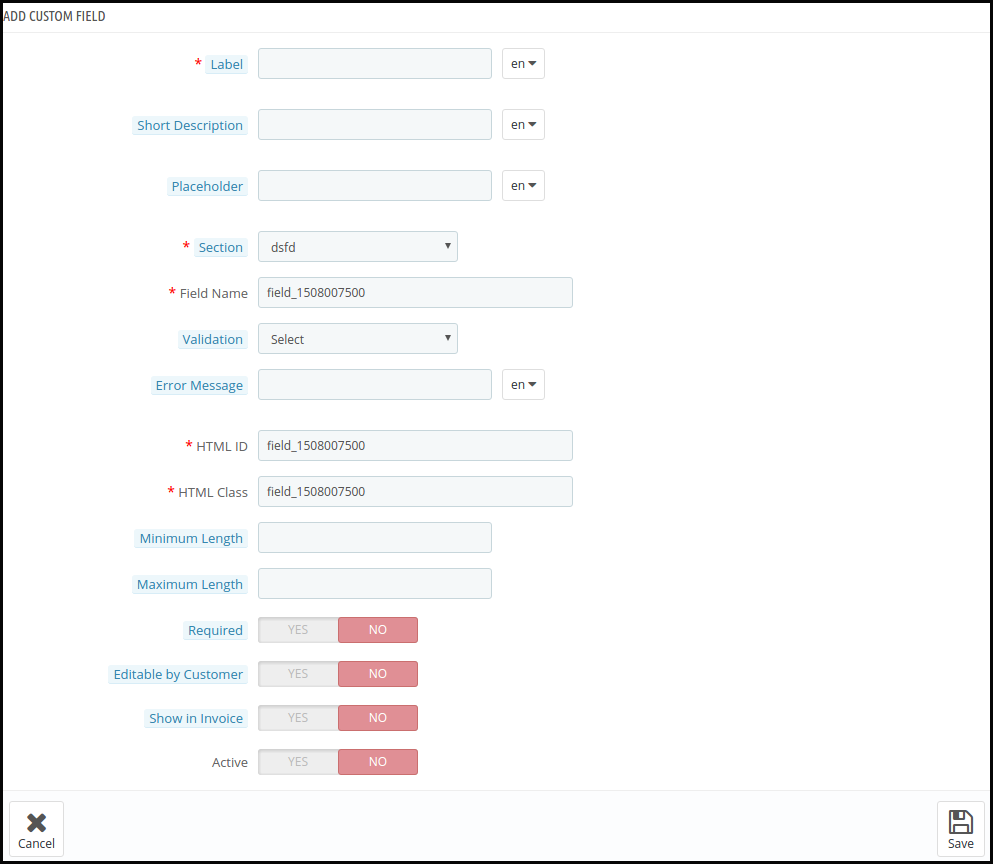
Administrator sklepu Prestashop może zostać poproszony o wypełnienie formularza, jak pokazano na poniższym obrazku.
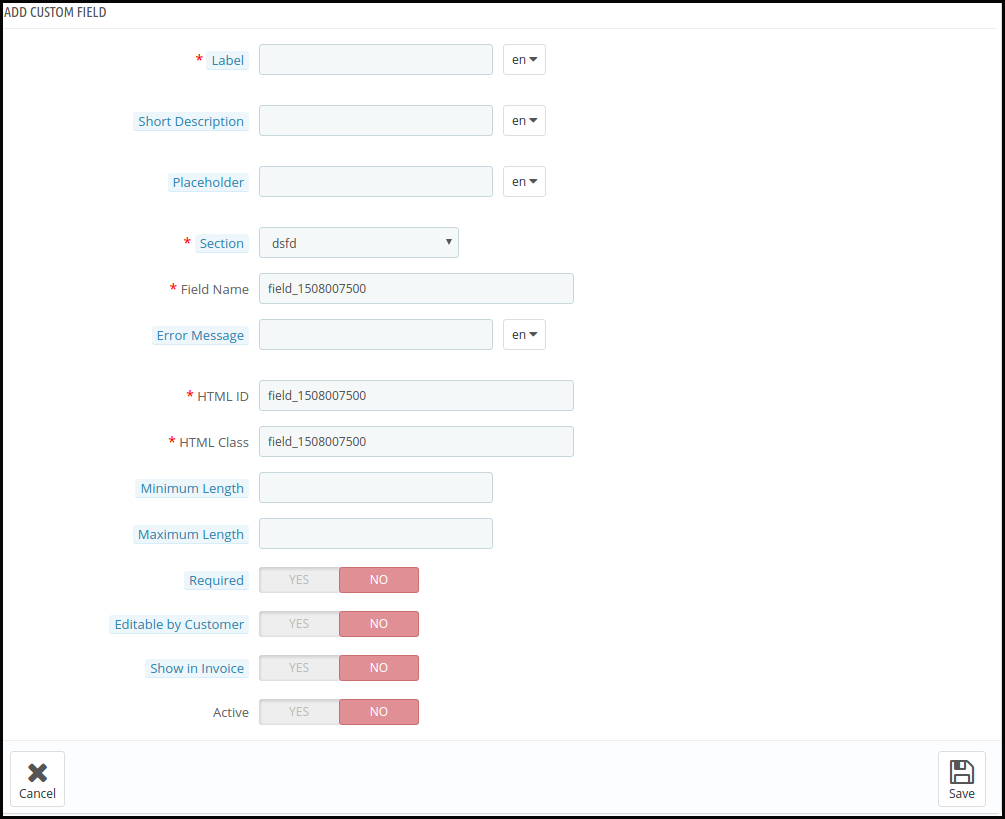
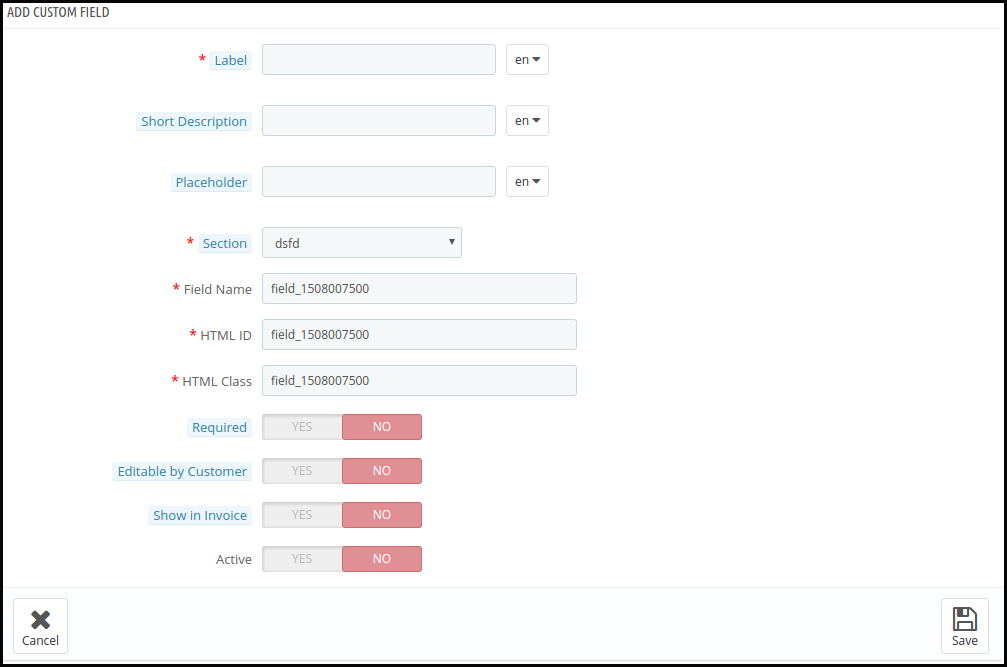
Nazwa Etykieta zawiera nazwę pola, które będzie wyświetlane na froncie witryny.
Krótki opis: Krótki opis będzie dokładnie określał, co klienci powinni wspomnieć w tym polu.
Symbol zastępczy: Administrator może wprowadzić symbol zastępczy w tej sekcji. Wszystkie te dane wejściowe można wprowadzić w wielu językach.
Sekcja: Sekcja pozwala administratorowi wybrać blok, w którym chce umieścić to konkretne pole.
Nazwa pola, identyfikator HTML, klasa HTML: Ta sekcja zapewni unikalną tożsamość pól. Będzie to takie samo dla wszystkich trzech sekcji.
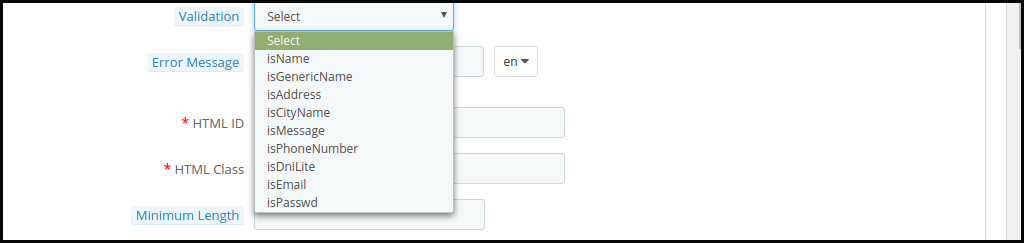
Uprawomocnienie: Administrator może wybrać typ walidacji dla różnych pól bez dokonywania jakichkolwiek zmian w zapytaniach. Poniżej wymieniono różne oferowane opcje weryfikacji:
jest imię
isGenericName
isAddress
isCityName
isMessage
isPhoenNumber
isDniLite
isEmail
isPassword
W przypadku nieprzestrzegania zasad walidacji podczas wprowadzania informacji, klientom zostanie wyświetlony komunikat o błędzie.
Korzystanie Niestandardowe pola rejestracji Prestashop, tAdministrator sklepu Prestashop może wybrać typ walidacji zgodnie z ich wymaganiami.
Komunikat o błędzie: Można również dostosować komunikat o błędzie w przypadku, gdy klient wprowadzi błędne informacje. Można to zrobić w wielu językach.
Długość maksymalna i minimalna: Limit słów w polach można ustalić, wprowadzając limit w tych sekcjach. W przypadku, gdy żadna wartość nie zostanie wprowadzona, pole tekstowe będzie mogło przyjąć tyle znaków i słów.
Wymagany walidator pola: Można to włączyć w obowiązkowych polach. W przypadku, gdy odwiedzający pozostawią to pole puste, w niestandardowym polu rejestracji Prestashop pojawi się błąd.
Edytowalne przez Klienta: Włączenie tej funkcji umożliwi klientom edycję pól.
Pokaż na fakturze: Informacje wprowadzone przez klientów zostaną pokazane na fakturze, jeśli to pole jest włączone.
3.3.2 Wybierz Pole
To pole pozwala klientom wybrać jedną z wielu dostępnych opcji. Na przykład pole „Płeć” oferuje opcję „Mężczyzna” i „Kobieta”.
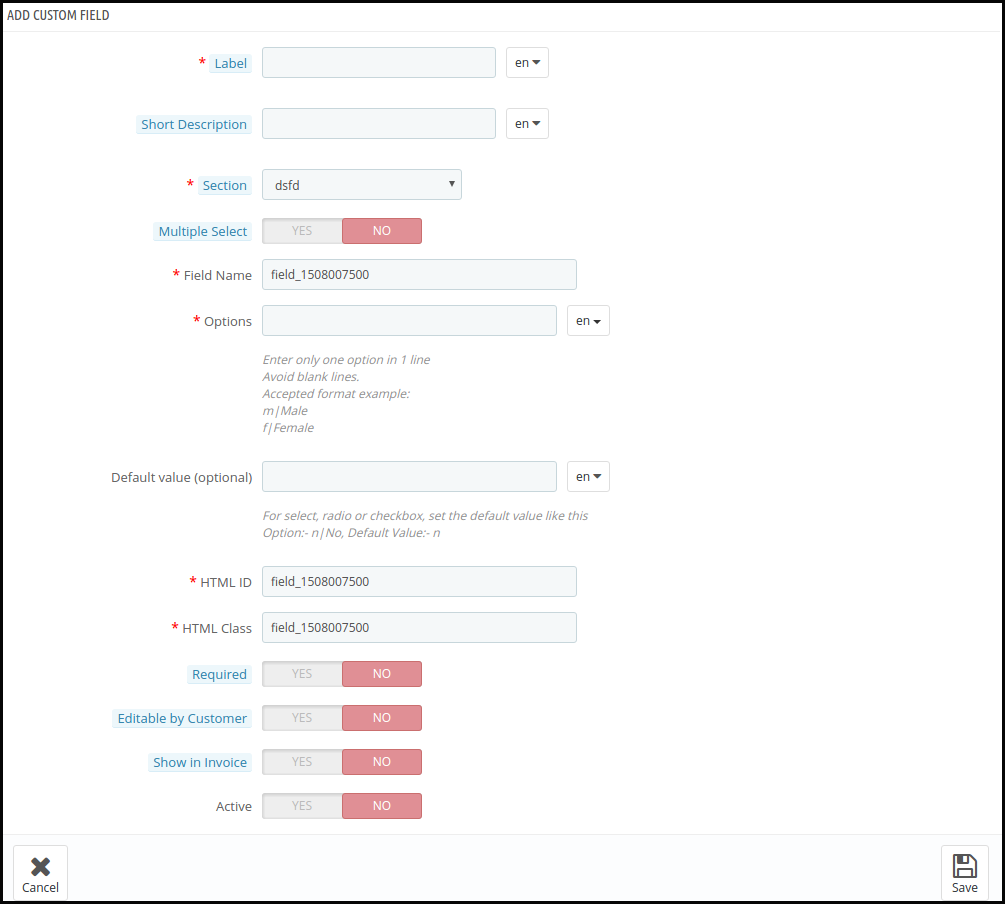
Nazwa etykiety, krótki opis, wybór sekcji pozostaje taki sam w tym typie pola, jak inne. Oto opcje dostosowywania oferowane administratorowi sklepu Prestashop.
Wybór wielokrotny: Odwiedzający sklep może mieć możliwość wyboru więcej niż jednego wyboru poprzez włączenie tego przycisku.
Opcje: Tutaj można wprowadzić różne opcje. Obsługa wielu języków umożliwia wprowadzanie wyborów w wielu językach.
Domyślna wartość: To pole jest opcjonalne. Administrator sklepu może ustawić domyślną wartość opcji Radio, Wybierz lub Pole wyboru.
3.3.3 Pole radiowe
Przyciski radiowe działają jako ustawienia kanałów w radiach. Podczas gdy pole Wybierz pozwala klientom wybrać nawet więcej niż jedną opcję, przyciski opcji pozwalają odwiedzającym wybrać tylko jedną opcję naraz.
Opcja dostosowywania tego pola jest taka sama, jak w przypadku pola „Wybierz”, ale brakuje tutaj opcji „Wybór wielokrotny”.
3.3.4 Pole wyboru
Funkcjonalność pól wyboru jest taka sama, jak przycisków opcji i pól wyboru. Jedyna różnica polega na tym, że klienci wybierają opcje, zaznaczając pola.
3.3.5 Pole obszaru tekstowego
Pole tekstowe oferuje odwiedzającym sklep jedyną linię do wprowadzenia swoich informacji. W związku z tym może służyć do wpisywania imienia, nazwiska i innych osób. Jednak w przypadku, gdy do wprowadzenia informacji potrzeba wielu wierszy, można użyć typu Pole tekstowe. Również w tym przypadku administrator sklepu może ustalić maksymalną i minimalną długość znaków.
Plik 3.3.6
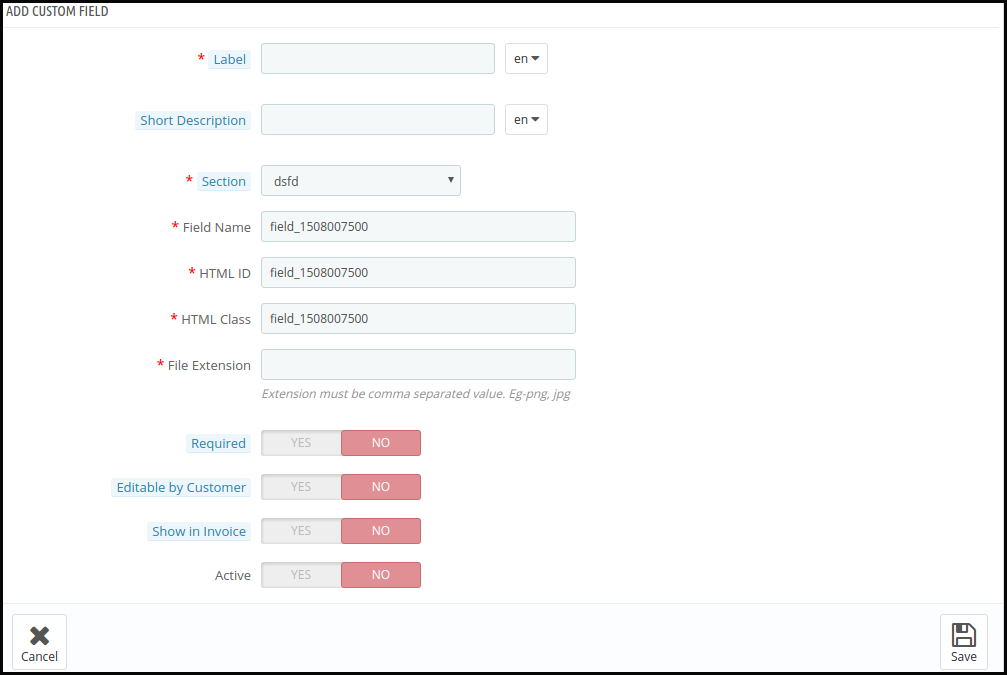
To pole umożliwia odwiedzającym sklep przesyłanie plików, takich jak obrazy, dokumenty i inne na stronie internetowej. Sprzedawca internetowy może wprowadzić wymagane rozszerzenia plików. W przypadku, gdy klient prześle plik z innym rozszerzeniem, zostanie wyświetlony wyjątek lub komunikat o błędzie.
3.3.7 Data
To pole umożliwia klientom wprowadzenie daty w formacie ustawionym na zapleczu panelu administracyjnego. W przypadku nieprawidłowego formatu lub wprowadzenia jakichkolwiek innych informacji, na panelu frontowym zostanie wyświetlony komunikat o błędzie.
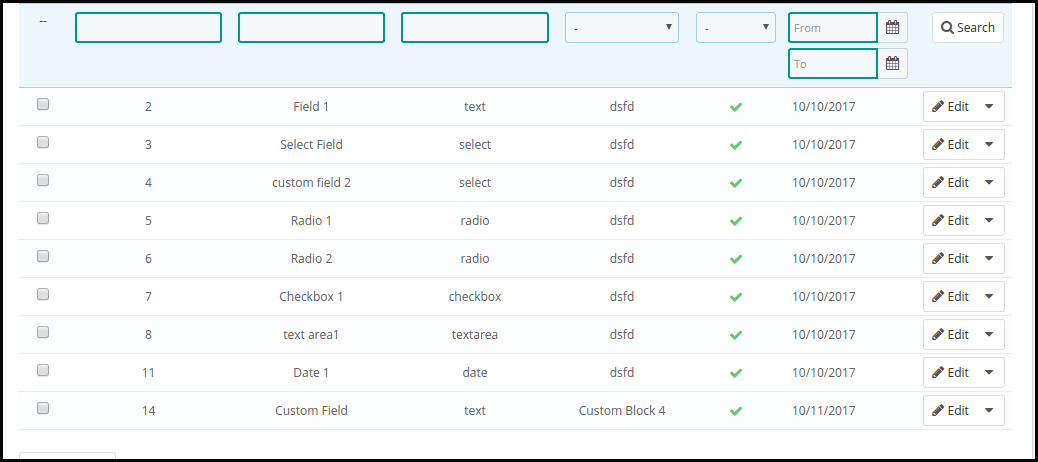
Całe niestandardowe pola utworzone przez administratora sklepu Prestashop zostaną wyświetlone w panelu administracyjnym.
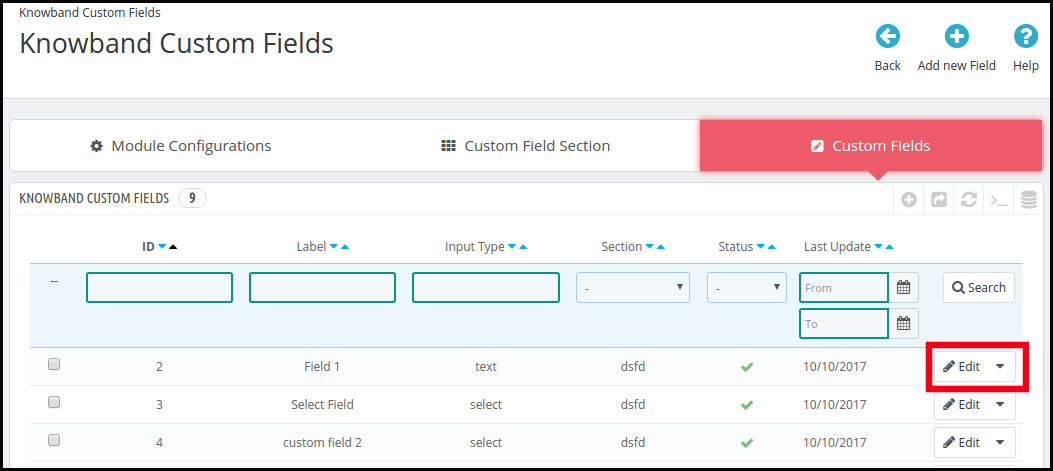
Pola, które zostały już utworzone, można w razie potrzeby edytować, klikając przyciski Edytuj.
3.4 W jaki sposób można wyeksportować pole niestandardowe w arkuszu Excel?
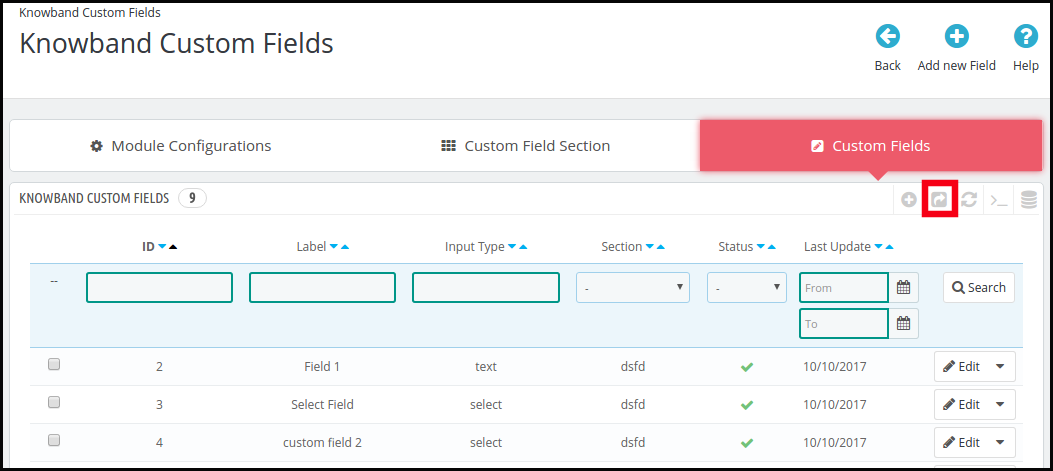
Niestandardowe pole Prestashop dla dodatku do pola rejestracji umożliwia administratorowi sklepu wyeksportowanie listy niestandardowych pól utworzonych w zapleczu w arkuszu Excela. Można to zrobić, klikając przycisk strzałki u góry panelu administracyjnego po prawej stronie. To samo zostało pokazane na poniższym obrazku. Niestandardowe sekcje pól można wyeksportować jednym kliknięciem przycisku.
4.0 Przedni interfejs dlaNiestandardowe pola rejestracji Prestashop
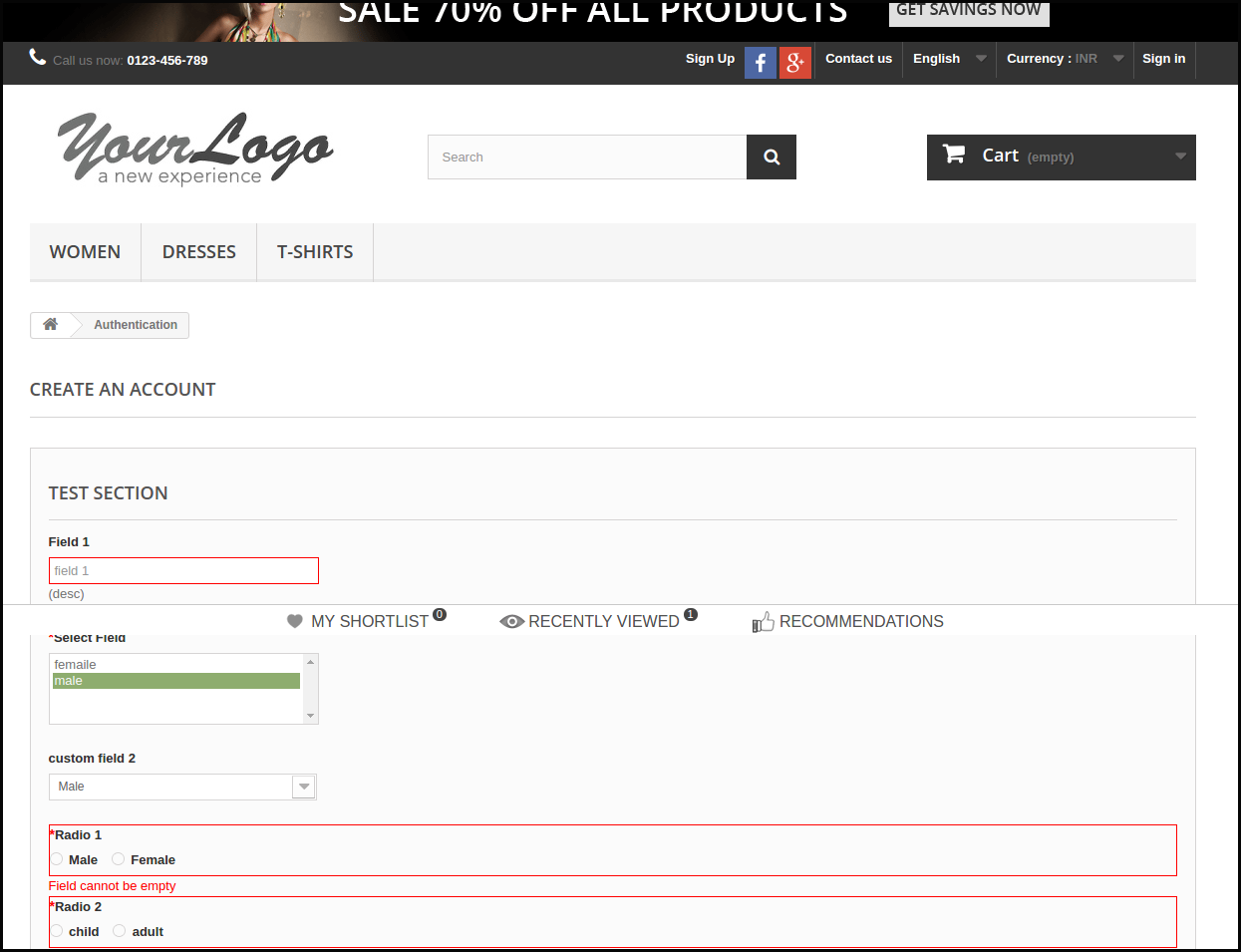
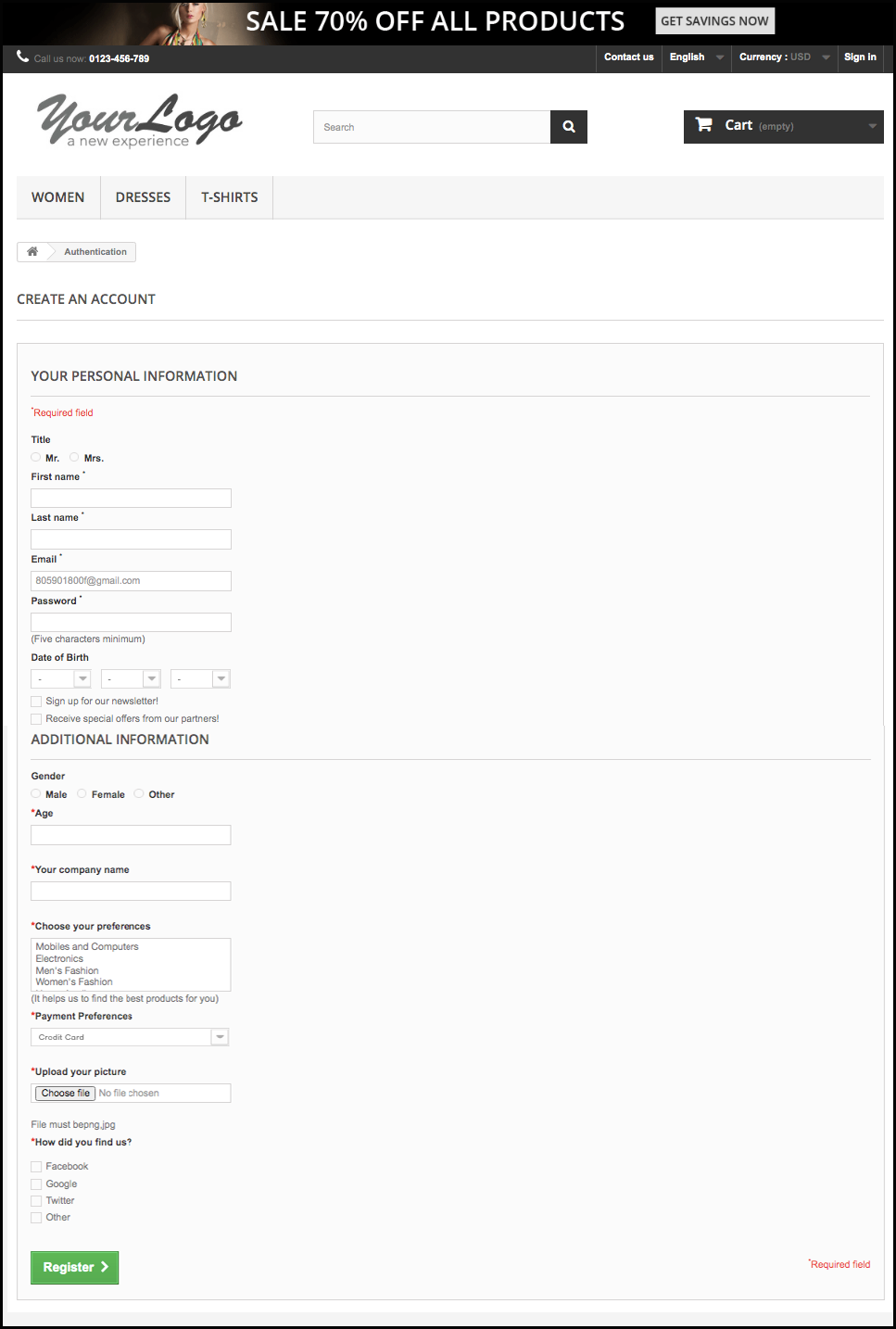
Po utworzeniu różnych pól niestandardowych i sekcji pól niestandardowych formularz rejestracyjny będzie dostępny dla odwiedzających sklep. Formularz rejestracyjny zostanie pokazany na poniższym obrazku:
Bez kodowania, bez kłopotów. Jeśli chcesz prawidłowo docierać do swoich klientów, musisz mieć dobrą znajomość swoich klientów. Gromadzenie ich statystyk w momencie rejestracji zapewnia spersonalizowaną obsługę Twoich klientów i pomaga dowiedzieć się o zachowaniach użytkowników. Dodatkowo możesz łatwo wykorzystać zebrane dane do swoich kampanii marketingowych i promocyjnych.
Aby uzyskać więcej pomocy i informacji, skontaktuj się z nami za pośrednictwem poczty elektronicznej pod adresem support@knowband.com w dowolnym momencie.
Moduł Prestashop Shipping Timer zwiększa współczynnik konwersji, wyświetlając licznik dla jednodniowej oferty dostawy. Jeśli produkt zostanie zamówiony w ramach czasowych określonych przez licznik czasu, wówczas paczka zostanie dostarczona klientowi tego samego dnia. Licznik czasu określający limit czasu na skorzystanie z tej oferty stwarza naglące wrażenie na klientach odwiedzających sklep. Dodatek Prestashop jest łatwym sposobem na zwiększenie szans na konwersje.
1.1. Podstawowe funkcje:
Moduł Prestashop Shipping Timer jest łatwy w instalacji i konfiguracji.
Administrator może łatwo włączyć lub wyłączyć dodatek do zegarmistrzostwa Prestashop.
Ten dodatek Prestashop oferuje bezproblemową implementację.
Moduł wysyłki Prestashop można w dużym stopniu dostosować.
Moduł wysyłki Prestashop jest kompatybilny z wieloma językami.
Do implementacji nie są wymagane zmiany kodu.
Nie ma potrzeby pomocy technicznej do wyświetlania czasu wysyłki w interfejsie użytkownika.
Wiele opcji wyboru, które są kategoriami, krajami, dostawcami, producentami itp.
Administrator sklepu Prestashop może ustawić czas rozpoczęcia i zakończenia.
Administrator może wybrać dni wyświetlania zegara odliczającego.
Administrator może ustawić daty urlopu, aby ograniczyć funkcjonalność.
Administrator może wyświetlać ostrzeżenie na stronie koszyka
Wtyczka pozwala administratorowi ustawić wygląd i działanie timera.
Administrator sklepu Prestashop może wyświetlać szczegóły zamówienia.
Licznik czasu Prestashop pomaga zwiększyć współczynnik konwersji.
Odliczający czas zapewnia szybkie podejmowanie decyzji przez klientów.
Klienci nie muszą porównywać czasu dostawy tych samych produktów w innych witrynach.
1.2. Cele projektu
Rozszerzenie Prestashop oferuje sytuację korzystną zarówno dla klientów, jak i dla administratora sklepu. Podczas gdy odwiedzający sklep uzyskują bardzo potrzebną opcję szybkiej dostawy, e-handlowcy usuwają swoje zasoby przy minimalnym wysiłku. Oto niektóre z celów, które oferuje jednodniowy moduł czasowy dostawy Prestashop dla właścicieli sklepów eCommerce.
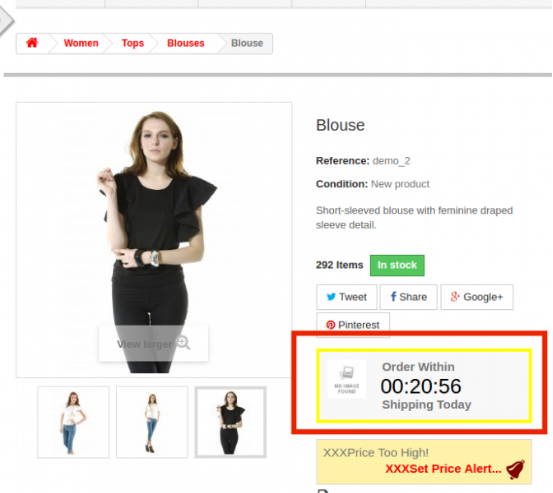
Administrator może ustalić czas trwania jednodniowej oferty wysyłkowej. Na stronie produktu pojawi się timer przypominający klientom o limicie czasu.
Administrator może wybrać produkt, kategorię, w której zamierza dodać tę funkcję. E-sprzedawca może nawet wybrać nazwę dostawcy i producenta, w którym chce zaoferować jednodniową ofertę dostawy. Moduł zapewnia nawet opcję wyboru regionu i krajów, w których chce, aby ta oferta była dostępna.
Wysoce konfigurowalny moduł pozwala administratorowi zmienić wygląd i działanie timera w jednej chwili.
Otrzymane zamówienia można wyświetlić w interfejsie administratora.
Instalacja 2.0
Administrator sklepu Prestashop jest zobowiązany do zakupu modułu. Po zakończeniu zakupu zostaną dostarczone następujące pliki i foldery.
shippingtimer.zip, który zawiera kod źródłowy modułu
Instrukcja obsługi
Wykonaj następujące kroki, aby zainstalować rozszerzenie:
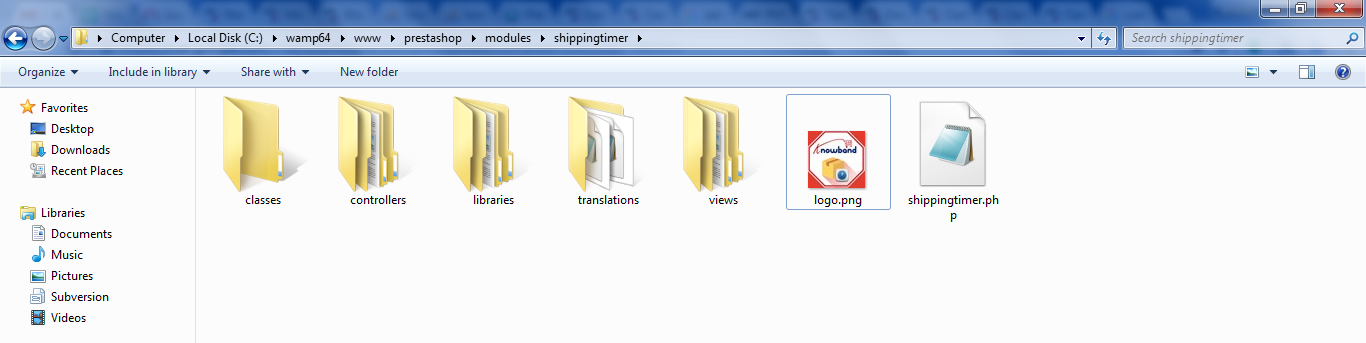
Rozpakuj folder shippingtimer.zip. Folder składałby się z plików i folderów, jak pokazano poniżej
Skopiuj wszystkie pliki i foldery z rozpakowanego folderu i wklej je do katalogu "Moduły" sklepu na ścieżce – Katalog główny / moduły /.
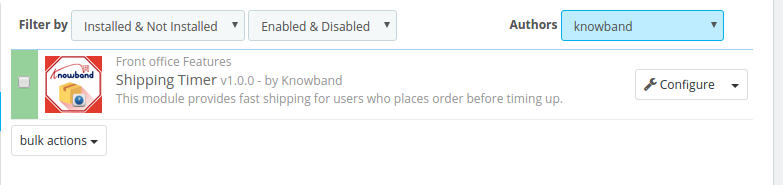
Prestashop Shipping Timer można teraz zainstalować w swoim sklepie Prestashop. Możesz go znaleźć w Store Admin -> Modules and Services. Zostanie to pokazane poniżej
W przypadku, gdy nie można znaleźć modułu na liście modułów administracyjnych, można go wyszukać w zakładce wyszukiwania-
Słowo kluczowe Czas wysyłki Kategoria Front office Filtruj według Zainstalowany i niezainstalowany / włączony i wyłączony
Kliknij "Zainstaluj". Wyświetli się okienko pop-up dla potwierdzenia. Kliknij opcję "Kontynuuj instalację". W tym kroku zostanie zainstalowany moduł i wyświetlone zostanie powiadomienie – "Moduły zainstalowane pomyślnie".
Interfejs administracyjny 3.0
Po wejściu do interfejsu administratora modułu Prestashop właściciel sklepu otrzymuje wiele łatwych opcji konfiguracyjnych. Zmiany w funkcjach i funkcjonalności modułu można dostosować za pomocą kilku kliknięć przycisku. Omówmy różne opcje konfiguracyjne jeden po drugim.
3.1 Jak rozpocząć proces konfiguracji?
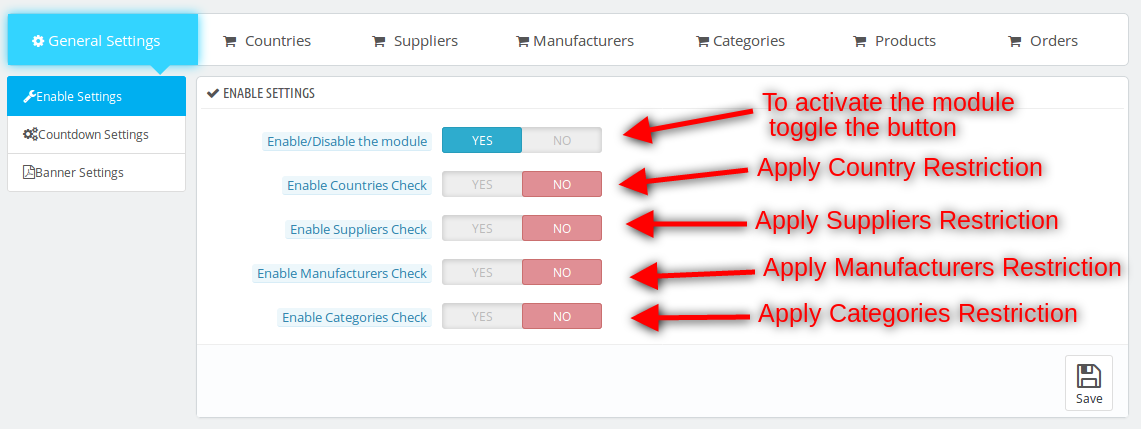
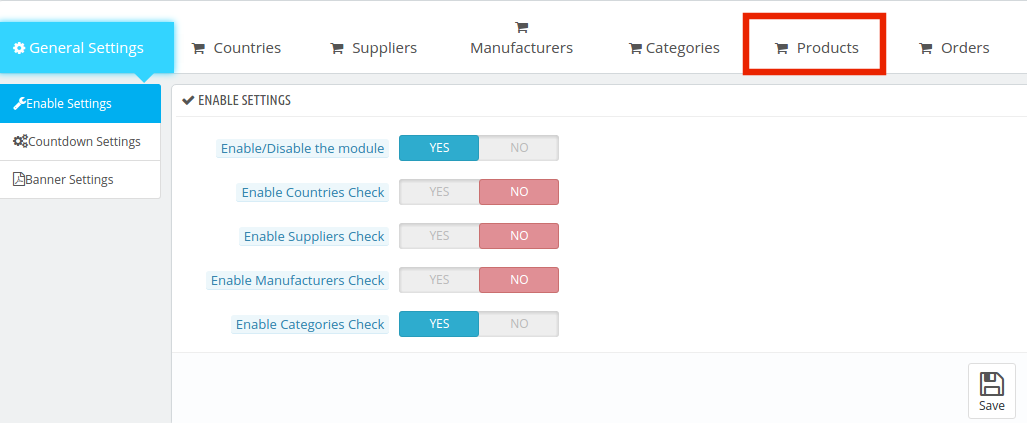
Proces konfiguracji modułu czasowego wysyłki Prestashop rozpoczyna się od zakładki Ustawienia ogólne dodatku. Poniżej wymienione są niektóre opcje dostępne na tej karcie.
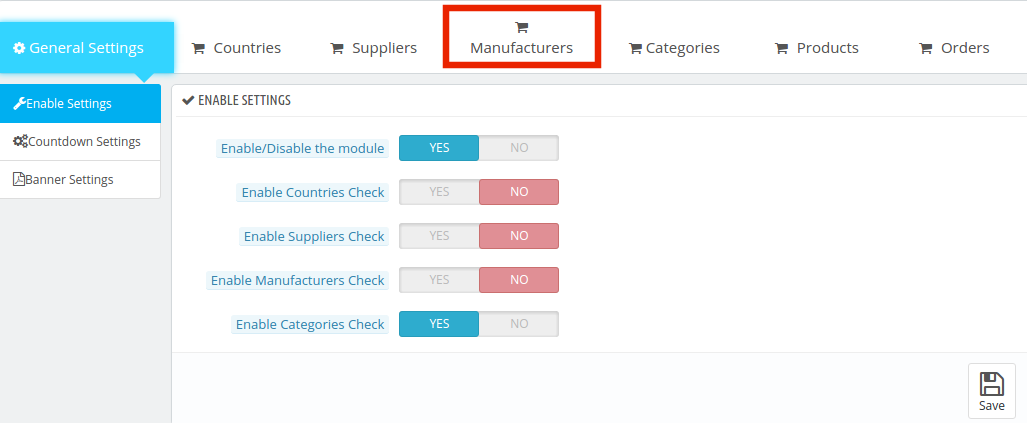
Włącz / wyłącz moduł
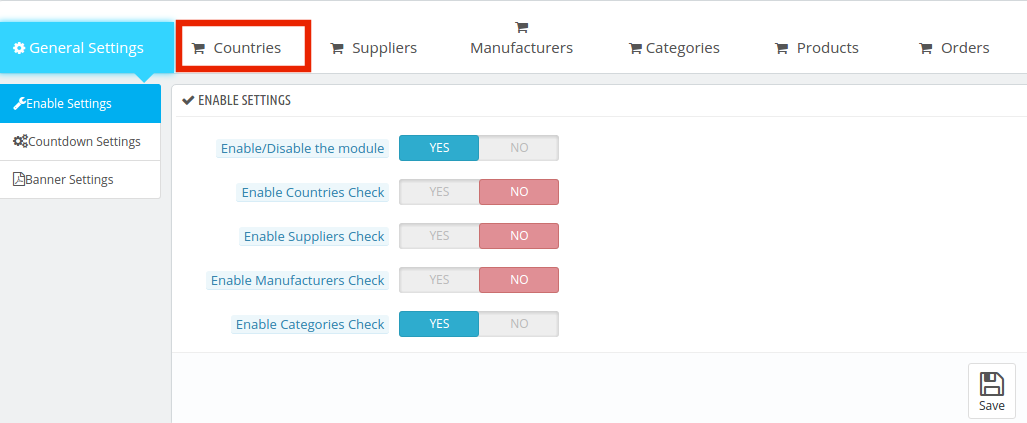
Włącz kontrolę kraju
Włącz kontrolę dostawcy
Włącz kontrolę producenta
Włącz sprawdzanie kategorii
3.1.1 Włącz i wyłącz moduł
Wraz ze wszystkimi opcjami dostosowywania administrator sklepu ma opcję włączenia lub wyłączenia modułu ze sklepu Prestashop. Można to zrobić po prostu przełączając przycisk pokazany poniżej.
3.1.2 Włącz kontrolę kraju
Darmowy licznik wysyłki można ustawić dla wszystkich krajów, w których działa firma eCommerce. Odliczanie do dostawy jednodniowej jest ustawione domyślnie dla wszystkich krajów, jeśli przycisk jest wyłączony.
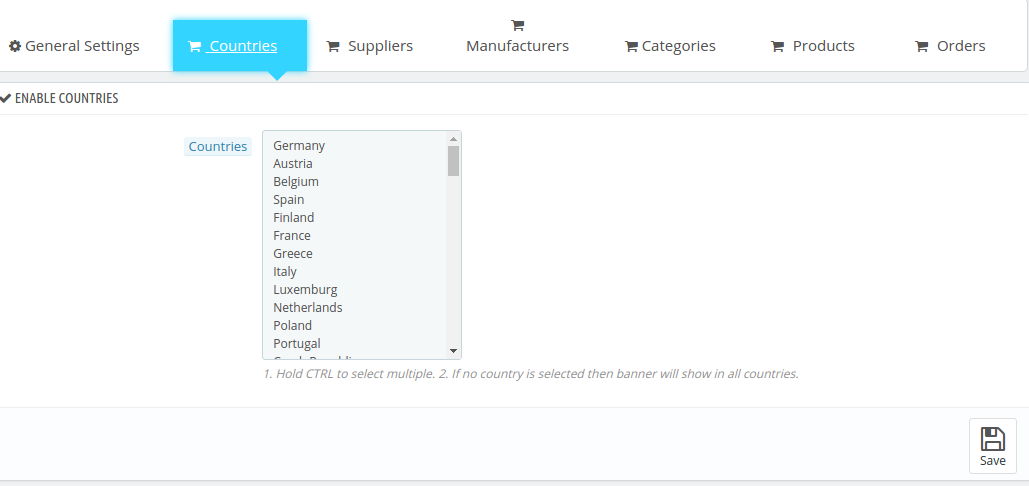
W przypadku, gdy administrator chce wyłączyć tę opcję dla określonego kraju, może to zrobić, włączając ją. Gdy to zrobisz, administrator może wybrać kraje, w których chce oferować tę ofertę z karty "Kraje".
Administrator otrzymuje listę różnych krajów do wyboru. Lokalizacje można wybrać z listy. W przypadku, gdy nie wybrano żadnego kraju, oferta będzie obowiązywać we wszystkich krajach.
3.1.3 Włącz kontrolę dostawcy
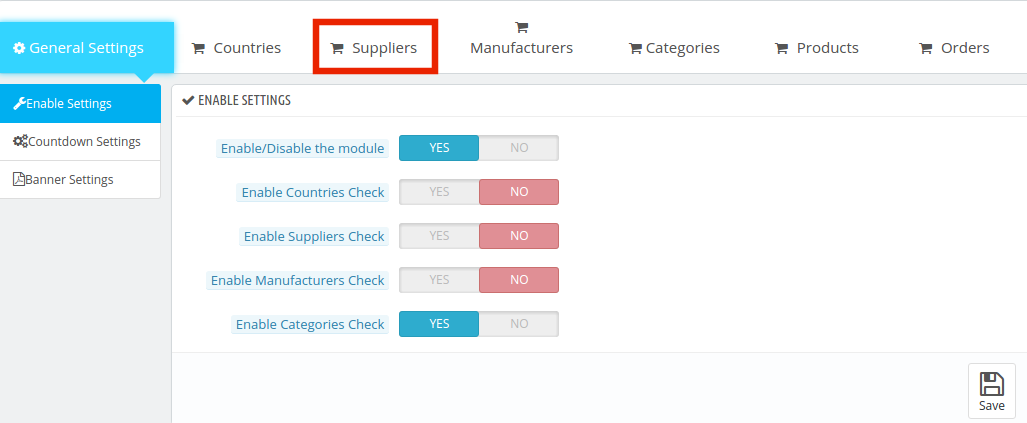
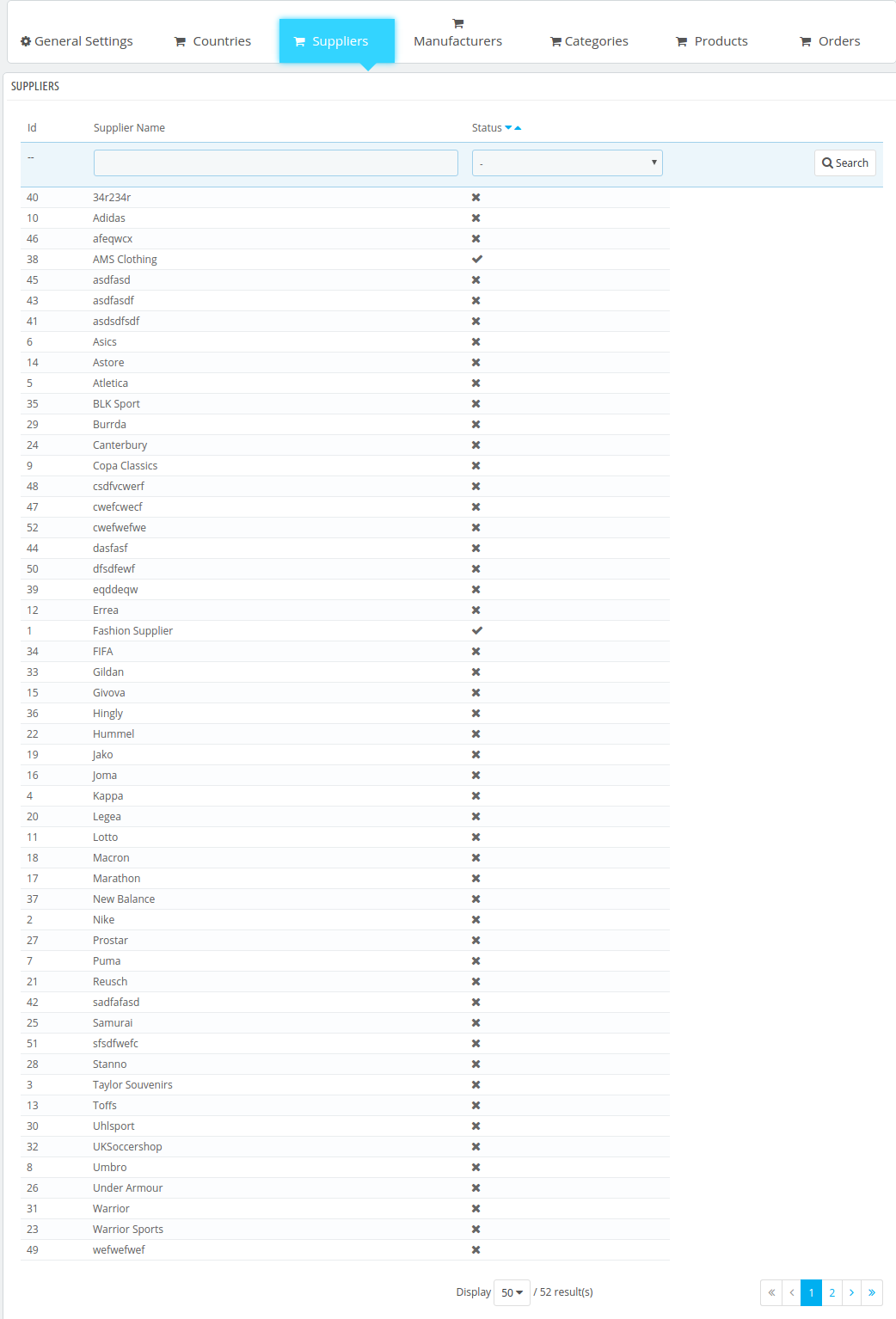
Oferta może być ważna dla wybranego dostawcy zgodnie z potrzebami administratora sklepu. Aby wybrać lub odznaczyć konkretnego dostawcę, należy włączyć przycisk "Enable Supplier Check".
Gdy to zrobisz, administrator może wybrać nazwę dostawcy z zakładki, jak pokazano na obrazku poniżej.
The
3.1.4 Włącz kontrolę producenta
Ten sam proces można zastosować przy wyborze lub odznaczeniu producenta. Włącz funkcje na karcie "Ustawienia ogólne".
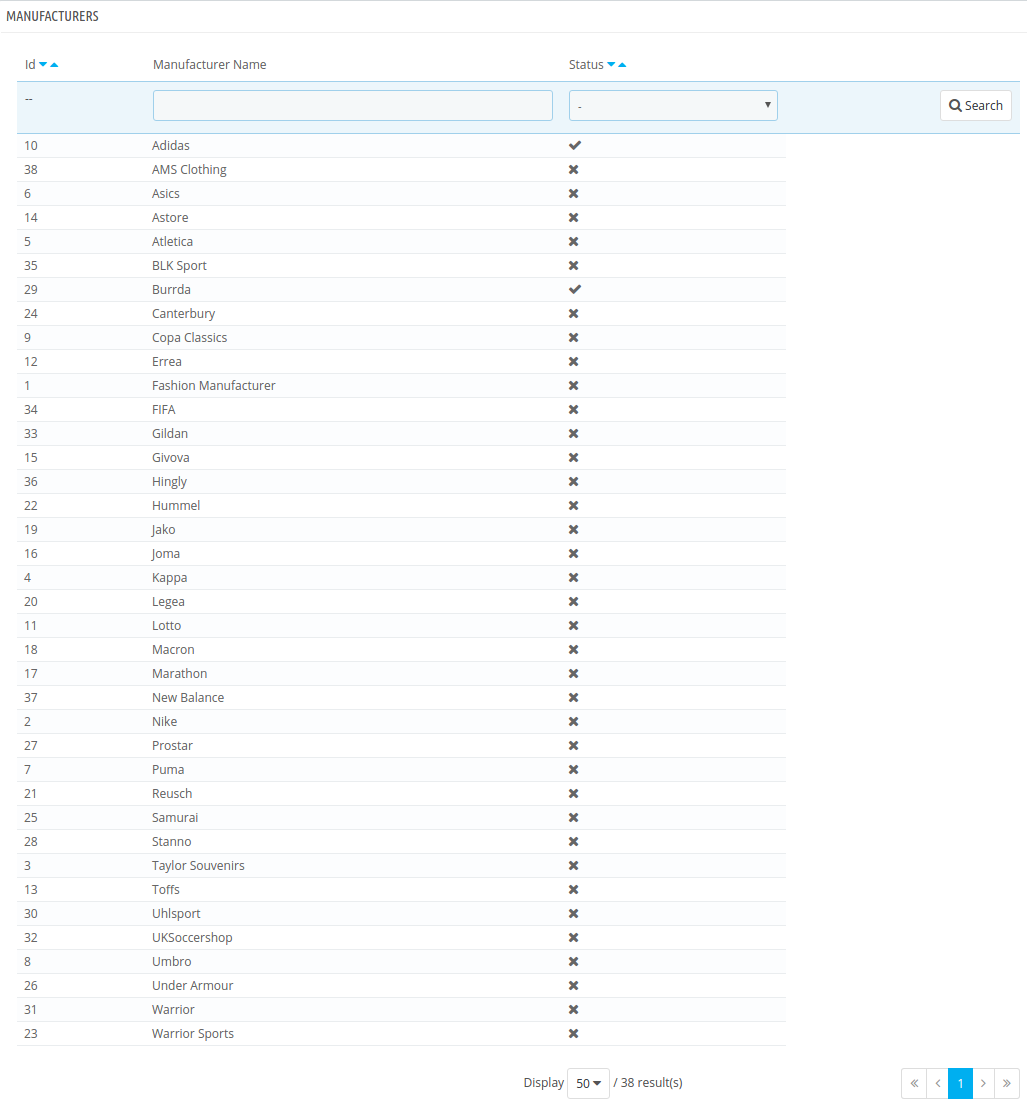
Gdy ta opcja jest włączona, administrator może przejść do zakładki Producent.
To
3.1.5 Włącz sprawdzanie kategorii
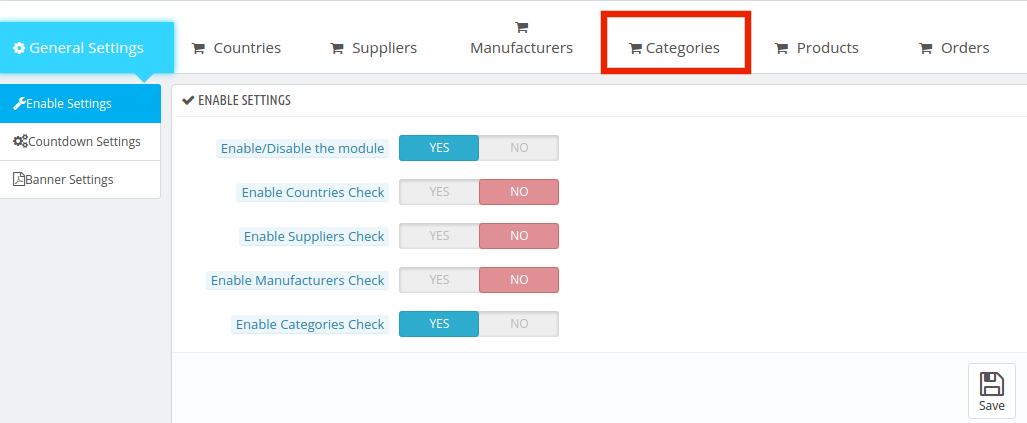
Administrator Prestashop eCommerce może włączyć lub wyłączyć kontrolę kategorii, przełączając przycisk, jak pokazano poniżej.
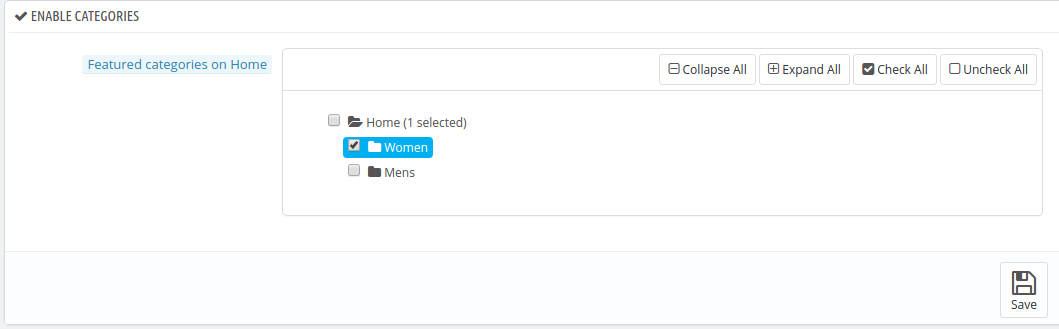
Karta kategorii zawiera listę kategorii, które masz na stronie.
Administrator sklepu Prestashop może rozszerzyć kategorie i wybrać te, w których chce dodać tę funkcję wysyłki czasomierza. Kategorie można sprawdzić lub odznaczyć za pomocą kliknięcia przycisku.
3.1.6 W jaki sposób można wybrać produkty do dodania terminala wysyłki?
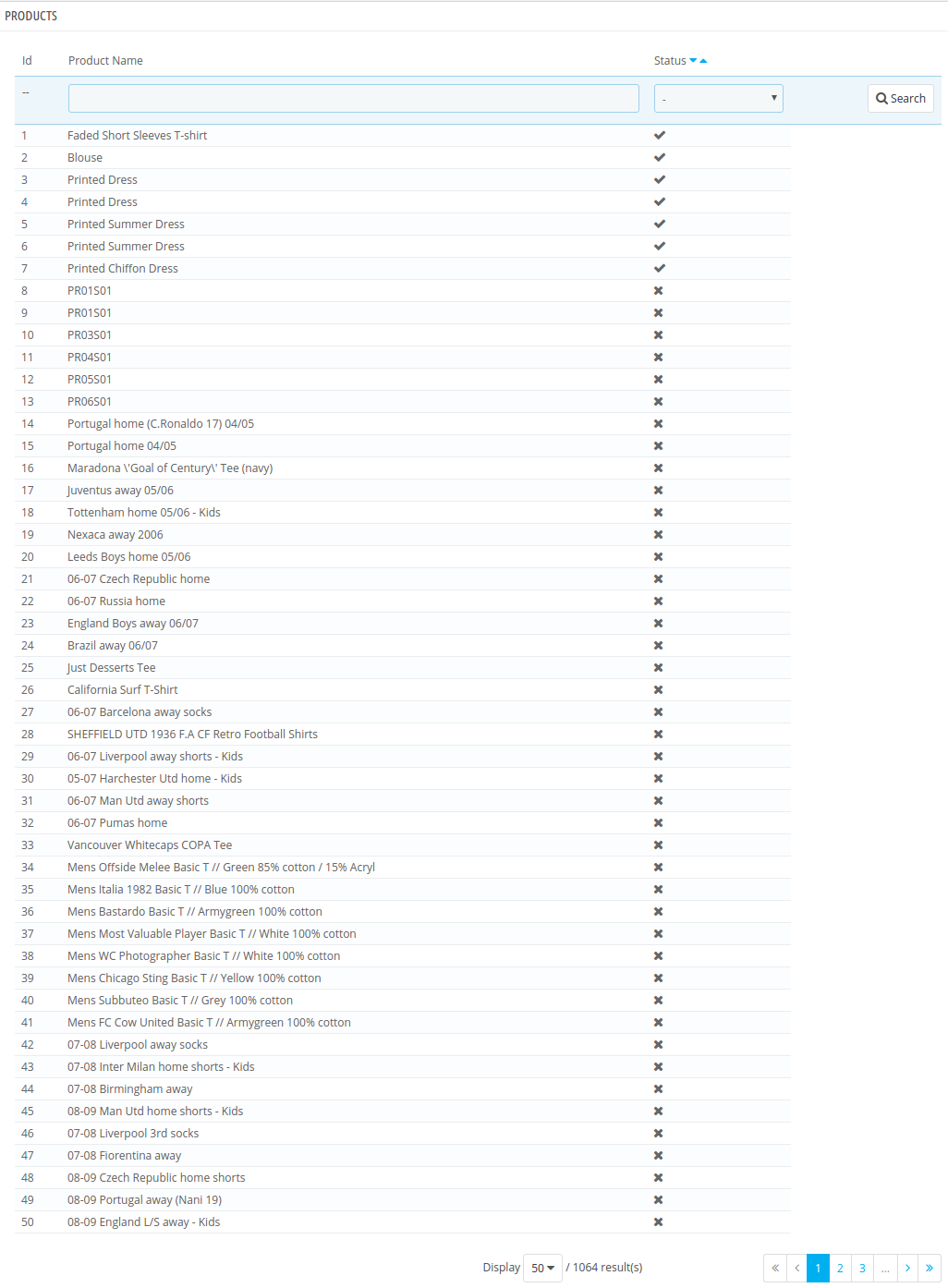
Aby wybrać produkty, które mają uwzględniać czas dostawy, administrator może przejść do zakładki "Produkt".
Zakładka zawiera całą listę produktów oferowanych w witrynie eCommerce. Administrator może sprawdzić każdy produkt, w którym chce zaoferować opcję natychmiastowej wysyłki.
3.1.7 Jak sprawdzić złożone zamówienia?
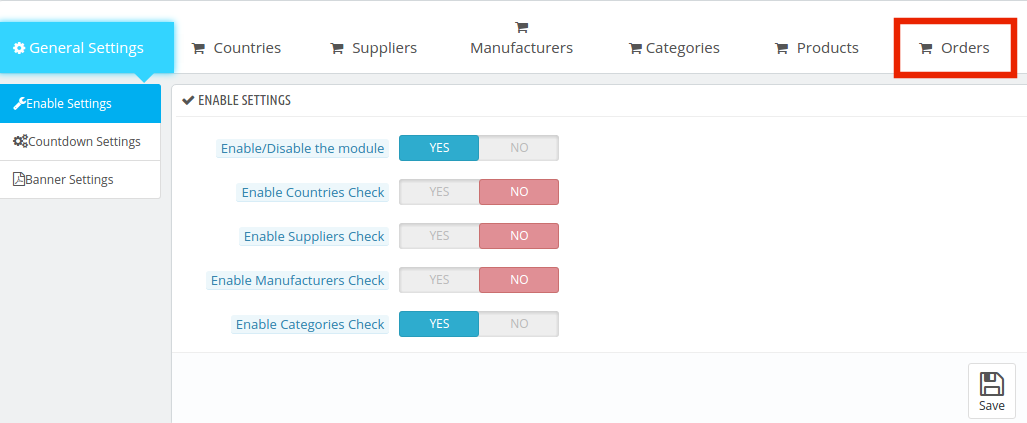
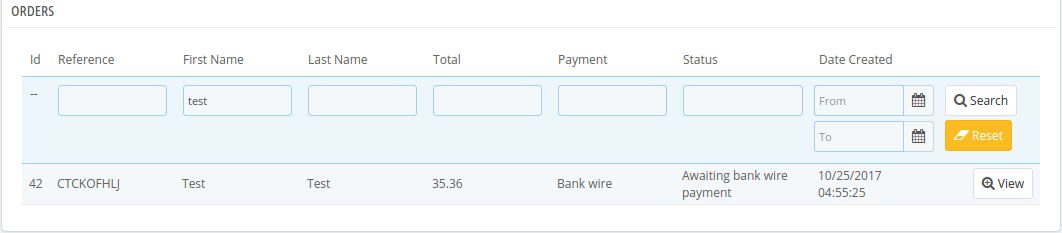
Prestashop jednodniowy moduł czasu dostawy pozwala nawet administratorowi śledzić otrzymane zamówienia. Zamówienia zakupu produktów z jednodniowymi funkcjami wysyłki można wyświetlić w zakładce "Zamówienie" interfejsu administratora.
Całą listę otrzymanych zamówień można pobrać na tej karcie. Administrator może zastosować filtry, aby zobaczyć szczegóły konkretnego klienta według potrzeb.
3.2 Jak zmienić ustawienie odliczania?
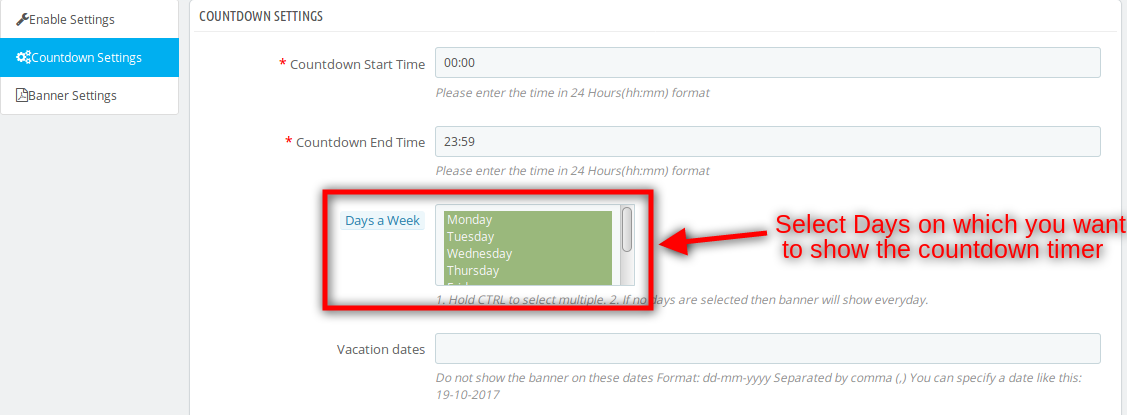
Licznik wysyłki i ustawienie odliczania można zmienić z zaplecza modułu. Administrator może ustalić czas rozpoczęcia i zakończenia stopera. Mają nawet możliwość wyboru dni tygodnia, kiedy chcą pokazać timer.
Czas rozpoczęcia odliczania: Odnosi się to do czasu, kiedy licznik czasu wysyłki ma się rozpocząć na stronie internetowej.
Odliczanie czasu zakończenia: Określa czas, po którym klienci nie będą mogli skorzystać z funkcji jednodniowej wysyłki. Oba czasy należy wprowadzić w formacie 24 Hours.
Dni tygodnia: Administrator może wybrać dni, w których chce oferować te funkcje. Jeśli nie wybrano dnia, licznik będzie wyświetlany codziennie.
Terminy wakacji: W przypadku, gdy administrator nie chce pokazywać licznika w danym dniu, może wprowadzić daty w tej sekcji. Wiele dat można wprowadzić oddzielone przecinkami. Może to okazać się przydatną funkcją podczas wakacji.
3.3 Jak zmienić wygląd zegara?
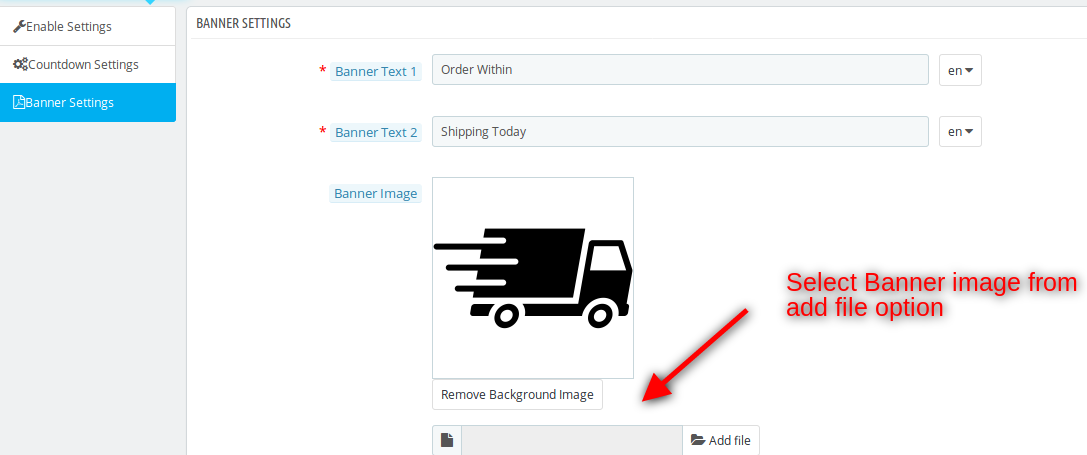
Ustawienie banera oraz wygląd i styl zmienionej wersji z zakładki "Ustawienia banera". Oto dostępne opcje dostosowywania.
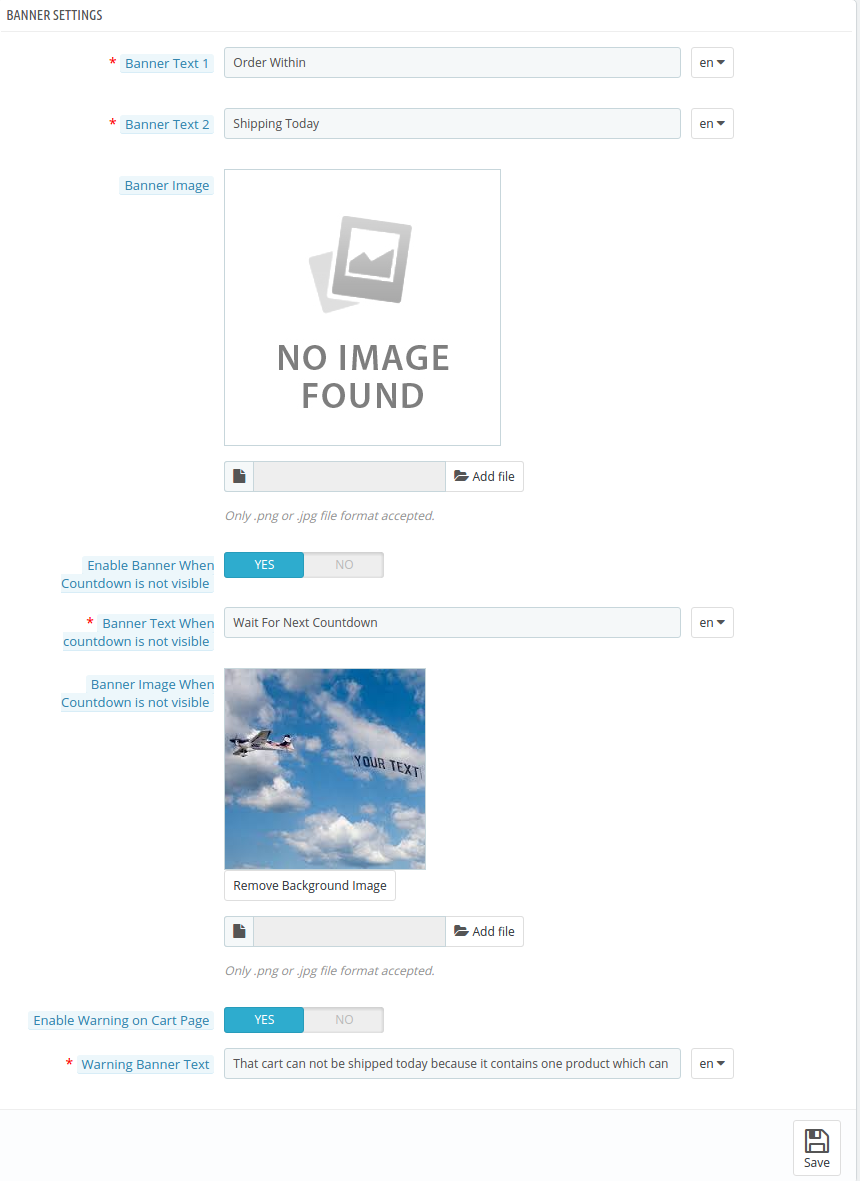
Tekst banera 1 i tekst 2: Tekst, który chcesz pokazać na zegarze odmierzającego baner, można zapisać tutaj. Moduł oferuje wsparcie wielojęzyczne, więc tekst może być wprowadzany w wielu językach w zależności od strony internetowej.
Obraz baneru: Obraz licznika odliczającego można wybrać z dysku lokalnego i załadować na front-end strony.
Włącz baner, gdy odliczanie nie jest widoczne: Gdy odliczanie do oferty wysyłki nie działa, administrator otrzymuje opcję wyświetlania innego banera w interfejsie użytkownika. Ta funkcja może być włączona lub wyłączona w zależności od potrzeb.
Tekst banera, gdy odliczanie nie jest widoczne: Po włączeniu tej funkcji właściciel sklepu musi wprowadzić tekst, który będzie wyświetlany wraz z banerem. Administrator może przesłać komunikat o przypomnieniu klientowi o przyszłych ofertach.
Obraz banera, gdy odliczanie nie jest widoczne: Ten obraz banera można wybrać z lokalnego dysku komputera.
Włącz ostrzeżenie na stronie koszyka: Jeśli produkty z tą funkcją zostaną dodane do koszyka, administrator może pokazać klientowi niezbędny komunikat, włączając ten przycisk. Wiadomość może przypominać klientowi o niewystarczającej wartości koszyka dla skorzystania z oferty lub innej wiadomości zgodnie z potrzebą.
Ostrzeżenie: Tekst baneru:Tekst, który administrator chce pokazać w koszyku, można wpisać tutaj.
4.0 Website UI
Licznik wysyłki zostanie wyświetlony na stronie czołowej witryny zgodnie z indywidualnymi preferencjami administratora. Licznik czasu na stronie produktu na stronie jest pokazany na obrazku poniżej.
W przypadku, gdy odliczanie lub licznik czasu nie są wyświetlane, wówczas alternatywny baner zostanie wyświetlony w interfejsie użytkownika.
W ten sposób klienci mogą dostać zamówiony produkt tego samego dnia. Ten dodatek do zegarmistrza wysyłki Prestashop pokazuje licznik czasu wysyłki na stronie produktu, co sprawia, że klient ma poczucie pilności. Dzięki temu klient może szybko podejmować decyzje zakupowe, nie marnując czasu. Dostawa tego samego dnia jest bardzo wymagającą funkcją od klienta. Dzięki temu wtyczce czasowej wysyłki Prestashop administrator sklepu może zaoferować klientom ten sam dzień dostawy, a jednocześnie administrator może również zwiększyć współczynnik konwersji na stronie internetowej. Dodatek do odliczania czasu Prestashop jest w pełni konfigurowalny, a klienci mogą z łatwością oglądać zegar odliczający na front-endie. Moduł czasomierza Prestashop umożliwia administratorowi wyświetlanie czasu wysyłki bez żadnych zmian kodu i pomocy technicznej. Ten moduł wysyłki Prestashop oferuje również przyjazną dla użytkownika i mobilną reakcję.
Istnieje wiele aspektów zarządzania biznesem online, takich jak: strategia marketingowa, optymalizacja mediów społecznościowych, marketing e-mailowy – lista jest długa. Obecnie większość sprzedawców internetowych oferuje bezpłatną wysyłkę do swojego klienta i widzą, że wynik bezpłatnej wysyłki generuje więcej sprzedaży. Knowband oferuje Prestashop Free Shipping Manager Addon.
SOCZEWKI Knowband Dodatek do menedżera Prestashop Free Shipping pozwala administratorowi oferować bezpłatną wysyłkę do klientów. Nie tylko to, administrator może nawet zastosować koszty wysyłki, gdy wartość koszyka jest poniżej określonego limitu. Wszystko to można zrobić za pomocą kilku prostych opcji dostosowywania na końcu interfejsu administratora modułu.
Opłaty przewozowe są określane przez dwa czynniki. Są one wymienione poniżej:
Wartość koszyka lub całkowita cena zamówienia: Administrator sklepu może określić opłaty za dostawę, gdy wartość koszyka kupującego jest poniżej określonego limitu. Ograniczenie to może ustalić sam właściciel sklepu.
Łączna waga zamówienia: Administrator sklepu może nawet naliczyć opłatę za wysyłkę, gdy waga paczki przekroczy pewien określony limit.
1.1 Korzyści kupca
SOCZEWKI Dodatek do menedżera darmowej wysyłki Prestashop ma na celu ułatwienie właścicielowi sklepu zarządzanie kosztami wysyłki swojej witryny. Poniżej wymienione są niektóre z celów, które można osiągnąć dzięki rozszerzeniu Prestashop:
Warunki promocji: Pozwala właścicielowi sklepu ustawić warunki wysyłki sklepu eCommerce. Administrator może zaoferować bezpłatną wysyłkę lub obciążyć kwotę zgodnie z jego życzeniem.
Darmowa wysyłka według ceny: Pozwala właścicielowi sklepu ustawić cenę koszyka poniżej tej ceny Administrator nie otrzyma bezpłatnej wysyłki według ceny.
Darmowa wysyłka według wagi: Umożliwia to sprzedawcy sklepu ustawienie minimalnego i maksymalnego limitu wagi paczki poniżej tej wagi, aby mogli obciążyć koszt wysyłki.
Bezpłatna wysyłka według strefy: Pozwala on administratorowi PrestaShop wybrać kraj, w którym chce oferować bezpłatną wysyłkę według strefy.
Bezpłatna wysyłka od Przewoźnika: Pozwala to właścicielom wybrać opcję przewoźnika, która ma zapewnić bezpłatną opcję wysyłki.
Ustawienia wyglądu i odczucia: W tej opcji administrator może zmienić kolor tła, kolor przycisku i kolor obramowania bloku bezpłatnej wysyłki.
Wybór klienta: W tej opcji sprzedawca sklepu Prestashop może wybrać klienta w zależności od potrzeb.
Bezpłatna wysyłka pozwala klientowi dodać więcej produktów do koszyka.
Te dodatki Prestashop motywują klientów do spędzania większej ilości czasu w Twojej witrynie, a Twoi klienci będą mieć kontrolę nad wydatkami.
1.2 Korzyści klienta
Ten moduł menedżera bezpłatnej wysyłki Prestashop pokazuje blok w podsumowaniu koszyka, który podaje dokładne informacje o stanie.
To rozszerzenie menedżera Prestashop Free Shipping daje im dostęp do klienta, aby kupić produkt z bezpłatną wysyłką.
Instalacja 2.0
Po zakupie dodatku do Menedżera bezpłatnej wysyłki Prestashop otrzymasz następujące pliki w folderze APK:
freeshipping.zip (zawiera kod źródłowy modułu)
Instrukcja obsługi
Aby zainstalować rozszerzenie w swoim sklepie Prestashop, wykonaj poniższe czynności:
Rozpakuj plik freeshipping.zip plik. Zawierałoby wiele plików i folderów, jak pokazano poniżej
Skopiuj całą zawartość, czyli pliki i foldery rozpakowanego folderu. Wklej to samo w "Moduły"folder katalogu twojego sklepu. Postępuj zgodnie z poniższą ścieżką adresową – Katalog główny / moduły /.
Wtyczka jest ustawiona do zainstalowania w sklepie. Idź do Zapisz administratora a następnie do "Moduły i usługi". Twój moduł zostanie pokazany poniżej:
W przypadku, gdy nie możesz znaleźć modułu na liście modułów administracyjnych, możesz to zrobić, wyszukując go ze szczegółami wymienionymi poniżej:
słowo kluczowe – Darmowa dostawa
Kategoria – Front office
Filtruj według – Zainstalowany i niezainstalowany / Włączony i wyłączony
Kliknij na "zainstalowaćPrzycisk "zaraz obok twojego modułu." Pokaże się okienko pop-up dla twojego potwierdzenia Kliknij na "Kontynuuj instalację" Ten krok zainstaluje moduł i wyświetli powiadomienie – "Moduły zainstalowane pomyślnie".
Po zakończeniu instalacji możesz uzyskać dostęp do interfejsu administratora modułu, klikając przycisk "KonfigurowaniePrzycisk ".
Interfejs administracyjny 3.0
Addon Add Manager Prestashop jest w pełni konfigurowalny. Najlepszą rzeczą jest to, że ustawienia konfiguracyjne można aktualizować za pomocą interfejsu administratora, klikając tylko przyciski. Dla tego samego nie są wymagane zmiany kodu. Interfejs administracyjny rozszerzenia ma dwie opcje dostosowywania. Są one wymienione poniżej:
1 – Konfiguracja 2 – bezpłatna wysyłka
Te
Ustawienia konfiguracji 3.1
"konfiguracja"zakładka rozszerzenia Prestashop Free Shipping Manager oferuje siedem opcji do administrowania, które są pokazane na obrazku poniżej:
3.1.1 Włącz moduł: W tej sekcji administrator może włączyć / wyłączyć moduł. Można to zrobić za pomocą przełącznika przycisku, jak pokazano poniżej.
Poniżej wymieniono niektóre z opcji oferowanych właścicielowi sklepu przez moduł menedżera bezpłatnej wysyłki Prestashop.
3.1.2 Wyłącz regułę przy użyciu kuponu
Gdy to ustawienie zostanie wyłączone, bezpłatna oferta wysyłkowa nie będzie obowiązywać nawet wtedy, gdy kupon zostanie zastosowany.
Ponieważ jest wyłączona, reguła darmowej wysyłki nie będzie miała zastosowania, jeśli kupon zostanie zastosowany przy każdym zakupie.
Jeśli chcesz zaoferować darmową wysyłkę, nawet jeśli zastosowano kod kuponu, możesz to zrobić, włączając przycisk.
3.1.3 Wyświetl bezpłatną listę wysyłkową
Różne metody wysyłki bezpłatnej mogą być wyświetlane odwiedzającym na stronie internetowej. Lista zostanie pokazana jak wspomniano na obrazku poniżej.
Jeśli jednak administrator sklepu Prestashop chce usunąć tę funkcję, może to zrobić, wyłączając przycisk wymieniony poniżej.
3.1.4 Kolor tła
Selektor kolorów może pomóc w zmianie koloru tła wyświetlacza bezpłatnej wysyłki.
Możesz kolor, który pasuje do tematu Twojego sklepu Prestashop.
Wiadomość zostanie wyświetlona na początku strony internetowej, jak pokazano na poniższym obrazku.
Kolor czcionki 3.1.5
Kolor czcionki wiadomości, która ma być przesłana na stronie internetowej, może zostać wybrany i ustawiony tutaj.
Kolor ramki 3.1.5
Cały blok można dostosować zgodnie z wymaganiami strony internetowej. Kolor obramowania pola można wybrać i zmienić z selektora kolorów, jak pokazano na poniższym obrazku.
3.1.6 Custom CSS
Wszelkie niestandardowe zmiany w wyglądzie i odczuciu modułu można wykonać tutaj. Administrator sklepu może go dostosować, wprowadzając niestandardowy kod CSS w pokazanym poniżej bloku.
Darmowa reguła 3.2
Kupcy online mają pełny dostęp do zmiany i modyfikacji warunków wysyłki na swojej stronie internetowej. Wszystko to można zrobić, po prostu wypełniając kilka informacji.
Wykonaj następujące czynności, aby wprowadzić zmiany:
Iść do "Darmowa reguła wysyłkiPrzekierujemy cię do interfejsu, gdzie otrzymasz listę reguł już ustalonych przez ciebie.
Aby dodać nowe reguły, kliknij znak "+" na prawym końcu strony, jak pokazano na poniższym obrazku:
Nastąpi przekierowanie do "Dodaj regułę bezpłatnej wysyłki"Stronę.
Poniżej wymienione są niektóre informacje, które należy wprowadzić w celu ustalenia zasad bezpłatnej wysyłki.
Wprowadź nazwę: Wprowadź nazwę reguły wysyłki. Może to być wszystko, jak na twoje wygody.
Stawka minimalna:Wprowadź minimalną wartość koszyka, przy której chcesz oferować bezpłatną wysyłkę według opcji cenowych. Ta funkcja zostanie wyłączona w sklepie, jeśli minimalna kwota jest "0".
Minimalna waga i maksymalna waga: Ustaw minimalną i maksymalną wagę paczki, powyżej której chcesz obciążyć koszty wysyłki. Poniżej tego limitu witryna domyślnie oferuje bezpłatną usługę wysyłki. Masę należy wpisać w kilogramach.
Wyłączenie podatkowe: Możesz włączyć podatek lub wykluczyć go z opłat za wysyłkę, włączając lub wyłączając przycisk wymieniony poniżej.
Opłat manipulacyjnych: Kupiec może nawet załączyć opłatę manipulacyjną w kosztach wysyłki, włączając ten przycisk. W przeciwnym razie może go wyłączyć.
Dodatkowa opłata za wysyłkę: W przypadku dodatkowych opłat za dostawę właściciel sklepu może włączyć przycisk pokazany na poniższym obrazku.
Powierzchnia: Prestashop Free Shipping Manager Addon pozwala nawet administratorowi sklepu na ustawienie darmowej wysyłki zgodnie z lokalizacją geograficzną klienta.
Nośnik: W tej sekcji można wybrać administratora sklepu prestashop?wszystkie opcje przewoźnika, w których chciałbyś uwzględnić ten obiekt.
Dostęp grupowy: Administrator sklepu może zaoferować bezpłatną wysyłkę do Zarejestrowanego Klienta, Odwiedzających lub Nowych Klientów zgodnie z jego życzeniem. Po prostu sprawdź opcje, które chcesz uwzględnić w funkcji.
4.0 Website UI
Zmiany wprowadzone w zapleczu sklepu prestashop zostaną odzwierciedlone w interfejsie witryny.
4.1 Darmowa wysyłka
Blok darmowej wysyłki zostanie pokazany, jak wspomniano poniżej.
4.2 Darmowa wysyłka limitu
W przypadku, gdy został ustalony limit dla oferty bezpłatnej wysyłki niż ta sama będzie pokazana na wózku kupującego. Jeśli klient wybierze produkt poniżej limitu koszyka, ten blok pokazuje blok w podsumowaniu koszyka, który podaje mu dokładne informacje na temat warunku, który należy spełnić.
Wyświetlacz listy wysyłkowej 4.2
Cała lista bezpłatnych metod wysyłki zostanie wyświetlona na stronie internetowej, o ile funkcja zostanie włączona przez administratora sklepu. Może to zapewnić lepsze wrażenia użytkownika i zapewnić większą przejrzystość podczas transakcji.
Teraz możesz wypróbować moduł menedżera sprzedaży Prestashop na swojej stronie Prestashop. KnowBand Prestashop Free Shipping Manager Addon pomaga przyciągnąć więcej klientów do Twojego sklepu i zwiększyć bazę klientów.
Stworzenie opartego na produktach albumu fotograficznego na Facebooku zawsze było czasochłonnym i bolesnym procesem dla właścicieli sklepów eCommerce. Podczas gdy marketing w mediach społecznościowych jest kluczem do sukcesu w ekosystemie eCommerce, pozbycie się przeszkód zawsze było trudnym zadaniem.
Moduł albumu Prestashop Fb to jeden taki dodatek, który ułatwia pracę właścicielom sklepów Prestashop. To potężne narzędzie może zwiększyć zaangażowanie klientów wraz z liczbą obserwatorów Facebooka Twojego sklepu internetowego.
Cele projektu 1.1
Moduł może być używany przez właściciela sklepu w celu osiągnięcia następujących celów:
Wtyczka Prestashop pozwala właścicielowi sklepu stworzyć nowy album na Facebooku bezpośrednio przez panel administracyjny modułu.
Administrator może nawet dostosować istniejące albumy.
Odwiedzający mogą przeprowadzić wyszukiwanie produktu za pomocą prostej nazwy produktu lub marki
Wybierz żądane zdjęcia konkretnego produktu i opublikuj pełny album na stronie na Facebooku za pomocą jednego kliknięcia przycisku
Poprawia wygląd i wrażliwość strony na Facebooku dzięki kuszącej komunikacji wizualnej
Instalacja 2.0
Po zakończeniu zakupu i pobierania znajdziesz następujące pliki w folderze modułów: 1. facebookalbum.zip (Zawiera kod źródłowy modułu) 2. Instrukcja użytkownika Aby zainstalować rozszerzenie, wykonaj następujące czynności:
Rozpakuj plik facebookalbum.zipplik. Zawierałaby pliki i foldery, jak pokazano na obrazku poniżej.
Skopiuj wszystkie pliki i foldery z rozpakowanego folderu do swojego sklepu "Moduły"katalog na ścieżce – Katalog główny / moduły /.
Moduł jest teraz gotowy do zainstalowania w twoim sklepie. Przejdź do Administratora sklepu, a następnie do Modułów i usług. Znajdź nazwę swojej wtyczki na karcie Wyszukaj, jak pokazano na poniższym obrazku.
Kliknij "zainstalować", aby zainstalować moduł. Zostanie wyświetlone okno pop-up z potwierdzeniem."Kontynuuj instalację"opcja. Ten krok zainstaluje moduł i wyświetli powiadomienie -"Moduły zainstalowane pomyślnie“.
Moduł został pomyślnie zainstalowany i gotowy do użycia. Możesz go skonfigurować zgodnie z wymogami sklepu z panelu administracyjnego.
3.0 Tworzenie aplikacji Facebook
Aplikację Facebook można utworzyć, wykonując następujące kroki: – 1. Przejdź do podanego adresu URL wymienionego poniżej: https://developers.facebook.com/apps/ 2. Kliknij przycisk "Dodaj nową aplikację".
4. Wprowadź swoją nazwę aplikacji i identyfikator e-mail, a następnie kliknij przycisk "Utwórz identyfikator aplikacji".
4. Kliknij zakładkę "Ustawienia".
5. Kliknij "Dodaj platformę".
6. Wybierz "Witryna" jako platformę.
7. Wprowadź swoją "domenę aplikacji", "adres e-mail kontaktu", "adres URL prywatności", "adres URL warunków korzystania z usługi", "addlog", "wybierz kategorię", "adres witryny" i kliknij przycisk "Zapisz zmiany". Domeny aplikacji: twoja_domena.com skorygowania
twojadomena.com/store jest nieprawidłowy
www.domain.com jest nieprawidłowy
Wprowadź adres URL swojej witryny.
Ponownie kliknij "Dodaj platformę do dodania strony"
8. W zakładce "Przegląd aplikacji": –
Sprawdź wszystkie uprawnienia pokazane na karcie. Wybierz kartę "Zdjęcie użytkownika", a następnie kliknij "Dodaj 4iteks"
Po wykonaniu powyższych kroków ekran zostanie wyświetlony w sposób pokazany poniżej.
Interfejs administracyjny 4.0
Właściciel sklepu ma pełny dostęp do zmiany różnych funkcji oferowanych przez wtyczkę. Aby przejść do panelu administracyjnego, kliknij przycisk "Konfigurowanie'przycisk.
4.1 Jak zsynchronizować moduł albumu Prestashop FB ze sklepem eCommerce?
Po kliknięciu przycisku "Konfiguruj" administrator zostanie przekierowany do interfejsu administratora modułu. Strona konfiguracji zawiera następujące opcje ustawień:
Ustawienie aplikacji Facebook
General Setting
Ustawienie albumu
Ustawienie Cron
Pierwszy krok obejmuje proces "Ustawienie aplikacji Facebook". Oznacza to, że administrator sklepu zostanie poproszony o zapisanie "Identyfikator aplikacji Facebook"I"Tajemnica aplikacji na Facebooku"i połącz się z Facebookiem, jak pokazano poniżej: –
4.1.1 Gdzie można znaleźć identyfikator aplikacji Facebook i tajny klucz aplikacji?
Ustawienie aplikacji Facebook obejmuje proces synchronizacji profilu Facebook właściciela sklepu. Wykonaj następujące czynności: –
Identyfikator aplikacji Facebook: – Aby znaleźć identyfikator aplikacji, przejdź do pulpitu aplikacji Facebook. Skopiuj identyfikator aplikacji z kolumny pokazanej na obrazku poniżej i wklej go na stronie konfiguracji modułu.
Sekret aplikacji Facebook: – Następną rzeczą, którą musisz zrobić, to skopiować Tajemnica aplikacji na Facebooku z pulpitu nawigacyjnego. Skopiuj tajną aplikację z następnej kolumny, jak pokazano na poniższym obrazku i wklej ją w interfejsie administratora modułu.
Token dostępu Facebooka: Po zapisaniu identyfikatora aplikacji i tajnego klucza aplikacji token dostępu do Facebooka zostanie wygenerowany automatycznie. Kliknij na 'Generowanieprzycisk ". Ten przycisk będzie domyślnie wyłączony i będzie włączony tylko po wprowadzeniu identyfikatora aplikacji i tajnego klucza aplikacji.
Po kliknięciu przycisku otrzymasz wyskakujące okienko do logowania na Facebooku. Zaloguj się do swojego sklepu Facebook, a token dostępu zostanie wygenerowany.
Moduł jest teraz zsynchronizowany z Twoim sklepem na Facebooku i jest gotowy do użycia. "Wybierz stronę"z opcji podanych na liście rozwijanej i zapisz zmiany. Posty będą wyświetlane na wybranej przez Ciebie stronie. Na przykład przyjmujemy stronę, jak pokazano na poniższym obrazku.
4.2 Jak dostosować przedni koniec albumu Facebook?
Po dodaniu / edycji dowolnego profilu administrator zostanie poproszony o połączenie z aplikacją Facebook. Po pomyślnym zsynchronizowaniu modułu ze stroną Facebook administratora, właściciel sklepu może dostosować wygląd i styl albumu, który będzie wyświetlany na stronie Facebooka. "Ustawienie ogólne" oferuje różne opcje dostosowywania. Omówmy opcje indywidualizacji jeden po drugim.
Rozmiar obrazu albumu 4.2.1
Rozmiar, w którym chcesz wyświetlić obraz Twojego albumu, można wybrać tutaj. Dostępne są różne opcje w polu upuszczania, możesz wybrać ten, który odpowiada Twoim wymaganiom.
4.2.2 Utwórz album dla nowego produktu
Ta opcja umożliwia wybór, czy chcesz utworzyć książkę look dla nowo przybyłych, czy nie. Możesz go włączyć lub wyłączyć zgodnie ze swoimi wymaganiami.
Ponieważ ta funkcja jest włączona, użytkownik otrzymuje szereg pytań.
4.2.2.1 Wybierz album z istniejących albumów nowych produktów
Administrator sklepu może albo stworzyć całkowicie nowy album dla nowo przybyłych, albo wybrać z istniejących albumów. Aby wybrać jedną z istniejących albumów, wyłącz Utwórz nowy album.
Albumy już istniejące na twojej stronie na Facebooku będą wyświetlane w polu rozwijanym w następnej kolumnie, czyli Wybierz z istniejącego albumu. Dokonaj wyboru, a następnie wybierz obrazy, które chcesz wyświetlić.
Możesz wybrać Wszystkie obrazy lub tylko Obraz na okładce z Obraz albumu sekcja jak pokazano na poniższym obrazku.
4.2.2.2 Utwórz nowy album dla nowych produktów
Wtyczka Prestashop FB Album oferuje nawet opcję tworzenia nowego albumu dla nowych produktów. Aby to zrobić, włącz Utwórz nowy album.
Wprowadź nazwę albumu w sekcji Nowa nazwa albumu produktu.
Napisz krotko Opis nowego produktu Album w następnej kolumnie.
4.2.4 Wyróżnione kategorie w domu
Wybierz polecane kategorie sklepu eCommerce, które chcesz wyświetlić w albumie fotograficznym.
Całą kategorię można wyświetlić, klikając przycisk Rozwiń wszystkie przycisk. Sprawdź kategorie, które chcesz uwzględnić, a zmiany zostaną zsynchronizowane w Twoim albumie na Facebooku.
Marka wyszukiwania 4.2.4
Wybierz marki spośród oferowanych ofert, które chcesz uwzględnić w filtrach wyszukiwania. W przypadku, żadna z marek nie jest wybrana, ponieważ moduł będzie uwzględniał całą markę do filtrowania produktów.
4.4 Jak dostosować album fotograficzny?
Istnieją dwie funkcje oferowane przez tę opcję dostosowywania. Są one wymienione poniżej.
Dostosowywanie istniejących albumów
Stworzenie nowego albumu
Omówmy je szczegółowo jeden po drugim.
Dostosowywanie wychodzącego albumu
Aby dostosować istniejący album, wybierz go z rozwijanej listy Wybierz z istniejącego albumu.
Po wybraniu albumu wybierz obraz produktu, który chcesz dołączyć do albumu Wyszukaj produkt opcja.
Jak trafisz w Szukaj przycisk, wyświetlone zostaną obrazy tego produktu, możesz wybrać zdjęcie, które chcesz zawrzeć w albumie fotograficznym.
Możesz dodać zdjęcie do kolejki albumów lub wybrać opcję Opublikuj teraz. Stworzenie nowego albumu Aby stworzyć nowy album, włącz Utwórz nowy album opcja.
Wprowadź nazwę albumu produktu i opis w poniższych sekcjach. Wybierz obrazy produktu w ten sam sposób, w jaki zostało zrobione wcześniej. Album jest gotowy do wyświetlenia na stronie Facebook twojego sklepu.
4.4 W jaki sposób Cron Setting może pomóc?
Ustawienie Cron umożliwia zsynchronizowanie albumów ze zdjęciami i opublikowanie go na stronie Facebook.
‘Synchronizuj nowy album produktu"pozwoli ci zsynchronizować album produktów na twojej stronie na Facebooku. Albumy zostaną następnie wymienione poniżej. Po kliknięciu przycisku "Wyślij album ręcznie", album zostanie opublikowany na ścianie Facebooka administratora. Administrator może nawet usunąć wymienione albumy z kolejki, klikając przycisk "Kasować' Ikona.
5.0 Facebook Photo Album UI
Po skonfigurowaniu modułu Facebook Albumu i zsynchronizowaniu go z profilem na Facebooku, albumy ze zdjęciami będą wyświetlane na twojej stronie na Facebooku.
Album fotograficzny 5.1 na Facebooku
Album zostanie wyświetlony na Facebooku, jak pokazano na obrazku poniżej.
5.2. Album ze zdjęciami z opisem
Od zdjęć produktów do opisów wszystko zostanie pokazane na ścianie na twojej stronie na Facebooku.
1.0 Wprowadzenie do wyskakującego okienka subskrypcji e-mail Prestashop – Zakręć i wygraj
PrestaShop to bezpłatne rozwiązanie eCommerce o otwartym kodzie źródłowym. Każdy może stworzyć swój własny sklep za pomocą Prestashop przy minimalnym wysiłku. Do założenia sklepu Prestashop nie jest wymagana wiedza techniczna. Wyskakujące okienko subskrypcji e-mail Prestashop firmy Knowband zastąpiło stary sposób subskrypcji e-mail, ponieważ staroświecki sposób oferowania 10% zniżki w zamian za identyfikatory e-mail nie ekscytuje odwiedzających. W Knowband opracowaliśmy nowy sposób angażowania klientów w stronę internetową. Dodatek Prestashop Spin and Win (wyskakujące okienko subskrypcji e-mail Prestashop) wyświetla interaktywny i responsywny interfejs z grywalizacją na froncie strony internetowej.
Dostępne są nowe motywy: W 2020 roku są dostępne 4 motywy noworoczne dla administratora sklepu.
Dodatek Spin and Win jest już zgodny z RODO. Ustawienia RODO są dodawane w module, za pomocą którego administrator Prestashop może przestrzegać zasad RODO. Proszę zapoznać się z Ustawieniami RODO, aby dowiedzieć się więcej o RODO.
Ogólna funkcjonalność Spin and Win (wyskakujące okienko subskrypcji responsywnej):
1. Klient odwiedza stronę internetową.
2. W sklepie Prestashop pojawia się wyskakujące okienko subskrypcji newslettera. (może służyć jako wyskakujące okienko wejścia lub wyjścia)
3. Użytkownik wprowadza identyfikator e-mail.
4. Zakręć spin i wygraj, wyskakuj i uzyskaj rabaty
5. Wprowadzone identyfikatory e-mail są przechwytywane przez dodatek.
Responsywny i interaktywny interfejs wyskakujący subskrypcji e-mail poprawia wrażenia klientów i zmusza ich do ponownego odwiedzenia Twojej witryny. Dodatek może być używany jako wyskakujące okienko zamiaru wyjścia, a także wyskakujące okienka subskrypcji e-mail w witrynach eCommerce.
Co nowego?
Planowanie motywów: Właściciel sklepu eCommerce może zaplanować motyw na każdą okazję, dodając datę początkową i końcową.
Zaktualizuj liczbę plasterków: Ta nowa funkcja pozwala administratorowi wybrać liczbę plasterków, kiedy. Teraz administrator może wybrać 6, 8 lub 12 plasterków dla koła.
Funkcja eksportu wiadomości e-mail: Zaktualizowana wersja posiada funkcję Eksportuj e-maile, aby eksportować wiadomości e-mail klientów do pliku CSV z panelu administracyjnego.
Pokaż miernik postępu: W ramach ogólnych ustawień Spin and Win administrator sklepu może ustawić procentowy wskaźnik postępu, który będzie wyświetlany na przednim końcu wyskakującego okienka.
Zapewnij klientom opcję wygenerowania kuponu z wiadomością e-mail lub bezID: Jeśli jest włączona, ma funkcjonalność umożliwiającą klientom wybór, czy chcą podać swój identyfikator e-mail, czy nie.
Testowanie na podstawie adresu IP: Właściciele sklepów eCommerce mogą teraz przetestować dodatek Spin and Win przed faktycznym wdrożeniem go w sklepie, wprowadzając swój adres IP.
Ustaw dzień wygaśnięcia kuponu: Ta nowa funkcja pozwala administratorowi ustawić datę wygaśnięcia kuponu nawet po wygenerowaniu kuponu.
Minimalna kwota wypełniona: Na karcie ustawień plasterka administrator może teraz ustawić minimalną wartość, jaką powinien mieć koszyk, aby kupon mógł być używany przez klienta.
1.1 Korzyści dla handlowców z tego wyskakującego dodatku do subskrypcji biuletynu:
Korzystając z tego wyskakującego dodatku Exit popup cum Entry, właściciele sklepów mogą osiągnąć następujące rzeczy.
Zwiększa generowanie leadów.
Klient może skorzystać z rabatu, podając swój identyfikator e-mail. Tym samym zwiększa bazę klientów użytkownika sklepu.
Responsywny i interaktywny przyjazny dla użytkownika interfejs zapewnia duży wpływ na sprzedaż bezpośrednią. Poprawia ogólny współczynnik konwersji, korzystając z kuponów i rabatów.
Zmień odwiedzających w potencjalnych kupujących i popraw współczynniki konwersji, oferując użytkownikom zupełnie inny sposób zdobywania rabatów.
W pełni konfigurowalna subskrypcja wyskakująca
Szczegółowe raportowanie.
Eksportuj listę subskrybentów e-mail w formacie CSV
Planowanie motywów na różne okazje bez dodatkowego wysiłku.
Niezwykle łatwy w użyciu, intuicyjny interfejs zaplecza.
Wygląd i styl wyskakujących okienek spin and Win, a także powiadomień e-mail można dostosować z zaplecza.
Ustawienia RODO są dodawane do modułu, za pomocą którego administrator Prestashop może przestrzegać zasad RODO.
Nowe klasyczne motywy wyskakujących okienek Spin and Win pomagają sprzedawcom internetowym w przyciąganiu uwagi użytkowników przy różnych okazjach. Dostępne są nowe motywy świąteczne na Boże Narodzenie i Nowy Rok, aby przyciągnąć coraz więcej odwiedzających do sklepu.
Bez wysiłku generuj stały kod kuponu dla każdego wycinka Spin Win.
Ogranicz zgodność kuponów Spin and Win z innymi aktywnymi kuponami w sklepie.
Właściciel sklepu może teraz wyświetlać najnowsze motywy Nowego Roku 2020 na swojej stronie internetowej.
1. Wyskakujące okienko responsywne 3 w 1: używane jako wyskakujące okienko wpisu, wyskakujące okienko wyjścia lub wyskakujące okienko subskrypcji e-mail.
2. Administrator może wybierać spośród wielu dostępnych projektów kół, a także motywów obracania i wygrywania do wyboru.
3. Nowa wersja umożliwia administratorowi zaplanowanie ważnej daty aktywnej i wygaśnięcia motywu. Po dacie ważności zostanie ustawiona na domyślną. 4. Interaktywna gra Spin and Win przyciąga klientów i pomaga administratorowi w angażowaniu większej liczby klientów, zwiększając tym samym bazę klientów witryny.
5. Interaktywna gra Spin and Win przyciąga klientów i pomaga administratorowi w angażowaniu większej liczby klientów, zwiększając w ten sposób bazę klientów witryny.
6. Back-end oferuje gotowe szablony wiadomości e-mail, które można dodatkowo dostosować.
7. Administrator sklepu może zmienić wygląd i działanie wyskakującego okienka wyjścia Prestashop zgodnie z wymaganiami. Administrator może teraz zastosować najnowsze motywy Nowego Roku 2020 również na swojej stronie internetowej.
8. Prestashop Spin and Win (subskrypcja e-mail) wyskakująca oferta Mail Chimp, Klaviyo and, SendinBlue Integration.
9. Wyskakujące okienko Spin and Win pozwala administratorowi wybrać liczbę plasterków w kole. Dostępnych jest 6, 8 i 12 opcji pokrojonego koła. 10. Pokaż miernik postępu na froncie z procentem postępu. Zostanie to wyświetlone z etykietą, którą może dodać administrator. 11. Wyskakujące okienko Prestashop Exit umożliwia administratorowi zapewnienie klientom opcji wyboru, czy chcą podać swój identyfikator e-mail, czy nie.
12. Ustaw rabaty i oferty dla każdego wycinka, a także ustaw wagę każdego wycinka, plasterek z maksymalną grawitacją będzie miał większe wystąpienia.
13. Prestashop Dodatek wyskakujący do subskrypcji newslettera umożliwia administratorowi dostosowanie wyskakującego okienka subskrypcji e-mail za pomocą niestandardowego CSS i JS bez wprowadzania jakichkolwiek zmian w kodzie podstawowym
14. Wyskakujący dodatek Prestashop Entry pozwala administratorowi wybrać, kogo wyświetlić, gdzie i kiedy wyświetlić, maksymalna częstotliwość wyświetlania wyskakującego okienka Spin and Win (subskrypcja e-mail).
15. Wyskakujące okienko subskrypcji biuletynu Prestashop oferuje opcje dźwięku koła, które dodają dźwięk, gdy koło Obraca się, co daje bardziej żywe wrażenie gry Spin and Wins.
16. Dodatek wyskakujący zamiaru wyjścia Prestashop oferuje opcję pokazania fajerwerków w wyskakującym okienku Spin and Win, gdy klient wygrywa rabat, aby wygrana klienta była bardziej ekscytująca i zabawna.
17. Wyskakujące okienko biuletynu Prestashop oferuje również opcję ponownego sprawdzenia wiadomości e-mail w koszyku. Aby upewnić się, że klient, który stosuje kupon, to ta sama osoba, która grała w grę Spin and Win.
18. Prestashop Zamknij wyskakujący dodatek pozwala administratorowi wybrać strony do wyświetlenia wyskakującego okienka, tj. Stronę kategorii, stronę główną, stronę produktu itp.
19. Opcja ponownego sprawdzenia adresu e-mail w celu ograniczenia tego samego adresu e-mail w korzystaniu z kuponu rabatowego więcej niż jeden raz.
20. Wyskakujące okienko subskrypcji Prestashop Newsletter oferuje klientom zakładkę Pull Out Tab, ponieważ kręcenie kołem nie jest obowiązkowe dla gości.
21. Wyskakujący dodatek do biuletynu Prestashop umożliwia administratorowi Prestashop podgląd wyskakującego okienka subskrypcji e-mail i koła obrotowego w samym panelu administracyjnym.
22. Dodatek wyskakujący Prestashop Email Subskrypcja oferuje responsywny i interaktywny przyjazny dla użytkownika interfejs, który zapewnia duży wpływ na sprzedaż bezpośrednią. Zmień odwiedzających w potencjalnych kupujących i popraw współczynniki konwersji, oferując użytkownikom zupełnie inny sposób zdobywania rabatów.
23. Prestashop Spin and Win jest zgodny z RODO, ustawienia RODO są dodawane do panelu administracyjnego Spin and Win. Korzystając z tych ustawień, administrator może przestrzegać zasad RODO.
24. Moduł Prestashop Spin and Win oferuje szczegółowe raportowanie
Sprawdź wydajność interaktywnego zakręcenia i wygraj, porównując całkowitą liczbę wygenerowanych kuponów z wykorzystanymi kuponami za pomocą interaktywnych raportów graficznych
Raporty tabelaryczne wyświetlające kody kuponów, szczegóły posiadaczy kuponów (klientów), kraj, w którym dodatek jest używany i urządzenie, na którym został użyty.
Raport zawierający adresy e-mail klientów można wyeksportować w postaci pliku CSV
25. Niezwykle łatwy w obsłudze, intuicyjny interfejs zaplecza.
26. Obsługa wielu języków.
27. Prestashop Spin and Win są kompatybilne ze wszystkimi motywami.
28. Projekt responsywny dla komputerów stacjonarnych, telefonów komórkowych i tabletów
29. Moduł Prestashop, Spin and Win, popup pozwala administratorowi kontrolować zgodność kuponów Spin and Win z kuponami z innych stron. Jeśli ta funkcja jest wyłączona, kupon wygenerowany w Spin and Win nie będzie działał z innymi aktywnymi kuponami. Mogą one również ustawić datę ważności kuponu.
30. Administrator może wygenerować stały kod kuponu dla każdego kawałka Spin Wheel. Może również ustalić minimalną wartość koszyka, którą klienci powinni mieć, aby wygenerować kupon rabatowy.
31. To interaktywne wyskakujące okienko spin i wygraj oferuje funkcję bezpośredniego generowania kuponów, która pozwala klientom wygenerować kupon na wygraną spinową bez wypełniania jakichkolwiek pól z nazwą użytkownika.
32. Wyskakujące okienko subskrypcji e-mail Prestashop pozwala administratorowi wybrać jedną lub więcej grup klientów, do których należą: gość, gość, klient.
33. Administrator może ustawić widoczność wyskakującego okienka Spin and Win na określoną liczbę wizyt na stronie. Jeśli zostanie wpisane 0, ta funkcja zostanie wyłączona, a użytkownik zobaczy wyskakujące okienko koła obrotowego, gdy wejdzie na stronę.
34. Prestashop Interactive wyskakujący dodatek umożliwia właścicielom sklepów przetestowanie modułu przed wdrożeniem go w sklepie.
Przejdź do Administratora sklepu -> Moduły i usługi.
2. Kliknij „Prześlij moduł”. Możesz przeciągnąć lub upuścić plik lub po prostu wybrać plik z systemu.
Po całkowitym przesłaniu pliku a powiadomienie o “Moduły zostały pomyślnie zainstalowaneZostanie wyświetlony komunikat „ .
3.0 Interfejs administratora – Zakręć i wygraj – wyskakujące okienko wpisu, wyjścia i subskrypcji e-mail
Po zakończeniu instalacji kolejne kroki obejmują konfigurację dodatku. Kliknij na ‘Konfigurowanie‘tuż obok Prestashop Spin and Win Addon.
Panel administracyjny Prestashop dodatku oferuje różne opcje dostosowywania dla właścicieli sklepów Prestashop. W nowej wersji dostępne są oddzielnie dwie opcje ustawień domyślnych dla ustawień ogólnych i harmonogramu motywów.
3.1 Jak rozpocząć proces konfiguracji?
Po kliknięciu Konfiguruj na stronie z listą modułów, Prestashop Administrator zostanie przekierowany na stronę konfiguracji. Pierwsza zakładka w menu głównym zawiera „General Setting” jak pokazano niżej:-
Poniżej wymieniono niektóre opcje dostosowywania, które mogą pomóc administratorowi wprowadzić początkowe zmiany w ich dodatku Spin and Win (subskrypcja e-mail).
1. Włącz / Wyłącz: –Dodatek można włączyć lub wyłączyć za pomocą tego ustawienia.
2. Włącz / wyłącz tryb testowy: – Administrator sklepu może włączyć tryb testowy i wprowadzić swój adres IP, aby przetestować moduł przed wdrożeniem go w sklepie
3. Pokaż wysuwaną zakładkę: – Odwiedzający witrynę mogą usunąć spin i wygrać, klikając łącze „Nie czuję się szczęśliwy”, jak pokazano na poniższym obrazku.
Włączając to ustawienie, właściciel sklepu może zapewnić opcję wyciągnięcia zakrętu i wygranej, a także wyskakujące okienko wygranej z powrotem na ekranie przez użytkownika.
Klient może kliknąć ikonę prezentu po lewej stronie, jak pokazano na powyższym obrazku, aby wyciągnąć wyskakujące okienko subskrypcji e-mail i wygrać ponownie.
4. Kontrola nadmiarowości poczty e-mail: – Daje to opcję w sklepie Prestashop, aby zweryfikować identyfikator e-mail klienta, aby upewnić się, że nie ma powtórzeń identyfikatorów e-mail. W przypadku, gdy klienci mogą korzystać tylko z kodów kuponów. Nie można użyć jednego identyfikatora e-mail dwukrotnie. Można to zrobić, włączając Email Sprawdź ponownie opcja, jak pokazano na obrazku poniżej.
W przypadku ponownego wprowadzenia tego samego identyfikatora e-mail, zostanie wyświetlony komunikat, jak pokazano poniżej.
5. Włącz dźwięk kół: Administrator sklepu Prestashop może włączyć dźwięk koła, koło wygeneruje dźwięk stukania po włączeniu tej opcji.
6. Pokaż fajerwerki: Dodatek wyskakujący do subskrypcji biuletynu Prestashop oferuje administratorowi opcję pokazywania fajerwerków w wyskakującym okienku subskrypcji e-mail, gdy klient wygrywa rabat. Administrator może włączyć to ustawienie, aby wygrana klienta była bardziej wyjątkowa i ekscytująca.
7. Pokaż nazwę klienta: Administrator Prestashop może teraz zapytać o nazwę klienta, zanim klient zagra w grę Spin and Win.
8. Wymagaj nazwy klienta: Administrator Prestashop ma opcję, aby pole Nazwa klienta było obowiązkowe lub opcjonalne.
9. Zezwól na ponowne sprawdzenie wiadomości e-mail w koszyku: Ta opcja sprawdzi, czy klient, który zastosował kupon w koszyku, jest tym samym, który zagrał w Spin i wygrał grę.
10. Zakręć i wygraj wyskakujące okienko Interwał wyświetlania: – Administrator sklepu Prestashop może wprowadzić liczbę dni, po których wyskakujące okienko Spin and Win (wyskakujące okienko subskrypcji e-mail) zostanie wyświetlone klientowi.
10. Wygeneruj kod kuponu naprawy: Administrator może włączyć / wyłączyć tę opcję, aby dodać kod kuponu naprawczego odpowiedni dla każdego wycinka koła na karcie Ustawienia plasterka modułu. W tym celu administrator musi najpierw utworzyć kod kuponu z pliku Zasady cenowe -> Zasady koszyka następnie wprowadź kod kuponu, edytując określony wycinek.
10. Zezwalaj na bezpośrednie generowanie kuponów: Jeśli to ustawienie jest włączone, klient może bezpośrednio wygenerować kupon, klikając przycisk Zakręć kołem. Jeśli jest wyłączona, klient musi wypełnić wymagane informacje, aby zagrać w grę.
13. Zapewnij klientowi opcję wygenerowania kuponu z identyfikatorem e-mail lub bez niego: Dzięki Prestashop Spin and Win administrator może zezwolić użytkownikom na wygenerowanie kuponu bez wpisywania ich identyfikatora e-mail
10. Zgodność z innymi zasadami koszyka: Administrator może kontrolować zgodność kodu kuponu spin i wygraj z innymi aktywnymi kuponami na stronie. Jeśli to ustawienie jest wyłączone, kupon wygenerowany w Spin and Win nie będzie działał z kuponami z innych witryn.
15. Włącz harmonogram motywów: Jeśli ta opcja jest włączona, administrator sklepu PrestaShop może teraz zaplanować motyw zgodnie z okazją, a po utracie ważności motywu zostanie on ustawiony na motyw domyślny.
16. Pokaż miernik postępu: Dzięki tej nowej funkcji wyskakującego okienka Zakończ administrator może wyświetlać miernik postępu na interfejsie użytkownika.
17. Procent postępu: Moduł spin and win Prestashop pozwala administratorowi wstawić wartość do wyświetlania procentu postępu, tj. Wartość żądanych ofert.
18. Etykieta postępu: W tej zakładce administrator może dodać tekst, który będzie wyświetlany pod miernikiem postępu, np. „75% ofert odebranych, pospiesz się !!”.
19. Niestandardowy CSS i niestandardowy JS: – Administrator może nawet zmienić wygląd i sposób działania dodatku zgodnie ze swoimi potrzebami, wprowadzając niestandardowy kod CSS i niestandardowy kod JS w tej sekcji.
Zapisz zmiany wprowadzone w ustawieniach konfiguracyjnych.
3.2 Jak zmienić ustawienia wyświetlania?
Ta opcja umożliwia zmianę ustawień wyświetlania tej subskrypcji e-mail. Zakręć i wygraj wyskakujące okienko. Zawiera następujące opcje ustawień.
1. Minimalna liczba odwiedzin stron, aby pokazać koło: Administrator może ustawić minimalną liczbę stron witryny, podczas gdy należy je odwiedzać, aby pokazać klientom pokrętło. Jeśli zostanie wprowadzone 0, ta funkcja zostanie wyłączona.
2. Grupy klientów: Administrator może wybrać jedną lub więcej grup, w których będzie wyświetlane okienko spin i wygraj. Użyj klawisza CTRL, aby wybrać wiele opcji.
3. Minimalny rozmiar ekranu: Lista rozwijana oferuje kilka rozmiarów ekranu do wyboru przez administratora.
4. Maksymalna częstotliwość wyświetlania: Administrator może wybrać częstotliwość wirowania i wygrać tutaj wyskakujące okienko subskrypcji e-mail. Wybierz jedną opcję z wielu opcji dostępnych na liście rozwijanej.
5. Ukryj po: Administrator może wybrać przedział czasu w sekundach, po którym chce ukryć obrót i wygrać wyskakujące okienko i wyskakujące okienko.
6. Ustaw czas naprawy: Tutaj możesz włączyć lub wyłączyć stały czas.
7. Gdzie wyświetlić: Możesz wybrać strony, na których chcesz wyświetlić spin i wyskakujące okienko wygranej. Administrator może wybrać stronę produktu, kategorię, stronę główną, aby wyświetlić to interaktywne i responsywne wyskakujące okienko subskrypcji e-mail
8. Kogo pokazać: Możesz wybrać odwiedzających, którym chcesz pokazać spin i wyskoczyć. Możesz wybrać „Wszyscy odwiedzający”, „Zarejestrowani goście” lub „Goście odwiedzający”.
9. Kiedy wyświetlać: Możesz wybrać dokładnie, kiedy chcesz, aby pojawiły się wyskakujące okienka spin i wygrana. Możesz go wyświetlić natychmiast, gdy klient wyląduje w Twojej witrynie lub po pewnym czasie, lub gdy użytkownik przewinie w dół, lub możesz użyć go jako wyskakującego okienka zamiaru wyjścia.
10. Lokalizacja geograficzna: Możesz nawet wybrać opcję wyświetlania zgodnie z geolokalizacją odwiedzającego.
3.3 Jak można zmienić wygląd i działanie dodatku?
Ustawienia wyglądu i odczucia w panelu administracyjnym Prestashop umożliwiają zmianę wyglądu spinu i wyskakującego okienka, które pojawia się na stronie.
1. Temat: Administrator Prestashop może zobaczyć podgląd wyskakującego biuletynu Prestashop w samym panelu administracyjnym przed udostępnieniem go na żywo. Do wyboru jest wiele motywów. Administrator może wybierać na okazje takie jak Nowy Rok i Boże Narodzenie. Administrator PrestaShop może teraz zastosować najnowsze motywy Nowego Roku 2020 na swojej stronie internetowej. Do wyboru są 4 przyciągające wzrok motywy Nowego Roku 2020.
Motyw świąteczny
Motyw noworoczny
2. Konstrukcja koła: Administrator sklepu Prestashop może zmienić projekt koła obrotowego. Administrator Prestashop może również zobaczyć podgląd Koła Spin w samym panelu administracyjnym.
3. Kolor kół: Administrator Prestashop może wybrać kolor koła za pomocą tej opcji. Koło obrotowe można dostosować na wiele sposobów, a administrator może nawet dopasować je do motywu sklepu Prestashop.
4. Rodzina czcionek: Wyskakujące okienko subskrypcji e-mail Prestashop pozwala administratorowi Prestashop wybrać czcionkę odpowiednią w wyskakującym okienku subskrypcji biuletynu.
5. Tło koła i kolor czcionki: Za pomocą tych opcji można dostosować kolor tła i czcionki używane na kołowrotku.
6. Kolor tekstu i kolor tła przycisków: Za pomocą tych opcji można dostosować kolor tekstu i kolor tła przycisku w wyskakującym okienku subskrypcji wiadomości e-mail.
7. Wyświetl obraz: Możesz włączyć lub wyłączyć Wyświetlać obraz wybierając opcję Tak lub nie przycisk.
Możesz zmienić logo, które jest wyświetlane przy obrocie i wyskakującym okienku wygranej. Obraz logo, które ma być wyświetlane, można wybrać z urządzenia, klikając ikonę Dodaj plik przycisk, jak pokazano na obrazku poniżej.
Wprowadzone tutaj zmiany zostaną odzwierciedlone w Twojej witrynie.
Wyskakujące okienko zakręć i wygraj wyświetlane na stronie zawiera przycisk „Spróbuj szczęścia”. Możesz zmienić kolor przycisku, zmieniając ustawienie „Kolor tła przycisku”.
Nawet czcionka ‘Nie czuję się szczęśliwy‘można zmienić, jak pokazano na poniższym obrazku.
Wszystkie wprowadzone przez Ciebie zmiany zostaną odzwierciedlone w interfejsie użytkownika, jak pokazano na poniższym obrazku.
W końcu panel administracyjny zapewnia nawet opcję usunięcia obrazu tła, jeśli chce, klikając plik Usuń obraz tła Przycisk.
3.4 Jak można zmienić wygląd i sposób działania okienka Spin and Win?
Administrator może zmienić wygląd i styl wirowania i wygrać, zmieniając konfigurację ustawień wyglądu i odczucia w opcji „Ustawienia koła”.
edit-wheel-settings [/ caption]
Administrator może zmienić Zakręć i wygraj pop-up Kolor tła oraz Kolor czcionki z sekcji pokazanej na powyższym obrazku.
3.5 W jaki sposób administrator Prestashop może zmienić tekst w wyskakującym okienku subskrypcji e-mail?
Administrator Prestashop może zmienić tekst w wyskakującym okienku subskrypcji e-mail za pomocą ustawień tekstu. Administrator może dostosować tekst w dowolnym języku.
3.6 Czy administrator może zmienić ustawienia różnych wycinków Spin i wyskakującego okienka?
Tak, nawet ustawienia i tekst lub oferty wyświetlane w różnych wyskakujących okienkach spin and win można zmienić za pomocą opcji „Slice Setting”.
Po kliknięciu ustawienia pojawi się opcja wyboru liczby plasterków, które mają być wyświetlane z przodu, a lista różnych wycinków zostanie wyświetlona.
Wybierz liczbę plasterków: Dzięki zaktualizowanej wersji modułu spin and win administrator może teraz wybierać spośród sześciu, ośmiu lub dwunastu plasterków dla interfejsu użytkownika.
Każdy wycinek można skonfigurować, klikając przycisk Edytuj.
Po kliknięciu przycisku Edytuj pojawi się wyskakujące okienko, w którym administrator sklepu Prestashop może ustawić typ kuponu (który może być stały lub procentowy lub prezent lub bezpłatna wysyłka), etykietę, wartość kuponu, wygaśnięcie kuponu za dni, minimum. kwota, Gravity i napraw kod kuponu. Zapisz zmiany, a to samo zostanie odzwierciedlone w wyskakującym okienku spin i wygraj wyświetlanym na Twojej stronie.
3.7 Jak dostosowywana jest wiadomość e-mail?
Prestashop Spin and Win oferuje integrację Mail Chimp, Klaviyo i SendinBlue. Adres e-mail wprowadzony w wyskakującym okienku subskrypcji e-mail jest automatyczny w przypadku kont Mail Chimp, Klaviyo i SendinBlue właściciela sklepu. Przechwycone wiadomości e-mail można wykorzystać do spersonalizowanych promocji.
3.8 Jak mogę zmienić ustawienia poczty e-mail?
Opcja „Ustawienia poczty e-mail” umożliwia administratorowi dostosowanie szablonów wiadomości e-mail, które są wysyłane do klientów.
Opcje wyświetlania kuponów: Pozwala administratorowi wybrać miejsca, w których chce wyświetlić kupon. Mianowicie ‘Tylko na kole‘”Tylko e-mail“E-mail i koło‘.
Jeśli wybierzesz opcję Tylko e-mail, będziesz mieć możliwość zmiany tematu, wyboru szablonu wiadomości e-mail, a także dostosowania domyślnych szablonów treści wiadomości e-mail.
Temat emaila: W tej zakładce ustaw temat wiadomości e-mail.
Szablony wiadomości: W następnej zakładce sprzedawcy mogą wybrać szablony spośród dostępnych szablonów.
Treść e-maila: W tej zakładce właściciel sklepu może dostosować treść wiadomości e-mail według własnego uznania. 3.9 Ustawienia RODO
RODO czyli ogólne rozporządzenie o ochronie danych to nowa ustawa, która zacznie obowiązywać od 25 maja 2018 r. Obowiązuje wszystkie firmy, które mają do czynienia z danymi osobowymi obywateli UE. RODO oferuje klientom różne prawa (wymienione poniżej), które pomagają im zapewnić bezpieczeństwo danych.
1. prawo do informacji
2. prawo dostępu
3. prawo do sprostowania
4. prawo do usunięcia
5. prawo do ograniczenia przetwarzania
6. prawo do przenoszenia danych
7. prawo do sprzeciwu
8. Prawa związane z zautomatyzowanym podejmowaniem decyzji i profilowaniem
Ustawienia RODO pomogą administratorowi sklepu Prestashop w przestrzeganiu tych zasad. Proszę zapoznać się z załączonym zrzutem ekranu, na którym zaznaczyliśmy zakładkę Ustawienia RODO.
a) Włącz RODO: Włącz lub wyłącz opcje RODO za pomocą tej opcji. W zakładce ustawień RODO dostępne są następujące opcje dla sprzedawców, aby dostosować wyskakujący moduł do RODO. Ustawienia RODO pozostaną domyślnie wyłączone i zgodnie z potrzebami biznesowymi administrator sklepu musi je włączyć.
b) Zgodność z Prestashop RODO: Administrator ma możliwość włączenia / wyłączenia tej funkcji. Jeśli korzystasz z oficjalnego modułu RODO, musisz włączyć to ustawienie. Głównym celem tej funkcji jest eksport i usuwanie danych użytkownika na żądanie modułu RODO PrestaShop. Jest również kompatybilny z Prestashop RODO Moduł opracowany przez Knowband.
c) Usuń dane użytkownika z MailChimp / Klaviyo / SendinBlue na żądanie usunięcia: Ponieważ wyskakujący dodatek Spin and Win synchronizuje przechwycone identyfikatory e-mail z dostawcami usług pocztowych MailChimp / Klaviyo / SendinBlue (zewnętrzni dostawcy usług, więc jeśli to ustawienie jest włączone i korzystasz z usług dowolnej z tych usług e-mail) następnie na żądanie usunięcia danych dane abonenta zostaną automatycznie usunięte).
d) Tekst dotyczący prywatności: Moduł doda pole wyboru do projektu wyskakującego okienka z tekstem dotyczącym prywatności; ten tekst będzie widoczny dla użytkownika frontonu w momencie wpisywania identyfikatora e-mail w polu e-mail.
e) Adres URL strony, aby połączyć tekst: Administrator może dodać łącze do „Polityki prywatności” lub dowolnej innej strony z tą wiadomością.
f) Włącz funkcję zaawansowaną: Ta opcja pozwala administratorowi sklepu dodać więcej pól wyboru do wyskakującego okienka w celu uzyskania pozwolenia na marketing lub dowolnego innego pozwolenia, takiego jak weryfikacja wieku (wiek powinien wynosić 16+).
Jeśli ustawienie Advance Feature jest włączone, administrator będzie mógł uzyskać dostęp do dodatkowej opcji ustawienia pola wyboru. Zgodnie z wymaganiami administrator może dodać wiele pól wyboru.
g) Ustawienia serwisowe: Wszystkie dodatkowe pola wyboru, które zostały dodane przez administratora, zostaną wyświetlone w Ustawieniach usługi. Administrator może z łatwością dodać wiele pól wyboru.
Jak dodać nowe pole wyboru:
1. Kliknij znak (+), aby dodać nowe pole wyboru.
Uwagi: Domyślnie jedna usługa zostanie wymieniona na liście usług, a administrator może zaktualizować tekst usługi.
2. Po kliknięciu znaku + otworzy się wyskakujące okienko i administrator będzie musiał wprowadzić szczegóły, takie jak Etykieta usługi, Ustaw usługę jako obowiązkową i Włącz usługę.
Etykieta serwisowa: To jest pole wprowadzania tekstu. Wprowadzony tutaj tekst będzie widoczny dla użytkownika front-end.
Ustaw usługę jako obowiązkową: To jest przycisk przełączania. Jeśli jest ustawiona na Tak, to pole zostanie oznaczone jako Obowiązkowe, a bez potwierdzenia pola wyboru odwiedzający nie będą mogli otrzymać oferty.
Włącz usługę: Administrator może w dowolnym momencie wybrać opcję Włącz / Wyłącz usługę.
Szczegóły dotyczące plików cookie:
Ponieważ moduł Spin and Win korzysta z plików cookie, opis i użycie tych plików cookie zostały wymienione w sekcji, aby administrator mógł umieścić te szczegóły na stronie Polityka plików cookie lub Polityka prywatności.
Zapis zgody:
Gdy tylko użytkownik zdecyduje się na promocję i zakręci, a koło otrzyma kod kuponu rabatowego. Moduł wyskakujący Spin and Win przechowuje dowód wyrażenia zgody, ponieważ jest to wymagane do zgodnego z prawem przetwarzania przechwyconych danych. Ponieważ za każdym razem generowany jest unikalny kod kuponu, zakładka Statystyki modułu Spin and Win Zgodność z RODO również rejestruje uprawnienia użytkowników. Proszę zapoznać się z załączonym zrzutem ekranu.
Po kliknięciu przycisku widoku administrator może sprawdzić uprawnienia użytkownika.
Po włączeniu ustawień RODO wyskakujące okienko Spin and Win będzie wyglądać następująco
3.10 W jaki sposób generowany jest raport statystyczny wyskakującego okienka Spin and Win?
Tak, administrator Prestashop ma pełny dostęp do raportu statystycznego odwiedzających, którzy zakręcili kołem i zażądali kuponu wygenerowanego przez to samo. Raport jest generowany w formacie graficznym i tabelarycznym.
(Nowa funkcja) Eksportuj listę e-mailową: Teraz Prestashop Exit Pop Up pozwala administratorowi sklepu wyeksportować listę subskrybentów e-mail, klikając przycisk Eksportuj e-mail na stronie ustawień statystyk.
4.0 Planowanie motywów
Planowanie motywów to nowa funkcja dodana do subskrypcji e-mail Prestashop Spin and Win. Ta funkcja pozwala administratorowi wybrać datę ważności i datę wygaśnięcia dla danego motywu. Właściciel sklepu Prestashop może teraz ustawić harmonogram wyświetlania określonego motywu przy określonej okazji, co automatycznie zmieni się na domyślny motyw w dniu dezaktywacji motywu. planowanie tematyczne [/ caption]
Dodaj nowy harmonogram motywów: Administrator sklepu Prestashop może dodać nowy harmonogram motywów, klikając przycisk „Dodaj nowy harmonogram motywów”. W tym celu możesz wybrać typ motywu oraz zmienić wygląd i styl koła. (patrz.3.3 Ustawienie wyglądu i uczucia) Nowa funkcja planowania motywów
Aktywny: Dzięki modułowi Spin and Win Prestashop administrator może aktywować lub dezaktywować nowy harmonogram motywów za pomocą przycisku przełączającego.
Data i godzina aktywacji motywu: Jeśli nowy motyw zostanie aktywowany, administrator sklepu będzie musiał wprowadzić datę i godzinę aktywacji danego motywu.
Data i godzina dezaktywacji motywu: Aktywowany motyw zostanie dezaktywowany w dniu i godzinie wprowadzonej w tej zakładce. Pozwala to administratorowi na zastosowanie motywu do modułu Spin and Win na określony czas, a administrator sklepu może planować w ten sposób przed specjalnym dniem.
Zastrzeżenie: W przypadku, gdy wyskakujące okienko koła „Spin and Win” nie wyświetla się z przodu, prosimy o wyczyszczenie pamięci podręcznej lub usunięcie plików cookie. Czasami pliki cookie uniemożliwiają wyświetlanie wyskakującego okienka z przodu.