Rozszerzenie użytkownika Magento Block – instrukcja obsługi

1.0 Wprowadzenie

Właściciel sklepu Magento może teraz chronić swój sklep eCommerce przed spamem i botami. The Magento blokuje użytkownika / bot przez IP, rozszerzenie kraju lub użytkownika by Knowband pozwala właścicielowi sklepu zablokować użytkownika / bota, ograniczając adresy IP, kraj lub agent użytkownika. W ten sposób administrator sklepu eCommerce może ograniczyć lub zablokować podejrzanych i niepotrzebnych użytkowników sklepu. Administrator może wyświetlić dostosowaną wiadomość na stronie internetowej w celu powiadomienia o banicji.

Magento Block User by IP plugin umożliwia ograniczenie dostępu użytkowników do IP, Country i User-agent. Banishment można włączyć lub wyłączyć w dowolnym momencie z poziomu interfejsu administratora. Klienci internetowi mogą również wysłać prośbę o ich odblokowanie. Mogą wysyłać wiadomości z front-endu, administrator może przeglądać żądania z interfejsu administratora i podejmować dalszą decyzję o odblokowaniu zablokowanych klientów lub odrzuceniu żądania.

1.1 Funkcje Magento blokują użytkownika według adresu IP, kraju lub rozszerzenia agenta użytkownika

  • Właściciel sklepu eCommerce ma wiele opcji do zablokowania bota, blokując adres IP, kod kraju i agent użytkownika.
  • Administrator może wpisać dowolny adres IP, aby zablokować klienta lub zakres adresów IP.
  • Rozszerzenie użytkownika Magento Block pozwala administratorowi włączyć lub wyłączyć ban w dowolnym momencie.
  • Administrator sklepu może wyświetlać niestandardową wiadomość na stronie dla zbanowanych klientów.
  • E-sprzedawca może pokazać lub ukryć nagłówek i stopkę zablokowanym klientom.
  • Zablokowani klienci mogą również wysłać prośbę o ich odblokowanie.
  • Nie ma potrzeby zmiany kodów z interfejsu administratora.
  • Bardzo łatwo jest skonfigurować bota Magento Block przez rozszerzenie kraju.
  • Wtyczka Magento Block User / bot by IP jest kompatybilna z wieloma językami.
  • Magento blokuje użytkownika przez IP, kraj lub rozszerzenie agenta użytkownika można łatwo zainstalować i skonfigurować.
  • Właściciel sklepu może łatwo aktywować lub dezaktywować bota blokowego Magento przez IP, kraj lub rozszerzenie agenta użytkownika za pomocą przełącznika przycisku.

Korzyści 1.2 dla administratora

  • Dzięki temu modułowi użytkownika Magento Block administrator sklepu może podejmować inicjatywy mające na celu ochronę strony przed spamem i botami poprzez blokowanie podejrzanych klientów i działań.
  • Moduł użytkownika Magento Block pomaga administratorowi sklepu w usunięciu nieistotnej strony internetowej.
  • Administrator może chronić sklep przed złośliwymi atakami, blokując spamerów i boty.
  • Ten bot Magento Block według rozszerzenia kraju jest wysoce konfigurowalny i bezproblemowy.
  • Dostępnych jest wiele opcji blokowania, aby upewnić się, że prawdziwy klient nie ucierpi.
  • Klienci mogą żądać odblokowania ich z interfejsu front-end.
  • Nie wymaga pomocy technicznej do wdrożenia.

Etapy instalacji 2.0

Administrator sklepu może wykonać następujące proste kroki w celu zainstalowania rozszerzenia użytkownika Magento Block:

1. Przede wszystkim pobierz pakiet rozszerzeń ze sklepu Knowband.

2. Otrzymasz spakowany plik. Rozpakuj pakiet w folderze głównym konfiguracji Magento za pomocą menedżera FTP (np. Filezilla lub WinSCP
1-magento-block-user-extension-installation

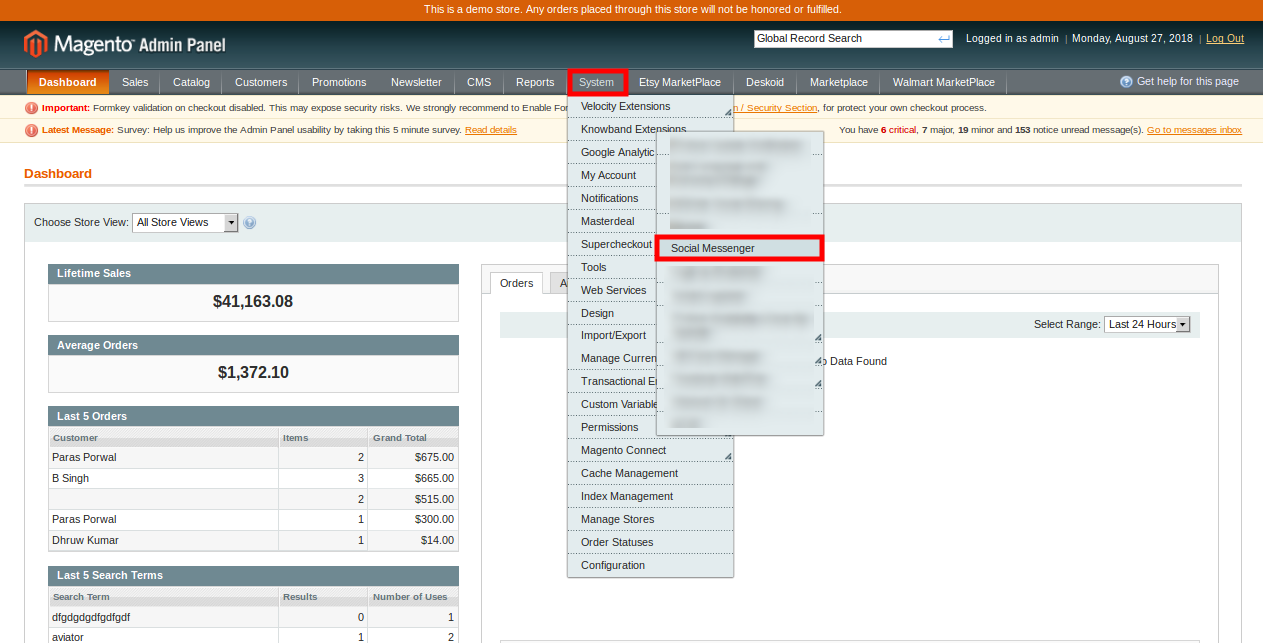
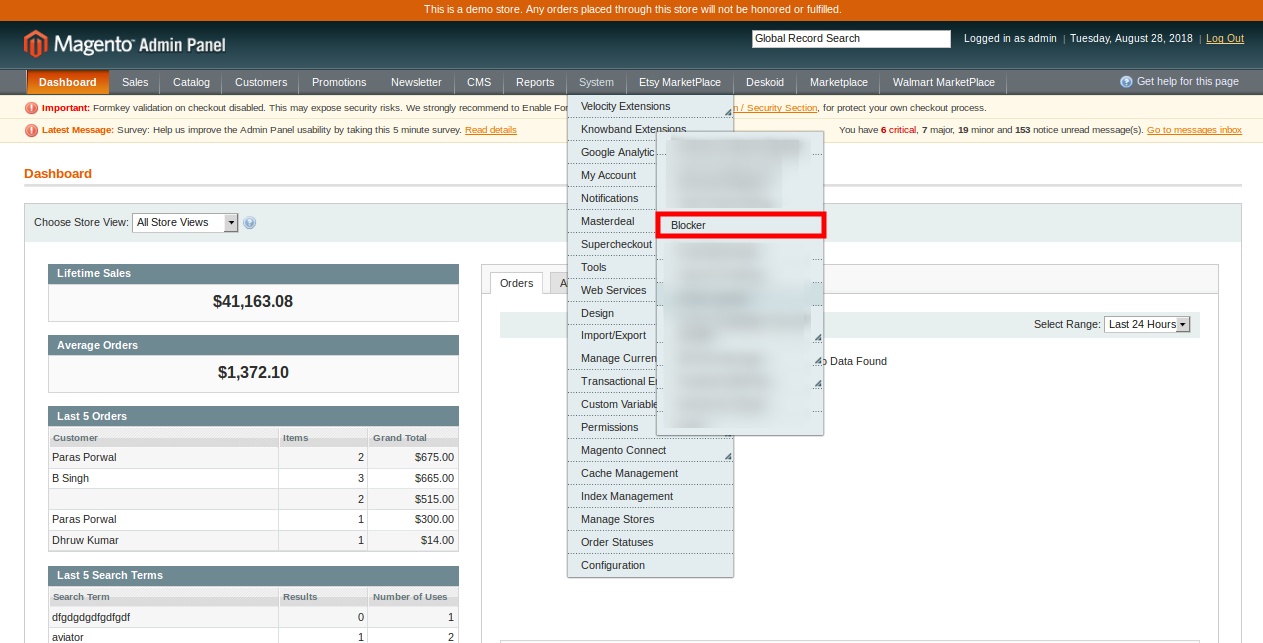
3. Rozszerzenie jest teraz zainstalowane i gotowe do użycia. W panelu administracyjnym przejdź do "System> Rozszerzenia wiedzy> Blokowanie Magento “.

Teraz administrator sklepu może teraz używać i konfigurować rozszerzenie użytkownika Magento Block.

Interfejs administracyjny 3.0

Po pomyślnej instalacji administrator sklepu może skonfigurować ustawienia z poziomu interfejsu administratora. Panel administracyjny ma pięć zakładek, jak pokazano poniżej:

  • Ustawienia ogólne
  • Zablokuj użytkownika według adresu IP
  • Zablokuj użytkownika według kraju
  • Zablokuj użytkownika według użytkownika
  • Zablokowane żądanie klienta

Administrator może dostosować użytkownika Magento Block / bot przez rozszerzenie kraju zgodnie z wymaganiami

Ustawienia ogólne 3.1

W ustawieniach ogólnych administrator może wyświetlić poniżej wymienione opcje dostosowywania:
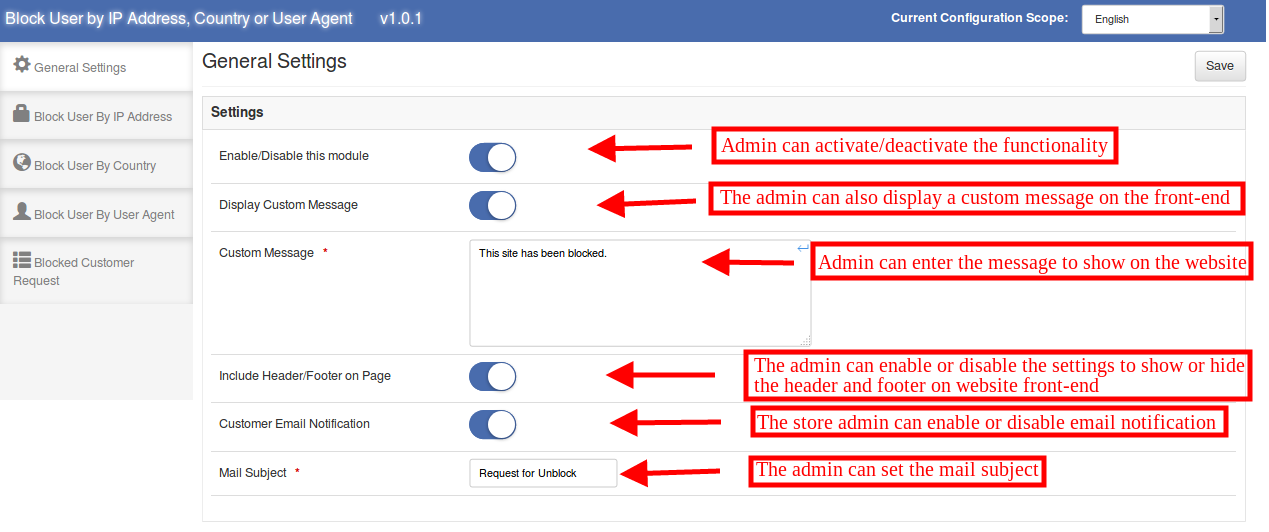
1. Włącz / wyłącz ten moduł: Administrator sklepu może aktywować lub dezaktywować funkcjonalność, przełączając ten przycisk.

2. Wyświetl niestandardową wiadomość: Administrator sklepu internetowego może włączyć lub wyłączyć tę opcję, aby wyświetlać lub ukrywać niestandardową wiadomość. Ta wiadomość zostanie wyświetlona zablokowanym klientom.

3. Niestandardowa wiadomość: Administrator sklepu może wprowadzić tutaj niestandardową wiadomość. Administrator może wprowadzić powiadomienie o zakazie do klientów w celu poinformowania ich o wygnaniu.

4. Dodaj nagłówek / stopkę na stronie: Jeśli ta opcja jest włączona, nagłówek i stopka będą wyświetlane na stronie wyświetlającej komunikat zakazu, w przeciwnym razie użytkownicy będą mogli zobaczyć komunikat powiadomienia o zablokowaniu.

5. Powiadomienie e-mail klienta: Administrator może włączyć lub wyłączyć opcję niestandardowego powiadomienia e-mail. Klienci mogą poprosić administratora o odblokowanie.

6. Temat poczty: Administrator sklepu może ustawić temat poczty z poziomu interfejsu administratora, który ma zostać wysłany pocztą.

3.2 Zablokuj użytkownika według adresu IP

Tutaj administrator sklepu może wyświetlić listę zablokowanych adresów IP klientów. Administrator może usuwać, edytować i dodawać nowy adres IP, aby zablokować użytkowników. Administrator może wprowadzić konkretny adres IP lub zakres adresów IP.
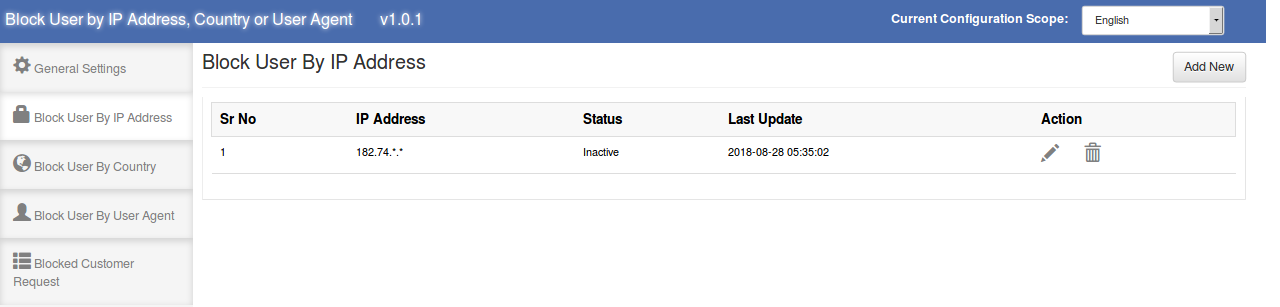
3.2.1 Jak zablokować użytkownika według adresu IP?

Administrator sklepu może kliknąć "dodaj nowy"opcja, aby uniemożliwić klientowi dostęp do witryny, ograniczając jej adres IP.
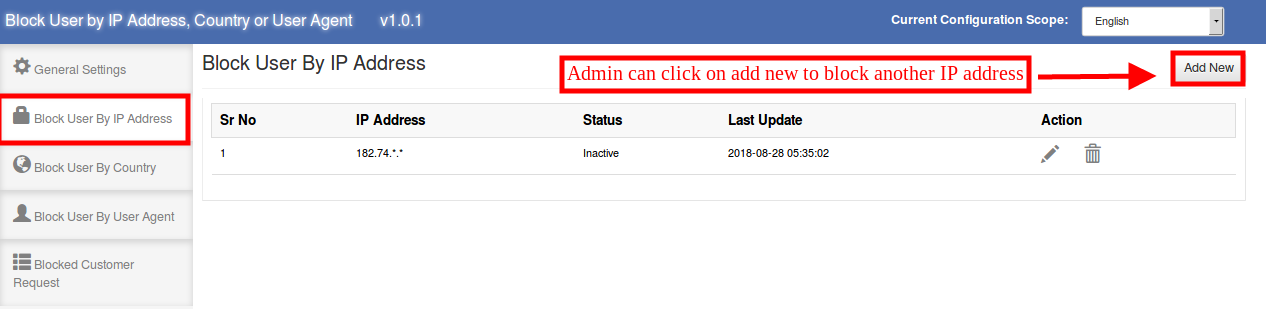

Po kliknięciu na "Dodaj nową opcję", administrator może wyświetlić poniższe opcje:
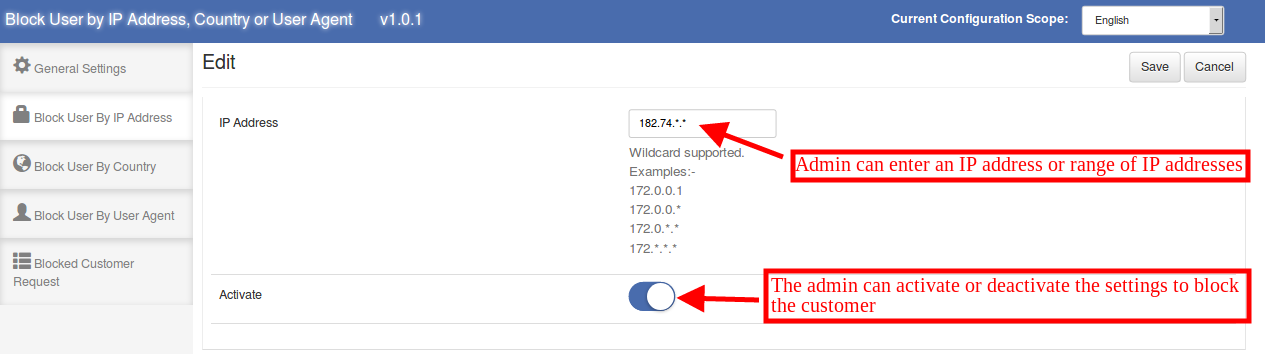
  • Adres IP: Administrator sklepu może wprowadzić adres IP klientów w celu ich ograniczenia. Administrator może wprowadzić zakres adresów IP, takich jak 182. *. *. * W razie potrzeby.
  • Aktywuj: Administrator sklepu może aktywować lub dezaktywować ustawienia, aby blokować lub odblokowywać klientów według adresów IP.

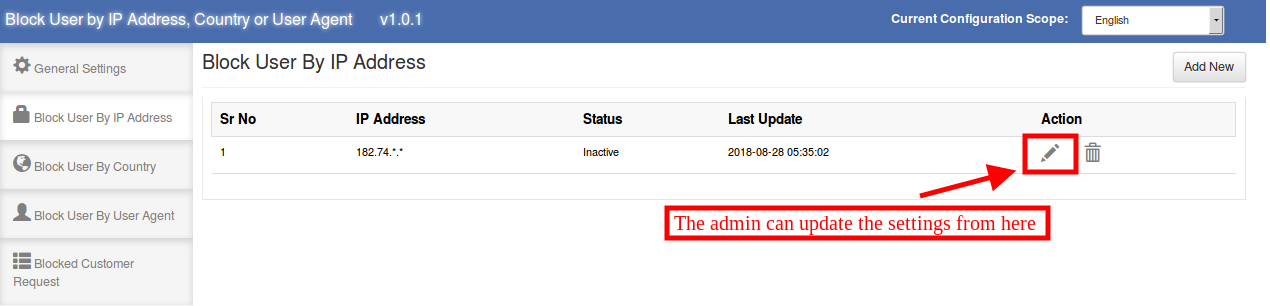
3.2.2 Jak edytować ustawienia "zablokuj użytkownika według adresu IP"?

Administrator może kliknąć poniżej wspomnianą ikonę, aby edytować wcześniej zastosowane ustawienia.
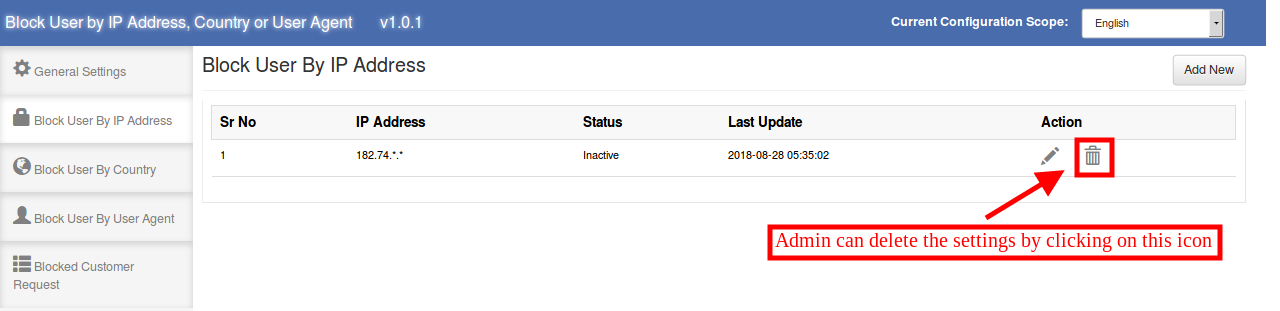
3.2.3 Jak usunąć ustawienia "zablokuj użytkownika według adresu IP"?

Administrator może usunąć ustawienia, klikając na poniższą ikonę. Następnie klienci mogą łatwo uzyskać dostęp do strony internetowej.
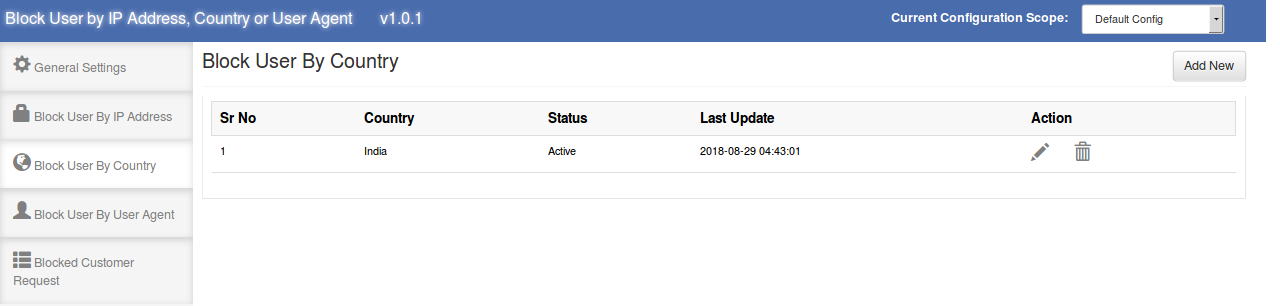
3.3 Zablokuj użytkownika według kraju

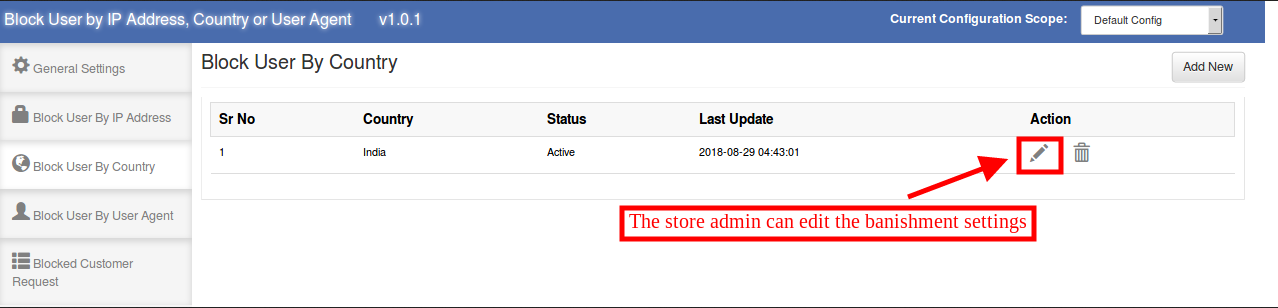
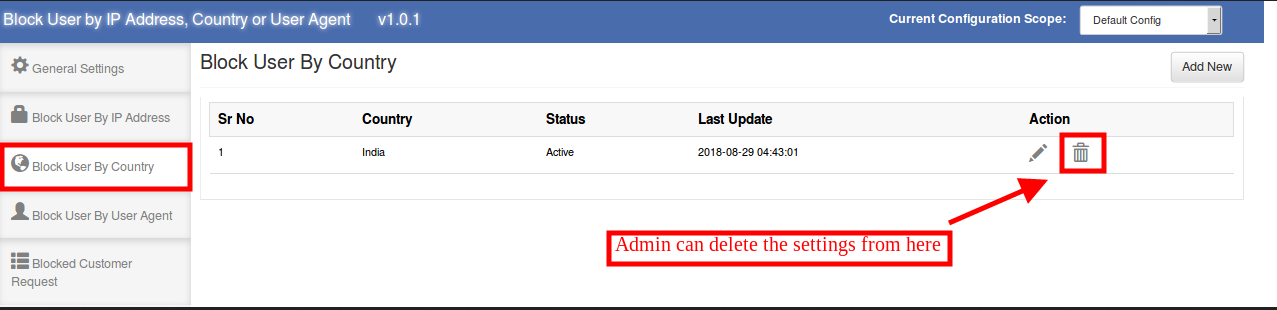
Tutaj właściciel sklepu eCommerce może wyświetlić listę zablokowanych krajów. Administrator sklepu może dodawać, usuwać lub modyfikować kraj.
3.3.1 Jak zablokować użytkownika według kraju

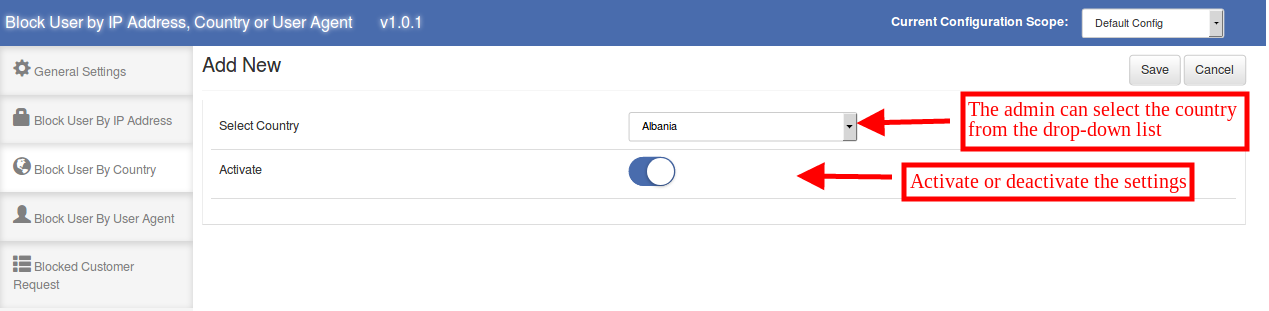
Administrator sklepu może blokować użytkowników dowolnego konkretnego kraju. Administrator może wybrać kraj z listy rozwijanej i zablokować klientów tego kraju.
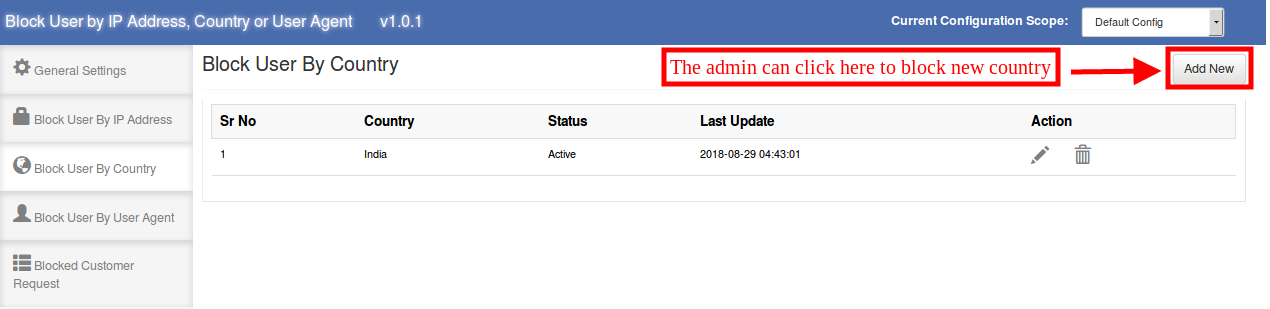

Po kliknięciu na "dodaj nowy"opcja, którą administrator może wyświetlić poniżej wymienione opcje:

  • Wybierz kraj: Administrator może wybrać kraj z dostępnej listy rozwijanej.
  • Aktywuj: Administrator może aktywować lub dezaktywować wygnanie z interfejsu administratora.
3.3.2 Jak edytować ustawienia "zablokuj użytkownika według kraju"?

Administrator może również edytować poprzednie ustawienia, klikając "Edytuj ikonę“.
3.3.3 Jak usunąć ustawienia "zablokuj użytkownika według kraju"?

Administrator sklepu może również usunąć ustawienia, klikając na poniższą ikonę:
3.4 Zablokuj użytkownika według użytkownika

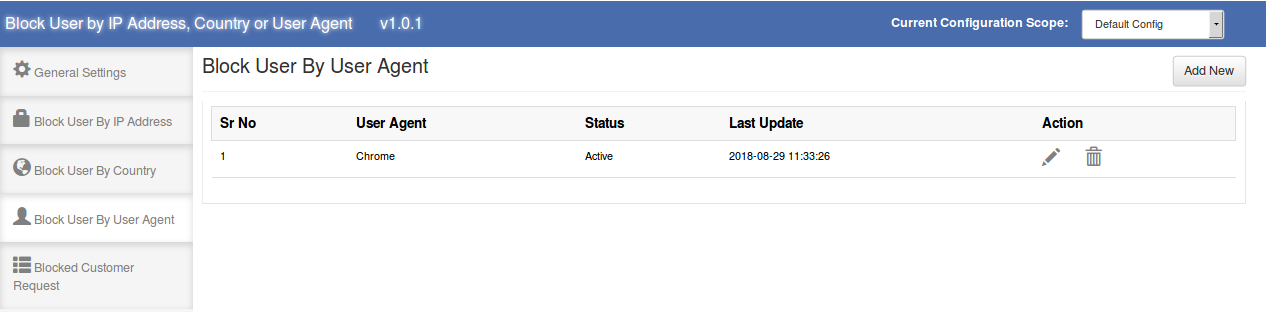
Rozszerzenie użytkownika Magento Block umożliwia administratorowi sklepu eCommerce blokowanie użytkownika przez klienta użytkownika. W tym miejscu administrator może wyświetlić listę zablokowanych agentów użytkownika, jak pokazano poniżej:
3.4.1 Blokowanie użytkownika przez agenta użytkownika

Aby zablokować klienta za pomocą agenta użytkownika, administrator może wprowadzić nazwę agenta użytkownika i zablokować klientów za pomocą agenta użytkownika.
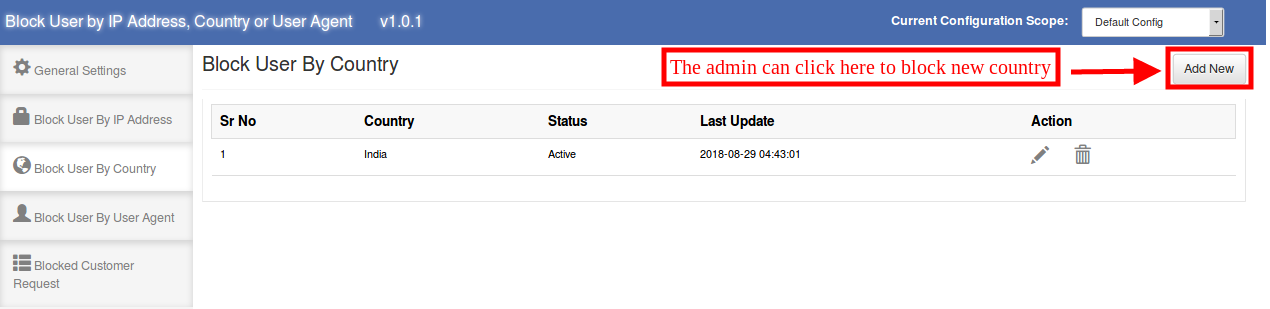
Administrator może wyświetlić poniższe informacje:
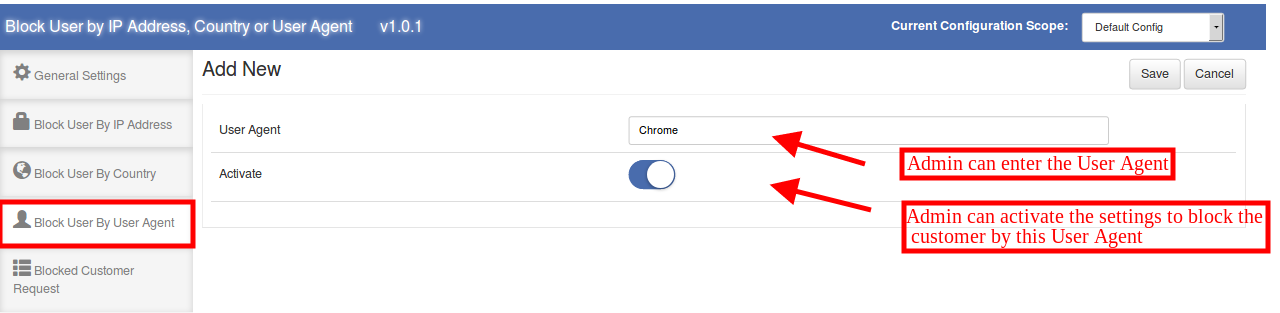
  • Agent użytkownika: E-sprzedawca może wprowadzić tutaj nazwę agenta użytkownika.
  • Aktywuj: Administrator może włączyć lub wyłączyć blokowanie poprzez aktywację i dezaktywację opcji.

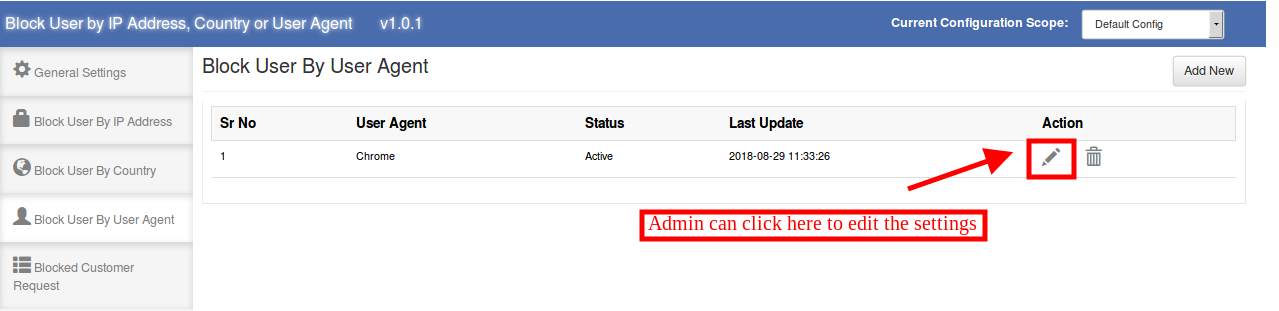
3.4.2 Jak edytować ustawienia "zablokuj użytkownika według użytkownika"?

Administrator sklepu eCommerce może edytować poprzednie ustawienia, klikając przycisk "Edytuj ikonęAdministrator sklepu może kliknąć tę ikonę, aby edytować ustawienia:
3.4.3 Jak usunąć ustawienia "zablokuj użytkownika według użytkownika"?

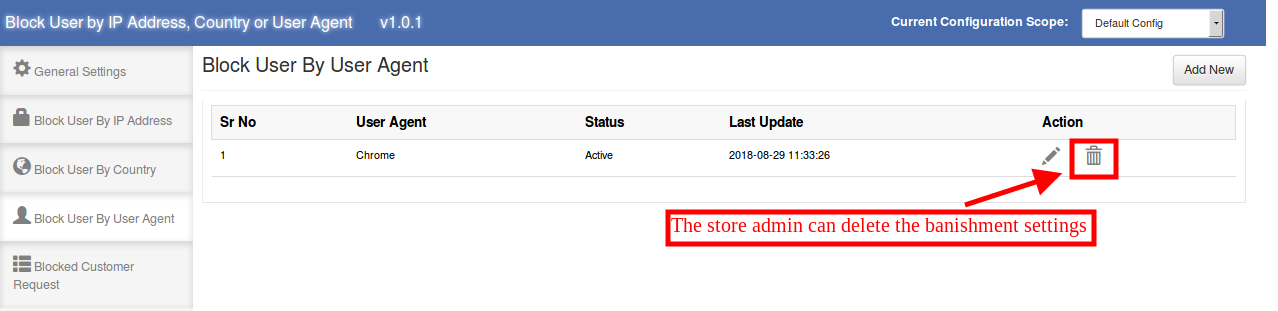
Administrator może usunąć poprzednie ustawienia, klikając na poniższą ikonę:
3.5 Zablokowane żądanie klienta

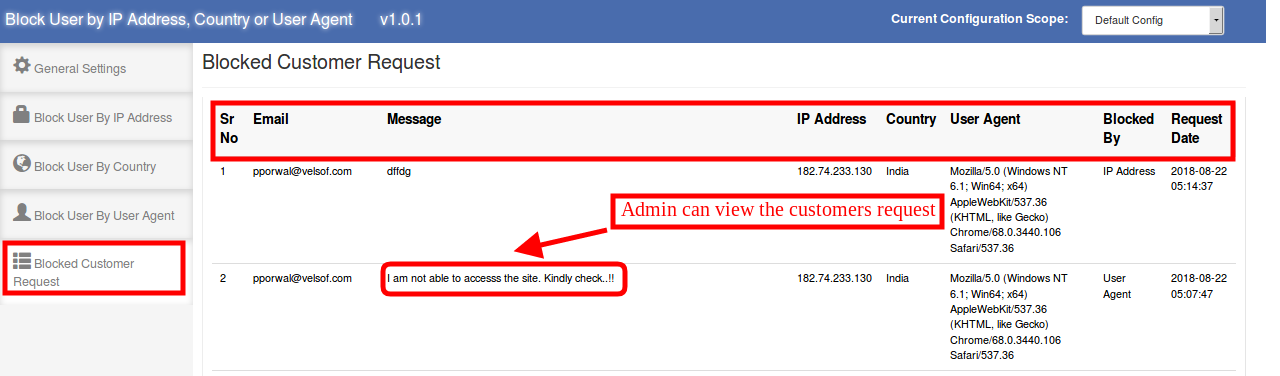
Użytkownicy sklepu internetowego mogą wysłać prośbę o odblokowanie ich z interfejsu administratora. Administrator może wyświetlać te żądania z poziomu interfejsu administratora. Tutaj, w sekcji "Zablokowane żądanie klienta", administrator może wyświetlić identyfikator e-mailowy klientów, wiadomość wysłaną przez zablokowanych klientów, adres IP i szczegóły dotyczące klienta użytkownika. Administrator może również wyświetlić szczegóły, na których bazach klient został zablokowany. Administrator może wyświetlić datę żądania z interfejsu administratora.
Sprzedawca może wyświetlić wiadomość i podjąć odpowiednie działania.
Interfejs przedni 4.0

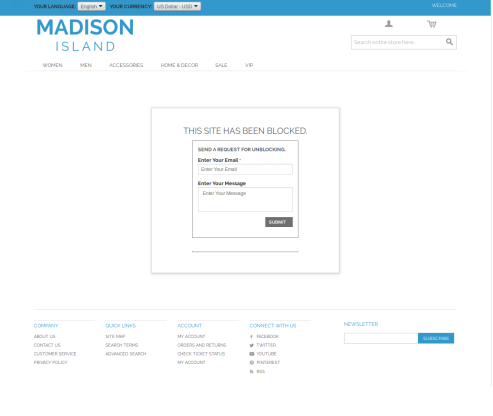
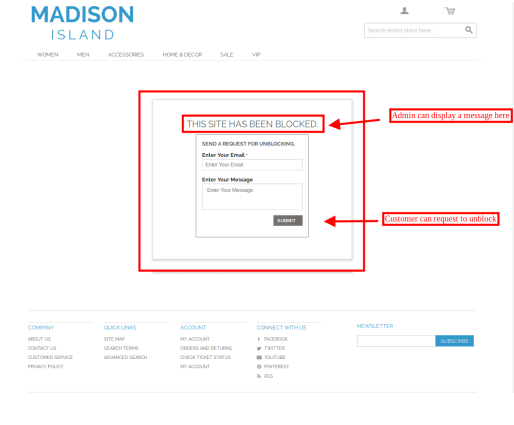
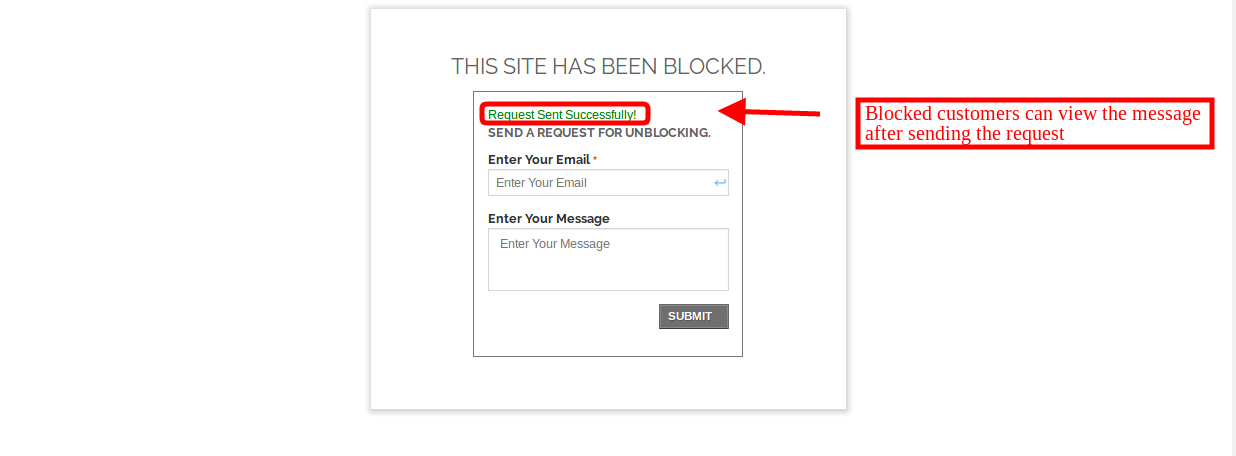
Jeśli administrator zablokuje klienta, klienci nie będą mogli przeglądać witryny. Wiadomość zostanie wyświetlona na stronie internetowej, jak pokazano poniżej:
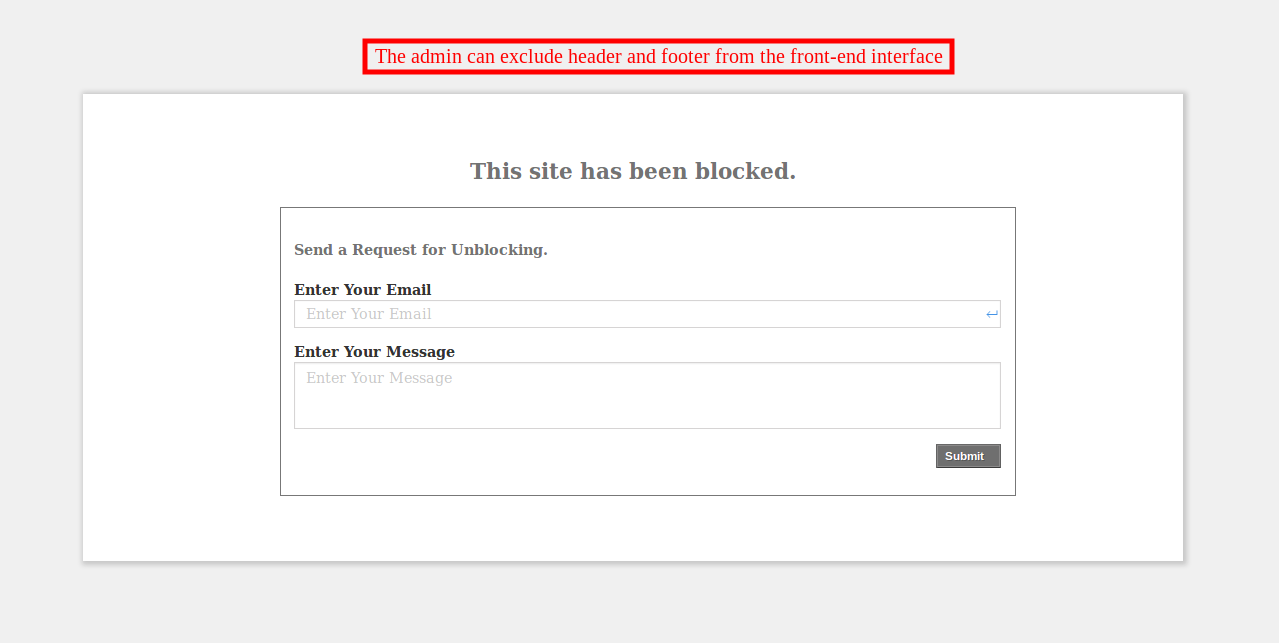
Jeśli administrator sklepu wyłączy ustawienia pokazujące nagłówek i stopkę, interfejs front-end wyświetli się tak, jak pokazano poniżej:
Klienci mogą wysłać zapytanie do administratora sklepu, aby je odblokować i zezwolić na dostęp do strony internetowej. Użytkownicy mogą wprowadzić swój identyfikator i wiadomość e-mail. Po przesłaniu wiadomości zobaczysz komunikat o powodzeniu na tej samej stronie.
Administrator sklepu może wyświetlić żądanie z interfejsu administratora i podjąć decyzję o odblokowaniu klienta lub odrzuceniu żądania.
Magento

1.0 Wprowadzenie Magento

Knowband Magento Auto Switch Moduł języka i waluty automatycznie zmienia język i walutę witryny eCommerce zgodnie z krajem lub regionem odwiedzającego. Administrator może zaoferować odwiedzającym sklepowi lepsze wrażenia ze sklepu, podając odpowiednie informacje w wybranym przez siebie języku. Jest to jedno z nieodzownych rozszerzeń, które zwiększa globalną wygodę użytkowników i bazę klientów.

1.1 Funkcje Magento

1. Moduł zmiany języka i waluty Magento automatycznie konwertuje język sklepu internetowego na podstawie lokalizacji użytkowników, wykrywając ich adres IP.

2. Rozszerzenie przełącznika języka i waluty Magento

3.

4. Magento Auto Switch Język i moduł walutowy konwertuje domyślny język i walutę

5. Moduł Magento Auto Change Language jest obsługiwany w wielu językach.

6. Rozszerzenie języka i waluty Magento Auto Switch są również zgodne z protokołem SSL.

7. Automatyczny przełącznik języka i waluty Magento według Knowband jest kompatybilny z wieloma sklepami.

8. Za pomocą tego automatycznego przełącznika języka i waluty Knowband Magento administrator sklepu może zaoferować klientom lepszą obsługę, wyświetlając treści w preferowanym języku i walucie.

9. Ten interfejs back-end Magento Auto Change Language and Currency Extension jest niezwykle łatwy w użyciu.

Instalacja 2.0

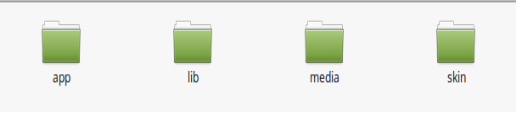
Struktura folderów w folderze Język i waluta przełączania automatycznego.

2. Skopiuj wszystkie foldery do głównego katalogu Magento i wyczyść pamięć podręczną (jeśli jest włączona).

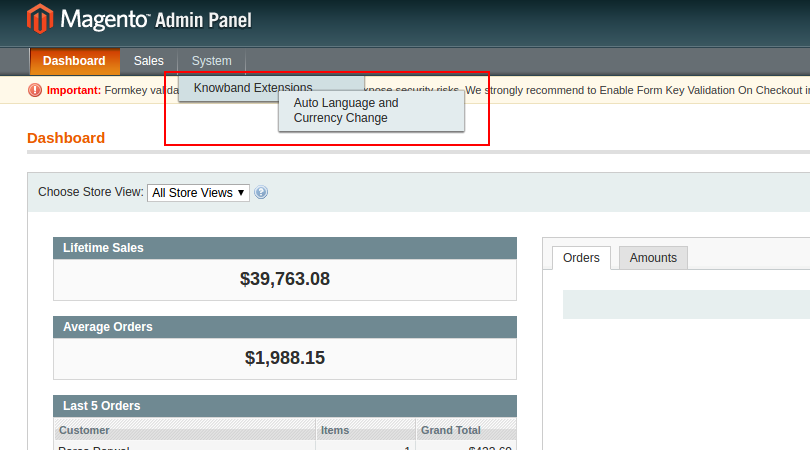
3. Będziesz mógł znaleźć "Automatycznie przełącz język i walutę"opcja wewnątrz"System> Rozszerzenia wiedzy> Automatyczne przełączanie języka i waluty“.

4. Możesz teraz skonfigurować rozszerzenie języka i rozszerzenie waluty Magento zgodnie ze swoimi wymaganiami i sprawdzić, czy działa ono z przodu pod następującym adresem URL:

Panel administracyjny 3.0

Po zainstalowaniu modułu Magento Language and Currency Switcher w sklepie Magento. Interfejs administracyjny języka Magento Auto Switch i rozszerzenia waluty oferuje dwie zakładki. Są one wymienione poniżej:

1. Ustawienia główne

2. Lista krajów

Omówmy różne opcje indywidualizacji modułu Magento Automatic Language and Currency Switch.

Ustawienia ogólne 3.1

Różne dziedziny

1.Language Switching 2.Currency Switching

1. Przełączanie języków:?In this section of Magento Auto Switch Language Module, the admin can enable/disable the auto switch language option. After enabling this feature, it will automatically change the website language whenever customers will visit the website.

2. Przełączanie walut:?This Knowband Magento Auto Switch Currency Extension allows the admin to enable the auto switch currency option. If this button is enabled, then, the Magento Auto Currency Switch plugin will automatically change the currency being used in the front-end.

Lista krajów 3.2

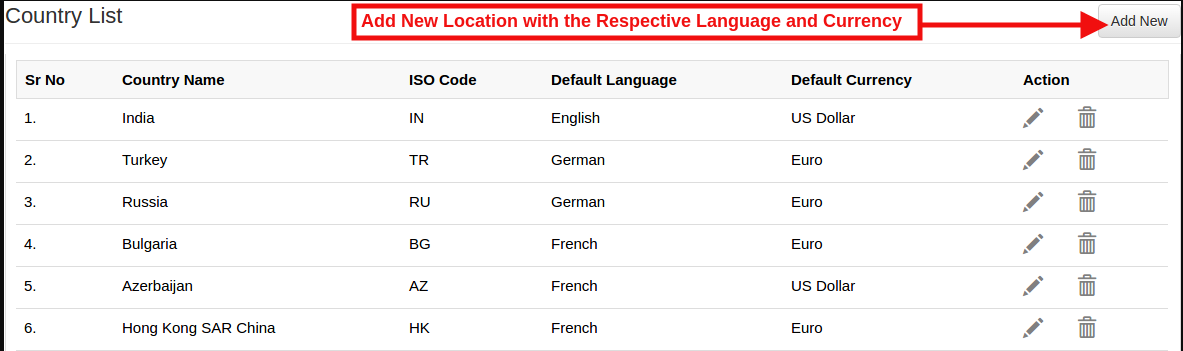
Automatyczny konwerter języków i walut dla Magento oferuje opcję do sprzedawcy online, aby dodać kraje z preferowanym językiem i walutą. Wszystkie kraje wymienione tutaj z domyślnym językiem i walutą będą różne dla danego języka (zgodnie z opcją wybraną przez administratora)

3.2.1 Jak dodać nową lokalizację / kraj z odpowiednim językiem i walutą?

Zgodnie z wymogami sklepu administrator może dodać kraje tutaj.

Aby dodać kraj, administrator sklepu musi kliknąć przycisk "dodaj nowyprzycisk ".

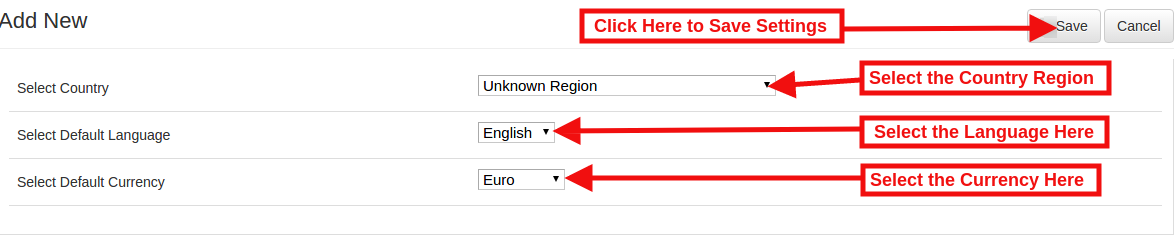
Klikając przycisk Dodaj nowy, administrator sklepu zostanie przekierowany na poniższą stronę:

Wybierz kraj:?In this field of Magento Auto Change Language and Currency Extension, the online merchant can select the country from the drop-down list.

Wybierz domyślny język:?This contains the list of languages. The admin can select the language used in that particular country.

Wybierz domyślną walutę:?By Select default currency option of the Magento Auto Switch Currency Module the Magento store admin can select the currency for the selected country.

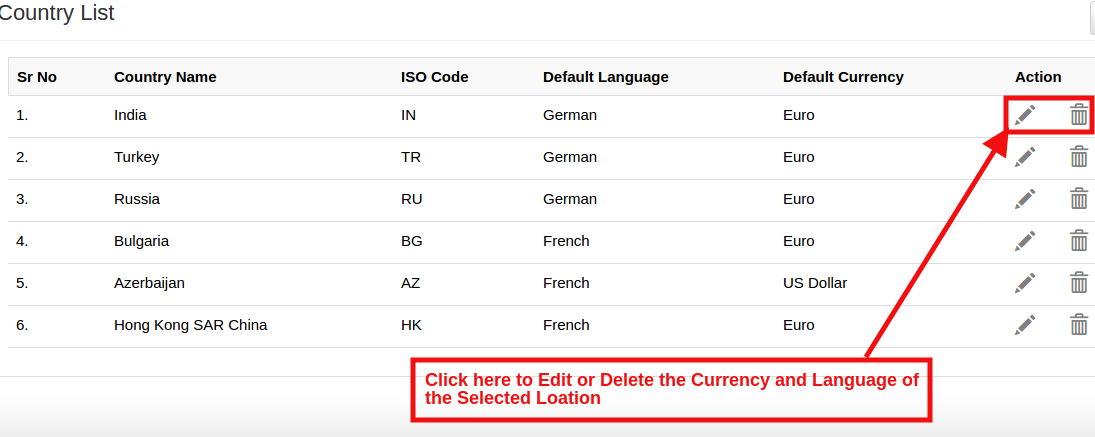
W przypadku, gdy administrator musi zaktualizować walutę i język dla określonego kraju, administrator może zaktualizować informacje, klikając przycisk "Edytujprzycisk ".

Zobacz poniższy zrzut ekranu, aby edytować szczegóły:

Mogą usunąć określony kraj, klikając przycisk Usuń.

Przedni koniec 4.0

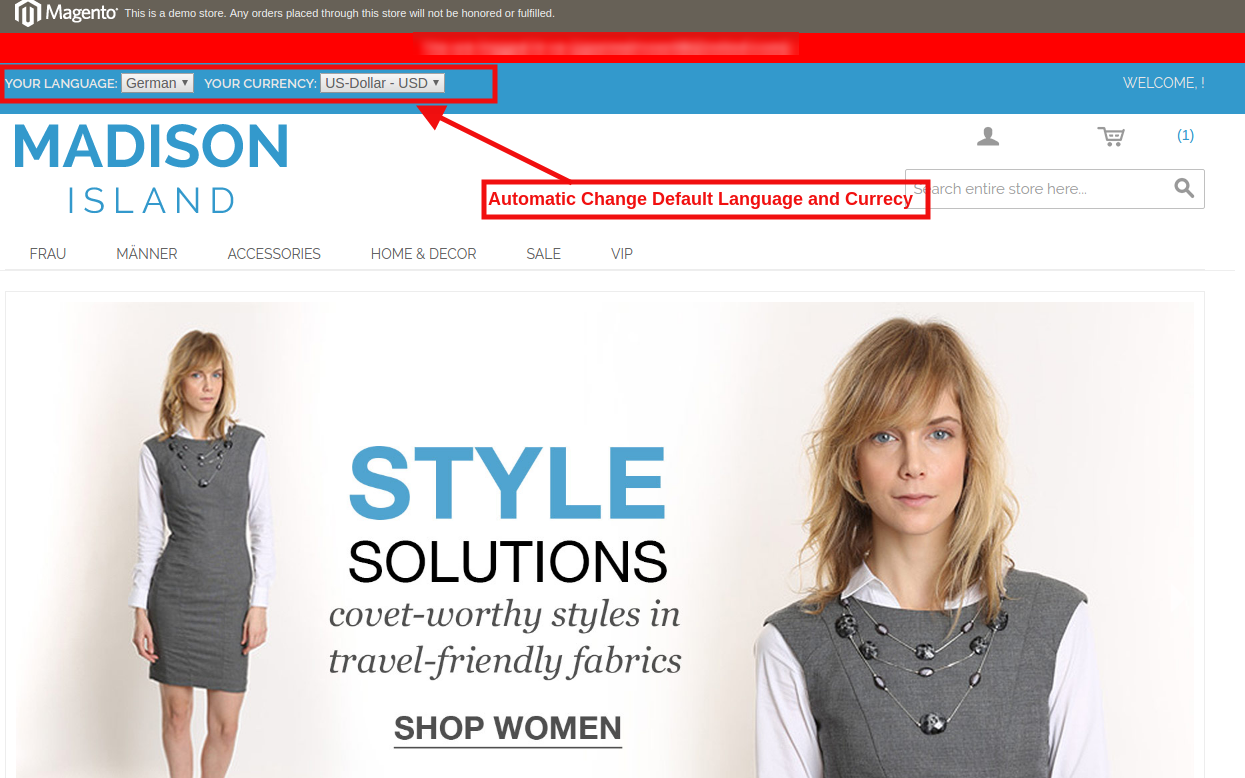
W interfejsie użytkownika język i waluta zostaną automatycznie przełączone zgodnie z konfiguracją administratora w Back-Office.

W module Magento Auto Change Language i module walutowym, adres IP użytkownika zostanie wykryty, a domyślny język i waluta zostaną zmienione automatycznie, jak pokazano na powyższym obrazku. Zmiany będą dokonywane w oparciu o konfigurację wykonaną na zapleczu języka Magento Auto Switch i rozszerzenia waluty.

Rozszerzenie Magento Social Messenger – Podręcznik użytkownika

1.0 Wprowadzenie

Moduł czatu Magento dla sklepu Magento jest bogatym w funkcje rozszerzeniem Magento, które zapewnia obsługę czatu na żywo klientom sklepu. Rozszerzenie integracji komunikatora Facebook na Magento Knowband integruje komunikator Facebooka na stronie internetowej. Klienci mogą łatwo zadawać pytania i wysyłać zapytania, wysyłając wiadomość. Ta społeczna wtyczka do czatu na żywo Magento to najlepszy sposób na zapewnienie wsparcia i poprawę jakości obsługi klienta.

Korzystając z tego rozszerzenia wsparcia czatu na żywo Magento, administrator sklepu może komunikować się bezpośrednio z klientami, dzięki czemu administrator może budować lepsze relacje z klientami. Właściciel sklepu może skonfigurować rozszerzenie integracji komunikatora Facebook na Magento zgodnie z wymaganiami i aktywować lub dezaktywować moduł w dowolnym momencie. Sprzedawca online może włączyć tę funkcję, wprowadzając identyfikator strony Facebooka i identyfikator aplikacji w interfejsie administratora. Z pomocą tego rozszerzenia czatu na żywo Magento Messenger, administrator może zapewnić obsługę klienta online, wykonując kilka prostych kroków. E-sprzedawca może również ustawić wygląd i sposób działania komunikatora społecznościowego, wybierając jego kolor. w ten sposób właściciel sklepu może łatwo wdrożyć

Cechy 1.1

  • Administrator sklepu eCommerce może zaoferować opcję obsługi czatu na żywo na stronie internetowej w celu zapewnienia lepszej obsługi klienta i bezpośredniej komunikacji z klientami.
  • Administrator sklepu może włączyć komunikator Facebooka na stronie internetowej za pomocą modułu komunikatora Magento dla sklepu Magento.
  • Instalacja, konfiguracja i aktywacja rozszerzenia integracji komunikatora Facebook na Magento jest całkowicie prosta.
  • Właściciel sklepu eCommerce może łatwo komunikować się z klientami i jednocześnie rozwiązywać ich problemy.
  • Administrator musi wygenerować identyfikator aplikacji i identyfikator strony na Facebooku, aby wyświetlić komunikator Facebooka na stronie internetowej.
  • Właściciel sklepu może również ustawić wygląd komunikatora, wybierając jego kolor z interfejsu administratora tego komunikatora na Facebooku i rozszerzenia czatu na żywo.
  • Administrator może wyświetlać komunikator społecznościowy na wybranych stronach. Wtyczka do obsługi czatu na żywo Magento pozwala administratorowi wybrać strony do wyświetlania opcji czatu na żywo.
  • Komunikator na Facebooku i rozszerzenie czatu na żywo pozwalają administratorowi ustawić czas, po którym komunikator zostanie wyświetlony.
  • Administrator sklepu może również ustawić różne powitania dla zalogowanych i wylogowanych klientów Facebooka.
  • Wielojęzyczny moduł obsługi czatu na żywo jest kompatybilny z wieloma językami i SSL.
  • Przyjazny dla użytkownika i łatwy do zrozumienia interfejs sprawia, że ​​rozszerzenie Magento jest bardziej przydatne.
  • Do wdrożenia rozszerzenia integracji komunikatora facebook Magento nie są wymagane umiejętności techniczne.

Korzyści 1.2 Admin

  • Administrator sklepu internetowego może komunikować się z klientami i rozwiązywać ich problemy oraz odpowiadać na ich pytania, czatując na Facebooku.
  • Klienci mogą uzyskać możliwość bezpośredniego kontaktu z administratorem sklepu i usunięcia wszystkich nieporozumień.
  • Administrator sklepu może zwiększyć sprzedaż i konwersje, rozwijając relacje z klientami.
  • Wysoce konfigurowalna społeczna wtyczka do obsługi czatu Magento jest bardzo łatwa do wdrożenia.
  • Właściciel sklepu musi wygenerować i wprowadzić identyfikator aplikacji Facebook oraz identyfikator strony, aby zintegrować komunikator Facebooka w sklepie.
  • Administrator sklepu może łatwo ustawić kolor komunikatora zgodnie z motywem strony internetowej w interfejsie administratora tego rozszerzenia czatu na żywo Magento Messenger.
  • Używając tego modułu komunikatora Magento dla Magento, administrator sklepu może zaoferować użytkownikom czat na żywo.
  • Rozwiązując problemy i odpowiadając na pytania, administrator sklepu może łatwo zwiększyć sprzedaż i współczynnik konwersji.
  • Administrator może budować relacje z klientami, oferując im najlepszą pomoc techniczną.

Kroki instalacji 2.0

Administrator sklepu może wykonać te proste czynności, aby zainstalować moduł czatu na żywo Messenger:

1.Najpierw pobierz pakiet rozszerzeń ze sklepu Knowband.

2. Otrzymasz spakowany plik. Rozpakuj pakiet w folderze głównym konfiguracji Magento za pomocą menedżera FTP (jak Filezilla lub WinSCP


3. Rozszerzenie jest teraz zainstalowane i gotowe do użycia. W panelu administracyjnym przejdź do „System> Knowband Extensions> Magento social messenger”. Teraz administrator sklepu może teraz używać i konfigurować rozszerzenie komunikatora społecznościowego Magento.

Interfejs administratora 3.0

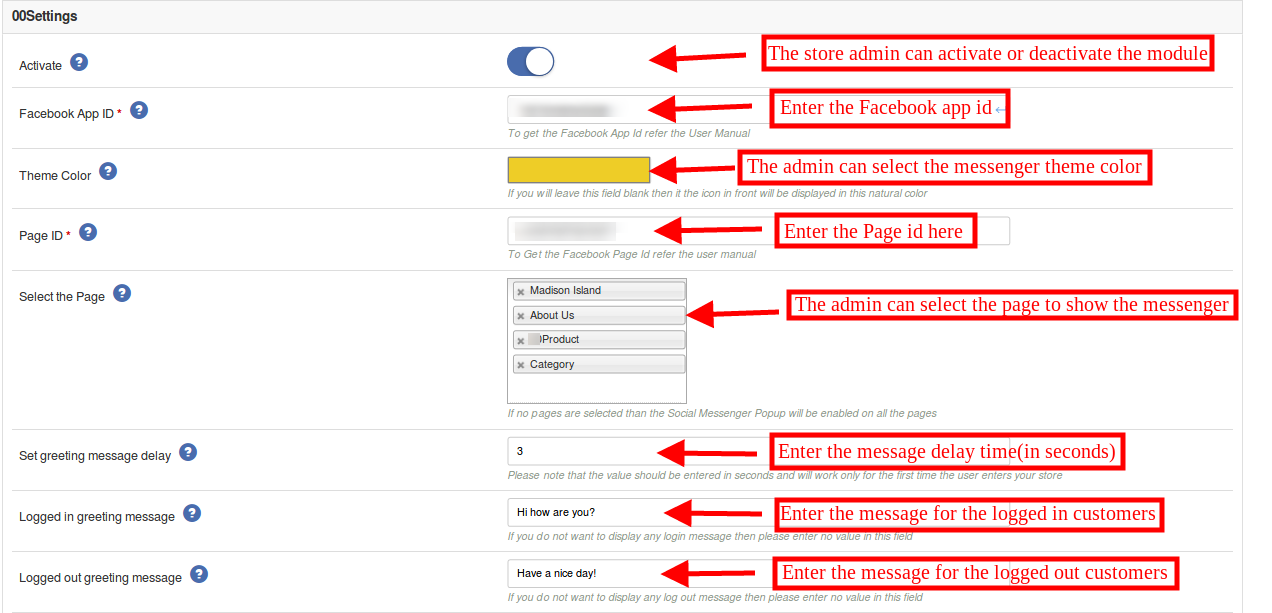
Po zainstalowaniu modułu komunikatora społecznościowego Magento administrator sklepu może wyświetlić wymienioną poniżej opcję konfiguracji:

?

1. Włącz / Wyłącz: Administrator sklepu może aktywować lub dezaktywować rozszerzenie obsługi czatu na żywo Magento, klikając tę ​​opcję.

2. Facebook APP ID: Administrator sklepu może wygenerować identyfikator aplikacji Facebook tutaj. Administrator może wygenerować identyfikator aplikacji Facebook, wykonując czynności opisane w sekcji 3.1.

3. Kolor motywu: Administrator może ustawić kolor motywu, wybierając kolor komunikatora. Administrator może wybrać kolor komunikatora według motywu sklepu.

4. Identyfikator strony: Administrator sklepu może wygenerować identyfikator strony Facebooka i wprowadzić identyfikator strony, aby zaoferować opcję czatu na żywo. Aby wygenerować identyfikator strony na Facebooku, wykonaj kroki podane w sekcji 3.2.

5. Wybierz stronę: Rozszerzenie integracji komunikatora Facebook Magento zapewnia opcję wyboru stron do wyświetlania komunikatora Facebook.

6. Ustaw opóźnienie powitania: Właściciel sklepu internetowego może ustawić czas (w sekundach), po którym klienci mogą wyświetlić powitanie na stronie internetowej. Jeśli właściciel sklepu chce bezzwłocznie wyświetlić powitanie, może wprowadzić czas „0”.

7. Zalogowana wiadomość powitalna: Wtyczka do obsługi czatu społecznościowego Magento pozwala administratorowi wyświetlać wiadomość powitalną dla zalogowanych klientów Facebooka. Administrator sklepu może opuścić tę opcję dostosowywania, jeśli nie chce wyświetlać tej wiadomości.

8. Wylogowana wiadomość powitalna: Administrator może wyświetlić konkretną wiadomość dla tych klientów, którzy są wylogowani z Facebooka. Administrator może zostawić sekcję pustą, jeśli nie chce wyświetlać żadnej wiadomości.

3.1 Kroki generowania identyfikatora aplikacji Facebook

Aby wygenerować identyfikator aplikacji na Facebooku, wykonaj następujące kroki:

  • Przede wszystkim należy zalogować się na konto Facebook i przejść do wspomnianego linku: https://developers.Facebook.com/
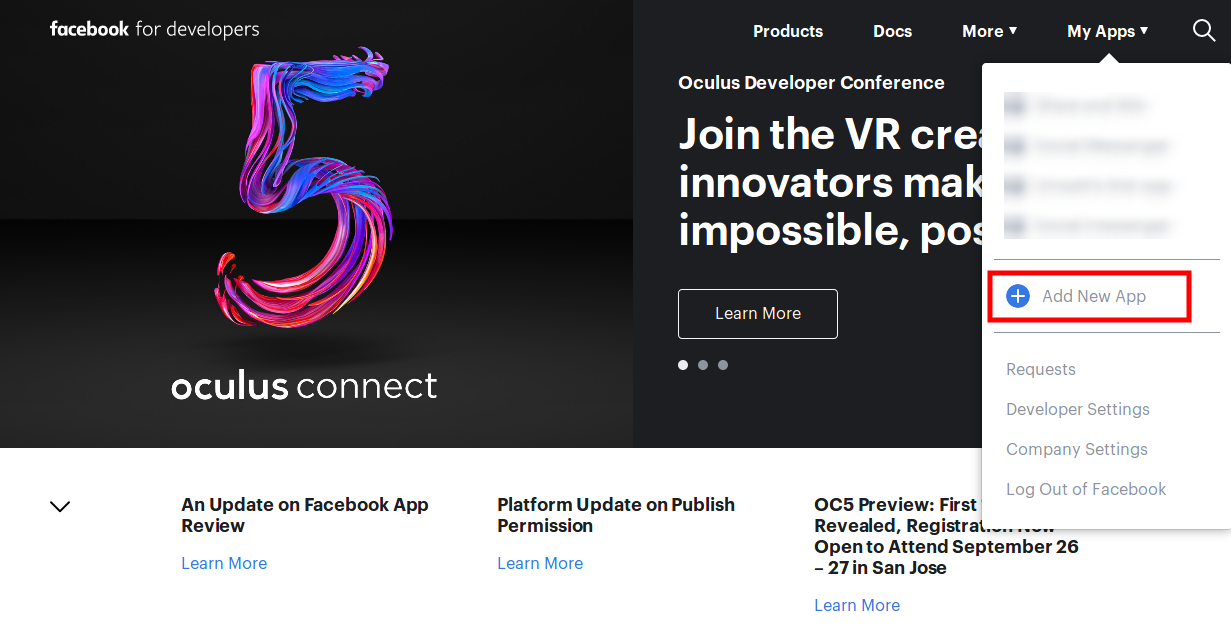
  • Iść do "MOJE APLIKACJE„i kliknij”DODAJ NOWĄ APLIKACJĘ" opcja.

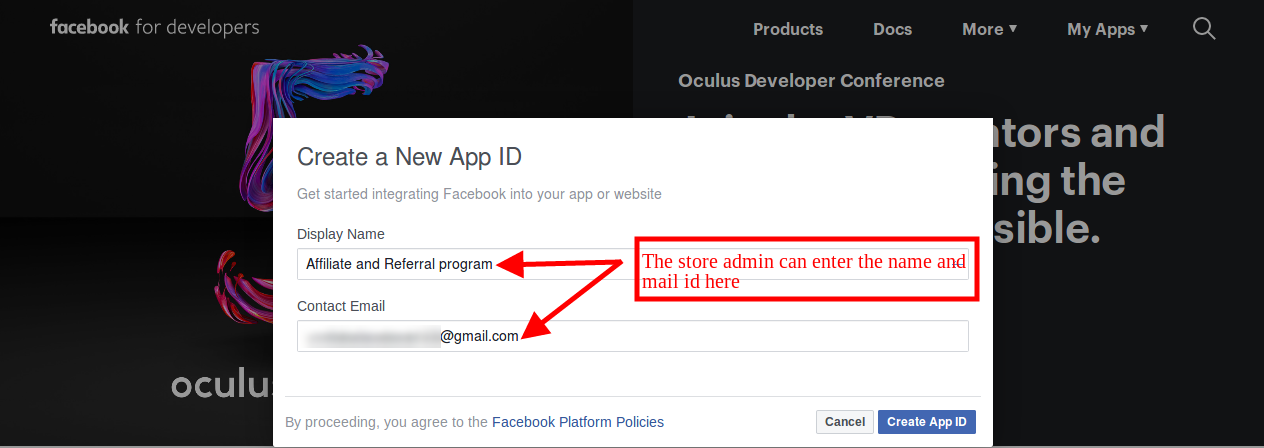
  • Wprowadź szczegóły w „Wyświetlana nazwa"I"kontaktowy identyfikator e-mail„. Następnie kliknij„Utwórz identyfikator APPPrzycisk ".

  • Po kliknięciu „utwórz identyfikator aplikacji„przycisk, przejdź do”Ustawienia„a następnie wybierz”Podstawowy"opcja. Tutaj administrator sklepu może wyświetlić ID aplikacji. Administrator musi skopiować ten identyfikator aplikacji na Facebooku i skopiować go do opcji identyfikatora aplikacji interfejsu administratora.

  • Administrator może wstawić domenę aplikacji. Po tym kliknij „Zapisz zmiany" opcja.

3.2 Kroki generowania identyfikatora strony Facebook

  • Administrator musi otworzyć stronę na Facebooku i przejść do „o„strona. Tutaj administrator może wyświetlić„identyfikator strony“.

  • Następnie przejdź do opcji ustawień i wybierz opcję „platforma komunikatora”. Tutaj administrator sklepu może wprowadzić domenę w opcji „Białe listy domen”.

  • Teraz administrator może wprowadzić identyfikator strony w opcji identyfikatora strony interfejsu administratora.

Interfejs 4.0 Front-end

Widok frontowy komunikatora Facebooka i rozszerzenia czatu na żywo będzie wyglądał jak poniżej:

Klienci online mogą wysyłać wiadomości i zadawać pytania. Mogą szybko rozwiązać problemy.
W ten sposób administrator sklepu internetowego może łatwo zwiększyć zaufanie klienta do witryny i zaoferować lepsze wsparcie klientom.

Administrator sklepu może odpowiedzieć na pytania klientów i łatwo rozwiązać problemy. W ten sposób administrator może zaoferować obsługę czatu na żywo na stronie bez żadnych kłopotów. W ten sposób

Aby uzyskać więcej Rozszerzenia Magento odwiedź Knowband.

Moduł komunikatora społecznościowego Magento Link.

Rozszerzenie obsługi czatu na żywo Magento Podręcznik użytkownika.

Magento messenger chat module plugin link demo administratora.

Messenger na Facebooku Knowband i link do czatu na żywo.

Link do czatu na żywo Knowband Messenger.

Skontaktuj się z nami na support@knowband.com dla każdego zapytania lub niestandardowego żądania zmiany zgodnie z wymaganiami biznesowymi.


Dodatek programu partnerskiego i polecającego PrestaShop – instrukcja obsługi

1.0 Wprowadzenie

Marketing poleceń to jedna z najlepszych taktyk zwiększania ruchu w sklepie internetowym. Właściciel sklepu internetowego może teraz pozyskać więcej klientów i zwiększyć sprzedaż na stronie internetowej dzięki współpracy z partnerami afiliacyjnymi. Dodatek do programu partnerskiego i polecającego Prestashop zapewnij możliwość promowania swojego sklepu bez konieczności inwestowania dużej ilości pieniędzy i czasu. Knowband oferuje program partnerski Prestashop, dzięki któremu możesz umożliwić swoim klientom rejestrację jako partner i polecanie kodu promocyjnego znajomym. Klienci programu partnerskiego mogą zarabiać prowizję za polecanie klientów i dokonywane przez nich zakupy. To jeden ze sposobów na rozpowszechnienie informacji o Twojej firmie i zwiększenie zasięgu Twojej witryny e-commerce.

Program partnerski pomaga administratorowi sklepu generować większy ruch w sklepie internetowym, co ostatecznie zwiększa szanse na sprzedaż w przyszłości. Istnieje kilka sposobów polecania, takich jak udostępnianie linków, udostępnianie kodów polecających, udostępnianie kuponów i wysyłanie maili.

1.1 Funkcje tego dodatku do programu partnerskiego i polecającego Prestashop

  • Dodatek programu partnerskiego i polecającego Prestashop umożliwia administratorowi sklepu włączanie/wyłączanie automatycznego zatwierdzania klientów partnerskich.
  • Klient afiliacyjny ma różne sposoby udostępniania linków osobom, które polecił.
  • Administrator może ustalić konkretne prowizje dla poszczególnych partnerów.
  • Dodatek Programu partnerskiego Prestashop umożliwia administratorowi ustawienie ważności dla partnerów.
  • W interfejsie użytkownika dostępny jest osobny panel, za pośrednictwem którego klienci programu partnerskiego mogą przeglądać statystyki swoich prowizji, a także wnioskować o wypłatę.
  • Partner udostępnia link do swojej witryny osobom, które polecił. Zwiększa to ruch na stronie.
  • Administrator może przyznać prowizję klientom afiliacyjnym za rejestrację poleconych osób.
  • Klienci partnerscy mogą również otrzymywać prowizję za polecenia.
  • Klienci programu partnerskiego mogą skorzystać z prowizji poprzez wygenerowanie kuponu lub zlecenie wypłaty.
  • Partnerzy mają możliwość udostępnienia kuponów osobom, które polecili. Kupon można wykorzystać podczas realizacji transakcji.
  • Dzięki temu dodatkowi do programu partnerskiego i polecającego Prestashop administrator może także zaoferować klientom afiliacyjnym wiele funkcji naliczania prowizji.

2.0 Kroki instalacji

Administrator sklepu otrzyma powyższe pliki po zakupieniu dodatku do programu partnerskiego i polecającego Prestashop:

1. Spakowany plik zawierający kod źródłowy tego dodatku do programu partnerskiego Prestashop.

2. Instrukcja obsługi

Aby zainstalować ten dodatek do programu poleceń Prestashop, administrator musi wykonać następujące kroki:

  • Rozpakuj spakowany plik zawierający niektóre pliki i foldery.
  • Następnie administrator może skopiować całą zawartość folderu i wkleić ją do „Moduły” w katalogu sklepu. Administrator może podążać ścieżką – katalog główny/modules/.

3. Właściciel sklepu może teraz zainstalować dodatek Programu Poleceń Prestashop. Jako właściciel sklepu eCommerce, znajdziesz go w Sklepie. Administrator -> Moduły i usługi.

Teraz wystarczy kliknąć „ZainstalowaćKliknij przycisk „”, aby zainstalować moduł Prestashop Affiliates. Wyświetli się okno z potwierdzeniem. Kliknij „Kontynuuj instalację” opcja. Ten krok zainstaluje moduł Prestashop Affiliates i wyświetli powiadomienie – „Moduły zostały pomyślnie zainstalowane“.

Interfejs administratora 3.0

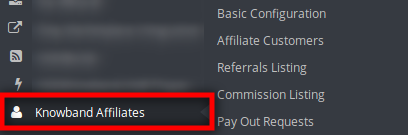
Po pomyślnej instalacji, administrator sklepu może łatwo skonfigurować ten dodatek do programu partnerskiego Prestashop. Dostępnych jest kilka opcji konfiguracji, jak pokazano poniżej:

  • Podstawowa konfiguracja
  • Klienci partnerscy
  • Lista poleceń
  • Notowanie prowizyjne
  • Żądania wypłaty


3.1 Podstawowa konfiguracja

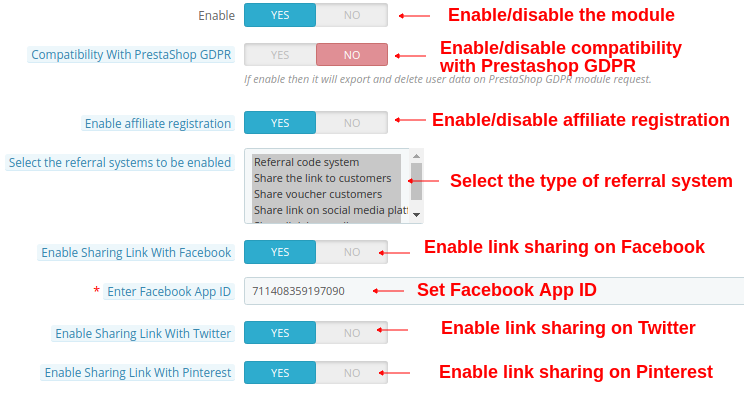
W podmenu „Konfiguracja podstawowa” administrator sklepu może wprowadzić ustawienia zarządzania systemem partnerskim w interfejsie front-end witryny. Administrator może skonfigurować powyższe opcje:


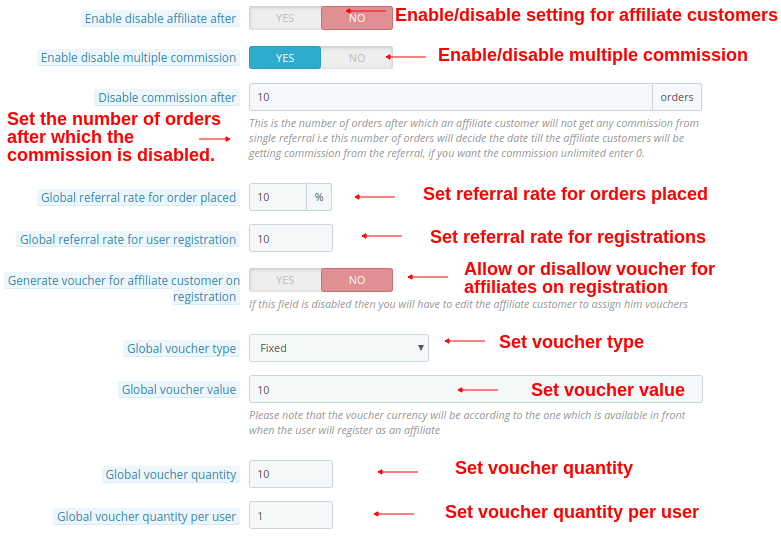
1. Włącz: Właściciel sklepu może aktywować lub dezaktywować dodatek Programu partnerskiego Prestashop, po prostu przełączając ten przycisk.

2. Zgodność z RODO Prestashop: Administrator może włączyć tę opcję, aby eksportować i usuwać dane użytkownika na żądanie modułu GDPR Prestashop.

3. Włącz rejestrację afiliacyjną: Włącz tę opcję, aby aktywować lub dezaktywować rejestrację partnera w interfejsie administratora.

4. Wybierz polecenie System, który ma zostać włączony: Sprzedawca internetowy może wybrać rodzaj polecenia, np. system kodów polecających, udostępnienie linku klientom, udostępnienie klientom kuponów, udostępnienie linku na platformie mediów społecznościowych lub udostępnienie linku za pośrednictwem wiadomości e-mail.

5. Włącz udostępnianie link z Facebookiem: Administrator sklepu może aktywować lub dezaktywować opcję udostępniania linku polecającego na Facebooku. Udostępnianie w mediach społecznościowych zostanie automatycznie włączone, jeśli administrator sklepu włączy tę opcję.

6. Włącz identyfikator aplikacji Facebook: Administrator sklepu może wprowadzić identyfikator aplikacji Facebook. Administrator sklepu może utworzyć identyfikator aplikacji Facebook, wykonując kroki opisane w sekcji 3.1.1.

7. Włącz udostępnianie linku na Twitterze: Sprzedawca internetowy może udostępnić link do strony na Twitterze. Klienci afiliacyjni mogą udostępniać link do strony polecanym osobom za pośrednictwem Twittera.

8. Włącz udostępnianie linku na Pintereście: Opcja udostępniania linku na Pintereście będzie widoczna na ekranie głównym.


9. Włącz/wyłącz opcję partnerską po: Administrator sklepu może włączyć lub wyłączyć tę opcję w zależności od potrzeb. Administrator może również ustawić dni, po których klient afiliacyjny nie otrzyma żadnych poleceń.

10. Wyłącz program partnerski po: Moduł pozwala administratorowi wybrać dni, po których klient afiliacyjny nie będzie otrzymywał poleceń. Jeśli administrator wyłączy opcję „Włącz i wyłącz partnera po”, wówczas ta opcja nie będzie wyświetlana.

11. Włącz Wyłącz wielokrotną prowizję: Opcja ta umożliwia administratorowi włączenie lub wyłączenie systemu wielokrotnych prowizji dla partnerów.

12. Wyłącz prowizję po: Administrator może ustalić limit zamówień, po przekroczeniu którego partnerom nie będzie już oferowana prowizja.

13. Globalny wskaźnik poleceń dla złożonych zamówień: Administrator sklepu może wprowadzić wspólny współczynnik poleceń dla wszystkich partnerów. Globalny współczynnik poleceń będzie wyrażony procentowo.

14. Globalny wskaźnik poleceń rejestracji użytkowników: Dodatek Programu Poleceń Prestashop pozwala administratorowi sklepu ustawić podstawowy współczynnik poleceń dla rejestracji użytkownika. Administrator może ustawić stałą wartość jako współczynnik poleceń.

15. Wygeneruj kupon dla klienta afiliacyjnego podczas rejestracji: Administrator sklepu może również wygenerować kupon i przypisać go klientom, jeśli zarejestrują się jako klienci partnerscy. Jeśli to pole jest nieaktywne, administrator musi edytować dane klienta partnerskiego, aby przypisać mu kupony.

16. Typ kuponu globalnego: W tym miejscu administrator sklepu może wybrać rodzaj kuponu: stały lub procentowy. Ten kupon będzie wspólny dla wszystkich klientów afiliacyjnych.

17. Wartość globalna vouchera: Administrator sklepu może wprowadzić wartość globalnego kuponu.

18. Globalna ilość voucherów: Administrator sklepu może wprowadzić liczbę kuponów, które zostaną przekazane wszystkim klientom partnerskim do udostępnienia osobom poleconym.

19. Globalna liczba voucherów na użytkownika: Administrator może wprowadzić liczbę voucherów, z których klienci mogą skorzystać w danym momencie.

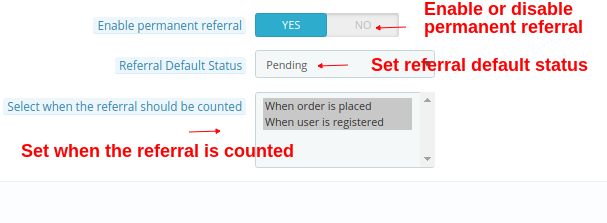
20. Włącz stałe skierowanie: Włącz tę opcję, aby zezwolić na stałe polecanie klientów partnerskich poprzez włączenie tej opcji.

21. Status polecenia domyślnego: Administrator sklepu może ustawić domyślny status polecenia na odrzucony, oczekujący lub zaakceptowany.

22. Wybierz, kiedy skierowanie ma zostać uwzględnione: Polecenie zostanie uwzględnione w momencie rejestracji użytkownika lub złożenia zamówienia. Administrator może również wybrać obie opcje.
3.1.1 Kroki generowania identyfikatora aplikacji Facebook

  • Zaloguj się na swoje konto na Facebooku i kliknij na link: https://developers.Facebook.com/
  • Przejdź do „MOJE APLIKACJE” i kliknij na ”DODAJ NOWĄ APLIKACJĘ“.

  • Następnie wstaw „Wyświetlana nazwa“I”adres e-mail kontaktowy”. Kliknij na „Utwórz identyfikator aplikacji“Przycisk.

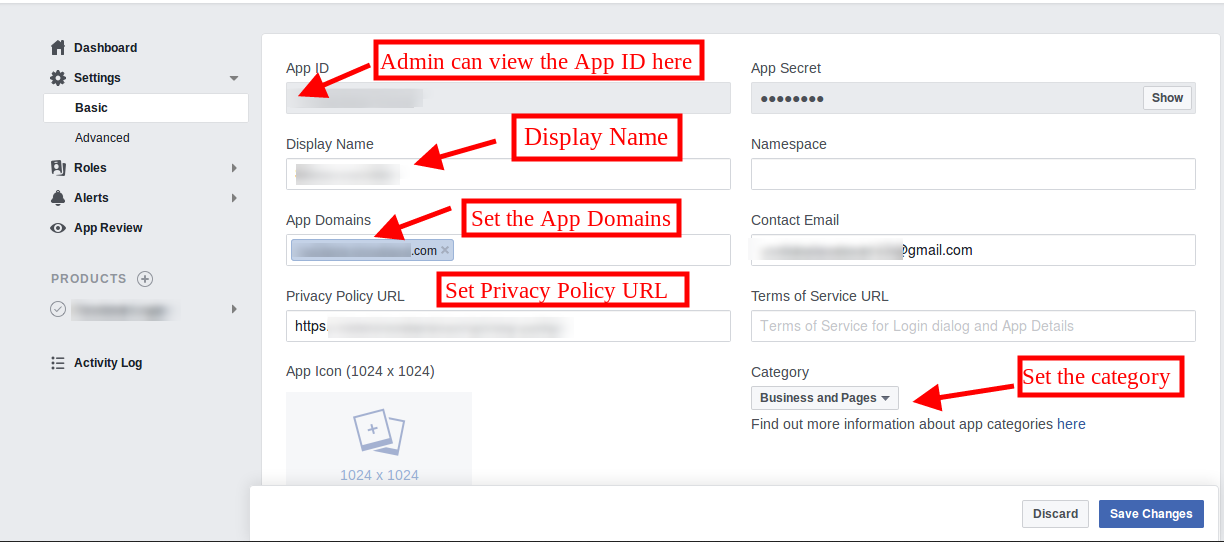
  • Przejdź do „Ustawienia“, A następnie wybierz”BasicAdministrator może wyświetlić identyfikator aplikacji, jak pokazano poniżej. Administrator musi tutaj wpisać domeny aplikacji, kategorię i adres URL polityki prywatności.

W ten sposób administrator może uzyskać identyfikator aplikacji Facebooka.
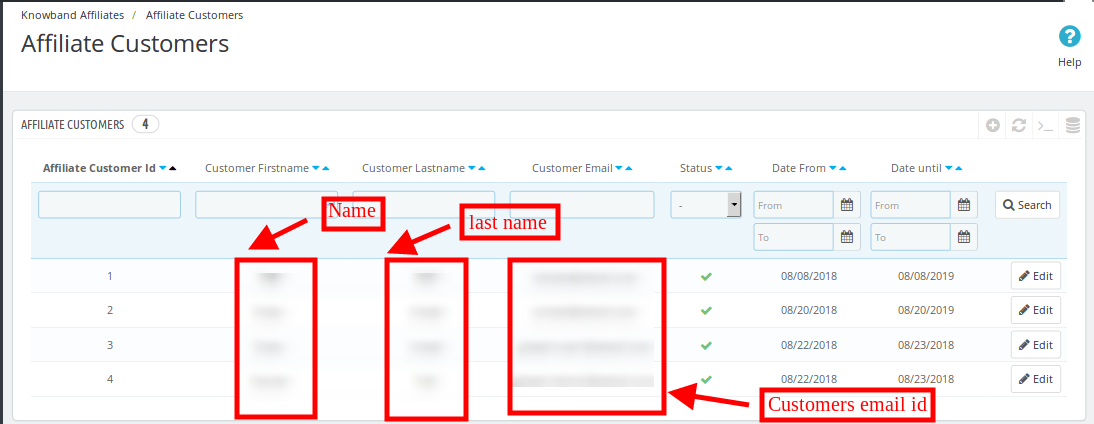
3.2 Klienci stowarzyszeni

Administrator sklepu może przeglądać listę klientów partnerskich w tej sekcji interfejsu zaplecza.
3.2.1 Jak edytować dane klientów afiliacyjnych?

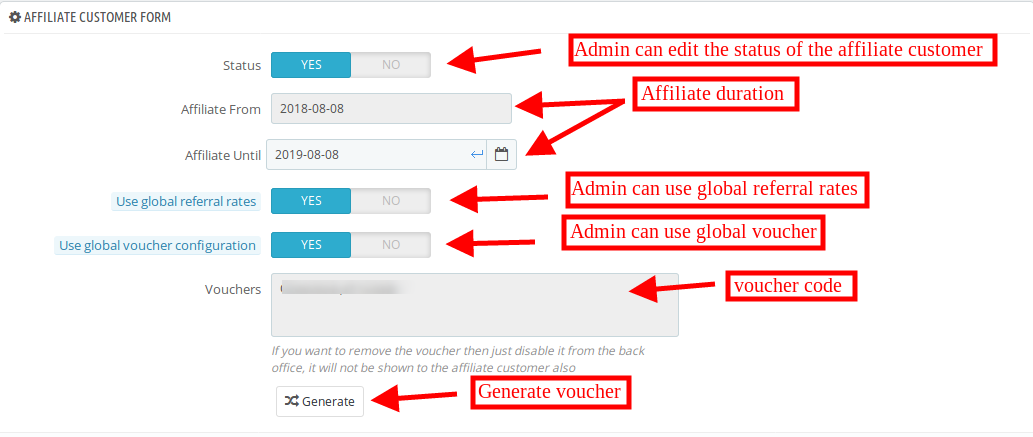
Administrator sklepu może zastosować ustawienia, aby edytować szczegóły dotyczące każdego klienta partnerskiego.

1. Status: Administrator sklepu może włączać i wyłączać status klienta partnerskiego z poziomu interfejsu administratora.

2. Podmiot powiązany z: Administrator może zobaczyć szczegóły, gdy klient zarejestruje się jako partner.

3. Partner do: Administrator może ustalić datę, do której klient zostanie partnerem.

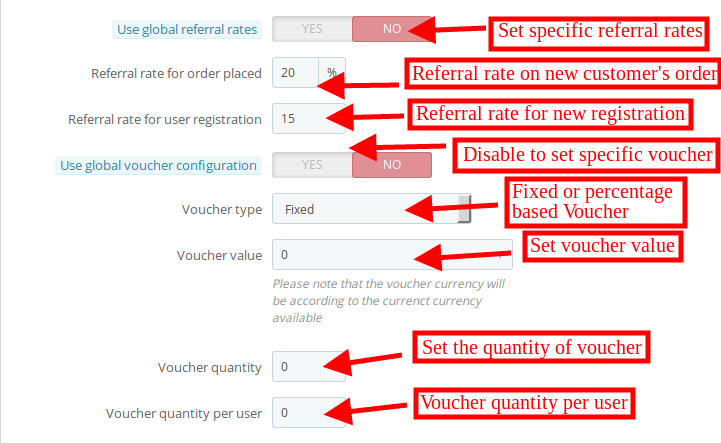
4. Wykorzystaj globalne wskaźniki poleceń: Administrator sklepu może skorzystać z globalnego współczynnika poleceń lub ustawić go specjalnie dla poszczególnych partnerów.

  • Współczynnik poleceń dla zamówienia umieszczony: Administrator może ustawić procentowy współczynnik poleceń dla składanych zamówień.
  • Współczynnik poleceń dla rejestracji użytkowników: Administrator może ustalić stałą kwotę polecenia za rejestrację użytkownika.

5. Użyj globalnej konfiguracji kuponu: Administrator sklepu może użyć globalnego kuponu lub skonfigurować unikalny kupon dla konkretnego klienta.

6. Rodzaj vouchera: Administrator może ustawić typ kuponu procentowy lub stały.

7. Wartość vouchera: Administrator sklepu może ustawić wartość kuponu w interfejsie administratora.

8. Ilość voucherów: Właściciel sklepu może zdecydować o liczbie kuponów.

9. Ilość voucherów na użytkownika: Administrator może ustawić liczbę voucherów dla każdego użytkownika.

10. Vouchery: Administrator może zobaczyć kod kuponu.

3.3 Lista poleceń

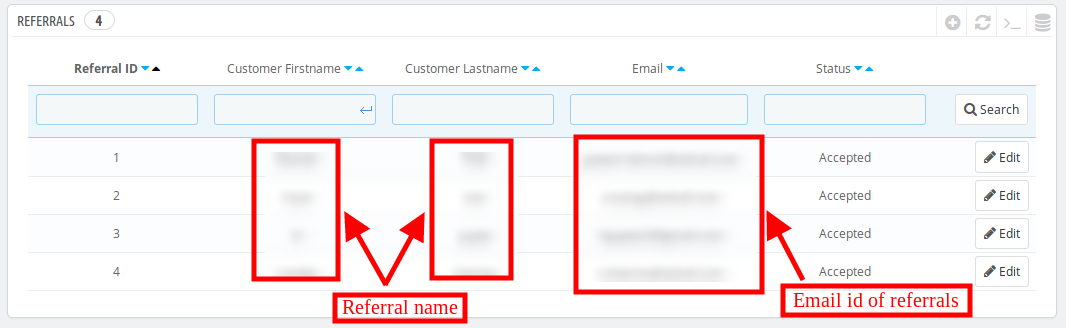
Administrator sklepu może przeglądać polecenia i ich szczegóły z poziomu interfejsu administratora. Lista poleceń będzie wyświetlana jak na poniższym obrazku:

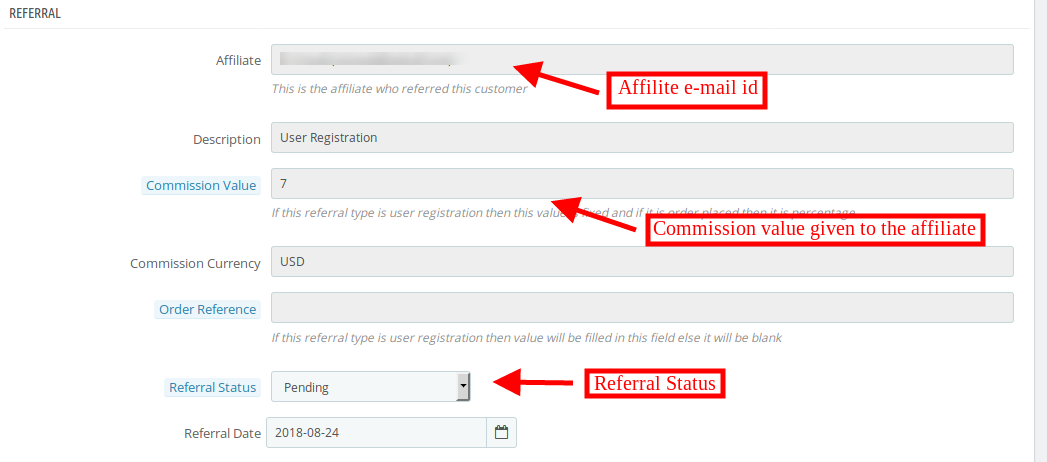
Właściciel sklepu może również edytować status partnera. Administrator może wyświetlić powyższe szczegóły:

1. Partner: Administrator może tutaj zobaczyć adres e-mail partnera.

2. Opis: Administrator sklepu może przeglądać czynności wykonywane przez klientów.

3. Wartość prowizji: Administrator może przeglądać wartość prowizji zgodnie z konfiguracją.

4. Waluta prowizji: W tej sekcji można sprawdzić typ waluty.

5. Numer zamówienia: Jeżeli nowy klient złoży zamówienie, tutaj zostanie wyświetlony numer referencyjny zamówienia.

6. Status polecenia: Administrator może ustawić status polecenia na zaakceptowane, odrzucone i oczekujące.

7. Data skierowania: Administrator sklepu może edytować datę polecenia z poziomu interfejsu administratora.

3.4 Notowanie prowizyjne

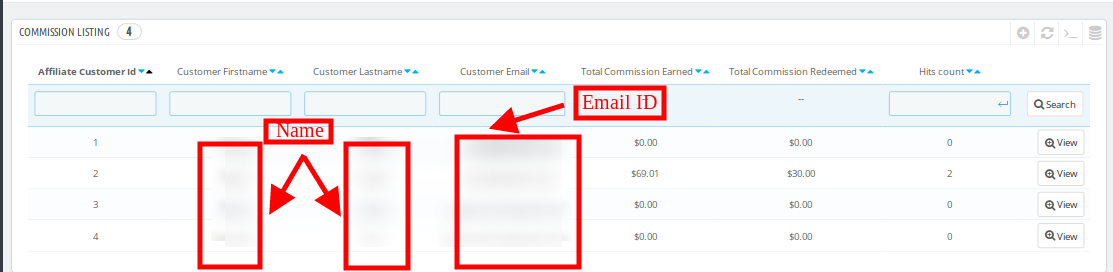
Administrator sklepu może przeglądać szczegóły prowizji z poziomu interfejsu administratora. Administrator sklepu może również przeglądać łączną prowizję przyznaną każdemu klientowi afiliacyjnemu.

3.4.1 Jak sprawdzić prowizję partnerską?

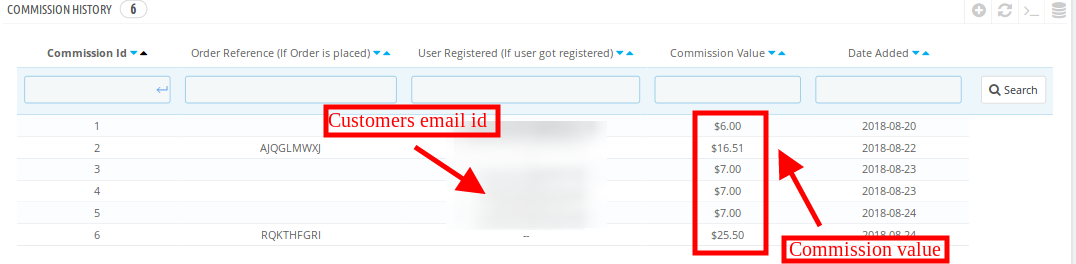
Moduł Prestashop Affiliates umożliwia administratorowi sklepu eCommerce pobieranie prowizji partnerskich od „lista zleceńWłaściciel sklepu może uzyskać szczegółowe informacje na temat numeru zamówienia, adresów e-mail osób poleconych, wysokości prowizji oraz daty jej otrzymania.

3.5 Żądania wypłaty

Partnerzy mogą odebrać prowizję, klikając opcję wypłaty. Partnerzy mogą poprosić o wygenerowanie kuponu lub wysłać żądanie wypłaty do administratora sklepu.

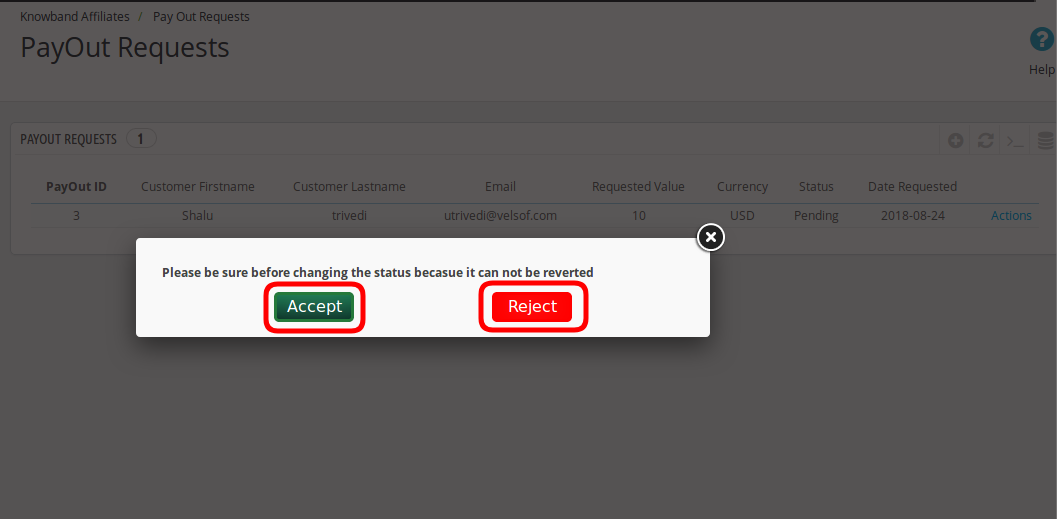
Administrator sklepu może przeglądać żądanie wypłaty w „Prośba o wypłatę” opcję, a następnie zaakceptuj lub odrzuć prośbę.

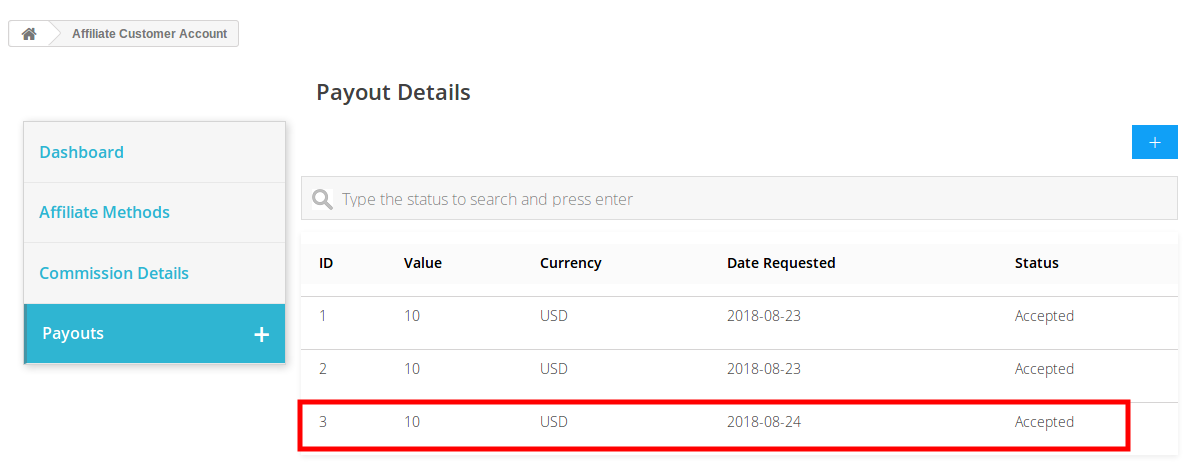
Administrator sklepu może kliknąć opcję akcji i łatwo zaakceptować lub odrzucić żądanie wypłaty. Po zaakceptowaniu żądania wypłaty przez administratora, jego status zmieni się na „zaakceptowany” na froncie witryny.

4.0 Interfejs front-end

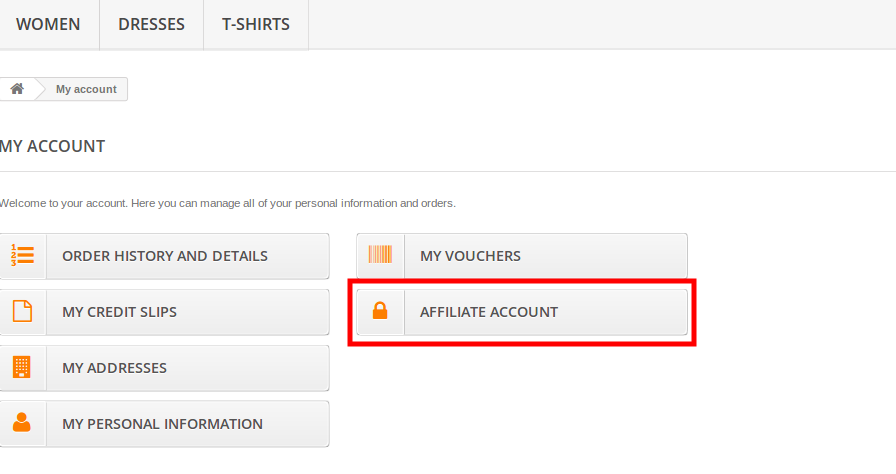
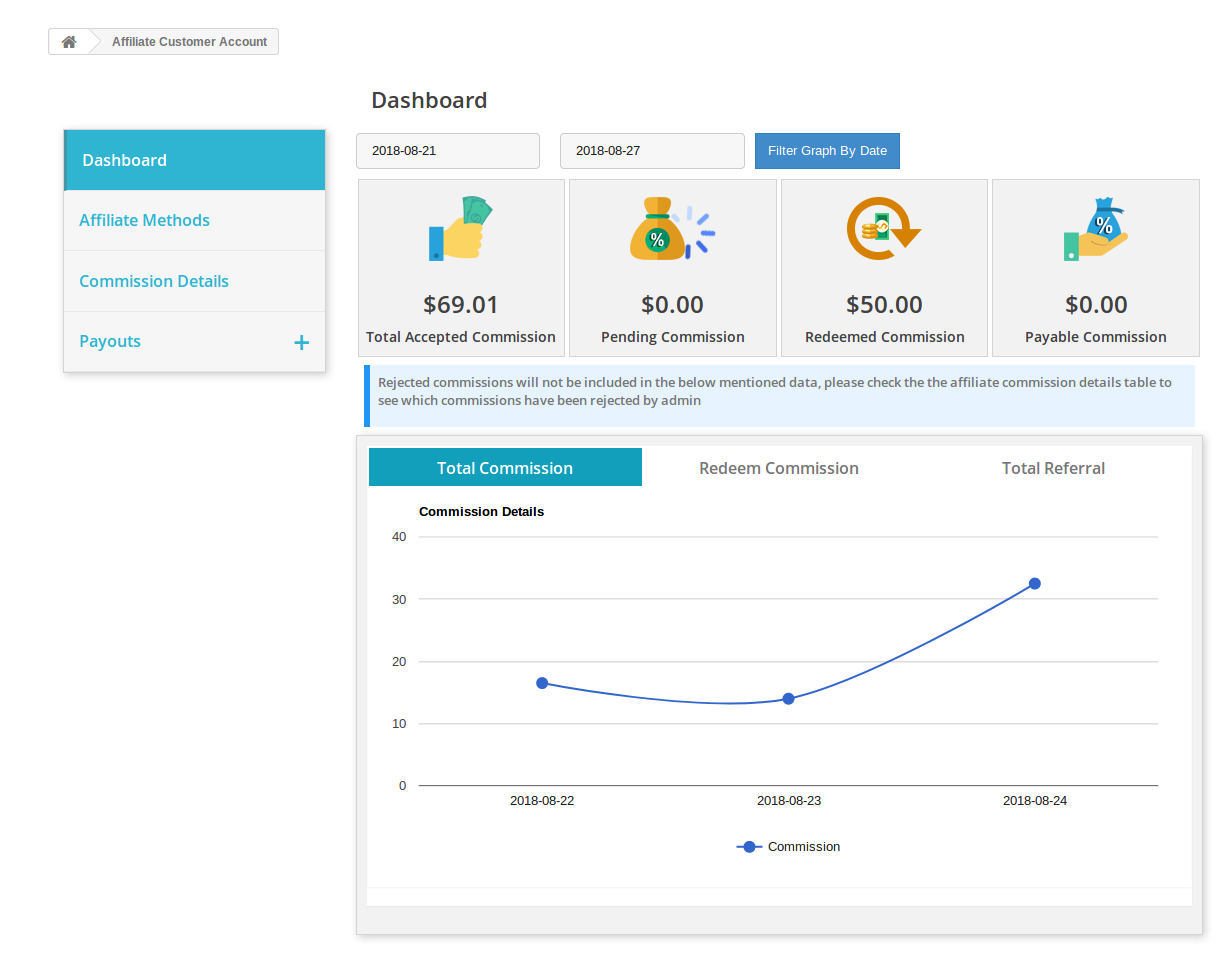
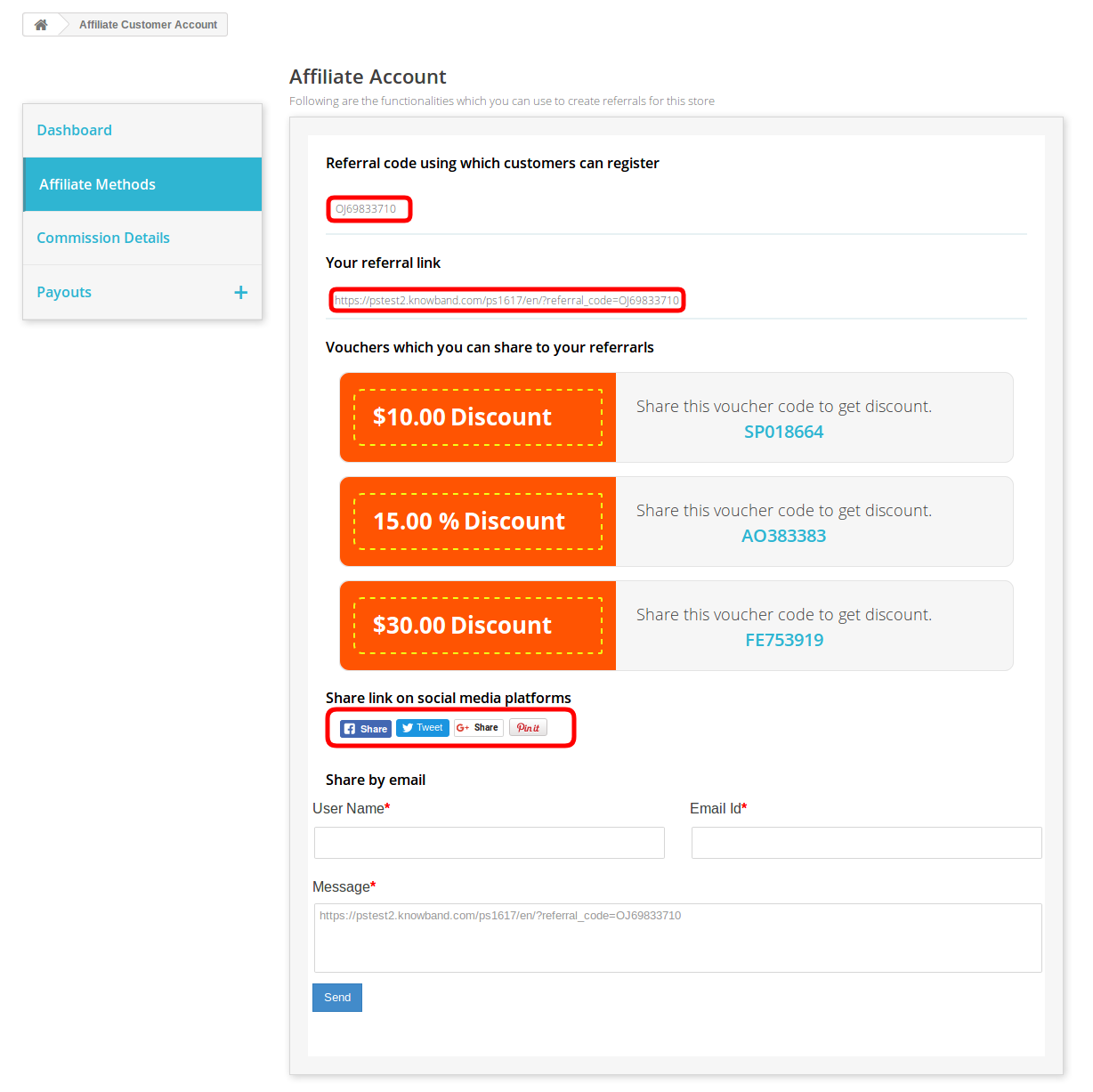
Klienci online mogą wyświetlić opcję rejestracji partnera w interfejsie administratora. Po zarejestrowaniu się jako klient afiliacyjny, mogą wyświetlić swoje konto partnerskie, jak pokazano poniżej:

Klienci programu partnerskiego mogą przeglądać graficzną reprezentację całkowitej prowizji, zrealizować prowizję oraz całkowitą kwotę poleceń.

Partnerzy mogą udostępniać kod polecający, link polecający, kupony, link w mediach społecznościowych i link do sklepu za pośrednictwem poczty e-mail.

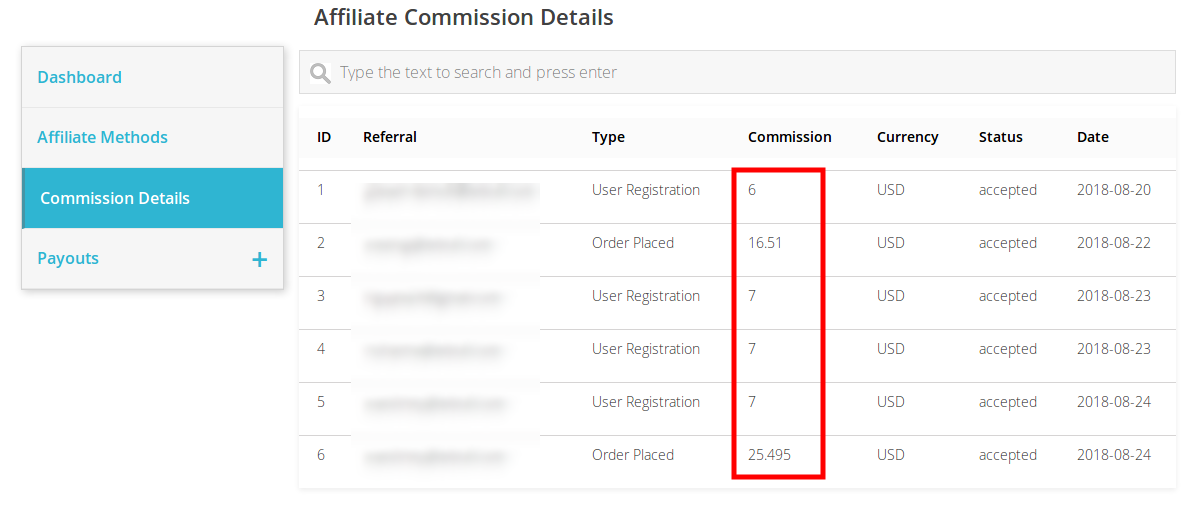
Klienci programu partnerskiego mogą przeglądać prowizje przyznawane za polecenia. Mogą również sprawdzić status prowizji.
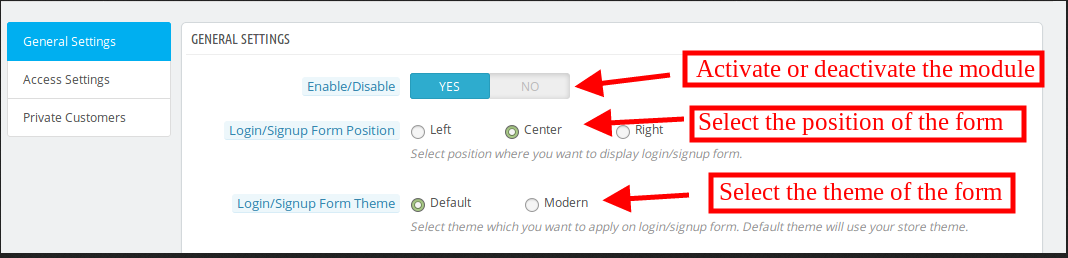
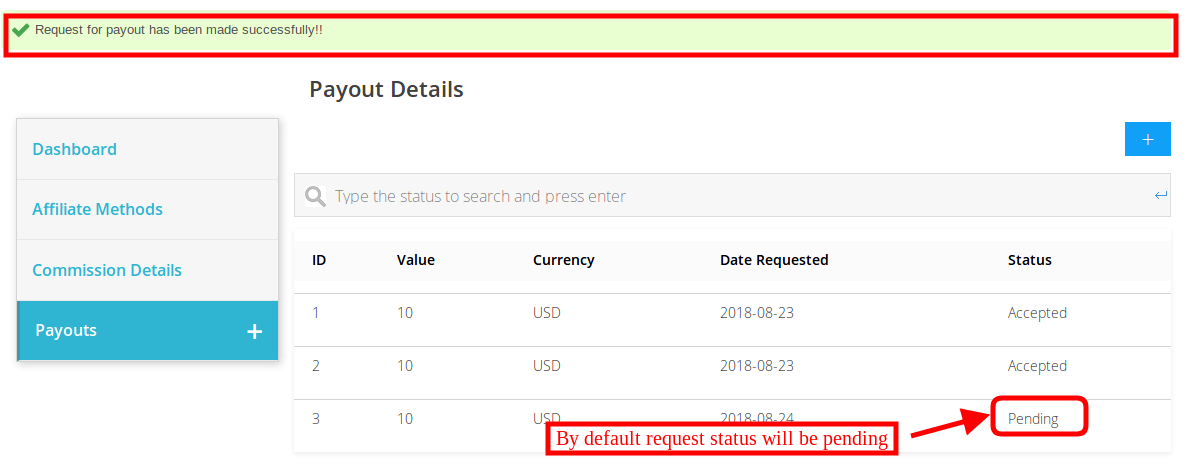
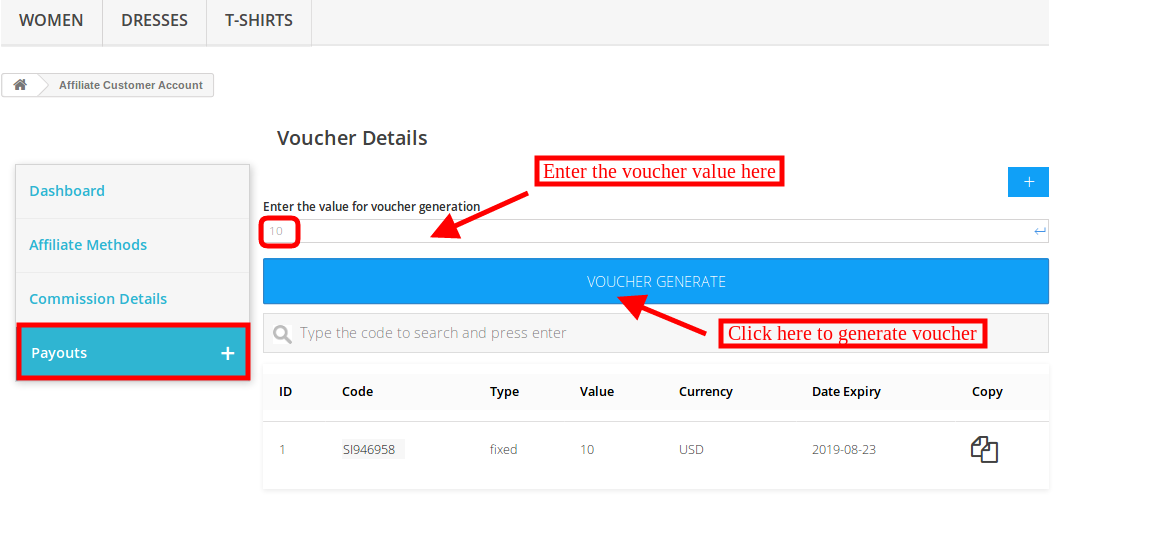
Partnerzy mogą kliknąć opcję wypłaty, a następnie kliknąć „+„do wygenerowania vouchera. Minimalna wartość vouchera to „10”. Partner może kliknąć „generowanie kuponów” opcja otrzymania vouchera.

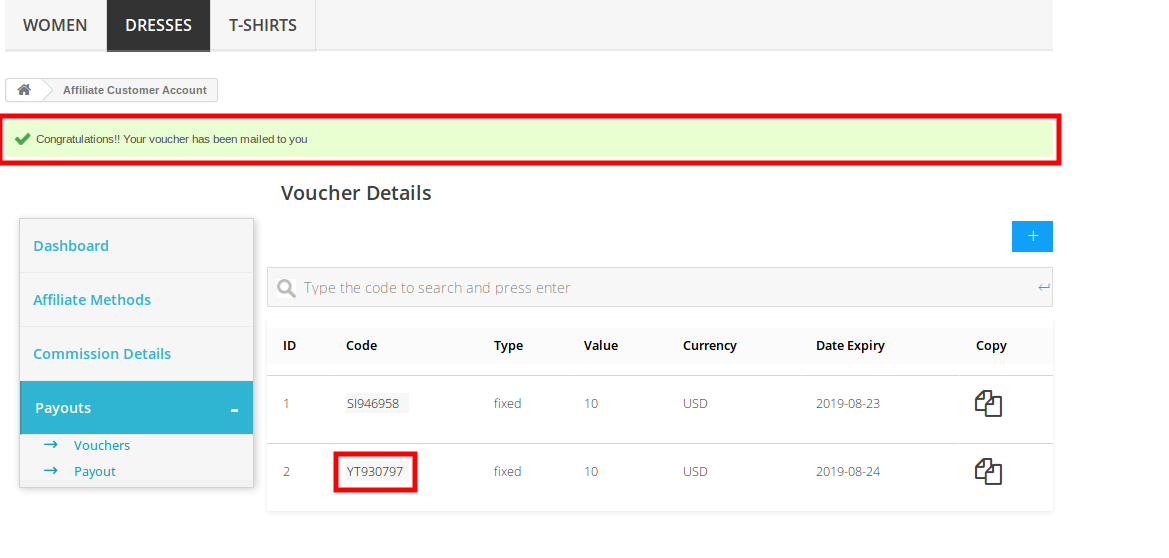
Partner może zobaczyć komunikat o pomyślnym wykonaniu operacji na górze strony.

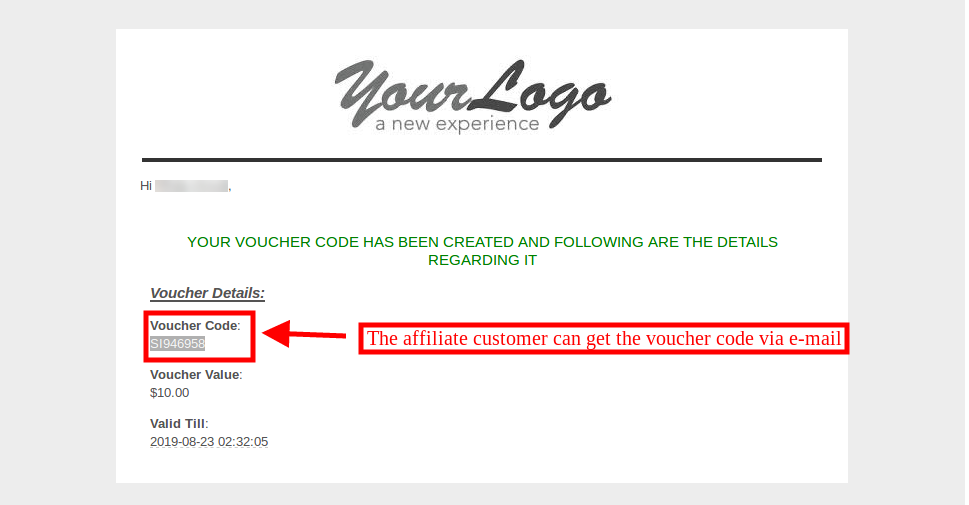
Klient afiliacyjny może również otrzymać wiadomość e-mail z informacjami o kodzie kuponu, tak jak pokazano poniżej:

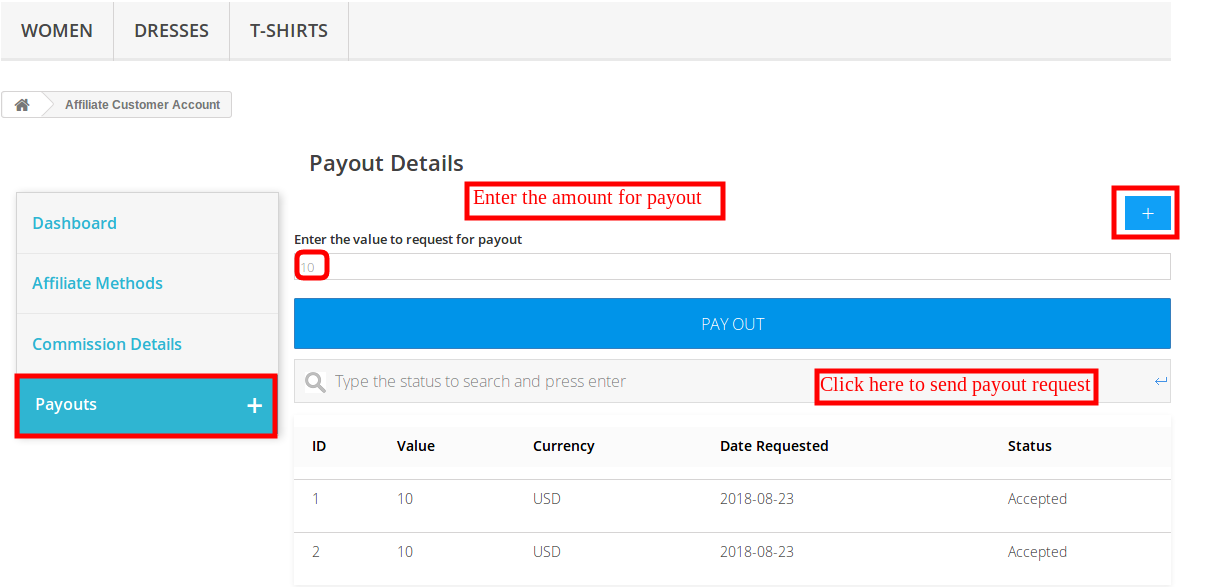
Partner może również wysłać żądanie wypłaty z poziomu front-endu. Aby wygenerować żądanie wypłaty, partnerzy mogą kliknąć opcję wypłaty, a następnie kliknąć „+”. Teraz wprowadź kwotę wypłaty i kliknij „wypłata“Przycisk.

Domyślnie status żądania będzie następujący: „w oczekiwaniu“.

Gdy administrator sklepu zaakceptuje prośbę o wypłatę z interfejsu administratora, klienci partnerscy będą mogli sprawdzić jej status.

Potrzebujesz pomocy na początek? Obejrzyj nasz film!

Stworzyliśmy łatwy w obsłudze samouczek na YouTube, który pomoże Ci zrozumieć i skonfigurować moduł programu partnerskiego i poleceń PrestaShop. Film pokazuje, jak bezproblemowo włączyć moduł, dostosować ustawienia poleceń i monitorować działania partnerów.

Rozszerzenie pola rejestracji niestandardowej Magento 2 — instrukcja obsługi

1.0 Wprowadzenie

Właściciele sklepów Magento 2 mają możliwość dodania dodatkowych pól informacyjnych w formularzu rejestracyjnym z rozszerzeniem Magento 2 Customer Registration Fields. Oferty Knowband Rozszerzenie Magento 2 Custom Registration Fields która umożliwia administratorowi dodawanie niestandardowych pól w formularzu rejestracyjnym. Administrator może nawet dodawać i zarządzać wyglądem pól niestandardowych, dodając dodatkowy CSS. Te dane zebrane z dodatkowego pola mogą być w przyszłości wykorzystane do celów marketingowych i sprzedażowych.

To rozszerzenie Magento 2 Custom Fields zapewnia opcję dodawania nowych pól niestandardowych i aktualizowania starego pola niestandardowego w formularzu rejestracyjnym. Administrator może sprawdzić poprawność pól niestandardowych z poziomu interfejsu administratora. Moduł niestandardowego formularza rejestracyjnego Magento 2 pozwala administratorowi wyświetlić szczegóły na fakturze klientów.

Moduł Magento 2 Registration Fields umożliwia administratorowi tworzenie partycji formularza rejestracji w celu pokazania konkretnych pól niestandardowych. Można wybrać wiele niestandardowych pól, takich jak pole tekstowe, przycisk opcji, pola wyboru, data, wybór, obszar tekstowy i plik pole.

1.1 Istotne cechy rozszerzenia Magento 2 Custom Registration Fields

  • Nowe niestandardowe pola formularza rejestracyjnego można tworzyć bez żadnych skomplikowanych zadań, korzystając z tego modułu Magento 2 Custom Registration Fields.
  • Moduł Magento 2 Registration Fields umożliwia administratorowi sklepu internetowego tworzenie sekcji formularza rejestracyjnego w celu wyświetlenia niestandardowych pól.
  • Rozszerzenie Magento 2 Custom Registration Fields umożliwia administratorowi utworzenie n liczby niestandardowych pól. Wtyczka oferuje opcję tworzenia sekcji niestandardowej, a pola można z łatwością umieścić w żądanej sekcji.
  • Moduł niestandardowego formularza rejestracji Magento 2 umożliwia administratorowi sklepu stosowanie walidacji z interfejsu administratora.
  • Do wdrożenia modułu niestandardowego formularza rejestracji Magento 2 nie są wymagane żadne zmiany w kodzie.
  • Administrator może dodać niestandardowy kod CSS, aby zmienić wygląd pól niestandardowych z interfejsu administratora tej wtyczki Magento 2 Custom Registration Fields.
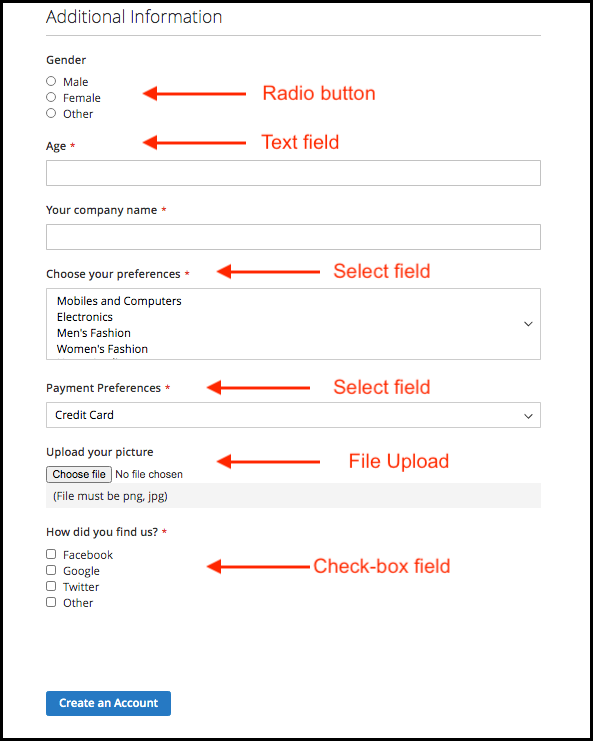
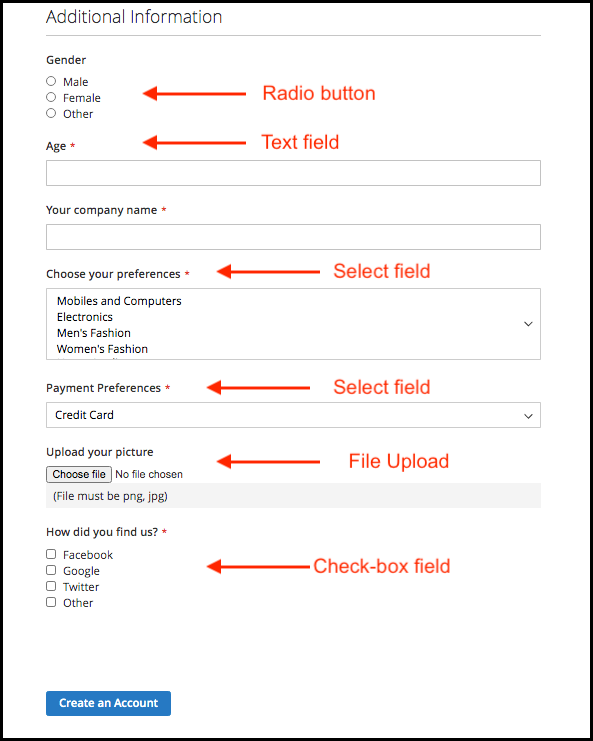
  • Niestandardowe rozszerzenie pola rejestracji oferuje różne pola, takie jak przycisk radiowy, tekst, zaznaczenie, obszar tekstowy, pole wyboru, data i pole pliku.
  • Administrator sklepu może wyświetlić dane klienta dotyczące określonego pola na fakturze, włączając opcję z interfejsu administratora tej wtyczki Magento 2 Registration Fields.
  • Administrator sklepu może ograniczyć długość pól niestandardowych z interfejsu administratora rozszerzenia Magento 2. Niestandardowe pole rejestracji.
  • Właściciel sklepu może łatwo zainstalować, skonfigurować i używać tego rozszerzenia Magento 2 Custom Registration Fields.
  • Administrator sklepu może zezwolić klientom na edycję „informacji w polu niestandardowym”, jeśli jest to wymagane.
  • Ta wtyczka Magento 2 Custom Fields umożliwia bezproblemowe dodawanie, aktualizowanie i usuwanie niestandardowego pola.

Instalacja 2.0

Po zakupie rozszerzenia Magento 2 Custom Registration Fields administrator sklepu otrzyma następujące pliki:

1. Knowband_Customfield.zip, które zawierają kod źródłowy rozszerzenia Magento 2 Custom Registration Fields.
2. Instrukcja obsługi, która zawiera wszystkie szczegóły i pomoc dotyczącą rozszerzenia.
Kroki instalacji rozszerzenia Magento 2 Custom Registration Fields są wymienione poniżej:

  1. Kup rozszerzenie Magento 2 Custom Registration Fields od Knowband. Możesz pobrać pakiet rozszerzeń.
  2. Paczka zawiera spakowany plik zawierający instrukcję obsługi oraz kod źródłowy rozszerzenia Magento 2 Custom Registration Fields. Rozpakuj paczkę.
  3. Utwórz folder {Magentoroot}/app/code/Knowband/Customfield
  4. Prześlij wyodrębnioną zawartość w powyższym folderze za pomocą menedżera FTP (np. Filezilla lub WinSCP � pobierz tutaj: https://filezilla-project.org/).
  5. Teraz uruchom poniższe polecenia, aby zainstalować wtyczkę: php -f bin/magento module:enable �clear-static-content Knowband_Customfield php -f bin/magento setup:upgrade php -f bin/magento setup:di:kompilacja php bin/magento setup :static-content:deploy
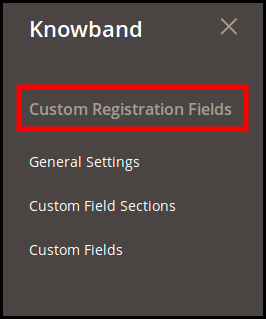
  6. Rozszerzenie jest teraz zainstalowane i gotowe do użycia. W panelu administracyjnym przejdź do „Rozszerzenia wiedzy> Niestandardowe pola rejestracji”.
Możesz teraz skonfigurować i używać rozszerzenia Magento 2 Custom Registration Fields.

Interfejs administratora 3.0

Po udanej instalacji administrator sklepu może skonfigurować niestandardowy moduł rejestracji. Po zainstalowaniu modułu Magento 2 Registration Fields administrator może wejść do interfejsu administratora. W tym rozszerzeniu rejestracji pola niestandardowego Magento 2 znajdziesz trzy opcje dostosowywania.

  • Ustawienia ogólne
  • Sekcja pola niestandardowego
  • Pola niestandardowe

Ustawienia ogólne 3.1

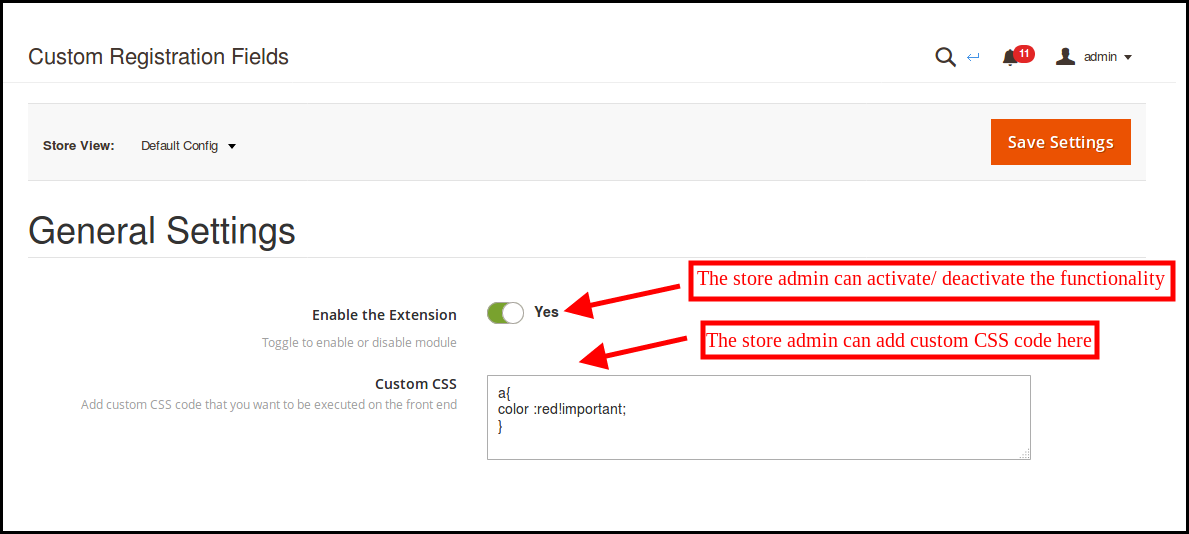
Administrator sklepu może włączyć funkcjonalności z „Ustawienia główne” menu.

  • Włącz rozszerzenie: Administrator sklepu może aktywować lub dezaktywować funkcjonalność z poziomu interfejsu administratora.
  • Niestandardowy kod CSS: Właściciel sklepu może dodać niestandardowy kod CSS, aby zmienić wygląd pól niestandardowych.

3.2 Sekcje pola niestandardowego

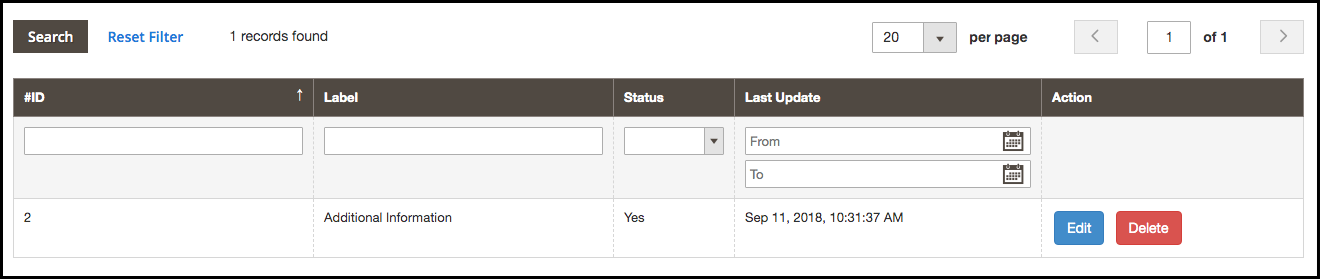
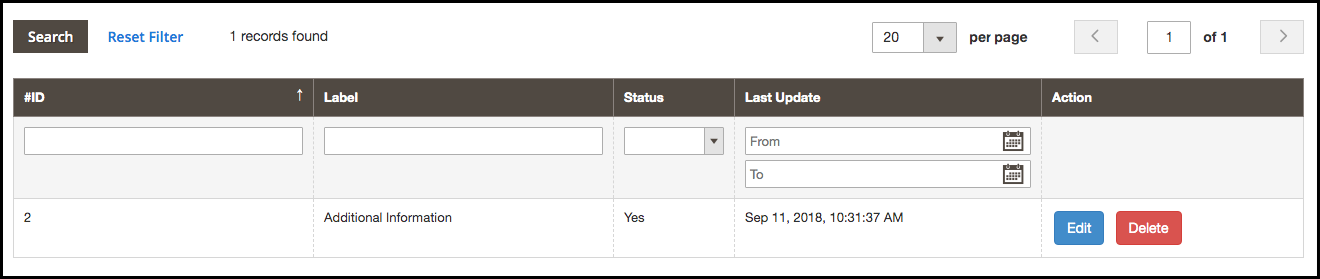
Rozszerzenie Magento 2 Custom Fields pozwala administratorowi utworzyć sekcję wyświetlającą dodatkowe pola niestandardowe. Tutaj administrator sklepu może wyświetlić listę sekcji pól niestandardowych, jak pokazano poniżej:

3.2.1 Jak dodać nowe pole sekcji niestandardowej?

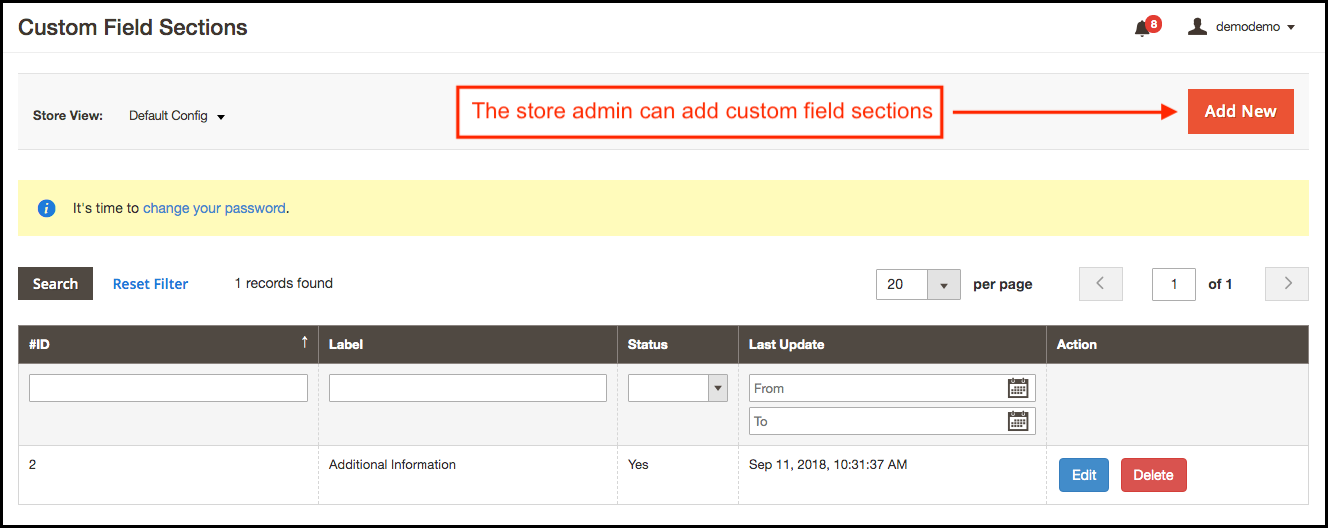
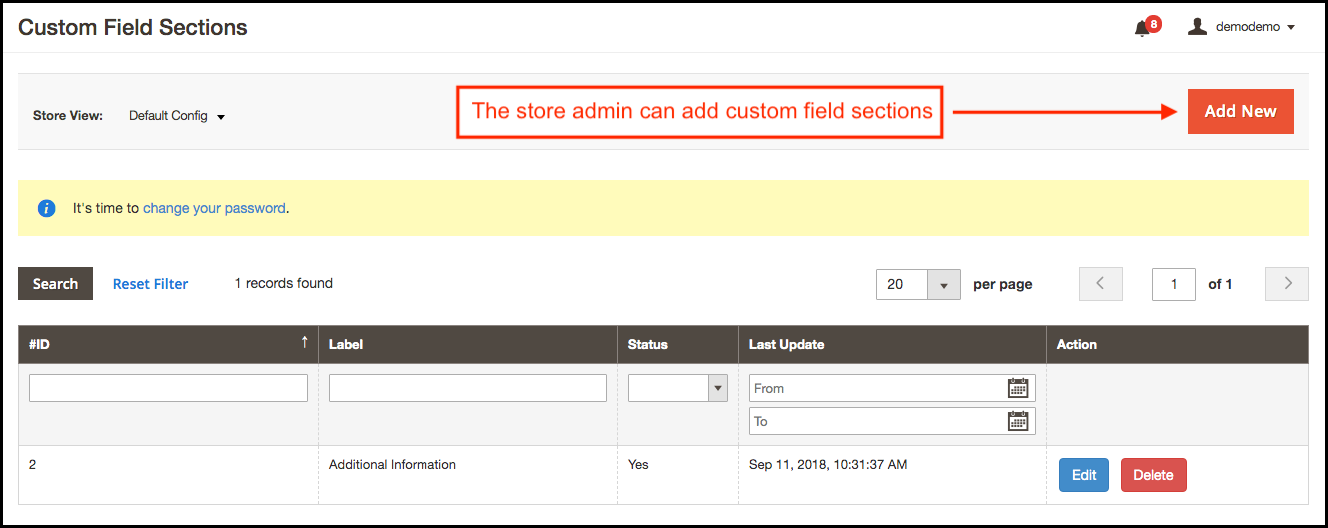
Administrator sklepu może kliknąć opcję Dodaj nową, aby dodać sekcję pola niestandardowego.

Oto różne pola do tworzenia pól:

  • Nazwa Administrator sklepu eCommerce może ustawić etykietę dla sekcji pola niestandardowego z tej karty.
  • Włącz: Administrator sklepu może aktywować lub dezaktywować niestandardowe sekcje pól zgodnie z wymaganiami.


3.2.2 Jak edytować nowe pole sekcji niestandardowej?

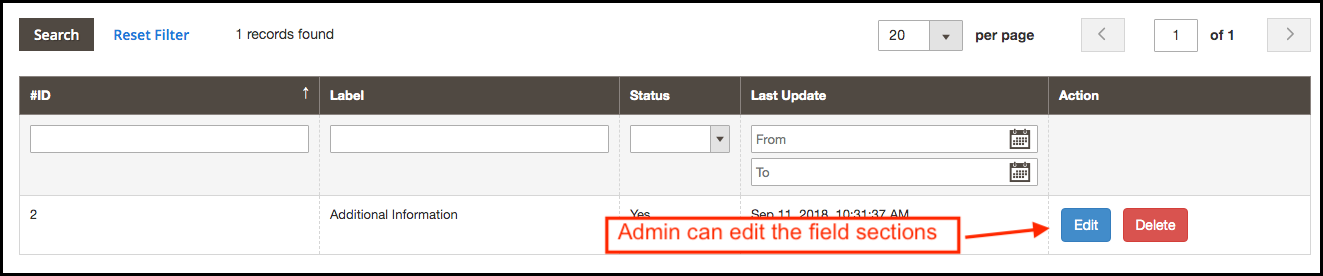
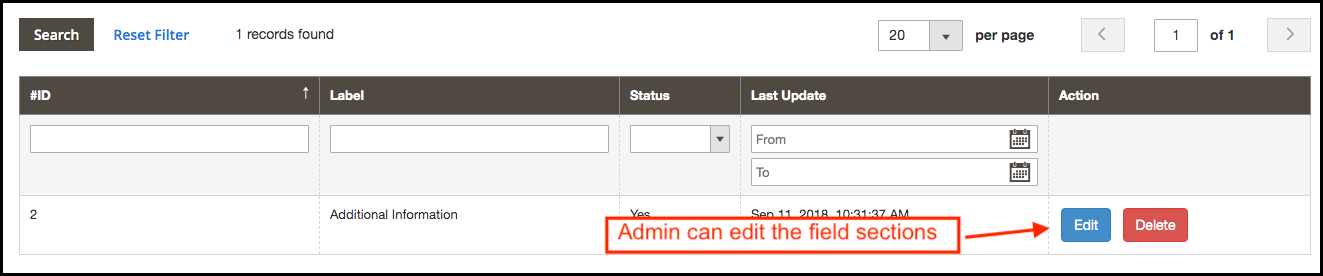
Aby edytować sekcje pól sekcji niestandardowej, kliknij przycisk Edytuj odpowiadający każdemu polu. Administrator może zmienić nazwę etykiety i aktywować aktywację lub dezaktywację tego modułu, klikając przycisk włączania.

3.2.3 Jak usunąć nowe pole sekcji niestandardowej?

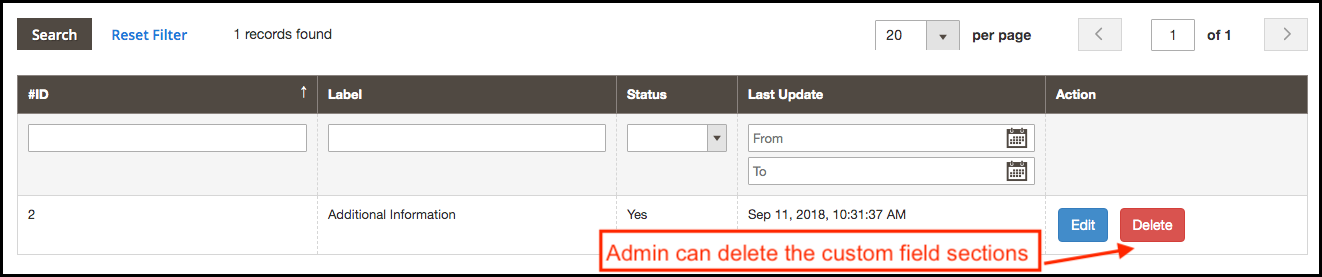
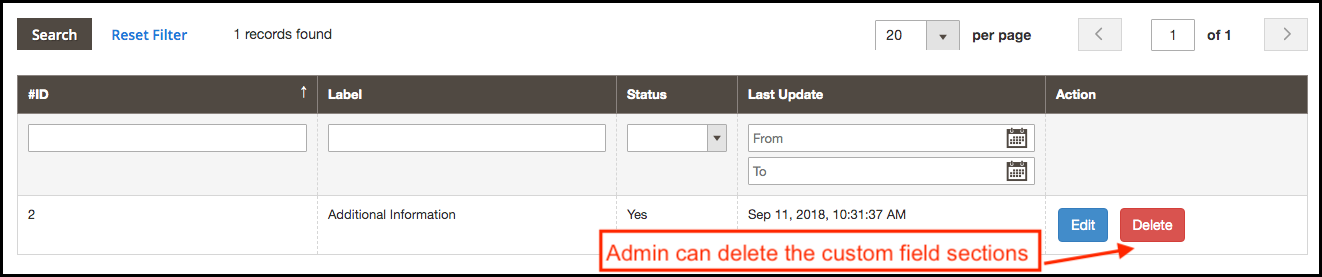
Administrator sklepu eCommerce może również usunąć sekcje pól niestandardowych, klikając opcję „Usuń”.

3.3 Pola niestandardowe

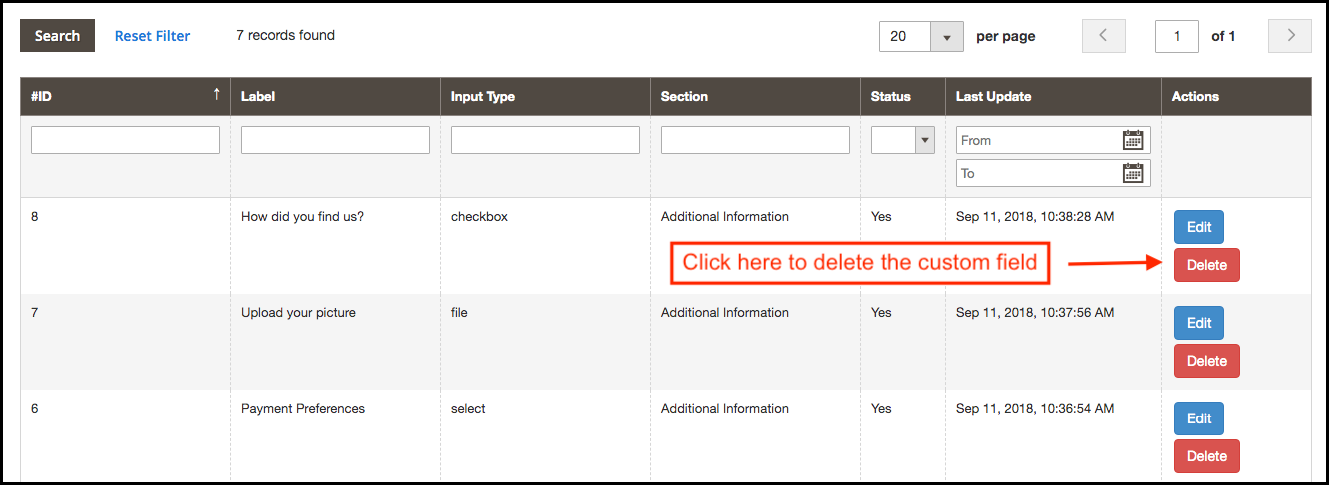
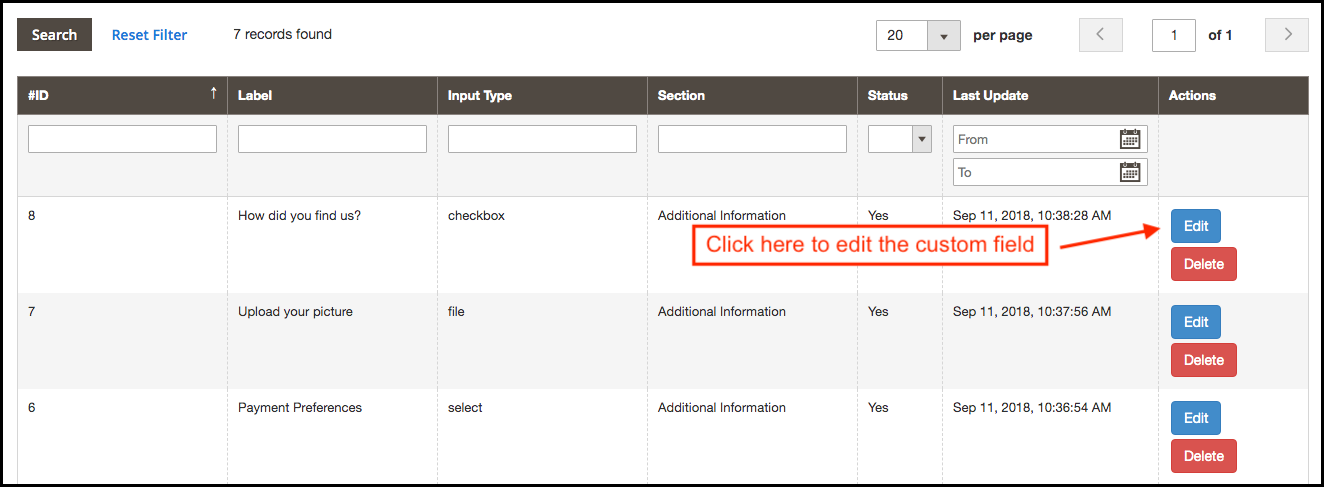
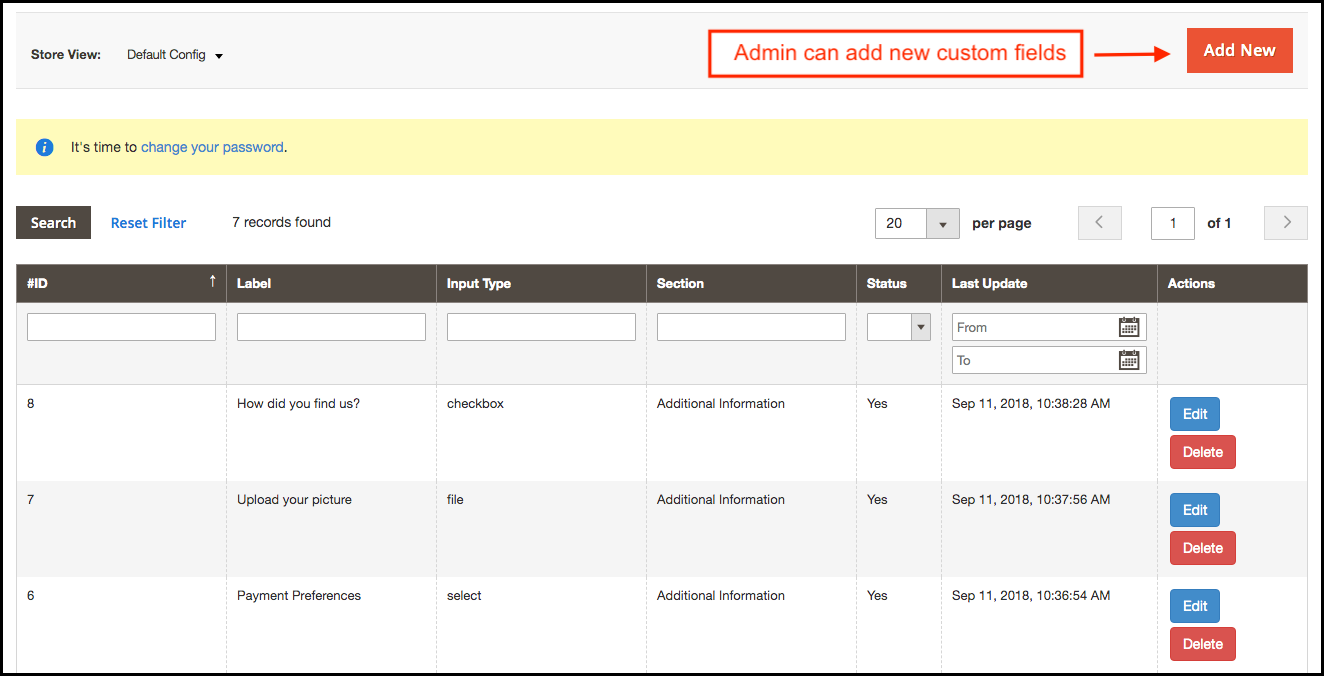
Właściciel sklepu Magento 2 może wyświetlić pole niestandardowe po włączeniu sekcji pól niestandardowych. Administrator może ustawić pola niestandardowe zgodnie z wymaganiami.

Administrator sklepu może w dowolnym momencie dodawać, usuwać i aktualizować pola niestandardowe.

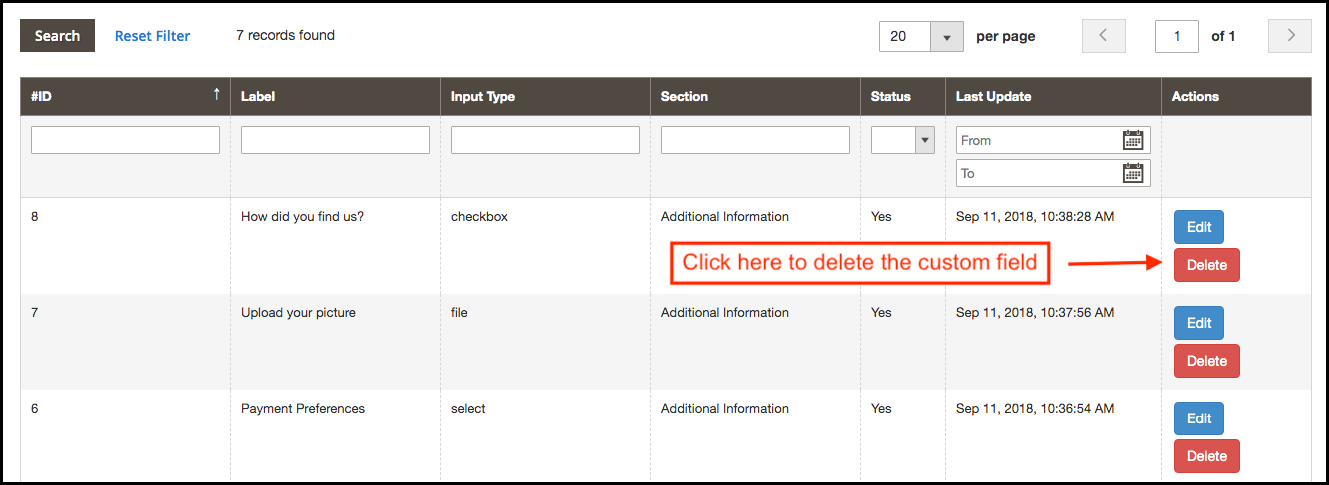
3.3.1 Jak usunąć pole niestandardowe?

Właściciel sklepu może łatwo usunąć dowolne niestandardowe pole z interfejsu administratora. Administrator może kliknąć przycisk usuwania. Następnie pojawi się wyskakujące okienko z potwierdzeniem i wybierając opcję Tak, administrator może potwierdzić żądanie.

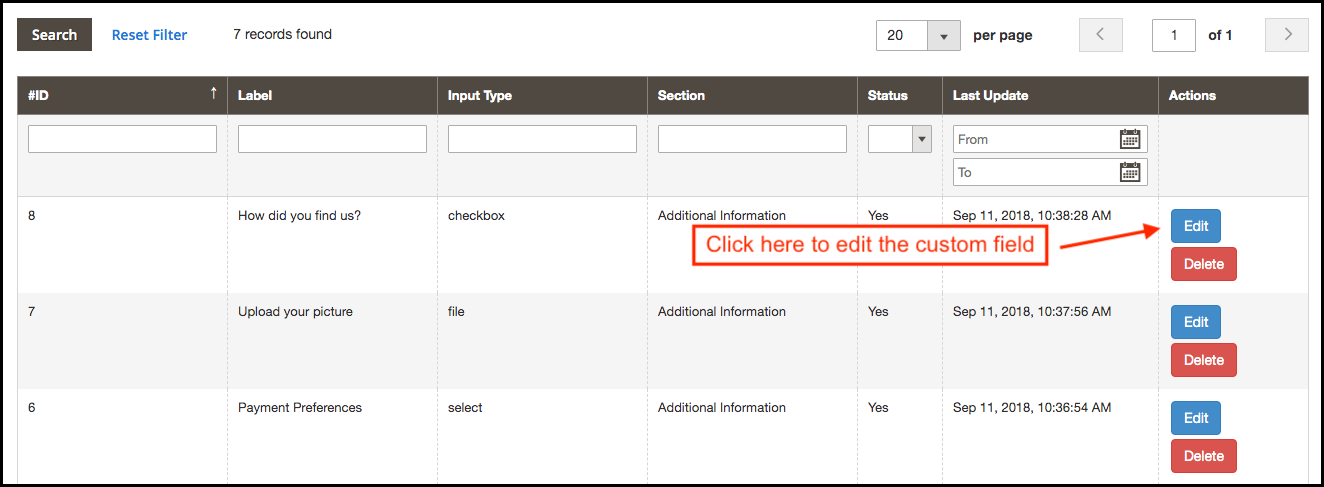
3.3.2 Jak edytować niestandardowe pole?

Administrator sklepu może również edytować wcześniej utworzone pola niestandardowe. Administrator musi kliknąć przycisk edycji, aby zaktualizować poprzednie ustawienia.

3.3.3 Jak dodać nowe pole niestandardowe?

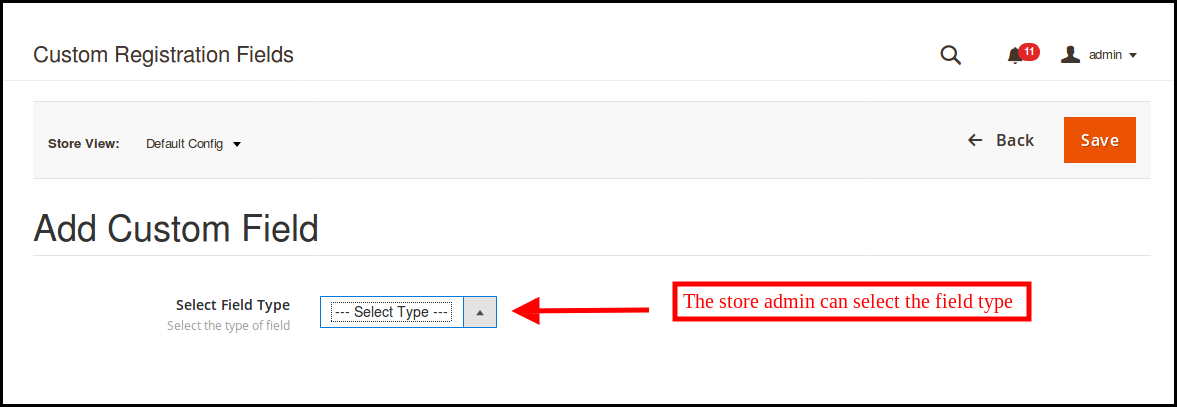
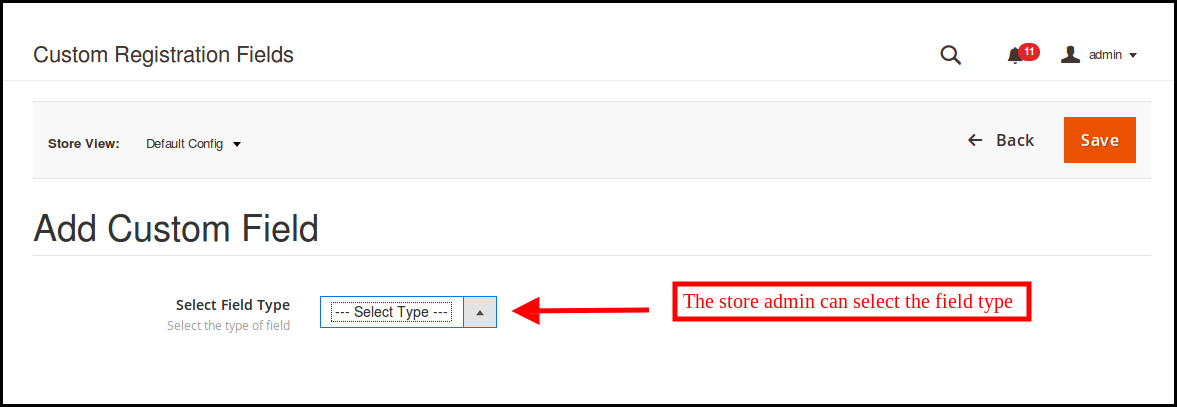
Atrybuty rejestracji niestandardowej umożliwiają administratorowi bezproblemowe dodawanie nowego pola niestandardowego. Administrator może kliknąć opcję „Dodaj nowy”, aby dodać nowe pole niestandardowe.

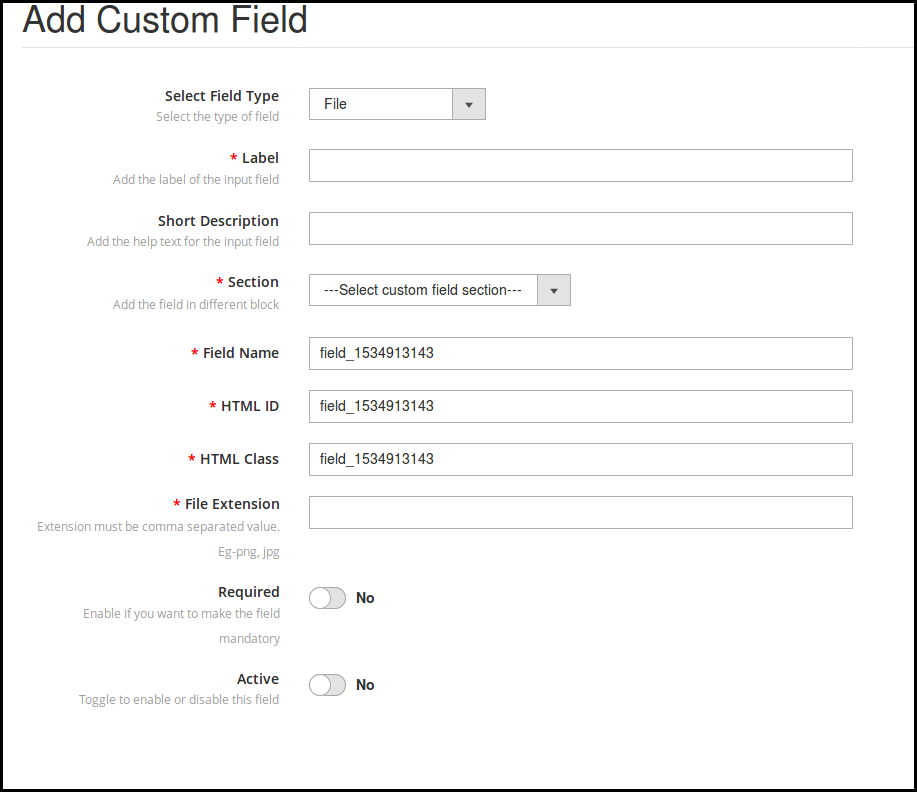
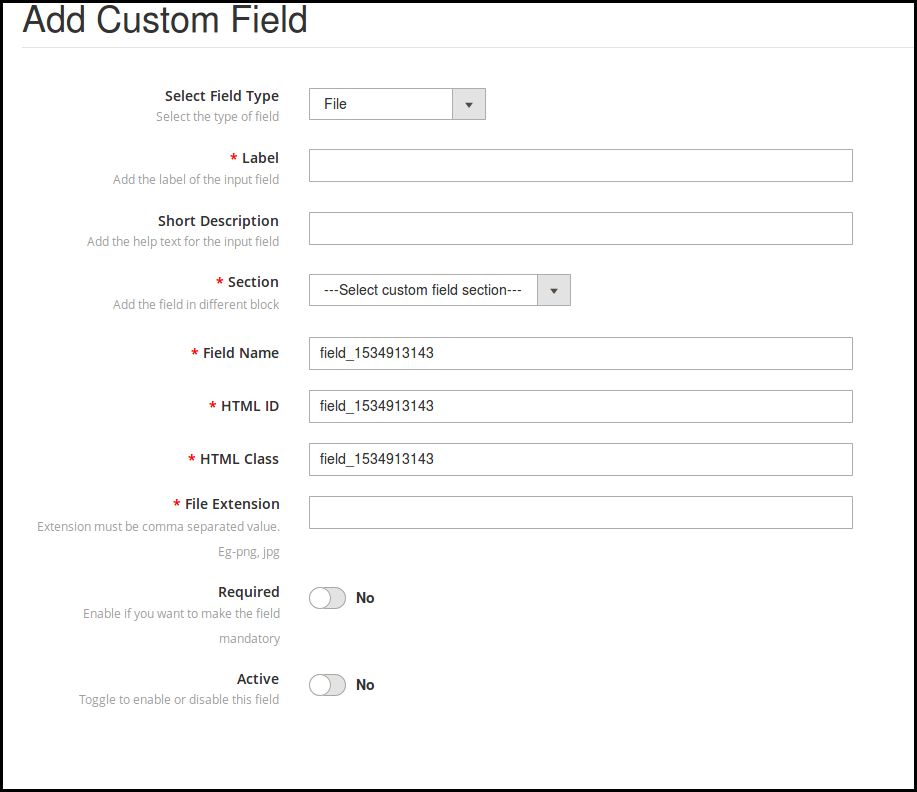
  • Wybierz typ pola: Administrator sklepu eCommerce może wybrać typ pola, tj. tekst, wybierz opcję, przycisk opcji, pole wyboru, obszar tekstowy, pole pliku i daty. Do wyboru pola dostępna jest lista rozwijana.


Poniżej wymieniono różne opcje oferowane w tej sekcji:

  1. Tekst
  2. Wybierz
  3. radio
  4. pole wyboru
  5. Obszar tekstowy
  6. filet
  7. Data

Różne typy pól wymagały wypełnienia różnych informacji. Omówmy je jeden po drugim.

3.4 pole tekstowe

Klienci online mogą wpisać swoje dane osobowe w polu tekstowym. Administrator może użyć pola tekstowego na imię, nazwisko, adres i tego rodzaju informacje.

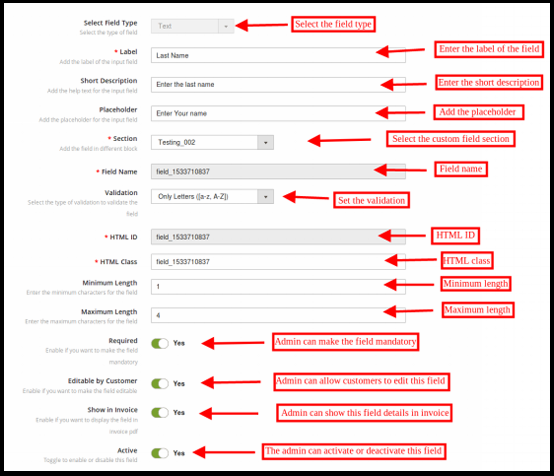
Właściciel sklepu eCommerce może ustawić pole tekstowe na interfejsie użytkownika, stosując następujące ustawienia:

  • Nazwa Administrator sklepu eCommerce może ustawić etykietę pola wejściowego. Administrator może ustawić nazwę pola.
  • Krótki opis: Właściciel sklepu może ustawić krótki opis z poziomu interfejsu administratora. Za pomocą krótkiego opisu klienci mogą zrozumieć, jakie informacje są wymagane w danej dziedzinie.
  • Symbol zastępczy: Administrator sklepu eCommerce może wprowadzić symbol zastępczy w tej sekcji. Symbol zastępczy określa znak wodny wyświetlany w polu tekstowym.
  • Sekcja: Administrator sklepu może wybrać sekcję pola niestandardowego, w której chcesz wyświetlić to konkretne pole informacyjne. Tutaj administrator sklepu może wybrać blok, w którym chce umieścić to konkretne pole.
  • Nazwa pola, identyfikator HTML, klasa HTML: Ta sekcja zapewni niepowtarzalną tożsamość polom. Będzie tak samo we wszystkich trzech sekcjach.
  • Uprawomocnienie: Administrator sklepu eCommerce może ustawić typ walidacji dla różnych pól. Nie ma potrzeby zmiany kodu w celu zastosowania walidacji. Właściciel sklepu może wybrać typ walidacji, jak wspomniano poniżej:
  1. Adres e-mail
  2. URL
  3. Hasło
  4. Numer
  5. Cyfry
  6. Listy
  7. Litera i cyfry
  8. Data

Jeśli klient nie będzie przestrzegał zasad walidacji, w polu rejestracji zostanie wyświetlony komunikat o błędzie.

  • Maksymalna i minimalna długość: Administrator sklepu może ustalić limit słów, ustawiając maksymalną i minimalną długość. Jeśli administrator sklepu nie wprowadzi żadnej wartości, klienci mogą wprowadzić nieograniczoną liczbę znaków.
  • Wymagany: Administrator może ustawić dowolne niestandardowe pole rejestracji jako wymagane pole. Jeśli administrator ustawi pole jako wymagane, wyjątek zostanie wyświetlony, jeśli klient pozostawi pole jako puste.
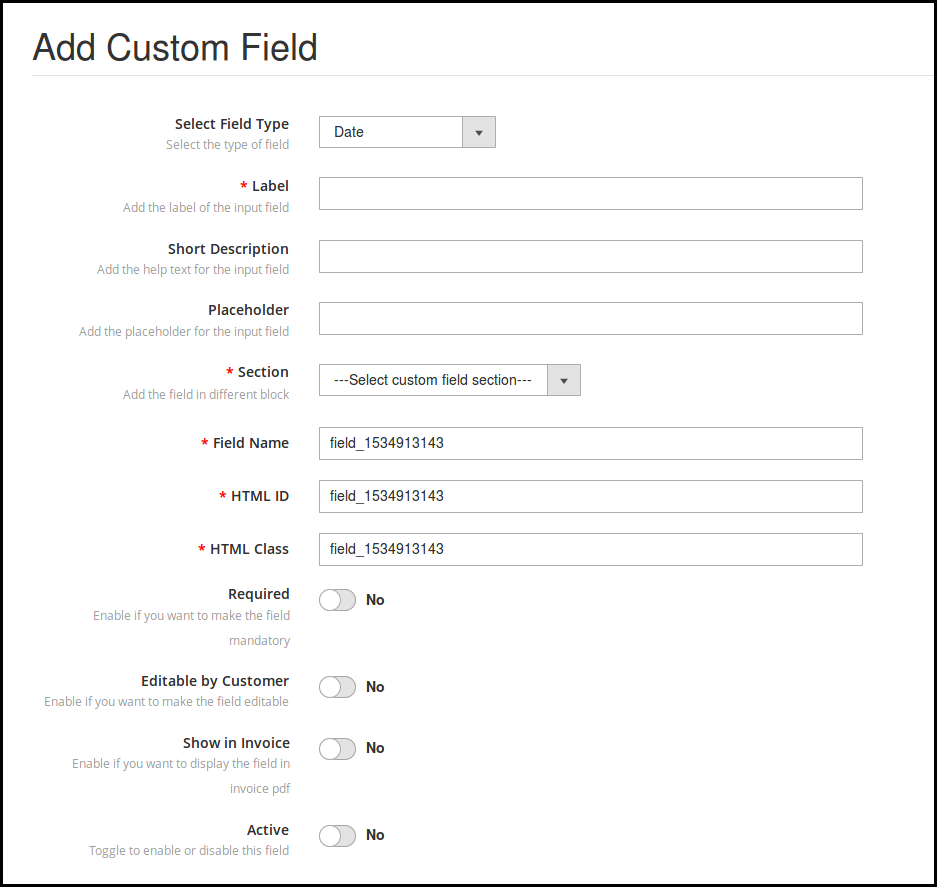
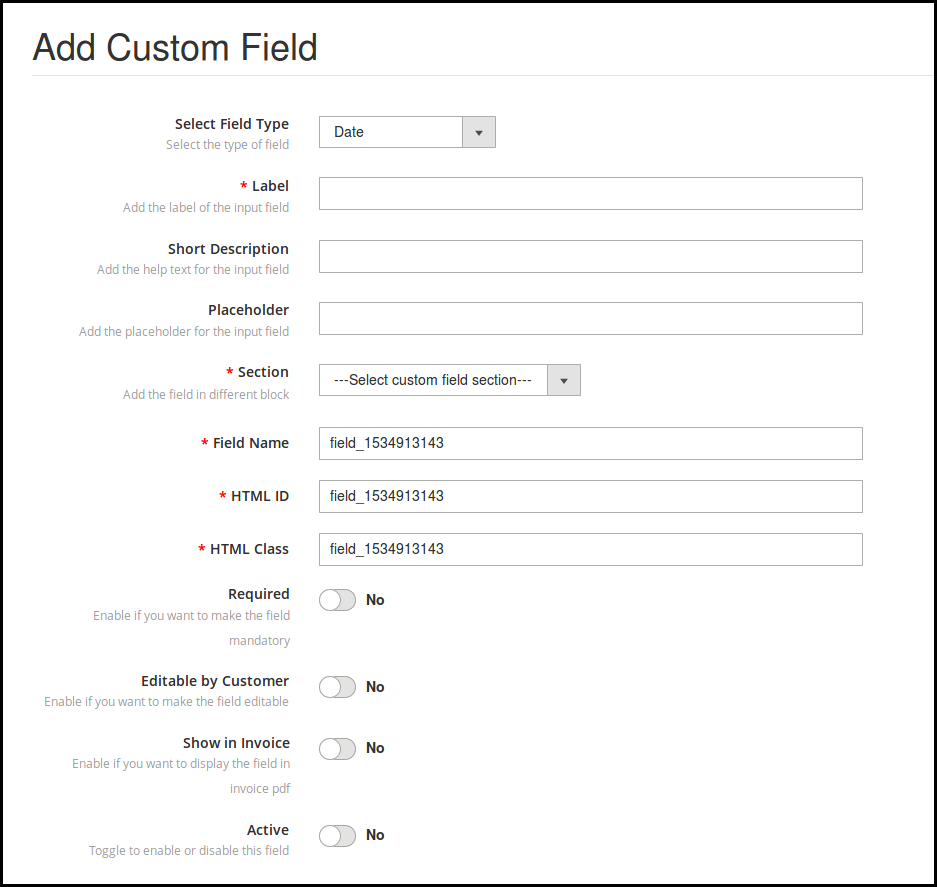
  • Edytowalne przez Klienta: Administrator może włączyć lub wyłączyć opcję edytowania pola przez klientów eCommerce. W razie potrzeby klienci mogą zmienić informacje w polu.
  • Pokaż na fakturze: Jeśli administrator sklepu chce pokazać klientom przesłane informacje o polu na fakturze, administrator może aktywować tę opcję.
  • Aktywny: Administrator sklepu może aktywować lub dezaktywować to pole z interfejsu administratora.

3.5 Wybierz pole

Za pomocą tego „Wybierz pole” administrator może wyświetlić opcję wyboru opcji z różnych opcji. Na przykład klienci mogą wybrać pole „Płeć”.

Nazwa etykiety, krótki opis, wybór sekcji pozostają takie same w tym polu jak w pozostałych. Oto opcje dostosowywania oferowane administratorowi sklepu.

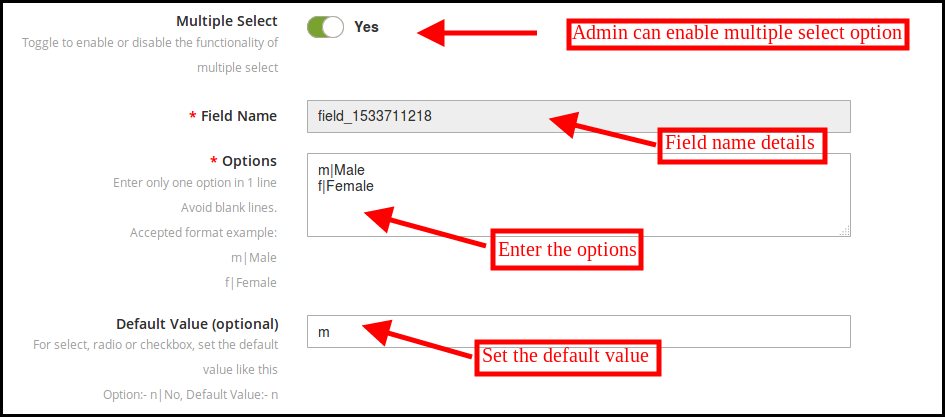
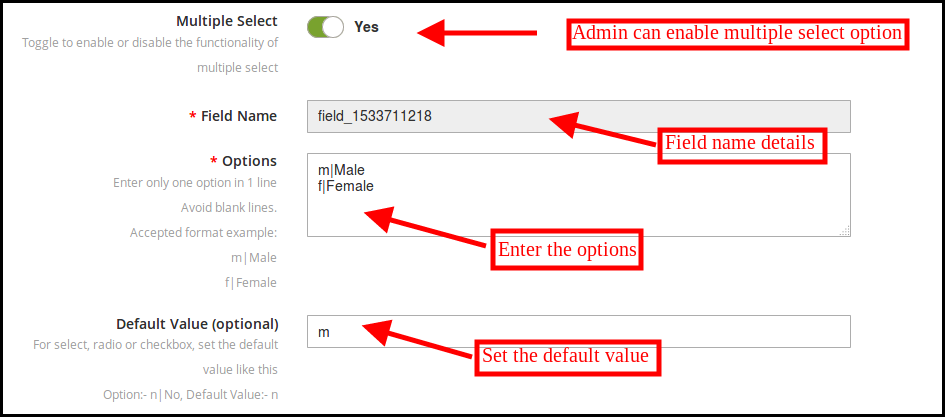
  • Wybór wielokrotny: Administrator może zezwolić klientom na wybór wielu opcji, włączając tę ​​opcję.
  • Opcje: Tutaj można wprowadzić różne opcje. Administrator może wprowadzić tylko jedną opcję w jednym wierszu.
  • Domyślna wartość: Administrator może również wstawić opcjonalną wartość domyślną. To pole jest opcjonalne. Administrator sklepu może ustawić domyślną wartość opcji Radio, Wybierz lub Pole wyboru.

Radio 3.6

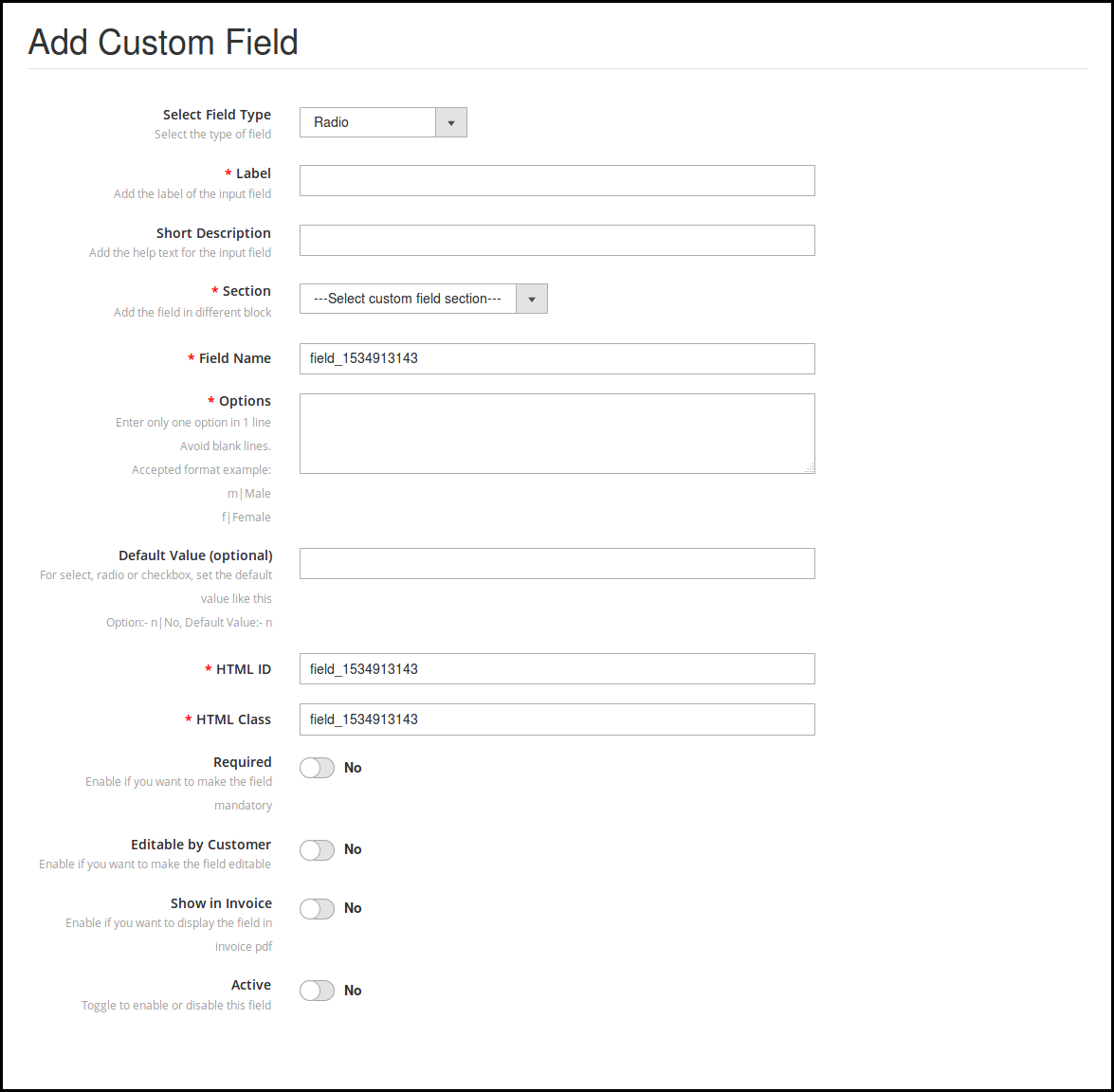
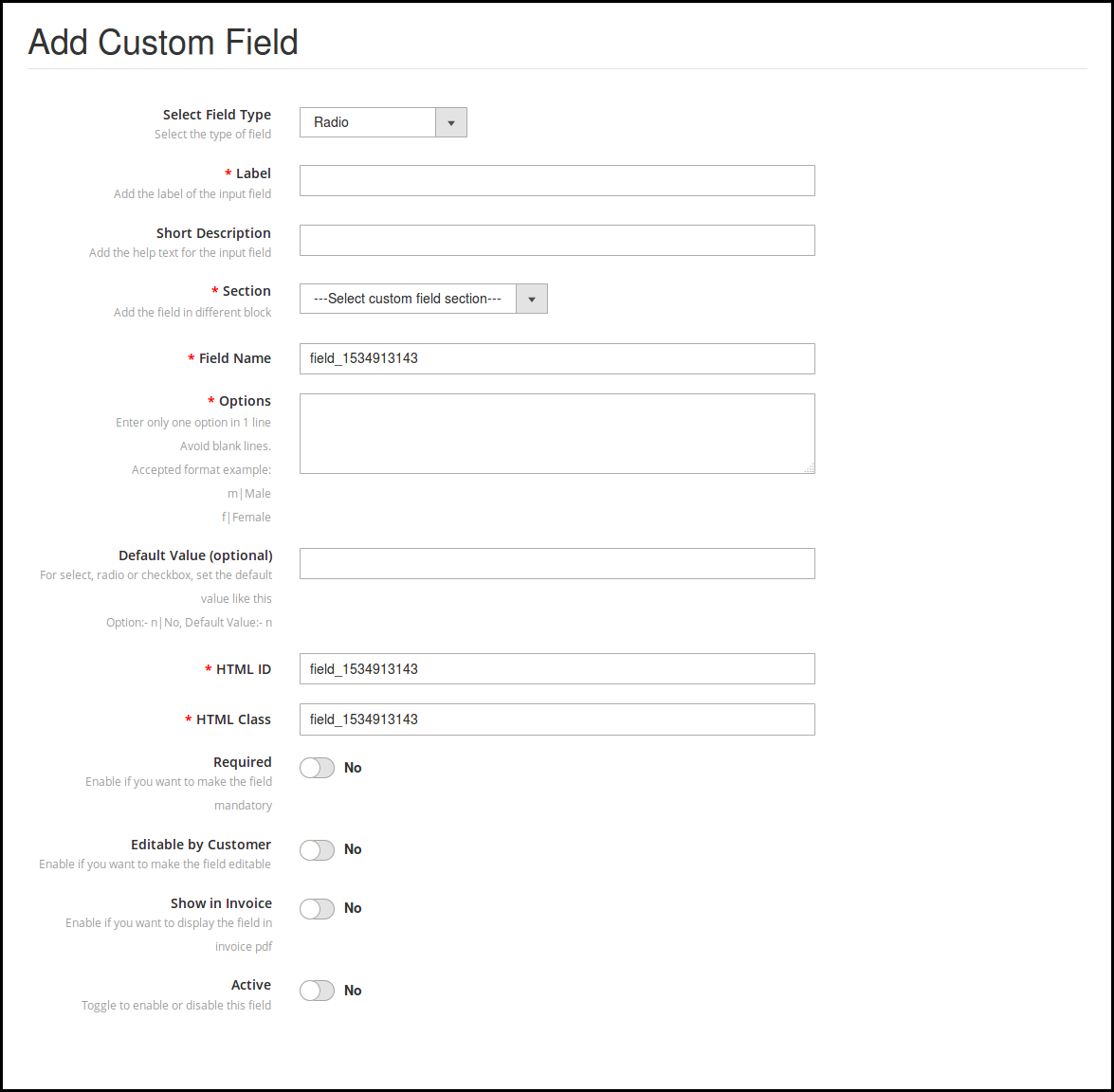
Administrator może wybrać pole radiowe, aby klienci mogli wybrać tylko jedną opcję na raz. Opcje dostosowywania są takie same, jak w przypadku „wybierz pole”, tylko opcja „wielokrotny wybór” jest niedostępna.

3.7 Pole wyboru

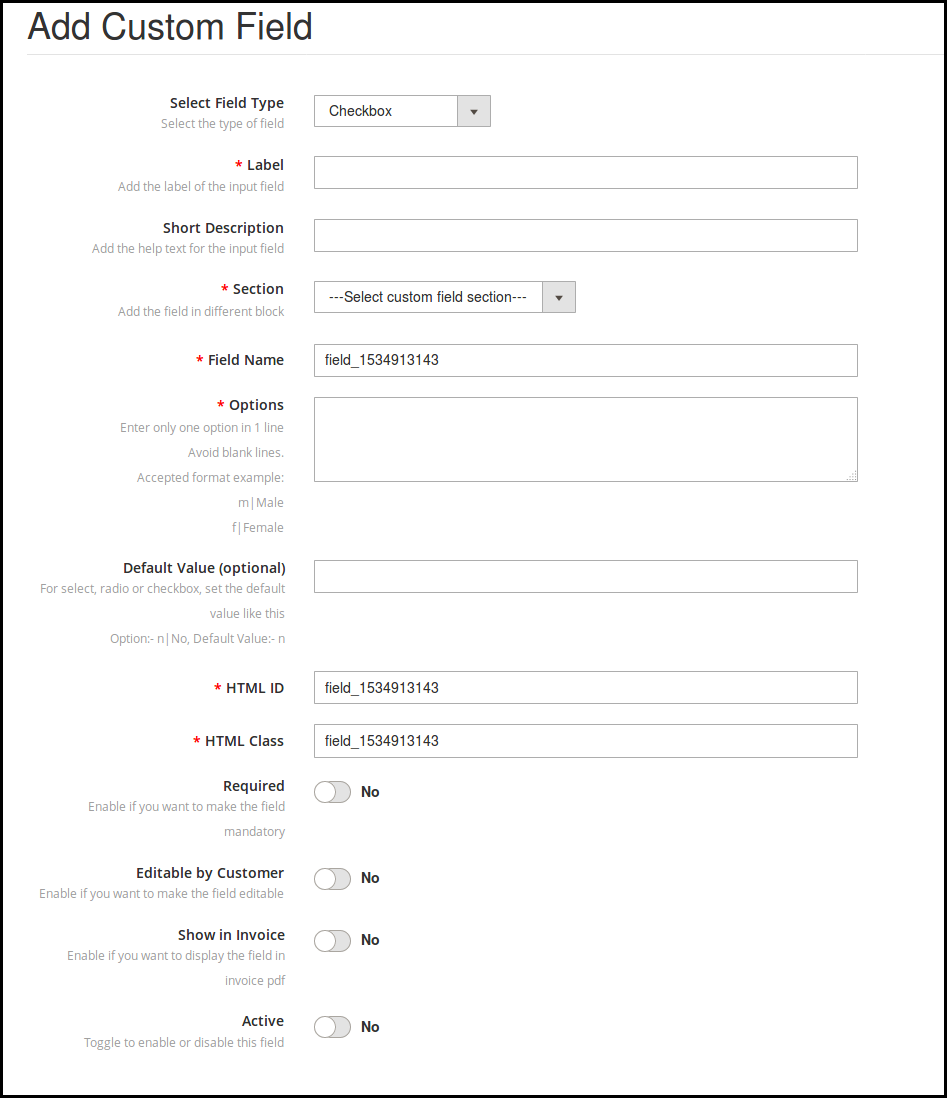
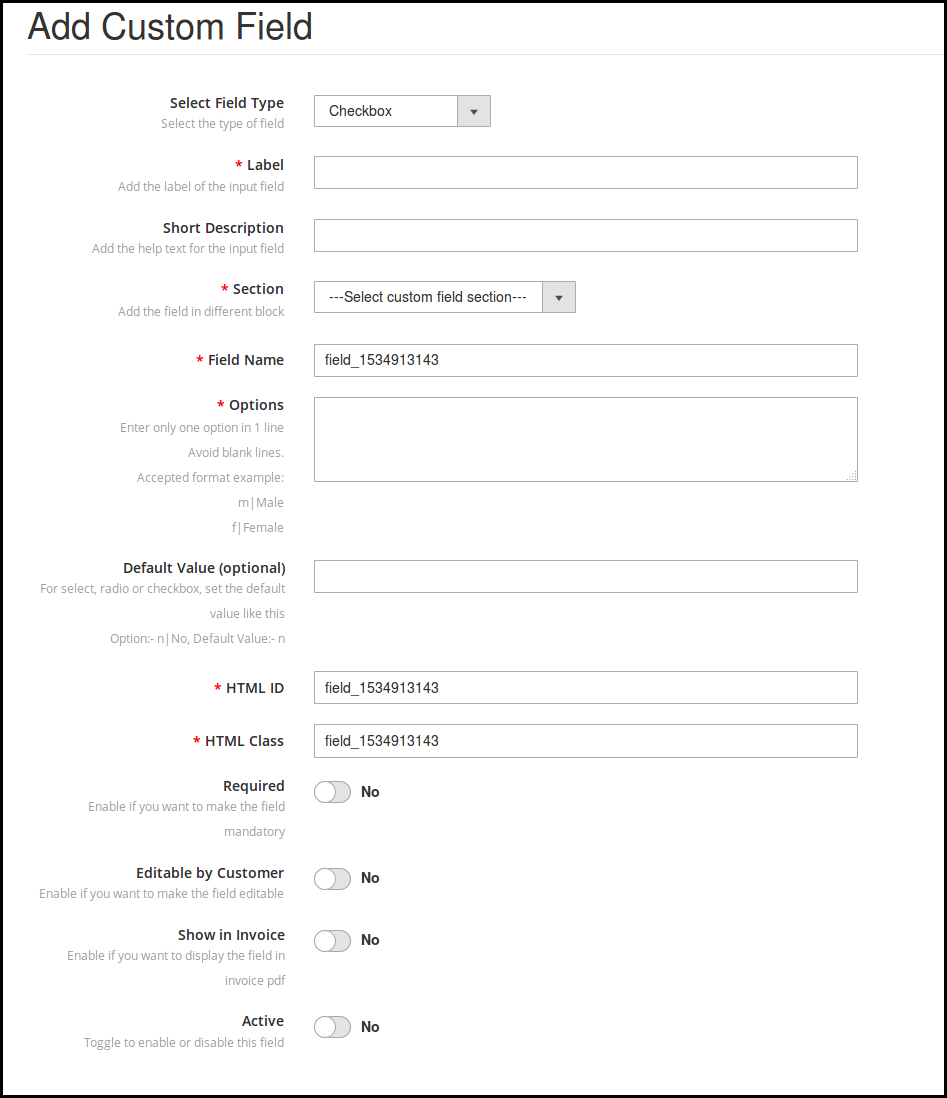
Pola wyboru pozwalają klientom wybrać opcję poprzez zaznaczenie pola. Funkcjonalność pola wyboru jest podobna do przycisku opcji i pola wyboru. Administrator może łatwo zastosować ustawienia. Te same opcje dostosowywania są dostępne do wdrożenia.

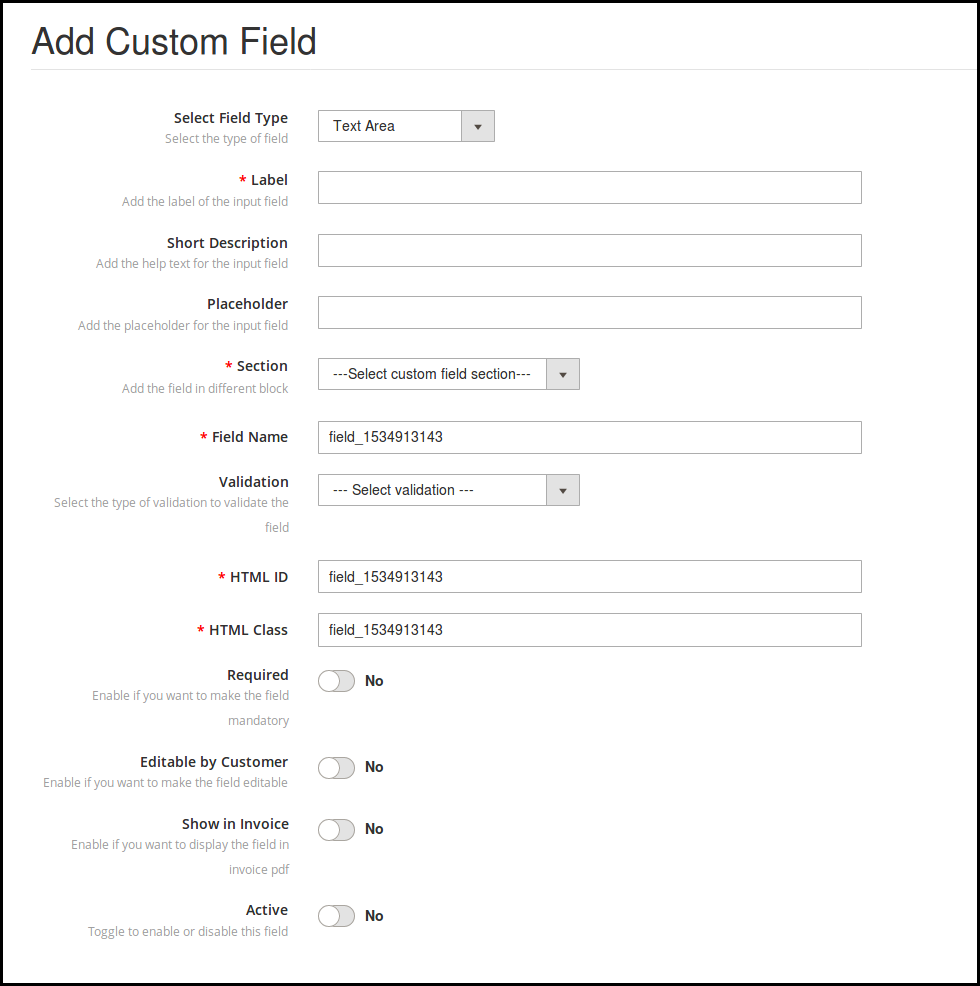
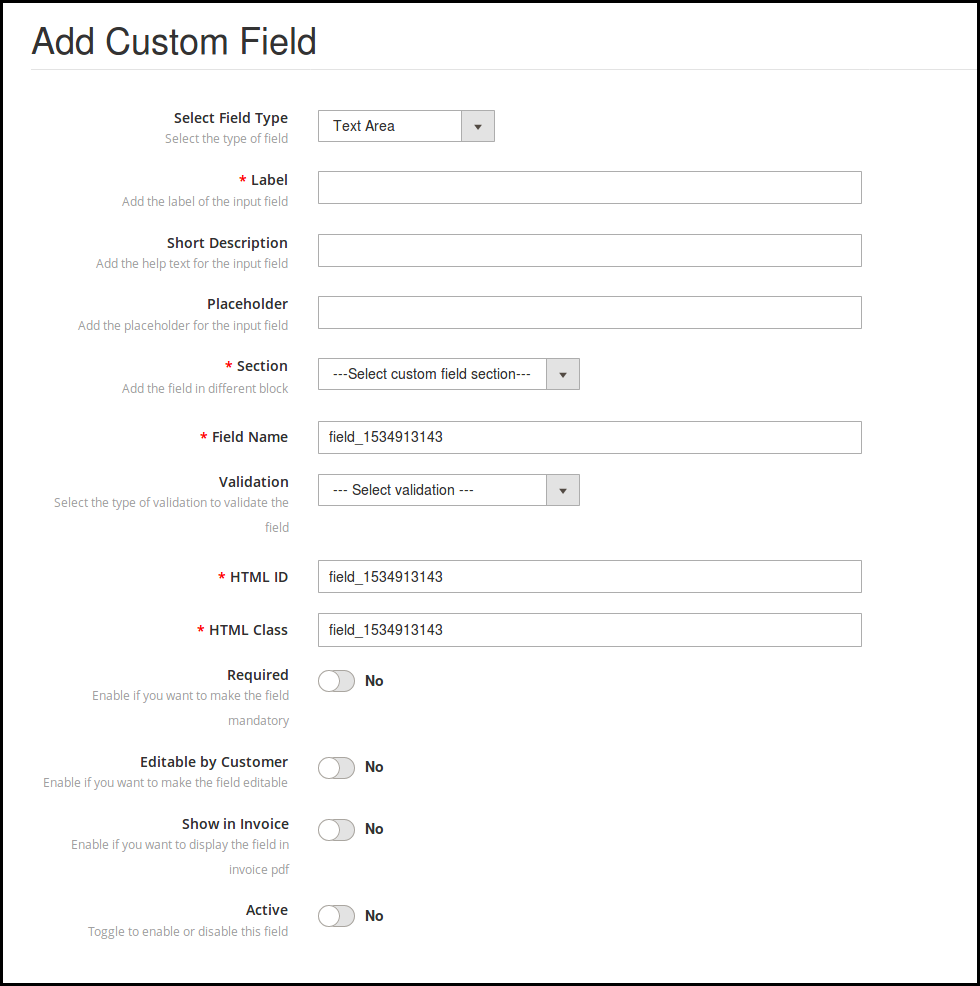
3.8 Obszar tekstowy

W polu tekstowym klienci mogą w jednym wierszu wprowadzić informacje takie jak imię, nazwisko i adres. W przypadku, gdy informacje są wymagane w wielu wierszach, można użyć pola tekstowego.

Plik 3.9

Administrator może wyświetlić to pole pliku w formularzu rejestracyjnym. Klienci mogą przesłać plik, taki jak obraz, dokument i inne. Administrator sklepu może ustawić dozwolone rozszerzenia plików i ustawić je jako pole wymagane, jeśli chce.

3.10 Data

Pole Data umożliwia klientom wprowadzenie daty w odpowiednim formacie. Administrator może wprowadzić etykietę, krótki opis, symbol zastępczy zgodnie z wymaganiami.

4.0 Interfejs użytkownika formularza rejestracji na stronie internetowej

Po zastosowaniu ustawienia pól niestandardowych właściciel sklepu może wyświetlić pola niestandardowe na stronie rejestracji witryny. Formularz zostanie pokazany na poniższym obrazku:

Aby uzyskać więcej Rozszerzenia Magento 2 odwiedź Knowband.

Więcej informacji na temat tego modułu rejestracji niestandardowej można znaleźć na stronie:

Knowband�Magento�2�Custom�Rejestracja�Field�rozszerzenie�moduł�link.

Magento�2�Rejestracja�Field�moduł�admin�demo�link.

Knowband�Magento�2�Niestandardowe�Field�wtyczka�front�demo�link.

Prosimy o kontakt z nami pod adresemsupport@knowband.com dla każdego zapytania lub niestandardowego żądania zmiany zgodnie z wymaganiami biznesowymi.

Magento

1.0 Wprowadzenie Magento

Pozwól swoim klientom na zakup kart upominkowych dla swoich przyjaciół i rodziny. Administrator sklepu może tworzyć wiele Kart Podarunkowych na specjalne okazje, takie jak Urodziny, Rocznica, Walentynki, Dzień Przyjaźni, Dzień Ojca itp., Aby klienci mogli wybrać karty podarunkowe dla swoich bliskich.

Karta Podarunkowa oferuje następujące korzyści:

1) Zachęcaj klientów do wydawania większej ilości 2) Niższe stopy zwrotu 3) Dokonaj zakupów w ostatniej chwili 4) Generuj przychody przed sprzedażą 5) Bardziej wygodne

Moduł podarunkowy Magento 2 Knowband zapewnia Twoim klientom elastyczny sposób na zakup prezentu dla kogoś z Twojego sklepu.

Funkcje 1.1 rozszerzenia Magento 2 Gift Card Manager:

1. Z pomocą tego menedżera kart upominkowych Magento 2 Addon by Knowband, sprzedawca online może z łatwością włączyć funkcjonalność kart podarunkowych do swojego sklepu. 2. Moduł upominkowy Magento 2 zapewnia kupującemu opcję połączenia karty upominkowej z nagłówkiem, stopką, moim kontem i lewą stroną na froncie, zgodnie z wymaganiami. 3. Administrator może wybrać status zamówienia karty podarunkowej, który będzie oznaczony jako zamówiony, a kod karty podarunkowej zostanie wygenerowany. 4. Przedłużenie kuponów podarunkowych Magento 2 pozwala właścicielowi sklepu na ustalenie przerwy na dostawę karty podarunkowej

Technologia dla rozwoju

Język: PHP
Praca w ramce: Magento

2. Instalacja

Po zakupie rozszerzenia Magento 2 Gift Card administrator sklepu otrzyma następujące pliki: 1.Knowband_Giftcardmanager.zip, które zawierają kod źródłowy rozszerzenia Magento 2 Send Gift Card. 2. Instrukcja obsługi, która zawiera wszystkie szczegóły i pomoc dotyczącą rozszerzenia. 3. Wykonaj następujące kroki, aby zainstalować rozszerzenie Magento 2 Gift Vouchers: Kroki instalacji modułu upominkowego Magento 2 są wymienione poniżej: 1.

6. Rozszerzenie jest teraz zainstalowane i gotowe do użycia. W panelu administracyjnym przejdź do „Knowband> Gift Card Manager ”

Możesz teraz skonfigurować i używać karty upominkowej Knowband Magento 2 dla modułu produktu.

Panel administracyjny 3.0

Po zainstalowaniu rozszerzenia Magento 2 Gift Card Manager w sklepie Magento właściciel sklepu może dokonać zmian bez żadnych kłopotów. Istnieją następujące sposoby interakcji administratora z funkcjonalnością modułu kart upominkowych Magento 2: 1. Konfiguracja modułu 2. Szablon karty upominkowej 3. Produkty podarunkowe 4. Zamówienia kart upominkowych Każdy interfejs został objaśniony z odpowiednimi szczegółami w kolejnych sekcjach.

Konfiguracja modułu 3.1.1

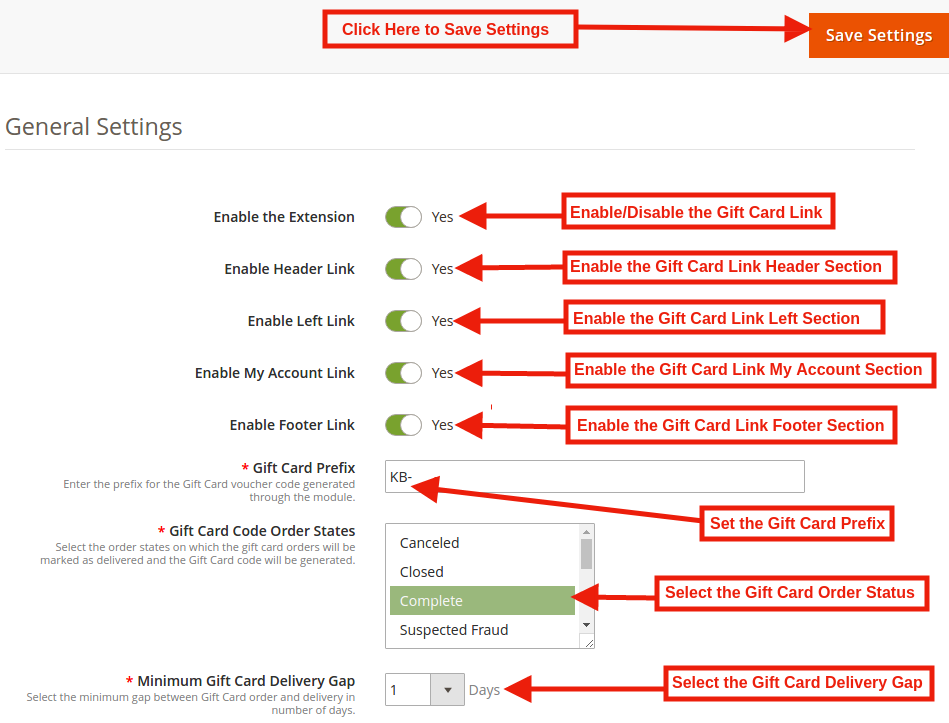
Po kliknięciu modułu kart podarunkowych system domyślnie otworzy karty konfiguracji modułu. W zakładce Konfiguracja modułu rozszerzenia karty upominkowej Magento 2 firmy Knowband sprzedawcy online mogą włączyć funkcję kart upominkowych i ustawić lukę w dostawie, prefiks karty upominkowej i inne. Zrzut ekranu karty Konfiguracja modułu pokazanej poniżej:

Początkowo pola w powyższym formularzu będą już wypełnione wartościami domyślnymi.

1. Włącz rozszerzenie: ?Initially, this will be “POZA". Administrator może włączyć / wyłączyć Magento 2 Gift Card Extension, włączając / wyłączając to ustawienie.

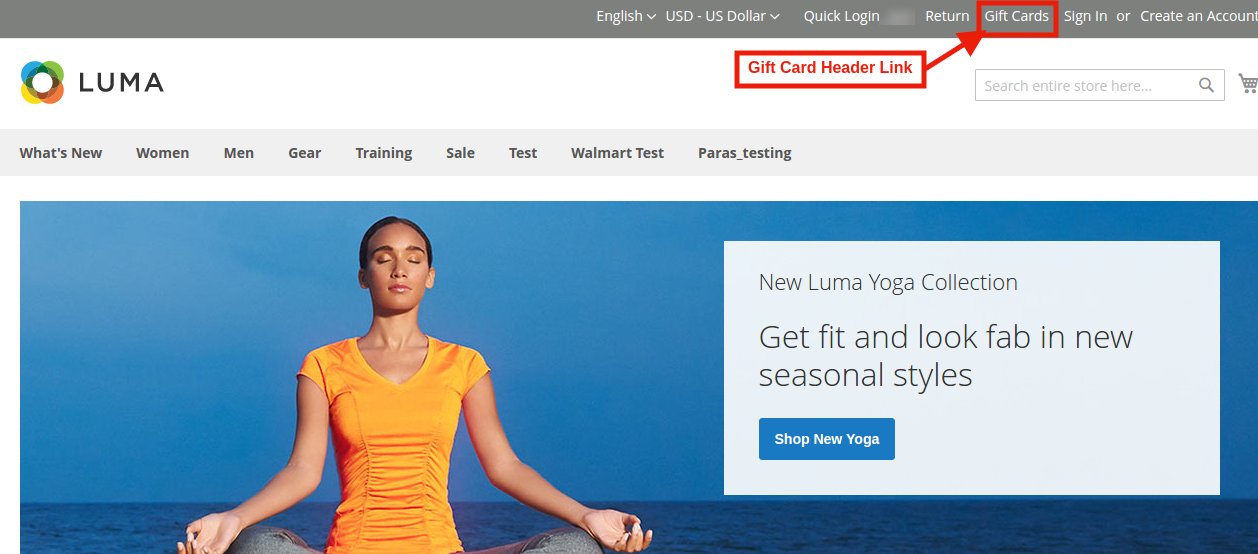
2. Włącz link nagłówka: W tej sekcji sprzedawca online może włączyć wyświetlanie opcji karty podarunkowej w nagłówku.

Podgląd frontonu:

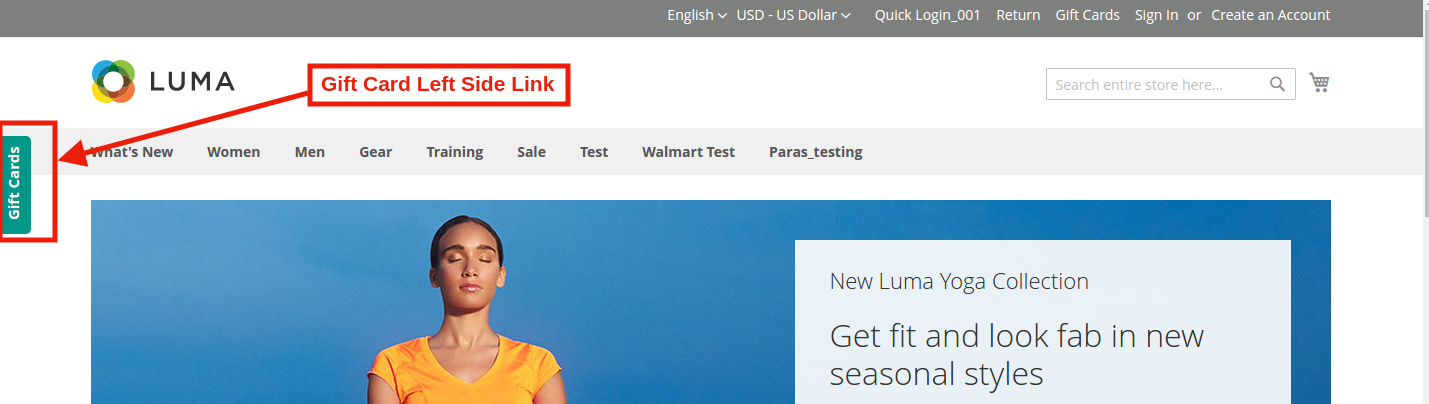
3. Włącz lewe łącze: Korzystając z rozszerzenia bonu upominkowego Magento 2, administrator może włączyć wyświetlanie linku do karty upominkowej po lewej stronie ekranu, klikając przycisk.

Podgląd frontonu:

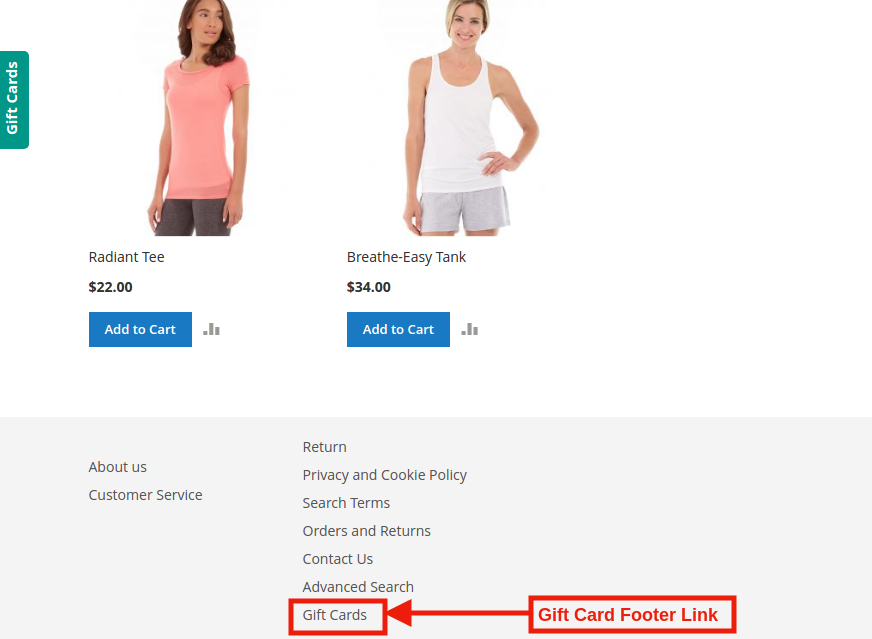
4. Włącz link Moje konto: Administrator może włączyć / wyłączyć łącze karty upominkowej w sekcji Stopka zgodnie z wymaganiami biznesowymi.

Podgląd frontonu:

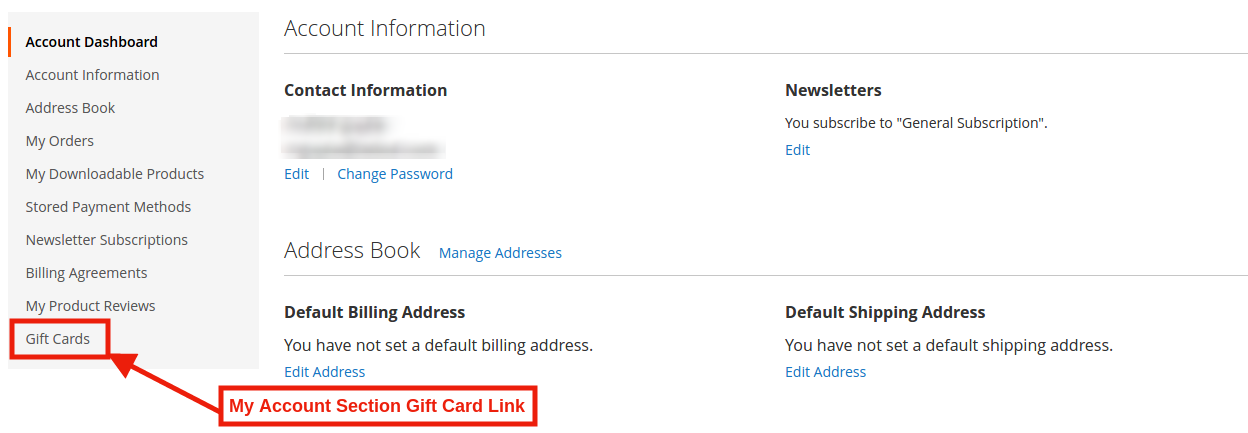
5. Włącz link stopki: Administrator może włączyć wyświetlanie opcji karty podarunkowej w sekcji Moje konto.

Podgląd frontonu:

6. Prefiks karty upominkowej: W tej opcji Magento 2 Gift Module administrator może ustawić prefiks kodu kuponu talonów upominkowych. Kod można wprowadzić w formacie KB ******

7. Status zamówienia karty upominkowej: W tym polu modułu Magento 2 Gift Cards administrator może ustawić domyślny status zamówienia dla kart podarunkowych. Gdy tylko administrator zaktualizuje status zamówienia na zamówienie Karty Podarunkowej, karta podarunkowa zostanie wysłana do odbiorcy pocztą elektroniczną.

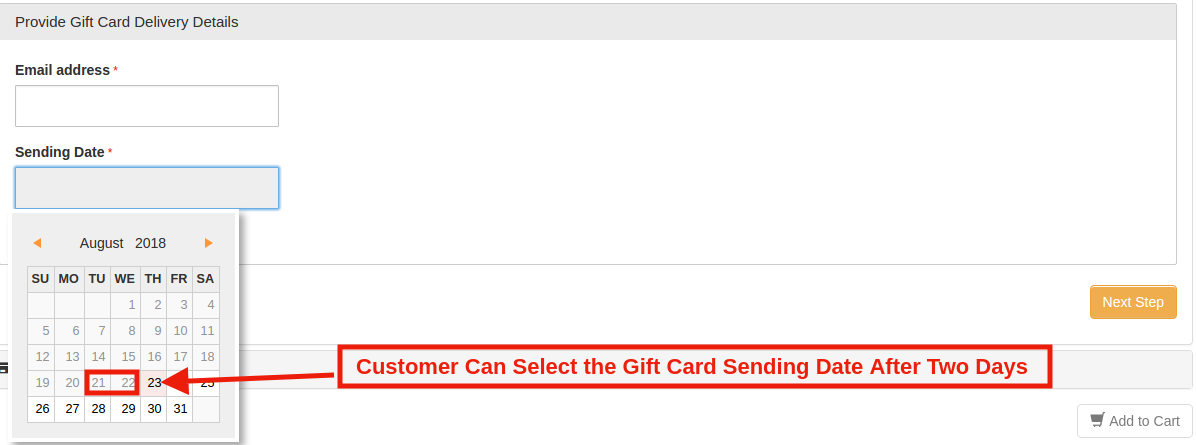
8. Minimalna luka w dostarczaniu kart podarunkowych: To pole modułu kuponów podarunkowych Magento 2 pozwala administratorowi sklepu na umożliwienie Voucherowi wysyłania danych po określonej liczbie dni.

ex: Jeśli wartości karty upominkowej są ustawione na 2 z panelu administracyjnego. Zmiany te będą odzwierciedlać Front End, a użytkownik będzie mógł wybrać datę wysłania po dwóch dniach bieżącej daty.

Panel administratora:

Ustawienia interfejsu użytkownika:

Ustawienia poczty e-mail 3.1.2

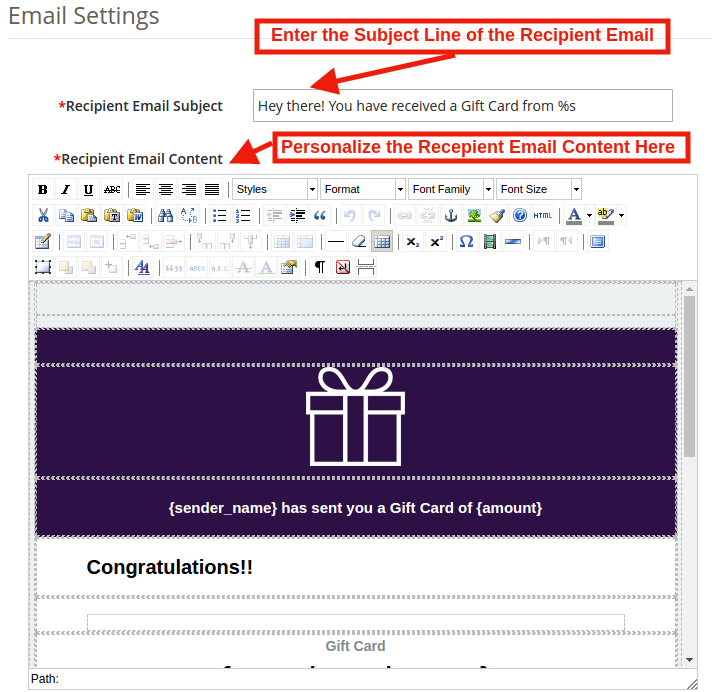
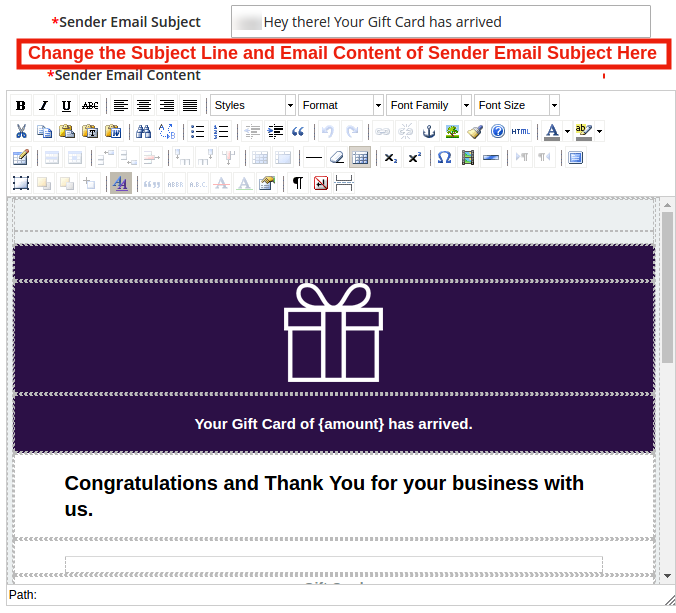
Klient ma możliwość wydrukowania kart podarunkowych, w przeciwnym razie może zostać wysłany do odbiorcy pocztą elektroniczną. Moduł Magento 2 Gift firmy Knowband oferuje domyślne szablony e-mail, które można spersonalizować zgodnie z wymaganiami administratora sklepu.

Ustawienia e-mail odbiorcy:

Ustawienia e-mail odbiorcy:

Ustawienia 3.1.3 PDF

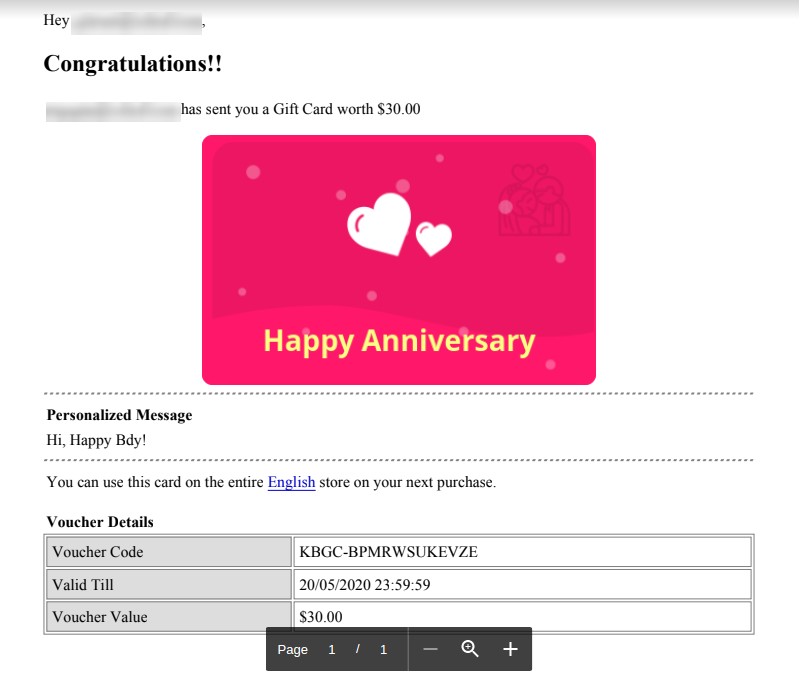
Moduł wysyłania kart upominkowych Magento 2 wysyła również plik PDF wraz z obrazem, kodem kuponu, datą ważności kuponu i wartością kuponu. Użytkownicy mogą również uzyskać wydruk pliku PDF. Poza tym administrator sklepu może zmienić prefiks karty upominkowej i zaktualizować treść PDF, aby uczynić go bardziej atrakcyjnym z zaplecza.

Dołączony podgląd PDF:

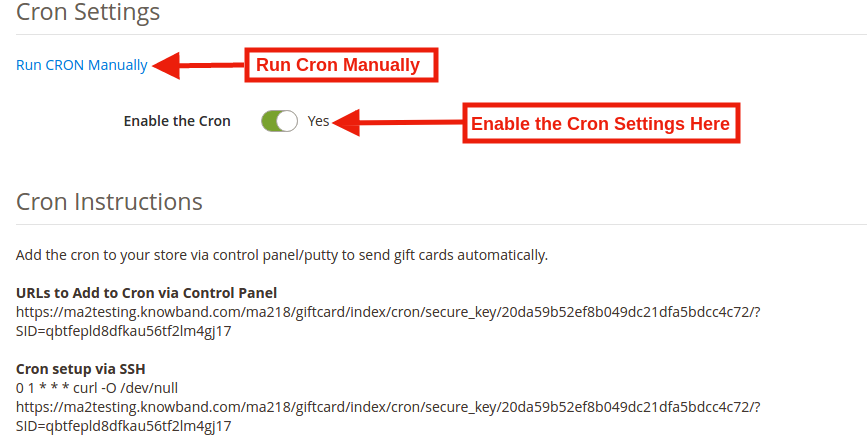
Ustawienie 3.1.4 Cron

W tej zakładce administrator sklepu eCommerce może uruchomić CRON ręcznie lub automatycznie. Administrator może uruchomić CRON w Twoim sklepie za pomocą panelu sterowania, aby automatycznie wysyłać bony podarunkowe.

Adresy URL do dodania do Cron za pomocą Panelu sterowania

https://ma2testing.knowband.com/ma218/giftcard/index/cron/secure_key/20da59b52ef8b049dc21dfa5bdcc4c72/?SID=qbtfepld8dfkau56tf2lm4gj17

Konfiguracja Crona przez SSH

0 1 * * * curl -O /dev/null https://ma2testing.knowband.com/ma218/giftcard/index/cron/secure_key/20da59b52ef8b049dc21dfa5bdcc4c72/?SID=qbtfepld8dfkau56tf2lm4gj17

Szablon karty upominkowej 3.2

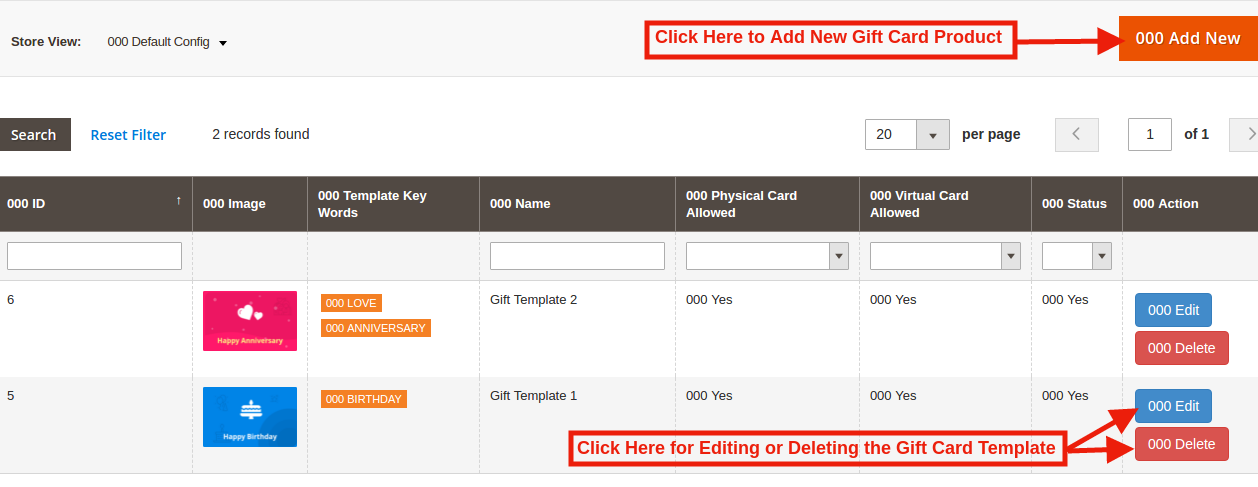
Ta karta pokazuje już dodane szablony kart podarunkowych. Administrator może dostosować szablon karty upominkowej zgodnie z własnymi pragnieniami. Poza tym sprzedawca sklepu może edytować lub usunąć szablon karty podarunkowej.

3.2.1 Jak dostosować szablon karty upominkowej?

3.2.1.1 Dodaj nowy szablon karty upominkowej

Tam jest 'DODAJ NOWEprzycisk znajdujący się w prawym górnym rogu zakładki szablonu karty upominkowej modułu Magento 2 Gift Card Manager. Sprzedawcy sklepów mogą łatwo dodawać nowe zestawy szablonów kart podarunkowych, kiedy tylko tego potrzebują, klikając przycisk. Więcej szczegółów na temat jego funkcjonalności opisano w następnej sekcji.

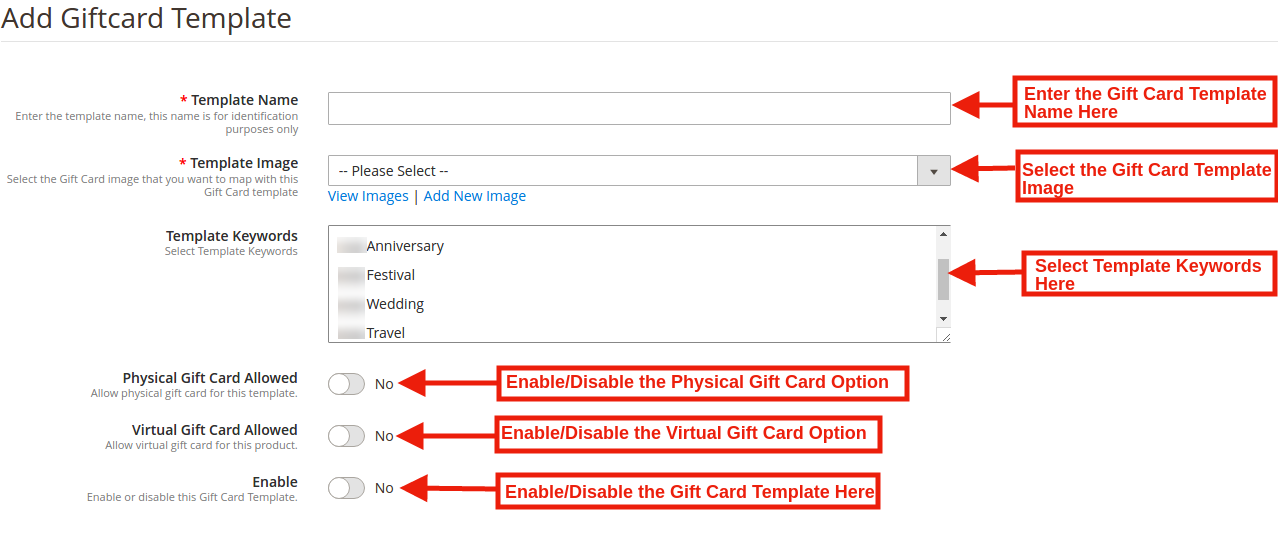
Do tworzenia nowego szablonu karty podarunkowej ”dodaj nowy'opcja jest używana. Klikając ten moduł, moduł przekieruje sprzedawców sklepu do formularza konfiguracji karty podarunkowej, jak pokazano na poniższym ekranie:

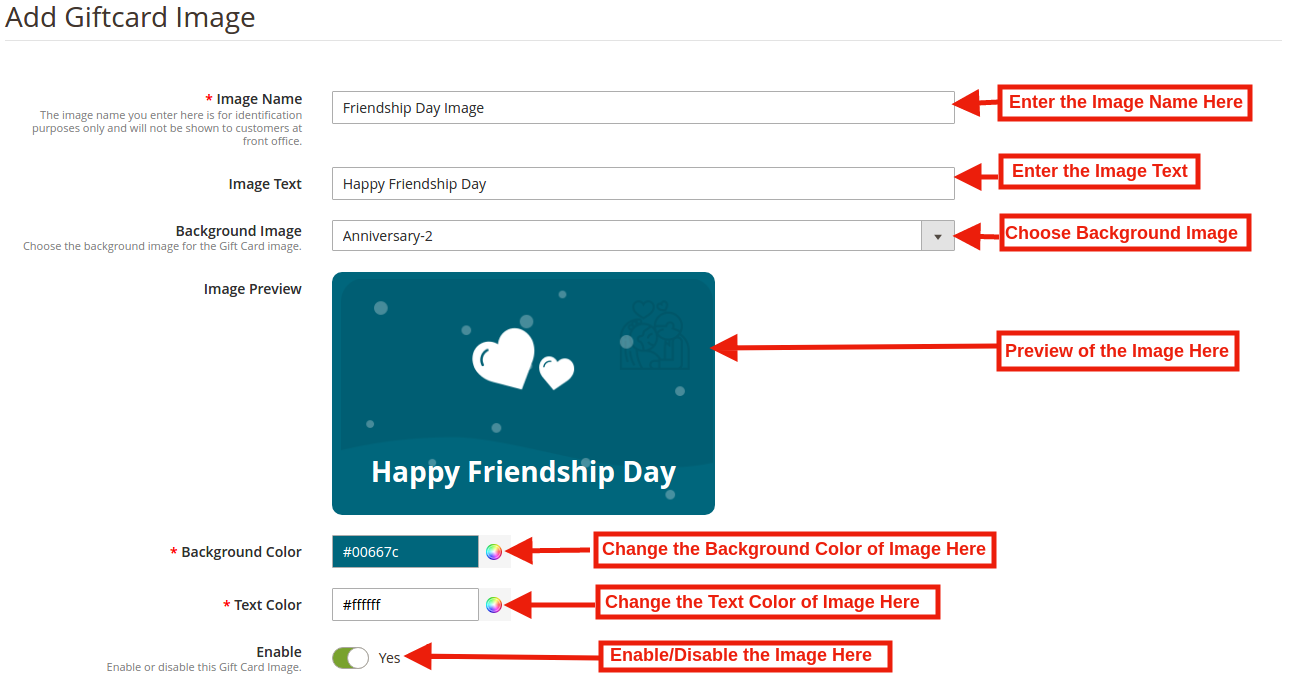
1.?In this option of Magento 2 Gift Voucher Extension the admin can enter the name of the New Gift Card Template like: Happy Friendship Day.

2.?Magento 2 Send Gift Card Extension by Knowband allows the store admin to select the image or the layout of the gift cards that will be shown in the front-end.

Obrazy na różne okazje można zapisać w tylnej części rozszerzenia karty upominkowej Magento 2. Administrator wybiera okazję, aby znaleźć obraz, jak pokazano poniżej:

Administrator sklepu może nawet wyświetlać obrazy różnych wydarzeń, które zostały zapisane dla tego samego.

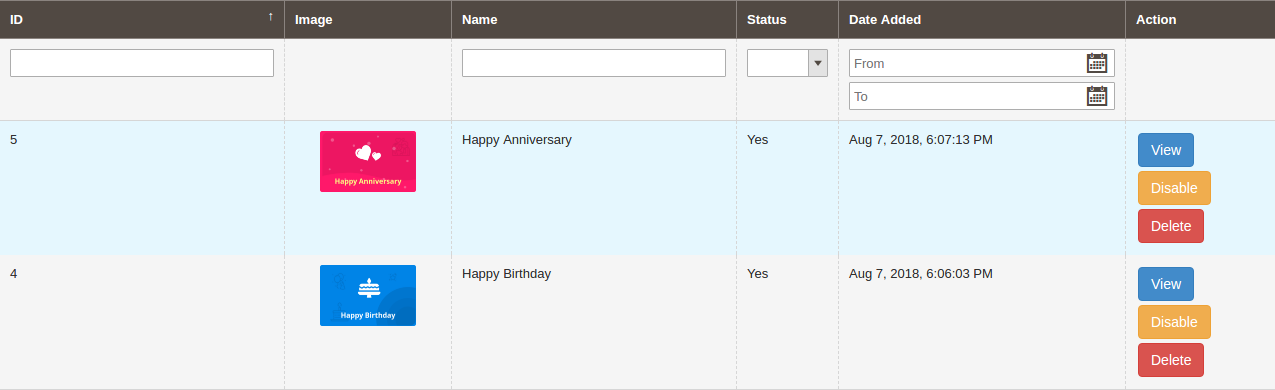
Klikając „Zobacz obraz„, zostaniesz przekierowany do strony poniżej.

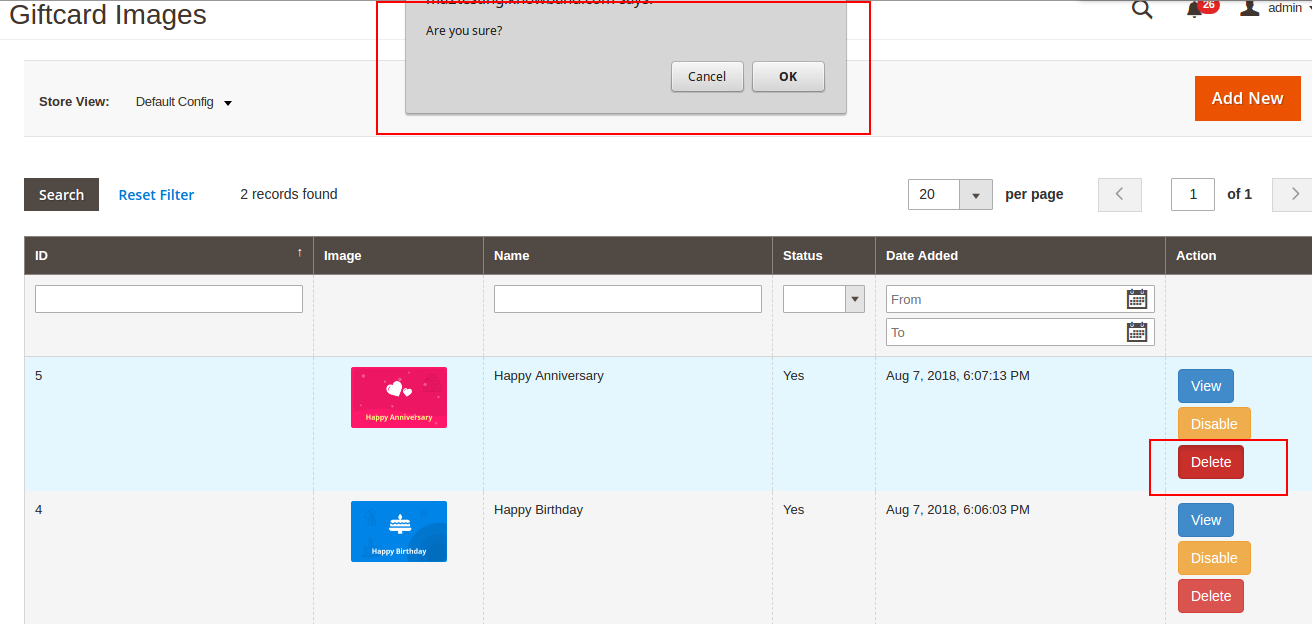
Lista prezentuje wszystkie karty upominkowe, które zostały utworzone i zapisane. Możesz wyświetlić cały obraz, a nawet usunąć go, jeśli jest to wymagane.

Aby utworzyć nowe obrazy, kliknij „Dodaj nowy obraz' jak pokazano niżej.

Możesz wprowadzić nazwę obrazu i tekst obrazu, który ma być wyświetlany na karcie upominkowej. Nawet obraz tła i kolor, a także kolor czcionki, można zmienić za pomocą kliknięcia przycisku. Wyświetl podgląd ostatecznego obrazu przed udostępnieniem go na stronie internetowej.

3. Słowa kluczowe szablonu:Ta opcja zawiera listę słów kluczowych w tej liście rozwijanej, którą administrator sklepu może wybrać słowa kluczowe szablonu.

4. Dozwolona fizyczna karta podarunkowa:Moduł podarunkowy Magento 2 Gift Card firmy Knowband umożliwia administratorowi sklepu włączenie opcji fizycznej karty podarunkowej dla danego szablonu prezentu.

5. Dozwolona Wirtualna Karta Podarunkowa:Sprzedawca internetowy może włączyć funkcję wirtualnej karty upominkowej, która umożliwi korzystanie z e-kart.

6. Włączyć:Początkowo ta opcja będzie „WŁĄCZONA”. Administrator sklepu może włączyć / wyłączyć ustawienia zgodnie z potrzebą.

3.2.1.2 Edytuj szablon kart upominkowych

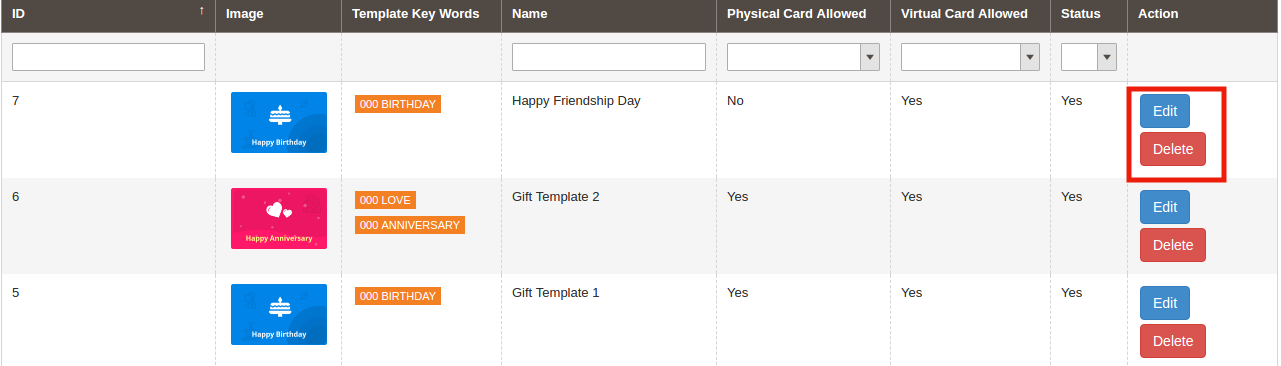
Moduł upominkowy Magento 2 umożliwia sprzedawcy online edycję lub usunięcie szablonu karty upominkowej zgodnie z potrzebą. Zrzut ekranu pokazano poniżej:

Produkt podarunkowy 3.3

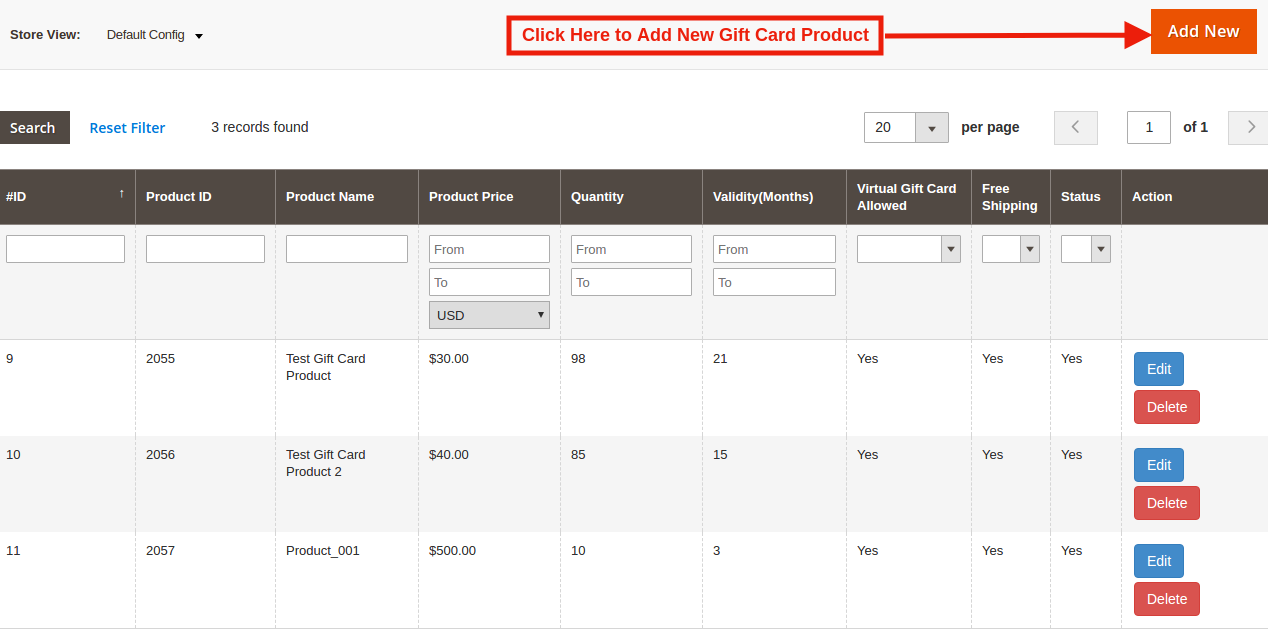
W tej zakładce Magento 2 Gift Voucher Module umożliwia administratorowi sklepu dodanie produktu w postaci kart podarunkowych o różnych wartościach, takich jak: nazwa produktu, cena produktu, ilość i więcej, lub edycja już dodanego produktu z zaplecza.

3.3.1 Jak dostosować produkt karty podarunkowej?

3.3.1.1 Dodaj nowy produkt podarunkowy

Magento 2 Gift Card Manager Module umożliwia administratorowi sklepu dodanie nowego szablonu karty upominkowej, klikając przycisk 'DODAJ NOWEprzycisk znajdujący się w prawym górnym rogu karty szablonu karty upominkowej modułu podarunkowego.

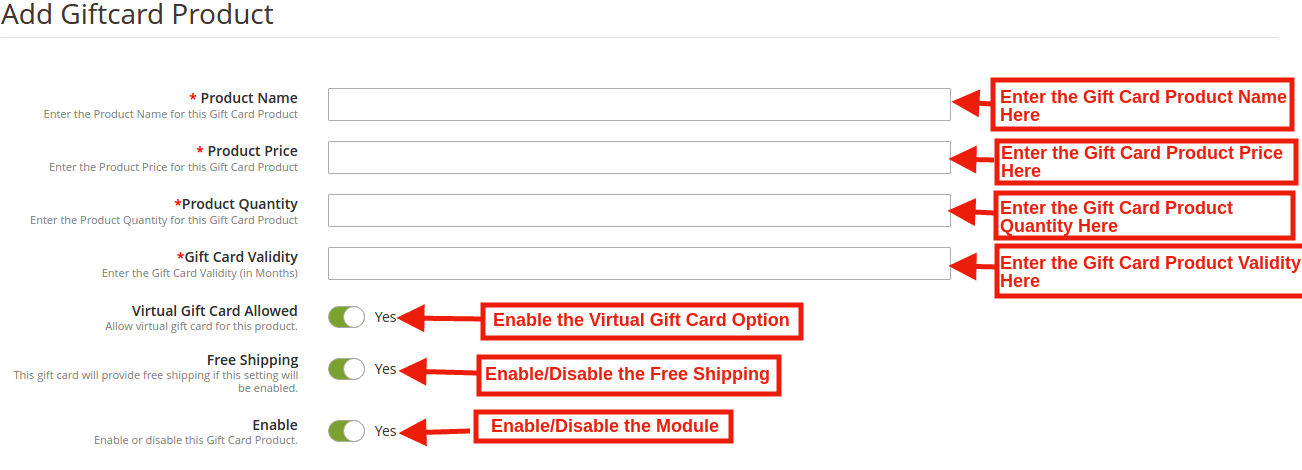
Wypełnij informacje potrzebne do utworzenia produktu.

Nazwa produktu:?Enter the name of the product here. It can be Happy Anniversary, Happy Birthday, Merry Christmas or any other.

Cena produktu:Magento 2 Gift Manager Manager Moduł firmy Knowband pozwala administratorowi sklepu wprowadzić cenę produktu.

Jakość produktu:?In this tab of Magento 2 Send Card Module the admin can enter the product quality of this gift card product.

Ważność karty podarunkowej:?The validity period in months of the gift card can be entered here by using this Magento 2 Gift Module.

Dozwolona Wirtualna Karta Podarunkowa:Włącz kartę elektroniczną, włączając przycisk.

Darmowa dostawa:Administrator sklepu Magento 2 może nawet zezwolić na bezpłatną wysyłkę do klienta.

Włącz:?The Magento 2 Send Gift Card Extension can be enabled or disabled from here.

Przód – przegląd:

3.3.1.2 Edytuj i usuń produkt podarunkowy

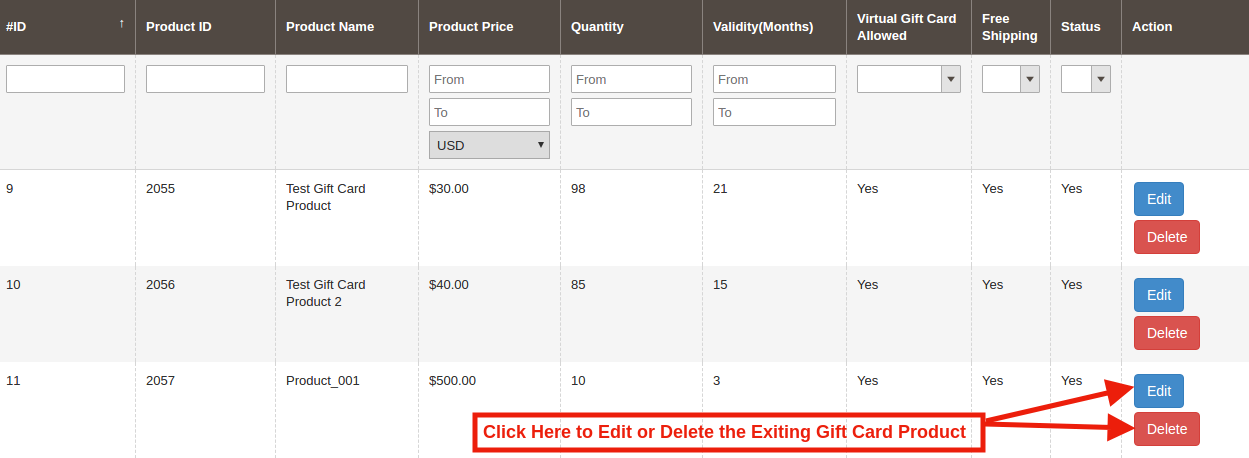
Administrator ma nawet możliwość edycji produktu karty upominkowej lub usunięcia z sekcji pokazanej poniżej:

Zamówienia na karty upominkowe 3.4

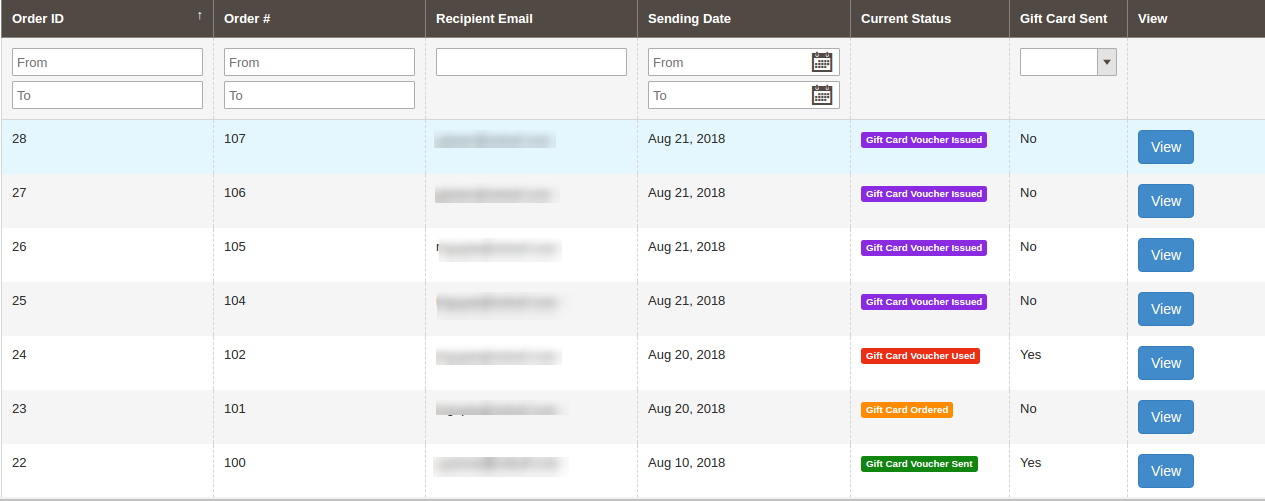
W tym Zamówieniu Karty Podarunkowej zakładka umożliwia administratorowi sklepu wyświetlenie całej listy otrzymanych zamówień na karty upominkowe. Obejmuje e-mail odbiorcy, datę wysłania, a także status kart upominkowych. w „Zamówienie karty upominkowej„karta przejdź do”Widokprzycisk w prawej sekcji. W tej sekcji pokazano całą informację o zamówieniu.

4.0 Front End

Moduł Voucherów podarunkowych Magento 2 dodaje link podarunkowy na końcu witryny w sekcji Nagłówek, Stopka, Lewo i Moje konto modułu. Łącząc się z kartą upominkową, klienci mogą przeglądać karty upominkowe. Ten link przekierowuje stronę karty upominkowej użytkownika witryny.

Podgląd linku nagłówka karty podarunkowej:

Podgląd kart podarunkowych z lewej strony:

Podgląd linku do stopki z przodu karty podarunkowej:

Karta podarunkowa Front End Mój rachunek Podgląd linku:

Po kliknięciu modułu łącza karty podarunkowej przekieruj następującą stronę:

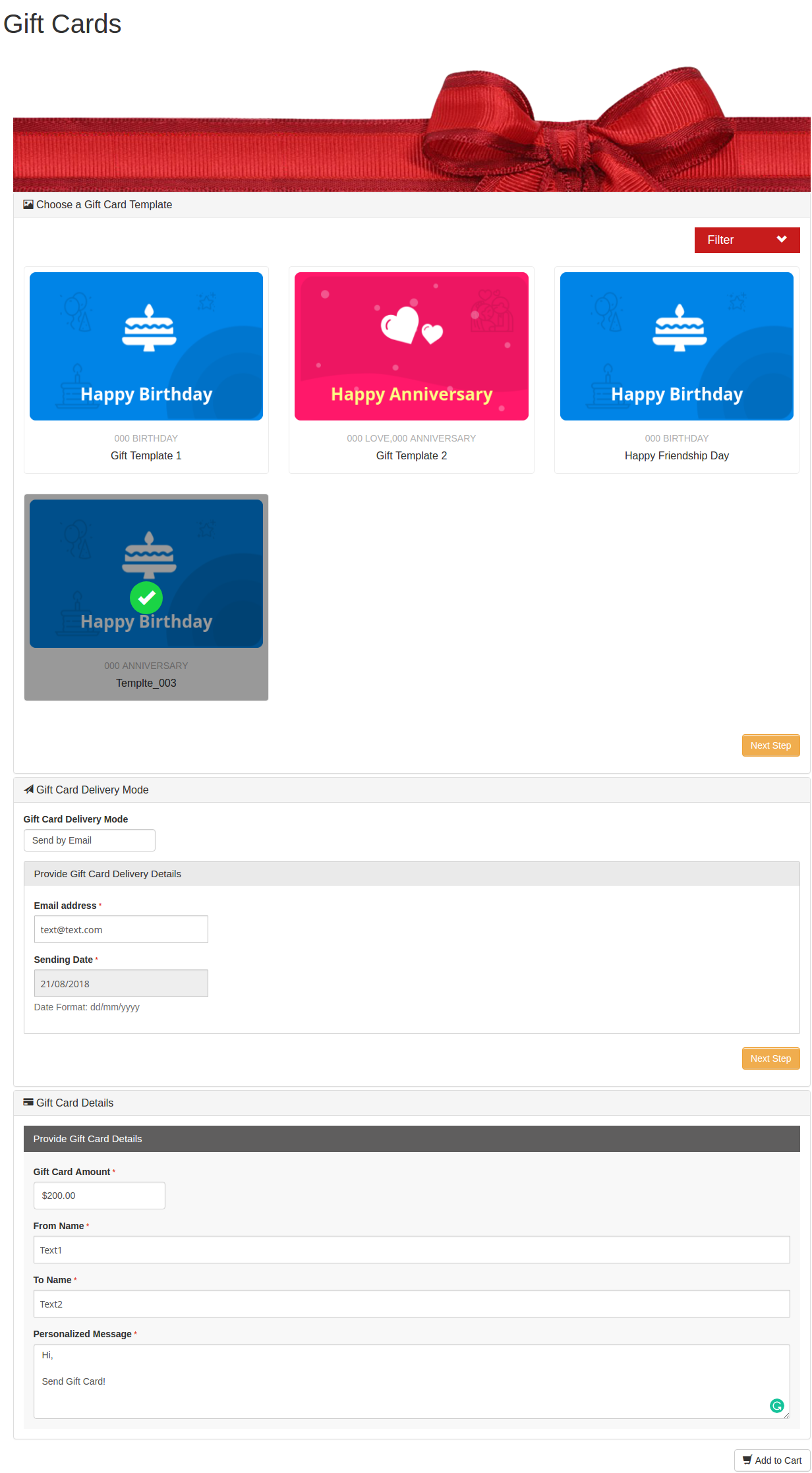
Zakupy na to samo jest łatwe. Klienci mogą wybrać kartę na inną okazję. Na przykład wybiera kartę Happy Birthday. Wszystko, co musi zrobić, to kliknąć kartę. Mogą wydrukować kartę lub wysłać ją pocztą elektroniczną. Nazwę nadawcy i odbiorcy wraz z wiadomością można wymienić w sekcji, jak pokazano poniżej.

Dodaj produkt do koszyka i przejdź do strony kasy. Karta podarunkowa zostanie następnie wysłana do odbiorcy.


Prestashop Private Shop Addon – Instrukcja obsługi

1.0

Właściciel sklepu eCommerce może stworzyć swój własny sklep i kontrolować sprzedaż produktów sklepu wybranej grupie klientów. Oferty Knowband Moduł sklepu prywatnego PrestaShop co pozwala właścicielowi sklepu eCommerce stworzyć całą witrynę jako prywatny sklep. Administrator może również sprywatyzować produkty, kategorie i strony sklepu. Za pomocą tego Ograniczenia kategorii i dodatków do produktu administrator sklepu może zmusić klientów do zalogowania się lub rejestracji, aby odwiedzić sklep eCommerce lub sekcję selektywną.

1.1

  • Administrator sklepu eCommerce może zmusić klientów do zalogowania się / rejestracji w celu uzyskania dostępu do strony internetowej.
  • Administrator może ustawić wygląd i sposób działania strony logowania / rejestracji.
  • Moduł Ogranicz kategorie i produkty pozwala e-handlowcowi zastosować ustawienia, aby zatwierdzić nowo zarejestrowane konta klientów automatycznie lub ręcznie.
  • Administrator może zezwolić / zabronić robotowi indeksującemu Google indeksowanie sklepu prywatnego poprzez włączenie lub wyłączenie ustawień.
  • Ograniczenia kategorii i produktów pozwalają administratorowi modyfikować tekst tytułu logowania / rejestracji.
  • Formularz logowania / rejestracji może znajdować się w lewej, prawej lub środkowej pozycji.
  • Administrator może aktywować lub dezaktywować nową opcję rejestracji prywatnej z poziomu interfejsu administratora.
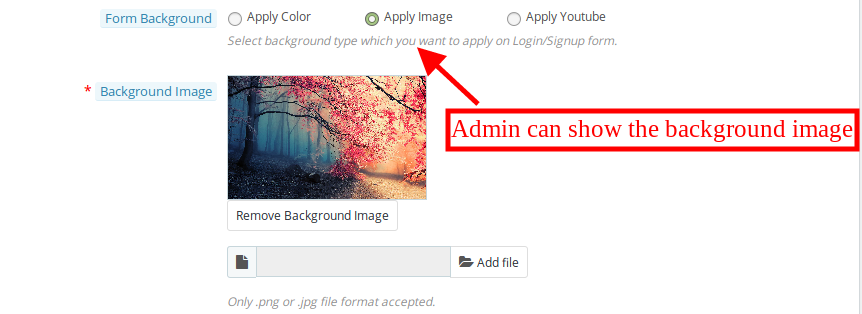
  • Administrator może wyświetlić obraz, kolor lub wideo, które będą wyświetlane jako tło formularza logowania / rejestracji.
  • Administrator może ustawić cały sklep lub dowolny konkretny wybór jako prywatny.
  • Określone adresy IP zawsze mają dostęp do sklepu eCommerce.
  • Dodatek do sklepu Prestashop zawiera listę klientów prywatnych w interfejsie administratora.
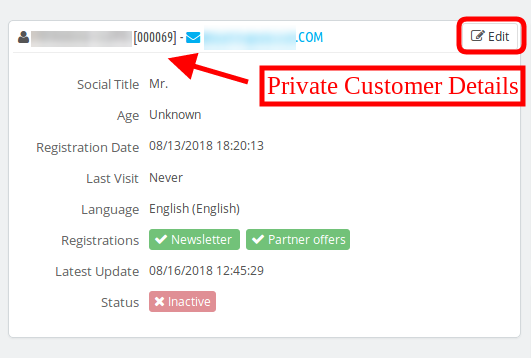
  • Administrator sklepu może przeglądać dane klientów prywatnych i weryfikować nowo zarejestrowane konta.
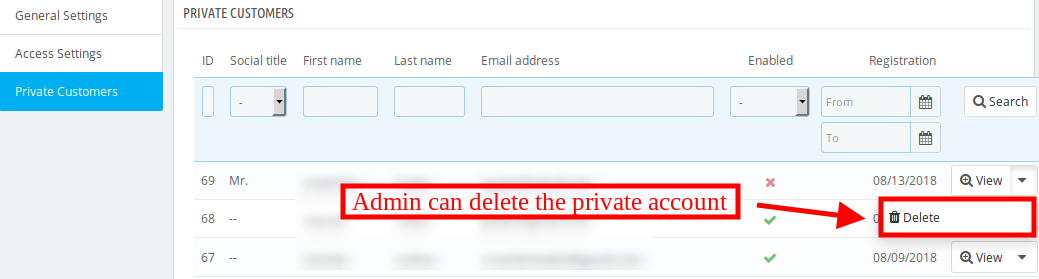
  • Administrator sklepu może również usunąć klienta prywatnego z interfejsu administratora.
  • Rozszerzenie sklepu Prestashop Private Shop jest kompatybilne z wieloma sklepami i oferuje również wsparcie w wielu językach.
  • Przyjazny dla użytkownika i elastyczny układ oferowany przez to ograniczenie kategorii i produktów sprawia, że ​​jest bezproblemowy.

2.0

Po zakupie modułu Prestashop ze sklepu otrzymasz następujące pliki:

  1. The
  2. Użytkownik

Śledzić

  • Pierwszy
  • Po
  1. TerazSklepModuły.To

Terazzainstalować“?button?to?install?this?Prestashop?Private?shop?addon. A confirmation pop-up will be shown. Click?on?”Kontynuować"Moduły zainstalowane pomyślnie“.

3.0

Administrator może wyświetlić opcje konfiguracji, jak pokazano poniżej. Tutaj administrator sklepu eCommerce może dostosować dodatek do sklepu Prestashop Private Shop zgodnie z wymaganiami. Administrator może skonfigurować te ustawienia:

  • Generał
  • Dostęp
  • Prywatny

3.1

In?the?general?settings?submenu?option,?the?eCommerce?store?admin?can?apply?the?settings?to?display?and?manage?the?look?and?feel?of?the?login/signup?form.

  • Włącz / wyłącz:The
  • Zaloguj się Zarejestruj sięAdministrator może ustawić pozycję wyświetlania formularza logowania / rejestracji. Administrator może wybrać lewą, prawą lub środkową pozycję.

  • Zaloguj się Zarejestruj się Administrator może ustawić domyślny lub nowoczesny motyw zgodnie z wymaganiami. Podczas wybierania nowoczesnego motywu, te opcje będą wyświetlane.
  • Zaloguj SięTutaj
  • Zapisz się Administrator może również ustawić tekst tytułu strony rejestracji. Administrator może wstawić tekst w wielu językach.
  • Pokaz Administrator sklepu Prestashop może wyświetlić logo na stronie logowania / rejestracji, włączając ustawienia.

  • Zaloguj się Zarejestruj sięAdministrator może wpisać wartość krycia formularza. Wartość może wynosić od 0 do 1. Aby wyświetlić przezroczysty formularz logowania, administrator sklepu może ustawić przezroczystość formularza 0.
  • WłączyćThe

  • Weryfikowanie Jeśli administrator chce sprawdzić nowe konta, może włączyć to ustawienie. Po włączeniu tego ustawienia wyświetli się powyższa opcja:
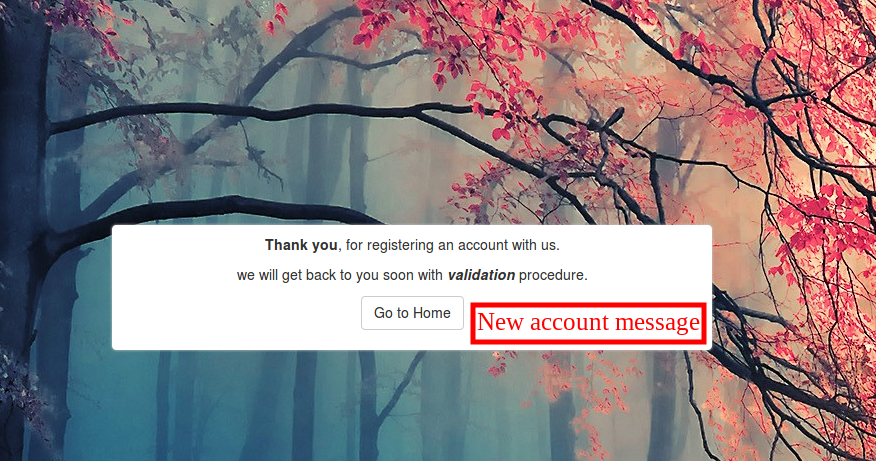
  • Nowy Administrator może ustawić wyświetlanie wiadomości dla nowo zarejestrowanych kont. Administrator może wstawiać znaczniki HTML, obrazy i linki.

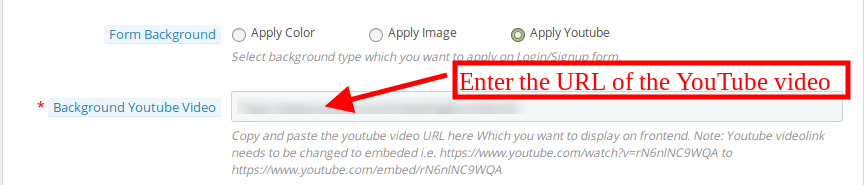
  • FormularzAdministrator może wybrać typ tła, który chce zastosować do formularza logowania lub podpisu / up. Administrator może wstawić obraz, zastosować kolor lub pokazać wideo.
  • ZastosowaćAdministrator może wybrać kolor z pola wyboru koloru. Ten kolor zostanie zastosowany w tle strony logowania / rejestracji.

  • tłoThe

  • Zastosować Właściciel sklepu Prestashop może wstawić link do filmu wideo z interfejsu administratora. Sprzedawca może wejść do osadzonego linku URL Youtube.

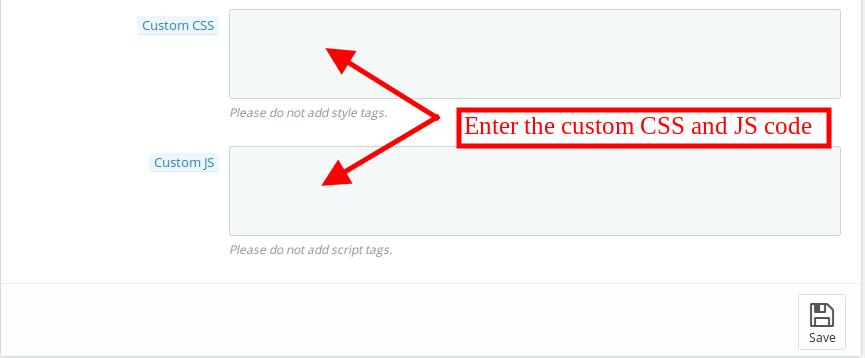
  • ZwyczajPostęp
  • ZwyczajThe

3.2

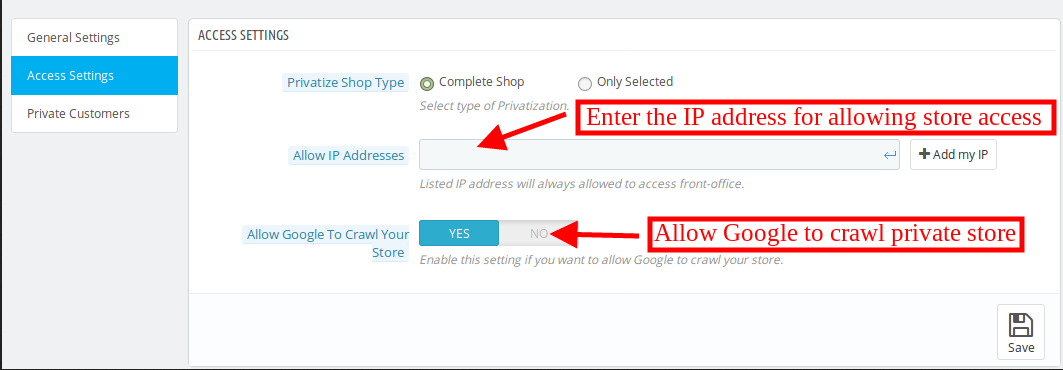
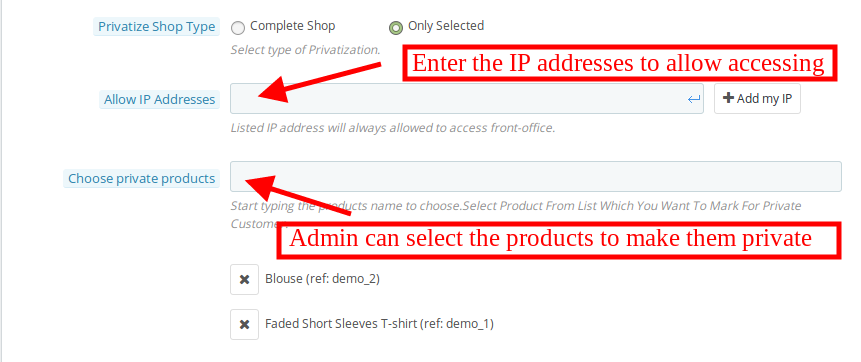
Rozszerzenie sklepu prywatnego Prestashop pozwala administratorowi ustawić dostępność zgodnie z wymaganiami. Administrator sklepu eCommerce może sprywatyzować całą witrynę lub wybraną część sklepu. Te opcje są dostępne w podmenu ustawień dostępu.

PrywatyzowaćThe

3.2.1

  • DopuszczaćAdmin
  • DopuszczaćThe

3.2.2

  • DopuszczaćAdmin
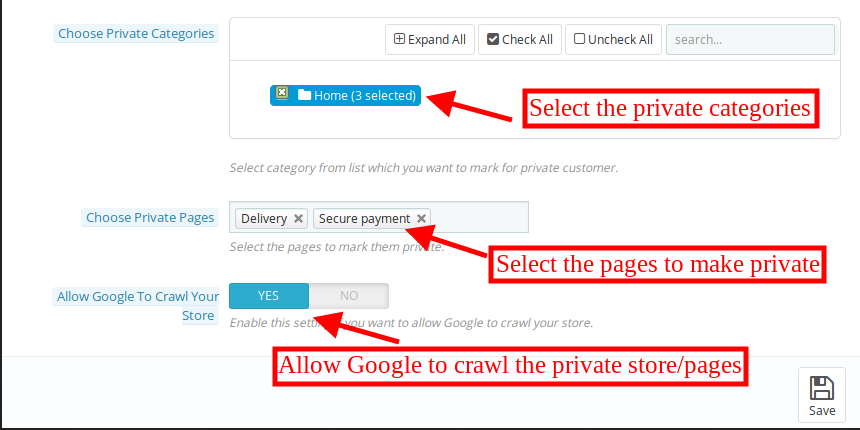
  • WybieraćAdministrator może wprowadzić nazwę produktu. Administrator może oznaczyć produkty dla klienta prywatnego.

  • WybieraćThe
  • WybieraćWybierz

  • DopuszczaćAdministrator sklepu może włączyć lub wyłączyć te ustawienia, aby zezwolić Google na przeszukiwanie.

3.3

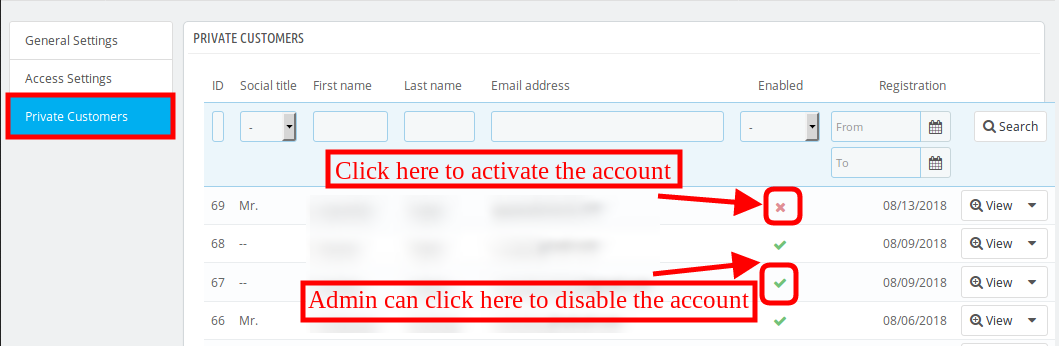
Administrator sklepu eCommerce może wyświetlać listę klientów prywatnych z poziomu interfejsu administratora. Administrator może wyświetlić dane konkretnego klienta i zweryfikować konto nowo zarejestrowanego klienta.

  • Dla

  • Admin

  • Admin

4.0

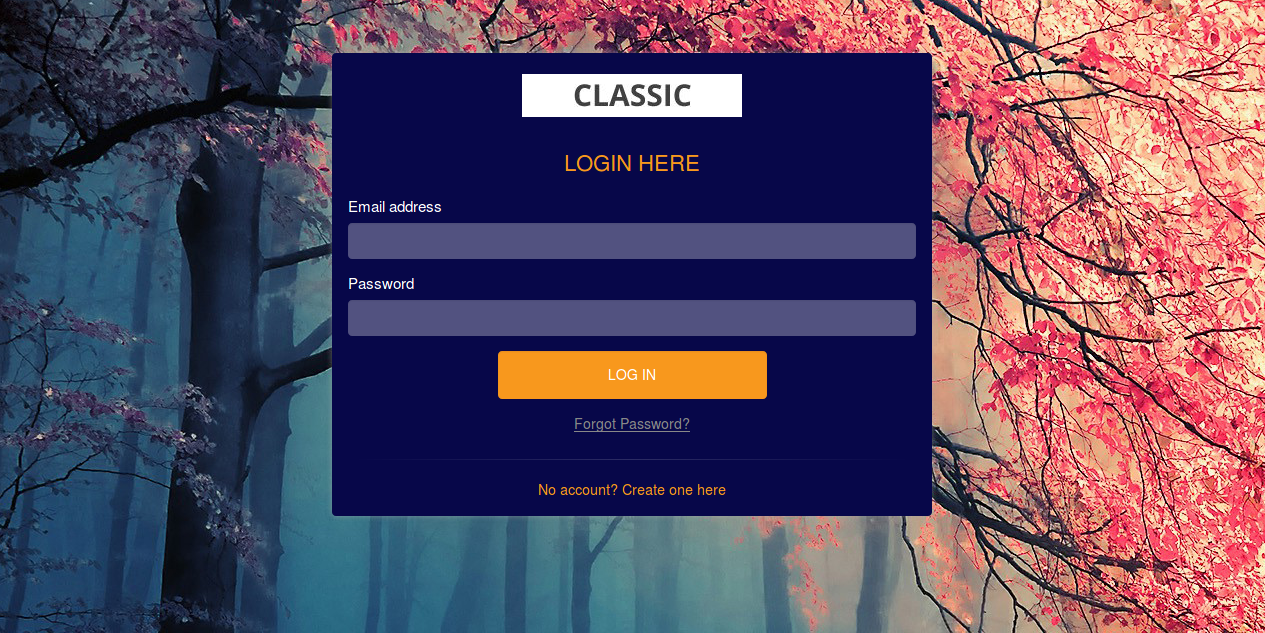
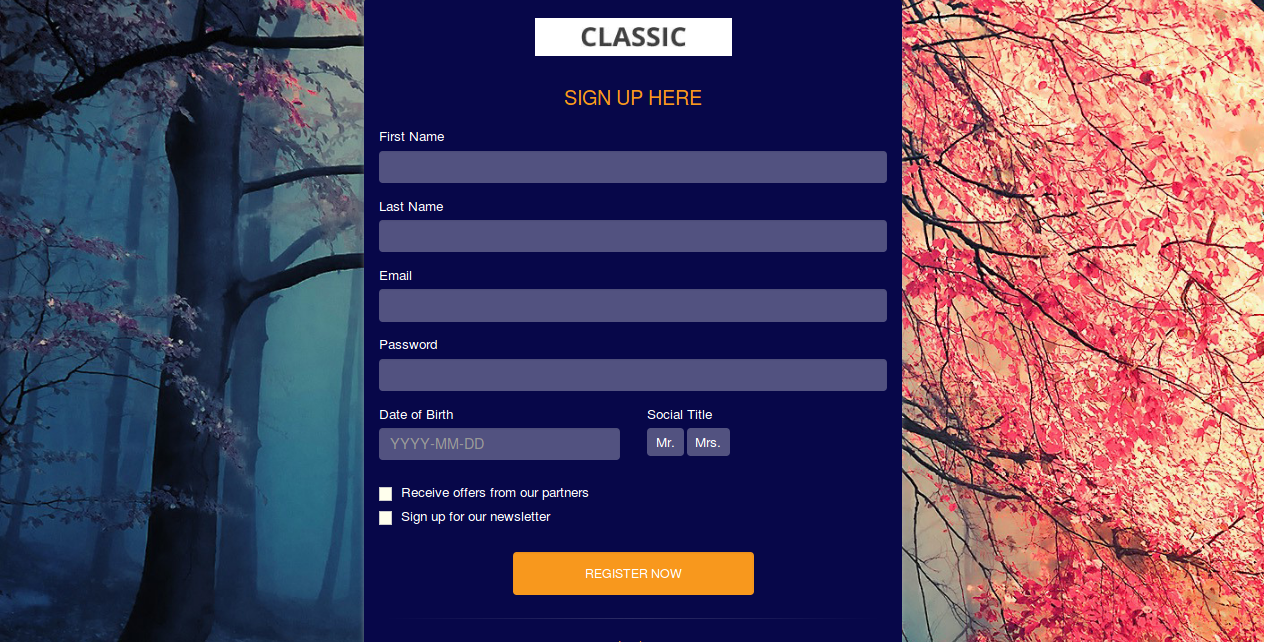
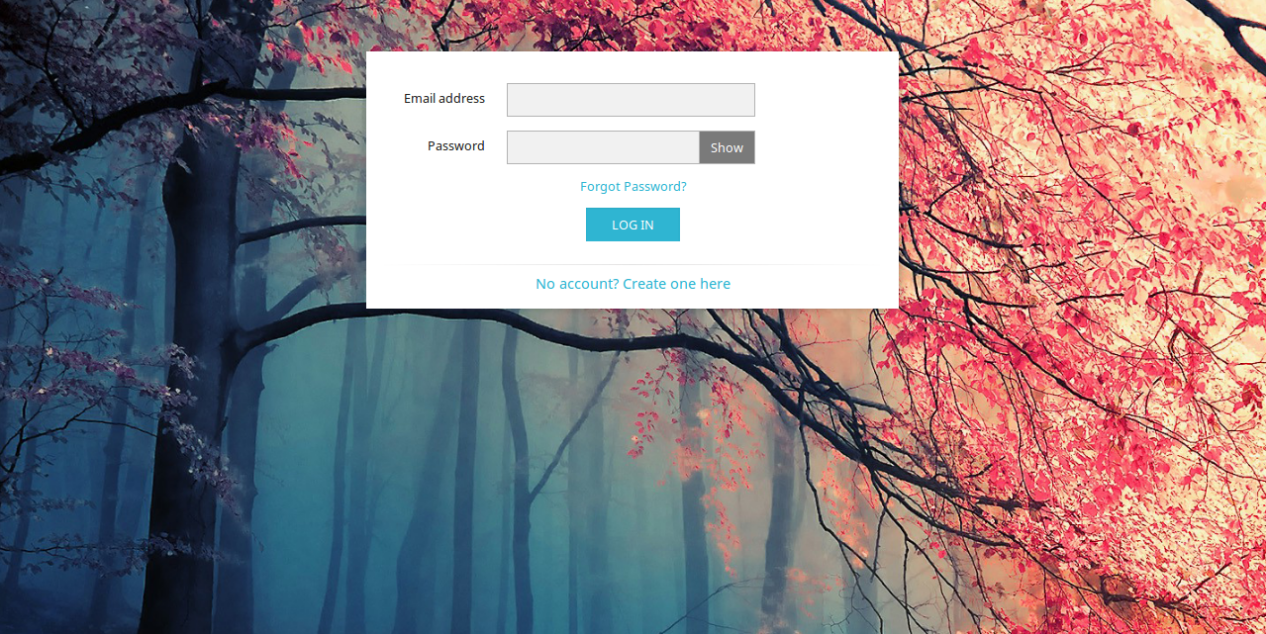
W interfejsie interfejsu użytkownika klienci mogą wyświetlać stronę logowania / rejestracji zgodnie z ustawieniami. Mogą się zalogować lub zarejestrować, aby zobaczyć produkty. Jeśli administrator wybierze nowoczesny format rejestracji / logowania, interfejs front-end wyświetli się jak pokazano poniżej:

Nowy

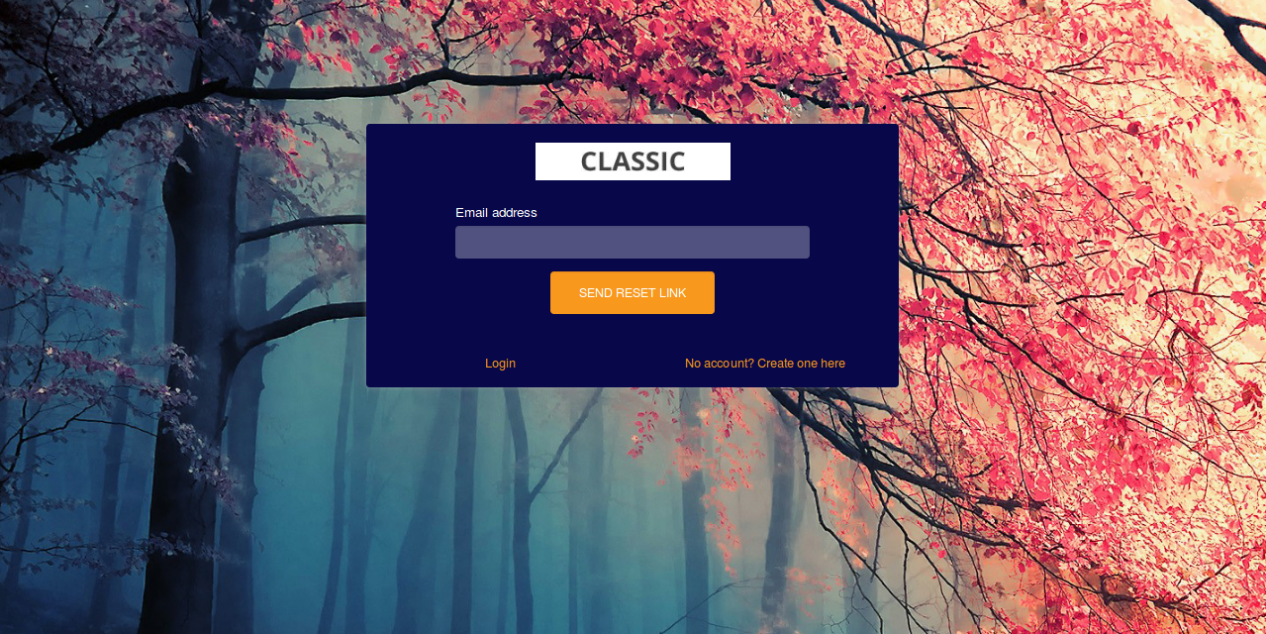
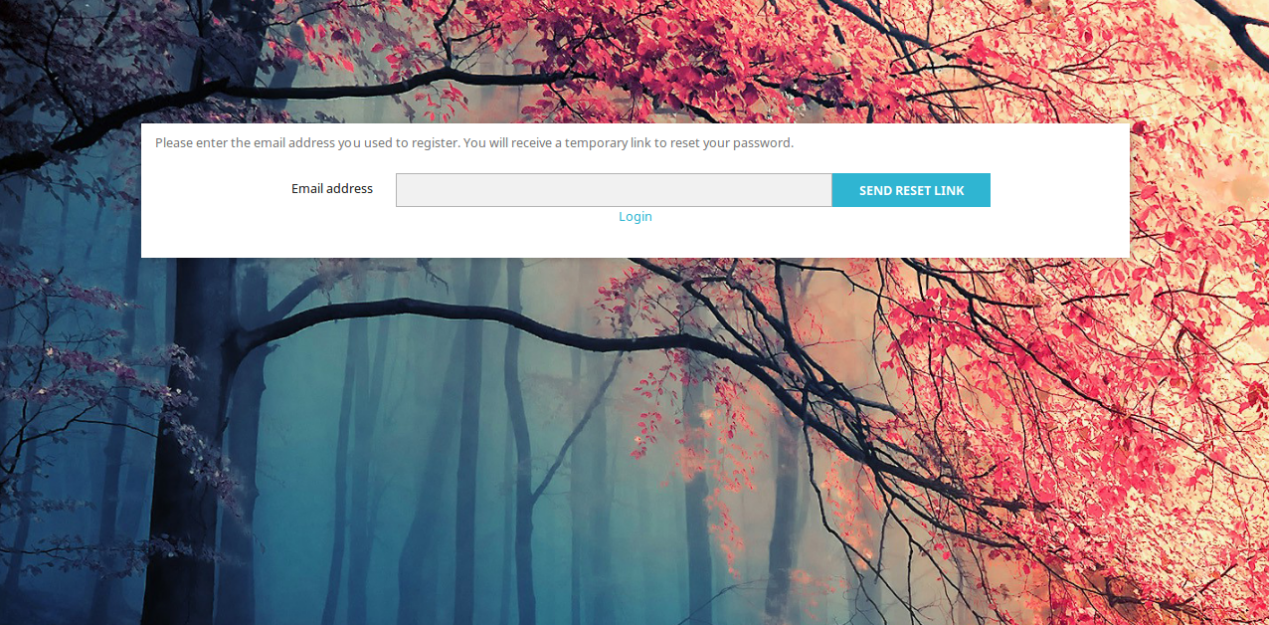
Klienci mogą kliknąć przycisk "zapomnij hasło", jeśli jest to wymagane. Tutaj mogą wprowadzić zarejestrowany adres e-mail i uzyskać link resetowania na tym identyfikatorze e-mail.

Gdyby

Klienci mogą kliknąć przycisk zapomnij hasło w przypadku trudności logowania. Wystarczy wpisać swój zarejestrowany identyfikator e-mail, aby uzyskać link do resetowania hasła.

The

Aby uzyskać więcej Prestashop Addons odwiedź Knowband.

Prestashop Wyszukiwanie głosowe i pisanie dodatków – instrukcja obsługi

1. Wprowadzenie

Moduł wyszukiwania i pisania głosowego Prestashop firmy Knowband z łatwością integruje funkcję rozpoznawania głosu w sklepie PrestaShop. Dzięki Prestashop Vocal Search Addon e-kupiec może to robićSystem rozpoznawania głosu Prestashop opracowuje metodę bez użycia rąk, która umożliwia wprowadzanie danych podczas wyszukiwania zapytań lub wypełniania formularzy kasy lub formularzy PI. Dodatek Wyszukiwanie głosowe i Pisanie zapewnia, że ​​klient uzyskuje proste i najlepsze wyniki przy minimalnym wysiłku.

Funkcje 1.1 wyszukiwania głosowego Prestashop

1. Wyszukiwanie głosowe Prestashop

2. Prestashop Responsive Moduł rozpoznawania głosu z łatwością rozpoznaje głos klienta i przetwarza polecenie.

3. Administrator sklepu Prestashop może włączyć / wyłączyć opcję wyszukiwania głosu na pasku wyszukiwania.

4. Korzystając z wyszukiwania głosowego Prestashop

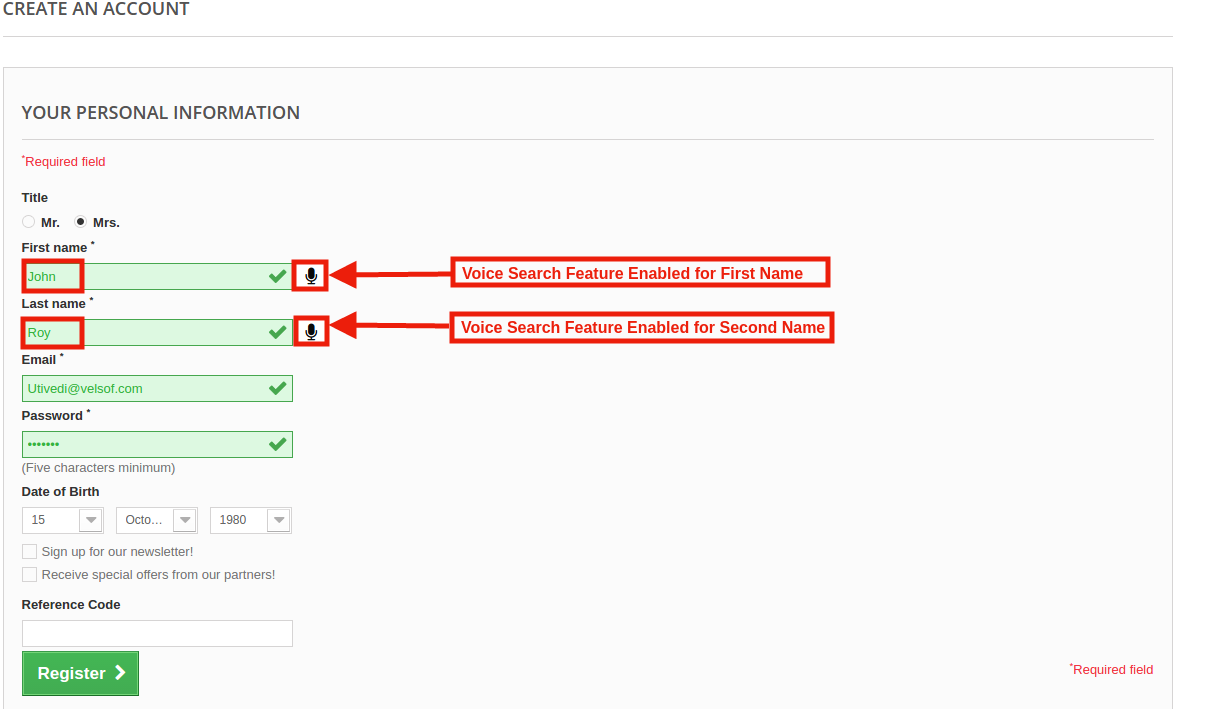
5. Administrator sklepu może również włączyć opcję Rozpoznawanie głosu w formularzu rejestracyjnym. Wprowadzanie głosowe działa na polach wybranych przez administratora z zaplecza.

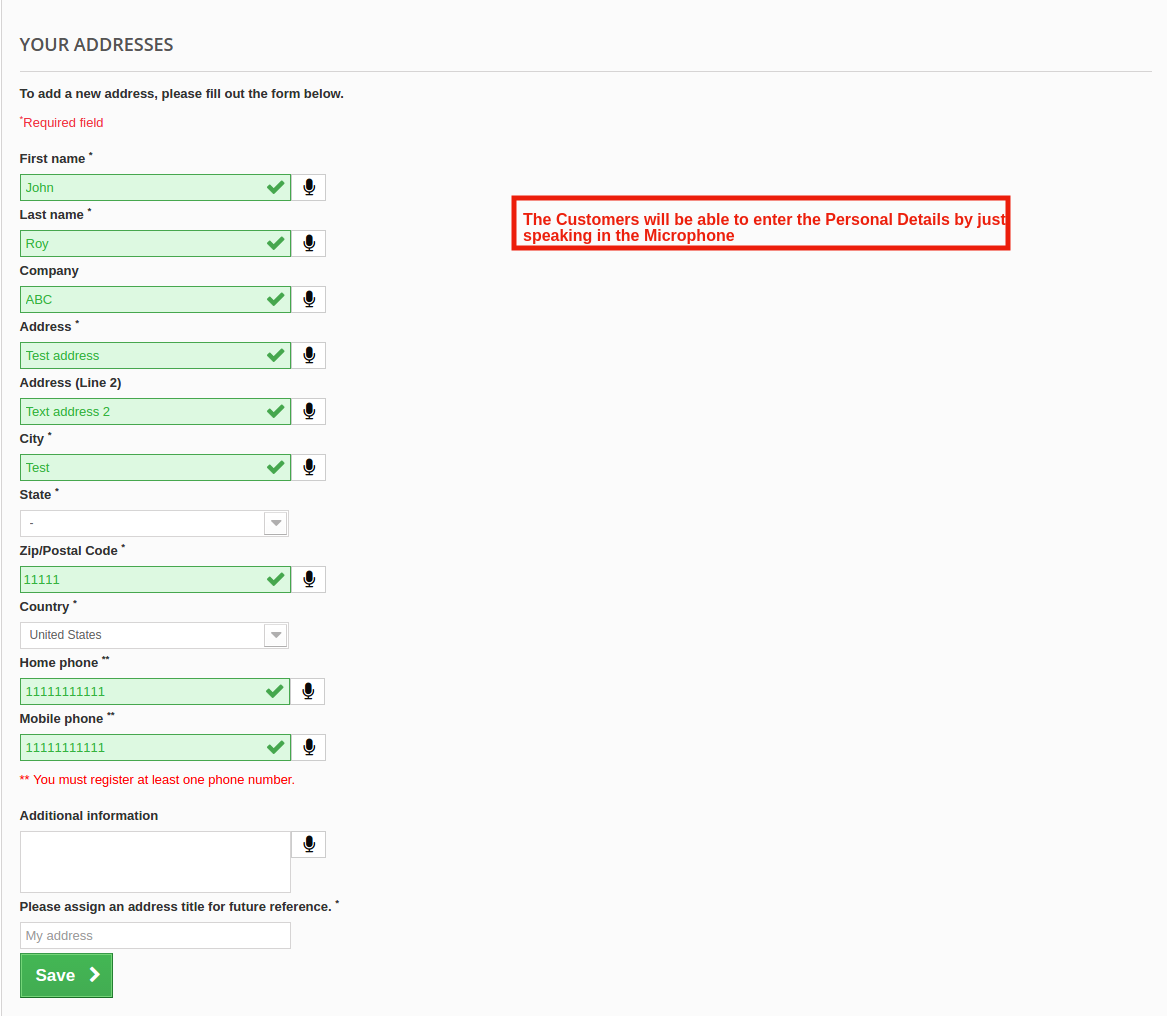
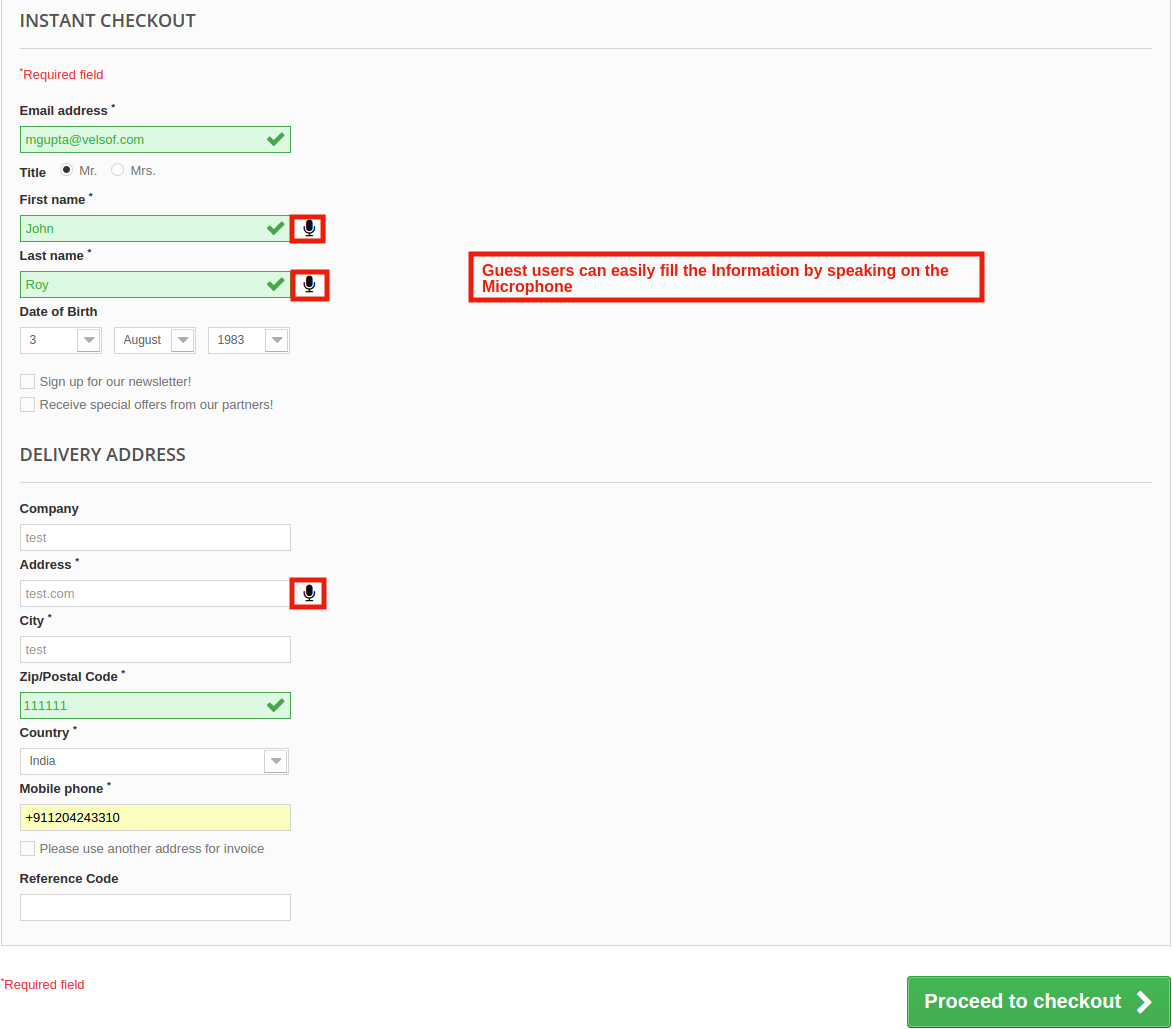
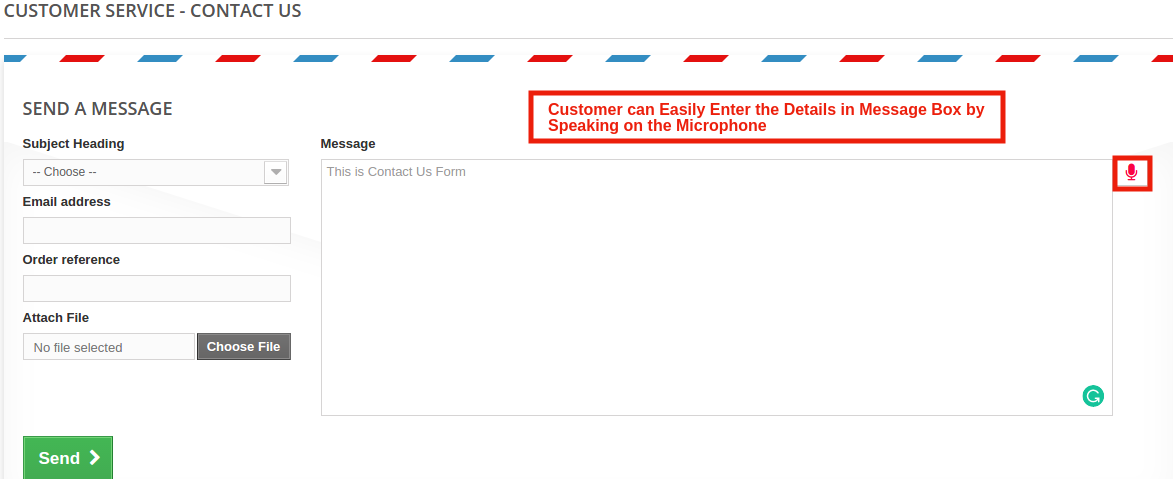
6. Moduł komend głosowych Knowband Prestashop można włączyć dla formularza adresu, formularza płatności dla gości, formularza kontaktowego, formularza danych osobowych i innych.

7. Wyszukiwanie głosowe Prestashop

8. Klient może łatwo uzyskać pożądany efekt.

9. System rozpoznawania głosu Prestashop jest kompatybilny z wieloma sklepami.

10. Prestashop Search by Voice Module według Knowband jest wielojęzyczny.

11. Prestashop Vocal Search Addon jest kompatybilny z SSL.

12. Moduł Prestashop Voice Commander jest łatwy w obsłudze i obsłudze.

Technologia dla rozwoju

Język: PHP

Struktura: PrestaShop

2.0 Kroki instalacji wyszukiwania głosowego Prestashop

1.


2. Skopiuj cały folder o nazwie aktualizacja produktu do folderu modułów w katalogu głównym sklepu PrestaShop za pośrednictwem FTP.

3. Będziesz mógł znaleźć produkt System rozpoznawania głosu gotowy do zainstalowania w modułach w sklepie PrestaShop, jak pokazano poniżej.

4. Kliknij link Instaluj, aby zainstalować wtyczkę.

Teraz moduł Prestashop Search by Voice Module jest gotowy do użycia i kliknij łącze „Konfiguruj”, aby skonfigurować ten moduł Prestashop Voice Commander przez Knowband.

Interfejs administratora 3.0 dla

Po zainstalowaniu wyszukiwania głosowego Prestashop

1. Ustawienia główne

Ogólne ustawienia tego modułu Voice Commander dla Prestashop wyjaśniono poniżej.

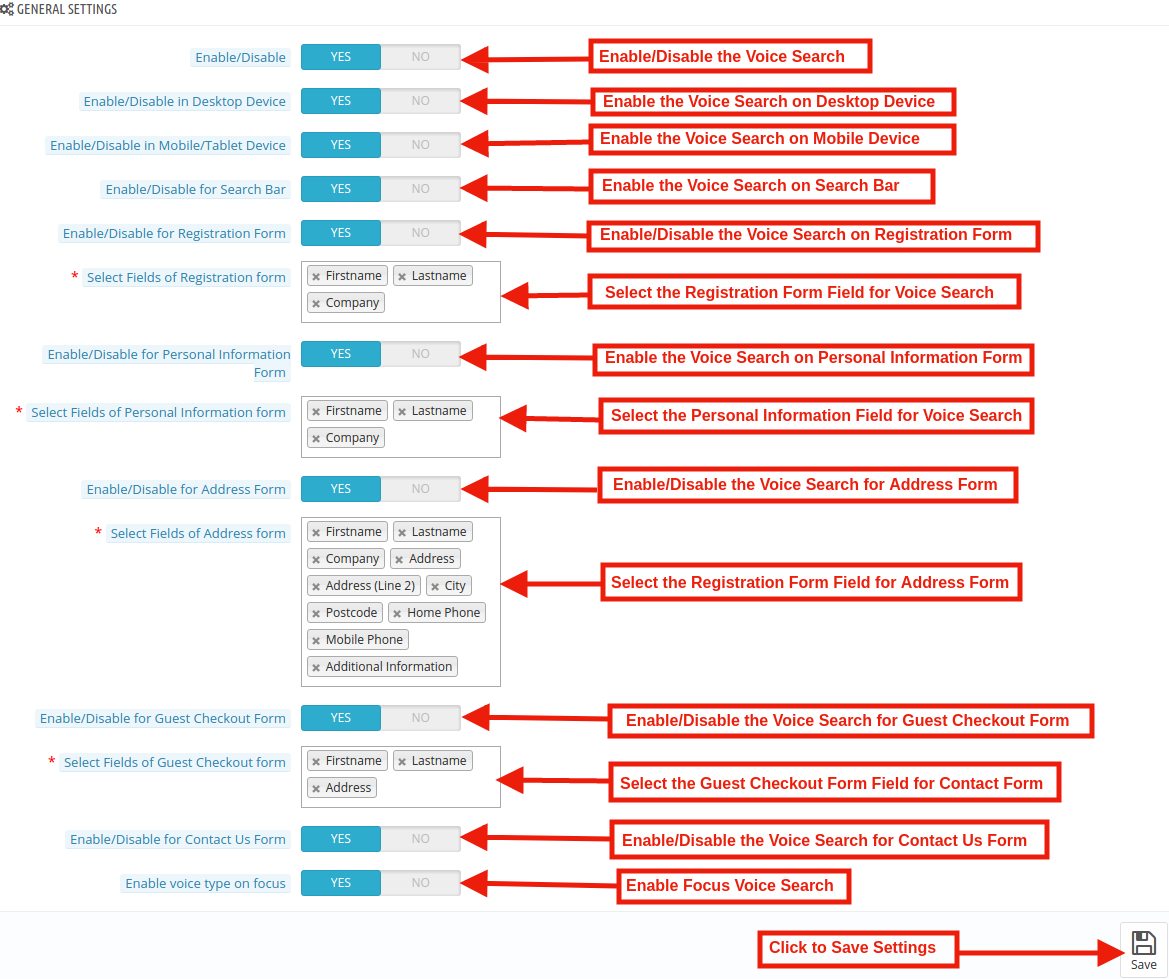
Ustawienia ogólne 3.1

W tej zakładce wyszukiwania głosowego Prestashop

Karta Ustawienia ogólne tego dodatku Prestashop Wyszukiwanie według głosu ma następujące opcje:

Włącz / Wyłącz: Początkowo to pole wyszukiwania głosowego Prestashop

Po włączeniu tego ustawienia wyszukiwania głosowego doda funkcję wyszukiwania głosowego do Twojego sklepu. Klienci otrzymują łatwą opcję nawigacji. Mogą przeglądać kategorię lub wylądować na żądanym produkcie tylko za pomocą asystenta głosowego. Oszczędza to wysiłku pisania ręcznego.

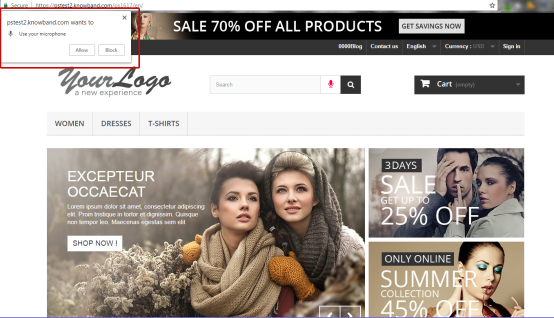
Gdy klient kliknie przycisk Polecenia głosowe, na ekranie pojawi się wyskakujące powiadomienie z prośbą o pozwolenie na dostęp do mikrofonu, jak pokazano poniżej:

Po włączeniu powiadomienia klient będzie mógł mówić przez mikrofon.

Włącz / wyłącz w urządzeniu stacjonarnym: W tej sekcji administrator sklepu może również włączyć funkcję poleceń głosowych w witrynie na komputery.

Podgląd frontonu:

Klienci mogą z łatwością przeglądać stacjonarne urządzenie witryny internetowej, mówiąc tylko przez mikrofon.

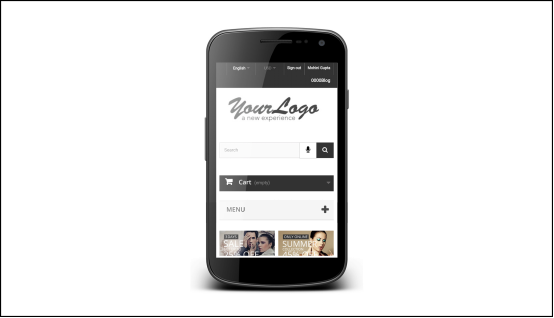
Włącz / wyłącz na urządzeniu mobilnym / tablecie: Korzystając z tego dodatku do wyszukiwania wokalu Prestashop, administrator może włączyć funkcję rozpoznawania głosu na urządzeniu mobilnym, naciskając przycisk.

Podgląd frontonu:

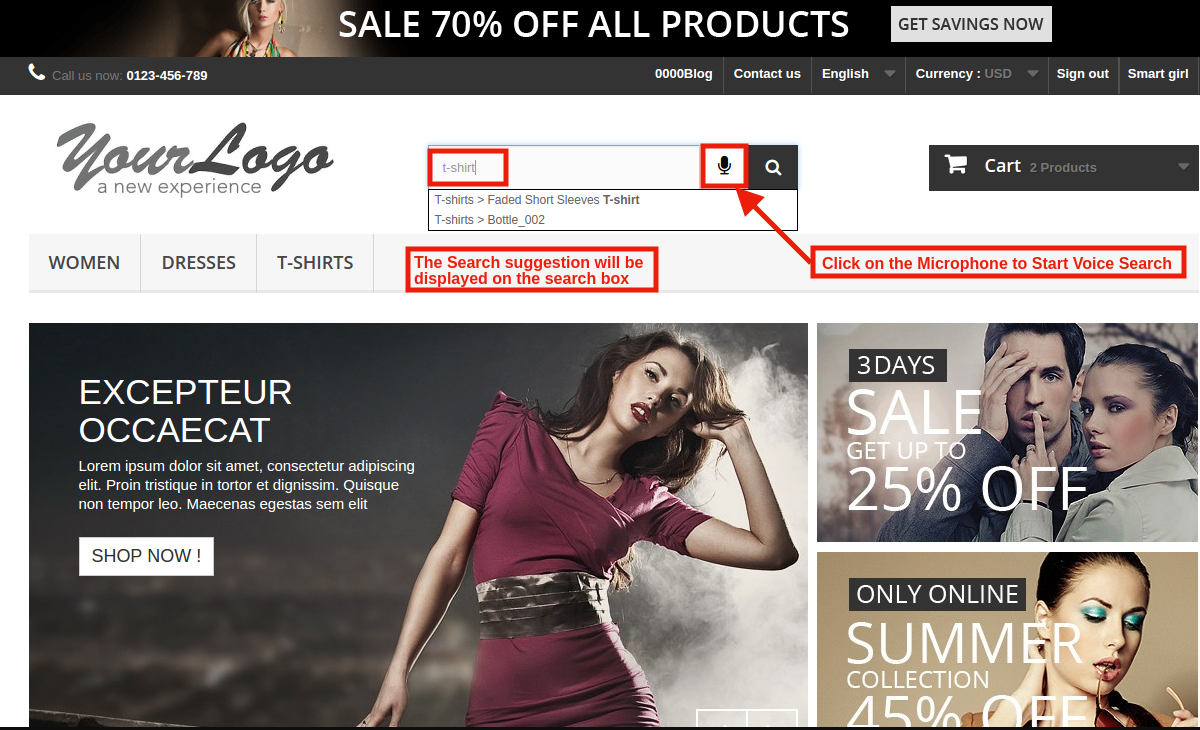
Włącz / wyłącz pasek wyszukiwania: Korzystając z tej opcji modułu systemu rozpoznawania głosu Prestashop, sprzedawca w sklepie może włączyć funkcję poleceń głosowych dla paska wyszukiwania.

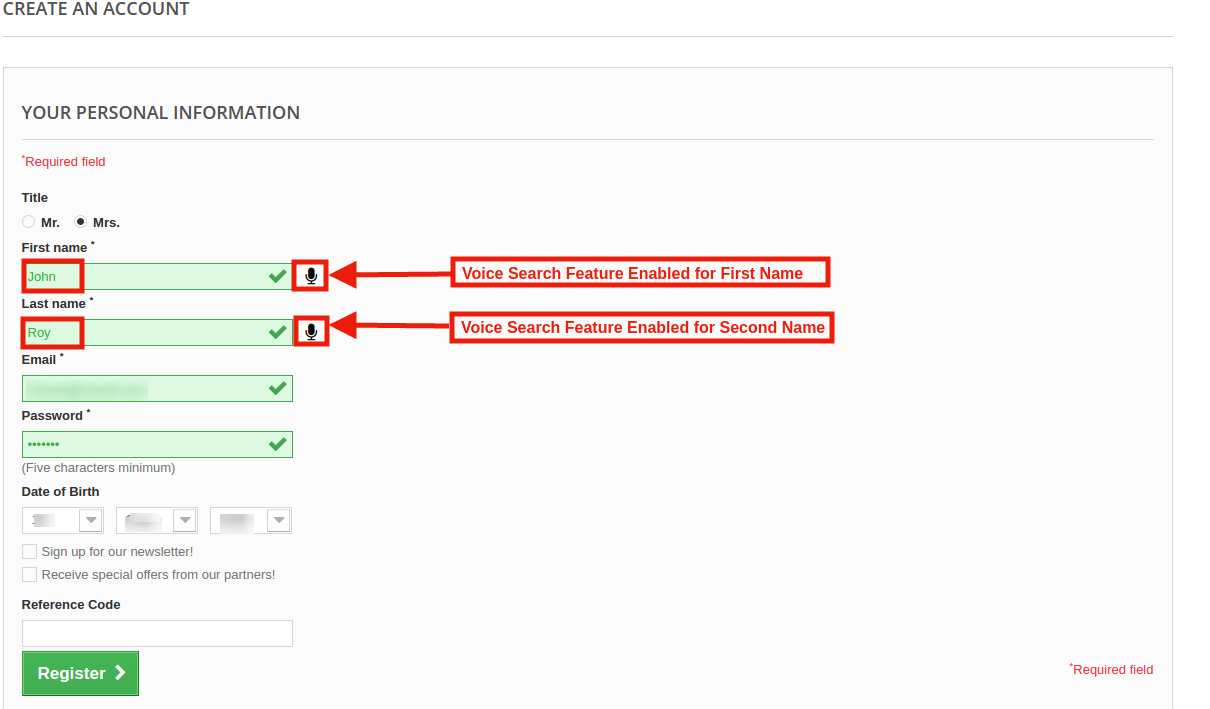
Włącz / wyłącz formularz rejestracyjny: Wyszukiwanie głosowe Prestashop

Wybierz pole formularza rejestracyjnego: Tutaj sprzedawca sklepu może wybrać pole formularza rejestracyjnego. W których chcą włączyć funkcję głosu, taką jak: Imię, Nazwisko i inne.

Włącz / wyłącz formularz danych osobowych:Ta opcja pozwala administratorowi oferować funkcję poleceń głosowych w formularzu danych osobowych klienta. Klient może zaktualizować informacje, mówiąc tylko mikrofonem. Dodatek przechwyci polecenie podane przez użytkownika przez mikrofon i wprowadzi to samo w odpowiednim polu.

Wybierz pole danych osobowych: Administrator może wybrać pole dla opcji głosowej.

Włącz / wyłącz dla formularza adresu: Wyszukiwanie głosowe Prestashop

Wybierz pole formularza adresu: W tym polu administrator sklepu Prestashop może zezwolić klientowi na wypełnienie adresu za pomocą mikrofonu. Zgodnie z wymaganiami administrator może włączyć funkcję komendanta głosowego Imię, Nazwisko, Nazwa firmy, Adres i inne. Klient może łatwo wypełnić dane osobowe, mówiąc w mikrofonie.

Włącz / wyłącz dla formularza płatności dla gości: Wyszukiwanie głosowe Prestashop

Wybierz pole formularza płatności dla gości: Za pomocą modułu Prestashop Voice Reminder właściciel sklepu Prestashop może również włączyć funkcję rozpoznawania głosu w formularzu Guest Checkout.

Włącz / wyłącz formularz kontaktowy: Moduł Prestashop Search By Voice pozwala administratorowi sklepu włączyć funkcję rozpoznawania głosu w formularzu kontaktowym.

Włącz typ głosu podczas fokusu:Klienci mogą aktywować Mikrofon bez klikania na niego, jeśli administrator włączy ustawienie Typ głosu przy ustawianiu ostrości, Mikrofon zostanie aktywowany w tym samym czasie, gdy klienci klikną na pole.


Prestashop Accelerated Mobile Pages (AMP) Addon- Podręcznik użytkownika

1.0 Wprowadzenie dodatku Prendashop Accelerated Mobile Pages (AMP) Knowband:

Przyspieszone strony mobilne lub AMP to technologia zapewniająca wygodny dostęp do informacji w Internecie z ekranów smartfonów i tabletów. AMP to zaawansowana technologia Google, która zmniejsza czas wczytywania strony. Celem każdego właściciela sklepu eCommerce powinno być skrócenie czasu ładowania strony internetowej. Moduł AMP (Prestashop Accelerated Mobile Pages).

Moduł AMP Prestashop umożliwia administratorowi przekształcenie strony głównej, stron kategorii, stron produktów i stron CMS w szybko ładujące strony AMP. Za pomocą modułu Google Accelerated Mobile Pages administrator może skrócić czas ładowania strony. Ponadto, dzięki AMP, e-sprzedawca ma możliwość włączania / wyłączania sekcji (Bestsellery, Polecane produkty, New Arrival), możesz zapewnić niesamowite wrażenia użytkownika. gdy klienci będą zadowoleni, sprzedaż stanie się łatwa.

Funkcje 1.1 modułu Accelerated Mobile Pages w Prestashop:

1. Moduł Prestashop Accelerated Mobile (AMP) pozwala administratorowi sklepu zamienić stronę internetową na AMP.

2. Za pomocą modułu AMP Prestashop administrator sklepu może przekonwertować stronę główną, strony kategorii, strony produktu i strony CMS na AMP.

3. Dodatek Prestashop Accelerated Mobile (AMP) firmy Knowband zapewnia właścicielowi sklepu możliwość dostosowania strony głównej, stron kategorii, stron produktów i ustawień stron CMS z zaplecza.

4. Administrator może przesłać logo firmy na AMP i może również ustalić szerokość i wysokość strony internetowej.

5. Moduł AMP Prestashop oferuje sprzedawcy sklepu możliwość dodania niestandardowego CSS w celu dodania dodatkowej funkcjonalności.

6. Moduł Google Accelerated Mobile Pages umożliwia administratorowi sklepu włączanie / wyłączanie wyświetlania opcji bestsellerów, polecanych i nowych produktów na stronie głównej. Poza tym mogą wybrać nie. produktu pokazanego w konkretnej sekcji.

7. Właściciel sklepu Prestashop może zmienić baner najlepszych sprzedawców, polecanych i nowych produktów na stronie głównej.

8. Moduł AMP (Prestashop Accelerated Mobile Pages) udostępnia opcje udostępniania mediów społecznościowych w AMP. Nawet administrator może dodać więcej ikon, dodając skrypt.

9. Administrator może dostosować kategorie AMP z zaplecza modułu AMP Prestashop. Klienci przeglądają kategorie ze strony AMP.

10. Korzystając z modułu Google Accelerated Mobile Pages, administrator może automatycznie generować mapę witryny AMP przy pomocy CRON.

11. Administrator może wygenerować mapę witryny AMP, klikając przycisk.

12. Prestashop Accelerated Mobile Pages firmy Knowledgeband Addon obsługuje Google Analytics. Administrator eCommerce może wprowadzić identyfikator klienta Analytics, aby śledzić skuteczność AMP.

13. Moduł Google Accelerated Mobile Pages obsługuje wiele języków.

14. Za pomocą Prestashop AMP Module administrator sklepu Prestashop może ustawić kolor

15. Moduł AMP Prestashop jest łatwy w użyciu i obsłudze.

Technologia dla rozwoju

Język: PHP

Struktura: PrestaShop

Kroki 2.0 do instalacji Prestashop Accelerated Mobile Pages (AMP) Addon:

1. Struktura folderów modułu AMP Prestashop.

2. Skopiuj cały folder nazwany jako aktualizację produktu do folderu modułów w katalogu głównym sklepu PrestaShop za pośrednictwem FTP.

3. Będziesz mógł znaleźć wtyczkę AMP produktu gotową do zainstalowania w modułach w swoim sklepie PrestaShop, jak pokazano poniżej.

4. Kliknij łącze Zainstaluj, aby zainstalować wtyczkę.

Teraz Twoja wtyczka Prestashop Accelerated Mobile Pages (AMP) jest gotowa do użycia i kliknij “Konfigurowanie“link do konfiguracji tego modułu Prestashop by Knowband.

Interfejs administracyjny 3.0

Po zainstalowaniu modułu Google Accelerated Mobile Pages (AMP) w sklepie, dodatek Prestashop zapewni następujące interfejsy:

1. Ustawienia ogólne 2. Ustawienia domowe 3. Ustawienia strony kategorii 4. Ustawienia strony produktu 5. Ustawienia menu 6. Sprawdź i zapoznaj się z ustawieniami 7. Ustawienia mediów społecznościowych 8. Dodatkowe ustawienia ikon 9. Ustawienia Google 10. Ustawienia mapy witryny

Każdy interfejs modułu Accelerated Mobile Pages (AMP) w programie Knowband dla Prestashop został wyjaśniony poniżej.

Ustawienia ogólne 3.1

Karta Ogólne ustawienia tego dodatku AMP Prestashop ma następujące opcje:

Włącz / wyłącz: Początkowo to pole modułu Przyspieszonych Mobilnych Stron Prestashop by Knowband zostanie wyłączone. Administrator może włączyć / wyłączyć wtyczkę, przełączając przycisk.

Włączenie tego ustawienia spowoduje przekształcenie stron internetowych w AMP.

Wymuś AMP na urządzeniu mobilnym: W tej sekcji dodatku AMD Knowband Prestashop administrator może włączyć ustawienia stron AMP na urządzeniu mobilnym.

Logo witryny: Korzystając z tej opcji modułu Google Accelerated Mobile Pages (AMP), sprzedawca sklepu może przesłać lub zmienić logo AMP.

Szerokość logo: W tym miejscu administrator sklepu może ustawić szerokość logo w pikselach.

Wysokość logo: Tutaj administrator sklepu może ustawić wysokość logo w pikselach.

Włącz / wyłącz Stronę główną AMP: Administrator sklepu może włączyć / wyłączyć AMP na stronie głównej witryny. Po włączeniu opcji administrator może sprawdzić stronę AMP strony głównej, klikając przycisk Podgląd.

Włącz / wyłącz stronę AMP: Administrator sklepu może włączyć / wyłączyć AMP na stronach kategorii. Po włączeniu opcji administrator może sprawdzić stronę kategorii AMP, klikając przycisk Podgląd.

Włącz / wyłącz stronę produktu AMP: Korzystając z tej opcji dodatku AMP (Prestashop Accelerated Mobile Page) AMP, administrator sklepu może włączyć AMP na stronach produktu AMP witryny i może wyświetlić to samo, klikając przycisk PREVIEW.

Włącz / wyłącz AMP strony AMP: Moduł strony Prestashop AMP daje sprzedawcy sklepu możliwość przekonwertowania strony CMS na AMP. Wygląd i styl stron można wyświetlić, klikając przycisk Podgląd.

Niestandardowe CSS: Administrator sklepu Prestashop może dodać niestandardowy kod CSS zgodnie z wymaganiami biznesowymi w tej sekcji.

Ustawienia strony głównej 3.2

W tej zakładce Prestashop Accelerated Mobile Pages (AMP) Addon by Knowband, administrator może włączyć / wyłączyć wyświetlanie nowości, bestsellerów i polecanych produktów na stronie głównej AMP tego modułu Prestashop w różnych językach. Ta karta będzie miała następujące opcje:

1. Ustawienia strony głównej 2. Polecane ustawienia produktu 3. Najlepiej sprzedające się ustawienia produktu 4. Nowe ustawienia produktu przyjazdu

Ustawienia strony głównej 3.2.1:

Wyświetl tekst niestandardowy: Administrator może tutaj włączyć / wyłączyć opcję Niestandardowy tekst.

Własny tekst: W tym przyśpieszonym dodatku stron mobilnych Google administrator sklepu może zmienić tekst bloku strony głównej.

Pozycja wyświetlania: Administrator może wybrać pozycję wyświetlania, która będzie odzwierciedlona z przodu strony.

Ustawienia produktów wyróżnionych 3.2.2:

Włącz polecane produkty: Korzystając z tej opcji rozszerzenia Prestashop AMP, administrator sklepu eCommerce może włączyć / wyłączyć sekcję polecanych produktów.

Wyświetl polecane produkty w karuzeli: Tutaj administrator sklepu może polecać produkty na karuzeli.

Losowy wyświetlacz: Administrator sklepu może włączyć / wyłączyć opcję wyświetlania losowego produktu. Po włączeniu tej funkcji losowe wyświetlanie produktu w określonej sekcji w AMP.

Wybierz produkty: Prestashop Accelerated Mobile Pages Addon pozwala administratorowi sklepu wybrać liczbę produktów, które chcą pokazać w sekcji Feature Product.

Wyświetl baner: Sprzedawca eCommerce może włączyć / wyłączyć opcję wyświetlania banerów.

Prześlij baner: W tym polu administrator sklepu może przesłać baner dla polecanego produktu.

Ustawienia bestsellerów produktów 3.2.2:

W tej zakładce administrator sklepu Prestashop może dostosować ustawienia najlepiej sprzedającego się produktu. Zobacz załączony zrzut ekranu poniżej:

Ustawienia 3.2.3 New Arrival Products:

Administrator ma kontrolę nad wyświetlaniem pozycji New Arrival Product na stronach AMP.

Ustawienia strony kategorii 3.3

Karta “Ustawienia strony kategorii” w Prestashop Accelerated Mobile Pages Addon pozwala administratorowi dodawać tekst i obrazy. Oprócz tego administrator może również określić pozycję tekstu na stronie kategorii. Ta karta będzie miała następujące opcje:

Wyświetl tekst niestandardowy: Administrator może włączyć / wyłączyć opcję Niestandardowy komunikat.

Własny tekst: Korzystając z tej opcji modułu AMP Prestashop, administrator sklepu eCommerce może ustawić komunikat kategorii Strona.

Pozycja wyświetlania: W tej zakładce administrator sklepu może zmienić pozycję wyświetlania zgodnie z wymaganiami. Zmiany te zostaną odzwierciedlone na początku sklepu.

Rozmiar obrazu produktu: Administrator sklepu Prestashop może ustawić tutaj Typ obrazu.

Ustawienia strony produktu 3.4

Administrator ma kontrolę nad ustawieniami stron produktu na stronach AMP. Ta karta będzie miała następujące opcje:

Wyświetl tekst niestandardowy: Administrator może włączyć / wyłączyć opcję Niestandardowy komunikat.

Własny tekst: Korzystając z tej opcji modułu AMP Prestashop, administrator sklepu eCommerce może ustawić wiadomość na stronie kategorii.

Pozycja wyświetlania: W tej opcji administrator sklepu może zmienić pozycję wyświetlania zgodnie z wymaganiami. Zmiany te zostaną odzwierciedlone w interfejsie sklepu.

Rozmiar obrazu produktu: Administrator sklepu Prestashop może wybrać rozmiar obrazu do wyświetlenia tutaj.

Wyświetl krótki opis: W tej opcji administrator sklepu może wyświetlić krótki opis produktu, włączając tę funkcję.

Wyświetl długi opis: Właściciel sklepu ma opcję wyświetlania długiego opisu produktu zgodnie z wymaganiem.

Wyświetl recenzję produktu: Korzystając z modułu przyspieszonych stron mobilnych Prestashop, administrator sklepu może włączyć opcję przeglądu produktu. Po włączeniu tej funkcji przegląd produktu zostanie wyświetlony na stronie wewnętrznej sklepu.

Wyświetl dodatkowe informacje: Po włączeniu tej funkcji administrator może wyświetlić dodatkowe informacje o produktach.

Wyświetl powiązane produkty: Po włączeniu tej opcji administrator sklepu może wyświetlić powiązany produkt. Zmiany te zostaną odzwierciedlone na początku sklepu.

Ustawienia menu 3.5

W tej zakładce administrator sklepu Prestashop może konfigurować menu na AMP. Administrator może nawet dodawać nowe opcje menu. Ta karta będzie miała następujące opcje:

Włącz / wyłącz: Administrator może włączyć AMP w menu, przełączając przycisk.

Tytuł menu: Prestashop AMP Addon by Knowband pozwala administratorowi sklepu dodać menu, wpisując tutaj tytuł.

Element menu nadrzędnego: Tutaj sprzedawca eCommerce może wybrać menu nadrzędne zgodnie z życzeniem.

Typ pozycji menu: Administrator może wybrać typ elementu menu.

Wybierz kategorię: Administrator sklepu może wybrać konkretną stronę, na której chce przekierować użytkownika na zdefiniowaną stronę AMP.

UWAGA: Te zmiany są widoczne w sekcji Struktura menu.

Ustawienia wyglądu i odczucia 3.6

Administrator może kontrolować ustawienia kolorów, personalizować kolory strony AMP zgodnie ze swoimi potrzebami. Mogą zmieniać kolory stron AMP zgodnie z Twoim stylem i preferencjami. Ta karta będzie miała następującą sekcję:

1. Ustawienia ogólne 2. Ustawienia listy produktów 3. Ustawienia kategorii 4. Ustawienia produktu

Ustawienia ogólne 3.6.1

W tej zakładce dodatku do stron mobilnych przyspieszonych Prestashop (AMP) przez Knowband administrator może dostosować ustawienia strony głównej AMP. Ta karta będzie miała następujące opcje:

Kolor tła: Administrator może zmienić kolor tła strony głównej.

Kolor czcionki: Administrator może zmienić kolor czcionki z tej sekcji.

Kolor tła nagłówka: To pole modułu AMP (Prestashop Accelerated Mobile Pages) pozwala administratorowi ustawić kolor tła nagłówka.

Kolor czcionki nagłówka: Korzystając z tej opcji modułu AMP Prestashop, administrator może ustawić kolor czcionki tekstu wyświetlanego w sekcji Nagłówek.

Kolor ikony nagłówka: Administrator sklepu Prestashop może zmienić kolor ikony.

Kolor tła stopki: Ta opcja modułu Google Accelerated Mobile Pages (AMP) pozwala administratorowi ustawić kolor tła stopki.

Kolor czcionki stopki: Administrator może zmienić kolor czcionki z tej sekcji.

Kolor ikony stopki: Administrator może zmienić kolor ikony z tej sekcji.

Kolor tła dolnego paska stopki: Sprzedawca sklepu może zmienić kolor tła dolnego paska stopki.

Kolor tła lewego suwaka menu: Sprzedawca Prestashop może zmienić kolor tła suwaka w menu w lewej części strony z Knowband Accelerated Mobile Pages (AMP) dla Prestashop.

Kolor tła nagłówka po lewej stronie menu: Administrator sklepu Prestashop może zmienić kolor tła nagłówka menu po lewej stronie zgodnie z wymaganiem.

Lewy suwak menu Kolor czcionki: Administrator może zmienić kolor czcionki z tej sekcji.

Kolor ikony paska bocznego po lewej stronie menu: Administrator może zmienić kolor ikony z tej sekcji.

Kolor tła lewego nagłówka: W tej sekcji modułu Prestashop Accelerated Mobile Pages (AMP) administrator może ustawić kolor tła lewego nagłówka.

Ustawienia listy produktów 3.6.2

Administrator może dostosować ustawienia listy produktów zgodnie z wymaganiami. Poniżej wymieniona opcja:

Kolor tytułu produktu: W tej sekcji modułu Google Accelerated Mobile Pages (AMP) pozwala administratorowi zmienić kolor tytułu produktu.

Tytuł produktu Rozmiar czcionki: Administrator Sklepu może ustawić rozmiar czcionki Produktu.

Dodaj do koszyka Kolor przycisku: Moduł Wiedzy na stronie Prestashop AMP umożliwia administratorowi zmianę koloru przycisku Dodaj do koszyka zgodnie z życzeniem.

Dodaj do koszyka Kolor czcionki przycisku: Administrator może dostosować kolor czcionki przycisku Dodaj do koszyka.

Dodaj do koszyka Rozmiar tekstu: Administrator sklepu może ustawić rozmiar czcionki przycisku Dodaj do koszyka.

Ustawienia kategorii 3.6.3

Na tej karcie administrator sklepu może dostosować ustawienia stron kategorii. Zmiany te zostaną odzwierciedlone na początku sklepu.

Kategoria Nagłówek Kolor czcionki: Administrator sklepu Prestashop może zmienić kolor czcionki nagłówka kategorii zgodnie z wymaganiami.

Kategoria Nagłówek Rozmiar czcionki: Administrator może zmienić kolor czcionki z tej sekcji.

Ustawienia produktu 3.6.4

W tej sekcji administrator może dostosować ustawienia produktu zgodnie z wymaganiami. Opcja konfiguracji tej sekcji jest taka sama, jak opisano w sekcji Lista produktów.

Ustawienia mediów społecznościowych 3.7

W tej sekcji modułu AMP Prestashop administrator sklepu może włączyć / wyłączyć opcję udostępniania mediów społecznościowych na stronach AMP. Wszystkie włączone opcje udostępniania mediów społecznościowych będą wyświetlane na AMP. Ta karta będzie miała następujące opcje:

Wyświetl adres sklepu w pasku menu: Administrator może wyświetlić adres Sklepu, włączając tę funkcję.

Wyświetl adres e-mail sklepu: Właściciel sklepu Prestashop może wyświetlać adres e-mail.

Wyświetl numer kontaktowy sklepu: W tym polu administrator sklepu może wyświetlać dane kontaktowe witryny.

Wyświetl ikonę Facebooka: Administrator sklepu ma opcję wyświetlenia ikony Facebook na pasku menu. W tym celu administrator musi podać URL strony na Facebooku w odpowiednim polu.

Wyświetl ikonę Twittera: W tej sekcji administrator może włączyć / wyłączyć ikonę Twittera.

Wyświetl ikonę Google: Korzystając z tej opcji, sprzedawca sklepu Prestashop może wyświetlać ikonę Google na pasku menu. W tym celu administrator musi podać adres URL strony Google w odpowiednim polu.

Wyświetl ikonę Linkedin: W tej sekcji administrator sklepu może wyświetlić tutaj ikonę Linkedin. Administrator sklepu musi podać adres URL profilu.

Wyświetl ikonę Tumblr: Właściciel sklepu Prestashop może tutaj wyświetlić profil Tumblr.

Wyświetl ikonę Pinterest: Administrator sklepu ma opcję wyświetlenia ikony Pinterest na pasku menu. W tym celu administrator musi podać URL strony Pinterest w odpowiednim polu.

Ustawienia dodatkowych ikon 3.8

W tej sekcji administrator może dodać dodatkową ikonę mediów społecznościowych zgodnie z wymogami firmy. Ta karta będzie miała następujące opcje:

Włącz dodatkowe ikony: Administrator sklepu Prestashop może włączyć / wyłączyć dodatkową funkcję ikony. Jeśli chcą dodać więcej ikon w mediach społecznościowych, mogą dodać tutaj z łatwością.

Ikona Klasa: Administrator może wejść do klasy Icon.

URL ikony: W tej zakładce administrator sklepu może ustawić adres URL ikony zgodnie z wymaganiami. Zmiany te zostaną odzwierciedlone na początku sklepu.

3.9 Ustawienia Google Analytics

Aby skonfigurować tę funkcję, administrator musi mieć identyfikator klienta Analytics.

Włącz Google Analytics: Jeśli chcesz śledzić skuteczność przyspieszonych stron mobilnych Twojej witryny, ta funkcja pozwala administratorowi na wprowadzenie klienta Google Analytics.

Identyfikator klienta Analytics: Sprzedawca handlu elektronicznego może wprowadzić swój identyfikator klienta Google Analytics w celu konfiguracji.

Ustawienia mapy witryny 3.10

W tej sekcji administrator sklepu może wygenerować mapę witryny AMP, klikając przycisk.

Generowanie mapy witryny jest tutaj.

Jak wygenerować mapę witryny dla AMP?

Administrator może wygenerować mapę witryny, uruchamiając CRON.

Moduł przyspieszonych stron mobilnych (AMP) pozwala administratorowi sklepu skonfigurować Crona za pośrednictwem

Adresy URL do Dodaj do Cron poprzez Panel Sterowania Ustawienia Cron poprzez SSH

CRON

Aby automatycznie wygenerować mapę witryny, administrator sklepu Prestashop może ustawić zadanie cron. W panelu administracyjnym modułu dostępne są dwie opcje.

1.

Dodaj crona do swojego sklepu poprzez panel kontrolny / kit, aby wygenerować / zaktualizować mapę witryny. Poniżej znajdziesz instrukcje konfiguracji cronów –

Adresy URL do Dodaj do Cron za pomocą Panelu sterowania

Wygeneruj mapę witryny

https://pstest2.knowband.com/ps1617/en/module/kbamppages/cron?action=syncSiteMap&secure_key=05d25b0b5a4a46268677e35c06cc51ef

Konfiguracja Cron przez SSH

Wygeneruj mapę witryny

‘https://pstest2.knowband.com/ps1617/en/module/kbamppages/cron?action=syncSiteMap&secure_key=05d25b0b5a4a46268677e35c06cc51ef’

Interfejs przedni 4.0 modułu przyspieszonych stron mobilnych Prestashop:

Po włączeniu modułu Prestashop Accelerated Mobile Pages (AMP) według Knowband administrator sklepu może włączyć ustawienia dla strony głównej, stron kategorii, stron produktów i stron CMS. Zgodnie z ustawieniami włączonymi przez administratora, AMP będzie wyglądać tak, jak pokazano poniżej:

Strona domowa:

Prestashop AMP Pages pozwala administratorowi wyświetlać produkt Best Seller, New Products and Features na stronie głównej. Dla lepszego zaangażowania użytkownika.

Strona kategorii

Zgodnie z ustawieniem aktywowanym przez administratora, strony kategorii AMP na urządzeniu mobilnym będą wyglądać jak ten zrzut ekranu.

Produkt Page

Zgodnie z ustawieniem aktywowanym przez administratora z zaplecza, układ strony produktu AMP na urządzeniu mobilnym będzie wyglądał jak ten zrzut ekranu.

CMS

Administrator może wyświetlać ustawienia strony CMS, takie jak poniższe ustawienia.

Menu Ikona

Prestashop Accelerated Mobile Pages wyświetla ikonę Menu w ten sposób.

GTranslate – Error 402: Payment Requiredhtml{height:100%;margin:0;padding:0}body{margin:0;padding:0;height:100%;background:url(https://gtranslate.io/assets/images/header-bg.png) no-repeat center center fixed;-webkit-background-size:cover;-moz-background-size:cover;-o-background-size:cover;background-size:cover}.wrapper{height:100%;margin:0;padding:0;background:rgba(25,26,29,0.8);background:-moz-linear-gradient(left, rgba(25,26,29,0.8) 0%, rgba(25,26,29,0.8) 100%);background:-webkit-gradient(left top, right top, color-stop(0%, rgba(25,26,29,0.8)), color-stop(100%, rgba(25,26,29,0.8)));background:-webkit-linear-gradient(left, rgba(25,26,29,0.8) 0%, rgba(25,26,29,0.8) 100%);background:-o-linear-gradient(left, rgba(25,26,29,0.8) 0%, rgba(25,26,29,0.8) 100%);background:-ms-linear-gradient(left, rgba(25,26,29,0.8) 0%, rgba(25,26,29,0.8) 100%);background:linear-gradient(to right, rgba(25,26,29,0.8) 0%, rgba(25,26,29,0.8) 100%);filter:progid:DXImageTransform.Microsoft.gradient( startColorstr=’#191a1d’, endColorstr=’#191a1d’, GradientType=1 )}.dialog{font-family:”proxima-nova”,”helvetica”;text-align:center;color:#fff;margin-top:10%;box-sizing:border-box;padding:0.5em}.logo{width:180px;padding:0.6em;margin-bottom:0.5em}.icon{width:6em;height:6em;margin-bottom:0.5em}h1{font-size:4em}a{color:#fff;text-decoration:underline;font-weight:bold} Error 402: Payment RequiredGTranslate subscription is inactive or expired for this website.If you are the owner go to gtranslate.io