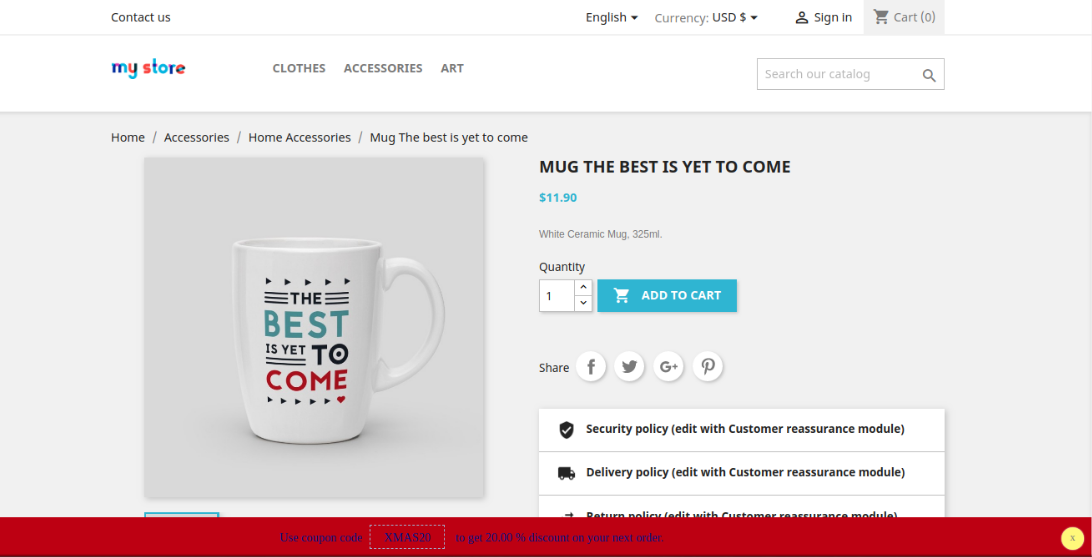
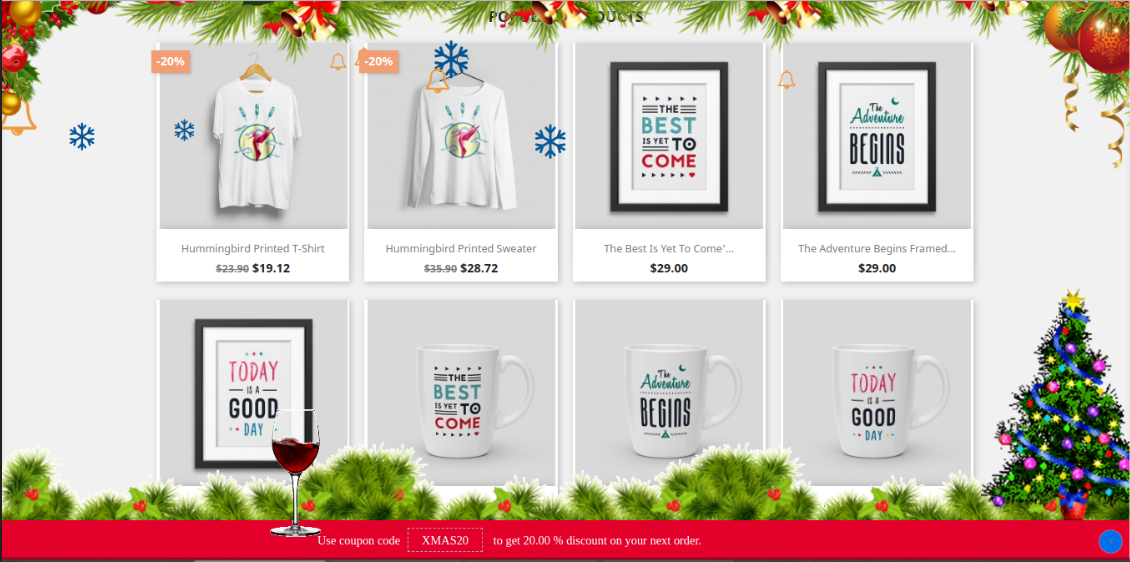
Właściciele sklepów internetowych mogą teraz dekorować swoje sklepy na różne okazje, takie jak Boże Narodzenie, Nowy Rok czy Walentynki. W tym sezonie zimowym dobierz motywy do okazji i przyciągnij uwagę i uwagę klienta. Dekoracja witryny to jedna z najmądrzejszych strategii optymalizacji interfejsu użytkownika witryny i utrzymania zaangażowania klientów w sklepie. Efekty wizualne mogą sprawić, że Twoja witryna będzie wyglądać lepiej i będzie gotowa na okazję.
Knowband oferuje Moduł efektów dekoracji witryny PrestaShop który ozdabia serwis na różne okazje. W ten sposób administrator sklepu może stworzyć pozytywne pierwsze wrażenie. Sprzedawca sklepu może dostosować wtyczkę PrestaShop Website Decoration Effects na dowolne święta, takie jak Boże Narodzenie, Nowy Rok i wiele innych. Dodaliśmy również dodatkowe efekty na Nowy Rok. Teraz administrator sklepu internetowego może również ustawić nagłówek, stopkę i elementy losowe w nowej wersji naszego modułu PrestaShop Website Decoration Effects. Sprzedawcy w sklepie mogą wyświetlać/ukrywać efekty śniegu. Teraz oferujemy wiele różnych elementów dekoracyjnych. Sprzedawca sklepu może ustawić elementy zgodnie z wymaganiami. Zaktualizowane rozszerzenie PrestaShop Website Decoration Effects umożliwia również wyświetlanie niestandardowych elementów z interfejsu administratora. Istnieje możliwość wyświetlenia paska kuponu rabatowego na wybranych stronach serwisu.
1.1 Funkcje oferowane przez dodatek Advance Prestashop Efekty świąteczne
Korzystając z dodatku PrestaShop Website Decoration Effects, administrator sklepu internetowego może udekorować sklep zgodnie z okolicznościami, takimi jak Nowy Rok, Boże Narodzenie i Walentynki.
Dodatek PrestaShop Website Decoration Effects pozwala administratorowi wyświetlać różne efekty śniegu, elementy nagłówka, elementy stopki i elementy losowe na wszystkich stronach witryny lub wybranych stronach witryny.
Sprzedawca online ma możliwość pokazywania lub ukrywania efektów śniegu, wyświetlania efektów również na urządzeniu mobilnym oraz ustawiania częstotliwości wyświetlania tych efektów.
Administrator sklepu internetowego może również wybrać konkretną datę i czas wyświetlania efektów specjalnych na stronach witryny.
Do dekoracji sklepu dostępne są cztery różne efekty śniegu. Administrator może użyć dowolnego z nich zgodnie z wymaganiami.
W drugim efekcie dekoracji sprzedawca w sklepie internetowym może pokazywać różne kształty, takie jak serce, diamenty lub inne znaki.
Administrator może wyświetlać różne elementy nagłówka na wybranej stronie i czasie trwania. Istnieją 4 elementy nagłówka, z których administrator może wybrać dowolny element. Wtyczka PrestaShop Website Decoration Effects umożliwia również administratorowi dodawanie nowych elementów.
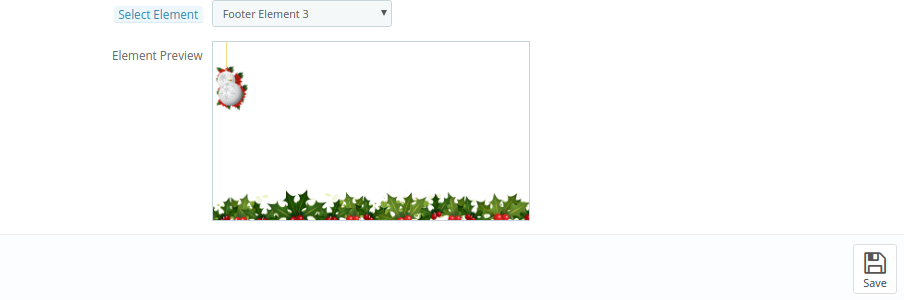
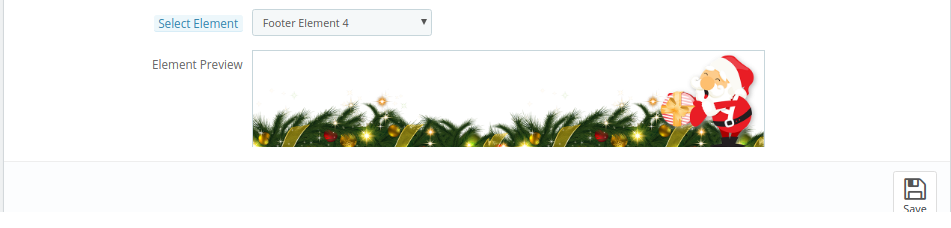
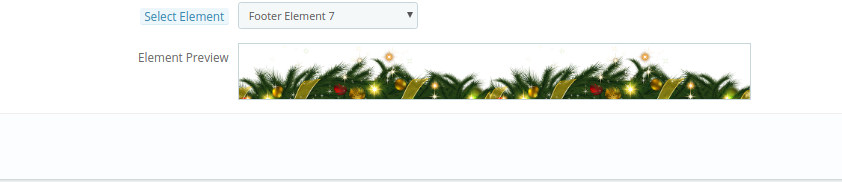
Administrator może wyświetlać różne elementy stopki na wybranej stronie i czasie trwania. Do dekoracji dostępnych jest 8 stopek. Wtyczka PrestaShop Website Decoration Effects umożliwia również administratorowi dodawanie nowych elementów stopki.
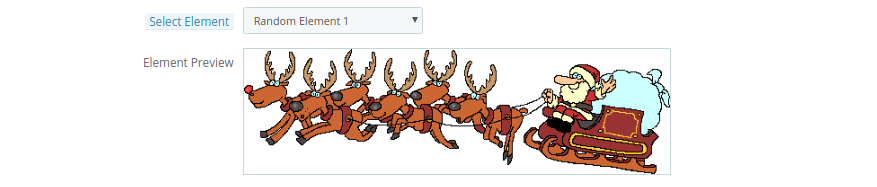
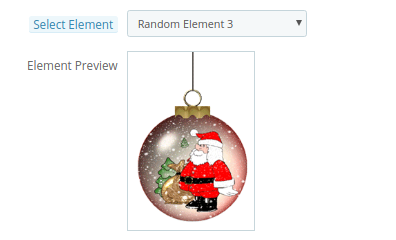
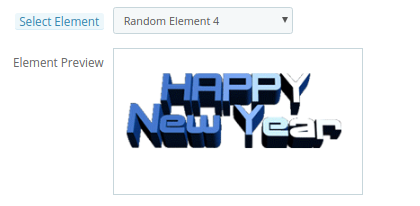
Wtyczka efektów specjalnych dekoracji zawiera losowe elementy do dekoracji świetlnych. Administrator może ustawić typ ruchu elementu jako statyczny lub ruchomy. Moduł efektu płatków śniegu umożliwia ustawienie pozycji elementów.
Sprzedawca internetowy może pokazać pasek kuponu rabatowego, aby pokazać rabaty przy różnych okazjach w inny sposób.
Administrator może również ustawić wygląd paska rabatowego.
2.0 kroki do instalacji
Po zakupie dodatku PrestaShop Website Decoration Effects ze sklepu otrzymasz następujące pliki:
1.�Skompresowany plik zawiera kod źródłowy tego dodatku PrestaShop Website Decoration Effects. 2.�Instrukcja obsługi
Administrator sklepu może wykonać następujące kroki, aby zainstalować dodatek PrestaShop Website Decoration Effects:
Wykonaj poniższe czynności, aby zainstalować dodatek „PrestaShop Website Decoration Effects”:
Administrator musi rozpakować spakowany plik. Ten plik zawiera kilka plików i folderów.
Następnie administrator może skopiować całą zawartość folderu i wkleić ją do folderu „Moduły” w katalogu sklepu.
Administrator może podążać ścieżką �� Katalog główny/moduły/.
3. Jako administrator sklepu możesz zainstalować rozszerzenie PrestaShop Website Decoration Effects. Możesz to znaleźć w Store�Admin -> Moduły i usługi. Zostanie to pokazane poniżej �
Teraz wystarczy kliknąć przycisk „Zainstaluj”, aby zainstalować to rozszerzenie PrestaShop Website Decoration Effects. Wyświetlone zostanie wyskakujące okienko z potwierdzeniem. Kliknij opcję „Kontynuuj instalację”. Ten krok zainstaluje moduł efektów dekoracji witryny PrestaShop i wyświetli powiadomienie � „Moduły zostały pomyślnie zainstalowane”.
3.0 Ustawienia administratora
Sprzedawca sklepu internetowego może zastosować ustawienia wyświetlania specjalnych efektów dekoracyjnych z sekcji administratora. Tutaj administrator może uzyskać te ustawienia konfiguracji:
Ustawienia ogólne
Ustawienia elementu nagłówka
Ustawienia elementu stopki
Ustawienia elementów losowych
Ustawienia kuponu rabatowego
Ustawienia ogólne 3.1
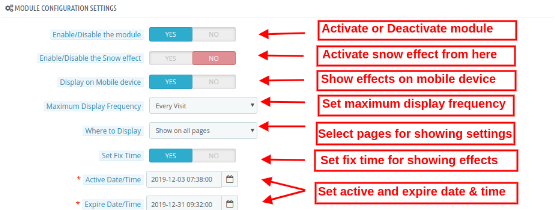
Na karcie Ustawienia ogólne sprzedawca internetowy może zastosować podstawowe ustawienia wyświetlania efektów dekoracji w interfejsie frontonu witryny. Oto dostępne opcje dostosowywania:
Włącz/wyłącz efekt śniegu:�Aktywuj lub dezaktywuj ustawienia, aby wyświetlić/ukryć efekty śniegu na stronach internetowych.
Wyświetl na urządzeniu mobilnym:�Administrator może włączyć tę kartę, aby wyświetlać efekty dekoracji na urządzeniach mobilnych.
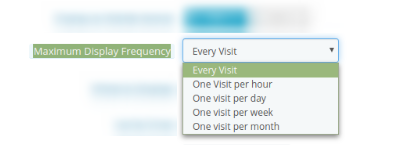
Maksymalna częstotliwość wyświetlania:�Administrator może ustawić częstotliwość wyświetlania efektów dekoracji. Administrator może pokazywać efekty dekoracji przy każdej wizycie klientów lub jednej wizycie na godzinę/dzień/tydzień/miesiąc.
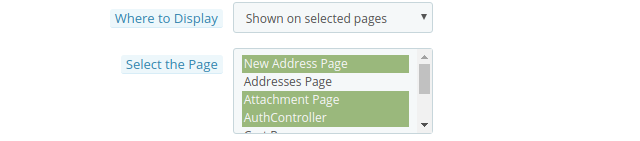
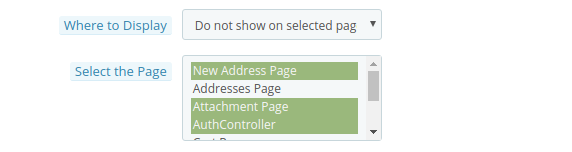
Gdzie wyświetlić:�Administrator może wybrać strony do pokazywania/ukrywania efektów dekoracji. Moduł PrestaShop Website Decoration Effects umożliwia również pokazywanie efektów dekoracji na wszystkich stronach.
Pokaż na wszystkich stronach:�Wybierz tę opcję, jeśli chcesz wyświetlać te efekty dekoracyjne na wszystkich stronach witryny.
Pokaż na wybranych stronach:�Możesz wybrać tę opcję, jeśli chcesz wyświetlać efekty na określonych stronach internetowych witryn. Po wybraniu tej opcji zostanie wyświetlone nowe menu dostosowywania do wyboru stron.
Nie pokazuj na wybranych stronach:�W tej opcji menu musisz wybrać strony, na których nie chcesz wyświetlać efektów płatka śniegu.
Podczas włączania efektów śniegu administrator otrzyma 4 dostępne efekty śniegu, jak pokazano poniżej:
Wybierz rodzaj efektu śniegu:�W module efektów sklepu internetowego PrestaShop dostępne są 4 rodzaje efektów śniegu. Administrator może wybrać efekty śniegu zgodnie z wymaganiami:
Efekt śniegu 1
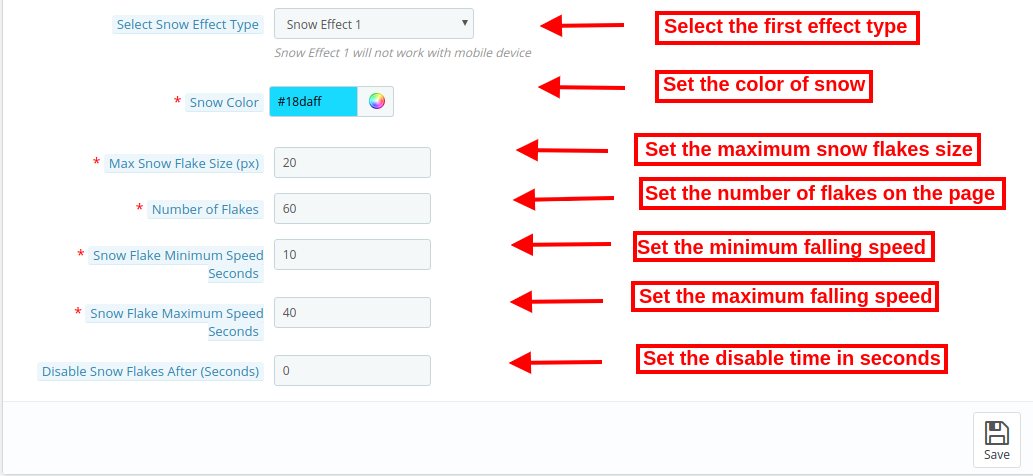
Po wybraniu efektu śniegu 1 otrzymasz następujące opcje dostosowywania:
Kolor śniegu:�Istnieje narzędzie do wybierania kolorów, za pomocą którego możesz ustawić kolor śniegu. Dzięki temu w sklepie pojawią się płatki śniegu.
Maksymalny rozmiar płatka śniegu: W tej opcji menu możesz ustawić maksymalny rozmiar płatka śniegu. Wtyczka PrestaShop Website Decoration Effects pokaże płatki śniegu zgodnie z wybranym rozmiarem płatka.
Liczba płatków: Tutaj możesz ustawić liczbę płatków do dekoracji strony. W przypadku gęstych efektów możesz ustawić wyższą liczbę, ale zalecana liczba płatków to 25 zgodnie z modułem Advance PrestaShop Christmas Effects.
Płatek śniegu Minimalna prędkość w sekundach: Możesz ustawić minimalną prędkość płatków śniegu w kilka sekund.
Maksymalna prędkość płatka śniegu w sekundach: Ustaw maksymalną prędkość opadania płatków śniegu w sekundach.
Wyłącz płatki śniegu po: W tej opcji menu możesz ustawić sekundy, po których chcesz przestać wyświetlać efekt płatków śniegu.
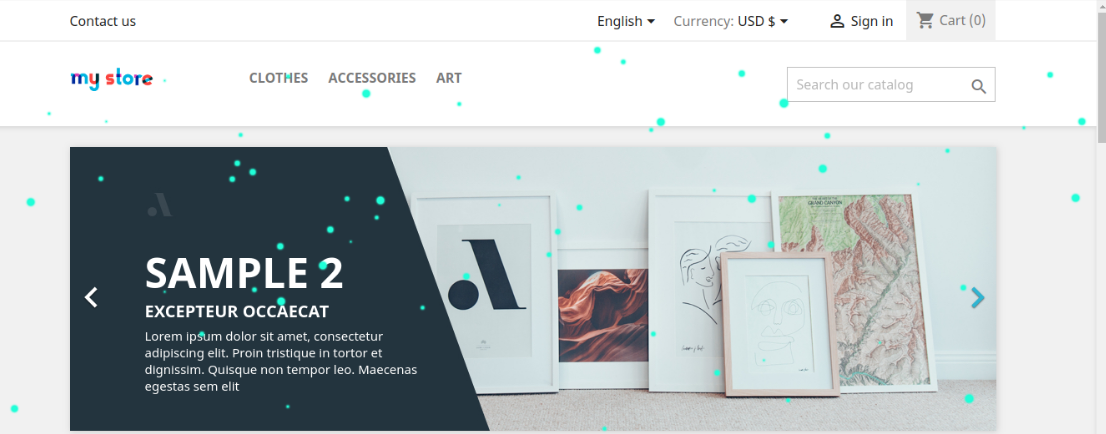
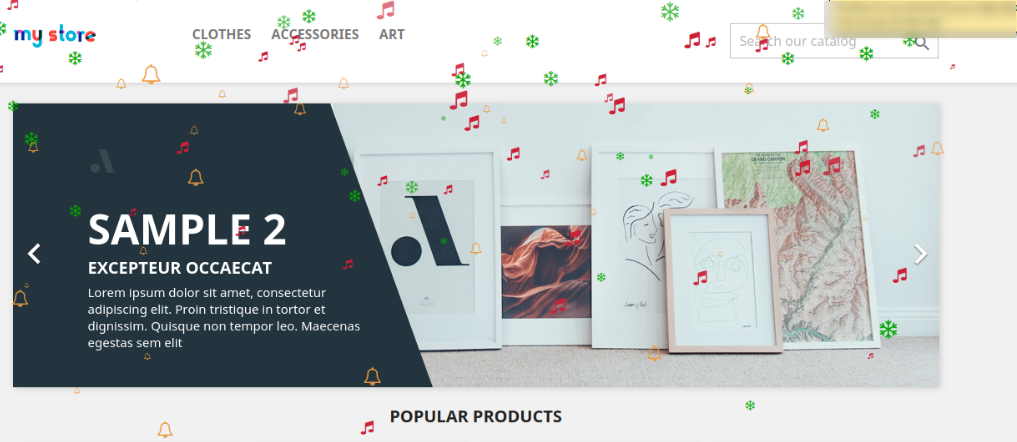
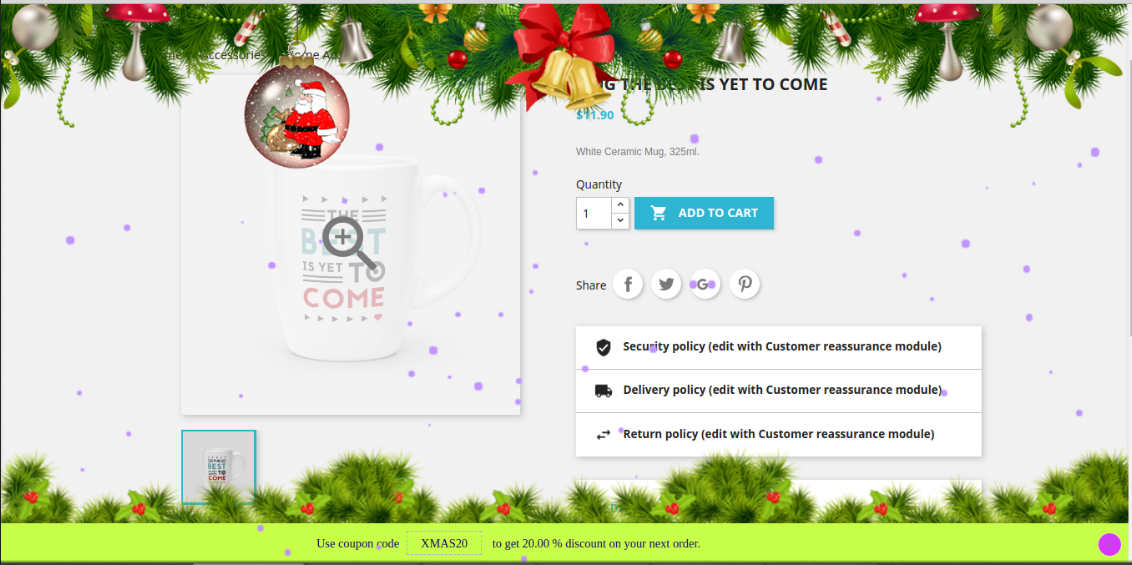
W interfejsie front-endu efekt będzie wyglądał jak na poniższym obrazku:
Efekt śniegu 2
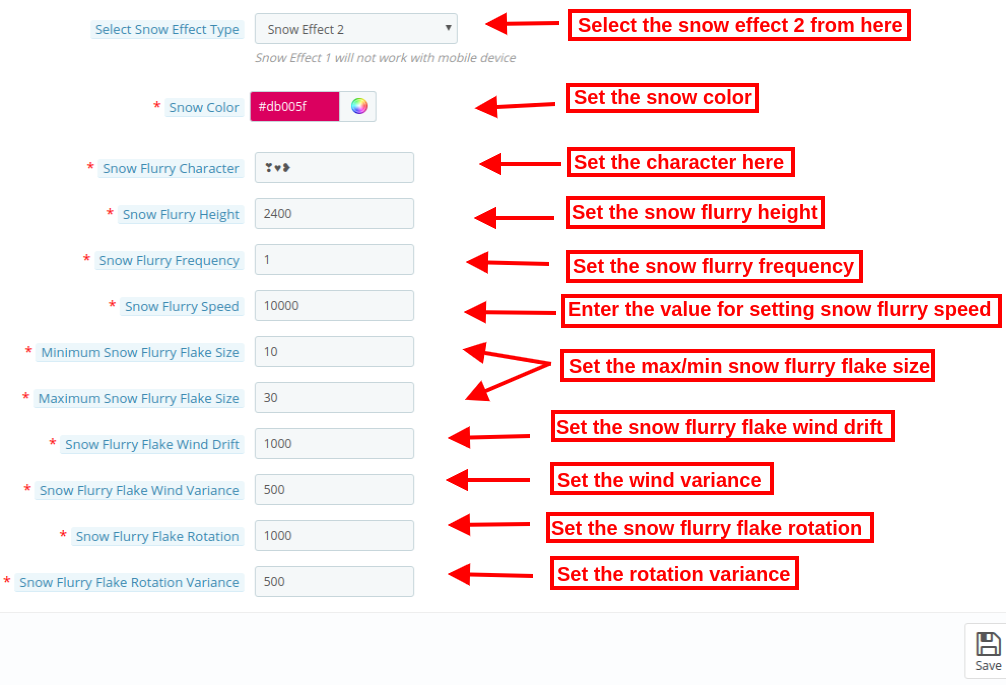
W efekcie śniegu 2 dostępne będą różne opcje dostosowywania.
Kolor śniegu: Możesz wybrać kolor efektów za pomocą narzędzia próbnika kolorów.
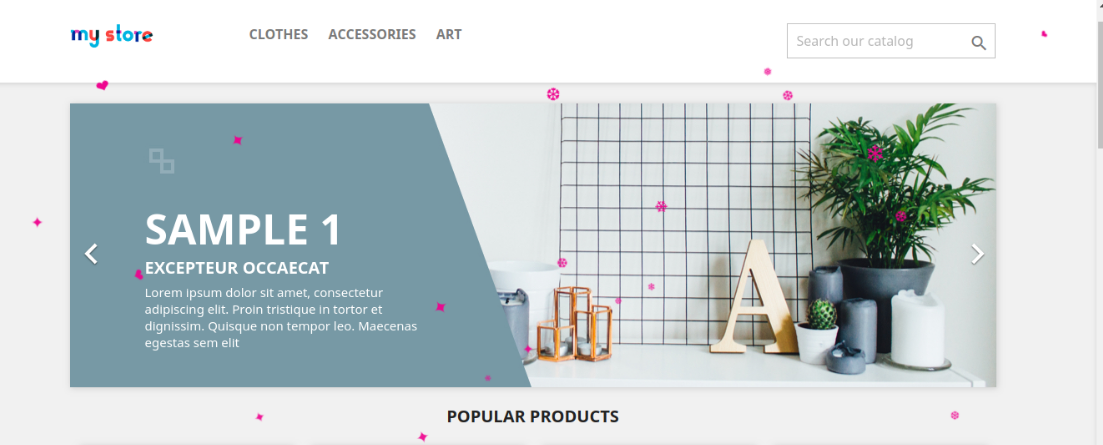
Postacie z śnieżycy: W tej opcji menu administrator sklepu może wprowadzić dowolny znak. Na przykład podczas walentynek administrator może pokazać róże lub serduszka (jak ??) do dekoracji strony. Te kształty spadną na stronach serwisu.
Wysokość śniegu: Ustaw wysokość flurry z interfejsu administratora. Administrator może to ustawić (w pikselach), aby kontrolować wysokość, na jaką spadnie śnieg. Administrator może zwiększyć wysokość poruszenia śniegu, aby wyświetlać go na całej stronie.
Częstotliwość podmuchów śniegu: Ustaw częstotliwość generowania nowych opadów śniegu na stronie. Niższa liczba spowoduje większe zamiecie śnieżne.
Prędkość podmuchu śniegu: Ustaw prędkość opadania śniegu. Możesz ustawić niższą wartość, aby uzyskać większą prędkość opadania śniegu.
Maksymalny rozmiar płatka śniegu: W tej opcji menu możesz ustawić maksymalny rozmiar płatka śniegu.
Dryf wiatru płatków śniegu: Ta wartość kontroluje, jak daleko każdy śnieżny zamęt będzie przesuwał się w pikselach w lewo. Administrator może wprowadzić liczbę ujemną, aby przepływ był po prawej stronie strony.
Wariancja wiatru płatków śniegu: Ta wartość będzie kontrolować znoszenie każdego płatka śniegu, używając znoszenia wiatru jako wartości bazowej. Niższa wartość spowoduje mniejszy dryf.
Obrót płatków śniegu: Ta wartość kontroluje, o ile płatek śniegu będzie się obracał w stopniach podczas spadania.
Wariancja rotacji płatków śniegu: Jak bardzo płatek poruszenia będzie się obracał podczas opadania. Niższa wartość zapewni mniej losowych obrotów.
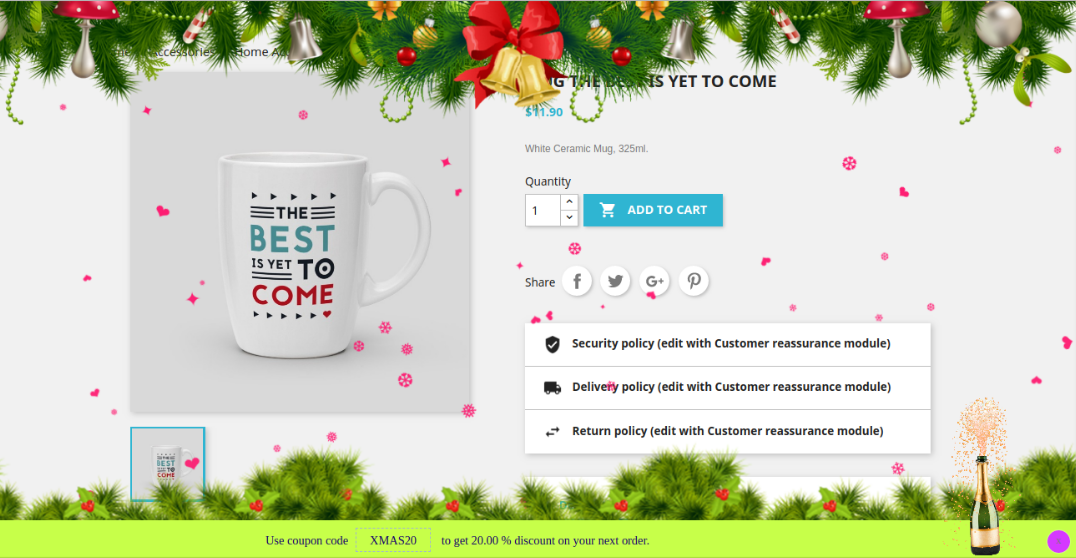
Efekt będzie wyglądał tak, jak pokazano poniżej:
Efekt śniegu 3
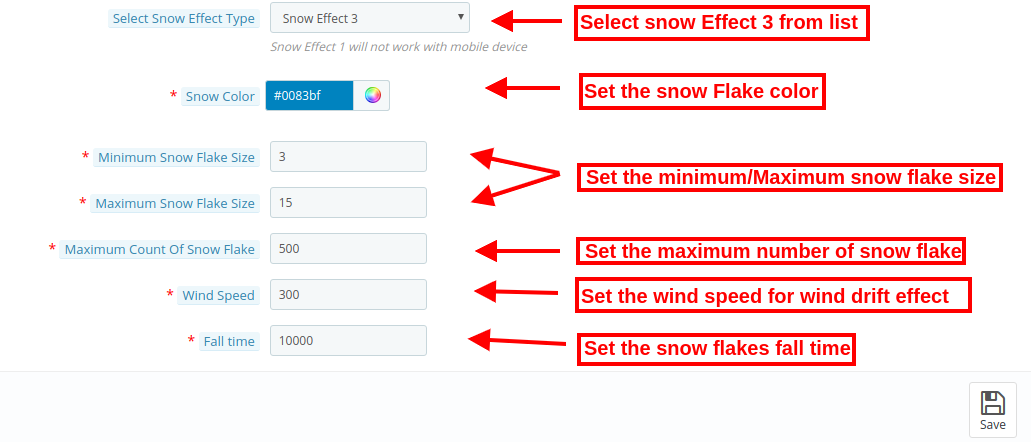
W efekcie znajdziesz poniższe ustawienia:
Kolor śniegu:�Istnieje narzędzie do wybierania kolorów, za pomocą którego możesz ustawić kolor śniegu.
Minimalny rozmiar płatka śniegu:�Ustaw najmniejszy rozmiar płatków śniegu w interfejsie administratora tej wtyczki efektów specjalnych dekoracji.
Maksymalny rozmiar płatka śniegu:�W tej opcji menu możesz ustawić maksymalny rozmiar płatka śniegu.
Maksymalna liczba płatków śniegu:�Ustaw maksymalną liczbę płatków śniegu w interfejsie administratora tego dodatku PrestaShop Website Decoration Effects.
Prędkość wiatru:�Administrator może ustawić wartość prędkości wiatru, tj. 300. Efekt prędkości wiatru pokaże dryf wiatru w płatkach śniegu. Jeśli administrator ustawi tę wartość na 0, płatki śniegu będą spadać w linii prostej.
Czas jesieni:�Tutaj możesz ustawić czas, jaki zajmuje każdy płatek śniegu. Jeśli administrator ustawi czas na 10,000 1000, płatki śniegu będą spadać szybciej. Dla normalnej prędkości administrator może ustawić mniejszą wartość na XNUMX.
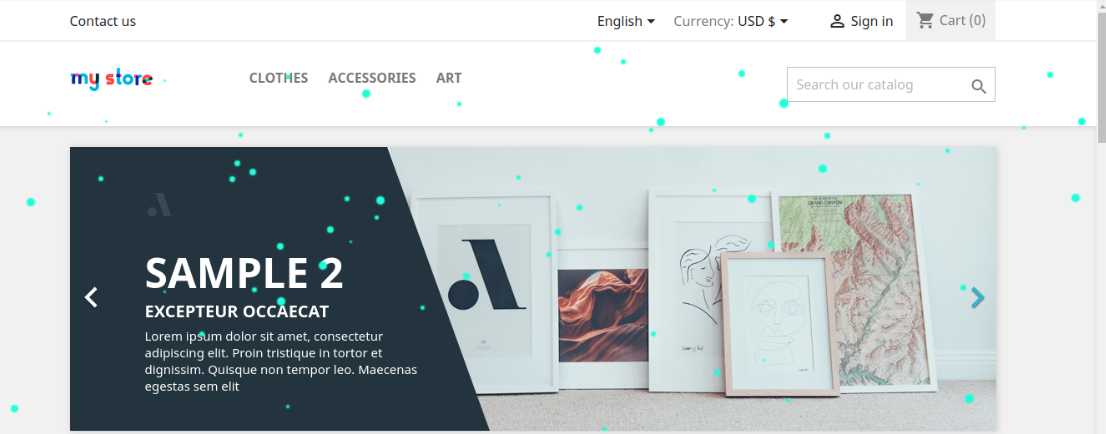
Zobacz efekty:
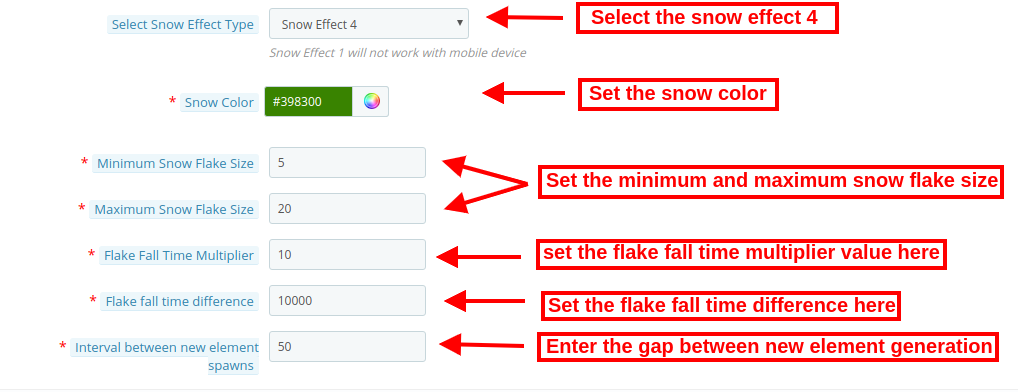
Efekt śniegu 4
Kolor śniegu: Możesz ustawić kolor śniegu za pomocą narzędzia do wybierania kolorów dostępnego w dodatku PrestaShop Website Decoration Effects.
Minimalny rozmiar płatka śniegu: Ustaw najmniejszy rozmiar płatków śniegu w interfejsie administratora tej wtyczki efektów specjalnych dekoracji.
Maksymalny rozmiar płatka śniegu: W tej opcji menu możesz ustawić maksymalny rozmiar płatka śniegu.
Mnożnik czasu opadania płatków: Tutaj administrator sklepu może wprowadzić wartość mnożnika czasu upadku. Im wyższa wartość, tym niższa prędkość.
Różnica czasu opadania płatków: Tutaj administrator może ustawić wartość różnicy między płatkami na czas opadania.
Odstęp między pojawieniem się nowego elementu: Administrator sklepu może również ustawić wartość różnicy dla następnej generacji elementu. Jeśli wartość będzie mniejsza, na stronach serwisu pojawi się więcej płatków.
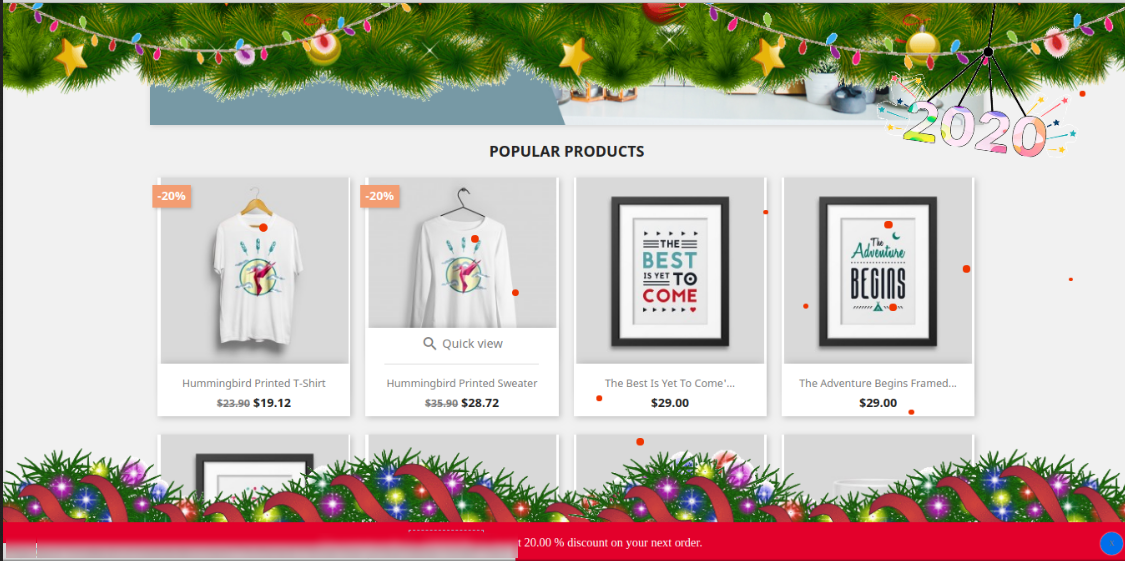
Efekt będzie wyglądał tak, jak pokazano na poniższym obrazku:
3.2 Ustawienia elementu nagłówka
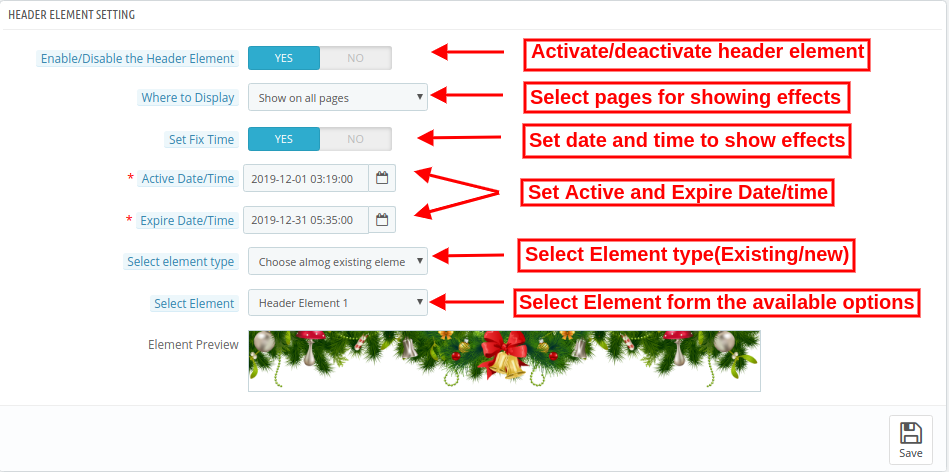
Zastosuj ustawienia elementu nagłówka i skonfiguruj dekoracje nagłówka witryny:
Włącz/wyłącz elementy nagłówka:�Włącz lub wyłącz opcję pokazywania/ukrywania elementów nagłówka.
Gdzie wyświetlić:�Wybierz strony, na których chcesz pokazać/ukryć efekt elementów nagłówka.
Ustaw czas naprawy:�Możesz ustawić określony czas wyświetlania efektów dekoracyjnych.
Aktywna data/godzina:�Ustaw czas rozpoczęcia stąd.
Data/czas wygaśnięcia:�Wprowadź datę i godzinę wygaśnięcia
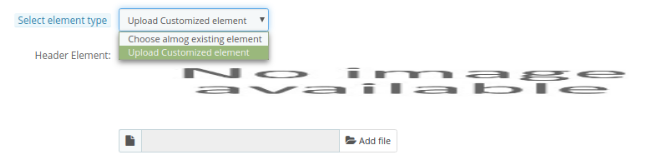
Wybierz typ elementu:�Administrator może wybrać spośród dostępnych typów elementów lub przesłać niestandardowe elementy.
Wybierz spośród istniejących elementów:�Administrator może wybierać spośród dostępnych elementów.
Prześlij niestandardowe elementy:�Prześlij niestandardowe elementy z interfejsu administratora tego modułu efektów sklepu internetowego PrestaShop.
Wybierz element:�Wybierz z dostępnych elementów nagłówka. To są dostępne elementy.
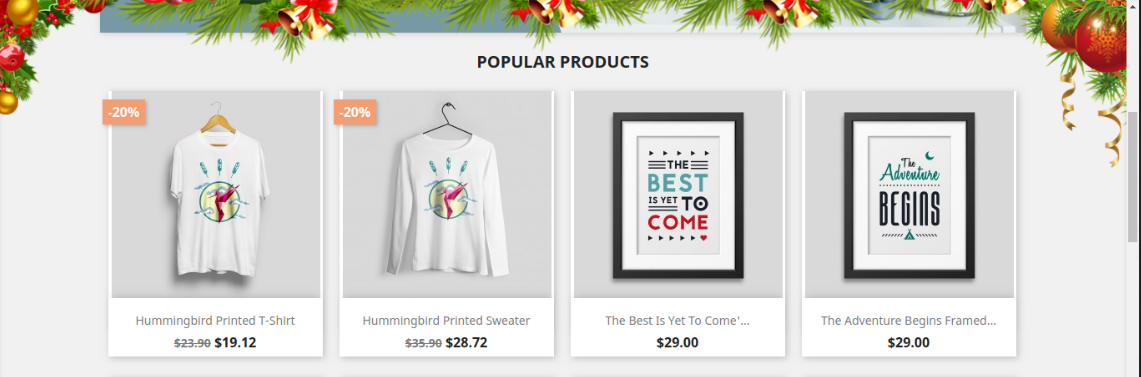
Po zastosowaniu tych ustawień administrator sklepu może zobaczyć wpływ na interfejs frontonu witryny.
3.3 Ustawienia elementu stopki
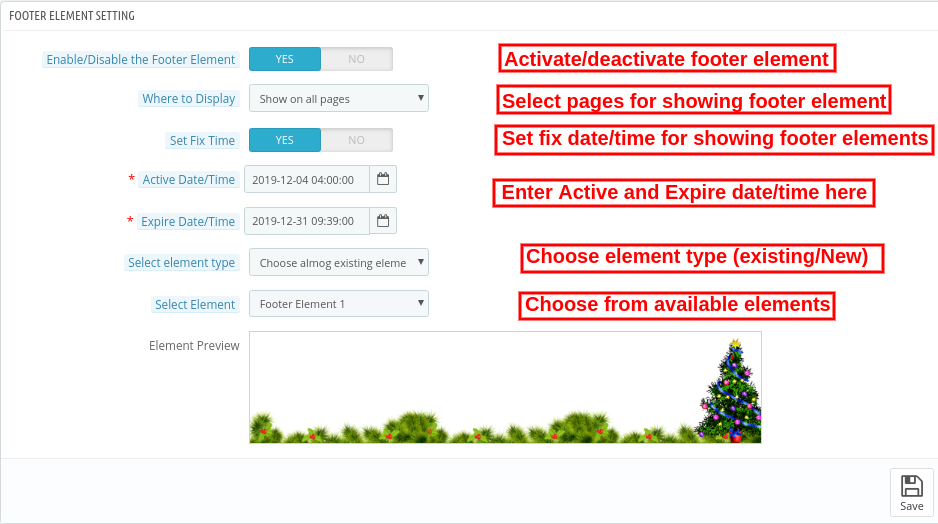
Włącz/wyłącz element stopki:�Aktywuj lub dezaktywuj ustawienia elementów stopki do pokazywania/ukrywania dekoracji stopki.
Gdzie wyświetlić:�Administrator może wyświetlać efekty dekoracji stopki na alpagech lub wyświetlać efekty na wybranych stronach.
Ustaw czas naprawy:�Administrator może również ustawić określony czas wyświetlania efektów nagłówka na stronie internetowej.
Aktywna data/godzina:�Wprowadź tutaj datę i godzinę rozpoczęcia.
Data wygaśnięcia/godzina:�Ustaw efekty daty/godziny wygaśnięcia.
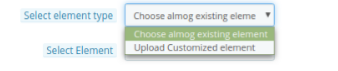
Wybierz typ elementu:�Administrator może wybrać spośród dostępnych opcji i/lub przesłać nowe elementy.
Wybierz spośród istniejących elementów:�Administrator może wybierać spośród dostępnych elementów.
Prześlij niestandardowe elementy:�Administrator może również przesyłać nowe elementy z interfejsu administratora.
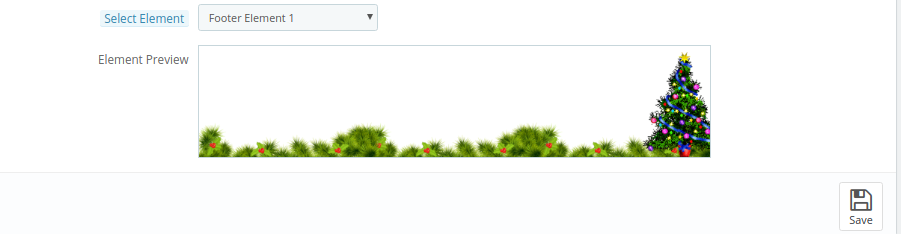
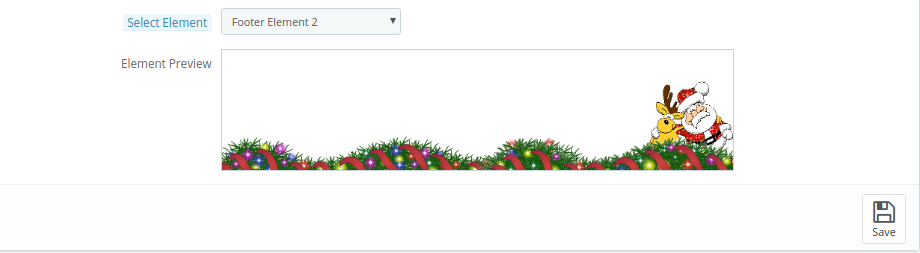
Wybierz element:�Wybierz z dostępnych elementów nagłówka.
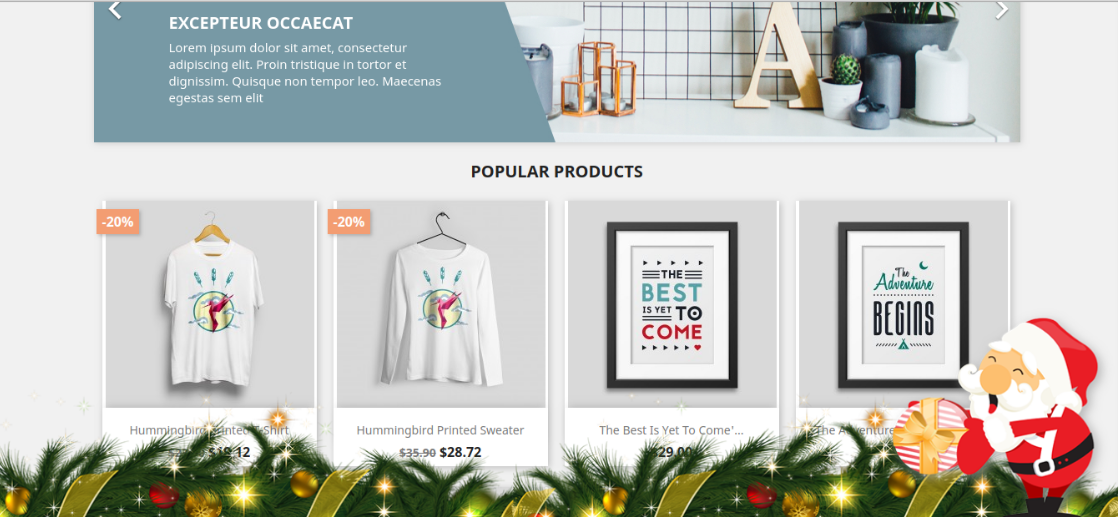
Efekt będzie wyglądał tak, jak pokazano poniżej:
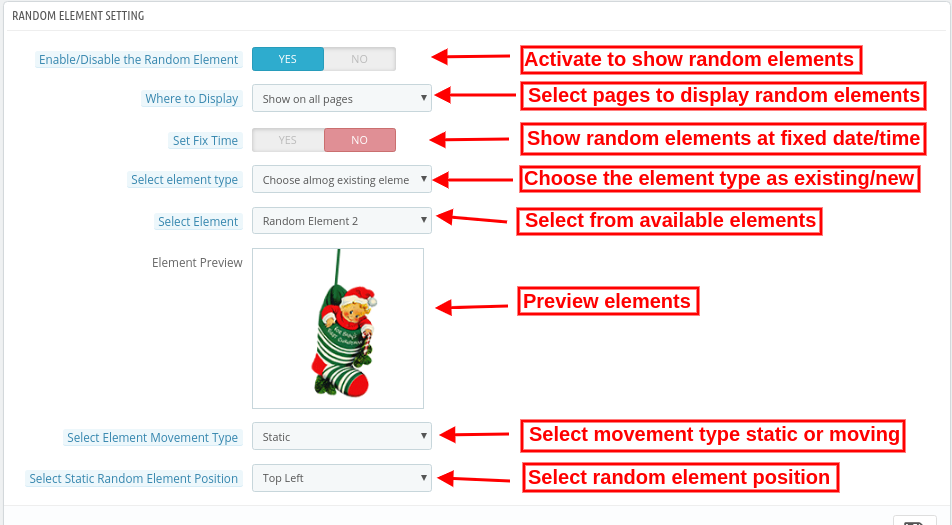
3.4 Ustawienia elementów losowych
Włącz/wyłącz element losowy:�Administrator może również wyświetlać losowe elementy dekoracji w interfejsie użytkownika witryny.
Gdzie wyświetlić:�Pokaż na wszystkich stronach witryny lub wybierz strony do pokazywania/ukrywania losowych elementów.
Ustaw czas naprawy:�Wprowadź konkretną datę/godzinę, w której chcesz pokazać losowe elementy.
Aktywna data/godzina:�Tutaj ustaw czas rozpoczęcia.
Wybierz typ elementu:�Wybierz typ elementu jako dostępny lub dostosuj.
Wybierz spośród istniejących elementów:�Jako sprzedawca w sklepie możesz wybierać spośród dostępnych elementów.
Prześlij niestandardowe elementy:�Możesz również wgrywać nowe elementy z poziomu interfejsu administratora.
Wybierz element:�Wybierz z dostępnych elementów nagłówka.
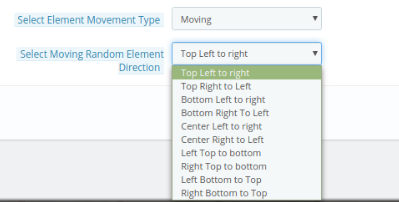
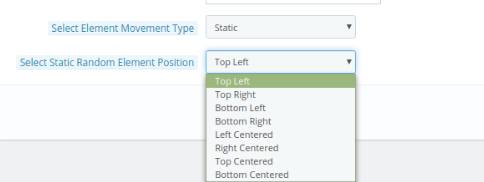
Wybierz typ ruchu elementu:�Ustaw typ ruchu na statyczny lub dynamiczny.
Wybierz kierunek przesuwania elementu losowego:�Ustaw ruchom kierunek losowego elementu.
Wybierz pozycję losowego elementu statycznego: Ustaw statyczny kierunek elementu losowego.
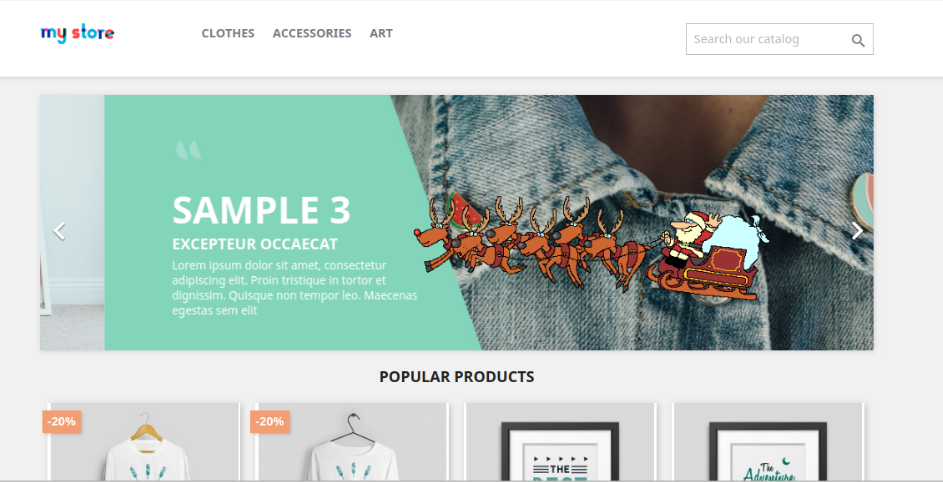
Wpływ tych losowych elementów będzie taki, jak pokazano poniżej:
3.5 Ustawienia kuponów rabatowych
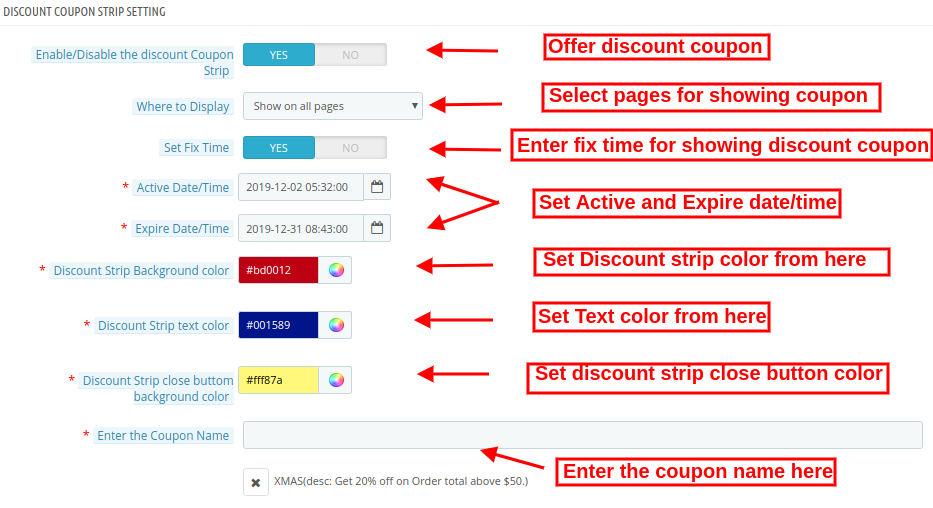
Wtyczka PrestaShop Website Decoration Effects umożliwia oferowanie kuponów rabatowych na specjalne okazje za pośrednictwem atrakcyjnego interfejsu paska stopki.
Włącz/wyłącz pasek rabatu: Aktywuj/dezaktywuj tę opcję, aby wyświetlić pasek rabatowy w interfejsie frontonu witryny.
Gdzie wyświetlić: Administrator może wybrać strony, na których chce pokazać te kupony rabatowe.
Ustaw czas naprawy: Ustaw konkretną godzinę pokazania kuponu rabatowego.
Aktywna data/godzina: Wprowadź tutaj datę/godzinę rozpoczęcia.
Data/czas wygaśnięcia: Wprowadź tutaj datę/godzinę zakończenia.
Kolor tła paska rabatowego: Ustaw kolor do wyświetlania jako kolor tła pasków rabatowych.
Kolor tekstu paska rabatu: Ustaw kolor tekstu paska rabatowego.
Sprzedawca sklepu internetowego może ozdobić sklep internetowy za pomocą wtyczki Advance PrestaShop Christmas Effects. Sprzedawca sklepu internetowego może dostosować dodatek efektu Snow Flurry PrestaShop do różnych okazji, takich jak Boże Narodzenie, Nowy Rok i wiele innych.
Różne efekty śniegu oferują różnorodne dekoracje. Odwiedzający sklep internetowy i klient mogą oglądać udekorowany sklep. Fist Snow Effect with Elements:�Tutaj, na obrazku, możesz zobaczyć piękny efekt pierwszego pokazu. Możesz także ustawić różne nagłówki, stopki i elementy losowe zgodnie z motywem Twojej witryny.
Drugi efekt śniegu z elementami:�W efekcie drugiego śniegu administrator może pokazywać postacie i ustawiać prędkość przepływu oraz inne ustawienia związane z efektami.
Trzeci efekt śniegu z elementami:�W trzecim efekcie śniegu możesz pokazać płatki śniegu z różnymi elementami nagłówka i stopki. Użytkownicy online mogą zobaczyć pasek rabatowy.
Czwarty efekt śniegu z elementami:�W czwartym efekcie użytkownicy online mogą oglądać kolorowe śnieżyce z atrakcyjnymi elementami nagłówka, stopki i losowych.
5.0 filmów instruktażowych dotyczących dodatku Prestashop Website Decorator
Obejrzyj najnowszy film instruktażowy dotyczący dodatku Prestashop Website Decorator. Film zawiera instrukcje dotyczące instalacji i konfiguracji, w tym wyboru motywu, takiego jak płatki śniegu lub efekt śniegu, daty i godziny uruchomienia motywu, ustawienia nagłówka oraz stopki modułu.
W ten sposób sprzedawca sklepu internetowego może ozdobić witrynę i przyciągnąć klientów online. Istnieje wiele opcji dekoracji, administrator może korzystać z różnych opcji przy różnych okazjach. Więcej Dodatki Prestashop odwiedzić Knowband. Więcej informacji znajdziesz tutaj:
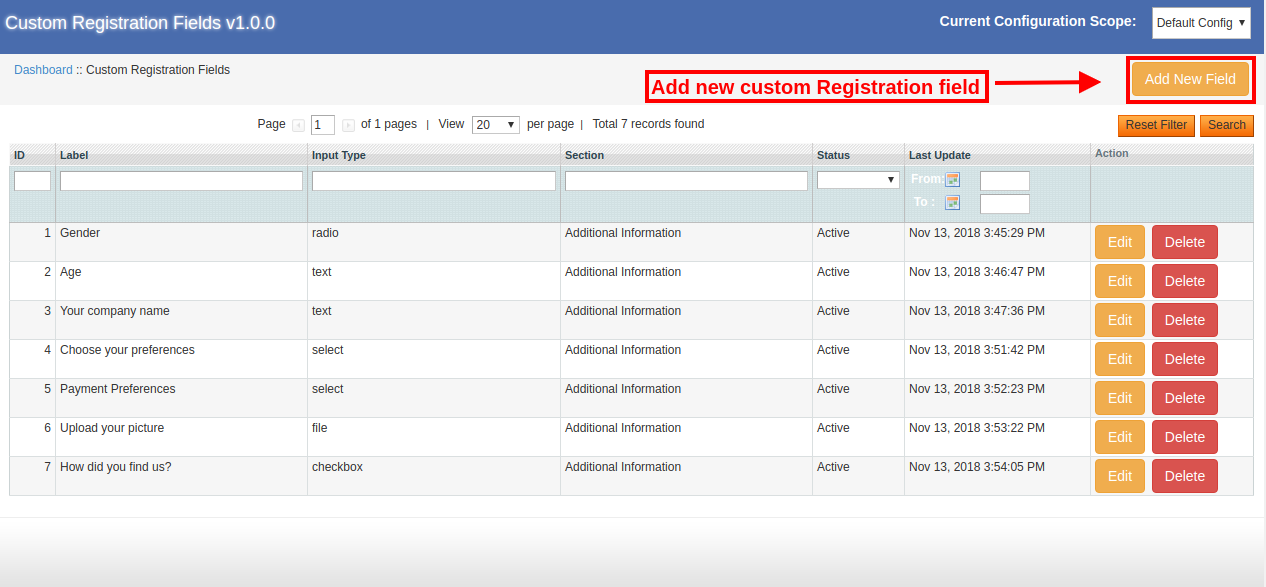
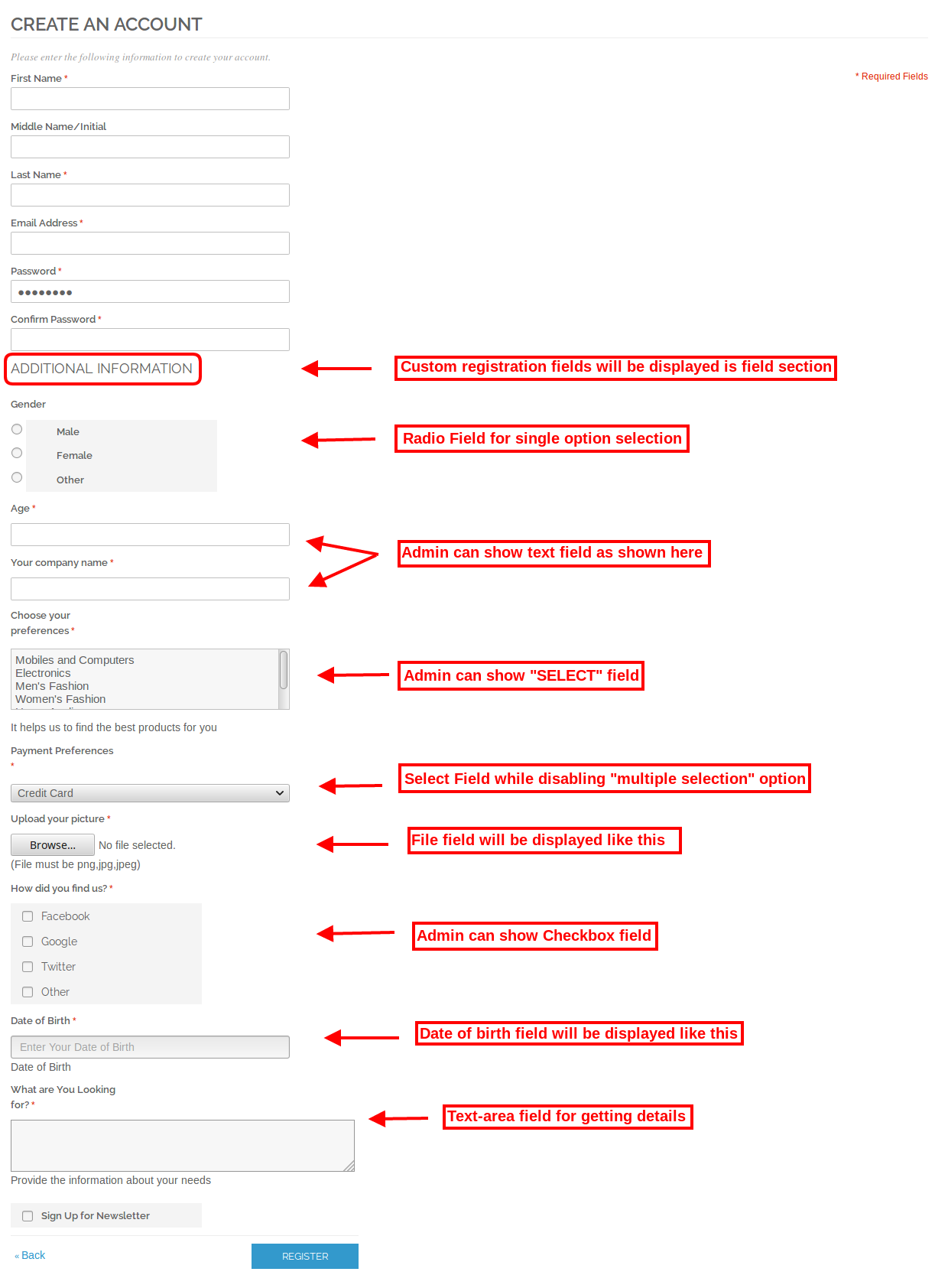
Aby uzyskać więcej informacji o użytkownikach online, administrator sklepu Magento może teraz wyświetlać dodatkowe pola informacyjne w polu rejestracji. Klienci mogą wprowadzić swoje dane, które będą dalej wykorzystywane przez administratora sklepu do promocji i marketingu. Moduł Magento Custom Fields Knowband to bogaty w funkcje moduł, który umożliwia handlowcom elektronicznym wyświetlanie nieograniczonych pól na stronie rejestracji witryny.
Za pomocą tej wtyczki formularza rejestracyjnego Magento Custom administrator sklepu może wyświetlać dodatkowe pola na stronie rejestracji, a także ustawiać wygląd pól. Wtyczka Magento Custom Fields umożliwia dodawanie pola tekstowego, przycisku radiowego, pól wyboru, daty, zaznaczenia, pola tekstowego i pola pliku na stronie rejestracji bez nawet jednej zmiany w kodach.
1.1 Istotne funkcje
Rozszerzenie niestandardowego formularza rejestracyjnego Magento pozwala administratorowi dodawać, usuwać i aktualizować pola niestandardowe.
Sprzedawca elektroniczny może utworzyć oddzielną sekcję do wyświetlania dodatkowych niestandardowych pól na stronie rejestracji.
Moduł formularza rejestracji niestandardowej Magento oferuje wiele pól, takich jak pole tekstowe, pole tekstowe, przyciski opcji, pola wyboru, wybierz, plik i datę.
Administrator może bez trudu dodawać reguły sprawdzania poprawności w niestandardowych polach za pomocą rozszerzenia pola rejestracji niestandardowej Magento.
Wszelkie nieprawidłowe informacje wprowadzone przez klientów będą zgłaszać wyjątek informujący klienta o błędzie.
Administrator może wprowadzić swój kod CSS na zapleczu rozszerzenia pola rejestracji niestandardowej Magento i zmienić wygląd interfejsu.
Administrator może wyświetlać informacje o niestandardowych polach na fakturze klientów.
Rozszerzenie Magento Custom Registration Fields jest łatwe w użyciu i można je skonfigurować w kilku prostych krokach.
Rozszerzenie atrybutów rejestracji Magento pozwala administratorowi na stosowanie poczty e-mail, adresu URL, numeru, cyfr, tylko liter, liter i cyfr, zatwierdzanie daty.
Instalacja 2.0
Sprzedawca sklepu internetowego może łatwo zainstalować rozszerzenie atrybutu rejestracji niestandardowej Magento, wykonując następujące czynności:
Administrator musi pobrać pakiet rozszerzeń ze sklepu Knowband.
Po pobraniu pakietu rozszerzeń właściciel sklepu otrzyma spakowany plik. Rozpakuj pakiet w folderze głównym instalacji Magento za pomocą menedżera FTP (jak Filezilla lub WinSCP
Rozszerzenie jest teraz zainstalowane i gotowe do użycia. W panelu administracyjnym przejdź do „System> Rozszerzenia Knowband> Rejestracja niestandardowego pola Magento“.
Teraz administrator sklepu może teraz używać i konfigurować rozszerzenie Magento Registration Fields.
Interfejs administratora 3.0
Administrator sklepu internetowego może wyświetlać dodatkowe niestandardowe pola na stronie rejestracji. Opcje konfiguracji przedstawiono poniżej:
Ogólna konfiguracja
Sekcja pola niestandardowego
Pola niestandardowe
Konfiguracja ogólna 3.1
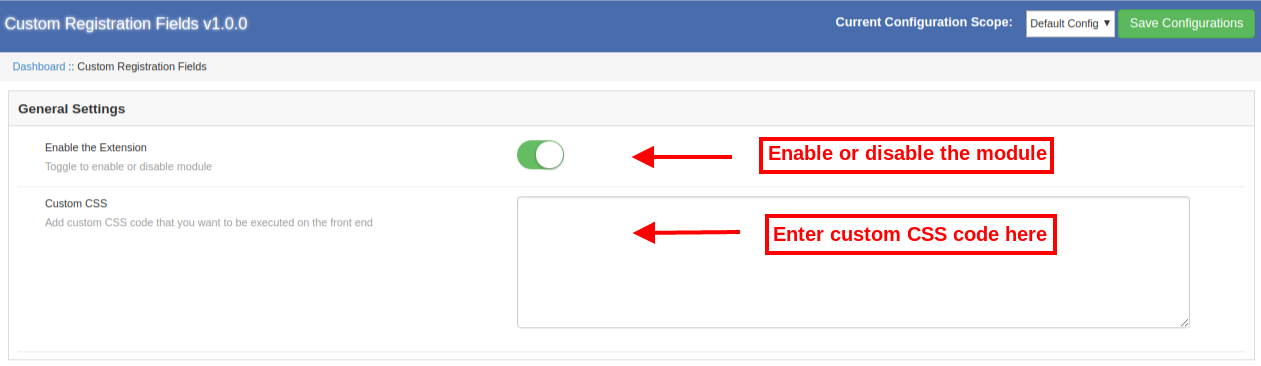
Włącz rozszerzenie: Własne pola rejestracji Magento umożliwiają e-handlowcom aktywację lub dezaktywację funkcji w dowolnym momencie za pomocą przełącznika przycisków.
Niestandardowe CSS: Właściciele sklepów internetowych mogą wprowadzać niestandardowy kod CSS w celu dostosowania wyglądu.
Sekcje niestandardowe 3.2
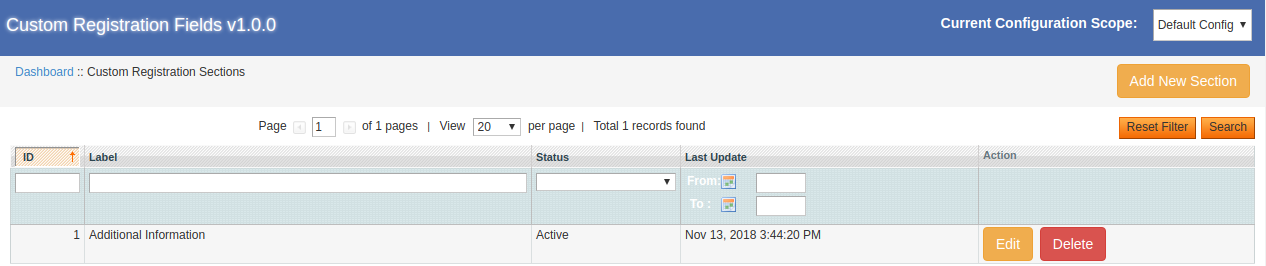
W celu pokazania niestandardowych pól rejestracji można utworzyć określone sekcje. Moduł Magento Registration Fields umożliwia łatwe dodawanie wielu sekcji. Administrator może dodawać, usuwać i aktualizować pola niestandardowe zgodnie z wymaganiami.
3.2.1 Jak dodać nową sekcję pól niestandardowych?
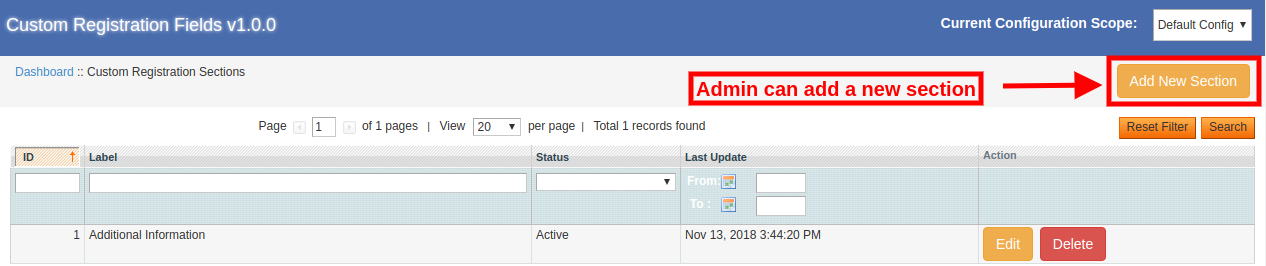
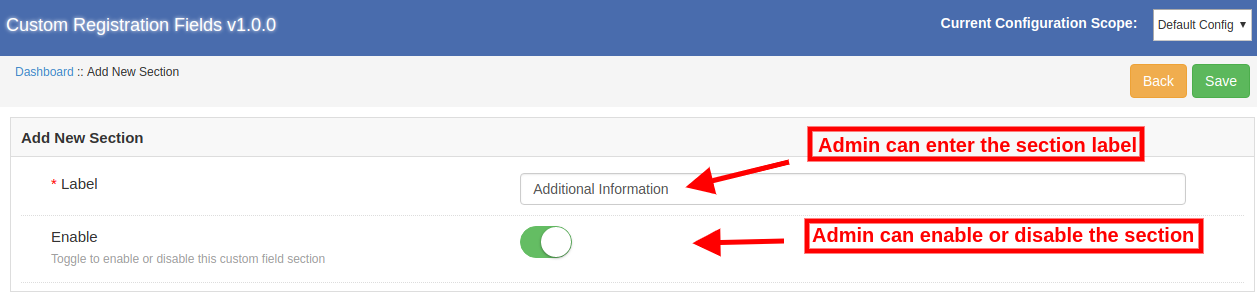
Aby dodać nową sekcję rejestracji niestandardowej, administrator sklepu może kliknąć „Dodaj nową sekcję„. Po kliknięciu tego przycisku administrator otrzyma opcje dostosowywania do utworzenia nowej sekcji.
Administrator może śledzić te opcje dostosowywania, aby utworzyć nową sekcję:
Label: Sprzedawca elektroniczny może ustawić etykietę dla nowego pola niestandardowego.
Włącz: Rozszerzenie formularza rejestracyjnego Magento Custom pozwala administratorowi aktywować lub dezaktywować to niestandardowe pole zgodnie z wymaganiem.
3.2.2 Jak edytować sekcję pola niestandardowego?
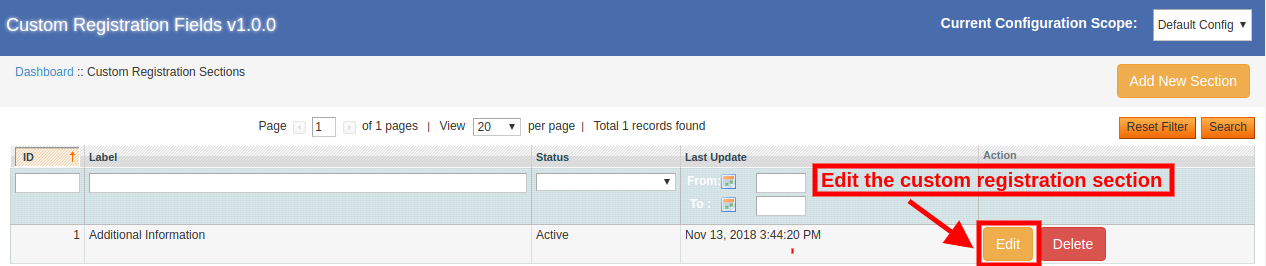
Administrator sklepu może kliknąć „Edytuj„przycisk do modyfikacji szczegółów sekcji pola niestandardowego. Tutaj właściciel sklepu może edytować nazwę etykiety i aktywować / dezaktywować tę sekcję.
3.2.3 Jak usunąć sekcję pola niestandardowego?
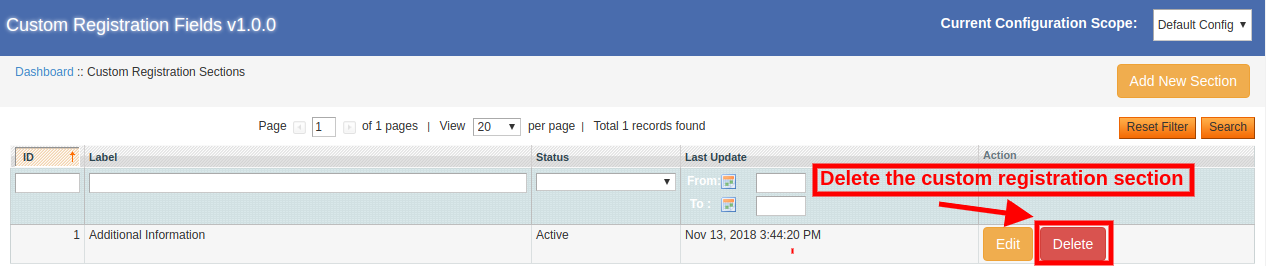
Wtyczka Magento Custom registration attributes umożliwia administratorowi sklepu eCommerce usunięcie niestandardowej sekcji rejestracji. Aby usunąć dowolną sekcję, administrator sklepu musi kliknąć „Kasować„przycisk jak pokazano poniżej:
Pola niestandardowe 3.3
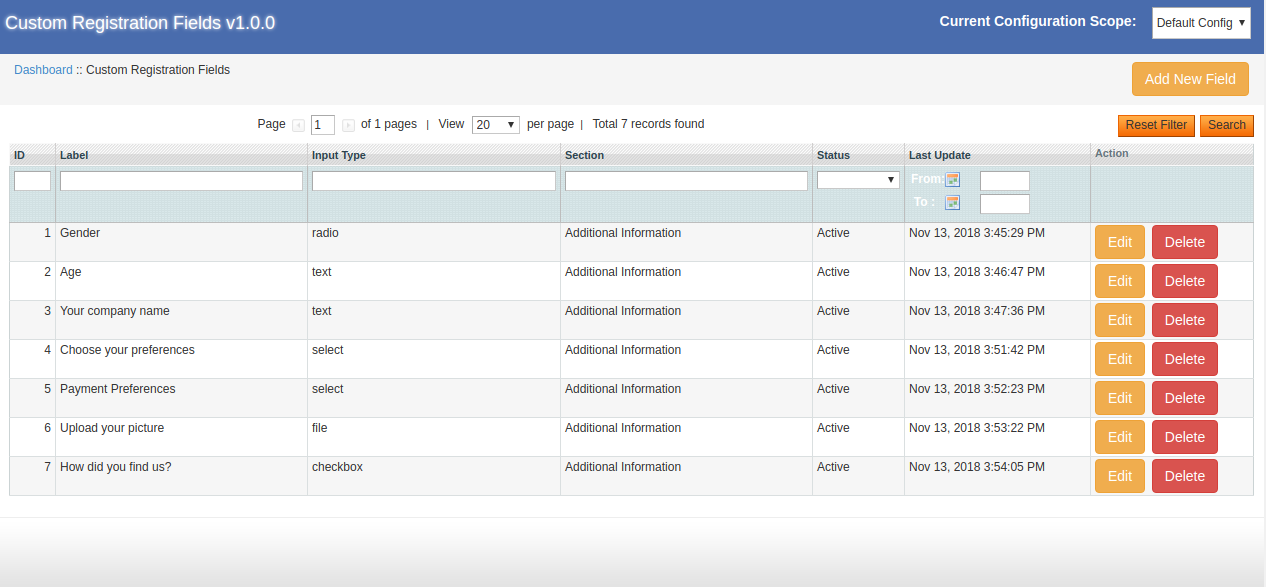
Właściciel sklepu może dodać wiele niestandardowych pól z interfejsu administratora tego rozszerzenia formularza rejestracyjnego Magento Custom. Wtyczka Magento Custom registration attributes umożliwia administratorowi łatwe dodawanie, aktualizowanie i usuwanie niestandardowego pola bez żadnych kłopotów.
3.3.1 Jak dodać nowe pole niestandardowe?
Administrator sklepu może dodać nowy atrybut niestandardowy z interfejsu administratora modułu Niestandardowe atrybuty rejestracji. Administrator musi tylko kliknąć „Dodaj nowy„opcja dodawania nowego pola niestandardowego.
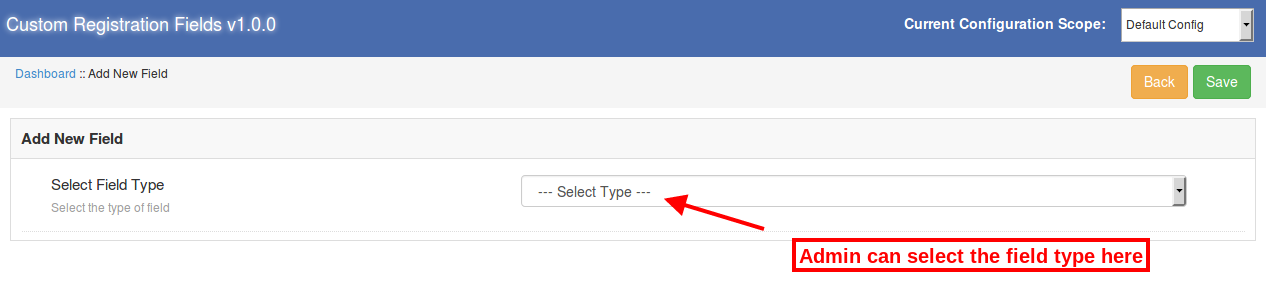
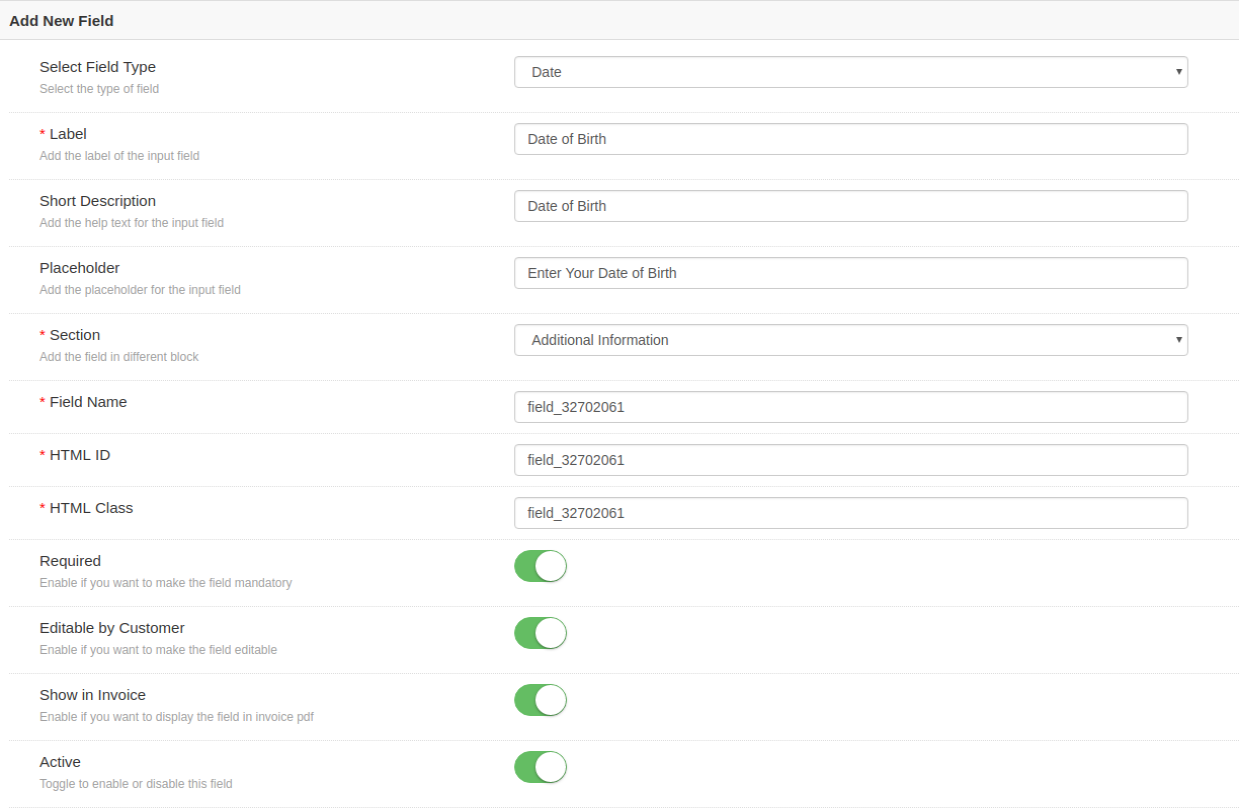
Wybierz typ pola: Moduł Magento Registration Fields pozwala administratorowi wybrać tekst, wybrać, przycisk radiowy, pole wyboru, pole tekstowe, plik i pole daty. Administrator sklepu może wybrać pole z dostępnej listy rozwijanej.
W sekcji wyboru pola dostępnych jest wiele opcji pól:
Tekst
Wybierz
radio
pole wyboru
textarea
filet
Data
Właściciel sklepu może wybrać pole zgodnie z wymaganiami.
Pole tekstowe 3.3.1.1
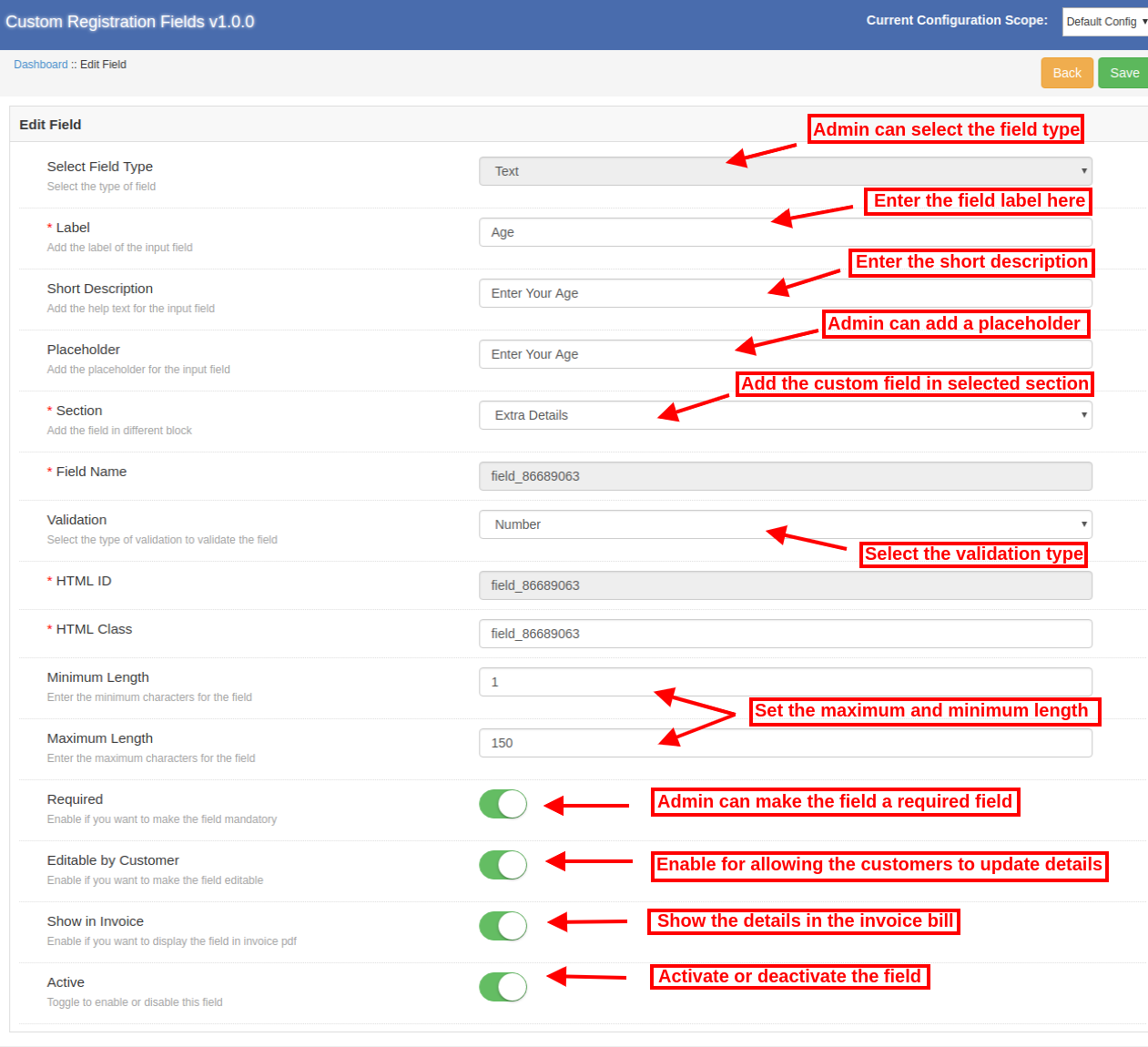
Użytkownicy online mogą wprowadzić swoje dane osobowe, takie jak imię i nazwisko, adres i wiek w polu tekstowym. Zastosuj ustawienia pola tekstowego, aby wyświetlić je na stronie rejestracji witryny.
Administrator może zastosować ustawienia w poniższych opcjach:
Label: Wprowadź etykietę wybranego pola. Etykieta odnosi się do nazwy pola, które będzie wyświetlane w przedniej części witryny.
Krótki opis: Wpisz tutaj krótki opis pola. Dzięki temu krótkiemu opisowi klienci mogą dobrze zrozumieć pole.
Symbol zastępczy: Ustaw tekst zastępczy w tej opcji menu. Symbol zastępczy określa znak wodny, który jest wyświetlany w polu tekstowym.
Sekcja: Wybierz sekcję pola rejestracji, w której chcesz wyświetlić konkretne pole.
Nazwa pola, identyfikator HTML, klasa HTML: Ta sekcja zapewni unikalną tożsamość tego pola. Będzie tak samo dla wszystkich trzech sekcji.
Uprawomocnienie: Wtyczka Magento Custom Registration zawiera opcje ustawiania walidacji pola. Administrator sklepu może łatwo zastosować różne walidacje. Dostępne opcje sprawdzania poprawności są wymienione poniżej:
E-mail
URL
Numer
Cyfry
Tylko litery
Litera i cyfry
Data
Komunikat o błędzie zostanie wyświetlony w przypadku błędnych informacji. Klienci muszą przestrzegać zasad walidacji.
Maksymalna i minimalna długość: Administrator sklepu może ustawić maksymalną i minimalną długość znaków w interfejsie administracyjnym modułu Magento Custom Registration Fields.
Wymagany: Administrator może ustawić dowolne niestandardowe pole rejestracji jako pole wymagane. Komunikat wyjątku zostanie wyświetlony, jeśli klient pozostawi wymagane pole puste.
Edytowalny przez klienta: Klienci mogą edytować dane tylko wtedy, gdy klient sprawi, że pole będzie edytowalne. Administrator może włączyć tę opcję, aby umożliwić klientom edytowanie szczegółów pola.
Pokaż na fakturze: Administrator sklepu może włączyć tę opcję, jeśli chce pokazać te dane na fakturze klienta.
Aktywny: Administrator sklepu może aktywować lub dezaktywować to pole z interfejsu administratora tego formularza rejestracji Magento Custom.
3.3.1.2 Wybierz pole
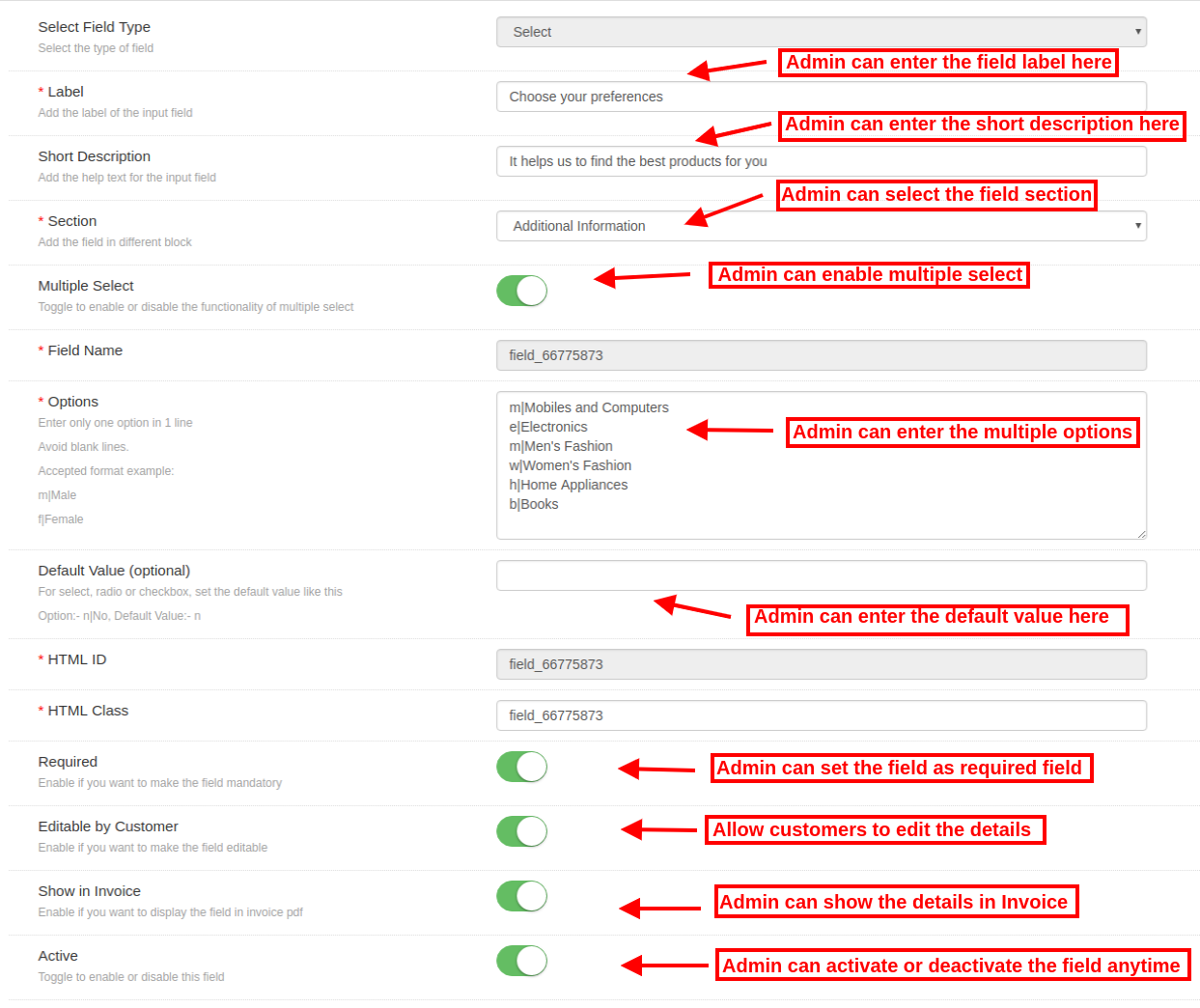
“Wybierz pole„zapewnia klientom możliwość wyboru opcji z różnych opcji. Na przykład klienci mogą wybrać preferencje dotyczące płci i płatności.
Nazwa etykiety, krótki opis, wybór sekcji są takie same jak pozostałe. Oto opcje dostosowywania oferowane administratorowi sklepu.
Wybierz wiele: Moduł rozszerzenia atrybutów rejestracji Magento Custom pozwala administratorowi udostępniać wiele opcji wyboru. Jeśli administrator włączy opcję „wielokrotnego wyboru”, klienci mogą wybrać więcej niż jedną opcję.
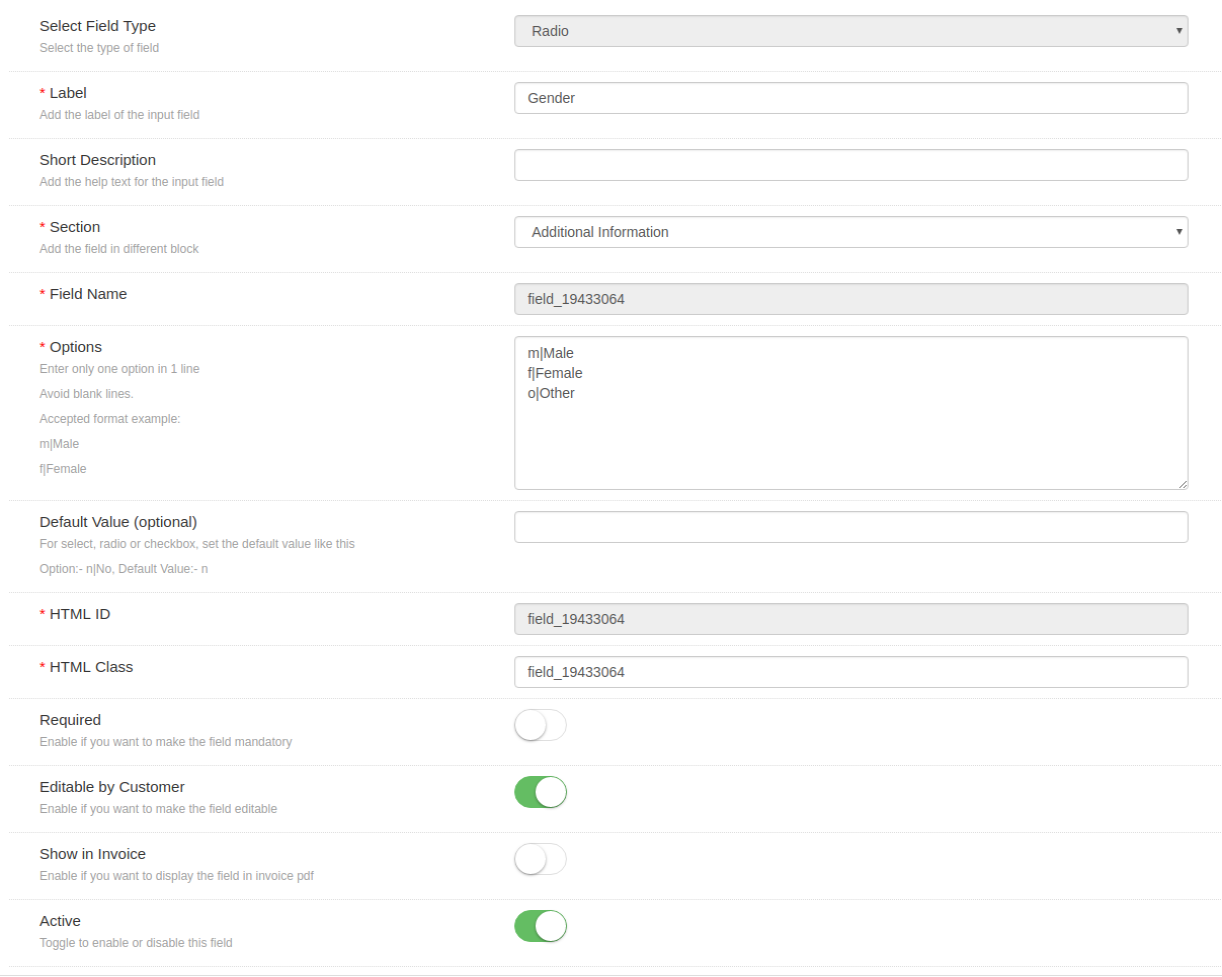
Opcje: Administrator sklepu może wprowadzić różne opcje w tym polu. Powinna istnieć jedna opcja w pojedynczej linii i żadna luka nie jest dozwolona.
Domyślna wartość: Administrator może ustawić opcjonalną wartość domyślną, jeśli chce to zrobić.
Radio 3.3.1.3
Wtyczka rozszerzająca atrybut rejestracji Magento zapewnia pole przycisku opcji. Administrator może użyć tego pola, w którym tylko jedna opcja ma być wybrana na raz. Opcje dostosowywania są takie same, jak opisano powyżej. Opcje wyboru wielokrotnego nie są dostępne w polu radiowym.
Pole wyboru 3.3.1.4
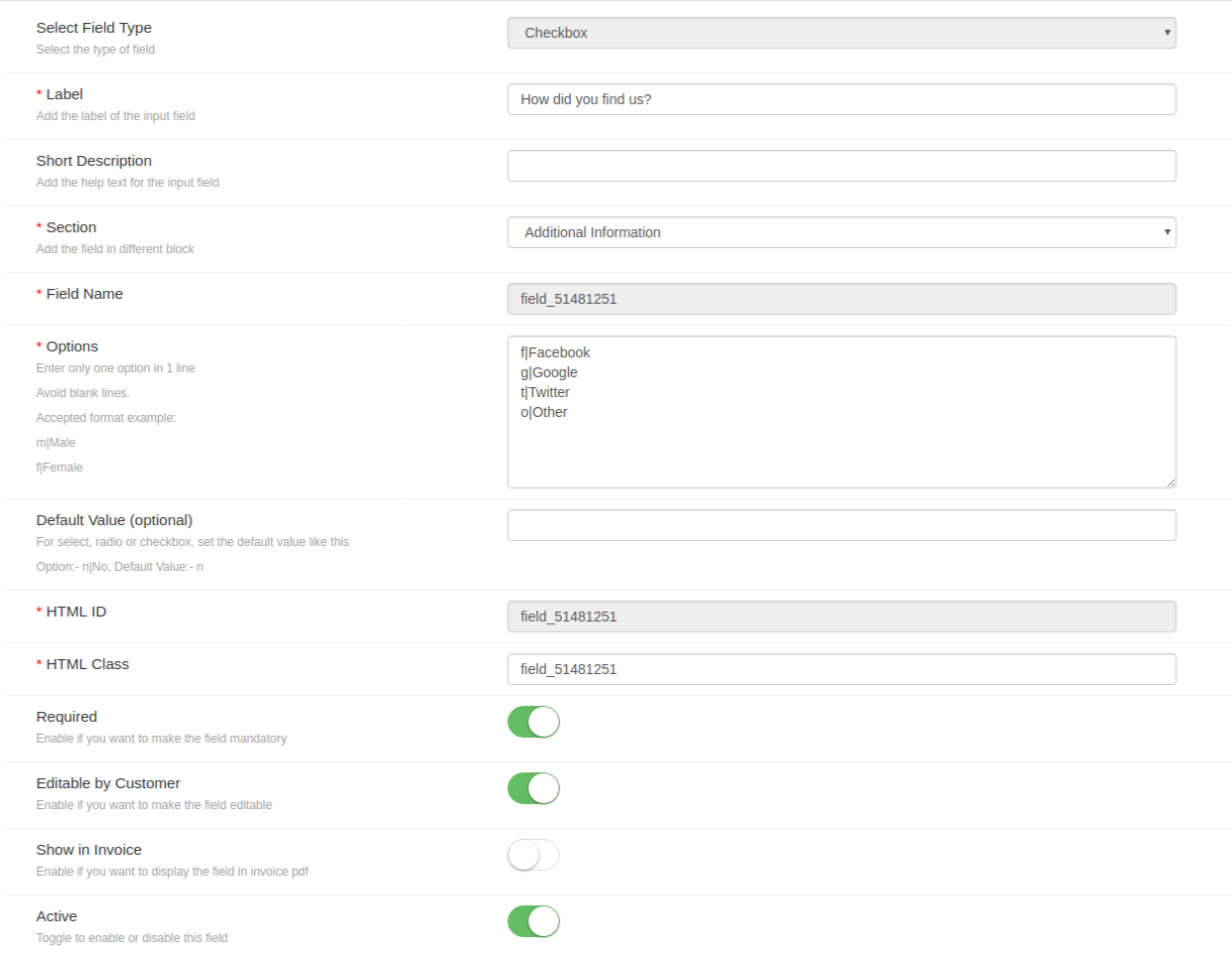
Moduł pól rejestracyjnych Magento umożliwia administratorowi wybranie pola wyboru w celu umożliwienia wyboru poprzez zaznaczenie pola. Jego funkcjonalność jest taka sama jak przycisk radiowy i pole wyboru. Te same opcje menu są dostępne dla zastosowania ustawień.
Textarea 3.3.1.5
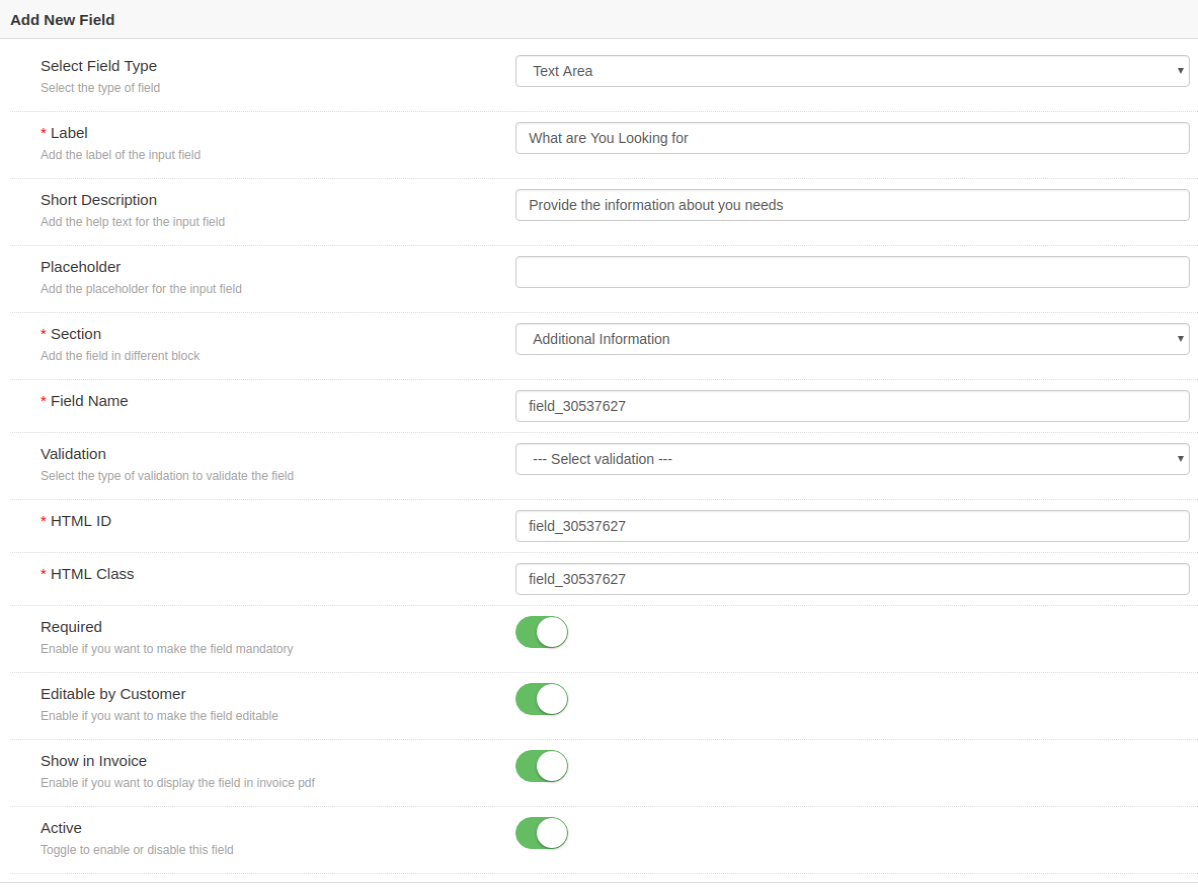
Tekst to pole jest używane, gdy wymagane są szczegółowe informacje od klientów. Administrator może wyświetlić to pole tekstowe na stronie internetowej, jeśli chce, aby klienci podawali szczegóły w akapicie, a nie tylko w jednym wierszu.
Plik 3.3.1.6
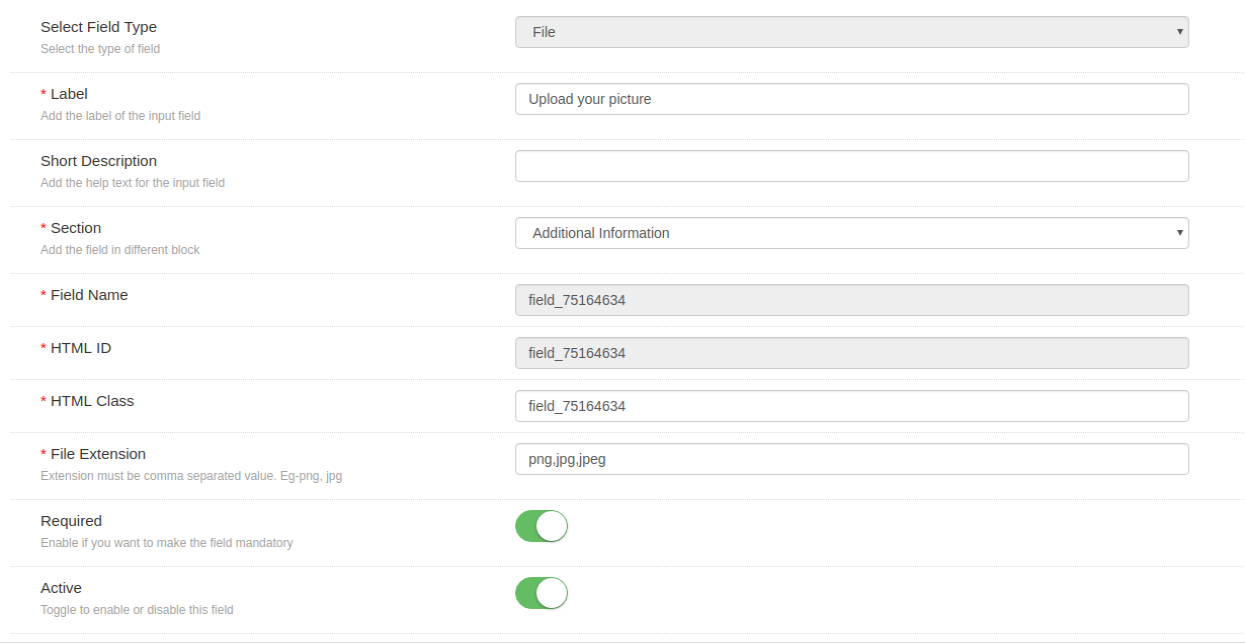
Administrator może pokazać to pole, aby umożliwić klientom przesłanie obrazu lub dokumentu. Administrator może wprowadzić typ pliku, a także uczynić go polem wymaganym. Nie ma potrzeby zmiany nawet pojedynczej linii kodów w celu zapewnienia tej opcji.
3.3.1.7 Data
Klienci mogą wprowadzić datę we właściwym formacie za pomocą tego pola daty. Moduł Magento Custom Registration Field umożliwia właścicielowi sklepu pokazanie tego pola w polu rejestracji. Administrator sklepu może wprowadzić etykietę, krótki opis, symbol zastępczy, jak omówiono wcześniej.
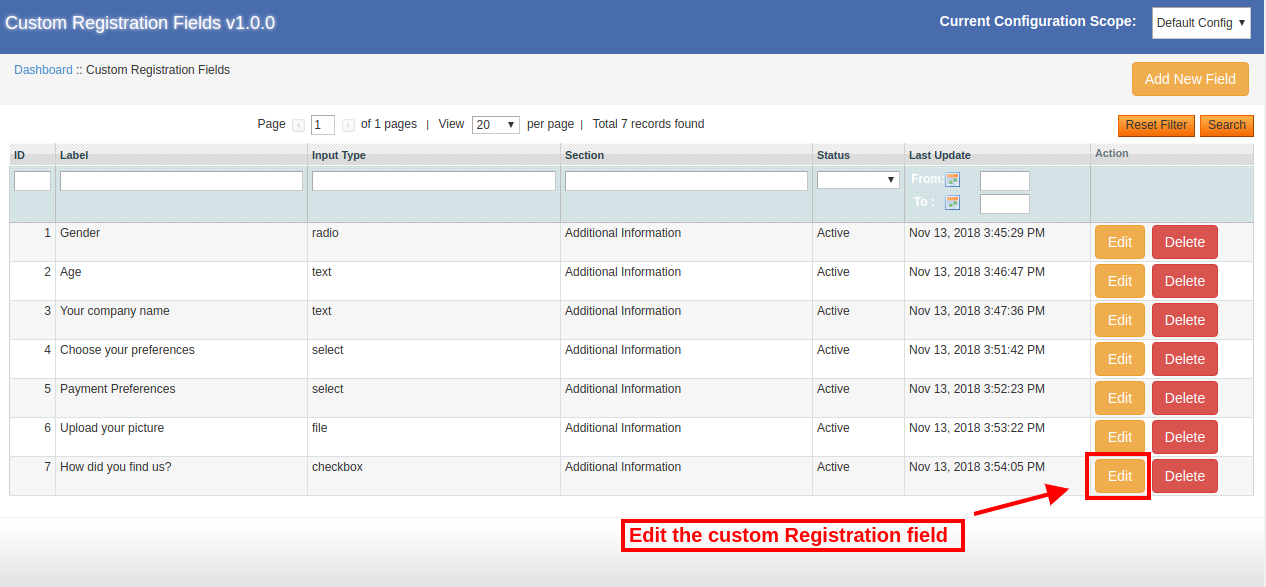
3.3.2 Jak zaktualizować szczegółowe dane pola?
Rozszerzenie Magento Custom Fields umożliwia aktualizację wcześniej utworzonych pól niestandardowych. Sprzedawca sklepu może kliknąć przycisk edycji, aby zaktualizować szczegóły.
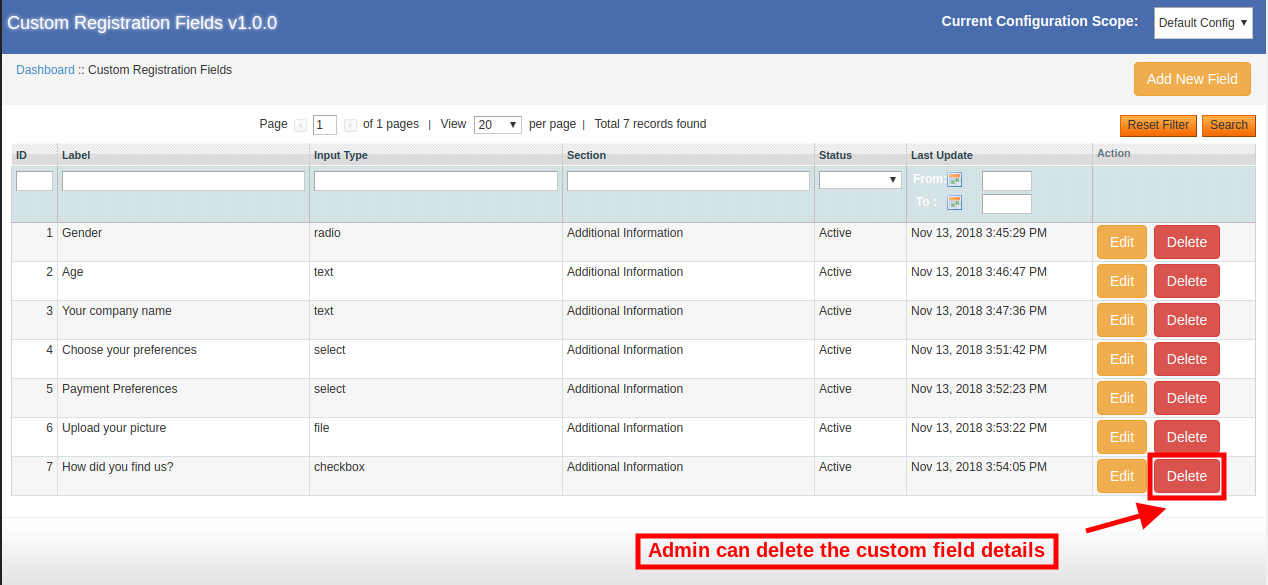
Administrator 3.3.3 może usunąć szczegóły niestandardowego pola
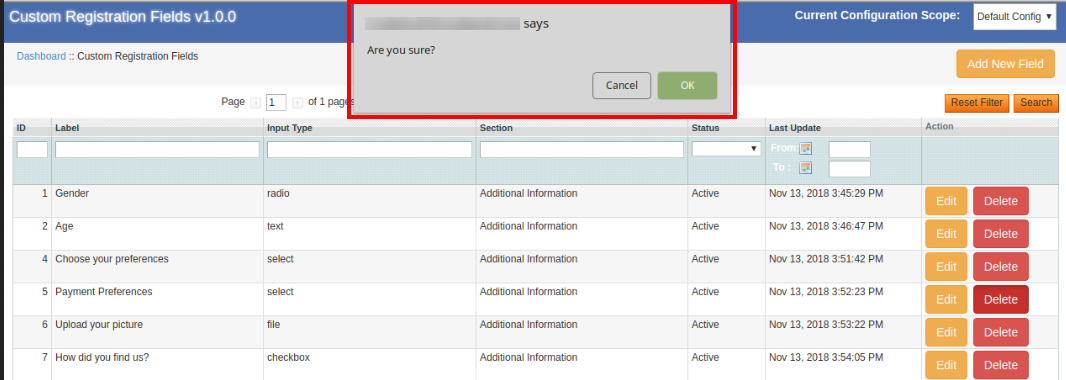
Sprzedawca elektroniczny może usunąć pola niestandardowe w dowolnym momencie, klikając „usunąć„. Po kliknięciu„usunąć„przycisk, admin może wyświetlić wyskakujący komunikat w celu potwierdzenia.
Po potwierdzeniu moduł usunie określone pole niestandardowe.
Sprzedawca sklepu internetowego może zastosować ustawienia z interfejsu administratora rozszerzenia Magento Registration Fields. Po zastosowaniu ustawień administrator może wyświetlić niestandardowe pola na stronie rejestracji witryny. Klienci mogą wprowadzać dane w różnych polach, dzięki czemu administrator może uzyskać więcej szczegółowych informacji o użytkownikach online bez żadnych trudnych procesów.
Jeśli klienci pominą wymagane pole, na stronie rejestracji zostanie wyświetlony komunikat o błędzie.
Właściciel sklepu internetowego może ograniczyć fałszywą rejestrację na stronie internetowej i uniemożliwić rejestrację / logowanie za pomocą funkcji logowania mobilnego. Oferty Knowband Prestashop Mobile, która umożliwia administratorowi sklepu eCommerce udostępnienie opcji rejestracji mobilnej / logowania na stronie internetowej. Użytkownicy online mogą się zarejestrować, korzystając z numeru telefonu komórkowego wraz z weryfikacją SMS-ów OTP.
Za pomocą tego modułu logowania przez numer telefonu komórkowego administrator może wprowadzić bezpieczną metodę rejestracji i logowania. Klienci mogą zalogować się do sklepu za pomocą swojego numeru telefonu komórkowego i hasła lub poprosić o hasło do logowania. Dzięki tej opcji logowania administrator może uzyskać dane mobilne klientów, które można nawet wykorzystać do wysyłania powiadomień. Klienci mogą zresetować hasło, zalogować się do konta klienta za pomocą weryfikacji OTP. To rozszerzenie PrestaShop Mobile Login można w dużym stopniu dostosować i oferuje bezproblemową implementację.
1.1 Funkcje dodatku PrestaShop Mobile Zaloguj się
Przy pomocy rozszerzenia Knowband PrestaShop Mobile, administrator sklepu może zapewnić opcję rejestracji i logowania za pomocą weryfikacji numeru telefonu komórkowego.
Sprzedawca elektroniczny może wyświetlać zarówno pola mobilne, jak i adresy e-mail na stronie rejestracji lub tylko numer telefonu komórkowego jako pole obowiązkowe.
Dodatek do logowania PrestaShop Mobile pozwala klientom zarejestrować się bez udostępniania swojego identyfikatora e-mail.
Wtyczka PrestaShop Mobile pozwala właścicielowi sklepu internetowego na weryfikację numeru telefonu komórkowego w celu ograniczenia fałszywej rejestracji konta klienta.
Aby uzyskać zgodność z Prestashop, administrator sklepu musi ustawić tymczasowy format identyfikatora e-mail dla klientów, którzy zarejestrują konto, używając tylko numeru kontaktowego. W takim przypadku losowy identyfikator e-mail zostanie wygenerowany automatycznie.
Klienci online mogą zalogować się do sklepu za pomocą swojego numeru kontaktowego i hasła lub OTP. OTP zostanie wysłany do klientów na ich zarejestrowany numer telefonu komórkowego.
E-sprzedawca może zlecić weryfikację numeru telefonu komórkowego w celu zalogowania się na konto.
Wtyczka PrestaShop Mobile umożliwia e-handlowcowi wysłanie wiadomości o nowej rejestracji i zmianie statusu zamówienia.
Liczba ponownych prób SMS-ów będzie ograniczona z interfejsu administratora modułu PrestaShop Mobile Login.
To rozszerzenie PrestaShop Mobile jest kompatybilne z wieloma językami.
Logowanie przez moduł numeru telefonu komórkowego oferuje również wsparcie dla wielu sklepów.
Domyślnie dodatek do logowania PrestaShop Mobile obsługuje bramę SMS Twilio. Dodamy dodatkową bramkę SMS w module na Twoje żądanie.
2.0 Kroki do instalacji PrestaShop Mobile Zaloguj się addon
Po zakupie wtyczki PrestaShop Mobile Login ze sklepu otrzymasz następujące pliki:
1.?A zipped file consists of the source code of this Prestashop mobile login addon.
2.?User Manual
Administrator sklepu może wykonać następujące kroki, aby zainstalować wtyczkę PrestaShop Mobile Login:
Przede wszystkim musisz rozpakować spakowany plik. Zawiera niektóre pliki i foldery.
Następnie musisz skopiować ogólną zawartość folderu i wkleić je do "Moduły"folder katalogu sklepu. Możesz podążać ścieżką Katalog główny / moduły /.
3.Jako administrator sklepu możesz zainstalować mobilny moduł logowania / rejestracji Prestashop. Możesz to znaleźć w Sklep. Zostanie to pokazane poniżej
Teraz wystarczy kliknąć "zainstalować", aby zainstalować tę prestashopową mobilną wtyczkę do logowania, pojawi się okienko z potwierdzeniem, kliknij opcję" Kontynuuj instalację ", aby zainstalować moduł Prestashop i wyświetlić powiadomienie Moduły zainstalowane pomyślnie“.
Ustawienia administratora 3.0
Po udanej instalacji administrator sklepu może łatwo dostosować moduł logowania mobilnego Prestashop z poziomu interfejsu administratora. W interfejsie administratora administrator może wyświetlać następujące ustawienia menu:
Ustawienia ogólne
Ustawienia strony rejestracji
Ustawienia strony logowania
Ustawienia powiadomień SMS
Ustawienia OTP
Ustawienia bramki SMS
Ustawienia szczegółów mobilnych
Administrator sklepu może zastosować ustawienia zgodnie z wymaganiami i uwierzytelnić użytkowników zgodnie z ustawieniami.
Ustawienia ogólne 3.1
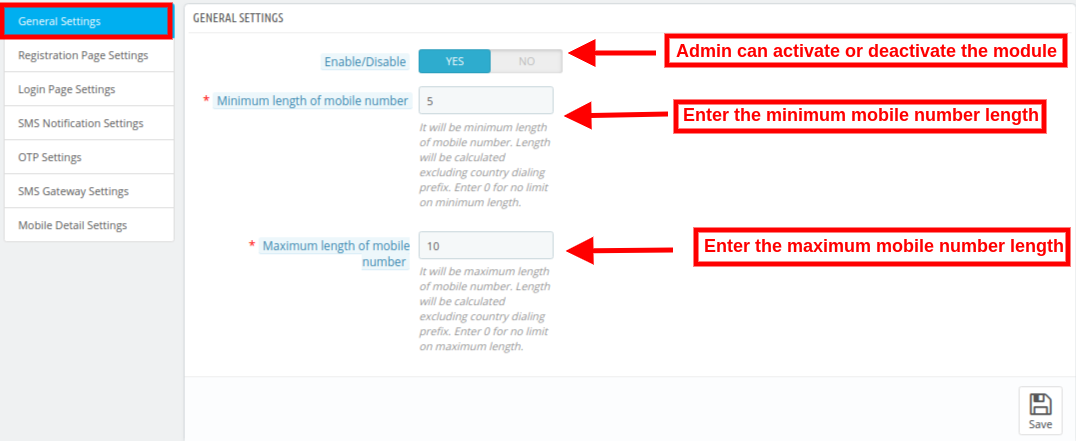
Administrator sklepu może zastosować ustawienia ogólne, jak pokazano poniżej:
Włącz / wyłącz: Administrator może aktywować lub dezaktywować moduł logowania przez numer telefonu komórkowego jednym kliknięciem.
Minimalna długość numeru telefonu komórkowego: Rozszerzenie logowania PrestaShop Mobile pozwala administratorowi ustawić minimalną długość numeru telefonu komórkowego. Ta długość będzie rozpatrywana bez prefiksu wybierania kraju. Możesz wprowadzić 0, jeśli nie chcesz ustawiać limitu minimalnej długości numeru kontaktowego.
Maksymalna długość numeru telefonu komórkowego: E-sprzedawca może również ustawić maksymalną długość numeru telefonu komórkowego. Administrator może wprowadzić 0, jeśli nie chce zastosować limitu maksymalnej długości numeru kontaktowego.
Ustawienia strony rejestracji 3.2
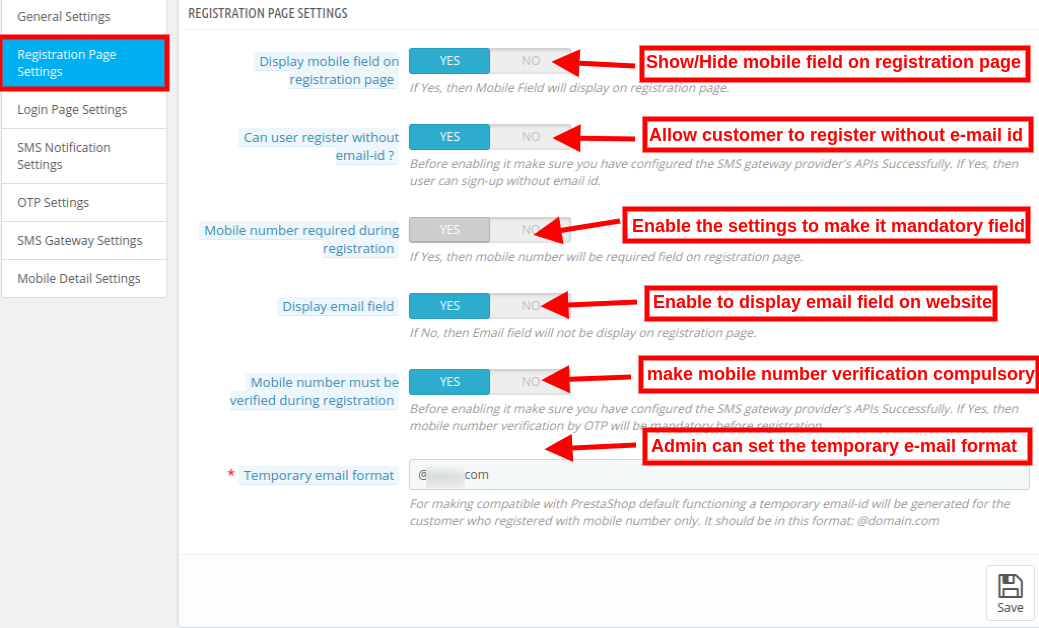
Administrator sklepu internetowego może zastosować ustawienia strony rejestracji w interfejsie administratora tego rozszerzenia PrestaShop Mobile. Oto kroki do zastosowania zmian na stronie rejestracji:
Wyświetlaj mobilne pole na stronie rejestracji: Administrator sklepu internetowego może wyświetlać pola mobilne na stronie rejestracji, włączając to pole.
Czy użytkownik może zarejestrować się bez identyfikatora e-mail: Administrator sklepu może zezwolić na rejestrację użytkownika bez identyfikatora e-mail, jeśli tego chce.
Numer telefonu komórkowego wymagany podczas rejestracji: E-sprzedawca może ustawić przycisk jako tak, jeśli chce ustawić numer telefonu komórkowego jako wymagane pole.
Wyświetl pole e-mail: Administrator sklepu może pokazać lub ukryć pole e-mail w formularzu rejestracyjnym.
Numer telefonu komórkowego musi być zweryfikowany podczas rejestracji: Administrator może włączyć to pole, jeśli chce zweryfikować numer kontaktowy przed rejestracją.
Tymczasowy format e-mail: Wtyczka PrestaShop Mobile Login pozwala administratorowi ustawić tymczasowy format identyfikatora e-mail. Jeśli użytkownik zarejestruje się tylko przy użyciu numeru telefonu komórkowego, zostanie wygenerowany tymczasowy identyfikator e-mail.
Ustawienia strony logowania 3.3
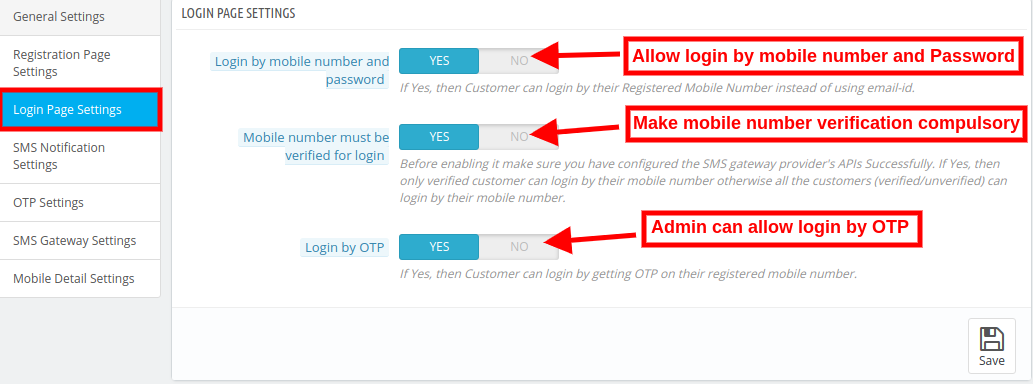
Administrator sklepu internetowego może wykonać następujące kroki w celu zastosowania ustawień strony logowania:
Zaloguj się przez numer telefonu komórkowego i hasło: Rozszerzenie logowania PrestaShop Mobile pozwala administratorowi na włączanie i wyłączanie tej funkcji. Klienci mogą zalogować się do sklepu, używając numeru telefonu komórkowego zamiast identyfikatora e-mail.
Aby zalogować się, musisz zweryfikować numer telefonu komórkowego: Administrator sklepu Prestashop może włączyć to ustawienie, jeśli chce przed weryfikacją numeru telefonu komórkowego. Administrator może wprowadzić obowiązkową weryfikację numeru telefonu komórkowego.
Zaloguj się przez OTP: Klienci mogą również zalogować się do sklepu, wprowadzając OTP. Mogą uzyskać OTP na zarejestrowanym numerze telefonu komórkowego.
Ustawienia powiadomień SMS 3.4
Administrator sklepu może wykonać następujące czynności, aby zaimplementować ustawienia powiadomień SMS:
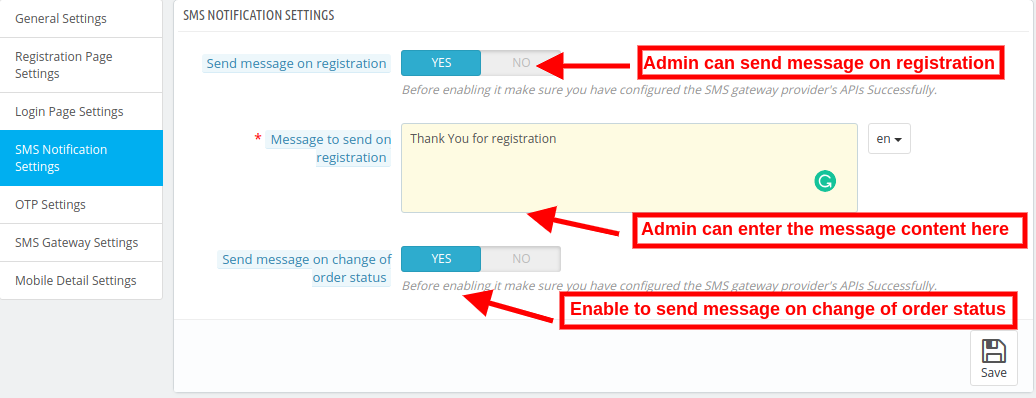
Wysłaćwiadomość o rejestracji: Administrator sklepu internetowego może włączyć ustawienia, aby wysłać wiadomość przy rejestracji.
Wiadomość do wysłania przy rejestracji: Dodatek do rejestracji mobilnej i logowania pozwala administratorowi ustawić wiadomość do wysłania po udanej rejestracji. Moduł PrestaShop Mobile Login pozwala administratorowi ustawić treść wiadomości w różnych językach.
Wyślij wiadomość o zmianie statusu zamówienia: Włącz lub wyłącz ustawienia wysyłania wiadomości po zmianie statusu zamówienia.
Ustawienia 3.5 OTP
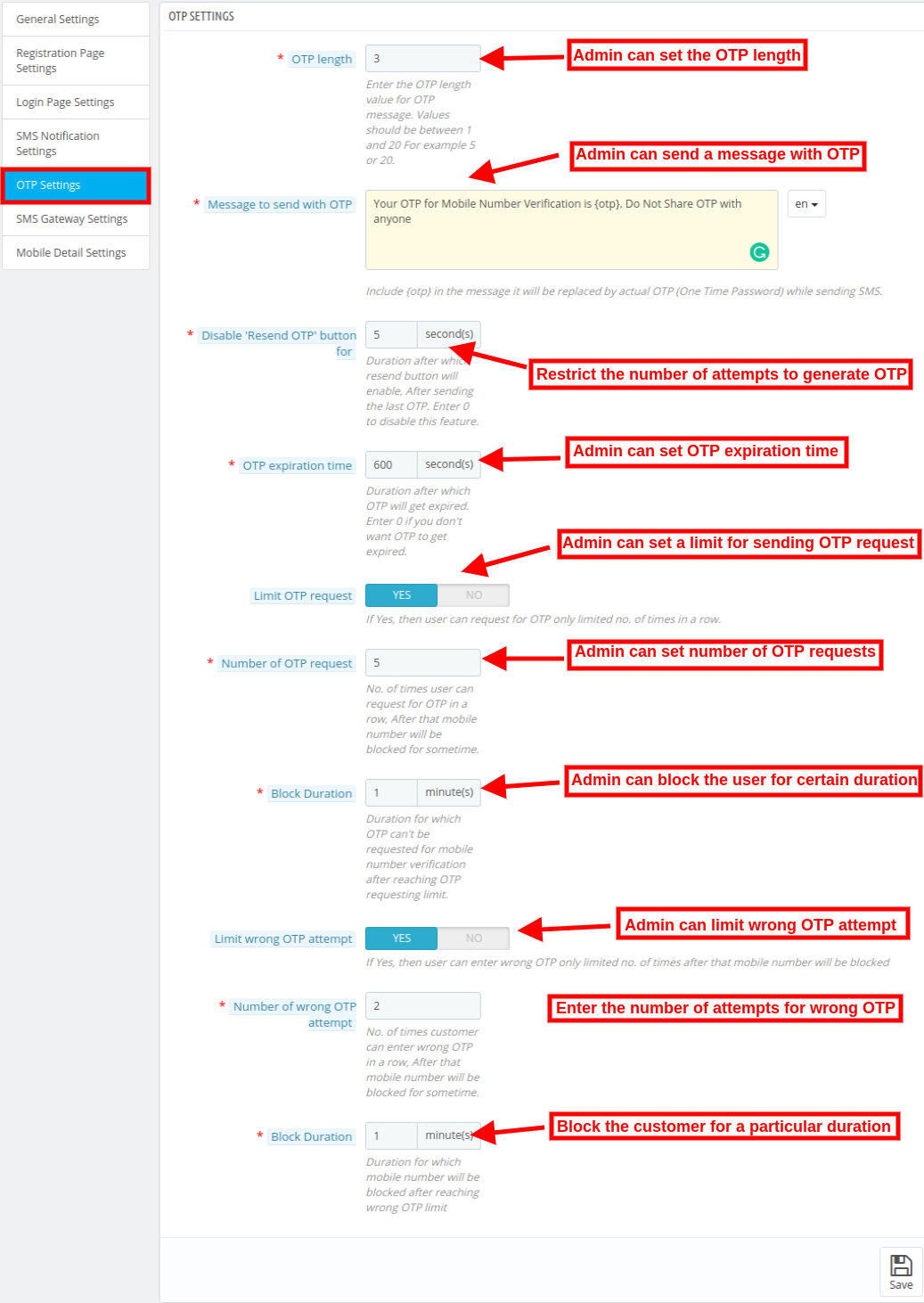
Długość OTP: Administrator może wprowadzić długość OTP między 1-20 zgodnie z wymaganiem.
Wiadomość do wysłania z OTP: Administrator sklepu internetowego może ustawić wiadomość do wysłania z OTP z interfejsu administratora tego Login przez moduł numeru telefonu komórkowego.
Wyłącz przycisk ponownego wysłania OTP dla: E-kupiec ustawił czas, w którym OTP nie będzie wysyłał do klientów. Administrator może wyłączyć opcję przycisku "Wyślij ponownie OTP" na kilka sekund. Jeśli administrator wprowadzi 50 sekund, w tym czasie klienci nie będą mogli uzyskać OTP.
Czas wygaśnięcia OTP: Administrator sklepu może wprowadzić czas, po którym OTP wygaśnie. Administrator może ustawić 0, jeśli nie chcesz, aby ten OTP wygasł.
Ogranicz żądanie OTP: Administrator może włączyć lub wyłączyć tę opcję za pomocą przełącznika przycisku. Administrator może ustawić limit wysyłania żądania OTP przez klienta.
Liczba żądania OTP: Administrator może wprowadzić numer żądania OTP, po którym ten numer zostanie zablokowany przez pewien czas. Załóżmy, że administrator ustawił numer żądania OTP "5", więc po żądaniu 5, rozszerzenie logowania PrestaShop Mobile zablokuje ten numer kontaktowy przez pewien czas.
Czas trwania bloku: Administrator sklepu internetowego może ustawić czas trwania w minutach, w którym numer kontaktowy zostanie zablokowany.
Ogranicz nieprawidłowe próby OTP: Rozszerzenie logowania PrestaShop Mobile pozwala administratorowi ustawić limit złych prób OTP klientów. Następnie klienci mogą wprowadzić nieprawidłowy OTP tylko w ograniczonym czasie.
Liczba błędnych prób OTP: Administrator może wprowadzić liczbę złych prób OTP. Po tym limicie numer kontaktowy klienta zostanie zablokowany na pewien czas.
Czas trwania bloku: Administrator sklepu internetowego może ustawić czas trwania w minutach, w którym numer kontaktowy zostanie zablokowany. Po tym czasie zostanie odblokowany ponownie.
Ustawienia bramki SMS 3.6
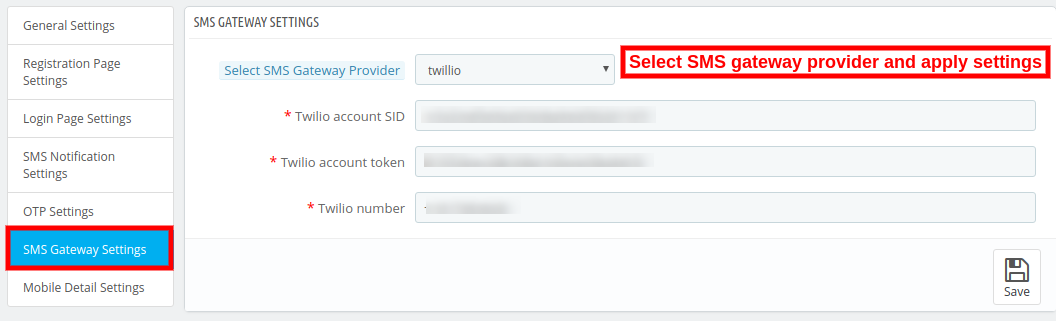
Ustawienie bramki SMS zostanie wykonane przez programistów Prestashop zgodnie z wyborem administratora. Domyślnie PrestaShop Mobile Login addon obsługuje dostawców bramek SMS Twilio.
Wybierz dostawcę bramki SMS: Administrator sklepu internetowego może wybrać dostawcę bramy SMS, za pośrednictwem której chce wysłać wiadomość SMS.
Dostawca bramki SMS Twilio: Administrator może wybrać twilio jako dostawcę bramy SMS. Administrator może wprowadzić identyfikator konta SID, token konta i numer twilio.
Ustawienia szczegółów mobilnych 3.7
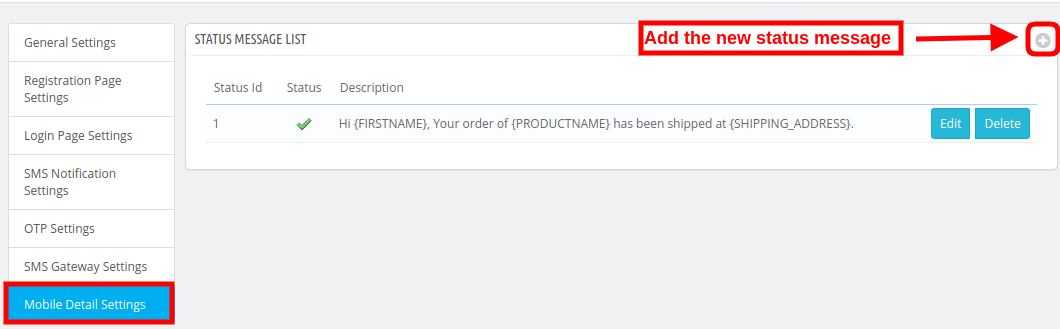
Administrator sklepu eCommerce może zastosować ustawienia szczegółów urządzeń mobilnych, jak pokazano poniżej. Sprzedawca może wysłać wiadomość o zmianie statusu zamówienia.
Jak dodać nowy komunikat o stanie: Administrator może dodać nowy komunikat o stanie, klikając znak "+". Po kliknięciu tego znaku w interfejsie administratora pojawi się okno ustawień.
Stan zamówienia: Administrator sklepu PrestaShop może wybrać stan zamówienia taki jak wysłany, błąd płatności, anulować i wiele innych dostępnych w rozwijanej liście.
Wiadomość SMS: Administrator sklepu internetowego może również ustawić treść wiadomości. Ta wiadomość zostanie wysłana do klientów w sprawie zmiany statusu zamówienia.
Włącz: Administrator może włączyć lub wyłączyć ten komunikat o stanie zamówienia w dowolnym momencie z poziomu interfejsu administratora tego rozszerzenia PrestaShop Mobile.
Administrator sklepu internetowego może również aktualizować dane klienta za pomocą interfejsu administratora. Administrator sklepu może kliknąć "klient"i łatwo edytować dane klienta.
Interfejs 4.0 Front-end
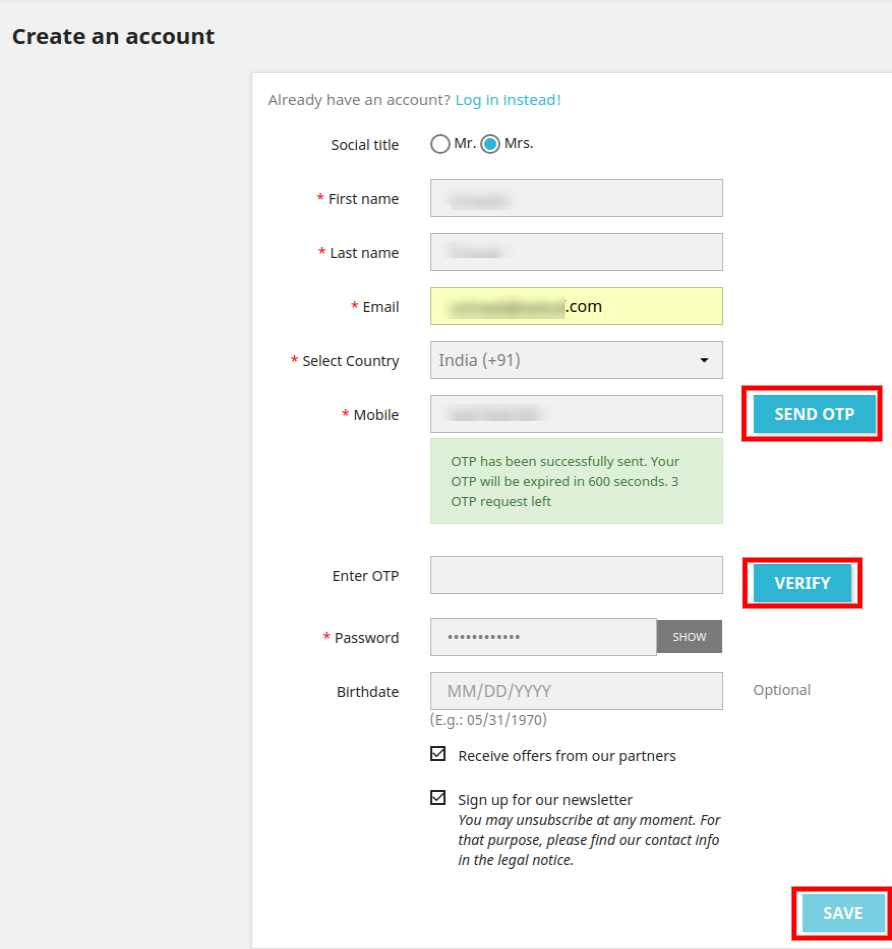
Po zastosowaniu wszystkich ustawień administrator sklepu może zobaczyć efekt implementacji na interfejsie front-end. Klienci mogą zarejestrować stronę po weryfikacji numeru telefonu komórkowego, jak pokazano poniżej:
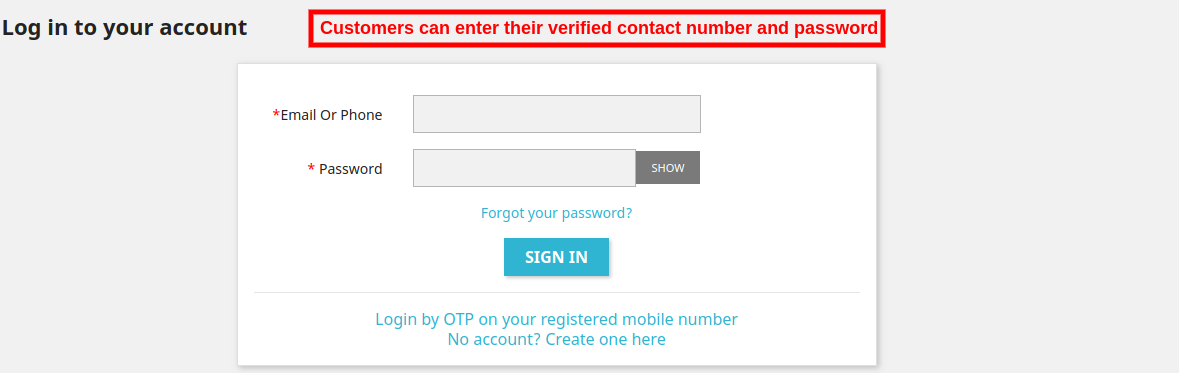
Klienci mogą zalogować się do sklepu za pomocą numeru telefonu komórkowego i hasła, jak pokazano poniżej:
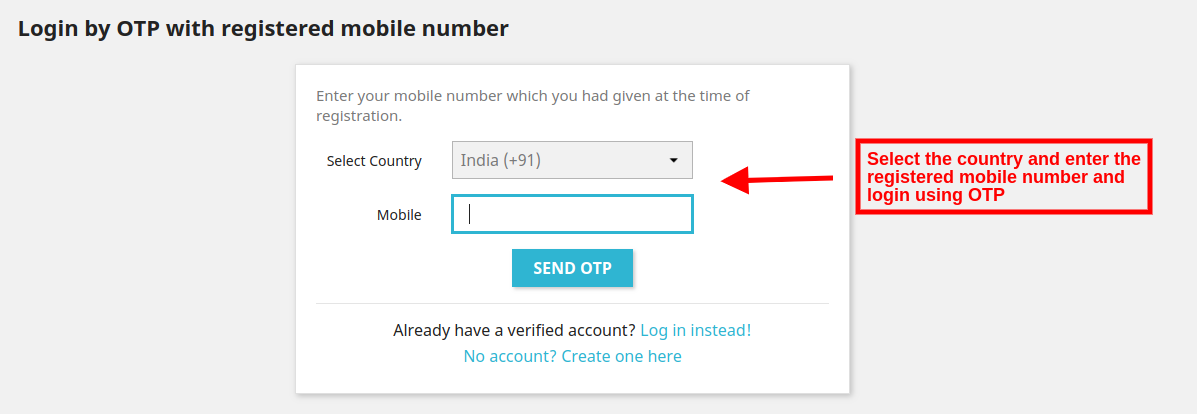
Klienci mogą również wybrać opcję "zaloguj się przez OTP na zarejestrowanym numerze telefonu komórkowegoPo kliknięciu na opcję klienci zobaczą ten formularz logowania, jak pokazano poniżej:
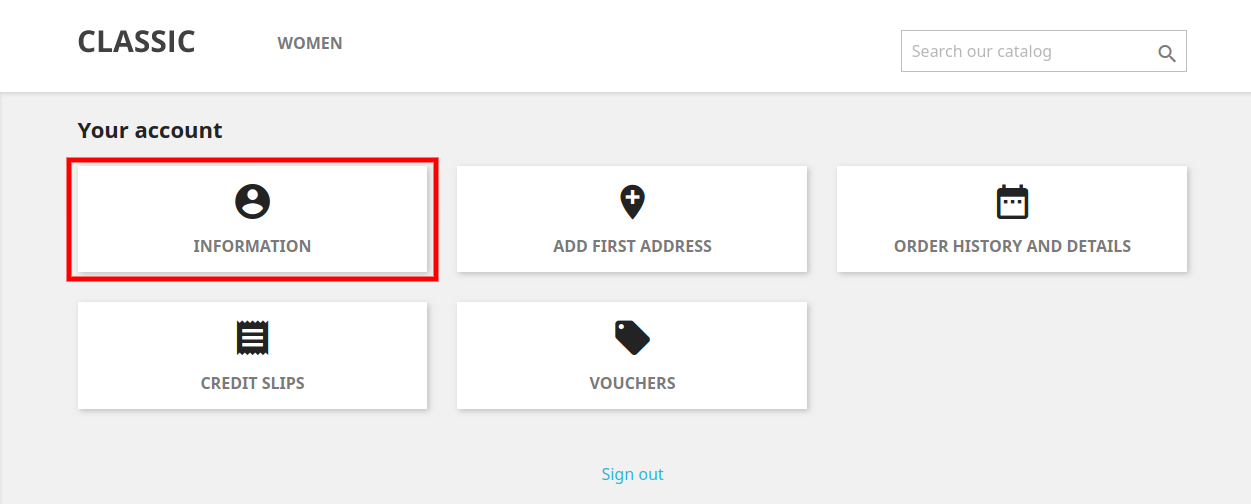
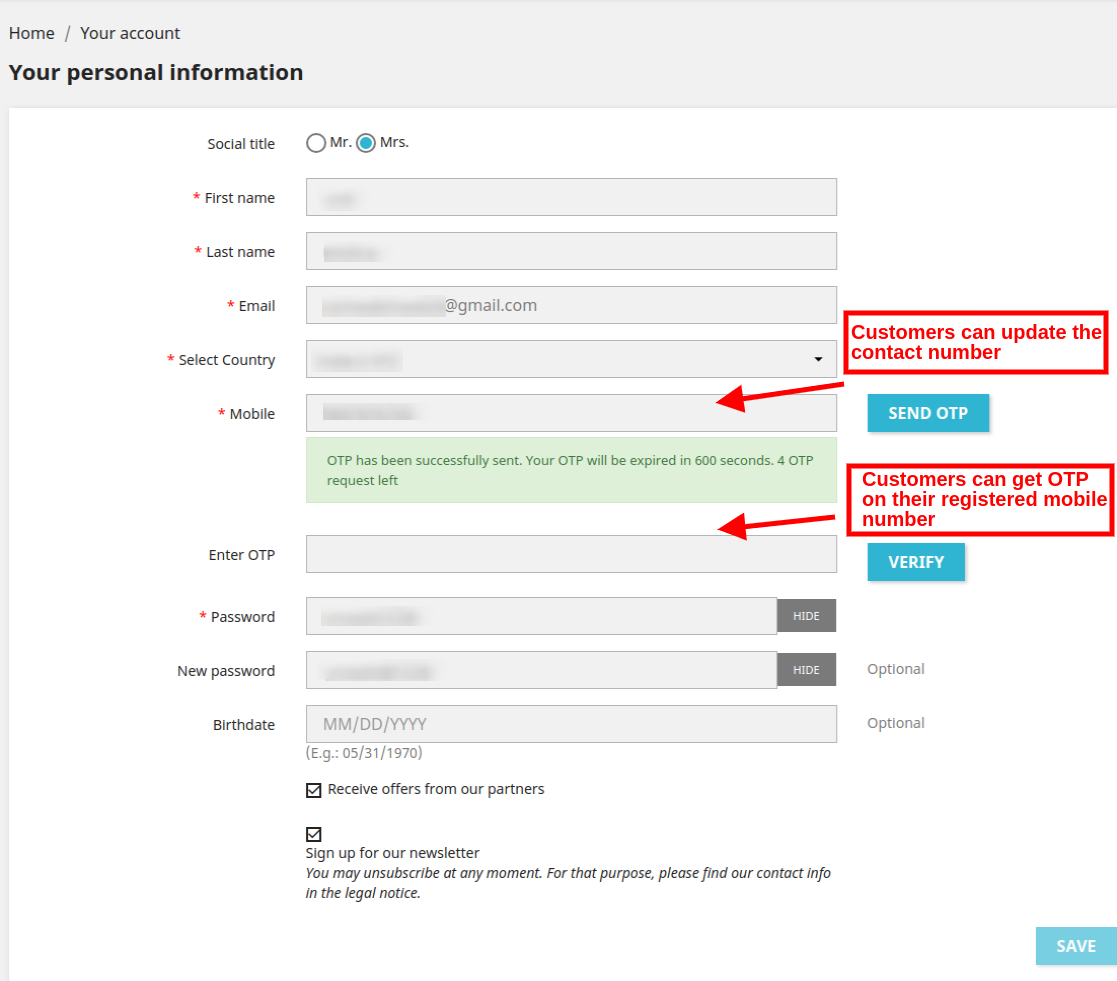
Klienci mogą zresetować hasło za pomocą funkcji weryfikacji numeru telefonu komórkowego. Muszą kliknąć na "Zresetuj hasło za pomocą OTP na swoim numerze telefonu komórkowego"w celu uzyskania hasła jednorazowego, dzięki czemu klienci będą mieli możliwość zalogowania się / zarejestrowania konta przy użyciu swojego mobilnego numeru kontaktowego Administrator może zweryfikować numer kontaktowy klienta wysyłając OTP. Klienci mogą również aktualizować dane kontaktowe z numeru z przodu strony internetowej Klienci mogą kliknąć "Informacje" aktualizujące numer kontaktowy.
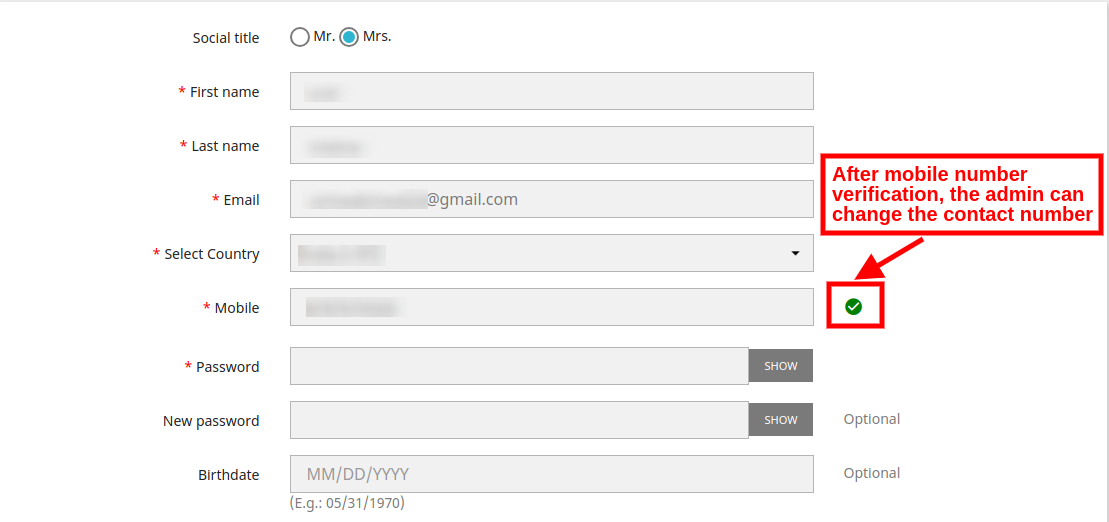
Użytkownik sklepu musi wprowadzić nowy numer kontaktowy w polu "komórka" i kliknąć przycisk "wyślij OTP". Następnie administrator może wprowadzić OTP i go zweryfikować.
Po weryfikacji mobilnej klienci mogą zapisać ustawienia.
Jednym z największych wyzwań dla właścicieli sklepów eCommerce jest uzyskanie utrzymania klientów. Oczywiście zdobywanie nowych klientów jest świetne, ale podstawowym celem powinno być zachowanie dotychczasowych klientów. Badania wykazały, że 68% sprzedaży pochodzi od obecnych klientów. Aby zwiększyć retencję klientów, Knowband oferuje rozszerzenie kuponów na urodziny dla właścicieli sklepów Magento. Kupon na urodziny Magento to łatwy sposób na zadowolenie klientów, oferując kupon rabatowy lub bezpłatne prezenty dla klientów w dniu ich urodzin lub po zakończeniu roku tworzenia konta. Wysyłając spersonalizowaną wiadomość urodzinową z rabatowym kodem kuponu, administrator sklepu może zachęcić klienta do powrotu do sklepu i ponownego zrobienia zakupów. Jest to bardzo pomocne w rozwijaniu silnej więzi między marką a klientami.
Alternatywnie, ten moduł kuponu Magento Birthday może być również wykorzystany do wysłania wiadomości THANK YOU do klienta po upływie jednego roku.
Cechy 1.1
Przedłużenie kuponu Magento przez Knowband automatycznie wysyła kupony rabatowe do klientów w dniu ich urodzin.
Rozszerzenie kuponu na urodziny dla Magento umożliwia nawet administratorowi sklepu wysyłanie e-maili rabatowych do klientów po upływie roku od utworzenia konta.
Administrator może zmienić przedrostek kuponów urodzinowych z zaplecza wtyczki Magento Birthday Coupon.
Korzystając z tego Modułu Kuponów Urodzinowych Magento, administrator może ustawić nazwę Kuponu Urodzinowego, który będzie wyświetlany w podsumowaniu koszyka, a także na fakturze.
Administrator może wybrać okazję do wysłania kuponów rabatowych.
Rozszerzenie Present Presentation dla Magento oferuje administratorowi możliwość ustawienia ważności kodu kuponu w dniach.
Właściciel sklepu Magento może ustawić minimalną wartość koszyka potrzebną klientowi do użycia kodu kuponu. Poniżej podanej kwoty kod kuponu nie będzie ważny.
Za pomocą tego rozszerzenia Vouchera na urodziny Magento, sprzedawca internetowy może ustawić liczbę dni przed urodzinami, kiedy chcesz wysłać wiadomość e-mail (wyślij wiadomość e-mail przed podaną liczbą dni od daty urodzenia lub daty rejestracji).
Knowband Magento Birthday Coupon Extension pozwala administratorowi sklepu dostosować temat i treść szablonu e-maila według potrzeb.
Moduł prezentów urodzinowych Magento firmy Knowband oferuje opcję ograniczenia kraju i kategorii. Administrator sklepu może wybrać kraj i kategorię, w których chce oferować te zniżki.
Administrator może przeglądać statystyki Kuponu Urodzinowego otrzymane przez klientów.
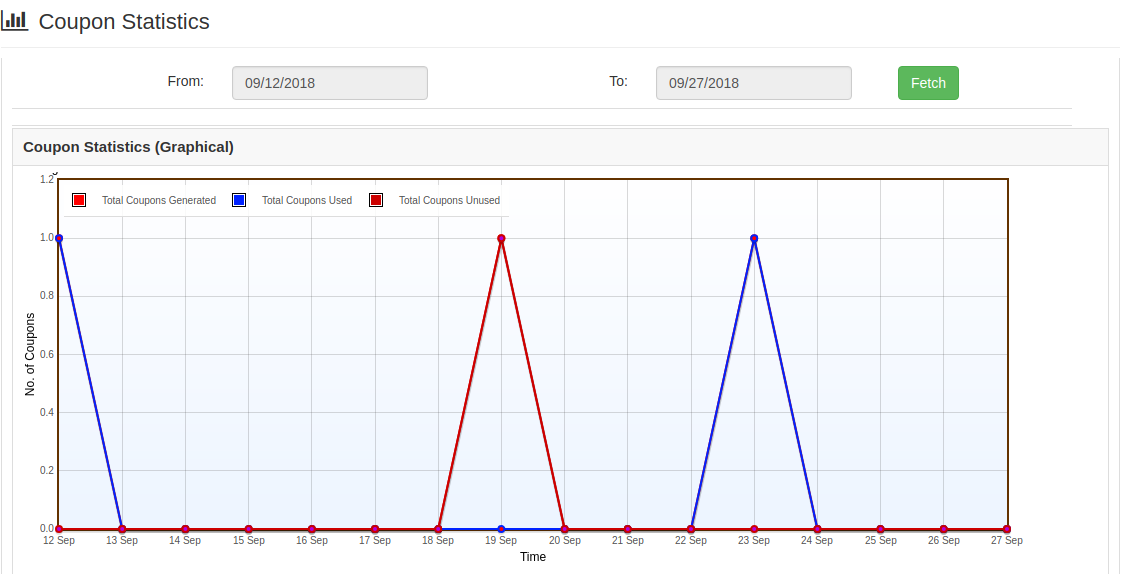
Knowband Magento Birthday Coupon Extension daje administratorowi możliwość obejrzenia całego raportu z kampanii marketingowej. Wygenerowane kupony i status tego samego można wyświetlać zarówno w formie graficznej, jak i tabelarycznej.
Magento Birthday Present Module to wyjątkowo łatwy w użyciu interfejs back-end.
Instalacja 2.0
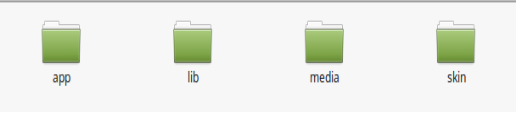
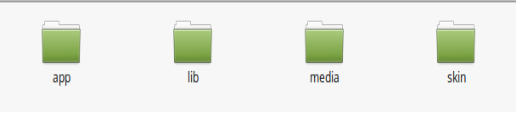
Struktura folderów modułu kuponów urodzinowych Magento jest pokazana poniżej:
? ? ? ? 2. Copy all the folders into Magento root directory and clear the cash (if enabled).
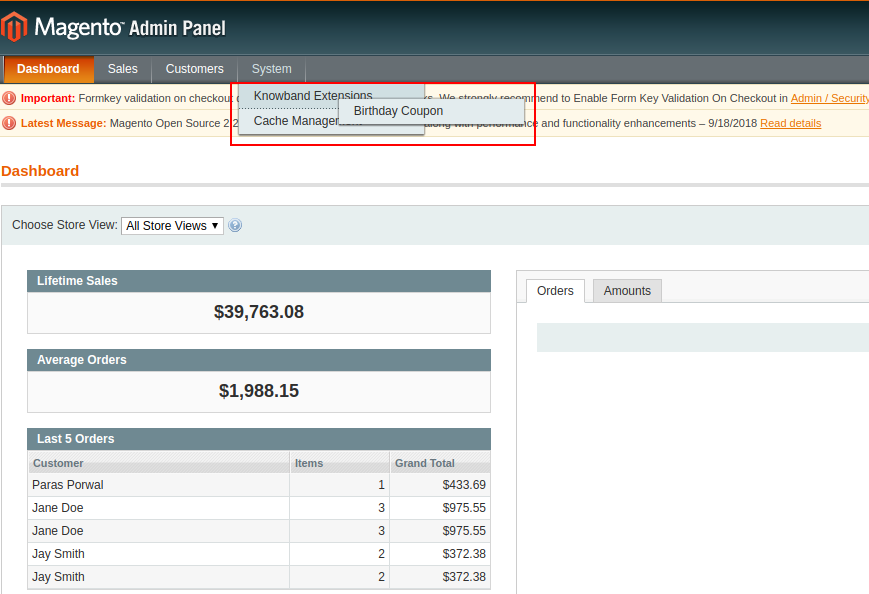
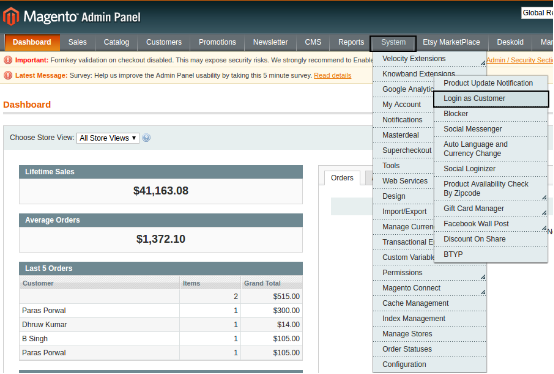
3. Będziesz mógł znaleźć "Kupon na urodziny"opcja wewnątrz"System> Znajomość.
Interfejs administracyjny 3.0
Po zainstalowaniu rozszerzenia Kupon urodzinowy w sklepie Magento, sklep internetowy może z łatwością zarządzać ustawieniami. Właściciel sklepu może wprowadzać podstawowe zmiany w kuponach, wyzwalacze e-mail, a nawet może ograniczać oferty. Różne opcje konfiguracji są wymienione poniżej:
Ustawienia ogólne
Ustawienia poczty e-mail
krajowe restrykcje
Ograniczenia kategorii
Statystyki użytkownika
Statystyki kuponów
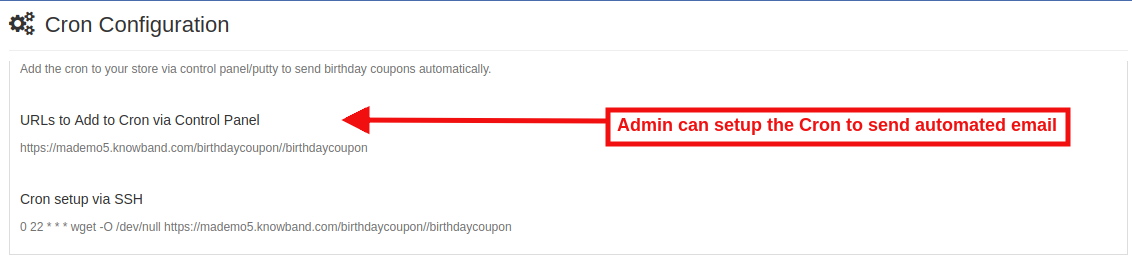
Konfiguracja CRON
Każda sekcja rozszerzenia Birthday Present dla Magento jest szczegółowo omówiona:
3.1. Ustawienia główne
Zakładka Ustawienia ogólne Magento Birthday Coupon Extension by Knowband oferuje podstawowe opcje konfiguracji dla administratora sklepu. Te opcje są wymienione poniżej:
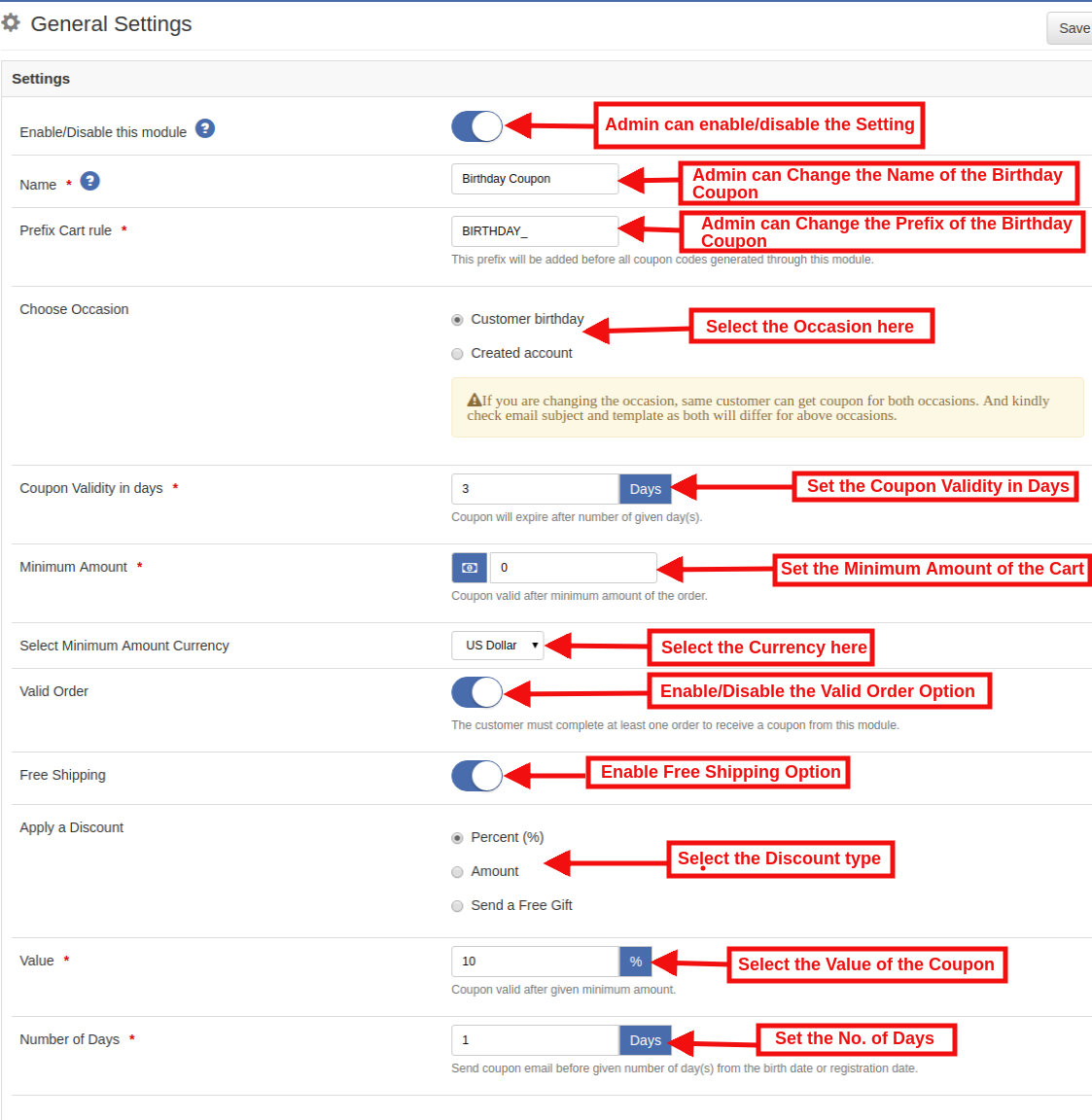
Włącz / wyłącz moduł: W tej sekcji Magento Birthday Coupon Extension administrator może włączyć / wyłączyć ustawienia kuponów urodzinowych.
Nazwa: Wpisz nazwę Kuponu Urodzinowego. Nazwa ta będzie widoczna w podsumowaniu koszyka zakupów oraz na fakturze.
Prefiksowa reguła koszyka: W tym polu administrator może ustawić prefiks kuponu urodzinowego.
Wybierz Okazje: Administrator może wybrać okazję do wysłania kuponu. Mogą wybrać dowolny z opcji "Kupon urodzinowy" lub "Utworzone konto".
Ważność kuponu w dniach: W tym polu administrator sklepu musi ustawić ważność kuponów w dniach.
Na przykładna wypadek, gdy administrator ustawił ważność vouchera na 10 dni. Następnie kupon rabatowy będzie ważny przez 10 dni od dnia wysłania wiadomości.
Stawka minimalna: W tym polu modułu Kuponów Urodzinowych Magento od Knowband administrator sklepu Magento musi wprowadzić minimalną wartość koszyka wymaganą przez administratora sklepu do użycia kodu kuponu. Poniżej podanej kwoty ten kod kuponu nie będzie stosowany na stronie kasy.
Wybierz minimalną kwotę waluty: Rozszerzenie prezentu urodzinowego Magento umożliwia administratorowi wybranie waluty z rozwijanej listy minimalnej wartości kwoty.
Prawidłowe zamówienie: Potwierdza to prawo klientów do skorzystania z ofert. Jeśli jest włączona, klient musi wykonać co najmniej jedno zamówienie, aby uzyskać oferty.
Darmowa dostawa: Administrator może wybrać opcję bezpłatnej wysyłki, jeśli chce zaoferować to ustawienie.
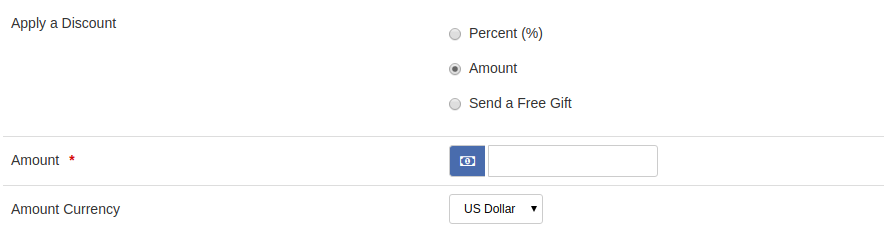
Zastosuj zniżkę: W tej dziedzinie kupiec e-commerce musi wybrać typ rabatu.
Rabat procentowy:W tym polu administrator może ustawić wartość procentową.
Ilość:?In this field of Magento Birthday Coupon Extension, the admin can set the amount option and enter the value and then select the currency in which you want to offer the discount.
Wyślij darmowy prezent:W tej sekcji Prezent urodzinowy dla Magento, tAdministrator może wybrać opcję wysyłania bezpłatnego, po wybraniu tej opcji administrator podaruje produkt bezpłatnie klientowi. Administrator może wyszukać produkt w sposób pokazany na poniższym obrazku:
Wartość: Administrator może wybrać wartość kuponu. Kupon będzie ważny po podanej minimalnej kwocie.
Liczba dni: Za pomocą tego kuponu rabatowego Magento, sklep internetowy może ustawić liczbę dni przed urodzinami, kiedy chcesz wysłać wiadomość e-mail (wyślij e-mail z kuponem przed podaniem liczby dni od daty urodzenia lub daty rejestracji. )
Ustawienia e-mail 3.2
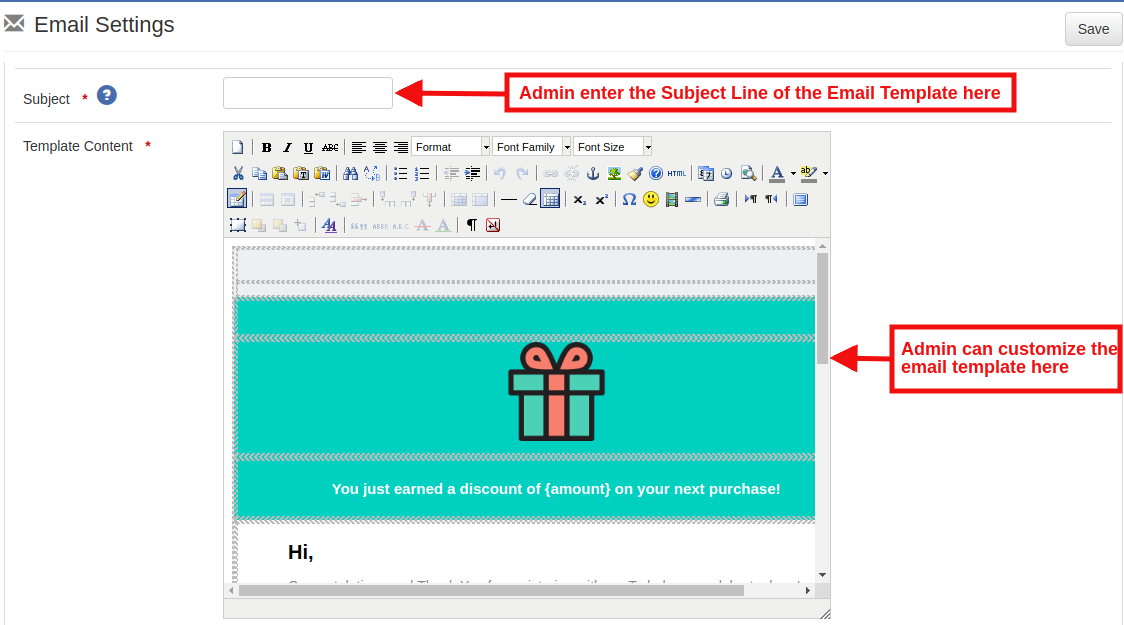
W tej zakładce Magento Birthday Coupon Extension administrator sklepu może zdefiniować temat wiadomości e-mail. Nawet administrator może dostosować szablon wiadomości e-mail zgodnie z wymaganiami. Administrator ma możliwość zmiany obrazu i tekstu treści wiadomości e-mail.
Ograniczenia krajowe 3.3
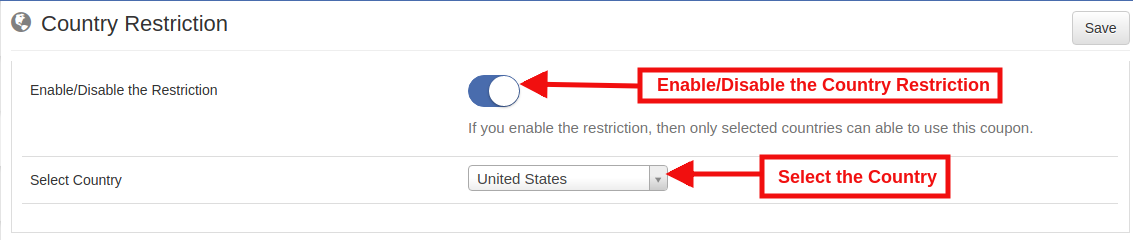
W tej sekcji Magento Birthday Coupon Extension administrator może wybrać konkretny kraj, w którym chce oferować tę opcję. Włącz przycisk pokazany poniżej i wybierz kraj z listy. Oferta będzie wówczas obowiązywać tylko w wybranych krajach.
Na przykład: Jeśli wybierzesz kraj Stany Zjednoczone wysłany kod kuponu może być używany tylko przez miasta USA w Stanach Zjednoczonych.
Ograniczenia kategorii 3.4
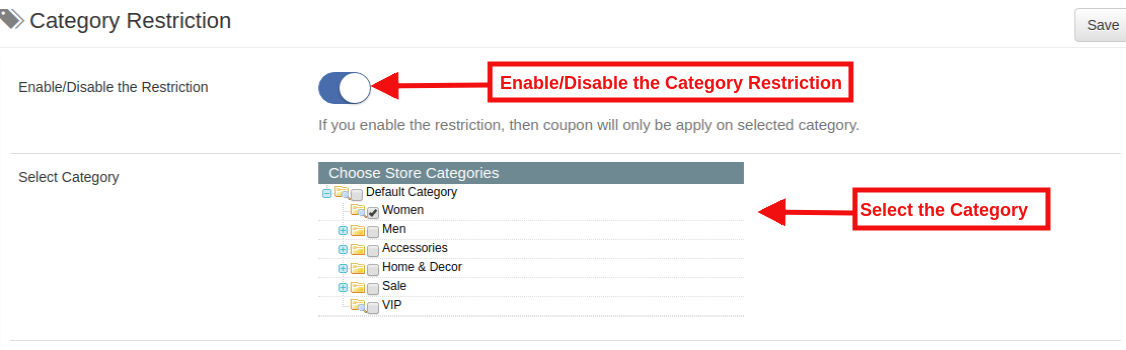
W tej sekcji Magenta urodzinowego Knowband Magento Extension, administrator może wybrać kategorię ważności ważności kuponu. Kod kuponu oferowany klientowi będzie miał zastosowanie do wszystkich kategorii dostępnych na stronie, jeśli nie zostanie zastosowane żadne ograniczenie kategorii. Jeśli właściciel sklepu Magento chce przesłać kupon urodzinowy obowiązujący w danej kategorii, musi włączyć tę funkcję ograniczenia kategorii i wybrać żądaną kategorię. Kupon dotyczy tylko wybranych kategorii.
Statystyki użytkownika 3.5
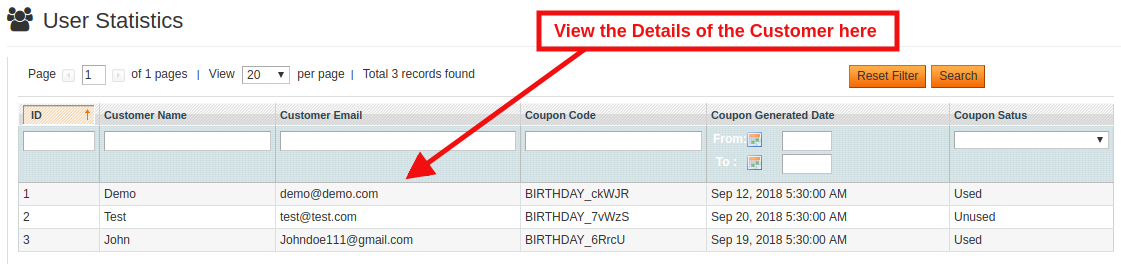
W tej zakładce Magento Birthday Coupon Extension administrator może przeglądać szczegóły klientów, którzy zamówili w sklepie i użyć kuponu na prezent urodzinowy po otrzymaniu wiadomości e-mail.
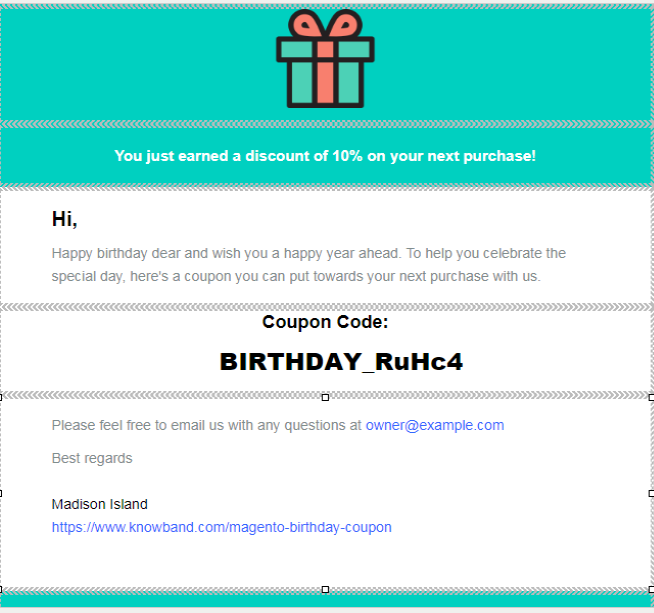
Po skonfigurowaniu ustawień, gdy klienci zarejestrowali twoją stronę internetową, wypełniają odpowiednio datę urodzenia. Zgodnie z ustawieniami włączonymi przez administratora automatyczny kod kuponu zostanie przesłany na Urodziny pocztą e-mail. Poniżej znajduje się zrzut ekranu e-maila z kuponem na urodziny:
Uwaga: Zgodnie z wymaganiami administratora sklepu można dostosować szablon wiadomości e-mail.
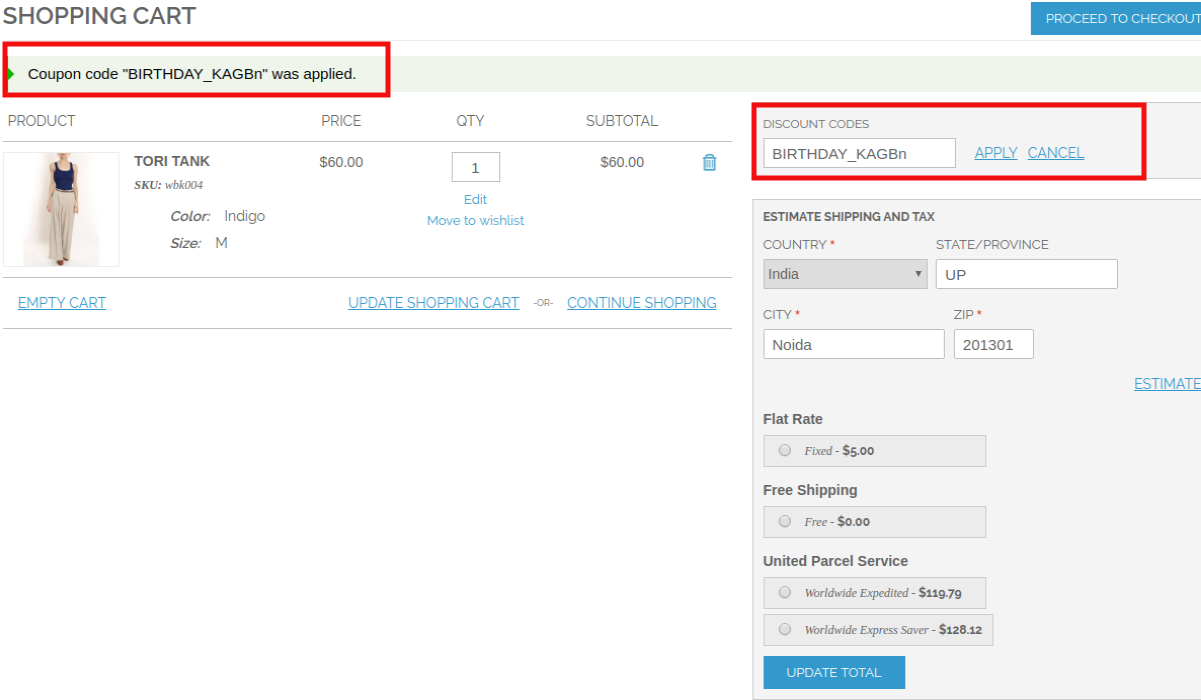
Po otrzymaniu kuponu klient chce wykorzystać kupon. Mogą więc zastosować kupon na stronie kasy i uzyskać zniżkę na łączną kwotę. Poniżej znajduje się zrzut ekranu:
Czy niedawno dokonałeś migracji z Magento 2.x do Magento 1.x? Czas zbudować natywne aplikacje dla swojego sklepu. Wszyscy wiemy, że aplikacje mobilne eCommerce są jedną z najbardziej nieuniknionych potrzeb dzisiejszych firm internetowych. Więc jeśli jesteś właścicielem sklepu Magento 2 i planujesz przenieść swoją witrynę na platformę mobilną, KnowBand ułatwił Ci to zadanie. Dowiedz się jak? Rozszerzenie Magento 2 Mobile App Builder pozwala Ci ulepszyć Twój sklep eCommerce do pary funkcjonalnych i bezbłędnych aplikacji mobilnych. W pełni funkcjonalne aplikacje na Androida i iOS opracowane za pomocą Magento 2 Mobile App Maker z pewnością spełnią wszystkie wymagania dotyczące rozwoju Twojego sklepu. To najbardziej płynne rozwiązanie dla rozwoju mCommerce. Wszystko, co musisz zrobić, to określić swoje wymagania biznesowe i pozostawić resztę naszemu wykwalifikowanemu zespołowi programistów. Aplikacje mobilne dla sklepów Magento 2 opracowane przez to gotowe rozwiązanie zapewniają użytkownikom bezbłędne i niezawodne wrażenia z zakupów. To z pewnością zwiększy konwersje i sprzedaż Twojego sklepu.
1.1 Nowe aktualizacje:
a) Podgląd zaplecza układu ekranu głównego:
W najnowszej wersji (v1.0.6) Magento 2 Mobile App Creator administrator sklepu może wyświetlić podgląd układu ekranu głównego tylko podczas konfigurowania go z panelu administratora. Nie ma potrzeby otwierania aplikacji, odświeżania za każdym razem, aby zwizualizować zmiany. Po prostu zaprojektuj ekran główny z większą łatwością i zmieniaj go, kiedy tylko zajdzie taka potrzeba.
b) Aktualizacja Fluttera:
Niedawno zaktualizowaliśmy nasze aplikacje mobilne na Androida i iOS do najnowszej technologii rozwoju aplikacji mobilnych Flutter. Teraz użytkownicy mogą doświadczyć solidnej prędkości ze wszystkimi zaktualizowanymi funkcjami.
c) Skaner kodów QR/kodów kreskowych:
Teraz użytkownicy aplikacji mobilnej mogą również wyszukiwać swoje ulubione dane, przeszukując je za pomocą kodów QR/kreskowych. Użytkownicy aplikacji Android i iOS mogą znaleźć zaktualizowaną opcję na stronie wyszukiwania.
d) Elementy banera wideo:
Magento 2 Mobile App Builder firmy Knowband obejmuje teraz komponenty banerów wideo na stronie głównej. Ta funkcja umożliwia administratorom sklepu prezentowanie angażujących filmów poprzez przesyłanie ich bezpośrednio lub osadzanie filmów z YouTube, co zwiększa atrakcyjność wizualną i doświadczenie użytkownika na stronie głównej aplikacji.
e) Widok listy/siatki:
Dzięki aplikacji Knowband Magento 2 Native Mobile App Builder na Androida i iOS użytkownicy aplikacji mogą płynnie przełączać się między widokami listy i siatki podczas przeglądania produktów. Ta funkcja poprawia ogólne wrażenia z zakupów, oferując elastyczny i atrakcyjny wizualnie sposób eksploracji produktów. Użytkownicy mogą łatwo przełączać się między widokami za pomocą przycisku listy/siatki dostępnego na stronach z listami produktów.
f) Opcje wideo/banerów na stronach z listami produktów kategorii:
Zaktualizowany Knowband Mobile App Maker dla Magento 2 pozwala teraz administratorom sklepów na ulepszanie stron z listami produktów kategorii o opcje przesyłania filmów i banerów. Administratorzy mogą przesyłać filmy (poniżej 2 MB) lub bezpośrednio prezentować filmy z YouTube, oferując bardziej angażujące i dynamiczne wrażenia z przeglądania. Ta funkcja zapewnia administratorowi sklepu większą kontrolę nad interfejsem użytkownika, jednocześnie znacznie poprawiając interakcję i doświadczenie klienta.
g) Automatyczne suwaki banerowe:
Najnowszy Knowband Magento 2 Mobile App Builder wprowadza zautomatyzowaną funkcję suwaka banerów, umożliwiającą administratorom sklepu skonfigurowanie odstępu przesuwania bezpośrednio z zaplecza modułu. Ta funkcjonalność jest szczególnie przydatna w przypadku „poziomych suwaków banerów” na stronie głównej, gdzie administratorzy mogą dodawać zarówno banery wideo, jak i banery graficzne, aby uzyskać dynamiczny i angażujący wyświetlacz.
h) Rozszerzona sekcja przeglądu:
Aplikacja mobilna Knowband oferuje ulepszoną sekcję recenzji. Zatwierdzone recenzje są teraz wyświetlane z ulepszonym interfejsem użytkownika, zapewniając wizualnie atrakcyjne i płynne doświadczenie zarówno użytkownikom aplikacji na Androida, jak i iOS.
i) Opcja wyskakującego okienka logowania i rejestracji:
Przechwytywanie adresów e-mail odwiedzających jest jednym z największych wyzwań w handlu elektronicznym. Jednak uprościliśmy ten proces, wprowadzając wyskakujące okienko logowania/rejestracji w najnowszej wersji Mobile App Builder. Administrator sklepu może dodać wyskakujące okienko logowania, które pojawi się dla niezalogowanych klientów, zwiększając szanse na zapisanie się na e-mail, zapewniając użytkownikom proste opcje logowania.
Instalacja modułu 1.2
Poniżej przedstawiono kroki instalacji modułu Magento 2 Mobile App Creator:
Pakiet zawiera spakowany plik zawierający instrukcję użytkownika i kod źródłowy rozszerzenia Mobile App Builder. Rozpakuj pakiet.
Utwórz folder {Magentoroot}/app/code/Knowband/Mobileappbuilder. Prześlij wyodrębnioną zawartość do powyższego folderu za pomocą menedżera FTP (np. Filezilla lub WinSCP – pobierz tutaj: https://filezilla-project.org/).
Rozszerzenie jest teraz zainstalowane i gotowe do użycia. W Panelu administracyjnym przejdź do „Knowband > Mobile App Builder”. Teraz możesz skonfigurować i używać modułu Magento 2 Mobile App Builder.
2.0 Magento 2 Aplikacja Mobilna Demo
Zanim zdecydujesz się na zakup rozszerzenia Magento 2 Mobile App Maker, warto przetestować nasze aplikacje demo.
2.1 Zobacz nasz sklep demonstracyjny działający na aplikacjach
Opracowaliśmy dwie aplikacje demonstracyjne i ustawiliśmy sklep demonstracyjny do bezproblemowego testowania modułu przed faktycznym opracowaniem aplikacji mobilnej. Wykonaj poniższe kroki:
Krok 1: Pobierz i zainstaluj aplikacje mobilne Nautica Magento 2 na swoim urządzeniu testowym. Oto linki do aplikacji Magento 2 na Androida i iOS: Apple App Store Sklep Google play
Krok 2: Otwórz aplikację i dotknij opcji „Zobacz demo”. To wszystko, teraz możesz łatwo przetestować wszystkie funkcjonalności aplikacji.
Uwaga: Aby uzyskać dostęp do panelu administracyjnego narzędzia KnowBand Magento 2 Mobile App Builder w naszym sklepie demonstracyjnym, odwiedź stronę tutaj.
2.2 Zobacz, jak Twój sklep działa na aplikacjach demonstracyjnych
Chcesz przetestować swoją stronę internetową na tych aplikacjach mobilnych demo? Umożliwiliśmy to w zaledwie 3 prostych krokach:
Krok 2: Zainstaluj aplikacje demonstracyjne (linki w poprzedniej sekcji) na swoim urządzeniu mobilnym. Otwórz aplikację i wprowadź adres URL swojej witryny w opcji „Zobacz swój sklep”.
Krok 3: Kliknij „Zobacz swój sklep” i zacznij analizować własną witrynę, korzystając z naszych aplikacji demonstracyjnych.
Uwaga: Ta darmowa wersja Mobile App Builder jest przeznaczona wyłącznie do celów demonstracyjnych i żadne pliki APK/IPA nie będą dostarczane z tym modułem. Aby uzyskać własne pliki APK/IPA, musisz kupić płatną wersję Magento 2 Mobilny Kreator Aplikacji.
3.0 Zbuduj własne aplikacje mobilne Magento 2
Po pomyślnym przetestowaniu Magento 2 Mobile App Builder, zbuduj parę aplikacji mobilnych dla swojej witryny. KnowBand uczynił to tak prostym, jak to tylko możliwe.
Krok 1: Kup i zainstaluj moduł na swojej stronie internetowej.
Zakup Magento 2 Mobilny Kreator Aplikacji i zainstaluj go w swoim sklepie, korzystając z danych FTP sklepu.
Krok 2: Udostępnij specyfikacje aplikacji
Prosimy o podanie szczegółów dotyczących rozwoju aplikacji, wypełniając formularz wstępny.
Krok 3: Pobierz aplikacje na Androida i iOS w ciągu 1–2 dni
Ostateczne pliki APK i IPA mogą zostać udostępnione w ciągu zaledwie 2-3 dni. Możesz je przejrzeć i zasugerować zmiany (jeśli takie będą).
Uwaga: Możesz opublikować te pliki APK/IPA w odpowiednich sklepach z aplikacjami. Zapoznaj się z poniższymi linkami:
Jeśli podczas publikowania aplikacji pojawi się jakikolwiek problem, zajmiemy się nim za Ciebie.
4.0 Ekrany panelu administracyjnego
Po pomyślnej instalacji Magento 2 Mobile App Builder administrator sklepu otrzyma następujące zakładki umożliwiające personalizację:
4.1 Ustawienia ogólne:
Włącz rozszerzenie: Włącz Magento 2 Mobile App Builder, aby aplikacje mobilne działały na urządzeniach użytkownika.
Przekieruj do strony koszyka po dodaniu do koszyka: Za każdym razem, gdy użytkownik kliknie przycisk Dodaj do koszyka, zostanie przekierowany do ekranu koszyka.
Wyświetl krótki opis: Włącz wyświetlanie krótkiego opisu produktu na ekranie produktu.
Włącz raportowanie dziennika żądań: Włącz dziennik błędów w aplikacjach mobilnych, który służy do identyfikowania i korygowania wszelkich nieprawidłowych zachowań aplikacji mobilnych.
Pokaż podgląd aplikacji: Ta opcja pozwala wyświetlić/ukryć podgląd aplikacji.
Włącz/wyłącz opcję Spin and Win: Jeśli używasz modułu Spin and Win aplikacji Knowband, ta opcja włącza/wyłącza wyskakujące okienko Spin and Win w aplikacji.
Włącz logowanie społecznościowe: Ta opcja włącza/wyłącza opcję logowania społecznościowego w aplikacjach.
Włącz/wyłącz logowanie za pomocą odcisku palca: Włącz logowanie za pomocą odcisku palca w aplikacjach mobilnych.
Włącz/wyłącz logowanie za pomocą numeru telefonu: Włącz logowanie za pomocą numeru telefonu w aplikacjach mobilnych.
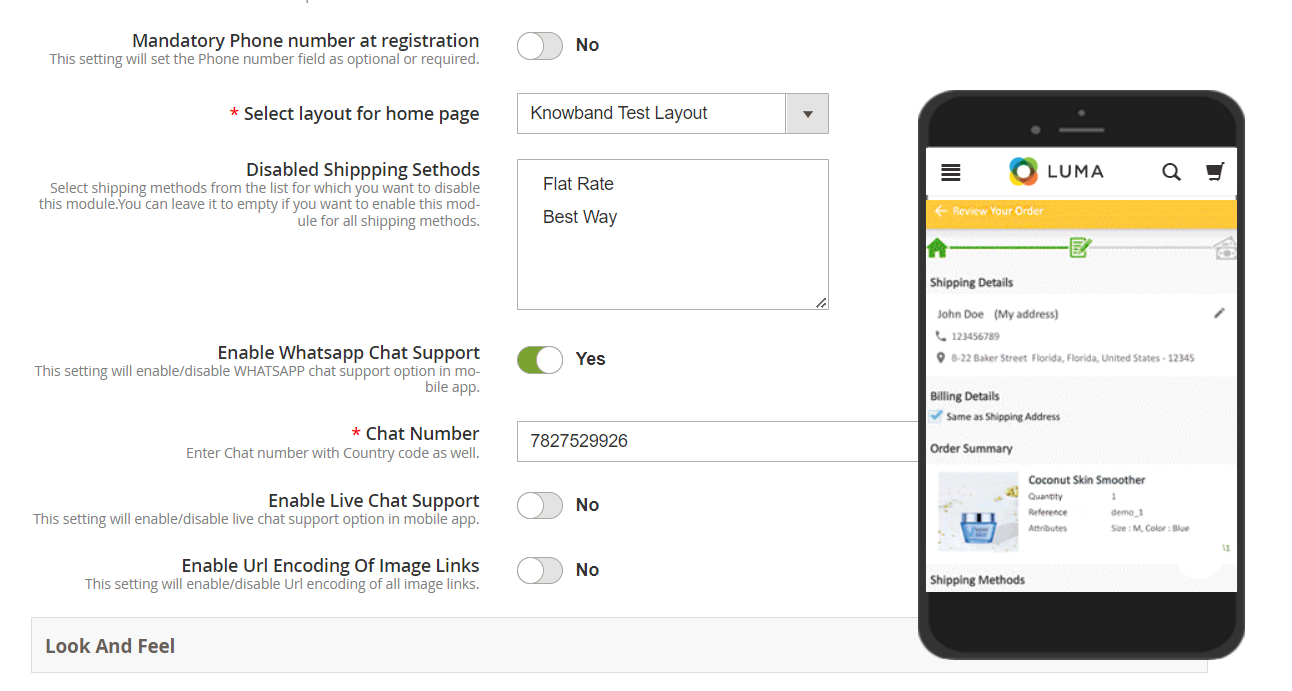
Obowiązkowy numer telefonu przy rejestracji: Administratorzy sklepu mogą ustawić numer telefonu komórkowego jako opcjonalny/obowiązkowy, klikając poniższy przycisk.
Wybierz układ strony głównej: Wybierz pożądany układ ekranu głównego dla aplikacji mobilnych.
Wyświetlaj powiadomienia w aplikacji: Pokaż/Ukryj kartę Powiadomienia w aplikacji dla klientów.
Włącz/wyłącz wyskakujące okienko logowaniaw górę: Administrator może włączyć wyskakujące okienko logowania na stronie głównej za pomocą tego przycisku.
Wyłączone metody wysyłki: Administratorzy mogą wyłączyć konkretne metody wysyłki dla aplikacji tylko za pomocą poniższego przycisku.
Włącz obsługę czatu na żywo: Włącz/wyłącz opcję czatu Zopim(Zendesk) w aplikacjach mobilnych. Musisz wprowadzić klucz API czatu dostarczony wraz z ostatecznymi aplikacjami.
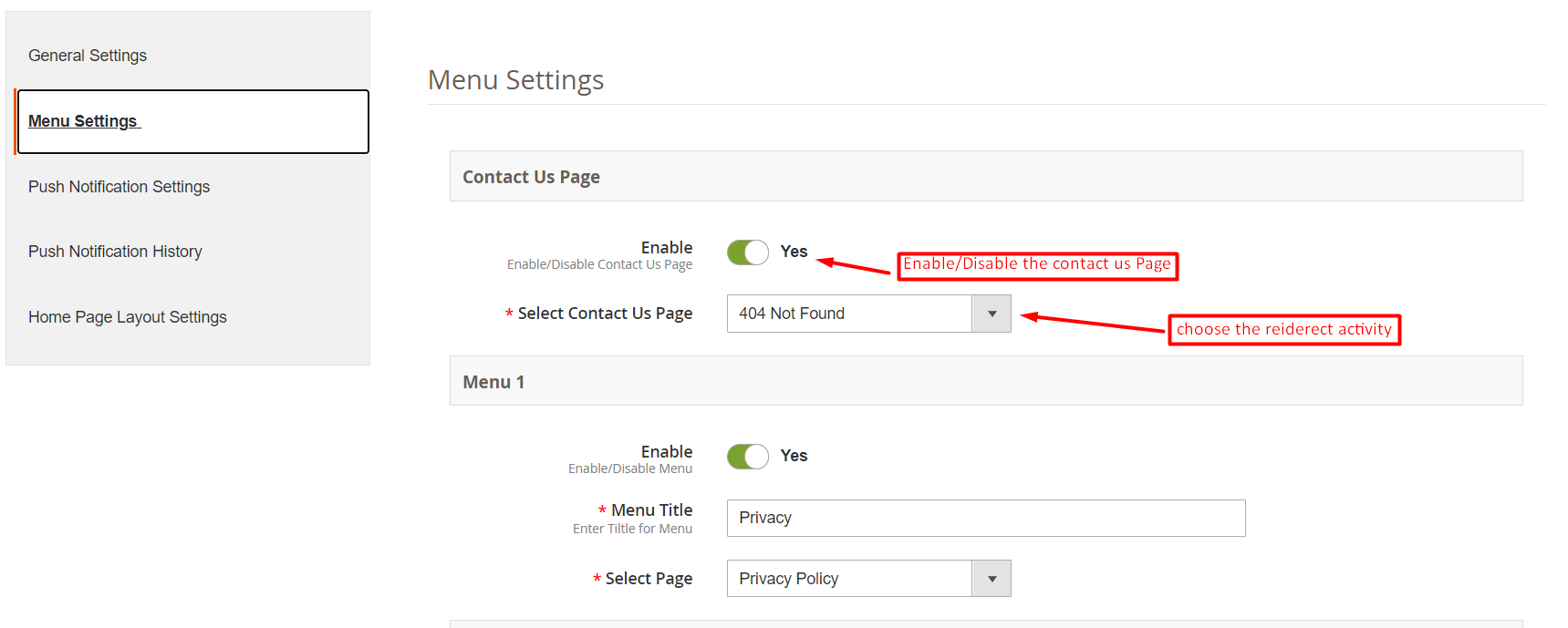
Za pomocą zakładki Ustawienia menu w Magento 2 Mobile App Maker możesz łatwo dodawać i zarządzać stronami CMS w swojej aplikacji mobilnej. Stronę Contact Us można włączyć lub wyłączyć zgodnie z własnymi preferencjami, a także możesz dodawać nowe strony CMS do menu. Dzięki temu możesz zapewnić swoim klientom łatwy dostęp do ważnych informacji, takich jak zasady sklepu, FAQ i inne. Ponadto możesz dostosować kolejność pozycji menu, aby ułatwić klientom nawigację po aplikacji.
4.3 powiadomień push:
Konto usługi JSON: Wraz z wycofaniem tradycyjnego interfejsu API Firebase push messaging, został on zastąpiony plikiem JSON Service Account. Ta sekcja umożliwia administratorom skonfigurowanie pliku JSON uzyskanego z ich konta Firebase. Możesz to skonfigurować samodzielnie lub dostarczymy plik JSON Service Account podczas procesu tworzenia aplikacji dla Twojej wygody.
Powiadomienie o pomyślnym złożeniu zamówienia: Skonfiguruj automatyczne powiadomienia push o utworzeniu zamówienia, które będą wysyłane automatycznie do aplikacji użytkownika, który pomyślnie utworzył zamówienie za pośrednictwem Twojej aplikacji.
Powiadomienie o aktualizacji statusu zamówienia: Skonfiguruj powiadomienie o aktualizacji statusu zamówienia, które będzie wysyłane automatycznie do użytkowników za każdym razem, gdy nastąpi aktualizacja statusu dostawy zamówienia.
Powiadomienie o porzuconym koszyku: Skonfiguruj automatyczne powiadomienie o porzuconym koszyku, które będzie wysyłane automatycznie do użytkowników, którzy pozostawili swoje produkty w koszyku.
4.4 Historia powiadomień push:
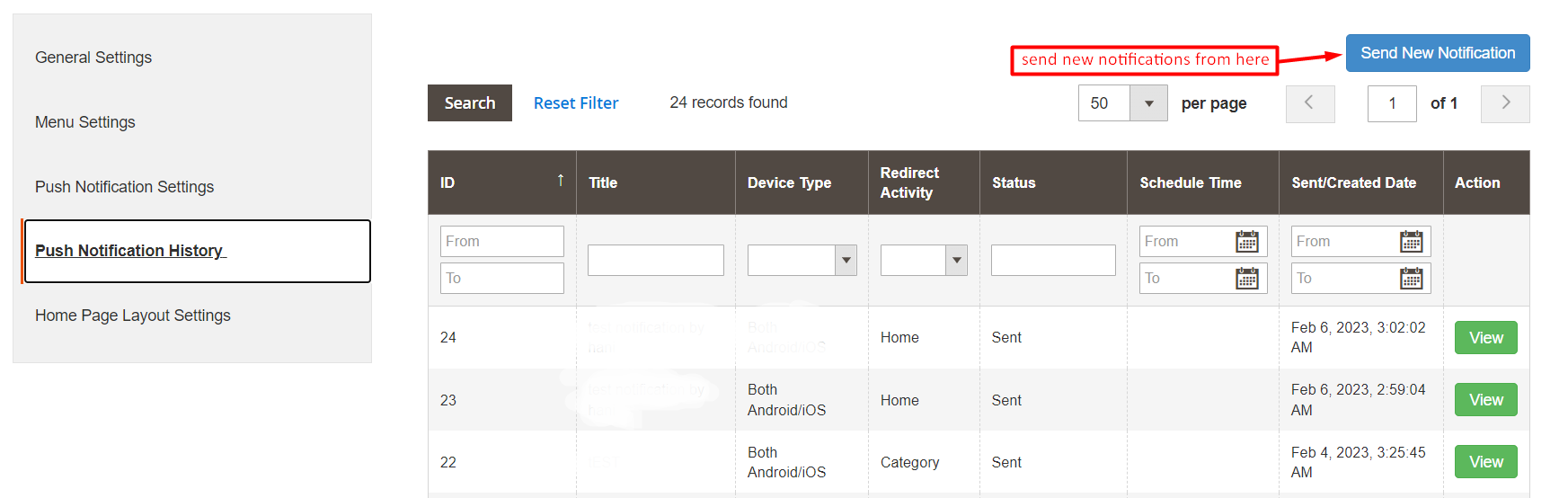
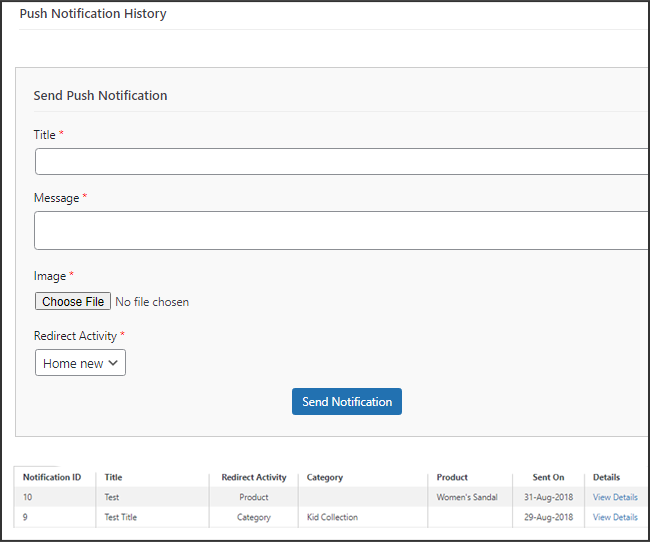
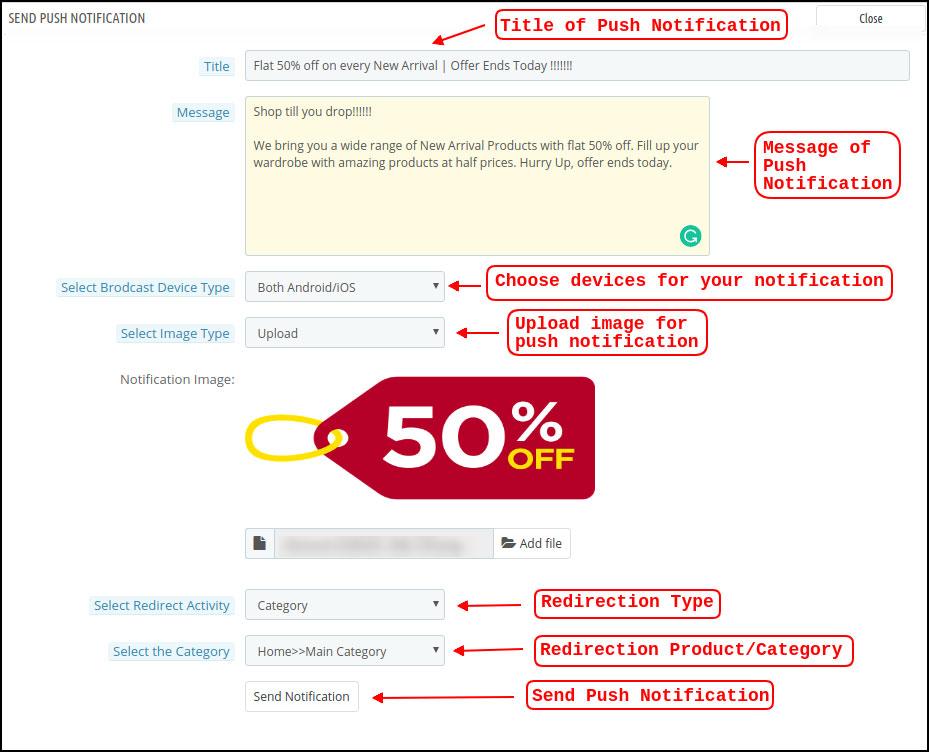
W poniższej zakładce udostępniliśmy opcję sprawdzenia wszystkich wcześniej udostępnionych powiadomień wraz z datą i godziną. Ponadto, klikając na wyślij nowe powiadomienie, użytkownicy mogą również wysyłać nowe powiadomienia do użytkowników aplikacji.
Dodaliśmy również specjalną funkcję w module Magento 2 mobile app Builder. Teraz administratorzy mogą natychmiast wysyłać nowe powiadomienia lub mogą również zaplanować je na przyszłość.
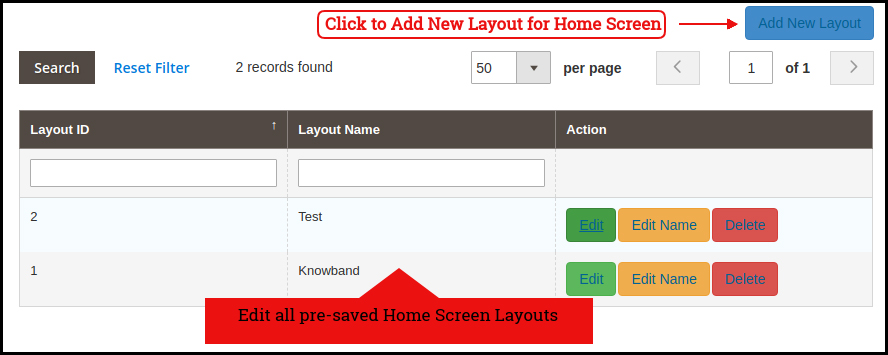
4.5 Układ strony głównej
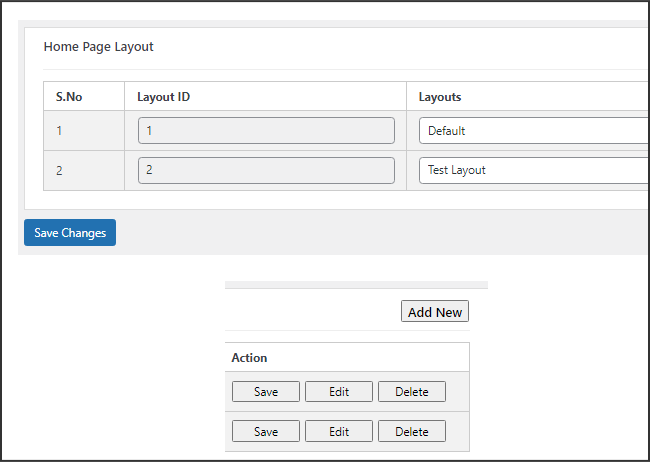
Magento 2 Mobile App Builder oferuje konfigurowalny ekran główny z wszelkiego rodzaju elementami projektowymi w module back-end. Możesz utworzyć dowolny układ ekranu głównego swojej aplikacji mobilnej i zaoferować go swoim użytkownikom.
Po dodaniu układu kliknij opcję Edytuj i zacznij konfigurować różne atrybuty projektowania dla ekranu głównego aplikacji Magento 2. Administrator sklepu może skonfigurować następujące elementy projektu na karcie Układ strony głównej w Magento 2 Mobile App Builder:
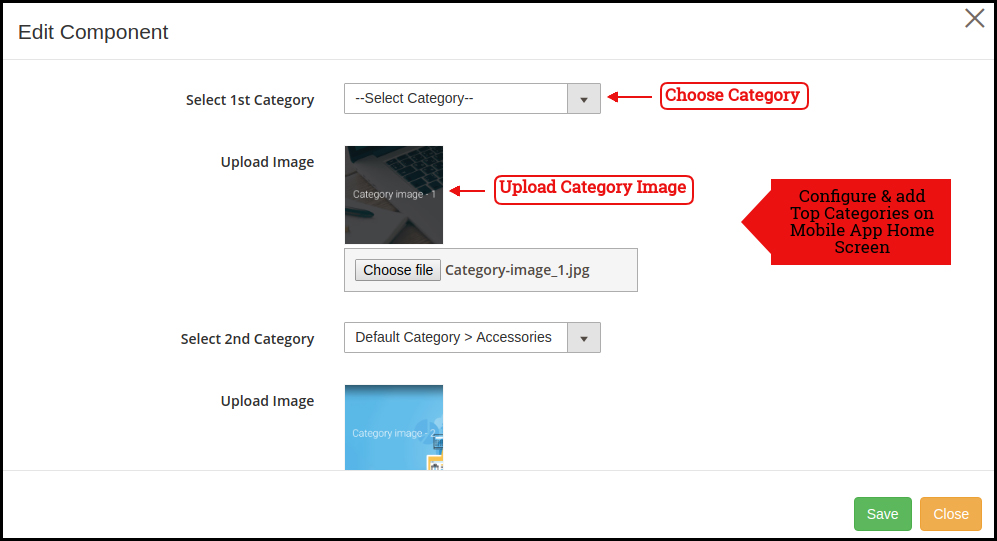
Główne kategorie:
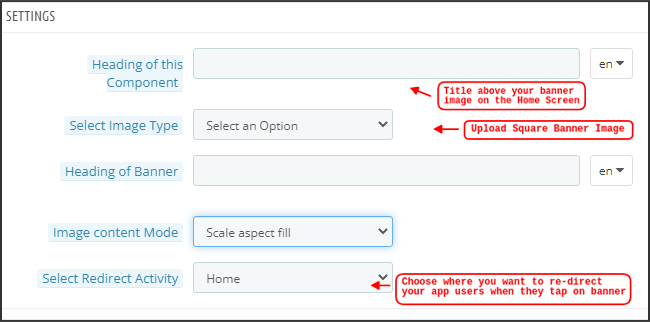
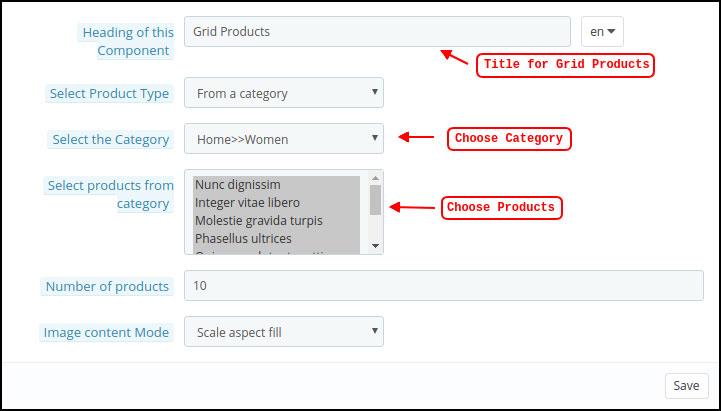
Te kwadratowe kategorie można wykorzystać do wyróżnienia wszystkich głównych kategorii witryny na ekranie głównym. Kategorie te można dodać z zaplecza modułu, jak pokazano na poniższym zrzucie ekranu:
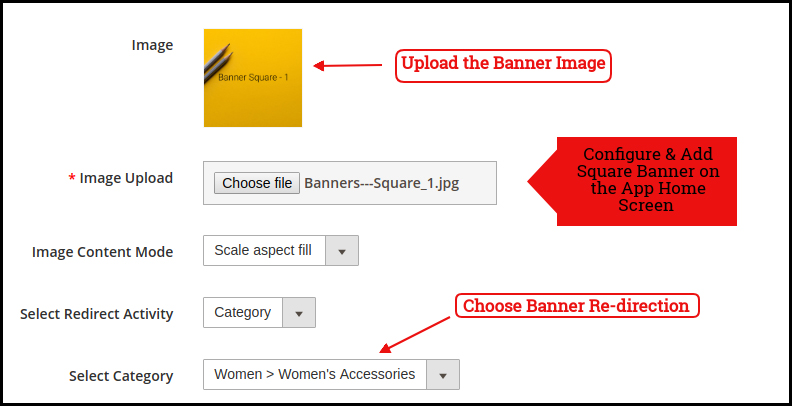
Kwadratowy baner:
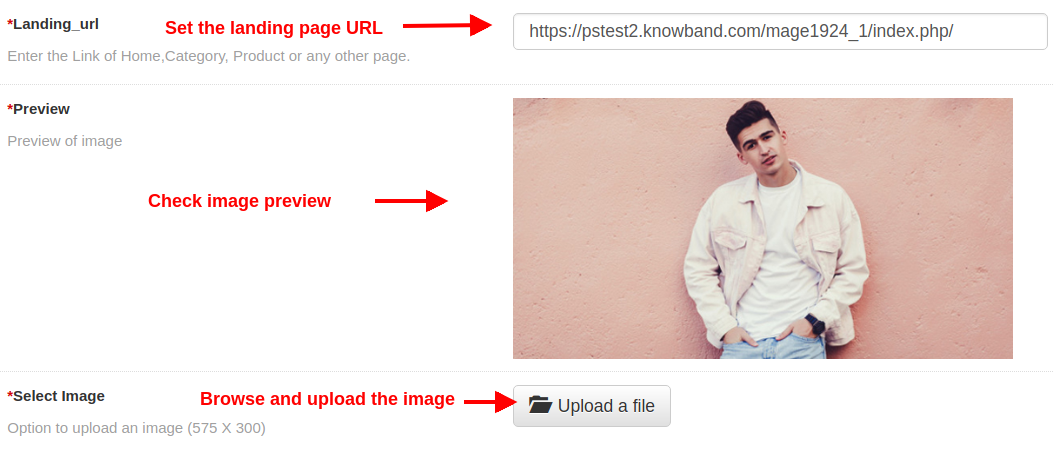
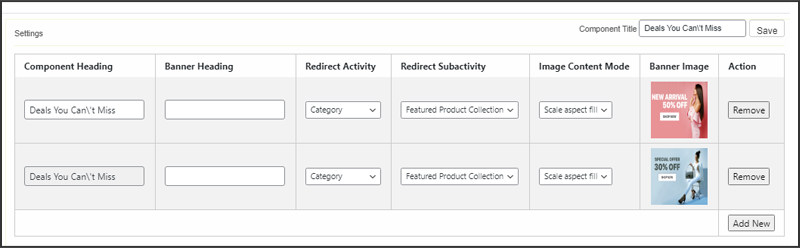
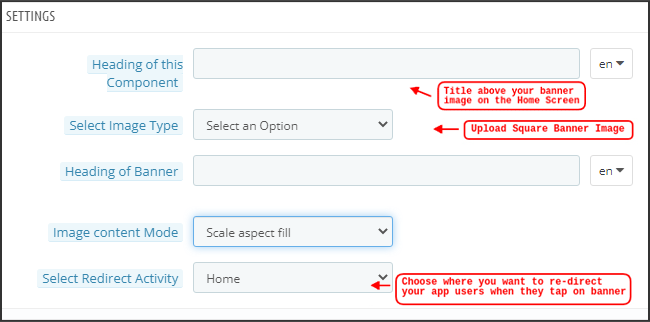
Banner może być wyświetlany w formie kwadratu na ekranie głównym aplikacji mobilnej. Teraz administrator sklepu może dodawać lub przesyłać filmy z YouTube dla komponentów układu kwadratu banera z odpowiednimi opcjami podanymi w sekcji aktywności przekierowania. Strona docelowa, obraz może być skonfigurowany tak, jak pokazano na poniższym zrzucie ekranu:
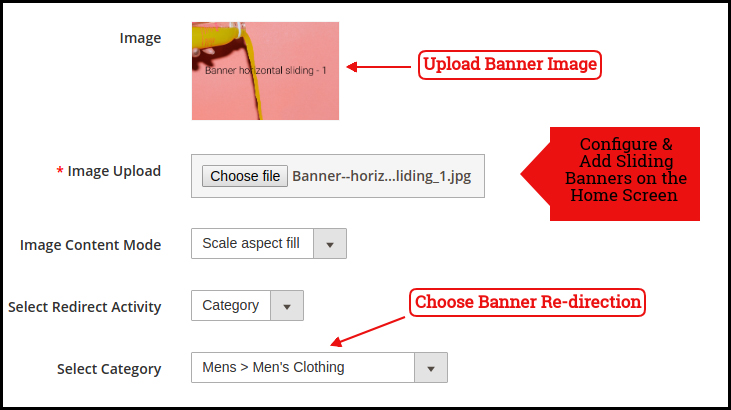
Przesuwany baner:
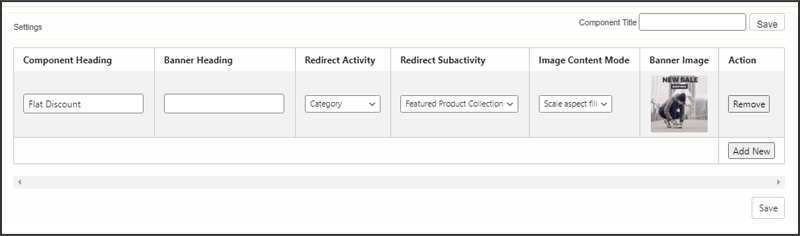
Administrator sklepu Magento 2 może również dodawać elementy wideo w poziomych suwakach. W ostatnich aktualizacjach udostępniliśmy również sekcję interwału czasowego, która pozwoli administratorowi skonfigurować interwał dla automatycznych suwaków banerów. Przesuwane banery mogą być wyświetlane na ekranie głównym aplikacji mobilnej, który można skonfigurować tak, jak pokazano na poniższym zrzucie ekranu:
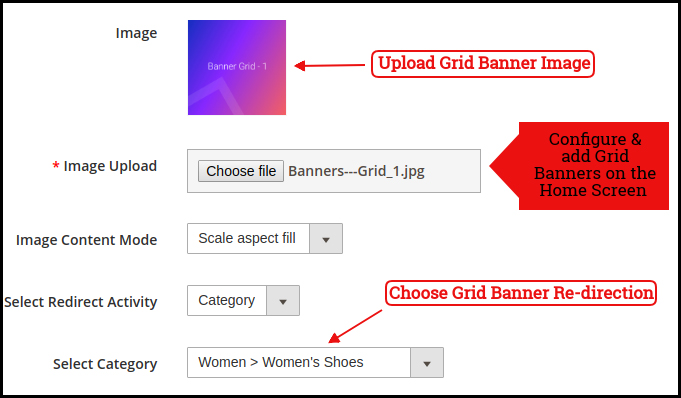
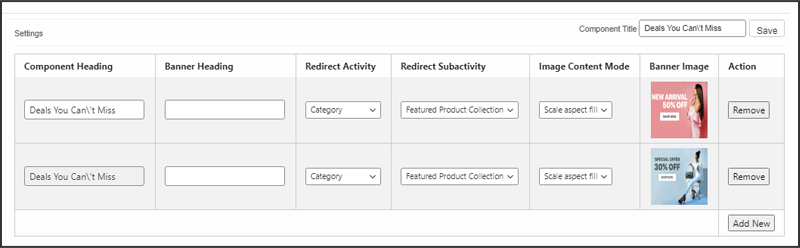
Baner siatki:
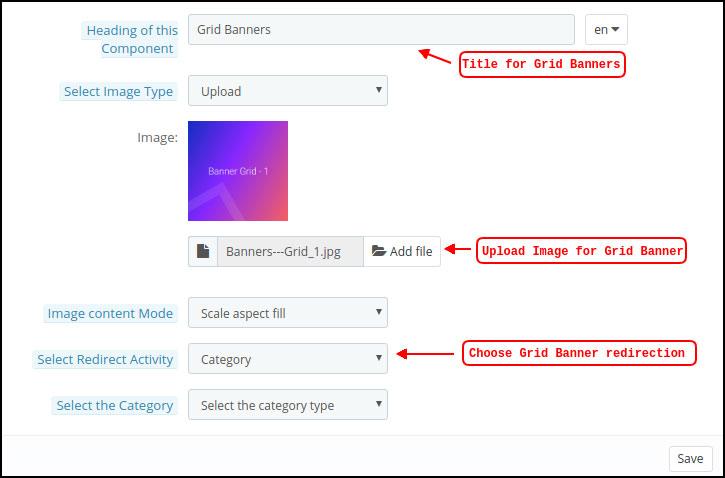
Podobnie jak poziome suwaki banerów, administrator sklepu może również dodawać filmy w komponentach układu banerów siatki. Są to banery dla ekranu głównego aplikacji wyświetlane w formie listy siatki i można je dostosować, jak pokazano na poniższym zrzucie ekranu:
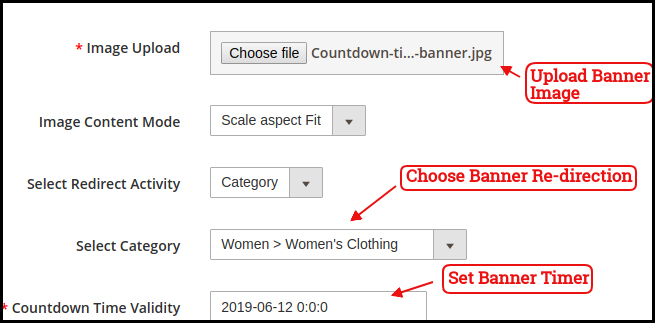
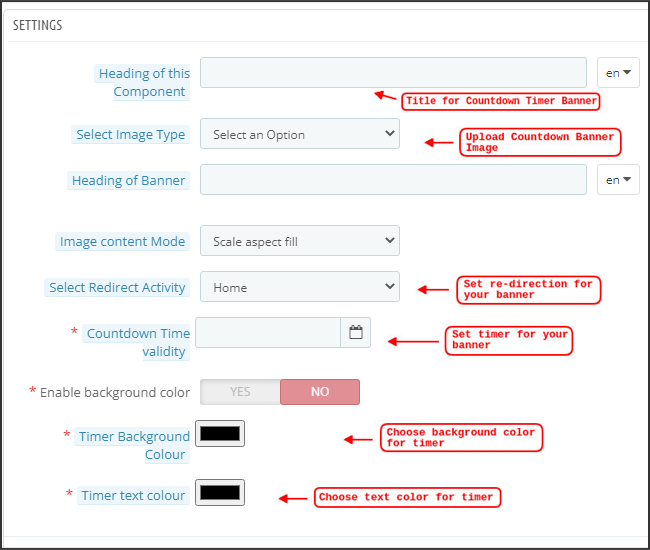
Banner odliczania czasu
Wyświetl baner z odliczaniem na ekranie głównym aplikacji mobilnej Magento 2 i zaoferuj użytkownikom wyprzedaż czasową/błyskawiczną:
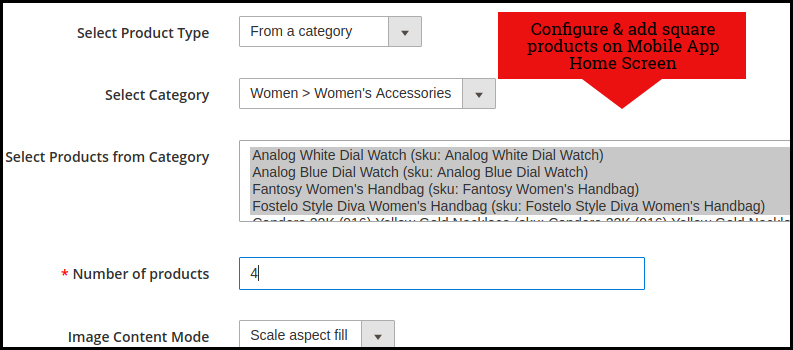
Produkty kwadratowe:
Produkty mogą być również wymienione na liście kwadratowej na ekranie głównym aplikacji mobilnej. Można to skonfigurować tak, jak pokazano na poniższym zrzucie ekranu:
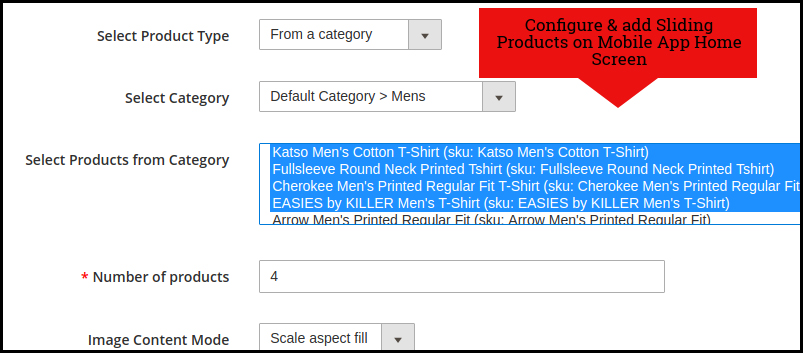
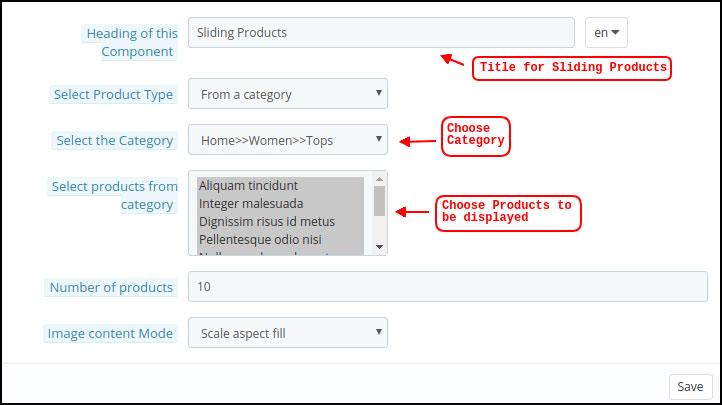
Produkty przesuwne
Produkty można wyświetlać w widoku suwaka na ekranie głównym aplikacji mobilnej i można je konfigurować z panelu zaplecza.
Produkty siatki:
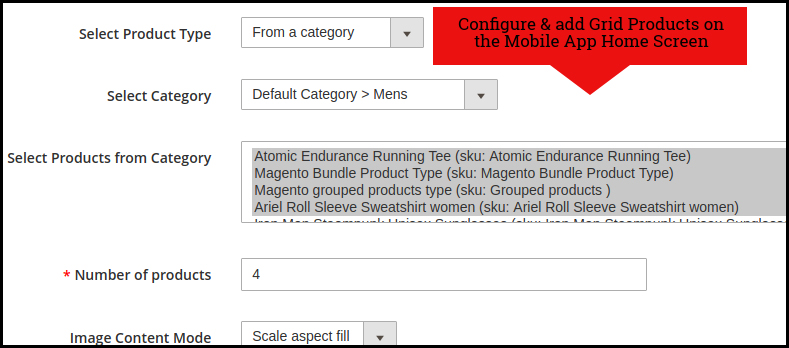
Produkty można wyświetlić w widoku siatki na ekranie głównym aplikacji mobilnej:
Ostatnio dostępne produkty:
Magento 2 Mobile App Creator oferuje kartę ostatnich produktów na ekranie głównym aplikacji mobilnej, która wyświetla ostatnie produkty oglądane przez użytkownika. Możesz po prostu dodać element do swojego układu, aby wyświetlić go na ekranie głównym.
Okno logowania:
Ulepszony Magento 2 Mobile App Maker zawiera wyskakujące okienko logowania na stronie głównej. Za pomocą tego komponentu układu administrator może wyświetlić wyskakujące okienko logowania na ekranie głównym aplikacji. To wyskakujące okienko pojawi się tylko dla niezalogowanych użytkowników.
Uwaga: Administrator sklepu może dodać maksymalnie 20 elementów podczas projektowania układu w panelu zaplecza.
5.0 Ekrany aplikacji mobilnych
5.1 Ekran główny:
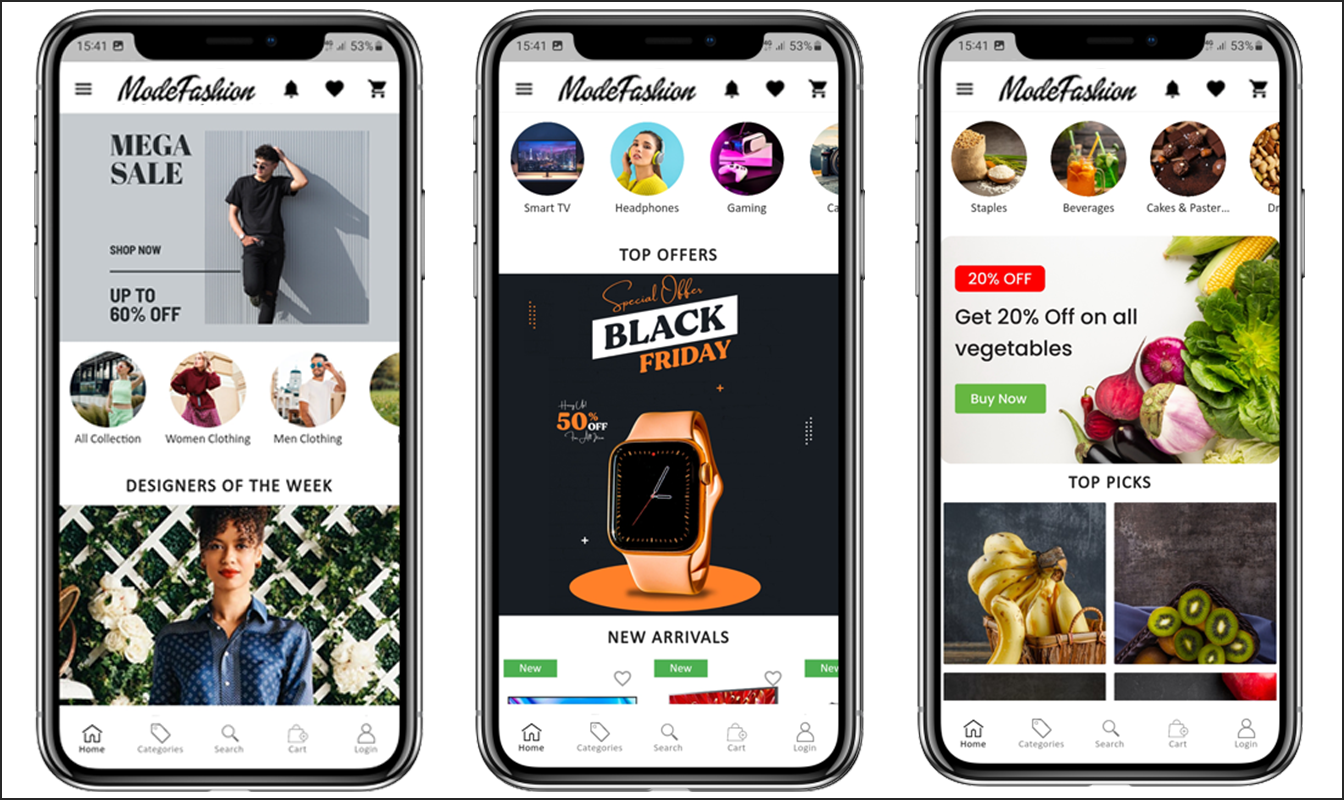
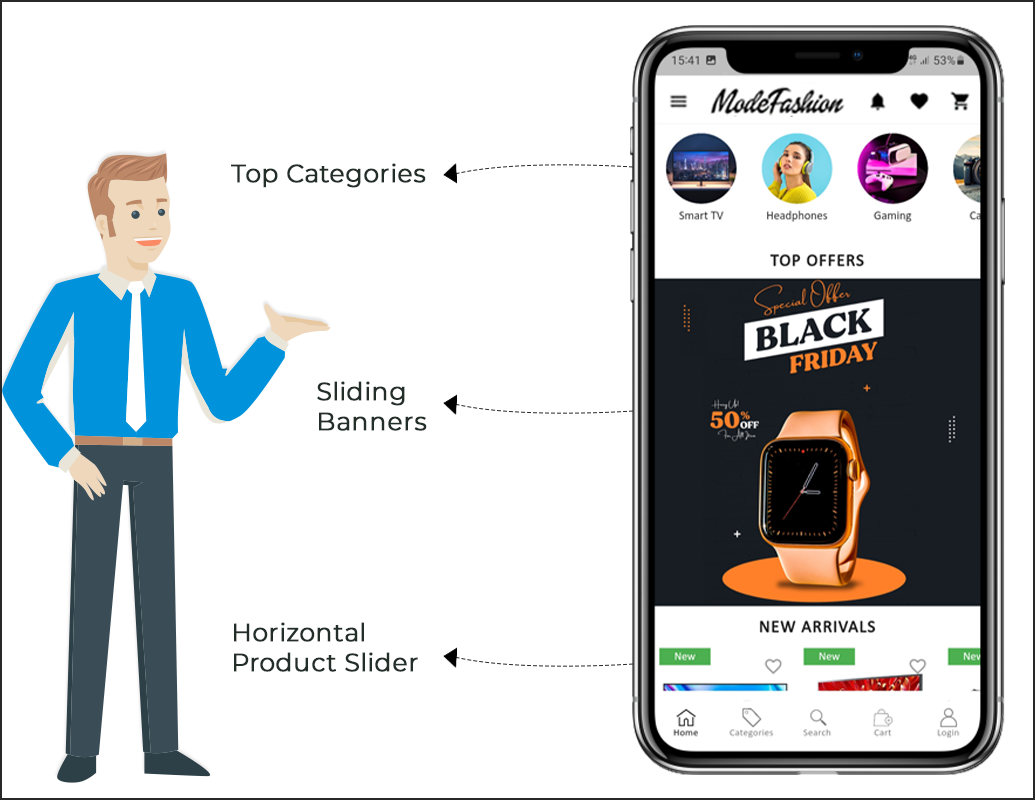
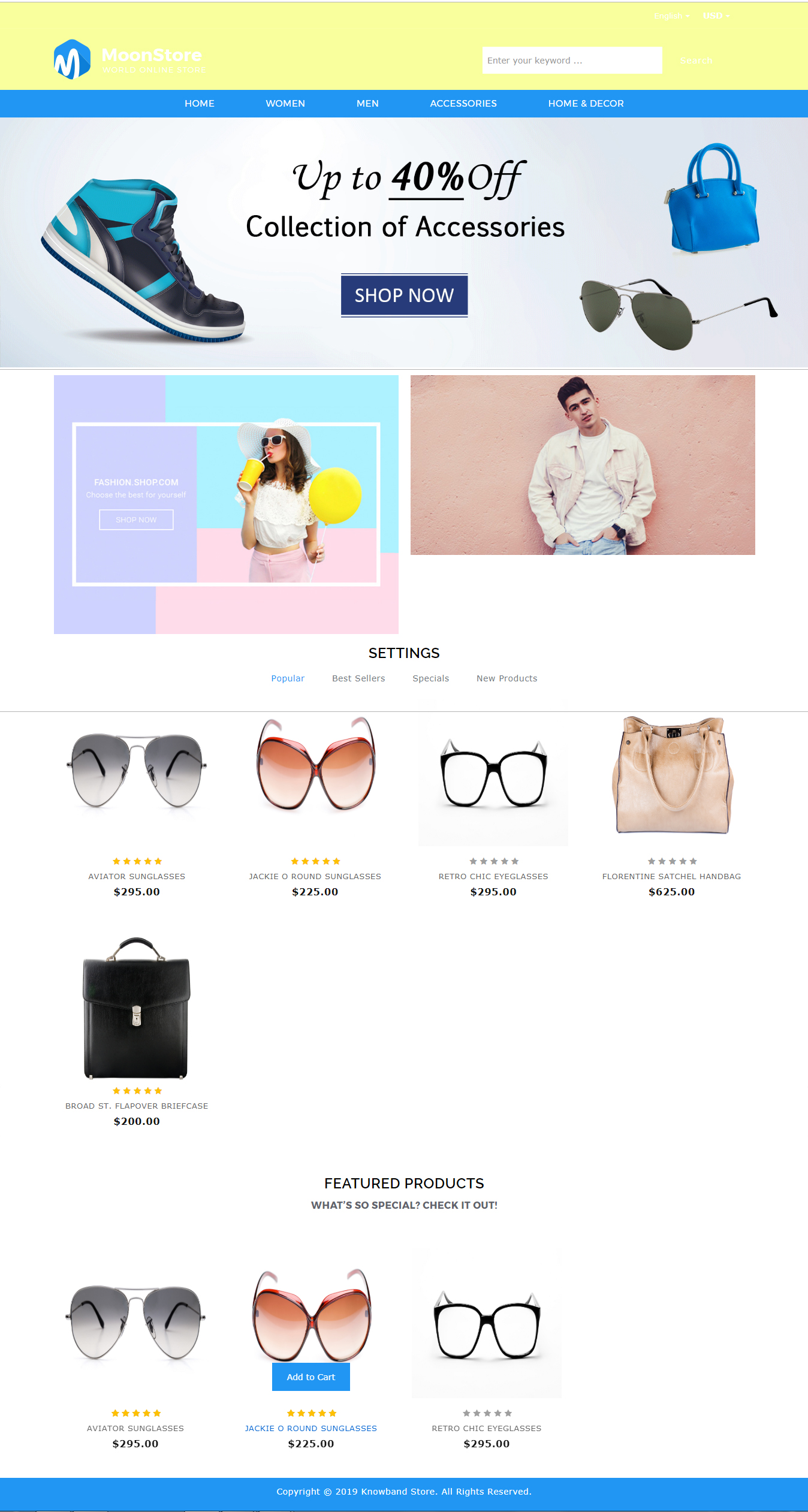
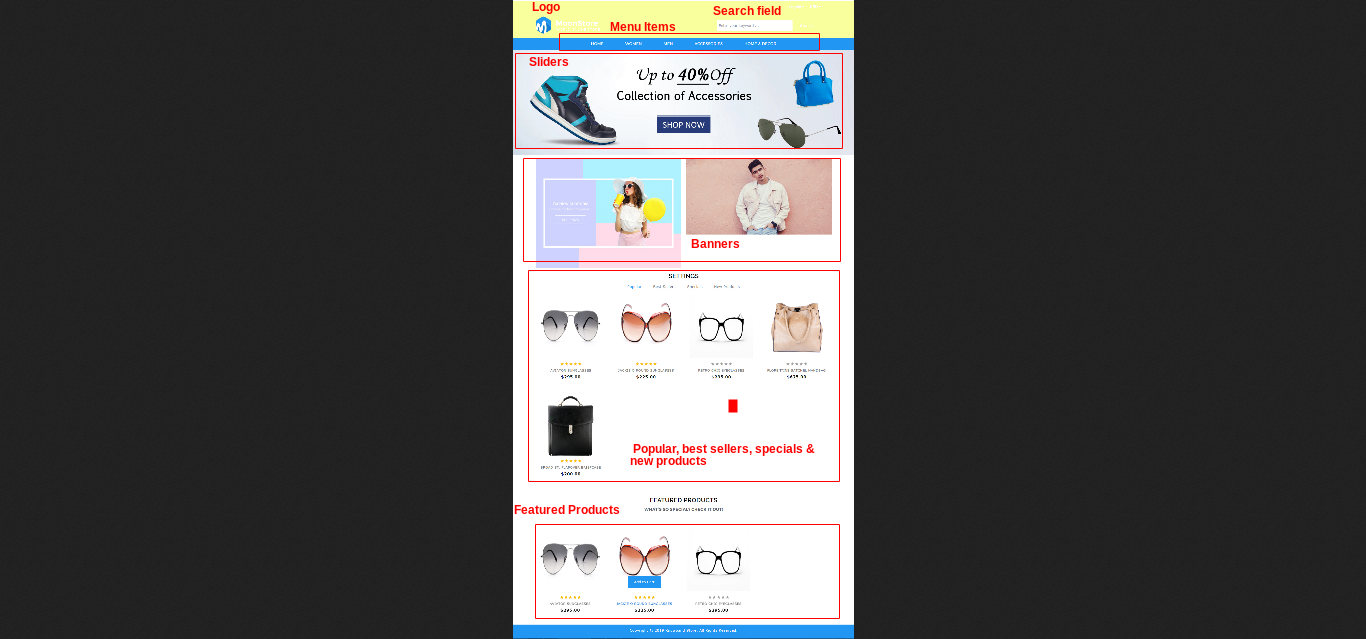
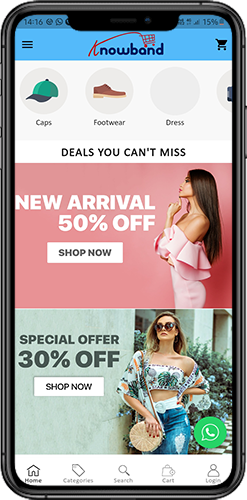
Magento 2 Mobile App Builder zapewnia pełną elastyczność w projektowaniu ekranu głównego aplikacji mobilnej na własną rękę. Aplikacje mobilne na Androida i iOS można projektować z panelu zaplecza, korzystając z następujących atrybutów projektowania: –> Najpopularniejsze kategorie –> Banery kwadratowe –> Banery przesuwne –> Banery siatkowe –> Produkty kwadratowe –> Produkty przesuwne –> Produkty siatkowe –> Baner z licznikiem czasu –> Ostatnio oglądane produkty –> Okno logowania. –> Elementy banera wideo. –> Ulepszona strona recenzji.
Pozycjonowanie wszystkich elementów można zmienić metodą „przeciągnij i upuść”.
a) Układy dynamiczne: Twórz i zapisuj różnorodne atrakcyjne i intuicyjne układy w zapleczu oraz zmieniaj wygląd swojej aplikacji jednym kliknięciem.
b) Logo sklepu: Dodaj logo swojego sklepu w zapleczu modułu i wyświetl je w nagłówku aplikacji.
c) Szukaj: Aplikacje mobilne Magento 2 mają opcje wyszukiwania słów kluczowych, które pozwalają użytkownikom na wyszukiwanie produktów bez żadnych problemów. Oprócz słów kluczowych użytkownicy mogą również wyszukiwać produkty za pomocą skanera kodów QR i kreskowych.
d) Lista życzeń: Opcja listy życzeń w aplikacji mobilnej Magento 2 umożliwia dodanie zakładek do wybranych produktów w celu dokonania przyszłych zakupów.
e) Koszyk: Użytkownicy mogą łatwo uzyskać dostęp do koszyka zakupów w prawym górnym rogu ekranu głównego.
f) WhatsApp: Magento 2 Mobile App Maker oferuje dwie opcje czatu na żywo w aplikacjach mobilnych z Zopim i WhatsApp. Użytkownicy aplikacji mogą bezpośrednio wysyłać wiadomości dotyczące wszelkich problemów lub zapytań dotyczących zakupu.
g) Okno dialogowe logowania: Niedawno wprowadziliśmy zupełnie nowy pop-up logowania-rejestracji w aplikacjach Magento 2 na Androida i iOS. Jeśli klient nie jest zalogowany, wystarczy, że wypełni przyciski logowania/rejestracji znajdujące się pod pop-upem rejestracji.
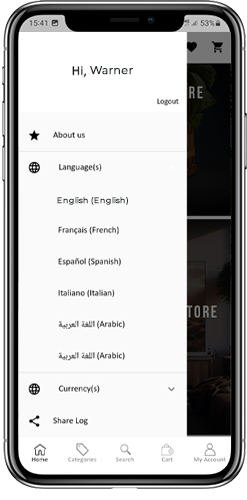
5.2 Menu akordeonowe (pasek nawigacyjny)
Magento 2 Mobile App Maker oferuje menu akordeonowe w aplikacjach mobilnych, które wyświetla kategorie sklepu w aplikacjach mobilnych. Użytkownicy Twojej aplikacji mogą łatwo przeglądać wszystkie kategorie z tego menu i uzyskiwać dostęp do wszystkich stron CMS. To menu ma następujące opcje:
Kategorie: Wszystkie rodzaje kategorii w Twoim sklepie są również pobierane w aplikacjach mobilnych na Androida i iOS. Aplikacje oferują nawet wielopoziomową kategoryzację i pozwalają użytkownikom przeglądać produkty z łatwością.
Strony CMS-owe: Wszystkie strony CMS w Twoim sklepie, takie jak „O nas”, „Kontakt”, „Regulamin” itp., będą wyświetlane w tym menu.
Język (i): Aplikacje mobilne Magento 2 eCommerce są wielojęzyczne i obsługują języki RTL. Użytkownicy mogą wybrać żądany język aplikacji, a cała zawartość aplikacji zostanie odpowiednio przetłumaczona. Każdy rodzaj języka dostępny w sklepie jest wyświetlany tutaj, w tym menu.
Waluta(y): Podobnie jak wiele języków, wszystkie rodzaje opcji walutowych działających na Twojej stronie internetowej będą wyświetlane w aplikacjach mobilnych Magento 2. Umożliwia to użytkownikom aplikacji dokonywanie płatności za pomocą wybranej opcji walutowej.
5.3 Ekran kategorii:
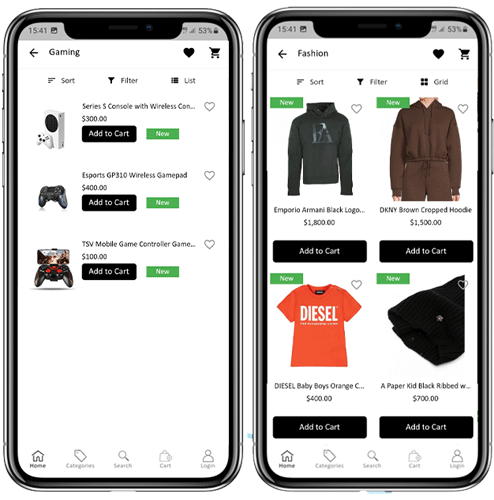
Wszystkie kategorie na Twojej stronie Magento 2 są również pobierane z aplikacji mobilnych Magento 2. Ekran kategorii aplikacji mobilnej Magento 2 ma dwa widoki: widok siatki i widok listy. Ten ekran ma następujące opcje:
Widok siatki i listy:
Produkty można wyświetlać zarówno w widoku siatki, jak i listy.
Sortować:
Opcja sortowania w aplikacjach mobilnych Magento 2 umożliwia użytkownikom przeglądanie produktów w kategoriach od najniższej do najwyższej lub od najwyższej do najniższej.
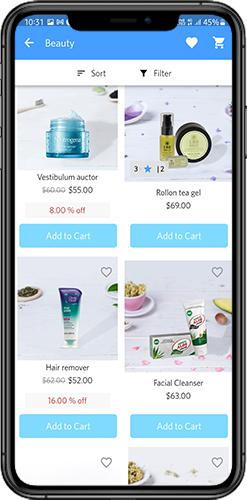
Filtr:
Możesz filtrować kategorię produktów według różnych atrybutów, takich jak cena, koszt itp. i bez trudu wyszukiwać interesujące Cię produkty.
5.4 Ekran produktu:
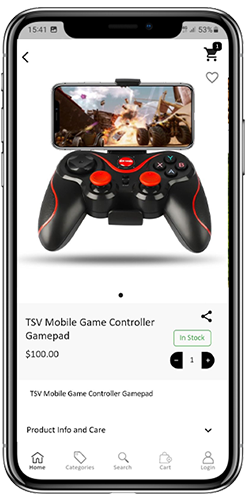
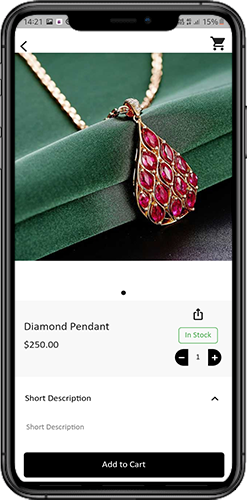
Ekran produktu aplikacji mobilnej Magento 2 jest całkowicie pozbawiony bałaganu i atrakcyjny. Każdy produkt ma wiele obrazów wyświetlanych wraz z nazwą i ceną. Dostępność produktu jest również wyświetlana jako „W magazynie” lub „Brak w magazynie” wraz z rabatami cenowymi. Ekran produktu ma następujące opcje:
Opcje produktu:
Różne opcje związane z produktem, takie jak rozmiar, kolor itp. są wyświetlane na ekranie produktu. Opcje te są takie same, jak te dostępne na Twojej stronie internetowej.
Krótki opis:
Użytkownicy mogą przeczytać krótki opis Twojego produktu, aby szybko podjąć decyzję. Aplikacja mobilna Magento 2 wyświetla zarówno krótkie, jak i pełne opisy produktów.
Informacje o produkcie i pielęgnacja:
Wszystkie informacje dotyczące konkretnego produktu są wyświetlane w tej sekcji. Są to te same informacje, co na stronie internetowej.
Dodaj do listy życzeń:
Użytkownicy mogą nawet dodać produkty do torby z listą życzeń stąd. Produkty dodane do listy życzeń są dodawane do zakładek w celu przyszłych zakupów.
Dodaj do koszyka:
Przycisk Dodaj do koszyka umożliwia dodanie produktów do koszyka, co umożliwia dalsze przetwarzanie w celu utworzenia zamówienia.
Udostępnianie społecznościowe produktu:
Aplikacja mobilna Magento 2 ma opcję udostępniania produktów na różnych platformach społecznościowych, Bluetooth i e-mail. Użytkownicy mogą udostępniać produkty swoim znajomym i krewnym oraz przyciągać potencjalnych użytkowników do Twojego sklepu.
5.5 Ekran listy życzeń:
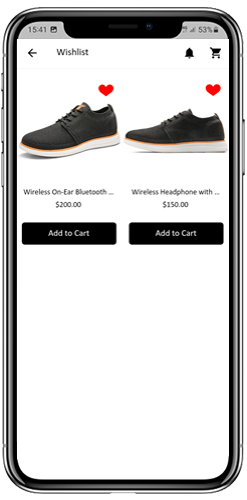
Magento 2 Mobile App Builder oferuje torbę z listą życzeń, umożliwiającą użytkownikom dodawanie produktów do zakładek w celu przyszłych zakupów. Użytkownicy aplikacji mogą przeglądać listę wszystkich produktów z listy życzeń z tego ekranu. Ma on następujące opcje:
Dodaj do koszyka:
Użytkownicy aplikacji mogą dodać produkt z listy życzeń bezpośrednio do koszyka, korzystając z opcji Dodaj do koszyka.
Usuń z listy życzeń:
W razie potrzeby użytkownicy mogą nawet usunąć dowolny produkt z listy życzeń, korzystając z opcji „Usuń”.
Ekran logowania 5.6
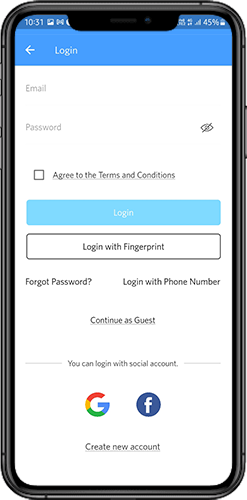
Magento 2 Mobile App Maker oferuje różne opcje logowania za pomocą jednego dotknięcia: 1. Logowanie za pomocą poczty e-mail
2. Logowanie przez Google i Facebook 3. Logowanie za pomocą OTP i odcisku palca
Zaloguj się:
Użytkownicy aplikacji Magento 2 mogą uwierzytelniać się i uzyskiwać dostęp za pomocą danych logowania podanych w adresie e-mail.
Zapisz się:
Wszyscy nowi użytkownicy mogą się zarejestrować i utworzyć swoje konto w sklepie z poziomu aplikacji mobilnej. Formularz rejestracyjny dla aplikacji mobilnej Magento 2 jest całkowicie bezproblemowy.
Zaloguj się za pomocą numeru telefonu:
W aplikacji mobilnej Magento 2 dostępna jest opcja logowania za pomocą numeru telefonu, umożliwiająca użytkownikom weryfikację hasła jednorazowego.
Zaloguj się za pomocą odcisku palca:
Użytkownicy Twojej aplikacji mają również możliwość logowania się za pomocą odcisku palca. Ta biometryczna autoryzacja sprawia, że aplikacja loguje się w ciągu kilku sekund.
Zaloguj się przez facebook:
Użytkownicy mogą logować się do aplikacji mobilnych, korzystając z danych logowania do konta na Facebooku.
Zaloguj się za pomocą Google+:
Użytkownicy mogą zalogować się do aplikacji przy użyciu danych logowania do konta Google+.
5.7 Ekran koszyka zakupów:
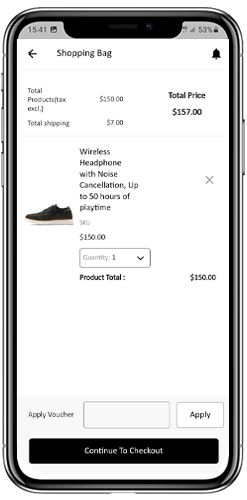
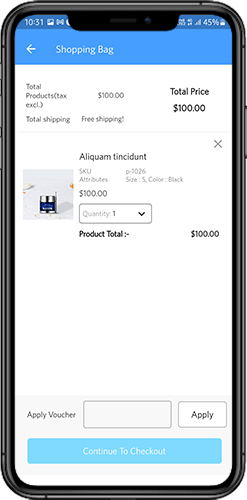
Ekran Koszyka w aplikacji mobilnej Magento 2 wyświetli wszystkie produkty dodane do koszyka. Użytkownicy aplikacji mobilnej mogą wyświetlić nazwę produktu, ilość, cenę całkowitą i koszt wysyłki z koszyka. Ekran Koszyka ma następujące opcje:
Zastosuj kupon:
Ta opcja umożliwia użytkownikom uzyskiwanie zniżek i ofert poprzez wprowadzanie ważnych kuponów i kuponów działających w Twojej witrynie.
Całkowita cena produktu:
Użytkownicy mogą przeglądać całkowity koszt swoich zakupów, który jest automatycznie aktualizowany po dodaniu każdej rzeczy do koszyka.
Aktualizuj ilość produktów:
Użytkownicy mogą nawet zaktualizować określoną ilość produktu.
Usuń produkt:
Użytkownicy aplikacji mogą po prostu usunąć produkt z koszyka.
Kontynuuj zakupy:
Użytkownicy aplikacji mogą opuścić koszyk, aby przeglądać więcej produktów w aplikacji. Kupujący zostaną przekierowani do ekranu głównego, dotykając opcji Kontynuuj zakupy.
Przejdź do kasy:
Użytkownicy aplikacji mogą przejść dalej do ekranów płatności i płatności, po prostu dotykając opcji „Kontynuuj do płatności”. Spowoduje to przekierowanie użytkowników do ekranu płatności.
5.8 Proces realizacji transakcji
Aplikacja mobilna Magento2 Builder składa się z uproszczonego procesu realizacji transakcji. Użytkownicy aplikacji mobilnej front-end mają możliwość wyboru szczegółów wysyłki, szczegółów rozliczeniowych, numerów zamówień, komentarzy do zamówień itd. w procesie realizacji transakcji w aplikacji mobilnej.
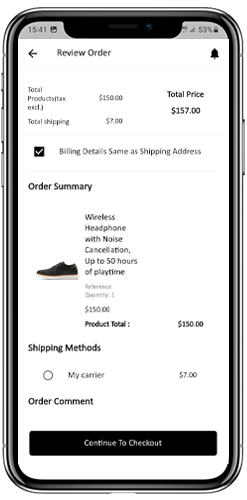
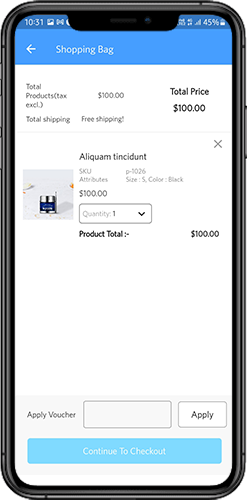
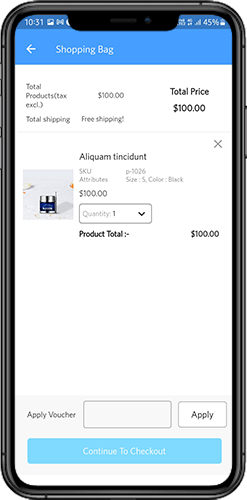
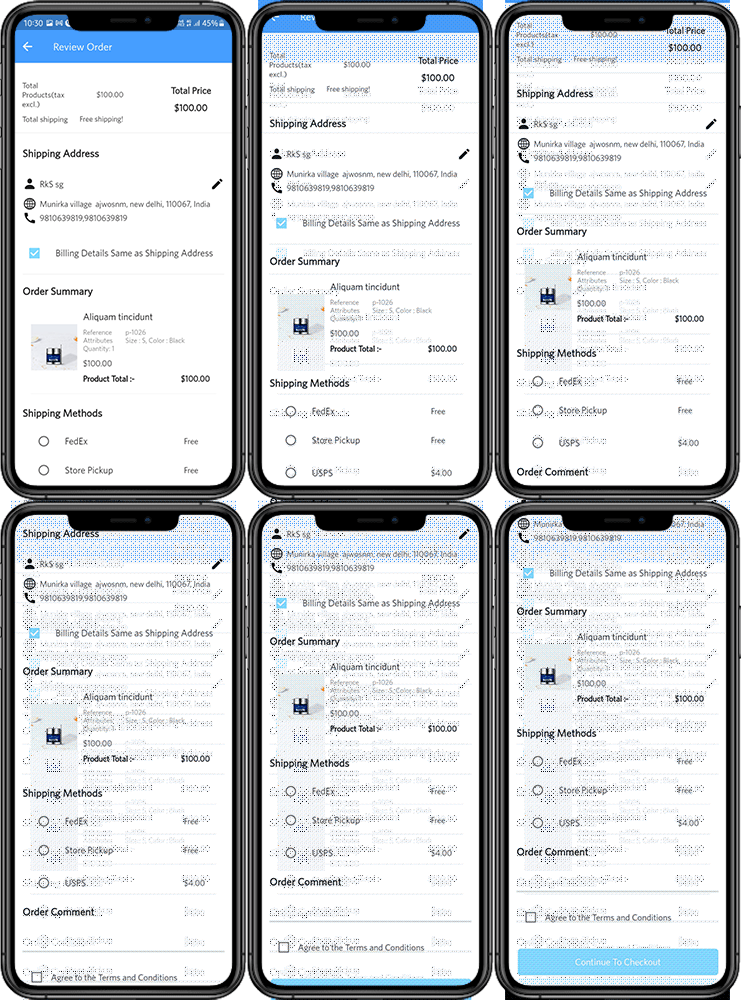
Użytkownicy aplikacji na Androida i iOS muszą wykonać tylko kilka prostych kroków, aby złożyć zamówienie. 1. Klienci mogą wybrać żądany produkt i dodać go do koszyka. Po kliknięciu torby na zakupy mogą również wybrać żądaną ilość produktów. Ponadto użytkownicy aplikacji mobilnej front-end mogą zobaczyć całkowitą liczbę produktów i koszty wysyłki. Klient ma również możliwość zastosowania dowolnego kodu kuponu i bonu na dole tej samej strony. 2. Po kliknięciu opcji Kontynuuj do kasy użytkownik może przejrzeć zamówienie, w którym może zobaczyć kilka szczegółów. Takich jak cena produktu, koszt wysyłki, adres wysyłki (można go edytować na tej samej stronie), podsumowanie zamówienia (liczba produktów), cena całkowita itd. Ponadto klient ma możliwość wyboru preferowanego sposobu wysyłki na tej samej stronie. Użytkownik może również umieścić swoje specjalne życzenie lub wymaganie w opcji komentarza do zamówienia, która pojawia się na dole ekranu.
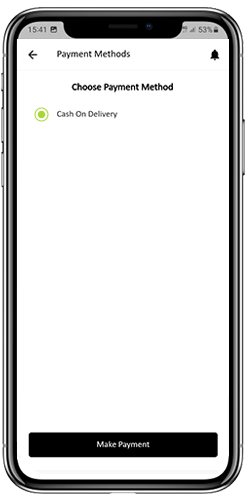
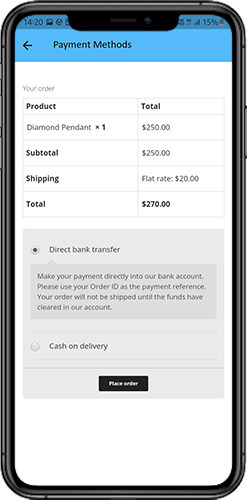
Użytkownik zostanie przekierowany do ekranu metody płatności po kliknięciu opcji kontynuuj do kasy.
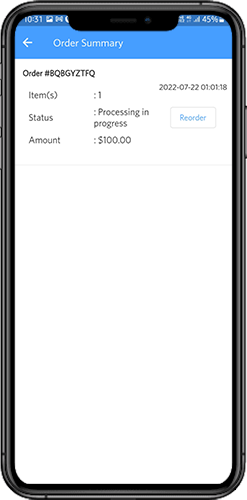
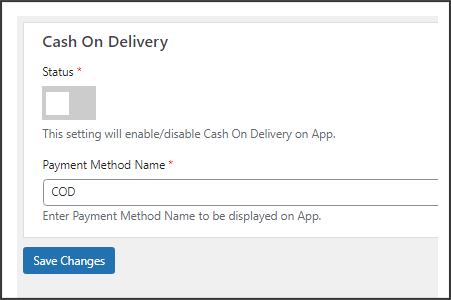
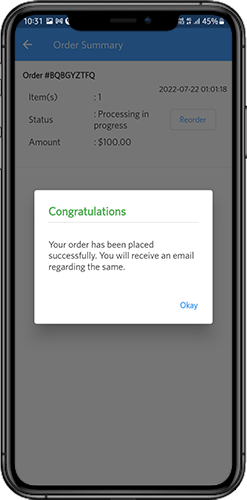
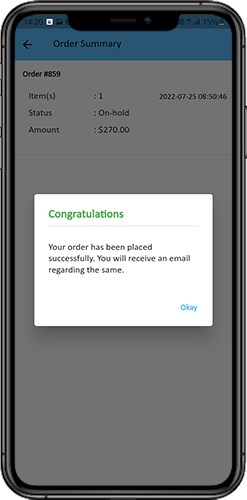
Na tym ekranie użytkownicy mają możliwość wyboru spośród wszystkich opcji płatności na stronie internetowej. Domyślnie aplikacja zakupowa obejmuje opcję płatności przy odbiorze jako sposób płatności. Gdy użytkownik wykona czynność płatności, zostanie przekierowany do ekranu podsumowania zamówienia, gdzie klient może zobaczyć status zamówienia, numer zamówienia, kwotę itd. Użytkownicy aplikacji mobilnej front-end otrzymają również komunikat potwierdzający zamówienie na ekranach swoich telefonów komórkowych.
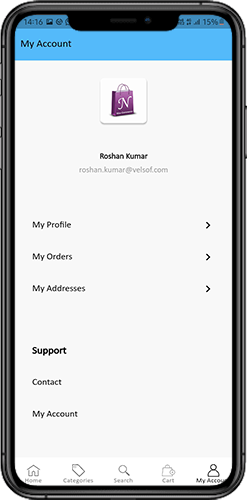
5.9 Ekran Moje konto
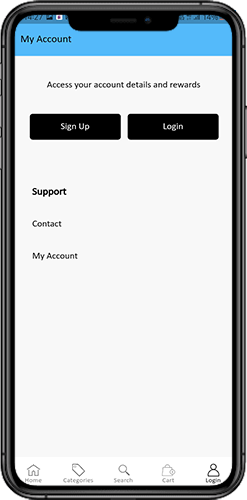
Ekran Moje konto aplikacji Magento 2 Android/iOS umożliwia użytkownikom przeglądanie pełnych danych konta, w tym listy wszystkich poprzednich zamówień. Ekran ten ma następujące opcje:
Historia zamówień:
Użytkownicy mogą przeglądać pełne dane dotyczące swoich poprzednich zamówień, włącznie z datą złożenia, numerem referencyjnym zamówienia, ceną i statusem dostawy.
Zaktualizować profil:
Użytkownicy mogą aktualizować dane swojego profilu, takie jak imię i nazwisko, numer telefonu i hasło, korzystając z ustawień konta w aplikacji.
Adres(y) wysyłki:
Użytkownicy mogą przeglądać wszystkie zapisane adresy wysyłki w aplikacji mobilnej Magento2, a także dodawać nowe adresy wysyłki z poziomu tego ekranu.
Szczegóły zamówienia:
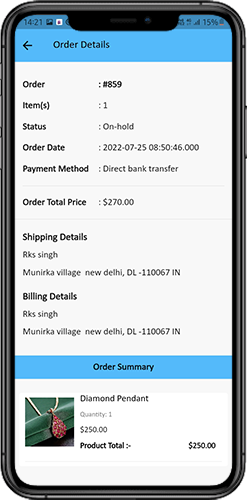
Aplikacja mobilna Magento2 umożliwia użytkownikom przeglądanie historii zamówień w aplikacji. Użytkownicy mogą zobaczyć listę wszystkich swoich poprzednich zamówień, wraz z datą zamówienia, numerem zamówienia, statusem zamówienia i całkowitym kosztem. Mogą również przeglądać szczegóły każdego zamówienia, w tym zamówione produkty, adres wysyłki i rozliczeniowy, metodę płatności i status dostawy. Ta funkcja ułatwia użytkownikom śledzenie poprzednich zakupów i ponowne zamawianie produktów w razie potrzeby.
6.0 Ekran szczegółów zamówienia
Ekran Szczegóły zamówienia w aplikacji Magento2 eCommerce wyświetla pełne szczegóły zamówienia, w tym adres wysyłki, podsumowanie produktu, metodę wysyłki i płatności oraz podsumowanie całkowitego kosztu. Użytkownicy aplikacji mogą śledzić dostawę wcześniej złożonych zamówień bezpośrednio z tego ekranu, zapewniając im bezproblemowe zakupy.
7.0 Zaawansowany Magento 2 Marketplace z aplikacją mobilną
Magento 2 Marketplace firmy KnowBand przekształca Twoją witrynę internetową w pełnoprawny rynek. Magento 2 Mobile App Builder jest w pełni kompatybilny z Rozszerzenie Magento 2 Marketplace. Oznacza to, że możesz umieścić całą ofertę na rynku na tej samej aplikacji mobilnej Magento 2. W ten sposób uruchom parę aplikacji mobilnych zgodnych z Marketplace z KnowBand i przyciągnij dużą bazę sprzedawców i klientów do swojego sklepu. –> Gdy użytkownik kliknie opcję Sprzedawca, zostanie przekierowany na stronę Sprzedawcy w sklepie mobilnym. Użytkownik może wyświetlić listę sprzedawców na rynku wraz z ich ocenami. –> Klienci mogą kliknąć nazwę sprzedawcy, aby zobaczyć jego profil i oferowany produkt. Sprzedawcy mogą zalogować się za pomocą swojej nazwy użytkownika i hasła. Następnie zostaną przekierowani do pulpitu nawigacyjnego. Dowiedz się więcej o Magento 2 Marketplace z aplikacją mobilną od tutaj. To wszystko! Aby uzyskać więcej informacji na temat KnowBand’s Magento 2 Mobile App Builder, zapoznaj się z poniższymi linkami:
Jeśli posiadasz już sklep Magento, możesz teraz sprzedawać produkty swojego sklepu również społeczności Facebook. Niezależnie od tego, czy chcesz zaprezentować swoje produkty na platformie społecznościowej, czy chcesz wprowadzić odbiorców Facebooka do swojego sklepu, możesz po prostu zrealizować to, tworząc sklep na Facebooku. Rozszerzenie Magento Facebook Store integruje Twój sklep internetowy ze stroną na Facebooku za pomocą kilku kliknięć i pozwala zaprezentować Twoje produkty na stronie biznesowej Facebooka.
Połącz i sprzedawaj do ponad 2 Billion + użytkowników Facebooka z pomocą rozszerzenia Magento FB Store. Sprzedawcy sklepów mogą bez trudu dostosować katalog produktów w sklepie Facebook, aby zaprezentować najlepsze produkty i oferty, które chcieliby sprzedawać na Facebooku. Korzystając z rozszerzenia Magento na Facebooku, mogą dodawać pożądane produkty ze sklepu Magento na swojej stronie Sklepu FB i poprawiać interfejs strony, aby wyglądał atrakcyjnie dla użytkowników Facebooka. Potencjalni klienci mogą przeglądać produkty sklepu bezpośrednio ze strony Sklepu FB i mogą kupować żądane produkty, klikając przycisk „Dodaj do koszyka”. Kliknięcie przycisku przekieruje ich do sklepu Magento.
1.1 Uderzające cechy sklepu Magento FB Integracja dla handlowców
Łatwość instalacji i konfiguracja rozszerzenia Magento FB Shop eliminuje potrzebę jakichkolwiek wysiłków związanych z kodowaniem, więc administratorzy sklepu mogą wdrożyć sklep FB na swojej stronie Magento bez żadnej pomocy. Ponadto integracja sklepu Magento na Facebooku oferuje handlowcom inne liczne funkcje wymienione poniżej:
Rozszerzenie Magento FB Store pozwala zintegrować sklep internetowy ze stroną na Facebooku, która wymaga identyfikatora aplikacji Facebook, aby skonfigurować połączenie z Facebookiem.
Administrator może skorzystać z funkcji Google Analytics, aby uzyskać wgląd w wydajność strony na Facebooku, korzystając z rozszerzenia sklepu Magento na Facebooku.
Z rozszerzeniem Magento Facebook Shop, admin może zmienić wygląd sklepu Facebook poprzez dodanie logo, wielu suwaków, banerów na stronie głównej FB Store.
Dodatkowo administrator może nawet ustawić kolor motywu i kolor czcionki na stronie sklepu FB.
Moduł integracji sklepu Facebook Magento pozwala administratorowi wyświetlać popularne, bestsellery, promocje i nowe produkty na stronie sklepu FB.
Sprzedawcy sklepów mogą nawet dodać stopkę do swojego sklepu FB, aby dodać odwołanie do sklepu.
Magento Facebook Store Setup dodaje pole wyszukiwania na górze strony FB, co pozwala klientom na wyszukiwanie konkretnego produktu i usługi.
Z rozszerzeniem Magento Facebook Integration, Admin może łatwo wybrać pozycje menu dla konfigurowalnego paska nawigacyjnego znajdującego się w górnej części sklepu FB.
Korzystając z modułu integracji sklepu Magento FB, Admin może również ustawić polecane produkty i polecane kategorie na stronie głównej swojej strony biznesowej na Facebooku.
?1.2 Magento FB Shop Benefits to Customer
Rozszerzenie Magento FB Store oferuje łatwość przeglądania i zakupów klientom produktów sklepu podczas uzyskiwania dostępu do ich konta na Facebooku.
Przycisk „Dodaj do koszyka” dodany przy użyciu rozszerzenia Magento Facebook Integration automatycznie przekierowuje klientów do sklepu e-commerce Magento.
1.3 Technology for Development
Język: PHP Praca w ramce: Magento
Podręcznik instalacji 2.0 dla rozszerzenia Magento Facebook Store
Administrator sklepu może wykonać te proste czynności, aby zainstalować rozszerzenie Magento FB Store:
1. Najpierw pobierz pakiet rozszerzeń ze sklepu Knowband. 2. Otrzymasz spakowany plik zawierający kod źródłowy i instrukcję obsługi. Rozpakuj pakiet w folderze głównym konfiguracji Magento za pomocą menedżera FTP (jak Filezilla lub WinSCP
Rozszerzenie jest teraz zainstalowane i gotowe do użycia. Teraz administrator sklepu może teraz używać i konfigurować rozszerzenie integracji Magento na Facebooku.
Rozszerzenie 3.0 Admin interfejsu Magento FB Store
Zaraz po udanej instalacji Magento Facebook Store Setup na stronie Magento, możesz skonfigurować moduł FB Store zgodnie z własnymi potrzebami. System> Rozszerzenia Knowband> Facebook Store.
To rozszerzenie Knowband oferuje następujące sekcje:
Ustawienia ogólne
Ustawienia zawartości
Ustawienia produktu
Ustawienia suwaków
Ustawienia banerów
Sklep Facebook
Każda karta rozszerzenia sklepu Magento FB jest omówiona poniżej:
Ustawienia ogólne 3.1
Po kliknięciu karty Ustawienia ogólne zobaczysz następujące opcje, jak podano poniżej:
Początkowo powyższe pola są ustawione na wartości domyślne.
Włącz / Wyłącz: Początkowo rozszerzenie Magento Facebook Shop jest włączone, możesz wyłączyć jego funkcjonalność, wyłączając to ustawienie.
Identyfikator Google Analytics: Możesz wprowadzić identyfikator Google Analytics w tej sekcji i śledzić ruch i wydajność sklepu na Facebooku w Google Analytics.
Identyfikator aplikacji Facebook: Wprowadź identyfikator aplikacji Facebook wymagany do skonfigurowania połączenia z Facebookiem. Administrator może generować identyfikator Facebooka i dodawać go do swojego sklepu Facebook. Zapoznaj się z sekcją 3.1.1, aby uzyskać identyfikator aplikacji Facebook.
Następnie kliknij przycisk „Zapisz” widoczny w prawym górnym rogu panelu administratora, aby zapisać ustawienia modułu.
Aby wygenerować identyfikator aplikacji na Facebooku, wykonaj następujące kroki:
Najpierw należy zalogować się na konto Facebook i przejść do linku wymienionego tutaj: https://developers.Facebook.com/
Przejdź do „MOJE APLIKACJE” i kliknij opcję „DODAJ NOWĄ APLIKACJĘ”.
Wprowadź szczegóły w „Nazwa wyświetlana” i „Identyfikator e-mail kontaktu”. Następnie kliknij przycisk „Utwórz ID aplikacji”.
Po kliknięciu przycisku „utwórz identyfikator aplikacji” przejdź do „Ustawień”, a następnie wybierz opcję „Podstawowy”. Tutaj administrator sklepu może wyświetlić identyfikator APP. Administrator musi skopiować ten identyfikator aplikacji na Facebooku i skopiować go do opcji identyfikatora aplikacji interfejsu administratora.
Administrator może wstawić domenę aplikacji. Następnie kliknij opcję „zapisz zmiany”.
3.1.2 Kroki, aby znaleźć swój identyfikator Google Analytics
PodNIERUCHOMOŚĆ, KliknijInformacje o śledzeniu> Kod śledzenia. TwójIdentyfikator Google Analytics?is displayed at the top of the page.
Ustawienia treści 3.2
Różne pola tej sekcji rozszerzenia sklepu Magento na Facebooku są wymienione poniżej.
Prześlij nowe logo: Administrator może ustawić niestandardowe logo dla swojego sklepu Facebook, przesyłając obraz logo tylko w formacie PNG, JPG lub JPEG.
Włącz / wyłącz suwaki: Administrator może włączyć lub wyłączyć obrazy suwaka wyświetlane na stronie sklepu Facebook.
Włącz / wyłącz banery:?Admin can enable or disable the banner images shown on the Facebook store page.
Pozycja w menu:Administrator może wybrać elementy menu, które będą wyświetlane w sklepie FB.
Kolor motywu na Facebooku:Korzystając z tej opcji rozszerzenia sklepu Magento na Facebooku, administrator może ustawić kolor motywu dla swojego sklepu Facebook.
Motyw na Facebooku Kolor Hover: Dzięki tej opcji administrator może ustawić kolor motywu na swoim sklepie Facebook.
Kolor tekstu na Facebooku:?Admin can even set the font color for the text displayed on Facebook Shop page.
Wprowadź liczbę produktów na stronę:Administrator może określić liczbę produktów, które będą wyświetlane na stronie sklepu Facebook.
Treść stopki:Administrator
Ustawienia produktu 3.3
Label: Administrator może wprowadzić etykietę do wyświetlania bestsellerów, popularnych, specjalnych i nowych produktów na stronie głównej.
Wprowadź liczbę produktów: Administrator może ustawić liczbę produktów, które będą wyświetlane w każdej sekcji produktów.
DLA NAJLEPSZYCH PRODUKTÓW SPRZEDAJĄCYCH
Włącz / Wyłącz: Ta opcja włącza lub wyłącza produkty Best Seller na stronie głównej.
Label: Ta opcja ustawia etykietę do wyświetlania produktów Best Seller na stronie głównej.
Wybierz typ produktów: Ta opcja wybiera typ wyświetlania produktu jako automatyczny lub ręczny. Jeśli wybrano opcję automatyczną, losowe produkty zostaną wyświetlone w kategorii Best Seller witryny.
Wybierz typ produktów: Jeśli ta opcja jest wybrana jako ręczna, produkty wybrane poniżej zostaną wyświetlone na stronie głównej w sekcji Best Seller.
Wybierz produkty: Korzystając z tej opcji, administrator może wybrać żądane produkty pokazane jako produkty Best Seller.
DLA NOWYCH PRODUKTÓW
Włącz / Wyłącz:?This option will enable or disable the New products on Homepage.
Label:?This option sets the label for displaying New products on Homepage.
Wybierz typ produktów:?This option selects the product display type as automatic or manual. If automatic is selected then random products will be shown from New products category of the website.
Wybierz typ produktów:?If this option is selected as manual, then the products selected below will be shown on the Homepage under New Products section.
Wybierz produkty:?Using this option, admin can choose the desired products shown as New products.
DLA PRODUKTÓW POPULARNYCH
Włącz / Wyłącz:?This option will enable or disable the popular products on Homepage.
Label:?This option sets the label for displaying popular products on Homepage.
Wybierz produkty:Korzystając z tej opcji, administrator może wybrać żądane produkty, które będą wyświetlane jako Popularne produkty na stronie głównej.
DLA PRODUKTÓW SPECJALNYCH
Włącz / Wyłącz:?This option will enable or disable the Special products on Homepage.
Label:?This option sets the label for displaying Special products on Homepage.
Wybierz typ produktów:?This option selects the product display type as automatic or manual. If automatic is selected then random products will be shown from Special products category of the website.
Wybierz typ produktów:?If this option is selected as manual, then the products selected below will be shown on the Homepage under Special Products section.
Wybierz produkty:?Using this option, admin can choose the desired products shown as Special products.
DLA PRODUKTÓW OPROGRAMOWANYCH
Włącz / Wyłącz:?This option will enable or disable the featured products on Homepage.
Label:?This option sets the label for displaying featured products on Homepage.
Wiadomość: Ta opcja ustawia komunikat pokazany poniżej etykiety polecanych produktów.
Wprowadź maksymalną liczbę wyróżnionych produktów: Za pomocą tej opcji można ustawić maksymalny limit wyświetlania polecanych produktów.
Wybierz produkty:?Using this option, admin can choose the desired products they want to show as featured products on Homepage.
Ustawienia suwaka 3.4
W tej sekcji możesz dodać i wyświetlić tyle suwaków na stronie głównej sklepu Facebook. Te suwaki są wyświetlane na górze strony sklepu Facebook. Poniżej ekranu pokazuje listę istniejących suwaków, są wyświetlane losowo na stronie głównej sklepu FB. Możesz usunąć każdy z suwaków lub zmodyfikować ich ustawienia, klikając odpowiednio przyciski „Edytuj” i „Usuń”.
Aby dodać nowy suwak, kliknij przycisk „Dodaj nowy” w prawym górnym rogu ekranu administratora. Wyświetlą się następujące opcje konfiguracji:
Włącz / Wyłącz: Ta opcja włącza lub wyłącza obraz suwaka na stronie głównej sklepu FB.
Adres URL lądowania: Dzięki tej opcji administrator może ustawić łącze do strony głównej, strony produktu, strony kategorii lub dowolnej innej strony witryny. Po kliknięciu tego obrazu suwaka klient zostanie przekierowany do określonego linku.
Zapowiedź: Ta opcja wyświetla podgląd obrazu wybranego z poniższej opcji.
Wybierz obraz: Ta opcja umożliwia administratorowi przeglądanie i przesyłanie dowolnego obrazu jako suwaka.
Ustawienia banera 3.5
W tej sekcji możesz dodać i wyświetlić tyle banerów na stronie głównej sklepu Facebook. Te banery są wyświetlane tuż pod suwakami na stronie sklepu Facebook. Ekran poniżej pokazuje listę istniejących obrazów banerów. Możesz zmodyfikować ich ustawienia, klikając przycisk „Edytuj” odpowiadający rekordowi.
Adres URL lądowania:?By this option, admin can set a link of Homepage, Product Page, Category Page or any other page of the website. On clicking this banner image, the customer will be redirected to the specific link.
Zapowiedź:?This option shows the preview of the image which is selected from the below option.
Wybierz obraz:?This option allows the admin to browse and upload any image as a banner image.
4.0 Front Interface modułu Magento na Facebook Store
Po skonfigurowaniu identyfikatora aplikacji Facebook i ustawień konfiguracji klienci mogą znaleźć kartę sklepu Facebook na swoim koncie Facebook.
Poniższy zrzut ekranu zapewnia pełne zrozumienie różnych elementów strony FB Store.
Poniżej znajdziesz więcej szczegółów na temat rozszerzenia Magento na Facebook Store:
Pobierz kompletne aplikacje Flutter na systemy Android i iOS dla swojej witryny WooCommerce i zacznij sprzedawać swoje produkty za pośrednictwem aplikacji mobilnych!
1.0 Wprowadzenie
To jest instrukcja obsługi najnowocześniejszego i gotowego rozwiązania aplikacji mobilnej Flutter WooCommerce Mobile App Builder. Ta wtyczka do witryny eCommerce została stworzona i fachowo opracowana, aby pomóc Ci tworzyć bezbłędne i bogate w funkcje aplikacje zakupowe na Androida i iOS.
1.1 Wprowadzenie do WooCommerce Mobile App Builder
Najbardziej wyrafinowanym i zautomatyzowanym sposobem rozszerzenia swojego biznesu online na platformy mobilne jest WooCommerce Mobile App Builder. Zmienia całą Twoją witrynę w aplikację mobilną z funkcjami i umożliwia sprzedaż produktów na urządzeniach mobilnych oprócz tradycyjnej witryny. Funkcje i działanie aplikacji idealnie odzwierciedlają funkcje witryny i są kompatybilne zarówno z urządzeniami z systemem Android, jak i iPhone. Wstępnie skonfigurowane ramy używane przez nasz WooCommerce Mobile App Builder zostały stworzone przez ekspertów i profesjonalistów w celu stworzenia dwóch aplikacji Flutter eCommerce (Android i iOS). Aplikacje mogą przenieść każdy przedmiot w Twoim sklepie na wyciągnięcie ręki użytkownika i zwiększyć sprzedaż i przychody. Dlatego jest to Twoja najlepsza okazja, jeśli jesteś sprzedawcą w sklepie WooCommerce i szukasz kompletnego rozwiązania aplikacji mobilnej. Aby uzyskać kompletne informacje na temat rozwoju aplikacji mobilnych WooCommerce, przeczytaj artykuł w całości. Ponadto wtyczka Multi-vendor Marketplace jest w pełni zgodna z naszym rozszerzeniem WooCommerce Mobile App Builder. Te same aplikacje mobilne mogą być używane do uzyskiwania dostępu do całej listy na rynku. Co więcej, zapewniamy pakiet, który obejmuje zarówno WooCommerce Advanced Marketplace With Mobile App, jak i WooCommerce Multi-Vendor Marketplace. Co więcej, z pewnością przekona Cię do wyboru rozwiązania Flutter, jeśli weźmiesz pod uwagę następujące zalety WooCommerce Mobile App Maker:
Rozwiązanie w postaci aplikacji mobilnej, niewymagające kodowania.
Przyjazny panel administracyjny z pełnym dostępem.
Bezpłatna pomoc przez trzy miesiące
Kompleksowe rozwiązania Flutter (Android i iOS)
Synchronizacja Twoich aplikacji i witryny internetowej w każdej chwili
Niezwykle elastyczny pod względem konstrukcji i działania.
Wykorzystuje praktyczne narzędzia marketingowe w celu zwiększenia zaangażowania użytkowników.
Zwiększa przychody i ruch w Twoim sklepie.
Najważniejsze cechy kreatora aplikacji mobilnych WooCommerce:
Poniżej znajduje się lista najważniejszych funkcji, które będą obejmować Twoje aplikacje utworzone za pomocą WooCommerce Mobile App Builder:
Można zmienić układ ekranu głównego (pełna elastyczność)
Tożsamości sklepu
(24/7) Wsparcie czatu WhatsApp
Logowanie za pomocą OTP i odcisku palca dla tabletów i smartfonów z Google i Facebookiem
Obsługa systemu iOS 9 i nowszych wersji systemu iOS, a także systemu Android 4.2 i nowszych wersji.
automatyczne aktualizacje stanu magazynowego.
Liczne opcje czcionek i kolorów
dwujęzyczny i RTL (od prawej do lewej)
Wsparcie dla wszystkich typów produktów
Obsługa wielu walut
Wsparcie Witryna internetowa Metoda wysyłki obsługiwana w aplikacjach
Wsparcie Witryna Metoda płatności
Powiadomienia push bezterminowe
Opcje udostępniania produktu w mediach społecznościowych
Liczne opcje sortowania i filtrowania
Funkcjonalność listy życzeń
Kupony i vouchery internetowe wspierane przez aplikacje.
Ekran realizacji transakcji z mniejszą liczbą szczegółów
Monitorowanie zamówień na żywo
Menu akordeonu Unbroken
Przejrzysty ekran kategorii i produktów
Najnowsze aktualizacje wersji w aplikacjach mobilnych WooCommerce:
Dzięki zintegrowanemu przyciskowi „Dodaj do koszyka” dla produktów na ekranie Home & Category aplikacja mobilna WooCommerce stała się bardziej użyteczna dla kupujących online. Po prostu stukając przycisk koszyka, użytkownicy mogą szybko dodawać produkty do koszyka. Ekran kategorii aplikacji mobilnych zawiera również przycisk Dodaj do koszyka. Użytkownicy muszą tylko przewinąć na dół strony, aby przeglądać produkty i dodawać pozycje do koszyka, stukając przycisk Dodaj do koszyka.
A) Recenzje aplikacji dla produktów
Nasza aplikacja mobilna WooCommerce jest obecnie zgodna z wbudowanym modułem Product Comments w WooCommerce. Użytkownik może teraz zamieszczać recenzje produktów na stronie internetowej, a recenzje te będą również wyświetlane w aplikacji. Użytkownik ma dostęp zarówno do czytania, jak i pisania recenzji w aplikacji.
b) Powiązane produkty App Store
Moduł Automatic Related Products jest teraz kompatybilny z WooCommerce Mobile App Builder. Na stronie produktu witryny i aplikacji mobilnej można wyświetlać powiązane produkty. Ta kompatybilność może być wspaniałym narzędziem dla Twojej firmy, aby zwiększyć sprzedaż krzyżową.
C) Głębokie linkowanie:Funkcja głębokiego linkowania jest wbudowana w Aplikacja mobilna WooCommerce. Teraz, gdy udostępniony zostanie link, użytkownik zostanie przeniesiony do aplikacji, a nie do witryny. Jedynym wymogiem jest zainstalowanie aplikacji na urządzeniu mobilnym. Użytkownik zostanie nawet przekierowany do odpowiedniego ekranu aplikacji za pomocą udostępnionego linku.
D) Dostępność w trybie offline: Dzięki temu rozszerzeniu aplikacje mobilne eCommerce będą teraz działać nawet wtedy, gdy nie ma połączenia z Internetem. Użytkownicy mogą przeglądać strony, które zostały załadowane, gdy Internet był aktywny. Produkty, kategorie, ekran koszyka itp.
E) Zgodność z Spin & Win (Gamifikowana subskrypcja e-mailowa):
Rozszerzenie WooCommerce Spin & Win jest również kompatybilne z WooCommerce Mobile App Creator. W sklepie internetowym interaktywne wyskakujące okienko z kołem spinowym, które można zaplanować do wyświetlania wejścia lub wyjścia, jest dostarczane przez wyskakujące okienko subskrypcji e-mail z elementami gry. To samo wyskakujące okienko będzie teraz automatycznie wyświetlane w aplikacjach dzięki tej integracji. Rozszerzenie musi być zainstalowane tylko na Twojej stronie internetowej.
F) Elementy banera wideo: Knowband’s WooCommerce Mobile App Builder obsługuje teraz banery wideo na stronie głównej. Administratorzy sklepu mogą przesyłać filmy bezpośrednio lub osadzać filmy z YouTube, co sprawia, że strona główna jest bardziej atrakcyjna wizualnie i poprawia doświadczenia użytkownika.
G) Widok listy/siatki: Knowband’s WooCommerce 2 Native Mobile App Builder dla Androida i iOS pozwala użytkownikom aplikacji na łatwe przełączanie się między widokami listy i siatki podczas przeglądania produktów. Ta funkcja poprawia wrażenia z zakupów, zapewniając elastyczny i atrakcyjny sposób eksploracji produktów. Użytkownicy mogą przełączać się między widokami za pomocą przycisku listy/siatki na stronach z listami produktów.
H) Automatyczne suwaki banerów: Najnowszy Knowband Magento 2 Mobile App Builder zawiera funkcję automatycznego suwaka banerów. Administratorzy sklepu mogą łatwo ustawić interwał przesuwania z zaplecza modułu. Jest to szczególnie przydatne w przypadku „Banner Horizontal Sliders” na stronie głównej, umożliwiając administratorom dodawanie zarówno banerów wideo, jak i obrazów, aby uzyskać bardziej dynamiczny i angażujący wyświetlacz.
I) Rozszerzona sekcja przeglądu: Aplikacja mobilna Knowband oferuje ulepszoną sekcję recenzji. Zatwierdzone recenzje są wyświetlane z lepszym interfejsem użytkownika, oferując bardziej atrakcyjne wizualnie i płynne doświadczenie zarówno dla użytkowników Androida, jak i iOS. –> Zbadaj Moduł WooCommerce Spin Win
To nie koniec listy. Dowiedz się więcej o funkcjach dogłębnie z tutaj.
2.0 Demo aplikacji mobilnej WooCommerce
KnowBand zdaje sobie sprawę z Twoich wahań przed skorzystaniem z rozwiązania i udostępnił wszystkim właścicielom sklepów eCommerce bezpłatne demo, aby rozwiać Twoje obawy. Sprzedawcy mogą zobaczyć, jak ich sklep działa w naszych aplikacjach demo, a także jak nasz sklep demo działa na urządzeniach mobilnych.
2.1 Sprawdź nasz sklep demonstracyjny z aplikacjami
Chcesz zobaczyć funkcje aplikacji eCommerce? Abyś mógł zapoznać się z aplikacją i zobaczyć wszystkie jej funkcje, zintegrowaliśmy z nią nasz sklep demonstracyjny. Wystarczy, że zastosujesz się do poniższych wytycznych: Krok 1: Możesz użyć swojego urządzenia mobilnego, aby pobrać i zainstalować aplikację mobilną Nautica WooCommerce. Poniżej znajdują się linki do pobrania wersji próbnych następujących aplikacji: Apple App Store – https://testflight.apple.com/join/mrvIRLfw
Po drugie, kliknij przycisk Wyświetl demo po uruchomieniu aplikacji Nautica WooCommerce. Skończyłem! W aplikacji demo zobaczysz nasz działający sklep demo. Możesz go przeglądać, testować każdą funkcję, składać zamówienia itp. Uwaga: Kliknij tutaj aby uzyskać dostęp do panelu administracyjnego KnowBand Mobile App Builder w naszym sklepie demonstracyjnym.
2.2 Obserwuj działanie swojego sklepu za pomocą aplikacji demonstracyjnych
Nie jesteś zadowolony? Chcesz przetestować aplikacje demo w swoim sklepie? Mamy jednak wszystko, czego potrzebujesz. W naszej aplikacji demo możesz również wypróbować swój sklep, i to bezpłatnie. Aby osiągnąć te same rezultaty, musisz wykonać tylko 3 poniższe kroki:
Zainstaluj aplikacje demonstracyjne na swoim urządzeniu mobilnym w kroku 2 (linki znajdują się w poprzedniej sekcji). Otwórz aplikację i wpisz adres URL sklepu.
Kliknij „Zobacz swój sklep”, aby rozpocząć korzystanie z aplikacji demonstracyjnych i zapoznać się ze swoim sklepem.
Wpisz adres URL swojego sklepu w wyświetlonym polu.
Na przykład zobacz https://www.example.com/ Uwaga: Z tym modułem nie będą dostarczane żadne pliki APK ani IPA; ta darmowa wersja Mobile App Builder jest przeznaczona wyłącznie do celów demonstracyjnych. Musisz kupić płatną wersję WooCommerce Mobile App Builder, aby uzyskać własne pliki APK/IPA.
3.0 Utwórz aplikację mobilną WooCommerce w 3 prostych krokach
Mamy nadzieję, że spodobała Ci się demonstracja aplikacji mobilnych WooCommerce i odkryłeś to, czego szukałeś. Teraz jest idealny moment, aby dodać parę aplikacji Flutter do swojego sklepu. Aplikację mobilną eCommerce można utworzyć w najprostszy możliwy sposób. Twoja aplikacja będzie gotowa w zaledwie 3 prostych krokach i 1-2 dni roboczych.
Imię, dodaj moduł do swojej witryny. Zainstaluj WooCommerce Mobile App Builder w swoim sklepie po jego pobraniu.
Krok 2: Udostępnij szczegóły swojej aplikacji Skorzystaj z naszego formularza wymagań wstępnych, aby udostępnić specyfikacje swojej aplikacji.
Krok 3: W ciągu 1-2 dni otrzymasz swoje aplikacje Nasi doświadczeni i wykwalifikowani programiści tworzą Twoje aplikacje dokładnie zgodnie z udostępnionymi szczegółami. W ciągu 1-2 dni odpowiemy plikami APK/IPA. Uwaga: Te pliki APK/IPA mogą być publikowane w odpowiednich sklepach z aplikacjami. Nadal masz problem? Powiedz nam, a pomożemy Ci opublikować aplikacje. Ponadto możesz skontaktować się z nami pod adresem support@knowband.com, jeśli masz jakieś pytania lub sugestie.
4. Instalacja modułu
Po zakupie modułu WooCommerce Mobile App Builder otrzymasz wymienione poniżej pliki: 1. Skompresowany plik w formacie ZIP (zawiera kod źródłowy dodatku) 2. Podręcznik użytkownika
Teraz możesz kontynuować proces instalacji na jeden z dwóch sposobów wymienionych poniżej:
Szczegóły instalacji modułu za pośrednictwem FTP Instalowanie modułu przy użyciu danych administratora
5.0 Ekrany panelu administracyjnego
Czas skonfigurować panel administracyjny WooCommerce Mobile App Creator po jego pomyślnej instalacji na Twojej stronie internetowej. Zobaczysz następującą zakładkę z przyjaznymi dla użytkownika interfejsami, gdy tylko wybierzesz opcję „Konfiguruj” w KnowBand Mobile App Builder. Wyeliminujmy każdy z nich z osobna.
5.1 Ustawienia ogólne:
Ustawienia potrzebne urządzeniom użytkowników do uruchomienia aplikacji mobilnej są objęte zakładką Ustawienia ogólne. Ta zakładka zawiera wszystkie uogólnione opcje wymagane do synchronizacji aplikacji.
A) Włącz wtyczkę:Aby Twoja aplikacja mobilna działała na urządzeniach użytkowników, włącz wtyczkę WooCommerce Mobile App Creator. B) Włącz Spin and Win: Gdy użytkownik otworzy aplikację, włącz wyświetlanie wyskakującego okienka spin-wheel w formie gry na ekranie głównym. Może ono służyć do oferowania rabatów i ofert w zamian za adresy e-mail, które są następnie wykorzystywane do celów marketingowych. Aby ta funkcjonalność działała, na Twojej stronie internetowej musi być zainstalowany moduł Spin and Win firmy Knowband. Moduł Spin and Win będzie działał tylko wtedy, gdy wtyczka została zainstalowana w Twoim sklepie. C) Przekierowanie na stronie koszyka po dodaniu do koszyka: Ta funkcja umożliwia zarządzanie nawigacją przycisku „Dodaj do koszyka”. Gdy użytkownik kliknie przycisk Dodaj do koszyka, masz możliwość wysłania go do koszyka lub pozostawienia go na stronie produktu. Zwiększa to prawdopodobieństwo dokonania dodatkowych zakupów. D) Wyświetl krótki opis:Pozwól, aby krótki opis produktu pojawiał się na ekranie produktu obok pełnego opisu i innych informacji.
E) Wybierz układ: Wybierz układ strony głównej, który chcesz dla swojej aplikacji WooCommerce. W zależności od różnych świąt i motywów możesz utworzyć różne układy ekranu głównego w zapleczu i używać ich w zależności od potrzeb swojego sklepu. Wybierz preferowany kolor przycisku dla swojej aplikacji mobilnej WooCommerce w Opcji F) Kolor motywu aplikacji: Wybierz preferowany kolor motywu aplikacji mobilnej WooCommerce. G) Obraz logo: Umieść logo swojego sklepu w górnym nagłówku aplikacji, przesyłając je. Pomogło to Twojej marce zyskać rozpoznawalność wśród globalnych klientów mobilnych. H) Wyłączone metody wysyłki: Wybierz opcje wysyłki, które chcesz ukryć w aplikacji mobilnej WooCommerce. I) Włączone strony CMS: Wybierz strony CMS, które chcesz wyświetlać w aplikacjach mobilnych. J) Włącz raportowanie dziennika żądań: Włącz funkcję rejestrowania w aplikacjach mobilnych, aby dowiedzieć się więcej o nietypowym zachowaniu Twojej aplikacji. K) Włącz obsługę czatu WhatsApp: W aplikacjach mobilnych WooCommerce włącz opcję czatu WhatsApp. Twój numer WhatsApp wprowadzony w zapleczu może być używany przez użytkowników do bezpośredniego kontaktu z Tobą. L) Włącz/wyłącz rejestrację numeru telefonu: W aplikacji mobilnej WooCommerce włącz opcję logowania za pomocą numeru telefonu i włącz uwierzytelnianie OTP dla swoich użytkowników. M) Włącz kodowanie URL dla linków do obrazów:Włącz tę funkcję, aby umożliwić aplikacji obsługę znaków innych niż ASCII.
N) Pokaż przycisk Dodaj do koszyka w bloku produktu: Za pomocą tego przycisku administrator może wyświetlać/ukrywać przycisk „Dodaj do koszyka” na stronach z listami produktów.
O) Włącz funkcję listy powiadomień: Przycisk umożliwia administratorowi włączenie funkcji listy powiadomień dla użytkowników aplikacji. Jeśli ta opcja jest wyłączona, zakładka powiadomień nie pojawi się w aplikacji.
P) Włącz wyskakujące okienko logowania: Za pomocą tej opcji administrator może włączyć lub wyłączyć wyskakujące okienko logowania/rejestracji dla nowych klientów.
5.2 Ustawienia powiadomień push
Usługi Google Primary Services dla powiadomień push na urządzenia mobilne są używane przez WooCommerce Mobile App Creator na Androida i iOS, aby wykorzystać moc powiadomień push. Zapewnia to praktyczne narzędzie marketingowe, aby zwiększyć sprzedaż, przyciągając uwagę użytkowników od razu. Za pomocą aplikacji WooCommerce Mobile App możesz łatwo wyróżnić swoje bieżące oferty specjalne i promocje. WooCommerce Mobile App Maker oferuje zarówno automatyczne, jak i dostosowane powiadomienia.
A) Konto usługi JSON: Wraz z wycofaniem tradycyjnego interfejsu API Firebase push messaging, został on zastąpiony plikiem JSON Service Account. W tej sekcji administratorzy mogą skonfigurować plik JSON ze swojego konta Firebase. Możesz go skonfigurować samodzielnie lub możemy dostarczyć plik JSON Service Account podczas procesu tworzenia aplikacji dla Twojej wygody. B) Włącz/wyłącz powiadomienie o utworzeniu zamówienia: Włącz/wyłącz automatyczne powiadomienia push wysyłane do użytkowników aplikacji po pomyślnym utworzeniu zamówienia. –> Tytuł i wiadomość dla powiadomienia push: Aby pomyślnie utworzyć zamówienie, wprowadź tytuł i wiadomość w ustawieniach powiadomień push. C) Powiadomienie o zmianie statusu zamówienia: Użytkownicy aplikacji mogą wybrać, czy chcą otrzymywać automatyczne powiadomienia push, gdy zmieni się status dostawy ich poprzedniego zamówienia. -> Tytuł i wiadomość dla powiadomienia push: Wprowadź tytuł i wiadomość, gdy status dostawy poprzedniego zamówienia zostanie zaktualizowany w ustawieniu powiadomienia push. D) Włącz/wyłącz powiadomienia o porzuconym koszyku: Włącz/wyłącz automatyczne powiadomienia push wysyłane do użytkowników, których koszyki zostały porzucone, ale nie dokonano żadnego udanego zakupu. Wprowadź tytuł i wiadomość dla powiadomienia push wysyłanego do użytkowników aplikacji, którzy porzucili swoje koszyki. E) Przedział czasowy:Czas (w godzinach), w którym użytkownicy aplikacji, którzy porzucili swoje koszyki bez dokonania zakupu, otrzymają powiadomienia push.
5.3 Historia powiadomień push
Ta zakładka zawiera historię każdego typu powiadomienia push, które zostało wysłane do użytkownika z odpowiednimi informacjami. Sprzedawca detaliczny ma dostęp do wszystkich wcześniej wysłanych powiadomień. Ponadto niestandardowe powiadomienie utworzone w zapleczu może zostać wysłane do użytkowników za pomocą tej zakładki. Poprzez ręcznie wysyłane powiadomienia możesz łatwo informować klientów o wszelkich informacjach lub zniżkach dotyczących sklepu.
Wyślij powiadomienie: Możesz wybrać opcję ręcznego wysyłania powiadomień do użytkowników aplikacji za pomocą tej opcji. Zgodnie ze zrzutem ekranu poniżej możesz dostosować tytuł powiadomienia, wiadomość, stronę docelową, obraz itp.
a) Tytuł powiadomienia push:To jest nazwa ręcznego powiadomienia push, które będziesz wysyłać do użytkowników aplikacji. b) Wiadomość powiadomienia push:Tekst ręcznego powiadomienia, które należy wysłać do użytkowników aplikacji. c) Typ urządzenia:Możesz określić, którzy użytkownicy systemu Android, iOS lub obu platform mają otrzymywać ręczne powiadomienia push. d) Typ obrazu: Możesz przesłać baner lub obraz, którego chcesz użyć do wsparcia powiadomienia. Obraz banera może być użyty bezpośrednio przez adres URL lub przesłany. e) Obraz powiadomienia: Administrator sklepu ma możliwość podglądu obrazu powiadomienia i oceny, jak będzie on wyglądał w aplikacjach użytkowników. Rzeczywisty adres URL obrazu powiadomienia, który zostanie wysłany do użytkowników aplikacji, jest wymieniony w pozycji f. f) Aktywność przekierowania: Tutaj możesz wybrać z ekranu głównego, dowolnej kategorii lub dowolnego produktu, aby przekierować powiadomienie. Twoi użytkownicy zostaną przekierowani do tego, co określisz, gdy dotkną powiadomienia push. g) Wybierz kategorię/produkt: W celu otrzymania powiadomienia możesz wybrać dowolny odpowiedni ekran kategorii/produktu. h) Wyślij powiadomienie:Po utworzeniu i wyświetleniu podglądu powiadomienia nadszedł czas na jego wysłanie do aplikacji.
5.4 Procedury płatności
Wszystkie rodzaje metod płatności na stronie internetowej są obsługiwane przez WooCommerce Mobile App Creator dla aplikacji na Androida i iOS. Obejmuje on również opcję płatności za pobraniem i elastyczność w zakresie dodawania dodatkowych metod płatności Web-View. W naszej aplikacji mobilnej jedyną dostępną opcją płatności jest domyślnie płatność przy odbiorze. Wyłącz metodę płatności za pobraniem z zaplecza modułu, jeśli chcesz dodać te same metody płatności, co w sklepie WooCommerce. Wszystkie opcje płatności dostępne na Twojej stronie internetowej będą działać zgodnie z przeznaczeniem w aplikacjach mobilnych po wyłączeniu metody płatności za pobraniem. .
5.5.1 Projekt strony głównej
Możliwość projektowania i tworzenia wielu układów ekranu głównego za pomocą różnych atrybutów i elementów projektowania jest jedną z najbardziej niesamowitych funkcji wtyczki WooCommerce Mobile App Builder. Jak widać na poniższym zrzucie ekranu, ta zakładka zawiera listę układów ekranu głównego, które zostały wcześniej skonfigurowane za pomocą różnych motywów i czcionek:
W zapleczu dostępne są następujące elementy umożliwiające konfigurację układu strony głównej:
Najlepsze kategorie
Kwadratowy baner
Poziomy baner przesuwny
Banery siatki
Baner odliczający
Produkty sieciowe
Poziome produkty przesuwne
Ostatnio używane produkty
Dodaj filmy z serwisu YouTube/prześlij filmy na stronę główną.
Okienko logowania/rejestracji dla niezalogowanych użytkowników.
Dodaj niestandardowe banery o niestandardowych wymiarach.
Każdy z tych atrybutów może zostać skonfigurowany przez sprzedawcę sklepu i użyty do tworzenia i zapisywania wielu układów. Układy te mogą być wykorzystywane w oparciu o motyw i specyfikacje. Ponadto, używając tylko funkcji przeciągnij i upuść, można zmieniać pozycje różnych elementów.
Główne kategorie:
Można skonfigurować najważniejsze kategorie, w tym ich obrazy i kategorie docelowe lub produkty, i są one wyświetlane jako małe kwadraty na ekranie głównym. Maksymalna liczba kategorii dostępnych za pośrednictwem WooCommerce Mobile App Maker wynosi 8, przy czym wymagane jest minimum 4.
Baner kwadratowy:
Można skonfigurować najważniejsze kategorie, w tym ich obrazy i kategorie docelowe lub produkty, i są one wyświetlane jako małe kwadraty na ekranie głównym. Maksymalna liczba kategorii dostępnych za pośrednictwem WooCommerce Mobile App Maker wynosi 8, przy czym wymagane jest minimum 4. W ostatnich aktualizacjach udostępniliśmy również opcję prezentowania różnych filmów za pomocą sekcji YouTube Video/Video Upload dodanej w sekcji „Select Image Type”.
Baner przesuwny poziomy:
Te prostokątne drzwi przesuwne są dostępne i w pełni konfigurowalne z zaplecza. Podobnie jak kwadraty banerów, administrator może również wyróżnić suwaki banerów, dodając elementy wideo. Ponadto administrator może teraz uzyskać opcję wprowadzenia czasu, który chce ustawić dla automatycznego przesuwania banerów.
Banery siatkowe:
Są to banery w kształcie kwadratu, które są wyświetlane w formacie siatki na ekranie głównym. Na ekranie głównym możesz umieścić tyle banerów, ile chcesz. Możesz również zmienić obraz strony docelowej, jeśli to konieczne.
Baner z odliczaniem:
Licznik czasu jest dostępny na banerze dostarczonym przez WooCommerce Mobile App Builder. Możesz wybrać stronę docelową i obraz baneru, a także ustawić licznik czasu, kiedy chcesz wyświetlić baner. Baner zniknie automatycznie po upływie czasu.
Produkty kwadratowe:
Jeśli chodzi o banery, WooCommerce Mobile App Creator umożliwia wyświetlanie produktów jako kwadratowych list na ekranie głównym.
Poziome produkty przesuwne
Produkty można dodawać jako poziome suwaki. Wybrane produkty mogą należeć do dowolnej konkretnej kategorii lub mogą być wyróżnione jako Best Sellers, Featured Products, itd.
Produkty siatki:
Siatki produktów można również dodać do ekranu głównego. Dowolna kategoria może być używana do wybierania towarów.
Produkty Ostatnio Oglądane: WooCommerce Mobile App Creator oferuje element zakładki recent, który pokazuje najnowsze produkty, jakie użytkownik oglądał. Aby wyświetlić element na ekranie głównym, po prostu uwzględnij go w swoim układzie.
Okno dialogowe rejestracji: Przechwytywanie adresów e-mail odwiedzających jest poważnym wyzwaniem w handlu elektronicznym. Aby to uprościć, najnowsza wersja Magento 2 Mobile App Builder zawiera funkcję wyskakującego okienka logowania/rejestracji. Administratorzy sklepu mogą dodać wyskakujące okienko, które pojawia się dla niezalogowanych klientów, ułatwiając zbieranie adresów e-mail poprzez oferowanie prostych opcji logowania i zwiększając szanse na zapisanie się na e-mail. Uwaga: podczas projektowania układu w panelu zaplecza administrator sklepu może dodać do 20 elementów.
6.0 Ekrany dla aplikacji mobilnych
Ekran główny 6.1
Ekran główny Twojej aplikacji mobilnej WooCommerce będzie dokładnie taki, jakiego chcesz. Masz pełną kontrolę kreatywną nad tym, jak projektować i tworzyć ekran główny za pomocą WooCommerce Mobile App Maker. Możesz tworzyć przyjazne dla użytkownika układy ekranu głównego, używając różnych banerów (kwadratowy, siatkowy, przesuwny), produktów (kwadratowy, siatkowy, przesuwny), banerów z odliczaniem i kart ostatnich produktów w zapleczu.
Ponadto rozmieszczenie różnych elementów projektu można zmieniać w zależności od sytuacji. 1. Układy dynamiczne: Możesz tworzyć i zapisywać różne układy w zapleczu i używać ich ponownie na różnych wydarzeniach i festiwalach, używając różnych elementów. Ekran główny Twojej aplikacji można tworzyć i dostosowywać dynamicznie. 2. Logo marki: Lewa środkowa sekcja górnego nagłówka aplikacji mobilnej WooCommerce wyświetla logo Twojego sklepu. Logo można włączyć lub wyłączyć, a także zmienić jego obraz z zaplecza modułu. 3. Szukaj: Funkcja wyszukiwania umożliwia użytkownikom aplikacji mobilnej szybkie i łatwe znalezienie tego, czego szukają. Aplikacja mobilna WooCommerce oferuje dwa sposoby wyszukiwania produktów: Na dolnym pasku zakładek aplikacji mobilnej WooCommerce znajduje się opcja wyszukiwania. –> Tekst: Użytkownicy aplikacji mogą wyszukiwać pożądane produkty, wpisując kilka odpowiednich słów kluczowych. Aplikacja mobilna WooCommerce wyświetli wyniki dla tego słowa kluczowego, które są istotne. 4. Torba na listy życzeń:Torba z listą życzeń, która zawiera wszystkie produkty dodane do zakładek, jest widoczna w górnym nagłówku aplikacji mobilnej WooCommerce. Użytkownicy aplikacji mogą przechowywać swoje pozycje z listy życzeń w torbie na potrzeby potencjalnych przyszłych zakupów. 5. Koszyk: Koszyk można znaleźć na ekranie głównym aplikacji w prawym górnym rogu. Użytkownicy mogą dowiedzieć się o produktach dodanych do koszyka bezpośrednio stamtąd. 6. WhatsApp:
Opcja czatu na żywo sprzedawca-kupujący znajduje się w prawym dolnym rogu ekranu głównego. Klienci korzystający z Twojej aplikacji mobilnej mogą łatwo i bezpośrednio wysyłać Ci wiadomości z dowolnymi pytaniami, a Ty możesz na nie od razu odpowiedzieć.
6.2.1 Menu akordeonowe (pasek nawigacyjny)
Na stronie znajdują się aplikacje mobilne WooCommerce na Androida i iOS, które zostały opracowane z dokładną kategoryzacją produktów. Kupujący na urządzeniach mobilnych mogą z łatwością przeglądać różne produkty. Menu akordeonowe jest również dostępne dla wszystkich stron CMS. Oferuje następujące alternatywy:
1. Moje konto
Wszystkie dane użytkownika, w tym dane osobowe, adresy wysyłkowe i szczegóły zamówienia, można znaleźć na ekranie Moje konto. Klienci mają dostęp do wszystkich swoich informacji i mogą aktualizować zarówno swoje dane logowania, jak i dane osobowe. 2. Kategorie
Te kategorie dokładnie odpowiadają tym na Twojej stronie internetowej. Aby ułatwić przeglądanie, możesz je odpowiednio zmapować i zapewnić użytkownikom aplikacji kategorię 3-poziomową. 3. Strony CMS-owe
Tutaj wyświetlane są różne strony CMS z Twojej witryny, w tym About Us (O nas), Contact Us (Kontakt), Terms & Conditions (Warunki korzystania z usługi) itp. Z zaplecza WooCommerce Mobile App Builder możesz wybrać tę, która ma być wyświetlana w aplikacji mobilnej. 4. Wybierz język
Użytkownicy mogą przeglądać aplikację mobilną WooCommerce w swoim ojczystym języku, korzystając z opcji wyboru języka. 5. Waluty
Aplikacja mobilna WooCommerce pokazuje również wszystkie waluty oferowane na Twojej stronie e-commerce. Klienci mogą przeglądać i kupować produkty za cenę w wybranej przez siebie walucie. 6. Zaloguj się/Wyloguj
Ta opcja ułatwia użytkownikom logowanie się do aplikacji mobilnej WooCommerce i wylogowywanie się z niej.
6.3 Ekran kategorii:
Twoja aplikacja mobilna WooCommerce obejmuje wszystkie powiązane kategorie, kategorie nadrzędne i podkategorie. Ekran kategorii jest tworzony z minimalnym bałaganem
1. Dwa podstawowe poglądy: Siatka i lista. W każdym zestawieniu wyświetlana jest nazwa produktu, obraz, cena i rabat, a także przycisk do dodania ich do listy życzeń. Warstwowa nawigacja w aplikacjach mobilnych utworzonych za pomocą WooCommerce Mobile App Builder znacznie ułatwia znajdowanie produktów. Ekrany kategorii oferują następujące opcje:
2. Sortuj:
Klienci mogą wybrać preferowaną kolejność sortowania cen produktów kategorii za pomocą tej opcji. Twoje aplikacje mają dwie opcje sortowania: Cena: od najniższej do najwyższej i Cena: od najwyższej do najniższej.
3. Filtr:
Użytkownicy mogą filtrować produkty, korzystając z różnych opcji wyboru udostępnionych na karcie filtrów.
6.4 Ekran produktu:
Ekran produktu Twojej aplikacji mobilnej WooCommerce jest przejrzysty i interesujący. Oprócz nazwy i ceny wyświetlane są różne obrazy tego samego przedmiotu. W zależności od stanu zapasów dostępność produktu jest również wskazywana jako „W magazynie” lub „Brak w magazynie”. Obejmuje ona kolejne dodatkowe przedmioty.
1. Opcje
Opcje produktu: Ten ekran pokazuje wszystkie dostępne opcje produktu, w tym rozmiar, kolor itd. Wybór produktu tutaj odpowiada tym na stronie internetowej.
2. Krótki opis
Użytkownicy mogą szybko podjąć decyzję po przeczytaniu krótkiego opisu produktu.
3. Szczegóły produktu i pielęgnacja
Ta strona wyświetla wszystkie informacje o produkcie, które są wymienione na stronie internetowej. Użytkownicy aplikacji mogą uzyskać dostęp do tej strony, aby uzyskać szczegółowe informacje o produkcie.
4. Dodaj do listy życzeń:Po kliknięciu opcji „Dodaj do listy życzeń” w lewym dolnym rogu ekranu produktu użytkownicy aplikacji mobilnej mogą bezpośrednio dodać produkt do zakładek.
5. Dodaj do koszyka:Jak sama nazwa wskazuje, kliknięcie przycisku „Dodaj do koszyka” dodaje produkt bezpośrednio do koszyka, umożliwiając użytkownikom kontynuowanie transakcji.
6. Udostępnianie produktu w mediach społecznościowych
Na tym ekranie masz możliwość udostępnienia swojego produktu w różnych sieciach społecznościowych, w tym Bluetooth i e-mail. Użytkownicy aplikacji mogą zaprosić wielu użytkowników do swojej aplikacji, udostępniając produkty swoim znajomym i rodzinie na różnych platformach społecznościowych.
Ekran logowania 6.6
Kreator aplikacji mobilnych WooCommerce usprawnia proces logowania/rejestracji i oferuje szereg opcji logowania jednym dotknięciem:
1. Zaloguj Się
Użytkownicy aplikacji mogą uwierzytelniać się i uzyskiwać dostęp do aplikacji, korzystając ze swoich adresów e-mail jako danych logowania.
2. Zarejestrować
Aplikacja mobilna pozwala wszystkim nowym użytkownikom aplikacji zarejestrować się i utworzyć konto w sklepie. W formularzu rejestracyjnym aplikacji mobilnej WooCommerce wymagane są tylko istotne informacje.
3. Użyj numeru telefonu, aby się zalogować
Łatwiejsza i bardziej niezawodna opcja logowania za pomocą numeru telefonu oferowana przez Twoją aplikację mobilną ułatwia użytkownikom logowanie się i weryfikację hasła jednorazowego.
4. Zaloguj się za pomocą odcisku palca
Dodatkowo Twoi użytkownicy mają możliwość korzystania z uwierzytelniania odciskiem palca, aby się zalogować. Dzięki temu użytkownicy mogą teraz szybko uzyskiwać dostęp do aplikacji.
5. Zaloguj się przez facebook
Użytkownicy mogą uzyskać dostęp do aplikacji, logując się przy użyciu danych logowania do Facebooka.
6. Zaloguj się przez Google
Użytkownicy mogą błyskawicznie zalogować się do aplikacji za pomocą swojego konta Google.
7. Ekran koszyka:
Wszystkie elementy w koszyku są wyświetlane na ekranie koszyka w aplikacji mobilnej WooCommerce. Nazwa produktu, ilość, cena całkowita i koszt wysyłki są widoczne dla użytkowników aplikacji.
1. Użyj Vouchera
Opcja ta umożliwia użytkownikom otrzymywanie zniżek i ofert poprzez wprowadzanie aktywnych kuponów i voucherów, które są aktualnie aktywne na Twojej stronie internetowej.
2. Całkowity koszt produktu
Użytkownicy mogą uzyskać dostęp do tej strony, aby zobaczyć pełny koszt swojej torby zakupowej. Jest ona automatycznie aktualizowana, gdy nastąpi zmiana ilości produktu lub dodanie.
3. Korekta ilości produktu
Dzięki opcji „Aktualizuj ilość” użytkownicy aplikacji mogą nawet zmienić ilość produktu.
4. Usuń przedmiot
Użytkownicy aplikacji mogą łatwo usunąć produkt ze swojego koszyka, wybierając opcję „Usuń” z menu.
6. Przejdź do kasy
Wybierając „Kontynuuj do kasy”, użytkownicy aplikacji mobilnej front-end mogą przejść do ekranów kasy i płatności. Na ekranie kasy otrzymają przekierowanie.
6.8 Proces realizacji transakcji
Proces realizacji transakcji w aplikacji mobilnej WooCommerce Builder jest prosty. W procesie realizacji transakcji w aplikacji mobilnej użytkownicy front-end mają możliwość wyboru szczegółów wysyłki, szczegółów rozliczeniowych, numerów zamówień, komentarzy do zamówień itd.
Zamówienia można składać, wykonując zaledwie kilka prostych kroków w aplikacjach na Androida i iOS. 1. Klienci mogą wybrać i dodać żądany przedmiot do koszyka. Po kliknięciu torby zakupowej użytkownik może również wybrać żądaną ilość produktów. Użytkownicy aplikacji mobilnej mogą również wyświetlić całkowitą liczbę produktów i koszty wysyłki. Na dole tej samej strony klient może również wybrać użycie dowolnego kuponu lub kodu kuponu. 2. Użytkownik może przejrzeć zamówienie i zobaczyć kilka szczegółów po wybraniu opcji Kontynuuj do kasy, takich jak koszt produktu, koszt wysyłki, adres wysyłki (który można zmienić na tej samej stronie), podsumowanie zamówienia (liczba produktów), całkowity koszt itd. Na tej samej stronie klient może również wybrać preferowaną metodę wysyłki. Opcja komentarza do zamówienia, która pojawia się na dole ekranu, umożliwia użytkownikowi również uwzględnienie wszelkich specjalnych próśb lub wymagań.
3. Po wybraniu opcji „kontynuuj do kasy” użytkownik zostanie przeniesiony do ekranu, w którym zostanie poproszony o podanie metody płatności.
Użytkownicy mogą wybierać spośród wszystkich opcji płatności witryny na tym ekranie. Aplikacja zakupowa obejmuje opcję płatności przy odbiorze jako standardową formę płatności. Po zakończeniu czynności związanych z płatnością użytkownik zostanie przeniesiony do ekranu podsumowania zamówienia, gdzie klient może zobaczyć status, koszt i inne informacje dotyczące swoich zamówień. Użytkownicy aplikacji mobilnych front-end otrzymają również wiadomości z potwierdzeniem zamówienia na ekranach swoich telefonów komórkowych.
6.9 Ekran Moje konto
Użytkownicy aplikacji eCommerce na Androida/iOS mogą przeglądać wszystkie informacje o koncie, w tym historię poprzednich zamówień, na ekranie Moje konto. Na ekranie Moje konto dostępne są następujące opcje:
Historia zamówień
Użytkownicy poznają wszystkie szczegóły złożonego wcześniej zamówienia. Data złożenia zamówienia, numer zamówienia, cena i status dostawy są widoczne na ekranie użytkownika.
2. Aktualizuj profil:
Użytkownicy mogą także aktualizować wcześniej zapisane dane w swoim profilu, takie jak imię lub nazwisko, numer telefonu i hasło.
3. Adres(y) dostawy
Użytkownicy aplikacji mają dostęp do pełnej listy zapisanych adresów wysyłkowych. Stąd możesz również dodać nowy adres wysyłkowy.
4. Szczegóły zamówienia:
Pełna lista wcześniej złożonych zamówień jest dostępna dla użytkowników aplikacji.
5. Funkcja zmiany kolejności
Wybierając przycisk „Reorder” możesz bezpośrednio ponownie zamówić produkt. Naciskając jeden przycisk, wszystkie poprzednie zamówienia zostaną dodane do koszyka.
6.10 Ekran szczegółów zamówienia
Ekran szczegółów zamówienia aplikacji eCommerce WooCommerce pokazuje każdy aspekt zamówienia, w tym adres wysyłki, podsumowanie produktów, opcje wysyłki i płatności oraz całkowity koszt. Na tym ekranie użytkownicy mogą nawet śledzić dostawę wcześniej złożonych zamówień.
Wyższy ranking na stronie wyników wyszukiwania w wyszukiwarkach takich jak Google, Bing i inne to największe wyzwanie dla biznesu internetowego. Im wyższy ranking, tym większe są szanse na lepszą sprzedaż. Aby poprawić ranking wyszukiwania, właściciele sklepów muszą przestrzegać wytycznych wydanych przez wyszukiwarki. SEO (Search Engine Optimization) to sposób na zwiększenie obecności w Internecie w celu uzyskania lepszego rankingu na SERP.
Aby pomóc administratorowi sklepu w tworzeniu adresów URL przyjaznych SEO, Knowband opracował moduł do czyszczenia adresów URL (przyjazny dla SEO). ToPrestaShop SEO Optimizer – Adder Cleaner URL?automatically generates the SEO-friendly URL by removing the ID from the URLs of product, categories, suppliers, manufacturers, CMS and all other pages of your store. It allows the admin to implement the 301, 302 or 303 redirection as per the requirement.
Funkcje 1.1 narzędzia do czyszczenia adresów URL Prestashop (przyjazne dla SEO):
1. PrestaShop Przyjazny SEO Addon to moduł, który automatycznie konwertuje domyślny URL na przyjazny SEO.
2. Moduł URL przepisywania Knowband PrestaShop usuwa automatycznie wygenerowany identyfikator z adresów URL produktów, kategorii, dostawców, producentów, CMS i wszystkich innych stron Twojego sklepu.
3. Za pomocą tego stałego dodatku do zduplikowanego adresu URL PrestaShop administrator może wyświetlić listę zduplikowanych adresów URL i odpowiednio zmodyfikować lub usunąć adres URL.
4. Moduł czyszczenia adresów URL w PrestaShop zapewnia handlowcowi sklepu opcję przekierowania starego adresu URL na nowy adres URL. Administrator sklepu ma opcje 3 dotyczące przekierowań, tj. Przekierowań 301, przekierowań 302 i przekierowań 303.
5. Rozszerzenie SEO URL PrestaShop to moduł, który pomaga sprzedawcy sklepu w ulepszaniu SEO.
6. Ten moduł przepisywania adresów URL PrestaShop przez Knowband pomaga właścicielowi eCommerce poprawić SEO strony.
7. Administrator sklepu PrestaShop może ustawić, aby adresy URL kończyły się na plik .html lub bez niego za pomocą tego dodatku do czyszczenia adresów URL Prestashop.
8. Moduł usuwania adresów URL PrestaShop jest kompatybilny z wieloma sklepami.
9. Przyjazny dla SEO interfejs zaplecza modułu czyszczącego URL Prestashop niezwykle łatwy w użyciu.
10. Dzięki modułowi przekierowań PrestaShop 301 / 302 / 303 administrator może przekierować numer N. starych adresów URL na nowe adresy URL.
Technologia dla rozwoju
Język:?PHP
Struktura:?PrestaShop
2.0 Kroki do instalacji
1. Aby załadować moduł, kliknij „Dodaj nowy modułPrzycisk ".
2. Po kliknięciuDodaj nowy moduł?now selects the module zip file.
3. Teraz możesz znaleźć moduł Optymalizatora SEO PrestaShop na liście modułów i kliknąć link Instaluj, aby zainstalować wtyczkę.
4. Po zainstalowaniu modułu administrator będzie mógł skonfigurować moduł.
Interfejs administratora 3.0
Po zainstalowaniu modułu w sklepie PrestaShop właściciel sklepu może dokonywać zmian bez żadnych problemów. Interfejs administratora udostępnia następujące sekcje:
Konfiguracja 1.Module 2.Duplikuj URL Przepisz produkty 3.URL Lista przekierowań
Każdy interfejs tego modułu do czyszczenia adresów URL PrestaShop (przyjazny dla SEO) wyjaśniono poniżej.
Konfiguracja modułu 3.1
Po kliknięciu linku konfiguracji w module przekierowania PrestaShop 301 / 302 / 303 system domyślnie otworzy zakładki konfiguracji tej wtyczki Prestashop, jak pokazano na poniższym ekranie:
Początkowo pola tego dodatku do PrestaShop URL Cleaner (przyjazne dla SEO) w powyższym formularzu będą już wypełnione ich wartościami domyślnymi. Włącz / Wyłącz: To pole włącza funkcję czyszczenia adresów URL. Jeśli ta opcja jest włączona, PrestaShop URL Cleaner automatycznie konwertuje domyślny adres URL sklepu na adresy URL przyjazne SEO.
Usuń identyfikator produktu z łącza produktu:
Domyślna struktura adresu URL strony produktu PrestaShop zawiera identyfikator produktu i adres URL, taki jak https://psm.knowband.com/urlcleaner/16/en/casual-dresses/3-print-dress.html. Jak widać domyślny adres URL produktu ma identyfikator produktu. Po włączeniu tej funkcji moduł czyszczenia adresów URL PrestaShop automatycznie usunie identyfikator produktu z łącza produktu, a zaktualizowany link będzie wyglądał następująco:
Domyślny link do strony kategorii zawiera identyfikator kategorii i adres URL, taki jak https://psm.knowband.com/urlcleaner/16/ Sukienki 8. Ten adres URL jest złożony i nie jest przyjazny dla SEO. Włączając tę opcję usuwania kategorii, moduł usuwania identyfikatora adresu URL PrestaShop usuwa identyfikator kategorii z linku kategorii, a po usunięciu kategorii zaktualizowany adres URL będzie wyglądał następująco: https://psm.knowband.com/urlcleaner/16/women/dresses
Usuń identyfikator z linku CMS
Standardowa struktura URL strony PrestaShop CMS zawiera wartość liczbową
https://psm.knowband.com/urlcleaner/16/content/4-o-nas. Korzystając z tej opcji modułu URL przyjaznego dla PrestaShop, administrator może włączyć to ustawienie, aby usunąć identyfikator z linku CMS, a automatycznie wygenerowany adres URL wyglądałby następująco:
Domyślnie adres URL produkcji zawiera identyfikator produkcji w adresie URL produkcji. Za pomocą tego rozszerzenia administrator może usunąć identyfikator z linku produkcyjnego.
Usuń identyfikator z linku dostawcy
PrestaShop nie ma funkcji usuwania linku dostawcy z adresu URL. Po włączeniu tej opcji moduł czyszczenia adresów URL PrestaShop automatycznie usuwa identyfikator z łącza dostawcy.
Usuń domyślny ISO z łącza
Moduł PrestaShop URL Cleaner (przyjazny dla SEO) usuwa domyślny kod ISO języka z adresów URL i usuwa kod ISO języka z domyślnego języka sklepu. W takim przypadku usunie / es / ze wszystkich hiszpańskich adresów URL, ale inne języki w twoim sklepie będą nadal miały kod ISO w adresie URL.
Na przykład:?By default, the product URLs are like
https://urlcleaner16.knowband.com/en/casual-dresses/printed-dress?after enabling the option URL would look like:
Usuń .html z łącza produktu:?By enabling this option, the PrestaShop SEO Optimizer – Clean URLs & 301/302/303 redirection module remove the .html from the default product URL.
3.2 Duplikat URL Przepisz produkty
W przypadku, gdy po usunięciu identyfikatora produktu z adresu URL produktu, jeśli istnieją jakieś dwa adresy URL produktu są takie same.
Na przykład adres URL dwóch produktów zawiera inny identyfikator, np .:
Następnie lista adresów URL tych produktów pojawi się na tej karcie. Znajdź poniżej załączony obraz:
Na tej karcie administrator może wyświetlić wszystkie zduplikowane adresy URL i może zaktualizować przepisywanie wartości produktów według ich wygody.
3.2.1 Jak edytować zduplikowany adres URL?
Gdy administrator sklepu kliknie przepisany link, moduł przekierowań URL PrestaShop przekieruje administratora na niżej wymienioną stronę:
Tutaj administrator sklepu może przepisać zduplikowane adresy URL. Gdy tylko administrator wprowadzi zmiany w adresach URL, adresy te zostaną usunięte ze zduplikowanej listy adresów URL.
Lista przekierowań adresów URL 3.3
Jeśli administrator sklepu zmieni adres URL dowolnej strony produktu, sprzedawca internetowy musi przekierować stare adresy URL na nowe adresy URL. Ten moduł przekierowania PrestaShop 301 / 302 / 303 pozwala administratorowi sklepu PrestaShop przekierowywać stare adresy URL na nowe. Ten dodatek do czyszczenia adresów URL PrestaShop oferuje trzy opcje przekierowania, w tym 301, 302 i 303 do właściciela sklepu.
3.3.1 W jaki sposób administrator może przekierowywać stare adresy URL na nowe adresy URL?
Aby przekierować stare adresy URL na nowe adresy URL, administrator sklepu musi kliknąć opcję „dodaj nowy". Po kliknięciu przycisku Dodaj nowy otwiera się niżej wymieniona strona:
Tutaj administrator sklepu może wprowadzić Stare adresy URL i Nowe adresy URL, wybrać przekierowanie z 301 (dla stałego przekierowania), 302 (dla tymczasowego przekierowania) i 303 (aby uzyskać metodę wykorzystywaną do pobierania informacji).
Administrator może łatwo przekierować stare adresy URL na nowe adresy URL.
Przekierowanie URL przez plik CSV
Prześlij plik CSV:?In order to redirect the multiple URLs. You can enable the Upload CSV file option. After enabling this option, the admin will be able to download sample CSV file and as per the fields defined in CSV file, the admin needs to enter the details in the CSV and upload the same.
Po włączeniu opcji przesyłania CSV otwiera się niżej wymieniona strona:
Wybierz plik CSV:?The Store admin can upload the sample CSV here for redirecting the products page.
Przykładowy format pliku CSV:
4.0 Front End
Po włączeniu modułu PrestaShop URL Remover ID przez Knowband na froncie użytkownicy będą mogli zobaczyć przyjazny dla SEO adres URL, który wyraźnie podkreśli cel strony. Google zaleca także „Struktura adresu URL witryny powinna być tak prosta, jak to możliwe. Rozważ uporządkowanie treści w taki sposób, aby adresy URL były logicznie skonstruowane w sposób najbardziej zrozumiały dla ludzi (jeśli to możliwe, czytelne słowa zamiast długich numerów identyfikacyjnych).„Pomoże to również administratorowi w poprawie wyników wyszukiwania w witrynie.
Przyjazny dla SEO adres URL wyglądałby następująco:
Aby uzyskać więcej informacji na temat PrestaShop SEO Optimizer-Clean URLs & 301 / 302 / 303 Redirection Module:
To Zaloguj się jako rozszerzenie klienta dla Magento umożliwia administratorowi sklepu dostęp do konta klienta z zaplecza sklepu Magento. Korzystając z modułu Logowanie jako klient, administrator sklepu może sprawdzić każdy konkretny problem zgłoszony przez klienta podczas przeglądania witryny lub składania zamówienia.
Poza tym, Knowband’s Magento Login jako moduł klienta pozwala administratorowi sklepu przetestować witrynę z punktu widzenia użytkownika. Sprzedawca sklepu Prestashop może zoptymalizować konto użytkowników zgodnie z wymaganiami odwiedzających.
1.1 Korzyści z logowania Magento jako rozszerzenia klienta:
1. Zaloguj się jako Klient przez Knowband umożliwia administratorowi sklepu edycję danych klienta bez znajomości Hasła klienta.
2. Za pomocą tego logowania Magento jako klienta administrator może łatwo zarządzać koszykiem klienta i szczegółami zamówień.
4. To rozszerzenie Magento Login As Customer bez hasła umożliwia administratorowi logowanie się na konto klienta przy najmniejszym wysiłku.
5. Zapewnia utrzymanie klientów, zapewniając bezproblemowy sposób rozwiązywania ich problemów.
6. Właściciel sklepu lub zespół wsparcia mogą logować się bezpośrednio ze stron klientów i zamówień interfejsu administratora bez wyszukiwania ich nazwy.
7. Używając Login as Client by Magento, administrator może łatwo zarządzać koszykiem i zamówieniami klienta.
8. Moduł Magento Login as Customer pozwala administratorowi sklepu Magento uzyskać wgląd w problem, z którym boryka się klient, logując się na swoje konto jako klient.
Instalacja 2.0
1. Struktura folderów folderu modułu Logowanie jako klient.
2. Skopiuj wszystkie foldery do katalogu głównego Magento i wyczyść gotówkę (jeśli jest włączona).
3. Będziesz mógł znaleźć „Zaloguj się jako Klient” opcja wewnątrz “System> Rozszerzenia Knowband> Zaloguj się jako klient“.
4. Możesz teraz skonfigurować logowanie Magento jako Klient zgodnie ze swoimi wymaganiami i sprawdzić jego działanie w interfejsie użytkownika pod następującym adresem URL:
Po zainstalowaniu Magento Login jako Customer Extension w sklepie Magento, właściciel sklepu może bezproblemowo wprowadzać zmiany. W interfejsie administratora dostępne są następujące sekcje: �
1. Ustawienia główne
2. aukcja
Ustawienia ogólne 3.1
Karta Konfiguracja modułu w module Magento Login as Customer firmy Knowband oferuje podstawowe opcje konfiguracji dla administratora Sklepu. Te opcje są wymienione poniżej:
1. Włącz / wyłącz moduł 2. Pokaż pasek nawigacji 3. Pokaż logowanie jako zamówienie administratora przycisku klienta 4. Pokaż logowanie jako przycisk klienta w kliencie administratora
1. Włącz/wyłącz moduł: Początkowo to rozszerzenie Logowanie jako klient jest włączone. Administrator sklepu może włączyć tę opcję i będzie mógł zalogować się na stronie jako dowolny z zarejestrowanych klientów. Można to zrobić za pomocą przełącznika przycisku, jak pokazano poniżej.
2.Pokaż pasek nawigacji: Na tej karcie Magento Login jako rozszerzenie klienta administrator może włączyć pasek nawigacyjny w interfejsie sklepu. Po włączeniu tego modułu pasek nawigacyjny pokazuje nazwę klienta, z którym zalogowany jest administrator.
Funkcja w interfejsie administratora:
Funkcja w interfejsie witryny:
3. Pokaż przycisk logowania jako przycisk klienta w zamówieniu administratora: Ten Knowband Magento Login jako rozszerzenie klienta umożliwia administratorowi pokazanie loginu jako klienta w sekcji zamówienia administratora, administrator uzyskuje dostęp do wszystkich szczegółów konta klienta, które obejmują szczegóły koszyka i historię transakcji z „zarządzaj zakładką zamówień‘.
Aby skorzystać z tej funkcji, wykonaj czynności wymienione poniżej:
1. Najpierw musisz udać się do Sprzedaż -> zakładka Zamówienie w menu głównym interfejsu administratora.
2. Zakładka wyświetla całą listę zamówień złożonych w Twoim sklepie internetowym. Możesz użyć filtrów, aby wybrać konkretną kolejność.
3. Zakładka pokazuje całą listę zamówień złożonych w Twoim sklepie internetowym. Możesz użyć filtrów, aby wybrać konkretnego klienta.
W tej zakładce administrator sklepu może zalogować się jako ten konkretny klient. Po kliknięciu przycisku Zaloguj się jako klient administrator zostaje przekierowany do frontonu strony.
4. Pokaż przycisk logowania jako klienta w kliencie administratora: Administrator może włączyć przycisk Zaloguj się jako klient w sekcji szczegółów klientów.
Kroki, aby uzyskać dostęp do konta klienta:
1. Aby uzyskać dostęp do konta klienta, administrator sklepu Magento musi przejść do Klienci–> Zarządzaj klientami.
2. Po kliknięciu zakładki Zarządzaj klientami administrator może zobaczyć informacje o wszystkich zarejestrowanych klientach. Aby uzyskać dostęp do konta dowolnego zarejestrowanego klienta, należy kliknąć na EDIT opcja.
3. Teraz kliknij przycisk Zaloguj się jako klient, aby uzyskać dostęp do konta klienta.
3.2 Aukcja (zalogowany w historii klienta):
Magento 2 Login as Customer Module oferuje szczegółowy raport z zalogowanej historii klienta. Administrator może śledzić klienta, którego dane osobowe zostały użyte do zalogowania się na stronie.
4.0 Interfejs użytkownika strony internetowej
4.1 Strona Moje konto
Gdy administrator sklepu zaloguje się na stronie jako klient, uzyskuje dostęp do całego konta klienta. Teraz administrator radzi sobie z każdym problemem klienta, korzystając z prostego zdalnego dostępu przez Magento Login as Customer Module.
Przeglądając witrynę eCommerce jako użytkownik sklepu, administrator może w bardzo efektywny sposób testować funkcjonalności sklepu. Ponadto Login as Customer by Magento pomaga w optymalizacji strony internetowej i zapewnia lepszą obsługę klienta.
Obecnie media społecznościowe stały się ważnym narzędziem poprawy popularności marki i świadomości produktu.Zamów Share Buttons dla Magento?allows the customers to share the order summary after purchasing the product. The customers can share the order summary on Facebook, Twitter and Google plus. The store admin in Magento social promotion module has right to show all the available social media options or selected options.
Funkcje 1.1 Magento zamów wtyczkę przycisków udostępniania społecznego
Wtyczka Magento do zamówień społecznościowych umożliwia kupującym online udostępnianie podsumowania zamówienia znajomym, członkom rodziny i krewnym na różnych platformach społecznościowych.
Istnieje wiele platform mediów społecznościowych, takich jak Facebook, Twitter i Google+. Klienci mogą udostępniać podsumowanie zamówienia, klikając przyciski mediów społecznościowych w opcji Zamów udziały w Magento.
Administrator może łatwo wyświetlić wszystkie opcje mediów społecznościowych lub wybrane opcje po prostu dezaktywując inne opcje z interfejsu administratora.
Właściciel sklepu może ustawić wygląd i styl bloku przycisków mediów społecznościowych. Administrator może ustawić kolor tekstu i tła.
Moduł promocji społecznych Magento zapewnia narzędzie do wybierania kolorów w interfejsie administratora, aby odpowiednio wybrać odpowiedni kolor bloku udostępniania społecznościowego.
Administrator może również dodać niestandardowy kod CSS i JS dla zaawansowanych ustawień.
Rozszerzenie przycisków mediów społecznościowych Magento oferuje chwytliwy i przyjazny dla użytkownika interfejs.
Korzyści 1.2 Admin
Jest bardzo łatwy w instalacji, konfiguracji i użyciu tego rozszerzenia przycisków mediów społecznościowych Magento.
Administrator może wyświetlić atrakcyjny blok przycisku udostępniania zamówień na stronie internetowej.
Do wdrożenia modułu promocji społecznych Magento nie jest wymagana pomoc techniczna.
Administrator może zwiększyć współczynnik konwersji witryny za pomocą modułu promocji społecznych Magento.
W Magento zamów wtyczkę przycisków akcji społecznościowych administrator może poprawić sprzedaż na stronie internetowej dzięki tej pośredniej technice promocji.
Administrator w Order Share Buttons dla Magento może poprawić świadomość produktu / marki.
Rozszerzenie przycisków mediów społecznościowych Magento zapewnia najłatwiejszy i skuteczny sposób na zwiększenie popularności produktu i odpowiedniego ruchu.
Kroki instalacji 2.0
Właściciel sklepu internetowego może zainstalować rozszerzenie udostępniania społecznościowego Magento, wykonując następujące czynności:
1. Pobierz pakiet rozszerzeń ze sklepu Knowband.
2. Administrator otrzyma spakowany plik. Teraz właściciel sklepu może rozpakować pakiet w folderze głównym instalacji Magento za pomocą menedżera FTP (jak Filezilla lub WinSCP
3. Rozszerzenie przycisków mediów społecznościowych Magento jest teraz zainstalowane i gotowe do użycia. W panelu administracyjnym przejdź do „System> Rozszerzenia Knowband> Zamów udostępnianie społecznościowe„Teraz administrator sklepu może teraz używać i konfigurować moduł promocji społecznej Magento.
Interfejs administratora 3.0
Po zainstalowaniu przycisków Share Share dla Magento, możesz skonfigurować rozszerzenie udostępniania społecznościowego Magento, stosując ustawienie zgodnie z opisem. Będą dwie opcje konfiguracji:
Ustawienia ogólne
Widzieć i czuć
Ustawienia ogólne 3.1
W ogólnych ustawieniach administrator sklepu eCommerce w module udostępniania społecznościowego Magento może wyświetlić te opcje dostosowywania:
1. Włącz / Wyłącz ten moduł: Właściciel sklepu eCommerce może aktywować lub dezaktywować tę funkcję, przełączając ten przycisk.
2.Facebook Udostępnij: Administrator może aktywować lub dezaktywować opcję „Udostępnianie Facebooka” do wyświetlania lub ukrywania przycisku udostępniania Facebooka.
3. Udostępnij na Twitterze: Sklep
4. Udostępnij w Google+: Administrator sklepu może włączyć lub wyłączyć opcję Google plus sharing do wyświetlania lub ukrywania przycisku Google plus w bloku udostępniania mediów społecznościowych.
3.2 Look and Feel
Administrator może zarządzać wyglądem i stylem przycisków udostępniania społecznościowego, odpowiednio konfigurując rozszerzenie udostępniania społecznościowego Magento.
1. Blokuj kolor tekstu: Administrator sklepu może ustawić kolor tekstu bloku udostępniania zamówień. Narzędzie do wybierania kolorów jest dostępne w interfejsie administratora dla łatwego i kodów mniejszego wyboru kolorów.
2. Zablokuj kolor tła: Moduł promocji społecznej Magento pozwala administratorowi ustawić kolor tła bloku zgodnie z tematem witryny.
3. Niestandardowe CSS: Zaawansowani użytkownicy w module promocji społecznej Magento mogą dodawać niestandardowy kod CSS do dostosowywania wyglądu.
4. Niestandardowy JS: Administrator może również wprowadzić niestandardowy kod JS.
Interfejs frontowy 4.0
Odwiedzający sklep internetowy i klienci mogą wyświetlić opcję udostępniania społecznościowego po złożeniu zamówienia na produkt. Klienci mogą wyświetlać przycisk Facebook, Twitter i Google plus, aby udostępnić podsumowanie zamówienia.
Klienci mogą kliknąć opcję udostępniania na Facebooku, aby udostępnić podsumowanie zamówienia na Facebooku, jak pokazano poniżej:
Klienci sklepu internetowego mogą również udostępniać podsumowanie zamówienia na Twitterze, wybierając drugą opcję:
Klienci mogą wybrać opcję Google plus, aby udostępnić produkt na koncie Google plus. Poniższy obraz zostanie wyświetlony, jeśli klient wybierze tę opcję:
Jeśli ktoś otworzy link udostępniony przez klienta, może wyświetlić podsumowanie zamówienia na nowej stronie. Jeśli ta osoba kliknie obraz, zostanie otwarta strona produktu.
Tak więc administrator sklepu używaModuł udostępniania społecznościowego Magento może promować produkty i marki. Klienci online mogą dzielić się podsumowaniem zamówienia i rozpowszechniać informacje o stronie na różnych platformach mediów społecznościowych. Pomaga to zwiększyć ruch w witrynie, co ostatecznie zwiększa szanse na konwersje. Ta wtyczka do przycisków akcji społecznościowych Magento pomaga również administratorowi sklepu poprawić SEO, tworząc liczne cenne linki zwrotne. Administrator może bez problemu uzyskać wysokiej jakości skierowania na stronę Rozszerzenie udostępniania społecznościowego Magento.