Rozszerzenie programu partnerskiego i polecającego Magento 2 — instrukcja obsługi

1.0 Wprowadzenie

Administrator sklepu internetowego może teraz wdrożyć wielopoziomową strategię marketingową w celu zwiększenia sprzedaży w witrynie, współczynnika konwersji i niestandardowej domeny. Oferty Knowband Moduł programu partnerskiego i polecającego Magento 2 co pozwala właścicielowi sklepu internetowego zapewnić opcję zostania klientem stowarzyszonym i zarabiania na tym zysku. Klienci mogą zarejestrować się jako partner i otrzymać ekscytującą prowizję za każde polecenie. Administrator sklepu może pokazać wiele sposobów polecania witryny, podmioty stowarzyszone mogą udostępniać kod polecający, link polecający lub kupon. Partnerzy mogą odzyskać kwotę prowizji, generując żądanie wypłaty.

Administrator sklepu internetowego może zarządzać całym programem partnerskim i polecającym z poziomu interfejsu administratora rozszerzenia partnerskiego i polecającego Magento 2. E-sprzedawca może w każdej chwili usunąć opcję rejestracji partnera, wyłączając opcję „rejestracja partnera”. Administrator może zaakceptować lub odrzucić każde polecenie skierowania i wypłaty. W ten sposób właściciel sklepu może zwiększyć sprzedaż, współczynnik konwersji i przychody z witryny.

1.1 Cechy rozszerzenia partnerskiego i polecającego Magento 2

  1. Właściciel sklepu internetowego może pozwolić klientom stać się partnerem i zarabiać prowizję od każdego polecenia.
  2. Sprzedawca online może włączyć lub wyłączyć rejestrację partnera w dowolnym momencie z interfejsu administratora modułu partnerskiego i polecającego Magento 2.
  3. Magento 2 Affiliate and Referral Extension zapewnia wiele metod polecania. Partner może udostępniać swoim znajomym linki polecające, kod polecający i kod kuponu.
  4. Moduł programu partnerskiego i polecającego Magento 2 umożliwia udostępnianie linków polecających za pośrednictwem wielu opcji mediów społecznościowych, takich jak Facebook, Twitter i Pinterest.
  5. Administrator może zaoferować różne kwoty prowizji przy nowej rejestracji i złożeniu zamówienia. Administrator może zaoferować kwotę procentową przy zamówieniu i stałą kwotę przy nowej rejestracji.
  6. Właściciel sklepu może również włączyć w ustawieniach automatyczne generowanie vouchera przy nowej rejestracji. Nowo zarejestrowany partner może udostępnić ten kod kuponu w celu skierowania.
  7. To zależy od administratora sklepu, który chce zaoferować prowizję od rejestracji nowego użytkownika lub pierwszego zamówienia polecanego klienta.
  8. Wtyczka Social Affiliate dla Magento 2 pokazuje listę klientów stowarzyszonych, na której administrator może ustawić status partnera, dane partnera i zarobioną prowizję.
  9. Administrator może również generować określone kupony dla klientów stowarzyszonych, a także ustawić dla nich datę wygaśnięcia.
  10. Na liście poleceń e-sprzedawca może przeglądać dane poleconego klienta, status poleconego klienta i kwotę polecenia.
  11. Administrator sklepu może wyświetlić listę wszystkich wygenerowanych kuponów. Administrator może również zastosować nowe zasady i warunki dla tych kuponów.
  12. Partnerzy mogą wygenerować kupon lub zażądać wypłaty zarobionej prowizji.
  13. Klienci mogą również przeglądać funkcjonalność na swoich urządzeniach mobilnych. Moduł programu partnerskiego i polecającego Magento 2 jest mobilny.

1.2 Korzyści administracyjne wynikające z rozszerzenia programu partnerskiego i polecającego Magento 2

  1. Rozszerzenie programu partnerskiego i polecającego Magento 2 ułatwia wdrożenie wielopoziomowej strategii marketingowej.
  2. Moduł programu partnerskiego i polecającego Magento 2 jest prosty do wdrożenia i łatwo aktywowany na stronie internetowej.
  3. Moduł polecania klientów Magento 2 pozwala wielu użytkownikom zostać partnerem i zarabiać pieniądze po prostu polecając swoje znajome osoby.
  4. Magento 2 Affiliate Extension pomaga zwiększyć przychody z witryny, sprzedaż, współczynnik konwersji i niestandardową domenę.
  5. Afiliacyjny system marketingu wielopoziomowego oferuje wielokrotne prowizje za polecenie partnerom.
  6. Program marketingu afiliacyjnego dla Magento 2 zapewnia różne metody polecania.
  7. Administrator może zaakceptować lub odrzucić prośbę o wypłatę zgodnie z własnym życzeniem.
  8. Wtyczka Social Affiliate dla Magento 2 jest kompatybilna z wieloma językami.
  9. Administrator nie musi zmieniać nawet jednej linii kodów, aby wdrożyć program partnerski.

Instalacja 2.0

Po zakupie rozszerzenia partnerskiego i polecającego Magento 2 administrator sklepu otrzyma następujące pliki:

  1. shareandwin.zip, który zawiera kod źródłowy tej wtyczki programu partnerskiego i programu polecającego Magento 2.
  2. Instrukcja obsługi, ze wszystkimi podstawowymi szczegółami i informacjami.

Kroki instalacji rozszerzenia programu partnerskiego i programu polecającego Magento 2 są wymienione poniżej:

  • Kup moduł programu partnerskiego i polecającego Magento 2 od Knowband. Możesz pobrać pakiet rozszerzeń.
  • Pakiet zawiera spakowany plik, który zawiera instrukcję obsługi i kod źródłowy modułu Magento 2 Affiliate and Referral Program. Teraz rozpakuj ten pakiet.
  • Utwórz folder {Magentoroot}/app/code/Knowband/Affiliateandreferral
  • Prześlij wyodrębnioną zawartość w powyższym folderze za pomocą menedżera FTP (np. Filezilla lub WinSCP � pobierz tutaj: https://filezilla-project.org/).
  • Teraz uruchom poniższe polecenia, aby zainstalować wtyczkę:
  1. php�bin/magento�module: włącz Knowband_Affiliateandreferral
  2. �php�bin/magento�konfiguracja:aktualizacja
  3. �php�bin/magento�setup:di:kompilacja
  • Rozszerzenie jest teraz zainstalowane i gotowe do użycia. W panelu administracyjnym przejdź do „Rozszerzenia Knowband > partner i skierowanie„. Możesz teraz skonfigurować i korzystać z wtyczki partnerskiej i polecającej Knowband.

3.0 Interfejs administratora

Po udanej instalacji możesz skonfigurować ten moduł partnerski i polecający Magento. Przejdź do Knowband> partner i polecenie, otrzymasz kilka opcji dostosowywania, jak pokazano poniżej:
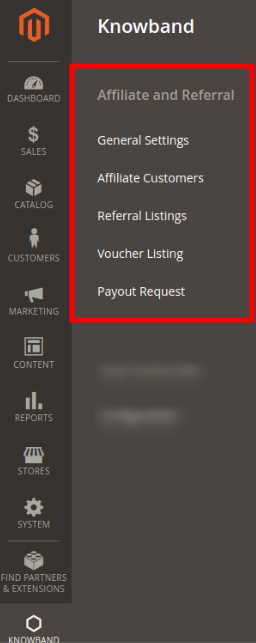
Opcje konfiguracji: partner i polecenie

Właściciel sklepu może zastosować ustawienia zgodnie z wymaganiami i zaoferować wielopoziomowy marketing na stronie.

Ustawienia ogólne 3.1

W ustawieniach ogólnych administrator sklepu internetowego może zastosować konfigurację do wyświetlania opcji rejestracji partnera i zarządzania ustawieniami systemu polecającego.

Sprawdź poniższe opcje konfiguracji: �

W ogólnych ustawieniach programu partnerskiego i rozszerzenia polecającego Magento 2 otrzymasz te opcje konfiguracji, jak pokazano na obrazku:
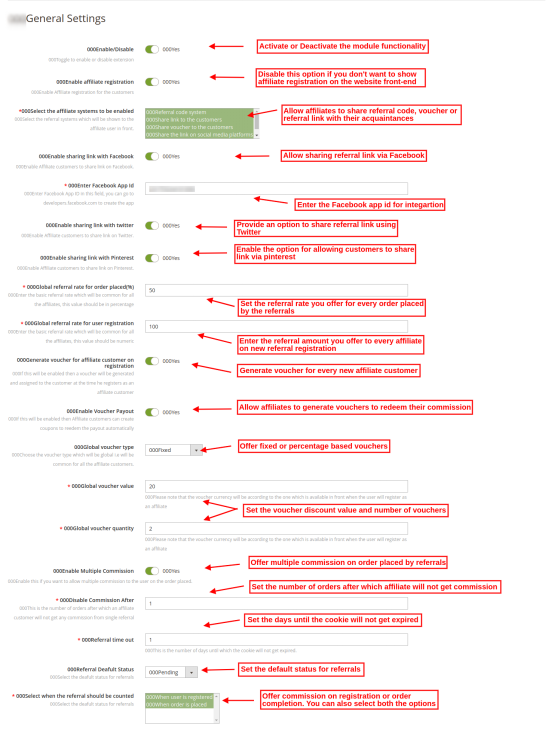
  • Włącz/wyłącz: Aktywuj lub dezaktywuj funkcję rozszerzenia partnerskiego Magento 2 za pomocą przełącznika przycisku.
  • Włącz rejestrację partnera: Włącz, aby wyświetlić rejestrację partnera w interfejsie frontonu witryny. Jeśli nie chcesz zezwolić na rejestrację nowego partnera, wyłącz tę opcję.
  • Wybierz systemy stowarzyszone, które chcesz włączyć: Rozszerzenie partnerskie i polecające Magento 2 zapewnia wiele opcji polecania. Administrator może zezwolić podmiotom stowarzyszonym na udostępnianie kodu polecającego, udostępnianie linku polecającego, udostępnianie kuponu, udostępnianie linku na platformie mediów społecznościowych, a także udostępnianie linku za pośrednictwem poczty e-mail.
  • Włącz udostępnianie linku na Facebooku: Zezwól na udostępnianie linku polecającego za pośrednictwem Facebooka. Partnerzy mogą również udostępnić łącze jako prywatną wiadomość na Facebooku.

*Wpisz identyfikator aplikacji Facebook: Wpisz tutaj identyfikator aplikacji Facebook, aby włączyć Facebook (Dowiedz się, jak wygenerować identyfikator aplikacji Facebook w sekcji 3.1.1)

  • Włącz udostępnianie linku na Twitterze: Włącz opcję, aby umożliwić partnerom udostępnianie linku polecającego z konta na Twitterze.
  • Włącz udostępnianie linku na Pinterest: Aktywuj tę opcję konfiguracji, aby umożliwić udostępnianie linku polecającego za pośrednictwem Pinteresta.
  • Globalna stawka za skierowanie dla złożonych zamówień: Ustaw stawkę polecenia, którą chcesz zaoferować przy składaniu polecenia polecenia. Będzie to wartość procentowa.
  • Globalna stawka za polecenia dla rejestracji użytkownika: Tutaj musisz ustawić stałą stawkę za skierowanie na nową rejestrację.
  • Wygeneruj kupon dla klientów stowarzyszonych podczas rejestracji: Włącz ustawienia, jeśli chcesz zaoferować kupon nowo zarejestrowanemu klientowi stowarzyszonemu. Mogą podzielić się tym kuponem ze swoimi znajomymi i odwoływać się do strony internetowej.
  • Włącz wypłatę kuponu: Aktywuj tę opcję, aby umożliwić partnerom generowanie kuponów w celu realizacji kwoty prowizji.
  • Rodzaj kuponu globalnego: Możesz stworzyć wspólne kupony dla wszystkich klientów stowarzyszonych. Rozszerzenie partnerskie i polecające Magento 2 umożliwia oferowanie kuponów stałych lub procentowych.

  • Globalna wartość kuponu: Wprowadź wartość kuponu. Klienci mogą otrzymać zniżkę o tej wartości, gdy zastosują ten kupon.
  • Globalna ilość kuponów: Wprowadź ilość kuponu, tj. czas, przez który kupon może zostać wykorzystany. W takim przypadku 2 klientów może jednorazowo zastosować ten kod kuponu.
  • Włącz wiele prowizji: Jako administrator sklepu eCommerce możesz zaoferować prowizję partnerowi za wiele zamówień złożonych przez pojedynczych poleconych klientów.

*Wyłącz prowizję po:�Możesz również podać numer zamówienia, po którym partner nie otrzyma prowizji.

  • Limit czasu na skierowanie: Wprowadź liczbę dni, do których pliki cookie nie wygasną. Wprowadź dni, do których kod polecający, link polecający będzie aktywny.
  • Domyślny status skierowania: Wprowadź domyślny status dla poleconych. Jeśli administrator ustawi domyślny stan na „w oczekiwaniu” wtedy początkowy status poleconego klienta będzie w toku. Klient stowarzyszony otrzyma prowizję za polecenie, gdy administrator ustawi status na “zaakceptowany” odesłanie.
  • Wybierz, kiedy należy liczyć skierowanie: Możesz liczyć na skierowanie przy rejestracji nowego użytkownika lub złożeniu nowego zamówienia. Możesz również wybrać oba warunki, jeśli sobie tego życzy.

3.1.1 Kroki generowania identyfikatora aplikacji Facebook

Aby wygenerować identyfikator aplikacji Facebook, musisz wykonać następujące kroki:

  • Przede wszystkim zaloguj się na swoje konto na Facebooku.
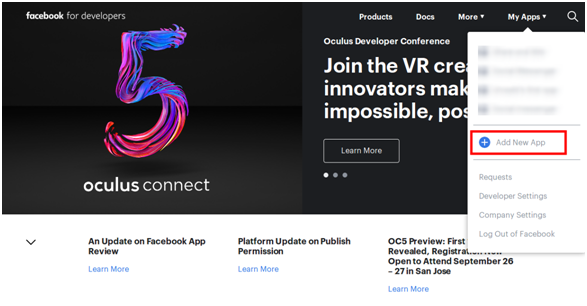
  • Teraz przejdź do „MOJE APLIKACJE” i kliknij „DODAJ NOWĄ APLIKACJĘ”.
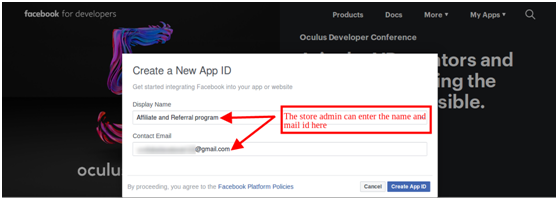
  • Wprowadź informacje „Nazwa wyświetlana” i „kontaktowy identyfikator e-mail”. Następnie kliknij przycisk „Utwórz identyfikator aplikacji”.
  • Następnie przejdź do „Ustawienia” i wybierz “Podstawowy” opcja.
  • Tutaj otrzymasz identyfikator aplikacji. Tutaj wstaw domeny aplikacji, kategorię, adres URL polityki prywatności.
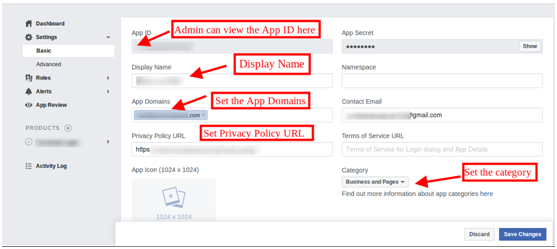
W ten sposób możesz uzyskać identyfikator aplikacji Facebook.

3.2 Klienci stowarzyszoni

Administrator może przeglądać listę klientów stowarzyszonych i zarządzać podmiotami stowarzyszonymi. Partner, który niedawno się zarejestrował, zostanie wyświetlony na górze listy. Administrator może przeglądać prowizję i edytować dane klienta.� Lista klientów stowarzyszonych, jak pokazano poniżej:
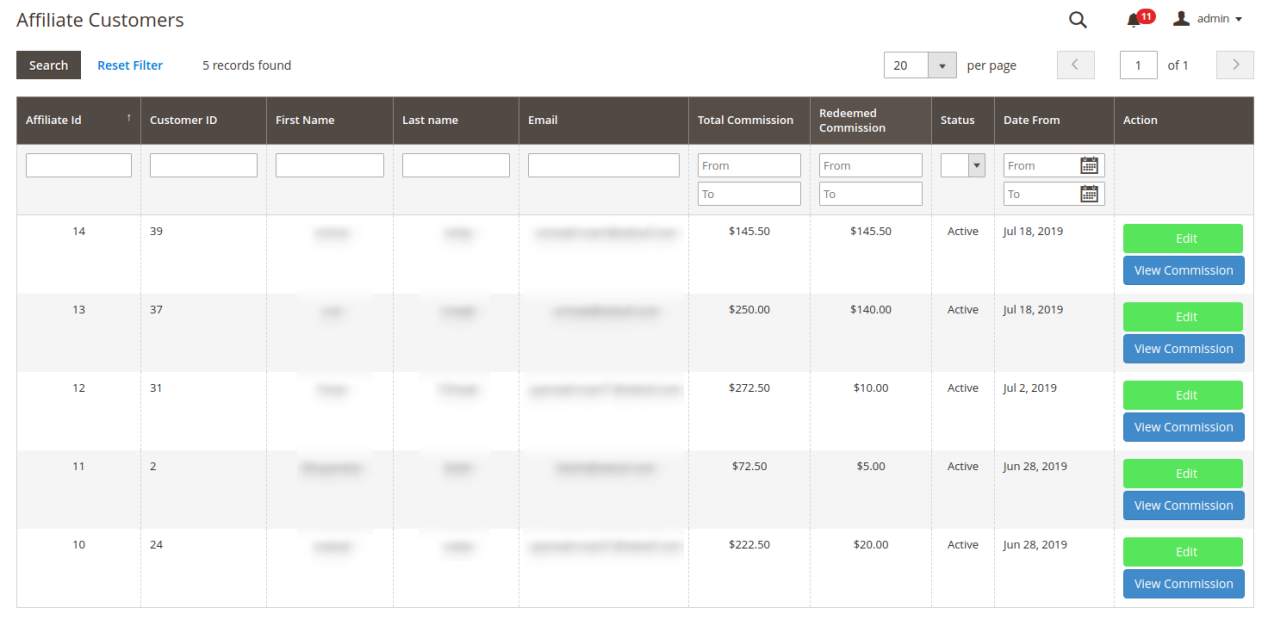
3.2.1 Zobacz prowizję

Możesz kliknąć na „zobacz prowizję” i sprawdź listę rodzaju i wartości prowizji. Administrator może również edytować status polecenia, jeśli chce zrobić to samo.
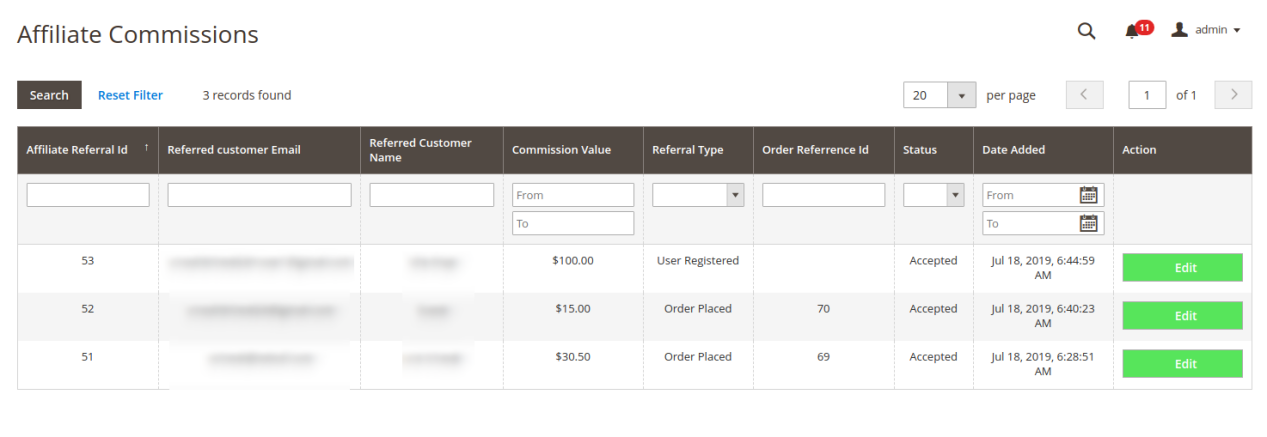
Administrator może kliknąć „Edytuj” i zaktualizuj status polecenia, jeśli jest w toku.
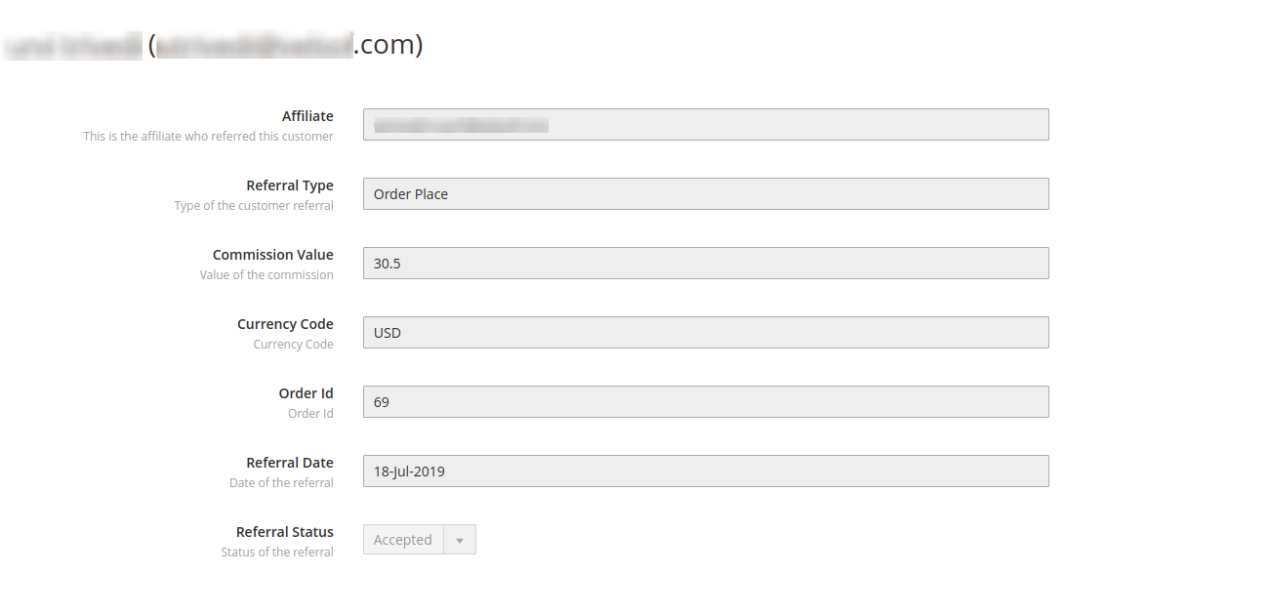
3.2.2 Edytuj dane klienta stowarzyszonego

Po kliknięciu „Edytuj” na stronie Klientów stowarzyszonych, otworzy się ta strona:
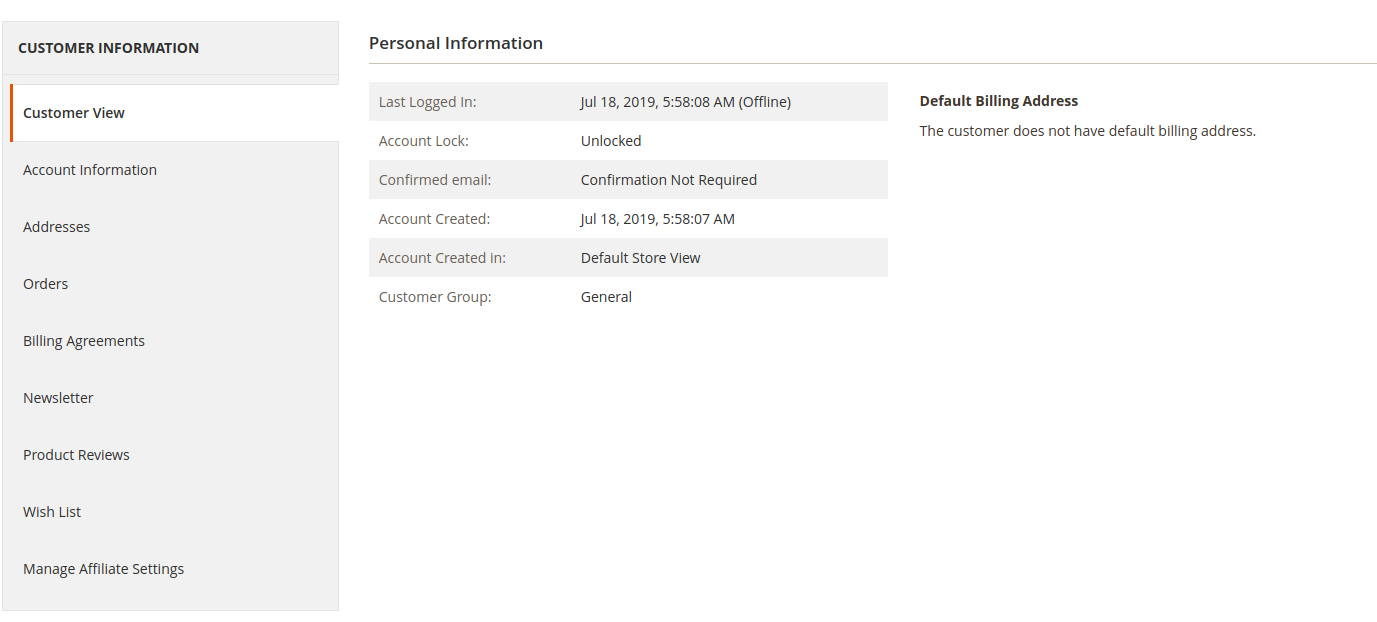
Od ostatniej opcji, czyli “Zarządzaj ustawieniami partnera”, otrzymasz tę stronę:
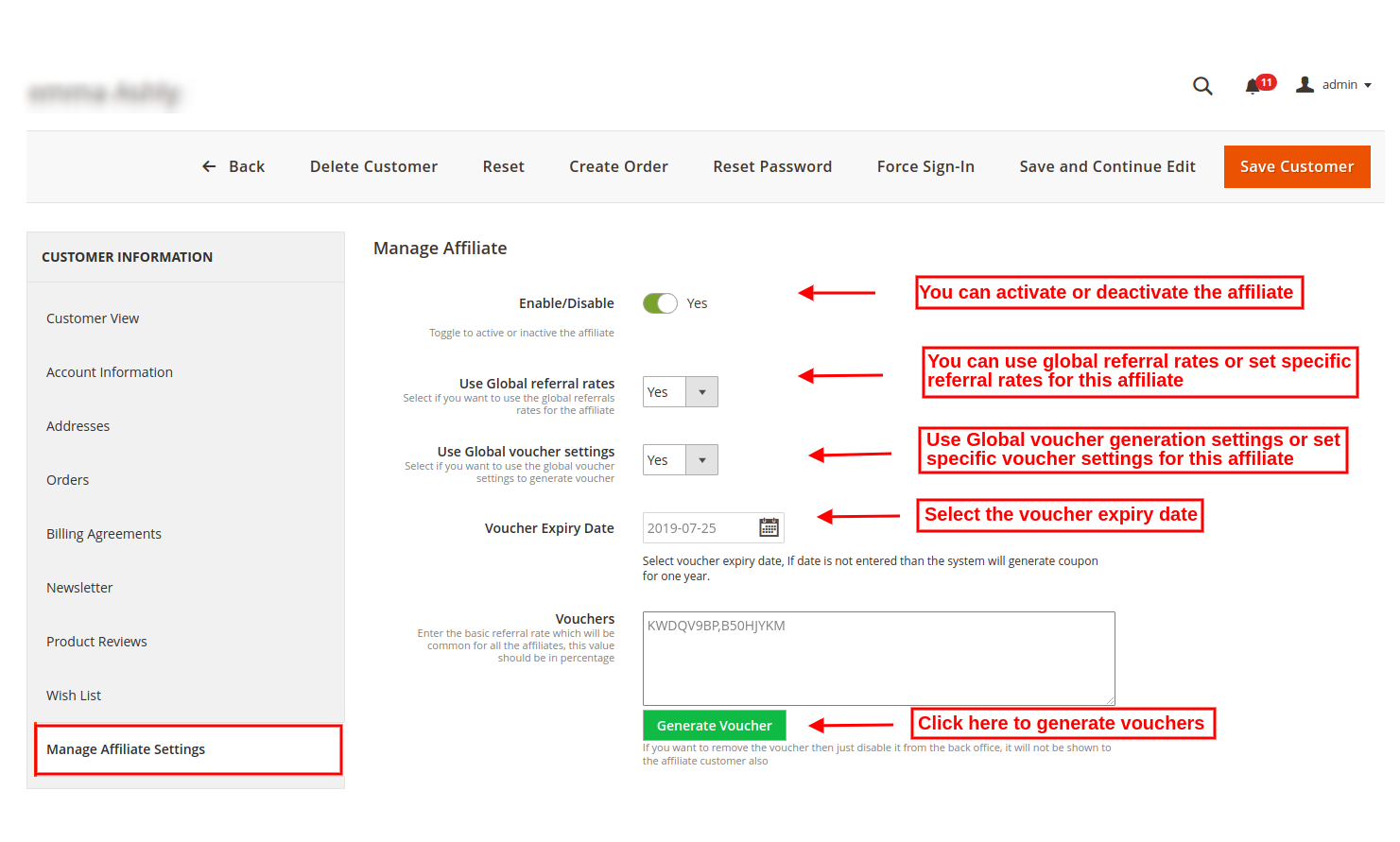
  • Włącz / Wyłącz: Moduł polecania klientów Magento 2 pozwala w dowolnym momencie włączyć lub wyłączyć dowolnego klienta stowarzyszonego.
  • Użyj globalnych stawek za polecenia: Możesz użyć globalnej stawki za skierowanie lub ustawić konkretną stawkę za skierowanie dla tego klienta. Jeśli chcesz zastosować określone ustawienie, wybierz „nie”:

*Stawka referencyjna dla złożonego zamówienia: Wprowadź wartość procentową realizacji zamówienia polecającego.

*Stawka za skierowanie do rejestracji Użytkownika: Ustaw stałą stawkę za skierowanie dla rejestracji użytkownika.

  • Użyj globalnych ustawień kuponu: Administrator może użyć globalnych ustawień kuponów lub przejść do określonych ustawień dla tego klienta.

*Rodzaj kuponu: Ustaw typ kuponu, tj. kupon stały lub procentowy.

*Wartość kuponu: ustaw wartość, którą chcesz zaoferować jako rabat.

*Całkowita ilość bonu: Ustaw liczbę voucherów, tj. ile razy można wykorzystać ten voucher.

  • Data ważności kuponu: Administrator może ustawić datę ważności kuponu. Domyślnie system generuje voucher z rocznym terminem ważności.
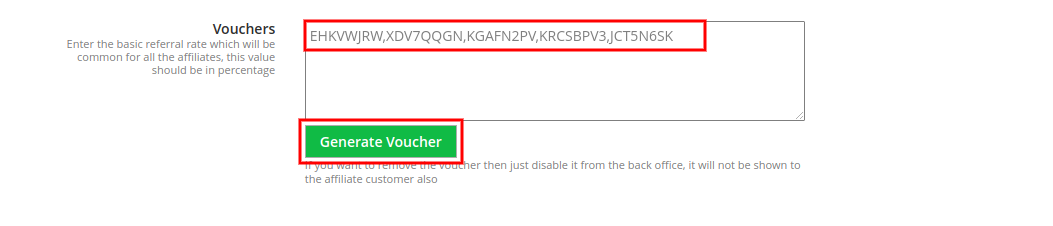
  • Kupony: Administrator może kliknąć ustawienia generowania kuponów, aby wygenerować kupony.
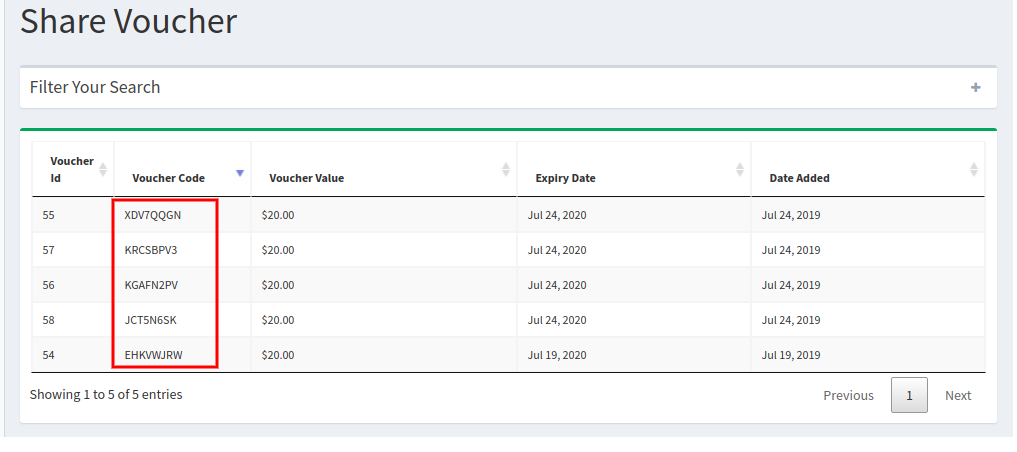
W interfejsie front-endowym w sekcji metody partnerskiej pojawi się lista voucherów:
3.3 Ustawienia poleceń

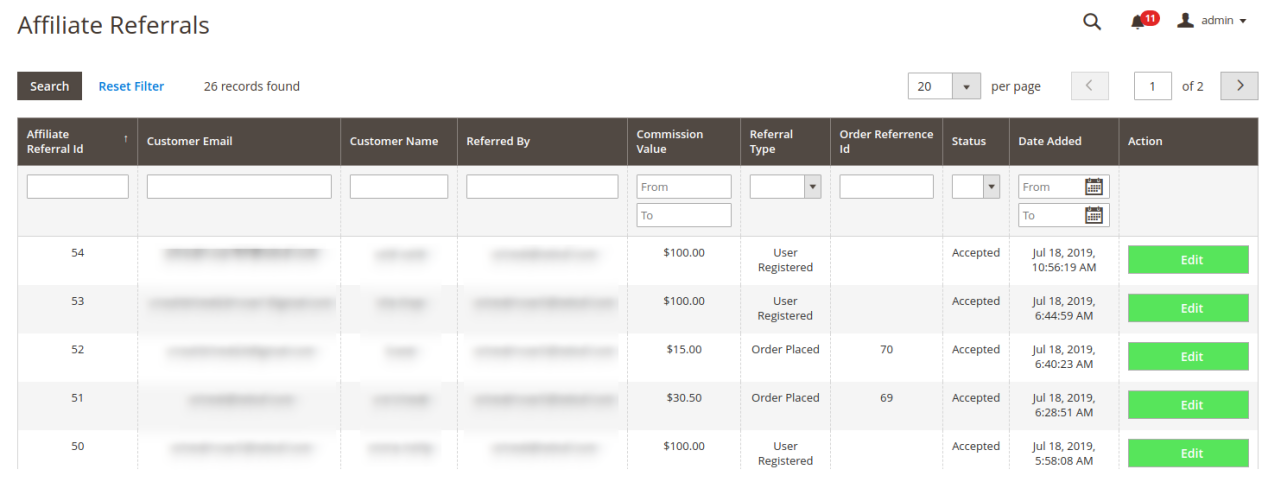
Tutaj administrator sklepu może wyświetlić listę skierowań. Sprzedawca internetowy może również zaakceptować skierowanie. Możesz wybrać wpisy na stronie, a także zastosować filtry, aby sprawdzić konkretne skierowanie do partnera.
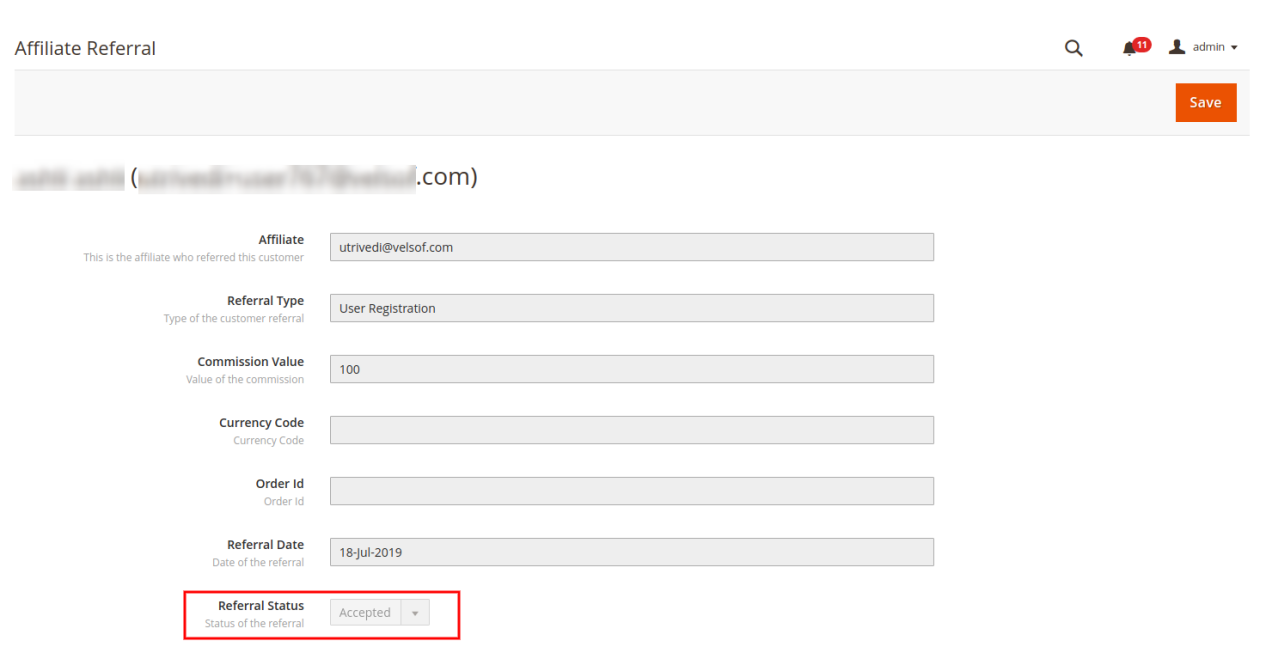
Administrator może kliknąć przycisk edycji i zmienić status polecenia z interfejsu administratora tego modułu marketingu poleceń i marketingu afiliacyjnego dla Magento 2.
3.4 Lista kuponów partnerskich

Na stronie z listą kuponów partnerskich właściciel sklepu może wyświetlić listę wszystkich wygenerowanych kuponów, a także zmienić warunki/zasady dla każdego kuponu.
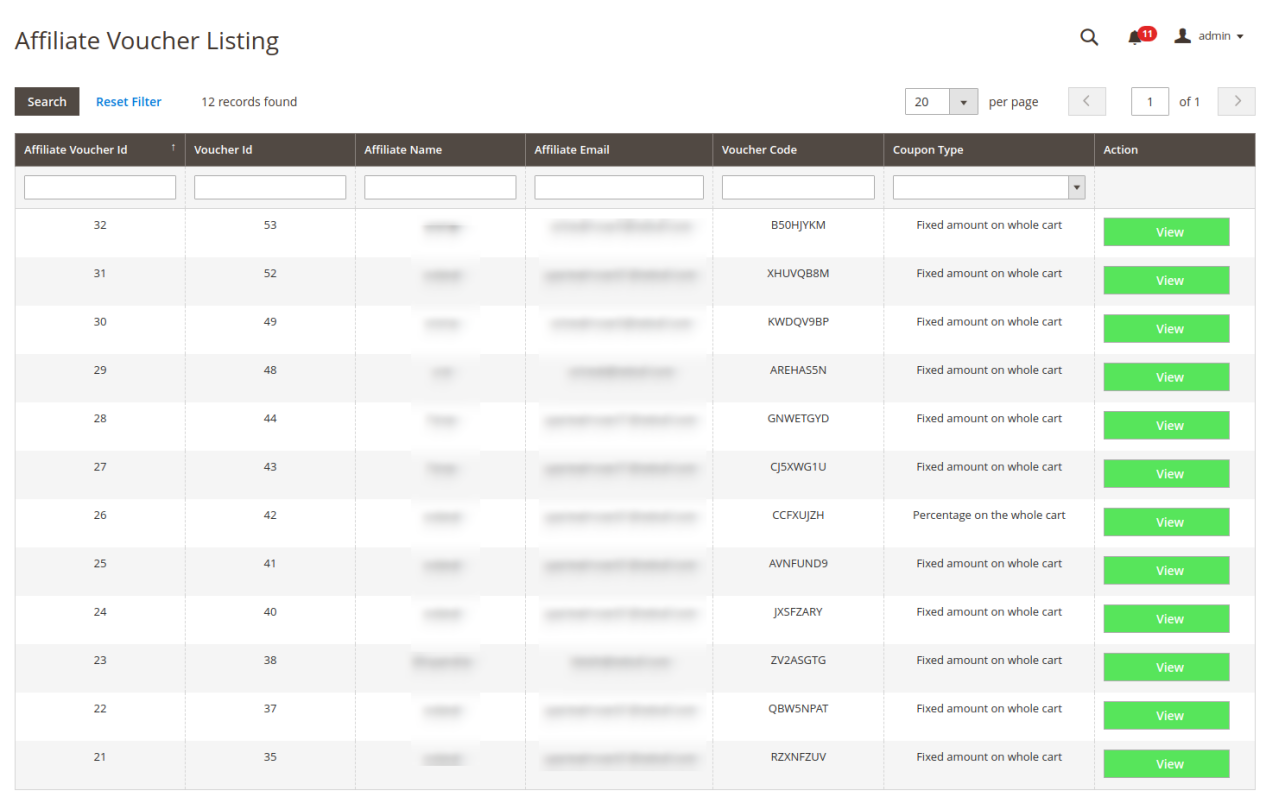
Po kliknięciu „widok”, administrator może zmienić warunki kuponu i inne powiązane ustawienia.

3.5 Prośby o wypłatę afiliantów

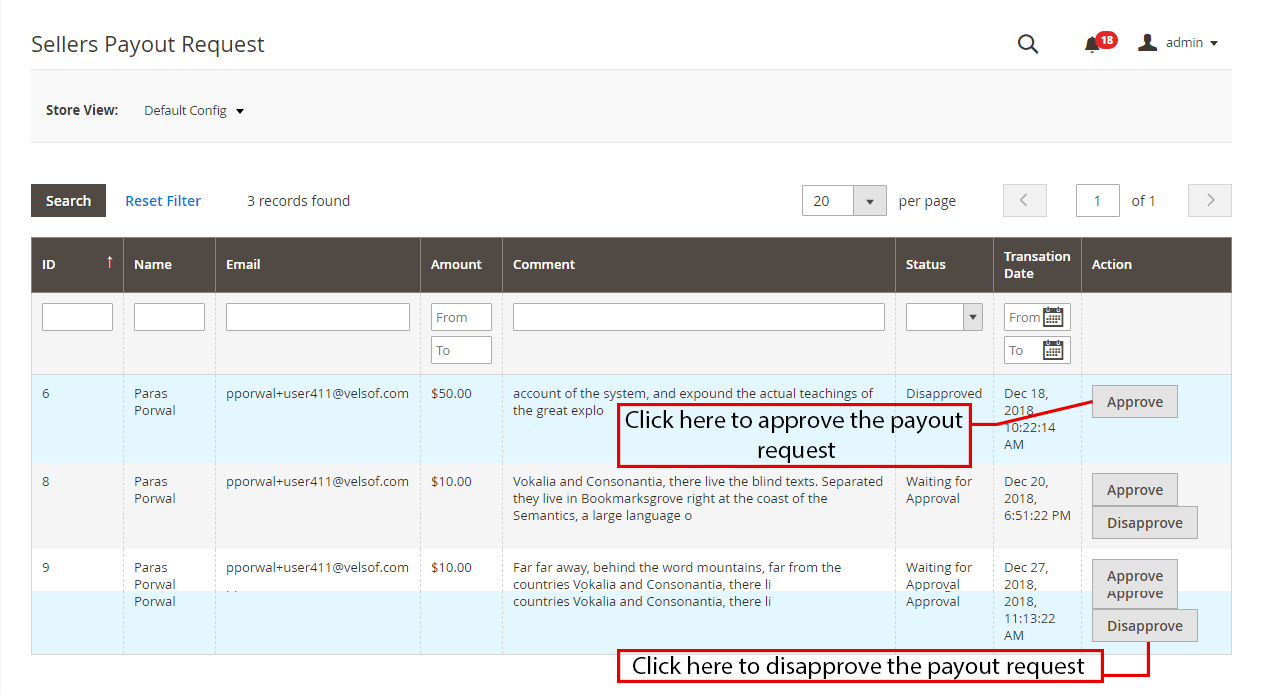
Jako administrator sklepu możesz przeglądać żądania płatności generowane przez podmioty stowarzyszone. Administrator może również wyświetlić stan żądania wypłaty. Możesz zatwierdzić lub odrzucić prośbę o wypłatę.

Lista wypłat będzie wyglądać jak poniższy obrazek:
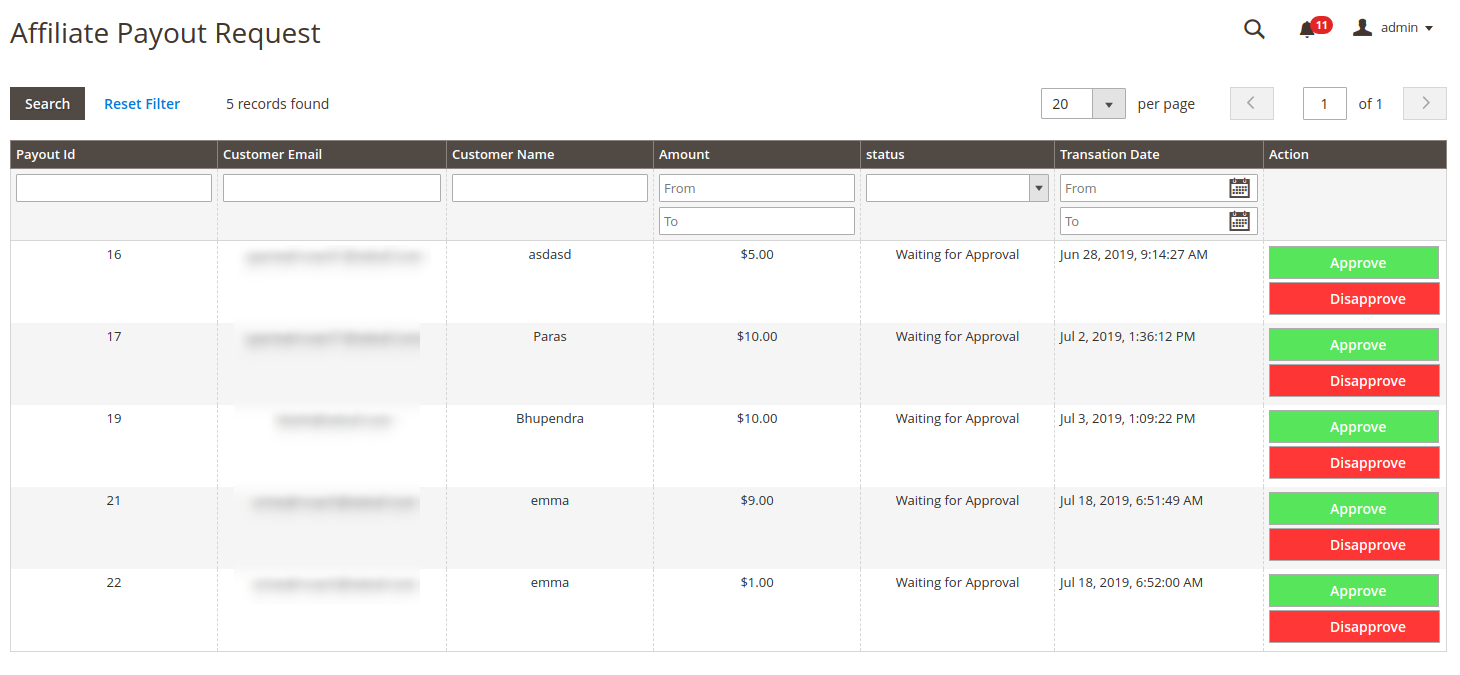
Administrator może kliknąć przycisk zatwierdzania lub odrzucania.

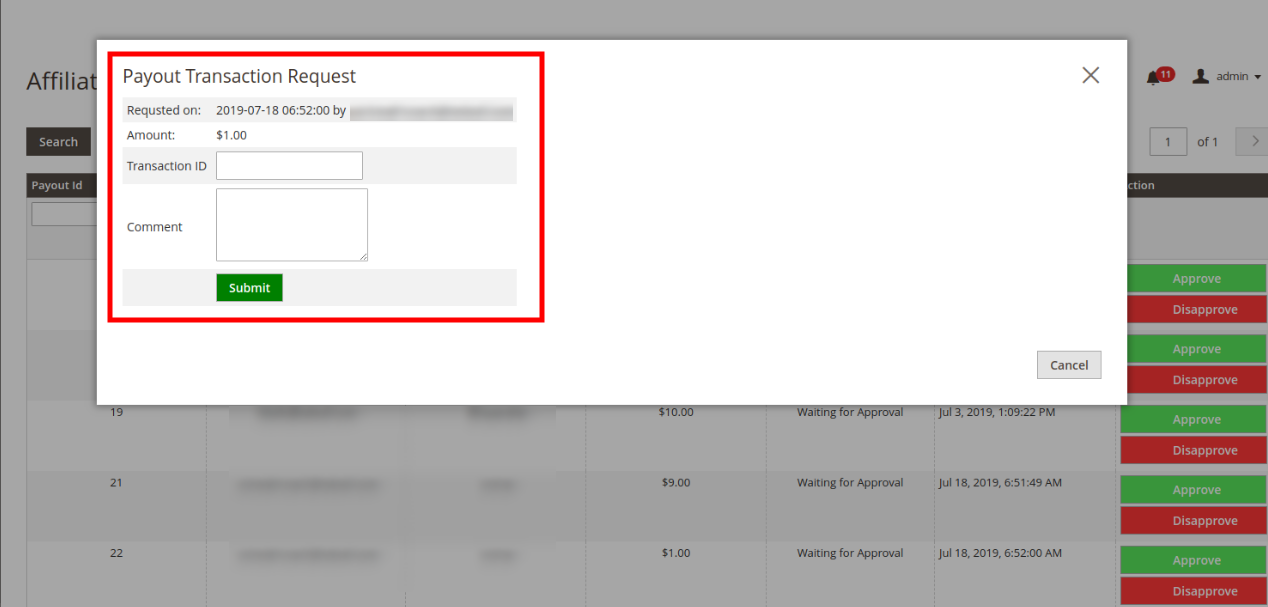
Wyskakujące okienko pojawi się podczas zatwierdzania żądania, jak pokazano poniżej:
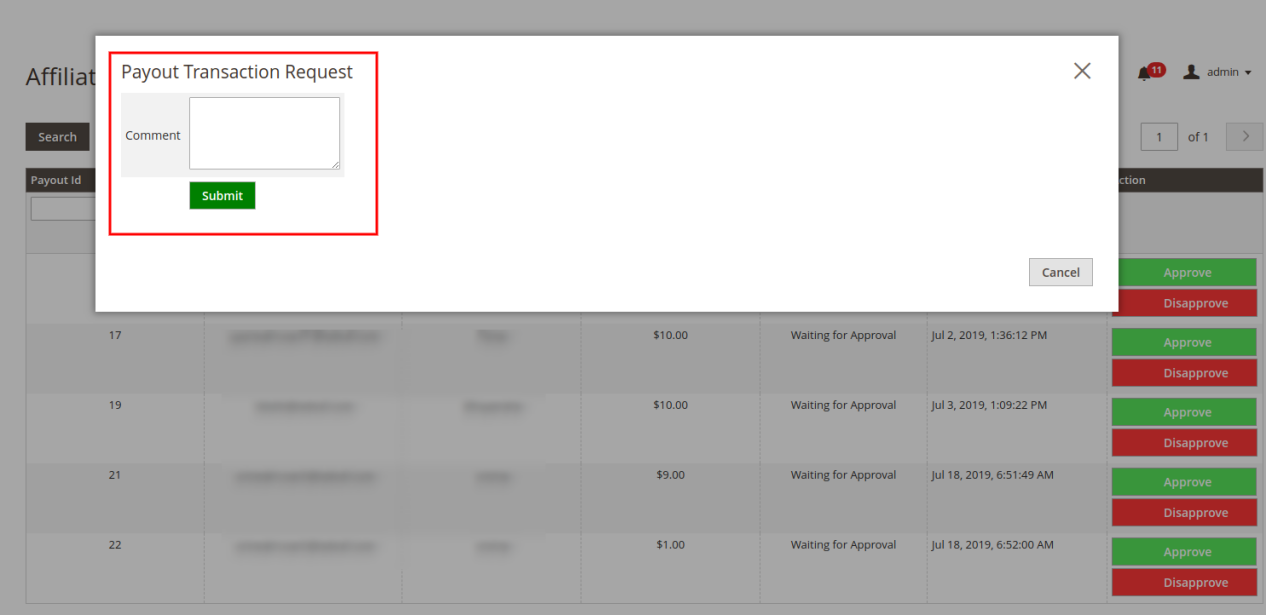
Podczas odrzucania prośby pojawi się wyskakujące okienko, jak pokazano poniżej:
Interfejs frontowy 4.0

Klienci online mogą zarejestrować się jako klient stowarzyszony i zarabiać prowizję od każdego polecenia:
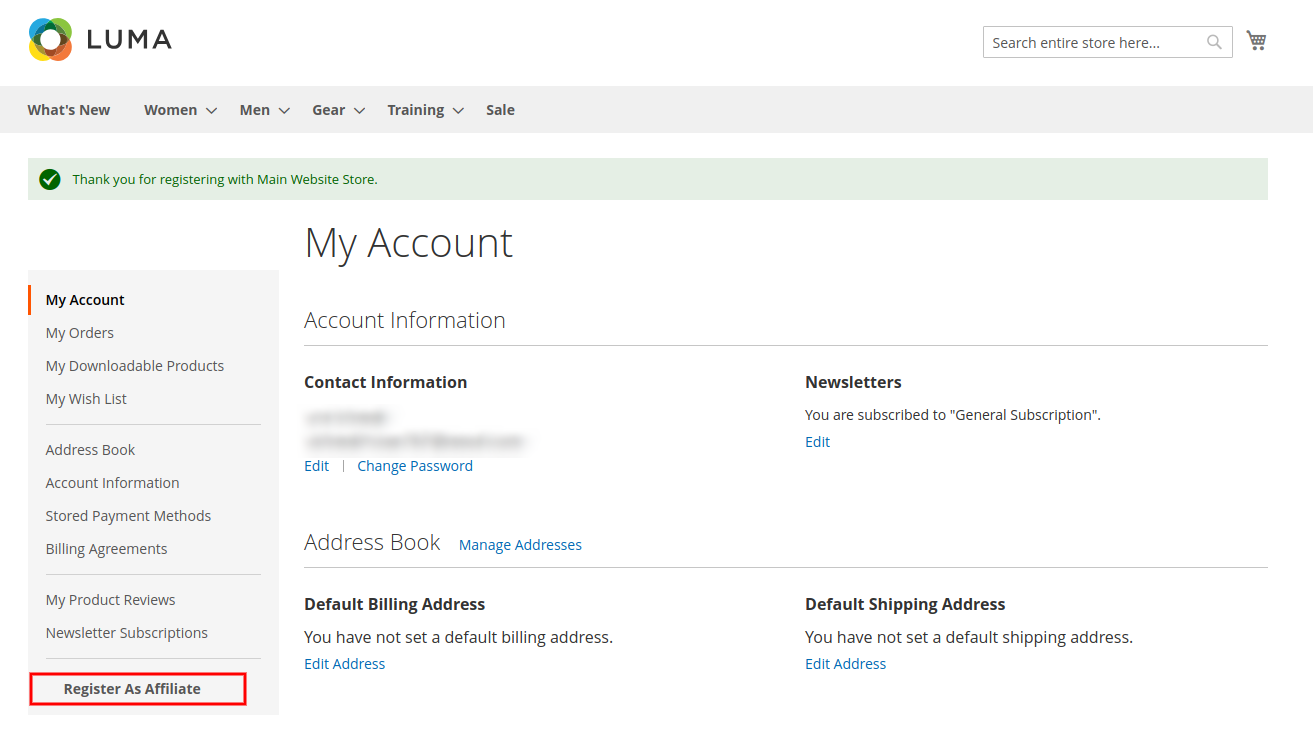
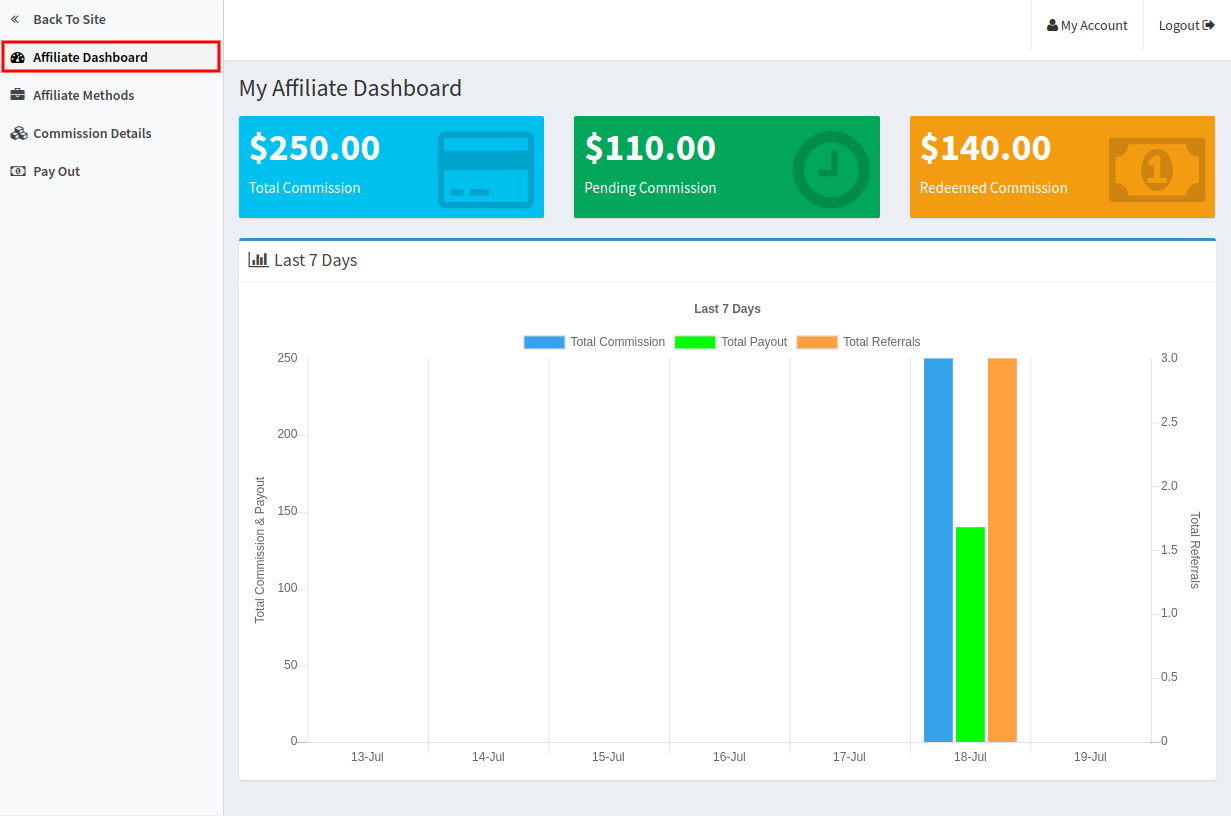
Partnerzy mogą przeglądać interfejs, w którym mogą przeglądać pulpit partnerski, dostępne metody partnerskie, szczegóły prowizji i sekcję wypłat.

Na desce rozdzielczej partnerzy mogą zobaczyć całkowitą prowizję, wykorzystaną prowizję i oczekującą prowizję wraz z graficzną reprezentacją.
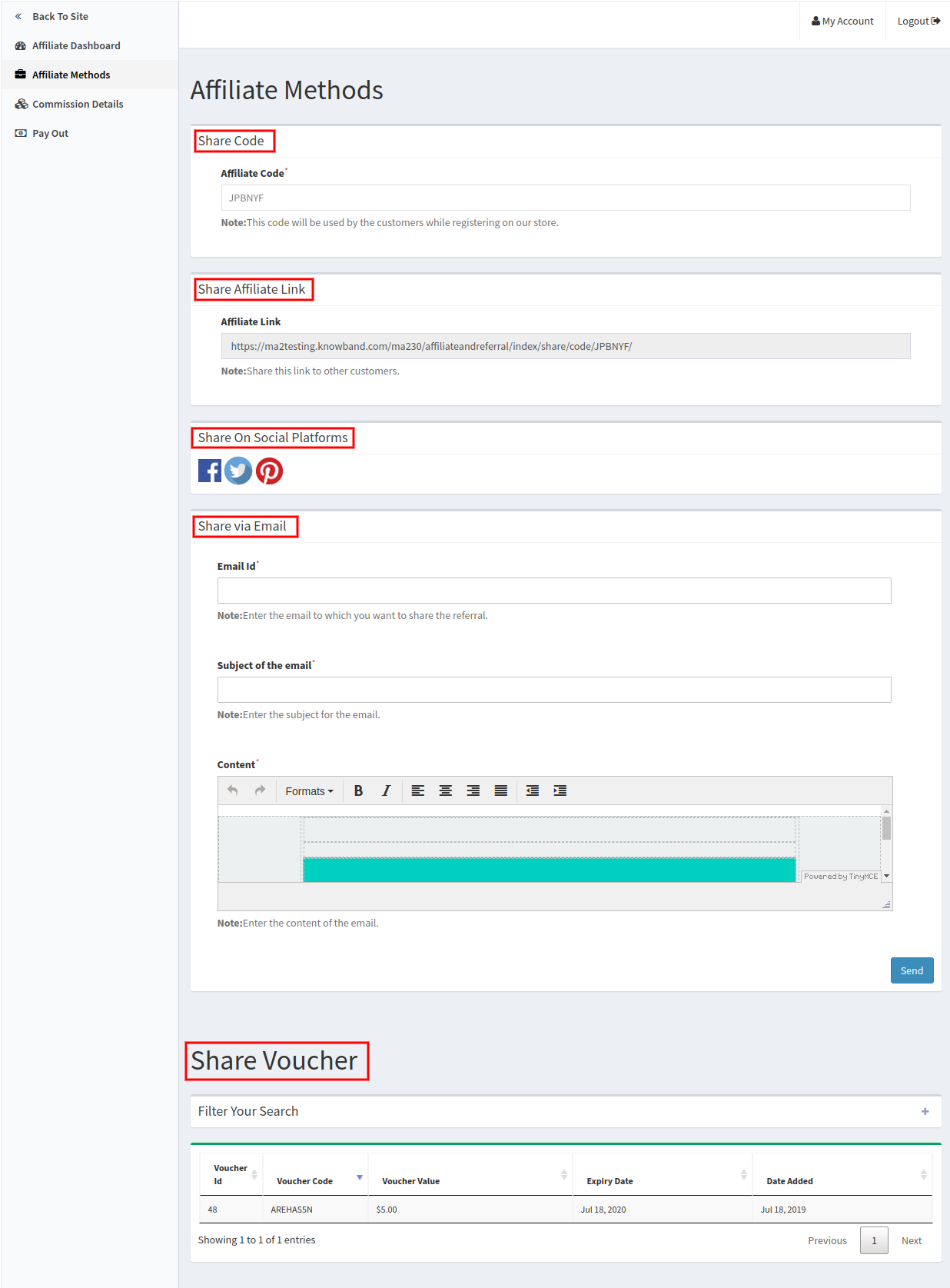
W metodach afiliacyjnych klient afiliacyjny może sprawdzić dostępne metody odwoływania się do serwisu.

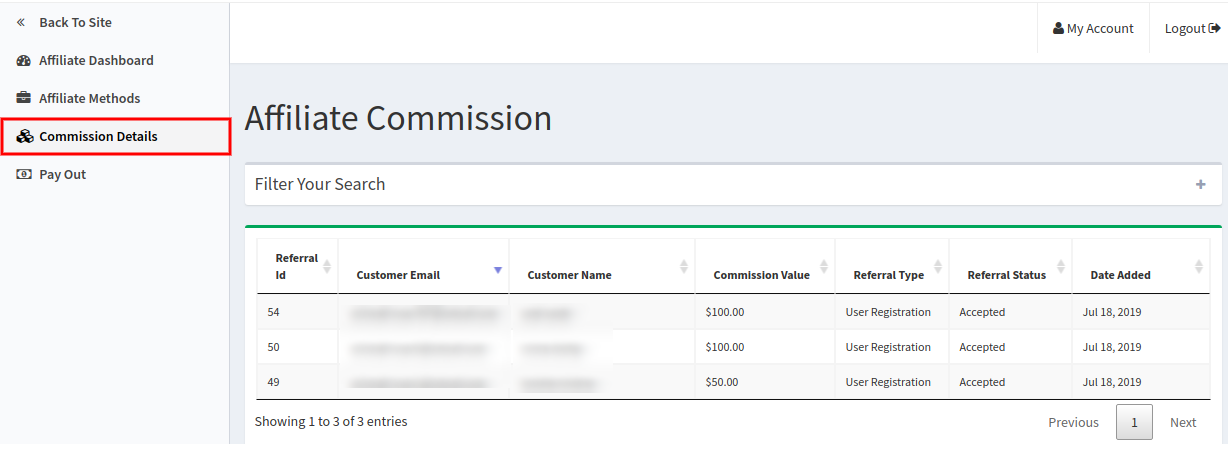
Klient stowarzyszony może wyświetlić szczegóły prowizji, w których może sprawdzić kwotę polecenia, którą otrzymał z każdego polecenia. Klient stowarzyszony może również wyświetlić status polecenia na liście.

  • Kod akcji: Administrator może udostępnić kod partnerski krewnym i znajomym. Mogą wprowadzić ten kod podczas rejestracji, która jest liczona jako polecenie.
  • Udostępnij link partnerski: W tej metodzie klient stowarzyszony może udostępnić link partnerski. Gdy użytkownik online odwiedzi sklep za pomocą tego linku i zarejestruje/złoży zamówienie, jest to liczone jako skierowanie.
  • Udostępnij za pośrednictwem platformy społecznościowej: Klienci stowarzyszony mogą również udostępniać link polecający za pomocą platform mediów społecznościowych, takich jak Facebook, Twitter i Pinterest.
  • Udostępnij przez e-mail: Partnerzy mogą wysłać wiadomość e-mail wraz z linkiem partnerskim. Partnerzy muszą tylko wpisać identyfikator e-mail i wiersz tematu, aby wysłać wiadomość e-mail.
  • Udostępnij kupon: Partnerzy mogą również udostępniać kupony za polecanie strony internetowej. Gdy jakikolwiek użytkownik online zastosuje kod kuponu, będzie to liczone jako skierowanie.
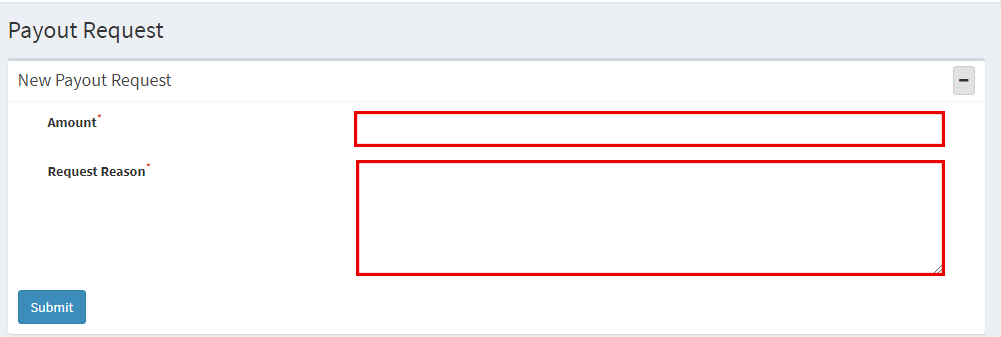
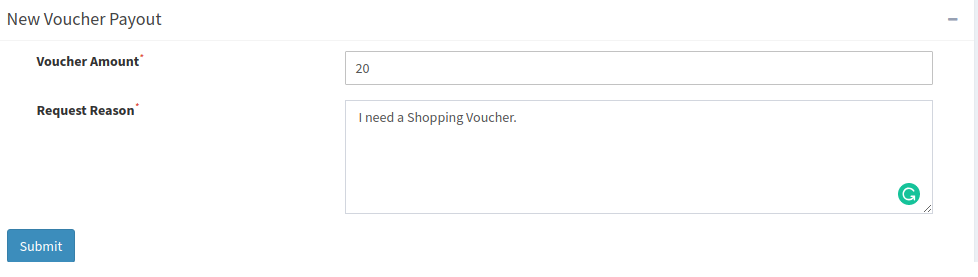
W sekcji wypłat, klienci stowarzyszony mogą wysłać prośbę o płatność. Nie ma minimalnej kwoty ograniczenia wypłat. Partnerzy mogą również generować kupony i kupować produkty ze strony internetowej.
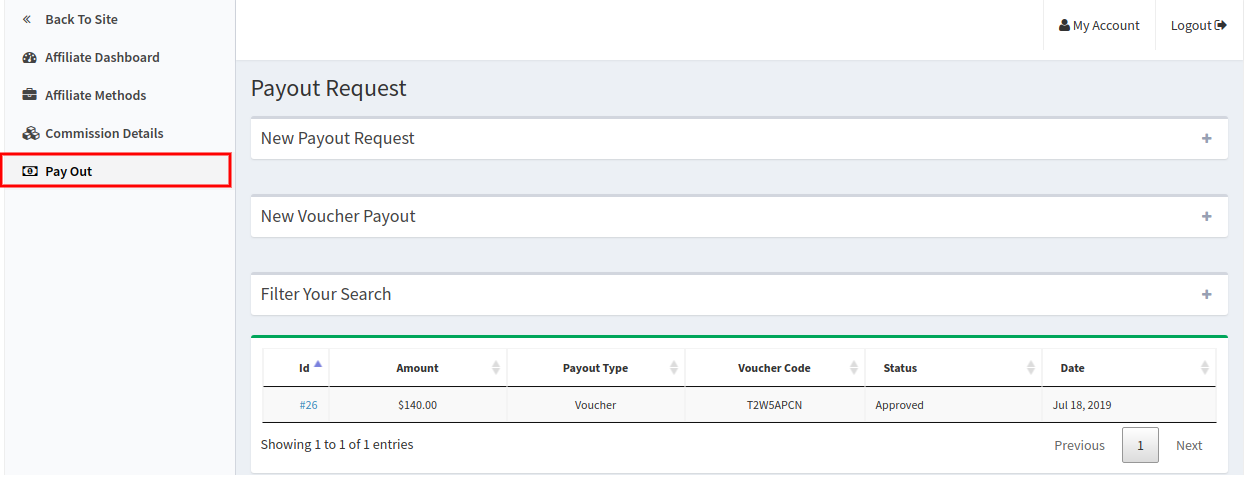
Klient stowarzyszony może kliknąć “+” i wyślij żądanie wypłaty. Po zatwierdzeniu przez administratora partner może otrzymać płatność.
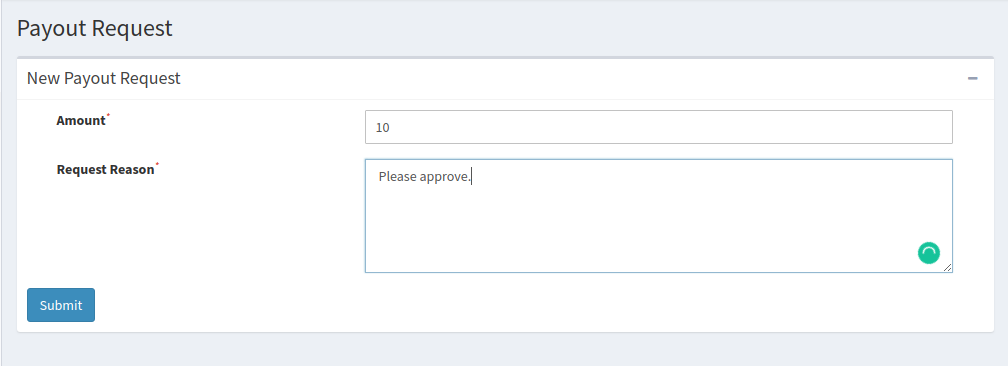
Partnerzy mogą kliknąć przycisk Prześlij i natychmiast otrzymać kod kuponu.
W ten sposób moduł marketingu polecającego i afiliacyjnego dla Magento 2 wdraża wielopoziomową funkcjonalność marketingu na stronie. Klienci mogą zostać partnerem i zarabiać prowizję. Z drugiej strony właściciel sklepu internetowego może zwiększyć współczynnik konwersji witryny, zwiększyć sprzedaż i poprawić domenę klienta z pomocą użytkowników stowarzyszonych. Administrator nie musi wdrażać żadnego długiego i złożonego procesu.

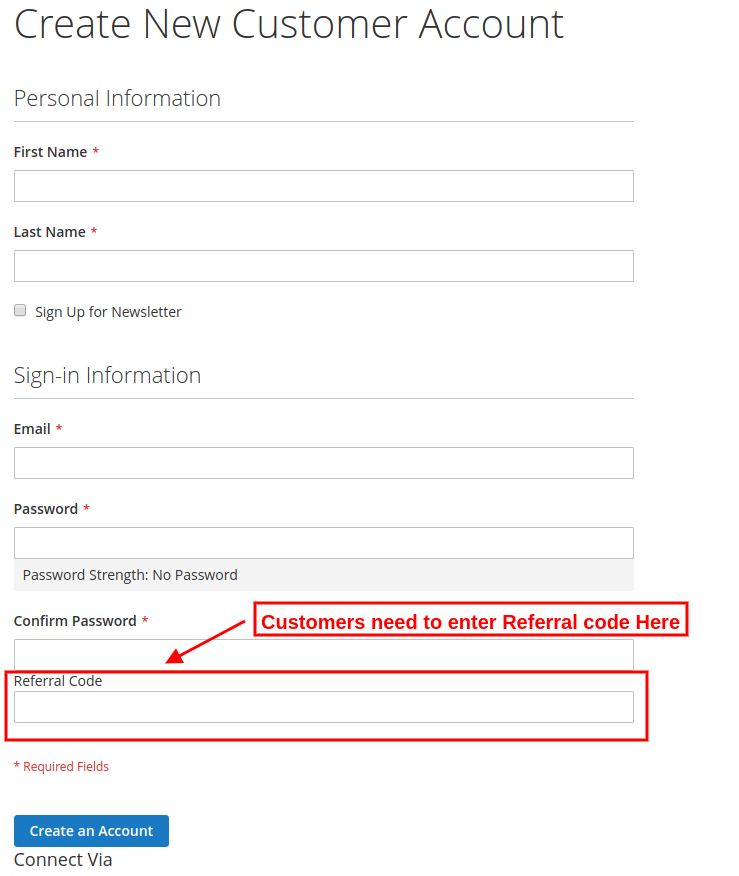
Kroki, aby zastosować kod polecający podczas rejestracji i złożyć zamówienie:

Gdy klient stowarzyszony udostępni kod polecający, użytkownicy online mogą wprowadzić ten kod polecający na stronie rejestracji, jak pokazano poniżej:
Użytkownicy online mogą złożyć zamówienie, stosując kod kuponu. Klient stowarzyszony udostępnia kupon i otrzymuje kwotę polecenia, gdy użytkownik online złoży zamówienie przy użyciu udostępnionego kodu kuponu.

Użytkownicy online mogą zastosować ten kupon, który zostanie wzięty pod uwagę, a klient stowarzyszony otrzyma za to premię za polecenie.
W ten sposób sprzedawca sklepu internetowego może korzystać z tego rozszerzenia partnerskiego Magento 2 i łatwo zwiększyć liczbę użytkowników, wdrażając system partnerski. Użytkownicy online mogą udostępniać kod polecający na różne sposoby i prosić swoich znajomych o rejestrację i zakupy na stronie. Wtyczka „Magento 2 Refer to friend” umożliwia oferowanie użytkownikom wielu prowizji. Administrator może oferować prowizje za każdą nową rejestrację i zamówienia przez poleconych. Moduł polecania klientów Magento 2 jest wysoce konfigurowalny i zapewnia konkretną listę poleceń i klientów stowarzyszonych. Administrator może łatwo przeglądać i podejmować działania bez żadnych kłopotów. Użytkownicy online mogą wysyłać prośby o wypłatę lub generować kupony z zarobionej prowizji. Ta wtyczka społecznościowa dla Magento 2 sprawia, że ​​cały proces jest bardzo łatwy dla klientów i użytkowników.

Więcej informacji znajdziesz tutaj:

Magento 2�Rozszerzenie�programu partnerskiego�i�Programu Polecającego�Moduł�Link

Magento 2�Rozszerzenie�Programu Afiliacyjnego”�Administrator�Demo�Link

Magento 2�Polecenia�moduł�Przednie�Demo�Link

W celu uzyskania�więcej�wsparcia�i�informacji�skontaktuj się�z�nami�przez�e-mail�na�support@knowband.comw każdej chwili.


Rozszerzenie galerii sklepu Magento Instagram – Instrukcja obsługi

1.0 Wprowadzenie

Stwórz piękną galerię na Instagramie dla swojego sklepu eCommerce dzięki rozszerzeniu galerii sklepu Knowband Magento na Instagramie i zwiększ zaangażowanie odwiedzających w swoim sklepie. To rozszerzenie sklepu Magento Instagram to skuteczna metoda marketingu produktów w sklepie, a tym samym poprawy sprzedaży w witrynie. Dzięki najwyższemu zaangażowaniu użytkowników Instagram jest powszechnie używany do brandowania produktów i usług biznesowych. Podobnie, możesz również nadać swojej witrynie wygląd Instagrama, aby przyciągnąć nowych i powracających gości w Twoim sklepie internetowym. Ten moduł Instagram dla Magento buduje Twój profil biznesowy na Instagramie i poprawia wrażenia użytkownika w Twoim sklepie.

1.1 Uderzające funkcje rozszerzenia galerii sklepu Magento na Instagramie

To rozszerzenie galerii sklepu Instagram firmy Knowband to bogate w funkcje rozszerzenie oferujące konfigurowalne funkcje, które można skonfigurować bez wiedzy technicznej. Pozwól nam szybko sprawdzić pełne funkcje tego modułu danych tagów produktu Magento na Instagramie. 1. Magento Instagram Shop Gallery Extension zawiera galerię sklepu Instagram w Twoim sklepie eCommerce. 2. Dzięki rozszerzeniu sklepu Magento Instagram możesz określić konkretne tagi, aby pobrać obrazy z Instagrama i wyświetlić je posortowane w Galerii Instagram. 3. Dzięki Magento Instagram Integration Extension możesz filtrować pobrane obrazy według łącznej liczby obrazów, zatwierdzonych obrazów lub obrazów z produktami sklepowymi. Przefiltrowane wyniki są wyświetlane na froncie witryny. 4. Kompletną galerię zdjęć na Instagramie można włączyć lub wyłączyć z zaplecza. 5. Dzięki rozszerzeniu Galerii sklepu Magento Instagram możesz wyświetlać polubienia i komentarze, gdy klient wskazuje, na dowolnym obrazie na Instagramie 6. Możesz pokazać lub ukryć główną stronę Galerii Instagram z zaplecza tego rozszerzenia Magento Instagram. 7. Możesz pokazać lub ukryć link Galerii Sklepu Instagram w sekcji stopki strony eCommerce. 8. Rozszerzenie Galerii Instagram dla Magento daje możliwość ustawienia tytułu strony Galerii Sklepu Instagram. 9. Dzięki modułowi Magento Instagram możesz wyświetlać wybrane obrazy na głównej stronie Instagrama, które mogą być zdjęciami całkowitymi, zatwierdzonymi, posiadającymi powiązane obrazy lub posiadającymi zarówno zatwierdzone, jak i powiązane obrazy. 10. Dzięki rozszerzeniu sklepu Magento Instagram masz możliwość ograniczenia liczby obrazów, które mogą być wyświetlane na stronie sklepu Instagram. 11. Możesz nawet ustawić żądany klucz strony URL dla tej głównej strony sklepu na Instagramie. 12. Możesz tworzyć nieograniczoną liczbę galerii na Instagramie za pomocą modułu danych tagów produktu Magento Instagram, które można modyfikować i usuwać w razie potrzeby. 13. Z Magento Instagram Shop Gallery Extension możesz ustawić tytuł, limit obrazu i widoczność obrazu dla konkretnej galerii na Instagramie. 14. Masz możliwość pokazania lub ukrycia wybranej galerii zdjęć na głównej stronie sklepu Instagram. 15. Moduł feed tagów produktu Magento Instagram pozwala ustawić widoczność galerii na Instagramie w różnych lokalizacjach różnych stron witryny. 16. Możesz dodać obrazy „N” do galerii na Instagramie, które można edytować lub usuwać w dowolnym momencie z zaplecza tego rozszerzenia integracji Magento Instagram. 17. Dzięki rozszerzeniu sklepu Magento Instagram możesz ustawić porządek sortowania obrazów w galerii na Instagramie. 18. Moduł Magento Instagram umożliwia mapowanie i przypinanie dowolnych produktów witryny z obrazem Instagram.

1.2 Technologia dla rozwoju

Język: PHP
Praca ramowa: Magento

Przewodnik instalacji 2.0 dla Galerii sklepu Magento Instagram

1. Po zakupie rozszerzenia galerii sklepu Magento Instagram Shop ze sklepu Knowband otrzymasz następujące pliki na zarejestrowany adres e-mail.

  • Plik z kodem źródłowym rozszerzenia Magento Instagram Shop w formacie spakowanym.
  • Instrukcja obsługi rozszerzenia galerii sklepu Instagram. Pobierz pliki.

2. Rozpakuj pakiet w folderze głównym instalacji Magento za pomocą menedżera FTP (np. Filezilla lub WinSCP � pobierz tutaj: https://filezilla-project.org/). Znajdziesz pliki i foldery, jak pokazano na poniższym obrazku:

Rozszerzenie Galerii Sklepu Magento Instagram jest teraz zainstalowane w Twoim sklepie i jest gotowe do konfiguracji bez żadnych kłopotów z kodowaniem.

Interfejs administracyjny 3.0 rozszerzenia galerii Magento Instagram Shop

Po pomyślnym zainstalowaniu modułu Galerii Magento Instagram na swojej stronie możesz wyświetlać nieograniczoną liczbę postów na Instagramie na różnych stronach swojego sklepu zgodnie z wymaganiami. Ponadto, aby skonfigurować ten moduł Magento Instagram, przejdź do ustawień modułu w podanej kolejności: Panel administracyjny > System > Rozszerzenia Knowband > Galeria na Instagramie

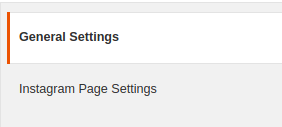
Łatwy do zrozumienia interfejs administracyjny wtyczki Magento z tagiem produktu na Instagramie został podzielony na dwie szerokie sekcje:

1. Podstawowa konfiguracja 2. Ustawienia Galerii Instagram

Każda z tych sekcji została szczegółowo omówiona poniżej.

3.1 Podstawowe ustawienia konfiguracji

Ustawienia konfiguracyjne tego rozszerzenia sklepu Magento Instagram są podzielone na dwie sekcje jako: 1. Ustawienia ogólne 2. Ustawienia strony Instagram

Każdy z tych podrozdziałów został omówiony w następnym rozdziale 3.1.1 i 3.1.2

Ustawienia ogólne 3.1.1

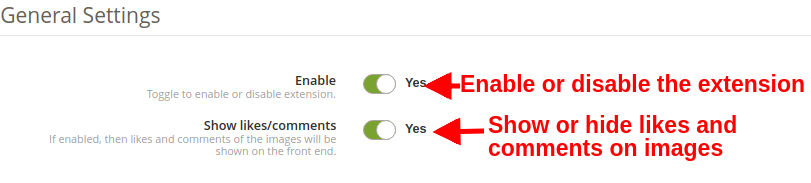
W ogólnych ustawieniach Galerii Sklepu Instagram dla Magento otrzymasz następujące opcje konfiguracji, jak podano poniżej:

  • Włącz/Wyłącz: Za pomocą tego przycisku możesz łatwo włączyć lub wyłączyć całą funkcjonalność modułu integracji Magento Instagram dla swojego sklepu eCommerce.
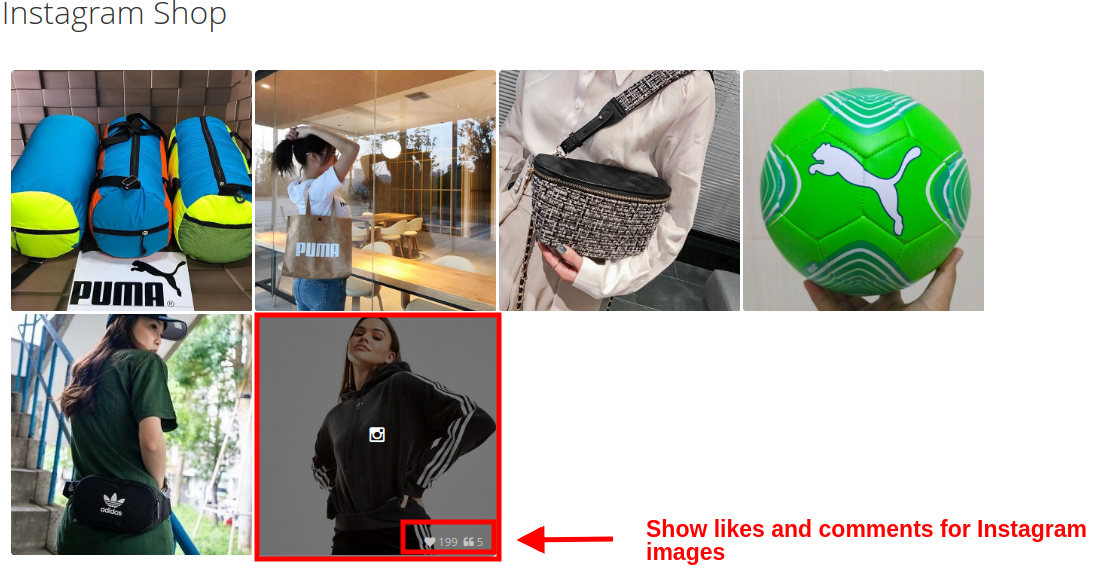
  • Pokaż polubienia / komentarze: Korzystając z tej opcji, możesz włączyć lub wyłączyć polubienia i komentarze dla dowolnego kanału Instagram. Jeśli ta opcja jest włączona, polubienia i komentarze do konkretnego posta będą widoczne na interfejsie dla klientów.

3.1.2 Ustawienia strony na Instagramie

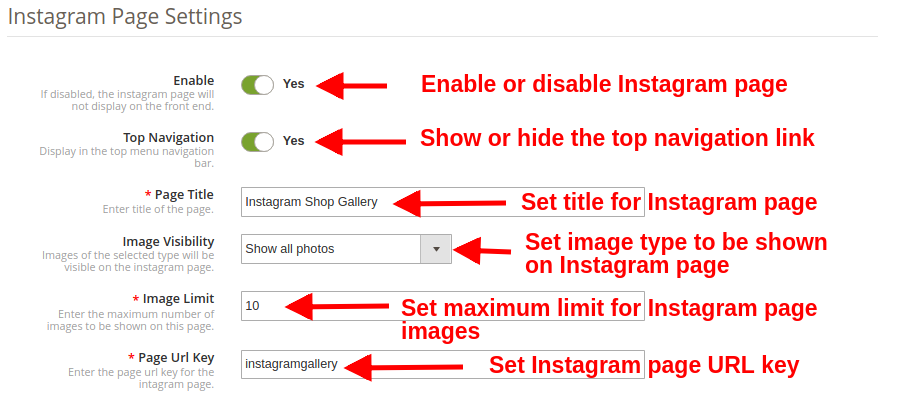
W tej sekcji Magento Instagram Integration Extension możesz skonfigurować ustawienia głównej strony Instagram, która będzie wyświetlać wszystkie pobrane obrazy z Instagrama w Twoim sklepie.

  • Włącz / wyłącz: Ta opcja włączy lub wyłączy główną stronę galerii na Instagramie wyświetlaną na interfejsie witryny.
  • Pokaż link do stopki: Dzięki tej opcji możesz pokazać lub ukryć link do strony na Instagramie w sekcji stopki witryny. Jeśli ta opcja jest włączona, link do galerii na Instagramie jest wyświetlany w sekcji stopki witryny.
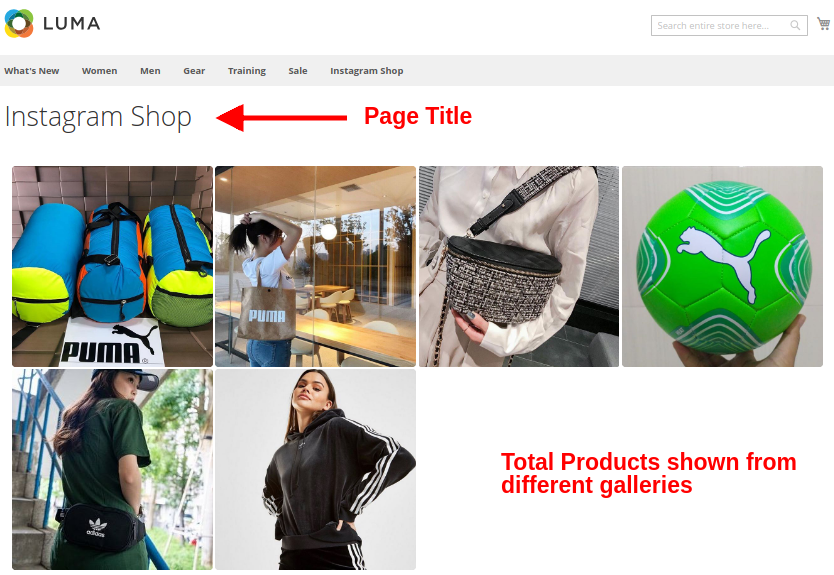
  • Tytuł strony: Ta opcja pozwoli ci ustawić żądany tytuł strony galerii sklepu na Instagramie.
  • Widoczność obrazu: Ta opcja decyduje, która kategoria obrazów będzie wyświetlana na głównej stronie Instagrama. Możesz ustawić dowolny typ obrazu z tych czterech opcji: Pokaż wszystkie zdjęcia Tylko zatwierdzone c. Masz powiązany produkt re. Zatwierdzony i powiązany produkt

Uwaga: Wszystkimi obrazami można zarządzać w „Ustawieniach galerii” omówionych w następnej sekcji 3.2

  • Limit obrazów: Dzięki tej opcji możesz ustawić maksymalną liczbę obrazów, które będą wyświetlane na stronie Galerii Instagram.
  • Klucz URL strony: Korzystając z tej opcji, możesz ustawić niestandardowy klucz URL dla strony galerii sklepu Instagram.

3.2 Ustawienia Galerii

Całkowite obrazy na Instagramie, które są wyświetlane z przodu witryny, można konfigurować i zarządzać nimi z tej sekcji modułu Magento Instagram. Możesz pobrać dowolną liczbę obrazów za pomocą różnych tagów i tworzyć różne galerie na Instagramie. Masz również możliwość edycji ustawień galerii na Instagramie. Możesz zarządzać powiązanymi produktami, które będą wyświetlane przy każdym z obrazów na Instagramie.

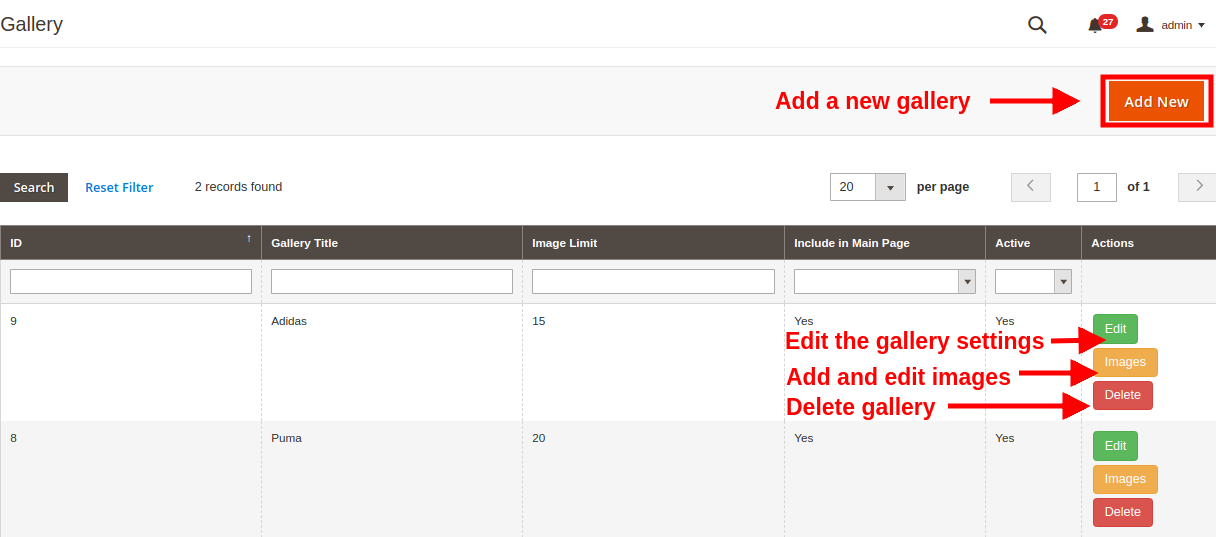
Poniższy interfejs zawiera listę istniejącej galerii Instagram, którą można edytować lub usunąć. Możesz edytować istniejące obrazy lub dodać nowe obrazy do galerii na Instagramie.

Z tego interfejsu możesz wykonać następujący zestaw działań:

3.2.1 Dodaj nową galerię

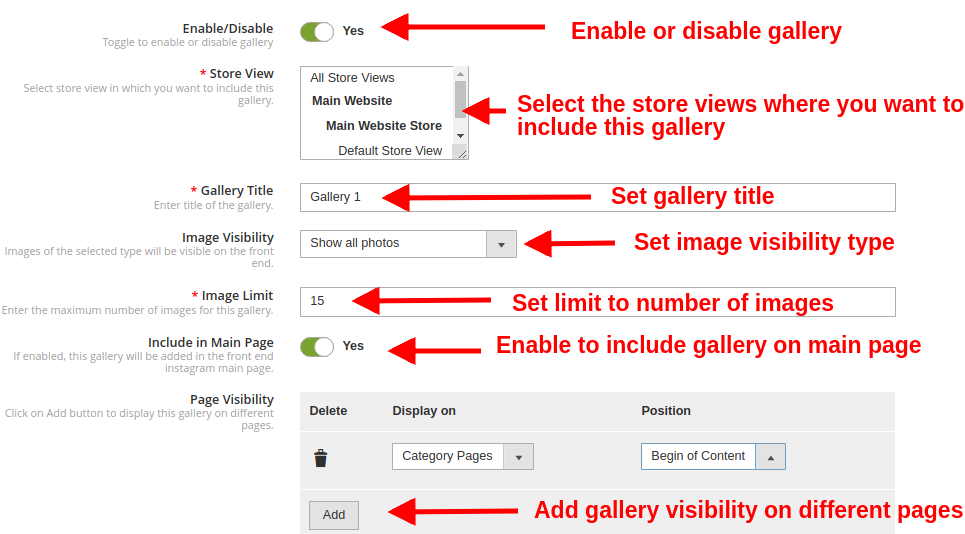
Aby dodać nową galerię, kliknij przycisk „Dodaj nową” w prawym górnym rogu ekranu.

  • Włącz / Wyłącz: Ta opcja włączy lub wyłączy wybraną galerię Instagram.
  • Tytuł galerii: Dzięki tej opcji możesz ustawić żądany tytuł galerii.
  • Widoczność obrazu: Dzięki tej opcji obrazy wybranego typu będą wyświetlane na interfejsie witryny.
  • Limit obrazów: Korzystając z tej opcji, możesz ustawić maksymalną liczbę obrazów, które będą wyświetlane w galerii.
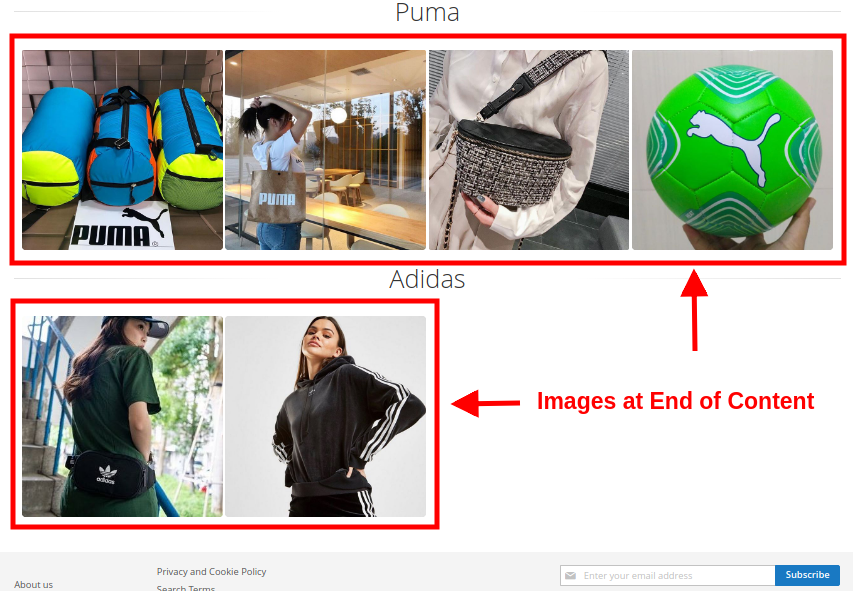
  • Uwzględnij na stronie głównej: Możesz włączyć to pole przełączania, jeśli chcesz, aby ta galeria była wyświetlana na głównej stronie Instagrama z przodu.
  • Widoczność strony: Ta opcja pomaga ustawić widoczność galerii Instagram na różnych stronach w różnych lokalizacjach. Po prostu kliknij przycisk Dodaj, aby wyświetlić tę galerię na różnych stronach.

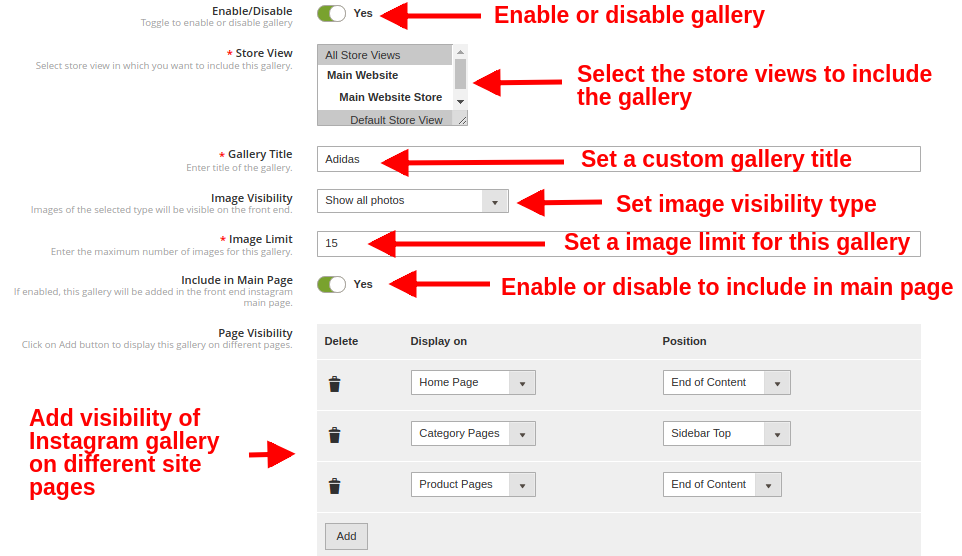
3.2.2 Edytuj istniejące ustawienia galerii

Teraz, jeśli chcesz edytować istniejące ustawienia galerii, kliknij przycisk „Edytuj” odpowiadający galerii, którą chcesz skonfigurować.

  • Włącz / Wyłącz: Możesz przełączyć ten przycisk, aby włączyć lub wyłączyć galerię na Instagramie.
  • Tytuł galerii: Ta opcja pozwala ustawić niestandardowy tytuł galerii na Instagramie.
  • Widoczność obrazu: Dzięki tej opcji możesz wybrać typ widoczności obrazów wyświetlanych na interfejsie użytkownika.
  • Limit obrazu: Korzystając z tej opcji, możesz ustawić maksymalną liczbę obrazów dla tej galerii.
  • Uwzględnij na stronie głównej: Włączając to pole przełączania, możesz dodać tę galerię na głównej stronie Instagrama z przodu.
  • Widoczność strony: Dzięki tej opcji możesz ustawić widoczność galerii na Instagramie na różnych stronach i w różnych lokalizacjach. Po prostu kliknij przycisk Dodaj, aby wyświetlić tę galerię na różnych stronach.

3.2.3 Dodaj i edytuj obrazy

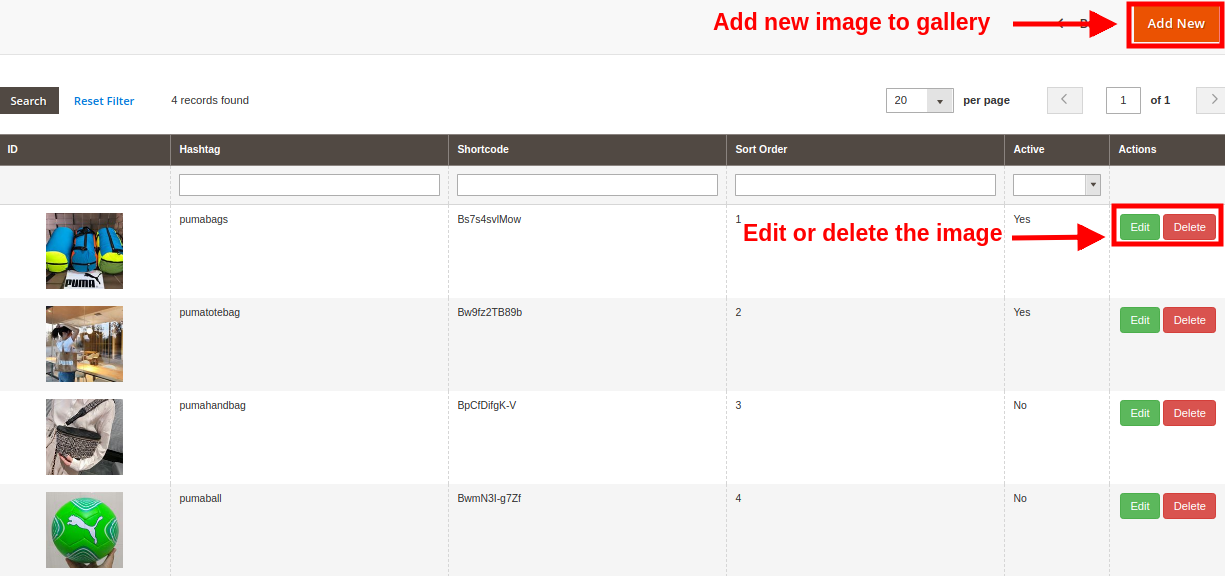
Możesz dodać dowolną liczbę zdjęć z Instagrama do galerii, klikając „Obrazyprzycisk odpowiadający galerii.

Powyższy ekran pokazuje listę istniejących zdjęć z galerii na Instagramie. Możesz dodawać nowe obrazy, modyfikować lub usuwać istniejące obrazy. Uwaga: Usunięcie obrazu jest łatwe, wystarczy kliknąć przycisk „Usuń” odpowiadający obrazowi.

3.2.3.1 Dodaj nowy obraz

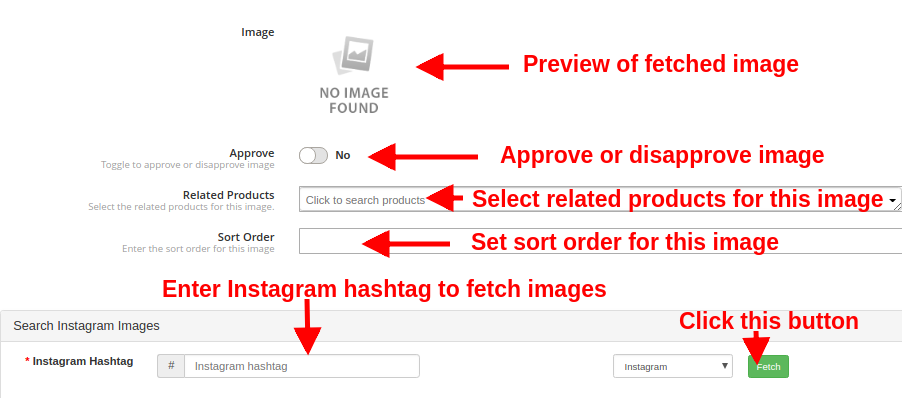
Aby dodać nowy obraz do Galerii Instagram, kliknij przycisk „Dodaj nowy obraz” w prawym górnym rogu panelu administracyjnego i wypełnij następujące pola:

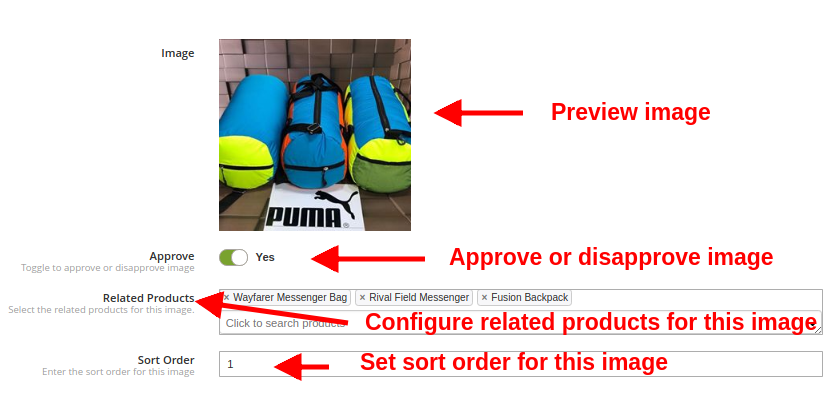
  • Obraz: Ta opcja pozwoli Ci sprawdzić podgląd pobranego obrazu z Instagrama.
  • Zatwierdź: Dzięki tej opcji możesz zatwierdzić lub odrzucić wybrany obraz na Instagramie.
  • Produkty powiązane: Z tą opcją. Możesz wybrać powiązane produkty witryny, które chcesz przypiąć do tego obrazu na Instagramie.
  • Kolejność sortowania: Ta opcja umożliwia ustawienie kolejności sortowania obrazu na stronie galerii na Instagramie.
  • Hashtag Instagram: Wprowadź hashtag Instagram, aby znaleźć lub pobrać odpowiednie obrazy, a następnie kliknij przycisk „Pobierz”.
3.2.3.2 Edytuj istniejący obraz

  • Obraz: Ta opcja pozwala sprawdzić podgląd pobranego obrazu z Instagrama. Zatwierdź: Dzięki tej opcji możesz zatwierdzić lub odrzucić obraz. Produkty powiązane: Ta opcja pozwala wybrać produkty powiązane, które chcesz pokazać dla tego obrazu. Porządek sortowania: Ta opcja pozwala ustawić porządek sortowania obrazu.

3.2.4 Usuń istniejącą galerię

Usunięcie galerii jest proste, wystarczy kliknąć przycisk „Usuń” odpowiadający żądanej galerii na Instagramie, jak pokazano na obrazku poniżej:

Interfejs przedni 4.0 modułu galerii na Instagramie dla Magento

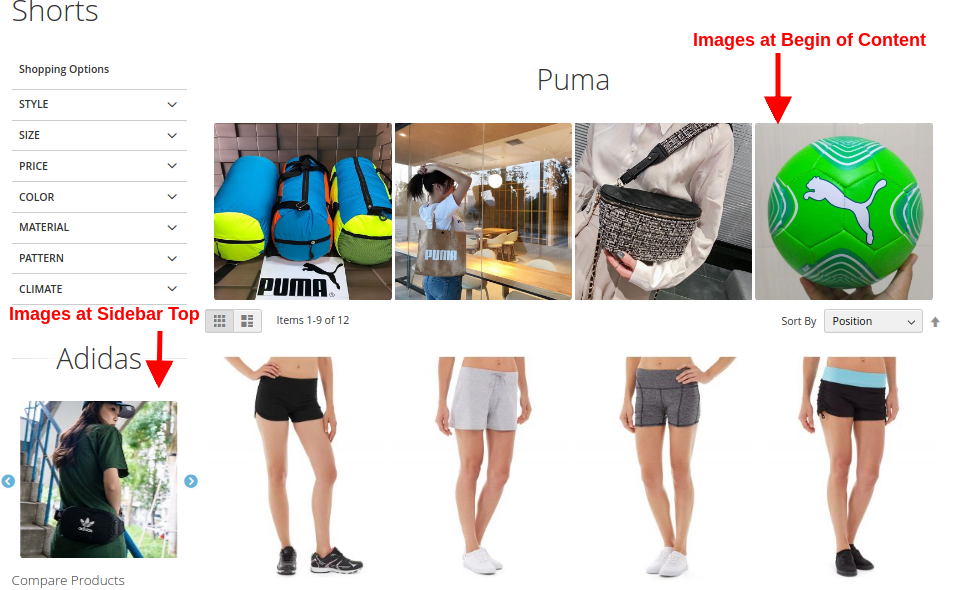
A) Strona sklepu na Instagramie!

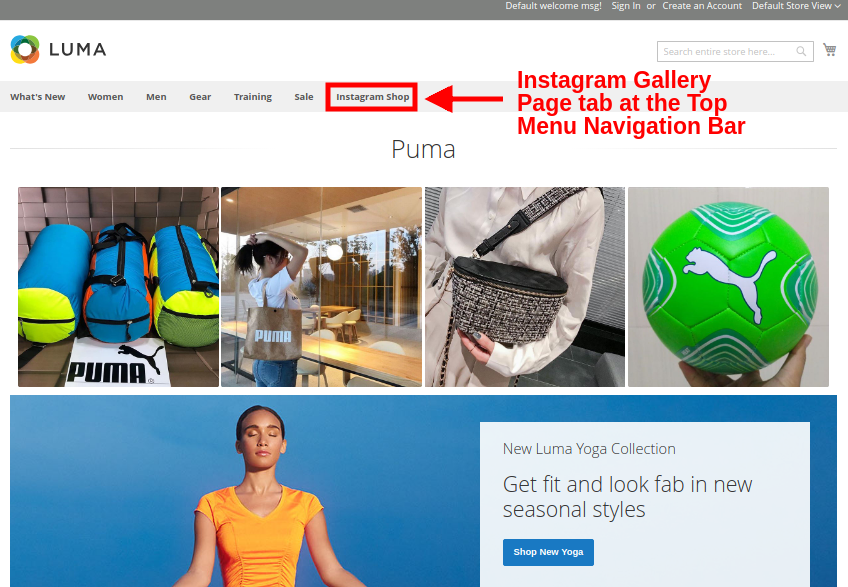
Klienci zobaczą tę opcję Galerii na Instagramie w sekcji stopki witryny.

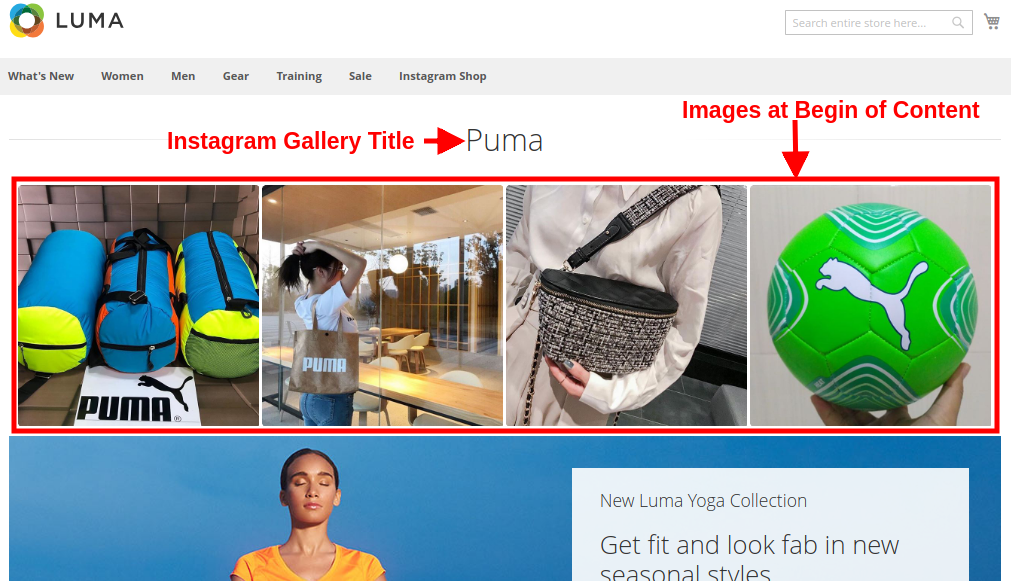
Po kliknięciu zakładki zostaną przekierowani na stronę sklepu Instagram z kluczem URL jako: „https://yourstore.com/mage1934/index.php/instagramgallery/” Ten adres URL można zdefiniować zgodnie z własnymi potrzebami witryny. Galeria sklepu na Instagramie wygląda jak na poniższym obrazku:

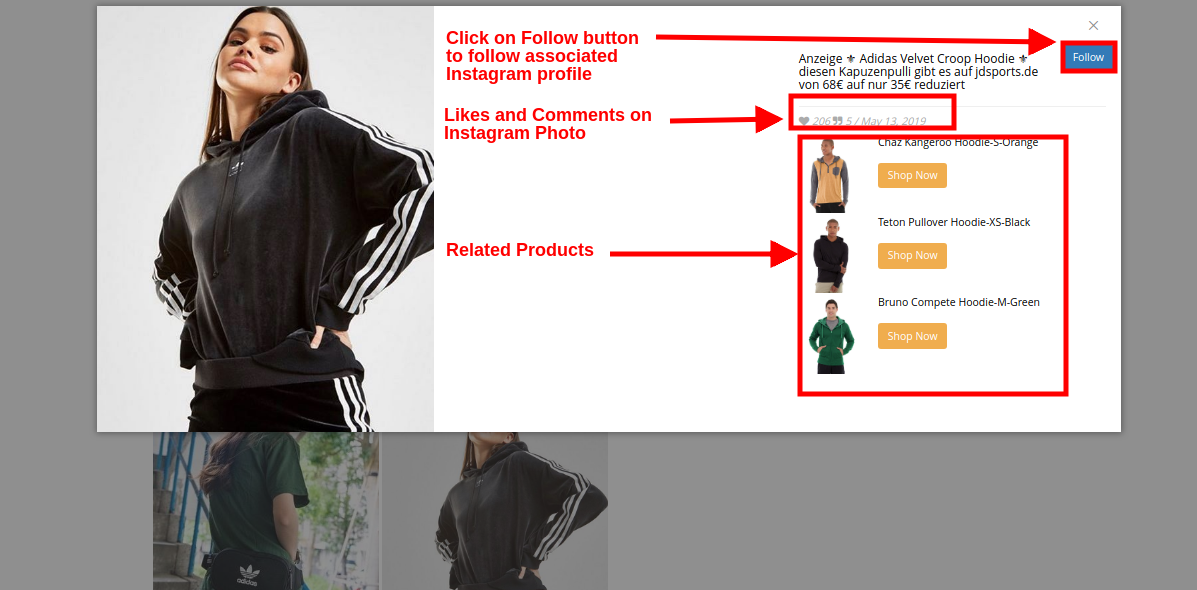
B) Polubienia i komentarze do obrazu na Instagramie

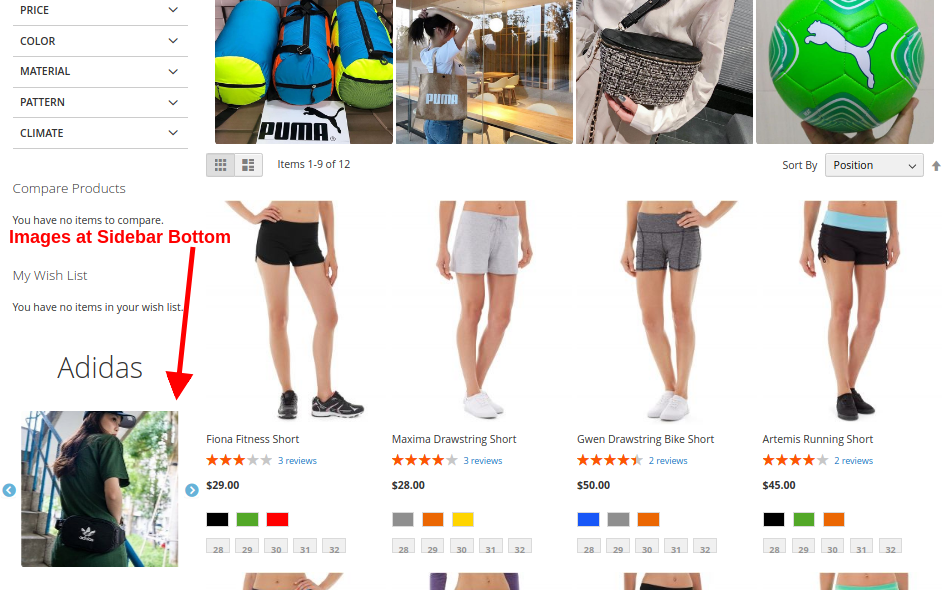
C) Pokaż galerię Instagram na stronie głównej

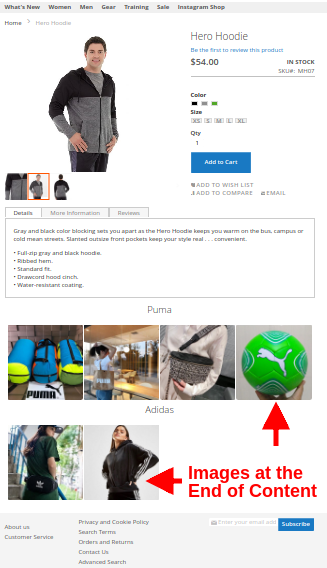
D) Pokaż galerię Instagram na stronach produktów

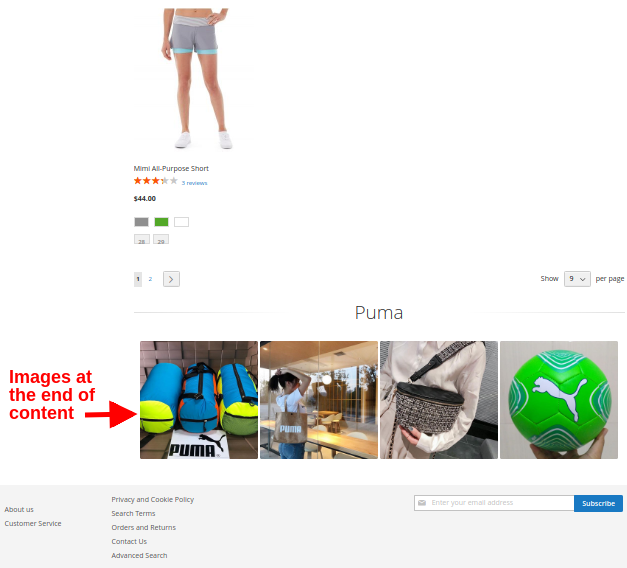
E) Pokaż galerię Instagram na stronach kategorii

Po kliknięciu dowolnego obrazu klienci zobaczą następujące wyskakujące okienko.

W ten sposób administrator sklepu internetowego może bez problemu wyświetlać obrazy z Instagrama na stronach internetowych. Sprzedawca sklepu eCommerce może przyciągnąć użytkowników online, pokazując przyciągające wzrok zdjęcia na Instagramie. Sprzedawca online może z łatwością wdrożyć rozszerzenie Magento Instagram Shop i zaprezentować obrazy Instagram na stronie internetowej. Moduł Sklep w galerii na Instagramie wyświetla konkretną stronę galerii na Instagramie w witrynie. Użytkownicy online mogą kliknąć link w stopce i odwiedzić stronę galerii na Instagramie. W ten sposób sprzedawca internetowy może łatwo obniżyć współczynnik odrzuceń. Moduł kanału tagów produktów Magento Instagram jest wysoce konfigurowalny i umożliwia użytkownikom online przeglądanie powiązanych produktów po kliknięciu dowolnej konkretnej strony. Sprzedawca internetowy może dodawać i prezentować nieograniczoną liczbę zdjęć na Instagramie.

Administrator sklepu eCommerce może wyświetlać obraz na Instagramie na różnych stronach witryny w pożądanej pozycji. Rozszerzenie Galerii Sklepu Magento Instagram jest responsywne i zapewnia płynne działanie. Użytkownicy online mogą kliknąć dowolny obraz na Instagramie i łatwo przeglądać polubienia, komentarze i szczegóły dotyczące dat publikacji. Sprzedawca internetowy może również promować produkty, mapując produkty jako produkty powiązane. W ten sposób administrator może również łatwo zwiększyć sprzedaż witryny za pomocą tego modułu Magento Instagram.

Knowband�jest�jedną�z�najbardziej�reputowanych�nazw�w�dziedzinie�rozwoju�wtyczek.�Dostarczamy�najlepsze�wtyczki�dla�platform�takich jak�-�Magento, prestashop, OpenCartI

Shopify.

Magento�Instagram�Sklep�Galeria�Moduł�Link

Magento�Możliwość zakupu�Instagram�Moduł�Administrator�Demo�Link

Magento�Instagram�moduł�Przednie�Demo�Link

Insta�Do zakupów�Galeria�Moduł�dla�Magento�Wideo� Samouczek

Magento�Instagram�Integracja�Rozszerzenie�Rynek�Link

W celu uzyskania�więcej�wsparcia�i�informacji�skontaktuj się�z�nami�przez�e-mail�na�support@knowband.comw każdej chwili.

Rozszerzenie powiadomień Web Push Magento 2 — Instrukcja obsługi

1.0 Wprowadzenie

Dla właścicieli sklepów internetowych ważne jest, aby przyciągnąć uwagę nowych odwiedzających do ich strony internetowej, a także zaangażować tych, którzy już ją odwiedzili. Świetną taktyką, która wygląda obiecująco, są powiadomienia web push. Będąc właścicielem sklepu, jeśli nie zaimplementowałeś powiadomień push na swojej stronie internetowej, tracisz świetne możliwości biznesowe. Aby zintegrować powiadomienia web push dla Twojej witryny, Knowband oferuje Moduł powiadomień Web Push Magento 2 które pozwolą administratorowi wysyłać powiadomienia push w czasie rzeczywistym do swoich obecnych i nowych klientów. Moduł powiadomień Web Push daje Ci stałą moc angażowania odbiorców za pomocą różnego rodzaju alertów push, takich jak alert o powrocie do stanu magazynowego, alert cenowy, alert o statusie zamówienia, alert o porzuconym koszyku itp. Powiadomienia Push Magento 2 dla przeglądarek internetowych, takich jak Chrome i Firefox, są mile widziane wyskakujące okienko na urządzeniu użytkownika z prośbą o zgodę na wysyłanie alertów o różnych zdarzeniach. Powiadomienia push dostarczane są błyskawicznie do użytkowników, budując ich stałe zaangażowanie w sklepie. Rozszerzenie Magento 2 Browser Notification umożliwia administratorowi wysyłanie spersonalizowanych wiadomości push. Dzięki temu rozszerzeniu administrator może tworzyć i wysyłać swoim klientom spersonalizowane rekomendacje produktów na podstawie ich indywidualnej historii przeglądania i zakupów. Powiadomienia push są bardzo responsywne na urządzeniach mobilnych i tabletach, dzięki czemu możesz łatwo wchodzić w interakcję z klientami. Powiadomienia web push zaimplementowane za pomocą rozszerzenia Magento 2 Browser Notification pomagają w dostarczaniu różnych komunikatów ostrzegawczych w czasie rzeczywistym, co ma wyższy wskaźnik odpowiedzi w porównaniu do wiadomości e-mail, co z kolei prowadzi do wyższego zwrotu z inwestycji w marketing.
1.1 Uderzające cechy modułu powiadomień push przypomnienia o koszyku Magento 2

Integracja powiadomień web push z witryną nie wymaga żadnych kłopotów ani wysiłków kodowania. Wcześniej szybko zapoznaj się z najważniejszymi funkcjami oferowanymi przez to rozszerzenie Magento 2 Web Push Notifications.
1. Moduł powiadomień Web Push Magento 2 oferuje bezpośrednią technikę marketingową w czasie rzeczywistym do wysyłania dostosowanych powiadomień push do uśpionych użytkowników, takich jak najnowsze aktualizacje, powiadamianie klientów, gdy produkty są ponownie w magazynie lub alerty cenowe. Bez względu na to, czy uzyskują dostęp do witryny, czy nie, subskrybenci będą otrzymywać na czas alerty wyzwalane przez administratora.
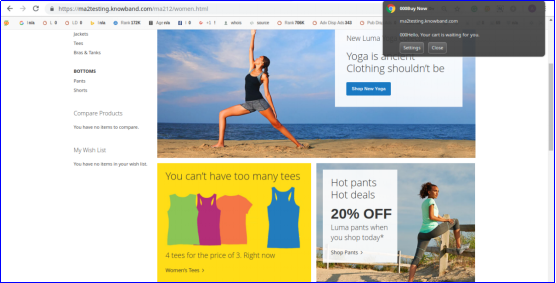
2. Powiadomienie push o aktualizacji statusu zamówienia Magento 2 uruchamia wyskakujące powiadomienie powitalne w interfejsie witryny, gdy użytkownik odwiedza witrynę. Jest to wyskakujące okienko z prośbą o zezwolenie lub odmowę automatycznych aktualizacji.
3. Rozszerzenie Magento 2 Browser Notification wysyła automatyczne powiadomienia o różnych zdarzeniach, takich jak złożenie zamówienia przez użytkownika, zmiana statusu zamówienia, aktualizacja ceny produktu, aktualizacja zapasów produktów lub porzucenie koszyka.
4. Szablon i wiadomość można spersonalizować pod kątem powiadomień o alertach cenowych, powiadomień push o stanie zapasów, alertów o porzuconym koszyku lub innych niestandardowych powiadomień za pomocą tego rozszerzenia powiadomień push na stronie Magento 2.
5. Tytuł powiadomienia, przyciski akcji, wyskakujący obraz wyświetlany nad wyskakującym powiadomieniem powitalnym można skonfigurować z zaplecza tego modułu powiadomień push Magento 2 Cart Reminder.
6. Dzięki rozszerzeniu Magento 2 Browser Notification administrator może testować powiadomienia web push zaraz po ich wysłaniu, rejestrując się za pomocą funkcji wysyłania testu. Powiadomienia push można testować od razu lub w zaplanowanym czasie.
7. Aby zintegrować usługę powiadomień push z witryną, administrator musi skonfigurować ustawienia Firebase z zaplecza Magento 2 Web Push Notification Module.
8. Rozszerzenie Magento 2 Browser Notification oferuje pięć domyślnych szablonów powiadomień push, które można dostosować lub usunąć z zaplecza. Administrator może utworzyć wiele niestandardowych szablonów powiadomień, jeśli wymagają od swojej firmy ogłaszania ofert i nowych przybyszów.
9. Powiadomienia web push są doskonale kompatybilne z przeglądarkami takimi jak Google Chrome, Firefox i innymi przeglądarkami.
10. Moduł powiadomień push Magento 2 Cart Reminder umożliwia administratorowi tworzenie dowolnego rodzaju powiadomień push z niestandardową wiadomością, tytułem, adresem URL i obrazami. Link można dodać do pełnego wyskakującego okienka powiadomienia lub konkretnie do przycisku wyskakującego.
11. Administrator może przeglądać listę subskrybentów powiadomień i subskrybentów produktów z zaplecza rozszerzenia Magento 2 Web Push Notifications.
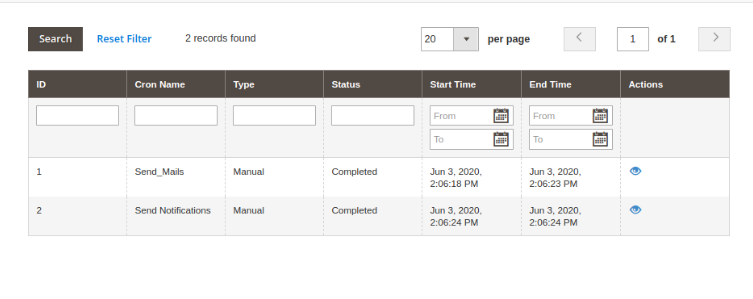
12. Moduł powiadomień Web Push Magento 2 umożliwia administratorowi wysyłanie powiadomień natychmiast lub o określonej godzinie. Ta funkcjonalność może być obsługiwana za pomocą zadania cron. Administrator może uruchomić zadanie cron, aby natychmiast wysłać wszystkie zaplanowane powiadomienia.
13. Rozszerzenie Magento 2 Web Push Notifications pozwala administratorowi przetestować alerty promocyjne przed wysłaniem ich do rzeczywistej bazy subskrybentów.
14. Web Push Notification dla Magento 2 oferuje responsywny interfejs użytkownika dla komputerów stacjonarnych i urządzeń mobilnych.
15. Wtyczka Push Notification do aktualizacji statusu zamówienia Magento 2 działa w wielu widokach sklepu.
16.

Przewodnik instalacji 2.0 rozszerzenia powiadomień przeglądarki Magento 2

1. Po zakupie modułu powiadomień Web Push Magento 2 ze sklepu Knowband otrzymasz następujące pliki na zarejestrowany adres e-mail:

  • Plik z kodem źródłowym modułu powiadomień Web Push Magento 2 w formacie spakowanym.
  • Instrukcja obsługi rozszerzenia powiadomień push na stronie Magento 2.

2. Rozpakuj pakiet rozszerzeń. 3. Utwórz folder {Magentoroot}/app/code/Knowband/Webpushnotification 4. Prześlij rozpakowaną zawartość do powyższego folderu za pomocą menedżera FTP (np. Filezilla lub WinSCP � pobierz tutaj: https://filezilla-project.org/) . 5. Dodaj następujące zależności w pliku Magento root composer.json: “mobiledetect/mobiledetectlib”: “^2.8”, “geoip2/geoip2”: “^2.9.0” A poniżej polecenie, aby zainstalować powyższe zależności: composer update 6 Teraz uruchom poniższe polecenia, aby zainstalować wtyczkę: php -f bin/magento module:enable �clear-static-content Knowband_Webpushnotification php -f bin/magento setup:upgrade php -f bin/magento setup:di:kompilacja php bin/magento setup:static-content:deploy Rozszerzenie Magento 2 Web Push Notifications jest już zainstalowane i gotowe do użycia.

Interfejs administracyjny 3.0 rozszerzenia Magento 2 Web Push Notifications

Zaraz po udanej instalacji rozszerzenia Magento 2 Web Push Notification na Twojej stronie możesz tworzyć i aktywować powiadomienia web push dla swojego sklepu zgodnie z wymaganiami biznesowymi. Poruszaj się po ustawieniach w podanej kolejności: Panel administracyjny > Knowband > Powiadomienia Web Push

Prosty do zrozumienia interfejs administracyjny rozszerzenia Magento 2 Browser Notification jest podzielony na osiem głównych sekcji, a mianowicie: 1. Ustawienia ogólne 2. Szablony 3. Wysyłanie powiadomień push 4. Opóźnione powiadomienia push 5. Subskrybenci 6. Subskrybenci produktów 7. Historia 8. Statystyki Każda z tych sekcji została szczegółowo omówiona poniżej.

Ustawienia ogólne 3.1

Ogólne ustawienia rozszerzenia Magento 2 Web Push Notification są dalej podzielone na cztery sekcje, a mianowicie: 1.Konfiguracje 2.Ustawienia Firebase 3.Ustawienia pola rejestracji produktu 4.Ustawienia powiadomień powitalnych

3.1.1 Konfiguracje

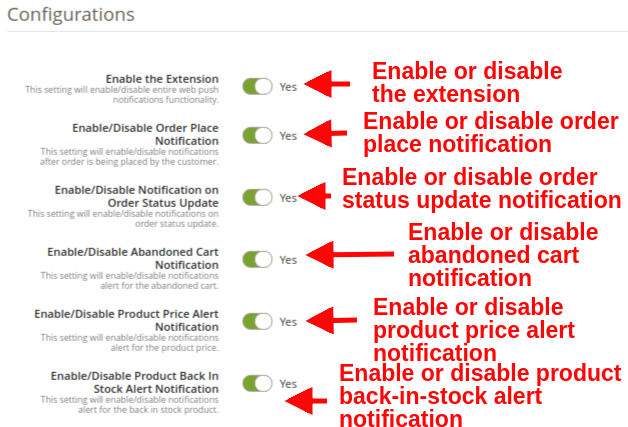
  • Włącz rozszerzenie: Opcja ta włącza lub wyłącza całą funkcjonalność modułu powiadomień Web Push Magento 2 za pomocą przycisku przełączania. Po włączeniu tej opcji klient zobaczy na swoim ekranie wyskakujące okienko z żądaniem powiadomienia push.
  • Włącz/wyłącz powiadomienie o złożeniu zamówienia: To ustawienie włącza lub wyłącza powiadomienia po złożeniu zamówienia przez klienta. Administrator może wysłać klientowi powiadomienie o stanie zamówienia po włączeniu tej opcji.

  • Włącz/wyłącz powiadomienie o aktualizacji statusu zamówienia: To ustawienie włączy lub wyłączy powiadomienia o aktualizacji statusu zamówienia.
  • Włącz/wyłącz powiadomienie o porzuconym koszyku: To ustawienie włączy lub wyłączy powiadomienia, gdy klient porzuci koszyk. To powiadomienie jest wyzwalane tylko wtedy, gdy klient porzucił koszyk.
  • Włącz/wyłącz powiadomienie o alertach dotyczących ceny produktu: To ustawienie włączy lub wyłączy powiadomienie o cenie produktu. W przypadku spadku ceny produktu abonenci produktu otrzymają powiadomienie alert. Uwaga:�Te ustawienia mają zastosowanie tylko wtedy, gdy użytkownicy subskrybują powiadomienie o produkcie.
  • Włącz/wyłącz powiadomienie o powrocie produktu w magazynie: To ustawienie włączy lub wyłączy alert powiadomienia dla zapasów produktów. Gdy produkt, którego brak jest w magazynie, pojawi się ponownie w magazynie, subskrybenci produktu zostaną powiadomieni. Uwaga:�Te ustawienia mają zastosowanie tylko wtedy, gdy użytkownik zasubskrybuje powiadomienie o produkcie.

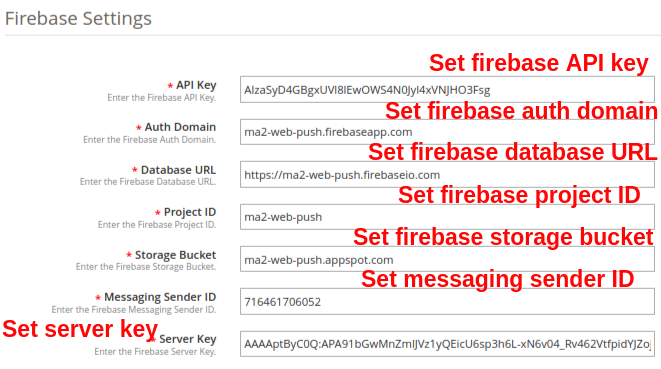
3.1.2 Ustawienia Firebase

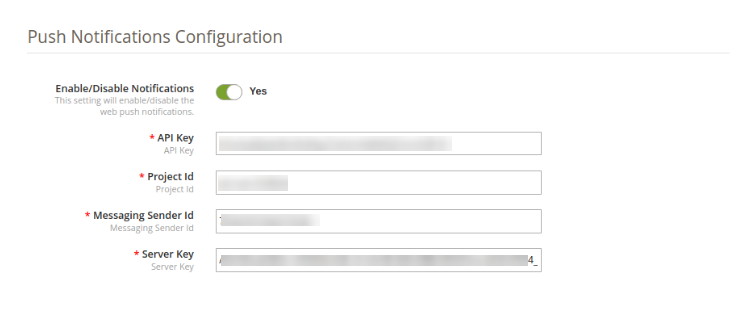
Firebase działa w backendzie jako usługa odpowiedzialna za przekazywanie użytkownikom powiadomień mobilnych i stacjonarnych podczas uzyskiwania przez nich dostępu do określonej witryny. Te ustawienia są zwykle wprowadzane jednorazowo podczas początkowej konfiguracji modułu.

  • Klucz API: Ta opcja pozwala określić klucz Firebase API.
  • Domena autoryzacji: Ta opcja pozwala ustawić wartość domeny uwierzytelniania Firebase.
  • URL bazy danych: Korzystając z tej opcji, możesz ustawić adres URL bazy danych Firebase.
  • Identyfikator projektu: Ta opcja pozwala ustawić identyfikator projektu Firebase.
  • Wiadro do przechowywania: Dzięki tej opcji możesz określić zasobnik pamięci Firebase.
  • Identyfikator nadawcy wiadomości: Ta opcja ustawia identyfikator nadawcy wiadomości Firebase.
  • Klucz serwera: Ta opcja ustawi klucz serwera Firebase.

3.1.3 Ustawienia skrzynki rejestracyjnej produktu

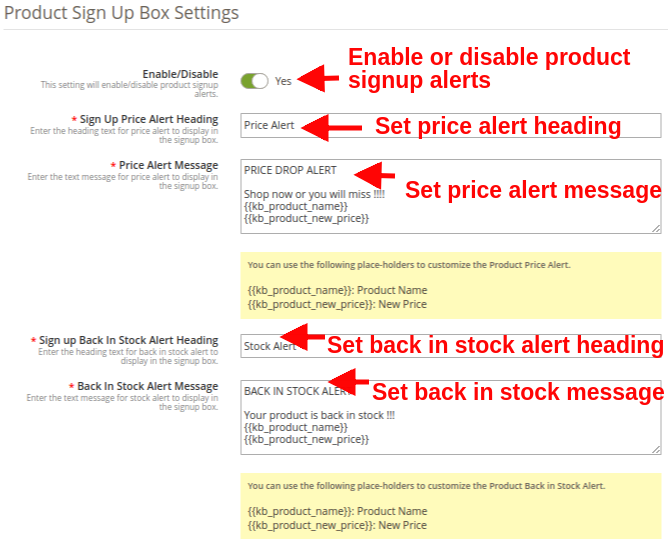
W tej zakładce modułu powiadomień push Magento 2 Cart Reminder, administrator może edytować ustawienia pola rejestracji dla produktu. Klienci, którzy zasubskrybują produkt, otrzymają alerty dotyczące jego ceny i zapasów. W tej zakładce znajdziesz następujące opcje:

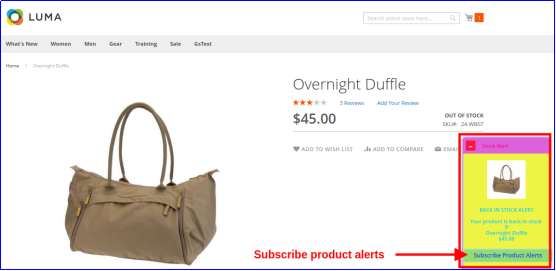
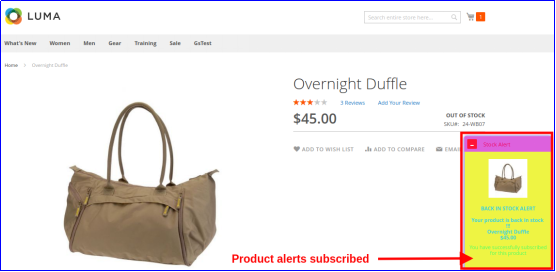
  • Włącz / Wyłącz: Ta opcja włącza lub wyłącza alerty dotyczące rejestracji produktu. Jeśli jest włączony, moduł wyświetli pole Subskrypcja w interfejsie sklepu, w którym klient może zasubskrybować alert dotyczący ceny produktu lub alert dotyczący produktu z powrotem w magazynie.
  • Zapisz się nagłówek alertu cenowego: To pole pozwala ustawić nagłówek okna powiadomienia o alertach cenowych.
  • Wiadomość z alertem cenowym: Możesz ustawić żądaną wiadomość powiadomienia push migającą w polu subskrypcji alertu cenowego.
  • Zarejestruj się ponownie w magazynie Alert Nagłówek: To pole umożliwia ustawienie niestandardowego nagłówka dla pola powiadomienia o powrocie do magazynu.
  • Wiadomość ostrzegawcza z powrotem w magazynie: Możesz ustawić żądaną wiadomość z powiadomieniem push, która będzie migać w polu alertu Back-in-stock.

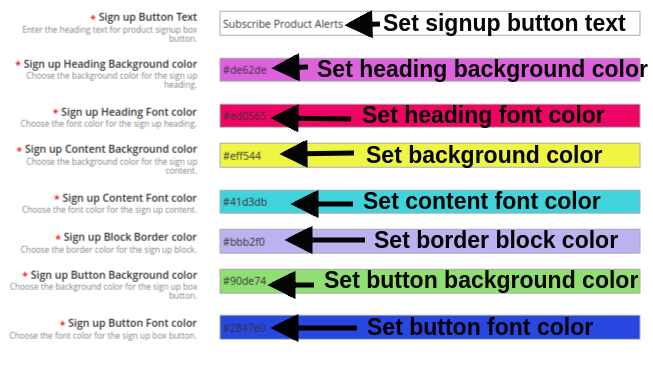
  • Tekst przycisku rejestracji: Możesz zmodyfikować tekst wyświetlany w wyskakującym okienku subskrypcji lub rejestracji produktu.
  • Zarejestruj się Kolor tła nagłówka: Możesz zmienić kolor tła nagłówka pola rejestracji.
  • Zarejestruj się Kolor czcionki nagłówka: Ta opcja umożliwia zmianę koloru czcionki nagłówka pola subskrypcji zgodnie z wymaganiami za pomocą narzędzia do wybierania kolorów.
  • Zarejestruj kolor tła treści: Za pomocą tej opcji możesz zmienić kolor tła pola Subskrypcja.
  • Zarejestruj się Treść Kolor czcionki: Za pomocą tej opcji administrator może zmienić kolor czcionki tekstu pola subskrypcji.
  • Zarejestruj kolor obramowania bloku: To pole modułu Powiadomienia Web Push pozwala na ustawienie koloru obramowania pola powiadomienia o rejestracji.
  • Kolor tła przycisku rejestracji: Ta opcja pozwala ustawić kolor tła dla przycisku subskrypcji produktu wyświetlanego w polu rejestracji.
  • Kolor czcionki przycisku rejestracji: Ta opcja umożliwia ustawienie koloru czcionki tekstu przycisku subskrypcji produktu.

3.1.4 Ustawienia powiadomień powitalnych

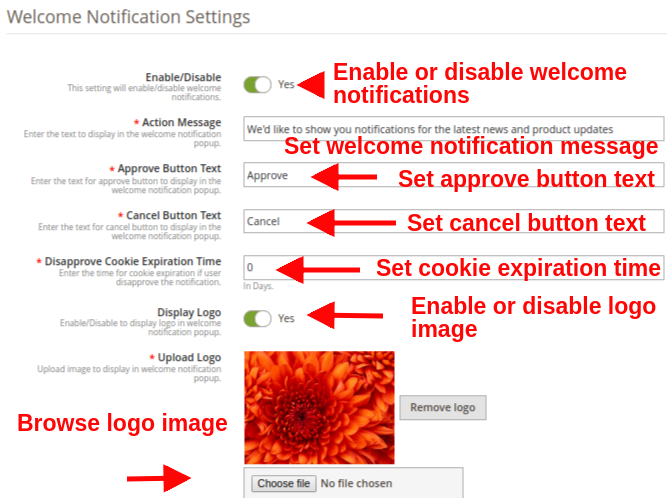
W tej sekcji modułu Magento 2 Web Push Notification administrator może dostosować wygląd i działanie okna powiadomienia powitalnego. To pole powiadomienia powitalnego zostanie wyświetlone w interfejsie sklepu, gdy klient wejdzie do sklepu. Użytkownicy mogą kliknąć przycisk zatwierdzania, aby otrzymywać powiadomienia o witrynie lub anulować opcję. Ta sekcja zawiera następujące opcje:

  • Włącz / Wyłącz: Administrator może włączyć/wyłączyć to pole uprawnień w interfejsie użytkownika. Jeśli jest włączone, pole uprawnień zostanie wyświetlone w interfejsie sklepu.
  • Komunikat działania: Ta opcja ustawia tekst wyświetlany dla wyskakującego powiadomienia powitalnego.
  • Zatwierdź tekst przycisku: Możesz wprowadzić tekst wyświetlany dla przycisku Zatwierdź, widocznego w wyskakującym okienku powiadomienia powitalnego.
  • Tekst przycisku Anuluj: Możesz wprowadzić tekst wyświetlany dla przycisku Anuluj widocznego w wyskakującym okienku powiadomienia powitalnego.
  • Odrzuć czas wygaśnięcia plików cookie: Ta opcja ustawia czas wygaśnięcia pliku cookie, jeśli użytkownik odrzuci powiadomienie. Na przykład, jeśli ta wartość jest ustawiona na 2, a użytkownik kliknie przycisk Anuluj / Odrzuć, po dwóch dniach temu użytkownikowi zostanie wyświetlone pole uprawnień do powiadomienia powitalnego.
  • Wyświetl logo: Ta opcja umożliwia pokazanie/ukrycie wyświetlanego logo dla wyskakującego powiadomienia powitalnego.
  • Prześlij logo: Korzystając z tej opcji, możesz przeglądać i przesyłać żądany obraz logo dla wyskakującego powiadomienia powitalnego. Uwaga:�Moduł powiadomień web push umożliwia administratorowi uruchomienie crona w celu wysłania powiadomienia push natychmiast lub po określonym czasie.

Szablony 3.2

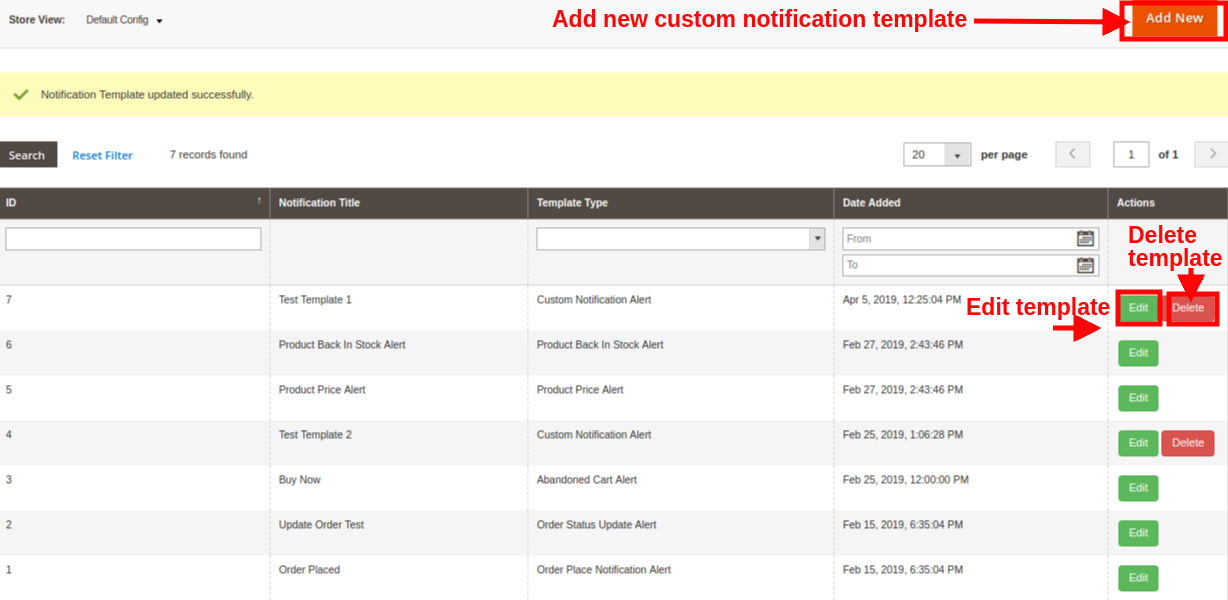
Web Push Notification dla Magento 2 oferuje pięć domyślnych gotowych szablonów, które są w pełni konfigurowalne i dają elastyczność w tworzeniu nowych szablonów zgodnie z potrzebami biznesowymi. W tej sekcji możesz dostosować lub dodać nowy szablon powiadomienia Web Push. Pięć domyślnych szablonów powiadomień obejmuje: 1. Powiadomienie o złożeniu zamówienia 2. Powiadomienie o powrocie produktu 3. Powiadomienie o cenie produktu 4. Powiadomienie o porzuconym koszyku 5. Powiadomienie o aktualizacji statusu zamówienia


Uwaga: Domyślne szablony powiadomień można modyfikować, ale administrator nie może ich usunąć. Natomiast nowo utworzone szablony można modyfikować lub usuwać z tej sekcji.

3.2.1 Jak dodać niestandardowy szablon powiadomienia?

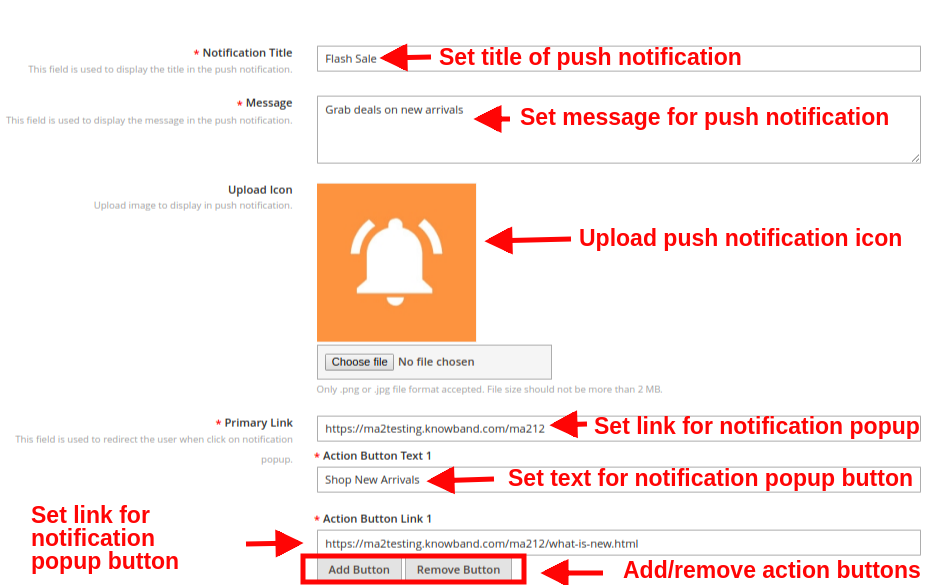
Na zapleczu dostępna jest opcja dodawania szablonów powiadomień Push dla przeglądarek internetowych. Po prostu kliknij przycisk „Dodaj nowy”, aby utworzyć niestandardowy szablon powiadomienia. Wypełnij poniższe pola, aby utworzyć nowy szablon powiadomienia dla sklepu.

  • Tytuł powiadomienia:�Dzięki tej opcji administrator może ustawić tytuł powiadomienia web push.
  • Wiadomość:�Za pomocą tej opcji możesz ustawić własną wiadomość dla powiadomienia web push.
  • Prześlij ikonę:� To pole pozwala wybrać żądaną ikonę dla niestandardowego powiadomienia push.
  • Główny link:�Dzięki tej opcji możesz ustawić główny link dla powiadomienia push. Gdy użytkownik kliknie wyskakujące okienko z powiadomieniem, zostanie przekierowany do tego konkretnego linku.
  • Przycisk akcji: Możesz dodać jako wiele przycisków akcji, które będą wyświetlane w wyskakującym okienku powiadomień push. Przyciski te można ustawić z innym linkiem tekstowym i przyciskiem akcji.
  • Po pomyślnym wprowadzeniu szczegółów nowy szablon niestandardowy zostanie dodany w tabeli „Szablon powiadomienia push”. Uwaga: Administrator może dodać numer N niestandardowego szablonu dla różnych ofert promocyjnych, takich jak wyprzedaż Flash, kup 2, za 1, happy hours i inne. Inne domyślne szablony powiadomień obejmują:
  • Powiadomienie o powrocie produktu w magazynie:�Gdy administrator zmieni status ilości produktu na dostępny z zaplecza modułu, do klienta wysyłane są alerty wypychania z powrotem w magazynie.
  • Powiadomienie o cenie produktu: Gdy administrator zmieni cenę produktu i zaoferuje cenę rabatową, do klienta zostanie wysłane powiadomienie push z ostrzeżeniem cenowym.
  • Powiadomienie o porzuconym koszyku: Ten moduł powiadomień push przeglądarki Magento 2 wysyła powiadomienie o porzuconym koszyku do klienta, gdy opuszcza on koszyk.
  • Powiadomienie o aktualizacji statusu zamówienia: Gdy administrator zmieni status zamówienia, to powiadomienie push o stanie zamówienia jest wysyłane do klienta.
  • Powiadomienie o złożeniu zamówienia: Gdy klient złoży zamówienie, ten alert jest do niego automatycznie wysyłany.

3.3 Wysyłaj powiadomienia push

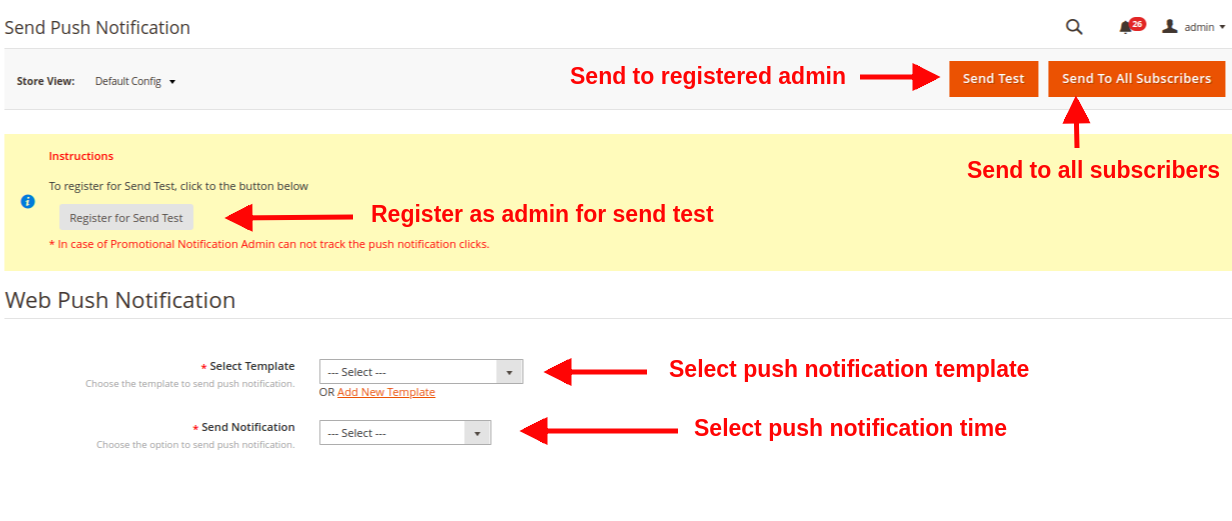
Moduł powiadomień push Magento 2 Cart Reminder umożliwia administratorowi ręczne wysyłanie powiadomień push. W tym celu musisz wybrać szablon i wysłać czas powiadomienia push. Po ustawieniu powiadomienia możesz je przetestować na dwa sposoby: 1.Administrator może zarejestrować się jako administrator, a następnie przetestować powiadomienie push. Ten alert powiadomienia jest wysyłany tylko do zarejestrowanego administratora, a nie subskrybentów. 2. Jeśli administrator nie znajdzie problemu w powiadomieniu push, może wysłać powiadomienie push bezpośrednio do wszystkich subskrybentów.

  • Wybierz szablon: Ta opcja pozwala administratorowi wybrać szablon powiadomienia z istniejących.
  • Wyślij powiadomienie: Administrator może wysłać powiadomienie natychmiast lub w zaplanowanym czasie.

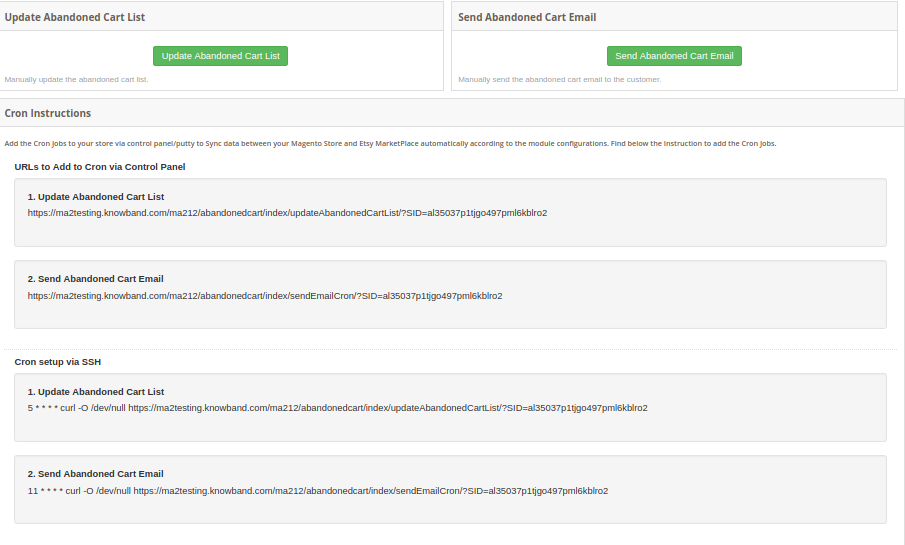
Kiedy administrator wyśle ​​powiadomienie push w określonym czasie, cron musi uruchomić się ręcznie. Oto instrukcje crona: 1. Opóźnienie powiadomienia push CRON https://www.example.com/ma212/kbwebpush/index/delayPushCron/?SID=dgaqkeauhluhn4cmtaug3gahl2 2. CRON powiadomienia o porzuconym koszyku https://www.example.com/ ma212/kbwebpush/index/opuszczonyCartCron/?SID=dgaqkeauhluhn4cmtaug3gahl2

3.4 Opóźnione powiadomienia push

Powiadomienie Web Push dla Magento 2 pozwala administratorowi zaplanować powiadomienie na konkretną godzinę. Wszystkie zaplanowane powiadomienia zostaną wyświetlone w zakładce Push Delay Notification wraz z ich statusem.


Subskrybenci 3.5

W tej sekcji rozszerzenia Magento 2 Web Push Notifications administrator może wyświetlić całkowitą listę subskrybentów, którzy zezwolili na powiadomienia push. Rekordy użytkowników, którzy odrzucili powiadomienie push, nie są wyświetlane w tym panelu.

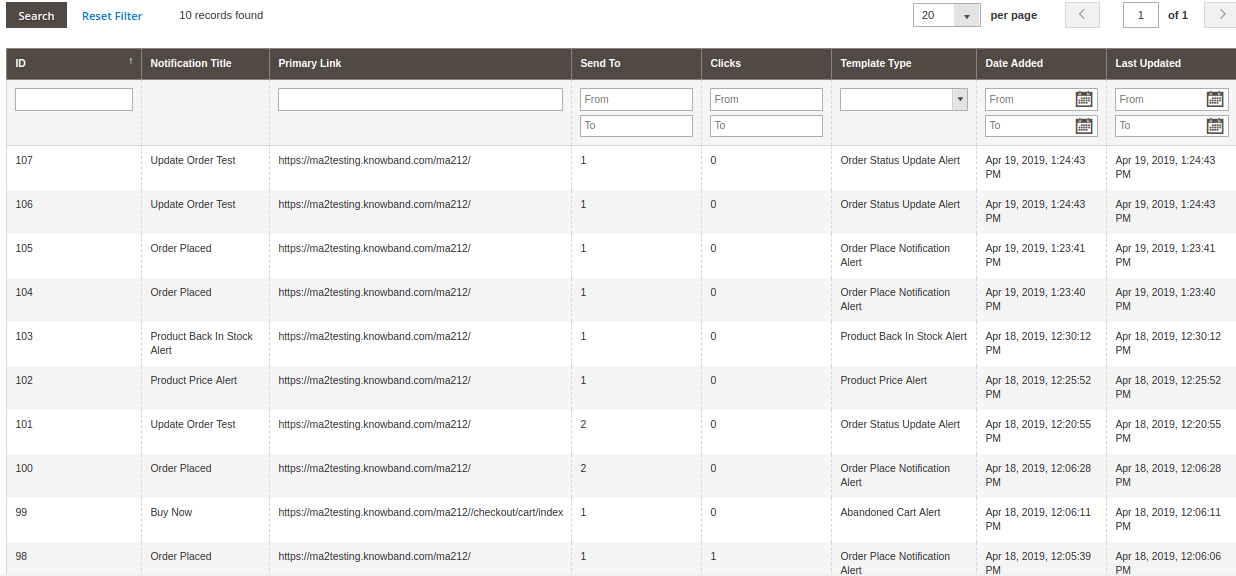
Administrator może śledzić subskrybentów wraz z ich danymi, takimi jak nazwa przeglądarki, wersja przeglądarki, platforma, typ urządzenia, kraj, czas subskrypcji i typ użytkownika.

3.6 Subskrybenci produktu

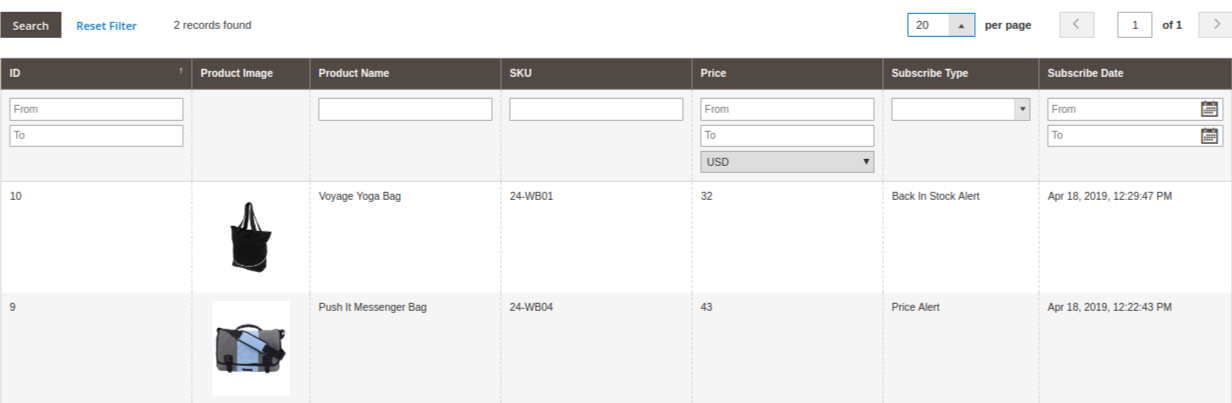
Powiadomienie Web Push For Magento 2 zapewnia również szczegółowy widok subskrybentów produktu wraz ze szczegółami ich rodzaju subskrypcji. Administrator może zobaczyć, który produkt jest subskrybowany wraz z jego nazwą, obrazem produktu, kodem SKU produktu, ceną, typem subskrypcji i datą subskrypcji.


Historia 3.7

Moduł powiadomień Web Push Magento 2 umożliwia administratorowi sklepu przeglądanie ogólnej historii powiadomień web push generowanych dla różnych zdarzeń, takich jak złożenie zamówienia, aktualizacja statusu zamówienia, alert cenowy, porzucony koszyk i inne. Administrator może filtrować wyniki na podstawie typu powiadomienia push lub daty utworzenia. W tej sekcji mogą nawet wyświetlić całkowitą liczbę klientów, którzy otrzymali określone powiadomienie push.

Statystyki 3.8

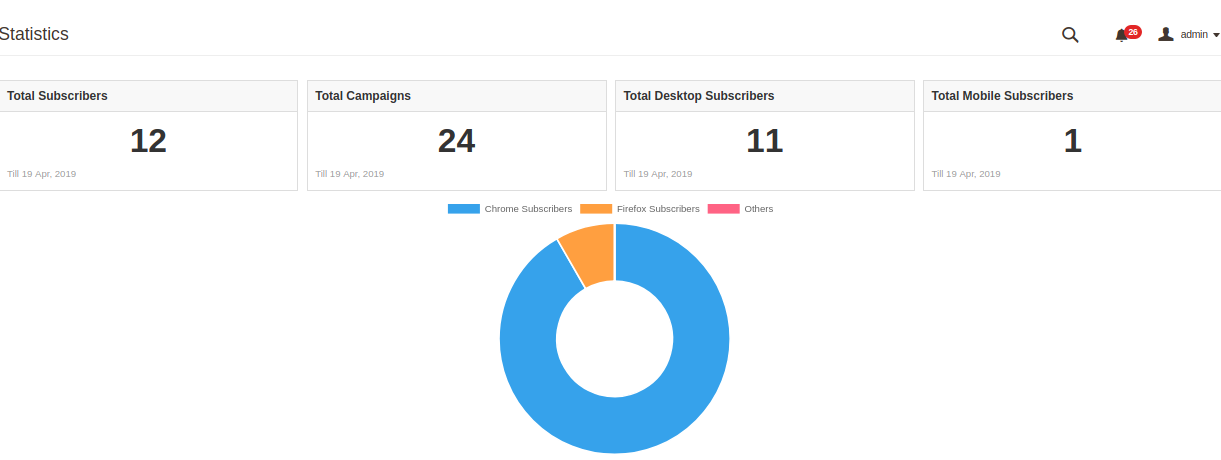
Rozszerzenie Magento 2 Website Push Notification zapewnia prosty interfejs do zrozumienia analityki subskrypcji. Administrator może łatwo przeglądać liczbę abonentów komputerów stacjonarnych i abonentów mobilnych. Dodatkowo możesz zobaczyć poszczególnych subskrybentów pochodzących z przeglądarek Chrome i Firefox.

Uwaga:

  • Wszyscy subskrybenci to użytkownicy, którzy zatwierdzili powiadomienia push dla swojego systemu lub urządzenia. Dotyczy to zarówno abonentów stacjonarnych, jak i mobilnych.
  • Suma kampanii to łączna liczba powiadomień push wysłanych dla różnych wydarzeń.

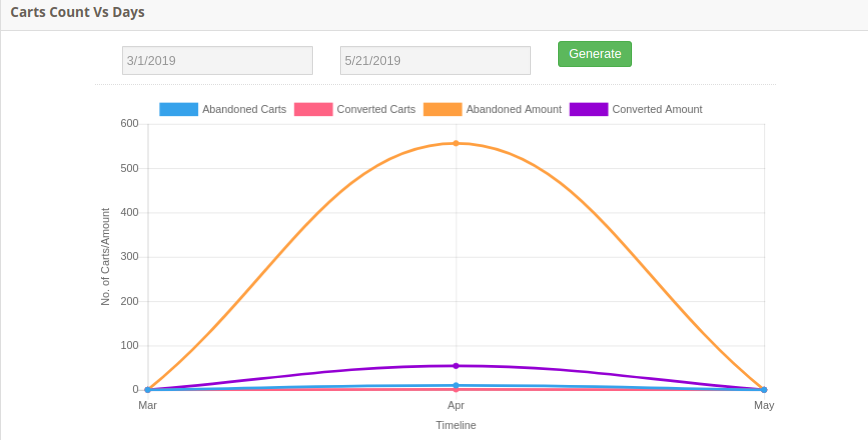
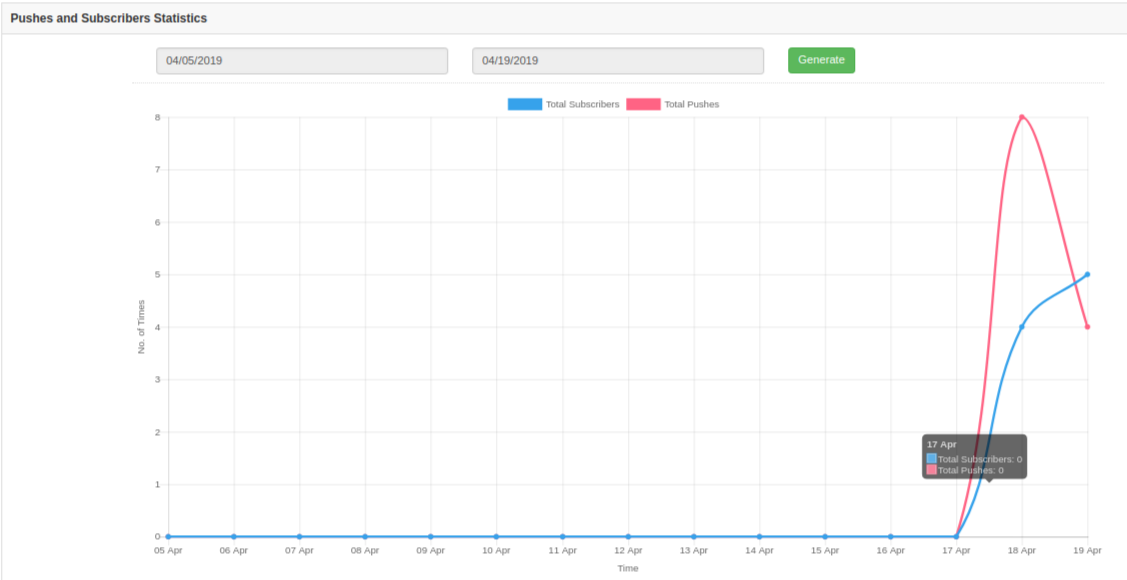
Analizę raportu można również przeprowadzić za pomocą statystyk graficznych, jak pokazano na poniższym obrazku, za pomocą opcji filtrowania.

Te statystyki graficzne dostarczają informacji o całkowitej liczbie subskrybentów i całkowitej liczbie powiadomień push wysłanych do tych subskrybentów.

4.0 Front Interface rozszerzenia Magento 2 Browser Notification

A)Powitalne okno powiadomień
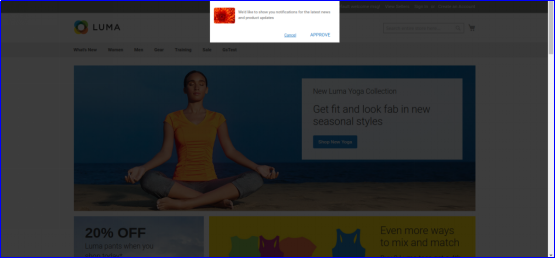
To powitalne powiadomienie zawiera przyciski do zatwierdzania lub odrzucania subskrypcji alertów. Gdy użytkownik odwiedza witrynę, na jego froncie wyświetla się wyskakujące okienko subskrypcji, które musi zatwierdzić lub odrzucić. Jeśli „Odmowa”, nie otrzymają żadnych powiadomień dotyczących witryny lub produktu. Jeśli zaakceptują, otrzymają alerty o wyprzedażach, oferty informacji i aktualizacje związane z produktami, takie jak powrót do magazynu, obniżki cen i porzucony koszyk.


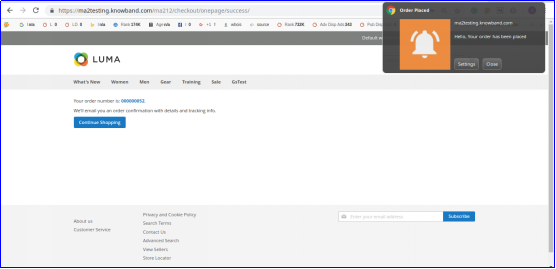
B) Powiadomienie o złożeniu zamówienia


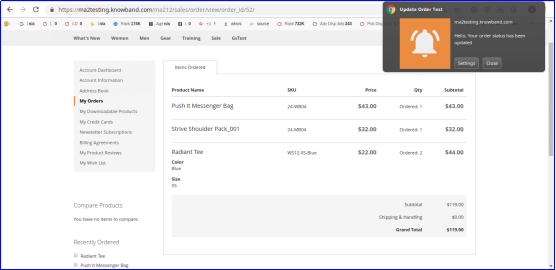
C) Powiadomienie o aktualizacji statusu zamówienia

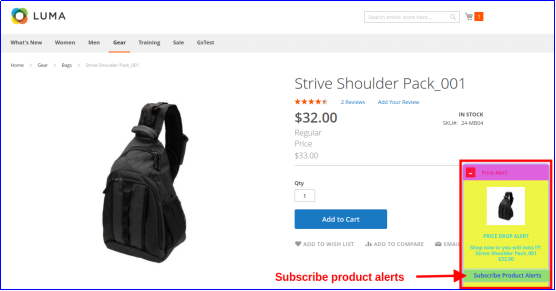
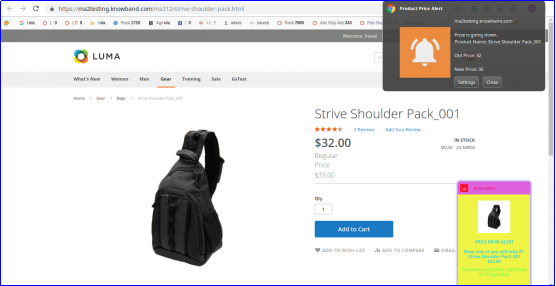
D) Alert o cenie produktu


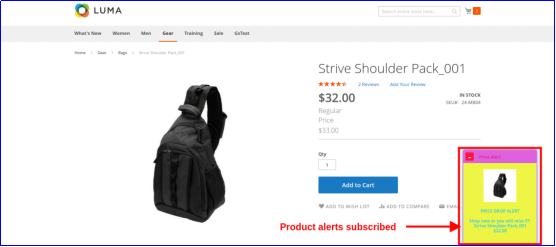
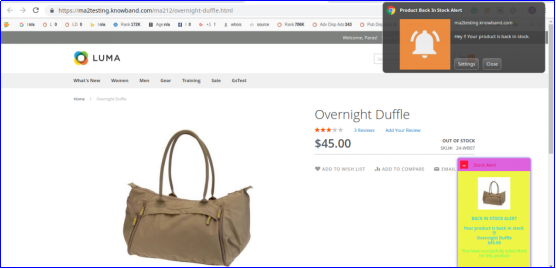
E) Produkt z powrotem w magazynie Alert


F) Powiadomienie o porzuconym koszyku

Magento 2 Store Locator i rozszerzenie Pickup – instrukcja obsługi

1.0 Wprowadzenie

Wyeliminuj niepotrzebne koszty wysyłki i pozwól klientom kupować produkty wygodnie i niezależnie od fizycznych sklepów używających Magento 2 sklep lokalizator i rozszerzenie pickup. Moduł ten dodaje nieograniczoną liczbę miejsc odbioru dla biznesu online, które są pokazywane klientom na podstawie ich kraju lub kodów pocztowych. Dodane usługi odbioru przy użyciu modułu odbioru Magento 2 są pomocne dla klientów, ponieważ przynoszą korzyści w oszczędzaniu czasu i pieniędzy. Wybranie tej opcji wysyłki podczas realizacji transakcji pomaga klientom w znalezieniu najbliższej lokalizacji, gdzie mogą łatwo odebrać zamówienie.

Rozszerzenie Magento 2 do odbioru w sklepie oferuje klientom bezproblemową obsługę w trybie offline, co ostatecznie odzwierciedla proces sprzedaży Twojej firmy. Magento 2 Google Maps Wtyczka do sklepów Lokalizator sklepów zwiększa natężenie ruchu w sklepach fizycznych i poprawia wrażenia z zakupów klientów dzięki funkcji odbioru zamówień DIY. Dzięki modułowi lokalizatora Magento 2 Store możesz wyświetlać lokalizacje sklepów w ładnym i zgrabnym interfejsie użytkownika, który skutecznie pomaga klientom w sprawdzaniu dostępności sklepów i interakcji z nimi fizycznie przed zakupem jakiegokolwiek produktu.

1.1 Uderzające cechy wtyczki Google Maps Store Locator dla Magento 2

Aby umożliwić dostarczanie produktów samoobsługowych w różnych fizycznych punktach sprzedaży Twojej marki eCommerce, szybko zapoznaj się z funkcjonalnością rozszerzenia do odbioru w sklepie Magento 2.

1. Lokalizator sklepu Magento 2 i rozszerzenie odbioru zintegrują szybką i zoptymalizowaną funkcjonalność odbioru w sklepie w sklepie eCommerce, zaspokajając różne potrzeby produktów za pośrednictwem sklepów offline. Podczas realizacji transakcji klienci mogą wyszukać najbliższy dostępny sklep w celu odebrania zamówienia.

2. Moduł odbioru sklepu Magento 2 umożliwia administratorowi tworzenie i dostosowywanie nieograniczonej liczby sklepów pickup dla ich działalności.

3. Wtyczka Magento 2 Google Maps Store Locator dodaje nową metodę wysyłki do kasy, ułatwiając klientom wybranie wygodnej usługi wyszukiwania i odbioru.

4. Z rozszerzeniem Magento 2 do odbioru w sklepie, administrator może bezproblemowo skonfigurować istniejące sklepy fizyczne z zaplecza bez używania jakichkolwiek umiejętności kodowania.

5. Lokator Magento 2 i rozszerzenie odbioru wymagają integracji klucza API Map Google do wyświetlania dostępnych sklepów dla różnych użytkowników z danego kraju.

6. Administrator może dodać szczegóły sklepu offline, takie jak nazwa sklepu, adres, kod pocztowy, kraj, szerokość geograficzna, długość geograficzna i obraz sklepu z zaplecza modułu lokalizatora Magento 2 Store.

7. Wtyczka pobierania sklepu Magento 2 pozwala pokazać lokalizację sklepu na mapie Google oznaczoną ikoną pinezki. Aby zlokalizować fizyczny sklep, administrator musi przesunąć wskaźnik nad mapę za pomocą funkcji powiększania.

8. W razie potrzeby administrator może wyświetlić dane kontaktowe sklepu offline, w tym stronę internetową, numer kontaktowy, faks i e-mail służbowy.

9. Magento 2 Wtyczka Google Maps Store Locator sugeruje klientowi najodpowiedniejsze i najbliższe sugestie dotyczące sklepu w oparciu o podany adres.

10. Lokalizator sklepu Magento 2 i rozszerzenie pickup dają dwie metody dodawania nowych sklepów dla marki. Jednym z nich jest ręczne dodawanie sklepów lub dodawanie sklepów masowych za jednym razem, przesyłając plik .xlsx z zaplecza.

11. Cała funkcjonalność lokalizatora sklepu i odbioru może być włączona lub wyłączona z zaplecza.

12. Każdy z fizycznych sklepów można włączyć lub wyłączyć osobno, korzystając z tego rozszerzenia odbioru w sklepie Magento 2.

13. Możesz ustawić obraz dla wskaźnika Google Map za pomocą modułu pobierania sklepu Magento 2.

14. Moduł lokalizatora sklepu Magento 2 pozwala ustawić domyślny poziom powiększenia mapy Google zintegrowanej ze stroną lokalizatora sklepu na interfejsie użytkownika.

15. Z lokalizatorem i modułem odbioru Magento 2 właściciel sklepu może wyświetlać fizyczne odległości sklepu z lokalizacji klienta w milach lub kilometrach.

16. Lokalizator sklepu i sekcję odbioru można wyświetlić na stronie głównej, a także w stopce witryny.

17. Administrator ma możliwość ustawienia niestandardowego adresu URL strony lokalizatora sklepu za pomocą tego modułu pobierania Magento 2.

18. Aby wyglądać atrakcyjnie, administrator może ustawić obraz strony docelowej dla strony lokalizatora sklepu za pomocą rozszerzenia odbioru w sklepie Magento 2.

19. Administrator może udostępniać opcje odbioru sklepu tylko dla wybranych krajów.

20. Magento 2 Wtyczka Google Maps Store Locator umożliwia administratorowi ustawienie rodzaju opłaty manipulacyjnej i kwoty odbioru.

21. Lokator Magento 2 i rozszerzenie pickup obsługują kompatybilność z wieloma językami i wieloma sklepami.

Podręcznik instalacji 2.0Magento 2 sklep lokalizator i rozszerzenie pickup

1. Po zakupie modułu lokalizatora Magento 2 Store w sklepie Knowband otrzymasz następujące pliki na zarejestrowanym e-mailu:

  • Plik kodu źródłowego lokalizatora sklepu Magento 2 i rozszerzenia pobierania w formacie pliku zip.
  • Instrukcja obsługi lokalizatora sklepu i rozszerzenia Magento 2

2. Rozpakuj pakiet rozszerzeń.

3. Stwórz

4. Prześlij wyodrębnioną zawartość do powyższego folderu za pomocą menedżera FTP (jak Filezilla lub WinSCP

5. Teraz uruchom poniższe polecenia, aby zainstalować wtyczkę:

moduł php -f bin / magento: włącz

Rozszerzenie Magento 2 Store Locator jest teraz zainstalowane i gotowe do użycia.

3.0 Admin Interface rozszerzenia Magento 2 In-Store Pickup

Zaraz po udanej instalacji lokalizatora sklepów Magento 2 i rozszerzenia odbioru w swojej witrynie możesz dodawać i konfigurować sklepy fizyczne zgodnie z wymaganiami biznesowymi. Nawiguj po ustawieniach w podanej kolejności: Panel administracyjny> Knowband> Lokalizator sklepów i odbiór

Prosty do zrozumienia interfejs administracyjny modułu Magento 2 Store Locator jest podzielony na dwie szerokie sekcje, a mianowicie:

1. Ustawienia ogólne 2. Zarządzaj sklepami

Każda z tych sekcji została szczegółowo omówiona poniżej.

Ustawienia ogólne 3.1

Ogólne ustawienia lokalizatora sklepu i rozszerzenia pickup Magento 2 oferują następujące podstawowe konfiguracje:

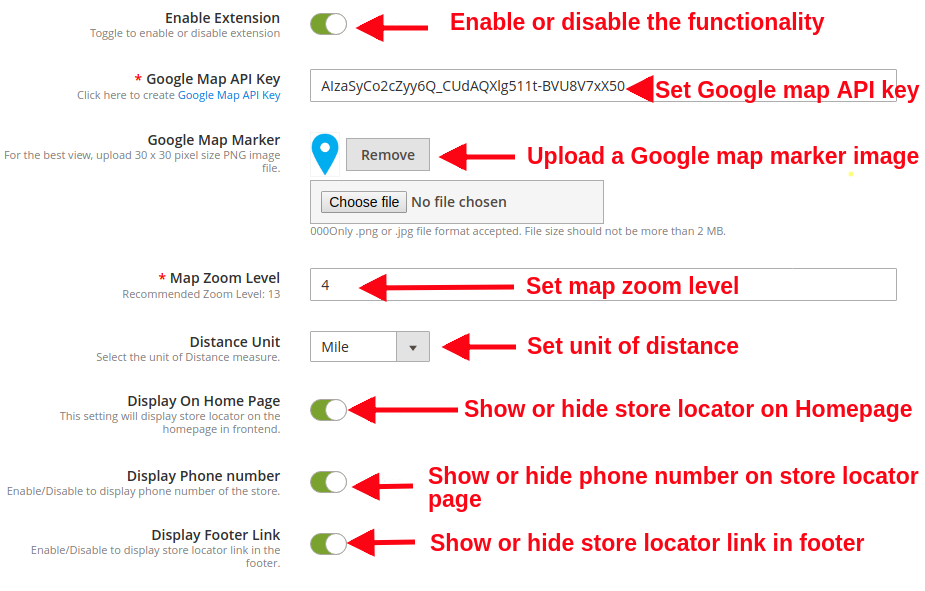
  • Włącz / Wyłącz:?The store admin can enable or disable the functionality of Magento 2 Google Maps Store Locator plugin just by toggling this button.
  • Klucz API Map Google:W tym polu ustaw klucz interfejsu API mapy Google. Proces generowania klucza API omówiono w sekcji 3.1.1.
  • Znacznik mapy Google: Administrator może wybrać żądany obraz jako znacznik mapy Google.
  • Poziom powiększenia mapy: Administrator może ustawić domyślny poziom powiększenia mapy lokalizacji.
  • Jednostka odległości: Administrator może ustawić jednostkę odległości w kilometrach lub milach. Odległość ta pokazuje zasięg do sklepu offline z dokładnej lokalizacji klienta.
  • Wyświetl na stronie głównej: Administrator może zdecydować, czy chce pokazać, czy ukryć opcję lokalizatora sklepu na stronie głównej.
  • Wyświetl numer telefonu: Włącz lub wyłącz tę opcję, aby wyświetlić lub ukryć dane kontaktowe sklepu.
  • Wyświetl link stopki: Włączenie lub wyłączenie tej opcji spowoduje wyświetlenie lub ukrycie łącza lokalizatora sklepu w sekcji stopki.

  • Tekst linku stopki: Ta opcja ustawia tekst linku lokalizatora sklepu pokazanego w sekcji stopki witryny.
  • Klucz URL strony lokalizatora sklepu: Ta opcja ustawia niestandardowy adres URL strony dla strony lokalizatora sklepu.

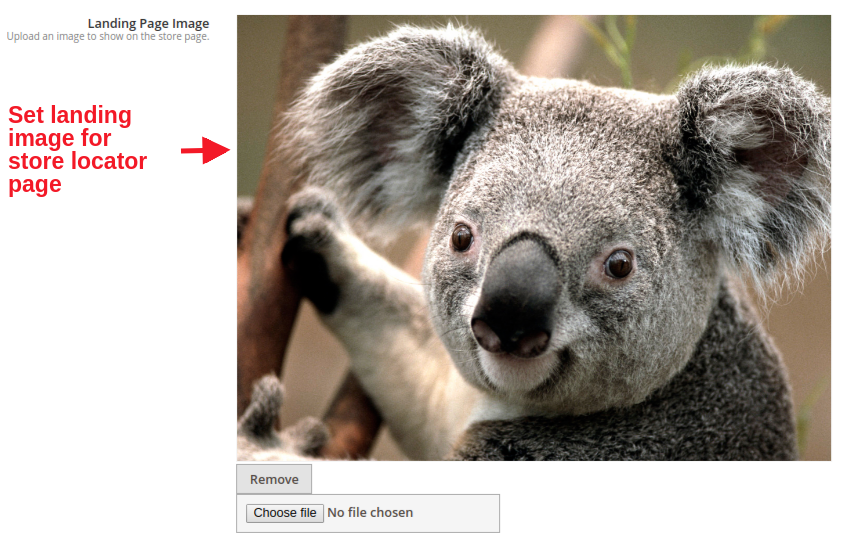
  • Obraz strony docelowej: Ta opcja ustawia obraz strony docelowej dla strony lokalizatora sklepu. Po prostu przeglądaj i wybierz dowolny plik.

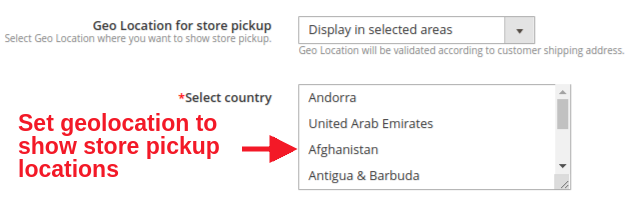
  • Lokalizacja geograficzna do odbioru w sklepie: Administrator może ustawić opcję wyświetlania funkcji lokalizatora sklepu w wybranych obszarach lub na całym świecie.
  • Wybierz kraj: Ta opcja umożliwia ustawienie wielu krajów, w których opcje odbioru sklepu będą dostarczane klientom.

3.1.1 Jak wygenerować klucz API Map Google

Administrator sklepu eCommerce może wygenerować klucz Google API, wykonując następujące kroki:

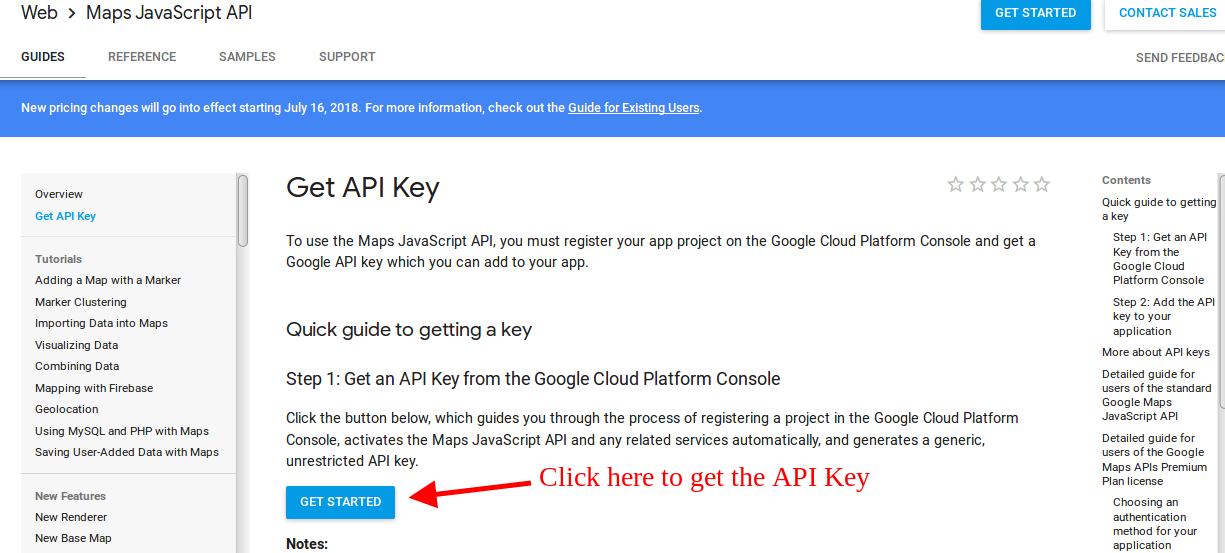
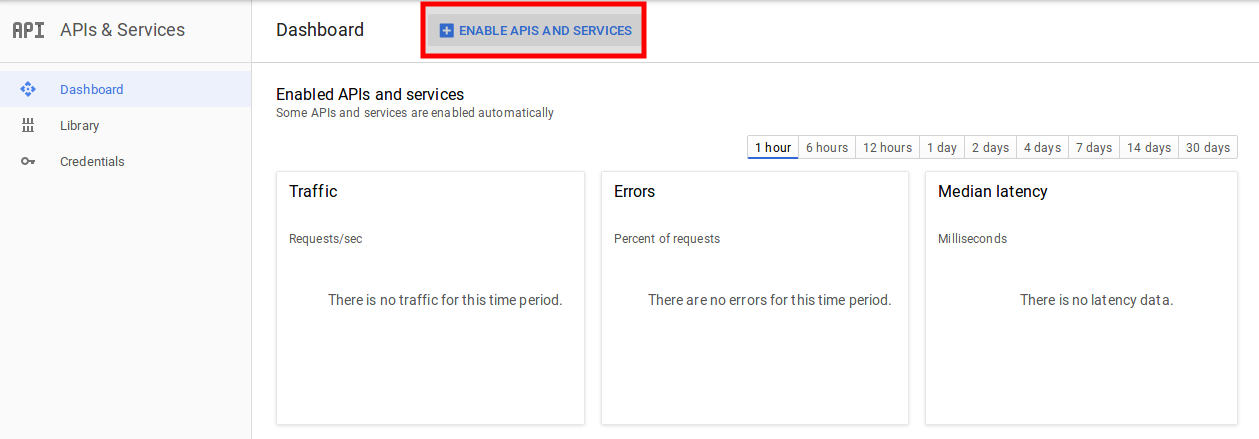
  • Kliknij przycisk „Rozpocznij”:

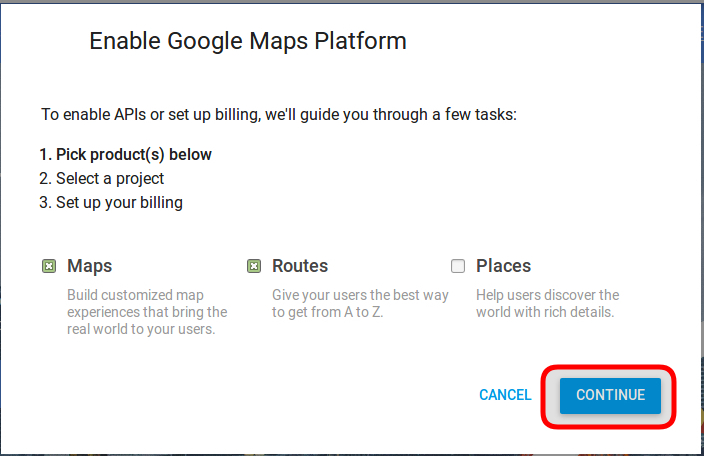
Odbierz produkty:Gdy administrator kliknie przycisk „Rozpocznij”, pojawi się to okienko.


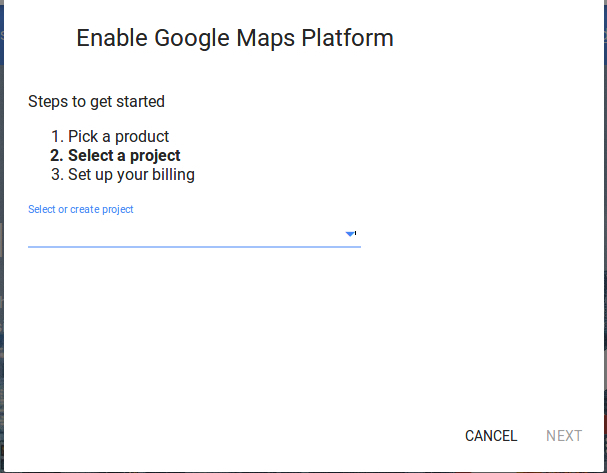
Wybór projektu:Administrator sklepu eCommerce może wybrać lub utworzyć projekt.

1. Wybierz projekt:

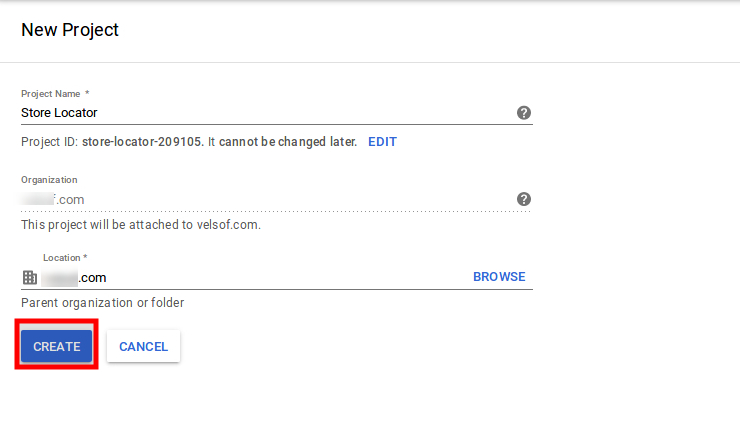
2. Utwórz nowy projekt:


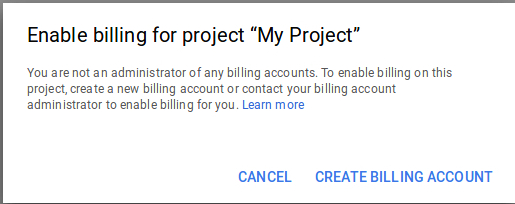
Skonfiguruj rozliczenie:Administrator sklepu eCommerce może teraz skonfigurować rozliczenie.


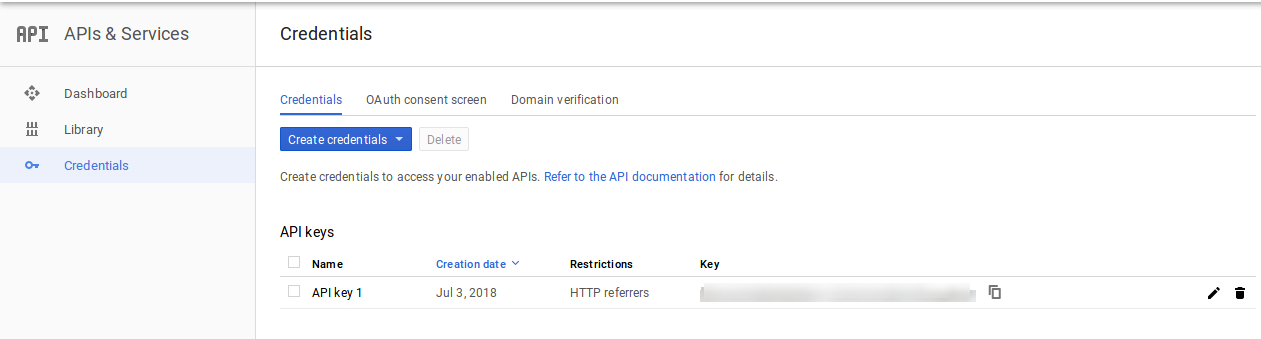
Po naliczeniu administrator sklepu może uzyskać klucz API mapy Google. Na


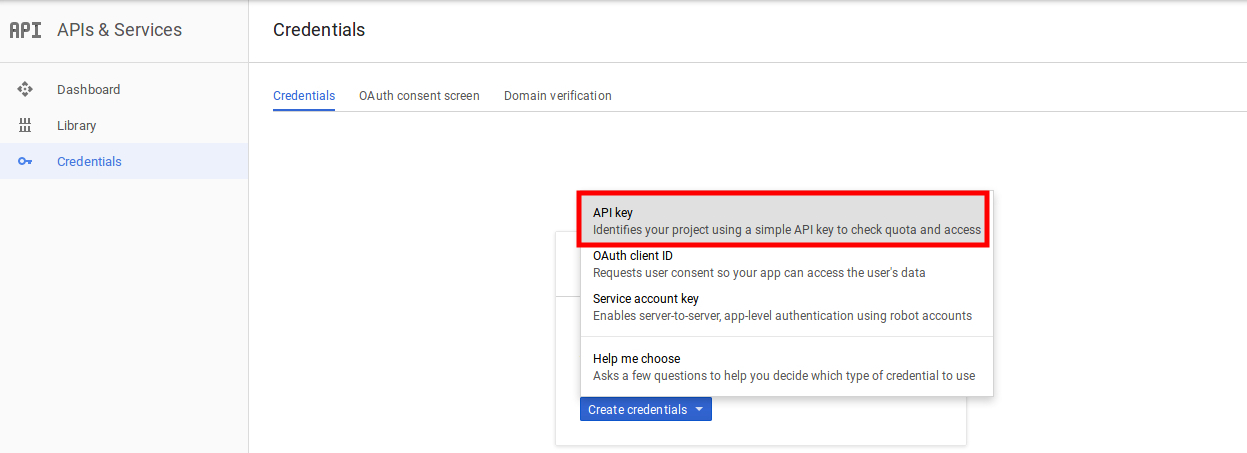
Administrator sklepu może wybrać opcję klucza API:


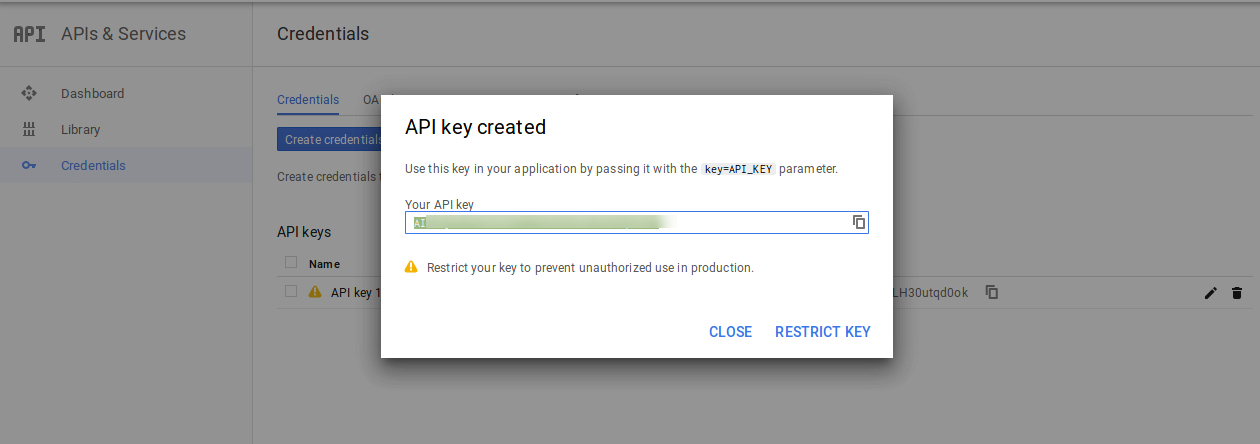
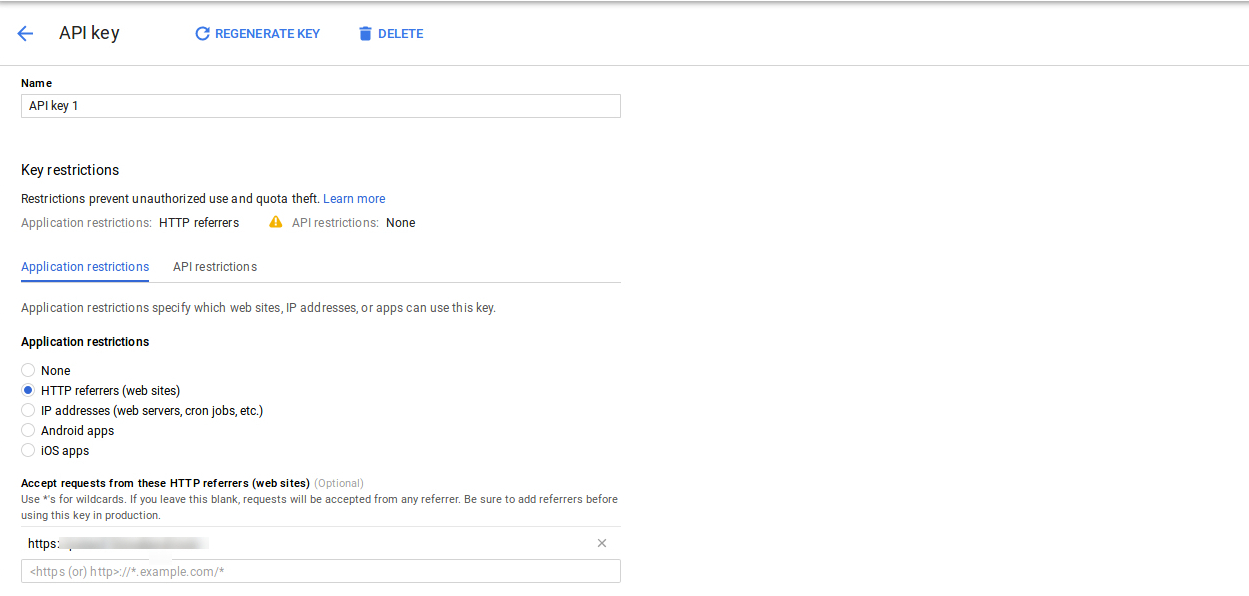
Administrator może wybrać opcję ograniczenia klucza w oknie dialogowym, aby ustawić ograniczenie przeglądarki na klucz API.

w


W ten sposób administrator może ustawić klucz API mapy Google.

3.2 Zarządzaj sklepami

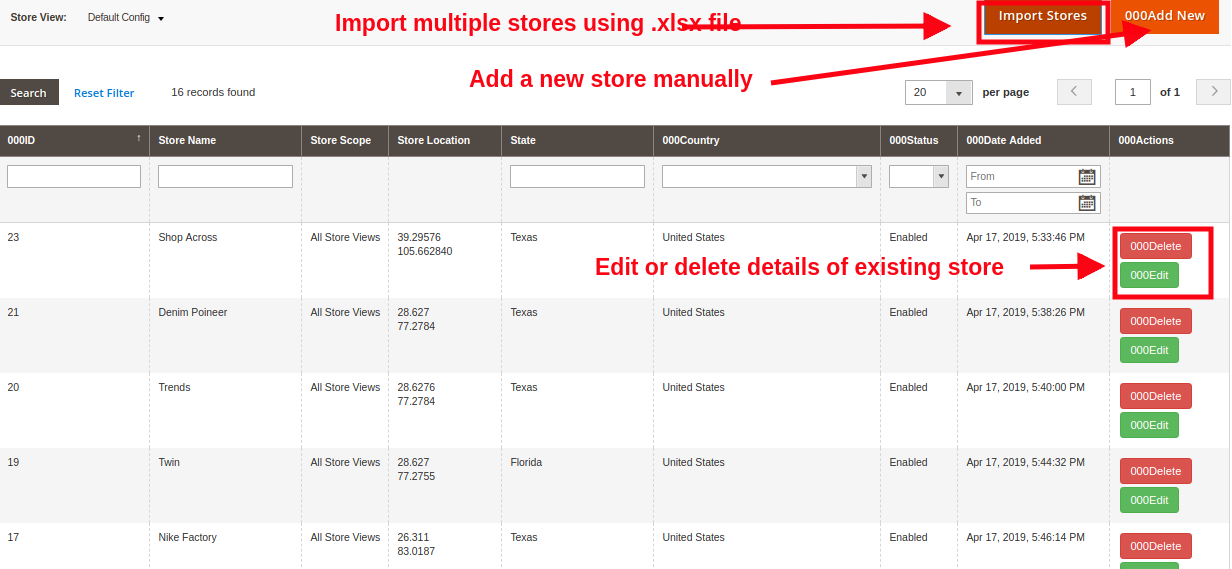
Właściciel sklepów eCommerce może dodawać nowe sklepy fizyczne dla swojej marki w tej sekcji administratora. Mogą skonfigurować szczegóły istniejących sklepów lub usunąć je bezpośrednio z tego miejsca. W ten sposób dodatek lokalizatora Prestashop Store pozwala administratorowi dodawać, usuwać i edytować szczegóły związane ze sklepem.

Ponadto ten interfejs administratora zapewnia pełny widok listy istniejących sklepów offline.

Administrator sklepu może łatwo dodać sklep z panelu administracyjnego. Po kliknięciu „dodaj

Nowe fizyczne sklepy można dodawać na dwa sposoby: 1. Ręczne dodawanie sklepów 2. Importowanie sklepów przy użyciu pliku .xlsx

1) Ręczne dodawanie sklepów

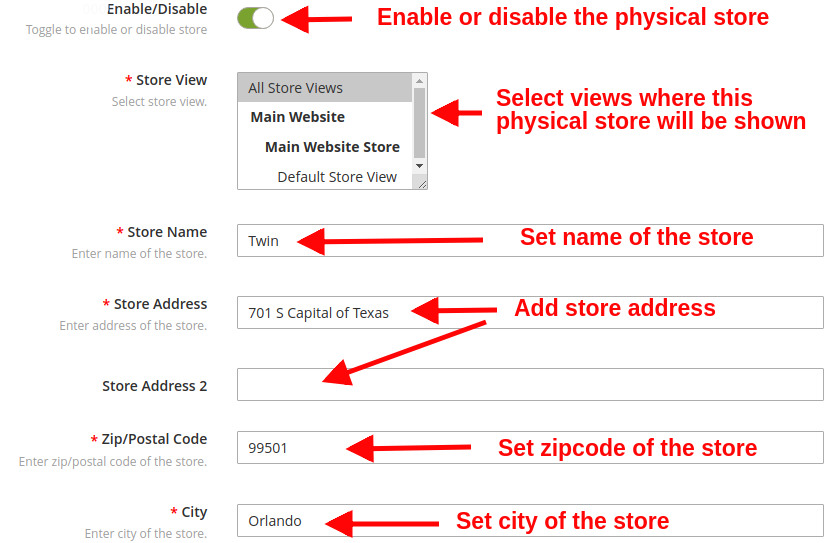
  • Włącz / wyłącz: Ta opcja pokazuje lub ukrywa określony fizyczny sklep.
  • Widok sklepu: Ta opcja pozwala wybrać wszystkie widoki sklepu, dla których ten fizyczny sklep jest widoczny.
  • Nazwa sklepu: Możesz ustawić nazwę swojego sklepu za pomocą tej opcji.
  • Adres sklepu: Możesz ustawić adres sklepu.
  • Zip / Postal Code: Ta opcja pozwala ustawić kod pocztowy lub kod pocztowy sklepu.
  • Miasto: Ta opcja pozwala ustawić miasto sklepu.

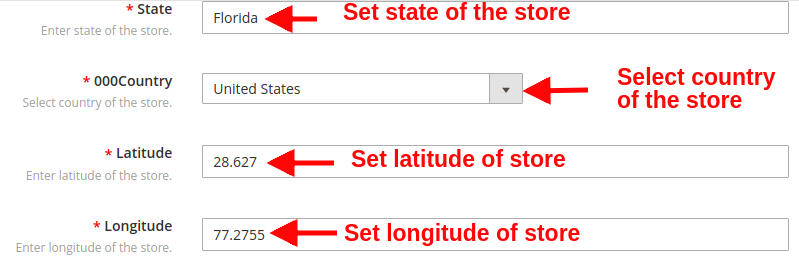
  • Stan: Ta opcja ustawi stan sklepu.
  • Kraj: Ta opcja określa kraj sklepu.
  • Szerokość: Ta opcja ustawia wartość szerokości geograficznej sklepu.
  • Długość geograficzna: Ta opcja ustawia wartość długości geograficznej sklepu.

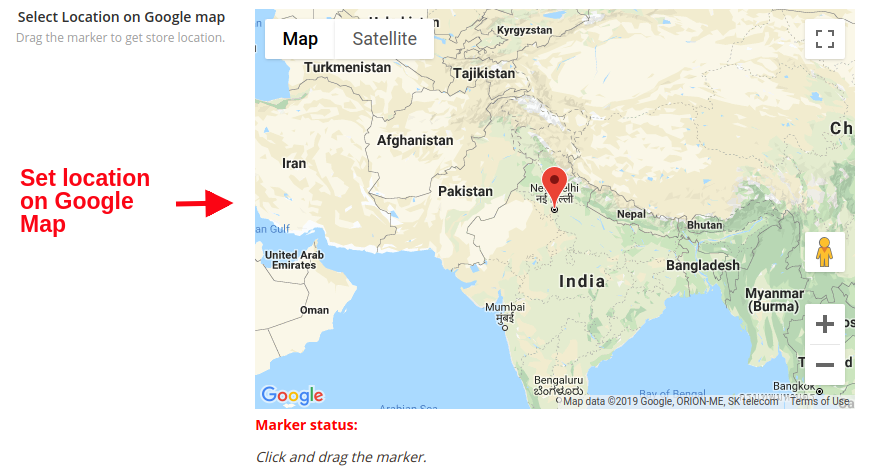
  • Lokalizacja mapy Google: Ta opcja umożliwia wskazanie adresu sklepu na Mapie Google za pomocą ikony lokalizatora.

  • Strona internetowa: Ta opcja ustawia link do oficjalnej strony sklepu.
  • Numer kontaktowy: Ta opcja ustawia numer kontaktowy sklepu.
  • Faks: Możesz ustawić szczegóły faksu w fizycznym sklepie.
  • e-mail: Ta opcja pozwala ustawić kontaktowy adres e-mail sklepu.
  • Obraz sklepu: Korzystając z tej opcji, możesz przesłać żądany obraz do sklepu.

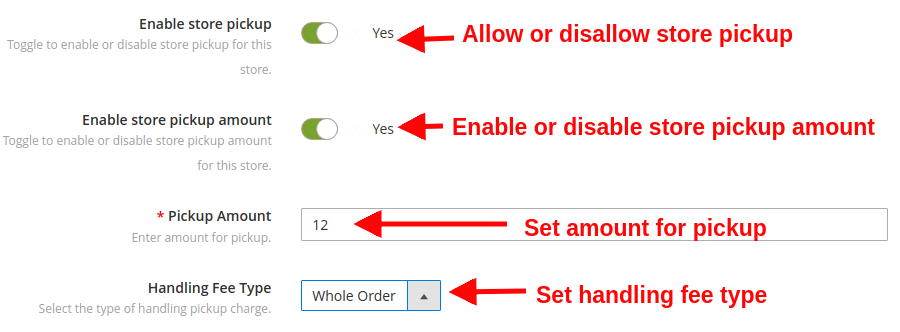
  • Włącz odbiór ze sklepu: Ta opcja włącza lub wyłącza funkcję pobierania sklepu. Można tego użyć, gdy skończy się zapas produktu.
  • Włącz kwotę odbioru sklepu: Ta opcja umożliwia włączenie lub wyłączenie kwoty odbioru sklepu, jeśli dotyczy, zgodnie z potrzebami firmy.
  • Kwota odbioru: Ta opcja umożliwia ustawienie kwoty odbioru dla zamówienia przez klienta.
  • Rodzaj opłaty manipulacyjnej: Za pomocą tej opcji możesz wybrać rodzaj opłaty manipulacyjnej. W tej kategorii oferowane są trzy opcje: na produkt, na ilość i całe zamówienie.

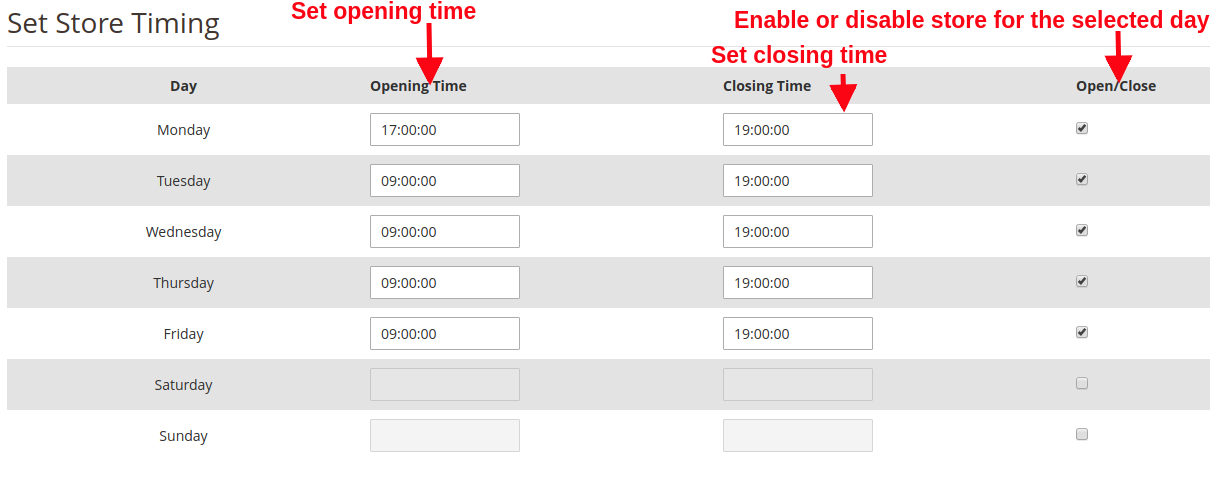
  • Czas przechowywania: Dzięki tej opcji możesz wybrać czas otwarcia i zamknięcia sklepu we wszystkie dni w ciągu tygodnia. Aby zatrzymać odbieranie sklepu w danym dniu, możesz po prostu odznaczyć pole wyboru Otwórz / Zamknij.

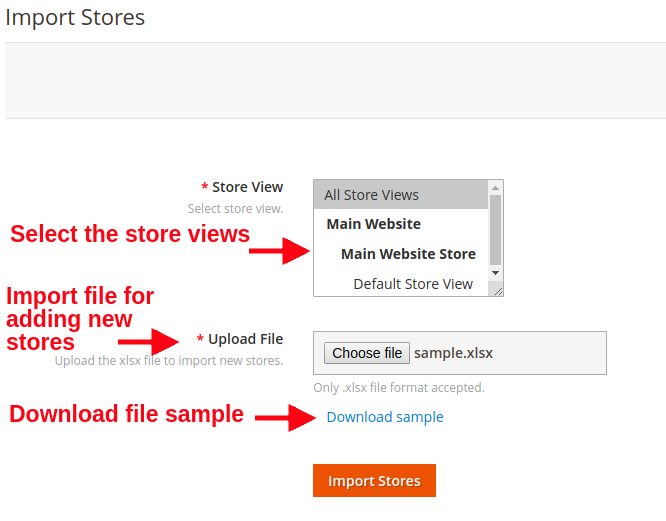
2) Importowanie sklepów przy użyciu pliku .xlsx

  • Widoki sklepu: Wybierz widoki sklepu, w których będą widoczne importowane sklepy.
  • Przesyłanie pliku: Korzystając z tej opcji, możesz przesłać plik .xlsx w celu zaimportowania nowych fizycznych sklepów.
  • Pobierz plik próbki: Pobierz przykładowy plik, aby sprawdzić sposób wyświetlania informacji o sklepie w formacie pliku .xlsx.

4.0 Front Interface Magento 2 Wtyczka Google Maps Store Locator

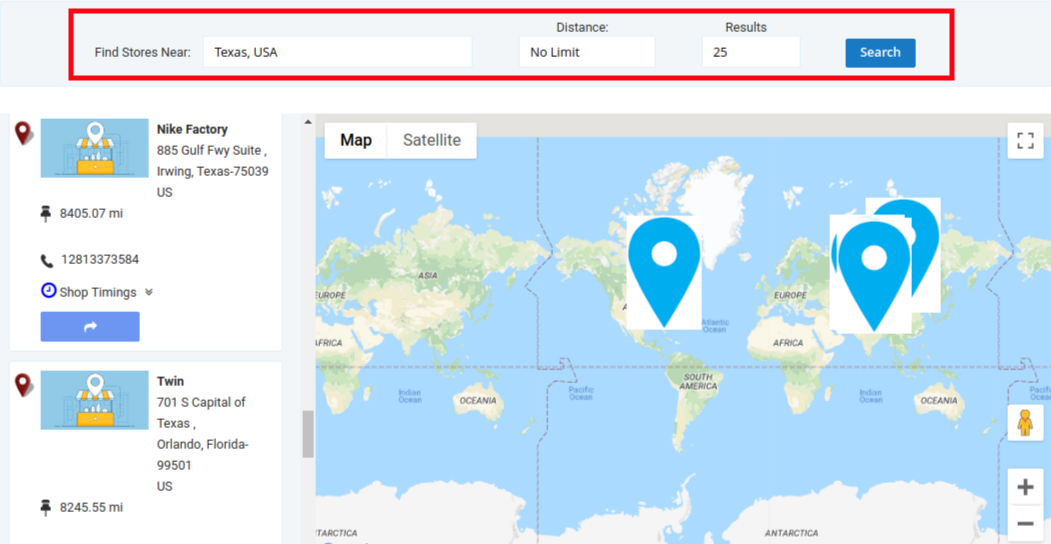
A) Z przodu klienci mogą znaleźć pobliskie sklepy bezpośrednio ze strony głównej.

Mogą zlokalizować najbliższy sklep, wprowadzając adres punktu orientacyjnego, do którego można łatwo dotrzeć z ich rzeczywistej lokalizacji. Dla podanego adresu / miasta / stanu klientowi wyświetlana jest lista rekomendacji sklepu. Klienci mogą zobaczyć szczegóły każdego z tych fizycznych sklepów i odebrać swoje produkty.

Ponadto mogą sprawdzić dane kontaktowe, nazwę, dystans i godziny otwarcia sklepu. W ten sposób klienci otrzymują produkt szybciej, wygodnie i bez dodatkowych opłat za wysyłkę.

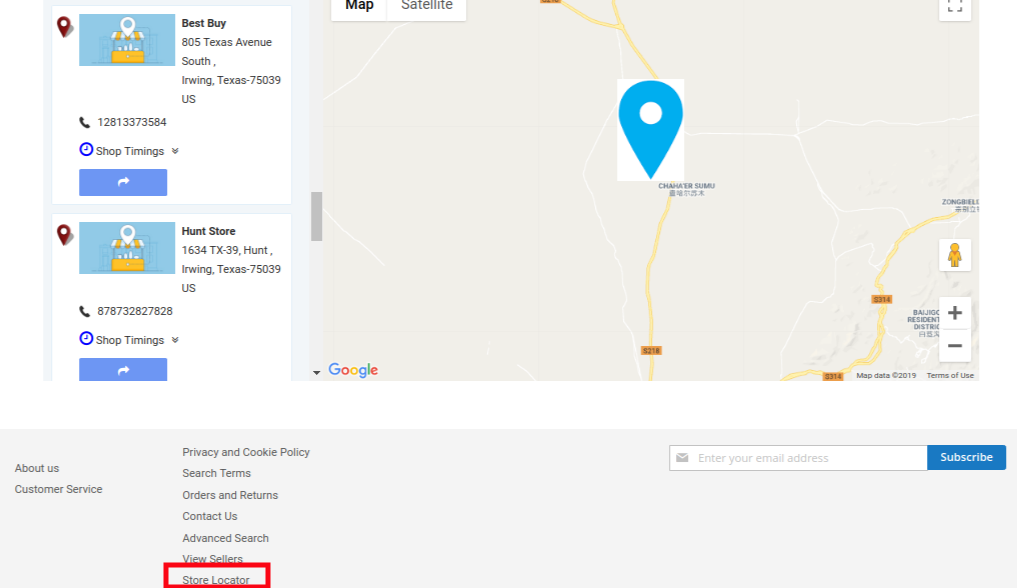
B) Link do lokalizacji sklepu w sekcji stopki

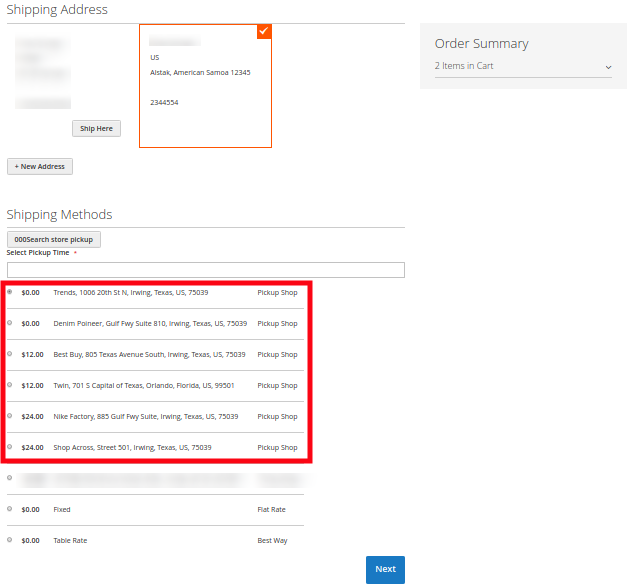
C) Zapisz opcje lokalizacji na stronie kasy
Tutaj klient może wybrać opcję odbioru dla swojego produktu. Należy pamiętać, że inne metody wysyłki są również dostępne tutaj.


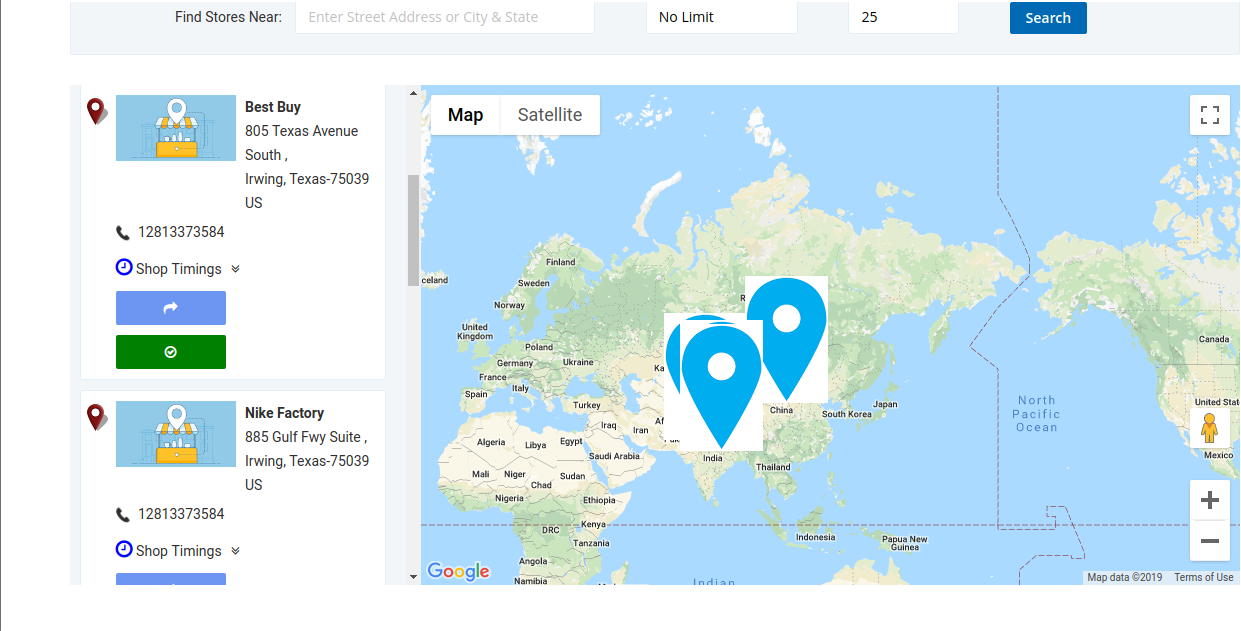
Klienci mogą przeglądać sklep na froncie w następujący sposób:

Klienci mogą łatwo składać zamówienia na odbiór, wybierając odpowiednio datę i godzinę.

Pamiętaj, że dostępna jest również opcja „Odbiór ze sklepu wyszukiwania”. Klienci mogą kliknąć tę opcję, jeśli chcą zobaczyć pełne informacje o wymienionych sklepach. Po kliknięciu przycisku wyskakujące okienko zostanie wyświetlone na obrazku poniżej.

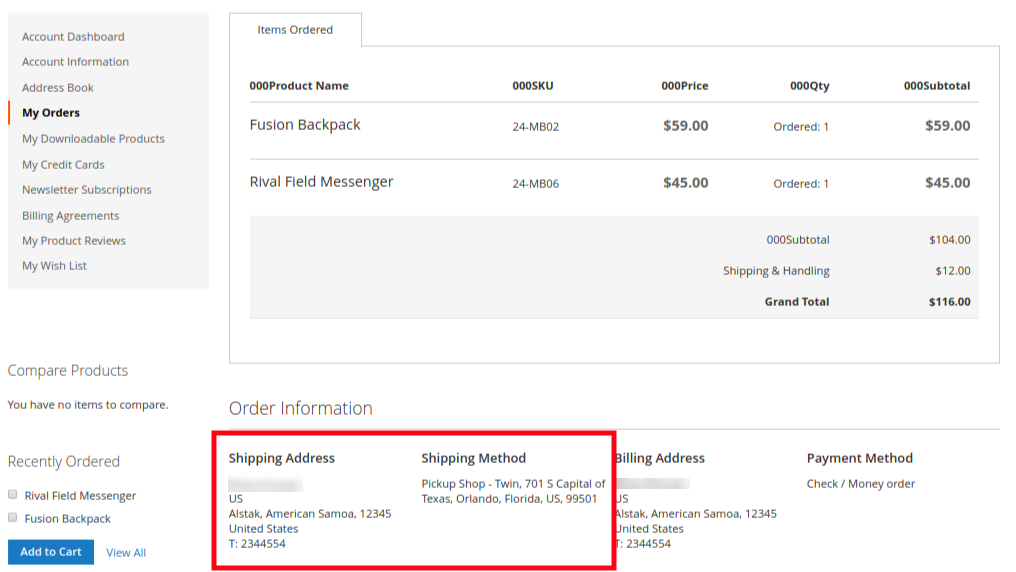
D) Szczegóły odbioru po pomyślnym zakończeniu zamówienia


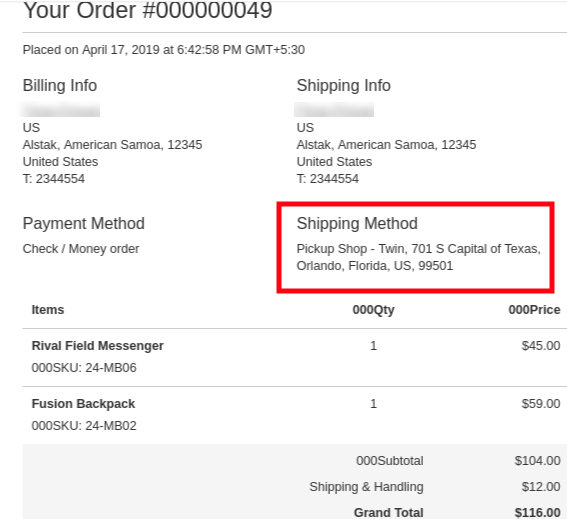
E) Po złożeniu zamówienia klient otrzyma wiadomość e-mail potwierdzającą szczegóły odbioru zamówienia.


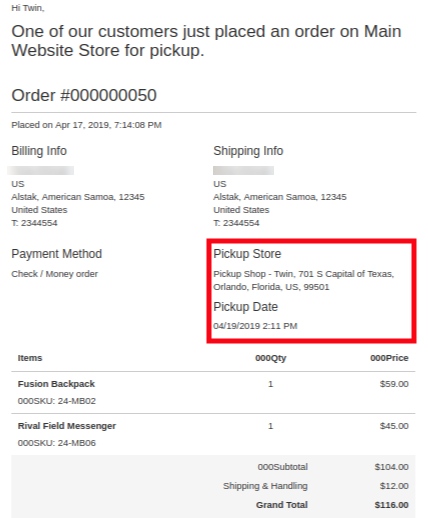
F) Właściciel fizycznego sklepu otrzymuje również wiadomość e-mail z potwierdzeniem zamówienia odbioru złożonego przez klienta.

W ten sposób sprzedawca sklepu internetowego może wyświetlać w sklepie Google Maps wiele sklepów fizycznych i pozwolić użytkownikom online odebrać zamówienie z samego sklepu. Lokalizator sklepów i moduł odbiorczy Magento 2 można w dużym stopniu dostosować do własnych potrzeb i umożliwia wyświetlanie wielu sklepów bez żadnych ograniczeń. Sklep internetowy może pokazać opcję odbioru ze sklepu na stronie kasy. Użytkownicy online mogą wybrać najbliższy sklep i odebrać swoje zamówienia zgodnie z własnymi preferencjami. Nie muszą płacić kosztów dostawy za zamówiony produkt. The

Aby uzyskać więcej informacji na temat tego lokalizatora sklepu Magento 2 i rozszerzenia odbioru, odwiedź:

Magentop?module?link

Magento

Magento?Front-end?Demo


Magento 2 Review Reminder and Incentives Extension – Podręcznik użytkownika

1.0 Wprowadzenie

W tym rozwijającym się scenariuszu handlu elektronicznego istnieje kilka strategii usprawniających połączenie biznesowe z klientami. Jedną z takich strategii jest przeglądowy system wspomagający i system motywacyjny, który pomaga w tworzeniu lepszego wizerunku produktu przy jednoczesnym zdobywaniu lojalności klientów, oferując atrakcyjne zachęty. Opinie o produktach tworzą pierwsze i długotrwałe wrażenie, gdy klient ma zamiar dokonać zakupu w sklepie internetowym. Przed sfinalizowaniem zakupu w sklepie wierzą w to, czego nabywcy tego samego produktu doświadczyli w sklepie. Knowband Rozszerzenie Magento 2 Review Reminder and Incentives to jeden moduł biznesowy eCommerce, który zachęca klientów do opuszczania recenzji biznesowych dotyczących ich zakupu. Moduł Magento 2 Review Booster ułatwia zbieranie recenzji produktów od wszystkich użytkowników i zachęca do wymiany opinii o produktach. Ponadto rozszerzenie Review Booster i Incentives dla Magento 2 pomaga właścicielom sklepów wysyłać spersonalizowane wiadomości e-mail z przypomnieniami, aby nawiązać komunikację z nabywcami i poprosić o recenzje.

1.1 Uderzające cechy Magento 2 Przegląd wtyczki Przypomnienie i zachęty

Rozszerzenie Magento 2 Review Reminder and Incentives Extension oferuje wiele dostosowywalnych funkcji, które są łatwe do wdrożenia dla witryny e-commerce. Administrator może zaimplementować i skonfigurować dowolną funkcję swojego sklepu bez korzystania z wiedzy o kodowaniu. Pozwól nam szybko przejrzeć zaskakujące cechy produktu Magento 2, który zawiera przegląd produktów i moduł zachęt. 1. Rozszerzenie Magento 2 Review Reminder and Incentives umożliwia zbieranie recenzji produktów od odwiedzających i kupujących, którzy kupili zamówienie w sklepie. 2. Z rozszerzeniem Magento 2 Review, admin może tworzyć i utrzymywać ścieżkę na wyzwalaczach przypomnień, jak również oferowane zachęty. Administrator może zaplanować przypomnienia uzupełniające i ustalić kryteria motywacyjne z poziomu zaplecza. 3. Wtyczka Magento 2 Review Reminder i Incentives umożliwia ocenę recenzji produktów przed ich udostępnieniem na stronach produktów w sekcji recenzji. Jeśli wybierzesz opcję automatyczną, recenzje zostaną automatycznie zatwierdzone i będą dostępne na stronie internetowej, a jeśli wybierzesz opcję ręczną, administrator musi ją zatwierdzić lub odrzucić. 4. Magento 2 – przegląd produktów i moduł zachęt umożliwia administratorowi witryny oferowanie zachęt i przypomnień wybranej grupie, tj. Klientowi lub nabywcy lub obu. 5. Moduł Magento 2 Product Review Reminder, administrator sklepu może nawet ustawić tytuł i szablon e-maila z przypomnieniem o przeglądzie wysłanym do klienta lub administratora. Wiadomość e-mail zawiera również informację, czy przegląd zawiera zachętę, czy nie. 6. Magento 2 Review Przypomnienie i blok motywacyjny można wyświetlić w całej witrynie lub na różnych stronach, takich jak strona główna, strona produktu, strona kategorii itp. 7. To rozszerzenie Review Booster i Incentives dla Magento 2 zapewnia kompatybilność z SSL i interfejs użytkownika reagujący na urządzenia. 8. Rozszerzenie Booster Magento 2 obsługuje i działa bez zarzutu z wieloma językami. 9. Z rozszerzeniem Review Reminder i Incentives dla Magento 2, admin może zmienić kolor tła, kolor obramowania i kolor czcionki przycisku przeglądania. 10. Rozszerzenie Magento 2 Review Reminder i Incentives zapewnia opcję wykluczenia produktów i kategorii z przeglądu Booster. 11. Rozszerzenie Booster Magento 2 daje szczegółowy widok, aby sprawdzić produkty, które zostały sprawdzone, oraz klientów, którzy przejrzeli te produkty z zaplecza.

Podręcznik instalacji 2.0 rozszerzenia recenzji i zachęt do przeglądu dla Magento 2

1. Po zakupie rozszerzenia Magento 2 Review Reminder i Incentives ze sklepu Knowband otrzymasz następujące pliki na zarejestrowanym e-mailu:

  • Plik kodu źródłowego modułu Magento 2 Review Booster w formacie pliku zip
  • Instrukcja obsługi modułu wspomagającego Magento 2 Review

2. Rozpakuj pakiet rozszerzeń. 3. Stwórz

3.0 Admin Interface Magento 2 Review Reminder and Incentives Extension

Zaraz po udanej instalacji modułu Magento 2 Review Booster i Incentives na swojej stronie internetowej, możesz zbierać i wyświetlać jak najwięcej recenzji w swoim sklepie zgodnie z wymaganiami biznesowymi. Aby skonfigurować moduł Magento 2 Review Booster, przejdź do ustawień w podanej kolejności: Panel administratora> Knowband> Sprawdź Booster and Reminder

Prosty w obsłudze interfejs administratora wtyczki Magento 2 Review Reminder i Incentives zawiera następujące cztery sekcje: 1.General Settings 2.Reminder Settings 3.Exclude Settings 4.Review Reports

Każda z tych sekcji została szczegółowo omówiona poniżej.

Ustawienia ogólne 3.1

Ogólne ustawienia modułu Magento 2 Review Booster są dalej podzielone na dwie sekcje: 1.General Settings 2.Review Booster Settings

Ustawienia ogólne 3.1.1

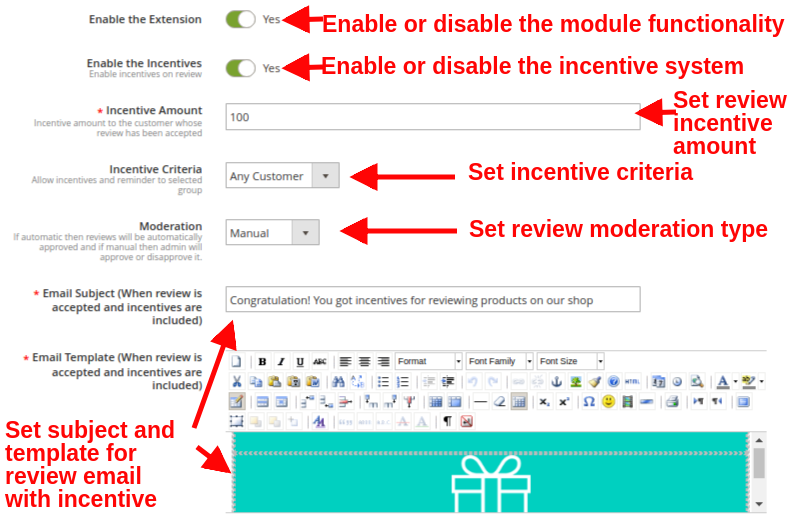
Ogólne ustawienia rozszerzenia Review Booster i Incentives dla Magento 2 zawierają następujące podstawowe ustawienia konfiguracji:

  • Włącz rozszerzenie: Ta opcja włącza lub wyłącza funkcję sprawdzania wzmocnienia i przypomnienia w sklepie handlowym.
  • Włącz zachęty: Dzięki tej opcji możesz zezwolić lub nie zezwolić na opinie klientów.
  • Kwota motywacyjna: Ustawia to kwotę zachęty, którą chcesz zaoferować swoim klientom do napisania recenzji. Ta kwota jest dostarczana tylko klientom, których opinia została zaakceptowana przez administratora.
  • Kryteria motywacyjne: Dzięki tej opcji możesz oferować zachęty i przypomnienia wybranym grupom, do których należą kupujący lub dowolny klient. Po wybraniu opcji „Kupujący” kupujący zobaczą blok recenzji na wybranych stronach. Jeśli ta opcja jest ustawiona na „Dowolny klient”, każdy użytkownik może przejrzeć produkt na stronie produktu, podczas gdy nie będzie wyświetlany na innych stronach.
  • Umiar: Spowoduje to wybranie typu moderacji dla recenzji produktów. Jeśli ustawiona jest opcja automatyczna, recenzje klientów będą automatycznie zatwierdzane bez ręcznych zmian. Jeśli ta opcja jest ustawiona jako ręczna, administrator musi zatwierdzić lub odrzucić recenzję produktu.
  • Temat wiadomości e-mail (po zaakceptowaniu recenzji i uwzględnieniu zachęt): Ta opcja ustawia wiersz tematu wiadomości e-mail wysłanej do klienta, którego opinia została zatwierdzona i stanowi zachętę.
  • Szablon e-mail (po zaakceptowaniu recenzji i uwzględnieniu zachęt): Ta opcja ustawia treść szablonu dla wiadomości e-mail wysłanej do klienta, którego opinia została zatwierdzona i stanowi zachętę.

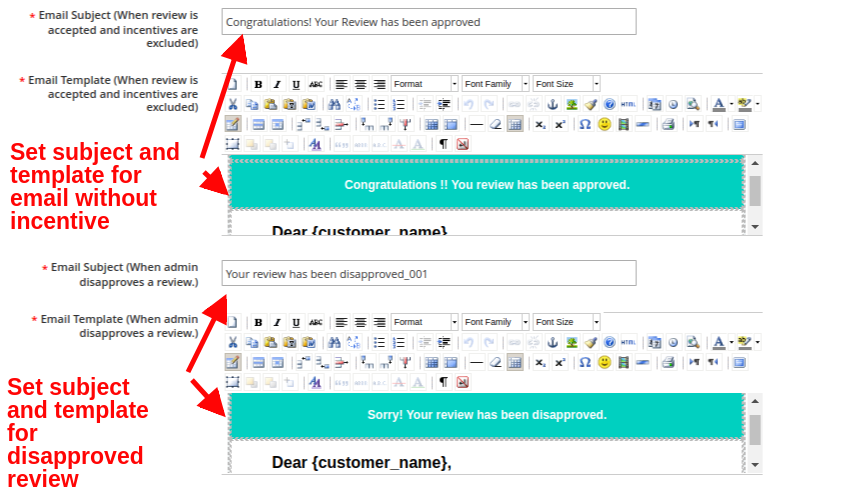
  • Temat wiadomości e-mail (po zaakceptowaniu recenzji i wykluczeniu zachęt): Ta opcja ustawia wiersz tematu wiadomości e-mail wysłanej do klienta, którego opinia została zatwierdzona bez uwzględniania jakichkolwiek zachęt.
  • Szablon e-mail (po zaakceptowaniu recenzji i wykluczeniu zachęt): Ta opcja ustawia treść szablonu dla wiadomości e-mail wysłanej do klienta, którego opinia została zatwierdzona bez uwzględniania jakichkolwiek zachęt.
  • Temat wiadomości e-mail (gdy administrator odrzucił recenzję): Ta opcja ustawia wiersz tematu wiadomości e-mail wysłanej do klienta, gdy jego opinia zostanie odrzucona.
  • Szablon e-mail (gdy administrator odrzucił recenzję): Ta opcja ustawia treść szablonu dla wiadomości e-mail wysłanej do klienta, gdy jego opinia zostanie odrzucona.

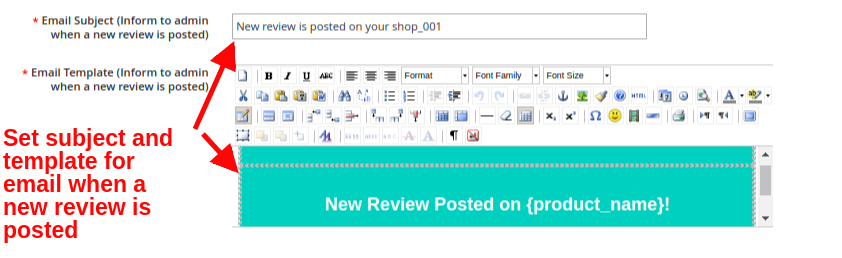
  • Temat wiadomości e-mail (powiadom administratora o opublikowaniu nowej recenzji): Ta opcja ustawia temat wiadomości e-mail wysyłanej do administratora, informując ich o opublikowanej recenzji.
  • Szablon wiadomości e-mail (powiadom administratora o opublikowaniu nowej recenzji): Ta opcja ustawia szablon wiadomości e-mail wysyłanej do administratora, informując ich o opublikowanej recenzji.

3.1.2 Review Booster Settings

Ustawienia Booster przeglądu Magento 2 Review Reminder i Incentives Plugin zostały omówione poniżej.

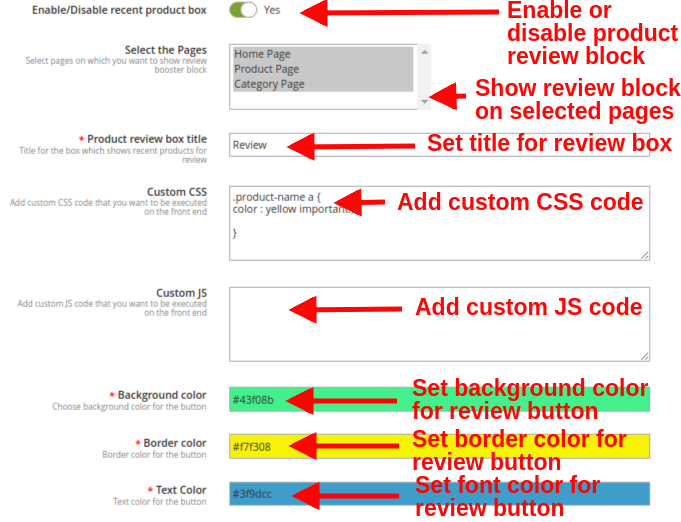
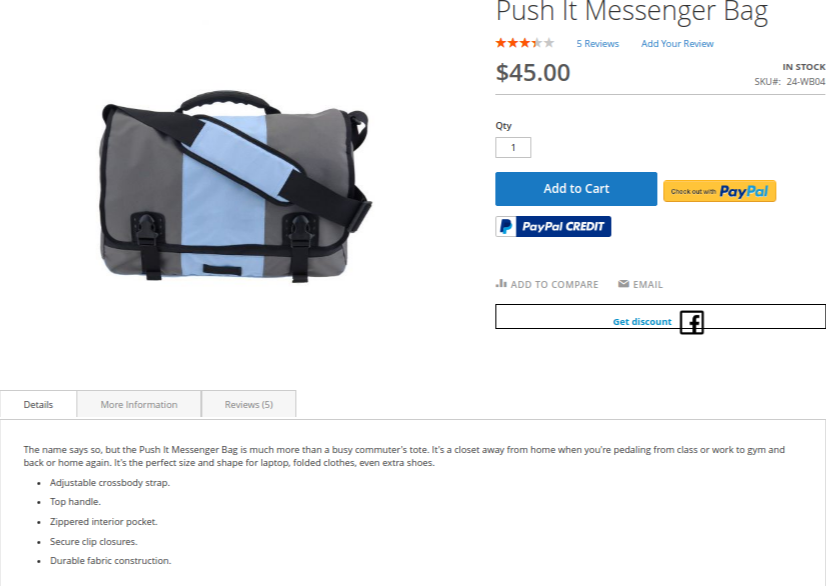
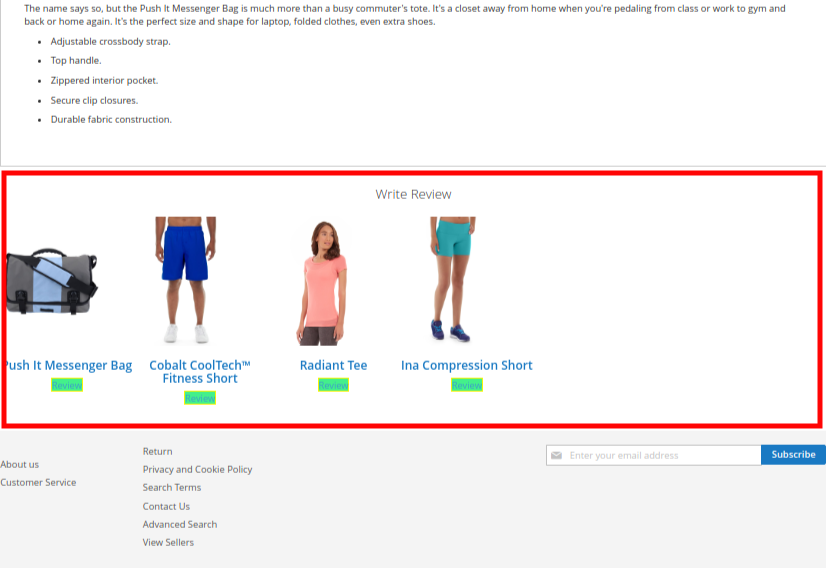
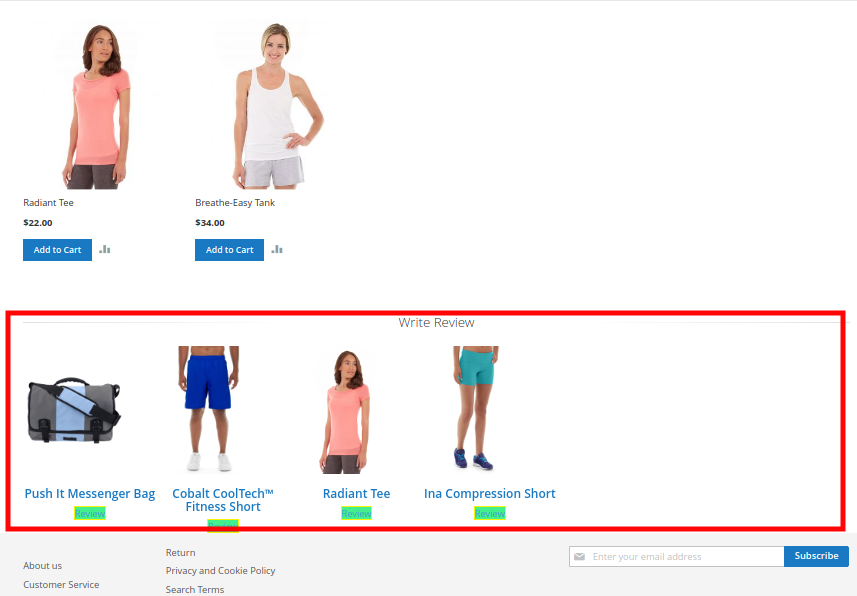
  • Włącz / wyłącz ostatnie pole produktu: Ta opcja włącza lub wyłącza ostatni blok przeglądu zakupów widoczny dla klientów, którzy zakupili zamówienie w sklepie. Jeśli jest to wyłączone, standardowy blok recenzji jest nadal widoczny na wszystkich stronach produktu dla każdego użytkownika.
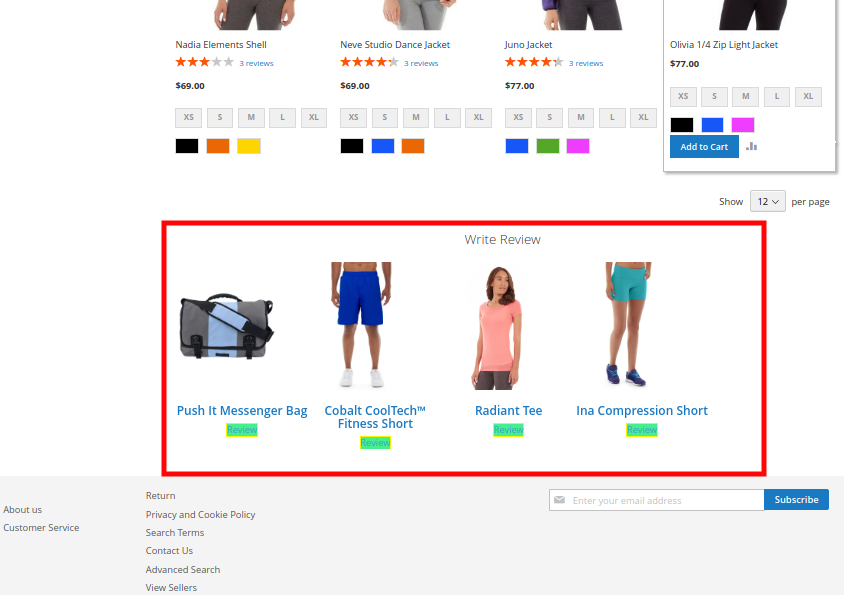
  • Wybierz strony: Ta opcja umożliwia wybranie wszystkich stron, na których chcesz pokazać blok wzmacniający recenzje kupującym.

Uwaga: Przegląd bloku wzmacniającego jest widoczny dla kupujących na wszystkich stronach witryny dozwolonych przez administratora, podczas gdy użytkownik / użytkownik może tylko przeglądać i udostępniać recenzje ze strony produktu.

  • Tytuł recenzji produktu: Ta opcja ustawia niestandardowy tytuł bloku przeglądu produktu dla ostatnich zakupów produktów.
  • Niestandardowe CSS: Dzięki tej opcji możesz dodać kod CSS, który chcesz wykonać na interfejsie.
  • Niestandardowy JS: Dzięki tej opcji możesz dodać kod JS, który chcesz wykonać na interfejsie.
  • Kolor tła: Ta opcja ustawia kolor tła przycisku przeglądania.
  • Kolor ramki: Ta opcja ustawia kolor obramowania dla przycisku przeglądania.
  • Kolor tekstu: Ta opcja ustawia kolor czcionki dla tekstu wyświetlanego na przycisku przeglądania.

Ustawienia przypomnienia 3.2

Ustawienia przypomnienia tego modułu Magento 2 Review Booster i Incentives dają szczegółowy widok listy istniejących przypomnień uzupełniających na zapleczu.


Możesz zobaczyć przypomnienie e-mail wraz z wysłanym statusem i datą dostawy. Każde z tych przypomnień można edytować lub usunąć, klikając przycisk „Edytuj / Usuń” odpowiadający liście przypomnień. Aby dodać nowe przypomnienie o e-mailu, kliknij przycisk „Dodaj przypomnienie” w prawym górnym rogu sekcji Ustawienia przypomnienia. Zobaczysz następujące opcje konfiguracji:

  • Nazwa przypomnienia: Ta opcja ustawia nazwę przypomnienia recenzji.
  • Włącz / wyłącz to przypomnienie: Włącz lub wyłącz wiadomość e-mail z przypomnieniem o przeglądaniu za pomocą tej opcji.
  • Włącz to, jeśli chcesz wysłać przypomnienie po dacie utworzenia zamówienia: Włączenie tej opcji spowoduje, że po dacie utworzenia zamówienia zostanie wysłane przypomnienie lub e-mail uzupełniający. Jeśli ta opcja jest włączona, następna opcja „Wybierz stan zamówienia” zostanie automatycznie wyłączona.
  • Wybierz stan zamówienia: Wybierz stan zamówienia, gdy chcesz wysłać przypomnienie do klienta. Gdy zamówienie osiąga ten stan, przypomnienie jest uruchamiane automatycznie.
  • Dni: Ta opcja określa liczbę dni, po których wybrana poczta stanowa powinna zostać wysłana do klienta.
  • Temat wiadomości e-mail do przypomnienia: Ta opcja pomaga ustawić temat wiadomości e-mail z przypomnieniem o sprawdzeniu.
  • Szablon e-mail do przypomnienia: Ta opcja pomaga ustawić szablon wiadomości e-mail z przypomnieniem o sprawdzeniu

Aby wysłać zaplanowane przypomnienia do klientów, zadanie cron należy wykonać ręcznie, wykonując następujące instrukcje: Kliknij tutaj, aby wykonać przypomnienie cron:

3.3 Wyklucz produkty i kategorie

Dzięki temu modułowi Magento 2 Review Booster możesz elastycznie blokować blokowanie recenzji i przypomnień dla wybranych produktów i kategorii. Z tej sekcji tego modułu Magento 2 możesz zaznaczyć żądane produkty i kategorie, w których chcesz ukryć / wyłączyć blok recenzji dla użytkowników.

  • Wybierz produkt: Wybierz produkty, które chcesz wykluczyć z systemu Booster i systemu motywacyjnego. Możesz także wyświetlić listę wykluczonych produktów, w których ten blok recenzji jest ukryty.

  • Wybierz kategorię: Wybierz kategorie, które chcesz wykluczyć z systemu wspomagania przeglądu i systemu motywacyjnego. Możesz także wyświetlić listę wykluczonych kategorii, w których ten blok recenzji jest ukryty.

Po wprowadzeniu zmian kliknij przycisk „Zapisz”, aby wykonać ustawienia.

Raport z przeglądu 3.4

W sekcji Review Report w Magento 2 Review Reminder i Incentives plugin możesz przeglądać pełne statystyki witryny dotyczące opinii klientów, wysyłanych przypomnień i zachęt zarobionych przez klienta. Kompletny system raportów jest podzielony na trzy podsekcje, a mianowicie:

Raport z przeglądu 3.4.1

Raport o produkcie 3.4.2

Raport klienta 3.4.3

4.0 Front Interface Magento 2 Review Reminder and Incentives Extension

1. Blok recenzji produktu na stronie produktu
A) Recenzja Napisz blok pokazany na stronie produktu dla wszystkich nie kupujących lub odwiedzających witrynę.


B) Sprawdź, czy kupiony produkt jest dostępny na stronie produktu, na stronie produktu. Blok pokazuje wszystkie zakupione produkty klienta, na których


2. Blok recenzji produktu na stronie głównej
Ten blok do pisania recenzji jest widoczny na stronie głównej dla kupujących stronę internetową dla zakupionych produktów.


3. Blok recenzji produktu na stronie kategorii
Ten blok recenzji recenzji jest wyświetlany na stronie kategorii dla nabywców witryny internetowej w przypadku zakupionych produktów.


Magento 2 Instagram Shop Gallery Extension – Podręcznik użytkownika

1.0 Wprowadzenie

Umieść galerie obrazów Instagram w dowolnym miejscu w swoim sklepie eCommerce i pokaż listę zmapowanych produktów z tymi obrazami za pomocą Knowband's Magento 2 Rozszerzenie Galerii Sklepów Instagram. Jest to jeden z najlepszych sposobów bezpośredniego zwiększenia współczynników konwersji dzięki integracji zdjęć z tagami Instagram. Moduł Instagram Shop dodaje dobrze znany interfejs dla odwiedzających, który zmusza ich do natychmiastowego zakupu powiązanych produktów.

1.1 Uderzające cechy Magento 2 Rozszerzenie Galerii Shop Instagram

Rozszerzenie Magento 2 Instagram Shop Gallery oferuje wiele dostosowywalnych funkcji, które są łatwe do wdrożenia dla witryny e-commerce. Administrator może zaimplementować i skonfigurować dowolną funkcję swojego sklepu bez korzystania z wiedzy o kodowaniu. Pozwól nam szybko przejrzeć zaskakujące cechy tego modułu podawania tagów produktów Magento 2 Instagram.

1. Magento 2 Instagram Shop Gallery Extension pomaga e-handlowcom w umieszczeniu galerii Instagram na ich stronie internetowej.

2. Rozszerzenie Magento 2 Instagram Shop pobiera i wyświetla zdjęcia na Instagramie na podstawie tagów określonych przez administratora na zapleczu.

3. Magento 2 Instagram Integration Extension pozwala administratorowi zintegrować stronę galerii Instagram Shop ze stroną internetową pokazującą wszystkie pobrane obrazy Instagram w różnych galeriach Instagram.

4. Administrator może włączyć lub wyłączyć pełną obsługę Magento 2 Shoppable Instagram Module dla swojego sklepu.

5. Z Magento 2 Instagram Shop Gallery Extension, admin może wyświetlać upodobania i komentarze do pobranego obrazu Instagram.

6. Główna strona na Instagramie może być włączona lub wyłączona z zaplecza tego rozszerzenia Magento 2.

7. Za pomocąRozszerzenie Magento 2 Instagram Shop Gallery,Administrator może wyświetlić lub ukryć link do strony Instagram w górnym pasku nawigacyjnym menu witryny.

8. Insta Shoppable Gallery Module dla Magento 2 pozwala administratorowi ustawić tytuł strony sklepu Instagram Shop.

9. Korzystanie Magento 2 Shoppable Instagram Module, admin może wyświetlać obrazy wybranego typu na głównej stronie Instagram. Mogą wyświetlać wszystkie zdjęcia, zatwierdzone, zawierające powiązane zdjęcia lub mające zarówno zatwierdzone, jak i powiązane obrazy.

10. Magento 2 Instagram Shop Extension pozwala administratorowi ustawić limit maksymalnej liczby obrazów, które można wyświetlić na tej stronie sklepu Instagram.

11. Administrator może ustawić klucz strony URL dla tej strony sklepu Instagram.

12. Magento 2 Moduł podawania tagów produktu Instagram zapewnia elastyczność tworzenia jak największej liczby galerii na stronie internetowej, które można edytować lub usuwać według potrzeb. W razie potrzeby można je oddzielnie włączyć lub wyłączyć.

13. Magento 2 Instagram Shop Extension pozwala administratorowi wybrać widok sklepu, w którym chcą umieścić tę galerię.

14. Z rozszerzeniem Magento 2 Instagram Shop Gallery sprzedawca sklepu może ustawić tytuł galerii, limit obrazu i widoczność obrazu dla konkretnej galerii.

15. Administrator otrzymuje opcję pokazania lub ukrycia wybranej galerii zdjęć na głównej stronie sklepu Instagram.

16. Korzystając z modułu Magento 2 Instagram Feed Feed, administrator może ustawić widoczność galerii na różnych stronach witryny w różnych pozycjach.

17. Administrator sklepu eCommerce może dodać dowolną liczbę obrazów do konkretnej galerii, którą można edytować lub usuwać w dowolnym momencie.

18. Administrator musi określić Instagram Hashtag, aby pobrać nowy obraz. Mogą wybrać dowolne obrazy z pobranych obrazów, których podgląd jest dostępny w tym samym interfejsie.

19. Administrator może użyć przełącznika, aby włączyć lub wyłączyć określony obraz.

20. Insta Shoppable Gallery Module dla Magento 2 pozwala również administratorowi ustawić porządek sortowania obrazów w kategorii.

21. Magento 2 Shoppable Instagram Module daje możliwość mapowania pożądanych produktów dla obrazu Instagram.

Podręcznik instalacji 2.0 Magento 2 Shoppable Instagram Module

1. Po zakupie rozszerzenia Magento 2 Instagram Shop Gallery w sklepie Knowband otrzymasz następujące pliki na zarejestrowanym e-mailu:

  • Plik kodu źródłowego Magento 2 Instagram Shop Extension w formacie zip.
  • Instrukcja obsługi rozszerzenia Galerii Shop Instagram

2. Rozpakuj pakiet rozszerzeń.

3. Stwórz

4. Prześlij wyodrębnioną zawartość do powyższego folderu za pomocą menedżera FTP (jak Filezilla lub WinSCP

5. Teraz uruchom poniższe polecenia, aby zainstalować wtyczkę:

moduł php -f bin / magento: włącz

Rozszerzenie Magento 2 Instagram Shop Gallery jest teraz zainstalowane i gotowe do użycia.

3.0 Admin Interface modułu Insta Shoppable Gallery dla Magento 2

Zaraz po udanej instalacji Magento 2 Shoppable Instagram Module na Twojej stronie, możesz wyświetlać tyle kanałów Instagram na różnych stronach sklepu, zgodnie z wymaganiami biznesowymi. Aby skonfigurować moduł Magento 2 Instagram, nawiguj po ustawieniach w podanej kolejności: Panel administracyjny> Knowband> Instagram Shop Gallery

Prosty w obsłudze interfejs administracyjny wtyczki tagów produktów Magento 2 Instagram został podzielony na dwie szerokie sekcje:

1. Ustawienia konfiguracji 2. Ustawienia galerii

Każda z tych sekcjiMagento 2 Rozszerzenie Galerii Sklepów Instagram zostało szczegółowo omówione poniżej.

Ustawienia konfiguracji 3.1

Ustawienia konfiguracji Magento 2 Instagram Shop Extension są dalej podzielone na dwie sekcje: 1. Ustawienia ogólne 2. Ustawienia strony na Instagramie

Każde z tych ustawień zostało omówione w następnej sekcji.

Ustawienia ogólne 3.1.1

W ogólnych ustawieniach Galerii Sklepu Instagram dla Magento 2 masz następujące opcje konfiguracji:

  • Włącz: Po przełączeniu tego przycisku możesz włączyć lub wyłączyć pełną funkcjonalność tego Magento 2 Shoppable Instagram Module dla swojego sklepu.
  • Pokaż lubię / komentarze: Włącz lub wyłącz tę opcję, aby wyświetlać upodobania i komentarze w kanale Instagram. Jeśli ta opcja jest włączona, komentarze i komentarze dla danego posta będą pokazywane klientom na interfejsie.

Ustawienia strony 3.1.2 Instagram

W tej sekcji Magento 2 Instagram Integration Extension możesz dokonywać różnych ustawień na stronie Instagram.

  • Włącz: Ta opcja umożliwia włączenie lub wyłączenie pełnej strony kanału Instagram, którego link jest wyświetlany na pasku menu witryny.
  • Najlepsza nawigacja: Możesz wyświetlić lub ukryć link do strony Instagram w górnym menu nawigacyjnym witryny. Jeśli ta opcja jest włączona, link galerii do kupowania w sklepie Insta jest wyświetlany na pasku nawigacji menu.
  • Tytuł strony: Ta opcja pozwala ustawić niestandardowy tytuł na stronie Galerii Sklepu Instagram.
  • Widoczność obrazu: Ta opcja decyduje, która kategoria obrazów zostanie wyświetlona na stronie Instagram. Możesz ustawić dowolny typ obrazu spośród tych czterech opcji: a. Pokaż wszystkie zdjęcia Tylko zatwierdzone c. Czy powiązany produkt d. Zatwierdzony i powiązany produkt
    Uwaga: Wszystkimi obrazami można zarządzać z „Ustawień galerii” omówionych w następnej sekcji 3.2
  • Limit obrazu: Ta opcja ustawi maksymalną liczbę obrazów do wyświetlenia na tej stronie Galerii Instagram.
  • Klucz URL strony: Korzystając z tej opcji, możesz ustawić żądany klucz URL dla strony Galerii Sklepów Instagram.

Ustawienia galerii 3.2

Obrazy Instagram, które zostaną pobrane i wyświetlone na stronie internetowej, można skonfigurować w tej sekcji zaplecza. Możesz utworzyć wiele galerii Sklepu Instagram na swojej stronie internetowej, a nawet edytować ustawienia istniejącej galerii. Możesz wyświetlić dowolną liczbę zdjęć w każdej galerii na Instagramie za pomocą odpowiednich hashtagów i pokazać powiązane produkty dla tych zdjęć. Poniższy interfejs pokazuje listę istniejącej Galerii Instagram, którą można edytować lub usunąć. Możesz edytować istniejące obrazy lub dodawać nowe obrazy do galerii Instagram.

Z tego interfejsu można wykonać następującą sekwencję działań:

3.2.1 Dodaj nową galerię

Aby dodać nową galerię, kliknij przycisk „Dodaj nowy” w prawym górnym rogu ekranu.

  • Włącz / Wyłącz: Przełącz ten przycisk, aby włączyć lub wyłączyć galerię Instagram.
  • Widok sklepu: Za pomocą tej opcji wybierz widoki sklepu, w których chcesz uwzględnić tę galerię.
  • Tytuł galerii: Ta opcja pozwala ustawić tytuł galerii.
  • Widoczność obrazu: Dzięki tej opcji obrazy wybranego typu zostaną wyświetlone na nakładce.
  • Limit obrazu: Korzystając z tej opcji, ustaw maksymalną liczbę obrazów dla tej galerii.
  • Dołącz na stronie głównej: Możesz włączyć to pole przełączania, jeśli chcesz dodać tę galerię na stronie głównej Instagram z przodu.
  • Widoczność strony: Dzięki tej opcji możesz ustawić widoczność galerii Instagram na różnych stronach. Po prostu kliknij przycisk Dodaj, aby wyświetlić tę galerię na różnych stronach.

3.2.2 Edytuj istniejące ustawienia galerii

Możesz łatwo edytować istniejące ustawienia galerii, klikając przycisk „Edytuj” odpowiadający galerii, którą chcesz skonfigurować.

  • Włącz / Wyłącz: Przełącz ten przycisk, aby włączyć lub wyłączyć galerię Instagram.
  • Widok sklepu: Za pomocą tej opcji wybierz widoki sklepu, w których chcesz uwzględnić tę galerię.
  • Tytuł galerii: Ta opcja pozwala ustawić tytuł galerii.
  • Widoczność obrazu: Dzięki tej opcji obrazy wybranego typu zostaną wyświetlone na nakładce.
  • Limit obrazu: Korzystając z tej opcji, ustaw maksymalną liczbę obrazów dla tej galerii.
  • Dołącz na stronie głównej: Możesz włączyć to pole przełączania, jeśli chcesz dodać tę galerię na stronie głównej Instagram z przodu.
  • Widoczność strony: Dzięki tej opcji możesz ustawić widoczność galerii Instagram na różnych stronach. Po prostu kliknij przycisk Dodaj, aby wyświetlić tę galerię na różnych stronach.

3.2.3 Dodaj i edytuj obrazy

Po utworzeniu galerii możesz dodać do niej wiele obrazów, klikając przycisk „Obrazy” odpowiadający galerii.

Powyższy ekran pokazuje listę istniejącej galerii Instagram. Możesz dodawać nowe obrazy, modyfikować lub usuwać istniejące obrazy.
Uwaga: Usunięcie obrazu jest łatwe, wystarczy kliknąć przycisk „Usuń” odpowiadający obrazowi.

3.2.3.1 Dodaj nowy obraz

Aby dodać nowy obraz do dowolnej galerii, wypełnij następujące pola:

  • Obraz: Ta opcja pozwala sprawdzić podgląd pobranego obrazu Instagram.
  • Zatwierdzać: Dzięki tej opcji możesz zatwierdzić lub odrzucić obraz.
  • Produkty powiązane: Ta opcja umożliwia wybranie powiązanych produktów, które chcesz pokazać dla tego obrazu.
  • Kolejność sortowania: Ta opcja pozwala ustawić porządek sortowania obrazu.
  • Instagram Hashtag: Wprowadź hashtag Instagram, aby znaleźć odpowiednie obrazy, a następnie kliknij przycisk „Pobierz”.
3.2.3.2 Edytuj istniejący obraz

  • Obraz: Ta opcja pozwala sprawdzić podgląd pobranego obrazu Instagram.
  • Zatwierdzać: Dzięki tej opcji możesz zatwierdzić lub odrzucić obraz.
  • Produkty powiązane: Ta opcja umożliwia wybranie powiązanych produktów, które chcesz pokazać dla tego obrazu.
  • Kolejność sortowania: Ta opcja pozwala ustawić porządek sortowania obrazu.

3.2.4 Usuń istniejącą galerię

Usunięcie galerii jest proste, wystarczy kliknąć przycisk „Usuń” odpowiadający wybranej galerii Instagram.

4.0 Front Interface modułu Insta Shoppable Gallery dla Magento 2

A) Strona sklepu Instagram

Klienci zobaczą tę opcję w Galerii Instagram na górnym pasku menu.

Po kliknięciu karty zostaną przekierowani do strony sklepu Instagram z kluczem URL jako „https://ma2testing.knowband.com/ma215/instagramgallery/”. Ten adres URL można zdefiniować zgodnie z własnymi potrzebami witryny. Galeria sklepu Instagram wygląda jak na obrazku poniżej:

B) Lubi i komentarze do obrazu na Instagramie


C) Pokaż galerię Instagram na stronie głównej


D) Pokaż galerię Instagram na stronach produktów


E) Pokaż galerię Instagram na stronach kategorii

Po kliknięciu dowolnego z obrazów klienci zobaczą następujące okienko z obrazem.


Magento Walmart Canada Integrator-User Manual

1.0 Wprowadzenie

Magento Walmart Canada Integrator oferowany przez Knowband to interfejs do synchronizacji Walmart Marketplace ze sklepem Magento. Używając Walmart API Key (Walmart Consumer ID, Walmart Private Key i Consumer Channel Type) administrator sklepu eCommerce może połączyć Walmart Marketplace ze sklepem Magento. Z pomocą modułu integracji Magento Walmart Canada administrator sklepu może przesyłać produkty. Zapasy, zamówienia i sposób wysyłki z zaplecza sklepu. Walmart jest jedną z największych firm generujących zyski i od kilku lat wykazuje znaczny wzrost. Z pomocą rozszerzenia integracji Magento Walmart Canada, sprzedawca online może łatwo wyświetlić listę produktów w Marketplace i zsynchronizować zamówienia z Walmart Marketplace, uruchamiając zadania Cron z panelu administracyjnego. Sprzedaż produktów w Walmart Marketplace zwiększy popularność produktów sprzedających na dużą skalę.

Funkcje 1.1 Walmart Canada Magento API Integrator.

Walmart Canada Magento Integrator można bez problemu zainstalować w sklepie eCommerce admin. Techniczna wiedza administratora nie jest wymagana do skonfigurowania Walmart Canada Magento Connector, ponieważ nie wymaga modyfikacji kodu źródłowego od administratora. Różne funkcje oferowane przez Integrator Magento Walmart Canada API to:

  1. Walmart Canada Integrator oferuje synchronizację w czasie rzeczywistym. Administrator nie potrzebuje ręcznej synchronizacji, aby zsynchronizować dane z Marketplace ze sklepem eCommerce i odwrotnie.
  2. Nawet nie-techniczny właściciel sklepu może ustanowić połączenie między Walmart Marketplace a sklepem Magento. Połączenie można nawiązać w ciągu kilku kliknięć.
  3. N liczba profili może być utworzona w zapleczu integratora Walmart Canada Magento API.
  4. Lista oparta na profilu pomaga w przesyłaniu produktów zbiorczych.
  5. Magento Walmart Canada Integrator umożliwia administratorowi mapowanie kategorii i atrybutów sklepu e-commerce w Walmart Marketplace.
  6. Administrator sklepu może dokonać zmian w ekwipunku, edytując profil z zaplecza modułu integracji Magento Walmart Canada.
  7. Produkt wymieniony na Marketplace może być monitorowany z zaplecza Magento Walmart Canada Integration Extension.
  8. Produkty mogą być odnawiane i usuwane przez administratora zgodnie z jego wyborem z panelu administracyjnego Walmart Canada Magento Integrator.
  9. Z pomocą Walmart Canada Magento Connector sprzedawca online może nawet dodać metody wysyłki do Marketplace.
  10. Magento Walmart Kanada Integrator API oferuje administratorowi szansę na wygranie BuyBox. Sprzedawca online może zmienić ceny produktów, aby wygrać BuyBox.
  11. Zamówienia otrzymane w Walmart Marketplace zostaną wymienione w backend Magento Walmart Canada API Integrator. Status zamówienia może być aktualizowany przez administratora, który można zsynchronizować w Marketplace, uruchamiając zadanie Cron.
  12. Sprzedawca online może monitorować wystąpienie błędu podczas wystawiania produktu z zaplecza Magento Walmfrom z Marketplace ze sklepem eCommerce i odwrotnie.
  13. Sprzedawcy mogą łatwo zarządzać czasem opóźnienia z zaplecza rozszerzenia Magento Walmart Canada Integration.

Instalacja 2.0

Wykonaj następujące kroki, aby zainstalować Magento Walmart Canada Integrator:

  • Pobierz pakiet Walmart Canada Magento Connector ze sklepu Knowband.
  • Rozpakuj pakiet w folderze głównym instalacji Magento przez panel FTP.
  • W panelu administracyjnym przejdź do Walmart CA Marketplace.
  • Moduł integracji Magento Walmart Canada jest teraz gotowy do użycia.

2.1 Jak połączyć Walmart Marketplace ze sklepem Magento za pomocą rozszerzenia integracji Magento Walmart Canada

Aby skonfigurować Walmart Canada Magento Integrator, administrator sklepu potrzebuje klucza API Walmart. Aby uzyskać identyfikator klienta Walmart, prywatny klucz Walmart i typ kanału klienta, administrator musi wykonać następujące czynności:

Aktywacja interfejsu API 2.2 Walmart Canada Magento

Administrator sklepu może uzyskać identyfikator klienta Walmart, klucz prywatny Walmart, typ kanału klienta i inne powiązane informacje, wykonując następujące czynności:

  1. Zaloguj się do swojego konta sprzedawcy Walmart.
  2. Kliknij ikonę ustawienia, a następnie kliknij opcję API na dole listy rozwijanej.
  3. Kliknij identyfikator klienta i skopiuj identyfikator do wykorzystania w przyszłości.
  4. Kliknij przycisk Regeneruj, aby wygenerować Tajny klucz. Pojawi się wyskakujące okienko.
  5. Kliknij „Yes, Regenerate Key” na Popup.
  6. Skopiuj identyfikator klienta, klucz prywatny Walmart, kanał klienta Wpisz i wklej je w odpowiednich opcjach na karcie ustawień ogólnych w Integrator Magento Walmart Canada API.

Interfejs administratora 3.0

Magento Walmart Canada Integrator oferuje przyjazny dla użytkownika interfejs. Po instalacji Magento CA Marketplace będzie widoczny w górnej części panelu administracyjnego. Magento Walmart Canada Integrator oferuje karty 14 w panelu administracyjnym do ustawiania celu.

  • Ustawienia ogólne
  • Zarządzanie profilem
  • Mapowanie przewoźnika wysyłki
  • Gorące
  • Omijanie wysyłki
  • Lista produktów
  • Atrybut Mapowanie
  • Ustawienie zamówienia
  • Lista zamówień
  • Status kanału
  • Raport BuyBox
  • Zarządzaj czasem opóźnienia
  • Raport podatkowy
  • Raport sprzedaży
  • Raport sprzedaży produktu
  • Synchronizacja
  • Dziennik kontroli

Ustawienia ogólne 3.1

Aby połączyć sklep e-commerce z Walmart Marketplace, administrator musi wypełnić wszystkie obowiązkowe pola w zakładce ustawień ogólnych w Magento Walmart Canada Integrator. Pola wejściowe są opisane poniżej:

1.Enable / Disable
Sprzedawca online może włączyć / wyłączyć integrator API Walmart Canada Magento jednym kliknięciem.
Identyfikator klienta 2.Walmart
Wklej tutaj identyfikator konsumenta skopiowany podczas logowania do konta sprzedawcy Walmart.
Klucz prywatny 3.Walmart
Wpisz klucz prywatny uzyskany podczas logowania do konta sprzedawcy Walmart.
Typ kanału 4.Consumer
Wejdź do kanału konsumenckiego, aby uwierzytelnić integrację między sklepem Magento a Walmart Marketplace. Kliknij na „Zapisz konfigurację” przycisk w prawym górnym rogu, aby zakończyć proces połączenia.

Przesunięcie wysyłki 3.2

Integrator API Walmart Canada Magento oferuje administratorowi możliwość zarządzania opcjami wysyłki w Walmart Marketplace z zaplecza sklepu. W sekcji admin może tworzyć, edytować i usuwać nadpisanie wysyłki zgodnie z jego wyborem.

3.2.1 Jak dodać szablon wysyłki

Kliknij na "Dodaj nowe" przycisk w prawym górnym rogu sekcji Przesunięcie przesyłki. Nowa strona pojawi się przed Tobą. Wypełnij wszystkie obowiązkowe pola, aby utworzyć szablon wysyłki:

Tytuł zastąpienia wysyłki: W tym polu wprowadź tytuł zastępowania przesyłki.
Wysyłka dozwolona: Administrator może włączyć / wyłączyć metodę wysyłki za pomocą kliknięcia przycisku.
Sposób wysyłki: Zgodnie z wymaganiami, administrator może łatwo skonfigurować metody wysyłki z zaplecza integratora Walmart Canada Magento API. Metody wysyłki oferowane przez Walmart Canada Integrator to STANDARD i EXPRESS. Więcej informacji na ten temat można znaleźć w następujących linkach:
https://marketplace.walmart.com/knowledgebase/articles/Article/Shipping-Standards-For-Marketplace-Sellers

Wysyłka Region: Sprzedawca online może wybrać region wysyłki z dostępnych opcji.
Cena przesyłki: Z integratorem Walmart Canada Magento API sprzedawca online może ustawić cenę wysyłki dla różnych regionów wysyłki i metod.

3.2.2 Jak edytować i usuwać istniejące zastąpienie wysyłki

Zastąpienia wysyłkowe zostaną wymienione w sekcji Zastąpienie wysyłki w integratorze API Walmart Canada Magento. Kliknij przyciski usuwania / edycji po prawej stronie istniejących wpisów, aby usunąć i edytować odpowiednio.

Mapowanie atrybutów 3.3

Mapowanie atrybutów obejmuje mapowanie atrybutów sklepu e-commerce z atrybutami Marketplace. Mapowanie atrybutów pomaga w synchronizacji produktów ze sklepu z Marketplace. Mapowanie atrybutów Walmart Canada Integrator pomaga w sporządzeniu listy produktów w łatwy sposób.

3.3.1 Jak zmapować atrybuty

Administrator sklepu ma dostęp do dodawania i usuwania atrybutów z zaplecza Magento Walmart Canada API Integrator. Kliknij na "Dodaj nowe" przycisk w prawym górnym rogu sekcji i wypełnij wszystkie obowiązkowe pola, aby pomyślnie zmapować atrybuty sklepu e-commerce z Marketplace.

3.3.2 Jak usunąć zamapowane atrybuty

Dzięki Walmart Canada Magento Connector administrator sklepu może usunąć zamapowany atrybut za pomocą kilku kliknięć. Administrator sklepu może usunąć zamapowany atrybut, klikając przycisk „Usuń” po prawej stronie istniejącego zamapowanego atrybutu.

Zarządzanie profilem 3.4

Nieograniczone profile mogą być tworzone, edytowane i usuwane przez administratora z sekcji profilu Walmart w Walmart Canada Magento Integrator. Lista oparta na profilu pomaga w zbiorczym przesyłaniu produktów. Sekcja zarządzania profilami składa się z dwóch kart: Ustawienia ogólne i Pola profilu.

Ustawienia ogólne 3.4.1

Z rozszerzeniem Magento Walmart Canada Integration administrator sklepu może mapować wiele kategorii sklepu eCommerce z kategoriami Magento Walmart. Administrator sklepu musi wypełnić wszystkie obowiązkowe dane w formularzu, aby pomyślnie przesłać formularz. Po wypełnieniu wszystkich danych administrator sklepu musi kliknąć „Prześlij profil” w prawym górnym rogu sekcji ustawień ogólnych.

Tytuł profilu: Wprowadź odpowiednią nazwę profilu.
Store Language: Administrator sklepu musi wybrać język dostępny w menu rozwijanym.
Walmart Kategoria: Administrator sklepu musi wybrać typ kategorii, którą chce zmapować w kategorii sklepu.
Kategorie sklepu: Z modułem integracji Magento Walmart Canada administrator sklepu może wybrać wiele kategorii do mapowania z kategorią Walmart.
Ceny niestandardowe: Własna funkcja cenowa Magento Walmart Canada Integrator umożliwia administratorowi zwiększenie lub zmniejszenie ceny produktu w Walmart o stałą kwotę lub kwotę procentową. Kwota, którą administrator chce dodać lub zmniejszyć, jest również ustalana przez administratora.
Identyfikator kodu kreskowego: Z integratorem Walmart Canada Magento API administrator sklepu może wybrać unikalne pole produktu dla produktu. Identyfikator kodu kreskowego pomoże zidentyfikować produkt.
Identyfikator marki produktu: Na tej karcie administrator musi wybrać pole zawierające wartość marki produktu w systemie.

Identyfikator producenta produktu: Za pomocą rozszerzenia integracji Magento Walmart Canada administrator może wybrać pole o wartości równej producentowi produktu w systemie.
Dostosowany tytuł produktu: Administrator sklepu ma dostęp do dostosowywania tytułu produktu z listy dostępnych miejsc. Wybrany symbol zastępczy zostanie zastąpiony wartością dynamiczną w momencie wykonania. Dostępne są różne symbole zastępcze:
{id_product} dla ID produktu
{product_title}dla tytułu produktu
{Kraj produkcji} dla kraju producenta
{sku} dla SKU produktu
{waga} dla wagi produktu
{krótki opis}dla krótkiego opisu produktu
{Cena £} dla ceny produktu
Przesłanie wysyłki: To pole pomaga administratorowi wybrać zastąpienie wysyłki dla produktów z listy dostępnych opcji.
Kod podatku od towarów: W polu Kod podatku od produktu administrator może podać kod podatku od sprzedaży dla produktów z bieżącego profilu.

Pola profilu 3.4.2

Na podstawie wybranej kategorii Walmart, administrator może dostarczyć dodatkowe informacje i wartości produktów podczas przesyłania profilu z zaplecza Walmart Canada Magento Integrator. Administrator musi kliknąć przycisk „Prześlij profil”, aby zapisać wszystkie informacje o produkcie.

Lista produktów 3.5

W zakładce Walmart Products administrator może przeglądać wymienione produkty w Walmart Marketplace. Ponadto Walmart Canada Magento Connector pozwala administratorowi przeglądać status każdego produktu. Aby zsynchronizować produkty w zapleczu sklepu, administrator musi uruchomić zadanie Cron.

3.5.1 Odnów produkt

W przypadku wygaśnięcia listy produktów administrator sklepu może odnowić produkt na Walmart Marketplace, klikając "Odnowić" przycisk obok produktu. Jak tylko produkt zostanie odnowiony, przycisk zostanie zastąpiony przez "Postój" przycisk.

3.5.2 Ponownie lub usuń produkt

Jeśli administrator chce usunąć produkt wymieniony na Walmart Marketplace, administrator sklepu musi tylko kliknąć "Kasować" przycisk obok produktu. W tym momencie przycisk Usuń zostanie zastąpiony przez przycisk „Ponownie” przycisk. Administrator może ponownie wystawić produkt na Walmart Marketplace, klikając „Ponownie” przycisk na zapleczu Walmart Canada Magento Integrator.

Błąd widoku 3.5.3

Z Magento Walmart Canada API Integrator administrator sklepu może zobaczyć błąd, który wystąpił podczas wystawiania produktu. Administrator sklepu musi kliknąć „Wyświetl błąd” przycisk, aby wyświetlić błąd.

Promocje 3.6

Różne oferty promocyjne i oferty mogą być prowadzone w Walmart Marketplace z zaplecza Magento Walmart Canada API Integrator. Z pomocą Walmart Canada Integrator administrator sklepu może przeprowadzać transakcje odprawy i obniżonej ceny w Walmart Marketplace.

3.6.1 Jak stworzyć nową promocję

Właściciel sklepu e-commerce musi kliknąć "Dodaj nowe" przycisk po prawej stronie sekcji Aukcje promocyjne Walmart. Gdy administrator kliknie przycisk, otworzy się przed nimi nowa strona. Wypełnij wszystkie obowiązkowe pola na wyświetlonej stronie.

Szczegóły promocji: Tutaj wprowadź szczegóły promocji.
Rodzaj ceny: Administrator sklepu może tutaj wybrać typ promocji. Administrator może przeprowadzić odprawę i zmniejszyć promocję w Walmart.
Promocyjna cena: Tutaj administrator ma wprowadzić kwotę rabatu na oferty.
Data rozpoczęcia i data zakończenia (strefa czasowa UTC): Wpisz czas trwania promocji w Walmart Marketplace.
Wybór produktu: Administrator może wybrać produkty lub profile, na których chce zaoferować promocję.

3.6.2 Jak edytować lub usunąć promocję

Administrator sklepu może edytować i usuwać wszelkie istniejące promocje z zaplecza. Kliknij "Edytować" i "Kasować" przycisk, aby wykonać odpowiednią funkcję.„Synchronizacja” przycisk obok promocji służy do synchronizacji promocji na Rynku.

3.7 Zarządzaj czasem opóźnienia

Administrator sklepu może zaktualizować czas opóźnienia z zaplecza Magento Walmart Canada API Integrator. Czas opóźnienia jest używany w celu uniknięcia opóźnienia wysyłki. Kliknij na "Zaktualizuj czas opóźnienia wysyłki ”?button to update the Lag Time.

Pojawi się nowe okno dialogowe. Wprowadź czas opóźnienia w dniach i kliknij przycisk „Aktualizuj”. Spowoduje to aktualizację czasu opóźnienia wysyłki w Walmart Marketplace.

Ustawienia zamówień 3.8

W Magento Walmart Canada API Integrator, karta ustawień zamówienia może być używana do mapowania statusu zamówienia w sklepie z Walmart Marketplace. Zadania Cron mogą być używane do synchronizowania statusu zamówienia w Walmart Marketplace.

Różne pola dostępne w Ustawieniach zamówienia to:

Zamów aktualny stan: Administrator może wybrać zamówienie Aktualny status tutaj.
Zamów wysłane państwo: Administrator może wybrać status zamówienia wysłanych Zamówień złożonych w Walmart.
Zamów stan potwierdzenia: To pole pozwala administratorowi wybrać stan zamówienia dla Potwierdzeń zamówień w sklepie Walmart.
Zamów Anuluj Stan: Wybierz stan zamówienia dla anulowanego zamówienia w sklepie Walmart.

3.9 Lista zamówień

Zamówienie otrzymane w Walmart jest wymienione na zapleczu Walmart Canada Magento Connector.Admin musi uruchomić „Synchronizuj zamówienie” karta, aby zsynchronizować zamówienia z Walmart. Aby przetworzyć zamówienie, kliknij "Widok" przycisk obok otrzymanego zamówienia.

Status kanału 3.10

Wiele zadań Cron można uruchomić z panelu administracyjnego Walmart Canada Integrator. Za każdym razem, gdy uruchamiany jest Cron, w sekcji Walmart Feeds tworzony jest kanał. Pełne dane kanału można wyświetlić, klikając przycisk "Widok" przycisk obok odpowiedniego kanału.

Raporty 3.11 BuyBox

Wiele zadań Cron można uruchomić z panelu administracyjnego Klikając „Sync Walmart BuyBox” przycisk, zadanie cron zostanie uruchomione, aby pobrać raport BuyBox z Walmart Marketplace. Możliwe, że wielu konkurentów będzie sprzedawać ten sam produkt po innej cenie. Uzyskany raport BuyBox pomoże administratorowi porównać cenę produktu z ceną produktu konkurencji.

Z wieloma zadaniami Cron można uruchomić z panelu administracyjnego, admin może zmienić cenę produktu, aby wygrać BuyBox. Zaktualizowaną cenę można zsynchronizować w Walmart, klikając „Synchronizacja powtarzania” w sekcji synchronizacji Walmart w Walmart Canada Magento Connector.

Synchronizacja 3.12

Sekcja synchronizacji Walmart odgrywa ważną rolę w ustanawianiu połączenia między Walmart Marketplace a sklepem. Można uruchomić wiele zadań cron, aby zsynchronizować wszystkie ustawienia i zmiany ze sklepu Walmart ze sklepem eCommerce.


Różne zadania Cron uruchamiane w celu synchronizacji ustawień i zmian są następujące:

Synchronizuj produkty: Ten przycisk pomaga administratorowi zsynchronizować cały produkt wymieniony na zapleczu integratora API Walmart Canada Magento, aby zsynchronizować się z Walmart Marketplace. Praca cron doda produkty z obowiązkowymi informacjami o produkcie w Walmart Marketplace.

Synchronizuj magazyn produktów: Następujące zadanie cron jest uruchamiane, aby zsynchronizować ilość produktu w Walmart Marketplace.

Synchronizuj cenę produktu: Następujący przycisk zsynchronizuje zaktualizowaną cenę produktu w Walmart.

Synchronizuj zamówienia: Następujące zadanie cron zostanie wykorzystane do synchronizacji zamówień z Walmart Marketplace ze sklepem eCommerce.

Status zamówienia synchronizacji: Zaktualizowany status zamówienia można zsynchronizować w Walmart Marketplace, uruchamiając Status zamówienia synchronizacji z zaplecza rozszerzenia integracji Magento Walmart Canada.

Status kanału synchronizacji: Status kanału można zsynchronizować w sklepie Magento, uruchamiając następujące zadanie cron.

Synchronizuj czas opóźnienia wysyłki: Czas opóźnienia w dniach w przypadku zamówień wysyłkowych można synchronizować w Walmart Marketplace, uruchamiając zadania Cron.

Sync Walmart BuyBox: Raport BuyBox można pobrać ze sklepu Walmart, uruchamiając następującą pracę Cron. Raport BuyBox pomoże administratorowi porównać ceny różnych konkurentów.

Synchronizacja powtarzania: Zmieniona wartość produktów do wygrania BuyBox można zsynchronizować w Walmart Marketplace, uruchamiając następującą pracę Cron.


3.13 Tax Code

Część kodu podatkowego Walmart Canada Magento Integrator umożliwia administratorowi przeglądanie kodu podatkowego produktów luzem. Sprzedawca online może łatwo wyświetlić kod podatkowy zapasów.

Dziennik audytu 3.14

Część kodu podatkowego Walmart Canada Magento Integrator umożliwia administratorowi przeglądanie kodu podatkowego produktów luzem. Sprzedawca online może łatwo wyświetlić kod podatkowy zapasów. Wszystkie wykonane zadania Cron można wyświetlić w sekcji Dziennik audytu rozszerzenia Integracja Magento Walmart Canada. Administrator może łatwo wyświetlać status każdego zadania Cron z sekcji Dziennik dziennika Walmart.

Więcej informacji można znaleźć w następujących linkach:

?Magento Walmart Canada Integration

Integrator API Walmart Canada Magento Admin Demo


Magento 2 Wielu dostawców Instrukcja obsługi rynku

Wprowadzenie do wersji 1.0

Marketplace dla wielu dostawców Magneto 2 pozwala administratorowi zwiększyć przychody, sprzedając towary dostawców zewnętrznych na tych samych platformach. Etsy, eBay itp. należą do najlepszych sklepów eCommerce, które skutecznie utrzymują zaangażowanie swoich klientów, oferując usługi i produkty różnych sprzedawców na tej samej platformie. W dzisiejszych czasach przyciągnięcie uwagi klientów i utrzymanie ich w Twoim sklepie nie jest łatwym zadaniem. Knowband przyszedł z Moduł Magento 2 Multi sprzedawca Marketplace aby pomóc administratorowi w tworzeniu ich Marketplace. Za pomocą Magento 2 administratorzy sklepów z rozszerzeniami Marketplace dla wielu dostawców mogą zbudować Marketplace, taki jak Walmart, Etsy i eBay, i umożliwić wielu dostawcom łatwą rejestrację i wyświetlanie ich produktów w witrynie. Administrator sklepu musi tylko zainstalować wtyczkę Magento 2 Marketplace i zarządzać wszystkim z zaplecza sklepu.

1.1 Korzyści administracyjne rozszerzenia Magento 2 Marketplace

Różne korzyści administracyjne oferowane przez wtyczkę rynkową Knowband Magento 2 Multi dla sprzedawców znajdują się poniżej:

  • Administrator sklepu może po prostu uaktualnić swój sklep eCommerce do w pełni funkcjonalnego Marketplace za pomocą modułu Magento 2 Multi Seller Marketplace.
  • Wszystkie rodzaje produktów, w tym proste, konfigurowalne i powiązane, są obsługiwane przez moduł Magento 2 Marketplace.
  • Za pomocą Marketplace dla wielu dostawców Magneto 2 administrator sklepu może ustawić prowizję globalną, a także prowizję opartą na kategorii, która będzie pobierana od sprzedawców. Administrator może również dodać prowizję według kategorii.
  • Profil sprzedawcy i produkty w Marketplace mogą być łatwo przeglądane przez administratora sklepu z panelu administracyjnego Magento 2 Marketplace Extension.
  • Administrator sklepu ma dostęp do zatwierdzania lub odrzucania prośby o konto sprzedawcy. Co więcej, zrób to samo dla list produktów.
  • Kategorie do przechowywania produktów są przypisane do administratora z modułu Magento 2 Multi-vendor Marketplace Module. Sprzedawcy mogą dodawać swoje produkty tylko do przypisanych kategorii.
  • Administrator sklepu ma możliwość włączenia / wyłączenia recenzji sprzedawców i recenzji produktów sprzedawców z zaplecza rozszerzenia Marketplace dla wielu dostawców Magento 2.
  • Moduł Magento 2 Marketplace oferuje administratorowi dostęp do śledzenia raportu sprzedaży i ogólnej transakcji w witrynie.
  • Domyślne szablony wiadomości e-mail do powiadamiania sprzedawców są oferowane administratorowi sklepu przez moduł Magento 2 Multi Seller Marketplace.

1.2 Korzyści dla sprzedawcy oferowane przez rynek wielu dostawców Magneto 2

  • Zewnętrzni dostawcy mogą łatwo zarejestrować się jako sprzedawca w witrynie, po prostu wypełniając formularz.
  • Wielu sprzedawców może zarejestrować się w Marketplace, wypełniając kilka szczegółów w formularzu.
  • Gdy administrator zatwierdzi swoje konto, sprzedawcy mogą łatwo wystawić swoje produkty na Rynku z pulpitu sprzedawcy.
  • Sprzedawcy mogą dodawać swoje banery, logo sklepu i metadane z pulpitu sprzedawcy.
  • Sprzedawcy mogą bez wysiłku monitorować ogólny raport transakcji i sprzedaży z pulpitu sprzedawcy.
  • Nowe prośby o kategorię mogą być przekazywane przez sprzedawców do administratora. W rzeczywistości administrator może zatwierdzić lub odrzucić żądanie kategorii z zaplecza modułu Marketplace dla wielu dostawców Magento 2.
  • Sprzedawcy mogą dodawać kupony do swojego sklepu, aby dać zniżkę swoim klientom i przyciągnąć ich różnymi ofertami.

1.3 Korzyści dla klientów wynikające z rozszerzenia Magento 2 Marketplace

  • Klient otrzymuje szerszą gamę opcji do wyboru produktów.
  • Profil sprzedawcy może być łatwo przeglądany przez odwiedzających na stronie produktu.
  • Klienci mogą wysyłać swoje cenne informacje zwrotne dotyczące produktów, a także sprzedawcy.
  • Klienci mają także�możliwość�rejestracji�jako�sprzedawca�na�Magento2�Marketplace.

Instalacja 2.0

Kup rozszerzenie Marketplace dla wielu dostawców Magento 2 ze sklepu KnowBand. Otrzymasz następujące pliki:

  • Spakowany plik zawierający kod źródłowy modułu
  • Instrukcja obsługi

Wykonaj czynności wymienione poniżej, aby zainstalować rozszerzenie Magento 2 Multi seller Marketplace w swoim sklepie:

  1. Rozpakuj spakowany plik. Utwórz folder (główny Magento)/app/code/Knowband/Marketplace
  2. Prześlij wyodrębnioną zawartość w powyższym folderze za pomocą menedżera FTP (np. Filezilla lub WinSCP � pobierz tutaj: https://filezilla-project.org/).
  3. Uruchom poniższe polecenia przez SSH w głównym katalogu Magento:
    a)�kompozytor wymaga phpoffice/phpexcel:1.8.1
    b)�kompozytor wymaga�paypal/rest-api-sdk-php: 1.13.0
  4. Teraz uruchom poniższe polecenia, aby zainstalować wtyczkę:
    php -f bin/magento module:enable –clear-static-content Knowband_Marketplace
    Następnie, konfiguracja php bin / magento: aktualizacja
    php bin/magento setup:di:kompilacja
    Konfiguracja php bin / magento: static-content: deploy
  5. W panelu administracyjnym przejdź do menu głównego -> Knowband -> Marketplace.
  6. Rozszerzenie Magento 2 Marketplace jest teraz gotowe do użycia.

Niniejsza instrukcja obsługi poprowadzi użytkowników przez konfigurację i ustawienia modułu Magento 2 Multi Seller Marketplace.

Panel administracyjny 3.0

Wtyczka Magento 2 Marketplace oferuje wiele opcji konfiguracji i zarządzania rynkiem online. Wszystkie zakładki są szczegółowo opisane poniżej.

Ustawienia ogólne 3.1

Ogólne ustawienia Magento 2 Multi seller Marketplace są podzielone na dwa główne typy: Ustawienia ogólne i Konfiguracja niskiego zapasu

Ustawienia ogólne 3.1.1

Poniżej znajdują się różne pola tego ogólnego ustawienia wtyczki Marketplace dla wielu dostawców Magneto 2:

    • Włącz Marketplace: Przełącz ten przycisk, aby włączyć / wyłączyć moduł Magento 2 Multi Seller Marketplace.
    • Komisja domyślna: Administrator może tutaj wprowadzić prowizję, która zostanie obciążona sprzedawcą. Kwota procentowa ustawiona przez administratora domyślnie dotyczy wszystkich sprzedawców na Rynku.
    • Dopuszczalne kategorie: Administrator może wybrać kategorie, które chce przypisać sprzedawcom. Jeśli nie wybierze tutaj żadnej kategorii, sprzedawca może zatrzymać produkty we wszystkich kategoriach.
    • Zarejestruj się jako sprzedający Pole: Jeśli administrator włączy, sprzedawca może zarejestrować swój sklep na Rynku.
    • Pokaż inną stronę rejestracji dla Sprzedającego: Jeśli administrator umożliwia, sprzedawcy mogą zarejestrować się za pomocą oddzielnego formularza rejestracyjnego w interfejsie Magento2 Marketplace.
    • Włącz zbiorczy import/eksport: Administrator może zezwolić sprzedawcom na zbiorcze przesyłanie produktów za pomocą przełącznika tego przycisku.
    • Wyślij e-mail do sprzedającego w miejscu zamówienia:�Jeśli administrator włączy ten przycisk, sprzedawca zostanie powiadomiony o zamówieniach za pośrednictwem poczty elektronicznej.
    • Włącz tryb wakacyjny: Gdy administrator włączy, ta funkcja umożliwia 3.7 Recenzje sprzedawców Wszystkie recenzje sprzedawców wraz z ich dopuszczalnym statusem zostaną wyświetlone w tej sekcji. Sprzedawcy wysyłają wniosek urlopowy do administratora.
    • Pokaż informacje o sprzedającym na stronie produktu: Klienci mogą przeglądać informacje o sprzedawcy na stronie produktu, jeśli administrator włączy ten przycisk.
    • Wymagane zatwierdzenie produktu: Jeśli wybierze „Tak”, wówczas wymagana będzie zgoda administratora, aby wystawić produkt na stronie.
    • Limit nowego produktu: Wprowadź tutaj limit produktów, który chcesz, aby sprzedający wystawiali na Rynku. Jeśli pole pozostanie puste, żaden produkt nie zostanie wyświetlony.
    • Włącz weryfikację sprzedawcy: Wybierz, wybierz „Tak”, klienci będą mogli przesyłać tutaj swoje opinie do sprzedawców.
    • Zatwierdzenie recenzji sprzedawcy: Jeśli administrator włączy tę funkcję, opinia wysłana przez klientów zostanie przekazana administratorowi do zatwierdzenia. Dopiero po zatwierdzeniu przez administratora sklepu opinia będzie widoczna dla klientów.
    • Włącz listę sprzedających: Włącz ten przycisk, aby wyświetlić listę sprzedawców w interfejsie witryny
    • Aktywuj pole wyszukiwania: Włącz tę funkcję, aby umożliwić klientom wyszukiwanie sprzedawców na stronie aukcji sprzedawcy.
    • Włącz kupon sprzedawcy: Jeśli administrator włączy tę funkcję, sprzedawcy mogą dodawać kupony do swoich sklepów.
    • Włącz obsługę klienta sprzedawcy: Włącz tę funkcję, aby umożliwić sprzedawcom przeglądanie i rozwiązywanie zapytań swoich klientów.

3.1.2 Konfiguracja niskiego zapasu

  • Włącz powiadomienie o niskim stanie zapasów:� Jeśli wybierze „Tak”, to sprzedający zostaną powiadomieni o niskim stanie towaru e-mailem.
  • Niski limit zapasów: Jest to obowiązkowe pole, w którym administrator musi dodać limit, poniżej którego produkty są uważane za małe.
  • Kiedy powiadomić: Administrator ma możliwość wybrania warunku, kiedy chce wysłać pocztę do sprzedawców.
  • Wysyłaj powiadomienia z: Wybierz e-maile, które chcesz wysłać jako powiadomienia.

3.2 Pola niestandardowe:

Administrator może dodać różne niestandardowe pola do profilu sprzedawcy. Administrator może wyrównać te pola niestandardowe w innej sekcji profilu sprzedawcy. Administrator ma wiele możliwości wyboru pól niestandardowych, takich jak tekst, radio, pole wyboru itp. Administrator może również ustawić te niestandardowe pola.

3.3 Lista sprzedawców

Administrator może monitorować listę sprzedawców sprzedających swoje towary na rynku z zaplecza rozszerzenia Magento 2 Multi sprzedawca Marketplace. Administrator może wyświetlić listę zamówień i produkty sprzedawcy, klikając po prawej stronie każdego sprzedawcy.

3.3.1 Jak edytować konto sprzedającego

Administrator ma nawet możliwość edycji profilu sprzedawców. Kliknij nazwę sprzedawcy, a przed Tobą otworzy się nowa strona. Administrator może tutaj przeglądać i edytować szczegóły konta sprzedawcy, zamówienia, recenzje produktów, widok klienta itp.

3.3.2 Ustawienia konta sprzedającego

W ustawieniach konta sprzedawcy dostępne są następujące zakładki:

  • Komisja domyślna: Administrator ma możliwość ustawienia innej wysokości prowizji sprzedawcy w porównaniu z prowizją globalną.
  • Limit nowego produktu:�Limit produktu ustawiony w zakładce Ustawienia ogólne� jest zmienny dla konkretnego sprzedawcy. Administrator może tutaj ustawić nowy limit produktów dla konkretnego sprzedawcy.
  • Dopuszczalne kategorie: W tym miejscu do konkretnego sprzedawcy można przypisać kategorie inne niż globalne.
  • Wymagane zatwierdzenie produktu: W tej zakładce można zmienić ustawienia zatwierdzania produktów.
  • Włącz weryfikację sprzedawcy: Administrator może tutaj zmienić ustawienia recenzji sprzedawcy.
  • Wymagane zatwierdzenie recenzji przez sprzedającego: Administrator może zmienić ustawienia zatwierdzania recenzji sprzedawcy dla konkretnego sprzedawcy w tym polu.
  • Wyślij e-mail do sprzedającego w miejscu zamówienia: Jeśli administrator chce powiadomić konkretnego sprzedawcę lub nie o złożonych zamówieniach, administrator może włączyć lub wyłączyć ustawienia tutaj.

Prośba o zatwierdzenie konta sprzedawcy 3.4

Zewnętrzni dostawcy mogą wypełnić formularz, aby zarejestrować swoje konto sprzedawcy w witrynie. Listę sprzedawców wraz ze statusem ich konta może wyświetlić administrator na tej karcie rozszerzenia Magento 2 Multi vendor Marketplace.

3.4.1 Jak zatwierdzić i odrzucić konto sprzedającego

Administrator może zatwierdzić konto sprzedawcy za pomocą kliknięcia przycisku z zaplecza modułu Magento 2 Marketplace. Wystarczy kliknąć przycisk zatwierdzania lub odrzucania odpowiadający każdemu kontu sprzedawcy, jak pokazano poniżej:

Jeśli administrator kliknie przycisk Zatwierdź, pojawi się wyskakujące okienko z prośbą o zgodę na zatwierdzenie lub odrzucenie konta sprzedawcy.

Gdy�administrator zatwierdzi profil sprzedawcy,�sprzedawca�wymieni go w�”Lista sprzedawców„�zakładka�modułu Magento�2�Multi�vendor�Marketplace�. Jeśli�administrator�kliknie�przycisk�Odrzuć”,�pojawi się�wyskakujące�okno�z pytaniem�o�przyczynę�odrzucenia�.

3.5 Lista produktów sprzedawców

Administrator zatwierdza produkty z zaplecza rozszerzenia Marketplace dla wielu dostawców Magento 2 wyświetli się na karcie Produkty sprzedawców.

3.5.1 Jak edytować i usuwać szczegóły produktów?

Właściciel sklepu może w razie potrzeby edytować lub usuwać szczegóły produktów z listy produktów przez sprzedawców. Kliknij odpowiednio przycisk „Edytuj” lub „Usuń”.

Lista zatwierdzeń produktów 3.6

Sprzedawcy zewnętrzni mogą wystawiać swoje produkty na pulpicie sprzedawcy w swoim profilu. Produkty dodane z listy pulpitu nawigacyjnego w tej zakładce modułu Magento 2 Marketplace do zatwierdzenia. Zgoda administratora jest wymagana tylko wtedy, gdy administrator włączy tę funkcję. Administrator sklepu może zatwierdzić lub odrzucić produkt jednym kliknięciem przycisku. Tylko produkty zatwierdzone przez administratora są wyświetlane na karcie Lista zatwierdzeń produktów modułu Magento 2 Marketplace, jak pokazano na rysunku:

Jeśli administrator kliknie przycisk Zatwierdź, wyświetli się wyskakujące okienko z komunikatem „Czy chcesz zatwierdzić produkt?”. Kliknij „OK”, jeśli chcesz kontynuować akcję.

3.7 Konfiguracja członkostwa sprzedawcy

Ta strona zawiera wszystkie podstawowe ustawienia, których administrator Sklepu potrzebuje do kontrolowania planów członkostwa.

Włącz członkostwo sprzedawcy: Przełącz ten przycisk, aby włączyć funkcjonalność planu członkostwa.

Liczba dni pozostałych do uaktualnienia planu, po wyświetleniu komunikatu ostrzegawczego: Wprowadź liczbę dni, po których zostanie wyświetlony komunikat ostrzegawczy dla sprzedających, aby uaktualnić plan.

Powiadomienie, gdy pozostała liczba produktów do uaktualnienia planu: Wprowadź liczbę pozostałych produktów, po których zostanie wyświetlone ostrzeżenie dla sprzedawców, aby uaktualnić plan.

Wybierz stan zamówienia, po którym plan członkostwa zostanie aktywowany:�Administrator może wybrać stan zamówienia, w którym będą aktywowane zamówienia planu członkostwa.

Pokaż niestandardową stronę planu członkostwa: Korzystając z tej karty, administrator może włączyć niestandardową stronę planu członkostwa dla sprzedawców.

Dodaj adres URL strony niestandardowej dla planu członkostwa: Wprowadź link do strony niestandardowego planu członkostwa, korzystając z tej karty.

Zapewnij rabat obecnym sprzedającym po raz pierwszy: Jeśli administrator sklepu włączy ten przycisk, produkty sprzedawcy pozostaną aktywne do tego okresu.

Czas trwania rabatu: Za pomocą tego przycisku wprowadź czas trwania rabatu.

3.8 Plan członkostwa

Administrator sklepu może dodawać nowe plany członkostwa, edytować je i wyłączać z tej strony.

Włącz plan: Przełącz ten przycisk, aby włączyć plan członkostwa.

Nazwa planu: Wprowadź nazwę planu członkostwa za pomocą tego przycisku.

Cena planu: Wpisz cenę planu członkostwa.

Czas trwania planu: Wprowadź czas trwania planu�dopóki�pozostaje�aktywny.

Liczba produktów: Wprowadź liczbę produktów, które sprzedawca może przesłać do planu członkostwa.

Obraz planu: Prześlij obraz planu członkostwa.

3.9 Plany członkostwa sprzedawcy

Na stronie planu członkostwa sprzedawcy administrator sklepu może wyświetlić przypisane plany członkostwa dla sprzedawców. Administrator sklepu może wyświetlić identyfikator planu członkostwa, identyfikator zamówienia, identyfikator sprzedawcy, czas trwania planu, status itp.

3.10 Przypomnienie o członkostwie sprzedawcy

Administrator sklepu może wysyłać wiadomości z przypomnieniem do sprzedawców, których plan członkostwa wkrótce wygaśnie.

Nazwa przypomnienia: Wpisz nazwę przypomnienia z tej zakładki.

Włącz/wyłącz to przypomnienie: Przełącz ten przycisk, aby włączyć lub wyłączyć przypomnienie.

Liczba dni pozostałych do planu uaktualnienia, kiedy zostanie wysłane powiadomienie: Wprowadź liczbę dni, po których ostrzeżenie zostanie wysłane do sprzedających.

Temat e-maila przypomnienia: Wprowadź temat e-maila przypomnienia za pomocą tego przycisku.

Szablon e-maila z przypomnieniem: Dostosuj szablon wiadomości e-mail z przypomnieniem na tej karcie.

3.11 Przypisz plan członkostwa

Administrator sklepu może przypisać sprzedawcom plan członkostwa, po prostu wybierając plan i sprzedawców.

Recenzje produktów 3.12

Klienci mogą wystawiać oceny i pisać recenzje produktów, jeśli ta funkcja, którą administrator włącza z zaplecza wtyczki Magento 2 Marketplace. Jeśli administrator to umożliwi, klienci mogą zostawić swoje recenzje, klikając „Napisz recenzję”. Recenzje napisane w interfejsie użytkownika będą wyświetlane na zapleczu wtyczki Marketplace dla wielu dostawców Magento 2, jak pokazano na poniższym obrazku:

Administrator może kliknąć ‘Edytować’ przycisk do edycji lub zatwierdzania recenzji produktów. Spowoduje to przekierowanie do strony edycji recenzji modułu Marketplace dla wielu dostawców Magento 2. Poniżej znajdują się różne pola tego interfejsu:

    1. Produkt: Tutaj pojawi się nazwa produktu, dla którego publikowana jest recenzja.
    2. Autor: Tutaj pojawi się nazwa klienta wysyłającego recenzję. W razie potrzeby administrator może zmienić nazwę.
    3. Ocena podsumowująca: Ta sekcja domyślnie pokaże ocenę wystawioną przez klienta.
    4. Szczegółowa ocena: Administrator może nawet zmienić ocenę w tym polu.
    5. Status: Administrator ma tutaj dostęp do aktualizacji statusu recenzji.
    6. Podsumowanie recenzji: W tym polu będzie dostępne podsumowanie recenzji.
    7. Review: Tutaj pojawi się recenzja wpisana przez klienta. Właściciel sklepu może w razie potrzeby edytować recenzję.

Aby zmiany zostały odzwierciedlone, administrator musi kliknąć „Zapisz recenzję” w prawym górnym rogu strony.

3.13 Recenzje sprzedawców

Wszystkie recenzje sprzedawców wraz z ich dopuszczalnym statusem zostaną wymienione w tej sekcji.

Administrator może wyświetlić szczegółowe informacje, klikając “Widok” po prawej stronie każdej recenzji. Po kliknięciu przycisku widoku przed tobą pojawi się wyskakujące okienko.

3.14 Lista zatwierdzeń recenzji sprzedawców

Klienci mogą nawet wystawiać recenzje sprzedawcom, jeśli administrator włączy tę funkcję z zaplecza modułu Magento 2 Multi Seller Marketplace. Aby zostawić opinię, klienci mogą kliknąć na ‘Napisać recenzję’ link na stronie produktu w witrynie. Zobacz obrazek poniżej:

Spowoduje to przekierowanie ich do interfejsu, w którym wystawiają oceny i recenzje sprzedającym. Wprowadzone tutaj recenzje sprzedawcy będą wyświetlane na karcie Żądanie zatwierdzenia recenzji sprzedawców w module Magento 2 dla wielu sprzedawców. Administrator może przeglądać, zatwierdzać, odrzucać i usuwać recenzje, klikając odpowiednio przyciski „Wyświetl”, „Zatwierdź”, „Odrzuć” i „Usuń” dla odpowiednich funkcji.

3.15 Lista żądań kategorii

Administrator przypisuje kategorię do sprzedawcy zewnętrznego w celu wystawienia produktów. Sprzedawcy mogą nawet poprosić administratora o dodanie nowej kategorii z pulpitu nawigacyjnego. Żądania kategorii wysłane przez sprzedawców zostaną wyświetlone na karcie Lista żądań kategorii sprzedawcy w rozszerzeniu Magento 2 Marketplace, jak pokazano na poniższym obrazku:


Dopiero po tym, jak administrator zatwierdzi prośbę o nową kategorię, dopiero wtedy sprzedawca będzie mógł wystawić swój produkt w przypisanej kategorii. Administrator może zatwierdzić lub odrzucić prośbę o nową kategorię, klikając odpowiednio przycisk „Zatwierdź” lub „Odrzuć”.

3.16 Prośba o urlop sprzedawcy

Rozszerzenie Magento 2 Marketplace zawiera funkcję, która umożliwia sprzedawcom wyjazd na wakacje. Jeśli włączy tę funkcję z zakładki Ustawienia modułu Magento 2 dla wielu dostawców Marketplace, tylko wtedy sprzedawcy mogą poprosić o to samo. Administrator może wyświetlić listę sprzedawców na wakacjach z tej zakładki

3.17 Najlepiej sprzedające się produkty

Administrator może wyświetlić listę najlepiej sprzedających się produktów danego sprzedawcy. Listę najlepiej sprzedających się produktów można filtrować na podstawie okresu, kategorii i sprzedawcy.

Szablony e-mail 3.18

Wtyczka marketplace Magento 2 Multi oferuje różne wstępnie zaprojektowane szablony wiadomości e-mail dla różnych scenariuszy. Administrator sklepu może nawet dostosować szablony wiadomości e-mail zgodnie z wymaganiami, klikając przycisk „Edytuj szablon”.

Po kliknięciu “Edytuj szablon” Administrator może dowolnie modyfikować temat i treść wiadomości e-mail.

3.19 Instrukcje Crona

Administrator może uruchamiać zadania Cron, aby zsynchronizować zmiany z zaplecza modułu Magento 2 Multi sprzedawca Marketplace z interfejsem sklepu. Co więcej, może uruchamiać zadania Crona z zaplecza:

  • Cron urlopowy: Zadanie wakacyjne Cron uruchamia się, aby wyłączyć produkty sprzedawcy z interfejsu sklepu, gdy sprzedawcy wyjeżdżają na wakacje.
  • Cron o niskim stanie zapasów: Zadania Cron są uruchamiane, aby ostrzec sprzedawcę o produktach o niskim stanie zapasów.

3.20 Sprzedawca z funkcją importu i eksportu

Listę sprzedawców, którzy mogą zbiorczo przesyłać produkty z pulpitu sprzedawcy, może wyświetlić administrator w tej sekcji. Administrator może wyłączyć tę funkcję, klikając “Wyłączyć” przycisk po prawej stronie sprzedawcy.

3.21 Wysyłka administracyjna

Za pomocą tej funkcji administrator może dodawać ceny wysyłki na podstawie wagi i przedziału cenowego produktów. Ta funkcja pozwoli im ustalić cenę wysyłki dla określonego przedziału wagowego lub przedziału cenowego. Administratorzy mogą korzystać z tej funkcji podczas dodawania nowej metody wysyłki.

3.22 Transakcja i zarobki

3.22.1 Prowizja

Administrator sklepu ma nawet możliwość monitorowania całkowitej transakcji, zarobków sprzedawcy i zarobków administratora. Znajduje się tam również nazwa sprzedawcy wraz z jego identyfikatorem e-mail.

3.22.2 Kategoria Mądra Komisja

Dzięki modułowi Magento 2 Marketplace administrator sklepu uzyskuje dostęp do filtrowania kategorii prowizji. Administrator może łatwo wyświetlić całkowite zarobki, �całkowitą� prowizję�dla�konkretnej�kategorii�w�Category�Wise�Prowizja.

3.22.3 Prowizja mądrego sprzedawcy

Administrator może wyświetlić listę wszystkich sprzedanych produktów, całkowite zarobki, zarobki sprzedawcy i zarobki administratora z zaplecza wtyczki Magento 2 Marketplace. Aby wyświetlić szczegółową akcję transakcji, administrator musi kliknąć na “Widok” przycisk.

Co więcej, rozszerzenie Magento 2 Multi seller Marketplace umożliwia administratorowi dodanie nowego szczegółu transakcji z panelu administracyjnego sklepu. Jak tylko administrator kliknie na “Zrób nowy” przed nim pojawi się wyskakujące okienko. Administrator musi wypełnić wszystkie szczegóły w wyskakującym okienku i kliknąć przycisk przesyłania, aby przesłać nowy wpis transakcji.

3.22.4 Wypłata sprzedawcy

Sprzedawcy mogą przeglądać żądania wypłaty zatwierdzone przez administratora w sekcji Wypłata dla sprzedawców.

3.22.5 Prośba o wypłatę przez sprzedawcę

Żądanie wypłaty wysłane przez sprzedawców może być przeglądane przez administratora z zaplecza żądania wypłaty sprzedawcy. Administrator może zatwierdzić/odrzucić prośbę o wypłatę za pomocą kilku kliknięć. Gdy administrator kliknie przycisk „Zatwierdź”, pojawi się wyskakujące okienko, jak pokazano na rysunku.

Gdy administrator kliknie przycisk „Odrzuć”, pojawi się okno dialogowe z polem komentarza. Gdy administrator kliknie przycisk przesyłania po wypełnieniu pól komentarza, prośba nie zostanie zatwierdzona.

3.22.6 Żądanie wypłaty PayPal

Wtyczka Magento 2 Multi seller oferuje administratorowi dostęp do ustawień wypłat PayPal z zaplecza sklepu. Administrator musi wypełnić identyfikator klienta, klucz tajny klienta, tryb Paypal, temat wiadomości e-mail Paypal i walutę Paypal na zapleczu sklepu.

Interfejs użytkownika 4.0

Po pomyślnym zainstalowaniu rozszerzenia Magento 2 Marketplace w sklepie Magento 2 sprzedawcy zewnętrzni mogą się zarejestrować, wypełniając prosty formularz z interfejsu sklepu. W celu łatwego zarządzania sklepem sprzedawca uzyskuje dostęp do swojego pulpitu nawigacyjnego.

4.1 Rejestracja sprzedawcy

Sprzedawcy mogą zarejestrować swoje konta, wypełniając formularz rejestracyjny z poziomu frontendu sklepu. Format formularza rejestracyjnego jest taki sam dla sprzedawców i klientów. Aby zarejestrować się jako Sprzedający, sprzedawca musi zaznaczyć w formularzu dodatkowe pole wyboru.

4.2 Pulpit sprzedawcy

Po zakończeniu procedury rejestracji konta z zaplecza wtyczki Magento 2 Marketplace sprzedawca uzyska dostęp do pulpitu nawigacyjnego. Sprzedawcy mogą przeglądać cały raport sprzedaży, listę produktów i szczegóły zamówienia z pulpitu sprzedawcy. Nowe prośby o kategorię, prośby o wypłatę i prośby o urlop mogą być wysyłane przez sprzedawców z pulpitu nawigacyjnego.

Profil sprzedawcy 4.2.1

Sprzedawcy mogą edytować swój profil i personalizować swój sklep z tej zakładki profilu sprzedawcy na pulpicie nawigacyjnym. Na tej karcie sprzedawcy mogą dodawać i edytować tytuł sklepu, adres i łącza do kont społecznościowych.

4.2.2 Katalog produktów

Sprzedawcy mogą podążać ścieżką podaną poniżej w celu dodania nowego produktu. Gdy tylko sprzedawca kliknie na Katalog produktów, wyświetli się następująca strona. Sprzedający może wyświetlić listę produktów wymienionych na Rynku w Katalogu produktów.3.15.6 Żądanie wypłaty PayPal.

Aby dodać nowy produkt do listy, kliknij przycisk „Nowy produkt”

Przejdź do Moje konto -> Pulpit -> Katalog produktów.

4.2.2.1 Jak dodać nowy produkt

Produkty już wystawione przez sprzedawców są wyświetlane na karcie Pulpit sprzedawcy. Gdy administrator kliknie przycisk „Nowy produkt”, pojawi się menu podręczne z polami atrybutów i wyświetlaniem pola typu produktu. Wybierz pola atrybutów i pole typu produktu i kliknij “Kontyntynuj” przycisk. Spowoduje to przekierowanie na stronę „Nowy produkt”. Wypełnij obowiązkowe dane pola, aby dodać produkt.

4.2.3 zamówień

Lista zamówień i związane z nimi szczegóły mogą być przeglądane przez sprzedającego na tej zakładce w Panelu sprzedawcy.

4.2.4 Opinia o produkcie

Sprzedawcy mogą przeglądać otrzymaną recenzję produktów w zakładce Przegląd produktów na swoim pulpicie nawigacyjnym. Wszystkie otrzymane recenzje zostaną wymienione, jak pokazano na poniższym obrazku:

4.2.5 Moje recenzje

Karta Moje recenzje na pulpicie sprzedawcy zawiera recenzje sprzedającego otrzymane w jego profilu.

Zarobki 4.2.6

W tej zakładce sprzedawcy mogą zobaczyć całkowitą sprzedaż, łączne zarobki, łączne zamówienie i łączny sprzedany produkt. Sprzedawcy mogą nawet zastosować filtr do wyników zarobków zgodnie z ich wymaganiami. Całkowita historia zarobków zostanie wyświetlona, ​​jak pokazano poniżej:

4.2.7 Historia transakcji

Sprzedawca może przeglądać całą historię swoich transakcji w zakładce transakcji.

4.2.8 Żądanie wypłaty

Sprzedawcy mogą wyświetlić listę żądań wypłaty wysłanych do administratora z zakładki Żądanie wypłaty. Status żądania wypłaty może być również monitorowany przez sprzedawcę, który może nawet wysyłać żądania kategorii do administratora sklepu. Ponadto sprzedawcy mogą wygenerować nowe żądanie wypłaty, wykonując następujące czynności:

Idź do Pulpit -> Prośba o wypłatę

Kliknij na “+” po prawej stronie nowego wniosku o wypłatę. Po kliknięciu „+” pojawi się nowe menu.

  • Ilość: Wpisz tutaj wartość kwoty.
  • Żądaj powodu: W tym polu wprowadź przyczynę wypłaty.

Kliknij “Składać” przycisk przy przycisku strony, aby przesłać wpis wypłaty.

4.2.9 Żądanie nowej kategorii

Sprzedawcy mogą przeglądać kategorie przypisane im przez administratora. Dodatkowo sprzedawca może wysłać prośbę o nową kategorię do administratora sklepu, wykonując te proste czynności. Aby wysłać zapytanie o kategorię, przejdź do Pulpit -> Nowa prośba o kategorię, otworzy się przed nim strona.

  • Wybierz kategorię: Wybierz kategorię, o którą chcesz poprosić.
  • Powód: Podaj odpowiedni powód, aby poprosić o tę kategorię.

4.2.10 Moje wakacje

Zakładka Moje wakacje wyświetla listę wniosków urlopowych już przesłanych przez sprzedawców do administratora.

4.2.10.1 Jak ustawić nowy wpis urlopowy

Gdy sprzedawca znajdzie się w sekcji Moje wakacje, kliknij przycisk „Ustaw nowe wakacje”, otworzy się przed nim wyskakujące okienko z następującymi polami:

  • Data rozpoczęcia: Wpisz tutaj datę rozpoczęcia wakacji.
  • Data zakończenia: Tutaj wpisz ostatnią datę wakacji.
  • Twój komentarz na temat wakacji: Tutaj wpisz szczegóły związane z wakacjami.

Kliknij na “Tworzyć” tutaj, a żądanie zostanie wysłane do administratora w celu zatwierdzenia.

4.2.11 Kupony sprzedawcy

Korzystając z tej funkcji, sprzedawcy mogą generować kupony dla swoich klientów. Sprzedawcy mogą używać różnych odmian do tworzenia kuponów, takich jak użytkownicy według kuponu, typ kuponu itp.

4.2.12 Niski zapas

Zakładka niski stan wyświetla listę produktów, których stan magazynowy jest niski. Sprzedający może ustawić w tej sekcji ustawienie Konfiguracji niskiego zapasu. Kliknij na “+” wpisz po prawej stronie konfiguracji i wypełnij tam poniższe pole.

  • Niski limit zapasów: Wpisz próg, poniżej którego chcesz otrzymywać powiadomienia.
  • Otrzymuj powiadomienie o niskim stanie zapasów: Włącz/wyłącz powiadomienie o niskim stanie zapasów w tym polu.

4.2.13 Import i eksport produktów

Aby zbiorczo przesłać produkty, sprzedawcy muszą wygenerować wysłane żądanie importu/eksportu produktu do administratora. Wpisz komentarz w polu i prześlij prośbę do administratora. Gdy administrator zatwierdzi żądanie, dopiero wtedy sprzedawca może zbiorczo przesłać produkty.

4.2.14 System wsparcia

Ta funkcja umożliwia sprzedawcom przeglądanie zapytań swoich klientów w postaci biletów. Kiedy sprzedawca kliknie na Identyfikator biletu, może zobaczyć wszystkie szczegóły dotyczące zapytania, a nawet odpowiedzieć i zmienić status zapytania.

4.2.15 Wysyłka sprzedawcy

Korzystając z tej funkcji, sprzedawcy mogą dodawać ceny wysyłki na podstawie wagi i przedziału cenowego produktów. Umożliwi im to ustalenie ceny wysyłki dla określonego przedziału wagowego lub przedziału cenowego. Mogą skorzystać z tej funkcji podczas dodawania nowej metody wysyłki.

4.2.16 Plan członkostwa sprzedawcy

Sprzedawcy mogą sprawdzić historię swoich planów członkostwa, stosując filtry. Pod filtrami sprzedający muszą wpisać nazwę planu i identyfikator zamówienia planu członkostwa, aby sprawdzić historię planów członkostwa.

Aby dodać nowy plan członkostwa, sprzedawcy muszą kliknąć przycisk „Lista członków”.

Aby uzyskać więcej informacji, skorzystaj z następujących łączy:

Rozszerzenie licznika sprzedaży Magento – instrukcja obsługi

1.0 Wprowadzenie

Czy znasz skuteczny sposób na zwiększenie sprzedaży i zaangażowania na stronie? Natychmiastowy proces zwiększania liczby konwersji ma na celu dostarczenie przekonujących powodów, dla których KUPUJESZ dla odwiedzających. Kampanie odliczania czasu sprzedaży bezproblemowo przekształcają niezdecydowanych nabywców w potencjalnych klientów sklepu. Rozszerzenie licznika sprzedaży Magento z Knowband pomaga e-handlowcom przekonać swoich gości, wyświetlając pasek odliczania czasu na nakładce. Znajdując zegary odliczające, klienci będą działać szybko lub będą tęsknić za transakcją na zawsze. To rozszerzenie odliczania do Magento to wielofunkcyjny moduł oferujący elastyczne ustawienia, aby przyciągnąć uwagę klientów za pomocą atrakcyjnych liczników sprzedaży. Będąc właścicielem sklepu, możesz tworzyć nieograniczone niestandardowe zegary dla swojego sklepu i wyświetlać je zgodnie z ustalonymi harmonogramami. Rozszerzenie Magento Countdown Sales Timer nie tylko stymuluje poziom zakupów, ale także oferuje intuicyjny sposób promowania produktów i kategorii sklepu. W związku z tym pasek odliczania sprzedaży dla Magento jest zaawansowanym narzędziem promocyjnym, które pozwala na okazjonalne sprzedaże, oferty rabatowe na czas, zwiększenie liczby nowo przybyłych klientów i premiery w sklepie.

1.1 Uderzające cechy przedłużenia odliczania sprzedaży dla Magento

Instalacja i konfiguracja rozszerzenia Magento Countdown Sales Timer nie wymaga żadnych szczegółów technicznych ani nie zawiera żadnych modyfikacji kodu źródłowego. Wbudowane funkcje tego modułu Magento można bez trudu modyfikować bez żadnej pomocy. Różne funkcje oferowane przez moduł kampanii odliczających czas zostały wymienione poniżej:

  • Rozszerzenie Magento Countdown Sales Timer to szybki i łatwy sposób dodania liczników czasu odliczania sprzedaży w czasie rzeczywistym, aby stworzyć pośpiech wśród odwiedzających sklep.
  • Pasek odliczania czasu sprzedaży dla Magento został zaprojektowany tak, aby pasował do tematu i wymagań sklepu.
  • Moduł odliczania sprzedaży Magento umożliwia skonfigurowanie i zaplanowanie kampanii sprzedaży między dwiema ustalonymi datami i godzinami.
  • Twórz dowolną liczbę minutników dla różnych produktów i kategorii sklepów bez żadnych wysiłków związanych z kodowaniem.
  • Rozszerzenie odliczania czasu Magento pozwala administratorowi ustawić żądaną nazwę, opis każdego minutnika.
  • Rozszerzenie Countdown Timer dla Magento pozwala e-handlowcom ustawić unikalną kolejność priorytetów dla każdego przypomnienia.
  • Administrator może wyświetlić dostosowany przycisk na pasku odliczania sprzedaży do strony internetowej Magento. Mogą ustawić link na tym przycisku timera zgodnie z wymaganiami witryny.
  • Odliczanie czasu Magento obsługuje zgodność z wieloma językami i motywami witryn.
  • Dzięki modułowi odliczania sprzedaży Magento, administrator może wyświetlić niestandardowy komunikat o upływie czasu odliczania na nakładce. Informacje te są przydatne dla odwiedzających, aby wiedzieć, że obowiązująca umowa lub oferta wygasła.
  • Za pomocą narzędzia do wybierania kolorów sprzedawcy sklepu mogą również ustawić atrakcyjne kolory i predefiniowane motywy dla paska odliczania sprzedaży dla witryny Magento.

1.2 Magento Odliczanie czasu sprzedaży korzyści dla klienta

  • Dzięki licznikowi odliczania Magento klienci są na bieżąco informowani o trendach alarmowych i aktywnych kampaniach w sklepie.
  • Moduł odliczania sprzedaży Magento zawiera link do strony docelowej, który przekierowuje klienta na stronę główną zawierającą nowe premiery lub oferty promocyjne.

1.3 Technology for Development

Język: PHP
Praca w ramce: Magento

Podręcznik instalacji 2.0

Administrator sklepu może wykonać te proste czynności, aby zainstalować rozszerzenie Magento Countdown Sales Timer:

1. Najpierw pobierz pakiet rozszerzeń ze sklepu Knowband. 2. Otrzymasz spakowany plik zawierający kod źródłowy i instrukcję obsługi. Rozpakuj pakiet w folderze głównym konfiguracji Magento za pomocą menedżera FTP (jak Filezilla lub WinSCP

Rozszerzenie jest teraz zainstalowane i gotowe do użycia. Teraz administrator sklepu może teraz używać i konfigurować pasek odliczania sprzedaży dla Magento.

3.0 Admin Interface odliczania wyprzedaży Magento Extension

Raz po pomyślnym zainstalowaniu rozszerzenia Magento Countdown Sales Timer z Knowband Store, możesz teraz łatwo skonfigurować jego różne ustawienia i przygotować go na swoją stronę Magento. Aby skonfigurować różne ustawienia tego modułu. Otwórz panel administracyjny, przejdź do System> Rozszerzenia Knowband> Licznik sprzedaży odliczania

Kompletne ustawienia rozszerzenia licznika czasu dla Magento są podzielone na dwie części:

1. Konfiguracja podstawowa 2. Lista timerów

Podstawowa konfiguracja

Interfejs administratora pokazujący podstawowe ustawienia konfiguracji tego modułu Magento jest podany poniżej.

1. Włącz rozszerzenie: Funkcjonalność rozszerzenia Magento Countdown Sales Timer można włączyć lub wyłączyć za pomocą załączonego przełącznika.
2. Dołącz jQuery: Administrator może dołączyć bibliotekę jQuery z przodu sklepu, jeśli biblioteka nie była obecna w sklepie klienta.

Lista timerów

Interfejs administracyjny Magento Countdown Timer składa się z listy rekordów timera wraz z opcją filtra. Ustawienia dla każdego istniejącego zegara można oddzielnie usunąć lub skonfigurować.

Dodaj nowy zegar: Użyj tej opcji, jeśli administrator chce utworzyć nowe przypomnienie o swoim sklepie. Aby zmodyfikować ustawienia dla dowolnego istniejącego przypomnienia, kliknij przycisk Edytuj odpowiadający rekordowi przypomnienia o konkretnej osobie. Ustawienia konfiguracji dla konkretnego przypomnienia o odliczaniu są podzielone na trzy główne sekcje:

1. Ustawienia ogólne 2. Ustawienia wyświetlania 3. Ustawienia wyglądu i działania

Każda zakładka w ustawieniach czasomierza modułu odliczania czasu Magento została omówiona poniżej.

Ustawienia ogólne 3.1

Po kliknięciu karty Ustawienia ogólne zobaczysz następujące opcje, jak podano poniżej:

Początkowo powyższe pola są ustawione na wartości domyślne.

1. Włącz zegar: Administrator może włączyć lub wyłączyć wybrany timer za pomocą tego przełącznika.
2. Imię: Ustaw niestandardową nazwę minutnika, który będzie wyświetlany przed Timerem.
3. Wiadomość: Ustaw żądaną wiadomość, która będzie wyświetlana po Timer.
4. Etykieta przycisku: Administrator może ustawić niestandardową etykietę dla przycisku w bloku licznika czasu.
5. Link do przycisku: Administrator może ustawić żądany adres URL na kliknięcie przycisku. Gdy użytkownik kliknie przycisk, zostaną przekierowani do tego konkretnego łącza.
6. Kolejność sortowania: Administrator może ustawić porządek sortowania lub wartość priorytetu dla każdego przypomnienia utworzonego dla witryny Magento. Pamiętaj, że ta wartość priorytetu powinna być unikalna.
7.Show Custom CSS: Administrator może dodać niestandardowy kod CSS, aby ulepszyć funkcjonalność frontend witryny.

Następnie kliknij przycisk „Zapisz” widoczny w prawym górnym rogu panelu administratora, aby zapisać ustawienia modułu.

Ustawienia wyświetlania 3.2

Ustawienia wyświetlania tego modułu Magento kontrolują, gdzie i jak będzie wyświetlał się odliczający czas Magento. Różne opcje konfiguracji w tej sekcji obejmują:

1. Data rozpoczęcia: Administrator może ustawić datę i godzinę rozpoczęcia (data i godzina GMT) dla licznika czasu przeciwnego.
2. Data zakonczenia: Podobnie mogą ustawić datę i godzinę zakończenia licznika czasu przeciwnego.
3. Minimalny rozmiar ekranu: Administrator może wybrać określoną konfigurację wyświetlania za pomocą tej opcji.
4. Typ ważności: Ta opcja pozwala ustawić typ wygaśnięcia minutnika.
5. Wiadomość o wygaśnięciu: Jeśli typ wygaśnięcia został wybrany jako Auto, żadna wiadomość nie jest wyświetlana po wygaśnięciu transakcji. Ale jeśli wybrałeś opcję Pokaż wiadomość, ustaw w tym polu niestandardowy komunikat o wygaśnięciu.
6. Gdzie wyświetlać: Administrator może wybrać, gdzie chce wyświetlić blok odliczający czas na swojej stronie internetowej.
7. Wybierz strony: Jeśli administrator chce wyświetlić blok czasowy na wybranych stronach, może wybrać tutaj strony.
8. Pozycja wyświetlania: Administrator witryny może ustawić pozycję wyświetlania bloku licznika czasu na stronie. Dostępne są trzy opcje wyświetlania:

Góra sklepu

Naprawiono na górze okna

Dół sklepu

9. Wprowadź czas: Administrator może wprowadzić czas (w sekundach), po którym chce pokazać blok czasowy na nakładce. Ustaw 0, jeśli chcesz wyświetlić go natychmiast odwiedzającym.
10. Geolokalizacja: Ta opcja pozwala wybrać geolokalizację do wyświetlania bloku licznika czasu sprzedaży.

Następnie kliknij przycisk „Zapisz” widoczny w prawym górnym rogu panelu administratora, aby zapisać ustawienia modułu.

Ustawienia wyglądu i odczucia 3.3

Ustawienia wyglądu i działania rozszerzenia odliczania magento kontrolują wygląd frontendu bloku licznika czasu. Dostępne są różne opcje konfiguracji:

1. Motyw: Administrator może ustawić konkretny motyw bloku licznika czasu sprzedaży z motywów oferowanych przez moduł kampanii odliczających czas.
2. Podgląd motywu: Ta opcja pozwala administratorowi wyświetlić podgląd motywu przed zastosowaniem zmian na swojej stronie internetowej.
3. Kolor tła: Za pomocą tej opcji administrator może ustawić kolor tła dla bloku licznika odliczania sprzedaży.
4. Kolor tekstu: Kolor czcionki tekstu wyświetlanego w bloku licznika czasu można ustawić za pomocą tej opcji.
5. Kolor tekstu przycisku: Administrator może zmienić kolor tekstu na przycisku timera.
6. Kolor tła przycisku: Administrator może ustawić żądany kolor tła dla przycisku zegara.
7. Kolor tekstu timera: Wybierz kolor tekstu dla tekstu timera wyświetlanego w bloku odliczania sprzedaży.

Następnie kliknij przycisk „Zapisz” widoczny w prawym górnym rogu panelu administratora, aby zapisać ustawienia modułu.

4.0 Front Interface rozszerzenia Magento Countdown Sales Timer

Po pomyślnym skonfigurowaniu ustawień modułu odliczającego sprzedaż magento, możesz zobaczyć pasek odliczania sprzedaży dla sklepu Magento zgodnie z wybranymi wartościami priorytetu i harmonogramem.

Odliczanie sprzedaży na stronie kategorii


Odliczanie sprzedaży na stronie produktu


Odliczanie sprzedaży na stronie głównej


Wiadomość o wygaśnięciu po zakończeniu sprzedaży