„Efekt aplikacji mobilnej” w branży eCommerce w okresie wakacyjnym

Hej, wszyscy właściciele sklepów eCommerce, sezon wakacyjny wkrótce się rozpocznie i jakie macie plany? To czas na więcej konwersji i możliwości sprzedaży dla Twojej firmy. ”Tak? Zgodnie z wcześniejszymi raportami w zeszłym roku w amerykańskim sezonie świątecznym po raz pierwszy sprzedaż przekroczyła X bilionów marek. Nie tylko ze sklepu internetowego, ale aplikacje mobilne były również głównym filarem tego wzrostu. Jaki masz plan gry na wyprzedaż w tym sezonie świątecznym? Upewnij się, że stukanie w przestrzeń mobilną jest na liście. Czemu? Dowiedzmy się szczegółowo.

Efekty sezonu wakacyjnego

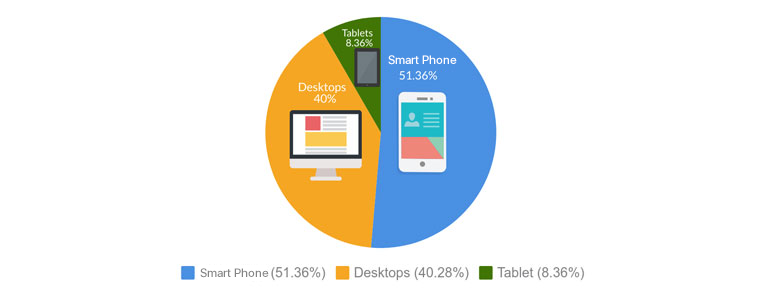
Według badań liczba użytkowników odwiedzanych przez urządzenie mobilne to 51% gdzie użytkownicy komputerów stanowili tylko 40% na całym świecie. Smartfony zajmowały połowę ruchu w okresie wakacyjnym. Ponieważ witryna mobilna stanowiła 51% ruchu w Internecie, gdzie komputery stacjonarne generują 40% ruchu internetowego, a tablety reprezentują tylko 8.3%.

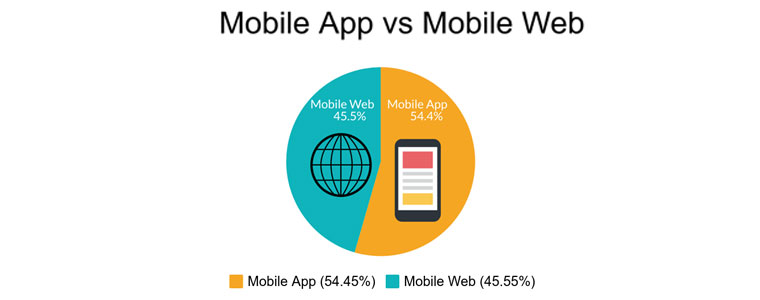
Cóż, jeśli spojrzysz na użycie aplikacji mobilnych w porównaniu ze stroną internetową, aplikacje mobilne są zawsze o krok przed stronami internetowymi. Kupujący online wolą aplikacje mobilne niż strony internetowe.
Jak widać, aplikacja mobilna całkowicie zdominowała rynek i jest to główny powód, dla którego aplikacja mobilna zaczęła przejmować kontrolę na komputerach stacjonarnych i tabletach.

Wpływ mobilny na sezon wakacyjny

Czarny Piątek:

. sprzedaż w Czarny piątek wzrosła o 23.6%, gdzie ponad miliard 2 USD przychodów pochodziło ze smartfonów w USA. Urządzenie mobilne pokazało przyrost 8.5%.

Cyber Poniedziałek:

Cybernetyczny poniedziałek był najbardziej oczekiwany i największy dzień sprzedaży w roku z przychodami w wysokości 7.9 USD w USA, przyrost o 19.3%. Prawie połowa wizyt pochodziła z urządzeń mobilnych podczas świątecznych sezonów, a liczba ta stale rośnie z roku na rok. Liczby te wyraźnie wskazują wpływ aplikacji mobilnych w okresie wakacyjnym. Smartfony stają się coraz bardziej popularne i stanowią ważną część tego sezonu wakacyjnego. Po zobaczeniu tego wpływu wielu sprzedawców prognozowało, że będzie to najlepszy rok dla sprzedawców internetowych.

1. Instalacja aplikacji mobilnych w okresie wakacyjnym

Według raportów, w tym sezonie świątecznym liczba instalacji aplikacji mobilnych wzrosła w porównaniu ze średnim dniem każdego miesiąca. Ponieważ ludzie z niecierpliwością czekają na najlepsze oferty i okazje roku. Powodem tego ogromnego wzrostu instalacji aplikacji są oferty i oferty dostawcy sklepu eCommerce. Również,

2. Ruch w aplikacji mobilnej w okresie wakacyjnym

W 2017 68% ruchu pochodziło tylko z aplikacji mobilnych w porównaniu do komputerów stacjonarnych na calym swiecie. Aplikacje mobilne to nowy kanał, który zwiększa ruch w tych dniach. Wykres czasu spędzonego na urządzeniu mobilnym również idzie w górę.

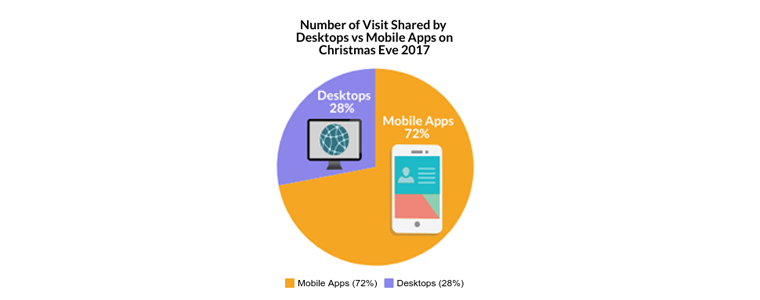
Według ekspertów biznesowych W Wigilię Bożego Narodzenia liczba odwiedzin aplikacji mobilnych wyniosła prawie 72%. Nie tylko w Boże Narodzenie, ale także w Cybernetyczny poniedziałek, W Święto Dziękczynienia ruch mobilny zwiększa procent 158 w porównaniu do normalnego tygodnia. Wielu ekspertów twierdzi, że w tym sezonie świątecznym aplikacja mobilna zdominuje ruch i konwersje i wyznaczy nowy kamień milowy.

Według źródła, w 2019 liczba użytkowników korzystających z płatności mobilnych, aby zapłacić za zakup w sklepach w USA, osiągnie milion 150 osób. To prawie połowa populacji kraju.

3. Transakcje z telefonu komórkowego podczas świątecznej wyprzedaży

Wzrost ten dotyczy nie tylko obszaru ruchu mobilnego, ale także zmienia numery transakcji mobilnych. Prawie 40% zakupów eCommerce w okresie świątecznym 2018 zostały wykonane przez urządzenia mobilne. W Czarny piątek nastąpił wzrost o 300 w zakończonej transakcji mówi raportem. Prawie 40% wszystkich zakupów dokonanych smartfonami podczas świątecznej wyprzedaży 2018. Około 80% Amerykanów robi zakupy online, w których ponad połowa z nich dokonała transakcji za pośrednictwem urządzeń mobilnych. Raport mówi, że liczba transakcji była większa w tych dniach w porównaniu do normalnych dni.

Wynik: Po przejściu wszystkich tych badań zdecydowanie możemy to powiedzieć Aplikacje mobilne są wyraźnym zwycięzcą tutaj. Ostateczne porównanie aplikacji mobilnej z witrynami mobilnymi:

Rozwój firmy w okresie wakacyjnym

Zobaczysz ogromny wzrost w okresie wakacyjnym w branży aplikacji mobilnych. Od czasu spędzanego na aplikacjach mobilnych po transakcje – ich liczba rośnie i nie spowalnia. Jest to najbardziej oczekiwany okres w branży eCommerce zarówno dla użytkowników, jak i handlowców. Jak możesz w pełni to wykorzystać? Proste, mobilne! I to takie proste, poza twoją wyobraźnią. Możesz to zrobić w ciągu kilku dni bez wiedzy technicznej. Knowband oferuje moduł do budowy aplikacji mobilnej dla Twojego sklepu eCommerce za pomocą kilku kliknięć dla następujących platform:

PrestaShop Mobile App Builder
OpenCart Mobile App Builder
Magento Mobile App Builder
Magento 2 Mobile App Builder
WooCommerce Mobile App Builder

Główne zalety konstruktora aplikacji mobilnych eCommerce:

1. Zwiększ zaangażowanie

Najbardziej oczekiwanym sezonem dla kupujących online jest sezon wakacyjny. W tym czasie zaangażowanie użytkowników osiąga szczyt, a dane rosną z roku na rok z bardzo dużą marżą. Cóż, jeśli mówimy o zaangażowaniu użytkowników, to niesprawiedliwe, aby nie wspominać o nazwie powiadomień push.

Punkt zwrotny: Powiadomienie wypychane jest jednym z najlepszych narzędzi do zwiększenia zaangażowania użytkowników podczas sprzedaży w okresie świątecznym. Te wiadomości push działają jak źródło, które przyciąga więcej użytkowników do Twojego sklepu. Powiadomienia push twierdzą, że wyższy wskaźnik otwartości w porównaniu do wiadomości e-mail. Knowband oferuje nieograniczoną liczbę powiadomień push w swojej aplikacji mobilnej. Ponadto, oferując bezpłatną wysyłkę i wyprzedaż błyskawiczną, możesz stworzyć pilną potrzebę w umyśle użytkownika i zachęcić go do dokonywania natychmiastowych zakupów w sklepie.

2. Zwiększ sprzedaż

W ostatnich latach liczba sprzedaży każdego sklepu zmienia się w tym okresie. Bez wątpienia aplikacja mobilna ma duży wpływ na tę ogromną zmianę, która ciągle zmienia liczbę sprzedaży. Im więcej wydasz na zwrócenie uwagi użytkownika, tym więcej z niego skorzystasz, co zwiększy liczbę sprzedaży Twojego sklepu. W tym środowisku występuje wiele transakcji. Dostosowanie tego nowego postępu technologicznego może dać ci szansę na uzyskanie części tych dochodów. Ale pojawia się pytanie, w jaki sposób?

Zmieniacz gier Move

Zakręć i wygraj:

Nie martw się, tym razem cię mamy. KnowBand daje ci szansę na uzyskanie części tych dochodów z Twojej listy rzeczy do zaoferowania, oferując moduł Spin and Win na ten sezon wakacyjny. W tym sezonie świątecznym możesz wyświetlić wyskakujące okienko dla swojego użytkownika. Ten moduł jest specjalnie zaprojektowany na tego typu okazje. Niezależnie od tego, czy jest to Halloween czy Wigilia, możesz prezentować specjalne motywy na każdą okazję.

Błyskowa sprzedaż:

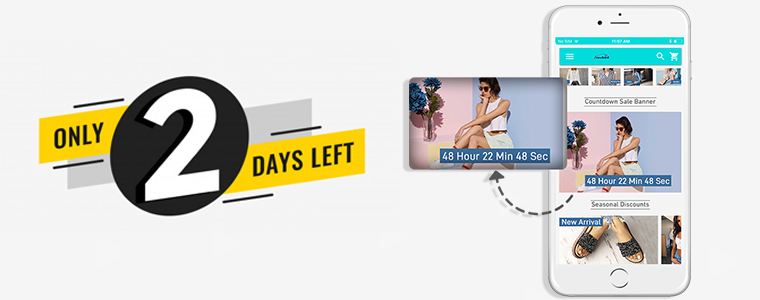
Błyskowa sprzedaż jest również jednym z podstawowych sposobów na zwiększenie sprzedaży w okresie wakacyjnym, ponieważ powoduje to, że użytkownik ma pilną potrzebę skorzystania z oferty specjalnej. Ta pilna potrzeba może skłonić ich do zakupu. Krótko mówiąc, sprzedaż Flash może zmienić zasady gry dla Twojej firmy w tym sezonie świątecznym.
Obsługa wszystkich rodzajów kuponów i kuponów:

Sprzedaż w sklepie automatycznie wzrośnie, jeśli podczas zakupów otrzymają wiele kuponów i kuponów. Tak więc w tym sezonie świątecznym użytkownik otrzymuje wiele kuponów i kuponów i przygotowuje się na najwyższe przychody ze swojego sklepu.

Wnioski

Detaliści powinni teraz skupić się na aplikacjach mobilnych, ponieważ co roku stale zmieniają się liczby. Muszą też być przygotowani na ogromne szczyty podczas tych świąt. To najwyższy czas, aby wyróżnić się na tle swojej firmy. Czy jesteś gotowy na ten sezon wakacyjny?

Prestashop Google Custom Search Addon – instrukcja obsługi

1.0 Wprowadzenie

Czy kiedykolwiek szukałeś czegoś w witrynie i myślałeś, że powinna ona również mieć funkcję wyszukiwania Google? Możesz to zrobić teraz dzięki Prestashop Google Custom Search Addon firmy Knowband. Za pomocą niestandardowego modułu wyszukiwania Google Prestashop możesz dodać niestandardową funkcję wyszukiwania Google w sklepie internetowym. Oznacza to, że ilekroć klient przeszuka coś w Twojej witrynie, wyświetli wynik wyszukiwania od Google. Jako właściciel sklepu internetowego możesz również ustawić strony internetowe, z których wyszukiwanie będzie pokazywane klientom z zaplecza. PS Google Custom Search z łatwością łączy wyszukiwanie w sklepie internetowym z wyszukiwaniem w sklepie internetowym Prestashop.

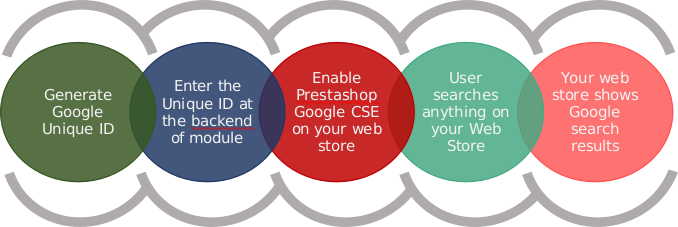
Jak to działa?

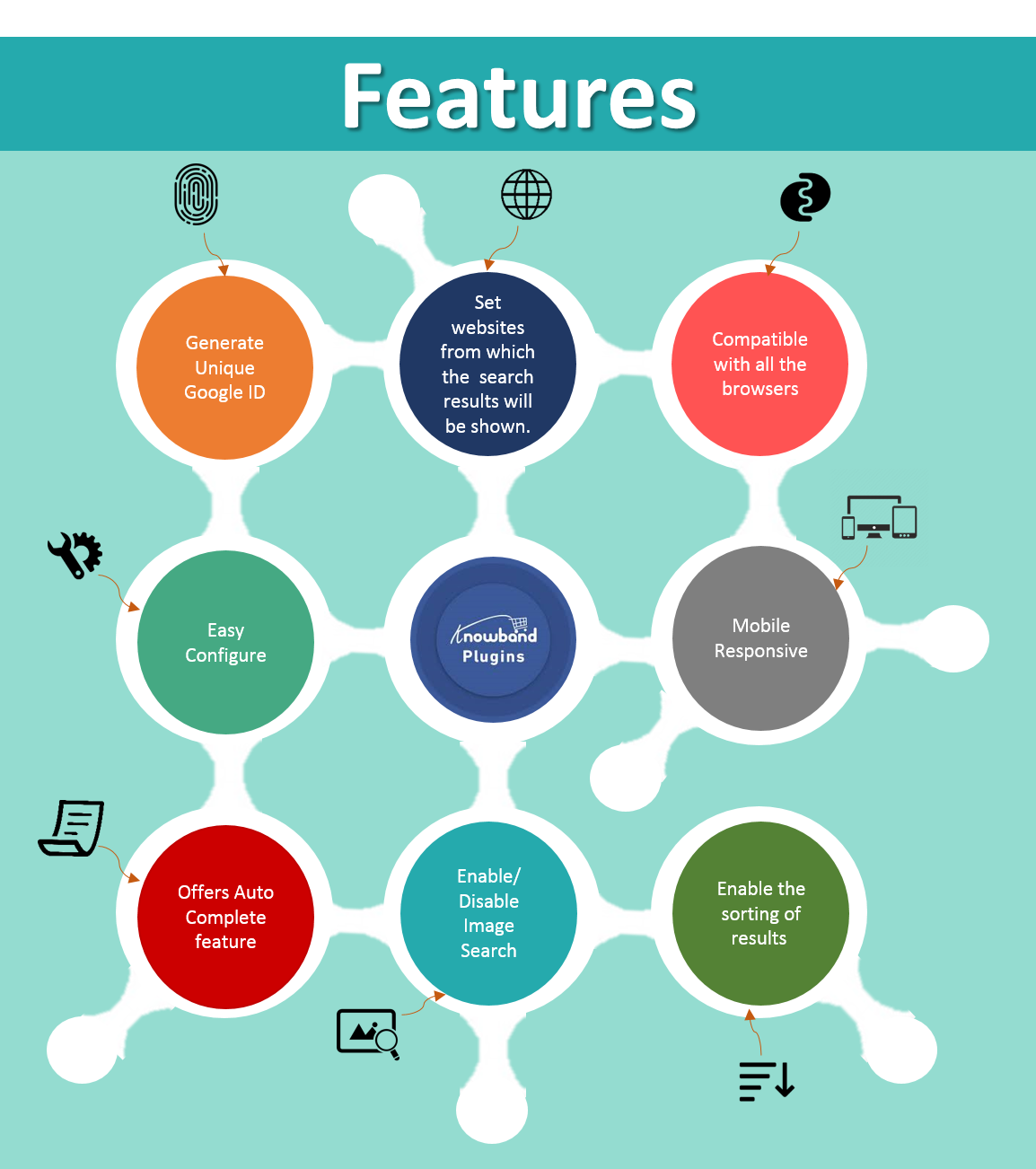
Funkcje 2.0 niestandardowego modułu wyszukiwania Google Prestashop


Instrukcja instalacji 3.0 dla PS Google Custom Search

Administrator sklepu może wykonać te proste kroki, aby zainstalować niestandardowy moduł wyszukiwania Google Prestashop w swoim sklepie eCommerce: 1. Najpierw pobierz pakiet dodatków ze sklepu Knowband. 2. Otrzymasz spakowany plik zawierający kod źródłowy i instrukcję obsługi. Rozpakuj pełny pakiet w katalogu głównym sklepu Prestashop za pomocą menedżera FTP (takiego jak Filezilla lub WinSCP

Dodatek niestandardowej wyszukiwarki Google Prestashop jest teraz zainstalowany i gotowy do użycia. Teraz administrator może skonfigurować różne ustawienia konfiguracji zgodnie z witryną Prestashop.

Interfejs administracyjny 4.0 wtyczki Google Custom Search Prestashop

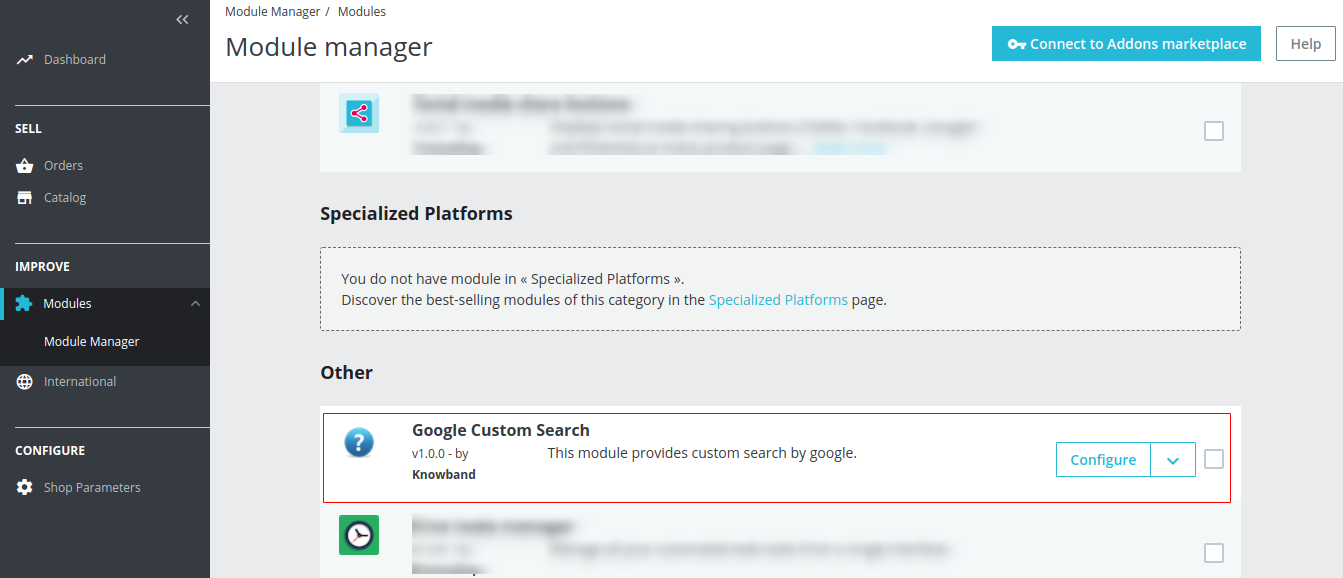
Zaraz po udanej instalacji niestandardowego modułu wyszukiwania Google Prestashop na swojej stronie możesz skonfigurować niestandardowe ustawienia wyszukiwania Google zgodnie z własnymi potrzebami. W panelu administracyjnym lub panelu kliknij „Moduły i usługi”, a następnie przycisk „Konfiguruj” znajdujący się obok Google Custom Search Module.

Po kliknięciu Konfiguruj otworzy się następująca strona:

Ustawienia ogólne 4.0.1

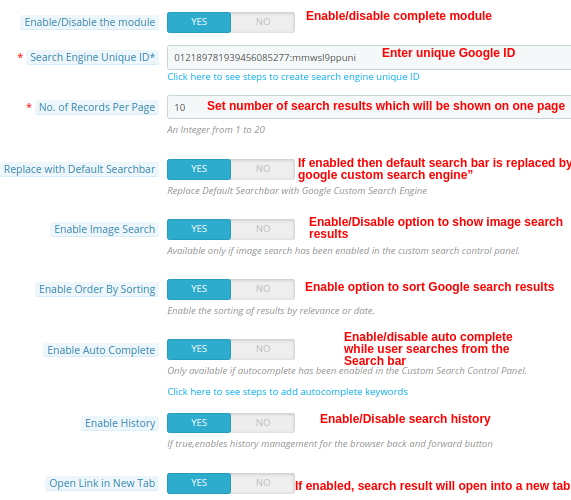
Na podstawie tego ustawienia modułu Google Custom Search Prestashop właściciel sklepu może włączyć / wyłączyć cały moduł i zrobić wiele więcej. Administratorowi wyświetli się następujący ekran:

Kliknij

Kliknij

Gdy zmiany zostaną zapisane, będą widoczne w interfejsie sklepu internetowego.

Interfejs 5.0 z przodu modułu wyszukiwania Prestashop Google

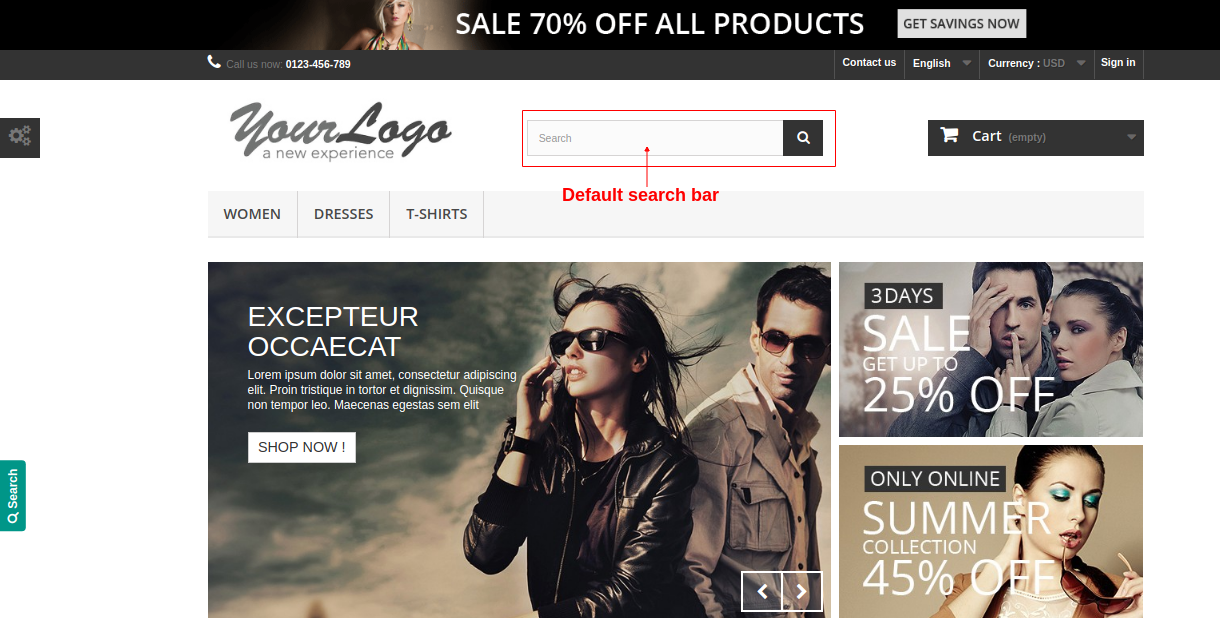
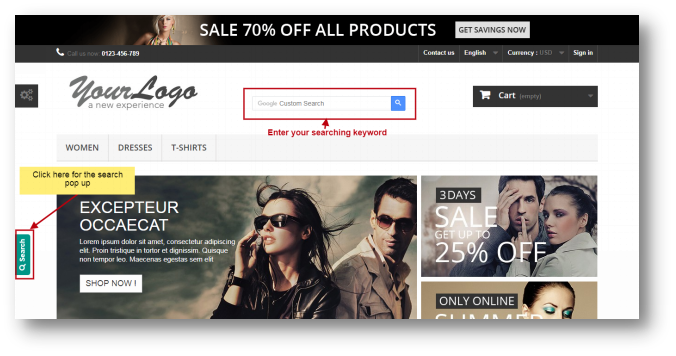
Przedni interfejs będzie wyglądał tak, jak pokazano poniżej: A) Gdy opcja „Zamień na domyślny pasek wyszukiwania” jest wyłączona.

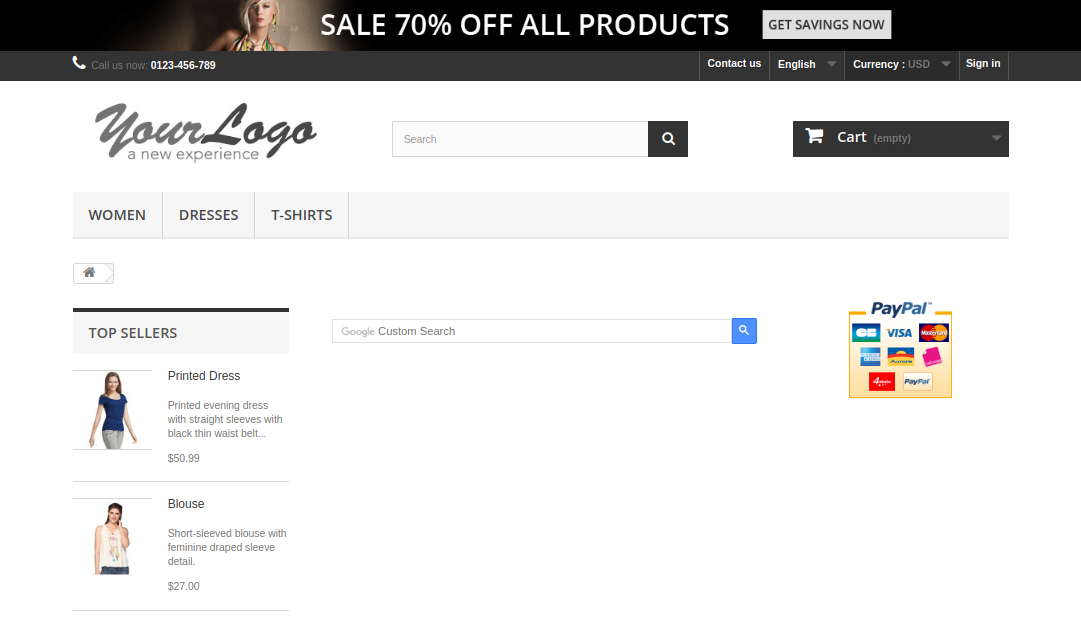
B) Gdy opcja Zamień na domyślny pasek wyszukiwania jest włączona.

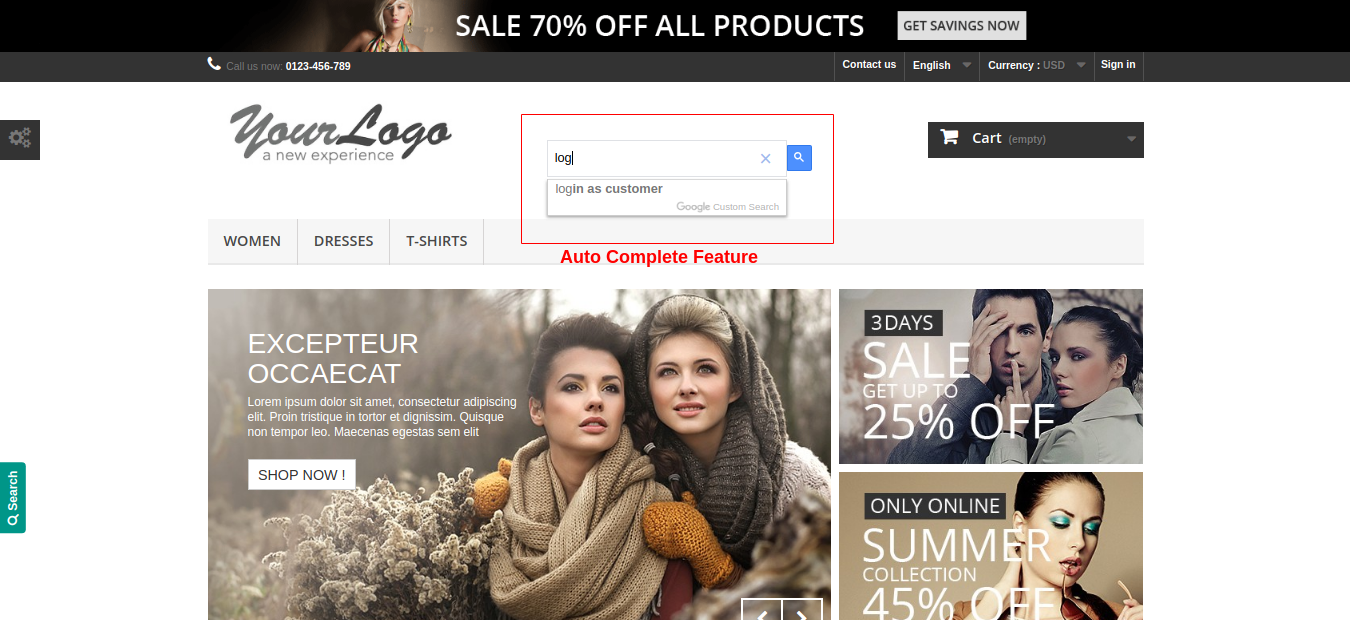
C) Funkcja autouzupełniania

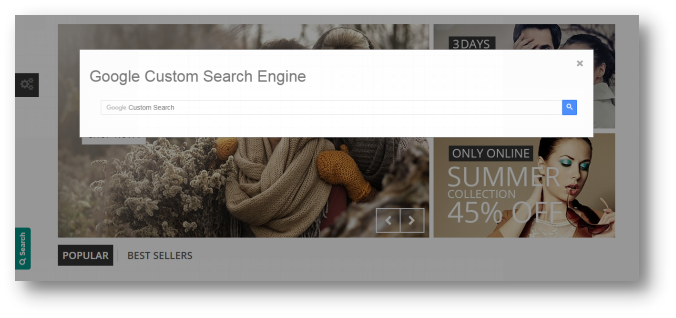
Gdy użytkownik kliknie pasek wyszukiwania podany po lewej stronie strony, pojawi się następujące okno podręczne:

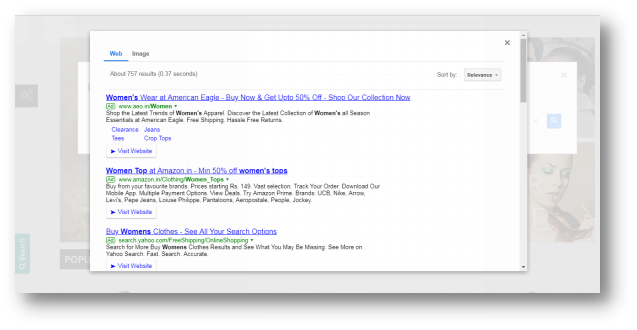
Poniższy ekran zostanie otwarty, gdy użytkownik wyszuka słowo kluczowe:

Załącznik 6.0

Jak wygenerować unikalny identyfikator wyszukiwarki?

Kliknij

Krok 1: Przejdź do linku poniżej:

https://cse.google.com/all

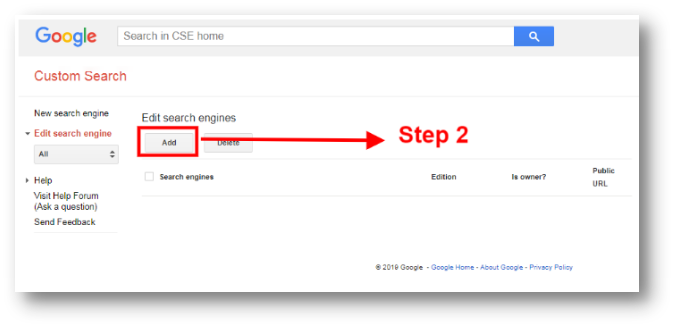
Krok 2: Zaloguj się do swojego identyfikatora Gmaila i kliknij przycisk „Dodaj”


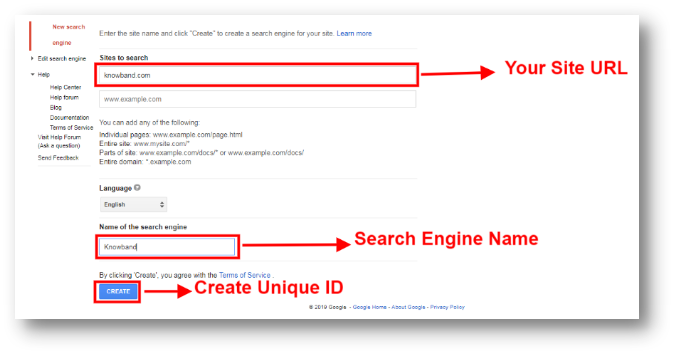
Krok 3: wprowadź adres URL witryny, nazwę wyszukiwarki i kliknij przycisk Utwórz.

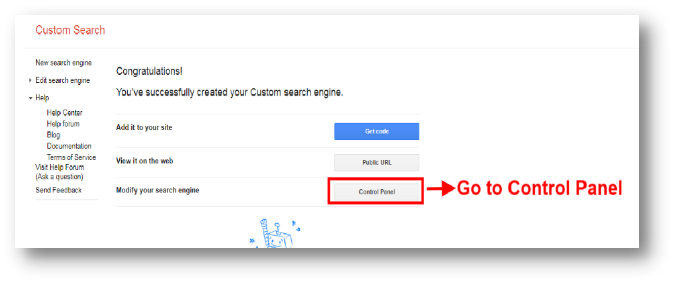
Krok 4: kliknij Panel sterowania


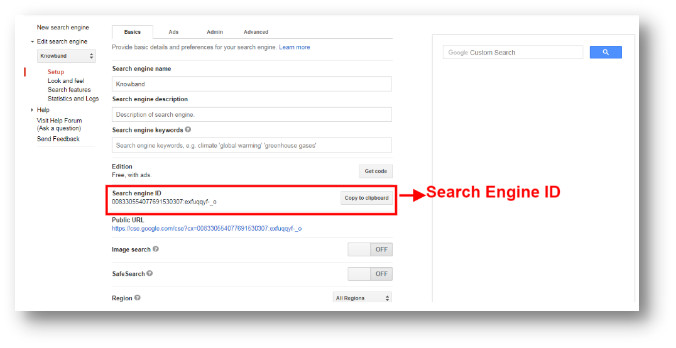
Krok 5: skopiuj identyfikator wyszukiwarki


Jak dodać słowa kluczowe autouzupełniania?

Kliknij tutaj, aby przejść

Krok 1: Kliknij link: https://cse.google.com/all

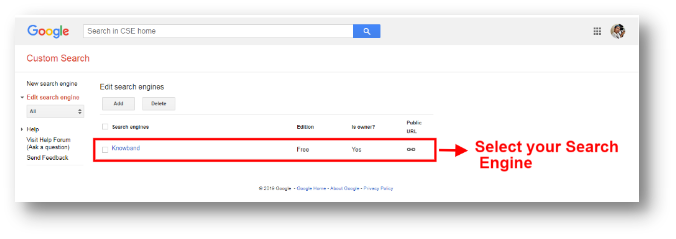
Krok 2: wybierz swoją wyszukiwarkę

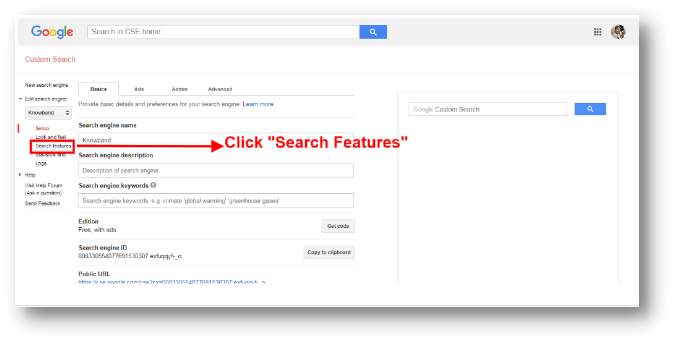
Krok 3: kliknij funkcje wyszukiwania

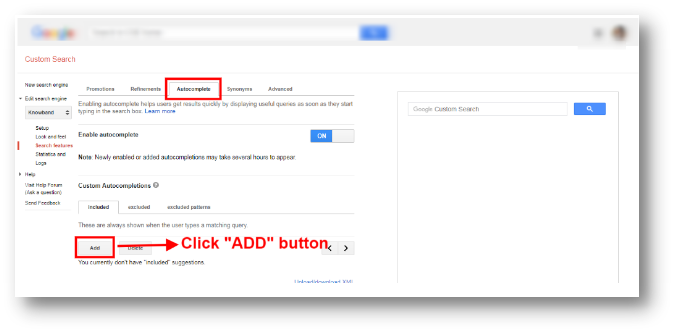
Krok 4: Wybierz kartę Autouzupełniania, a następnie kliknij przycisk Dodaj.

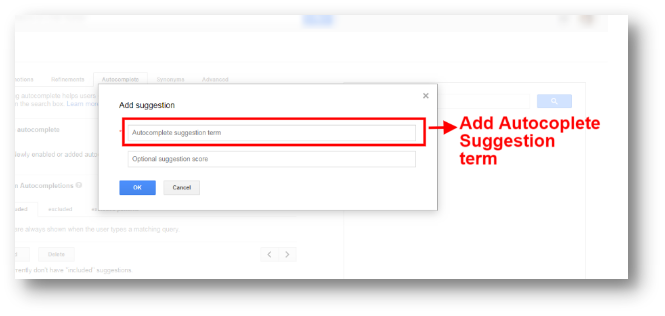
Krok 5: Dodaj termin sugestii autouzupełniania, a możesz także uzyskać wynik od 0 do 10,000, aby ocenić autouzupełnianie.

Krok 6: Autouzupełnianie może zacząć pojawiać się w wyszukiwarce nawet przez 2-4 dni.


Rozszerzenie OpenCart Abandoned Cart — instrukcja obsługi

1.0 Wprowadzenie

Jako kupujący prawdopodobnie sam porzuciłeś wiele koszyków. Jako sprzedawca detaliczny często życzysz sobie, aby więcej osób faktycznie finalizowało zakupy, zamiast porzucać koszyki. Ale czy możesz coś zrobić z porzuconymi koszykami w e-commerce i odzyskać część utraconych sprzedaży? Oczywiście, że tak, ale jest wiele obszarów do przeanalizowania i poprawy.

Czym jest porzucenie koszyka?

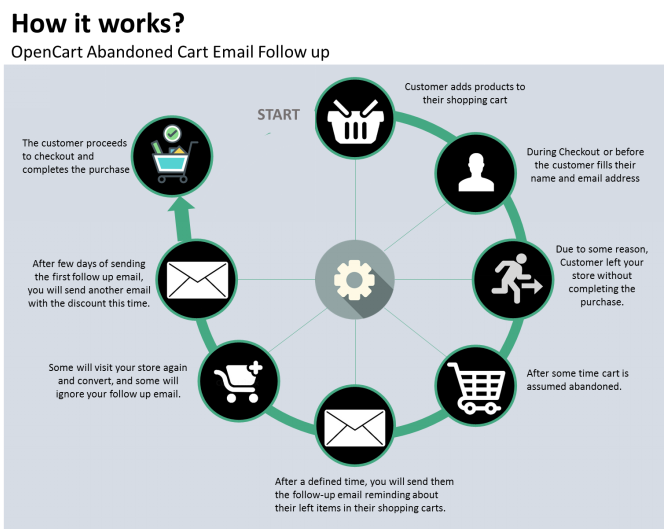
Porzucenie koszyka ma miejsce, gdy kupujący online dodaje do niego co najmniej jeden produkt, a następnie wychodzi bez dokonania zakupu. Wskaźniki porzucenia koszyka są zatrważająco wysokie, co pokazuje ogromne możliwości generowania przychodów w odzyskaniu tych klientów i dokonaniu sprzedaży.

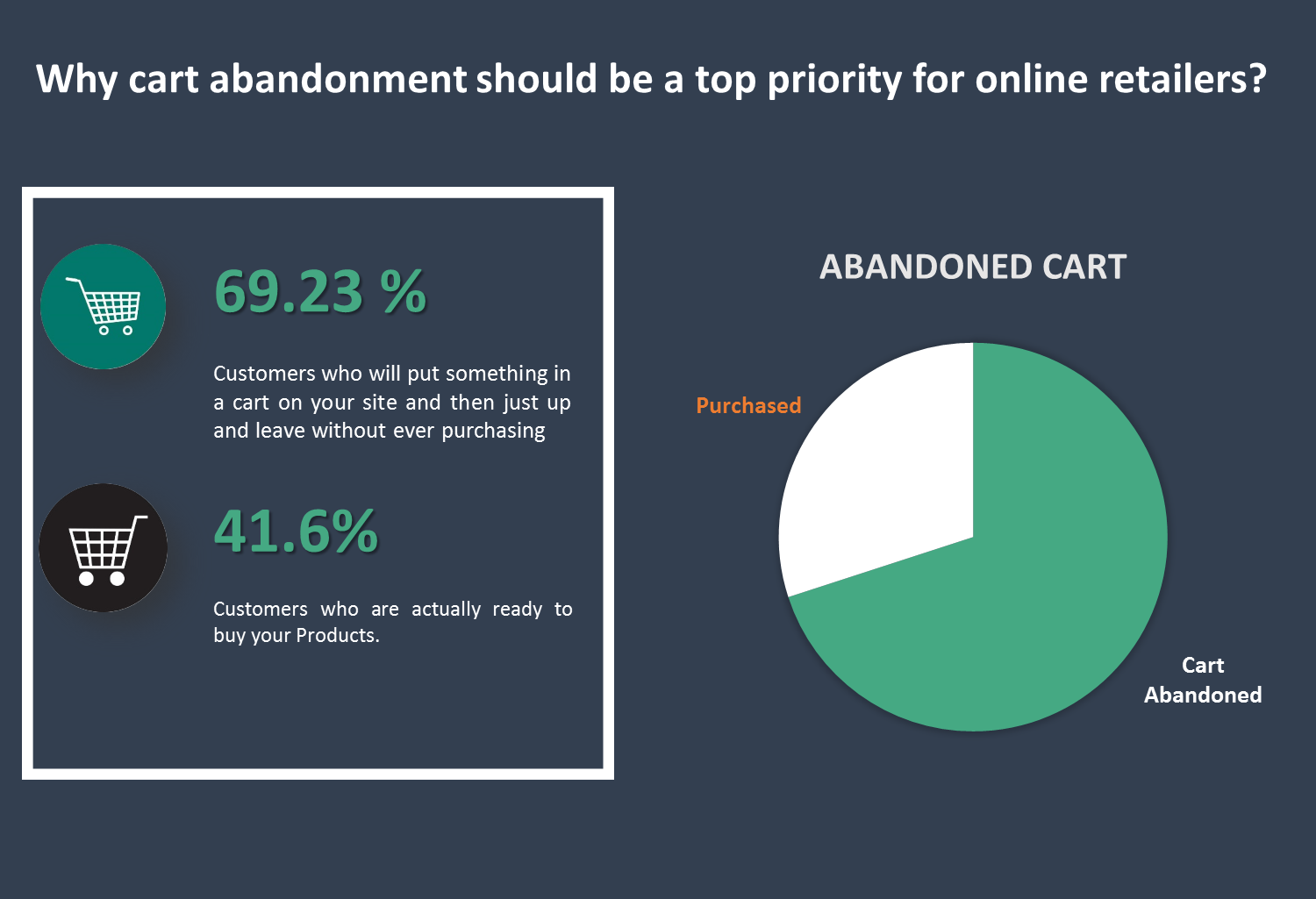
Dlaczego porzucanie koszyków powinno być priorytetem dla sprzedawców internetowych?
69.23% – to średni procent klientów, którzy dodadzą coś do koszyka na Twojej stronie, a następnie po prostu wyjdą, nie dokonując zakupu.
58.6% –– to odsetek osób, które twierdzą, że porzuciły koszyk w ciągu ostatnich 3 miesięcy, ponieważ „tylko przeglądały/nie były gotowe, ale”. Te osoby prawdopodobnie nigdy nie zainicjują procesu realizacji zamówienia. Jednak w przypadku 41.6% pozostałych porzuconych koszyków, wiele osób rozpocznie proces realizacji zamówienia. Dlaczego to ma znaczenie? Ponieważ kiedy klient rozpoczyna proces realizacji zamówienia, musi najpierw podać swój adres e-mail. A mając jego adres e-mail, możesz uruchomić serię porzuconych koszyków, aby przyciągnąć go z powrotem i sfinalizować sprzedaż. Przekształcenie porzuconego koszyka w zakup jest trudnym zadaniem i wymaga dużego wysiłku. Dzięki modułowi porzuconych koszyków Opencart upraszczamy ten proces. Moduł ten pozwala administratorowi przeglądać wszystkie porzucone koszyki i podejmować odpowiednie działania. Administrator może utworzyć własny szablon e-maila, zarówno z rabatem, jak i bez, i automatycznie wysłać go do klienta za pośrednictwem tego modułu.

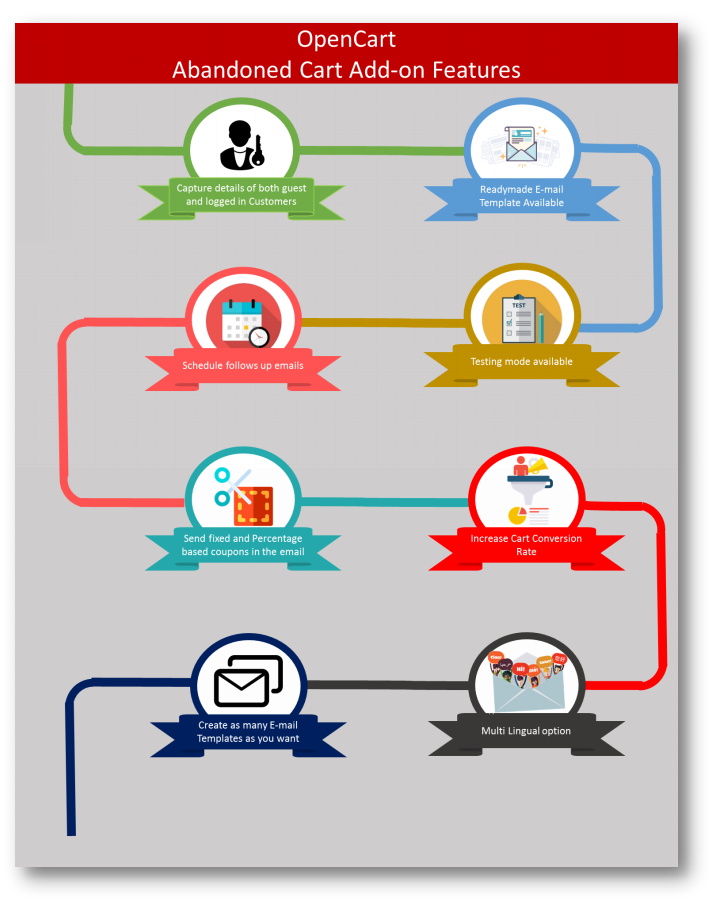
Najważniejsze cechy rozszerzenia OpenCart Abandoned Cart:

  1. Rozszerzenie analizuje zachowanie kupujących online oraz śledzi i oznacza porzucone koszyki w sklepie internetowym.
  2. Dzięki temu rozszerzeniu administrator sklepu może modyfikować szablony wiadomości e-mail z powiadomieniami oraz tworzyć dowolną liczbę nowych szablonów bezpośrednio w interfejsie administratora.
  3. Rozszerzenie oferuje szablony e-maili z rabatem i bez. Administrator może wyróżnić w e-mailu atrakcyjną zniżkę i kod kuponu, aby zachęcić kupujących do zakupu produktów.
  4. Administrator sklepu musi ustawić opóźnienie, po którym rozszerzenie automatycznie wyśle ​​klientom e-mail z przypomnieniem. Administrator sklepu nie musi ręcznie wysyłać e-maili z przypomnieniem.
  5. Sprzedawca internetowy może sprawdzić i zobaczyć wszystkie przechwycone porzucone koszyki i koszyki konwertowane, wysyłając wiadomości e-mail w zapleczu rozszerzenia.
  6. Dzięki świetnej karcie Analityka właściciel sklepu może porównać całkowitą liczbę porzuconych koszyków z całkowitą liczbą koszyków konwertowanych i opracować nowe strategie w celu zwiększenia liczby koszyków konwertowanych.
  7. Rozszerzenie oferuje opcję trybu testowego, dzięki której administrator sklepu może testować i przeglądać wiadomości e-mail z przypomnieniami, wysyłając je na podany adres testowy.
  8. Rozszerzenie jest responsywne i oferuje obsługę wielu języków.
  9. Sprzedawca internetowy może również przeglądać i sprawdzać wszystkie kupony wygenerowane przez rozszerzenie. Administrator może sprawdzić, ile kuponów zostało wykorzystanych przez klientów, a ile pozostało niewykorzystanych.

2.0 Podręcznik instalacji

Przed rozpoczęciem instalacji należy zakupić w sklepie Knowband pakiet Abandoned Cart Serial Reminders. Po zakupie otrzymasz następujące pliki na zarejestrowany adres e-mail: kod źródłowy rozszerzenia Opencart Abandoned Cart w formacie zip. Instrukcja obsługi rozszerzenia Opencart Abandoned Cart. Aby zainstalować rozszerzenie w swoim sklepie internetowym, wykonaj następujące kroki:

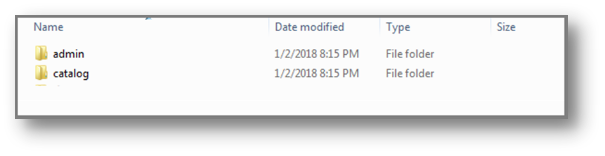
Krok 1: Rozpakuj plik zip. Otrzymasz foldery pokazane na poniższym obrazku.


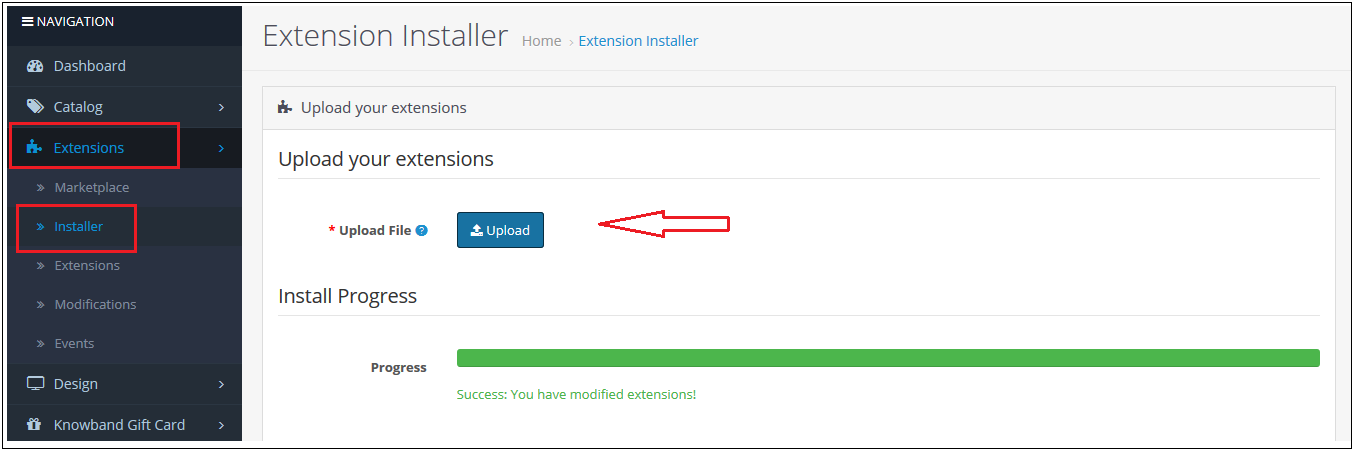
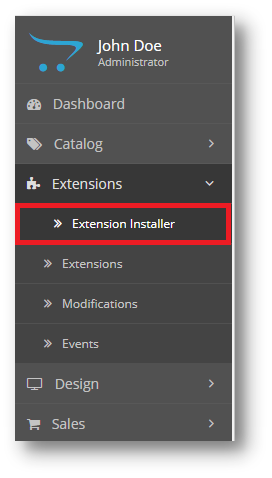
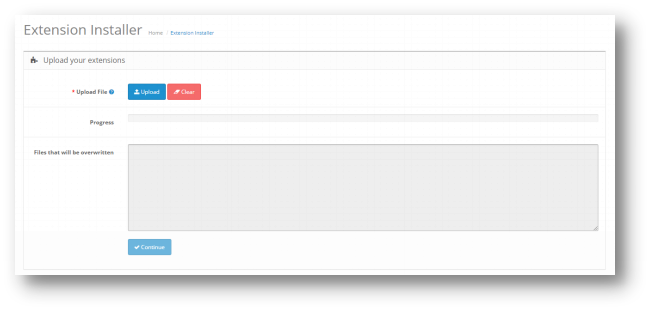
Krok 2: Przejdź do sekcji Rozszerzenia, a następnie Instalator. Z tego miejsca możesz przesłać plik „kbabandoned_cart.ocmod” i zainstalować rozszerzenie.

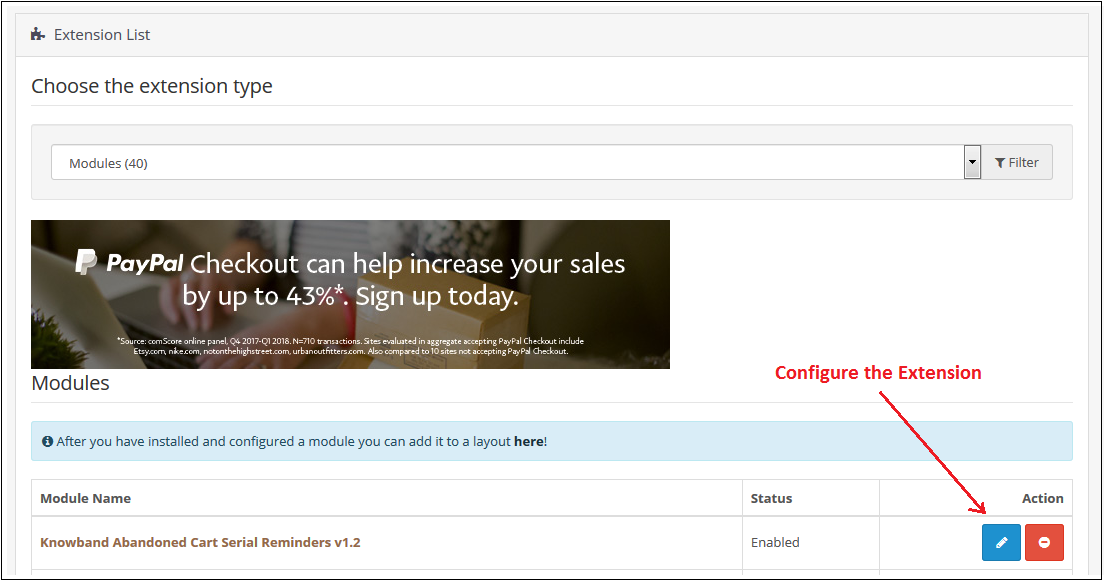
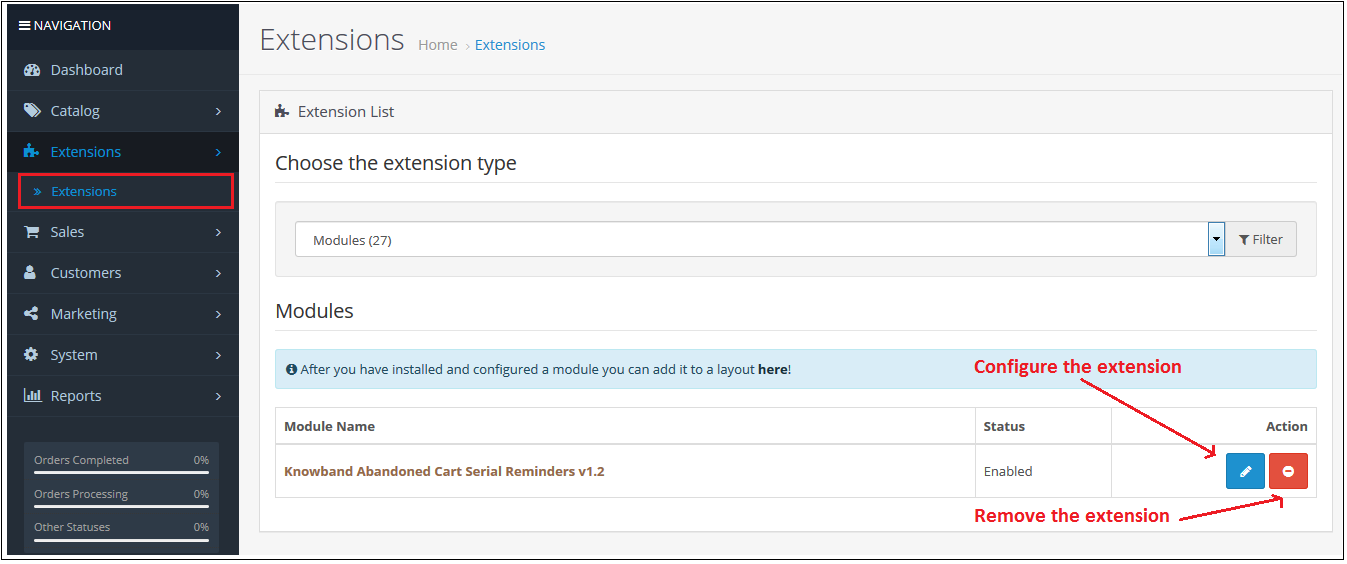
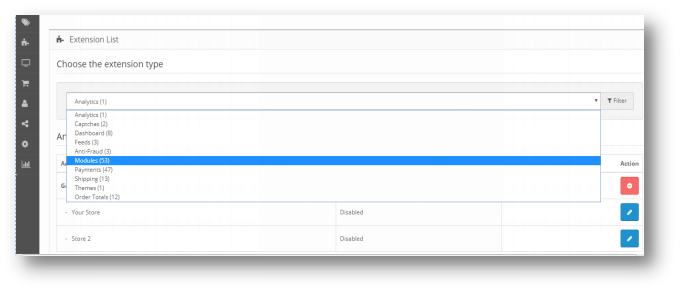
Moduł Opencart Abandoned Cart został pomyślnie zainstalowany i jest gotowy do użycia w Twoim sklepie. Przejdź do menu administratora i kliknij „Rozszerzenia”. Wybierz „Moduły” jako typ rozszerzenia. Znajdziesz listę modułów. Wybierz „Knowband Abandoned Cart Serial Reminders”.

3.0 Przydatne instrukcje cron

3.1 Powody/przypadki, w których wiadomość e-mail nie jest wysyłana do klientów

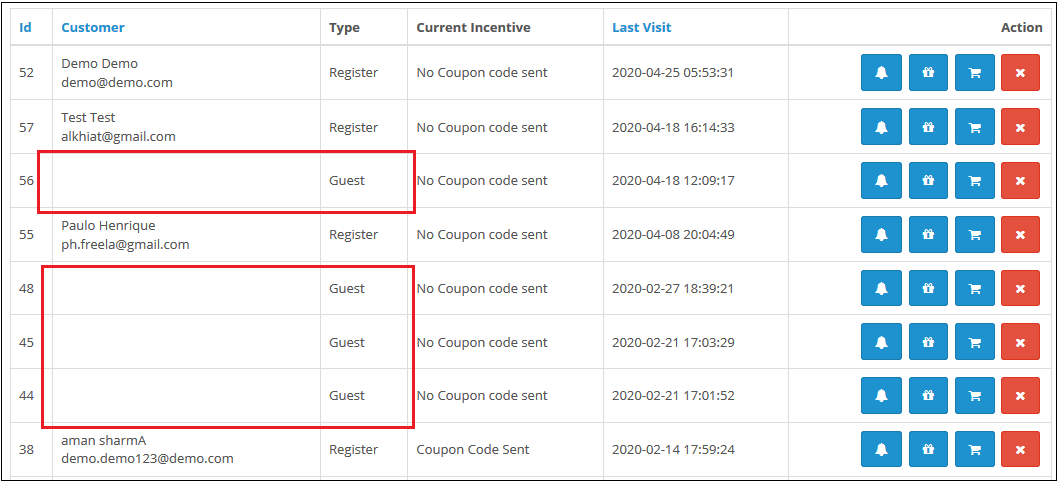
A. Adres e-mail jest niedostępny (klient-gość)

B. Jeżeli wózek nie spełnia warunku przypomnień seryjnych

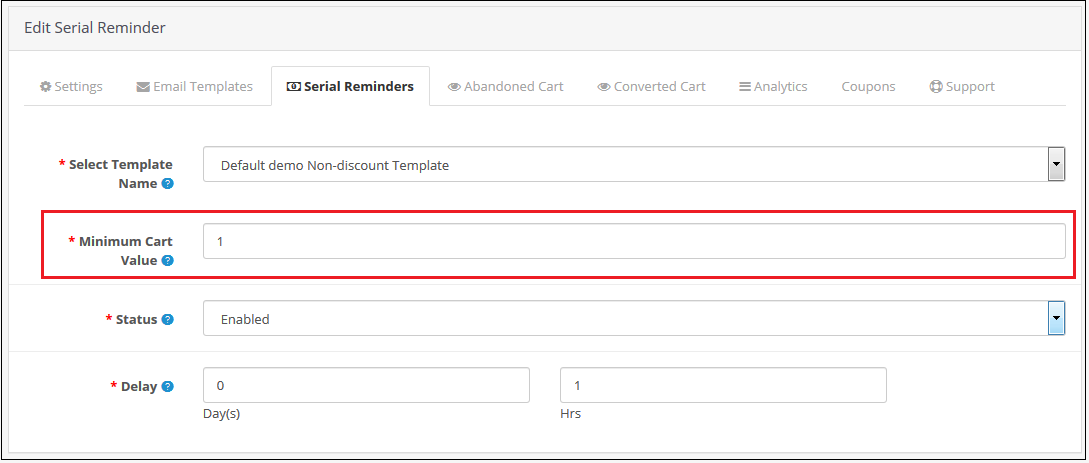
Jeśli minimalna wartość koszyka jest większa niż wartość porzuconego koszyka (na przykład, minimalna wartość koszyka wynosi 50 USD, a wartość porzuconego koszyka wynosi 45 USD), przypomnienie nie zostanie wysłane w takim przypadku.

Jeśli opóźnienie zostanie ustawione na jeden dzień, przypomnienia nie zostaną wysłane do klientów, których koszyki zostały porzucone na okres krótszy niż jeden dzień.
C. Jeśli nie skonfigurowałeś poprawnie Crona lub Cron nie działa.

3.2 Typy cronów

Istnieją dwa typy cronów, które są uruchamiane co godzinę.

1. Cron do aktualizacji porzuconego koszyka: Ten cron jest uruchamiany co godzinę. Załóżmy na przykład, że cron jest uruchamiany o 11:05, 12:05 itd. i ustawiłeś „Oznacz porzucony koszyk” na 1 godzinę. Gdy cron jest uruchamiany o 11:05, doda wszystkie porzucone koszyki utworzone między 9:05 a 10:05. Jeśli ustawisz „Oznacz porzucony koszyk” na 0 godzin, doda wszystkie porzucone koszyki utworzone między 10:05 a 11:05.

2. Cron do wysyłania wiadomości e-mail z przypomnieniem: Ten cron również uruchamia się co godzinę. Na przykład, załóżmy, że cron uruchamia się o 11:11, 12:11 itd., a przypomnienie ustawiłeś na 1 dzień, a „Oznacz porzucony koszyk” na 1 godzinę. Gdy cron uruchomi się o 11:11, e-maile zostaną wysłane do wszystkich porzuconych koszyków między 9:11 a 10:11 dnia poprzedniego. Jeśli przypomnienie ustawisz na 2 dni, a „Oznacz porzucony koszyk” na 0 godzin, e-maile zostaną wysłane do wszystkich porzuconych koszyków między 10:11 a 11:11 dnia przedwczoraj.

3.3 Procedura konfiguracji zadania CRON

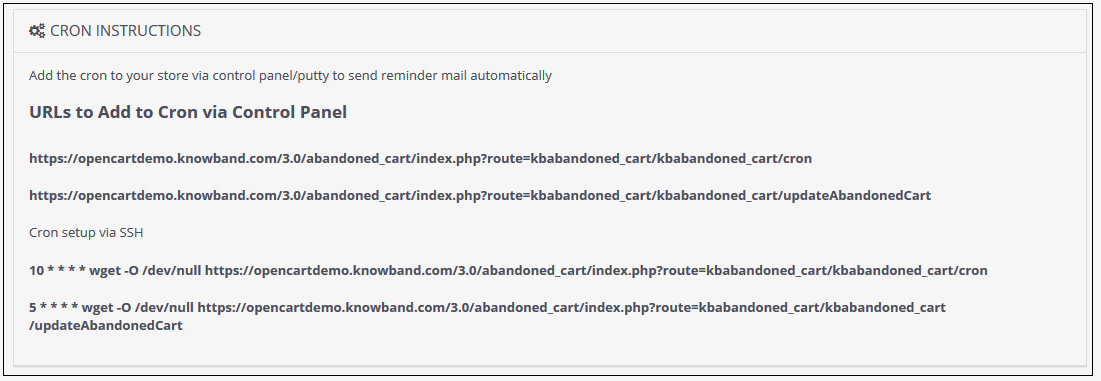
3.3.1 Czym jest cron? Cron to usługa, która pozwala użytkownikowi automatycznie uruchamiać skrypt o określonej godzinie. Na przykład, możesz ustawić automatyczne uruchamianie konkretnego skryptu PHP każdego dnia o północy. Dodaj crona do swojego sklepu za pomocą panelu sterowania/PuTTY, aby automatycznie wysyłać przypomnienia e-mailem.
Przykładowe adresy URL do dodania crona za pomocą panelu sterowania

https://octest1.knowband.com/2.3/index.php?route=kbabandoned_cart/kbabandoned_cart/cron
https://octest1.knowband.com/2.3/index.php?route=kbabandoned_cart/kbabandoned_cart/updateAbandonedCart

Konfiguracja crona przez SSH

10 * * * * wget -O /dev/null https://octest1.knowband.com/2.3/index.php?route=kbabandoned_cart/kbabandoned_cart/cron 5 * * * * wget -O /dev/null https://octest1.knowband.com/2.3/index.php?route=kbabandoned_cart/kbabandoned_cart/updateAbandonedCart


4.0 Interfejs administracyjny rozszerzenia OpenCart Abandoned Cart

Aby skonfigurować rozszerzenie do śledzenia wiadomości e-mail po porzuconym koszyku dla OpenCart, przejdź do ustawień w następującej kolejności: Panel administracyjny > Rozszerzenia > Moduły > Przypomnienia seryjne o porzuconym koszyku

Interfejs administracyjny rozszerzenia OpenCart do odzyskiwania porzuconych koszyków za pomocą wiadomości e-mail zawiera następujące główne ustawienia:

  • Ustawienia ogólne
  • Szablony wiadomości
  • Przypomnienia seryjne
  • Wyświetl porzucony koszyk
  • Wyświetl przekonwertowany koszyk
  • Analityka
  • Kupony
  • Wsparcie

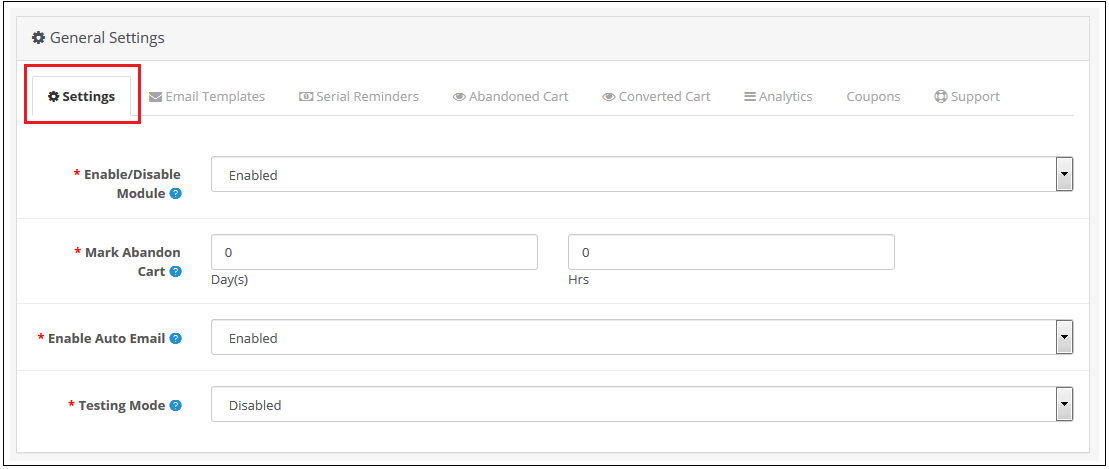
Ustawienia ogólne 4.0.1

Dzięki temu ustawieniu modułu OpenCart Abandoned Cart Serial Reminder możesz włączyć/wyłączyć cały moduł jednym kliknięciem. Ekran będzie wyglądał jak poniżej:

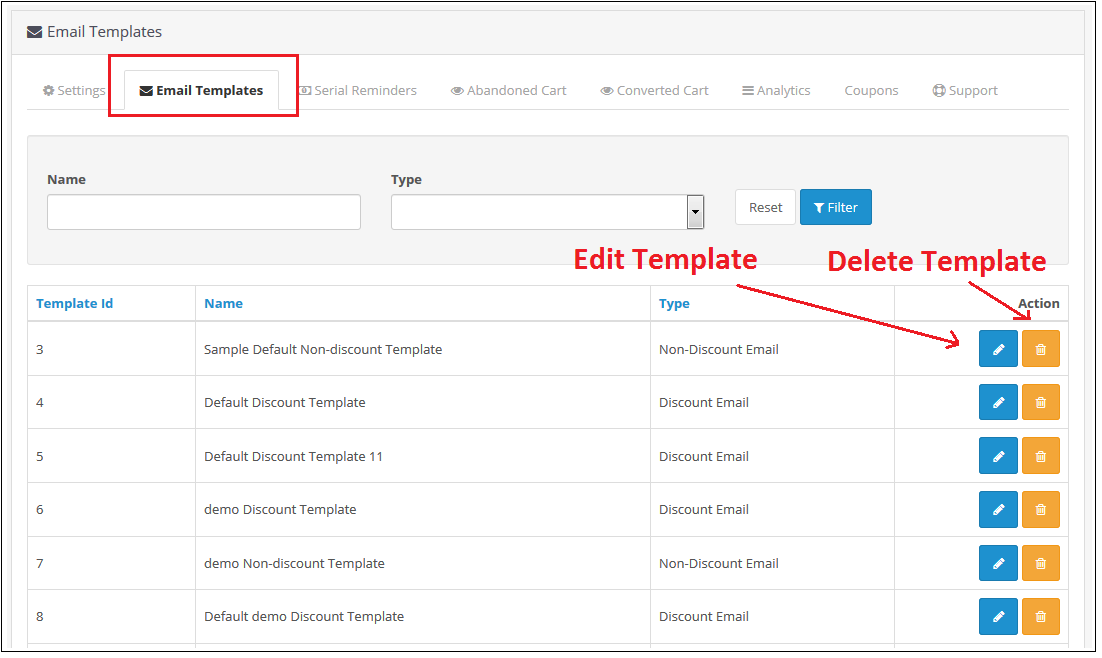
4.0.2 Szablony wiadomości e-mail

Dzięki temu ustawieniu modułu OpenCart Abandoned Cart Serial Reminder możesz dodać szablon wiadomości e-mail do modułu, który będzie używany podczas wysyłania klientom wiadomości e-mail z przypomnieniem. Ekran będzie wyglądał jak poniżej:

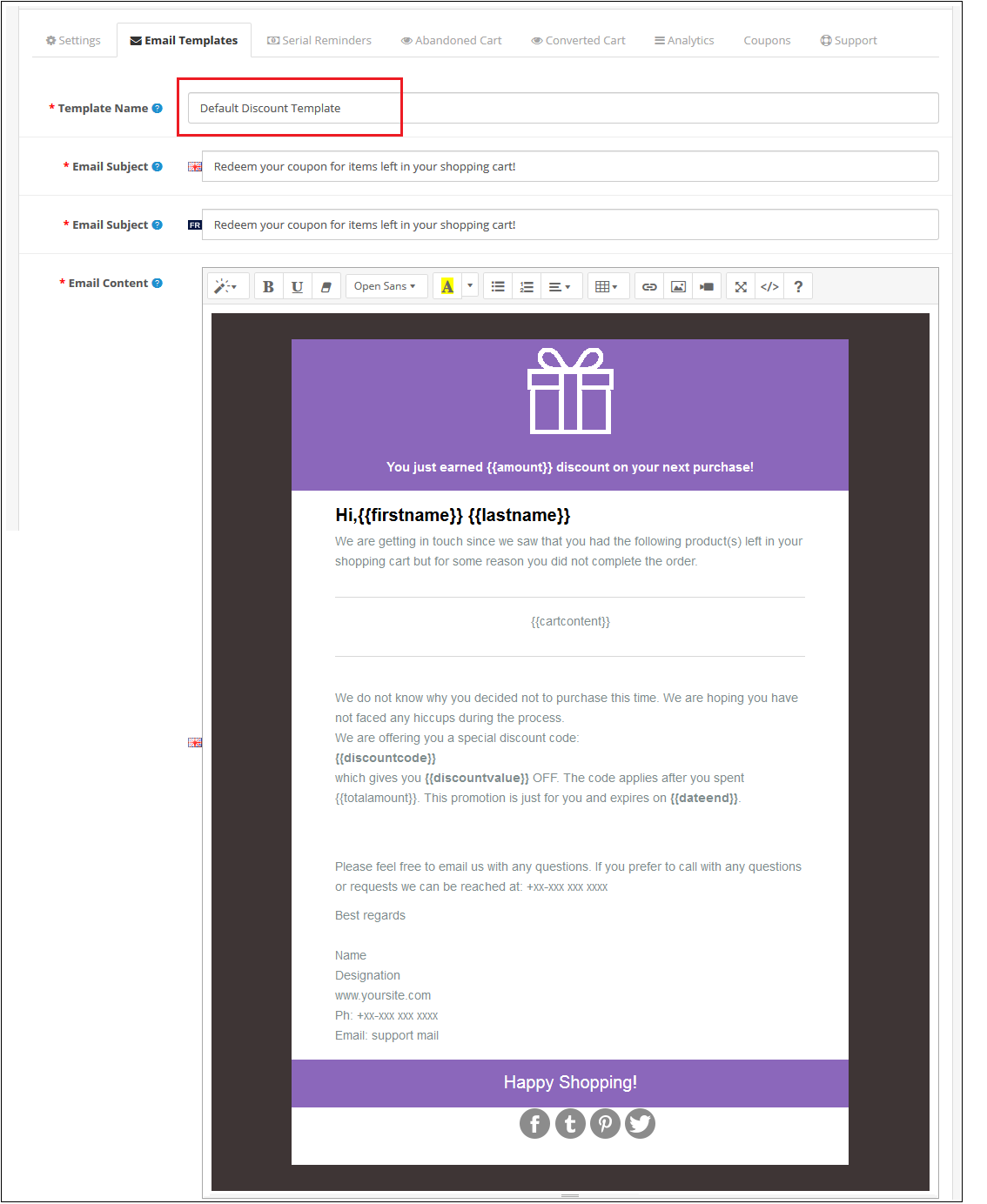
Edytuj szablon wiadomości e-mail: Możesz edytować istniejący szablon wiadomości e-mail za pomocą opcji „Edytuj”. Ekran edycji szablonu wiadomości e-mail będzie taki sam jak w przypadku dodawania szablonu wiadomości e-mail. Jedyną różnicą będzie to, że opcja „Edytuj” będzie miała już wypełnione pola.
Usuń szablon wiadomości e-mail: Możesz usunąć szablon wiadomości e-mail, klikając ikonę „Kosz”. Pojawi się okno z prośbą o potwierdzenie. Kliknij „Tak”, a szablon wiadomości e-mail zostanie usunięty.
Dodaj szablon wiadomości e-mail: Możesz dodać szablon wiadomości e-mail, klikając opcję u góry strony. Wyświetli się następujący ekran:

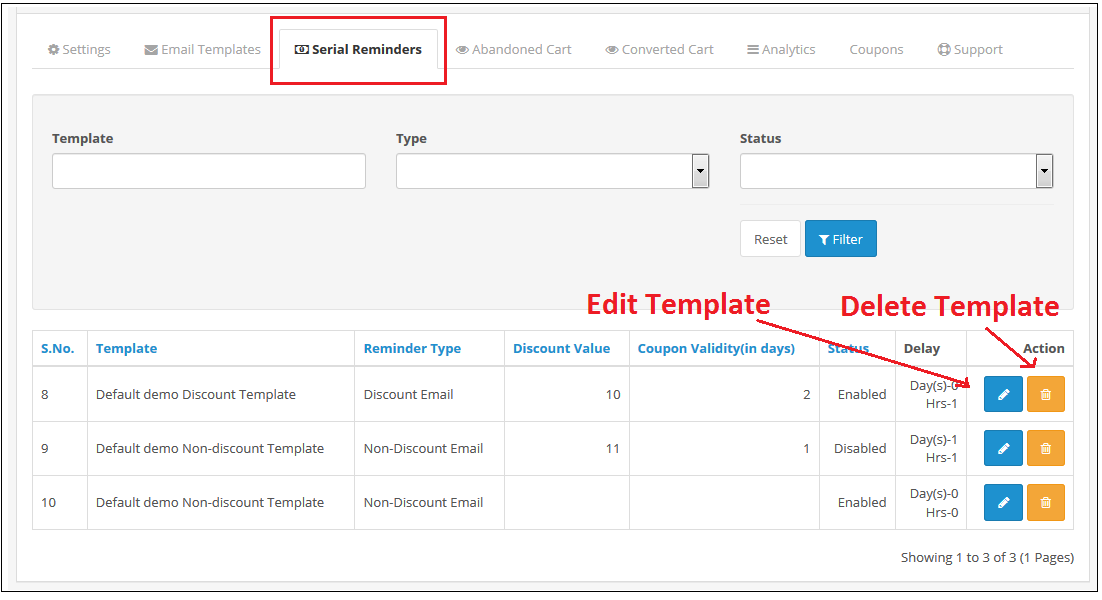
4.0.3 Przypomnienia seryjne

To ustawienie przypomnienia o porzuconym koszyku OpenCart Abandoned Cart Serial Reminder pozwala wysyłać klientom przypomnienia e-mail po upływie określonego czasu (ustawionego przez Ciebie) od momentu porzucenia koszyka. Ekran będzie wyglądał jak poniżej:

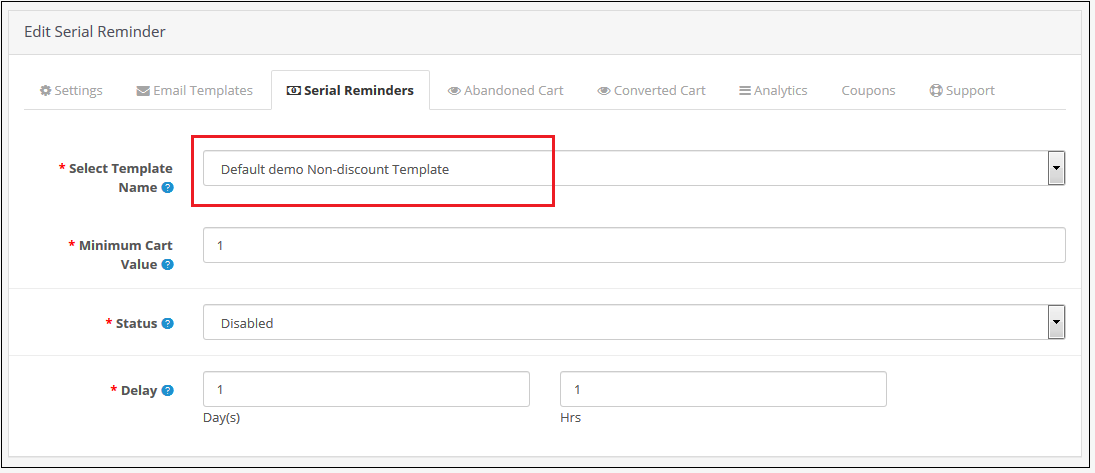
Edytuj przypomnienie seryjne: Możesz edytować istniejące przypomnienie seryjne za pomocą opcji „Edytuj”. Ekran edycji przypomnienia seryjnego będzie taki sam jak w przypadku dodawania przypomnienia seryjnego. Jedyną różnicą będzie to, że opcja „Edytuj” będzie miała już wypełnione pola.
Usuń przypomnienie seryjne: Możesz usunąć przypomnienie o numerze seryjnym, klikając ikonę „Kosz”. Pojawi się okno z prośbą o potwierdzenie. Kliknij „Tak”, a przypomnienie o numerze seryjnym zostanie usunięte.
Dodaj przypomnienie seryjne: Możesz dodać przypomnienie seryjne, klikając opcję u góry strony. Jeśli typ wiadomości e-mail to Rabat, pojawi się następujący ekran:

Poniższy ekran zostanie wyświetlony, aby dodać przypomnienie o numerze seryjnym w rozszerzeniu e-mail do śledzenia porzuconych koszyków Opencart, jeśli typ szablonu wiadomości e-mail to „Bez rabatu”:

4.0.4 Porzucony koszyk

Dzięki temu ustawieniu rozszerzenia OpenCart Abandoned Cart Recovery Email możesz wysyłać e-maile do klientów, którzy porzucili koszyk. W tym ustawieniu możesz wyświetlić listę wszystkich klientów, którzy porzucili koszyk, i wysłać im e-maile z rabatem lub bez. Ekran będzie wyglądał jak poniżej:

Aktualizacja porzuconego koszyka: Ten przycisk znajduje się u góry Ustawień. Kliknięcie go spowoduje uruchomienie Crona, a liczba produktów w porzuconym koszyku zostanie wyświetlona. Będzie to liczba zaktualizowana od ostatniej aktualizacji listy porzuconych koszyków. Po kliknięciu przycisku należy odświeżyć stronę, a zaktualizowana lista zostanie wyświetlona.

Wyślij e-mail bez zniżki: Po kliknięciu ikony dzwonka na ekranie pojawi się okienko, z którego możesz wysłać klientowi e-mail z informacją o produktach bez rabatu. Ten e-mail będzie przypominał klientowi o produktach, które pozostawił w koszyku. Po kliknięciu ikony pojawi się następujący ekran:


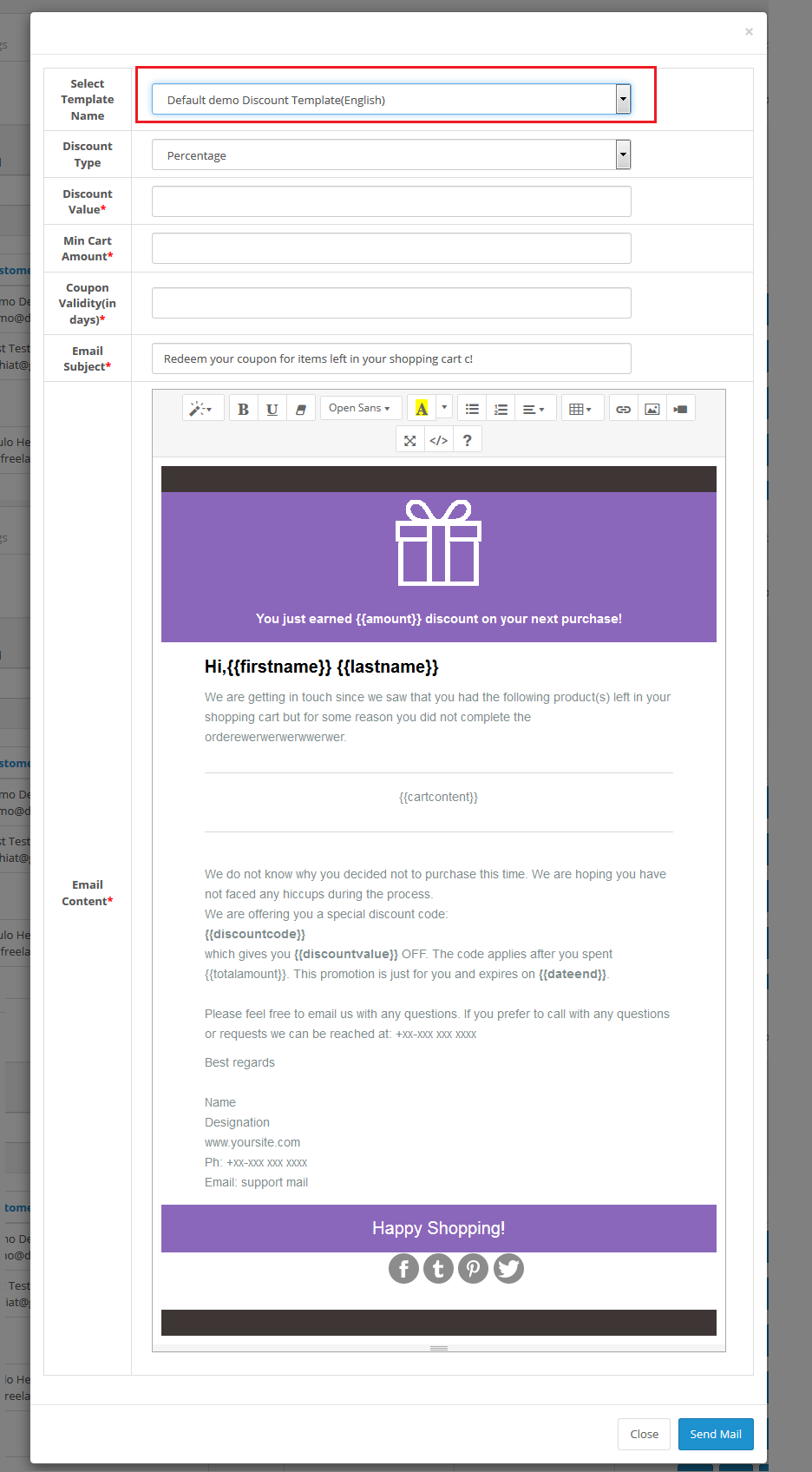
Wyślij e-mail ze zniżką: Po kliknięciu ikony prezentu na ekranie pojawi się okienko, z którego możesz wysłać klientowi e-mail z rabatem. Po kliknięciu ikony pojawi się następujący ekran:


Wyświetl koszyk klienta: Po kliknięciu ikony koszyka z przypomnieniem o numerze seryjnym porzuconego koszyka OC, na ekranie pojawi się okno, w którym można wyświetlić produkty w koszyku klienta. Po kliknięciu ikony pojawi się następujący ekran:

Usuń porzucony koszyk: Możesz usunąć porzucony koszyk, klikając ikonę krzyżyka. Pojawi się okno z prośbą o potwierdzenie. Kliknij „tak”, a porzucony koszyk zostanie usunięty.

4.0.5 Konwertowane koszyki

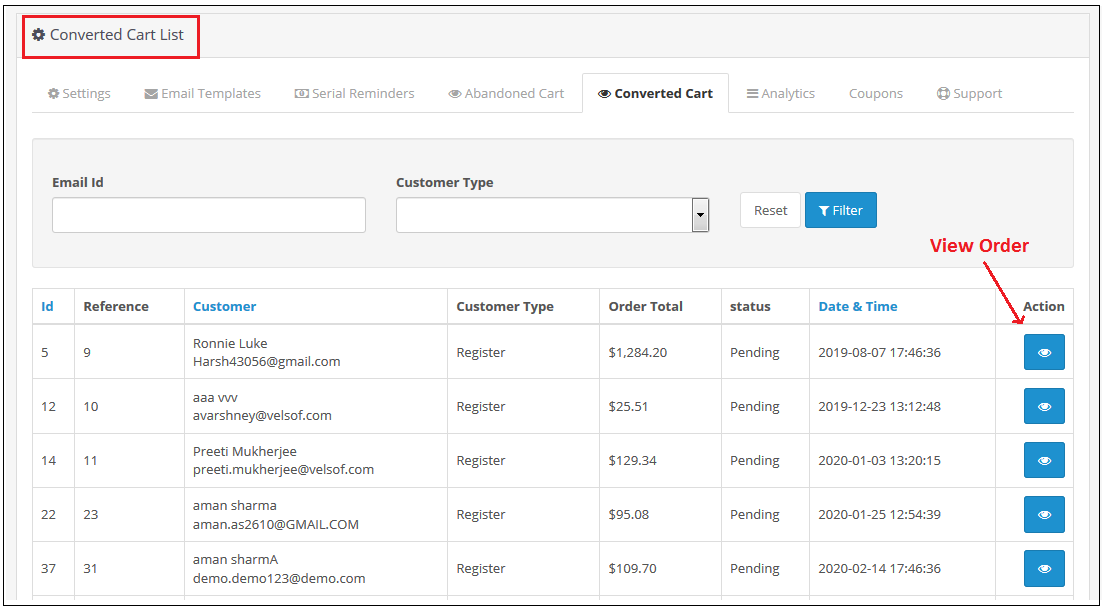
Karta „Converted Cart” w rozszerzeniu Opencart Cart Abandoned firmy Knowband zawiera listę wszystkich zamówień zarejestrowanych klientów, czyli porzuconych koszyków, dla których zamówienie zostało złożone po wysłaniu wiadomości e-mail z przypomnieniem. Ekran będzie wyglądał jak poniżej:


Możesz również wyświetlić szczegóły zamówienia złożonego za pomocą porzuconego koszyka, klikając przycisk „Akcja” znajdujący się przed żądanym koszykiem.

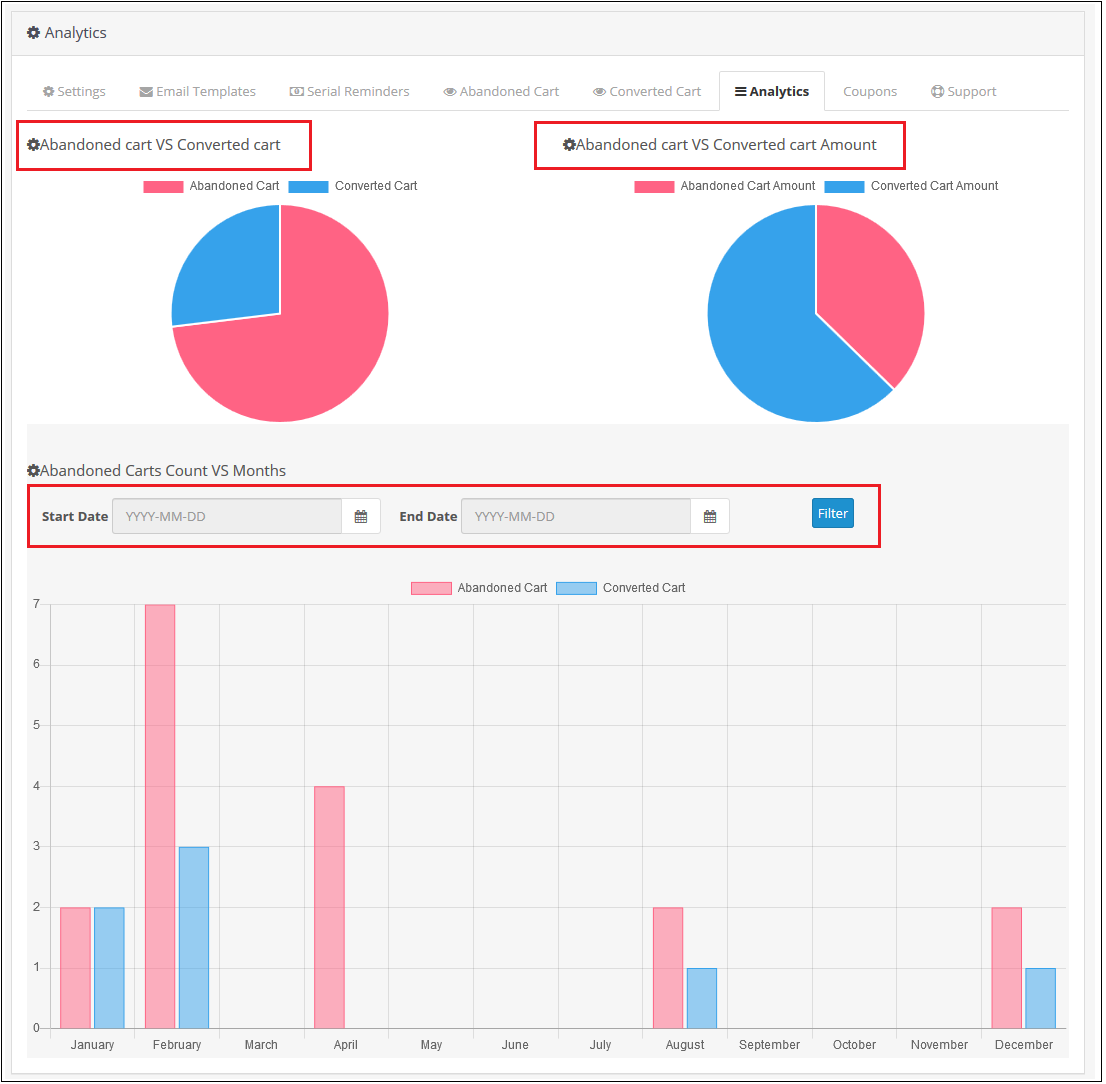
4.0.6 Analytics

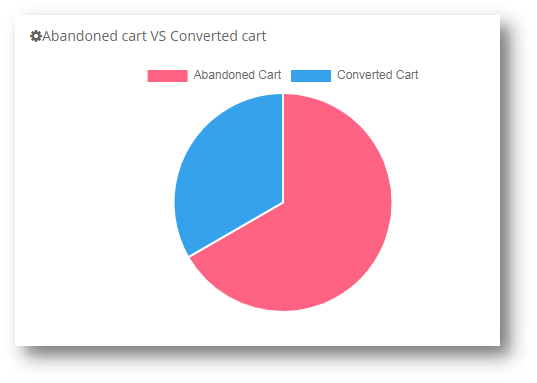
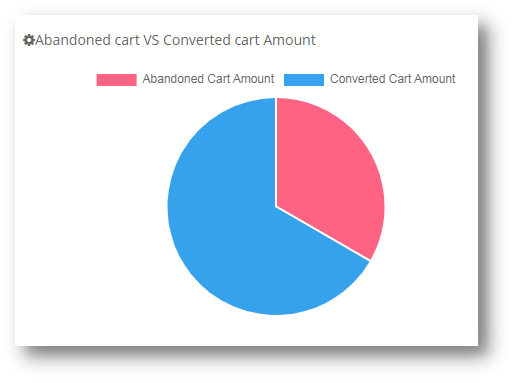
Ustawienia analityczne rozszerzenia OpenCart Abandoned Cart Recovery Email pokazują graficzne porównanie porzuconych i skonwertowanych koszyków. Dzięki temu ustawieniu nie musisz niczego obliczać, możesz przeglądać porównanie w przejrzystej formie graficznej. Zostaną Ci przedstawione poniższe wykresy:

Liczba porzuconych koszyków w porównaniu do koszyków konwertowanych:


Ilość porzuconych koszyków a ilość koszyków przekonwertowanych:

Liczba porzuconych koszyków a liczba koszyków skonwertowanych w ujęciu miesięcznym:


4.0.7 Kupony

Dzięki temu ustawieniu rozszerzenia Opencart Abandoned Cart Email Follow-Up możesz wyświetlić listę wszystkich kuponów wysłanych do klientów w wiadomości e-mail. Możesz filtrować kupony na podstawie kategorii „Użyte” i „Niewykorzystane”. Ekran będzie wyglądał jak poniżej:


Pomoc 4.0.8

W przypadku jakichkolwiek problemów wyślij wiadomość e-mail na adres support@knowband.com LUB kliknij tutaj, aby zgłosić problem.

Samouczek: Obejrzyj przewodnik wideo

Aby pomóc Ci skonfigurować i używać rozszerzenia Opencart Abandoned Cart, przygotowaliśmy szczegółowy przewodnik Video TutorialTen film przeprowadzi Cię krok po kroku przez instalację, konfigurację i użytkowanie rozszerzenia.

Obejrzyj samouczek tutaj:

Kup rozszerzenie OpenCart Abandoned Cart: https://www.knowband.com/opencart-abandoned-cart

Demo administratora: https://opencartdemo.knowband.com/3.0/abandoned_cart/admin/

Demo z przodu: https://opencartdemo.knowband.com/3.0/abandoned_cart/

Rozszerzenie OpenCart Abandoned Cart z OpenCart Marketplace: https://www.opencart.com/index.php?route=marketplace/extension/info&extension_id=37523

Rozszerzenie OpenCart Instagram Shop Gallery

Rozszerzenie Galerii Sklepu OpenCart pobiera treści generowane przez użytkowników, a także zawartość z własnego konta biznesowego Instagram i wyświetla je w sklepie e-commerce.

Co to są treści generowane przez użytkowników?

Dowolny rodzaj treści, niezależnie od tego, czy są to obrazy, filmy czy tekst, który jest udostępniany przez użytkownika odzwierciedlającego promocję marki, jest znany jako treść generowana przez użytkownika. Czy kiedykolwiek prowadziłeś konkursy na Instagramie na podstawie treści generowanych przez użytkowników? Konkurs, w którym prosisz swoich zwolenników o użycie określonego hashtaga i podzielenie się swoją historią lub zdjęciem podkreślającym Twój produkt, aby wygrać ekscytujące nagrody. Platforma Freelancing Upwork poprosiła swoich zwolenników o podzielenie się historiami sukcesu freelancingu za pomocą hashtaga #UpworkSuccess i dała szansę wygrania karty upominkowej $ 1000 Visa. Kampania „Podziel się colą” Coca Coli była ogromnym przebojem w 2014, kiedy Brand poprosił użytkowników o udostępnianie swoich zdjęć podczas korzystania z napoju, używając hashtagu „ShareaCoke”. Biorąc pod uwagę znaczenie treści generowanych przez użytkowników, KnowBand wprowadza rozszerzenie OpenCart Shop Gallery, które pomaga wyświetlać treści generowane przez użytkowników w sklepie eCommerce i łączyć produkty z treściami udostępnianymi przez użytkownika końcowego. Jeśli uruchomiłeś kampanię marketingową, możesz udostępniać otrzymane odpowiedzi w sklepie internetowym.

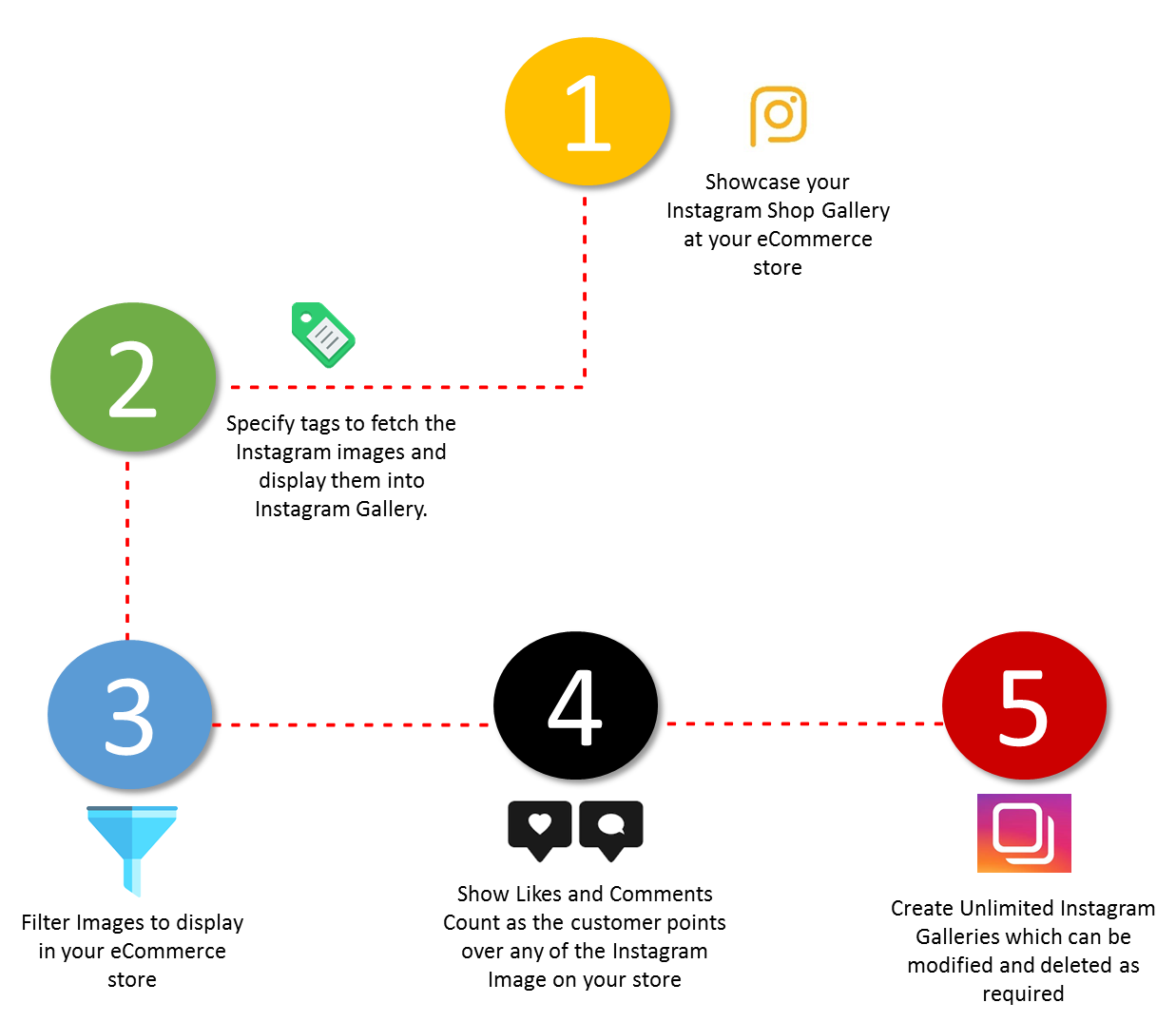
Rozszerzenie OpenCart Instagram Shop Gallery pozwala na dodawanie obrazów lub filmów Instagram do sklepu e-commerce, czy to za pośrednictwem własnego konta Instagram, czy za pomocą hashtagów. Możesz używać tych obrazów do oznaczania podobnych produktów dostępnych w sklepie i wyświetlania ich odwiedzającym sklep. Atrakcyjne zdjęcia produktów mogą pomóc zwiększyć sprzedaż.

Funkcje rozszerzenia OpenCart Instagram Shop Gallery

1. Dodaj tyle zdjęć, ile chcesz

Możesz pobrać wiele obrazów z platformy Instagram. Rozszerzenie galerii OpenCart Instagram Shop umożliwia pobieranie obrazów z własnego konta (osobistego lub biznesowego) lub rozważenie użycia hashtagów. Na przykład, jeśli prowadzisz kampanię dla określonego hashtaga, możesz wyświetlać obrazy związane z tym hashtagiem w swoim sklepie.

2. Utwórz kategorie dla swojego sklepu Instagram

Dodaj kategorię (tag) do swojego sklepu Instagram i zdefiniuj hashtagi, aby umieścić w nim powiązane obrazy. Mówiąc prosto, wszystkie obrazy pod zdefiniowanym hashtagiem zostaną wyświetlone pod dodanym tagiem w Twoim sklepie.

3. Oznacz swoje produkty w sklepie na zdjęciach

Możesz oznaczyć swoje produkty na podstawie treści pasujących do Twoich produktów. Pomaga ludziom podjąć lepszą decyzję o zakupie.

4. Wybierz układ

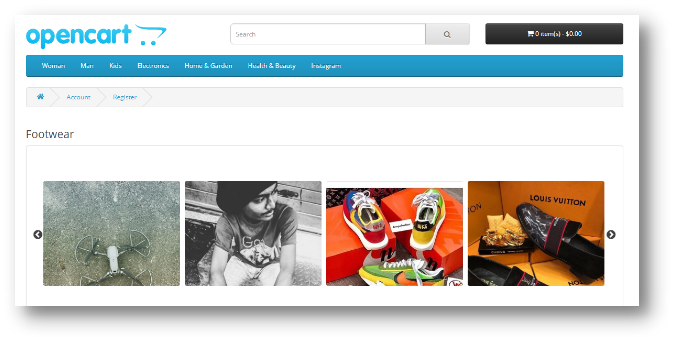
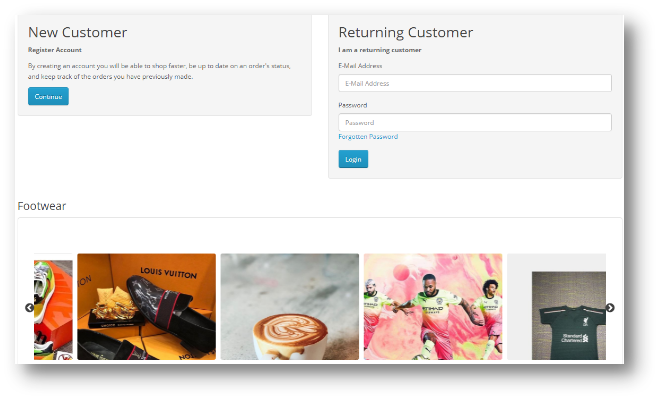
OpenCart Instagram Shop Gallery oferuje dwa układy do wyświetlania kanału Instagram – widok karuzeli i widok siatki. Co więcej, możesz wybrać projekt layoutu dla wielu stron, takich jak strona główna, strona produktu, strona kategorii itp. Oprócz tych funkcji, możesz podać nazwę na karcie Instagram, która będzie wyświetlana odwiedzającym sklep. Możesz oznaczać obrazy jako „Polecane” i wyświetlać je w Galerii Sklepu Instagram. Produkty oznaczone na zdjęciach można wyświetlać w sekcji „Tagged with Products”. Dla określonej kategorii możesz wybrać maksymalną liczbę obrazów, które mają być wyświetlane pod nią. Wybierz typ układu, a także wyświetl łącze Śledź nas. Możesz wyświetlić liczbę podobną i liczbę komentarzy Dostosuj kolor przycisku „Obserwuj nas”. Dostosuj Galerię Instagram do własnego wyboru.

Słowo końcowe

Liczba użytkowników na Instagramie przekroczyła 1 miliarda marek w czerwcu 2018, a liczby znacznie rosną. Jest aktywnie wykorzystywany przez ludzi, zwłaszcza młodzież, a większość ludzi uważa go za bardziej interesujący niż Facebook. Czy wiesz, że więcej niż 95 milionów postów jest codziennie udostępnianych na Instagramie? Przy tak aktywnym udziale użytkowników, prezentowanie treści generowanych przez użytkowników na Instagramie, w Twoim sklepie OpenCart może być idealnym sposobem na zwiększenie świadomości marki i zwiększenie sprzedaży. Sprawdź rozszerzenie OpenCart Instagram Shop Gallery, aby poznać jego pełne funkcje i zalety.


Prestashop Loyalty Points Addon – Podręcznik użytkownika

1.0 Wprowadzenie

Popraw współczynniki konwersji swojego sklepu za pomocą systemu nagradzania klientów. Zintegruj dodatek Prestashop Loyalty Points w swoim sklepie, który przyznaje punkty lojalnościowe Twojemu klientowi po utworzeniu nowego konta w sklepie, złożeniu zamówienia na określony produkt lub określony produkt w kategorii i innych wydarzeniach. Punkty lojalnościowe mogą być konwertowane na kupony rabatowe lojalnościowe przez klientów podczas kolejnego zakupu ze sklepu. Te punkty lojalnościowe Prestashop i dodatek rabatowy pomagają w zwiększaniu liczby klientów i zmieniają kolejność, pozwalając klientom gromadzić coraz więcej punktów premiowych, które mogą wymieniać podczas przyszłych zamówień. W ten sposób system punktów lojalnościowych Prestashop wdraża konfigurowalny system nagród i rabatów w Twoim sklepie, aby zachęcić klientów do składania zamówień i rejestracji.

1.1 Uderzające cechy modułu punktów lojalnościowych Prestashop

Dodatek do punktów lojalnościowych Prestashop to wysoce konfigurowalna wtyczka bez konieczności wprowadzania podstawowych zmian. Możesz zdefiniować tyle reguł dotyczących punktów lojalnościowych w swoim sklepie eCommerce i przyznać kupon rabatowy oparty na lojalności dla klienta. Pozwala szybko sprawdzić różne funkcje oferowane przez punkty lojalnościowe Prestashop i dodatek rabatowy. 1. System punktów lojalnościowych Prestashop przyznaje punkty lojalnościowe klientom za złożenie zamówienia o określonej wartości koszyka, utworzenie konta, zamówienie określonego produktu itp. Punkty lojalnościowe są określone dla różnych zasad. 2. Punkty lojalnościowe Prestashop mogą być oferowane klientom ręcznie lub automatycznie na podstawie wartości koszyka, wyboru produktu lub aktywności na stronie. 3. Dodatek punktów zakupu Prestashop umożliwia ustawienie statusu zamówienia, gdy punkty lojalnościowe zostaną dodane do konta klienta. 4. Dzięki punktom lojalnościowym Prestashop i dodatkowi rabatowemu możesz ustawić status zamówienia, gdy punkty lojalnościowe przypisane do dowolnego klienta zostaną automatycznie anulowane. 5. Z tym modułem punktów lojalnościowych możesz ustawić rabat odpowiadający jednemu punktowi lojalnościowemu. Tę wartość rabatu można ustawić w dowolnej żądanej walucie. 6. Dodatek do punktów lojalnościowych Prestashop daje możliwość ustawienia minimalnej kwoty koszyka, aby móc zastosować kupon rabatowy lojalnościowy. 7. Podatek od kuponów rabatowych Prestashop może zostać włączony lub wyłączony z zaplecza. 8. Moduł punktów lojalnościowych dla Prestashop pozwala ustawić różne nazwy progresji w wielu językach. 9. Dodatkowy punkt Lojalnościowy Prestashop pozwala tworzyć nieograniczone zasady punktów lojalnościowych w oparciu o koszyk klienta, produkt lub zachowanie. 10. Za pomocą tego modułu punktu lojalnościowego można ustawić tytuł, opis, liczbę punktów lojalnościowych, datę rozpoczęcia, datę zakończenia i ważność każdej reguły. 11. Możesz modyfikować, włączać, wyłączać lub usuwać istniejące reguły z modułu zaplecza punktów premiowych. 12. Status i szczegółowa historia kuponów rabatowych Prestashop można wyświetlić na zapleczu. 13. Dzięki systemowi lojalnościowego Prestashop możesz łatwo poznać szczegóły punktów lojalnościowych zarobionych przez klientów sklepu. 14. Inny e-mail wysłany za punkty, anulowanie punktów i odkupienie punktów można zmodyfikować za pomocą zaplecza modułu punktów lojalnościowych Prestashop. 15. System punktów lojalnościowych Prestashop jest prosty do włączenia lub wyłączenia z interfejsu zaplecza. 16. Moduł rabatu lojalnościowego Prestashop jest kompatybilny z wieloma językami.

1.2 Technology for Development

Język: PHP
Praca w ramce: prestashop

Podręcznik instalacji 2.0 dla punktów lojalnościowych Prestashop i dodatku rabatowego

Możesz wykonać te proste czynności, aby zainstalować dodatek Prestashop Loyalty Points w sklepie eCommerce: 1. Najpierw pobierz pakiet dodatków ze sklepu Knowband. 2. Otrzymasz spakowany plik zawierający kod źródłowy i instrukcję obsługi. Rozpakuj cały pakiet w katalogu głównym sklepu Prestashop za pomocą menedżera FTP (jak Filezilla lub WinSCP

3. Wtyczka Punktu lojalnościowego Prestashop jest gotowa do zainstalowania w sklepie. Przejdź do Administratora sklepu, a następnie do „Modułów i usług”. 4. Kliknij przycisk „Zainstaluj” tuż obok swojego modułu. To pokaże pop-up dla twojego potwierdzenia. Kliknij opcję „Kontynuuj instalację”. Ten krok spowoduje zainstalowanie modułu i wyświetlenie powiadomienia

Interfejs administratora 3.0 punktów zakupów Prestashop Addon

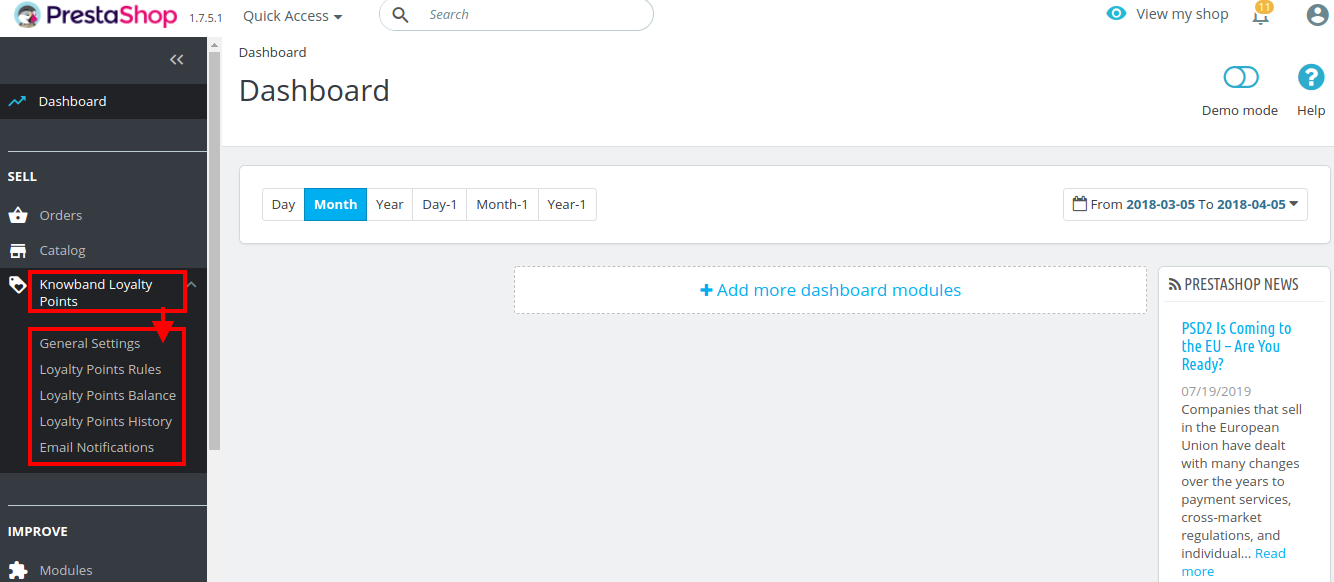
Zaraz po udanej instalacji dodatku do punktów lojalnościowych Prestashop na swojej stronie internetowej, możesz utworzyć i zastosować tyle zasad dotyczących punktów lojalnościowych w swoim sklepie. Możesz przyznawać punkty lojalnościowe swoim klientom ręcznie lub automatycznie na podstawie różnych kryteriów. W panelu administracyjnym lub panelu kontrolnym kliknij „Punkty lojalnościowe Knowband”. Wyświetli listę różnych kart konfiguracji, jak pokazano na danym zrzucie ekranu.

W tym interfejsie systemu punktów lojalnościowych Prestashop zobaczysz pięć podsekcji w module Punkty lojalnościowe. 1.General Settings 2.Loyalty Points Rules 3.Loyalty Points Balance 4.Loyalty Points History 5.Email Powiadomienia Każda sekcja punktów Prestashop Loyalty i dodatku rabatowego została omówiona poniżej.

Ustawienia ogólne 3.1

W ogólnych ustawieniach modułu Punkty lojalnościowe dla Prestashop możesz wykonać podstawowe ustawienia systemu punktów nagrody.

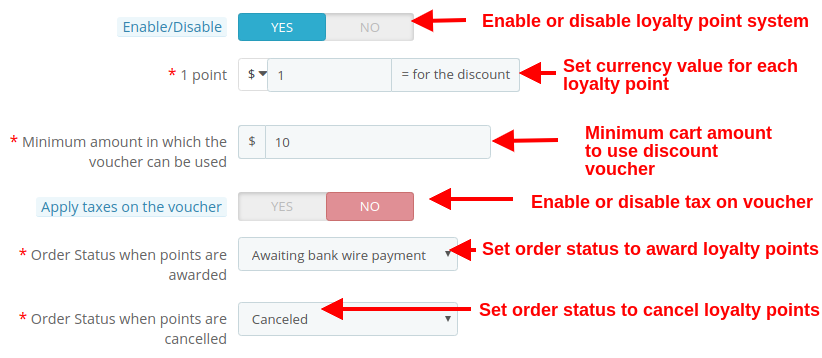
  • Włącz / Wyłącz: Ta opcja w pełni włącza lub wyłącza system punktów lojalnościowych dla sklepu.
  • Punkt 1: Ta opcja ustawia wartość waluty równoważną każdemu punktowi lojalnościowemu. Możesz ustawić tę kwotę w dowolnej wybranej walucie.
  • Minimalna kwota, w której można wykorzystać kupon: Ta opcja określa minimalną ilość koszyka, po której można zastosować kupon.
  • Zastosuj podatki na kuponie: Ta opcja włącza lub wyłącza podatki od kuponu rabatowego.
  • Status zamówienia, gdy punkty są przyznawane: Ta opcja ustawia status zamówienia, gdy przyznawane są punkty lojalnościowe.
  • Status zamówienia, gdy punkty zostaną anulowane: Ta opcja ustawia status zamówienia, gdy te punkty lojalnościowe zostaną anulowane.

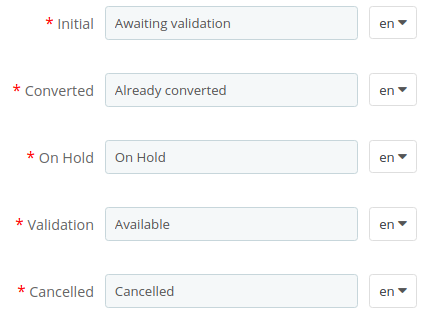
Jak pokazano na poniższym zrzucie ekranu, możesz ustawić nazwy dla różnych progresji punktów lojalnościowych. Te nazwy mają zastosowanie do kompletnych ustawień modułu.

3.2 Loyalty Points Rule

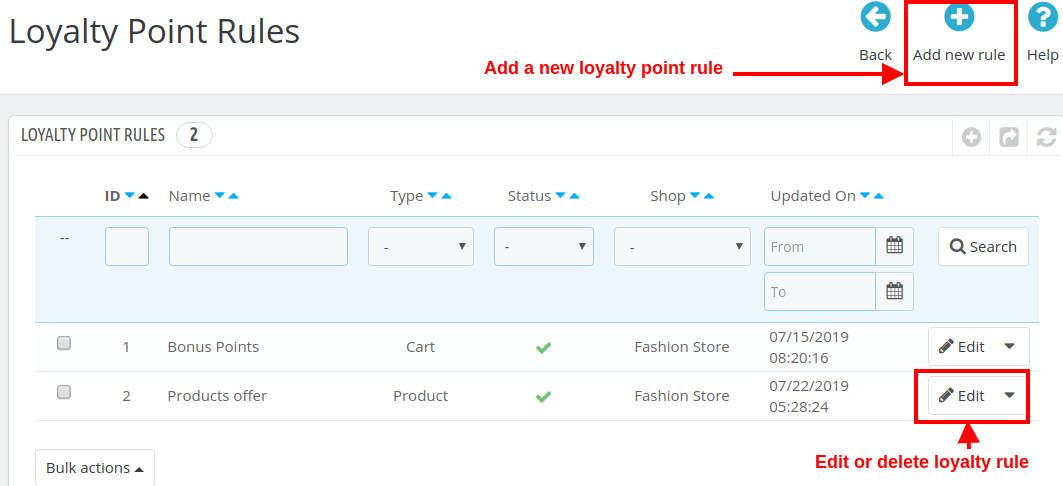
W tej sekcji dodatku do punktów zakupu Prestashop można utworzyć wiele reguł dotyczących punktów lojalnościowych w oparciu o różne działania klientów. Każda reguła może zostać zmodyfikowana, włączona, wyłączona lub usunięta zgodnie z wymaganiami witryny.

Powyższy ekran pokazuje listę istniejących reguł punktów lojalnościowych w Twoim sklepie. Można je zmodyfikować, usunąć lub utworzyć nową regułę, jak omówiono poniżej. Aby utworzyć nową regułę punktu lojalnościowego dla swojego sklepu, kliknij przycisk „Dodaj nową regułę” w prawym górnym rogu ekranu. Początkowo wyświetli tylko kartę „Konfiguracja”. Po zapisaniu opcji konfiguracji pokażą się dwie kolejne karty: „Warunki” i „Powiadomienia”. Następujące opcje są wymienione w zakładce „Konfiguracja” nowej reguły.

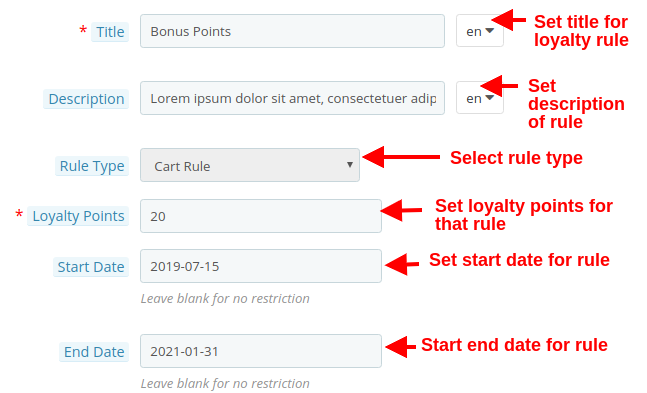
1. konfiguracja

  • Tytuł: Ta opcja określa tytuł reguły punktów lojalnościowych.
  • Opis: Ta opcja pozwala ustawić mały opis reguły.
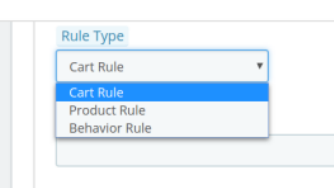
  • Typ reguły: Korzystając z tej opcji, możesz ustawić typ reguły spośród trzech opcji, takich jak Reguła koszyka, Reguła produktu lub Reguła zachowania, jak pokazano poniżej.

  • Punkty lojalnościowe: Korzystając z tej opcji, możesz ustawić liczbę punktów lojalnościowych dla tej wybranej reguły.
  • Data rozpoczęcia: Ta opcja określa datę początkową reguły.
  • Data zakończenia: Ta opcja określa datę zakończenia reguły.

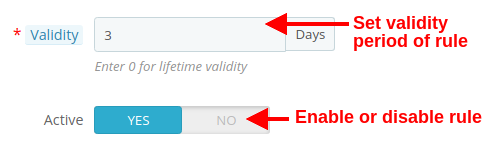
  • Ważność: Ta opcja ustawi okres ważności punktów lojalnościowych (w dniach). Jeśli ustawione na 0, punkty lojalnościowe mają okres ważności.
  • Aktywny: Włącz lub wyłącz regułę za pomocą tej opcji.

2. warunki

Dla wybranego typu reguły możesz wybrać warunki reguły, jak pokazano poniżej.

  • Połączenie warunkowe: Ta opcja wybierze typ koniunkcji jako „LUB” lub „AND”.

A) Warunki dotyczące koszyka

  • Możesz utworzyć dowolny typ reguły za pomocą spójników: „AND” i „OR”
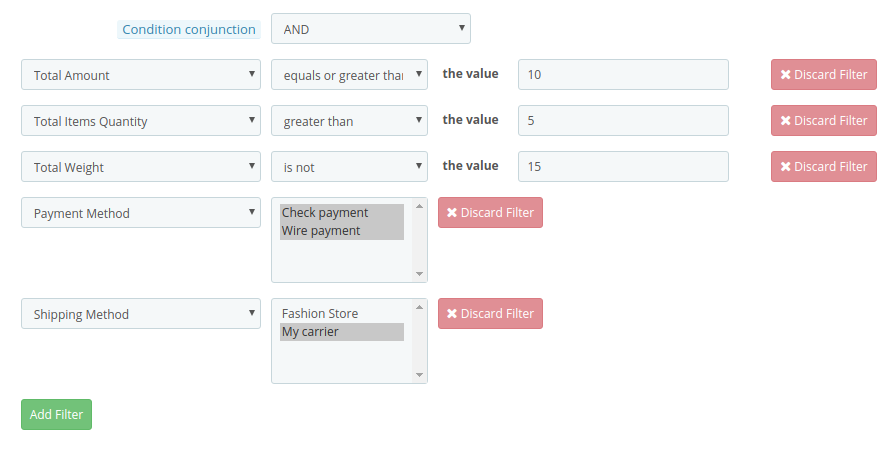
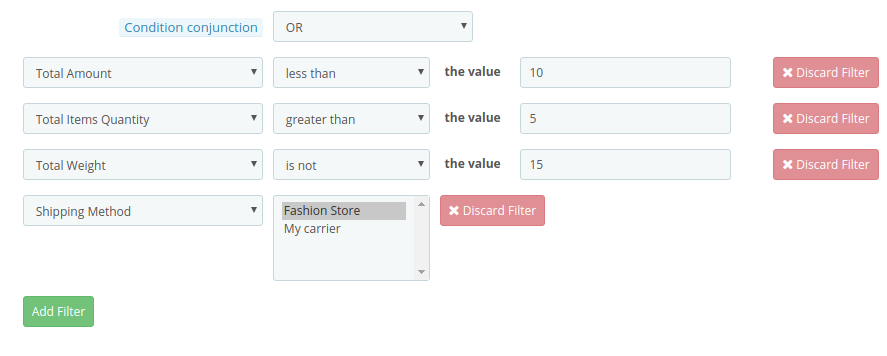
  • Administrator może zastosować warunki na podstawie łącznej kwoty, łącznej ilości produktów, całkowitej wagi, metody płatności, metody wysyłki.
  • Poniżej znajdują się przykłady reguł, które można utworzyć przy użyciu następujących warunków:

1.Ta zasada działa, gdy (całkowita ilość> = 10) i (całkowita ilość przedmiotów> 5) i (całkowita waga? 15) i (metoda płatności = czek / drut) i (metoda wysyłki = mój przewoźnik) mają zastosowanie do klienta wózek. Aby uzyskać określone punkty, wszystkie warunki powinny być PRAWDA. (Zobacz poniższy zrzut ekranu)

2.Ta zasada działa, gdy (całkowita ilość <10) lub (całkowita ilość artykułów> 5) lub (całkowita waga? 15) lub (metoda wysyłki = sklep odzieżowy / mój przewoźnik) dotyczy koszyka klienta. Aby uzyskać określone punkty, każdy warunek powinien być PRAWDA. (Zobacz poniższy zrzut ekranu)

Podobnie możesz tworzyć inne reguły z różnymi filtrami i wartościami.

B) Warunki dotyczące reguły produktu

  • Możesz utworzyć dowolny typ reguły za pomocą spójników: „AND” i „OR”
  • Administrator może stosować warunki na podstawie identyfikatora produktu, kategorii, ceny.
  • Poniżej znajdują się przykłady reguł, które można utworzyć przy użyciu następujących warunków:

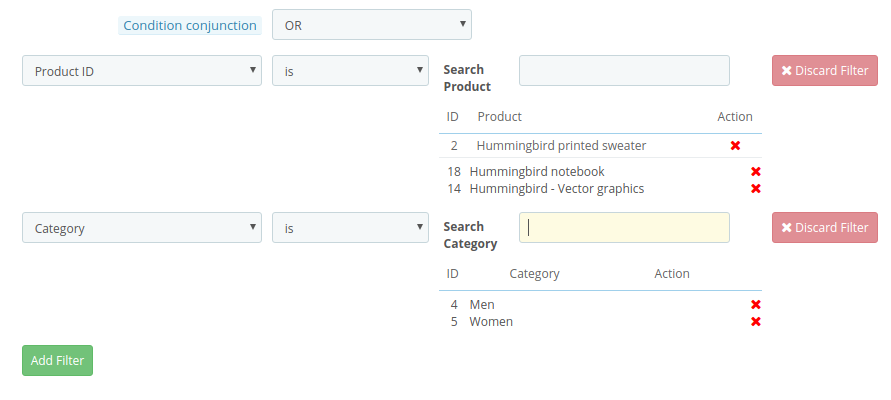
1.Ta reguła działa, gdy (ID produktu to 2 / 18 / 14) lub (kategoria to 4 / 5) jest PRAWDA. Aby uzyskać określone punkty, każdy warunek powinien być PRAWDA. (Zobacz poniższy zrzut ekranu)

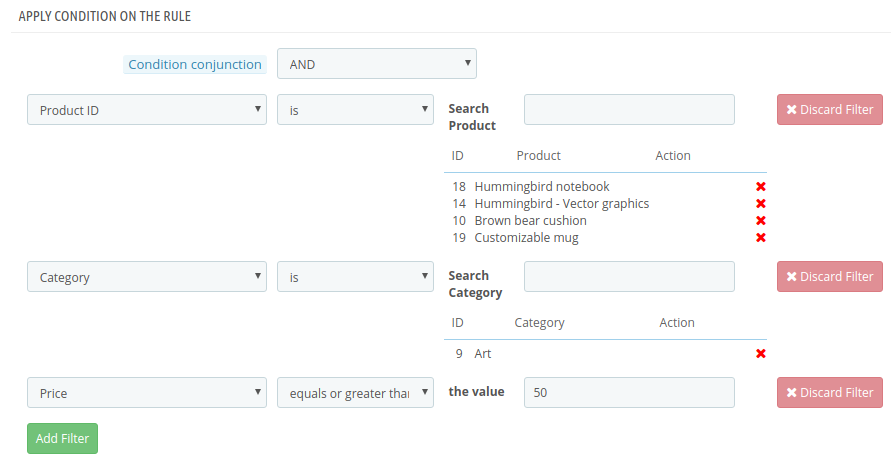
2.Ta reguła działa, gdy (ID produktu to 2 / 18 / 14) i (kategoria to 4 / 5) i (cena> = 50) jest PRAWDA. Aby uzyskać określone punkty, wszystkie warunki powinny być PRAWDA. (Zobacz poniższy zrzut ekranu)

Podobnie możesz tworzyć inne reguły z różnymi filtrami i wartościami.

C) Warunki zachowania reguły

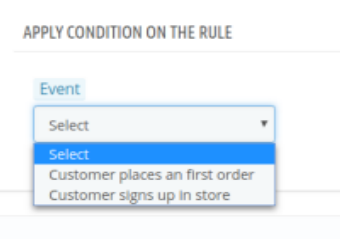
Administrator może zastosować warunek na podstawie rejestracji klienta i pierwszego zamówienia klienta.

1. Pierwsze zamówienie Punkty lojalnościowe zostaną przyznane klientom po złożeniu pierwszego zamówienia w sklepie.
2. Zapisz się Punkty lojalnościowe zostaną przyznane klientom, gdy utworzą konto w sklepie.

3. Powiadomienia

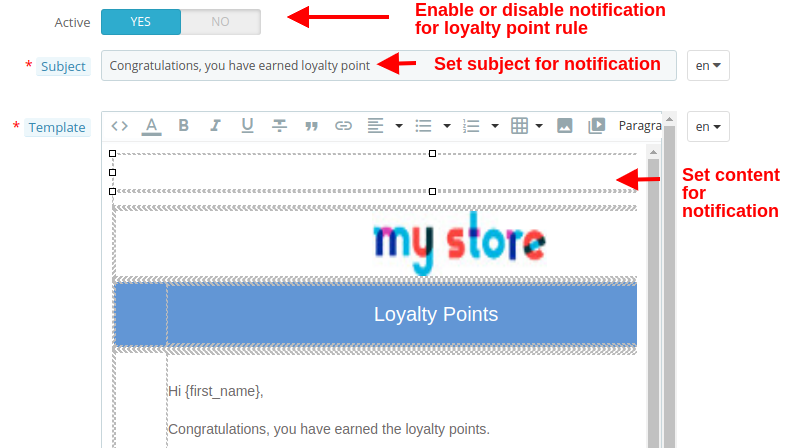
Karta Powiadomienie pokazuje opcje konfiguracji wiadomości e-mail wysyłanych do klientów, którzy zdobywają punkty lojalnościowe za pośrednictwem wybranej reguły. Dostępne opcje:

  • Aktywny: Ta opcja włącza lub wyłącza powiadomienie o wybranej regule punktu lojalnościowego.
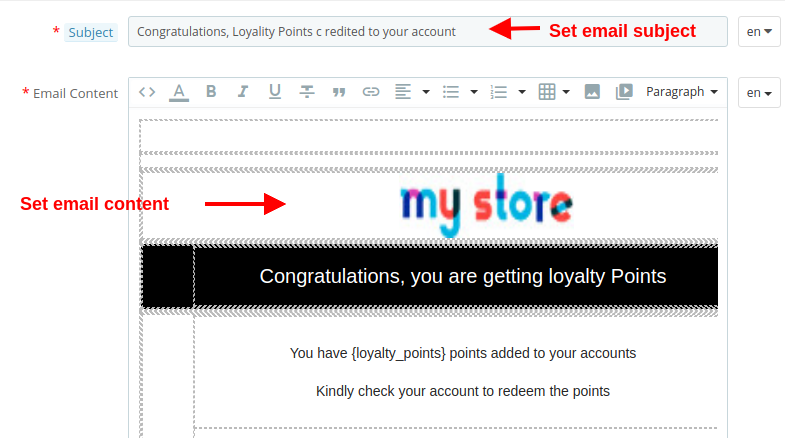
  • Temat: Ta opcja ustawia temat wiadomości e-mail wysyłanej do klientów po zdobyciu punktów lojalnościowych w sklepie.
  • Szablon: Ta opcja ustawia treść lub treść wiadomości e-mail, które zawierają szczegółowe informacje o punktach lojalnościowych, które zarobili w sklepie.

Saldo punktów lojalnościowych 3.3

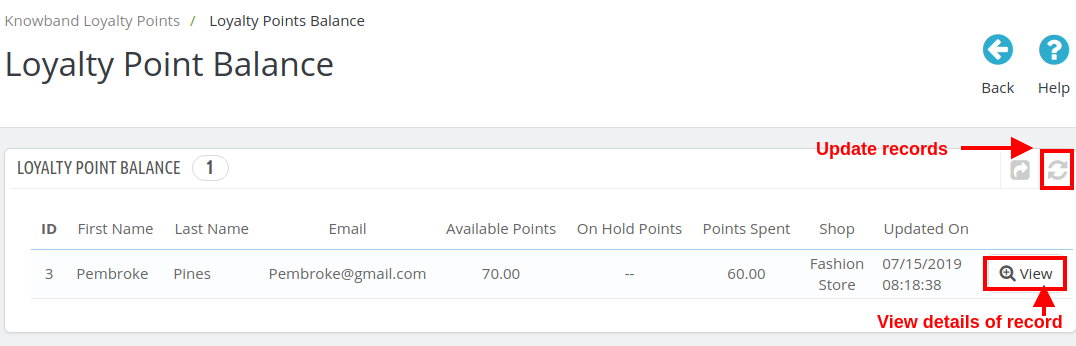
W tej sekcji punktów lojalnościowych Prestashop i dodatku rabatowego możesz sprawdzić status punktów lojalnościowych przyznawanych różnym klientom sklepu. Możesz zobaczyć szczegóły każdego klienta, któremu przyznano punkty lojalnościowe i rabatowe.

Możesz kliknąć przycisk „Odśwież”, aby zaktualizować rekordy punktów lojalnościowych dla klientów sklepu. Kliknij przycisk „Wyświetl”, aby sprawdzić szczegóły konkretnego rekordu (wszystkie rekordy tego samego klienta), jak pokazano na poniższym obrazku.

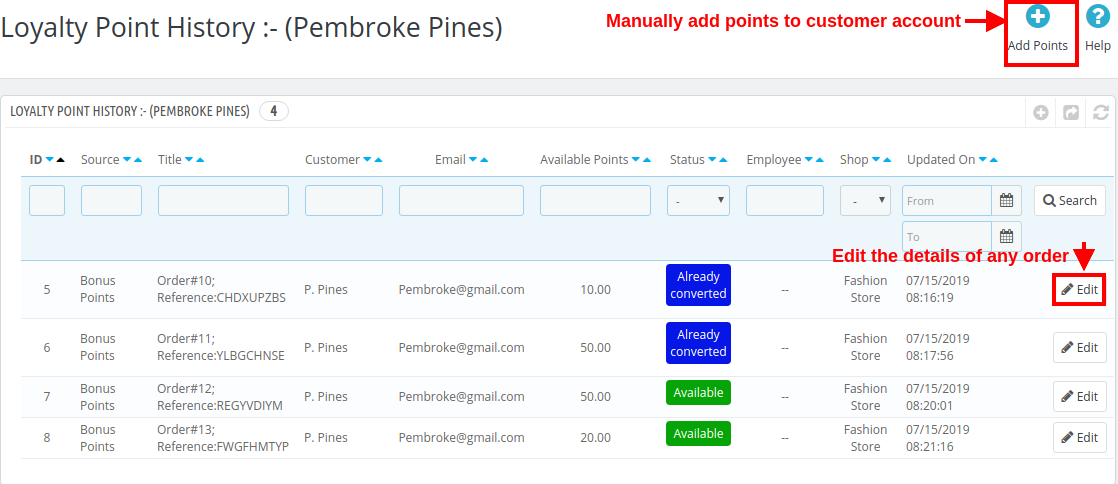
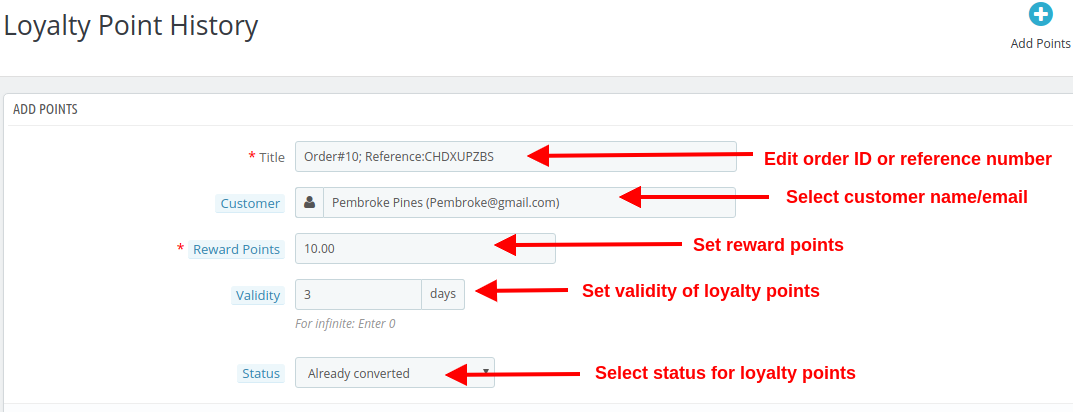
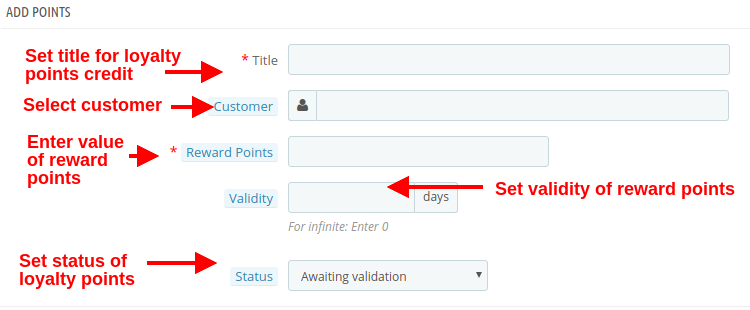
Możesz edytować różne rekordy zamówienia tego samego klienta, klikając przycisk „Edytuj”. Aby ręcznie przypisać punkty lojalnościowe, kliknij przycisk „Dodaj punkty”, jak pokazano na obrazku powyżej. Gdy dodasz punkty ręcznie, zobaczysz następujące opcje konfiguracji.

  • Tytuł: Opcja ustawia numer zamówienia lub referencyjny do kredytowania punktów lojalnościowych na koncie klienta.
  • klient: Za pomocą tej opcji wybierz nazwę lub adres e-mail klienta, któremu chcesz nagradzać punkty lojalnościowe.
  • Punkty nagrody: Ustaw liczbę punktów lojalnościowych, które chcesz zaoferować klientowi.
  • Ważność: Ustaw ważność punktów lojalnościowych za pomocą tej opcji. Ustaw to jako 0 dla ważności nieskończonych dni.
  • Status: Ta opcja określa status punktów lojalnościowych przyznanych klientowi.

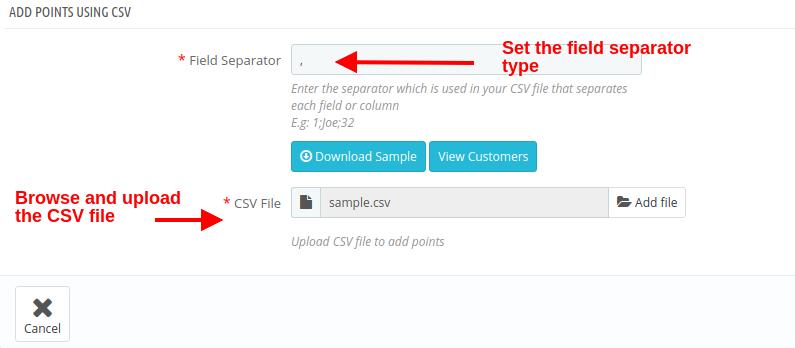
Jeśli chcesz ręcznie dodać punkty lojalnościowe dla klientów hurtowych, możesz w prosty sposób przesłać plik .csv, jak pokazano poniżej.

  • Separator polowy: To pole umożliwia określenie typu separatora pól użytego w pliku CSV do oddzielenia różnych rekordów.
  • Plik CSV: Ta opcja umożliwia przeglądanie i przesyłanie pliku .csv zapisanego w Twojej lokalnej przestrzeni.

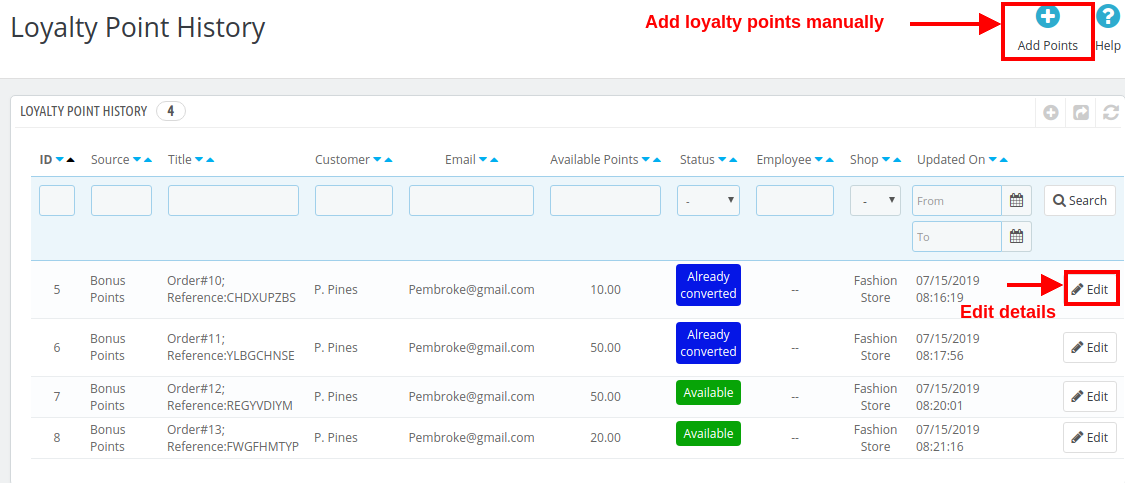
Historia punktów lojalnościowych 3.4

System punktów lojalnościowych Prestashop umożliwia przeglądanie historii punktów lojalnościowych wraz z danymi klienta. Z tego panelu można ręcznie przyznawać punkty lojalnościowe klientom.

Klikając przycisk Dodaj punkty, pojawi się poniższy ekran. (omówiono już w sekcji 3.3)

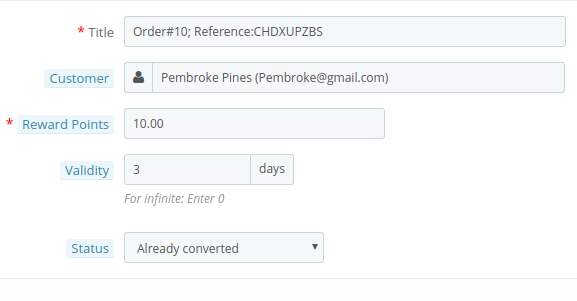
Po kliknięciu przycisku „Edytuj” odpowiadającego dowolnemu rekordowi pojawi się poniższy ekran.

  • Tytuł: Ta opcja pozwoli ci zmienić tytuł lub tytuł zamówienia.
  • klient: Ta opcja pozwala zmienić nazwę klienta lub adres e-mail, którym przydzielono te punkty lojalnościowe.
  • Punkty nagrody: Ta opcja pozwala ustawić punkty lojalnościowe.
  • Ważność: Dzięki tej opcji możesz zmienić okres ważności nagradzanych punktów lojalnościowych.
  • Status: Ta opcja pozwala zmienić status tych punktów lojalnościowych. Status tych punktów można sprawdzić w „Pulpicie klienta”.

Powiadomienia e-mail 3.5

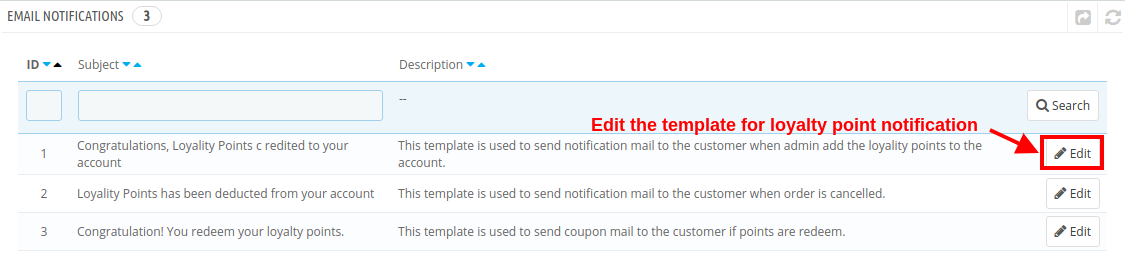
Dodatek do punktów zakupu Prestashop zapewnia elastyczność modyfikacji / edycji szablonów wiadomości e-mail, gdy punkty lojalnościowe są przypisywane do konta klienta, odejmowane są punkty lojalnościowe, a punkty lojalnościowe są wymieniane na kupony rabatowe.

Kliknij przycisk „Edytuj”, aby skonfigurować szablon wiadomości e-mail z podanymi opcjami:

  • Temat: Ta opcja pozwala ustawić temat wiadomości e-mail wysłanej do klienta w celu uzyskania punktów, odliczenia punktów lub wykorzystania punktów.
  • Treść e-mail: Ta opcja umożliwia ustawienie treści wiadomości e-mail wysyłanej do klienta na punkty, punkty potrącone lub punkty umarzane.

4.0 Front Interface systemu Prestashop Loyalty Points

Gdy tylko klient wymieni punkty lojalnościowe, zostanie wygenerowany kupon rabatowy i wszystkie dostępne punkty zostaną zamienione na Punkty przeliczone.

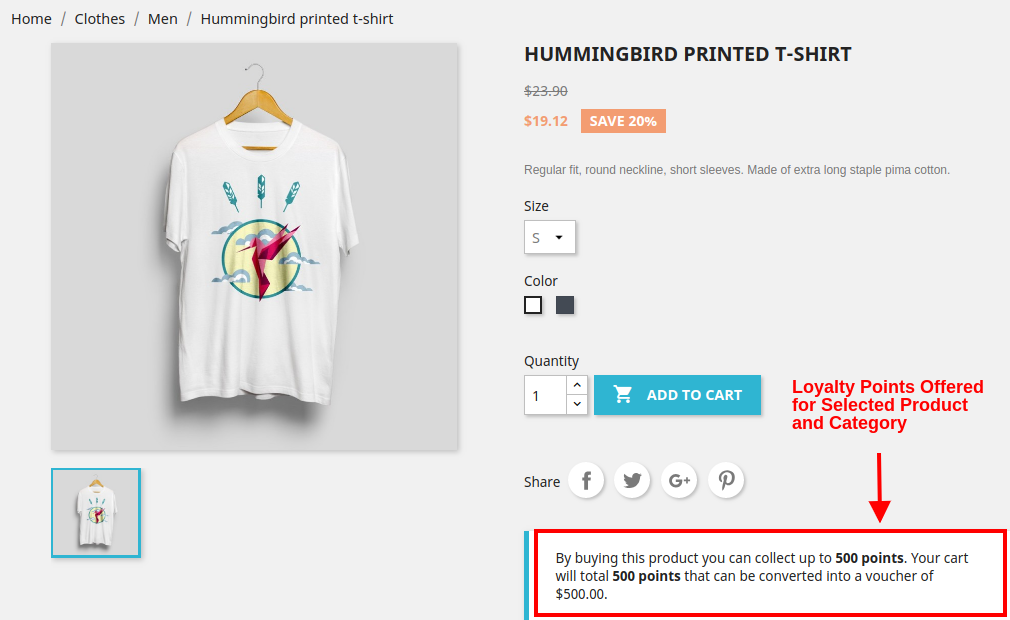
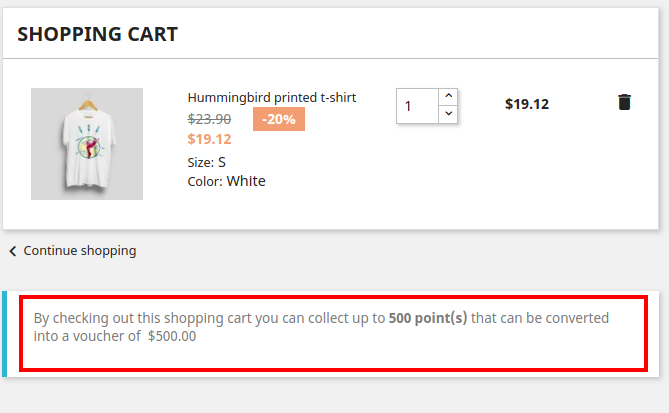
A) Gdy reguła produktu jest ustawiona dla określonego produktu i kategorii, pojawi się następujący ekran.

B) Po ustawieniu reguły zachowania. Lubię, gdy klient rejestruje się w sklepie lub składa pierwsze zamówienie. Poniższy zrzut ekranu pokazuje, w jaki sposób klient otrzymuje punkty lojalnościowe za rejestrację w sklepie.


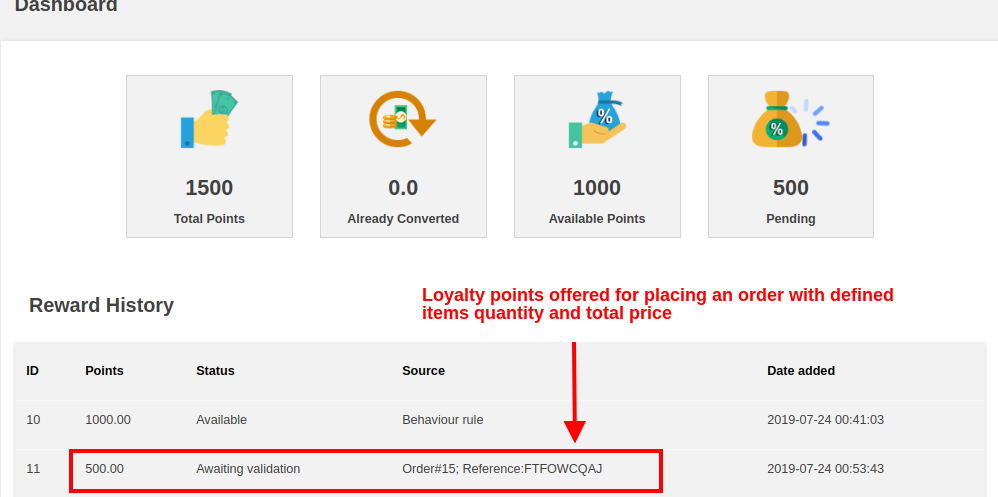
C) Gdy wózek klienta spełnia pewne kryteria w oparciu o całkowitą ilość, całkowitą ilość produktów, całkowitą wagę, metodę płatności lub sposób wysyłki. Poniższy zrzut ekranu pokazuje, w jaki sposób klient otrzymuje punkty lojalnościowe za złożenie zamówienia zgodnie z określoną regułą koszyka.


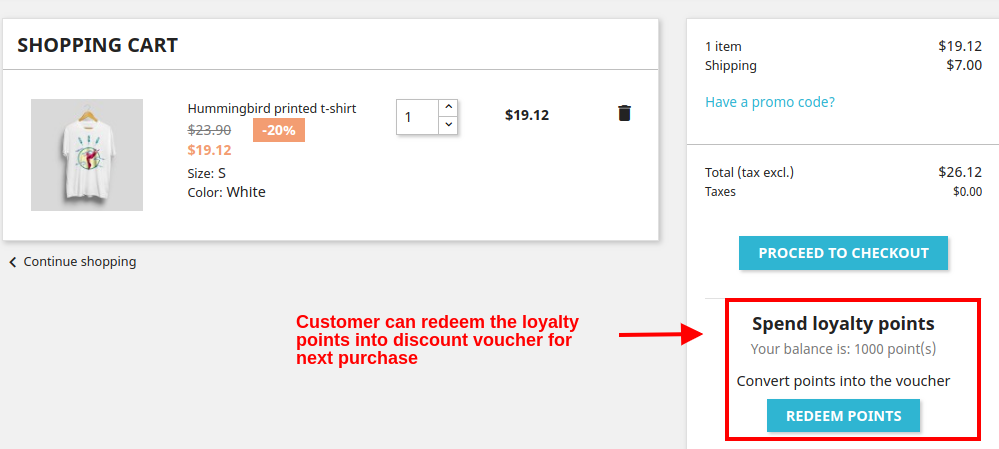
D) Klient może zamienić dostępne punkty na kwotę rabatu. Punkty lojalnościowe są wymieniane na kupon rabatowy, który można złożyć na następny zakup.

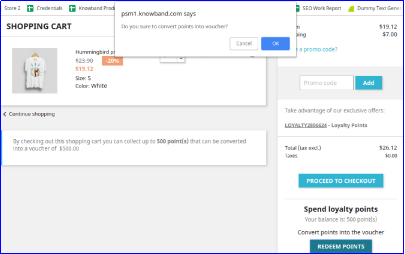
Po kliknięciu przycisku Zrealizuj punkty na ekranie pojawi się następujące okienko wyskakujące.

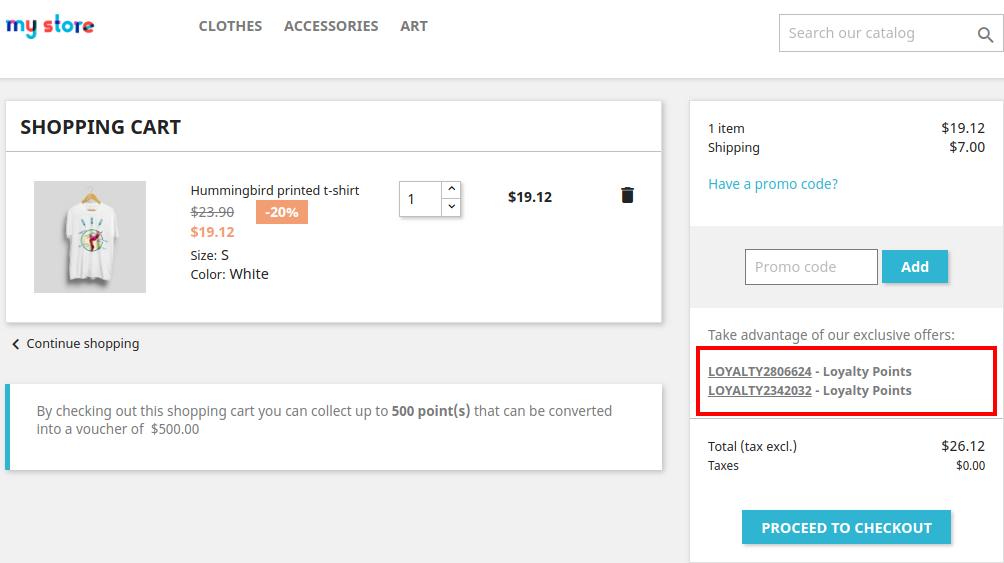
Gdy klient klika przycisk OK, dostępne punkty lojalnościowe są zamieniane na kod kuponu rabatowego, jak pokazano poniżej.

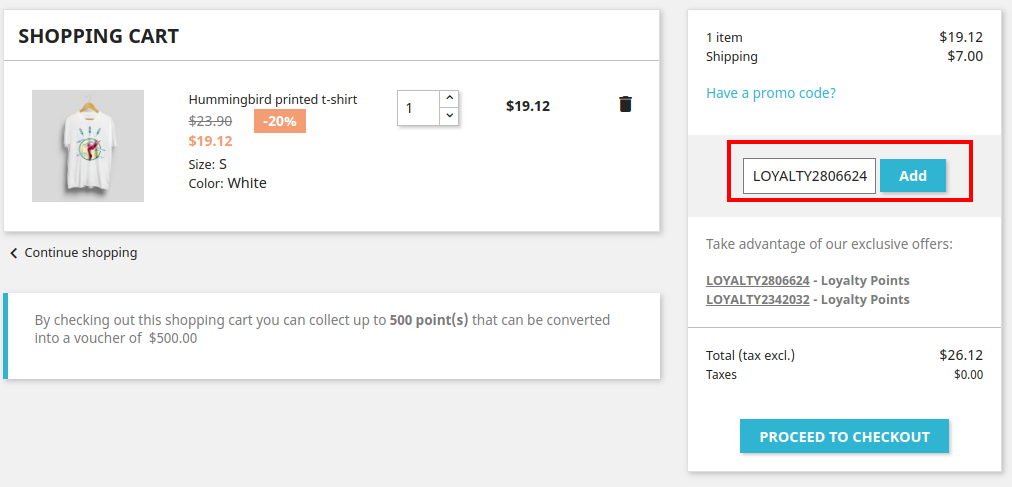
Klikając żądany kod rabatowy, zostanie on automatycznie skopiowany do pola Kod promocyjny, jak pokazano.


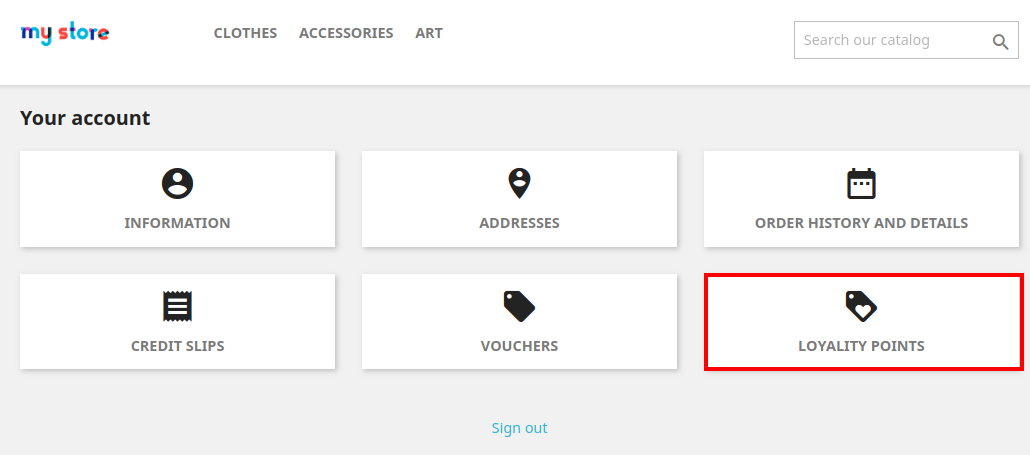
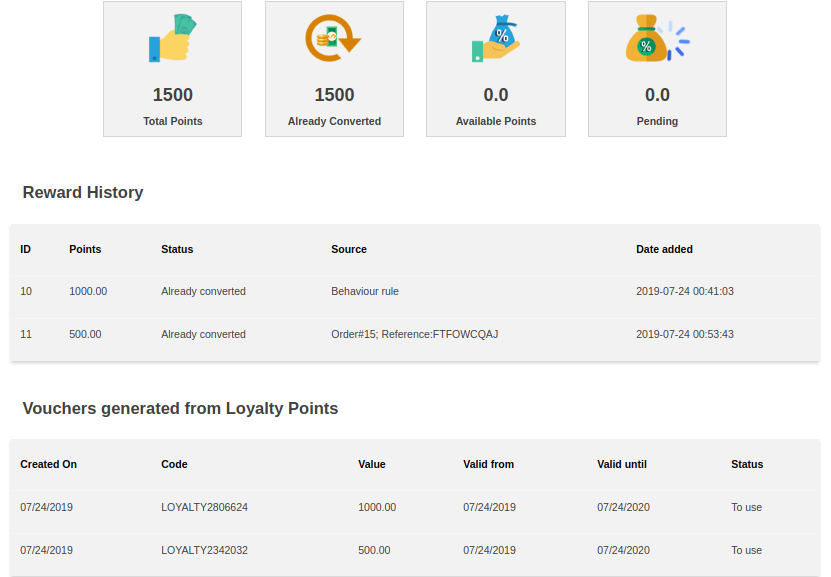
E) Klient może sprawdzić pełny status swoich punktów lojalnościowych z pulpitu nawigacyjnego.

Po kliknięciu opcji Punkty lojalnościowe klient przejdzie do poniższego ekranu. Tutaj mogą sprawdzić pełny status swoich punktów lojalnościowych, historię nagród, kupony rabatowe wygenerowane z punktów itp.


Rozszerzenie galerii OpenCart Instagram Shop – Podręcznik użytkownika

1.0 Wprowadzenie

Instagram jest niewątpliwie jednym z najszybszych sposobów dotarcia do ogromnej liczby konkretnych użytkowników i zapoznania ich z marką. Rozszerzenie Opencart Instagram Shop Gallery by Knowband pozwala Twoim klientom robić zakupy, co widzą na Twoim koncie Instagram. Możesz zaprezentować swój OpenCart Shoppable Instagram Feed na swojej stronie e-commerce. Coraz więcej firm chce reklamować się na Instagramie ze względu na niesamowitą publiczność. Ponieważ technologia ewoluuje w kierunku podejścia zorientowanego wizualnie, użytkownicy, którzy chcą uzyskać jak najwięcej informacji, ale w krótszym czasie, przechodzą od redakcji do treści głównie wizualnych. Możesz dać swoim klientom wizualne podejście do przeglądania produktów w sklepie eCommerce jako Opencart Shoppable Instagram Feed i kupować oznakowane produkty tak, jakby robili zakupy na Instagramie.

Cechy 2.0

Podręcznik instalacji 3.0

Przed rozpoczęciem procesu instalacji musisz kupić OpenCart Rozszerzenie Galerii Sklepu Instagram ze sklepu Knowband. Po zakupie otrzymasz następujące pliki na zarejestrowanym e-mailu.

  • Kod źródłowy modułu rozszerzenia OpenCart Instagram Shop Gallery w formacie pliku zip.
  • Instrukcja obsługi modułu rozszerzenia OpenCart Instagram Shop Gallery.

Teraz, aby zainstalować moduł rozszerzenia galerii OpenCart Instagram w swoim sklepie internetowym, wykonaj następujące kroki:

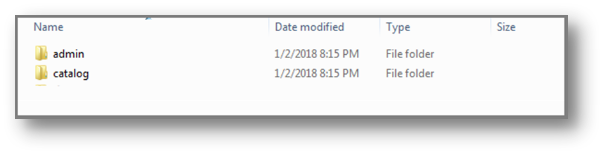
Krok 1: Rozpakuj plik zip. Otrzymasz foldery, jak pokazano na obrazku poniżej


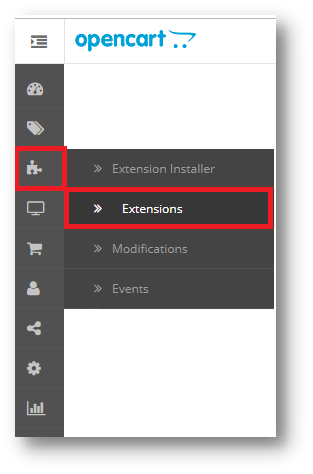
Krok 2: Skopiuj wszystkie foldery pliku zip w katalogu głównym instalacji OpenCart za pomocą menedżera FTP. Zatem wtyczka Opencart Instagram Shop Gallery Extension jest teraz pomyślnie zainstalowana i jest gotowa do użycia w Twoim sklepie. Przejdź do menu administratora i kliknij rozszerzenia. Wybierz typ rozszerzenia jako moduły. Znajdziesz listę modułów. Wybierz rozszerzenie OpenCart Instagram Shop Gallery.

Interfejs administratora 4.0 rozszerzenia OpenCart Instagram Shop Gallery

Aby skonfigurować rozszerzenie OpenCart Instagram Shop Gallery, nawiguj po ustawieniach w następującej kolejności:
Panel administratora> Rozszerzenia> Moduły> Instagram Shop

Interfejs administratora rozszerzenia integracji OpenCart Instagram jest podzielony na karty 6:

  • Konto na Instagramie
  • Zdjęcia i filmy
  • Tagi
  • układy
  • Ustawienia
  • Pomoc

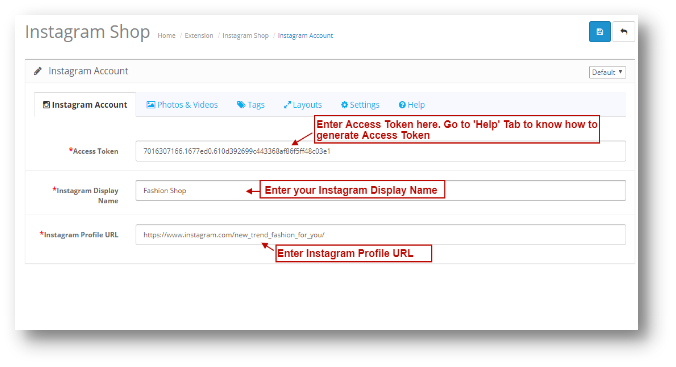
Konto Instagram 4.0.1

W ramach konta Instagram rozszerzenia integracji OpenCart Instagram będzie dostępna następująca opcja konfiguracji:

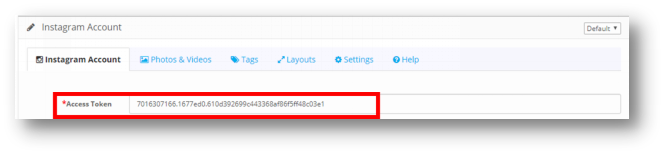
Dowiedz się, jak wygenerować token dostępu:Załącznik

Zdjęcia i filmy 4.0.2

Pod zdjęciami i filmami rozszerzenia integracji OpenCart Instagram, będziesz miał następującą opcję konfiguracji: 1.All 2.Featured 3.Tagged with Products

4.0.2.1 Wszystko

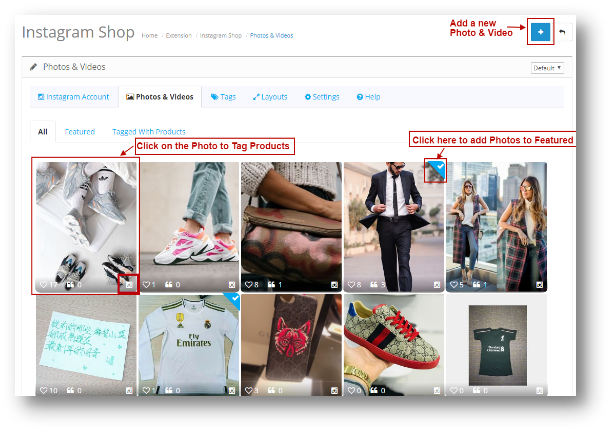
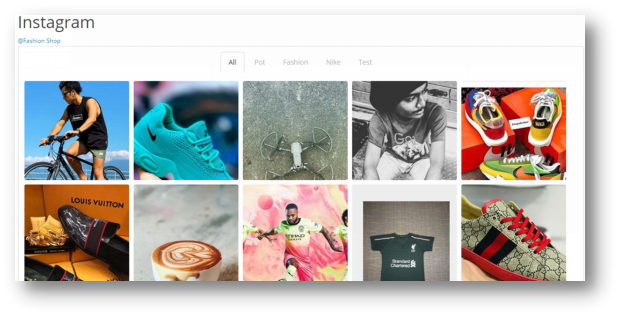
Tutaj zostaną wyświetlone wszystkie zdjęcia dodane do sklepu eCommerce. Strona będzie wyglądać następująco:

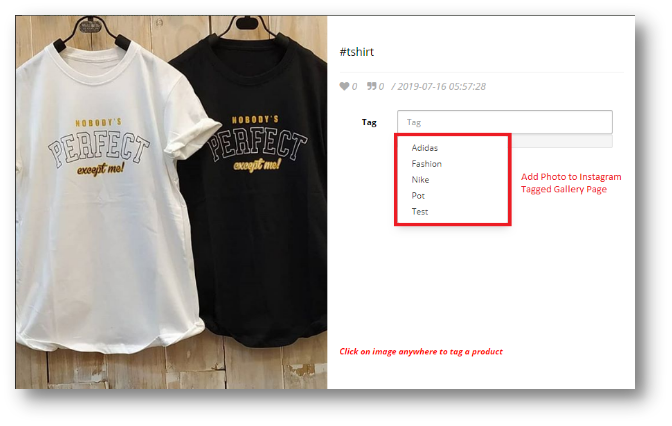
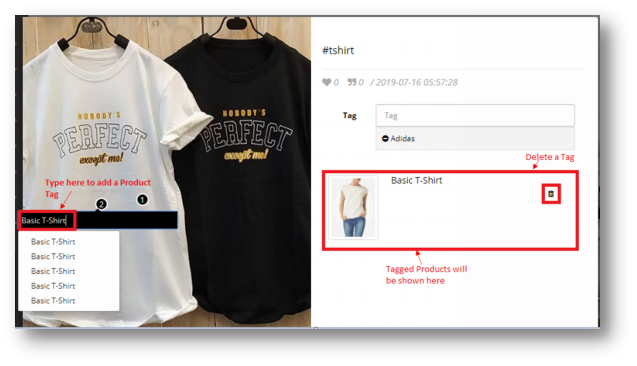
Ikona Instagram: Kliknij ikonę, aby wyświetlić zdjęcie na profilu Instagram. Gdy klikniesz zdjęcie, pojawi się następujące okienko, jak pokazano poniżej: Możesz dodać obraz lub wideo do oznaczonej strony galerii w następujący sposób:

Za pomocą tego zdjęcia możesz oznaczyć dowolną liczbę produktów.

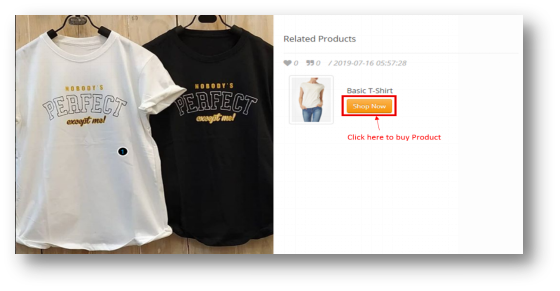
Oznaczone produkty będą wyświetlane w Twoim sklepie e-commerce, jak poniżej:

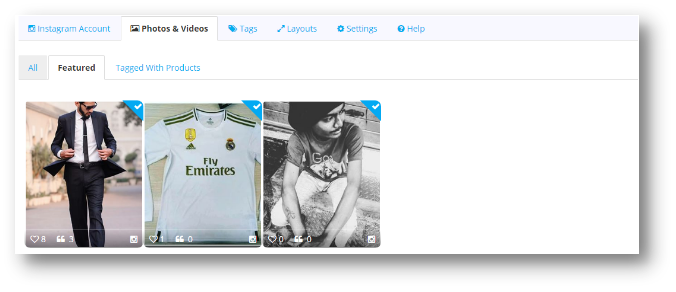
4.0.2.2 Polecane

Zostaną wyświetlone wszystkie zdjęcia i filmy oznaczone jako Polecane w zakładce „Wszystkie”. Strona będzie wyglądać następująco:

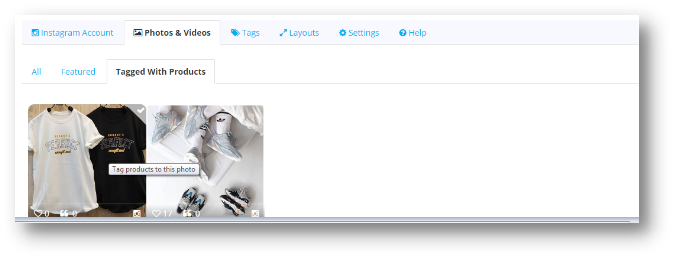
4.0.2.3 oznaczony produktami

Wyświetlone zostaną tutaj wszystkie zdjęcia i filmy oznaczone tagami produktów. Możesz kliknąć obraz, aby oznaczyć zdjęcie za pomocą produktów. Ekran zostanie pokazany jak poniżej.


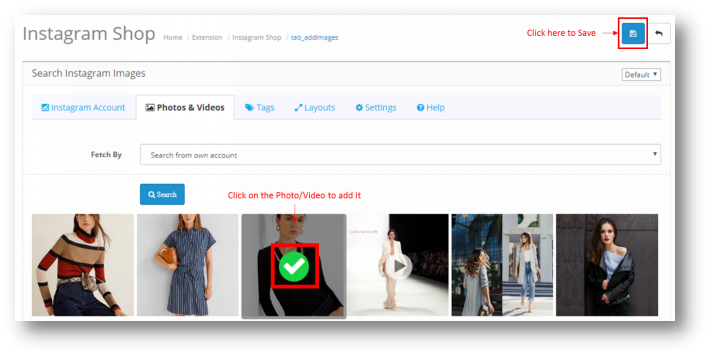
4.0.2.4 Dodaj zdjęcia i filmy

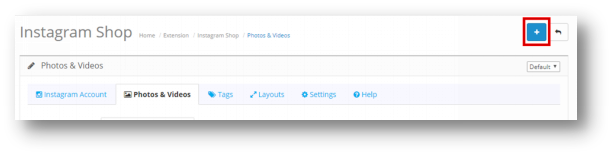
Wykonaj poniższe proste czynności, aby dodać zdjęcie i wideo. Kliknij ikonę Dodaj, która jest podświetlona na poniższym zrzucie ekranu:

Pojawi się następujący ekran:

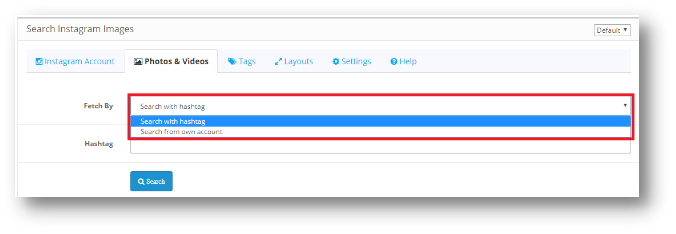
Użytkownicy będą mieli opcje 2, aby dodać ekran:

  • Szukaj z hashtagiem
  • Szukaj z własnego konta

Szukaj z hashtagiem
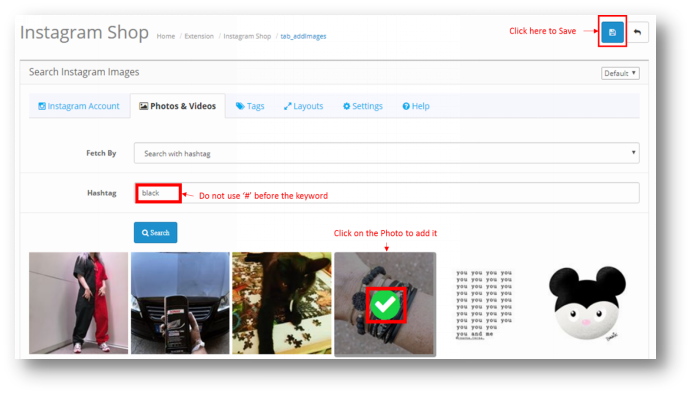
Możesz wyszukiwać zdjęcie za pomocą Hashtagów, a wszystkie zdjęcia wymienione pod tym hasłem pojawią się na ekranie. Możesz wybrać zdjęcie i kliknąć Zapisz, a zdjęcie zostanie zapisane w zakładce „Wszystkie”.

* Uwaga ? Do not use ‘#’ before the keyword to search a Photo.
You can only add a Photo using the Hashtag. To add a Video, you need to search it from your own account.

Szukaj z własnego konta
Po kliknięciu przycisku Wyszukaj z własnego konta poniżej zostanie wyświetlona następująca strona. Wyświetlone zostaną wszystkie zdjęcia i filmy wideo przesłane na twój kanał Opencart Shoppable Instagram.

Po dodaniu zdjęcia lub filmu zostanie ono wyświetlone na karcie „Wszystko” na stronie ustawień Zdjęcia i wideo w rozszerzeniu Integracja Opencart Instagram.

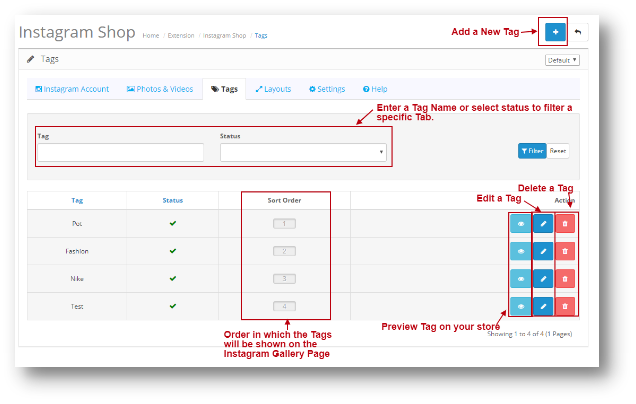
Tagi 4.0.3

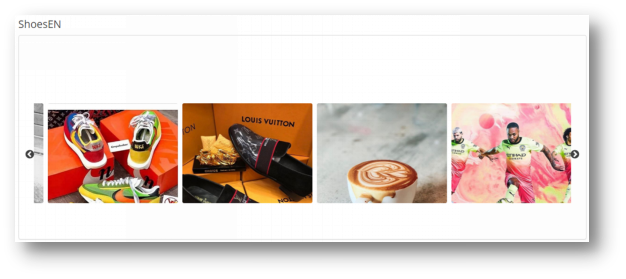
Używając znaczników, możesz dodać stronę w swoim sklepie i wyświetlić określone produkty pod tym znacznikiem. Strona znacznika będzie wyglądać tak, jak pokazano poniżej:

Tag podglądu: Jeśli klikniesz tę opcję, przekieruje cię do sklepu, w którym możesz wyświetlić stronę tagów.

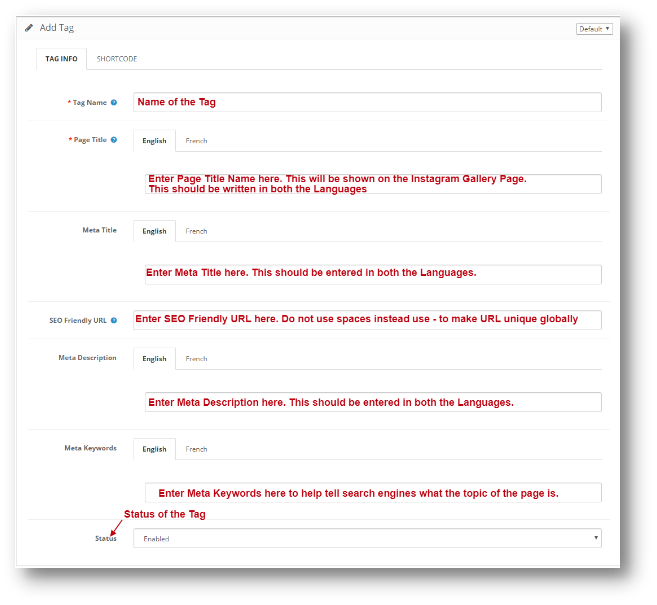
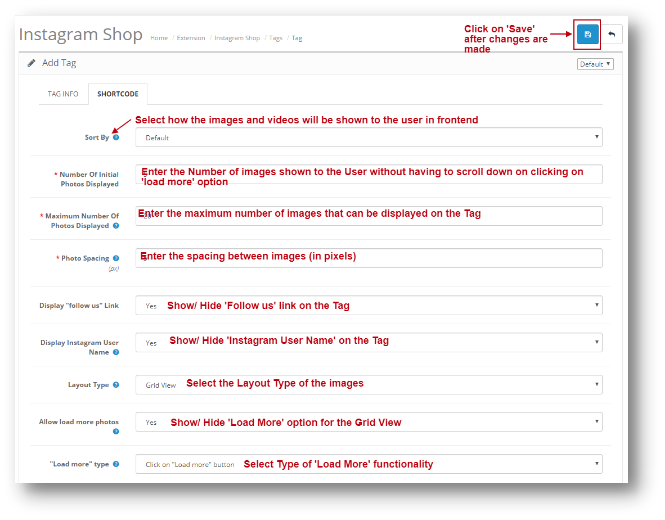
4.0.3.1 Dodaj znacznik

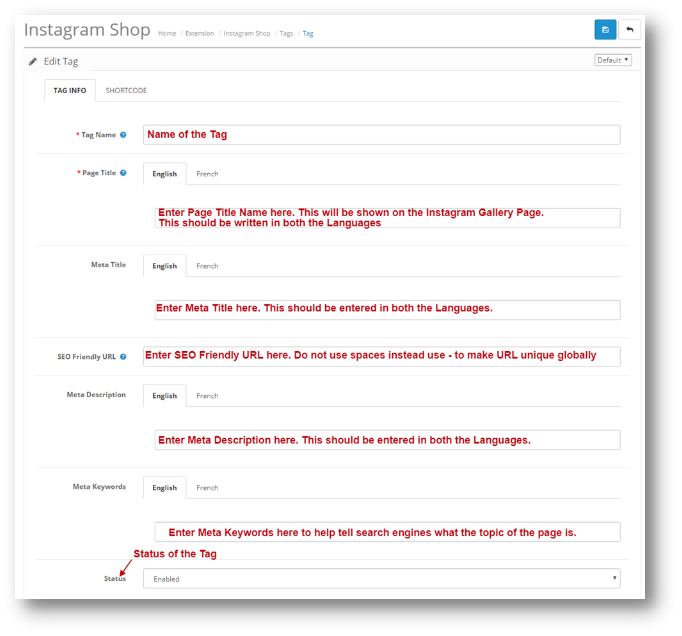
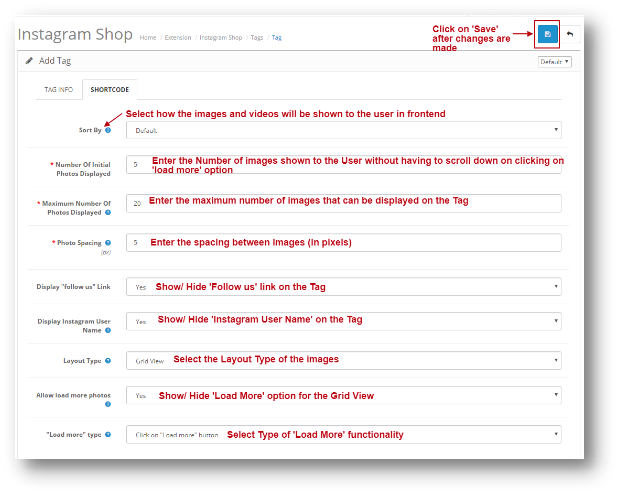
W obszarze Dodaj znacznik rozszerzenia integracji OpenCart Instagram administrator będzie miał następujące opcje konfiguracji:

  • Informacje o tagach
  • Krótki kod

Po zapisaniu informacji w obu kartach Dodaj znacznik. Możesz kliknąć przycisk Zapisz, a tag zostanie dodany.

Układy:
W rozszerzeniu Opencart Instagram Shop Gallery dostępne są następujące dwa rodzaje opcji układu:

karuzela Suwak

grid View

4.0.3.2 Edytuj znacznik

Pod znacznikiem edycji rozszerzenia integracji OpenCart Instagram będą dostępne następujące opcje konfiguracji. Będzie tak samo jak Dodaj tag, jedyną różnicą jest to, że dane zostaną wstępnie wypełnione.

  • Informacje o tagach
  • Krótki kod

Układy 4.0.4

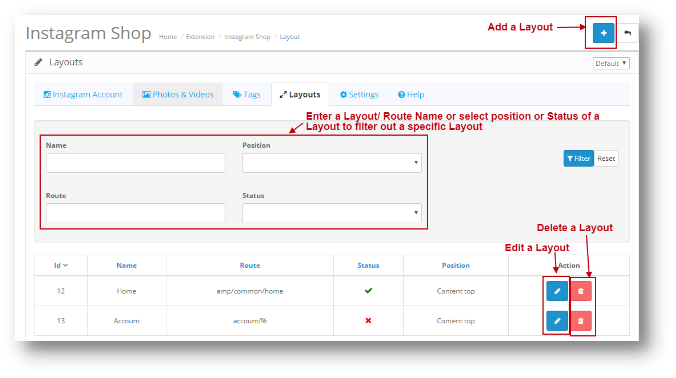
Z tej opcji możesz dodać swoje obrazy na Instagramie na dowolnej stronie sklepu internetowego. W obszarze Układy rozszerzenia integracji OpenCart Instagram będzie dostępna następująca opcja konfiguracji:

Edytuj układ: Strona edycji układu będzie taka sama jak strona Dodaj układ. Jedyną różnicą jest to, że na stronie edycji wszystkie pola zostaną wstępnie wypełnione.
Usuń układ: Po kliknięciu Usuń układ strona wyświetli okno Pop-up, aby potwierdzić. Po potwierdzeniu układ zostanie usunięty.

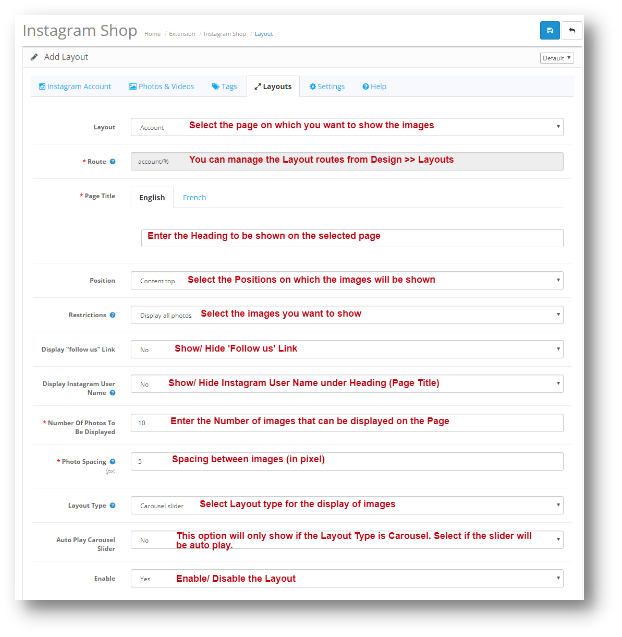
4.0.4.1 Dodaj układ

Za pomocą tej opcji możesz dodawać obrazy z kanału Instagram na dowolnej stronie sklepu internetowego. Dodaj układ Opencart Instagram Shop Gallery Extension będzie miał następującą opcję konfiguracji:


Pozycja układów:

Top treści

Treść na dole

Kolumna po lewej

Kolumna po prawej

Ustawienia 4.0.5

Strona ustawień będzie miała następujące opcje konfiguracji:

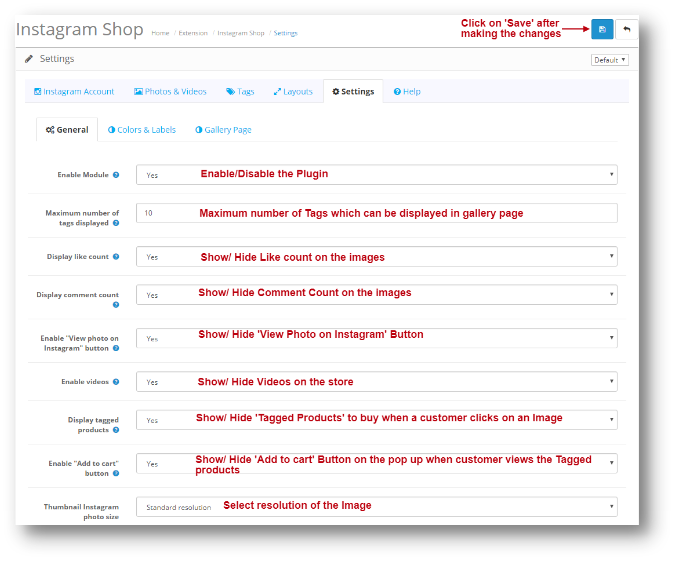
General 4.0.5.1

W Ustawieniach ogólnych rozszerzenia Integracja Opencart Instagram będziesz mieć następującą opcję konfiguracji:

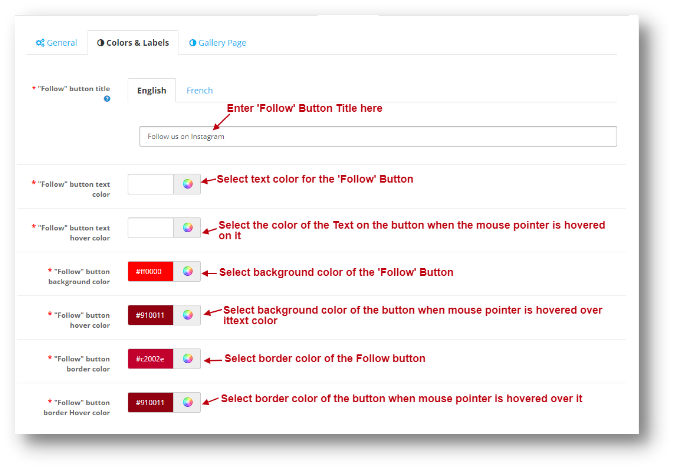
4.0.5.2 Kolory i etykiety

Możesz zmienić wygląd i styl przycisku „Obserwuj” z tego ustawienia. To samo pokazano na poniższym zrzucie ekranu:

Przycisk Podążaj będzie wyglądał jak poniżej:


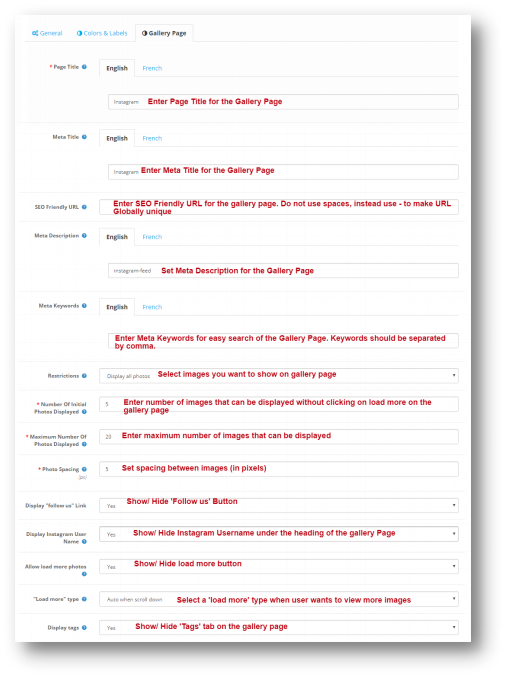
4.0.5.3 Gallery Page

Z tej opcji możesz zmienić ustawienia strony głównej galerii. W obszarze Ustawienia strony galerii rozszerzenia integracji OpenCart Instagram dostępna będzie następująca opcja konfiguracji:

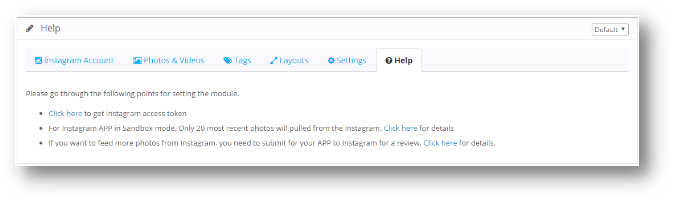
Pomoc 4.0.6

W zakładce Pomoc rozszerzenia Integracji Opencart Instagram, możesz zobaczyć, jak uzyskać Token dostępu na swoje konto Instagram. Możesz wykonać wymienione kroki, aby wygenerować token dostępu. Strona będzie wyglądać następująco:

Załącznik

Kliknij tutaj, aby przejść do konta Instagram

Krok 1:
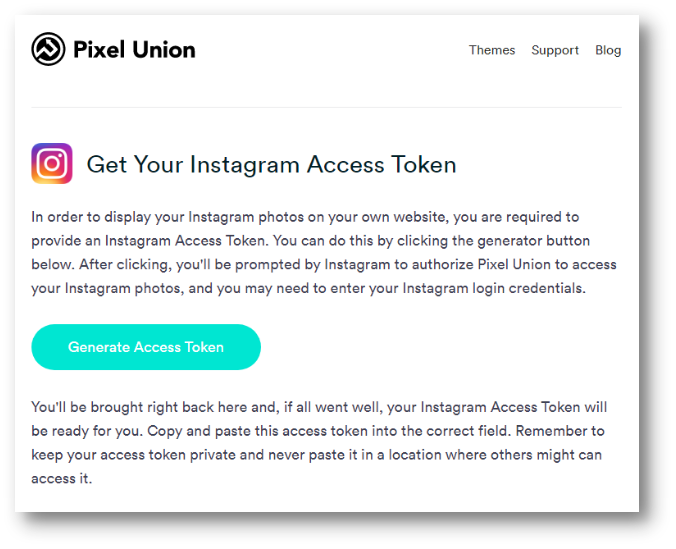
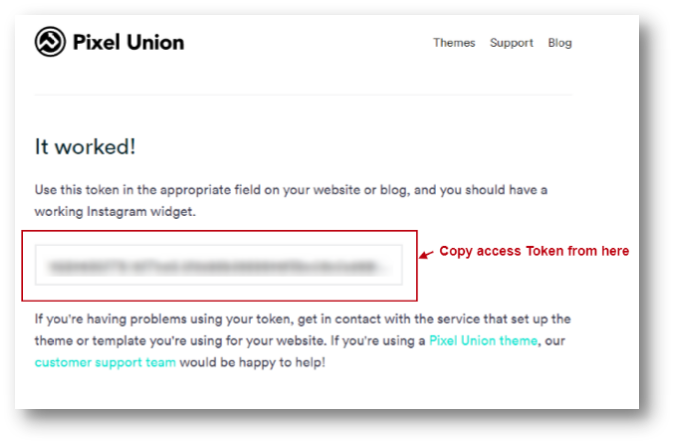
Przejdź do https://instagram.pixelunion.net/ i kliknij Generuj token dostępu

Krok 2:
Kopiuj token dostępu

Krok 3:

Wklej go w polu Token dostępu w ustawieniach konta Instagram.


Magento Social Wall Post Extension – Podręcznik użytkownika

1.0 Wprowadzenie

Integracja z mediami społecznościowymi to podstawowa funkcjonalność większości witryn handlu elektronicznego. Platformy mediów społecznościowych, takie jak Facebook i Instagram, zapewniają Ci jedyne miejsce do zdobycia dużej ilości ruchu i sprzedaży. Rozszerzenie Magento Social Wall Post pomaga zaprezentować nowości i produkty z limitowanej oferty Twojego sklepu wśród szerokiego grona odbiorców. W ten sposób integracja kanałów społecznościowych jest najlepszym sposobem na zaangażowanie odbiorców mediów społecznościowych na głównej stronie internetowej. Kanały społecznościowe wysyłane na Facebook i Instagram pomagają zdobyć zaufanie klientów, co z pewnością prowadzi do wyższych poziomów konwersji. Moduł Social Wall Post Knowband's Magento umożliwia wyświetlanie postów związanych z produktem na oficjalnych stronach na Facebooku i Instagramie. Ponadto rozszerzenie Magento Social Feed służy jako najlepsze narzędzie do ogłaszania promocji i rabatów z ograniczonymi zapasami produktów.

1.1 Uderzające cechy Social Wall Post Extension dla Magento

Ten moduł Social Wall Post Magento zapewnia

1.2 Technology for Development

Język: PHP

Praca w ramce: Magento

Podręcznik instalacji 2.0 Social Wall Post Extension dla Magento

1. Po zakupie modułu Magento Social Wall Post w sklepie Knowband otrzymasz następujące pliki na zarejestrowanym e-mailu.

  • Plik kodu źródłowego rozszerzenia Magento Social Wall Post w formacie pliku zip.
  • Instrukcja obsługi modułu Magento Social Wall Post.2. Pobierz pliki.

2. Rozpakuj pakiet w folderze głównym konfiguracji Magento za pomocą menedżera FTP (jak Filezilla lub WinSCP

Moduł integracji mediów społecznościowych Magento jest teraz zainstalowany dla Twojego sklepu i jest gotowy do konfiguracji bez żadnych kłopotów z kodowaniem.

3.0 Admin Interface Magento Rozszerzenie do ściany na Facebooku

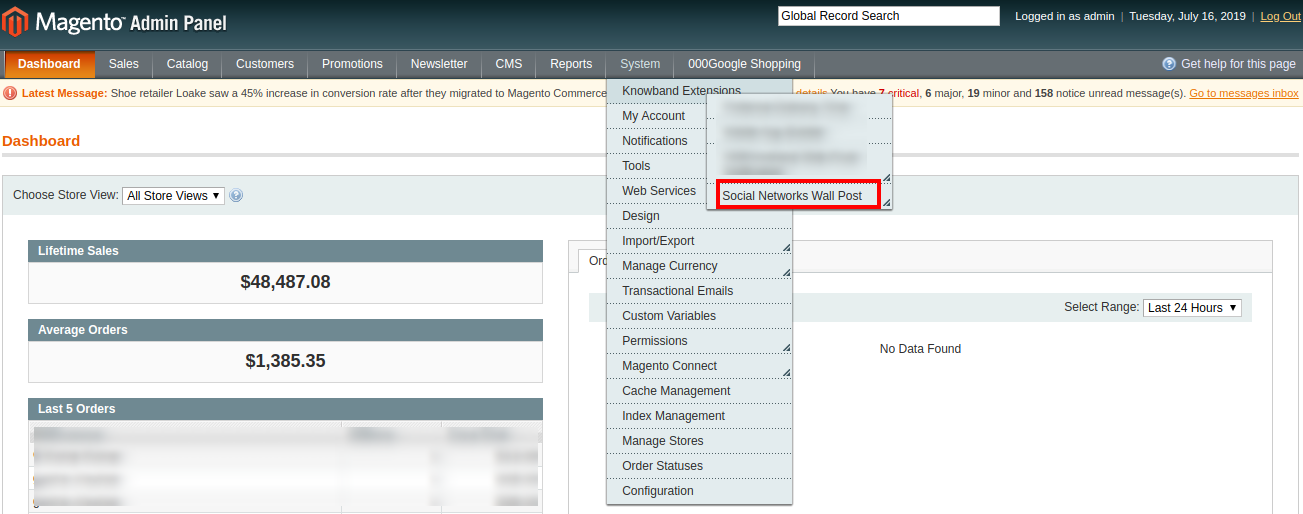
Po pomyślnym zainstalowaniu modułu Magento Social Wall Post na swojej stronie możesz wysyłać lub udostępniać nieograniczone kanały produktów na Facebooku i Instagramie. Niezależnie od tego, czy pojawi się jakikolwiek nowy produkt, czy alert o ograniczonej ilości produktów, musisz skonfigurować ustawienia modułu integracji mediów społecznościowych Magento zgodnie z potrzebami Twojej firmy. Przejdź do ustawień modułu w podanej kolejności: Panel administratora >> System >> Rozszerzenia Knowband >> Social Network Wall Post

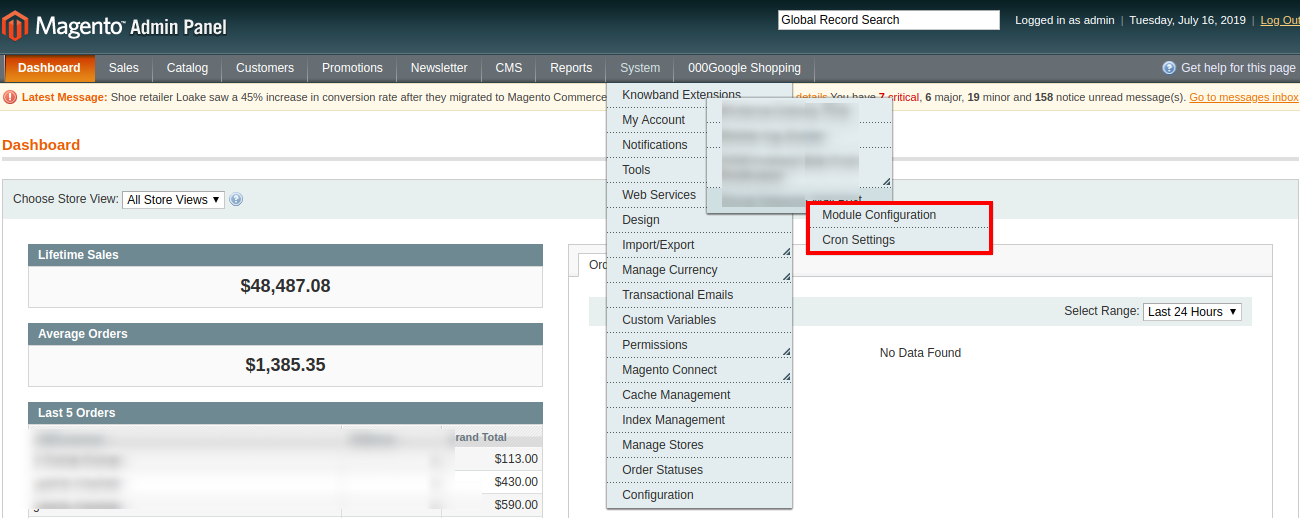
Łatwy do zrozumienia interfejs administratora Social Wall Post Extension dla Magento został podzielony na dwie szerokie sekcje:

Konfiguracja 1.Module Ustawienia 2.Cron Każda z tych sekcji została szczegółowo omówiona poniżej.

Konfiguracja modułu 3.1

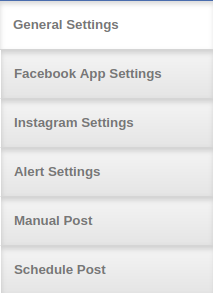
Ustawienia konfiguracji rozszerzenia Magento na Facebooku na ścianie są podzielone na sześć sekcji: 1. Ustawienia ogólne 2. Ustawienia aplikacji Facebook 3. Ustawienia Instagram 4. Ustawienia alertów 5. Ręczne ustawienia postów 6. Zaplanuj ustawienia poczty

Każda z tych sekcji została omówiona w następnej sekcji.

Ustawienia ogólne 3.1.1

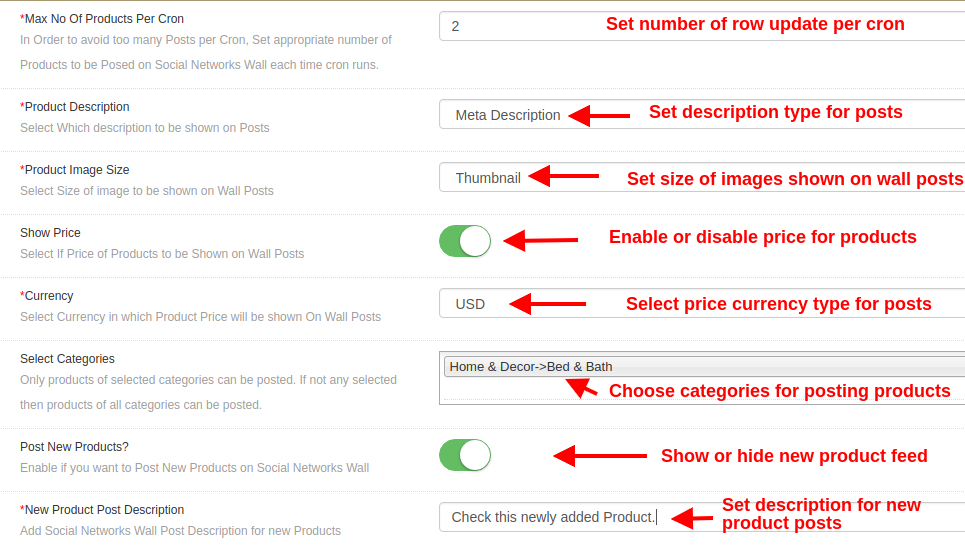
  • Maksymalna liczba produktów na Cron: Ta opcja określa liczbę produktów, które będą publikowane na ścianie sieci społecznościowej na cron. Na przykład, jeśli wartość jest ustawiona na 2, to tylko dwa posty zostaną opublikowane podczas wykonywania pojedynczej instrukcji cron.
  • Opis produktu: Ta opcja ustawia typ opisu produktu, który jest wyświetlany w poście społecznościowym. Opcje obejmują opis Meta, krótki opis i długi opis.
  • Rozmiar obrazu produktu: Ta opcja ustawia rozmiar obrazu dla produktów wyświetlanych w kanałach. Opcje te obejmują miniaturę, obraz podstawowy i mały obraz.
  • Pokaż cenę: Włącz lub wyłącz tę opcję, aby wyświetlić cenę produktu na słupkach ściennych.
  • Waluta: Ta opcja pozwala wybrać walutę ceny produktu Rupia indyjska lub dolar amerykański.
  • Wybierz kategorie: Ta opcja pozwala wybrać kategorie, z których produkty będą publikowane na ścianie społecznościowej. Jeśli nie wybrano żadnej kategorii, zostaną zaksięgowane produkty ze wszystkich kategorii.
  • Opublikuj nowe produkty: Włącz lub wyłącz nowe posty produktów na ścianie społecznościowej (Facebook i Instagram).
  • Opis nowego posta produktu: Dzięki tej opcji możesz ustawić żądany opis postu dla nowych produktów.

Ustawienia aplikacji 3.1.2 na Facebooku

  • Włącz Facebooka: Ta opcja pozwala włączyć lub wyłączyć posty na ścianie na stronie Facebook.
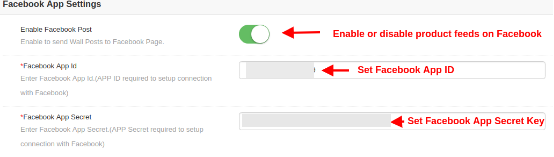
  • Identyfikator aplikacji Facebook: Ta opcja ustawi identyfikator aplikacji wymagany do skonfigurowania połączenia z Facebookiem.
  • Secret aplikacji Facebook: Ta opcja ustawi klucz aplikacji Facebook Secret na połączenie z Facebookiem.
  • Token dostępu do Facebooka: Ta opcja ustawia token dostępu do Facebooka na konfigurowanie połączenia z Facebookiem.
  • Wybierz stronę: Po ustawieniu różnych klawiszy wyświetli wszystkie strony, na które udzielono pozwolenia na aplikację.
3.1.2.1 Kroki konfiguracji Facebooka

Kroki konfiguracji Facebooka:

  • Zaloguj się do swojego konta na https://developers.facebook.com. Jeśli nie masz konta, utwórz je.

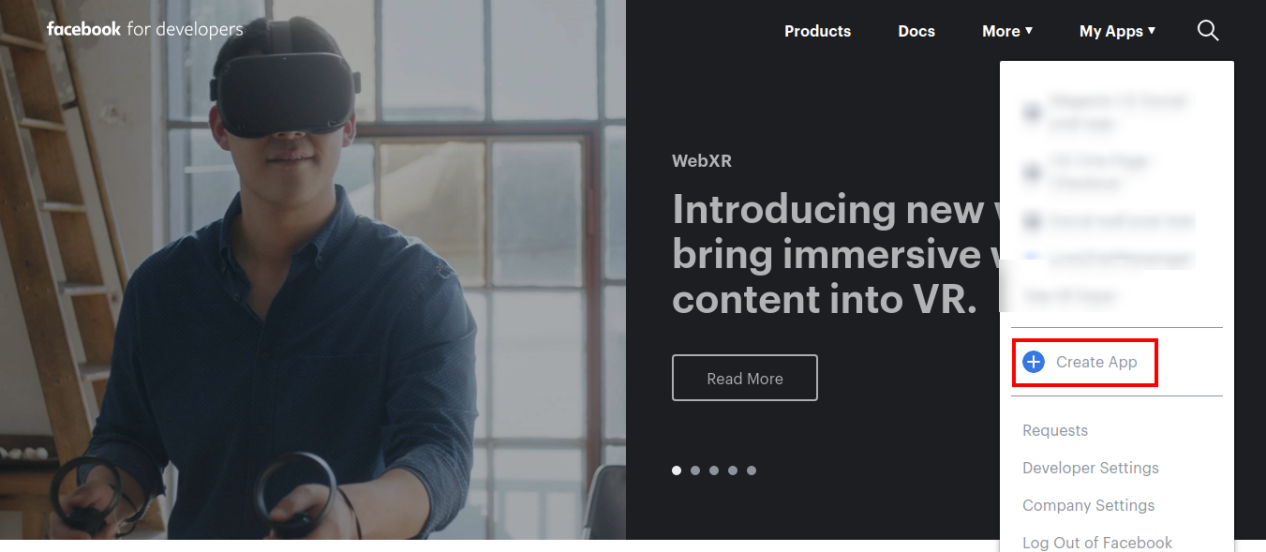
  • Kliknij menu rozwijane „Moje aplikacje”, kliknij opcję „Utwórz aplikację”.

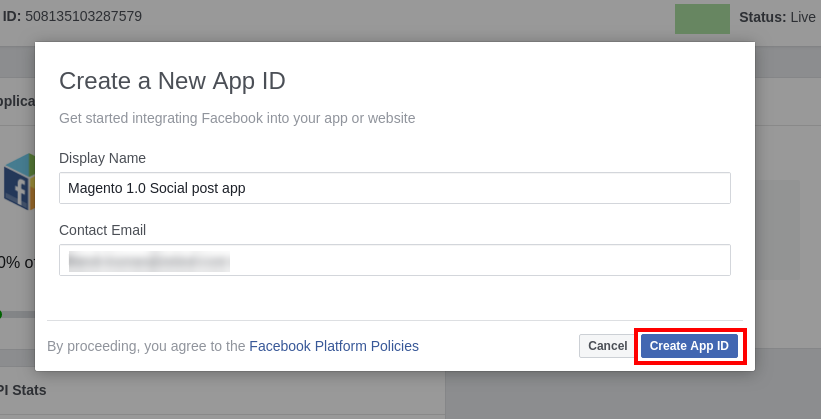
  • Teraz ustaw „Display Name” dla swojej aplikacji, a następnie kliknij przycisk „Create App ID”.

Twoja aplikacja została utworzona. Zostanie on teraz wymieniony w sekcji rozwijanej „Moje aplikacje”.

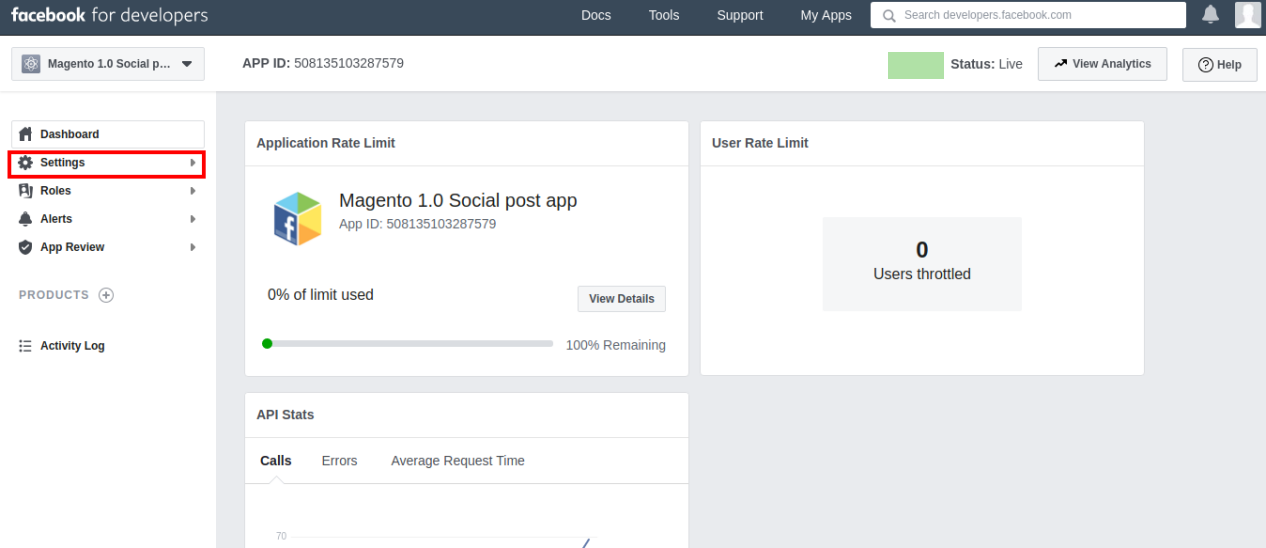
  • Kliknij utworzoną aplikację. Pokaże Ci pulpit nawigacyjny.
  • Kliknij opcję Ustawienia.

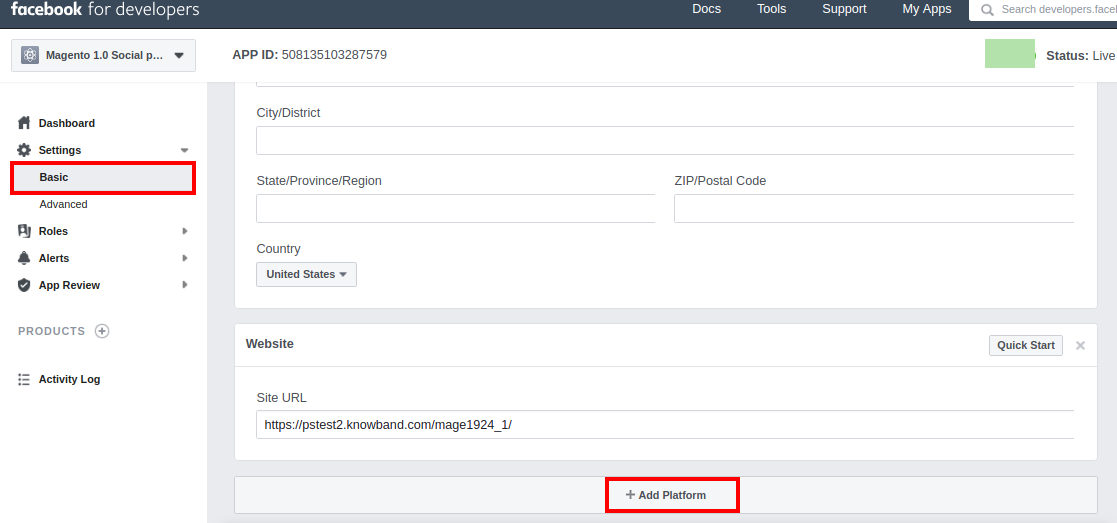
  • W zakładce Podstawowe kliknij opcję „Dodaj platformę” u dołu ekranu.

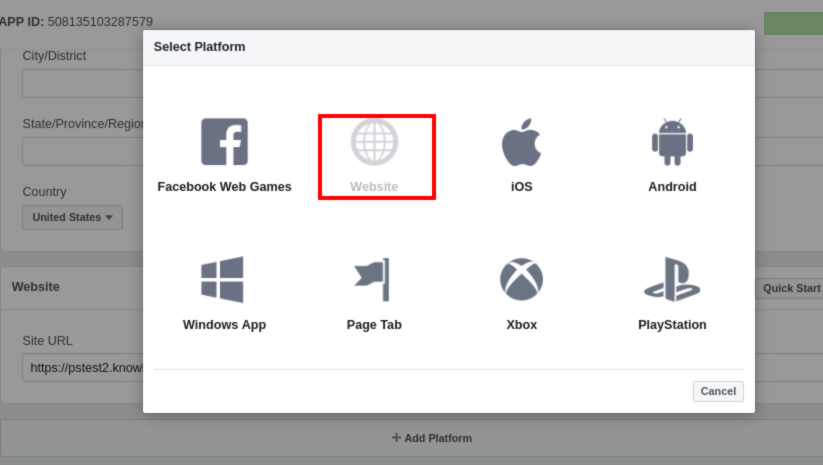
  • Wybierz opcję Witryna.

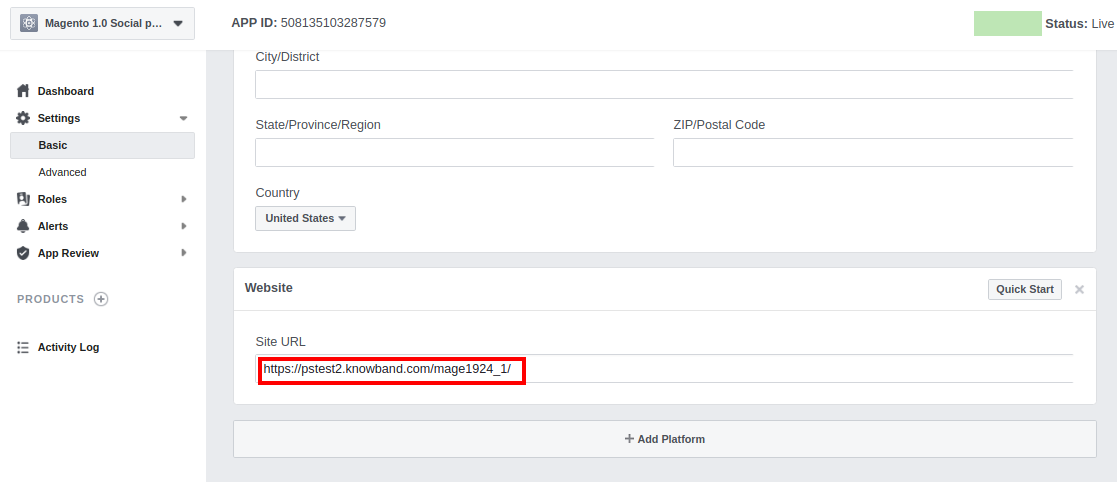
  • Wprowadź adres URL swojej witryny w polu „Adres URL witryny”.

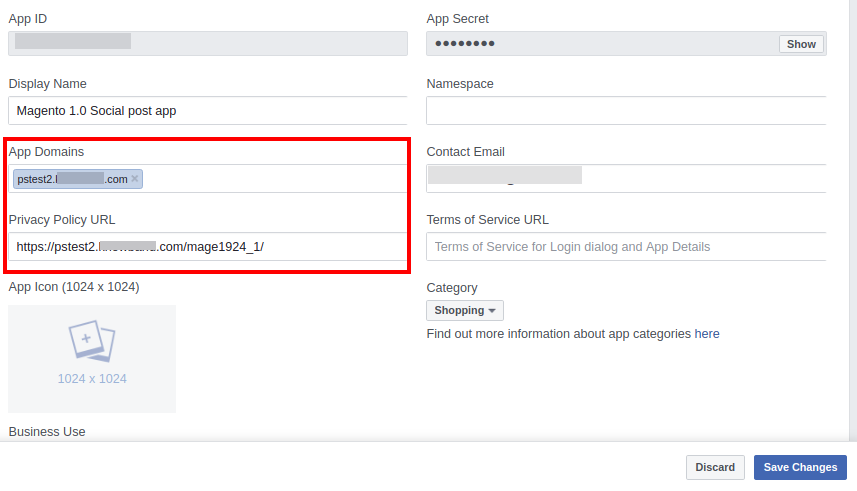
  • Wprowadź adres URL witryny w „Domeny aplikacji” i adres URL polityki prywatności witryny w „URL polityki prywatności”.

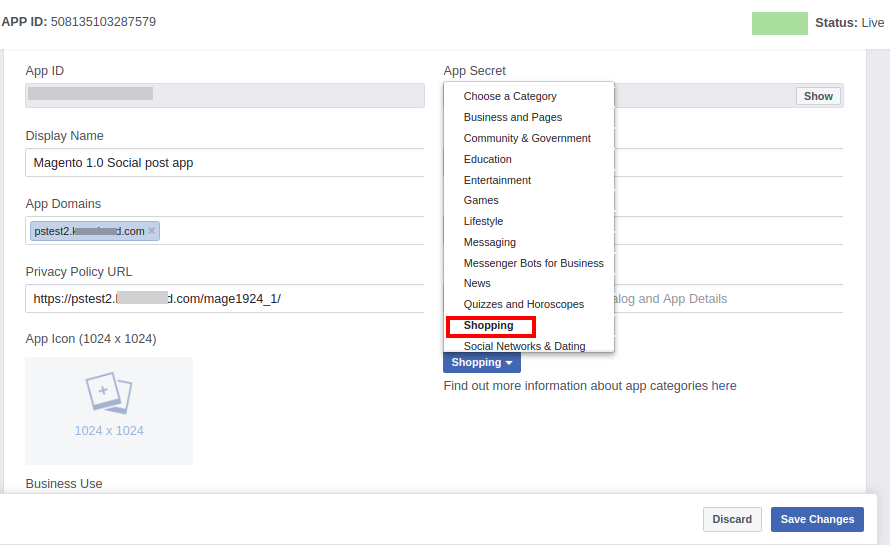
  • Wybierz „Kategorie sklepu” odpowiednie dla Twojej witryny. Załóżmy, że wybrałeś Zakupy.

  • Teraz przejdź do „Ustawienia aplikacji Facebook” w ustawieniach modułu.
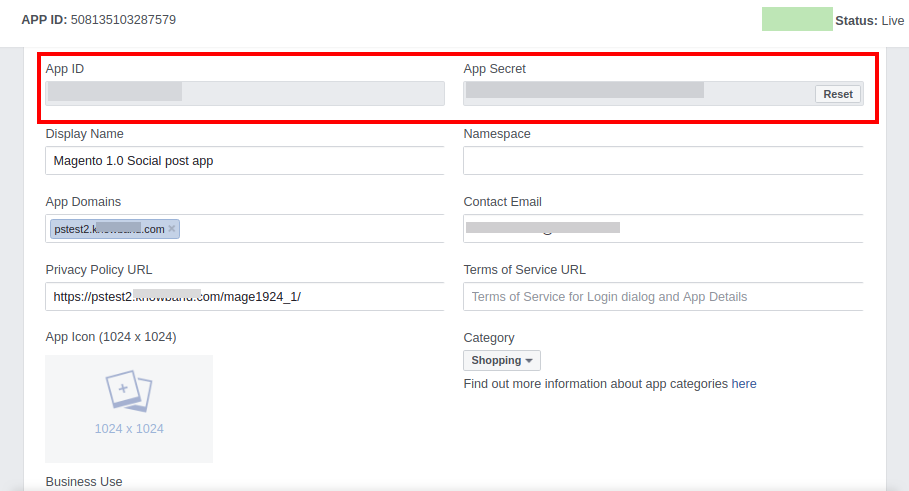
  • Skopiuj dane „App ID” i „App Secret” z interfejsu użytkownika Facebooka do interfejsu administratora swojego modułu, jak pokazano poniżej:

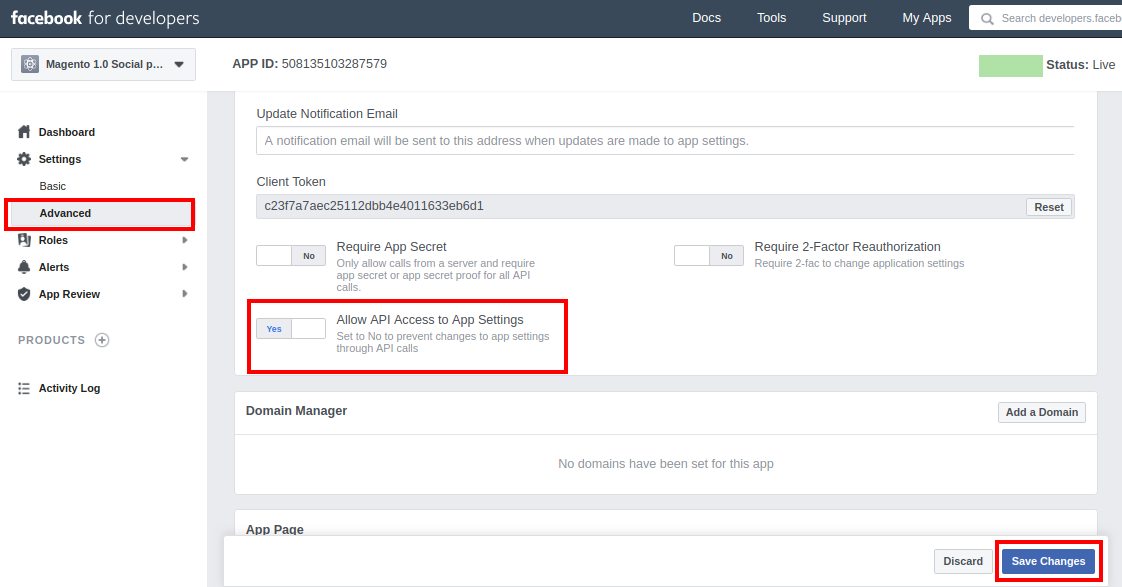
  • Teraz włącz opcję „Zezwalaj na dostęp API do ustawień aplikacji” na karcie Zaawansowane. Następnie kliknij przycisk „Zapisz zmiany”.

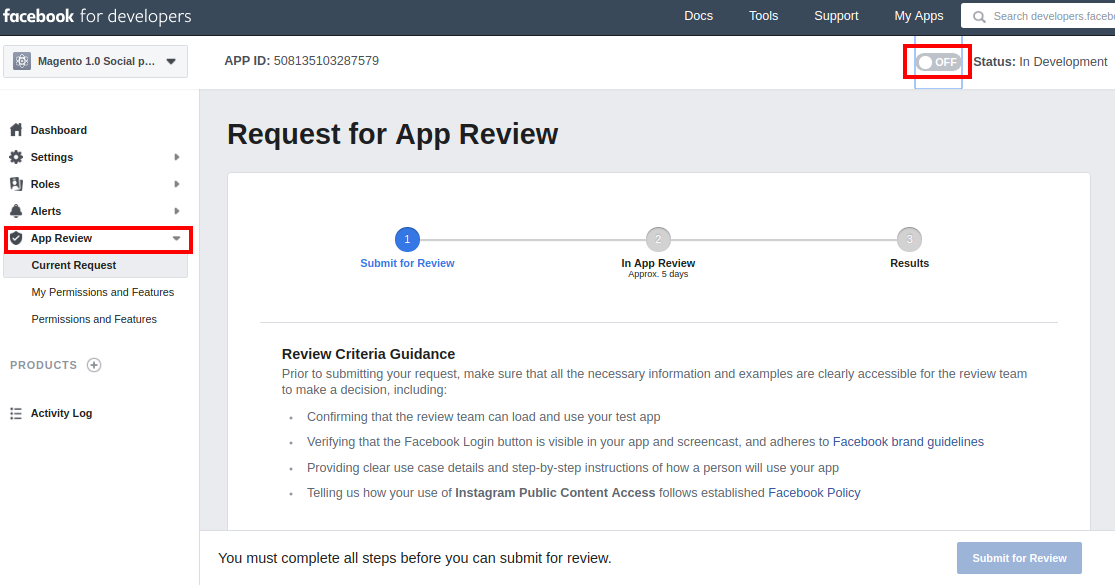
  • W zakładce Przegląd aplikacji włącz przycisk przełączania widoczny w górnej części ekranu.

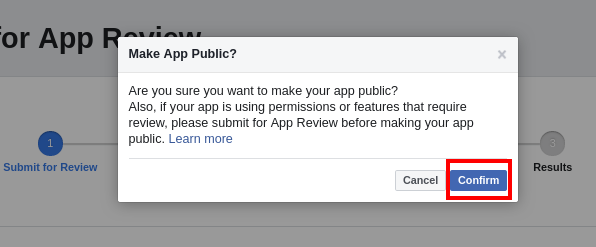
  • Wyświetli się następujący ekran potwierdzenia. Kliknij przycisk „Potwierdź”.

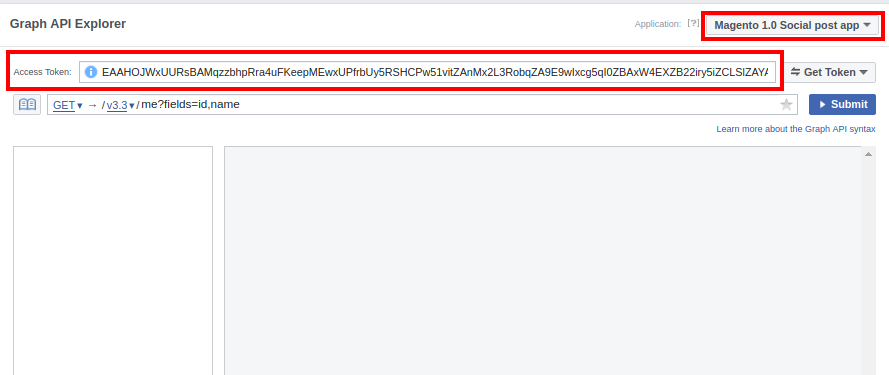
  • Przejdź do Eksploratora API Graph na https://developers.facebook.com/tools/explorer w nowej karcie. Wybierz swoją aplikację, a pokaże Ci token dostępu.

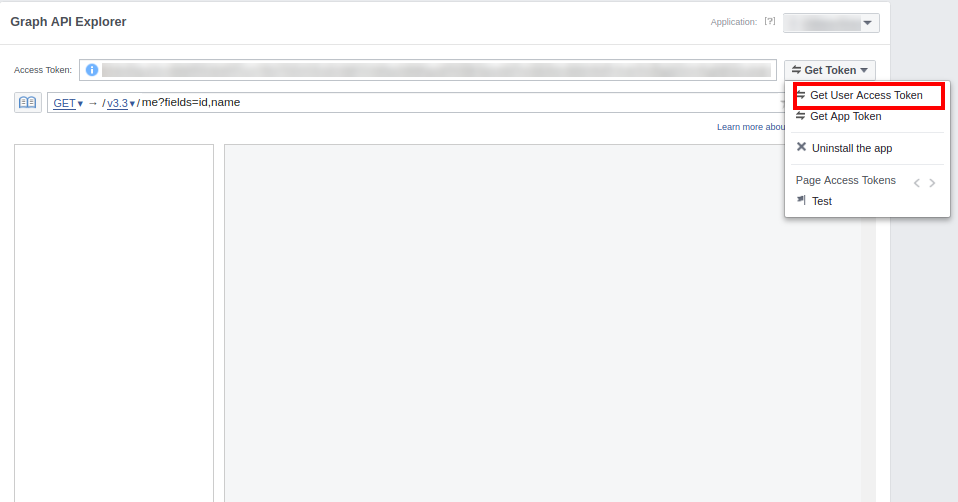
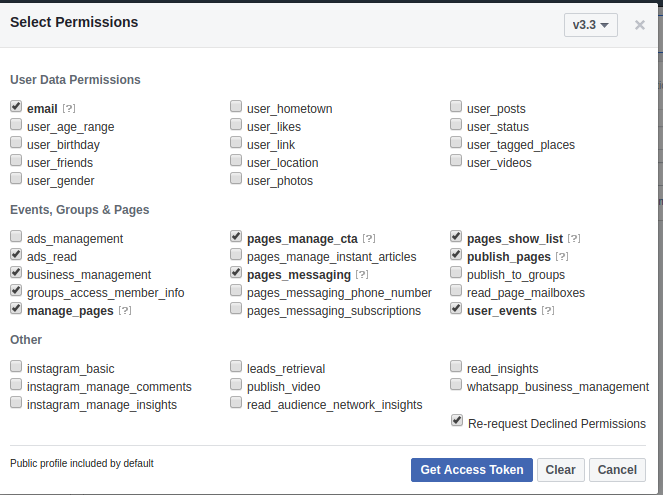
  • Kliknij „Uzyskaj token dostępu użytkownika” i wybierz uprawnienia.

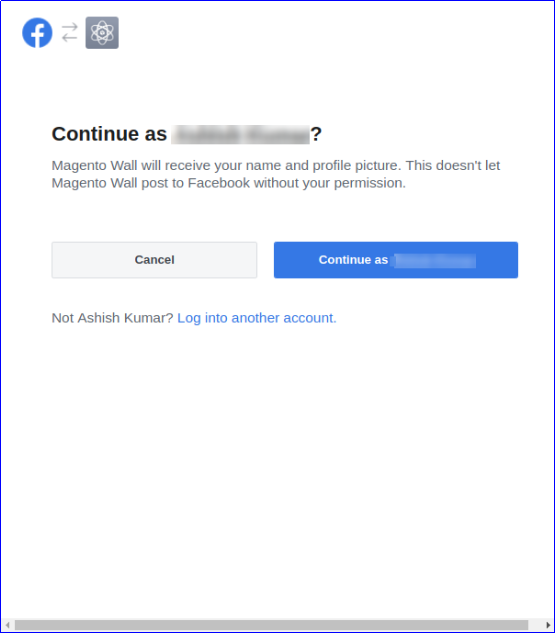
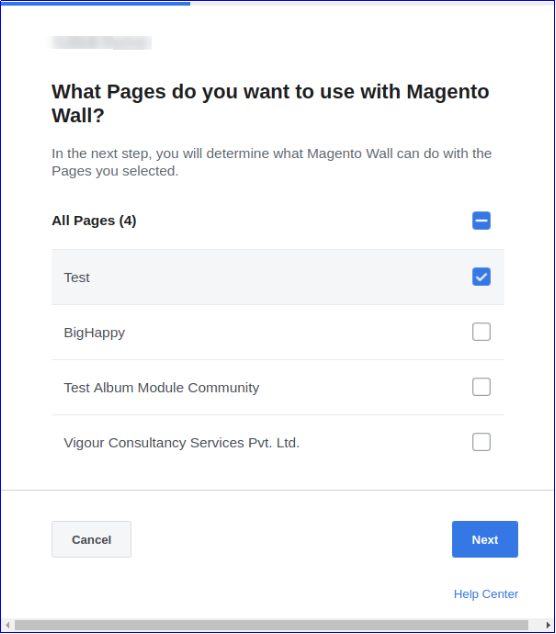
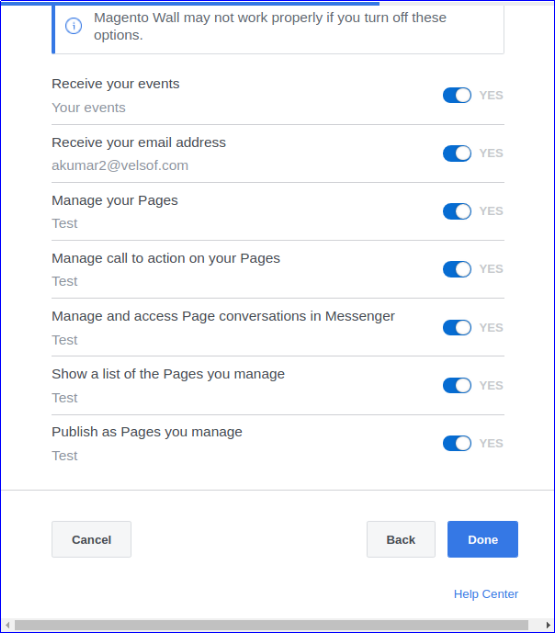
  • Wybierz opcje publication_actions, manage_pages, user_photos, pages_show_list, publication_pages i user_managed_groups i kliknij Pobierz token dostępu. Kliknij „OK”, gdy pojawi się pytanie o pozwolenie.

  • Kliknij przycisk „Uzyskaj token dostępu”.


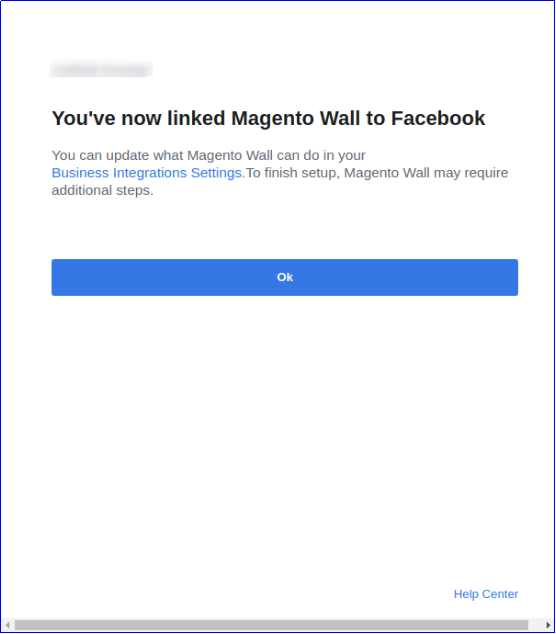
  • Kliknij OK, aby zakończyć.
  • Skopiuj token dostępu do Facebooka i wklej go w ustawieniach aplikacji Facebook swojego modułu. Konfiguracja aplikacji Facebook została pomyślnie zakończona.
  • W ustawieniach aplikacji Facebook istnieje opcja wyboru stron Facebooka. Wszystkie strony, dla których podane są uprawnienia aplikacji, zostaną wyświetlone na liście rozwijanej. Wybierz dowolną stronę.

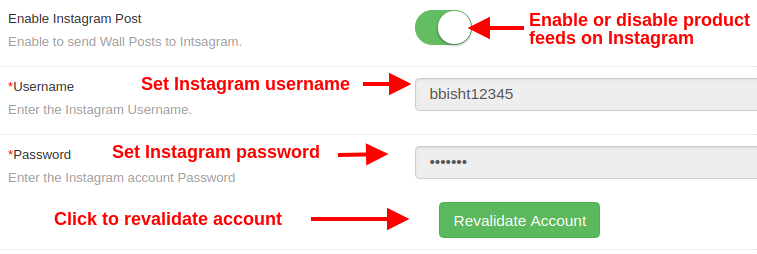
Ustawienia Instagram 3.1.3

  • Włącz Post Instagram: Ta opcja włącza lub wyłącza posty lub kanały w ścianie Instagram.
  • Nazwa Użytkownika: Ta opcja pozwala określić nazwę użytkownika Instagram.
  • Hasło: Ta opcja umożliwia wprowadzenie hasła do konta Instagram.
3.1.3.1 Kroki do konfiguracji na Instagramie

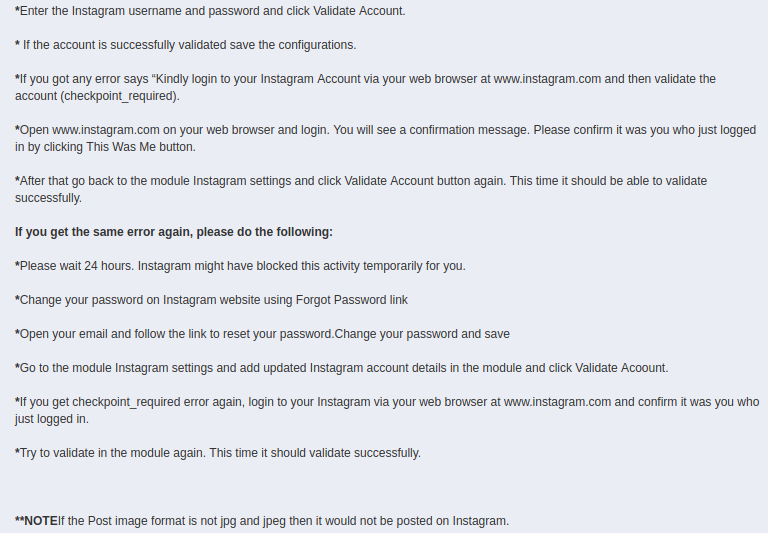
Kroki konfiguracji na Instagramie znajdują się wewnątrz ustawień modułu, jak pokazano na zrzucie ekranu poniżej.

Ustawienia alertów 3.1.4

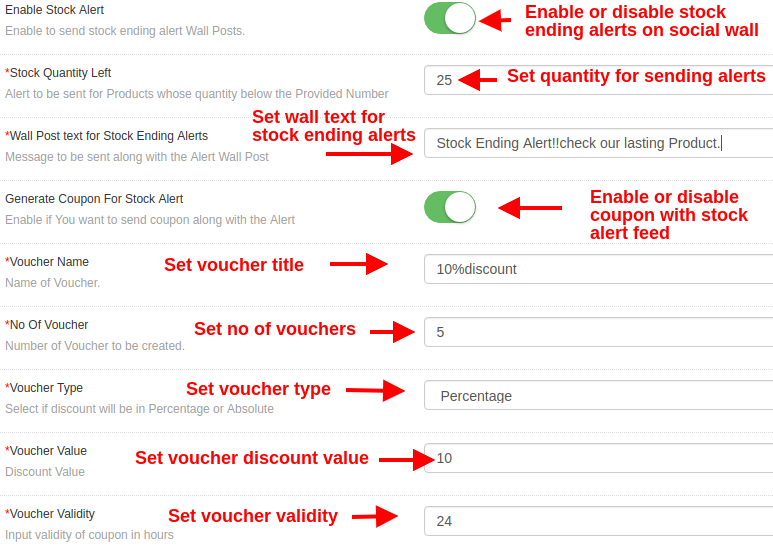
  • Włącz alert giełdowy: Włącz lub wyłącz alerty zapasów produktów na połączonych ścianach społecznościowych.
  • Pozostała ilość towaru: Ta opcja ustawia ilość produktów, poniżej której ograniczone zasoby magazynowe są wysyłane na Facebook i ścianę Instagram.
  • Tekst na ścianie po zakończeniu alertów dotyczących zapasów: Ta opcja umożliwia ustawienie tekstu dla postów kończących wpisy alertów.
  • Wygeneruj kupon na alerty giełdowe: Ta opcja włącza lub wyłącza kupon rabatowy z alertami giełdowymi.
  • Nazwa kuponu: Dzięki tej opcji możesz ustawić nazwę lub tytuł kuponu rabatowego.
  • Liczba kuponów: Ta opcja określa ilość kuponów rabatowych dostępnych dla klientów.
  • Typ kuponu: Ta opcja określa typ kuponu rabatowego jako stały lub procentowy.
  • Wartość kuponu: Ta opcja ustawia wartość rabatu oferowaną za pomocą kuponu rabatowego.
  • Ważność kuponu: Ta opcja ustawia ważność kuponu rabatowego (w godzinach).

Ustawienia ręcznego wpisu 3.1.5

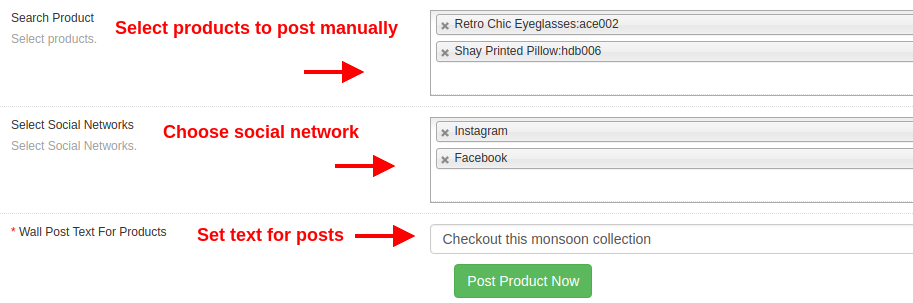
Możesz ręcznie opublikować wybrane produkty i kategorie witryny w tej sekcji.

  • Szukaj produktu: Ta opcja pozwala wybrać produkty, które chcesz ręcznie opublikować na stronie Facebook i Instagram.
  • Wybierz sieci społecznościowe: Ta opcja pozwala wybrać sieć społecznościową, do której chcesz wysłać pocztę lub kanał. Możesz wybrać go jako Facebook lub Instagram.
  • Tekst na ścianie dla produktów: Dzięki tej opcji możesz ustawić żądany tekst dla postów ręcznych.

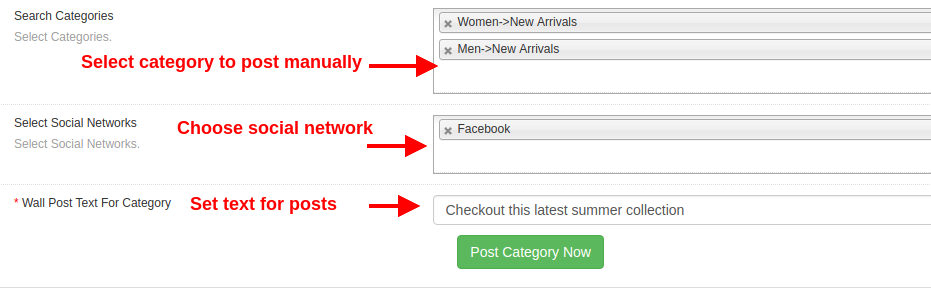
  • Kategorie wyszukiwania: Ta opcja pozwala wybrać kategorie, które chcesz ręcznie opublikować na stronie Facebook.
  • Wybierz sieci społecznościowe: Ta opcja pozwala wybrać sieć społecznościową, do której chcesz wysłać pocztę lub kanał. Możesz wybrać tę opcję jako Facebook, ponieważ posty kategorii nie są obsługiwane na Instagramie.
  • Tekst słupka ściennego dla kategorii: Dzięki tej opcji możesz ustawić żądany tekst dla postów ręcznych.

Ustawienia postu 3.1.6

W ustawieniach harmonogramu wysyłania tego modułu Magento możesz wyświetlić listę wszystkich zaplanowanych postów. Możesz je edytować lub usuwać tylko wtedy, gdy nie zostały opublikowane. Po opublikowaniu lub opublikowaniu na połączonych stronach mediów społecznościowych nie można edytować tych postów. Takie posty można przeglądać tylko. Opublikowane posty są oznaczone jako „Wysłane”, a niepublikowane posty są oznaczone jako „Oczekujące”.

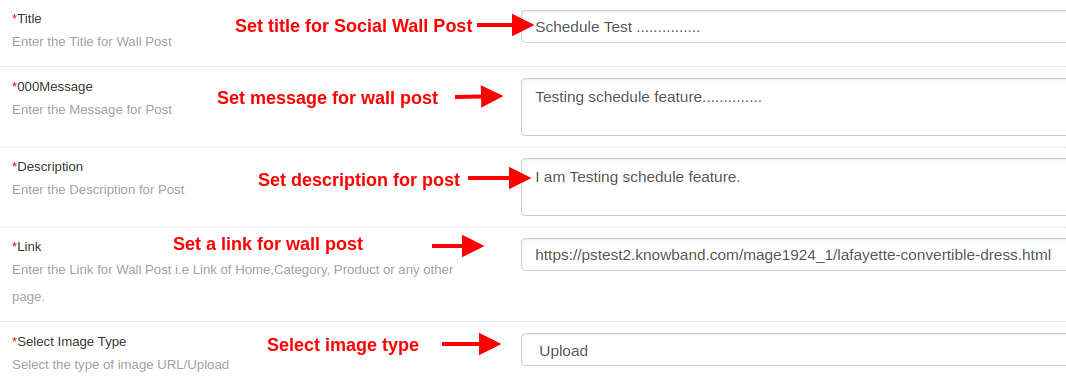
Uwaga: Zaplanowany post zostanie oznaczony jako „Wysłany” tylko wtedy, gdy post zostanie opublikowany zarówno na stronach społecznościowych, jak i na Facebooku i Instagramie. Jeśli podczas publikowania kanału na Facebooku lub Instagramie wystąpi jakiś błąd, status będzie wyświetlany jako „Oczekujące”. Nawet jeśli produkt jest opublikowany tylko na Facebooku lub Instagramie, to również status jest wyświetlany jako „Oczekujące”. Aby utworzyć nowy zaplanowany post, wypełnij następujące opcje konfiguracji:

  • Tytuł: Ta opcja ustawi tytuł zaplanowanego postu na ścianie.
  • Wiadomości: Ta opcja ustawia wiadomość dla postu społecznościowego.
  • Opis: Ta opcja ustawia opis słupka ściany społecznościowej.
  • Połączyć: Dzięki tej opcji możesz ustawić łącze do zaplanowanego postu na ścianie. Link może być kierowany do wybranego produktu, kategorii lub dowolnej innej strony.

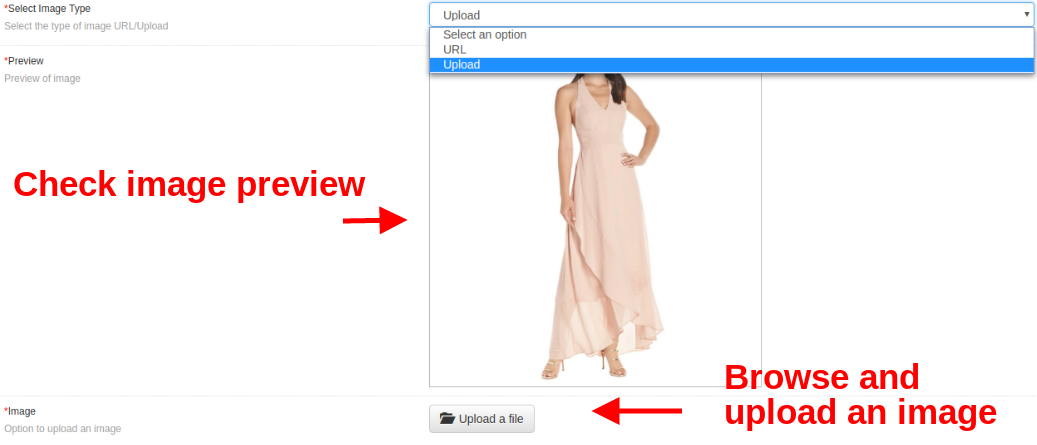
  • Wybierz typ obrazu: Możesz wybrać typ obrazu. Możesz przesłać obraz z lokalnego systemu lub ustawić obraz za pomocą łącza.
  • Zapowiedź: Za pomocą tej opcji można wyświetlić podgląd przesłanego obrazu lub pobranego obrazu z określonego adresu URL.
  • Obraz: Jeśli Typ obrazu jest wybrany jako Prześlij, ta opcja umożliwia przeglądanie i przesyłanie żądanego obrazu.

  • Data wysłania: Ta opcja pozwala określić datę i godzinę zaplanowania konkretnego postu społecznościowego.

Ustawienia 3.2 Cron

W tej zakładce ustawień Cron rozszerzenia Magento Social Wall Post możesz ręcznie

Wyślij ręcznie zaplanowany post: Naciśnij ten cron, aby wysłać cały post, który jest zaplanowany przed opublikowaniem bieżącego czasu.

Ręczna synchronizacja produktów: Naciśnij ten cron, aby zsynchronizować ograniczoną liczbę wpisów alarmowych w tabeli.

Ręczne wysyłanie postów: Naciśnij ten cron, aby ręcznie wysyłać posty dla produktów kończących akcje i nowych produktów sklepu.

Na tej karcie można sprawdzić / wyświetlić rekordy dotyczące nowych kanałów produktów i ograniczonych kanałów powiadomień o zapasach.

Uwaga: Nowe kanały produktów są automatycznie dodawane / aktualizowane do tej tabeli, gdy tylko nowy produkt zostanie dodany do sklepu z zaplecza. Kanały alarmów giełdowych są aktualizowane tylko w tej tabeli po uruchomieniu programu cron „Synchronizuj produkty ręcznie”.

Uwaga: Upewnij się, że wszystkie szczegóły produktu zostały poprawnie wprowadzone podczas dodawania nowego produktu do katalogu. Jeśli po zapisaniu produktu dalej modyfikujesz szczegóły produktu, produkt ten nie będzie traktowany jako nowy produkt.

4.0 Front Interface modułu Magento Social Wall Post

Przedni interfejs użytkownika dla tego modułu można sprawdzić z konta Facebook i Instagram, które są skonfigurowane za pomocą tego modułu Social Wall Post.

A) Nowy kanał produktów

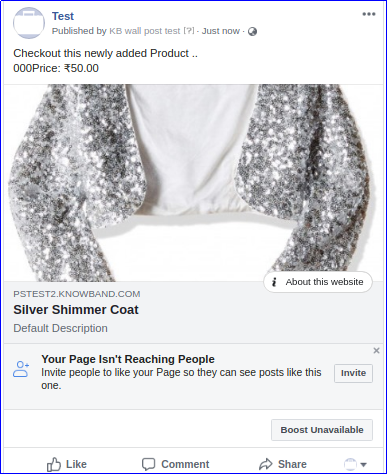
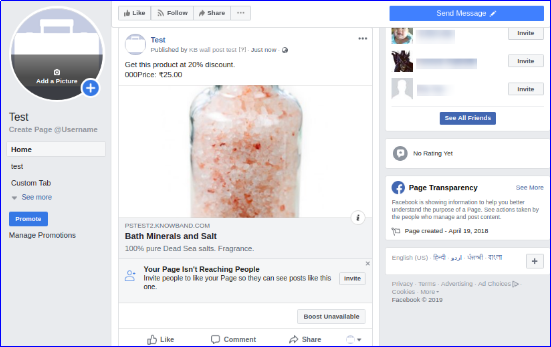
Na Facebooku

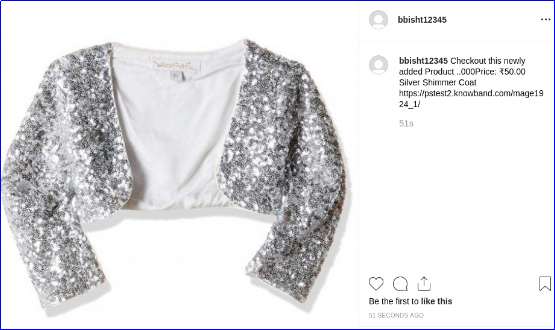
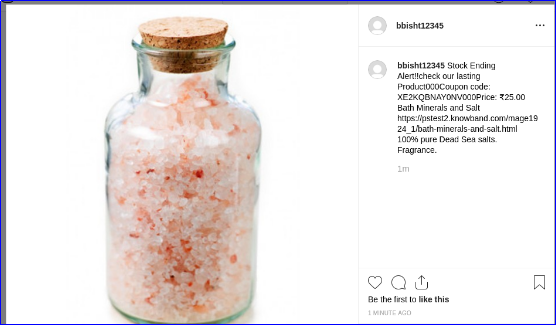
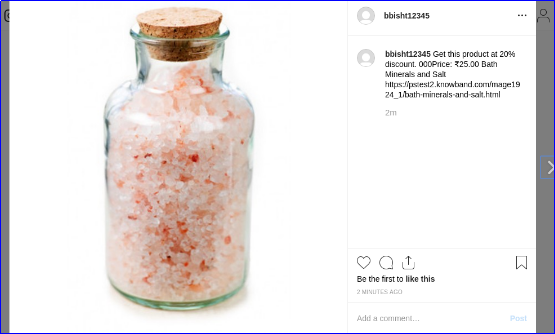
Na Instagram

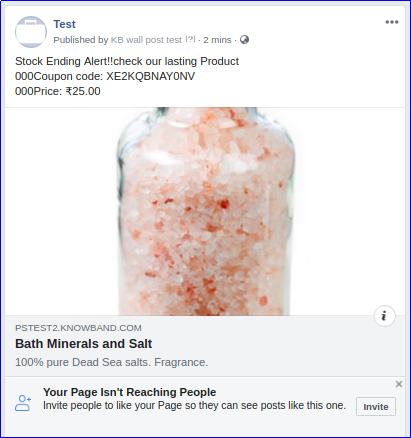
B) Kanał informacyjny o ograniczonym zapasie produktów

Na Facebooku

Na Instagram

C) Kanał produktowy na Facebooku i Instagramie

Na Facebooku

Na Instagram


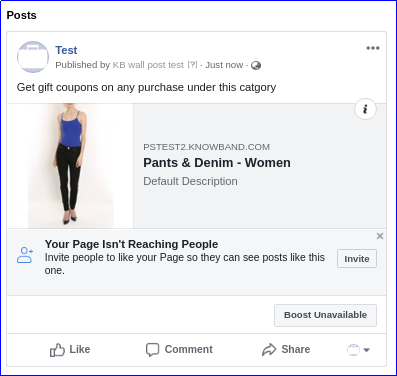
D) Kategoria Kanał na Facebooku


Rozszerzenie programu partnerskiego i polecającego Magento 2 — instrukcja obsługi

1.0 Wprowadzenie

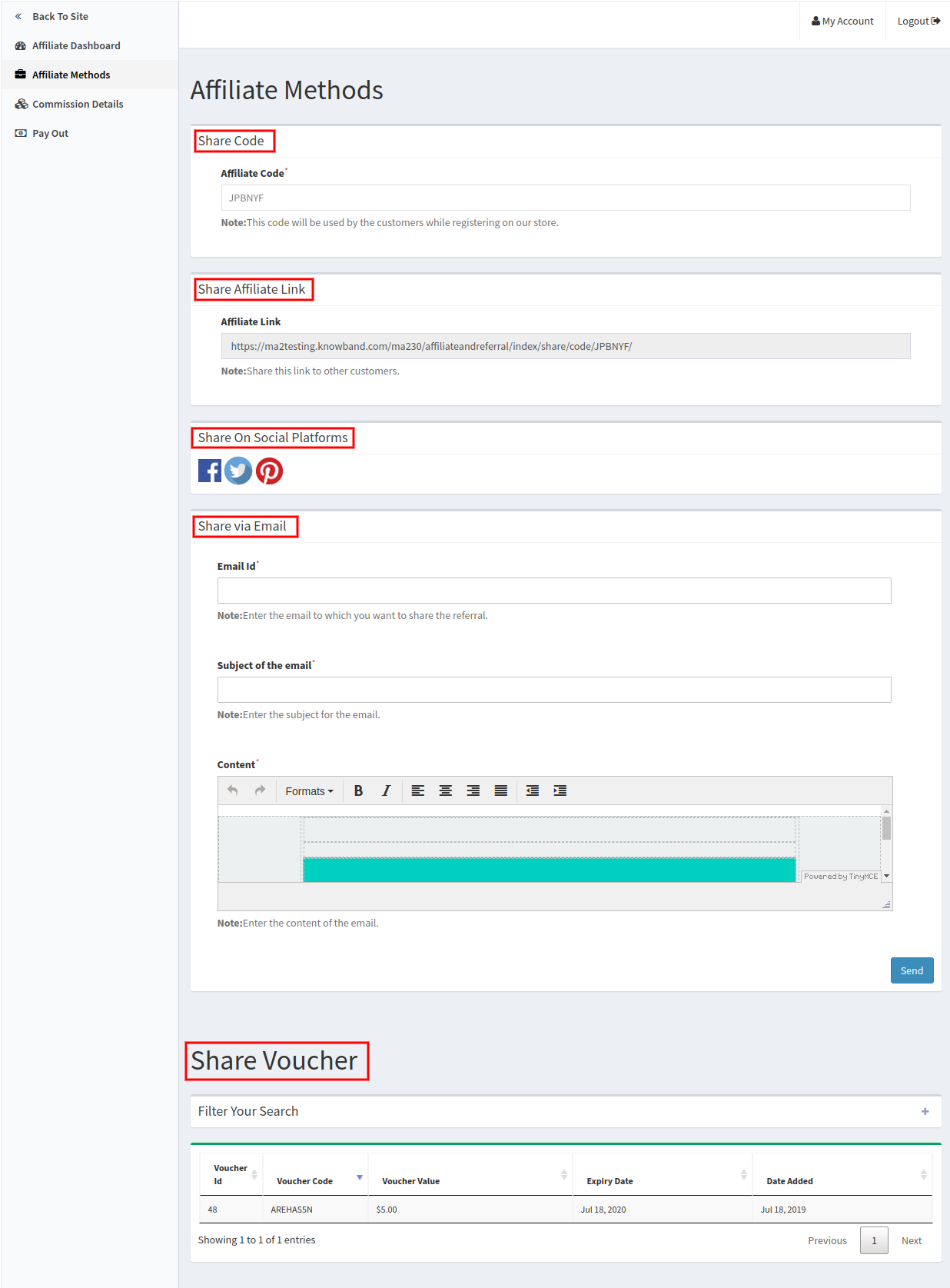
Administrator sklepu internetowego może teraz wdrożyć wielopoziomową strategię marketingową w celu zwiększenia sprzedaży w witrynie, współczynnika konwersji i niestandardowej domeny. Oferty Knowband Moduł programu partnerskiego i polecającego Magento 2 co pozwala właścicielowi sklepu internetowego zapewnić opcję zostania klientem stowarzyszonym i zarabiania na tym zysku. Klienci mogą zarejestrować się jako partner i otrzymać ekscytującą prowizję za każde polecenie. Administrator sklepu może pokazać wiele sposobów polecania witryny, podmioty stowarzyszone mogą udostępniać kod polecający, link polecający lub kupon. Partnerzy mogą odzyskać kwotę prowizji, generując żądanie wypłaty.

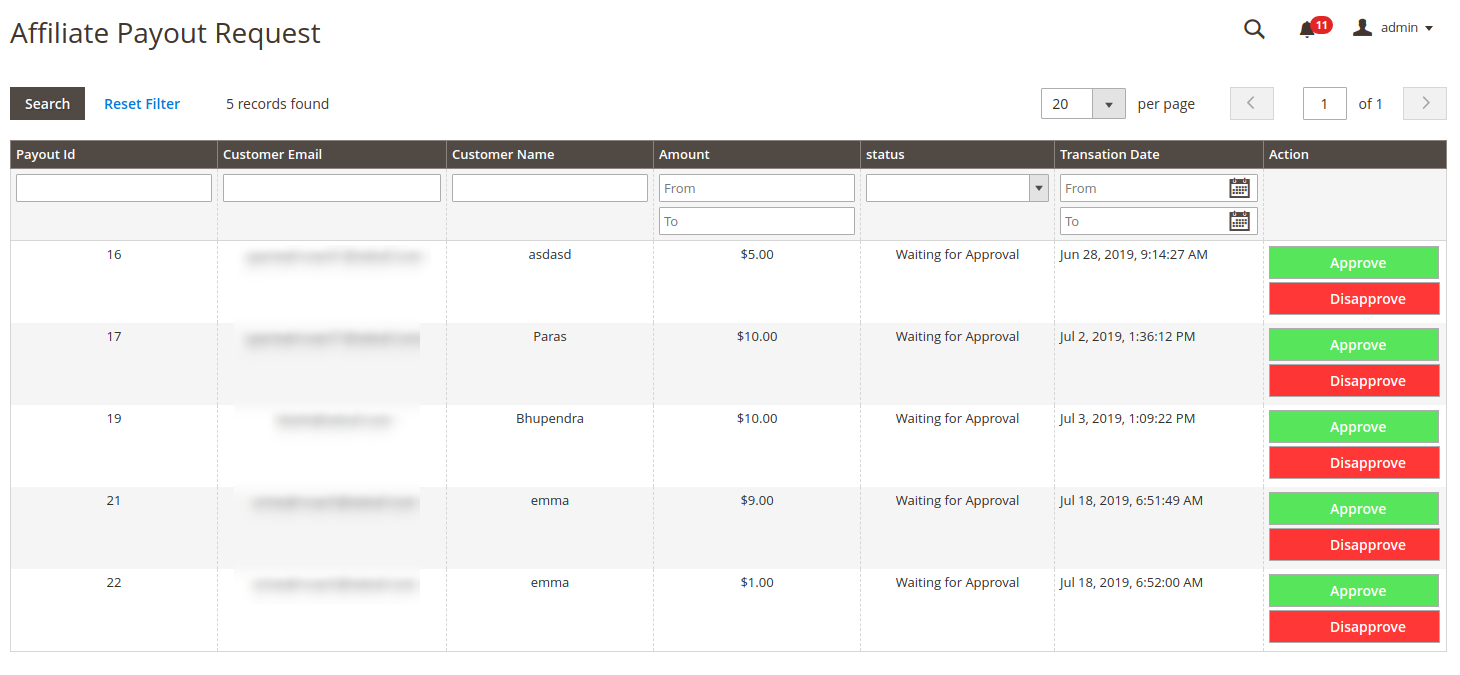
Administrator sklepu internetowego może zarządzać całym programem partnerskim i polecającym z poziomu interfejsu administratora rozszerzenia partnerskiego i polecającego Magento 2. E-sprzedawca może w każdej chwili usunąć opcję rejestracji partnera, wyłączając opcję „rejestracja partnera”. Administrator może zaakceptować lub odrzucić każde polecenie skierowania i wypłaty. W ten sposób właściciel sklepu może zwiększyć sprzedaż, współczynnik konwersji i przychody z witryny.

1.1 Cechy rozszerzenia partnerskiego i polecającego Magento 2

  1. Właściciel sklepu internetowego może pozwolić klientom stać się partnerem i zarabiać prowizję od każdego polecenia.
  2. Sprzedawca online może włączyć lub wyłączyć rejestrację partnera w dowolnym momencie z interfejsu administratora modułu partnerskiego i polecającego Magento 2.
  3. Magento 2 Affiliate and Referral Extension zapewnia wiele metod polecania. Partner może udostępniać swoim znajomym linki polecające, kod polecający i kod kuponu.
  4. Moduł programu partnerskiego i polecającego Magento 2 umożliwia udostępnianie linków polecających za pośrednictwem wielu opcji mediów społecznościowych, takich jak Facebook, Twitter i Pinterest.
  5. Administrator może zaoferować różne kwoty prowizji przy nowej rejestracji i złożeniu zamówienia. Administrator może zaoferować kwotę procentową przy zamówieniu i stałą kwotę przy nowej rejestracji.
  6. Właściciel sklepu może również włączyć w ustawieniach automatyczne generowanie vouchera przy nowej rejestracji. Nowo zarejestrowany partner może udostępnić ten kod kuponu w celu skierowania.
  7. To zależy od administratora sklepu, który chce zaoferować prowizję od rejestracji nowego użytkownika lub pierwszego zamówienia polecanego klienta.
  8. Wtyczka Social Affiliate dla Magento 2 pokazuje listę klientów stowarzyszonych, na której administrator może ustawić status partnera, dane partnera i zarobioną prowizję.
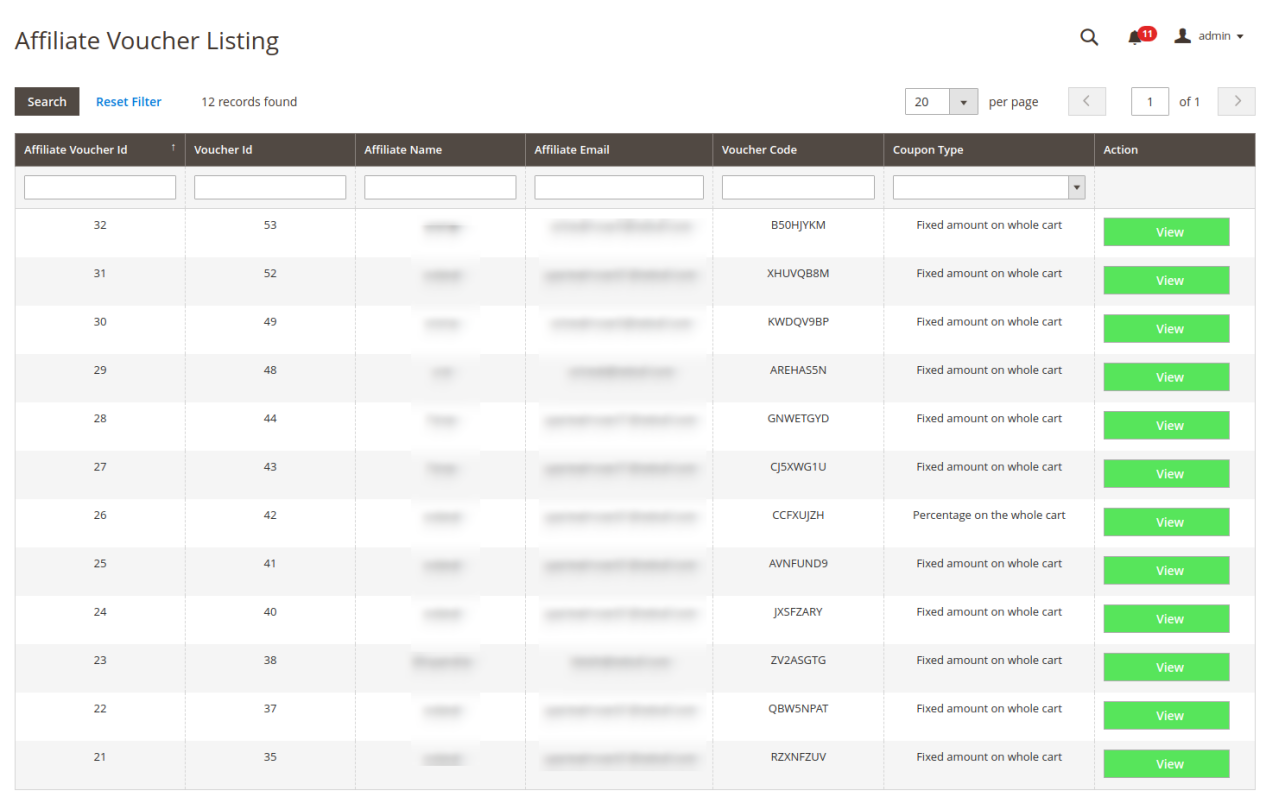
  9. Administrator może również generować określone kupony dla klientów stowarzyszonych, a także ustawić dla nich datę wygaśnięcia.
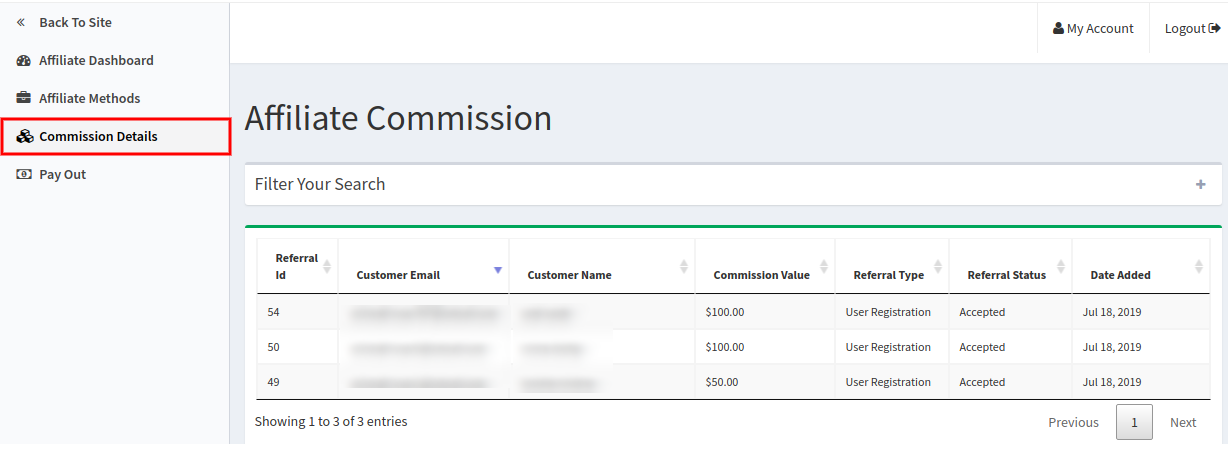
  10. Na liście poleceń e-sprzedawca może przeglądać dane poleconego klienta, status poleconego klienta i kwotę polecenia.
  11. Administrator sklepu może wyświetlić listę wszystkich wygenerowanych kuponów. Administrator może również zastosować nowe zasady i warunki dla tych kuponów.
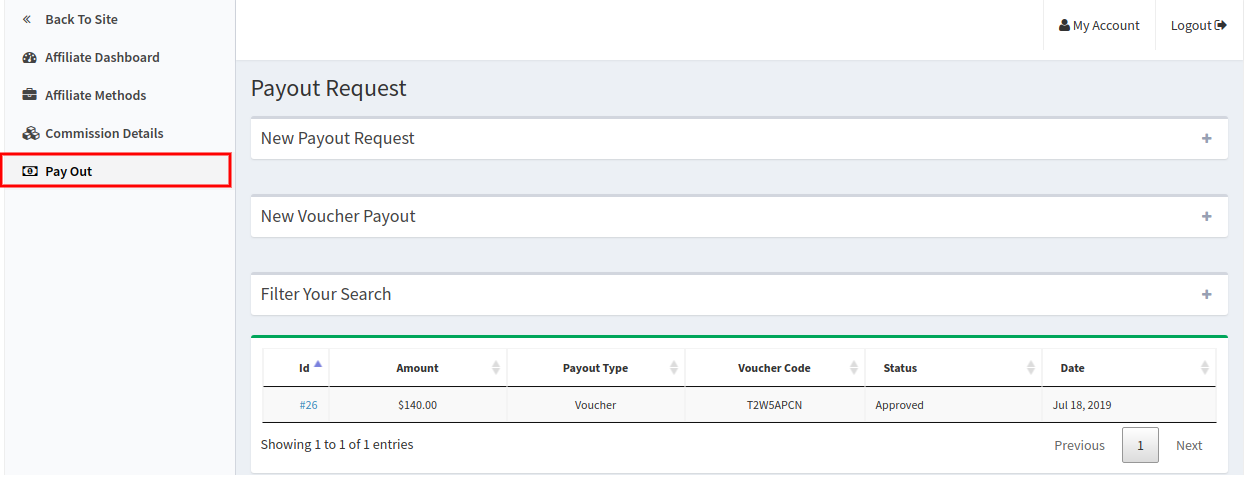
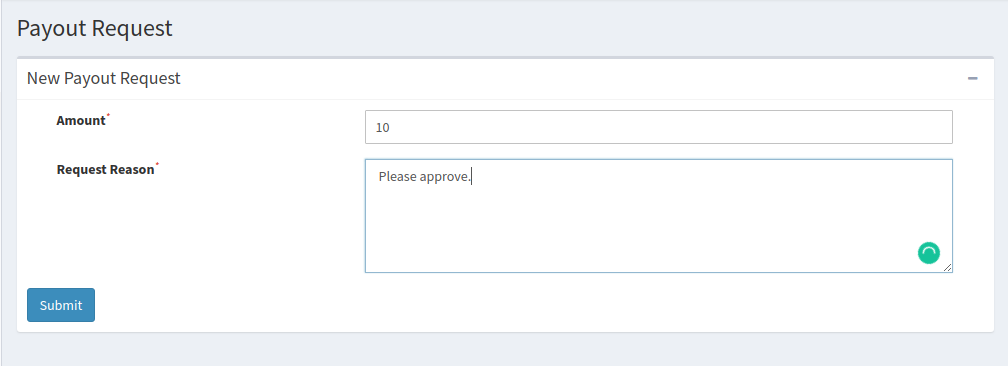
  12. Partnerzy mogą wygenerować kupon lub zażądać wypłaty zarobionej prowizji.
  13. Klienci mogą również przeglądać funkcjonalność na swoich urządzeniach mobilnych. Moduł programu partnerskiego i polecającego Magento 2 jest mobilny.

1.2 Korzyści administracyjne wynikające z rozszerzenia programu partnerskiego i polecającego Magento 2

  1. Rozszerzenie programu partnerskiego i polecającego Magento 2 ułatwia wdrożenie wielopoziomowej strategii marketingowej.
  2. Moduł programu partnerskiego i polecającego Magento 2 jest prosty do wdrożenia i łatwo aktywowany na stronie internetowej.
  3. Moduł polecania klientów Magento 2 pozwala wielu użytkownikom zostać partnerem i zarabiać pieniądze po prostu polecając swoje znajome osoby.
  4. Magento 2 Affiliate Extension pomaga zwiększyć przychody z witryny, sprzedaż, współczynnik konwersji i niestandardową domenę.
  5. Afiliacyjny system marketingu wielopoziomowego oferuje wielokrotne prowizje za polecenie partnerom.
  6. Program marketingu afiliacyjnego dla Magento 2 zapewnia różne metody polecania.
  7. Administrator może zaakceptować lub odrzucić prośbę o wypłatę zgodnie z własnym życzeniem.
  8. Wtyczka Social Affiliate dla Magento 2 jest kompatybilna z wieloma językami.
  9. Administrator nie musi zmieniać nawet jednej linii kodów, aby wdrożyć program partnerski.

Instalacja 2.0

Po zakupie rozszerzenia partnerskiego i polecającego Magento 2 administrator sklepu otrzyma następujące pliki:

  1. shareandwin.zip, który zawiera kod źródłowy tej wtyczki programu partnerskiego i programu polecającego Magento 2.
  2. Instrukcja obsługi, ze wszystkimi podstawowymi szczegółami i informacjami.

Kroki instalacji rozszerzenia programu partnerskiego i programu polecającego Magento 2 są wymienione poniżej:

  • Kup moduł programu partnerskiego i polecającego Magento 2 od Knowband. Możesz pobrać pakiet rozszerzeń.
  • Pakiet zawiera spakowany plik, który zawiera instrukcję obsługi i kod źródłowy modułu Magento 2 Affiliate and Referral Program. Teraz rozpakuj ten pakiet.
  • Utwórz folder {Magentoroot}/app/code/Knowband/Affiliateandreferral
  • Prześlij wyodrębnioną zawartość w powyższym folderze za pomocą menedżera FTP (np. Filezilla lub WinSCP � pobierz tutaj: https://filezilla-project.org/).
  • Teraz uruchom poniższe polecenia, aby zainstalować wtyczkę:
  1. php�bin/magento�module: włącz Knowband_Affiliateandreferral
  2. �php�bin/magento�konfiguracja:aktualizacja
  3. �php�bin/magento�setup:di:kompilacja
  • Rozszerzenie jest teraz zainstalowane i gotowe do użycia. W panelu administracyjnym przejdź do „Rozszerzenia Knowband > partner i skierowanie„. Możesz teraz skonfigurować i korzystać z wtyczki partnerskiej i polecającej Knowband.

3.0 Interfejs administratora

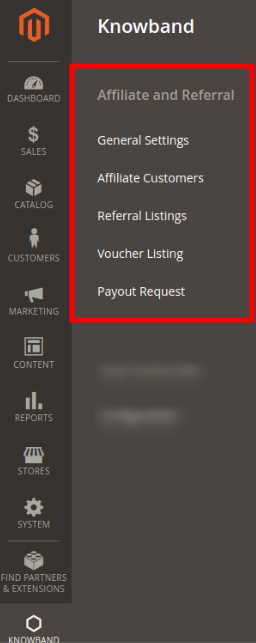
Po udanej instalacji możesz skonfigurować ten moduł partnerski i polecający Magento. Przejdź do Knowband> partner i polecenie, otrzymasz kilka opcji dostosowywania, jak pokazano poniżej:

Właściciel sklepu może zastosować ustawienia zgodnie z wymaganiami i zaoferować wielopoziomowy marketing na stronie.

Ustawienia ogólne 3.1

W ustawieniach ogólnych administrator sklepu internetowego może zastosować konfigurację do wyświetlania opcji rejestracji partnera i zarządzania ustawieniami systemu polecającego.

Sprawdź poniższe opcje konfiguracji: �

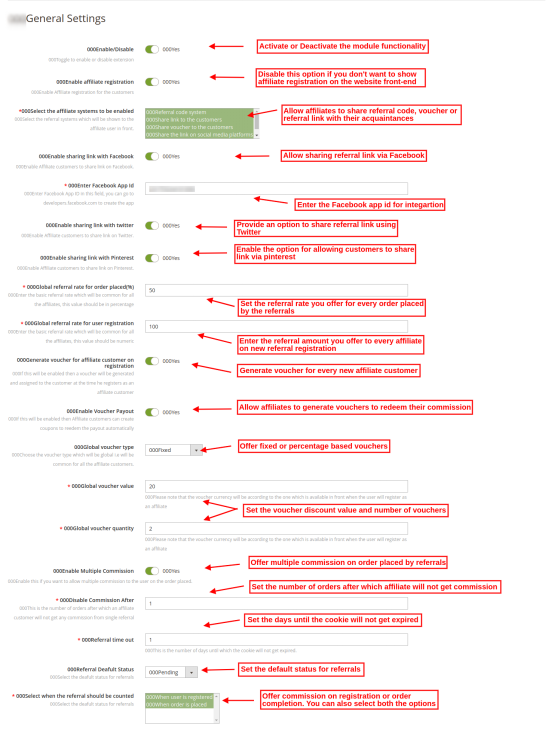
W ogólnych ustawieniach programu partnerskiego i rozszerzenia polecającego Magento 2 otrzymasz te opcje konfiguracji, jak pokazano na obrazku:

  • Włącz/wyłącz: Aktywuj lub dezaktywuj funkcję rozszerzenia partnerskiego Magento 2 za pomocą przełącznika przycisku.
  • Włącz rejestrację partnera: Włącz, aby wyświetlić rejestrację partnera w interfejsie frontonu witryny. Jeśli nie chcesz zezwolić na rejestrację nowego partnera, wyłącz tę opcję.
  • Wybierz systemy stowarzyszone, które chcesz włączyć: Rozszerzenie partnerskie i polecające Magento 2 zapewnia wiele opcji polecania. Administrator może zezwolić podmiotom stowarzyszonym na udostępnianie kodu polecającego, udostępnianie linku polecającego, udostępnianie kuponu, udostępnianie linku na platformie mediów społecznościowych, a także udostępnianie linku za pośrednictwem poczty e-mail.
  • Włącz udostępnianie linku na Facebooku: Zezwól na udostępnianie linku polecającego za pośrednictwem Facebooka. Partnerzy mogą również udostępnić łącze jako prywatną wiadomość na Facebooku.

*Wpisz identyfikator aplikacji Facebook: Wpisz tutaj identyfikator aplikacji Facebook, aby włączyć Facebook (Dowiedz się, jak wygenerować identyfikator aplikacji Facebook w sekcji 3.1.1)

  • Włącz udostępnianie linku na Twitterze: Włącz opcję, aby umożliwić partnerom udostępnianie linku polecającego z konta na Twitterze.
  • Włącz udostępnianie linku na Pinterest: Aktywuj tę opcję konfiguracji, aby umożliwić udostępnianie linku polecającego za pośrednictwem Pinteresta.
  • Globalna stawka za skierowanie dla złożonych zamówień: Ustaw stawkę polecenia, którą chcesz zaoferować przy składaniu polecenia polecenia. Będzie to wartość procentowa.
  • Globalna stawka za polecenia dla rejestracji użytkownika: Tutaj musisz ustawić stałą stawkę za skierowanie na nową rejestrację.
  • Wygeneruj kupon dla klientów stowarzyszonych podczas rejestracji: Włącz ustawienia, jeśli chcesz zaoferować kupon nowo zarejestrowanemu klientowi stowarzyszonemu. Mogą podzielić się tym kuponem ze swoimi znajomymi i odwoływać się do strony internetowej.
  • Włącz wypłatę kuponu: Aktywuj tę opcję, aby umożliwić partnerom generowanie kuponów w celu realizacji kwoty prowizji.
  • Rodzaj kuponu globalnego: Możesz stworzyć wspólne kupony dla wszystkich klientów stowarzyszonych. Rozszerzenie partnerskie i polecające Magento 2 umożliwia oferowanie kuponów stałych lub procentowych.

  • Globalna wartość kuponu: Wprowadź wartość kuponu. Klienci mogą otrzymać zniżkę o tej wartości, gdy zastosują ten kupon.
  • Globalna ilość kuponów: Wprowadź ilość kuponu, tj. czas, przez który kupon może zostać wykorzystany. W takim przypadku 2 klientów może jednorazowo zastosować ten kod kuponu.
  • Włącz wiele prowizji: Jako administrator sklepu eCommerce możesz zaoferować prowizję partnerowi za wiele zamówień złożonych przez pojedynczych poleconych klientów.

*Wyłącz prowizję po:�Możesz również podać numer zamówienia, po którym partner nie otrzyma prowizji.

  • Limit czasu na skierowanie: Wprowadź liczbę dni, do których pliki cookie nie wygasną. Wprowadź dni, do których kod polecający, link polecający będzie aktywny.
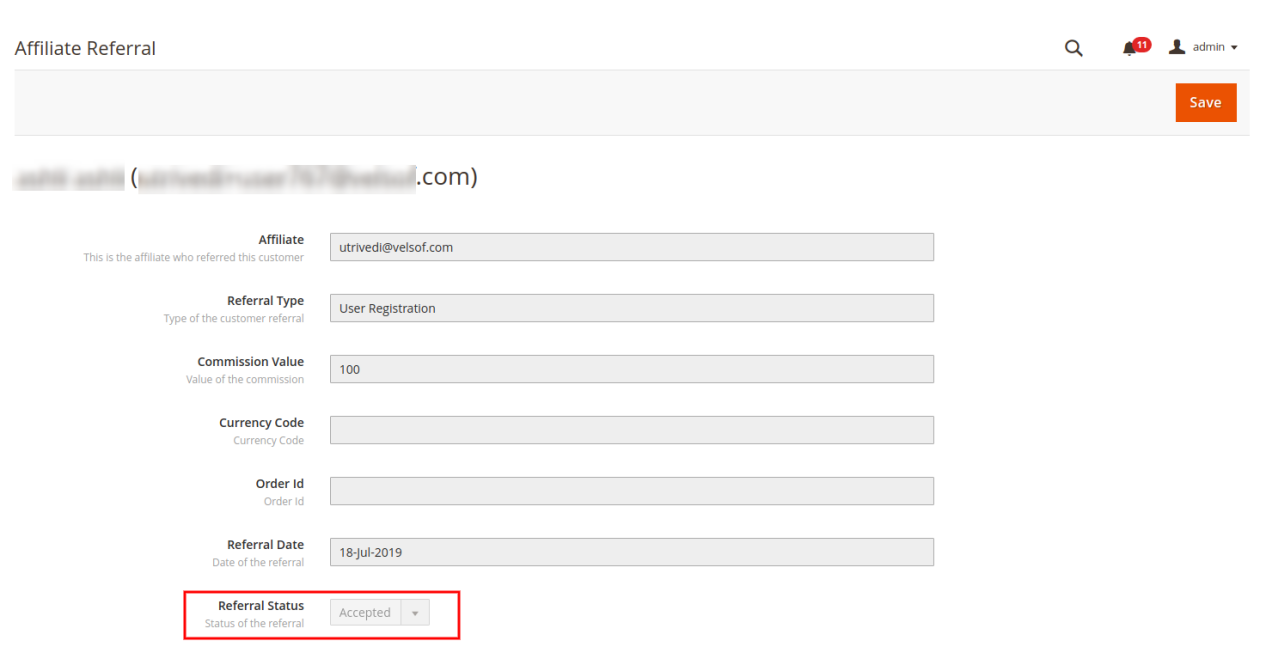
  • Domyślny status skierowania: Wprowadź domyślny status dla poleconych. Jeśli administrator ustawi domyślny stan na „w oczekiwaniu” wtedy początkowy status poleconego klienta będzie w toku. Klient stowarzyszony otrzyma prowizję za polecenie, gdy administrator ustawi status na “zaakceptowany” odesłanie.
  • Wybierz, kiedy należy liczyć skierowanie: Możesz liczyć na skierowanie przy rejestracji nowego użytkownika lub złożeniu nowego zamówienia. Możesz również wybrać oba warunki, jeśli sobie tego życzy.

3.1.1 Kroki generowania identyfikatora aplikacji Facebook

Aby wygenerować identyfikator aplikacji Facebook, musisz wykonać następujące kroki:

  • Przede wszystkim zaloguj się na swoje konto na Facebooku.
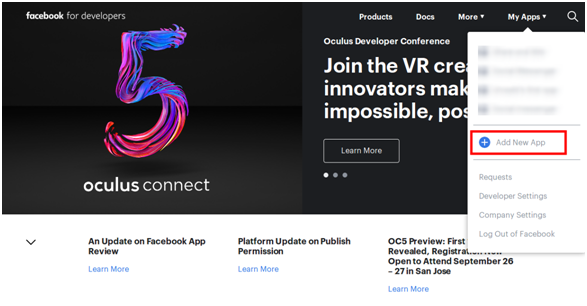
  • Teraz przejdź do „MOJE APLIKACJE” i kliknij „DODAJ NOWĄ APLIKACJĘ”.

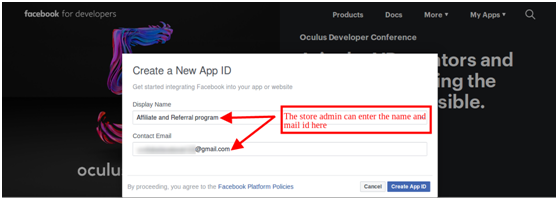
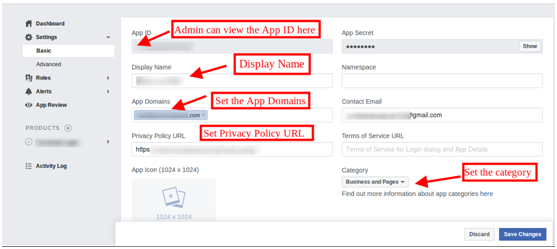
  • Wprowadź informacje „Nazwa wyświetlana” i „kontaktowy identyfikator e-mail”. Następnie kliknij przycisk „Utwórz identyfikator aplikacji”.

  • Następnie przejdź do „Ustawienia” i wybierz “Podstawowy” opcja.
  • Tutaj otrzymasz identyfikator aplikacji. Tutaj wstaw domeny aplikacji, kategorię, adres URL polityki prywatności.

W ten sposób możesz uzyskać identyfikator aplikacji Facebook.

3.2 Klienci stowarzyszoni

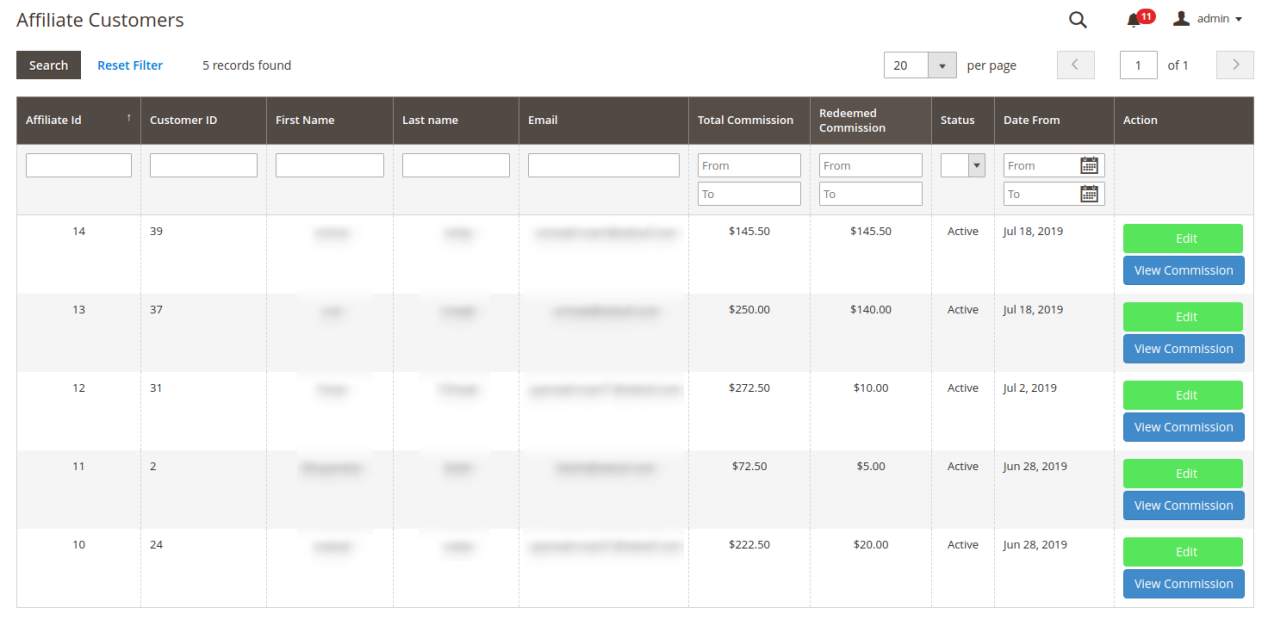
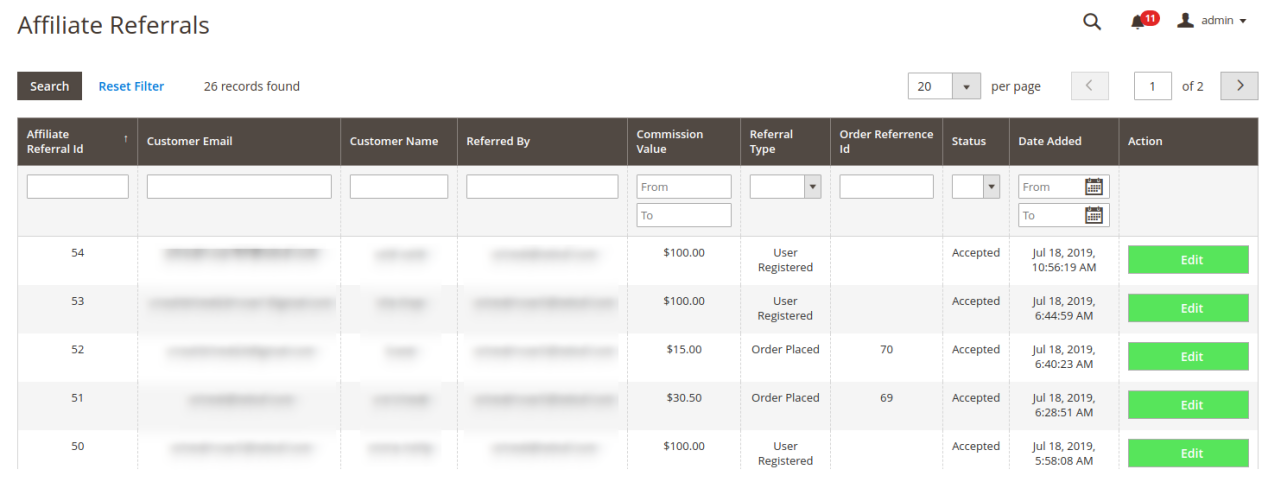
Administrator może przeglądać listę klientów stowarzyszonych i zarządzać podmiotami stowarzyszonymi. Partner, który niedawno się zarejestrował, zostanie wyświetlony na górze listy. Administrator może przeglądać prowizję i edytować dane klienta.� Lista klientów stowarzyszonych, jak pokazano poniżej:

3.2.1 Zobacz prowizję

Możesz kliknąć na „zobacz prowizję” i sprawdź listę rodzaju i wartości prowizji. Administrator może również edytować status polecenia, jeśli chce zrobić to samo.

Administrator może kliknąć „Edytuj” i zaktualizuj status polecenia, jeśli jest w toku.

3.2.2 Edytuj dane klienta stowarzyszonego

Po kliknięciu „Edytuj” na stronie Klientów stowarzyszonych, otworzy się ta strona:

Od ostatniej opcji, czyli “Zarządzaj ustawieniami partnera”, otrzymasz tę stronę:

  • Włącz / Wyłącz: Moduł polecania klientów Magento 2 pozwala w dowolnym momencie włączyć lub wyłączyć dowolnego klienta stowarzyszonego.
  • Użyj globalnych stawek za polecenia: Możesz użyć globalnej stawki za skierowanie lub ustawić konkretną stawkę za skierowanie dla tego klienta. Jeśli chcesz zastosować określone ustawienie, wybierz „nie”:

*Stawka referencyjna dla złożonego zamówienia: Wprowadź wartość procentową realizacji zamówienia polecającego.

*Stawka za skierowanie do rejestracji Użytkownika: Ustaw stałą stawkę za skierowanie dla rejestracji użytkownika.

  • Użyj globalnych ustawień kuponu: Administrator może użyć globalnych ustawień kuponów lub przejść do określonych ustawień dla tego klienta.

*Rodzaj kuponu: Ustaw typ kuponu, tj. kupon stały lub procentowy.

*Wartość kuponu: ustaw wartość, którą chcesz zaoferować jako rabat.

*Całkowita ilość bonu: Ustaw liczbę voucherów, tj. ile razy można wykorzystać ten voucher.

  • Data ważności kuponu: Administrator może ustawić datę ważności kuponu. Domyślnie system generuje voucher z rocznym terminem ważności.
  • Kupony: Administrator może kliknąć ustawienia generowania kuponów, aby wygenerować kupony.

W interfejsie front-endowym w sekcji metody partnerskiej pojawi się lista voucherów:

3.3 Ustawienia poleceń

Tutaj administrator sklepu może wyświetlić listę skierowań. Sprzedawca internetowy może również zaakceptować skierowanie. Możesz wybrać wpisy na stronie, a także zastosować filtry, aby sprawdzić konkretne skierowanie do partnera.

Administrator może kliknąć przycisk edycji i zmienić status polecenia z interfejsu administratora tego modułu marketingu poleceń i marketingu afiliacyjnego dla Magento 2.

3.4 Lista kuponów partnerskich

Na stronie z listą kuponów partnerskich właściciel sklepu może wyświetlić listę wszystkich wygenerowanych kuponów, a także zmienić warunki/zasady dla każdego kuponu.

Po kliknięciu „widok”, administrator może zmienić warunki kuponu i inne powiązane ustawienia.

3.5 Prośby o wypłatę afiliantów

Jako administrator sklepu możesz przeglądać żądania płatności generowane przez podmioty stowarzyszone. Administrator może również wyświetlić stan żądania wypłaty. Możesz zatwierdzić lub odrzucić prośbę o wypłatę.

Lista wypłat będzie wyglądać jak poniższy obrazek:

Administrator może kliknąć przycisk zatwierdzania lub odrzucania.

Wyskakujące okienko pojawi się podczas zatwierdzania żądania, jak pokazano poniżej:

Podczas odrzucania prośby pojawi się wyskakujące okienko, jak pokazano poniżej:

Interfejs frontowy 4.0

Klienci online mogą zarejestrować się jako klient stowarzyszony i zarabiać prowizję od każdego polecenia:

Partnerzy mogą przeglądać interfejs, w którym mogą przeglądać pulpit partnerski, dostępne metody partnerskie, szczegóły prowizji i sekcję wypłat.

Na desce rozdzielczej partnerzy mogą zobaczyć całkowitą prowizję, wykorzystaną prowizję i oczekującą prowizję wraz z graficzną reprezentacją.

W metodach afiliacyjnych klient afiliacyjny może sprawdzić dostępne metody odwoływania się do serwisu.


Klient stowarzyszony może wyświetlić szczegóły prowizji, w których może sprawdzić kwotę polecenia, którą otrzymał z każdego polecenia. Klient stowarzyszony może również wyświetlić status polecenia na liście.

  • Kod akcji: Administrator może udostępnić kod partnerski krewnym i znajomym. Mogą wprowadzić ten kod podczas rejestracji, która jest liczona jako polecenie.
  • Udostępnij link partnerski: W tej metodzie klient stowarzyszony może udostępnić link partnerski. Gdy użytkownik online odwiedzi sklep za pomocą tego linku i zarejestruje/złoży zamówienie, jest to liczone jako skierowanie.
  • Udostępnij za pośrednictwem platformy społecznościowej: Klienci stowarzyszony mogą również udostępniać link polecający za pomocą platform mediów społecznościowych, takich jak Facebook, Twitter i Pinterest.
  • Udostępnij przez e-mail: Partnerzy mogą wysłać wiadomość e-mail wraz z linkiem partnerskim. Partnerzy muszą tylko wpisać identyfikator e-mail i wiersz tematu, aby wysłać wiadomość e-mail.
  • Udostępnij kupon: Partnerzy mogą również udostępniać kupony za polecanie strony internetowej. Gdy jakikolwiek użytkownik online zastosuje kod kuponu, będzie to liczone jako skierowanie.

W sekcji wypłat, klienci stowarzyszony mogą wysłać prośbę o płatność. Nie ma minimalnej kwoty ograniczenia wypłat. Partnerzy mogą również generować kupony i kupować produkty ze strony internetowej.

Klient stowarzyszony może kliknąć “+” i wyślij żądanie wypłaty. Po zatwierdzeniu przez administratora partner może otrzymać płatność.

Partnerzy mogą kliknąć przycisk Prześlij i natychmiast otrzymać kod kuponu.

W ten sposób moduł marketingu polecającego i afiliacyjnego dla Magento 2 wdraża wielopoziomową funkcjonalność marketingu na stronie. Klienci mogą zostać partnerem i zarabiać prowizję. Z drugiej strony właściciel sklepu internetowego może zwiększyć współczynnik konwersji witryny, zwiększyć sprzedaż i poprawić domenę klienta z pomocą użytkowników stowarzyszonych. Administrator nie musi wdrażać żadnego długiego i złożonego procesu.

Kroki, aby zastosować kod polecający podczas rejestracji i złożyć zamówienie:

Gdy klient stowarzyszony udostępni kod polecający, użytkownicy online mogą wprowadzić ten kod polecający na stronie rejestracji, jak pokazano poniżej:

Użytkownicy online mogą złożyć zamówienie, stosując kod kuponu. Klient stowarzyszony udostępnia kupon i otrzymuje kwotę polecenia, gdy użytkownik online złoży zamówienie przy użyciu udostępnionego kodu kuponu.

Użytkownicy online mogą zastosować ten kupon, który zostanie wzięty pod uwagę, a klient stowarzyszony otrzyma za to premię za polecenie.

W ten sposób sprzedawca sklepu internetowego może korzystać z tego rozszerzenia partnerskiego Magento 2 i łatwo zwiększyć liczbę użytkowników, wdrażając system partnerski. Użytkownicy online mogą udostępniać kod polecający na różne sposoby i prosić swoich znajomych o rejestrację i zakupy na stronie. Wtyczka „Magento 2 Refer to friend” umożliwia oferowanie użytkownikom wielu prowizji. Administrator może oferować prowizje za każdą nową rejestrację i zamówienia przez poleconych. Moduł polecania klientów Magento 2 jest wysoce konfigurowalny i zapewnia konkretną listę poleceń i klientów stowarzyszonych. Administrator może łatwo przeglądać i podejmować działania bez żadnych kłopotów. Użytkownicy online mogą wysyłać prośby o wypłatę lub generować kupony z zarobionej prowizji. Ta wtyczka społecznościowa dla Magento 2 sprawia, że ​​cały proces jest bardzo łatwy dla klientów i użytkowników.

Więcej informacji znajdziesz tutaj:

Magento 2�Rozszerzenie�programu partnerskiego�i�Programu Polecającego�Moduł�Link

Magento 2�Rozszerzenie�Programu Afiliacyjnego”�Administrator�Demo�Link

Magento 2�Polecenia�moduł�Przednie�Demo�Link

W celu uzyskania�więcej�wsparcia�i�informacji�skontaktuj się�z�nami�przez�e-mail�na�support@knowband.comw każdej chwili.

OpenCart Product Size Chart Extension-User Manual

1.0 Wprowadzenie

Zarządzanie witryną e-commerce nie jest łatwe. Konkurencja jest ostra, technologia ciągle się zmienia i nie ma innej pozycji w firmie, która dostałaby tyle samo porad od dobrze znanych „ekspertów” (każdy, kto oglądał webinarium na temat optymalizacji konwersji), czy też otrzymuje tyle codziennej analizy, co e-commerce menedżer.

Każda część witryny musi być konsekwentnie testowana i optymalizowana. Każde słowo kopii musi wykonać zadanie, które ma wykonać. I coś tak prostego, jak konfiguracja wykresu rozmiarów online, może albo przyciągnąć klientów, albo je odwieźć.

Menedżer e-commerce musi wszystko zrównoważyć.

Tabela rozmiarów produktu OpenCart Moduł

Administrator sklepu eCommerce może przypisać wykres do konkretnego produktu lub produktów określonej kategorii lub produktów określonego producenta. Dzięki temu rozszerzenie tabeli rozmiarów produktów OpenCart właściciel sklepu eCommerce może łatwo rozwiązać problemy związane z rozmiarem klientów sklepu.

Dlaczego wykres rozmiarów online jest tak ważny?
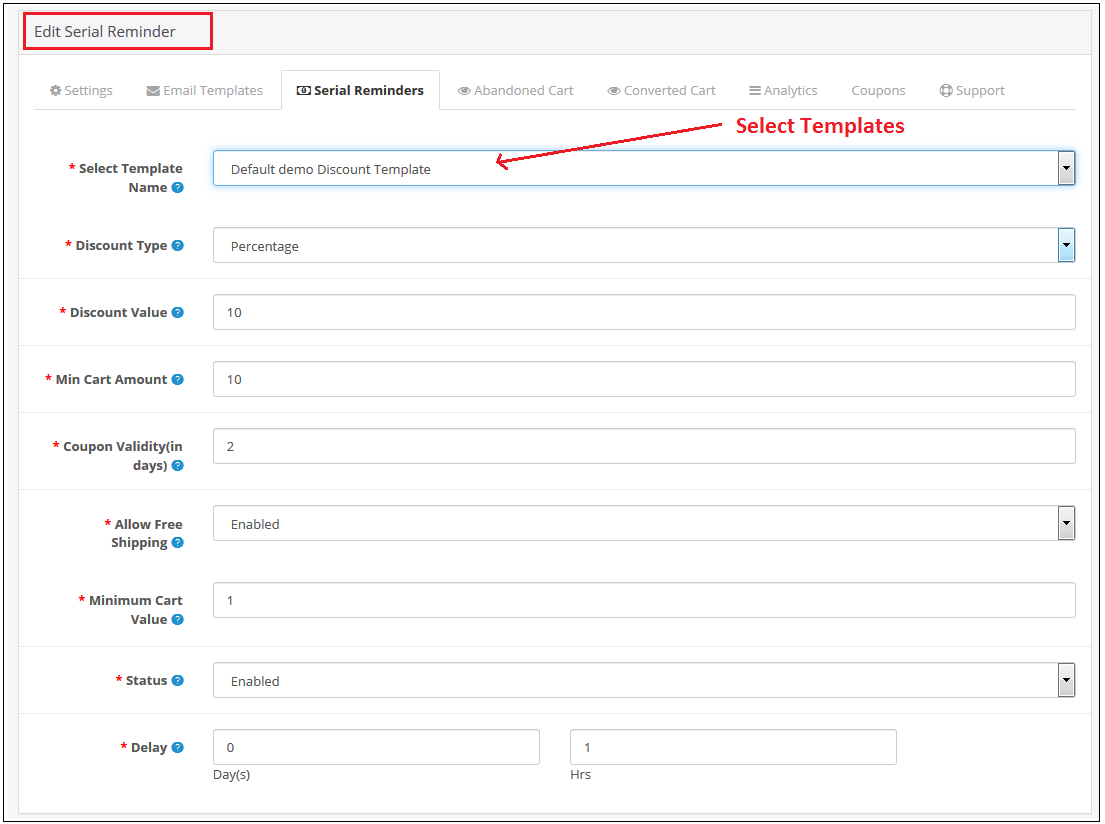
  • Większość zwrotów za elementy odzieży e-commerce wynika z niezadowolenia klienta z dopasowania.
  • Jednak ten artykuł nie jest przeznaczony tylko dla kierowników sklepów z odzieżą online. Wiele przedmiotów wymaga dopasowania jednego lub drugiego rodzaju
  • Wspomnieliśmy już, że wysokie stopy zwrotu często wynikają bezpośrednio z problemów z wymiarowaniem. Niepewność co do dopasowania sprawia, że ​​wielu potencjalnych klientów internetowych decyduje się na przejazd do sklepu i wypróbowanie przedmiotu przed zakupem.
  • Oto nasze pięć głównych powodów, dla których menedżerowie e-commerce powinni zwracać szczególną uwagę na sposób przedstawiania informacji o ich wielkości:

Cechy 1.1

Podręcznik instalacji 2.0

Przed rozpoczęciem procesu instalacji musisz kupić tabelę rozmiarów produktu OpenCart Rozszerzenie przez sklep Knowband. Po zakupie otrzymasz następujące pliki na zarejestrowanym e-mailu.

  • Kod źródłowy wykresu rozmiarów produktu OpenCart Extensionmodule w formacie pliku zip.
  • Instrukcja obsługi OpenCart Tabela rozmiarów produktu Extensionmodule.

Teraz, aby zainstalować tę tabelę rozmiarów produktu OpenCart, moduł rozszerzenia w sklepie internetowym, wykonaj następujące kroki:

Krok 1: Rozpakuj plik zip. Otrzymasz foldery, jak pokazano na obrazku poniżej:

Krok 2: Skopiuj wszystkie foldery pliku zip w katalogu głównym instalacji OpenCart za pomocą menedżera FTP.

Krok 3: Istnieje nazwa pliku

Krok 4: Po instalacji musisz wybrać ten plik i odświeżyć modyfikacje:


Wtyczka OpenCart Product size Extension została teraz pomyślnie zainstalowana i jest gotowa do użycia w Twoim sklepie. Przejdź do menu administratora i kliknij rozszerzenia. Wybierz typ rozszerzenia jako moduły. Znajdziesz listę modułów. Wybierz tabelę rozmiarów produktu OpenCart Rozszerzenie

Interfejs administratora 3.0 OpenCart Tabela rozmiarów produktu Moduł

Aby skonfigurować moduł Przewodnik po rozmiarze dla OpenCart, nawiguj po ustawieniach w następującej kolejności:

Panel administratora> Rozszerzenia> Moduły> Tabela rozmiarów produktu Knowband


Interfejs administratora katalogu rozmiarów OpenCart Extension jest podzielony na karty 6:

  • Ustawienia ogólne
  • Zestawy atrybutów
  • Wykresy
  • Wykres producenta
  • Tabela produktów
  • Wsparcie

Ustawienia ogólne 3.0.1

To ustawienie będzie miało opcję włączenia / wyłączenia wtyczki. Strona będzie wyglądać tak, jak pokazano poniżej:

Zestawy atrybutów 3.0.2

Dzięki temu ustawieniu rozszerzenia tabeli rozmiarów OpenCart można dodać nowy zestaw atrybutów lub wprowadzić zmiany w kolumnach i wierszach istniejącego zestawu atrybutów. Ekran będzie wyglądał tak, jak pokazano poniżej:

  • Edytuj zestaw atrybutów: Możesz edytować istniejący zestaw atrybutów za pomocą opcji Edytuj. Ekrany edycji zestawu atrybutów będą takie same jak dodawanie zestawu atrybutów. Jedyną różnicą będzie to, że Edit będzie miał już wypełnione pola.
  • Usuń zestaw atrybutów: Możesz usunąć zestaw atrybutów, klikając ikonę „Kosz”. Pojawi się okienko z prośbą o potwierdzenie. Możesz kliknąć tak, a atrybut zostanie usunięty.
  • Dodaj zestaw atrybutów: Możesz dodać zestaw atrybutów, klikając opcję znajdującą się na górze strony. Pojawi się następujący ekran:

  • Podgląd zestawu atrybutów: Po kliknięciu ikony „Oko” (podgląd) podgląd zestawu atrybutów zostanie wyświetlony jako wyskakujący. Pop-up będzie wyglądał jak poniżej:

Wykresy 3.0.3

Dzięki temu ustawieniu rozszerzenia tabeli rozmiarów OpenCart można dodać nową tabelę rozmiarów lub wprowadzić zmiany w wartościach Istniejąca tabela rozmiarów Kolumny i wiersze. Ekran będzie wyglądał tak, jak pokazano poniżej:

  • Edytuj wykres: Możesz edytować istniejący wykres za pomocą opcji Edytuj. Ekrany edycji wykresu będą takie same jak dodawanie nowego wykresu. Jedyną różnicą będzie to, że Edit będzie miał już wypełnione pola.
  • Usuń wykres: Możesz usunąć wykres, klikając ikonę „Kosz”. Pojawi się okienko z prośbą o potwierdzenie. Możesz kliknąć tak i wykres zostanie usunięty.
  • Dodaj tabelę rozmiarów: Możesz dodać tabelę rozmiarów, klikając opcję znajdującą się na górze strony. Pojawi się następujący ekran:

  • Podgląd tabeli rozmiarów: Po kliknięciu ikony „Oko” (podgląd) podgląd tabeli rozmiarów zostanie wyświetlony jako wyskakujący. Pop-up będzie wyglądał jak poniżej:

Wykres producenta 3.0.4

To ustawienie rozszerzenia tabeli rozmiarów OpenCart pokazuje wykresy, które są mapowane do różnych producentów. Aby dodać nowy wpis, administrator może kliknąć ikonę dodawania znajdującą się po prawej stronie tabeli. Zakładka producenta będzie wyglądać tak, jak pokazano poniżej:

  • Edytuj wykres producenta: Możesz edytować istniejący ChartChart za pomocą opcji Edytuj. Ekrany edycji wykresu producenta będą takie same jak w przypadku dodawania nowego producenta. Jedyną różnicą będzie to, że Edit będzie miał już wypełnione pola.
  • Usuń kartę producenta: Możesz usunąć kartę ManufacturerChart, klikając ikonę „Trash”. Pojawi się okienko z prośbą o potwierdzenie. Możesz kliknąć tak, a producent zostanie usunięty.
  • Dodaj tabelę producenta: Możesz dodać kartę ManufacturerChart, klikając opcję znajdującą się na górze strony. Pojawi się następujący ekran:

  • Podgląd wykresu producenta: Klikając „Oko'(Podgląd) Ikona, podgląd karty producenta zostanie wyświetlony jako wyskakujący. Pop-up będzie wyglądał jak poniżej:

**Uwaga Jeśli produkt ma odwzorowaną tabelę producenta, a administrator sklepu zmapował na nim tabelę produktów, wówczas wykres produktu uzyska najwyższy priorytet. W ten sposób Karta produktu odwzorowana wraz z Produktem zostanie pokazana Użytkownikowi w sklepie internetowym.

Tabela produktów 3.0.5

To ustawienie rozszerzenia tabeli rozmiarów OpenCart pokazuje wykresy, które są mapowane do różnych produktów. Aby dodać nowy wpis, administrator może kliknąć ikonę dodawania znajdującą się po prawej stronie tabeli. Karta Wykres produktu będzie wyglądać tak, jak pokazano poniżej:

  • Edytuj tabelę produktów: Możesz edytować istniejący wykres ProductChart za pomocą opcji Edytuj. Ekrany do edycji wykresu produktu będą takie same jak dodawanie nowego wykresu produktu. Jedyną różnicą będzie to, że Edit będzie miał już wypełnione pola.
  • Usuń tabelę produktów: Możesz usunąć ProductChart, klikając ikonę „Kosz”. Pojawi się okienko z prośbą o potwierdzenie. Możesz kliknąć tak, a ProductChart zostanie usunięty.
  • Dodaj tabelę produktów: Możesz dodać ProductChart klikając na opcję podaną na górze strony. Pojawi się następujący ekran:

  • Podgląd wykresu producenta: Kliknięcie ikony „Oko” (Podgląd) spowoduje wyświetlenie podglądu „Producenta” jako Pop Up. Pop-up będzie wyglądał jak poniżej:


**Uwaga Jeśli produkt ma odwzorowaną tabelę producenta, a administrator sklepu zmapował na nim tabelę produktów, wówczas wykres produktu uzyska najwyższy priorytet. W ten sposób Karta produktu odwzorowana wraz z Produktem zostanie pokazana Użytkownikowi w sklepie internetowym.

Pomoc 3.0.6

Jeśli potrzebujesz pomocy technicznej, prześlij wiadomość e-mail na adres support@knowband.com OR?Kliknij tutaj?to raise the ticket.

4.0 User Interface of OpenCart Tabela rozmiarów produktu Moduł

Strona produktu będzie wyglądać tak, jak pokazano poniżej:


Po kliknięciu przycisku „Zobacz tabelę rozmiarów', pojawi się następujące okno z Tabelą rozmiarów.


Prestashop Product Video- User Manual

1.0 Wprowadzenie

Film o produkcie to film wyjaśniający, który skutecznie pokazuje zalety produktu. Film demonstracyjny zwiększa współczynniki konwersji, udostępniając kreatywną i wciągającą historię Moduł wideo produktu Prestashop dla administratora sklepu Prestashop, który pozwala mu dodawać filmy produktów na stronach produktów swoich sklepów. To rozszerzenie Prestashop pozwala sprzedawcom bezpiecznie prezentować swoje produkty, dzięki czemu klienci mają pewność co do swoich produktów. Ten dodatek do produktu wideo Prestashop zapewni interfejs i funkcje administratorowi witryny e-commerce Prestashop, aby wyświetlać strony produktów z wysokiej jakości filmami produktów z Youtube, Vimeo, i Codzienny ruch.

Korzyści 1.1

Cechy 1.2

Interfejs administratora 2.0

Administrator będzie miał dostępne ustawienia 4 opisane poniżej.

Ustawienia ogólne 2.0.1

Ustawienia ogólne będą miały proste opcje dostosowywania, takie jak wybór pozycji i układu wideo. Strona będzie wyglądać tak, jak pokazano poniżej:


Pozycje do wyświetlania wideo:

  • Stopka produktu (na dole strony)

  • Prawa kolumna produktu

Układy wideo:

  • układ 1

  • układ 2

Ustawienia YouTube 2.0.2

Administrator może zmienić ustawienia wideo YouTube z tej opcji. Strona zakładki Ustawienia YouTube będzie wyglądać jak poniżej.

Ustawienia 2.0.3 Vimeo

Administrator może zmienić ustawienia wideo Vimeo z tej opcji. Strona zakładki Ustawienia Vimeo będzie wyglądać jak poniżej.

Ustawienia codziennego ruchu 2.0.4

Administrator może zmienić ustawienia wideo Daily Motion z tej opcji. Strona zakładki Codzienne ustawienia ruchu będzie wyglądać tak, jak poniżej.

3.0 Jak dodać nowy film do produktu?
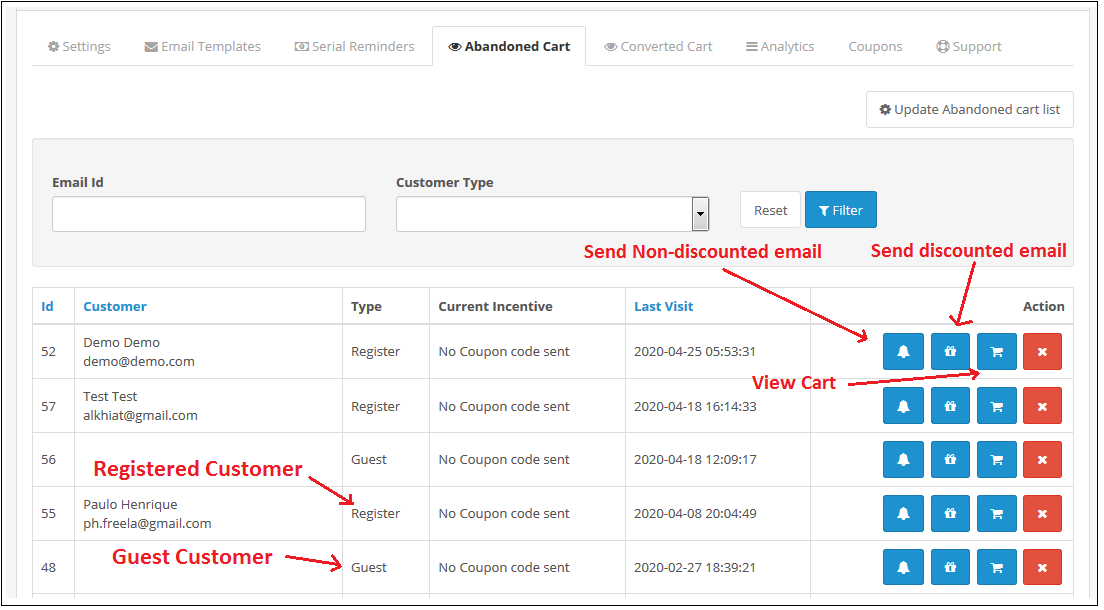
Aby dodać nowe wideo do produktu, wykonaj następujące proste czynności:

Interfejs użytkownika 4.0

Front będzie wyglądał tak, jak pokazano poniżej dla klientów.

Układ YouTube:

Układ Vimeo:

Dailymotion Layout:

.