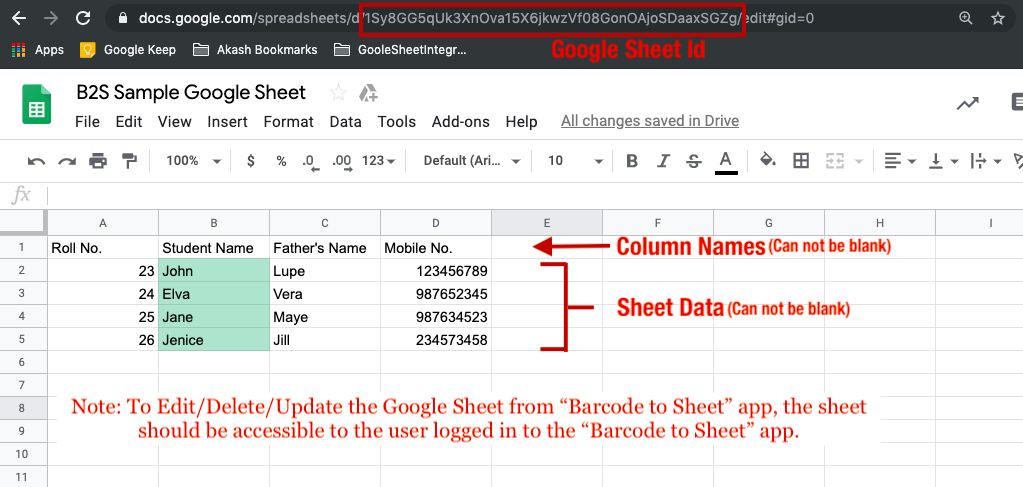
Identyfikator arkusza kalkulacyjnego Google to wartość między „/ d /” a „/ edit” w adresie URL arkusza. Możesz nawet użyć tego identyfikatora, aby wygenerować internetowy kod QR i użyć go do importowania arkusza w aplikacji.
Tak, możesz utworzyć 2 arkusze z tym samym identyfikatorem arkusza Google w aplikacji Barcode To Sheet.
Obsługuje system Android w wersji 4.2 i nowszej, a dla systemu iOS obsługuje od wersji 9 wzwyż.
Jest to jedna z najlepszych funkcji aplikacji. Zawsze możesz utworzyć liczbę kolumn w arkuszach w pożądany sposób. Oprócz tego możesz także wybrać typ danych, aby uniknąć błędnych wpisów w systemie.
Tak, pobieranie i używanie aplikacji jest całkowicie bezpłatne. Będziesz musiał zapłacić za korzystanie z zaawansowanych funkcji aplikacji, takich jak menu rozwijane i opcje przycisków radiowych. Zapewniamy nawet 5-dniowy okres próbny subskrypcji, aby umożliwić użytkownikowi ocenę usług przed dokonaniem płatności.
Tak, plany subskrypcji można zmienić w dowolnym momencie. Wystarczy kliknąć ikonę koszyka w nagłówku w zakładce Enterprise aplikacji. Zobaczysz listę dostępnych subskrypcji, które chcesz subskrybować. Po zmianie planu użytkownicy będą mogli korzystać tylko z tego samego abonamentu.
Tak, aplikacji można używać w środowisku korporacyjnym bez żadnych ograniczeń. W rzeczywistości ta konkretna aplikacja przeznaczona była dla osób prywatnych, małych firm i dużych korporacji. Każdy może korzystać z aplikacji bez żadnych ograniczeń użytkowania zgodnie z różnymi usługami oferowanymi w aplikacji.
Aplikacja umożliwia skanowanie, odczyt lub przechwytywanie dowolnego z głównych systemów skanowania kodu. Może to obejmować skanowanie kodu QR, skanowanie ISBN, EAN-13, EAN-8, UPC-A, UPC-E, skanowanie adresów URL, atrybuty produktu, zdarzenia kalendarza i wiele innych.
Tworzenie arkusza w aplikacji Barcode To Sheet jest bardzo proste. Możesz po prostu dodać tytuł arkusza, kolumny i utworzyć arkusz.
Sprawdź naszą sekcję cen, aby zobaczyć różnice między różnymi wersjami dostępnymi w aplikacji Barcode To Sheet:
https://www.knowband.com/blog/b2s-pricing/
Nie, pakietu zdjęć można używać tylko w wersji Pro + aplikacji kodów kreskowych na arkusze.
Użytkownicy, którzy mają dostęp do edycji danych w arkuszu, mogą tylko dodawać lub edytować dane z arkusza. W przypadku, gdy nie otrzymujesz żadnych danych z arkusza, musisz potwierdzić, że użytkownik wprowadzający dane w arkuszu ma dostęp.
W tej chwili nie mamy funkcji sprawdzania poprawności daty z arkusza. Możesz utworzyć pusty arkusz w aplikacji z Arkusza Google online i edytować kolumny mobilnego arkusza za pomocą opcji „Edytuj arkusz”. Po dodaniu walidacji dane wprowadzone w arkuszu google również zostaną zatwierdzone.
Nie, nie możesz zaimportować arkusza google z aplikacji mobilnej. Zamiast tego możesz dodać nową kolumnę pochodną w Arkuszach Google, aby po wprowadzeniu danych w arkuszu z aplikacji mobilnej zostały one dodane w arkuszu Google. Nowa kolumna dodana tylko w Arkuszu Google (nie w aplikacji mobilnej) zostanie obliczona i zostanie tam odzwierciedlona (Nie w arkuszu mobilnym).
Aby uzyskać więcej informacji, odwiedź naszstronie internetowej sklepu producenta.?or drop your message at?support@knowband.com
Wersja Enterprise – 3 użytkowników: 4.49 USD / m
Wersja Enterprise – 5 użytkowników: 8.49 USD / m
Wersja Enterprise – 10 użytkowników: 9.99 USD / m
Wersja Enterprise – 15 użytkowników: 12.49 USD / m
Aby uzyskać więcej informacji, odwiedź nasz stronie internetowej sklepu producenta. lub upuść wiadomość na support@knowband.com
Zawsze pożądane jest utrzymywanie lepszej jakości treści i czytelnych dla ludzi słów kluczowych, aby kierować duży ruch na twoją stronę. Pierwszą rzeczą, której potrzebujesz, aby upewnić się, że sklep internetowy jest bardziej przyjazny dla SEO, przepisując niepoprawne adresy URL stron internetowych i ułatwiając wyszukiwanie stron internetowych przy użyciu Knowband Moduł przekierowania OpenCart SEO. Ten moduł zapewnia również funkcje URL przekierowania dla twojego sklepu internetowego i możesz zaimplementować dowolne przekierowanie typu 301, 302 i 303. Funkcja przekierowania informuje przeglądarkę klienta, że strona została przeniesiona i automatycznie przełączy się na nową wybraną stronę.
Przed rozpoczęciem procesu instalacji musisz kupić moduł przekierowania SEO OpenCart ze sklepu Knowband. Po zakupie otrzymasz następujące pliki na zarejestrowany e-mail.
Teraz, aby zainstalować to przekierowanie SEO na swojej stronie, wykonaj następujące kroki:
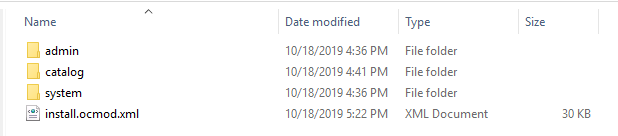
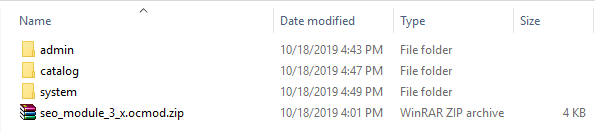
1. Rozpakuj plik zip. Otrzymasz foldery, jak pokazano na obrazku poniżej:
2. Skopiuj wszystkie foldery pliku zip w katalogu głównym instalacji OpenCart za pomocą menedżera FTP.
Kroki, aby zainstalować plik Ocmod za pomocą rozszerzenia Installer (dla v2.3)
1. Otwórz okno instalatora rozszerzeń z panelu administracyjnego.
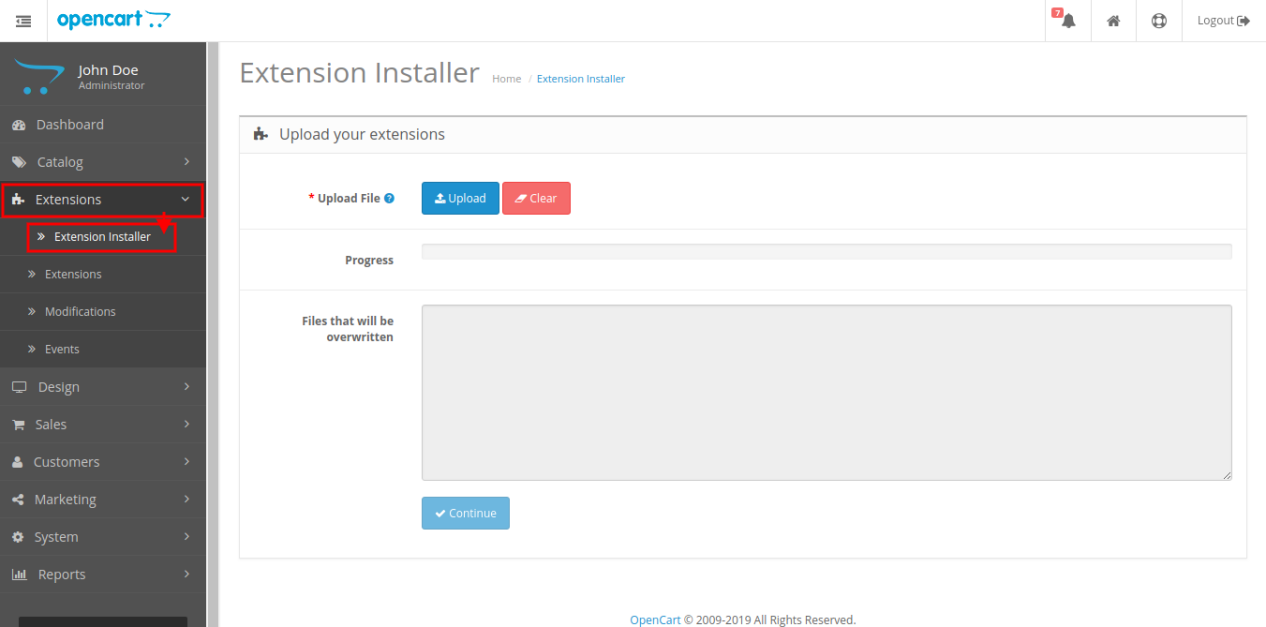
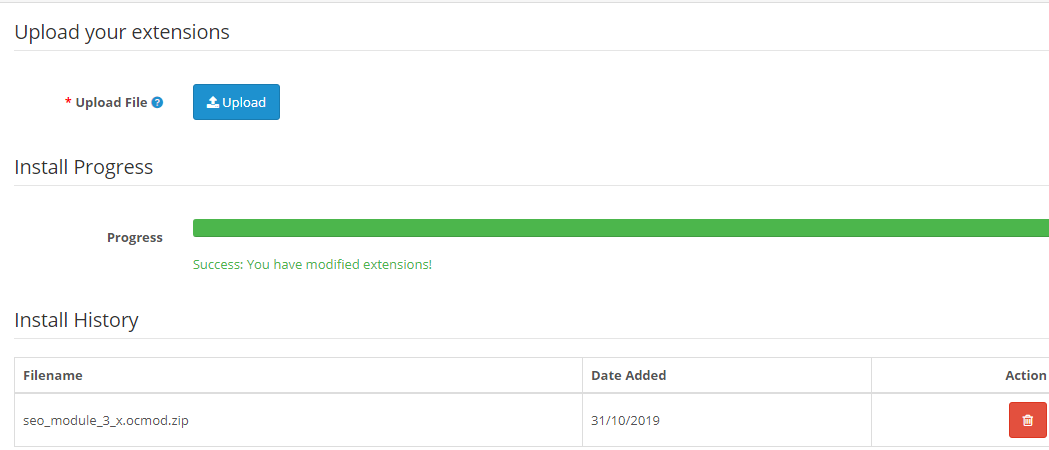
2. Kliknij przycisk Prześlij, aby przeglądać i przesłać plik install.ocmod.xml. 3. Po przesłaniu zobaczysz komunikat o powodzeniu na ekranie, jak pokazano poniżej.
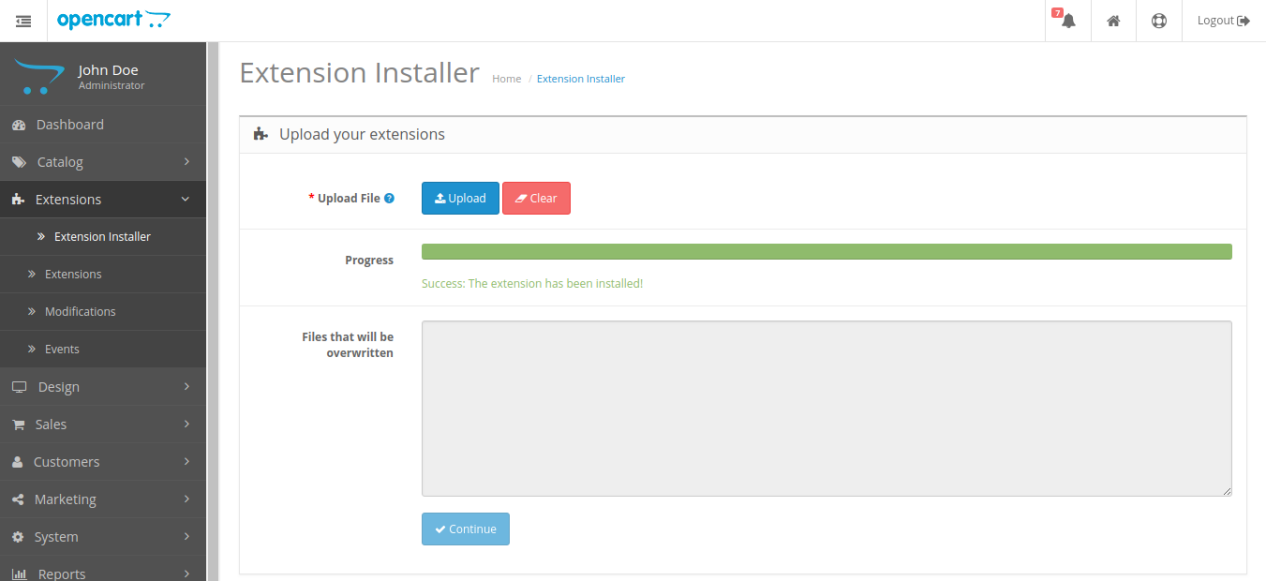
4. Następnie przejdź do zakładki Modyfikacje i kliknij przycisk Odśwież w prawym górnym rogu ekranu.
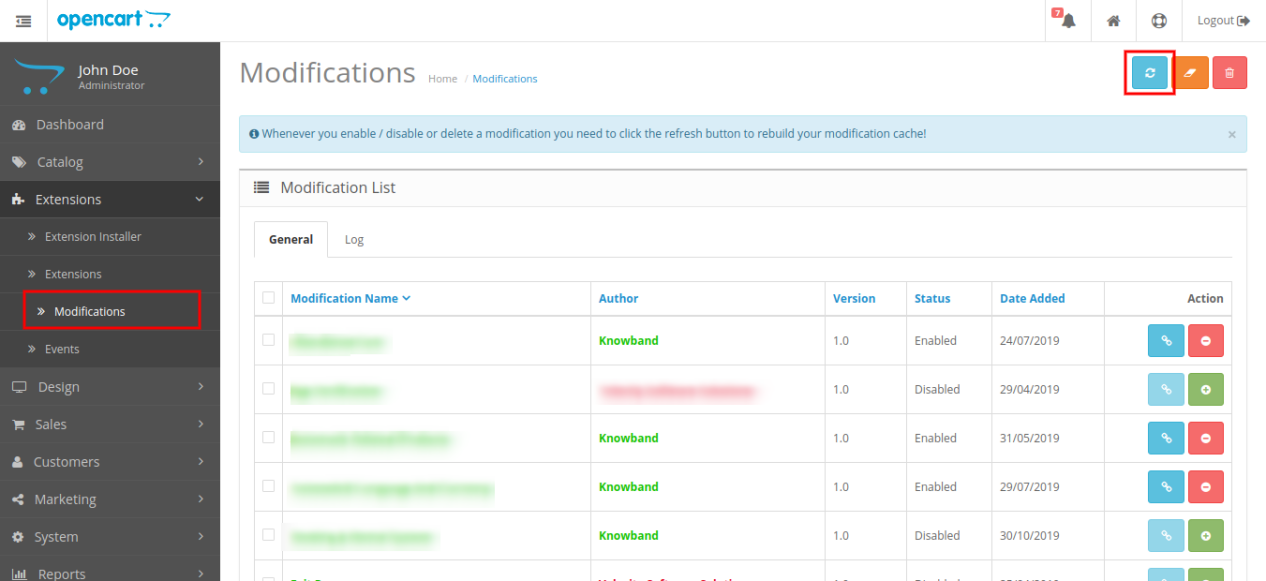
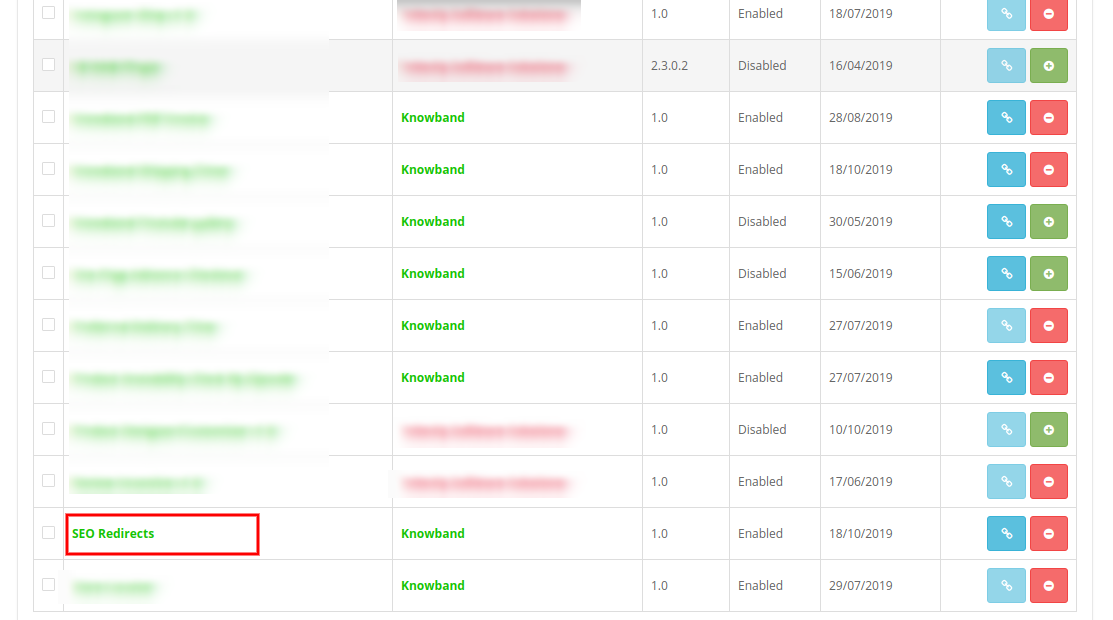
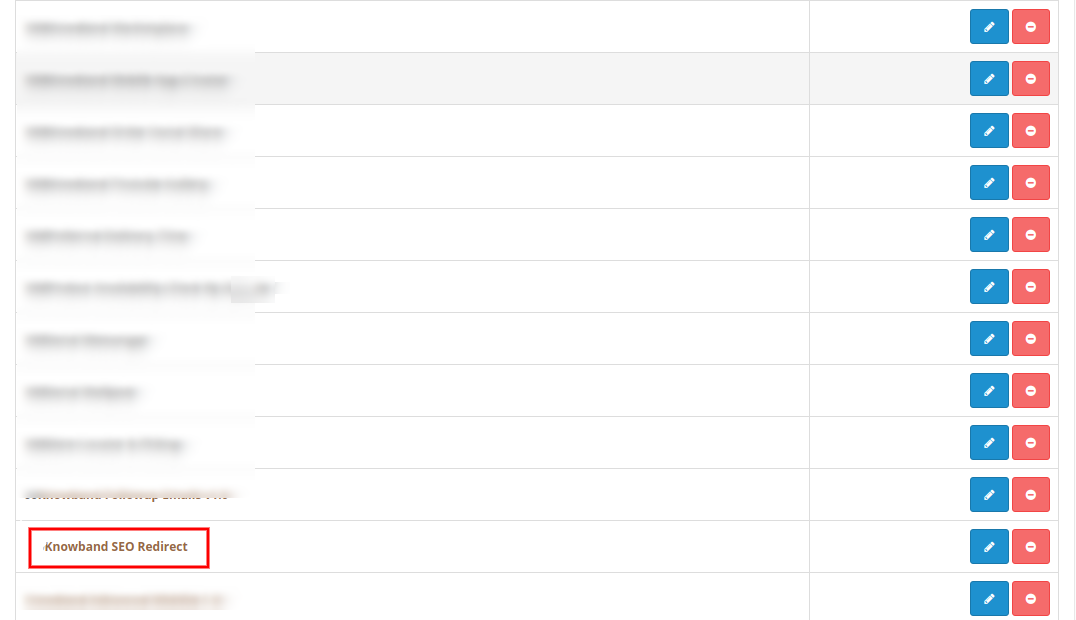
5. Teraz przewiń ekran w dół, a zobaczysz, że moduł przekierowania SEO jest zainstalowany, jak pokazano poniżej.
Uwaga:
1. Zezwól na uprawnienia do odczytu i zapisu w folderze „kbseoredirection” znajdującym się na następującej ścieżce: system \ storage \ download \ kbseoredirection 2. W wersji 3.x znajdziesz plik instalacyjny i strukturę folderów, jak pokazano poniżej:
Podczas instalacji seo_module_3_x.ocmod.zip
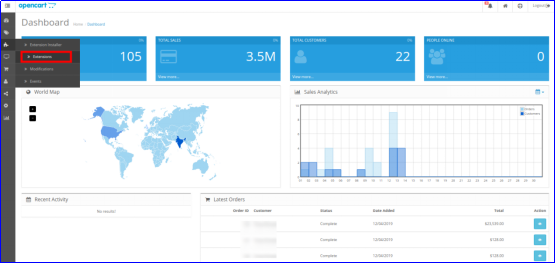
Optymalizator SEO OpenCart jest teraz zainstalowany i jest gotowy do użycia w Twoim sklepie. Przejdź do menu administratora i kliknij rozszerzenia. Następnie kliknij Moduły, a tym samym przycisk Edytuj obok przekierowania Knowband SEO.
Po udanej instalacji modułu przekierowania URL OpenCart na swojej stronie internetowej możesz utworzyć tyle przekierowań 404 dla swojego sklepu, w tym 301, 302 i 303. Dodatkowo wtyczka przekierowania OpenCart 404 ułatwia przekształcenie domyślnej struktury URL w twoim sklepie w czystą i przyjazne adresy URL. Po prostu przejdź do ustawień w podanej kolejności: Panel administracyjny> Rozszerzenia> Moduły> Przekierowanie SEO Knowband.
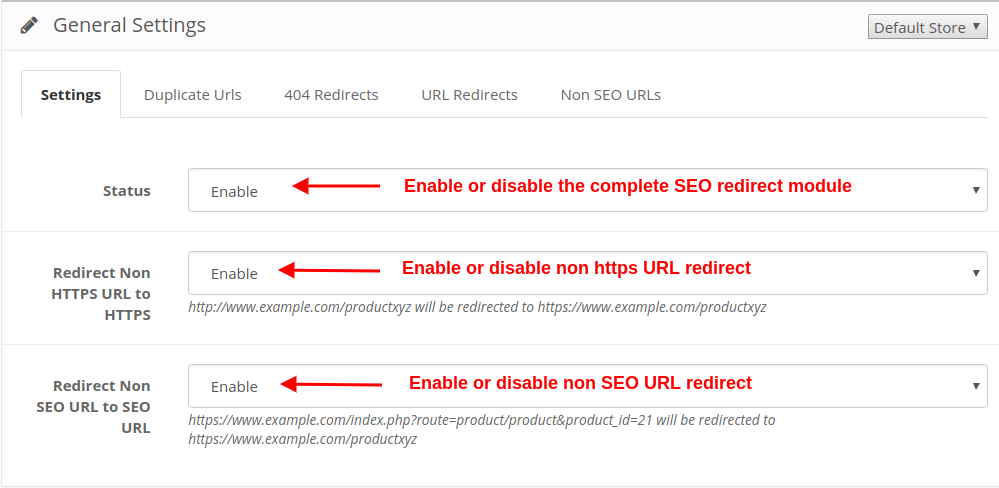
Prosty do zrozumienia interfejs administracyjny rozszerzenia URL OpenCart SEO Friendly jest podzielony na trzy sekcje:
1. Ustawienia ogólne 2. Zduplikowane adresy URL 3. Przekierowania 404 4. Przekierowania URL 5. Adresy URL inne niż SEO
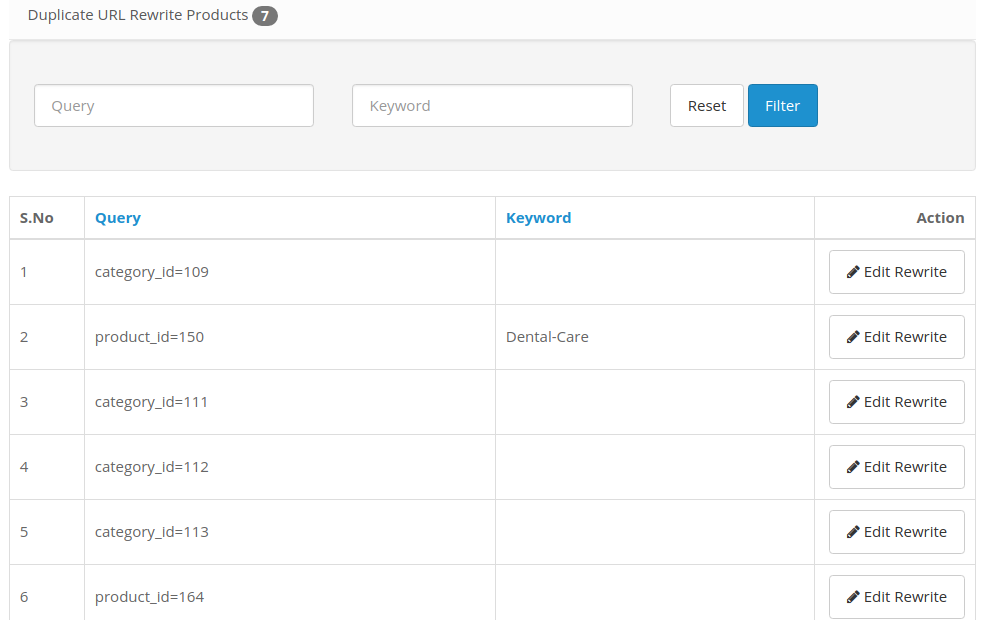
Moduł przekierowania URL OpenCart pobiera wszystkie zduplikowane adresy URL w sklepie i wyświetla je w tej sekcji zduplikowanych adresów URL. Tutaj możesz po prostu przepisać dowolny zduplikowany adres URL i zmienić go na nowy adres URL przyjazny SEO, dodając odpowiednie słowo kluczowe. Kliknij przycisk „Edytuj przepisywanie” odpowiadający adresowi URL i możesz zaktualizować adres URL, jak pokazano poniżej:
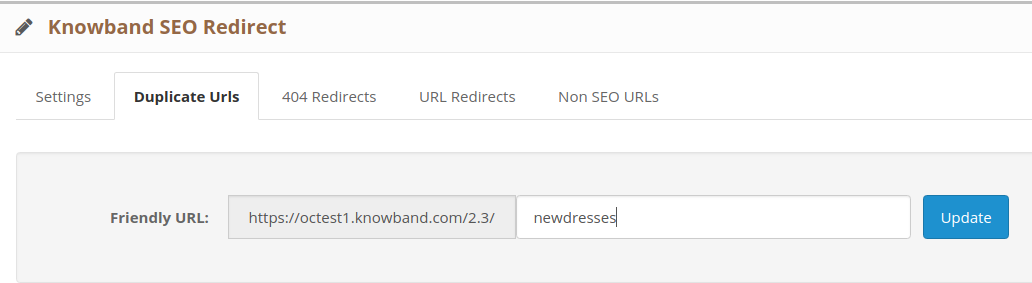
Duplikat URL, który przepisujesz i aktualizujesz, jest automatycznie usuwany z listy. W ten sposób możesz zmienić wszystkie zduplikowane adresy URL na unikalny lub przyjazny dla SEO adres URL.
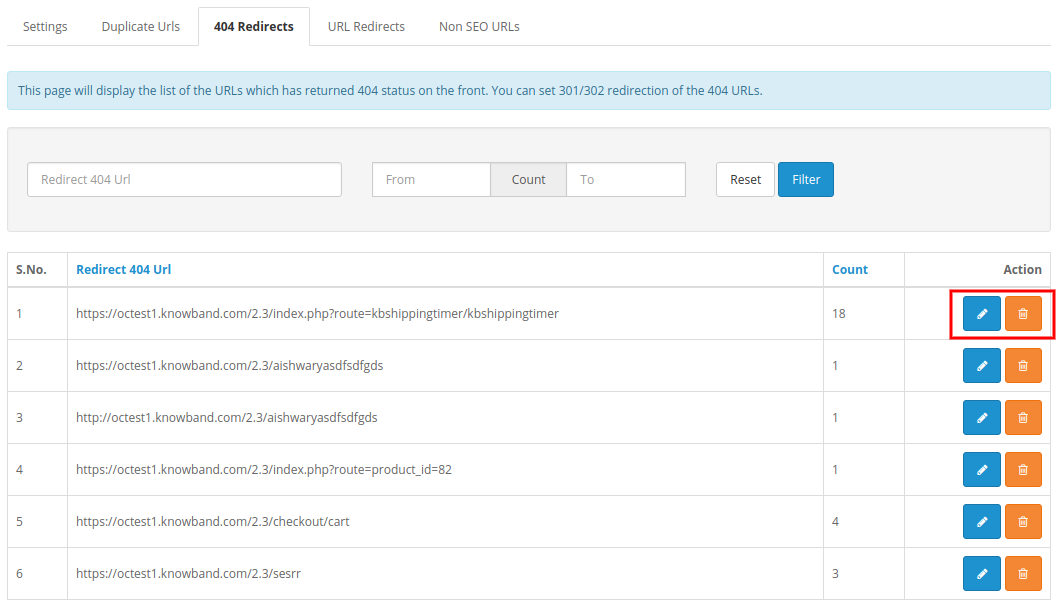
W tej sekcji modułu przekierowań OpenCart 301/302/303 możesz sprawdzić listę przekierowań 404. Możesz znaleźć cały adres URL przekierowania 404 wraz z opcją „Edytuj przekierowanie” lub „Usuń przekierowanie”. Możesz także sprawdzić liczbę trafień odpowiadającą konkretnemu błędnemu adresowi URL. Możesz edytować dowolne nieprawidłowe przekierowanie za pomocą poniższych opcji:
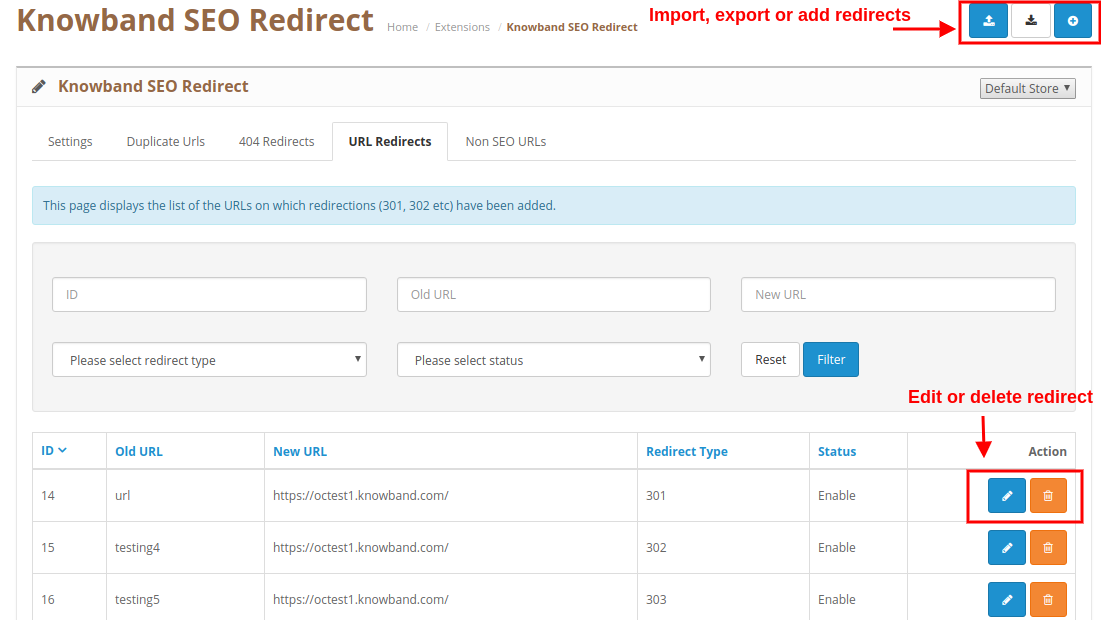
W tej sekcji możesz przeglądać i zarządzać wszystkimi przekierowaniami SEO w swoim sklepie. Przekierowania te można edytować lub usuwać, klikając przycisk „Edytuj” lub „Usuń”.
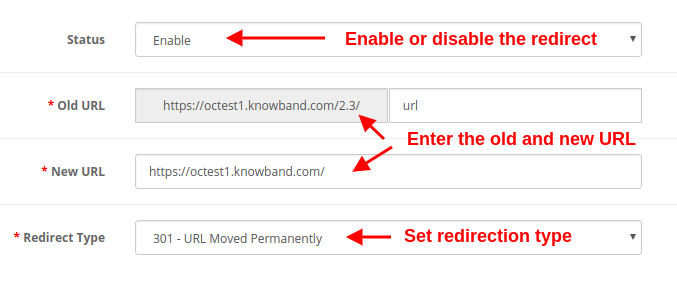
Możesz dodać nowe przekierowanie lub zmodyfikować istniejące przekierowanie za pomocą przycisku „Edytuj” lub „Usuń”.
Edycja istniejącego przekierowania
Przesyłanie zbiorcze

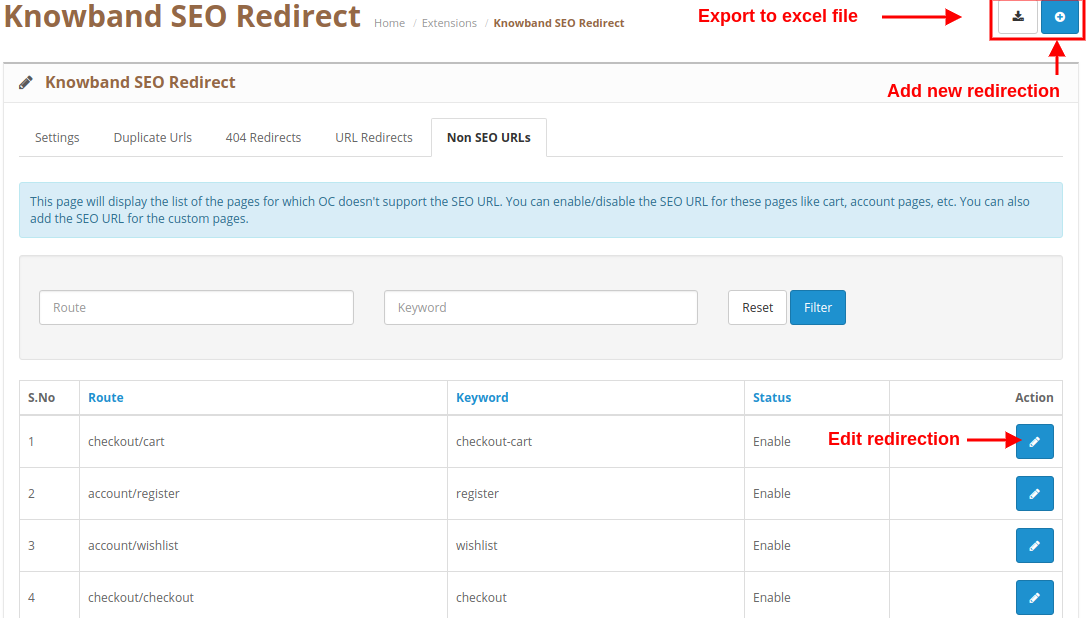
Moduł przekierowania OpenCart SEO zapewnia szczegółowy interfejs do sprawdzania adresów URL innych niż SEO w twoim sklepie. Możesz łatwo edytować istniejące przekierowanie lub dodać nowe przekierowanie do swojego sklepu.
Aby uzyskać więcej informacji na temat tego modułu przekierowania OpenCart 301/302/303, odwiedź tutaj:
Link do strony modułu przekierowania OpenCart 404
Moduł OpenCart Clean URL Admin Demo Link
OpenCart Naprawiono duplikat rozszerzenia URL Front-Demo Link
Link do portalu z przyjaznymi modułami OpenCart
Sprzedawca sklepu internetowego może teraz pozwolić użytkownikom online na wynajem produktów, ustalanie terminów i rezerwację hoteli ze strony internetowej. Knowband oferuje rozszerzenie systemu rezerwacji i wynajmu OpenCart, które jest wysoce konfigurowalne i pozwala handlowcowi internetowemu pokazywać produkty do wynajęcia na godziny, produkty do codziennego wynajmu, hotele do rezerwacji i opcje spotkań. Sprzedawca internetowy może łatwo i bezproblemowo utworzyć dynamiczny system rezerwacji. Ten moduł rezerwacji i rezerwacji OpenCart umożliwia handlowcom internetowym ustalanie cen, przedziałów czasowych, dostępności dat, liczby maksymalnych dostępnych spotkań / rezerwacji / ilości z interfejsu administratora.
Użytkownicy online mogą łatwo ustalać terminy, rezerwować hotele, rezerwować produkty na podstawie godzinowego wynajmu, rezerwować produkty na podstawie najmu codziennego zgodnie z ich wymaganiami. Sprzedawca internetowy może również stosować reguły cenowe w celu oferowania obniżonej ceny w określonych terminach. Moduł rezerwacji online dla OpenCart pokazuje lokalizację za pomocą Google Map na stronach produktów, aby pomóc użytkownikom. Moduł rezerwacji hotelowych dla OpenCart jest kompatybilny z wieloma językami i zapewnia płynne funkcjonowanie.
Kup system rezerwacji i rozszerzenia OpenCart w naszym sklepie. Otrzymasz te pliki po zakupie rozszerzenia systemu rezerwacji i wynajmu OpenCart:
Wykonaj poniższe kroki, aby zainstalować rozszerzenie systemu rezerwacji i wynajmu OpenCart:
1.Unzip otrzymany plik zip. Dostaniesz foldery.
2. Skopiuj wszystkie foldery pliku zip w katalogu głównym instalacji OpenCart za pomocą menedżera FTP.
3. Będzie plik o nazwie kbbooking_system.ocmod.xml (W przypadku Openvar v3.0.x nazwa pliku to kbbooking_system.ocmod.zip). Prześlij ten sam plik ze strony „Administrator -> Rozszerzenie -> Instalator rozszerzenia -> Prześlij”.
Tak więc, system rezerwacji i rozszerzenia OpenCart został pomyślnie zainstalowany i jest gotowy do użycia w Twoim sklepie.
Teraz przejdź do menu administratora i kliknij rozszerzenia, a tym samym kliknij przycisk konfiguracji obok Systemu rezerwacji i wynajmu.
Po instalacji sprzedawca internetowy może zastosować ustawienia w celu wdrożenia funkcji rezerwacji i wynajmu na stronie internetowej.
Istnieje siedem sekcji konfiguracji, jak pokazano poniżej:
W ustawieniach ogólnych sprzedawca internetowy może zastosować podstawowe ustawienia związane z systemem wynajmu.
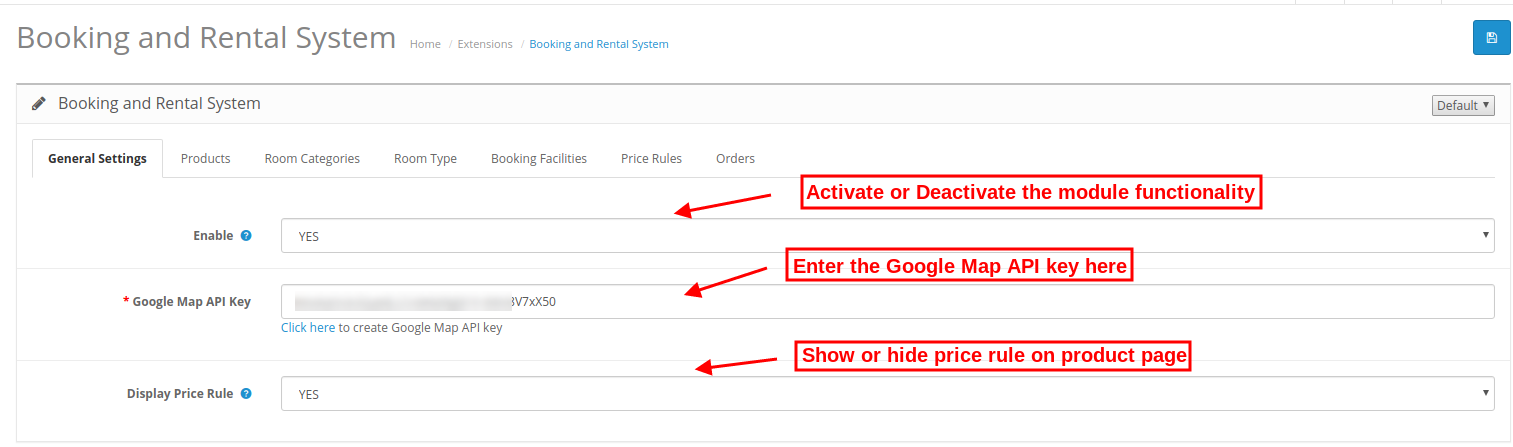
Aby wygenerować klucz interfejsu API map Google, administrator może wykonać następujące kroki:


1. Wybierz projekt:

2. Utwórz nowy projekt:
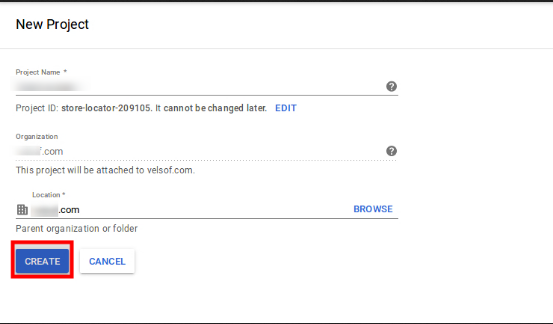



Administrator może wybrać opcję ograniczenia klucza w oknie dialogowym, aby ustawić ograniczenie przeglądarki na klucz API.

W sekcji Ograniczenia klucza administrator sklepu może wybrać strony odsyłające HTTP (strony internetowe), a następnie postępować zgodnie z instrukcjami wyświetlanymi na ekranie, aby ustawić strony odsyłające.

W ten sposób administrator może ustawić klucz API mapy Google.

Na karcie produktów użytkownicy online mogą przeglądać listę dodanych produktów. Sprzedawca sklepu może bez problemu dodawać, edytować i usuwać dowolny produkt.
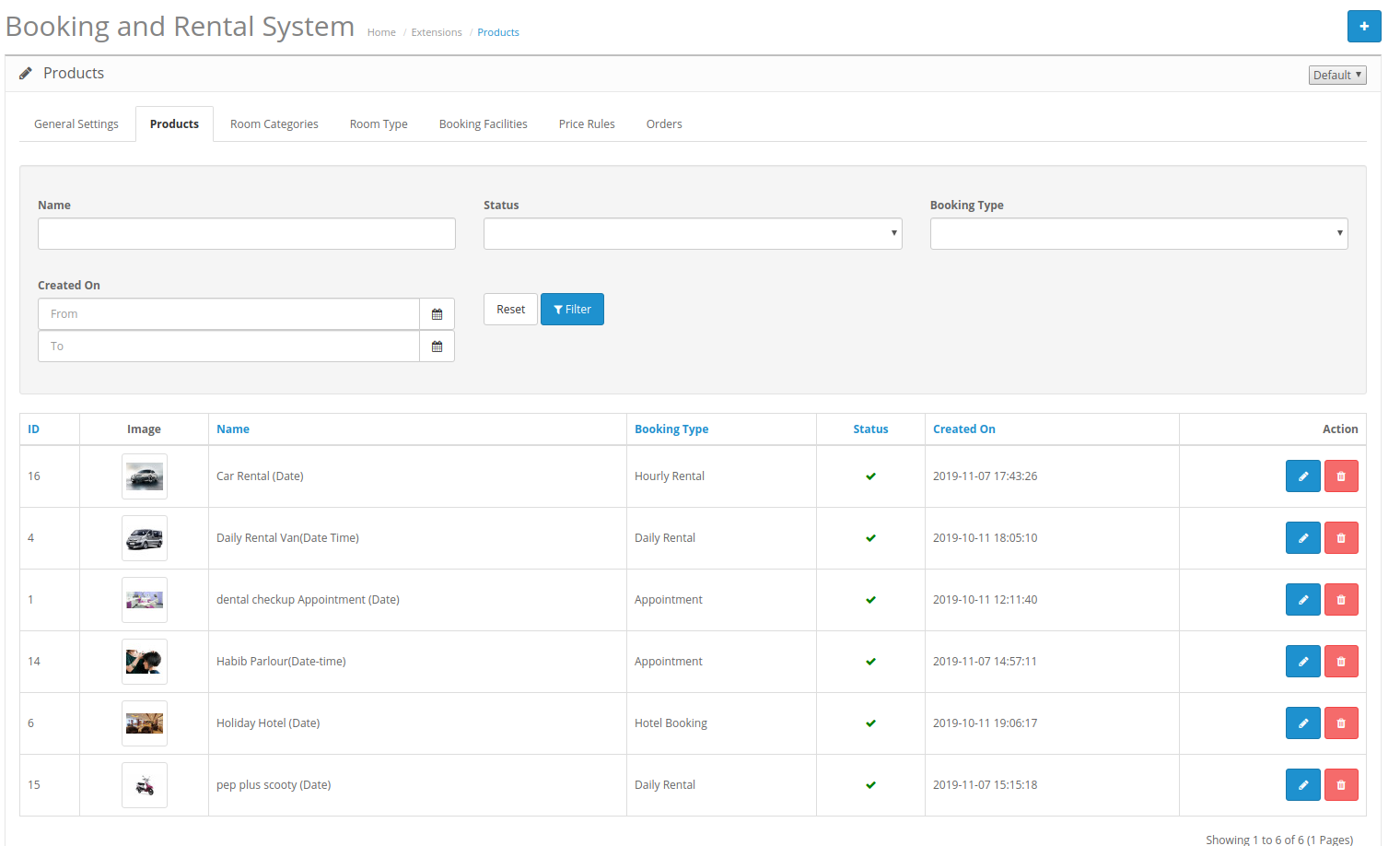
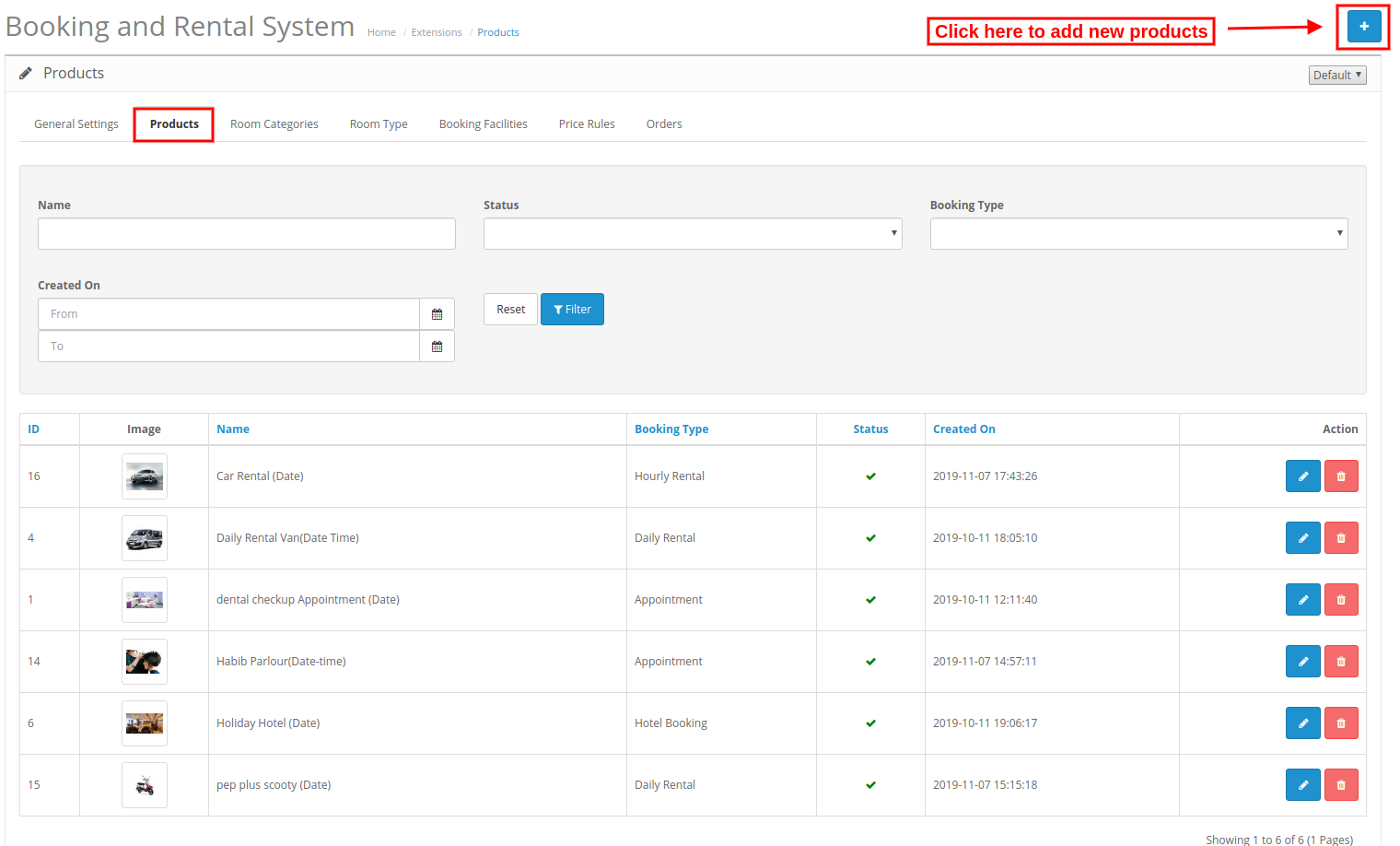
Aby dodać nowy produkt, administrator musi kliknąć "+" przycisk pierwszy.
Po kliknięciu na przycisk "+" przycisk, administrator otrzyma kilka opcji, jak pokazano poniżej:
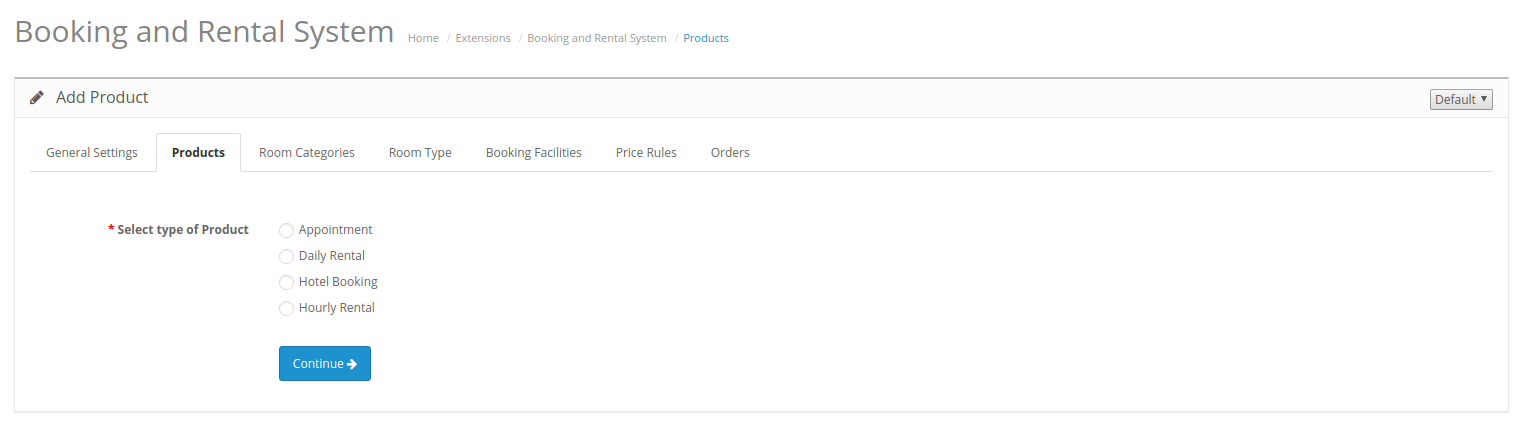
Wybierz typ produktu:?Admin needs to select the type of product which he wants to add.
Administrator może wybierać spośród tych typów produktów:
Istnieje ogółem przypadków 6:
Administrator może dodawać produkty typu Spotkanie (data i data), Dzienna wypożyczalnia (Data i data), Rezerwacja hotelu (Data) i Wynajem godzinowy (Data).
1. Generał:
Sprzedawca sklepu może zastosować podstawowe ustawienia produktów.
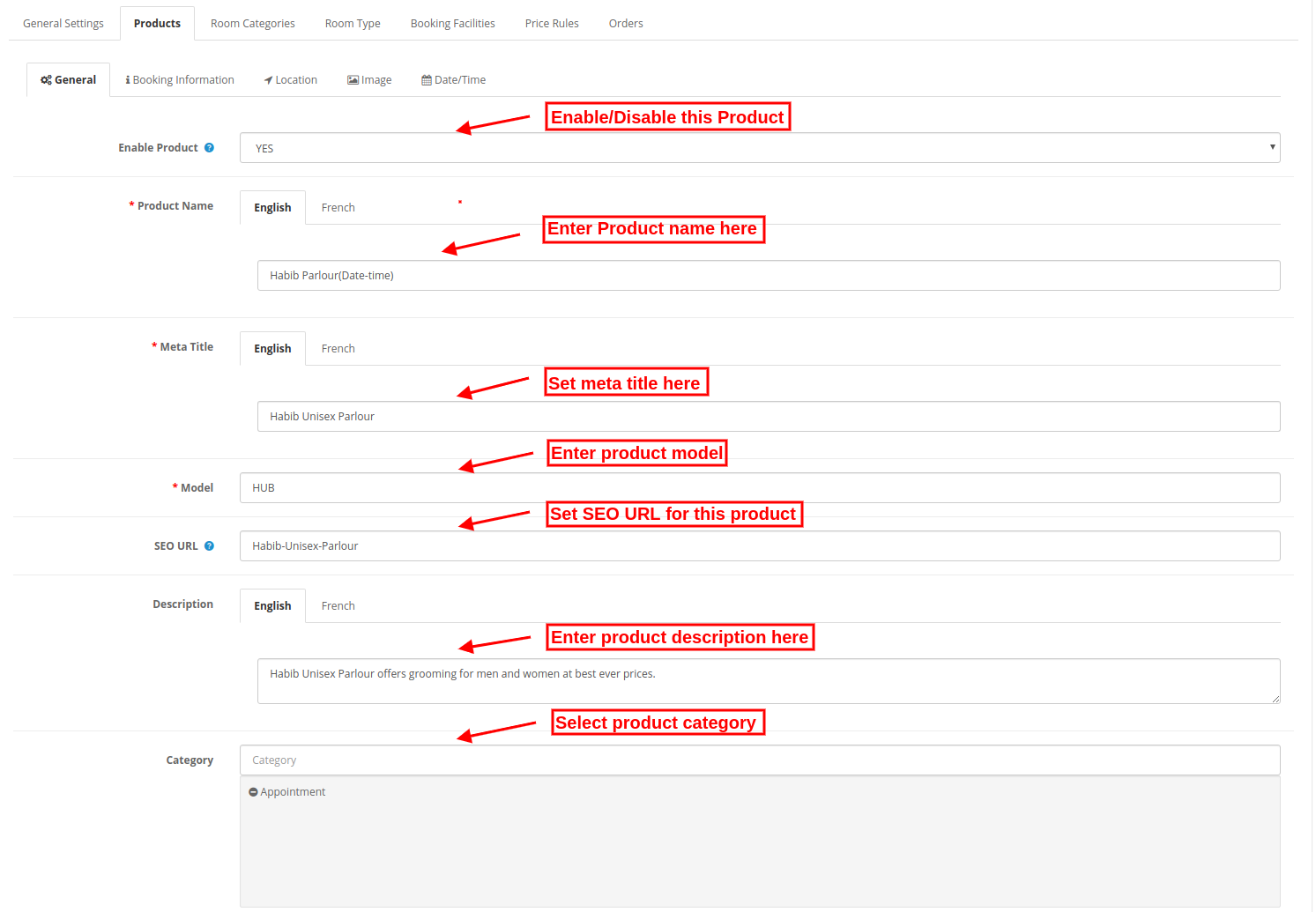
2. Informacja o rezerwacji:
Na karcie informacji o rezerwacji administrator może skonfigurować ustawienia związane z rezerwacją, jak pokazano poniżej:
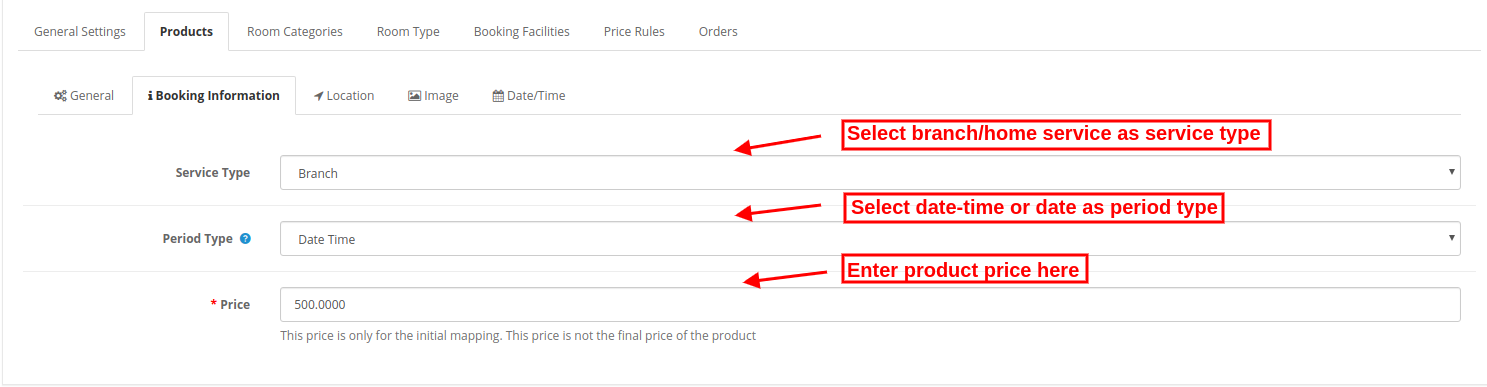
3. Lokalizacja:
Sprzedawca internetowy może również pokazać lokalizację usługi na mapie Google, stosując te ustawienia lokalizacji:
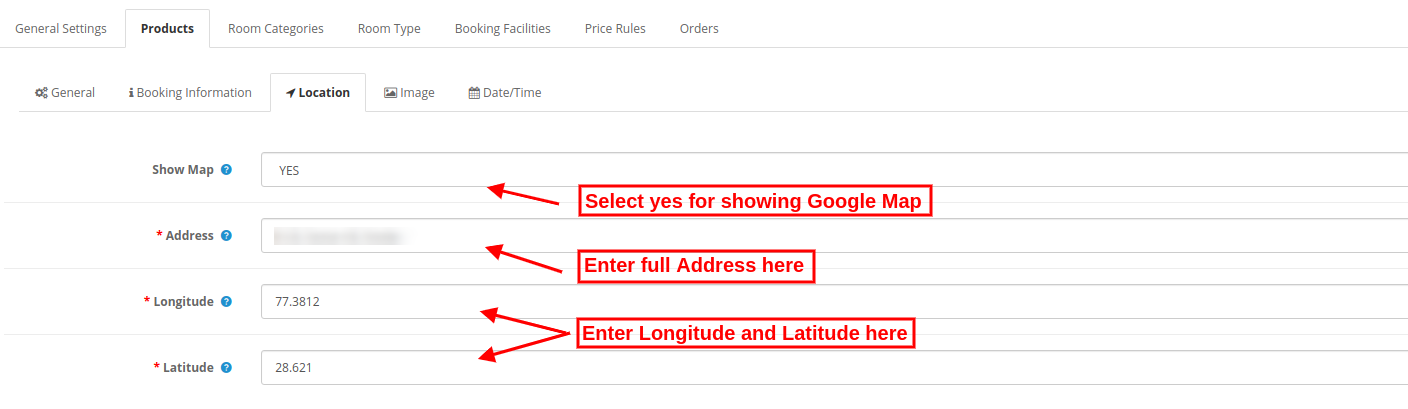
4. Obraz: Wybierz obraz produktu. Administrator może wybrać wiele zdjęć i ustawić kolejność sortowania w celu ustawienia pozycji.
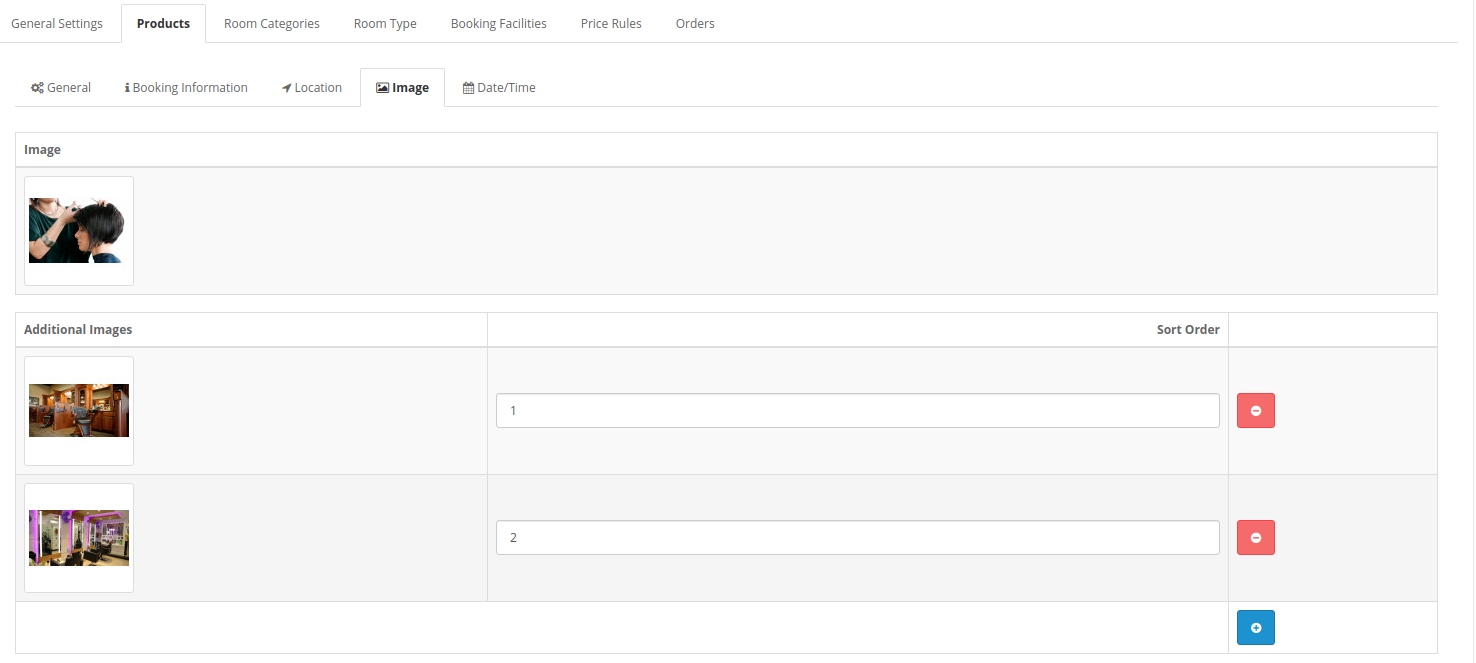
?5. Date/Time:
Sprzedawca online może ustawić datę i godzinę, jak pokazano poniżej:
Ustawienia przedziałów czasowych i czasowych będą wyświetlane jako obraz poniżej:
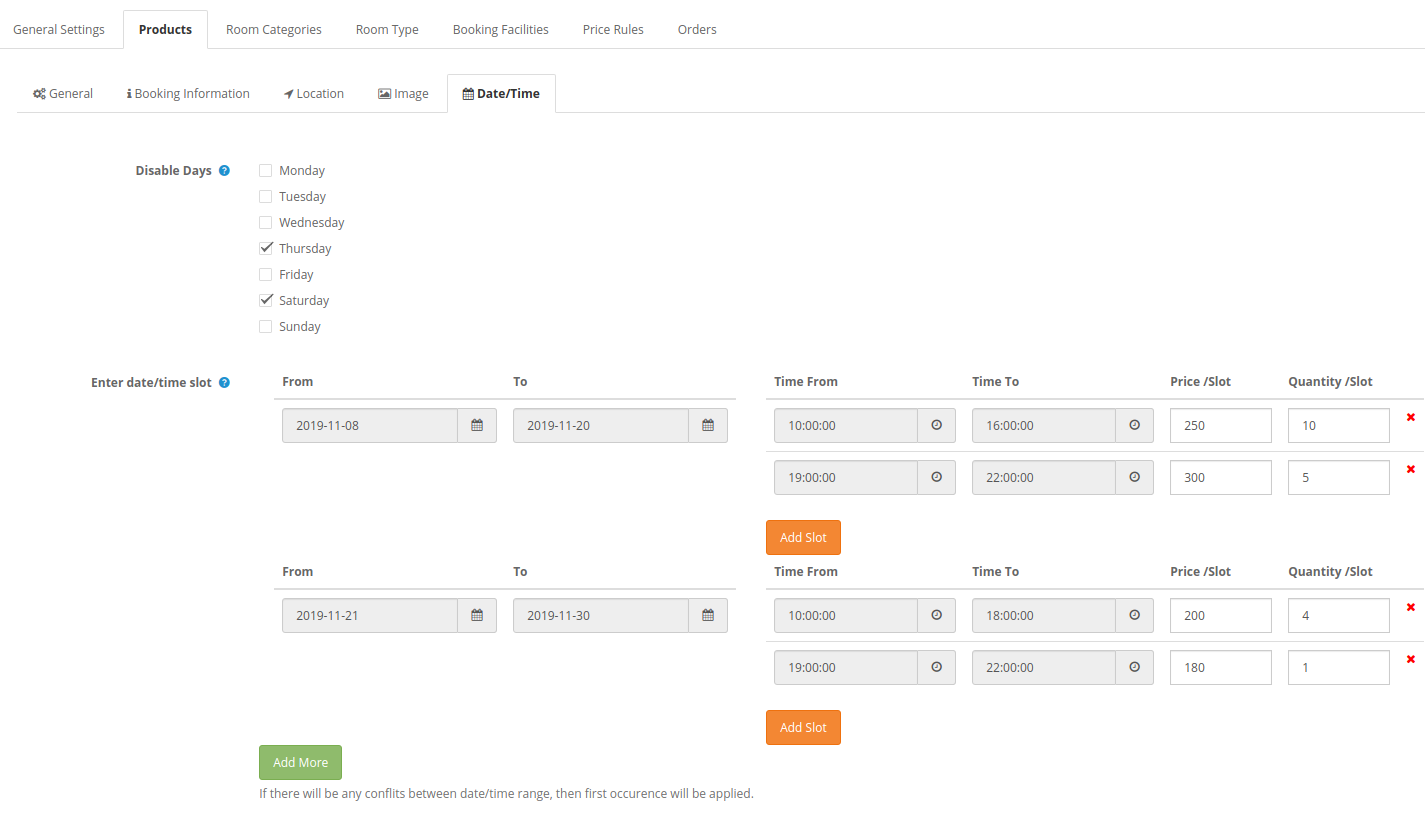
Ustawienia datownika będą wyświetlane jako obraz poniżej:
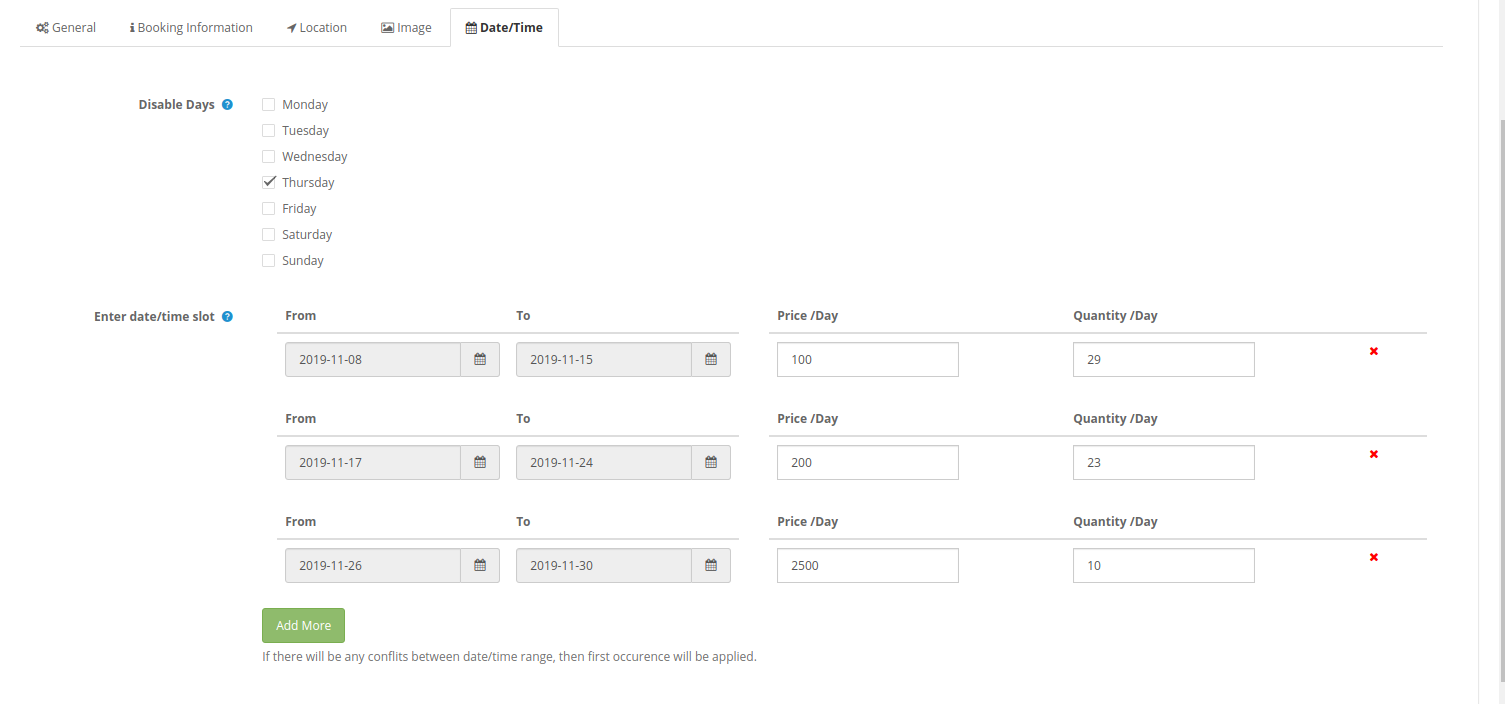
Administrator może wybrać typ produktu jako Dzienny wynajem i dodawać produkty w tej kategorii.
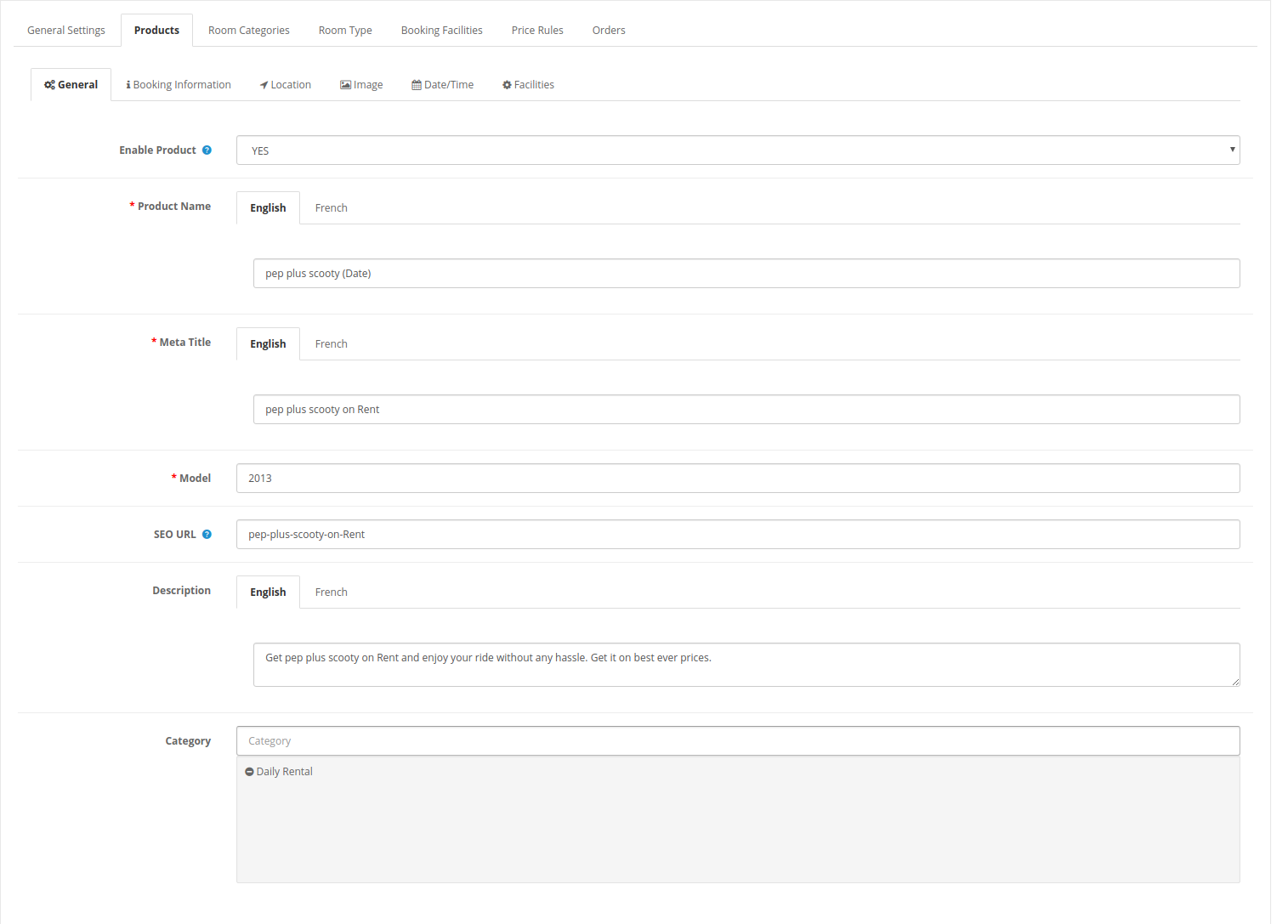
1. Generał:?General Settings will be the same as “Appointment” product type settings. Admin can enable/disable the settings, enter product name, meta title, model, description, SEO URL and also select the product category.
2. Informacja o rezerwacji:

3. Lokalizacja:
Ustawienia lokalizacji będą takie same jak ustawienia lokalizacji „Spotkanie”. Administrator może pokazać / ukryć mapę, ustawić adres i wprowadzić długość i szerokość geograficzną.
4. Obraz:
Wybierz obraz produktu. Administrator może wybrać wiele zdjęć i ustawić kolejność sortowania w celu ustawienia pozycji.
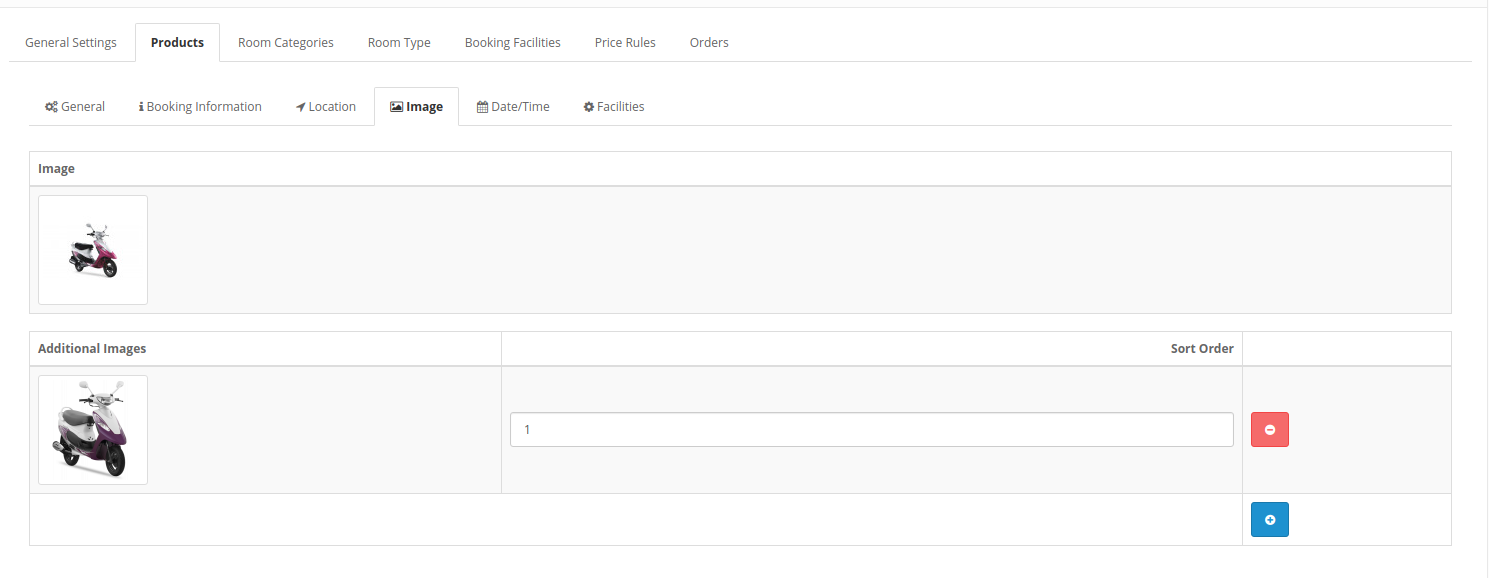
5. Data / godzina:
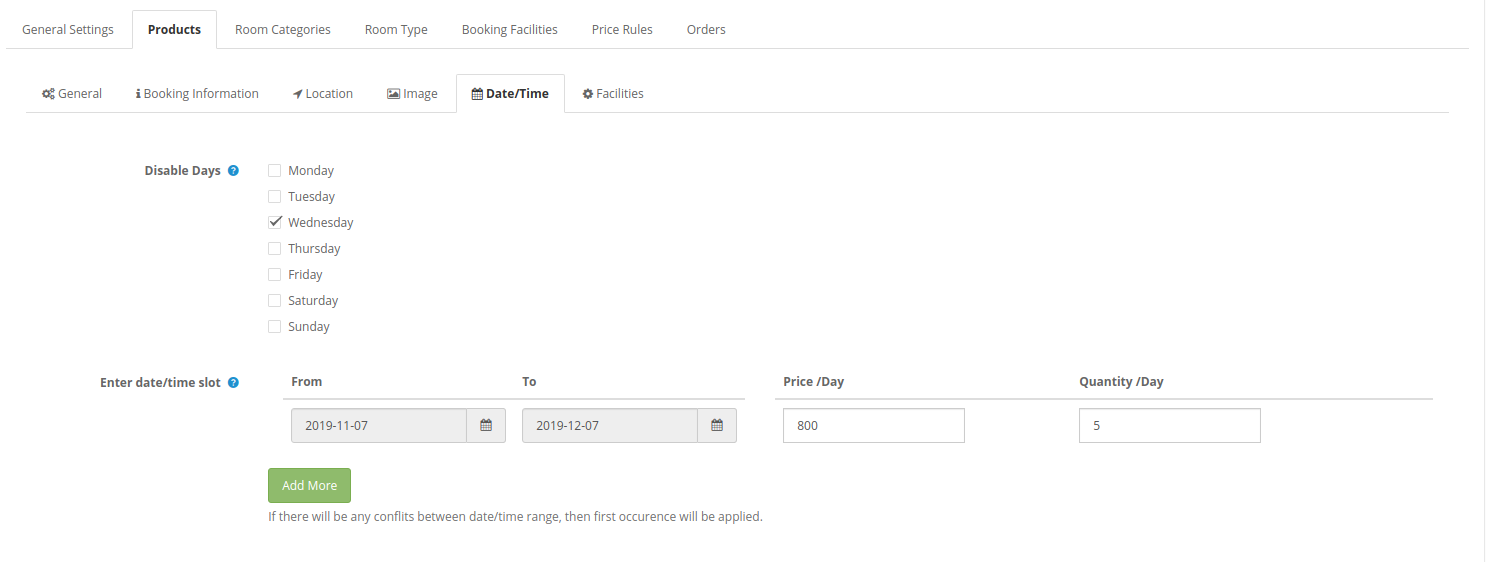
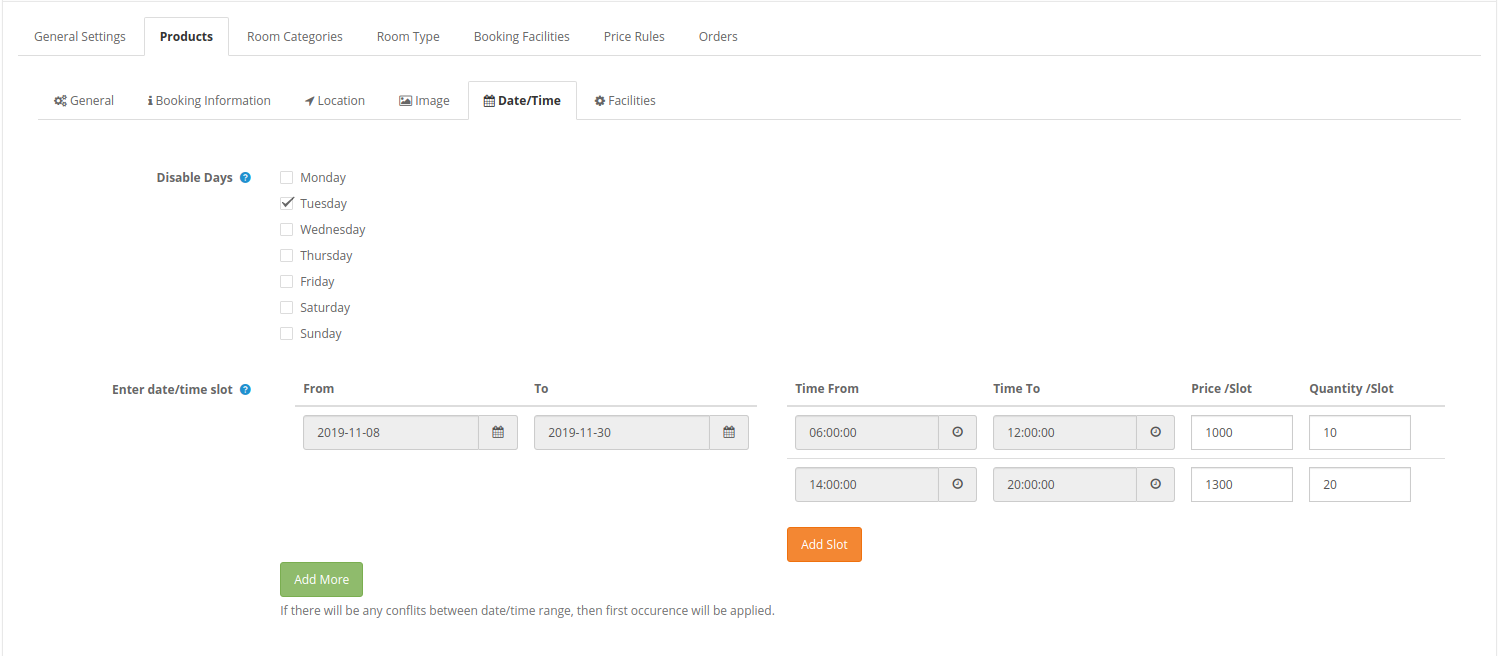
Ustawienia daty / godziny będą takie same jak ustawienia „Spotkanie” Ustawienia daty / godziny. Administrator może kliknąć pole wyboru, aby wyłączyć dni, a także wprowadzić przedziały czasu / daty.
Terminy dat:
Automaty daty i godziny:
6. Budynków:
Administrator może dodawać udogodnienia po zapisaniu tych ustawień. "Wynajem" tutaj zostaną wymienione rodzaje obiektów, aby je dodać.
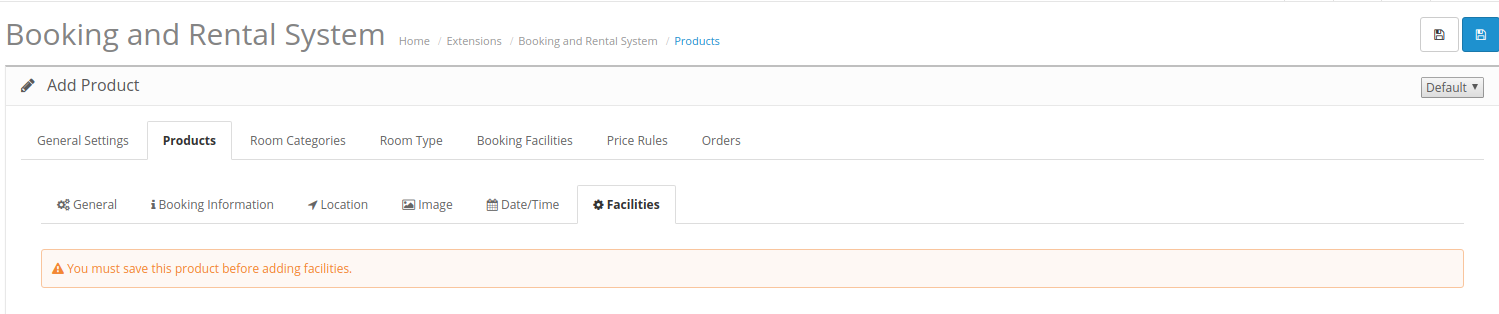
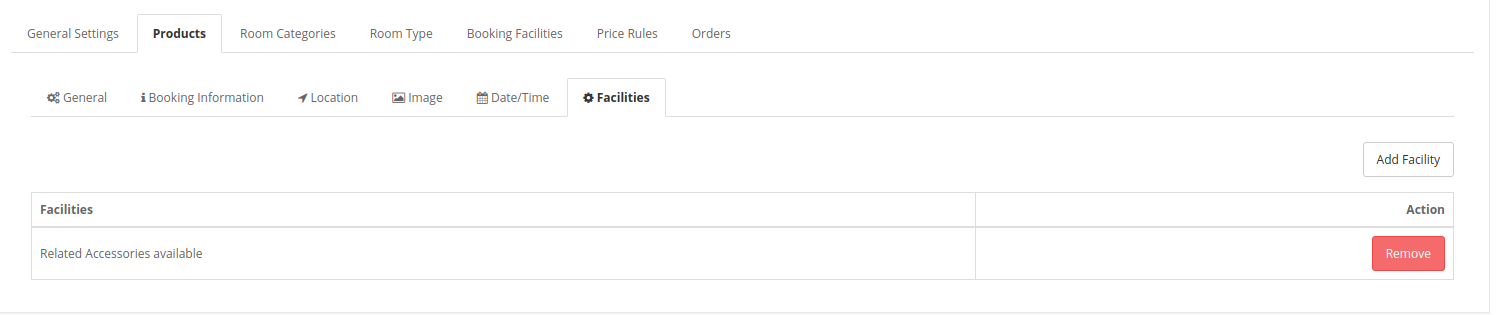
Po zapisaniu produktów i zastosowaniu ustawień obiektu rezerwacji administrator może łatwo dodawać obiekty, klikając przycisk dodawania obiektu.
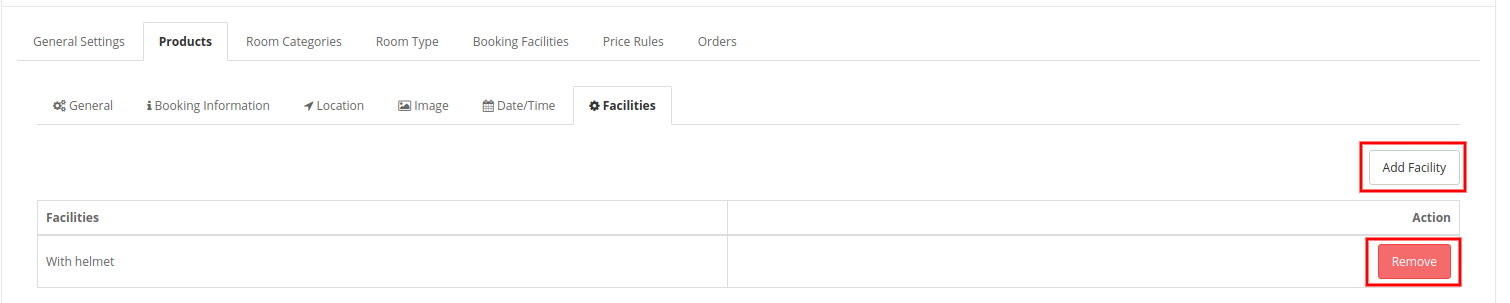
Administrator może również usunąć dowolny obiekt, klikając przycisk Usuń.
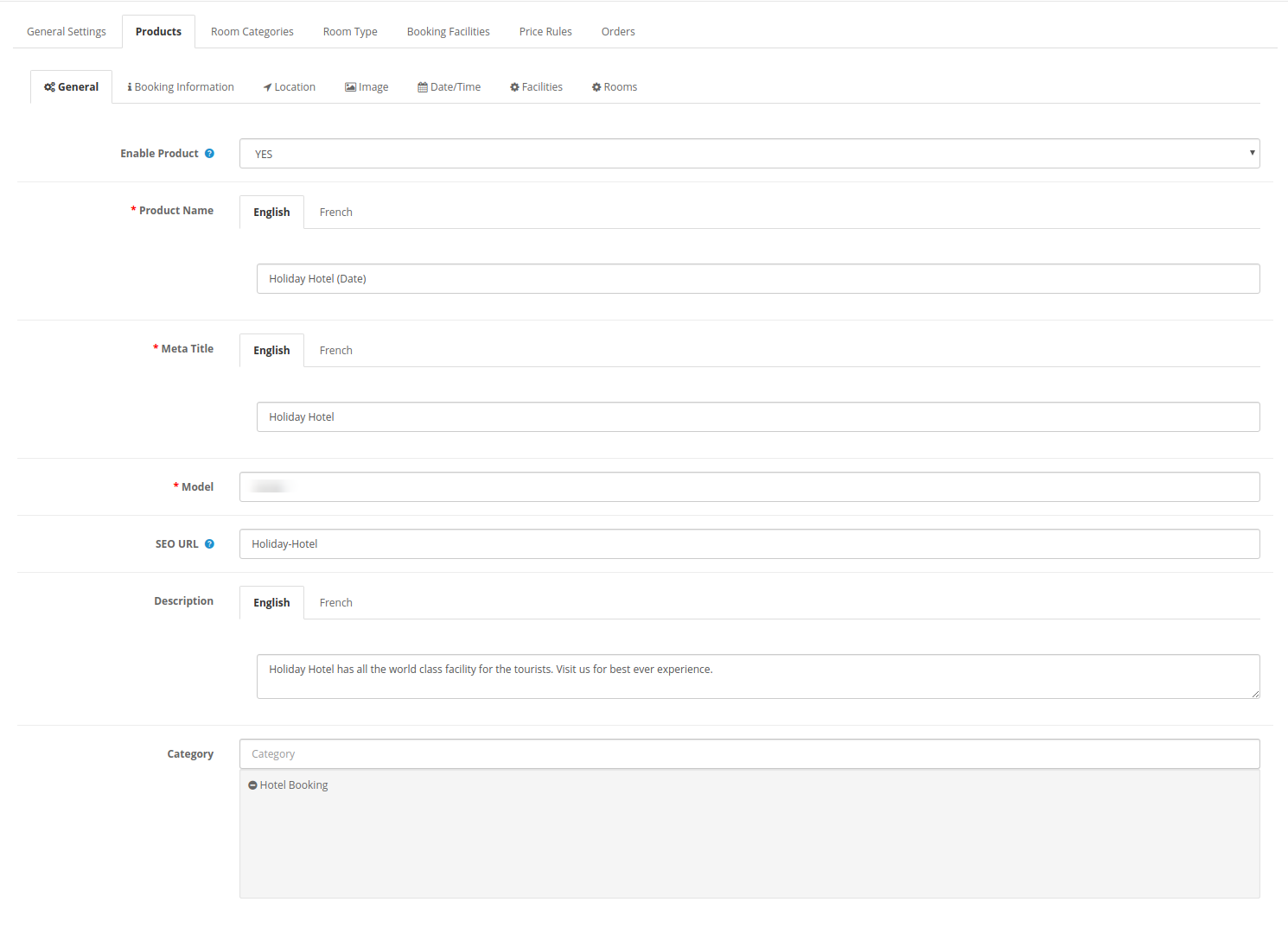
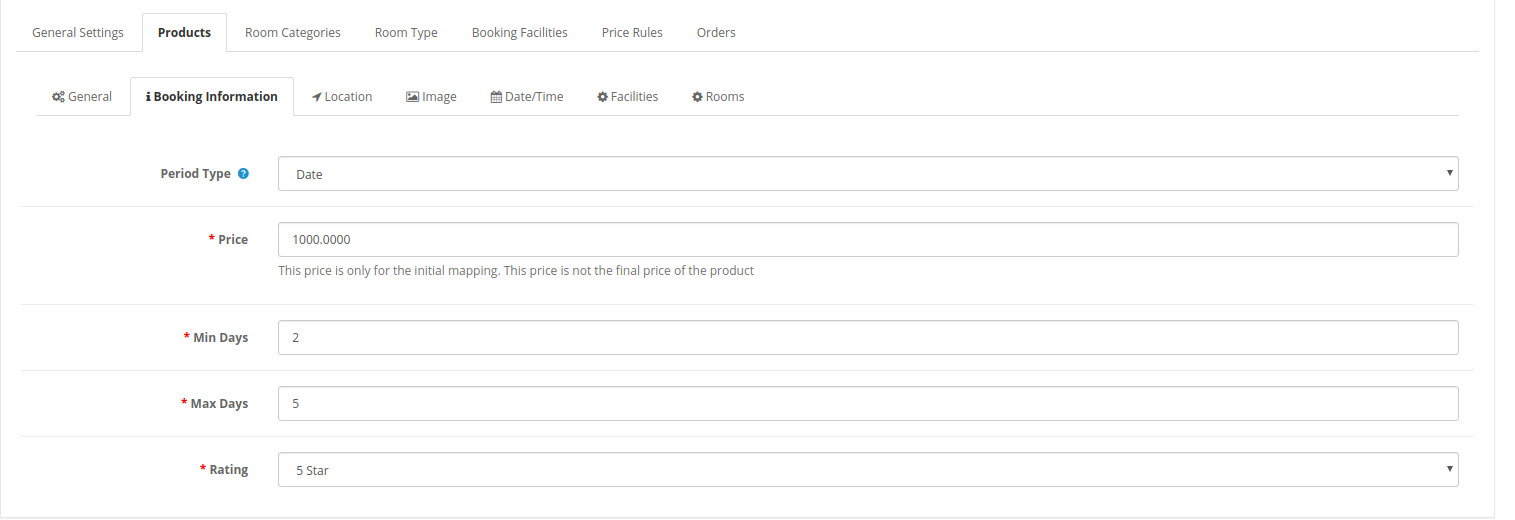
Administrator może wybrać typy produktów rezerwacji hotelowej i łatwo dodawać wiele hoteli.
1. Generał:
Ustawienia ogólne będą podobne do poprzednich ustawień.
2. Informacja o rezerwacji:
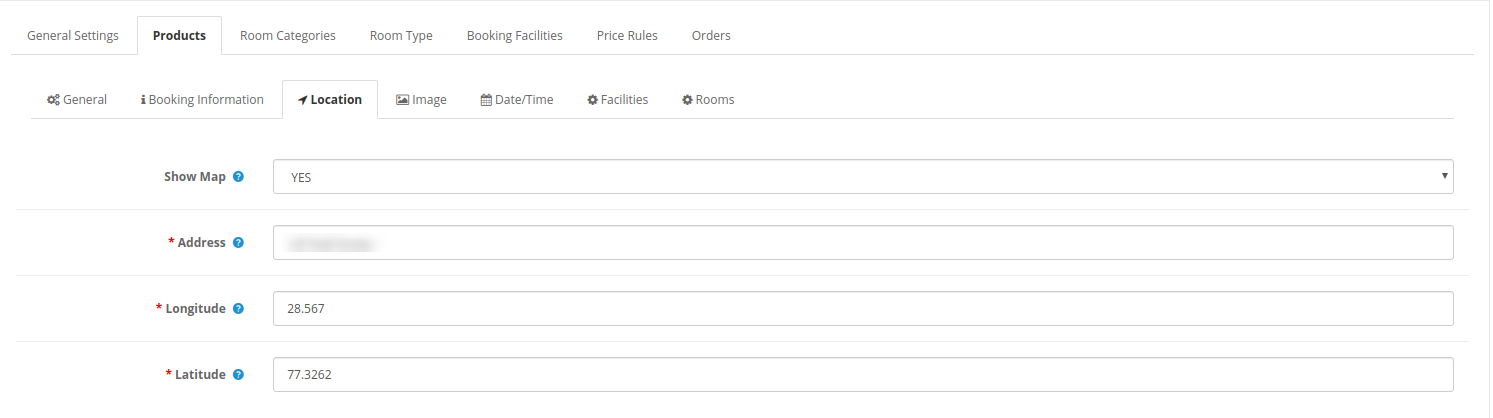
3. Lokalizacja
Ustawienia lokalizacji będą takie same jak w poprzednich ustawieniach.
4. Obraz:
Wybierz obraz produktu. Administrator może wybrać wiele zdjęć i ustawić kolejność sortowania w celu ustawienia pozycji.

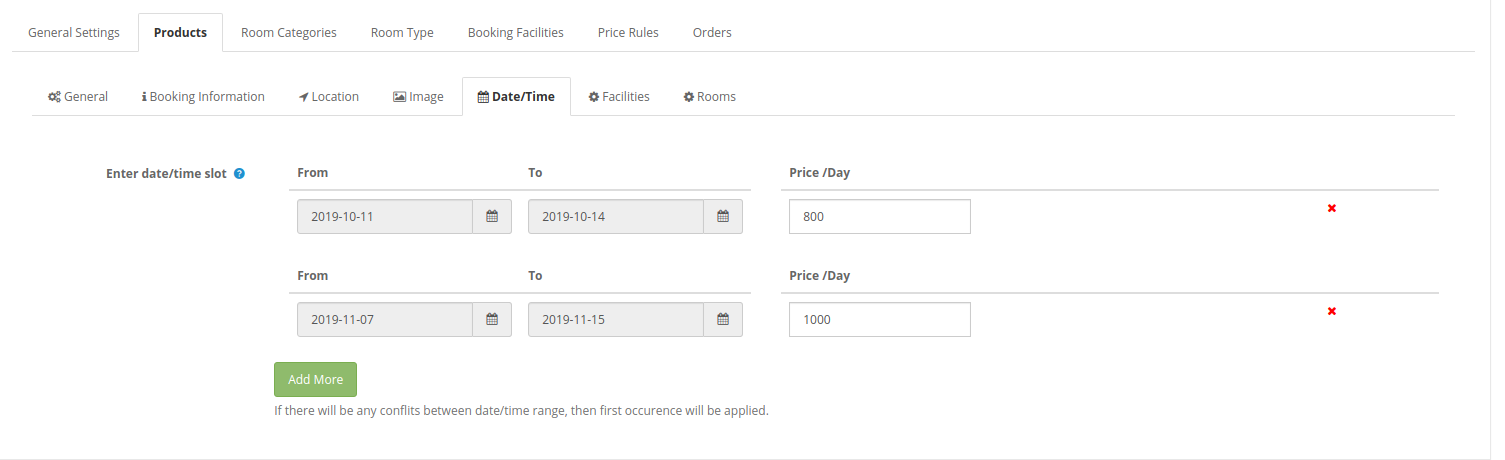
5. Ustawiona data / godzina:
6. Budynków:
Administrator może dodać udogodnienia po zapisaniu tych ustawień. Administrator musi tylko kliknąć „Dodaj obiekt”, aby dodać obiekty. Tylko obiekty typu hotelowego zostaną wymienione, aby je dodać.
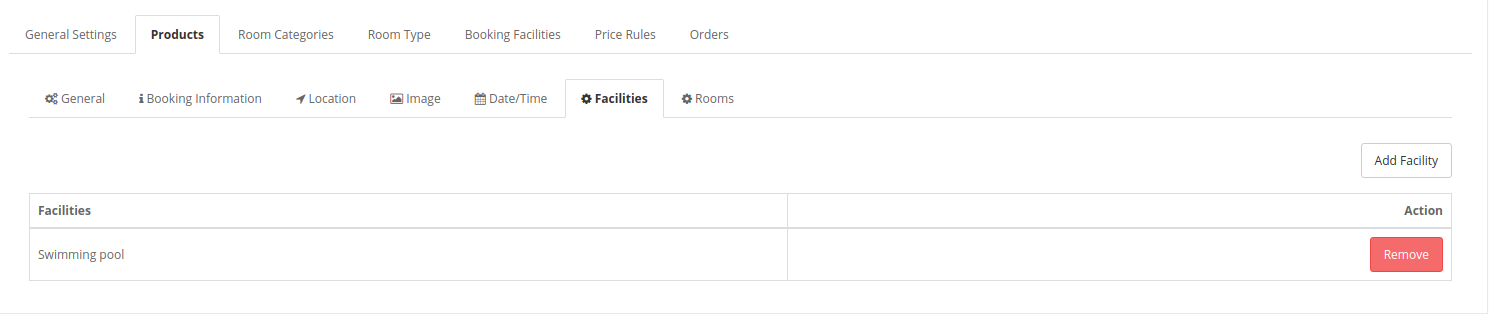
7. Pokoje:
Administrator może najpierw zapisać ustawienia, a następnie dodać szczegóły pokoju. Pokoje można dodawać dopiero po zastosowaniu ustawień kategorii pokoju, ustawień typu pokoju i ustawień funkcji rezerwacji.
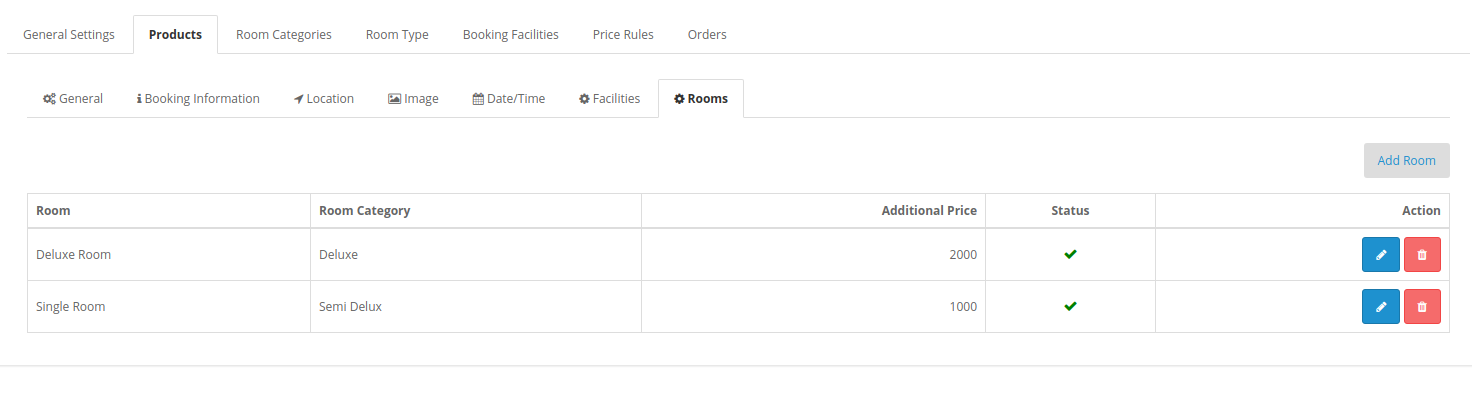
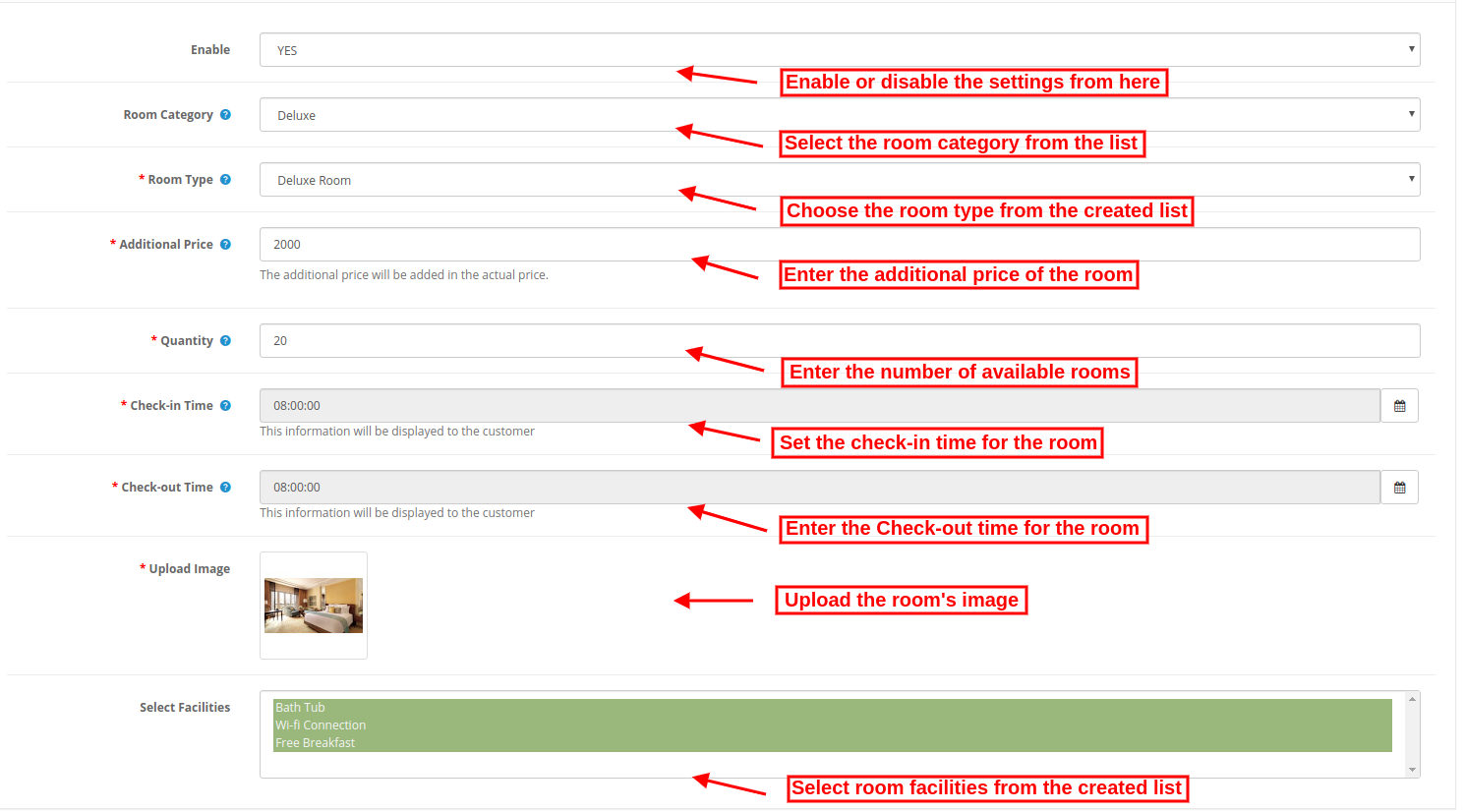
Aby dodać nowy pokój, wykonaj następujące kroki:
Aby dodać nowy pokój, administrator musi kliknąć „Dodaj nowy” i zastosować te ustawienia:
Administrator może usuwać i edytować szczegóły pokoju ze strony listy pokoi. Musi tylko kliknąć ikony usuwania i edycji.
Administrator może wybrać typy produktów na godzinę i dodać wiele produktów na podstawie stawki na godzinę.
1. Generał:
Ustawienia ogólne są takie same jak poprzednie ustawienia.
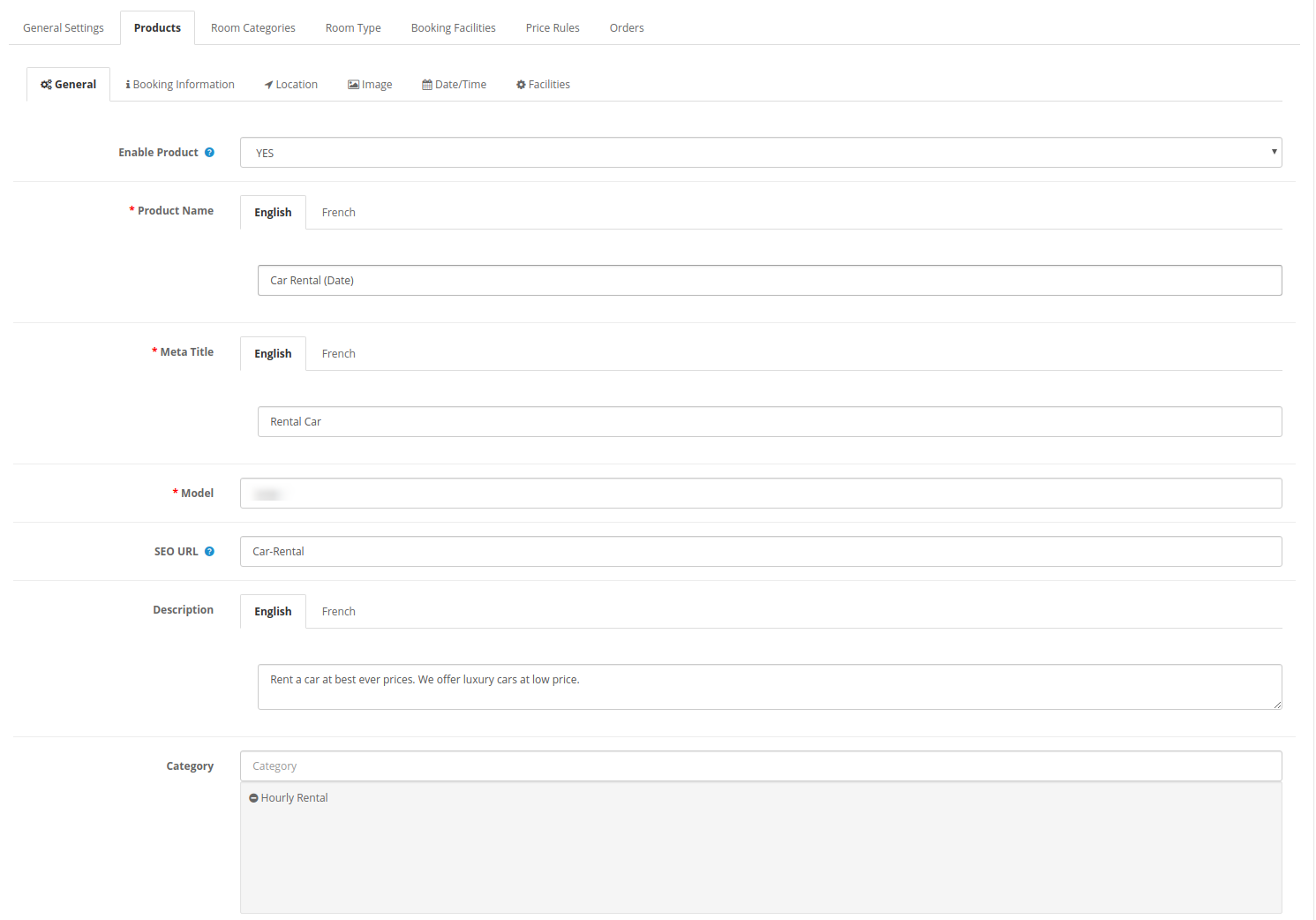
2. Informacja o rezerwacji:
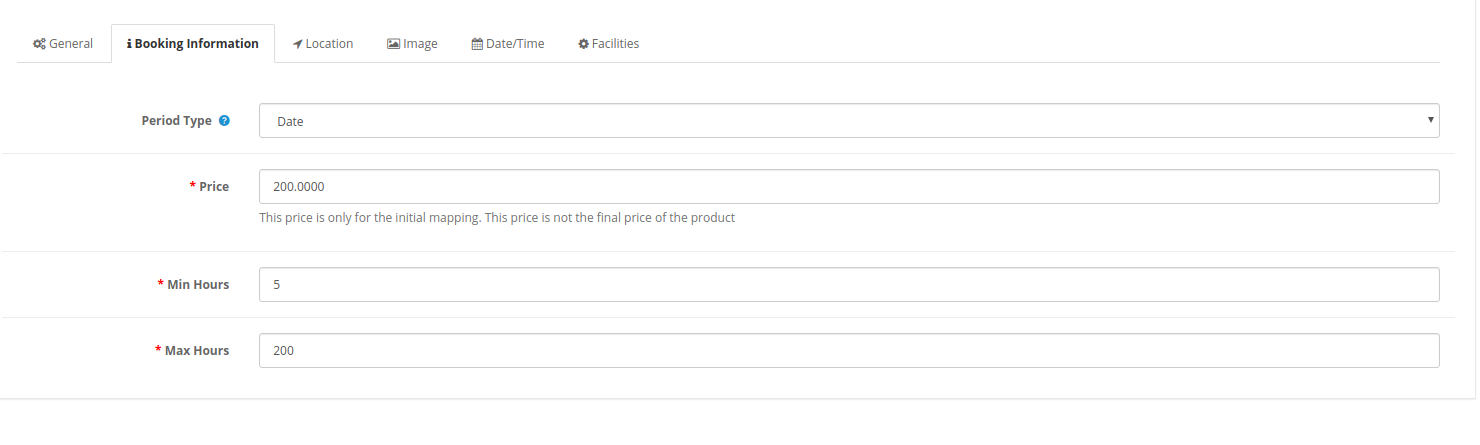
Informacje o rezerwacji są takie same jak w poprzednich ustawieniach. Administrator może ustawić datę jako typ okresu, ustawić początkową cenę mapowania, min-maks godziny.
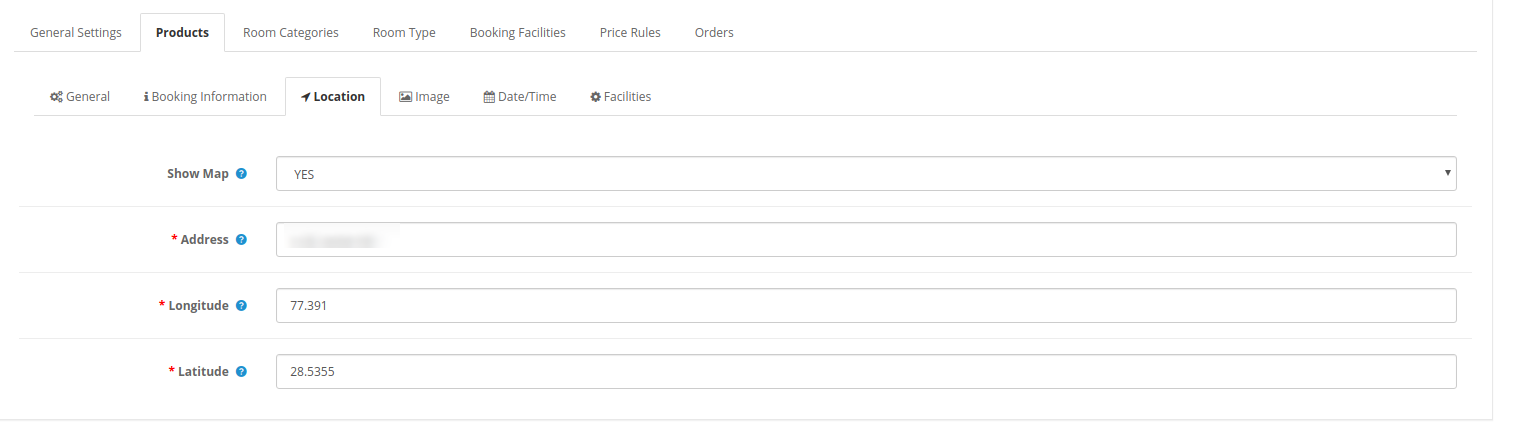
Ustawienia lokalizacji będą takie same jak w poprzednich ustawieniach.
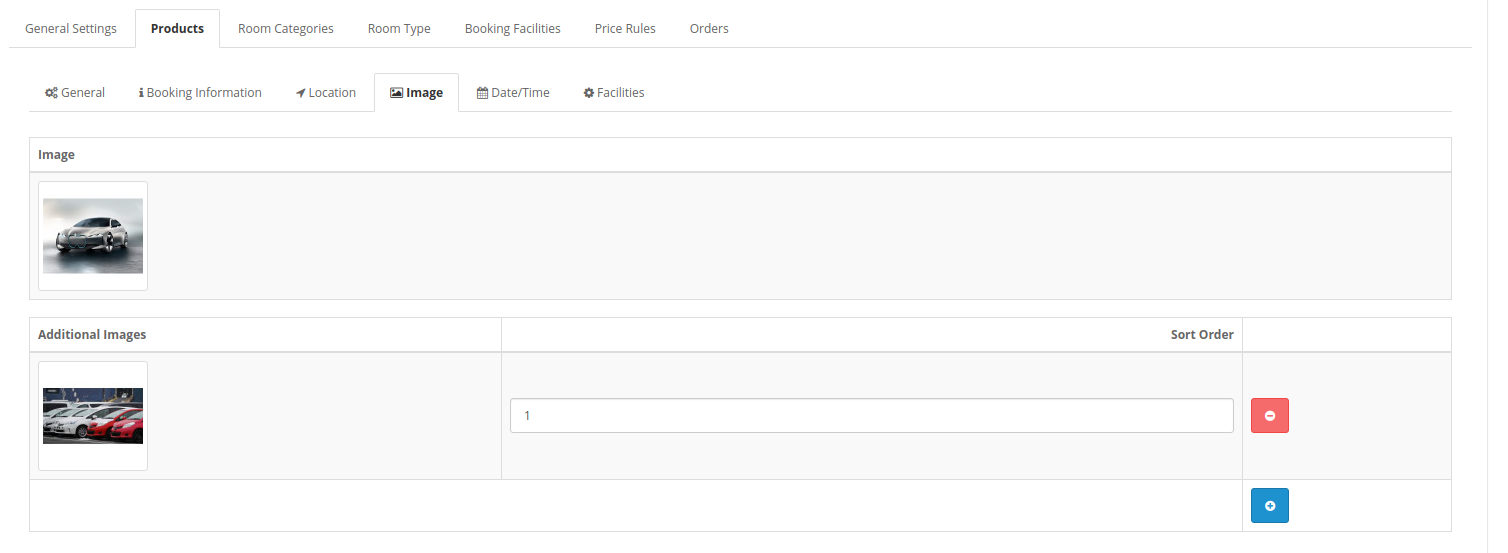
4. Obraz:
Wybierz obraz produktu. Administrator może wybrać wiele zdjęć i ustawić kolejność sortowania w celu ustawienia pozycji.
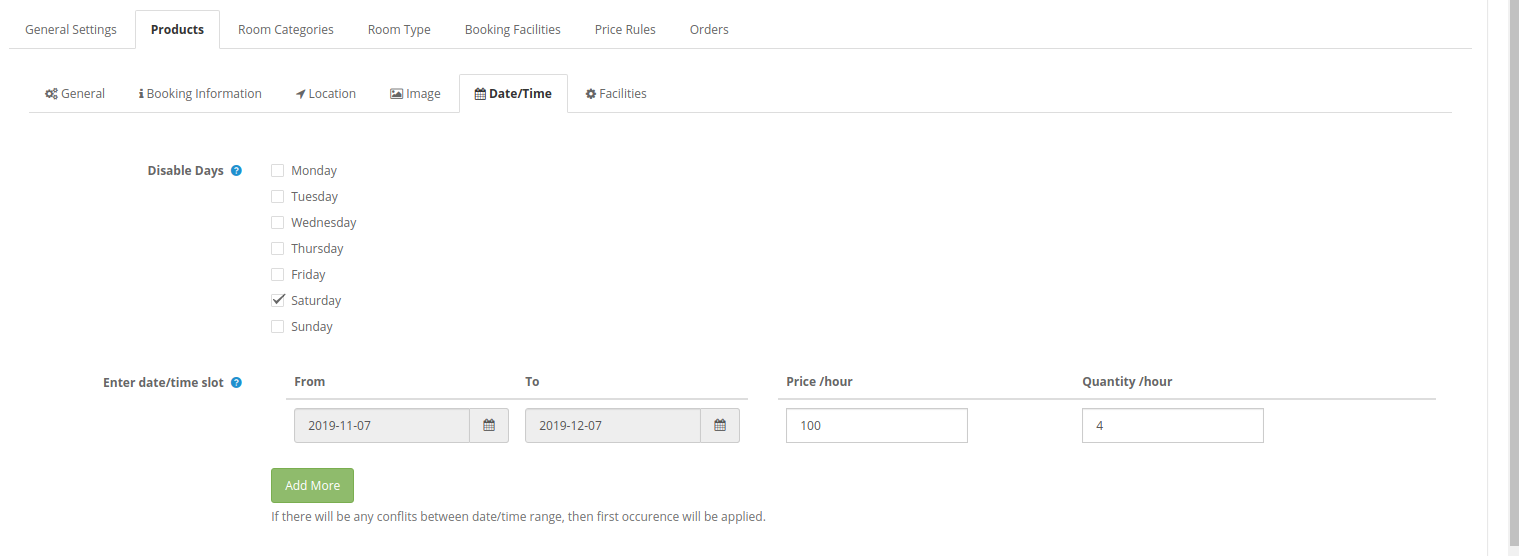
5. Ustawiona data / godzina:
6. Budynków:
Administrator może dodać udogodnienia po zapisaniu tego ustawienia. Zostaną tutaj wymienione tylko obiekty typu „Wynajem”, aby je dodać.
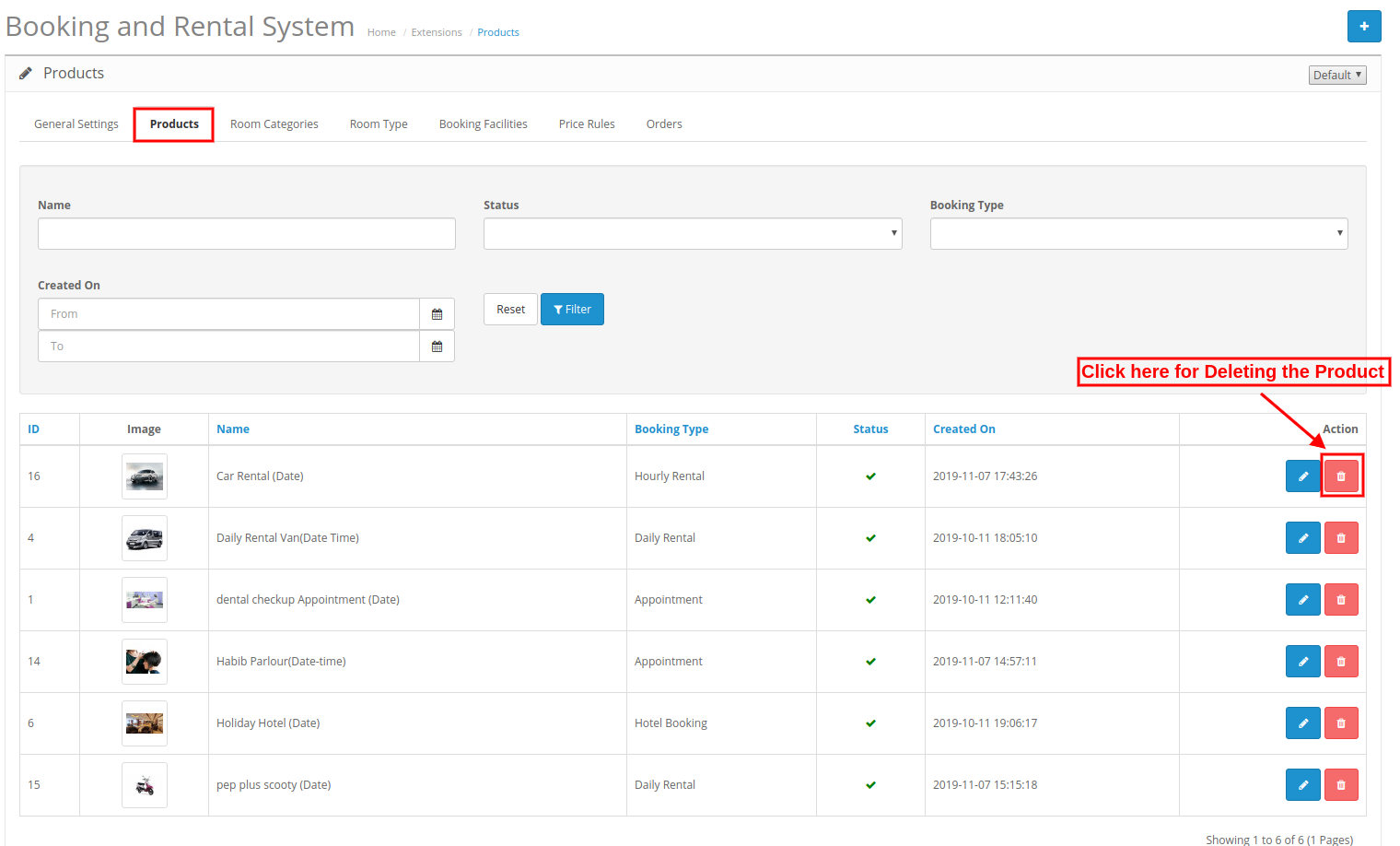
Administrator może kliknąć przycisk usuwania, aby usunąć produkty.
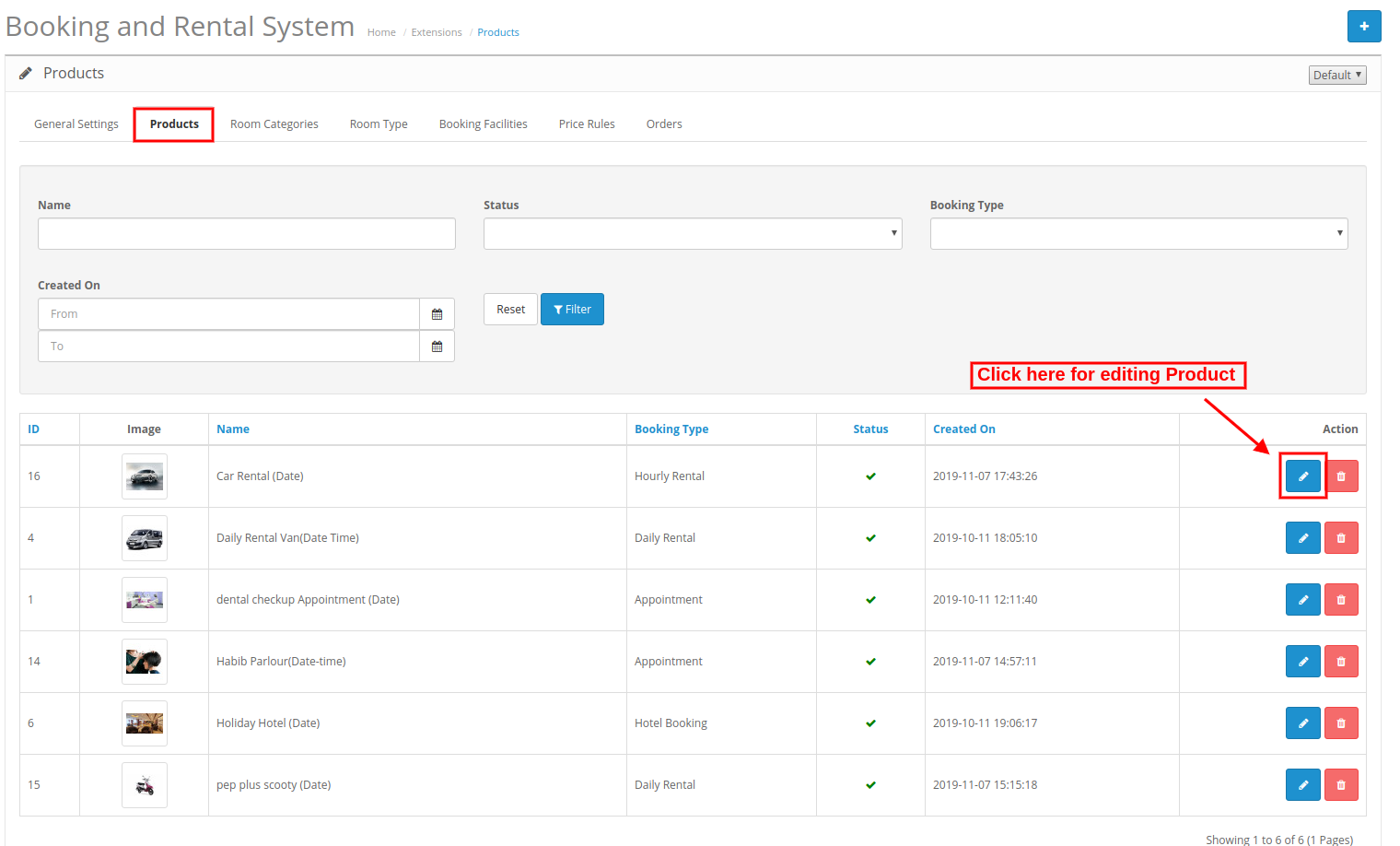
Sprzedawca sklepu internetowego może również łatwo modyfikować szczegóły produktu z interfejsu administracyjnego tego modułu rezerwacji hotelowych dla OpenCart.
Administrator musi tylko kliknąć przycisk edycji i zapisać po zastosowaniu zmian.
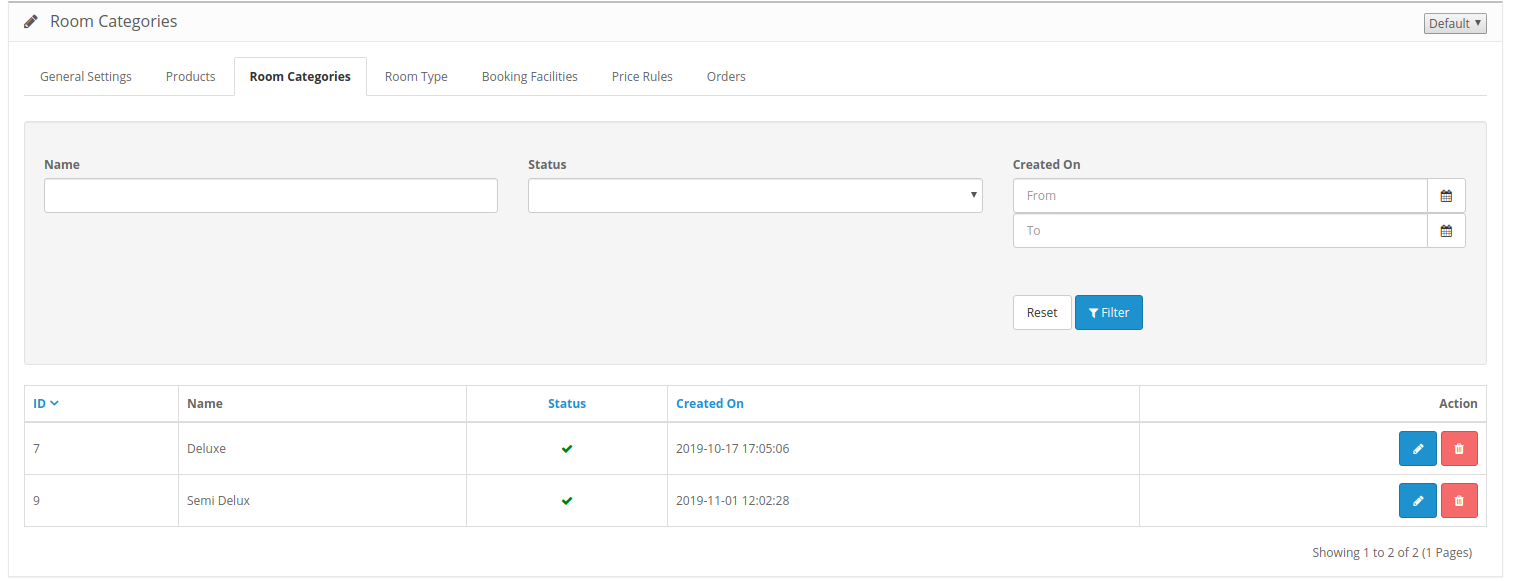
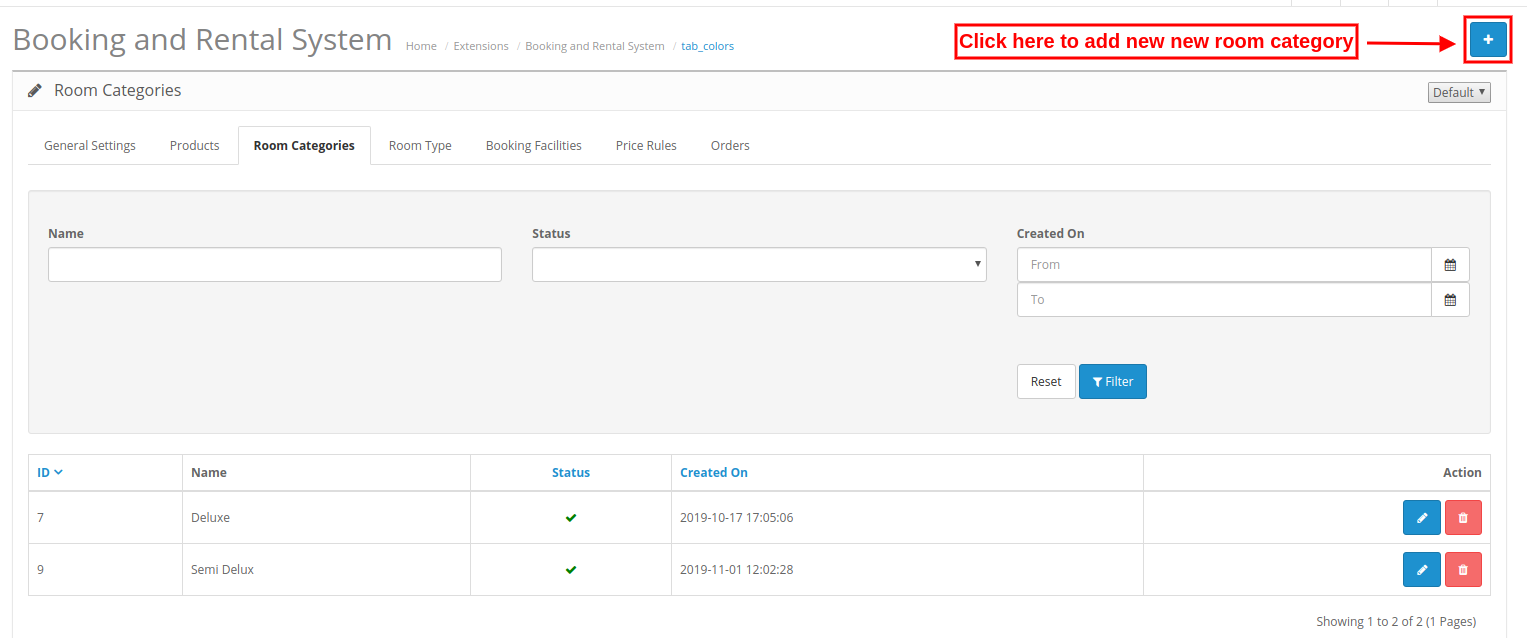
Tutaj, na tej karcie, administrator sklepu internetowego może dodawać różnego rodzaju pokoje, a także usuwać i modyfikować szczegóły pokoju. Sprzedawca sklepu może zastosować filtry.
Aby dodać nową kategorię pokoju, kliknij przycisk „+” i zastosuj następujące ustawienia:
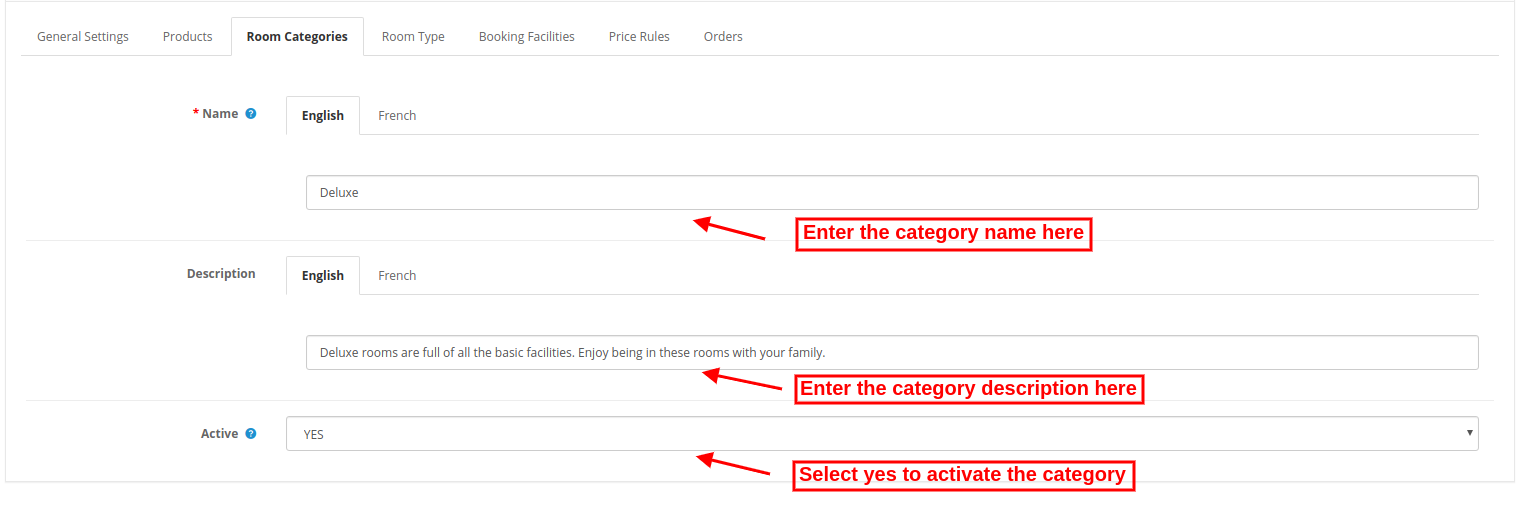
Po kliknięciu przycisku Dodaj administrator musi zastosować następujące ustawienia:
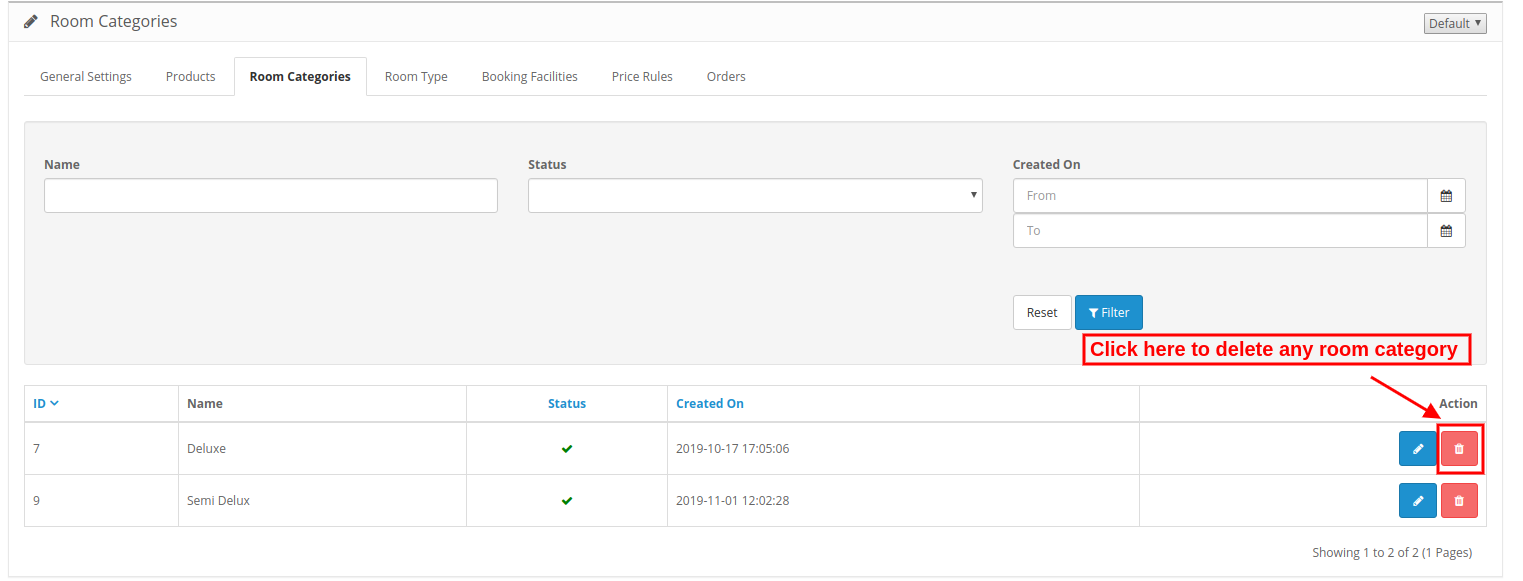
Kliknij ikonę usuwania i łatwo usuń dowolną kategorię pokoju. Nie możesz usunąć ani wyłączyć żadnej takiej kategorii, która jest zmapowana z dowolnym produktem.
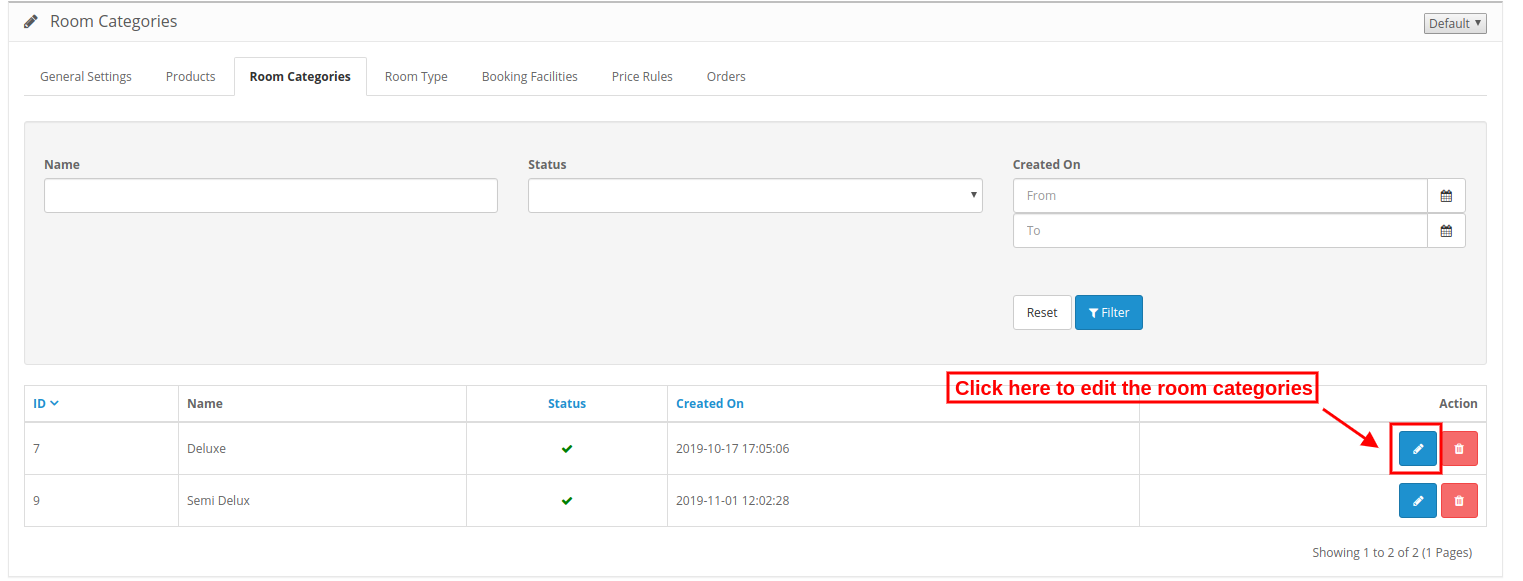
Kliknij ikonę edycji, aby zastosować zmiany w kategoriach pokoi.
W tej zakładce sprzedawca online może ustawić typ pokoju. Administrator może dodawać, usuwać i edytować typ pokoju z interfejsu administratora tego modułu rezerwacji online dla OpenCart.
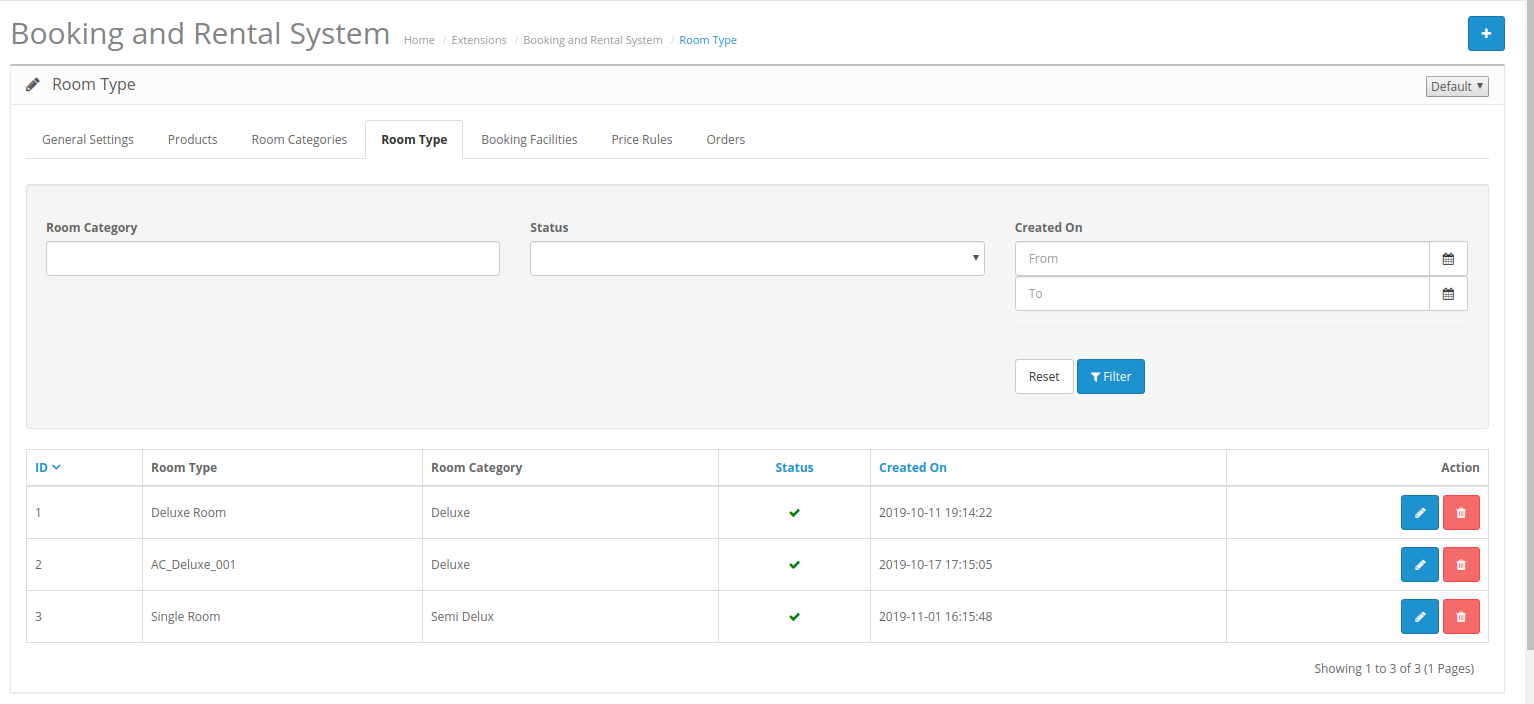
Aby dodać nowy typ pokoju, kliknij znak „+” i wprowadź następujące dane:
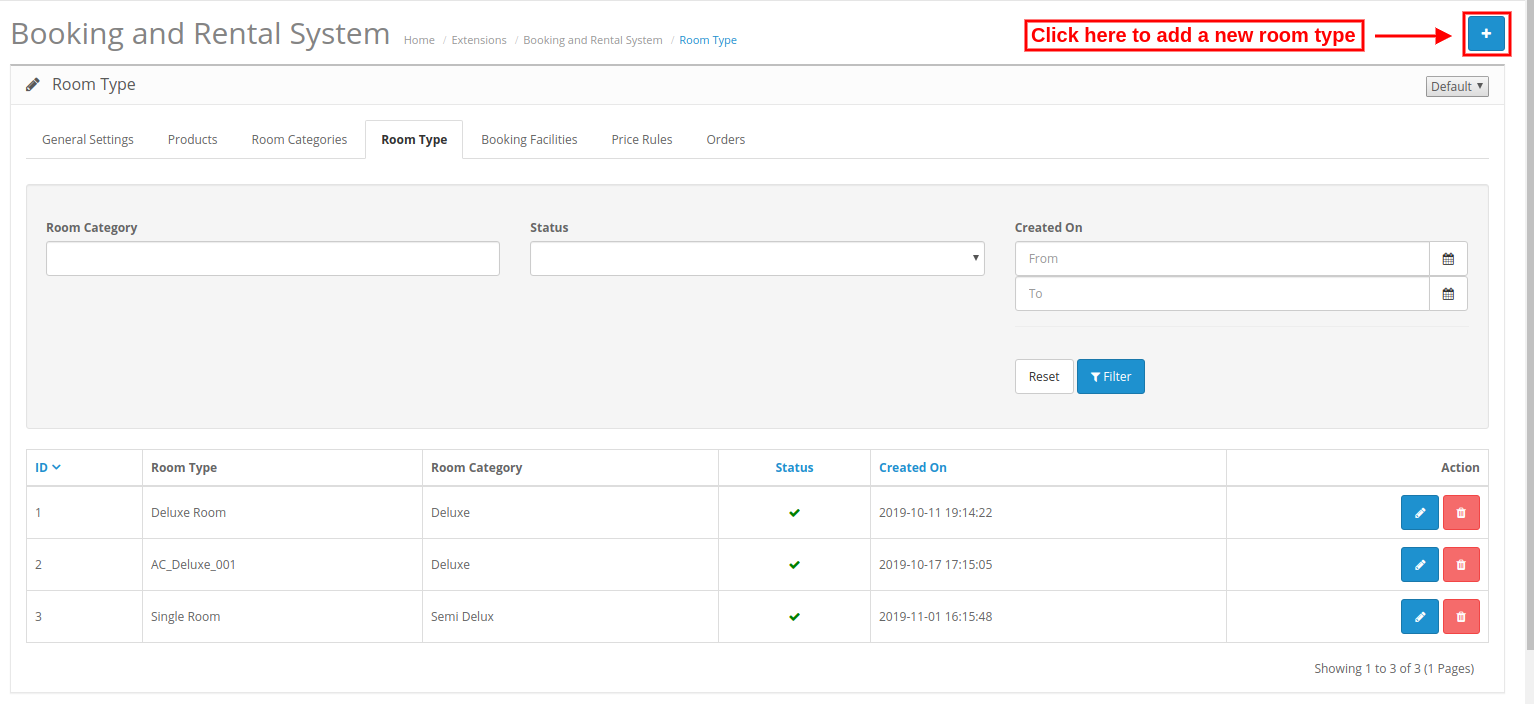
Po kliknięciu na przycisk "Dodaj" przycisk, administrator musi zastosować te ustawienia:
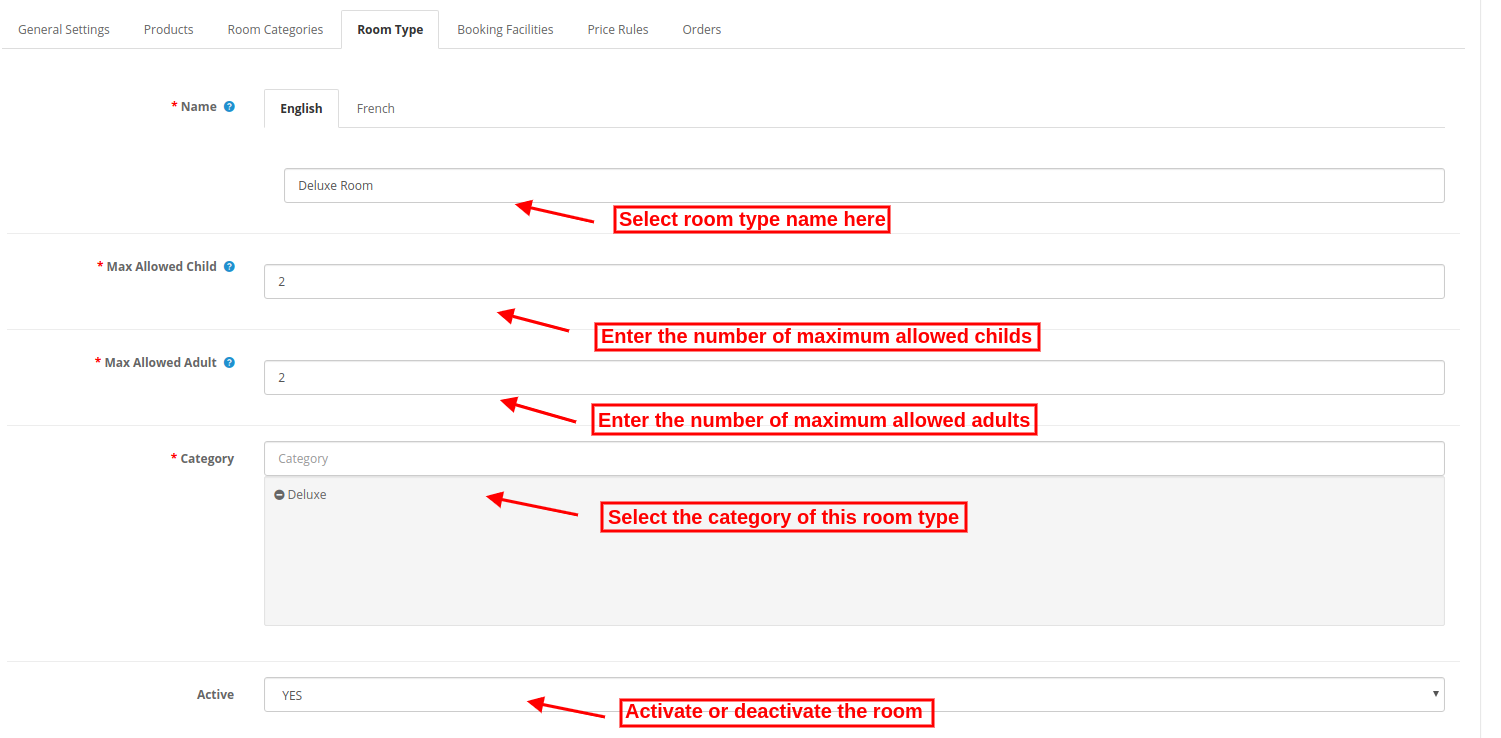
Administrator musi tylko kliknąć ikonę usuwania, aby usunąć dowolny typ pokoju.
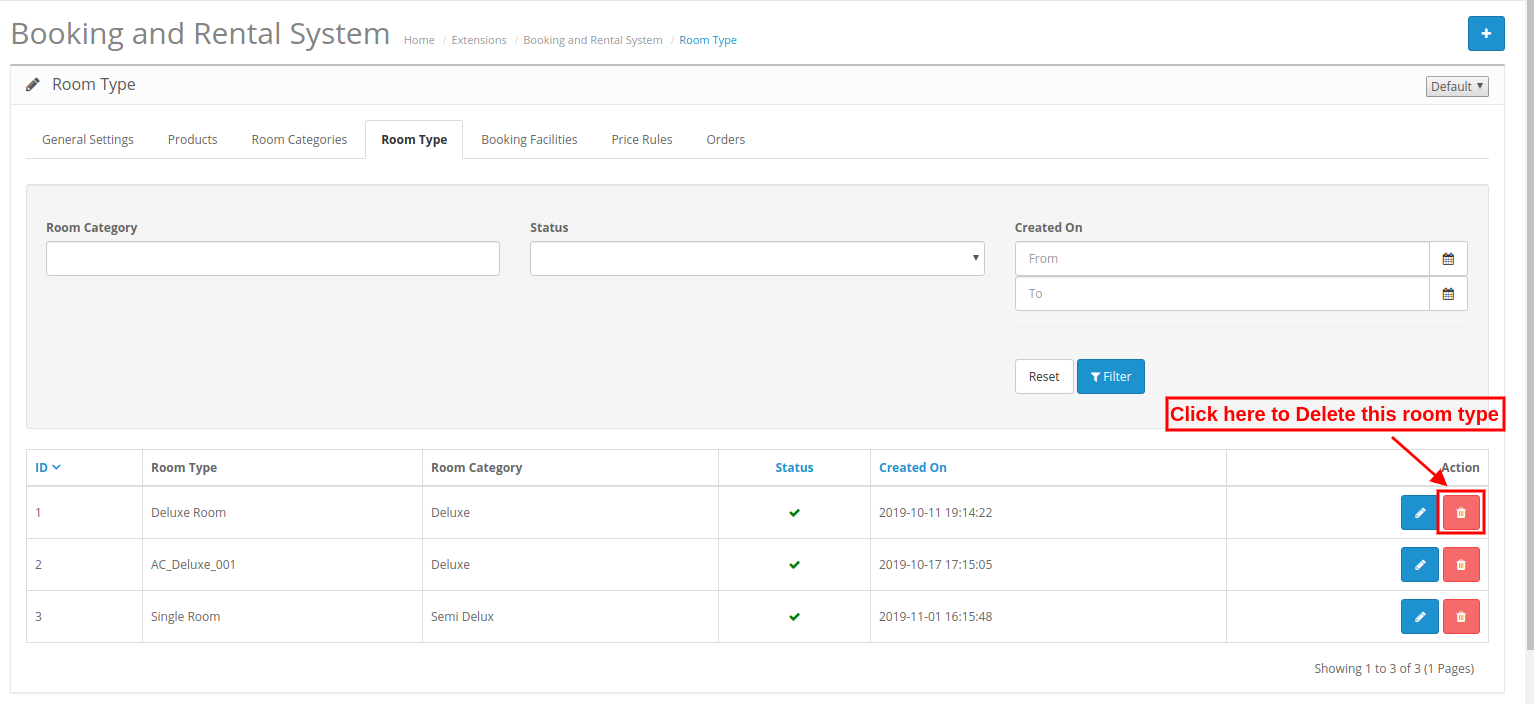
Administrator musi tylko kliknąć ikonę edycji, aby edytować dowolny typ pokoju.

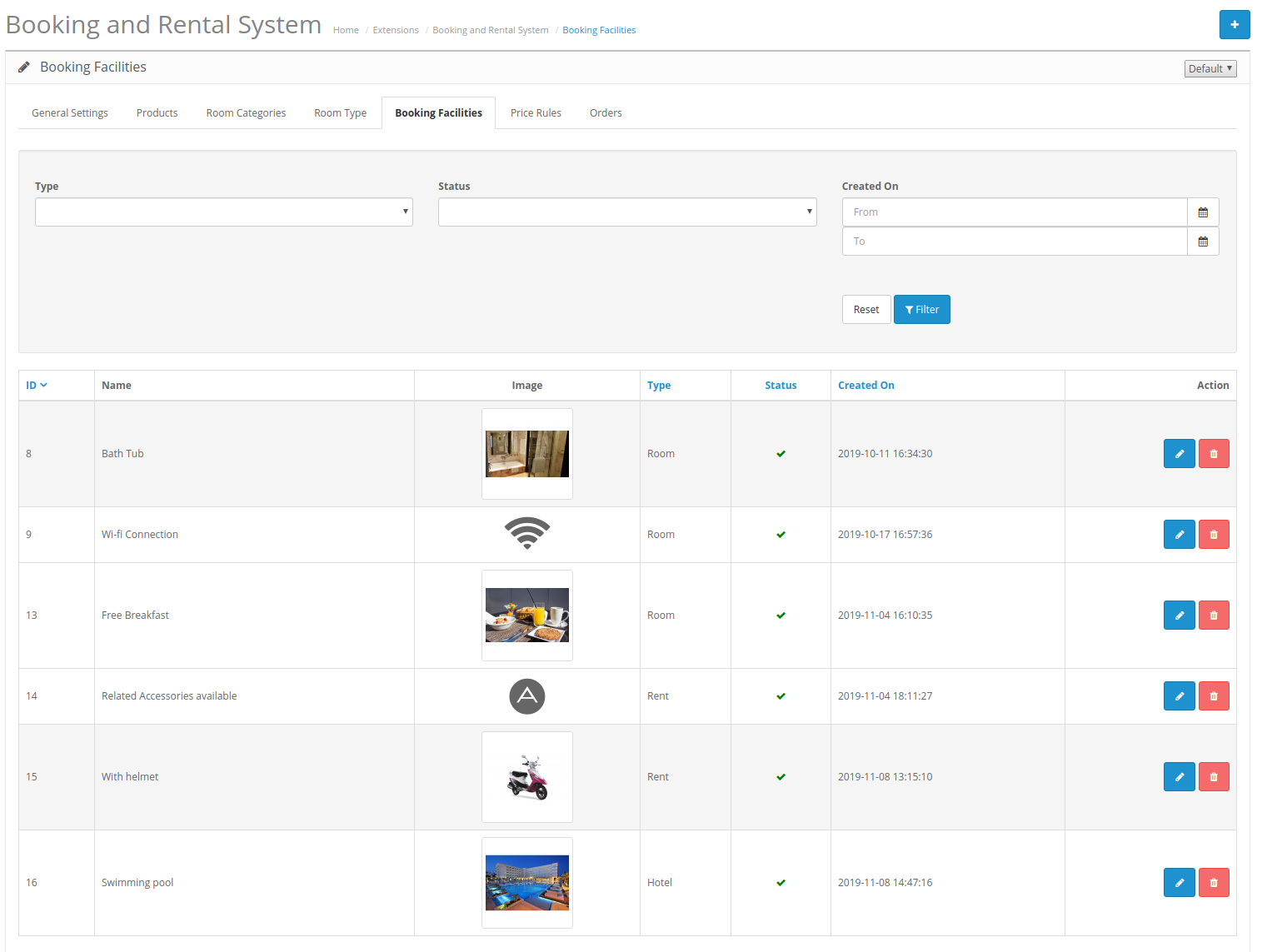
Sprzedawca sklepu może dodawać, usuwać i aktualizować funkcje rezerwacji z tej zakładki.
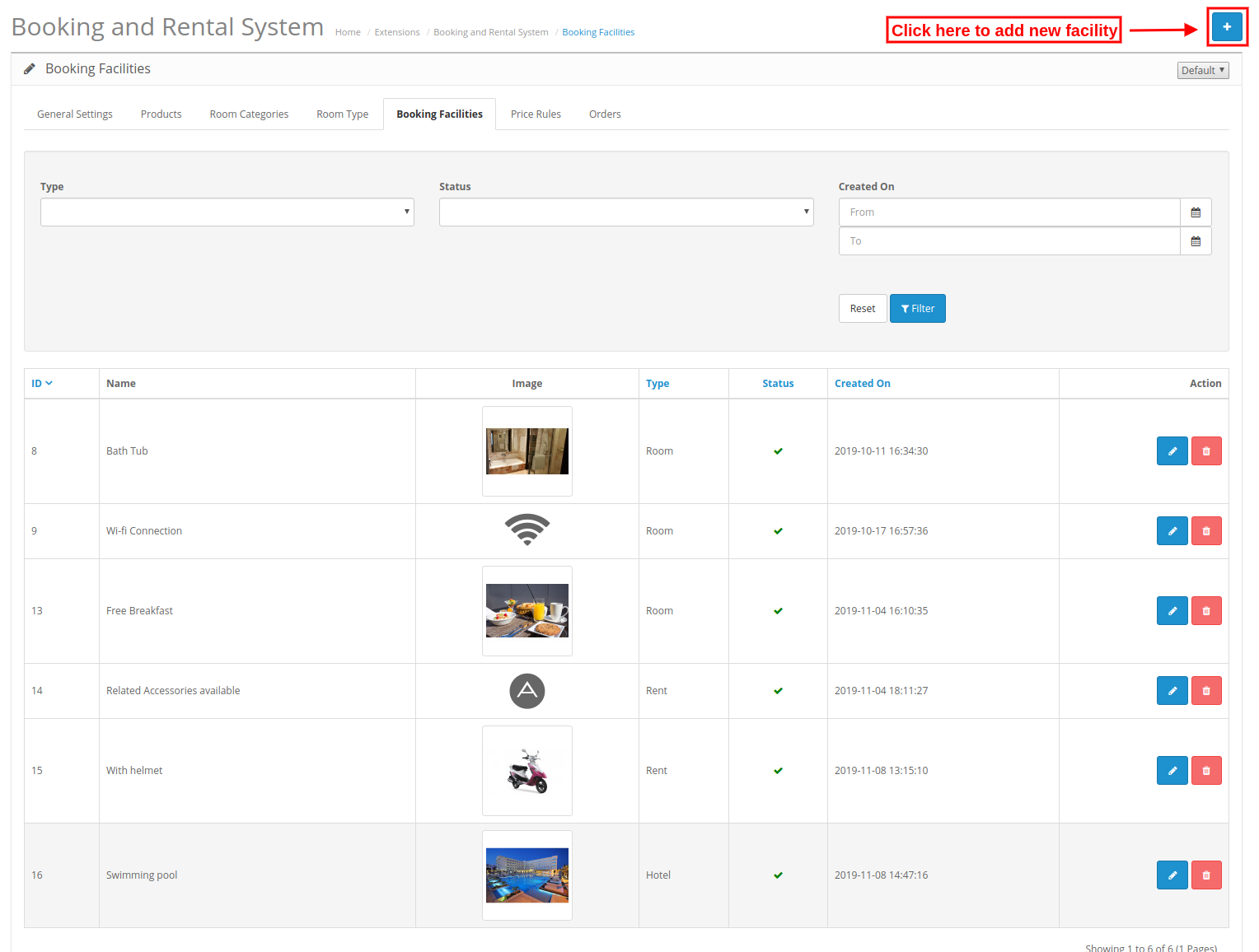
Aby dodać nowy obiekt rezerwacji, kliknij "+" przycisk, jak pokazano poniżej:
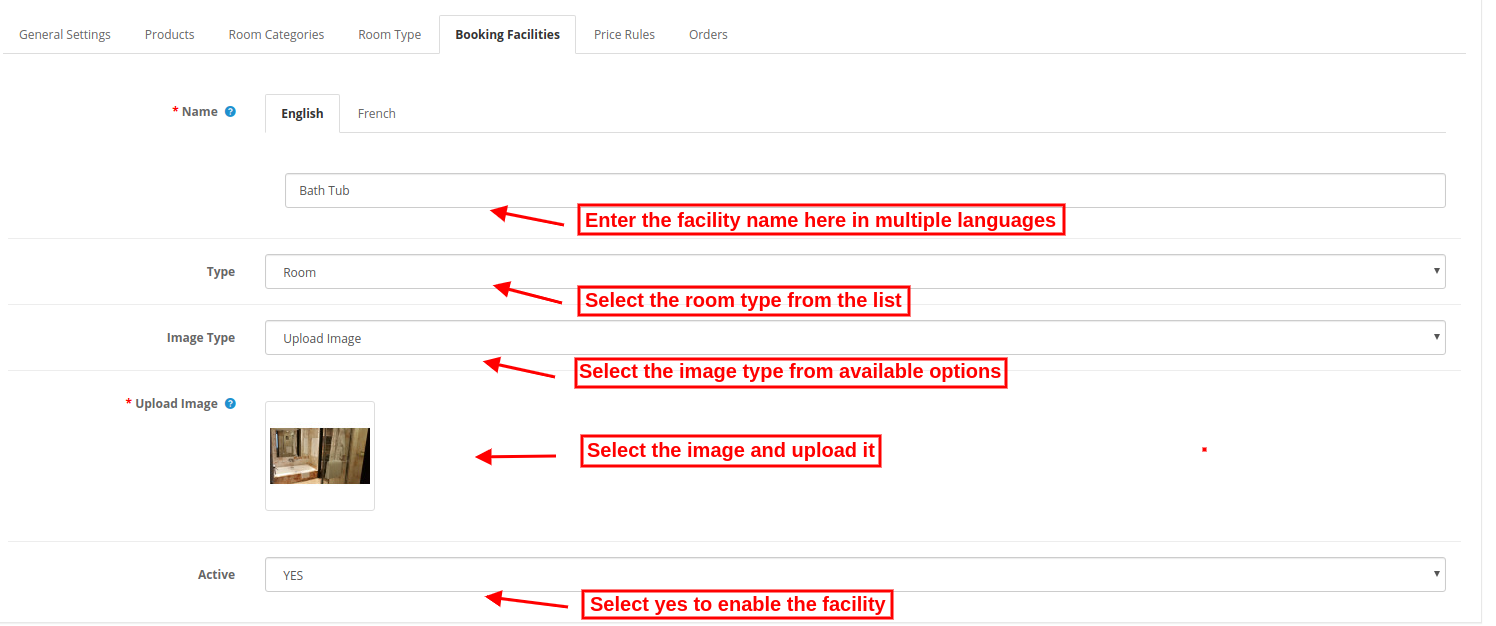
Po kliknięciu tego przycisku administrator musi zastosować następujące ustawienia:

1. Załaduj obrazek:Wybierz obraz, który chcesz przesłać
2. Czcionka Awesome:Wpisz niesamowitą ikonę czcionki.
Sprzedawca internetowy musi tylko kliknąć ikonę usuwania, aby usunąć dowolną rezerwację.
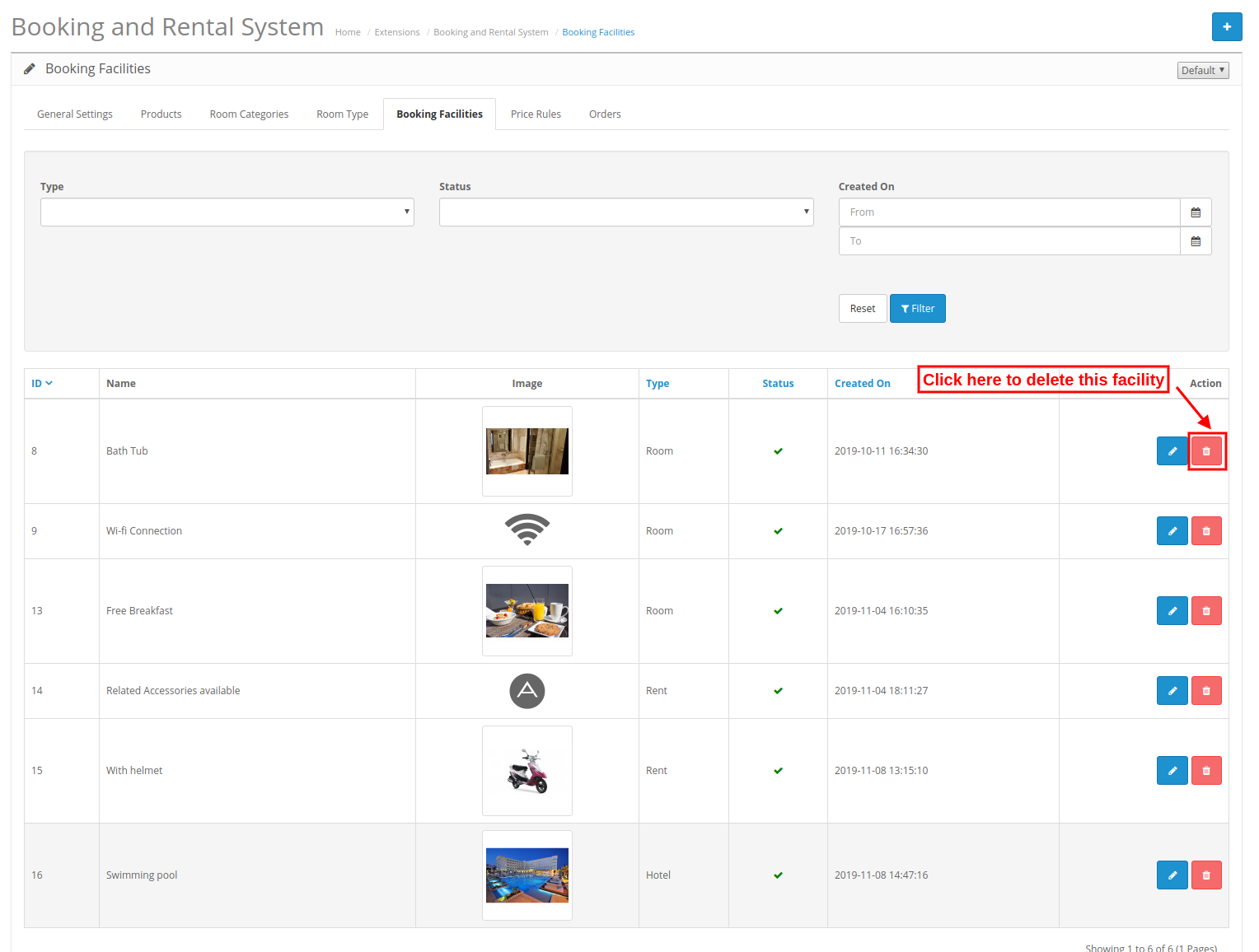
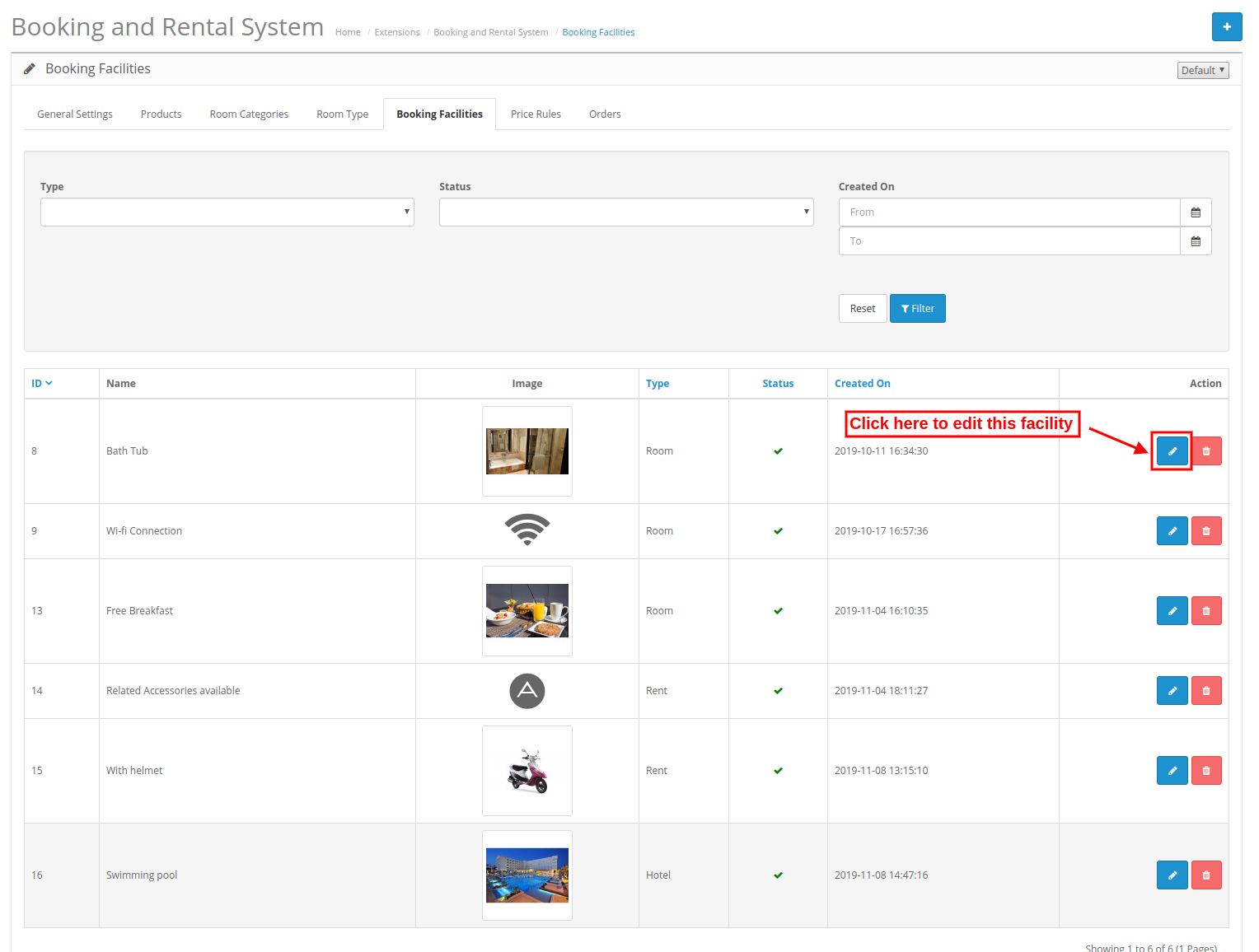
Sprzedawca online musi tylko kliknąć ikonę edycji, aby edytować dowolną funkcję rezerwacji.
Tutaj administrator może łatwo tworzyć, usuwać i aktualizować reguły cenowe, wykonując opisane czynności.
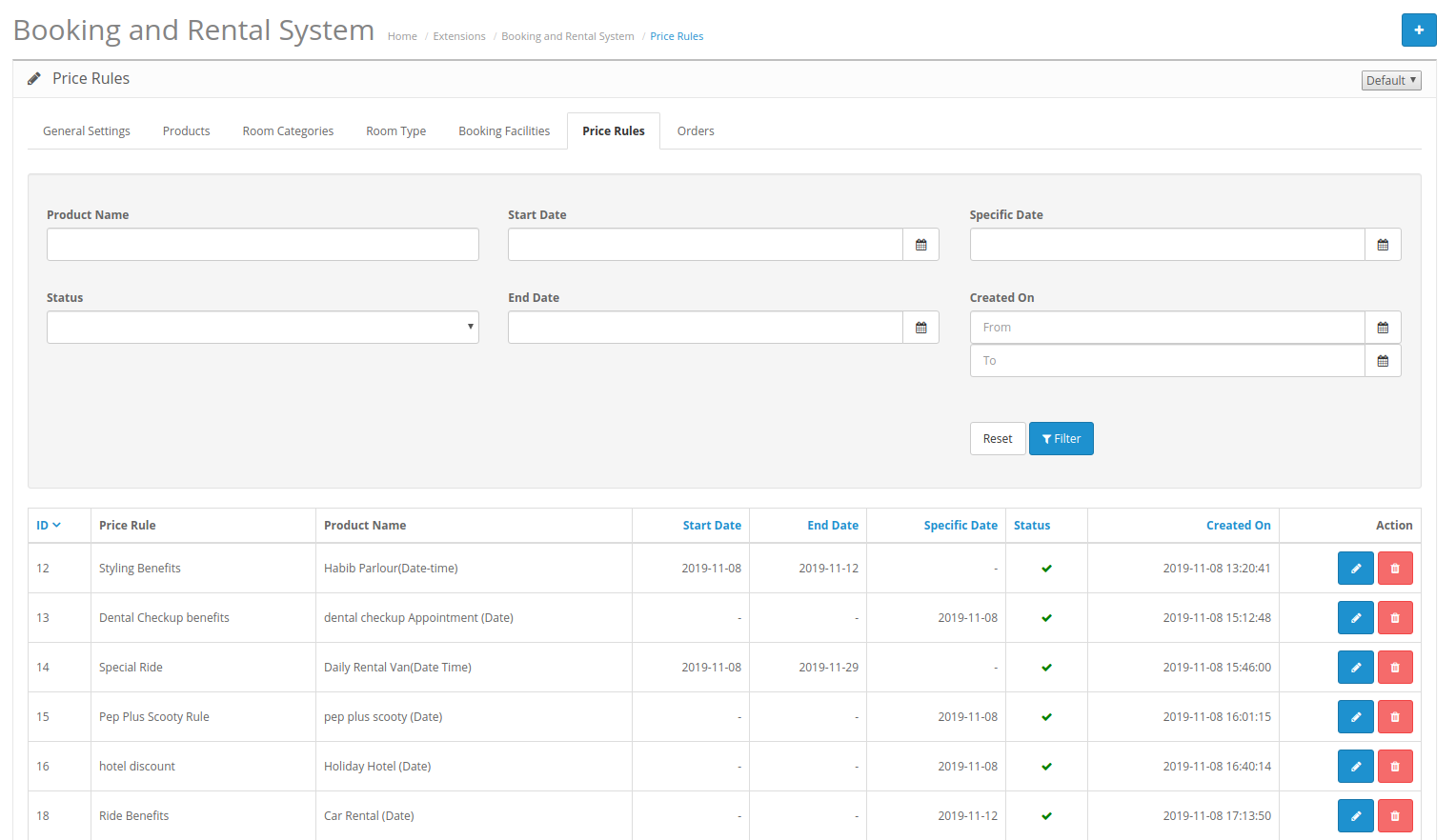
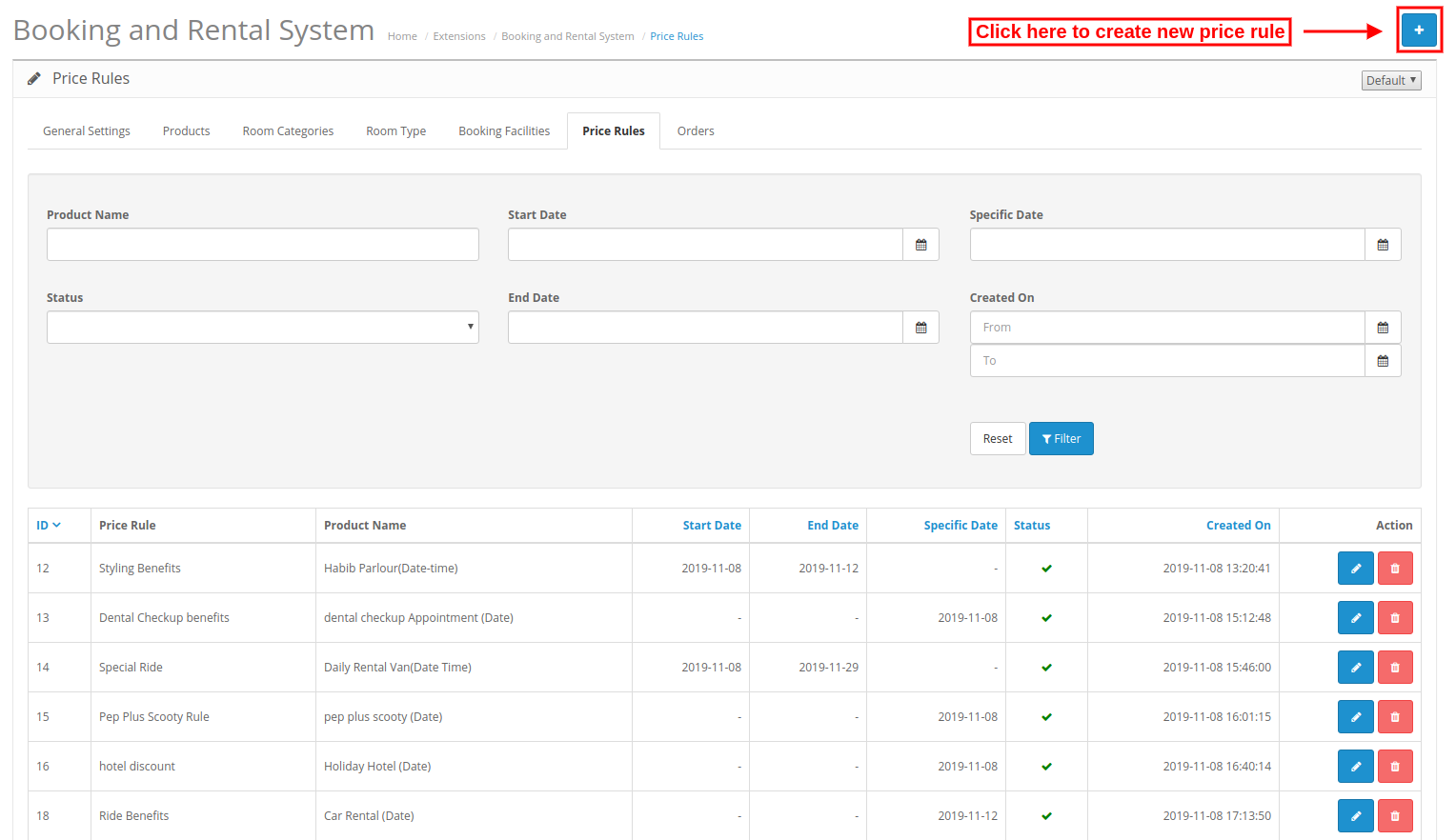
Po kliknięciu przycisku Dodaj nowy administrator musi zastosować następujące ustawienia:
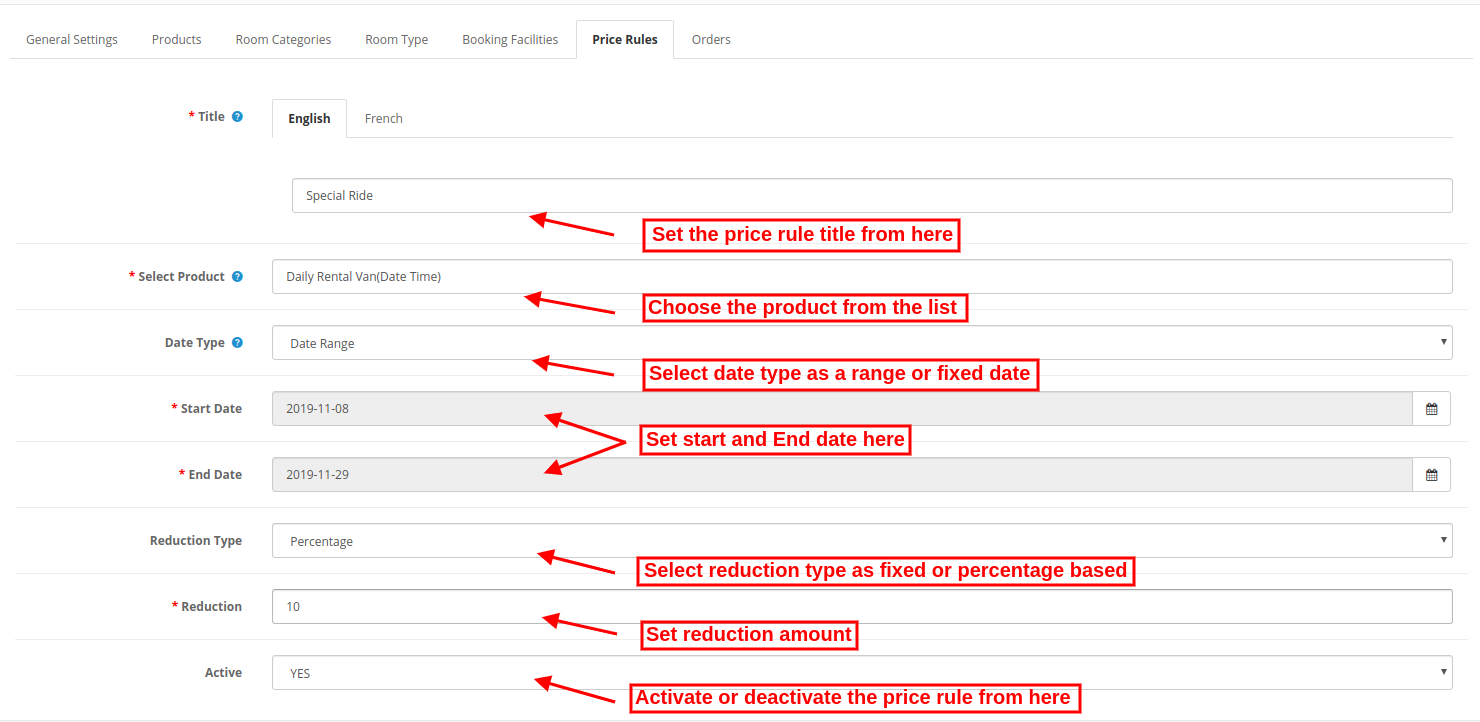

Wybierając typ daty jako zakres dat, otrzymasz następujące opcje dostosowywania:
1. Data rozpoczęcia:?Enter the starting date here.
2. Data końcowa:Wprowadź datę końcową.
Wybierając konkretną datę, administrator musi wprowadzić tylko konkretną datę.

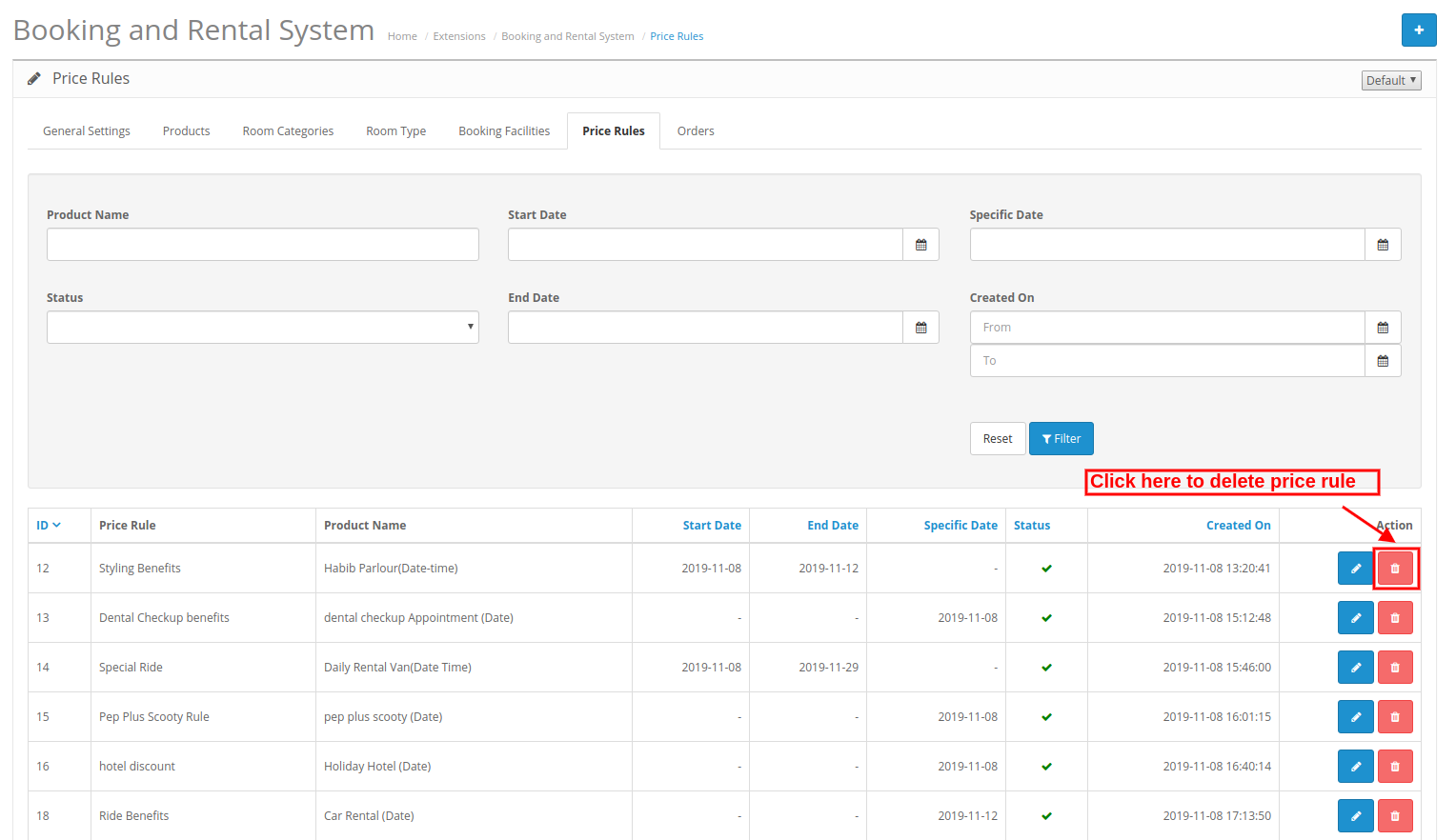
Sprzedawca internetowy musi tylko kliknąć ikonę usuwania, aby usunąć dowolną regułę cenową.
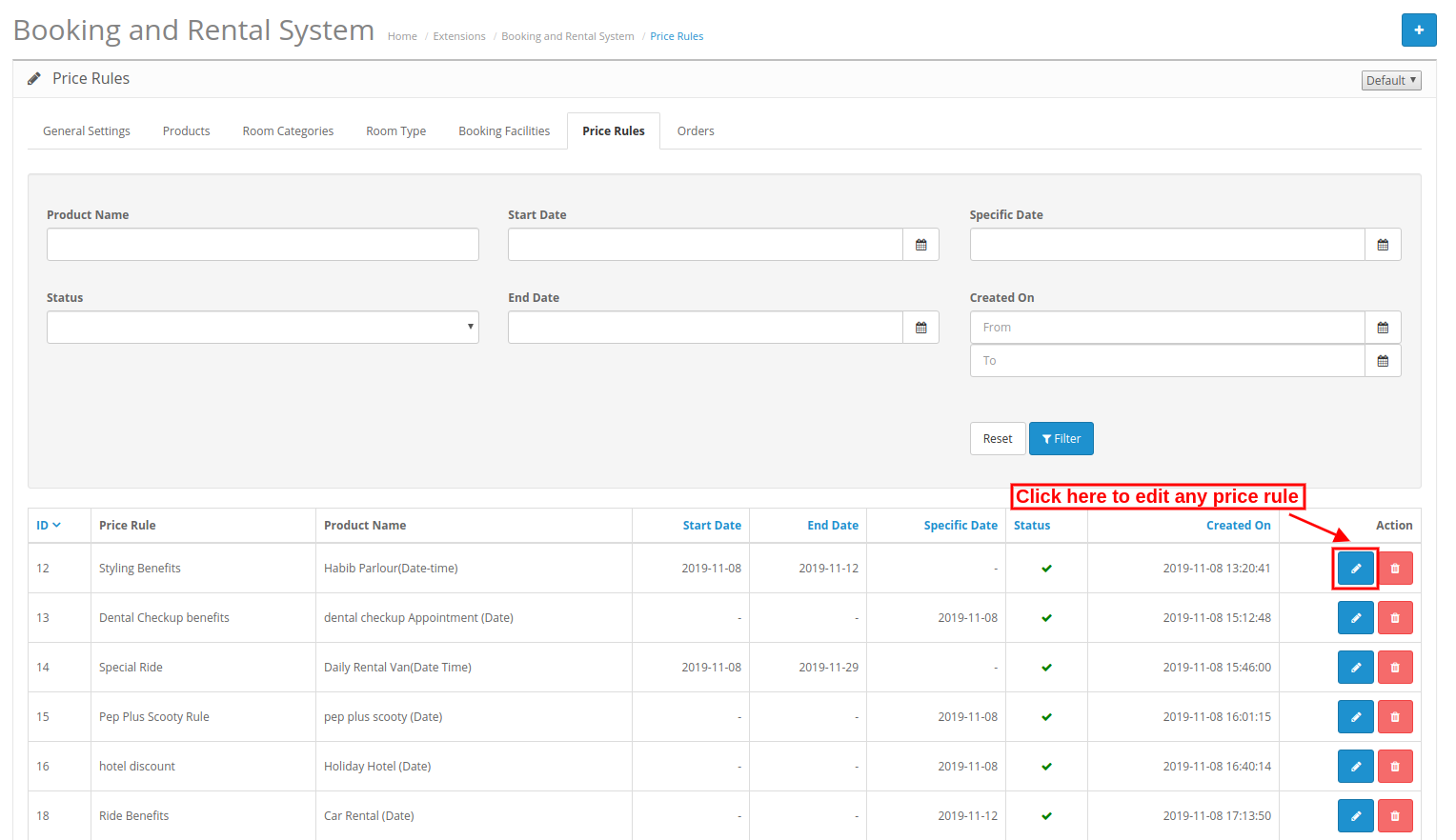
Sprzedawca online musi kliknąć ikonę edycji, aby edytować dowolną regułę cenową.
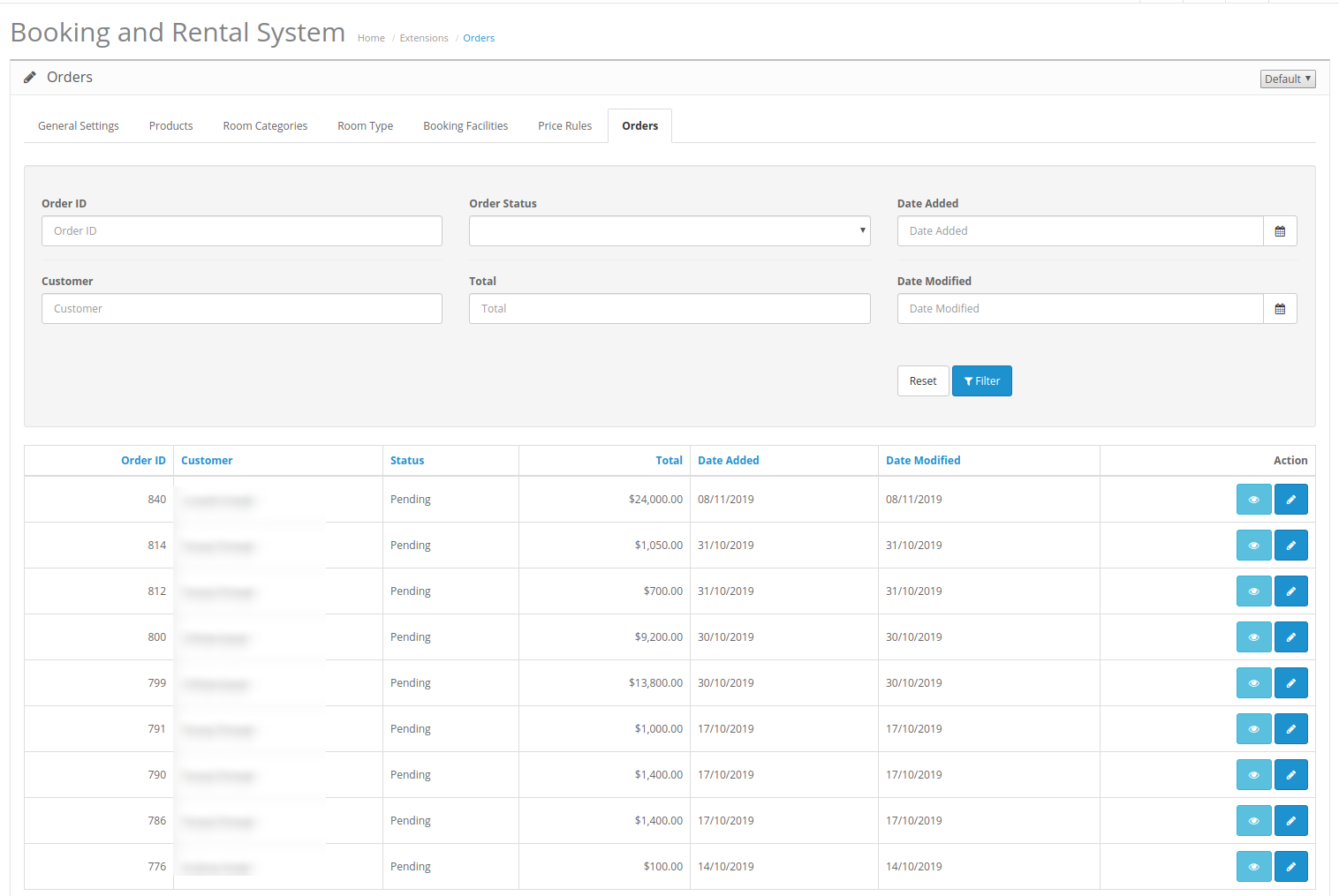
Administrator może wyświetlić wszystkie zamówienia oparte na systemie rezerwacji i wynajmu. Administrator może wyświetlać i edytować szczegóły zamówienia.
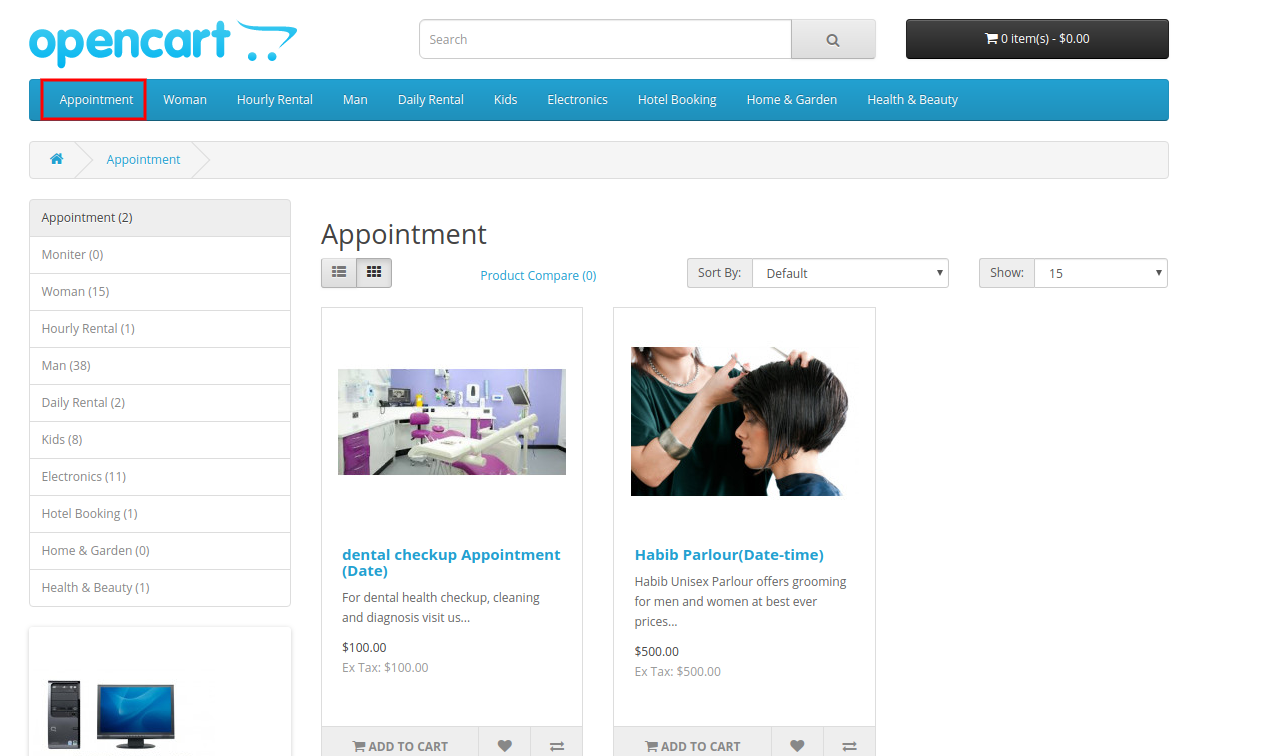
1. Spotkanie:
W kategorii spotkań użytkownicy online mogą wyświetlać produkty typu spotkania, jak pokazano poniżej:
Rodzaj terminu spotkania:
Użytkownicy online mogą zobaczyć początkową cenę spotkania i regułę ceny. Użytkownicy online mogą również wyświetlić lokalizację na mapie, jak pokazano poniżej:
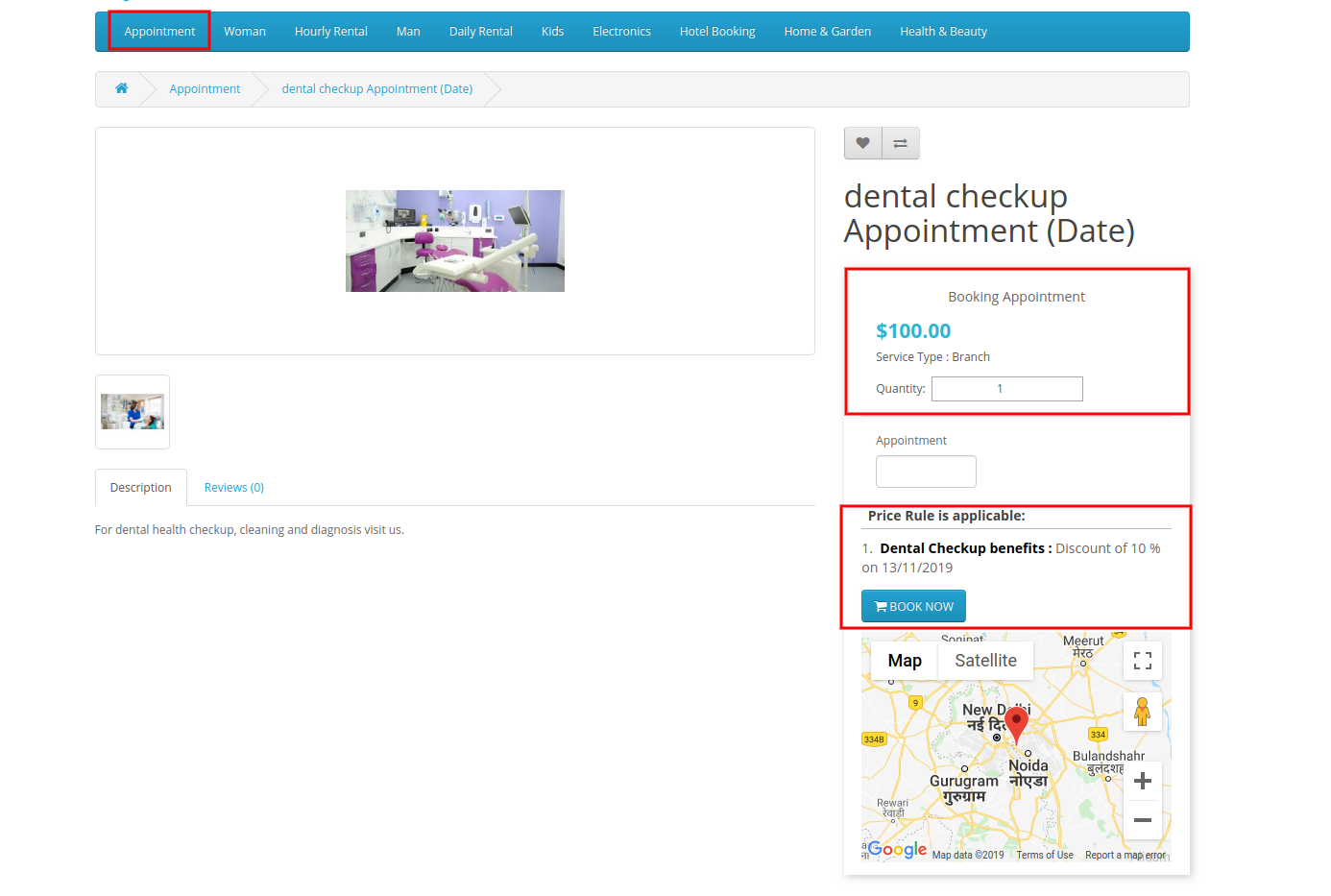
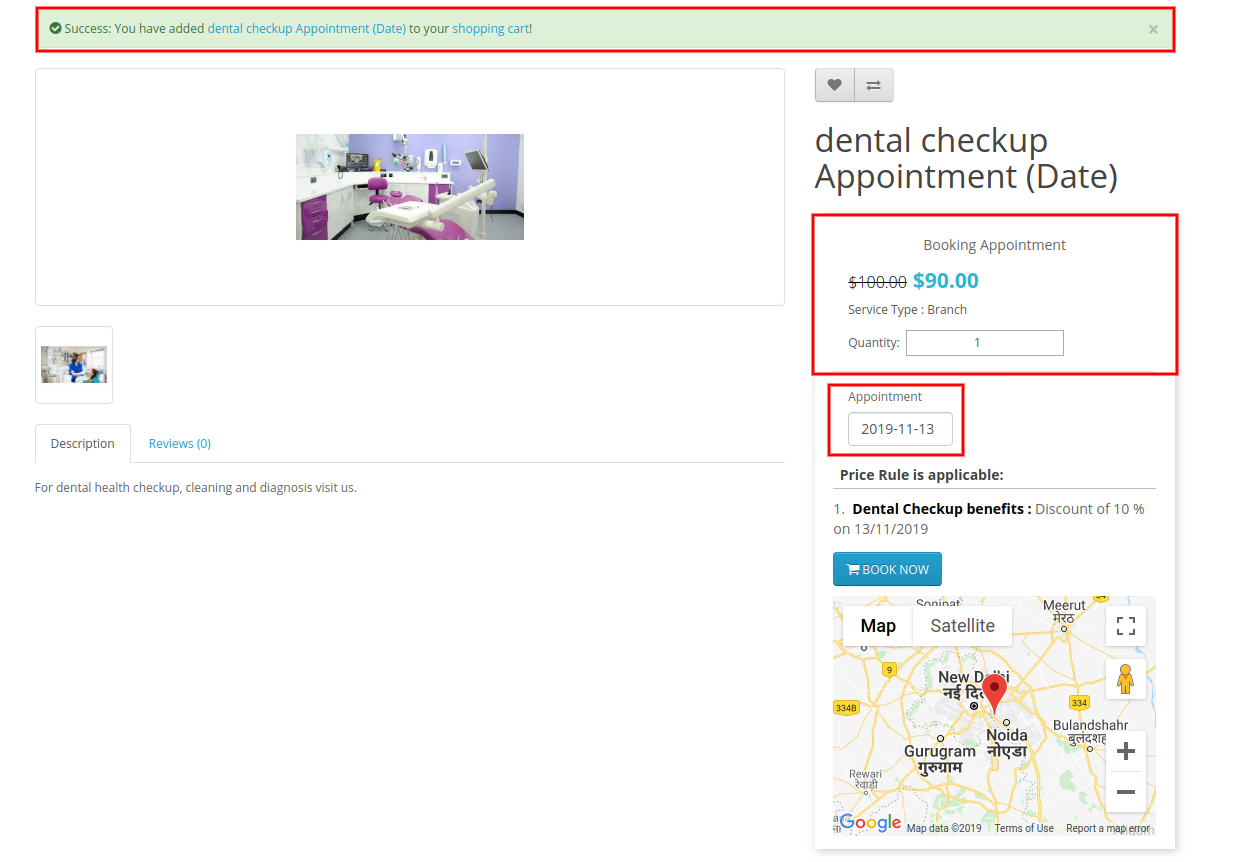
Po wybraniu daty spotkania użytkownicy online mogą wyświetlić lokalizację na mapie Google. Użytkownicy online mogą zobaczyć zdyskontowaną kwotę w tym samym czasie, gdy wybierają datę spotkania.
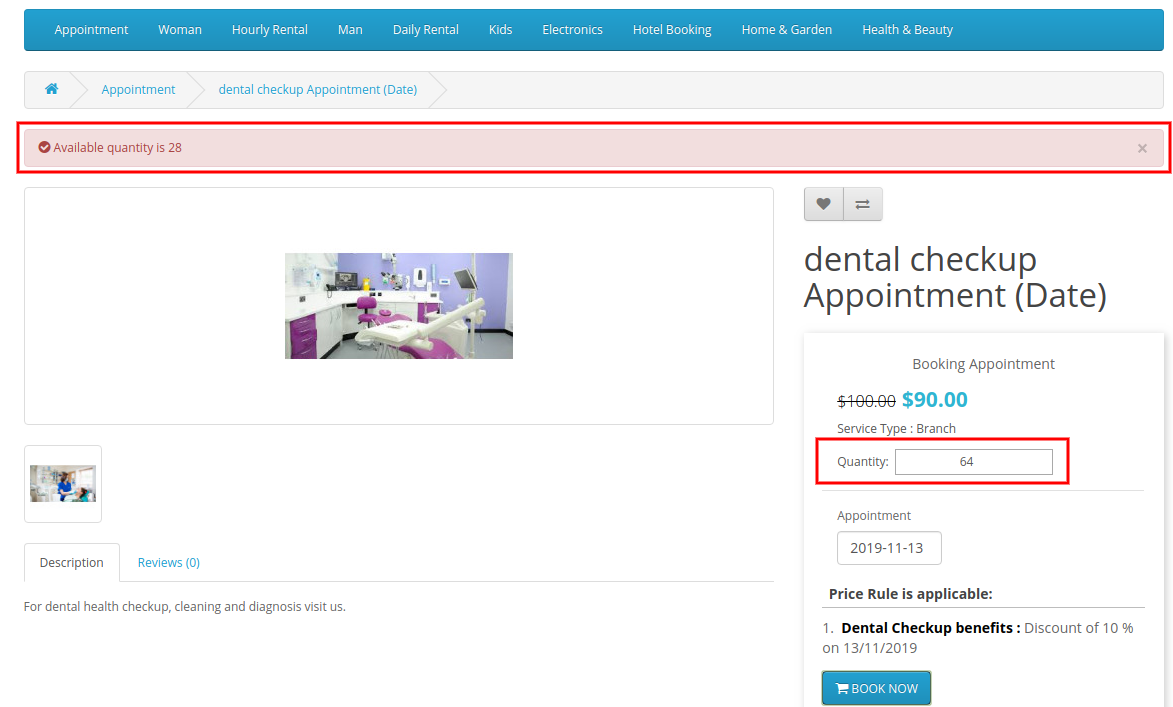
Wystąpi błąd, jeśli klienci wybiorą więcej ilości niż dostępna liczba spotkań.
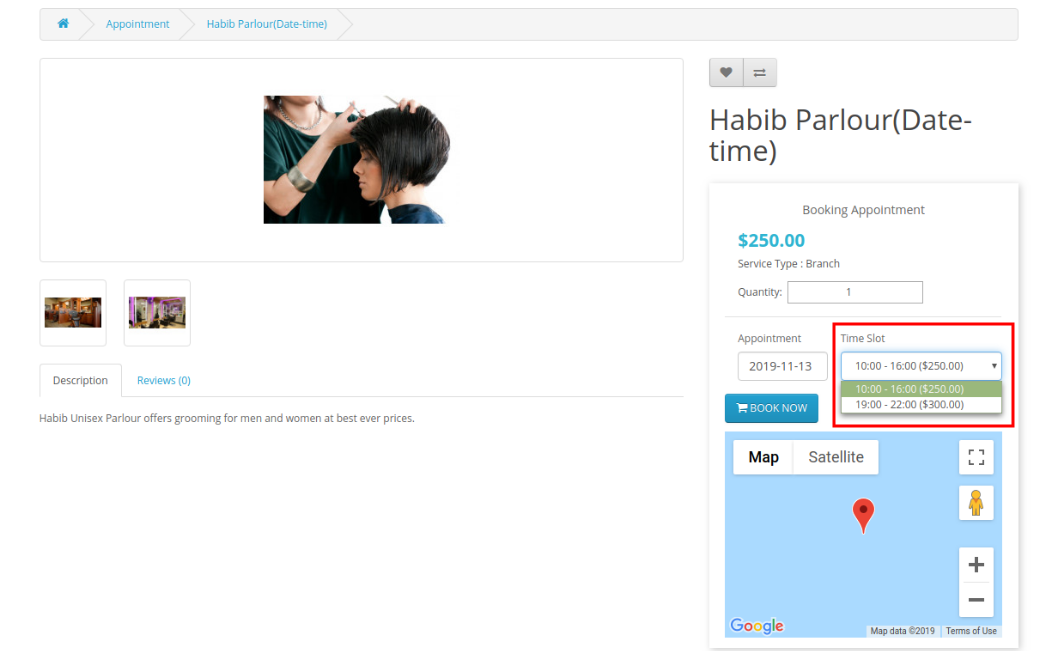
Spotkanie Data i godzina Rodzaj:
W terminach opartych na dacie klienci muszą wybrać godzinę wraz z datą. Mogą wyświetlać opłaty za różne przedziały czasowe.
2. Dzienny wynajem:
W kategorii Dzienny wynajem użytkownicy online mogą przeglądać wszystkie aktywowane produkty dziennego wynajmu.
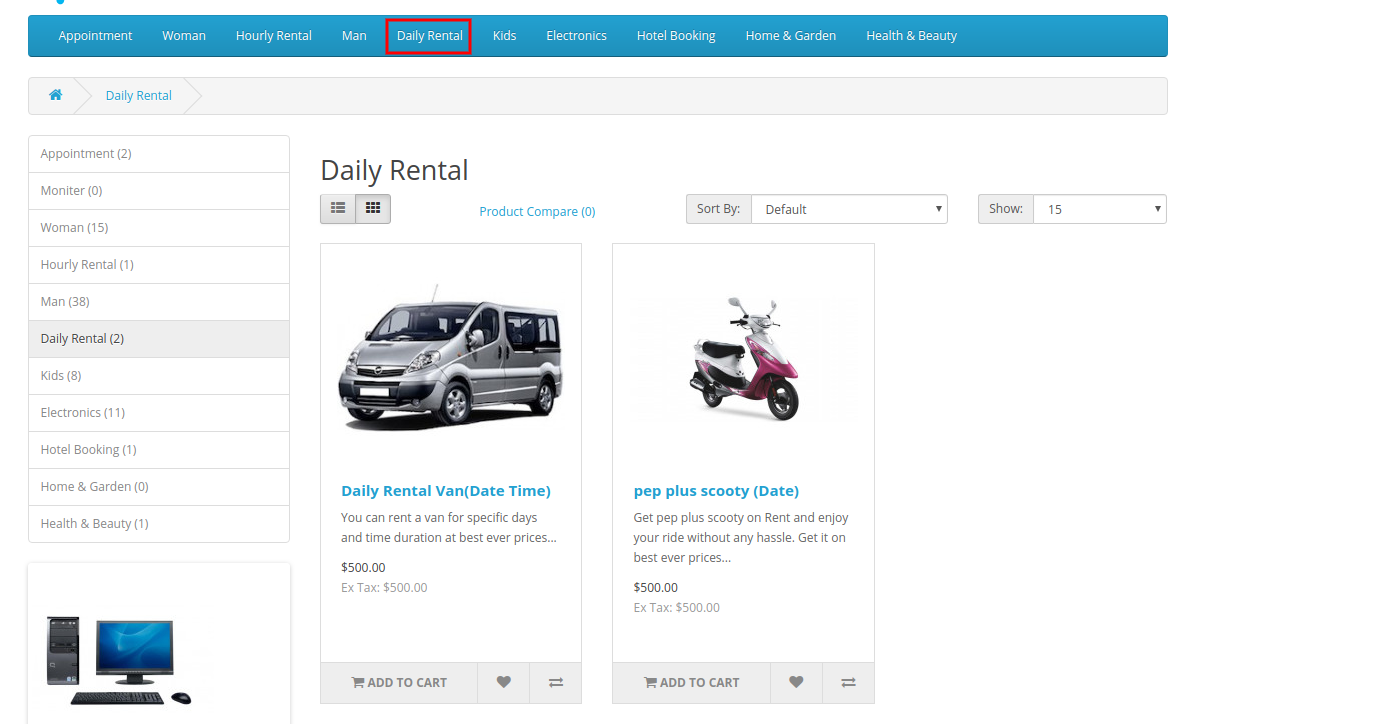
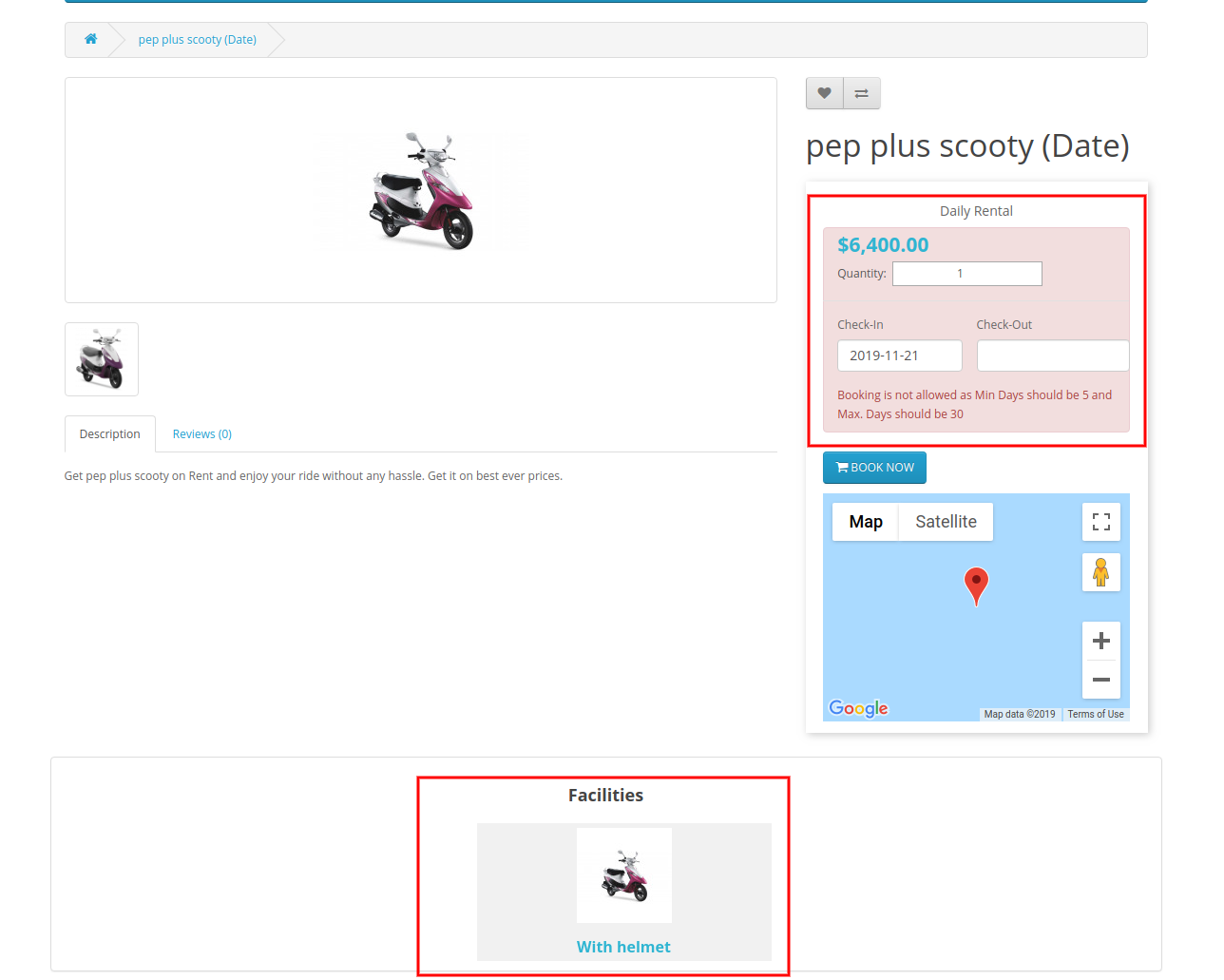
Typ codziennej daty wynajmu:
Użytkownicy online mogą przeglądać instrukcje rezerwacji i udogodnienia na stronie produktu.
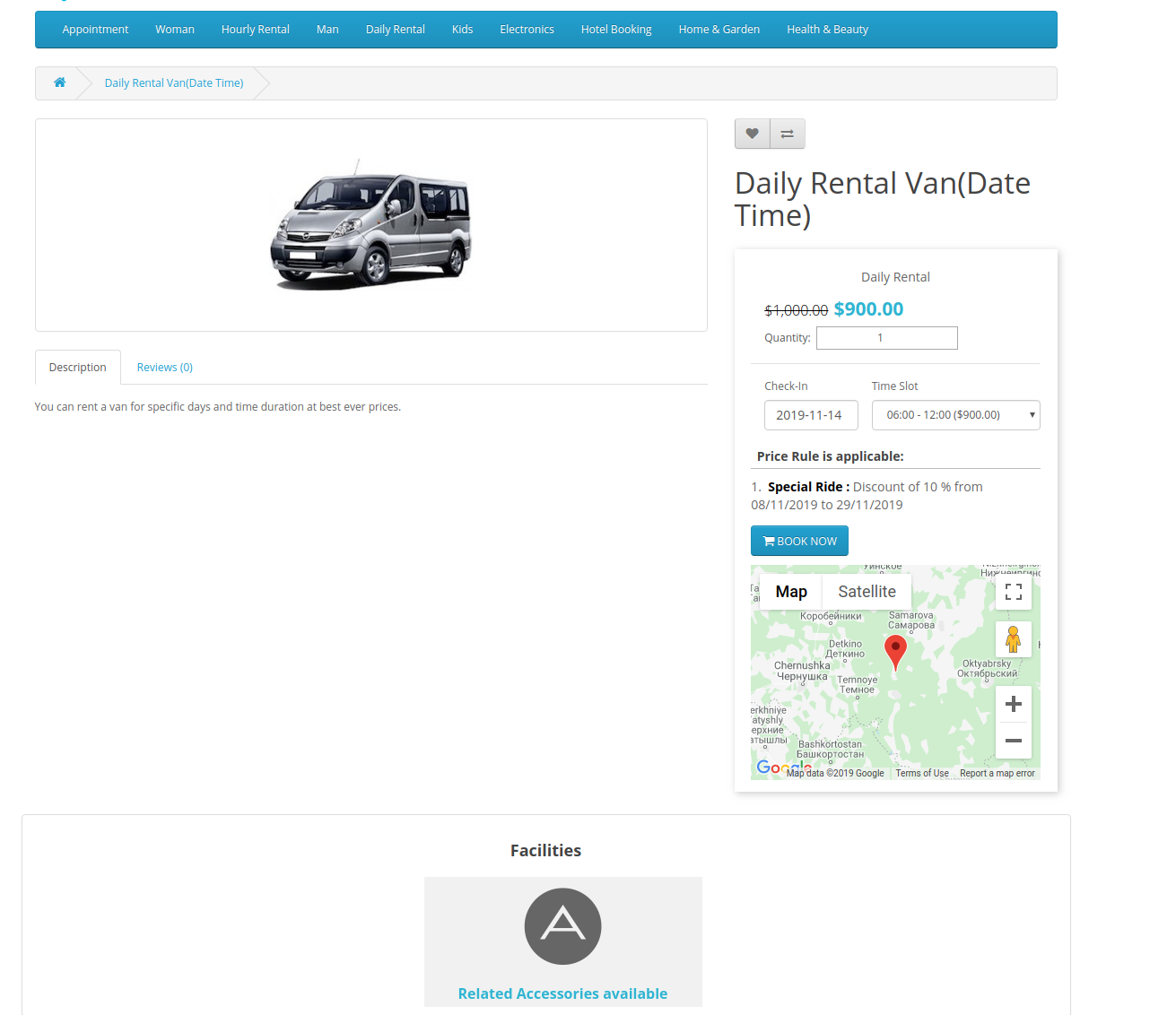
Dzienny typ wynajmu Data i godzina:
Użytkownicy online mogą wybrać przedziały czasu i daty. Następnie użytkownicy mogą rezerwować codzienne rezerwacje na wynajem.
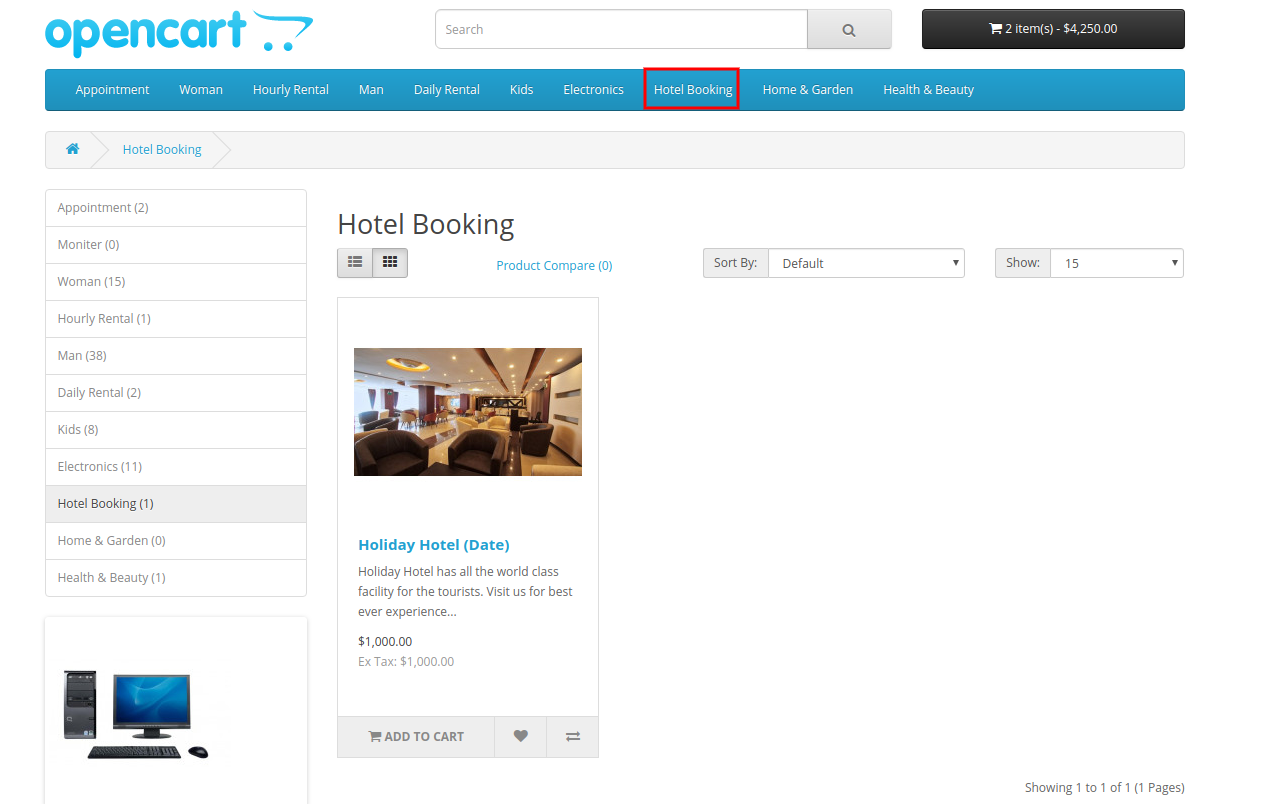
3. Rezerwowanie hotelu:
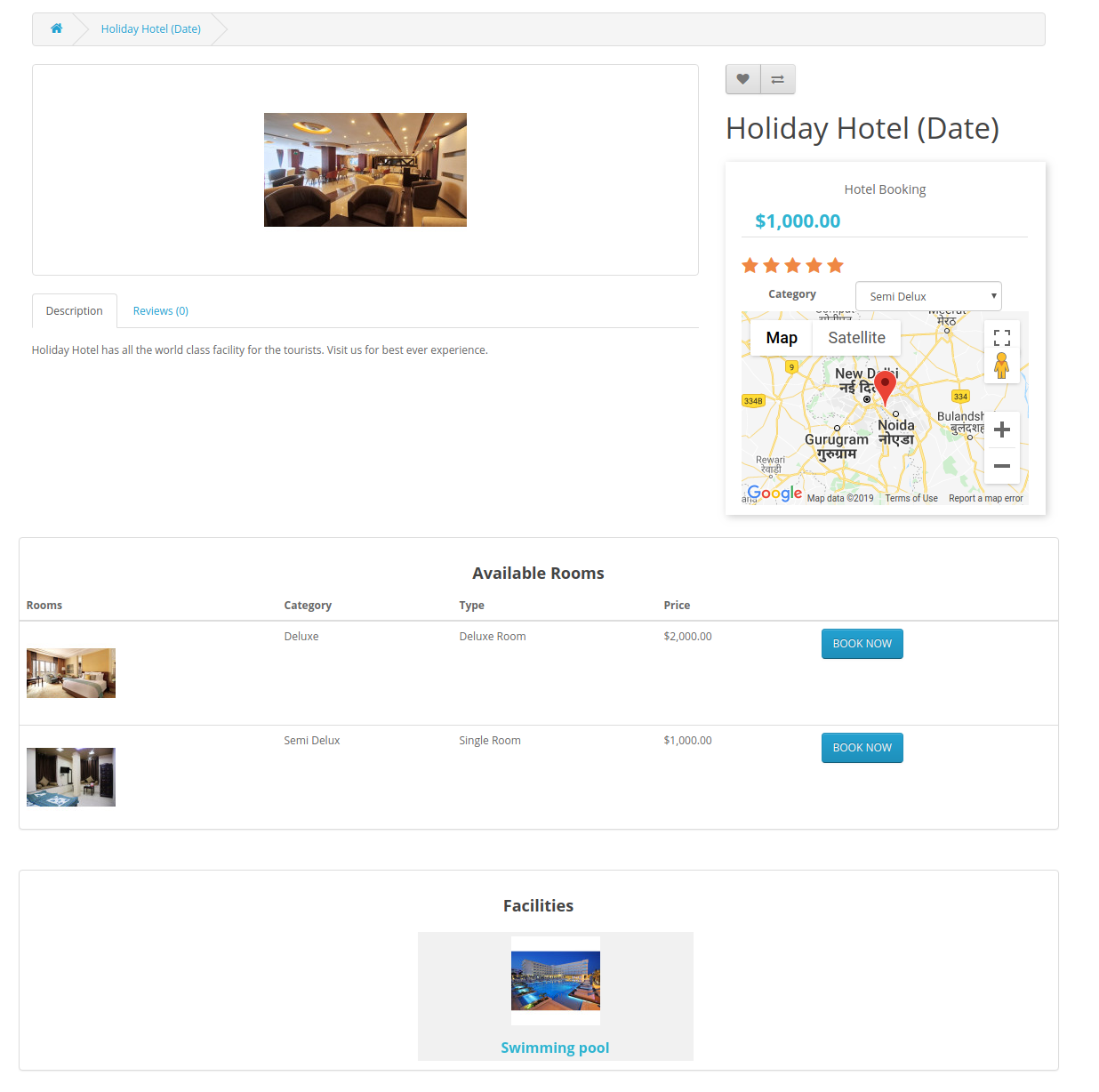
Użytkownicy online mogą przeglądać wszystkie dostępne hotele w kategorii rezerwacji hotelowych, jak pokazano poniżej:
Początkowo administrator może wyświetlać wszystkie typy pokoi i udogodnienia, jak pokazano poniżej:
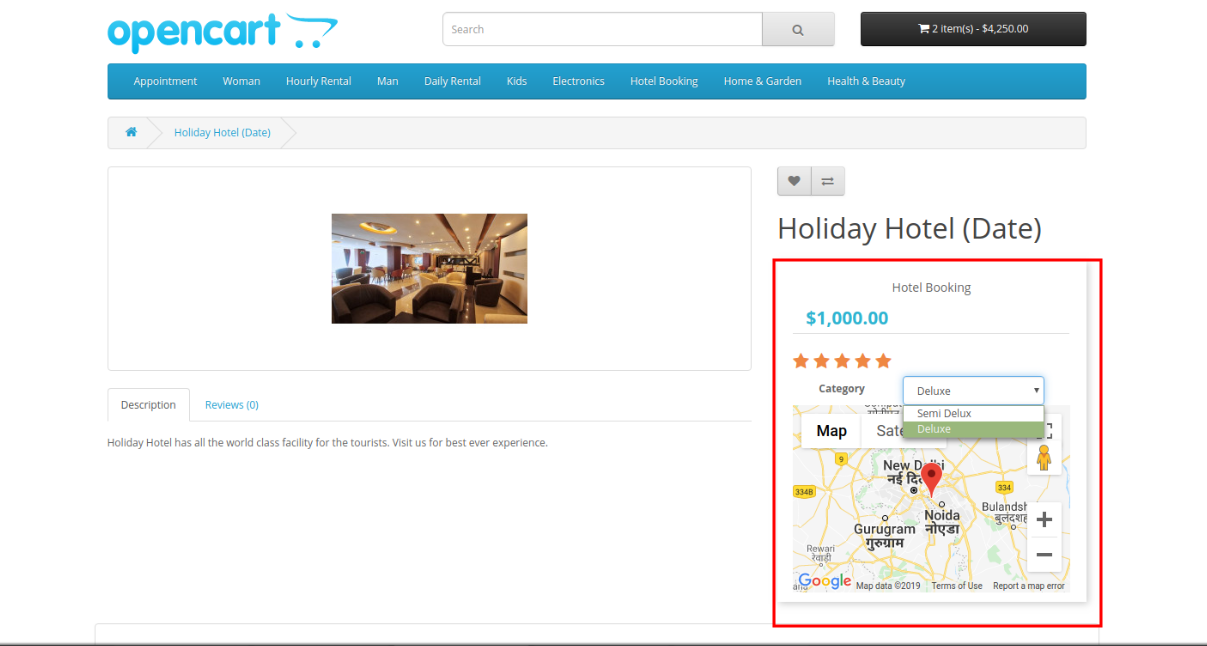
Administrator może wybierać spośród dostępnych kategorii pokoi.
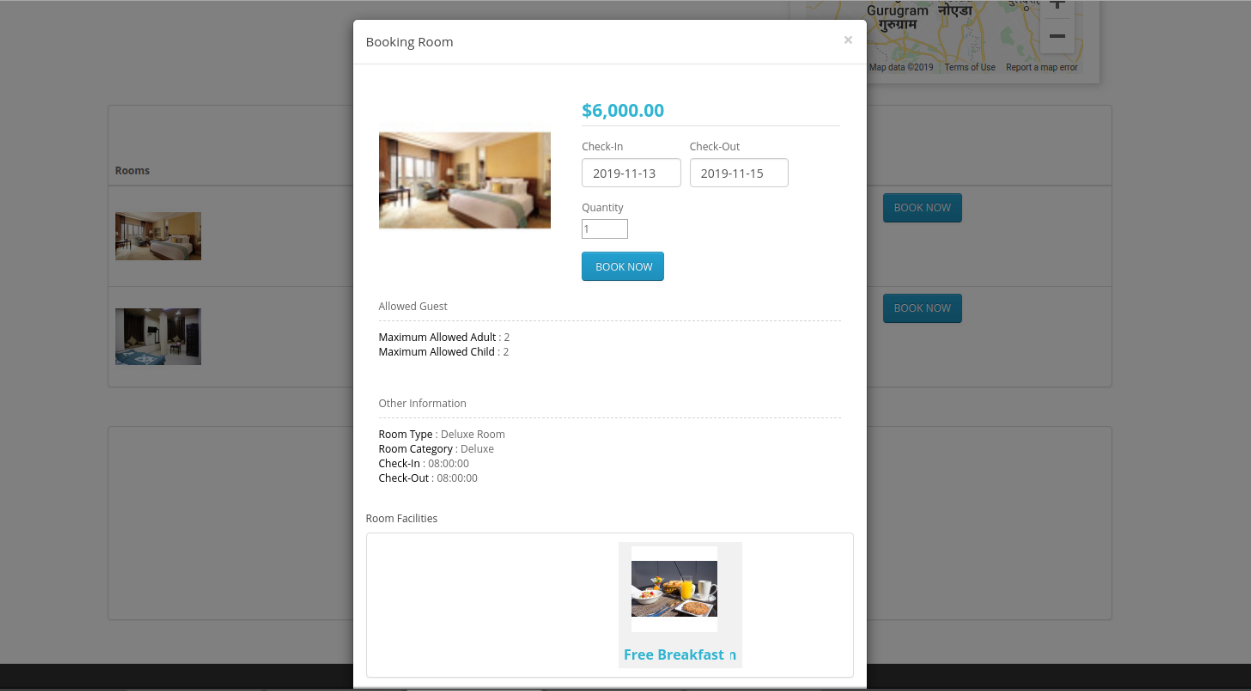
Użytkownicy online mogą zarezerwować pokój typu deluxe, jak pokazano poniżej:
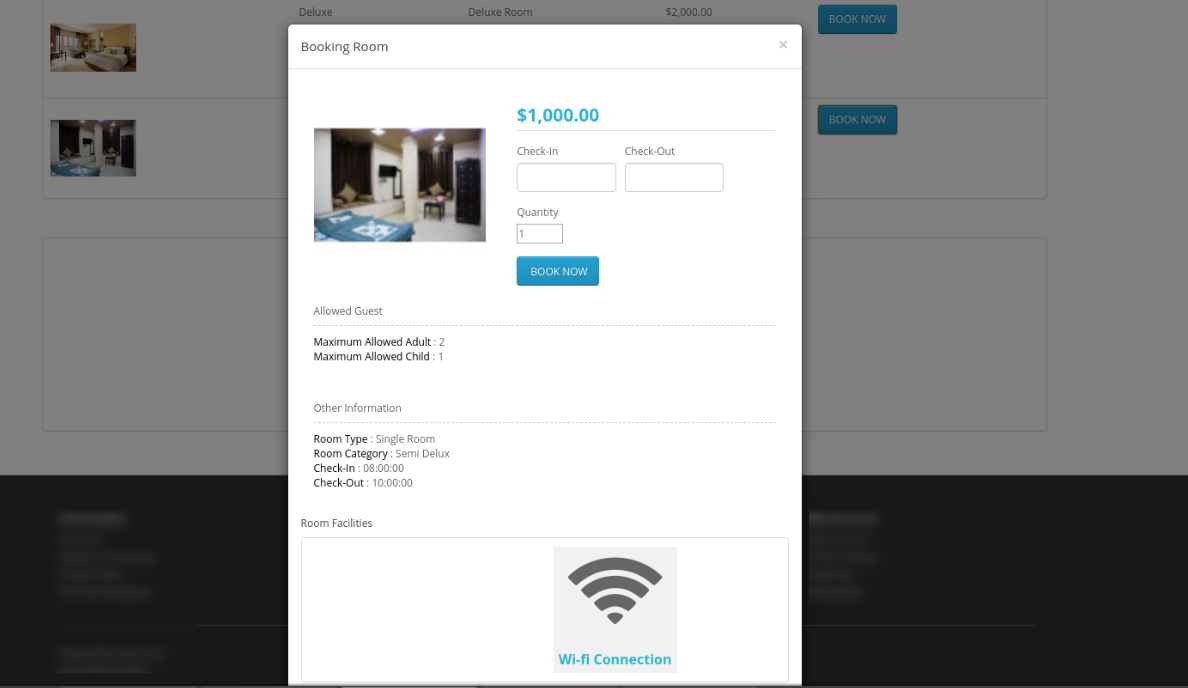
Użytkownicy online mogą również sprawdzić warunki i udogodnienia przed dokonaniem rezerwacji dowolnego pokoju.
4. Wynajem godzinowy:
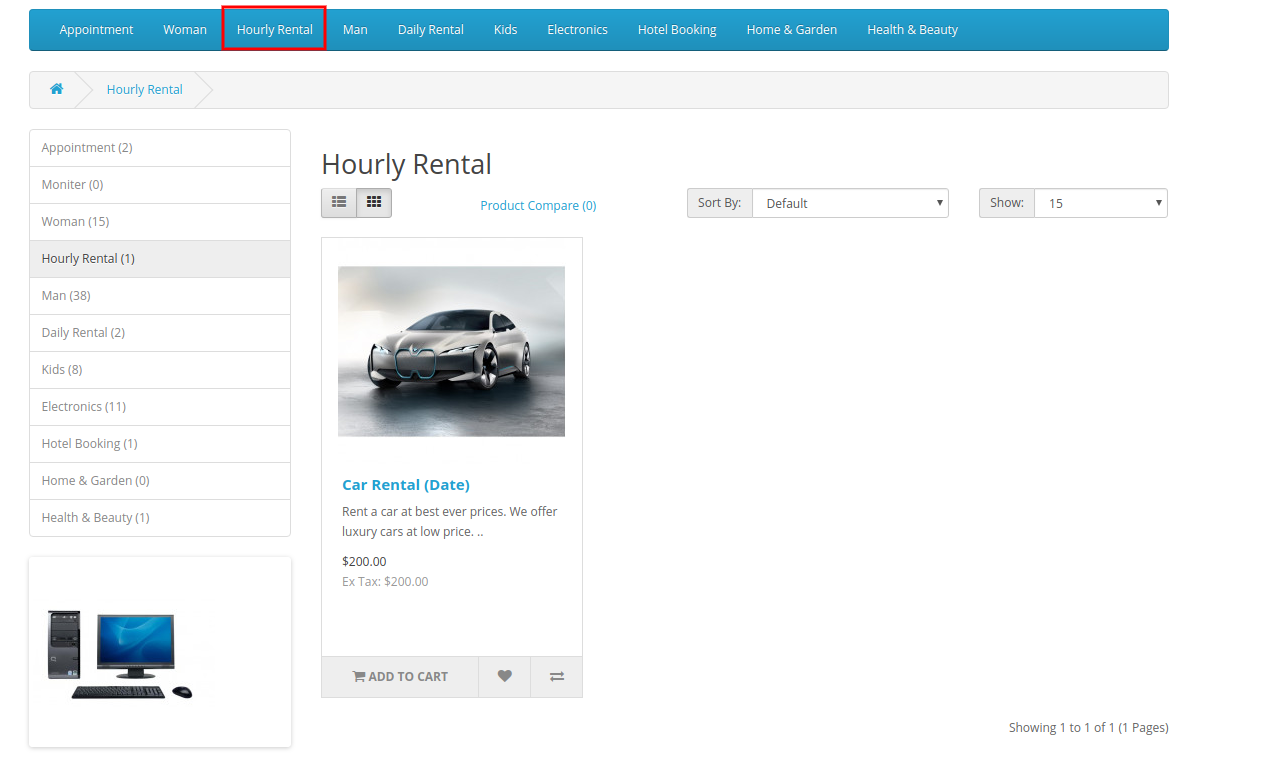
W kategorii wynajmu godzinowego użytkownicy online mogą korzystać z produktów opartych na czynszu godzinowym.
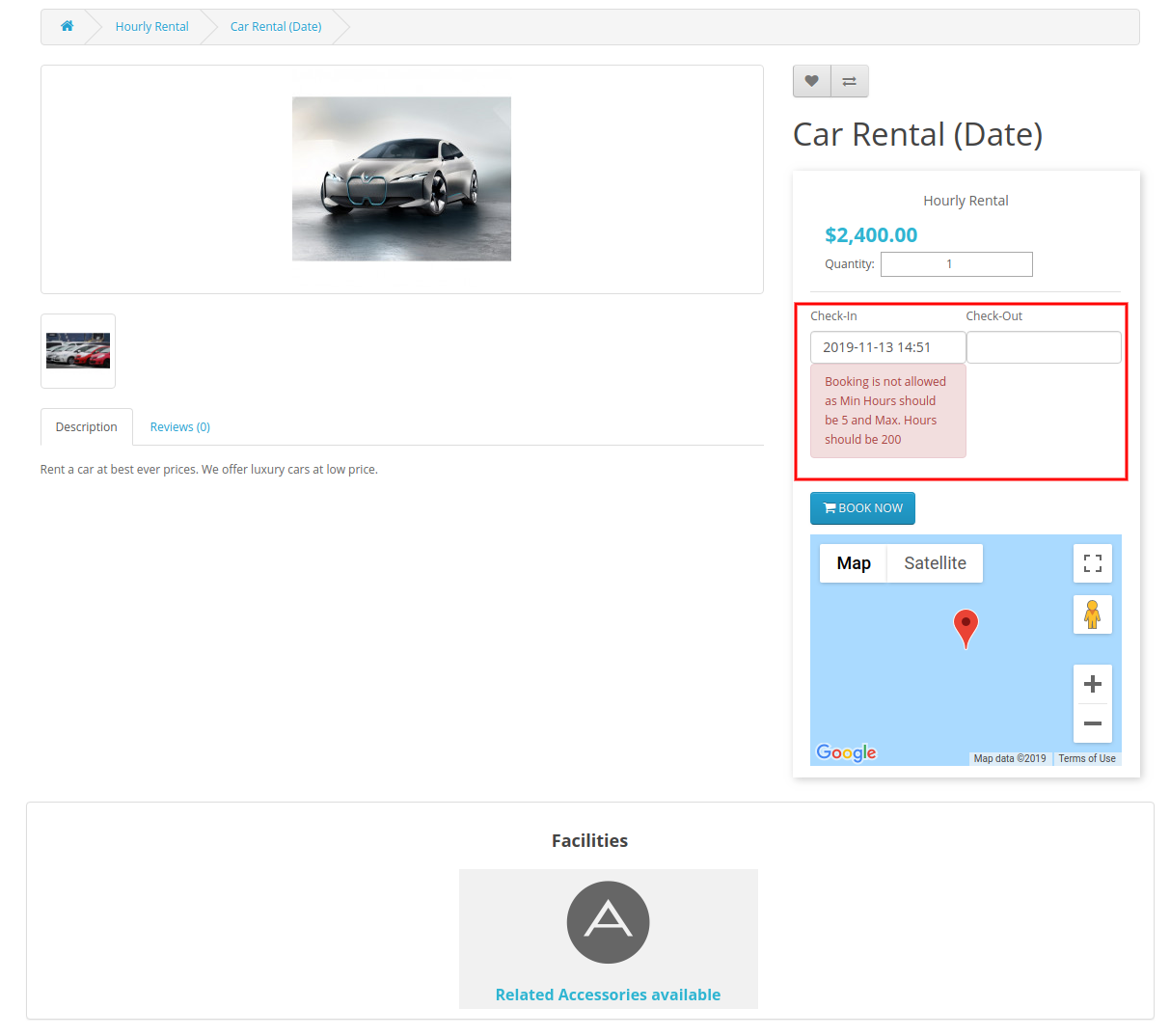
Użytkownicy online mogą zobaczyć godzinowe warunki wynajmu po wybraniu daty zameldowania, jak pokazano poniżej:
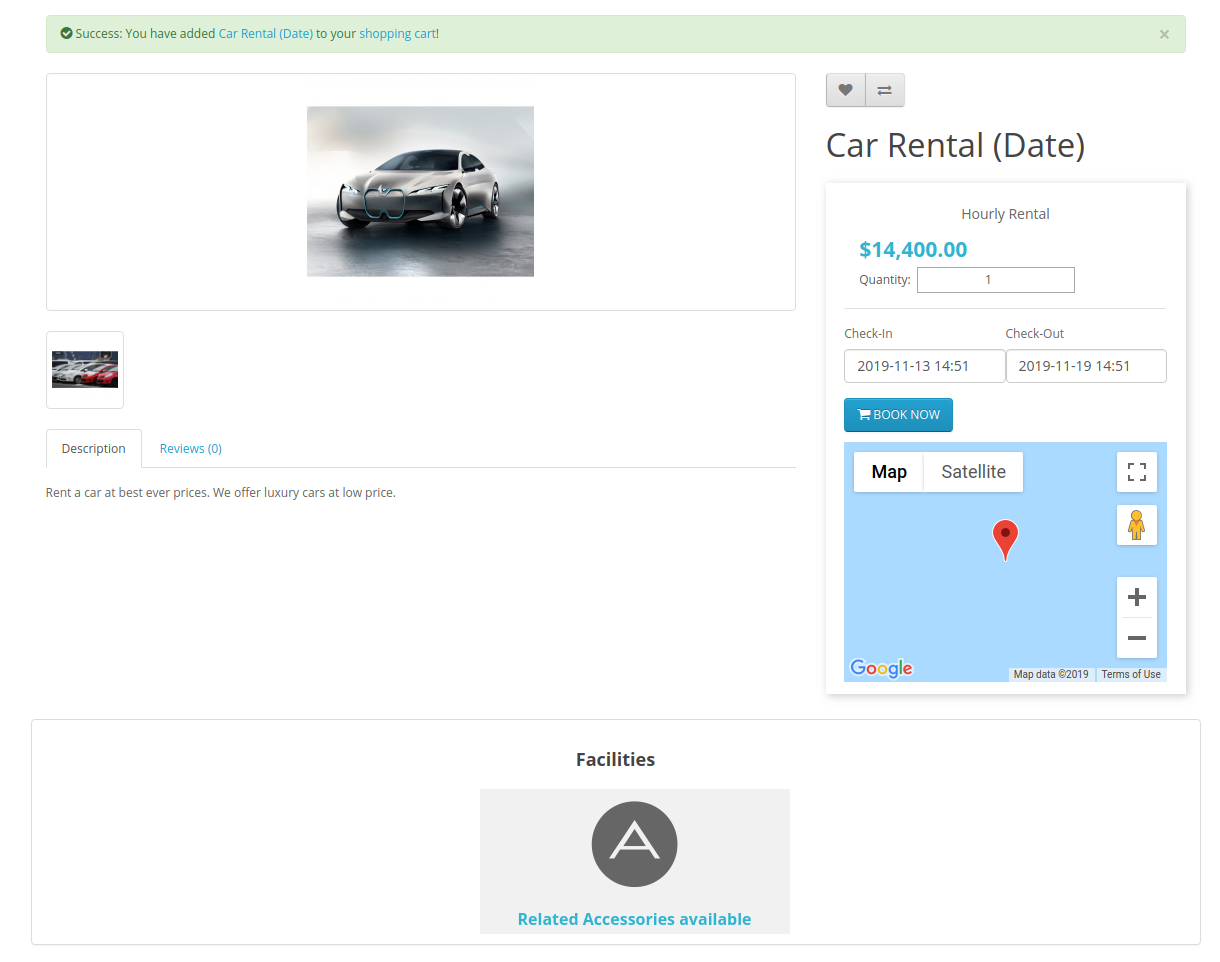
Użytkownicy online mogą wybrać ilość i czas trwania rezerwacji dowolnego produktu opartego na wynajmie na godzinę.
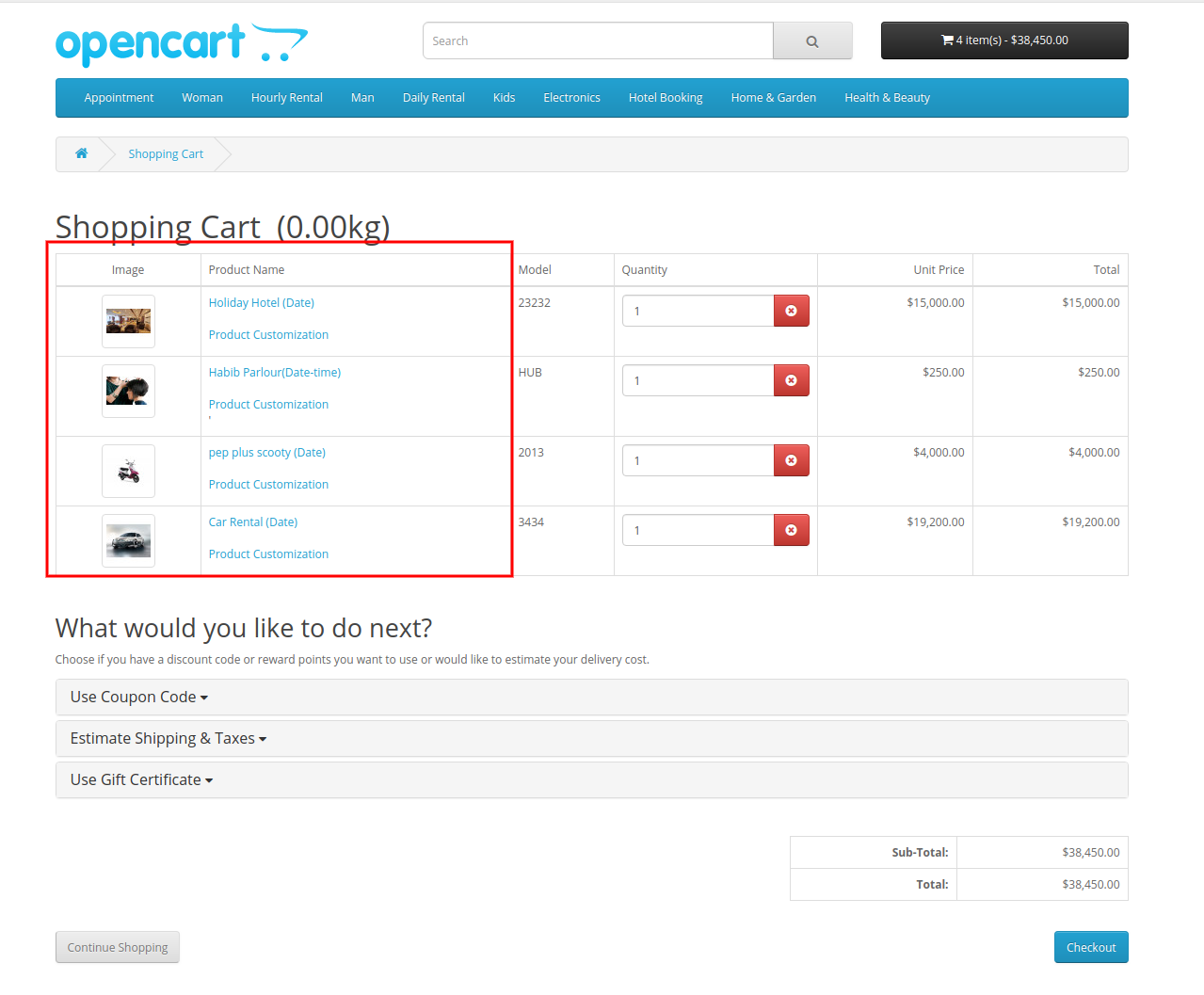
W ten sposób sprzedawca sklepu internetowego może wdrożyć funkcjonalność rezerwacji i rezerwacji dzięki temu rozszerzeniu systemu rezerwacji dla OpenCart.
Administrator sklepu internetowego może teraz wysyłać do klientów wiadomości e-mail za pomocą rozszerzenia do wiadomości e-mail OpenCart oferowanego przez Knowband. Ten bogaty w funkcje moduł OpenCart umożliwia handlowcowi tworzenie wielu reguł i szablonów e-mail do wysyłania kolejnych wiadomości e-mail w różnych warunkach.
Administrator ma możliwość wysyłania dalszych wiadomości e-mail do klientów po pewnym czasie. Administrator może tworzyć wiele reguł i przypisywać różne szablony dla różnych zdarzeń. Administrator ma opcję prowadzenia dziennika wiadomości uzupełniających. Rozszerzenie e-maili OpenCart pozwala klientom oferować kupon rabatowy wraz z dodatkowymi wiadomościami e-mail. Moduł wiadomości e-mail OpenCart jest zgodny z wieloma językami i zapewnia płynne funkcjonowanie.
Kup wtyczkę Followup dla OpenCart w naszym sklepie. Pliki te otrzymasz po zakupie rozszerzenia OpenCart:
Wykonaj poniższe kroki, aby zainstalować moduł wiadomości e-mail OpenCart
1. Rozpakuj otrzymany plik zip. Otrzymasz foldery, jak pokazano na poniższym obrazie:

2. Skopiuj wszystkie foldery pliku zip do katalogu głównego konfiguracji OpenCart za pomocą menedżera FTP. Tak więc kolejne wiadomości e-mail dotyczące wtyczki zamówienia są teraz pomyślnie zainstalowane i gotowe do użycia w Twoim sklepie. Teraz przejdź do menu administratora i kliknij rozszerzenia, a tym samym przycisk konfiguracji obok wtyczki Followup E-mail dla OpenCart.
Administrator sklepu internetowego może zastosować ustawienia wysyłania kolejnych wiadomości e-mail. Rozszerzenie e-maili OpenCart ma trzy zakładki dostosowywania, jak pokazano poniżej:
W sekcjach ustawień ogólnych administrator sklepu internetowego może zastosować te ustawienia:
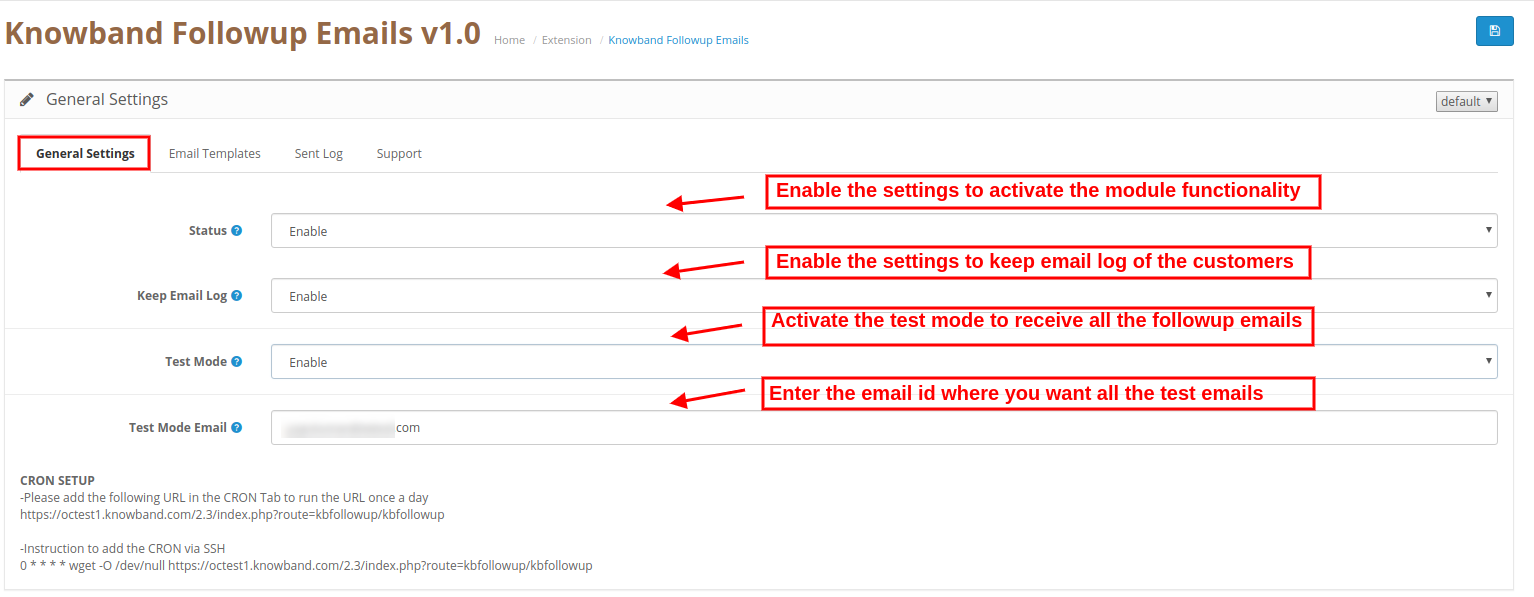
Uwaga: Administrator może skonfigurować CRON, postępując zgodnie z instrukcjami konfiguracji CRON. W ustawieniach ogólnych jest Instrukcja dodawania CRON przez SSH.
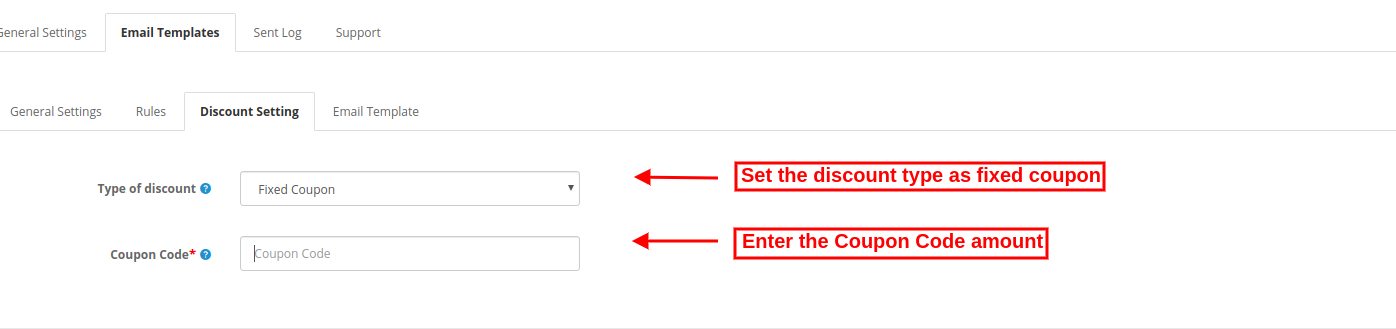
Rozszerzenie e-maili kontrolnych OpenCart umożliwia administratorowi sklepu ustalanie reguł i dostosowywanie szablonów e-mail do wysyłania e-maili uzupełniających. Administrator może dodawać nowe szablony wiadomości e-mail, modyfikować szablony i usuwać wcześniej utworzone szablony wiadomości e-mail.
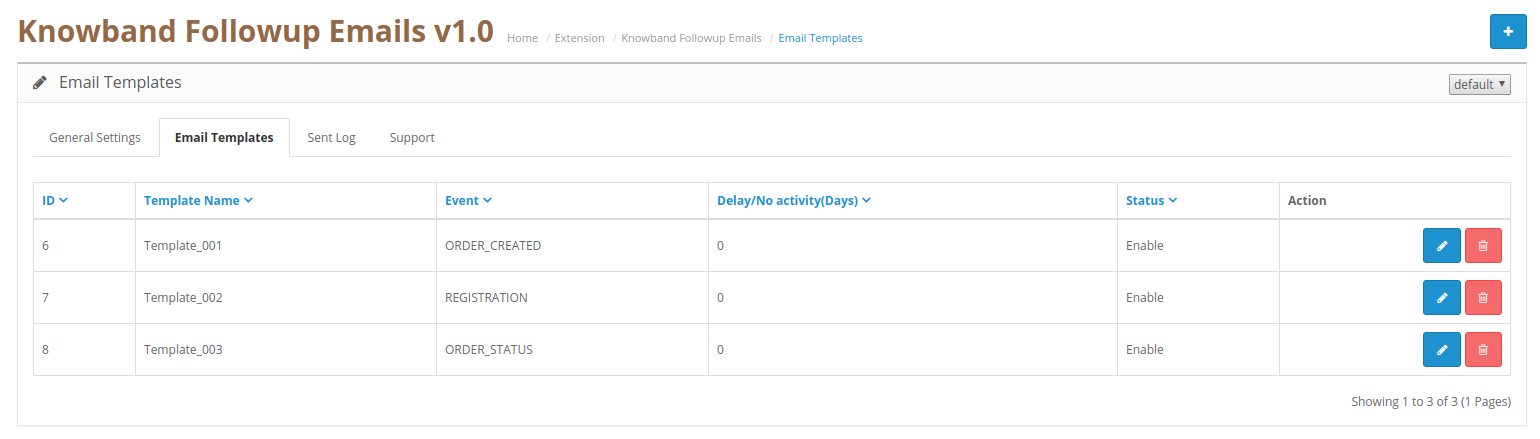
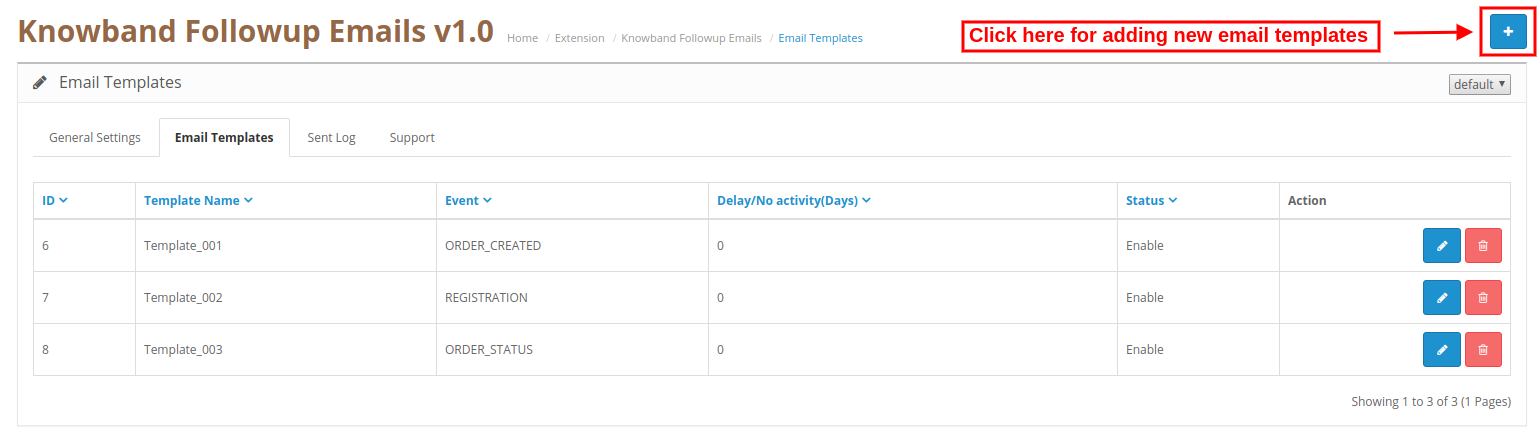
Kroki, aby dodać nowy szablon wiadomości e-mail
Administrator musi tylko kliknąć przycisk „+”, aby dodać nowy szablon wiadomości e-mail.
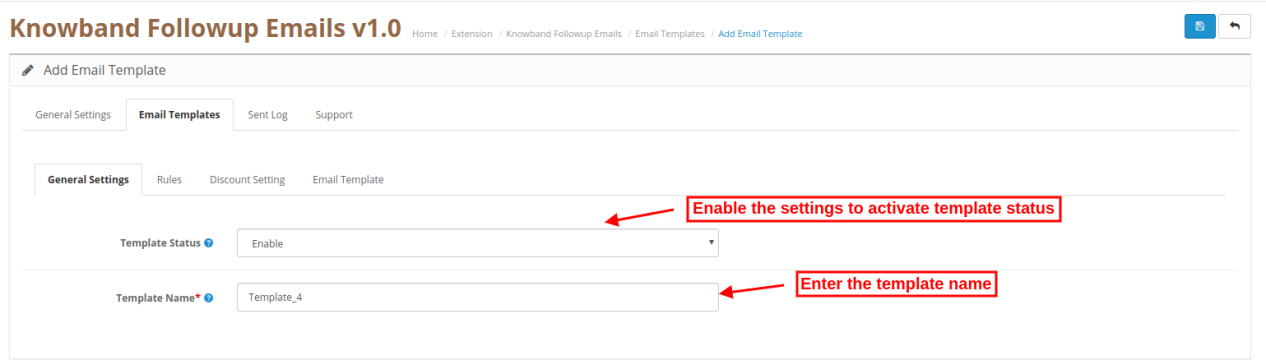
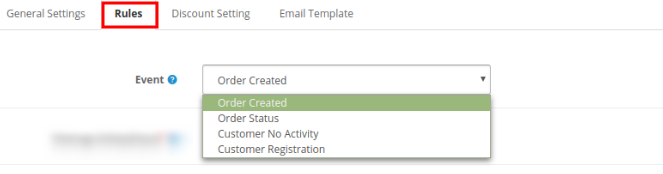
Zamówienie utworzone
Status zamówienia
Klient Brak aktywności
Rejestracja klienta
Reguła 1: Zamówienie zostało utworzone
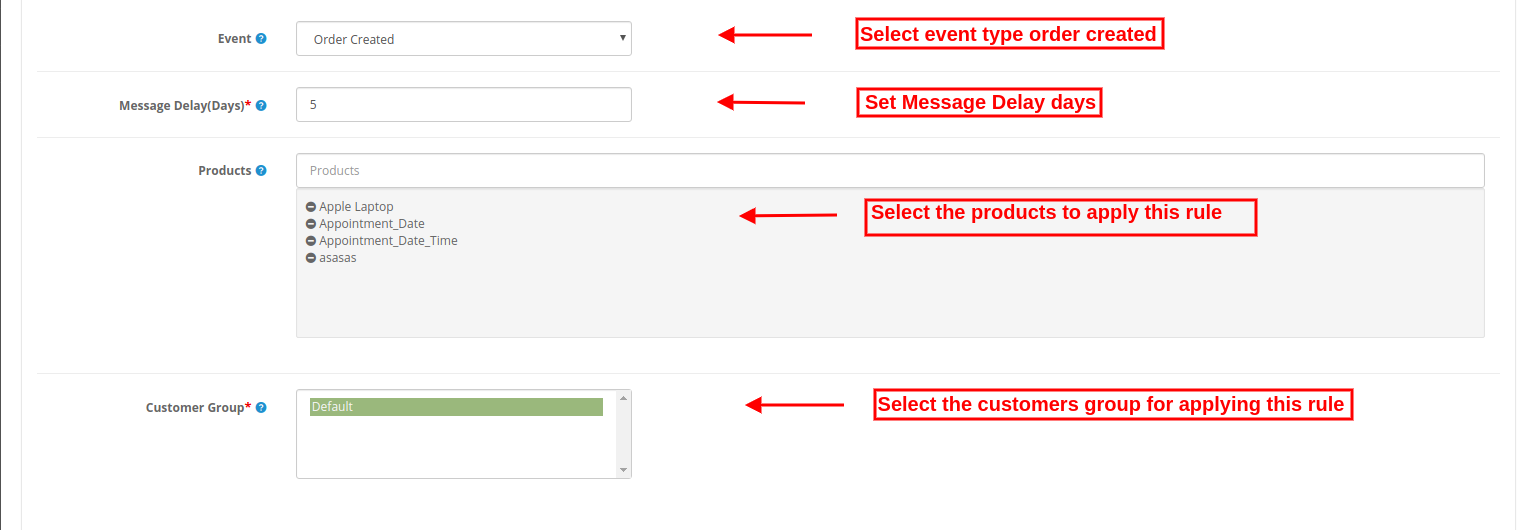
Reguła 2: Status zamówienia
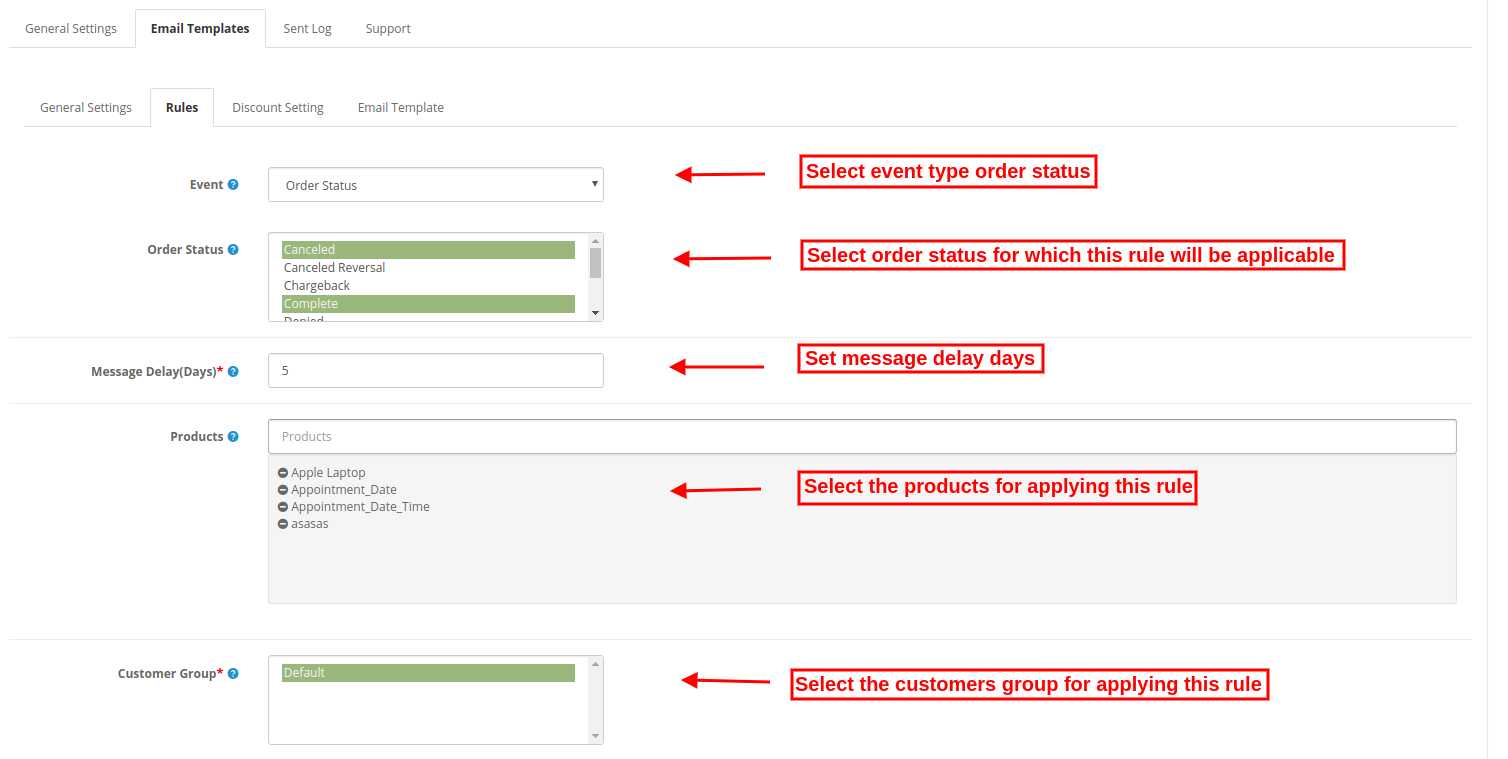
Reguła 3: Brak aktywności klienta
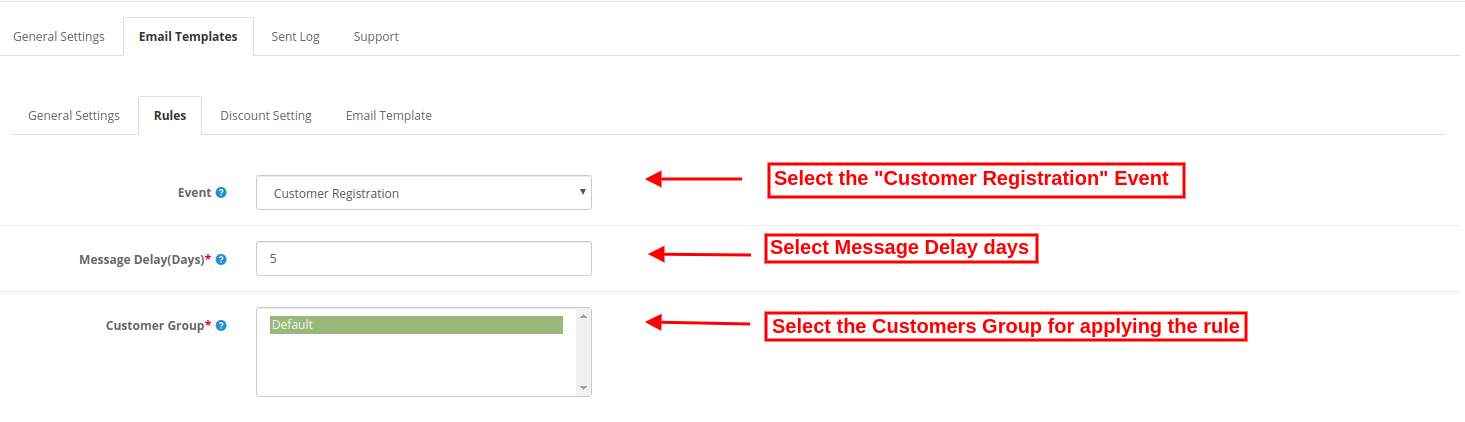
Reguła 4: Rejestracja klienta
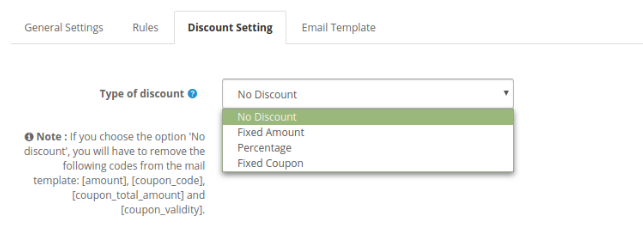
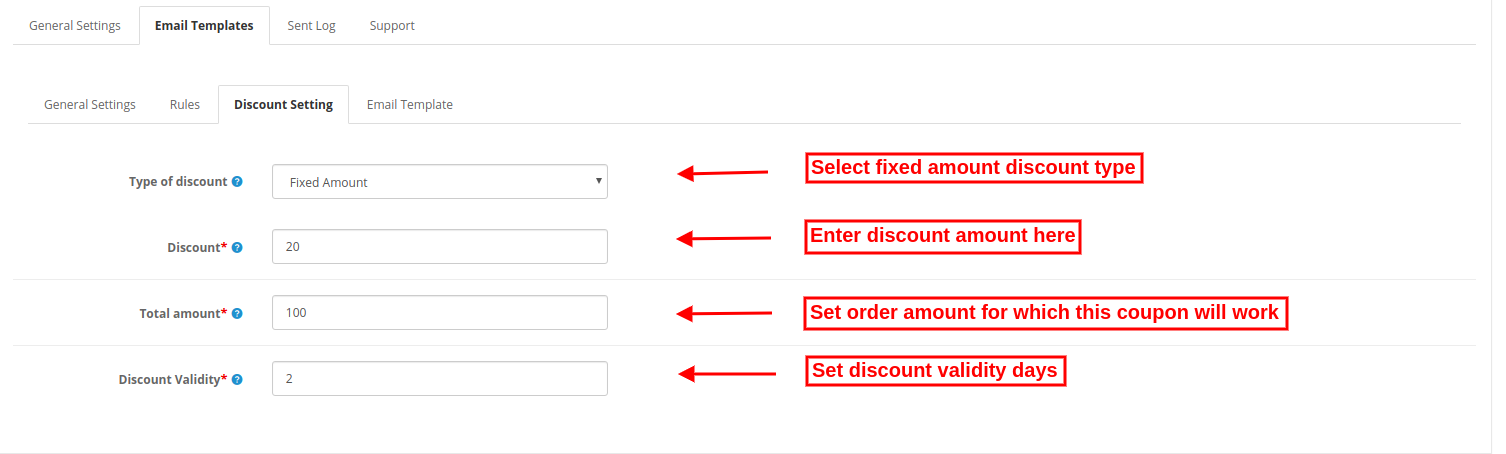
Zniżka: Administrator może ustawić kwotę rabatu na zamówienie.
Całkowita kwota: Administrator może ustawić całkowitą kwotę zamówienia, dla której kupon będzie ważny.
Ważność rabatu: Administrator może ustawić dni ważności kuponu rabatowego.
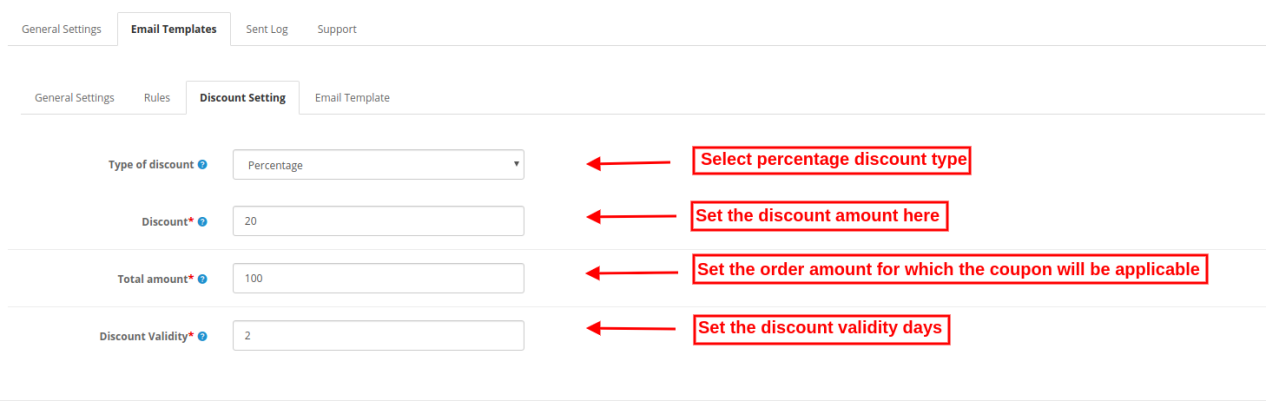
Zniżka: Administrator może ustawić kwotę rabatu na zamówienie w procentach.
Całkowita kwota: Administrator może ustawić całkowitą kwotę zamówienia, dla której kupon będzie ważny.
Ważność rabatu: Administrator może ustawić dni ważności kuponu rabatowego.
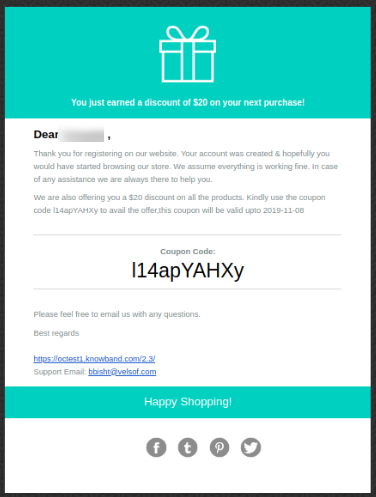
Dodatkowa wiadomość e-mail do wtyczki zamówienia ma gotowe szablony e-mail do wysyłania kolejnych wiadomości e-mail.
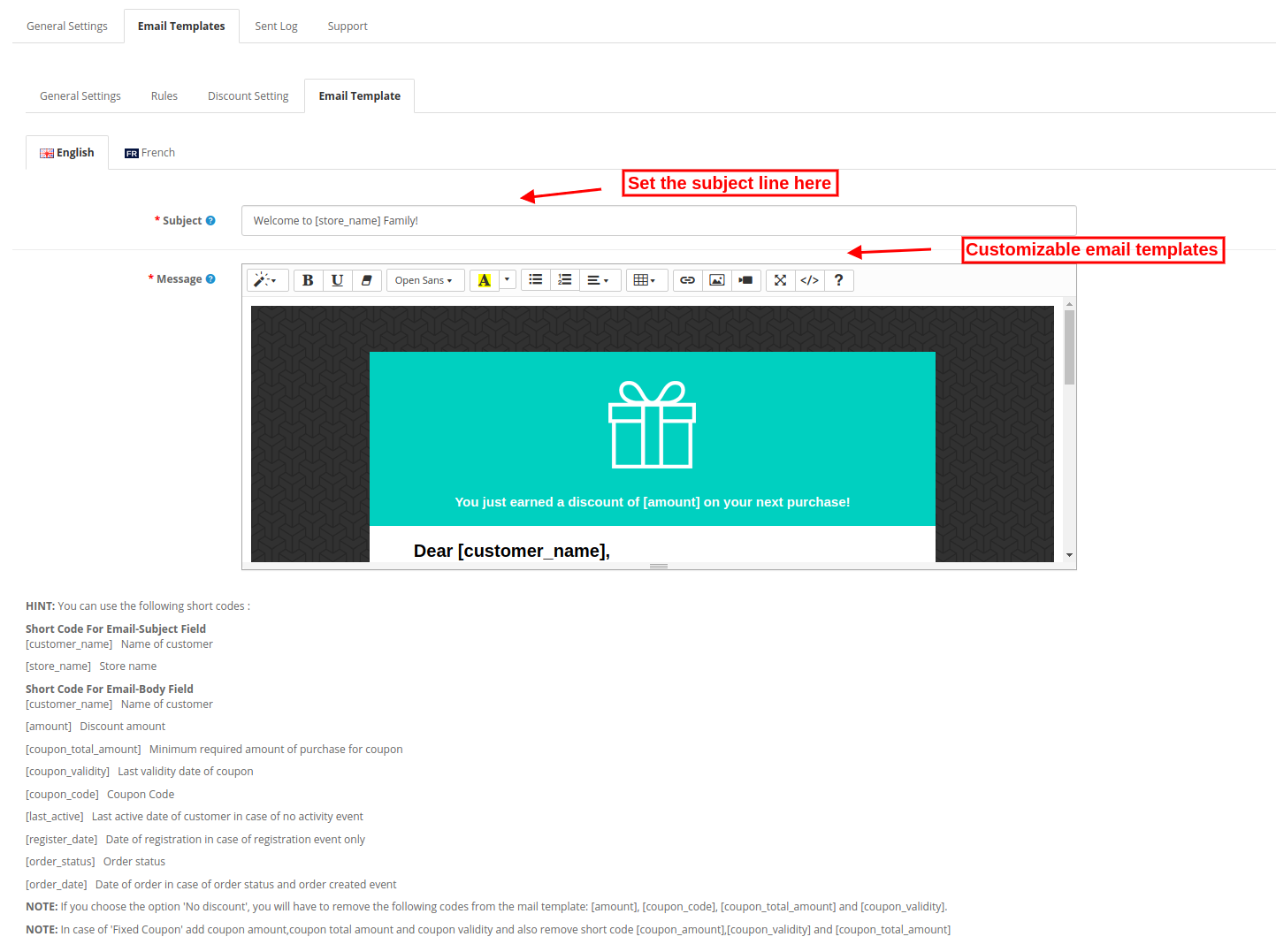
Uwaga: Użytkownicy online mogą otrzymać link ze szczegółami zamówienia wraz z e-mailem uzupełniającym umożliwiającym wyświetlenie zamówienia w przypadku statusu zamówienia i typu zdarzenia utworzonego przez zamówienie.
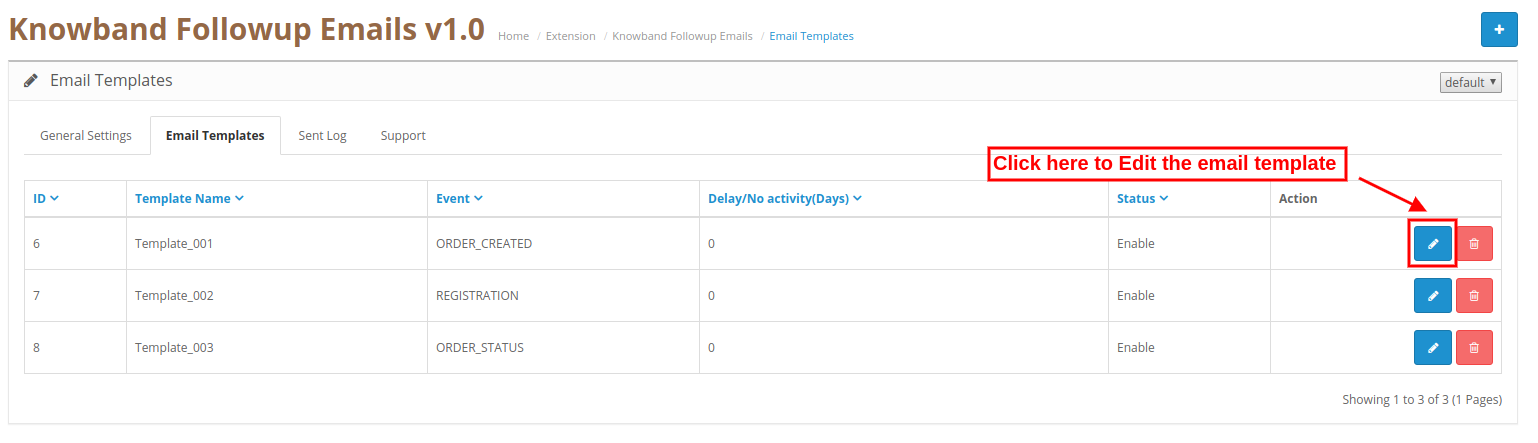
Kroki edycji szablonu e-maila
Administrator sklepu internetowego może łatwo modyfikować szablony wiadomości e-mail z poziomu interfejsu administratora.
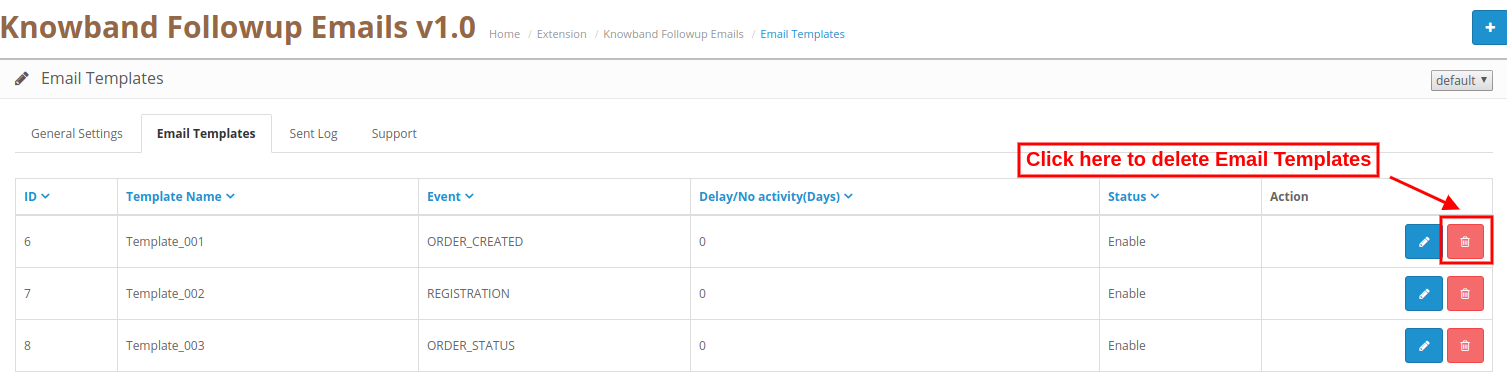
Kroki, aby usunąć dowolny szablon wiadomości e-mail
Administrator sklepu internetowego może łatwo usunąć dowolne szablony wiadomości e-mail z interfejsu administratora.
Administrator może wyświetlić listę wszystkich kolejnych wiadomości e-mail wraz z innymi szczegółami, takimi jak identyfikator e-mail klienta, typ szablonu, zdarzenie i data.
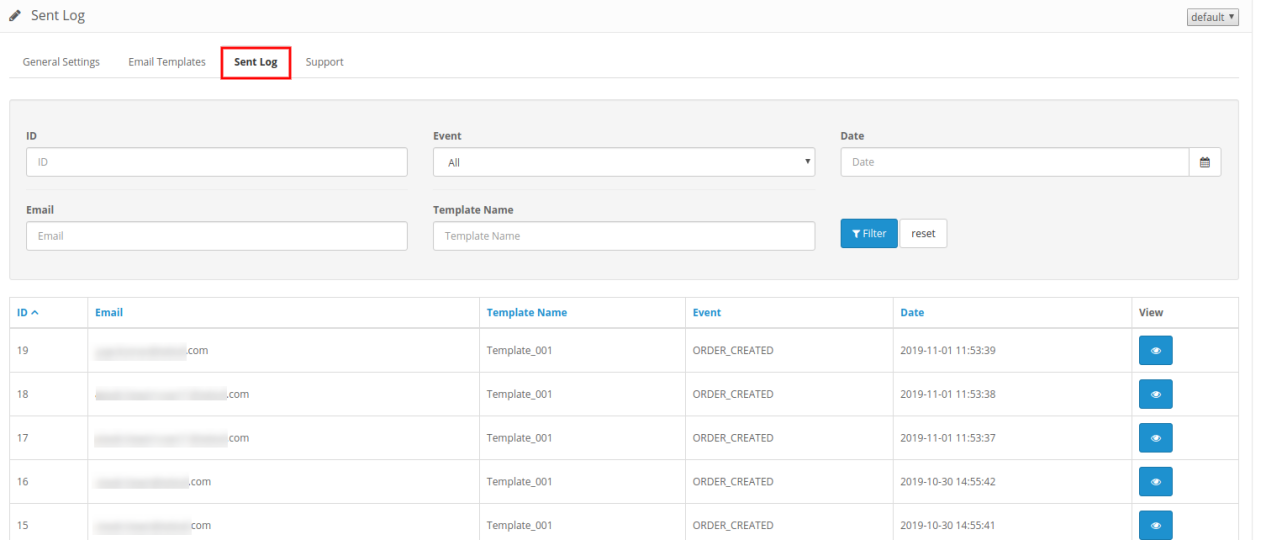
Administrator może również zastosować filtr do tworzenia krótkich list dziennika e-mail. Administrator sklepu internetowego może wyświetlić następną strukturę wiadomości e-mail.
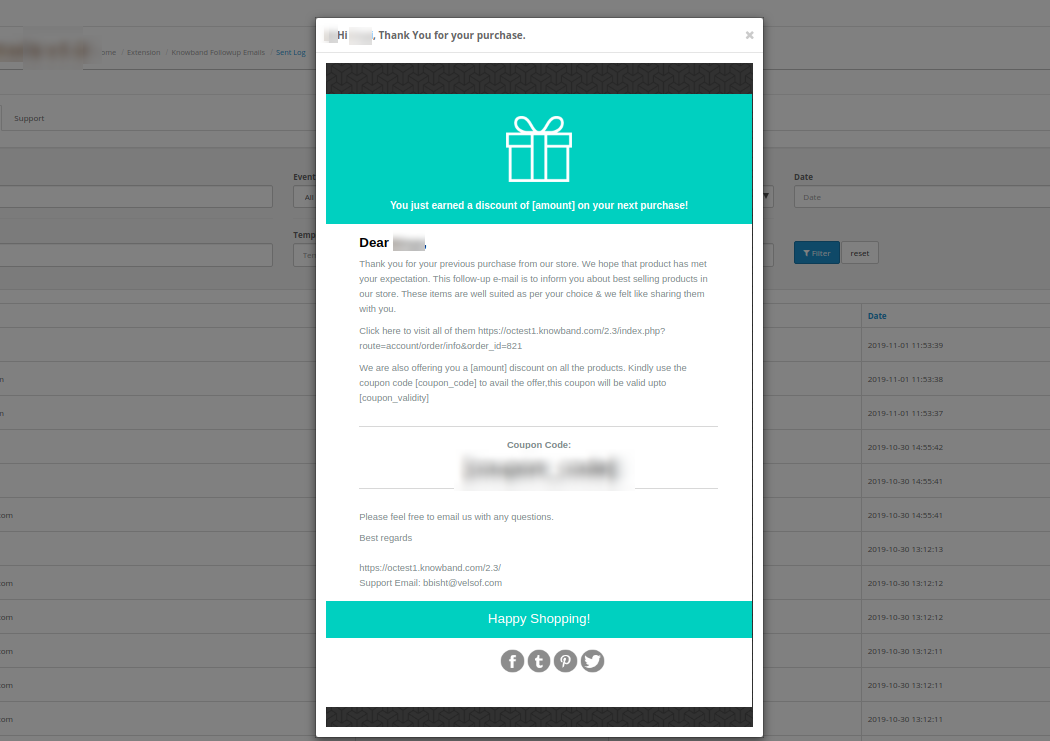
Administrator sklepu internetowego może wysyłać wiadomości e-mail do klientów w różnych warunkach. Klienci mogą otrzymywać kolejne wiadomości e-mail podczas tworzenia zamówienia, różne warunki zamówienia, brak aktywności klientów, rejestracja nowych klientów.
Rozszerzenie OpenCart Shipping Timer firmy Knowband oferuje konfigurowalny zegar wysyłki, który możesz wyświetlać na stronach produktów w swoim sklepie. Ten licznik czasu wysyłki jest odliczaniem, które zmusza odwiedzających w twoim sklepie do skorzystania z zalet wysyłki tego samego dnia lub wysyłki jednego dnia. Ten moduł wysyłkowy OpenCart w zasadzie dodaje do twojego sklepu jeden lub kilka dni licznika dla wybranych produktów, kategorii i producentów. Dzięki temu licznikowi czasu możesz zwrócić uwagę klientów i pokazać im niestandardowe banery. Jeśli klient zamówi produkt przed upływem odliczania, jego produkt zostanie dostarczony w ten sam sposób
Rozszerzenie OpenCart Shipping Timer zawiera konfigurowalne funkcje, które można modyfikować zgodnie z wymaganiami biznesowymi. Kodowanie nie jest wymagane i możesz wyświetlić licznik wysyłek tego samego dnia lub licznik dostawy jednego dnia w swoim sklepie bez żadnego wysiłku kodowania. Przeanalizujmy je jeden po drugim.
Przed rozpoczęciem procesu instalacji musisz kupić moduł OpenCart Shipping w sklepie Knowband. Po zakupie otrzymasz następujące pliki na zarejestrowany e-mail.
Teraz, aby zainstalować ten licznik czasu wysyłki na swojej stronie internetowej, wykonaj następujące kroki: 1. Rozpakuj plik zip. Otrzymasz foldery, jak pokazano na obrazku poniżej

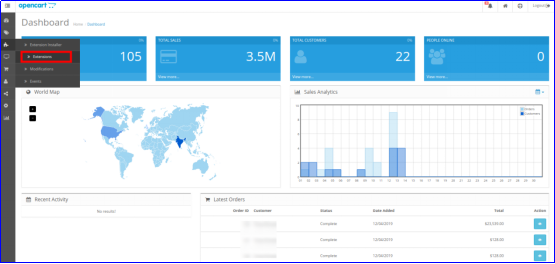
2. Skopiuj wszystkie foldery pliku zip do katalogu głównego konfiguracji OpenCart za pomocą menedżera FTP. Tak więc rozszerzenie OpenCart Shipping Timer zostało pomyślnie zainstalowane i jest gotowe do użycia w Twoim sklepie. Przejdź do menu administratora i kliknij rozszerzenia. Następnie kliknij Moduły, a tym samym przycisk Konfiguruj obok Knowband Shipping Timer.
Zaraz po udanej instalacji modułu wysyłkowego na stronie OpenCart możesz utworzyć i skonfigurować liczniki odliczania zgodnie z wymaganiami biznesowymi. Nawiguj po ustawieniach w podanej kolejności: Panel administracyjny> Rozszerzenia> Moduły> Timer wysyłki Knowband.
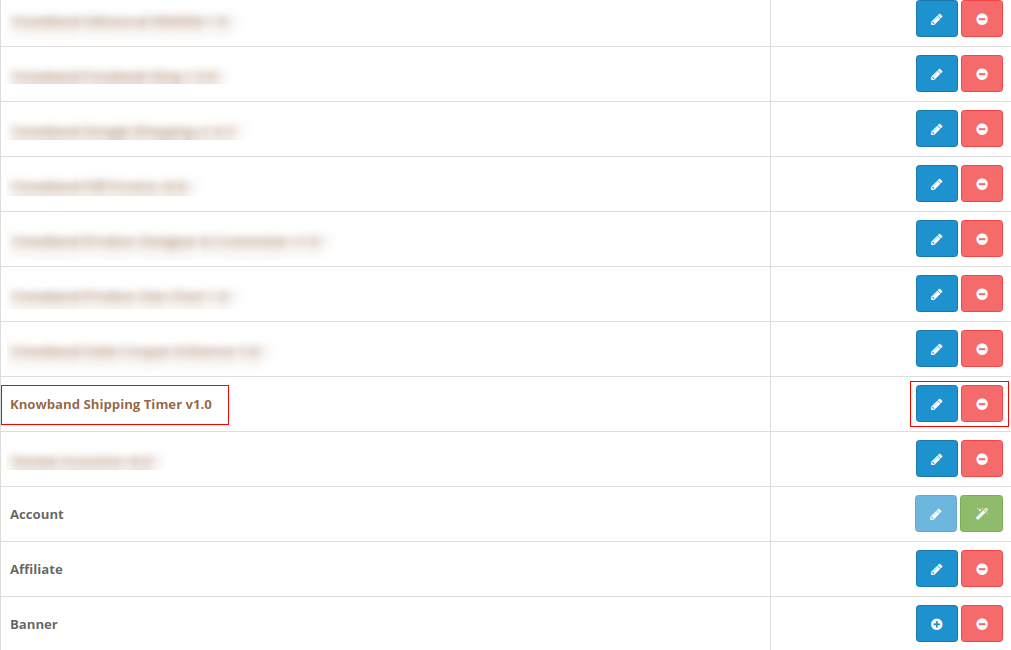
Prosty do zrozumienia interfejs administracyjny rozszerzenia OpenCart Shipping Timer jest podzielony na sześć ogólnych sekcji: 1. Ustawienia ogólne 2. Producenci 3. Kategorie 4. Produkty 5. Zamówienia 6. Wsparcie Te sekcje zostały szczegółowo omówione poniżej. Chociaż sekcja „Ustawienia ogólne” jest również podzielona na trzy sekcje jako: 1. Włącz ustawienia 2. Ustawienia odliczania 3. Ustawienia banerów
Kompletne ustawienia ogólne są podzielone na następujące trzy sekcje:
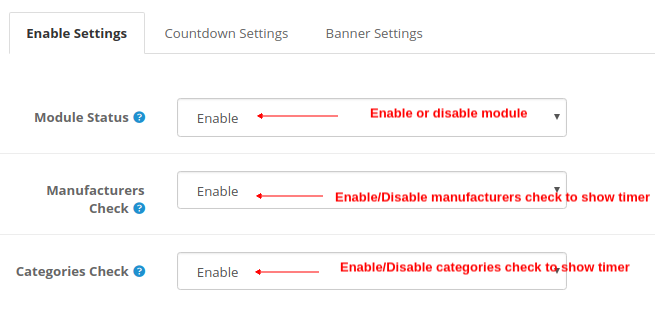
Tutaj możesz ustawić dwa rodzaje licznika czasu:
A) Jeden dzień
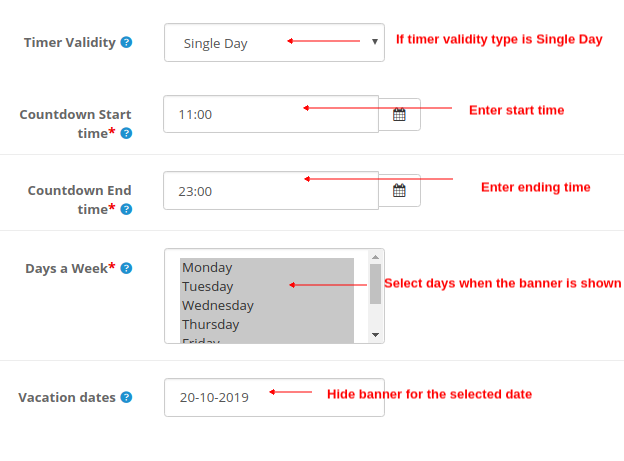
B) Wiele dni
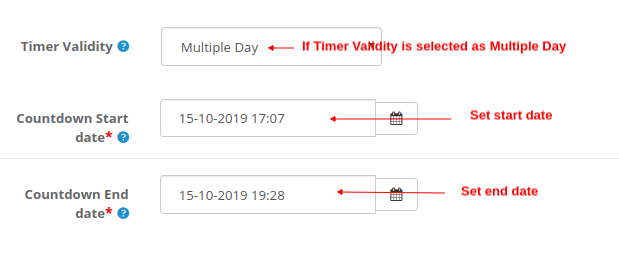
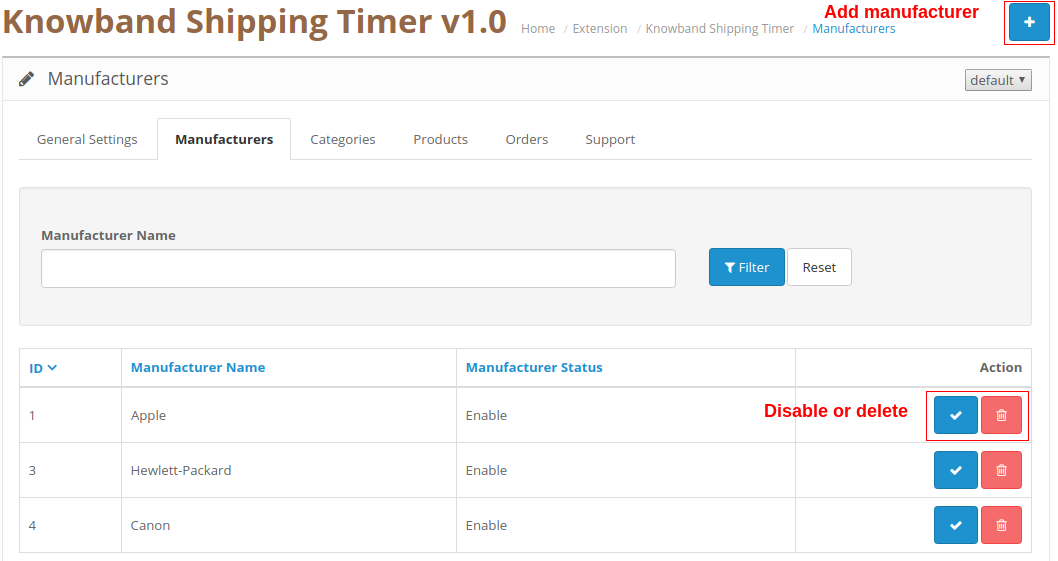
W tej sekcji modułu OpenCart Shipping możesz dodawać producentów, klikając przycisk „+”. Aby wyłączyć lub usunąć istniejącego producenta, możesz kliknąć odpowiedni przycisk „Wyłącz” lub „Usuń”. Czas wysyłki jest wyświetlany dla produktów oferowanych przez tych producentów.
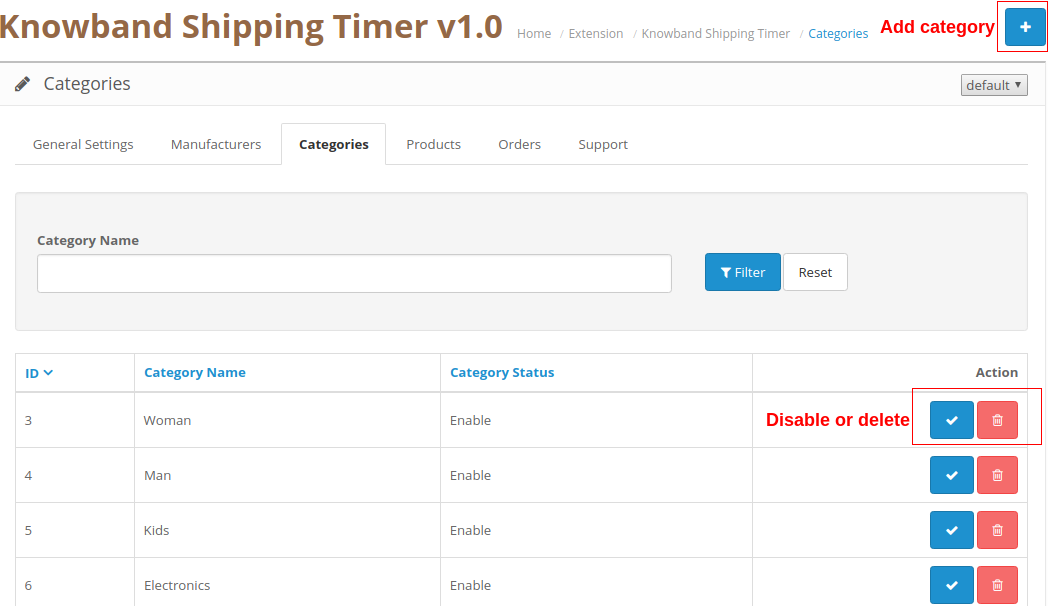
W tej sekcji modułu OpenCart Shipping możesz dodawać kategorie, klikając przycisk „+”. Aby wyłączyć lub usunąć istniejącą kategorię, możesz kliknąć odpowiedni przycisk „Wyłącz” lub „Usuń”. Czas wysyłki jest wyświetlany dla wszystkich produktów należących do tych kategorii.
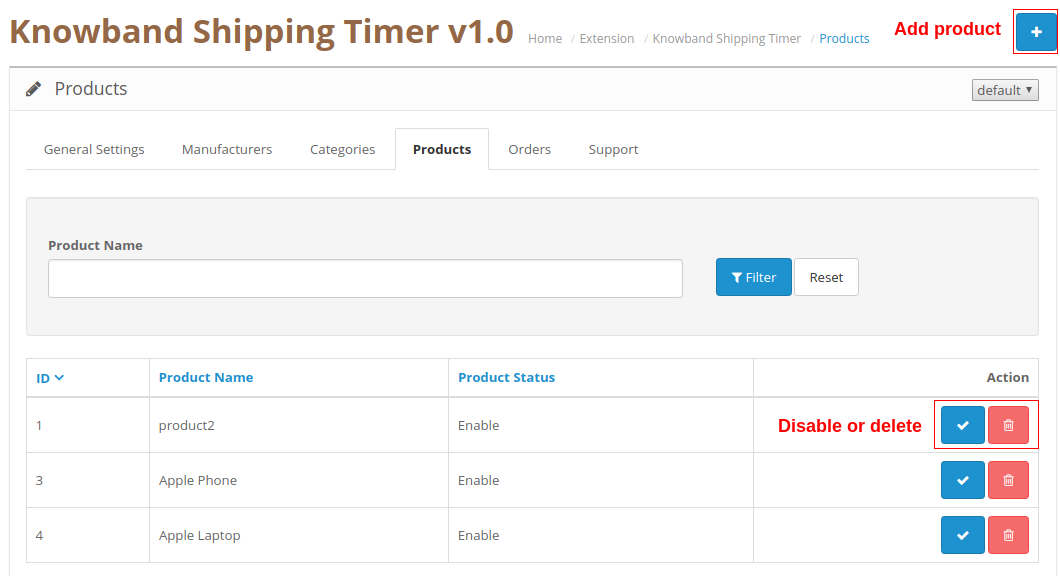
W tej sekcji modułu OpenCart Shipping możesz dodawać produkty, klikając przycisk „+”. Aby wyłączyć lub usunąć istniejący produkt, możesz kliknąć odpowiedni przycisk „Wyłącz” lub „Usuń”. Czas wysyłki jest wyświetlany dla wszystkich tych produktów.
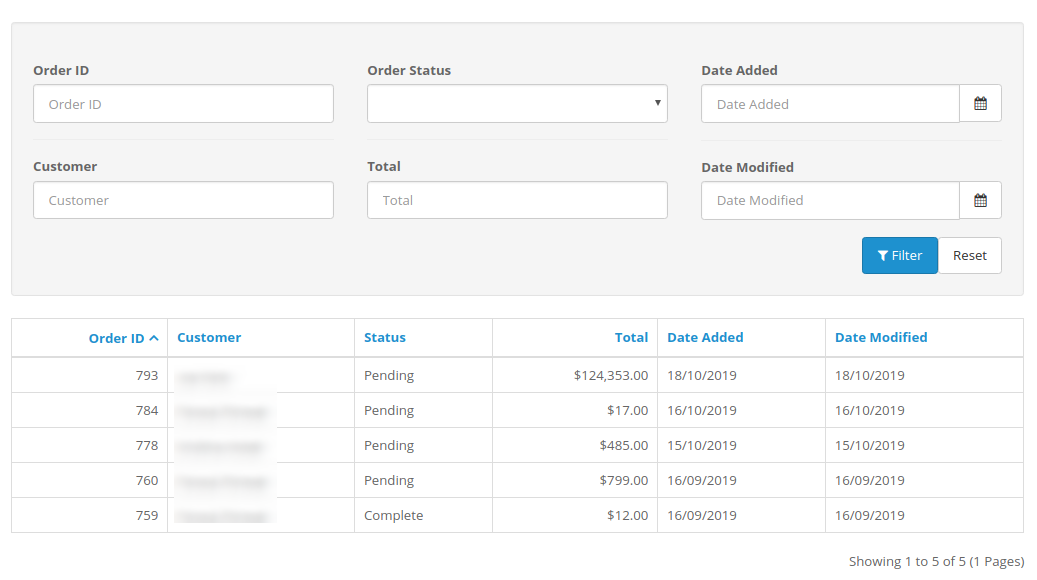
Rozszerzenie Timer wysyłki OpenCart pozwala przeglądać i śledzić pełne szczegóły otrzymanych zamówień. Zamówienia zakupu produktów z funkcjami wysyłki jednodniowej lub tego samego dnia można łatwo wyświetlić w tej zakładce „Zamówienie” interfejsu administracyjnego. Możesz nawet zastosować różne filtry, aby pobrać całą listę otrzymanych zamówień wraz ze szczegółami konkretnego klienta, zgodnie z potrzebą.

W przypadku jakichkolwiek problemów lub wątpliwości możesz po prostu podnieść bilet w tej sekcji pomocy technicznej.
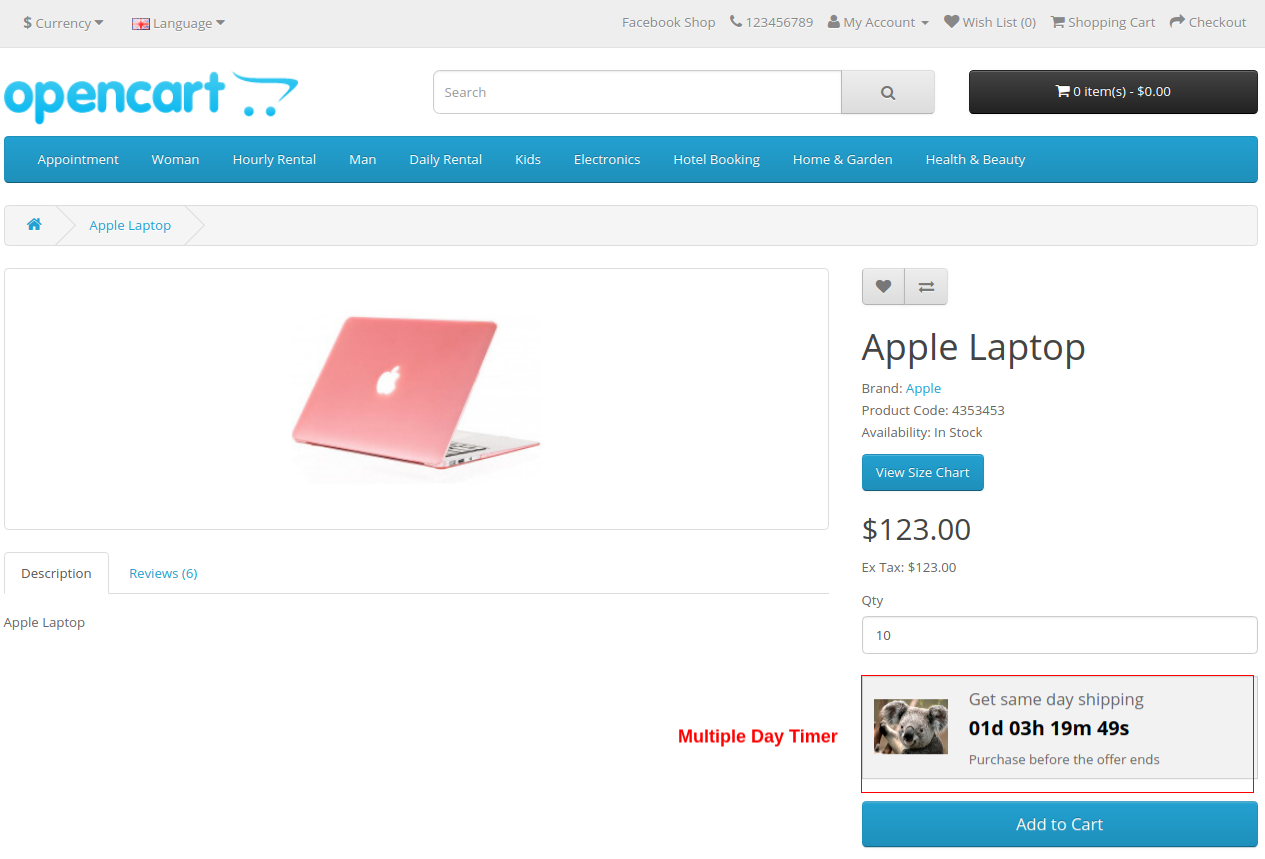
A) Timer wielodniowy
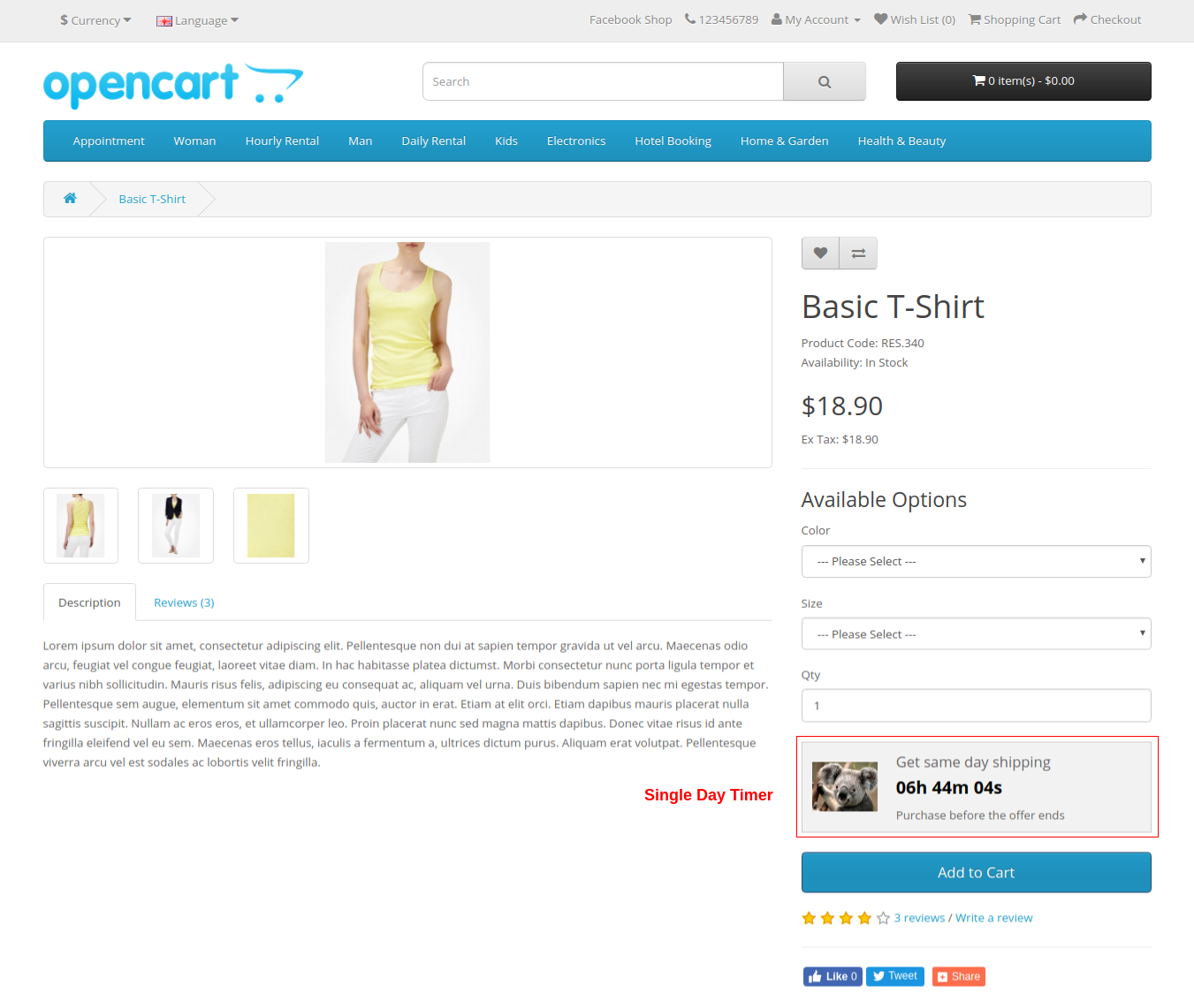
B) Zegar jednodniowy
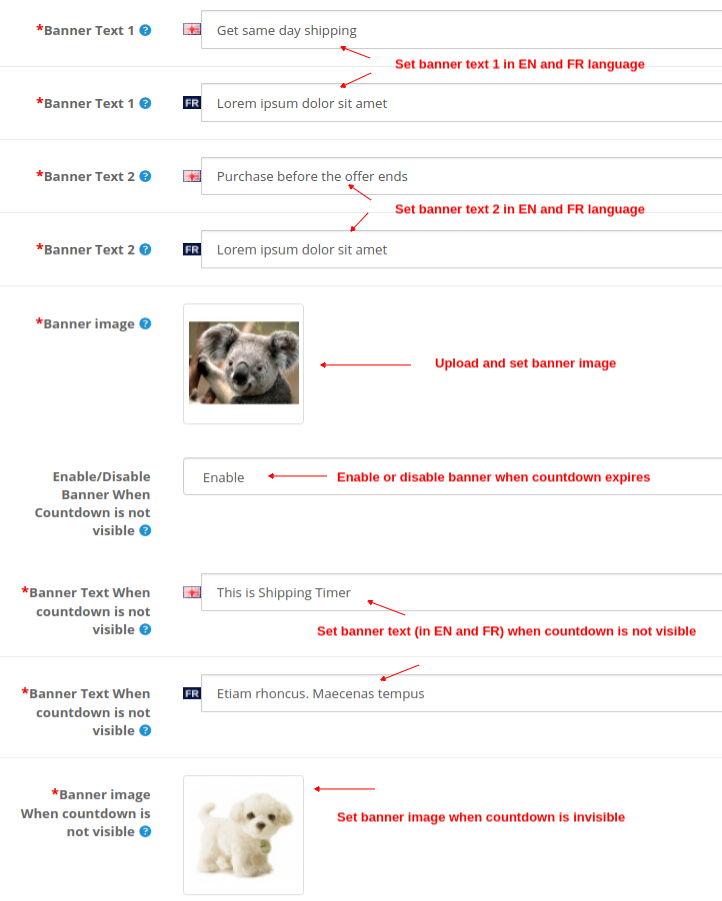
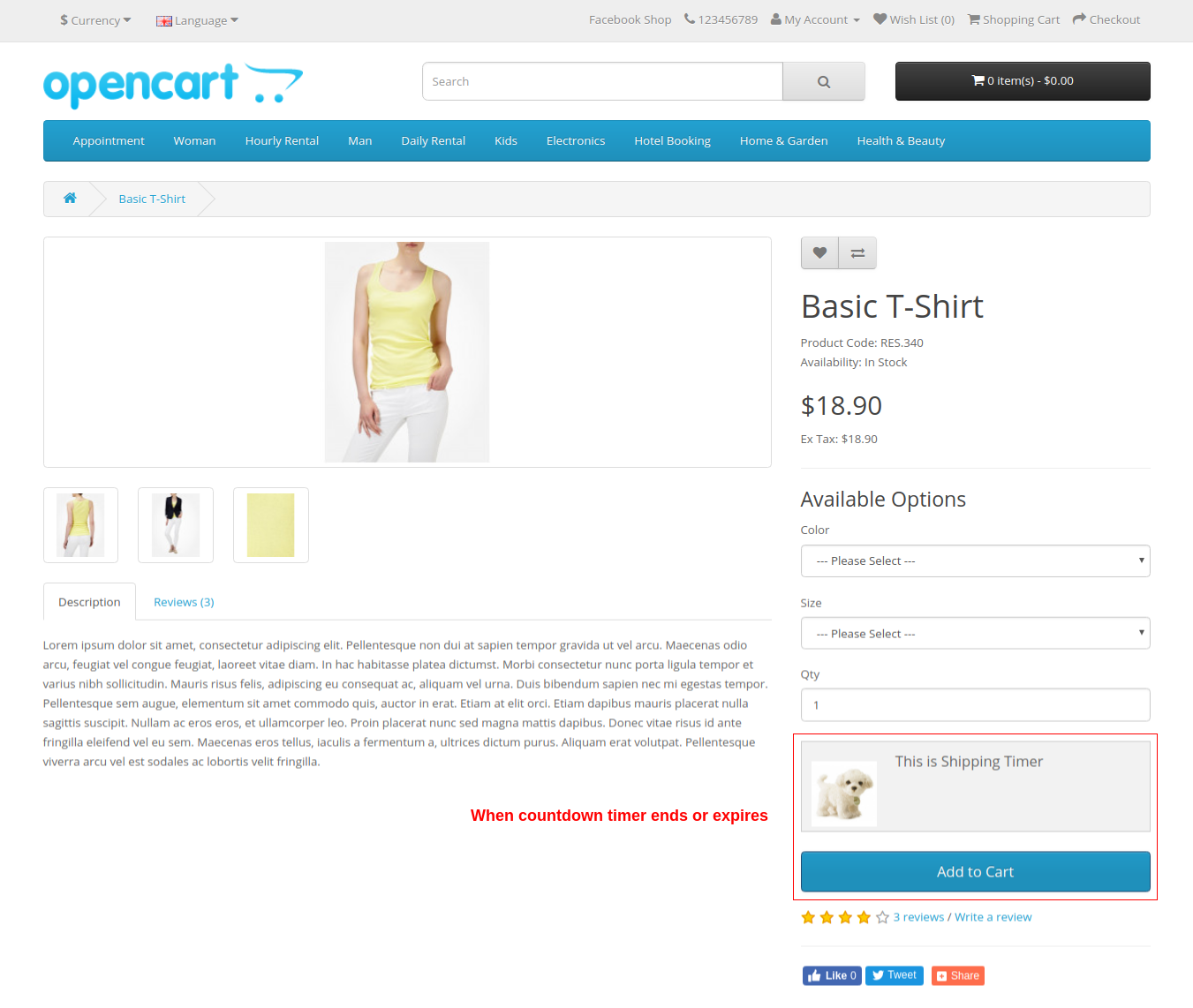
C) Baner i tekst wyświetlane, gdy minutnik nie jest widoczny
D) Wiadomość tekstowa, gdy produkt w koszyku nie kwalifikuje się do dostawy jednego dnia lub tego samego dnia.
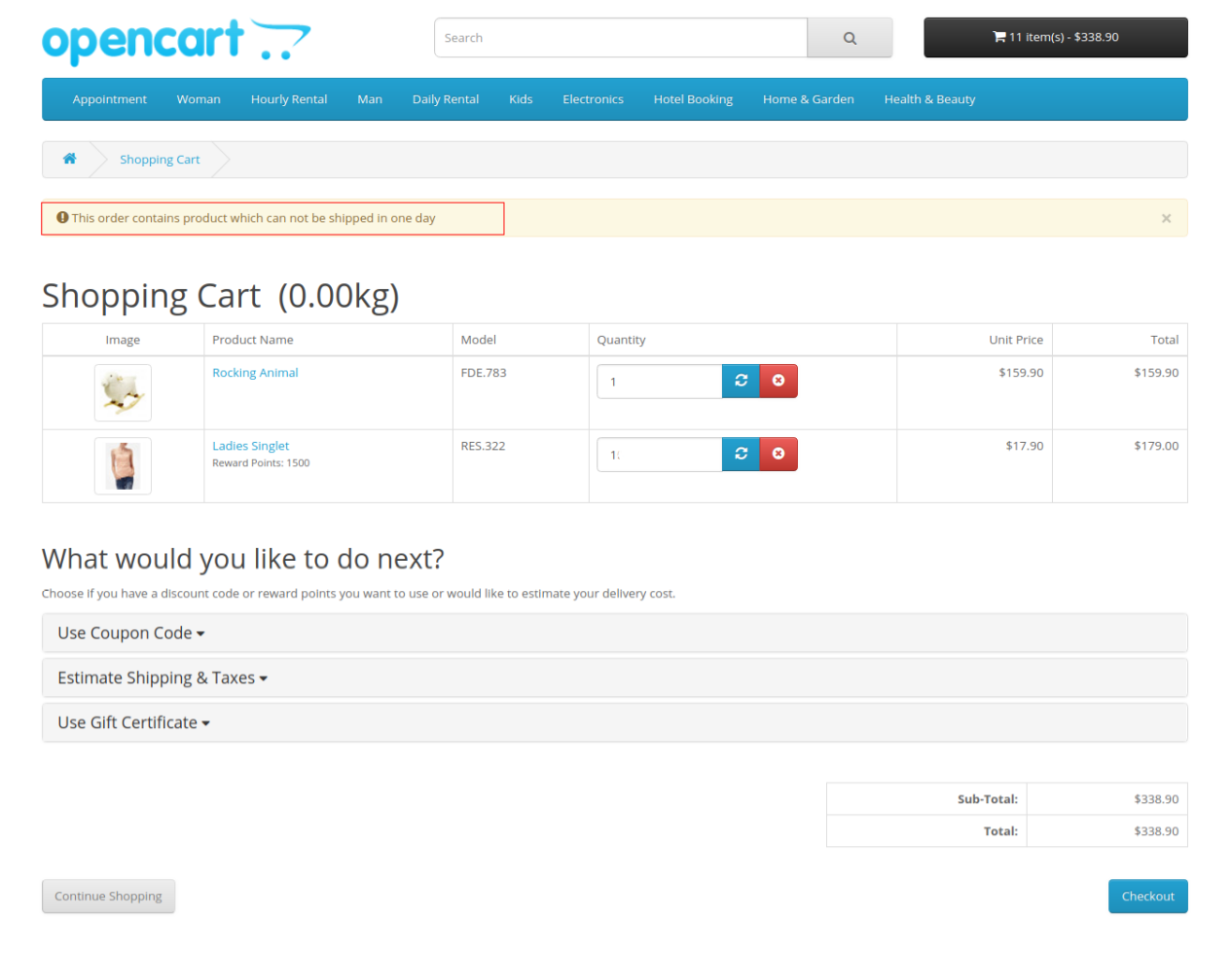
Uwaga: jeśli koszyk zawiera więcej niż jeden produkt i
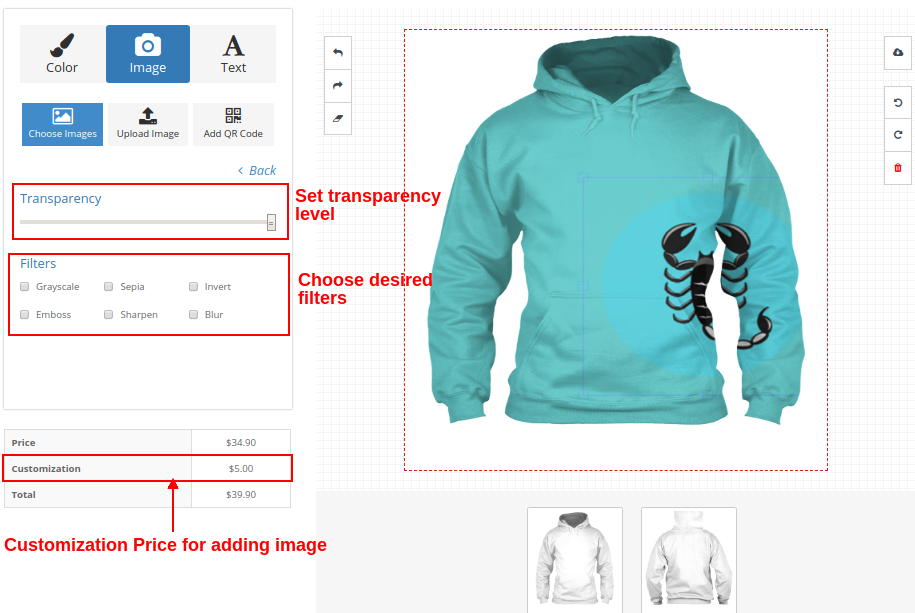
Każdy kocha osobisty akcent. Jest to szczególnie ważne w dzisiejszym świecie zakupów online, który pozwala zamówić wybrany produkt w zaciszu własnej sofy. Co więcej, spektakularny wzrost liczby sklepów internetowych dał klientom szeroki wachlarz możliwości zakupu. I tutaj w grę wchodzi personalizacja produktu. Firmy, które wdrażają dostosowywanie produktów, projektują, zmieniają i wprowadzają na rynek swoje produkty zgodnie z potrzebami lub pragnieniami klienta.�Projektant/dostosowywanie produktu Opencart oferuje wiele korzyści i generalnie prowadzi do wyższych współczynników konwersji. Jeszcze kilka lat temu spersonalizowane produkty ograniczały się do wąskiego kręgu marek i przedmiotów. Składał się głównie z prezentów, produktów prezentacyjnych lub materiałów marketingowych. Mówiąc obrazowo, ilość personalizowanych przedmiotów można było policzyć na palcach jednej ręki. Na szczęście wiele się zmieniło. Dla dobra. Sprzedawcy prawie wszystkiego, od sukienek i koszul po torebki, a nawet towary konsumenckie, odkrywają korzyści i wartość dostosowywania produktów. Coraz więcej marek przekonuje się, że personalizacja produktów i usług to świetny sposób na zwiększenie lojalności i zaangażowania klientów. OpenCart Product Designer / Customizer to łatwy sposób, aby klienci mogli dostosować dowolny produkt zgodnie z ich życzeniem i złożyć zamówienie u Ciebie. Daje to elastyczność Twojego klienta, aby uzyskać produkt, którego chce i tak, jak chce, a tym samym zwiększa sprzedaż. Klienci mogą łatwo dodawać bogate, kolorowe teksty z efektami, przesyłać obrazy z filtrami i dodawać kod QR, aby dostosować go do swoich potrzeb.
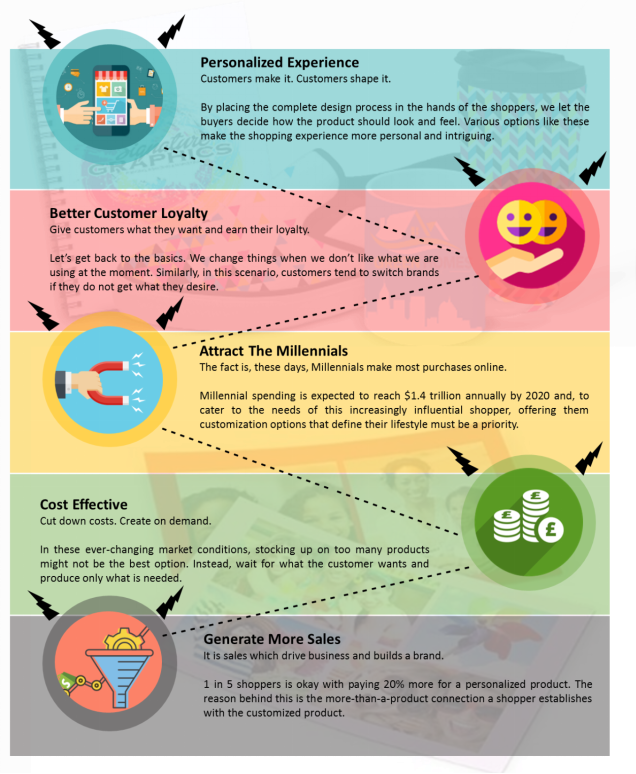
Dlaczego powinieneś dać swoim klientom opcję dostosowywania produktu?
Jeśli zastanawiasz się, dlaczego dostosowywanie produktu? Oto dlaczego poprawiłoby to Twój sklep internetowy.
Przed rozpoczęciem procesu instalacji musisz kupić Opencart Product Designer / Customizer w sklepie Knowband. Po zakupie otrzymasz następujące pliki na swój zarejestrowany adres e-mail. 1. Kod źródłowy modułu dostosowywania produktu Opencart w formacie pliku zip. 2. Instrukcja obsługi niestandardowego rozszerzenia projektanta produktu Opencart. Teraz, aby zainstalować to niestandardowe rozszerzenie projektanta produktów Opencart w swoim sklepie internetowym, wykonaj następujące kroki:
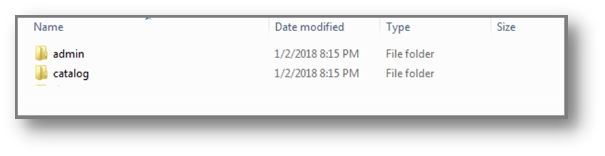
Krok 1: Rozpakuj plik zip. Otrzymasz foldery, jak pokazano na poniższym obrazku
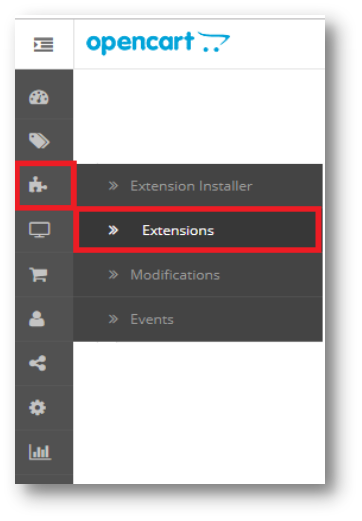
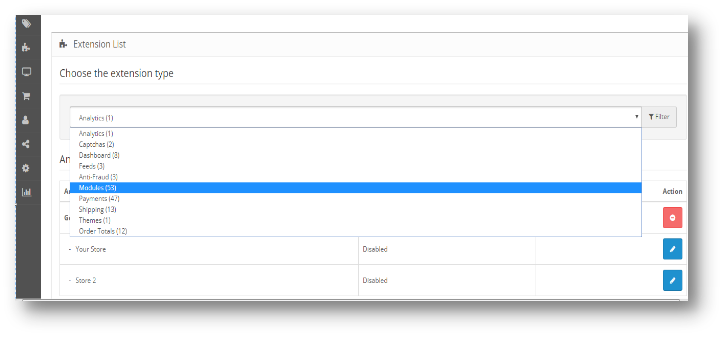
Krok 2: Skopiuj wszystkie foldery pliku zip w katalogu głównym konfiguracji OpenCart za pomocą menedżera FTP. Tak więc moduł Opencart Custom Product Design został pomyślnie zainstalowany i jest gotowy do użycia w Twoim sklepie. Przejdź do menu administratora i kliknij rozszerzenia. Wybierz typ rozszerzenia jako moduły. Znajdziesz listę modułów. Wybierz projektanta/dostosowującego produkt Opencart.
Aby skonfigurować rozszerzenie Product Designer/Customizer dla OpenCart, przejdź do ustawień w następującej kolejności:
Panel administracyjny > Rozszerzenia > Moduły > Projektant produktów/Dostosowywanie

Interfejs administratora rozszerzenia OpenCart Product Designer/Customizer zawiera następujące główne ustawienia:
Jak dostosować produkt?
Aby dostosować produkt, postępuj zgodnie z następującą ścieżką:
Katalog>> Produkty>> Wybierz produkt>> Edytuj>> Product Designer/Customizer
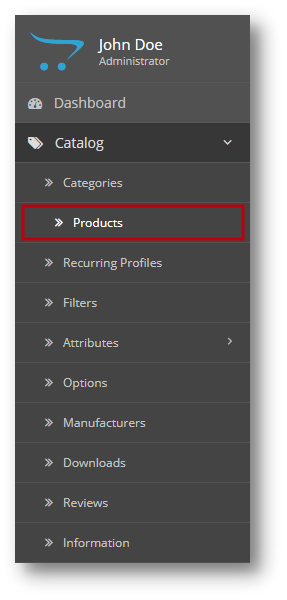
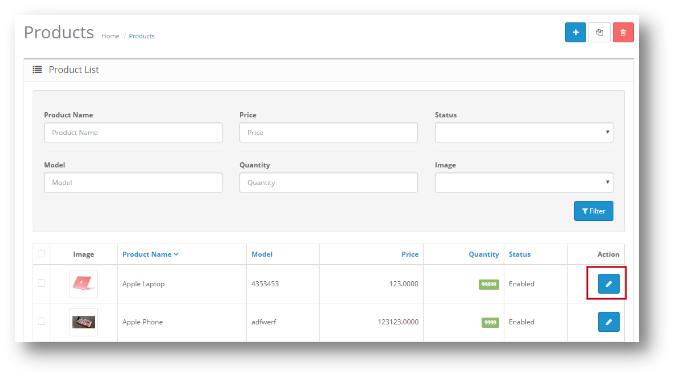
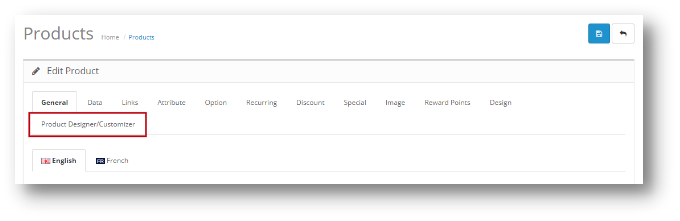
Po kliknięciu przez Użytkownika Projektanta/Dostosowania produktu, Użytkownik będzie miał następujące opcje w module Opencart Extended Product Customization:
Dzięki temu ustawieniu modułu Opencart Custom Product Design użytkownik może włączyć / wyłączyć cały moduł i wprowadzić zmiany w dostosowywaniu produktu.
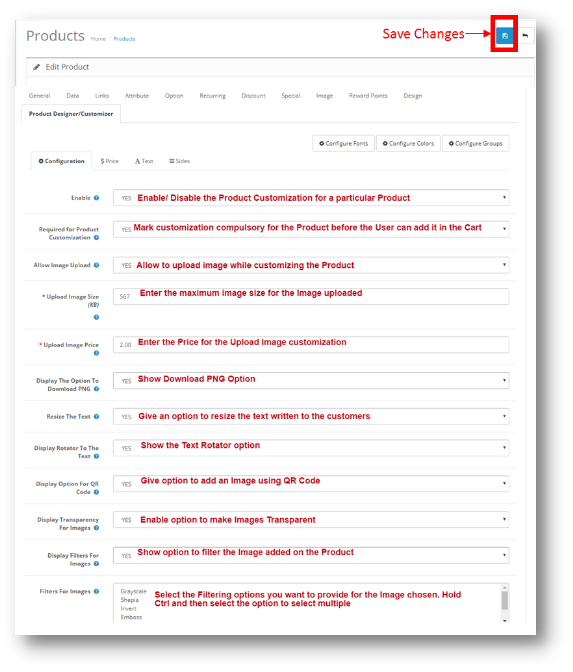
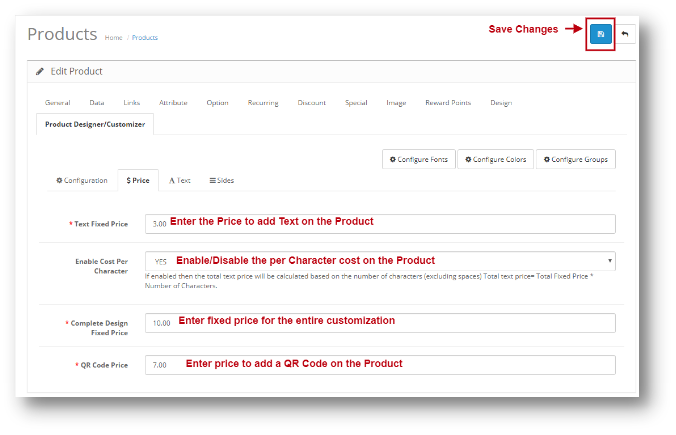
To ustawienie modułu rozszerzonego dostosowywania produktu Opencart pozwala administratorowi decydować o stałej cenie dla każdego dostosowania, które należy dodać do produktu. Ekran tego samego będzie wyglądał tak, jak pokazano poniżej:
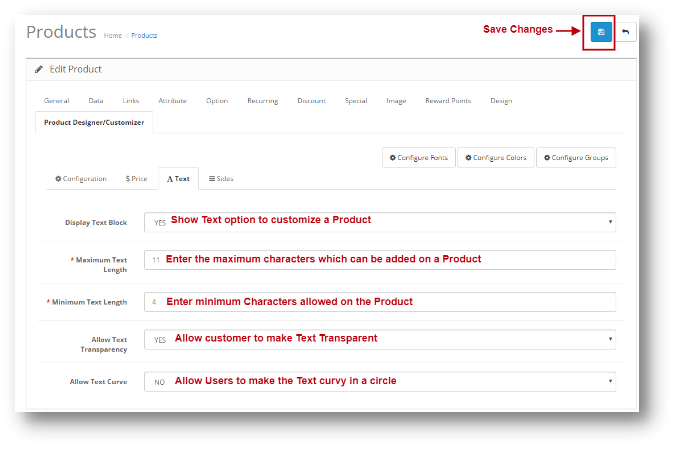
Dzięki temu ustawieniu modułu Opencart Custom Product Design administrator może kontrolować opcję Tekst w Dostosowaniu. Ekran tej opcji będzie wyglądał tak, jak pokazano poniżej:
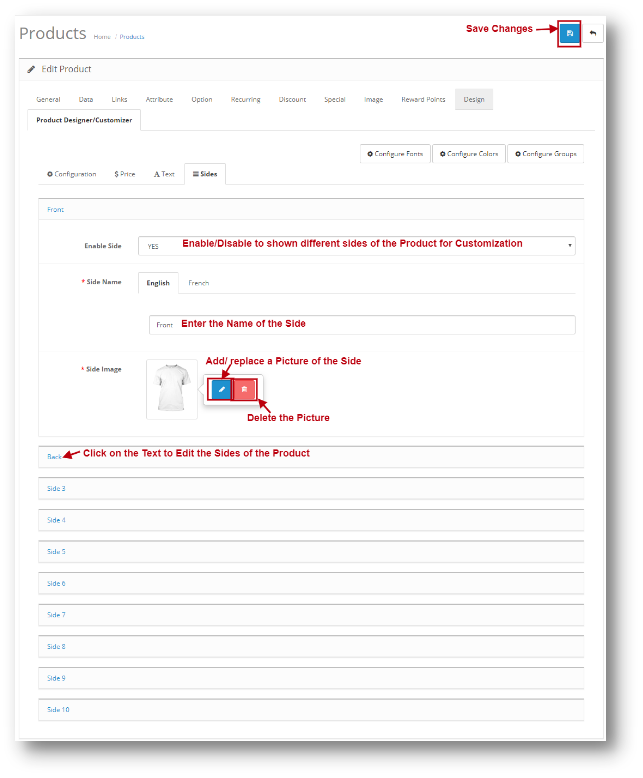
Strony Ustawienie niestandardowego modułu rozszerzenia projektanta produktu Opencart pozwala administratorowi dodać obraz różnych stron produktu, aby użytkownik mógł dostosować produkt z dowolnej strony. Administrator może również nazwać dodane strony. Ekran będzie wyglądał tak, jak pokazano:
Jak skonfigurować czcionki, kolory i grupy obrazów?
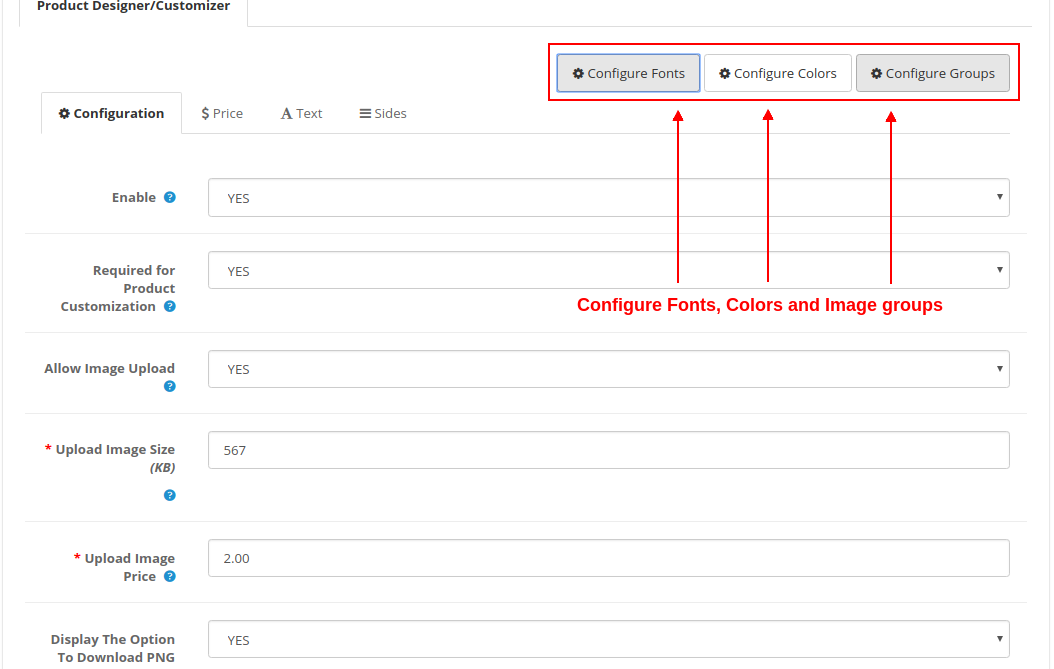
Podczas zmiany ustawień dostosowywania produktu w prawym górnym rogu ekranu znajdziesz opcje wyboru różnych czcionek, kolorów i grup obrazów. Znajdziesz trzy opcje, takie jak:
1. Skonfiguruj czcionki
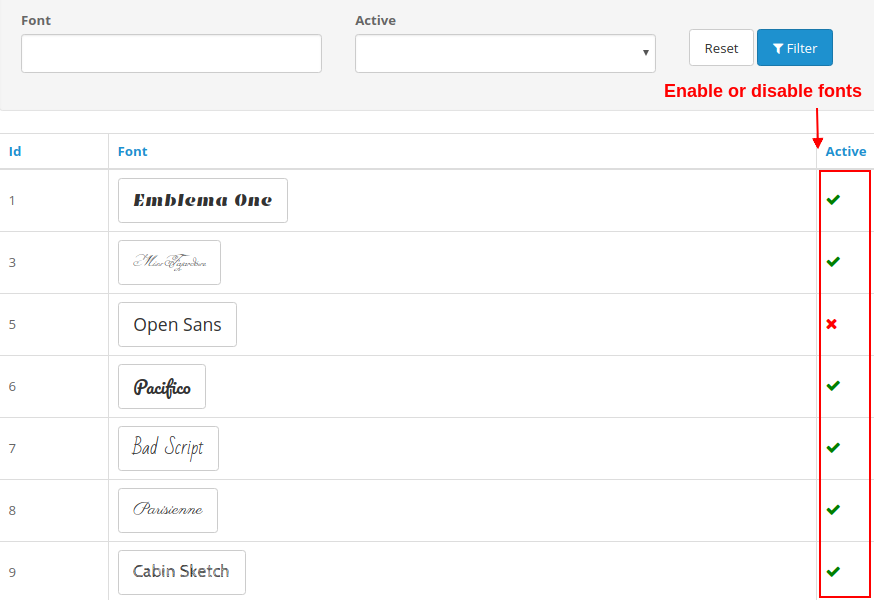
Wszystkie czcionki dodane z modułu są wymienione w tym interfejsie. Możesz bezpośrednio włączyć lub wyłączyć dowolną czcionkę.
2. Skonfiguruj kolory
Wszystkie kolory, które zostały dodane za pomocą modułu, są wymienione w tym interfejsie. Możesz bezpośrednio włączyć lub wyłączyć dowolny kolor.

3. Skonfiguruj grupy obrazów
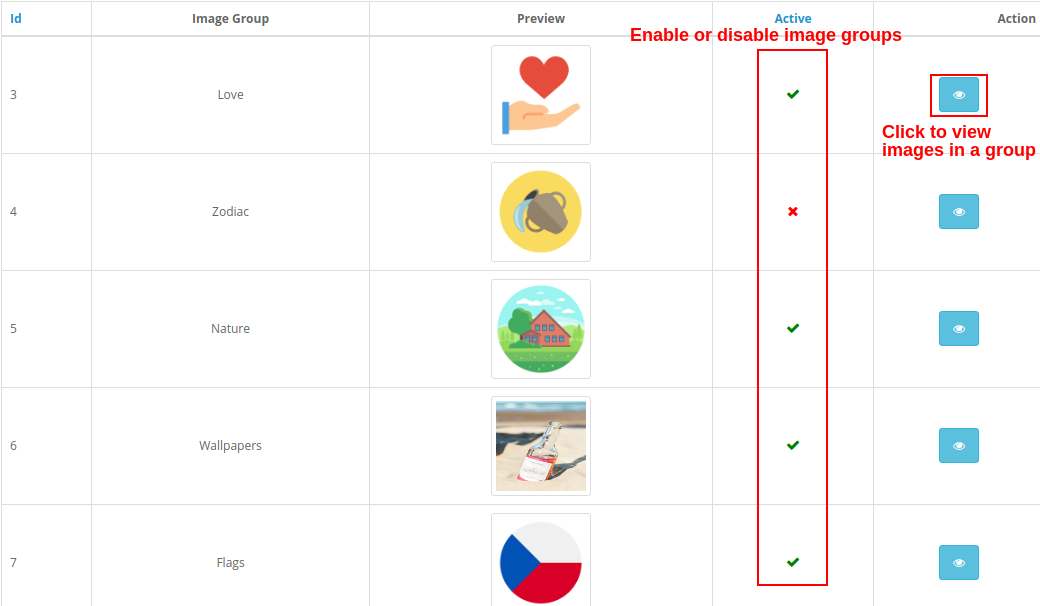
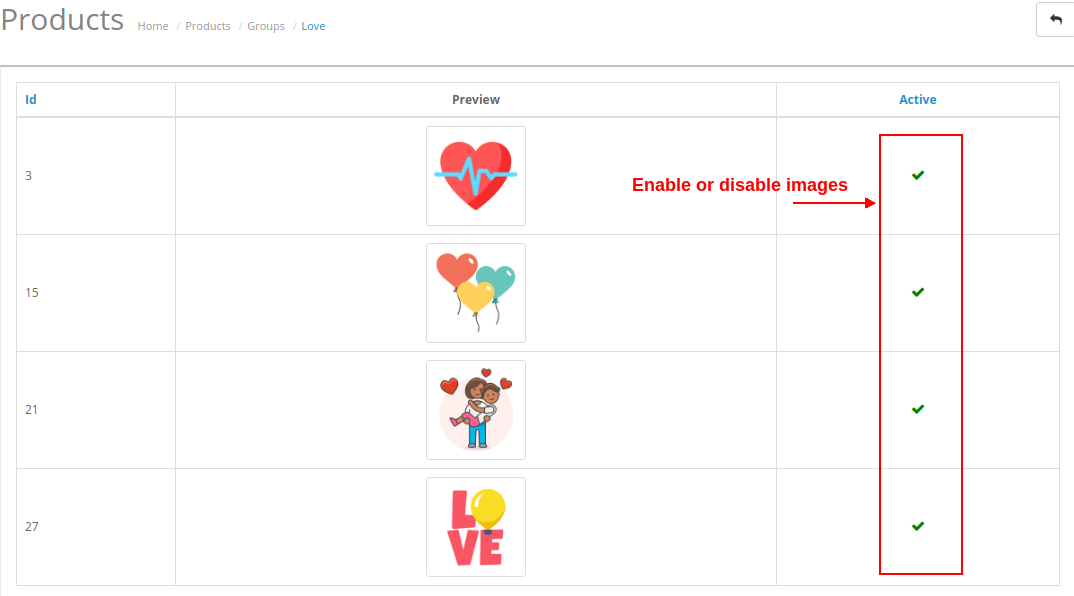
Wszystkie dodane grupy obrazów są wymienione w tym interfejsie. Możesz bezpośrednio włączyć lub wyłączyć dowolną grupę obrazów. Po kliknięciu przycisku „Wyświetl obrazy” zobaczysz następujący ekran.
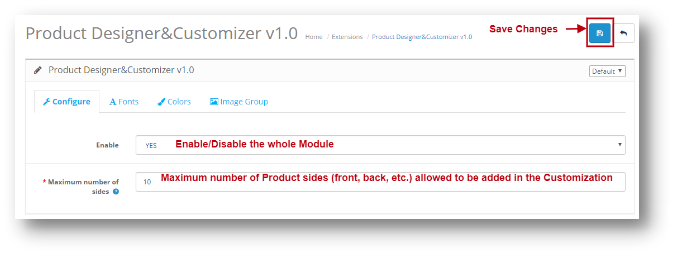
Ta opcja jest podana w panelu administracyjnym niestandardowego rozszerzenia projektanta produktu OpenCart, administrator może włączyć / wyłączyć cały moduł z tego ustawienia. Ekran będzie wyglądał tak, jak pokazano poniżej:
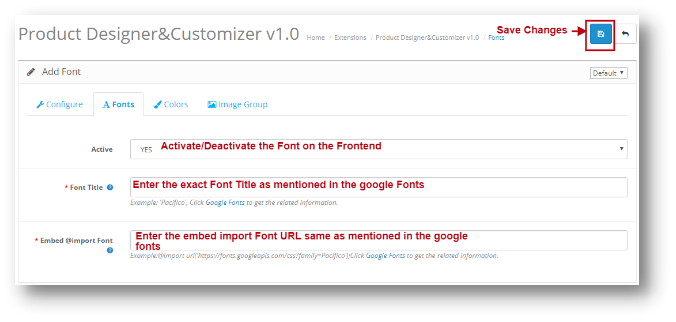
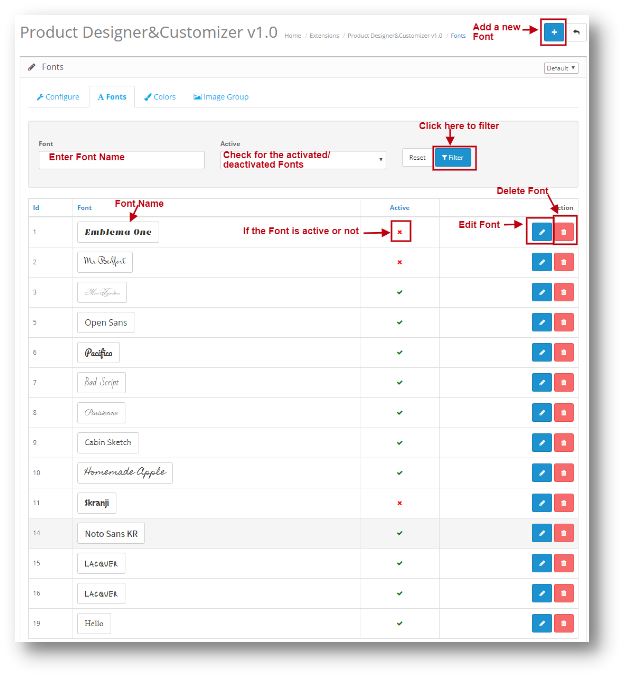
Dzięki temu ustawieniu modułu rozszerzonego dostosowywania produktu OpenCart administrator może dodać nową czcionkę w systemie, a także edytować istniejącą. Ekran będzie wyglądał tak, jak pokazano poniżej:
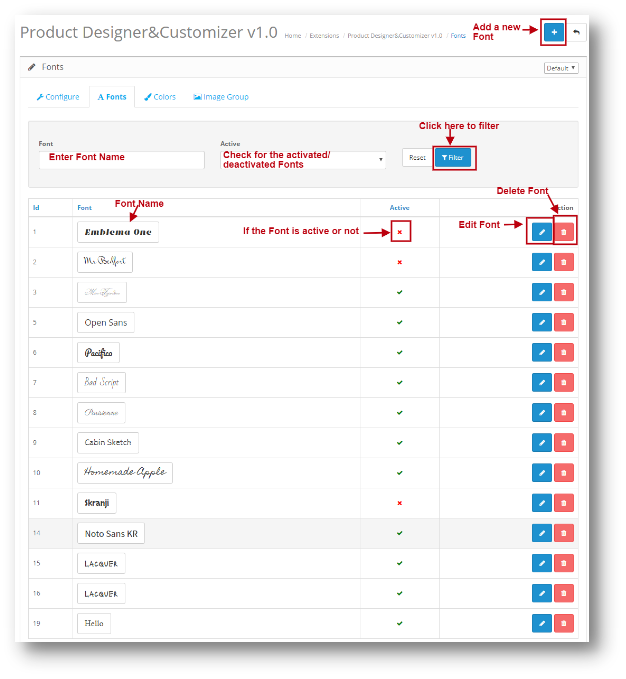
Edytuj czcionkę: Możesz edytować istniejący zestaw czcionek za pomocą opcji Edytuj. Ekrany edycji czcionki będą takie same jak dodawanie czcionki. Jedyną różnicą będzie to, że Edycja będzie miała już wypełnione pola.
Usuń czcionkę: Możesz usunąć czcionkę, klikając ikonę „Kosz”. Pojawi się wyskakujące okienko z prośbą o potwierdzenie. Możesz kliknąć tak, a czcionka zostanie usunięta.
Dodaj czcionkę: Możesz dodać czcionkę w module OpenCart Extended Product Customization, klikając ikonę „+” podaną u góry strony. Ekran będzie wyglądał tak, jak pokazano poniżej:
Dzięki temu ustawieniu modułu rozszerzonego dostosowywania produktu OpenCart administrator może dodać nowy kolor w systemie, a także edytować istniejący. Ekran będzie wyglądał tak, jak pokazano poniżej:
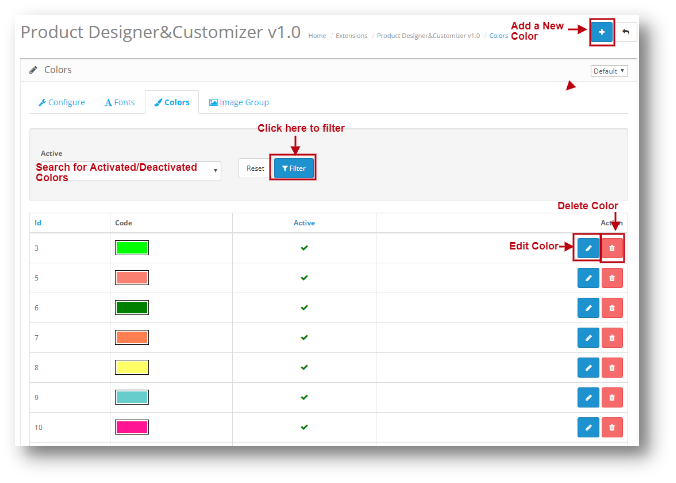
Edytuj kolor: Możesz edytować istniejący zestaw kolorów za pomocą opcji Edytuj. Ekrany edycji koloru będą takie same jak dodawanie koloru. Jedyną różnicą będzie to, że Edycja będzie miała już wypełnione pola.
Usuń kolor: Możesz usunąć kolor, klikając ikonę „Kosz”. Pojawi się wyskakujące okienko z prośbą o potwierdzenie. Możesz kliknąć tak, a czcionka zostanie usunięta.
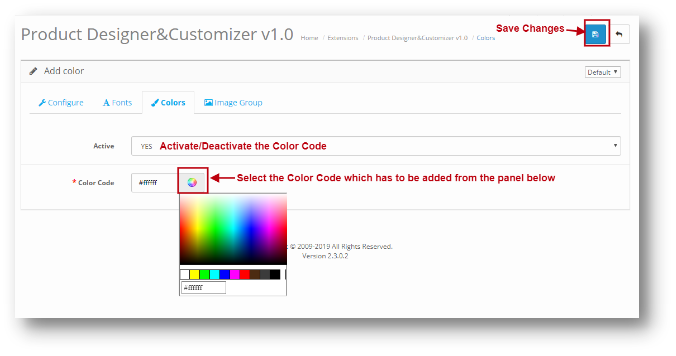
Dodaj kolor: Możesz dodać kolor w module rozszerzonej personalizacji produktu OpenCart, klikając ikonę „+” podaną u góry strony. Ekran będzie wyglądał tak, jak pokazano poniżej:
Ustawienia grupy obrazów modułu rozszerzonego dostosowywania produktu OpenCart pozwalają administratorowi dodać grupę obrazów, aby zaoferować swoim klientom dostosowywanie produktu. Ekran będzie wyglądał tak, jak pokazano poniżej:
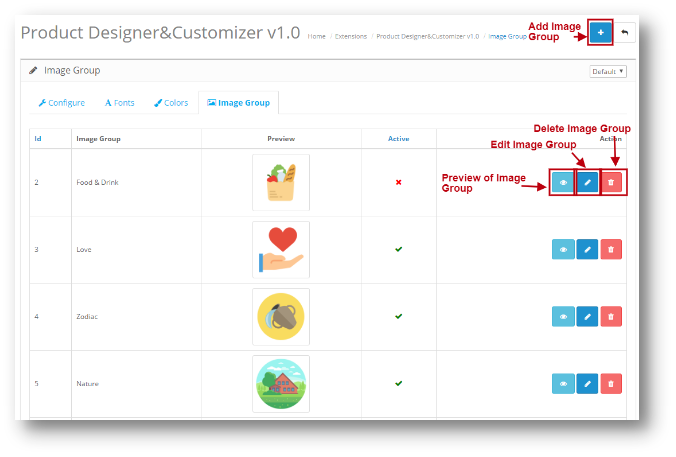
Edytuj grupę obrazów: Możesz edytować istniejący zestaw grup obrazów za pomocą opcji Edytuj. Ekrany edycji grupy obrazów będą takie same jak dodawanie koloru. Jedyną różnicą będzie to, że Edycja będzie miała już wypełnione pola.
Usuń grupę obrazów: Możesz usunąć grupę obrazów, klikając ikonę „Kosz”. Pojawi się wyskakujące okienko z prośbą o potwierdzenie. Możesz kliknąć tak, a czcionka zostanie usunięta.
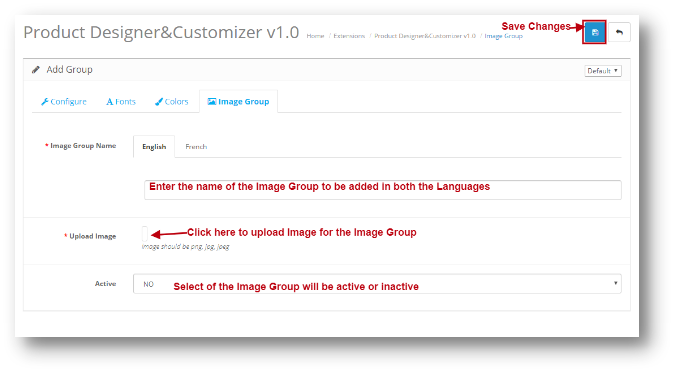
Dodaj grupę obrazów: Możesz dodać grupę obrazów w module rozszerzonego dostosowywania produktu OpenCart, klikając ikonę „+” podaną u góry strony. Ekran będzie wyglądał tak, jak pokazano poniżej:
Podgląd grupy obrazów:�Możesz wyświetlić wszystkie obrazy w grupie, klikając ikonę „Oko” odpowiadającą określonej grupie. Wyświetli się poniższy ekran:
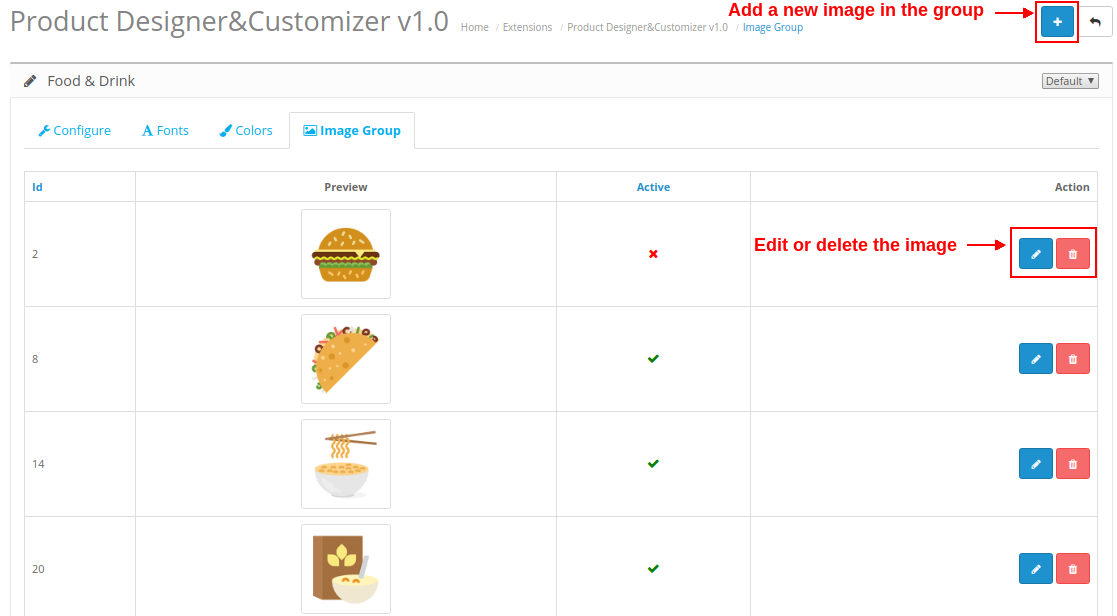
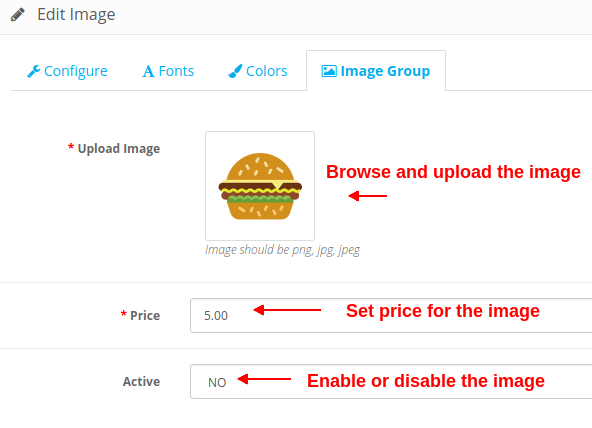
Tutaj możesz dodać nowy obraz do grupy, edytować/usunąć istniejący obraz. Po kliknięciu przycisku Dodaj zobaczysz następujące opcje, jak pokazano poniżej:
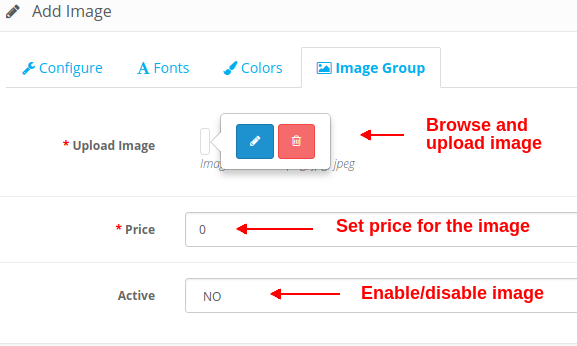
Załaduj obrazek: Ta opcja umożliwia przeglądanie żądanego obrazu z lokalnego komputera i przesyłanie go tutaj.
Cena: Ta opcja określa cenę wybranego obrazu.
Aktywny: Ta opcja włącza lub wyłącza obraz dla wybranej grupy. Ustaw na TAK lub NIE. Podobnie możesz kliknąć przycisk Edytuj odpowiadający obrazowi. Opcje będą takie same, jedyną różnicą jest to, że pola zostaną wypełnione, jak pokazano na poniższym obrazku.
Usunięcie obrazu jest proste. Wystarczy kliknąć ikonę „Kosz” odpowiadającą obrazowi.
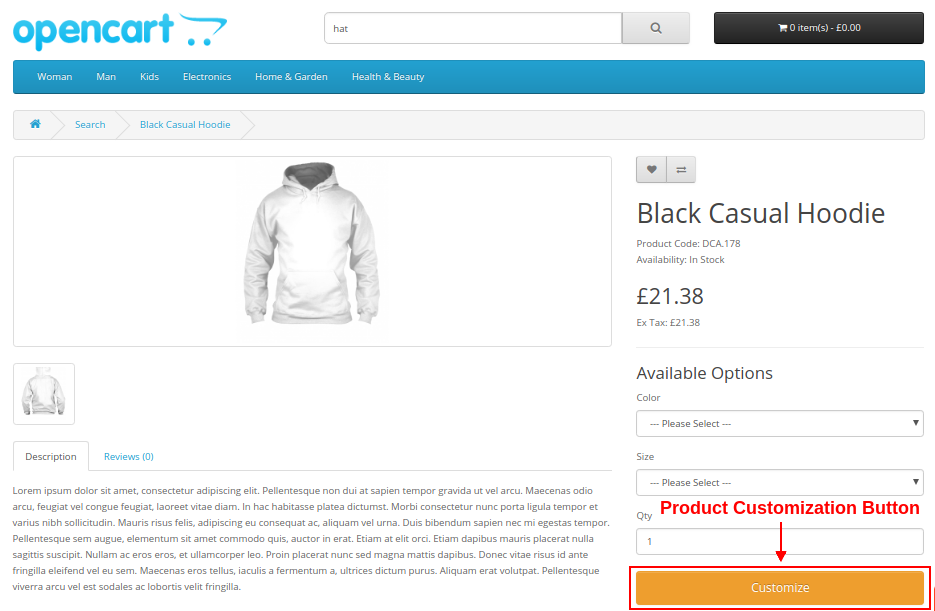
Jeśli moduł Opencart Product Designer/Customizer jest włączony, na stronie produktu zostanie wyświetlony przycisk „Dostosuj”, jak pokazano poniżej.
Po kliknięciu przycisku Dostosuj, klientowi zostanie wyświetlone wyskakujące okienko, które będzie składało się z różnych projektów produktu i ustawień dostosowywania. Klienci mogą dodać dowolny kolor, niestandardowy tekst, niestandardowy obraz lub kod QR dla produktu zgodnie z wymaganiami dotyczącymi zakupów.
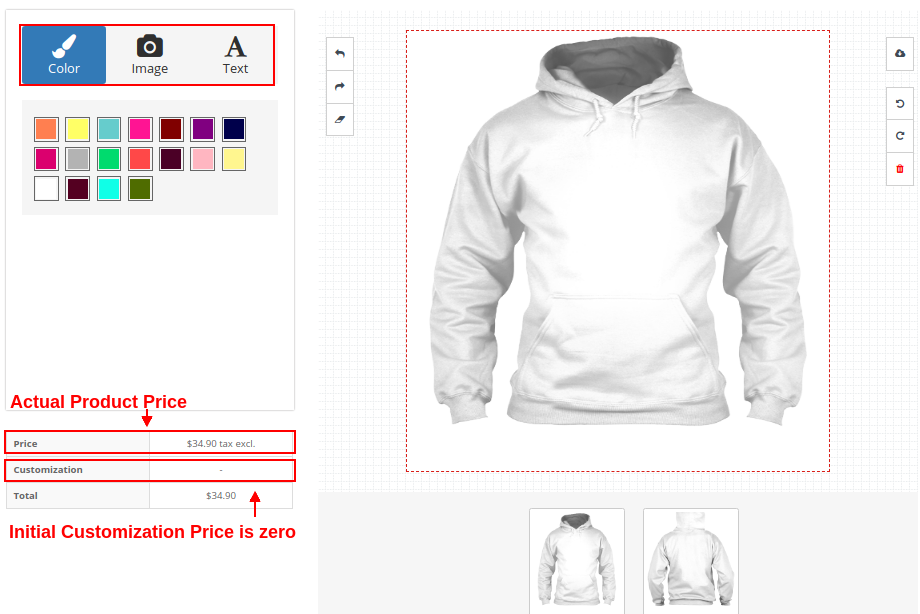
Klienci mogą dokonywać różnego rodzaju dostosowań, takich jak:
1. Kolor
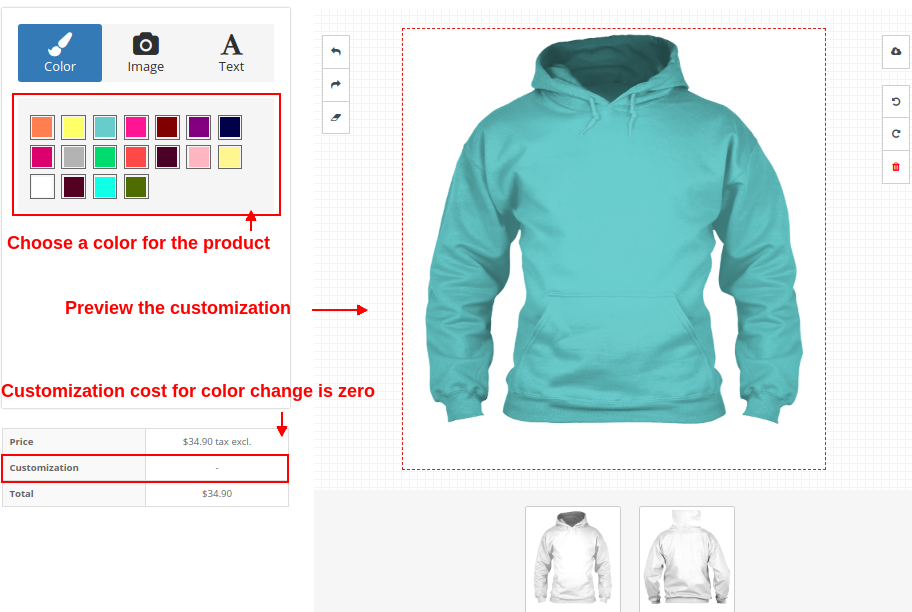
2. Wizerunek
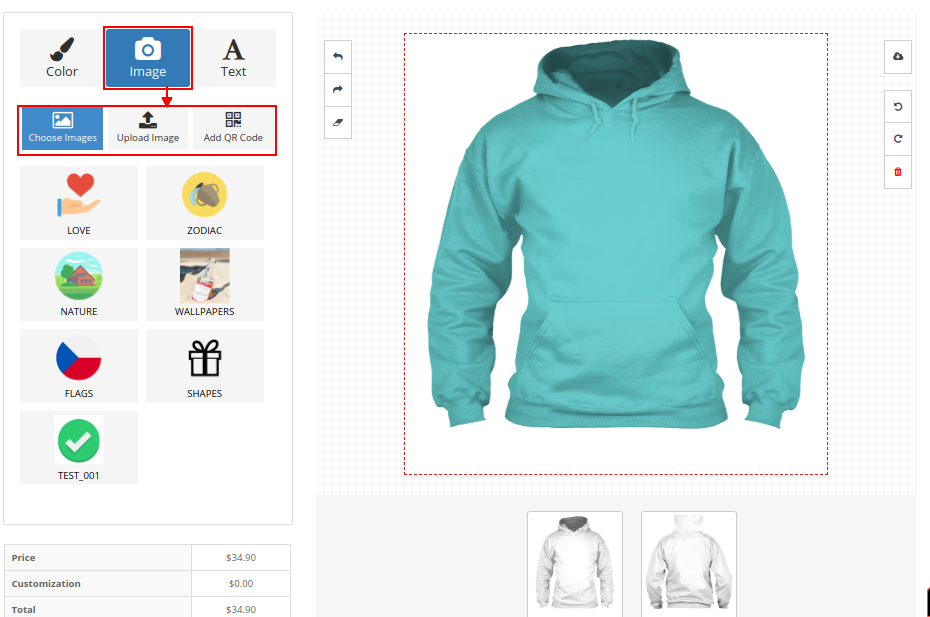
Klienci mogą wybrać wybrany przez siebie obraz z dostarczonych opcji grupy obrazów.
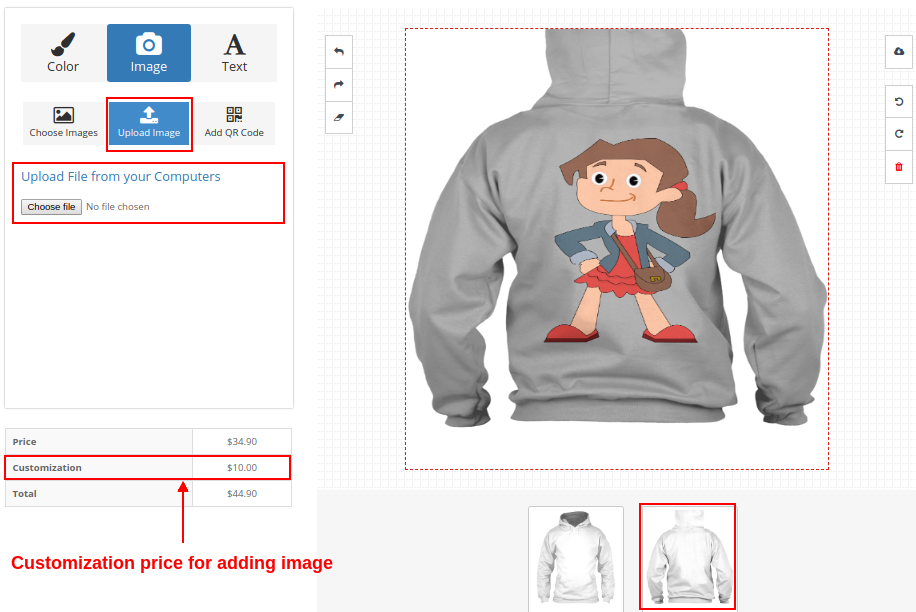
Mogą przesyłać i drukować dowolny inny wybrany przez siebie obraz z przestrzeni lokalnej.
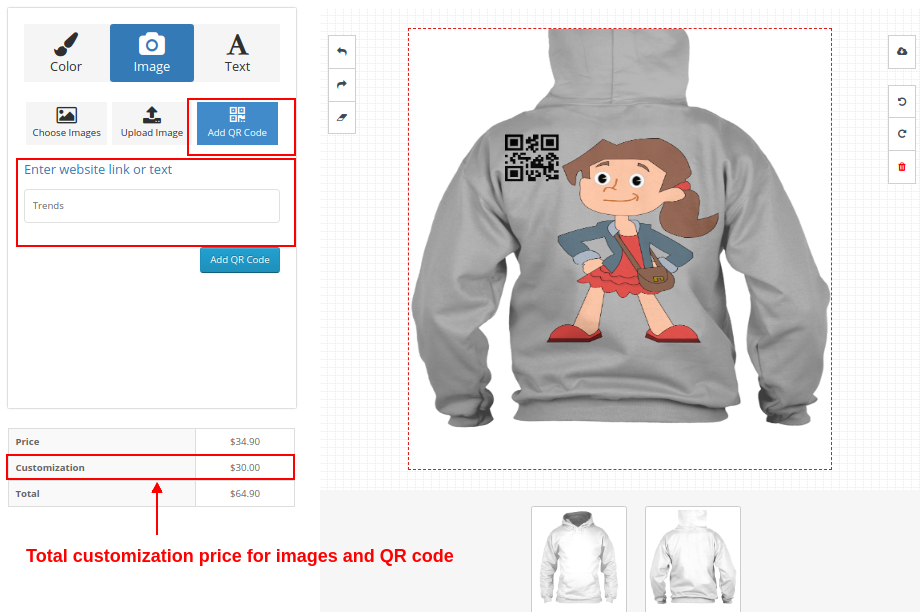
Mogą nawet wydrukować kod QR dla ukrytego tekstu lub linku do strony internetowej.
3. Tekst
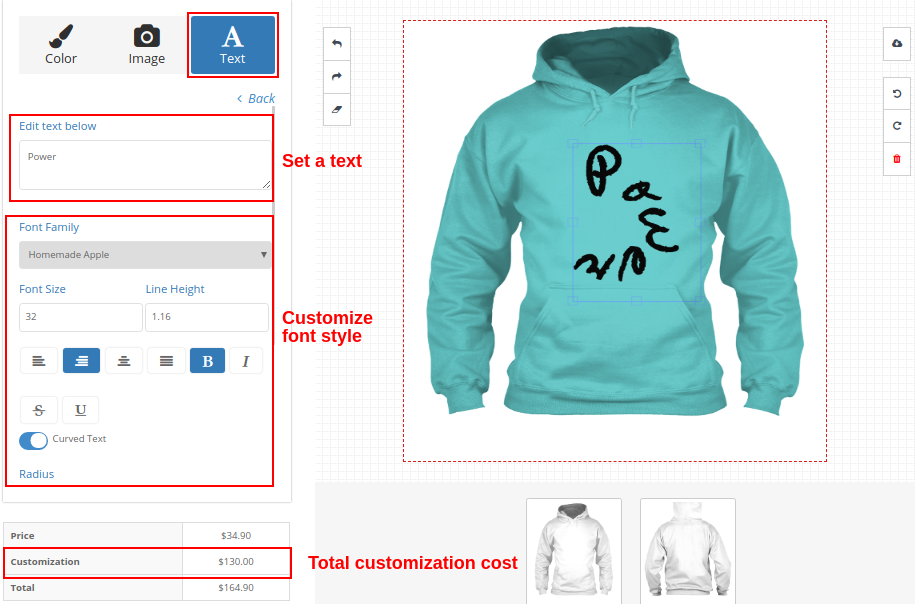
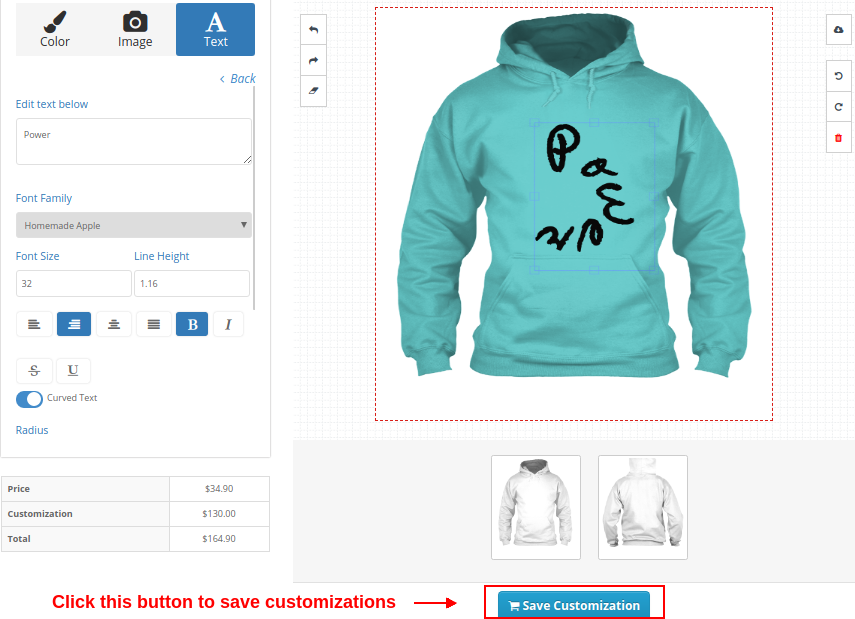
Klient może zapisać wszystkie dostosowania swojego produktu, klikając przycisk Zapisz, jak pokazano poniżej.
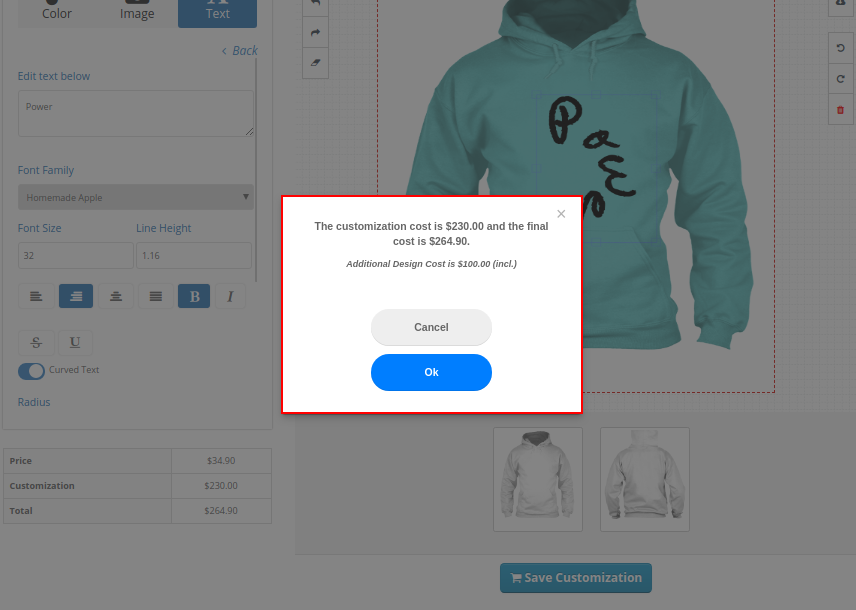
Na ekranie pojawi się pole wyboru kosztów. Kliknij OK, aby potwierdzić.
Podobnie te dostosowania mają zastosowanie do innych produktów sklepu, takich jak etui na kubki i telefony.
Strona podsumowania koszyka dla spersonalizowanego produktu
Poniższy obraz frontendu pokazuje, jak niestandardowy produkt wyświetla się na stronie koszyka z różnymi opcjami dla klientów po kliknięciu przycisku „Zapisz dostosowanie”.
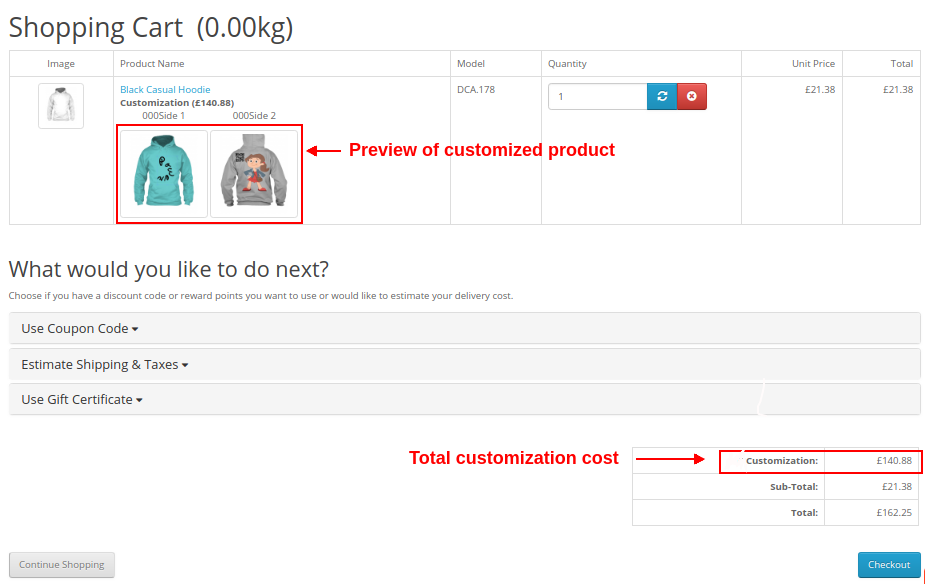
Klient może wyświetlić fakturę za ten dostosowany produkt, jak pokazano poniżej.
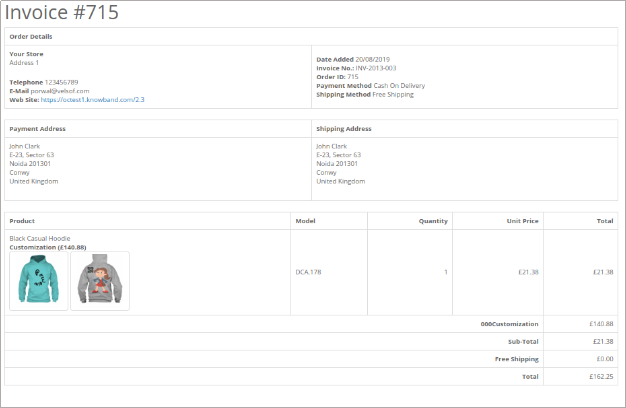
Zamów widok z panelu administracyjnego
Administrator może przeglądać fakturę zamówienia i całą konfigurację dotyczącą dostosowywania produktu z zaplecza. Szczegóły zamówienia można wyświetlić w sekcji Zamówienia w Panelu administracyjnym.
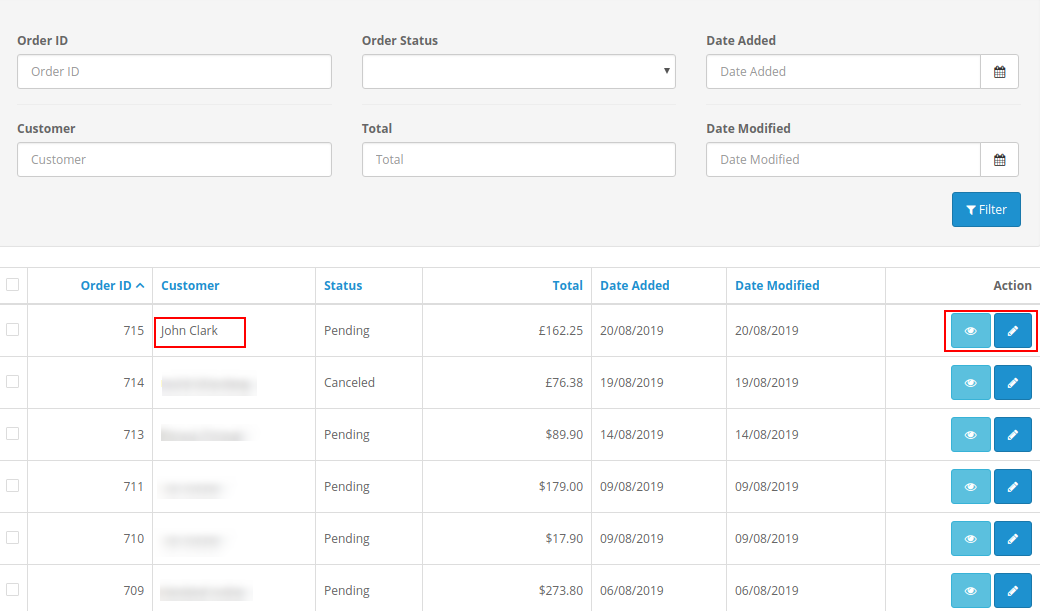
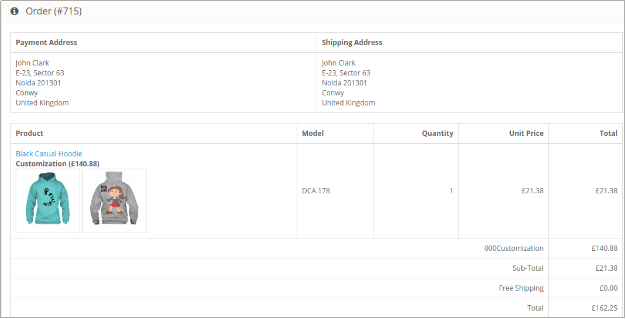
Po kliknięciu przycisku Widok odpowiadającego produktowi administrator może sprawdzić pełne szczegóły zamówienia produktu niestandardowego.
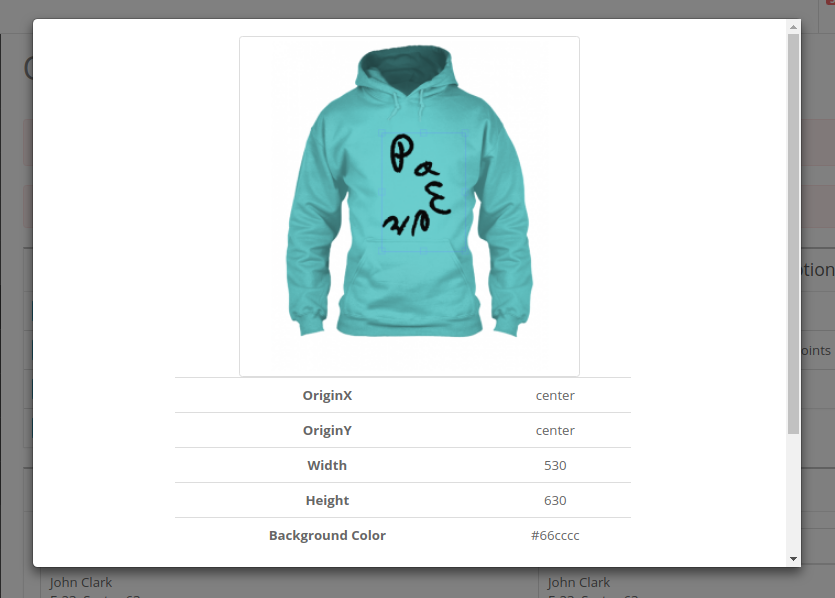
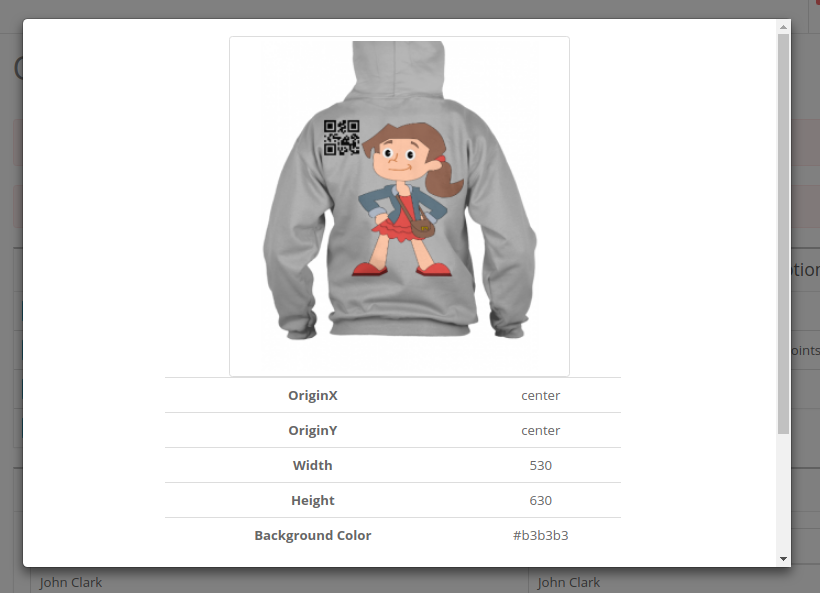
Po kliknięciu zdjęć produktu administrator zobaczy pełne szczegóły spersonalizowanego produktu w postaci wyskakującego ekranu, jak pokazano poniżej.
Rozszerzenie punktów lojalnościowych Magento przez Knowband umożliwia handlowcom internetowym przyznawanie punktów lojalnościowych użytkownikom online przy nowej rejestracji, pierwszym zamówieniu, każdym konkretnym zamówieniu złożonym przez klientów i innych wydarzeniach. Klienci online mogą wygenerować kupon tych punktów lojalnościowych i wykorzystać je przy następnym zakupie w sklepie. Administrator sklepu internetowego może w ten sposób zwiększyć współczynnik konwersji witryny, oferując klientom punkty lojalnościowe.
Punkty lojalnościowe sprawiają, że użytkownicy online wracają i ponownie składają zamówienia w sklepie. Sprzedawca internetowy może określić warunki, zgodnie z którymi klienci otrzymają punkty lojalnościowe. Sprzedawca online może również oferować punkty lojalnościowe w urodziny klientów. To rozszerzenie systemu punktów lojalnościowych Magento jest responsywne, konfigurowalne i zapewnia płynne funkcjonowanie.
Sprzedawca sklepu internetowego może łatwo zainstalować rozszerzenie punktów lojalnościowych Magento, wykonując następujące czynności:
1. Pobierz pakiet rozszerzeń ze sklepu Knowband.
2. Po pobraniu pakietu rozszerzenia otrzymasz spakowany plik. Rozpakuj pakiet w folderze głównym instalacji Magento za pomocą menedżera FTP (takiego jak Filezilla lub WinSCP
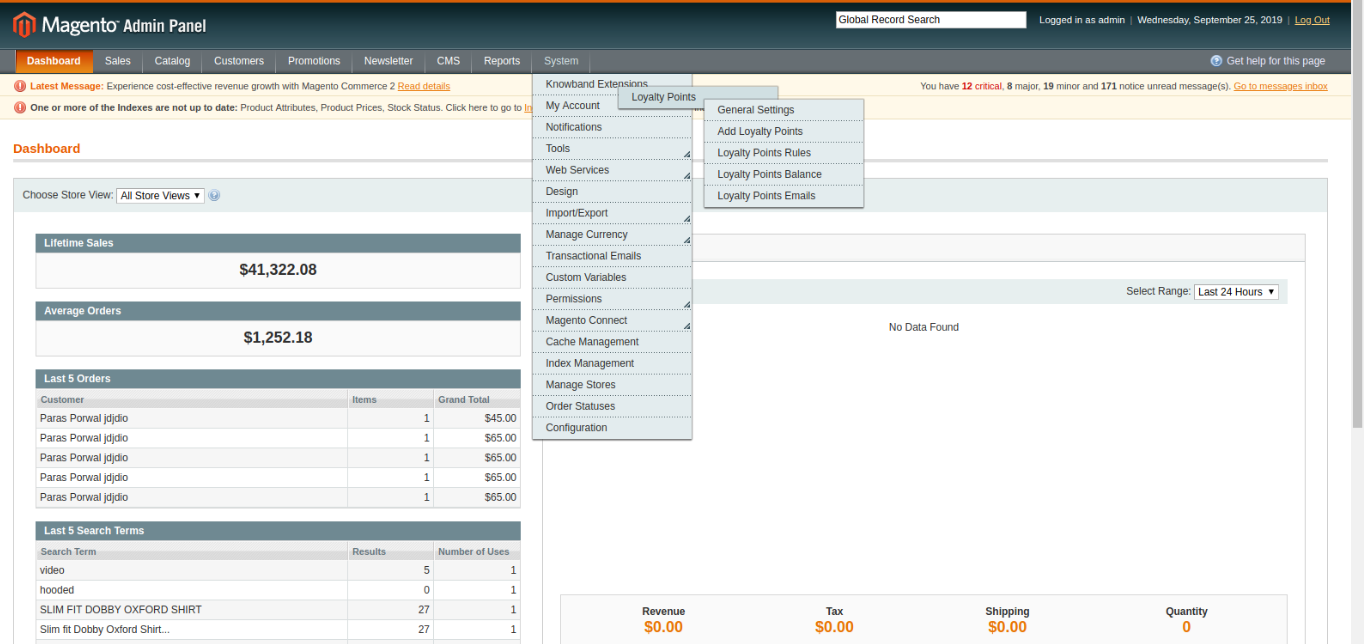
3. Rozszerzenie jest teraz zainstalowane i gotowe do użycia. W panelu administracyjnym przejdź do „System> Rozszerzenia Knowband> Rozszerzenie punktów lojalnościowych Magento“.
Teraz administrator sklepu może używać i konfigurować rozszerzenie punktów lojalnościowych Magento.
Po udanej instalacji sprzedawca w sklepie eCommerce może łatwo skonfigurować rozszerzenie systemu punktów lojalnościowych Magento. Istnieje wiele opcji konfiguracji, jak pokazano poniżej:
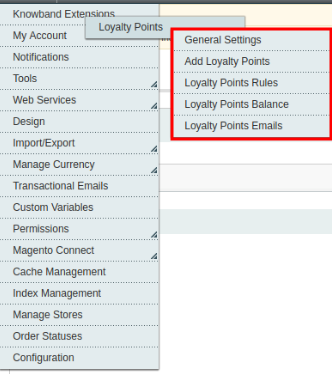
Administrator może łatwo zastosować ustawienia i łatwo je skonfigurować.
Administrator sklepu może zastosować ustawienia związane z punktami lojalnościowymi, a także zaoferować punkty lojalnościowe na urodziny.
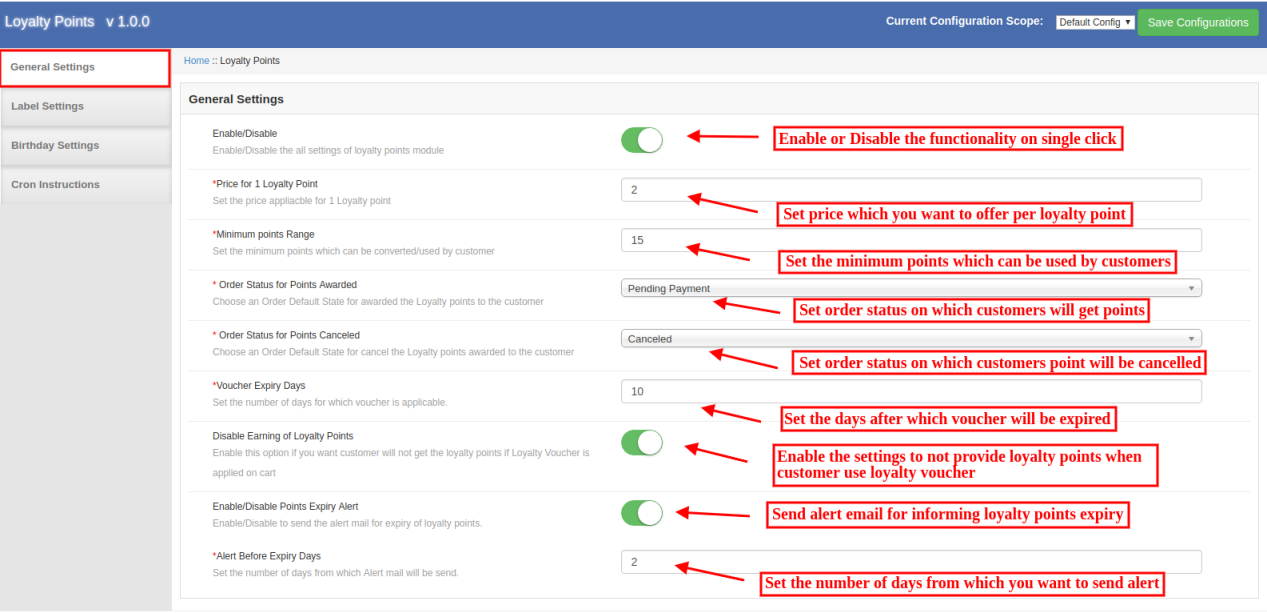
W Ustawieniach ogólnych administrator sklepu może skonfigurować podstawowe ustawienia związane z punktami lojalnościowymi. Sprzedawca internetowy może zastosować te ustawienia:
Tutaj administrator sklepu internetowego może ustawić etykietę punktów lojalnościowych. Moduł umożliwia ustawienie etykiety oczekujących na sprawdzenie poprawności, konwersji, wstrzymania, dostępnych, anulowanych i wygasłych punktów lojalnościowych.

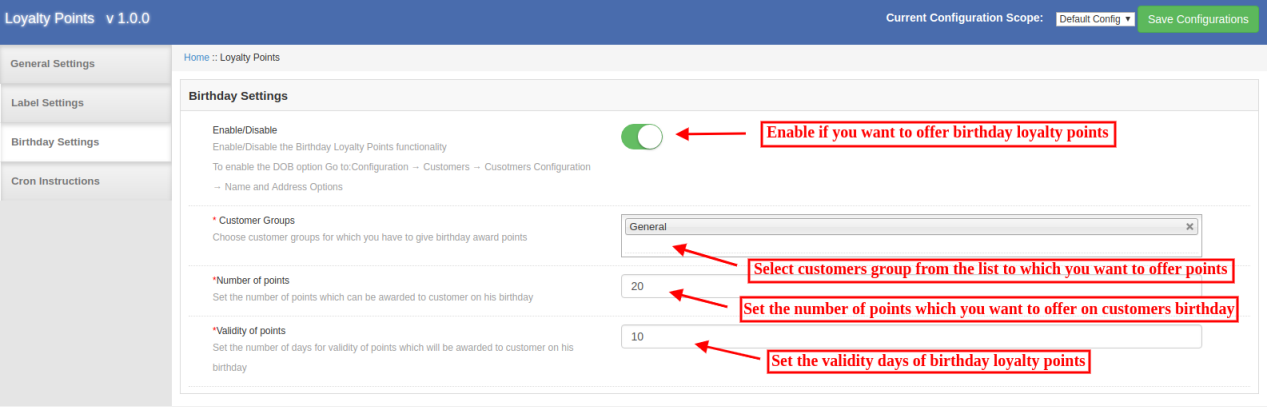
Rozszerzenie systemu punktów lojalnościowych Magento pozwala administratorowi sklepu zastosować ustawienia dotyczące oferowania urodzinowych punktów lojalnościowych. Będą dostępne opcje, jak pokazano poniżej:
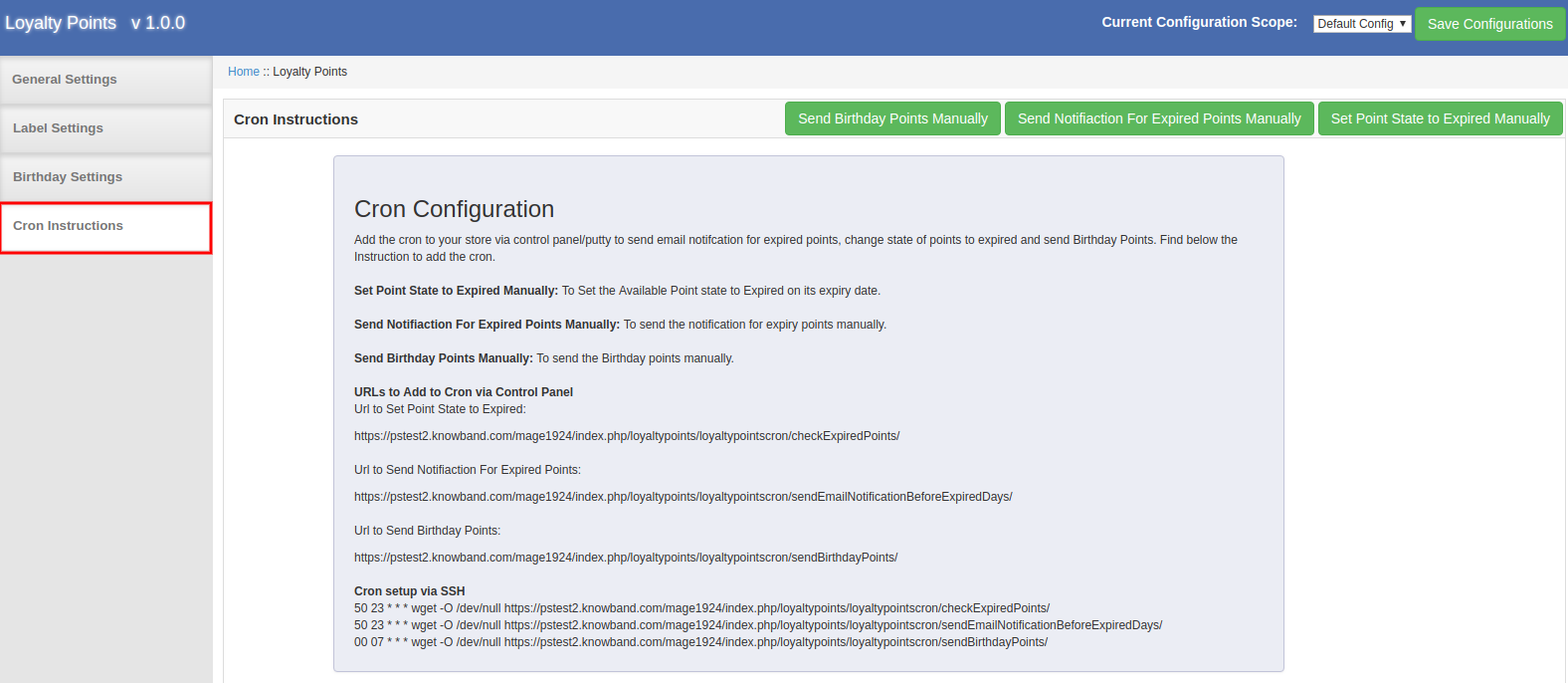
Rozszerzenie punktów lojalnościowych Magento zawiera instrukcje konfiguracji crona. Zapewnia adres URL do dodania do crona za pomocą Panelu sterowania. Administrator sklepu może również wyświetlić instrukcje konfiguracji crona za pośrednictwem SSH.
Administrator może skonfigurować crona i zarządzać ogólnym procesem oferowania punktów lojalnościowych. W ten sposób administrator może ręcznie wysyłać punkty urodzinowe, wysyłać powiadomienia o wygasłych punktach i ręcznie ustawiać stan punktów lojalnościowych.
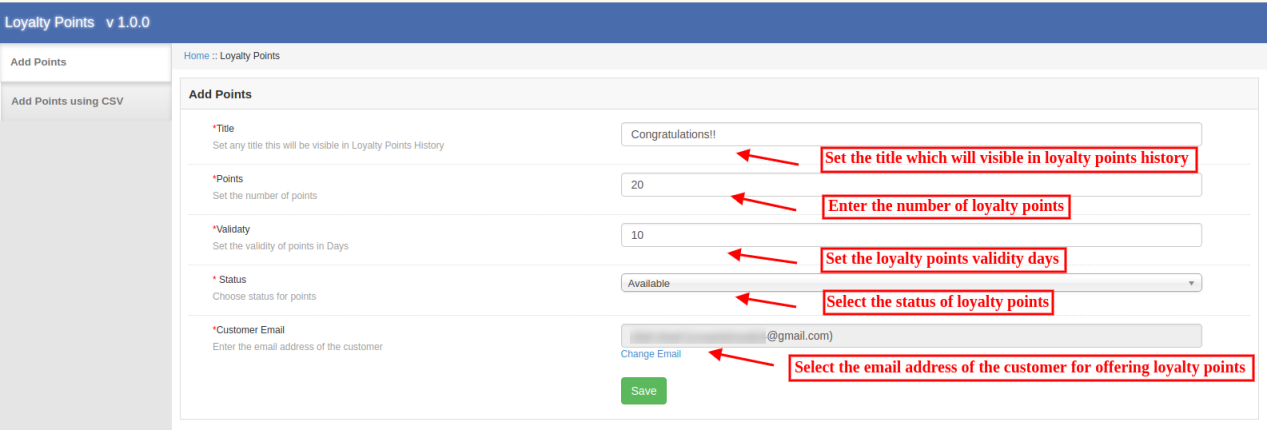
Tutaj administrator sklepu może zastosować ustawienia związane z punktami lojalnościowymi. Zobacz szczegółowy opis wszystkich opcji konfiguracji.
Sprzedawca online może oferować klientom punkty lojalnościowe, wybierając ich identyfikator e-mail. Sprawdź opcje dostosowywania poniżej:
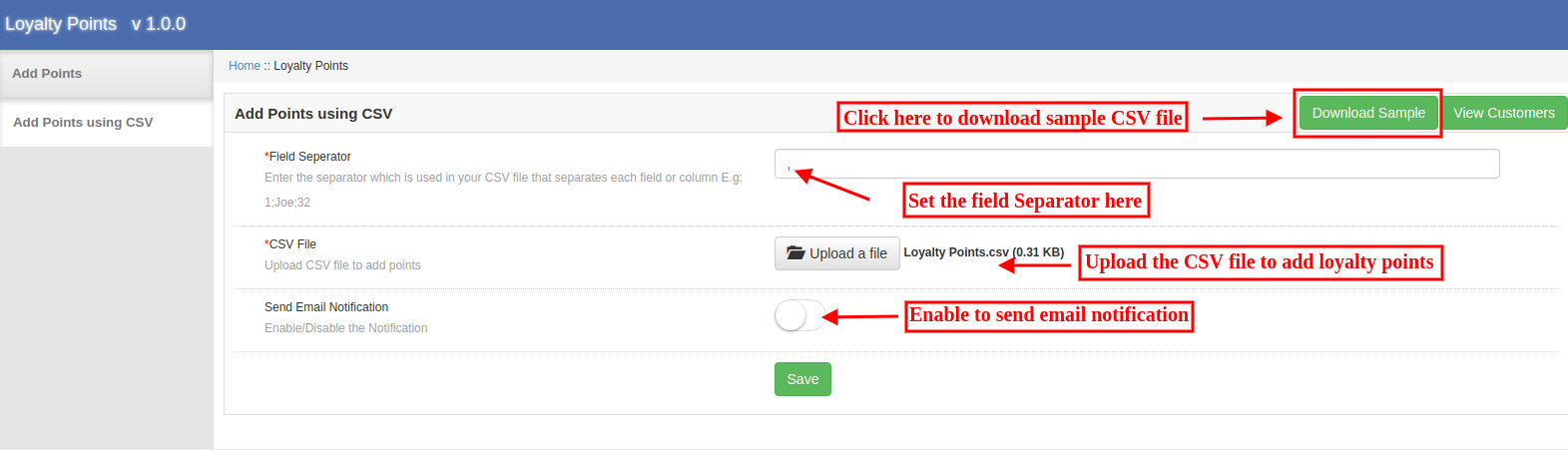
Administrator może pobrać przykładowy plik CSV, a następnie dodać punkty lojalnościowe z innymi szczegółami. Następnie administrator może przesłać zaktualizowane pliki CSV w celu zaoferowania punktów lojalnościowych.
Administrator może utworzyć wiele reguł dla punktów lojalnościowych. Moduł pozwala dodawać różne reguły bez żadnych ograniczeń. Administrator może edytować lub usuwać dowolne reguły w dowolnym momencie z interfejsu administratora.
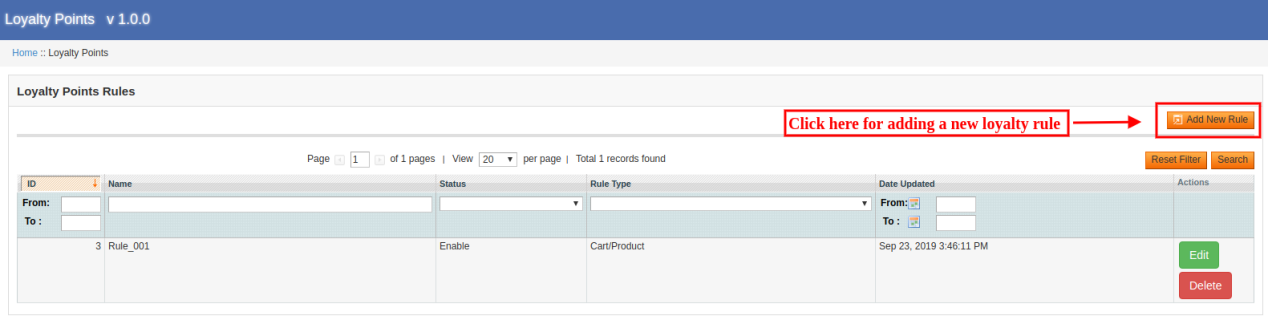
Administrator może łatwo zastosować ustawienia i dodać nowe reguły.
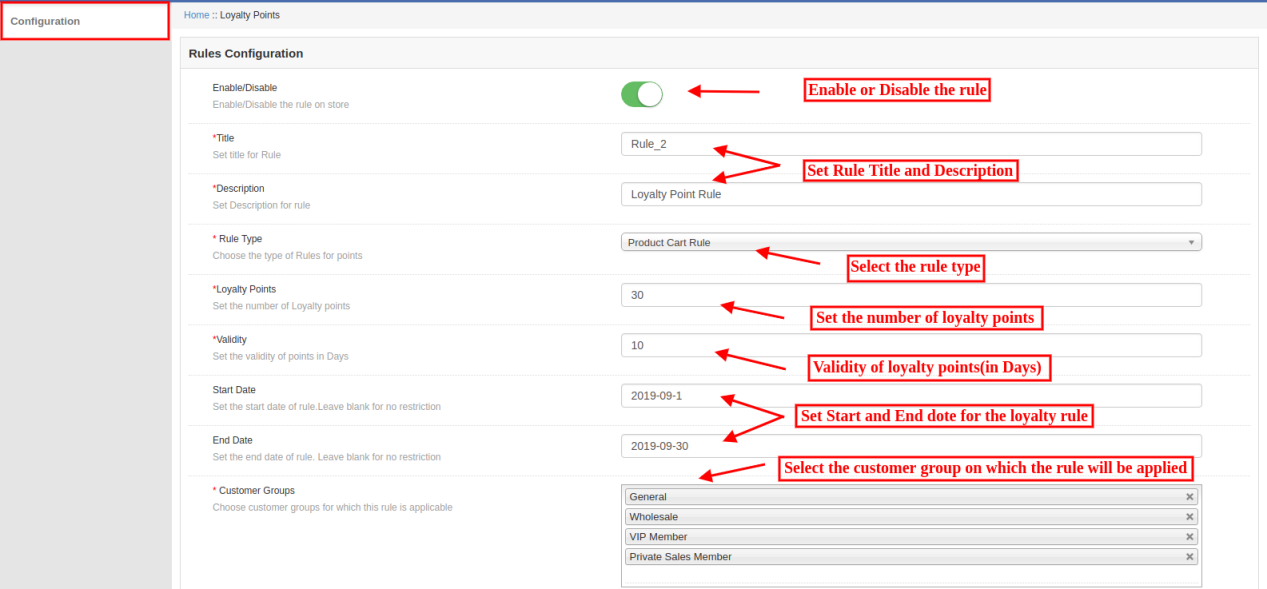
Istnieje kilka rodzajów reguł opartych na koszyku produktu i regule behawioralnej.

A. Reguła koszyka produktu
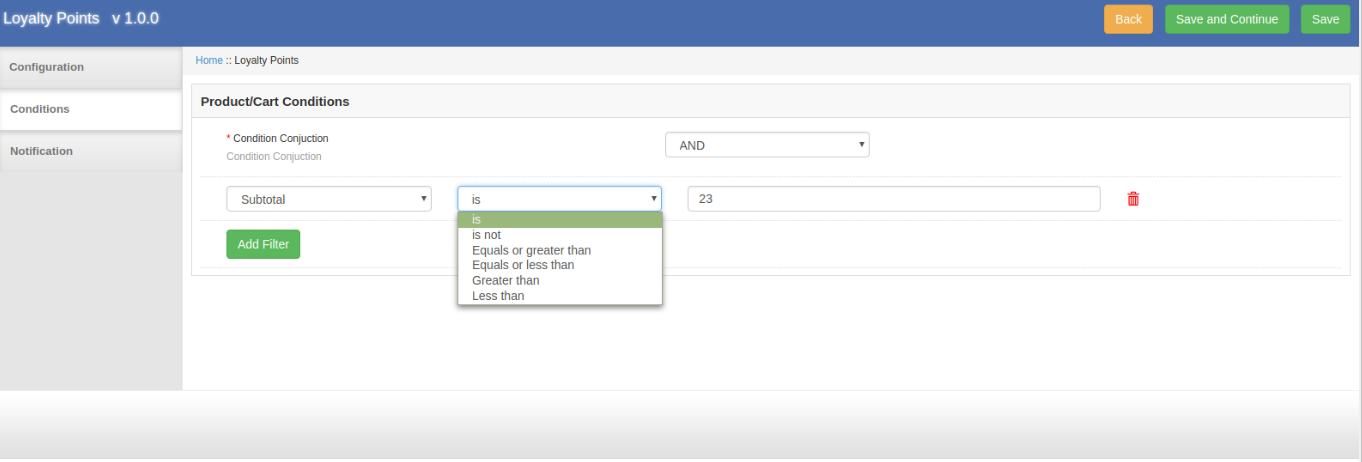
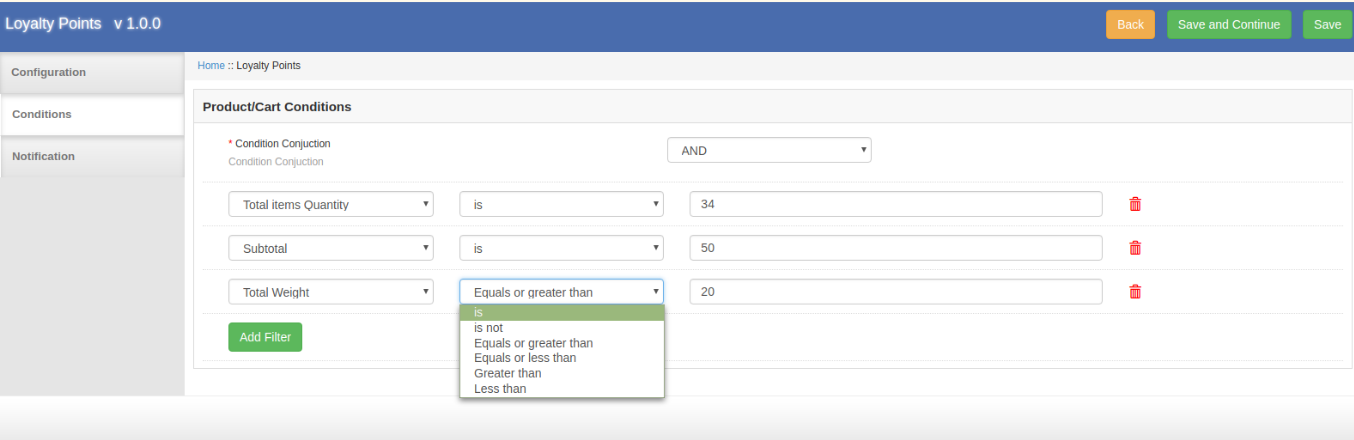
1. Oferuj punkty lojalnościowe na podstawie sumy częściowej koszyka
Sprzedawca internetowy może zastosować warunki dotyczące sumy częściowej koszyka. Może istnieć kilka warunków, a klienci mogą uzyskać punkty lojalnościowe, jeśli warunek ten spełni się prawidłowo.
Klienci mogą otrzymać zniżkę, gdy suma cząstkowa jest jakąkolwiek określoną kwotą, nie jest to konkretna kwota, gdy całkowita kwota koszyka jest równa lub większa niż wybrana kwota, gdy kwota koszyka jest równa lub mniejsza niż wybrana kwota, większa niż wybrana kwota, mniejsza niż kwota zgodnie z ustawieniami modułu.
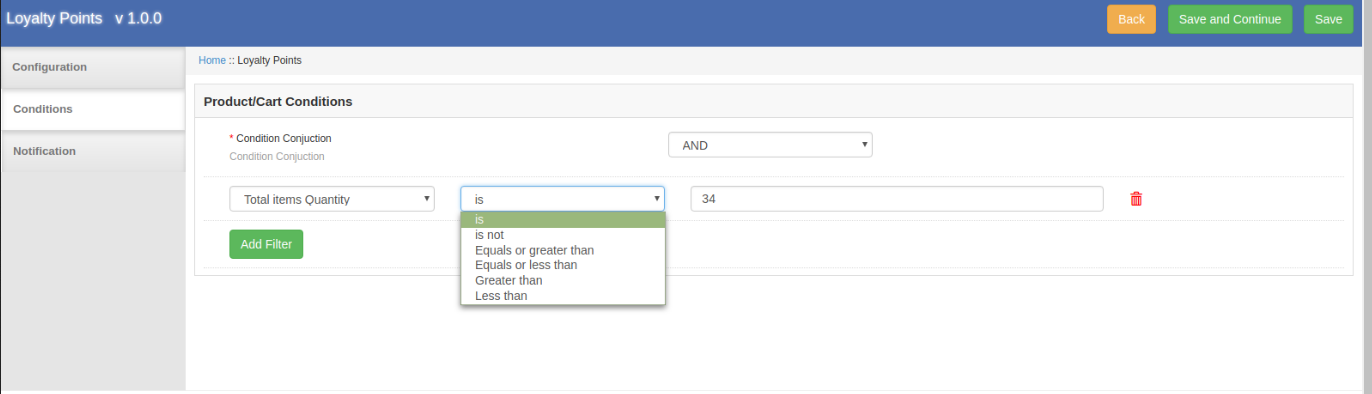
2. Oferuj punkty lojalnościowe na podstawie ilości przedmiotu
Administrator może przekazywać klientom punkty lojalnościowe, gdy robią zakupy w celu uzyskania określonej ilości produktu. Podobne warunki jak „suma częściowa koszyka” mogą być uwzględnione w ilości produktu.
3. Oferuj punkty lojalnościowe w oparciu o całkowitą wagę
Określ, jaka powinna być całkowita waga wózka, aby zdobywać punkty lojalnościowe.
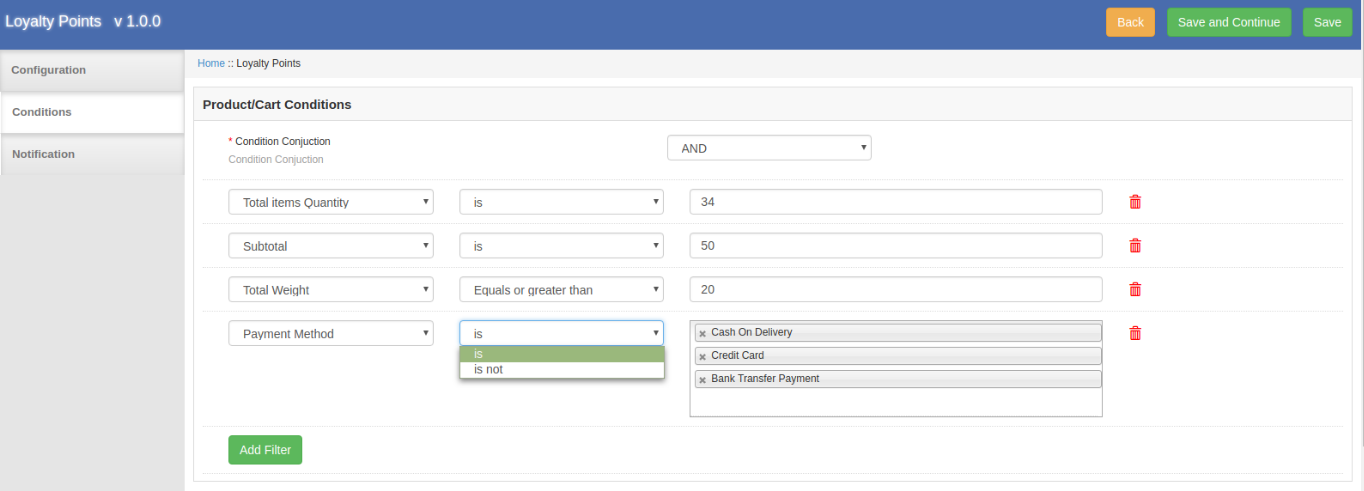
4. Oferuj punkty lojalnościowe w oparciu o metodę płatności
Rozszerzenie punktów lojalnościowych dla Magento umożliwia administratorowi sklepu dostarczanie punktów lojalnościowych, gdy dowolny klient dokonuje płatności za pomocą określonej metody płatności.
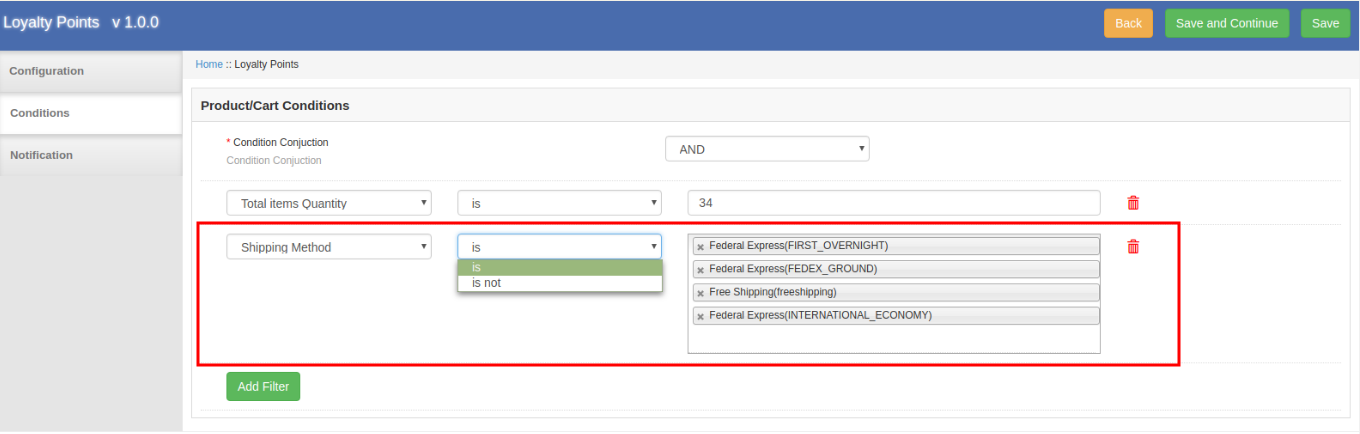
5. Oferuj punkty lojalnościowe w oparciu o metodę wysyłki
Administrator sklepu może podać punkty lojalnościowe, gdy klient zdecyduje się na zdefiniowaną usługę wysyłki.
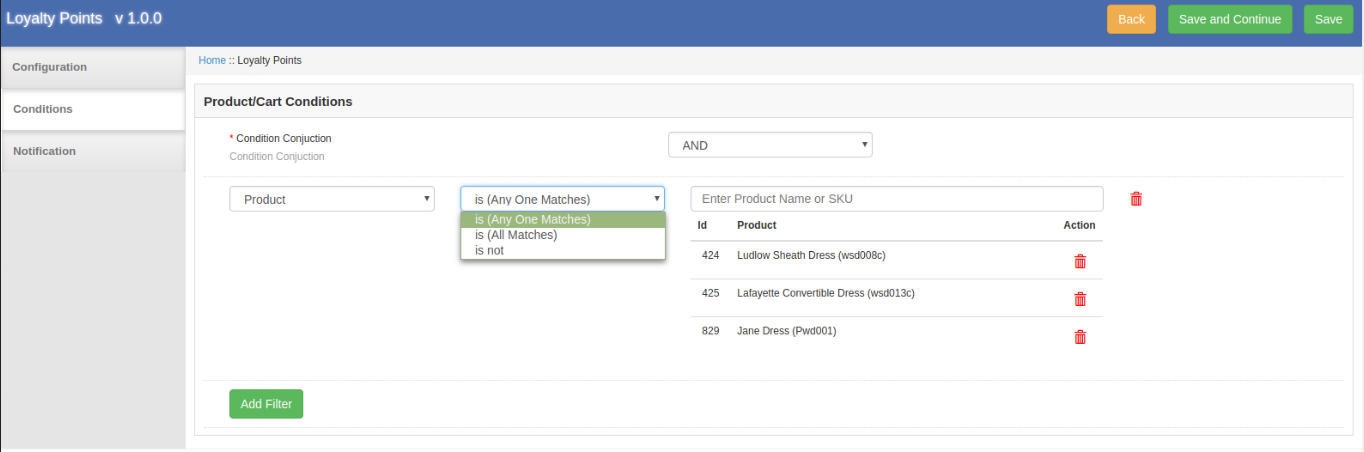
6. Oferuj punkty lojalnościowe na podstawie produktu
Rozszerzenie systemu punktów lojalnościowych Magento pozwala administratorowi sklepu internetowego oferować punkty lojalnościowe, gdy produkty koszykowe pasują do wszystkich wybranych produktów lub nie pasują do nich.
7. Oferuj punkty lojalnościowe na podstawie Produktu
Sprzedawca online może oferować punkty lojalnościowe, gdy klienci dokonują zakupu w określonej kategorii (wszystkie lub dowolne mecze) / nie kupują w określonej kategorii.
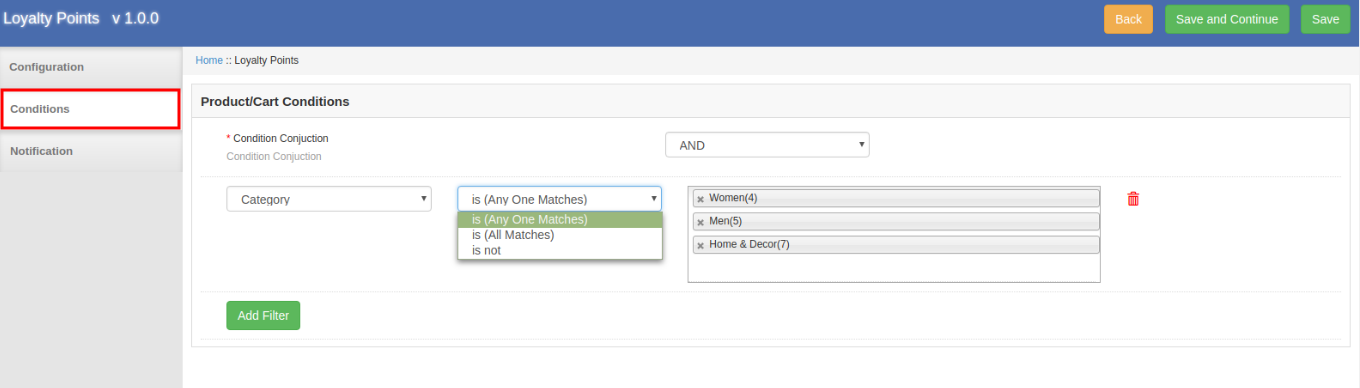
8. Oferuj punkty lojalnościowe na podstawie ceny
Rozszerzenie punktów lojalnościowych dla Magento pozwala administratorowi sklepu oferować punkty lojalnościowe, gdy cena koszyka spełnia warunki zgodnie z ustawieniami modułu. Podobne warunki jak „suma częściowa koszyka” mogą być uwzględnione w Ustawieniach ceny.
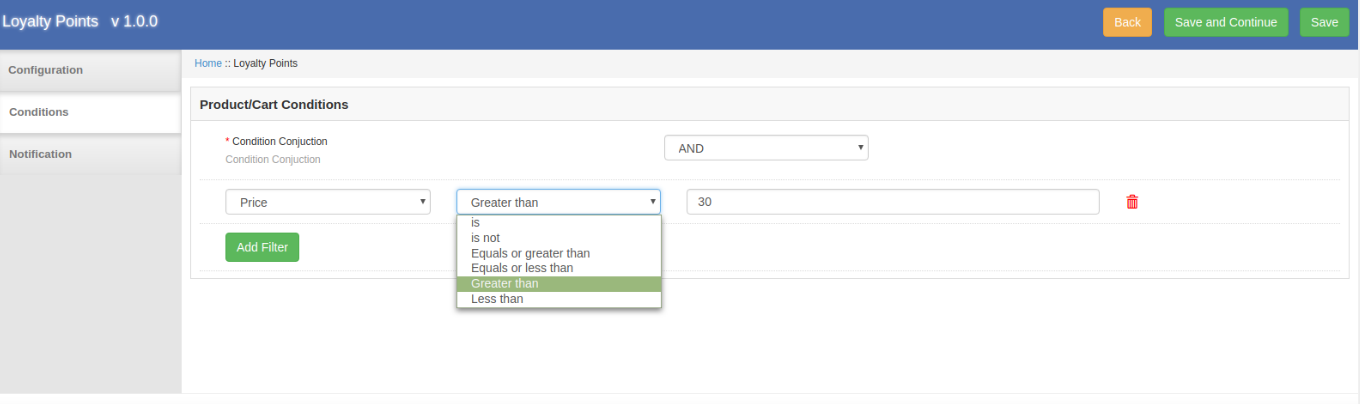
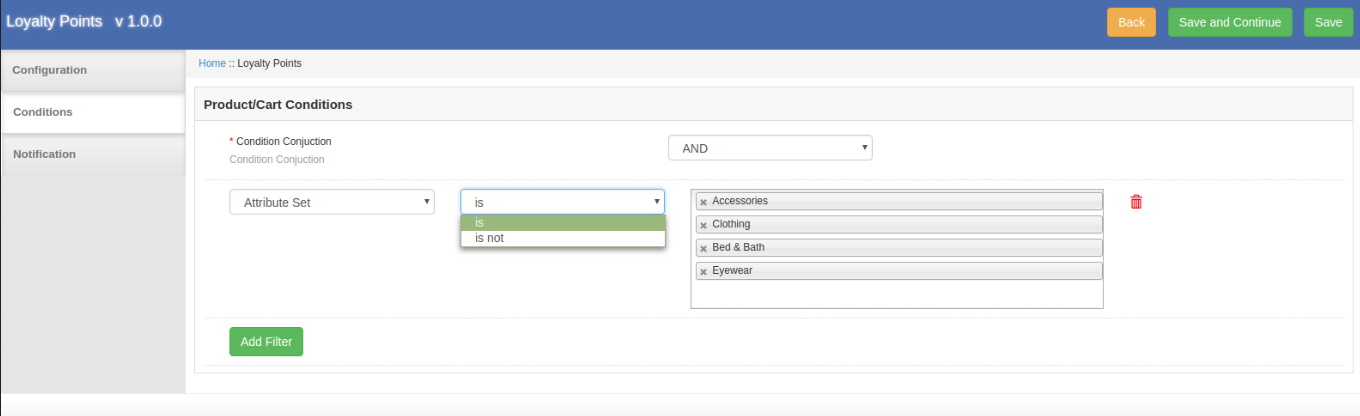
9. Oferuj punkty lojalnościowe na podstawie zestawu atrybutów
Administrator sklepu internetowego może ustawić warunki związane z zestawami atrybutów. Klienci mogą otrzymać punkty premiowe, jeśli dodają produkty z określonego zestawu atrybutów lub nie. (Zgodnie z warunkami)
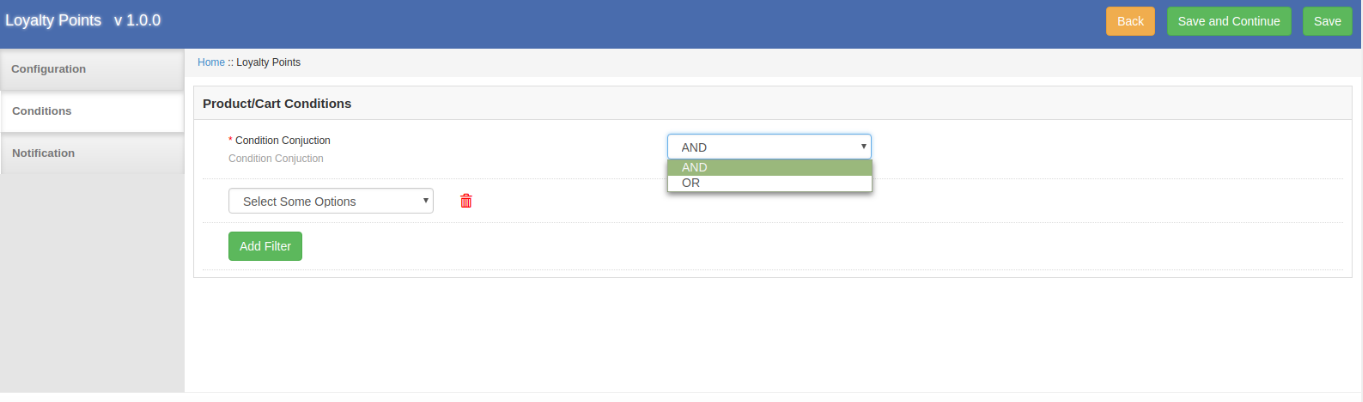
Uwaga: W sekcji warunków sprzedawca internetowy może wybrać „I"Lub"ORmsgstr „koniunkcja warunków. Wszystkie warunki powinny pasować do oferowania punktów lojalnościowych podczas korzystania z”I„koniunkcja i dowolny warunek powinny być matematyczne podczas stosowania”OR„koniunkcja.
B. Reguła zachowania
1. Oferuj punkty lojalnościowe przy rejestracji
Użytkownicy online mogą uzyskać punkty lojalnościowe po udanej rejestracji.
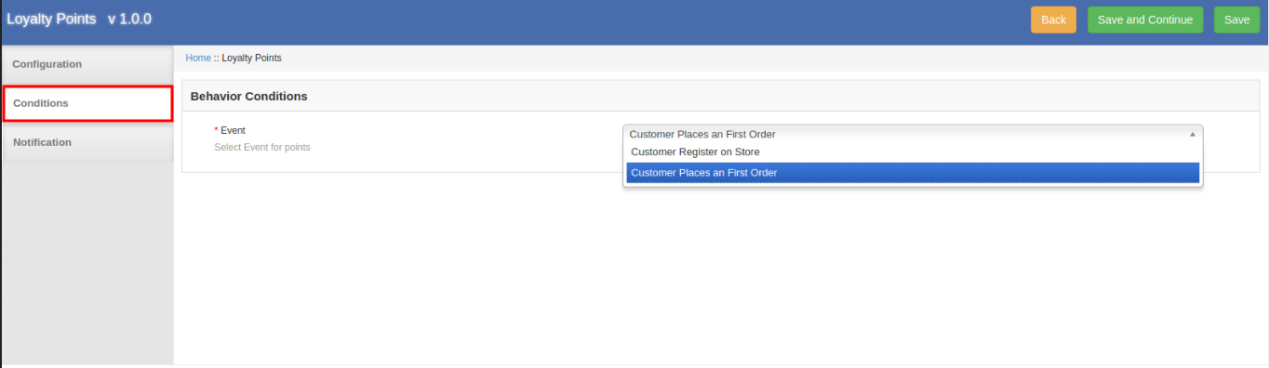
2. Oferuj punkty lojalnościowe przy pierwszym zamówieniu
Użytkownicy online mogą otrzymać punkty lojalnościowe przy pierwszym zamówieniu, jeśli administrator wybierze to wydarzenie.
Administrator sklepu internetowego może edytować ustawienia reguły w interfejsie administratora tej wtyczki Magento Lojalnościowej.
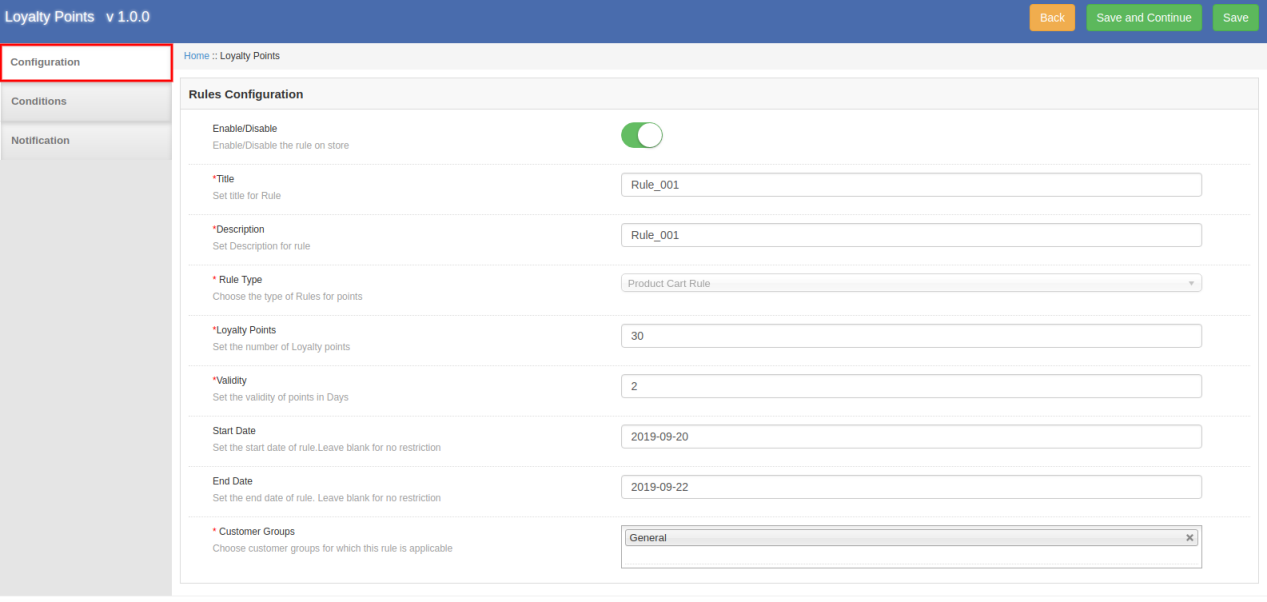
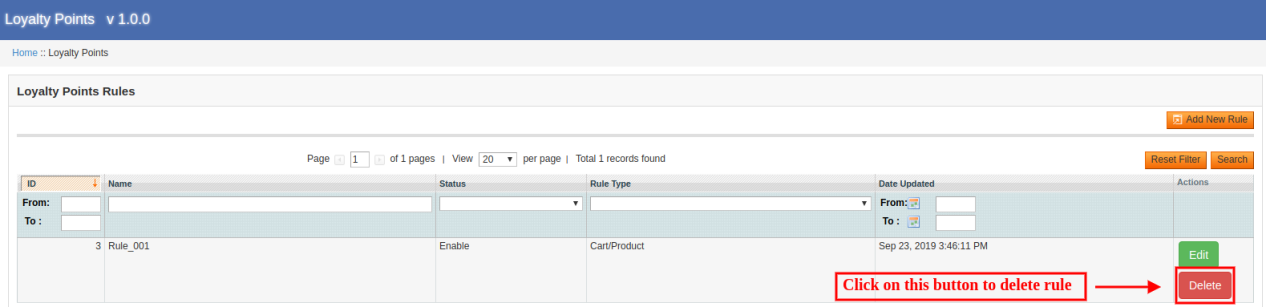
Moduł punktów lojalnościowych Magento umożliwia usunięcie reguł lojalnościowych z interfejsu administratora.
Administrator sklepu internetowego może wyświetlić listę, na której może sprawdzić saldo punktów lojalnościowych klientów.
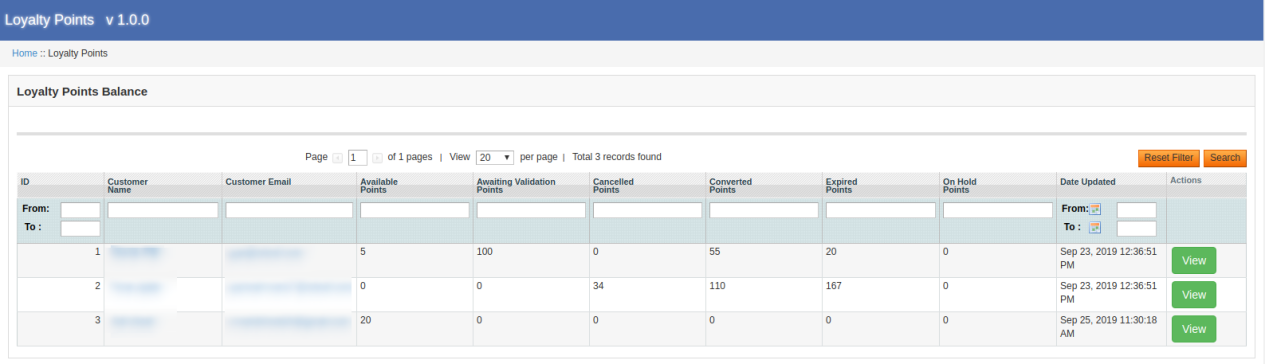
Administrator może zastosować filtry, a także je zresetować. Administrator sklepu musi kliknąć przycisk „Widok”, aby sprawdzić szczegóły. Administrator może również edytować szczegóły.
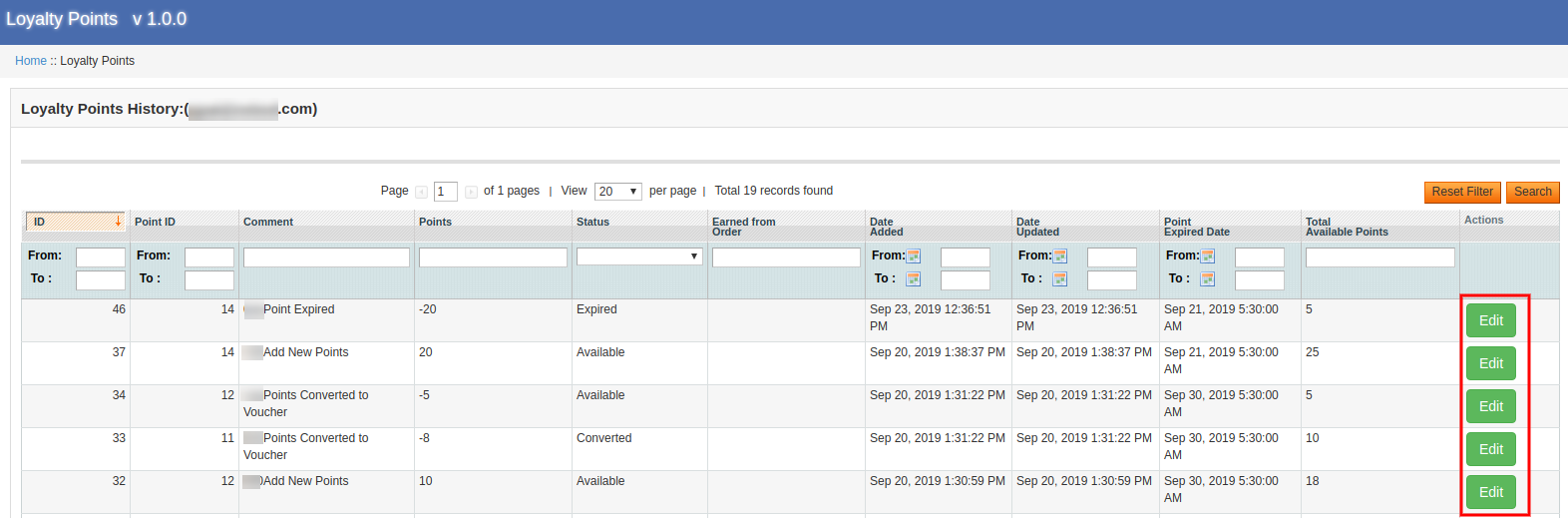
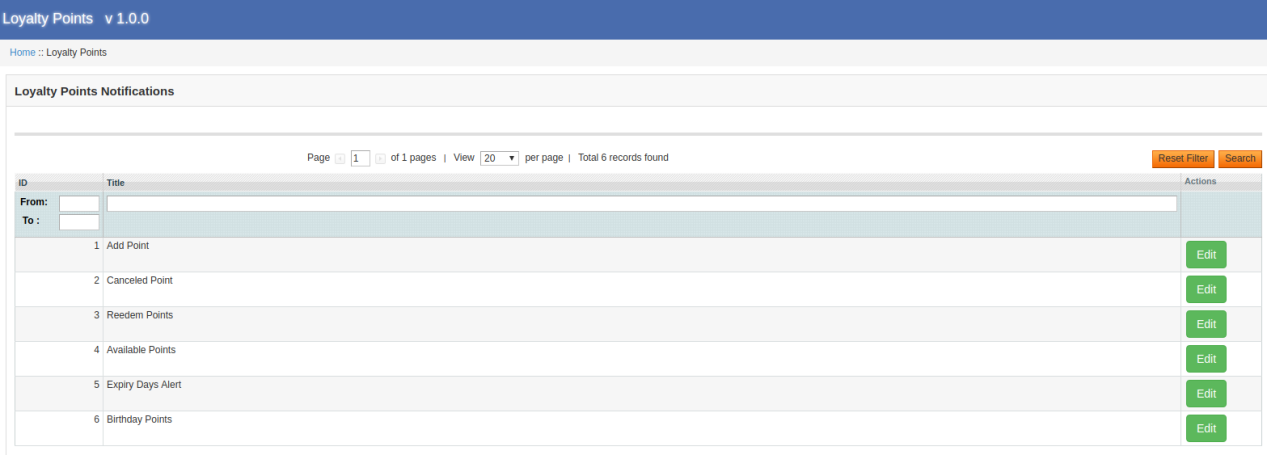
Administrator może wyświetlić listę domyślnych wiadomości e-mail i edytować wiadomości e-mail zgodnie z wymaganiami.
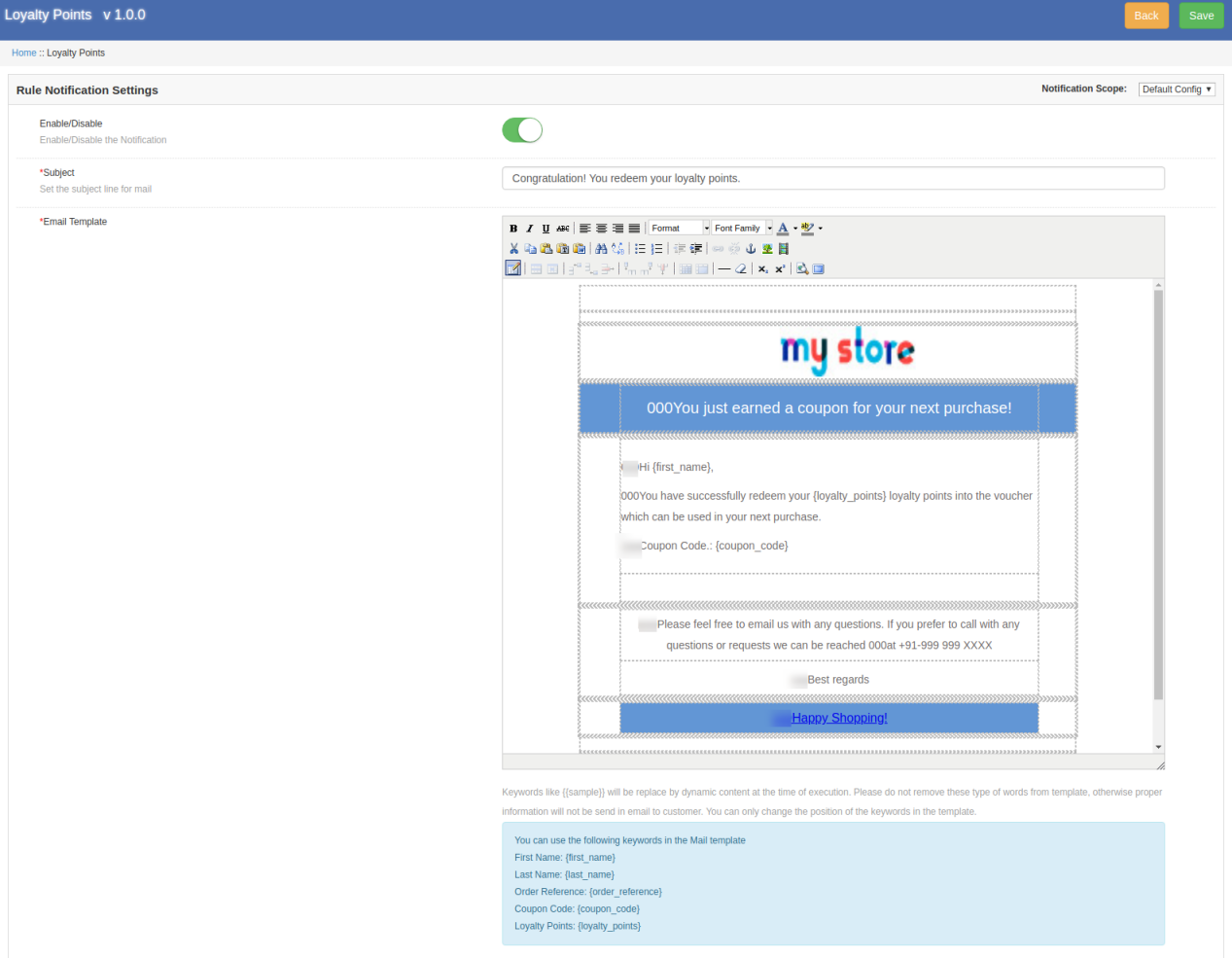
Administrator sklepu internetowego może dostosować gotowe szablony wiadomości e-mail.
Użytkownicy online mogą uzyskać punkt lojalnościowy przy rejestracji, wydarzeniach pierwszego zamówienia, a także mogą otrzymać punkty lojalnościowe dla dowolnego konkretnego zamówienia i stanu koszyka.
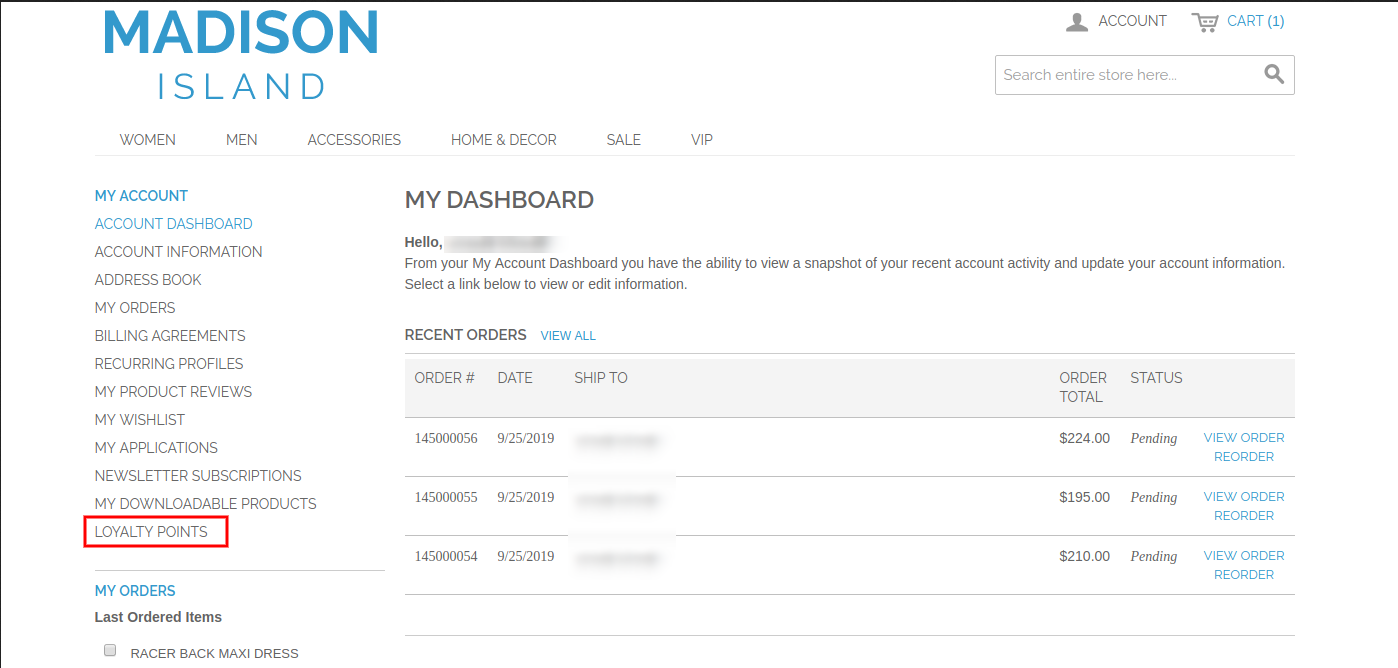
Mogą wyświetlać punkty lojalnościowe w sekcji „Moje konto”.
Mogą przeglądać szczegóły punktów lojalnościowych w historii punktów lojalnościowych i mogą konwertować punkty lojalnościowe na kupon rabatowy.
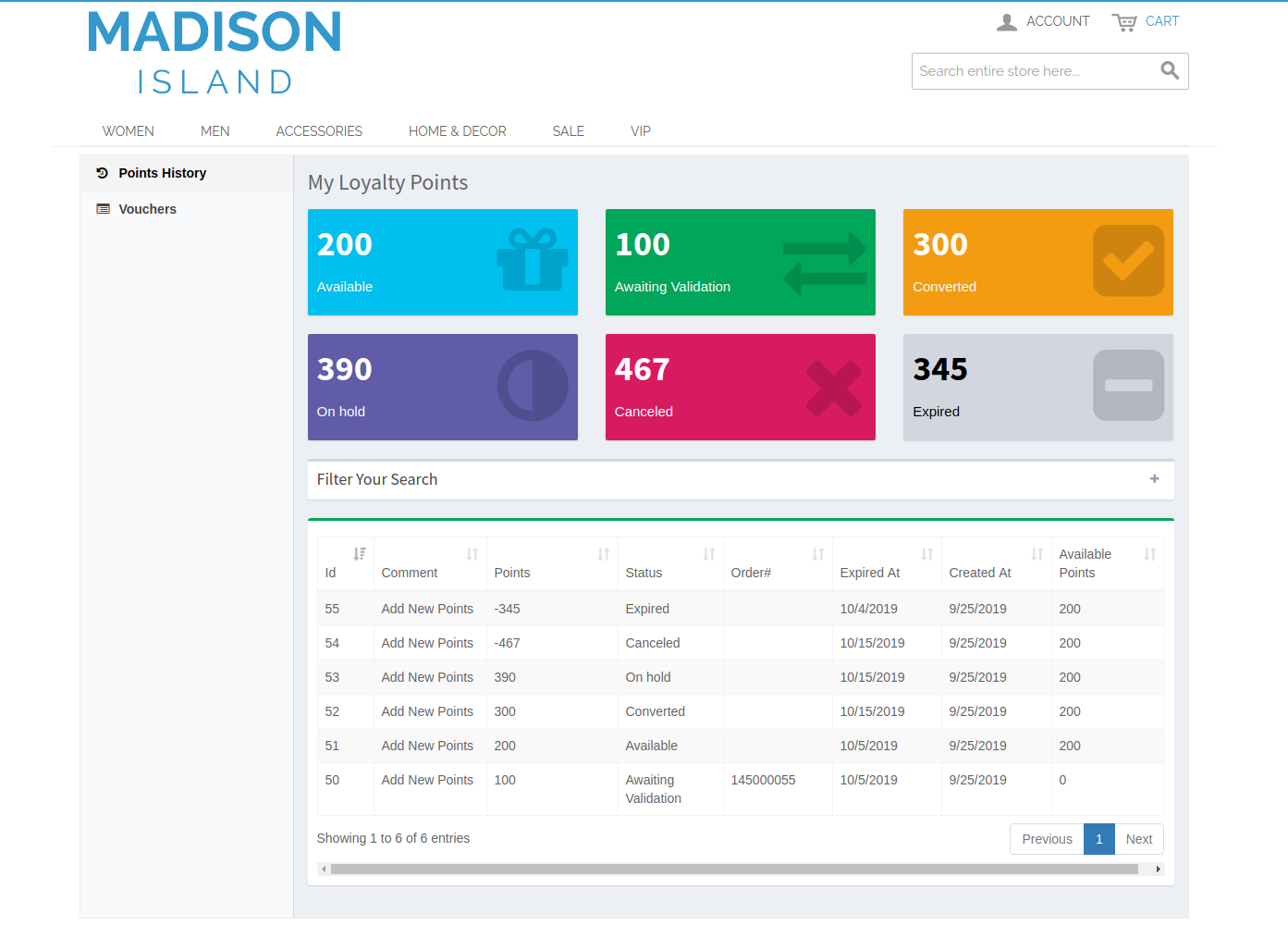
W każdym przypadku, gdy spotykają się dwie lub więcej sytuacji, klienci otrzymają najwyższy punkt lojalnościowy z dowolnego zastosowanego warunku.
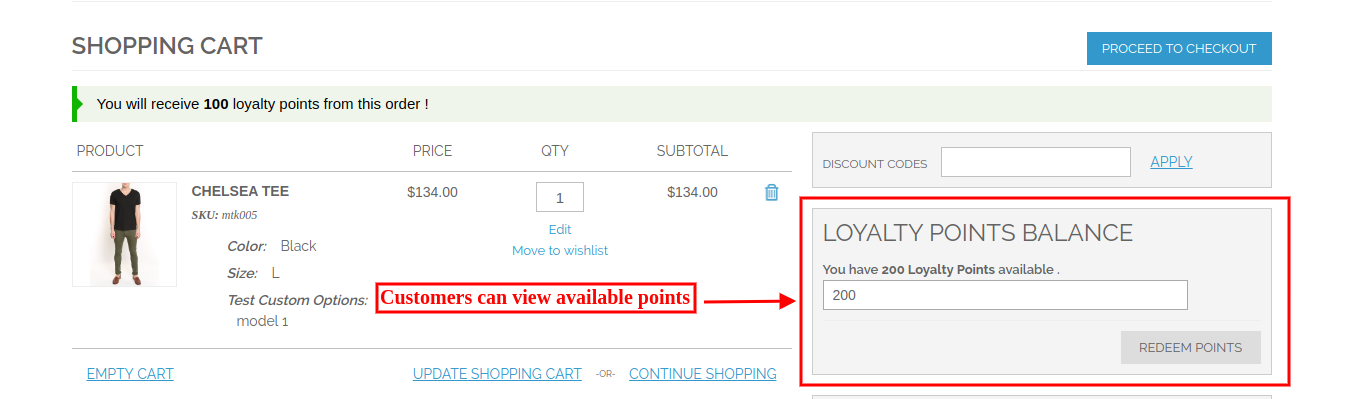
Użytkownicy online mogą zobaczyć łączne dostępne punkty lojalnościowe.
Użytkownicy online mogą wprowadzić kwotę, którą chcą zrealizować.
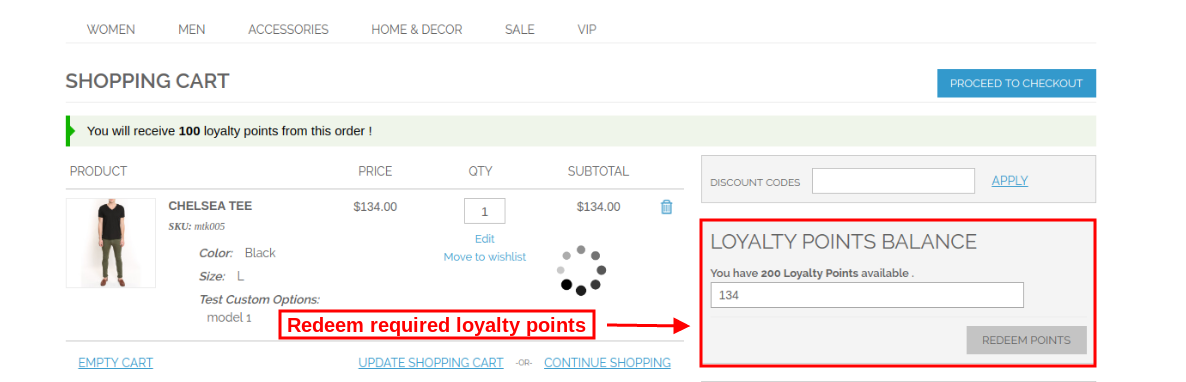
Klienci muszą zastosować kupon lojalnościowy, aby uzyskać zniżkę.
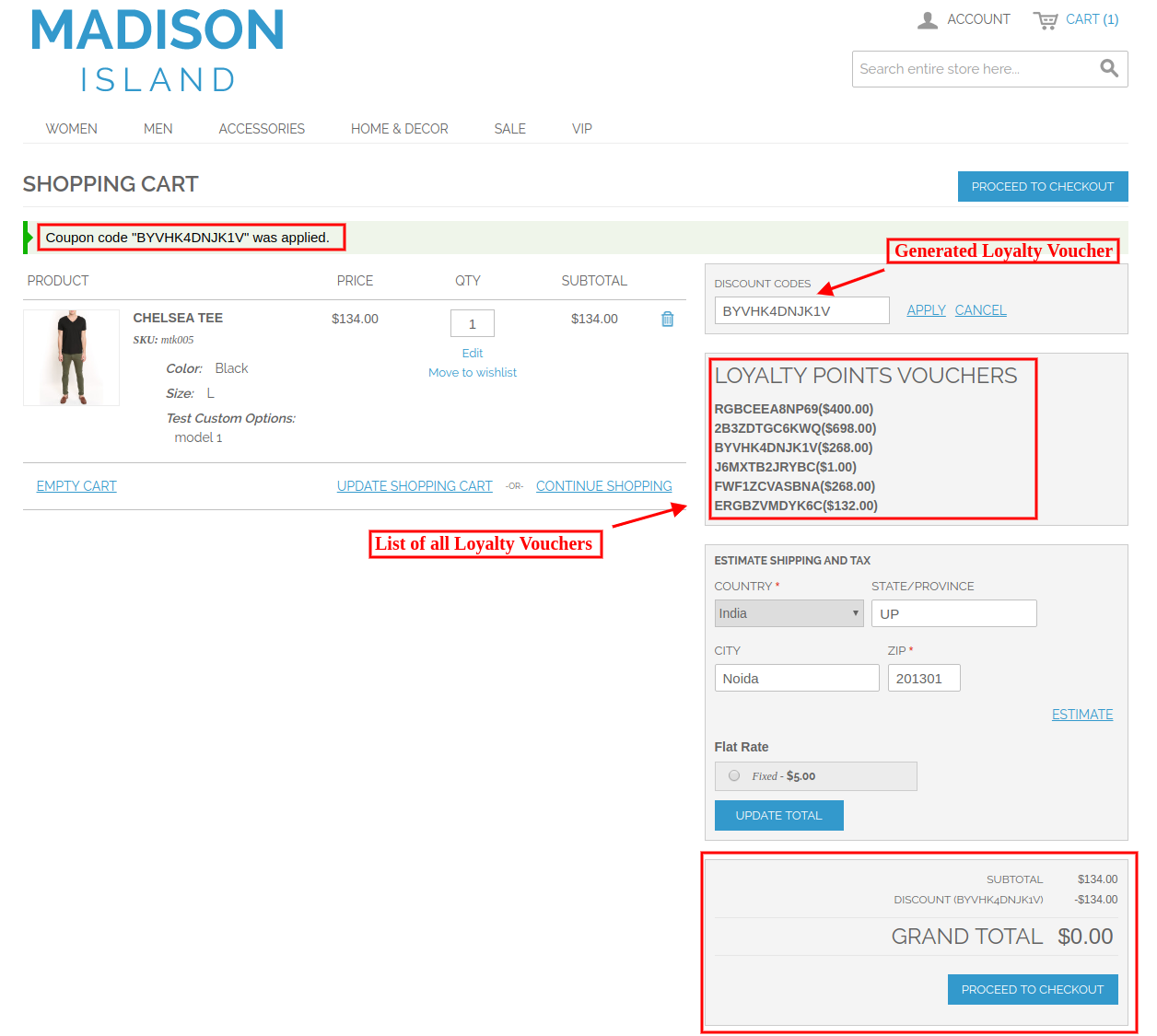
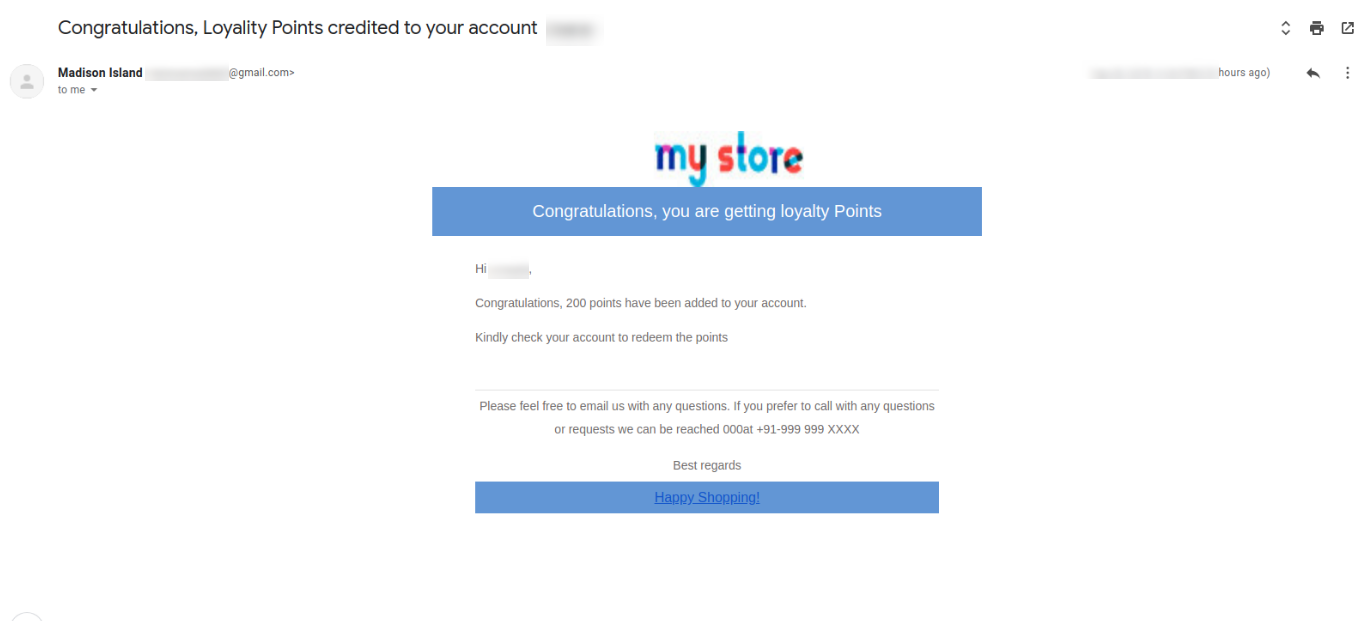
Użytkownicy online mogą również otrzymywać powiadomienia e-mail, gdy otrzymają punkty lojalnościowe.
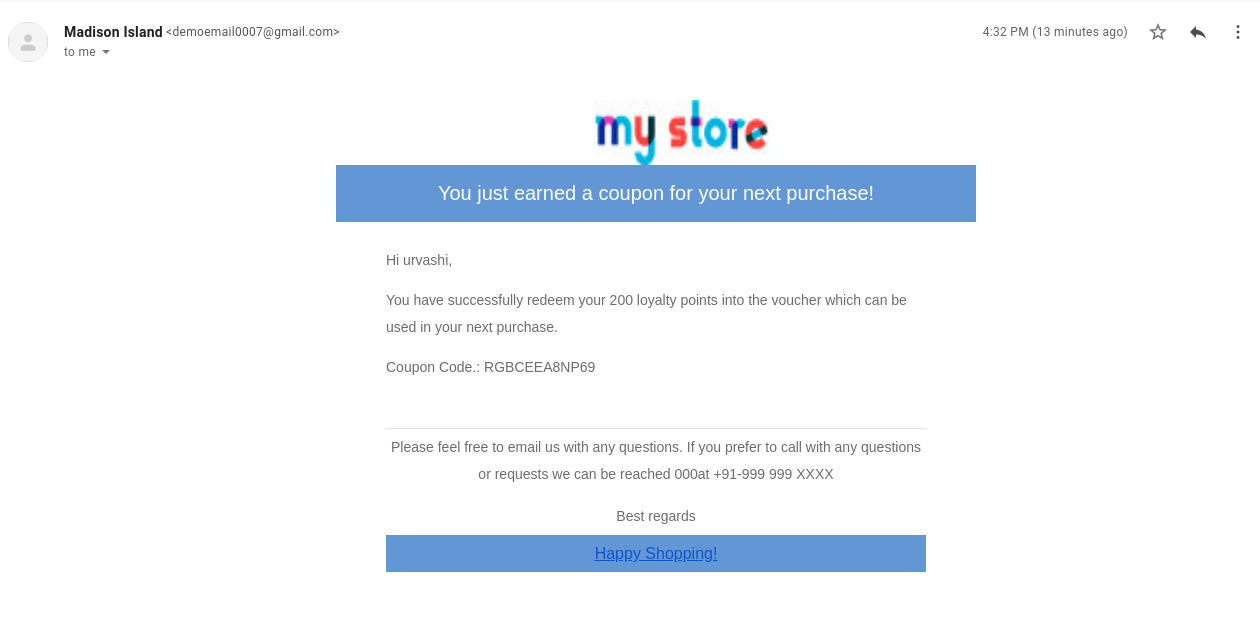
W ten sposób sklep internetowy może składać zamówienia i zdobywać punkty lojalnościowe. Aby uzyskać więcej informacji, odwiedź tutaj:
Magento Loyalty Points Extension Admin Link do demo
Moduł Punkty lojalnościowe Magento Front-Demo Link
Dodatek Magento Google Shopping Integration firmy Knowband oferuje bezproblemowy sposób przesyłania produktów ze sklepu Magento w Zakupach Google. Wyświetlanie reklam produktów w wynikach wyszukiwania jest jednym ze sposobów na przyciągnięcie tysięcy odwiedzających do Twojej witryny. Dzięki Google Shopping e-kupcy mogą wyświetlać swój produkt na stronie wyników wyszukiwania Google. Obsługiwany przez AdWords i Google Merchant Center, jest to jeden ze sposobów, w jaki użytkownicy mogą wyszukiwać produkty w witrynach zakupów online i porównywać ceny różnych dostawców. Integracja Magento z Google Shopping ułatwia właścicielom sklepów wyświetlanie ich produktów na SERP Google. Moduł integracji zakupów Google Magento automatycznie synchronizuje kanał ze sklepu Magento z kontem Google Merchant Center. Administrator sklepu może również zsynchronizować status produktu z bazą danych sklepu, uruchamiając cron w zapleczu wtyczki Google Shopping Magento Feed Synchronization.
Niniejsza instrukcja obsługi przeprowadzi użytkowników przez konfigurację i ustawienia rozszerzenia synchronizacji Magento Google Shopping.
Po zainstalowaniu rozszerzenia Magento Google Shopping Integration wyświetli zakładki 5 w menu głównym interfejsu administratora. Każda karta jest wyjaśniona jeden po drugim w następnej sekcji.
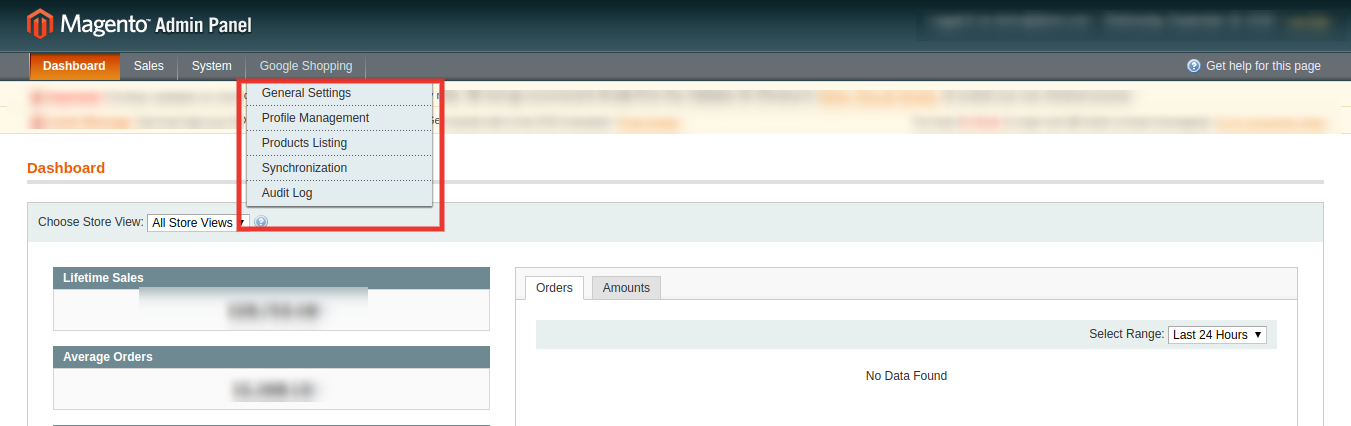
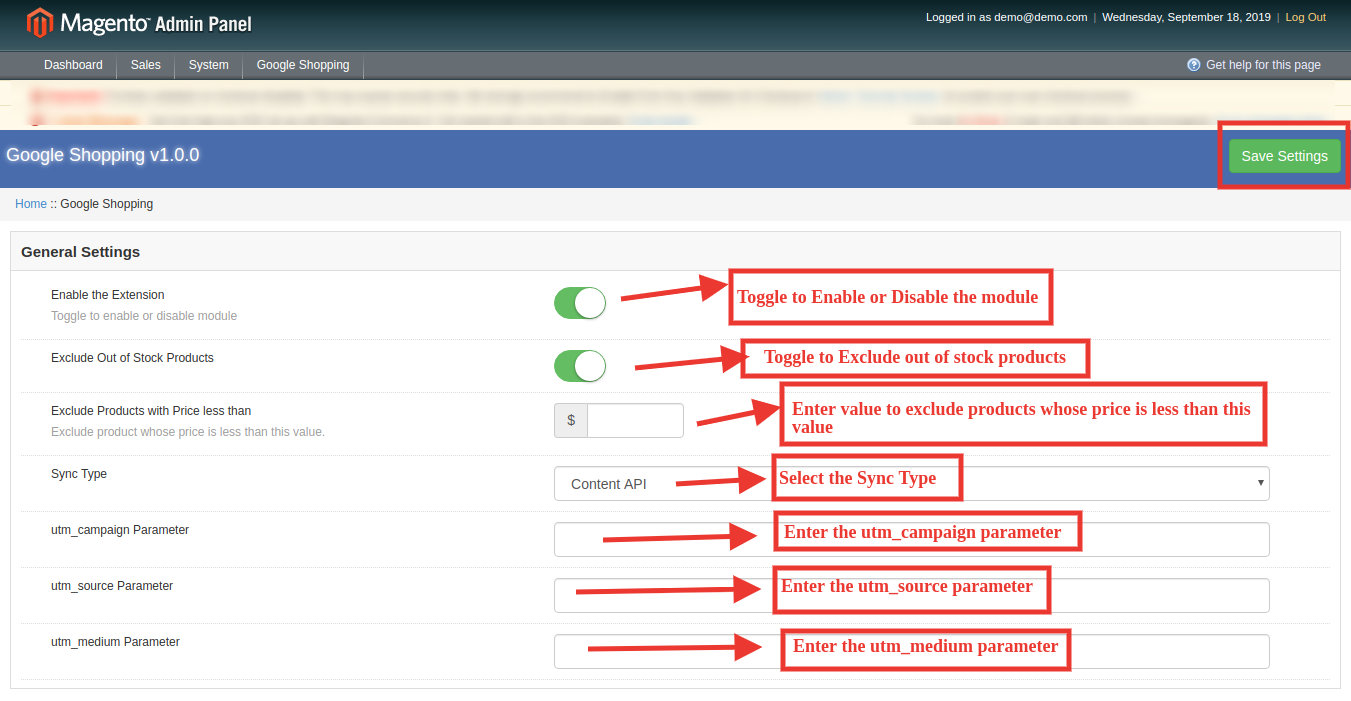
Administrator może tworzyć, edytować lub usuwać profile z tej karty rozszerzenia Magento Google Shopping Integration.
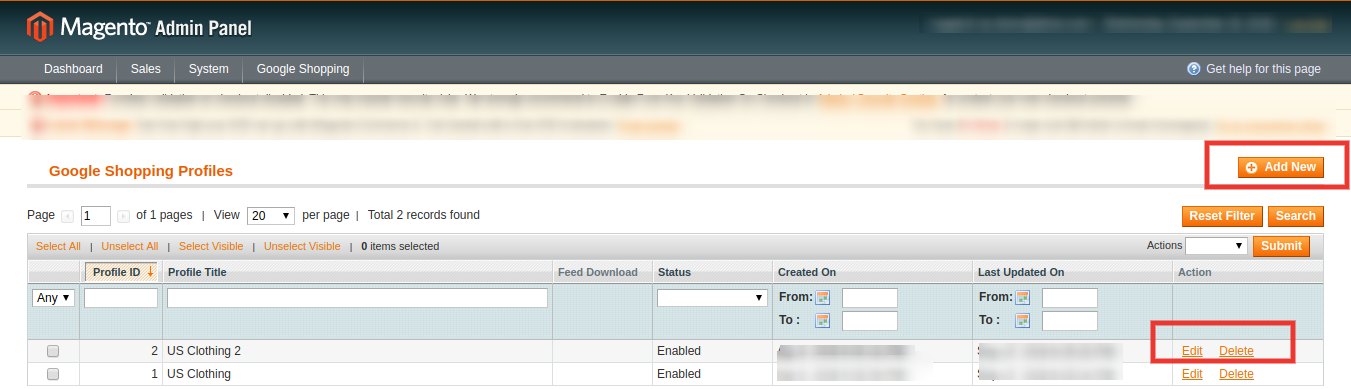
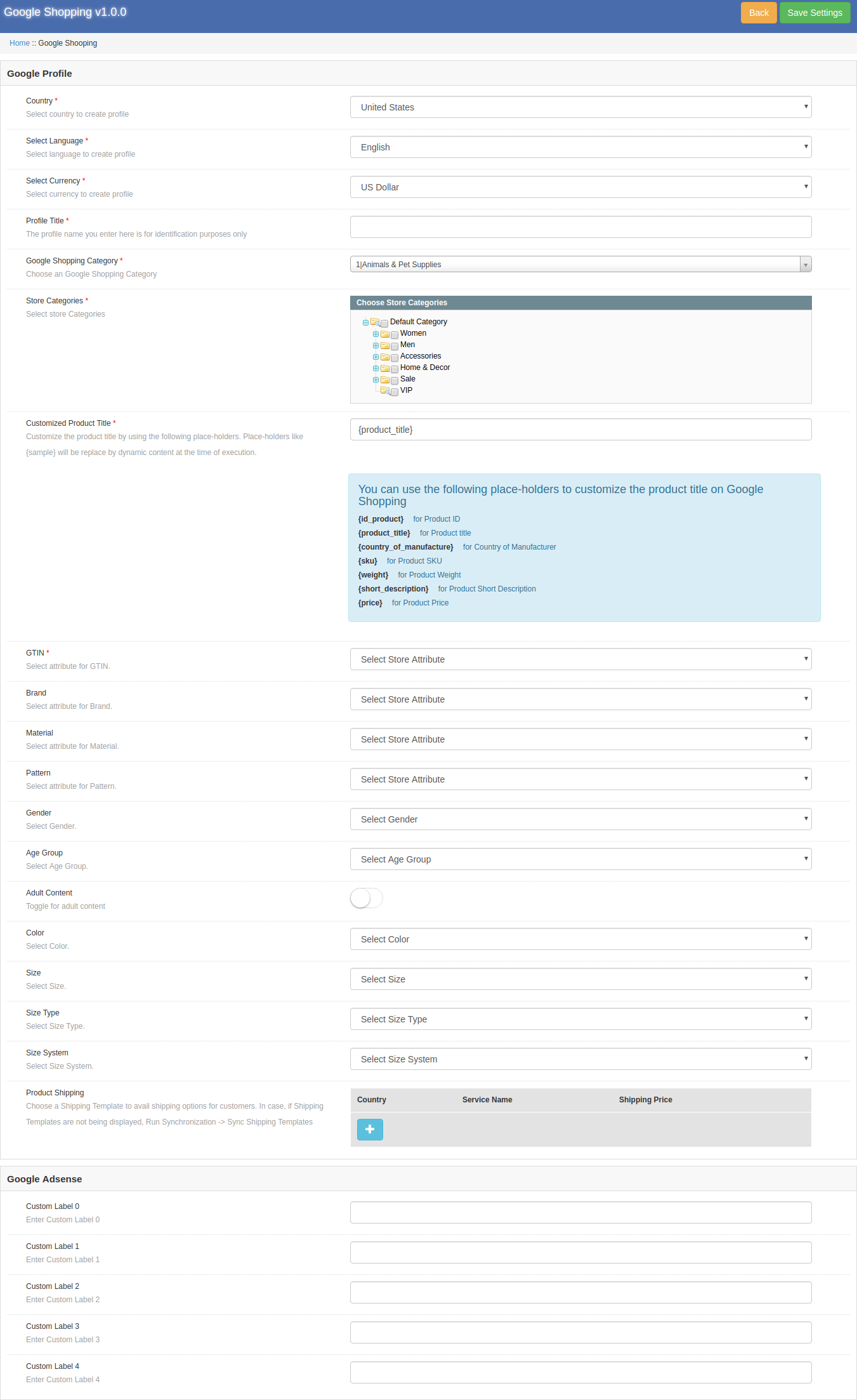
Kliknij na 'Dodaj nowe' przycisk, aby utworzyć nowy profil. Nastąpi przekierowanie do strony tworzenia profilu w Google Shopping Magento Integrator, jak podano poniżej.

Wybierz kraj z listy rozwijanej.
Następnie otrzymasz pełną listę ustawień jako zrzut ekranu poniżej:
Google Adsense
Utworzony profil w dodatku Magento Google Shopping Synchronization można wyświetlić w interfejsie administratora. Kliknij „Edytuj”, aby edytować profil lub „Usuń”, aby usunąć istniejący profil. Opcja edycji otwiera stronę wypełnioną wszystkimi szczegółami pokazanymi na powyższym zrzucie ekranu. Możesz go odpowiednio edytować i zapisać.
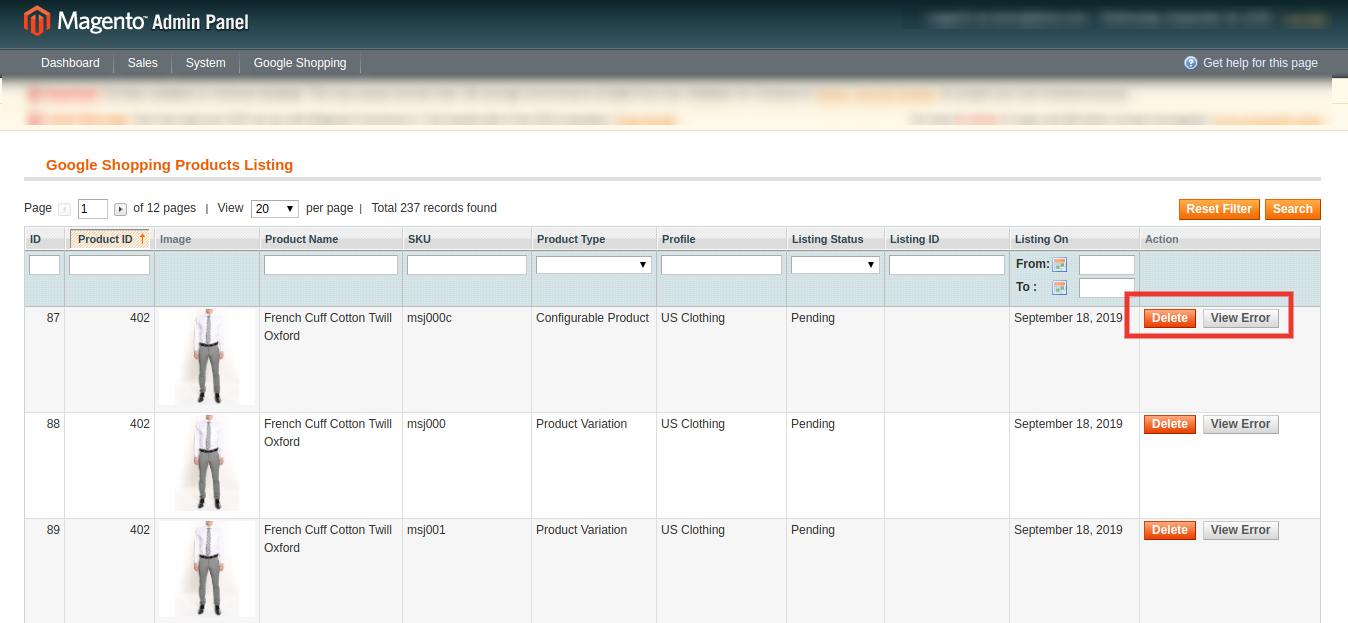
Wymienione produkty można wyświetlić w tej sekcji Łącznika Magento w Zakupach Google, jak pokazano na poniższym obrazku.
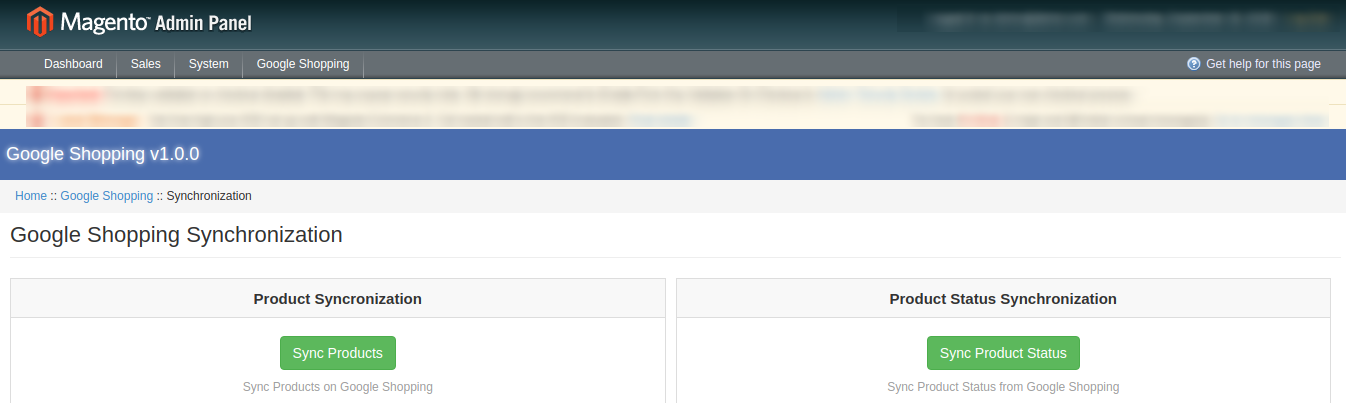
Karta Synchronizacja rozszerzenia Magento Google Shopping Integration oferuje łatwą integrację za pomocą zadań cron. Synchronizacja kanału zakupów Google Magento pozwala administratorowi zsynchronizować kanały z Google merchant i zsynchronizować status produktu z powrotem do sklepu.
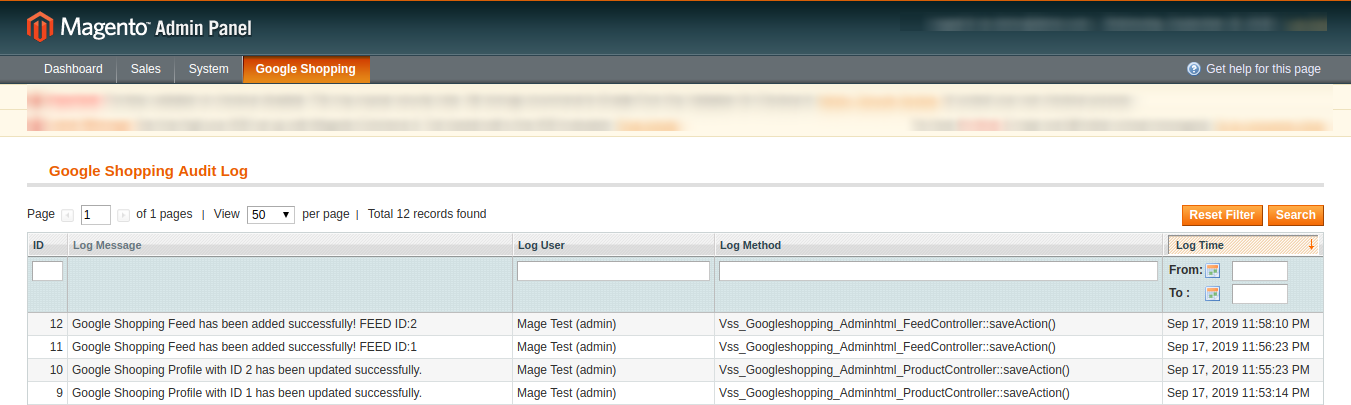
Administrator może wyświetlić wszystkie uruchomione zadania, a błędy wystąpiły w tym samym. Status zadań można wyświetlić w tej zakładce wtyczki Magento Google Shopping Integration.
Aby uzyskać więcej wartości, skorzystaj z poniższego adresu URL i przeczytaj dokumentację:
https://support.google.com/merchants/answer/7052112?hl=en
Link do modułu rozszerzenia Magento Google Shopping Integrator
Magento Google Shopping Integrator Extension Admin Demo Link