We boast of the best in the industry plugins for eCommerce systems and has years of experience working with eCommerce websites.
We provide best plugins for platforms like - Magento, Prestashop, OpenCart and Shopify . We also provide custom module development and customization services for the website and modules..
Po pojawieniu się na liście jako czołowy dostawca rozwiązań handlu mobilnego, Wtyczki KnowBand po raz kolejny pojawiły się jako wiodący dostawca wtyczek i rozwiązań eCommerce na rynku. Czujemy się zaszczyceni, że firma zdominuje branżę handlu detalicznego online w latach 2020-2026.
Różni globalni badacze i analitycy przewidują, że branża eCommerce jest świadkiem gwałtownego wzrostu graficznego od roku 2020 do 2026. Raport został opracowany na podstawie danych i statystyk z ostatniej dekady. Wśród wiodących kluczowych graczy w branży eCommerce online KnowBand zajmuje również znaczącą pozycję.
Kompleksowe rozwiązanie dla wszystkich potrzeb handlu elektronicznego:
My, w KnowBand, bierzemy pod uwagę to uznanie za obowiązek sprostania oczekiwaniom właścicieli sklepów oraz odbiorców końcowych. Mając takie myśli, cała nasza grupa członków zespołu jest bardzo zmotywowana do tego, aby dostępne wtyczki były bardziej obiecujące, a także prezentowane wraz z nowymi premierami. Dlatego dla wszystkich właścicieli sklepów eCommerce sprawdź te wtyczki i dodaj więcej funkcji do swojego sklepu:
Wraz z wtyczkami / rozszerzeniami dla eCommerce, Mobile App Builder umożliwia wszystkim właścicielom sklepów detalicznych uruchomienie natywnej aplikacji zakupowej. Sprzedaż produktów za pośrednictwem strony internetowej nie wystarczy w 2020 r. Posiadanie aplikacji na zakupy mobilne zwiększa zasięg Twojej firmy dla szerokiego grona odbiorców na smartfonach. Aby złagodzić złożoność tworzenia aplikacji, zautomatyzowany program Mobile App Maker opracowuje aplikacje na Androida i iOS w 3 prostych krokach: 1. Kup i zainstaluj rozszerzenie. 2. Wypełnij formularz wymagań wstępnych. 3. Pobierz je w Google Play i Apple App Store. Łatwo jest mieć u nas aplikację mobilną. Oprócz tego najważniejsze są aplikacje:
Dynamiczne dostosowywanie ekranu głównego
Pełna kontrola panelu administracyjnego
Zarządzanie zapasami i bazą danych w czasie rzeczywistym
Google, Facebook, odcisk palca, logowanie do numeru telefonu
Czat Zopim (Zendesk) i WhatsApp
Obsługa języków wielojęzycznych i RTL
Obsługa wszystkich metod płatności za pośrednictwem witryny
Wsparcie wszystkich metod wysyłki
Obsługa kuponów i kuponów
Nieograniczone powiadomienia Push
Kompatybilny z rynkiem wielu dostawców
Bezproblemowy ekran kasy
Śledzenie zamówień i aktualizacja statusu oraz wiele innych …
Prowadzenie sklepu eCommerce nie jest bułką z masłem, to też z wieloma celami i rezultatami do osiągnięcia. Niezależnie od produktów, które sprzedajesz, na pewno czekają na Ciebie wyzwania. Jeśli chodzi o projektowanie strony sklepu PrestaShop, chodzi o to, aby mieć dobrze działający interfejs (UI), aby zapewnić doskonałą obsługę (UX). Dobrze, że niektóre popularne rozwiązania platformy eCommerce, takie jak PrestaShop, oferują tak bogaty w funkcje backend, aby to osiągnąć. Platforma eCommerce PrestaShop pomaga w uruchomieniu i prowadzeniu strony internetowej w najbardziej płynny i płynny sposób. Dzięki odpowiedniemu planowaniu we właściwym kierunku sklep internetowy może stać się bardziej obiecujący i przyjemny. Ale pytanie brzmi: jakie są najważniejsze funkcje, o których należy pamiętać przy projektowaniu strony internetowej PrestaShop eCommerce? Cóż, ten artykuł ma na celu rozwinięcie kilku z nich wraz z ich implementacją i optymalizacją.
Najważniejsze funkcje do dodania w sklepie PrestaShop eCommerce:
# 1. Nawigacja i umiejscowienie kategorii:
Nie jest idealnie mieć listę produktów bez ustawiania ich w odpowiednich kategoriach i podkategoriach. Oprócz kategoryzacji produktów każda kategoria / podkategoria musi być ułożona w pasku nawigacyjnym / menu przełączającym w taki sposób, aby klienci nie musieli wykonywać więcej niż 4 do 5 kliknięć, aby dotrzeć do wybranej strony. Ponadto, należy mieć wszystkie inne niezbędne linki w pasku nawigacyjnym / menu z motywem, aby uczynić to bardziej płynnym w interfejsie dla kupujących. Dbaj o to, by adresy URL kategorii były przyjazne SEO i stosuj odpowiednie miniatury z odpowiednimi tagami alt na kodzie źródłowym obrazów. To jeszcze bardziej poprawia pozycjonowanie w witrynie i sprawia, że obraz kategorii można znaleźć w wynikach wyszukiwania Google.
# 2. Projekt strony produktu:
Administrator sklepu PrestaShop musi zaprojektować stronę produktu, mając na uwadze następujące rzeczy:
W zależności od produktu, który sprzedajesz, dodaj niezbędne pola, takie jak SKU, wymiary / waga, data ważności, dostępność towaru, minimalna ilość na zamówienie, koszty wysyłki i podatki, dostarczalność w określonych obszarach (kod PIN) itp.
Dodaj szybkie linki, aby zasugerować klientom powiązane produkty / akcesoria.
Masz opcję dodania produktu do listy życzeń. Niektóre strony internetowe eCommerce pozwalają również użytkownikom tworzyć wiele folderów z listą życzeń, które mogą również udostępniać odpowiednim znajomym. To niesamowite podejście, aby zachęcić nowych użytkowników do założenia konta i przyczynić się do zwiększenia konwersji w witrynie eCommerce.
Dodaj szybkie łącza udostępniania społecznościowego do popularnych platform, takich jak Facebook, WhatsApp, Pinterest, Instagram, Niestandardowy adres URL itp.
Oprócz zdjęć produktów trendem jest także dodawanie wideo ze szczegółami produktu. Pomaga klientom uzyskać lepszy widok różnych szczegółów dotyczących produktu. To dodatkowo pomaga zwiększyć sprzedaż tego konkretnego produktu. Na przykład wideo z montażu szafy dla majsterkowiczów.
# 3. Projekt do wygodnego przeglądania:
Dodaj odpowiednie opcje filtrów i sortowania, aby ułatwić wyszukiwanie produktów. Dla gigantów eCommerce, takich jak Amazon, różne kategorie produktów wymagają różnych opcji filtrowania. Na przykład kategoria odzieży może mieć filtry takie jak marka, kolor, rozmiar, dopasowanie, materiał tkaniny itp. Z drugiej strony kategoria smartfonów może mieć filtry takie jak marka, kolor, wymiary, system operacyjny, pamięć RAM itp. Strona internetowa PrestaShop eCommerce sprzedaje szeroką gamę różnych kategorii produktów, ma odpowiedni zestaw parametrów filtrowania dla każdej takiej kategorii. Niektóre z bardzo popularnych opcji sortowania to – popularność, cena (od niskiej do wysokiej lub od wysokiej do niskiej), oceny klientów / recenzje itp. W oparciu o sprzedawane produkty należy zaprojektować witrynę internetową PrestaShop eCommerce, aby mieć opcje sortowania zgodnie z potrzeby i wybory użytkownika.
# 4. Oferta kuponu rabatowego i kuponów:
Konfigurowanie kuponów i kuponów z różnego rodzaju rabatami nie wystarcza obecnie. Ich dostępność i korzyści muszą być inteligentnie zaprojektowane, aby można je było przedstawić kupującym online. Niektóre witryny eCommerce zwykle wyświetlają je na stronie głównej i stronach kas, podczas gdy niektóre strony internetowe wyświetlają te kody kuponów przez cały czas, dołączając lepką kartę u dołu ekranu. Takie czynniki należy uwzględnić przy wyświetlaniu kodów kuponów i innych rabatów.
# 5. Bezproblemowe kasy i płatności:
Strony kasy można rozróżnić jako dwa różne projekty. Jednym z nich jest posiadanie bardziej szczegółowych wpisów użytkownika, co czyni go nieco dłuższym i zajmuje więcej czasu. Podczas gdy druga ma jednostronicową kasę z ograniczonymi, ale niezbędnymi wpisami, dzięki czemu procedura kasy jest naprawdę szybka. Utwórz strony z kasami zachęcające użytkowników do większych zakupów. Zaprojektuj strony realizacji transakcji, aby niektóre wpisy były wstępnie wypełnione podczas realizacji transakcji. Na przykład zachowaj wszystkie poprzednie adresy dostawy, aby klienci nie musieli ręcznie wpisywać całego adresu za każdym razem, gdy coś kupią. Dodaj wszystkie odpowiednie opcje płatności zgodnie z obsługiwanymi odbiorcami. Skonfiguruj bramki płatnicze z uwzględnieniem niezawodności i bezpieczeństwa. Uprość procesy, aby klienci nie wycofali się z kasy i płatności bez udanych zakupów.
# 6. Backend przyjazny dla użytkownika:
Dobra strona internetowa PrestaShop musi być zaprojektowana nie tylko z myślą o czynnikach zorientowanych na klienta, ale również powinna być wygodna dla administratora strony. Dla właścicieli witryn internetowych eCommerce na platformie PrestaShop niezbędny jest odpowiedni zestaw narzędzi do zarządzania witryną, zapasami, danymi użytkowników, bramkami płatności i innymi czynnikami sprzedaży detalicznej online. Na przykład, jeśli chcesz, aby klienci odwiedzający strony internetowe kupowali określony produkt w ograniczonych ilościach, administrator może ustawić te limity w ciągu kilku minut za pośrednictwem panelu administracyjnego bez spędzania godzin na kodowaniu. To tylko nominalna funkcjonalność spośród nich wszystkich. Krótko mówiąc, za pomocą kilku kliknięć myszy można kontrolować kompletny projekt strony internetowej i jej działanie. Większość elementów na stronie PrestaShop można dodawać / włączać z całkowitą łatwością dzięki wbudowanym funkcjom zaplecza. Oprócz tego można dodawać inne za pomocą zewnętrznych modułów PrestaShop lub niestandardowego kodowania. Dlatego właściciele sklepów nie są związani z dostępnością szablonów i rozszerzeń.
Wnioski:
Te wyżej omówione silne funkcje, a nawet inne, można zaprojektować i wdrożyć w sklepie internetowym PrestaShop. Jeśli jesteś w jakiejkolwiek formie związany z biznesem eCommerce lub planujesz założyć taką firmę, wybierz PrestaShop i pamiętaj o tych kwestiach.
My, w KnowBand Plugins, oferujemy wszelkiego rodzaju wtyczki / rozszerzenia, aby ulepszyć i poprawić funkcjonalność Twojego sklepu PrestaShop. Nasze wiodące usługi wtyczek i rozwoju eCommerce pomogły wielu właścicielom sklepów detalicznych na całym świecie w prowadzeniu działalności na dowolnych platformach eCommerce:
Teraz spraw, aby cały proces realizacji transakcji był łatwiejszy i szybszy poprzez wdrożenie jednostronicowej realizacji transakcji. Oferty Knowband Prestashop Smart One Page Checkout Addon który zastępuje domyślny proces realizacji transakcji jednostronicowym wyprzedzeniem. Sprzedawca online może sprawić, że cały proces będzie łatwy i wygodny dla użytkowników online
Kupujący online mogą wyświetlić jednostronne okienko kasowe w tym samym czasie, gdy klikną przycisk „Dodaj do koszyka”. Uproszczony dodatek Prestashop do kasowania sprawia, że proces kasowania jest bardzo prosty i skuteczny dla użytkowników online. Podczas zakupów online nie trzeba przestrzegać długiego procesu realizacji transakcji. Administrator sklepu może włączyć tryb testowania przed jego wdrożeniem. Administrator może ustawić wygląd przycisków kasy. Upraszczając proces realizacji transakcji, sprzedawca internetowy może zwiększyć sprzedaż i zyski.
1.1 Funkcje oferowane przez PrestaShop Smart One Page Checkout Addon
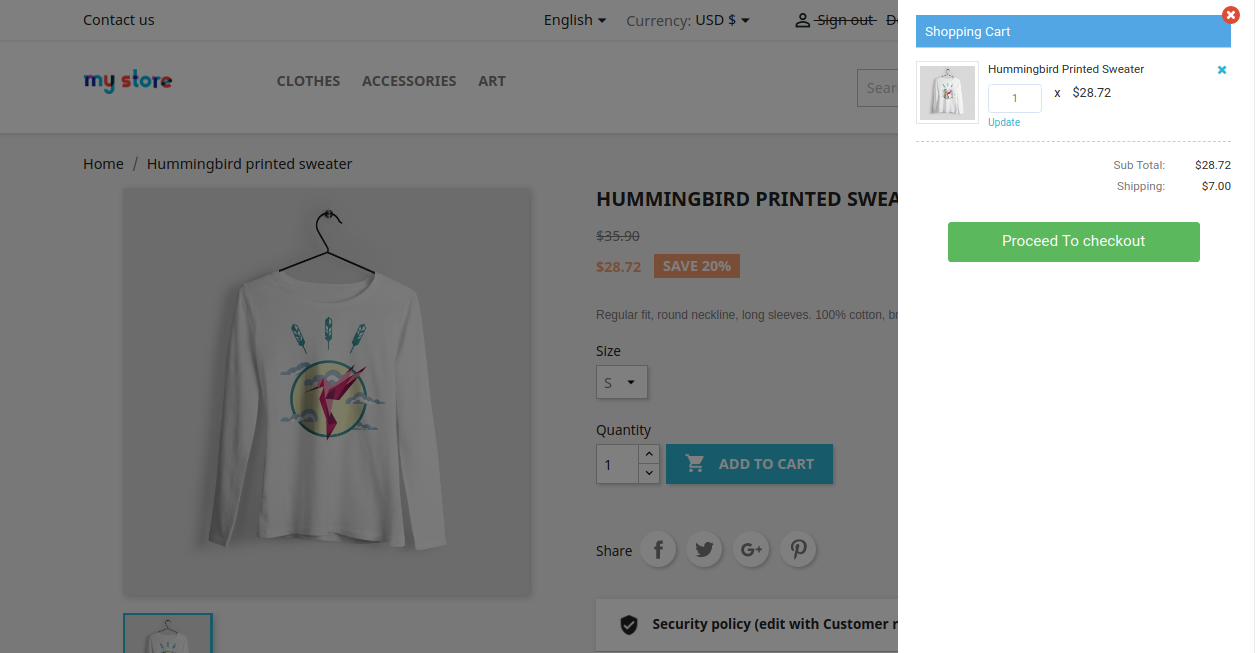
Użytkownicy online mogą wyświetlić wyskakujące okienko kasy w tym samym czasie, gdy klikną przycisk „Dodaj do koszyka” na stronie produktu. Ten moduł oferuje wyskakujące okienko oparte na AJAX.
Kupiec internetowy może pozwolić gościom i zarejestrowanym klientom na łatwe dokonywanie zakupów.
Administrator może włączyć tryb testowy i sprawdzić go przed jego wdrożeniem.
Administrator może dodać określone adresy IP, jeśli nie chce oferować inteligentnej jednostronicowej kasy wszystkim klientom.
Prestashop Smart One Page Checkout Addon pozwala handlowcom internetowym ustawić wygląd przycisku kasy. Administrator może łatwo wyświetlić podgląd koloru przycisku z interfejsu administratora. Sprzedawca internetowy może również wprowadzać niestandardowe kody CSS i JS.
Administrator może zaoferować login do Facebooka i opcję logowania do Google na stronie kasy. Z interfejsu administratora administrator może uzyskać kroki konfiguracji aplikacji Google i aplikacji Facebook.
Administrator może skonfigurować strony integrujące pocztę e-mail Klaviyo, MailChimp i Sendinblue oraz zapisać szczegóły identyfikatora e-mail subskrybentów.
Ten dodatek do Prestashop Quick Checkout oferuje funkcję automatycznego uzupełniania adresów.
Administrator może łatwo wybierać spośród dostępnych metod płatności i metod dostawy z interfejsu administracyjnego tej zaawansowanej kasy Prestashop One Page.
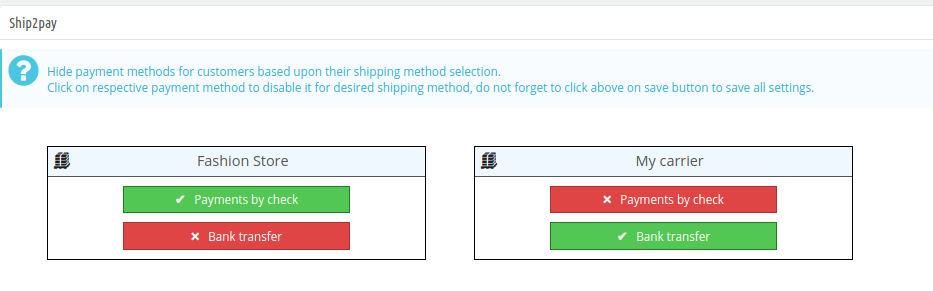
Administrator może również ukryć metody płatności przed metodami wysyłki.
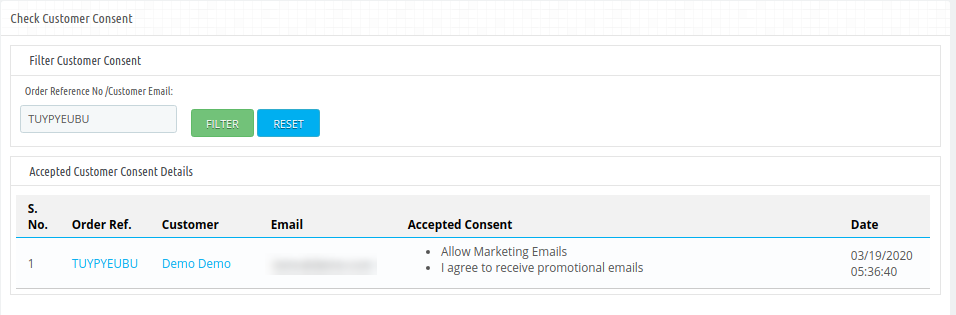
Administrator może również sprawdzić zgodę klienta, wprowadzając identyfikator e-mail / numer referencyjny zamówienia.
Dodatek Prestashop Smart One Page Checkout zapewnia zgodność z RODO.
Dodatek Prestashop Smart One Page Checkout jest kompatybilny z wieloma językami, kompatybilny z wieloma sklepami i zapewnia płynne funkcjonowanie.
Instalacja 2.0
Przede wszystkim kup dodatek Prestashop Smart One Page Checkout i pobierz plik zip z sekcji Pliki do pobrania na swoim koncie Knowband.
Po pobraniu pliku zip otrzymasz smartonepagecheckout.zip (kod źródłowy modułu) i instrukcję obsługi. Aby zainstalować moduł w sklepie, wykonaj następujące czynności: 1) Rozpakuj plik smartonepagecheckout.zip. 2) Skopiuj całą zawartość, czyli pliki i foldery rozpakowanego folderu. Wklej to samo w folderze „Moduły” katalogu sklepu. Postępuj zgodnie z podaną poniżej ścieżką adresu
Ustawienia administratora 3.0
Administrator sklepu internetowego może łatwo zastosować ustawienia z interfejsu administratora i wdrożyć inteligentną funkcję kasowania jednej strony. Oto opcje konfiguracji przedstawione poniżej:
Ustawienia ogólne
Customizer
Zaloguj
E-mail marketing
Adresy
Metoda płatności
Sposób dostawy
Ship2pay
Pola niestandardowe
wózek
zgoda klienta
Ustawienia RODO
Ustawienia ogólne 3.1
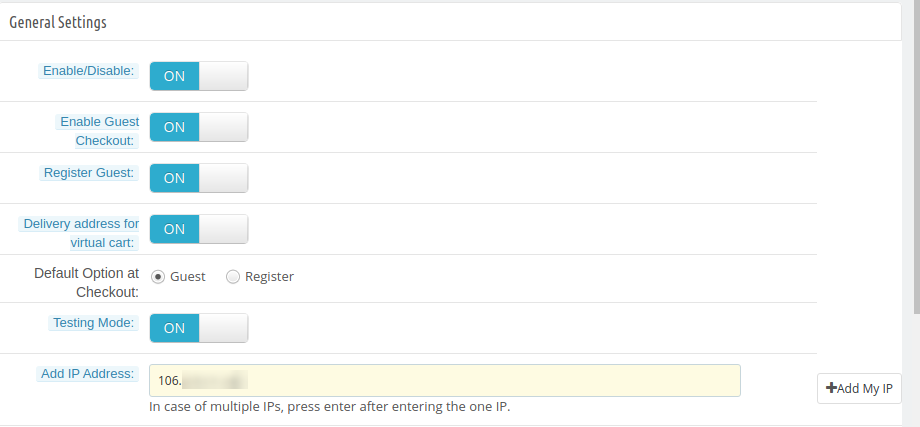
W ustawieniach ogólnych sprzedawca internetowy może zastosować te ustawienia zgodnie z poniższym opisem:
Włącz / wyłącz:?Activate or deactivate the module functionality.
Włącz kasę gościa:Aktywuj opcję kasy dla gości, przełączając przycisk.
Zarejestruj gościa: Zezwalaj na opcję rejestracji gości.
Adres dostawy wirtualnego koszyka:Włącz tę opcję, aby wyświetlać adres dostawy. Wyłączając tę opcję, wyświetli adres faktury i ukryje adres dostawy produktów wirtualnych.
Opcja dostawy przy kasie:?Admin can select guests or register as a default option at the checkout page.
Tryb testowy:Włącz tę opcję, jeśli chcesz przetestować moduł przed wdrożeniem.
Dodaj adres IP:?Enter the IP addresses if you want to show smart one-page checkout on specific IP addresses. Separate every IP address with a comma.
NIE dostosowuj
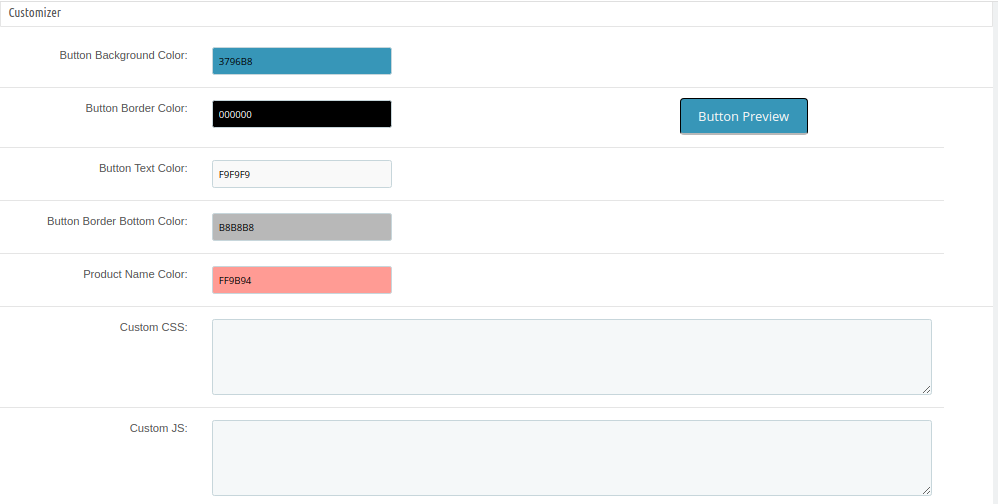
W ustawieniach dostosowywania administrator może ustawić wygląd inteligentnego przycisku kasy na jednej stronie, a także zastosować wcześniejsze ustawienia wyglądu, jak pokazano poniżej:
Kolor tła przycisku:Ustaw kolor tła dla przycisku.
Kolor obramowania przycisku:Ustaw kolor obramowania przycisku w interfejsie administratora.
Kolor tekstu przycisku:?Set the button text color from here.
Kolor dolnej krawędzi przycisku:Tutaj ustaw kolor obramowania dolnej krawędzi przycisku.
Nazwa produktu Kolor:Tutaj ustaw kolor nazwy produktu.
Niestandardowe CSS:Wprowadź niestandardowy kod CSS dla zaawansowanych ustawień wyglądu i działania.
Niestandardowy JS:?Enter JS codes for more appearance settings.
Zaloguj się 3.3
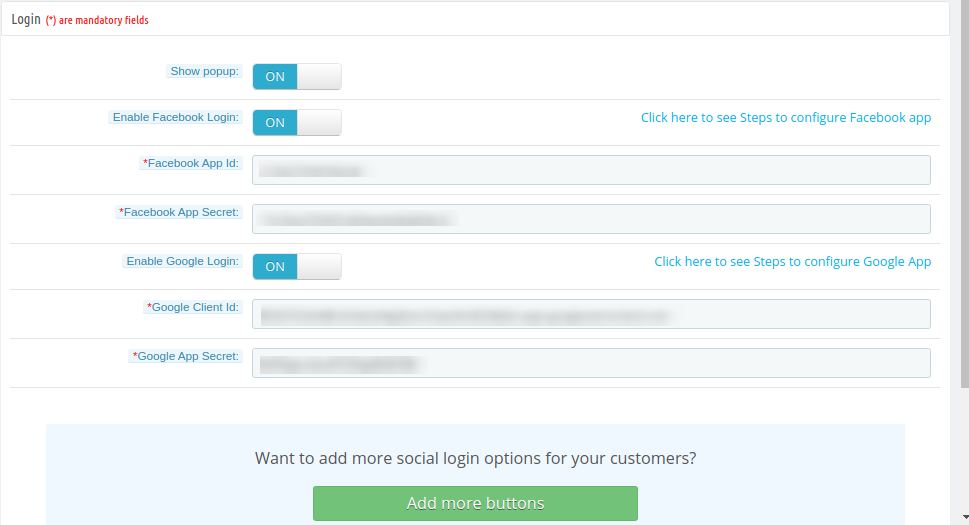
W ustawieniach logowania administrator może oferować opcje logowania społecznościowego użytkownikom online, takim jak Facebook i Google opcje logowania:
Pokaż wyskakujące okienko: Jeśli to ustawienie jest włączone, Facebook lub Google Login Page będą otwierane w wyskakującym okienku po kliknięciu opcji logowania.
Włącz logowanie na Facebooku:?Enable this option for showing the Facebook login button.
Identyfikator aplikacji na Facebooku:?Admin can check the configure steps for Facebook app ID generation and enter the Facebook app id here. Visit 3.3.1 Sekcja zawierająca instrukcje dotyczące generowania identyfikatora aplikacji i hasła aplikacji Facebook.
Secret aplikacji Facebook:?Here, Enter Facebook App Secret.
Włącz logowanie Google:?Activate if you want to show Google login option on the checkout page.
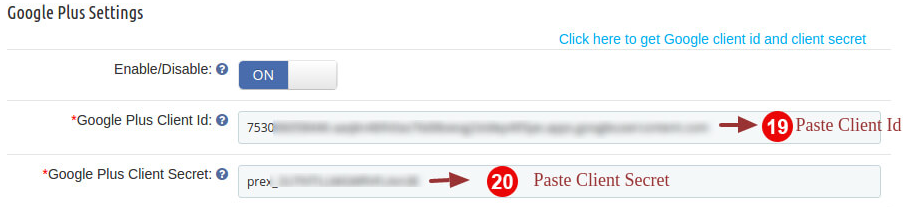
Identyfikator klienta Google:?Admin can check the steps to configure Google App and enter Google client Id here.
Google App Secret:Wpisz tutaj sekret aplikacji Google. Wizyta 3.3.2 Sekcja zawierająca instrukcje dotyczące generowania identyfikatora aplikacji Google i identyfikatora klienta.
3.3.1 Jak skonfigurować logowanie na Facebooku
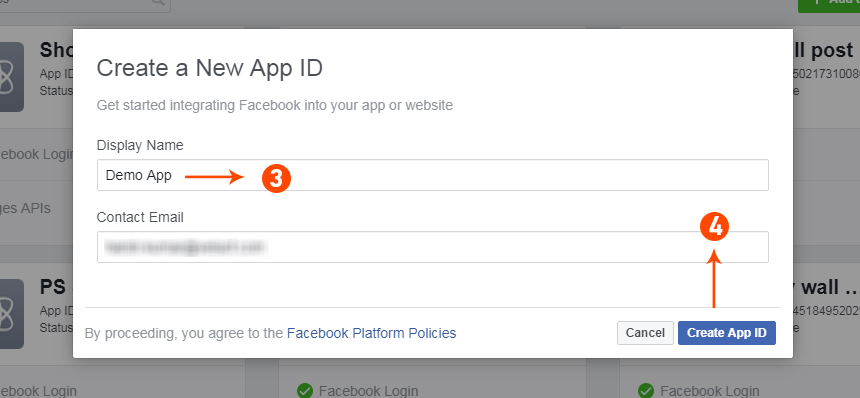
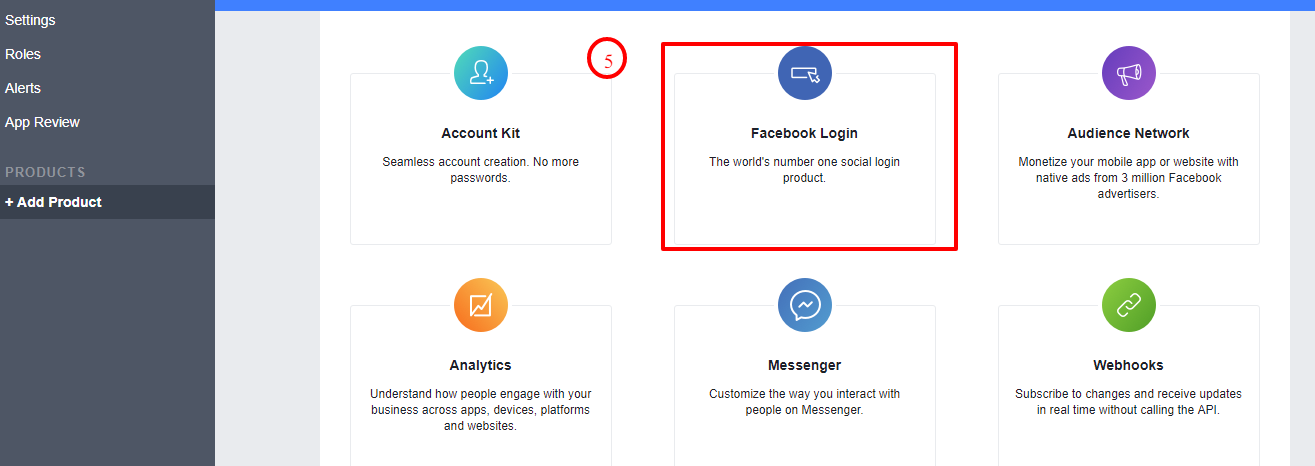
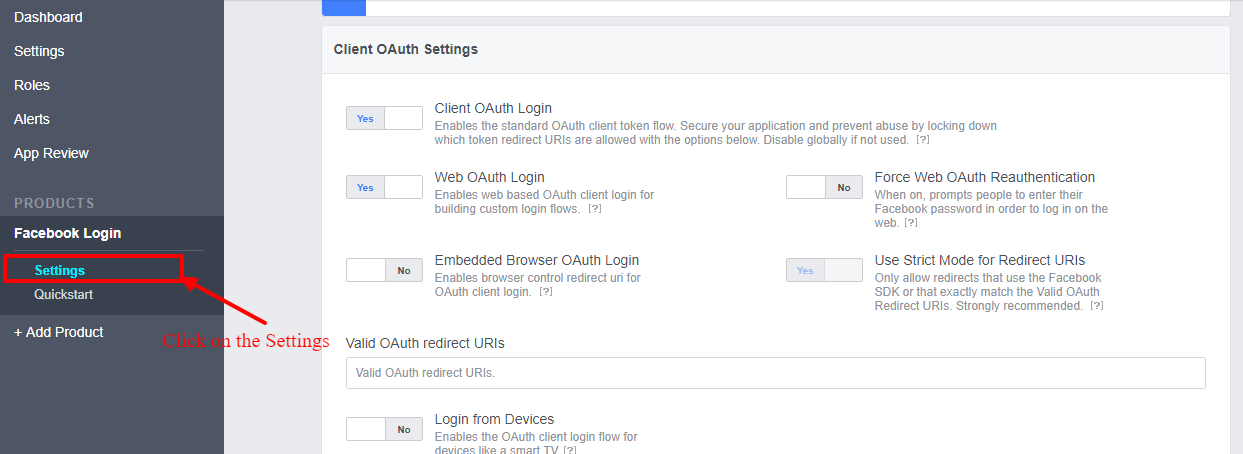
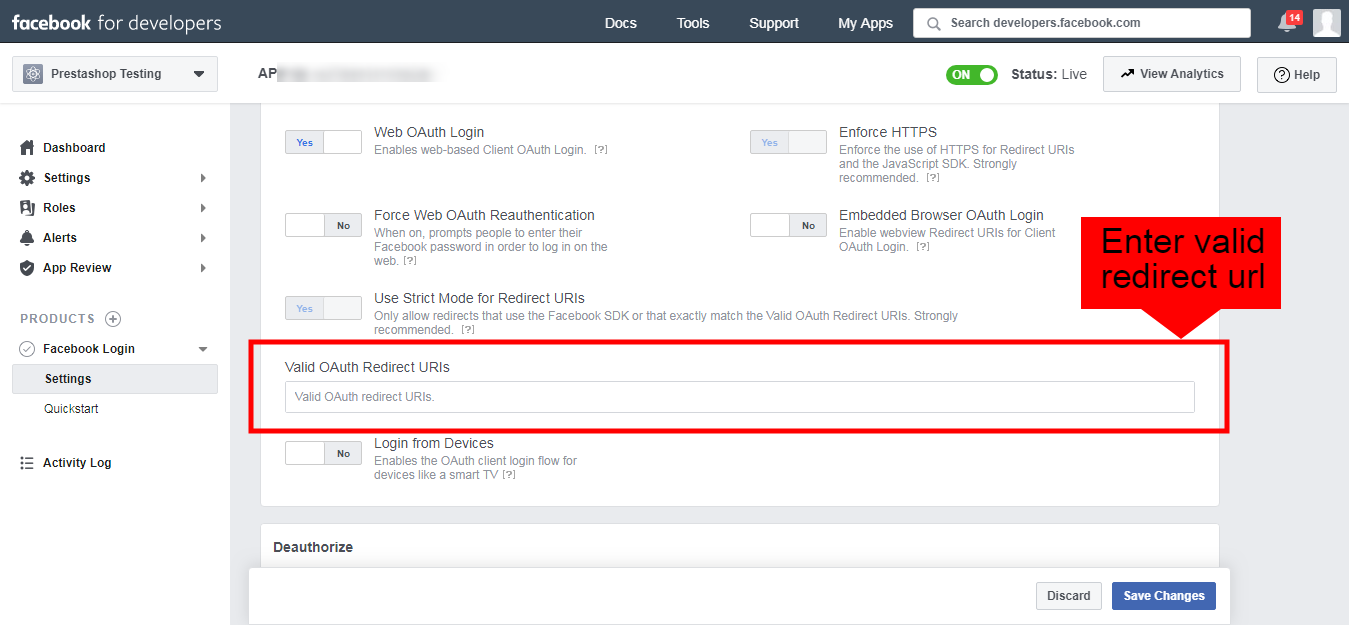
Aby wygenerować identyfikator aplikacji Facebook i sekret aplikacji, wykonaj następujące czynności: –
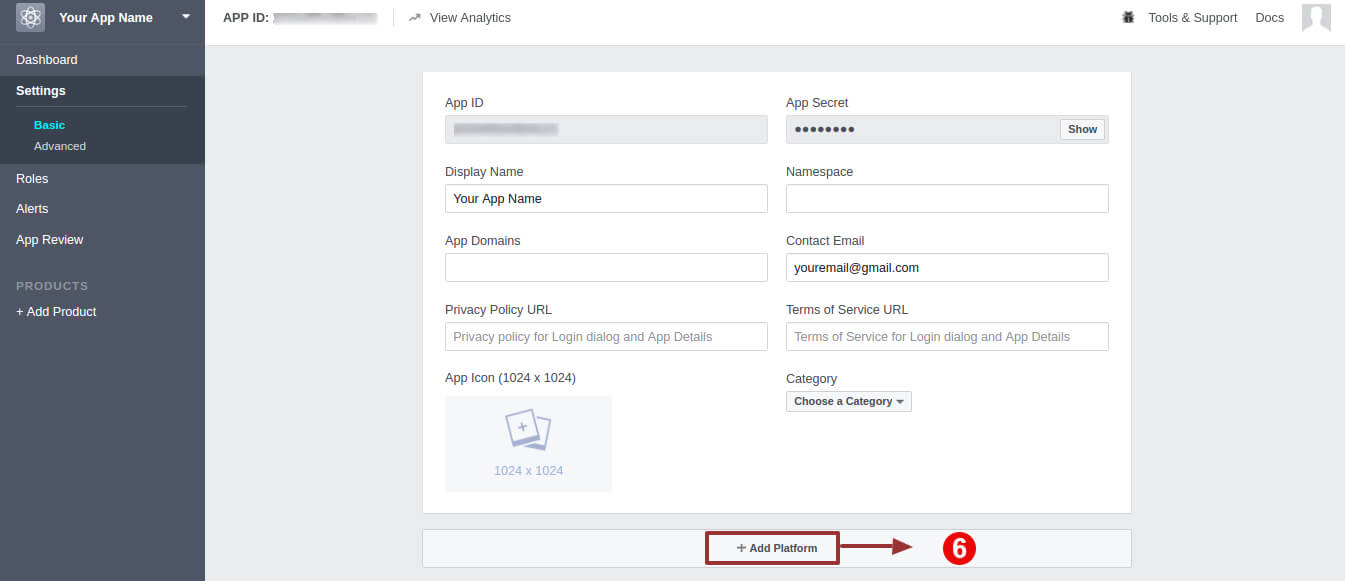
Krok 6: Teraz w sekcji ustawień na liście rozwijanej będą dostępne dwie opcje: Podstawowa i Zaawansowana. Musisz kliknąć „Podstawowy„Ustawienia i kliknij przycisk„+ Dodaj platformęPrzycisk ".
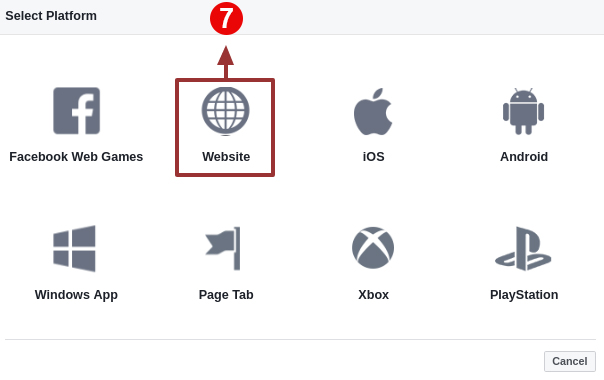
Krok 7: Teraz wybierz witrynę jako platformę.
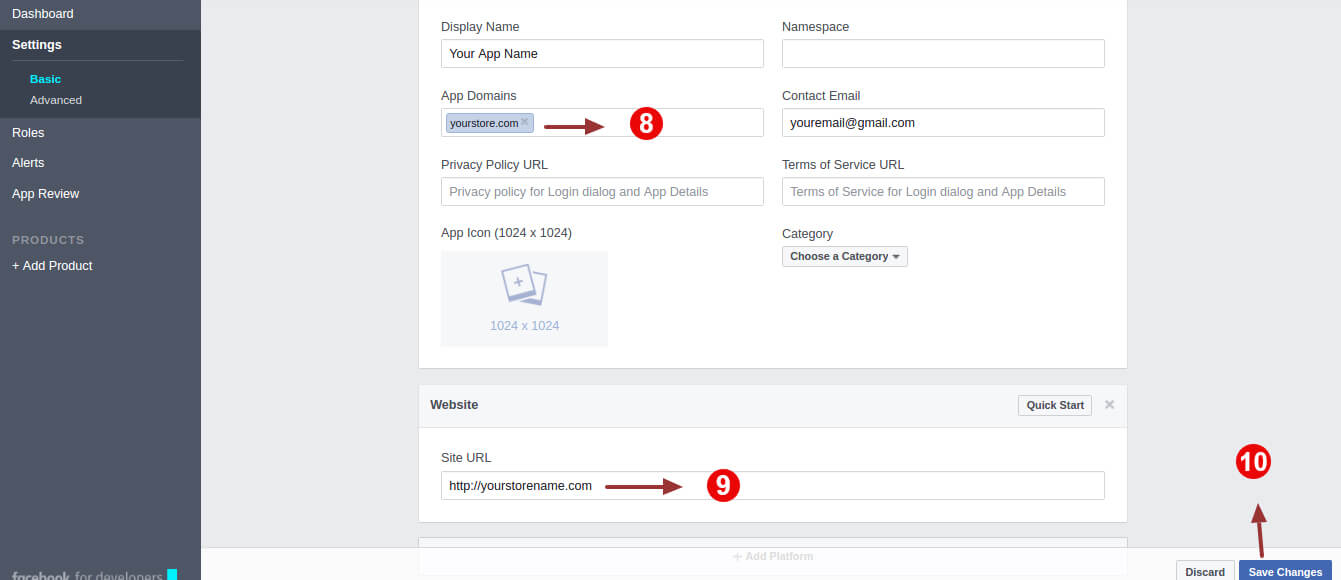
Krok 8,9,10: W ustawieniach podstawowych wprowadź następujące informacje: W kroku 8 wpisz Domena aplikacji: psm.knowband.com
W kroku 9 użyj adresu URL strony: https://psm.knowband.com/smartonepagecheckout/17/ Następnie zapisz zmiany.
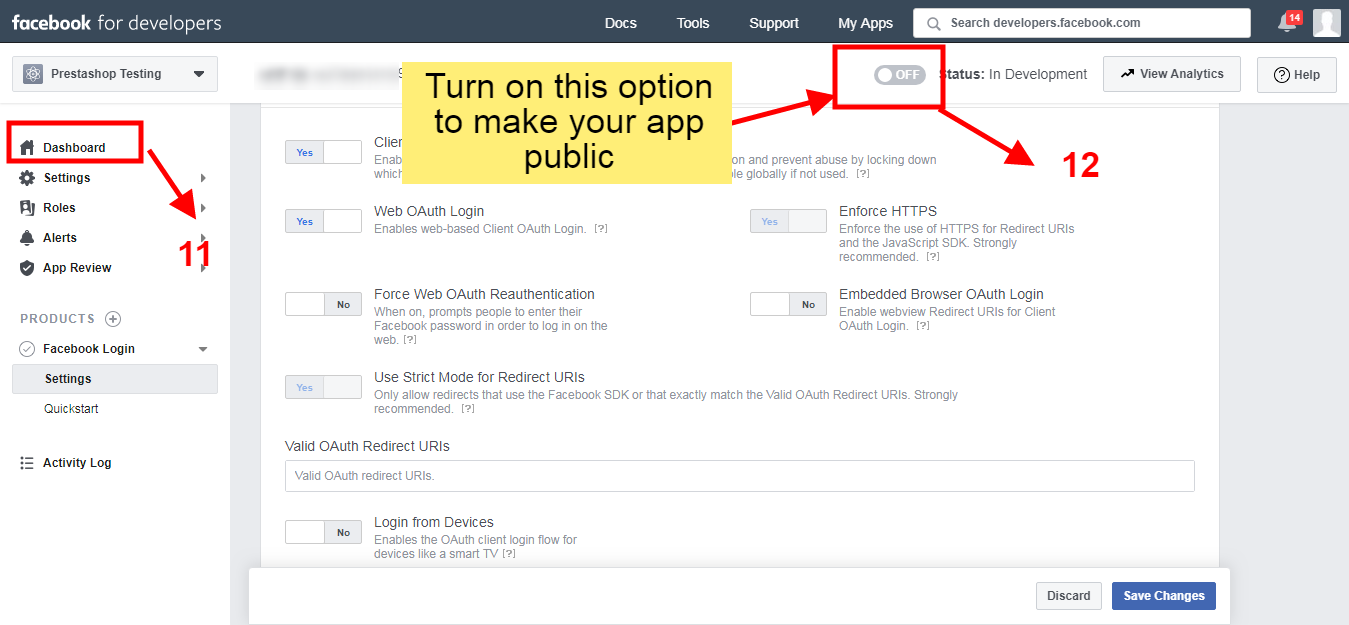
Krok 11 i 12: Przejdź do pulpitu nawigacyjnego i włącz opcję upublicznienia aplikacji:
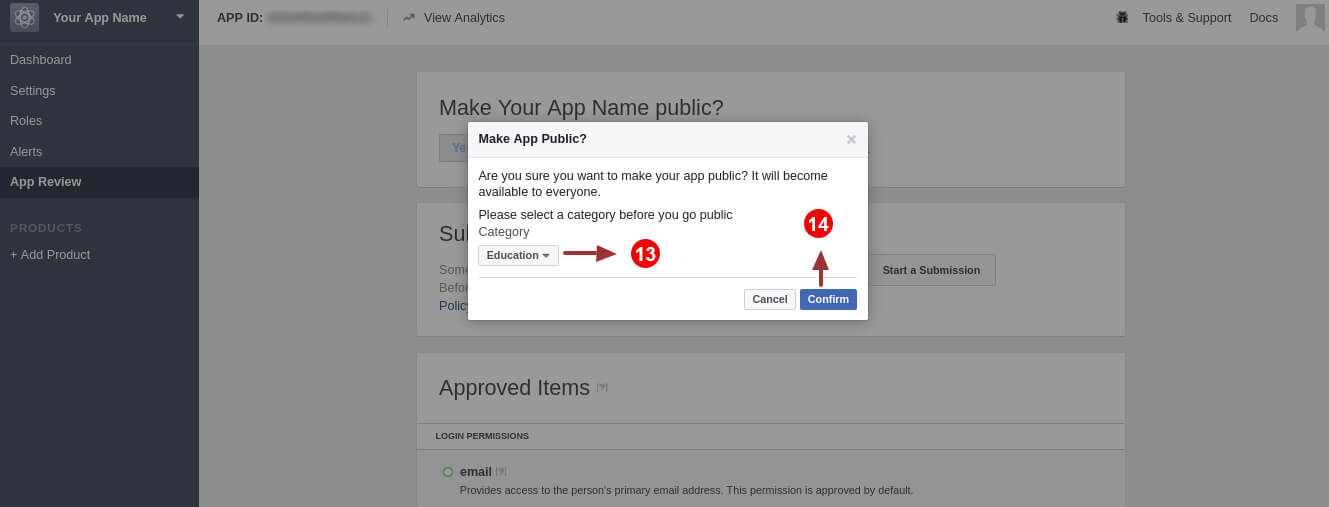
Krok 13,14: Wybierz kategorię i kliknij przycisk Potwierdź.
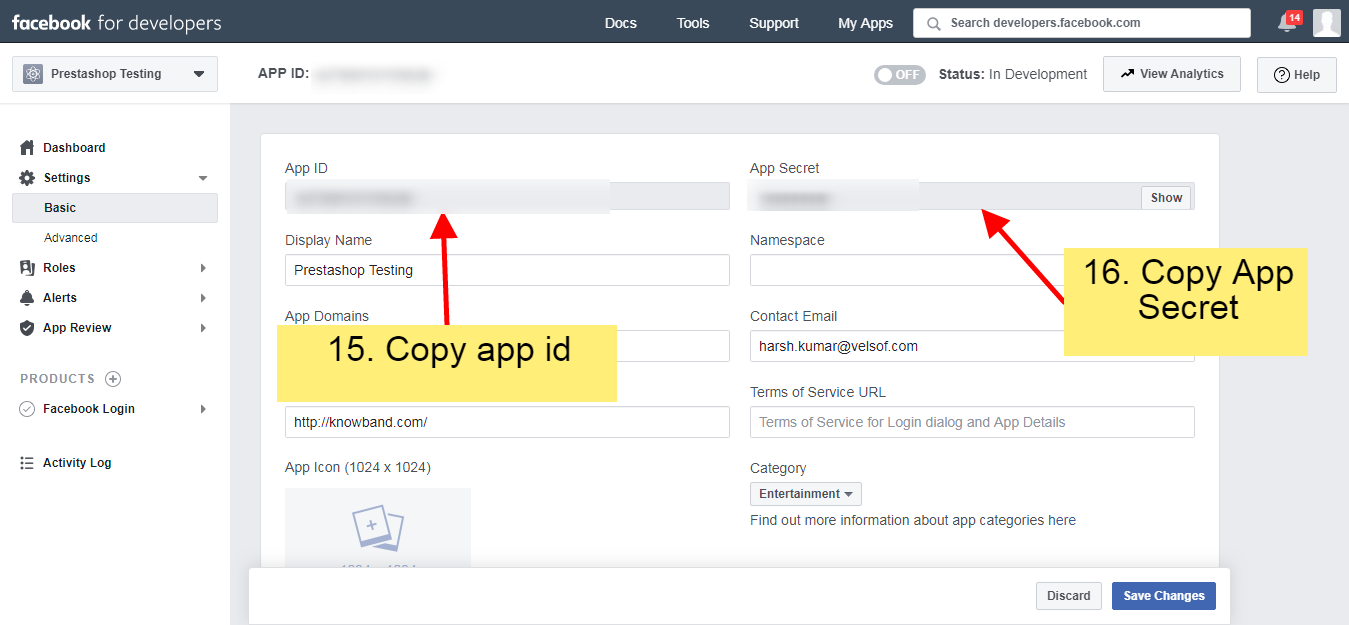
Krok 15,16: Skopiuj identyfikator aplikacji i klucz tajny aplikacji stąd:
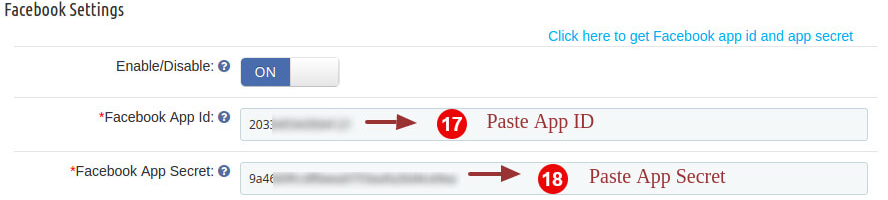
Krok 17, 18: Wprowadź identyfikator aplikacji i klucz tajny aplikacji w polach podanych w module.
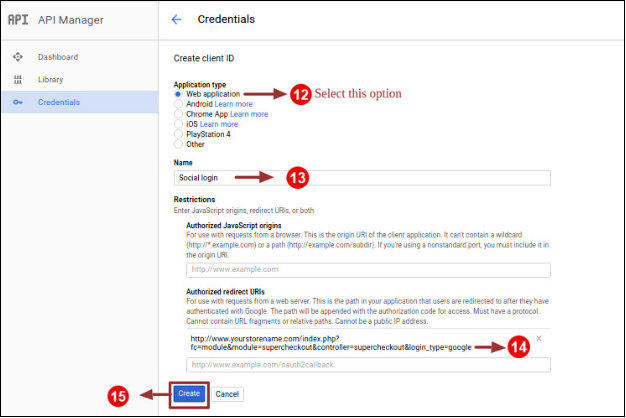
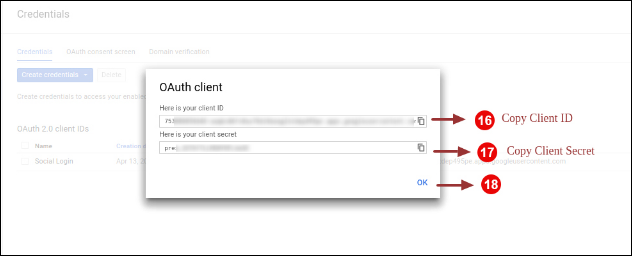
3.3.2 Jak skonfigurować logowanie Google
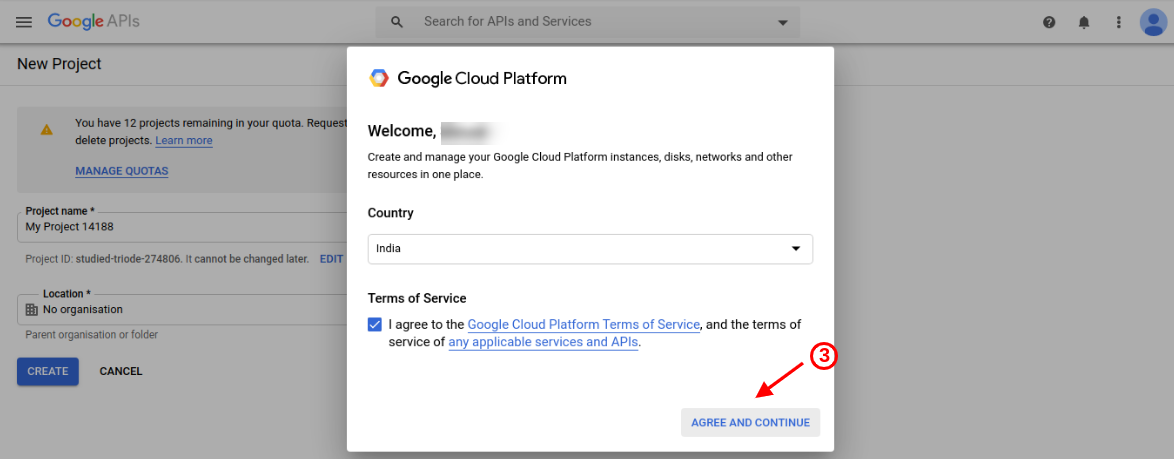
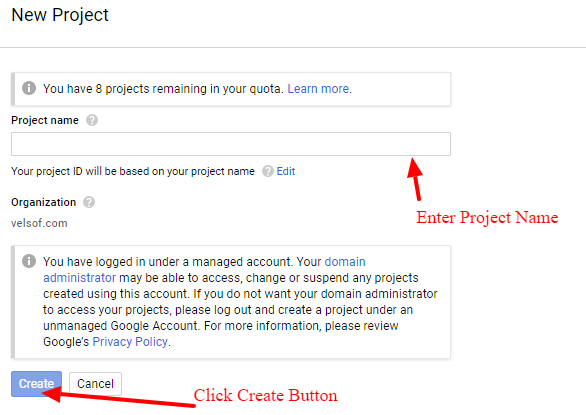
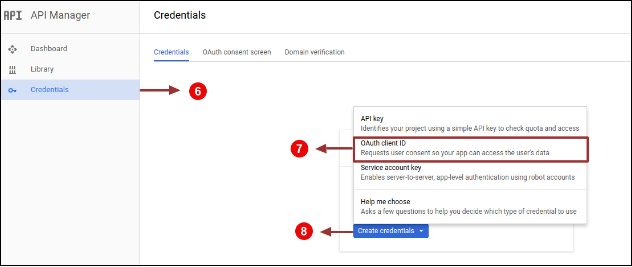
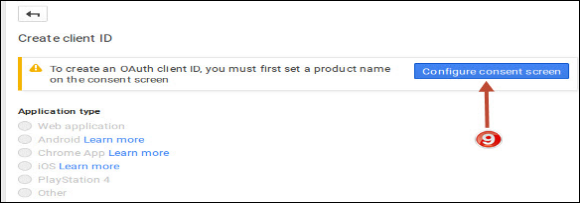
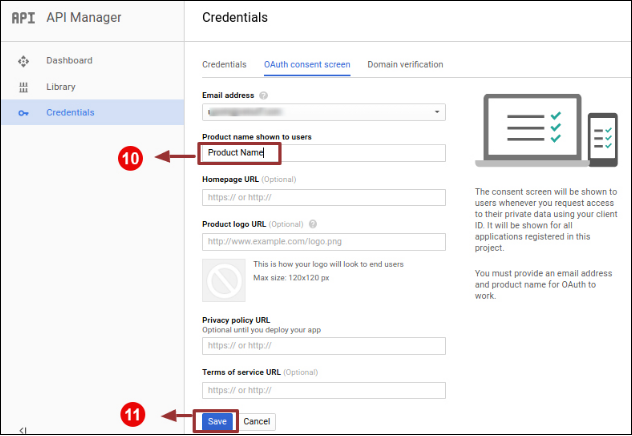
Wykonaj poniższe kroki, aby uzyskać identyfikator klienta i klucz tajny klienta.
Krok 18, 19: Wklej identyfikator klienta i klucz tajny w polu tekstowym pokazanym poniżej:
3.4 Email Marketing
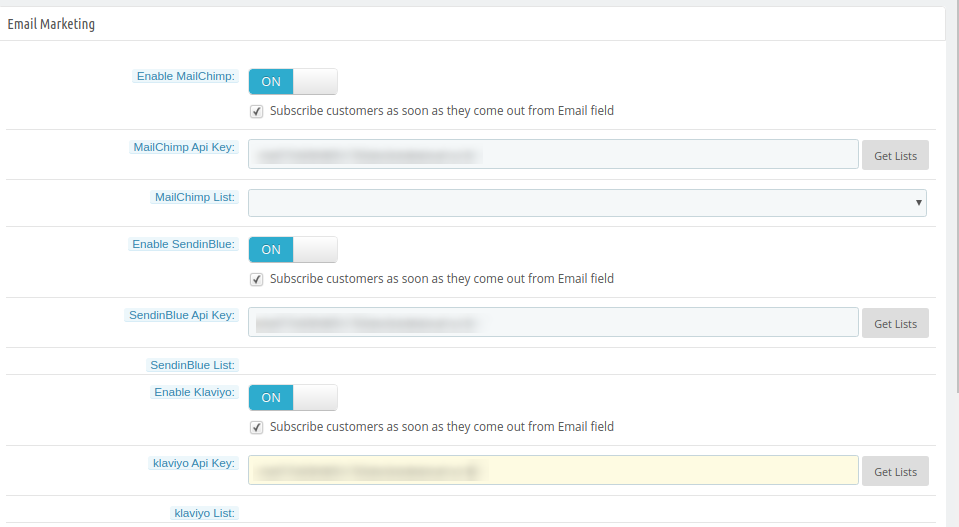
Sprzedawca internetowy może skonfigurować strony integrujące pocztę e-mail Klaviyo, MailChimp i Sendinblue oraz zapisywać dane identyfikatora e-mail subskrybentów. Administrator sklepu może łatwo zapisać dane identyfikatora e-mail użytkownika.
Włącz MailChimp:Aktywuj tę opcję, aby zapisać szczegóły identyfikatora e-mail w MailChimp.
Klucz API MailChimp: Wprowadź tutaj klucz API.
Lista MailChimp:?Choose the list in which you want to save the email id details.
Włącz SendinBlue:Sprzedawca internetowy może również skonfigurować Sendinblue.
Klucz API SendinBlue:Wprowadź tutaj klucz API SendinBlue.
Lista SendinBlue:?Select the list from available options.
Włącz Klaviyo:Włącz opcję Klaviyo dla zapisywania identyfikatora e-mail.
Klucz API Klaviyo:Sprzedawca online może wprowadzić tutaj klucz API Klaviyo.
Lista Klaviyo:?Select the list from here.
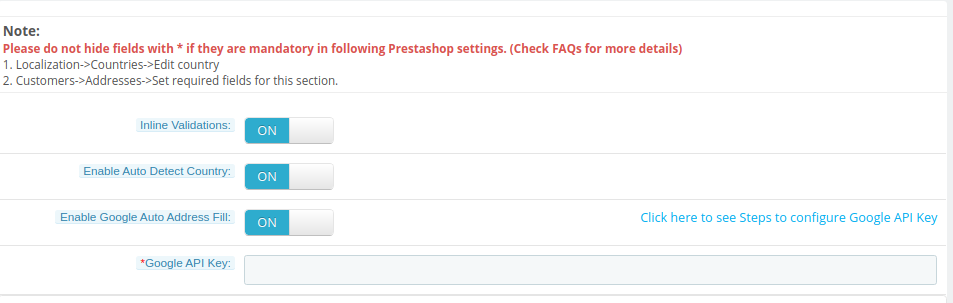
3.5 Adresy
W ustawieniach adresu administrator może skonfigurować opcje automatycznego uzupełniania adresu, jak pokazano poniżej:
Walidacje wbudowane:?Admin can activate or deactivate inline validators.
Włącz automatyczne wykrywanie kraju:?Activate country auto-detect functionality.
Włącz automatyczne wypełnianie adresu Google:Aktywuj w celu automatycznego wypełniania adresu.
Klucz API Google:Administrator może sprawdzić kroki, aby skonfigurować klucz Google API i wprowadzić go tutaj.
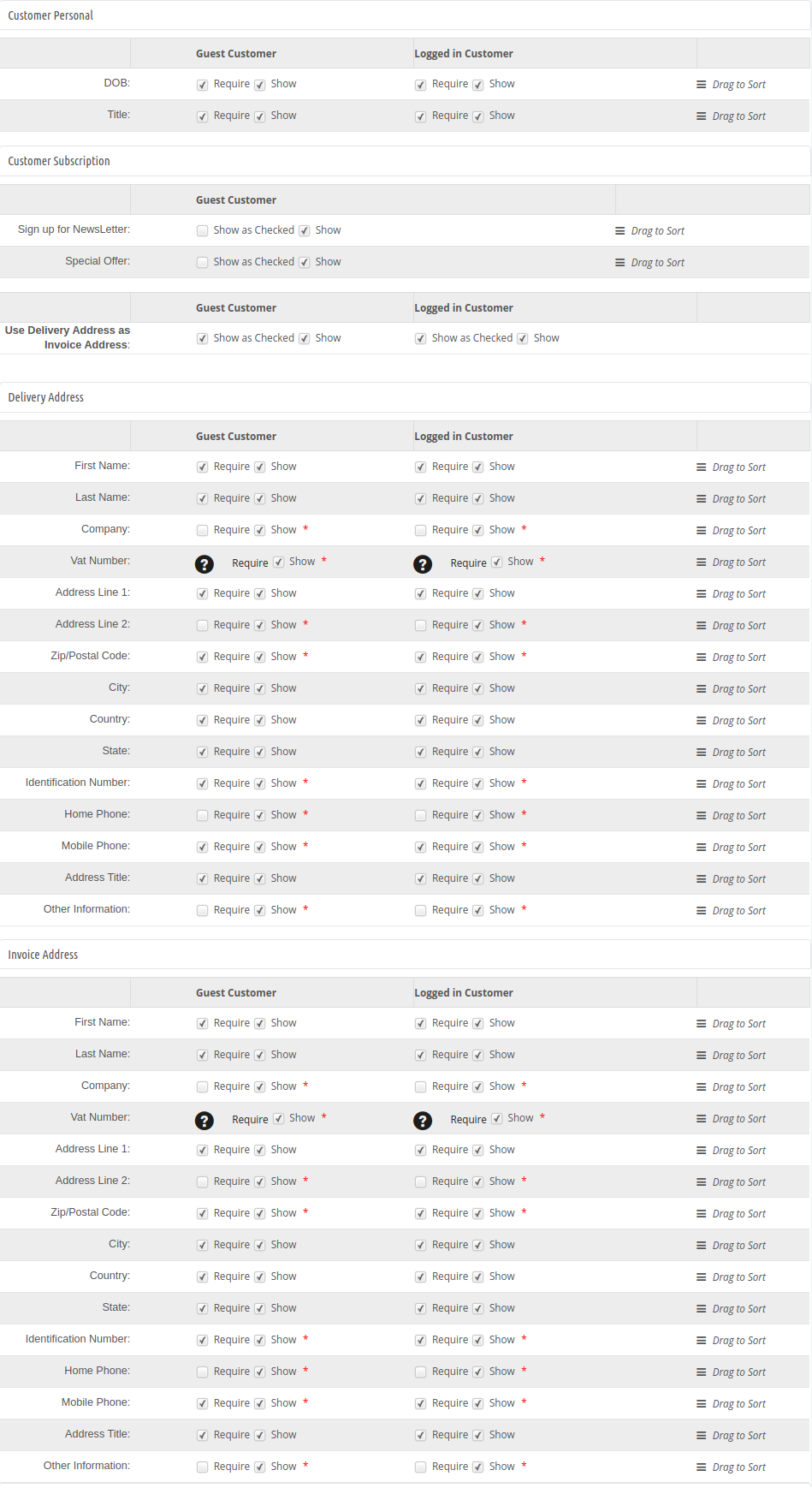
Administrator może również wyświetlać dane szczegółowe dotyczące gości i zarejestrowanych klientów:
Ważne punkty:
Aby pole pokazywało / ukrywało się na jednostronnej stronie kasy Prestashop Smart, zaznacz pole wyboru po lewej stronie etykiety Pokaż.
Aby pole tego dodatku Smart Checkout Prestashop było obowiązkowe (pole wymagane), zaznacz pole wyboru po lewej stronie Wymagaj etykiety.
Pola rozszerzenia Prestashop Smart One Page Checkout Extension można również zmienić zgodnie z wymaganiami. Aby zmienić układ, wystarczy przytrzymać Przeciągnij, aby posortować, a następnie przeciągnij i upuść pole pionowo, tam gdzie jest to wymagane.
Po zapisaniu pola zostaną uporządkowane zgodnie ze zmianami.
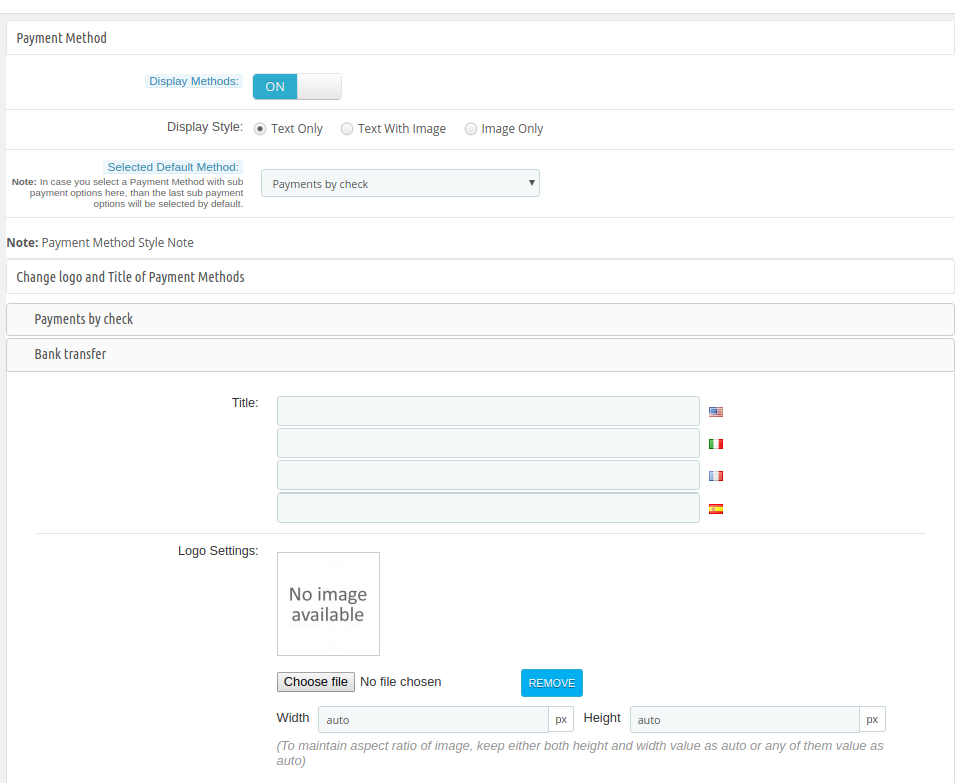
3.6 Metoda płatności
W sekcji dotyczącej metody płatności administrator może ustawić warunki związane z metodą płatności, jak pokazano poniżej:
Metody wyświetlania: Aby włączyć / wyłączyć metody płatności na stronie Smart Checkout, przełącz przycisk z ON na OFF lub odwrotnie. Spowoduje to wyłączenie bloku metody płatności na stronie kasy. Domyślnie ta opcja
Prestashop Smart Checkout zostanie włączony.
Styl wyświetlania: W tym polu Prestashop Smart One Step Checkout Addon dostępne są 3 opcje wyświetlania sposobu wyświetlania metod płatności na stronie kasy.
Wybrana domyślna metoda: Wybierz domyślną metodę płatności z listy, która będzie wyświetlana jako wybrana w momencie, gdy klient pojawi się na stronie kasy.
Administrator może zmienić logo i tytuł dostępnych metod płatności.
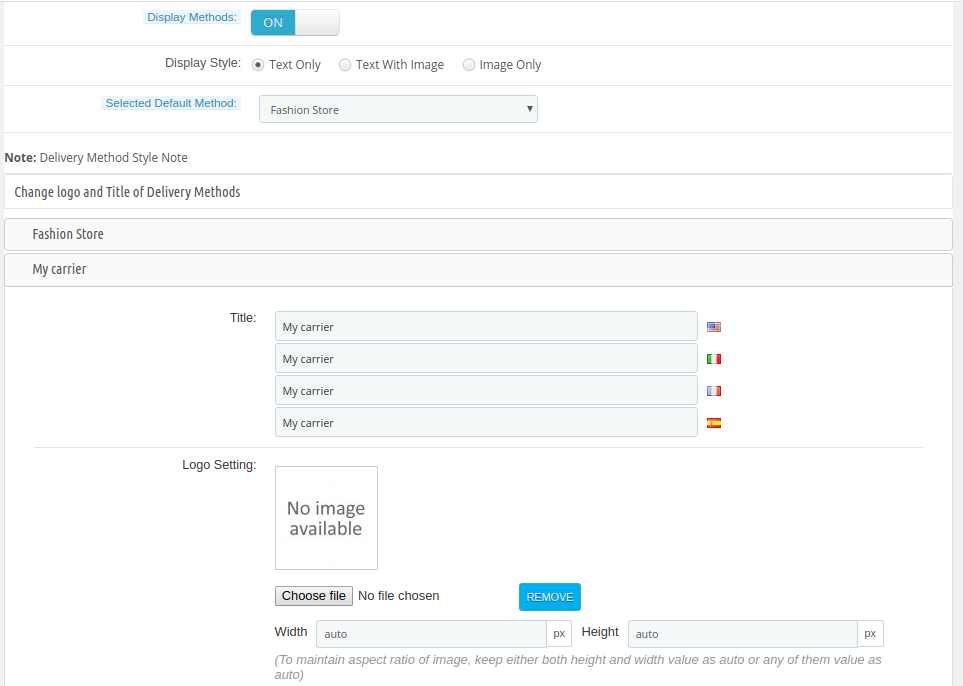
3.7 Sposób dostawy
W tej sekcji dodatku Prestashop Quick Checkout administrator może zastosować ustawienia związane z metodami dostawy:
Metody wyświetlania: Aby włączyć / wyłączyć metody dostawy na stronie kasy, zmień przycisk z ON na OFF lub odwrotnie. Spowoduje to wyłączenie bloku metody dostawy ze strony kasy. Domyślnie będzie to włączone.
Styl wyświetlania:W tym polu znajdują się 3 opcje dodatku do szybkiego zakupu Prestashop, aby wyświetlić sposób wyświetlania metod dostawy na stronie kasy.
Wybrana domyślna metoda: Wybierz domyślną metodę dostawy z dostępnej listy, która będzie wyświetlana jako wybrana w momencie, gdy klient pojawi się na stronie kasy.
Administrator może zmienić logo i tytuł dostępnych metod płatności.
3.8 Ship2pay
Stąd administrator może ukryć metody płatności dla wszystkich dostępnych metod wysyłki. Administrator musi tylko kliknąć metodę płatności, aby ją wyświetlić lub ukryć.
Pola niestandardowe 3.9
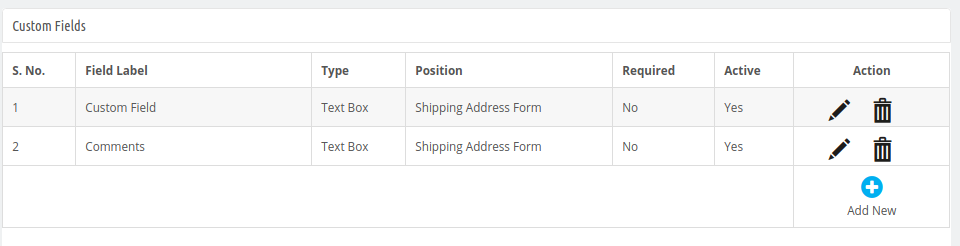
Administrator może również tworzyć niestandardowe pola zgodnie z wymaganiami. W sekcji Pola niestandardowe administrator może wyświetlić listę wszystkich utworzonych pól niestandardowych. Administrator może łatwo edytować, usuwać i tworzyć nowe pola niestandardowe.
Jak utworzyć nowe pola niestandardowe:
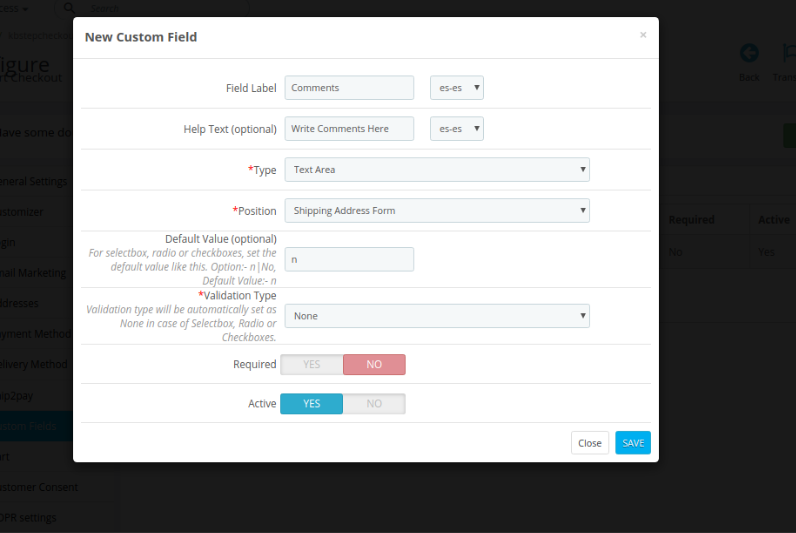
Aby dodać nowe pole niestandardowe, administrator musi kliknąć przycisk „+” i wprowadzić te szczegóły, jak pokazano poniżej:
Etykieta pola:Wpisz etykietę nowego niestandardowego pola.
Tekst pomocy:Wpisz tekst pomocy dla tego nowego niestandardowego pola.
Rodzaj:Wybierz typ niestandardowego pola wprowadzania, takiego jak pole tekstowe, pole wyboru, pole tekstowe, przycisk opcji, pola wyboru i data.
Pozycja:Wybierz pozycję, w której chcesz pokazać to niestandardowe pole.
Domyślna wartość:?For select box, radio or checkboxes admin needs to set value. By default, this value will be n.
Rodzaj walidacji:Ustaw typ weryfikacji z dostępnych opcji, takich jak int, URL, nazwa, adres e-mail i data.
Wymagany:?Make this field as a required field.
Aktywny:Aktywuj pole, włączając tę opcję.
Administrator może kliknąć przycisk kosza, aby usunąć pola niestandardowe, i kliknąć przycisk edycji, aby zmienić ustawienia pola niestandardowego.
Wózek 3.10
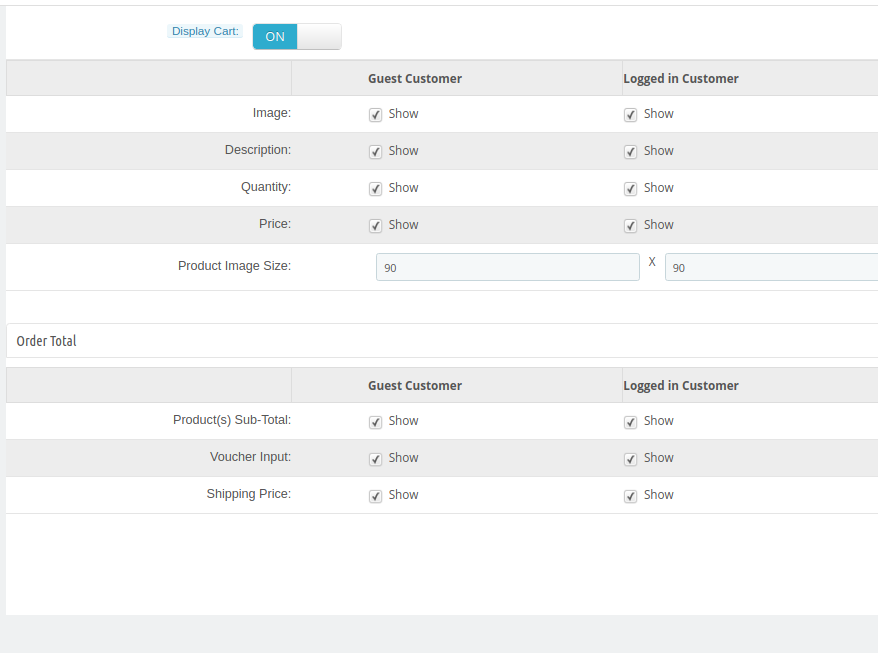
Administrator może włączyć opcję „Wyświetl koszyk”, aby wyświetlić koszyk. Administrator może wybrać pola, które chce pokazać gościowi i zalogować klientów.
3.11 Zgoda klienta
Wprowadź numer referencyjny zamówienia lub identyfikator e-mail klienta w sekcji filtrowania zgody klienta.
Ustawienia 3.12 GDPR
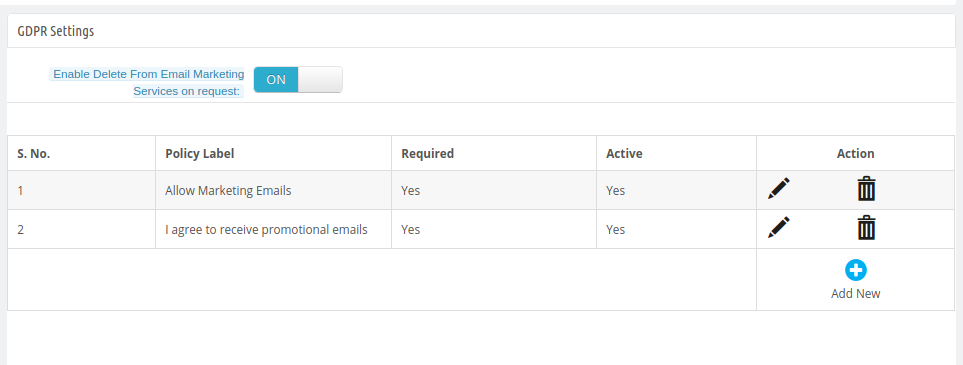
Włączanie usuwania z usług e-mail marketingu na żądanie: Aktywuj lub dezaktywuj ustawienia zgodnie z wymaganiami. Włączając tę opcję, administrator może na żądanie usunąć dane klienta z usług e-mail marketingu.
Administrator może wyświetlić listę zasad, a także dodawać nowe zasady RODO, usuwać i edytować dowolne zasady.
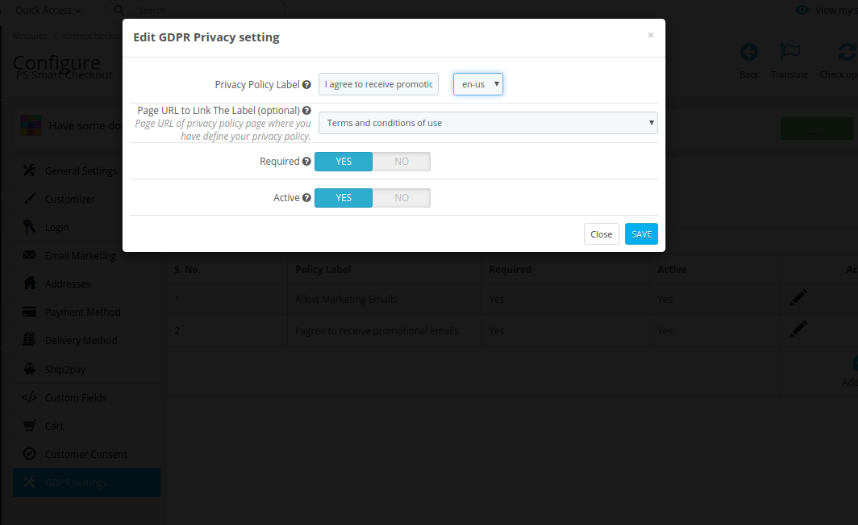
Etykieta polityki prywatności:?Admin can set the label for privacy policy in different languages.
Adres URL strony, aby połączyć etykietę:?Admin can select the page to link the label.
Wymagany:Ustaw tę zasadę jako obowiązkową.
Aktywny:?Enable the option for activating this privacy policy.
Interfejs frontowy 4.0
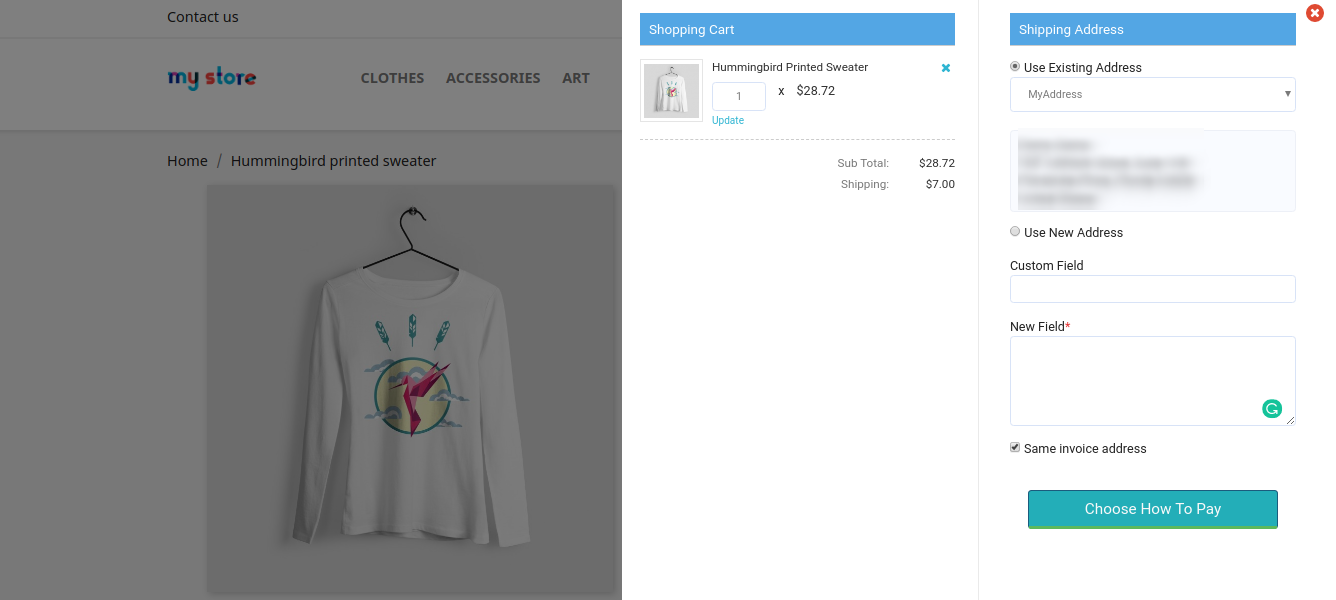
Po udanej konfiguracji administrator może zaoferować prostą i bezproblemową opcję kasy. Użytkownicy online otrzymają inteligentne jednostronicowe okienko kasowe, gdy tylko klikną opcję „Dodaj do koszyka”. Sprawdź poniższy zrzut ekranu, aby uzyskać szczegółowe informacje:
Następnie użytkownicy online muszą kliknąć „przejdź do kasy”, aby przejść dalej.
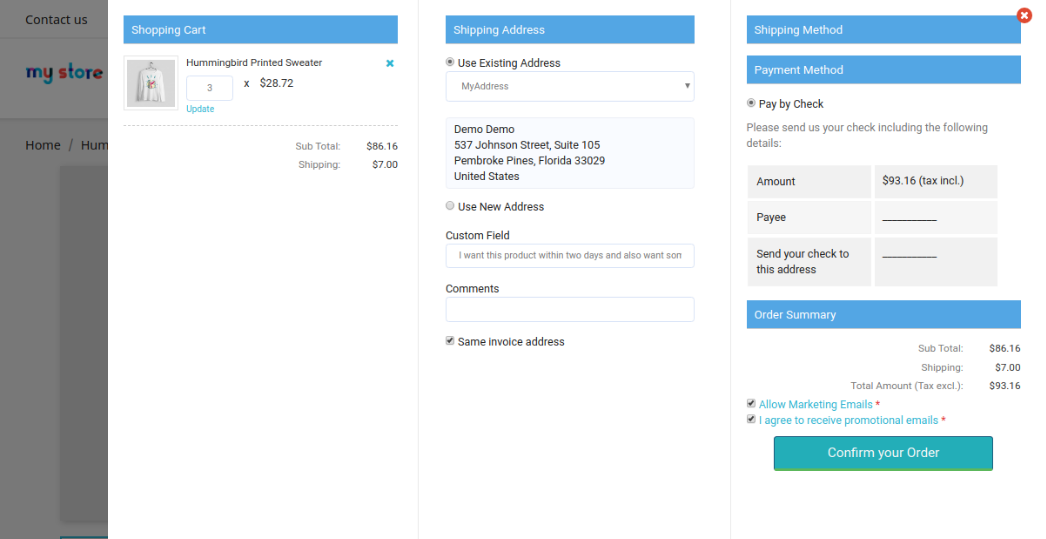
Tutaj użytkownicy online muszą wybrać adres wysyłki lub dodać nowy adres.
Następnie użytkownicy online mogą wybrać metodę wysyłki i metodę płatności. Następnie mogą łatwo potwierdzić zamówienie.
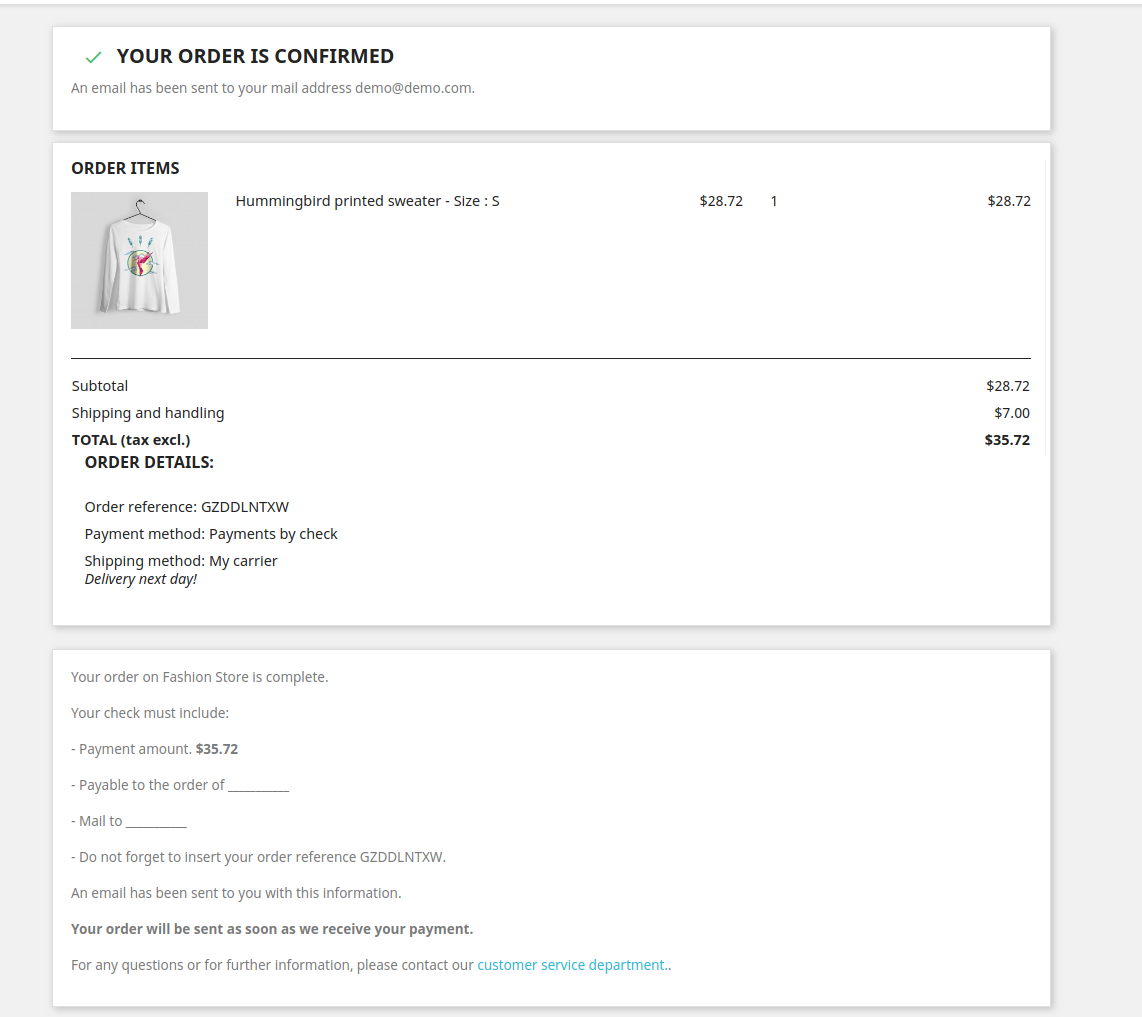
Użytkownicy online mogą łatwo sprawdzić podsumowanie zamówienia z tej strony.
W przypadku każdej firmy prowadzącej handel elektroniczny najważniejsze jest, aby cała procedura zakupów online była bezproblemowa. Bramki płatności online odgrywają w tym istotną rolę. Nie będzie błędem stwierdzenie, że niezawodne bramki płatnicze otwierają drzwi do lepszych zakupów i wzrostu przychodów. Przekształcenie osoby odwiedzającej witrynę w odnoszącego sukcesy kupującego wymaga wielu kluczowych czynników i wysiłków ze strony administratora sklepu, oferowanie aktywnych metod płatności w konkretnej docelowej lokalizacji ułatwiłoby pracę. ZEA to ogromny rynek z mnóstwem możliwości dla firm zajmujących się handlem elektronicznym. Jeśli szukasz wskazówek na temat najlepszych bramek płatności eCommerce dla ZEA, niżej wymieniony Aplikacja mobilna e-commerce, skuteczna metoda płatności pomoże Ci zdobyć zaufanie użytkownika. Współcześni klienci wybierają ten, który oferuje łatwość zakupów na wszystkie możliwe sposoby, w tym płatności. Prognozowano to Sprzedaż eCommerce w Zjednoczonych Emiratach Arabskich wyniesie około 27 mld USD. Szacuje się, że wzrost ten rośnie o 23% każdego roku. Te dane wystarczają, aby udowodnić potencjał biznesu internetowego w ZEA. Obecnie kupujący online są znacznie bardziej czujni i świadomi nawet bezpieczeństwa danych podczas dokonywania płatności online. Firmy prowadzące handel elektroniczny muszą więc wybrać odpowiednie firmy, aby uniknąć jakichkolwiek dalszych przeszkód w płatnościach i transakcjach online. Omówmy szczegółowo każdy z nich:
1. TELR:
Telr (wcześniej znany jako Innovative Payments) jest jedną z wiodących bram płatniczych w Zjednoczonych Emiratach Arabskich. Dzięki ekspansji do około 120 krajów na całym świecie zyskał wystarczającą liczbę odbiorców, aby udowodnić swoją wiarygodność. Sprzedawcy ze sklepu eCommerce mogą wybrać jeden z 3 poziomów konta:
Poziom wejścia: 349 AED rocznie Mały poziom: 99 AED + opłaty transakcyjne Średni poziom: 49 AED + opłaty transakcyjne Bramka płatności oferuje na początek nawet miesięczny pakiet subskrypcji. Dowiedz się więcej od tutaj.
2. CCAVENUE:
Kolejna znana nazwa w szeroko stosowanych bramkach płatniczych w regionie ZEA. Pochodząca z Indii przeszła długą drogę w zakresie uproszczenia transakcji online dla branży eCommerce. Dobrą rzeczą jest to, że związana z tym opłata konfiguracyjna wynosi 0. Jednak miesięczne opłaty wynoszą 54.45 USD + dodatkowe 3% za każdą transakcję. To może wydawać się dość drogie, ale staje się warte wraz z DARMOWYMI ofertami, takimi jak zapobieganie oszustwom i natychmiastowe wsparcie 24/7. Dowiedz się więcej od tutaj.
3. PŁATNOŚĆ:
Bez wymaganej opłaty instalacyjnej w pakietach startowych, PayFort stał się jedną z najbardziej preferowanych bram płatniczych w Emiratach Arabskich. W przypadku kont pośrednich sprzedawcy e-commerce muszą płacić miesięczną opłatę w wysokości 27 USD. Oprócz tego stawki prowizji wynoszą 2.65% do 2.99%, które są stosunkowo niskie. Niedawno bramka płatności uruchomiła usługę Pay On Delivery (COD) we współpracy z gigantem eCommerce. Jeszcze jeden krok w upraszczaniu płatności umożliwił nawet wprowadzenie mobilnych kart do łatwego procesu transakcyjnego. Dowiedz się więcej od tutaj.
4. Kasa:
Ta bramka płatności dotarła niedawno do branży handlu detalicznego online w Zjednoczonych Emiratach Arabskich w 2014 r., 4 lata po powstaniu. Dzięki zgodności z PCI, 15 językom i 87 walutom staje się bramą płatniczą na całym świecie. Sprzedawcy internetowi muszą uiścić jednorazową opłatę instalacyjną w wysokości 500 USD. Obowiązują również dodatkowe opłaty transakcyjne w zależności od rodzaju karty:
Karty Europejskie: 0.95% + 2 centy za transakcję Karty pozaeuropejskie: 2.9% + 20 centów za transakcję Dowiedz się więcej od tutaj.
5. 2 WYKONANIE:
2CheckOut rozszerza międzynarodowy zasięg e-kupców, które są obecnie dostępne w 211 krajach na całym świecie. Zapewnia pełne konto PCI Compliance i konto handlowe. Podobnie, kasa, obsługuje również 15 języków i 87 walut. Zapewnia najlepsze wykrywanie oszustw z weryfikacją adresu i ponad 300 regułami i sprawdzeniami CVV. Stawki opłat transakcyjnych wynoszą 3.9% + 45 centów za każdą transakcję. Dowiedz się od tutaj. Było to kilka najważniejszych bram płatniczych aktywnych w eCommerce w Zjednoczonych Emiratach Arabskich. Ich połączenie obejmie prawie całe transakcje online w Emiratach Arabskich.
Chcesz zintegrować niestandardową metodę płatności z aplikacją eCommerce?
Moduł jest zautomatyzowanym narzędziem bez kodu do uruchamiania aplikacji zakupowych eCommerce. Wraz z nieograniczonymi możliwościami dostosowywania, aplikacje mogą mieć żądaną metodę płatności dodaną zgodnie z wymaganiami. Porozmawiaj z nami pod adresem support@knowband.com. Zintegruj dowolną z wyżej wymienionych lub innych natywnych płatności ze sklepem internetowym lub aplikacjami eCommerce dzięki KnowBand.
Wnioski:
Właściwa bramka płatności może w znacznym stopniu przyspieszyć rozwój działalności e-commerce. Bezpieczna, szybka i przyjazna dla użytkownika brama płatności zapewnia brak błędów podczas realizacji transakcji. Zmniejsza to także wskaźnik porzucania koszyków (powstały z powodu problemów z płatnościami). Zarówno strony internetowe eCommerce, jak i aplikacje mogą czerpać z niego jak najwięcej, jeśli są mądrze wykorzystywane. Biorąc pod uwagę produktywność użytkowników aplikacji mobilnych w zakupach produktów online, wybierz funkcjonalną i responsywną bramę płatności również na urządzeniach mobilnych.
Często podczas zakupów online wszyscy chwalimy kilka aplikacji, a niektóre z nich odinstalowujemy. Zadowolenie może wynikać z różnych czynników, ale kreatywność na wyższym poziomie, aby lepiej służyć użytkownikom, jest jedną z głównych. Klienci mobilni na całym świecie wolą wybierać tę aplikację mobilną eCommerce tylko z tymi, którzy czują się komfortowo i niezawodnie. W tym miejscu pojawia się zaangażowanie użytkownika w przypadku aplikacji zakupowej. Niezależnie od tego, czy są to kredyty przyznawane na zakupy lub zwrot pieniędzy, aplikacje mobilne mają wszystkie niezbędne taktyki, aby poprawić łączność z użytkownikami i reputację marki. Ponadto większość sklepów eCommerce potwierdziło już, że zaangażowanie użytkowników za pośrednictwem kanału aplikacji mobilnej jest znacznie lepsze w porównaniu z ich witryną. Może to powodować, że zastanawiasz się, jak to osiągnąć w aplikacji mobilnej eCommerce? Cóż, ten artykuł obejmuje wszystkie takie porady i wskazówki. Po prostu przeczytaj i poznasz wszystkie sekrety.
WSKAZÓWKA: On-Boarding User & Welcome
Większość początkujących użytkowników aplikacji mobilnych dowiaduje się o aplikacji za pośrednictwem strony internetowej lub
1. Loginy społecznościowe / rejestracje:
Ułatwia użytkownikom rejestrację / zalogowanie się do Twojej aplikacji zakupowej. Zaśmiecony proces logowania może denerwować klientów. Najczęstszym i lepszym podejściem jest oferowanie różnych opcji logowania społecznościowego, takich jak Facebook, Google itp. Ponadto różne nowoczesne aplikacje mają wbudowane logowanie do linii papilarnych i numeru telefonu (OTP).
2. Szybkie samouczki dotyczące nowej aplikacji:
Proste 3-5-krokowe ekrany z samouczkami pomagają nowym użytkownikom zapoznać się z podstawowymi funkcjami aplikacji. Chociaż wszyscy wiedzą, że działa podstawowa aplikacja do zakupów, samouczki nie wyrządzą szkody. Zamiast tego zaoszczędzą cenny czas dla użytkowników.
3. Powitalne wiadomości e-mail i wiadomości:
Podczas rejestracji w aplikacji mobilnej eCommerce możesz skonfigurować automatyczne wysyłanie powitalnej wiadomości e-mail i SMS. Może to zabrzmieć bardzo często, ale okazało się, że jest bardzo pomocne w zdobywaniu zaufania i niezawodności użytkowników.
WSKAZÓWKA: Przyjazna dla użytkownika nawigacja:
Pasek kart, menu nawigacyjne i inne niezliczone funkcje aplikacji muszą działać zgodnie z wymiarami i funkcjami smartfonów / tabletów.
1. Przyklejone menu:
W urządzeniach mobilnych menu przełączania na pasku nawigacyjnym powinno być „lepkim menu”, aby użytkownik nie musiał przewijać do samej góry, aby uzyskać dostęp do menu.
2. Lista produktów i widok siatki:
Zgodnie z ich preferencjami, kupujący na urządzeniach mobilnych mogą wybrać widok listy lub widok siatki, aby przeglądać produkty. Oba powinny oferować bardziej precyzyjny i szczegółowy widok produktów.
3. Przeglądaj produkty w poziomie:
Powszechnym stylem aplikacji do zakupów jest przeciąganie w pionie w celu przeglądania produktów. Oprócz tego może być również dodatkowa funkcja
WSKAZÓWKA: Personalizacja aplikacji:
Jak wynika z różnych raportów z ankiety, tysiąclecia są sfrustrowane udostępnianiem im nieistotnych wiadomości e-mail i powiadomień.
1. Powiadomienia push:
Powiadomienia push na urządzeniach mobilnych są dość skutecznym narzędziem do zwiększania sprzedaży w Twoim sklepie. Spersonalizowane powiadomienia dowiodły zwiększyć współczynnik utrzymania i konwersji użytkowników 3 razy w porównaniu z kampaniami e-mail i powiadomieniami internetowymi. Wykorzystując swoje umiejętności twórcze i projektowe, ułatwienie użytkownikom udanego zakupu jest łatwiejsze.
2. Subskrypcje biuletynu:
Spośród wszystkich kategorii dostępnych w witrynach / aplikacjach zakupowych użytkownicy mogą chcieć zapisać się na wybrane biuletyny. Na przykład aplikacja żeńska
3. Obsługa wielu języków i wielu walut:
W celu lepszego spersonalizowania aplikacji i obsługi klientów międzynarodowych, w aplikacjach powinno być dostępnych wiele języków i walut. W przypadku języków arabskiego, perskiego i podobnych, które są zgodne z wzorcem od lewej do lewej (RTL), należy również zapewnić zgodność.
WSKAZÓWKA: Prostsze wyszukiwanie produktu:
1. Nawigacja warstwowa (Filtruj i sortuj):
Łatwa nawigacja zawsze była podstawowym wymogiem dla aplikacji eCommerce. Dzięki filtrowaniu i sortowaniu produktów użytkownicy mają tylko chwilę, aby znaleźć żądany produkt. Ta funkcja poprawia komfort użytkowania poprzez zawężenie
2. Lista życzeń:
Funkcja listy życzeń pomaga klientom w tworzeniu listy ulubionych produktów, które są skłonni kupić. Z pewnością oszczędza to czas użytkownika, wyświetlając produkty oznaczone zakładkami na jednym ekranie.
3. Społeczne udostępnianie produktów:
Użytkownicy mogą udostępniać produkty mobilne eCommerce na kanałach społecznościowych, takich jak Facebook, Google itp. W ten sposób obecni użytkownicy mogą zwabić potencjalnych odbiorców dostępnych w różnych sieciach społecznościowych.
WSKAZÓWKA: Oferty / rabaty i banery:
1. Sprzedaż błyskawiczna (na podstawie czasu):
Większość witryn i aplikacji zakupowych korzysta ze strategii, aby pilnie kupować produkty online. Zostało to już udowodnione dość pomocne w przypadku dużych sklepów internetowych. Oferuj w swojej aplikacji wyprzedaż odliczającą odliczanie czasu i zachęcaj klientów do kupowania produktów jak najszybciej. Z tym ograniczeniem kupujący online dokonują zakupów szybciej.
2. Kupony rabatowe i kupony:
Rabaty są ulubieńcem wszystkich i odgrywają ogromną rolę w zwiększaniu sprzedaży. Wszystkie takie kupony i kupony działające w Twojej witrynie
3. Gamified Email Subskrypcja:
Na niektórych stronach eCommerce zaobserwowałbyś zmigifikowany podobny do koła interfejs „Spin & Win”. Użytkownik, który kręci cyfrowym kołem, wygrywa rabat wymieniony w torcie. Niektóre sekcje mogą nawet stwierdzać „spróbuj szczęścia następnym razem”. Niezależnie od tego, czy użytkownik otrzyma pożądaną zniżkę, czy nie, w końcu podaje adres e-mail. Wynik tutaj jest wyłącznie korzystny dla celów remarketingowych. Użytkownicy otrzymują również interaktywny interfejs do pozyskiwania ofert.
WSKAZÓWKA: Informacje zwrotne, punkty lojalnościowe i nagrody:
1. Informacje zwrotne:
Często wszyscy otrzymujemy wyskakujące okienka w aplikacji, które pytają:
„Jak oceniasz nas na 5 gwiazdek?”
„Jak prawdopodobne jest, że w skali od 1 do 10 polecisz nas swoim znajomym?”
Takie ankiety pomagają e-biznesowi zdawać sobie sprawę z ich słabych stron, ponieważ otwierają drzwi do improwizacji i ulepszeń. Zapewnia również lepszą obsługę klientów.
2. Lojalność klientów:
Możesz nagradzać często kupujących kartami lojalnościowymi, które można wykorzystać jako kupon rabatowy przy następnym zakupie. Ulepszanie lojalność klientów w aplikacji mobilnej eCommerce może być bezpośrednim dobrodziejstwem dla sprzedaży.
3. Punkty premiowe:
Przy każdym zakupie online aplikacja mobilna eCommerce nagradza swoich klientów pewnymi punktami. Po zgromadzeniu takich punktów i osiągnięciu limitu, powiedzmy 1000 punktów, klienci otrzymują duże zwroty gotówki i oferty. To zachęca klientów do robienia więcej zakupów w aplikacji.
4. Punkty referencyjne:
Możesz podać unikalny kod polecający każdemu użytkownikowi aplikacji. Gdy użytkownik zachęci innego początkującego użytkownika do rejestracji przy użyciu swojego kodu polecającego, możesz przyznać nagrodę
WSKAZÓWKA: Czat na żywo
1. Opcje czatu społecznościowego:
Twoja aplikacja zakupowa mCommerce z wbudowaną obsługą czatu pozwoli użytkownikom komunikować się w przypadku jakichkolwiek problemów. Na przykład czat WhatsApp i Zopim (Zendesk) w aplikacji mobilnej
2. ChatBots:
Wiele aplikacji ma również zintegrowanego z nimi chatbota. Ponadto oferuje więcej możliwości ustawiania zautomatyzowanych wiadomości dla określonych rodzajów wstępnie zdefiniowanych zapytań użytkowników.
WSKAZÓWKA: Kasa i płatności:
1. Korzystna płatność i wysyłka:
Wszyscy wolimy naszą ulubioną metodę płatności, jeśli chodzi o dokonywanie transakcji online. To samo dotyczy zakupów online. Użytkownicy zazwyczaj zostawiają produkty w koszyku bez udanych zakupów w przypadku niedostępnych opcji płatności.
2.?Handy Checkout Process:
Zapytaj tylko niezbędne szczegóły na ekranie kasy. Jednostronicowa realizacja transakcji w aplikacjach mobilnych eCommerce wymaga tylko niezbędnych wpisów związanych z zamówieniem przed przejściem do ekranu płatności. W ten sposób użytkownik może nawet sprawdzić pełne zamówienie przed ostatecznym zakupem.
3. Śledzenie zamówienia:
Funkcja śledzenia zamówień w aplikacjach mobilnych musi umożliwiać klientom zapoznanie się z miejscem pobytu złożonych zamówień. Klienci mobilni mogą kontrolować dostawy poprzednich produktów. Utrzymanie silnej opcji śledzenia zmotywuje również użytkowników do ponownego wyboru aplikacji i dokonania większej liczby zakupów
Podsumowując:
W przypadku aplikacji eCommerce Shopping są to niektóre z modnych sposobów na zaangażowanie użytkowników w organiczny sposób. Nie tylko poprawia sprzedaż, ale także buduje dobrą reputację marki. Obecnie większość aplikacji do zakupów jest budowana przy użyciu gotowego narzędzia, takiego jak eCommerce Mobile App Builder. Obsługuje złożoność i obciążenie właścicieli sklepów internetowych związane z tworzeniem aplikacji zakupowych i zarządzaniem nimi. Po wymienieniu wszystkich najważniejszych wskazówek dotyczących zaangażowania użytkowników aplikacji mobilnych mam nadzieję, że ten artykuł okaże się pomocny.
Sprawdź Kreator aplikacji mobilnych dla różnych platform eCommerce:
Teraz kupiec internetowy może wdrożyć system nagród na stronie i łatwo zwiększyć zysk na stronie. Oferty Knowband Rozszerzenie punktów lojalnościowych Magento 2 co pozwala administratorowi sklepu oferować punkty lojalnościowe kupującym online podczas określonych wydarzeń. Użytkownicy online mogą uzyskać punkty lojalnościowe w dniu swoich urodzin, pierwszego zamówienia, nowej rejestracji, zamówienia dowolnego konkretnego produktu lub produktu o określonej cenie. W ten sposób kupujący online mogą zbierać punkty lojalnościowe i zamieniać je na kupony podczas składania kolejnego zamówienia.
Oferując klientom punkty lojalnościowe, sprzedawca internetowy może zapewnić powtarzające się zamówienia od tych samych klientów. Moduł punktów lojalnościowych Magento 2 umożliwia handlowcom internetowym ustawienie reguł zachowania i reguł koszyka produktów. Tylko ci klienci, którzy spełnią te warunki, otrzymają punkty lojalnościowe.
1.1 Podstawowe cechy tego rozszerzenia punktów lojalnościowych Magento 2
Sprzedawca online może oferować kupującym punkty lojalnościowe i otrzymywać więcej zamówień.
Sprzedawca internetowy może zapewnić utrzymanie i pozyskanie klientów, oferując kupującym punkty lojalnościowe.
Sprzedawca internetowy może zastosować regułę koszyka i zasadę zachowania z interfejsu administracyjnego Magento 2 Loyalty Points Extension. W ten sposób może kontrolować ogólny proces oferowania punktów lojalnościowych.
Sprzedawca internetowy może ustawić kwotę na punkt lojalnościowy, dni ważności i informacje o wygaśnięciu. Administrator może również wysłać wiadomość e-mail z powiadomieniem dla użytkowników online o wygaśnięciu punktów lojalnościowych.
Administrator może oferować punkty lojalnościowe w dniu urodzin klienta, ustawiając kwotę i wybierając grupę klientów.
Sprzedawca sklepu może oferować punkty lojalnościowe każdemu klientowi, ustawiając punkty lojalnościowe, dni ważności, status punktu lojalnościowego i wybierając identyfikator e-mail do wysyłania punktów lojalnościowych. Moduł Magento 2 Punkty lojalnościowe ma również opcję przesłania pliku CSV w celu dodania punktów lojalnościowych.
Administrator może przeglądać saldo punktów lojalnościowych klienta, a także modyfikować status lub inne szczegóły.
Dostępne są dostosowane szablony wiadomości e-mail umożliwiające wysyłanie powiadomień e-mail do klientów. Administrator może również dostosować szablony e-maili z interfejsu administratora Magento 2 Punkty lojalnościowe i moduł zniżek.
Ustawienia Cron są dostępne do wysyłania punktów urodzinowych, powiadomień o wygasłych punktach za pomocą jednego kliknięcia. Administrator może również zmienić stan punktów lojalnościowych, aby wygasł przy użyciu tych ustawień cron.
Instalacja 2.0
Po zakupie rozszerzenia punktów lojalnościowych Magento 2 administrator sklepu otrzyma następujące pliki:
Knowband_Loyaltypoints.zip, który ma kod źródłowy tego modułu Magento 2 Punkty lojalnościowe.
Podręcznik użytkownika, zawierający wszystkie podstawowe informacje i informacje.
Kroki instalacji rozszerzenia Magento 2 dla punktów lojalnościowych są wymienione poniżej:
Kup rozszerzenie punktów lojalnościowych Magento 2 od Knowband. Możesz pobrać pakiet rozszerzeń.
Pakiet zawiera spakowany plik, który zawiera instrukcję obsługi i kod źródłowy modułu Punkty lojalnościowe Magento 2. Teraz rozpakuj ten pakiet.
Prześlij wyodrębnioną zawartość do powyższego folderu za pomocą menedżera FTP (jak Filezilla lub WinSCP
Teraz uruchom poniższe polecenia, aby zainstalować wtyczkę:
1. php
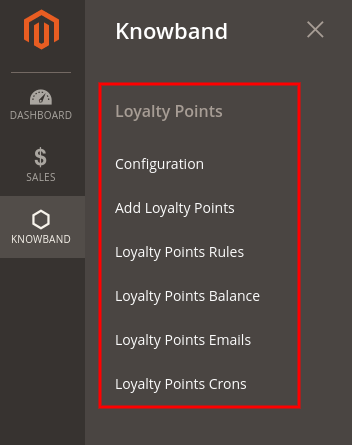
Rozszerzenie jest teraz zainstalowane i gotowe do użycia. W panelu administracyjnym wybierz „Rozszerzenia Knowband> punkty lojalnościowe”. Możesz teraz skonfigurować i używać modułu punktów lojalnościowych Magento 2 Knowband.
Interfejs administratora 3.0
Po zainstalowaniu rozszerzenia punktów lojalnościowych Magento 2 e-kupiec może skonfigurować zgodnie z wymaganiami. Istnieje wiele opcji konfiguracji, jak pokazano poniżej:
konfiguracja
Dodaj punkty lojalnościowe
Zasady dotyczące punktów lojalnościowych
Saldo punktów lojalnościowych
Punkty lojalnościowe E-maile
Punkty lojalnościowe Crons
Konfiguracja 3.1
W ustawieniach konfiguracji sprzedawca internetowy otrzyma następujące opcje:
Ustawienia ogólne
Ustawienia etykiet
Ustawienia urodzin
Ustawienia ogólne 3.1.1
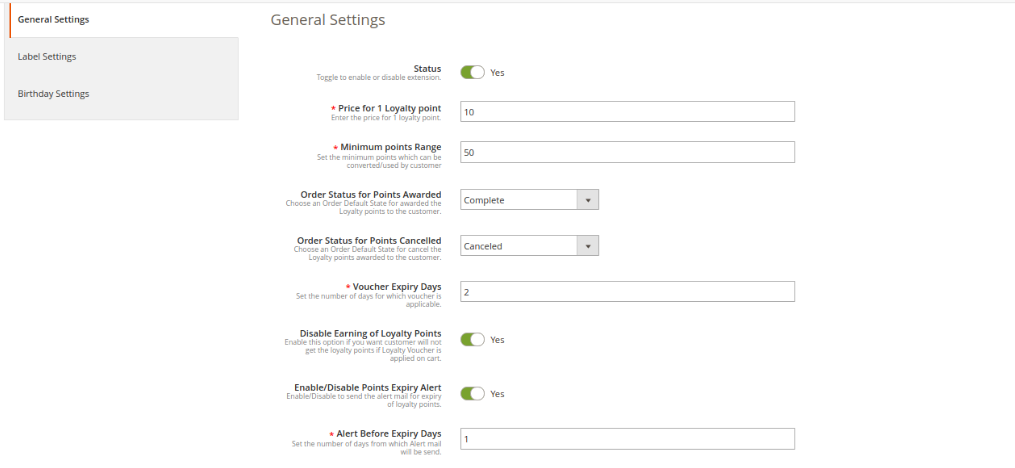
W Ustawieniach ogólnych dostępne są opcje zastosowania podstawowych ustawień związanych z punktami lojalnościowymi. Sprzedawca online uzyska następujące opcje:
Status: Przełącz przycisk aktywacji lub dezaktywacji funkcji punktów lojalnościowych w twoim sklepie.
Cena za punkt lojalnościowy 1: Tutaj ustaw cenę za punkt lojalnościowy.
Minimalny zakres punktów: Ustaw minimalne punkty, które muszą wykorzystać klienci podczas konwersji na kupon.
Status zamówienia na przyznane punkty: Ustaw domyślny status zamówienia, w którym klienci będą otrzymywać punkty lojalnościowe.
Status zamówienia na punkty anulowane: Możesz także ustawić status zamówienia, w którym punkty lojalnościowe będą anulowane z konta klienta.
Dni ważności kuponu: Ustaw liczbę dni, po upływie których kupon wygaśnie.
Wyłącz zbieranie punktów lojalnościowych: Włącz to pole, jeśli nie chcesz oferować klientom punktów lojalnościowych, gdy zastosują kupony lojalnościowe w koszyku.
Włącz / wyłącz alert utraty ważności punktów: Aktywuj tę opcję, jeśli chcesz wysłać wiadomość e-mail z powiadomieniem klientów o wygaśnięciu punktów lojalnościowych.
Powiadomienie przed dniami wygaśnięcia: Ustaw liczbę dni, do których chcesz wysłać alert.
Ustawienia etykiety 3.1.2
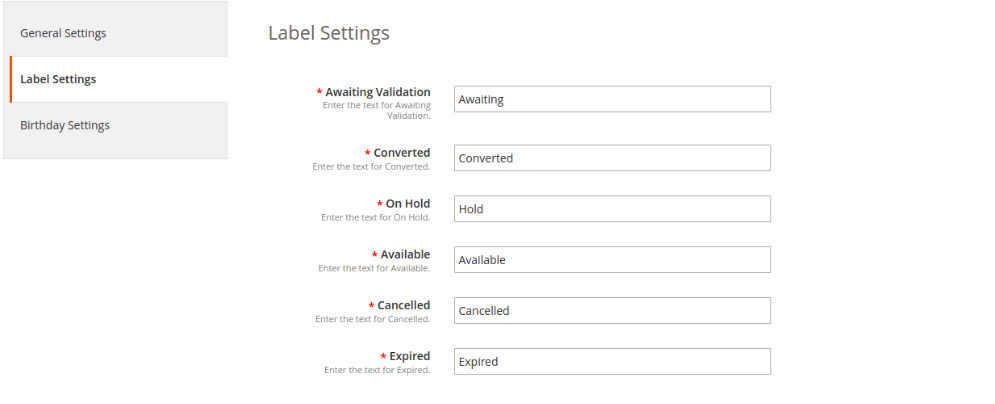
W tej sekcji sprzedawca internetowy może ustawić etykietę punktów lojalnościowych. Moduł Magento 2 Punkty lojalnościowe pozwala administratorowi sklepu ustawić etykietę Oczekuje na sprawdzenie poprawności, Przekształcenie, Wstrzymanie, Dostępne, Anulowane i Wygasłe punkty lojalnościowe.
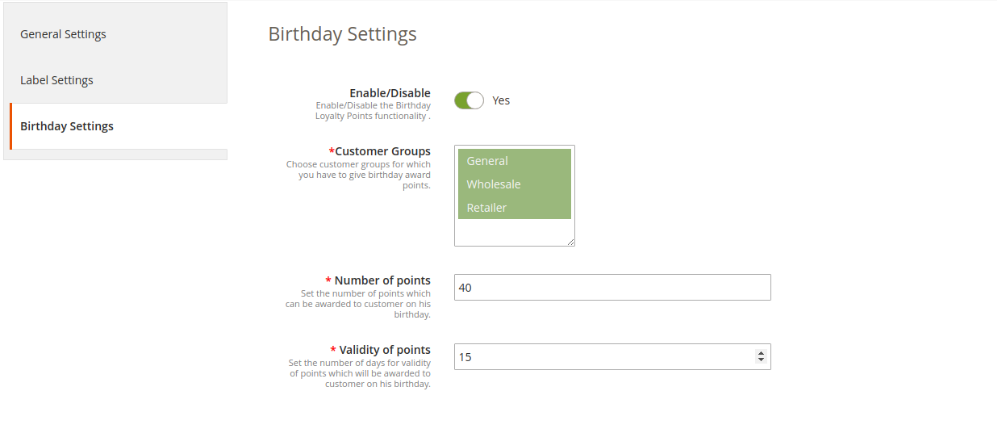
Ustawienia urodzin 3.1.3
Moduł lojalnościowy i rabatowy Magento 2 pozwala oferować klientom urodzinowe punkty lojalnościowe. Są to opcje dostosowywania, jak pokazano poniżej:
Włącz / Wyłącz: Przełącz przycisk, aby włączyć lub wyłączyć ustawienia, aby oferować punkty lojalnościowe w urodziny.
Grupy klientów: Wybierz grupę klientów, której chcesz zaoferować urodzinowe punkty lojalnościowe.
Liczba punktów: Wprowadź punkty lojalnościowe, które chcesz zaoferować na urodziny.
Ważność punktów: Ustaw liczbę dni, przez które punkty lojalnościowe będą ważne.
3.2 Dodaj punkty lojalnościowe
W tej sekcji sprzedawca internetowy może zastosować ustawienia dotyczące oferowania klientom punktów lojalnościowych. Administrator może zaoferować punkty lojalnościowe dowolnemu konkretnemu klientowi lub zaoferować wielu klientom, przesyłając plik CSV. Oto opcje konfiguracji dostępne w tej sekcji:
Dodaj punkty
Dodaj punkty za pomocą CSV
3.2.1 Dodaj punkty
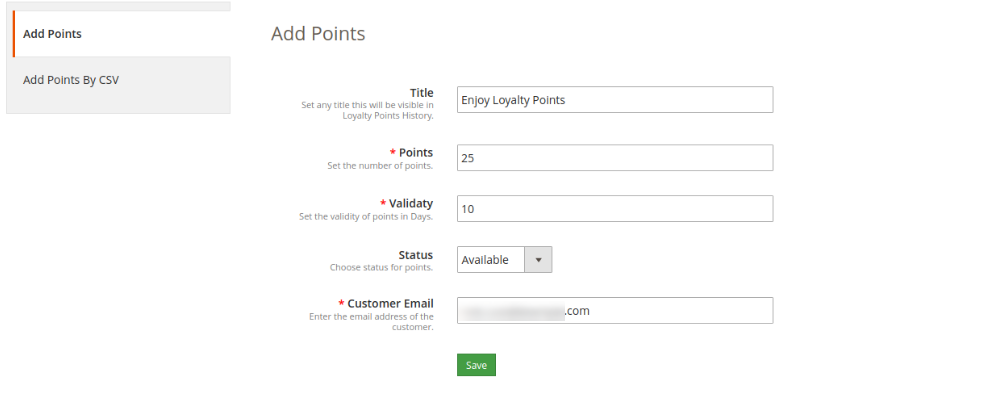
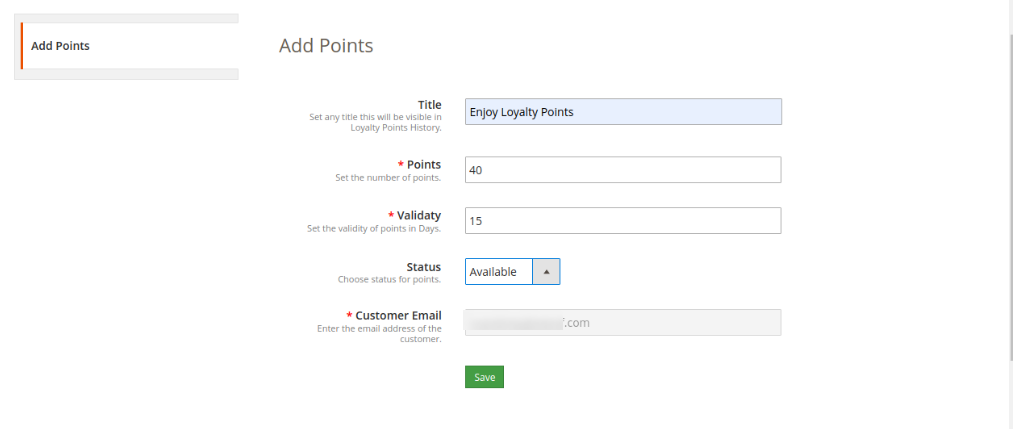
Sprzedawca online może oferować klientom punkty lojalnościowe, wybierając ich identyfikator e-mail. Sprawdź opcje dostosowywania poniżej:
Tytuł: Tutaj ustaw tytuł punktów lojalnościowych.
Zwrotnica: Wprowadź liczbę punktów lojalnościowych, które chcesz zaoferować.
Ważność: Tutaj ustaw dni ważności punktów.
Status: Wybierz początkowy status punktów lojalnościowych.
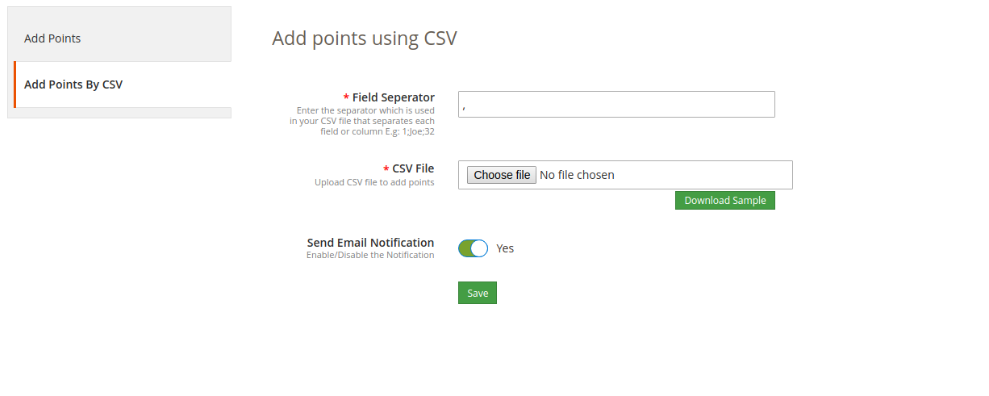
Sprzedawca online może pobrać przykładowy plik CSV, a następnie dodać punkty lojalnościowe z innymi szczegółami. Następnie może przesłać zaktualizowane pliki CSV w celu zaoferowania punktów lojalnościowych.
?
Separator polowy: Ustaw separator pól dla kolumn.
Plik CSV: Prześlij plik CSV, aby dodać punkty lojalnościowe. (Z przycisku pobierania administrator może najpierw pobrać przykładowy plik CSV)
Wyślij powiadomienie e-mail: Włącz powiadomienia e-mail, aby powiadamiać klientów o oferowanych punktach lojalnościowych.
Zasady punktów lojalnościowych 3.3
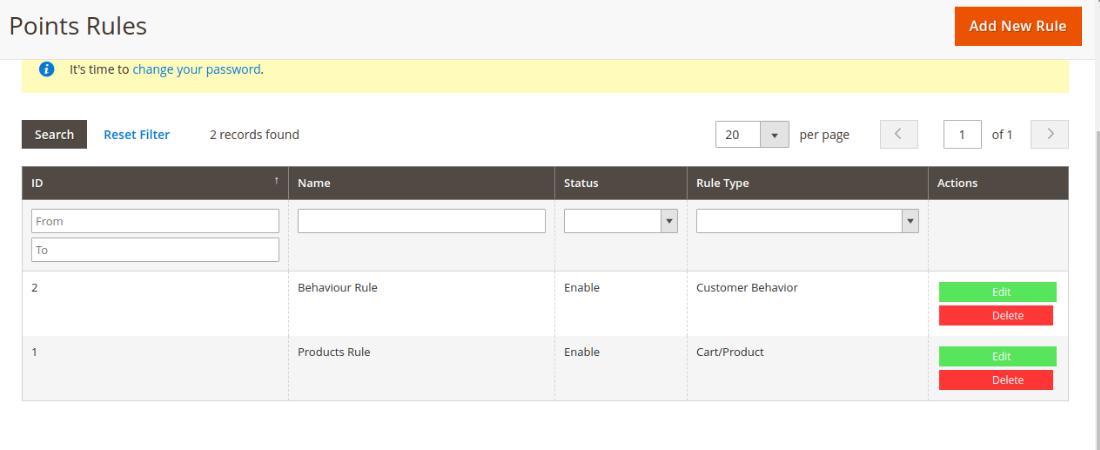
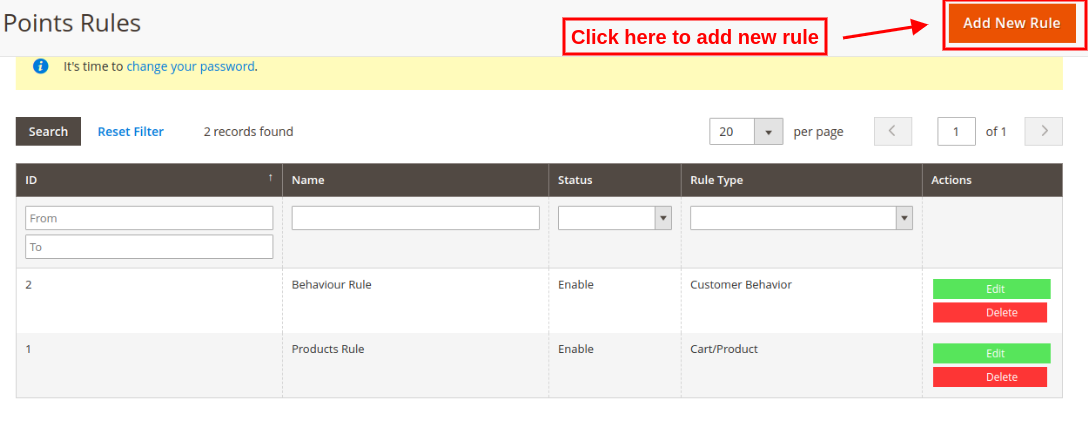
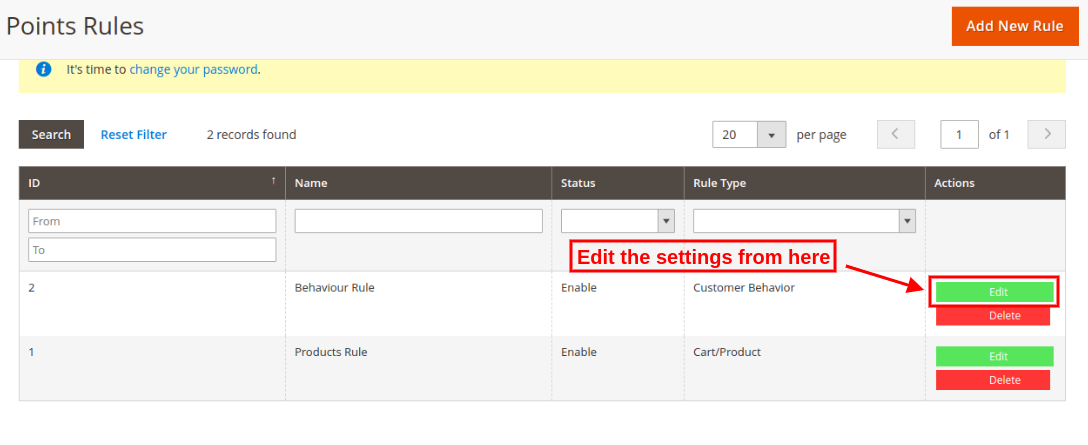
Administrator może dodawać różne zachowania klientów i reguły koszyka / produktu w celu oferowania punktów lojalnościowych. Moduł punktów lojalnościowych i zniżkowych Magento 2 umożliwia dodawanie różnych zasad bez żadnych ograniczeń. Sprzedawca internetowy może w dowolnym momencie edytować lub usuwać dowolne reguły z modułu modułu punktów premiowych klienta Magento 2.
3.3.1 Dodaj nową regułę lojalnościową
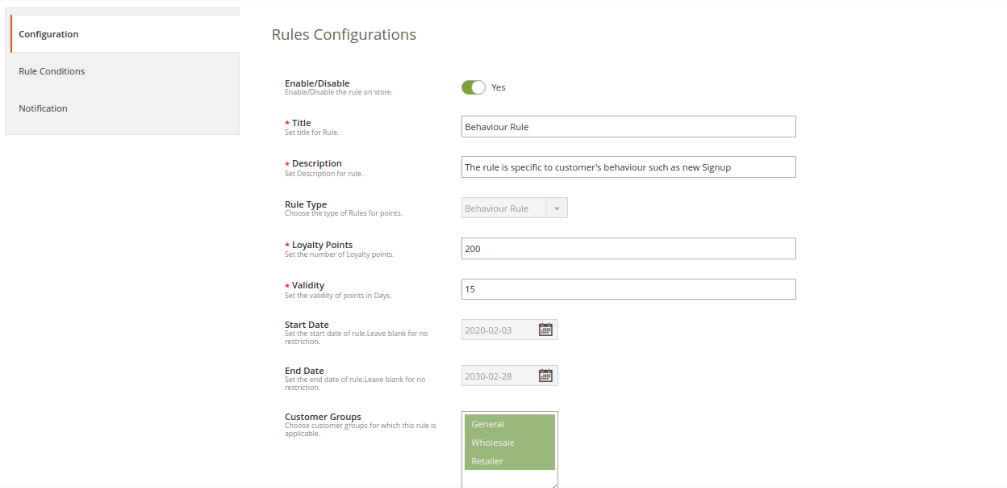
Administrator może zastosować te ustawienia, aby dodać nowe reguły z interfejsu administratora:
Administrator musi kliknąć „Dodaj nowe reguły”i zastosuj następujące ustawienia:
Włącz / Wyłącz: Aktywuj lub dezaktywuj regułę.
Tytuł: Wpisz tytuł reguły.
Opis: Wprowadź opis reguły.
Typ reguły: Wybierz typ reguły, tj. Reguła koszyka produktów i reguła zachowania.
Punkty lojalnościowe: Wprowadź liczbę punktów lojalnościowych.
Ważność: Ustaw ważność punktów lojalnościowych w dniach
Data rozpoczęcia: Ustaw datę początkową reguły. Możesz pozostawić to pole puste, jeśli nie chcesz stosować żadnych ograniczeń.
Data zakończenia: Tutaj ustaw datę końcową reguły. Możesz pozostawić to pole puste bez żadnych ograniczeń.
Grupy klientów: Wybierz grupę klienta, do której ma zastosowanie ta reguła lojalnościowa.
Istnieje kilka rodzajów reguł opartych na koszyku produktu i regule behawioralnej.
A. Reguła koszyka produktu
1. Oferuj punkty lojalnościowe na podstawie sumy częściowej koszyka
Istnieje możliwość zastosowania warunków do sumy częściowej koszyka. Sprzedawca sklepu może zastosować warunek, aby zaoferować klientom punkty lojalnościowe, gdy suma częściowa koszyka jest dowolną określoną kwotą, nie jest określoną kwotą, gdy całkowita kwota koszyka jest równa lub większa niż wybrana kwota, gdy kwota koszyka jest równa lub mniejsza niż wybrana kwota, większa niż wybrana kwota, mniejsza niż kwota.
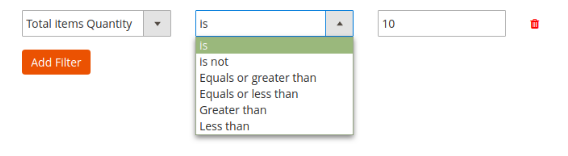
2. Oferuj punkty lojalnościowe na podstawie ilości przedmiotu
Sprzedawca internetowy może zapewnić klientom punkty lojalnościowe, gdy robią zakupy w celu uzyskania określonej ilości produktu. Podobne warunki będą obowiązywać również dla „sumy częściowej koszyka”.
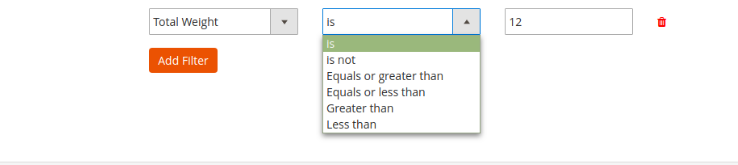
3.Oferuj punkty lojalnościowe w oparciu o całkowitą wagę
Administrator może również ustawić warunek związany z wagą produktów. Administrator musi określić, jaka powinna być całkowita waga koszyka, aby zdobyć punkty lojalnościowe.
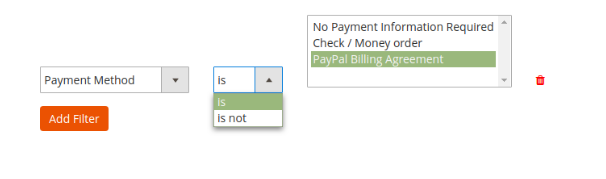
4. Oferuj punkty lojalnościowe w oparciu o metodę płatności
Sprzedawca sklepu może oferować punkty lojalnościowe tym klientom, którzy wybiorą lub nie wybiorą żadnej konkretnej metody płatności.
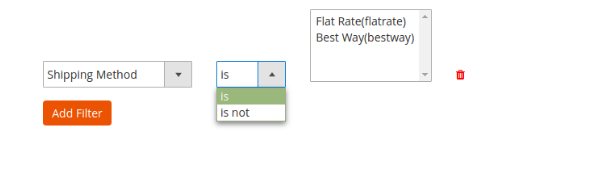
5. Oferuj punkty lojalnościowe w oparciu o metodę wysyłki
Administrator sklepu może podać punkty lojalnościowe, gdy klient zdecyduje się na zdefiniowaną usługę wysyłki.
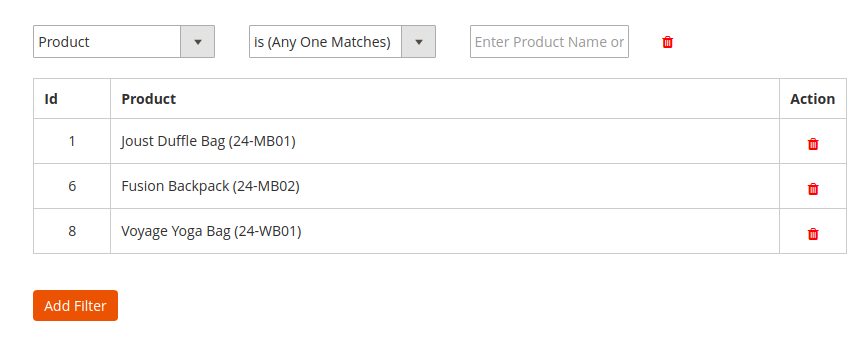
6.Oferuj punkty lojalnościowe na podstawie produktu
Administrator może oferować punkty lojalnościowe, gdy produkty w koszyku pasują do wszystkich / dowolnego wybranego produktu lub w ogóle nie pasują, jak pokazano poniżej:
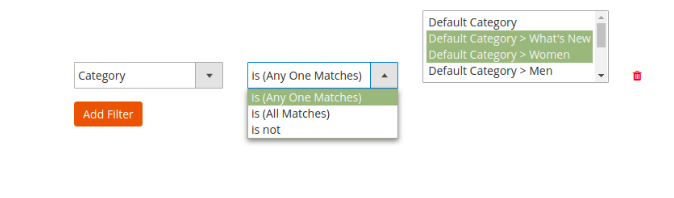
7.Oferuj punkty lojalnościowe na podstawie kategorii
Sprzedawca online może oferować punkty lojalnościowe, gdy klienci dokonują zakupu w określonej kategorii (wszystkie lub dowolne mecze) / nie kupują w określonej kategorii.
8.Oferuj punkty lojalnościowe na podstawie ceny
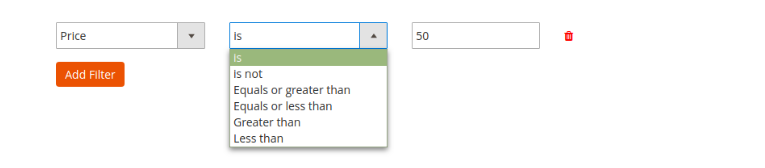
Rozszerzenie punktów lojalnościowych dla Magento pozwala administratorowi sklepu oferować punkty lojalnościowe, gdy cena koszyka spełnia warunki zgodnie z ustawieniami modułu. Podobne warunki jak „suma częściowa koszyka” mogą być uwzględnione w Ustawieniach ceny.
? 9.Oferuj punkty lojalnościowe na podstawie zestawu atrybutów
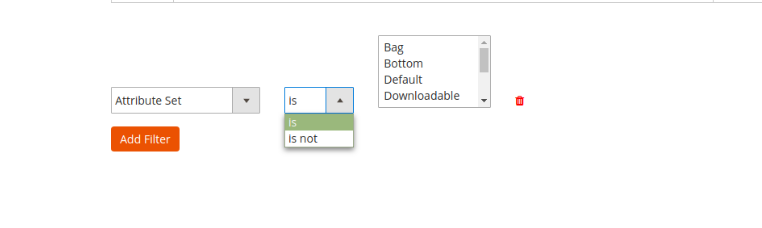
Administrator sklepu internetowego może ustawić warunki związane z zestawami atrybutów. Klienci mogą otrzymać punkty premiowe, jeśli dodają produkty z określonego zestawu atrybutów lub nie.
Uwaga: Sprzedawca internetowy może wybrać koniunkcję „ORAZ” lub „LUB” z sekcji warunków. Administrator może wybrać „ORAZ”, jeśli chce, aby klienci spełnili wszystkie warunki. Jeśli chce zaoferować klientom punkty lojalnościowe za spełnienie któregokolwiek z warunków, wybierze koniunkcję „LUB”.
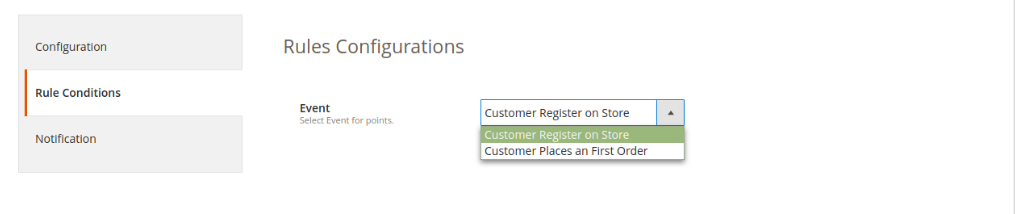
B. Reguła zachowania
? 1. Oferuj punkty lojalnościowe przy rejestracji
Użytkownicy online mogą zdobywać punkty lojalnościowe, rejestrując się w sklepie.
2. Oferuj punkty lojalnościowe przy pierwszym zamówieniu
Sprzedawca sklepu może również oferować punkty lojalnościowe przy pierwszym zamówieniu klienta.
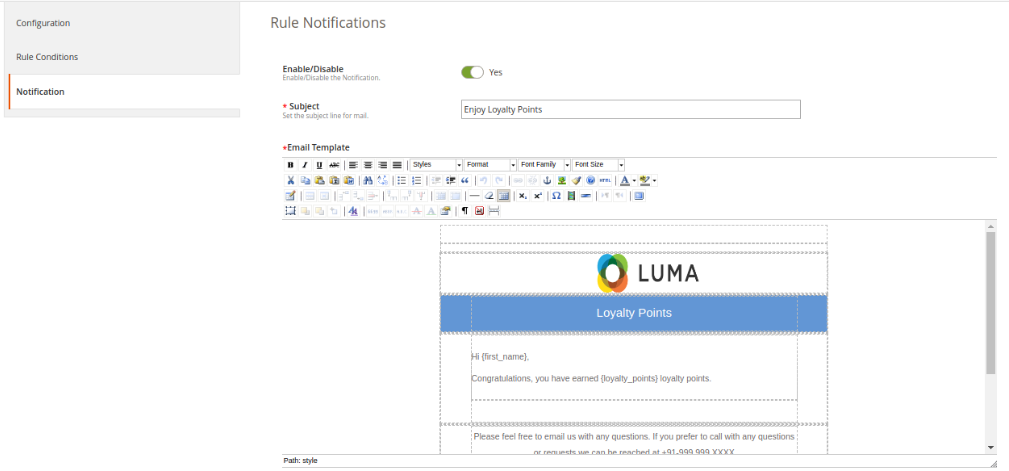
Powiadomienie e-mail: Sprzedawca internetowy może wysłać wiadomość e-mail ze szczegółami dotyczącymi punktu lojalnościowego, który zostanie wysłany do klientów, jeśli uzyskają punkt lojalnościowy. Sprzedawca internetowy może włączyć lub wyłączyć ustawienia wysyłania powiadomienia e-mail. Sprzedawca internetowy może również łatwo dostosować szablon wiadomości e-mail.
3.3.2 Edytuj regułę lojalnościową
Administrator sklepu internetowego może również modyfikować ustawienia reguły z interfejsu administratora wtyczki Magento 2 Punkty lojalnościowe.
Administrator może zastosować zmiany, a także dodać nowe warunki w dowolnej regule.
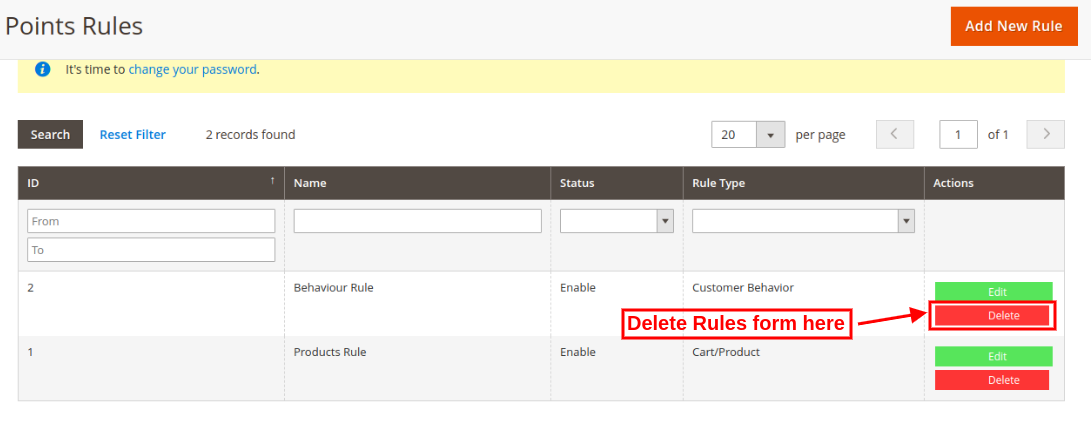
3.3.3 Usuń regułę lojalnościową
Moduł punktów lojalnościowych Magento 2 pozwala łatwo usunąć reguły lojalnościowe, klikając przycisk „Usuń”.
Saldo punktów lojalnościowych 3.4
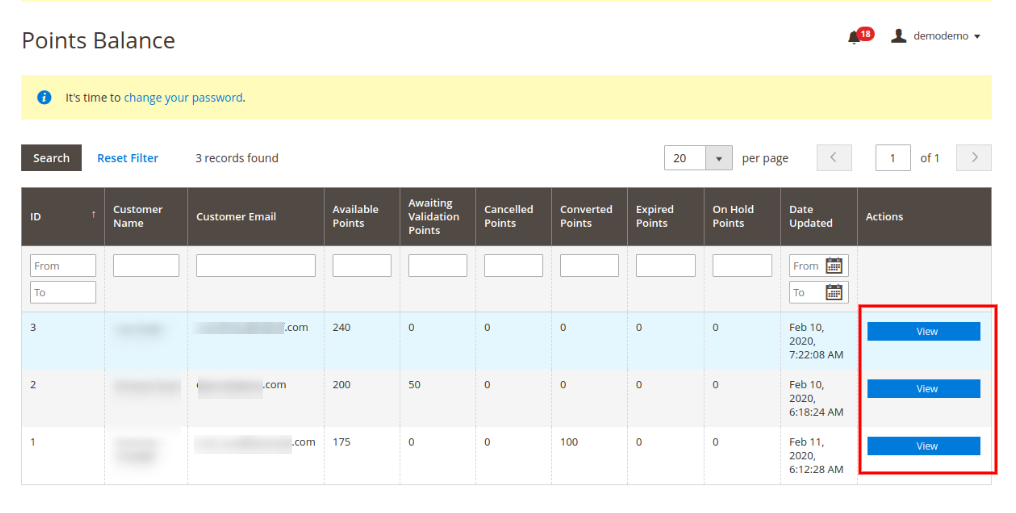
Wtyczka systemu punktów lojalnościowych Magento 2 umożliwia handlowcowi internetowemu przeglądanie listy, na której sprzedawca może przeglądać saldo punktów lojalnościowych dowolnego klienta. Dostępna jest opcja filtrowania dla ułatwienia administratora sklepu.
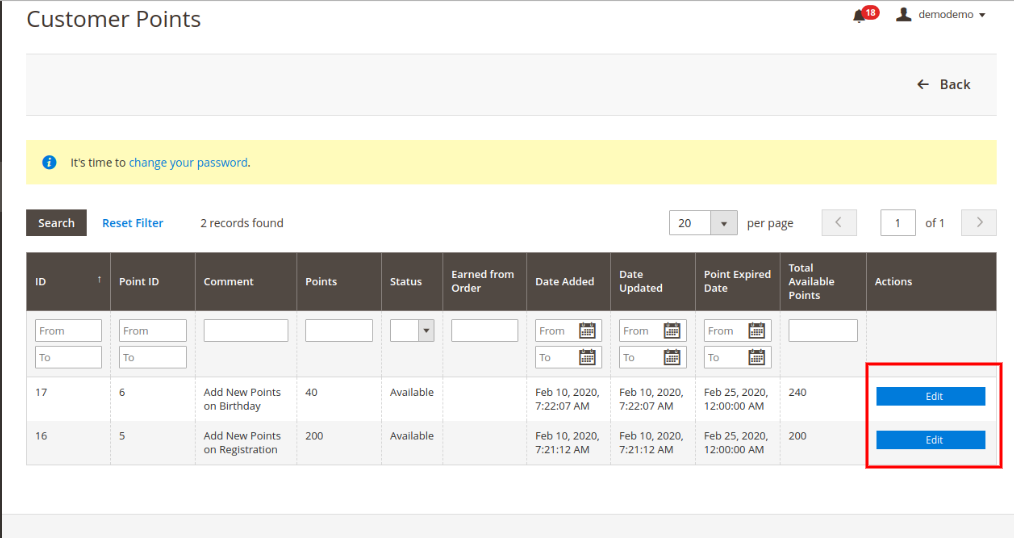
Po kliknięciu przycisku widoku sprzedawca internetowy może uzyskać listę wszystkich punktów premiowych zdobytych przez tego konkretnego klienta. Sprzedawca sklepu może również zmodyfikować punkty lojalnościowe tutaj:
Oto opcje, które można modyfikować:
Tytuł: Wprowadź nowy tytuł do wyświetlania w historii punktów lojalnościowych.
Zwrotnica: Ustaw liczbę punktów lojalnościowych.
Ważność: Ustaw ważność punktów lojalnościowych w dniach.
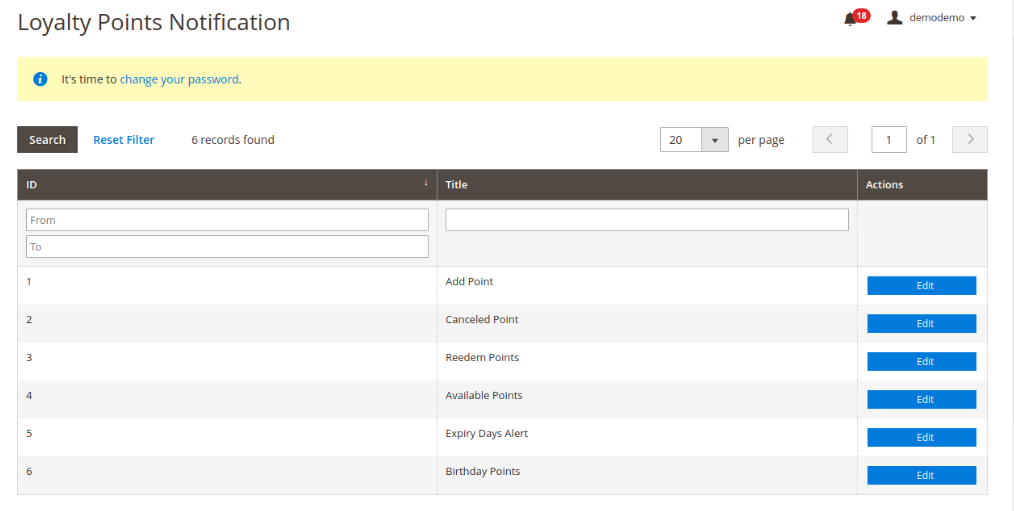
W tej sekcji rozszerzenia Punkty lojalnościowe dla Magento 2 sprzedawca online może wyświetlić listę szablonów e-mail dla różnych statusów:
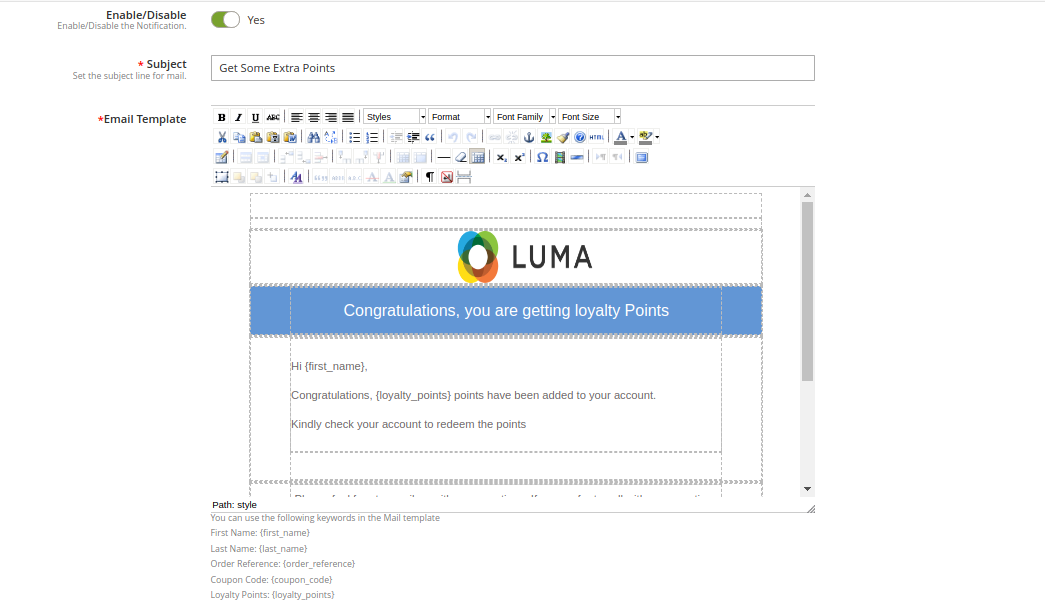
Administrator może kliknąć przycisk „Edytuj” i dostosować szablony e-mail do wysyłania do klientów:
Włącz / Wyłącz: Administrator może włączyć lub wyłączyć tę opcję.
Temat: Wpisz temat wiadomości e-mail.
Szablon e-mail: Sprzedawca internetowy może skonfigurować wiadomość e-mail, dodając obrazy, tekst HTML i opis.
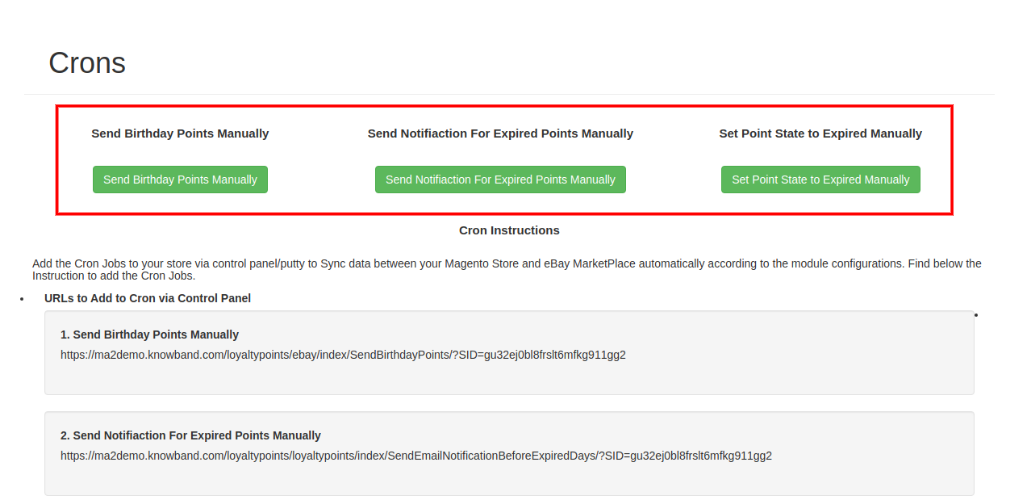
Instrukcje 3.6 Cron
Administrator może również konfigurować crona i łatwo zarządzać ogólnym procesem oferowania punktów lojalnościowych za pomocą cronów. W ten sposób administrator może ręcznie wysłać punkty urodzinowe, wysłać powiadomienie o wygasłych punktach i ustawić stan punktu lojalnościowego na wygasły ręcznie.
Interfejs frontowy 4.0
Kupujący online mają możliwość uzyskania punktów lojalnościowych przy rejestracji, wydarzeniach pierwszego zamówienia, a także mogą otrzymać punkty lojalnościowe za każde konkretne zamówienie i stan koszyka.
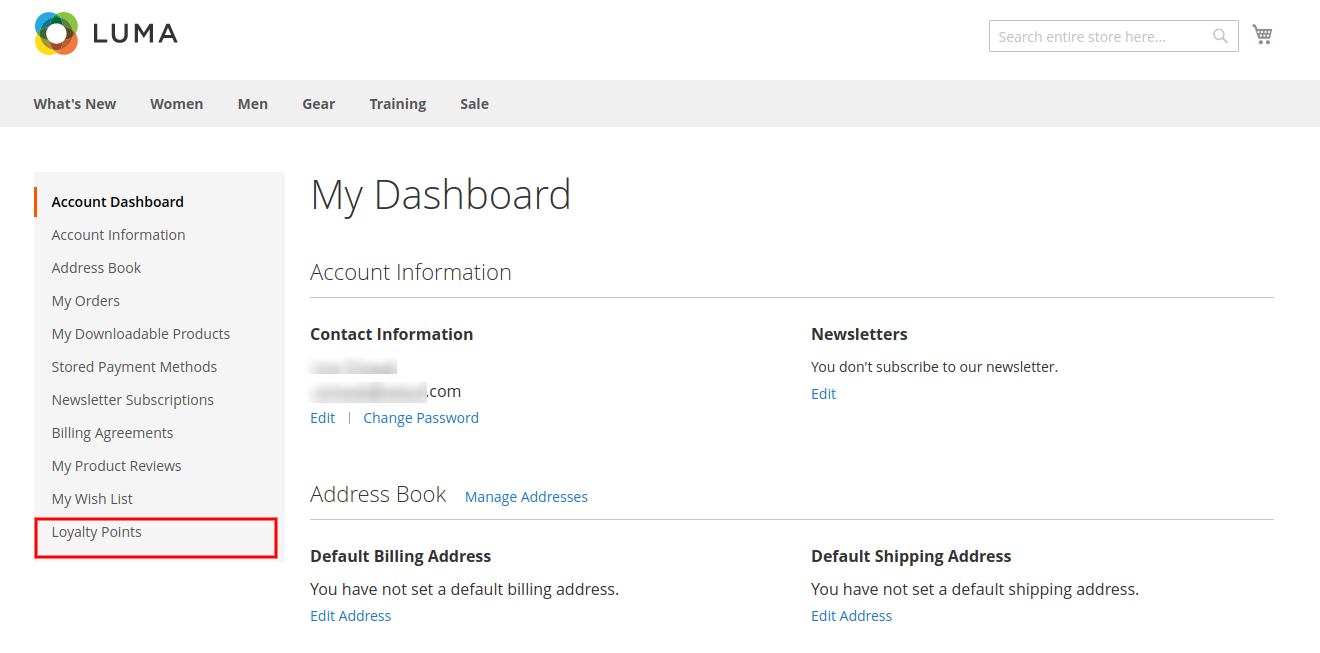
Mogą sprawdzić dodatkowe pole w sekcji „Moje konto”. To pole to „Punkty lojalnościowe”, w których użytkownicy online mogą wyświetlić szczegóły punktu lojalnościowego, jak pokazano poniżej:
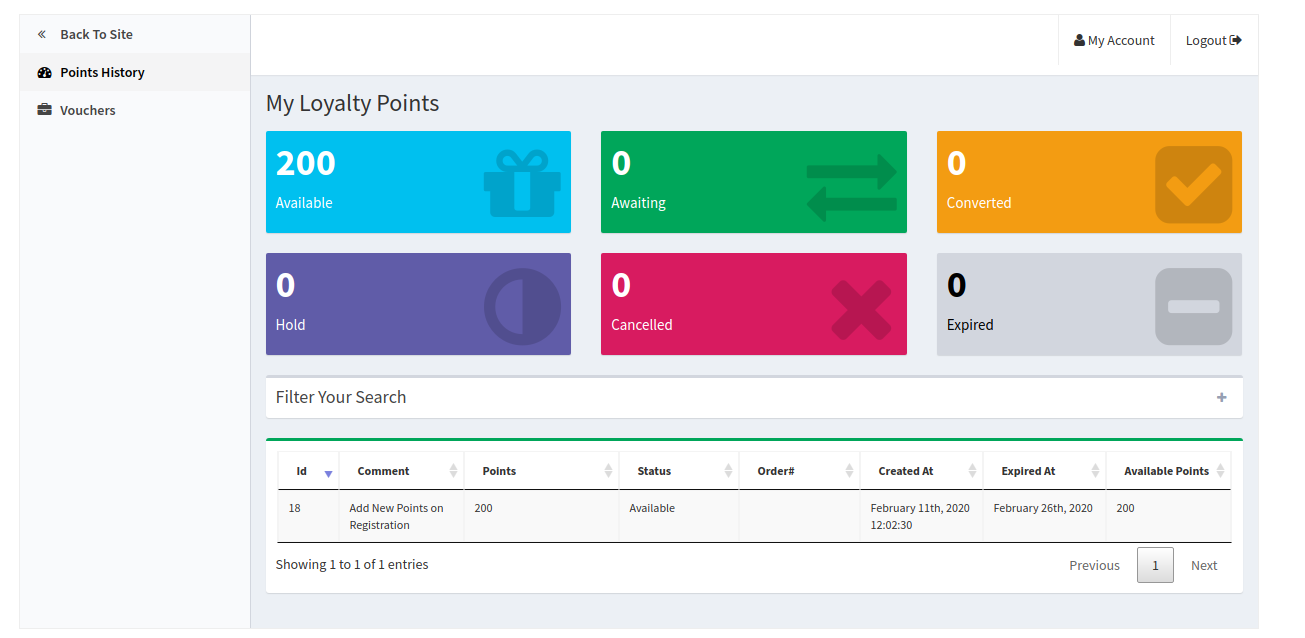
Użytkownicy online mogą przeglądać szczegóły punktów lojalnościowych w „historii punktów lojalnościowych” i mogą konwertować punkty lojalnościowe na kupon rabatowy.
?
Użytkownicy online mogą zobaczyć łączne dostępne punkty lojalnościowe.
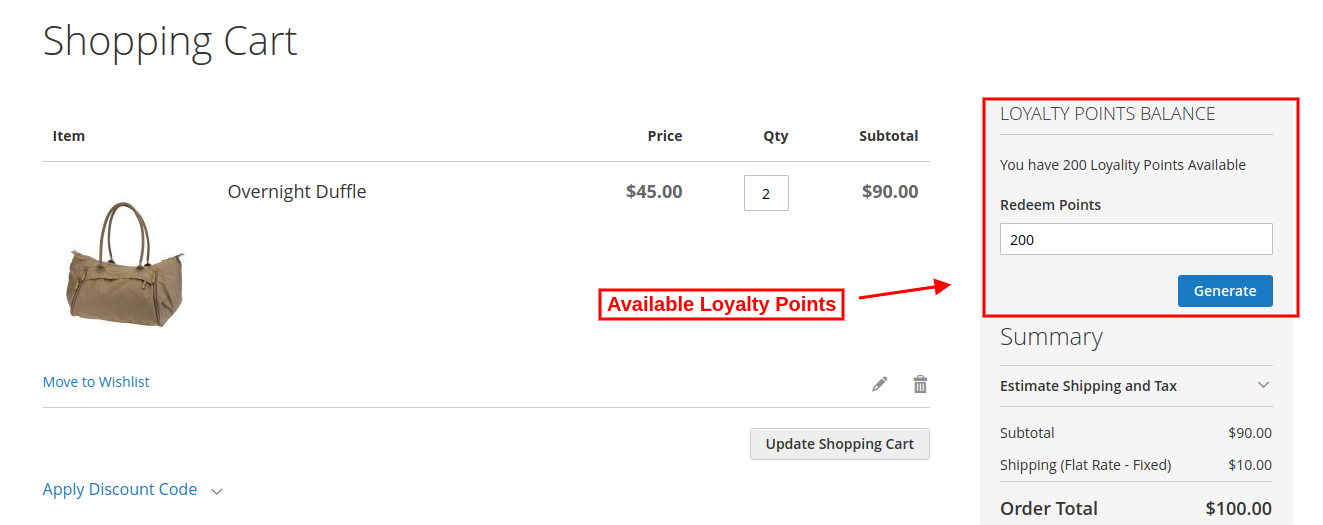
Użytkownicy online mogą wprowadzić kwotę, którą chcą wykorzystać na zamówiony produkt, jak pokazano poniżej:
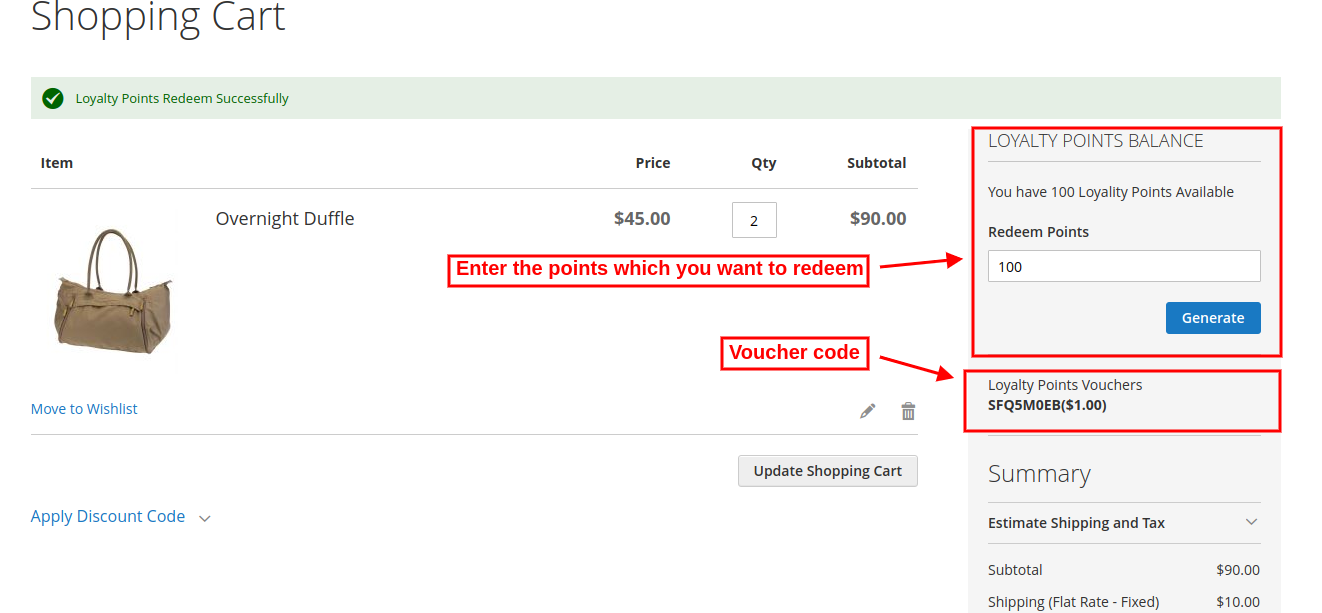
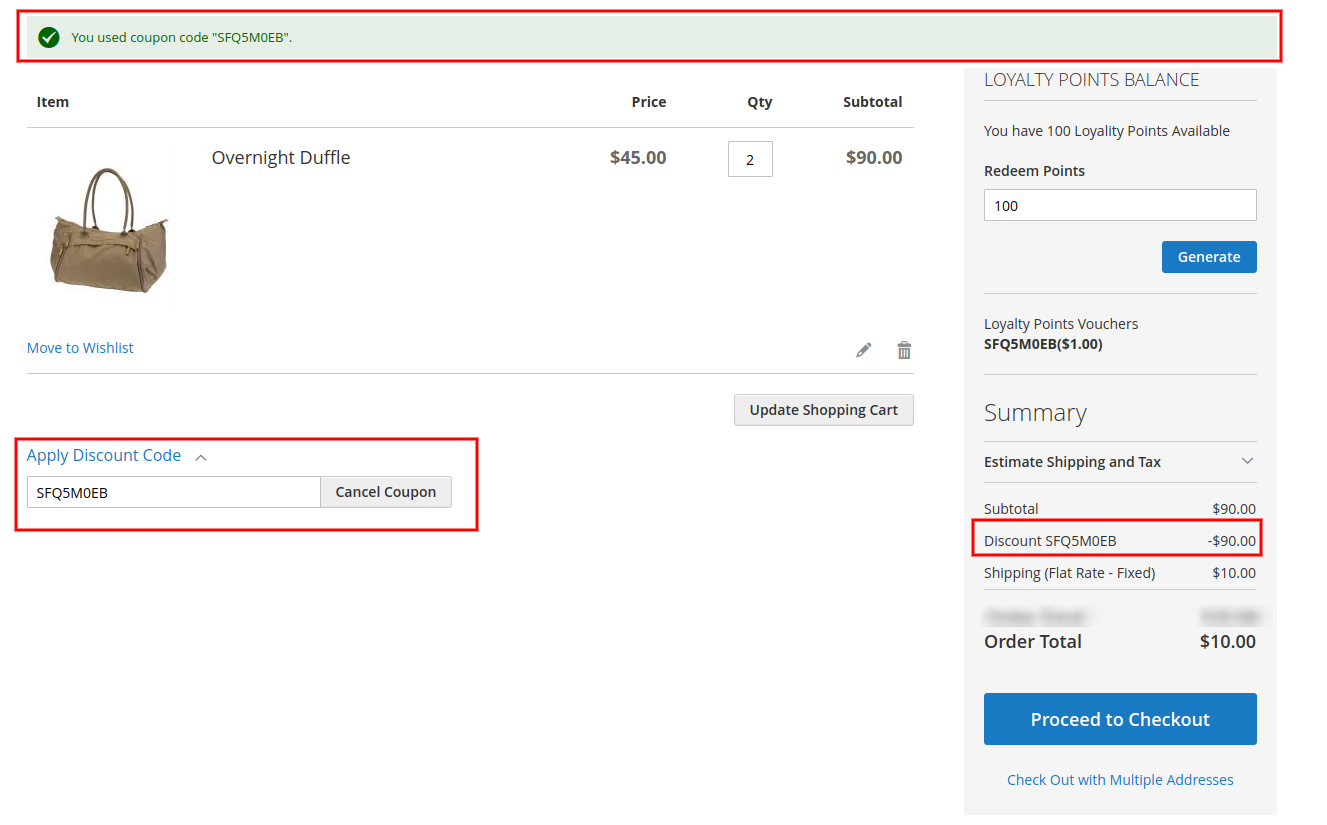
Po wygenerowaniu kodu kuponu użytkownicy online mogą go zastosować, jak pokazano poniżej:
?
Ten kupon rabatowy będzie miał zastosowanie do sumy częściowej. Klienci mogą zastosować kupon i uzyskać zniżkę na zamówiony produkt. Muszą uiścić opłaty za dostawę (jeśli istnieją).
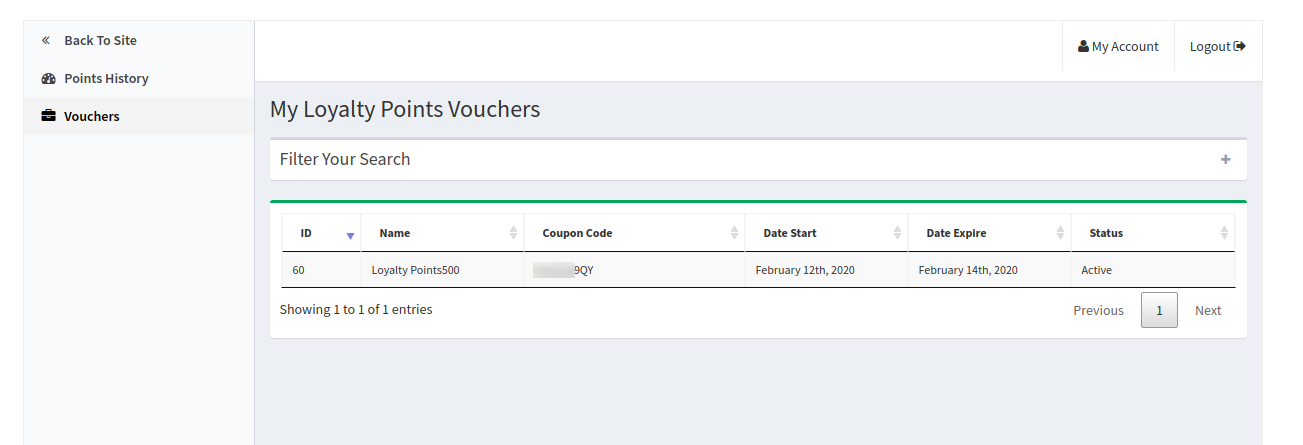
Użytkownicy online mogą również wyświetlić utworzone szczegóły kuponów w sekcji „kupony”, jak pokazano poniżej:
Użytkownicy online mogą również zobaczyć kod kuponu i dni ważności.
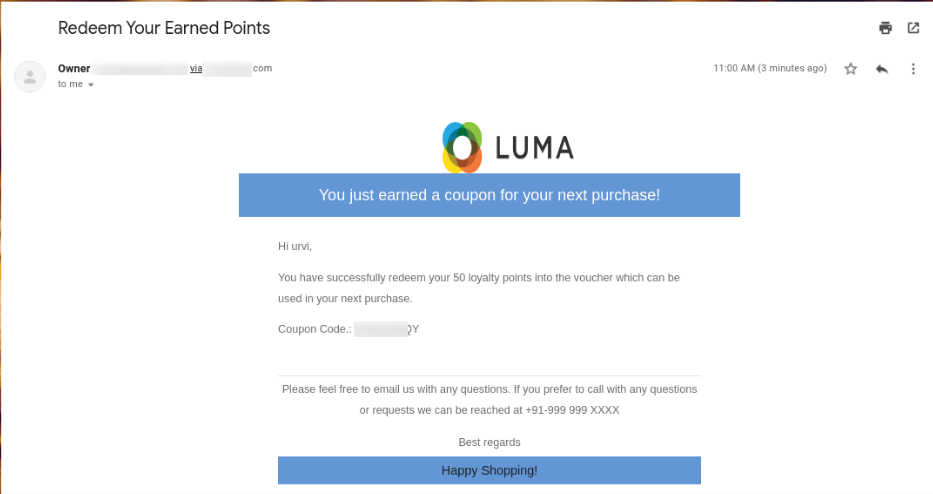
Po złożeniu zamówienia użytkownicy online otrzymają również powiadomienie e-mail. Moduł punktów lojalnościowych Magento 2 wysyła osobne powiadomienie za każdym razem, gdy klienci otrzymają informacje związane z punktami lojalnościowymi.
W ten sposób użytkownicy online mogą uzyskać punkty lojalnościowe i cieszyć się zakupami.
Oferty Knowband Magento 2 Preferowany moduł czasu dostawy dzięki której sprzedawca ze sklepu internetowego może pozwolić klientom wybrać preferowaną datę i godzinę dostawy zamówienia. Użytkownicy online mogą wybrać preferowaną datę z dostępnego kalendarza i godziny z rozwijanej listy. W ten sposób sprzedawca online może dostarczać produkty zgodnie z wymaganiami klienta. Rozszerzenie daty i godziny dostawy Magento 2 ułatwia wdrożenie preferowanej funkcjonalności daty i godziny dostawy. Klienci mogą również uzyskać możliwość zmiany preferencji po złożeniu zamówienia. Moduł Data i godzina dostawy Magento 2 jest responsywny i zapewnia płynne działanie.
1.1 Magento 2 Zamów datę dostawy i funkcje przedłużenia czasu
Sprzedawca sklepu internetowego może korzystać z modułu Magento 2 Preferred Delivery Time do implementacji funkcji wyboru preferowanej daty i godziny.
Sprzedawca sklepu internetowego może ustawić różnicę dni dostawy i dni kalendarzowe, w których klienci mogą wybrać preferowane daty dostawy.
Sprzedawca sklepu internetowego ma możliwość zdefiniowania przedziału czasowego i zakresu przedziału czasowego z interfejsu administracyjnego Magento 2 Data dostawy i Przedłużenie czasu.
Rozszerzenie daty i godziny dostawy Magento 2 pozwala administratorowi wybrać dni tygodnia, w których dostawa będzie niedostępna.
Użytkownicy online mogą zmienić preferencje dotyczące dostarczania zamówień nawet po złożeniu zamówienia. Sprzedawca może ustawić limit czasu i status zamówienia, w którym klienci mogą zmienić swoje preferencje dotyczące dostawy.
Gotowe szablony wiadomości e-mail są dostępne w module Data i godzina dostawy Magento 2, które można dodatkowo dostosować do wysyłania wiadomości e-mail z potwierdzeniem zamówienia do klientów.
Istnieje możliwość ustawienia dni tygodnia, w których dostawa zamówienia nie będzie dostępna dla konsumentów.
Ten moduł Czas / Data dostawy Magento 2 jest responsywny i zapewnia płynne działanie.
Moduł wyboru przedziału czasowego dostawy dla Magento 2 oferuje przyjazny interfejs.
Instalacja 2.0
Po zakupie rozszerzenia Magento 2 Preferred Delivery Time administrator sklepu otrzyma następujące pliki:
1.Preferreddeliverytime.zip, który ma kod źródłowy tego modułu Magento 2 Preferred Delivery Time.
2. Instrukcja obsługi, ze wszystkimi podstawowymi szczegółami i informacjami.
Kroki instalacji modułu preferowanego czasu dostawy Magento 2 są wymienione poniżej:
Kup moduł Magento 2 Preferred Delivery Time od Knowband. Możesz pobrać pakiet rozszerzeń.
Pakiet zawiera spakowany plik zawierający instrukcję obsługi i kod źródłowy Magento 2 Preferred Delivery Time Module. Teraz rozpakuj ten pakiet.
Prześlij wyodrębnioną zawartość do powyższego folderu za pomocą menedżera FTP (jak Filezilla lub WinSCP
Teraz uruchom poniższe polecenia, aby zainstalować wtyczkę: 1.php?bin/magento?module:enable Knowband_Preferreddeliverytime
2.?php?bin/magento?setup:upgrade
3.?php?bin/magento?setup:di:compile
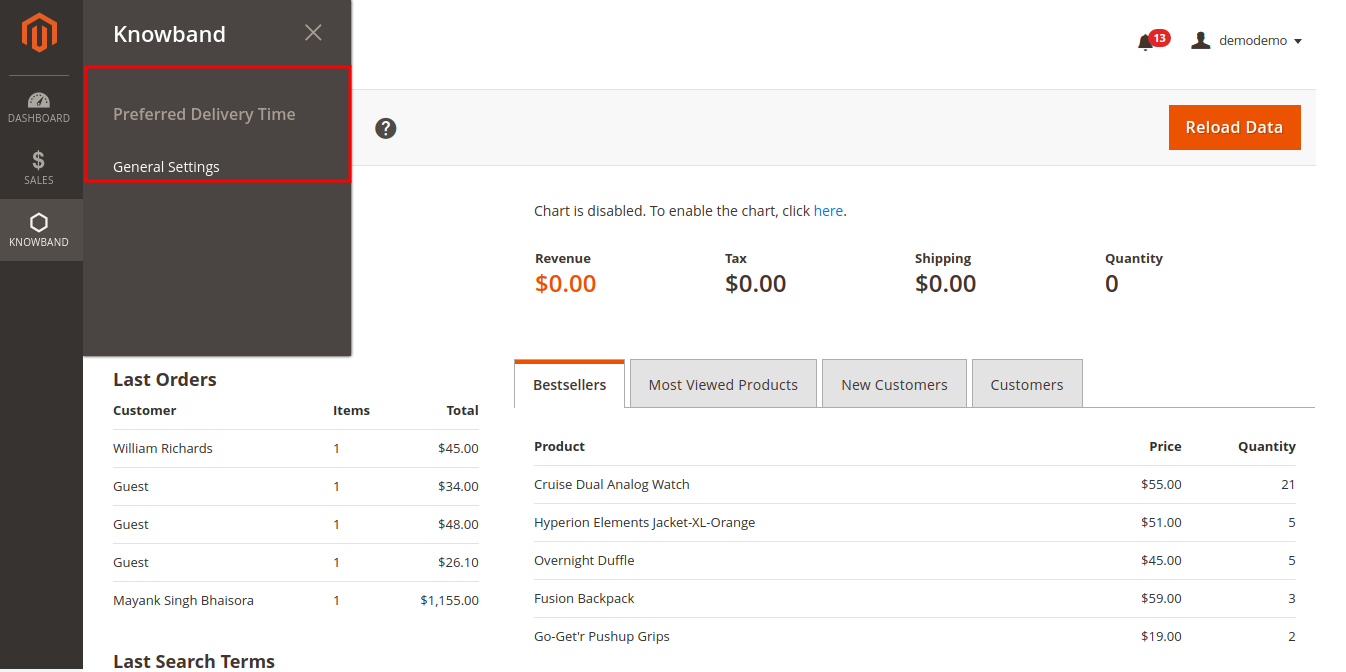
Rozszerzenie jest teraz zainstalowane i gotowe do użycia. W panelu administracyjnym przejdź do „Rozszerzenia knowband> Preferowany czas dostawy". Możesz teraz skonfigurować i korzystać z modułu Knowband Magento 2 Preferred Delivery Time.
Ustawienia administratora 3.0
Po udanej instalacji administrator sklepu internetowego może zastosować ustawienia dotyczące wdrożenia preferowanej opcji daty i godziny dostawy dla klientów. Oto opcje konfiguracji przedstawione poniżej:
Ustawienia ogólne 3.1
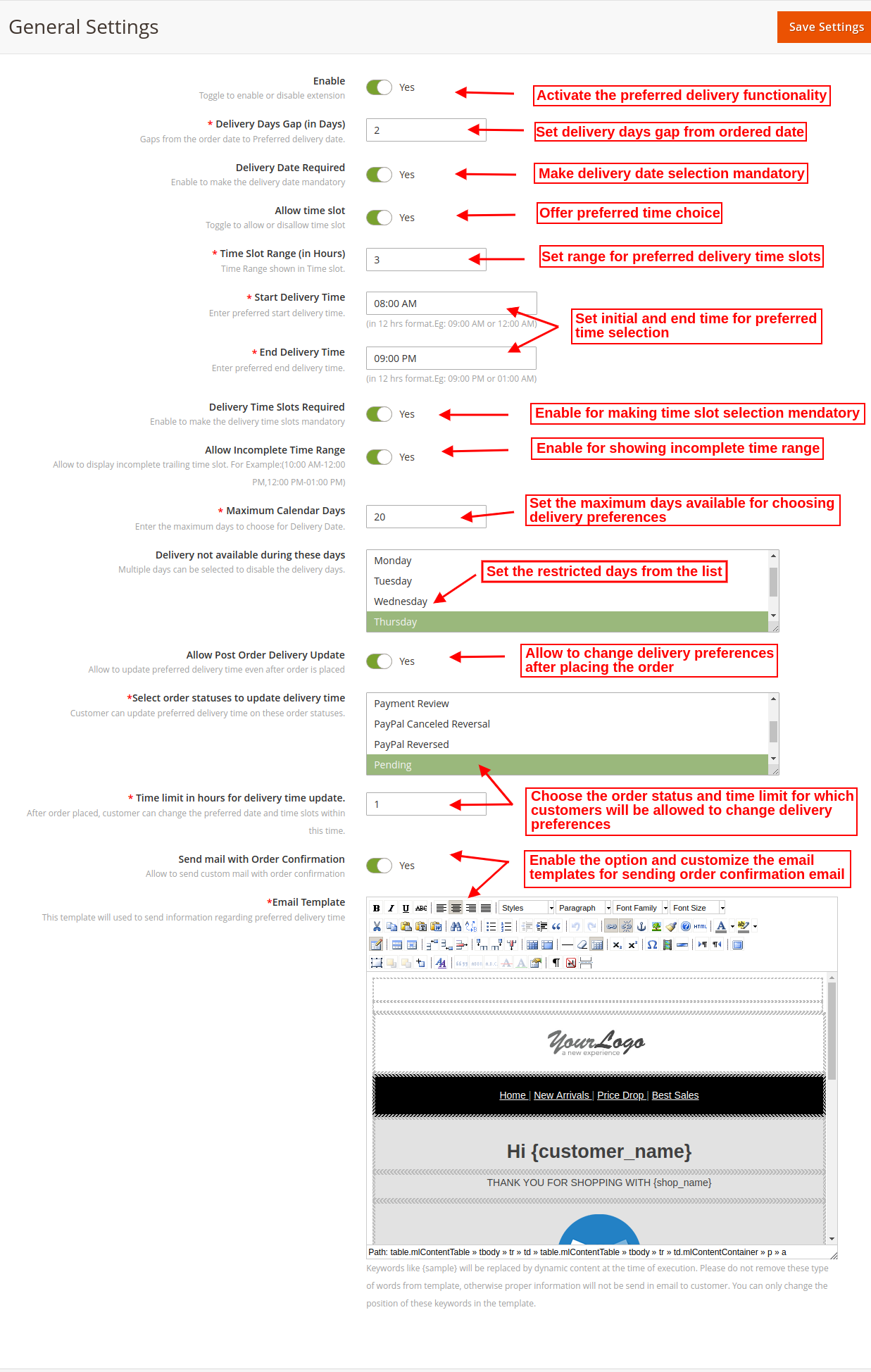
Na karcie Ustawienia ogólne sprzedawca w sklepie internetowym może zastosować te ustawienia, jak pokazano poniżej:
Włącz: Sprzedawca sklepu internetowego może aktywować lub dezaktywować funkcjonalność modułu za pomocą przełącznika jednym przyciskiem.
Luka w dniach dostawy (w dniach): Ustaw odstęp dni między dostawami, który chcesz pokazać, wybierając preferowaną datę dostawy.
Wymagana data dostawy: Ustaw wybór daty dostawy obowiązkowy dla klientów.
Zezwól na szczelinę czasową: Pozwól klientom wybrać przedział czasowy na otrzymanie zamówienia.
Zakres przedziału czasowego (w godzinach): Sprzedawca sklepu eCommerce może ustawić przedział czasowy z poziomu interfejsu administratora.
Rozpocznij czas dostawy: Ustaw preferowany czas rozpoczęcia dostawy w formacie 12 godzin.
Końcowy czas dostawy: Ustaw preferowany czas zakończenia dostawy w formacie 12 godzin.
Wymagany przedział czasowy dostawy: Ustaw opcję wyboru przedziału czasowego dla klientów, włączając tę opcję.
Zezwalaj na niekompletny zakres czasu: Włącz tę opcję, jeśli chcesz zezwolić na wyświetlanie niepełnego zakresu czasu, tj. Od 8:10 do 10:11 i XNUMX:XNUMX do XNUMX:XNUMX.
Maksymalne dni kalendarzowe: Administrator może ustawić maksymalną liczbę dni dostępnych na wybranie preferowanej dostawy.
Dostawa niedostępna w tych dniach: Wybierz dni, w których dostawa nie będzie dostępna. Klienci nie będą mogli wybrać tych dni dla preferencji dostawy.
Zezwalaj na aktualizację dostawy po zamówieniu: Włącz tę opcję, jeśli chcesz pozwolić klientom aktualizować preferencje dostawy po złożeniu zamówienia.
Wybierz statusy zamówień, aby zaktualizować czas dostawy: Sprzedawca może także wybrać status zamówienia, w którym klienci mogą zmienić preferowaną datę i godzinę dostawy. Administrator może wybrać wiele statusów jednocześnie.
Limit czasu w godzinach na aktualizację czasu dostawy: Administrator może ustawić limit godzin umożliwiający klientom aktualizację preferowanej daty i godziny dostawy. Klienci mogą zaktualizować preferowaną datę i godzinę dostawy w wyznaczonym terminie.
Wyślij mail z potwierdzeniem zamówienia: Sprzedawca internetowy może włączyć tę opcję w celu wysyłania klientom wiadomości e-mail z potwierdzeniem zamówienia wraz ze szczegółami preferencji daty i godziny.
Szablony wiadomości: Sprzedawca sklepu internetowego może dostosować szablony e-mail, aby wysyłać klientom wiadomości e-mail z potwierdzeniem zamówienia.
Interfejs frontowy 4.0
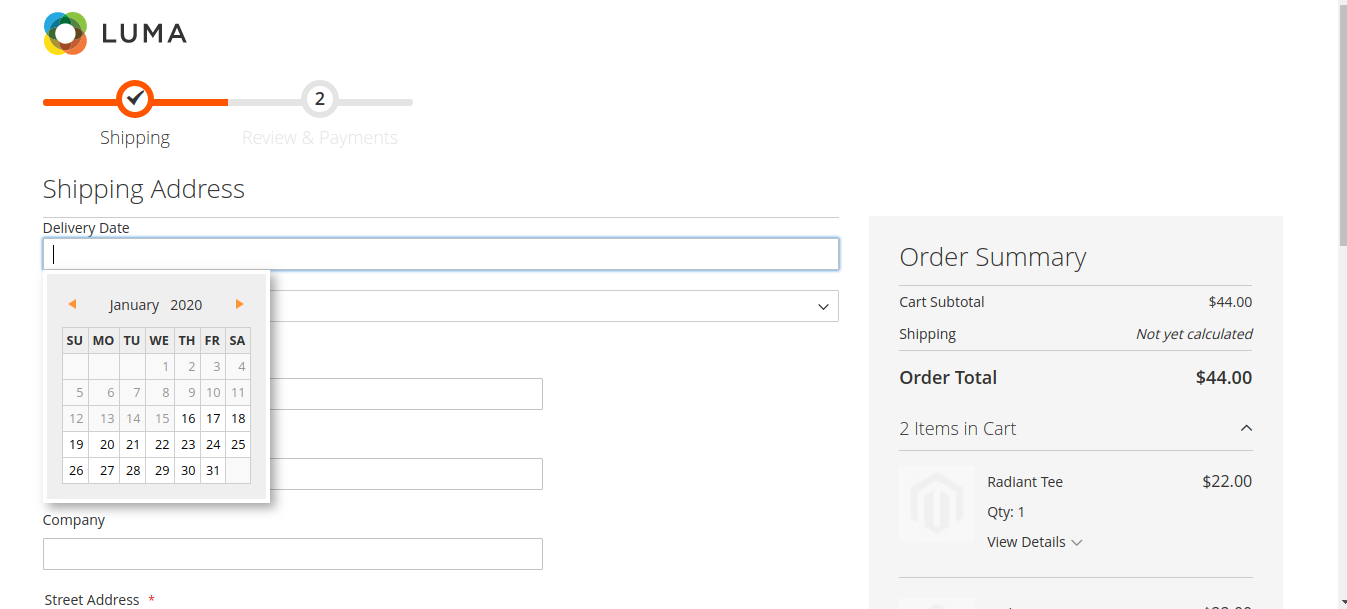
Użytkownicy online mogą zobaczyć opcję preferencji daty dostawy podczas realizacji transakcji. Użytkownicy online mogą wybrać preferowaną datę spośród dostępnych dat z kalendarza, jak pokazano poniżej:
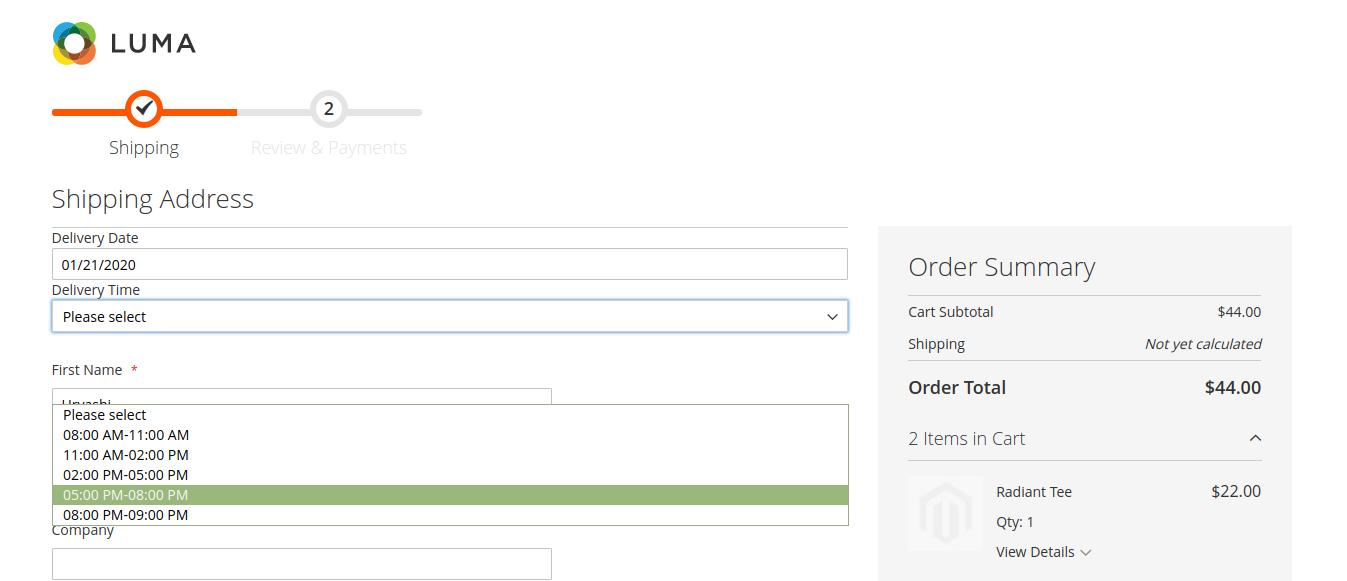
Sprzedawca sklepu e-Commerce może wybrać preferowany przedział czasowy z rozwijanej listy, jak pokazano poniżej:
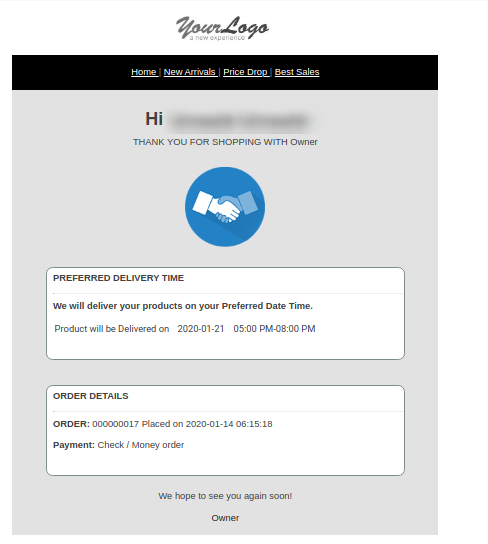
Użytkownicy online mogą otrzymać wiadomość e-mail z potwierdzeniem zamówienia na swój zarejestrowany identyfikator e-mail.
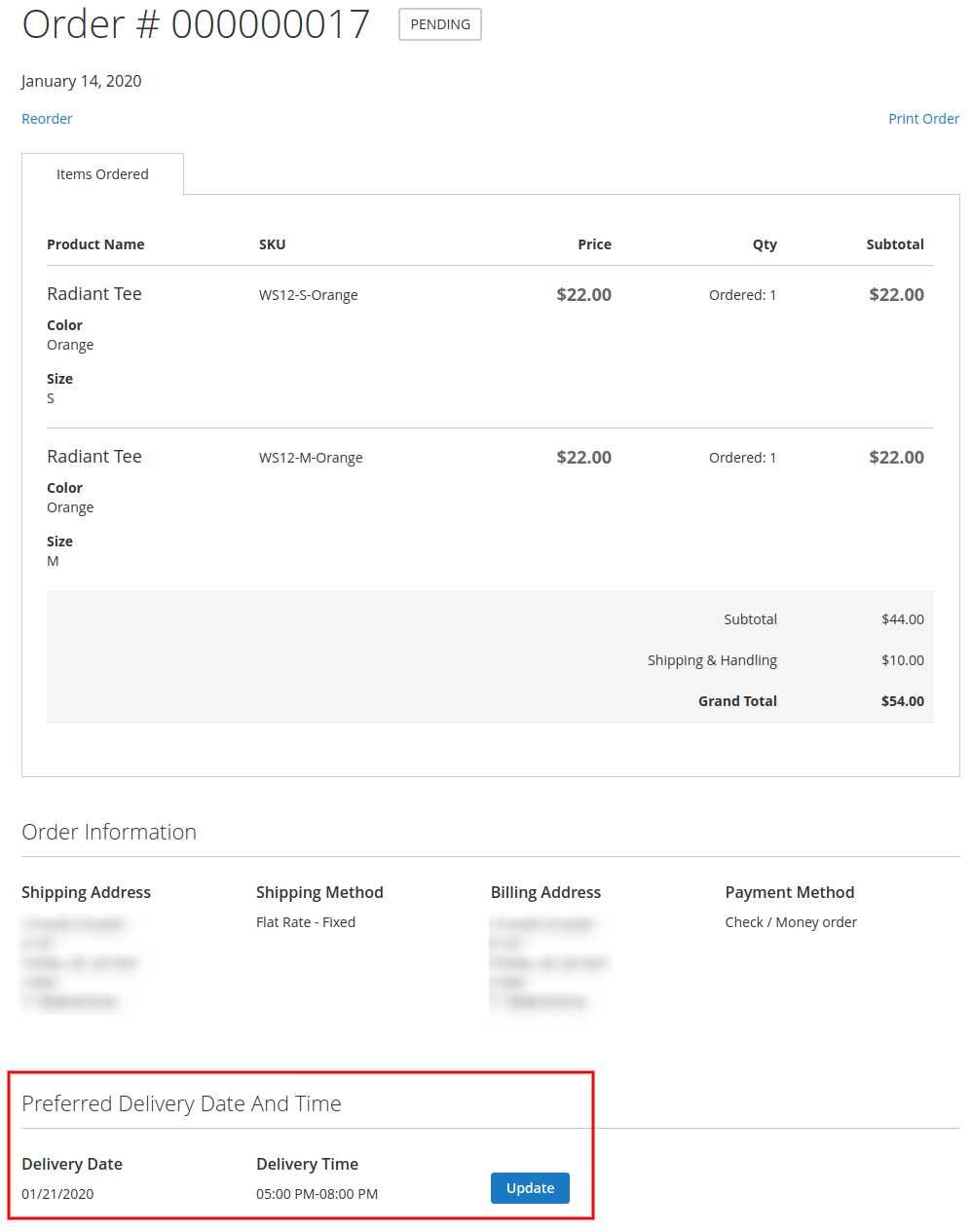
Użytkownicy online mogą również aktualizować swoje preferencje dostawy w sekcji zamówień. Muszą po prostu kliknąć przycisk „Aktualizuj”, jak pokazano poniżej:
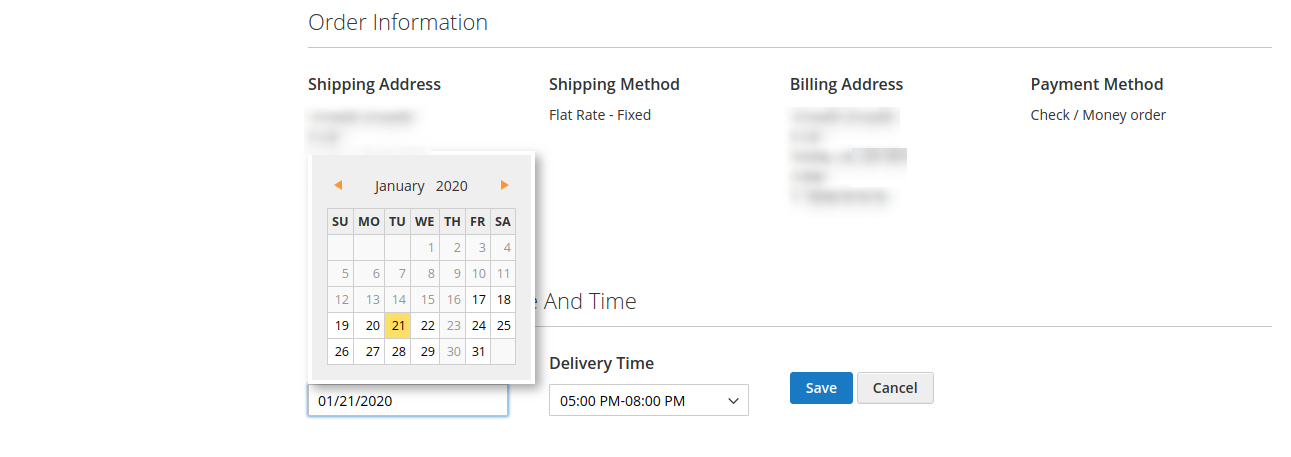
Użytkownicy online muszą po prostu kliknąć datę kalendarzową spośród dostępnych dat, jak pokazano poniżej:
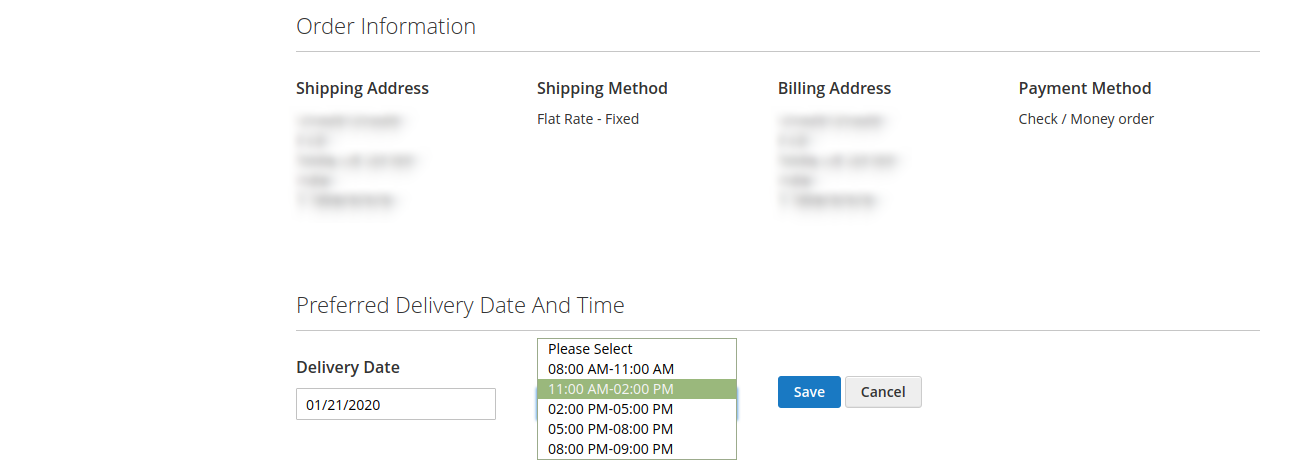
Mogą również wybrać inny przedział czasowy z dostępnej listy rozwijanej:
W ten sposób mogą z powodzeniem zaktualizować preferowaną datę i godzinę dostawy.
Preferowany widok daty i godziny dostawy w interfejsie administratora:
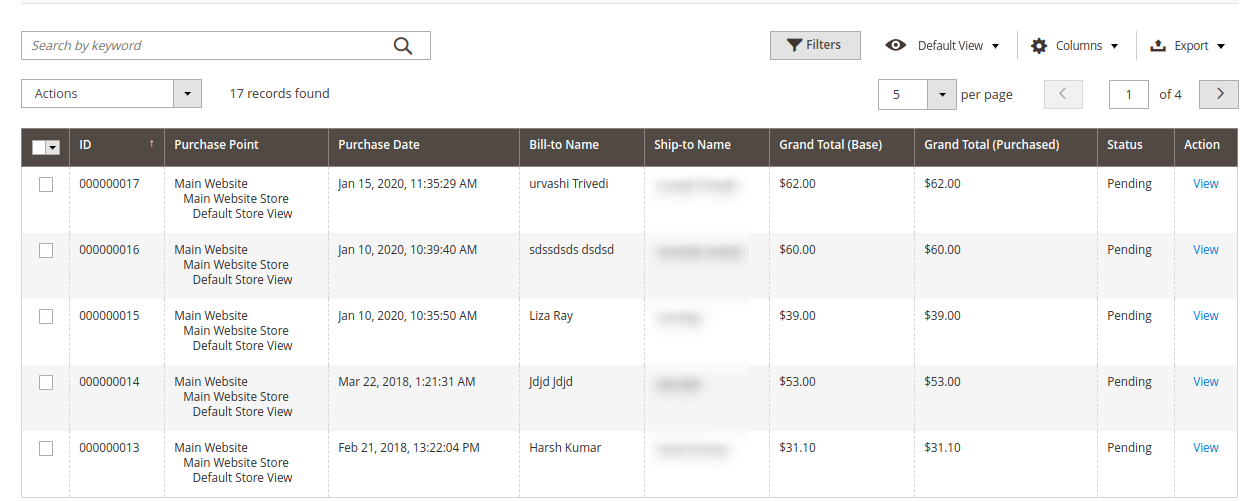
Sprzedawca może również zobaczyć preferowaną datę i godzinę dostawy klientów, przeglądając zamówienia z interfejsu administratora.
Administrator może kliknąć przycisk widoku, aby sprawdzić preferencje dostawy.
Kalifornijska ustawa o ochronie prywatności konsumentów, tj. CCPA, jest jednym z najbardziej szczegółowych przepisów dotyczących prywatności. CCPA jest skierowana do tych firm i firm, które zbierają i / lub sprzedają dane osobowe klienta. California Consumer Privacy Act zapewnia ogólną kontrolę użytkownikom online Kalifornii nad ich danymi. Termin wdrożenia CCPA upływa 1 stycznia 2020 r.
Różnica między RODO a CCPA polega na tym, że
Oferty Knowband PrestaShop CCPA Addon dzięki któremu sprzedawca w sklepie internetowym może łatwo dostosować swój sklep CCPA do swoich potrzeb. Sprzedawca sklepu może bez problemu spełnić wszystkie wymagania CCPA. Dzięki modułowi zgodności z PrestaShop CCPA sprzedawca internetowy może pokryć wszystkie prawa konsumentów zapewnione przez CCPA. Sprzedawca internetowy może również zapewnić klientom prosty i przyjazny interfejs umożliwiający dostęp do praw CCPA.
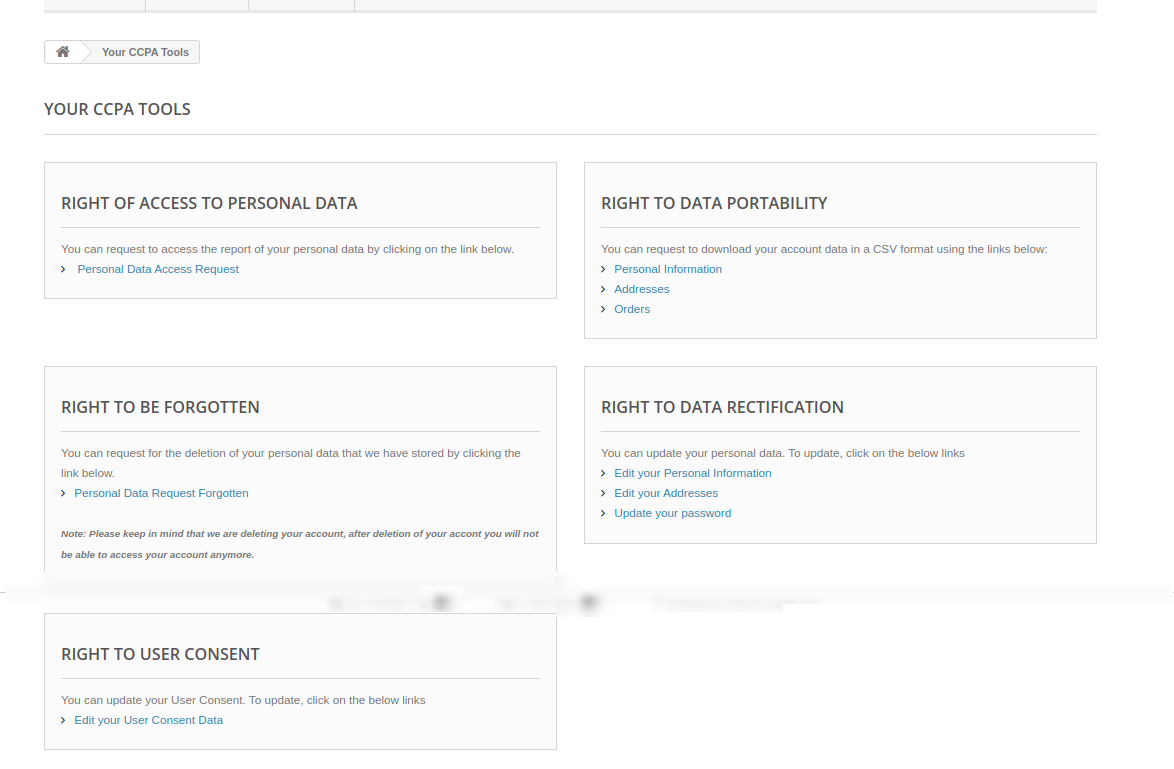
Dzięki modułowi zgodności CCPA PrestaShop użytkownicy online uzyskają następujące prawa:
Prawo dostępu do danych osobowych
Prawo do przenośności danych
Prawo do bycia zapomnianym
Prawo do sprostowania danych
Prawo do zgody użytkownika
Użytkownicy online mogą uzyskać dostęp do swoich praw CCPA, wysyłając żądania z interfejsu front-end tego modułu zgodności CCPA PrestaShop.
1.1 Funkcje
Łatwo spełnić wymagania CCPA: Sprzedawca sklepu internetowego może korzystać z dodatku PrestaShop CCPA Compliance i łatwo spełnić wszystkie wymagania CCPA bez skomplikowanej implementacji.
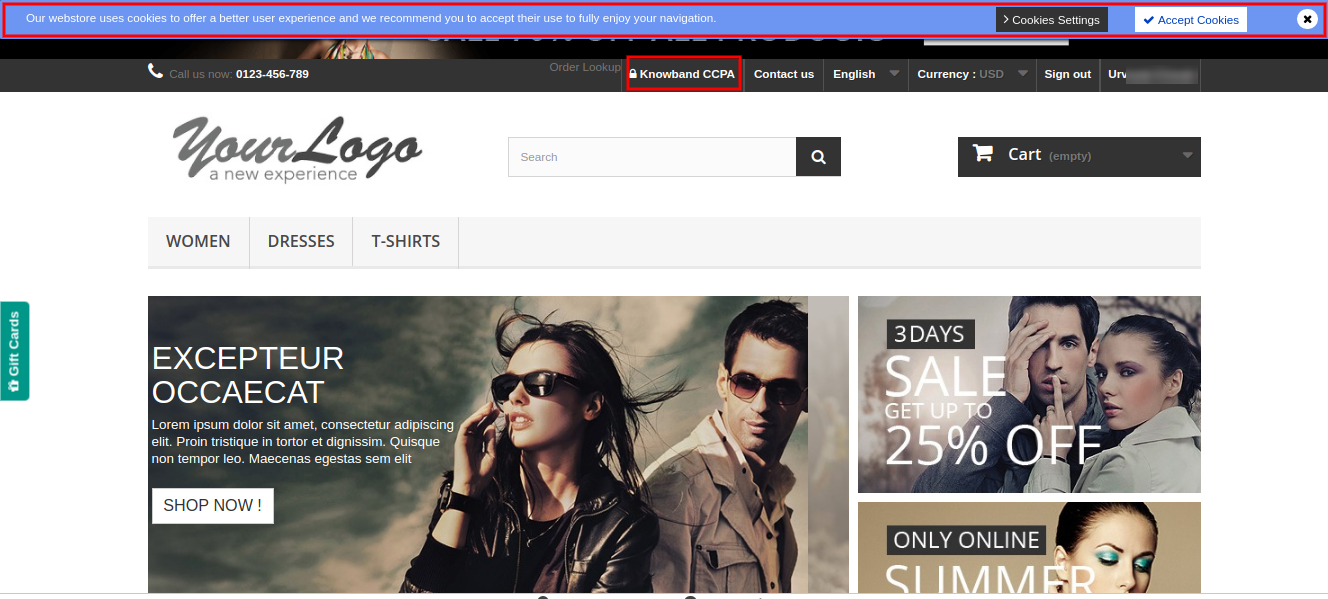
Wykorzystanie i ustawienie plików cookie: Moduł PrestaShop California Consumer Privacy Act umożliwia handlowcowi internetowemu skonfigurowanie i wyświetlenie paska zgody na pliki cookie w interfejsie witryny. W ten sposób użytkownicy online mogą zrozumieć korzystanie z plików cookie i zaakceptować je.
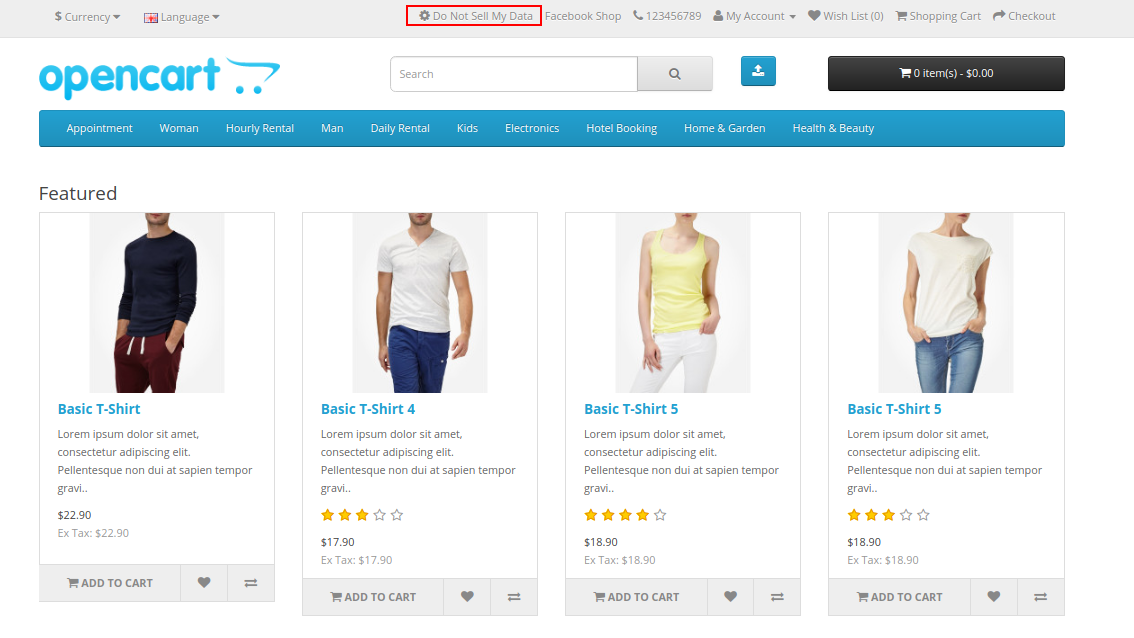
Pokaż link nagłówka CCPA na stronie: Sprzedawca w sklepie internetowym może wyświetlić link nagłówka do klientów. Sprzedawca internetowy może również ustawić tekst linku nagłówka. Użytkownicy online mogą kliknąć ten link nagłówka i uzyskać dostęp do swoich praw CCPA.
Prawo dostępu do danych osobowych: Administrator sklepu internetowego może zezwolić klientom na dostęp do danych osobowych, żądając ich. Muszą jedynie podać swój identyfikator e-mail, aby uzyskać dostęp do swoich danych osobowych.
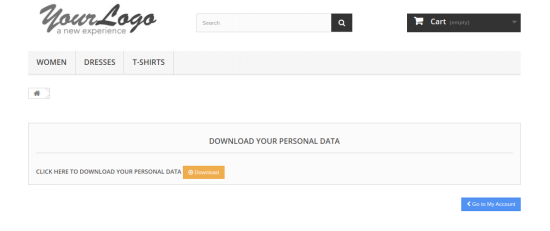
Przenośność danych: Dzięki tej wtyczce PrestaShop CCPA sprzedawca w sklepie internetowym może pozwolić użytkownikom z Kalifornii na dostęp i pobieranie swoich danych osobowych, adresu i szczegółów zamówienia.
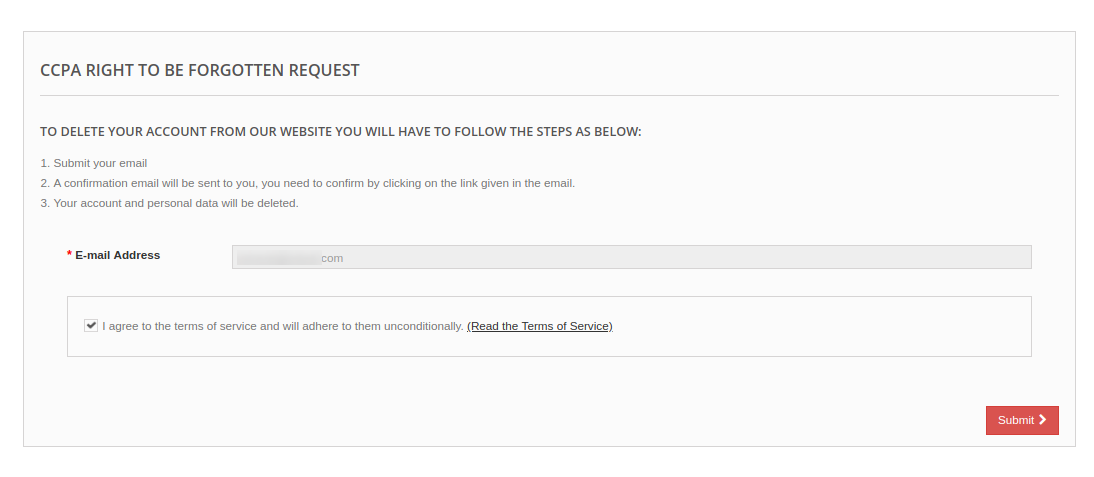
Oferta Prawo do bycia zapomnianym: Sprzedawca internetowy może zezwolić użytkownikom na wysyłanie zapomnienia. W ten sposób użytkownicy online mogą wprowadzić swój identyfikator e-mail i poprosić o usunięcie danych osobowych.
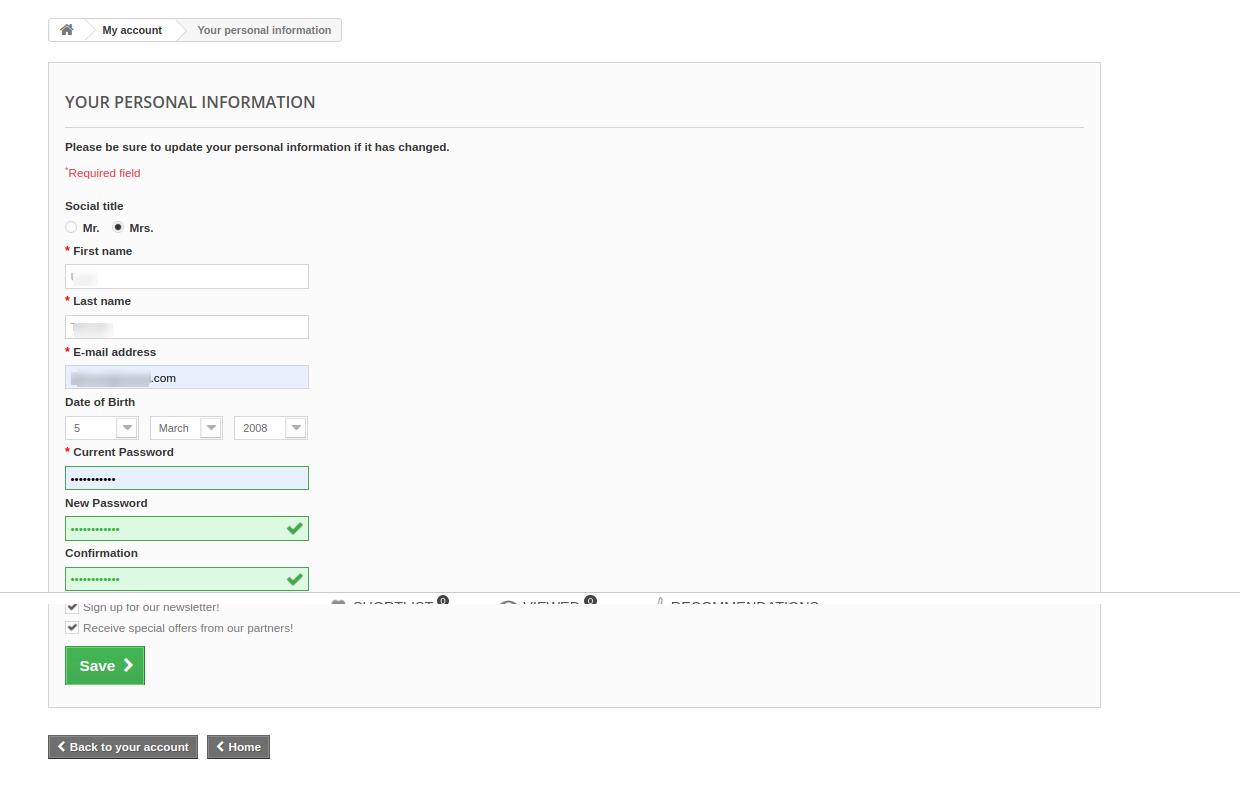
Prawo do sprostowania danych: Administrator sklepu internetowego może zezwolić użytkownikom online na wysłanie żądania sprostowania danych. W ten sposób użytkownicy online mogą łatwo aktualizować swoje dane osobowe.
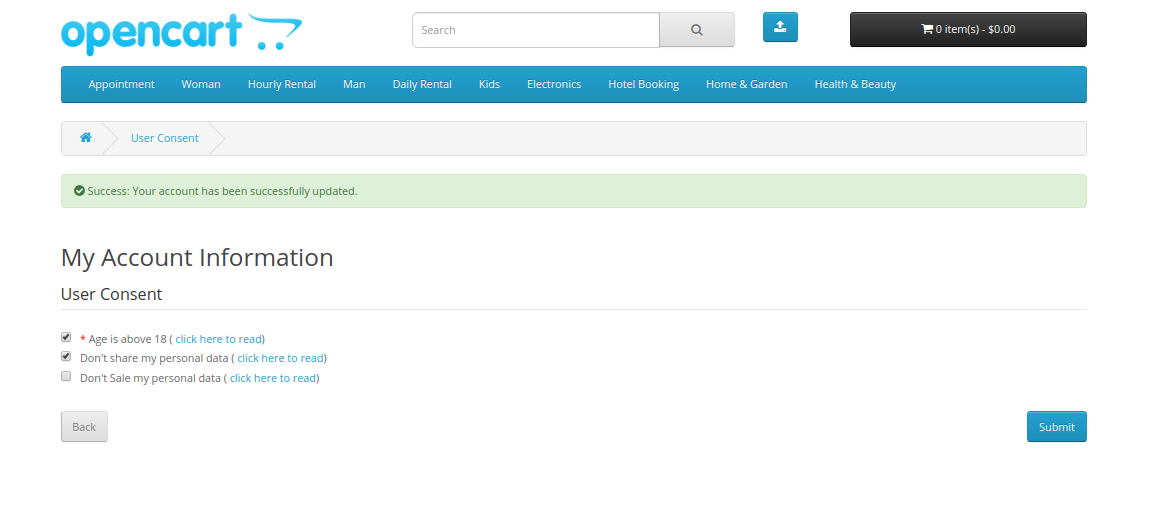
Prawo do zgody użytkownika: Użytkownicy online Kalifornii mogą również aktualizować swoje dane zgody użytkownika, jeśli sobie tego życzą.
Instalacja 2.0
Przede wszystkim kup Dodatek CCPA PrestaShop i pobierz plik zip modułu CCPA z sekcji Pliki do pobrania na swoim koncie Knowband.
Następnie otrzymasz:
1) CCPA.zip (kod źródłowy modułu)
2) Instrukcja obsługi
Aby zainstalować moduł w sklepie, wykonaj następujące kroki:
1) Rozpakuj plik ccpa.zip.
2) Skopiuj całą zawartość, czyli pliki i foldery rozpakowanego folderu. Wklej to samo w „Moduły"katalogu katalogu sklepu. Postępuj zgodnie z podaną poniżej ścieżką adresu
3) Wtyczka Prestashop CCPA jest gotowa do zainstalowania w sklepie. Przejdź do administratora sklepu, a następnie do „Moduły i usługi‘.
4) Kliknij przycisk „Zainstaluj” tuż obok modułu. Wyświetli się okienko wyskakujące dla twojego potwierdzenia. Kliknij "Kontynuuj instalacjęOpcja. Ten krok spowoduje zainstalowanie modułu i wyświetlenie powiadomienia Moduły zostały pomyślnie zainstalowane“.
5) Po zakończeniu instalacji uzyskasz dostęp do interfejsu administratora modułu, klikając przycisk „KonfigurowaniePrzycisk ".
Ustawienia administratora 3.0
Po udanej instalacji modułu PrestaShop CCPA administrator sklepu internetowego może skonfigurować CCPA i łatwo wdrożyć tę funkcję, wykonując kroki konfiguracji.
Oto opcje konfiguracji:
Ustawienia CCPA
Pasek zgody na pliki cookie
Zgoda użytkownika
Przenośność danych CCPA
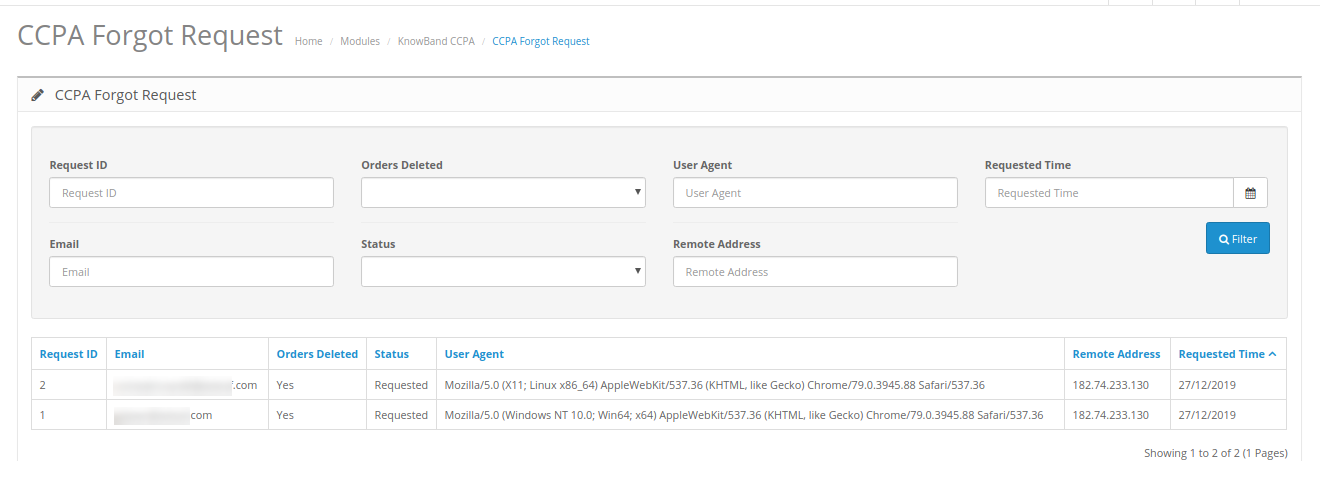
CCPA Zapomniałem prośby
Żądanie sprostowania CCPA
Żądanie danych osobowych CCPA
Szablon e-maila CCPA
Kierowanie geograficzne CCPA
KRONY CCPA
Dane zgody użytkownika CCPA
3.1 Ustawienia CCPA
W Ustawieniach CCPA sprzedawca w sklepie internetowym może zastosować ogólne ustawienia związane z implementacją CCPA. Sprawdź dostępne opcje konfiguracji poniżej:
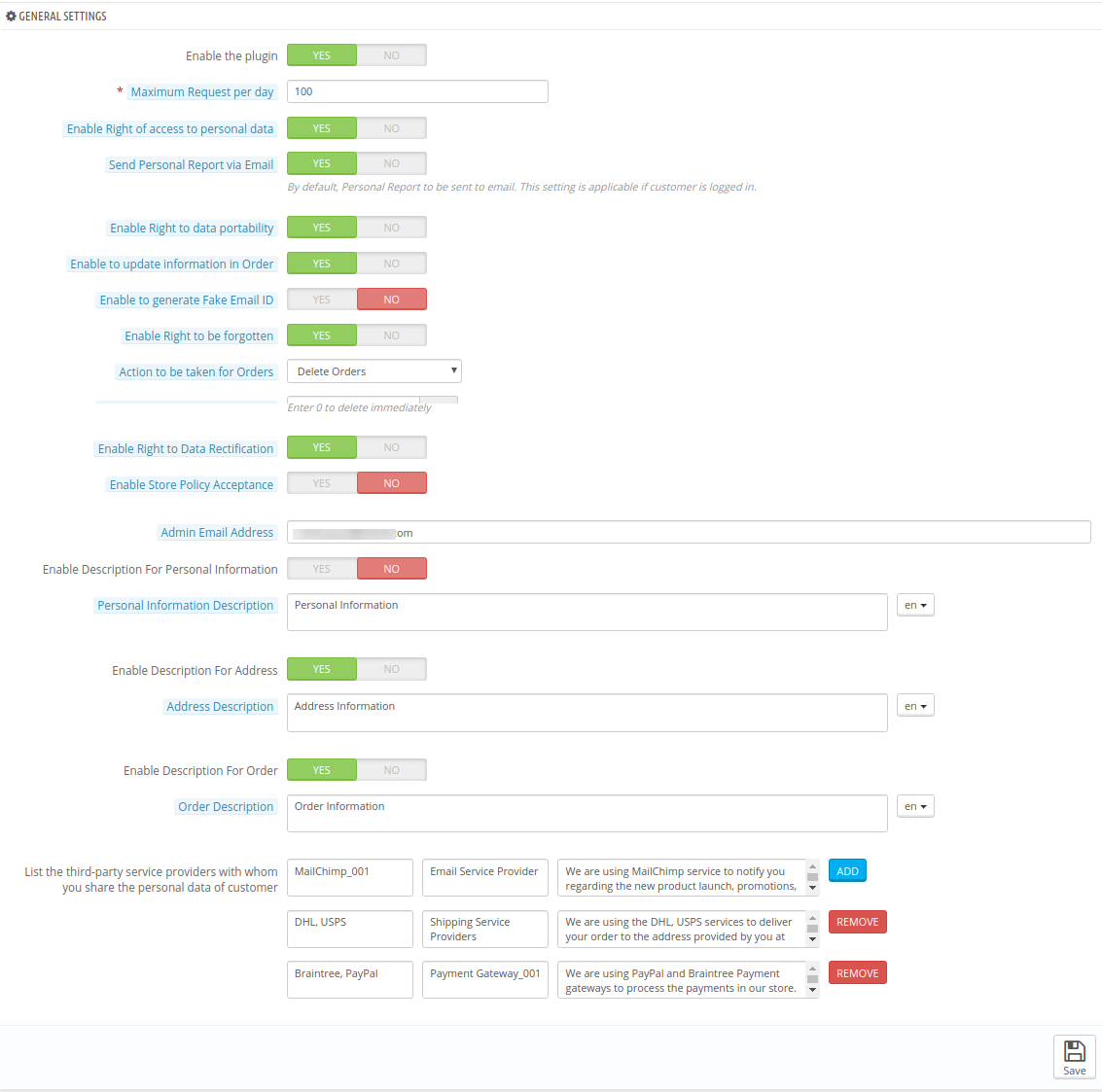
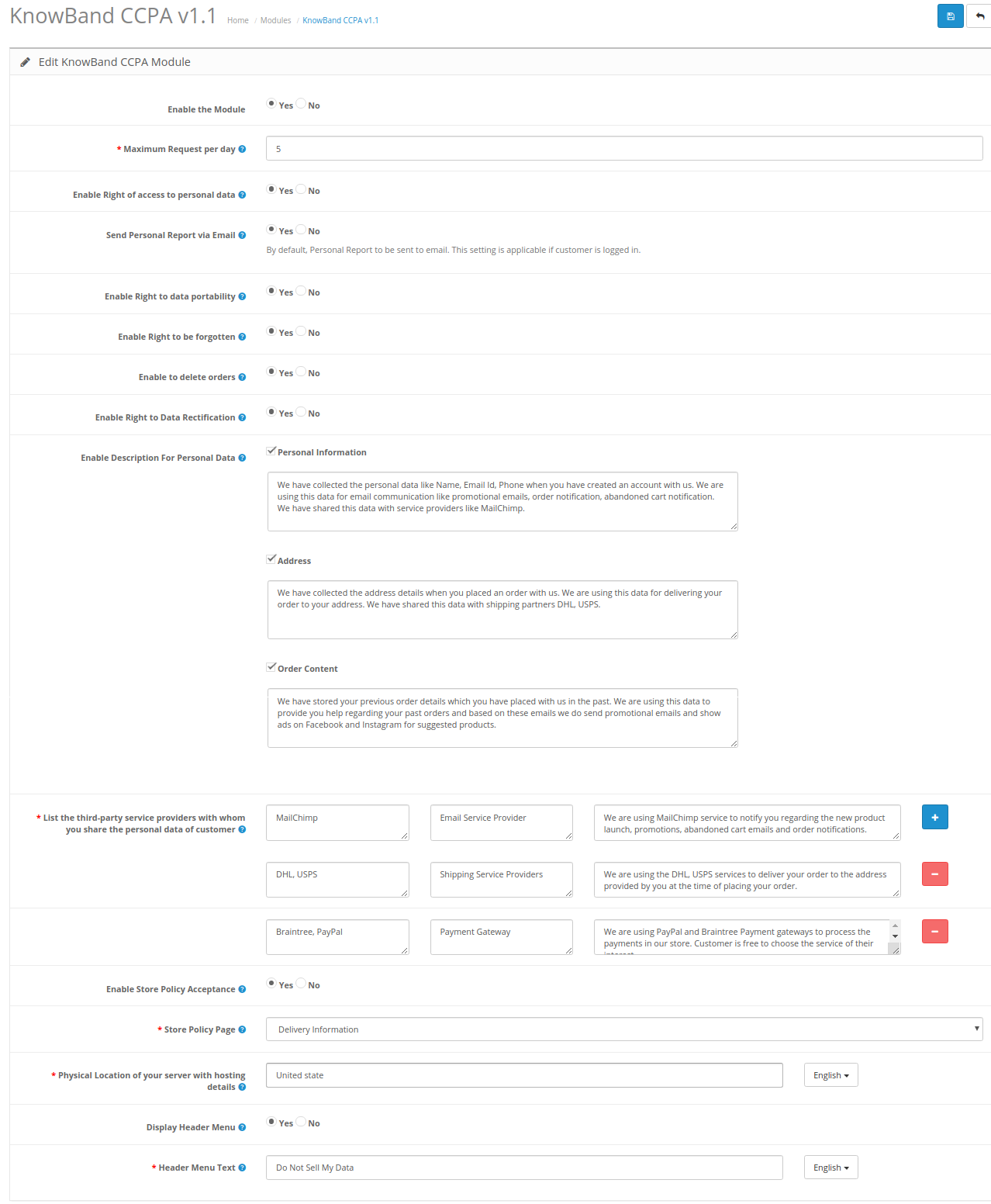
Włącz wtyczkę: Przełącz przycisk na Tak, aby włączyć funkcję CCPA.
Maksymalna liczba żądań dziennie: Wprowadź liczbę żądań, które klienci mogą wysłać w ciągu jednego dnia.
Włącz prawo dostępu do danych osobowych: Sprzedawca sklepu internetowego może zezwolić użytkownikom online na wysyłanie wniosków o dostęp do danych osobowych i uzyskiwanie danych osobowych, takich jak dane konta, zamówienia i dane adresowe w formacie CSV.
Wyślij raport osobisty e-mailem: Włącz tę opcję, jeśli chcesz wysłać osobisty raport do użytkowników za pośrednictwem poczty elektronicznej.
Włącz prawo do przenoszenia danych: Zezwalaj / nie zezwalaj użytkownikom online na pobieranie danych osobowych, włączając tę opcję. Użytkownicy online mogą poprosić o przeniesienie danych z interfejsu administratora tej wtyczki PrestaShop CCPA.
Włącz aktualizację informacji w kolejności: Administrator sklepu internetowego może włączyć tę opcję aktualizacji informacji o zamówieniu, jeśli klient poprosi o usunięcie swojego konta.
Włącz, aby wygenerować fałszywy identyfikator e-mail: Włącz opcję generowania fałszywego identyfikatora e-mail w przypadku usunięcia danych klienta. W ten sposób e-handlowiec może zapisać identyfikator e-mail klienta za pomocą tego fałszywego identyfikatora e-mail.
Włącz prawo do bycia zapomnianym: Możesz włączyć lub wyłączyć opcję prawa do bycia zapomnianym, wybierając tak lub nie. Użytkownicy online mogą poprosić o zapomnienie, podając swój identyfikator e-mail.
Działania, które należy podjąć w przypadku zamówień: Administrator może usuwać zamówienia, wypełniać losowe dane lub nie podejmować żadnych działań, gdy klienci proszą o zapomnienie.
Czas przetwarzania żądania usunięcia: Wprowadź dni, po których zostanie podjęte działanie w celu zapomnienia żądania.
Włącz prawo do sprostowania danych: Administrator może włączyć tę opcję, aby wyświetlić opcję sprostowania danych. Klienci mogą aktualizować dane osobowe za pomocą tej opcji.
Włącz akceptację zasad sklepu: Użytkownicy online będą mieli ograniczoną akceptację zasad sklepu przed uzyskaniem dostępu do praw CCPA.
Strona zasad sklepu: Wybierz stronę do pokazania klientom w sprawie zasad sklepu.
Fizyczna lokalizacja serwera ze szczegółami hostingu: Administrator musi wprowadzić nazwę kraju, w którym znajduje się serwer.
Dzień prośby o oczyszczenie: Administrator może wprowadzić dni, po których dane klienta zostaną usunięte.
Wyświetl menu nagłówka: Administrator może wybrać opcję tak, aby wyświetlić menu nagłówka.
Tekst menu nagłówka: Administrator może wprowadzić tekst w różnych językach, aby wyświetlać się w menu nagłówka.
Admin Adres email: Wprowadź identyfikator e-mail, na który chcesz otrzymywać wszystkie powiadomienia e-mail związane z żądaniami CCPA.
Włącz opis danych osobowych: Sprzedawca sklepu internetowego może włączyć tę opcję, jeśli chce wyświetlić opis pola danych osobowych.
Opis danych osobowych: Wprowadź opis danych osobowych w różnych językach.
Włącz opis adresu: Włącz, aby wyświetlić opis adresu.
Opis adresu: Wpisz tutaj opis adresu w różnych językach.
Włącz opis dla zamówień: Włącz, aby wyświetlić opis zamówienia.
Opis zamówienia: Wprowadź opis zamówienia w różnych językach.
Wymień zewnętrznych dostawców usług, którym udostępniasz dane osobowe klienta: Administrator musi wprowadzić nazwę zewnętrznego dostawcy usług, któremu administrator sklepu udostępnia dane klientów. Administrator musi wprowadzić nazwę usługodawcy, rodzaj usługi i opis.
3.2 Pasek zgody na pliki cookie
Sprzedawca sklepu internetowego może również wyświetlać pasek zgody na pliki cookie w interfejsie witryny. Użytkownicy online mogą to zaakceptować lub odrzucić. Administrator ma możliwość dostosowania wyglądu paska plików cookie z interfejsu administratora.
3.2.1 Ustawienia paska plików cookie
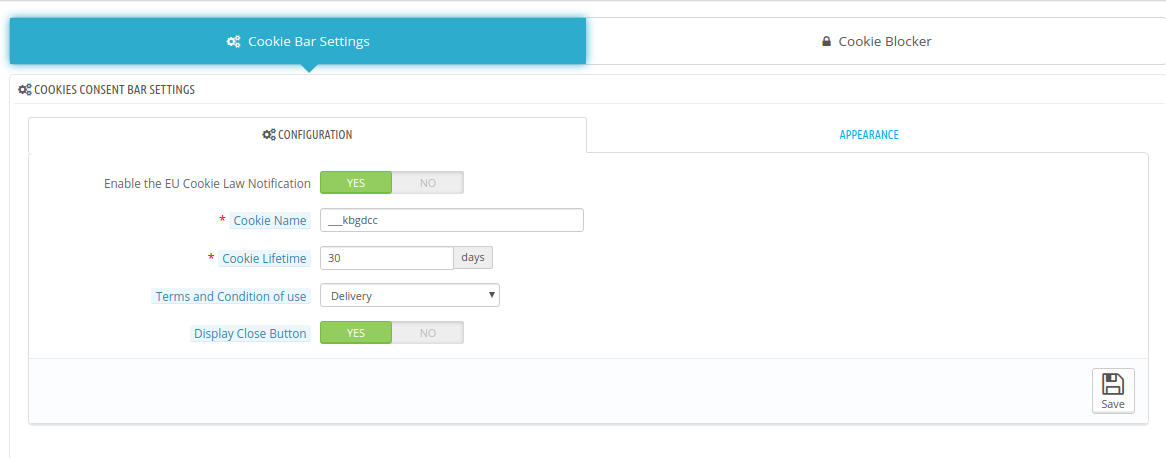
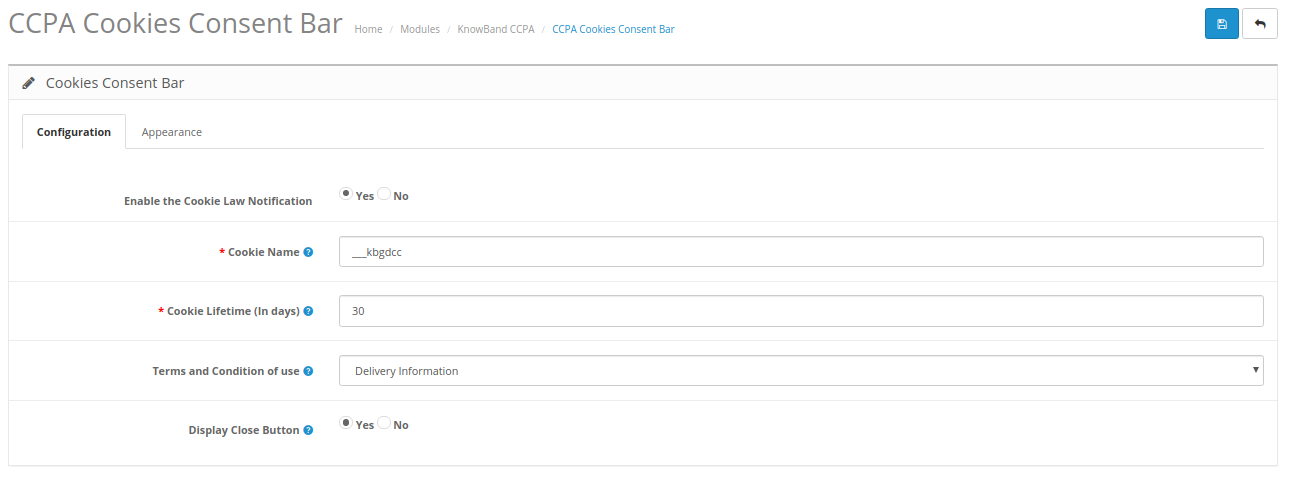
1. Pasek zgody na pliki cookie:
Włącz powiadomienie o unijnym prawie dotyczącym plików cookie: Włącz pole wyświetlania paska cookie w interfejsie sklepu.
Nazwa pliku cookie: Wpisz nazwę pliku cookie bez spacji.
Żywotność plików cookie: Ustaw czas trwania pliku cookie, tj. Czas przechowywania pliku cookie na urządzeniu użytkownika.
Warunki użytkowania: Wymień szczegóły plików cookie na stronie Polityki plików cookie i wybierz tę stronę z tego miejsca.
Przycisk zamykania wyświetlacza: Sprzedawca sklepu ma opcję usunięcia przycisku Zamknij z paska zgody na pliki cookie.
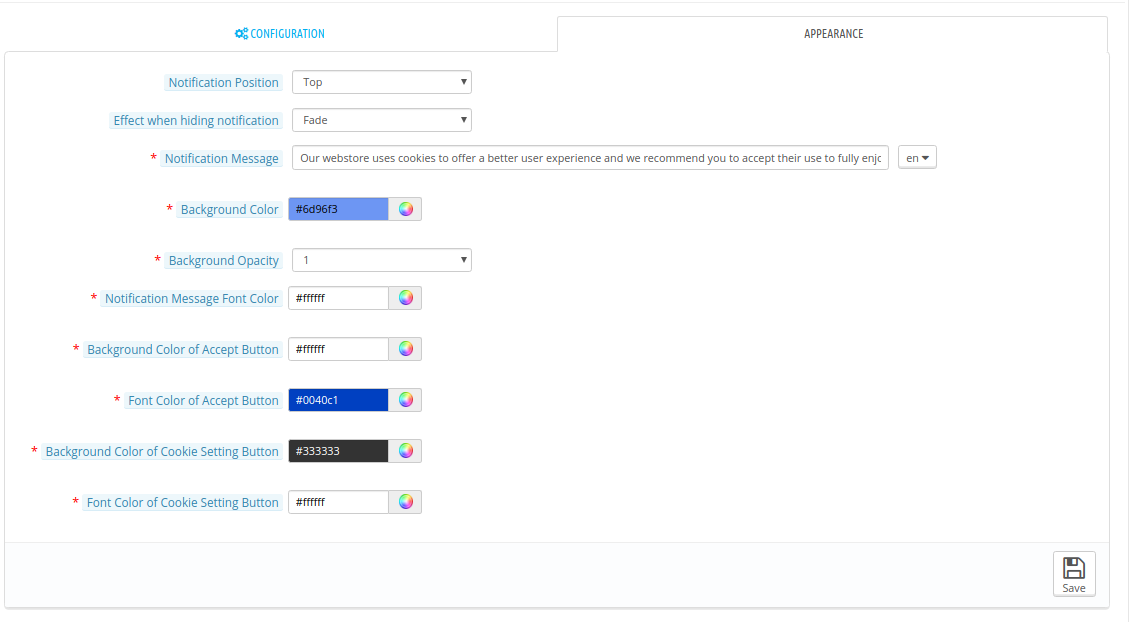
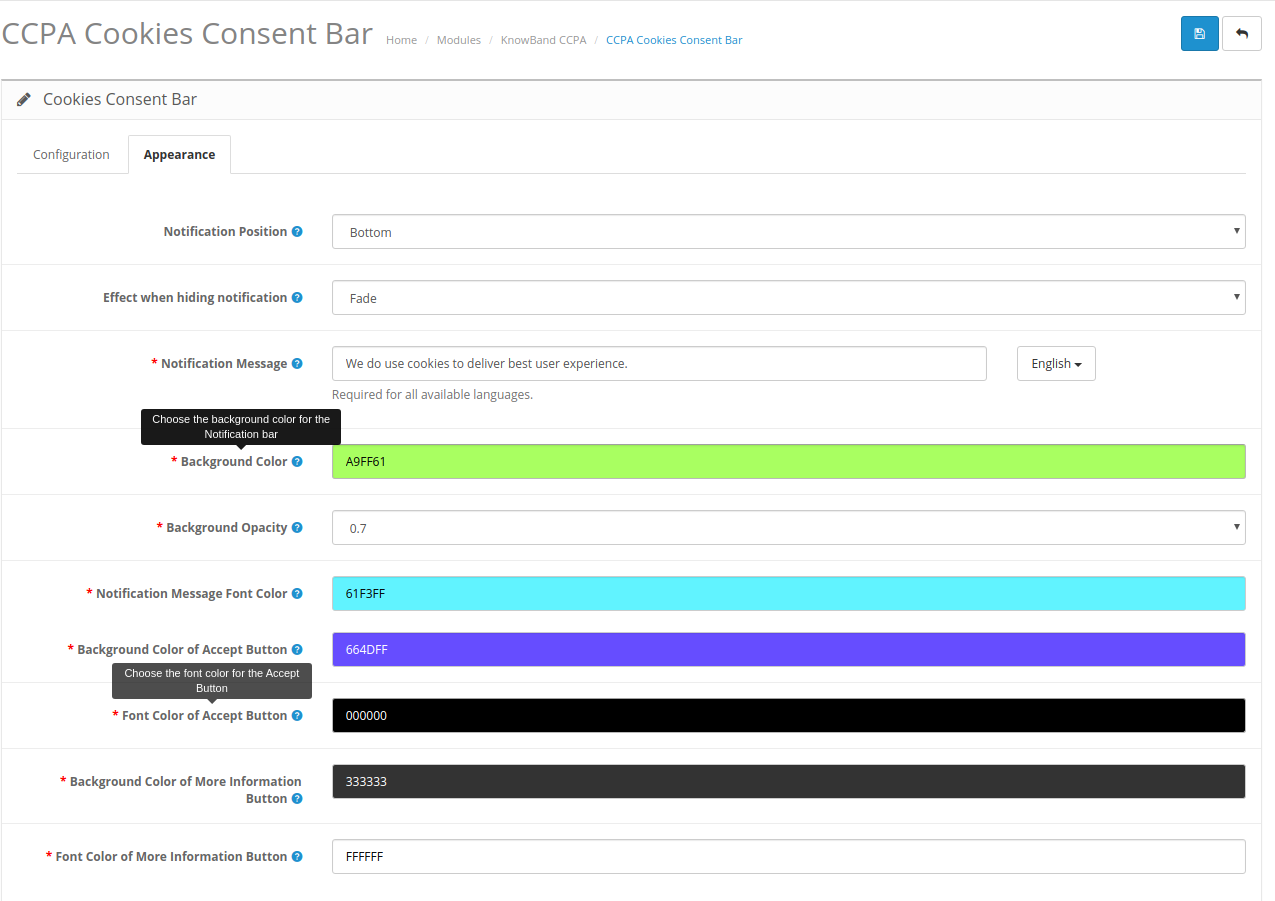
2. Ustawienia wyglądu:
Administrator może łatwo ustawić wygląd i styl paska zgody na pliki cookie:
Pozycja powiadomienia: Ustaw pozycję paska plików cookie na dole lub u góry strony.
Efekt podczas ukrywania powiadomienia: Administrator może wybrać opcje takie jak Zanikanie, Ukrywanie lub Slajd z listy rozwijanej.
Powiadomienie: Ustaw powiadomienie w wielu językach.
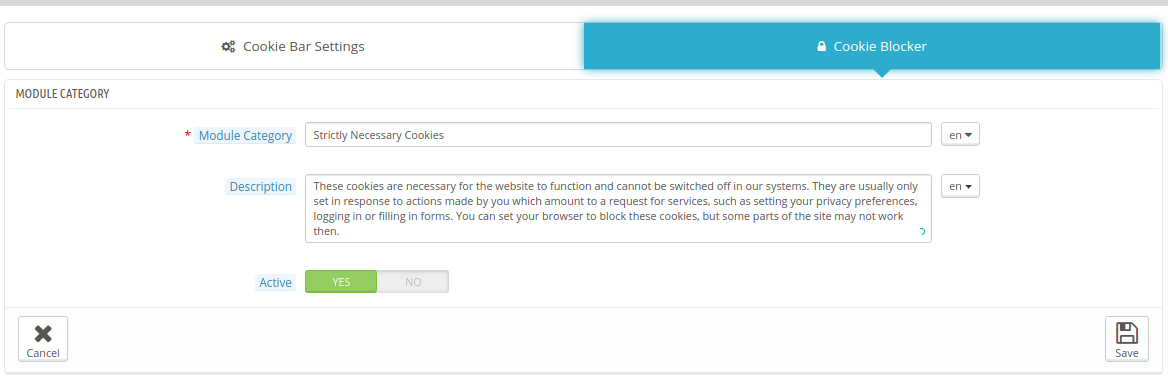
‘Blokowanie plików cookie„funkcjonalność polega na wyłączeniu funkcjonalności modułu. Jeśli pliki cookie dowolnego konkretnego modułu są już utworzone, a użytkownik zdecyduje się wyłączyć ten moduł, plik cookie pozostanie w przeglądarce, ale funkcja modułu przestanie działać, więc nie będzie możliwości użycia tych plików cookie. Na przykład jeśli pliki cookie Google Analytics są już utworzone w przeglądarce, a użytkownik zablokuje moduł Google Analytics, pliki cookie pozostaną w przeglądarce, ale moduł Google Analytics nie będzie mógł wysłać danych śledzenia do Google.
Administrator może również dodać nowy bloker plików cookie, edytować bloker plików cookie i dodawać moduły w dostępnym module blokującym pliki cookie.
3.3 Zgoda użytkownika CCPA
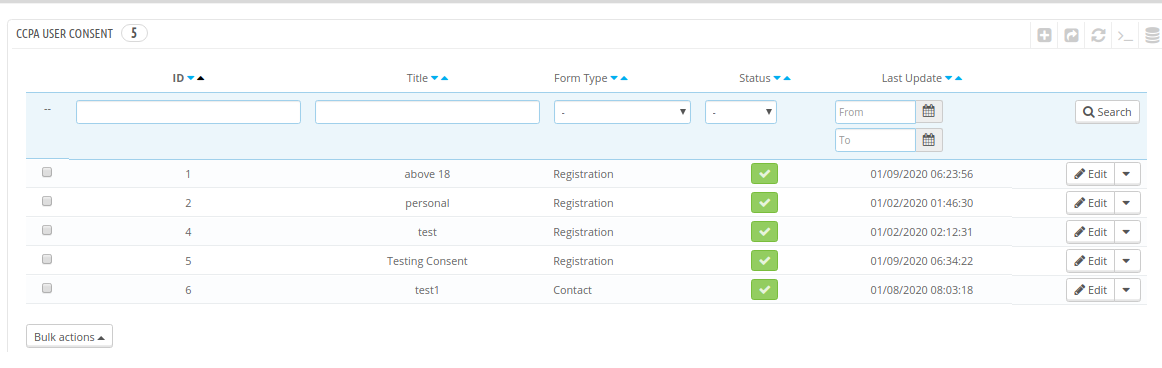
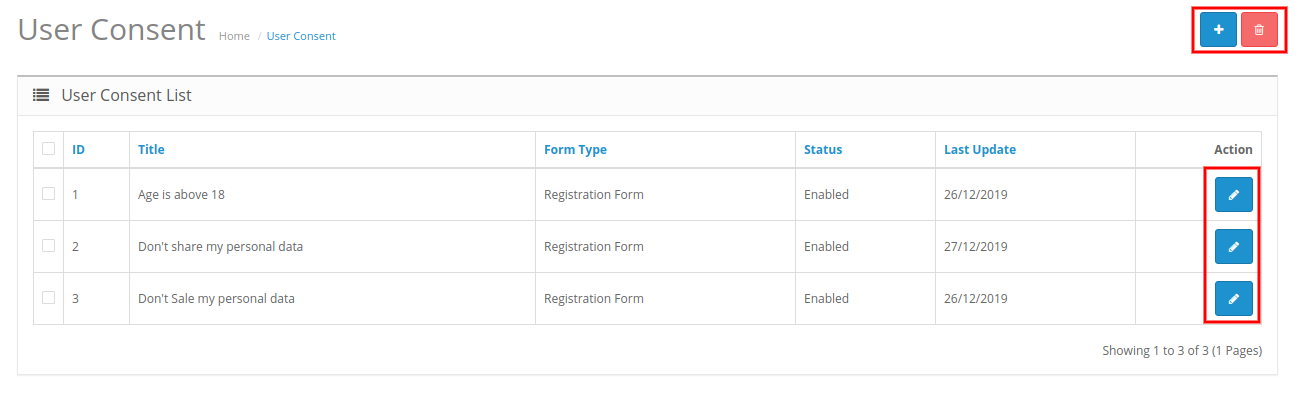
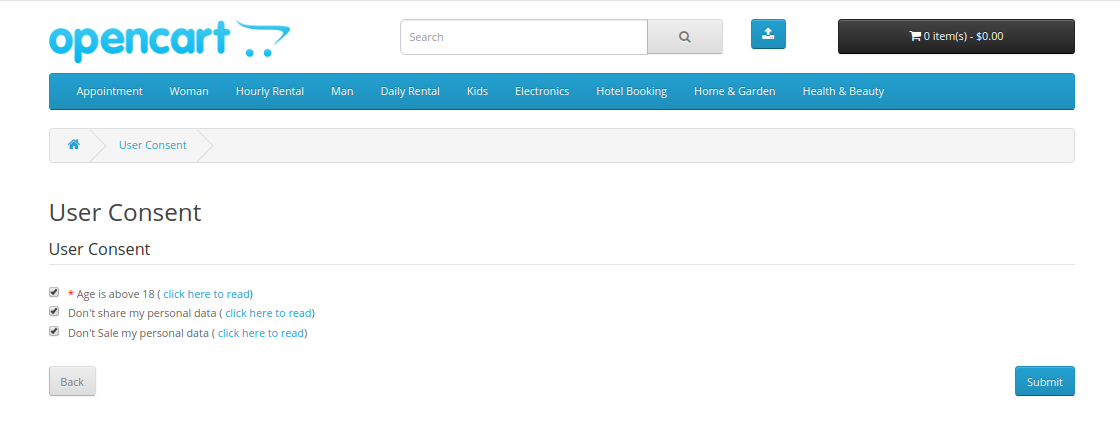
Sprzedawca sklepu może wyświetlić listę zgody użytkownika w sekcji Zgoda użytkownika CCPA.
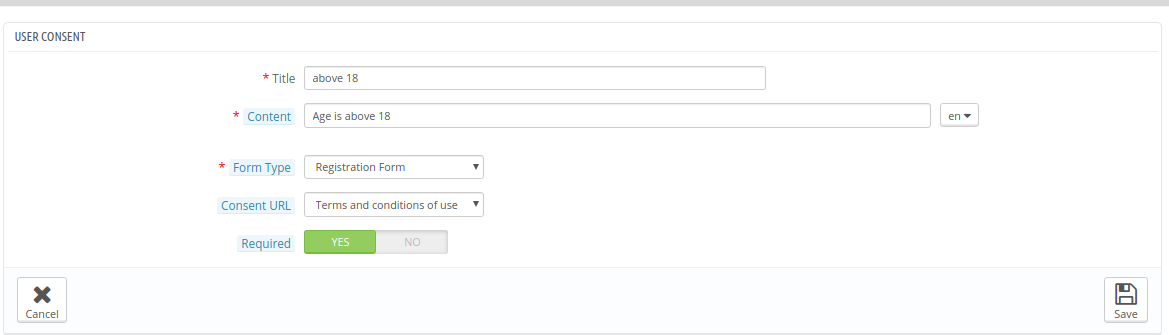
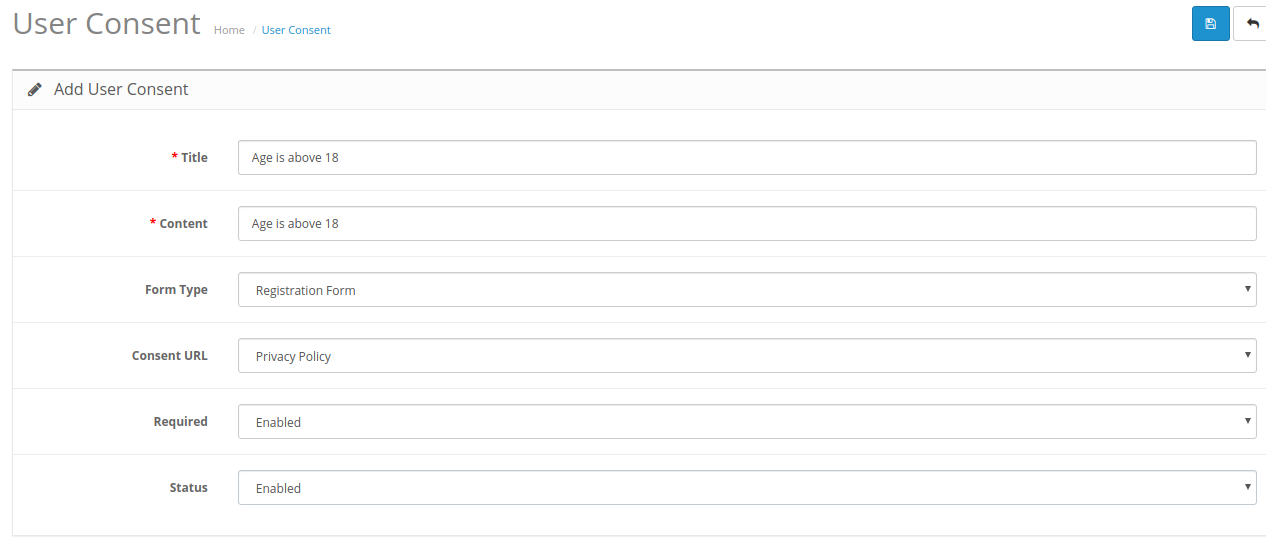
Administrator ma możliwość dodawania, usuwania i modyfikowania zgód użytkownika zgodnie z wymaganiami. Kliknij przycisk „+”, aby dodać nową zgodę użytkownika. Oto opcje konfiguracji:
Tytuł: Tutaj ustaw tytuł zgody użytkownika.
Treść: Napisz opis zgody użytkownika tutaj.
Rodzaj formularza: Wybierz typ formularza jako formularz rejestracyjny lub formularz kontaktowy.
URL zgody: Wybierz adres URL strony, na którą chcesz przekierować użytkowników online.
Wymagany: Włącz tę opcję, aby to pole stało się polem wymaganym.
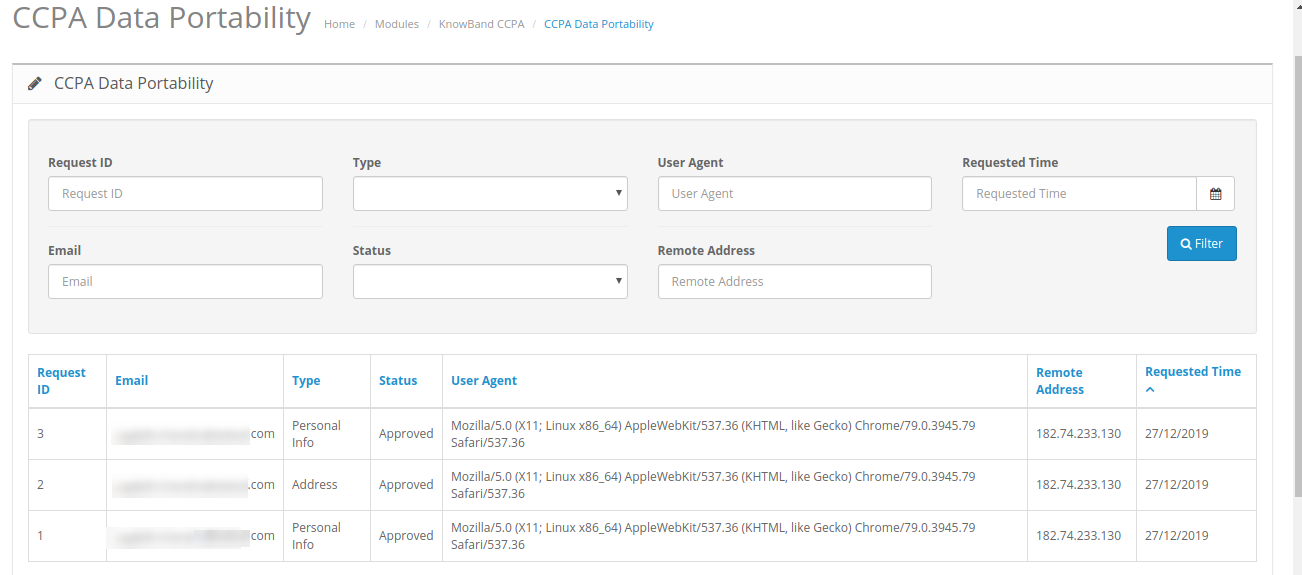
3.4 Przenośność danych CCPA
Administrator sklepu internetowego może sprawdzić dziennik żądań przenoszenia danych z interfejsu zaplecza tego modułu CCPA PrestaShop.
3.5 CCPA Zapomniałem żądania
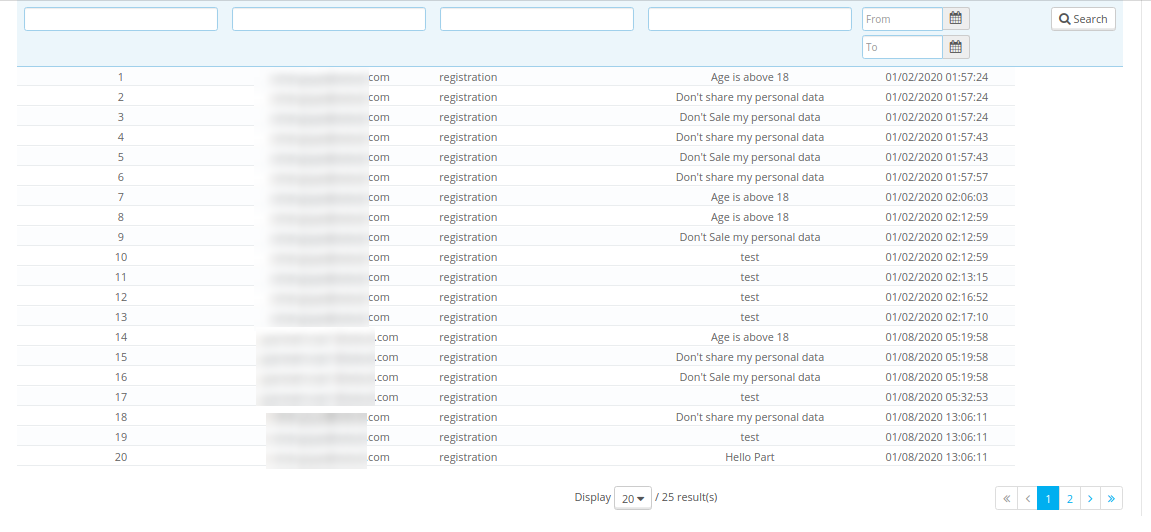
Stąd sprzedawca online może łatwo przeglądać dziennik żądań zapomnienia. Administrator może wyświetlić listę użytkowników, którzy poprosili o usunięcie danych.
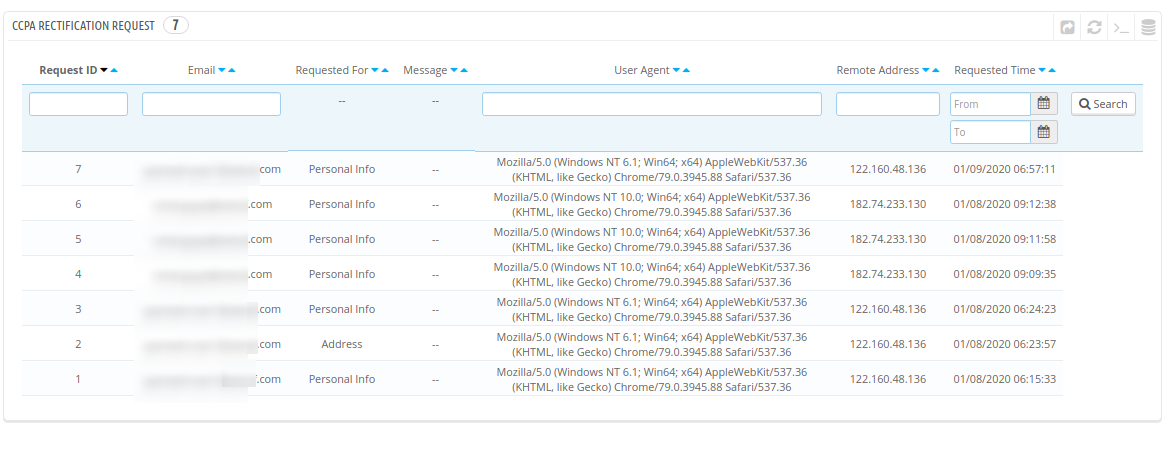
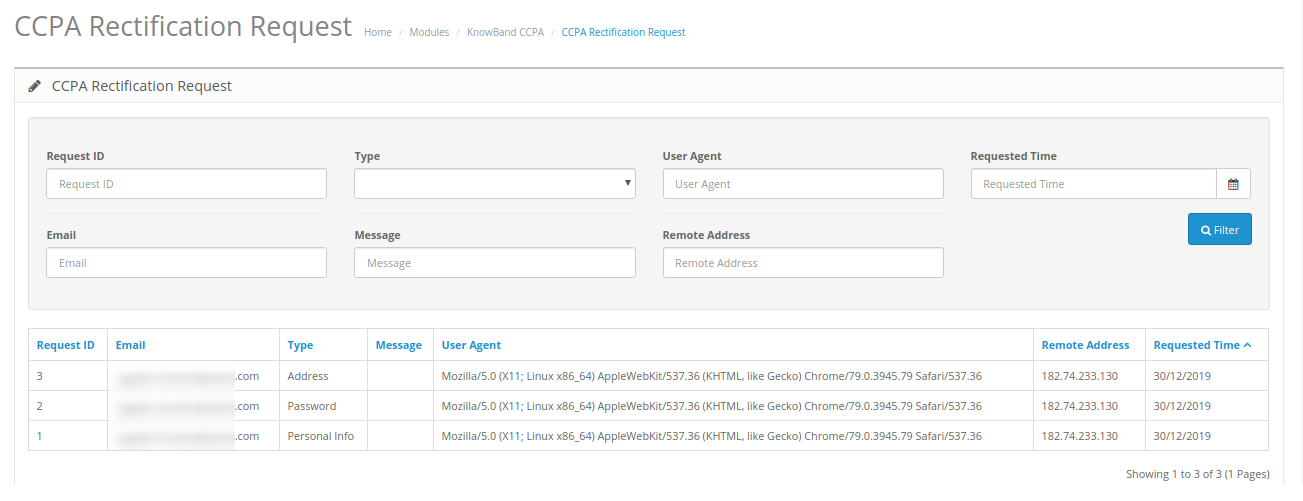
3.6 Żądanie sprostowania CCPA
Moduł zgodności CCPA PrestaShop prowadzi rejestr żądań sprostowania danych. Informacje te mogą być wykorzystane do modyfikacji danych klientów w usługach stron trzecich.
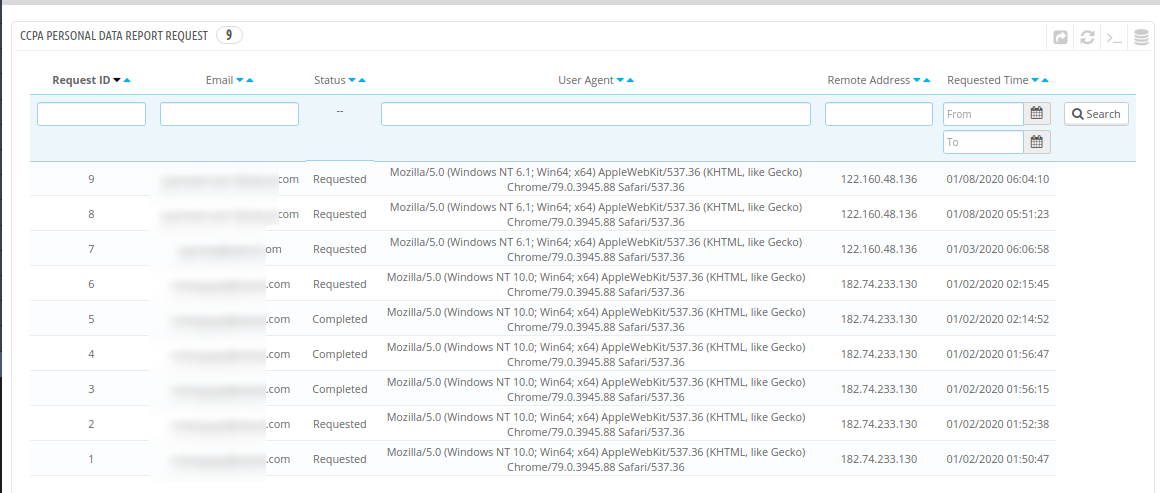
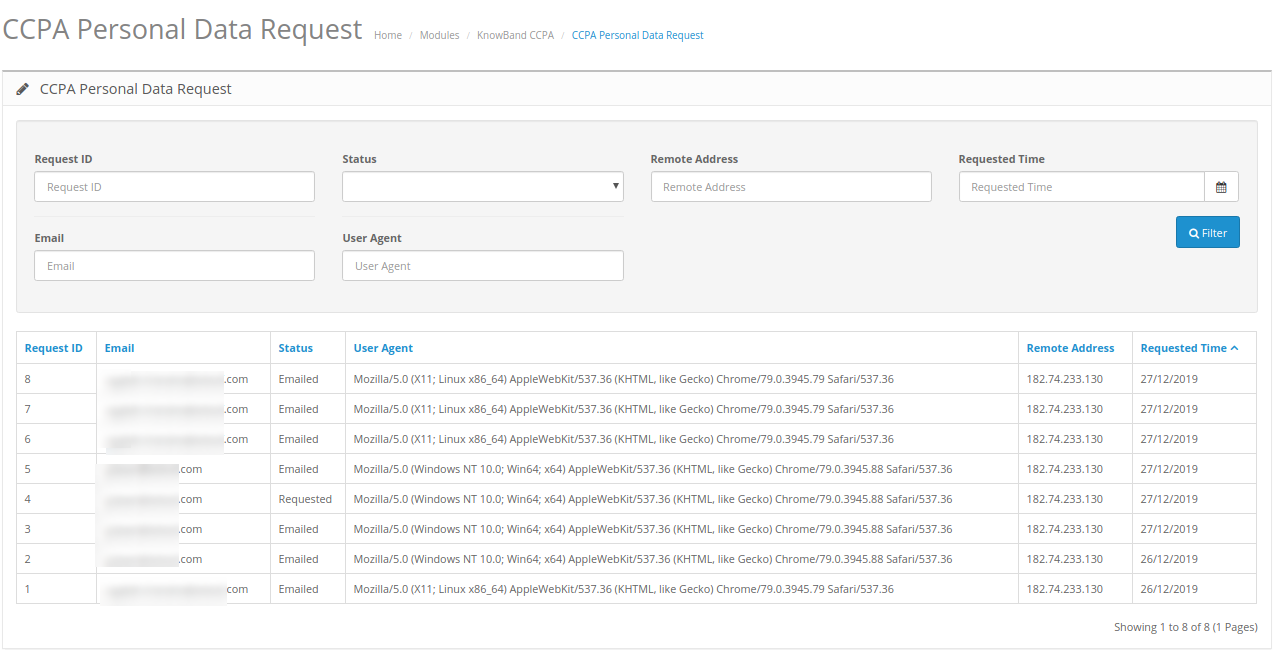
3.7 Żądanie danych osobowych CCPA
Moduł CCPA dla PrestaShop prowadzi rejestr wszystkich żądań danych osobowych. Administrator sklepu może wyświetlić te żądania z sekcji Żądanie danych osobowych CCPA.
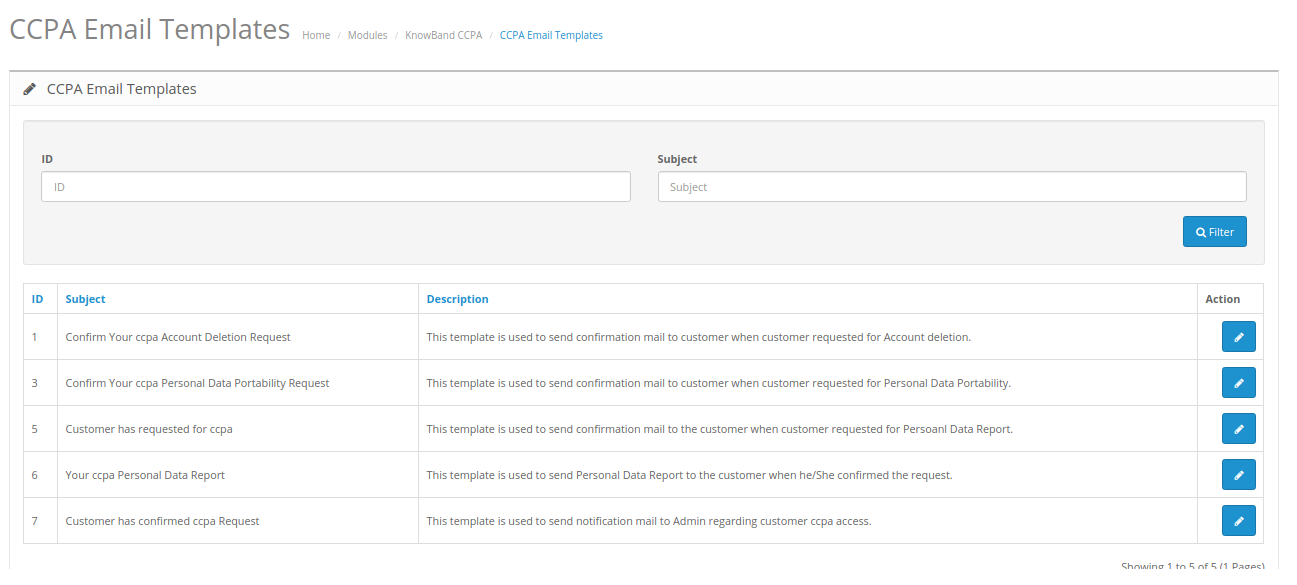
3.8 Szablon e-maila CCPA
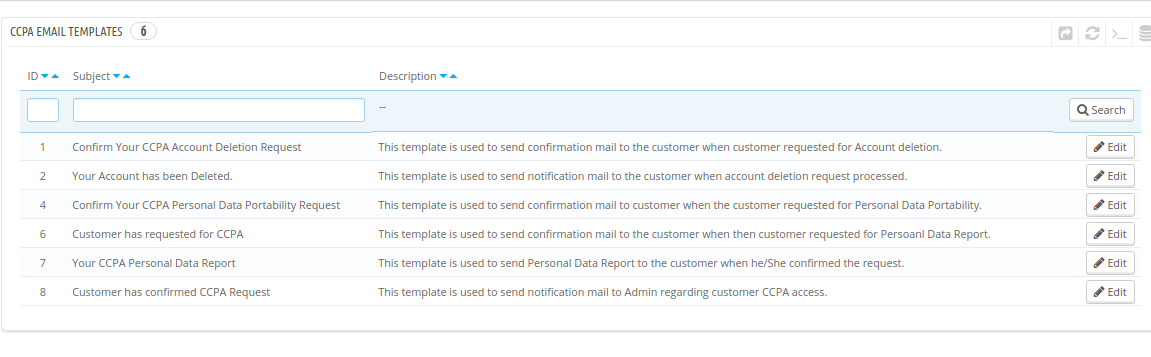
Moduł zgodności CCPA PrestaShop ma konfigurowalne szablony wiadomości e-mail do wysyłania wiadomości e-mail do klientów na różne prośby.
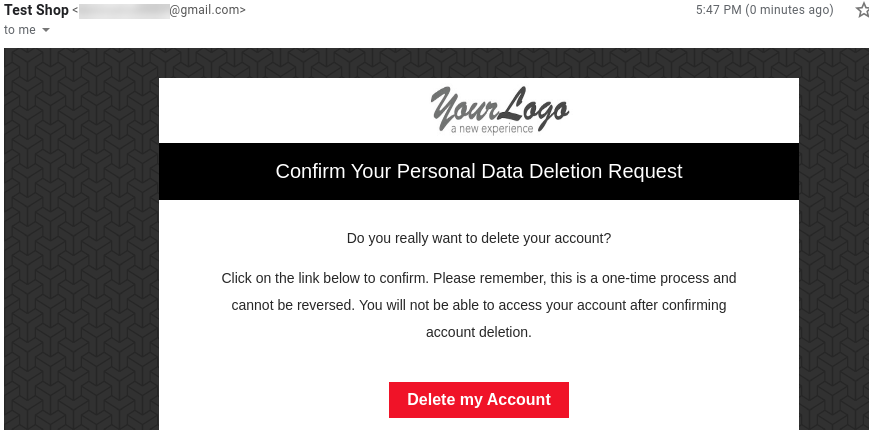
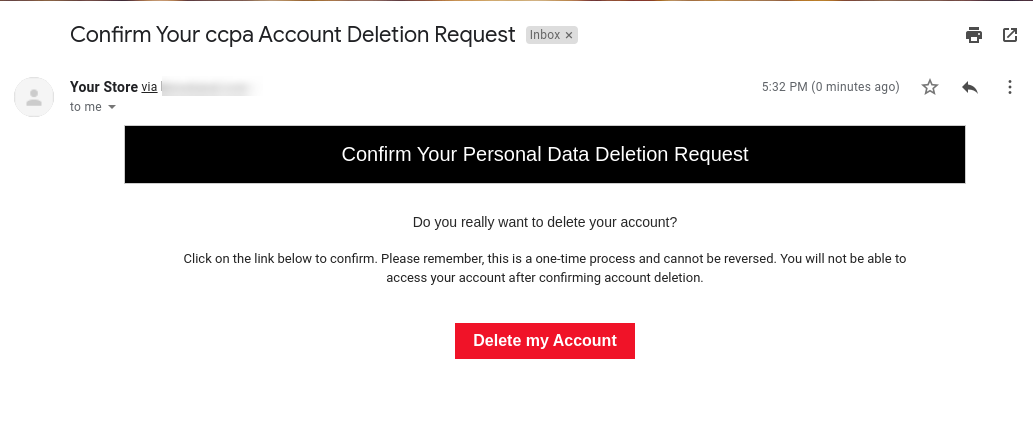
Potwierdź swoją prośbę o usunięcie konta CCPA: Ten szablon służy do wysyłania wiadomości e-mail z potwierdzeniem, gdy klient zażądał usunięcia konta.
Twoje konto zostało usunięte: Wyślij wiadomość potwierdzającą do klientów po usunięciu konta.
Potwierdź żądanie przeniesienia danych osobowych CCPA: Ten szablon służy do wysyłania wiadomości e-mail z potwierdzeniem, gdy klient poprosił o przeniesienie danych osobowych.
Klient poprosił o CCPA: Ten szablon służy do wysyłania wiadomości e-mail z potwierdzeniem, gdy klient poprosił o raport danych osobowych.
Twój raport danych osobowych CCPA: Ten szablon służy do wysyłania raportu danych osobowych do klienta, gdy on / ona potwierdzi prośby.
Klient potwierdził żądanie CCPA: Ten szablon służy do wysyłania powiadomień do administratora dotyczących dostępu klienta CCPA.
3.9 Geo-targetowanie CCPA
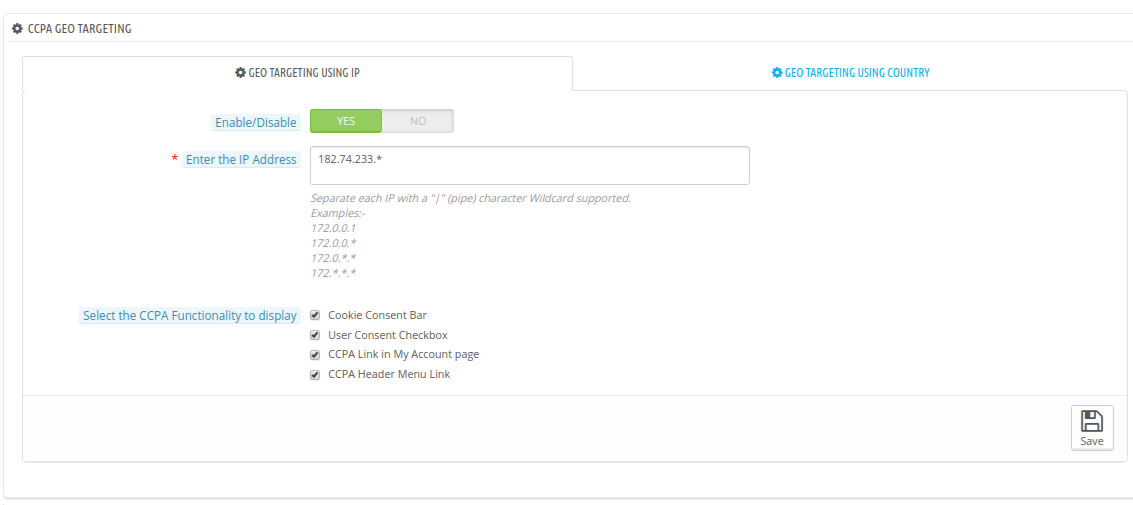
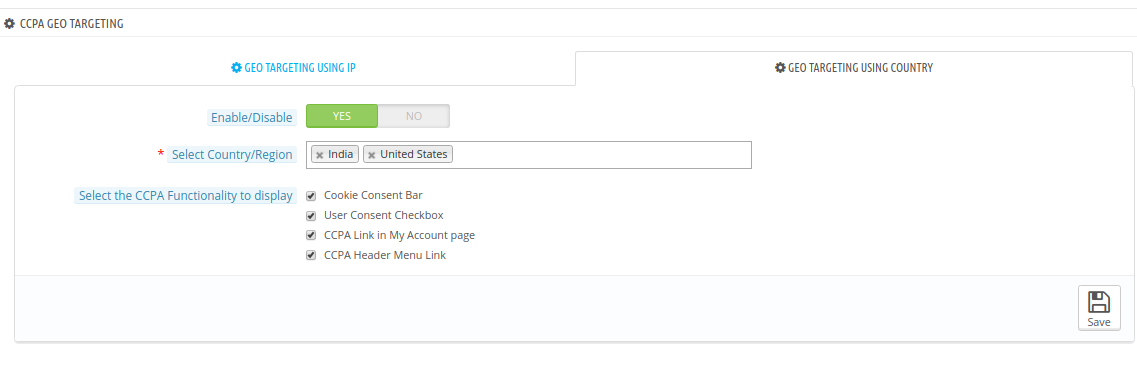
W polu Geo-targetowanie CCPA sprzedawca w sklepie internetowym może wybrać adres IP i kraje, w których ma być wyświetlana określona funkcjonalność.
1. Kierowanie geograficzne za pomocą IP
Włącz / wyłącz: Sprzedawca internetowy może aktywować lub dezaktywować tę funkcję zgodnie z wymaganiami.
Wpisz adres IP: Wpisz adres IP tutaj.
Wybierz funkcję CCPA do wyświetlenia: Wybierz funkcjonalność, którą chcesz pokazać wybranym klientom.
2. Kierowanie geograficzne za pomocą kraju
Włącz / Wyłącz: Aktywuj lub dezaktywuj tę funkcję.
Wybierz kraj / region: Wybierz kraj / region stąd.
Wybierz funkcję CCPA do wyświetlenia: Wybierz funkcjonalność, którą chcesz pokazać w wybranych krajach.
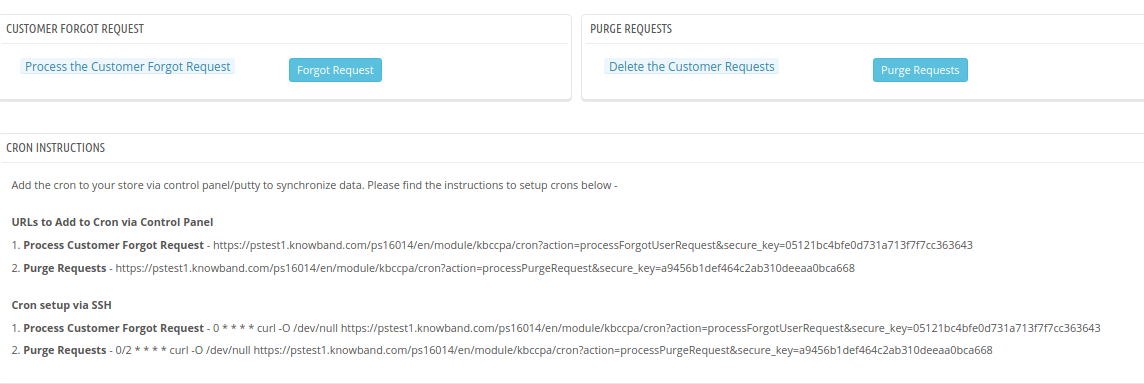
3.10 KRONY CCPA
Sprzedawca internetowy może skonfigurować Crona do przetwarzania zapomnienia klienta i usuwania żądań klienta za pomocą jednego kliknięcia.
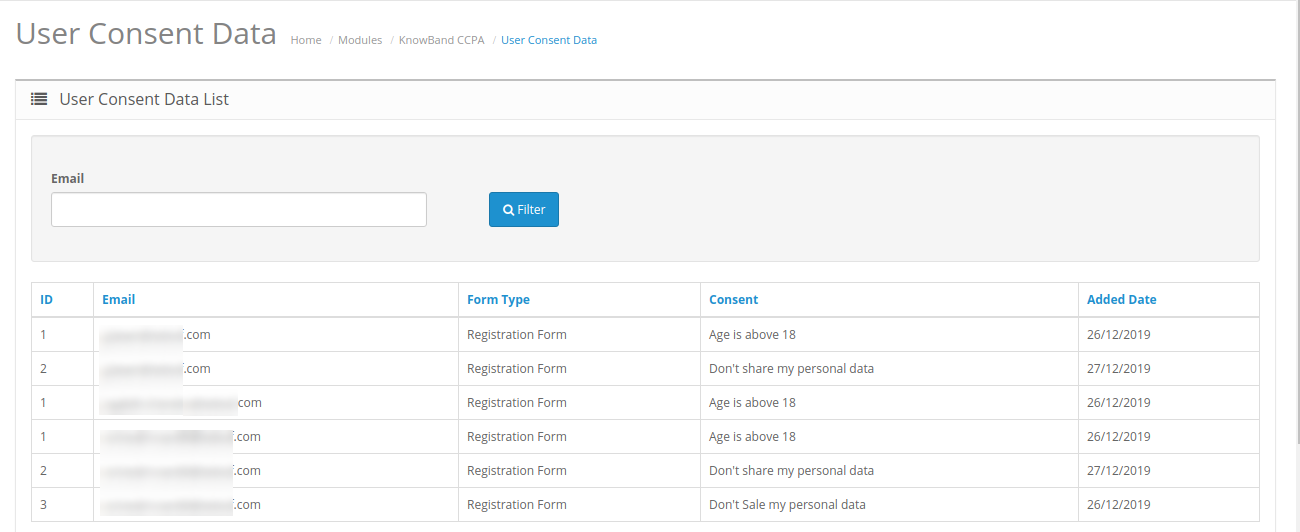
3.11 Dane zgody użytkownika CCPA
W szczegółach danych dotyczących zgody użytkownika e-handlowiec może wyświetlić listę danych zgody użytkownika, w której może sprawdzić zgody zaakceptowane przez klientów.
Interfejs frontowy 4.0
E-kupujący mogą kliknąć „Knowband CCPA„link nagłówka i pasek plików cookie:
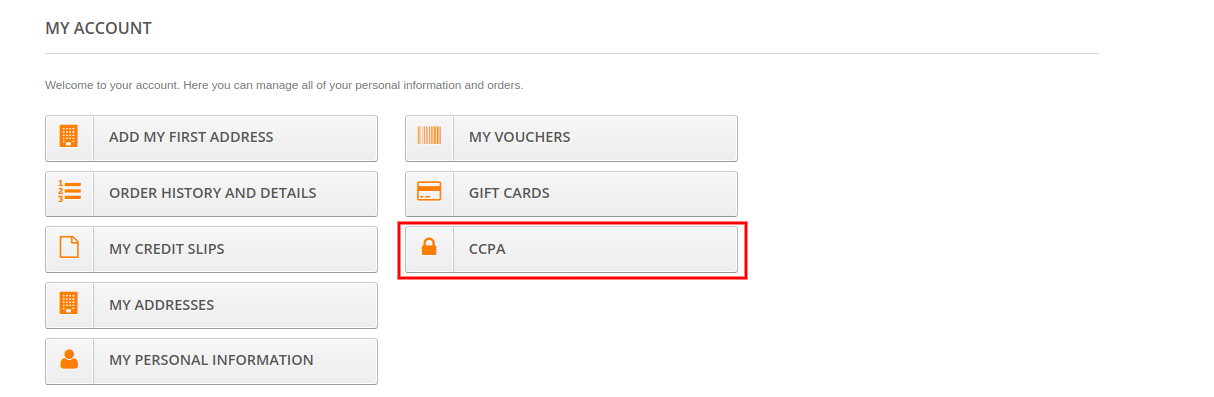
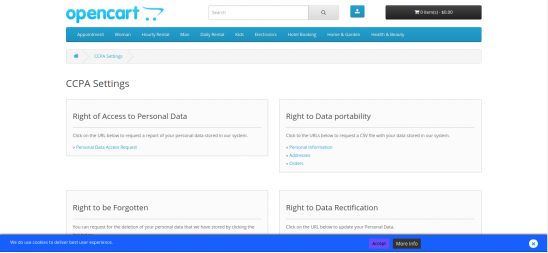
Użytkownicy online mogą również uzyskać dostęp do praw CCPA z karty CCPA dostępnej w sekcji mojego konta, jak pokazano poniżej:
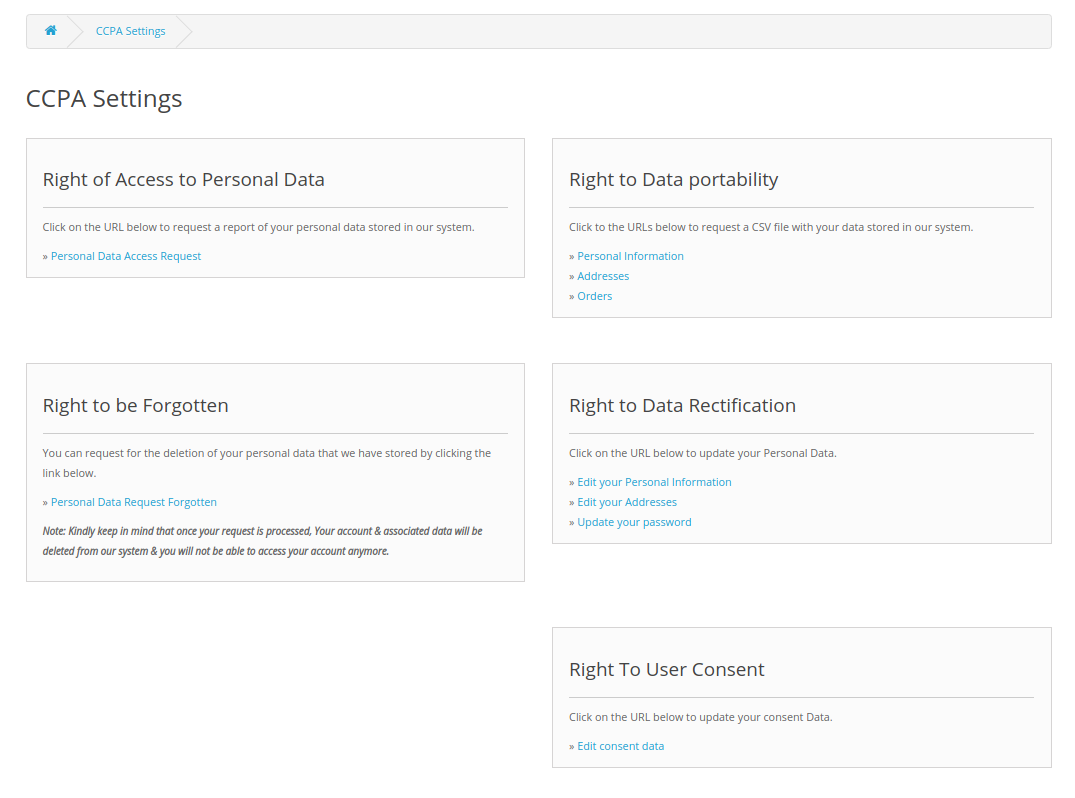
Po kliknięciu tego łącza CCPA użytkownicy online uzyskają następujące opcje:
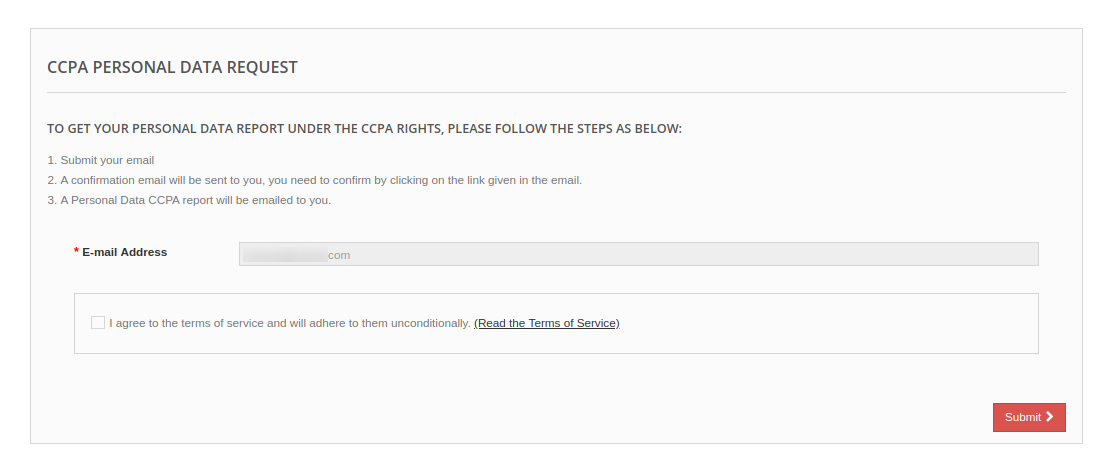
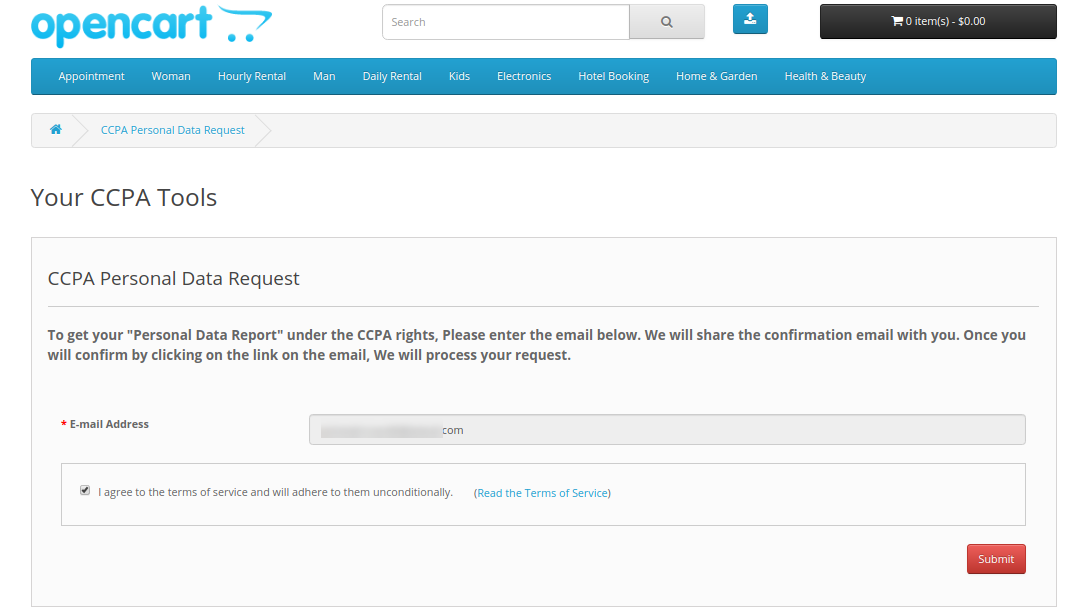
1. Prawo dostępu do danych osobowych: Użytkownicy online mogą kliknąć „Żądanie dostępu do danych osobowych CCPA”w celu uzyskania raportów danych osobowych. Muszą wpisać identyfikator e-mail i kliknąć opcję wyszukiwania.
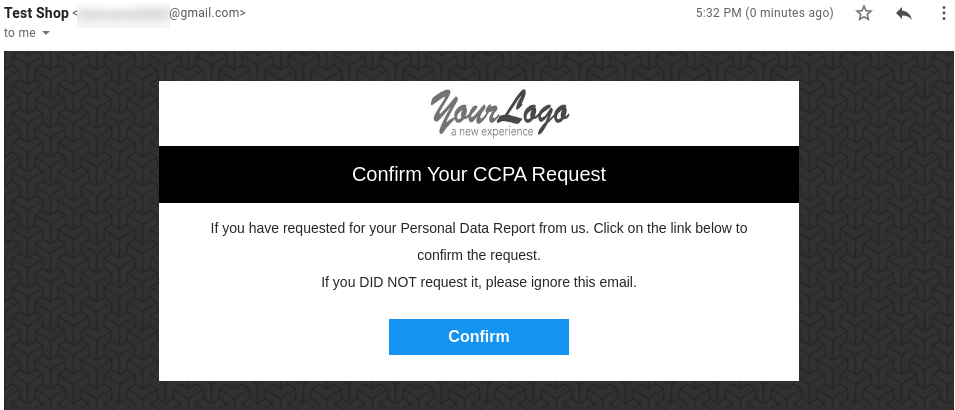
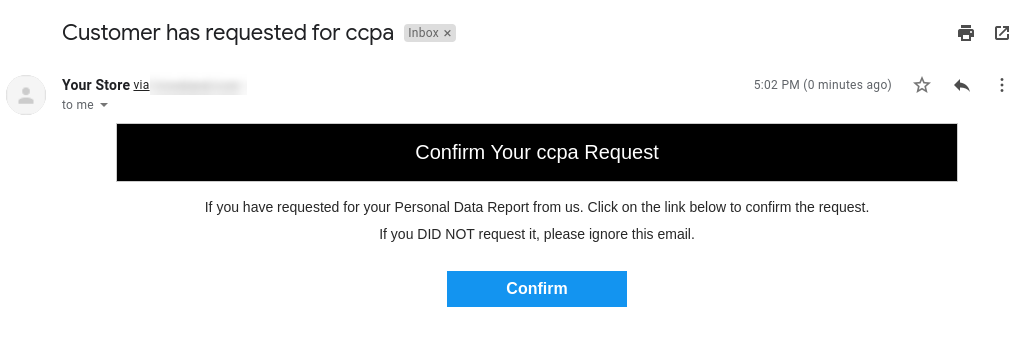
Użytkownik online składa wniosek o dostęp do danych osobowych, otrzyma prośbę o potwierdzenie, jak pokazano poniżej:
Po potwierdzeniu użytkownicy online mogą otrzymać wiadomość e-mail wraz ze szczegółami konta, danymi adresowymi, szczegółami zamówienia, danymi zewnętrznego usługodawcy i szczegółami Żądań CCPA.
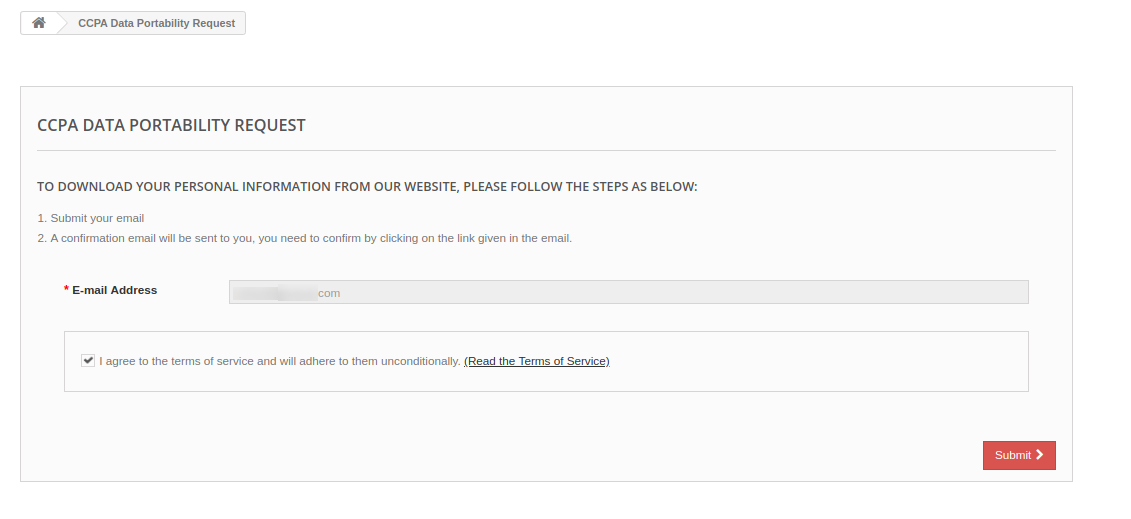
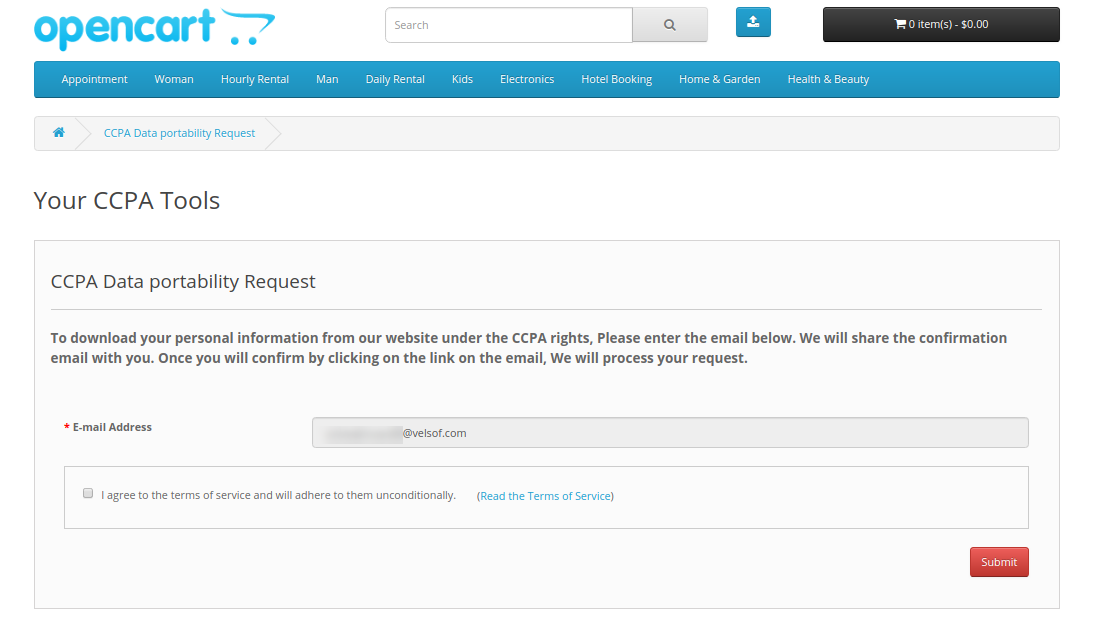
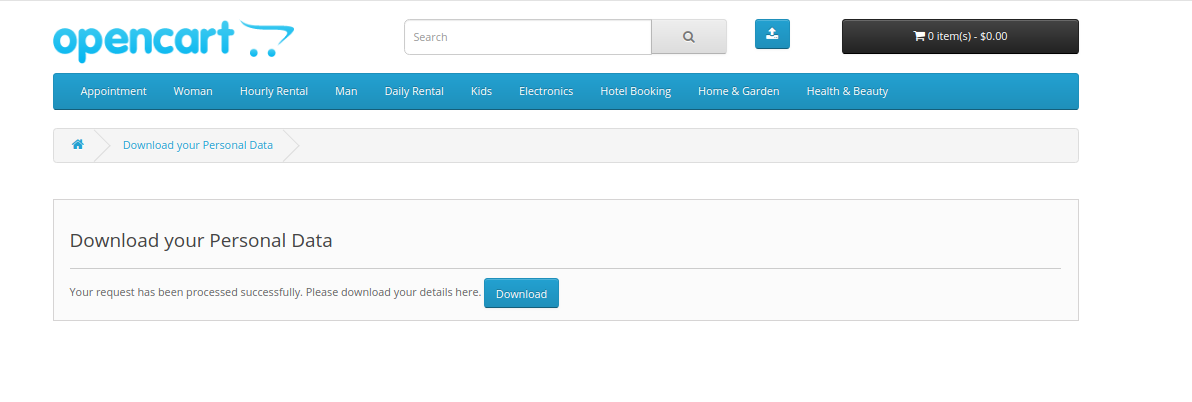
2. Prawo do przenoszenia danych: Klienci mogą poprosić o przeniesienie danych w celu pobrania danych osobowych, adresu i zamówień.
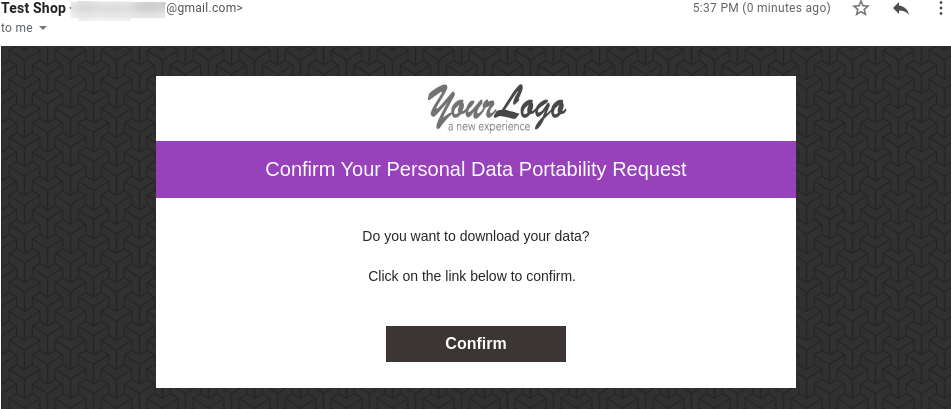
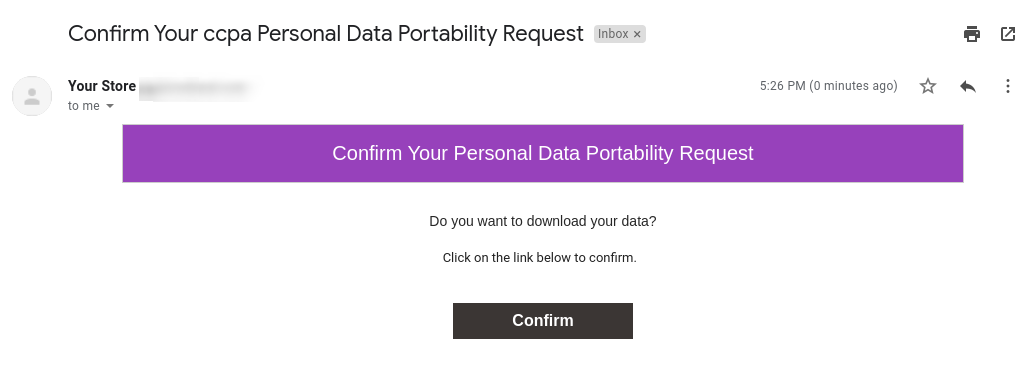
Po kliknięciu przycisku Prześlij użytkownicy otrzymają wiadomość e-mail z potwierdzeniem, jak pokazano poniżej:
Po kliknięciu przycisku „Potwierdź” klienci mogą pobrać dane osobowe, jak pokazano poniżej:
Użytkownicy online mogą uzyskać plik CSV wraz z danymi osobowymi.
3. Prawo do bycia zapomnianym: Użytkownicy online mogą wysłać prośbę o skorzystanie z prawa do bycia zapomnianym. W tej opcji muszą kliknąć link „Zapomniałem o podanie danych osobowych” i podać dane e-mail.
Po przesłaniu danych e-mail użytkownicy otrzymają wiadomość e-mail z potwierdzeniem na zarejestrowany adres e-mail. Użytkownicy mogą usunąć swoje konto, klikając podany link.
4. Prawo do sprostowania danych: Klienci online mogą kliknąć podany link „Data Rectification” i zaktualizować swoje dane, adres i hasło:
Po zaktualizowaniu informacji użytkownicy online muszą kliknąć przycisk Zapisz. Mogą wyświetlić stronę potwierdzenia po pomyślnym zapisaniu szczegółów.
5. Prawo do zgody użytkownika: Użytkownicy online mogą również aktualizować dane zgody użytkownika, klikając link „Edytuj dane zgody”:
Użytkownicy online mogą edytować zgodę użytkownika i zapisywać ustawienia. Po zapisaniu tych ustawień dodatek PrestaShop CCPA wyświetli stronę z potwierdzeniem.
W ten sposób sprzedawca sklepu internetowego może korzystać z modułu PrestaShop California Consumer Privacy Act i łatwo wdrażać zgodność z CCPA.
Knowband oferuje rozszerzenie wyszukiwania obrazów OpenCart, które implementuje funkcję wyszukiwania obrazów w witrynie. Użytkownicy online muszą tylko przesłać obraz z interfejsu strony internetowej, w wyniku czego mogą zobaczyć dopasowane produkty. Administrator może ustawić wyższą wartość progową w interfejsie administratora, aby oferować dokładne wyniki. Sprzedawca online może wyświetlać opcję wyszukiwania grafiki w pobliżu pola wyszukiwania i na stronach produktów jako „Szukaj Wizualnie ten sam produkt“�przycisk.
Sprzedawca sklepu eCommerce może sprawdzić wszystkie obrazy, zmapowane obrazy, niezmapowane obrazy i wszystkie obrazy, które jeszcze nie zostały zsynchronizowane. Istnieje konkretny link do przeglądania przyczyn usunięcia mapowania obrazów. W ten sposób sprzedawca sklepu internetowego może wdrożyć wyszukiwanie e-maili w witrynie i zaoferować klientom lepszą obsługę sklepu.
1.1 Funkcje rozszerzenia wyszukiwania obrazów OpenCart
Sprzedawcy internetowi mogą zaimplementować funkcję wyszukiwania obrazów w witrynie za pomocą rozszerzenia wyszukiwania obrazów OpenCart.
To rozszerzenie wyszukiwania grafiki OpenCart rozpoznaje przesłany obraz i wyświetla pasujące produkty w wyniku wyszukiwania.
Użytkownicy online muszą tylko przesłać zdjęcia, aby wyszukać żądane produkty.
Istnieje możliwość wyświetlenia opcji wyszukiwania obrazu w pobliżu paska wyszukiwania. Administrator musi tylko włączyć tę opcję z interfejsu administratora tego modułu wyszukiwania według obrazu dla OpenCart.
Sprzedawca sklepu eCommerce może również umożliwić nam pokazanie „Szukaj wizualnie tych samych produktów” na stronach produktów witryny.
Moduł wyszukiwania według obrazu dla OpenCart ma funkcję automatycznej synchronizacji nowo dodanych obrazów produktów.
Istnieje możliwość ustawienia procentowego progu, według którego administrator może wyświetlać dokładniejsze wyniki wyszukiwania grafiki. Zakres może wahać się od 50 do 100, gdzie 95 jest zalecaną wartością dokładności wyników.
Wtyczka OpenCart Image Search zapewnia kroki generowania klucza API z klarownego portalu.
Administrator sklepu OpenCart może przeglądać wszystkie dostępne obrazy i szczegóły zmapowanych obrazów w interfejsie administratora OpenCart Image Recognition System.
Administrator sklepu internetowego może również wyświetlić liczbę niezmapowanych obrazów wraz z przyczynami niezmapowania.
Sprzedawcy internetowi mogą również wyświetlić liczbę obrazów, które należy zsynchronizować.
Dzięki tej wtyczce Search by Image dla OpenCart administrator może zaoferować klientom lepszą obsługę.
System rozpoznawania obrazów OpenCart ma funkcję uczenia maszynowego, która rozpoznaje przesłane obrazy i pokazuje pasujące obrazy produktów w wynikach wyszukiwania obrazów.
Instalacja 2.0
Kup rozszerzenie wyszukiwania obrazów OpenCart ze sklepu. Otrzymasz te pliki:
Najpierw otrzymasz plik kodu źródłowego rozszerzenia OpenCart Image Search w spakowanym formacie pliku.
Instrukcja obsługi tego modułu OpenCart Image Search.
Wykonaj poniższe kroki, aby zainstalować rozszerzenie OpenCart Image Search: 1. Rozpakuj otrzymany plik ZIP. Otrzymasz foldery. 2. Skopiuj wszystkie foldery pliku zip w katalogu głównym instalacji OpenCart za pomocą menedżera FTP. 3. Pojawi się plik o nazwie kbimage_search.ocmod.xml (w przypadku Openvar v3.0.x nazwa pliku to kbimage_search.ocmod.zip). Prześlij ten sam plik ze strony „Administrator -> Rozszerzenie -> Instalator rozszerzeń -> prześlij“. Tak więc rozszerzenie OpenCart Image Search zostało pomyślnie zainstalowane i gotowe do użycia w Twoim sklepie. Teraz przejdź do menu administratora i kliknij rozszerzenia, a tym samym kliknij przycisk konfiguracji obok modułu OpenCart Image Search.
Interfejs administratora 3.0
Po udanej instalacji rozszerzenia OpenCart Image Search, sprzedawca w sklepie internetowym może łatwo wdrożyć warunki i wyświetlić opcję wyszukiwania obrazu w interfejsie strony internetowej. Istnieją dwie sekcje konfiguracyjne:
Ustawienia ogólne
Obrazy niezmapowane�� �
Ustawienia ogólne 3.1
W sekcji Ustawienia ogólne sprzedawca sklepu internetowego może zastosować podstawowe ustawienia wyszukiwania grafiki. Moduł wyszukiwania obrazów OpenCart jest wysoce konfigurowalny i zapewnia użytkownikom płynne działanie.
Oto opcje konfiguracji:
Stan modułu: Aktywuj lub dezaktywuj tę funkcję rozszerzenia wyszukiwania obrazów OpenCart, włączając lub wyłączając tę opcję.
Włącz opcję wyszukiwania grafiki Na pasku wyszukiwania: Sprzedawca internetowy może wyświetlać lub ukrywać przycisk wyszukiwania grafiki na pasku wyszukiwania.
Włącz wizualny przycisk wyszukiwania: Administrator może pokazać lub ukryć przycisk na stronie produktu, aby wyszukać wizualnie te same obrazy. Klienci muszą tylko kliknąć ten przycisk, aby wyświetlić podobne zdjęcia produktów.
Włącz automatyczną synchronizację obrazu: Sprzedawca sklepu internetowego może aktywować tę opcję konfiguracji, aby automatycznie synchronizować nowo dodane obrazy produktów.
Wartość progowa: Administrator musi dodać zakres od 50 do 100 jako wartość procentową progu.
Produkt na stronę: Administrator sklepu może dodać liczbę produktów, które chce pokazać w wynikach wyszukiwania obrazu.
Klucz API: Administrator może sprawdzić kroki, aby wygenerować klucz API w podanym łączu i ustawić go z poziomu interfejsu administratora.
Oprócz tych ustawień administrator musi skonfigurować konfigurację CRON, a administrator może ręcznie uruchomić crona w celu mapowania obrazu. Podane są kroki generowania klucza API, a administrator może łatwo wykonać kroki, aby wygenerować klucz API.
Administrator może również sprawdzić całkowitą liczbę obrazów, zmapowanych obrazów i liczbę obrazów, które należy zsynchronizować. Oprócz tego administrator może również sprawdzić dane niezmapowanych obrazów i może kliknąć link, aby uzyskać przyczynę odmapowania.
3.2 Dziennik obrazów niezmapowanych
Administrator może kliknąć podany adres URL, aby sprawdzić szczegóły niezmapowanego obrazu. Tutaj administrator może wyświetlić identyfikator produktu i przyczynę usunięcia mapowania obrazu.
Interfejs użytkownika 4.0
Użytkownicy online mogą przeglądać opcje wyszukiwania obrazów w interfejsie front-end witryny i korzystać z nich dla własnej wygody. Użytkownicy online mogą wyświetlić opcję wyszukiwania obrazu na pasku wyszukiwania, jak pokazano poniżej:
Użytkownicy online muszą tylko przesłać obraz i kliknąć przycisk wyszukiwania, aby przejść do opcji wyszukiwania obrazu. Sprawdź poniższy obraz:
W wynikach wyszukiwania użytkownicy online mogą przeglądać produkty spełniające kryteria wyszukiwania i mogą łatwo znaleźć żądane produkty bez żadnych problemów i czasu.
Wynik wyszukiwania wyświetli błąd w przypadku niedostępności pasujących obrazów.
Wtyczka OpenCart Image Search zapewnia również opcję pokazania „podobnego wizualnie produktu”. Użytkownicy online mogą kliknąć ten przycisk i sprawdzić wizualnie te same produkty.
W ten sposób użytkownicy online mogą łatwo uzyskać pożądane produkty bez marnowania czasu i wysiłku. Sprzedawca sklepu eCommerce może łatwo skonfigurować moduł wyszukiwania według obrazu dla OpenCart i wdrożyć funkcję wyszukiwania obrazu.
CCPA oznacza California Consumer Privacy Act, która jest najbardziej szczegółowym prawem dotyczącym prywatności. Jest skierowany do firm, które zbierają i / lub sprzedają dane osobowe. W ten sposób CCPA zapewnia Kalifornijczykom pełną kontrolę nad ich danymi. Aktualny termin zgodności z prawem to 1 stycznia 2020 r.
Istnieje zasadnicza różnica między RODO i CCPA, że
Oferty Knowband Rozszerzenie OpenCart CCPA co pomaga sprzedawcy sklepu OpenCart spełniać wszystkie wymagania CCPA. To rozszerzenie zgodności z OpenCart CCPA obejmuje wszystkie prawa konsumentów, a także zapewnia klientom łatwy dostęp do ich praw do prywatności.
Dzięki modułowi zgodności CCPA Opencart użytkownicy online uzyskają następujące prawa:
Prawo dostępu do danych osobowych
Prawo do przenośności danych
Prawo do bycia zapomnianym
Prawo do sprostowania danych
Prawo do zgody użytkownika
Mogą wysyłać żądania i uzyskiwać swoje prawa do swoich danych.
1.1 Funkcje
Zgodność z CCPA: Rozszerzenie zgodności CCPA OpenCart zapewnia zgodność CCPA z administratorem sklepu i ułatwia dostosowanie witryny CCPA do witryny.
Wykorzystanie i ustawienie plików cookie: Sprzedawca sklepu internetowego może wyświetlić pasek zgody na pliki cookie na froncie witryny w celu powiadomienia klientów o korzystaniu z plików cookie w sklepie.
Prawo do rezygnacji: Użytkownicy online mają prawo zrezygnować ze sprzedaży danych osobowych. Administrator może wyświetlać „Nie sprzedawaj moich danych osobowych”w nagłówku strony. Klienci online mogą kliknąć ten link, aby wyświetlić prawa CCPA.
Prawo do usunięcia: Ten moduł zgodności CCPA OpenCart pozwala klientom z Kalifornii poprosić o usunięcie danych z ostatnich 12 miesięcy, które zostały zebrane przez firmę.
Prawo do dostępu i przenoszenia danych: Użytkownicy online Kalifornii mogą uzyskiwać dostęp do swoich danych osobowych, adresów i szczegółów zamówień oraz pobierać je.
Prawo do sprostowania danych: Administrator sklepu internetowego może poprawić swoje dane, adres, a także zaktualizować hasło.
Prawo do zgody użytkownika: Użytkownicy online Kalifornii mogą również zmienić dane dotyczące zgody użytkownika, jeśli sobie tego życzą.
Instalacja 2.0
Kup rozszerzenie OpenCart CCPA w naszym sklepie. Otrzymasz te pliki po zakupie rozszerzenia OpenCart CCPA:
Najpierw otrzymasz plik kodu źródłowego rozszerzenia OpenCart CCPA w formacie skompresowanym.
Instrukcja obsługi tego rozszerzenia OpenCart CCPA.
Wykonaj poniższe kroki, aby zainstalować rozszerzenie OpenCart CCPA:
2. Skopiuj wszystkie foldery pliku zip w katalogu głównym instalacji OpenCart za pomocą menedżera FTP.
3. Będzie plik o nazwie kbccpa.ocmod.xml (w przypadku Openvar v3.0.x nazwa pliku to kbccpa.ocmod.zip). Prześlij ten sam plik ze strony „Administrator -> Rozszerzenie -> Instalator rozszerzenia -> Prześlij”.
Tak więc rozszerzenie OpenCart CCPA zostało pomyślnie zainstalowane i jest gotowe do użycia w Twoim sklepie.
Teraz przejdź do menu administratora i kliknij rozszerzenia, a tym samym przycisk konfiguracji obok rozszerzenia OpenCart CCPA.
Ustawienia administratora 3.0
Po instalacji sprzedawca internetowy może skonfigurować CCPA i wdrożyć funkcjonalność.
Te opcje konfiguracji są dostępne, jak pokazano poniżej:
Podstawowe ustawienia modułu CCPA
Pasek zgody na pliki cookie
Zgoda użytkownika CCPA
Przenośność danych CCPA
Żądanie danych osobowych CCPA
Szablon e-maila CCPA
CCPA Zapomniałem prośby
Żądanie sprostowania CCPA
Dane zgody użytkownika CCPA
3.1 Podstawowe ustawienia modułu CCPA
Tutaj, w tej sekcji, sprzedawca w sklepie internetowym może zastosować podstawowe ustawienia modułu CCPA. Oto dostępne opcje konfiguracji:
????
Włącz moduł: Kliknij Tak lub Nie, aby włączyć / wyłączyć funkcję rozszerzenia OpenCart CCPA.
Maksymalna liczba żądań dziennie: Ustaw liczbę żądań, które będą akceptowane od klienta dziennie. Ma to na celu zminimalizowanie obciążenia serwera i zapobieganie żądaniom spamu.
Włącz prawo dostępu do danych osobowych: Wybierz opcję tak lub nie, aby zezwolić klientom na wysyłanie wniosków o dostęp do danych osobowych.
Wyślij raport osobisty e-mailem: Sprzedawca sklepu może wysyłać dane osobowe za pośrednictwem poczty elektronicznej.
Włącz prawo do przenoszenia danych: Wybierz opcję tak lub nie, aby włączyć / wyłączyć opcję Prawo do przenoszenia danych.
Włącz prawo do bycia zapomnianym: Sprzedawca sklepu może włączyć lub wyłączyć opcję prawa do bycia zapomnianym, wybierając opcję tak lub nie.
Włącz, aby usunąć zamówienia: Aktywuj lub dezaktywuj opcję usuwania zamówienia z interfejsu administratora tego modułu OpenCart CCPA.
Włącz prawo do sprostowania danych: Administrator może włączyć tę opcję, aby wyświetlić opcję sprostowania danych.
Włącz opis danych osobowych: Moduł zgodności CCPA OpenCart pozwala sprzedawcy sklepu aktywować tę opcję wyświetlania opisu danych osobowych. Administrator musi ustawić opis danych osobowych, adresu i treści zamówienia.
Wymień zewnętrznych dostawców usług, którym udostępniasz dane osobowe klienta: Administrator musi wprowadzić nazwę zewnętrznego dostawcy usług, któremu administrator sklepu udostępnia dane klientów. Administrator musi wprowadzić nazwę usługodawcy, rodzaj usługi i opis.
Włącz akceptację zasad sklepu: Administrator musi wybrać opcję tak, aby ograniczyć klientów do akceptowania zasad sklepu przed zażądaniem CCPA.
Strona zasad sklepu: Wybierz stronę zasad sklepu, którą chcesz wyświetlić na stronie zasad sklepu.
Fizyczna lokalizacja twojego serwera ze szczegółami hostingu: Podaj lokalizację serwera i szczegóły hostingu. Administrator może wprowadzić nazwę kraju, w którym znajduje się serwer.
Wyświetl menu nagłówka: Administrator może wybrać opcję tak, aby wyświetlić menu nagłówka.
Tekst menu nagłówka: Administrator może wprowadzić tekst w różnych językach, aby wyświetlać się w menu nagłówka.
3.2 Pasek zgody na pliki cookie
Rozszerzenie zgodności CCPA w OpenCart zapewnia opcję wyświetlania paska zgody na pliki cookie w interfejsie witryny. Użytkownicy online mogą zaakceptować plik cookie lub odrzucić tę wiadomość. Administrator może również dostosować ustawienia wyglądu i komunikaty paska cookie z interfejsu administratora tej wtyczki OpenCart CCPA.
1. Pasek zgody na pliki cookie
Włącz powiadomienie o prawie dotyczącym plików cookie: Wybierz opcję Tak, aby włączyć komunikat cookie w witrynie.
Nazwa pliku cookie: Zdefiniuj nazwę pliku cookie, aby uzyskać zgodę użytkownika. Nie używaj miejsca na nazwę pliku cookie.
Żywotność plików cookie: Cookie Lifetime pozwala administratorowi sklepu ustawić czas trwania pliku cookie, na jak długo plik cookie będzie przechowywany na urządzeniu użytkownika.
Warunki użytkowania: Administrator może wyświetlić szczegółowe informacje na temat plików cookie na stronie Polityki dotyczącej plików cookie i dodać link do strony w komunikacie wyświetlanym użytkownikowi.
Przycisk zamykania wyświetlacza: Sprzedawca sklepu może również usunąć przycisk Zamknij z paska zgody na pliki cookie.
2. Ustawienia wyglądu
Administrator może łatwo kontrolować następujące opcje paska zgody na pliki cookie.
Pozycja powiadomienia: Wybierz pozycję Powiadomienia o plikach cookie u dołu lub u góry.
Efekt podczas ukrywania powiadomienia: Administrator może wybrać opcje takie jak Zanikanie, Ukrywanie lub Slajd z listy rozwijanej.
Powiadomienie: Ustaw powiadomienie w różnych językach zgodnie z wymaganiami.
Kolor tła przycisku Więcej informacji: Ustaw kolor BG przycisku więcej informacji.
Kolor czcionki przycisku Więcej informacji: Ustaw kolor czcionki dla więcej informacji.
3.3 Zgoda użytkownika CCPA
Sprzedawca sklepu może wyświetlić listę zgody użytkownika tutaj:
Administrator może dodawać, usuwać i modyfikować zgody użytkownika. Administrator musi kliknąć przycisk „+”, aby dodać nową zgodę użytkownika. Oto opcje konfiguracji:
Tytuł: Ustaw tytuł zgody użytkownika.
Treść: Sprzedawca internetowy może wprowadzać treść za zgodą użytkownika.
Rodzaj formularza: Wybierz typ formularza jako formularz rejestracyjny lub formularz kontaktowy.
URL zgody: Wybierz adres URL strony, pod którą chcesz przekierowywać klientów.
Wymagany: Włącz tę opcję, aby to pole stało się polem wymaganym.
Status: Włącz lub wyłącz status zgody użytkownika.
3.4 Przenośność danych CCPA
W sekcji przenoszenia danych modułu OpenCart CCPA sprzedawca w sklepie internetowym może sprawdzić dziennik żądań przenoszenia danych z zaplecza.
Sprzedawca sklepu może również stosować filtry do korekty danych.
3.5 Żądanie danych osobowych CCPA
Moduł CCPA dla OpenCart prowadzi rejestr wszystkich żądań danych osobowych.
??
Sprzedawca sklepu może wyświetlić szczegóły żądania danych osobowych z interfejsu administratora tego modułu zgodności CCPA Opencart.
3.6 Szablon e-maila CCPA
Moduł zgodności CCPA Opencart ma konfigurowalne szablony wiadomości e-mail do wysyłania wiadomości e-mail do klientów na różne prośby.
Potwierdź swoją prośbę o usunięcie konta CCPA: Ten szablon służy do wysyłania wiadomości e-mail z potwierdzeniem, gdy klient zażądał usunięcia konta.
Potwierdź żądanie przeniesienia danych osobowych CCPA: Ten szablon służy do wysyłania wiadomości e-mail z potwierdzeniem, gdy klient poprosił o przeniesienie danych osobowych.
Klient poprosił o CCPA: Ten szablon służy do wysyłania wiadomości e-mail z potwierdzeniem, gdy klient poprosił o raport danych osobowych.
Twój raport danych osobowych CCPA: Ten szablon służy do wysyłania raportu danych osobowych do klienta, gdy on / ona potwierdzi żądanie.
Klient potwierdził żądanie CCPA: Ten szablon służy do wysyłania powiadomień do administratora dotyczących dostępu klienta CCPA.
3.7 CCPA Zapomniałem żądania
Rozszerzenie CCPA OpenCart prowadzi dziennik zapomnianych żądań. Administrator może użyć tych informacji do usunięcia kont klienta.
3.8 Żądanie sprostowania CCPA
Moduł zgodności CCPA OpenCart prowadzi dziennik żądań sprostowania danych. Administrator może wykorzystywać te informacje do modyfikowania danych klientów w usługach stron trzecich.
3.9 Dane zgody użytkownika CCPA
W szczegółach danych zgody użytkownika administrator sklepu może wyświetlić listę danych zgody użytkownika, na której może sprawdzić zgody zaakceptowane przez klientów.
Interfejs frontowy 4.0
Klienci online mogą kliknąć link „Nie sprzedawaj moich danych”, jak pokazano poniżej:
Użytkownicy online zobaczą pasek zgody na pliki cookie, jak pokazano poniżej:
Użytkownicy online mogą zaakceptować kliknięcie przycisku akceptuj, aby zwiększyć wygodę użytkowania. użytkownicy mogą również kliknąć stronę z informacjami.
Po kliknięciu tego linku użytkownicy online uzyskają następujące opcje:
1. Prawo dostępu do danych osobowych: Użytkownicy online mogą kliknąć „Żądanie dostępu do danych osobowych”, aby uzyskać raporty danych osobowych.
Po przesłaniu żądania klienci otrzymają żądanie potwierdzenia, jak pokazano poniżej:
?
Po potwierdzeniu użytkownicy online mogą otrzymać wiadomość e-mail wraz ze szczegółami konta, danymi adresowymi, szczegółami zamówienia, danymi zewnętrznego usługodawcy i szczegółami Żądań CCPA.
2. Prawo do przenoszenia danych: Klienci mogą poprosić o przeniesienie danych z interfejsu administracyjnego tego modułu OpenCart California Consumer Privacy Act. Użytkownicy online mogą poprosić o pobranie danych osobowych, adresu i zamówień.
Po kliknięciu przycisku Prześlij użytkownicy otrzymają wiadomość e-mail z potwierdzeniem, jak pokazano poniżej:
Mogą potwierdzić i uzyskać link do pobrania, jak pokazano poniżej:
Mogą uzyskać plik CSV, który zawiera ich dane osobowe.
3. Prawo do bycia zapomnianym: Użytkownicy online mogą poprosić o skorzystanie z prawa do bycia zapomnianym. W tej opcji muszą kliknąć link „Zapomniałem o podanie danych osobowych” i podać dane e-mail.
?
Po przesłaniu danych użytkownicy otrzymają wiadomość e-mail z potwierdzeniem. Użytkownicy mogą usunąć swoje konto, klikając podany link.
4. Prawo do sprostowania danych: Użytkownicy online mogą kliknąć podane linki i zaktualizować swoje dane osobowe, adres i hasło:
?
Po kliknięciu przycisku potwierdzenia użytkownicy mogą pomyślnie zaktualizować hasło do konta.
5. Prawo do zgody użytkownika: Użytkownicy online mogą również aktualizować dane zgody użytkownika, klikając link „Edytuj dane zgody”:
Po kliknięciu przycisku Prześlij użytkownicy online mogą pomyślnie zaktualizować swoje dane zgody. Komunikat o powodzeniu zostanie wyświetlony na tej samej stronie w celu powiadomienia.
W ten sposób administrator sklepu internetowego może użyć rozszerzenia OpenCart CCPA w celu zapewnienia zgodności z CCPA.