

Dodatek programu partnerskiego i polecającego PrestaShop – instrukcja obsługi
1.0 Wprowadzenie
Marketing poleceń to jedna z najlepszych taktyk zwiększania ruchu w sklepie internetowym. Właściciel sklepu internetowego może teraz pozyskać więcej klientów i zwiększyć sprzedaż na stronie internetowej dzięki współpracy z partnerami afiliacyjnymi. Dodatek do programu partnerskiego i polecającego Prestashop zapewnij możliwość promowania swojego sklepu bez konieczności inwestowania dużej ilości pieniędzy i czasu. Knowband oferuje program partnerski Prestashop, dzięki któremu możesz umożliwić swoim klientom rejestrację jako partner i polecanie kodu promocyjnego znajomym. Klienci programu partnerskiego mogą zarabiać prowizję za polecanie klientów i dokonywane przez nich zakupy. To jeden ze sposobów na rozpowszechnienie informacji o Twojej firmie i zwiększenie zasięgu Twojej witryny e-commerce.
Program partnerski pomaga administratorowi sklepu generować większy ruch w sklepie internetowym, co ostatecznie zwiększa szanse na sprzedaż w przyszłości. Istnieje kilka sposobów polecania, takich jak udostępnianie linków, udostępnianie kodów polecających, udostępnianie kuponów i wysyłanie maili.
1.1 Funkcje tego dodatku do programu partnerskiego i polecającego Prestashop
- Dodatek programu partnerskiego i polecającego Prestashop umożliwia administratorowi sklepu włączanie/wyłączanie automatycznego zatwierdzania klientów partnerskich.
- Klient afiliacyjny ma różne sposoby udostępniania linków osobom, które polecił.
- Administrator może ustalić konkretne prowizje dla poszczególnych partnerów.
- Dodatek Programu partnerskiego Prestashop umożliwia administratorowi ustawienie ważności dla partnerów.
- W interfejsie użytkownika dostępny jest osobny panel, za pośrednictwem którego klienci programu partnerskiego mogą przeglądać statystyki swoich prowizji, a także wnioskować o wypłatę.
- Partner udostępnia link do swojej witryny osobom, które polecił. Zwiększa to ruch na stronie.
- Administrator może przyznać prowizję klientom afiliacyjnym za rejestrację poleconych osób.
- Klienci partnerscy mogą również otrzymywać prowizję za polecenia.
- Klienci programu partnerskiego mogą skorzystać z prowizji poprzez wygenerowanie kuponu lub zlecenie wypłaty.
- Partnerzy mają możliwość udostępnienia kuponów osobom, które polecili. Kupon można wykorzystać podczas realizacji transakcji.
- Dzięki temu dodatkowi do programu partnerskiego i polecającego Prestashop administrator może także zaoferować klientom afiliacyjnym wiele funkcji naliczania prowizji.
2.0 Kroki instalacji
Administrator sklepu otrzyma powyższe pliki po zakupieniu dodatku do programu partnerskiego i polecającego Prestashop:
1. Spakowany plik zawierający kod źródłowy tego dodatku do programu partnerskiego Prestashop.
2. Instrukcja obsługi
Aby zainstalować ten dodatek do programu poleceń Prestashop, administrator musi wykonać następujące kroki:
- Rozpakuj spakowany plik zawierający niektóre pliki i foldery.
- Następnie administrator może skopiować całą zawartość folderu i wkleić ją do „Moduły” w katalogu sklepu. Administrator może podążać ścieżką – katalog główny/modules/.
3. Właściciel sklepu może teraz zainstalować dodatek Programu Poleceń Prestashop. Jako właściciel sklepu eCommerce, znajdziesz go w Sklepie. Administrator -> Moduły i usługi.
Teraz wystarczy kliknąć „ZainstalowaćKliknij przycisk „”, aby zainstalować moduł Prestashop Affiliates. Wyświetli się okno z potwierdzeniem. Kliknij „Kontynuuj instalację” opcja. Ten krok zainstaluje moduł Prestashop Affiliates i wyświetli powiadomienie – „Moduły zostały pomyślnie zainstalowane“.
Interfejs administratora 3.0
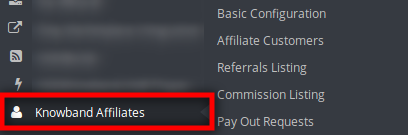
Po pomyślnej instalacji, administrator sklepu może łatwo skonfigurować ten dodatek do programu partnerskiego Prestashop. Dostępnych jest kilka opcji konfiguracji, jak pokazano poniżej:
- Podstawowa konfiguracja
- Klienci partnerscy
- Lista poleceń
- Notowanie prowizyjne
- Żądania wypłaty
3.1 Podstawowa konfiguracja
W podmenu „Konfiguracja podstawowa” administrator sklepu może wprowadzić ustawienia zarządzania systemem partnerskim w interfejsie front-end witryny. Administrator może skonfigurować powyższe opcje:
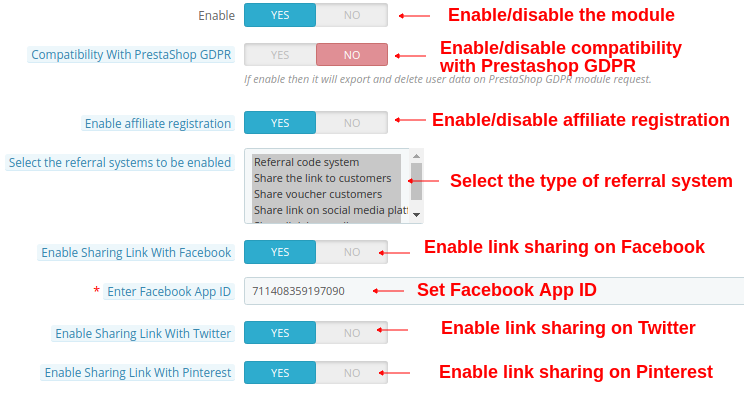
1. Włącz: Właściciel sklepu może aktywować lub dezaktywować dodatek Programu partnerskiego Prestashop, po prostu przełączając ten przycisk.
2. Zgodność z RODO Prestashop: Administrator może włączyć tę opcję, aby eksportować i usuwać dane użytkownika na żądanie modułu GDPR Prestashop.
3. Włącz rejestrację afiliacyjną: Włącz tę opcję, aby aktywować lub dezaktywować rejestrację partnera w interfejsie administratora.
4. Wybierz polecenie System, który ma zostać włączony: Sprzedawca internetowy może wybrać rodzaj polecenia, np. system kodów polecających, udostępnienie linku klientom, udostępnienie klientom kuponów, udostępnienie linku na platformie mediów społecznościowych lub udostępnienie linku za pośrednictwem wiadomości e-mail.
5. Włącz udostępnianie link z Facebookiem: Administrator sklepu może aktywować lub dezaktywować opcję udostępniania linku polecającego na Facebooku. Udostępnianie w mediach społecznościowych zostanie automatycznie włączone, jeśli administrator sklepu włączy tę opcję.
6. Włącz identyfikator aplikacji Facebook: Administrator sklepu może wprowadzić identyfikator aplikacji Facebook. Administrator sklepu może utworzyć identyfikator aplikacji Facebook, wykonując kroki opisane w sekcji 3.1.1.
7. Włącz udostępnianie linku na Twitterze: Sprzedawca internetowy może udostępnić link do strony na Twitterze. Klienci afiliacyjni mogą udostępniać link do strony polecanym osobom za pośrednictwem Twittera.
8. Włącz udostępnianie linku na Pintereście: Opcja udostępniania linku na Pintereście będzie widoczna na ekranie głównym.
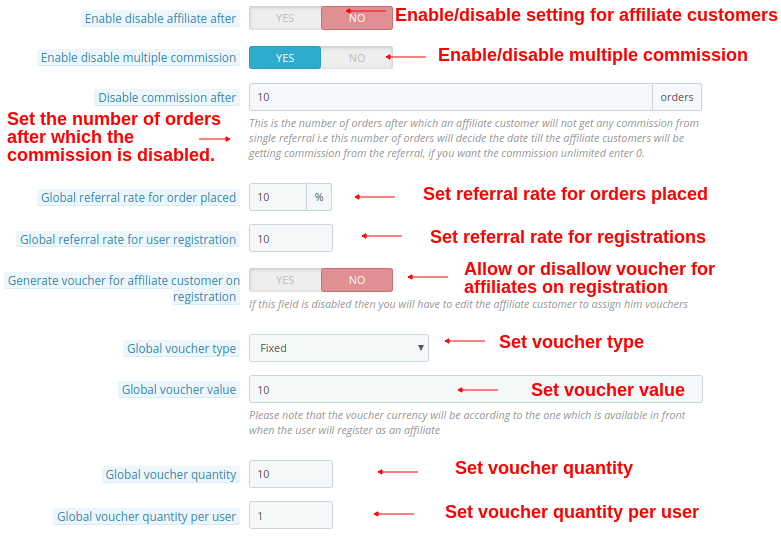
9. Włącz/wyłącz opcję partnerską po: Administrator sklepu może włączyć lub wyłączyć tę opcję w zależności od potrzeb. Administrator może również ustawić dni, po których klient afiliacyjny nie otrzyma żadnych poleceń.
10. Wyłącz program partnerski po: Moduł pozwala administratorowi wybrać dni, po których klient afiliacyjny nie będzie otrzymywał poleceń. Jeśli administrator wyłączy opcję „Włącz i wyłącz partnera po”, wówczas ta opcja nie będzie wyświetlana.
11. Włącz Wyłącz wielokrotną prowizję: Opcja ta umożliwia administratorowi włączenie lub wyłączenie systemu wielokrotnych prowizji dla partnerów.
12. Wyłącz prowizję po: Administrator może ustalić limit zamówień, po przekroczeniu którego partnerom nie będzie już oferowana prowizja.
13. Globalny wskaźnik poleceń dla złożonych zamówień: Administrator sklepu może wprowadzić wspólny współczynnik poleceń dla wszystkich partnerów. Globalny współczynnik poleceń będzie wyrażony procentowo.
14. Globalny wskaźnik poleceń rejestracji użytkowników: Dodatek Programu Poleceń Prestashop pozwala administratorowi sklepu ustawić podstawowy współczynnik poleceń dla rejestracji użytkownika. Administrator może ustawić stałą wartość jako współczynnik poleceń.
15. Wygeneruj kupon dla klienta afiliacyjnego podczas rejestracji: Administrator sklepu może również wygenerować kupon i przypisać go klientom, jeśli zarejestrują się jako klienci partnerscy. Jeśli to pole jest nieaktywne, administrator musi edytować dane klienta partnerskiego, aby przypisać mu kupony.
16. Typ kuponu globalnego: W tym miejscu administrator sklepu może wybrać rodzaj kuponu: stały lub procentowy. Ten kupon będzie wspólny dla wszystkich klientów afiliacyjnych.
17. Wartość globalna vouchera: Administrator sklepu może wprowadzić wartość globalnego kuponu.
18. Globalna ilość voucherów: Administrator sklepu może wprowadzić liczbę kuponów, które zostaną przekazane wszystkim klientom partnerskim do udostępnienia osobom poleconym.
19. Globalna liczba voucherów na użytkownika: Administrator może wprowadzić liczbę voucherów, z których klienci mogą skorzystać w danym momencie.
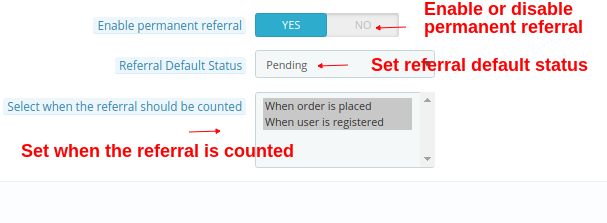
20. Włącz stałe skierowanie: Włącz tę opcję, aby zezwolić na stałe polecanie klientów partnerskich poprzez włączenie tej opcji.
21. Status polecenia domyślnego: Administrator sklepu może ustawić domyślny status polecenia na odrzucony, oczekujący lub zaakceptowany.
22. Wybierz, kiedy skierowanie ma zostać uwzględnione: Polecenie zostanie uwzględnione w momencie rejestracji użytkownika lub złożenia zamówienia. Administrator może również wybrać obie opcje.
3.1.1 Kroki generowania identyfikatora aplikacji Facebook
- Zaloguj się na swoje konto na Facebooku i kliknij na link: https://developers.Facebook.com/
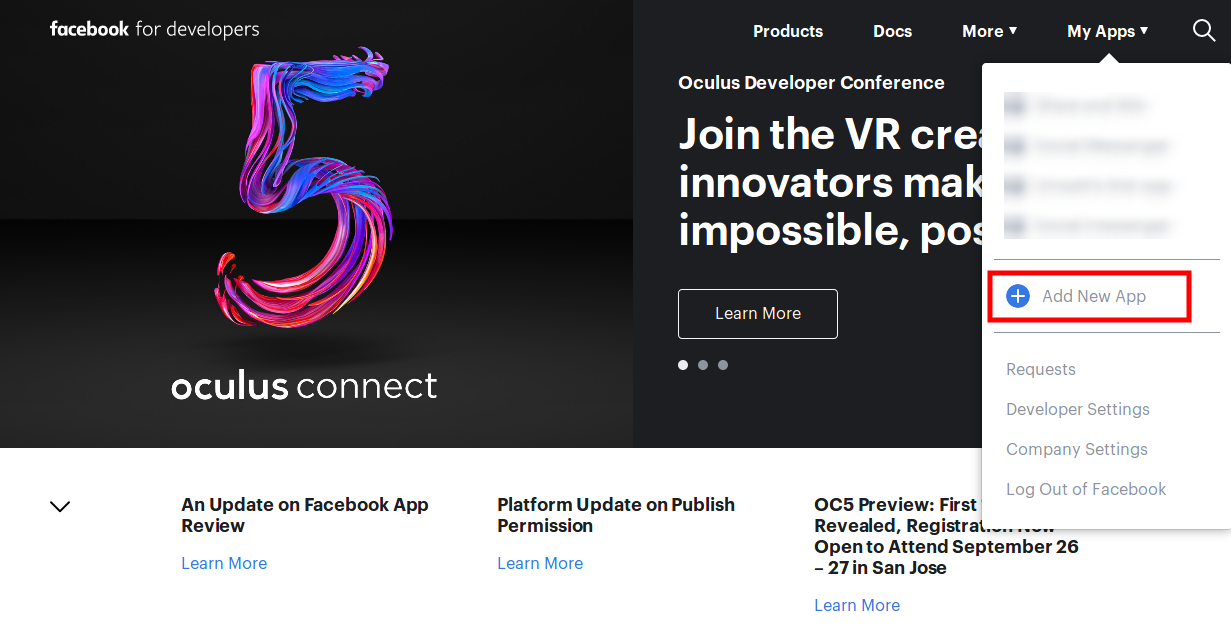
- Przejdź do „MOJE APLIKACJE” i kliknij na ”DODAJ NOWĄ APLIKACJĘ“.
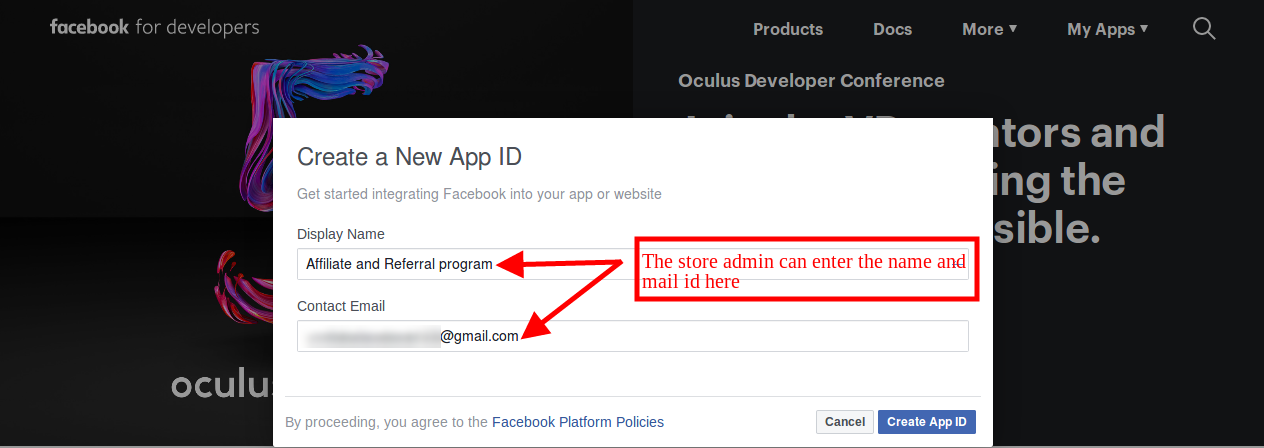
- Następnie wstaw „Wyświetlana nazwa“I”adres e-mail kontaktowy”. Kliknij na „Utwórz identyfikator aplikacji“Przycisk.
- Przejdź do „Ustawienia“, A następnie wybierz”BasicAdministrator może wyświetlić identyfikator aplikacji, jak pokazano poniżej. Administrator musi tutaj wpisać domeny aplikacji, kategorię i adres URL polityki prywatności.
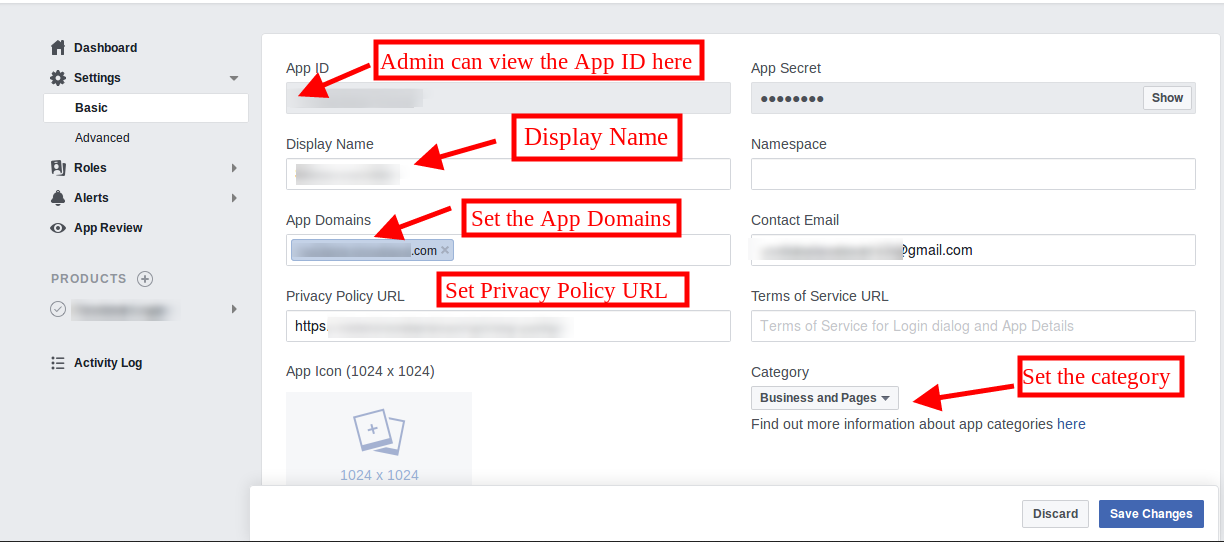
W ten sposób administrator może uzyskać identyfikator aplikacji Facebooka.
3.2 Klienci stowarzyszeni
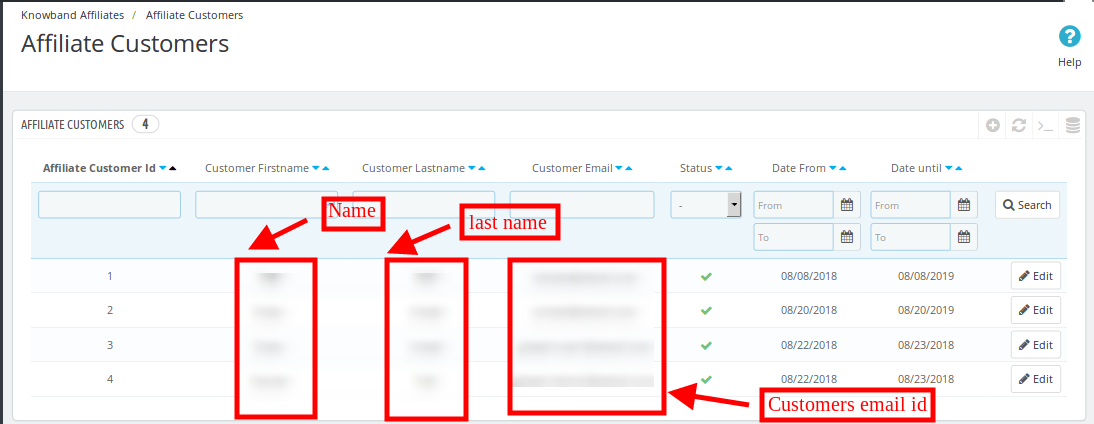
Administrator sklepu może przeglądać listę klientów partnerskich w tej sekcji interfejsu zaplecza.
3.2.1 Jak edytować dane klientów afiliacyjnych?
Administrator sklepu może zastosować ustawienia, aby edytować szczegóły dotyczące każdego klienta partnerskiego.
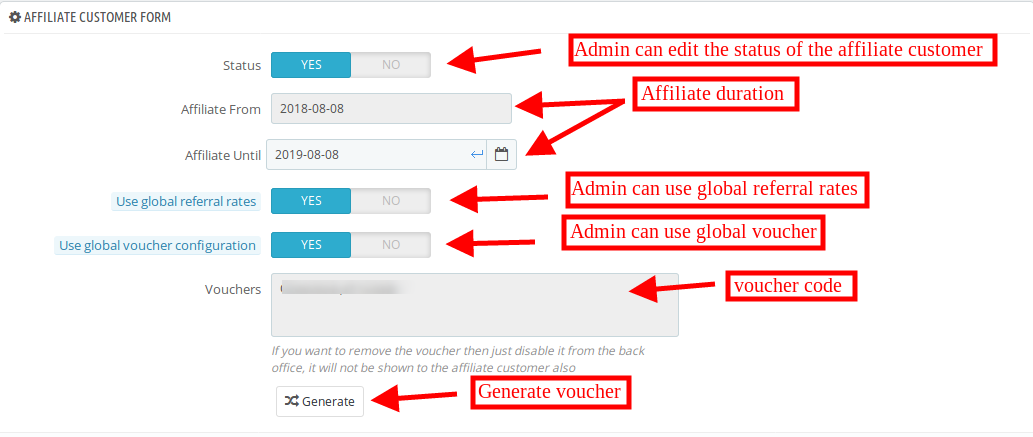
1. Status: Administrator sklepu może włączać i wyłączać status klienta partnerskiego z poziomu interfejsu administratora.
2. Podmiot powiązany z: Administrator może zobaczyć szczegóły, gdy klient zarejestruje się jako partner.
3. Partner do: Administrator może ustalić datę, do której klient zostanie partnerem.
4. Wykorzystaj globalne wskaźniki poleceń: Administrator sklepu może skorzystać z globalnego współczynnika poleceń lub ustawić go specjalnie dla poszczególnych partnerów.
- Współczynnik poleceń dla zamówienia umieszczony: Administrator może ustawić procentowy współczynnik poleceń dla składanych zamówień.
- Współczynnik poleceń dla rejestracji użytkowników: Administrator może ustalić stałą kwotę polecenia za rejestrację użytkownika.
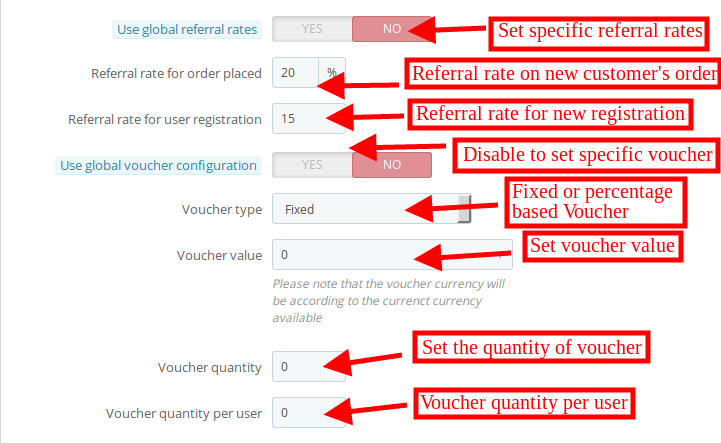
5. Użyj globalnej konfiguracji kuponu: Administrator sklepu może użyć globalnego kuponu lub skonfigurować unikalny kupon dla konkretnego klienta.
6. Rodzaj vouchera: Administrator może ustawić typ kuponu procentowy lub stały.
7. Wartość vouchera: Administrator sklepu może ustawić wartość kuponu w interfejsie administratora.
8. Ilość voucherów: Właściciel sklepu może zdecydować o liczbie kuponów.
9. Ilość voucherów na użytkownika: Administrator może ustawić liczbę voucherów dla każdego użytkownika.
10. Vouchery: Administrator może zobaczyć kod kuponu.
3.3 Lista poleceń
Administrator sklepu może przeglądać polecenia i ich szczegóły z poziomu interfejsu administratora. Lista poleceń będzie wyświetlana jak na poniższym obrazku:
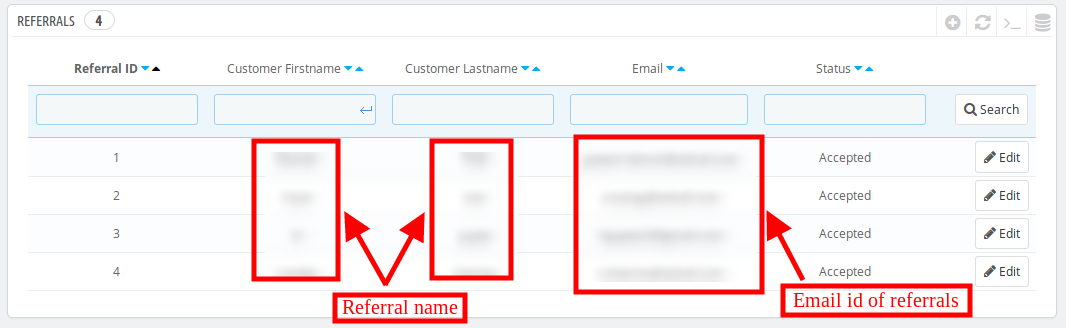
Właściciel sklepu może również edytować status partnera. Administrator może wyświetlić powyższe szczegóły:
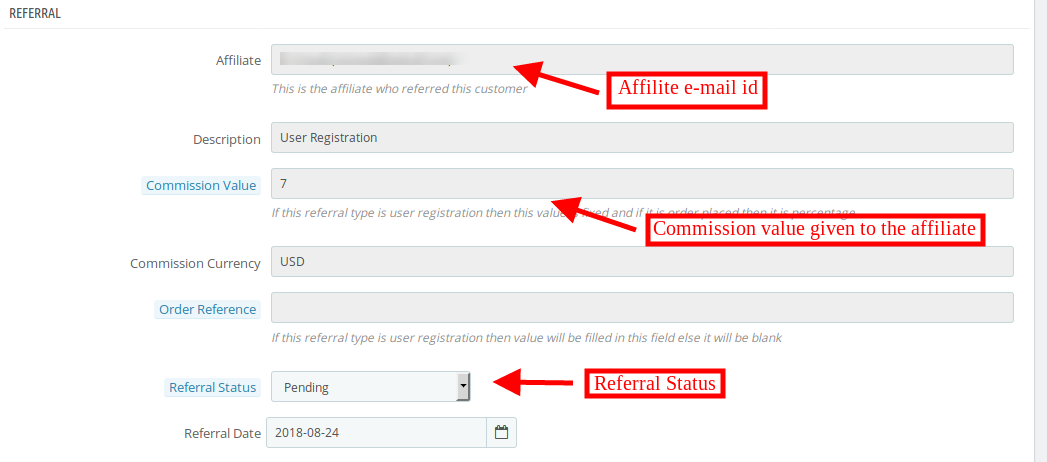
1. Partner: Administrator może tutaj zobaczyć adres e-mail partnera.
2. Opis: Administrator sklepu może przeglądać czynności wykonywane przez klientów.
3. Wartość prowizji: Administrator może przeglądać wartość prowizji zgodnie z konfiguracją.
4. Waluta prowizji: W tej sekcji można sprawdzić typ waluty.
5. Numer zamówienia: Jeżeli nowy klient złoży zamówienie, tutaj zostanie wyświetlony numer referencyjny zamówienia.
6. Status polecenia: Administrator może ustawić status polecenia na zaakceptowane, odrzucone i oczekujące.
7. Data skierowania: Administrator sklepu może edytować datę polecenia z poziomu interfejsu administratora.
3.4 Notowanie prowizyjne
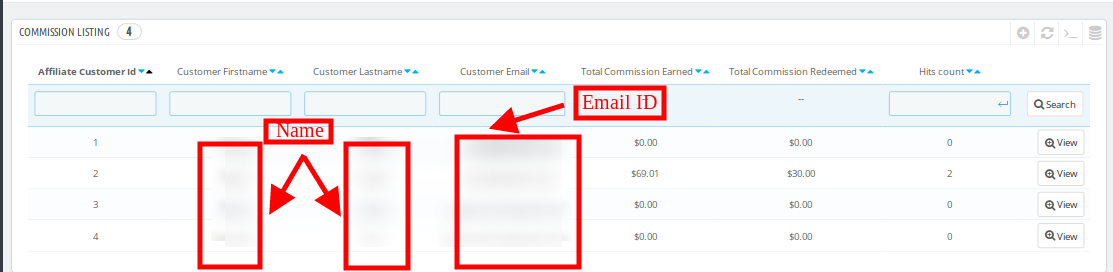
Administrator sklepu może przeglądać szczegóły prowizji z poziomu interfejsu administratora. Administrator sklepu może również przeglądać łączną prowizję przyznaną każdemu klientowi afiliacyjnemu.
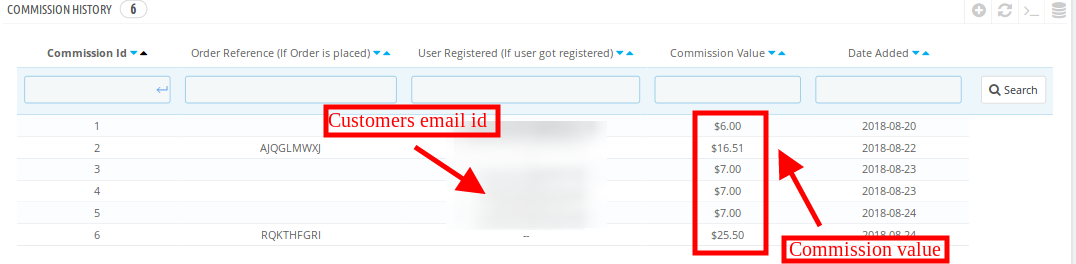
3.4.1 Jak sprawdzić prowizję partnerską?
Moduł Prestashop Affiliates umożliwia administratorowi sklepu eCommerce pobieranie prowizji partnerskich od „lista zleceńWłaściciel sklepu może uzyskać szczegółowe informacje na temat numeru zamówienia, adresów e-mail osób poleconych, wysokości prowizji oraz daty jej otrzymania.
3.5 Żądania wypłaty
Partnerzy mogą odebrać prowizję, klikając opcję wypłaty. Partnerzy mogą poprosić o wygenerowanie kuponu lub wysłać żądanie wypłaty do administratora sklepu.
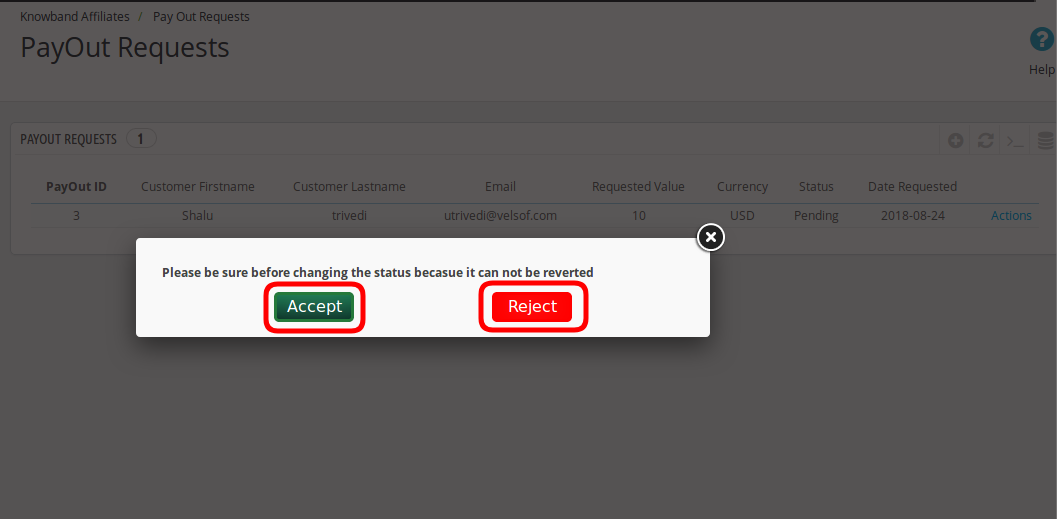
Administrator sklepu może przeglądać żądanie wypłaty w „Prośba o wypłatę” opcję, a następnie zaakceptuj lub odrzuć prośbę.

Administrator sklepu może kliknąć opcję akcji i łatwo zaakceptować lub odrzucić żądanie wypłaty. Po zaakceptowaniu żądania wypłaty przez administratora, jego status zmieni się na „zaakceptowany” na froncie witryny.
4.0 Interfejs front-end
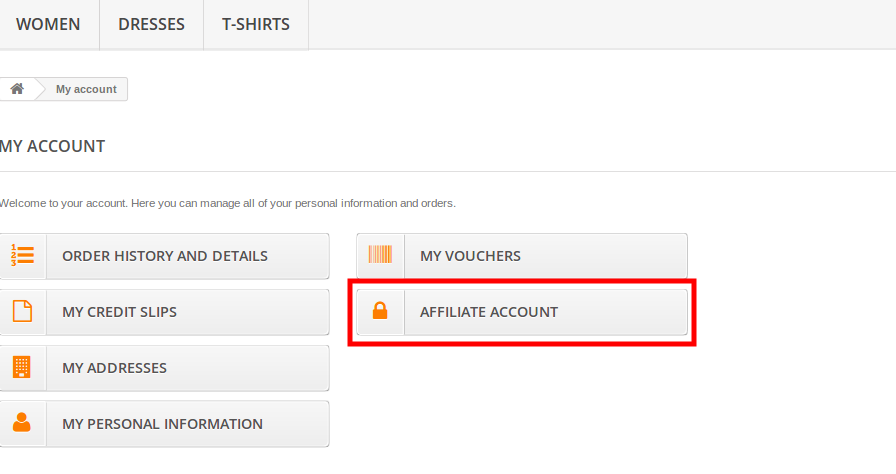
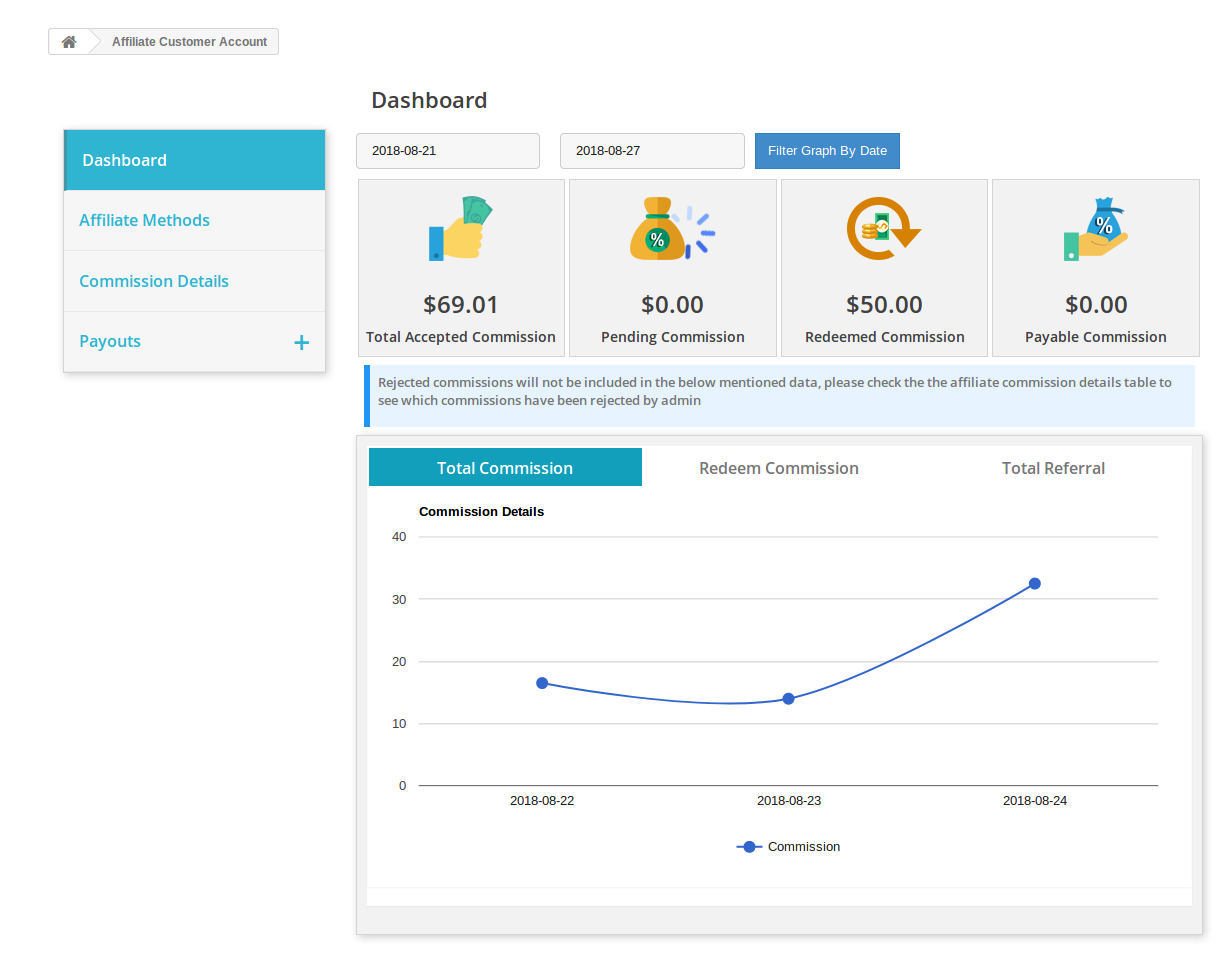
Klienci online mogą wyświetlić opcję rejestracji partnera w interfejsie administratora. Po zarejestrowaniu się jako klient afiliacyjny, mogą wyświetlić swoje konto partnerskie, jak pokazano poniżej:
Klienci programu partnerskiego mogą przeglądać graficzną reprezentację całkowitej prowizji, zrealizować prowizję oraz całkowitą kwotę poleceń.
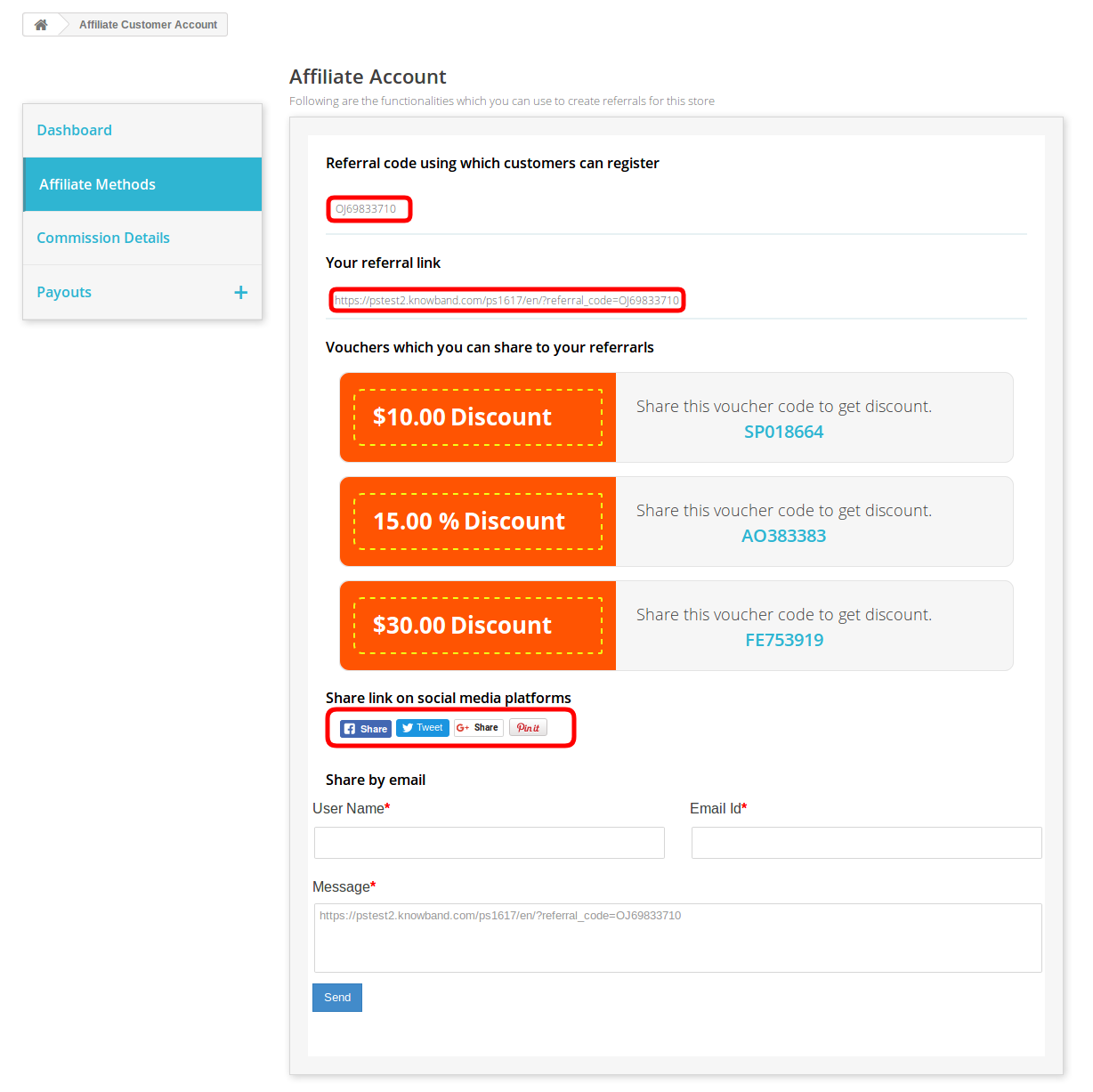
Partnerzy mogą udostępniać kod polecający, link polecający, kupony, link w mediach społecznościowych i link do sklepu za pośrednictwem poczty e-mail.
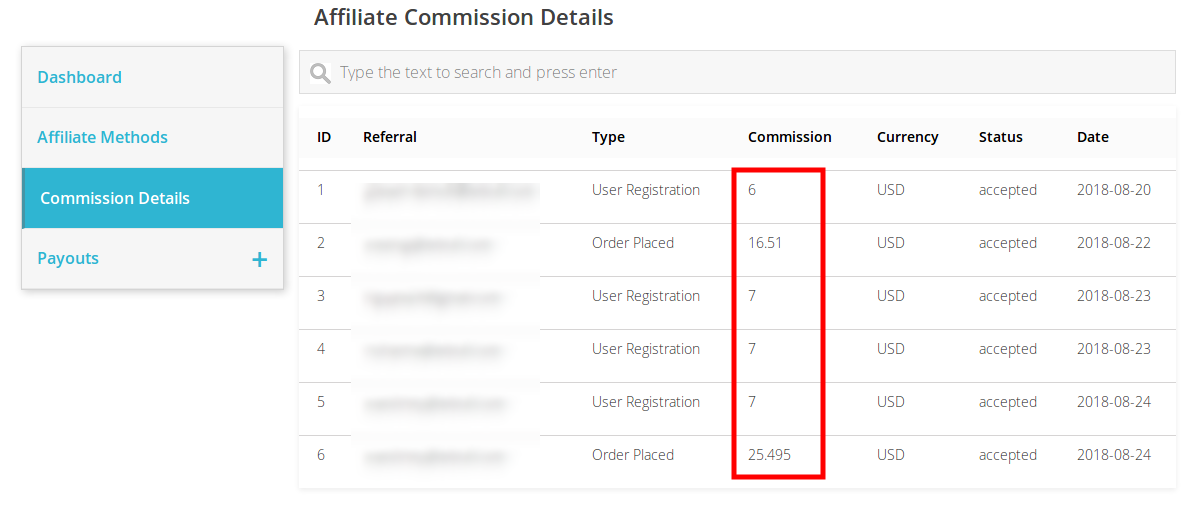
Klienci programu partnerskiego mogą przeglądać prowizje przyznawane za polecenia. Mogą również sprawdzić status prowizji.
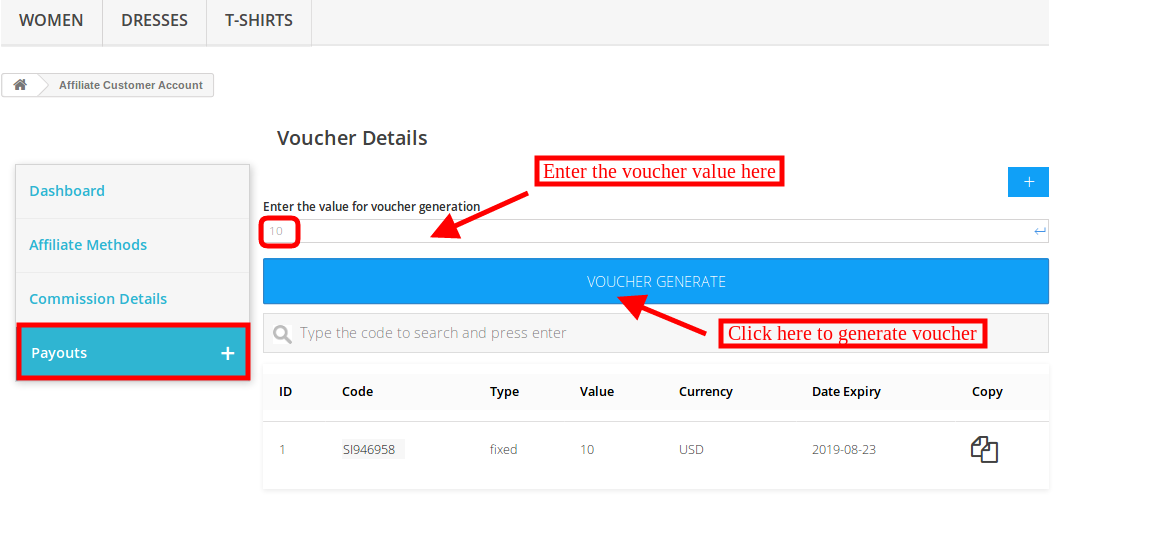
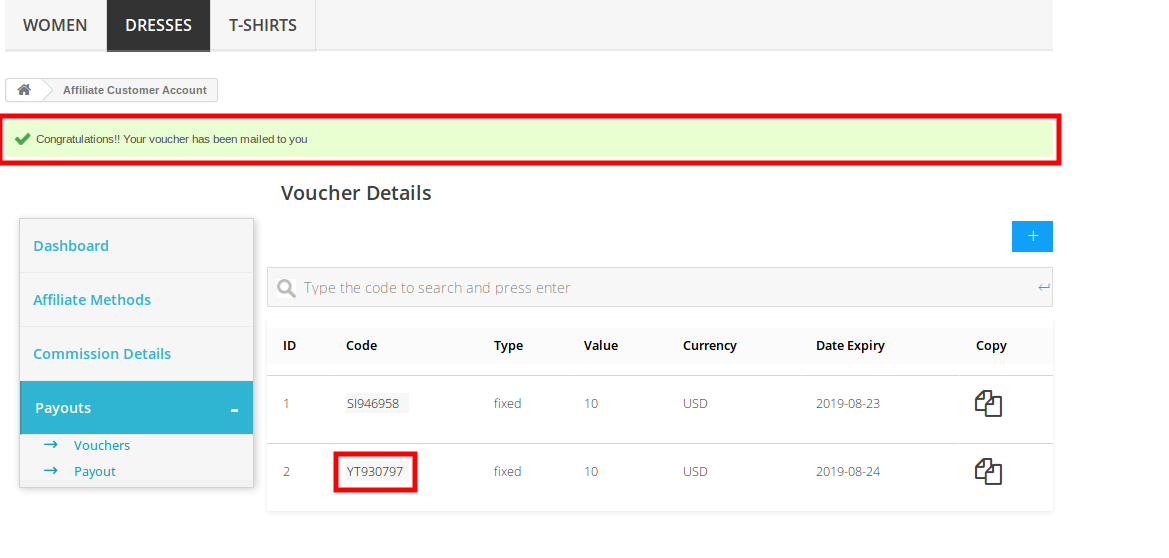
Partnerzy mogą kliknąć opcję wypłaty, a następnie kliknąć „+„do wygenerowania vouchera. Minimalna wartość vouchera to „10”. Partner może kliknąć „generowanie kuponów” opcja otrzymania vouchera.
Partner może zobaczyć komunikat o pomyślnym wykonaniu operacji na górze strony.
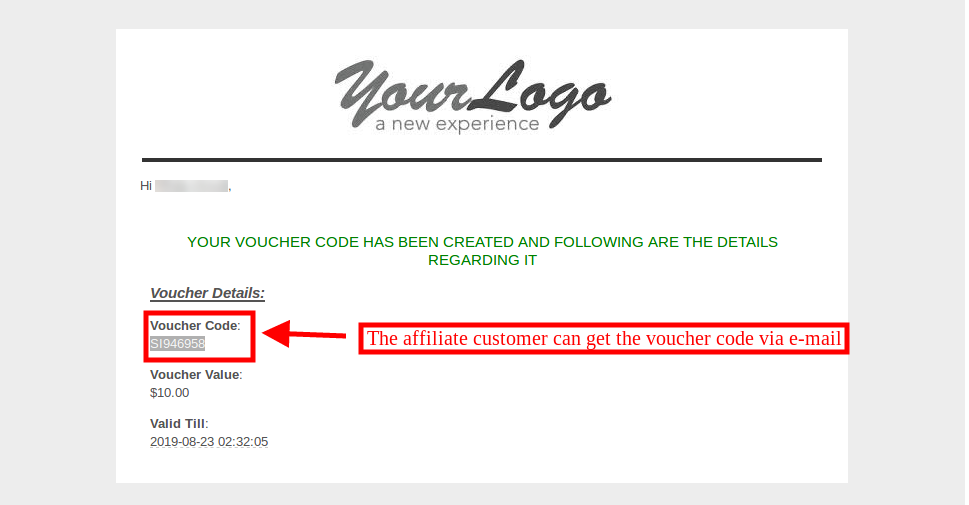
Klient afiliacyjny może również otrzymać wiadomość e-mail z informacjami o kodzie kuponu, tak jak pokazano poniżej:
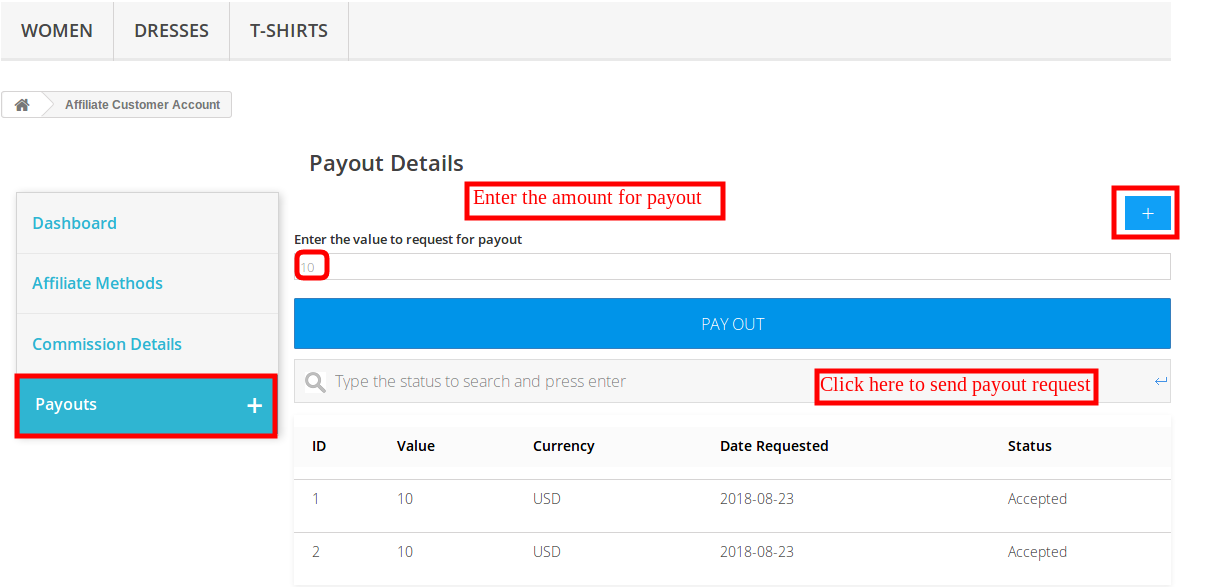
Partner może również wysłać żądanie wypłaty z poziomu front-endu. Aby wygenerować żądanie wypłaty, partnerzy mogą kliknąć opcję wypłaty, a następnie kliknąć „+”. Teraz wprowadź kwotę wypłaty i kliknij „wypłata“Przycisk.
Domyślnie status żądania będzie następujący: „w oczekiwaniu“.
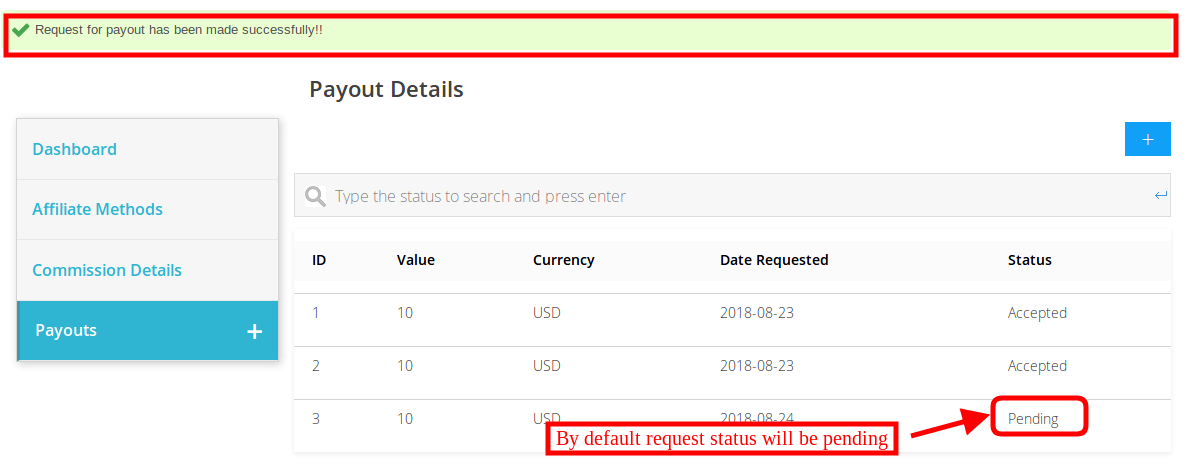
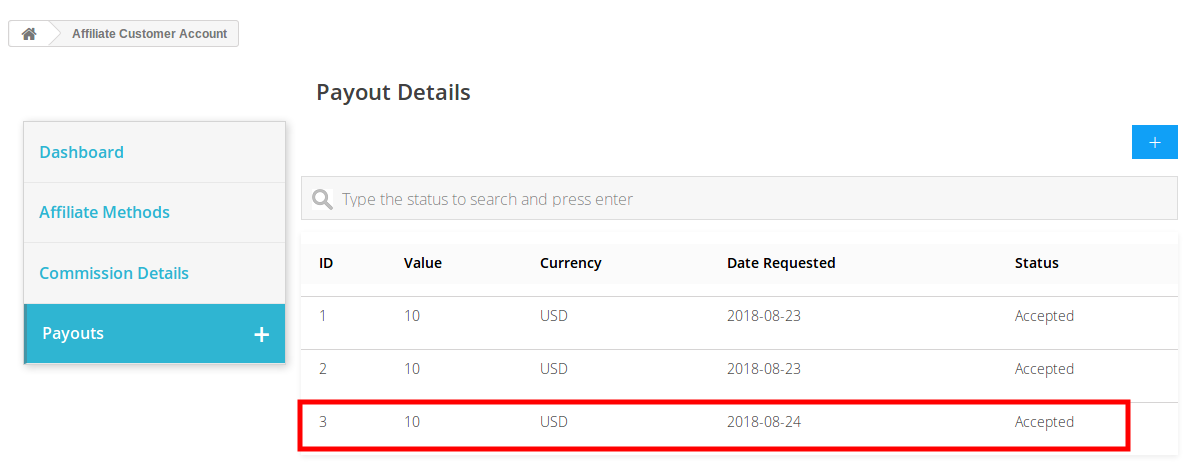
Gdy administrator sklepu zaakceptuje prośbę o wypłatę z interfejsu administratora, klienci partnerscy będą mogli sprawdzić jej status.
Potrzebujesz pomocy na początek? Obejrzyj nasz film!
Stworzyliśmy łatwy w obsłudze samouczek na YouTube, który pomoże Ci zrozumieć i skonfigurować moduł programu partnerskiego i poleceń PrestaShop. Film pokazuje, jak bezproblemowo włączyć moduł, dostosować ustawienia poleceń i monitorować działania partnerów.
- AuctionX – Moduł aukcyjny PrestaShop – Kompletny podręcznik użytkownika
- Instrukcja obsługi modułu punktu sprzedaży Prestashop
- OpenCart SEO Audit Manager User Manual
- Moduł audytu SEO Prestashop: Kompletny podręcznik użytkownika
- Rozszerzenie OpenCart Backup and Restore: Kompletny podręcznik użytkownika