

Module complémentaire du programme d’affiliation et de parrainage PrestaShop – Manuel d’utilisation
Programme d'affiliation Prestashop et programme de référence fournir une option pour promouvoir votre magasin sans investir beaucoup de temps et d’argent.
1.0 Présentation
Le marketing de parrainage est l’une des meilleures tactiques pour générer plus de trafic vers votre boutique en ligne. Désormais, le propriétaire d’une boutique e-commerce peut acquérir plus de clients et améliorer les ventes de son site web grâce à des partenaires affiliés. Module complémentaire du programme d’affiliation et de parrainage Prestashop nous offrons la possibilité de promouvoir votre magasin sans investir beaucoup d’argent ni de temps. Groupe de connaissances PrestaShop propose un programme d’affiliation qui permet à vos clients de s’inscrire comme affiliés et de partager un code promotionnel avec leurs amis. Les clients affiliés perçoivent ainsi une commission sur chaque client qu’ils parrainent et sur les achats effectués par ces derniers. C’est un excellent moyen de développer le bouche-à-oreille et d’accroître la visibilité de votre site e-commerce.
Le programme d’affiliation permet à l’administrateur de la boutique d’augmenter le trafic vers son site web, ce qui accroît les chances de réaliser des ventes. Plusieurs méthodes de parrainage sont disponibles : partage de liens, de codes de parrainage, de bons de réduction et envoi d’e-mails.
1.1 Fonctionnalités de ce module complémentaire de programme d’affiliation et de parrainage pour Prestashop
- L’extension du programme d’affiliation et de parrainage Prestashop permet à l’administrateur de la boutique d’activer/désactiver l’approbation automatique des clients affiliés.
- Le client affilié dispose de plusieurs moyens pour partager les liens avec ses filleuls.
- L’administrateur peut définir des commissions spécifiques pour différents affiliés.
- L’extension Programme d’affiliation Prestashop permet à l’administrateur de définir la durée de validité des affiliés.
- Un tableau de bord distinct est disponible dans l’interface utilisateur, permettant aux clients affiliés de consulter leurs statistiques de commissions et de demander le paiement.
- L’affilié partage le lien du site web avec ses filleuls, ce qui augmente le trafic.
- L’administrateur peut verser une commission aux clients affiliés pour chaque inscription parrainée.
- Les clients affiliés peuvent également percevoir une commission sur les commandes qu’ils ont passées par leur intermédiaire.
- Les clients affiliés peuvent percevoir leur commission en générant un bon d’achat ou une demande de paiement.
- Les affiliés ont la possibilité de partager les bons de réduction avec leurs filleuls. Ce bon peut être utilisé lors du paiement.
- Grâce à cette extension Prestashop pour les programmes d’affiliation et de parrainage, l’administrateur peut également proposer plusieurs options de commission aux clients affiliés.
2.0 Étapes d’installation
L’administrateur de la boutique recevra les fichiers ci-dessus lors de l’achat de ce module complémentaire pour le programme d’affiliation et de parrainage Prestashop :
1. Le fichier compressé qui contient le code source de cette extension pour le programme d’affiliation Prestashop.
2. Manuel utilisateur
Pour installer ce module complémentaire de programme de parrainage Prestashop, l’administrateur doit suivre les étapes suivantes :
- Décompressez le fichier zip qui contient des fichiers et des dossiers.
- Ensuite, l’administrateur peut copier l’intégralité du contenu du dossier et le coller dans le «Modules« dossier » du répertoire du magasin. L’administrateur peut suivre le chemin : Répertoire racine/modules/.
3. Le propriétaire de la boutique peut désormais installer l’extension Programme de parrainage PrestaShop. En tant que propriétaire d’une boutique e-commerce, vous la trouverez dans la section « Boutique ». Admin -> Modules et services.
Il vous suffit maintenant de cliquer sur «InstallerCliquez sur le bouton « » pour installer ce module d’affiliation Prestashop. Une fenêtre contextuelle de confirmation s’affichera. Cliquez sur « »Continuez avec l’installation« option ». Cette étape installera le module Affiliates de Prestashop et affichera la notification : « Module (s) installé (s) avec succès ».
Interface d’administration 3.0
Après une installation réussie, l’administrateur de la boutique peut facilement configurer cette extension de programme d’affiliation PrestaShop. Plusieurs options de configuration sont disponibles, comme indiqué ci-dessous :
- Configuration de base
- Clients affiliés
- Liste des références
- Liste des commissions
- Demandes de paiement
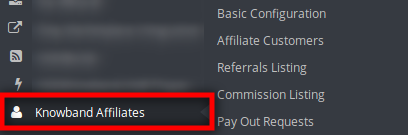
3.1 Configuration de base
Dans le sous-menu Configuration de base, l’administrateur de la boutique peut appliquer les paramètres permettant de gérer le système d’affiliation sur l’interface publique du site web. L’administrateur peut configurer les options suivantes :
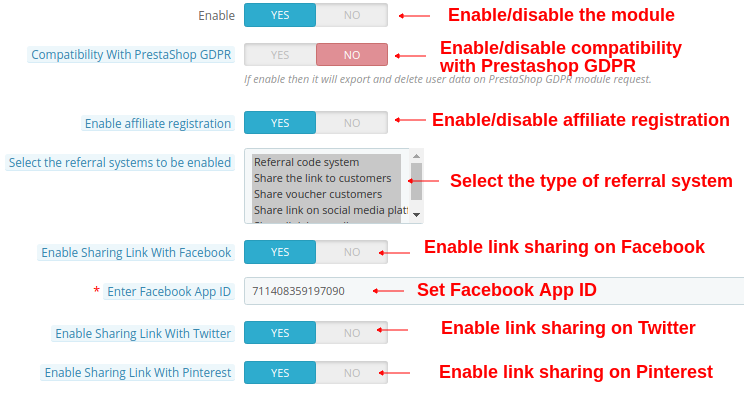
1. Activer : Le propriétaire de la boutique peut activer ou désactiver l’extension Programme d’affiliation Prestashop simplement en appuyant sur ce bouton.
2. Compatibilité avec le RGPD de Prestashop : L’administrateur peut activer cette option pour exporter et supprimer les données utilisateur à la demande du module RGPD de Prestashop.
3. Activer l’inscription des affiliés : Activez cette option pour activer ou désactiver l’inscription des affiliés depuis l’interface d’administration.
4. Sélectionnez la référence Système à activer : Le commerçant en ligne peut choisir le type de parrainage : système de code de parrainage, partage du lien avec les clients, partage de bons de réduction, partage du lien sur les réseaux sociaux, partage du lien par e-mail.
5. Activer le partage lien avec Facebook : L’administrateur de la boutique peut activer ou désactiver l’option de partage du lien de parrainage sur Facebook. Le partage sur les réseaux sociaux sera automatiquement activé si l’administrateur de la boutique active cette option.
6. Activer l’identifiant de l’application Facebook : L’administrateur de la boutique peut saisir l’identifiant de l’application Facebook. Il peut créer cet identifiant en suivant les étapes décrites dans la section 3.1.1.
7. Activer le partage du lien avec Twitter : Le site marchand peut afficher une option de partage de lien sur Twitter. Les clients affiliés peuvent ainsi partager le lien du site avec leurs contacts via Twitter.
8. Activer le partage du lien avec Pinterest : L’option de partage de lien sur Pinterest sera affichée sur l’interface publique.
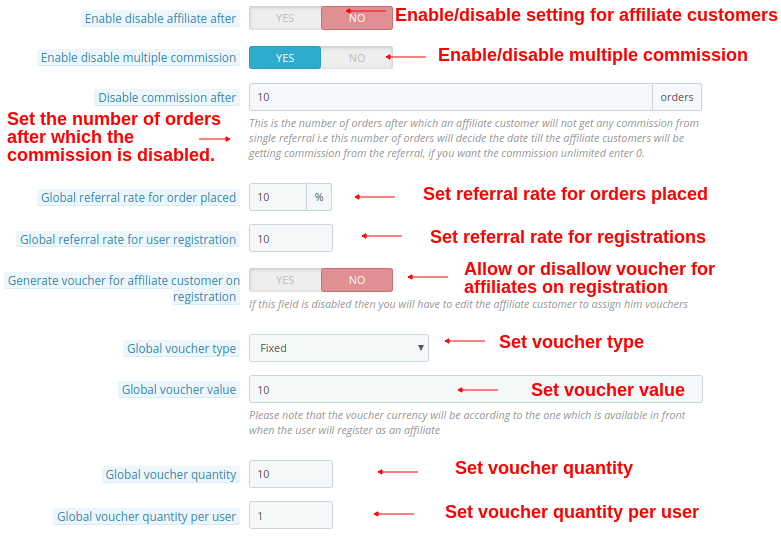
9. Activer/Désactiver l’affiliation après: L’administrateur de la boutique peut activer ou désactiver cette option selon les besoins. Il peut également définir la durée après laquelle le client affilié ne recevra plus de parrainages.
10. Désactiver l’affiliation après : Le module permet à l’administrateur de sélectionner le nombre de jours après lesquels le client affilié ne recevra plus de parrainages. Si l’administrateur désactive le «Activer la désactivation de l’affiliation aprèsSi cette option est désactivée dans les paramètres, elle ne s’affichera pas.
11. Activer/Désactiver les commissions multiples : Cette option permet à l’administrateur d’activer ou de désactiver plusieurs systèmes de commission pour les affiliés.
12. Désactiver la commission après : L’administrateur peut définir la limite de commande au-delà de laquelle les affiliés ne percevront plus de commission.
13. Taux de recommandation global pour les commandes passées : L’administrateur de la boutique peut définir un taux de parrainage commun à tous les affiliés. Ce taux global sera exprimé en pourcentage.
14. Taux de parrainage global pour l’inscription des utilisateurs : L’extension Programme de parrainage PrestaShop permet à l’administrateur de la boutique de définir le taux de parrainage de base pour l’inscription d’un utilisateur. L’administrateur peut définir une valeur fixe comme taux de parrainage.
15. Générer un bon d’achat pour le client affilié lors de son inscription : L’administrateur de la boutique peut également générer un bon d’achat et l’attribuer aux clients s’ils s’inscrivent comme clients affiliés. Si le champ correspondant n’est pas activé, l’administrateur doit modifier le profil du client affilié pour lui attribuer des bons d’achat.
16. Type de bon d’achat global : Ici, l’administrateur de la boutique peut choisir le type de bon d’achat : à montant fixe ou en pourcentage. Ce bon sera valable pour tous les clients affiliés.
17. Valeur globale du bon d’achat : L’administrateur du magasin peut saisir la valeur du bon d’achat global.
18. Quantité globale de bons d’achat : L’administrateur du magasin peut saisir la quantité de bons d’achat qui seront fournis à tous les clients affiliés pour qu’ils les partagent avec leurs filleuls.
19. Quantité globale de bons par utilisateur : L’administrateur peut saisir la quantité de bons d’achat utilisables simultanément par les clients.
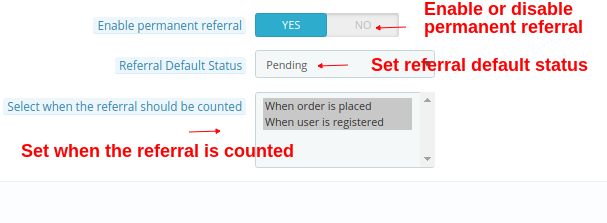
20. Activer l’orientation permanente : Activez cette option pour autoriser le référencement permanent des clients affiliés.
21. Statut par défaut de la recommandation : L’administrateur du magasin peut définir le statut par défaut des demandes de parrainage comme rejeté, en attente ou accepté.
22. Indiquez à quel moment la recommandation doit être comptabilisée : Le parrainage sera comptabilisé lors de l’inscription de l’utilisateur ou lors de la passation d’une commande. L’administrateur peut également sélectionner les deux options.
3.1.1 Étapes pour générer un identifiant d’application Facebook
- Connectez-vous à votre compte Facebook et cliquez sur le lien : https://developers.Facebook.com/
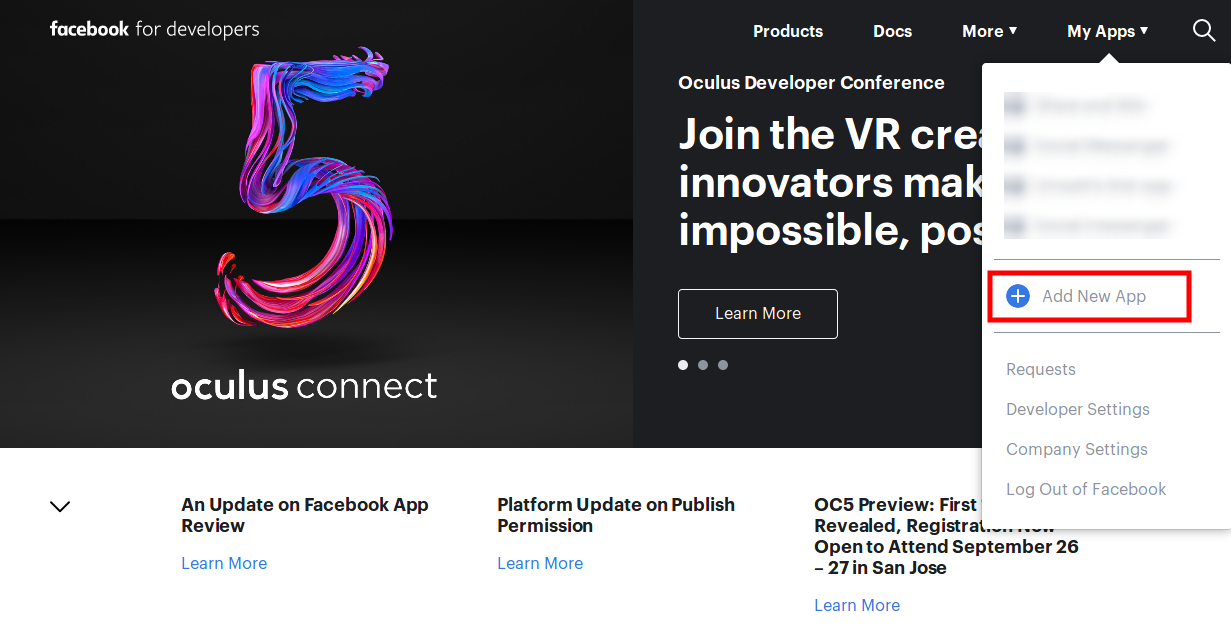
- Allez à la «MES APPLICATIONS” et cliquez sur l’option ”AJOUTER UNE NOUVELLE APPLICATION ».
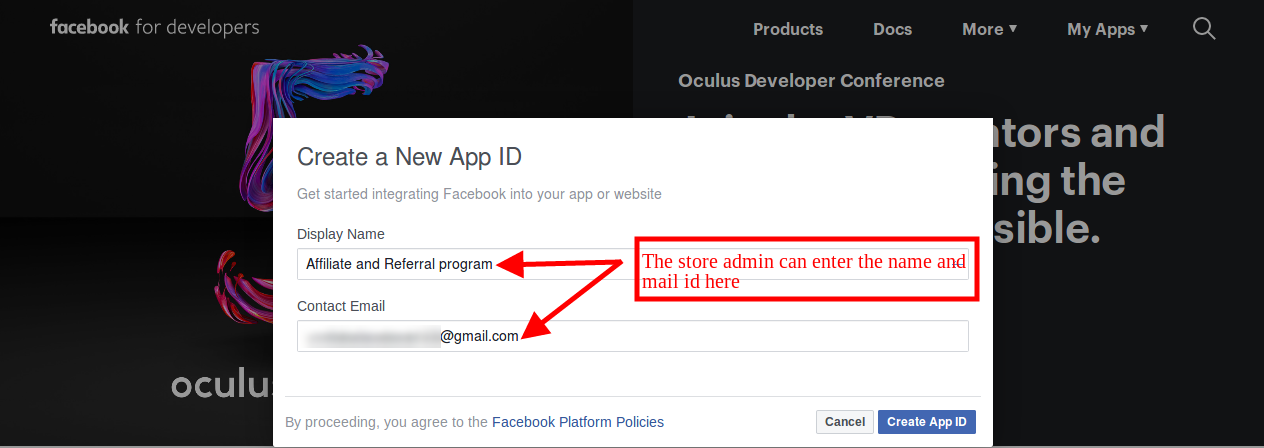
- Ensuite, insérez le «Nom du profil” et “adresse e-mail de contact”. Clique sur le “Créer un identifiant d’application“Bouton.
- Allez à la «Paramètres“Puis sélectionnez”BasicL’administrateur peut consulter l’identifiant de l’application comme indiqué ci-dessous. Il doit ensuite saisir ici le domaine de l’application, sa catégorie et l’URL de sa politique de confidentialité.
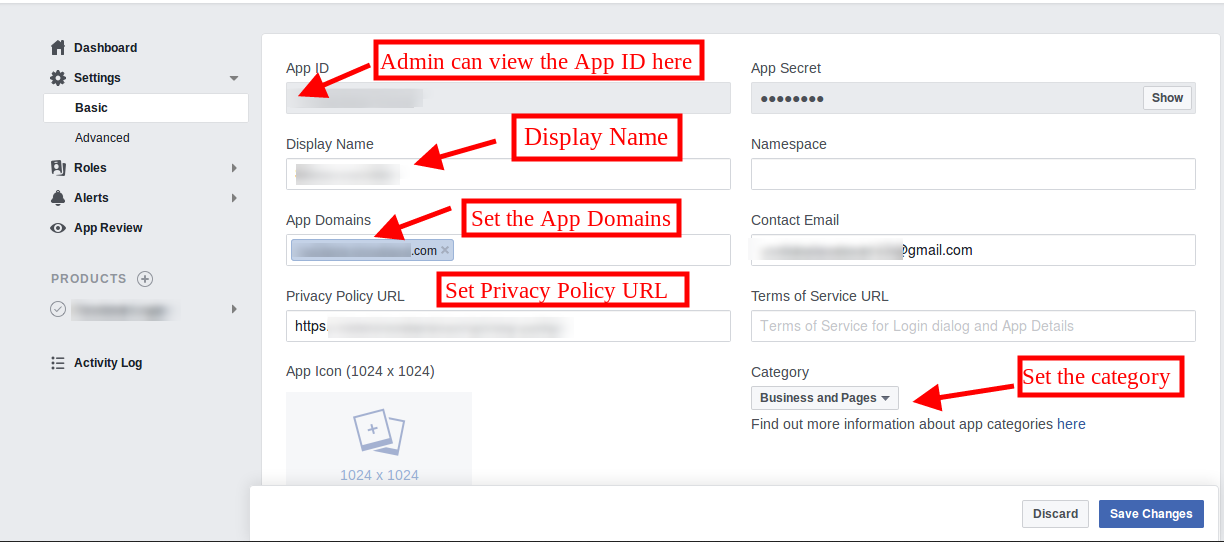
L’administrateur peut ainsi obtenir l’identifiant de l’application Facebook.
3.2 Clients affiliés
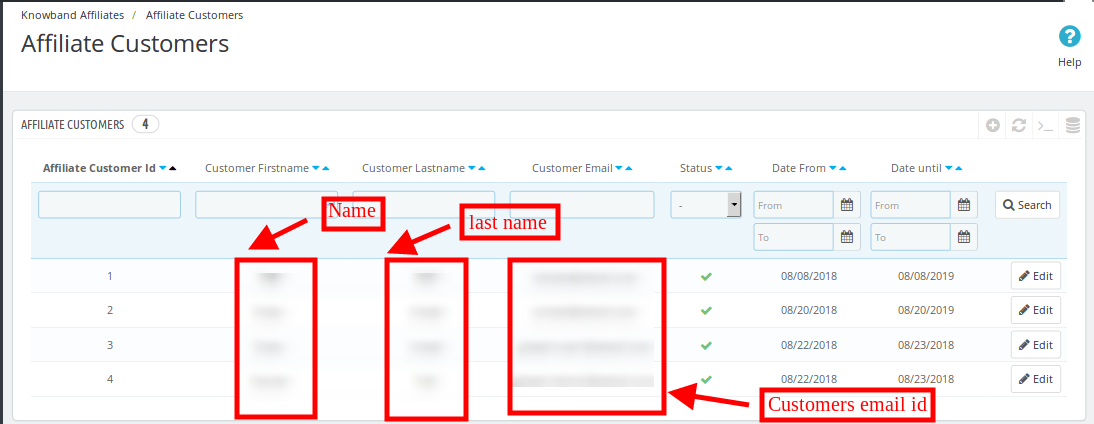
L’administrateur du magasin peut consulter la liste des clients affiliés dans cette section de l’interface d’administration.
3.2.1 Comment modifier les détails des clients affiliés ?
L’administrateur du magasin peut appliquer les paramètres pour modifier les informations relatives à chaque client affilié.
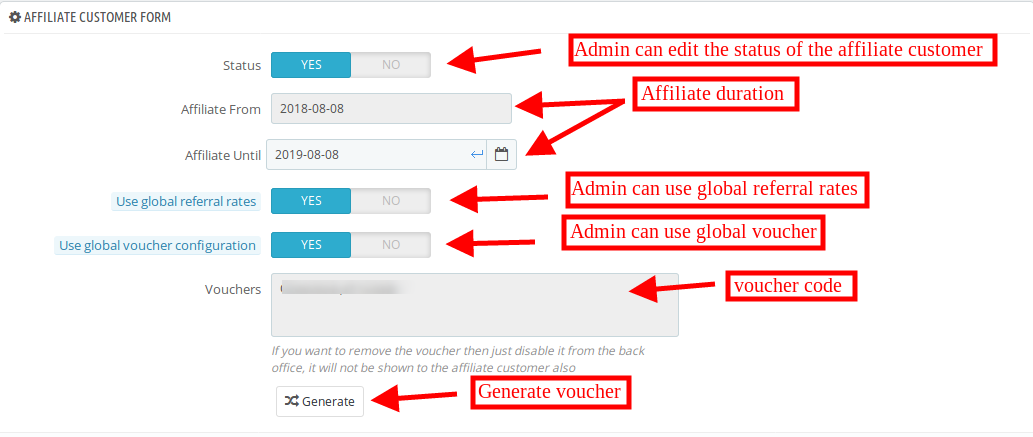
1. statut: L’administrateur du magasin peut activer ou désactiver le statut du client affilié depuis l’interface d’administration.
2. Affilié à : L’administrateur peut consulter les détails lorsque le client s’inscrit en tant qu’affilié.
3. Affilié jusqu’à : L’administrateur peut définir la date à laquelle le client deviendra affilié.
4. Utilisez les taux de parrainage globaux : L’administrateur du magasin peut utiliser le taux de parrainage global ou définir un taux de parrainage spécifique pour chaque affilié.
- Taux de recommandation pour la commande mis: L’administrateur peut définir le taux de parrainage en pourcentage pour la passation de commandes.
- Taux de parrainage pour l’inscription des utilisateurs : L’administrateur peut définir le montant fixe de parrainage pour l’inscription des utilisateurs.
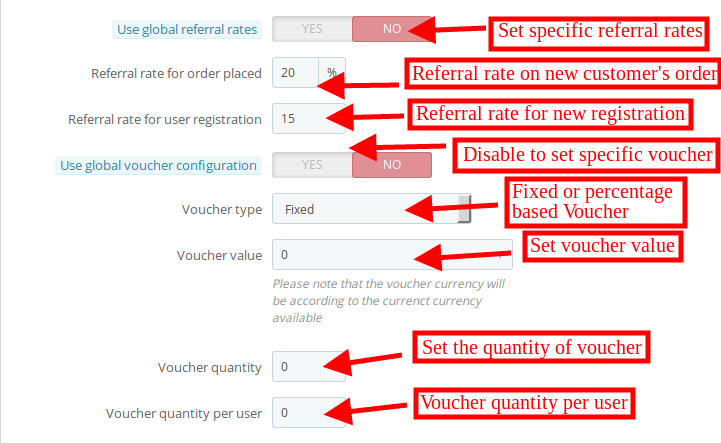
5. Utiliser la configuration globale des bons d’achat : L’administrateur du magasin peut utiliser un bon d’achat global ou configurer un bon d’achat unique pour un client spécifique.
6. Type de bon : L’administrateur peut définir un pourcentage ou un type de bon d’achat fixe.
7. Valeur du bon : L’administrateur du magasin peut définir la valeur du bon d’achat depuis l’interface d’administration.
8. Quantité de bons : Le propriétaire du magasin peut décider du nombre de bons d’achat.
9. Quantité de bons par utilisateur : L’administrateur peut définir le nombre de bons par utilisateur.
10. Bons d’achat : L’administrateur peut consulter le code du bon d’achat.
3.3 Liste des recommandations
L’administrateur de la boutique peut consulter les parrainages et leurs détails depuis l’interface d’administration. La liste des parrainages s’affichera comme indiqué dans l’image ci-dessous :
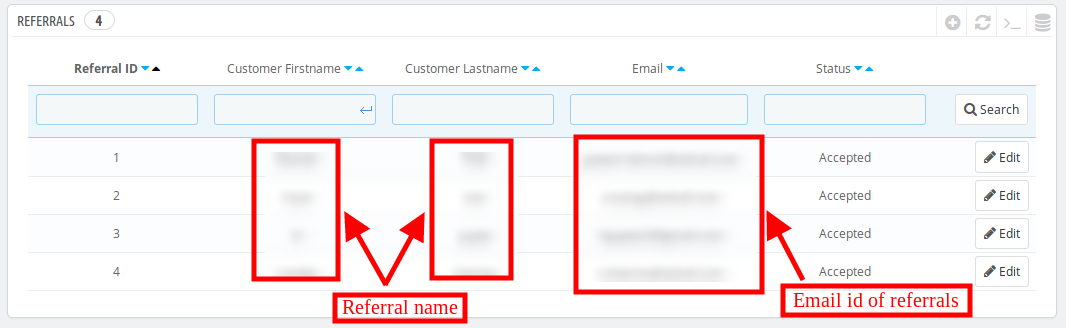
Le propriétaire du magasin peut également modifier le statut de l’affilié. L’administrateur peut consulter les informations ci-dessus :
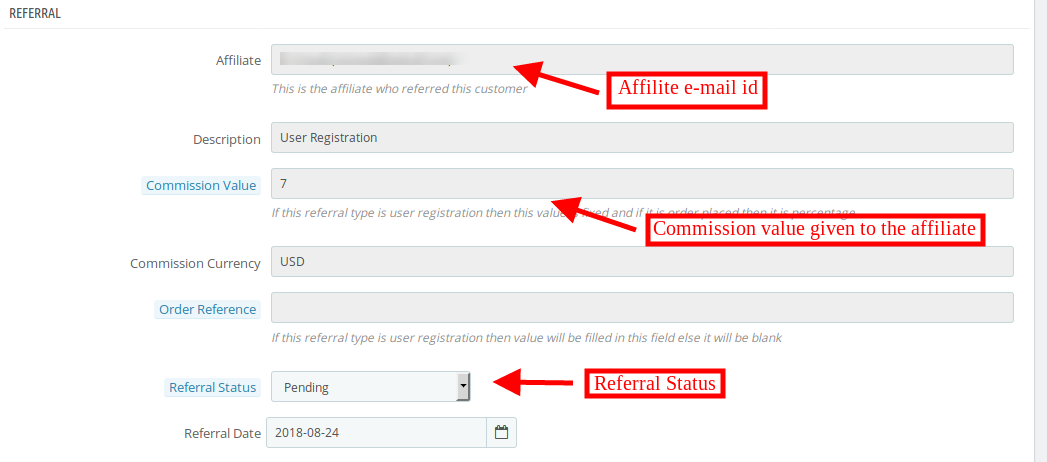
1. Affilié : L’administrateur peut consulter l’adresse e-mail de l’affilié ici.
2. La description: L’administrateur du magasin peut consulter l’activité effectuée par le client.
3. Valeur de la commission : L’administrateur peut consulter la valeur de la commission conformément à la configuration.
4. Devise de la commission : Le type de devise est visible dans cette section.
5. Référence de la commande : Si le nouveau client passe une commande, la référence de cette commande sera affichée ici.
6. Statut de l’orientation : L’administrateur peut définir le statut de la demande de parrainage comme accepté, refusé ou en attente.
7. Date de référence : L’administrateur du magasin peut modifier la date de parrainage depuis l’interface d’administration.
3.4 Liste des commissions
L’administrateur de la boutique peut consulter le détail des commissions depuis l’interface d’administration. Il peut également visualiser le montant total des commissions versées à chaque client affilié.
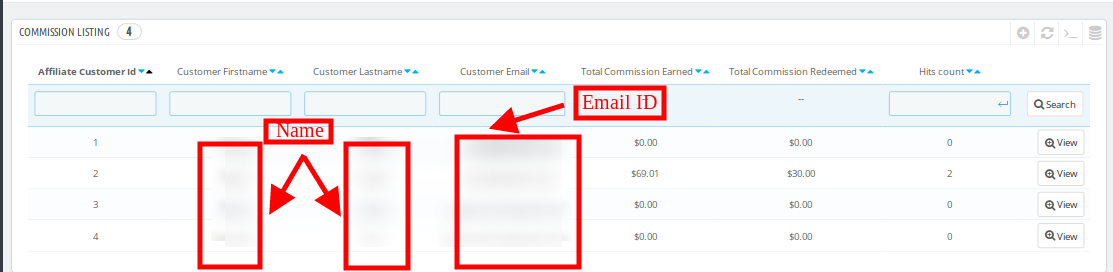
3.4.1 Comment consulter la commission d’affiliation ?
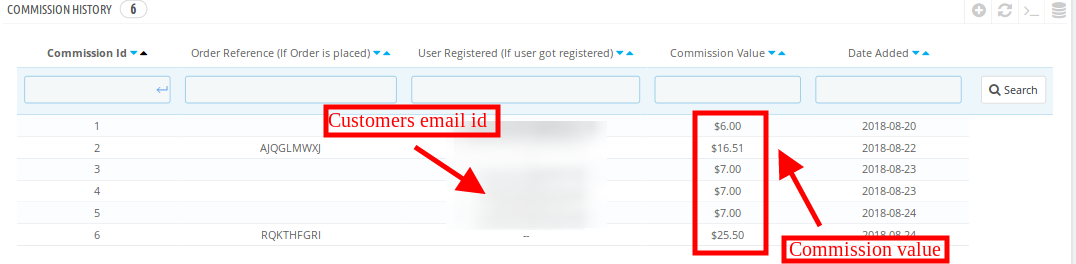
Le module d’affiliation Prestashop permet à l’administrateur de la boutique e-commerce de percevoir des commissions d’affiliation à partir des «liste de commissionsLe propriétaire du magasin peut obtenir des informations détaillées sur la référence de la commande, l’adresse e-mail du parrain, le montant de la commission et la date à laquelle celle-ci a été versée.
3.5 Demandes de paiement
Les affiliés peuvent percevoir leur commission en cliquant simplement sur l’option de paiement. Ils peuvent demander la génération d’un bon d’achat ou envoyer une demande de paiement à l’administrateur de la boutique.
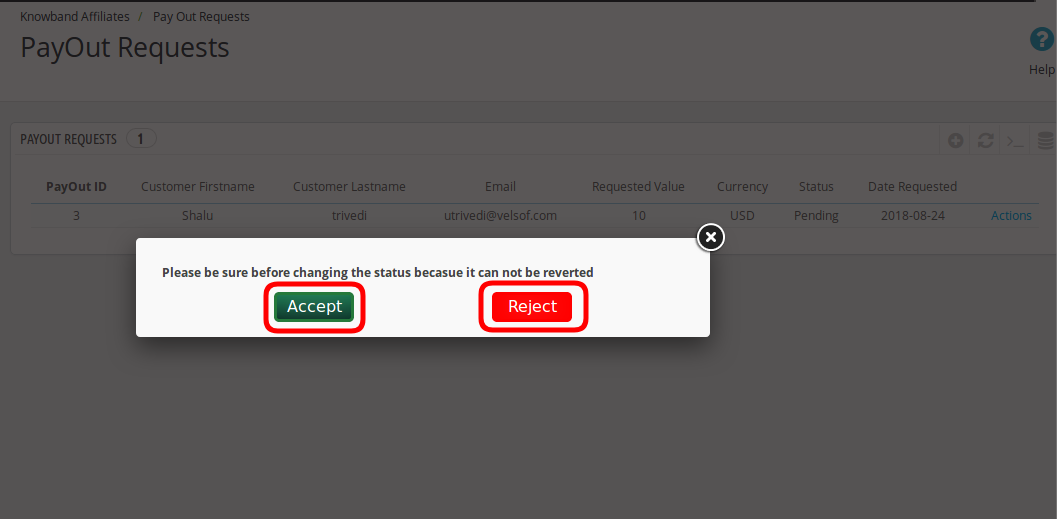
L’administrateur du magasin peut consulter la demande de paiement dans le «Demande de paiement« option » puis accepter ou refuser la demande.

L’administrateur du magasin peut cliquer sur l’option d’action et accepter ou refuser facilement la demande de paiement. Une fois la demande acceptée, son statut passera à « En attente ».accepté« sur l’interface utilisateur du site web. »
4.0 Interface frontale
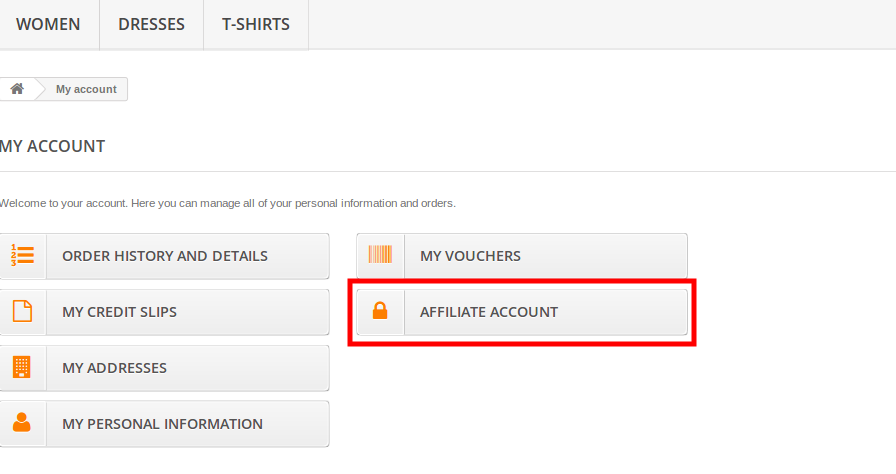
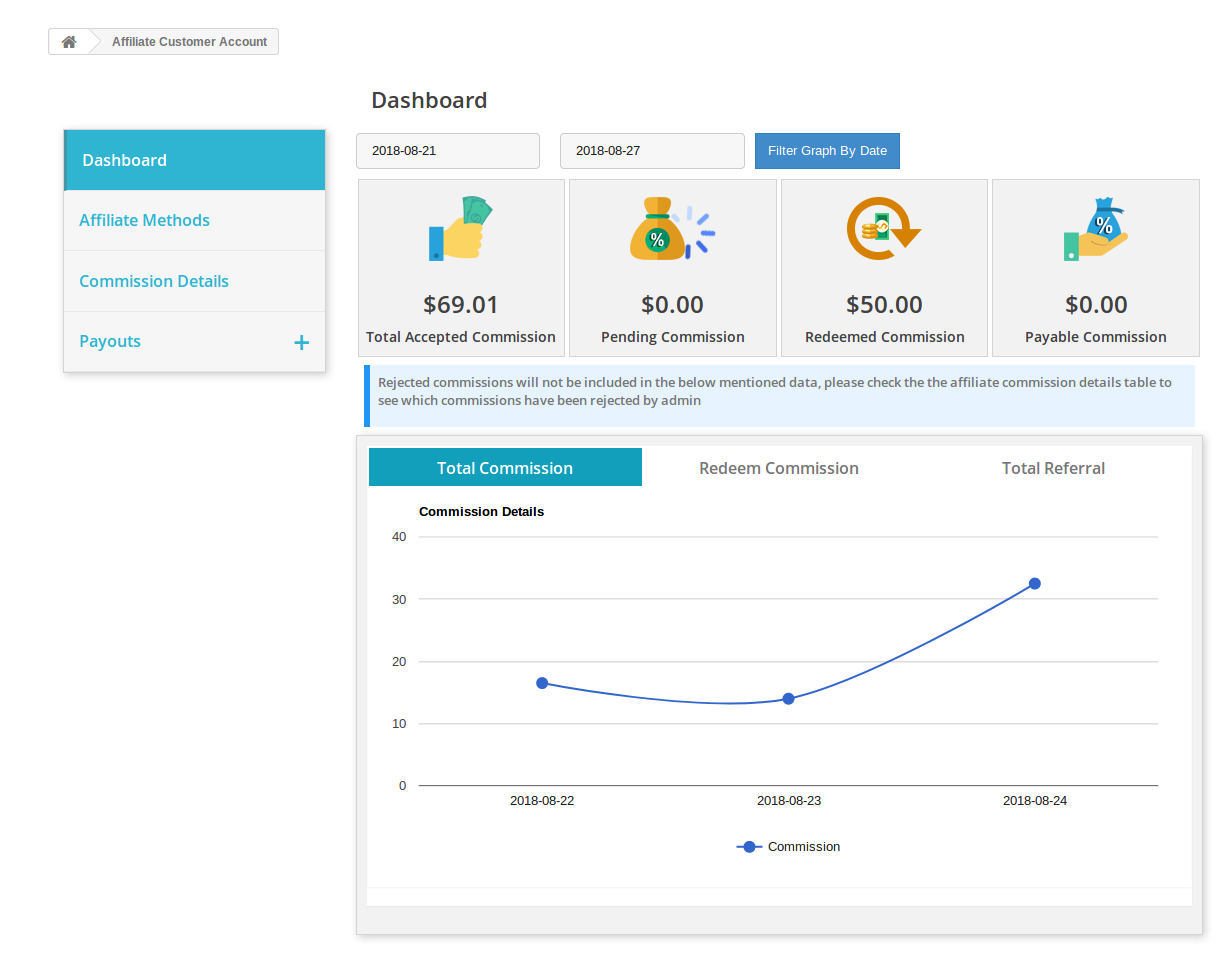
Les clients en ligne peuvent consulter l’option d’inscription au programme d’affiliation sur l’interface d’administration. Une fois inscrits en tant que client affilié, ils peuvent accéder à leur compte affilié comme indiqué ci-dessous :
Les clients affiliés peuvent consulter la représentation graphique de la commission totale, de la commission de rachat et du total des parrainages.
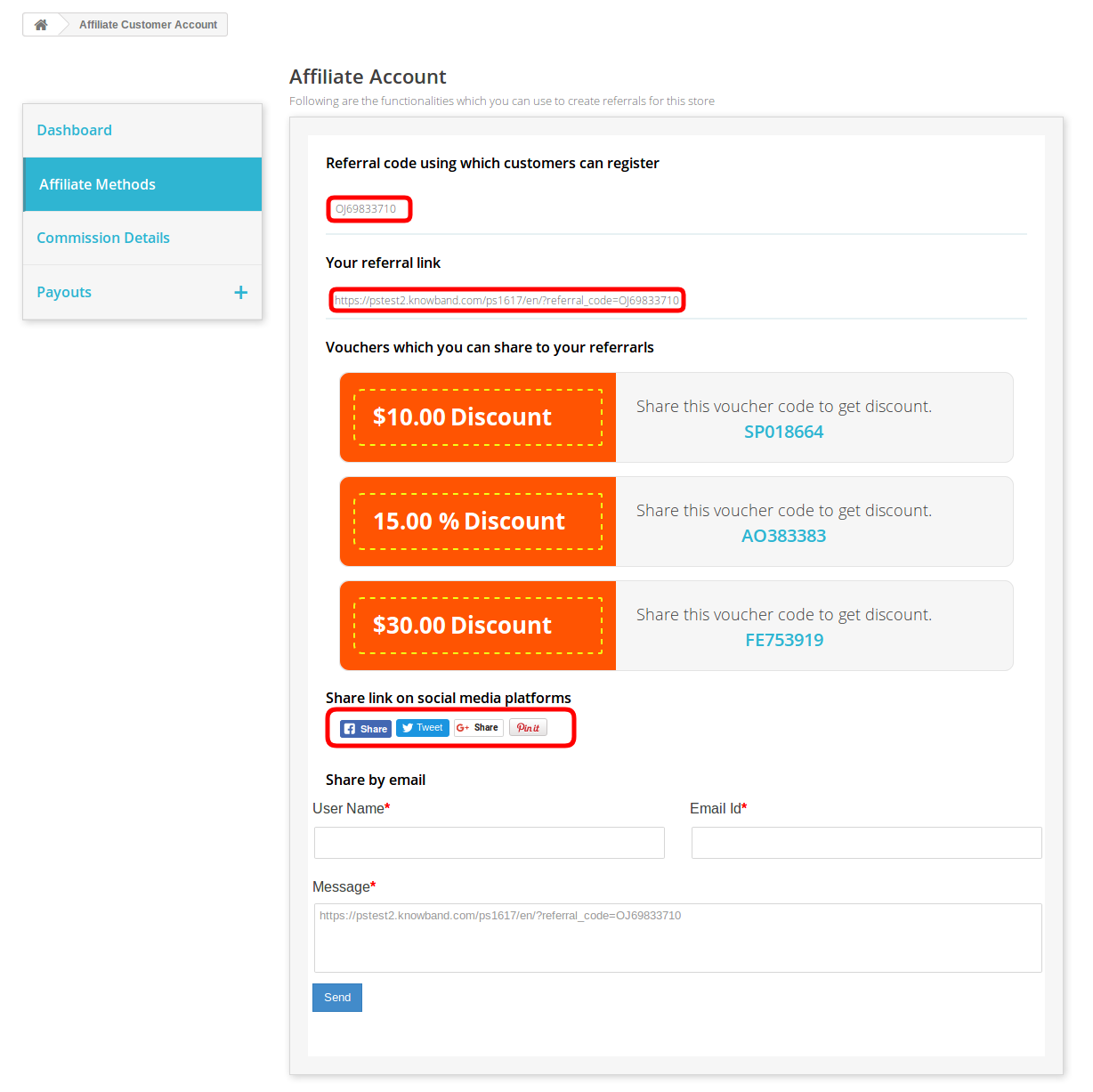
Les affiliés peuvent partager le code de parrainage, le lien de parrainage, les bons de réduction, le lien sur les réseaux sociaux et le lien de la boutique par e-mail.
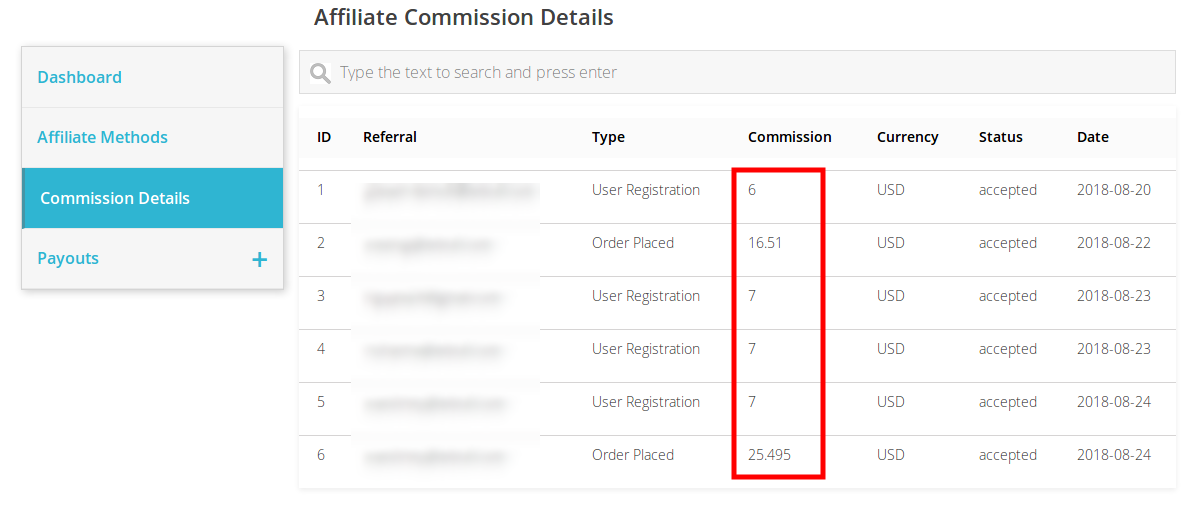
Les clients affiliés peuvent consulter les commissions versées pour leurs parrainages. Ils peuvent également suivre l’état de ces commissions.
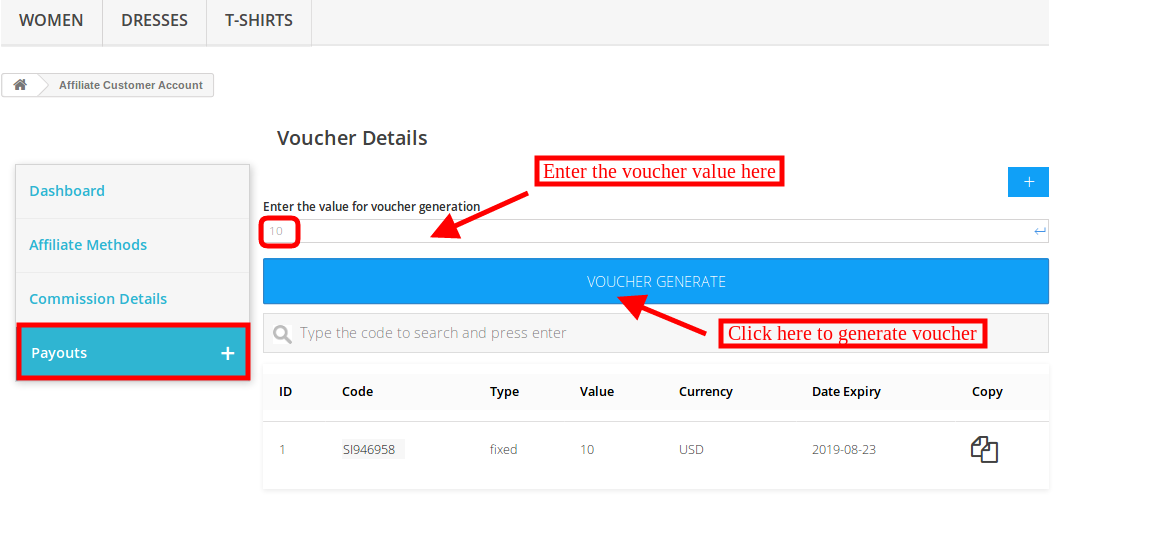
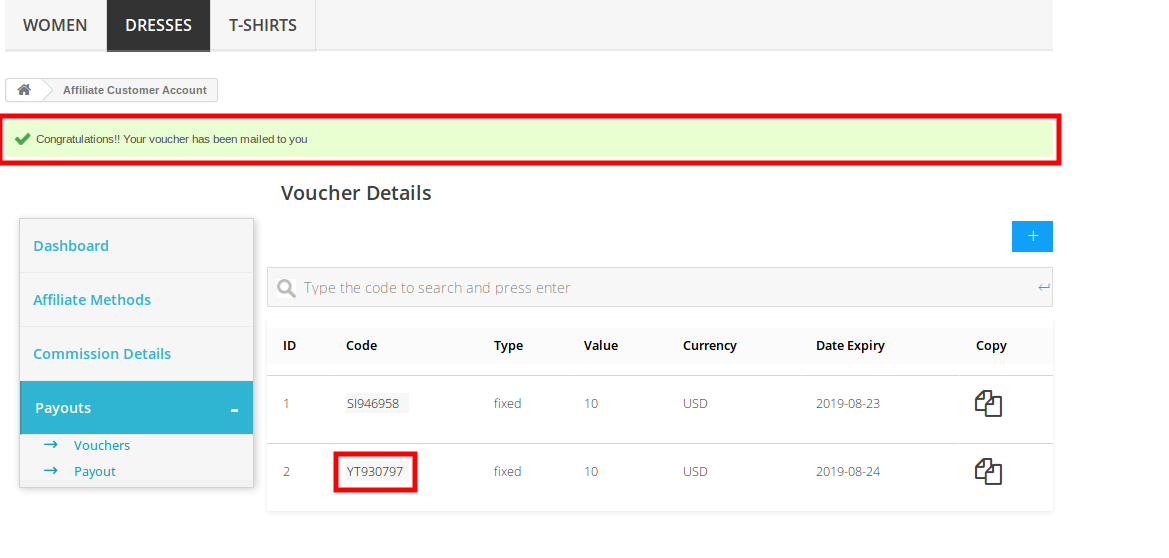
Les affiliés peuvent cliquer sur l’option de paiement, puis sur «+» pour générer un bon d’achat. La valeur minimale du bon d’achat est de «10L’affilié peut cliquer sur le «générer un bon« option pour obtenir un bon d’achat. »
L’affilié peut voir le message de confirmation en haut du site web.
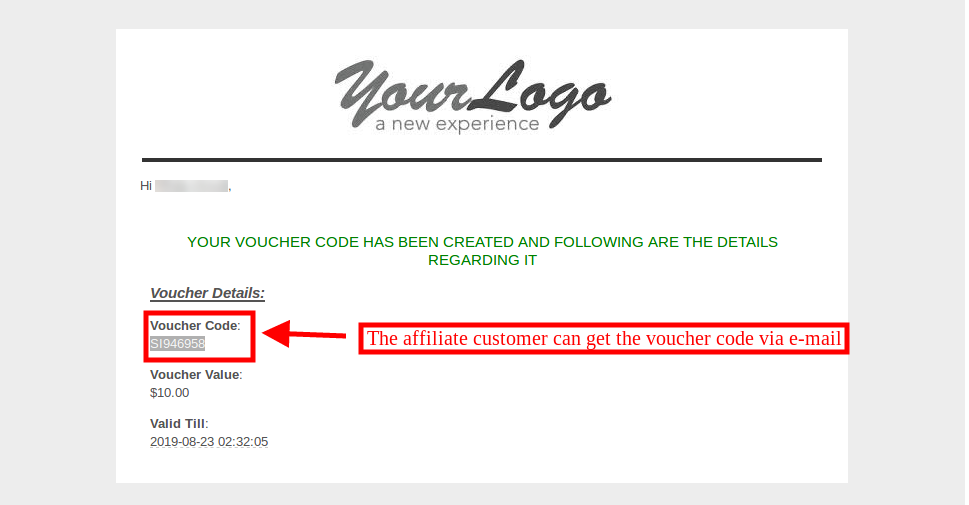
Le client affilié peut également recevoir un e-mail contenant les informations relatives au code de réduction, comme indiqué ci-dessous :
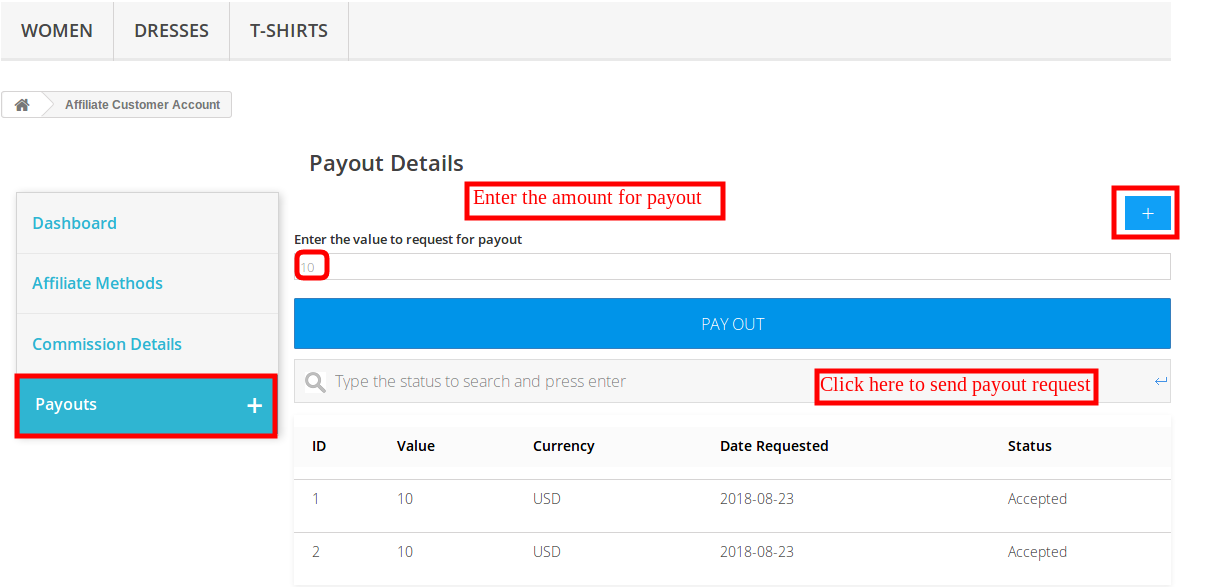
L’affilié peut également envoyer une demande de paiement depuis l’interface utilisateur. Pour générer une demande de paiement, l’affilié peut cliquer sur l’option de paiement, puis sur « … »+Saisissez maintenant le montant du versement et cliquez sur « ».paiement“Bouton.
Par défaut, le statut de la requête sera «En attente ».
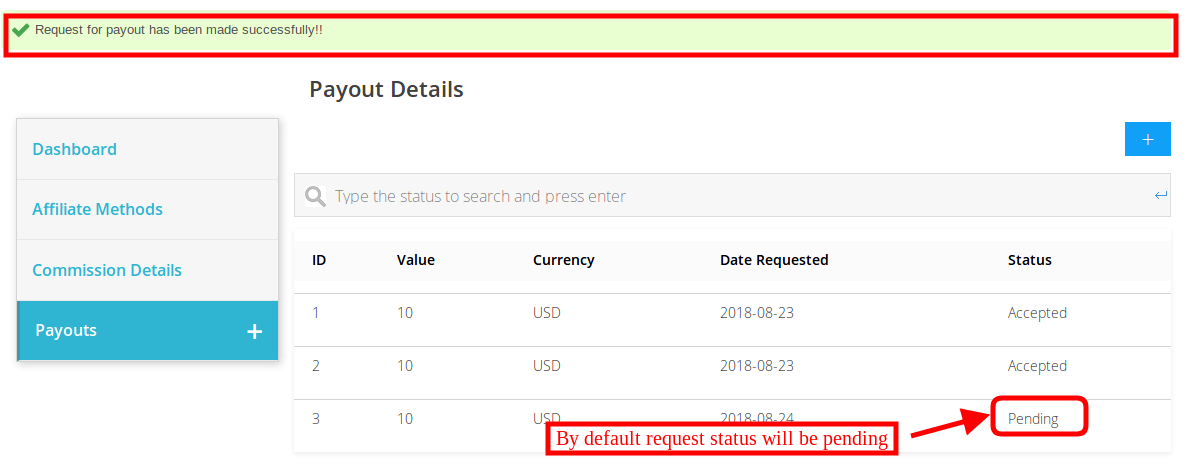
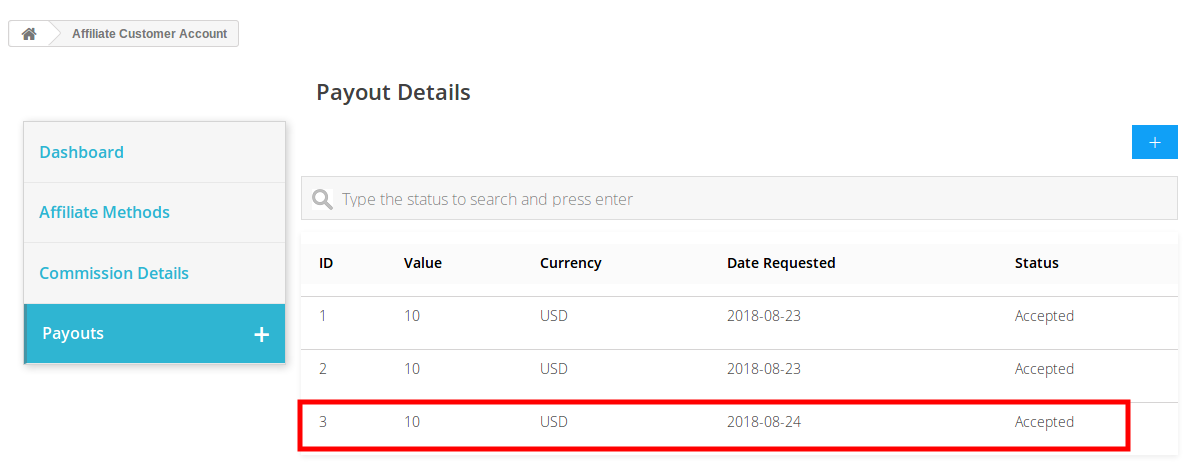
Une fois que l’administrateur du magasin accepte la demande de paiement depuis l’interface d’administration, les clients affiliés peuvent consulter le statut.
Besoin d’aide pour démarrer ? Regardez notre vidéo !
Nous avons créé un tutoriel YouTube simple à suivre pour vous aider à comprendre et à configurer le module Programme d’affiliation et de parrainage de PrestaShop. La vidéo vous montre comment activer le module, personnaliser les paramètres de parrainage et suivre l’activité des affiliés en toute simplicité.
- AuctionX – Manuel d’utilisation complet du module d’enchères PrestaShop
- Manuel d’utilisation du module Point de vente Prestashop
- Module complémentaire PrestaShop LLMs TXT Generator : Manuel d’utilisation
- Extension Prestashop Advance Wishlist – Obtenez-la avant 2026
- Guide d’utilisation du chatbot Prestashop alimenté par l’IA et utilisant OpenAI ChatGPT