

Add-on per l’importazione ed esportazione di ordini, clienti e indirizzi di PrestaShop – Guida completa all’utente
Scopri come utilizzare il modulo di migrazione massiva per PrestaShop per importare, esportare e migrare ordini, clienti e indirizzi, sfruttando trasferimenti automatizzati, supporto FTP/SFTP e log di trasferimento dettagliati.
1.0 Introduzione
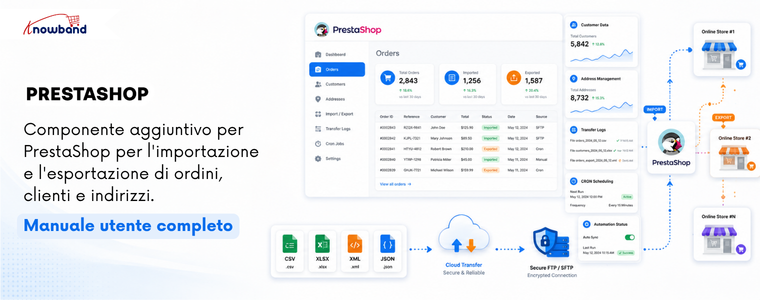
La gestione dei dati degli ordini tra i vari negozi e i sistemi dei partner è una delle attività più dispendiose in termini di tempo per un amministratore di PrestaShop. La migrazione a un nuovo negozio implica la ricreazione manuale della cronologia degli ordini. L’invio giornaliero dei file degli ordini al magazzino o al team finanziario richiede l’accesso al sistema, l’esportazione e l’invio secondo una pianificazione che deve essere rispettata da qualcuno. La correzione dei record corrotti dopo un trasferimento fallito comporta ore di lavoro di pulizia senza una chiara indicazione di cosa sia andato storto. Migliori Componente aggiuntivo Knowband per PrestaShop per l’importazione e l’esportazione di ordini, clienti e indirizzi. Si tratta di un potente modulo di migrazione di massa per PrestaShop, in grado di gestire con facilità tutte e tre le problematiche. Trasferisce ordini, clienti e indirizzi tra negozi PrestaShop e sistemi esterni in formato CSV, XLSX, JSON e XML, con risoluzione dell’identità tra negozi, consegna tramite FTP/SFTP, automazione programmata e un registro di controllo completo. Non è richiesto alcun intervento da parte di uno sviluppatore in nessuna fase.
Questa guida illustra ogni scheda, passaggio della procedura guidata e impostazione per consentirti di configurare il componente aggiuntivo PrestaShop per l’importazione e l’esportazione di ordini, clienti e indirizzi e iniziare a trasferire i dati degli ordini fin dal primo giorno. Compatibile con PrestaShop dalla versione 1.7.x alla 9.x.
1.1 A chi è destinato il modulo di migrazione di massa di PrestaShop?
Il componente aggiuntivo Knowband PrestaShop per l’importazione e l’esportazione di ordini, clienti e indirizzi è progettato per:
- Proprietari di negozi che migrano da un’installazione PrestaShop esistente e che necessitano di trasferire l’intera cronologia degli ordini.
- I team operativi che si affidano a un’esportazione programmata degli ordini di PrestaShop per inviare regolarmente file a magazzini, partner di evasione ordini o sistemi contabili.
- Amministratori che necessitano di una gestione in blocco degli ordini PrestaShop per correggere i record, esportare un set, modificarli in Excel e reimportare il file corretto.
- Qualsiasi organizzazione che necessiti di una registrazione verificabile di ogni movimento di dati relativo agli ordini a fini di audit o conformità.
2.0 Guida all’installazione del modulo di migrazione in blocco di PrestaShop
Requisiti di sistema
- PrestaShop 1.7.x, 8.x o 9.x
- PHP 7.2 o superiore
Installazione del modulo
Accedi al back office di PrestaShop, vai su Moduli e poi su Gestione moduli. In alto a destra troverai l’opzione di caricamento. Seleziona il file ZIP dal tuo account e conferma. PrestaShop elaborerà automaticamente il caricamento.
Una volta completato il caricamento, fai clic su Installa nella finestra di dialogo che appare. La schermata di configurazione del modulo si aprirà immediatamente. Se il modulo non viene visualizzato, digita “Order Import Export” nella barra di ricerca di Gestione moduli e fai clic su Configura.
Problemi comuni di installazione
- Caricamento non riuscito: Il server sta rifiutando la dimensione del file. Chiedi al tuo provider di hosting di aumentare i valori di upload_max_filesize e post_max_size ad almeno 32 MB.
- Modulo non visibile dopo l’installazione: Cancella la cache di PrestaShop in Parametri avanzati, quindi Prestazioni e avvia nuovamente la ricerca.
- La pagina di configurazione sembra non funzionare: Cancella la cache del browser e la cache del tema di PrestaShop accedendo a Design, quindi Tema e logo e infine Impostazioni avanzate.
3.0 Panoramica del pannello di amministrazione
Il componente aggiuntivo Knowband PrestaShop per l’importazione e l’esportazione di ordini, clienti e indirizzi aggiunge quattro schede principali al back office:
- Impostazioni generali: Preferenze del modulo, download di modelli di esempio, limiti di prestazioni e configurazione CRON.
- Esportare: Crea ed esegui profili di esportazione utilizzando la procedura guidata in tre passaggi.
- Importare: Crea ed esegui i profili di importazione utilizzando la procedura guidata in tre passaggi.
- Registri di trasferimento: Una cronologia completa di ogni operazione di importazione ed esportazione, con stato, numero di record e dettagli sugli errori a livello di riga.
4.0 Scheda Impostazioni generali
La scheda Impostazioni generali contiene quattro sottoschede: Preferenze, File modello, Limiti e velocità e Pulizia pianificata.
Preferenze di 4.1
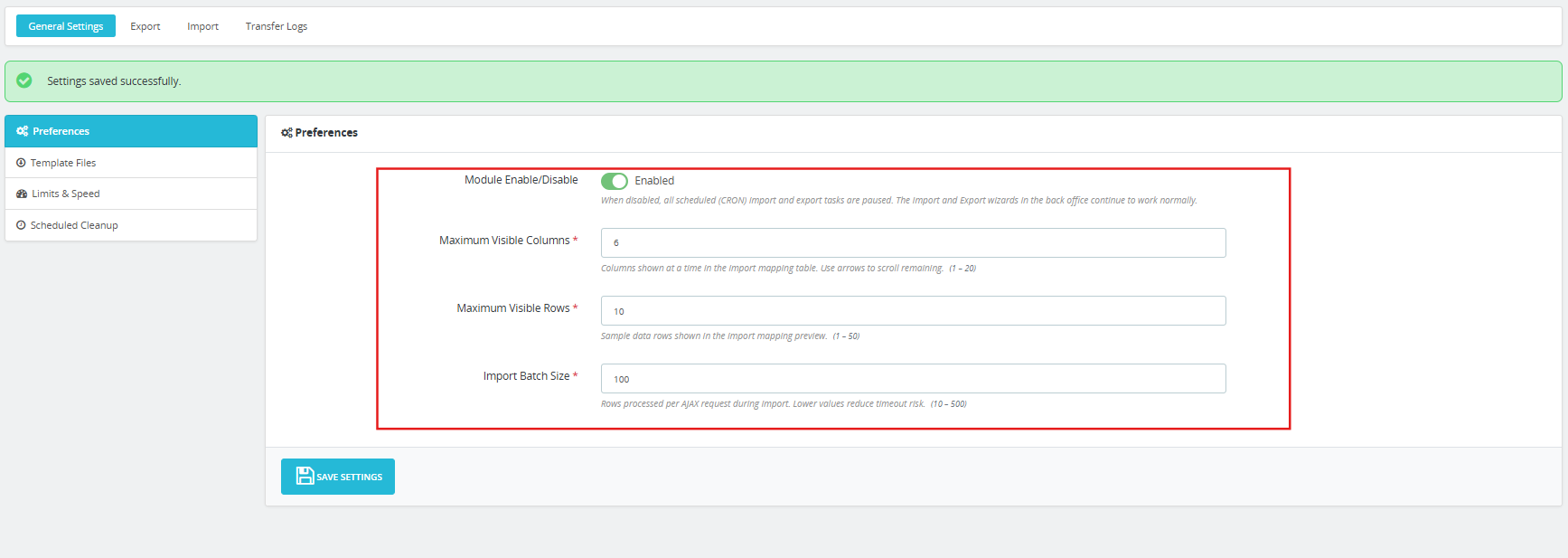
Attivazione/disattivazione del modulo: L’interruttore principale per l’intero modulo di migrazione in blocco di PrestaShop. Quando è impostato su Disabilitato, tutte le attività CRON pianificate di importazione ed esportazione vengono automaticamente sospese. Le procedure guidate manuali di esportazione e importazione nel back office continuano a funzionare normalmente indipendentemente da questa impostazione.
Numero massimo di colonne visibili: Imposta il numero di colonne visualizzate contemporaneamente nella tabella di mappatura dell’importazione. Il valore va da 1 a 20. Utilizzare i pulsanti freccia nell’interfaccia di mappatura per scorrere le colonne rimanenti.
Numero massimo di righe visibili: Controlla il numero di righe di dati di esempio visualizzate nell’anteprima della mappatura di importazione. Il valore va da 1 a 50.
Dimensione del batch di importazione: Il numero di righe che il modulo elabora per ogni richiesta AJAX durante un’importazione. Il valore va da 10 a 500. Valori inferiori riducono il rischio di timeout negli ambienti di hosting condiviso, dove le importazioni di grandi dimensioni raggiungono i limiti di esecuzione di PHP.
Clicchi Salva impostazioni applicare.
4.2 File modello
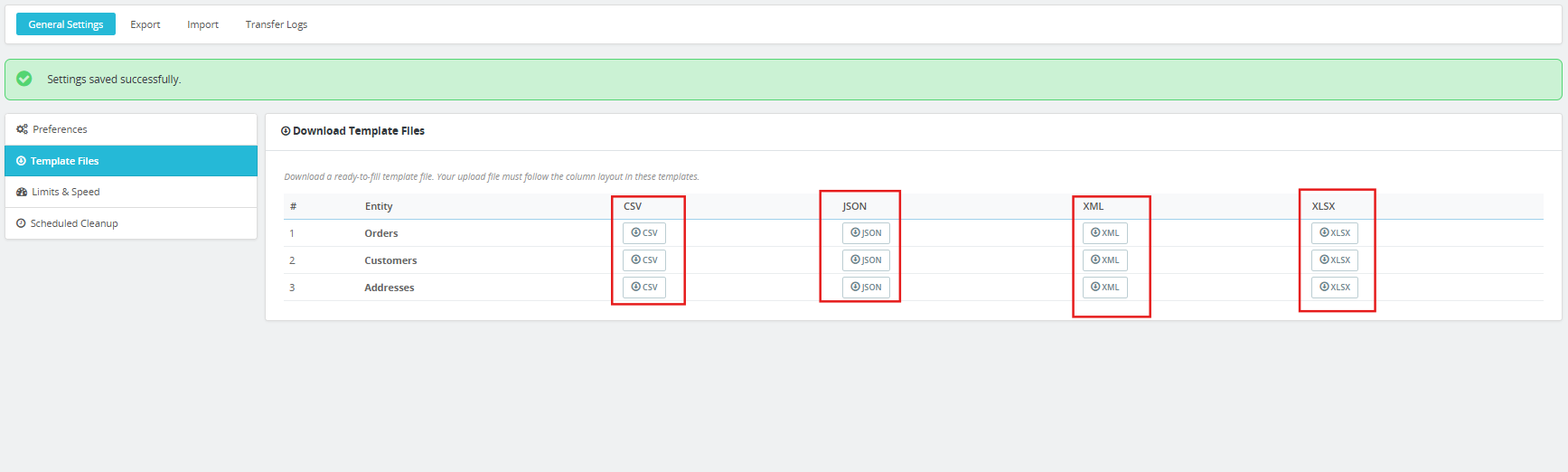
La sottosezione File modello fornisce file di esempio pronti per la compilazione per ogni entità supportata in tutti e quattro i formati. Scarica un modello prima di creare il tuo primo file di importazione per verificare il layout delle colonne.
Sono disponibili tre entità:
- Ordini: CSV, JSON, XML, XLSX
- Clienti: CSV, JSON, XML, XLSX
- Indirizzi: CSV, JSON, XML, XLSX
Ogni esempio contiene dati realistici e completi in tutte le colonne supportate. I modelli vengono generati dal catalogo delle colonne in tempo reale e rimangono aggiornati in caso di modifiche allo schema.
4.3 Limiti e velocità
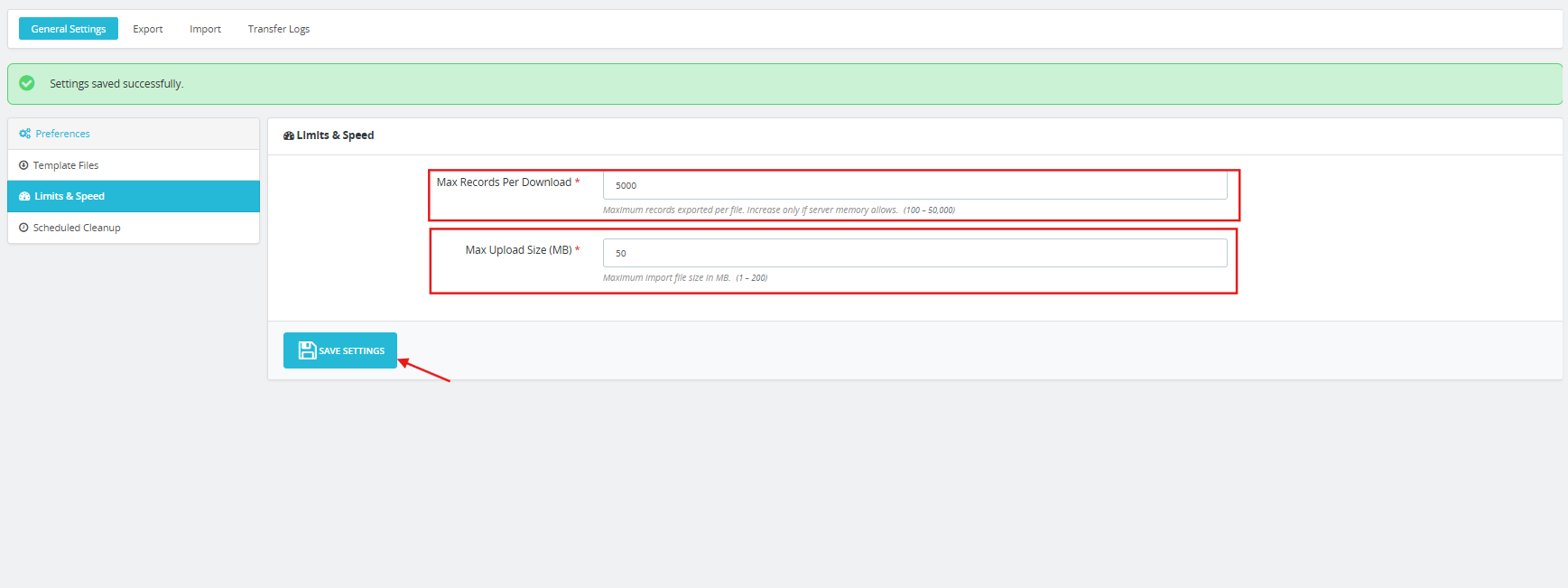
Numero massimo di record per download: Numero massimo di record esportabili per file. L’intervallo va da 100 a 50,000. Aumentare solo se la memoria del server lo consente.
Dimensione massima di caricamento (MB): Dimensione massima del file di importazione accettata dal modulo. L’intervallo va da 1 a 200 MB.
Clicchi Salva impostazioni applicare.
4.4 Pulizia programmata
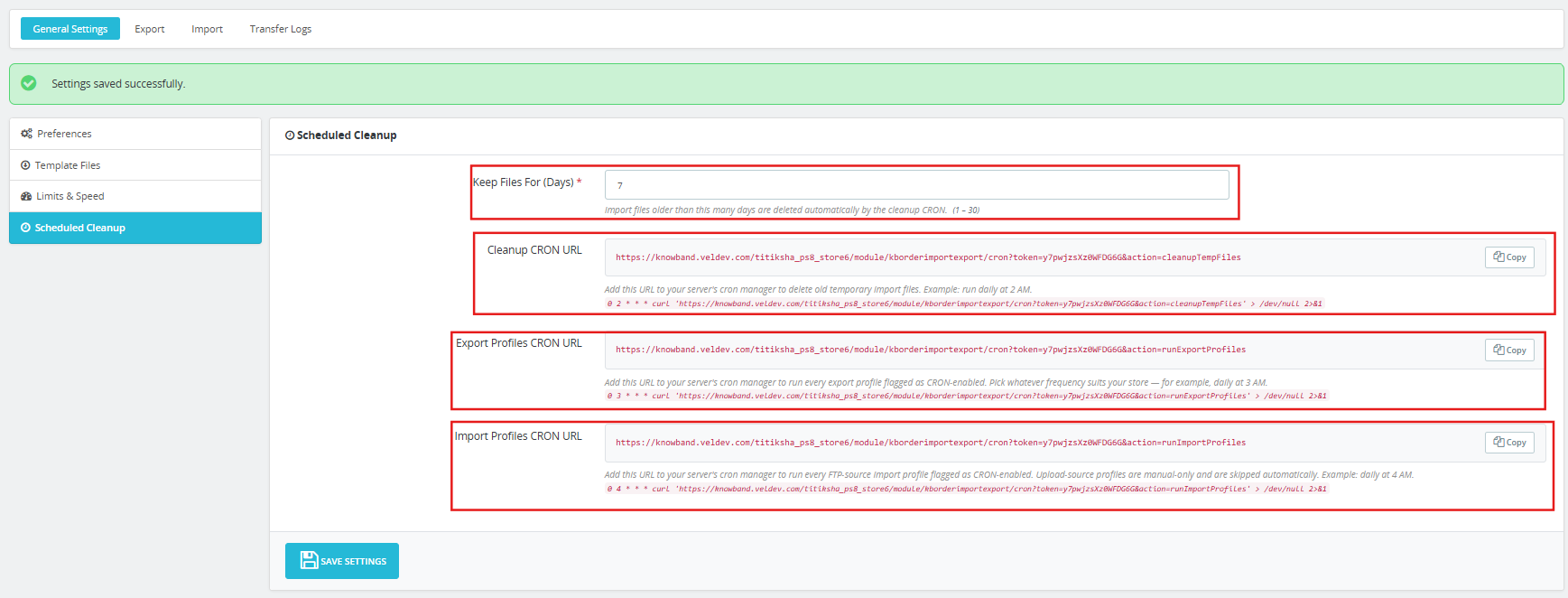
Conserva i file per (giorni): I file di importazione più vecchi di questo numero di giorni vengono eliminati automaticamente dal processo di pulizia CRON. L’intervallo va da 1 a 30 giorni.
URL di pulizia CRON: Incolla questo URL nel gestore cron del tuo server per eliminare i vecchi file di importazione temporanei a intervalli regolari. L’esempio viene eseguito quotidianamente alle 2:00.
URL CRON per l’esportazione dei profili: Incolla questo URL nel gestore cron del tuo server per eseguire tutti i profili di esportazione contrassegnati come abilitati per CRON. Scegli la frequenza più adatta alle tue esigenze di esportazione degli ordini programmati per PrestaShop, ad esempio, ogni giorno alle 3 del mattino.
URL CRON per l’importazione dei profili: Incolla questo URL nel gestore cron del tuo server per eseguire tutti i profili di importazione da sorgente FTP contrassegnati come abilitati per CRON. I profili di caricamento da sorgente sono solo manuali e vengono saltati automaticamente quando viene eseguito questo URL. Esempio: ogni giorno alle 4:00.
Tutti e tre gli URL sono protetti da token. Solo le richieste che contengono il token corretto attivano l’operazione.
5.0 Scheda Esporta: Procedura guidata in tre passaggi
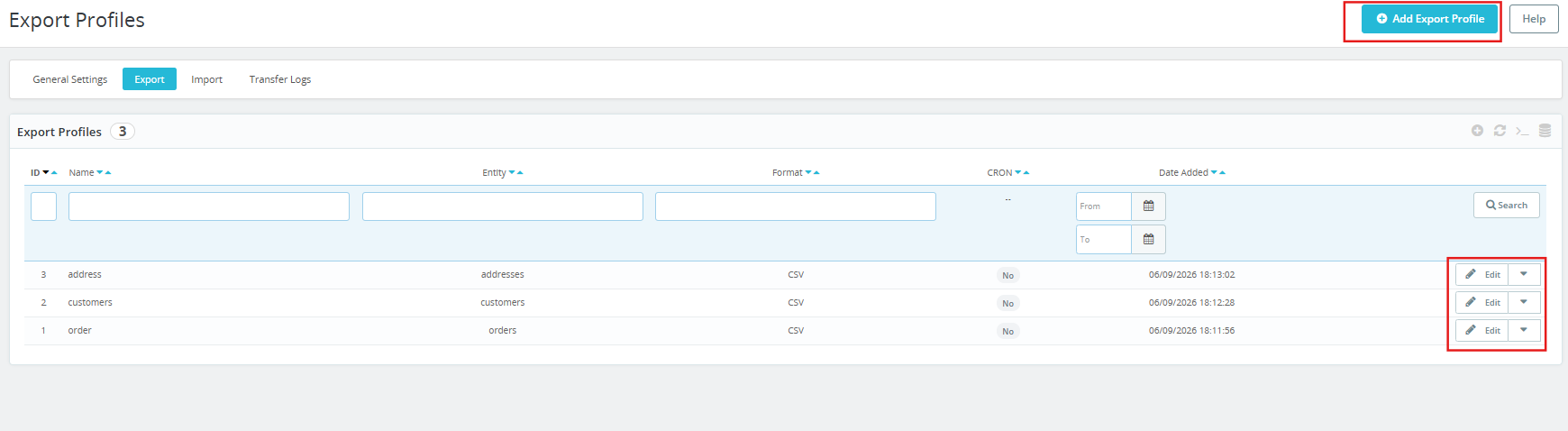
La scheda Esporta elenca tutti i profili di esportazione salvati e fornisce la procedura guidata per crearne di nuovi. Ogni riga dell’elenco mostra il nome del profilo, il tipo di dati, il formato del file e lo stato dell’ultima esecuzione. Fare clic sul pulsante Esegui per eseguire immediatamente un profilo. Fare clic su Modifica per modificarne le impostazioni.
Passaggio 1: Trasferisci impostazioni
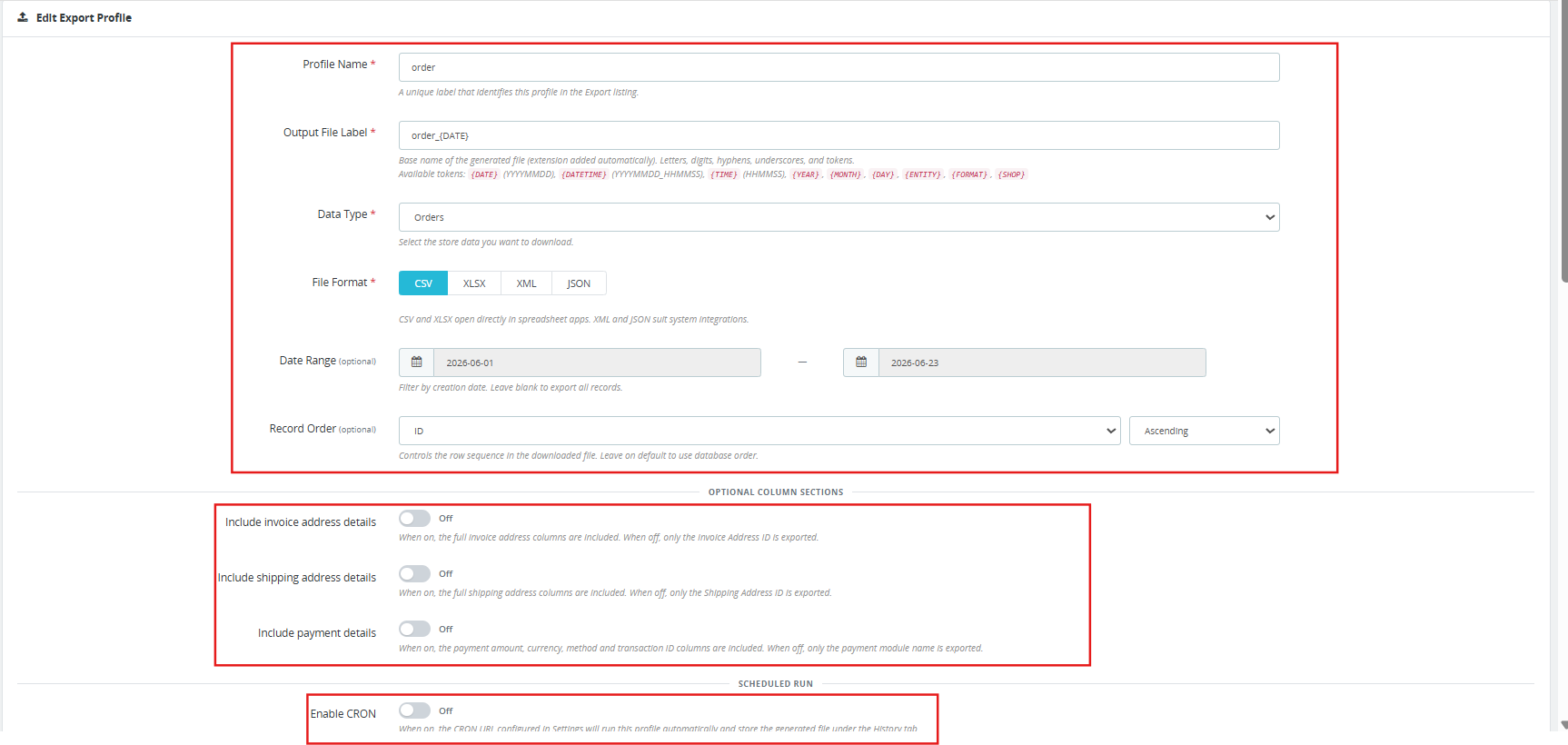
Nome del profilo: Un’etichetta univoca che identifica questo profilo nell’elenco di esportazione.
Etichetta del file di output: Nome base del file generato. L’estensione viene aggiunta automaticamente. Supporta i token dinamici (vedere la Sezione 10).
Tipo di dati: Scegli cosa esportare: ordini, clienti o indirizzi.
Formato file: CSV, XLSX, XML o JSON. I file CSV e XLSX si aprono direttamente in qualsiasi applicazione per fogli di calcolo. I formati XML e JSON sono adatti per l’integrazione con i sistemi.
Fare Compere: In una configurazione multi-negozio, limita l’esportazione ai soli record appartenenti al negozio selezionato.
Intervallo di date (facoltativo): Filtra per data di creazione dell’ordine. Lascia vuoto per esportare tutti i record.
Ordine di registrazione (facoltativo): Controlla la sequenza delle righe nel file di output. Ordina per ID, riferimento, data di creazione, data di aggiornamento, totale pagato o stato, in ordine crescente o decrescente. Lascia l’impostazione predefinita per utilizzare l’ordine del database.
Sezioni opzionali della colonna: Tre interruttori indipendenti controllano se i blocchi di colonne interi debbano essere inclusi nell’esportazione.
- Includi i dettagli dell’indirizzo di fatturazione: se disattivato, viene esportato solo l’ID dell’indirizzo di fatturazione. Se attivato, vengono incluse tutte le colonne dell’indirizzo di fatturazione.
- Includi i dettagli dell’indirizzo di spedizione: se disattivato, viene esportato solo l’ID dell’indirizzo di spedizione. Se attivato, vengono incluse tutte le colonne dell’indirizzo di spedizione.
- Includi dettagli di pagamento: se disattivata, viene esportato solo il nome del modulo di pagamento. Se attivata, vengono incluse le colonne relative all’importo del pagamento, alla valuta, al metodo di pagamento e all’ID della transazione.
Esecuzione pianificata (abilita CRON): Quando è attiva, l’URL CRON per l’esportazione dei profili esegue automaticamente questo profilo e memorizza il file generato nella scheda Registri trasferimenti.
Destinazione di esportazione: Seleziona File System per salvare il file localmente e scaricarlo dalla pagina Registri trasferimenti. Seleziona FTP/SFTP per inviare il file a un server remoto dopo ogni esecuzione. Una copia locale viene conservata anche come opzione di download di riserva quando si seleziona FTP/SFTP.
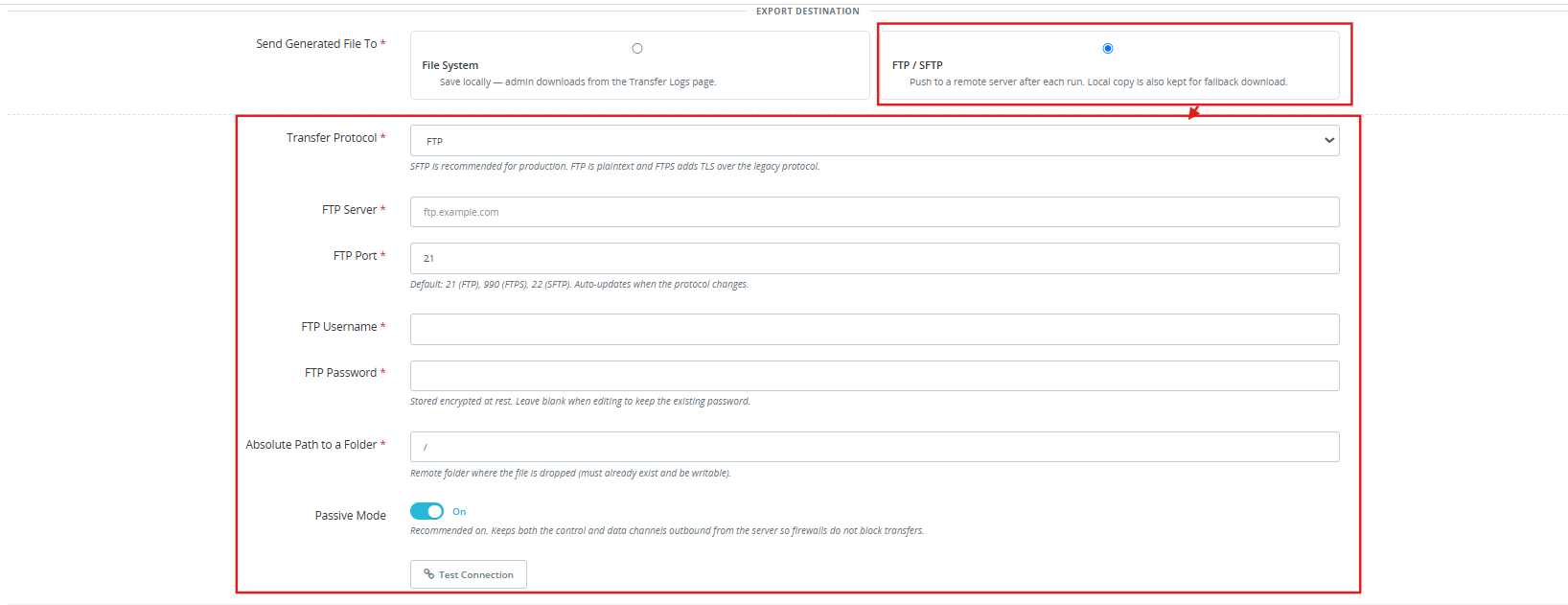
Impostazioni FTP/SFTP (quando è selezionata la destinazione FTP/SFTP):
- Protocollo di trasferimento: FTP, FTPS (FTP su TLS) o SFTP (SSH). SFTP è consigliato per gli ambienti di produzione.
- Server, Porta (si aggiorna automaticamente al cambio di protocollo: 21 per FTP, 990 per FTPS, 22 per SFTP).
- Nome utente e password (memorizzati in forma crittografata a riposo).
- Percorso assoluto della cartella sul server remoto. La cartella deve esistere ed essere scrivibile.
- Modalità passiva: attiva per impostazione predefinita. Si consiglia di mantenerla attiva per evitare che i firewall blocchino i trasferimenti.
- Pulsante “Verifica connessione”: convalida le credenziali rispetto al server di produzione prima del salvataggio del profilo.
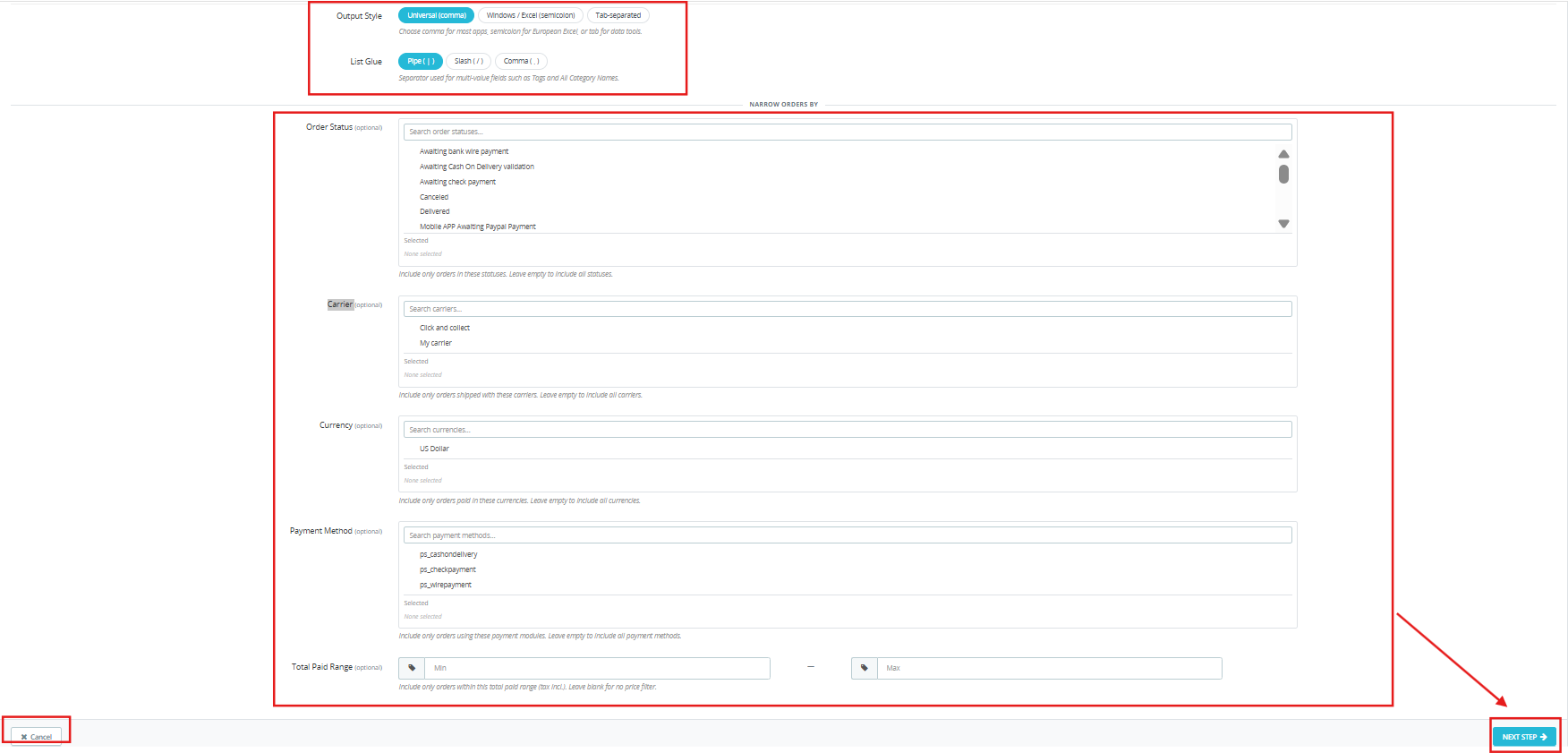
Stile di output: Virgola universale per la maggior parte delle applicazioni, punto e virgola per Excel europeo o separatore di tabulazione per gli strumenti di analisi dati.
Elenco incollato: Il separatore utilizzato per i campi a valori multipli. Barra verticale (|), barra obliqua (|) o virgola (|).
Filtra per (filtri opzionali):
- Stato dell’ordine: filtra in base a uno o più stati.
- Operatore: filtra per uno o più operatori.
- Valuta: filtra per una o più valute.
- Metodo di pagamento: filtra per uno o più metodi di pagamento.
- Intervallo di importo totale pagato: include solo gli ordini che rientrano in un intervallo di valore totale pagato (tasse incluse).
Lascia vuoto qualsiasi filtro per includere tutti i record relativi a quella dimensione.
Clicchi Passo successivo procedere.
Passaggio 2: Selezionare i campi

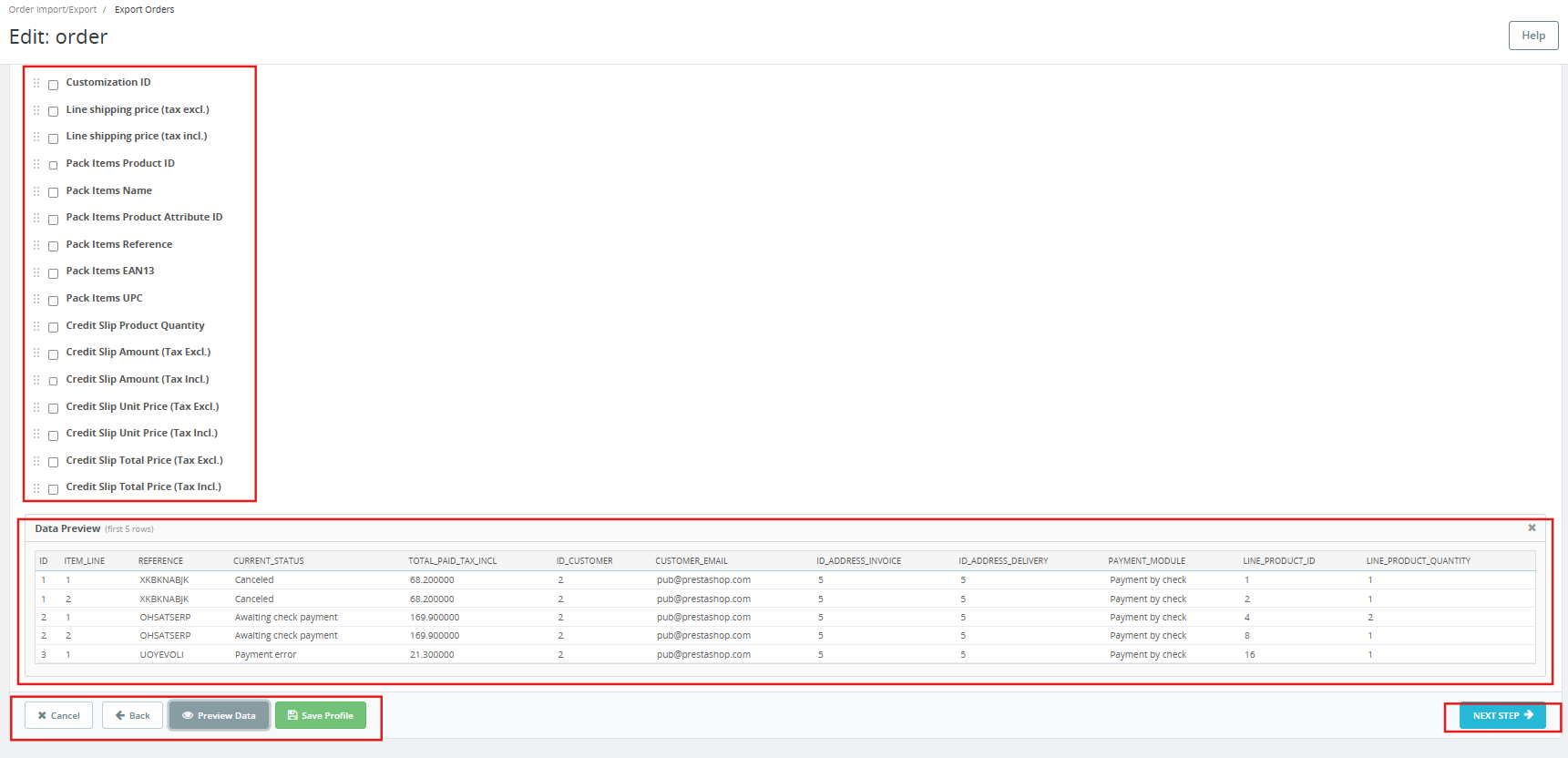
Seleziona i campi da includere nell’esportazione tra le 155 colonne disponibili. Utilizza Seleziona tutto, Deseleziona tutto o Ripristina impostazioni predefinite a seconda delle necessità. I campi obbligatori non possono essere deselezionati. Trascina le righe per riordinare le colonne nel file di output.
I 155 campi disponibili sono suddivisi in sei sezioni: dati dell’ordine, dati del cliente, dati dell’indirizzo, dati di pagamento e dati della linea di prodotti.
Passaggio 3: Genera il file
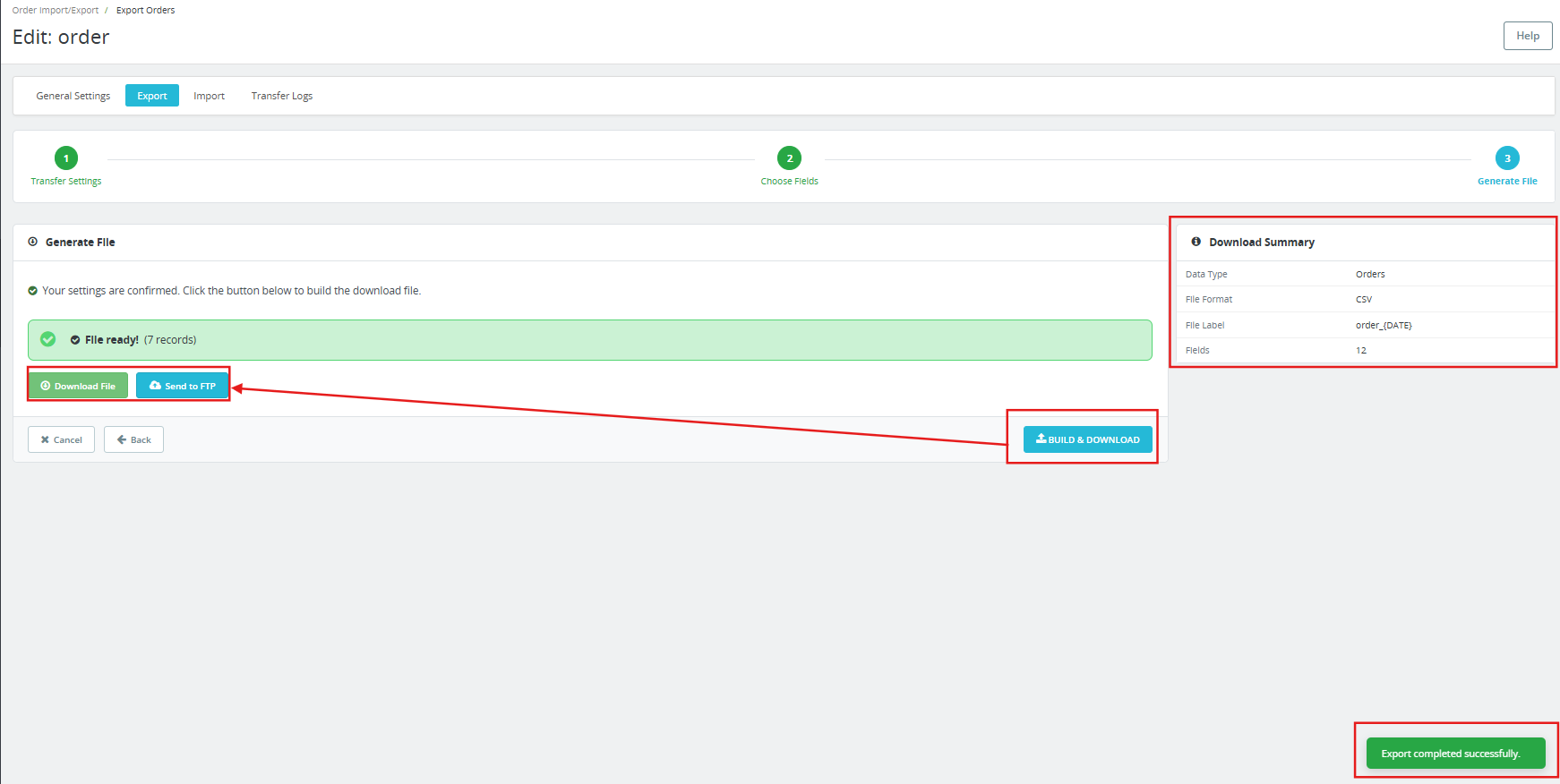
Esamina il riepilogo dell’esportazione, il tipo di dati, il formato del file, l’etichetta del file e il numero di campi. Fai clic su Crea e scarica per generare il file immediatamente oppure salva il profilo e lascia che l’esecuzione CRON lo gestisca in base alla pianificazione.
6.0 Scheda Importazione: Procedura guidata in tre passaggi
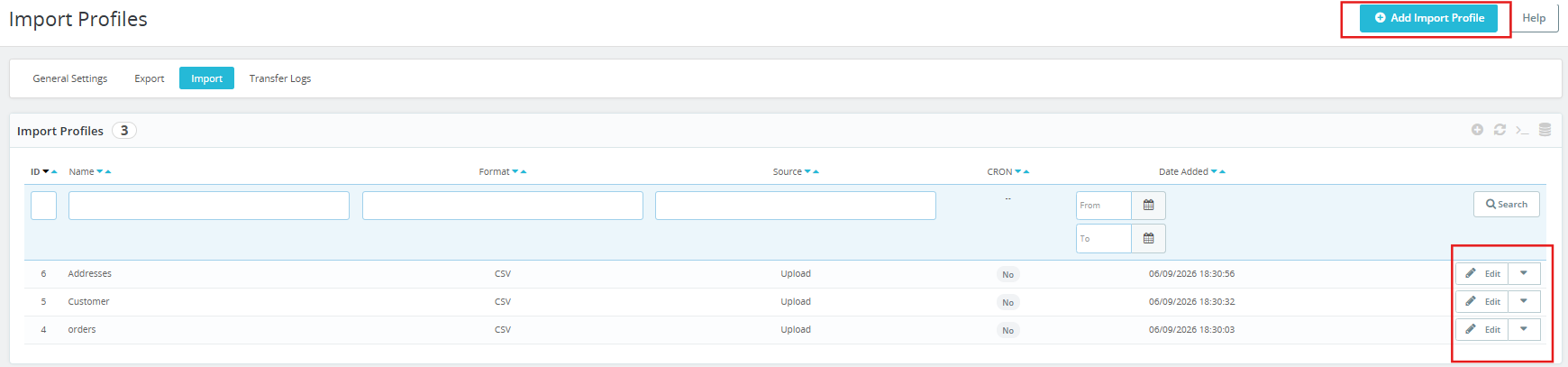
La scheda Importa elenca tutti i profili di importazione salvati e fornisce la procedura guidata per la creazione di nuovi profili.
Passaggio 1: Impostazioni sorgente
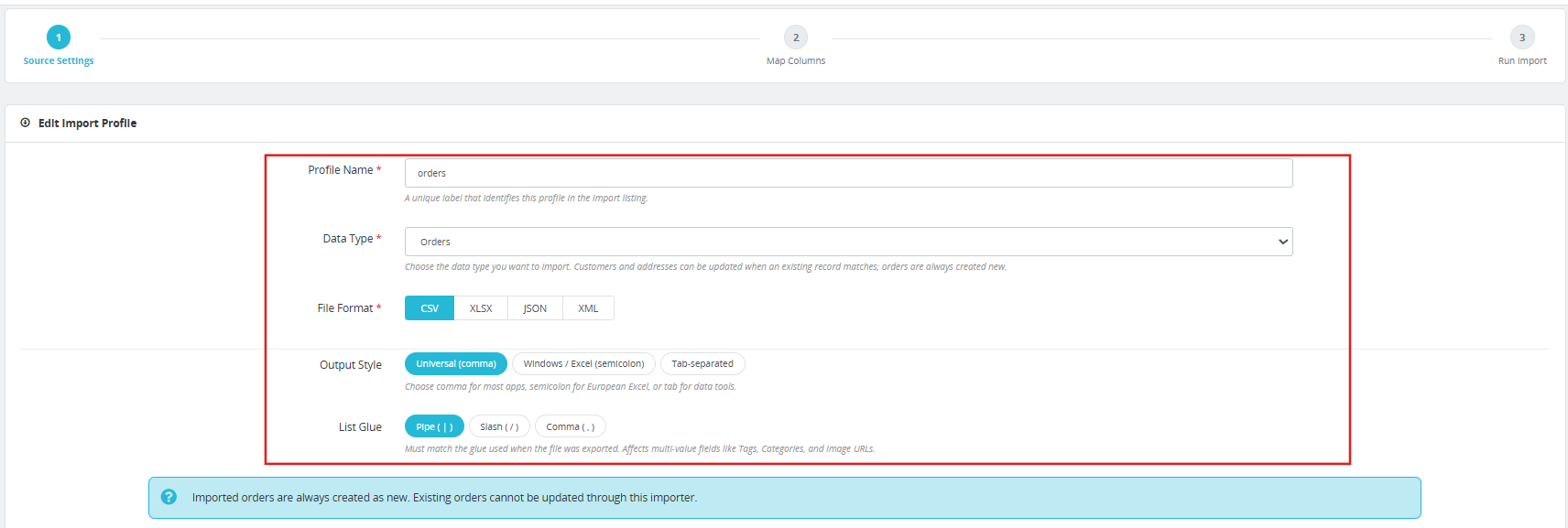
Nome del profilo: Un’etichetta univoca per questo profilo nell’elenco di importazione.
Tipo di dati: Ordini, clienti o indirizzi. Clienti e indirizzi aggiornano i record esistenti in caso di corrispondenza. Gli ordini vengono sempre creati ex novo; gli ordini esistenti non possono essere aggiornati tramite questo modulo.
Formato file: CSV, XLSX, JSON o XML.
Stile di output e incollaggio elenco: Deve corrispondere alle impostazioni utilizzate al momento dell’esportazione del file.
Fare Compere: Gli ordini importati vengono sempre creati nel negozio selezionato.
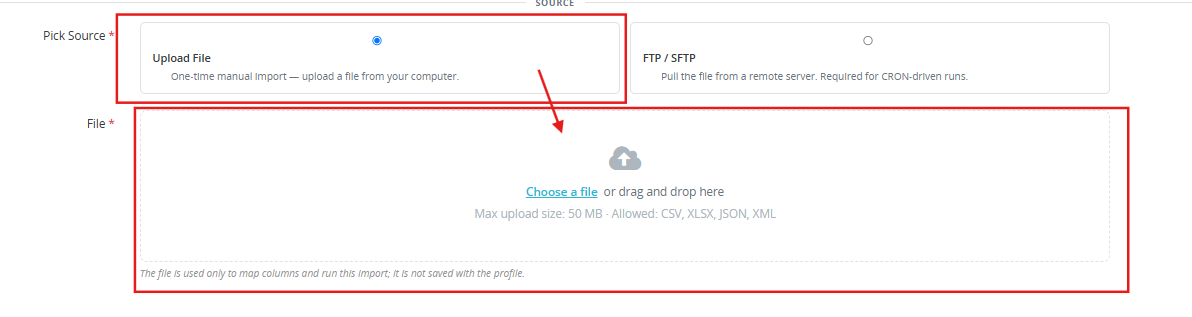
Fonte: Carica file per un’importazione manuale una tantum da un file locale. FTP/SFTP per scaricare il file da un server remoto. La sorgente FTP/SFTP è necessaria per le importazioni automatizzate tramite CRON.
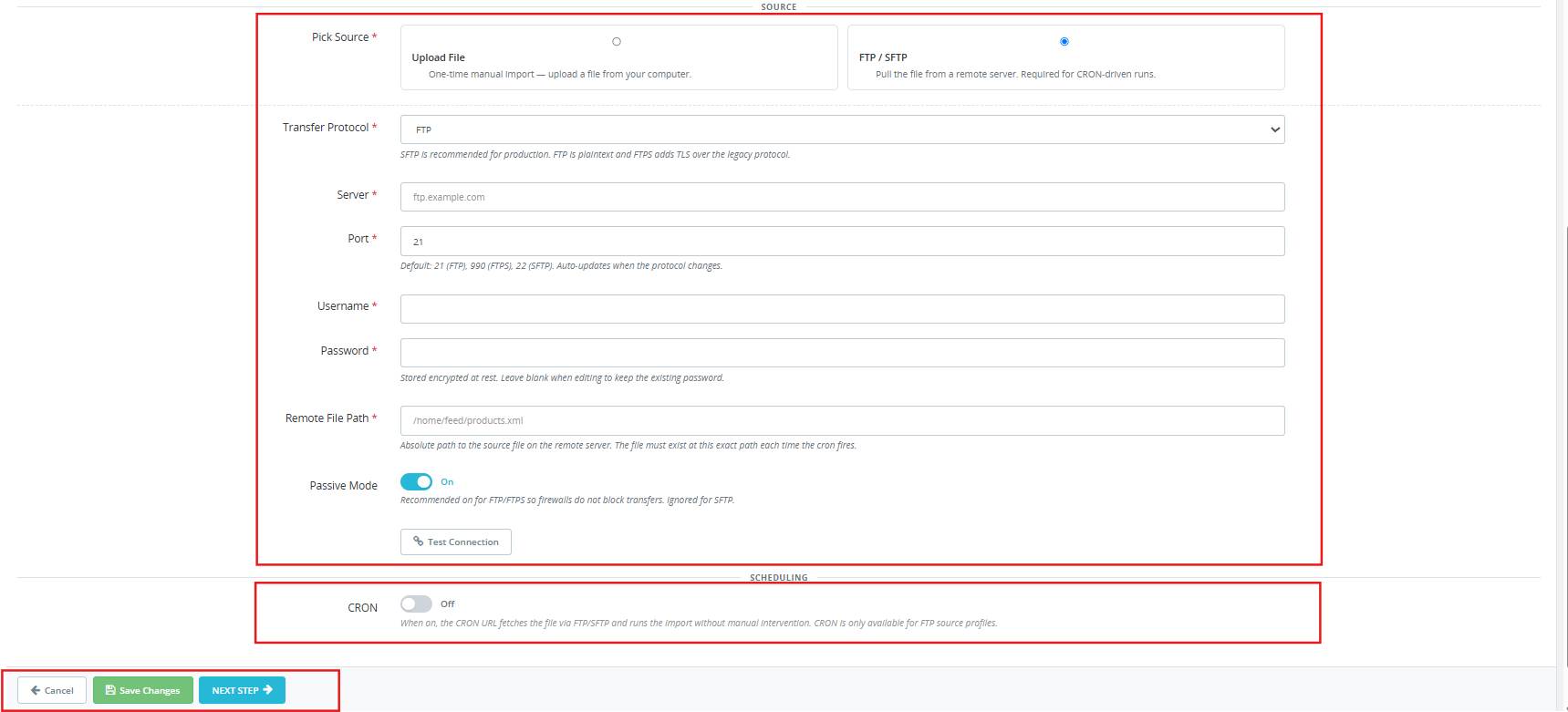
Impostazioni FTP/SFTP: Gli stessi campi della procedura guidata di esportazione: protocollo, server, porta, nome utente, password, percorso del file remoto, modalità passiva e test di connessione.
CRON: Disponibile solo per i profili sorgente FTP. Quando è attivo, l’URL CRON dei profili di importazione recupera il file dal percorso remoto ed esegue l’importazione automaticamente senza intervento manuale.
Clicchi Salva il profilo per salvare senza eseguire, oppure Passo successivo per procedere alla mappatura.
Passaggio 2: Mappare le colonne
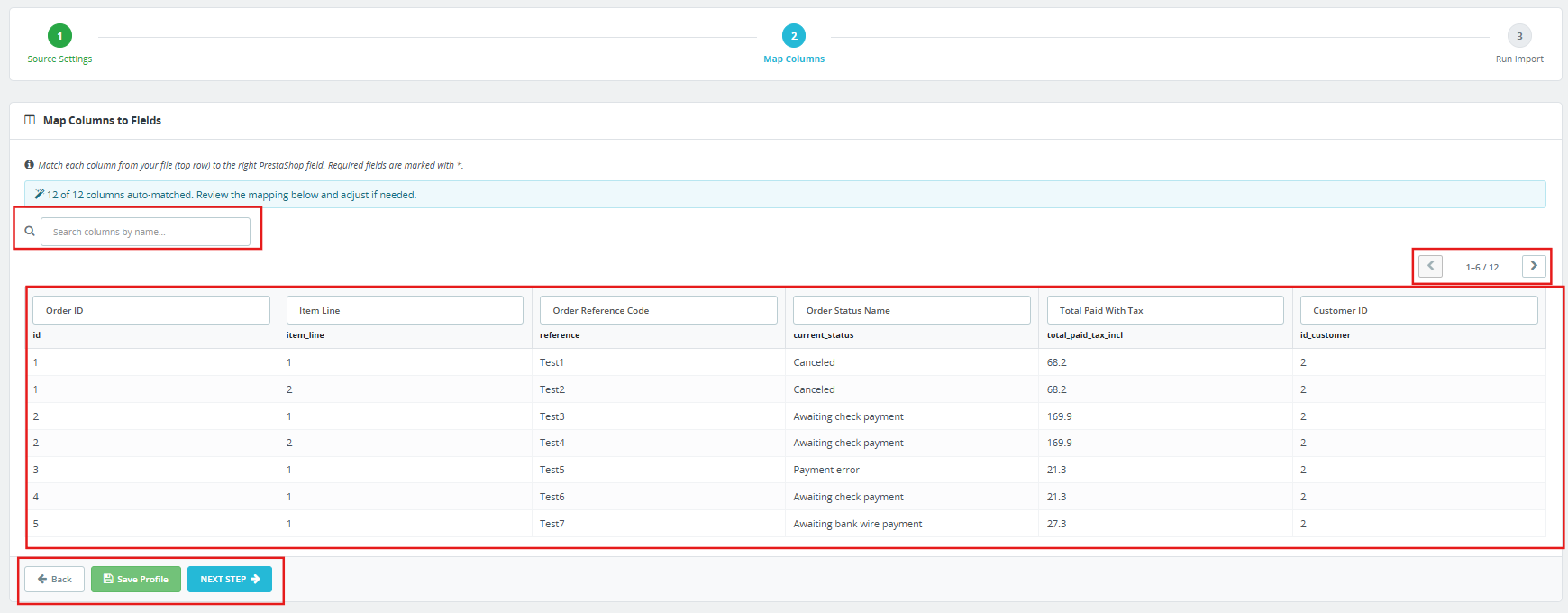
Il modulo di migrazione in blocco di PrestaShop legge il file caricato e associa automaticamente le intestazioni di colonna ai campi di PrestaShop. Dal modulo live, 154 delle 155 colonne vengono associate automaticamente in base ai nomi di intestazione riconosciuti.
La schermata di mappatura mostra le prime righe del file in anteprima, consentendo all’amministratore di verificare i dati prima di confermarli. I campi obbligatori sono contrassegnati da un asterisco. È possibile cercare le colonne per nome utilizzando il campo di ricerca sopra la tabella.
Esamina le assegnazioni automatiche e correggi quelle che necessitano di modifiche. Nella maggior parte dei casi, le varianti di denominazione comuni provenienti da sistemi esterni vengono riconosciute automaticamente.
Passaggio 3: Eseguire l’importazione

Mappatura confermata. Clicca Avvia importazione Per iniziare, il modulo elabora il file in batch in base all’impostazione “Dimensione batch di importazione” nelle Preferenze. Un indicatore di avanzamento mostra lo stato attuale.
Clicchi Salva il profilo prima di iniziare a preservare la mappatura delle colonne per le future esecuzioni della stessa struttura di file.
7.0 Risoluzione dell’identità tra negozi
La migrazione degli ordini tra installazioni PrestaShop rappresenta il caso d’uso più complesso per qualsiasi modulo di migrazione di negozi PrestaShop. Gli ID grezzi del database per clienti, indirizzi e prodotti differiscono tra i negozi e non possono essere utilizzati come identificativi di trasferimento.
Il componente aggiuntivo di migrazione degli ordini di PrestaShop risolve tutti e tre i tipi di entità utilizzando identificatori che rimangono stabili tra le diverse installazioni:
Clienti I dati vengono confrontati tramite indirizzo email. In caso di mancata corrispondenza, viene creato un nuovo account utilizzando nome, email e una password generata automaticamente dal sistema. Il cliente reimposta le credenziali e accede immediatamente al proprio account sul nuovo negozio.
Indirizzi I dati vengono abbinati tramite un hash composito creato a partire da nome, cognome, indirizzo (prima riga), codice postale, città e numero di telefono. In caso di mancata corrispondenza, viene creato un nuovo record di indirizzo a partire dai dati importati.
Prodotti e combinazioni Vengono abbinati tramite riferimento prodotto e riferimento combinazione. Un riferimento non risolvibile rifiuta l’intero ordine, non sono ammesse scritture parziali né voci che puntano a prodotti mancanti.
Utilizzando questo modulo di migrazione per PrestaShop, l’esportazione completa da un negozio viene importata senza problemi in un’installazione separata, senza necessità di rimappare manualmente account, indirizzi o ID prodotto.
8.0 Integrità e convalida dei dati
L’importatore garantisce l’atomicità a livello di ordine. Se una qualsiasi voce di un ordine non supera la convalida, l’intero ordine viene escluso dal batch. Nessun record parziale dell’ordine viene scritto nel database.
Ogni rifiuto produce una voce di registro precisa:
Riga 23: la colonna “currency_iso” contiene “USDD”, mentre era previsto un codice ISO 4217 di 3 lettere (ad esempio USD, EUR, GBP). Riga 41: la colonna “customer_email” contiene “not-an-email”; è richiesto un indirizzo email valido.
Correggi solo le righe interessate nel file sorgente e reimportale. Il resto del batch non verrà modificato.
9.0 Scheda Registri trasferimenti
Ogni operazione di importazione ed esportazione scrive una voce di registro nella scheda Registri di trasferimento. Ogni riga mostra:
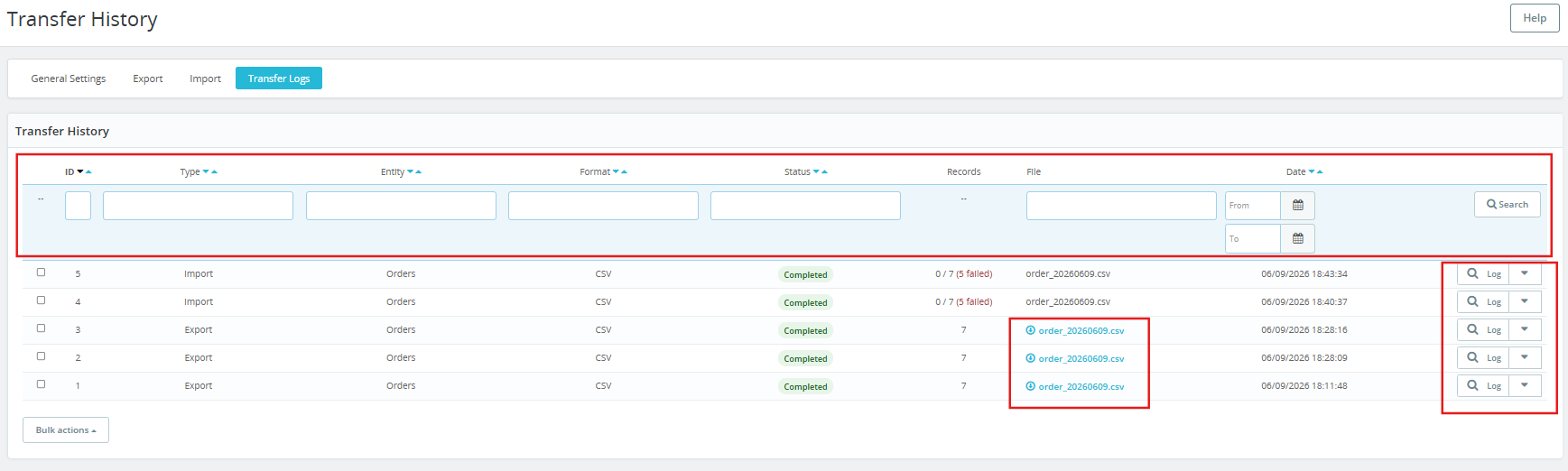
- ID: Numero di sequenza della corsa.
- Tipo: Esportazione o importazione.
- Entità: Ordini, clienti o indirizzi.
- Formato: CSV, XLSX, JSON o XML.
- Status: Completato o non completato.
- Records: Quanti record sono stati elaborati durante l’esecuzione.
- File: Il nome del file, con un link per il download dei file esportati.
- Data: Quando è iniziata la corsa.
Filtra il registro per ID, tipo, entità, formato, stato o intervallo di date utilizzando i controlli nella parte superiore della tabella.
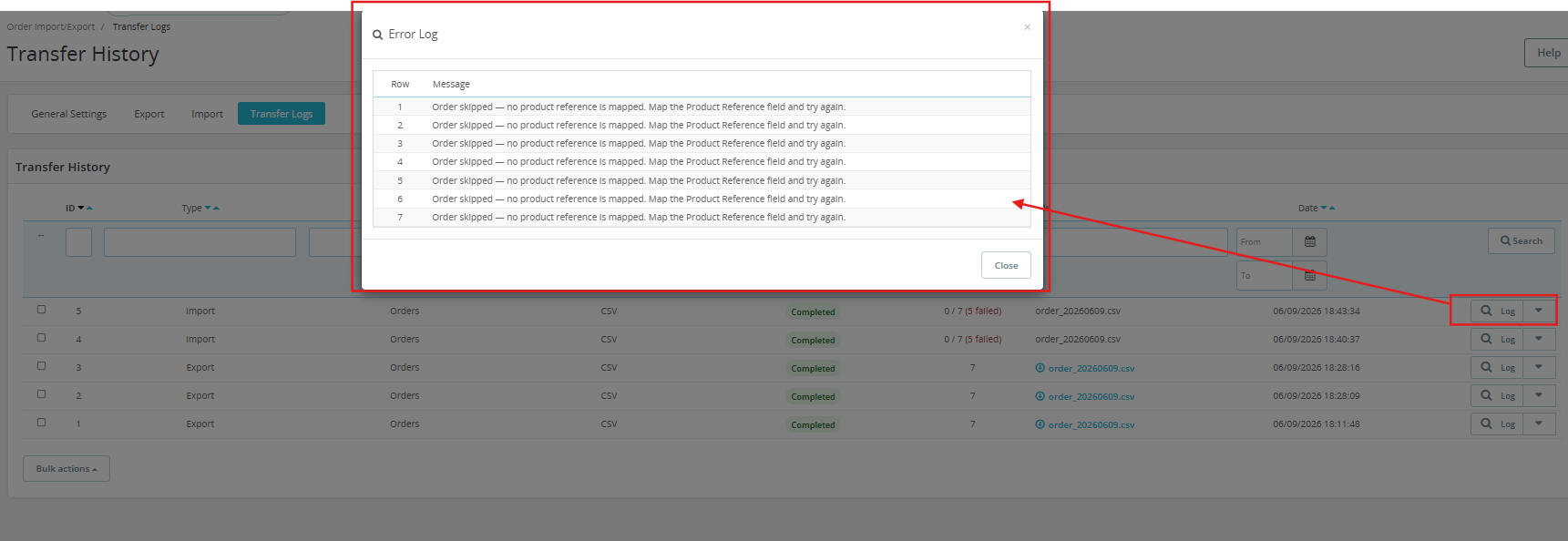
I file di esportazione precedenti possono essere scaricati nuovamente direttamente dal registro senza dover rieseguire l’esportazione. I dettagli degli errori a livello di riga sono accessibili per qualsiasi esecuzione che abbia prodotto errori.
10.0 Token dinamici per i nomi dei file
Le etichette dei file di output supportano nove token di runtime che si espandono al momento della generazione:
- Il file orders_{DATE}.xlsx produce orders_20260608.xlsx
- {NEGOZIO}ordiniIl file {DATETIME}.csv produce il file mystore_orders_20260608_143215.csv
Token disponibili: {DATE}, {DATETIME}, {TIME}, {YEAR}, {MONTH}, {DAY}, {ENTITY}, {FORMAT}, {SHOP}.
11.0 Domande frequenti
D: Cos’è il componente aggiuntivo Knowband PrestaShop per l’importazione e l’esportazione di ordini, clienti e indirizzi, e a cosa serve?
Il modulo Knowband PrestaShop Bulk Migration è uno strumento per il trasferimento massivo di dati degli ordini che importa ed esporta ordini, clienti e indirizzi PrestaShop in formato CSV, XLSX, JSON e XML. Gestisce la risoluzione delle identità tra negozi, profili di trasferimento riutilizzabili con mappatura delle colonne salvata, invio di file tramite FTP e SFTP, automazione pianificata tramite CRON, 155 campi esportabili, notifiche via e-mail e un registro completo dei trasferimenti con dettagli degli errori a livello di riga. Compatibile con PrestaShop dalla versione 1.7.x alla 9.x.
D: Come posso migrare gli ordini da un negozio PrestaShop a un altro?
Crea un profilo di esportazione sul negozio di origine e scarica il file degli ordini. Sul negozio di destinazione, crea un profilo di importazione, carica il file, conferma la mappatura delle colonne ed esegui l’importazione. Il componente aggiuntivo di migrazione degli ordini di PrestaShop risolve i clienti tramite email, gli indirizzi tramite hash composito e i prodotti tramite riferimento. Non è necessaria alcuna rimappatura manuale di account, indirizzi o ID prodotto tra i due negozi.
D: Cosa succede se un riferimento a un prodotto nel file di importazione non esiste nel negozio di destinazione?
L’intero ordine contenente quella riga viene escluso dall’importazione. Non viene registrato alcun record d’ordine parziale. La scheda Registri di trasferimento riporta il numero di riga, il nome della colonna e il valore specifico che non è stato possibile risolvere. Correggere solo le righe interessate e reimportarle.
D: Quali formati di file supporta il modulo di migrazione in blocco di PrestaShop?
CSV, XLSX, JSON e XML, tutti e quattro disponibili sia in importazione che in esportazione. I file CSV e XLSX si aprono con qualsiasi applicazione per fogli di calcolo. JSON e XML sono più adatti per integrazioni di sistema e partner che utilizzano API.
D: Come funziona l’esportazione programmata degli ordini di PrestaShop tramite CRON?
Abilita CRON su qualsiasi profilo di esportazione, imposta la destinazione su FTP/SFTP e copia l’URL CRON dei profili di esportazione dalle Impostazioni generali nel gestore cron del tuo server con l’intervallo desiderato. Ogni profilo di gestione ordini in blocco di PrestaShop abilitato per CRON viene eseguito automaticamente secondo tale pianificazione, invia il file al server configurato e invia una notifica di completamento. I profili di importazione da origine upload sono solo manuali e vengono saltati automaticamente quando viene attivato l’URL CRON dei profili di importazione.
D: Posso filtrare gli ordini da esportare?
Sì. La procedura guidata di esportazione include filtri per stato dell’ordine, corriere, valuta, metodo di pagamento e intervallo di importo totale pagato. Un filtro per intervallo di date restringe le esportazioni a una finestra temporale di creazione specifica. Applica qualsiasi combinazione di filtri e lascia vuoti gli altri per includere tutti i record relativi a tali dimensioni.
D: Come funziona la distribuzione dei file tramite FTP e SFTP?
I profili di esportazione inviano i file tramite FTP (porta 21), FTPS (FTP su TLS, porta 990) o SFTP (SSH, porta 22). I profili di importazione scaricano i file da FTP o SFTP in base a una pianificazione. Le credenziali vengono memorizzate in forma crittografata. Un pulsante di test della connessione convalida la connessione prima del salvataggio del profilo. In caso di errore durante l’invio, il file viene salvato localmente e viene inviata un’e-mail di notifica che spiega il motivo dell’errore.
D: Qual è la funzionalità del modulo di backup degli ordini di PrestaShop?
Ogni operazione di importazione ed esportazione crea una voce di registro nella scheda Registri trasferimenti con data, nome file, tipo di entità, stato e numero di record. I file esportati in precedenza vengono scaricati nuovamente dal registro senza dover eseguire nuovamente l’esportazione. Questo fornisce alle organizzazioni con requisiti di audit o conformità una registrazione completa e con timestamp di tutti i movimenti dei dati degli ordini.
D: Quanti campi possono essere esportati per ordine utilizzando il modulo di migrazione in blocco di PrestaShop?
Sono disponibili 155 campi per i dati relativi agli ordini, ai clienti, alle linee di prodotto, agli indirizzi e ai pagamenti. Gli interruttori per ciascuna sezione consentono agli amministratori di includere o escludere separatamente il blocco completo dell’indirizzo di fatturazione, il blocco dell’indirizzo di spedizione e il blocco dei dettagli di pagamento, in modo da mantenere i file snelli quando non sono necessarie colonne complete.
D: Il componente aggiuntivo PrestaShop per l’importazione e l’esportazione di ordini, clienti e indirizzi è compatibile con PrestaShop 9?
Sì. Il Componente aggiuntivo per PrestaShop per l’importazione e l’esportazione di ordini, clienti e indirizzi. Compatibile con PrestaShop dalla versione 1.7.x alla 9.x. Consulta la pagina del prodotto per i dettagli di compatibilità più aggiornati.
Conclusione 12.0
Questo componente aggiuntivo soddisfa tutte le esigenze di trasferimento dei dati degli ordini da un unico pannello di controllo. Esporta qualsiasi combinazione di ordini, clienti e indirizzi nel formato richiesto da ciascun sistema ricevente. Importa l’intera cronologia degli ordini in un nuovo negozio senza dover rimappare manualmente gli account. Pianifica tutto tramite CRON e invia automaticamente i file tramite FTP o SFTP.
Ogni esecuzione viene registrata con il modulo di backup degli ordini di PrestaShop, che conserva la data e l’ora di ogni voce. Ogni errore genera un messaggio preciso e risolvibile. Ogni file esportato rimane disponibile per il download. Per assistenza, esigenze di sviluppo personalizzate o servizi aggiuntivi per PrestaShop, contatta il team di supporto di Knowband o visita direttamente la pagina del prodotto Knowband.