[Aggiornamento urgente] Non perdetevi Prestashop eBay Marketplace Connector v2.2.1!
Attenzione venditori Prestashop! ultima versione v2.2.1 di Knowband Componente aggiuntivo di integrazione eBay Prestashop è stato ufficialmente rilasciato ed è ricco di funzionalità pensate per rivoluzionare il modo in cui gestisci il tuo negozio eBay.
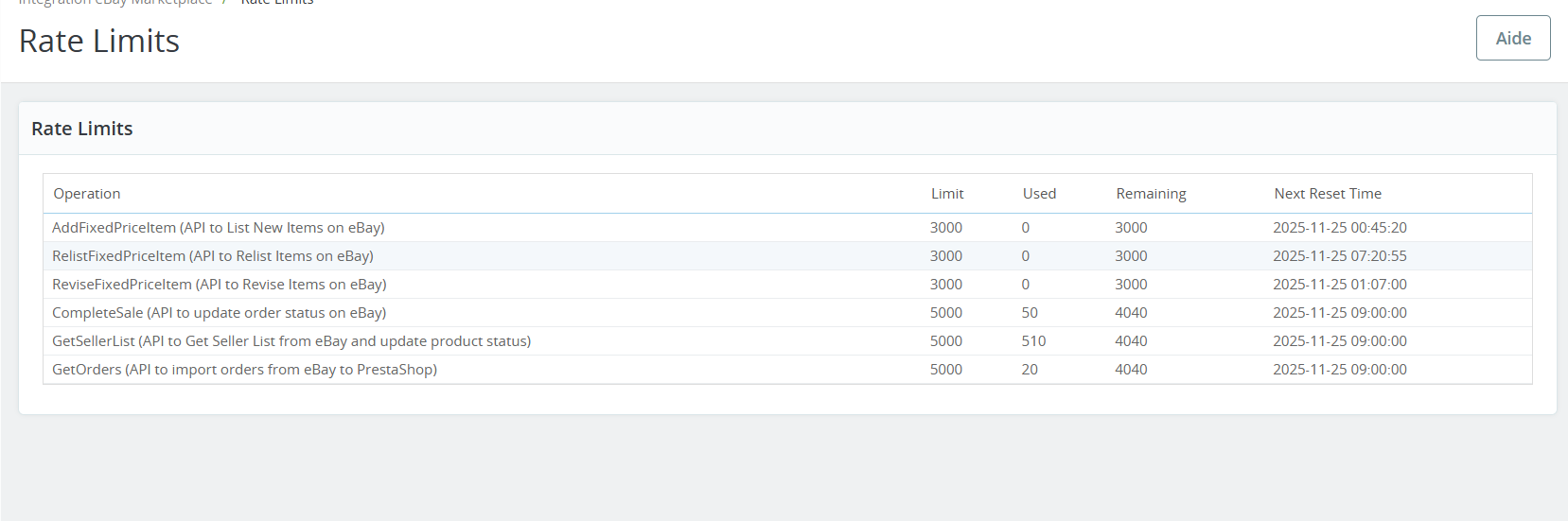
Con il mondo dell’e-commerce in rapida evoluzione, rimanere un passo avanti rispetto ai concorrenti è fondamentale. La versione 2.2.1 introduce Monitoraggio API del limite di velocità per garantire che le chiamate API non superino mai i limiti, mantenendo una sincronizzazione fluida e priva di errori. Non dovrai più preoccuparti di aggiornamenti non riusciti o ordini persi.
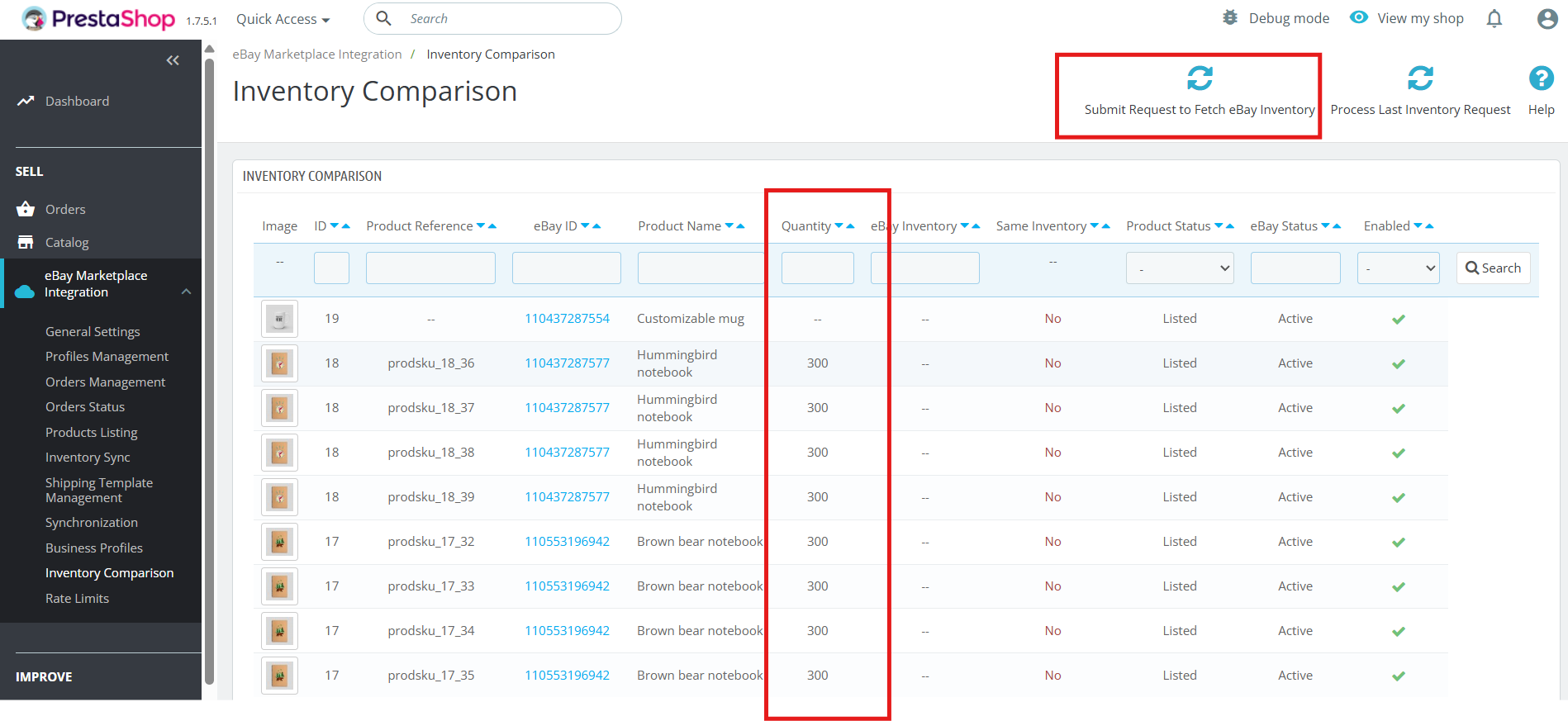
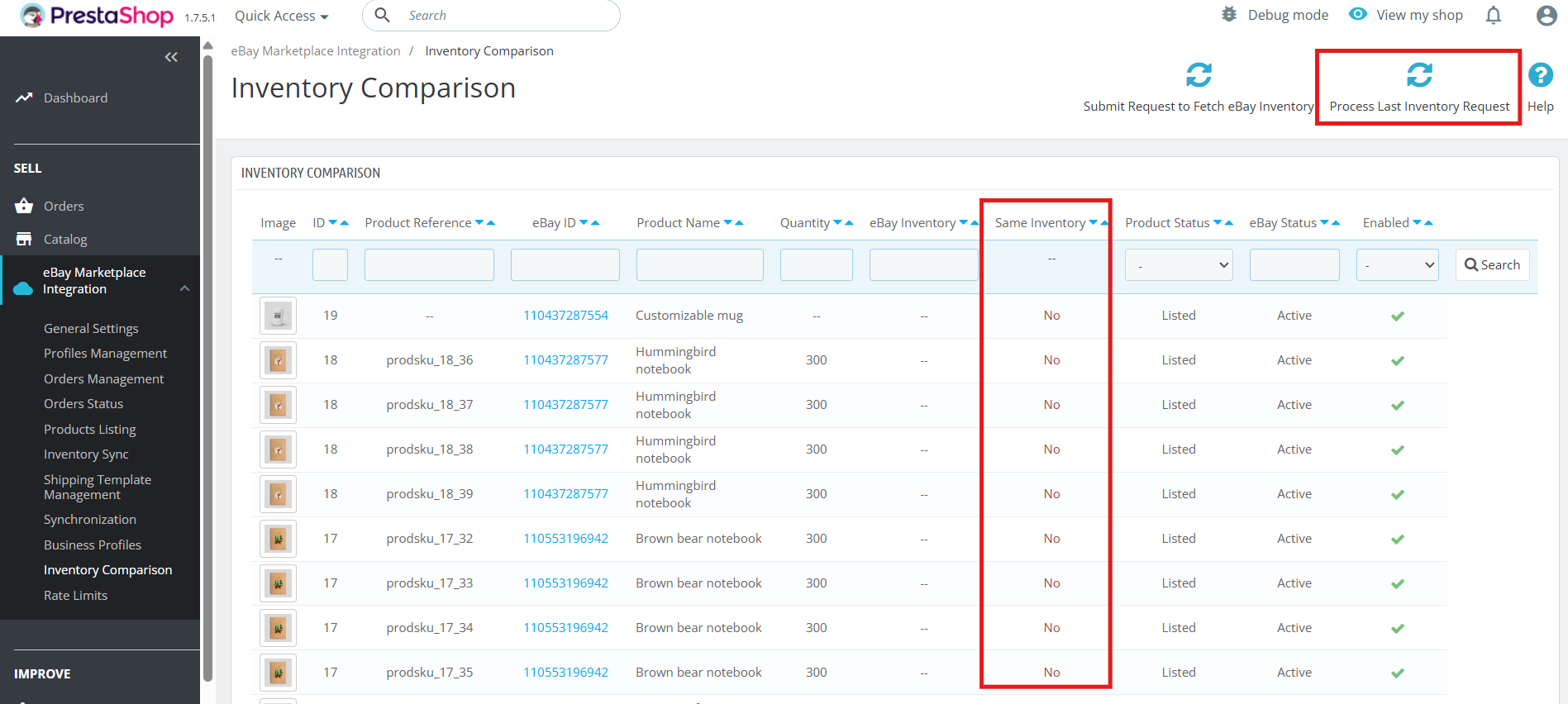
Inoltre, la scheda Confronto Inventario ti consente di rilevare immediatamente eventuali discrepanze tra il tuo stock su Prestashop e le inserzioni su eBay. Questo significa meno problemi di sovrapprezzo, inserzioni più accurate e, in definitiva, clienti più soddisfatti.
Il tempo stringe! Passa subito alla versione 2.2.1 per sfruttare appieno questi potenti miglioramenti e mantenere il tuo negozio eBay sempre al massimo dell’efficienza.
eBay è utile per i clienti, sia per la vendita che per l’acquisto di prodotti nuovi e usati. Il marketplace online può operare sia nel mercato B2C che C2C. Inoltre, eBay percepisce i ricavi dai venditori per la pubblicazione dei prodotti, oltre alla commissione sulla vendita degli stessi.
Per acquistare prodotti su un marketplace online, gli acquirenti devono pagare il prezzo del prodotto. Ogni mese, i venditori possono pubblicare gratuitamente i primi 50 prodotti sul marketplace online di eBay. Successivamente, l’azienda addebita una commissione di inserzione in base alla categoria di prodotto. Sulle vendite di beni, l’azienda addebita inoltre una commissione. Il marketplace di eBay genera oltre il 90% del volume lordo delle merci.
Bene, questo è il succo dell’introduzione. Quello di cui parleremo è quanto sia promettente il Componente aggiuntivo di integrazione eBay Prestashop di Knowband è rivolto ai commercianti. Inoltre, offre funzionalità che li aiutano a vendere sulla piattaforma.
A cosa serve il componente aggiuntivo Prestashop eBay Integration?
Il plugin Prestashop eBay Integration semplifica la gestione degli elenchi dei prodotti e dell’inventario sul marketplace eBay per i commercianti direttamente dallo store Prestashop.
Quanto è promettente per i commercianti eBay Prestashop API Integrator?
eBay Prestashop Integrator promette di offrire funzionalità incredibili all’amministratore. Inoltre, il modulo consente persino all’amministratore di collegare il proprio negozio Prestashop a eBay con pochi clic. Inoltre, l’amministratore risparmia tempo nella procedura di installazione e configurazione, poiché è semplice e veloce.
Grazie all’integrazione Prestashop eBay, i commercianti possono facilmente creare diversi profili tramite il backend del modulo. Inoltre, l’inserzione dei prodotti basata sul profilo consente di risparmiare tempo e fatica rispetto alla creazione manuale. Infine, i profili generati possono aiutare i proprietari a monitorare e persino gestire l’inventario.
I proprietari di negozi possono collegare istantaneamente gli attributi e le categorie dei prodotti agli attributi e alle categorie di eBay Marketplace utilizzando eBay Connector. Con Prestashop eBay Integrator, i commercianti possono aggiungere, eliminare, aggiornare o rimettere in vendita rapidamente gli articoli sul loro negozio eBay. Inoltre, la gestione degli ordini diventa un gioco da ragazzi con Prestashop eBay Connector.
In che modo i commercianti Prestashop possono vendere facilmente sul marketplace eBay?
Knowband offre l’add-on Prestashop eBay Integration che semplifica l’inserimento dei prodotti da parte dei commercianti Prestashop, poiché sincronizza facilmente gli articoli con il marketplace eBay.
Gestione dei profili
Nella scheda Gestione profili di eBay Prestashop Connector sono disponibili le opzioni Seleziona sito eBay, Seleziona lingua, Selezione profilo di spedizione, Nome profilo, Mappatura categorie, Condizioni e durata del prodotto, Modello descrizione prodotto, Opzione gestione quantità, Gestione prezzi, Orario di spedizione del prodotto, Selezione rimborso e Selezione metodo di pagamento.
Elenco in blocco dei prodotti
L’integratore API Prestashop di eBay consente l’inserimento di più prodotti in blocco. Inoltre, l’amministratore può facilmente mappare la categoria su eBay Marketplace. Inoltre, garantisce che tutti i prodotti nella categoria del negozio Prestashop siano presenti su eBay Marketplace, sempre nella categoria eBay scelta. Inoltre, l’amministratore può mappare più categorie Prestashop su un’unica categoria eBay.
Mappatura delle categorie
L’amministratore del negozio Prestashop deve mappare la categoria del negozio alla categoria eBay più adatta. Inoltre, affinché tutti i prodotti del negozio siano mappabili alla categoria eBay, eBay Prestashop Connector fornisce un’interfaccia semplice per la mappatura delle categorie all’amministratore del negozio.
L’amministratore può semplicemente scegliere la categoria del negozio insieme alla categoria eBay al momento della creazione del profilo.
Modello di descrizione del prodotto
Il modello HTML può essere aggiunto alla descrizione dall’amministratore del negozio Prestashop. Il modulo di integrazione Prestashop con eBay Marketplace funziona con i modelli HTML e consente agli amministratori del negozio di gestire facilmente le descrizioni dei prodotti su eBay. Inoltre, sono forniti dei segnaposto per l’invio della descrizione del negozio Prestashop al negozio eBay.
Gestione della quantità
eBay ha rigide politiche che vietano la vendita di articoli in magazzino. Pertanto, diventa fondamentale per i venditori monitorare la gestione delle scorte.
Per aggirare le restrizioni di vendita di eBay, l’amministratore del negozio può sincronizzare quantità precise di prodotti con eBay Marketplace. Ad esempio, se inserisci 5 in quest’area e hai 100 unità di un prodotto, il sistema invierà a eBay una quantità di 5 per il prodotto, mentre se la quantità dell’articolo è inferiore a 5, il sistema invierà a eBay una quantità di 0. La funzione di gestione delle quantità del modulo eBay Prestashop di Knowband semplifica il rispetto degli standard di eBay per le inserzioni dei prodotti da parte degli amministratori del negozio.
Gestione dei prezzi
Il modulo di integrazione Prestashop eBay Permette all’amministratore del negozio Prestashop di vendere i prodotti del negozio Prestashop su eBay Marketplace a un prezzo diverso rispetto a quello del negozio Prestashop. Inoltre, l’amministratore può impostare un prezzo più basso o più alto per i prodotti in base a un prezzo fisso o percentuale.
Gestione dei resi
Il modulo di connessione Prestashop eBay Marketplace consente all’amministratore di personalizzare l’opzione di reso. Il modulo Prestashop eBay Connector consente all’amministratore del negozio di scegliere la descrizione del reso, la durata del reso, il tipo di reso e se le spese di spedizione per il reso saranno rimborsate o meno.
Metodi di pagamento
L’amministratore di Prestashop può selezionare l’opzione di pagamento desiderata durante la configurazione dei profili eBay. Inoltre, la sincronizzazione multipiattaforma offerta dall’estensione di integrazione Prestashop eBay garantirà che le informazioni di pagamento siano aggiornate sul marketplace eBay.
In the End
Oltre a semplificare la gestione dell’inventario e delle inserzioni, l’add-on Prestashop eBay Integration migliora significativamente l’interazione con i clienti. Inoltre, consente ai commercianti di rispondere rapidamente alle richieste dei clienti e di gestire i feedback direttamente dalla dashboard di Prestashop. Pertanto, Integratore eBay Prestashop non solo semplifica le operazioni, ma aiuta anche a costruire una base di clienti fedeli migliorando l’esperienza di acquisto su entrambe le piattaforme.
Inoltre, dalla gestione delle inserzioni dei prodotti alla gestione dell’inventario su eBay Marketplace dal negozio Prestashop, il modulo di integrazione eBay per Prestashop esegue ogni attività in modo efficiente. Pertanto, il modulo di integrazione API eBay è un must-have se si prevede di iniziare a vendere su eBay Marketplace. Cosa ne pensi del plugin di Knowband? Contattaci all’indirizzo support@knowband.com.
Con la sua ampia base di consumatori, il mercato eBay è uno dei mercati online più popolari al mondo. Potrebbe essere difficile per un rivenditore online gestire contemporaneamente i suoi negozi eBay e Prestashop. Il mercato eBay richiede una notevole quantità di tempo e impegno per monitorare e gestire le scorte e gli ordini. Knowband ha rilasciato una fantastica soluzione per gli imprenditori Prestashop per affrontare queste sfide. I proprietari dei negozi possono combinare facilmente i loro negozi Prestashop con i negozi eBay utilizzando il componente aggiuntivo Prestashop eBay Integration. Il modulo di integrazione eBay Prestashop fornisce un’unica interfaccia per la gestione dei negozi Prestashop ed eBay. Oltre a ciò, il Componente aggiuntivo di integrazione eBay Prestashop è progettato non solo per l’efficienza ma anche per migliorare l’esperienza dell’utente. Semplifica processi complessi come elenchi di prodotti e gestione dell’inventario. Queste straordinarie funzionalità consentono ai commercianti di concentrarsi maggiormente sul coinvolgimento dei clienti e meno sulle operazioni di back-end. Questa attenzione all’esperienza dell’utente è un fattore chiave alla base della popolarità del componente aggiuntivo tra i commercianti Prestashop.
Vuoi collegare il tuo negozio Prestashop al Marketplace eBay?
Il plug-in di integrazione eBay Prestashop di Knowband è disponibile sul sito Web. Compralo!! I proprietari dei negozi devono solo aggiungere il modulo al backend del loro negozio Prestashop. Gli imprenditori possono personalizzare rapidamente il modulo una volta completata la procedura di configurazione. eBay Prestashop Integrator consente ai proprietari di negozi di offrire articoli su eBay. Inoltre, modifica lo stato dell’ordine eBay dal backend del negozio Prestashop.
Funzionalità del componente aggiuntivo di integrazione eBay Prestashop di Knowband
Gli imprenditori possono sincronizzare rapidamente i livelli delle scorte su eBay utilizzando la scheda di sincronizzazione dell’inventario nella dashboard del loro negozio Prestashop.
I rapporti sullo stato dei prodotti dal Marketplace eBay possono essere facilmente importati da eBay. In realtà, l’amministratore può semplicemente eseguire questa operazione.
I proprietari dei negozi Prestashop possono selezionare la nazione dell’articolo dalla dashboard di amministrazione durante la creazione di profili eBay.
Il connettore Prestashop di eBay è semplice da installare e configurare. In realtà, l’installazione e la configurazione dell’integratore eBay non richiede competenze tecnologiche.
Nel backend dell’integratore API eBay Prestashop, gli articoli possono essere sincronizzati localmente.
Il metodo automatizzato del modulo consente al commerciante di elencare e aggiornare gli articoli e i relativi dati su eBay.
Le informazioni sullo stato di avanzamento dei prodotti da eBay vengono importate senza sforzo. In effetti, l’amministratore può farlo facilmente.
Dal back-end, il proprietario del negozio può modificare rapidamente gli inventari dei prodotti.
L’amministratore dell’integratore eBay Prestashop può creare diversi account di spedizione dal pannello di amministrazione.
Una caratteristica distintiva del componente aggiuntivo di integrazione eBay Prestashop è la sua capacità di aggiornamento in tempo reale. Questa funzionalità garantisce che qualsiasi modifica apportata nel negozio Prestashop, che si tratti di aggiustamenti dei prezzi, aggiornamenti delle scorte o modifiche dei prodotti, si rifletta immediatamente su eBay. Questa sincronizzazione aiuta a mantenere la coerenza tra le piattaforme, riducendo la probabilità di reclami dei clienti relativi a informazioni obsolete.
Gli ordini dal mercato eBay si sincronizzano semplicemente in tempo reale. I componenti aggiuntivi del connettore eBay Prestashop garantiscono la sincronizzazione degli ordini in tempo reale tra eBay e Prestashop.
Il pannello di amministrazione del negozio può modificare lo stato dell’ordine e sincronizzarlo con il negozio. Inoltre, utilizzando il lavoro cron, nel negozio eBay.
Vantaggi del modulo di integrazione API eBay Prestashop
I Modulo di integrazione eBay Prestashop consente ai proprietari di negozi di collegare il proprio negozio Prestashop al Marketplace eBay con solo pochi tasti.
I passaggi di installazione e configurazione sono semplici e rapidi. Di conseguenza, il componente aggiuntivo Prestashop aiuta gli amministratori del negozio a risparmiare tempo.
L’amministratore del modulo di integrazione eBay Prestashop può creare diversi profili dal back-end.
La funzionalità di elenco dei prodotti basata sul profilo del plug-in di integrazione eBay Prestashop aiuta i proprietari delle aziende a risparmiare tempo e denaro quando elencano manualmente gli articoli.
Gli esperti di marketing possono facilmente supervisionare e gestire l’inventario con l’aiuto di questi account incorporati nel backend di eBay Prestashop Integrator.
Il plug-in consente ai proprietari dei negozi di caricare rapidamente le caratteristiche e le classificazioni dei prodotti su eBay
Attributi e categorie del modulo di integrazione API eBay Prestashop.
Con eBay Prestashop Connector, i venditori possono facilmente aggiungere, eliminare, modificare o rimettere in vendita gli articoli su eBay.
La gestione degli ordini è un gioco da ragazzi con il modulo Prestashop.
Gli acquisti effettuati sul loro negozio eBay possono essere trasferiti senza problemi al loro sito Prestashop.
Dal backend del negozio Prestashop, gli imprenditori possono gestire facilmente gli ordini eBay sincronizzati.
Il backend del modulo Prestashop è disponibile per rintracciare il problema che si presenta quando si elencano gli articoli.
Per i commercianti, quanto è promettente l’integratore API Prestashop di eBay?
I Modulo di integrazione API eBay Prestashop promette di fornire all’amministratore vantaggi eccezionali. Inoltre, il plug-in consente all’amministratore di collegare il proprio negozio Prestashop a eBay con pochi clic. In realtà, gli fa risparmiare tempo durante il processo di installazione e creazione. Come? Il Manuale dell’utente ti guida attraverso le fasi di installazione e configurazione dell’integratore eBay Prestashop.
I commercianti possono sicuramente creare numerosi profili con l’aiuto del componente aggiuntivo Prestashop. Inoltre, il backend del module. Inoltre, l’elenco dei prodotti basato sul profilo consente di risparmiare tempo e fatica rispetto all’elenco manuale. In effetti, i profili stabiliti potrebbero aiutare i proprietari nel controllo e nella gestione dell’inventario.
I commercianti possono allegare crediti e categorie di prodotti al mercato eBay in pochi secondi. Inoltre, utilizzando il modulo Prestashop di Knowband. I commercianti possono aggiungere, eliminare, modificare o rimettere in vendita rapidamente gli articoli sul proprio negozio eBay con il componente aggiuntivo di integrazione eBay Prestashop. Allo stesso modo, il plug-in Prestashop semplifica l’amministrazione degli ordini.
Aspetti che aiutano a vendere su eBay senza fatica utilizzando eBay Prestashop Connector
Elenco articoli in blocco
Il plug-in di integrazione Prestashop di eBay considera l’elenco dei prodotti in blocco. Inoltre, l’amministratore può mappare la categoria del negozio Prestashop alla categoria del Marketplace eBay. In realtà, tutti i prodotti della classe negozio Prestashop sono garantiti disponibili sul mercato eBay. Inoltre, all’interno della categoria eBay scelta. L’amministratore può collegare molte classi Prestashop a un’unica categoria eBay.
Mappatura della classificazione
Per tutti i prodotti del negozio Prestashop, l’amministratore deve organizzare la categorizzazione del negozio nella classe del negozio eBay più logica. Inoltre, per la preparazione delle lezioni su eBay. Il connettore Prestashop di eBay funge da semplice interfaccia. Inoltre, l’amministratore del negozio è responsabile della mappatura delle categorie.
Modello per le descrizioni dei prodotti
L’amministratore del negozio Prestashop può aggiungere il layout HTML alla rappresentazione. I layout HTML sono supportati da Integratore API eBay Prestashop. Inoltre, consenti agli amministratori del negozio di monitorare facilmente le descrizioni dei prodotti su eBay. Sono inoltre presenti dei segnaposto per l’invio della rappresentazione del negozio Prestashop al negozio eBay.
Gestione del volume
L’amministratore del negozio può sincronizzare quantità precise di prodotti per aggirare i vincoli di vendita di eBay. Infine, c’è il mercato eBay. La funzionalità di controllo della quantità dell’integratore eBay Prestashop semplifica il rispetto dei requisiti di elenco dei prodotti di eBay da parte dei gestori dei negozi.
Gestione del prezzo
L’operatore di marketing può utilizzare il plug-in di integrazione Prestashop di eBay. Inoltre, rispetto al negozio Prestashop, vendere gli articoli del negozio sul mercato eBay ad un costo inaspettato. A causa di un costo fisso o basato su tariffe, l’amministratore può stabilire una valutazione inferiore o superiore per gli articoli. Ti consente di offrire prezzi bassi con poca resistenza.
Gestione dei resi
L’amministratore può modificare l’opzione di profitto con il modulo di integrazione API eBay Prestashop. Il modulo consente all’amministratore del negozio di personalizzare la Descrizione del reso, la Durata del reso, il Tipo di reso e se il reso viene rimborsato o meno allo spedizioniere.
Grazie alle solide funzionalità e agli aggiornamenti continui del connettore del marketplace eBay, il componente aggiuntivo è ben posizionato per supportare i commercianti mentre affrontano le complessità della vendita multipiattaforma. Inoltre, è un investimento che promette di continuare a pagare dividendi sotto forma di aumento delle vendite e della soddisfazione del cliente.
Pertanto questo è lo scopo del componente aggiuntivo di integrazione eBay Prestashop di Knowband. È un’opzione molto funzionale e vantaggiosa per vendere sulla piattaforma. Cosa ne pensi del plugin? In caso di domande o dubbi, faccelo sapere a support@knowband.com.
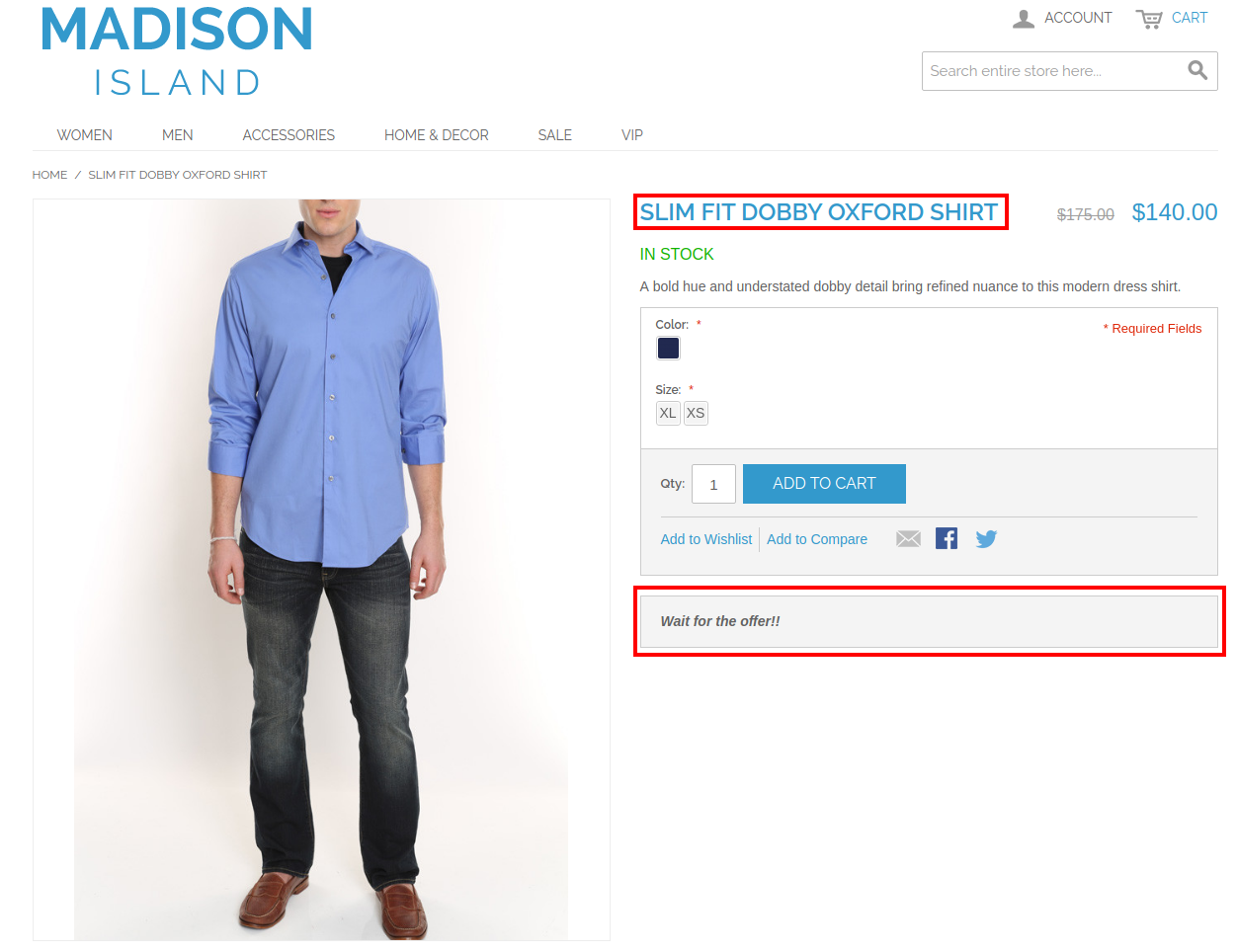
Offerte di Knowband Estensione del timer di spedizione Magento in base al quale l’amministratore del negozio online può offrire la consegna in giornata agli utenti online. L’estensione del timer per il conto alla rovescia per Magento implementa la funzionalità per mostrare un timer per il conto alla rovescia sulle pagine dei prodotti del sito web. L’utente online ha la possibilità di ricevere quel prodotto lo stesso giorno confermando l’ordine entro il tempo previsto. Il proprietario del negozio online può impostare l’ora di inizio e l’ora di fine per impostare la durata di questo conto alla rovescia. Il modulo del timer per il conto alla rovescia per Magento è altamente personalizzabile e aiuta il commerciante online a ottenere più conversioni senza ulteriori sforzi. Il timer per il conto alla rovescia Magento consente all’amministratore di applicare restrizioni su paesi, categorie e prodotti per non mostrare il timer per il conto alla rovescia. L’amministratore può anche selezionare le date delle vacanze dall’interfaccia di amministrazione di questo modulo di spedizione Magento.
1.1 Funzionalità di base di questa estensione del timer di spedizione Magento
Utilizzando questo plug-in Magento Shipping Timer, l’amministratore del negozio online può inserire un conto alla rovescia nelle pagine dei prodotti del sito Web.
L’amministratore può impostare la durata del conto alla rovescia. L’e-merchant può impostare l’ora di inizio e di fine dall’interfaccia di amministrazione dell’estensione del timer per il conto alla rovescia per Magento.
Il proprietario del negozio Magento può limitare i paesi, le categorie e i prodotti dall’interfaccia di amministrazione se non desidera mostrare un conto alla rovescia su questi prodotti, categorie e paesi.
Il modulo di spedizione Magento consente di impostare i giorni di ferie per non offrire l’offerta di consegna lo stesso giorno.
L’e-merchant può anche impostare i giorni della settimana in cui desidera mostrare il conto alla rovescia.
L’amministratore può mostrare un banner ai clienti per fornire informazioni sul tempo rimanente per afferrare l’offerta di consegna lo stesso giorno.
L’amministratore può aumentare le conversioni e i profitti senza alcun processo complicato.
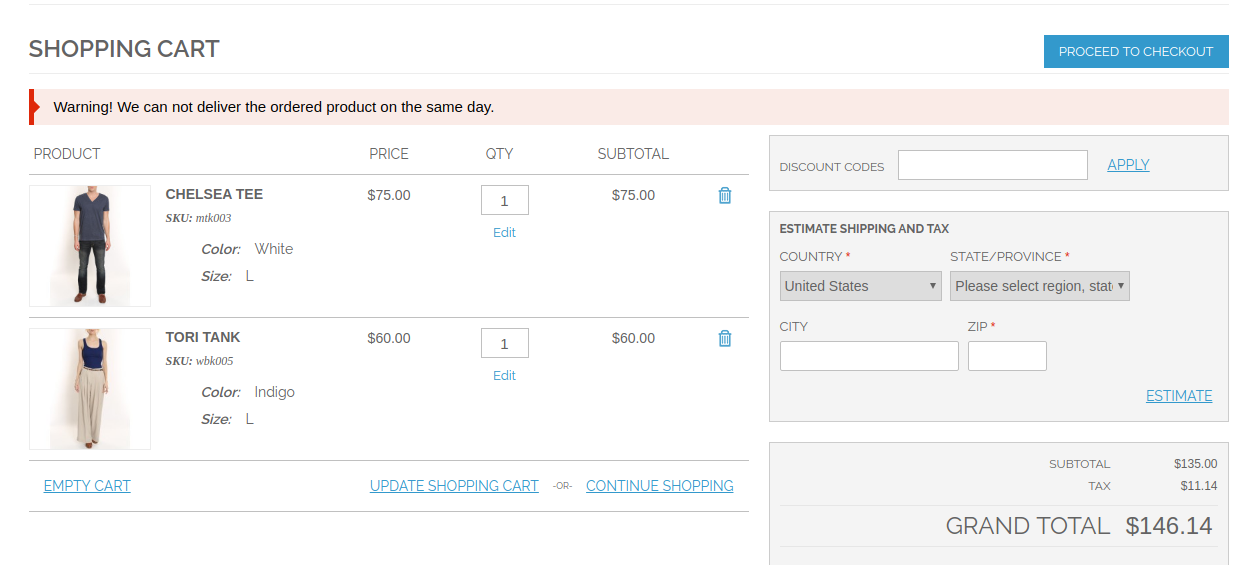
Il modulo Magento Shipping Timer consente di mostrare un messaggio di errore nella pagina del carrello se il cliente aggiunge un prodotto che non può essere consegnato lo stesso giorno.
Il modulo Magento Shipping è compatibile multilingue.
L’estensione del timer per il conto alla rovescia per Magento è anche mobile responsive.
Installazione 2.0
Il commerciante del negozio online può installare facilmente l’estensione del timer per il conto alla rovescia per Magento seguendo questi passaggi:
Scarica il pacchetto di estensione dal negozio Knowband.
Dopo aver scaricato il pacchetto di estensione, otterrai un file zippato. Decomprimi il pacchetto nella cartella principale della configurazione di Magento tramite FTP manager (come Filezilla o WinSCP – scarica qui: https://filezilla-project.org/). L’amministratore troverà i file e le cartelle come mostrato nell’immagine seguente:
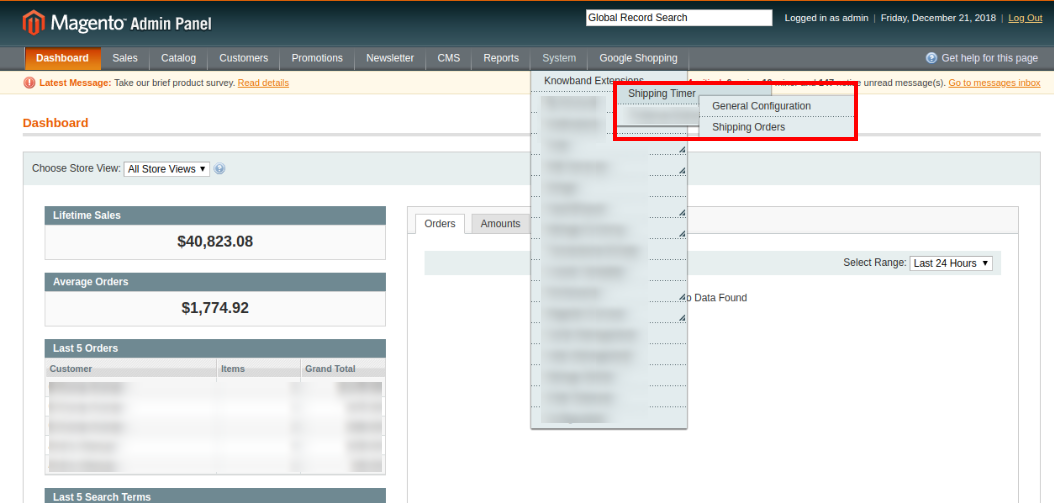
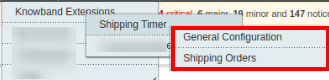
3. L’estensione è ora installata e pronta per l’uso. Nel pannello di amministrazione, vai su “Sistema > Estensioni Knowband > Estensione Magento Shipping Timer“. Ora, l’amministratore del negozio può ora utilizzare e configurare l’estensione Magento Shipping Timer.
Manuale d’uso 3.0
Dopo aver installato l’estensione del timer per il conto alla rovescia per Magento, l’amministratore riceverà diverse opzioni di personalizzazione. Applicando le impostazioni, l’amministratore può mostrare facilmente il conto alla rovescia sull’interfaccia front-end del sito web. Queste opzioni di configurazione saranno disponibili per l’applicazione delle impostazioni:
Configurazione generale
Ordini di spedizione
3.1 Configurazione generale
In Configurazione generale, otterrai queste opzioni di personalizzazione:
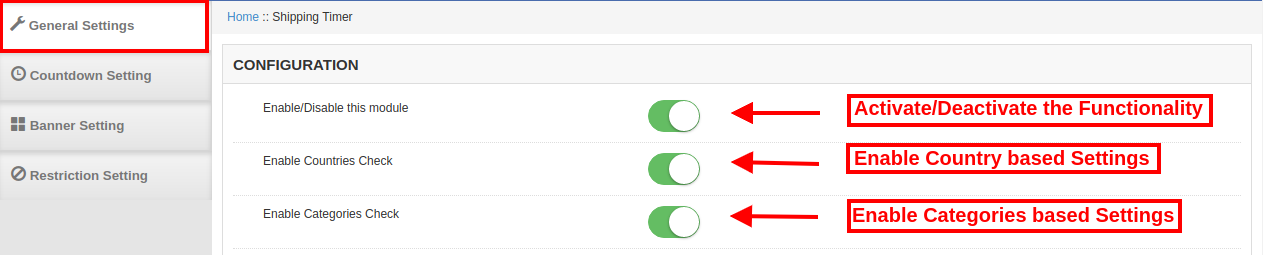
3.1.1 Impostazioni generali
Nelle impostazioni generali, l’amministratore può applicare le impostazioni per visualizzare un conto alla rovescia sulle pagine dei prodotti del sito web.
Abilita/Disabilita questo modulo: Abilita o disabilita l’estensione Magento Shipping Timer dall’interfaccia di amministrazione senza problemi.
Abilita controllo paese: Abilita il controllo del Paese per applicare le impostazioni basate sul Paese.
Abilita controllo categoria: Abilita o disabilita il controllo della categoria secondo i requisiti.
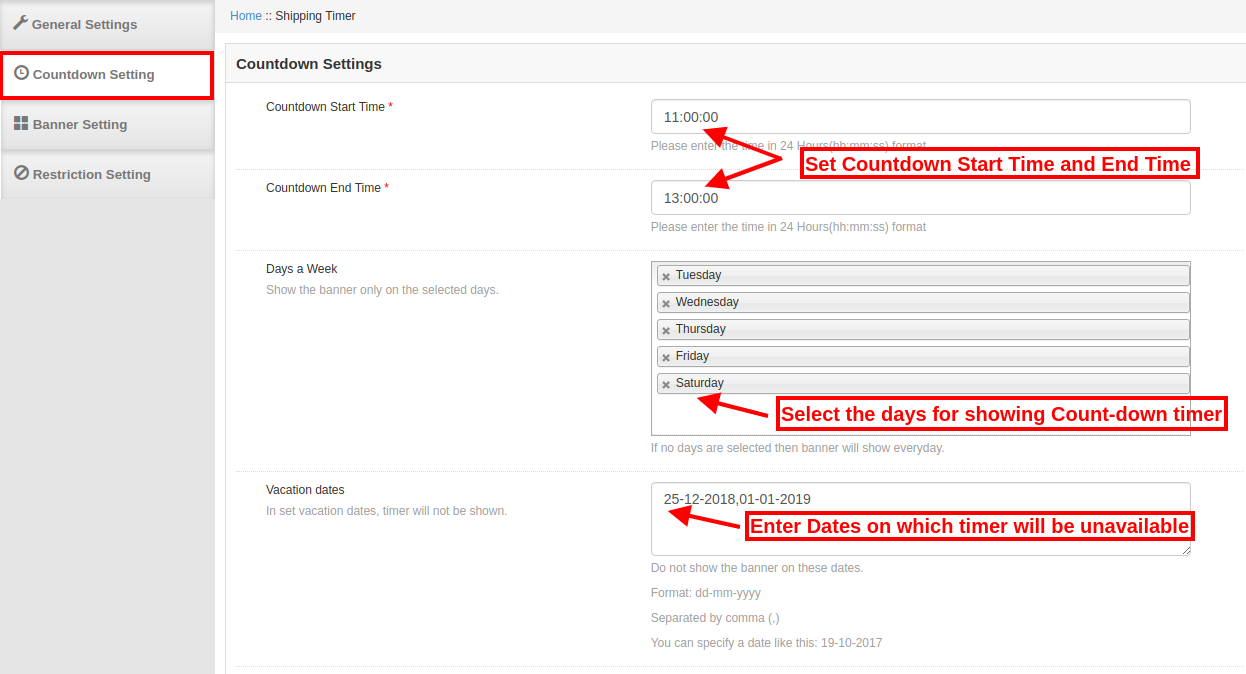
3.1.2 Impostazioni del conto alla rovescia
In Impostazioni conto alla rovescia, l’amministratore ha un’opzione per applicare le impostazioni per mostrare un timer per il conto alla rovescia sull’interfaccia front-end del sito web. Ci sono più opzioni di personalizzazione come mostrato di seguito:
Ora di inizio del conto alla rovescia: Imposta l’ora di inizio del conto alla rovescia nel formato 24 ore. Il conto alla rovescia inizierà secondo le impostazioni.
Ora di fine conto alla rovescia: In questa opzione di personalizzazione, l’amministratore del negozio online può inserire l’ora di fine del conto alla rovescia. Gli utenti online possono visualizzare il conto alla rovescia in questo periodo di tempo.
Giorni a settimana: Seleziona i giorni in cui desideri visualizzare il banner del timer per il conto alla rovescia nelle pagine dei prodotti del sito web. Se non selezioni nessun giorno, il conto alla rovescia verrà visualizzato ogni giorno.
Date delle vacanze: Inserisci la data di ferie in cui non desideri visualizzare questo conto alla rovescia sull’interfaccia front-end del sito web.
3.1.3 Impostazioni banner
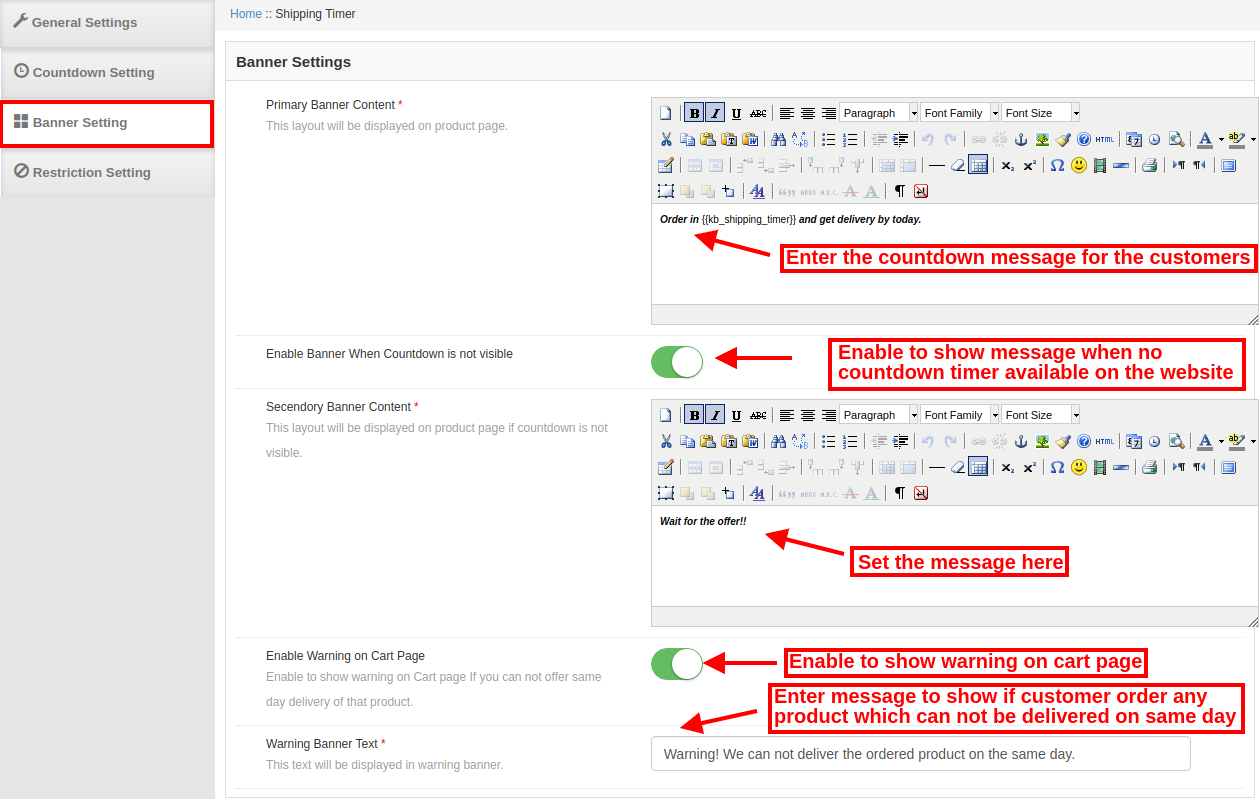
Qui, l’amministratore del negozio online può applicare le impostazioni relative al banner. Il commerciante del negozio online può impostare il testo del banner e fornire dettagli relativi al conto alla rovescia.
Contenuto banner principale: Inserisci il messaggio/contenuto che vuoi mostrare sul banner del conto alla rovescia.
Abilita banner quando il conto alla rovescia non è visibile: Abilita o disabilita le impostazioni da qui. L’amministratore può mostrare un banner sull’interfaccia front-end del sito Web quando il timer per il conto alla rovescia non è disponibile nelle pagine dei prodotti. In questo modo, i clienti possono avere un’idea dell’offerta di consegna in giornata.
Contenuto banner secondario: Il commerciante online può impostare il contenuto del banner secondario da questa opzione di personalizzazione.
Abilita avviso sulla pagina del carrello: Attiva o disattiva le impostazioni per visualizzare un avviso sulla pagina del carrello. Se il cliente proverà ad aggiungere qualsiasi prodotto che non può essere consegnato nella stessa data, verrà visualizzato un avviso nella pagina del carrello.
Testo del banner di avviso: Inserisci qui il testo del banner di avviso. I clienti possono visualizzare questo messaggio di avviso nella pagina del carrello se aggiungono un prodotto che non può essere consegnato lo stesso giorno.
3.1.4 Impostazioni di restrizione
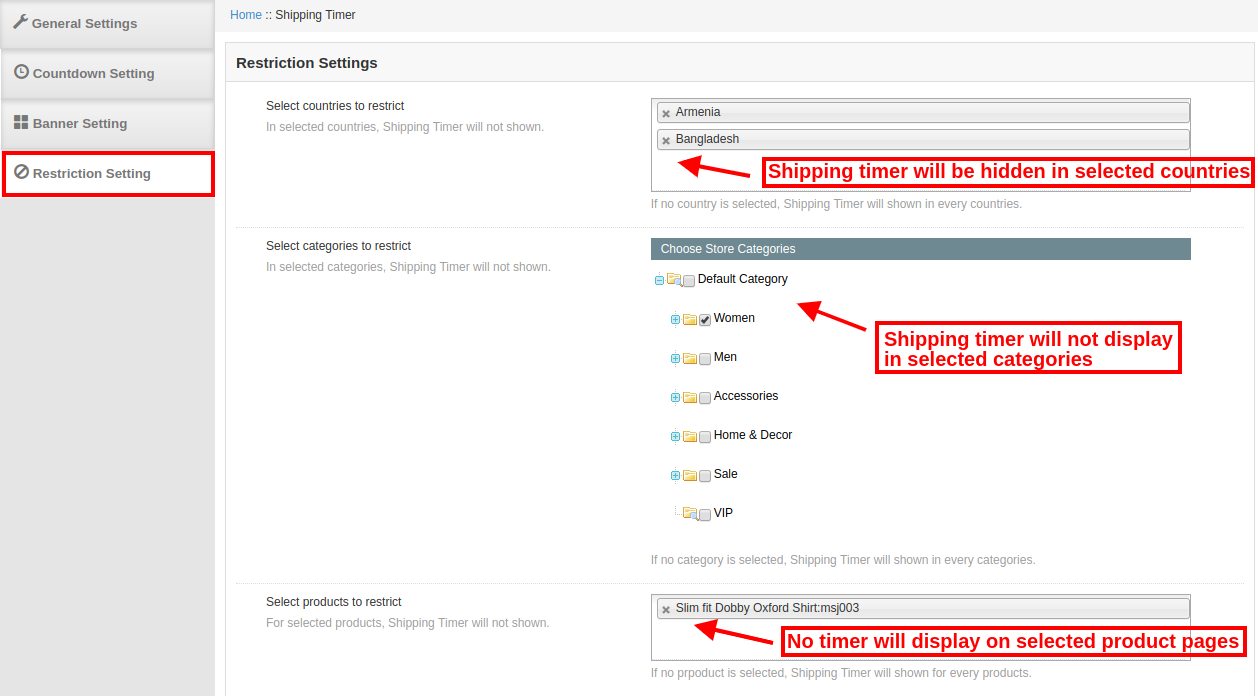
In questa sezione, l’amministratore può applicare le restrizioni basate su paese, categoria e prodotto. L’amministratore può selezionare i paesi, le categorie e i prodotti su cui non desidera visualizzare il conto alla rovescia.
Seleziona i Paesi da limitare: Seleziona i paesi per i quali non desideri visualizzare il conto alla rovescia. L’amministratore può selezionare più paesi dall’elenco a discesa.
Seleziona le categorie per limitare: Seleziona le categorie in cui non vuoi mostrare il conto alla rovescia.
Seleziona i prodotti da limitare: Puoi anche selezionare un prodotto particolare per limitarlo. Nessun timer per il conto alla rovescia verrà visualizzato sulle pagine dei prodotti selezionati.
3.2 Ordini di spedizione
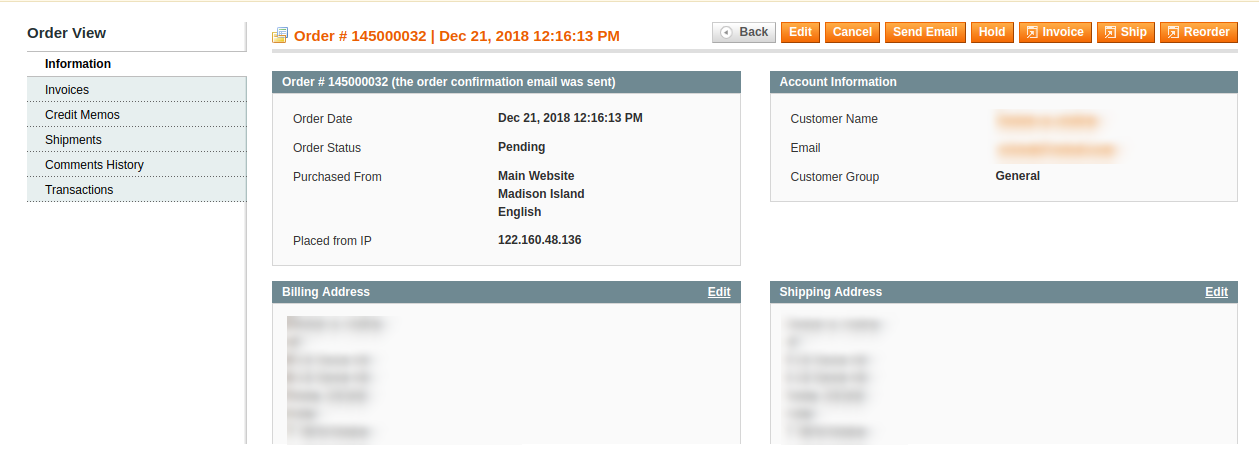
Negli ordini di spedizione, puoi visualizzare facilmente i dettagli dell’ordine di spedizione. Puoi visualizzare un elenco di ordini con il timer di spedizione e offrire la spedizione in giornata per lo stesso. L’e-merchant può fare clic su “vistapulsante ” per controllare i dettagli dell’ordine.
Interfaccia 4.0 front-end
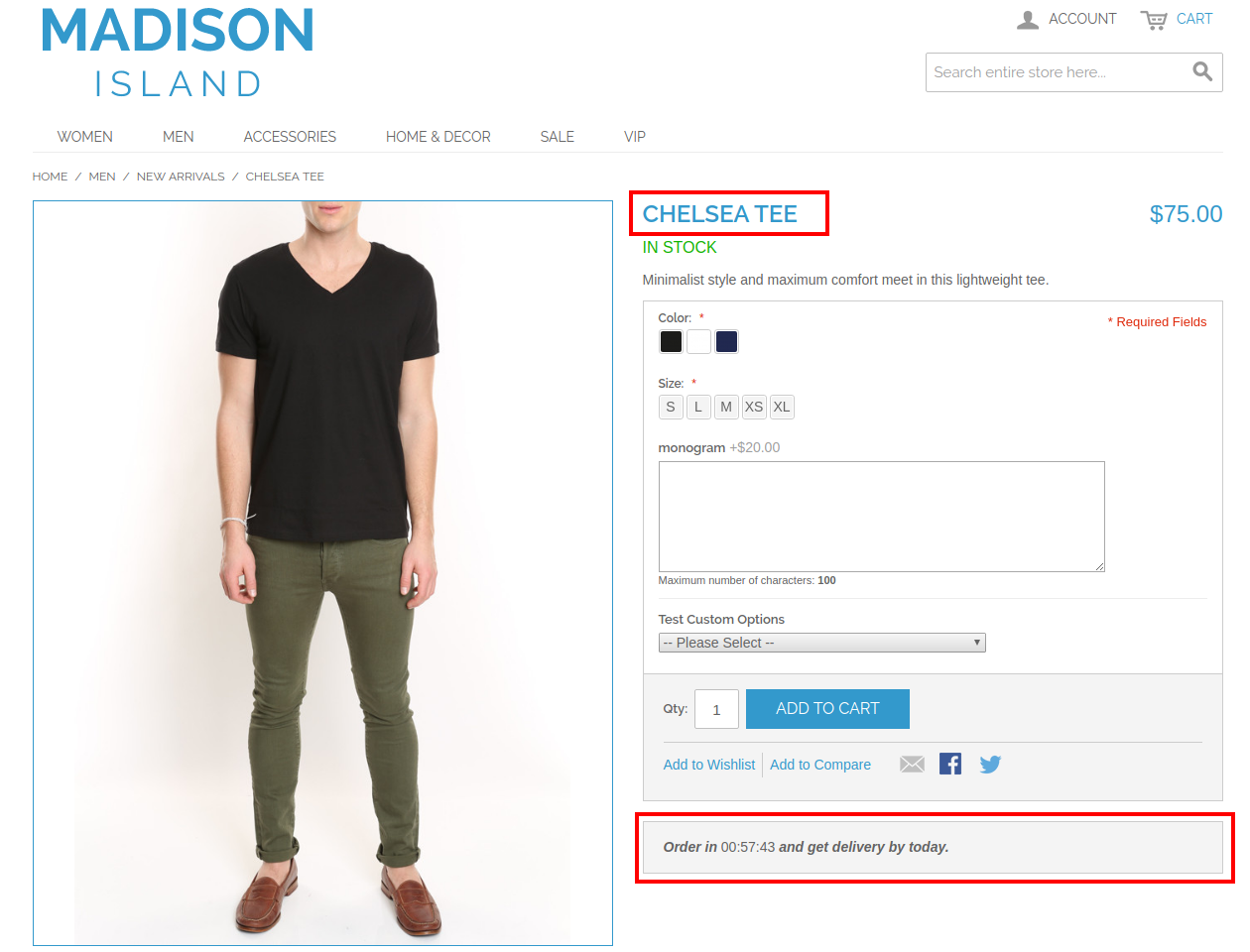
Gli utenti online possono visualizzare il timer di spedizione nelle pagine dei prodotti. Possono ottenere la spedizione in giornata al momento dell’ordine del prodotto entro i tempi previsti.
I clienti possono visualizzare il banner anche se il conto alla rovescia non è disponibile. In questo modo, possono farsi un’idea di tali offerte di consegna in giornata.
Gli utenti online riceveranno un messaggio di avviso se aggiungono prodotti che non possono essere spediti lo stesso giorno.
Componente aggiuntivo di integrazione eBay Prestashop di Knowband è la soluzione ideale se stai pianificando di integrare il tuo negozio Prestashop con eBay Marketplace. Con sede a San Jose, in California, eBay è una multinazionale di e-commerce famosa per le sue aste e i suoi siti di shopping online. Facilita le vendite tra consumatori e tra aziende e offre un’interfaccia semplice e personalizzabile per i venditori di tutto il mondo, che possono così pubblicare e vendere i propri prodotti senza problemi. eBay opera in oltre 30 nazioni. L’elenco prodotti di eBay combina oltre 800 milioni di inserzioni, non solo esclusive, ma anche abbinate a fantastiche offerte. eBay è un marketplace in cui persone di tutto il mondo si connettono per vendere e acquistare prodotti di diversi venditori, il che aiuta i proprietari di negozi ad aumentare le vendite e ad ampliare la propria portata. I proprietari di negozi Prestashop possono ora vendere i propri prodotti su eBay Marketplace con l’aiuto dell’integratore eBay di Knowband. Il modulo di collegamento Prestashop per eBay Marketplace integra il negozio Prestashop con eBay Marketplace. L’amministratore del negozio può ora eseguire varie operazioni nel marketplace, tra cui elenchi di prodotti, mappatura di categorie, elenchi di ordini, ecc., con l’aiuto dell’estensione di integrazione Prestashop eBay Marketplace.
1.1 Funzionalità offerte dall’integratore eBay Prestashop di Knowband:
Il componente aggiuntivo eBay Prestashop Integration semplifica la vendita dei prodotti da parte dei venditori sul famoso marketplace.
Il modulo connettore eBay Prestashop offre un elenco basato sul profilo che consente all’amministratore del negozio di elencare il prodotto nel marketplace in blocco.
Il venditore può aggiungere, rimuovere o rimettere in vendita i prodotti dal back-end dell’integratore eBay Prestashop.
L’approccio automatizzato del plugin di integrazione eBay Prestashop semplifica la gestione dell’inventario.
L’amministratore ha la possibilità di offrire ai clienti del marketplace i metodi di spedizione desiderati dal back-end del modulo di integrazione eBay Prestashop.
L’amministratore può sincronizzare gli ordini ricevuti dal marketplace con il proprio sito Prestashop. La modifica dello stato dell’ordine può essere sincronizzata con ebay.com.
Grazie alla gestione semplificata dell’inventario e degli ordini offerta dall’integratore eBay Prestashop, i commercianti online possono raggiungere una base di pubblico più ampia con il minimo sforzo.
Il componente aggiuntivo eBay Prestashop integra l’errore che si verifica durante l’inserimento dei prodotti.
L’ultima funzionalità del modulo eBay Connector consentirà all’amministratore del negozio di selezionare il Paese del prodotto durante la creazione del proprio profilo.
Ora, il proprietario del negozio online con Action convalida l’ordine e può sincronizzare i dati dell’inventario dei prodotti sia su eBay che sul negozio Prestashop dopo che un ordine è stato effettuato sul negozio Prestashop.
[Novità] Ora gli amministratori dei negozi possono confrontare facilmente i propri inventari eBay con quelli del proprio negozio PrestaShop utilizzando l’integratore PrestaShop eBay Marketplace. Questo miglioramento è stato sviluppato appositamente per garantire il numero esatto di prodotti disponibili sia su eBay Marketplace che sul negozio PrestaShop.
[Novità] Il modulo ora offre la funzionalità per monitorare i limiti di frequenza delle API chiamate. Grazie a questa funzionalità, i proprietari dei negozi possono verificare il numero di volte in cui le API sono state chiamate.
Novità nei recenti miglioramenti!
Sincronizzazione del prodotto a livello di profilo:
Knowband’s Componente aggiuntivo del connettore del marketplace eBay Prestashop Ora supporta la sincronizzazione dei prodotti a livello di profilo. Questa funzionalità consente ai commercianti di gestire e sincronizzare i propri elenchi di prodotti in modo più efficiente, categorizzandoli in profili. Inoltre, ogni profilo può essere personalizzato con impostazioni di sincronizzazione specifiche, semplificando la gestione dell’inventario e garantendo la coerenza tra le piattaforme.
Elenco prodotti con titolo e descrizione personalizzati:
Il componente aggiuntivo potenziato del connettore eBay Prestashop consente di pubblicare annunci di prodotti con titoli e descrizioni personalizzati su eBay. Inoltre, i commercianti possono ora personalizzare titoli e descrizioni dei prodotti per adattarli meglio ai criteri di ricerca di eBay e alle preferenze degli acquirenti. Questa personalizzazione contribuisce a migliorare la visibilità, ad attrarre più potenziali acquirenti e, in definitiva, ad aumentare le vendite.
Importazione delle norme aziendali di eBay:
L’ultimo aggiornamento del connettore Prestashop eBay Marketplace di Knowband include l’importazione delle policy aziendali di eBay. Questa funzionalità semplifica il processo di importazione delle policy aziendali di eBay in Prestashop, garantendo l’allineamento delle politiche di spedizione, reso e pagamento. Migliora la conformità, riduce gli errori manuali e fa risparmiare tempo ai commercianti che gestiscono più piattaforme.
Modulo di integrazione di PrestaShop eBay Marketplace
Il componente aggiuntivo di integrazione del mercato eBay Prestashop di Knowband consente la sincronizzazione continua dei prodotti, la gestione degli ordini e gli aggiornamenti automatizzati tra il tuo negozio Prestashop ed eBay.
Puoi guardare il nostro video sulle “Nuove funzionalità del modulo di integrazione del marketplace eBay di Knowband v2.1.6 per Prestashop” qui:
Installazione 2.0
Dopo aver acquistato il modulo Prestashop eBay Connector, riceverai i seguenti file: 1. File compresso con il codice sorgente del modulo di integrazione eBay Prestashop. 2. Manuale utente Puoi caricare il modulo in due modi:
Manuale caricando file da FTP
Automatico caricando un file zip dall’amministratore
Manuale
Per installare l’estensione, seguire i seguenti passaggi: 1. Decomprimere il file zip. Conterrà file e cartelle come mostrato di seguito:
2. Copia tutti i file e le cartelle della cartella decompressa nel tuo archivio “moduli” nel percorso – Root Directory/modules/. Ora Prestashop eBay Connector è pronto per essere installato sul tuo negozio. Inoltre, puoi trovarlo in Amministrazione Negozio -> Moduli e Servizi.
Automatico
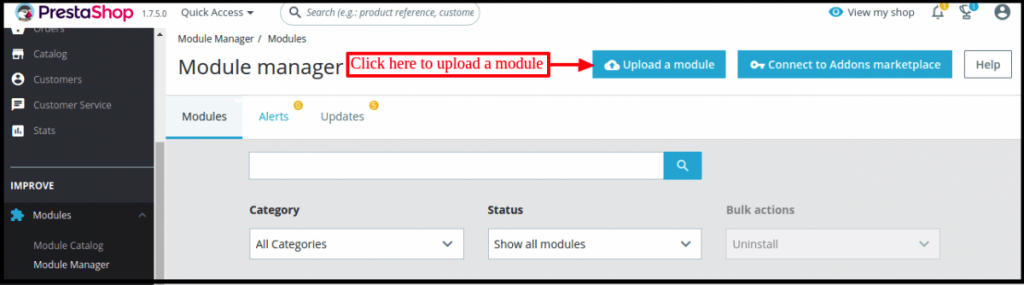
Accedi all’area amministratore e clicca su Moduli e servizi nella colonna di sinistra. Vai all’amministratore del negozio -> Moduli e servizi
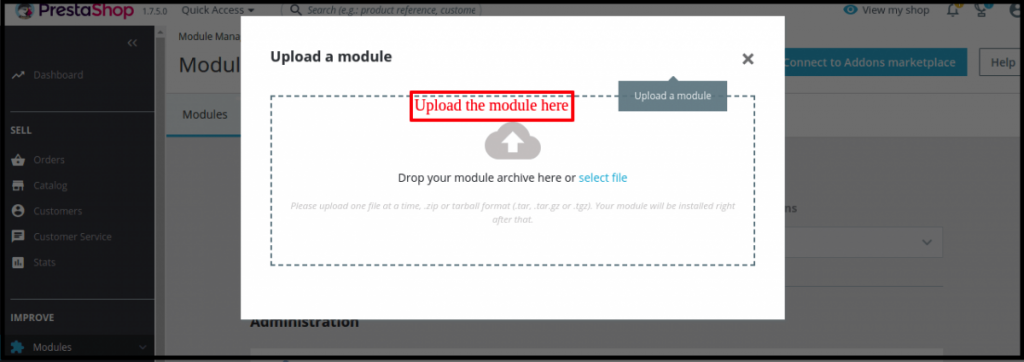
Fare clic su “Carica un modulo”Trascina il file o seleziona semplicemente il file dal sistema.
Ora il modulo è pronto per l’installazione sul tuo negozio e puoi trovarlo in Negozio Admin -> Moduli e servizi.
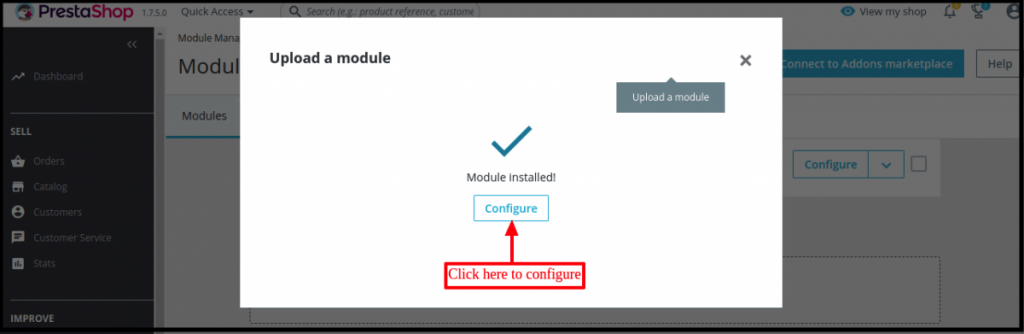
Una volta caricato completamente il file, verrà visualizzata la notifica “Installazione del/i modulo/i riuscita”.
Dopo aver installato correttamente il modulo eBay Prestashop Connector, il pulsante Installa cambierà automaticamente in Configura.
Nel caso in cui non riesci a trovare eBay Prestashop Connector nell’elenco dei moduli di amministrazione, prova a cercare il modulo con i seguenti dettagli
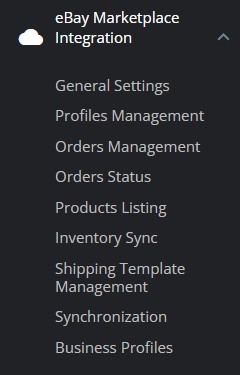
Parola chiave – Integrazione con eBay Marketplace Autore – Knowband Categoria – Marketplace Filtra per – Installato e non installato / Abilitato e disabilitato Dopo l’installazione, l’amministratore del negozio può trovare un menu denominato “Integrazione eBay Marketplace” nel pannello sinistro dell’amministratore come mostrato di seguito:
3.0 Configurazione del sistema
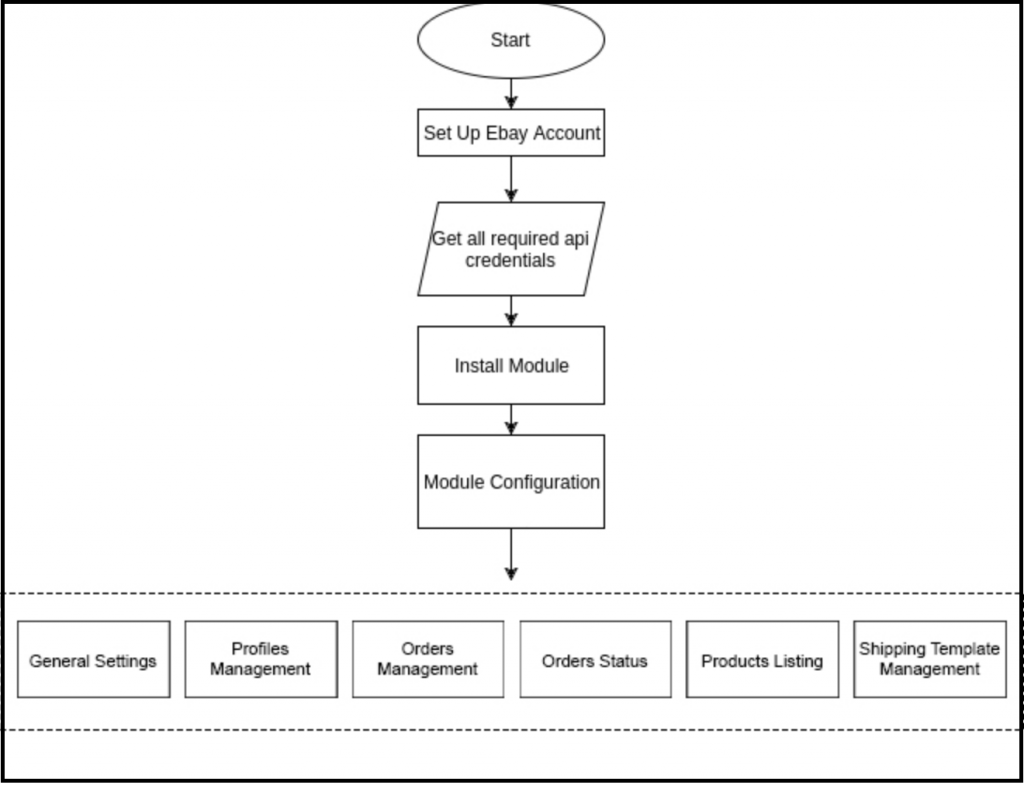
Prima di procedere, è importante sapere qual è il flusso corretto di azioni per impostare questo sistema, poiché diverse cose dipendono da altre cose e se non ci prendiamo cura di esse, l’elaborazione diventerà difficile e fluida o potrebbe essere soggetta a errori.
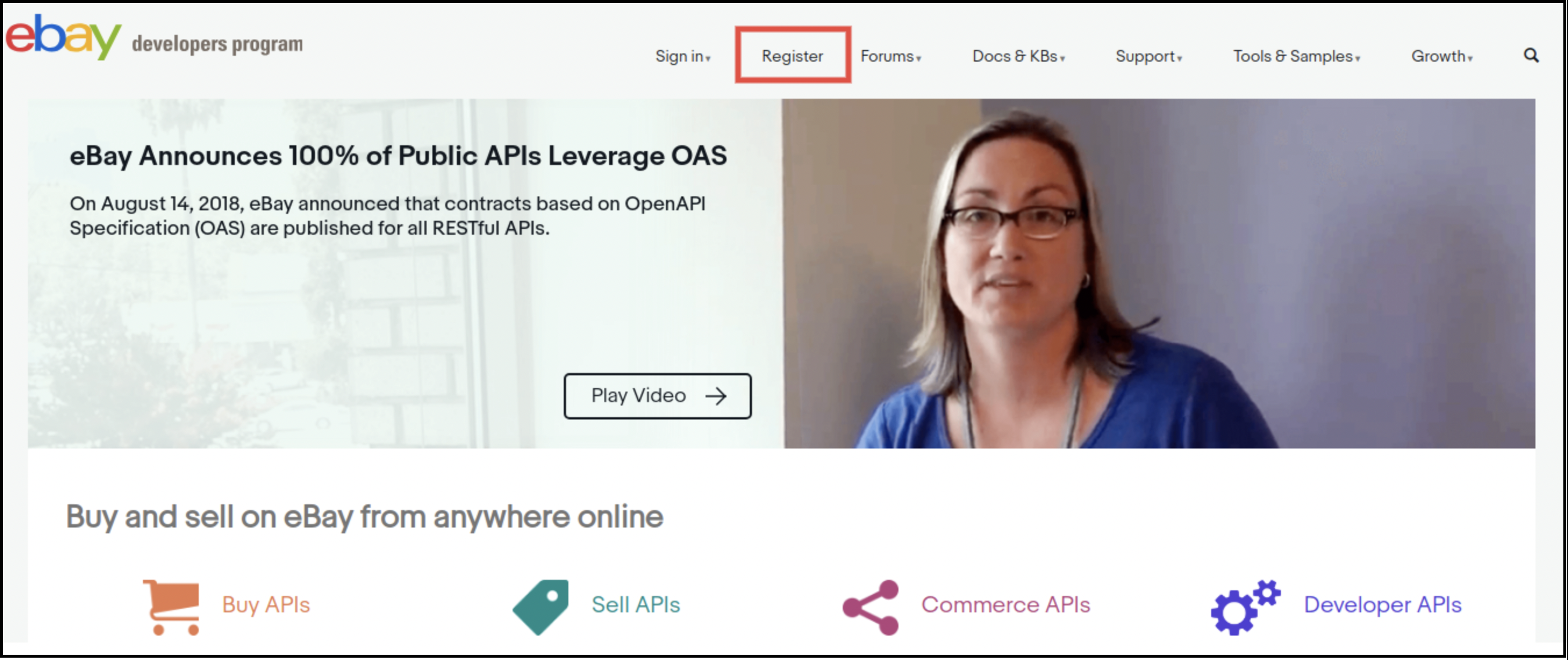
Per iniziare a vendere su eBay Marketplace è necessario avere un account venditore su eBay. In questa sezione, elenchiamo tutti i passaggi per creare un account venditore su eBay. Li trovi di seguito:
Dopo aver inserito i dati validi, clicca sul pulsante “Iscriviti”. Verrai indirizzato alla pagina di creazione della domanda.
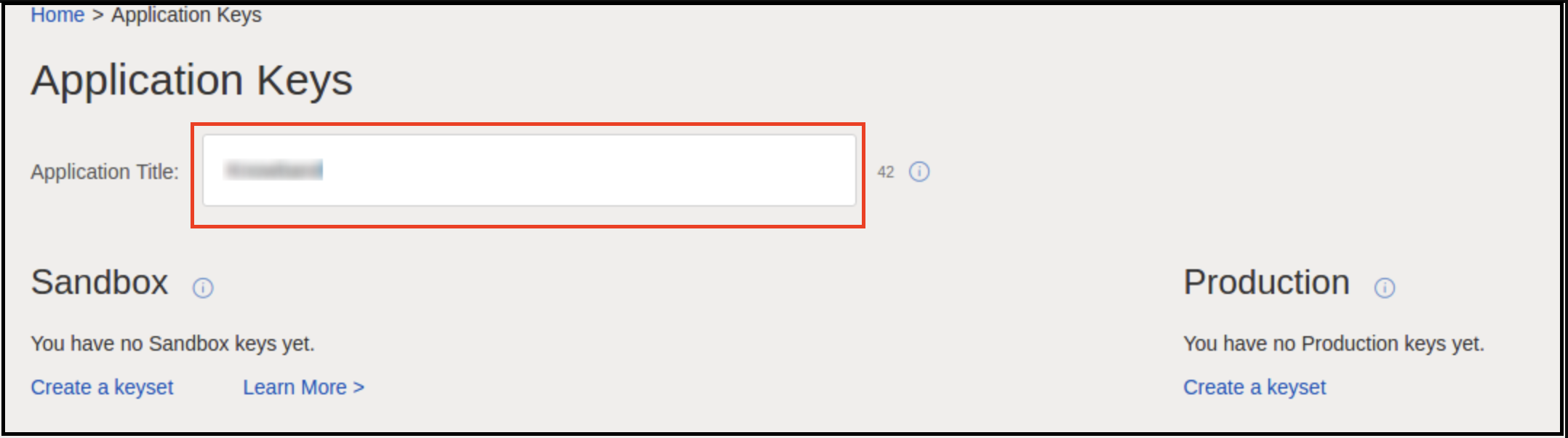
Inserisci il nome dell’applicazione e clicca su Crea set di chiavi nella sezione Produzione; si aprirà un nuovo modulo.
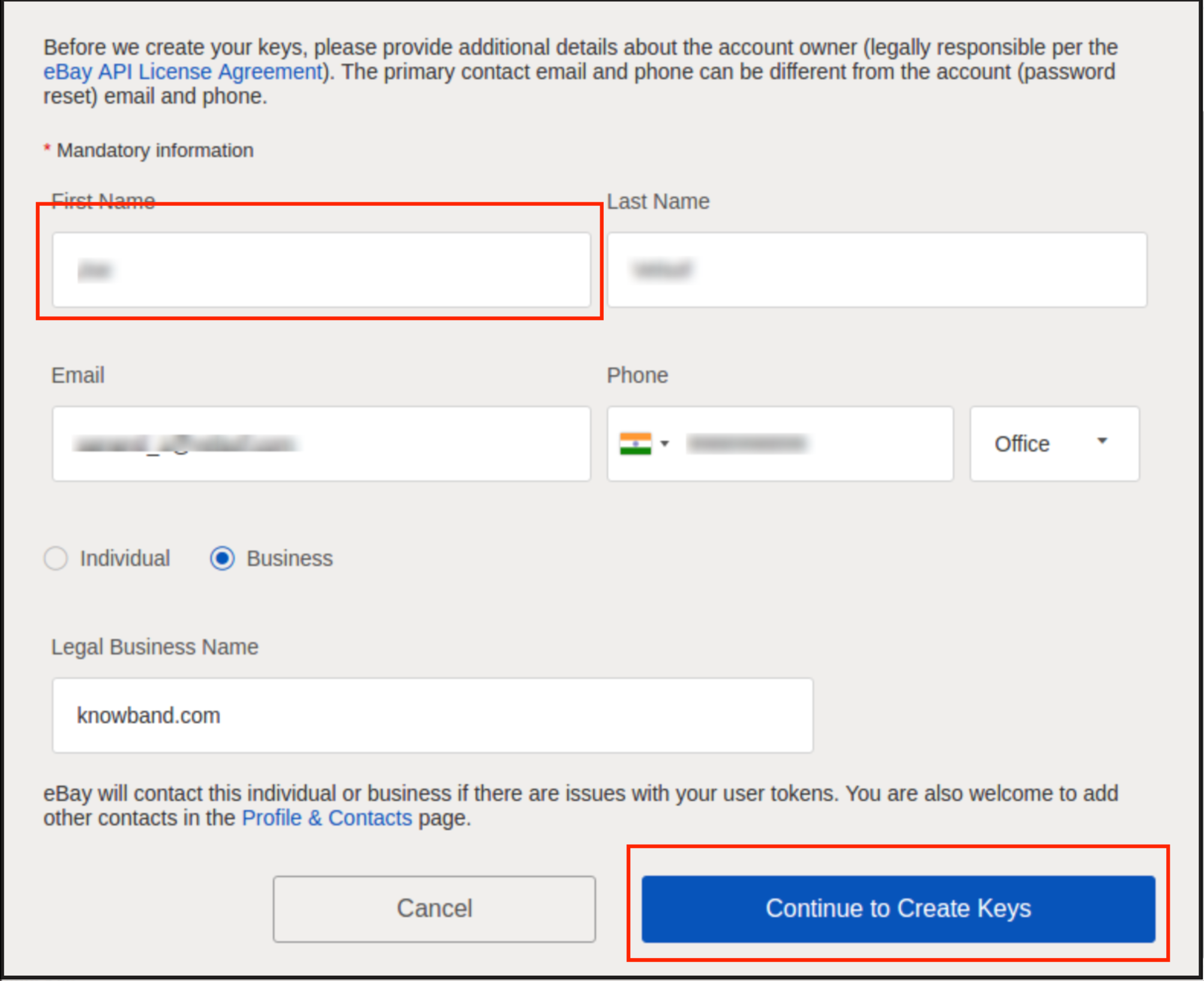
Inserisci i dettagli e clicca su Continua per creare le chiavi.
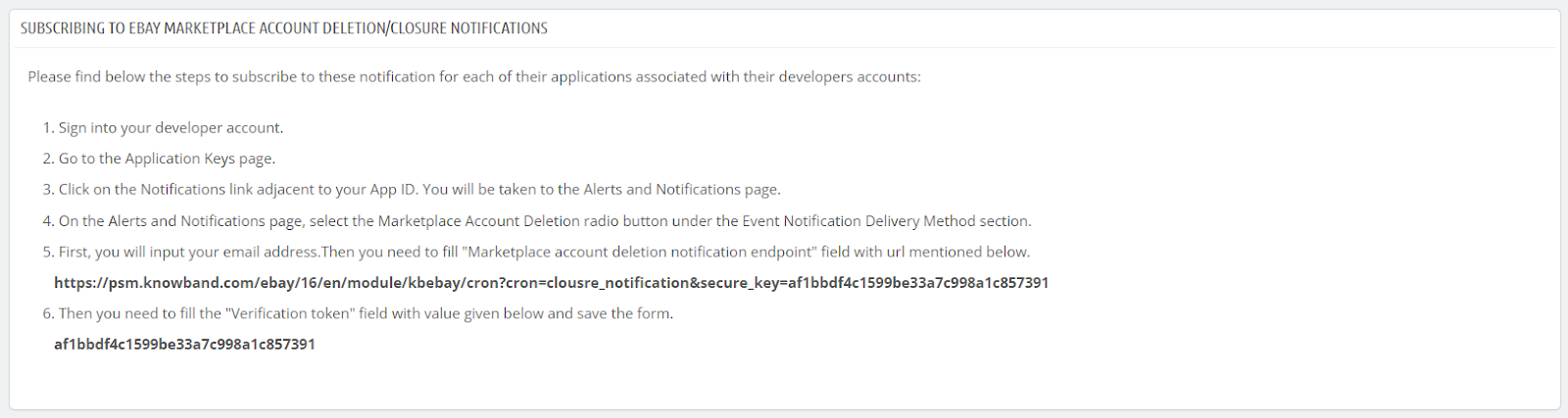
Le chiavi dell’applicazione saranno disabilitate finché non si sarà iscritti alle notifiche di eliminazione/chiusura dell’account eBay Marketplace.
Essere conformeLe notifiche di eliminazione/chiusura dell’account eBay Marketplace seguono i passaggi indicati nelle impostazioni generali del modulo Prestashop eBay Marketplace Integrator.
Una volta completata la registrazione su eBay, l’eliminazione/chiusura dell’account sarà completata correttamente. Potrai accedere facilmente alle chiavi API di eBay.
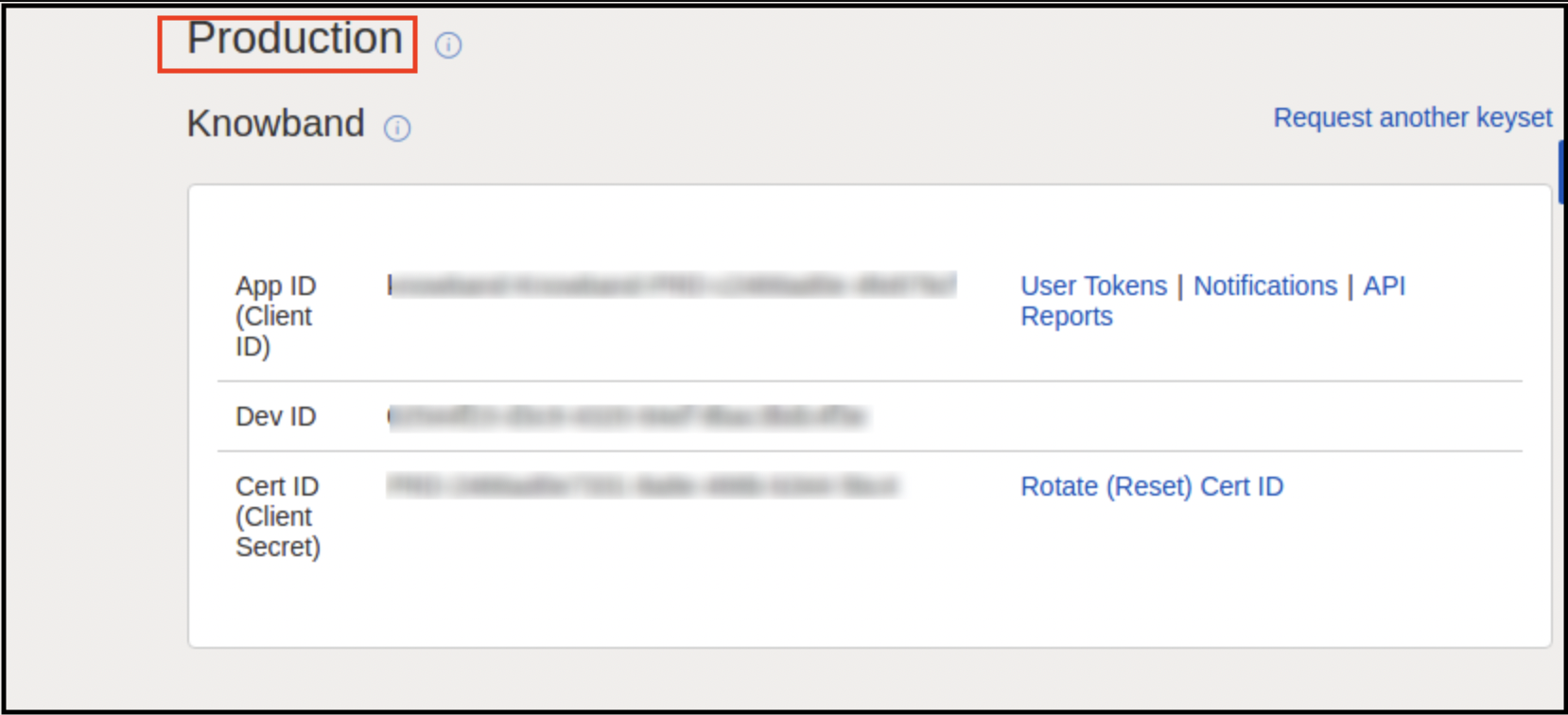
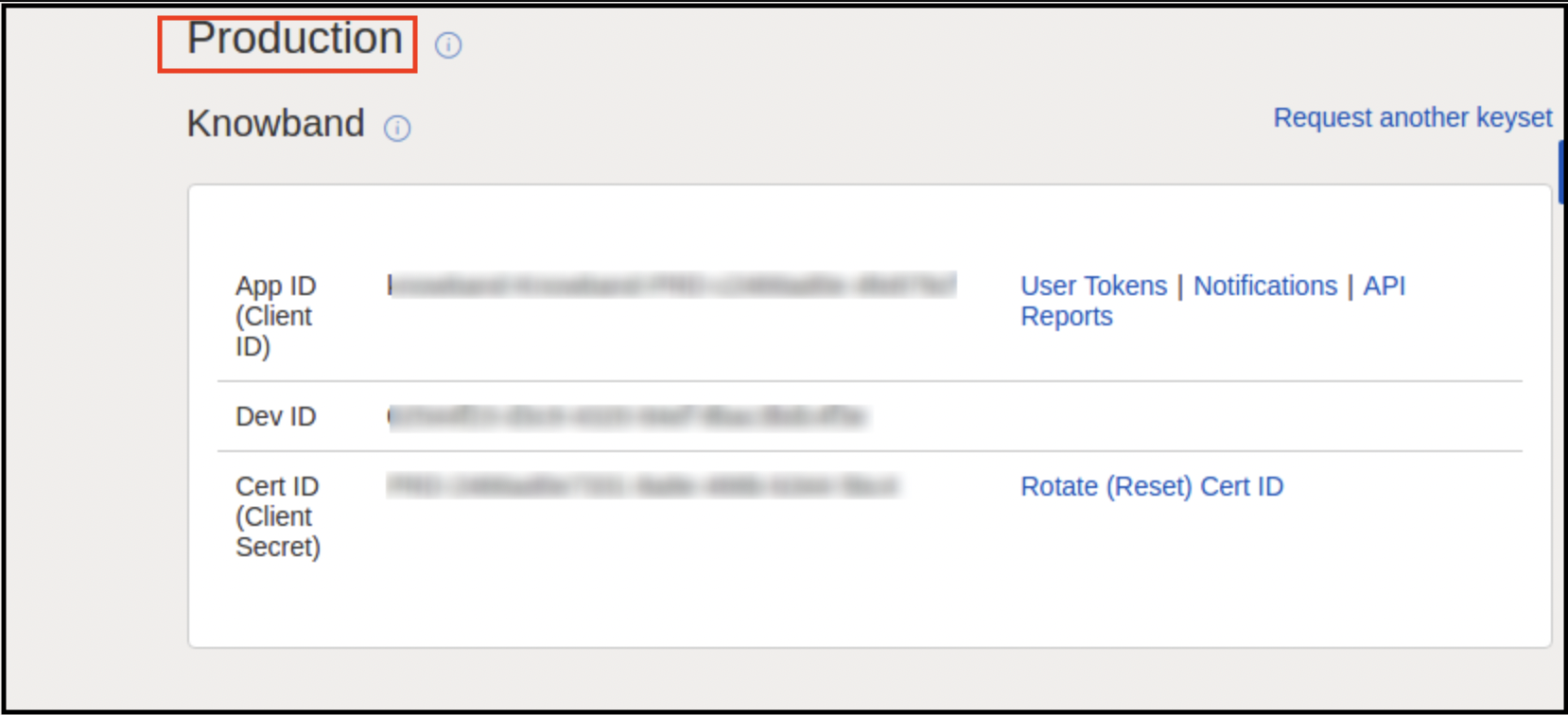
Verranno visualizzate le chiavi dell’applicazione.
Nome RU:
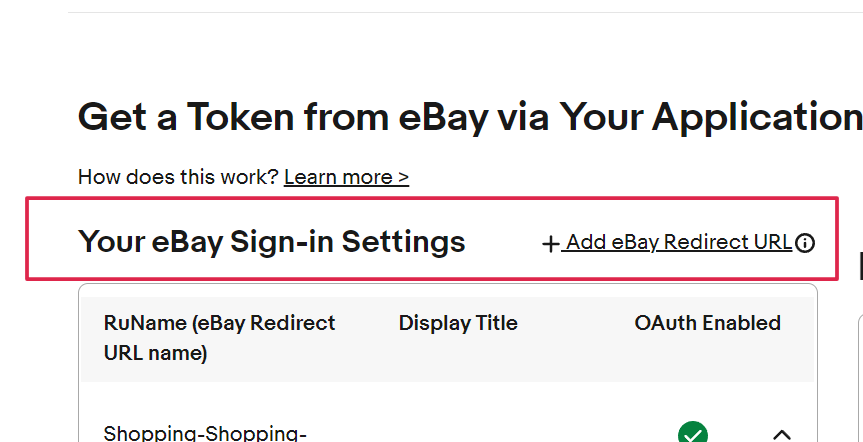
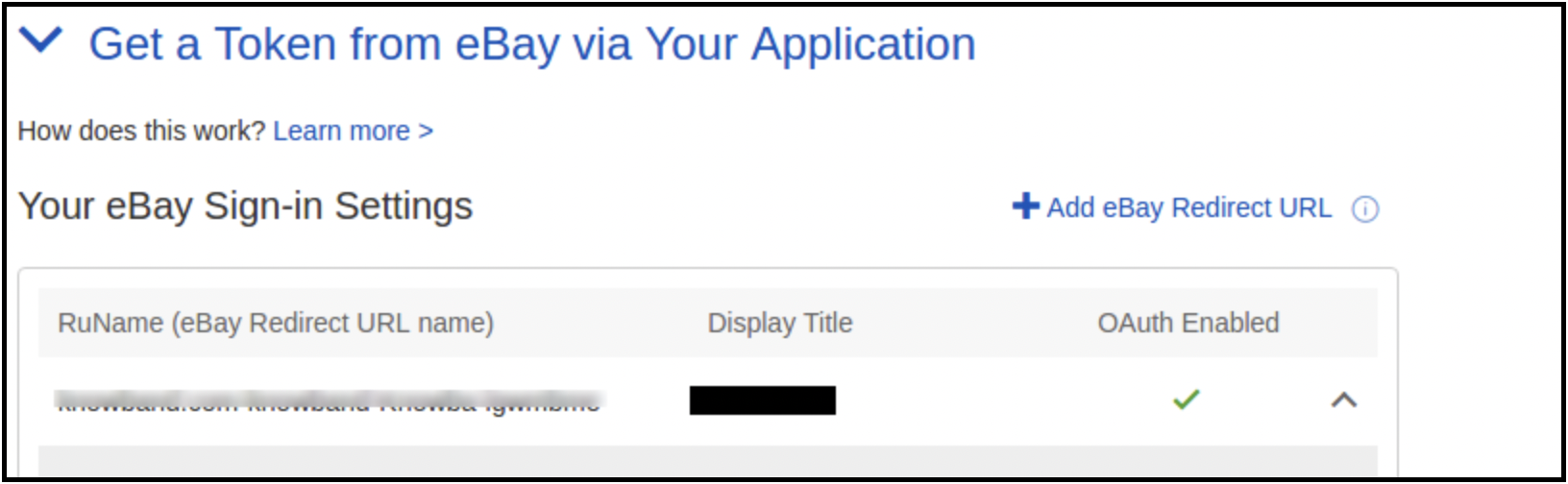
Per creare il tuo nome RU, clicca sul pulsante “Aggiungi URL di reindirizzamento eBay” come mostrato nell’immagine sottostante.
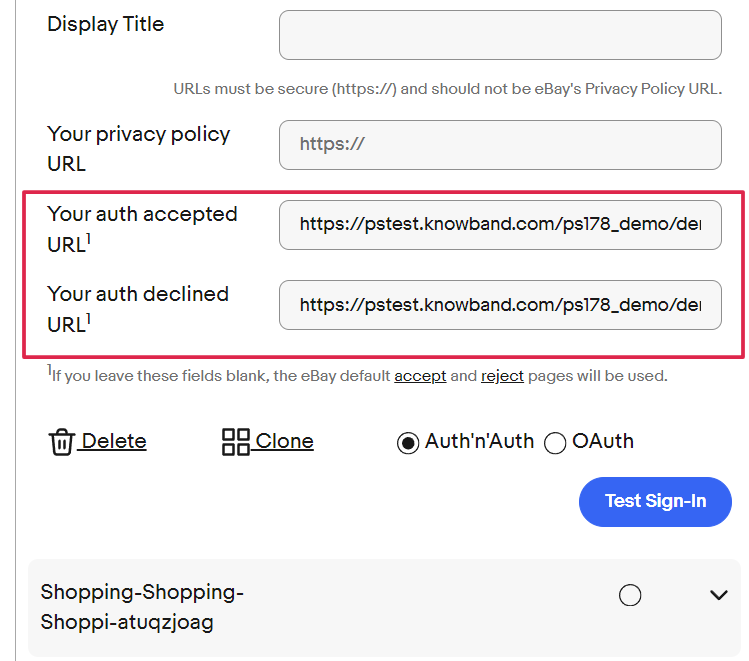
Copia l’URL reindirizzato dalle impostazioni generali del modulo e inseriscilo in “URL1 accettato dalla tua autorizzazione” e “URL1 rifiutato dalla tua autorizzazione”.
Clicchi Salva e prova l’accesso.
Presupposti 5.0
1. Tutti i prodotti che hanno categorie predefinite come categorie selezionate per il profilo verranno elencati su eBay. 2. Per impostazione predefinita, la spedizione gratuita verrà aggiunta ai prodotti. I dettagli di spedizione per l’inserzione saranno
Servizio di spedizione: – UPSGround
Tipo di spedizione: – Piatta
È possibile modificarlo dall’account eBay.
3. Per impostazione predefinita, la politica di reso verrà aggiunta. I dettagli della politica sono:
RefundOption – MoneyBack
Giorni – 30 giorni
Descrizione: se non sei soddisfatto, restituisci l’articolo per un rimborso
ShippingCostPaidBy – Acquirente
È possibile modificarlo anche dall’account eBay.
4. L’account eBay dell’amministratore è collegato all’account PayPal.
Interfaccia di amministrazione 6.0
Il menu Prestashop eBay Integrator contiene le seguenti opzioni:
Impostazioni generali
Gestione dei profili
Gestione degli ordini
Stato degli ordini
Elenco prodotti
Sincronizzazione dell’inventario
Gestione dei modelli di spedizione
Sincronizzazione
Di seguito viene spiegata in dettaglio ogni scheda del modulo di integrazione Prestashop eBay.
6.1 Impostazioni generali
I passaggi principali prevedono la connessione del tuo negozio al Marketplace di eBay. Vai su “Modulo” e “Impostazioni” nell’interfaccia di amministrazione del modulo di integrazione API eBay di Prestashop. Troverai il modulo come mostrato di seguito:
Di seguito viene spiegato ciascun campo del pannello di configurazione dell’integratore eBay Prestashop:
Attivare
Questo è un interruttore on/off. L’amministratore ha la possibilità di attivare/disattivare il modulo. Se abilitato, funzionerà solo questo modulo e tutte le sue impostazioni, altrimenti non ci sarà alcun impatto sullo store.
Tipo di account
Questa opzione di campo consente all’amministratore di selezionare il tipo di account. Il proprietario del negozio può selezionare il sito sandbox o live dal menu a discesa.
Dimensioni dell’immagine del prodotto
In questa opzione a discesa, i proprietari dei negozi possono selezionare il tipo di immagine che verrà inviata a eBay.
ID sviluppatore
Questo è un campo di testo. In questo campo dovrai inserire il Dev ID dell’account eBay. Puoi trovare il Dev ID accedendo all’account sviluppatore eBay.
ID app
Questo è un campo di testo. In questo campo dovrai inserire l’ID app del tuo account eBay. L’ID app si trova come mostrato nell’immagine sopra.
ID certificato
Questo è un campo di testo. In questo campo dovrai inserire l’ID certificato dell’account eBay. L’ID certificato si trova come mostrato nell’immagine sopra.
Nome RU
Questo è un campo di testo. In questo campo dovrai inserire il nome RU del tuo account eBay. Il nome RU si trova nella scheda “Ottenere un token da eBay tramite la tua applicazione” dopo aver aggiunto un URL di reindirizzamento.
Paypal Email
Questo è un campo di testo. Devi inserire un ID email PayPal valido affinché tutte le inserzioni vengano pubblicate.
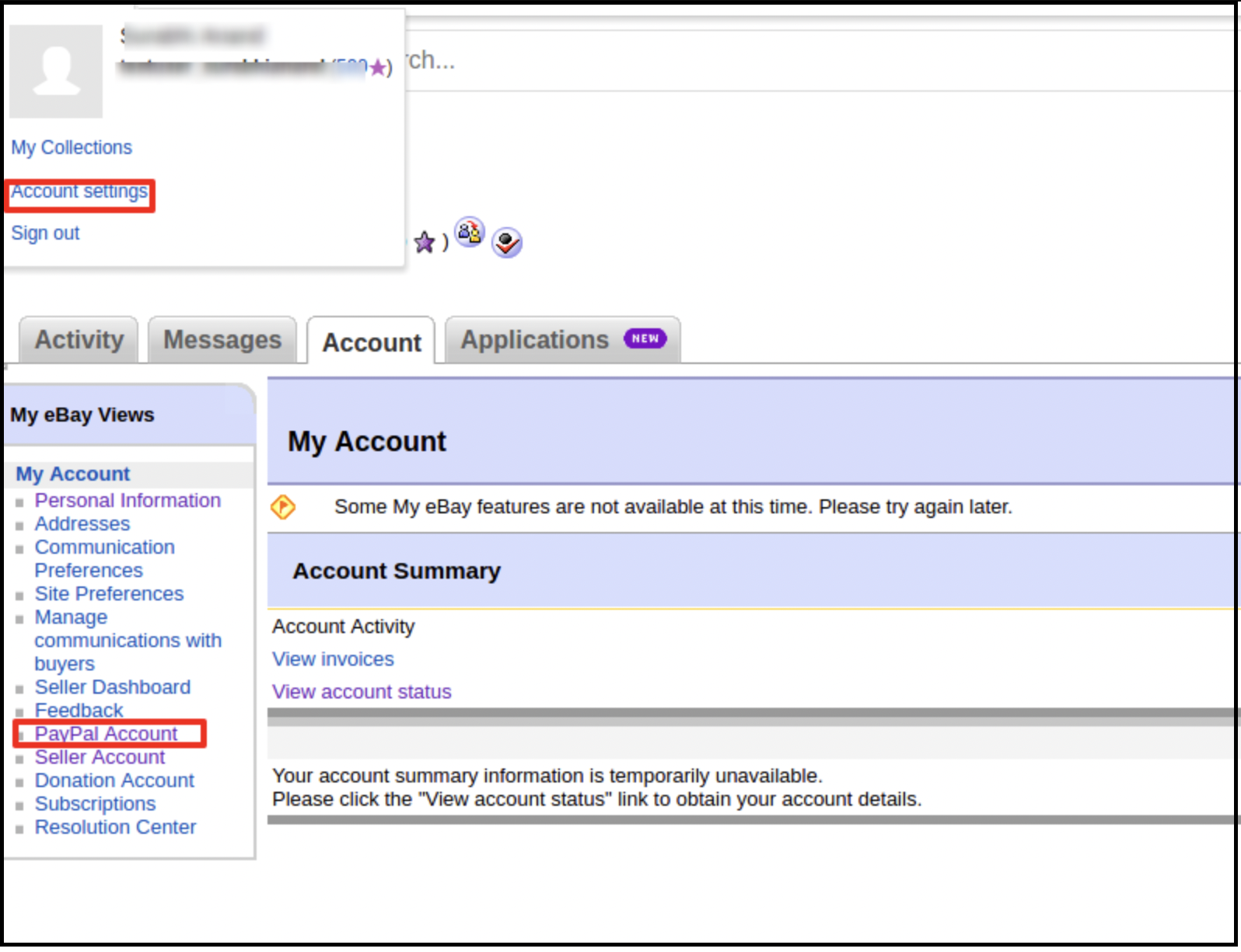
Accedi al tuo account venditore eBay.
Fare clic su Impostazioni account dal menu a discesa in alto a sinistra e quindi su Account PayPal.
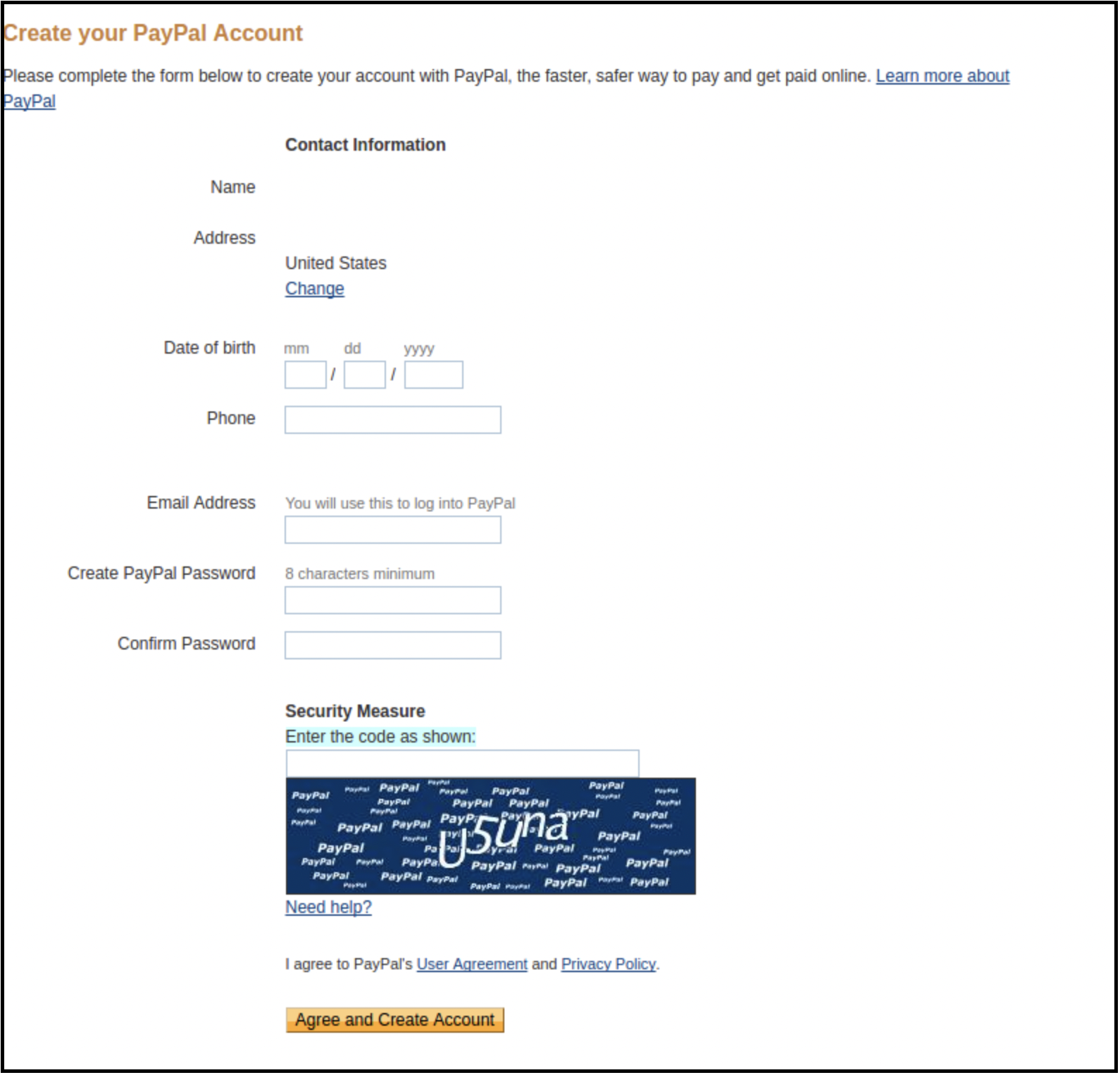
3. Ora registrati o collega il tuo account PayPal già creato all’account venditore eBay.
Cliccando su “Registrati”, verrai reindirizzato alla pagina di creazione dell’account PayPal. Crea un profilo inserendo i tuoi dati e collegalo al tuo account venditore.
Link per l’elenco dei token
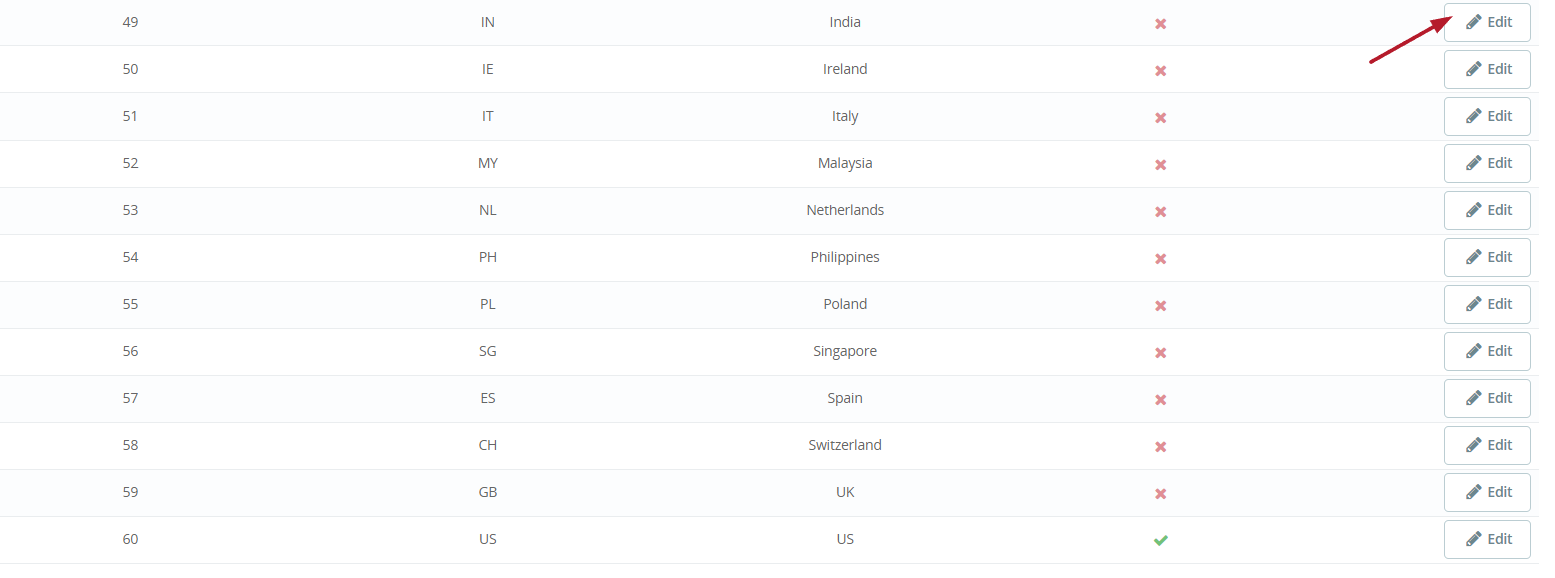
Fare clic su “Clicca qui per aggiungere token per tutti i Paesi eBay” dalle impostazioni generali del modulo.
2. Nella pagina successiva, fare clic sul pulsante Modifica accanto al paese per il quale si desidera generare un token.
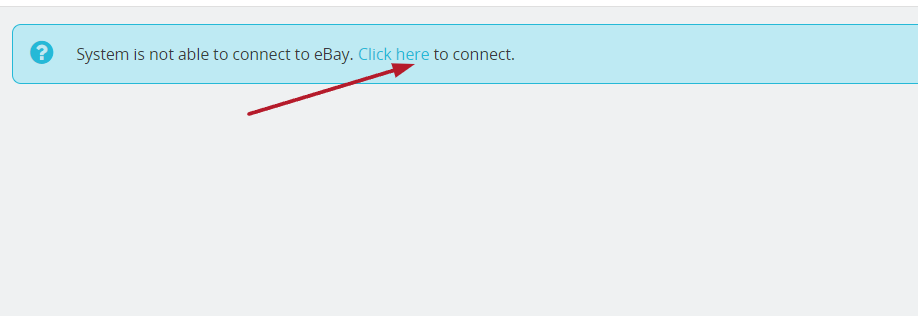
3. Nella pagina successiva, clicca su “Clicca qui” per generare un token.
6.2 Gestione dei profili
La scheda “Gestione Profilo” dell’integratore Prestashop eBay offre opzioni per creare un profilo per la pubblicazione dei prodotti. In questa sezione, l’amministratore potrà mappare la categoria eBay con la categoria del negozio Prestashop e salvare altri dettagli relativi alla pubblicazione dei prodotti.
6.2.1 Come aggiungere un profilo al sistema?
Di seguito sono riportati i passaggi per aggiungere il profilo al sistema:
Passo 1: Vai all’integrazione di eBay Marketplace -> Gestione profili (opzione di menu)
Passo 2: Verrà reindirizzato l’amministratore a una pagina in cui saranno elencati i profili già disponibili (se presenti). Fare clic su “+” (icona più come mostrato nello screenshot qui sotto) e reindirizzerà l’amministratore a una nuova pagina in cui verrà visualizzato un modulo con alcuni campi di input.
Passo 3: Ci saranno due schede: Generale e Specifiche. Prima di aggiungere Generale e Specifiche dobbiamo cliccare su Sincronizza categorie.
Sincronizza categorie sincronizzerà le categorie di eBay. Inoltre, sarà utilizzabile nella mappatura con le categorie del negozio Prestashop in Gestione profili > Sezione generale.
Ora dobbiamo aggiungere le impostazioni Generali e Specifiche della Gestione profili.
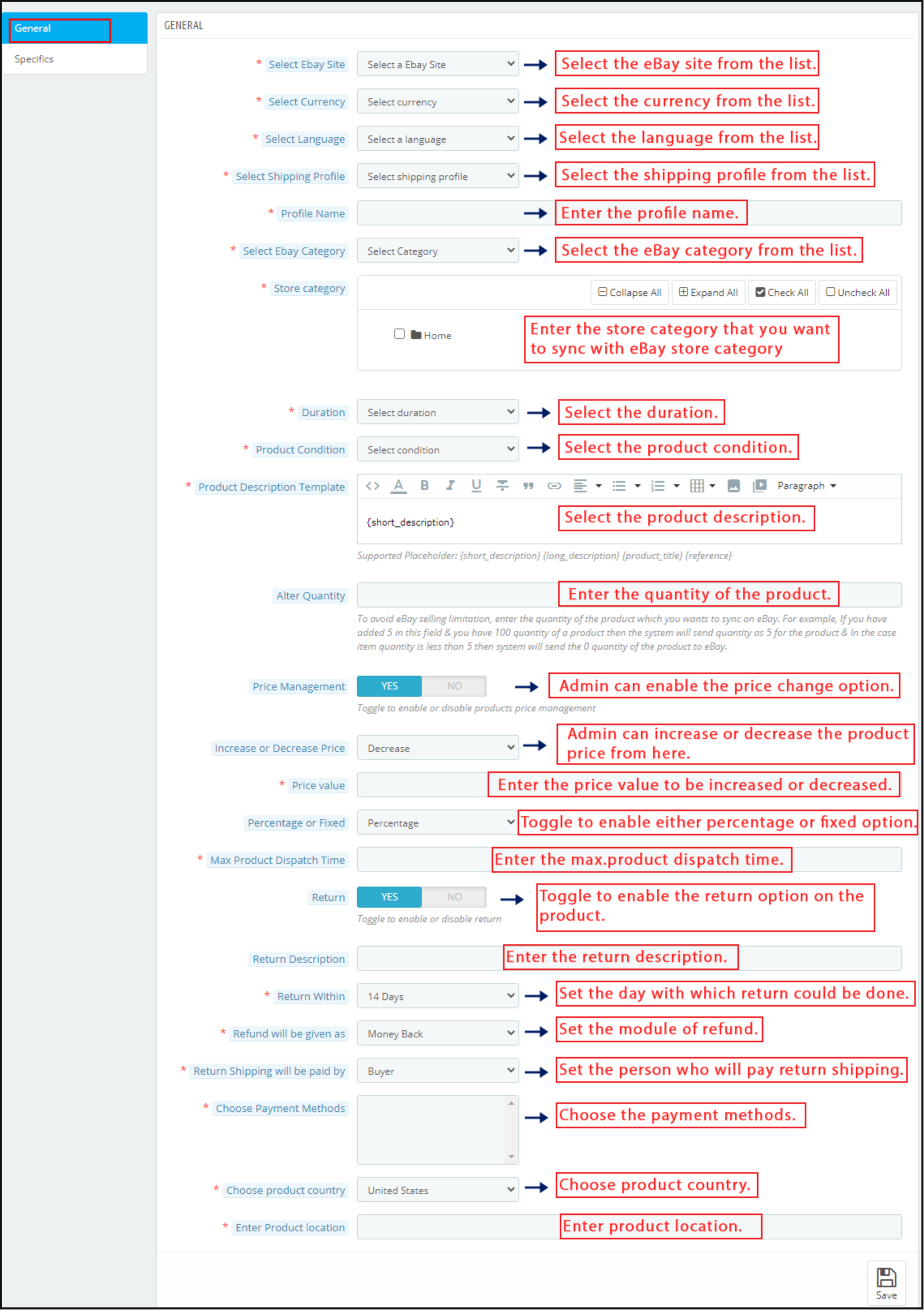
Seleziona il sito eBay: L’integratore API eBay di Prestashop ti consente di connettere il tuo sito ai vari marketplace eBay in tutto il mondo. Scegli il sito dall’elenco fornito.
Scegli la lingua: L’integratore Prestashop eBay offre supporto multilingue. Seleziona la lingua desiderata dal menu a tendina.
Seleziona il profilo di spedizione: I profili di spedizione creati nella scheda Spedizioni verranno elencati in questa sezione dell’integratore API Prestashop di eBay. Scegli l’opzione più adatta alle tue esigenze.
Nome del profilo: Inserisci un nome univoco per il profilo.
Seleziona la categoria eBay: Il menu a tendina elenca le categorie eBay in cui i prodotti devono essere pubblicati. L’amministratore del negozio Prestashop può selezionare la categoria eBay. Inoltre, i prodotti saranno mappabili nella categoria selezionata grazie all’integrazione Prestashop con eBay Marketplace.
Categoria del negozio: Seleziona le categorie del negozio che desideri mappare con la categoria eBay. Tutti i prodotti di questa categoria saranno quindi mappabili nella categoria eBay selezionata con l’aiuto del modulo Prestashop eBay Marketplace Integrator.
Durata: Seleziona la durata di visualizzazione del prodotto.
Condizione del prodotto: Menu a discesa per selezionare le condizioni del prodotto, ad esempio Nuovo o Usato, ecc.
Modello di descrizione del prodotto: Inserisci la descrizione del prodotto per la creazione di un modello.
Modifica quantità: Inserisci la quantità dei prodotti in vendita su eBay.
Gestione dei prezzi: Il plugin Prestashop eBay Integration consente all’amministratore di vendere i prodotti su eBay Marketplace a prezzi diversi.
Aumenta o diminuisci il prezzo: Con eBay Prestashop API Integrator, il commerciante online può aumentare o diminuire il valore del prezzo dal backend del proprio negozio Prestashop.
Valore del prezzo: Il proprietario del negozio può immettere l’importo che desidera aumentare o diminuire nel valore del prezzo dei prodotti sul Marketplace.
Percentuale o fisso: Il modulo di integrazione API eBay di Prestashop consente all’amministratore di modificare il valore del prezzo del prodotto sul Marketplace di un importo fisso o di un valore percentuale.
Tempo massimo di spedizione del prodotto: Inserisci il tempo massimo di spedizione previsto per i prodotti mappati dall’amministratore.
Ritorno: Abilita il pulsante se desideri offrire ai tuoi clienti l’opzione di reso dei prodotti. Nella sezione seguente, puoi scegliere tra le politiche commerciali eBay esistenti oppure creare una politica di reso personalizzata dalle impostazioni di amministrazione del modulo.
Descrizione del ritorno: Inserisci la descrizione del reso.
Restituzione entro: Inserisci i giorni entro i quali è possibile effettuare il reso.
Il rimborso verrà effettuato come: Inserisci la modalità di rimborso.
Le spese di spedizione per il reso saranno a carico di: Seleziona dall’elenco la persona che pagherà la spedizione di ritorno.
Scegli i metodi di pagamento: Seleziona i metodi di pagamento tra le varie opzioni disponibili in questa sezione.
Scegli il Paese del prodotto: Selezionare il Paese del prodotto dall’elenco dei Paesi disponibili.
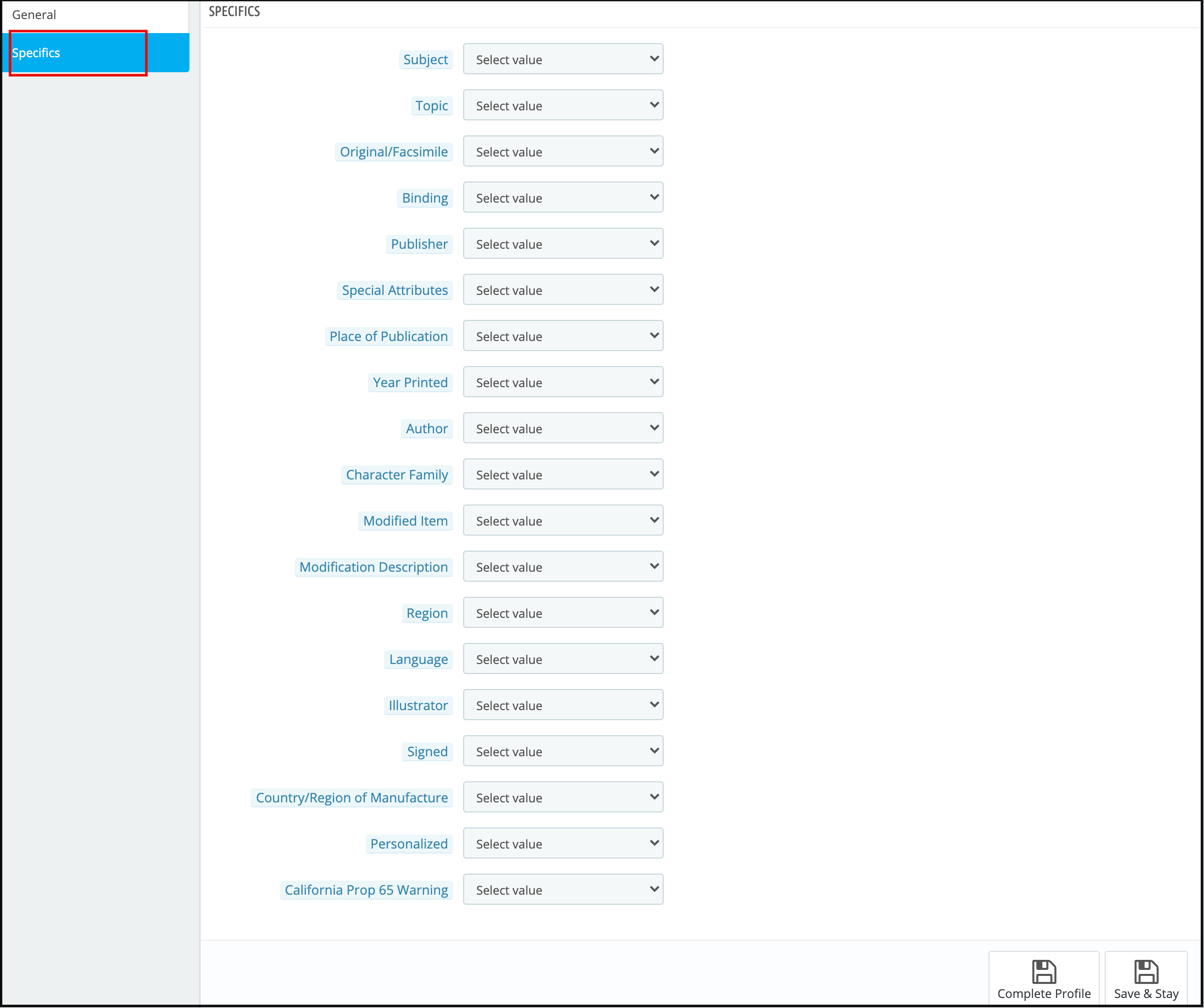
Inserisci la posizione del prodotto: Specifica la posizione del prodotto durante la creazione del profilo amministratore nel pannello di amministrazione. Una volta compilato il modulo e salvate le impostazioni generali, è necessario aggiungere le specifiche relative alla categoria selezionata nel Specifiche scheda. Inserire gli attributi come mostrato nell’immagine sottostante e salvare le modifiche.
Passo 4: Fare clic su Salva, tutti i dati verranno convalidati e salvati se validi e il profilo verrà creato nello stato completato.
6.2.2 Come modificare il profilo esistente?
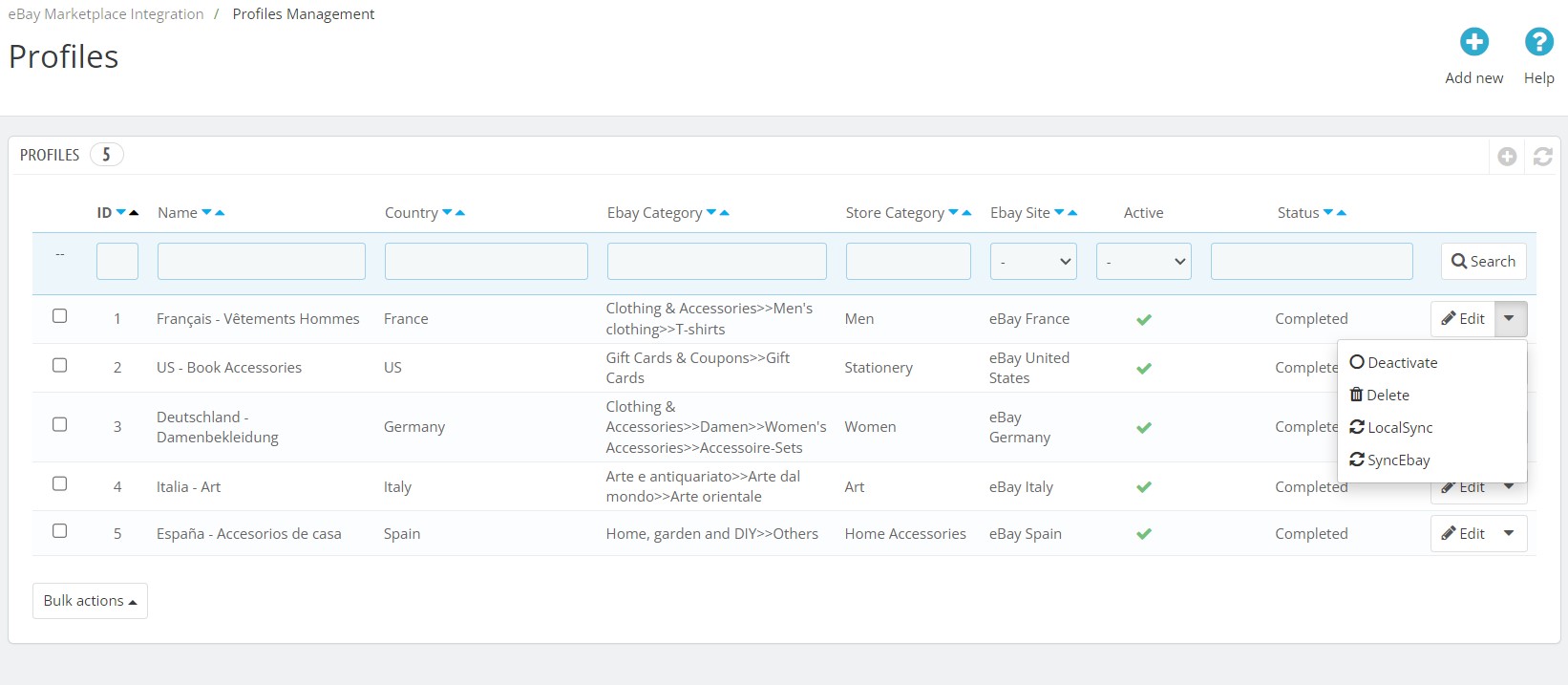
Di seguito sono riportati i passaggi per modificare il profilo: 1. Vai al connettore eBay Marketplace -> Gestione profili (opzione di menu) 2. Verrà reindirizzato l’amministratore a una pagina in cui saranno elencati i profili già disponibili (se presenti, come mostrato nello screenshot qui sotto).
3. Clicca sul “Modifica” corrispondente a ciascun profilo, come mostrato nello screenshot sopra. 4. L’amministratore verrà reindirizzato a una nuova pagina in cui verrà visualizzato un modulo con alcuni campi di input già compilati. L’amministratore può semplicemente aggiornare i valori e salvare i dettagli cliccando sul pulsante “Salva“Pulsante.
6.2.3 Come abilitare/disabilitare il profilo?
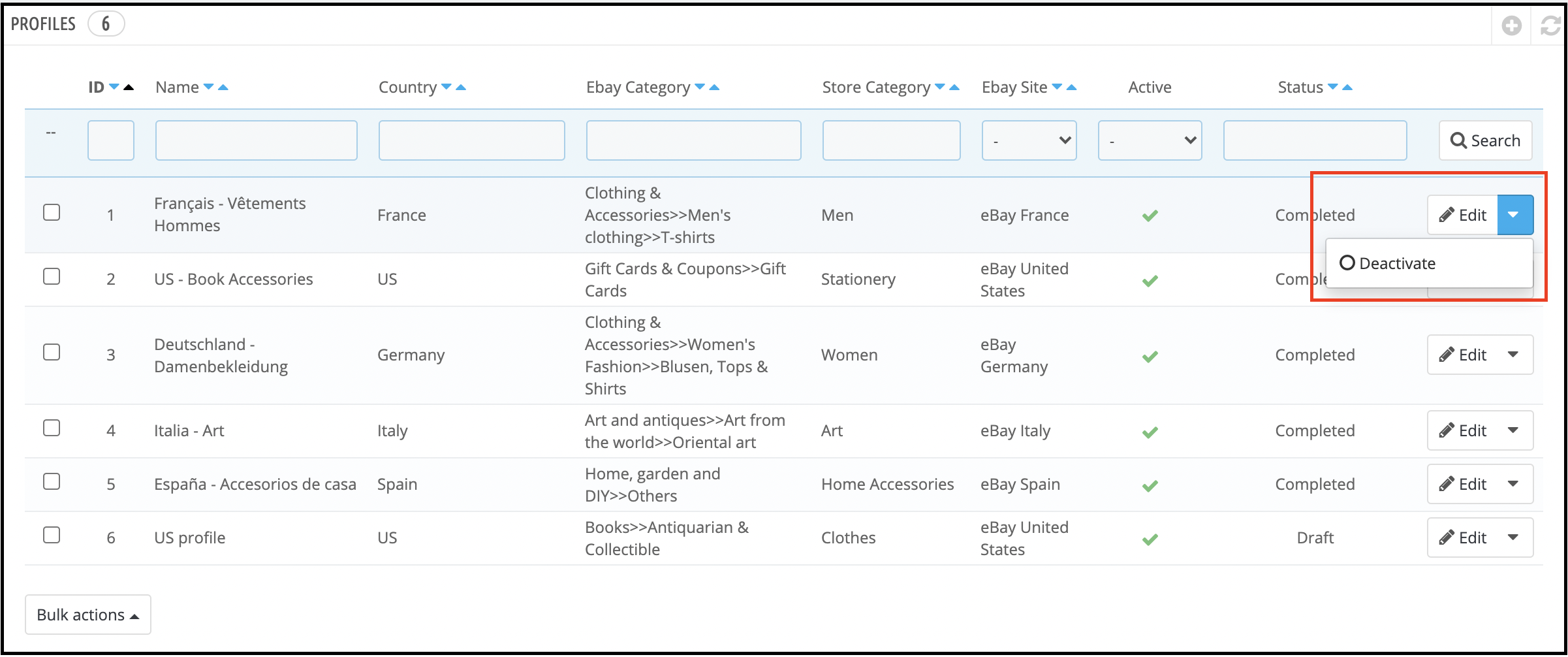
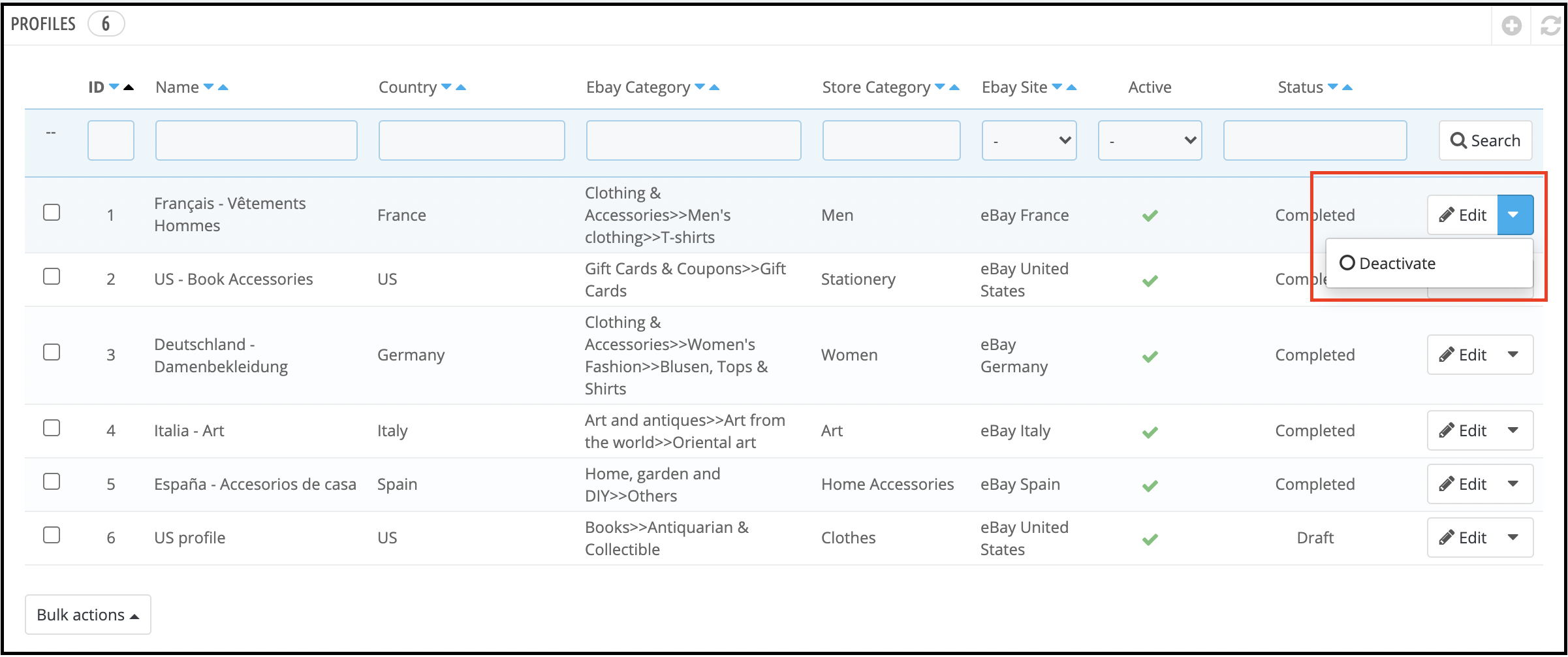
Di seguito sono riportati i passaggi per abilitare/disabilitare il profilo creato nell’estensione di integrazione Prestashop eBay: 1. Vai al connettore eBay Marketplace -> Profili (opzione di menu) 2. Verrà reindirizzato l’amministratore a una pagina del connettore Prestashop eBay Marketplace in cui saranno elencati i profili già disponibili.
3. Per disattivare il profilo, l’amministratore deve cliccare sull’opzione “seleziona” sotto la colonna “attivo” della tabella. 4. Il segno di spunta verde indica che il profilo è attivo. Per disattivarlo, cliccare su Disattivare pulsante come mostrato di seguito.
Nota: – La disattivazione del profilo eliminerà tutti i prodotti in vendita su eBay e l’amministratore dovrà rimetterli in vendita non appena il profilo verrà nuovamente abilitato.
6.3 Gestione degli ordini
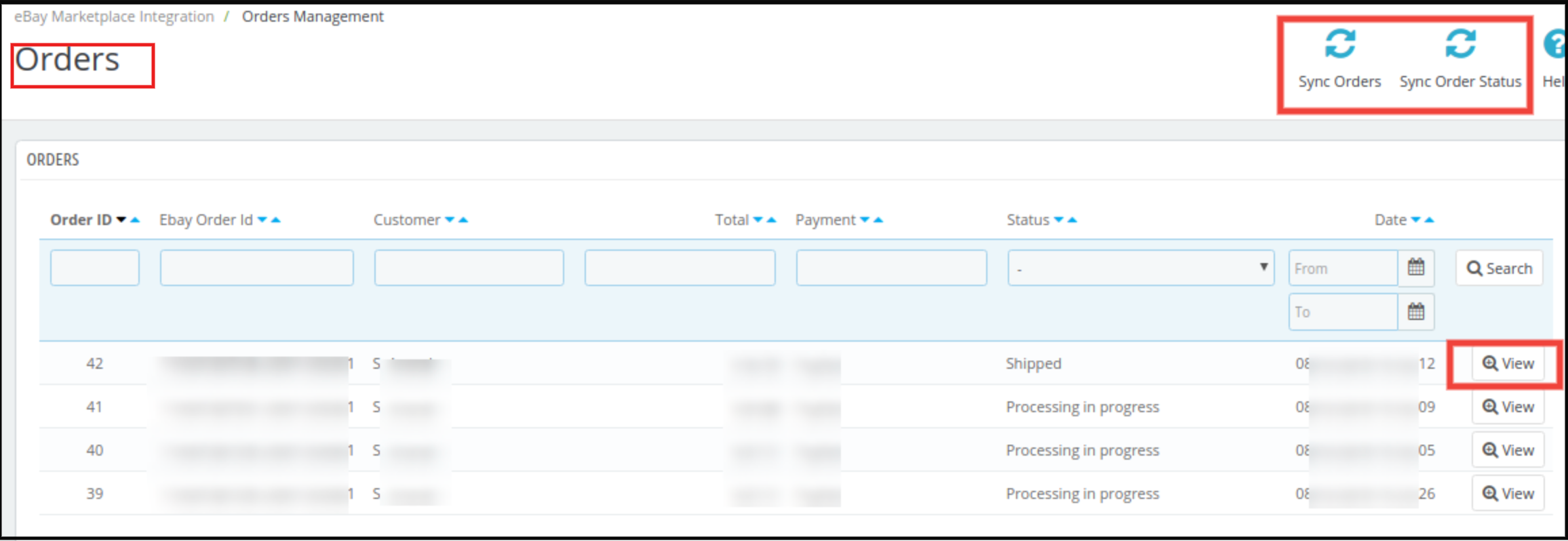
Il plugin di integrazione Prestashop per eBay consente all’amministratore del negozio di sincronizzare gli ordini ricevuti dal marketplace. Una volta importati, gli ordini possono essere elaborati dal back-end del modulo di collegamento Prestashop per eBay. 1. Vai su Integrazione eBay -> Gestione Ordini (opzione di menu). 2. Tutti gli ordini provenienti da eBay saranno disponibili qui.
Per sincronizzare gli ordini dal marketplace eBay al negozio Prestashop, esegui il cron Sincronizza ordini eBay presente nell’angolo in alto a destra. 3. Fai clic su Visualizza per visualizzare i dettagli dell’ordine e aggiornarne lo stato.
6.4 Stato dell’ordine
Scheda Stato ordine del Plugin di integrazione Prestashop eBay può mappare gli stati degli ordini aggiornati dall’amministratore del negozio con gli stati degli ordini di eBay Marketplace.
6.4.1 Come mappare lo stato dell’ordine?
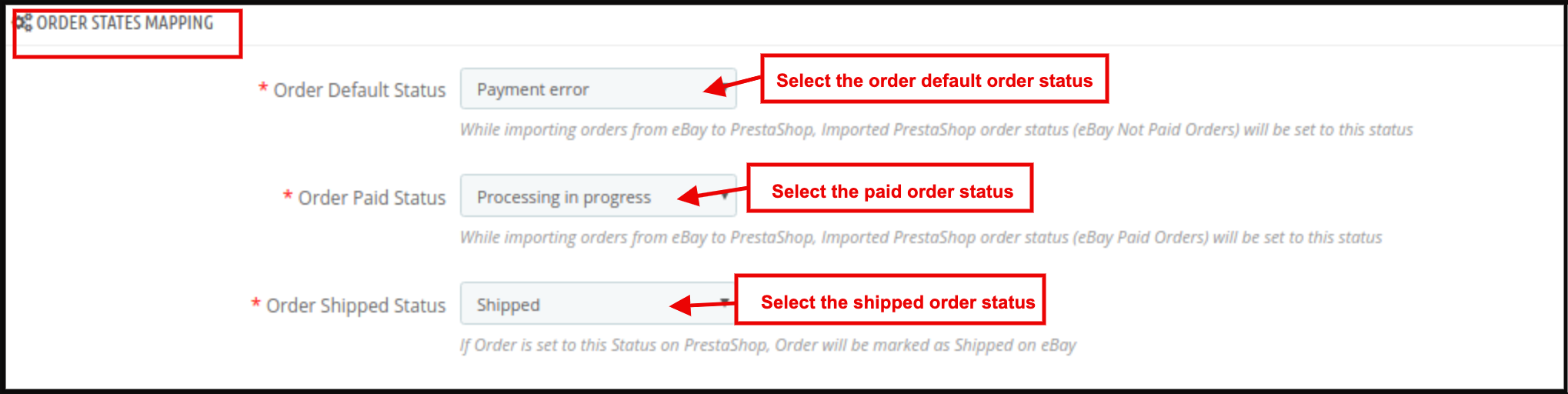
Di seguito sono riportati i passaggi per mappare lo stato dell’ordine: 1. Vai al modulo di integrazione di eBay Marketplace -> Stato dell’ordine (opzione di menu)
Una volta che lo stato cambia, eseguire il Aggiorna stato dell’ordine cron nella scheda Gestione Ordini. Le modifiche verranno sincronizzate anche nel marketplace. (Vedere la sezione 6.3)
Nota –
1. Lo stato predefinito indica il primo stato di un ordine quando viene effettuato sullo store. 2. Lo stato Pagato indica che il pagamento dell’ordine è stato effettuato e accettato. 3. Lo stato Spedito indica che gli articoli ordinati sono stati spediti.
6.5 Elenco dei prodotti
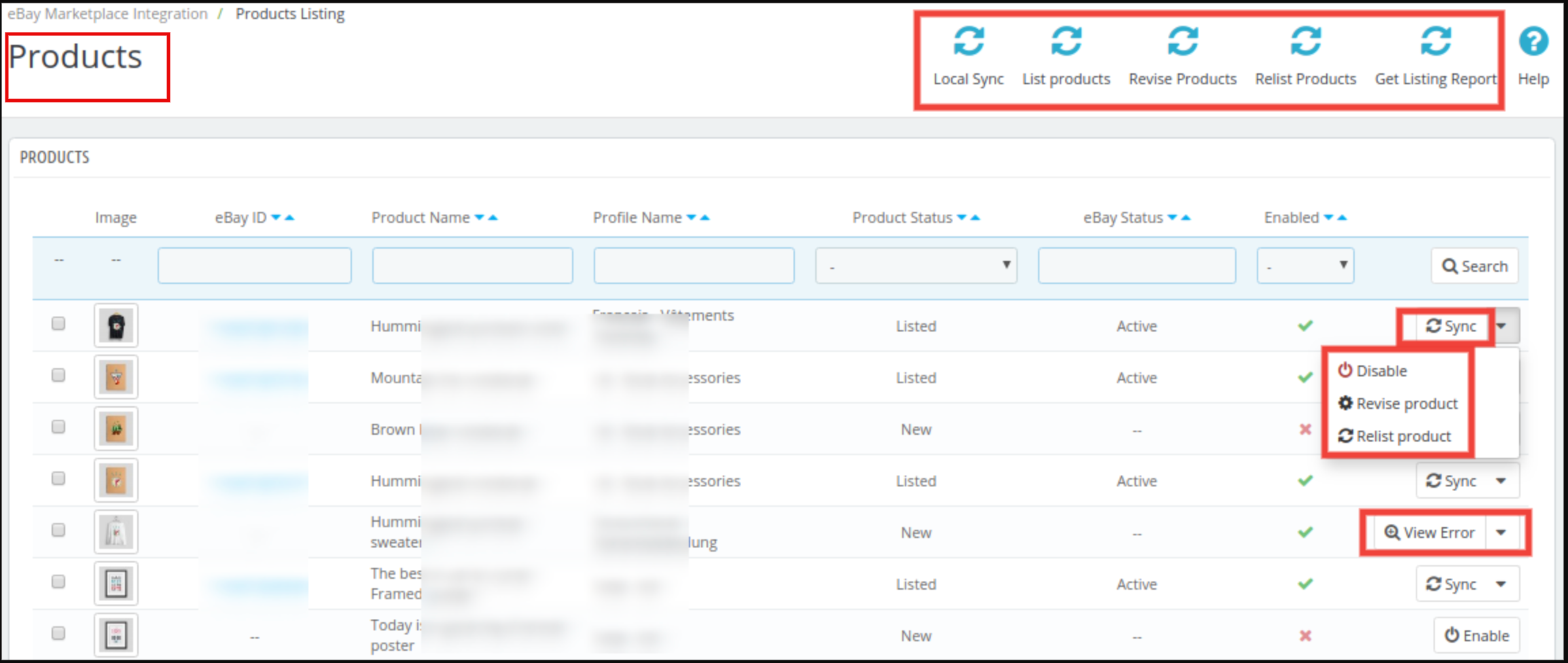
Questa sezione del componente aggiuntivo Prestashop eBay integrator mostra l’elenco di tutti i prodotti selezionati per l’elenco o elencati su eBay Marketplace con il loro stato e valori come mostrato nello screenshot qui sotto
Per ogni prodotto in elenco sono disponibili le seguenti opzioni:
Disabilitare il prodotto
Questa scheda consente all’amministratore di disable il prodotto dal backend del modulo. Dopo aver disabilitato il prodotto, questo non verrà visualizzato nel frontend del Marketplace. Sarà visibile solo dopo averlo abilitato dal backend.
Ripubblicazione dell’elenco dei prodotti
Questa opzione offerta dall’integratore eBay Prestashop consente all’amministratore di rimettere in vendita i prodotti nel caso in cui l’inserzione sia scaduta su eBay Marketplace. Per rimettere in vendita il prodotto, l’amministratore deve cliccare su “rimettere in vendita“azione fornita in azioni in blocco.
Revisione dell’elenco dei prodotti
Se si verifica un aggiornamento nei dettagli del prodotto, per impostazione predefinita viene contrassegnato come aggiornato e, se cron è impostato per questa azione, verrà inviato per la revisione. Se l’amministratore desidera inviare manualmente i prodotti per la revisione, può contrassegnarli e fare clic su “rivedere” dalle azioni in blocco.
Sincronizzazione dei singoli prodotti
Questa funzione consente all’amministratore di sync i prodotti uno per uno (Insieme all’opzione di sincronizzazione in blocco nell’angolo in alto a destra). In questo modo, l’amministratore può filtrare i prodotti che non devono essere mostrati nel front-end di eBay Marketplace.
Visualizza errori
Questa funzionalità consente all’amministratore di visualizzare gli errori nel prodotto. L’amministratore può semplicemente fare clic su Visualizza errore pulsante e l’errore verrà visualizzato sullo schermo.
Visita la pagina del prodotto eBay dal backend
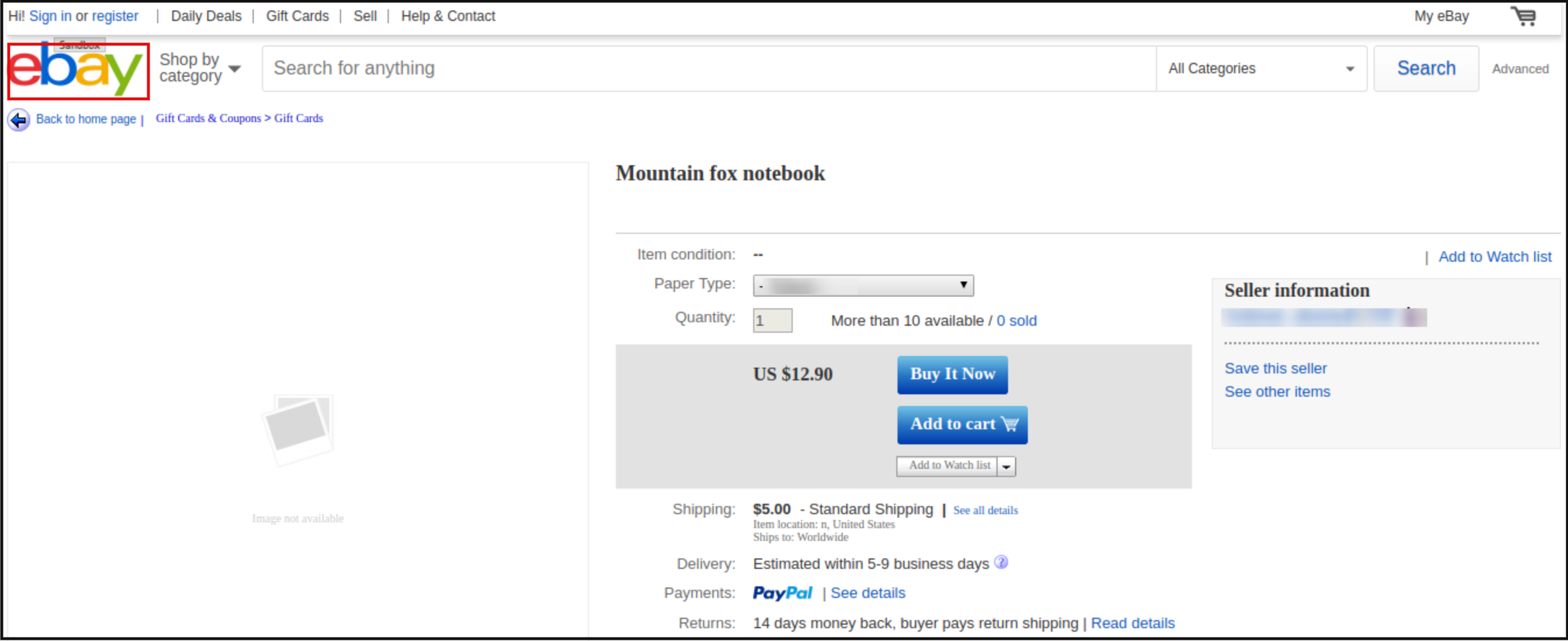
Questa funzionalità offre la possibilità di accedere direttamente alla pagina del prodotto eBay dalla pagina del modulo. Per farlo, l’amministratore deve cliccare sull’ID eBay e accedere alla pagina del prodotto eBay, come mostrato di seguito.
Aggiungere prodotti dalla scheda degli elenchi prodotti
Se si desidera aggiungere un prodotto alla scheda dell’elenco prodotti, l’amministratore deve creare un profilo del prodotto nel Profile sezione del modulo. (leggi la sezione 6.2.1) Qui troverai una procedura dettagliata per creare un profilo e aggiungere il prodotto nella scheda dell’elenco prodotti.
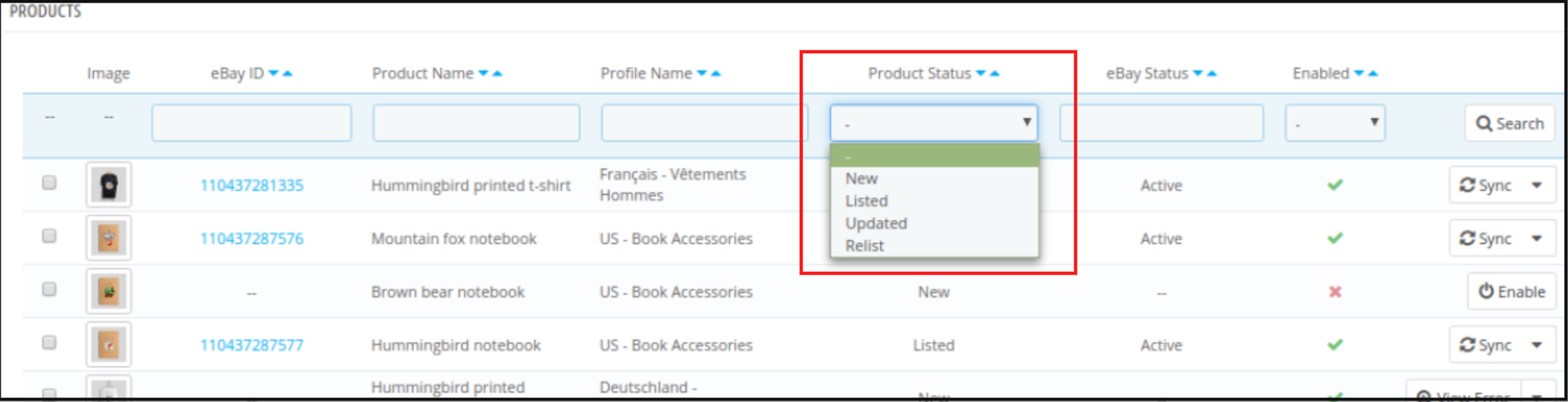
Diverse statue nel filtro dell’elenco prodotti
Ecco alcuni stati diversi nel filtro dell’elenco prodotti.
Novità: Dopo aver applicato questo filtro, l’amministratore può visualizzare i nuovi prodotti sul Marketplace.
Annunciato: Dopo aver applicato questo filtro, l’amministratore può visualizzare i prodotti sul Marketplace.
aggiornato: Dopo aver applicato questo filtro, l’amministratore può visualizzare i prodotti aggiornati sul Marketplace.
Rimettere in vendita: Dopo aver applicato questo filtro, l’amministratore può visualizzare i prodotti rimessi in vendita sul Marketplace.
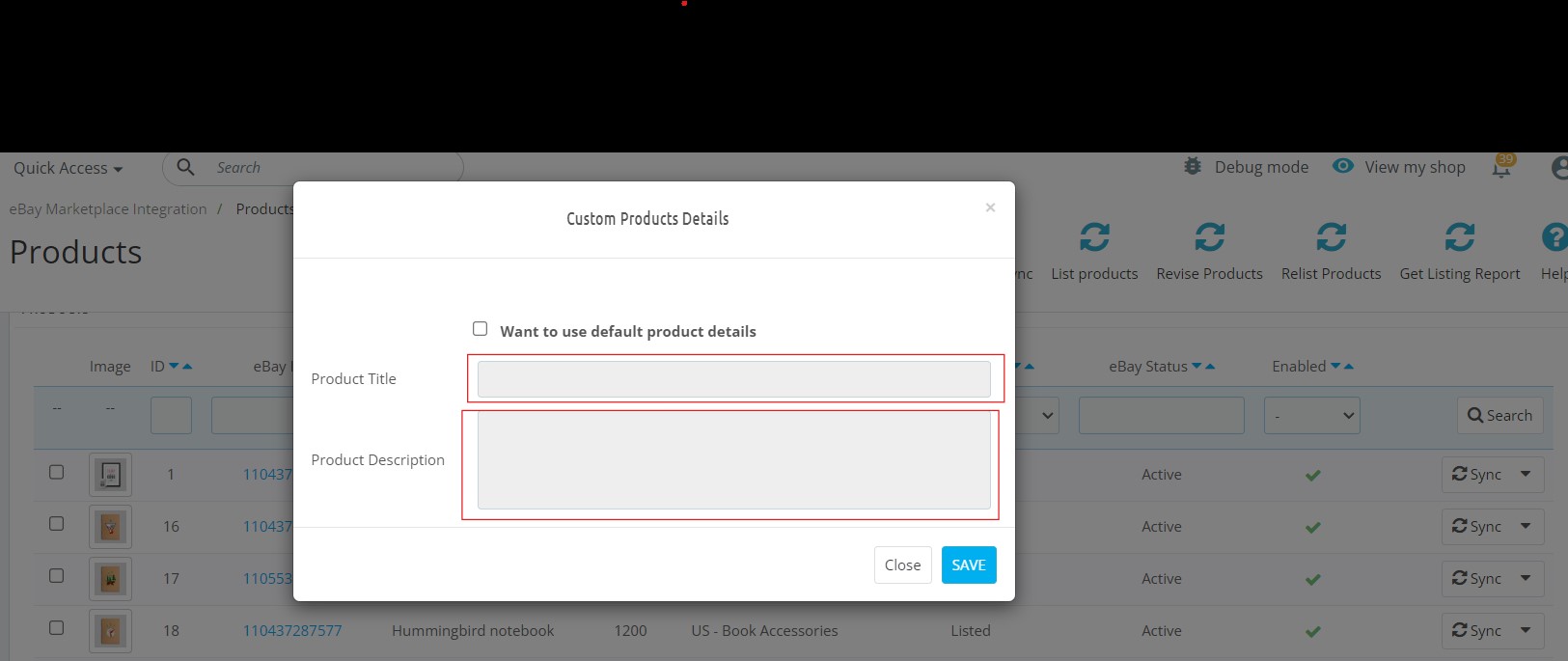
Titolo prodotto personalizzato: Con questa opzione, l’amministratore del negozio Prestashop può pubblicare gli stessi prodotti con titoli diversi su eBay.
Descrizione del prodotto personalizzato: Questa opzione consente all’amministratore di elencare i prodotti con descrizioni diverse sul marketplace di eBay.
6.6Gestione dei modelli di spedizione
L’integratore eBay di Prestashop consente all’amministratore di Prestashop di creare un numero N di metodi di spedizione nazionali e internazionali.
6.6.1 Come creare nuovi metodi di spedizione?
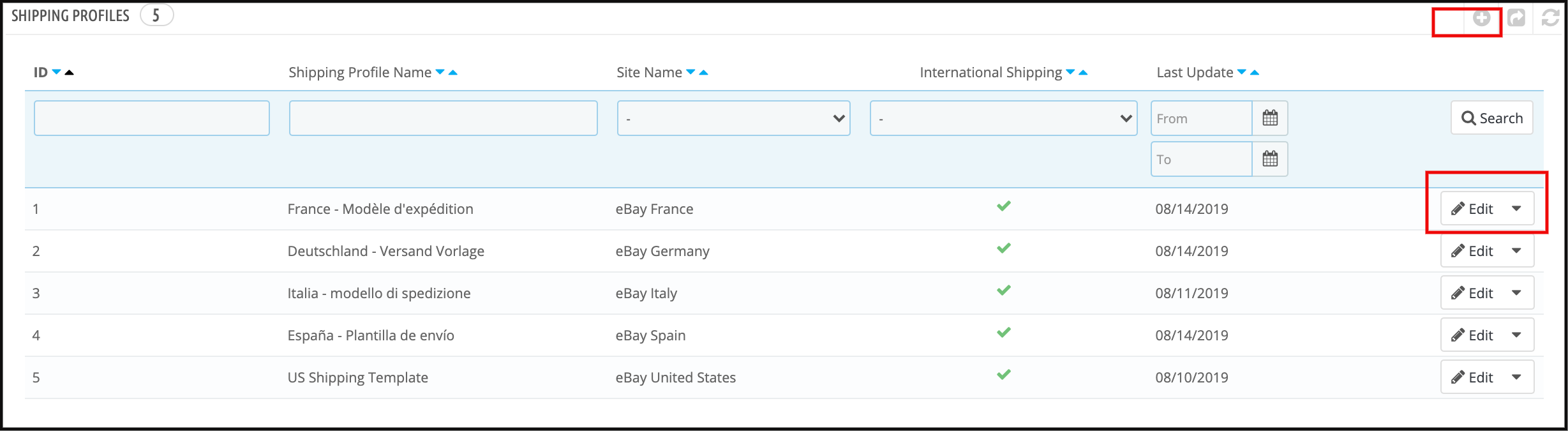
Clicca sul ‘+‘ accedi nella parte in alto a destra dell’estensione del connettore Prestashop eBay per creare un nuovo metodo di spedizione.
Cliccando qui, verrai indirizzato a un’interfaccia. Per la prima volta, dovrai cliccare su “Importa metodi di spedizione eBay” per importare i metodi di spedizione di eBay in questo modulo. Ora, compila il modulo come indicato di seguito:
Seleziona il sito eBay: Seleziona il sito eBay in cui desideri includere l’opzione di spedizione.
Tipo di servizio: Seleziona il tipo di servizio per la spedizione.
Nome del profilo di spedizione: Inserisci un nome univoco per il profilo di spedizione.
Spedizione internazionale consentita: Abilita il pulsante se desideri consentire la spedizione internazionale con questo metodo di spedizione.
Escludi posizione: Seleziona la località che desideri escludere dall’opzione di spedizione.
6.6.2 Come Modifica/Elimina Metodi di spedizione creati nel back-end del modulo di integrazione API eBay di Prestashop?
Gli amministratori del negozio possono anche modificare o eliminare le spedizioni in base alle proprie esigenze direttamente dal backend dell’integratore eBay di Prestashop. Per farlo, cliccare rispettivamente sui pulsanti “Modifica” ed “Elimina”, come mostrato nell’immagine sottostante.
Una volta creati i metodi di spedizione, l’amministratore può importarli o esportarli su eBay Marketplace.
Sincronizzazione 6.7
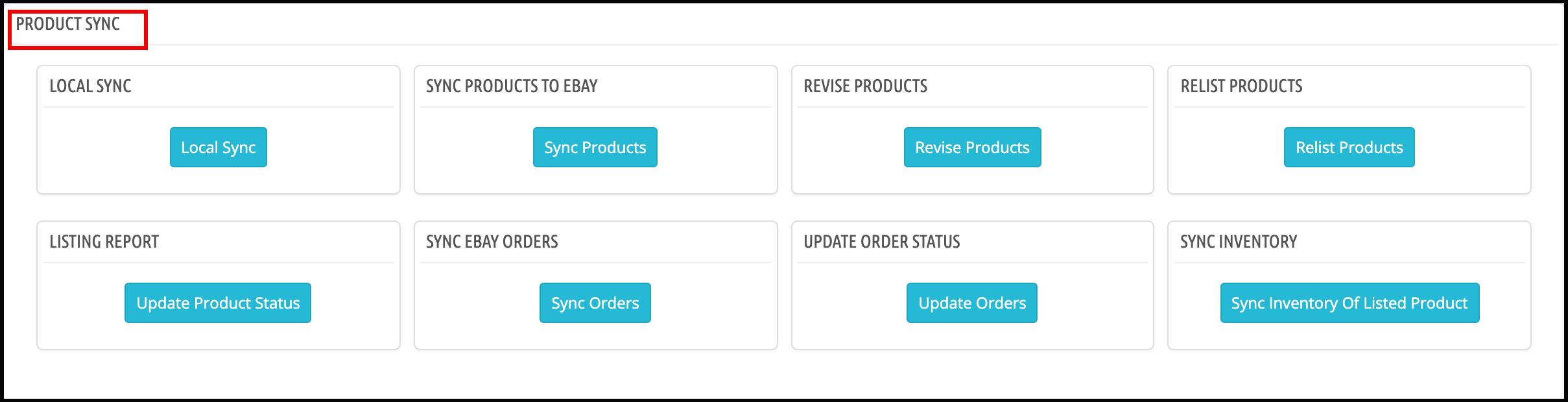
Questa scheda aggiunge i seguenti CRON al Pannello di controllo/SSH per sincronizzare automaticamente i dati tra il tuo negozio e eBay Marketplace. Puoi trovare tutti i cron elencati nella scheda seguente, tuttavia, è importante notare che questi cron funzioneranno per tutte le inserzioni di prodotto in un’unica operazione. Se desideri aggiornare solo un profilo specifico, puoi trovare l’opzione corrispondente nella scheda di gestione del profilo.
Sincronizzazione locale: Questo cron consente all’amministratore del negozio di elencare i prodotti localmente solo per un singolo profilo.
SincronizzazioneEbay: Se vuoi elencare/apportare modifiche ai prodotti all’interno di un singolo profilo eBay, puoi cliccare sul cron SyncEbay mostrato nello screenshot qui sopra.
6.7.1 Sincronizzazione locale
Questa azione preparerà i prodotti PrestaShop alla sincronizzazione su eBay, ovvero sincronizzerà i prodotti dal negozio PrestaShop al modulo eBay.
6.7.2 Sincronizza i prodotti con eBay
Questa azione sincronizzerà i prodotti PrestaShop con eBay. Solo i prodotti di quelle categorie verranno sincronizzati su eBay, mappati nella sezione profilo del modulo.
6.7.3 Revisione dei prodotti
Questa azione aggiornerà le informazioni sul prodotto (inclusa quantità, prezzo, ecc.) su eBay, che verranno aggiornate in PrestaShop.
6.7.4 Rimettere in vendita i prodotti
Questa azione rimetterà in vendita su eBay i prodotti che erano stati chiusi su eBay e contrassegnati per essere rimessi in vendita nella pagina di inserzione dei prodotti del modulo eBay.
6.7.5 Rapporto di quotazione
Questa azione estrarrà l’ultimo report di inserzione dei prodotti da eBay e aggiornerà lo stato di inserzione dei prodotti nel modulo.
6.7.6 Sincronizza gli ordini eBay
Questa azione estrarrà gli ordini da eBay e li aggiungerà a PrestaShop.
6.7.7 Aggiorna lo stato dell’ordine
Se gli ordini eBay sono contrassegnati come spediti su PrestaShop, questo ordine verrà contrassegnato come spedito su eBay. Inoltre, la disponibilità Azione Convalida ordine hook La funzione sincronizzerà automaticamente l’inventario dei prodotti sia su eBay che sul negozio Prestashop dopo che è stato effettuato un ordine.
6.7.8 Sincronizzazione inventario
Questa azione aggiornerà l’inventario dell’elenco dei prodotti.
6.7.9 Aggiorna lo stato dell’inventario
Questo Cron aggiornerà lo stato dell’attività di inventario da eBay a Prestashop.
6.8 Sincronizzazione dell’inventario
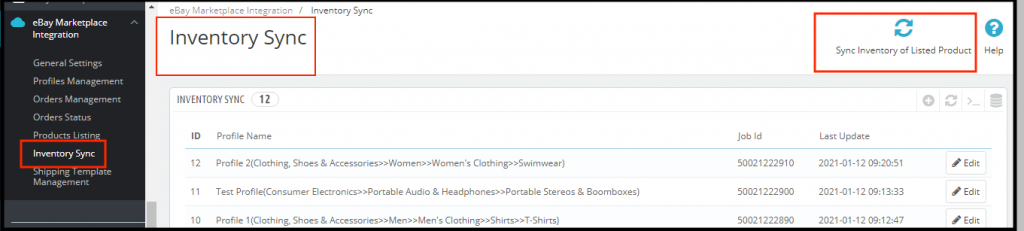
Questa sezione presenta un pulsante “Sincronizza inventario del prodotto in vendita” in alto a destra per sincronizzare l’inventario di tutti i codici a barre disponibili con eBay. Mostra anche l’elenco degli ID lavoro corrispondenti al profilo con la data dell’ultima sincronizzazione dell’inventario di tutti i prodotti.
Facendo clic sul pulsante Modifica, si aprirà il registro della sincronizzazione dell’inventario per quell’ID lavoro, dove potremo vedere i codici a barre per gli aggiornamenti dell’inventario con lo stato di eBay.
6.9 [Nuovo] Confronto inventario
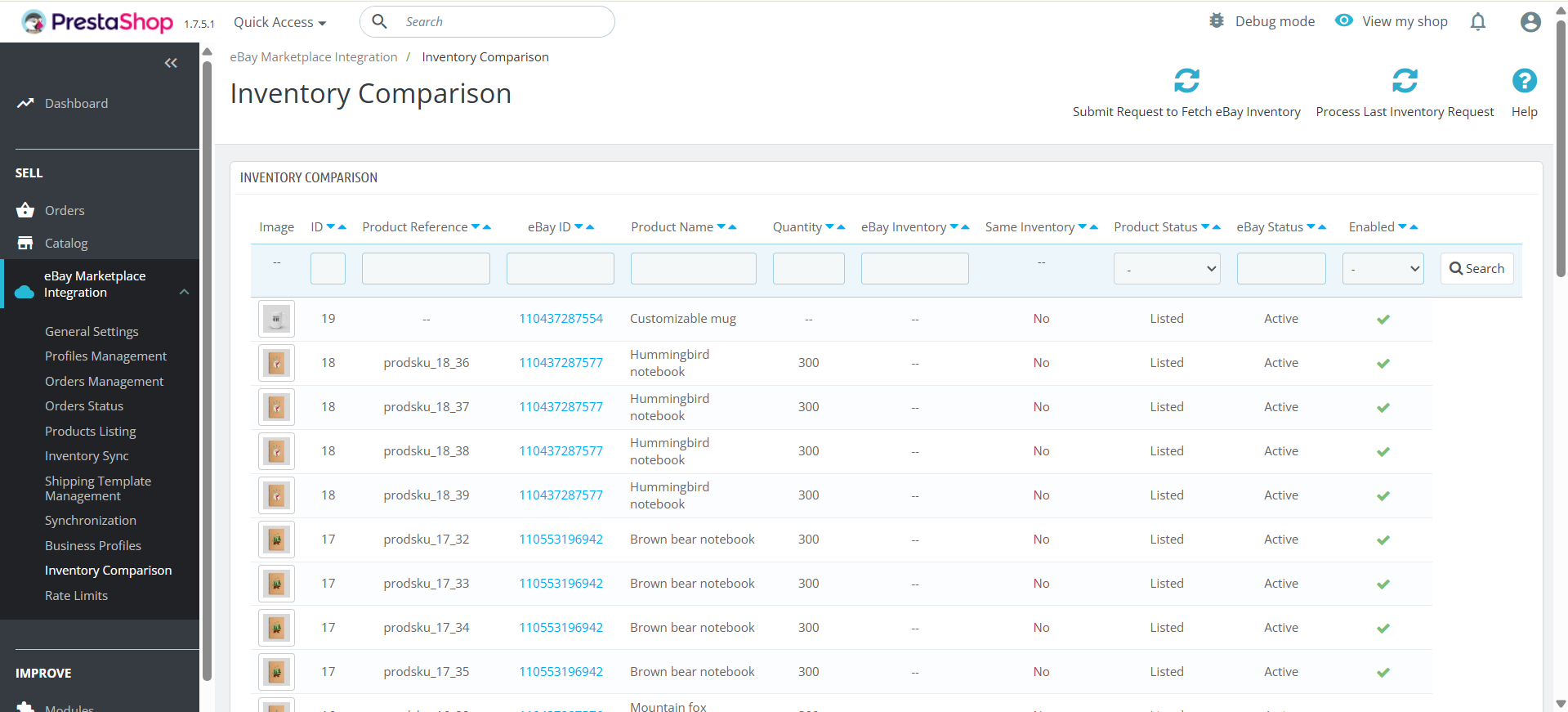
Questa scheda di confronto degli inventari in Prestashop eBay Marketplace Integrator ti consente di confrontare i tuoi inventari Prestashop con quelli eBay, identificando rapidamente le discrepanze e garantendo la disponibilità precisa dei prodotti su entrambe le piattaforme.
Inoltre, questo aiuta a prevenire le vendite eccessive e le rotture di stock, mantenendo il tuo inventario perfettamente sincronizzato, risparmiando tempo e riducendo gli errori. La sincronizzazione dell’inventario fornisce due cron, ovvero “Invia richiesta per recuperare l’inventario eBay” e “Elabora ultima richiesta di inventario”.
6.9.1 Invia una richiesta per recuperare l’inventario eBay
Questo cron consente ai proprietari dei negozi di recuperare l’inventario corrente dal tuo negozio eBay. Invia una richiesta per recuperare l’inventario eBay cron aggiungi l’inventario corrente nella sezione quantità della scheda.
6.9.2 Elaborare l’ultima richiesta di inventario
Questo cron elabora l’ultima richiesta di inventario e confronta l’inventario corrente, contrassegnando le discrepanze con Sì o No nella scheda di confronto dell’inventario
Queste schede nel confronto dell’inventario, il componente aggiuntivo del connettore Prestashop eBay Marketplace di Knowband, includono i seguenti cron job:
Invia richiesta per recuperare l’inventario eBay
Questo cron recupera i dati di inventario più recenti dal tuo negozio eBay.
Garantisce che il sistema disponga sempre delle informazioni più aggiornate per il confronto.
Elabora l’ultima richiesta di inventario
Questo cron elabora i dati di inventario eBay precedentemente recuperati.
6.10 Funzione di limite di velocità
Inoltre, il modulo fornisce un monitoraggio completo del rate limit delle API, visualizzando il numero di volte in cui ciascuna API è stata chiamata e monitorando tutte le operazioni, inclusa la sincronizzazione di prodotti e inventario. Inoltre, evidenzia quando una chiamata API supera il limite, offre registri dettagliati delle attività del modulo e semplifica la risoluzione dei problemi.
Insieme, questi miglioramenti ti garantiscono maggiore controllo, trasparenza e affidabilità nella gestione delle inserzioni PrestaShop su eBay.
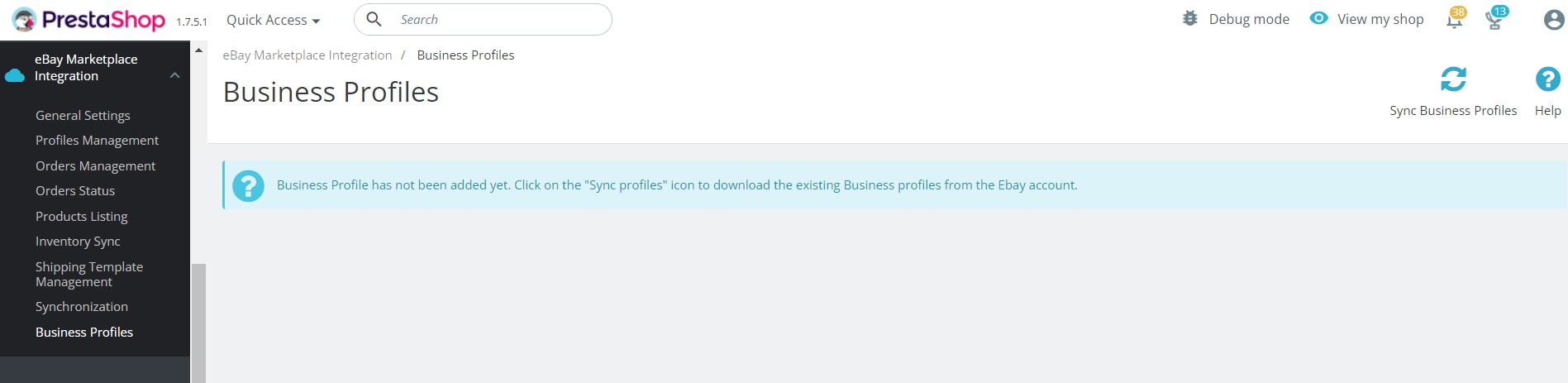
6.11 Profilo aziendale:
Il componente aggiuntivo eBay Connector di Knowband per Prestashop consente all’amministratore del negozio di importare i profili aziendali eBay nel modulo. Questi profili includono configurazioni necessarie come le politiche di reso, i modelli di spedizione eBay e le politiche di pagamento eBay. Una volta importati i profili aziendali, è possibile utilizzarli durante la creazione dei modelli di spedizione e dei profili eBay.
Guarda il tutorial del plugin Prestashop eBay Connector:
Per aiutarti a configurare e utilizzare il modulo Prestashop eBay Connector, abbiamo creato un tutorial su YouTube. Questa guida video passo passo ti guiderà attraverso il processo di installazione, le opzioni di configurazione e come pubblicare e gestire le tue inserzioni di prodotti su eBay dal tuo negozio tramite il modulo.
Contattaci al support@knowband.com per qualsiasi domanda o richiesta di modifica personalizzata in base alle esigenze della tua azienda.