Componente aggiuntivo per adesivi ed etichette per prodotti Prestashop – Manuale dell’utente

1.0. Introduzione:
I clienti moderni hanno una capacità di attenzione limitata. Ciò significa che quando visitano un sito Web di e-commerce, l’amministratore ha un tempo limitato per fornire loro informazioni pertinenti e offerte allettanti. Il motivo è che vari tipi di informazioni sono cruciali per i clienti per determinare se un prodotto soddisfa i loro requisiti.

Considerando lo stesso, abbiamo sviluppato il componente aggiuntivo PrestaShop Product Label appositamente per i commercianti di e-commerce PrestaShop. IL Adesivo prodotto Prestashop e modulo etichetta consente agli amministratori di aggiungere adesivi dinamici alle proprie vetrine. Inoltre, gli amministratori hanno la flessibilità di caricare i propri adesivi, personalizzarne le dimensioni e scegliere la posizione desiderata sulle pagine del sito web.

Inoltre, se miri a informare i tuoi clienti su vendite, promozioni, tempi di consegna e altri dettagli importanti. L’addon del badge del prodotto Prestashop di Knowband per PrestaShop è la soluzione perfetta per tutte le esigenze aziendali promozionali. Questa estensione offre una vasta gamma di funzioni utili e garantisce la massima tranquillità. Esploriamo alcuni dei punti salienti chiave offerti dal plug-in adesivo del prodotto PrestaShop.

2.0. Principali funzionalità evidenziate offerte dall’addon del badge del prodotto di Knowband:

Il plug-in dell’adesivo del prodotto PrestaShop è dotato di tonnellate di incredibili funzionalità. Non solo il plug-in è configurabile dal back-end, ma fornisce anche adesivi precaricati di alta qualità.

Abbiamo cercato di nascondere alcune delle caratteristiche più significative del modulo adesivo del prodotto PrestaShop.

  1. Gli amministratori possono aumentare le loro entrate mostrando gli sconti offerti sui prodotti.
  2. Gli amministratori del negozio PrestaShop possono scegliere le pagine in cui vogliono mostrare gli adesivi del prodotto.�Ad esempio, gli amministratori del negozio possono scegliere le opzioni dalla pagina del prodotto, dalla pagina dell’elenco dei prodotti, dalla pagina di ricerca, dalla home page e molto altro.
  3. Gli amministratori di PrestaShop possono scegliere di includere o escludere prodotti specifici per l’aspetto dell’adesivo.
  4. Con l’aiuto del modulo PrestaShop Product Sticker, gli amministratori del negozio possono includere le categorie del negozio PrestaShop in cui desiderano mostrare gli adesivi reattivi.
  5. Insieme agli adesivi pre-disponibili, gli amministratori possono anche caricare gli adesivi di propria volontà nel modulo e farli apparire in pochissimo tempo sullo shopfront.
  6. Le Plug-in etichetta prodotto PrestaShop permette di mostrare gli adesivi in ​​base alle condizioni di magazzino disponibili dei prodotti.
  7. Crea tutte le etichette che desideri in pochi clic.
  8. Gli amministratori del negozio PrestaShop possono gestire le posizioni degli adesivi sulle immagini dei prodotti direttamente dal back-end del modulo.
  9. Gli amministratori possono programmare le date di inizio e di fine per adesivi particolari.
  10. Gli amministratori possono scegliere tra tutti i prodotti, prodotti specifici e categorie speciali per l’aspetto dell’adesivo.
  11. Gli amministratori possono anche selezionare le regole di prodotti come i prodotti più venduti o possono impostare i prezzi minimi o massimi di prodotti o nuovi prodotti per l’aspetto dell’adesivo.

Guida all’installazione 3.0 per l’adesivo e l’etichetta del prodotto Prestashop:

Una volta acquistato il componente aggiuntivo, segui i passaggi seguenti:

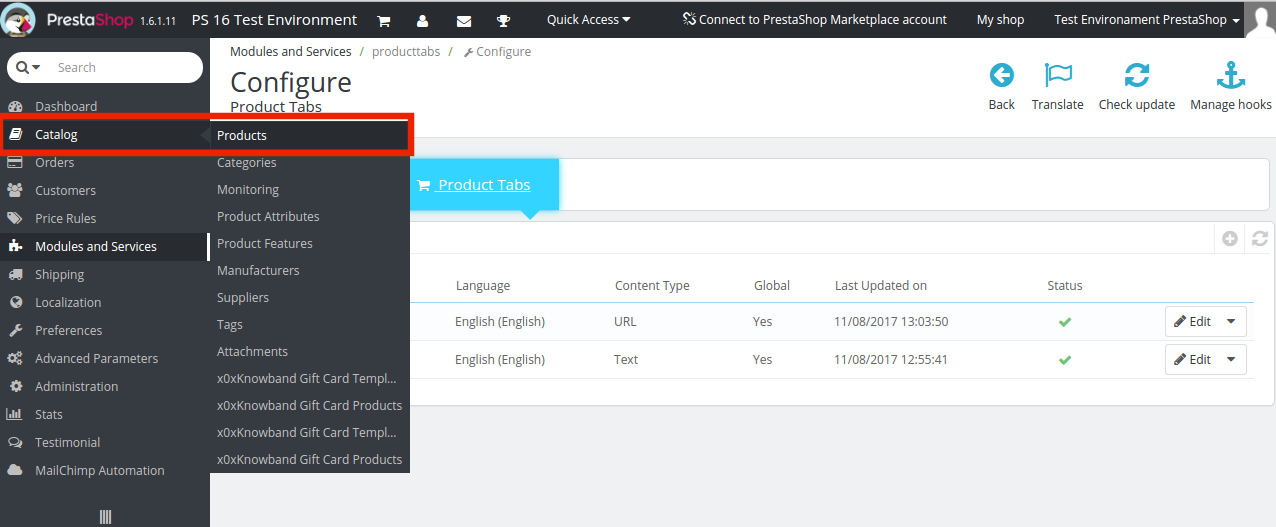
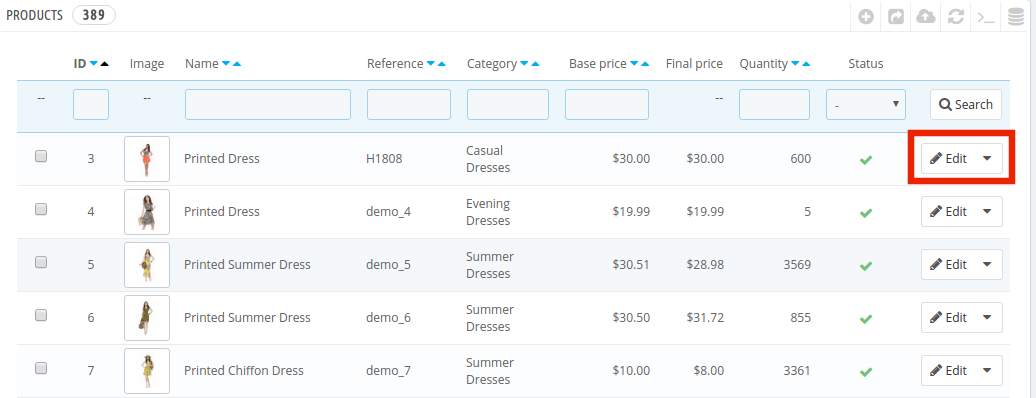
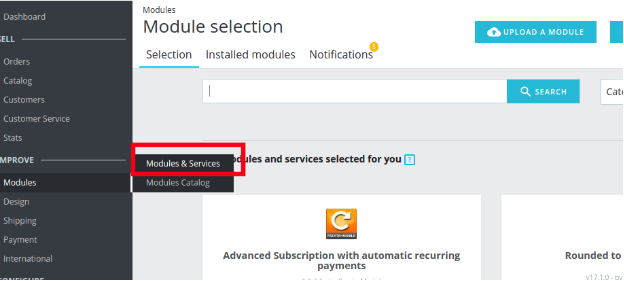
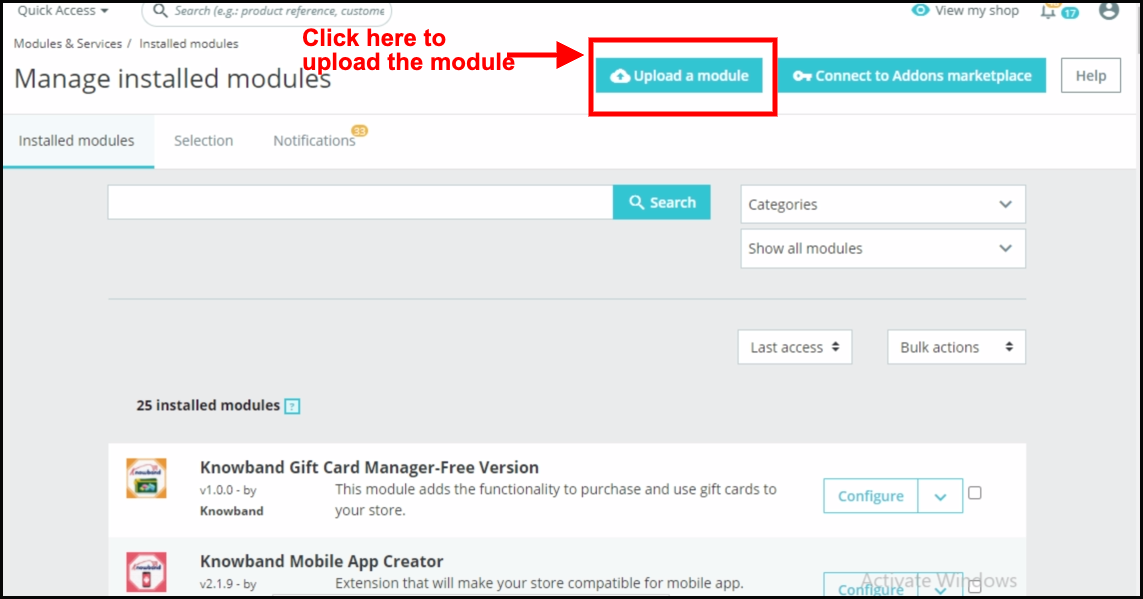
  1. Vai all’amministratore del negozio -> Moduli e servizi.
go-to-the-store-admin-modules-and-services

  1. Fare clic su “Carica un modulo”. Puoi trascinare o rilasciare il file o semplicemente selezionare il file dal sistema.
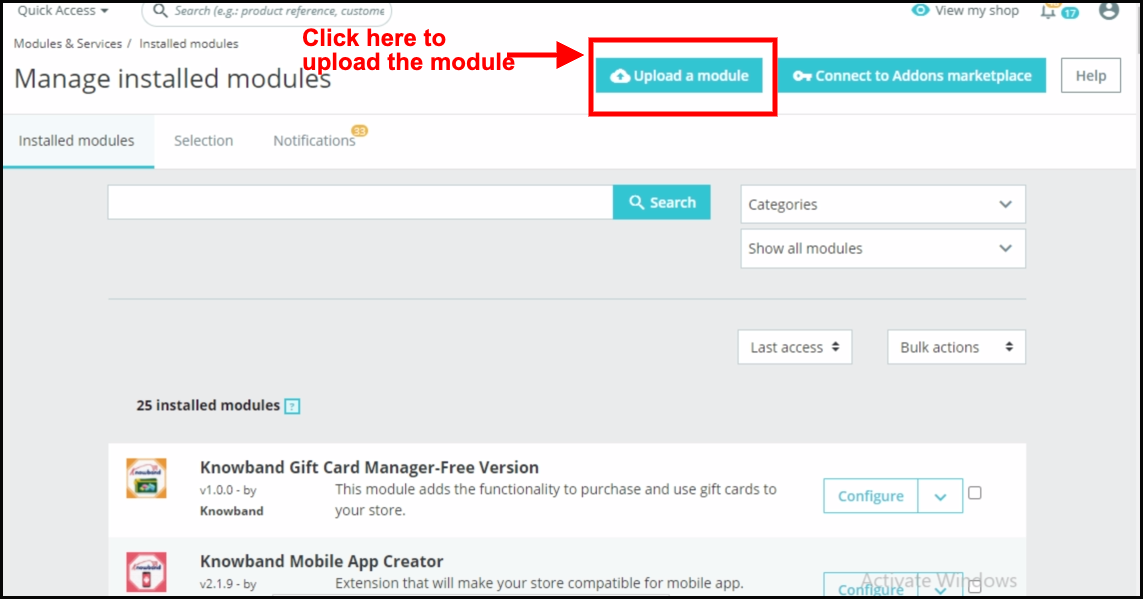
 

Una volta che il file è stato caricato completamente,�una�notifica�di�”Modulo (i) installato con successo“�verrà visualizzato.

4.0. Interfaccia di amministrazione: modulo badge prodotto Prestashop!

L’addon del badge del prodotto Prestashop viene fornito con un pannello di amministrazione facile da configurare. Utilizzando lo stesso, l’amministratore del negozio Prestashop può semplicemente configurare le impostazioni degli adesivi e gestire ulteriormente gli adesivi dei prodotti per la vetrina.�

  • 4.1. Impostazioni generali:


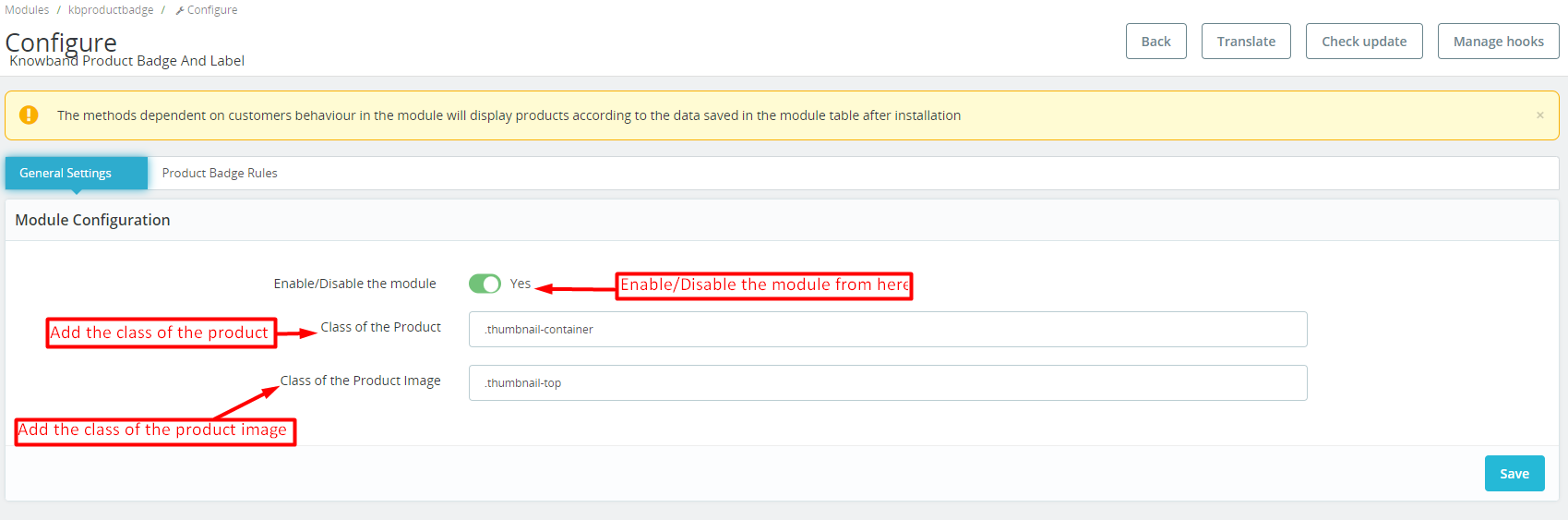
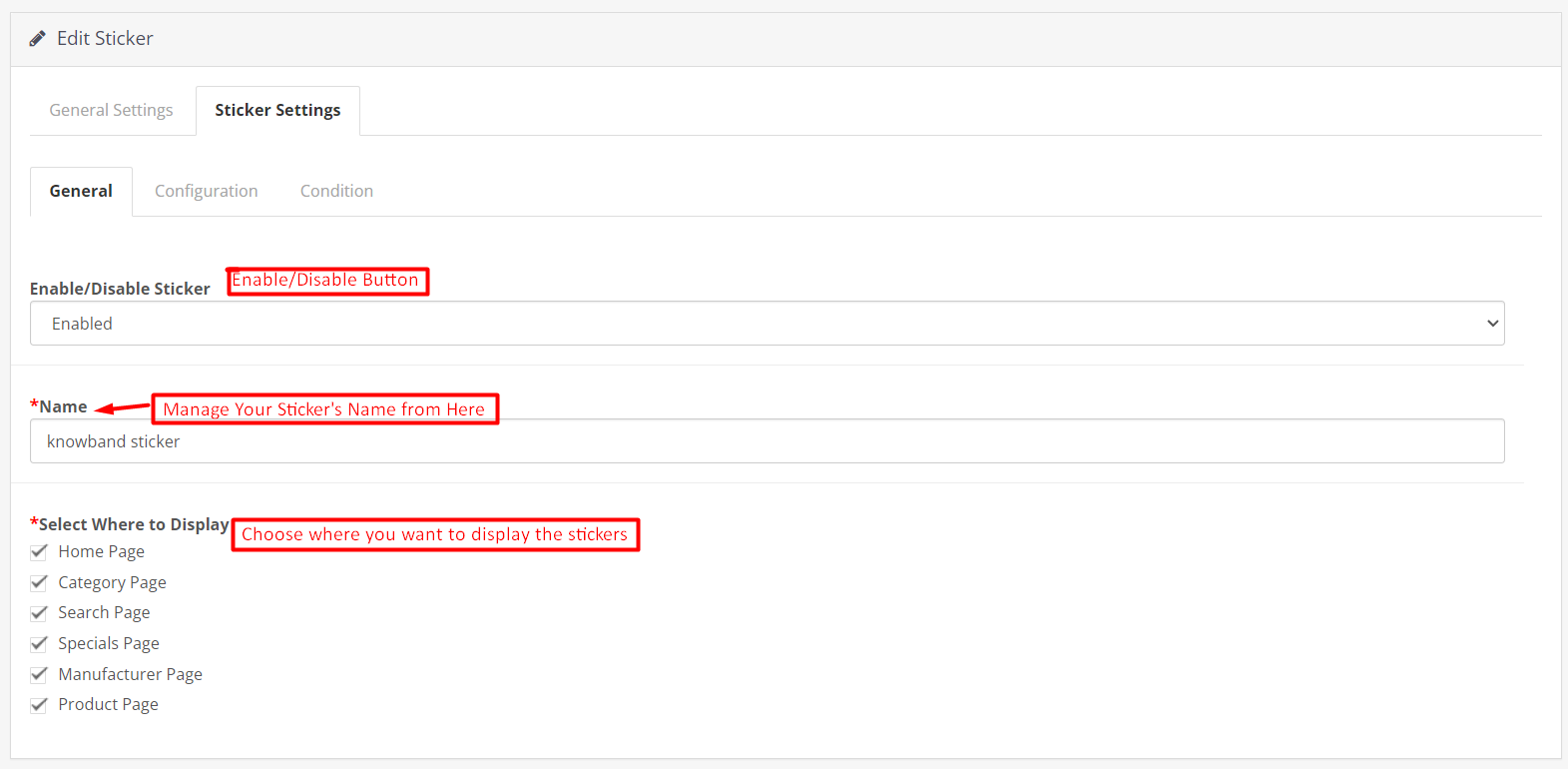
Nella scheda seguente, l’amministratore può gestire le impostazioni generali del plug-in.

Attiva / Disattiva: È possibile utilizzare il seguente pulsante per abilitare/disabilitare il modulo.�

Classe di prodotto:

Gli amministratori possono aggiungere la classe dei loro prodotti del negozio in negozio in questa particolare casella di testo.�

Classe dell’immagine del prodotto:
Il particolare campo di testo viene fornito agli amministratori per inserire la classe dell’immagine del prodotto del negozio sullo storefront.

4.2. Regole del badge del prodotto:

Nella scheda seguente, l’amministratore del negozio può gestire le operazioni di impostazione di base per i badge dei prodotti. abbiamo fornito le opzioni per aggiungere nuovi, modificare o eliminare tutti gli adesivi. Inoltre, gli amministratori del negozio Prestashop possono trovare l’elenco di tutti gli adesivi nella scheda seguente.

Aggiungi regola adesivo:
Facendo clic sul seguente pulsante, gli amministratori del negozio possono creare nuove regole per gli adesivi.�

Modifica adesivo: Se hai già creato e configurato una regola per gli adesivi e ora desideri modificare le impostazioni degli adesivi, puoi modificare la stessa da qui.

4.2.1. Regole del badge del prodotto: Impostazione della regola generale:
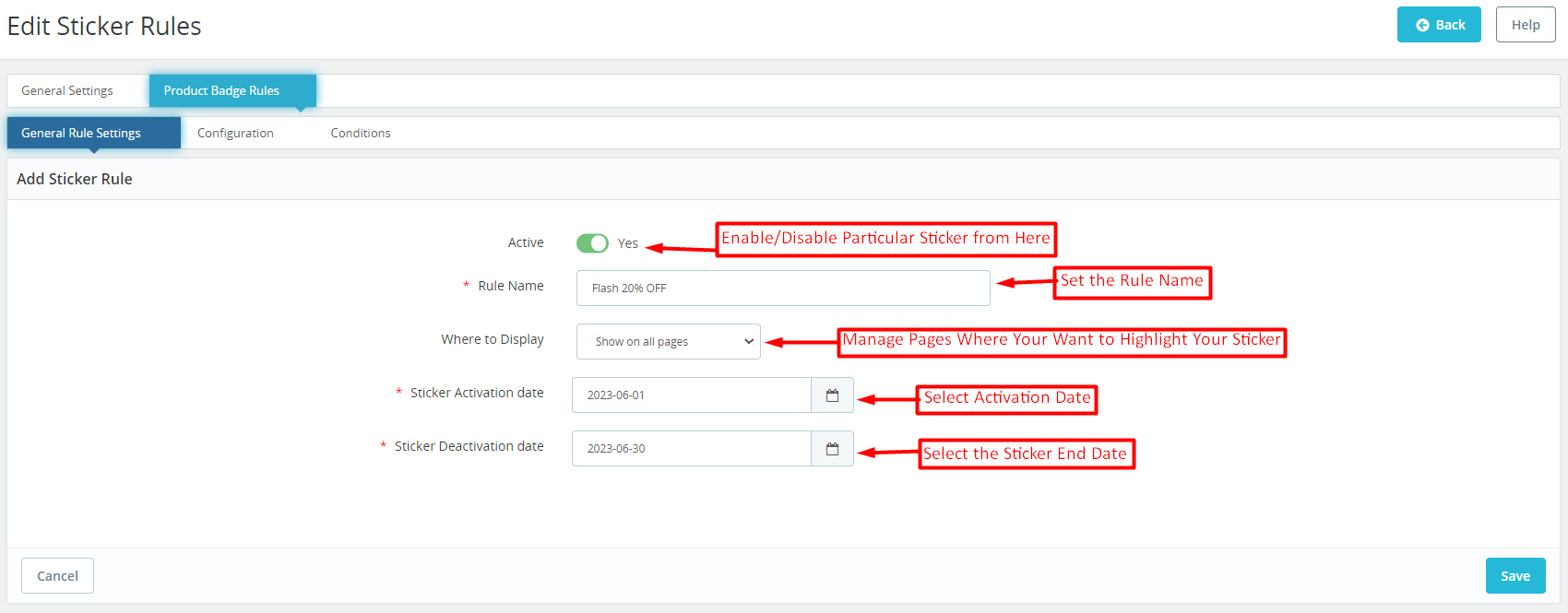
L’adesivo del prodotto Prestashop e l’addon etichetta forniscono una scheda separata per la gestione delle regole generali degli adesivi. Nel caso in cui l’amministratore voglia modificare le configurazioni generali dell’adesivo, può modificare le stesse da qui.�

Attivo: Con l’aiuto di questo pulsante, gli amministratori del negozio possono abilitare/disabilitare un particolare adesivo del prodotto.ï ¿½

Nome regola: Puoi aggiungere il nome dell’adesivo da qui a tuo piacimento.�

Dove visualizzare: Il Negozio Prestashop i rivenditori possono gestire le pagine dove vogliono esporre gli adesivi. Ad esempio, abbiamo fornito le opzioni per mostrare gli adesivi su tutte le pagine e gli amministratori possono persino selezionare le pagine specifiche in cui desiderano mostrare i badge dei prodotti.�

Data di attivazione dell’adesivo: Scegli la data di inizio degli adesivi del prodotto da qui.�

Data di disattivazione dell’adesivo: L’amministratore di Prestashop può selezionare la data di fine per un particolare adesivo da qui.

4.2.2. Regola badge prodotto: Configurazioni:
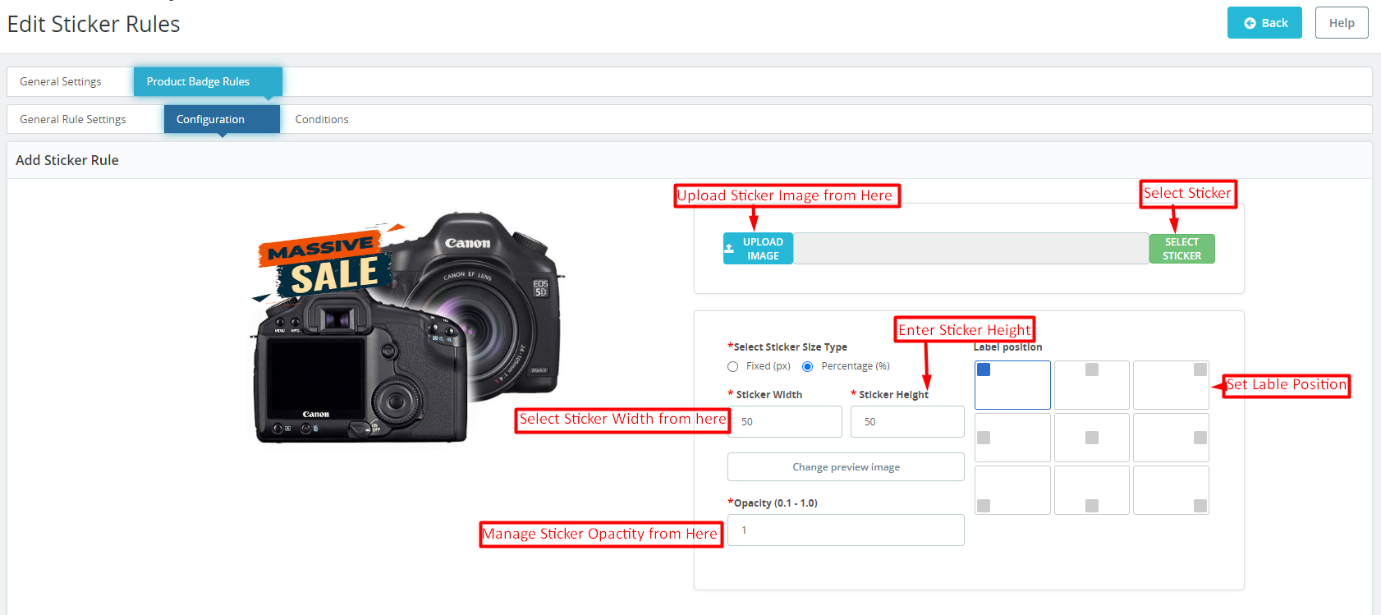
La scheda di configurazione degli adesivi offerta da Knowband Prestashop Product Sticker and Label Addon semplifica l’aspetto e la gestione degli adesivi.
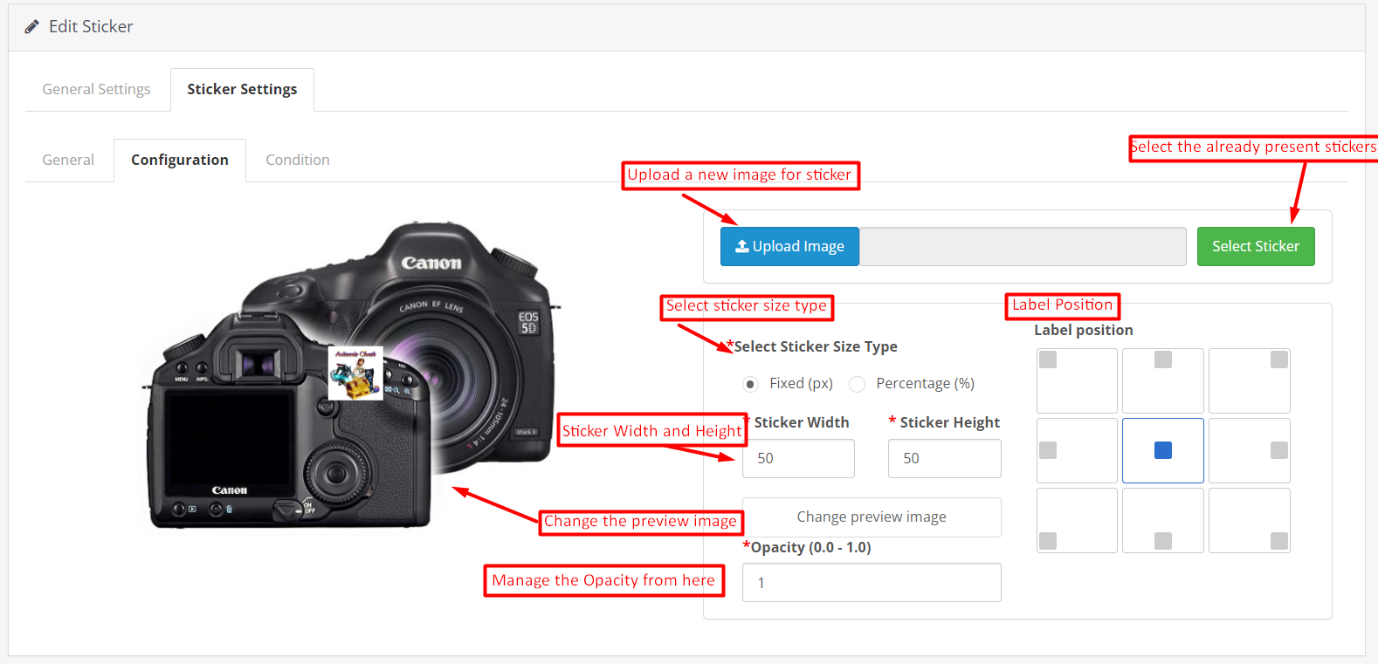
La seguente scheda consente agli amministratori del negozio eCommerce di scegliere tra oltre 20 adesivi precaricati e gli amministratori possono anche aggiungere nuovi adesivi a loro piacimento.�

Caricamento adesivo:

Se desideri caricare un nuovo adesivo dal tuo sistema, utilizza semplicemente il pulsante “Carica adesivo”.

Selezione del tipo di dimensione dell’adesivo:

Forniamo due opzioni nel pulsante sottostante. Se preferisci impostare la dimensione dell’adesivo utilizzando dimensioni fisse (in pixel), fai clic sul pulsante di opzione corrispondente.

In alternativa, se desideri configurare la dimensione dell’adesivo in base a una percentuale, abbiamo anche fornito un’opzione per lo stesso.�

Altezza e larghezza dell’adesivo:

Utilizzando il pulsante in basso, puoi regolare l’altezza e la larghezza dell’etichetta del tuo prodotto. Puoi anche visualizzare in anteprima l’aspetto dell’adesivo in tempo reale mentre ne modifichi le dimensioni. Per percentuale, l’altezza e la larghezza massime devono essere 100%.

Cambia immagine di anteprima:

Gli amministratori possono selezionare una nuova immagine di anteprima per visualizzare l’aspetto delle etichette dei prodotti sulle immagini dei loro prodotti utilizzando il pulsante.

Opacità:

È possibile regolare l’opacità dell’adesivo utilizzando la seguente opzione.

4.2.3. Badge del prodotto Regole: Condizioni:
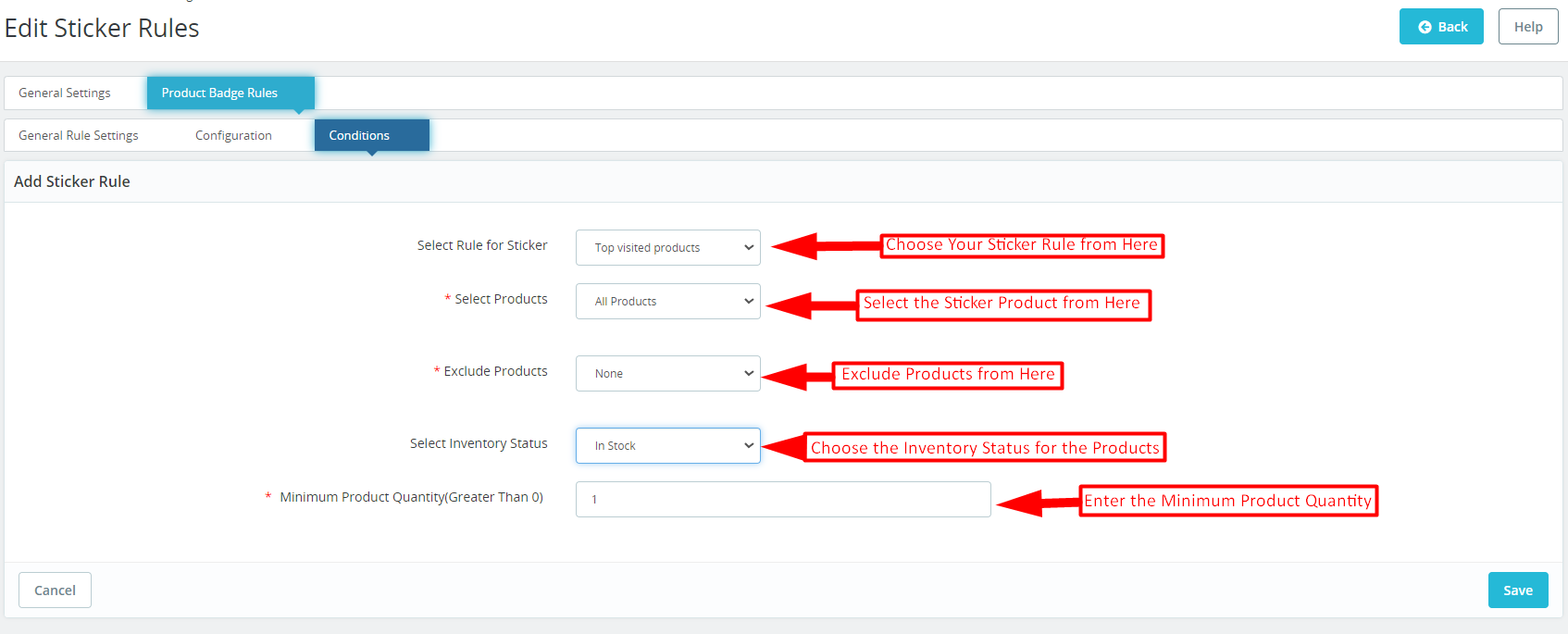
Nella scheda delle condizioni dell’adesivo offerta dall’adesivo del prodotto Knowband Prestashop e dal modulo dell’etichetta. Gli amministratori del negozio possono impostare condizioni diverse per i badge dei prodotti.

Seleziona la regola per gli adesivi: puoi selezionare la tua regola per gli adesivi tra le varie opzioni fornite qui. Abbiamo aggiunto regole per mostrare gli adesivi in ​​base ai prodotti più visitati, ai prodotti in saldo, ai prodotti più venduti e ai nuovi prodotti, e anche gli amministratori possono aggiungere adesivi in ​​base al valore del prezzo.

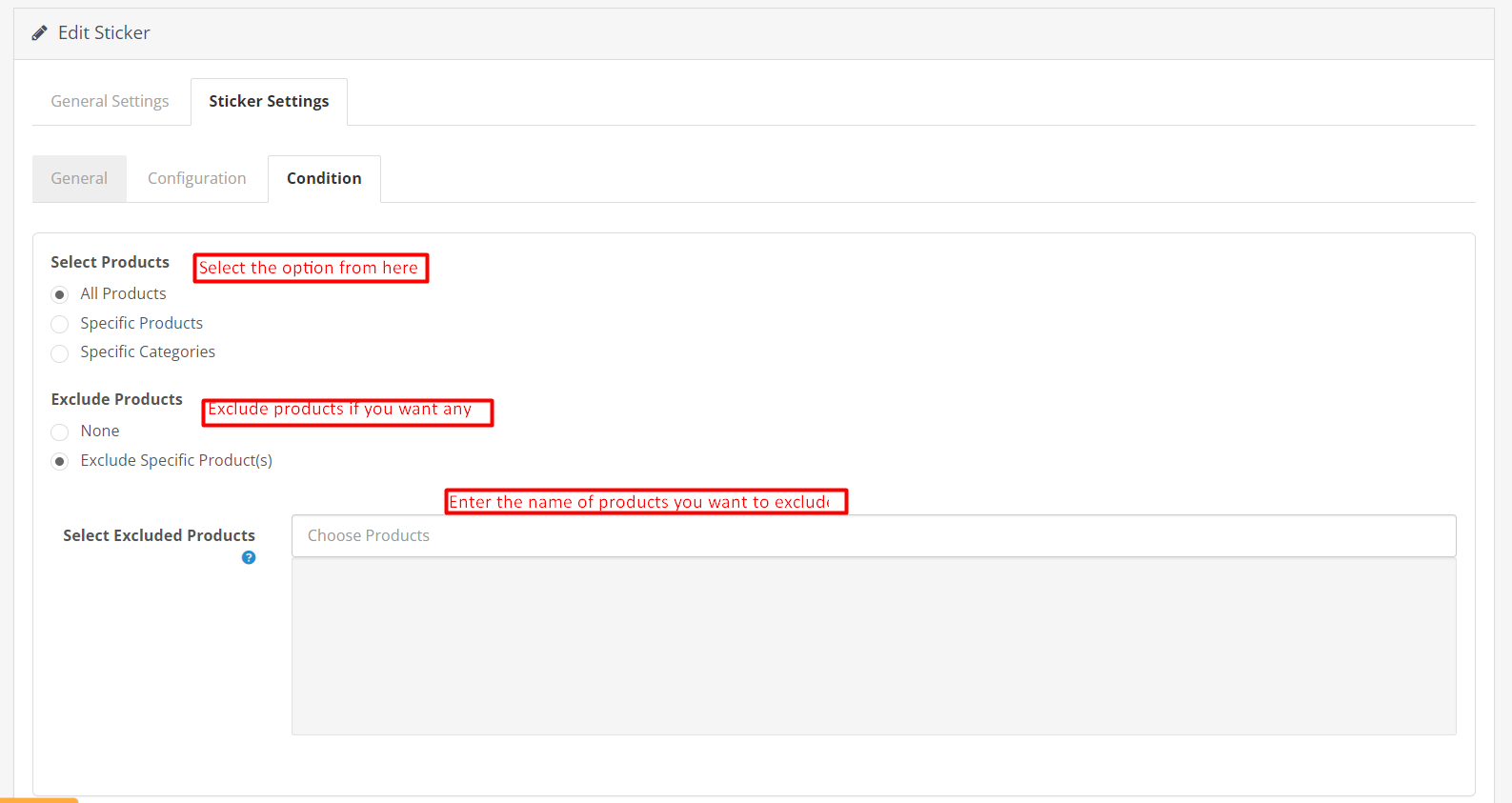
Seleziona prodotti: Come amministratore del negozio Prestashop, puoi selezionare i prodotti da qui (su cui desideri visualizzare gli adesivi). È possibile selezionare l’opzione come tutti i prodotti nel caso in cui non si desideri escludere alcun prodotto o categoria specifica.
Inoltre, puoi anche inserire prodotti specifici e categorie specifiche per l’aspetto di un adesivo.�

Escludi prodotti: Nella scheda seguente, gli amministratori possono escludere prodotti specifici per i badge dei prodotti.�

Seleziona lo stato dell’inventario:

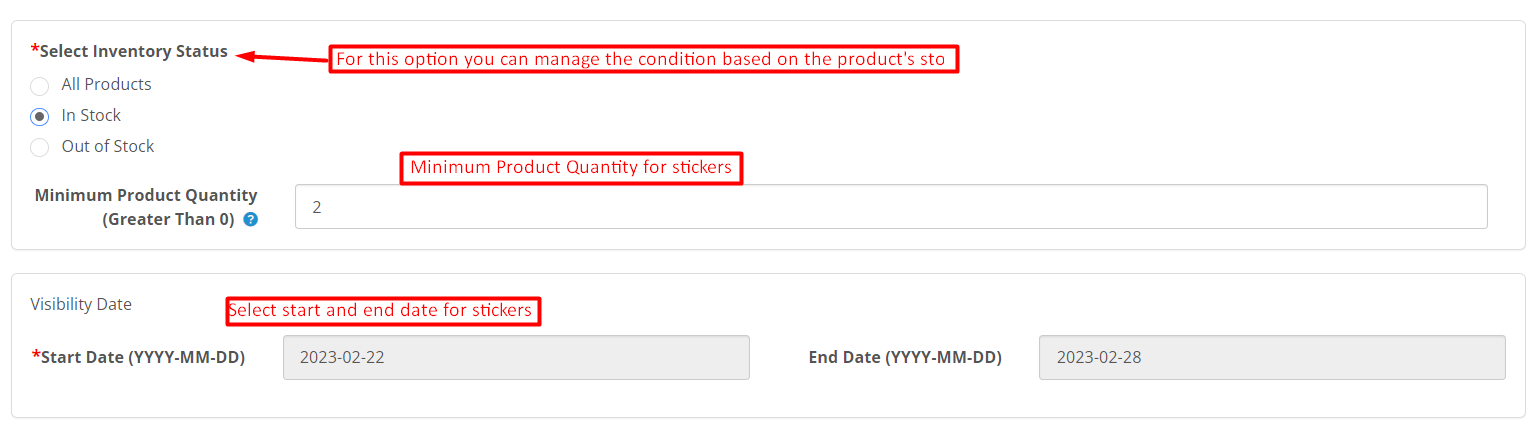
Da qui, puoi selezionare se vuoi mostrare gli adesivi solo per i prodotti disponibili o esauriti.

Quantità minima di prodotto:
Se stai cercando di mostrare le etichette dei prodotti in base alla quantità di prodotti nel tuo negozio, puoi aggiungere il valore specifico nel campo seguente.�

5.0. Addon adesivo ed etichetta del prodotto Prestashop: Front-End:

Dopo aver apportato le modifiche per comodità e aver salvato i dati dal back-end del modulo. Gli amministratori dei negozi Prestashop possono valutare immediatamente l’impatto delle loro modifiche. Modulo adesivo prodotto Prestashop consente agli amministratori di mostrare senza sforzo una straordinaria gamma di adesivi di alta qualità sui loro negozi. Questi adesivi visivamente accattivanti fungono da elementi accattivanti che attirano l’attenzione dei clienti. Il che aiuta ulteriormente a migliorare l’estetica generale e la professionalità del negozio online.


Gli esempi sopra esemplificano la perfetta integrazione e gli impressionanti display front-end. I seguenti esempi mostrano la versatilità e la creatività che gli amministratori possono sfruttare per creare vetrine di prodotti convincenti e lasciare un’impressione duratura sui propri clienti.
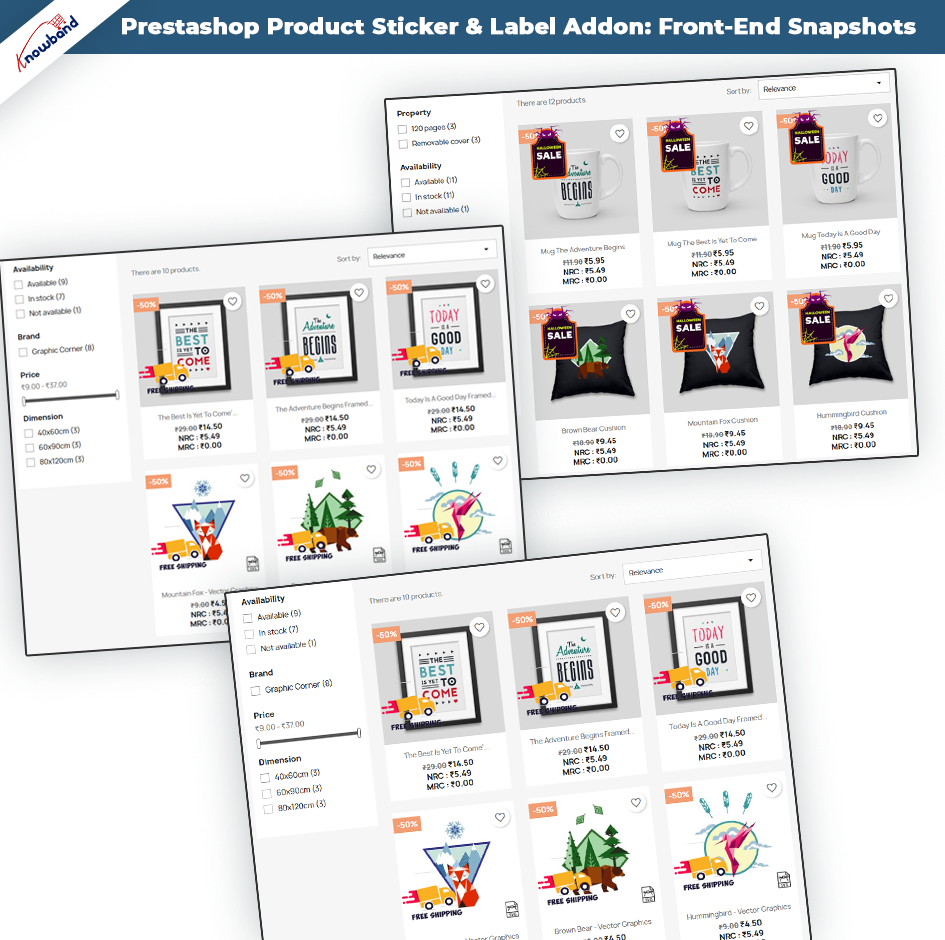


Nota: – È possibile visualizzare un solo adesivo alla volta sull’immagine del prodotto.�

Gli adesivi verranno mostrati in base alla data più recente di creazione della regola degli adesivi. Ciò significa che la regola degli adesivi creata più di recente determinerà quali adesivi verranno visualizzati per primi.


 

Etichetta prodotto Opencart | Estensione dell’adesivo del prodotto � Manuale dell’utente

1.0 Introduzione

I clienti moderni hanno una capacità di attenzione molto breve. In altre parole, se passano il mouse sopra un sito di e-commerce, l’amministratore ha molto meno tempo per fornire loro le informazioni e le offerte allo stesso tempo. Inoltre, molti tipi di informazioni aiutano i clienti a capire se il prodotto è perfetto per le loro esigenze o meno. Seguendo lo stesso, abbiamo progettato il Estensione dell’etichetta del prodotto Opencart per i commercianti di e-commerce Opencart. Utilizzando l’estensione, gli amministratori possono aggiungere adesivi reattivi sui loro negozi. Inoltre, gli amministratori possono persino caricare gli adesivi e impostare le dimensioni e la posizione degli adesivi a loro piacimento. Allo stesso modo, se sei disposto a informare i tuoi clienti su vendite, offerte, tempi di consegna e altre informazioni. Ti abbiamo coperto con l’estensione dell’etichetta del prodotto di Knowband per Opencart. Inoltre, l’estensione è dotata di tantissime funzionalità riccamente caricate per assicurarti la tua tranquillità. Scopriamo alcune delle funzionalità più evidenziate offerte dal plug-in per adesivi del prodotto Opencart.

1.1 Principali funzionalità evidenziate offerte dall’estensione dell’etichetta del prodotto di Knowband:

Il plug-in per adesivi del prodotto Opencart è dotato di tantissime incredibili funzionalità. Non solo il plug-in è configurabile dal back-end, ma fornisce anche adesivi precaricati di alta qualità. Abbiamo cercato di nascondere alcune delle caratteristiche più significative del modulo adesivo del prodotto Opencart.

  • Gli amministratori possono aumentare le loro entrate mostrando gli sconti offerti sui prodotti.
  • Gli amministratori del negozio Opencart possono scegliere le pagine in cui vogliono mostrare gli adesivi del prodotto.
  • Ad esempio, gli amministratori del negozio possono scegliere le opzioni dalla pagina del prodotto, dalla pagina dell’elenco dei prodotti, dalla pagina di ricerca, dalla home page e molto altro.
  • Gli amministratori di Opencart possono includere o escludere prodotti specifici per l’aspetto dell’adesivo.
  • Con l’aiuto del modulo Opencart Product Sticker, gli amministratori del negozio possono includere le categorie del negozio Opencart in cui desiderano mostrare gli adesivi reattivi.
  • Insieme agli adesivi pre-disponibili, gli amministratori possono anche caricare gli adesivi di propria volontà nel modulo e farli apparire in pochissimo tempo sullo shopfront.
  • Il plug-in Opencart Product Label offre la possibilità di mostrare gli adesivi in ​​​​base alle condizioni di magazzino disponibili dei prodotti.
  • Crea tutte le etichette che desideri in pochi clic.
  • Gli amministratori del negozio Opencart possono gestire le posizioni degli adesivi sulle immagini dei prodotti direttamente dal back-end del modulo.
  • Inoltre, gli amministratori possono scegliere la data di inizio e la data di fine per particolari adesivi.
  • Gli amministratori hanno un’opzione per scegliere tra tutti i prodotti, prodotti specifici e categorie speciali per l’aspetto dell’adesivo.

2.0 Guida all’installazione

L’installazione del modulo dell’etichetta del prodotto Opencart è piuttosto semplice. Puoi semplicemente installare il modulo semplicemente seguendo i passaggi indicati di seguito. Dopo aver proceduto con l’ordine dell’estensione dell’etichetta del prodotto Knowband OpenCart, alla fine otterrai i seguenti file:

  • File compresso: contenente il codice sorgente dell’estensione dell’etichetta del prodotto OpenCart.
  • Manuale dell’utente dell’estensione dell’etichetta del prodotto OpenCart.

Seguire i passaggi seguenti per installare l’estensione dell’etichetta del prodotto OpenCart nel negozio OpenCart:

  1. Per prima cosa, decomprimi il file zippato (troverai lo stesso nel mio account>>download). Otterrai le cartelle come mostrato nell’immagine qui sotto:

  1. Copia tutti i file e le cartelle del file zip nella directory principale dell’installazione di OpenCart tramite il gestore FTP.
  2. L’installazione del modulo dell’etichetta del prodotto Opencart è terminata e il modulo è pronto per essere configurato ora.

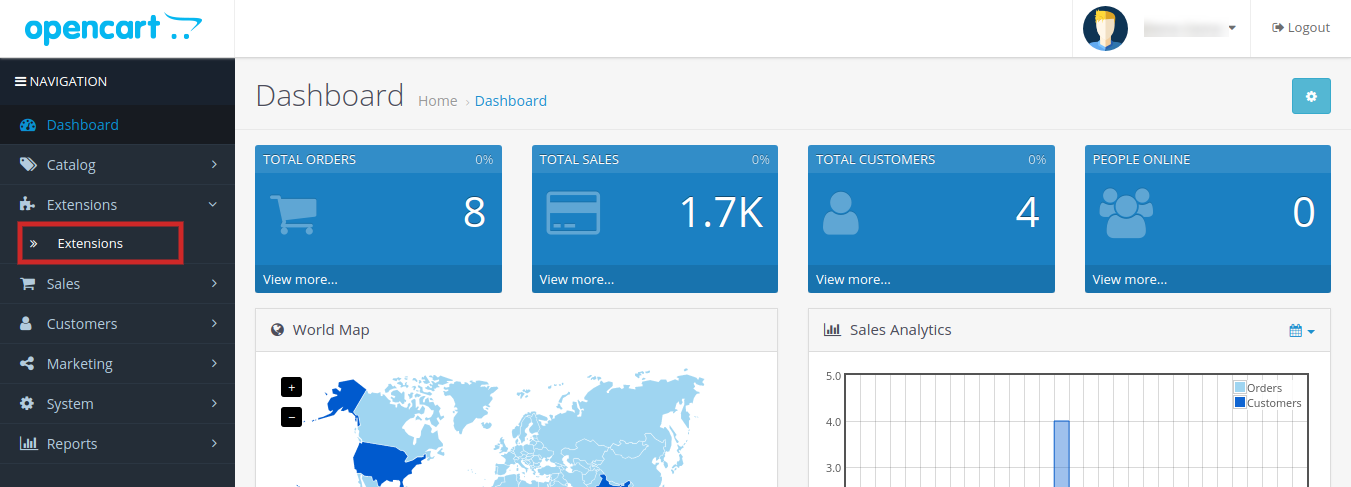
Vai su Admin -> Menu principale -> Estensioni come mostrato nell’immagine qui sotto:

  1. Scegli l’etichetta del prodotto per estensione Knowband dall’elenco delle estensioni e fai clic sul pulsante “Modifica”.

3.0 Interfaccia di amministrazione dell’estensione dell’etichetta/adesivo del prodotto OpenCart:

Il modulo adesivo del prodotto Opencart viene fornito con una dashboard di amministrazione facile da gestire. Gli amministratori possono gestire ogni grammo della loro estensione in pochi clic. Il pannello di controllo per tutte le incredibili funzionalità è gestito in ordine di torta di mele per fornire la tranquillità agli amministratori del negozio. Discutiamo la configurazione del pannello di amministrazione di Opencart Product Label Extension uno per uno.

3.1 Impostazioni generali:

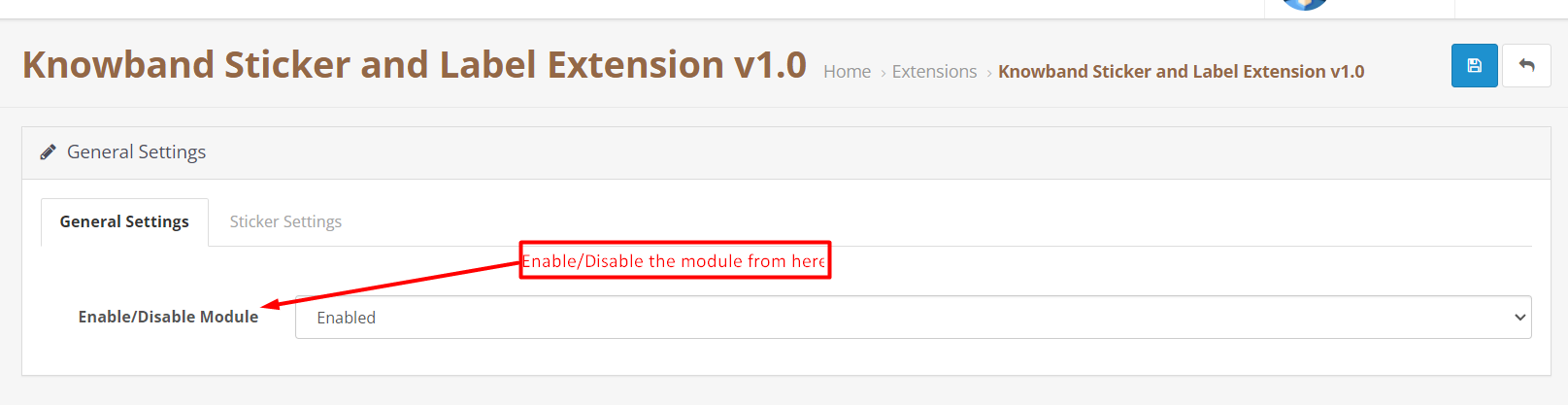
Nella scheda Impostazioni generali, abbiamo fornito un’opzione per abilitare/disabilitare il modulo.

Abilita / Disabilita:

Gli amministratori possono abilitare/disabilitare l’estensione con l’aiuto del seguente pulsante.

3.2 Impostazione dell’autoadesivo:

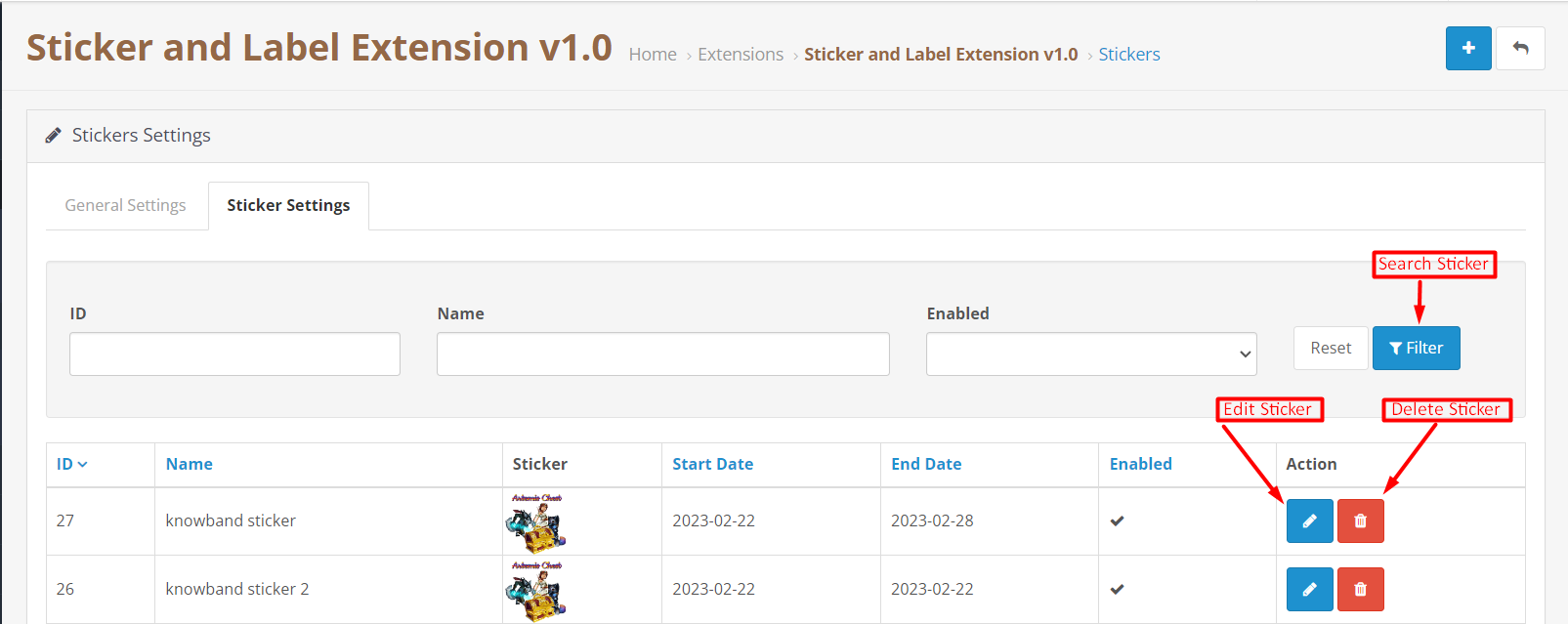
Nella seguente scheda del plug-in Opencart Product Label, abbiamo fornito opzioni per mostrare tutti gli adesivi aggiunti. Gli amministratori possono eseguire operazioni di base per gli adesivi nella scheda delle impostazioni degli adesivi.

Cerca pulsante adesivo:

È possibile cercare l’adesivo per ID adesivo, nome adesivo o per condizione di abilitazione/disabilitazione nella sezione seguente.

Elimina adesivo:

Con la seguente opzione, gli amministratori possono rimuovere l’adesivo in modo permanente.

Modifica etichetta:

La seguente opzione serve per gestire la configurazione degli adesivi. Facendo clic sulla seguente opzione, gli amministratori verranno reindirizzati alla pagina di impostazione degli adesivi.

3.2.1 Impostazione adesivo:�Generale

Nella scheda seguente, abbiamo coperto tutte le impostazioni generali per l’estensione dell’etichetta del prodotto Opencart.

Abilita/disabilita l’adesivo:

L’amministratore può scegliere lo stato di aspetto dell’adesivo da questo pulsante semplicemente scegliendo di abilitare/disabilitare il pulsante.

Nome:

Nel seguente campo di testo, i rivenditori del negozio Opencart possono assegnare il nome a un adesivo.

Seleziona Dove visualizzare:

Questa particolare sezione viene aggiunta per fornire le opzioni di scelta della posizione dell’aspetto dell’adesivo. Gli amministratori possono semplicemente selezionare le caselle in cui vogliono mostrare gli adesivi dalla scheda delle impostazioni generali. Ad esempio, se hai selezionato l’opzione pagina prodotto e home page da questa sezione. L’adesivo aggiunto apparirà solo sulla home page e sulle pagine dei prodotti sul front-end del sito web.

3.2.2 Modifica adesivo:�Configurazione:

La scheda di modifica dell’adesivo di Opencart Product Label Extension consente agli amministratori del negozio di configurare l’aspetto fisico dell’etichetta del prodotto.

Seleziona adesivo:

Forniamo vari adesivi precaricati insieme al plug-in del modulo adesivo del prodotto per Opencart. Premendo il seguente pulsante puoi semplicemente scegliere tra gli adesivi già disponibili. Oltre a ciò, gli adesivi che aggiungerai dal modulo appariranno anche nella sezione seguente.

Carica adesivo:

Se desideri caricare un nuovo adesivo dal tuo sistema, puoi semplicemente scegliere il pulsante Carica adesivo.

Seleziona il tipo di dimensione dell’adesivo:

Nel seguente pulsante, abbiamo fornito 2 opzioni. Se si desidera gestire la dimensione dell’adesivo in base a fissi (px.) è possibile fare clic sul pulsante di opzione. Inoltre, se desideri configurare la dimensione dell’adesivo in base alla percentuale, forniamo anche l’opzione per la percentuale.

Altezza e larghezza dell’adesivo:

Con il seguente pulsante, puoi gestire l’altezza e la larghezza dell’etichetta del tuo prodotto. Inoltre, puoi anche vedere un’anteprima dal vivo dell’aspetto dell’adesivo insieme alla modifica delle dimensioni.� L’altezza e la larghezza massime dell’adesivo devono essere menzionate per entrambi i casi, ad esempio 300px per dimensione fissa e 100% per percentuale.

Cambia l’immagine di anteprima:

Con il seguente pulsante, gli amministratori possono scegliere una nuova immagine di anteprima per controllare l’aspetto delle etichette dei prodotti.

Opacità:

Nella seguente opzione, puoi scegliere l’opacità dell’adesivo.

3.2.3 Modifica adesivo:�Condizione:

La scheda delle condizioni nella scheda di configurazione degli adesivi serve a gestire la condizione degli adesivi da visualizzare sul front-end.

Seleziona prodotti:

Nel seguente pulsante, gli amministratori possono scegliere i prodotti in cui deve apparire l’adesivo.

Escludi prodotti:

Se non desideri escludere alcun prodotto dalla condizione sopra selezionata, puoi scegliere l’opzione nessuno. Tuttavia, se hai intenzione di nascondere un prodotto specifico dal gruppo di prodotti sopra selezionato. Puoi semplicemente scegliere l’opzione per escludere i prodotti come mostrato nell’immagine.

Seleziona Prodotti esclusi:

Per escludere qualsiasi prodotto è sufficiente inserire il nome del prodotto nel seguente campo della casella di testo.

Seleziona lo stato dell’inventario:

Questa particolare sezione consente agli amministratori di scegliere l’aspetto dell’adesivo in base allo stato dell’inventario dei prodotti.

Tutti i prodotti:

Se selezioni questa particolare opzione, l’adesivo apparirà per tutti i prodotti.

Disponibile:

Se selezioni questa opzione, l’etichetta apparirà solo per i prodotti in stock. Inoltre, puoi anche aggiungere la quantità minima di prodotto che deve essere considerata per gli adesivi.

Esaurito:

Selezionando la seguente opzione, gli amministratori possono mostrare l’etichetta del prodotto solo per i prodotti esauriti.

Data di visibilità:

L’estensione dell’etichetta del prodotto Opencart di Knowband offre la seguente opzione per selezionare la data di inizio e di fine per l’adesivo. Puoi semplicemente scegliere qualsiasi data di inizio e data di fine visibilità per l’adesivo.

4.0 Front-end del plug-in per etichette di prodotti Opencart:

Dopo aver apportato le modifiche per comodità e aver salvato i dati dal back-end del modulo. Gli amministratori del negozio Opencart possono controllare l’anteprima delle modifiche apportate in pochissimo tempo. Inoltre, l’estensione per adesivi per prodotti Opencart consente agli amministratori di mostrare adesivi di alta qualità sui loro negozi. Di seguito sono riportati alcuni esempi del front-end dell’estensione dell’adesivo del prodotto.

Manuale utente dell’estensione per l’integratore di Google Shopping Magento 2

1.0 Introduzione

I proprietari dei negozi eCommerce possono ora inviare i loro prodotti a Google Shopping e attirare nuovi visitatori sul loro sito dal motore di ricerca con l’estensione di integrazione di Google Shopping Magento 2 di Knowband. L’estensione Magento 2 è progettata per collegare il negozio con Google Merchant Center. Il modulo di integrazione di Google Shopping Magento 2 crea feed XML e li sincronizza con il merchant center con l’aiuto dei cron job. Tutto quello che devi fare è avere un account commerciante in Google Merchant Center. La connessione tra l’account e il negozio avviene con l’aiuto dei dettagli dell’API.

1.1. Funzionalità di amministrazione di Magento 2 Google Shopping Integrator:

Ecco alcuni dei principali punti salienti del connettore Magento 2 di Google Shopping:

  1. Il collegamento tra il negozio Magento e il Google Merchant Center si configura in pochi click.
  2. La sincronizzazione in tempo reale semplifica l’elenco dei prodotti, la sincronizzazione dei feed e la gestione dell’inventario.
  3. Una volta stabilita la connessione, l’amministratore può elencare i prodotti e i relativi dettagli con l’aiuto di un approccio basato sul profilo. Il connettore Google Shopping di Magento 2 supporta tutti i tipi di prodotti, semplici, configurabili o scaricabili.
  4. L’elenco basato sul profilo consente opzioni di mappatura delle categorie molti-a-uno. I prodotti della categoria selezionata vengono sincronizzati in blocco con il connettore Magento 2 di Google Shopping.
  5. La mappatura degli attributi diventa semplice anche con l’estensione di sincronizzazione di Google Shopping Magento 2.
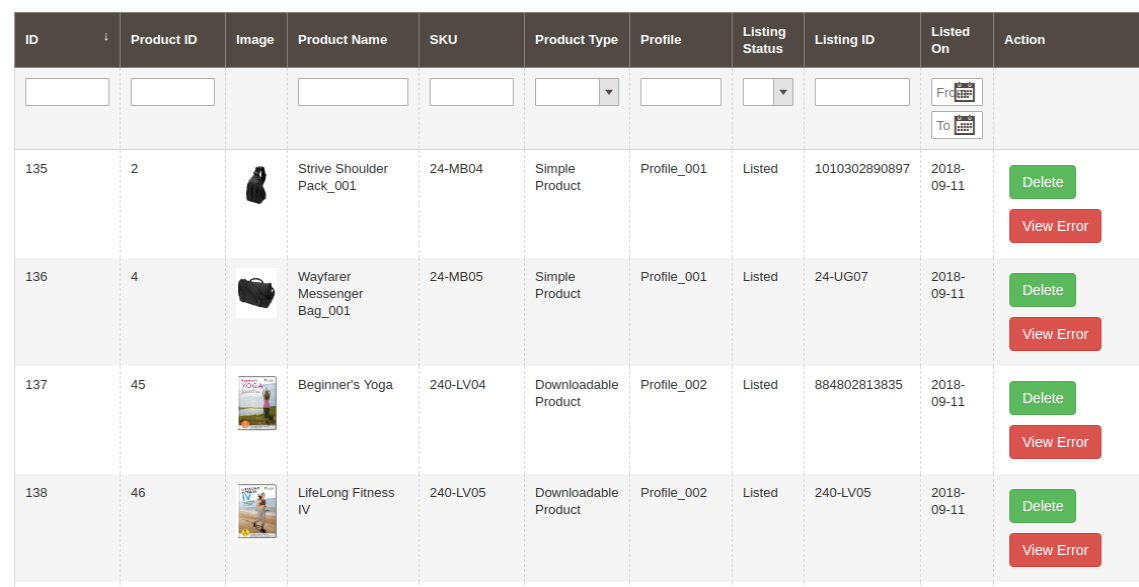
  6. Inoltre, l’amministratore può visualizzare l’elenco dei prodotti dal back-end dell’integratore Google Shopping di Magento 2. Gli e-commercianti possono rimuovere i prodotti elencati facendo clic su un pulsante.
  7. Il connettore Google Merchant Center di Magento 2 è progettato per ottenere un elenco senza errori. Tuttavia, nel caso in cui un prodotto non sia elencato correttamente, puoi visualizzare i dettagli dell’errore con un clic del pulsante.
  8. L’amministratore può creare feed per i profili e sincronizzarli con Google Merchant Center eseguendo cron nel back-end dell’integratore Google Shopping Magento 2. Puoi persino programmare l’ora per la sincronizzazione del feed.
  9. Le opzioni cron offerte dall’integratore Google Shopping di Magento 2 consentono persino all’amministratore del negozio di sincronizzare lo stato dei prodotti da Google Shopping al negozio.
  10. La sezione del registro di controllo del connettore Magento 2 di Google Shopping tiene traccia dello stato delle varie attività in esecuzione nel back-end.

Installazione 2.0

Dopo aver acquistato l’estensione di integrazione di Google Shopping Magento 2, l’amministratore del negozio riceverà i seguenti file: 1. Knowband_Googleshopping.zip che contiene il codice sorgente del plug-in Magento 2 di integrazione di Google Shopping. 2. Manuale utente che include tutti i dettagli e gli aiuti relativi all’estensione.

Segui i passaggi indicati di seguito per installare il modulo di integrazione di Google Shopping Magento 2 nel tuo negozio:

Questa estensione richiede l’API client di Google, quindi devi aggiungere “google/apiclient”: “^2.2” nel file composer.json e aggiornare il composer.

  • Ottieni Magento 2 Google Shopping Integrator dal negozio Knowband e scarica il pacchetto di estensione.
  • Il pacchetto ha un file zippato. Decomprimi il pacchetto.
  • Crea una cartella {Magentoroot}/app/code/Knowband/Google Shopping
  • Carica il contenuto estratto nella cartella sopra tramite FTP manager (come Filezilla o WinSCP, scaricalo qui: https://filezilla-project.org/).
  • Ora esegui i seguenti comandi per installare il plug-in:

php -f bin/magento module:enable –clear-static-content Knowband_Googleshopping php -f bin/magento setup:upgrade php -f bin/magento setup:di:compile php bin/magento setup:static-content:deploy L’estensione è ora installato e pronto per l’uso. Nel Pannello di amministrazione vai su “Estensioni Knowband > Google Shopping”. Ora puoi configurare e utilizzare Google Shopping Integrator Magento 2.

3.0 Interfaccia di amministrazione

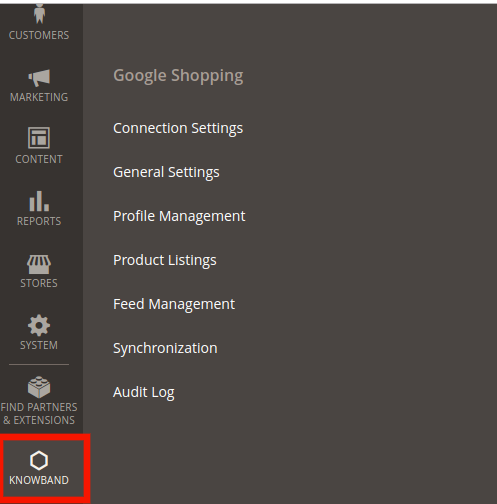
Una volta completata l’installazione, puoi trovare l’integratore dell’API Google Shopping di Magento 2 nel menu principale. Fai clic su Knowband e troverai il modulo come mostrato nell’immagine qui sotto:

3.1. Impostazioni di connessione

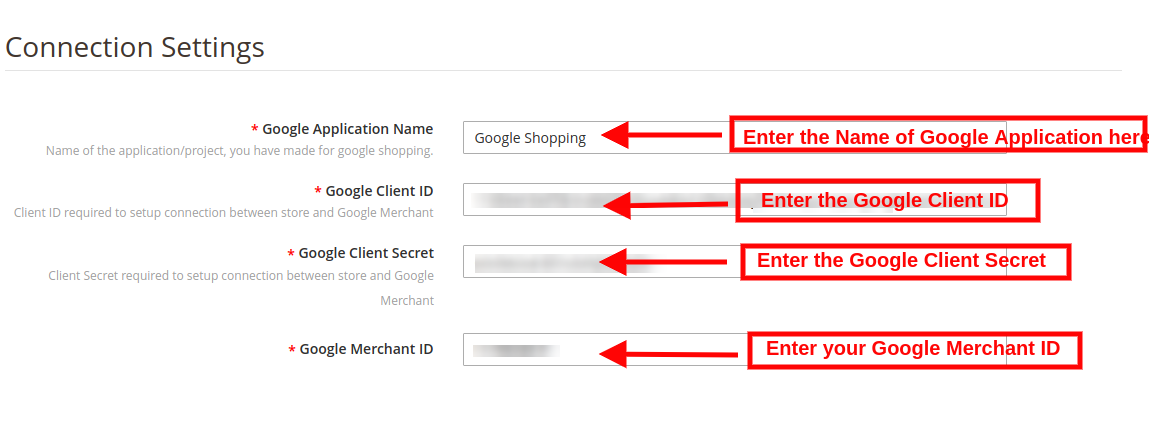
La connessione può essere impostata tra Google Merchant Center e il negozio Magento da questa scheda del plug-in di integrazione Magento 2 di Google Shopping. Devi creare un account su Google Merchant Center e ottenere l’ID cliente, il segreto cliente e l’ID commerciante. Fare riferimento all’Appendice A.

  • Nome applicazione Google: Inserisci in questa sezione il nome del progetto/applicazione che hai creato per Google Shopping.
  • ID client Google: Ottieni l’ID cliente dal tuo account Commerciante e inserisci lo stesso qui. Questo autenticherà la connessione tra il negozio e Google Merchant.
  • Segreto client di Google: Immettere il segreto client per configurare la connessione.
  • ID commerciante di Google: Fornisci qui l’ID commerciante del tuo account Google Merchant Center.

3.2. impostazioni generali

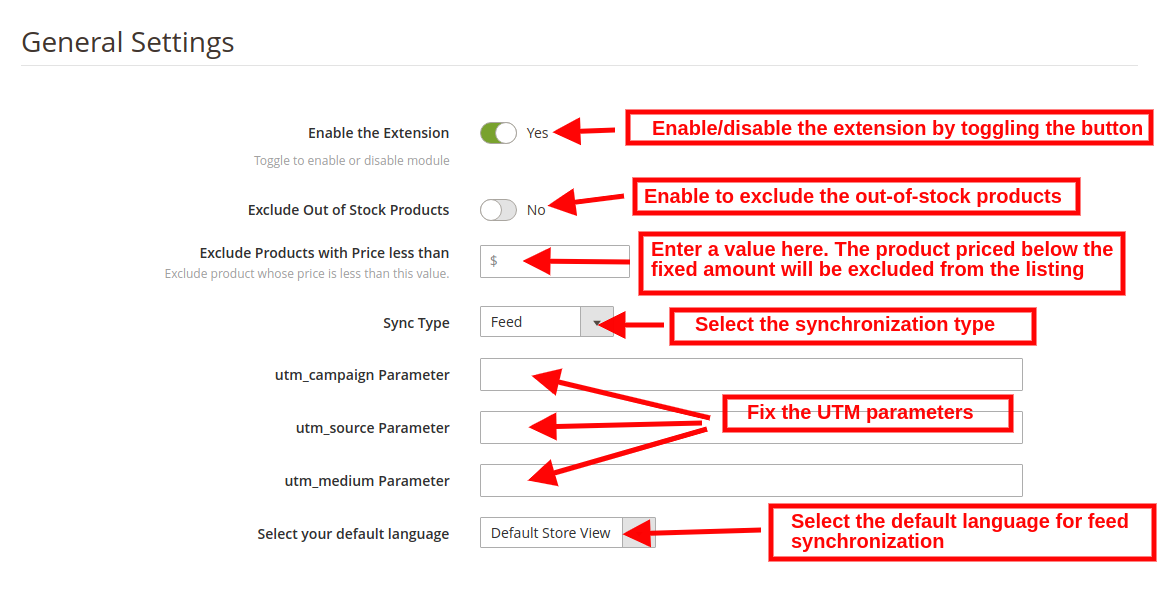
Puoi apportare le modifiche alla configurazione di base in questa sezione dell’integratore Google Shopping di Magento 2. I vari campi di questa scheda sono discussi di seguito:

Abilitato: Attiva o disattiva questo pulsante per attivare questo plug-in di integrazione dell’API Magento 2 di Google Shopping.

Escludi prodotti fuori stock: Il connettore Magento 2 di Google Shopping ti consente di creare un profilo ed elencare i prodotti in blocco nel Merchant Center. Tuttavia, alcuni prodotti potrebbero esaurirsi. L’amministratore può disabilitare i prodotti esauriti abilitando questo pulsante. Se abilitato, solo il prodotto in stock verrà visualizzato nei risultati di ricerca di Google.

Escludi Prodotti con Prezzo inferiore a: Inserisci un importo fisso. Nei risultati della ricerca verranno visualizzati solo i prodotti il ​​cui prezzo è superiore all’importo fisso.

Tipo di sincronizzazione: Seleziona il tipo di sincronizzazione dal menu a tendina. Le due opzioni: Content API e Feed.

Parametro utm_campaign, parametro utm_source, parametro utm_medium: Inserisci l’UTM per monitorare il traffico ricevuto tramite Google Shopping.

Seleziona la tua lingua predefinita: Il modulo offre supporto multilingue. Seleziona la lingua predefinita da questa sezione.

3.3. Gestione del profilo

L’amministratore può creare, modificare o eliminare profili da questa scheda dell’estensione Magento 2 Google Shopping Integration.

3.3.1 Come creare nuovi profili?

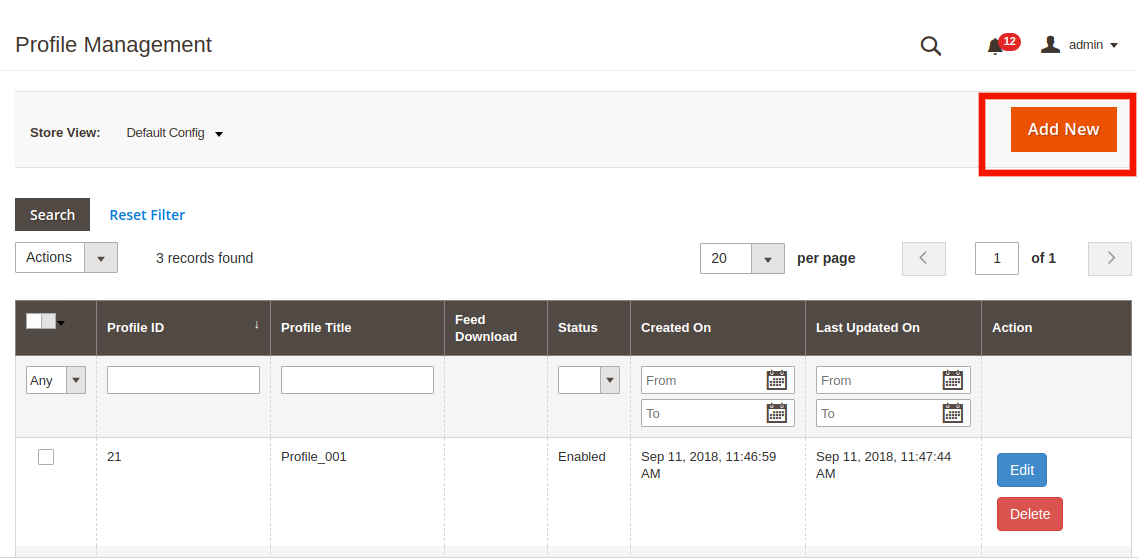
Clicca sul “Aggiungi nuovo profilo” or ‘+’ firmare per creare un nuovo profilo.

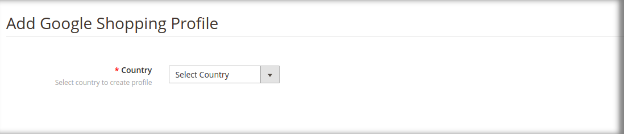
Questo ti reindirizzerà alla sezione di gestione del profilo.

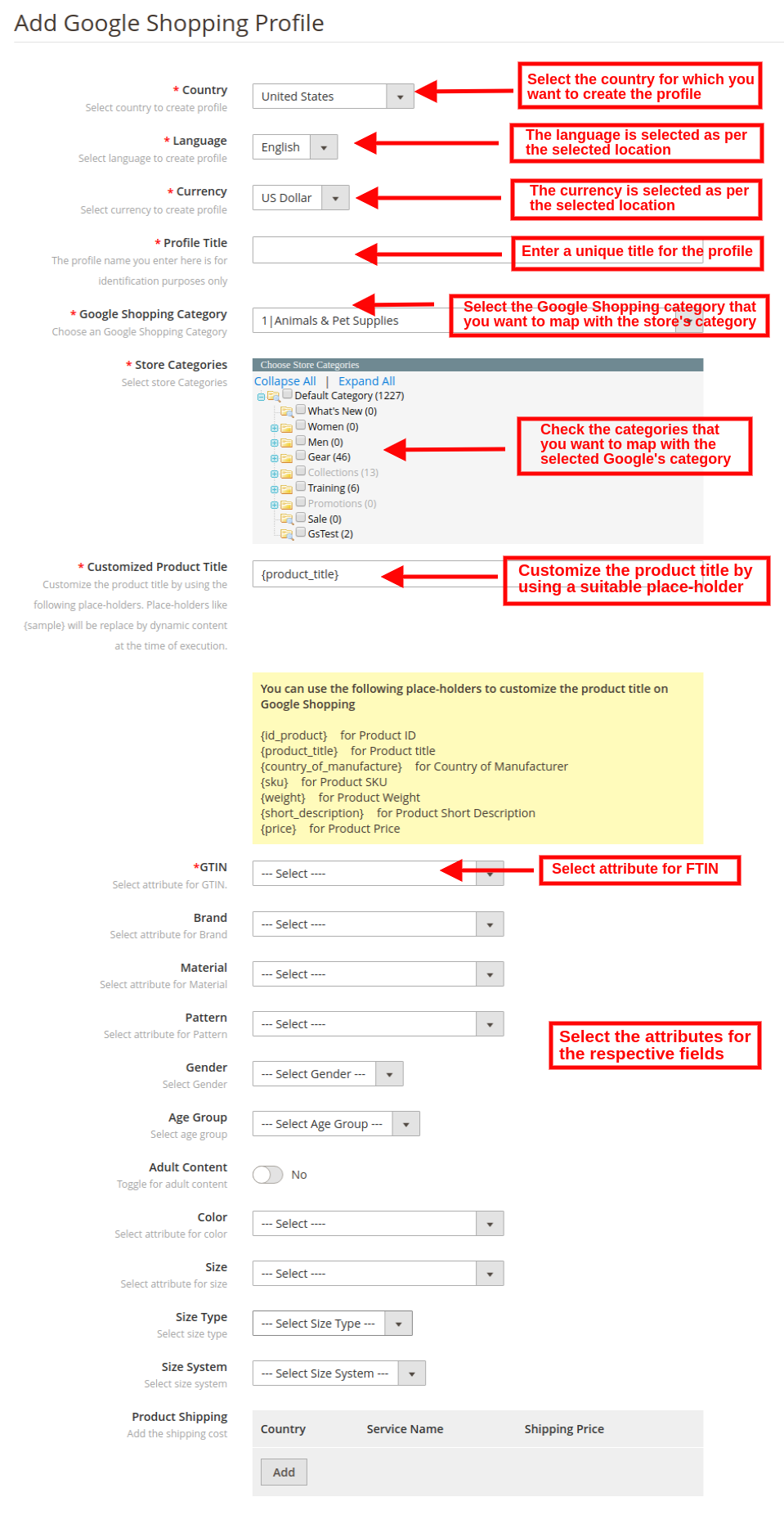
Paese: Selezionare il Paese dall’elenco a discesa.


  • Lingua: La lingua verrà selezionata per impostazione predefinita in base al paese selezionato.
  • Moneta: La valuta verrà visualizzata per impostazione predefinita in base al paese selezionato.
  • Titolo del profilo: Inserisci qui il nome del profilo.
  • Categoria Google: Seleziona la categoria Google a cui vuoi mappare le categorie del negozio.
  • Categoria del negozio: Espandi la categoria e controlla le categorie che desideri mappare con la categoria selezionata di Google.
  • GTIN: Qui mapperai il campo univoco del prodotto in modo che Magento 2 Google Shopping Connector possa identificare i prodotti in base all’attributo mappato. È inoltre necessario fornire una mappatura dei campi univoca anche per gli attributi del prodotto. Le varie opzioni tra cui scegliere includono: N. di riferimento, UPC, EAN13. La mappatura può quindi essere eseguita in base all’attributo selezionato.
  • Personalizza il titolo del prodotto: Personalizza il titolo del prodotto utilizzando i seguenti segnaposto. {id_product} per l’ID prodotto {product_title} per il titolo del prodotto {manufacturer_name} per il nome del produttore {supplier_name} per il nome del fornitore {reference} per il riferimento del prodotto {ean13} per il prodotto EAN13 {short_description} per la descrizione breve del prodotto {price} per il prezzo del prodotto
  • Materiale: Seleziona il materiale del prodotto.
  • Motivo: Scegli il motivo dal menu a discesa.
  • Genere: Seleziona il sesso a cui è destinato il prodotto. Le opzioni sono maschio, femmina o unisex.
  • Fascia di età: Seleziona la fascia di età che dovrebbe utilizzare il prodotto.
  • Contenuto per adulti: Specifica se il prodotto ha contenuti per adulti o meno.
  • Colore: Usa l’attributo color per descrivere il colore del tuo prodotto. Queste informazioni aiutano a creare filtri accurati, che gli utenti possono utilizzare per restringere i risultati di ricerca.
  • Modello: L’attributo size descrive la dimensione standardizzata del tuo prodotto. Il tuo annuncio di prodotto apparirà nei risultati filtrati per dimensione.
  • Tipo di formato: L’attributo descrive il taglio del tuo prodotto. Il valore supportato per questo campo include regular, petite, plus, big, tall e altri. Questo aiuta a creare filtri accurati.
  • Sistema di dimensioni: Con questo attributo puoi spiegare il sistema di dimensionamento del paese utilizzato dal tuo prodotto.
  • Spedizione del prodotto: Seleziona il metodo di spedizione per il prodotto specifico.


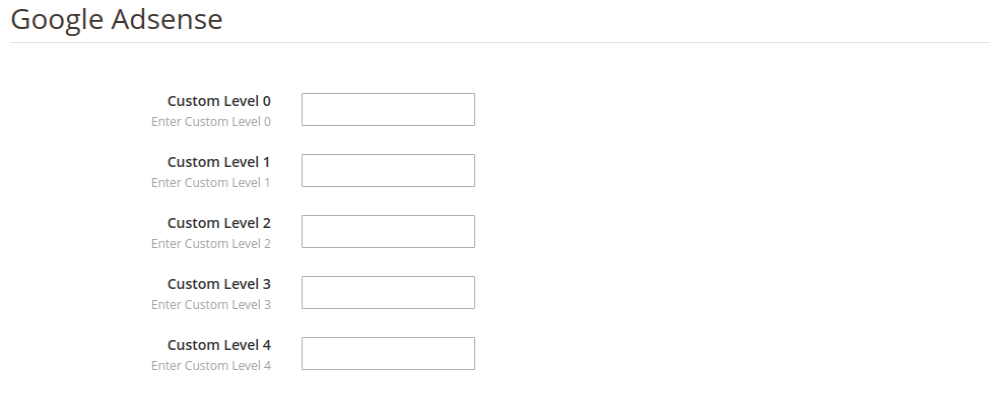
Google Adsense:

Google Adsense si riferisce alla campagna che eseguirai su Google Adwords. Etichette personalizzate, Etichetta personalizzata 0 attraverso le Etichetta personalizzata 4, ti consentono di creare filtri specifici da utilizzare nelle tue campagne Shopping. Utilizza questi filtri per generare rapporti e fare offerte su gruppi di prodotti. Le informazioni che includi in questi attributi non verranno mostrate agli utenti.

3.3.2 Come modificare il profilo esistente?

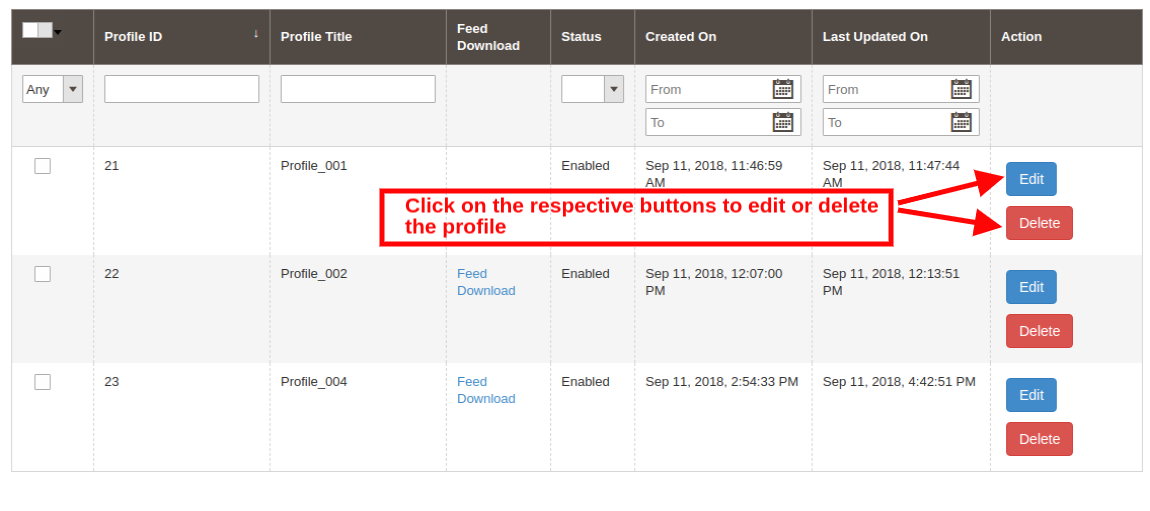
L’amministratore può persino modificare o eliminare il profilo con un clic del pulsante.


Clicca sul Modifica or Elimina pulsante corrispondente rispettivamente a ciascun profilo, per modificarli o eliminarli.

3.4. Gestione dei feed

Il feed viene creato per visualizzare i prodotti nei risultati di ricerca di Google. L’amministratore può creare N numero di feed e pianificare lo stesso per la sincronizzazione.

3.4.1 Come creare nuovi feed?

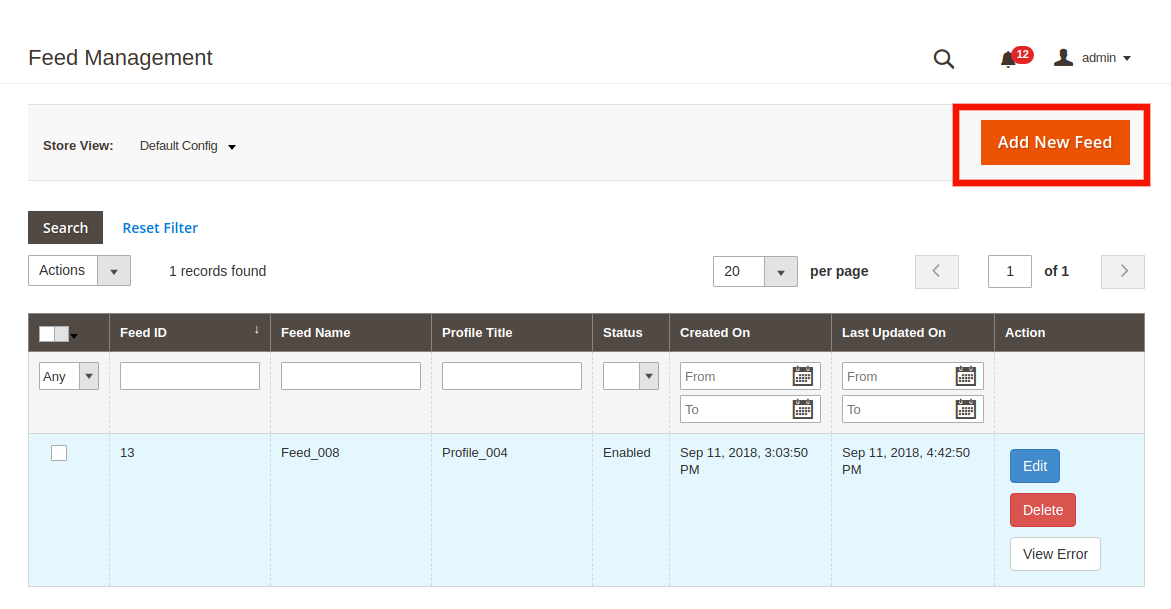
Clicca sul “Aggiungi nuovo feed” or ‘+’ firmare per creare un nuovo profilo.


Questo ti reindirizzerà alla pagina di creazione del feed dell’estensione di sincronizzazione di Google Shopping per Magento 2. I vari campi dell’interfaccia sono discussi di seguito: Seleziona profilo: in questa scheda verrà mostrato l’elenco dei profili creati nella scheda di gestione dei profili del modulo di integrazione di Google Shopping di Magento 2. Seleziona il profilo di cui desideri sincronizzare il prodotto con Google Merchant Center. Etichetta feed: inserisci un nome univoco per il feed. Programma caricamento feed: seleziona il programma di caricamento del feed. Imposta ora: seleziona il numero di ore in cui desideri programmare il feed.

3.4.2 Come scaricare i feed?

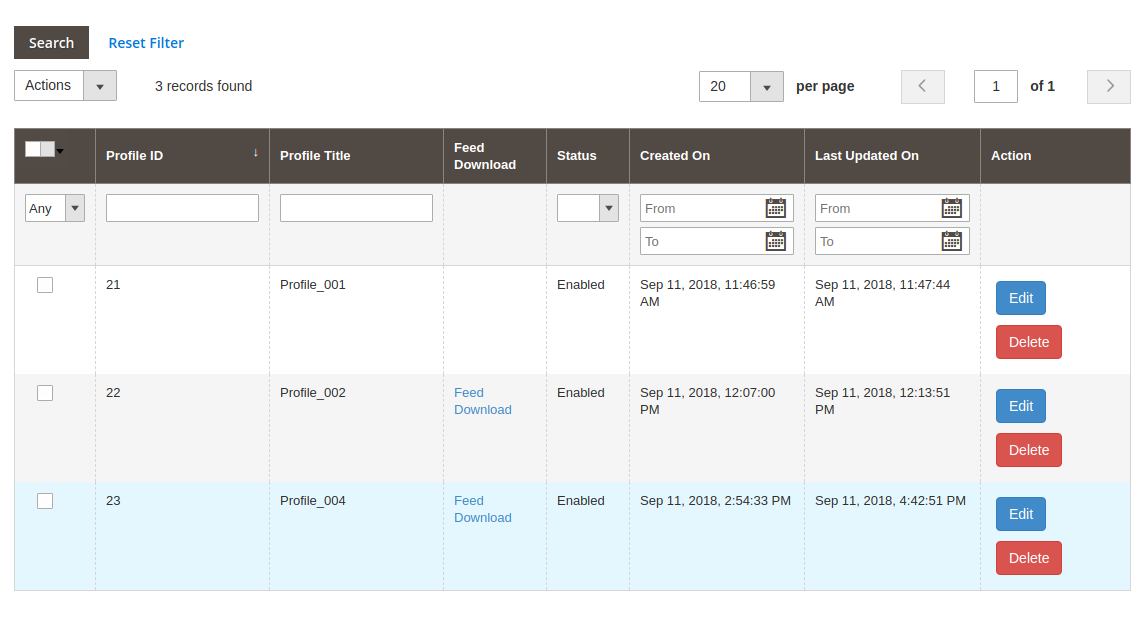
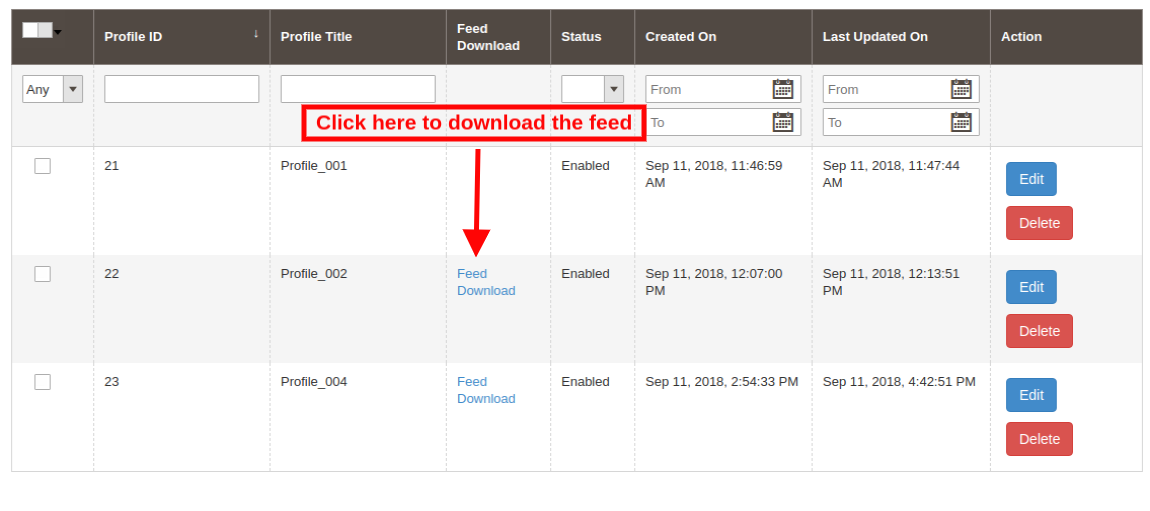
L’amministratore può anche scaricare il feed dal rispettivo profilo. Per questo vai alla scheda Gestione profilo dell’integratore Magento 2 di Google Shopping. L’opzione di download verrà mostrata nella sezione Feed Download come mostrato di seguito:

3.4.3 Come modificare/eliminare i feed?

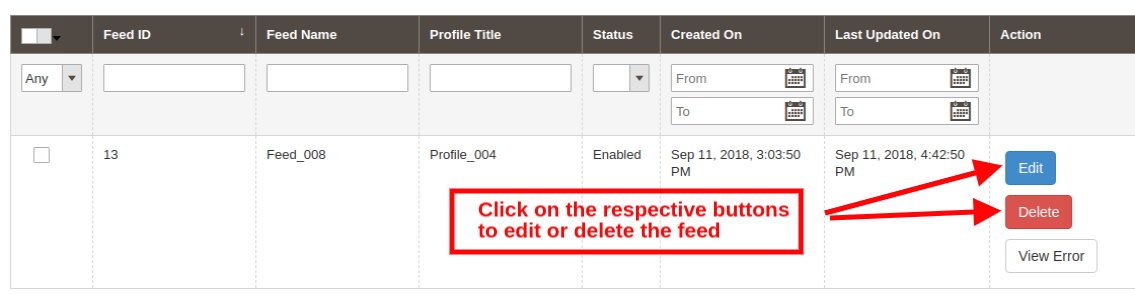
Per modificare o eliminare i feed, fare clic sul pulsante Modifica o Elimina corrispondente a ciascun feed. L’amministratore ha anche un’opzione per visualizzare il rapporto nel caso in cui si verifichi un errore durante la sincronizzazione del feed. Questo può essere fatto facendo clic sull’opzione Visualizza errore come mostrato nell’immagine seguente:

3.5. Elenco dei prodotti

Questa sezione del plug-in di integrazione di Google Shopping Magento 2 mostra il report dei prodotti elencati nel Merchant Center. Il modulo di integrazione di Google Shopping Magento 2 consente all’amministratore la seguente azione.

  • Rinnovare: Il pulsante Rinnova può rimettere in vendita i prodotti la cui offerta è scaduta. Una volta che questa azione è stata eseguita con successo, l’azione sarà cambiata in ‘Alt’.
  • Elimina: L’amministratore può rimuovere il prodotto facendo clic su “Elimina”.
  • Visualizza errore: L’amministratore può visualizzare l’errore verificatosi durante l’elenco del prodotto.

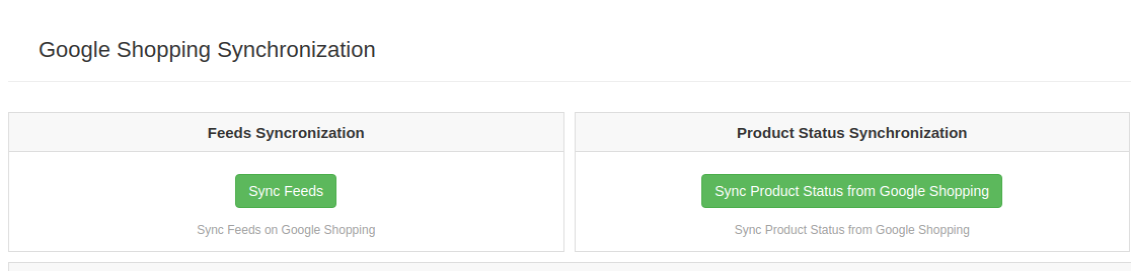
3.6. Sincronizzazione

La scheda Sincronizzazione del modulo Magento 2 Google Shopping Integration offre un’opzione cron per la sincronizzazione in tempo reale. Ecco le opzioni cron disponibili.

  • Sincronizza feed su Google Shopping: Cron “Sync Feed” sincronizzerà il feed su Google Shopping.
  • Sincronizza lo stato dei prodotti da Google Shopping: Questo pulsante può sincronizzare lo stato del prodotto da Google Shopping al web store.

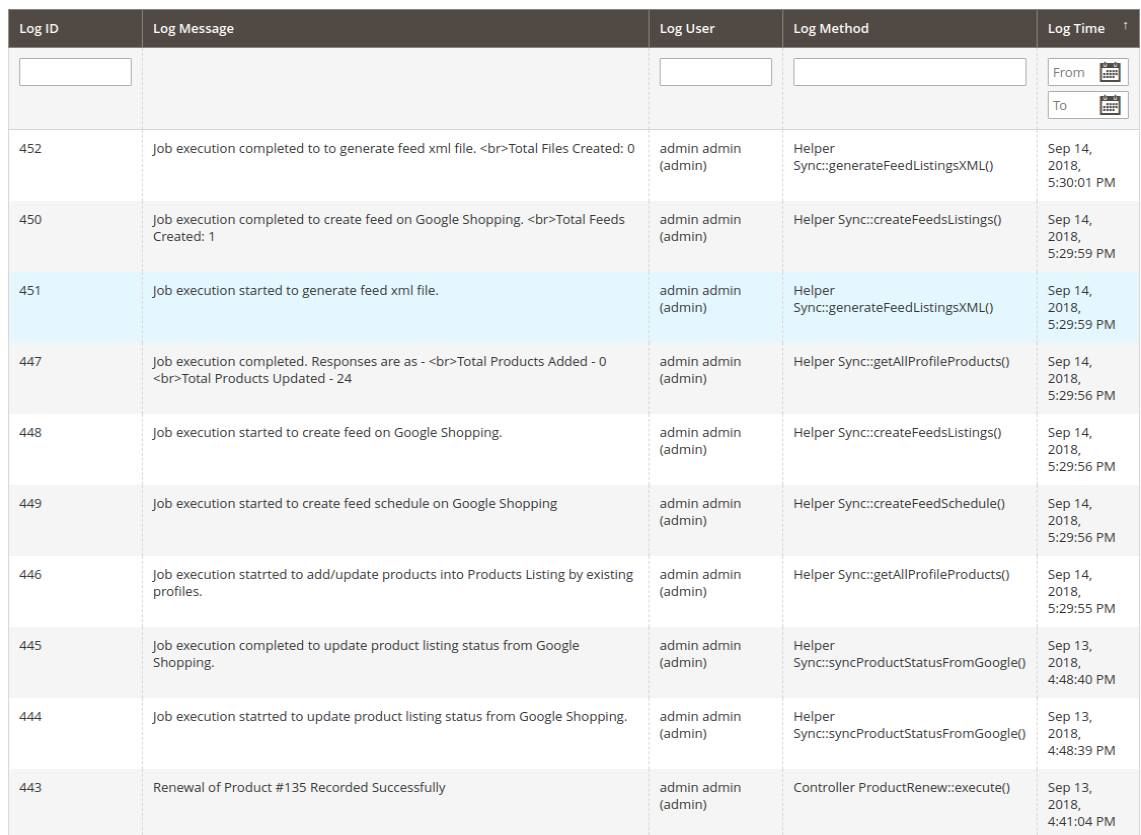
3.7. Registro di audizione

L’amministratore può visualizzare lo stato dell’attività in esecuzione nel back-end nella scheda Registro di controllo del plug-in di integrazione Magento 2 di Google Shopping.

4.0. Appendice

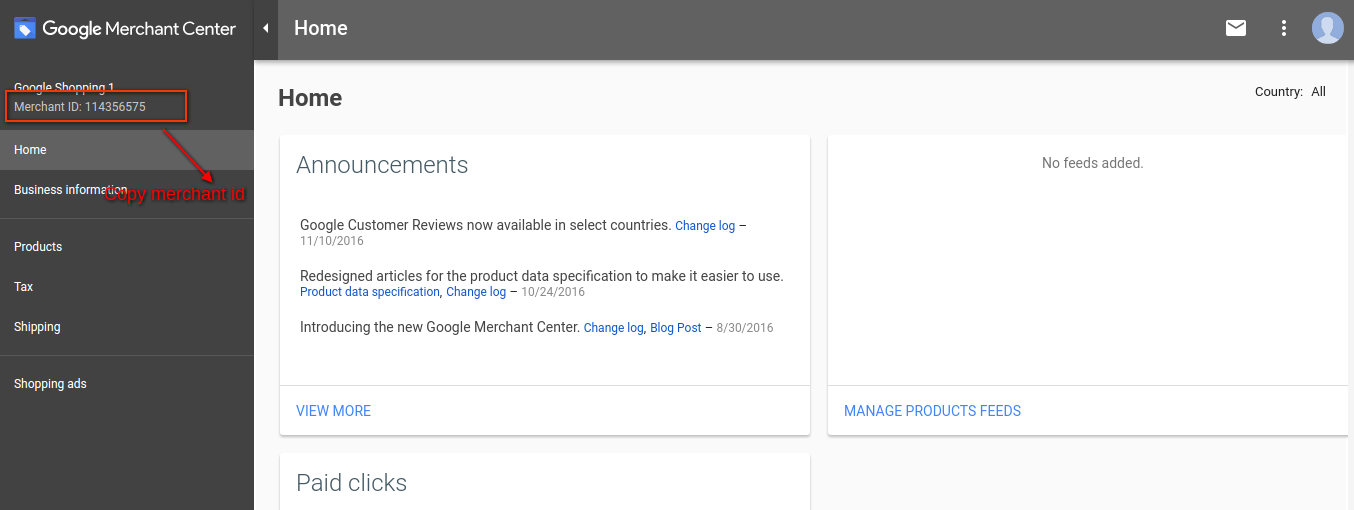
Come creare un account Google Shopping? Prima di caricare i tuoi prodotti su Google Shopping, devi disporre del tuo account commerciante Google. Se non lo hai, segui il seguente URL: https://merchants.Google.com Segui le istruzioni fornite nell’URL sopra e crea il tuo account. Dopo aver creato il tuo account, verrai reindirizzato alla tua home page del Merchant Center come mostrato nella schermata seguente:

Copia il tuo ID commerciante evidenziato nella schermata sopra e salvalo nelle configurazioni del modulo. Verifica il tuo sito web per l’account Google Merchant Questa procedura di verifica è obbligatoria per caricare i tuoi prodotti su Google Shopping. Se non verifichi il tuo sito, il modulo non sarà in grado di caricare i prodotti e potrebbe causare un errore. Per verificare il tuo sito web, segui le istruzioni seguenti:

Passo 1: Vai alla scheda “Informazioni sull’attività commerciale” nel tuo account commerciante di Google.

Passo 2: Nella scheda “Informazioni sulla tua attività”, fornisci l’URL del tuo negozio. Ad esempio, https://www.example.com. Salva URL.

Passo 3: Dopo aver salvato l’URL del sito Web, nella scheda “Sito Web”, fare clic sul collegamento “Rivendica il tuo sito Web”. Questo ti mostrerà il collegamento a un file HTML. Scarica questo file e caricalo nella directory principale del negozio.

Passo 4: Dopo aver caricato il file HTML, esegui l’URL fornito da Google nel passaggio 3.

Passo 5: Fare clic sul collegamento “Verifica e rivendica”.

4.1 Come ottenere un ID cliente e un segreto?

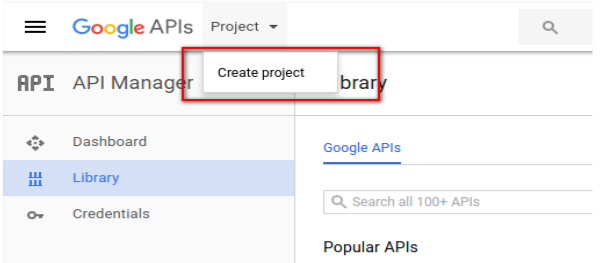
Per ottenere l’ID client e il segreto di Google devi creare un progetto nell’account sviluppatore di Google. Vai all’URL sottostante per accedere all’account sviluppatore di Google. https://console.developers.Google.com Nell’URL sopra, crea un progetto facendo clic sul collegamento mostrato nella schermata seguente:

Passo 1: Assegnare un nome al nome del progetto e quindi fare clic sul collegamento “Crea”. Dopo aver creato un progetto, Google reindirizzerà alla stessa pagina e il tuo nuovo progetto verrà selezionato.

Passo 2: Vai alla scheda della libreria, cerca “Content API for Shopping”. Abilita questa API per questo progetto.

Passo 3: Fare clic sulla scheda “Credenziali”. Questa scheda mostrerà 3 schede.

Passo 4: Imposta il nome dell’applicazione in “Schermata di consenso OAuth” e salvalo.

Passo 5: Fare clic sulla scheda “Credenziali” e fare clic sul pulsante “Crea credenziali”.

Passo 6: Dopo aver fatto clic sul pulsante “Crea credenziali”, a Google verranno mostrate le opzioni del tipo di credenziali. Scegli “Autentica ID cliente”.

Passo 7: Imposta il tipo di applicazione come “Applicazione Web”.

Passo 8: Imposta il campo “URI di reindirizzamento autorizzato”. Il tuo URI di reindirizzamento è indicato nella pagina di configurazione del modulo. Copia da lì e incollalo in questo campo.

Passo 9: Fare clic sul pulsante “Crea”. Dopo aver salvato le credenziali, Google genererà l’ID client e il segreto per te. Copiali e incollali nel campo corrispondente nella configurazione del modulo.

Nota: Per ulteriori istruzioni dettagliate, segui l’URL https://developers.Google.com/identity/sign-in/web/devconsole-project

Nota: Se ricevi un errore durante la ricezione del token di aggiornamento. Prova anche dopo “Consenti app meno sicure” nel tuo account Google.

Per ulteriori valori, seguire l’URL seguente e leggere la documentazione:

https://support.google.com/merchants/answer/7052112?hl=en

Manuale utente dell’estensione OpenCart Store Locator

1. introduzione

OpenCart Store Locator ed estensione Pickup by Knowband consente all’amministratore del negozio di mostrare le posizioni dei negozi fisici sul front-end del sito Web utilizzando la mappa di Google. Con il modulo di ritiro in negozio OpenCart, i visitatori del negozio possono trovare il negozio più vicino che ha i prodotti di loro scelta. L’amministratore può visualizzare un localizzatore di negozi sul sito Web con alcuni dettagli aggiuntivi come distanza, numero di contatto, nome e tempistica. Possono controllare il negozio più vicino e selezionare quello da cui vogliono ritirare il prodotto.

Questo store locator OpenCart e plug-in di ritiro offrono un’interfaccia user-friendly e l’amministratore può facilmente configurarlo senza alcun aiuto. L’amministratore può selezionare più negozi che devono essere visualizzati nello store locator. Lo store locator OpenCart e il plug-in di ritiro consentono all’amministratore di impostare il numero minimo e massimo di giorni entro i quali verrà avviato il ritiro del prodotto. I clienti possono facilmente controllare il negozio più vicino e visualizzare anche i dettagli. Possono ritirare il prodotto se lo desiderano. In questo modo possono ottenere il prodotto con un tempo maggiore e minimo.

1.1 Caratteristiche sorprendenti dell’estensione Store Locator per OpenCart:

L’estensione OpenCart Store Locator offre molteplici funzionalità completamente personalizzabili e facili da configurare dall’interfaccia back-end senza richiedere alcuna conoscenza di codifica. Le varie caratteristiche sorprendenti dell’estensione OpenCart Store Locator sono state elencate di seguito:

  • Il proprietario del negozio può attivare lo store locator e la funzionalità di ritiro semplicemente premendo un pulsante.
  • L’e-merchant può impostare un’immagine come indicatore della mappa di Google e il livello di zoom della mappa.
  • Il plugin OpenCart consente all’amministratore del negozio di mostrare anche il numero di contatto.
  • Il Cliente può cercare il punto vendita fornendo la distanza in km o miglia.
  • I clienti possono anche cercare nel negozio inserendo le loro posizioni.
  • L’amministratore del negozio può aggiungere più negozi e mostrarli sulla mappa di Google. L’amministratore può anche selezionare il negozio predefinito.
  • Il plug-in OpenCart per il ritiro in negozio consente all’e-merchant di impostare i giorni massimi di ritiro.
  • Il modulo di localizzazione e ritiro di Opencart consente all’amministratore del negozio di mostrare il localizzatore di negozi nel menu intestazione
  • Il proprietario del negozio online può impostare la data e il formato dell’ora.
  • L’e-merchant può abilitare le impostazioni per visualizzare la fascia oraria di ritiro.
  • L’amministratore può impostare le ore minime per le quali il cliente deve attendere il ritiro del prodotto ordinato.
  • L’amministratore del negozio può abilitare l’impostazione della notifica e-mail. Abilitando questa impostazione invierà automaticamente un e-mail al proprietario del negozio sull’ordine ricevuto.
  • Il localizzatore di negozi OpenCart e il modulo di ritiro hanno un modello di e-mail pronto per l’invio di una notifica e-mail ai negozi di ritiro sull’ordine.
  • Il plug-in OpenCart Google Maps Store Locator consente all’amministratore di caricare i dettagli del negozio in blocco utilizzando il file CSV. L’amministratore del negozio può anche scaricare un file CSV di esempio.
  • L’amministratore del negozio può anche impostare i giorni e le ore lavorative del negozio al momento dell’inserimento nell’elenco.
  • Lo store locator OpenCart e il modulo di ritiro sono compatibili con più lingue.
  • È molto facile installare, configurare e attivare questo localizzatore di negozi OpenCart e plug-in di ritiro.
  • Il prodotto verrà consegnato al punto vendita selezionato. Il cliente può ritirare il prodotto dal negozio.
  • L’indirizzo di consegna sarà l’indirizzo del negozio selezionato.

1.2 Tecnologia per lo sviluppo

Linguaggio: PHP Frame Work: OpenCart (da 2.0.x.a 3.0.x)

2.0 Guida all’installazione

Per installare questo modulo OpenCart Store Locator, segui i seguenti passaggi:

Acquista l’estensione OpenCart Store Locator dal negozio Knowband. Otterrai i seguenti file:

  • File compresso contenente il codice sorgente del modulo OpenCart Store Locator.
  • Manuale utente del plug-in OpenCart Store Locator.

Segui i passaggi seguenti per installare l’estensione OpenCart Store Locator nel negozio OpenCart:

1.Unzip la cerniera. Otterrai le cartelle come mostrato nell’immagine qui sotto:

2. Carica tutti i file e le cartelle del file zip nella directory principale dell’installazione di OpenCart tramite il gestore FTP.

3. Installa il file OCMOD dal lato amministratore di Opencart.


4. Aggiorna la cache OCMOD da Estensioni -> Modifica. 5. Accedi tramite FTP OPPURE Pannello di controllo e rendi scrivibile la cartella, ad esempio image / kbstore_locator. Una volta terminato, vai su Estensioni -> Estensioni -> Moduli e installa il modulo.

6.Il modulo OpenCart Store Locator è ora installato ed è pronto per l’uso come mostrato nell’immagine seguente:

3.0 Interfaccia di amministrazione dell’estensione OpenCart Store Locator

L’estensione OpenCart Store Locator offre una facile opzione di personalizzazione all’amministratore del negozio. Le varie opzioni di configurazione sono discusse in dettaglio di seguito:

Impostazioni generali 3.1:

In questa pagina Impostazioni generali offrono varie opzioni di configurazione come mostrato di seguito:

  • Attiva / Disattiva: L’amministratore del negozio eCommerce può attivare o disattivare lo store locator e il plug-in di ritiro in qualsiasi momento semplicemente premendo questo pulsante.
  • Abilita / Disabilita Store Locator: L’estensione OpenCart Store locator consente all’amministratore di abilitare o disabilitare lo store locator nel front-end. Per impostazione predefinita, sarà abilitato.
  • Abilita / Disabilita il ritiro in negozio: L’amministratore può attivare il ritiro dal negozio semplicemente attivando questo pulsante.
  • Chiave API di Google Map: Immettere la chiave API della mappa di Google in questa sezione. Viene fornito un collegamento per generare una chiave API.

3.1.1 Come generare la chiave API di Google Map? Impostazioni generali:

L’amministratore del negozio eCommerce può generare la chiave API di Google seguendo questi passaggi:

  • Fare clic sul pulsante “Inizia”: L’amministratore può fare clic su questo pulsante per ottenere la chiave API della mappa di Google.

  • Ritira i prodotti:Quando l’amministratore farà clic sul pulsante “Inizia“verrà visualizzato questo pop-up.

  • Selezione del progetto:L’amministratore del negozio eCommerce può selezionare o creare un progetto.

1. Seleziona un progetto:

2. Crea un nuovo progetto:

Imposta la fatturazione:L’amministratore del negozio eCommerce ora può impostare la fatturazione.

Dopo la fatturazione, l’amministratore del negozio può ottenere la chiave API della mappa di Google.

Sul Pagina delle credenziali, prendi un Chiave API, sL’amministratore di tore può selezionare l’opzione della chiave API:

L’amministratore può selezionare l’opzione di limitazione della chiave dalla finestra di dialogo per impostare una restrizione del browser sulla chiave API.

Nel Sezione restrizione chiave, l’amministratore del negozio può selezionare“Referrer HTTP” (siti web), quindi segui le istruzioni sullo schermo per impostare i referrer.

In questo modo l’amministratore può impostare la chiave API della mappa di Google.

Abilita librerie:

Per utilizzare l’API delle mappe di Google, è necessario abilitare le seguenti librerie nel progetto per sviluppatori Google.

1. Maps Javascript API
2. Posiziona API
3. API di geolocalizzazione

Passaggi per abilitare le librerie:
1. Fai clic sul pulsante “Abilita API e servizi” come mostrato nell’immagine seguente:

2. Dopo aver fatto clic su “Abilita API e servizi”, verrà visualizzata la seguente schermata:

3. Cerca “Maps Javascript API” e fai clic su “Maps Javascript API” dall’elenco suggerito.

4. Fare clic sul pulsante “Abilita” come mostrato nell’immagine sottostante:

5. Ripetere la stessa procedura per abilitare Places API e Geo Location API.

Continua Impostazioni generali …

  • Indicatore di Google Map: Il plug-in OpenCart Google Map Store Locator consente all’amministratore di impostare un’immagine come indicatore della mappa di Google.
  • Livello di zoom della mappa: L’amministratore del negozio eCommerce può impostare il livello di zoom della mappa.
  • Unità di distanza: Il plug-in OpenCart Google Maps Store Locator consente all’amministratore di impostare l’unità di misura della distanza in chilometri e miglia.
  • Visualizza il menu dell’intestazione: L’amministratore del negozio può visualizzare lo store locator nel menu di intestazione del sito.
  • Testo del menu dell’intestazione:L’amministratore del negozio può impostare il testo del menu dell’intestazione.

3.2 Impostazioni dell’orario di ritiro

I vari campi di questa interfaccia sono discussi di seguito:

  • Giorni massimi di ritiro: In questa opzione, l’amministratore può impostare i giorni massimi entro i quali il cliente deve ritirare il proprio pacco dal negozio.
  • Consenti fascia oraria di ritiro: Abilita per visualizzare la fascia oraria di ritiro.
  • Gap ore di ritiro: L’amministratore può impostare le ore minime di attesa dopo aver effettuato l’ordine. Questa volta sarà il tempo minimo per il quale i clienti dovranno attendere dopo aver effettuato l’ordine. Dopo il tempo previsto possono ritirare il pacco.

3.3 Impostazioni di notifica e-mail:

L’amministratore del negozio può inviare un’e-mail per notificare al negozio di ritiro per gli ordini. Pronto per inviare modelli di posta elettronica per consentire all’amministratore del negozio di informare facilmente i negozi di ritiro dell’ordine.

  • Abilita notifica e-mail: L’amministratore del negozio eCommerce può abilitare questa opzione per l’invio di notifiche e-mail per notificare l’ordine al negozio di ritiro. L’amministratore può impostare la riga dell’oggetto sia in inglese che in francese. Sono disponibili modelli di e-mail personalizzabili per inviare l’e-mail ai negozi. Il modello di posta elettronica già pronto automatizza il processo.
  • Subject: L’amministratore del negozio può impostare la riga dell’oggetto dell’email.
  • Modello di email:L’amministratore del negozio può anche modificare il modello di email se necessario.

3.4 Impostazioni negozio

In questa scheda, vedrai l’elenco dei negozi aggiunti dall’amministratore. Puoi abilitare o disabilitare i negozi esistenti.

L’amministratore del negozio può aggiungere facilmente un negozio dal pannello di amministrazione. Dopo aver fatto clic sul pulsante “aggiungi”, verrà visualizzata una schermata come di seguito:

  • L’amministratore del negozio può aggiungere facilmente il nome del negozio, l’indirizzo completo del negozio e anche i dettagli di contatto. Il modulo di raccolta OpenCart consente all’amministratore di impostare anche l’immagine, lo stato e la tempistica.
  • L’amministratore può inserire facilmente i giorni e gli orari lavorativi del negozio.

3.4.1 Contatto del negozio di importazione:

Facendo clic sul pulsante “Importare“L’amministratore del negozio può caricare i dettagli del negozio in blocco. Il proprietario del negozio può scaricare il file di esempio e inserire tutti i dettagli in questo file. L’amministratore può caricare questo file per importare i dettagli del negozio.

4.0 Front End del sito web:

I clienti possono facilmente visualizzare il negozio più vicino e ritirare il prodotto. Possono anche visualizzare i dettagli del contatto, il nome, la distanza e gli orari. I clienti possono ottenere il prodotto più velocemente e senza pagare le spese di spedizione

1. Possono selezionare l’opzione Ritiro:

Dopo aver fatto clic sull’opzione Ritiro in negozio, i clienti possono visualizzare lo store locator.

I clienti possono effettuare facilmente il loro ordine di ritiro. I clienti possono selezionare la data e l’ora per ritirare il prodotto ordinato.

2. Vedere gli orari del negozio per il ritiro del prodotto.

2. Cronologia ordini dei clienti.

3. Al proprietario del negozio verrà inviata un’e-mail con i dettagli dell’acquisto online, la data e gli orari del ritiro del prodotto presso il negozio da parte del cliente.

In questo modo, l’amministratore del negozio online può mostrare più negozi fisici sul sito Web utilizzando la mappa di Google. L’estensione OpenCart di Google Maps Store Locator rende il processo complessivo molto semplice per l’amministratore del negozio. Il modulo di localizzazione di negozi di OpenCart è altamente personalizzabile e consente di condividere i dettagli massimi del negozio con i clienti. L’estensione di Google Maps Store Locator di OpenCart fornisce anche un’opzione per impostare l’ora, la data e il ritardo del ritiro dall’interfaccia di amministrazione. Il commerciante online può anche inviare un’e-mail al negozio fisico per informarlo dell’ordine di ritiro in negozio. Gli utenti online possono ritirare facilmente il prodotto ordinato presso i negozi selezionati.

Gli utenti online possono facilmente effettuare ordini basati sul ritiro in negozio e approfittare dei vantaggi delle offerte online e degli sconti in negozio. Oltre a ciò, possono effettuare ordini basati sul ritiro in negozio con cui possono anche risparmiare sulle spese di spedizione. L’estensione dello store locator di Opencart è molto efficace e semplifica notevolmente il processo complessivo.

Knowband è uno dei nomi più rinomati nel campo dello sviluppo di plugin. Forniamo i migliori plugin per piattaforme come – Magento,ï ¿½Prestashop, OpenCart e Shopify:.

Knowband Link al modulo di estensione dello store locator di Opencart

Knowband OpenCart store pick up extension Admin Demo link

Knowband Link Demo anteriore del plug-in Google Maps Store Locator di Opencart.

Opencart Store Locator Extension Youtube Video Link

Opencart store locator moduleLink “marketplace”

Per ulteriore supporto e informazioni, non esitate a contattarci via e-mail all’indirizzo support@knowband.comIn qualsiasi momento.

OpenCart Social Messenger Extension – Manuale dell'utente

1.0 Introduzione

OpenCart Social Messenger Extension da KnowBand offre un servizio di supporto nel negozio eCommerce. L'amministratore può offrire funzionalità di chat dal vivo ai clienti per comunicare direttamente con loro e risolvere i loro problemi con questa funzionalità. L'amministratore deve integrare l'ID app di Facebook e l'ID della pagina Facebook nello store in modo che i clienti possano accedere direttamente al proprio profilo Facebook e risolvere le loro domande. La chat dal vivo è la funzione più importante e uno dei modi migliori per offrire pieno supporto ai clienti. Molte volte, i clienti abbandonano il carrello in quanto hanno avuto qualsiasi richiesta relativa al prodotto. Social Messenger risolve immediatamente le richieste dei clienti in modo che possano effettuare l'acquisto immediato senza alcun inconveniente. Questo modulo di chat di messaggistica OpenCart per OpenCart Store è altamente personalizzabile e offre un funzionamento fluido e impeccabile. L'amministratore può incorporare questa funzionalità nel front-end con l'aiuto di ID della pagina Facebook e ID app. Inoltre, può facilmente gestire il messenger dal back-end del

1.1 Caratteristiche sorprendenti dell'estensione di Social Messenger per OpenCart:

  1. L'estensione social Messenger di OpenCart esegue la funzionalità di mostrare Facebook Messenger nelle pagine del sito. I clienti possono chattare accedendo al proprio messenger.
  2. Con l'aiuto del plugin OpenCart Social Messenger, l'amministratore del negozio può offrire supporto per la chat dal vivo senza modificare alcun codice. Il modulo di supporto per la chat live di OpenCart è altamente personalizzabile e offre un funzionamento regolare.
  3. Il proprietario del negozio può inserire l'ID app di Facebook e l'ID della pagina Facebook per incorporare il messenger di Facebook nel negozio.
  4. L'e-merchant può cambiare il colore predefinito di Facebook Messenger. Il plugin OpenCart per messaggistica di Facebook e live chat fornisce uno strumento per la scelta del colore per la selezione dei colori.
  5. L'amministratore ha l'autorità per visualizzare l'opzione di chat di messaggistica nelle pagine selezionate. L'amministratore può selezionare più pagine per mostrare questa funzionalità di chat.
  6. L'e-merchant può impostare diversi messaggi di saluto per i clienti registrati e disconnessi.
  7. Il plugin OpenCart per messaggistica di Facebook e live chat consente all'amministratore del negozio di impostare il tempo di ritardo del messaggio di benvenuto dall'interfaccia di amministrazione.
  8. Il modulo del bot della chat di OpenCart Messenger consente all'amministratore del negozio di impostare l'ora come 0 secondi se desidera mostrare il messaggio di benvenuto senza alcun ritardo.
  9. Il modulo del bot della chat di OpenCart Messenger è compatibile con SSL e offre un'interfaccia user friendly.

Tecnologia 1.2 per lo sviluppo

Lingua: PHP Frame Work: OpenCart

Guida all'installazione di 2.0

Per installare questo modulo OpenCart Social Messenger, si prega di seguire i seguenti passi:

Acquista l'estensione OpenCart Social Messenger dal negozio Knowband. Otterrai i seguenti file:

  • File zippato contenente il codice sorgente del modulo OpenCart Social Messenger.
  • Manuale utente del plugin OpenCart Social Messenger.

Segui i passaggi sottostanti per installare l'estensione OpenCart Social Messenger nello store OpenCart:

  • Decomprimere lo zip. Otterrai le cartelle come mostrato nell'immagine qui sotto:

  • Copia tutti i file e le cartelle del file zip nella directory principale di OpenCart tramite FTP manager.
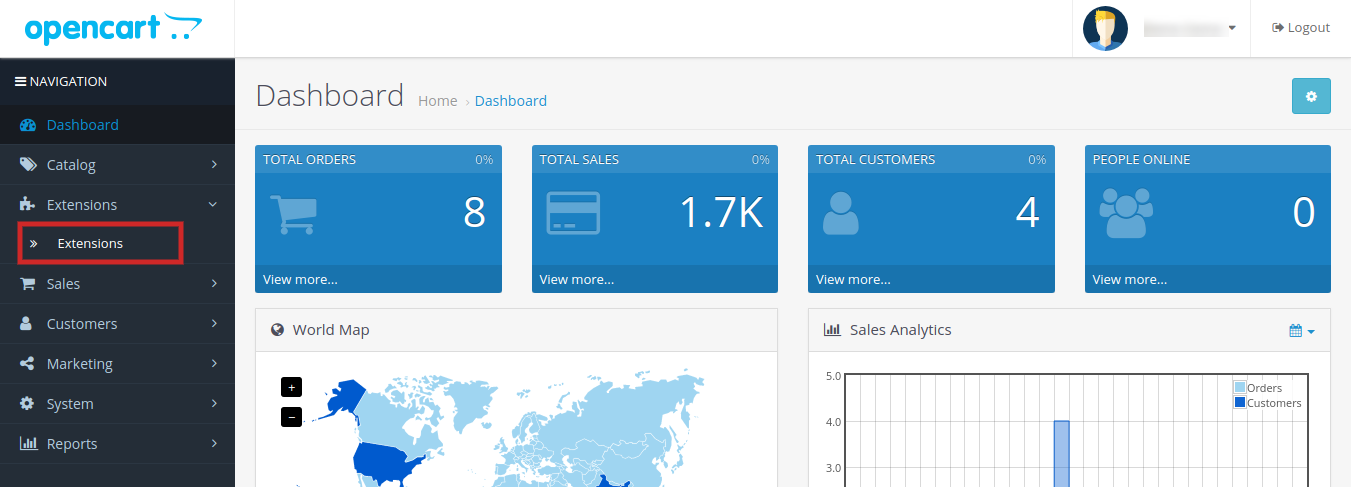
  • Il modulo OpenCart Social Messenger è ora installato ed è pronto per l'uso. Vai su Admin -> Menu principale -> Estensioni come mostrato nell'immagine qui sotto:

  • Seleziona Social Messenger dall'elenco dei moduli e fai clic su

3.0 Admin Interface di OpenCart Social Messenger Extension

L'estensione OpenCart Social Messenger offre una facile opzione di personalizzazione per l'amministratore del negozio. Le varie opzioni di configurazione sono discusse in dettaglio di seguito:

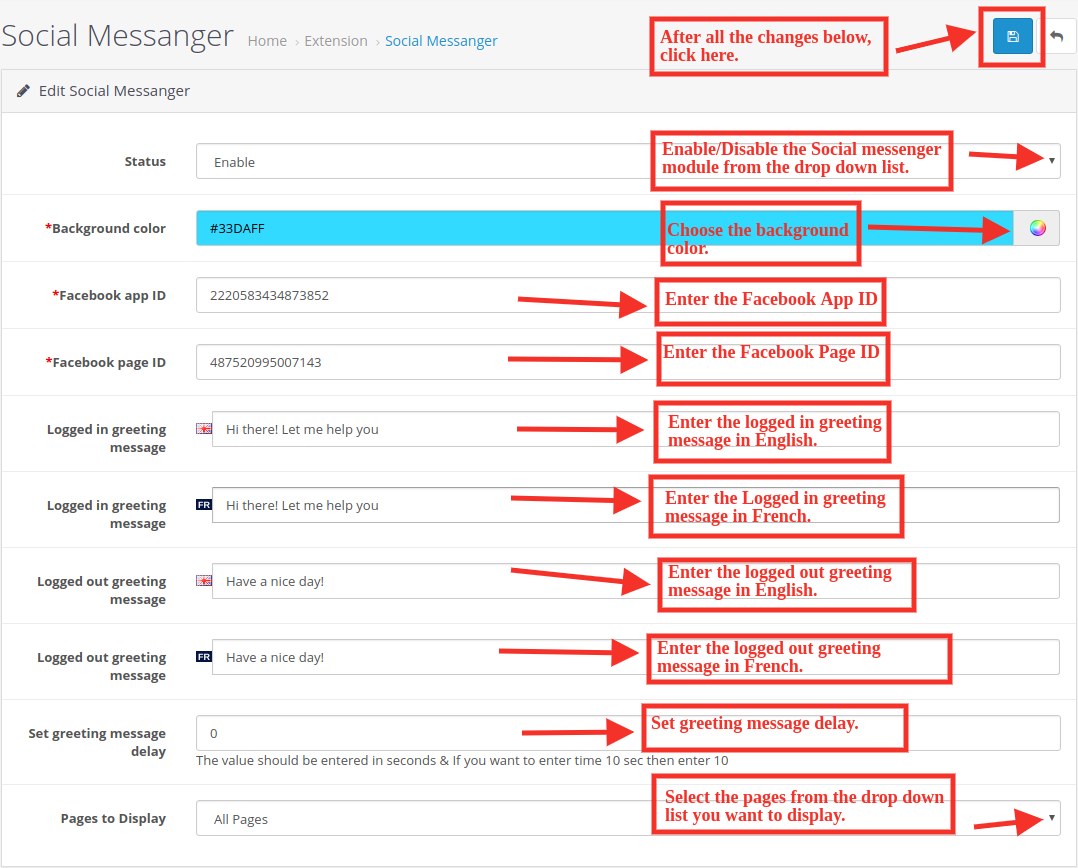
Scheda 3.1 Modifica Social Messenger:

Di seguito sono le impostazioni elencate in questa scheda:

  1. Status: Seleziona "Abilita" dall'elenco a discesa per qualificare l'estensione di Social messenger sul front-end del sito web.
  2. Colore di sfondo: Scegli il colore di sfondo dall'elenco a discesa.
  3. ID app Facebook: Inserisci l'ID app di Facebook.
  4. ID pagina Facebook: Inserisci l'ID della pagina Facebook.
  5. Messaggio di benvenuto registrato: Immettere il messaggio di benvenuto registrato in Inglese Lingua.
  6. Messaggio di benvenuto registrato: Immettere il messaggio di benvenuto registrato in Francese Lingua.
  7. Messaggio di saluto disconnesso: Inserisci il messaggio di saluto disconnesso in Inglese Lingua.
  8. Messaggio di saluto disconnesso: Inserisci il messaggio di saluto disconnesso in Francese Lingua.
  9. Imposta il ritardo del messaggio di benvenuto: Imposta la visualizzazione dei messaggi di saluto.
  10. Pagine da mostrare: Seleziona le pagine dall'elenco a discesa che desideri visualizzare.

4.0 Front End del modulo OpenCart Social Messenger:

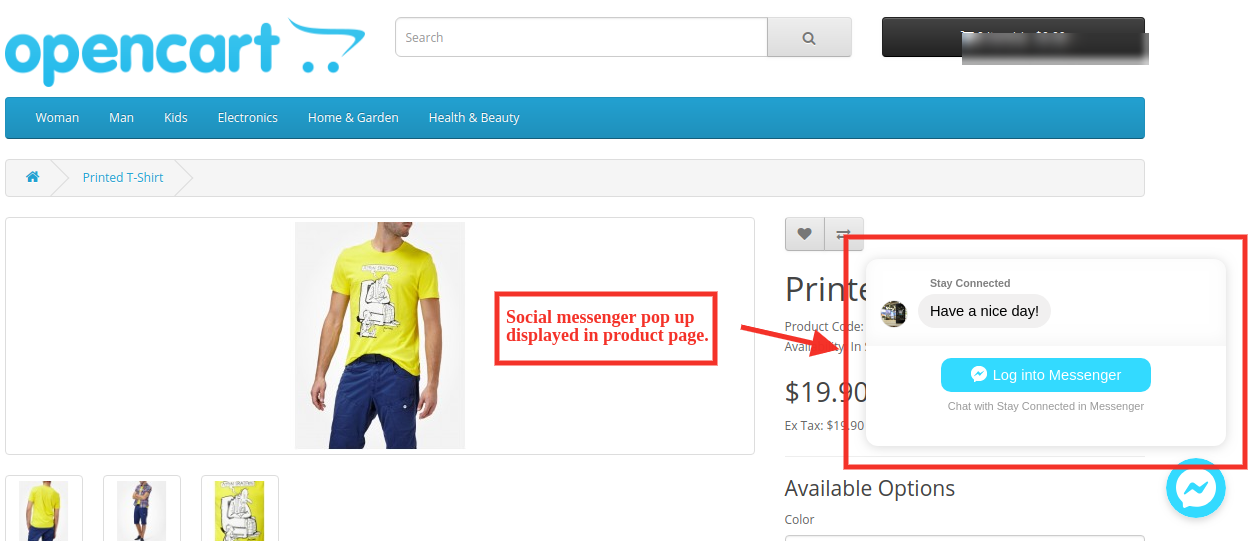
I clienti possono visualizzare l'opzione di chat dal vivo sul front-end del negozio come mostrato di seguito:

  1. Pagina del prodotto:

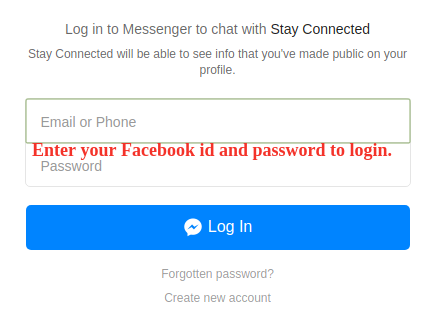
? ?2. Log in Window:

  1. Clicca qui per il collegamento del modulo.
  2. Clicca qui per il link Demo di amministrazione.
  3. Clicca qui per il collegamento Front Demo.

Per ulteriore supporto e informazioni, non esitate a contattarci via email all'indirizzo support@knowband.com


OpenCart Facebook Share and Win Extension – Manuale dell’utente

1.0 Introduzione

OpenCart Facebook Condividi e Vinci Sconto Estensione da KnowBand consente di visualizzare il pulsante di condivisione del prodotto sulle pagine dei prodotti del sito web. È un modo moderno di promuovere i prodotti attraverso i social media senza investimenti avanzati. È il modo più fruttuoso per attirare più clienti verso il tuo prodotto e il tuo negozio di e-commerce. L’estensione OpenCart offre una promozione del prodotto facile e senza problemi e per l’amministratore del negozio. L’amministratore ha una buona opportunità per incoraggiare i propri clienti online a promuovere i prodotti offrendo loro sconti e offerte incredibili. Il codice coupon generato dopo la promozione del prodotto può essere consultato dall’amministratore per verificare se il coupon è stato applicato dal cliente o meno.

1.1 Caratteristiche sorprendenti di Facebook Share e Win Sconto Extension per OpenCart:

L’estensione OpenCart Facebook Share and Win Discount offre molteplici funzionalità completamente personalizzabili e facili da configurare dall’interfaccia di back-end senza richiedere alcuna conoscenza di codifica. Le varie caratteristiche sorprendenti di OpenCart Facebook Share e Win Discount Extension sono state elencate di seguito:

  • Il modulo di condivisione e vincita del prodotto OpenCart consente all’amministratore di mostrare l’opzione di condivisione del prodotto sulle pagine del sito.
  • Gli utenti online possono fare clic sul pulsante di condivisione del prodotto per condividere il prodotto specifico sulla bacheca di Facebook.
  • L’amministratore del negozio può offrire coupon di sconto fisso o percentuale ai clienti per condividere il prodotto su Facebook con l’aiuto di OpenCart Share e Win Extension.
  • Il plugin OpenCart Share and Win offre admin per impostare la validità dello sconto dall’interfaccia di amministrazione e ottenere l’estensione dello sconto.
  • Questo modulo di condivisione e vincita del prodotto OpenCart offre un’opzione per selezionare il layout per questo “pulsante di condivisione del prodotto”. L’amministratore può scegliere tra due temi disponibili.
  • L’amministratore può inserire i codici CSS e JS personalizzati per la gestione dell’aspetto e dell’avviso tramite il plug-in di condivisione dei prodotti OpenCart.
  • L’amministratore ha l’autorità per verificare le informazioni sulla generazione del prodotto e sulla generazione di coupon di sconto.
  • Il modulo OpenCart Facebook Share and Win Discount consente all’amministratore di impostare l’ID dell’app Facebook per incorporare Facebook.
  • L’amministratore può facilmente installare, configurare e attivare l’estensione di condivisione del prodotto OpenCart.

Tecnologia 1.2 per lo sviluppo:

Lingua: PHP Frame Work: OpenCart

Guida all’installazione di 2.0

Per installare questa condivisione Opencart e vincere il modulo, si prega di seguire i seguenti passi:

Acquista la condivisione OpenCart e vinci Extension dal negozio Knowband. Otterrai i seguenti file:

  • File zippato contenente il codice sorgente della condivisione OpenCart e vinci Extension.
  • Manuale utente di OpenCart condividi e vinci plugin.

Segui i passaggi sottostanti per installare la condivisione OpenCart e vincere Extension in OpenCart:

1.Unzip la zip. Otterrai le cartelle come mostrato nell’immagine qui sotto:

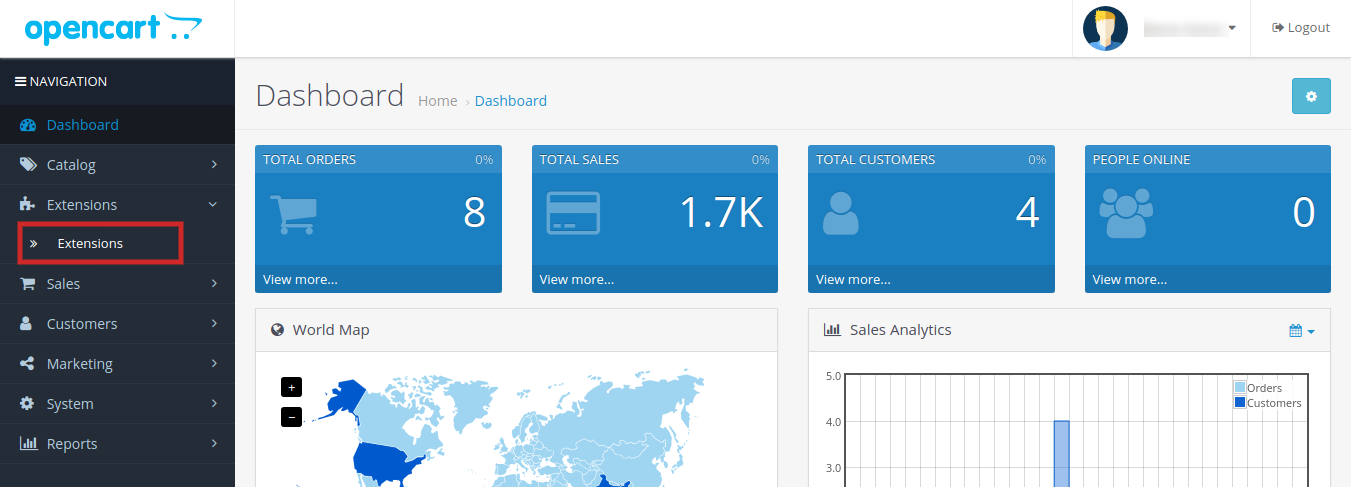
2.Copy tutti i file e le cartelle del file zip nella directory principale di OpenCart tramite FTP manager. 3. Il modulo di condivisione e vincita di OpenCart è ora installato ed è pronto per l’uso. Vai su Admin -> Menu principale -> Estensioni come mostrato nell’immagine qui sotto:

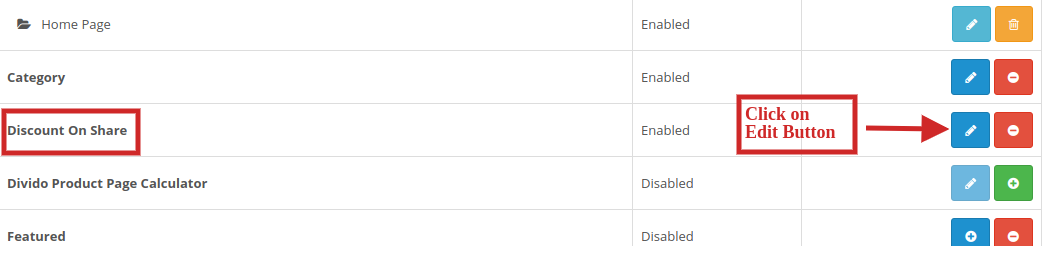
4.Seleziona Condividi e vinci dall’elenco dei moduli e fai clic su

3.0 Admin Interface di OpenCart Share and Win Discount Extension

OpenCart condividi e vinci l’estensione offre una facile opzione di personalizzazione all’amministratore del negozio. Le varie opzioni di configurazione sono discusse in dettaglio di seguito:

Impostazioni 3.1:

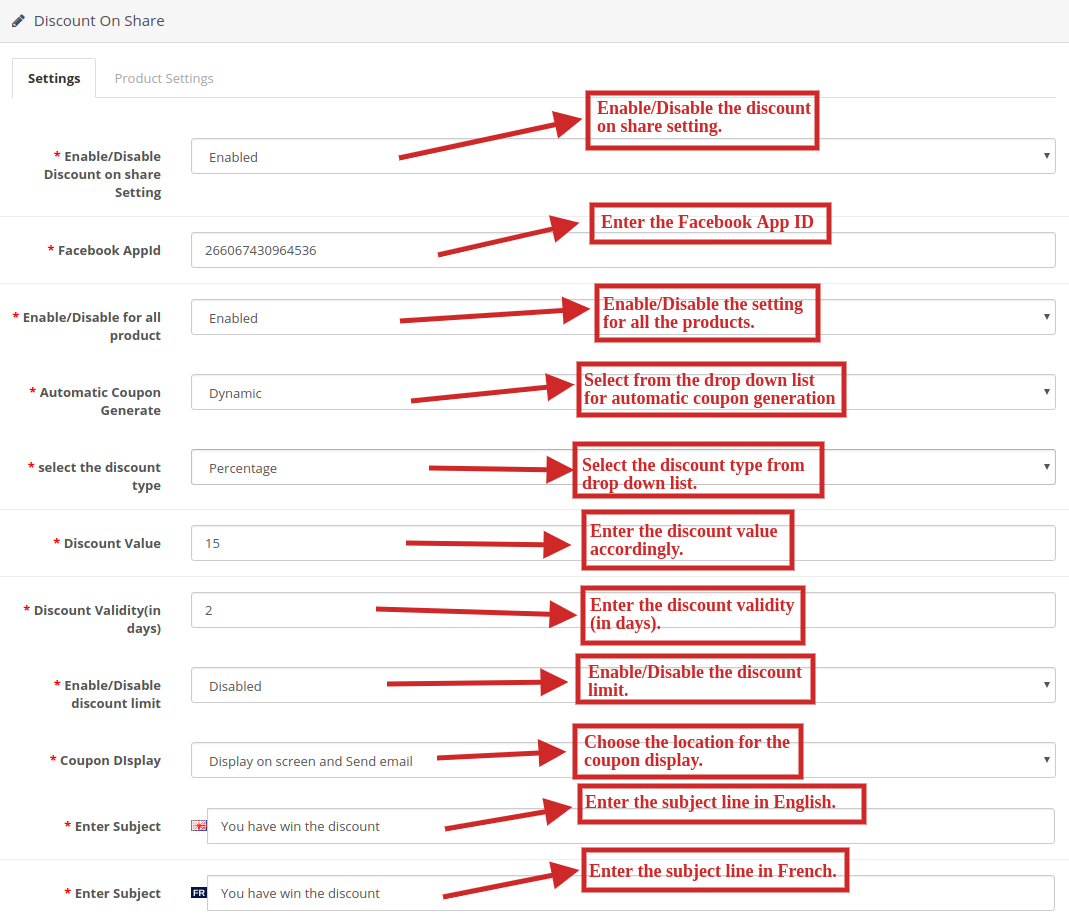
Di seguito sono le impostazioni elencate in questa scheda:

  1. Abilita / disabilita lo sconto sulla condivisione Impostazione: Seleziona “Abilita” dall’elenco a discesa per abilitare la condivisione OpenCart e il modulo di vittoria.
  2. ID app Facebook: Immettere l’ID app di Facebook per incorporare il profilo di Facebook sul sito Web eCommerce.
  3. Abilita / Disabilita per tutti i prodotti: Seleziona “Abilita” dall’elenco a discesa per abilitare la condivisione e il guadagno per tutti i prodotti nelle schede di prodotto.
  4. Coupon automatico Genera: Seleziona “fisso” o “dinamico” per la generazione automatica di coupon dall’elenco a discesa.
  5. Seleziona il tipo di sconto: Seleziona il tipo di sconto “fisso” o “percentuale” dall’elenco a discesa.
  6. Valore di sconto: Inserisci il valore di sconto che desideri dare ai tuoi clienti.
  7. Validità dello sconto (in giorni): Immettere la validità dello sconto (in giorni) di conseguenza.
  8. Abilita / disabilita il limite di sconto: Selezionare “Abilita” o “Disabilita” dall’elenco a discesa per abilitare o disabilitare il limite di sconto.
  9. Visualizzazione coupon: Seleziona un’opzione dal menu a discesa per la posizione di visualizzazione dei coupon. Puoi visualizzarlo sullo schermo, inviarlo via email o entrambi.

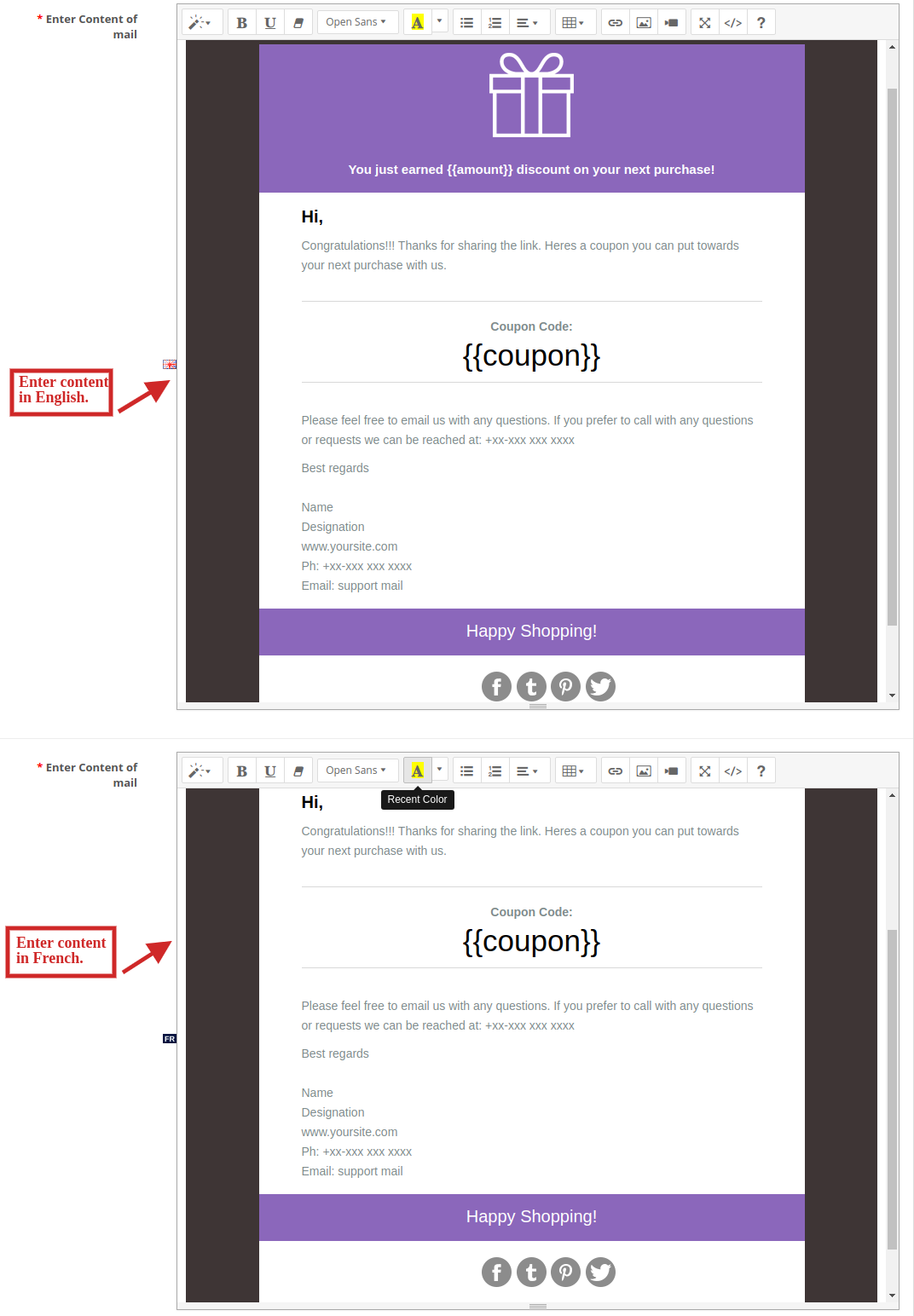
10.?Inserisci oggetto: Inserisci la riga dell’oggetto da inviare ai clienti in inglese e francese. 11. Inserisci il contenuto della posta: Inserisci il contenuto della posta da inviare ai clienti in inglese e francese.

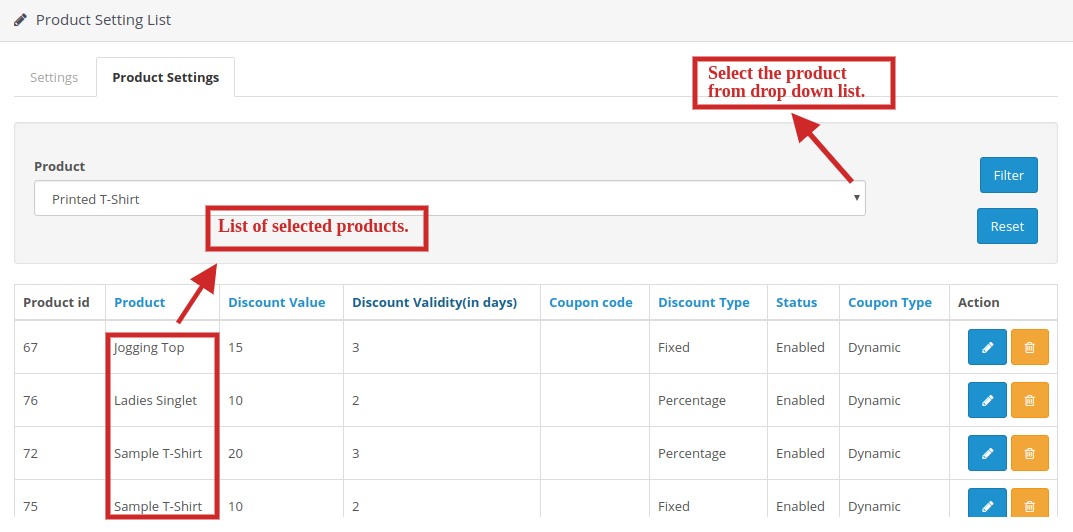
Impostazioni del prodotto 3.2:

Sotto questa scheda,

  1. Il venditore può scegliere i prodotti dall’elenco a discesa in base a quale sconto deve essere dato.
  2. I venditori possono anche impostare il valore di sconto, validità dello sconto (in giorni), tipo di sconto e il tipo di coupon troppo.
  3. I venditori possono anche abilitare o disabilitare l’offerta di sconto sui prodotti selezionati.
  4. I prodotti selezionati per l’offerta di sconto potrebbero essere visualizzati nella tabella contenente tutti i dettagli.

Scheda “Modifica impostazioni prodotto” 3.3:

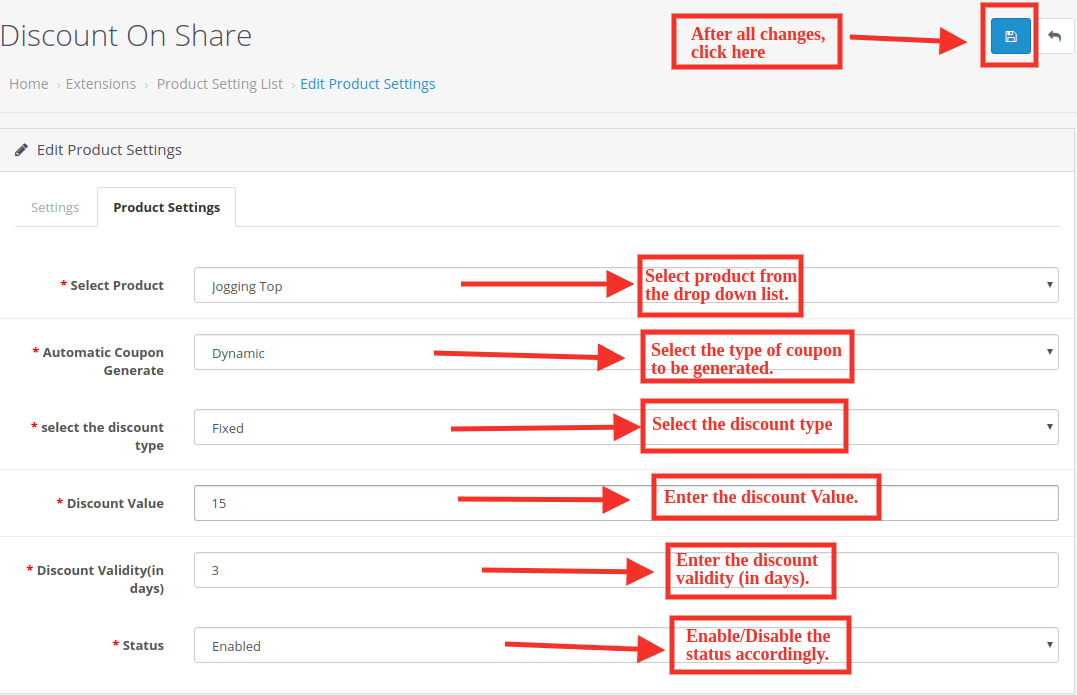
Dopo aver fatto clic sul pulsante Modifica, verrai indirizzato a “Modifica impostazioni prodotto”. Qui puoi modificare le impostazioni del prodotto dei prodotti che hai già elencato.

Di seguito sono le impostazioni in questa scheda:

  1. Seleziona prodotto: Seleziona il prodotto dall’elenco a discesa.
  2. Coupon automatico Genera: Seleziona il tipo di coupon da generare.
  3. Seleziona il tipo di sconto: Seleziona il tipo di sconto che vuoi fornire ai tuoi clienti.
  4. Valore di sconto: Inserisci il valore di sconto.
  5. Validità dello sconto (in giorni): Inserisci il numero di giorni in cui vuoi mantenere valido lo sconto.
  6. Status: Abilita / Disabilita lo stato di conseguenza.

4.0 Front End del modulo di scorrimento Infinite OpenCart:

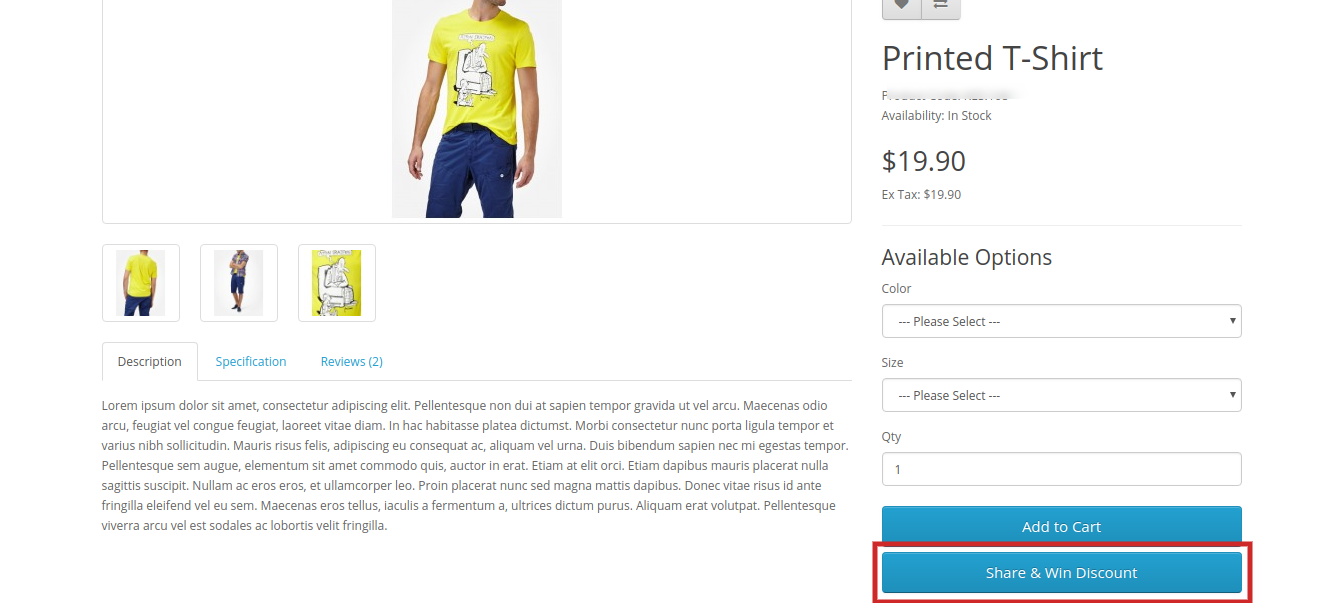
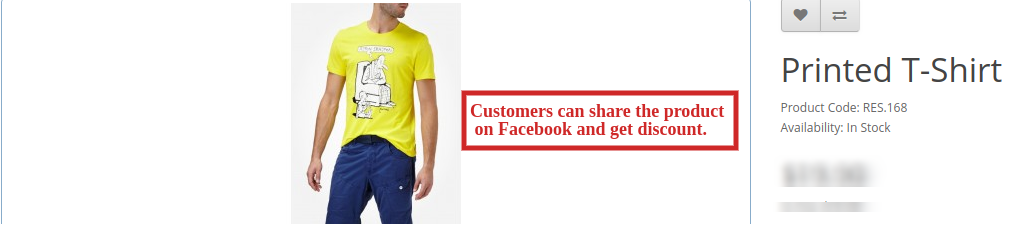
Quando questo modulo è abilitato dal back-end, un pulsante inizierà ad apparire nella parte anteriore del negozio su ogni pagina del prodotto. Su cui un testoCondividi e vinci lo sconto‘sarà scritto e facendo clic su questo pulsante il cliente può condividere il prodotto e se condivide il prodotto, quindi un codice di sconto verrà mostrato a quel cliente che verrà applicato solo a quel cliente.

  1. Condividi e vinci scheda sconti sulla pagina del prodotto:

2. Condividi il prodotto su Facebook e ottieni lo sconto:

Per ulteriori OpenCart Extensions, Si prega di visitare il sito Knowband.

Clicca qui per il collegamento del modulo.
Clicca qui per Admin Demo Link.
Clicca qui per il collegamento Front Demo. Vi preghiamo di contattarci a support@knowband.com per qualsiasi richiesta o richiesta di modifica personalizzata in base ai requisiti aziendali.

Official OpenCart Marketplace Link

OpenCart Infinite Scroll Extension – Manuale dell’utente

1.0 Introduzione

Estensione di scorrimento infinita di OpenCart fornisce agli utenti online una navigazione senza problemi su più pagine e un’esperienza di acquisto senza problemi. Rallenta l’impaginazione in quanto è uno dei maggiori ostacoli nel lavorare su qualsiasi sito web. Lo scorrimento infinito di OpenCart consente ai siti Web di rimuovere questo ostacolo fornendo l’accesso con un solo clic con il minimo inconveniente per gli utenti.

In generale, i clienti devono navigare su più pagine alla ricerca del prodotto desiderato sul sito web. Tuttavia, questo potrebbe portare alla perdita di tempo e persino all’interesse dei clienti. L’estensione di scorrimento infinito di OpenCart è il progresso moderno per rallentare l’impaginazione e fornisce una navigazione senza interruzioni di tutti i prodotti su un’unica pagina. Con l’aiuto del modulo di scorrimento a discesa, i clienti possono caricare i prodotti della pagina successiva su quella corrente semplicemente scorrendo la pagina.



L’estensione di scorrimento OpenCart Infinite consente il caricamento automatico delle pagine senza nemmeno scorrere la pagina verso il basso. Aiuta anche a navigare facilmente nel catalogo dei prodotti. Poiché tutti i prodotti sono disponibili su una singola pagina, i clienti non devono spostarsi da una pagina all’altra per il prodotto.

1.1 Caratteristiche sorprendenti dell’estensione Infinite Scroll per OpenCart

L’estensione OpenCart Infinite Scroll offre molteplici funzionalità completamente personalizzabili e facili da configurare dall’interfaccia back-end senza richiedere alcuna conoscenza di codifica. Le varie caratteristiche sorprendenti dell’estensione OpenCart Infinite Scroll sono state elencate di seguito:

  • Il modulo di scorrimento veloce OpenCart consente il caricamento automatico delle pagine e dei risultati di ricerca senza dover scorrere la pagina verso il basso. Con l’aiuto del modulo di scorrimento rapido OpenCart, i clienti possono passare alla pagina successiva dell’elenco dei prodotti senza ricaricare la pagina successiva.
  • Il plug-in di scorrimento infinito OpenCart offre compatibilità con URL ottimizzati per la SEO.
  • Il modulo di scorrimento a discesa OpenCart offre una funzione “Carica altro” per sospendere lo scorrimento infinito dopo un intervallo di pagine definito.
  • Questo intervallo di pagina per caricare più funzionalità può essere impostato dal backend del modulo Infinite Scroll.
  • L’amministratore del negozio può testare il funzionamento del modulo di scorrimento infinito di Opencart abilitando l’impostazione sandbox e inserendo l’indirizzo IP specifico.
  • L’interfaccia di amministrazione del plug-in OpenCart è estremamente facile da usare e non richiede alcuna conoscenza di codifica per l’implementazione.
  • Questo modulo OpenCart Infinite Scroll offre una funzione di collegamento “Vai all’inizio” per raggiungere il punto iniziale di qualsiasi pagina di elenco dei prodotti.
  • Il modulo di visualizzazione elenco OpenCart fornisce la compatibilità SSL.
  • Questo OpenCart Infinite Scroll mostra un caricatore durante il caricamento dei prodotti della pagina successiva sulla stessa pagina. Questo caricatore può essere configurato e disabilitato, se necessario, dall’interfaccia di back-end.
  • L’amministratore del negozio può modificare lo sfondo e il colore del testo del messaggio della pagina finale e andare al collegamento superiore.
  • Il modulo OpenCart Infinite Scroll consente all’amministratore di mostrare un messaggio personalizzato ai clienti dopo che tutte le schede dei prodotti sono state caricate in primo piano.
  • L’amministratore può scegliere di visualizzare gli elenchi dei prodotti in formato di visualizzazione a griglia o elenco tramite il modulo di scorrimento rapido OpenCart.
  • Questa estensione Infinite Scroll per OpenCart offre un’opzione per includere codice CSS e JS dal back-office. Utilizzando il CSS personalizzato e l’amministratore del negozio JS è possibile modificare l’aspetto del modulo di scorrimento infinito di Opencart.
  • Il modulo di scorrimento infinito di OpenCart offre compatibilità con tutti i temi di OpenCart, quindi l’amministratore può configurare l’aspetto dello scorrimento infinito secondo il tema del sito.
  • Il modulo di scorrimento veloce OpenCart offre compatibilità multi-store.
  • Il modulo di scorrimento infinito di Opencart offre all’amministratore del negozio di impostare le impostazioni del selettore del modulo come la pagina del selettore, il contenitore del selettore, ecc.
  • La funzionalità del modulo di scorrimento rapido OpenCart non è in conflitto con altri moduli installati del negozio.
  • Il modulo di scorrimento infinito di Opencart è mobile responsive.

1.2 Tecnologia per lo sviluppo

Linguaggio: PHP Framework: OpenCart

2.0 Guida all’installazione

Per installare questo modulo di scorrimento infinito di OpenCart, attenersi alla seguente procedura: Acquistare l’estensione di scorrimento infinito di OpenCart dal negozio Knowband. Otterrai i seguenti file:

  • File zippato contenente il codice sorgente del modulo OpenCart Infinite Scroll.
  • Manuale utente del plugin OpenCart Infinite Scroll.

Segui i passaggi seguenti per installare l’estensione OpenCart Infinite Scroll nel negozio OpenCart:

1.Unzip la cerniera. Otterrai le cartelle come mostrato nell’immagine qui sotto:

2.Copiare tutti i file e le cartelle del file zip nella directory principale dell’installazione di OpenCart tramite il gestore FTP.

3.Il modulo OpenCart Infinite Scroll è ora installato ed è pronto per l’uso. Vai su Admin -> Menu principale -> Estensioni come mostrato nell’immagine seguente:

4.Seleziona Scorrimento infinito dall’elenco dei moduli e fai clic sul pulsante Modifica come mostrato nell’immagine seguente:

3.0 Interfaccia di amministrazione dell’estensione OpenCart Infinite Scroll

L’estensione OpenCart Infinite Scroll offre una facile opzione di personalizzazione all’amministratore del negozio. Le varie opzioni di configurazione sono discusse in dettaglio di seguito:

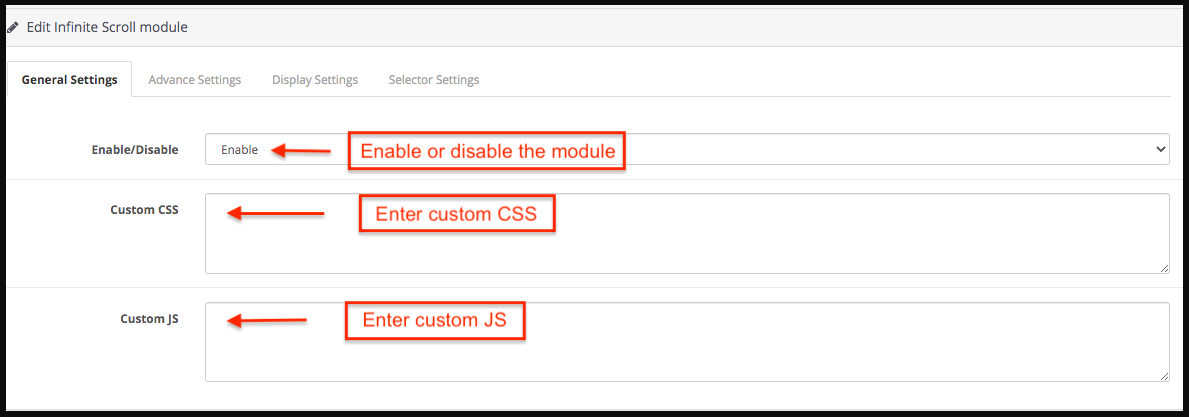
3.1 Impostazioni generali

In questa scheda l’amministratore del negozio può trovare le impostazioni di base del modulo e configurare il modulo.

  1. Abilita / Disabilita: Abilita o disabilita il modulo di scorrimento infinito di Opencart con un solo clic.
  2. JS personalizzato: Immettere di conseguenza JS personalizzato.
  3. CSS personalizzato: L’amministratore del negozio può inserire CSS personalizzati per modificare l’aspetto del modulo di scorrimento infinito di Opencart.

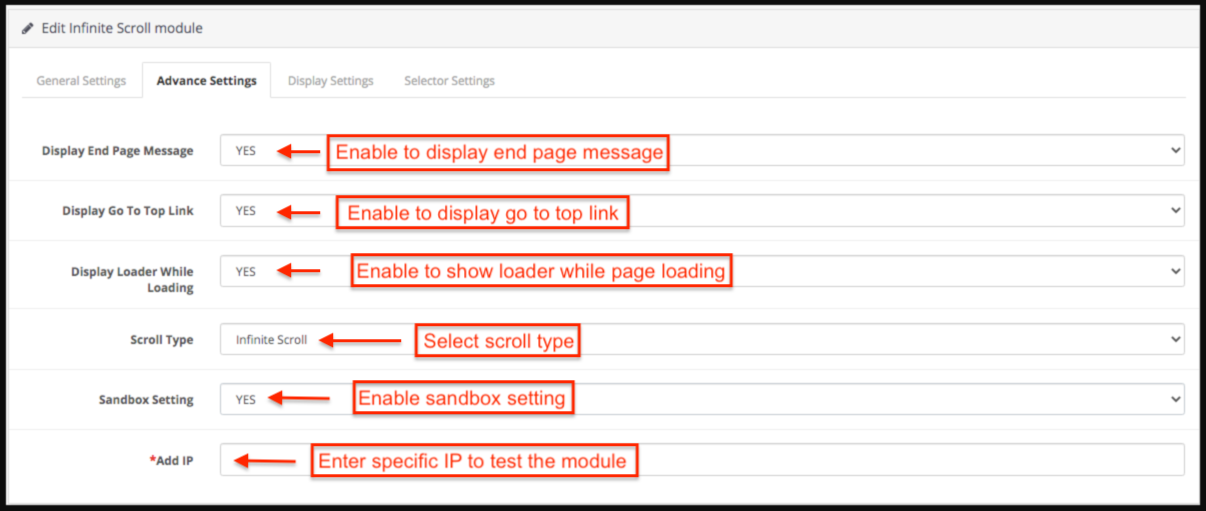
3.2 Impostazioni avanzate

Da questa scheda l’amministratore del negozio può impostare le impostazioni avanzate del modulo di scorrimento infinito di Opencart.

  1. Visualizza messaggio di fine pagina: Selezionare Sì per visualizzare il messaggio della pagina finale. Se l’amministratore del negozio abilita questa opzione, viene visualizzato un messaggio di pagina di fine alla fine dei prodotti.
  2. Visualizza il collegamento Vai all’inizio: Selezionare Sì per visualizzare il collegamento Vai all’inizio. Se l’amministratore del negozio lo abilita, viene visualizzato un collegamento Vai all’inizio quando il cliente scorre la pagina.
  3. Visualizza caricatore durante il caricamento: Selezionare Sì per visualizzare il caricatore durante il caricamento.
  4. Tipo di scorrimento: Selezionare lo scorrimento infinito dall’elenco a discesa per selezionare il tipo di scorrimento.
  5. Showload more link dopor pages: Se l’amministratore del negozio seleziona il tipo di scorrimento come link per il caricamento di più prodotti, l’amministratore del negozio deve inserire il numero di pagine dopo il quale viene visualizzato il collegamento per caricare più prodotti.
  6. Impostazione sandbox: Seleziona Sì o No dall’elenco a discesa per l’impostazione Sandbox.
  7. Add IP: L’amministratore del negozio può aggiungere l’indirizzo IP specifico per testare il funzionamento del modulo di scorrimento infinito di Opencart.

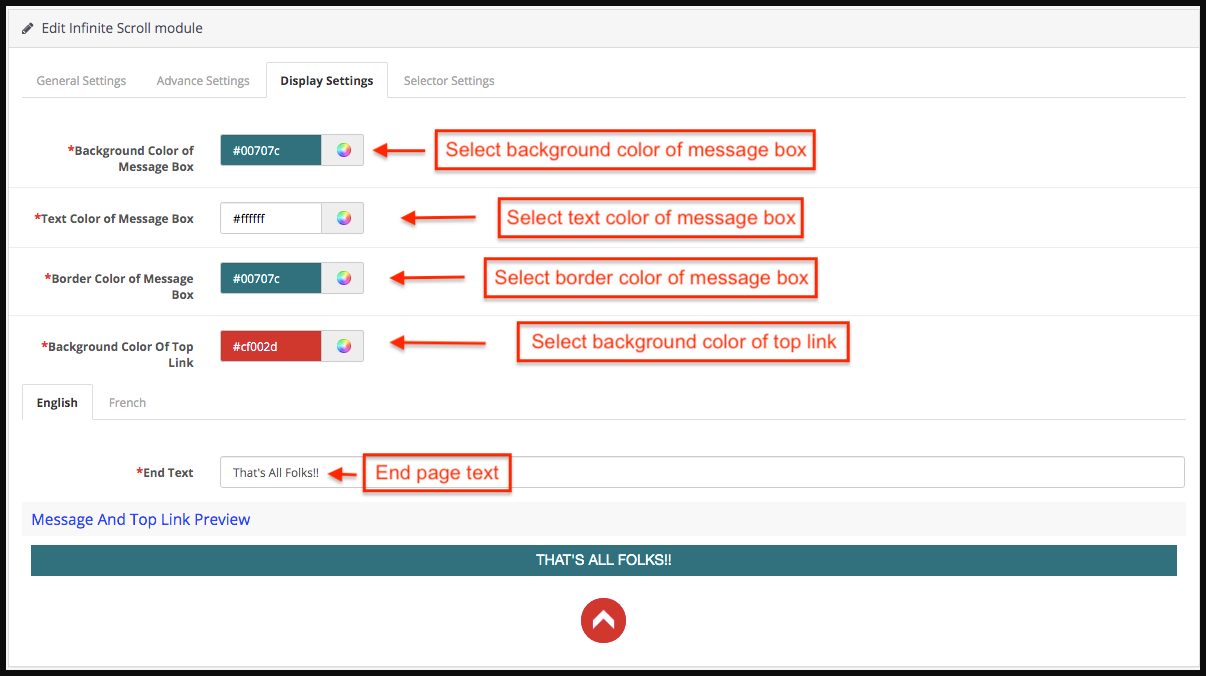
3.3 Impostazioni di visualizzazione

Di seguito sono riportate le impostazioni elencate in questa scheda:

  1. Colore di sfondo della finestra dei messaggi:Selezionare il colore di sfondo della finestra del messaggio.
  2. Colore del testo della finestra di messaggio: Selezionare il colore del testo della finestra del messaggio.
  3. Colore del bordo della finestra di messaggio: Seleziona il colore del bordo della finestra del messaggio.
  4. Colore di sfondo del collegamento superiore: Seleziona il colore di sfondo del collegamento superiore.
  5. Testo finale: Immettere il testo finale in lingua inglese o francese.
  6. Message and Ap link preview: L’amministratore del negozio può vedere l’anteprima del messaggio di fine pagina e andare al collegamento superiore.

3.4 Impostazioni del selettore:

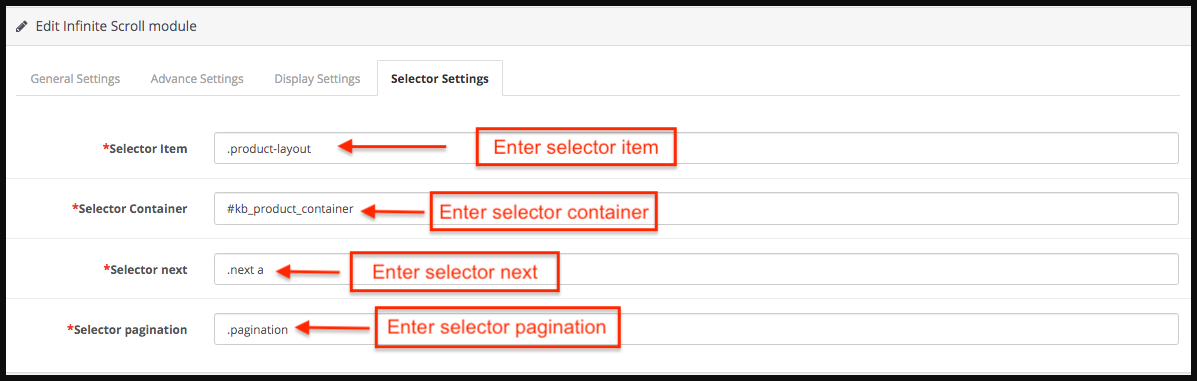
Da questa scheda l’amministratore del negozio può impostare i dettagli del selettore del modulo di scorrimento infinito di Opencart. Si prega di non modificare queste impostazioni se non si è del tutto sicuri in quanto la modifica di queste impostazioni potrebbe portare a un funzionamento non corretto del modulo.

  1. Elemento selettore: Immettere l’elemento del selettore.
  2. Contenitore selettore: Entra nel contenitore del selettore.
  3. Selettore successivo: Immettere il selettore successivo.
  4. Impaginazione del selettore: Immettere la paginazione del selettore.

4.0 Front-end del modulo OpenCart Infinite Scroll

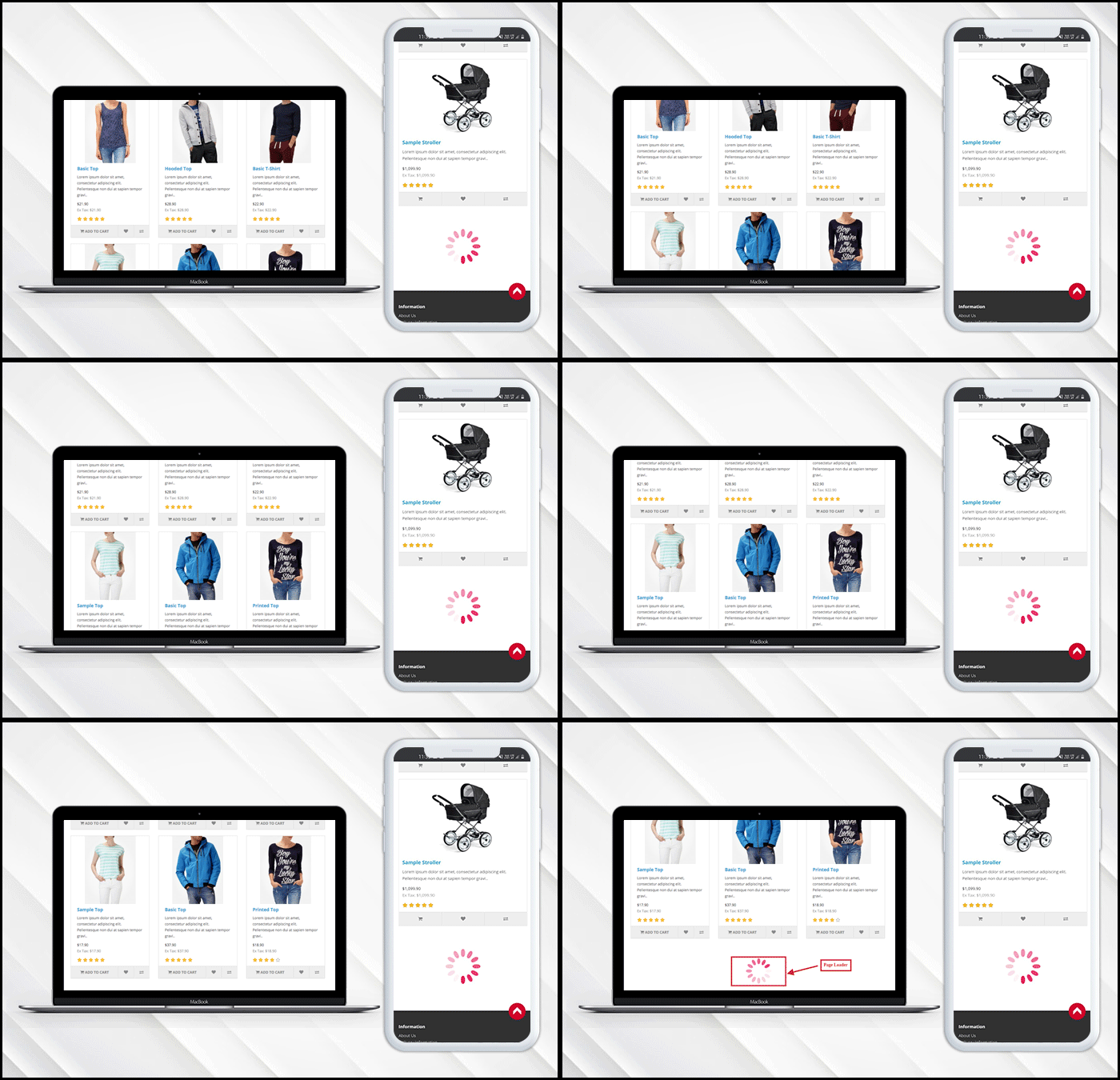
Quando il modulo di visualizzazione elenco OpenCart di Knowband è abilitato dal pannello di amministrazione, in ogni pagina di elenco dei prodotti non verrà visualizzata l’impaginazione dei prodotti. Il cliente potrà visualizzare tutti i prodotti semplicemente scorrendo la pagina verso il basso e se la visualizzazione va in alto link è abilitata allora il link apparirà in basso a destra della pagina per far scorrere il cliente fino all’inizio della pagina . Quando tutte le pagine sono state caricate, in fondo appare un messaggio che indica che tutte le pagine sono state caricate ora.

Vai a top link and Fine p message:

Modulo Prestahop Contrassegno con Commissioni – Manuale Utente


1.0 Introduzione

Il disagio di effettuare pagamenti online è una delle principali cause di abbandono del carrello. Gli acquirenti online sono ancora intimiditi dall’idea di condividere i dettagli della loro carta. Questo fatto ti costa alcune conversioni? Offri ai visitatori del tuo negozio la possibilità di effettuare il pagamento in contanti al momento della ricezione dell’ordine con l’aiuto Modulo Prestashop in contrassegno con tariffa. In cambio della funzione di pagamento in contanti, i proprietari dei negozi possono addebitare una commissione ai clienti. Questo è uno dei modi per frenare l’intento di uscita e la conversione dei visitatori in lead a pagamento.

I proprietari dei negozi possono ora addebitare una commissione/commissione ai clienti quando scelgono il metodo di pagamento in contrassegno. Gli acquirenti online possono ora selezionare la modalità di pagamento desiderata senza condividere i dettagli della carta. Inoltre, i proprietari dei negozi eCommerce possono ridurre l’abbandono del carrello e i supplementi possono aumentare le entrate senza sforzo.

1.1. Obiettivi di progetto

Prestashop COD a pagamento promette di toglierti il ​​peso dalle spalle. L’elenco dei vantaggi offerti dal Modulo Prestashop�è eterno. Alcuni di essi sono elencati di seguito:

1. Offre un modo semplice per gestire le opzioni COD con una commissione aggiuntiva del negozio eCommerce.

2. L’amministratore del negozio eCommerce Prestashop può gestire e creare i profili tariffari con il minimo sforzo e nel minor tempo possibile.

3. Gli ordini ricevuti con l’opzione COD possono essere tracciati dal back-end dell’interfaccia di amministrazione.

4. Il metodo di pagamento è un modo perfetto per aiutare quei clienti a completare la loro transazione online che non sono disposti a optare per i pagamenti online e il portafoglio PayPal.

1.2. Caratteristiche:

  • Questa estensione Prestashop in contrassegno con commissioni è molto facile da installare e configurare.
  • Il componente aggiuntivo Prestashop COD with Fees consente all’amministratore di impostare termini e condizioni e commissioni per il contrassegno.
  • Il componente aggiuntivo Prestashop Cash on Delivery è altamente personalizzabile.
  • Il Contrassegno Prestashop con supplemento offre all’amministratore di abilitare/disabilitare, modificare, eliminare la struttura delle tariffe in qualsiasi momento.
  • È possibile creare un numero N di condizioni COD.
  • Il modulo in contrassegno con costi aggiuntivi consente all’amministratore di impostare la percentuale delle spese di restituzione.
  • L’amministratore del negozio eCommerce può selezionare il limite minimo o massimo dell’ordine per il quale verranno addebitate le spese di contrassegno.
  • L’amministratore può selezionare la categoria, il paese, un particolare produttore, l’opzione di spedizione per applicare le spese di contrassegno.
  • Questa estensione delle spese di contrassegno consente all’amministratore di tenere traccia degli ordini in contrassegno.
  • Il metodo di pagamento può essere mostrato ai clienti registrati, ai visitatori ospiti o ai nuovi clienti selezionati dall’amministratore del negozio.
  • Il componente aggiuntivo per il pagamento in contrassegno supporta più lingue.
  • Il modulo Prestashop in contrassegno con costi aggiuntivi è compatibile con più negozi.
  • L’estensione Prestashop COD with Fees è compatibile con l’ultima versione di Prestashop.
  • Il contrassegno Prestashop con sovrapprezzo è compatibile con browser web.

Installazione 2.0

Ordina il modulo dal negozio e otterrai i seguenti file e cartelle come elencato di seguito:

1. Una cartella compressa che include il codice sorgente del modulo

2. Manuale utente

Per installare il modulo nel tuo negozio Prestashop segui i passaggi indicati di seguito:

  • Decomprimi il file zippato. Conterrebbe file e cartelle come mostrato di seguito –

  • Copia tutti i file e le cartelle della cartella decompressa e incollali nel tuo negozio “moduli” directory. Segui il percorso nell’unità locale – Directory principale / moduli /.

3. Il modulo Prestashop in contrassegno con commissioni è ora pronto per essere installato. Puoi trovarlo in Amministrazione negozio -> Moduli e servizi.

Puoi trovare il modulo nell’elenco dei moduli di amministrazione utilizzando i seguenti dettagli:

Parola chiave – Contrassegno con pagamento

Categoria – Pagamento e Gateway

Filtra per – Installato e non installato / Abilitato e disabilitato

  • Clicca su “Installazione” per installare il modulo. Verrà visualizzato un pop-up di conferma. Fare clic sull’opzione “Procedi con l’installazione”. Questo passaggio installerà il modulo e mostrerà la notifica – “Modulo(i) installato(i) correttamente”.
  • Una volta completata l’installazione, è possibile configurare il modulo facendo clic sul pulsante come mostrato di seguito:

3.0 Interfaccia di amministrazione

Gli acquirenti online non devono armeggiare nel lungo processo di pagamento. Gli e-commercianti possono ridurre il loro onere offrendo l’opzione in contrassegno. Il Addon di Prestashop non necessita di assistenza tecnica. Il contrassegno con sovrapprezzo può essere gestito in pochi semplici passaggi.

3.1 Come iniziare a configurare il modulo?

Abilitare la funzionalità nel tuo negozio Prestashop è solo un pulsante di distanza. Attiva o disattiva il pulsante mostrato di seguito e la funzione verrà abilitata/disabilitata dallo store.

3.2 Come aggiungere o modificare il contrassegno con profilo tariffario?

Il ‘Profilo tariffarioLa scheda consente all’amministratore del negozio eCommerce Prestashop di definire la tariffa aggiuntiva, nonché i termini e le condizioni per il contrassegno.

3.2.1 Come modificare o eliminare il profilo tariffario esistente?

L’amministratore del negozio eCommerce Prestashop ha un’opzione per modificare o eliminare i profili o le condizioni esistenti. Tutto quello che devono fare è selezionare il profilo e fare clic sui pulsanti mostrati di seguito.

3.2.2 Come creare un nuovo COD con profilo tariffario?

Per aggiungere nuovi profili, clicca su ‘+‘ segno nella sezione in alto a destra dell’interfaccia di amministrazione.

Le informazioni che devono essere compilate per la creazione del profilo del feed sono menzionate in dettaglio di seguito:

1. Abilita o disabilita il metodo di pagamento: L’amministratore del negozio eCommerce può abilitare o disabilitare il metodo di pagamento da qui.

2. Nome:�Inserisci il nome del profilo di pagamento in questa sezione. Il nome può essere inserito in più lingue. Selezionare la lingua desiderata dall’elenco a discesa. Il nome del pagamento deve essere univoco, altrimenti viene visualizzato un messaggio di errore.

3. Immagine di pagamento: Puoi inserire l’immagine che vuoi mostrare nel front-end insieme al profilo di pagamento. È possibile selezionare l’immagine dall’unità locale. Assicurati solo che la sua risoluzione sia 60 * 60px.

  • Tipo di commissione: Il canone o il sovrapprezzo in cambio dell’agevolazione COD può essere un importo fisso o percentuale. L’amministratore del negozio eCommerce Prestashop può selezionare l’opzione dall’elenco a discesa. Una volta selezionata l’opzione, è possibile inserire l’importo o il valore percentuale come richiesto.

Nel caso in cui scegli “Tipo Fisso”, ti verrà chiesto di inserire l’importo come mostrato di seguito.

Quando viene selezionato il tipo “Percentuale”, ti verrà chiesto di inserire l’importo base su cui verrà addebitata la percentuale. L’importo base può essere l’importo totale che include il costo di spedizione o l’importo escluso il costo di spedizione. Puoi sceglierne uno qualsiasi dall’elenco a discesa e quindi inserire l’importo percentuale nella sezione successiva.

Inoltre, l’amministratore del negozio eCommerce Prestashop ha la possibilità di inserire l’importo minimo e massimo della tariffa. Il supplemento rientrerà quindi nell’intervallo fornito.

5. Importo minimo e massimo dell’ordine:�L’addon Prestashop Cash on Delivery with Fees consente agli e-merchant di fissare l’importo minimo e massimo dell’ordine entro il quale verrà offerta la funzione di contrassegno ai clienti.

6. Seleziona Categorie:�L’amministratore del negozio eCommerce Prestashop ha un’opzione per selezionare o deselezionare le categorie in cui la funzione COD deve essere aggiunta dal back-end, come mostrato nell’immagine qui sotto.

L’amministratore del negozio eCommerce Prestashop può espandere le categorie e selezionare quella in cui stanno cercando di includere la funzione come mostrato nell’immagine qui sotto.

Nel caso in cui nessuna delle categorie sia selezionata, il metodo di pagamento verrà automaticamente mostrato in ogni categoria disponibile nel negozio.

7. Selezione del Paese: L’addon Prestashop in contrassegno con supplemento consente di selezionare i paesi e le località in cui stai cercando di fornire questa funzionalità.

8. Seleziona Gruppo clienti:�La funzione può essere offerta a tutti i clienti oppure è possibile selezionare il gruppo desiderato tra Visitatori ospiti, Clienti registrati o Visitatori per la prima volta.

9. Selezionare il vettore:�La funzione può essere abilitata nel corriere selezionato o nelle opzioni di spedizione. Lo stesso può essere selezionato dall’elenco delle opzioni.

10. Selezionare il Produttore e i Fornitori:�L’amministratore di Prestashop può persino selezionare il nome di produttori e fornitori per offrire questa funzionalità.

11. Modifica il testo della pagina di pagamento: Il testo che deve essere visualizzato nella pagina di checkout del sito Web può essere modificato da questa sezione. Questo può essere fatto in varie lingue. Seleziona la lingua desiderata dalle opzioni in basso.

12. Seleziona lo stato del pagamento: Lo stato di pagamento iniziale quando il cliente seleziona questa modalità di pagamento può essere selezionato da qui.

3.3 Come tracciare gli ordini optando per la modalità di pagamento in contrassegno con il canone?

Il ‘in quantitativiLa scheda del pannello di amministrazione consente agli e-merchant di visualizzare tutti gli ordini che hanno optato per la modalità di pagamento in contrassegno con sovrapprezzo. Usa i filtri per trovare facilmente gli ordini richiesti. Il pulsante “Visualizza” può portarti immediatamente al profilo di quel particolare ordine.

4.0 Interfaccia utente del sito web

I clienti possono facilmente usufruire di questa struttura. Tutto quello che devono fare è aggiungere il prodotto nel carrello e selezionare il metodo di spedizione. Le opzioni disponibili nelle modalità di pagamento includono il contrassegno con modalità a pagamento.

I clienti possono selezionare l’opzione che ritengono fattibile e l’importo verrà calcolato comprensivo del supplemento. Verrà mostrato un messaggio al cliente che mostra l’importo totale insieme alla tariffa.

Possono cambiare il metodo di pagamento da qui in poi o possono continuare con l’opzione selezionata. Una volta completata la transazione, viene inviato un messaggio di conferma.


In questo modo, il commerciante del negozio online può fornire l’opzione di pagamento in contrassegno ai clienti online che non desiderano effettuare il pagamento online o qualsiasi altra opzione di pagamento. Questo modulo Prestashop in contrassegno con commissioni è altamente personalizzabile e offre un funzionamento regolare. L’amministratore del negozio può addebitare una commissione per l’offerta in contrassegno. A volte, i clienti non completano l’ordine se l’opzione di contrassegno non è disponibile. Il commerciante online può risolvere questo problema offrendo l’opzione in contrassegno. Il modulo di pagamento in contrassegno Prestashop con costi aggiuntivi consente di impostare il valore minimo e massimo dell’ordine per usufruire della funzione di pagamento in contrassegno. L’e-merchant può impostare il pagamento in contrassegno dall’interfaccia di amministrazione di questo add-on per il contrassegno Prestashop. Il plug-in�Prestashop in contrassegno con supplemento consente di impostare un importo fisso o percentuale come commissioni.� Il modulo�Prestashop in contrassegno con supplemento è mobile responsive, compatibile con più negozi e compatibile con più lingue.

Guarda il video tutorial completo del modulo

Per…di piùComponenti aggiuntivi di Prestashop�per favore�visita�Knowband. Per�maggiori�dettagli�su�questo�modulo�Prestashop�Cash�on�delivery:

Prestashop�Ccenere�Dtutto�Module�con�sovraprezzo�Module�Link

Prestashop�Ccenere�Dtutto�con�Fees�Modulo�Admin�Demo�Link

Prestashop�Ccenere�Dtutto�Modulo�Link�Demo�anteriore�

Prestashop�Ccenere�Dspese di spedizioneAddonï ¿½Collegamento al manuale utente

Prestashop�CoD�con�commissioni�Addonï ¿½YouTube�Video

Per favore, contattatecisupport@knowband.com per qualsiasi query o cambia personalizzata richiesta as per tua richiesta di attività.

Modulo Tab di prodotto Knowband Prestashop

1.0 Introduzione

Prestashop, la soluzione di e-commerce open source può ora garantire una migliore interazione e coinvolgimento degli utenti. Modulo Prestashop Product Tabs offre un modo semplice per ottimizzare la pagina del prodotto del sito. Con l'aiuto di questa estensione, l'amministratore del negozio può aggiungere N numero di schede sulla pagina del prodotto. Queste schede possono mostrare messaggi di testo o video. La mancanza di informazioni in questa pagina web può rimandare i clienti quando sono a un passo dal pagamento. Il modulo di informazioni sul prodotto Prestashop garantisce che i visitatori del negozio non siano mai a corto di informazioni desiderate.

Gli e-merchants possono facilitare la decisione di acquisto del cliente aggiungendo schede supplementari e fornendo ulteriori informazioni. L'amministratore può utilizzare l'addon per migliorare la presentazione delle loro offerte.

1.1. Obiettivi di progetto

Le schede delle pagine di prodotto Prestashop addon consentono agli e-vendor di raggiungere i seguenti obiettivi:

1. il Modulo Prestashop ti aiuta a creare e aggiungere schede aggiuntive sulla pagina del prodotto. Le nuove schede possono essere utilizzate per mostrare informazioni aggiuntive al fine di migliorare l'interazione dell'utente.

2. Fornire una migliore chiarezza del prodotto ai clienti mostrando i propri video o video didattici correlati e altri.

3. Le schede possono essere aggiunte e modificate su tutte le pagine del prodotto del sito e in una pagina Web specifica secondo le esigenze dell'utente.

4. Il modulo schede prodotto Prestashop semplifica l'amministrazione del negozio per ottimizzare le pagine web. Le schede create possono essere modificate semplicemente facendo clic su alcuni pulsanti.

1.2. Caratteristiche

  • L'amministratore del negozio eCommerce può aggiungere n numero di schede delle informazioni sulle pagine del prodotto.
  • Le schede sono altamente personalizzabili.
  • Non è necessario modificare il codice nel back-end.
  • Le informazioni aggiuntive di Prestashop consentono all'amministratore del negozio di mostrare la spedizione, le informazioni relative al prodotto e le informazioni sugli stock.
  • Il modulo Prestashop Add Extra personalizzato consente all'amministratore del negozio di aggiungere video correlati e video ai prodotti nelle pagine dei prodotti.
  • Il proprietario del negozio può creare schede per una singola pagina di prodotto o tutte le pagine del sito web.
  • L'amministratore del negozio può aggiungere testo o video.
  • L'estensione di schede extra del prodotto Prestashop consente di modificare o eliminare le schede già create.
  • L'amministratore del negozio può monitorare l'intero elenco delle schede su una singola pagina.
  • Il plug-in di informazioni extra sul prodotto Prestashop è compatibile con più negozi.
  • Il modulo Prestashop Add Extra personalizzato è multilingue compatibile.
  • Questo modulo è compatibile con tutti i temi Prestashop e l'ultima versione di Prestashop.

Installazione 2.0

Per installare l'add-on Prestashop nel tuo negozio, acquistalo dal negozio. Una volta acquistato, otterrai i seguenti file come elencato di seguito:

1. producttabs.zip con il codice sorgente del modulo

2. Manuale utente

Segui i passaggi indicati di seguito per installare l'estensione:

  • Decomprimere il file zippato. Conterrebbe file e cartelle come mostrato di seguito –

  • Copia tutti i file e le cartelle della cartella decompressa nella directory "Moduli" del negozio sul percorso – Directory di root / moduli /.

3. Ora il modulo può essere installato sul tuo negozio Prestashop. Puoi trovarlo in Store Admin -> Modules and Services. Mostrerebbe come sotto

Nel caso in cui, puoi cercare lo stesso nella barra di ricerca con i seguenti dettagli-

Parola chiave – Schede prodotto

Categoria – Sportello

Filtra per – Installato e Non installato / Abilitato e Disabilitato

  • Clicca su "Installazione"per installare il modulo, mostrerebbe un pop-up per la conferma.Fare clic sull'opzione" Procedi con l'installazione ".Questo passaggio installerà il modulo e mostrerà la notifica:" Modulo installato correttamente ".

3.0 Admin Interface

Il compito di modificare il layout delle pagine Web era in precedenza una sfida, ma con l'aiuto del modulo delle schede della pagina del prodotto Prestashop, ora puoi farlo in un attimo.

  • Attiva / Disattiva: Installare e configurare il modulo Prestashop è una passeggiata per i proprietari del negozio. La funzionalità può essere attivata nello store semplicemente attivando il pulsante mostrato nell'immagine sottostante.

3.1 Come creare una nuova scheda nella pagina del prodotto?

L'estensione di schede extra del prodotto Prestashop consente allo store di creare schede personalizzate su tutte le pagine del prodotto in un colpo solo. Queste schede possono mostrare le condizioni di spedizione, i termini e le condizioni del sito Web, i video correlati o qualsiasi altra informazione. Tutto ciò può essere fatto dalle "Schede prodotto" dell'interfaccia di amministrazione.

3.1.1 Crea una nuova scheda

L'interfaccia mostra l'intero elenco delle schede del prodotto creato. Per creare una nuova scheda, fai clic sul segno "+" nella parte in alto a destra del pannello di amministrazione.

  • Lingua: La scheda multilingue può mostrare i messaggi in più lingue. L'amministratore del negozio eCommerce Prestashop è necessario per selezionare quello desiderato secondo il requisito.
  • Seleziona il negozio: L'addon di informazioni sul prodotto Prestashop è compatibile con più negozi. Le modifiche possono essere incorporate in più di un negozio da un'unica interfaccia. L'intero elenco dei negozi è mostrato in questo campo. L'amministratore può selezionare quello in cui vuole apportare le modifiche.
  • Posizione: La posizione specifica l'ordine della visualizzazione delle informazioni. Le schede verranno visualizzate sulla pagina Web come l'ordine specificato dall'amministratore del negozio eCommerce Prestashop.
  • Abilita / Disabilita questa scheda: La scheda può essere attivata o disattivata dal sito web semplicemente attivando o disattivando il pulsante.
  • Tipo di contenuto: Questo campo specifica il tipo di contenuto che stai cercando di mostrare. L'amministratore può lampeggiare i messaggi di testo o i video in queste schede. Le opzioni possono essere selezionate dal pulsante di opzione.

  • Dettagli del contenuto o video: La descrizione delle informazioni che devono essere visualizzate sul front-end del sito Web può essere scritta. Lo stesso messaggio verrà mostrato sulla pagina del prodotto. Nel caso in cui l'amministratore del negozio Prestashop eCommerce stia cercando di mostrare un video, quindi, può selezionare l'opzione 'URL'.

L'URL del video di YouTube può essere inserito nella scheda e il video verrà mostrato sul sito web.

3.1.2 Modifica o Elimina la scheda creata

L'interfaccia elenca tutte le schede create dall'amministratore del negozio. Gli e-merchant hanno la possibilità di modificarli o eliminarli come mostrato nell'immagine qui sotto. Lo stato del modulo può essere modificato da abilitato a disabilitato con un clic del pulsante.

Nel caso in cui l'amministratore del negozio Prestashop scelga di modificare la scheda, gli verrà offerta un'interfaccia per apportare le modifiche necessarie come richiesto.

3.1.3 Come creare una nuova scheda in una pagina di singolo prodotto?

Le modifiche possono essere implementate su singole pagine Web. Per fare ciò, segui il percorso nel menu principale del pannello di amministrazione: Catalogo -> Prodotti

Seleziona la pagina del prodotto dall'elenco in cui vuoi apportare le modifiche e fai clic su 'ModificaPulsante '.

Le varie opzioni di personalizzazione includono l'opzione per creare la scheda del prodotto come se il modulo fosse abilitato. È mostrato nell'immagine qui sotto:

L'opzione Schede prodotto consente all'amministratore di aggiungere informazioni supplementari sulla pagina del prodotto seguendo la stessa procedura di prima. Tuttavia, queste modifiche verranno incorporate solo in quella particolare pagina web.

Interfaccia utente del sito Web 4.0

La scheda aggiunta verrà visualizzata nella parte anteriore del sito Web come di seguito. Le schede verranno posizionate secondo la posizione prescritta nel back-end.

I visitatori del sito possono comprimere o espandere la scheda facendo clic su di essa. L'interfaccia apparirà molto simile a quanto mostrato nell'immagine sottostante.

Link al modulo:
https://www.knowband.com/prestashop-product-tabs

Admin Demo Link:
https://psm.knowband.com/producttabs/16/admin1/index.php?controller=AdminModules&token=2a1dbe1666dd87fb270314503584878b&configure=producttabs&tab_module=front_office_features&module_name=producttabs

Demo frontale:
https://psm.knowband.com/producttabs/16/en/

Video Youtube:
https://www.youtube.com/watch?v=-3iLLxwkyYs

Seli metta in contatto con prego a support@knowband.com per qualsiasi richiesta o richiesta di modifica personalizzata in base ai requisiti aziendali.

Addon – Manuale utente di Prestashop Free Shipping Manager

1.0 Introduzione

Ci sono molti aspetti per gestire il business online come: strategia di marketing, ottimizzazione dei social media, email marketing – la lista potrebbe continuare all'infinito. La maggior parte dei commercianti online offre ora la spedizione gratuita ai propri clienti e vedono il risultato che la spedizione gratuita genera più vendite. Knowband ti offre un addon di gestione spedizione gratuita Prestashop.

La Knowband Addon di Prestashop Free Shipping manager consente all'amministratore di offrire la spedizione gratuita ai clienti. Non solo, l'amministratore può persino applicare le spese di spedizione quando il valore del carrello è inferiore a un certo limite. Tutto questo può essere fatto seguendo alcune semplici opzioni di personalizzazione nella parte posteriore dell'interfaccia di amministrazione del modulo.

Le spese di spedizione sono determinate da due fattori. Sono elencati di seguito:

  1. Il valore del carrello o il prezzo totale dell'ordine: L'amministratore del negozio può determinare i costi di spedizione secondo necessità quando il valore del carrello dell'acquirente è inferiore a un determinato limite. Questo limite può essere impostato dal proprietario del negozio stesso.
  2. Il peso totale dell'ordine: L'amministratore del negozio può anche addebitare l'importo della spedizione quando il peso del pacco supera oltre un certo limite consentito.

1.1 Vantaggi del commerciante

La Addon del gestore di spedizione gratuito di Prestashop ha lo scopo di facilitare il proprietario del negozio a gestire il costo di spedizione del proprio sito web. Di seguito sono elencati alcuni degli obiettivi che possono essere raggiunti dall'estensione Prestashop:

  1. Termini e condizioni: Consente al proprietario del negozio di impostare i termini e le condizioni per la spedizione del negozio eCommerce. L'amministratore può offrire la spedizione gratuita o addebitare un importo come da suo desiderio.
  2. Spedizione gratuita per prezzo: Permette al proprietario del negozio di impostare il prezzo del valore del carrello al di sotto di questo prezzo. L'amministrazione non potrà accedere alla spedizione gratuita per prezzo.
  3. Spedizione gratuita a peso: Permette al commerciante del negozio di impostare il limite minimo e massimo del peso del pacco al di sotto di questo peso, che può addebitare il costo di spedizione.
  4. Spedizione gratuita per zona: Consente all'amministratore di PrestaShop di selezionare il paese in cui desiderano offrire la spedizione gratuita per zona.
  5. Spedizione gratuita dal corriere: Consente ai proprietari di selezionare l'opzione di operatore che desidera fornire l'opzione di spedizione gratuita.
  6. Aspetto e aspetto delle impostazioni: In questa opzione l'amministratore può cambiare il colore di sfondo, il colore del pulsante e il colore del bordo del blocco di spedizione gratuito.
  7. Selezione del cliente: In questa opzione, il commerciante di negozi Prestashop può selezionare il cliente in base alle esigenze.
  8. Il cliente compila la spedizione gratuita per aggiungere più prodotti al carrello.
  9. Questi add-on di Prestashop motivano i clienti a dedicare più tempo al tuo sito Web e i tuoi clienti si sentiranno in grado di controllare su cosa stanno spendendo.

1.2 Vantaggi del cliente

  1. Questo modulo di gestione di Prestashop Free Shipping mostra un blocco sul riepilogo del carrello che fornisce le informazioni esatte sulla condizione.
  2. Questa estensione del gestore di Prestashop Spedizione gratuita consente loro l'accesso a un cliente per l'acquisto del prodotto con spedizione gratuita.

Installazione 2.0

Dopo aver acquistato l'addon manager di Prestashop Free Shipping, otterrai i seguenti file elencati di seguito nella cartella apk:

  1. freeshipping.zip (contiene il codice sorgente del modulo)
  2. Manuale utente

Per installare l'estensione nel tuo negozio Prestashop, segui i passaggi indicati sotto:

  • Decomprimere il freeshipping.zip file. Conterrebbe un numero di file e cartelle come mostrato di seguito

  • Copia l'intero contenuto, ovvero i file e le cartelle della cartella decompressa. Incolla lo stesso nella "moduli"cartella della directory del tuo negozio. Segui il percorso di indirizzo in basso – Directory di root / moduli /.
  • Il plug-in è tutto pronto per essere installato nel negozio. Vai al Amministratore del negozio e poi aModuli e servizi'. Il tuo modulo verrà mostrato come sotto –

Nel caso in cui non si riesca a trovare il modulo nell'elenco dei moduli di amministrazione, è possibile farlo ricercandolo con i dettagli indicati di seguito-

Parola chiave – Spedizione gratuita

Categoria – Sportello

Filtra per – Installato e Non installato / Abilitato e Disabilitato

  • Clicca sul "Installazione"pulsante proprio accanto al tuo modulo.Verrà mostrato un pop-up per la conferma.Fare clic sull'opzione" Procedi con l'installazione ".Questo passaggio installerà il modulo e mostrerà la notifica -" Modulo (i) installato con successo ".

Una volta completata l'installazione, puoi accedere all'interfaccia di amministrazione del modulo facendo clic su "ConfigurazionePulsante ".

3.0 Admin Interface

L'addon di Prestashop Free Shipping Manager è completamente configurabile. La cosa migliore è che le impostazioni di configurazione possono essere aggiornate tramite l'interfaccia di amministrazione semplicemente facendo clic sui pulsanti. Non sono richieste modifiche al codice per lo stesso. L'interfaccia di amministrazione dell'estensione ha due opzioni di personalizzazione. Sono elencati di seguito:

1- Configurazione 2- Regola di spedizione gratuita

Queste

Impostazioni di configurazione 3.1

Il 'configurazione'scheda dell'estensione Prestashop Free Shipping Manager offre le sette opzioni di amministrazione mostrate nell'immagine seguente:

3.1.1 Abilita il modulo: In questa sezione l'amministratore può abilitare / disabilitare il modulo. Questo può essere fatto premendo un pulsante come mostrato di seguito.

Di seguito sono elencate alcune delle opzioni che sono offerte al proprietario del negozio dal modulo di gestione spedizione gratuita Prestashop.

3.1.2 Disabilita regola con voucher

Una volta che questa impostazione è disabilitata, l'offerta di spedizione gratuita non sarà applicabile anche quando viene applicato il buono.

Poiché è disabilitato, la regola di spedizione gratuita non sarà applicabile se il buono è applicato su qualsiasi acquisto.

Nel caso in cui si desideri offrire la spedizione gratuita anche se viene applicato un codice voucher, è possibile farlo attivando il pulsante.

Elenco di spedizione gratuita 3.1.3 Display

I vari metodi di spedizione gratuiti possono essere visualizzati dai visitatori sul sito web. L'elenco verrà mostrato come indicato nell'immagine sottostante.

Tuttavia, se l'amministratore del negozio Prestashop desidera rimuovere la funzionalità, può farlo disattivando il pulsante indicato di seguito.

3.1.4 Colore di sfondo

Il selettore di colori può aiutarti a cambiare il colore di sfondo del display di spedizione gratuito.

Puoi il colore adatto al tema del tuo negozio Prestashop.

Il messaggio verrà visualizzato nella parte frontale del sito web come mostrato nell'immagine sottostante.

Colore carattere 3.1.5

Il colore del carattere del messaggio che deve essere visualizzato sul sito Web può essere selezionato e impostato da qui.

Colore bordo 3.1.5

L'intero blocco può essere personalizzato secondo le esigenze del sito web. Il colore del bordo della scatola può essere selezionato e modificato dal selettore dei colori come mostrato nell'immagine sottostante.

3.1.6 Custom CSS

Da qui è possibile apportare modifiche personalizzate all'aspetto e al tatto del modulo. L'amministratore del negozio può personalizzarlo immettendo codice CSS personalizzato nel blocco mostrato di seguito.

Regola di spedizione gratuita 3.2

I commercianti online hanno pieno accesso al cambiamento e modificano i termini e le condizioni del metodo di spedizione sul loro sito web. Tutto questo può essere fatto semplicemente riempiendo poche informazioni.

Segui i passaggi indicati sotto per apportare le modifiche:

Andare a "Regola di spedizione gratuita"Sarai reindirizzato all'interfaccia in cui otterrai l'elenco delle regole già stabilite da te.

Per aggiungere nuove regole, fai clic sul segno "+" all'estremità destra della pagina, come mostrato nell'immagine seguente:

Sarai reindirizzato a "Aggiungi la regola di spedizione gratuita" pagina.

Di seguito sono elencate alcune delle informazioni che è necessario inserire per impostare le regole di spedizione gratuite.

  • Inserisci il nome: Inserisci il nome della regola di spedizione. Può essere qualsiasi cosa secondo la vostra convenienza.

  • Quantità minima:Inserisci il valore minimo del carrello al quale desideri offrire la spedizione gratuita per opzioni di prezzo. Questa struttura sarà disabilitata nel negozio se l'importo minimo è '0'.

  • Peso minimo e peso massimo: Imposta il peso minimo e massimo del pacco oltre il quale stai cercando di addebitare il costo di spedizione. Al di sotto di questo limite, il sito offrirà per impostazione predefinita la possibilità di spedizione gratuita. Il peso deve essere inserito in chilogrammo.

  • Escluse tasse: È possibile includere la tassa o escluderla dai costi di spedizione attivando o disattivando il pulsante indicato di seguito.

  • Carica di gestione: Abilitando questo pulsante, il commerciante può persino includere il costo di gestione nel costo di spedizione. Altrimenti, può lasciarlo disabilitato.

  • Spese di spedizione aggiuntive: In caso di eventuali spese di spedizione aggiuntive, il proprietario del negozio può abilitare il pulsante mostrato nell'immagine sottostante.

  • Zona: L'addon di Prestashop Free Shipping Manager consente anche all'amministratore del negozio di impostare la funzione di spedizione gratuita in base alla posizione geografica del cliente.

  • Vettore: In questa sezione l'amministratore del negozio di prestashop può selezionare?tutte le opzioni di operatore in cui desideri includere questa funzione.

  • Accesso di gruppo: L'amministratore del negozio può offrire la funzione di spedizione gratuita al Cliente registrato, ai Visitatori o ai Nuovi Clienti come da suo desiderio. Basta controllare le opzioni che si desidera includere nella funzione.

Interfaccia utente del sito Web 4.0

Le modifiche apportate al back-end del negozio prestashop si rifletteranno nel front-end del sito web.

4.1 Free Shipping Block

Il blocco di spedizione gratuito verrà mostrato come indicato di seguito.

4.2 Limite di spedizione gratuito

Nel caso in cui sia stato fissato un limite per l'offerta di spedizione gratuita rispetto a quella indicata sul carrello dello shopper. Se il cliente seleziona il prodotto sotto il limite del carrello, questo blocco mostra un blocco sul riepilogo del carrello che fornisce loro le informazioni esatte sulla condizione da soddisfare.

Visualizzazione della lista di spedizione gratuita 4.2

L'intera lista dei metodi di spedizione gratuiti verrà visualizzata sul sito Web se la funzionalità è abilitata dall'amministratore del negozio. Ciò può fornire un'esperienza utente migliore e garantire maggiore trasparenza durante la transazione.

Ora puoi provare il modulo di gestione delle spedizioni gratuite di Prestashop sul tuo sito Prestashop. Il Addon di Free Shipping Manager di KnowBand Prestashop ti aiuta ad attrarre più clienti nel tuo negozio e ad aumentare la base di clienti.

Link al modulo: https://www.knowband.com/prestashop-free-shipping-manager
Video Link: https://www.youtube.com/watch?v=6EoU6ckZfHI
Admin Demo Link:https://goo.gl/wtA43b
Collegamento demo anteriore: https://ps.knowband.com/demo4/16/en/

Questo ti interesserebbe anche