Extension – Manuale per l'utente di Magento One Click Checkout (Acquista)

Introduzione dell'estensione di Magento One Click Checkout (Acquista ora)

1.0 Introduzione

Il sapere Magento?one click checkout (Single Checkout) extension è un modulo che, se abilitato, consente agli acquirenti online di acquistare immediatamente il prodotto senza modificare il carrello in uscita. Un nuovo pulsante "Acquista ora" verrà mostrato nella pagina dei dettagli del prodotto. Facendo clic su questo pulsante, il vecchio carrello verrà nascosto e il nuovo prodotto verrà aggiunto al carrello per il checkout immediato.

Alla conferma dell'ordine, il vecchio carrello verrà ripreso.

Il vecchio carrello può anche essere ripreso insieme al nuovo prodotto, se dopo aver cliccato su "Acquistare ora"Il cliente del tasto naviga verso qualunque altra pagina.

Questa estensione Magento Quick checkout fornirà anche un'opzione per tenere traccia del numero di volte in cui gli utenti hanno fatto clic e hanno acquistato da "Acquistare oraPulsante ".

Inoltre, il codice analitico di Google può essere inserito tramite questa estensione di verifica per il singolo clic di Magento che sarà utile nel monitoraggio di Google al clic di "Acquistare oraPulsante ".

1.1 In che modo il commerciante trarrà vantaggio da Magento One Click (con un clic) Estensione per il pagamento?

  • L'estensione per il checkout rapido di Magento consente all'amministratore del negozio di aggiungere un pulsante "Acquista ora" nelle pagine dei prodotti, facendo clic su quale porterà direttamente l'utente alla pagina di pagamento con solo il prodotto corrente nel carrello.
  • L'estensione per il checkout con un clic di Magento consente all'amministratore del negozio di personalizzare il pulsante Acquista con un clic (Acquista) se richiesto.
  • L'estensione di verifica immediata Magento consente all'e-merchant di includere jQuery se necessario.
  • L'amministratore del negozio può tenere traccia dei clic del pulsante Fai clic su un clic (Acquista ora) aggiungendo il codice dello script di Google Analytics.
  • Con l'aiuto della scheda Statistiche, l'amministratore può visualizzare la pagina del prodotto visitato e anche il mapping di conversione di coloro che hanno cliccato sul pulsante "Acquista ora" e ha effettuato un ordine di successo.
  • L'estensione per il checkout del pulsante singolo Magento aumenta le vendite dirette.
  • I rivenditori online hanno la possibilità di aumentare il tasso di conversione del sito web.
  • Con l'uso di questa estensione Magento con un clic (Acquista ora), l'amministratore del negozio può rendere l'interfaccia utente e la UX del sito attraente e reattiva.
  • Questa estensione per il controllo immediato di Magento è facile da usare.
  • Questa estensione per il controllo del singolo clic di Magento riduce il tasso di abbandono del carrello del sito web.

1.2 In che modo il cliente trarrà vantaggio da Magento One Click (con un clic) Estensione per il checkout?

  • Il Cliente può effettuare facilmente la procedura di checkout senza modificare il vecchio carrello.
  • I consumatori online avranno un modo rapido e senza problemi per effettuare il checkout direttamente.
  • Gli acquirenti online possono effettuare il checkout con un solo clic.
  • Gli acquirenti amano sempre la procedura di pagamento facile e veloce.

Installazione 2.0

Dopo aver acquistato l'estensione di verifica per il singolo clic di Magento, otterrai i seguenti file come elencato di seguito:

1. magentocustommaintenancepage.zip (contiene il codice sorgente dell'estensione) 2. Manuale utente

Segui i seguenti passi per installare Magento One Click Checkout Module:

Scarica il pacchetto di estensione Magento.

1.Unzip il pacchetto nella cartella principale di Magento setup tramite FTP manager (come Filezilla o WinSCP – scarica qui: https://filezilla-project.org/).

2. Copia tutti i file e le cartelle della cartella decompressa nella directory principale del tuo negozio.

3. Dopo aver copiato tutti i file e le cartelle, svuota la cache.

4. Apri qualsiasi pagina del tuo negozio. Magento installerà il modulo al momento del caricamento di qualsiasi pagina.

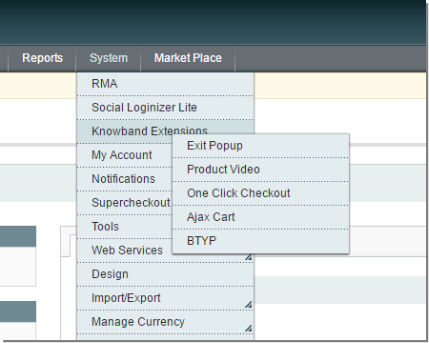
5. Nel pannello di amministrazione, vai su "Sistema> Knowband Extensions > One Click Checkout ".
picture1

Interfaccia di estensione 3.0

Ci sono due interfacce in questa estensione. Ogni interfaccia ha una funzionalità diversa in base al suo utilizzo. Queste interfacce sono:

A.Admin Panel Interface (accessibile solo dal proprietario dell'amministratore / negozio) B.Front End Interface (accessibile all'utente front-end)

Ogni interfaccia è stata descritta nella sezione separata.

Impostazioni del pannello di amministrazione 4.0

Impostazioni del pannello di amministrazione contiene le schede 3 per le impostazioni.
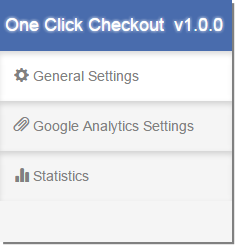
4.1 Impostazioni generali

Da qui, l'amministratore può abilitare / disabilitare questo plugin. Anche l'aspetto grafico di Button può essere controllato qui. Inizialmente i campi nel modulo saranno già riempiti con i loro valori predefiniti.
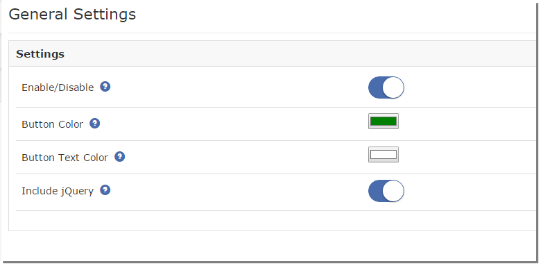
L'impostazione avrà opzioni come: –

  1. Attiva / Disattiva: Questa opzione consente all'utente di abilitare o disabilitare l'estensione di controllo di Magento one click. Di default questa opzione sarà disabilitata.
  2. Colore pulsante: "Compra ora" Il colore del pulsante nella pagina dei dettagli del prodotto del front-end sarà modificato da questa opzione.
  3. Colore testo pulsante: "Compra ora" Il colore del testo del pulsante verrà modificato da questa opzione.
  4. Includi jQuery: Questa opzione ci consente di includere jQuery nella nostra estensione di verifica per il singolo click di Magento in modo che il modulo possa funzionare anche per altre versioni di Magento.

4.2 Statistiche

Da qui il proprietario del negozio

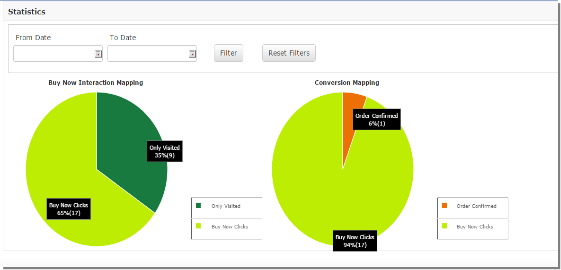
  1. Statistiche: Due grafici a torta verranno mostrati qui. Ci sarà un filtro per selezionare la data di inizio e la data di fine per creare il grafico a torta.

un. Compra ora Interaction mapping:?It will show mapping between the number of visitors to Product details page and number?of visitors who clicked “Buy Now” Button.

b. Conversion Mapping:Mostrerà la mappatura tra No di clic sul pulsante "Acquista ora" e nessun ordine effettuato da questa opzione per mostrare i tassi di conversione effettivi.
5.0 Store Front

Dopo aver abilitato questa estensione per il check-out di Magento, una nuova "Acquistare ora"il pulsante verrà visualizzato nella pagina dei dettagli del prodotto insieme a"Aggiungi nel carrello"Pulsante.

L'estensione per il checkout diretto di Magento sul front-end apparirà come segue:
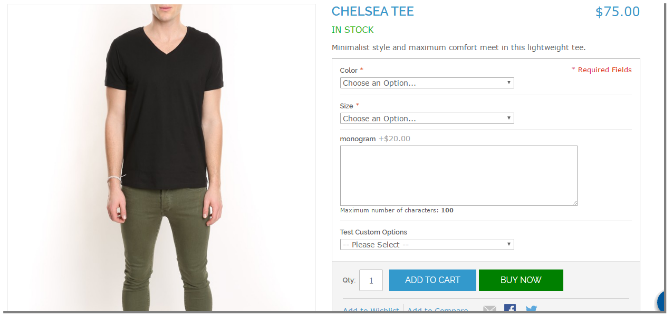
  • Questo pulsante "Acquista ora" consente all'utente di ordinare il prodotto all'istante. Facendo clic sul pulsante "Acquista ora", verrà creato un nuovo carrello con questo prodotto che verrà reindirizzato alla pagina di pagamento.
  • In caso di conferma dell'ordine riuscita, verrà ripreso il vecchio carrello.
  • Dopo aver fatto clic sul pulsante "Acquista ora", se il cliente naviga verso un'altra pagina, il vecchio carrello verrà ripreso insieme a questo nuovo prodotto.

Puoi provare l'estensione Magento One Click Checkout di Knowband per il tuo negozio Magento. Il modulo di verifica in singolo clic di Magento di KnowBand ti aiuta ad aumentare il coinvolgimento dei clienti nel tuo negozio e a dare all'utente un'esperienza migliore al tuo cliente eCommerce. Riduce inoltre il tasso di uscita del negozio riducendo al minimo l'overhead di checkout necessario all'acquisto di un singolo prodotto. Inoltre, l'implementazione della funzione di verifica dei singoli pulsanti non influisce sul design e sul layout della pagina del prodotto. Mentre il cliente sceglie un acquisto singolo, gli articoli del carrello esistenti rimangono inalterati. Inoltre, se il cliente salta il singolo acquisto, il prodotto viene automaticamente aggiunto al carrello.

Link al modulo: https://www.knowband.com/Magento-one-click-checkout

Demo di amministrazione:https://mademo3.knowband.com/index.php/oneclickcheckout/adminhtml_index/index/key/3d77b3a591113336177dead9ce8e2016/

Demo frontale:https://mademo3.knowband.com/

Seli metta in contatto con prego a support@knowband.com per qualsiasi richiesta o richiesta di modifica personalizzata in base ai requisiti aziendali.
Magento One Page Checkout – User Manual

Passaggi di installazione di Magento One Page Checkout Estensione

1. Disabilitare la cache

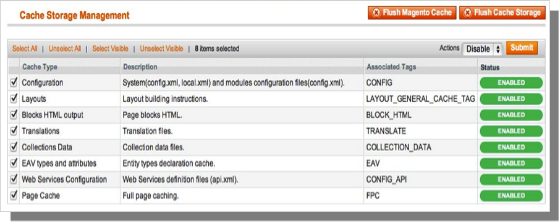
Il front-end Magento fa molto affidamento sul caching per offrire un'esperienza più rapida ai clienti. Questo è uno strumento meraviglioso, ma può causare il caos durante il processo di installazione. Per garantire che la cache non sia causa di problemi, dovremmo disattivarla. Questo può essere fatto dalla console di amministrazione navigando alla pagina di gestione della cache (System-> Cache Management), selezionando tutte le cache, facendo clic su disable dal menu a discesa e inviando la modifica.

2. Disabilita la modalità di compilazione

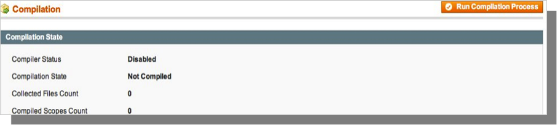
Questo potrebbe non essere un problema per molti lettori, ma se stai utilizzando la modalità di compilazione Magentos nel tuo negozio, è importante rimuoverlo. Senza entrare in molti dettagli, la modalità di compilazione prende molti file sparsi sul sistema e li condensa in un singolo file che può essere eseguito molto rapidamente. Se i file di estensioni non sono nel sistema quando questo singolo file è compilato, non saranno inclusi. Per verificare che sia disabilitato, vai su Sistema-> Strumenti-> Compilazione. Se lo stato del compilatore è Disabilitato, sei pronto per partire. In caso contrario, fai semplicemente clic sul pulsante Disattiva sul lato destro dello schermo.

Scegli un metodo di installazione

Esistono due metodi diversi per installare le estensioni. Il primo riguarda l'utilizzo di Magento Connect Manager, mentre il secondo prevede l'installazione manuale dei file tramite ftp o riga di comando. La prima opzione è generalmente utilizzata dai proprietari dei negozi ed è un processo relativamente automatico, il problema è che se c'è un problema con questo processo, sei in balia del gestore di connessione per dirti da dove viene il problema. L'opzione numero due consiste nel mettere le mani sui file da soli e rilasciarli manualmente nell'installazione di Magento.

Opzione 1: utilizzo di Magento Connect

Materiali richiesti:

  • Account utente per Magento Connect
  • Account Magento Admin con accesso a Magento Connect Manager

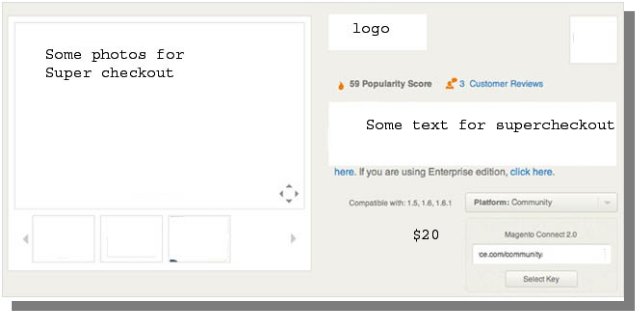
Come affermato in precedenza, questa opzione è relativamente facile da implementare. Il primo passo è trovare il collegamento su Magento Connect per l'estensione che desideri installare. Una volta fatto clic su Installa ora. Se non si è attualmente connessi al sito, verrà richiesto di farlo. Quindi, selezionare la versione di Magento Connect in uso (in caso di dubbi, selezionare 2.0), accettare il contratto di licenza per estensioni e copiare la chiave di estensione.

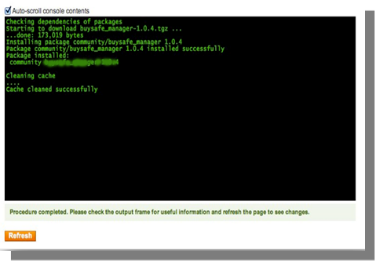
Accedi alla console di amministrazione dei tuoi negozi e vai a Sistema-> Magento Connect-> Magento Connect Manager. A questo punto ti verrà richiesto di reinserire le credenziali dell'amministratore. Per installare un'estensione dal gestore connessione; è necessario disporre di un account con accesso completo alla console di amministrazione. Se ti è stato concesso un accesso limitato, Magento non ti consentirà di procedere. Una volta effettuato l'accesso al gestore, è sufficiente incollare la chiave di estensione nella casella di testo e fare clic su Installa. Una finestra di sistema apparirà verso la parte inferiore della pagina che mostrerà l'avanzamento della tua installazione.

Congratulazioni, hai installato con successo l'estensione sul tuo negozio. Assicurati di eseguire un test completo prima di riattivare la cache / compilation. Se non hai riscontrato problemi sia prima che dopo queste funzionalità sono state riattivate, dovresti essere pronto a ripetere il processo di installazione sul tuo sito live. NON DIMENTICARE DI BACKUP TUTTI I FILE EI DATABASE PRIMA DELL'INSTALLAZIONE!

Opzione 2: installazione manuale

Materiali richiesti:

  • Tutti i file utilizzati dall'estensione.
  • Accesso FTP al tuo sito web.

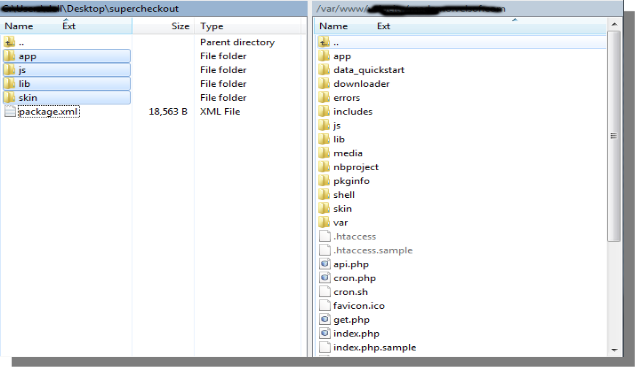
Il gestore di connessione è uno strumento utile per l'installazione di estensioni, ma preferisce il metodo pratico quando si tratta di installazioni. Ci si sente più a suo agio quando si è personalmente sotto controllo del processo. Vedete una directory app-code lì, per quanto riguarda app-etc-modules? Se non vedi questi percorsi di directory e file contenuti al loro interno, è probabile che il download dell'estensione sia stato errato. Dai un'occhiata al file package.xml, questo è il progetto utilizzato da Magento Connect per organizzare i file nei luoghi appropriati. Potrebbe essere necessario usarlo per assicurarsi che tutto sia come dovrebbe essere. Una volta esaminati i file di estensione, sei pronto per eseguire l'ultimo passaggio. Usando il tuo client ftp, trascina tutti i file nella root del negozio dell'istanza di Magento. A seconda del numero di file nell'estensione, potrebbero essere necessari alcuni minuti.

Ora vai alla console di amministrazione e fai clic su Flush Cache Storage. Questo è il requisito per qualsiasi estensione che aggiunge pagine alla console di amministrazione. È inoltre necessario disconnettersi e rientrare per garantire che tutto venga caricato correttamente. Se non è possibile cancellare la cache tramite la console di amministrazione per qualsiasi motivo, sarà necessario svuotare la cache manualmente tramite il client FTP (vedere la prima domanda FAQ per assistenza). Questo è l'ultimo passo. Congratulazioni per un'installazione di successo.

Risoluzione dei problemi e domande frequenti

Ho caricato tutti i file sul mio Negozio Magentoe ora ottieni una schermata bianca per alcune o tutte le console di amministrazione.

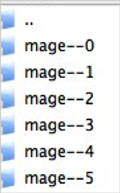
Questo è un problema abbastanza comune e 99% del tempo in cui è correlato alla cache. Se riesci a raggiungerlo, vai su Sistema-> Gestione cache e fai clic su Flush Cache Storage. Ciò assicurerà che tutto ciò che viene memorizzato nella cache da Magento venga eliminato e verrà rigenerato. Disconnettiti e torna indietro per completare il processo. Se sei completamente tagliato dalla console di amministrazione, vai alla directory var-cache del tuo sito web. Dovresti vedere una serie di directory denominate mage *. Cancella tutte queste directory (NON CANCELLARE la var-cache). Questo è l'equivalente di svuotare la memoria cache dalla console di amministrazione.

Sto ricevendo un errore Magento quando accedo ad alcune pagine. Come posso eseguire il debug di questo?

Questa domanda merita davvero un post sul blog tutto per sé, ma un buon inizio sarebbe quello di andare nella directory degli errori del tuo negozio. Individuare il file local.xml.sample e rinominarlo local.xml. La prossima volta che visualizzi l'errore verranno fornite informazioni dettagliate per spiegare dove si è verificato l'errore. Non dimenticare di cambiarlo quando hai finito di risolvere il problema!

Ho un errore critico con il mio webstore e ho bisogno di disattivare un'estensione che non riesco ad accedere alla console di amministrazione. Cosa faccio?

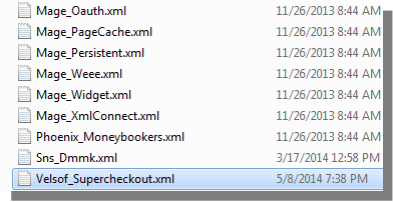
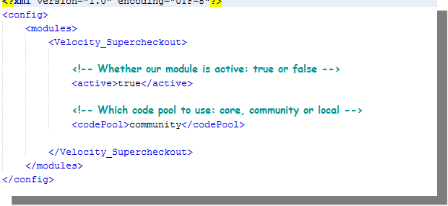
Vai alla directory app-etc-modules e apri il file che accompagna la tua estensione. La convenzione di denominazione è in genere DeveloperName_ExtensionName.xml. In questo caso sarebbe Velsof_Supercheckout.xml.

Cerca i tag attivi nel file, modifica il valore da vero a falso e salva le modifiche. Questo dice a Magento che l'estensione è disabilitata e non deve eseguire alcun codice associato ad essa. Si consiglia di eliminare la cache Magento (e molto probabilmente necessaria) affinché questa modifica abbia effetto.

Impostazioni generali

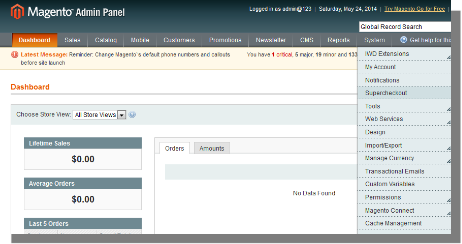
  • Al plug-in Super Checkout in eccesso, fare clic sull'opzione supercheckout che appare come sottomenu nel menu di navigazione sotto il menu principale del sistema, come mostrato di seguito.

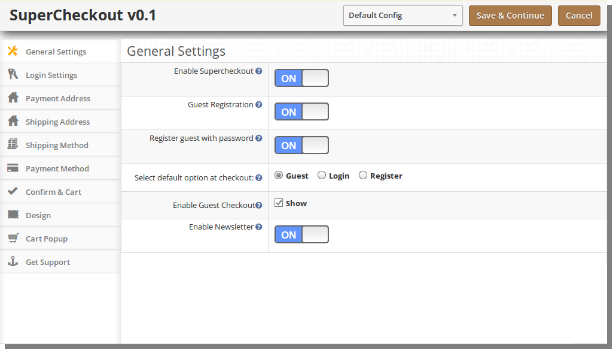
  • Facendo clic sul sottomenu Supercheckout si aprirà il modulo per plugin. Contiene la barra di navigazione in alto, il menu a sinistra e il contenuto principale al centro come mostrato di seguito. Per abilitare il plugin, passare il pulsante di abilitazione da OFF a ON che si trova a destra di Abilita / Disabilita etichetta.
  • Per abilitare la registrazione ospite, passare il pulsante da OFF a ON che si trova a destra di Register Guest Automatically label. Abilitare ciò comporterebbe la registrazione dell'ospite al tuo negozio e una password generata automaticamente verrebbe inviata a quell'utente.
  • Per abilitare la registrazione, spostare il pulsante da OFF a ON che si trova a destra dell'etichetta Registra ospite con password. Attivando questa password e confermando i campi della password apparirà in modo che il cliente possa registrarsi dalla pagina di checkout.
  • Per modificare l'opzione predefinita dalla sezione Ospite, Login o Registrazione nella sezione di accesso, selezionare un'opzione dal pulsante di opzione specificato. L'opzione selezionata verrà impostata come opzione selezionata per impostazione predefinita.
  • Per abilitare o disabilitare il checkout degli ospiti da parte dell'utente, deseleziona / deseleziona la casella di controllo che si trova a destra dell'etichetta Display Guest.

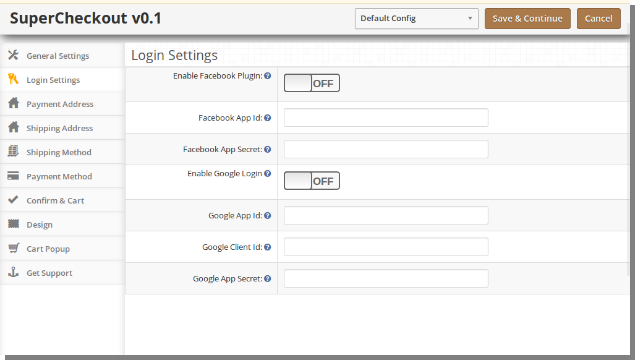
Scheda di accesso

  • Questa scheda contiene fondamentalmente l'impostazione per abilitare / disabilitare la registrazione e l'accesso a Facebook e Google, come mostrato di seguito.

  • Per abilitare la registrazione e il login di Facebook, passare il pulsante da OFF a ON che si trova a destra di Abilita l'etichetta Accesso Facebook. Ma prima di farlo, ottieni l'ID APP di facebook e l'APP SECRET da https://developers.facebook.com.
  • Immettere l'ID APP e l'APP SECRET nei rispettivi campi e salvare. Troverai il pulsante di accesso di Facebook sulla tua pagina di pagamento.
  • Per abilitare la registrazione e il login di Google, attiva il pulsante da OFF a ON che si trova a destra di Enable Google Login label. Ma prima di farlo, ottieni l'ID APP di Google, l'ID CLIENT e l'APP SECRET da https://code.google.com/apis/console. Per istruzioni dettagliate su come ottenere l'ID APP, scaricare la Guida all'installazione di Facebook e Google da oepncart accout.
  • Immettere l'ID APP, ID CLIENT e APP SECRET nei rispettivi campi e salvare. Troverai il pulsante di accesso di Google nella pagina di pagamento.

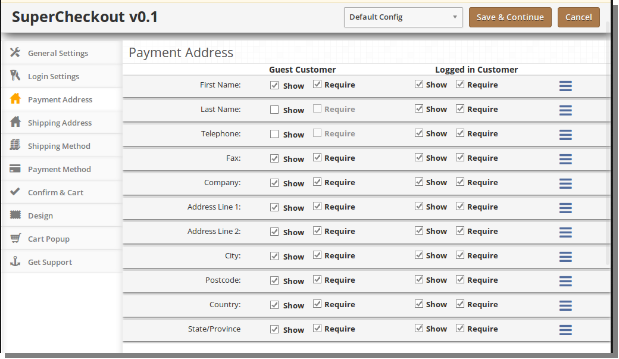
Scheda Indirizzo di pagamento

  • Questa scheda contiene le impostazioni per i campi che devono essere visualizzati nella sezione Pagamento o Indirizzo di fatturazione nella pagina di pagamento come mostrato di seguito.

  • Consiste di due sezioni. Quello a sinistra è per i clienti ospiti e quello giusto per i clienti registrati.
  • Per visualizzare / nascondere un campo nella pagina di pagamento, seleziona la casella a sinistra di Mostra etichetta.
  • Per rendere un campo obbligatorio (campo obbligatorio) seleziona la casella a sinistra di Richiedi etichetta.
  • I campi possono anche essere riorganizzati in base al requisito. Per riorganizzare basta spostare il cursore sull'icona di trascinamento e trascinare il campo ovunque sia necessario, come mostrato di seguito.
  • Al momento del salvataggio, i campi verranno riorganizzati secondo le modifiche.

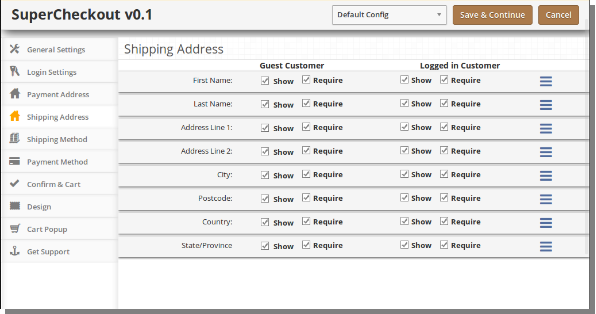
Tab Indirizzo di spedizione

  • Questa scheda contiene le impostazioni per i campi che devono essere mostrati nella sezione Indirizzo di spedizione nella pagina di pagamento, come mostrato di seguito.

  • Consiste di due sezioni. Quello a sinistra se per i clienti ospiti e quello giusto per i clienti registrati.
  • Per visualizzare / nascondere un campo nella pagina di pagamento, seleziona la casella a sinistra di Mostra etichetta.
  • Per rendere un campo obbligatorio (campo obbligatorio) seleziona la casella a sinistra di Richiedi etichetta.
  • I campi possono anche essere riorganizzati in base al requisito. Per riorganizzare basta spostare il cursore sull'icona di trascinamento e trascinare il campo ovunque richiesto, che è lo stesso dell'indirizzo di pagamento.

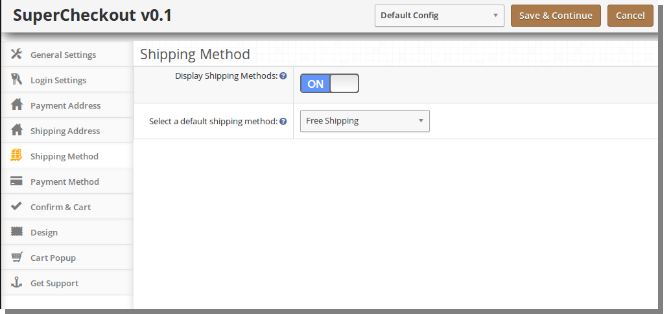
Scheda Metodo di spedizione

  • Questa scheda contiene le impostazioni per il metodo di spedizione che viene mostrato nella pagina di pagamento. In pratica contiene le impostazioni per abilitare / disabilitare e impostare il metodo di spedizione predefinito come mostrato di seguito:

  • Per abilitare / disabilitare i metodi di spedizione dalla pagina di checkout, passare il pulsante da ON a OFF o viceversa. Questo disabiliterà il blocco del metodo di spedizione dalla pagina di checkout. Ma è necessario selezionare un metodo di spedizione predefinito (se installato) per applicare le spese di spedizione all'ordine.
  • Per ottenere un metodo di spedizione predefinito selezionato nella pagina di pagamento, seleziona il metodo di spedizione predefinito dal menu a discesa. Se il metodo di spedizione selezionato non è installato, verrà automaticamente selezionato dal metodo di spedizione installato.

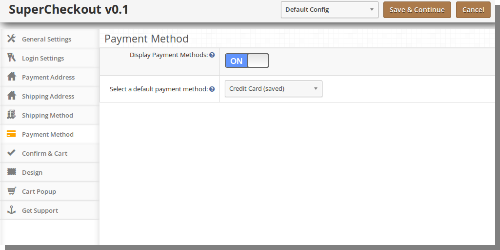
Scheda Metodo di pagamento

  • Questa scheda contiene le impostazioni per i metodi di pagamento mostrati nella pagina di pagamento come abilitare / disabilitare o selezionare un metodo predefinito.

  • Per abilitare / disabilitare i metodi di pagamento dalla pagina di pagamento, passare il pulsante da ON a OFF o viceversa. Questo disabiliterà il blocco del metodo di pagamento dalla pagina di checkout. Ma dovresti selezionare un metodo di pagamento predefinito (se installato) per ottenere un metodo di pagamento nella pagina di pagamento.

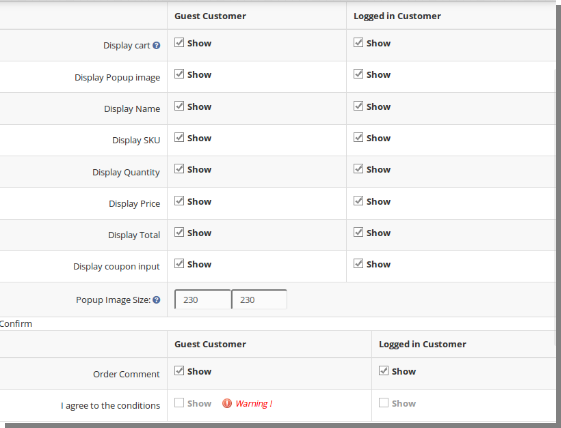
Conferma tab

  • Questa scheda contiene le impostazioni per il carrello e la conferma dell'ordine come mostrato di seguito:
  • La sua divisione in due sezioni

un. Carrello b. Confermare

Carrello

1. Questa scheda è di nuovo divisa in due sezioni, quella a sinistra è per i clienti clienti e quella a destra per i clienti registrati o registrati. 2. Per visualizzare / nascondere il carrello dalla pagina di pagamento, deselezionare la casella di controllo presente davanti all'etichetta del carrello di visualizzazione. 3. Per abilitare / disabilitare qualsiasi colonna nel carrello selezionare / deselezionare la casella di controllo davanti a quella rispettiva colonna. 4. Per abilitare / disabilitare le immagini popup per il prodotto selezionare / deselezionare la casella di controllo davanti a quella rispettiva colonna. 5. Per modificare la dimensione del popup per le immagini Immettere la larghezza e l'altezza del popup nella casella di testo davanti all'etichetta Dimensione immagine pop. 6. Le opzioni Coupon e Voucher possono anche essere disabilitate o abilitate selezionando / deselezionando la casella di controllo in corrispondenza di quel rispettivo campo.

Confermare

1. Questa scheda è di nuovo divisa in due sezioni, quella a sinistra è per i clienti clienti e quella a destra per i clienti registrati o registrati. 2. Per abilitare la casella di commento per l'ordine per cliente, selezionare la casella di controllo davanti a Lascia un commento per l'etichetta dell'ordine e per disabilitare deselezionare la stessa casella di controllo. 3. Per abilitare l'accettazione del termine o qualsiasi altra informazione salvata nell'amministratore per il negozio, selezionare / deselezionare la casella di controllo davanti a Accetto l'etichetta delle condizioni.

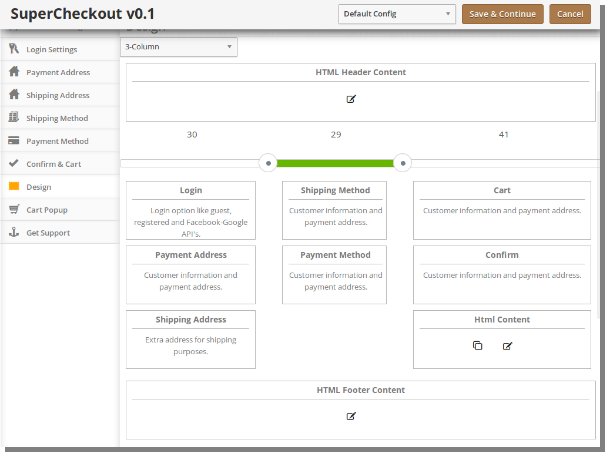
Disegno a schede

  • Questa scheda contiene le impostazioni per la progettazione della pagina di checkout nel catalogo come mostrato di seguito
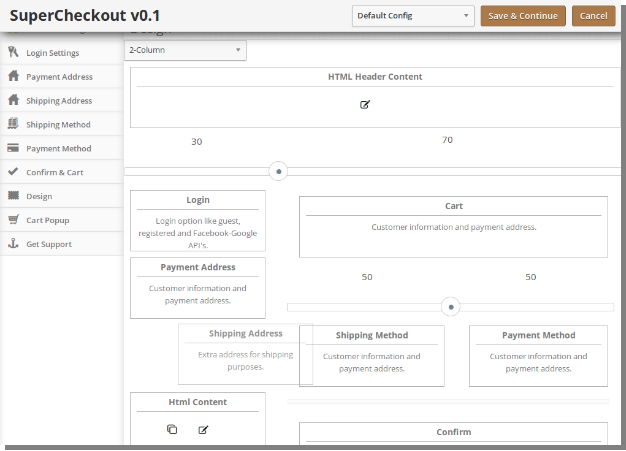
  • Per cambiare la larghezza di qualsiasi colonna, regola il cursore presente in alto come mostrato di seguito:

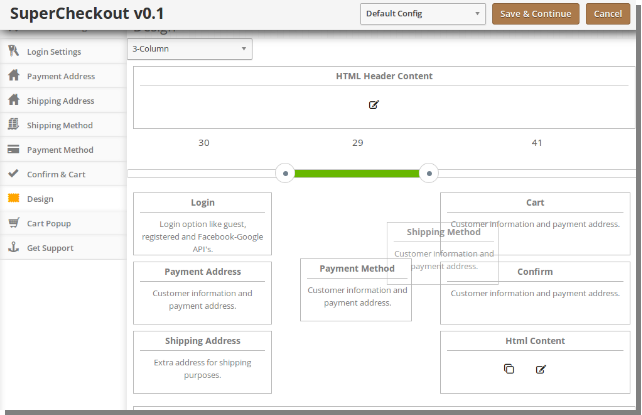
  • Blocco di diversi passaggi può anche essere riorganizzato da una colonna all'altra o nella stessa colonna come mostrato di seguito:

  • Al momento del salvataggio, il blocco verrà riorganizzato nella pagina di pagamento secondo le modifiche
  • Lo stesso vale per il layout con due colonne come mostrato di seguito:

Scheda popup del carrello

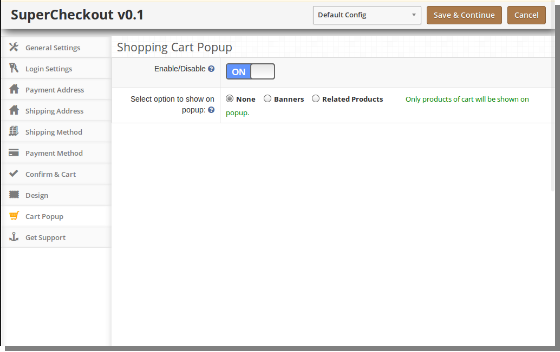
  • Questa scheda contiene le impostazioni per il carrello a comparsa che appaiono all'aggiunta di qualsiasi prodotto al carrello.
  • Per abilitare il carrello popup, spostare il pulsante di abilitazione da OFF a ON che si trova a destra di Abilita / Disabilita etichetta come mostrato di seguito:

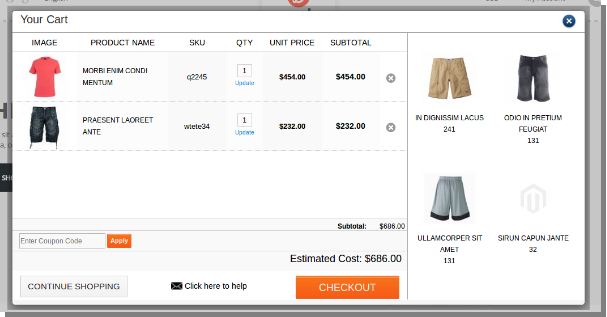
  • Il popup del carrello è diviso in due sezioni come mostrato di seguito, la sezione sinistra mostra i dettagli del carrello mentre la sezione destra può essere utilizzata per la promozione.

  • La sezione giusta può avere prodotti correlati che sono correlati ai prodotti disponibili nel carrello o possono avere banner. Selezionando i banner, le opzioni per caricare le immagini per i banner saranno disponibili come mostrato di seguito.

Potrebbe piacerti anche: