Stai cercando alcuni componenti aggiuntivi efficaci per i social media per il tuo sito Web Prestashop? Ci sono molti plug-in di social media disponibili che ti aiuteranno a ottenere un coinvolgimento sociale, indirizzare il traffico di qualità verso il tuo negozio e ottenere più conversioni. In questo articolo, ho elencato i componenti aggiuntivi dei social media 6 che saranno utili per il tuo negozio Prestashop. Dai un'occhiata.
1. PrestaShop
Login sociale di PrestaShop è uno dei migliori Componenti aggiuntivi di PrestaShop, appositamente progettato per migliorare l'esperienza dell'utente semplificando il processo di registrazione. Il modulo offre fino a 15 opzioni di accesso social che includono Facebook, Google, Instagram, Twitter, Linkedin, Amazon, PayPal, Live, WordPress, Dropbox, Yahoo, GitHub, Disqus, Foursquare e VKontakte. Incoraggia la registrazione rapida e riduce l'affaticamento della password. Con PrestaShop Social Loginizer, è possibile tenere traccia del numero totale di registrazioni e dell'accesso totale da vari account di social media. È possibile personalizzare le opzioni di accesso e selezionare anche le pagine in cui si desidera mostrare il blocco di accesso social, ad esempio nella Home page, nella Pagina del prodotto, nella Pagina delle categorie, nella Pagina di pagamento, ecc.
2. Galleria del negozio Instagram di PrestaShop
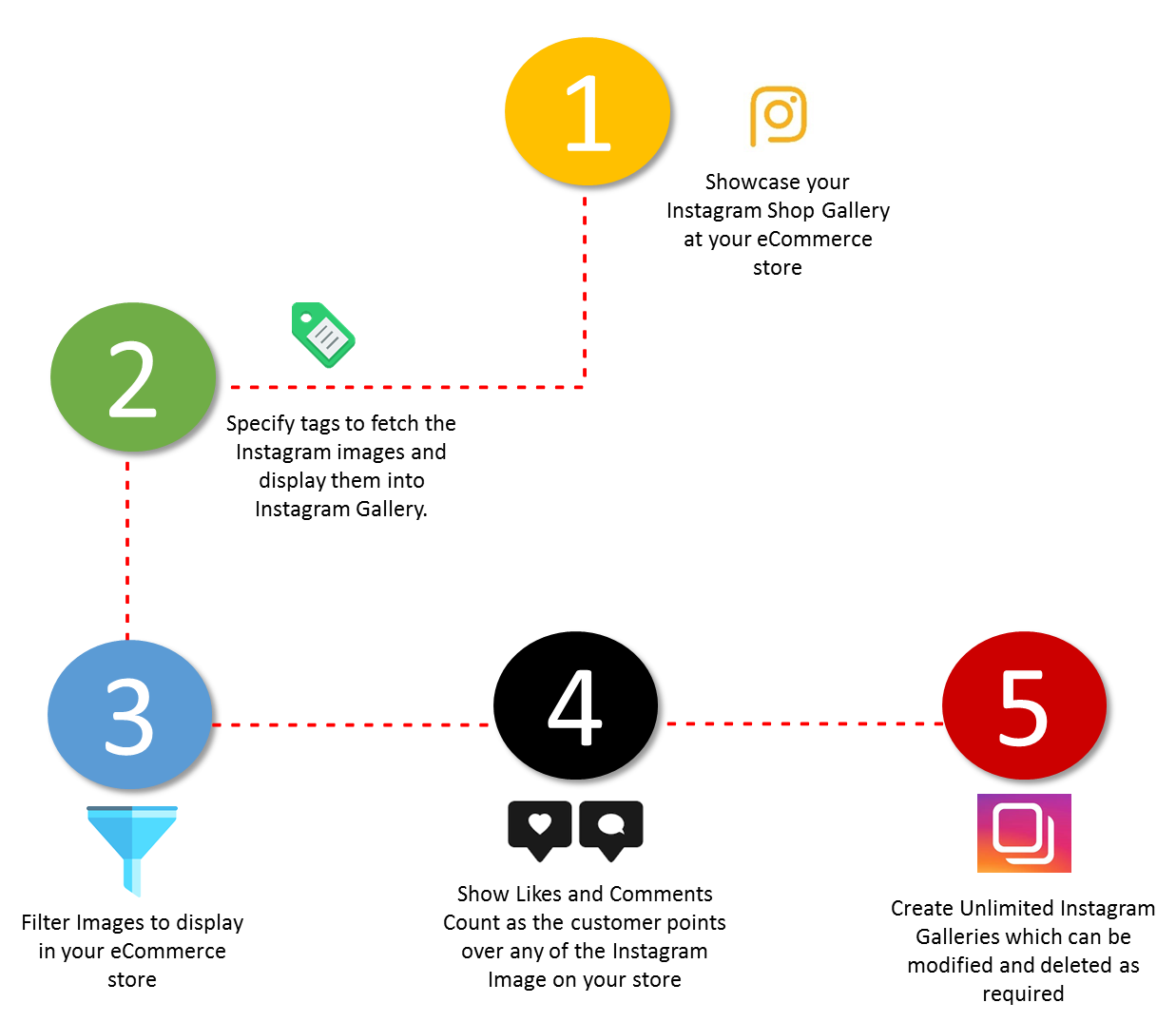
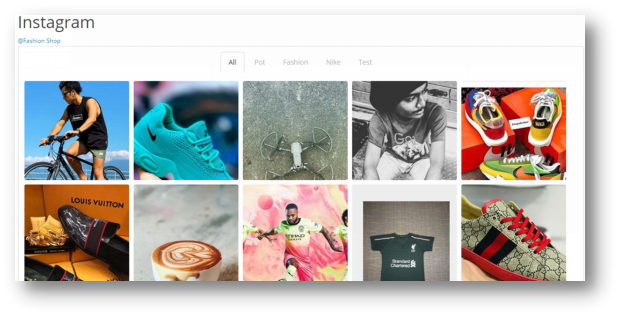
Galleria del negozio Instagram di PrestaShop addon aggiunge un'interessante sezione della Galleria Instagram sul tuo sito Web PrestaShop. La galleria Instagram è costituita dai post recuperati da Instagram utilizzando hashtag specifici. Quindi, fondamentalmente con questo modulo, puoi definire gli hashtag per i quali desideri recuperare le immagini correlate e mappare i tuoi prodotti su tali immagini. Il modulo lo rende molto simile ai Post Shoppable di Instagram e offre molte personalizzazioni per regolare l'aspetto e la follia della tua Galleria Instagram di PrestaShop.
3. PrestaShop
Negozio FB PrestaShop addon aiuta i proprietari del negozio PrestaShop a integrare il proprio negozio di e-commerce nella loro pagina aziendale di Facebook. Il modulo ti consente di visualizzare i prodotti del tuo negozio sulla tua pagina Facebook, nella scheda "Acquista ora". È anche noto come il negozio di Facebook. In questo modulo, puoi selezionare le categorie e i prodotti che desideri visualizzare sul tuo negozio Facebook. Inoltre, è possibile impostare il limite di prodotti che si desidera presentare. Puoi anche tenere traccia del traffico proveniente dal tuo sito Web tramite Facebook Shop fornendo il tuo ID Google Analytics.
Nota: Per utilizzare questo modulo, devi avere un minimo di Mi piace 2K sulla tua pagina Facebook.
4. PrestaShop
PrestaShop Facebook Condividi e vinci lo sconto è uno strumento straordinario per premiare i tuoi utenti per la promozione dei tuoi prodotti. Questo componente aggiuntivo ti consente di offrire uno sconto ai tuoi utenti ogni volta che condividono il tuo prodotto sulla loro bacheca di Facebook. Ciò non solo aumenta la visibilità del prodotto, ma incoraggia anche il passaparola. Il modulo aggiunge un pulsante Facebook "Condividi per ottenere lo sconto" sulle pagine dei tuoi prodotti. L'add-on di sconto e condivisione di PrestaShop Facebook ti consente inoltre di fornire un valore di sconto fisso o uno sconto percentuale ai tuoi clienti. È possibile specificare il valore di sconto e impostarne la validità.
5. PrestaShop
Feed Twitter di PrestaShop addon ti aiuta a visualizzare i tuoi post su Twitter sul tuo sito PrestaShop. Questo componente aggiuntivo offre tonnellate di personalizzazioni, che ti consentono di far apparire il tuo feed di Twitter sul piè di pagina, nella colonna di sinistra o nella colonna di destra del tuo sito web. Puoi anche scegliere dove visualizzare i tuoi tweet, ad esempio, nella Home page, nella pagina di accesso, nella pagina del prodotto, nella pagina della categoria, nella pagina dell'account. L'addon del feed Twitter di PrestaShop ti offre la possibilità di impostare il limite dei tuoi tweet. È possibile selezionare un tema chiaro o scuro per il widget twitter. Per apportare ulteriori modifiche senza toccare la sezione di codifica, è possibile utilizzare l'opzione CSS personalizzato.
6. PrestaShop
PrestaShop Ordina la condivisione sociale addon consente ai clienti di condividere i dettagli del proprio ordine su una serie di piattaforme di social network come Facebook, Twitter Google+ e consente di apportare modifiche personalizzate in base alle proprie esigenze. Fondamentalmente aiuta i clienti a suggerire o condividere una parola sul loro ordine / prodotto ai loro amici social e fornisce quindi a quest'ultimo un link diretto per controllare il prodotto.
Una Parola Finale
Avere componenti aggiuntivi per social media può rendere le cose interessanti per il tuo marchio e per i visitatori del tuo negozio. Spero che questo articolo su "I componenti aggiuntivi indispensabili per i social media di 6 per il tuo negozio Prestashop" ti abbia aiutato a trovare i moduli di social media migliori e adatti al tuo sito web. Se hai trovato utili queste informazioni, fammi sapere lasciando un commento qui sotto o se hai bisogno di assistenza in uno qualsiasi dei moduli, puoi contattarci a support@knowband.com
Instagram è senza dubbio uno dei modi più veloci per raggiungere un numero enorme di utenti specifici e farli familiarizzare con un marchio. L'estensione Galleria galleria negozio Instagram di Knowband consente ai tuoi clienti di acquistare ciò che vedono nel tuo account Instagram. Puoi mostrare il tuo feed Instagram Shoppable di Opencart sul tuo sito web e-commerce. Sempre più aziende vogliono fare pubblicità su Instagram a causa del suo incredibile pubblico. Man mano che la tecnologia evolve verso un approccio visivamente centrato, gli utenti che desiderano ottenere quante più informazioni possibili, ma in meno tempo, passano dal contenuto editoriale a quello prevalentemente visivo. Puoi offrire ai tuoi clienti un approccio visivo per loro di visualizzare i prodotti sul tuo negozio di e-commerce come Feed Instagram di Opencart Shoppable e acquistare prodotti taggati come se stessero facendo acquisti su Instagram.
Codice sorgente di Opencart Instagram Shop Gallery Modulo di estensione in formato file zippato.
Manuale utente del modulo di estensione Opencart Instagram Shop Gallery.
Ora per installare questo modulo di estensione della galleria del negozio Instagram di Opencart sul tuo negozio online, segui i passaggi indicati:
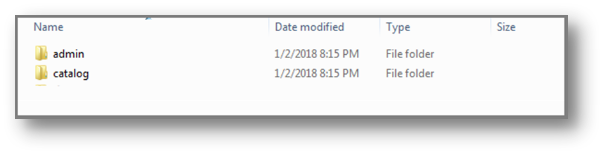
Passo 1: Decomprimere il file zip. Otterrai le cartelle come mostrato nell'immagine qui sotto
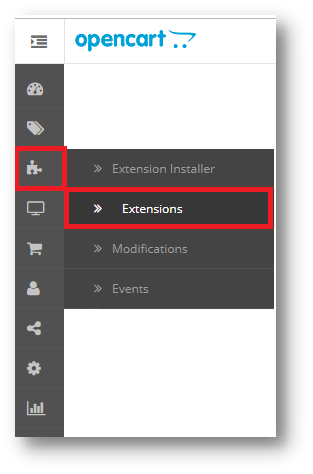
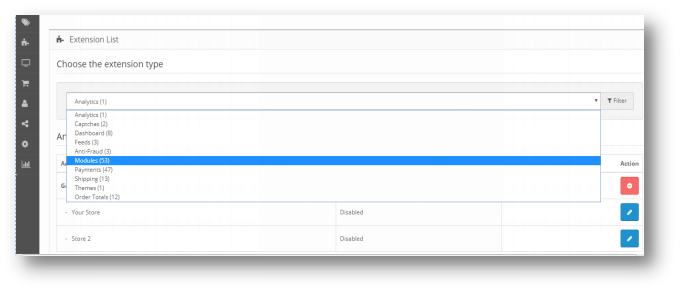
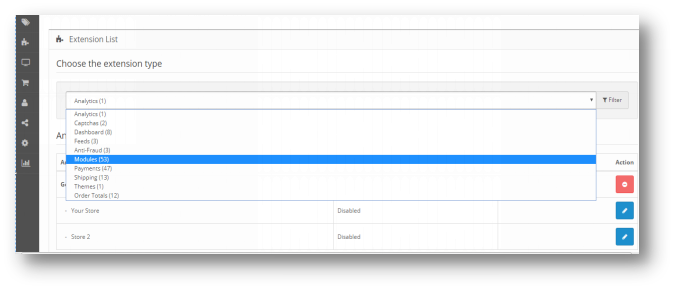
Passo 2: Copia tutte le cartelle del file zip nella directory principale dell'installazione di OpenCart tramite FTP manager. Quindi, il plug-in Opencart Instagram Shop Gallery Extension è ora installato con successo ed è pronto per l'uso nel tuo negozio. Vai al menu di amministrazione e fai clic sulle estensioni. Scegli il tipo di estensione come moduli. Troverai un elenco di moduli. Seleziona l'estensione della galleria del negozio Instagram di Opencart.
Interfaccia di amministrazione 4.0 dell'estensione della galleria del negozio Instagram di OpenCart
Per configurare l'estensione Galleria galleria negozio Opencart, navigare le impostazioni nel seguente ordine: Pannello di amministrazione> Estensioni> Moduli> Negozio Instagram
L'interfaccia di amministrazione di Opencart Instagram Integration Extension è divisa in schede 6:
Account Instagram
Foto e Video
tag
layout
Impostazioni
Aiuto
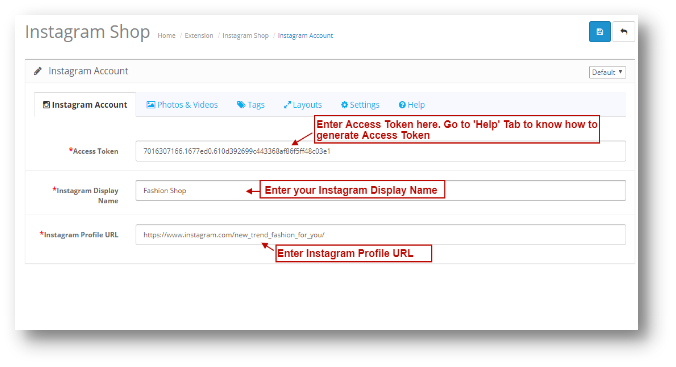
Account Instagram 4.0.1
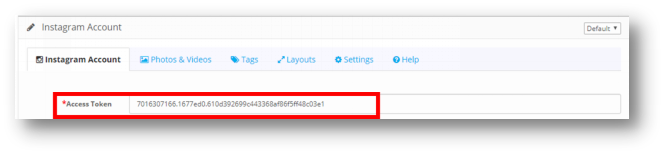
Sotto l'account Instagram dell'estensione di integrazione Instagram Opencart, avrai la seguente opzione di configurazione:
Sapere come generare token di accesso:Annesso
Foto e video di 4.0.2
Sotto Foto e video dell'estensione di integrazione Instagram di Opencart, avrai la seguente opzione di configurazione: 1. Tutti 2. 3 con funzionalità. Contrassegnato con i prodotti
4.0.2.1 Tutto
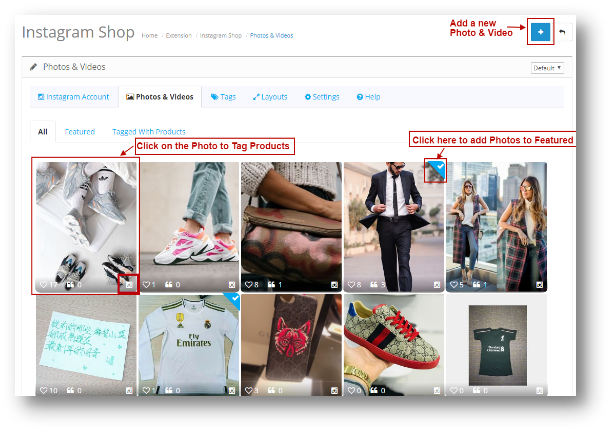
Qui verranno mostrate tutte le foto aggiunte sul tuo negozio eCommerce. La pagina sarà simile alla seguente come mostrato di seguito:
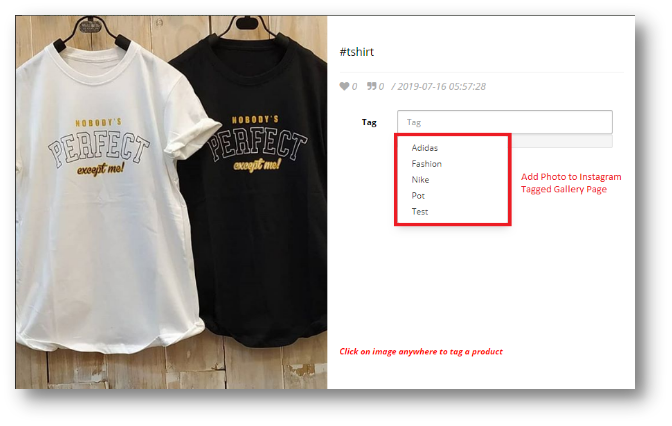
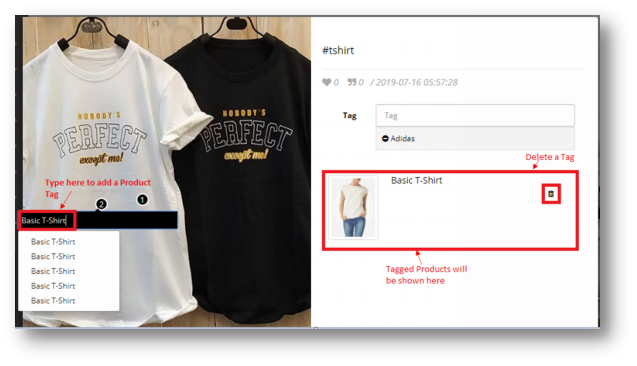
Icona Instagram: Fare clic sull'icona per visualizzare la foto sul profilo Instagram. Quando fai clic sulla foto, apparirà il seguente pop-up come mostrato di seguito: Puoi aggiungere un'immagine o un video a una pagina della Galleria con tag come segue:
Con questa foto puoi taggare quanti prodotti vuoi.
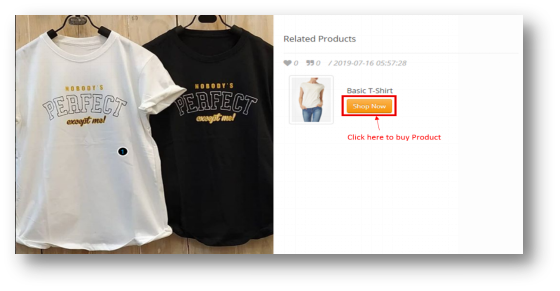
I prodotti taggati verranno mostrati nel tuo negozio eCommerce come di seguito:
4.0.2.2 In primo piano
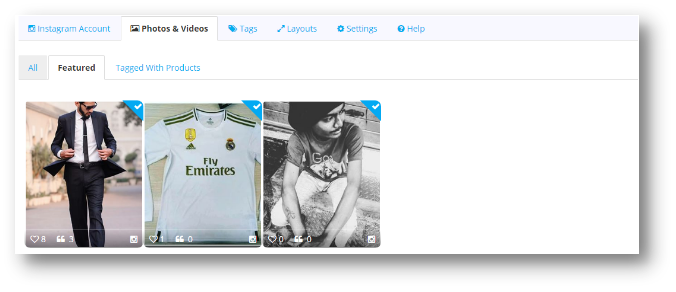
Tutte le foto e i video contrassegnati come In primo piano nella scheda "Tutti" verranno visualizzati qui. La pagina apparirà come quella mostrata di seguito:
4.0.2.3 Taggato con prodotti
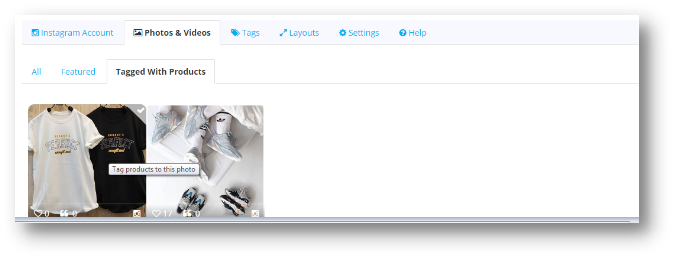
Tutte le foto e i video contrassegnati con i prodotti verranno elencati qui. È possibile fare clic sull'immagine per contrassegnare la foto con i prodotti. Lo schermo verrà mostrato come di seguito.
4.0.2.4 Aggiungi foto e video
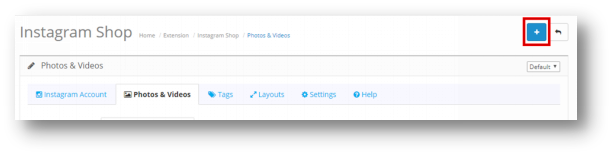
Segui questi semplici passaggi per aggiungere una foto e un video. Fai clic sull'icona Aggiungi che è evidenziata nello screenshot qui sotto:
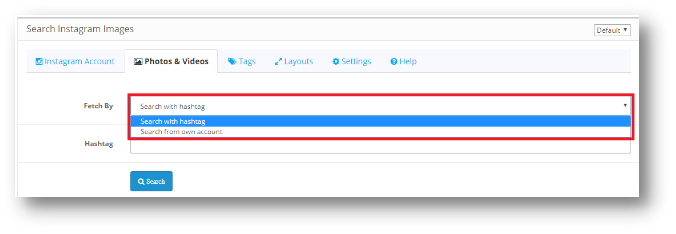
Apparirà la seguente schermata:
Gli utenti avranno opzioni 2 per aggiungere una schermata:
Cerca con Hashtag
Cerca dal proprio account
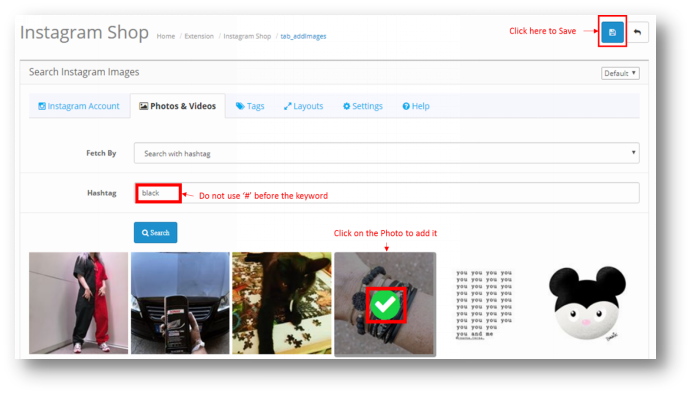
Cerca con Hashtag
Puoi cercare una foto usando gli hashtag e tutte le foto elencate sotto quell'hashtag appariranno sullo schermo. È possibile selezionare una foto e fare clic su Salva e la foto verrà salvata nella scheda "Tutte".
* Nota ? Do not use ‘#’ before the keyword to search a Photo.
You can only add a Photo using the Hashtag. To add a Video, you need to search it from your own account.
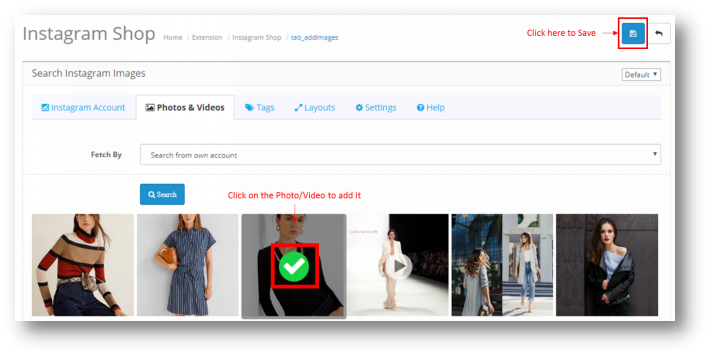
Cerca dal proprio account
Quando fai clic su Cerca dal proprio account, la seguente pagina verrà mostrata di seguito. Verranno mostrate tutte le foto e i video caricati sul tuo feed Instagram Shoppable di Opencart.
Una volta aggiunta la foto o il video, questo verrà mostrato nella scheda "Tutto" della pagina di impostazione Foto e video dell'estensione di integrazione Instagram di Opencart.
Tag 4.0.3
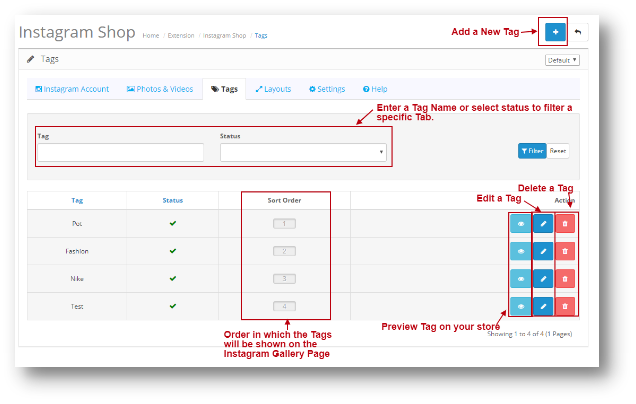
Utilizzando i tag, puoi aggiungere una pagina nel tuo negozio e mostrare prodotti specifici sotto quel tag. La pagina Tag apparirà come mostrato di seguito:
Anteprima tag: Se fai clic su questa opzione, ti reindirizzerà allo Store dove puoi visualizzare la pagina dei tag.
4.0.3.1 Aggiungi un tag
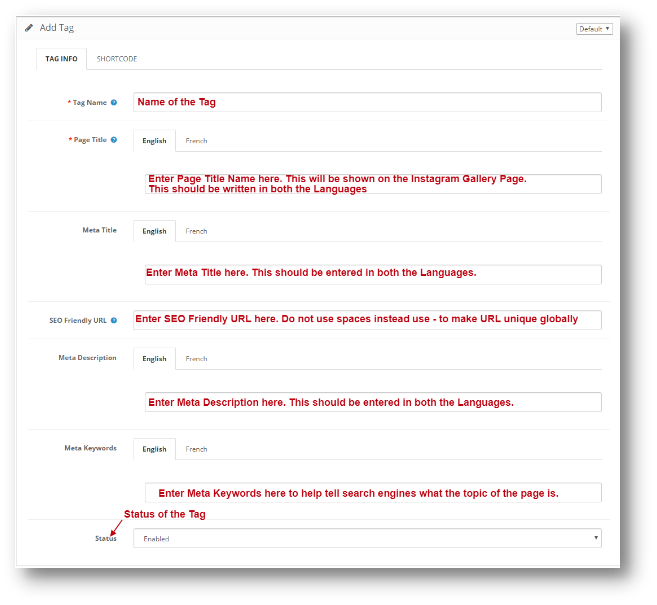
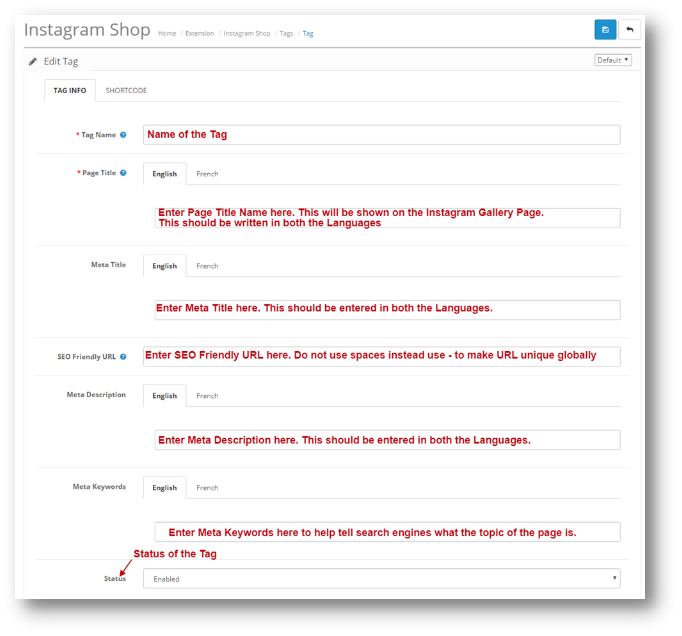
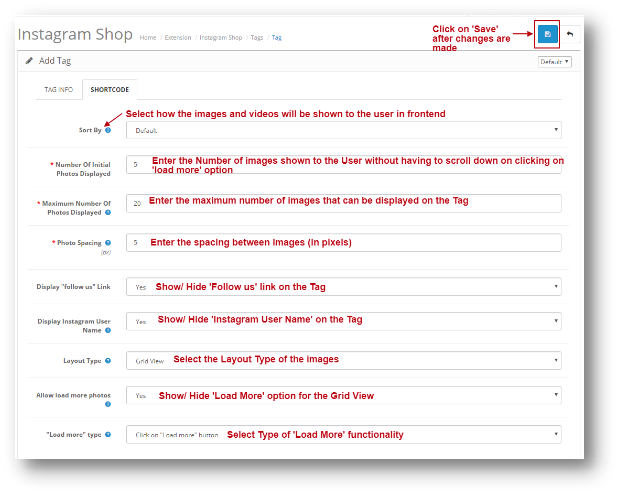
Sotto l'etichetta Aggiungi estensione di integrazione Instagram di Opencart, l'amministratore avrà le seguenti opzioni di configurazione:
Informazioni tag
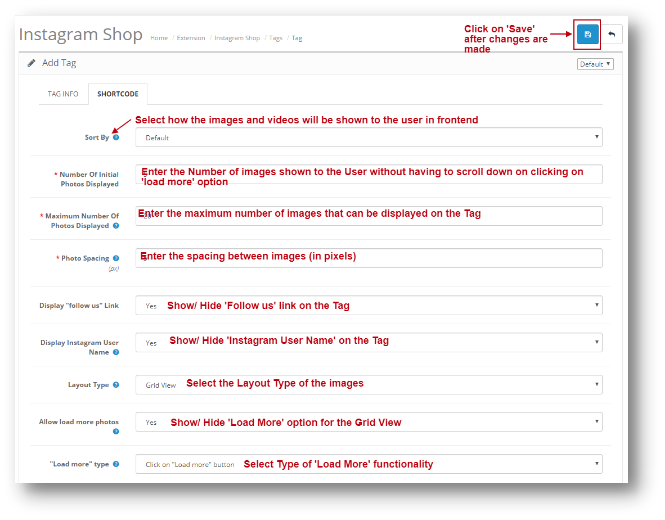
Codice corto
Dopo che le informazioni sono state salvate su entrambe le schede di Aggiungi tag. È possibile fare clic su Salva e il tag verrà aggiunto.
layout:
I seguenti due tipi di opzioni di layout sono presenti nell'estensione Opencart Instagram Shop Gallery:
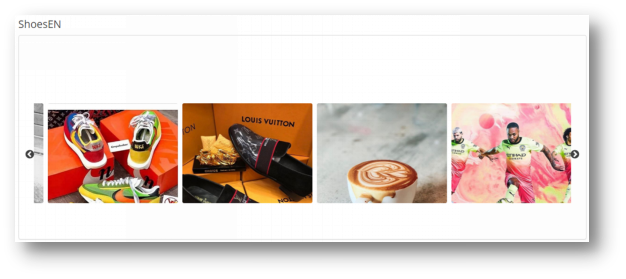
Carousel Slider
Vista A Griglia
4.0.3.2 Modifica un tag
Sotto il Tag Modifica dell'estensione di integrazione Instagram di Opencart, avrai le seguenti opzioni di configurazione. Sarà lo stesso di Aggiungi tag, l'unica differenza è che i dati saranno pre-compilati.
Informazioni tag
Codice corto
Layout 4.0.4
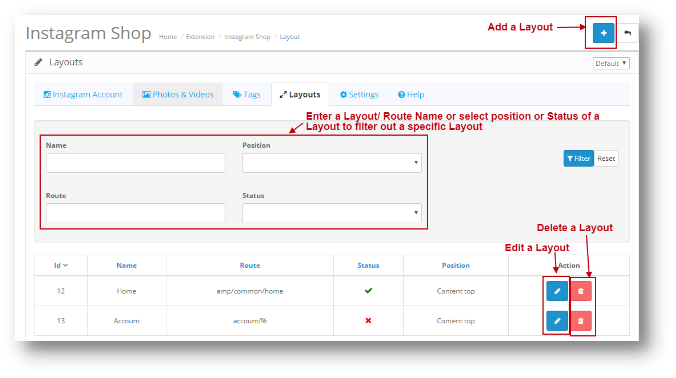
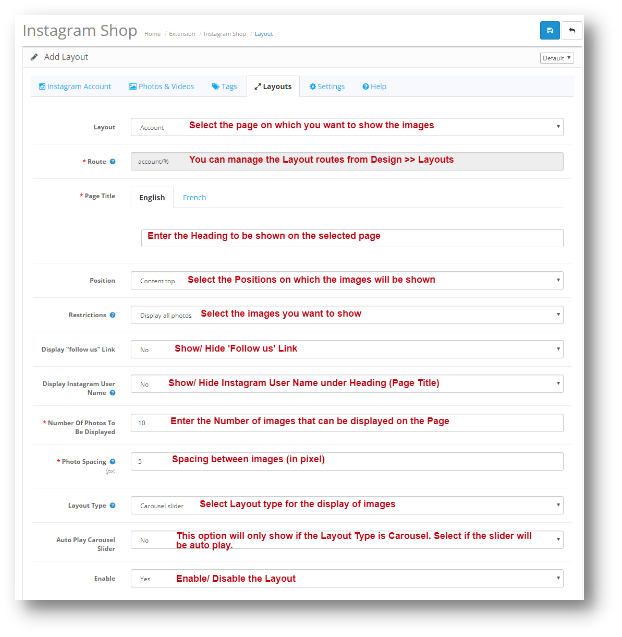
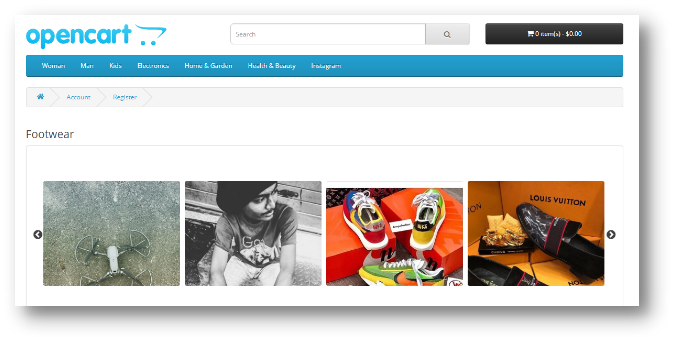
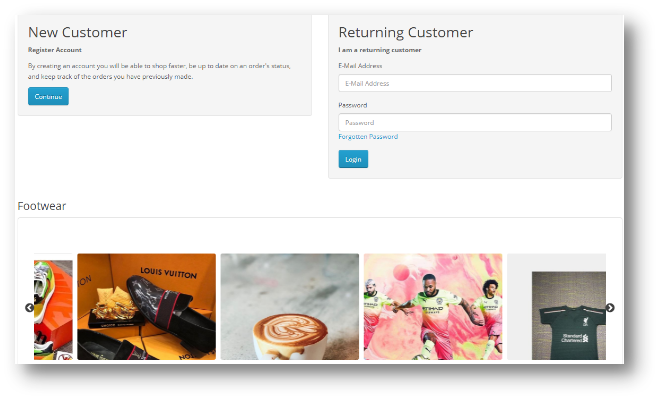
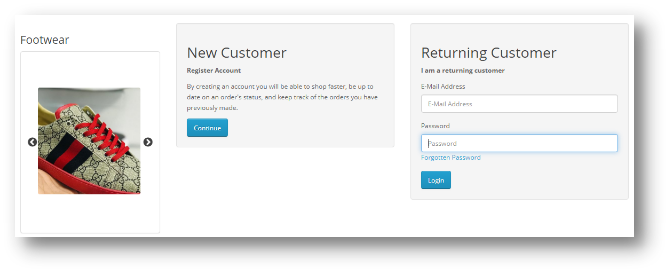
Puoi aggiungere le tue immagini Instagram su qualsiasi pagina del tuo webstore da questa opzione. Sotto i layout dell'estensione di integrazione Instagram di Opencart, avrai la seguente opzione di configurazione:
Modifica layout: Modifica pagina layout sarà uguale a Aggiungi una pagina layout. L'unica differenza è che nella pagina di modifica tutto il campo sarà precompilato. Elimina layout: Quando fai clic su Elimina layout, la pagina mostrerà un pop-up per confermare. Una volta confermato, il layout verrà eliminato.
4.0.4.1 Aggiungi layout
Puoi aggiungere immagini dal tuo feed Instagram su qualsiasi pagina del tuo Webstore da questa opzione. Aggiungi layout di Opencart L'estensione Galleria Instagram Shop avrà la seguente opzione di configurazione:
Posizione dei layout:
Contenuto Top
Contenuto in basso
Colonna sinistra
Colonna a destra
Impostazioni 4.0.5
La pagina delle impostazioni avrà le seguenti opzioni di configurazione:
Generale 4.0.5.1
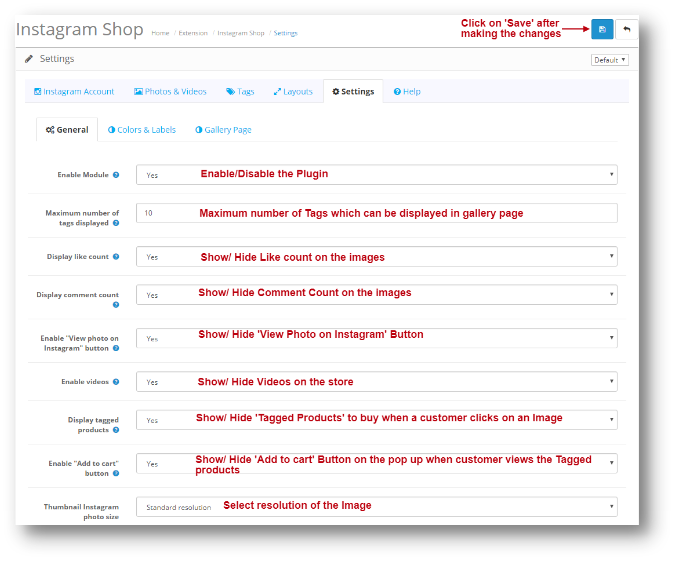
Sotto le Impostazioni generali dell'estensione di integrazione Instagram di Opencart, avrai la seguente opzione di configurazione:
Colori ed etichette 4.0.5.2
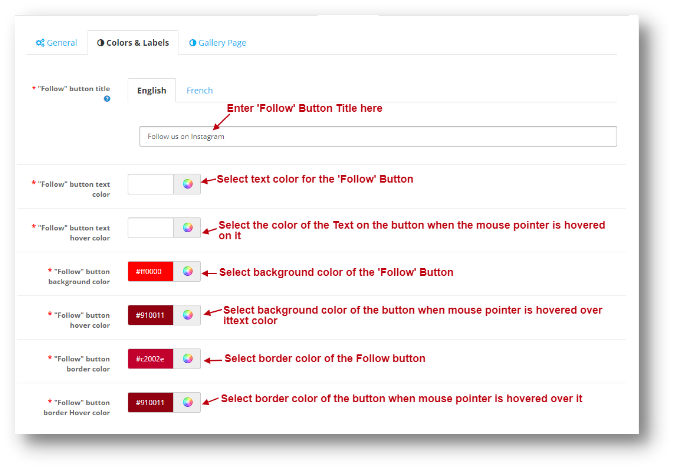
È possibile modificare l'aspetto del pulsante 'Segui' da questa impostazione. Lo stesso è mostrato nello screenshot qui sotto:
Il pulsante Segui apparirà come mostrato di seguito:
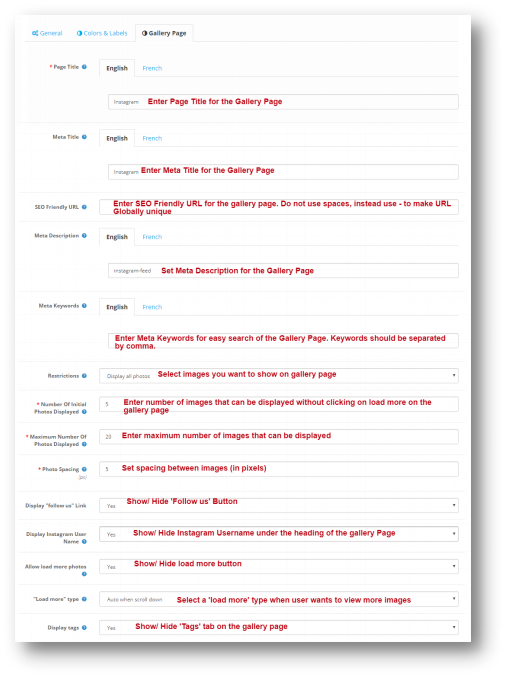
Pagina della galleria 4.0.5.3
È possibile modificare le impostazioni della pagina della galleria principale da questa opzione. Sotto le impostazioni della pagina della galleria dell'estensione di integrazione Instagram di Opencart, avrai la seguente opzione di configurazione:
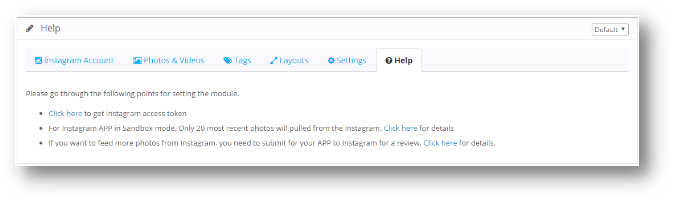
Aiuto 4.0.6
Nella scheda Guida dell'estensione di integrazione Instagram di Opencart, puoi vedere come ottenere il token di accesso per il tuo account Instagram. È possibile seguire i passaggi elencati per generare il token di accesso. La pagina apparirà come segue:
Annesso
Fai clic qui per accedere all'account Instagram
Passo 1:
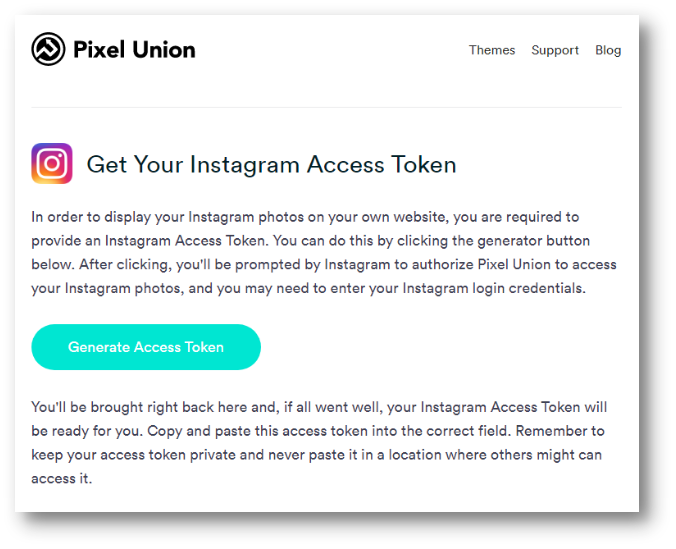
Vai su https://instagram.pixelunion.net/ e fai clic su Genera token di accesso
Passo 2:
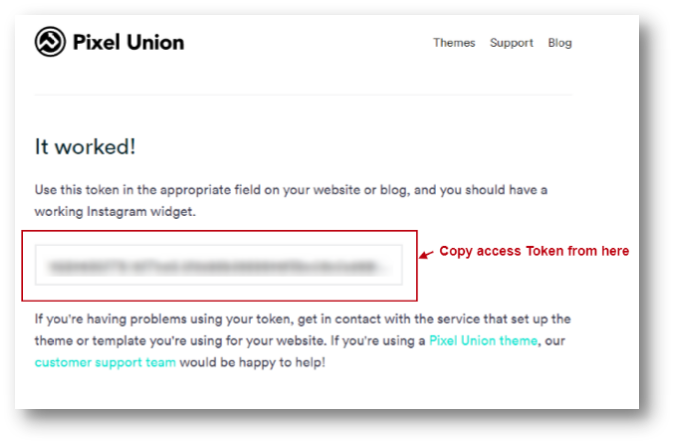
Copia token di accesso
Passo 3:
Incollalo nel campo Token di accesso nelle impostazioni dell'account Instagram.
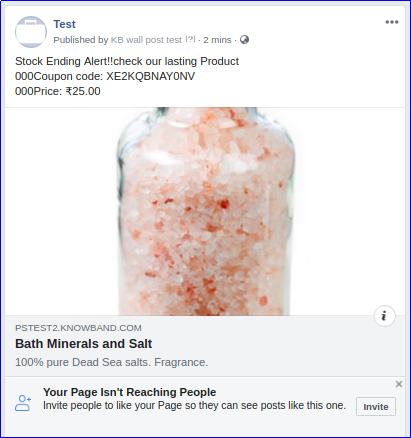
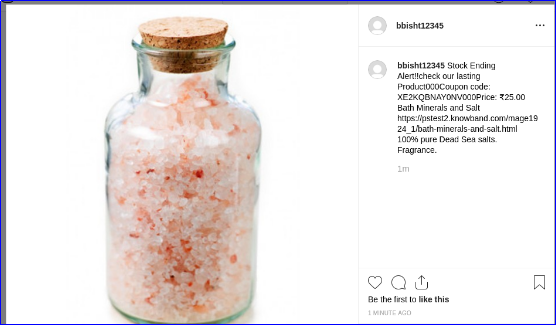
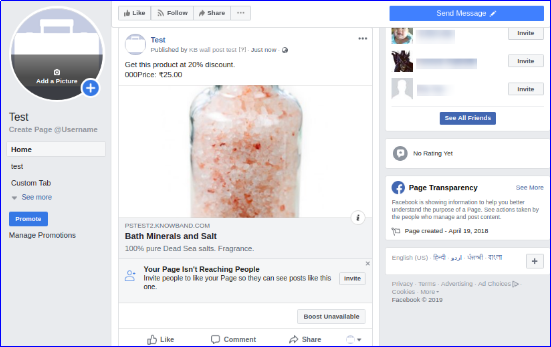
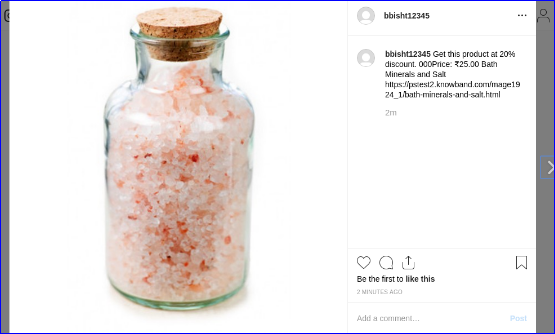
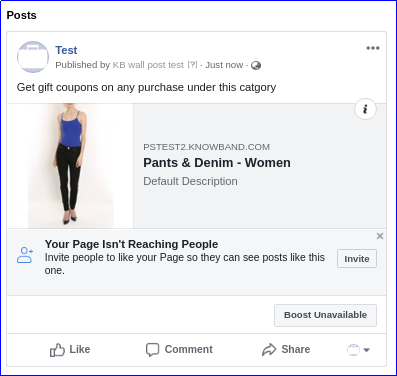
L'integrazione dei social media è la funzionalità essenziale per la maggior parte dei siti di e-commerce oggi. Le piattaforme di social media come Facebook e Instagram ti offrono l'unico spazio per catturare molto traffico e vendite. Magento Social Wall Post Extension ti aiuta a mostrare i nuovi arrivi e le scorte limitate del tuo negozio tra una vasta gamma di pubblico. In questo modo l'integrazione dei social feed è il mezzo migliore per coinvolgere il pubblico dei social media sul tuo sito Web principale. I feed social inviati su Facebook e Instagram aiutano a guadagnare la fiducia dei clienti, il che certamente porta a livelli di conversione più elevati. Il modulo Post social wall Magento di Knowband ti consente di visualizzare post relativi ai prodotti sulle tue pagine ufficiali su Facebook e Instagram. Inoltre, l'estensione Magento Social Feed funge da strumento migliore per annunciare promozioni e sconti con scorte di prodotti limitate.
1.1 Caratteristiche sorprendenti dell'estensione Social Wall Post per Magento
Questo modulo Magento Social Wall Post ti fornisce
Tecnologia 1.2 per lo sviluppo
Lingua: PHP
Struttura: Magento
2.0 Guida all'installazione di Social Wall Post Extension for Magento
1. Una volta acquistato il modulo Magento Social Wall Post dal negozio Knowband, riceverai i seguenti file sulla tua e-mail registrata.
File di codice sorgente dell'estensione Magento Social Wall Post in formato zip.
Manuale utente di Magento Social Wall Post module.2. Scarica i file
2. Decomprimi il pacchetto nella cartella principale del tuo setup Magento tramite il gestore FTP (come Filezilla o WinSCP
Il modulo di integrazione dei social media Magento è ora installato per il tuo negozio ed è pronto per la configurazione senza problemi di codifica.
Interfaccia di amministrazione 3.0 dell'estensione per bacheca di Facebook di Magento
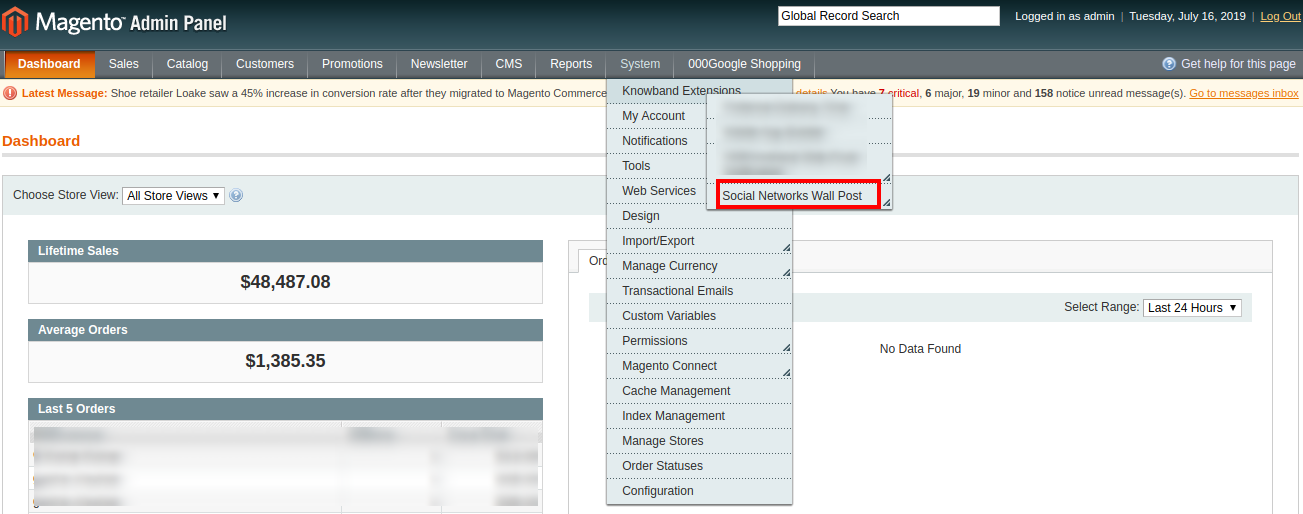
Dopo aver installato correttamente il modulo Magento Social Wall Post sul tuo sito Web, puoi inviare o condividere feed di prodotti illimitati su Facebook e Instagram. In caso di arrivo di un nuovo prodotto o avviso di scorte limitate di prodotto, è necessario configurare le impostazioni del modulo di integrazione dei social media Magento secondo le proprie esigenze aziendali. Passa alle impostazioni del modulo nell'ordine indicato: Pannello di amministrazione >> Sistema >> Estensioni di Knowband >> Post sui social network
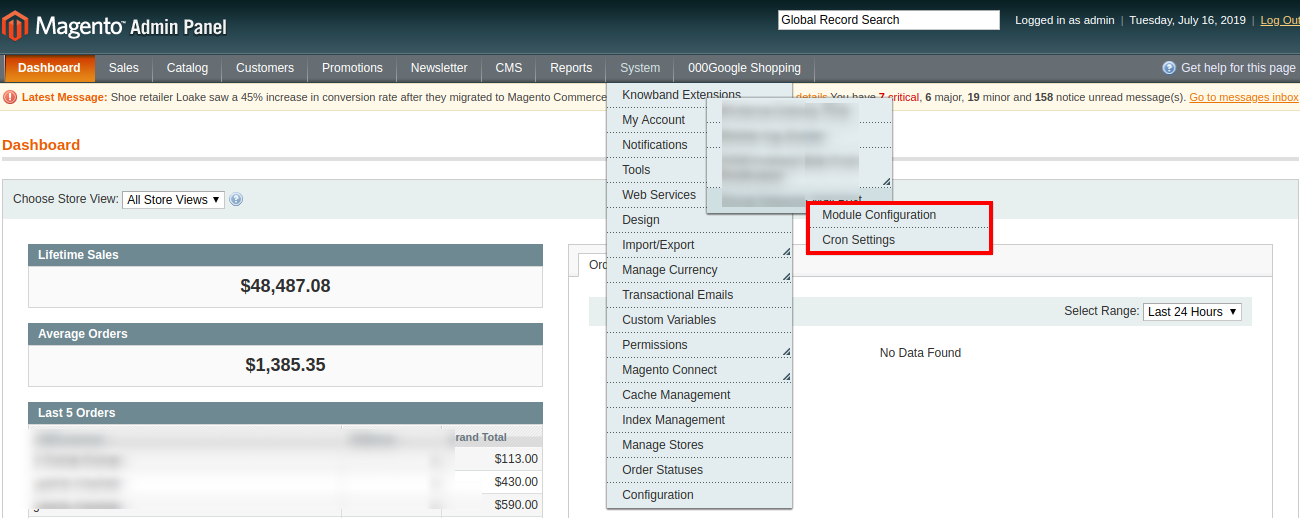
L'interfaccia di amministrazione intuitiva di Social Wall Post Extension per Magento è stata divisa in due grandi sezioni come:
Configurazione 1.Module Impostazioni 2.Cron Ognuna di queste sezioni è stata discussa in dettaglio di seguito.
Configurazione del modulo 3.1
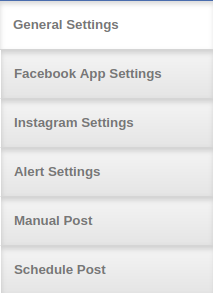
Le impostazioni di configurazione di questa estensione per bacheca di Facebook di Magento sono suddivise in sei sezioni come: 1. Impostazioni generali 2. Impostazioni app di Facebook 3. Impostazioni Instagram 4. Impostazioni avvisi 5. Impostazioni della posta manuale 6. Pianifica impostazioni post
Ognuna di queste sottosezioni è stata discussa nella sezione successiva.
3.1.1 Impostazioni generali
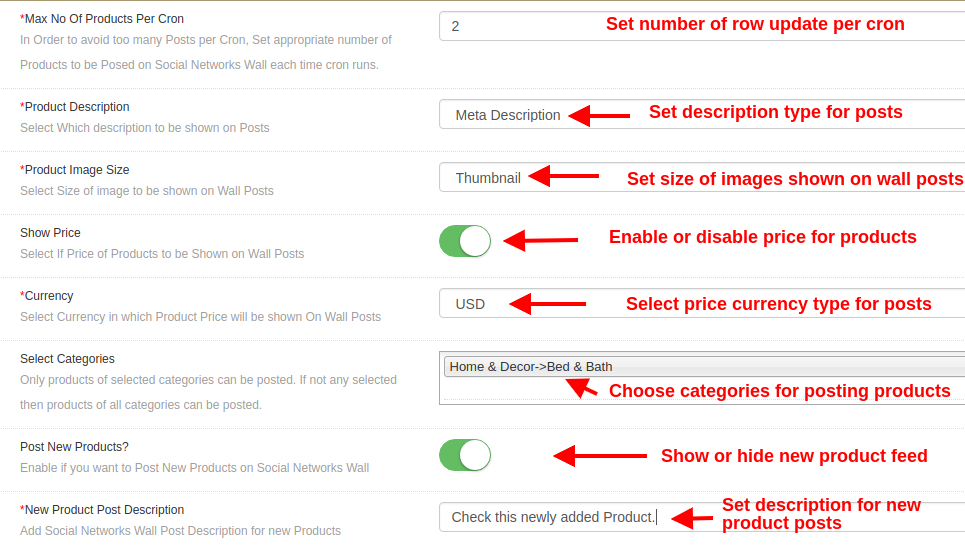
Numero massimo di prodotti per cron: Questa opzione imposta il numero di prodotti che verranno pubblicati sul social network per cron. Ad esempio, se il valore è impostato su 2, verranno pubblicati solo due post sull'esecuzione di una singola istruzione cron.
Descrizione del prodotto: Questa opzione imposta il tipo di descrizione del prodotto che viene mostrato sul post dei social media. Le opzioni includono Meta description, short description e long description.
Dimensione dell'immagine del prodotto: Questa opzione imposta la dimensione dell'immagine per i prodotti mostrati nei feed. Queste opzioni includono Miniatura, immagine di base e immagine piccola.
Mostra il prezzo: Abilita o disabilita questa opzione per mostrare il prezzo del prodotto sui post in bacheca.
Moneta: Questa opzione consente di selezionare la valuta del prezzo del prodotto della rupia indiana o del dollaro USA.
Seleziona categorie: Questa opzione ti aiuta a selezionare le categorie da cui i prodotti verranno pubblicati sul social wall. Se non viene selezionata alcuna categoria, verranno pubblicati i prodotti di tutte le categorie.
Pubblica nuovi prodotti: Abilita o disabilita i post di nuovi prodotti sui social wall (Facebook e Instagram).
Descrizione post nuovo prodotto: Con questa opzione, puoi impostare la descrizione del post desiderata per i nuovi prodotti.
Impostazioni dell'app Facebook 3.1.2
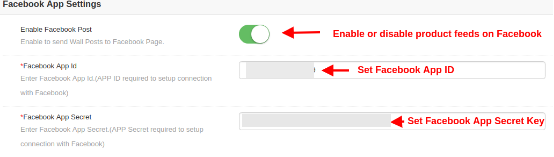
Abilita Facebook Post: Questa opzione consente di abilitare o disabilitare i post sulla bacheca sulla pagina Facebook.
ID app Facebook: Questa opzione imposta l'ID app richiesto per configurare la connessione con Facebook.
Facebook App Secret: Questa opzione imposterà la chiave segreta dell'app di Facebook per configurare la connessione con Facebook.
Token di accesso a Facebook: Questa opzione imposta il token di accesso di Facebook per l'impostazione della connessione con Facebook.
Scegli la pagina: Una volta impostate le varie chiavi, ti mostreranno tutte le pagine per le quali è concessa l'autorizzazione dell'app.
3.1.2.1 Passaggi per la configurazione di Facebook
I passaggi per la configurazione di Facebook sono:
Accedi al tuo account su https://developers.facebook.com. Se non hai un account, creane uno.
Fai clic sul menu a discesa "Le mie app", fai clic sull'opzione "Crea app".
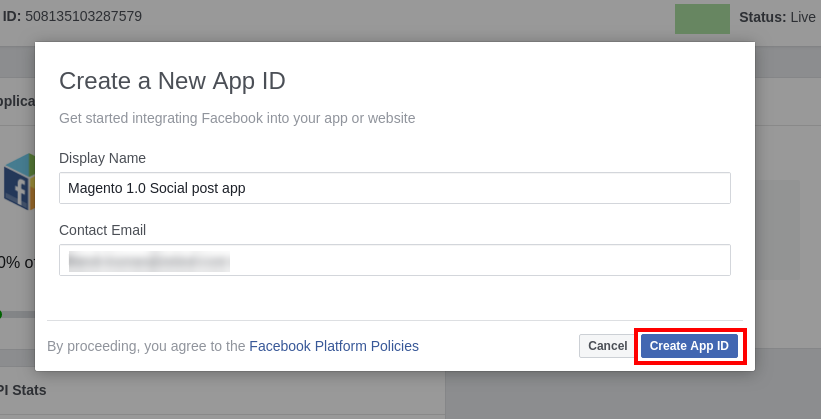
Ora, imposta il "Nome visualizzato" per la tua app, quindi fai clic sul pulsante "Crea ID app".
La tua app è ora creata. Verrà ora elencato nella sezione a discesa "Le mie app".
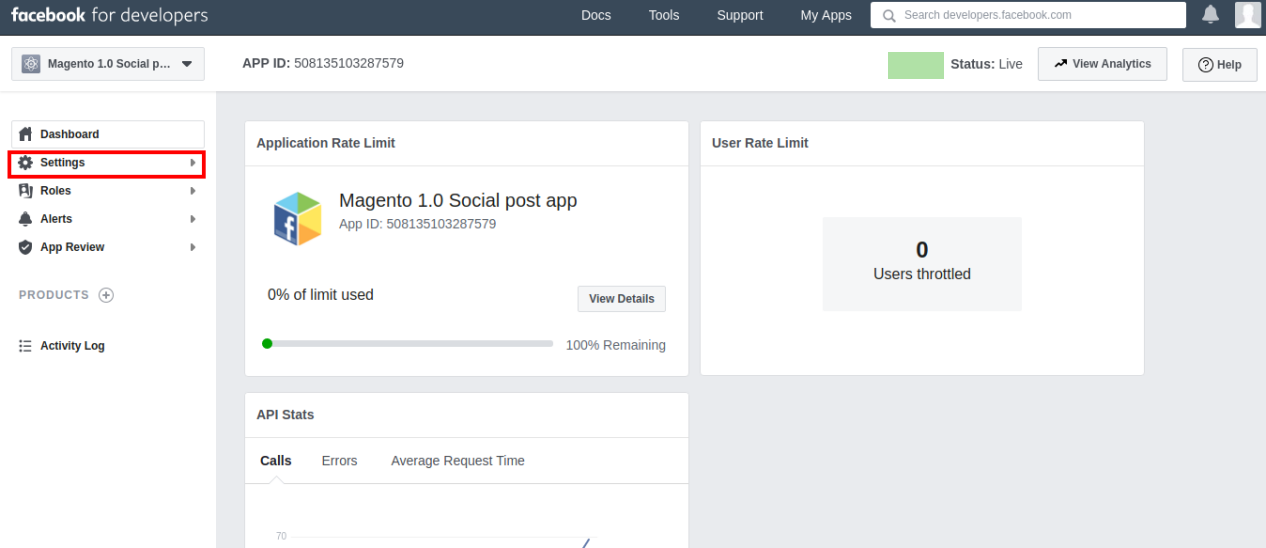
Fai clic sull'app che hai creato. Ti mostrerà la dashboard.
Fai clic sull'opzione Impostazioni.
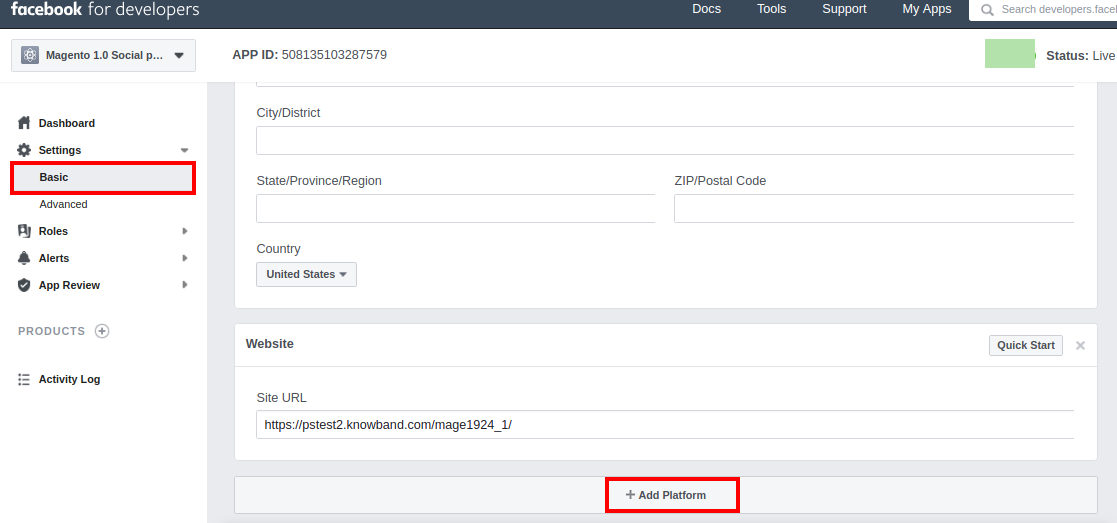
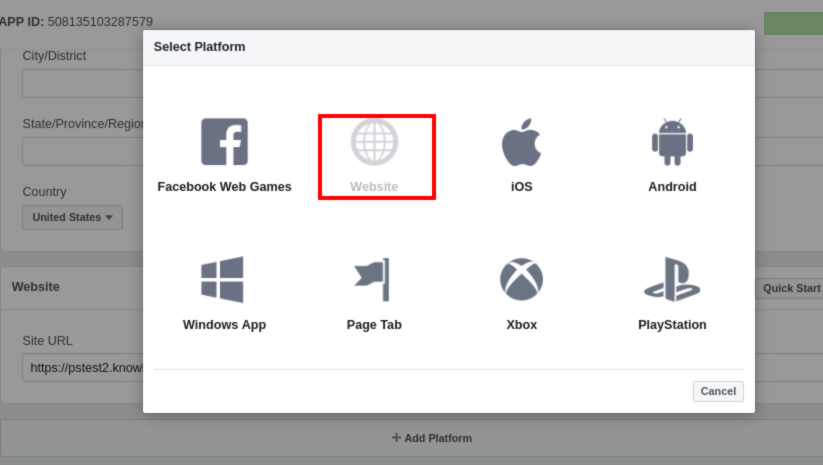
Nella scheda Base, fai clic sull'opzione "Aggiungi piattaforma" nella parte inferiore dello schermo.
Scegli l'opzione Sito Web.
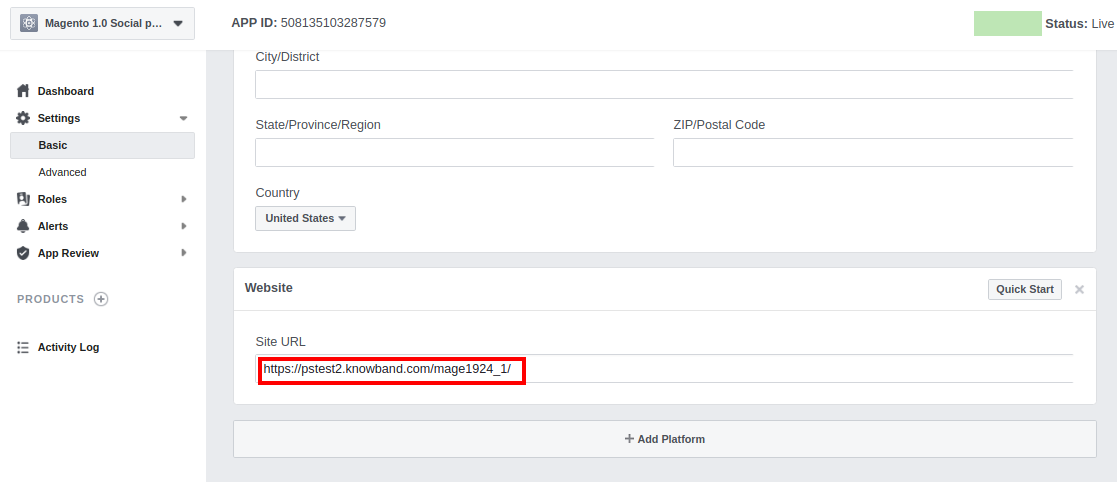
Inserisci l'URL del tuo sito Web nel campo "URL del sito".
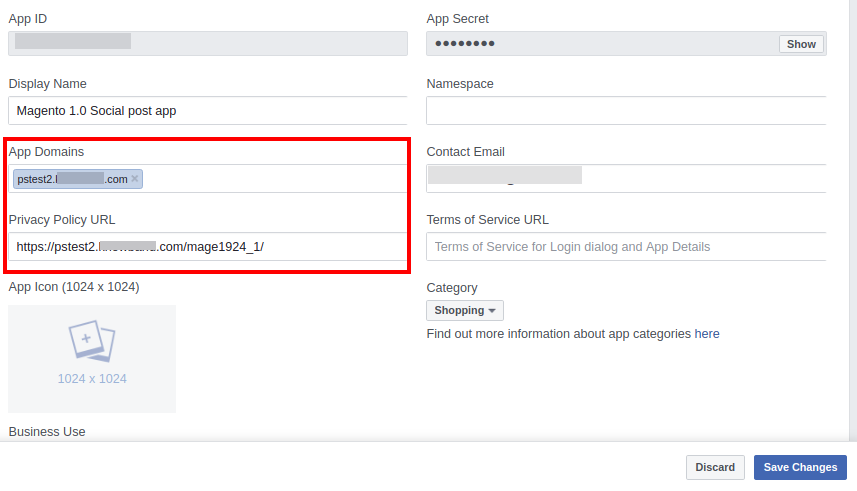
Immettere l'URL del sito in "Domini app" e l'URL della politica sulla privacy del sito in "URL della politica sulla privacy".
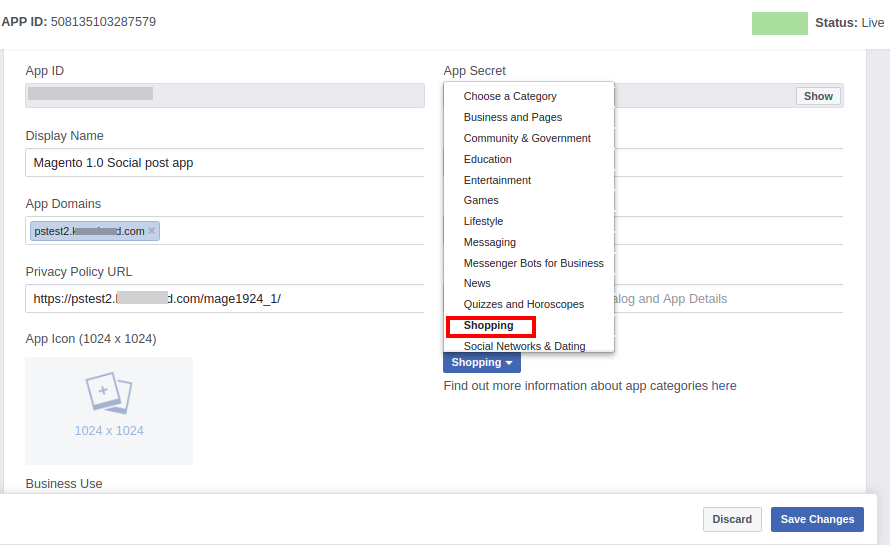
Seleziona "Categoria negozio" adatto al tuo sito. Supponiamo di aver selezionato come Shopping.
Ora vai su "Impostazioni app Facebook" nelle impostazioni del tuo modulo.
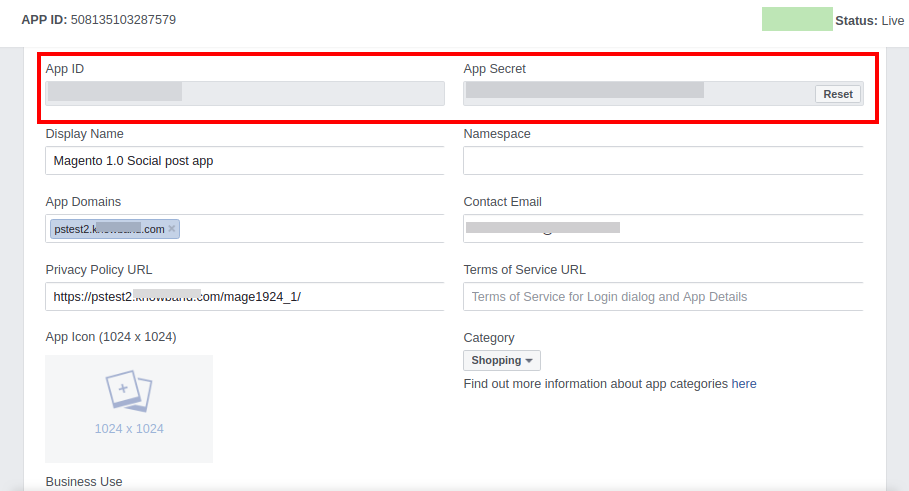
Copia i dati "ID app" e "Segreto app" dall'interfaccia utente dello sviluppatore di Facebook nell'interfaccia di amministrazione del modulo come mostrato di seguito:
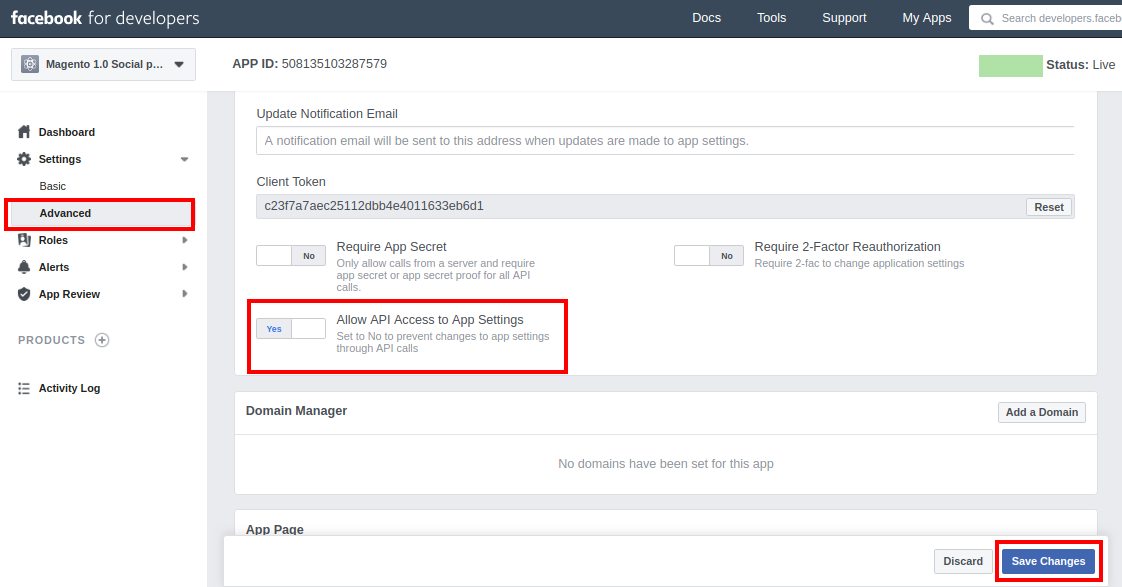
Ora, abilita l'opzione "Consenti accesso API alle impostazioni app" nella scheda Avanzate. Quindi, fai clic sul pulsante "Salva modifiche".
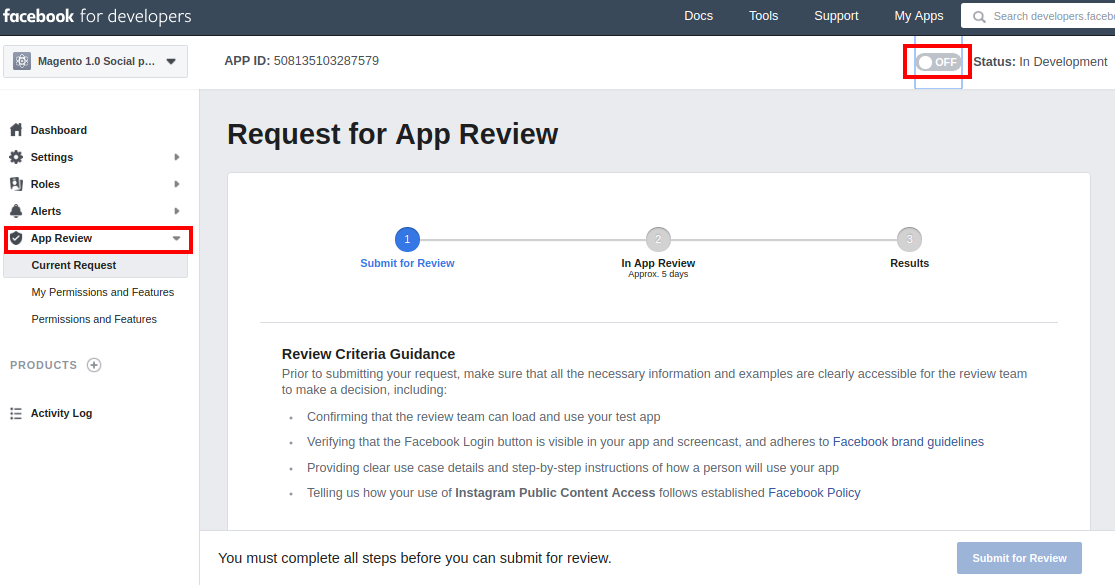
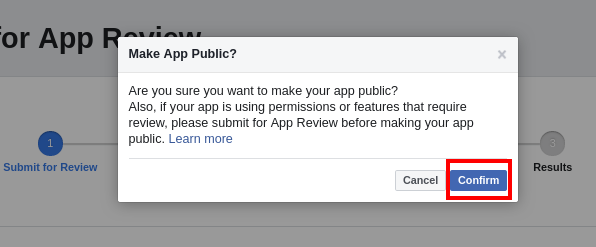
Nella scheda Revisione app, abilita il pulsante di attivazione / disattivazione mostrato nella parte superiore dello schermo.
Mostrerà la seguente schermata di conferma. Fai clic sul pulsante "Conferma".
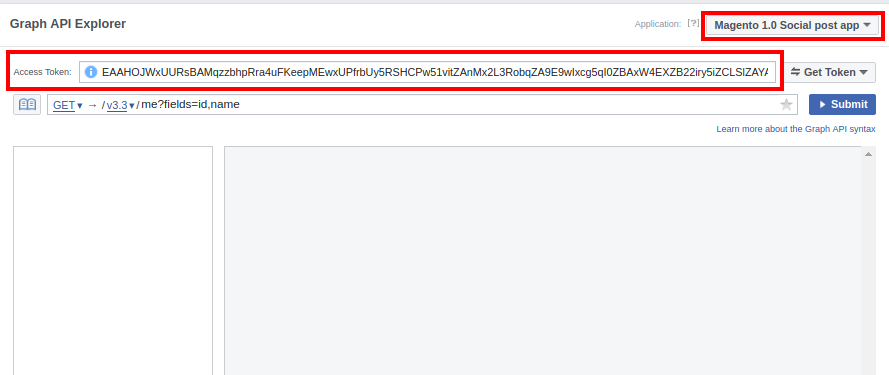
Vai a Graph API Explorer su https://developers.facebook.com/tools/explorer in una nuova scheda. Seleziona la tua app e ti mostrerà un token di accesso.
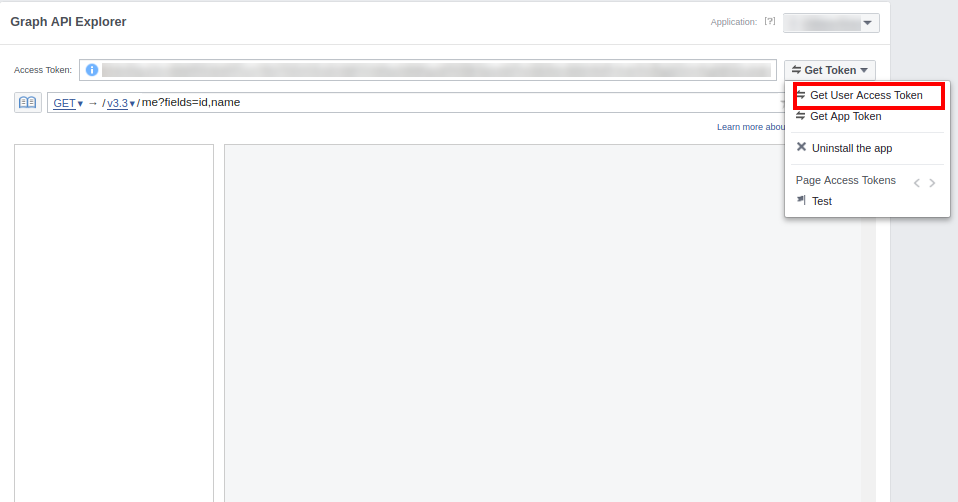
Fai clic su "Ottieni token di accesso utente" e seleziona le autorizzazioni.
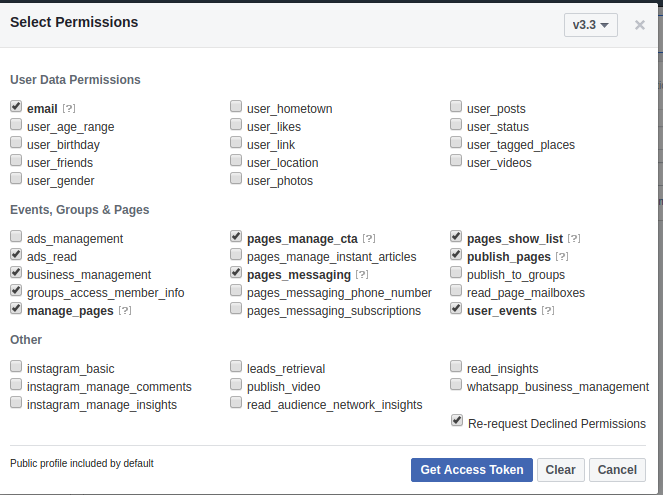
Seleziona le opzioni publishing_actions, manage_pages, user_photos, pages_show_list, publishing_pages e user_managed_groups e fai clic su Ottieni token di accesso. Fai clic su "OK" quando viene richiesta l'autorizzazione.
Fai clic sul pulsante "Ottieni token di accesso".
Fai clic su OK per terminare.
Copia il token di accesso di Facebook e incollalo nelle impostazioni dell'app di Facebook del tuo modulo. La configurazione dell'app Facebook è stata eseguita correttamente.
In Impostazioni app di Facebook, c'è un'opzione per selezionare le pagine di Facebook. Tutte le pagine per le quali vengono concesse le autorizzazioni per l'app verranno elencate nel relativo menu a discesa. Seleziona qualsiasi pagina
3.1.3 Impostazioni Instagram
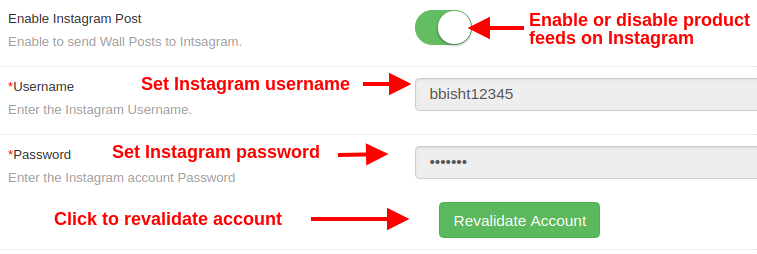
Abilita Instagram Post: Questa opzione abiliterà o disabiliterà post o feed sulla bacheca di Instagram.
Nome utente: Questa opzione ti consente di specificare il nome utente di Instagram.
Password: Questa opzione ti consente di inserire la password dell'account Instagram.
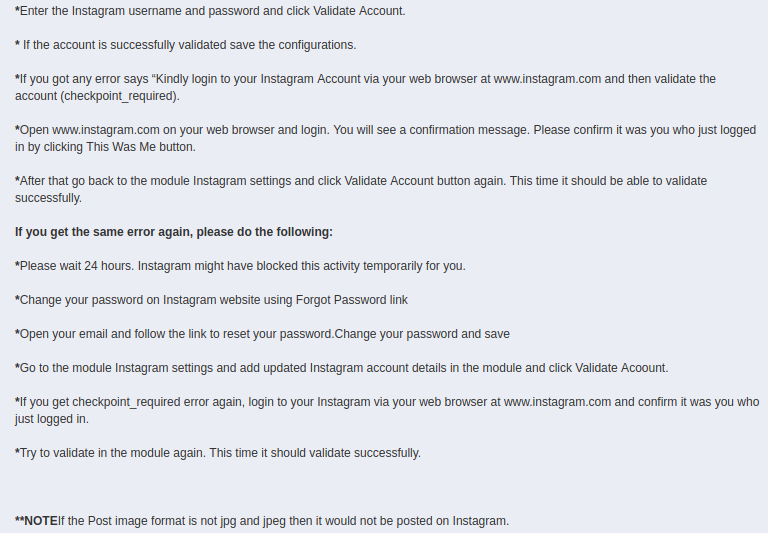
3.1.3.1 Passaggi per la configurazione di Instagram
I passaggi per la configurazione di Instagram sono forniti all'interno delle impostazioni del modulo, come mostrato nella schermata seguente.
Impostazioni avviso 3.1.4
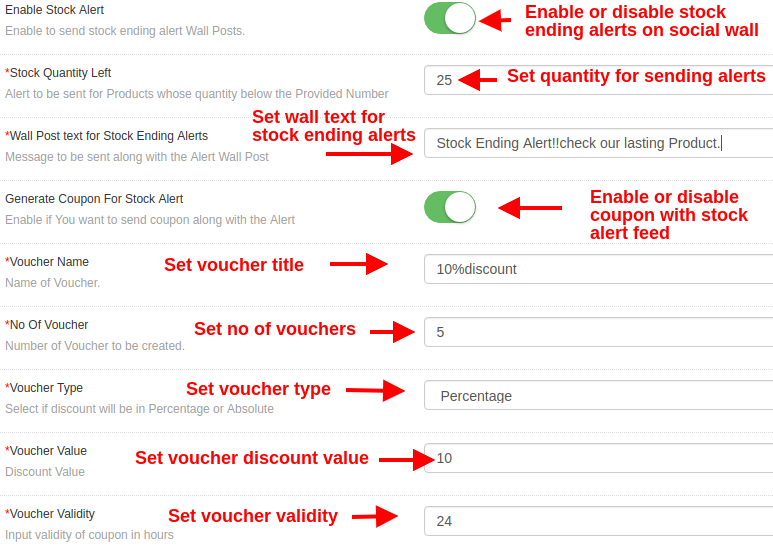
Abilita avviso stock: Abilita o disabilita gli avvisi di stock di prodotto sui social wall collegati.
Quantità rimanente: Questa opzione imposta la quantità di prodotto al di sotto della quale vengono inviati feed di stock limitati alla bacheca di Facebook e Instagram.
Testo per post wall per avvisi di fine stock: Questa opzione consente di impostare il testo per i messaggi di avviso di fine stock.
Genera coupon per avvisi stock: Questa opzione abilita o disabilita il buono sconto con avvisi di giacenza.
Nome del buono: Con questa opzione, è possibile impostare un nome o un titolo del buono sconto.
Numero di buoni: Questa opzione specifica la quantità di buoni sconto disponibili per l'uso da parte del cliente.
Tipo di buono: Questa opzione specifica il tipo di buono sconto come fisso o percentuale.
Valore del buono: Questa opzione imposta il valore di sconto offerto utilizzando il buono sconto.
Validità del buono: Questa opzione imposta la validità del buono sconto (in ore).
3.1.5 Impostazioni posta manuale
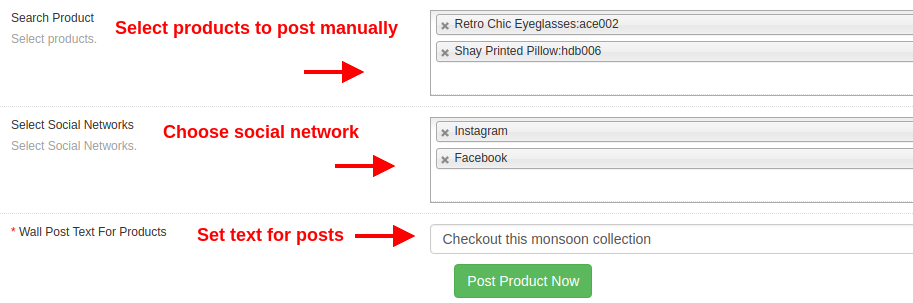
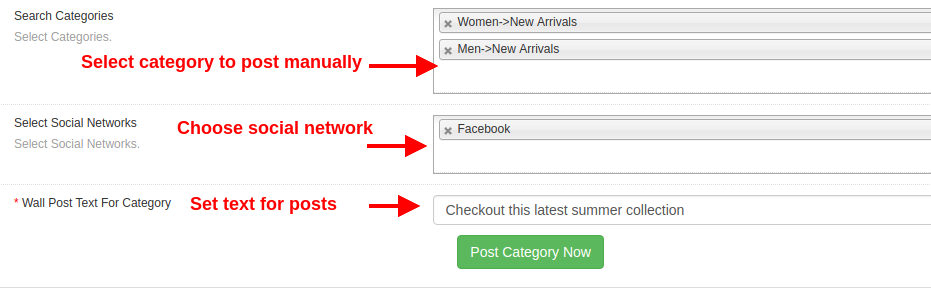
È possibile pubblicare manualmente i prodotti e le categorie selezionati del sito Web in questa sezione.
Cerca prodotto: Questa opzione ti consente di selezionare i prodotti che desideri pubblicare manualmente sulla pagina Facebook e Instagram.
Seleziona social network: Questa opzione ti consente di selezionare il social network a cui desideri inviare il post o il feed. Puoi selezionarlo come Facebook o Instagram.
Testo per post wall per prodotti: Con questa opzione, puoi impostare il testo desiderato per i post manuali.
Cerca categorie: Questa opzione ti consente di selezionare le categorie che desideri pubblicare manualmente sulla pagina Facebook.
Seleziona social network: Questa opzione ti consente di selezionare il social network a cui desideri inviare il post o il feed. Puoi selezionare questa opzione come Facebook poiché i post di categoria non sono supportati con Instagram.
Testo per bacheca per categorie: Con questa opzione, puoi impostare il testo desiderato per i post manuali.
Impostazioni post pianificazione 3.1.6
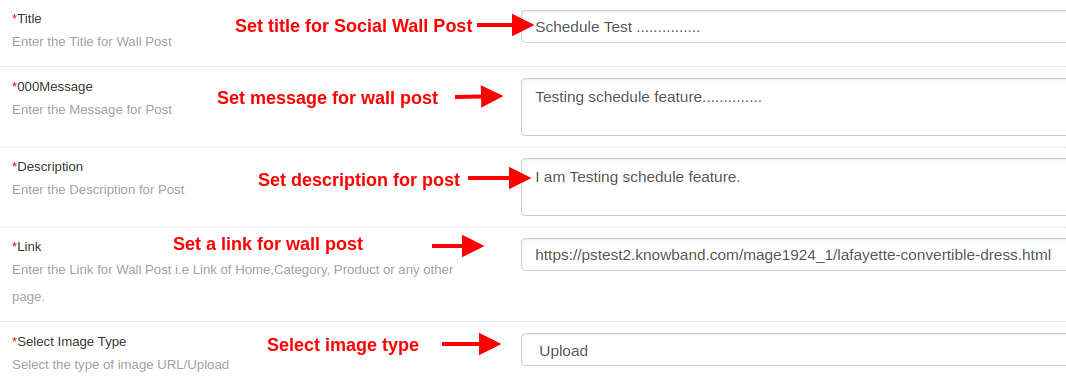
In Pianifica post post di questo modulo Magento, puoi visualizzare l'elenco di tutti i post programmati. Puoi modificarli o eliminarli solo se non sono pubblicati. Una volta pubblicati o pubblicati sulle pagine dei social media collegati, non è possibile modificarli. Tali messaggi possono essere visualizzati solo. I post pubblicati sono contrassegnati come "Postati" mentre i post non pubblicati sono contrassegnati come "In sospeso".
Nota: Un post programmato verrà contrassegnato come "Postato" solo se il post è pubblicato su entrambi i flussi social, Facebook e Instagram. Se si verifica un errore durante la pubblicazione del feed su Facebook o Instagram, lo stato verrà visualizzato come "In sospeso". Anche se il prodotto è pubblicato solo su Facebook o Instagram, anche lo stato viene visualizzato come "In sospeso". Per creare un nuovo post programmato, compila le seguenti opzioni di configurazione:
Titolo: Questa opzione imposta il titolo per il post programmato sulla bacheca.
messaggi: Questa opzione imposta il messaggio per il post del social wall.
Descrizione: Questa opzione imposta la descrizione del post del social wall.
link: Con questa opzione, è possibile impostare un collegamento per il post wall programmato. Il collegamento può essere mirato per un prodotto, una categoria o qualsiasi altra pagina selezionata.
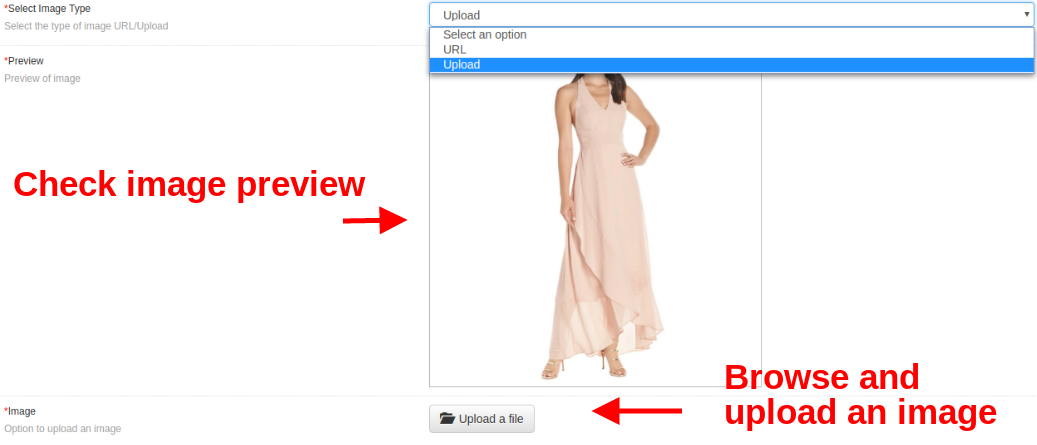
Seleziona il tipo di immagine: È possibile selezionare il tipo di immagine. Puoi caricare un'immagine dal sistema locale o impostare l'immagine tramite link.
Anteprima: Con questa opzione, puoi visualizzare l'anteprima dell'immagine caricata o recuperata dall'URL specifico.
Immagine: Se il Tipo di immagine è selezionato come Caricamento, questa opzione consente di sfogliare e caricare l'immagine desiderata.
Inseriti: Questa opzione consente di specificare la data e l'ora per la pianificazione del post social wall specifico.
3.2 Cron Settings
Sotto questa scheda Cron Settings di Magento Social Wall Post Extension, puoi manualmente
Invia posta programmata manualmente: Premi questo cron per inviare tutti i post programmati prima dell'ora corrente.
Sincronizza i prodotti manualmente: Premi questo cron per sincronizzare i feed di avvisi stock limitati nella tabella.
Invia post manualmente: Premi questo cron per inviare manualmente i post per i prodotti finali di magazzino e per i nuovi prodotti del negozio.
In questa scheda, è possibile controllare / visualizzare i record per i feed di nuovi prodotti e i feed di avviso scorte limitate.
Nota: I feed di nuovi prodotti vengono automaticamente aggiunti / aggiornati a questa tabella non appena il nuovo prodotto viene aggiunto al negozio dal back-end. Mentre i feed degli avvisi di magazzino vengono aggiornati in questa tabella solo dopo aver eseguito cron "Sincronizza prodotti manualmente".
Nota: Assicurarsi che tutti i dettagli del prodotto siano inseriti correttamente mentre si aggiunge un nuovo prodotto nel catalogo. Se si modificano ulteriormente i dettagli di un prodotto dopo averlo salvato, quel prodotto non verrà conteggiato come nuovo prodotto.
4.0 Front Interface del modulo Magenta Social Wall Post
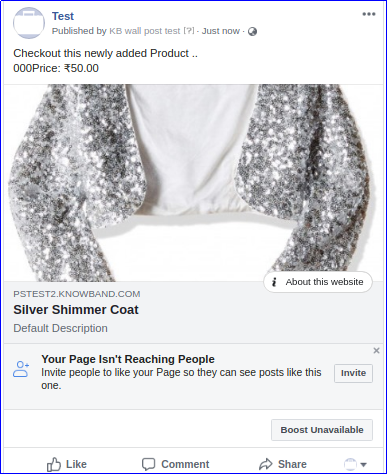
L'interfaccia utente frontale di questo modulo può essere verificata dall'account Facebook e Instagram che sono configurati con questo modulo Social Wall Post.
L’amministratore del negozio online può ora implementare una strategia di marketing multilivello per aumentare le vendite del sito Web, il tasso di conversione e il dominio personalizzato. Offerte di Knowband Modulo Programma di Affiliazione e Referral Magento 2 che consente al proprietario del negozio online di fornire un’opzione per diventare un cliente affiliato e guadagnare il profitto. I clienti possono registrarsi come affiliati e ottenere una commissione emozionante su ogni referral. L’amministratore del negozio può mostrare diversi modi per fare riferimento al sito Web, gli affiliati possono condividere il codice di riferimento, il link di riferimento o il voucher. Gli affiliati possono riscattare l’importo della loro commissione generando una richiesta di pagamento.
L’amministratore del negozio online può gestire l’intero programma di affiliazione e referral dall’interfaccia di amministrazione dell’estensione di affiliazione e referral di Magento 2. L’e-merchant può rimuovere l’opzione di registrazione dell’affiliato in qualsiasi momento disabilitando l’opzione “registrazione dell’affiliato”. L’amministratore può accettare o rifiutare qualsiasi richiesta di referral e pagamento. In questo modo, il proprietario del negozio può aumentare le vendite, il tasso di conversione e le entrate del sito web.
1.1 Funzionalità di affiliazione Magento 2 ed estensione referral
Il proprietario del negozio online può consentire ai clienti di diventare un affiliato e guadagnare una commissione su ogni referral.
Il venditore online può abilitare o disabilitare la registrazione dell’affiliato in qualsiasi momento dall’interfaccia di amministrazione del modulo di affiliazione e referral di Magento 2.
L’estensione di affiliazione e referral Magento 2 fornisce più metodi di referral. L’affiliato può condividere link di riferimento, codice di riferimento e codice voucher con i propri conoscenti.
Il modulo del programma di affiliazione e referral di Magento 2 consente di condividere i link di referral tramite più opzioni di social media come Facebook, Twitter e Pinterest.
L’amministratore può offrire importi di commissione diversi sulla nuova registrazione e effettuato l’ordine. L’amministratore può offrire un importo in percentuale sull’ordine e un importo fisso sulla nuova registrazione.
Il proprietario del negozio può anche abilitare le impostazioni per generare automaticamente un voucher alla nuova registrazione. L’affiliato appena registrato può condividere questo codice coupon per il referral.
Spetta all’amministratore del negozio che vuole offrire una commissione sulla registrazione di un nuovo utente o sul primo ordine del cliente segnalato.
Il plug-in Social Affiliate per Magento 2 mostra l’elenco dei clienti affiliati in cui l’amministratore può impostare lo stato dell’affiliato, i dettagli dell’affiliato e la commissione guadagnata.
L’amministratore può anche generare voucher specifici per i clienti affiliati e anche impostare la data di scadenza degli stessi.
Nell’elenco dei referral, l’e-merchant può visualizzare i dettagli del cliente segnalato, lo stato del referral dei clienti e l’importo del referral.
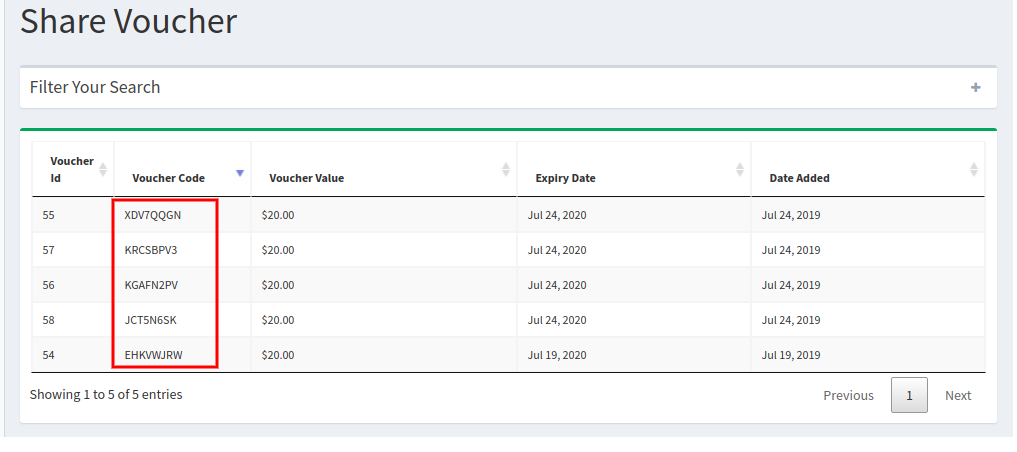
L’amministratore del negozio può visualizzare l’elenco di tutti i voucher generati. L’amministratore può anche applicare nuove regole e condizioni per quei voucher.
Gli affiliati possono generare voucher o richiedere il pagamento della commissione guadagnata.
I clienti possono anche visualizzare la funzionalità sui propri dispositivi mobili. Il modulo del programma di affiliazione e referral Magento 2 è mobile responsive.
1.2 Vantaggi amministrativi dell’estensione del programma di affiliazione e referral Magento 2
L’estensione del programma di affiliazione e referral Magento 2 semplifica l’implementazione di una strategia di marketing multilivello.
Il modulo del programma di affiliazione e referral Magento 2 è semplice da implementare e facilmente attivabile sul sito web.
Magento 2 Customer Referral Module consente a più utenti di diventare un affiliato e guadagnare denaro semplicemente segnalando le loro persone conosciute.
L’estensione di affiliazione Magento 2 aiuta ad aumentare le entrate del sito Web, le vendite, il tasso di conversione e il dominio personalizzato.
Il sistema di marketing multilivello di affiliazione offre più commissioni di riferimento agli affiliati.
Un programma di marketing di affiliazione per Magento 2 fornisce vari metodi di riferimento.
L’amministratore può accettare o rifiutare la richiesta di pagamento secondo il suo desiderio.
Il plug-in Social Affiliate per Magento 2 è compatibile multilingue.
L’amministratore non ha bisogno di modificare nemmeno una singola riga di codici per implementare il programma di affiliazione.
Installazione 2.0
Dopo aver acquistato l’estensione di affiliazione e referral di Magento 2, l’amministratore del negozio riceverà i seguenti file:
shareandwin.zip che ha il codice sorgente di questo plugin del programma di affiliazione e referral di Magento 2.
Manuale d’uso, con tutti i dettagli e le informazioni di base.
I passaggi per installare l’estensione del programma di affiliazione e referral Magento 2 sono indicati di seguito:
Acquista il modulo Programma di affiliazione e referral Magento 2 da Knowband. È possibile scaricare il pacchetto di estensione.
Il pacchetto ha un file zippato che contiene il manuale utente e il codice sorgente del modulo Programma di affiliazione e referral Magento 2. Ora, decomprimi questo pacchetto.
Crea una cartella {Magentoroot}/app/code/Knowband/Affiliateandreferral
Carica il contenuto estratto nella cartella sopra tramite FTP manager (come Filezilla o WinSCP, scaricalo qui: https://filezilla-project.org/).
Ora esegui i seguenti comandi per installare il plug-in:
L’estensione è ora installata e pronta per l’uso. Nel pannello di amministrazione vai su “Estensioni Knowband > affiliato e referral“. Ora puoi configurare e utilizzare il plugin di affiliazione e referral di Knowband.
3.0 Interfaccia di amministrazione
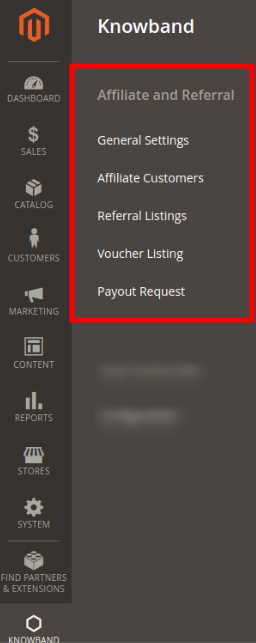
Dopo un’installazione riuscita, puoi configurare questo modulo di affiliazione e referral Magento. Vai su Knowband> affiliato e referral, otterrai alcune opzioni di personalizzazione come mostrato di seguito:
Il proprietario del negozio può applicare le impostazioni secondo i requisiti e offrire marketing multilivello sul sito web.
3.1 Impostazioni generali
Nelle impostazioni generali, l’amministratore del negozio online può applicare la configurazione per mostrare le opzioni di registrazione dell’affiliato e gestire l’impostazione del sistema di riferimento.
Si prega di controllare le seguenti opzioni di configurazione: �
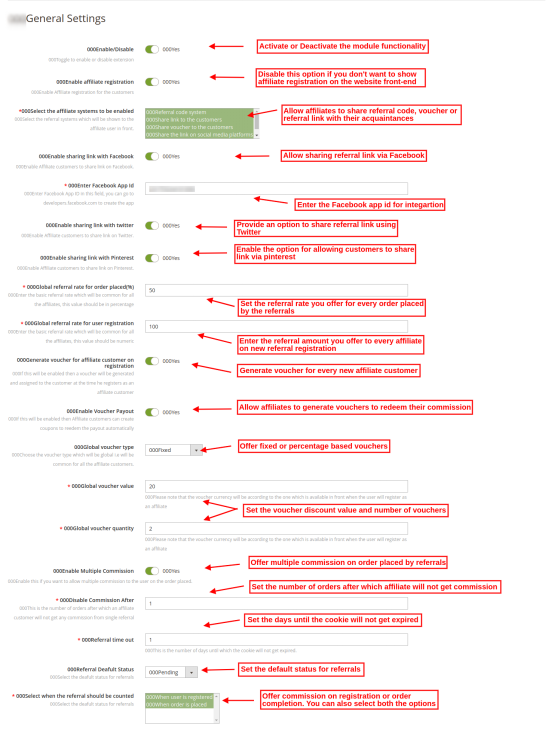
Nelle impostazioni generali dell’estensione di affiliazione e referral di Magento 2, otterrai queste opzioni di configurazione come mostrato nell’immagine:
Abilita/Disabilita: Attiva o disattiva la funzionalità dell’estensione di affiliazione Magento 2 semplicemente premendo un pulsante.
Abilita registrazione affiliato: Abilita per mostrare la registrazione dell’affiliato sull’interfaccia front-end del sito web. Se non desideri consentire la registrazione di un nuovo affiliato, disabilita questa opzione.
Seleziona i sistemi di affiliazione da abilitare: L’estensione di affiliazione e referral Magento 2 offre più opzioni di referral. L’amministratore può consentire agli affiliati di condividere il codice di riferimento, condividere il link di riferimento, condividere il voucher, condividere il collegamento su una piattaforma di social media e anche condividere il collegamento via e-mail.
Abilita la condivisione del link con Facebook: Consenti la condivisione del link di riferimento tramite Facebook. Gli affiliati possono anche condividere il collegamento come messaggio privato di Facebook.
*Inserisci l’ID dell’app Facebook: Inserisci qui l’ID dell’app di Facebook per incorporare Facebook(Scopri i passaggi per generare l’ID dell’app di Facebook nella Sezione 3.1.1)
Abilita la condivisione del link con Twitter: Abilita l’opzione per consentire agli affiliati di condividere il link di riferimento dall’account Twitter.
Abilita la condivisione del link con Pinterest: Attiva questa opzione di configurazione per consentire la condivisione del link di riferimento tramite Pinterest.
Tasso di referral globale per ordini effettuati: Imposta il tasso di riferimento che desideri offrire al momento dell’inserimento dell’ordine di riferimento. Questo sarà un valore basato sulla percentuale.
Tasso di riferimento globale per la registrazione dell’utente: Qui, è necessario impostare il tasso di riferimento dell’importo fisso sulla nuova registrazione.
Genera voucher per i clienti affiliati al momento della registrazione: Abilita le impostazioni se vuoi offrire un voucher al cliente affiliato appena registrato. Possono condividere questo voucher con i loro amici e fare riferimento al sito web.
Abilita pagamento voucher: Attiva questa opzione per consentire agli affiliati di generare buoni per riscattare l’importo della loro commissione.
Tipo di buono globale: Puoi creare voucher comuni per tutti i clienti affiliati. L’estensione di affiliazione e referral Magento 2 consente di offrire voucher fissi o in percentuale.
Valore del buono globale: Inserisci il valore del buono. I clienti possono ottenere uno sconto di quel valore quando applicano questo buono.
Quantità di voucher globale: Immettere la quantità del buono, ovvero il numero di volte in cui un buono può essere applicato. In tal caso, 2 clienti possono applicare questo codice coupon una sola volta.
Abilita commissione multipla: In qualità di amministratore di un negozio eCommerce, puoi offrire una commissione all’affiliato su più ordini effettuati dai singoli clienti segnalati.
*Disabilita Commissione dopo:�Puoi anche inserire il numero di ordini dopo il quale l’affiliato non riceverà la commissione.
Timeout di riferimento: Inserisci il numero di giorni fino ai quali i cookie non scadono. Inserisci i giorni fino ai quali il codice di riferimento, il link di riferimento sarà attivo.
Stato predefinito di riferimento: Immettere lo stato predefinito per i referral. Se l’amministratore imposta lo stato predefinito come “in attesa di” quindi lo stato iniziale del cliente segnalato sarà in sospeso. Il cliente affiliato riceverà la commissione di riferimento quando l’amministratore imposterà lo stato come “accettato“il rinvio.
Seleziona quando deve essere conteggiato il referral: Puoi contare il referral sulla registrazione di un nuovo utente o sul nuovo posizionamento di un ordine. Puoi anche selezionare entrambe le condizioni, se lo desidera.
3.1.1 Passaggi per la generazione dell’ID dell’app Facebook
Per generare l’ID dell’app di Facebook, devi seguire questi passaggi:
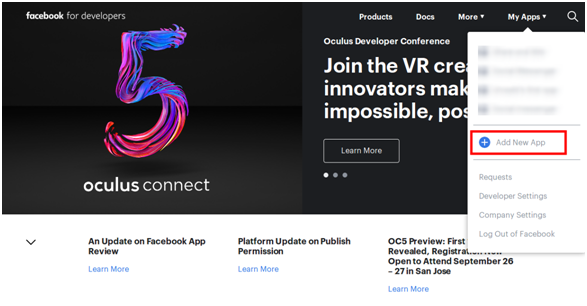
Ora vai su “LE MIE APP” e fai clic su “AGGIUNGI NUOVA APP”.
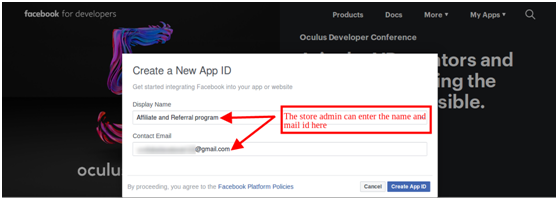
Inserisci le informazioni “Nome visualizzato” e i dettagli “ID e-mail di contatto”. Successivamente, fai clic sul pulsante “Crea ID app”.
Dopo di che vai a “Impostazioni” e seleziona il “Basic” opzione.
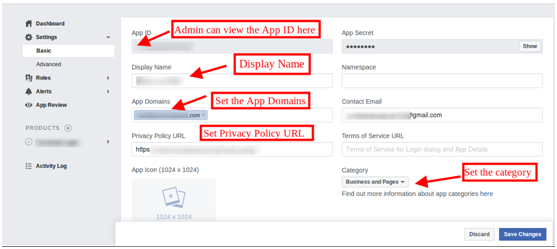
Otterrai l’ID APP qui. Inserisci qui i domini delle app, la categoria, l’URL dell’informativa sulla privacy.
In questo modo, puoi ottenere l’ID dell’app di Facebook.
3.2 Clienti affiliati
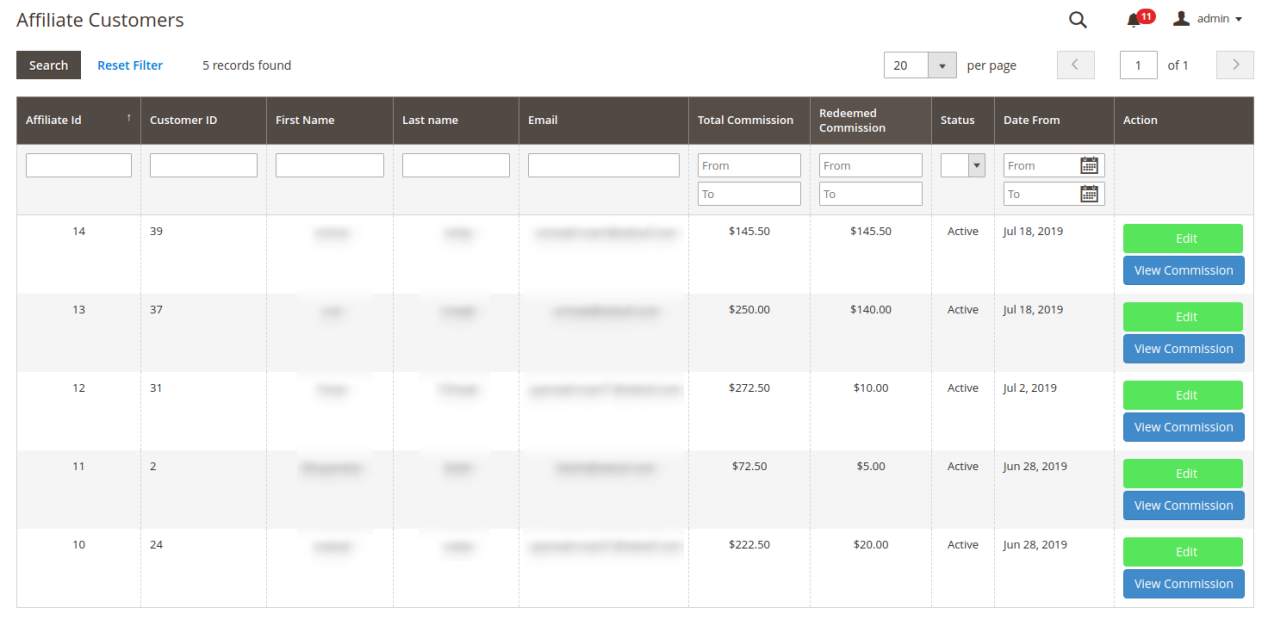
L’amministratore può visualizzare l’elenco dei clienti affiliati e gestire gli affiliati. L’affiliato registrato di recente verrà mostrato in cima all’elenco. L’amministratore può visualizzare la commissione e modificare i dettagli del cliente. Elenco dei clienti affiliati come mostrato di seguito:
3.2.1 Visualizza Commissione
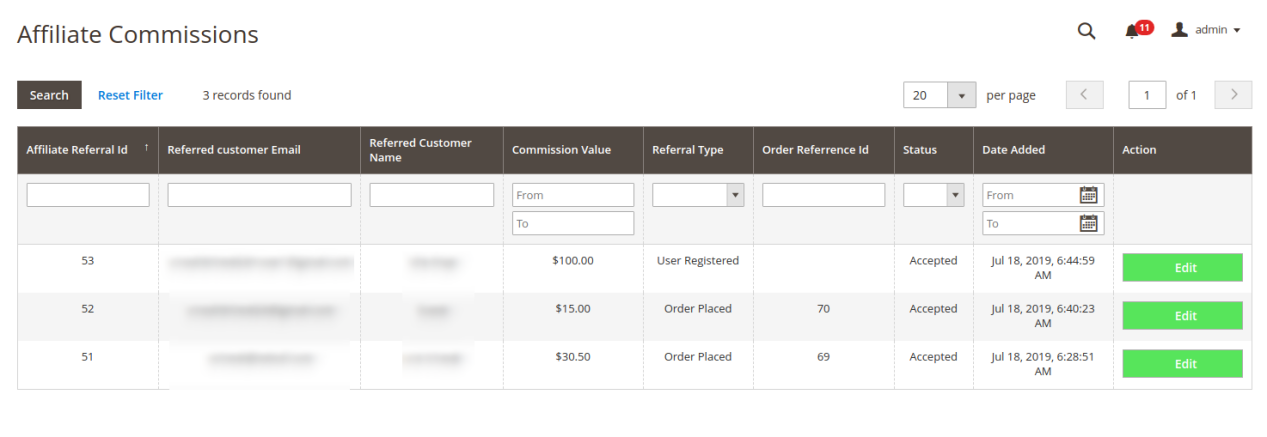
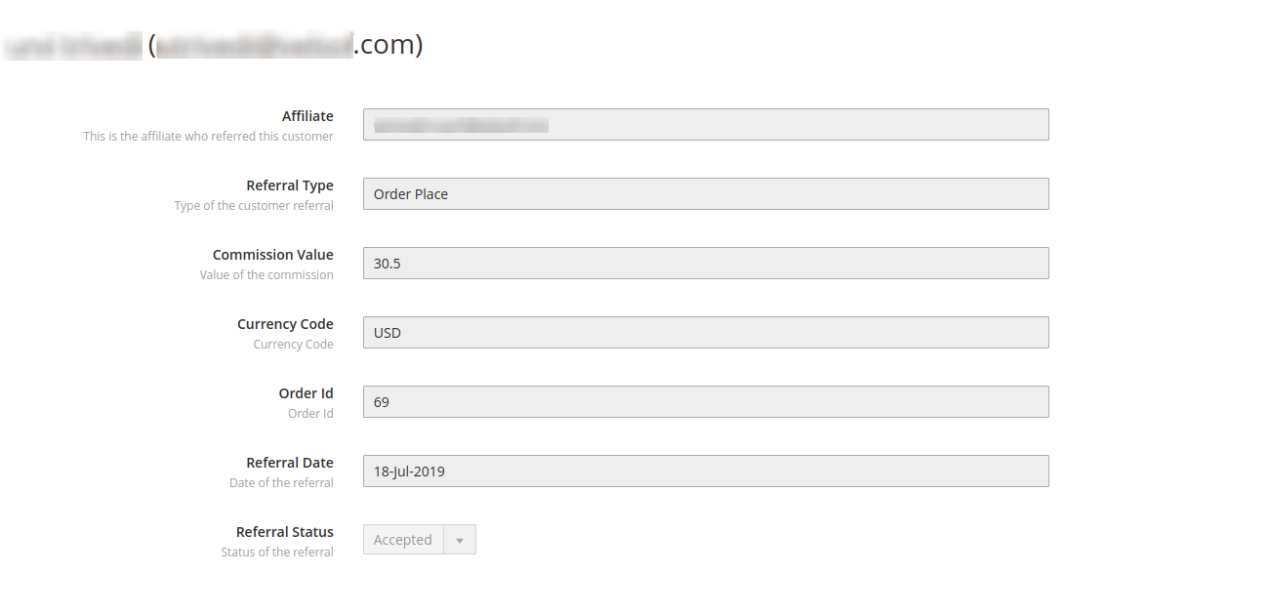
Puoi fare clic su “vista commissione” e controlla l’elenco del tipo e del valore della commissione. L’amministratore può anche modificare lo stato del referral se desidera fare lo stesso.
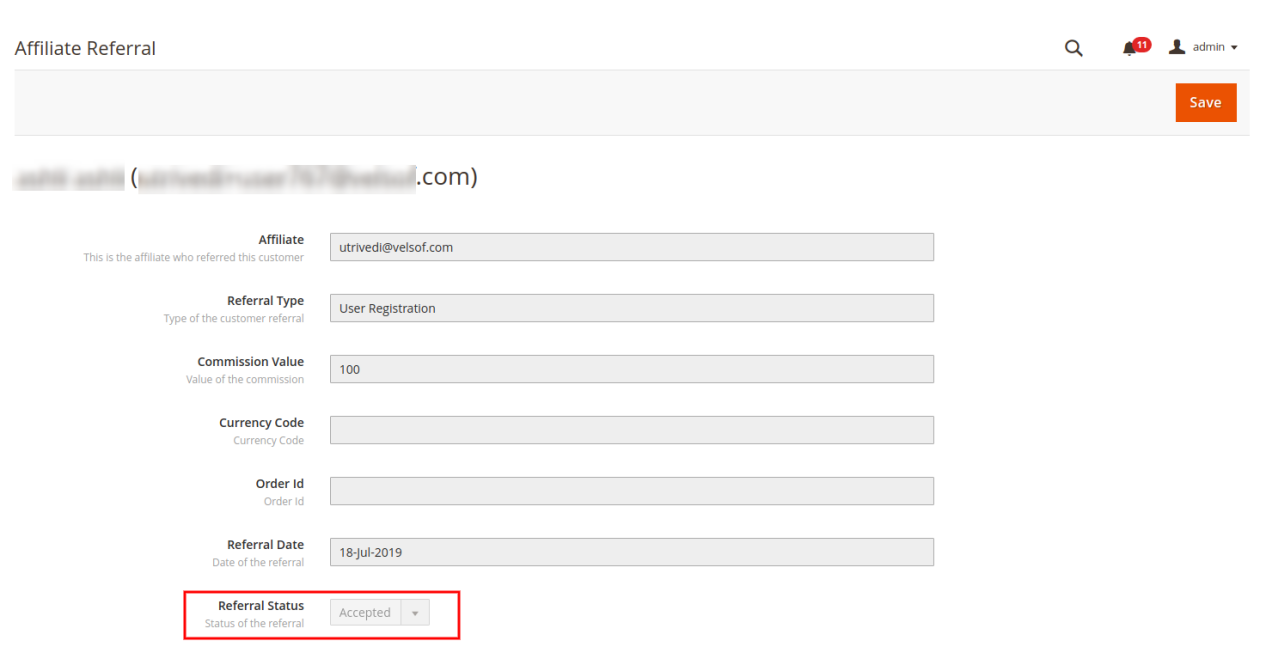
L’amministratore può fare clic su “Modifica” e aggiorna lo stato del referral se è in sospeso.
3.2.2 Modifica i dettagli del cliente affiliato
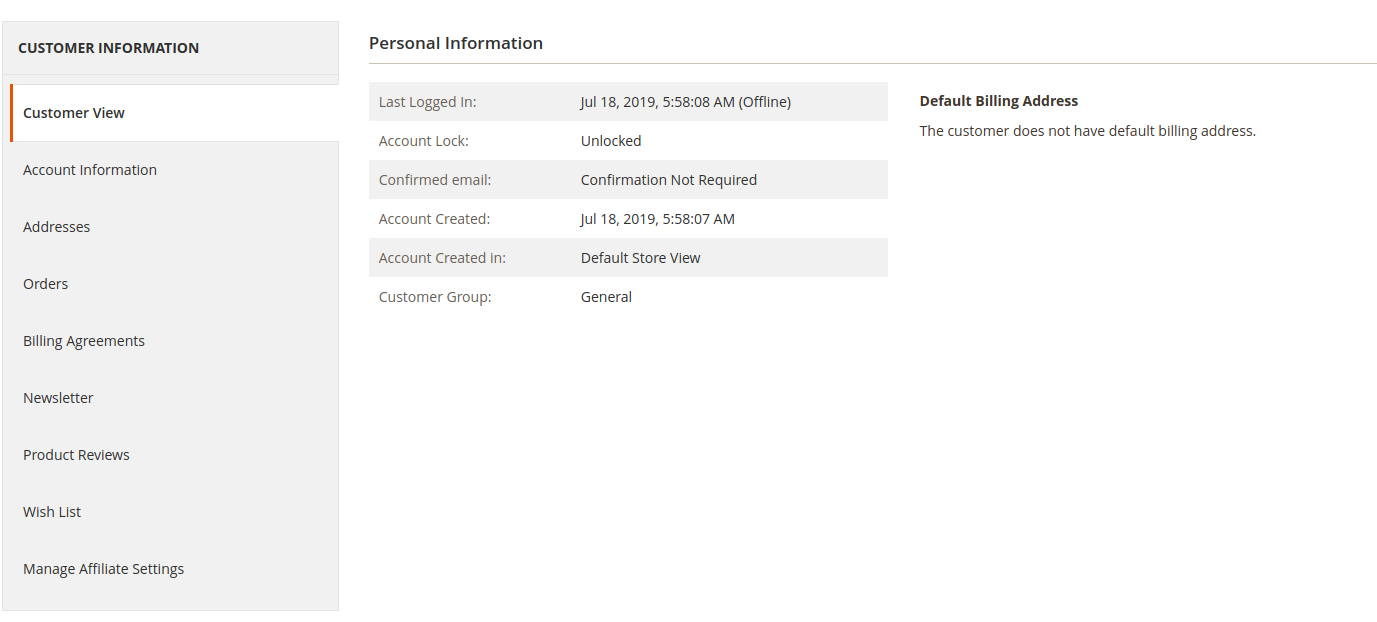
Dopo aver cliccato su “Modifica” nella pagina Clienti affiliati, si aprirà questa pagina:
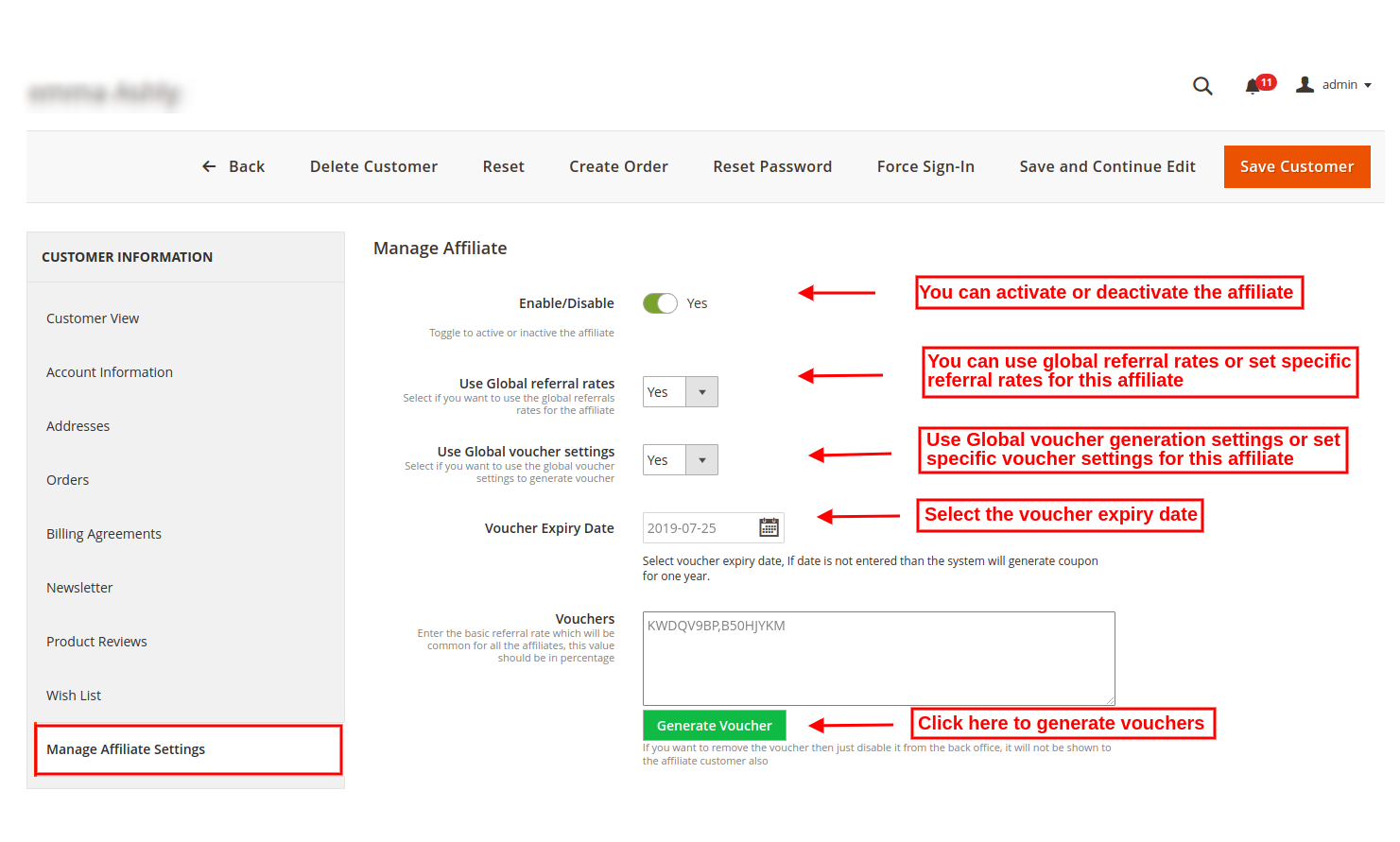
Dall’ultima opzione cioè “Gestisci le impostazioni di affiliazione“, otterrai questa pagina:
Attiva / Disattiva: Il modulo di riferimento del cliente Magento 2 consente di abilitare o disabilitare qualsiasi cliente affiliato in qualsiasi momento.
Usa le tariffe di riferimento globali: Puoi utilizzare il tasso di riferimento globale o impostare un tasso di riferimento specifico per quel cliente. Se desideri applicare un’impostazione specifica, seleziona “no”:
*Tasso di referenza per ordine effettuato: Immettere il valore in base alla percentuale per il completamento dell’ordine di riferimento.
*Tariffa di riferimento per la registrazione dell’utente: Imposta il tasso di riferimento a valore fisso per la registrazione dell’utente.
Usa le impostazioni del voucher globale: L’amministratore può utilizzare le impostazioni del voucher globale o selezionare impostazioni specifiche per quel cliente.
*Tipo di buono: Impostare il tipo di voucher, ad es. voucher fisso o basato su percentuale.
*Valore del buono: imposta il valore che vuoi offrire come sconto.
*Quantità totale del buono: Impostare il numero di voucher, ovvero il numero di volte in cui questo voucher può essere utilizzato.
Data di scadenza del buono: L’amministratore può impostare la data di scadenza del voucher. Per impostazione predefinita, il sistema genera un voucher con validità di un anno.
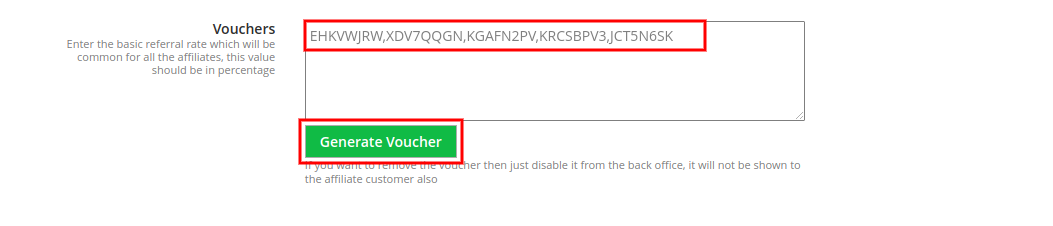
Buoni: L’amministratore può fare clic su Genera impostazioni voucher per generare voucher.
Nell’interfaccia front-end, ci sarà un elenco di voucher nella sezione del metodo di affiliazione:
3.3 Impostazioni di riferimento
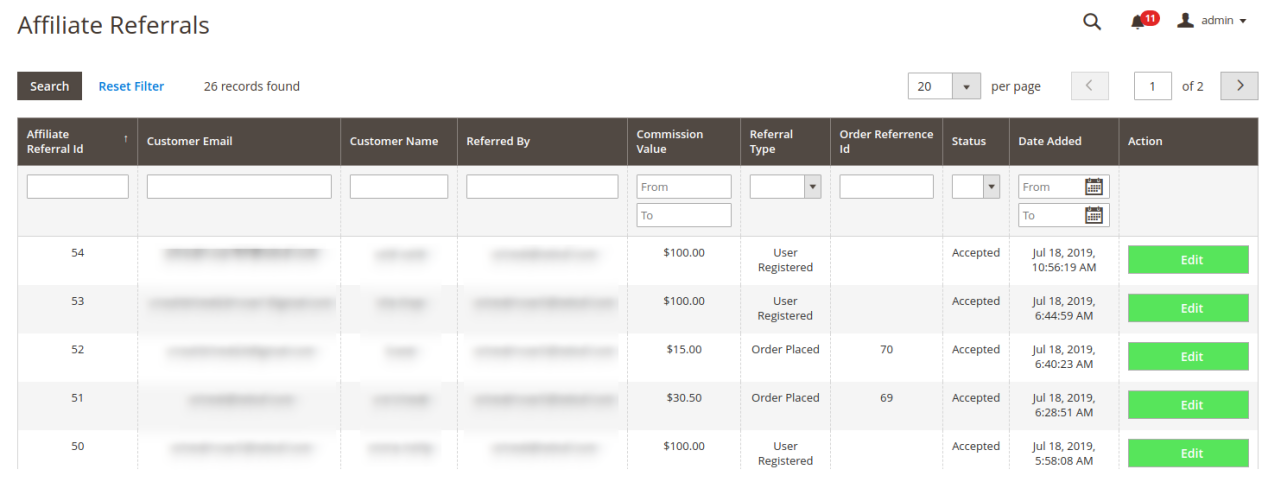
Qui l’amministratore del negozio può visualizzare l’elenco dei referral. Il commerciante online può anche accettare il rinvio. Puoi selezionare le voci per pagina e anche applicare filtri per controllare qualsiasi referral di affiliazione specifico.
L’amministratore può fare clic sul pulsante di modifica e modificare lo stato del referral dall’interfaccia di amministrazione di questo modulo Referral e affiliate marketing per Magento 2.
3.4 Elenco dei voucher di affiliazione
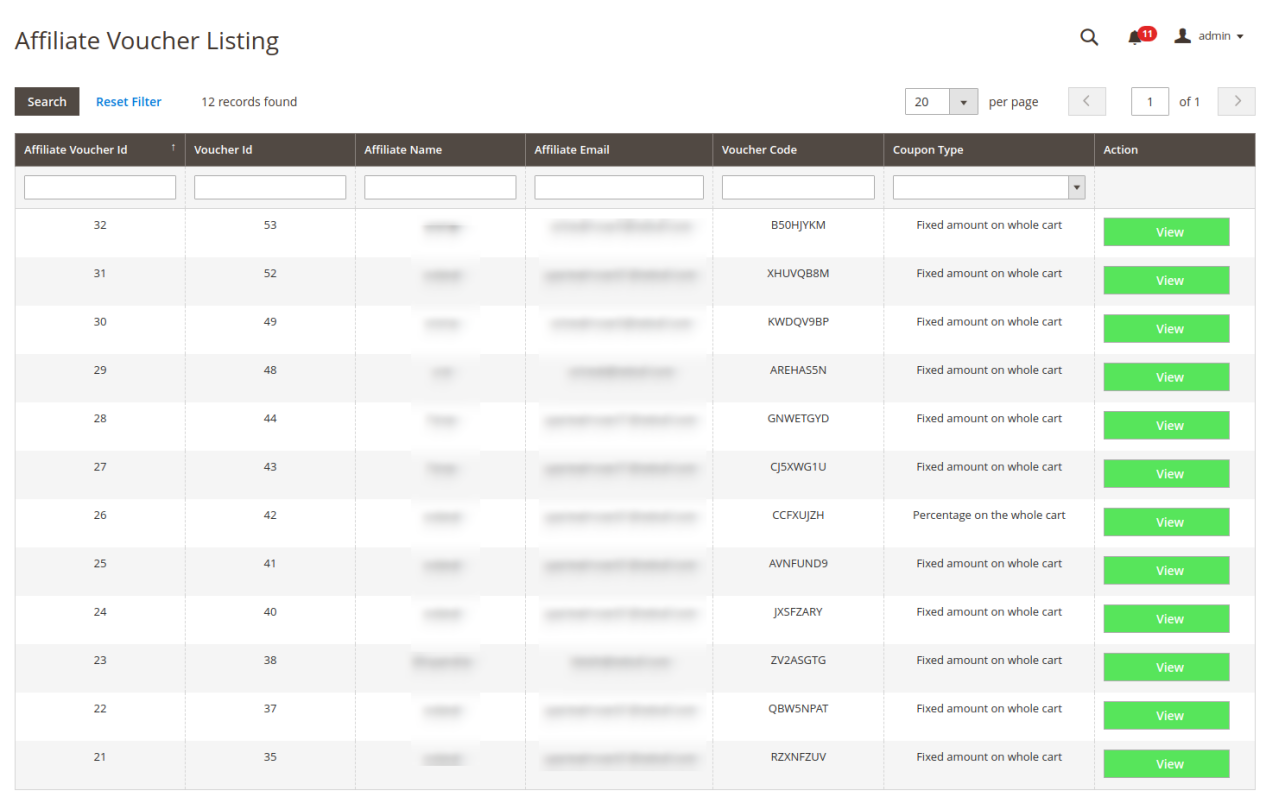
Nella pagina di elenco dei voucher di affiliazione, il proprietario del negozio può visualizzare l’elenco di tutti i voucher generati e anche modificare le condizioni/regole per ogni coupon.
Dopo aver cliccato “vistapulsante “, l’amministratore può modificare le condizioni del voucher e altre impostazioni correlate.
3.5 Richieste di pagamento dell’affiliato
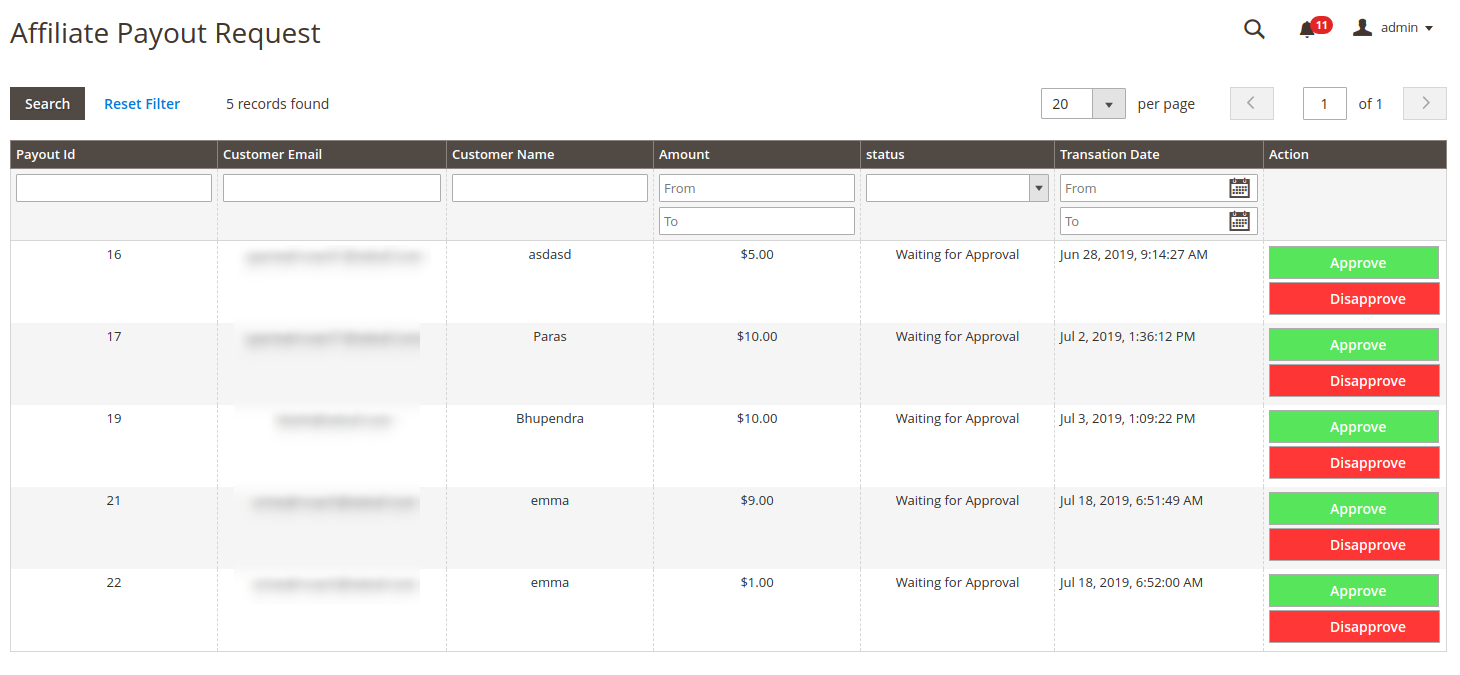
In qualità di amministratore del negozio, puoi visualizzare le richieste di pagamento generate dagli affiliati. L’amministratore può anche visualizzare lo stato della richiesta di pagamento. Puoi approvare o rifiutare la richiesta di pagamento.
L’elenco dei pagamenti apparirà come un’immagine di seguito menzionata:
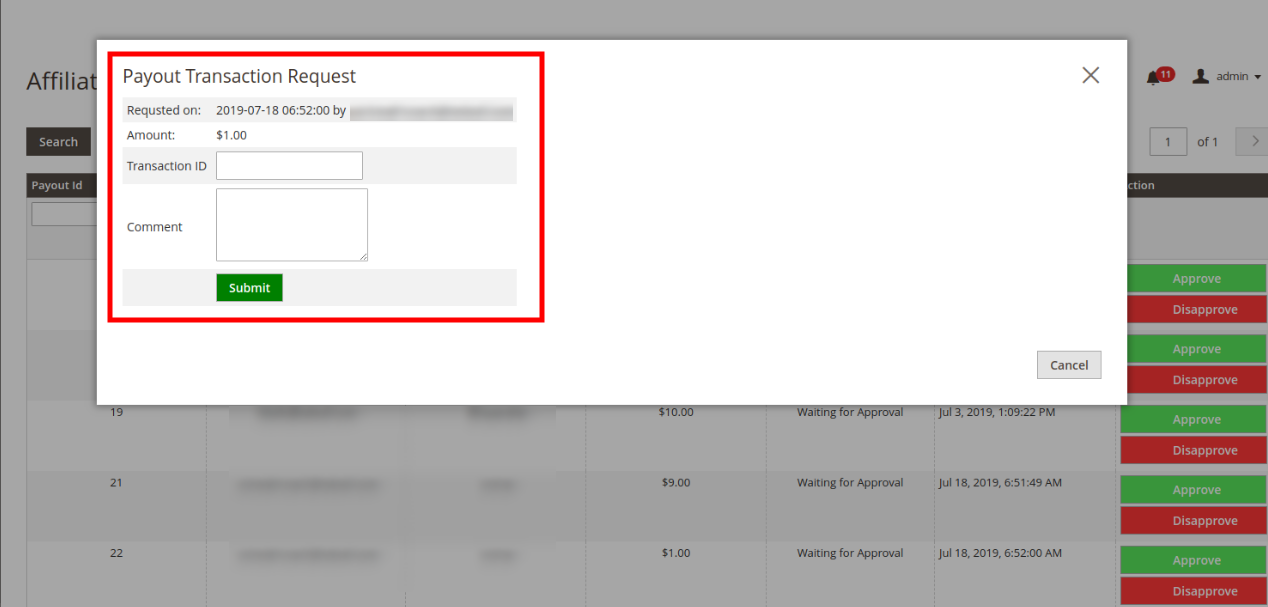
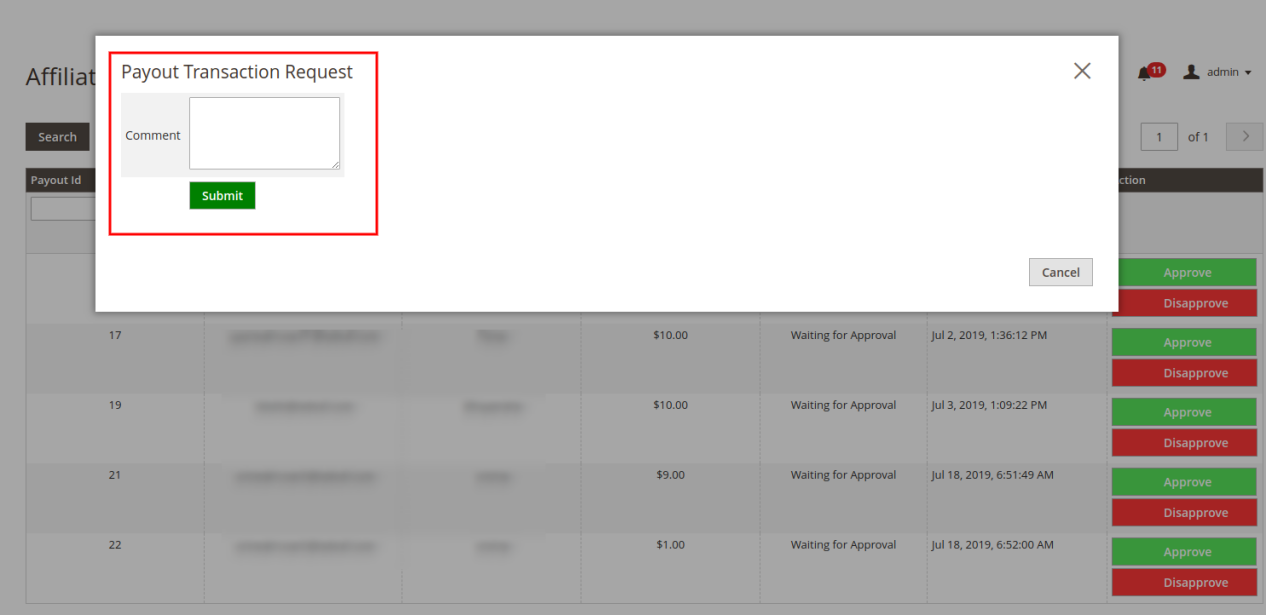
L’amministratore può fare clic sul pulsante approva o non approva.
Verrà visualizzato un popup durante l’approvazione della richiesta come mostrato di seguito:
Verrà visualizzato un popup durante la disapprovazione della richiesta come mostrato di seguito:
Interfaccia 4.0 front-end
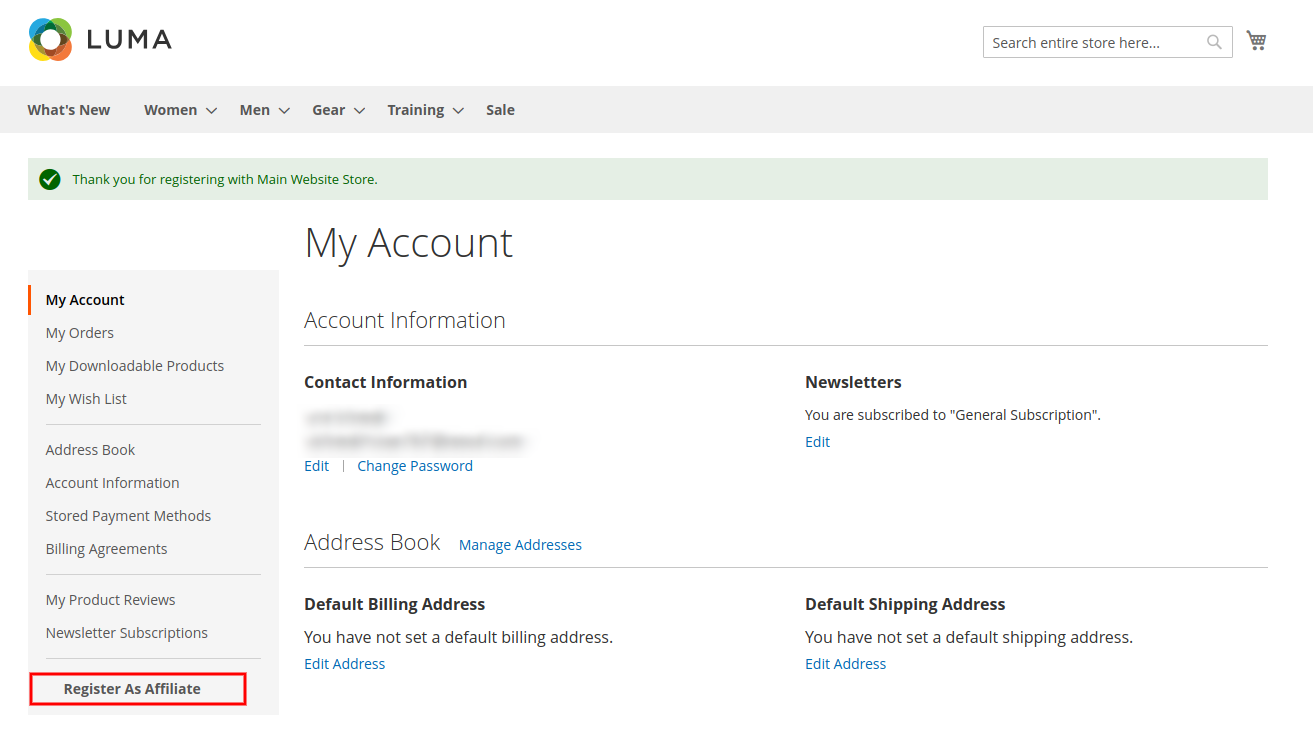
I clienti online possono registrarsi come clienti affiliati e guadagnare commissioni su ogni referral:
Gli affiliati possono visualizzare un’interfaccia in cui possono visualizzare il dashboard di affiliazione, i metodi di affiliazione disponibili, i dettagli delle commissioni e la sezione dei pagamenti.
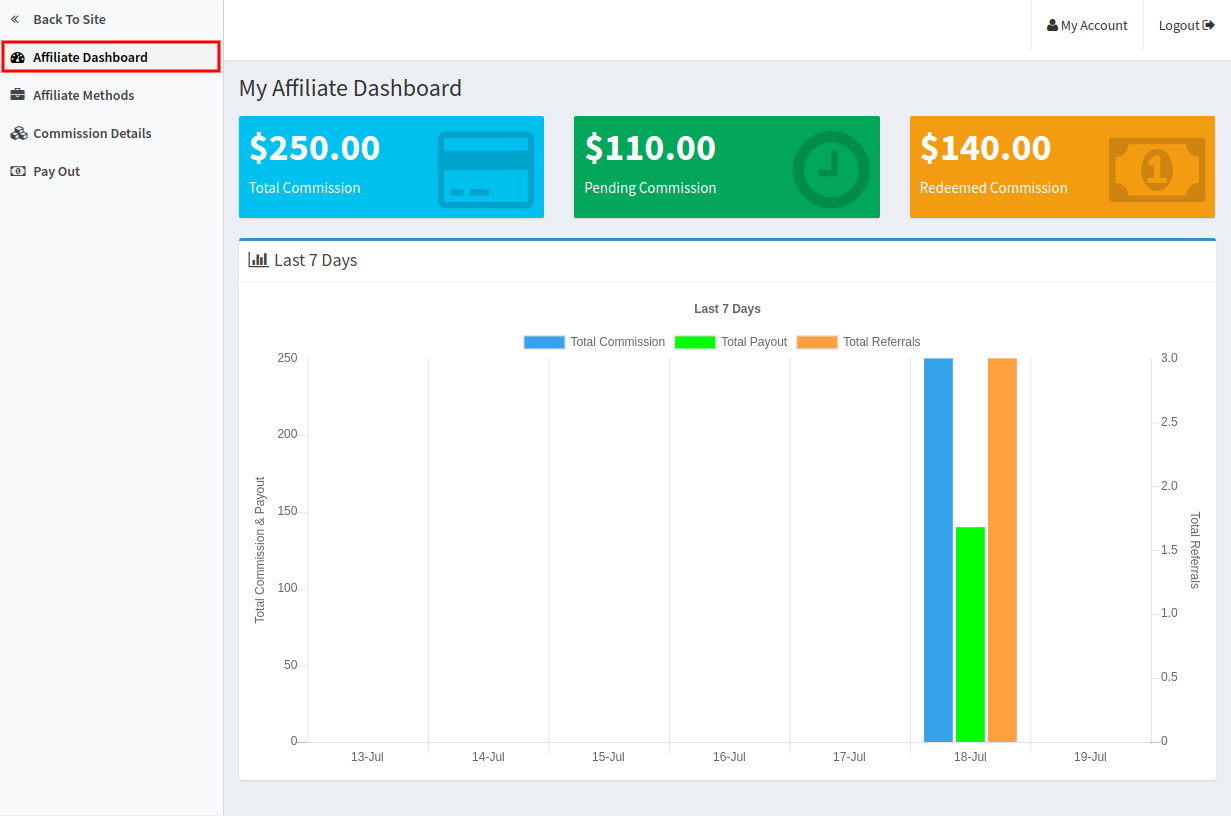
Nella dashboard, gli affiliati possono visualizzare la commissione totale, la commissione riscattata e la commissione in sospeso insieme alla rappresentazione grafica.
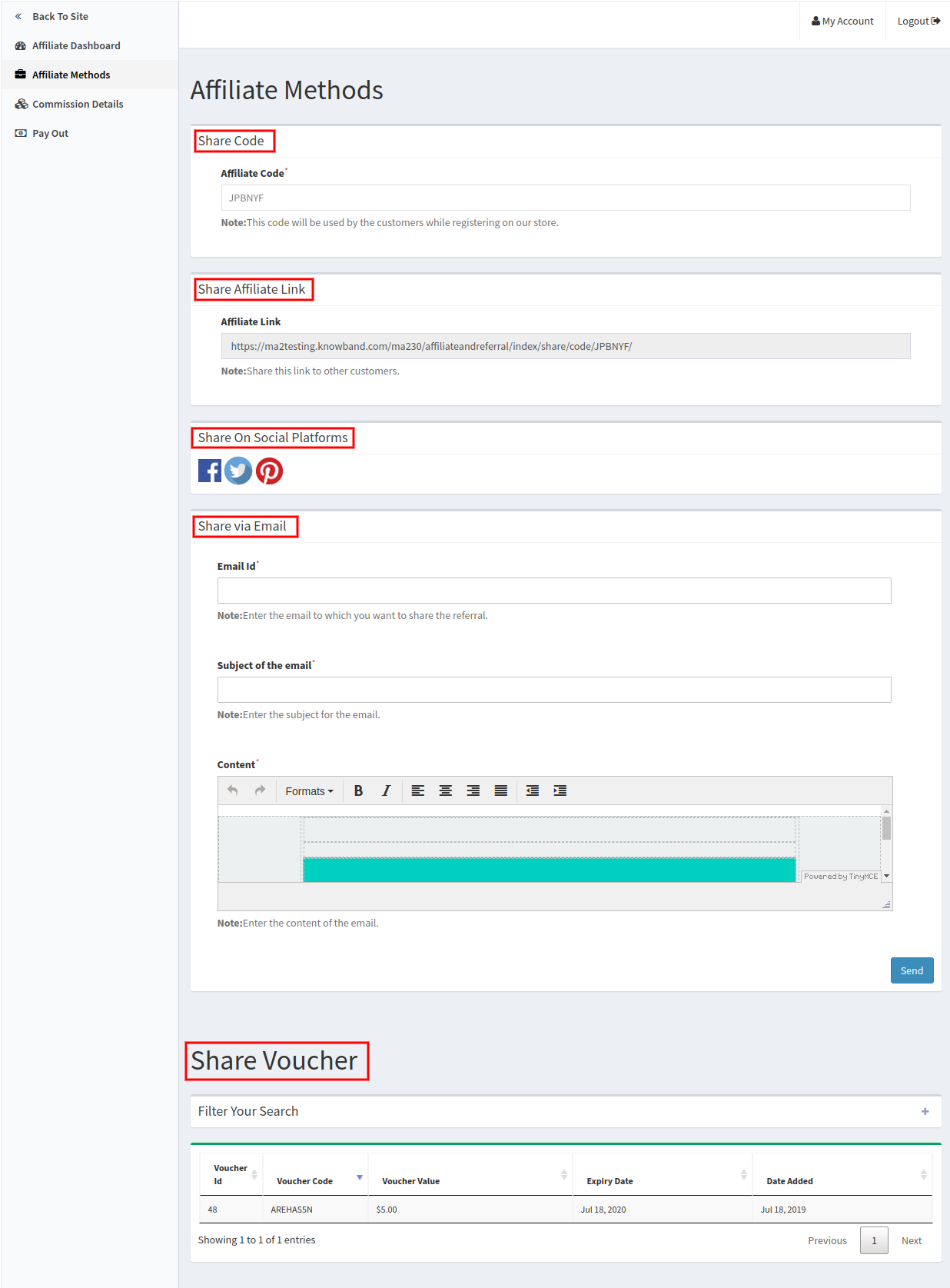
Nei metodi di affiliazione, il cliente affiliato può verificare i metodi disponibili per fare riferimento al sito web.
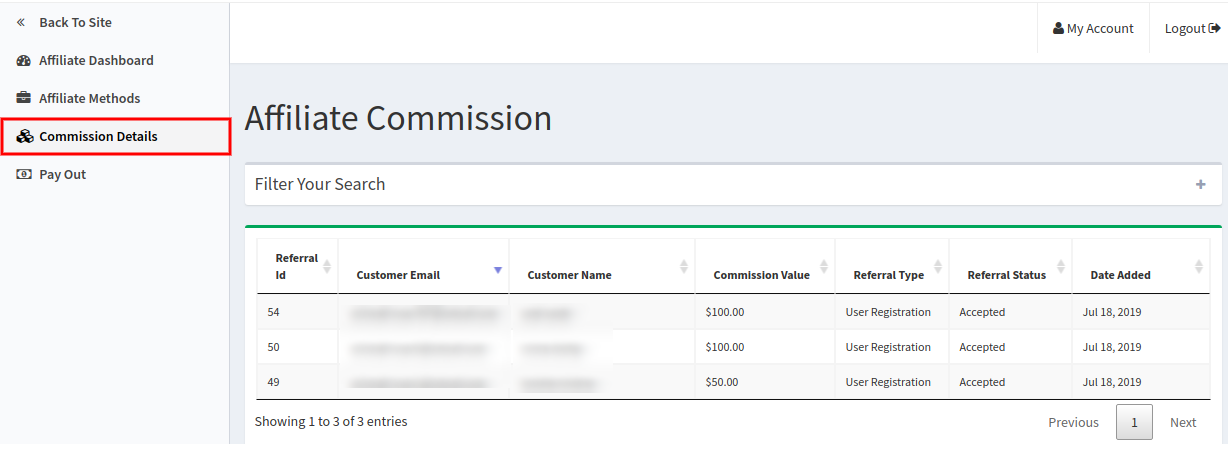
Il cliente affiliato può visualizzare i dettagli della commissione in cui può controllare l’importo del referral che ha ottenuto da ogni referral. Il cliente affiliato può anche visualizzare lo stato del referral nell’elenco.
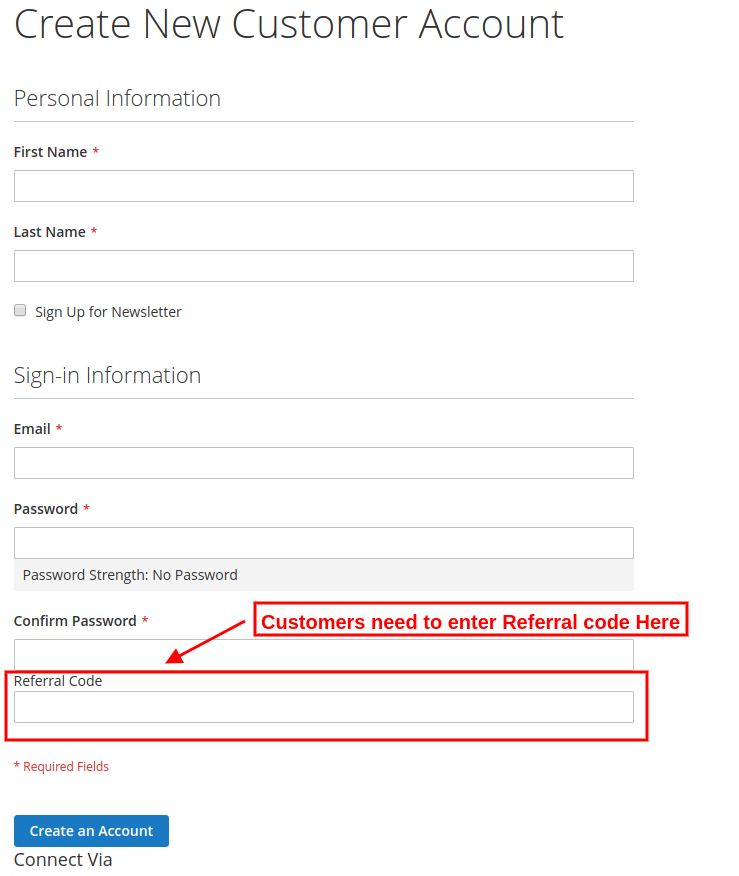
Codice di condivisione: L’amministratore può condividere il codice di affiliazione con parenti e amici. Possono inserire questo codice durante la registrazione che viene conteggiato come referral.
Condividi link di affiliazione: In questo metodo, il cliente affiliato può condividere il link di affiliazione. Quando un utente online visita il negozio utilizzando questo link e registra/effettua un ordine, viene conteggiato come referral.
Condividi tramite piattaforma social: I clienti affiliati possono anche condividere il link di riferimento utilizzando piattaforme di social media come Facebook, Twitter e Pinterest.
Condividi via e-mail: Gli affiliati possono inviare un’e-mail insieme al link di affiliazione. Gli affiliati devono solo inserire l’ID e-mail e la riga dell’oggetto per inviare un’e-mail.
Condividi buono: Gli affiliati possono anche condividere i voucher per fare riferimento al sito web. Quando un qualsiasi utente online applicherà il codice del voucher, questo verrà conteggiato come referral.
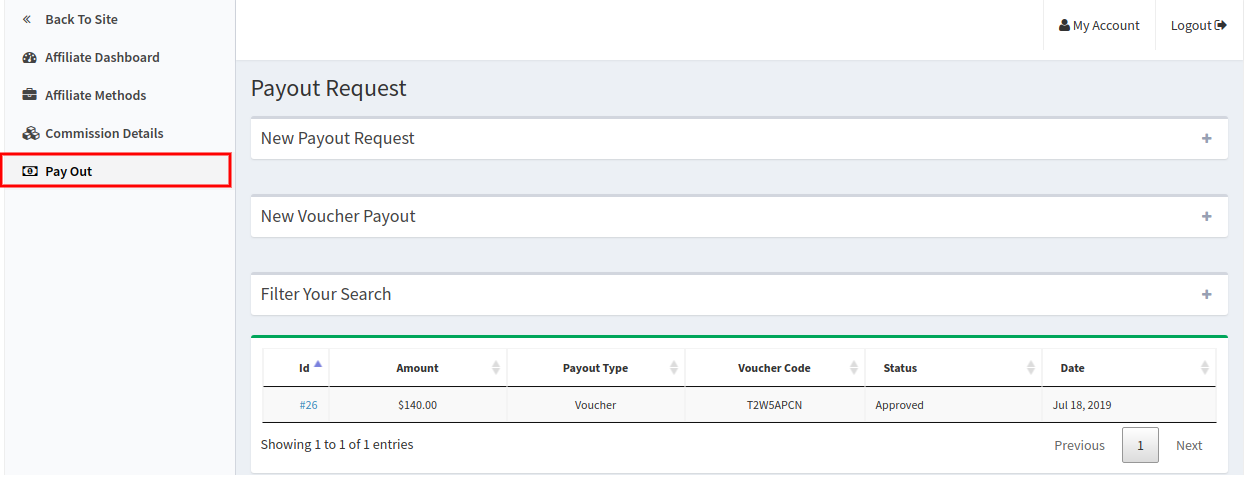
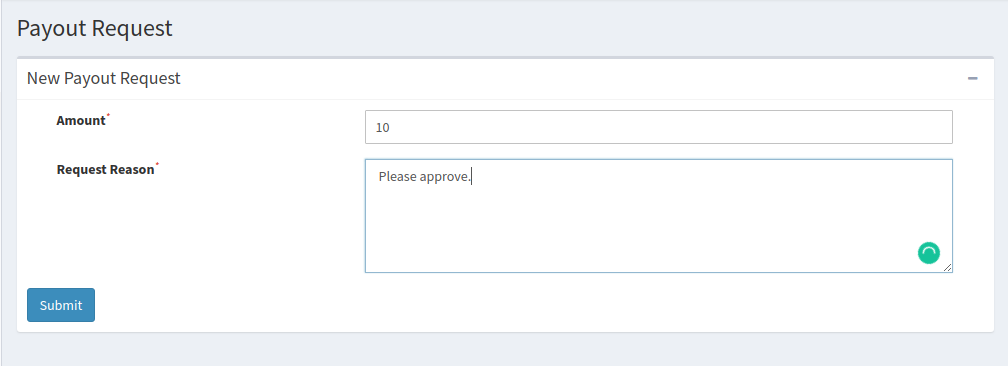
Nella sezione pagamenti, i clienti affiliati possono inviare una richiesta di pagamento. Non esiste un importo minimo di restrizione sui pagamenti. Gli affiliati possono anche generare voucher e acquistare i prodotti dal sito web.
Il cliente affiliato può fare clic su “+” e invia richiesta di pagamento. Dopo l’approvazione dell’amministratore, l’affiliato può ottenere il pagamento.
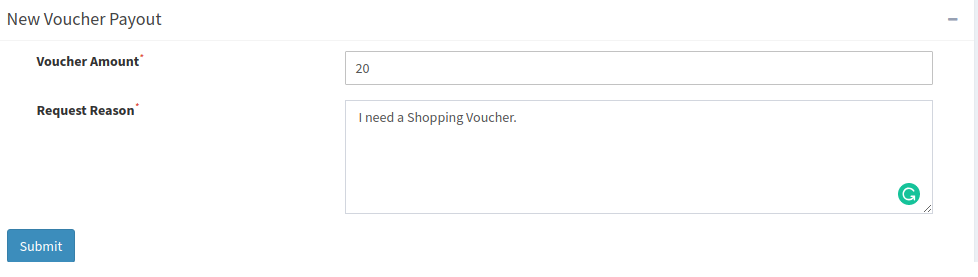
Gli affiliati possono fare clic sul pulsante di invio e ottenere immediatamente il codice del voucher.
In questo modo il modulo Referral e affiliate marketing per Magento 2 implementa la funzionalità di marketing multilivello sul sito web. I clienti possono diventare affiliati e guadagnare una commissione. D’altra parte, il proprietario del negozio online può aumentare il tasso di conversione del sito Web, aumentare le vendite e migliorare il dominio dei clienti con l’aiuto degli utenti affiliati. L’amministratore non ha bisogno di implementare alcun processo lungo e complesso.
Passaggi per applicare il codice di riferimento alla registrazione ed effettuare l’ordine:
Una volta che il cliente affiliato condivide il codice di riferimento, gli utenti online possono inserire questo codice di riferimento nella pagina di registrazione come mostrato di seguito:
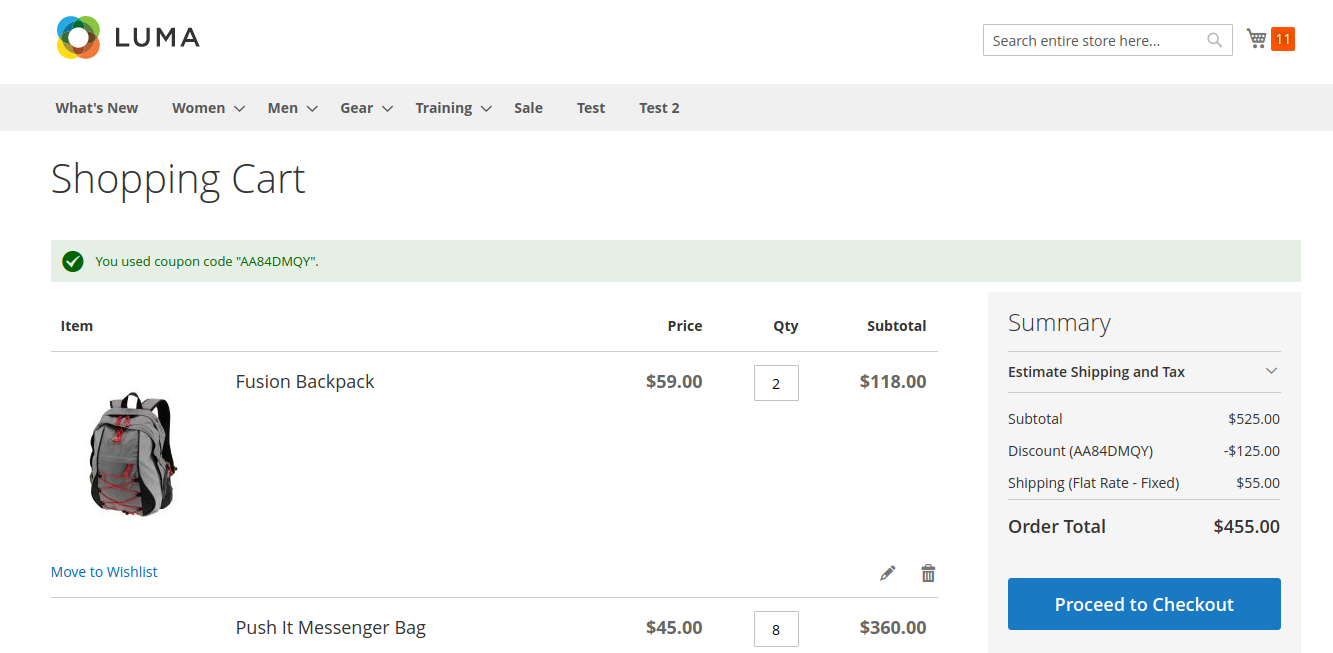
Gli utenti online possono effettuare un ordine applicando il codice voucher. Il cliente affiliato condivide il voucher e ottiene l’importo di riferimento quando un utente online effettua un ordine utilizzando il codice del voucher condiviso.
Gli utenti online possono applicare questo coupon che verrà preso in considerazione e il cliente affiliato riceverà un bonus di riferimento per questo.
In questo modo, il commerciante del negozio online può utilizzare questa estensione di affiliazione Magento 2 e aumentare facilmente il numero di utenti implementando un sistema di affiliazione. Gli utenti online possono condividere il codice di riferimento con vari metodi e chiedere ai propri amici di registrarsi e fare acquisti dal sito web. Il plug-in Refer to amico di Magento 2 consente di offrire più commissioni agli utenti. L’amministratore può offrire commissioni su ogni nuova registrazione e ordini effettuati dai referral. Il modulo di segnalazione dei clienti di Magento 2 è altamente personalizzabile e fornisce un elenco specifico di referral e clienti affiliati. L’amministratore può facilmente visualizzare e agire senza problemi. Gli utenti online possono inviare richieste di pagamento o generare buoni della loro commissione guadagnata. Questo plugin di affiliazione sociale per Magento 2 rende il processo generale molto semplice per clienti e utenti.
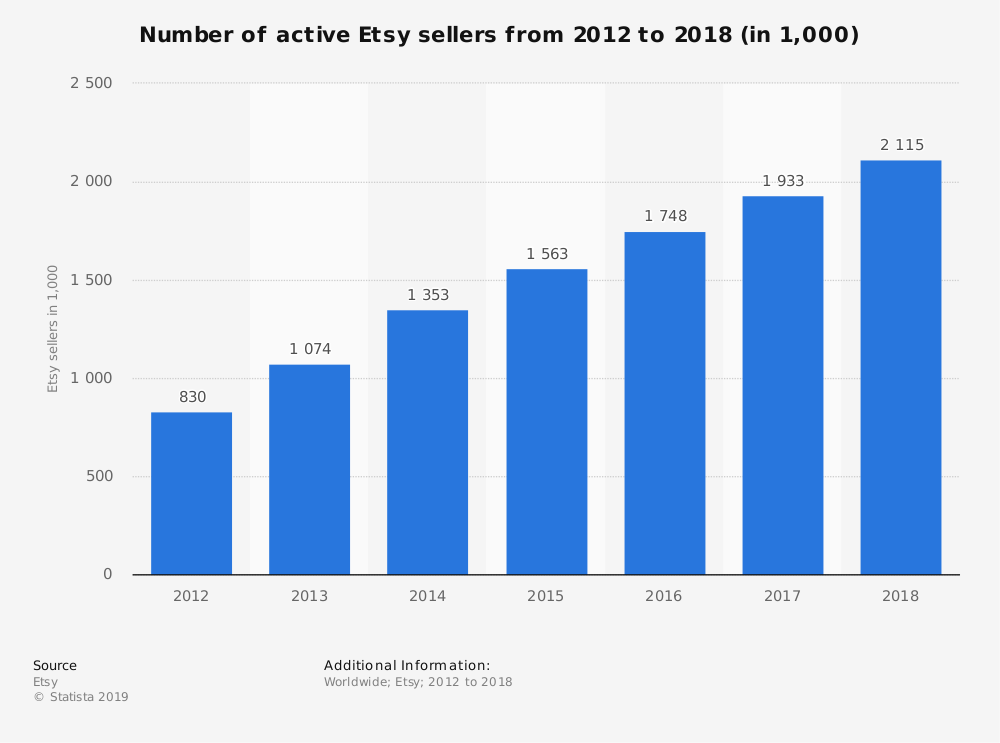
Ogni volta che pensiamo di acquistare online prodotti artigianali, la prima parola che ci viene in mente è Etsy. Etsy Marketplace è una comunità di venditori professionisti che si concentra principalmente su prodotti fatti a mano o oggetti vintage e prodotti orientati all'artigianato come gioielli, abbigliamento, salute e bellezza e molti altri. Può anche essere considerata la piattaforma C2C perché i commercianti elencati su Etsy sono principalmente proprietari di piccole imprese. La straordinaria esperienza di acquisto su Etsy lo rende uno dei mercati più famosi in tutto il mondo.
Questa guida del venditore è una porta per tutti gli aspiranti venditori che non vedono l'ora di vendere sul mercato Etsy.
Gli articoli più venduti su Etsy
Etsy è un sito unico di e-commerce focalizzato principalmente su articoli e forniture fatti a mano o vintage, nonché su articoli unici fabbricati in fabbrica. Per vendere un articolo su Etsy, è importante controllare classifica dei tuoi prodotti anche nei risultati di ricerca.
Prima di iniziare, dovremmo dare un'occhiata agli articoli più venduti sul mercato Etsy:
Gioielli.
Abbigliamento
Forniture e strumenti artigianali.
Bambini e neonati.
Articoli vintage
Caramelle fatte in casa o specializzate.
Decorazioni per feste.
Forniture in vinile e per trasferimento di calore.
Mentre i più venduti sul mercato Etsy comprendono una vasta gamma di categorie, come gioielli, borse, abbigliamento, decorazioni per la casa e mobili, giocattoli, arte, nonché forniture e strumenti artigianali.
Costo per vendere su Etsy
Ci sono 4 vari tipi di commissioni applicate quando elenchi i tuoi prodotti in vendita sul mercato Etsy. Questi sono i seguenti:
a) Commissione di quotazione:
Elenco dei tuoi prodotti online su Etsy Marketplace costa ai venditori un importo di 0.20 dollari (escluse le variazioni) per 4 mesi. Ad esempio, se vendi articoli vintage appartenenti a 4 diverse categorie o varianti, ti costerà 0.80 dollari (4 x $ 0.20). Dopo 4 mesi, i venditori devono rinnovare gli elenchi manualmente o possono impostare un'opzione di rinnovo automatico, e di nuovo il costo applicato sarebbe 20 centesimi per elenco. La quantità aggiuntiva viene inoltre addebitata da $ 0.20 che vende per una sola transazione. Significa che se ci sono più di una lista 1 nell'ordine 1, $ 0.20 verrà addebitato su ogni articolo. Per ulteriori informazioni, è possibile consultare il seguente collegamento: Commissioni multi-quantità
b) Commissione per il processo di spedizione:
Le spese di spedizione sono impostate quando viene utilizzato per consegnare il prodotto a un determinato indirizzo. Le spese di spedizione sono variabili a seconda del peso del prodotto, della distanza di ubicazione e della compagnia di spedizioni.
c) Commissione di transazione:
Sotto questo, sono inclusi i tipi di tasse 2. Il primo è il costo della transazione di spedizione e costituisce l'5% dei costi del processo di spedizione. Quindi arriva la seconda commissione è la commissione di transazione che costituisce 5% del valore totale del prodotto. Viene addebitata una commissione 3% aggiuntiva per la scelta del "Pagamento immediato" di Etsy. Oltre ad essere ragionevole, Etsy Marketplace ti offre la flessibilità di vendere prodotti dal tuo negozio online. Pertanto, se hai un negozio Magento, puoi facilmente vendere i prodotti Magento su Etsy.
d) IVA:
In primo luogo dovremmo sapere che ci sono tipi 2 di tasse IVA: IVA di elaborazione e IVA del venditore. Dopo aver addebitato tutti i tipi di commissioni, l'IVA viene imposta se i venditori li utilizzano. Verranno imposte solo se si utilizzano commissioni come la commissione di elaborazione dei pagamenti Etsy, la conversione della valuta di deposito, le inserzioni promosse, gli annunci di Google Shopping e le offerte mirate. Ora sono state fornite tutte le informazioni relative alla produzione. Quindi, spostiamoci ulteriormente per discutere il processo di vendita sul mercato Etsy:
Passaggio 1: iniziare
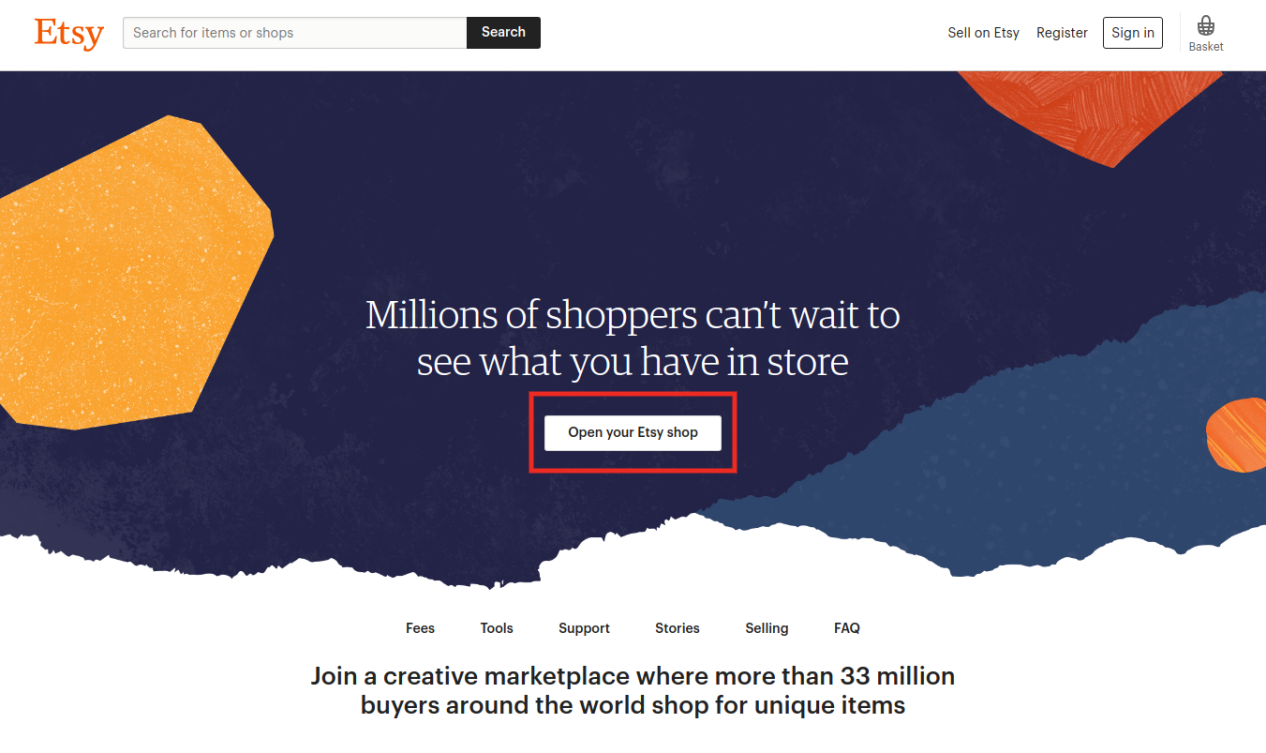
In primo luogo, crea il tuo account venditore su Etsy e segui le politiche di Etsy e assicurati se il mercato Etsy è l'ideale per la tua attività o meno.
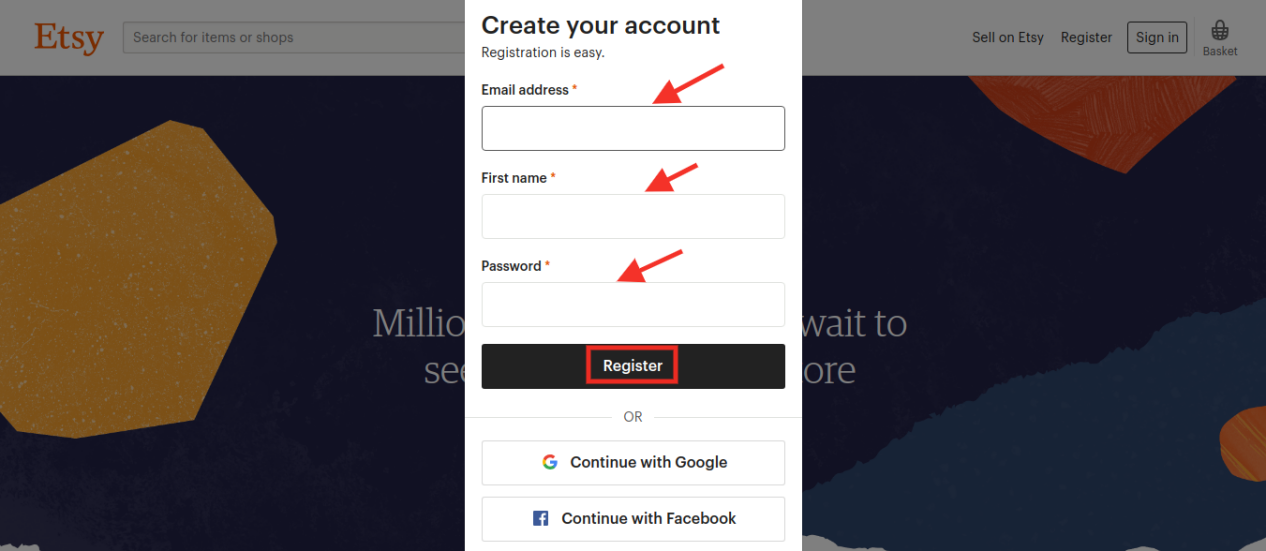
Dopo aver creato il tuo account Etsy, registra il tuo profilo inserendo l'indirizzo e-mail, il nome utente e la password oppure puoi registrarti direttamente tramite il tuo account sui social media.
Passaggio 2: dopo aver creato il profilo, crea il tuo negozio
Fai clic sull'opzione "Vendi su Etsy", dopo aver fatto clic su questa opzione, verrai reindirizzato verso la pagina del tuo negozio e ora devi inserire alcune informazioni come segue: a) Preferenze negozio b) Dai un nome al tuo negozio c) Fai scorta del tuo negozio d ) Come verrai pagato e) Imposta la fatturazione
Passaggio 3: utilizzo della sezione del negozio Etsy
Questa sezione è stata inclusa in vari passaggi in cui i venditori devono caricare un logo del negozio e una fotografia di copertina, ecc. I venditori devono anche aggiornare la sezione "Informazioni" del negozio. Sfrutta la struttura dei segmenti del tuo negozio per far scoprire ai tuoi clienti i prodotti del tuo negozio e acquistare immediatamente.
Step 4: branding e pubblicità per l'avanzamento del negozio Etsy
La creazione di un negozio Etsy non è un processo completo, è davvero importante rendere popolare il tuo negozio di marca su Etsy. I venditori devono accertare l'ottimizzazione dei dettagli del loro negozio per Etsy Search. I venditori possono fare un passo avanti e includere una posizione del negozio in modo che il tuo negozio possa essere localizzato dai clienti vicini. I venditori dovrebbero concentrarsi sulla promozione del proprio negozio tramite annunci gratuiti oa pagamento. Possono offrire grandi offerte e sconti ai propri clienti in modo che i clienti possano acquistare istantaneamente.
Step 5: gestire il negozio mantenendo un buon SEO
I venditori devono assicurarsi di soddisfare tutti i requisiti dopo aver coperto tutte le procedure di cui sopra per l'approccio di assicurazione del rivenditore Etsy. I venditori dovrebbero essere in contatto con il framework di sondaggi di Etsy e dovrebbero avere un'idea per fare il loro primo affare. Per un buon business online su Etsy, mantenere un buon SEO è molto importante che può aiutare ad aumentare il coinvolgimento dei clienti e l'ottimizzazione del sito web. I venditori dovrebbero tenere d'occhio i seguenti punti:
Il tasso di coinvolgimento dei clienti nel tuo negozio Etsy.
Le recensioni (positive o negative) dei tuoi clienti.
Elenco di prodotti Fattore di qualità
I link in entrata
Per ulteriori informazioni in una foto, puoi dare un'occhiata ai suggerimenti per classificare i tuoi prodotti tra i risultati della ricerca sul mercato Etsy.
Chi paga per la spedizione con l'acquirente o il venditore Etsy?
Le spese di spedizione variano da prodotto a prodotto. Alcuni prodotti vengono consegnati senza spese di spedizione, laddove i venditori sostengono i costi di spedizione, mentre alcuni prodotti hanno costi di spedizione aggiuntivi e i clienti devono pagarli. Varia da prodotto a prodotto. Alcuni prodotti offrono la spedizione gratuita laddove i venditori sostengono i costi di spedizione, mentre altri richiedono agli acquirenti di pagare per la spedizione. Dipende dal valore dell'ordine, dalla destinazione della spedizione e dal metodo di spedizione scelto dagli acquirenti.
Infine
Etsy è un mercato globale. Vendere qui è un'opportunità per i venditori che vogliono fare soldi con il loro talento e creatività. Il marketplace di Etsy è la soluzione unica per questi artisti e possono vendere i loro prodotti per guadagnare enormi quantità di profitti. Hanno anche la possibilità di accedere a un enorme no. del pubblico di tutto il mondo che aumenta anche le vendite transfrontaliere.
In che modo KnowBand può aiutarti a vendere sul mercato Etsy?
Knowband offre Estensione di integrazione Etsy che è una soluzione intelligente per il proprietario di un negozio eCommerce per eliminare le complessità della vendita di prodotti su Walmart. Funziona fornendo un integratore API tra un negozio di e-commerce e il mercato Walmart. Colma il divario tra il tuo negozio eCommerce ed Etsy con l'aiuto dei quali i venditori possono facilmente mappare le loro schede di prodotti sul sito Web del Marketplace. Una volta completata correttamente l'integrazione, l'amministratore può aggiornare tutte le schede dei prodotti sul Walmart Marketplace dal back-end senza nemmeno visitare il sito del Marketplace.PrestaShop,?Magento,?Shopify, eOpenCart, i venditori possono facilmente scaricarlo e installarlo sul proprio sito Web senza alcun inconveniente. Per ulteriori informazioni, contattaci viasupport@knowband.com.
Gestire un sito di e-commerce non è facile. La concorrenza è agguerrita, la tecnologia è in continua evoluzione e non c'è altra posizione nell'azienda che riceva tanti consigli da esperti esperti (chiunque abbia visto un webinar sull'ottimizzazione delle conversioni) o abbia un controllo quotidiano tanto quanto l'e-commerce manager.
Ogni parte del sito deve essere costantemente testata e ottimizzata. Ogni parola di copia deve fare il lavoro che è lì per fare. E qualcosa di semplice come la configurazione di una tabella di dimensionamento online può attirare o allontanare i clienti.
Il gestore dell'e-commerce deve bilanciare tutto.
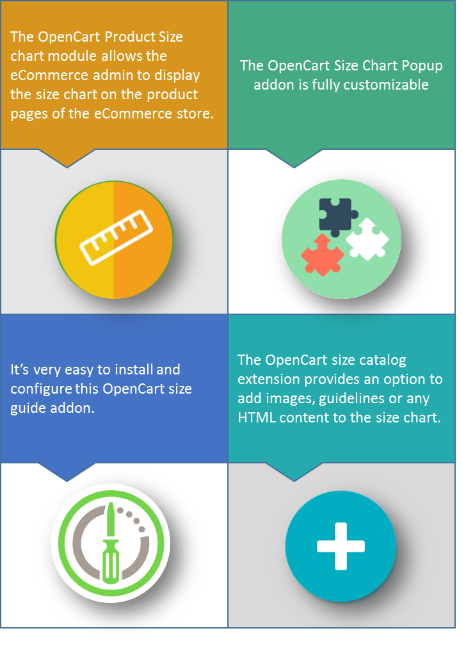
Il modulo grafico delle dimensioni del prodotto OpenCart
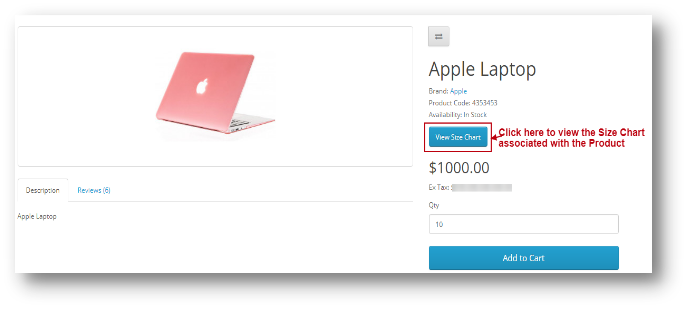
L'amministratore del negozio eCommerce può assegnare il grafico a un particolare prodotto o prodotti di una particolare categoria o prodotti di un particolare produttore. Pertanto, con l'aiuto di questa estensione della tabella delle dimensioni dei prodotti OpenCart, il proprietario del negozio eCommerce può facilmente risolvere i problemi relativi alle dimensioni dei clienti del negozio.
Perché la tabella delle taglie online è così importante?
La maggior parte dei resi per articoli di abbigliamento e-commerce è dovuta al fatto che il cliente non è soddisfatto dell'adattamento.
Questo articolo non è solo per i gestori di negozi di abbigliamento online. Molti articoli richiedono un adattamento di un tipo o di un altro
Abbiamo già menzionato che alti tassi di rendimento possono spesso essere ricondotti direttamente a problemi di dimensionamento. L'incertezza sulla misura è il motivo per cui molti potenziali clienti online scelgono di guidare fino al negozio e provare un articolo prima dell'acquisto.
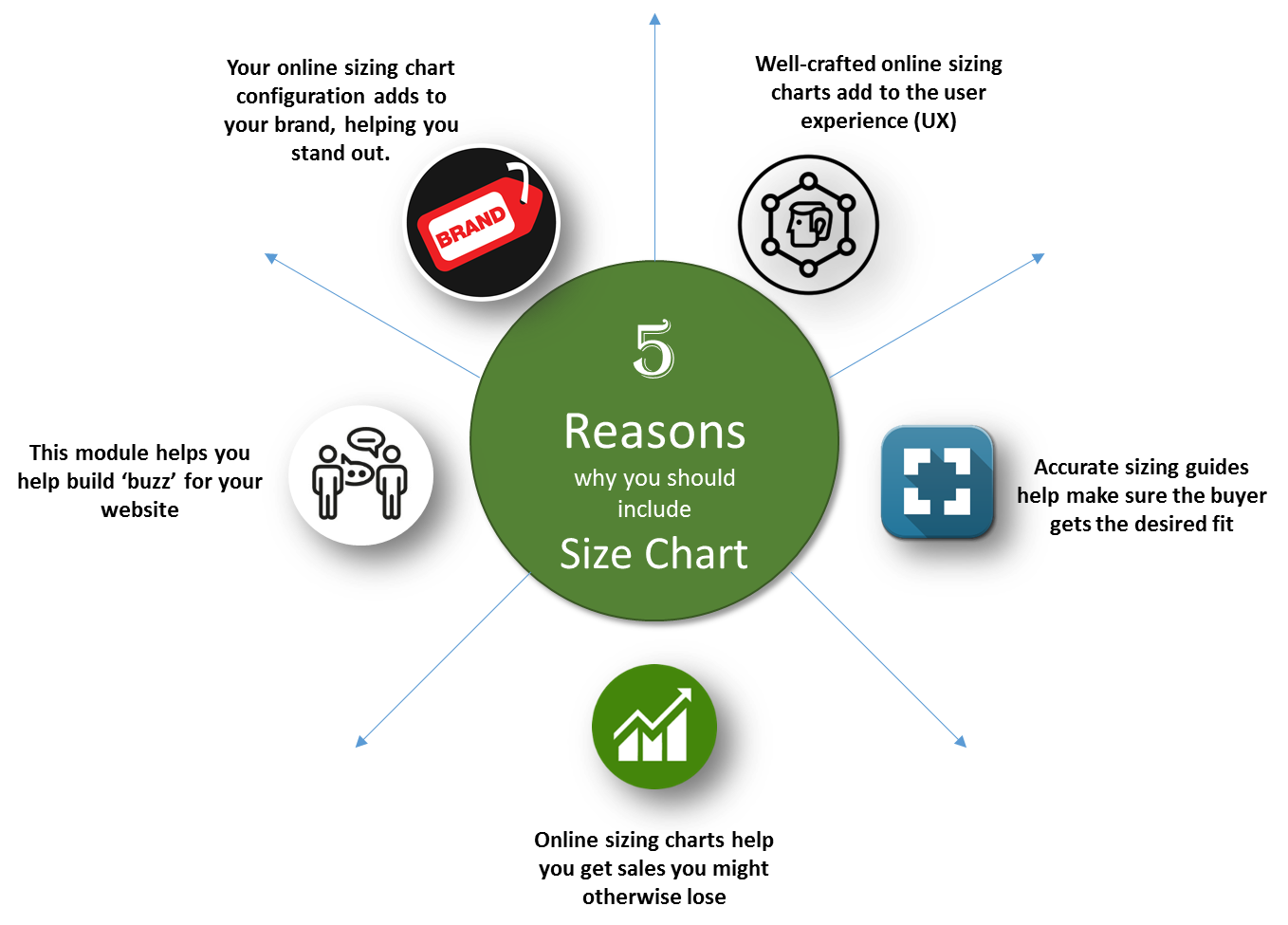
Ecco i nostri cinque principali motivi per cui i gestori di e-commerce dovrebbero prestare molta attenzione al modo in cui vengono presentate le informazioni di dimensionamento:
Caratteristiche 1.1
Guida all'installazione di 2.0
Prima di iniziare il processo di installazione, è necessario acquistare l'estensione della tabella delle dimensioni del prodotto OpenCart dal negozio Knowband. Una volta acquistato, riceverai i seguenti file sulla tua e-mail registrata.
Codice sorgente di OpenCart Tabella dimensioni prodotto Modulo di estensione in formato file zippato.
Manuale utente di OpenCart Tabella delle dimensioni del prodotto Modulo di estensione.
Ora per installare questo modulo di estensione della tabella delle dimensioni dei prodotti OpenCart sul tuo negozio online, segui i passaggi indicati:
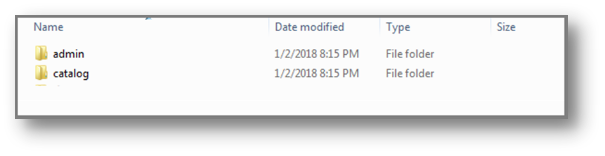
Passo 1: Decomprimi il file zip. Otterrai le cartelle come mostrato nell'immagine qui sotto:
Passo 2: Copia tutte le cartelle del file zip nella directory principale di OpenCart tramite FTP manager.
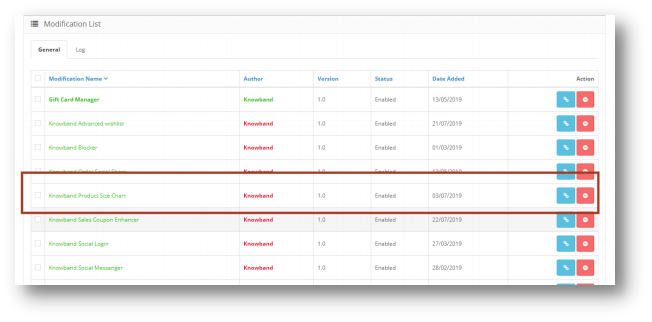
Passo 3: C'è un nome per il file
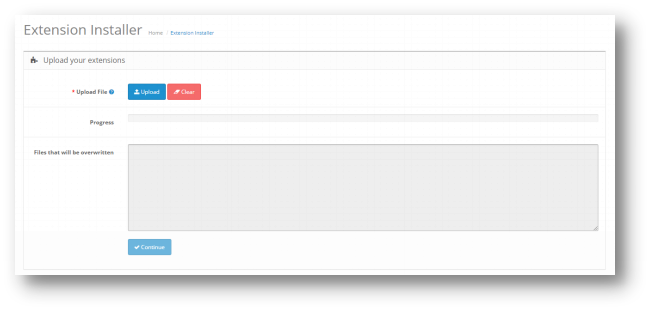
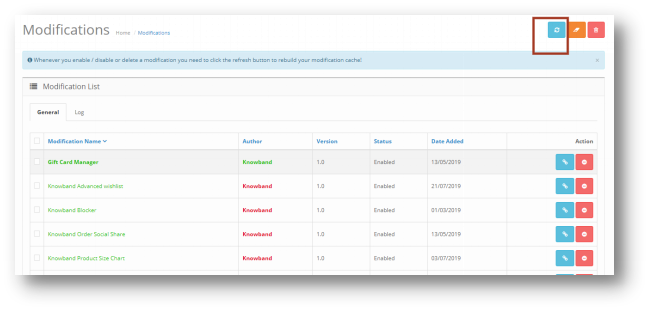
Passo 4: Dopo l'installazione è necessario selezionare questo file e aggiornare le modifiche:
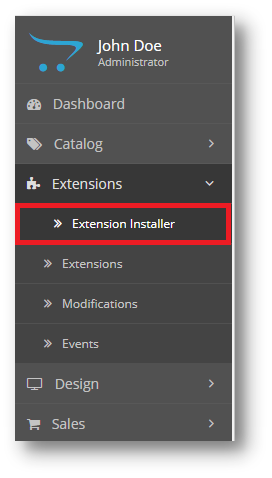
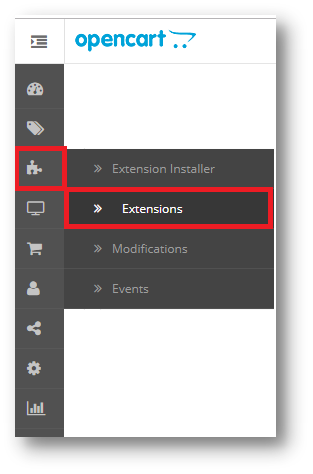
Quindi, il plug-in di estensione della tabella delle dimensioni del prodotto OpenCart è ora installato con successo ed è pronto per l'uso nel tuo negozio. Vai al menu di amministrazione e fai clic sulle estensioni. Scegli il tipo di estensione come moduli. Troverai un elenco di moduli. Seleziona l'estensione della tabella delle dimensioni del prodotto OpenCart
Interfaccia di amministrazione 3.0 del modulo grafico dimensioni prodotto OpenCart
Per configurare il modulo Guida taglie per OpenCart, navigare le impostazioni nel seguente ordine:
Pannello di amministrazione> Estensioni> Moduli> Tabella delle dimensioni del prodotto Knowband
L'interfaccia di amministrazione dell'estensione del catalogo delle dimensioni di OpenCart è divisa in schede 6:
Impostazioni generali
Set di attributi
Grafici
Grafico del produttore
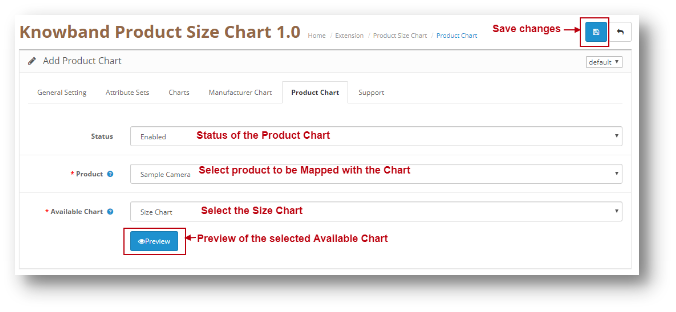
Grafico del prodotto
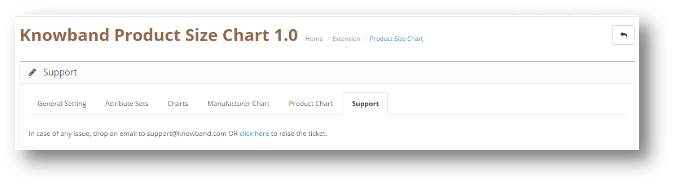
Assistenza
3.0.1 Impostazioni generali
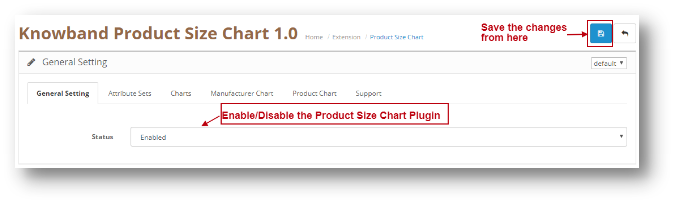
Questa impostazione avrà un'opzione per abilitare / disabilitare il plugin. La pagina apparirà come mostrato di seguito:
Set di attributi 3.0.2
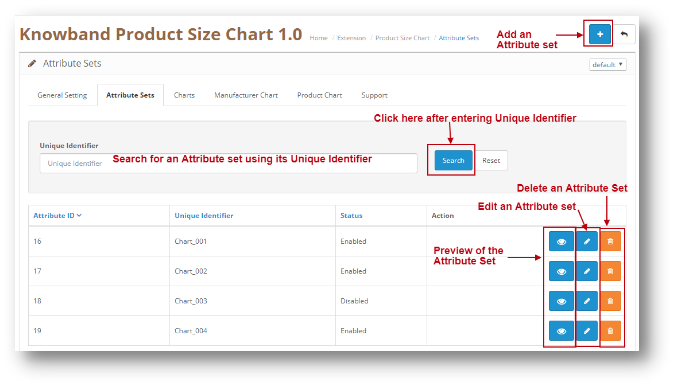
Tramite questa impostazione dell'estensione della tabella del grafico delle dimensioni di OpenCart, è possibile aggiungere un nuovo set di attributi o apportare modifiche nelle colonne e nelle righe del set di attributi esistenti. Lo schermo apparirà come mostrato di seguito:
Modifica un set di attributi: È possibile modificare un set di attributi esistente utilizzando l'opzione Modifica. Le schermate per la modifica del set di attributi saranno le stesse dell'aggiunta di un set di attributi. L'unica differenza sarà che Modifica avrà già riempito i campi.
Elimina un set di attributi: Puoi eliminare un set di attributi facendo clic sull'icona "Cestino". Apparirà un pop-up che chiede la conferma. È possibile fare clic su Sì e l'attributo verrà eliminato.
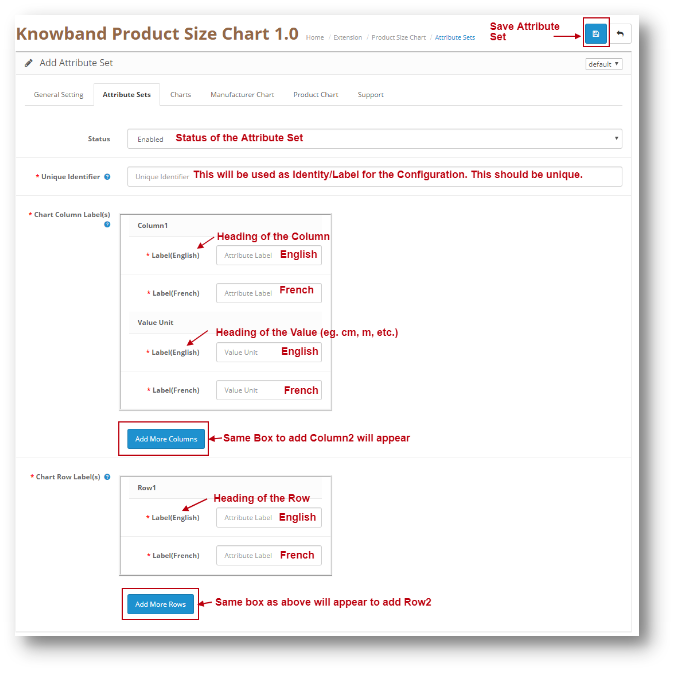
Aggiungi un set di attributi: È possibile aggiungere un set di attributi facendo clic sull'opzione fornita nella parte superiore della pagina. Apparirà la seguente schermata:
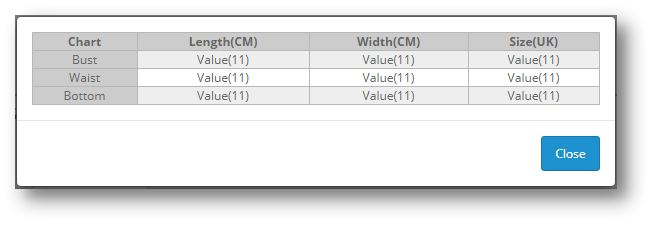
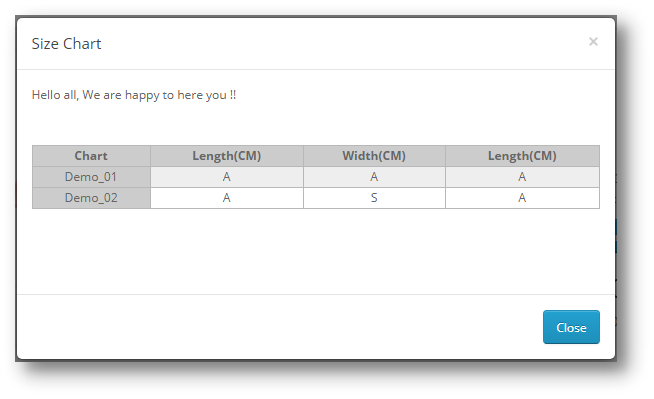
Anteprima del set di attributi: Quando si fa clic sull'icona 'Occhio' (Anteprima), l'anteprima del set di attributi verrà visualizzata come popup. Il pop-up apparirà come mostrato di seguito:
Grafici 3.0.3
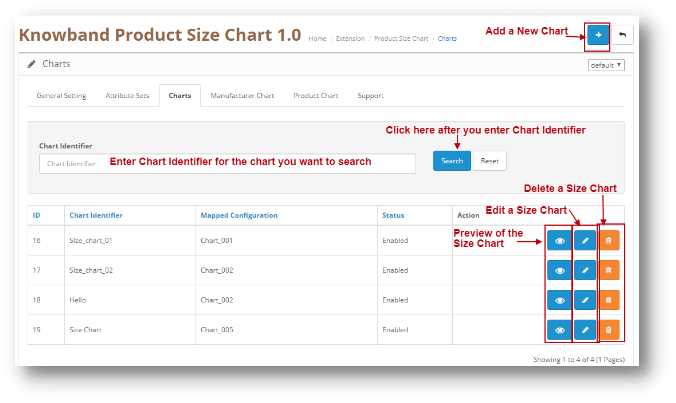
Tramite questa impostazione dell'estensione della tabella del grafico delle dimensioni OpenCart, è possibile aggiungere una nuova tabella delle dimensioni o apportare modifiche nelle colonne e nei valori delle righe del grafico delle dimensioni esistenti. Lo schermo apparirà come mostrato di seguito:
Modifica un grafico: È possibile modificare un grafico esistente utilizzando l'opzione Modifica. Le schermate per la modifica del grafico saranno le stesse dell'aggiunta di un nuovo grafico. L'unica differenza sarà che Modifica avrà già riempito i campi.
Elimina un grafico: Puoi eliminare un grafico facendo clic sull'icona "Cestino". Apparirà un pop-up che chiede la conferma. È possibile fare clic su Sì e il grafico verrà eliminato.
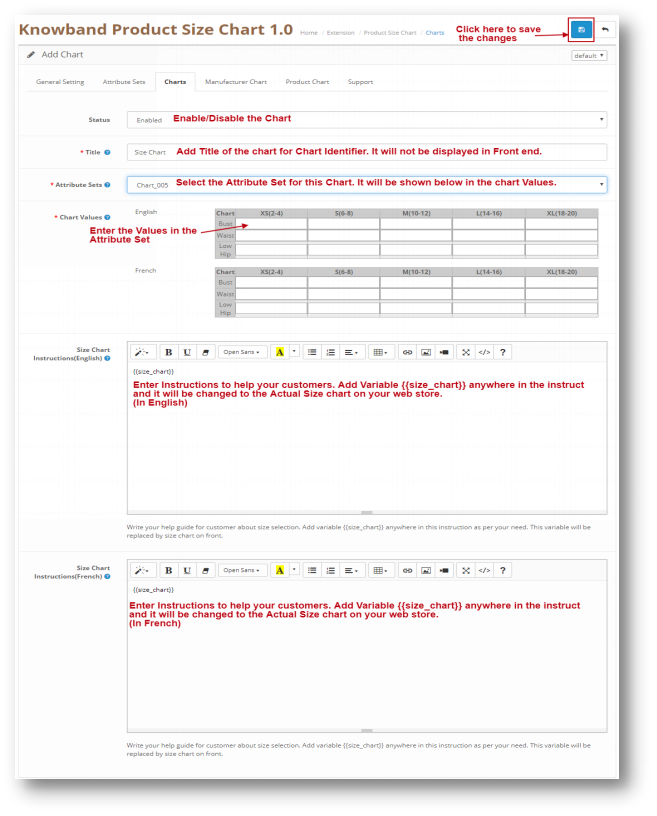
Aggiungi una tabella delle taglie: È possibile aggiungere una tabella delle dimensioni facendo clic sull'opzione fornita nella parte superiore della pagina. Apparirà la seguente schermata:
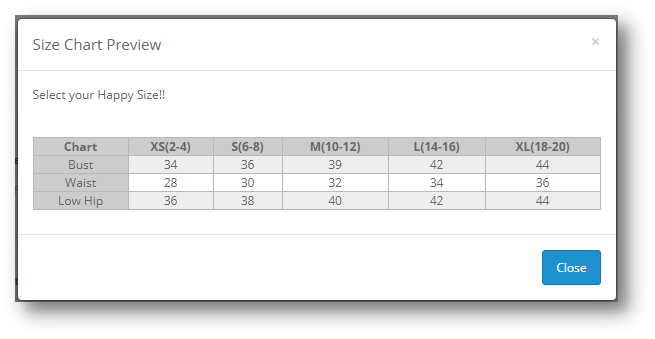
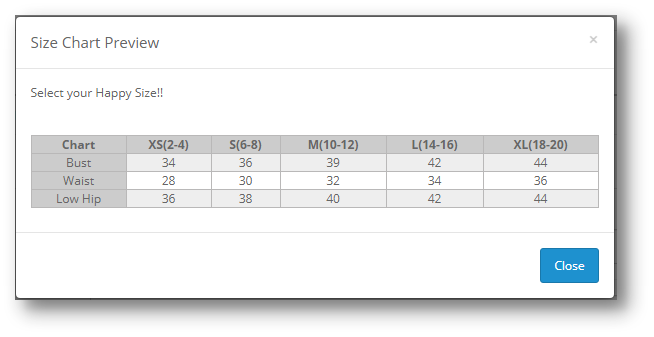
Anteprima della tabella delle taglie: Quando si fa clic sull'icona 'Occhio' (Anteprima), l'anteprima della tabella delle dimensioni verrà visualizzata come popup. Il pop-up apparirà come mostrato di seguito:
Tabella dei produttori 3.0.4
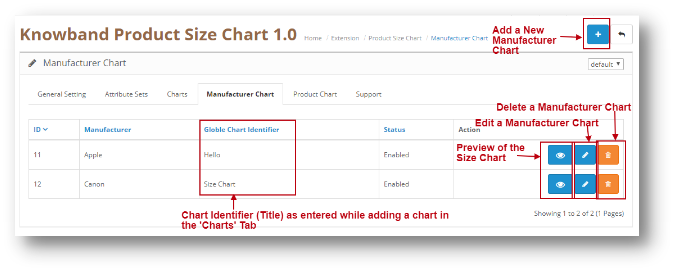
Questa impostazione dell'estensione della tabella dei grafici delle dimensioni di OpenCart mostra i grafici che sono mappati a produttori diversi. Per aggiungere una nuova voce, l'amministratore può fare clic sull'icona Aggiungi che appare sul lato destro della tabella. La scheda del produttore apparirà come mostrato di seguito:
Modifica una tabella dei produttori: Puoi modificare un ManufacturerChart esistente usando l'opzione Modifica. Le schermate per la modifica del diagramma del produttore saranno le stesse dell'aggiunta di un nuovo diagramma del produttore. L'unica differenza sarà che Modifica avrà già riempito i campi.
Elimina una tabella dei produttori: Puoi eliminare un diagramma del produttore facendo clic sull'icona "Cestino". Apparirà un pop-up che chiede la conferma. È possibile fare clic su Sì e il diagramma del produttore verrà eliminato.
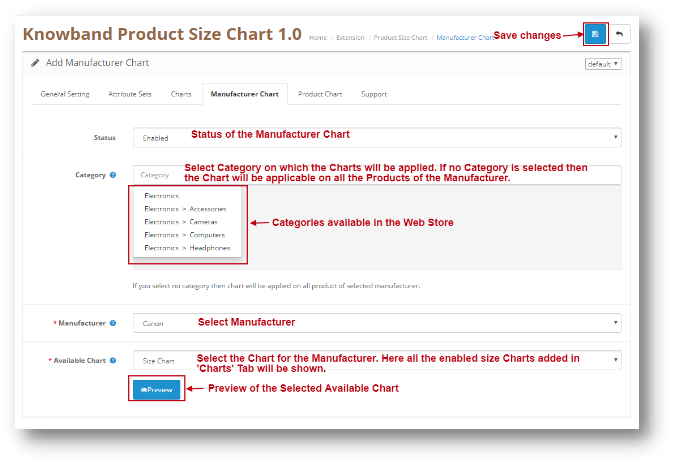
Aggiungi una tabella dei produttori: È possibile aggiungere un diagramma del produttore facendo clic sull'opzione fornita nella parte superiore della pagina. Apparirà la seguente schermata:
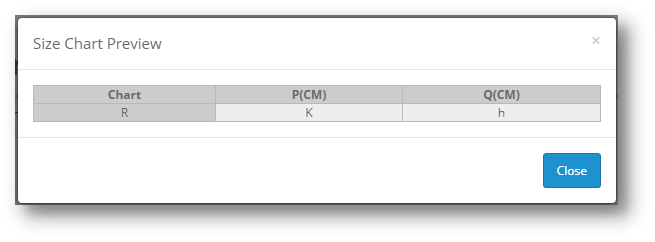
Anteprima della tabella dei produttori: Facendo clic su "Occhio'Icona (Anteprima), l'anteprima della tabella del produttore verrà mostrata come un pop-up. Il pop-up apparirà come mostrato di seguito:
**Nota Se un Prodotto ha una Mappa del produttore mappata con loro e anche l'amministratore del negozio ha mappato una Mappa del prodotto con essa, allora la Mappa del prodotto avrà la massima priorità. Pertanto, la Tabella dei prodotti mappata con il Prodotto verrà mostrata nel Web store all'utente.
Tabella dei prodotti 3.0.5
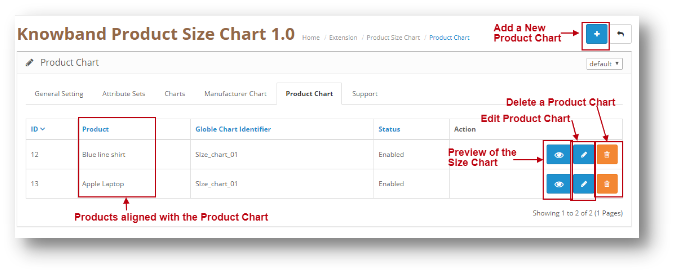
Questa impostazione dell'estensione della tabella dei grafici delle dimensioni di OpenCart mostra i grafici che sono associati a prodotti diversi. Per aggiungere una nuova voce, l'amministratore può fare clic sull'icona Aggiungi che appare sul lato destro della tabella. La scheda Grafico prodotto apparirà come mostrato di seguito:
Modifica una tabella dei prodotti: È possibile modificare un ProductChart esistente utilizzando l'opzione Modifica. Le schermate per la modifica del diagramma dei prodotti saranno le stesse dell'aggiunta di un nuovo diagramma dei prodotti. L'unica differenza sarà che Modifica avrà già riempito i campi.
Elimina una tabella prodotti: Puoi eliminare un ProductChart facendo clic sull'icona "Cestino". Apparirà un pop-up che chiede la conferma. È possibile fare clic su Sì e il ProductChart verrà eliminato.
Aggiungi una tabella prodotti: È possibile aggiungere un ProductChart facendo clic sull'opzione fornita nella parte superiore della pagina. Apparirà la seguente schermata:
Anteprima della tabella dei produttori: Quando si fa clic sull'icona 'Occhio' (Anteprima), l'anteprima del diagramma del produttore verrà visualizzata come popup. Il pop-up apparirà come mostrato di seguito:
**Nota Se un Prodotto ha una Mappa del produttore mappata con loro e anche l'amministratore del negozio ha mappato una Mappa del prodotto con essa, allora la Mappa del prodotto avrà la massima priorità. Pertanto, la Tabella dei prodotti mappata con il Prodotto verrà mostrata nel Web store all'utente.
Il sistema di prenotazione online ha reso la vita molto più semplice di prima. Oggi, se devo andare da qualche parte, posso prenotare un taxi. Se ho bisogno di consultare un medico, posso fissare un appuntamento in pochi tocchi. Se sto uscendo dalla stazione e ho bisogno di un posto dove stare, posso prenotare una stanza senza problemi. Il sistema di prenotazione online ha aggiunto comodità allo stile di vita quotidiano delle persone. Le persone, ora, non si preoccupano di ottenere una prenotazione perché sanno di avere la possibilità di prenotare una struttura in qualsiasi momento. E può essere fatto in pochi passaggi. Assistendo a vari vantaggi di un sistema di prenotazione online, molte attività online hanno ora iniziato a offrire servizi di prenotazione ai propri clienti. Se stai anche cercando di aggiungere un sistema di prenotazione alla tua attività online, PrestaShop Booking and Rental System ti aiuterà a farlo.
Il sistema di prenotazione PrestaShop è sostanzialmente classificato in tre tipi:
1. Prenotazioni di appuntamenti 2. Prenotazioni di hotel 3. Prenotazioni di affitti
1. Sistema di prenotazione appuntamenti PrestaShop
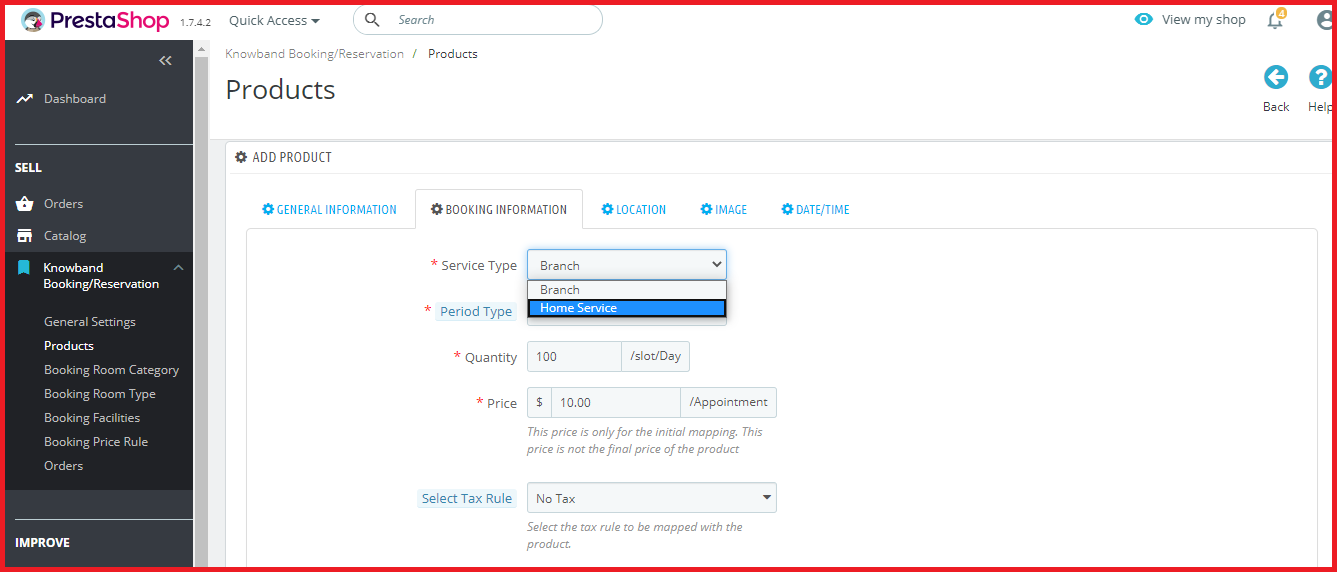
Gli strumenti di prenotazione degli appuntamenti vengono utilizzati principalmente per visite mediche, controlli a domicilio e altri servizi professionali. Con l'aiuto del sistema di prenotazione degli appuntamenti di PrestaShop, puoi: Consentire ai tuoi clienti di prenotare un appuntamento senza sforzo. – Fornire due tipi di servizi di appuntamento: visita in filiale o servizio a domicilio.
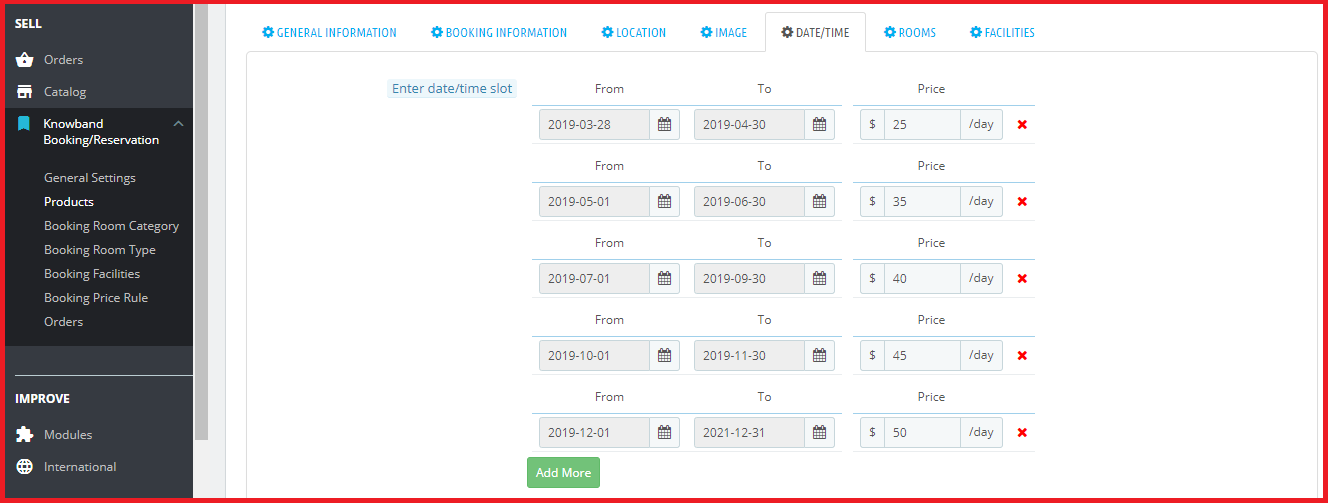
– Imposta il numero di prenotazioni che desideri accettare per slot al giorno. – Imposta un prezzo di prenotazione anticipato. – Specificare i giorni e le fasce orarie per cui è possibile generare gli appuntamenti. – Regola il prezzo della prenotazione per orari diversi.
2. Sistema di prenotazione hotel PrestaShop
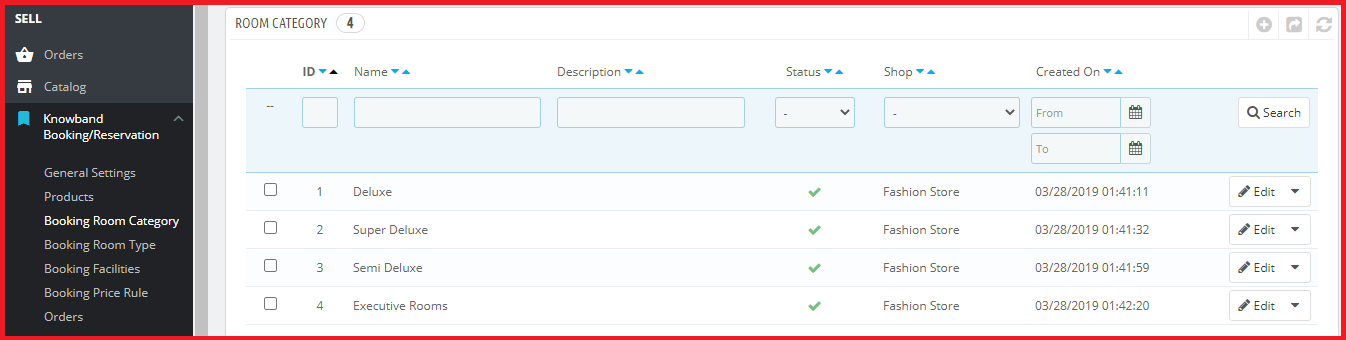
Oggigiorno le prenotazioni di hotel online vengono effettuate in gran numero. I clienti possono controllare più hotel online, controllare il prezzo, le condizioni della camera, i servizi dell'hotel e molto altro ancora. Con l'aiuto del sistema di prenotazione alberghiera PrestaShop, puoi: Assegnare categorie alle tue camere d'albergo, ad esempio Deluxe, Premium, Flagship, ecc.
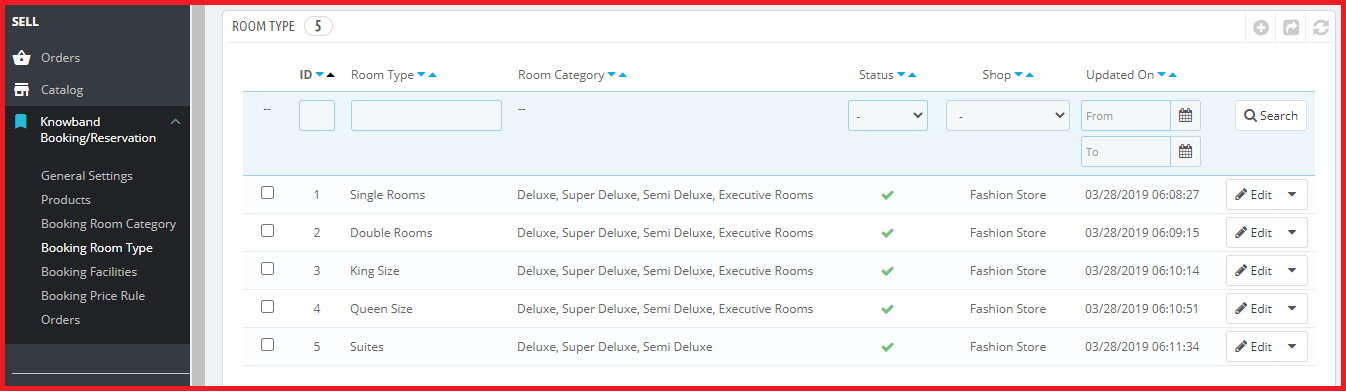
– Specificare il tipo di camera dell'hotel, ad esempio, Camera singola, Camera doppia, ecc.
Durante l'aggiunta di un tipo di camera, è anche possibile specificare il numero massimo di bambini e adulti consentito per quella particolare stanza. – Specificare il periodo entro il quale è possibile effettuare le prenotazioni alberghiere. – Mostra un prezzo di prenotazione anticipato. – Modifica il prezzo della prenotazione per periodi di tempo diversi.
– Imposta un prezzo aggiuntivo per diverse categorie e tipologia di camera. – Specificare il numero minimo e massimo di giorni per i quali è possibile effettuare una prenotazione. – Specificare la quantità di prenotazione al giorno per il diverso tipo e categoria di camera. – Definisci la valutazione dell'hotel e visualizzala sul front-end. – Impostare un orario di check-in e check-out. – Aggiungi hotel e servizi in camera come aria condizionata, WiFi, TV, parcheggio, ascensore, ecc.
3. Sistema di prenotazione noleggio PrestaShop
Le persone di solito preferiscono prenotare un'auto o una bicicletta / bici, a seconda della distanza di viaggio che vogliono coprire. Sono state create molte attività online da cui gli utenti possono noleggiare un veicolo. Il modulo PrestaShop Rental è ulteriormente classificato in
Affitti giornalieri Affitti orari
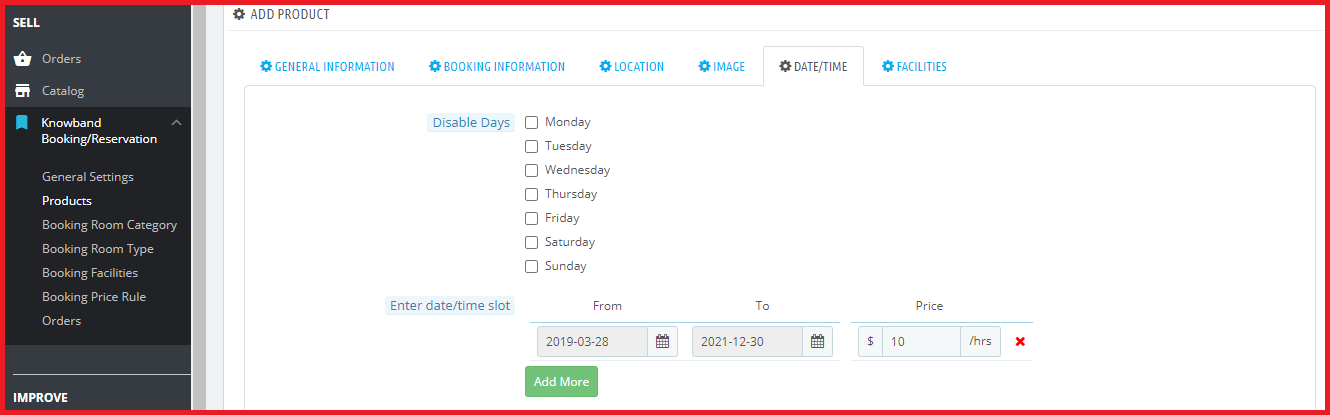
Con l'aiuto del sistema di noleggio PrestaShop, puoi – Specificare il numero di prenotazioni che possono essere effettuate per slot al giorno – Definire i giorni per i quali è possibile effettuare le prenotazioni di noleggio. – Specificare il numero minimo e massimo di ore per le quali è possibile effettuare una prenotazione. (Questo è particolarmente per i noleggi orari)
– Visualizza un prezzo di prenotazione anticipato –
Una Parola Finale
Il sistema di prenotazione e noleggio PrestaShop può facilitare il sistema di prenotazione online del tuo sito Web PrestaShop. Migliora l'esperienza di prenotazione online dei tuoi clienti e ti consente di gestire comodamente le tue prenotazioni. Con il sistema di prenotazione PrestaShop, puoi fornire una struttura di prenotazione 24×7 ai tuoi utenti. Prova oggi il sistema di prenotazione e prenotazione di PrestaShop e goditi le numerose funzionalità e vantaggi che offre! Per avere la tua app di prenotazione online, puoi controllare il filePrestaShop App mobile per prenotazione e noleggio.
Capita spesso che i clienti rimangano bloccati nella pagina di pagamento e non procedano oltre. Sai perché succede? Una volta che i clienti hanno deciso cosa acquistare, preferiscono completare l’acquisto il più velocemente possibile, eppure molti negozi di e-commerce hanno inserito delle barriere nella pagina di pagamento che interrompono il flusso di acquisto del cliente. Se gestisci un negozio OpenCart, abbiamo una soluzione per questo. OpenCart One Page Checkout Pro di Knowband elimina i numerosi passaggi del checkout e offre un’esperienza utente piacevole ai tuoi clienti.
Avviso di aggiornamento (8 gennaio 2026): Il Knowband Estensione di pagamento della pagina Opencart ora supporta OpenCart 4.xx, offrendo un’esperienza di pagamento più rapida e fluida per i tuoi clienti
L’estensione One Page Checkout di Knowband Opencart consente ora ai negozi di integrare facilmente tutti i principali gateway di pagamento. Da PayPal, Stripe, Authorize.Net, Square e Razorpay alle opzioni “Acquista ora, paga dopo” (BNPL), i tuoi clienti possono selezionare il metodo di pagamento più adatto a loro, rendendo il checkout più rapido e pratico.
Per maggiori informazioni visita: https://www.opencartmarketplaceapp.com/
OpenCart One Page Checkout Pro
L’estensione OpenCart One Page Checkout Pro è una delle migliori Estensioni OpenCart che si concentrano sul rendere l’acquisto del cliente rapido e semplice. Si tratta di un’estensione dinamica multilingue compatibile con più negozi, compatibile con tutti i temi e completamente responsive per dispositivi mobili. Opencart One Page Checkout Plugin Pro è facile da installare e configurare.
Quali sono le novità del checkout One Page di OpenCart?
Il checkout in una pagina di OpenCart offre alcune delle funzionalità più richieste e sorprendenti, ed è un plugin che devi assolutamente acquistare se possiedi un negozio di e-commerce OpenCart. Scopriamolo nel dettaglio.
Opzione di riempimento automatico degli indirizzi di Google
La versione aggiornata di Opencart One Page Checkout integra la funzionalità di riempimento automatico degli indirizzi di Google. Riducendo i tempi di pagamento del cliente, si favorisce la conversione. Google Auto-Address Fill visualizza i suggerimenti di indirizzo quando un cliente inserisce le informazioni relative all’indirizzo. Raccoglie i caratteri digitati e visualizza i dati correlati. Il codice postale e la colonna della città verranno estratti automaticamente quando si seleziona l’indirizzo proposto.
Layout dinamico con nuove impostazioni di personalizzazione
Nessun tema è uguale all’altro e, come proprietari di un negozio, desideriamo un aspetto accattivante per il sito web. Non è necessario essere un programmatore per questo. Ora, un proprietario di OpenCartStore può personalizzare i pulsanti della pagina di pagamento cambiando lo sfondo e il colore del testo in base al tema. Tutto ciò può essere ottenuto tramite il plugin OpenCart Single Page Checkout senza modificare il codice di base.
Accesso social con Google+, Facebook e PayPal
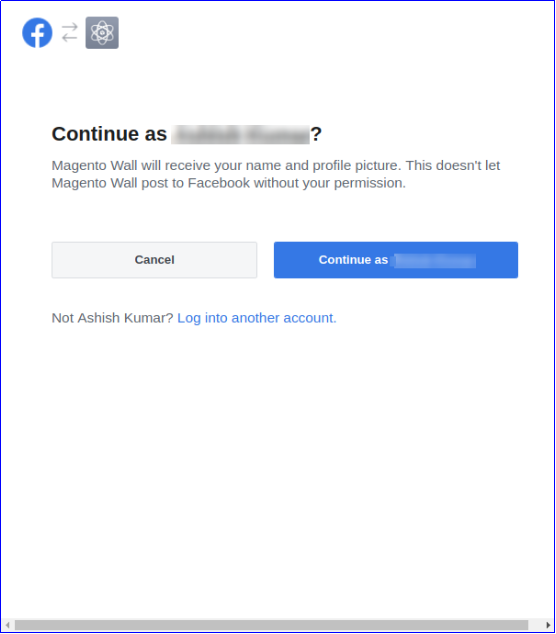
Consenti ai tuoi clienti di registrarsi o accedere al tuo negozio direttamente tramite i loro account social. OpenCart One Page Checkout offre l’accesso tramite Facebook e Google+ per una registrazione rapida. L’accesso tramite PayPal è una delle funzionalità più richieste di OpenCart Checkout. Questa versione aggiornata del plugin OpenCart One Page Checkout consente al cliente di accedere tramite il proprio account PayPal.
Aggiungi iscritti alla tua newsletter
Questa estensione One Step Checkout per OpenCart include un integratore integrato per MailChimp, Klaviyo e SendinBlue, che ti consente di risparmiare tempo e denaro. Invia gli ID email dei clienti direttamente al tuo account, sia quando il cliente esce dal campo email, sia quando effettua un ordine dopo aver selezionato la casella di iscrizione alla newsletter. Se accedi tramite Google o Facebook, la tua email verrà inviata anche al tuo strumento di email marketing, aiutandoti ad aumentare il numero dei tuoi iscritti.
Caratteristiche principali di OpenCart One Page Checkout Pro
Guest Checkout
L’estensione OpenCart One Page Checkout Pro offre un’opzione di pagamento come ospite ai clienti che non desiderano creare un account sul tuo negozio e-commerce. Infatti, non è nemmeno necessario impostare una password. Il cliente deve solo fornire il proprio indirizzo email e la password verrà inviata automaticamente al suo indirizzo email.
Molteplici modalità di pagamento
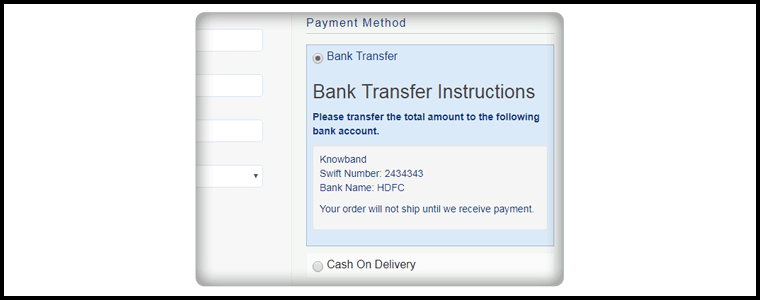
L’estensione di pagamento a pagina singola di OpenCart supporta più modalità di pagamento, come carta di credito, carta di debito, PayPal, PayU, PayZippy, Boleto, ecc. È possibile impostare un metodo di pagamento predefinito.
Molteplici servizi di spedizione
L’estensione di pagamento rapido di OpenCart supporta tutti i principali servizi di spedizione, tra cui USPS, UPS, FedEx, RoyalMail, Citilink, ecc. È possibile impostare un servizio di spedizione predefinito.
Imposta le modalità di pagamento per un particolare servizio di spedizione
L’estensione di pagamento in un passaggio di OpenCart è dotata della funzionalità Ship2Pay, tramite la quale puoi specificare quali modalità di pagamento supporti per un particolare metodo di spedizione.
Trascina e rilascia i campi
L’estensione di checkout rapido di OpenCart offre la funzionalità drag-and-drop, con l’aiuto della quale l’amministratore del negozio può dare priorità ai campi di checkout. Basta selezionare un campo e posizionarlo dove si desidera che venga visualizzato.
Decidi quale campo vuoi mantenere obbligatorio e quale facoltativo
L’estensione di checkout semplificato di OpenCart offre la possibilità di rendere un campo obbligatorio o facoltativo. Ad esempio, nella pagina di checkout, è possibile mantenere “Nome” obbligatorio e “Cognome” facoltativo. Cercate di mantenere obbligatori solo i campi importanti.
Layout multipli
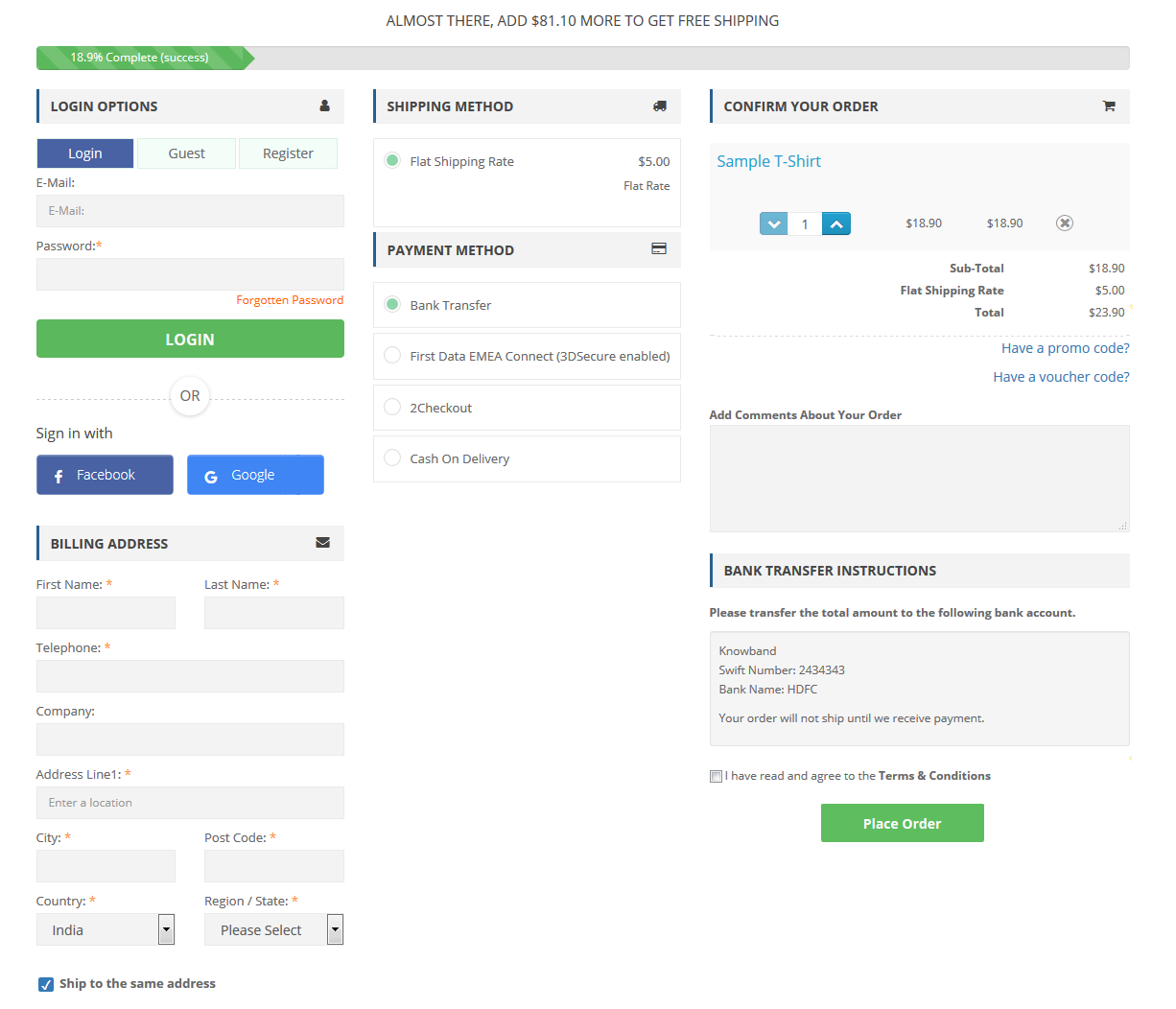
Il design della pagina di pagamento è fondamentale per un’esperienza utente ottimale. OpenCart One Page Checkout Pro offre 3 layout: a 1 colonna, a 2 colonne e a 3 colonne. Con questa opzione, puoi scegliere di visualizzare tutte le informazioni di pagamento in un’unica colonna o di suddividerle in due o tre colonne.
Personalizza i campi del carrello
Sta a te decidere quali dettagli del carrello visualizzare nella pagina di pagamento. Puoi scegliere di mostrare o nascondere l’immagine del prodotto, il nome del prodotto, la descrizione del prodotto, il modello, la quantità, il prezzo del prodotto, ecc.
Vantaggi dell’estensione di pagamento in una sola pagina di OpenCart
1. Pagamento rapido e veloce:
OpenCart Single Page Checkout è dotato di una nuova interfaccia utente, funzionalità di compilazione automatica degli indirizzi e opzioni di accesso social che consentono agli ospiti o ai clienti registrati di effettuare un pagamento rapido.
2. Ridurre i carrelli abbandonati:
La procedura di pagamento semplice e veloce incoraggia il cliente a completare l’acquisto rapidamente senza tornare indietro. Uno studio dimostra che oltre il 60% dei carrelli abbandonati è dovuto a una pagina di pagamento complessa o lenta. Il pagamento in una sola pagina aiuta a ridurre il tasso di carrelli abbandonati.
3. Aumentare le vendite e il tasso di conversione:
La nostra estensione OpenCart Single Page Checkout semplifica il processo di pagamento, aumentando il tasso di conversione del loro negozio eCommerce.
4. Campo Newsletter e Buono:
Il plugin One Page Checkout di OpenCart di Knowband offre la possibilità di aggiungere una scheda per l’iscrizione alla newsletter e un campo per il buono sconto nella pagina di pagamento. Ora il cliente può inserire il codice del buono durante il processo di pagamento.
5. Riepilogo completo del carrello
L’estensione One Step Checkout di OpenCart visualizza il riepilogo completo del carrello, visualizza direttamente l’immagine del prodotto o quando il cliente sposta il cursore sul nome del prodotto. I clienti possono modificare la quantità direttamente nella pagina di pagamento.
6. Responsivo per dispositivi mobili
Con oltre la metà degli acquisti effettuati tramite dispositivi mobili, è estremamente importante avere un sito web responsive. Il plugin OpenCart One Page è completamente responsive e compatibile con tutti i browser e dispositivi.
ultima parola
Non importa quanto accattivante abbiate reso il vostro sito e-commerce, se non offrite un’esperienza di pagamento ottimale ai vostri utenti, potreste perdere conversioni. Provate subito OpenCart One Page Checkout Pro, che include tutte le funzionalità sopra menzionate e molto altro ancora!
"L'estensione OpenCart AMP riduce il tempo di caricamento della pagina del tuo sito Web nei dispositivi mobili e offre un caricamento più rapido per migliorare l'esperienza dei tuoi utenti mobili" Secondo un rapporto di Invesp, oltre 2 miliardi di persone usano i loro dispositivi mobili per lo shopping online, a livello globale. Inoltre, come daS, 53.9% di tutto il commercio elettronico al dettaglio negli Stati Uniti dovrebbe essere generato tramite m-commerce, da 2021. Il mobile commerce o l'M-commerce sembra promettente di essere una forza di e-commerce dominante nei prossimi anni. Con l'aumento del numero di utenti mobili, i rivenditori online hanno iniziato a cercare modi per ottimizzare il loro sito Web di e-commerce per dispositivi mobili e uno di questi è l'implementazione di Google AMP.
Che cos'è Google AMP?
Accelerated Mobile Pages o AMP è un'iniziativa di Google progettata per offrire un caricamento più rapido delle pagine Web sui dispositivi mobili.
dati di KISSmetrics rivela che se un sito Web impiega più di 3 secondi per caricarsi, è probabile che 40% delle persone abbandonerà la pagina, con un conseguente aumento della frequenza di rimbalzo. Qui è dove AMP è utile.
AMP per OpenCart
Una pagina Web o un sito Web abilitato per AMP è la massima priorità per un cliente che cerca informazioni sui risultati di ricerca.
Estensione AMP OpenCart?optimizes your website and converts your website pages into flexible mobile pages when browsed via a mobile device, and delivers content quickly. It gets rid of all the clunky elements from your website and displays only the relevant content. OpenCart Accelerated Mobile Pages is a powerful mobile optimization tool that helps you index your mobile pages faster.
Funzionalità dell'estensione OpenCart AMP
1. Home Page AMP
Il modulo AMP di Google OpenCart ti aiuta a implementare la funzionalità AMP sulla home page del tuo sito web. È possibile visualizzare un testo personalizzato nella Home Page e selezionare se si desidera visualizzarlo in alto o in basso. Visualizza i prodotti in vetrina, i più venduti, i nuovi arrivi nella tua home page. Scegli un numero minimo di prodotti in evidenza, i più venduti, i nuovi arrivi che desideri visualizzare. Mostra prodotti in vetrina, bestseller, nuovi arrivi in modalità carosello. Puoi anche aggiungere video da YouTube, Vimeo, DailyMotion e visualizzarli sulla tua Home Page. I video possono essere impostati per la riproduzione automatica. L'estensione OpenCart AMP ti consente di visualizzare i feed di Instagram o Twitter sulla Home Page.
2. Pagina Categoria AMP
Implementa Google AMP nella pagina della categoria e consenti la navigazione rapida ai tuoi utenti attraverso le categorie elencate. Creare un testo personalizzato per la pagina della categoria e selezionare la posizione di visualizzazione.
3. Pagina del prodotto AMP
Implementa AMP sulle pagine dei tuoi prodotti con l'aiuto del modulo OpenCart AMP. Crea un testo personalizzato per la pagina del prodotto e seleziona la posizione di visualizzazione. Visualizza recensioni di prodotti e prodotti correlati.
4. Pagina CMS AMP
Implementare AMP su pagine CMS (Content Management System) e ottimizzare il contenuto del sito Web per gli utenti mobili.
5. Personalizza l'aspetto dei dispositivi mobili
Prova diverse opzioni di colore e rendi attraente il tuo sito Web abilitato per AMP davanti agli utenti di dispositivi mobili. OpenCart di Google AMP è costituito da una scheda "aspetto grafico", da cui è possibile personalizzare di conseguenza l'aspetto del sito Web.
6. Aggiungi le tue pagine sui social media
È possibile aggiungere le pagine dei social media al sito Web abilitato per AMP. Con l'estensione OpenCart AMP, puoi aggiungere la tua pagina Facebook, la Pagina LinkedIn, l'account Instagram, l'account Twitter, l'account Pinterest e l'account Tumblr, ecc.
7. Abilita Google Analytics, Google AdSense e Facebook Pixel
Puoi collegare il tuo ID Google Analytics per tenere traccia del rendimento delle pagine AMP. Allo stesso modo, puoi collegare l'ID pixel di Google AdSense e Facebook. Oltre a queste funzioni, puoi caricare il logo del tuo sito Web e regolarne la larghezza e l'altezza. Carica un banner per i prodotti in vetrina, i più venduti e i nuovi arrivi. Crea il tuo messaggio di consenso per i cookie Seleziona il numero di prodotti da visualizzare su una singola pagina.
ultima parola
Poiché AMP fornisce un caricamento istantaneo, la frequenza di rimbalzo del tuo sito Web diminuisce. L'estensione OpenCart AMP ti aiuta a ottenere conversioni eccellenti da dispositivi mobili che altrimenti potrebbero andare persi a causa della scarsa velocità di caricamento della pagina. Accelerando il tempo di caricamento del sito Web, AMP spingerà il tuo sito in alto nelle classifiche dei motori di ricerca mobili. Migliorerà l'esperienza dell'utente e aumenterà la visibilità del tuo sito Web. Prova oggi l'estensione AMP OpenCart! Se hai domande su questa estensione, non esitare a chiedere nei commenti qui sotto oppure puoi richiedere un biglietto all'indirizzo support@knowband.com
La pagina di pagamento è la parte più cruciale del viaggio di un cliente sul tuo negozio eCommerce. Un processo di checkout lungo e complicato non richiede tempo per allontanare l'attenzione del cliente dal tuo negozio. Per essere onesti, ai clienti non piace sottoporsi a una serie di passaggi prima di poter effettuare l'acquisto. Cosa succede se tutti i passaggi di checkout possono essere messi insieme in un'unica pagina di checkout? Questo è esattamente ciò che fa One Page Checkout. Rende facile il processo di pagamento per i clienti e li persuade a completare il loro acquisto, riducendo quindi la possibilità del carrello abbandonato. Considerando l'importanza di un controllo di una singola pagina, Knowband si avvicina al Estensione OpenCart One Check avanzato per pagina per i proprietari di negozi OpenCart di rendere il loro processo di pagamento conveniente per i loro utenti.
OpenCart One Page Advanced Checkout
Nella lista dei Estensioni OpenCart, L'estensione per il checkout avanzato di OneCart OneCart è considerata la migliore. OpenCart One Page Advanced Checkout aggiunge un popup di checkout reattivo al tuo negozio OpenCart e rende il processo di check-out senza problemi per i clienti. I clienti possono apportare modifiche alla loro pagina di checkout senza essere reindirizzati a un URL diverso. Questa estensione di pagamento ha supporto multilingue ed è compatibile con più negozi. È un'estensione responsive completamente mobile, compatibile con tutti i temi OpenCart. Inoltre, il modulo di estrazione avanzata OneCart One Page è facile da installare e configurare.
Funzionalità di OpenCart One Page Advanced Checkout-
Guest Checkout
L'estensione per il checkout avanzato di OneCart OneCart offre un'opzione di verifica del cliente che evita il processo di iscrizione obbligatorio nel tuo negozio. Gli utenti possono verificare come ospite se non desiderano creare un account. Inoltre, non è nemmeno richiesto di impostare una password. Una volta che un cliente fornisce il proprio indirizzo e-mail, viene generata una password che viene automaticamente inviata tramite la propria e-mail.
Facilità di accesso sociale
L'estensione per il checkout avanzato di OneCart OneCart consente ai clienti di registrarsi direttamente nel proprio negozio con il loro account Facebook o Google+ per una registrazione semplice e rapida.
Modalità di pagamento multiple
Il modulo di pagamento avanzato OneCart OneCop supporta molteplici opzioni di pagamento come carta di debito, carta di credito, salariale, PayPal, Mollie, ecc. È possibile impostare una qualsiasi delle modalità di pagamento come metodo di pagamento predefinito.
Più servizi di spedizione
L'estensione di checkout rapido OpenCart Advanced supporta vari servizi di spedizione come FedEx, Smart Send, USPS, RoyalMail, Collisimo, ecc. È possibile impostare uno qualsiasi dei servizi di spedizione come metodo di spedizione predefinito.
Definire le modalità di pagamento per i servizi di spedizione
L'estensione di checkout avanzata OpenCart One Step ha un'opzione Ship2Pay, in base alla quale è possibile indicare le modalità di pagamento che si desidera fornire per un particolare servizio di spedizione.
Riordina i campi con Drag and Drop
L'estensione di checkout semplificata di Opencart offre la funzionalità di trascinamento della selezione, grazie alla quale l'amministratore può dare la priorità ai campi di pagamento. Basta selezionare un campo, trascinarlo e rilasciarlo nel punto in cui si desidera visualizzarlo.
Rendi un campo obbligatorio o facoltativo
L'estensione di checkout rapido di OpenCart ti offre la possibilità di rendere obbligatorio o facoltativo un campo. Ad esempio, puoi mantenere campi come Nome o Indirizzo come obbligatori e il nome dell'azienda o il codice postale come facoltativi.
Iscrizione alla newsletter e MailChimp Integrator
È possibile visualizzare l'opzione di iscrizione alla newsletter ai clienti e chiedere loro di iscriversi ai vostri futuri aggiornamenti o campagne di marketing. A seguito di questo, quando un utente fornisce l'indirizzo email e si iscrive alle tue newsletter, le informazioni vengono immediatamente trasferite sul tuo account MailChimp.
Rimuovi i campi del carrello indesiderati
OpenCart One Page Advanced checkout contiene una scheda "Carrello" sotto la quale si ottengono opzioni come Visualizza immagine prodotto, Visualizza quantità prodotto, Visualizza prezzo, ecc. Hai la possibilità di scegliere quale campo del carrello vuoi visualizzare e quale campo del carrello vuoi vuoi evitare nella pagina di checkout.
Vantaggi di OpenCart One Page Advanced Checkout-
1. Checkout facile e veloce 2. Registrazione rapida dell'utente 3. Riduce il tasso di abbandono del carrello 4. Aumenta le conversioni 5.
Una Parola Finale
Lascia che i tuoi utenti godano di un'esperienza di pagamento senza interruzioni. Ottimizza la procedura di pagamento implementando la Procedura avanzata di OneCart OneCart. Questa estensione OpenCart può avere un impatto significativo sul tasso di conversione.