I metodi di spedizione sono uno dei fattori più importanti per i clienti quando si tratta di acquisti online. L'aggiunta del profilo di spedizione nell'archivio Prestashop è un processo facile e semplice. Ecco come puoi farlo in pochi semplici passaggi:
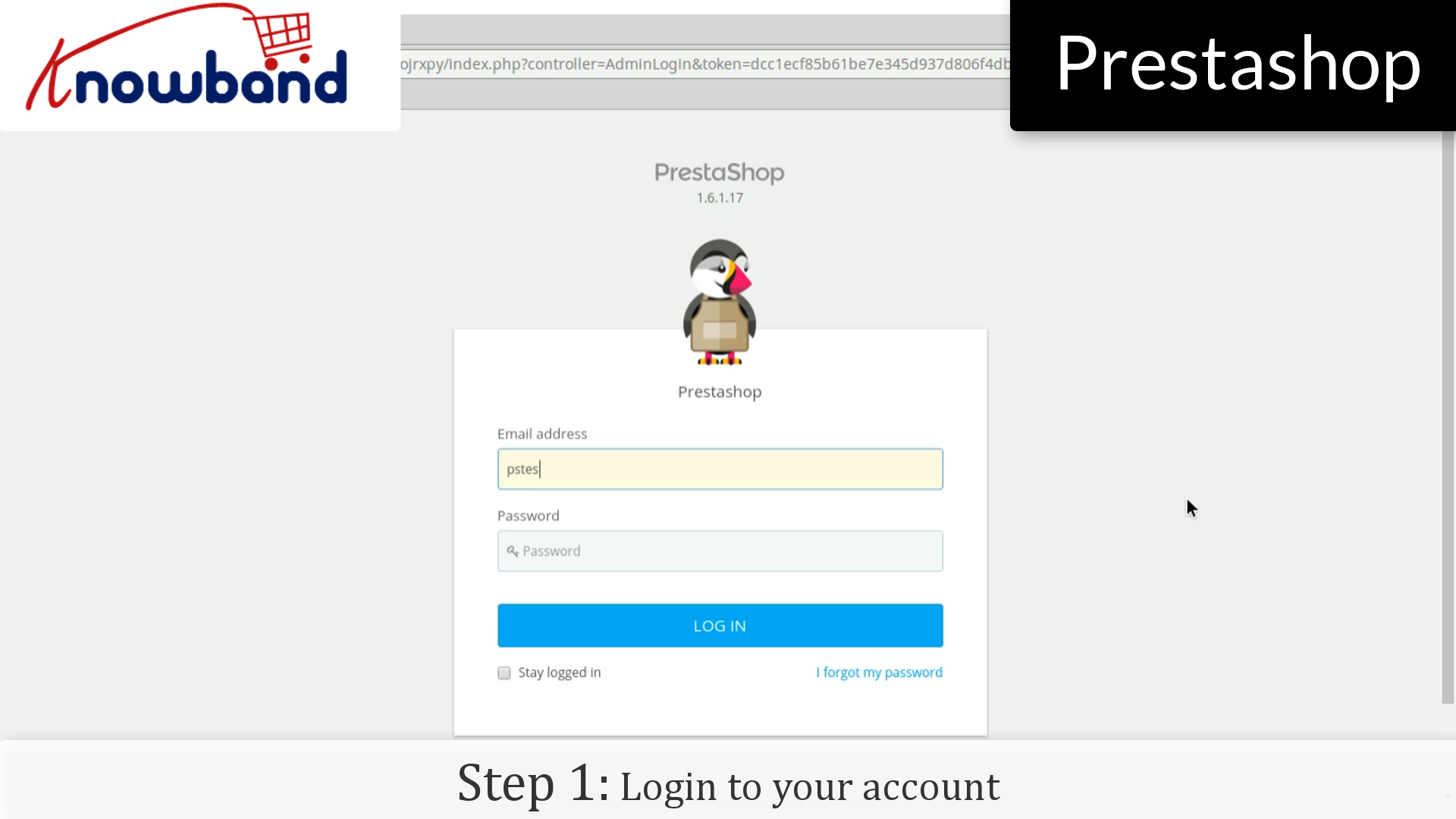
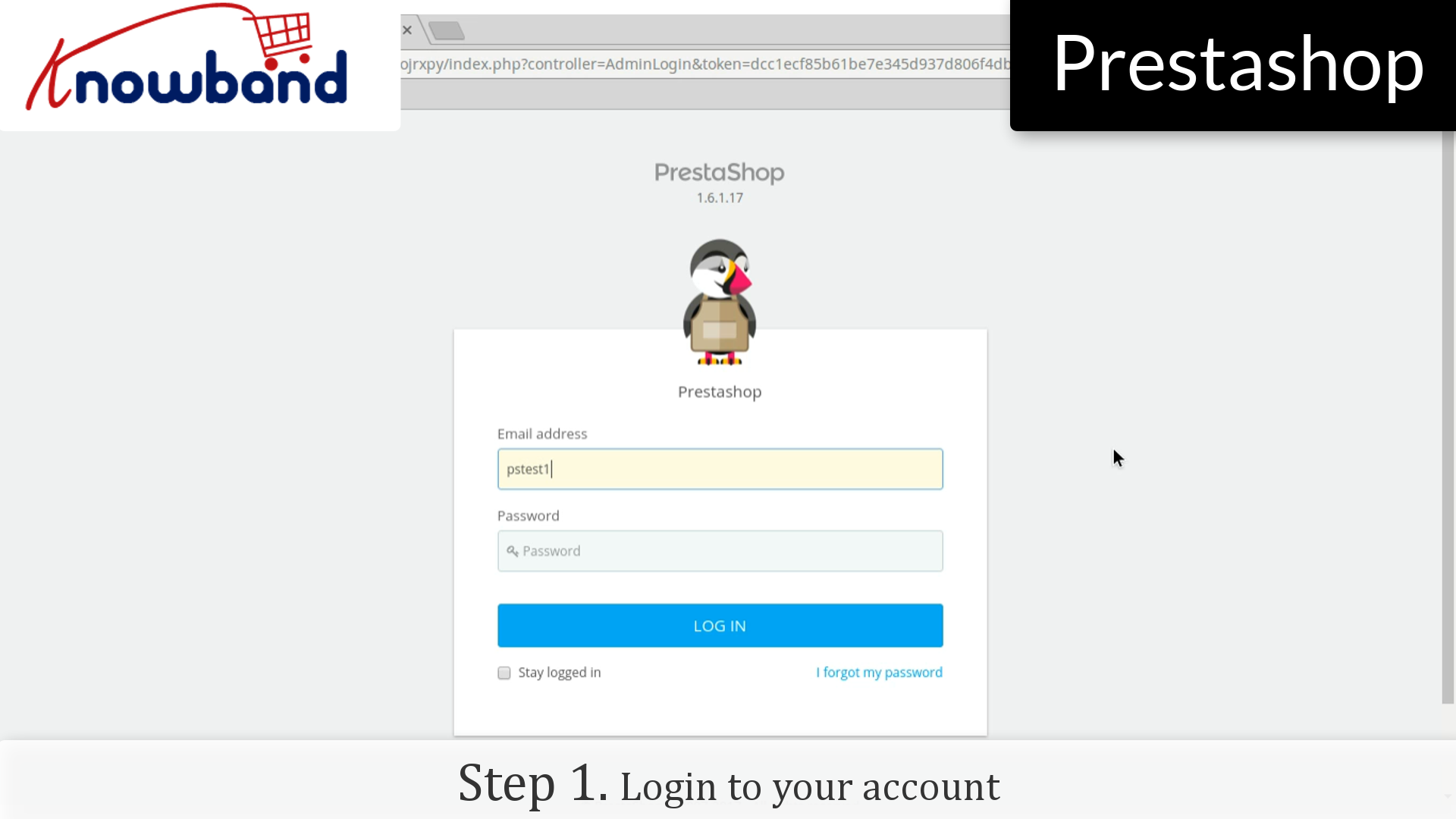
Passo 1: Accedi al tuo pannello di amministrazione.
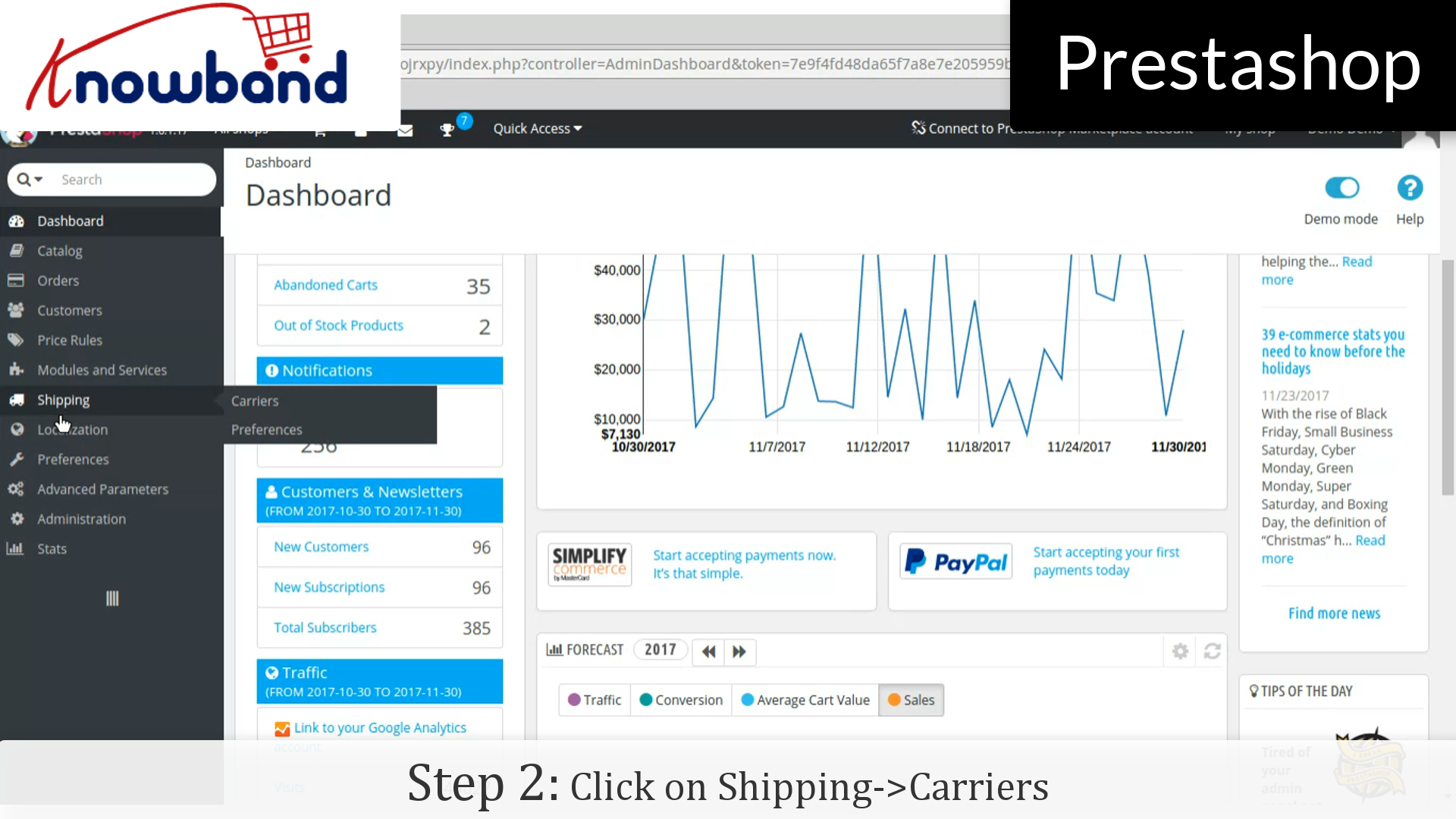
Passo 2: Dopo aver effettuato l'accesso, fare clic su "Di TRASPORTO> I vettori"opzione disponibile nel menu di sinistra.
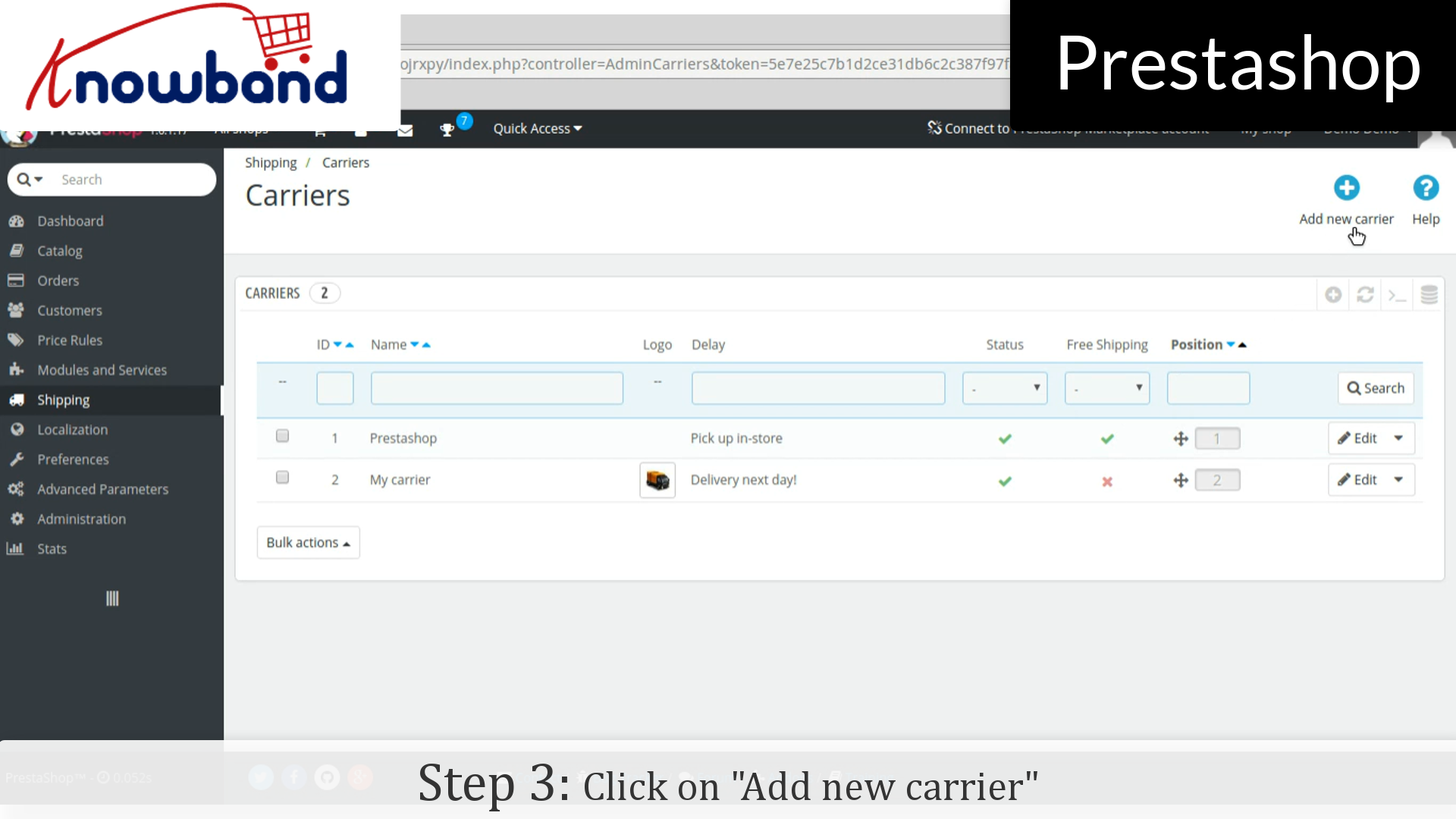
Passo 3: Successivamente, fai clic su "Aggiungi nuovo operatore"nell'angolo in alto a destra della dashboard.
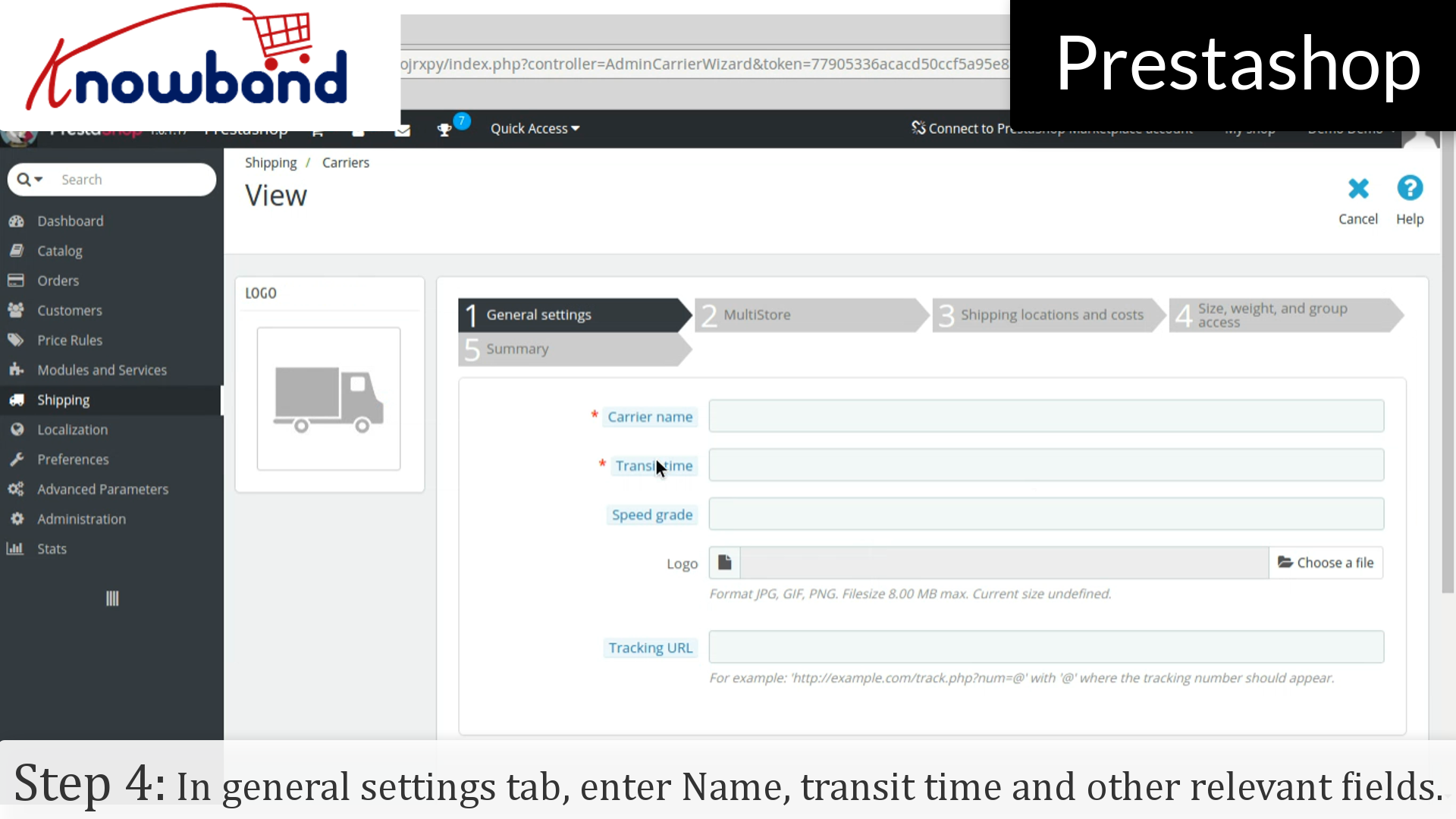
Passo 4: In "Impostazioni generali"scheda, compilare tutti i dettagli richiesti come nome, tempo di transito e altri campi pertinenti.Fare clic sul pulsante successivo.
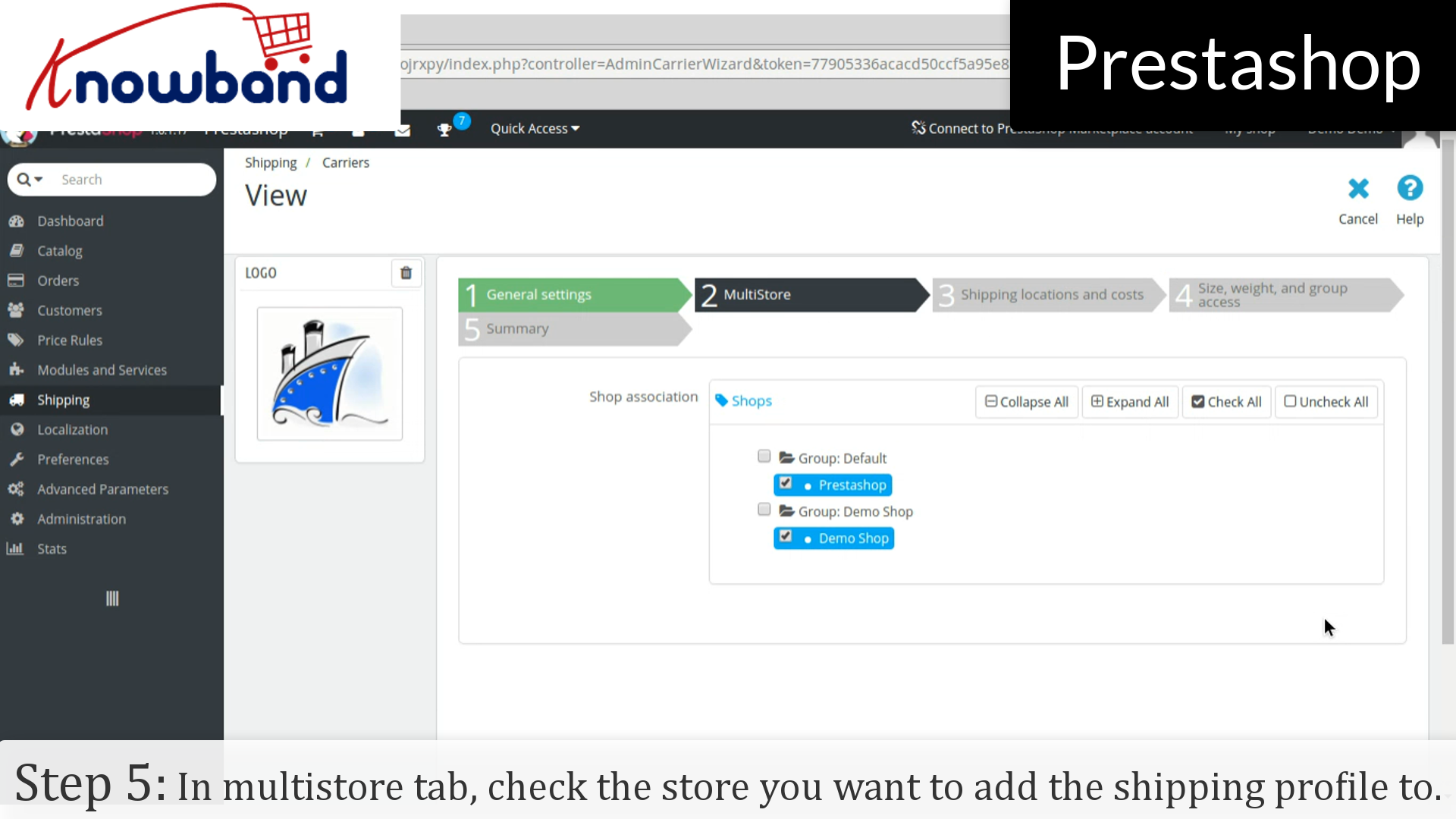
Passo 5: In "Multistore"scheda, controllare il negozio in cui si desidera aggiungere il profilo di spedizione e fare clic sul pulsante successivo.
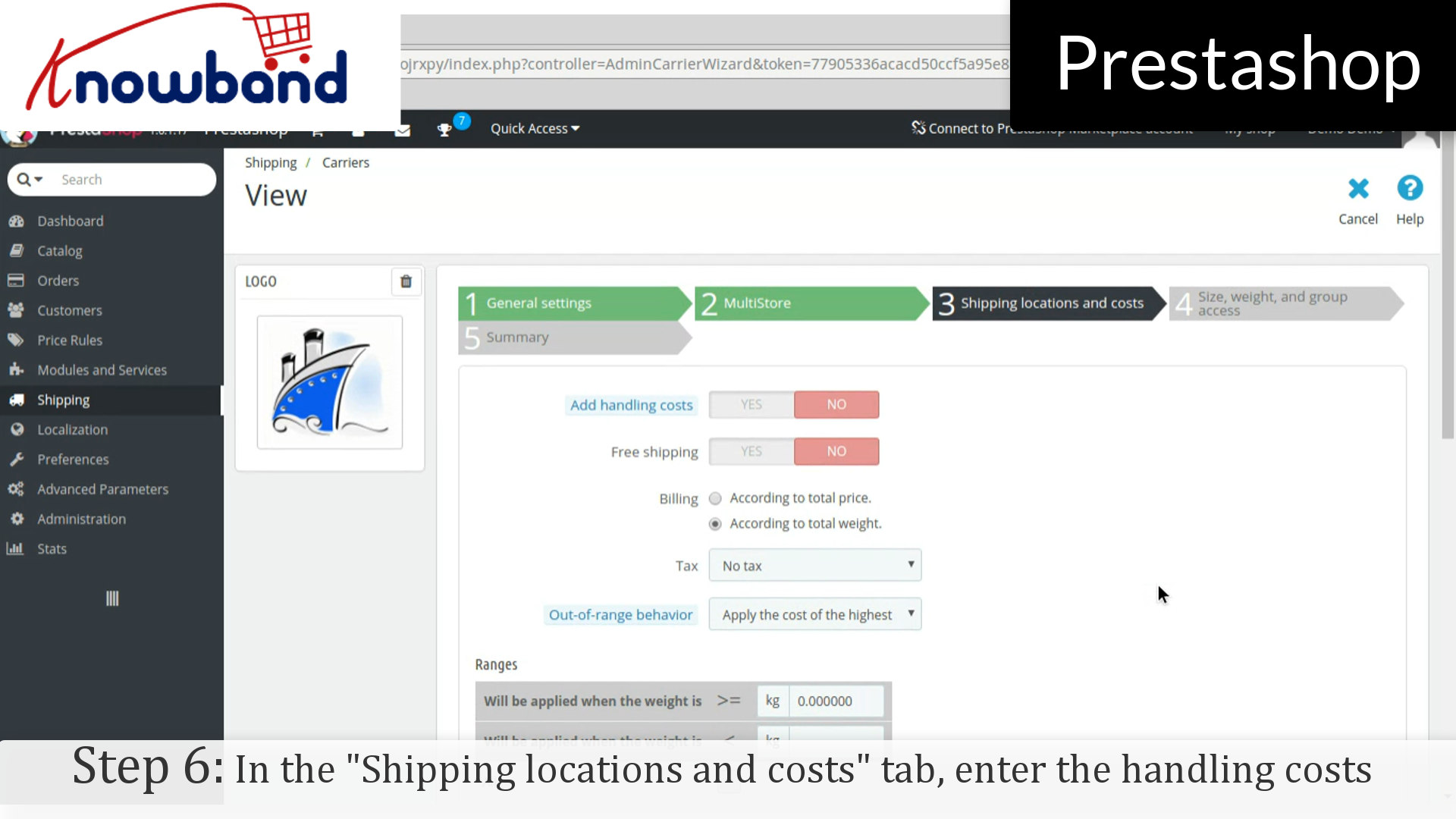
Passo 6: Nel "Luoghi di spedizione e costi"scheda, inserire i costi di gestione e altri dettagli richiesti e fare clic sul prossimo pulsante.
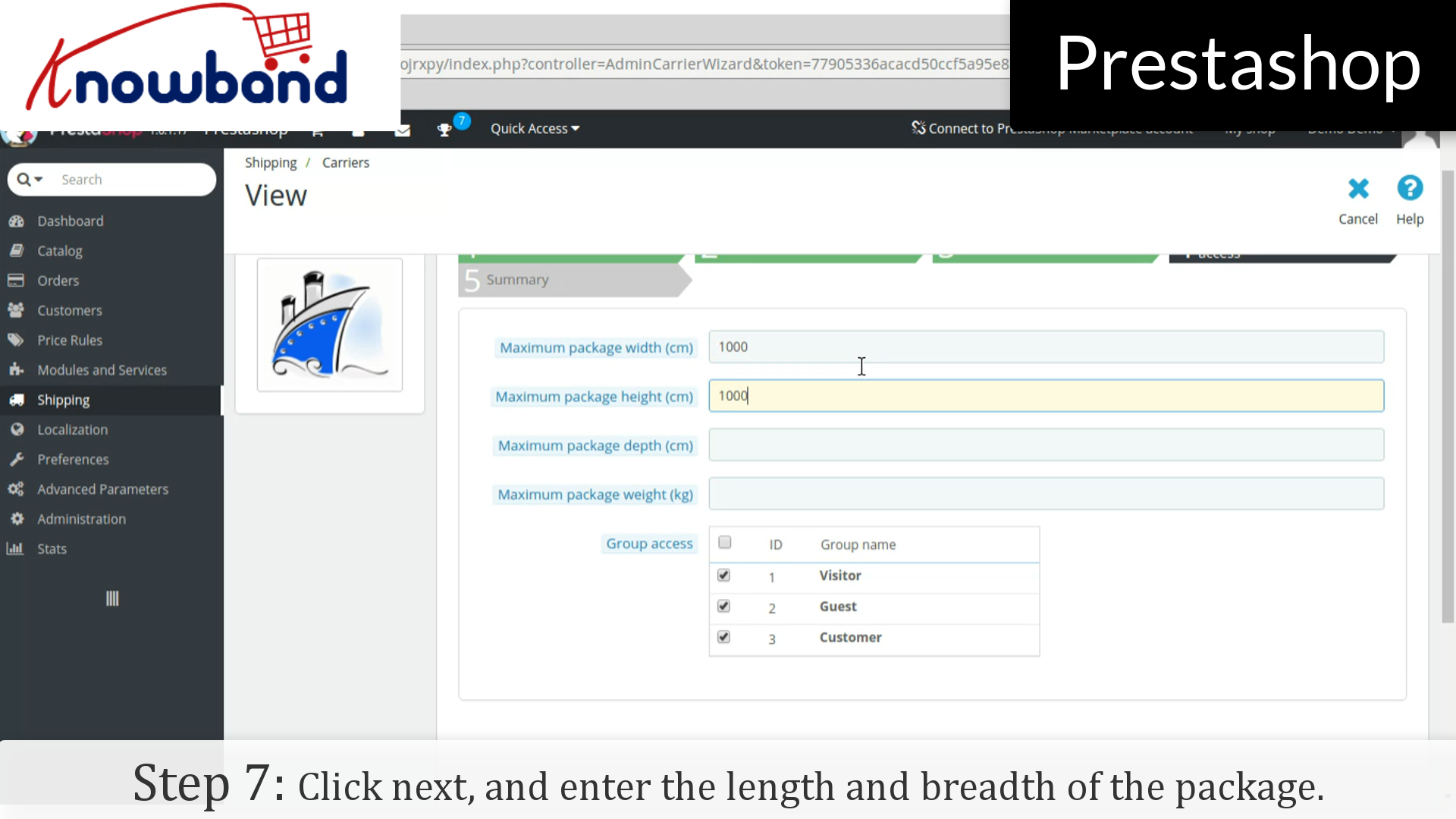
Passo 7: Nella scheda successiva, inserisci la lunghezza e l'ampiezza del pacchetto e fai clic sul pulsante successivo.
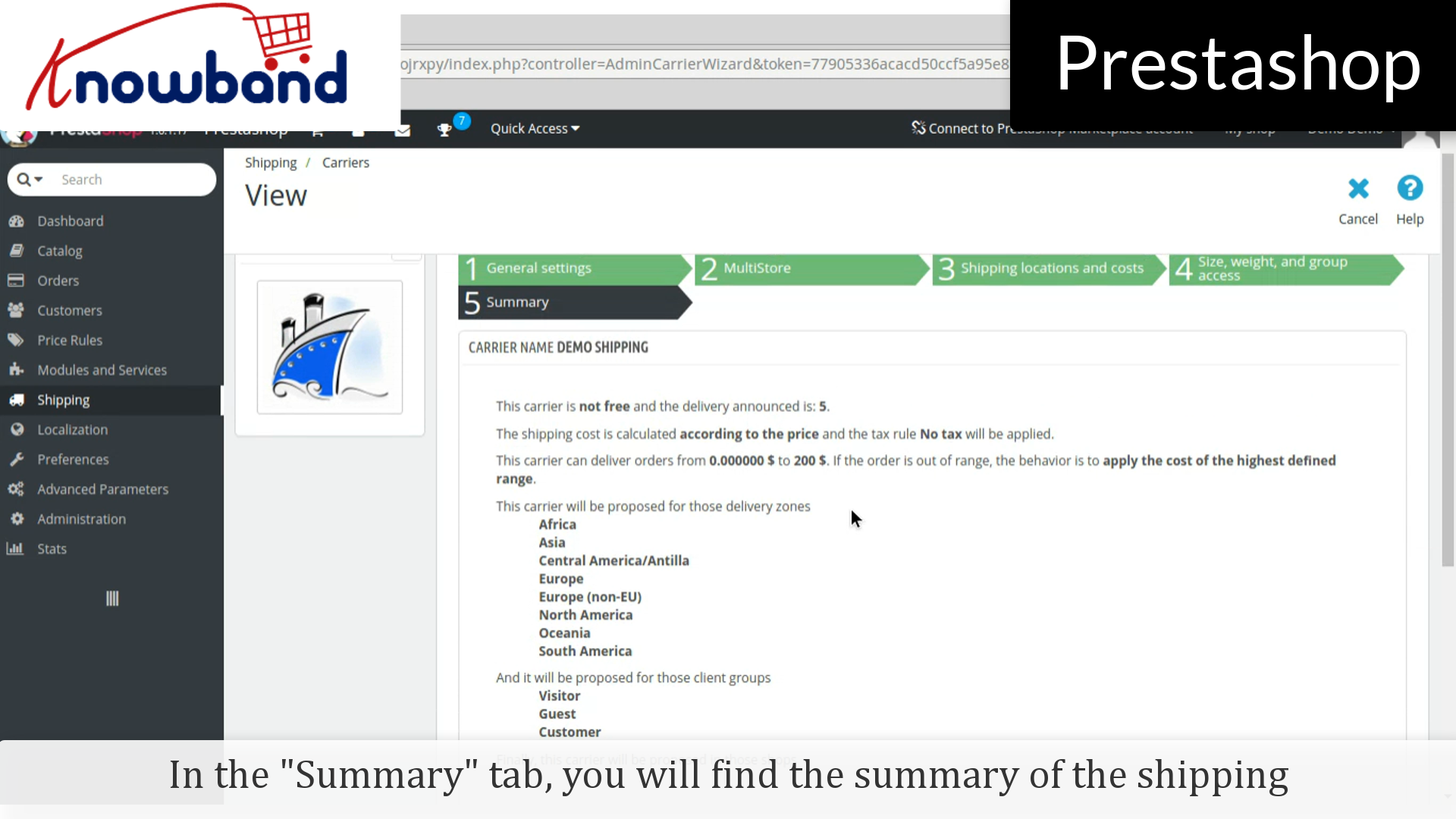
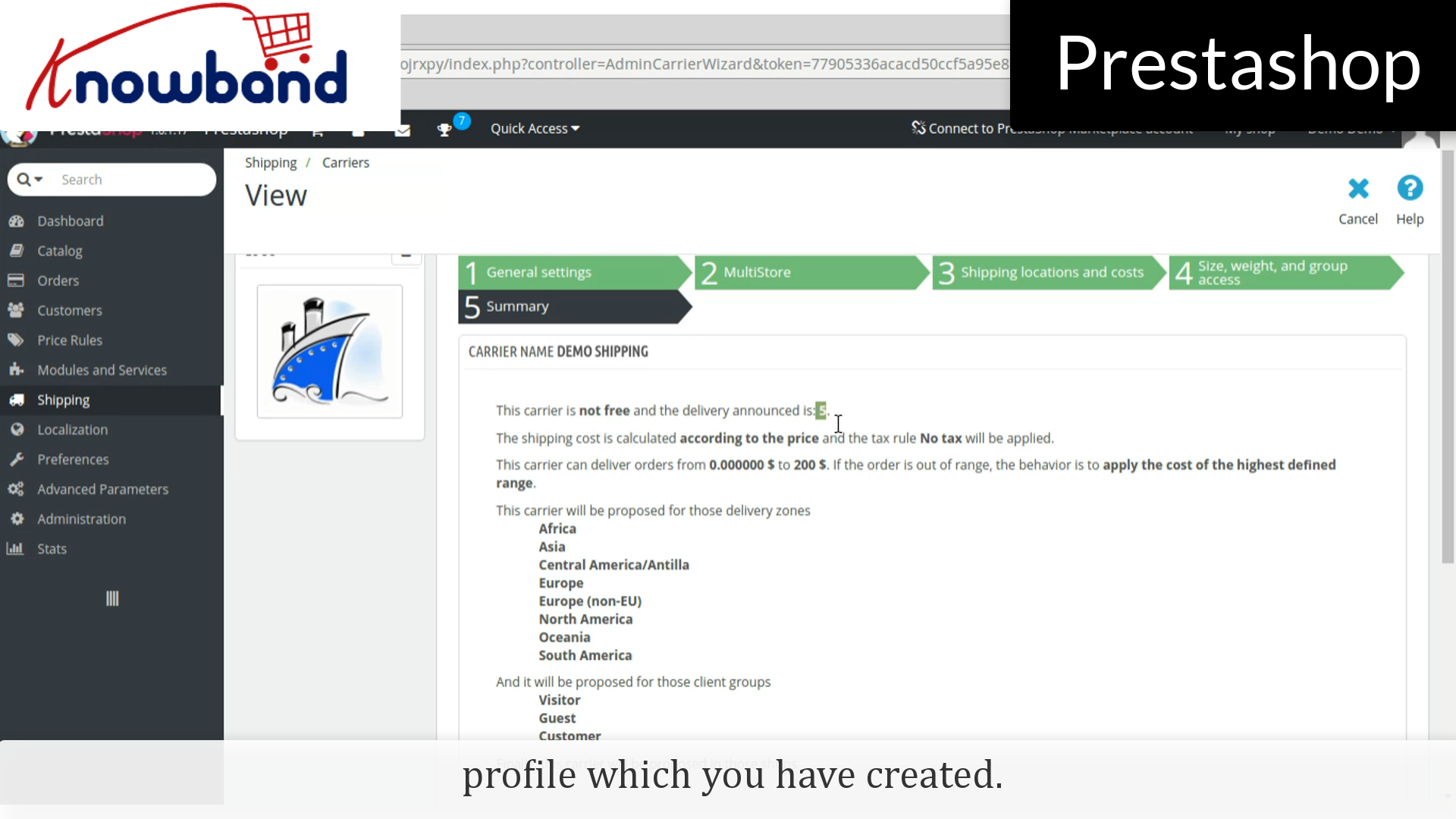
Nella scheda di riepilogo, troverai il riepilogo del profilo di spedizione che hai creato.
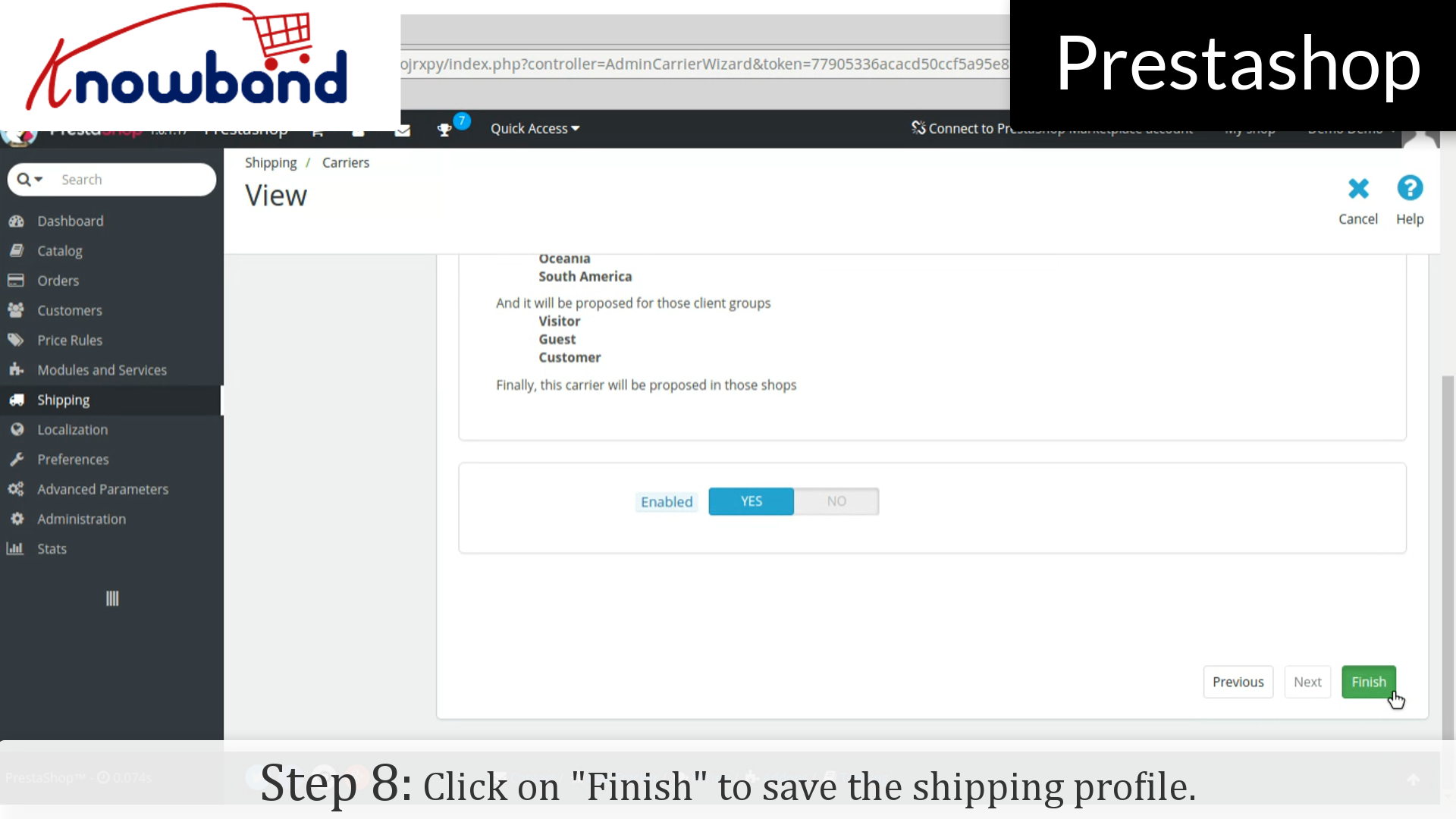
Passo 8: Quindi, fare clic sul pulsante Fine nell'angolo in basso a destra per salvare il profilo di spedizione.
Ecco, il profilo di spedizione è stato creato.
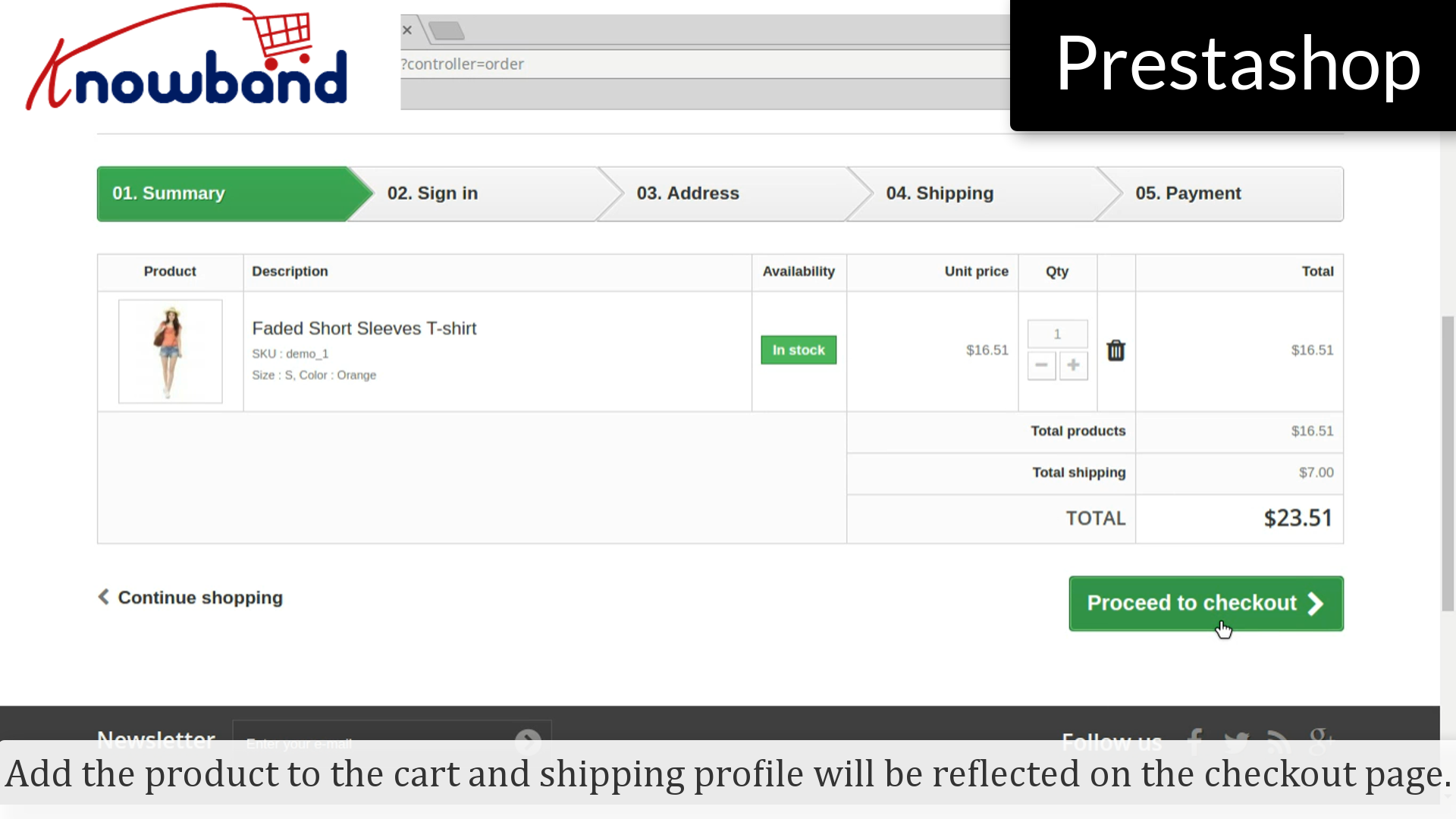
Aggiungi il prodotto al carrello e il profilo di spedizione si rifletterà sulla pagina di pagamento.
[/ video] È stato un compito inevitabile per i proprietari dei negozi aggiungere categorie nel loro negozio per i nuovi prodotti di lancio / esistenti. Ecco come lo fai in pochi semplici passaggi:
Passo 1: Accedi al tuo pannello di amministrazione.
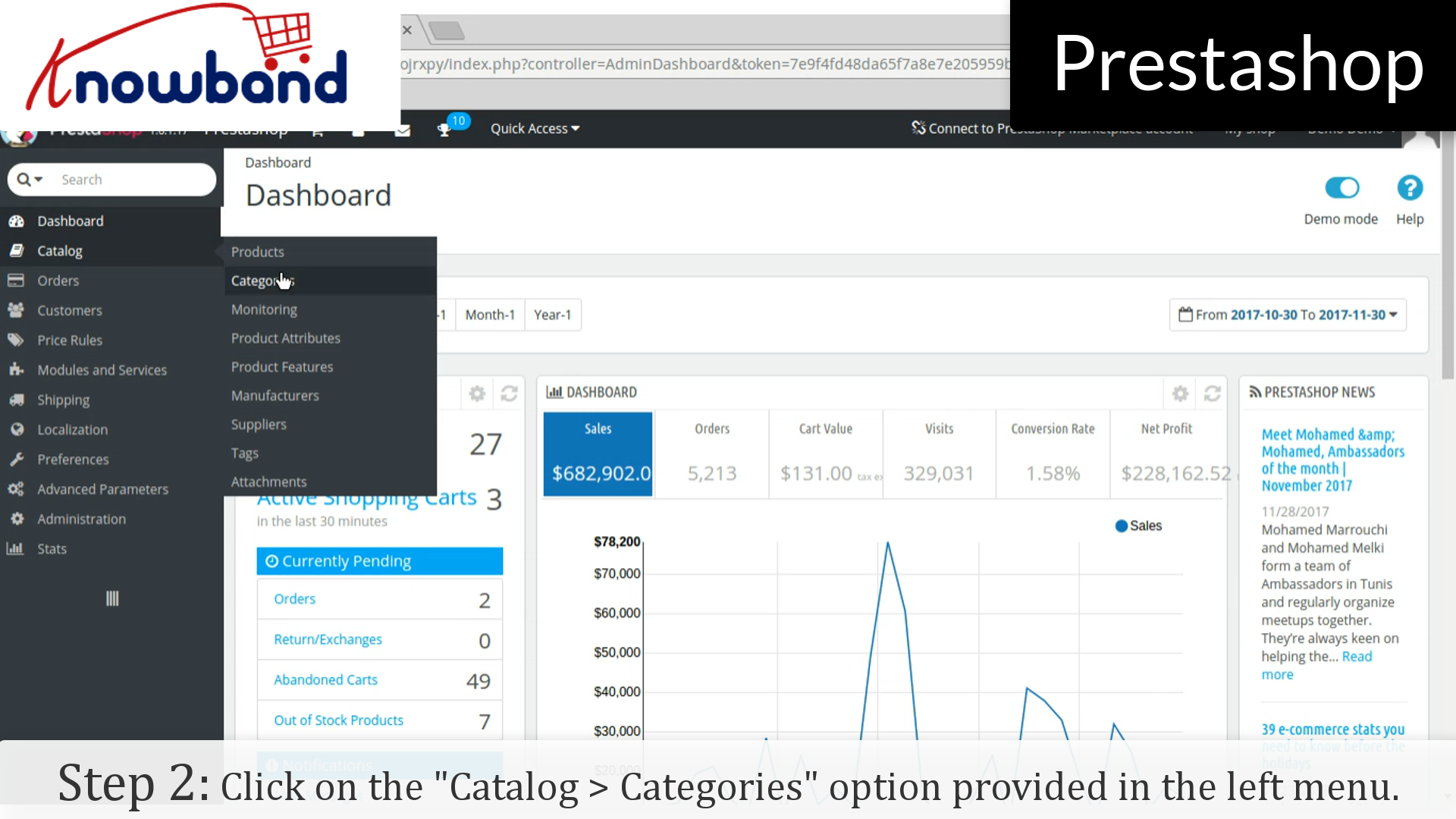
Passo 2: Dopo aver effettuato l'accesso, fare clic su "Catalogo> Categorie"opzione disponibile nel menu di sinistra.
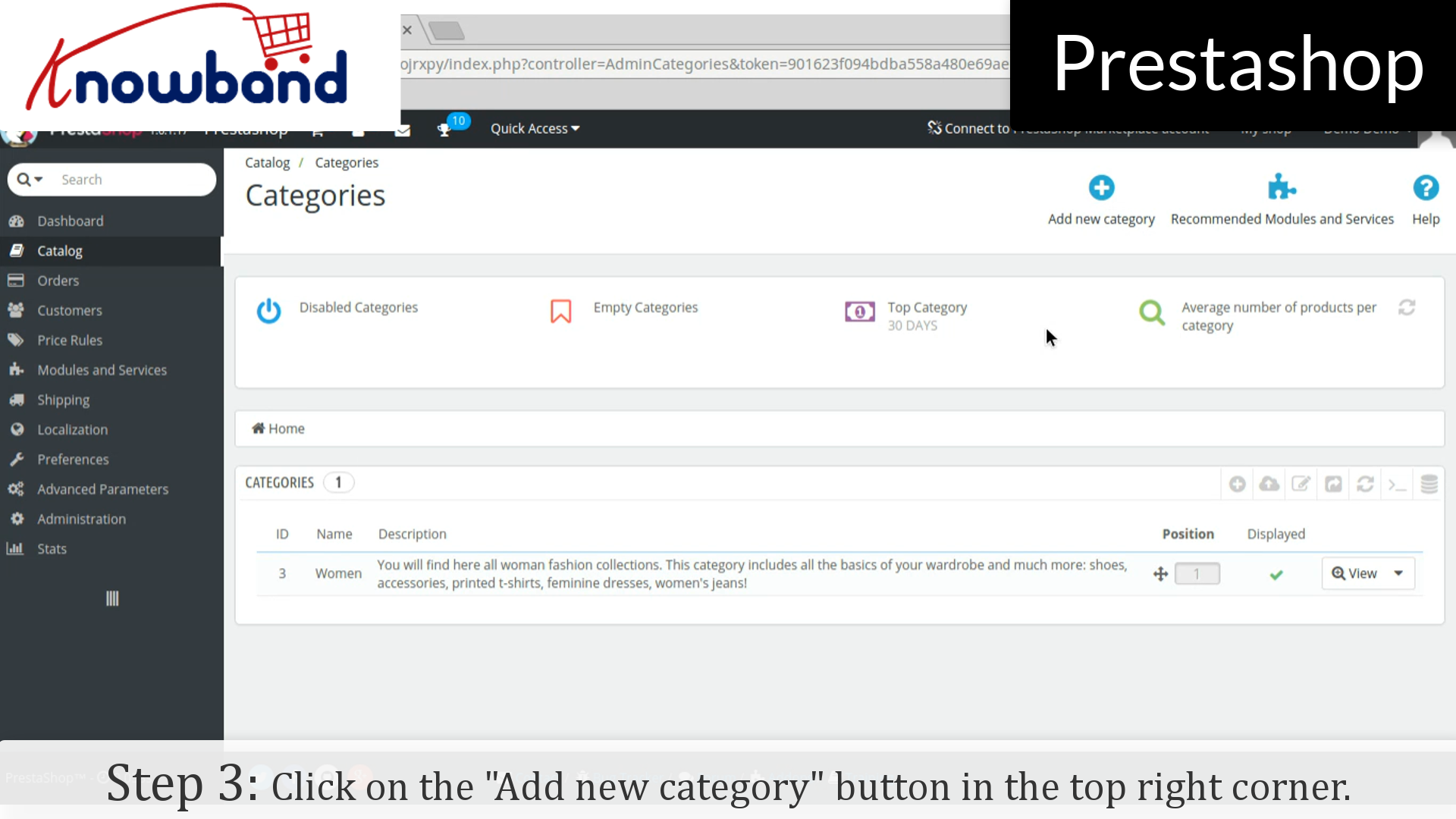
Passo 3: Successivamente, fai clic su "Aggiungi nuova categoria"nell'angolo in alto a destra della dashboard.
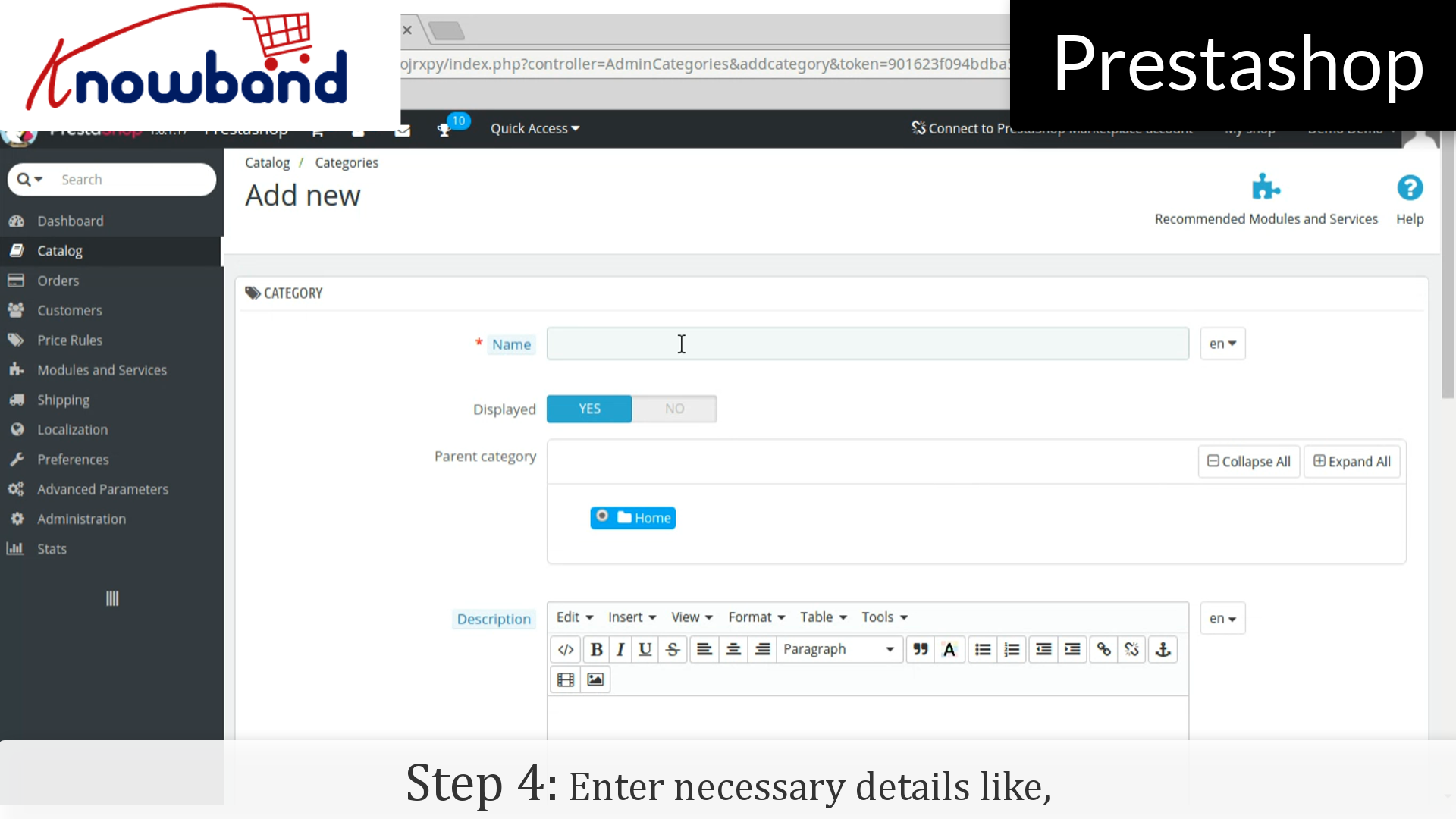
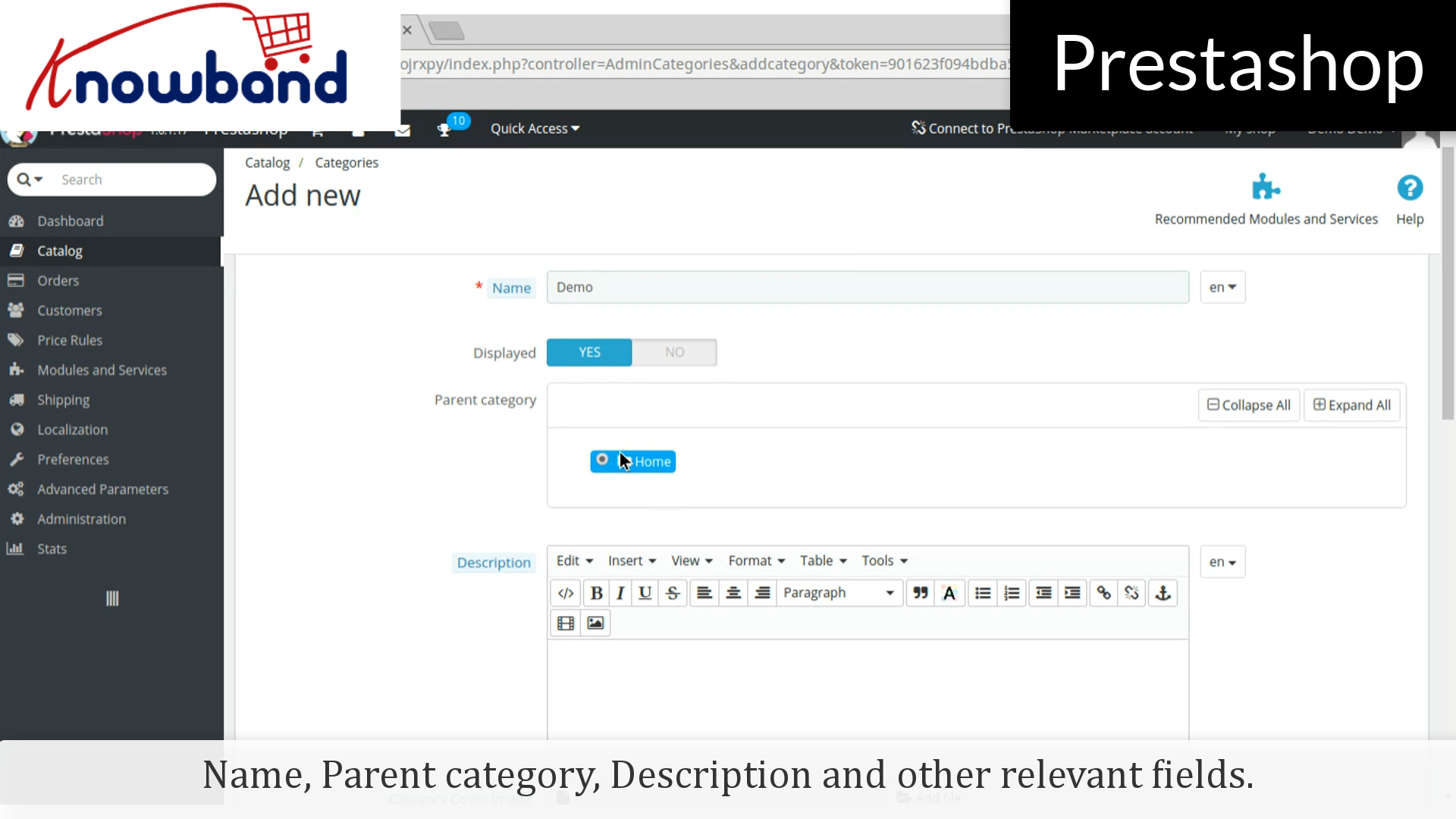
Passo 4: Quindi, inserire i dettagli richiesti come, Nome, Categoria principale, Descrizione e altri campi pertinenti.
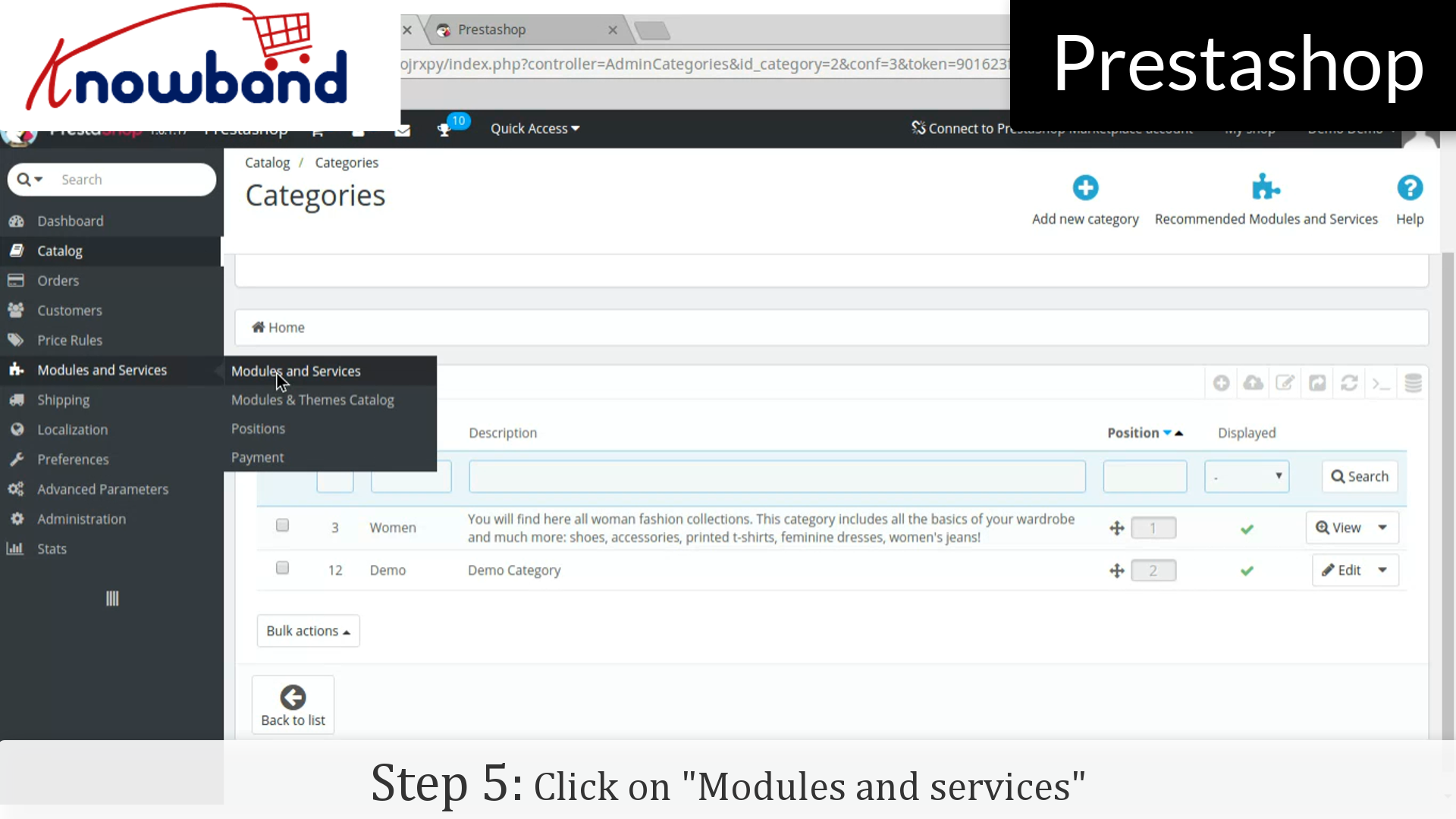
Passo 5: Clicca su "Moduli e servizi"sul menu di sinistra.
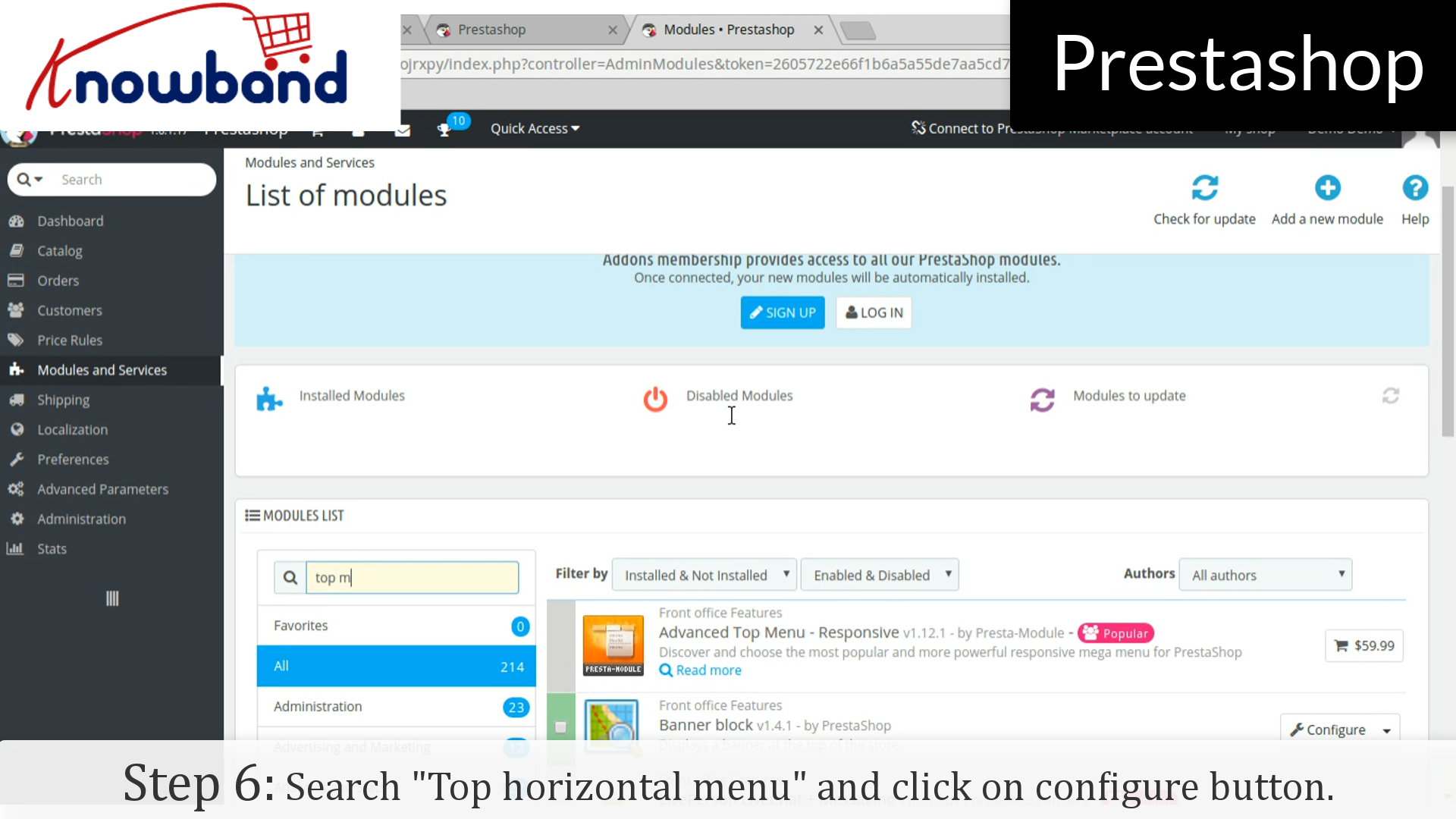
Passo 6: Nell'elenco dei moduli, cerca "Top menu orizzontale"e fare clic sul pulsante Configura.
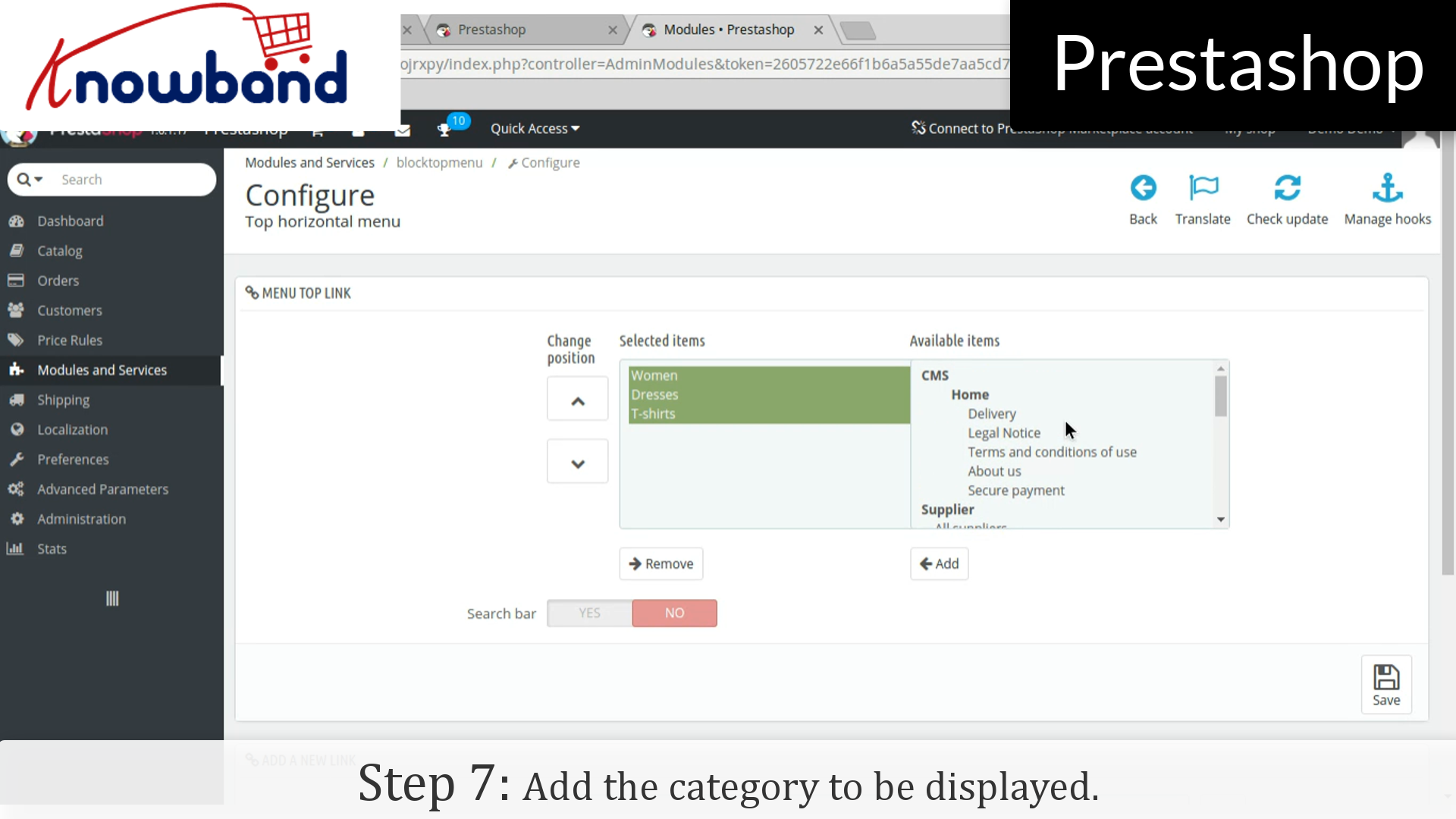
Passo 7: Successivamente, aggiungi la categoria da visualizzare.
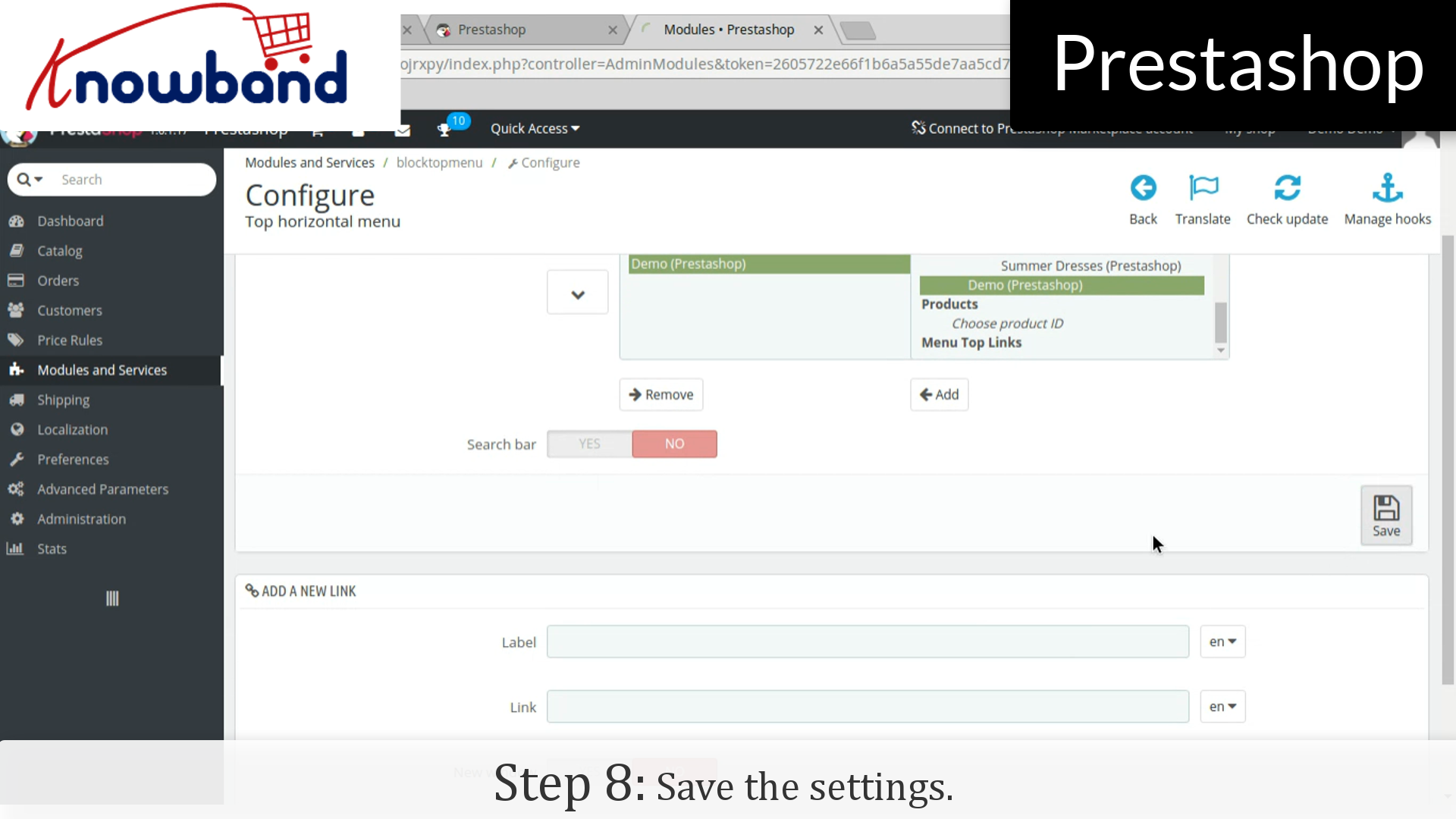
Passo 8: Quindi, fare clic sul pulsante Salva nell'angolo destro sulla dashboard e salvare le impostazioni.
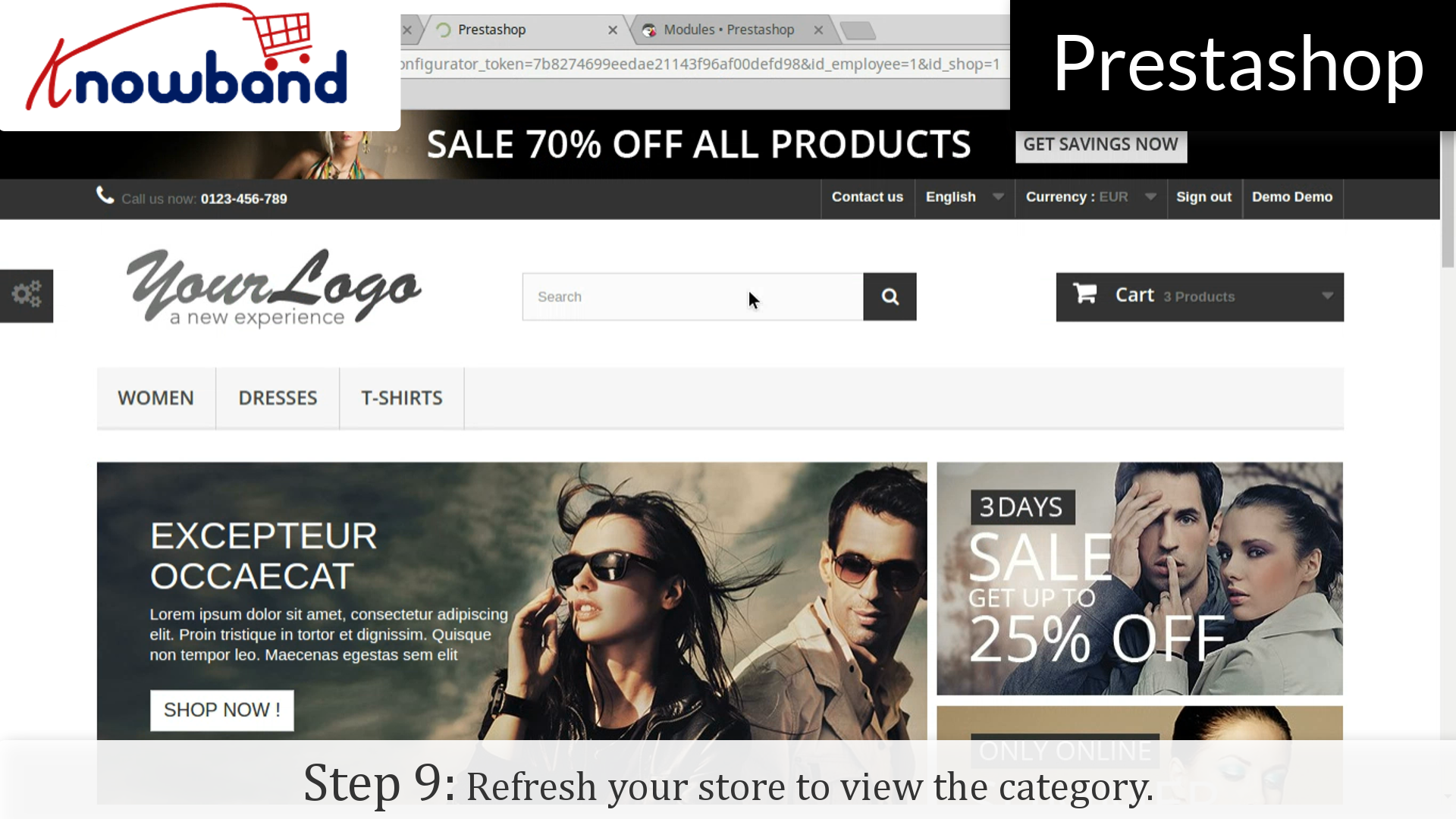
Passo 9: Aggiorna il tuo negozio per visualizzare la categoria che hai aggiunto.
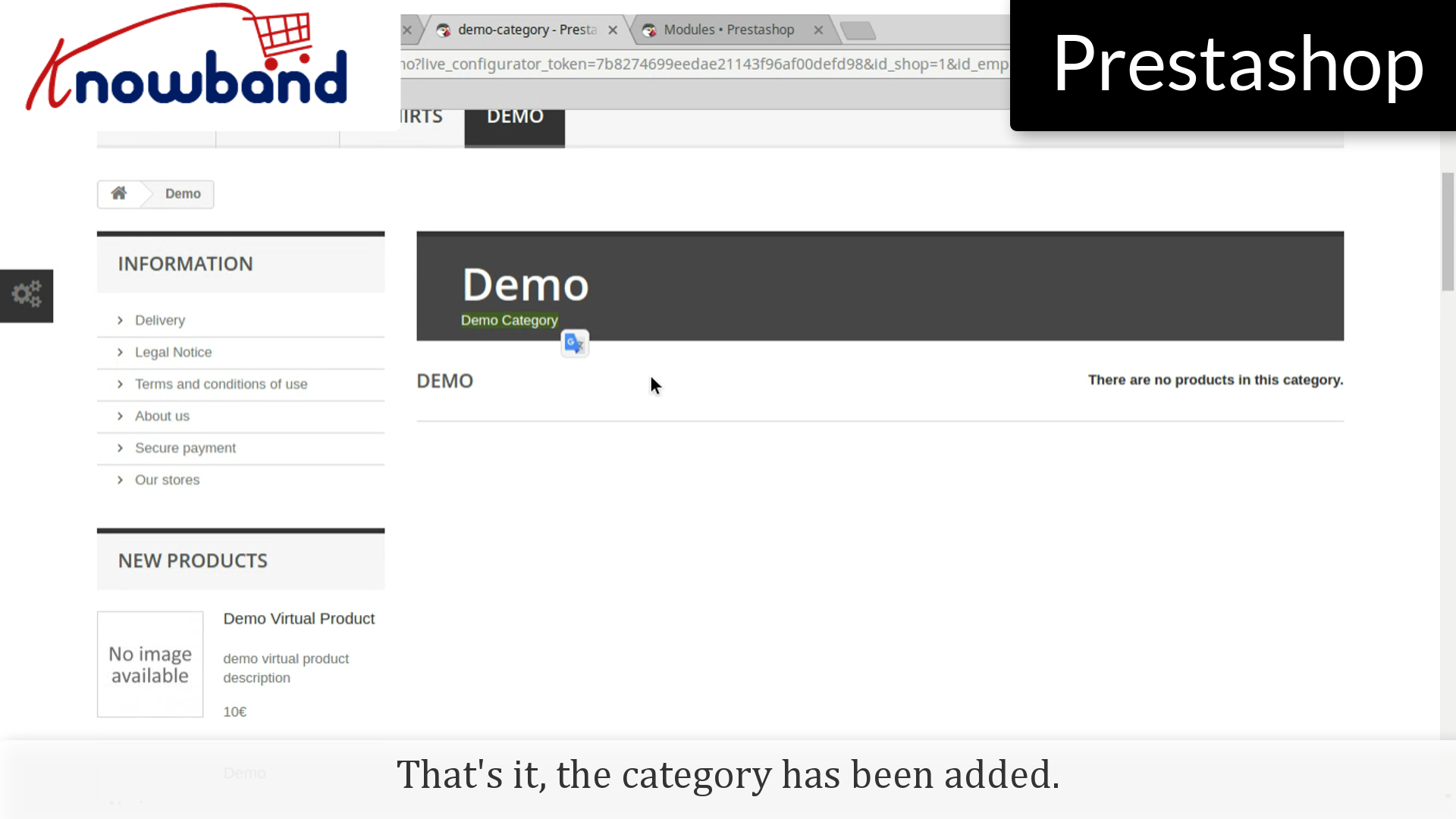
Questo è tutto, la categoria è stata aggiunta. Tuttavia, vedrai che i prodotti non vengono visualizzati nella categoria.
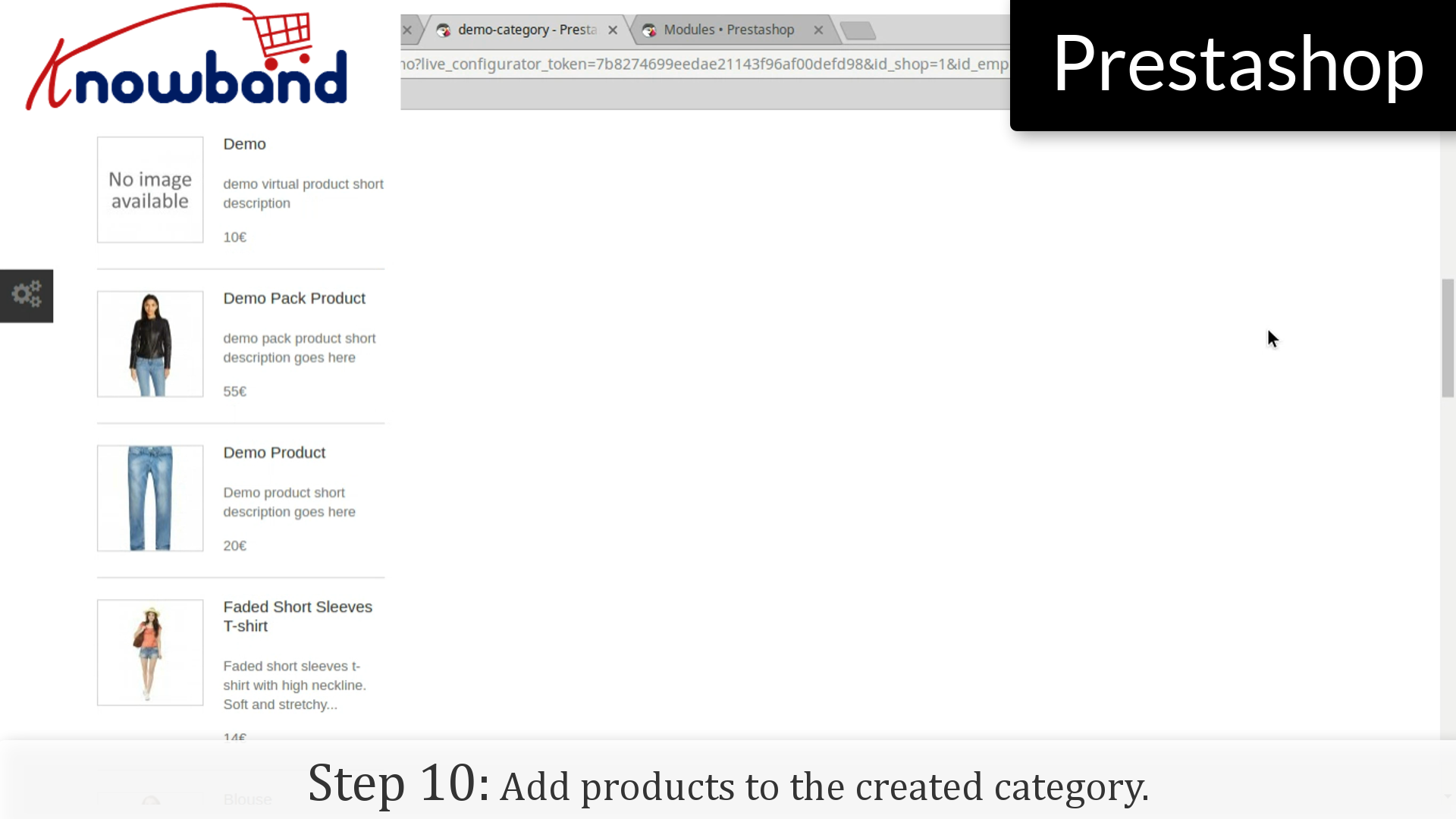
Step10: Aggiungi prodotti alla categoria creata.
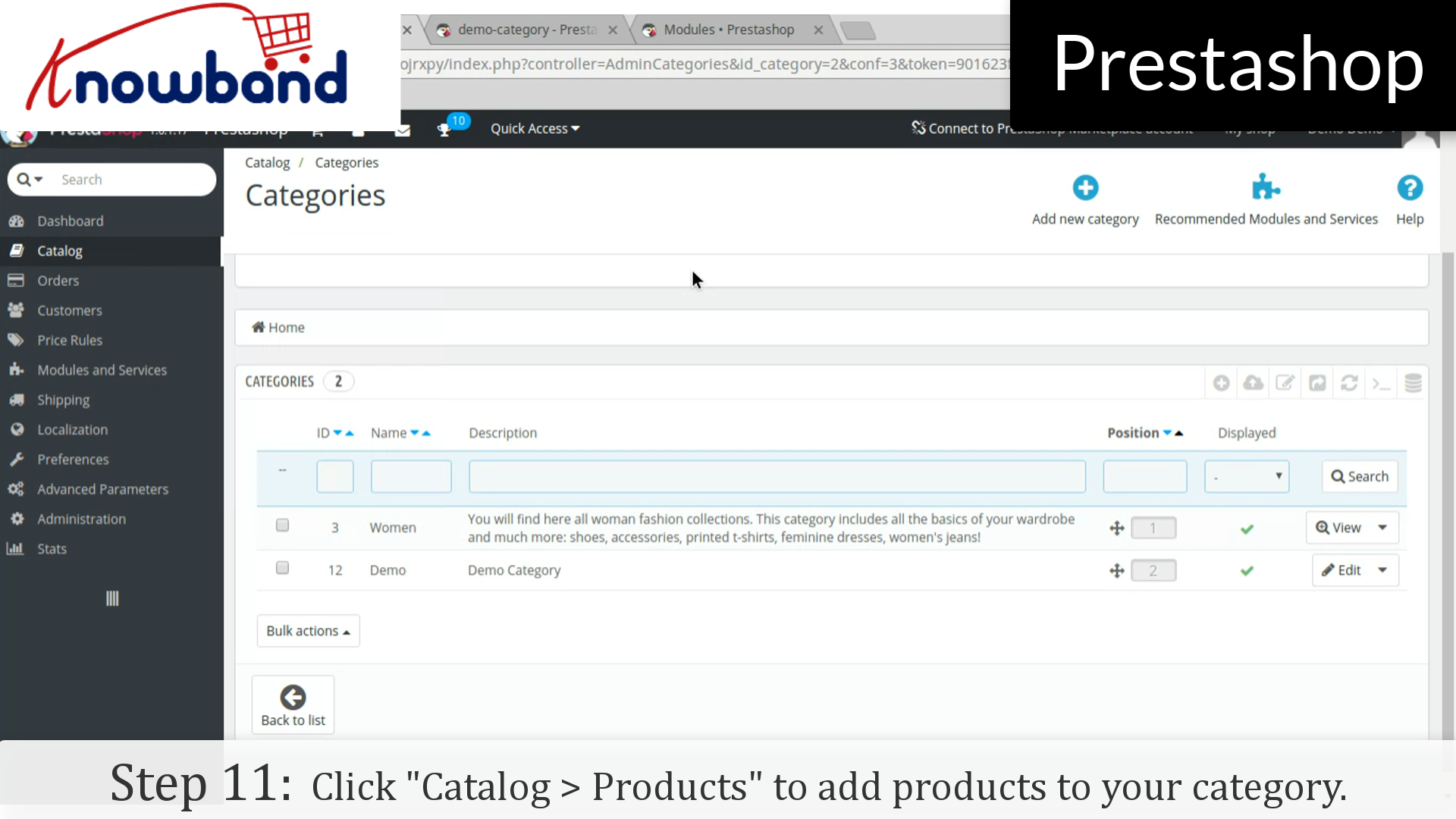
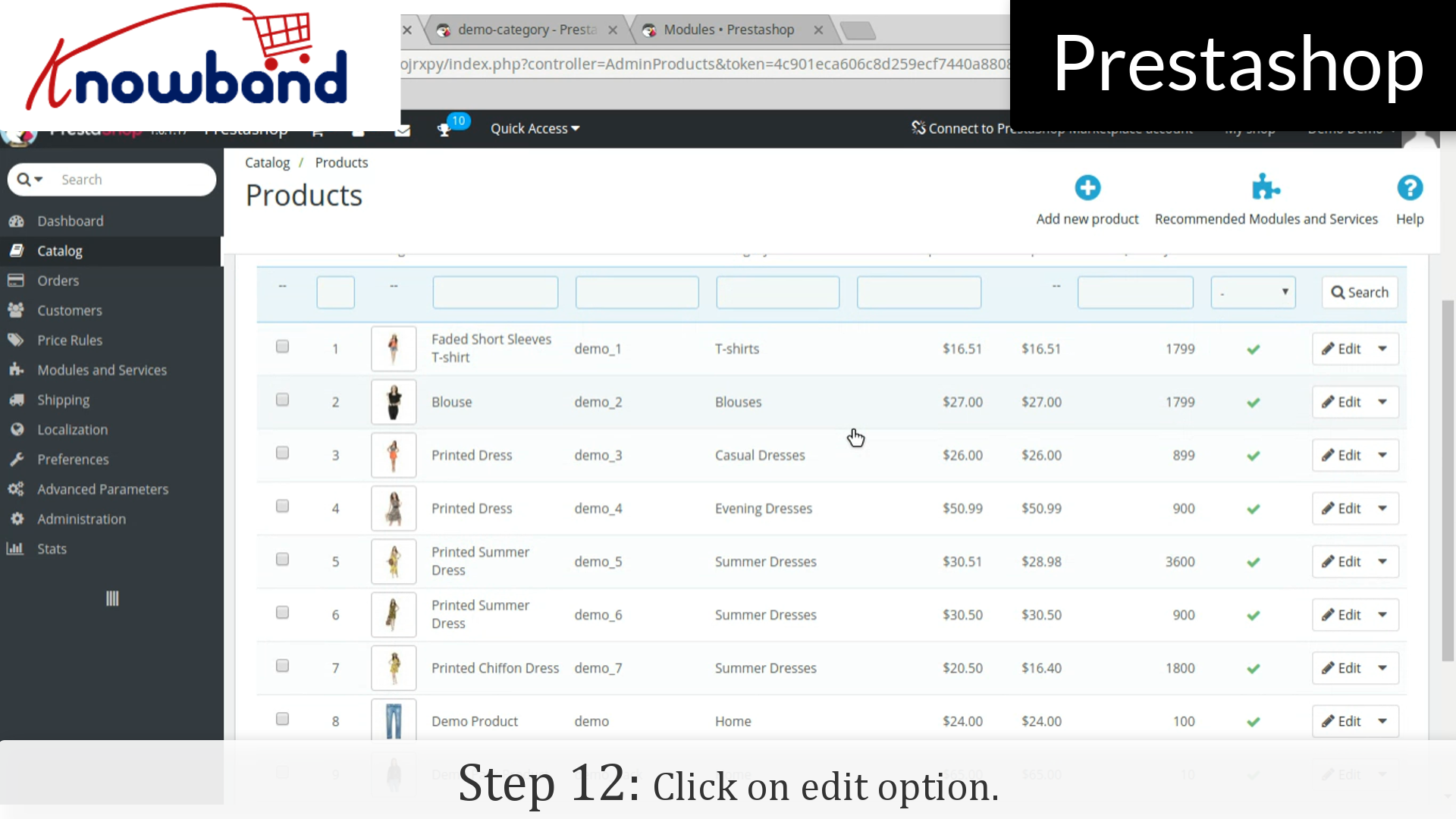
Passo 11: Vai alla dashboard nel pannello di amministrazione e fai clic su "Catalogo> Prodotti"per aggiungere prodotti alla tua categoria.
Passo 12: Clicca su "Modifica"opzione dei prodotti che si desidera aggiungere nella categoria.
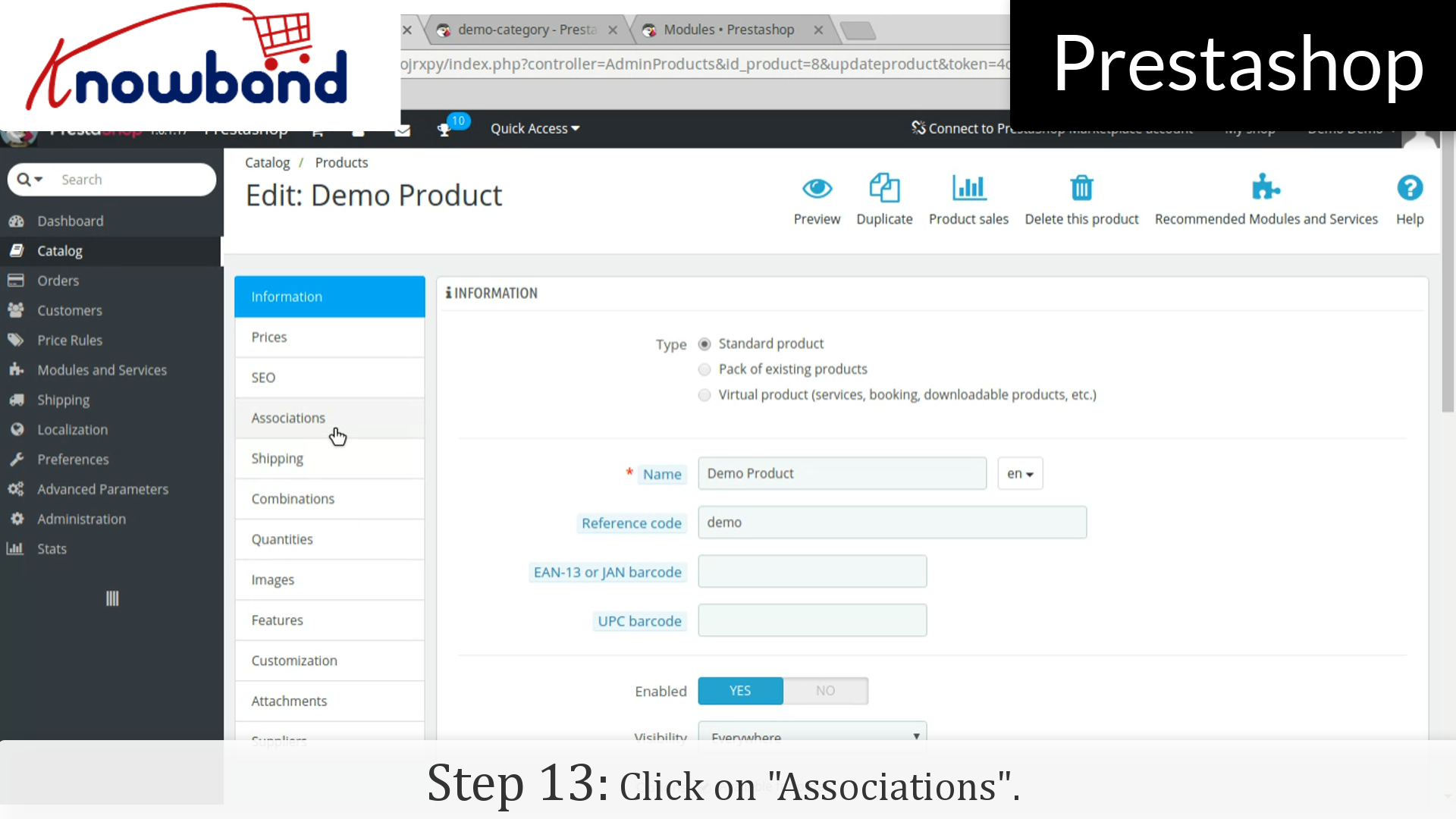
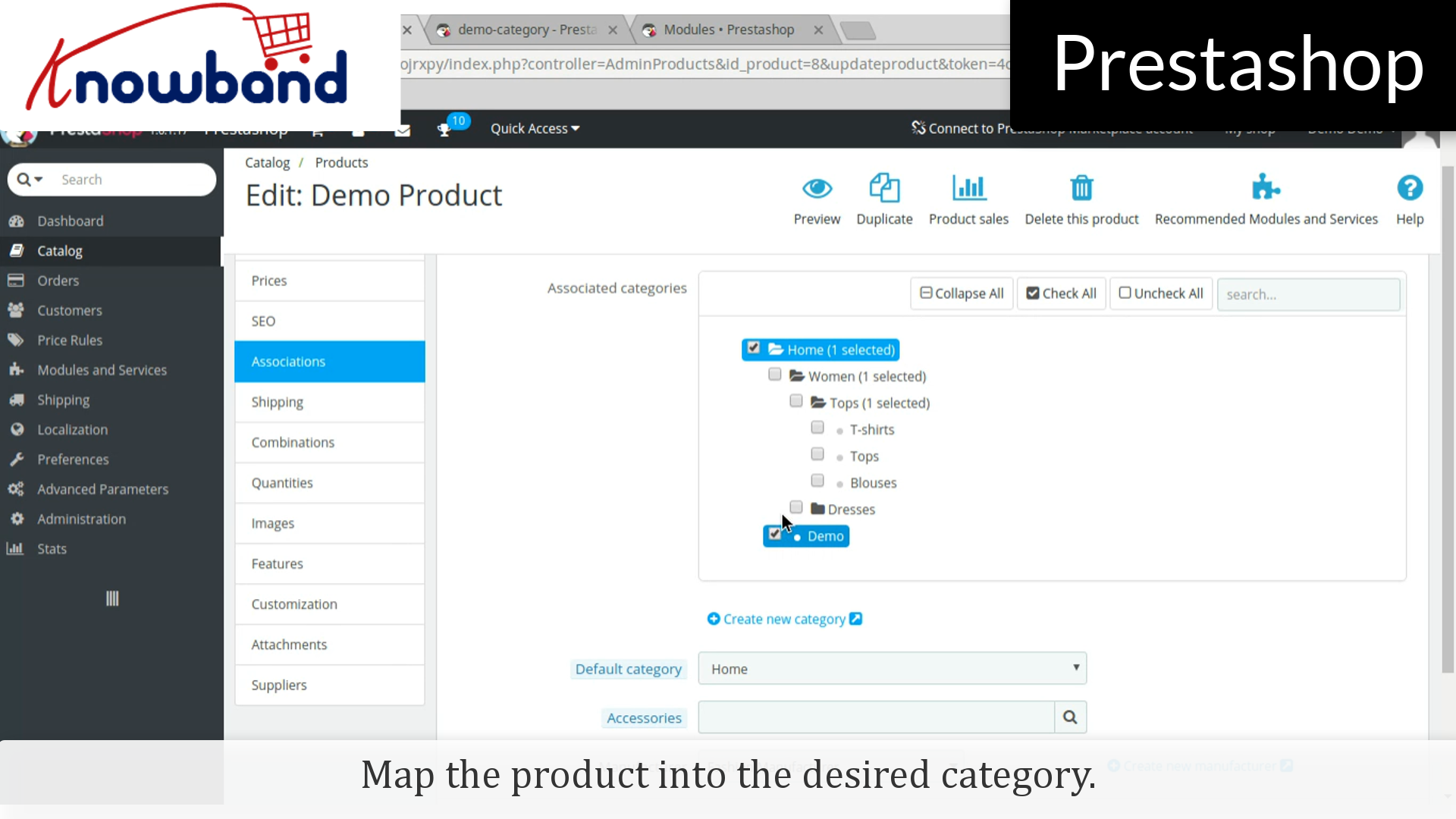
Passo 13: Clicca su "Associazioni"nei dettagli del prodotto e mappare il prodotto nella categoria desiderata.
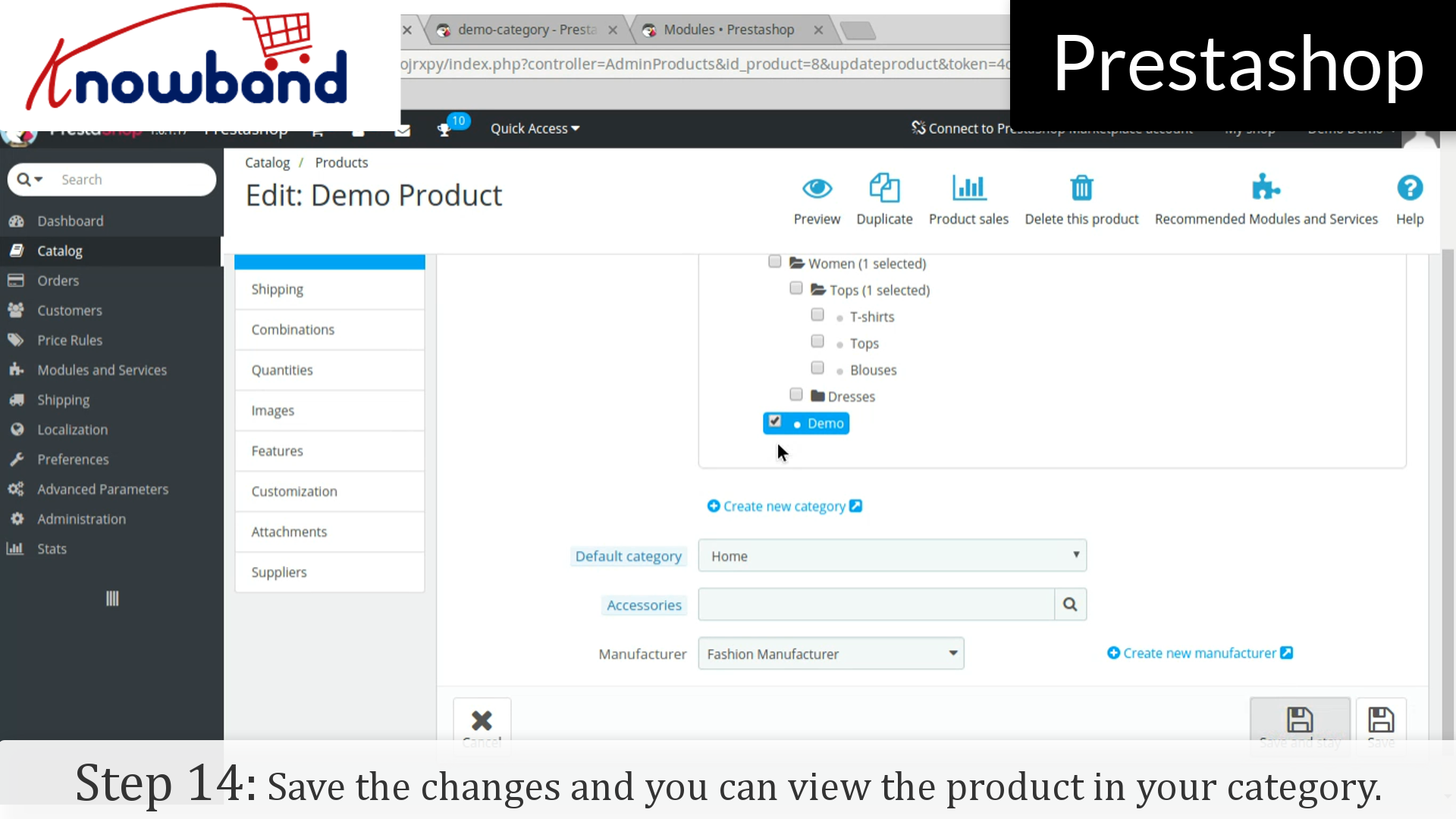
Passo 14: Fare clic sul pulsante Salva per salvare le modifiche ed è possibile visualizzare il prodotto nella categoria.
L'account di vendita online per 8-10% della spesa totale del consumatore. Si prevede che questa cifra raggiunga una quantità enorme di $ 6.7 trilioni di 2020. Le statistiche incredibili mostrano il potenziale che i negozi virtuali hanno in futuro. Nonostante la crescente consapevolezza e il progresso tecnologico dei consumatori, la quota di mercato per le aziende eCommerce è attualmente bassa. Questo perché, ci sono molti aspetti in cui il fisico ha ancora il sopravvento.
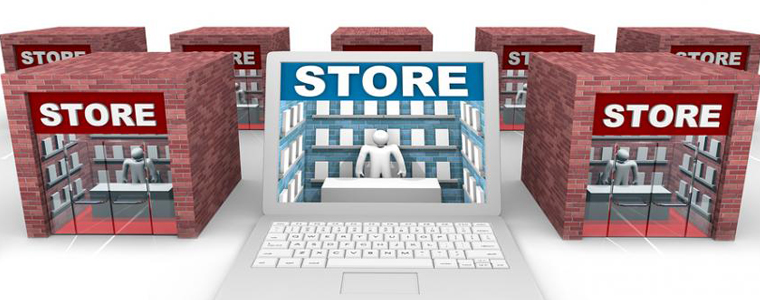
Inoltre, negli ultimi anni i negozi eCommerce hanno dato una nuova concorrenza ai negozi di mattoni e malta. Eppure ci sono molte cose che il negozio online può imparare dai negozi fisici. Di seguito sono elencate alcune delle cose che l'eCommerce può imparare da mattoni e mortali. Scansione per sapere.
Concentrati sul visual merchandising
Ogni intenzione di acquisto inizia con le vetrine. I prodotti conservati alla finestra potrebbero motivare i visitatori ad entrare ed esplorare il negozio. Lo stesso vale per i negozi online. Un layout e un front-end ben progettati potrebbero attrarre i clienti. Anche se il negozio è digitale, un'interfaccia pulita e ordinata può influenzare i clienti per esplorare ulteriormente il sito.
Ecco alcuni dei take-away dal negozio di mattoni e malta in questo senso.
L'attrazione visiva è la prima cosa che attira l'attenzione dei visitatori. Quindi, le immagini del prodotto ad alta risoluzione sono un must. I trigger grafici dovrebbero essere in grado di attirare l'attenzione dei visitatori.
La descrizione del prodotto dovrebbe essere sufficientemente informativa da riempire per la persona di vendita.
L'influenza stagionale è uno dei modi per emergere tra la folla. Il layout del sito web dovrebbe essere in accordo con l'occasione.
L'invito all'azione e altri pulsanti dovrebbero essere chiaramente visibili e motivare l'acquisto del cliente.
La presenza istantanea è un must
Non è solo il marchio visivo che è importante. Una delle tendenze che ha visto un cambiamento negli ultimi tempi è il comportamento di acquisto dei clienti. Mentre prima gli acquirenti si affidavano al passaparola, i clienti in questi giorni tendono a fare i loro acquisti lì e là. Questo ha costretto i negozi fisici ad aprire i loro punti vendita in ogni angolo. Ciò implica anche i siti di shopping online. Come da una relazione, 54% dell'acquirente americano userebbe i propri dispositivi mobili per effettuare i propri acquisti. I proprietari del negozio eCommerce devono portare i loro siti nelle tasche dei clienti. Un sito web mobile reattivo può essere utile, ma un negozio di telefonia mobile può aiutarti a raggiungere un pubblico più ampio. Il costruttore di app per dispositivi mobili per Android e iOS è uno dei modi per convertire il tuo negozio in un'app mobile. Offre i tuoi servizi ai clienti ogni volta che richiedono. Inoltre, i servizi basati sulla posizione sono un altro fattore che le aziende online devono imparare dai negozi fisici. Anche le ricerche mobili basate sulla posizione sono in aumento. Il contenuto della tua app mobile deve essere ottimizzato per fornire le risposte alle domande poste dai clienti. Il volume di ricerca delle query come 'Dove posso trovare …' sono alti. Quindi, ottimizza il tuo sito e la tua applicazione di conseguenza.
Personalizza l'esperienza di acquisto
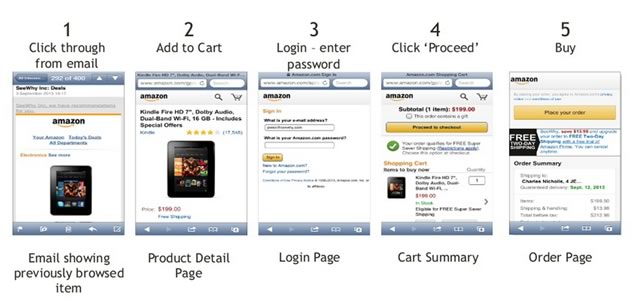
I giganti dell'e-commerce come Amazon hanno raccolto risultati includendo questo aspetto. Personalizza l'esperienza di acquisto dei clienti e aiutali a relazionarsi con i servizi offerti da te. Questo è ciò che fa il punto vendita in qualsiasi negozio. Infatti, 85% dei consumatori ritiene che la personalizzazione svolga un ruolo fondamentale nella decisione di acquisto. Utilizza le informazioni personali dei clienti per migliorare la loro esperienza di acquisto. Gli acquirenti online si distraggono presto e non completano mai la transazione. Usa la loro cronologia delle transazioni per inviare loro note personalizzate. Ad esempio, messaggi come "Ottieni 10% di sconto su questo prodotto nel carrello" possono attivare l'intenzione di acquisto degli acquirenti.
Lasciali negoziare
Colpire l'affare è il fattore più intrigante per gli acquirenti durante lo shopping offline. Non è sbagliato affermare che il buono sconto di 10-20% è solitamente dato per scontato e potrebbe addirittura essere ignorato. Tuttavia, se lo stesso sconto sarà ben apprezzato se i clienti avranno la sensazione di ottenere un accordo. Offri gli omaggi in modo innovativo. I pop-up interattivi come spin e vinci o graffi possono aiutarti a sfruttare questa psicologia degli acquirenti.
Ricrea l'atmosfera del negozio
Il più grande svantaggio dei negozi online è che mancano il tocco e la sensazione dei prodotti. Mentre prima di colmare questa lacuna era leggermente difficile, con i progressi tecnologici, questo può essere fatto ora. LensCart è uno dei migliori esempi per lo stesso. L'opzione di provare gli occhiali senza provarli effettivamente ha fornito loro il vantaggio competitivo. Oltre alle immagini del prodotto, i video del prodotto possono fornire una migliore chiarezza ai clienti. La consegna rapida del prodotto è un altro aspetto importante che le aziende eCommerce devono imparare dai negozi di mattoni e malta. Fornire opzioni come consegna in un giorno e opzioni di spedizione rapida possono migliorare l'esperienza dell'utente.
Guida i clienti alla pagina di pagamento
Chi vorrebbe stare in lunghe file? Le sezioni organizzate e i contatori multipli nei negozi fisici mirano a guidare i clienti verso la canalizzazione di conversione. Lo stesso funnel deve essere seguito anche dai negozi online. Assicurati che le pagine delle categorie siano chiare e ben organizzate. La facile navigazione accoppiata ai filtri dovrebbe consentire ai clienti di trovare facilmente il loro prodotto. Invece di costringere i clienti a inciampare nel lungo processo di iscrizione, migliorare le registrazioni con l'iscrizione ai social media. Anche il percorso dalla pagina del prodotto al gateway di pagamento dovrebbe essere semplice. Pagamento in una pagina è il modo migliore per motivare i clienti a completare la transazione.
Avvolgere
Dal marketing personalizzato alla vendita a prezzi scontati, i rivenditori tradizionali hanno molte opzioni per stimolare la crescita del loro business. Anche gli e-rivenditori hanno a disposizione molte tattiche ridurre il carrello abbandonato e aumentare le conversioni. Solo un po 'di apprendimento dai modelli di business convenzionali e la tecnologia avanzata possono aiutarti a portare la tua attività eCommerce a nuovi livelli.
Il metodo di spedizione varia di volta in volta, lascia che sia il costo o la durata, motivo per cui Etsy marketplace ti offre la possibilità di aggiornare il profilo di spedizione gratuitamente.
Ecco come lo fai in 6 semplici passaggi:
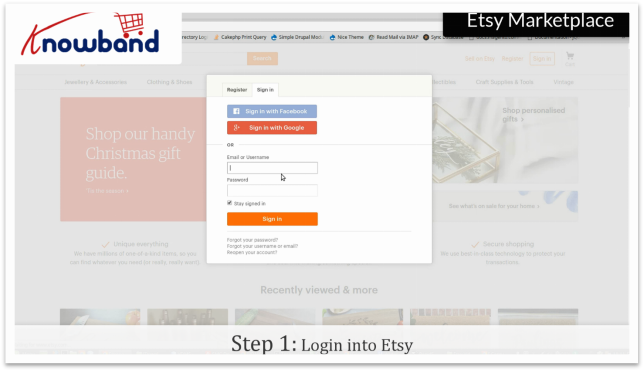
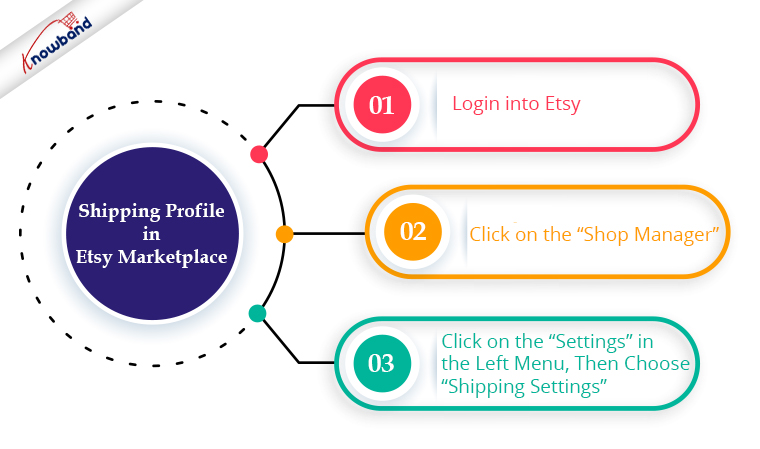
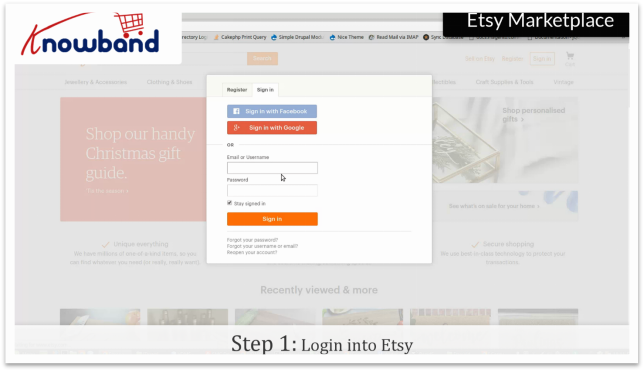
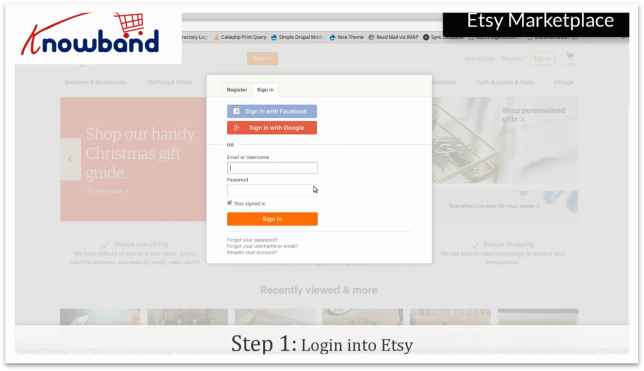
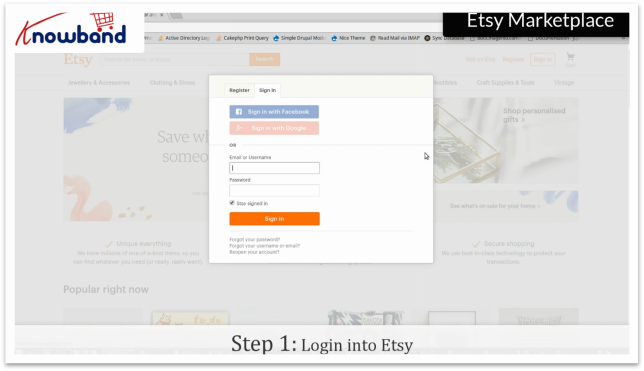
Passo 1: Accedi a Etsy Marketplace
Vai a https://www.etsy.com/. Accedi al tuo account Etsy facendo clic sull'opzione "Accedi" nell'angolo in alto a destra.
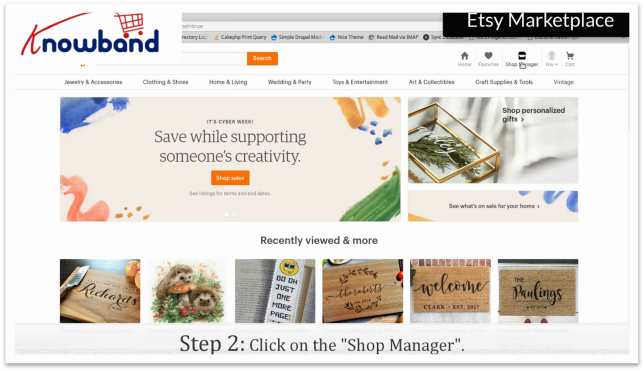
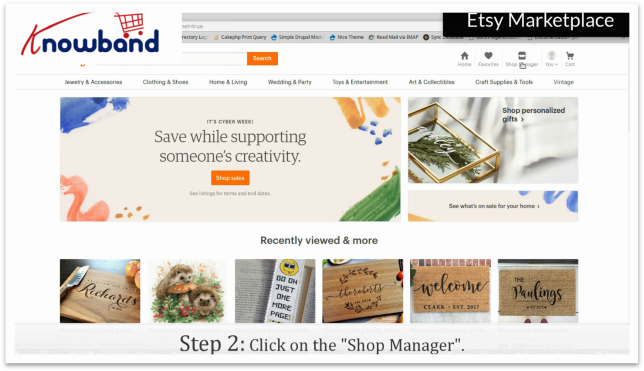
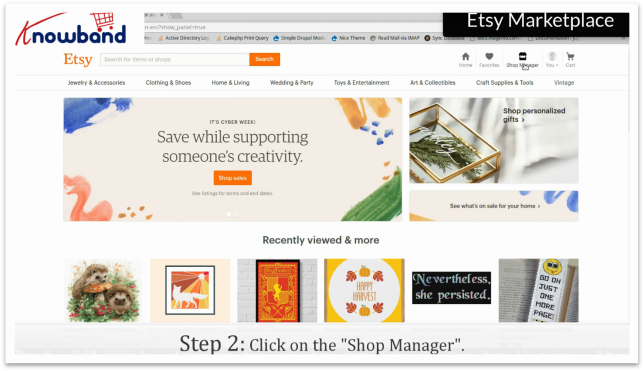
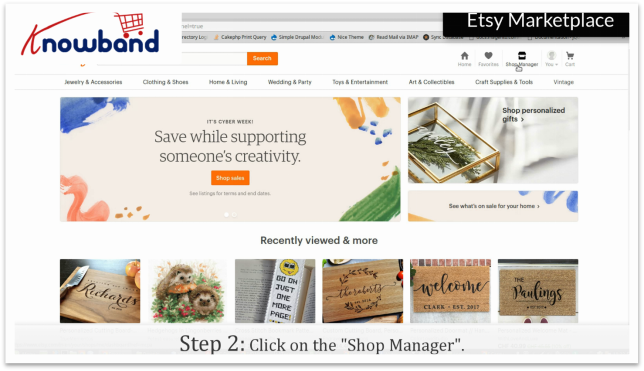
Passo 2: Negozio Direttore
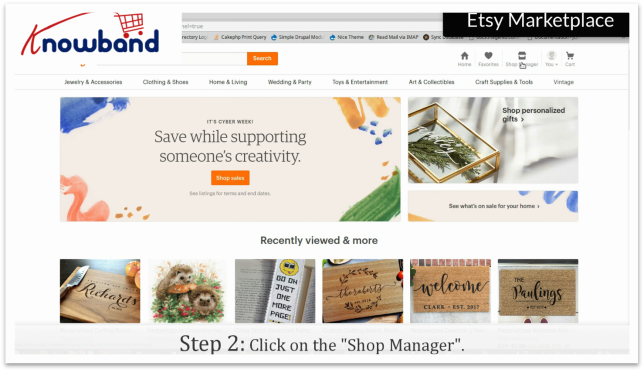
Dopo aver effettuato l'accesso, fai clic su "Shop Manager" nell'angolo in alto a destra.
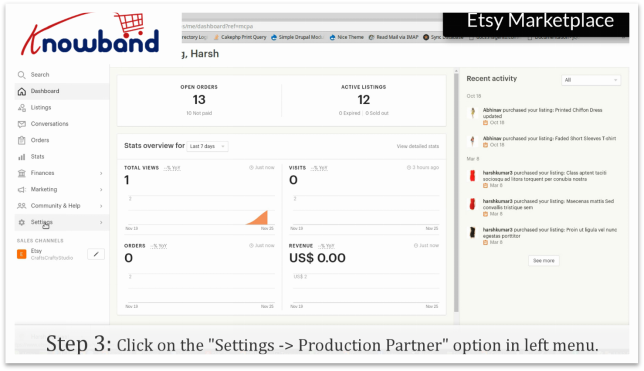
Passo 3: Impostazioni di spedizione
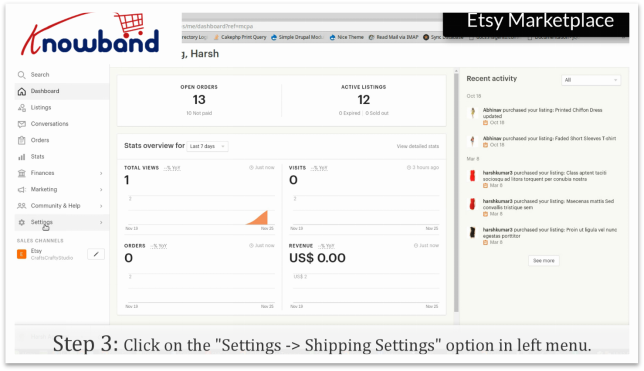
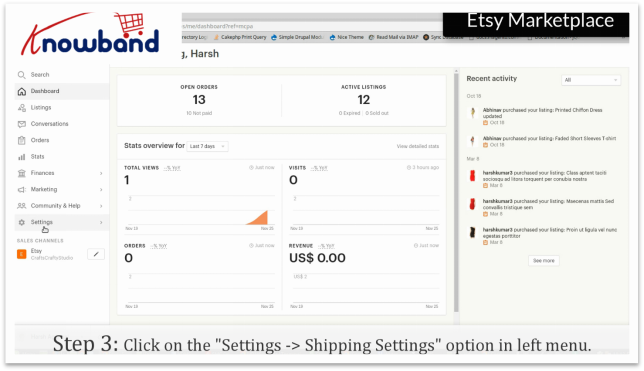
Fai clic su "Impostazioni" nel menu a sinistra del marketplace di Etsy, quindi seleziona "Impostazioni di spedizione".
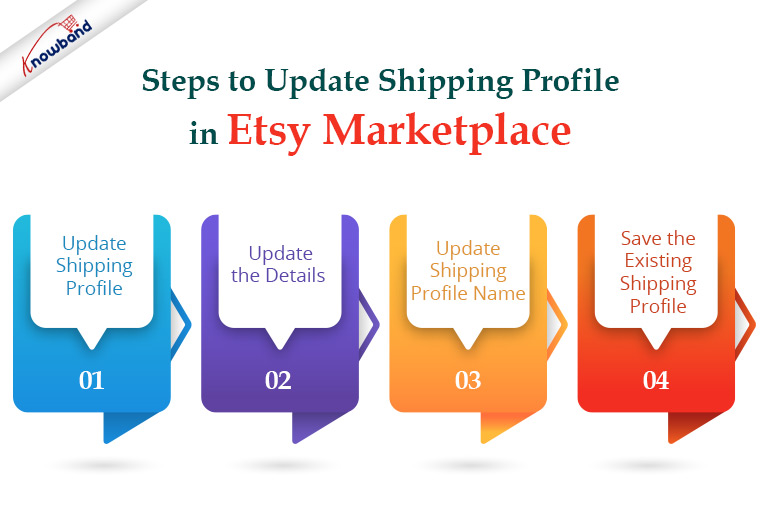
Passo 4: Modifica profilo di spedizione
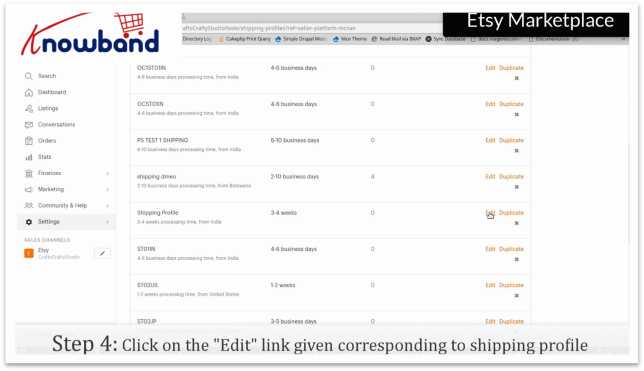
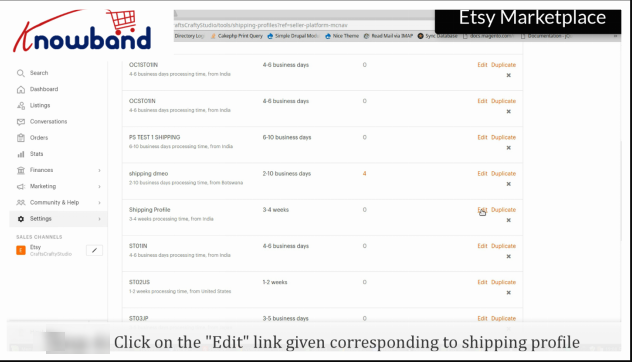
Fai clic sull'opzione "Modifica" fornita di fronte al profilo di spedizione del marketplace di Etsy che desideri aggiornare.
Passo 5: Aggiorna i dettagli
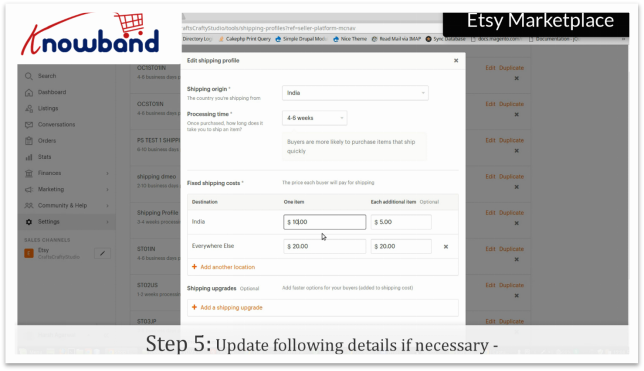
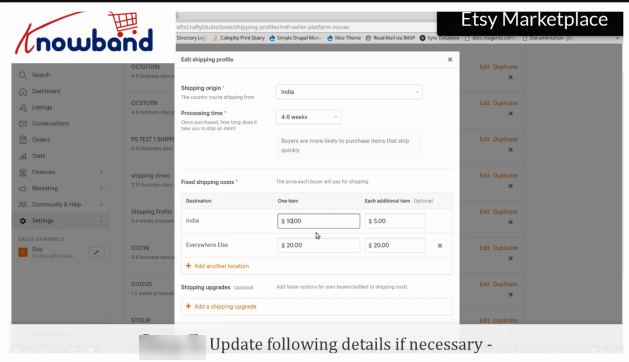
È possibile aggiornare qualsiasi dettaglio che si desidera modificare.
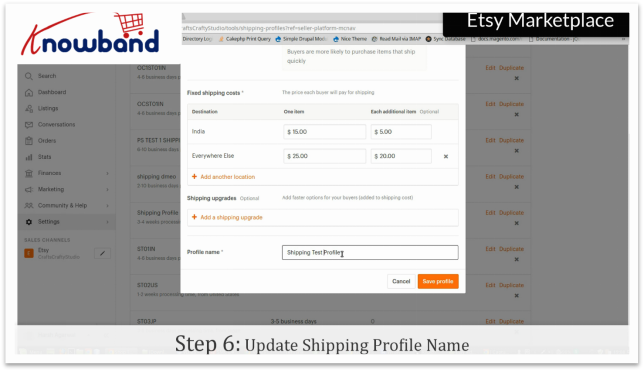
Passo 6: Nome profilo di spedizione
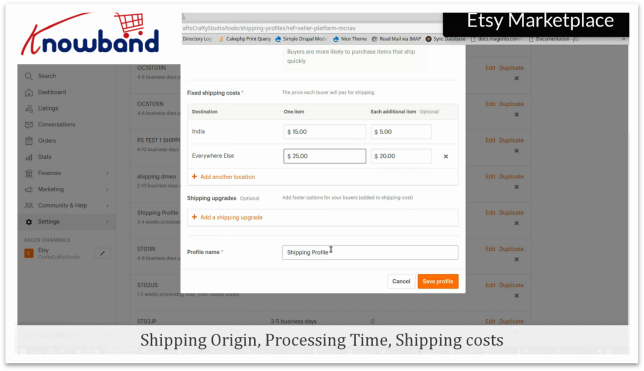
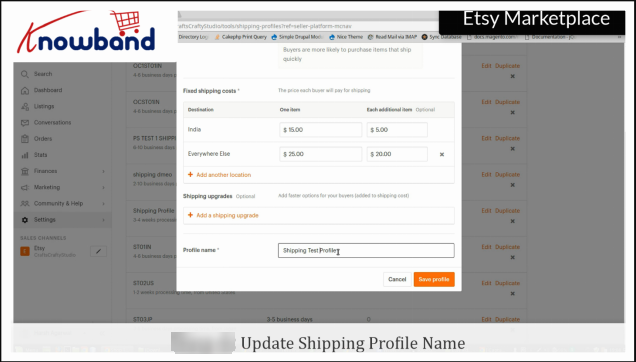
È necessario aggiornare il nome del profilo di spedizione.
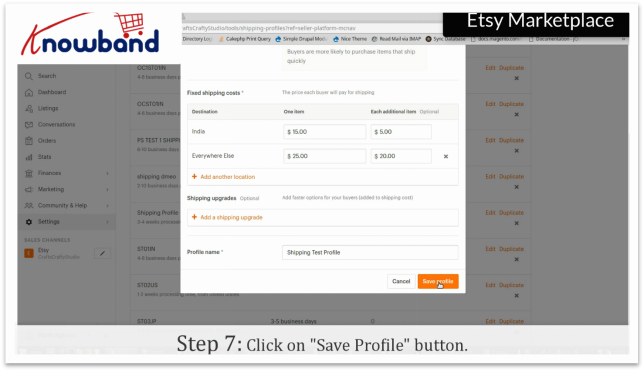
Passo 7: Salva il profilo
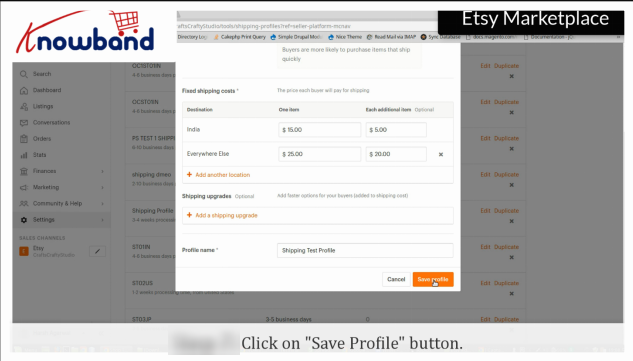
Dopo aver apportato le modifiche necessarie al profilo del marketplace di Etsy, fai clic sul pulsante "Salva" per salvare il profilo.
Il metodo di spedizione varia di volta in volta, indipendentemente dal costo o dalla durata, motivo per cui Etsy Marketplace ti offre la possibilità di aggiungere un nuovo profilo di spedizione o aggiornare quello esistente gratuitamente. Questo aiuterà i tuoi clienti a spedire i loro prodotti con il metodo più desiderabile e conveniente.
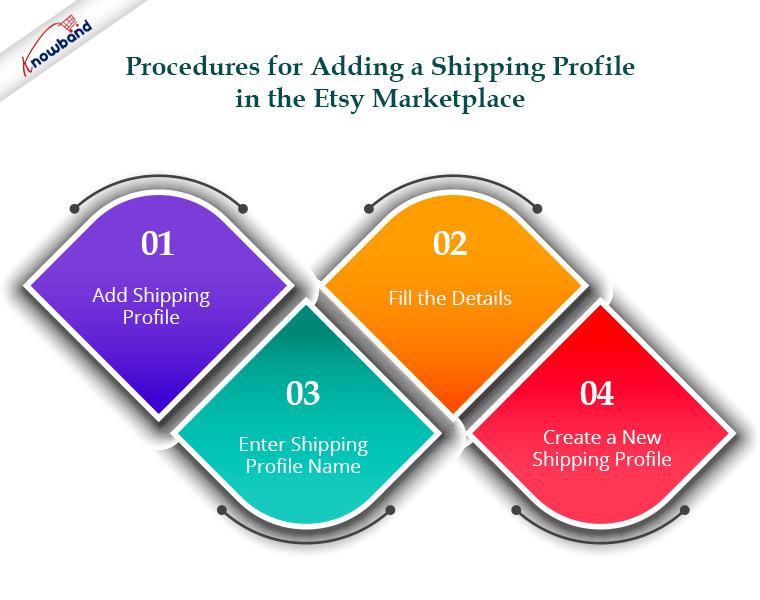
A. Passaggi per aggiungere il profilo di spedizione nel Marketplace di Etsy:
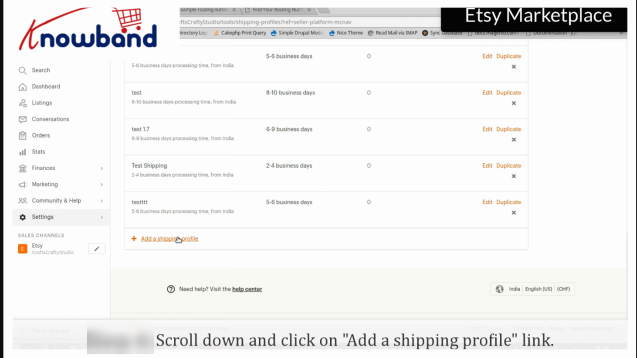
Passaggio 1:�Aggiungi profilo di spedizione:
Scorri la pagina verso il basso e fai clic sull’opzione “Aggiungi un profilo di spedizione”.
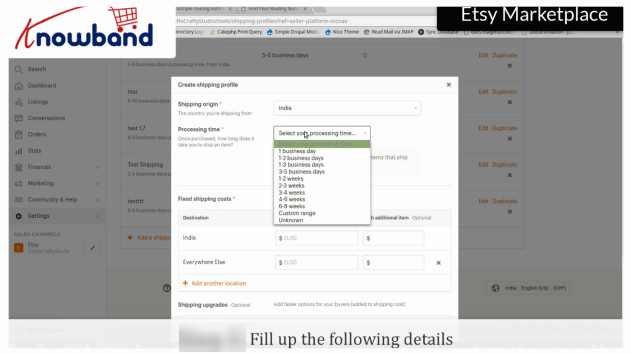
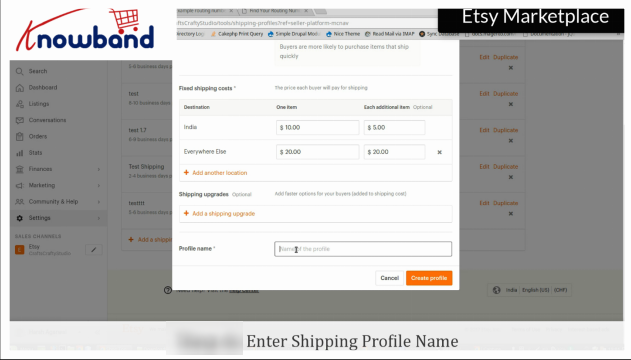
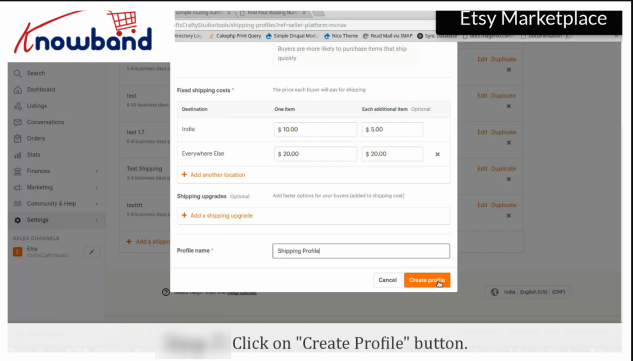
Passaggio 2:�Compila i dettagli:
Dopo aver fatto clic su “Aggiungi un profilo di spedizione”, il negozio mostrerà alcuni campi come l’origine della spedizione, il tempo di elaborazione e i costi di spedizione.
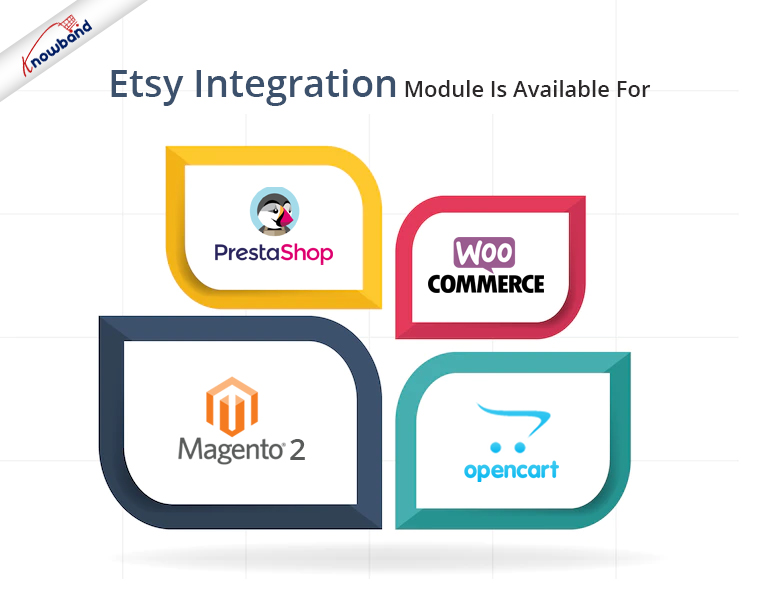
Stai cercando di integrare il tuo negozio con il marketplace di Etsy? Offerte di Knowband Integratori del mercato Etsy per varie piattaforme CMS come Prestashop, OpenCart, Magento 2 e WooCommerce. Questo aiuta a mostrare i tuoi prodotti a un pubblico più ampio e migliora anche la consapevolezza del marchio.
Dal back-end, l’amministratore può stabilire profili di spedizione, che possono quindi essere mappati ai vari profili generati in Gestione profili.�Tutte le impostazioni cron possono essere automatizzate utilizzando le impostazioni cron della scheda di sincronizzazione. Pertanto, un proprietario online può sincronizzare rapidamente lo stato del prodotto, lo stato dell’ordine, la sincronizzazione della lingua, l’aggiornamento dello stato dell’ordine, ecc. utilizzando la scheda Sincronizzazione.
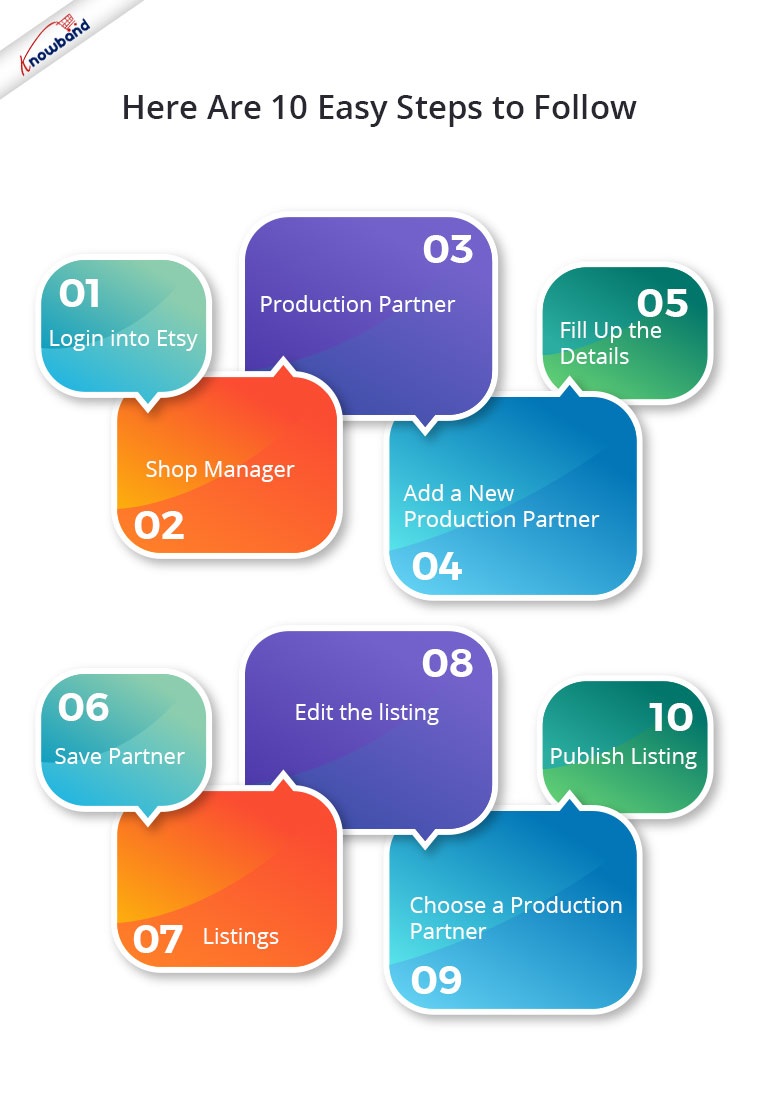
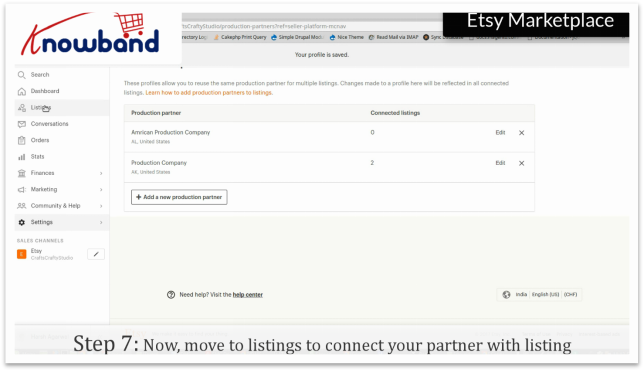
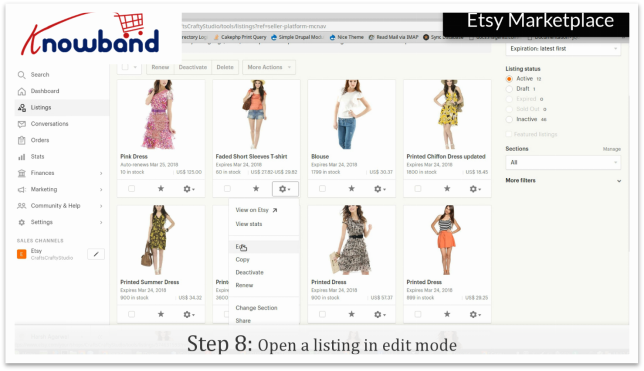
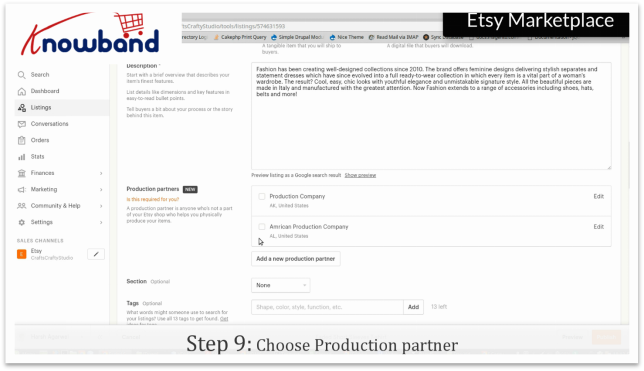
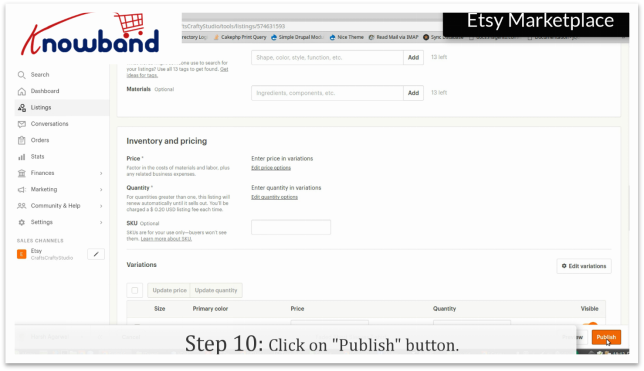
Un partner di produzione o un produttore è qualcuno che ti assisterà nella produzione di articoli da vendere sull’Etsy Marketplace. Per mantenere la trasparenza, Etsy Marketplace ha la sua politica artigianale e il venditore deve seguire tali politiche se vuole vendere la merce insieme a un partner di produzione. Sei disposto a mostrare la stessa scheda a più partner di produzione? Etsy fornisce un modo molto semplice e conveniente per connetterli entrambi, facilitando il tuo lavoro.
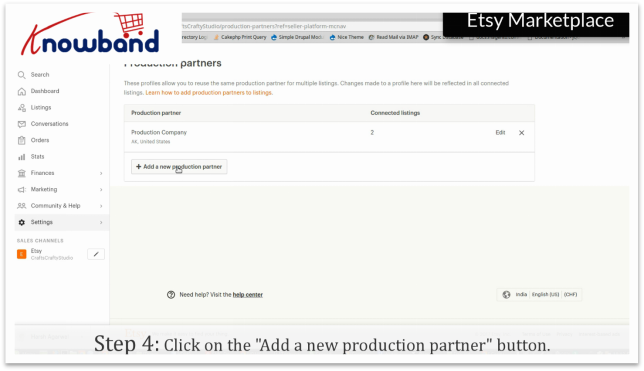
Passaggio 4: aggiungi un nuovo partner di produzione
Fare clic sull’opzione “Aggiungi un nuovo partner di produzione” fornita.
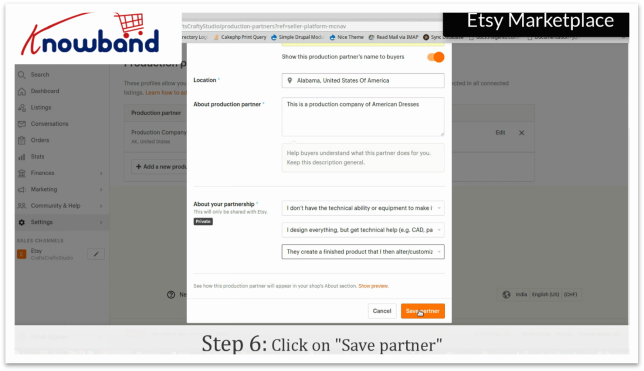
Passo 5:Riempi i dettagli
Inserisci i dettagli nel pop-up “Aggiungi un nuovo partner di produzione” aperto come partner di produzione, posizione, sul partner di produzione, sulla tua partnership e altre opzioni pertinenti.
Fare clic sull’opzione “Pubblica” per salvare le modifiche appena apportate.
Alla fine:
Stai cercando di integrare il tuo negozio con il marketplace di Etsy? Integrazione del mercato Etsy di Knowband offre un’interfaccia semplice per integrare il tuo negozio in Etsy.�
Gli integratori di Etsy sono disponibili per Prestashop, Magento 2 e OpenCartnegozi con sede. Etsy offre API in modo che i venditori possano mostrare i loro prodotti, tenere facilmente traccia dell’inventario e gestire gli ordini. Knowband fornisce il modulo di integrazione Etsy utilizzando queste API, risparmiando al proprietario del negozio online di dover elencare ciascuno dei propri prodotti su Etsy Marketplace e PrestaShop separatamente.
La semplice aggiunta dei loro prodotti al negozio online li elencherà automaticamente nel negozio Etsy.�Per qualsiasi domanda, non esitate a contattarci a support@knowband.com.
Guarda come aggiungere un partner di produzione e connetterti con l’inserzione in Etsy Marketplace�
Etsy fornisce un modo molto semplice e rapido per aggiungere prodotti nel tuo negozio. L’aggiunta di prodotti nel tuo negozio è una passeggiata nel dolce, attraverso la quale puoi mostrare i tuoi prodotti ai tuoi clienti.
Ecco come lo fai in 8 semplici passaggi:
Passo 1: Accedi a Etsy
Vai a https://www.etsy.com/. Accedi al tuo account Etsy facendo clic sull’opzione “Accedi” nell’angolo in alto a destra.
Passo 2: Negozio Direttore
Dopo aver effettuato l’accesso, fai clic su “Shop Manager” nell’angolo in alto a destra.
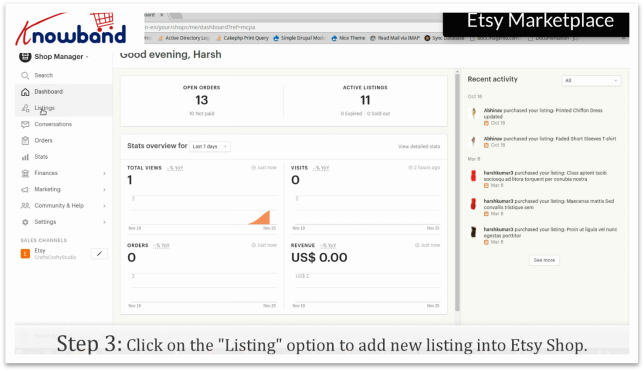
Passo 3: listato
Nel “Gestore negozio”, troverai l’opzione “Inserzioni” nel menu a sinistra. L’opzione mostra tutti i prodotti che hai aggiunto nel tuo marketplace.
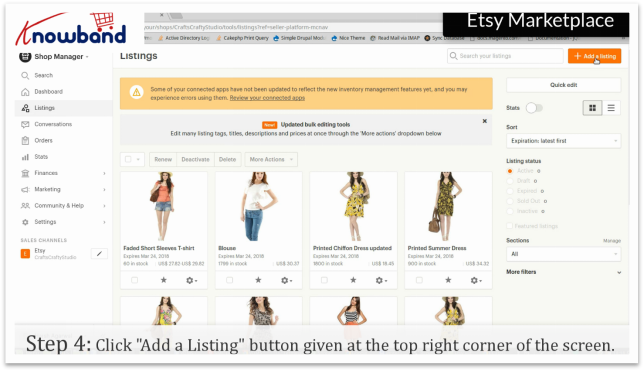
Passo 4: Aggiungi un elenco
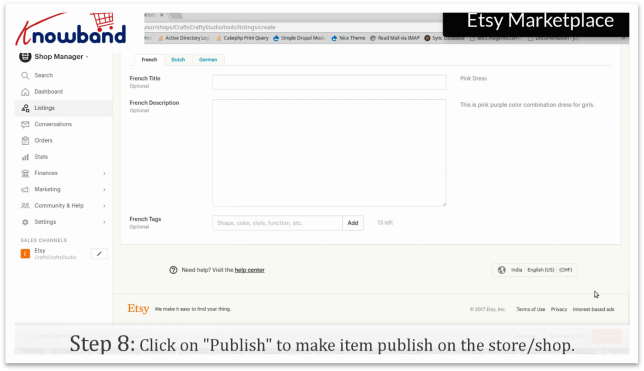
Fai clic sul pulsante “Aggiungi un annuncio” nell’angolo in alto a destra, l’opzione ti consente di aggiungere la foto del prodotto e altri dettagli del prodotto.
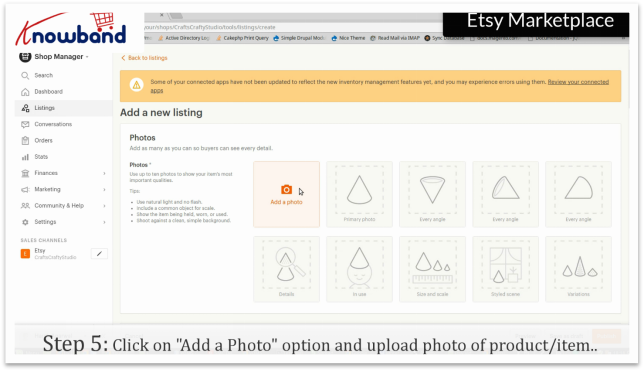
Passo 5: Aggiunta di foto
Fai clic sull’opzione “Aggiungi foto” e carica una foto del prodotto / oggetto.
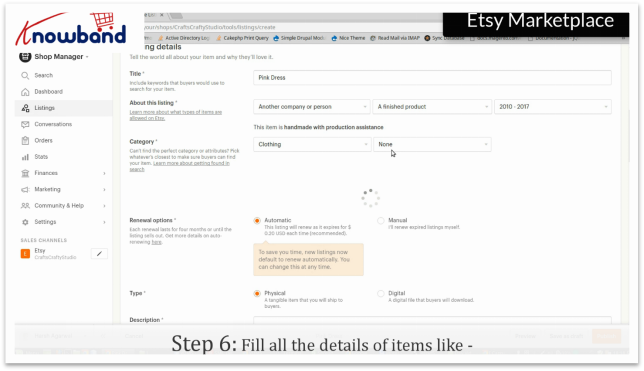
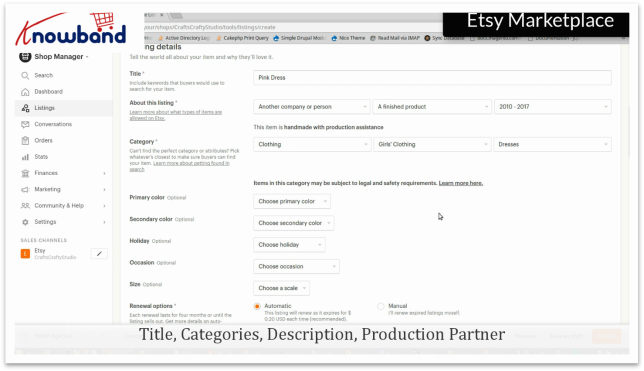
Passo 6: Aggiungere dettagli
Compila tutti i dettagli del prodotto / articolo come, titolo, categorie, descrizione, partner di produzione, colore primario e secondario, dimensioni, prezzo e quantità del prodotto e altri dettagli pertinenti.
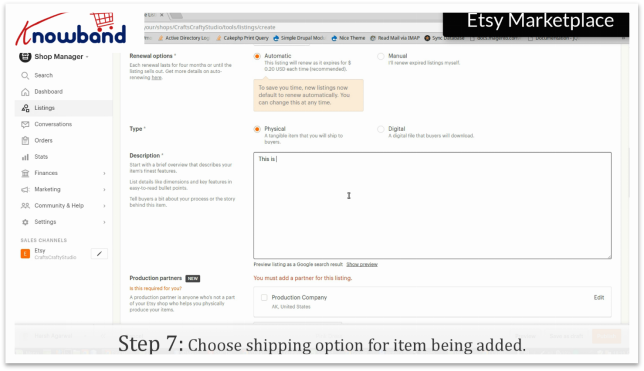
Passo 7: metodo di spedizione
Scegli “Opzione di spedizione” per il prodotto che hai aggiunto.
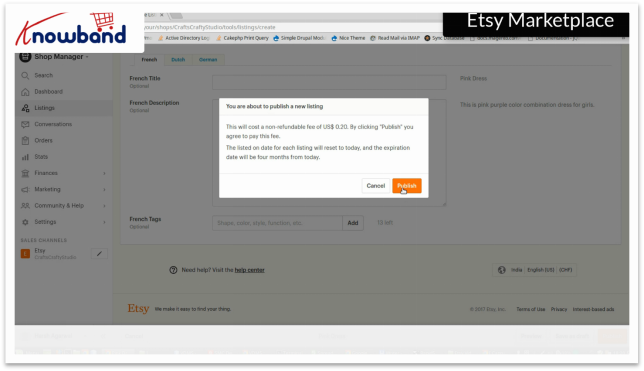
Passo 8: Pubblica l’oggetto
Fai clic sul pulsante “Pubblica” per pubblicare articoli sul tuo negozio.
Una volta completati i passaggi precedenti, l’articolo sarà pubblico nel tuo negozio.
Etsy offre ai venditori l’accesso per rinnovare/nascondere e attivare/disattivare gli articoli dal mercato Etsy. Ci sono momenti in cui aggiungi prodotti al tuo negozio e non puoi avere abbastanza scorte consegnare. Questo è quando, Etsy ti consente di disattivare le tue inserzioni per gli articoli che non puoi fornire ai tuoi clienti e di riattivarle in un secondo momento.
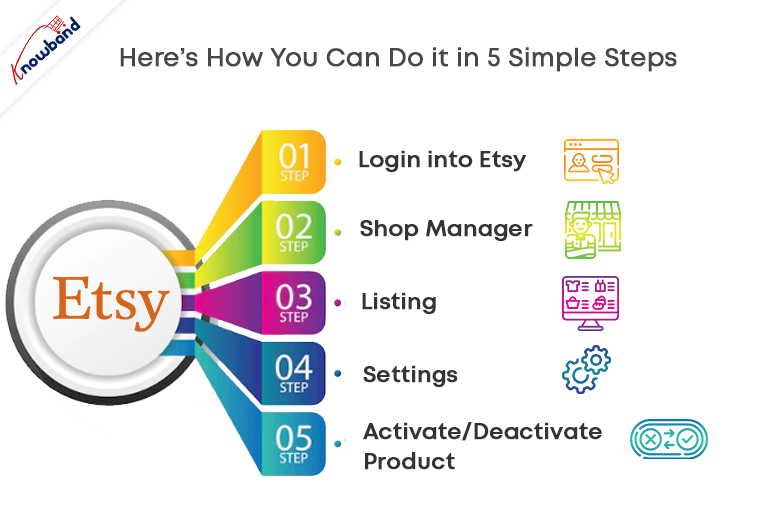
Accedi al tuo account Etsy facendo clic sull’opzione “Accedi” fornita nell’angolo in alto a destra.
Passaggio 2: responsabile del negozio
Dopo aver effettuato correttamente l’accesso, fai clic su “Gestione negozio” nell’angolo in alto a destra.
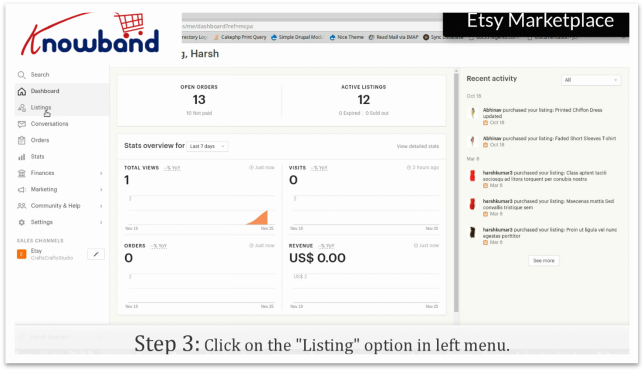
Passaggio 3: elenco
In “Gestione negozio”, troverai l’opzione “Annunci” nel menu a sinistra. L’opzione mostra tutti i prodotti che hai aggiunto nel tuo mercato.
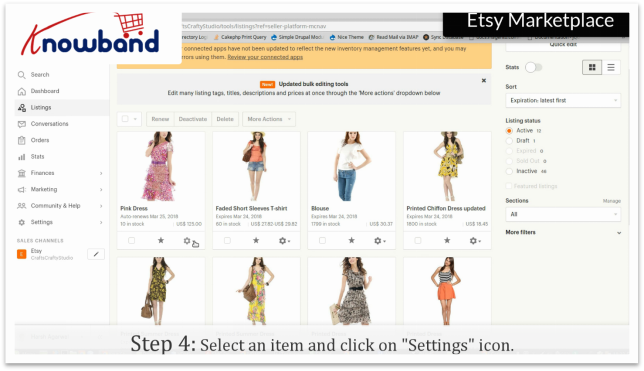
Passaggio 4: impostazioni
Nell’elenco è presente un’opzione “Impostazioni”, che ti darà le opzioni per gestire il prodotto.
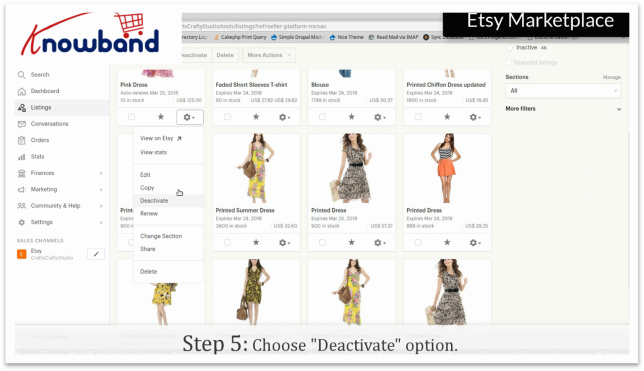
Passo 5:Attiva/Disattiva prodotto
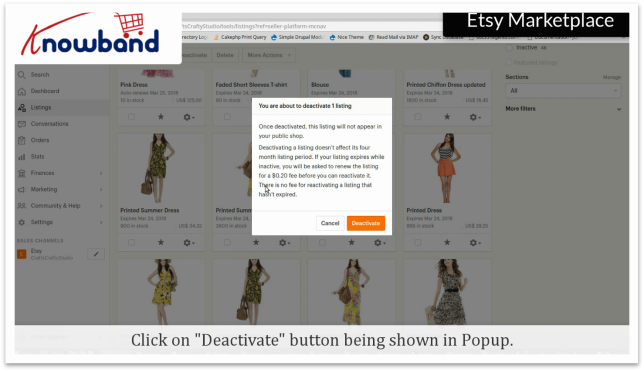
Fare clic su “Attiva/Disattiva”. Il negozio chiederà conferma, alla conferma della stessa il negozio attiverà/disattiverà il prodotto. Una volta disattivata, l’inserzione non apparirà nel tuo negozio pubblico. Per riattivare gli articoli,�il venditore deve verificare se l’articolo in elenco è scaduto o meno. Per gli articoli scaduti, il venditore deve pagare 0.20 USD per rinnovare l’articolo. Per gli articoli inattivi che non sono scaduti, la riattivazione è gratuita.
Guarda come attivare/disattivare l’inserzione su Etsy Marketplace?�
Al giorno d'oggi, tutti i proprietari dei negozi eCommerce sono impegnati con gli altri lavori e non hanno il tempo di sincronizzare l'email manualmente. Prestashop MailChimp Automation Module fornito da Knowband sincronizza gli ID e-mail del cliente, gli ordini e le informazioni sul carrello insieme al prodotto con lo store MailChimp. L'approccio automatizzato dell'estensione per l'integratore di carrelli Prestashop MailChimp riduce gli sforzi e il tempo impiegato nella sincronizzazione dei dati. Con una facile integrazione e utilizzo, il commerciante può creare campagne email efficaci. Impostando il processo cron, i proprietari del negozio possono sincronizzare i dati richiesti con l'account MailChimp in pochi semplici passaggi.
Questa estensione di integratore di prodotti mailchimp Prestashop di Knowband non aiuterà il commerciante del negozio eCommerce a ridurre il tempo e gli sforzi, ma aiuterà anche l'amministratore a tracciare il ROI delle attività di marketing che è un ottimo punto di forza.
Obiettivi del progetto 1.1
Gli e-merchant possono raggiungere i seguenti obiettivi con il modulo intuitivo e ricco di funzionalità.
1. Il modulo di integrazione Prestashop MailChimp offre un facile negozio di eCommerce e la sincronizzazione MailChimp.
2. il Addon Prestashop consente anche ai proprietari dei negozi di creare negozi MailChimp dal back-end del pannello di amministrazione. I prodotti, le informazioni personali dei clienti, il loro carrello e la cronologia degli ordini possono essere sincronizzati con ogni negozio. Pertanto, la campagna di email marketing può essere segmentata e mirata di conseguenza. Non solo, l'amministratore può persino creare liste MailChimp secondo i requisiti.
3. L'amministratore può ricordare al cliente il carrello abbandonato o suggerire facilmente i prodotti in base ai precedenti acquisti.
4. L'addon consente anche all'amministratore di mantenere un controllo sui lavori di sincronizzazione. Qualsiasi errore si è verificato nel processo viene notificato e può essere corretto di conseguenza.
1.2 Beneficio del commerciante
1: questo addon per l'integratore di carrelli di Prestashop consente all'amministratore del negozio di integrare il negozio Prestashop con l'account MailChimp.
2: l'amministratore del negozio può abilitare / disabilitare l'addon secondo necessità.
3: l'integratore di Prestashop e MailChimp offre l'opzione all'amministratore del negozio per impostare la data di scadenza del cookie.
4- L'addon integratore Mailashimp di Prestashop consente al commerciante di aggiungere il nuovo negozio mailchimp secondo i suoi desideri e può anche modificare le impostazioni del negozio in uscita.
5- L'addon di automazione Mailchimp di Prestashop consente al commerciante di aggiungere il cron al tuo negozio tramite pannello di controllo / mastice per sincronizzare automaticamente i dati del negozio MailChimp.
6: l'amministratore può facilmente sincronizzare i dati facendo clic sul pulsante sync store. Questo add-on di Prestashop offre all'amministratore le opzioni 4, ovvero possono sincronizzare il prodotto, il cliente, il carrello o la sincronizzazione degli ordini, un lavoro verrà creato nell'interfaccia di amministrazione.
7: questo add-on di Prestashop consente al commerciante di inviare e-mail al cliente quando la sincronizzazione è completata.
8- Se lo desiderano, possono eliminare l'archivio mailchimp in qualsiasi momento.
9: l'addon di automazione Mailchimp di Prestashop consente all'amministratore di interrompere i lavori ed eliminare i lavori già creati.
10- Questo integratore di prodotti mailchimp di Prestashop ha una funzionalità per sincronizzare automaticamente l'elenco mailchimp e informa il consumatore del successo della cancellazione.
11: questa estensione Prestashop consente di risparmiare molto tempo al proprietario del negozio Prestashop.
12- Questo integratore di carrelli MailChimp di Prestashop aiuta l'amministratore ad aumentare la conversione del sito web.
13: questo addon integratore Mailashimp di Prestashop riduce il tasso di abbandono del carrello del sito web.
Installazione 2.0
Il modulo PrestaShop può essere acquistato dal negozio Knowband. Dopo aver completato la transazione, otterrai i seguenti file come elencato di seguito:
1. mailchimpautomation.zip (contiene il codice sorgente del modulo)
2. Manuale utente
Segui i passaggi indicati di seguito per installare l'addon nel tuo negozio:
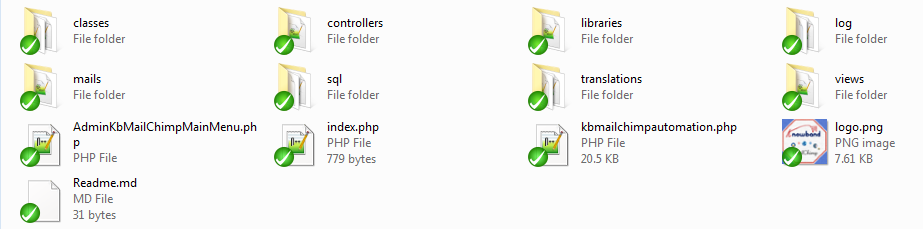
1. Decomprimere la cartella. Contiene i file e le cartelle come mostrato di seguito –
2. Copia tutti i file e le cartelle contenuti nella cartella mailchimpautomation.zip nella directory "Moduli" del tuo negozio. Segui il percorso – Directory di root / moduli /.
3. Questo addon di automazione Mailchimp di Prestashop è ora pronto per essere installato. Puoi trovarlo in Store Admin -> Modules and Services. Sarebbe mostrato come sotto –
Nel caso in cui non si riesca a trovarlo nell'elenco dei moduli di amministrazione, è possibile cercarlo con la parola chiave Knowband MailChimp Automation.
4. Clicca su "Installazionetasto ".Verrà mostrato un pop-up per la conferma. Fare clic su"Procedere con l'installazione"opzione: questo passaggio installerà il modulo e mostrerà la notifica -"Modulo (i) installato con successo“.
3.0 Admin Interface
Questa estensione di integratore di prodotti Mailashimp di Prestashop è facile da capire e all'utente è richiesto di non avere quasi nessuna conoscenza tecnica. La sua interfaccia di amministrazione offre tre opzioni di personalizzazione. Sono menzionati qui sotto:
Impostazioni generali
MailChimp Store
Lavori
Registro di audizione
Let è discuterli nei dettagli.
3.1 Impostazioni generali
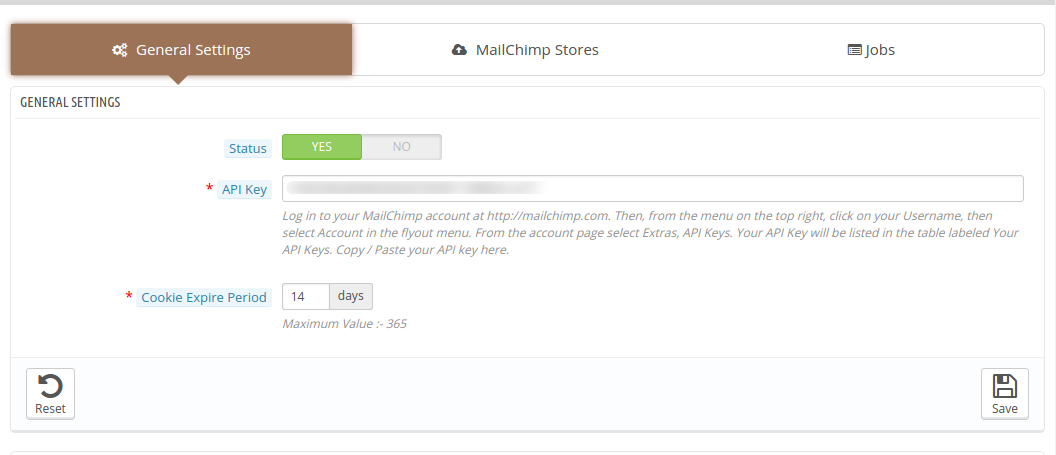
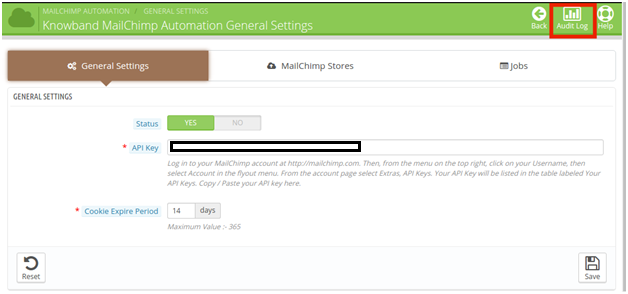
Il 'Impostazioni generali'scheda del modulo di automazione Mailchimp di Prestashop offre le opzioni di configurazione di base. Ecco come è possibile abilitare e configurare il modulo.
Stato modulo 3.1.1
Il pulsante può essere attivato per abilitare o disabilitare l'addon
Chiave API 3.2.2
Una volta abilitata l'estensione integrator del prodotto mailchimp di Prestashop, l'amministratore deve inserire la chiave API del suo account MailChimp per sincronizzarlo con il tuo negozio web. Segui i passaggi indicati di seguito per la chiave API:
Passo 1: Accedi al tuo account MailChimp su https://mailchimp.com.
Passo 2: Fai clic sul tuo nome utente dal menu nell'angolo in alto a destra.
Passo 3:Seleziona l'account nel menu a comparsa.
Passo 4:Dalla pagina dell'account selezionare Extra e quindi API Key.
Passo 5:La chiave API verrà elencata nella tabella denominata Your API Keys. Copia da lì e incolla nell'interfaccia web.
Fatto ciò, l'account MailChimp è sincronizzato.
I cookie 3.3.3 scadono
I cookie sono necessari per tracciare le campagne e-mail che vengono consegnate ai clienti. Il tempo di scadenza indica il numero di giorni dopo i quali scadranno questi cookie.
3.2 MailChimp Stores
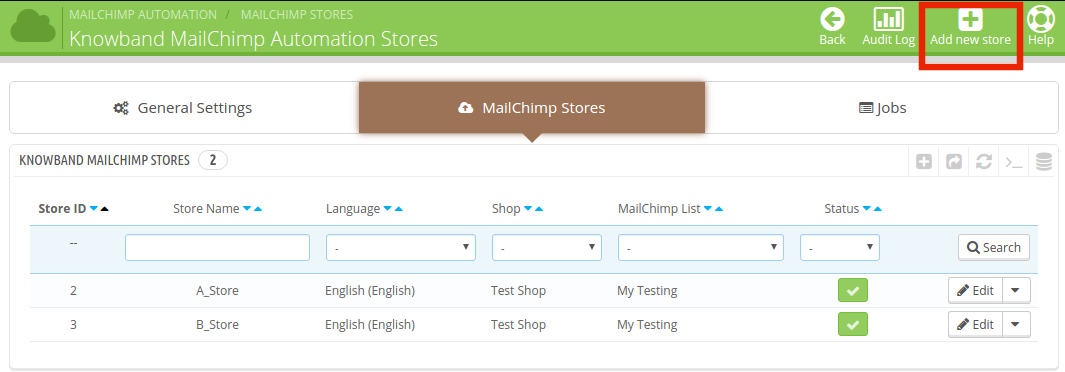
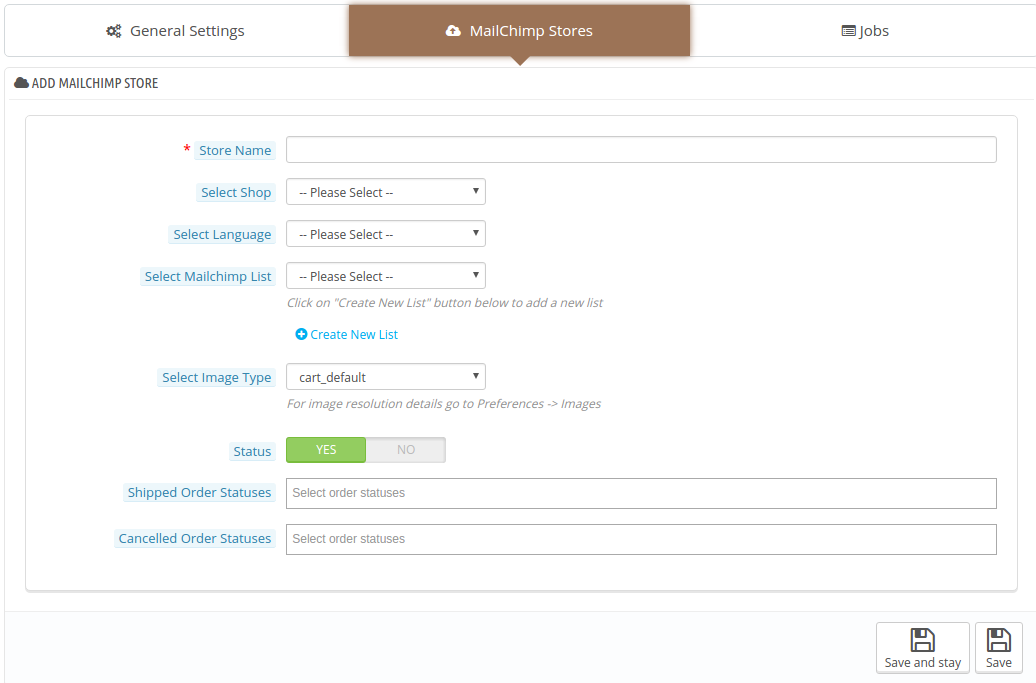
Al fine di creare i negozi, è necessario andare al 'MailChimp Store'scheda. Per la creazione di nuovi negozi, fare clic su 'Aggiungi nuovo negoziopulsante in alto a destra.
Questo reindirizzerà alla pagina di creazione del negozio. L'amministratore è tenuto a inserire le informazioni necessarie. I campi di informazione sono indicati di seguito.
I vari campi sono discussi in dettaglio di seguito.
Nome del negozio: Specifica il nome del negozio MailChimp. L'amministratore può inserire qualsiasi nome secondo il suo requisito.
Seleziona negozio: L'amministratore può selezionare il negozio Prestashop che desidera integrare con MailChimp. Le varie opzioni sono fornite nell'elenco a discesa.
Scegli la lingua: Il commerciante di negozi Prestashop può selezionare qualsiasi lingua per il funzionamento. L'estensione per l'automazione Mailchimp di Prestashop supporta più lingue.
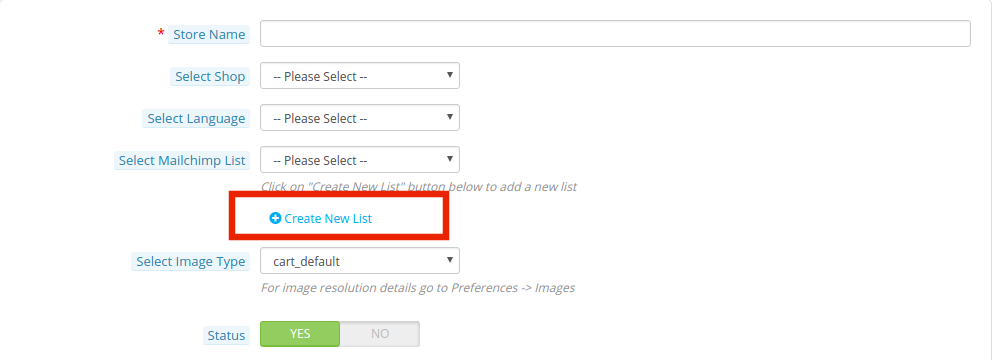
Seleziona MailChimp List: L'amministratore può selezionare l'elenco MailChimp in cui desidera sincronizzare i dati dello store Prestashop. Qualsiasi elenco può essere selezionato tra quelli già creati.
Non solo questo, anche l'opzione per la creazione di una nuova lista è fornita nell'interfaccia.
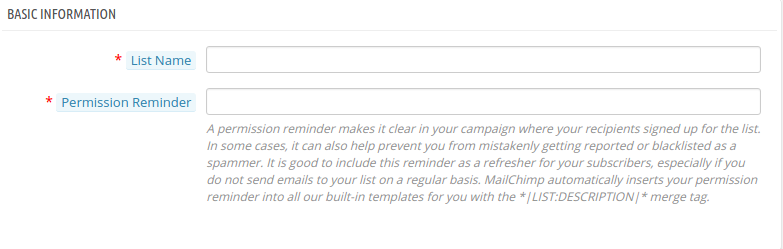
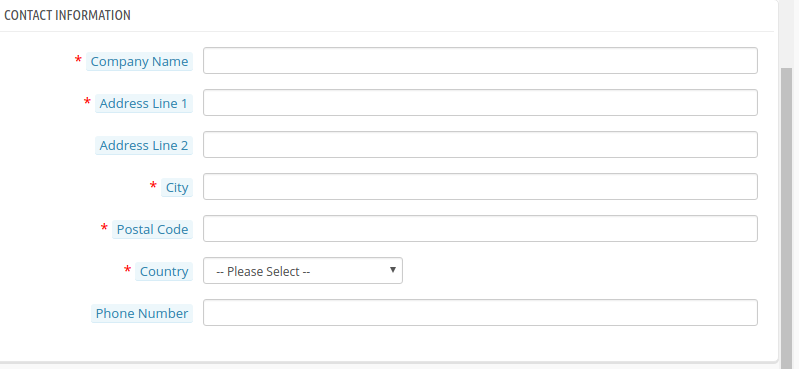
Le informazioni richieste per la creazione della lista MailChimp sono suddivise in segmenti 3.
1. Informazioni di base
L'amministratore del negozio è tenuto a inserire il 'Nome della lista' così come il 'Promemoria di autorizzazione'. Il promemoria del permesso è un po 'blurb nella tua e-mail che specifica come hai ricevuto i dettagli dell'email del destinatario. Ciò aiuta a impedire che i messaggi vengano segnalati o inseriti nella lista nera come spammer.
2. Informazioni di contatto
Include i dettagli di contatto della società, inclusi nome, indirizzo e dati di contatto dell'azienda.
3. Campaign Defaults
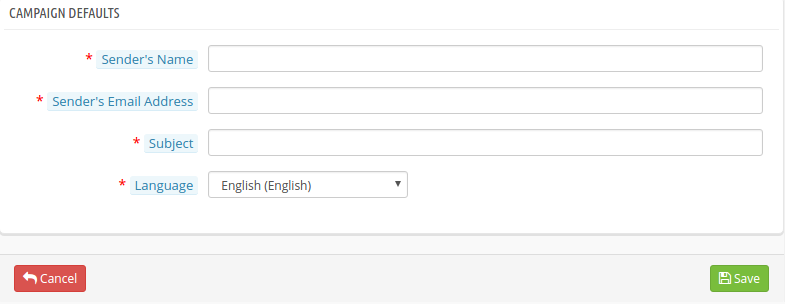
Ciò include le impostazioni predefinite delle campagne. L'amministratore deve inserire il nome e l'ID e-mail del mittente che viene utilizzato come opzione predefinita per le campagne e-mail. La riga Oggetto include l'oggetto che verrà inviato con le e-mail. L'amministratore può scegliere tra le opzioni in più lingue offerte.
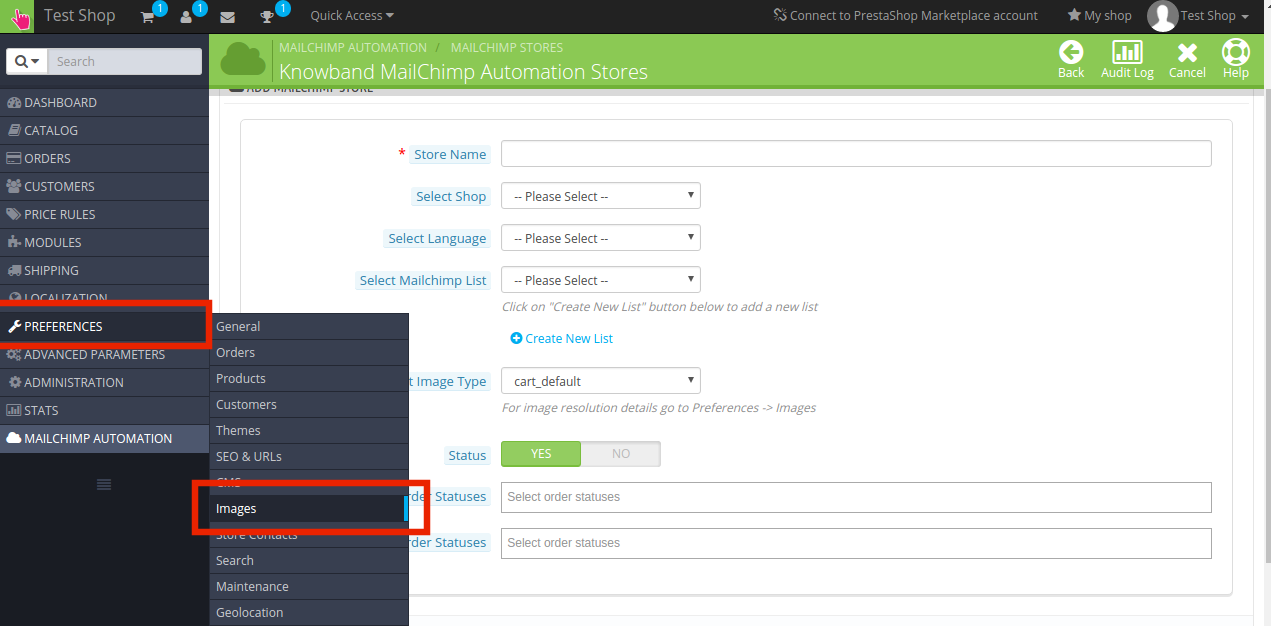
Seleziona immagine Tipo: I dettagli della risoluzione dell'immagine nella scheda Preferenze -> Immagini dei menu principali.
L'amministratore può selezionare i tipi di immagine dalle opzioni già create.
Status: Nel caso, l'amministratore non vuole sincronizzare i dati con l'account MailChimp, quindi, può disattivare la funzionalità disattivando il pulsante.
Stato dell'ordine spedito: Questo può essere usato per inviare le notifiche dell'Ordine Spedito ai clienti tramite MailChimp.
Stato dell'ordine annullato: Nel caso in cui il cliente cancelli altri, la notifica può essere inviata tramite e-mail.
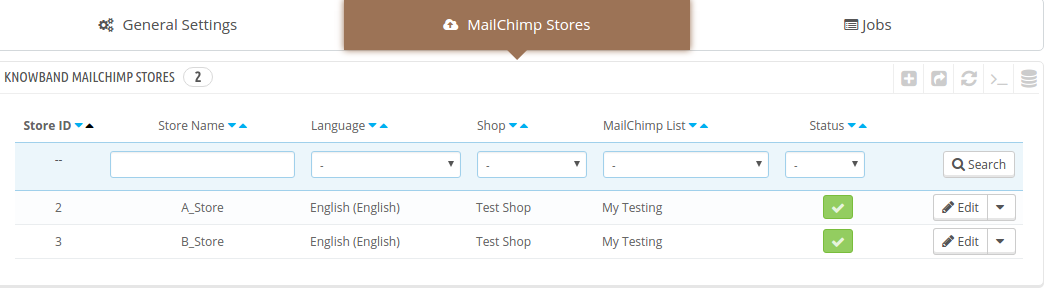
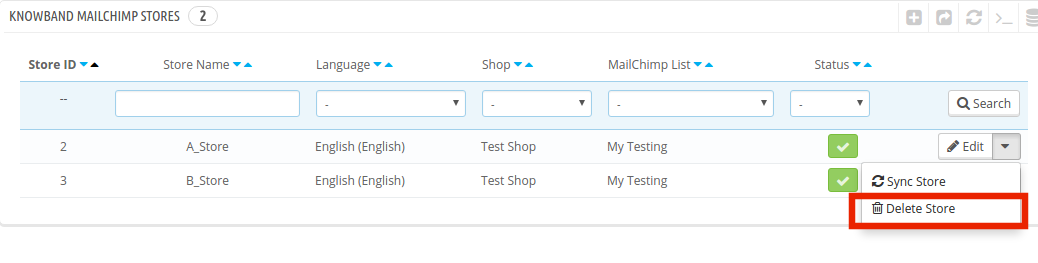
L'elenco dei negozi creati può essere visualizzato nell'interfaccia di amministrazione.
Eventuali modifiche richieste nei negozi possono essere fatte con un clic di un pulsante.
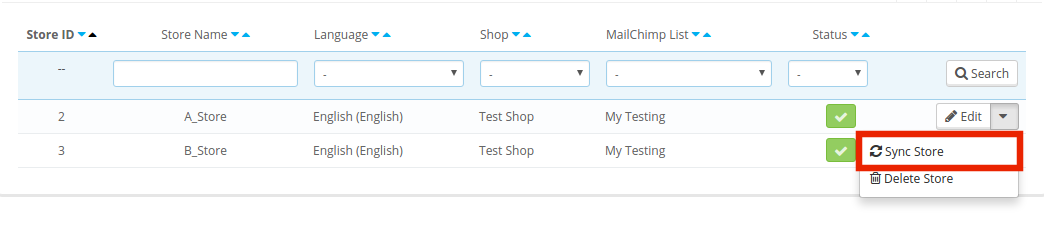
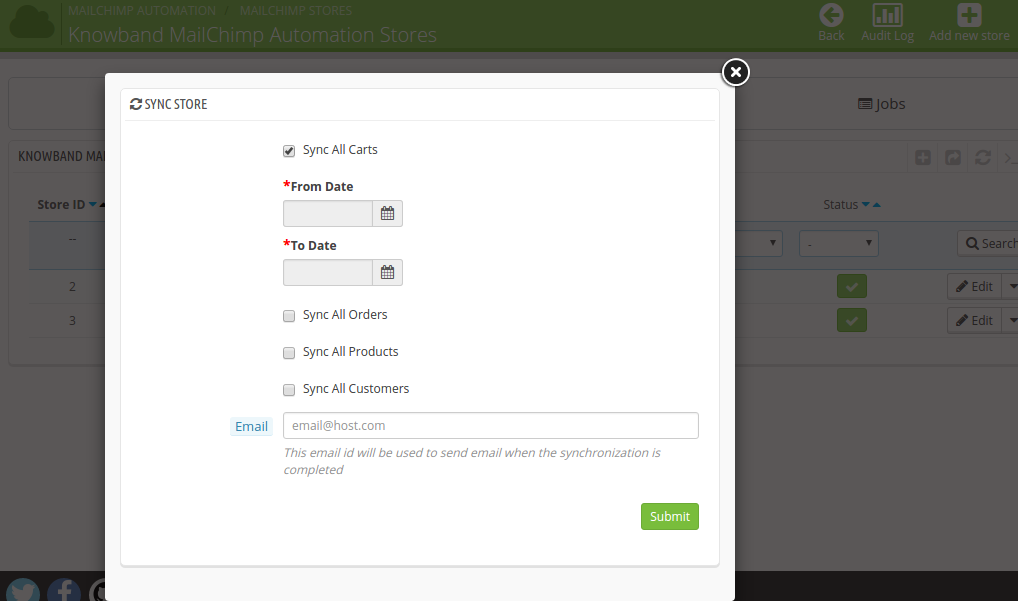
Una volta creato il negozio MailChimp, i dati possono essere sincronizzati facendo clic su "Sync Store".
L'addon integrator per carrelli Prestashop MailChimp offre opzioni di sincronizzazione 4, ovvero Sync All Carts, Orders, Products and Customers.
Gli acquirenti online possono controllare i dati che desidera sincronizzare con l'account. Una volta controllato, il modulo chiederà di inserire il periodo di tempo. L'intero dato all'interno di quella durata verrà sincronizzato con il negozio MailChimp.
La stessa procedura è seguita per tutti i quattro dati da integrare.
Successivamente, l'amministratore è tenuto a inserire l'ID email con cui verranno inviate le email.
L'amministratore può anche rimuovere qualsiasi negozio dalla lista semplicemente facendo clic sul pulsante 'Elimina'.
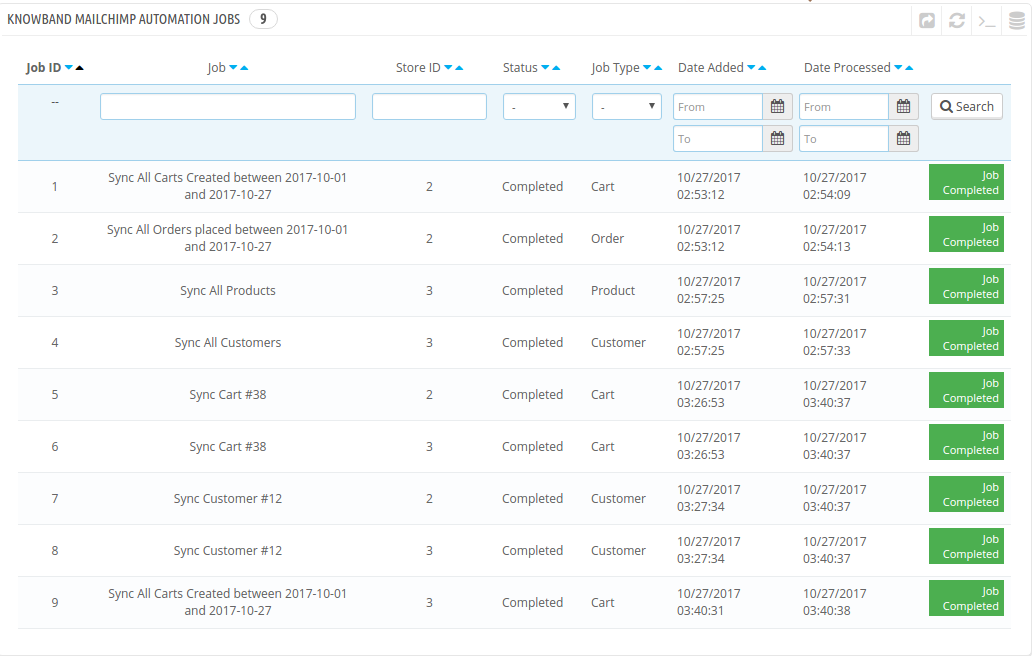
3.3 Come vengono gestiti i lavori?
Per ogni tipo di dati sincronizzati, il modulo creerà un lavoro. Lo stato del lavoro può essere visualizzato nella scheda "Lavori" come mostrato nell'immagine sottostante.
I lavori incompleti possono essere interrotti nel corso del tempo.
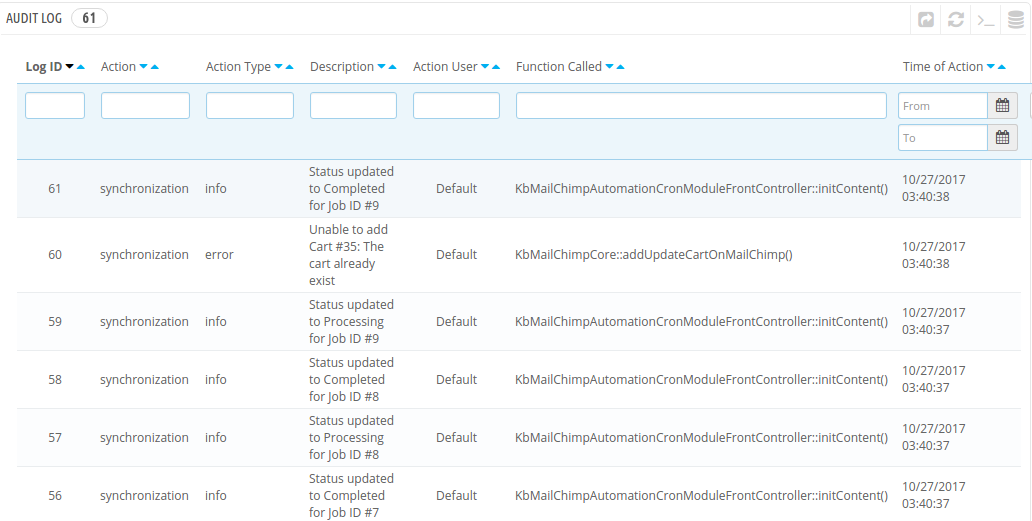
Registro di controllo 3.4
L'intero processo di sincronizzazione può essere visualizzato nell 'Registro di audizione' opzione.
La scheda del registro di controllo include le informazioni sullo stato di tutti i processi di sincronizzazione. Qualsiasi errore si è verificato durante questo è segnalato nella sezione "Descrizione". Lo stesso può essere rettificato secondo il suggerimento fatto.
Puoi provare l'addon di Prestashop MailChimp Automation sul tuo sito web Prestashop. L'estensione dell'integratore Prestashop MailChimp di KnowBand ti aiuta ad aumentare il coinvolgimento dei clienti nel tuo negozio e a ridurre il tasso di abbandono del carrello del sito web.
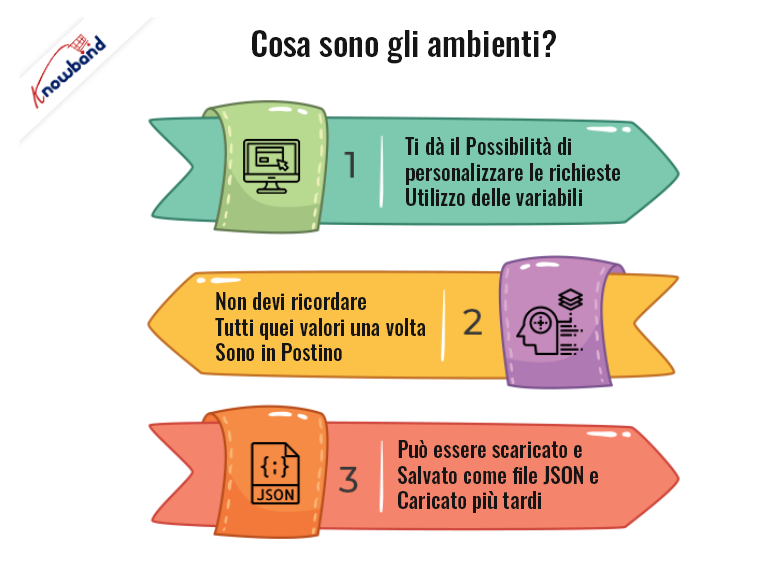
Quando lavori con le API, spesso avrai bisogno di configurazioni diverse. Ad esempio, il tuo computer locale, il server di sviluppo o l’API di produzione. Gli ambienti offrono la possibilità di personalizzare le richieste utilizzando le variabili. In questo modo, puoi passare facilmente tra le diverse impostazioni senza modificare le tue richieste. Non dovrai preoccuparti di ricordare tutti questi valori una volta che sono in Postman. Gli ambienti possono essere scaricati e salvati come file JSON e caricati successivamente.
Passaggi per creare un nuovo ambiente
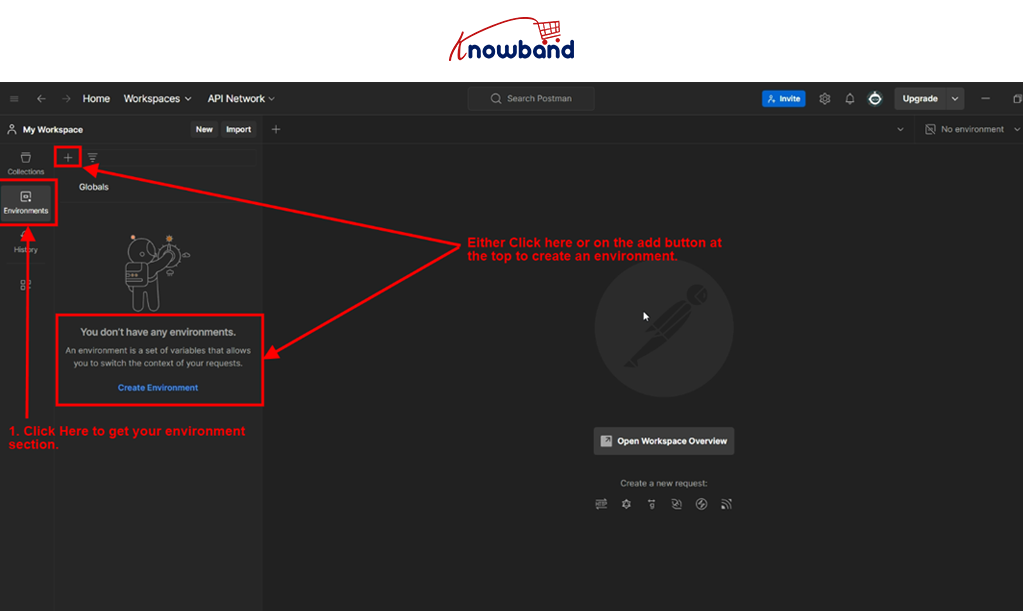
Fare clic sulla sezione Ambienti nel menu a sinistra.
Fare clic sul pulsante Aggiungi o su Crea ambiente per creare un nuovo ambiente.
Fare clic sul pulsante Aggiungi per creare un nuovo ambiente.
Fornire il nome dell’ambiente, ad esempio locale/sviluppo o produzione.
Ogni ambiente è un insieme di coppie chiave-valore, con la chiave come nome della variabile.
ad esempio, qui creiamo due chiavi che possono essere utilizzate durante l’attivazione delle API
URL_API
APP_VERSIONE
Possiamo anche definire variabili globali che possono essere accessibili in tutti gli ambienti. Fare clic sul pulsante globale.
Impostare i valori chiave come definiti in precedenza durante la creazione di un ambiente e fare clic sul pulsante Salva.
Passaggi per utilizzare l’ambiente
Seleziona un ambiente attivo
Fai clic sul menu a discesa nell’angolo in alto a destra dell’app Postman per selezionare un ambiente attivo o digita il nome dell’ambiente. Dopo aver selezionato un ambiente, è possibile accedere alle variabili nell’ambito dell’ambiente attivo.
Accedere alle variabili d’ambiente
Una volta scelta la piattaforma, puoi accedere facilmente alla variabile nel corpo, nelle intestazioni o nell’URL della richiesta.
Nota: Il nome della variabile verrà racchiuso tra doppie parentesi graffe. ad esempio, {{API_URL}}. Puoi anche ottenere il suggerimento della variabile digitando semplici parentesi graffe ‘{‘
Nello screenshot seguente, abbiamo utilizzato le variabili nei parametri URL richiesta e corpo.
Nota: le variabili globali e di ambiente verranno sempre archiviate come stringhe. Se stai memorizzando oggetti/array, assicurati di JSON.stringify() prima di memorizzarli e JSON.parse() durante il recupero.
Per qualsiasi domanda, non esitate a contattarci all’indirizzo support@knowband.com.
Puoi anche dare un’occhiata ai migliori moduli di eCommerce forniti da Knowband per Prestashop, Opencart, Magento e Magento 2.