Sia che si tratti di un sito di e-commerce o di un marchio, raggiungere la concorrenza sta diventando estremamente difficile. Come da studi, l'attenzione degli acquirenti online è diminuita fino a 8 secondi. Quindi, catturare l'attenzione della futura base del pubblico in questo breve arco di tempo non è sicuramente una passeggiata. Mentre l'attenzione degli utenti di Internet sta diminuendo sul sito di shopping, la loro durata di navigazione è in aumento sul sito di social networking. Questo è il motivo per cui il social media marketing sta diventando un aspetto importante del marketing digitale. Aziende e marchi stanno cercando di scoprire altri modi per connettersi con i propri potenziali clienti attraverso le varie piattaforme di social media. Oltre gli operatori di 91% hanno affermato che spendendo solo poche ore alla settimana, il marketing sociale ha avuto un impatto notevole sulla visibilità del proprio marchio. Quindi, come decidi la piattaforma quando si tratta di social media marketing? Bene, vedi il numero di utenti della piattaforma di social media e poi scegli quello che ha il numero massimo di utenti. È abbastanza? Non proprio! Il processo non è così semplice come sembra! Fare congetture selvagge sulla preferenza dei clienti potrebbe farti finire in una trappola, dando luogo a opportunità mancate. Quindi, invece di andare alle convenzioni, andare per una ricerca intelligente. Ora, sorge la domanda, come farlo.
Come puoi scoprire le piattaforme di social media che sono popolari tra i tuoi potenziali clienti?
Ecco alcuni dei modi per avere un'idea del comportamento del cliente.
Chiediglielo
Il modo migliore per scoprire dove si trova il pubblico di destinazione è chiederglielo. Crea un questionario e chiedi alla tua base clienti di compilare il modulo. Chiedergli di compilare il modulo via e-mail è il modo più semplice per connettersi con loro. Cerca di raggiungere i membri attivi della tua comunità. Chiedete loro delle loro preferenze quando si tratta di connettersi con la famiglia e gli amici online. Inoltre, puoi persino impostare un sondaggio e raccogliere i dati rilevanti. Il sondaggio dovrebbe essere basato sulla risposta che stai cercando. Non infastidire gli utenti con domande inutili. Tienilo al punto e il più preciso possibile.
Tracciamento dell'email
Se lo stai facendo marketing via email per il tuo sito, quindi, è consigliabile aggiungere collegamenti agli avamposti sociali nelle tue e-mail. Offrire un'opzione ai destinatari delle e-mail per condividere i contenuti su Twitter, Facebook, Instagram e altrove aumenterà il tuo impegno su queste piattaforme. Inoltre, puoi facilmente monitorare il comportamento degli utenti e vedere se hanno condiviso il contenuto su Facebook, Twitter o qualsiasi altra opzione data.
Stalking sui social media
Twitter, Facebook e altri siti di social media ti offrono la possibilità di vedere se l'ID Gmail è stato utilizzato per creare o meno gli account dei social media. Puoi usare questa integrazione per la tua azienda. Segui i passaggi indicati di seguito: Esporta l'elenco degli indirizzi email dei tuoi clienti Crea un nuovo account su gmail.com. Carica il file .csv contenente i dettagli dei tuoi clienti sul tuo account Gmail. Ora crea un account Twitter e Facebook con questo ID Gmail. Vai a "Trova i tuoi amici" del processo di iscrizione a Twitter, seleziona Gmail. Twitter legge automaticamente tutti gli indirizzi email dei tuoi clienti memorizzati in Gmail. Questo ti permette di seguirli su Twitter. Allo stesso modo, per Facebook vai su "Trova amici" del processo di iscrizione a Facebook e specifica che hai un account Gmail. Questo è tutto! I tuoi clienti saranno presentati a te possono iniziare a seguirli.
Analizza i tuoi concorrenti
Un altro metodo per trovare la base del tuo pubblico è fare una piccola analisi della concorrenza. È più probabile che tu trovi la tua base di clienti sulle piattaforme in cui i tuoi siti sono simili ai tuoi. Elenca 5 per i siti 10 che offrono gli stessi dati demografici che stai cercando di raggiungere. Fai una rapida ricerca online e controlla i loro siti di riferimento.Fare il sondaggio di mercato e analizzare il risultato in modo efficiente, porta già avanti di molte miglia rispetto alle altre società nel tuo settore. Tuttavia, ci sono dozzine di piattaforme di social media in cui puoi promuovere il tuo marchio / azienda. Per aiutarti a dare la priorità alle varie piattaforme, abbiamo suddiviso le cifre statistiche di alcune delle piattaforme di social media più popolari in cui è più probabile che tu trovi il tuo pubblico. Continua a leggere per sapere.
Facebook
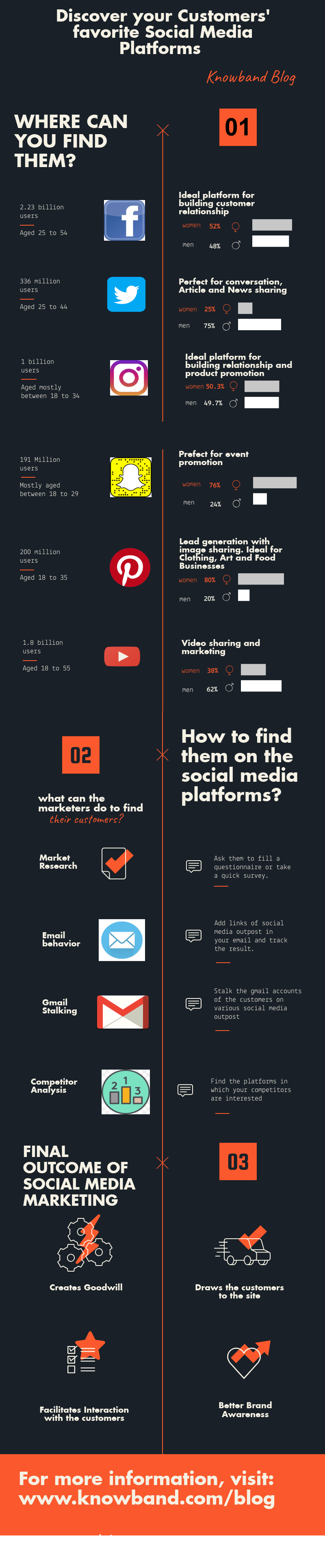
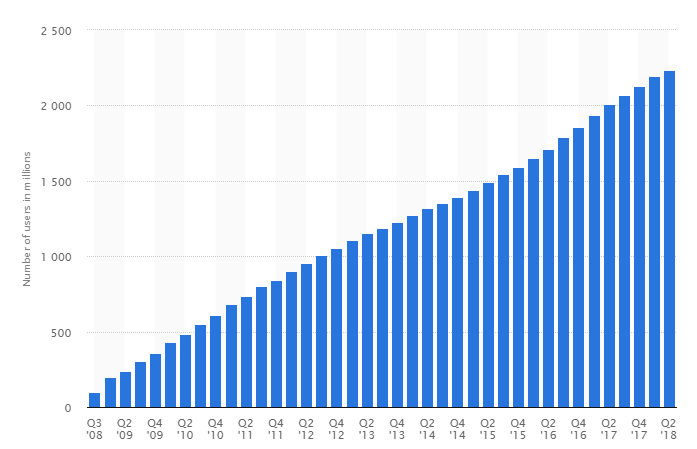
I siti di social networking sono entrati ed usciti, da quando è aumentata l'importanza della connettività internet. Tuttavia, Facebook è una piattaforma che ha mostrato una crescita esponenziale nel corso degli anni, nonostante gli alti e bassi. A partire dal secondo trimestre di 2018, Facebook ha avuto 2.23 miliardi di utenti attivi mensilmente. 50% di 18-24 anno-vecchio va su Facebook quando si svegliano. Quindi, Facebook dovrebbe e più probabilmente costituirà una parte marginale delle tue strategie di marketing, indipendentemente dal modello di business, dagli obiettivi, dal traffico del tuo sito web e dai dati demografici che hai scelto come target. Oltre a questo, le statistiche di connettività di Facebook sono assolutamente allettanti per i nascenti marketer dei social media. 1. Gli utenti di Facebook considerano, in media, 28% dei loro amici di Facebook come amici sinceri o intimi, il che non è certo un brutto numero quando si tratta di diffondere il passaparola. 2. 83% di genitori con un adolescente di età compresa tra 13 e 17 sono amici con il loro bambino su Facebook. 3. 39% di utenti afferma di essere collegato a persone su FB che non hanno mai incontrato di persona. Per il targeting di uomini e donne nella fascia di età di 25-54, Facebook è inevitabile. Facebook è perfetto per le aziende che si rivolgono a un mercato leggermente più vecchio da allora 44% di utenti controlla Facebook più volte al giorno.
Youtube
Fino ad oggi, YouTube è l'unica piattaforma di social media che dà a FB una corsa per la sua portata sul mercato. I dati demografici generali che approvvigiona sono sicuramente una ciliegina sulla torta. 62% degli utenti di YouTube sono maschi. I gruppi di età 35 + e 55 + sono i dati demografici di YouTube in più rapida crescita. Nonostante questi dati statistici eccezionalmente interessanti, solo 9% delle piccole imprese sono su YouTube. Quindi, c'è sicuramente spazio e opportunità per di più. I Millennial preferiscono YouTube due a uno rispetto alla televisione tradizionale e 37% dell'ambita 18
Twitter
Twitter, fino ad oggi, rimane la migliore piattaforma per la maggior parte dei modelli di business B2B. Nonostante il limite di caratteri, il sito di social network può aiutarti a raggiungere una demografia comparativamente più ampia se sei in settori come notizie e informazioni, e-commerce, salute e benessere, viaggi e ospitalità, telecomunicazioni, finanza, sport e altri. Ecco alcuni dei stats ciò farà luce sul potenziale che questa piattaforma ha.
36% degli utenti di Twitter sono di età inferiore a 18
23% di loro sono invecchiati 30
Oltre a questo, 21% di persone di età 50
È abbastanza evidente che se stai cercando di raggiungere la base di clienti che si trova sotto una fascia di età più grande, allora questa è la tua destinazione. Inoltre, il rapporto tra uomini e donne che usano Twitter è all'incirca lo stesso.
con oltre 500 milioni di utenti e 59% degli utenti che controllano l'app ogni singolo giorno, Instagram ha una grande portata. È particolarmente ideale per le aziende che si occupano di moda e lifestyle. I dati demografici più popolari di Instagram includono quanto segue:
Gli utenti delle donne raggiungono il 38% degli utenti Insta totali.
59% degli utenti è sotto la fascia di età di 18-29 anni.
Gli utenti residenti in città sono 39%.
Pinterest
I siti di condivisione sociale come Pinetest sono popolari tra le donne. In un sondaggio, un sostanziale 42% di donne ha dichiarato di usare Pinterest. Al contrario, il sito di social networking è popolare solo tra il 16% degli uomini. Le aziende che troveranno la loro base di clienti tra le mamme saranno interessate a sapere che Pinterest attrae un pubblico più maturo rispetto alle altre piattaforme di social media. Inoltre, 60% degli utenti ha bambini di età 5 inferiore o inferiore.
Nel corso di
In parole povere, marketing significa presentare la cosa giusta alla persona giusta nel posto giusto e al momento giusto. Pertanto, a prescindere dalla tua strategia di marketing e da quanto impegno e capitale investiti, è importante individuare la base di clienti e scavare nel posto giusto. Knowband offre molte opzioni facili per aumentare la tua presenza sui social media. soluzioni di e-commerce come Prestashop?and Magento 2 condividi e vinci l'estensione, Addon di Prestashop Social Shop, estensione di condivisione ordini per Magento e Prestashope molti altri plugin possono aiutarti prendi il tuo.
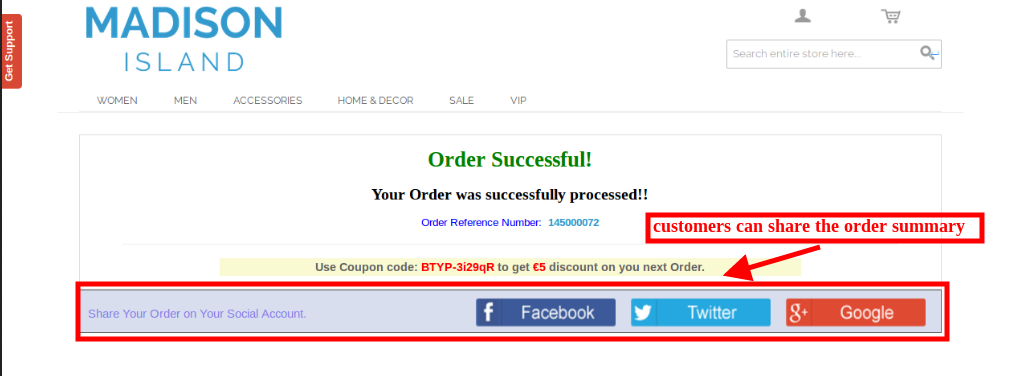
Oggigiorno, i social media sono diventati uno strumento importante per migliorare la popolarità del marchio e la consapevolezza del prodotto.Ordina pulsanti di condivisione per Magento?allows the customers to share the order summary after purchasing the product. The customers can share the order summary on Facebook, Twitter and Google plus. The store admin in Magento social promotion module has right to show all the available social media options or selected options.
1.1 Caratteristiche di Plugin per i pulsanti di condivisione dei social share di Magento
Il plugin per i pulsanti di condivisione dei social share di Magento offre un'opzione agli acquirenti online per condividere il loro sommario degli ordini con i loro amici, familiari e parenti sulle varie piattaforme di social media.
Esistono diverse piattaforme di social media come Facebook, Twitter e Google+. I clienti possono condividere il riepilogo dell'ordine semplicemente facendo clic sui pulsanti dei social media in Pulsanti di condivisione ordine per Magento.
L'amministratore può mostrare facilmente tutte le opzioni di social media o le opzioni selezionate semplicemente disattivando le altre opzioni dall'interfaccia di amministrazione.
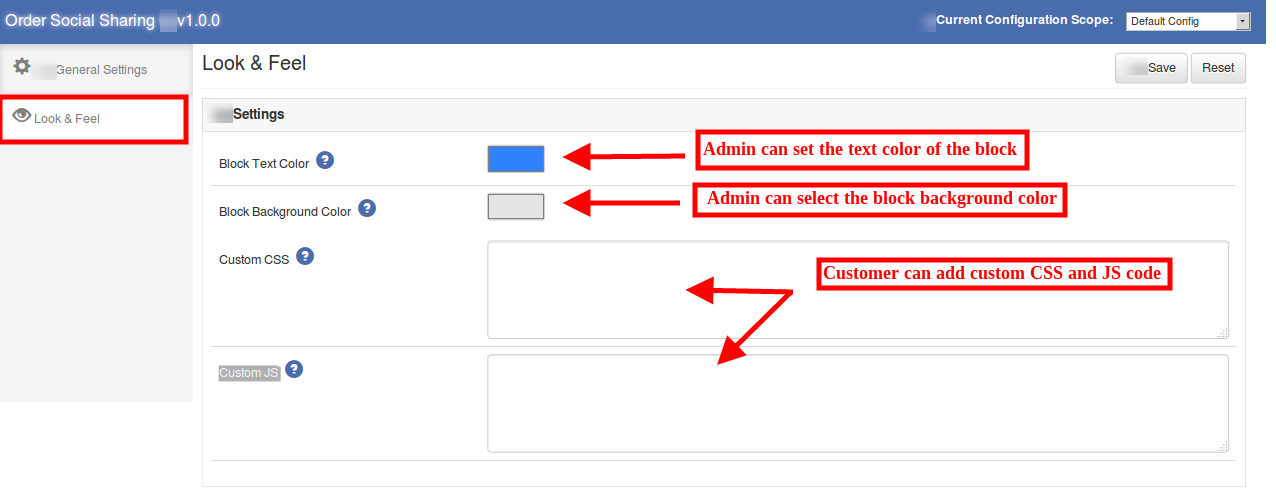
Il proprietario del negozio può impostare l'aspetto del blocco di pulsanti dei social media. L'amministratore può impostare il colore del testo e dello sfondo.
Il modulo delle promozioni sociali Magento fornisce uno strumento color picker nell'interfaccia di amministrazione per selezionare il colore appropriato del blocco di condivisione sociale di conseguenza.
L'amministratore può anche aggiungere codice CSS e JS personalizzato per le impostazioni avanzate.
L'estensione dei pulsanti di social media Magento offre un'interfaccia accattivante e intuitiva.
Vantaggi dell'amministratore 1.2
È molto facile installare, configurare e utilizzare questa estensione dei pulsanti di social media Magento.
L'amministratore può visualizzare un interessante blocco di pulsanti per la condivisione degli ordini sul front-end del sito web.
Non è richiesto alcun aiuto tecnico per l'implementazione del modulo di promozioni sociali Magento.
L'amministratore può aumentare il tasso di conversione del sito web con l'aiuto del modulo di promozioni sociali Magento.
In Magento ordinare i pulsanti di condivisione social plugin l'amministratore può migliorare le vendite sul sito web con questa tecnica di promozione indiretta.
L'amministratore nei pulsanti di condivisione ordini per Magento può migliorare la conoscenza del prodotto / marchio.
L'estensione dei pulsanti di social media Magento offre un modo più semplice ed efficace per migliorare la popolarità del prodotto e il traffico pertinente.
2.0 passaggi di installazione
Il proprietario del negozio online può installare l'estensione di condivisione social degli ordini Magento seguendo questi passaggi:
1. Scarica il pacchetto di estensione dal negozio Knowband.
2. L'amministratore riceverà un file zippato. Ora il proprietario del negozio può decomprimere il pacchetto nella cartella principale di Magento setup tramite FTP manager (come Filezilla o WinSCP
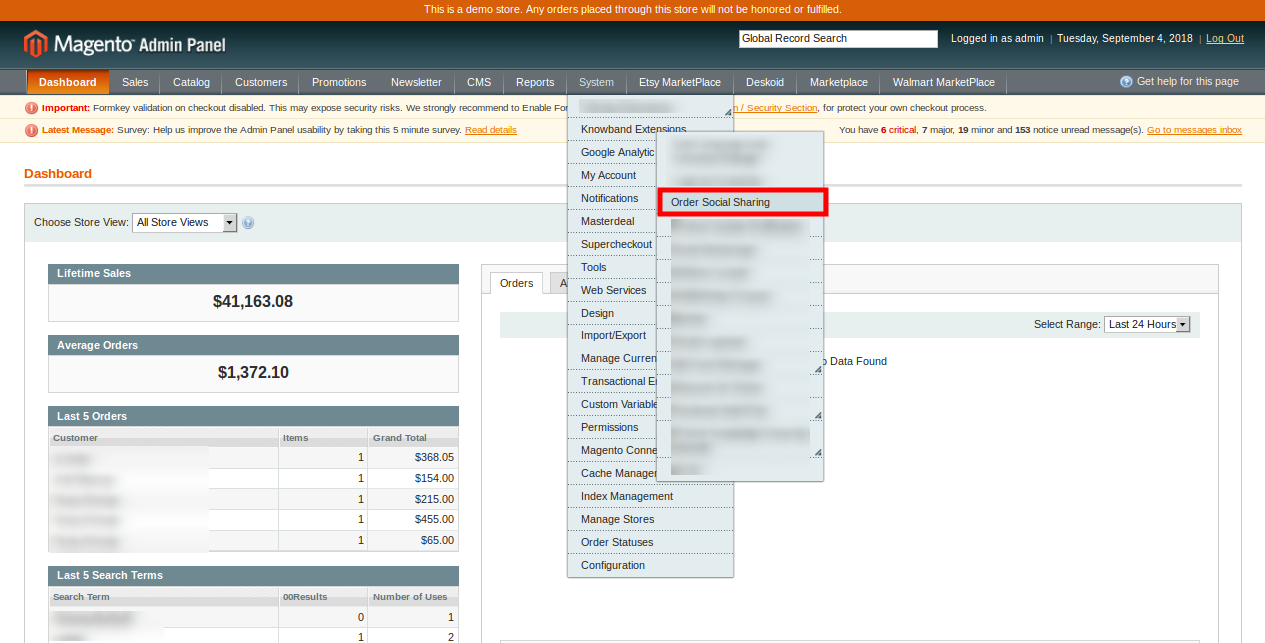
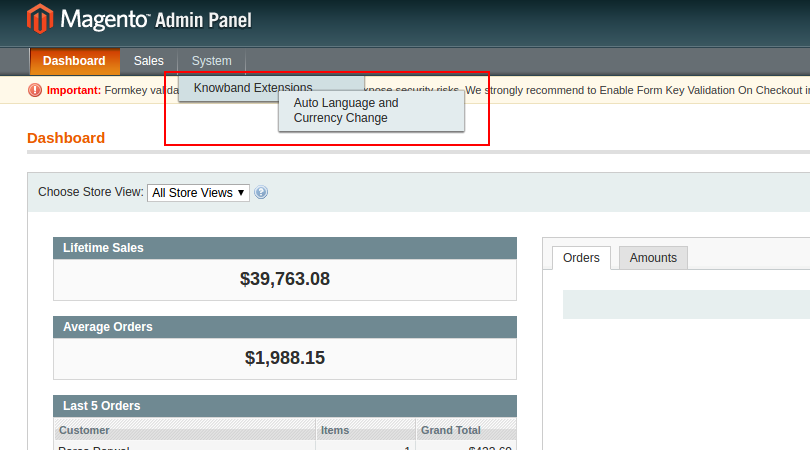
3. L'estensione dei pulsanti di social media Magento è ora installata e pronta per l'uso. Nel pannello di amministrazione, vai a "Sistema> Estensioni di Knowband> Ordina condivisione socialeOra l'amministratore del negozio può ora utilizzare e configurare il modulo di promozione sociale Magento.
3.0 Admin Interface
Dopo aver installato i pulsanti di condivisione ordine per Magento, puoi configurare questa estensione di condivisione social di ordine Magento applicando le impostazioni come descritto. Ci saranno due opzioni di configurazione:
Impostazioni generali
Guardare e sentire
3.1 Impostazioni generali
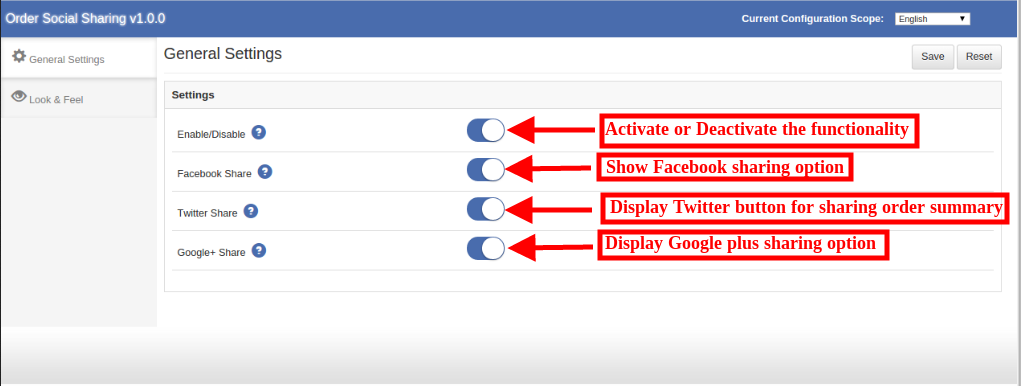
Nelle impostazioni generali, l'amministratore del negozio eCommerce in Magento ordina il modulo di condivisione sociale può visualizzare queste opzioni di personalizzazione:
1. Abilita / Disabilita questo modulo: Il proprietario del negozio eCommerce può attivare o disattivare la funzionalità attivando questo pulsante.
2.Facebook Condividi: L'amministratore può attivare o disattivare l'opzione "Condivisione Facebook" per visualizzare o nascondere il pulsante di condivisione di Facebook.
3. Condividi Twitter: Il negozio
4. Condividi Google+: L'amministratore del negozio può abilitare o disabilitare l'opzione di condivisione Google plus per mostrare o nascondere il pulsante Google plus dal blocco di condivisione dei social media.
3.2 Look and Feel
L'amministratore può gestire l'aspetto dei pulsanti di condivisione social degli ordini configurando di conseguenza l'estensione di condivisione social degli ordini Magento.
1. Colore del testo a blocchi: L'amministratore del negozio può impostare il colore del testo del blocco di condivisione ordini. Uno strumento per la selezione del colore è disponibile sull'interfaccia di amministrazione per semplificare e codifica meno la selezione del colore.
2. Blocca il colore di sfondo: Il modulo di promozione sociale Magento consente all'amministratore di impostare il colore di sfondo del blocco in base al tema del sito web.
3. CSS personalizzato: Gli utenti avanzati nel modulo di promozione sociale Magento possono aggiungere codice CSS personalizzato per l'aspetto e la personalizzazione.
4. JS personalizzato: L'amministratore può anche inserire il codice JS personalizzato.
Interfaccia 4.0 front-end
I visitatori e i clienti del negozio online possono visualizzare l'opzione di condivisione social dopo aver effettuato l'ordine del prodotto. I clienti possono visualizzare il pulsante Facebook, Twitter e Google plus per condividere il riepilogo dell'ordine.
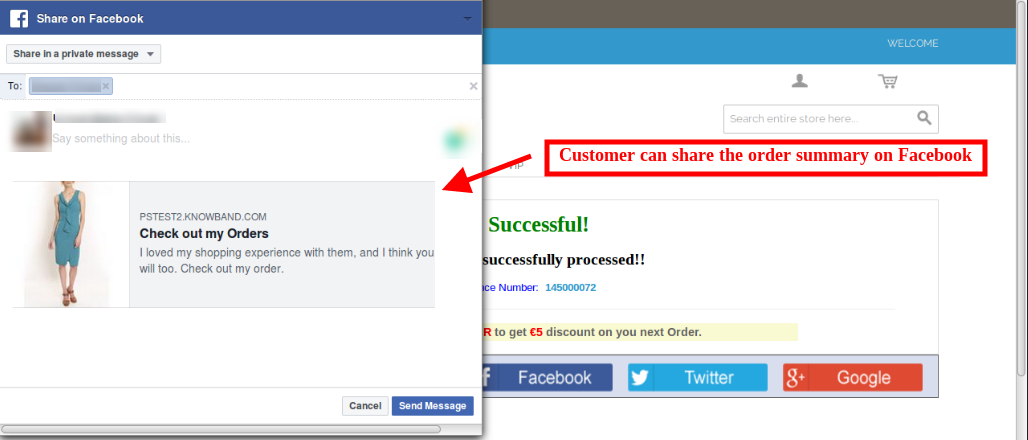
I clienti possono fare clic sull'opzione di condivisione di Facebook per condividere il riepilogo dell'ordine su Facebook come mostrato di seguito:
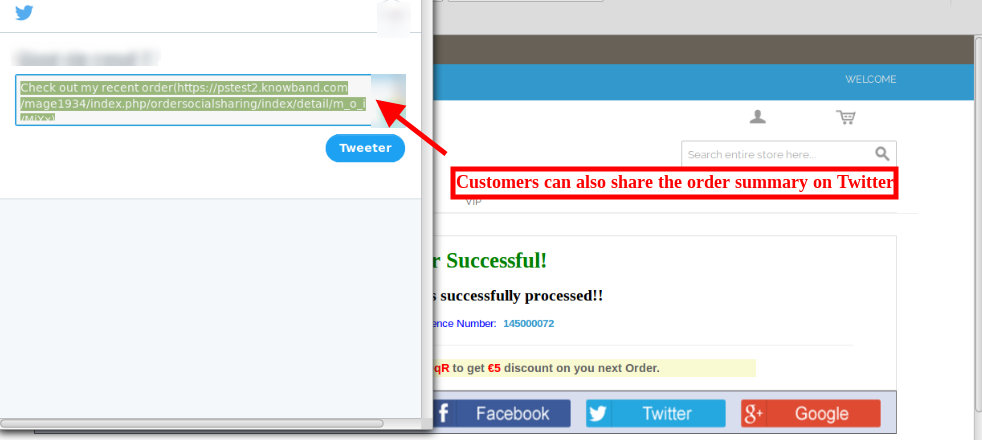
I clienti del negozio online possono anche condividere il riepilogo dell'ordine su Twitter selezionando la seconda opzione:
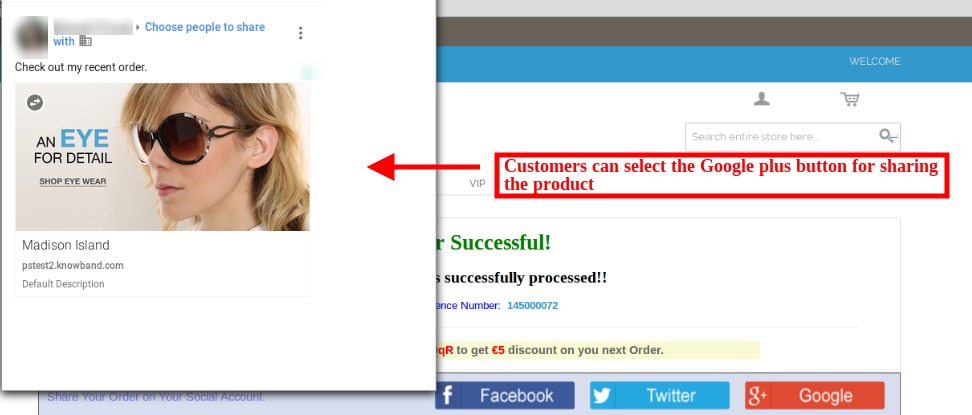
I clienti possono selezionare l'opzione Google Plus per condividere il prodotto su Google Plus. L'immagine sotto menzionata verrà visualizzata se il cliente seleziona questa opzione:
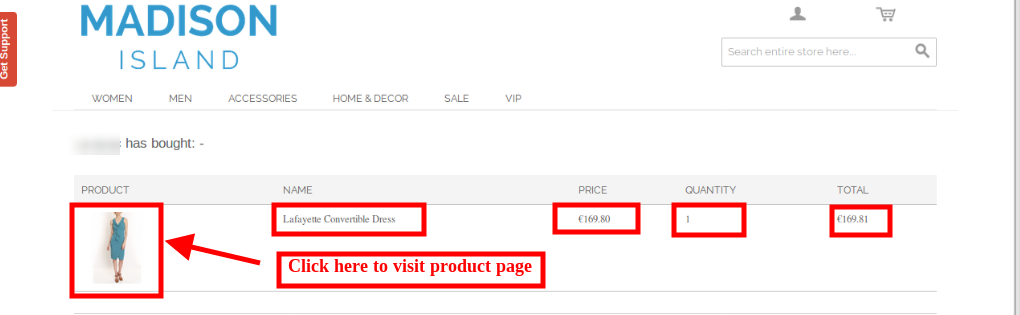
Se qualcuno apre il collegamento condiviso dal cliente, può visualizzare il riepilogo dell'ordine in una nuova pagina. Se quella persona fa clic sull'immagine, quella pagina del prodotto verrà aperta.
Così l'amministratore del negozio utilizzaMagento ordina il modulo di condivisione sociale può promuovere i prodotti e i marchi. I clienti online possono condividere il riepilogo dell'ordine e diffondere il passaparola del sito sulle varie piattaforme di social media. Questo ti aiuta ad aumentare il traffico del tuo sito che in definitiva aumenta le possibilità di conversioni. Questo plugin per i pulsanti di condivisione dei social share di Magento aiuta anche l'amministratore del negozio a migliorare la SEO creando numerosi back-link di valore. L'amministratore può ottenere referral di alta qualità al sito Web senza sforzo Magento ordina l'estensione per la condivisione sociale.
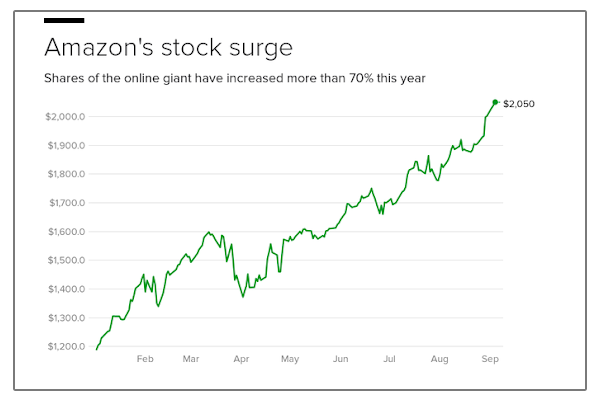
C'è stato un tempo in cui essere 'una società da un trilione di dollari' Sembrava una pietra miliare abbastanza voluminosa da raggiungere, ma gli attuali biggies tecnologici si stanno facendo strada come se non fosse niente. L'industria della tecnologia non ha individuato otticamente un capitale di mercato così elevato negli ultimi anni 242 e ora è solo un lasso di tempo di 33 giorni e abbiamo due organizzazioni da trilioni di dollari. Martedì, settembre 4, 2018, Amazon ha ufficialmente ottenuto la denominazione di organizzazione da trilioni di dollari e si è posizionata al secondo posto in questa lista. Apple è diventata la prima azienda da trilioni di dollari. Se diamo un'occhiata al background di Amazon, è passato dalla vendita di libri e CD online per trasformarsi in una potente organizzazione. Cleary, la pletora di business unit sta dimostrando la sua ascesa nel mercato al dettaglio.
Tecnicamente Apple ha impiegato 38 per diventare degno di $ 1 trilioni mentre Amazon è arrivato in uno sprint di 21 anni. Le scorte della società sono raddoppiate nell'ultimo anno, mentre è cresciuta rapidamente nei servizi di vendita al dettaglio e di cloud computing. Ha sicuramente rivoluzionato le regole delle vendite al dettaglio negli ultimi due decenni. Bene, non possiamo negare che questo successo sia storico per il suo fondatore Jeff Bezos, che lo ha iniziato in 1994 nel Seattle Garage. A quel tempo Amazon non era nient'altro che una società per la vendita di libri. Adesso, Jeff Bezos è in testa alla lista dei miliardari. La società non ha ottenuto tale ingrandimento nel suo capitale durante la notte. Ci sono voluti alcuni investitori per apprezzare appieno le strategie a lungo termine di Bezos. Bezos, nell'anno 2011, disse a una rivista che "Se tutto ciò che fai ha bisogno di lavorare su un orizzonte temporale di tre anni, allora sei in competizione con molte persone.Ma se sei disposto a investire su un orizzonte temporale di sette anni, ora stai competendo contro una frazione di quelle persone, perché pochissime aziende sono disposte a farlo."Beh, sicuramente l'orchestrazione di knockout sembra funzionare abbastanza bene per la compagnia.
Apple o Amazon: chi l'ha fatto meglio?
I due giganti del business potrebbero aver raggiunto un capitale di mercato di $ 1 trilioni, ma entrambi i loro viaggi sono stati abbastanza diversi l'uno dall'altro. Mentre Apple si è mai affidata ai servizi hardware per computer, Amazon, d'altra parte, ha mirato all'infrastruttura capitalistica. Bene, è incredibile che Amazon sia stata una nave da razzo di valore nel raggiungere $ 1trillion. Non stavamo assistendo a questo importante traguardo di Amazon se non fosse stato per i servizi di cloud computing dell'azienda. Hanno svolto il loro ruolo con la vendita al dettaglio fianco a fianco nel rendere l'organizzazione un successo voluminoso. Anche se non possiamo ignorare il fatto che altre organizzazioni li stanno seguendo anche in questa corsa da trilioni di dollari. Al momento, l'alfabeto di Google ha un valore di mercato di $ 852Biliion. Quindi, non sorprenderti se un giorno lo troverai ad entrare nel club con Amazon e Apple.
Apple, il gigante della tecnologia non manca mai di giustificare il suo motto – Think Different e perché non avere un approccio straordinario? Guarda dove questo approccio li ha portati, un trilione di dollari vale la pena compagnia. Questa volta hanno proposto il nuovo annuncio relativo alle politiche sulla privacy. Il produttore di iPhone chiede a tutti gli sviluppatori di collegare le applicazioni e i loro aggiornamenti all'App Store di Apple con le Norme sulla privacy. Queste nuove regole sulla privacy saranno in vigore da ottobre 3rd, 2018.
Quali app devono essere collegate alle politiche?
Bene, fino ad ora devi aver pensato che le app iOS sono già dotate delle Norme sulla privacy. Allora qual è il motivo per farli rispettare? In realtà, fino ad ora le politiche sulla privacy erano collegate solo con le app basate su abbonamento nel negozio iOS. Ma ora è obbligatorio che tutte le applicazioni e anche i loro aggiornamenti siano conformi alle politiche in questione. Secondo il annuncio ufficiale, il produttore di iPhone sta persino richiedendo le politiche sulla privacy anche per le applicazioni offline che non richiedono Internet per il funzionamento. Agli sviluppatori di app offline è stato chiesto di ospitare un sito Web con la pagina relativa alla politica sulla privacy.
Come andrà a beneficio degli utenti iPhone?
Apple si è chiarita che non ritirerà le app che sono già presenti nello store, ma ha anche chiesto ai propri sviluppatori di collegare le policy ogni volta che viene inviato un aggiornamento futuro. Con questa mossa, Apple sta cercando di legare gli sviluppatori di app in realtà per spiegare agli utenti i modi in cui possono cancellare le loro informazioni personali memorizzate sulle applicazioni. Al fine di renderlo efficace, il gigante della tecnologia impone anche a tutti gli sviluppatori di farlo conformare le app con i diritti GDPR a un certo livello. Dopo questo, i clienti dovranno semplicemente toccare la politica sulla privacy associata e leggerla in Safari.
Perché Apple rende obbligatorie le politiche sulla privacy?
Addon del Marketplace multi-vendor di Prestashop by Knowband è un modo efficace per convertire il tuo negozio eCommerce PrestaShop in un mercato online completamente funzionale. Il modulo PrestaShop Marketplace offre all’amministratore del negozio l’opportunità di migliorare la portata del proprio negozio e offrire una varietà di articoli e servizi ai clienti. Il modulo PrestaShop Multi-Seller Marketplace può trasformare il tuo sito di e-commerce in un mercato completo. L’amministratore del negozio può gestire gli inventari, gli ordini, i prodotti e i metodi di spedizione nel Marketplace dal backend del modulo Marketplace multi-venditore PrestaShop. Il proprietario del marketplace PrestaShop può addebitare una commissione ai venditori/venditori sui prodotti che vende. I venditori avranno la possibilità di promuovere il proprio marchio e servire il pubblico del Marketplace in cambio della commissione che pagano all’amministratore.
Il marketplace multi-venditore Prestashop è ora conforme al GDPR.
1.1 Vantaggi per l’amministratore del modulo Marketplace multi-vendor Prestashop:
L’amministratore del negozio può convertire il proprio negozio eCommerce in un marketplace con pochi clic sul pulsante.
L’amministratore del negozio può ora rendere il proprio mercato conforme alle leggi GDPR dell’UE. La conformità si attiva attivando un pulsante nell’interfaccia di amministrazione del clone Etsy per PrestaShop.
L’amministratore può aggiungere campi personalizzati per il profilo del venditore. inoltre, l’amministratore può aggiungere nuovi campi personalizzati o rimuovere campi già aggiunti.
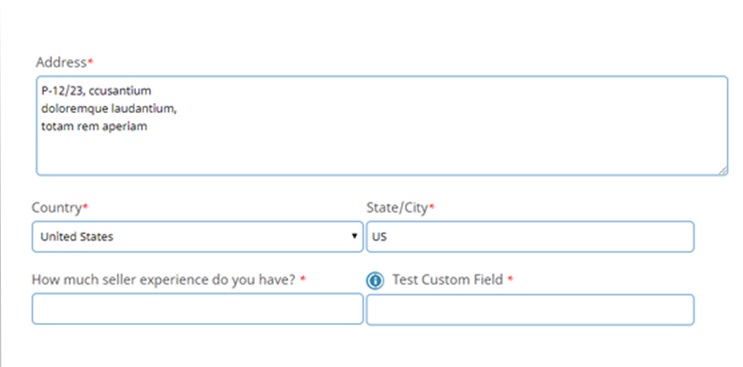
L’amministratore può mostrare campi personalizzati nella pagina del profilo anteriore del venditore utilizzando il modulo Marketplace multivendor.
L’amministratore può anche aggiungere un modulo di registrazione del venditore separato nella scheda delle impostazioni generali.
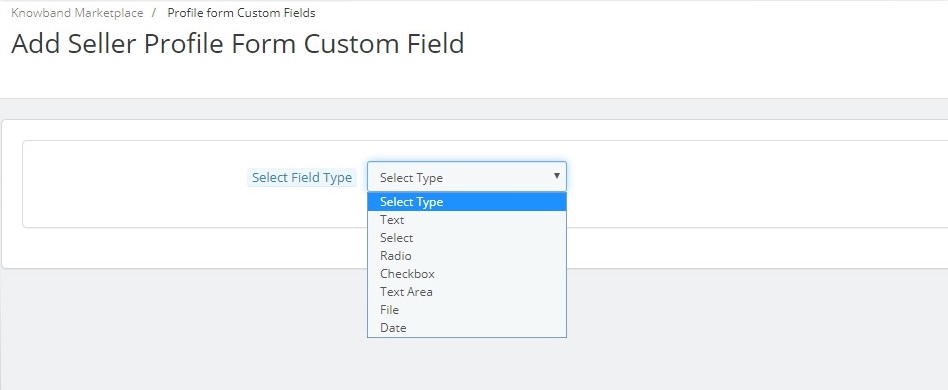
L’amministratore può selezionare il tipo di campo personalizzato che desidera aggiungere come un pulsante di opzione, una casella di controllo, ecc.
L’amministratore può rendere obbligatori questi campi personalizzati utilizzando il pulsante della scheda “Obbligatorio”.
Il proprietario del negozio può mappare qualsiasi campo personalizzato in una particolare sezione in cui desidera mostrare quel campo personalizzato.
L’amministratore può persino impedire al venditore di visualizzare l’ID e-mail dei clienti. Se l’amministratore lo abilita, i venditori possono richiedere di chiudere il proprio negozio dal marketplace.
Inoltre, l’amministratore può fissare la commissione che desidera addebitare ai venditori dal back-end dell’estensione del Marketplace multi-vendor di PrestaShop.
L’amministratore ottiene l’accesso completo per approvare/disapprovare i prodotti disponibili sul mercato. Inoltre, puoi anche fissare la quantità di nuovi prodotti che un venditore può aggiungere al mercato con l’aiuto di questo plug-in del mercato PrestaShop.
L’amministratore può anche approvare automaticamente la funzionalità semplicemente premendo un pulsante dal back-end dell’estensione del Marketplace dei venditori PrestaShop.
L’amministratore ha la possibilità di approvare/disapprovare il profilo del venditore con un clic del pulsante.
Il componente aggiuntivo del mercato multi-venditore PrestaShop consente all’amministratore del negozio di monitorare e gestire facilmente i venditori che operano nel mercato.
L’amministratore di PrestaShop può aggiungere/rimuovere il prodotto o la categoria secondo i requisiti dall’interfaccia di amministrazione dell’estensione del Marketplace multi-vendor di PrestaShop.
Quando i venditori richiedono di aggiungere una nuova categoria al front-end del marketplace, l’amministratore può visualizzarli e accettarli/rifiutarli di conseguenza.
L’amministratore può vedere la transazione del venditore da una singola scheda del componente aggiuntivo del mercato dei venditori PrestaShop. Pertanto, le prestazioni dei venditori sono tracciabili.
L’amministratore del negozio può visualizzare il report delle commissioni guadagnate dal plug-in del marketplace PrestaShop.
L’amministratore può accettare/rifiutare le recensioni sui prodotti o sui venditori con l’aiuto dell’estensione PrestaShop Marketplace.
Inoltre, il modulo del marketplace PrestaShop offre un’opzione per creare metodi di spedizione personalizzati.
Il venditore può selezionare il metodo di spedizione predefinito o creare metodi personalizzati dalla propria dashboard.
Il componente aggiuntivo del marketplace multi-venditore PrestaShop consente ai venditori di avviare richieste di pagamento dalla propria dashboard. L’amministratore può approvare o disapprovare la richiesta di pagamento dal back-end del componente aggiuntivo PrestaShop.
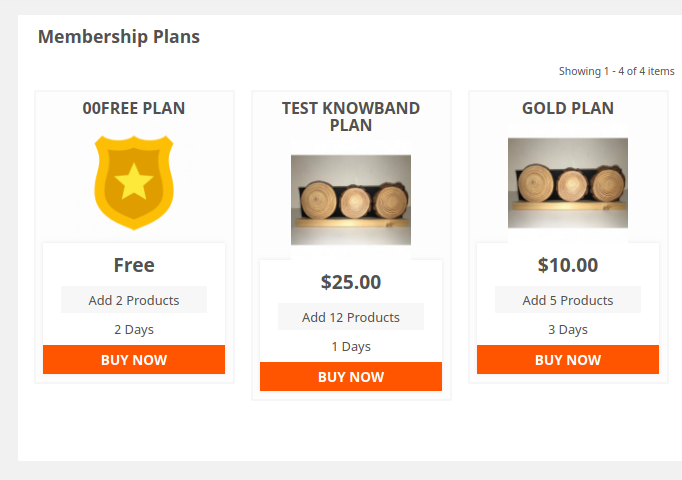
L’amministratore può creare vari piani di abbonamento per i venditori
L’amministratore può anche abilitare una funzionalità del piano di abbonamento gratuito per i venditori per un utilizzo una tantum.
L’amministratore del negozio può inviare e-mail di avviso ai venditori dall’aggiornamento dei loro piani di abbonamento.
Le richieste GDPR sollevate dai venditori sono disponibili dal back-end del componente aggiuntivo del marketplace multi-venditore PrestaShop.
La richiesta di chiusura del negozio da parte dei venditori può essere approvata/disapprovata dall’interfaccia di amministrazione dell’estensione del marketplace PrestaShop.
L’amministratore ha un’opzione per automatizzare il processo di richiesta di pagamento della transazione che aiuta l’amministratore ad automatizzare tutte le richieste di pagamento dei venditori.
L’amministratore può aggiungere un importo particolare dal pannello che sarà sempre mantenuto in sospeso per i venditori.
Ora, il modulo del sistema di biglietteria del venditore del cliente Knowband è disponibile per impostazione predefinita nel modulo del mercato multi-vendor di PrestaShop.
Gestione delle trattative del venditore a tuo agio con il componente aggiuntivo Knowband Deal Manager (disponibile per impostazione predefinita nel mercato multi-venditore PrestaShop).
L’amministratore può scegliere se creare la spedizione gratuita al momento della registrazione del venditore o se viene creato qualsiasi altro clone del corriere amministratore.
1.2 Vantaggi del venditore del modulo Marketplace multi-venditore Prestashop:
I venditori possono aggiungere qualsiasi tipo di prodotto al mercato. L’estensione del marketplace multi-venditore PrestaShop supporta tutti i tipi di prodotti, da quelli semplici, configurabili a quelli virtuali e in bundle.
I venditori possono persino richiedere all’amministratore di aggiungere nuove categorie.
Inoltre, le commissioni sono fisse, quindi l’intera transazione è trasparente.
Il modulo Marketplace multi-vendor di PrestaShop rende più semplice per i venditori vendere i propri prodotti a una base di clienti più ampia.
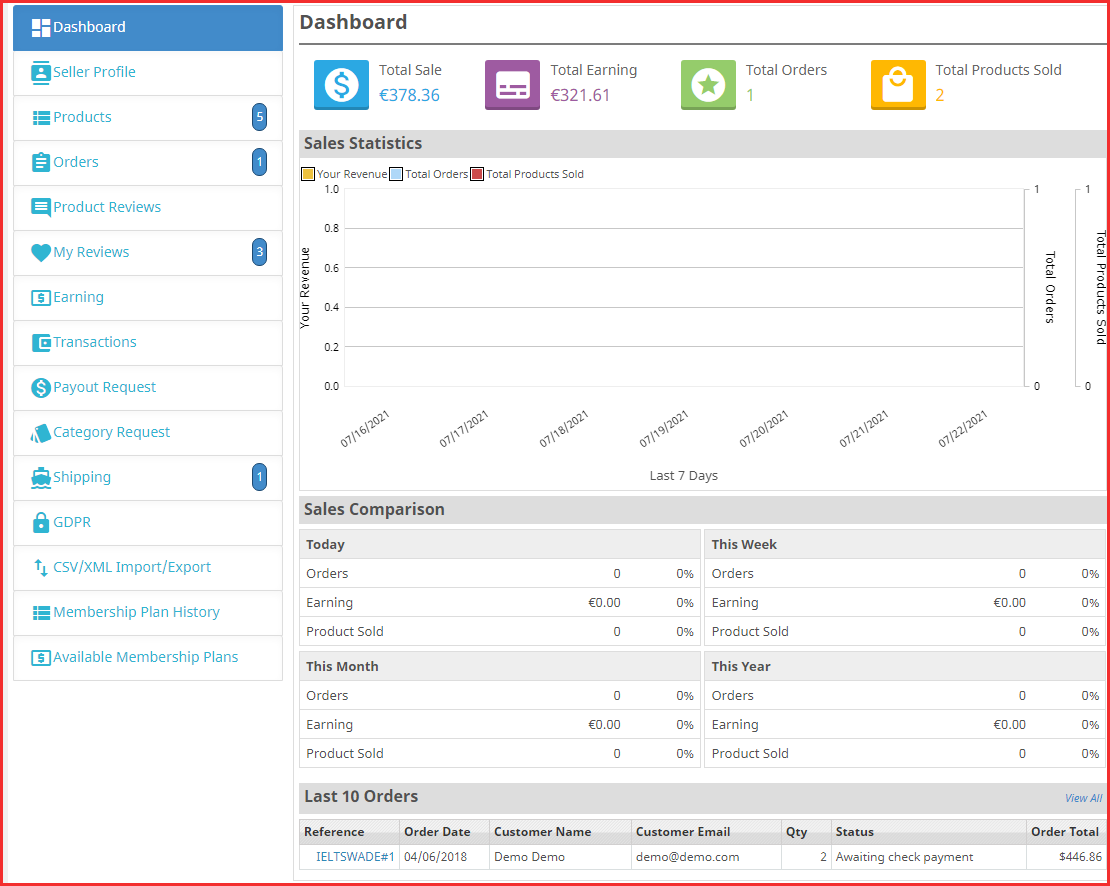
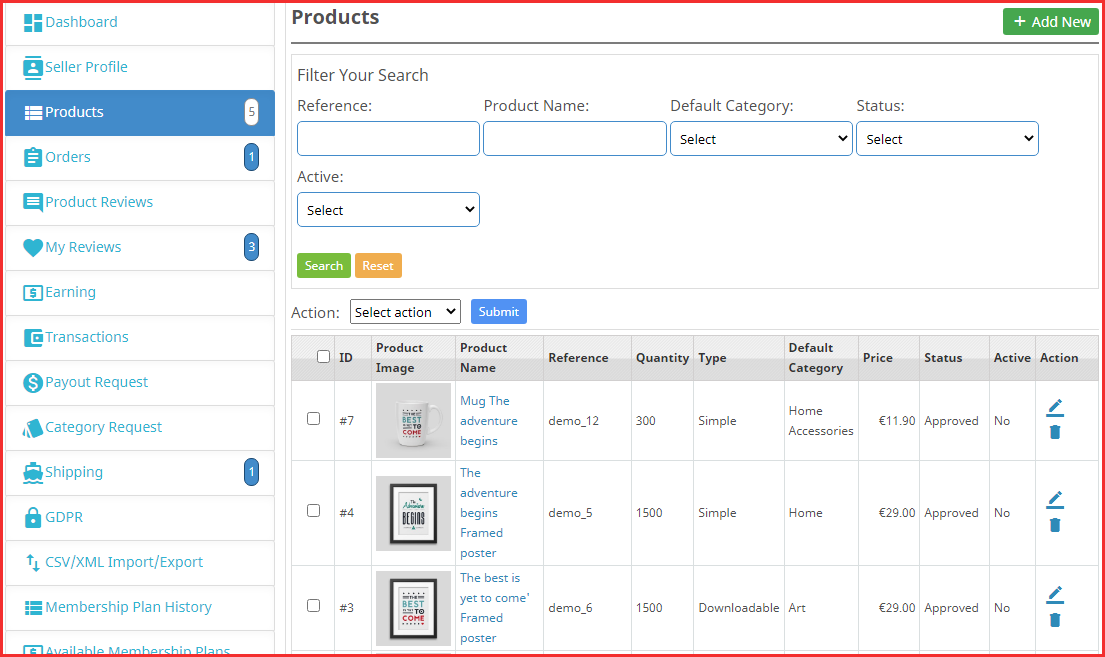
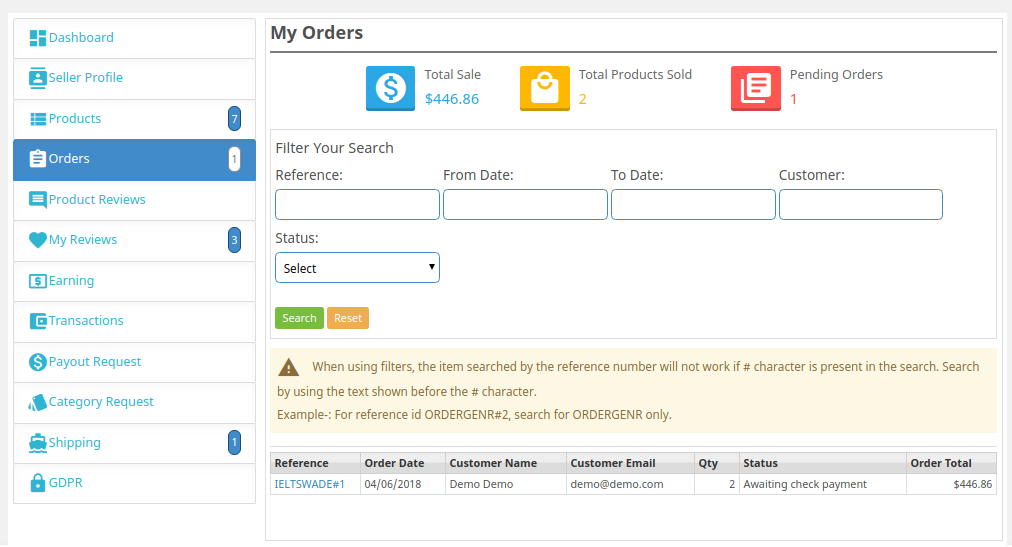
La dashboard consente ai fornitori di visualizzare i propri profili, prodotti e ordini.
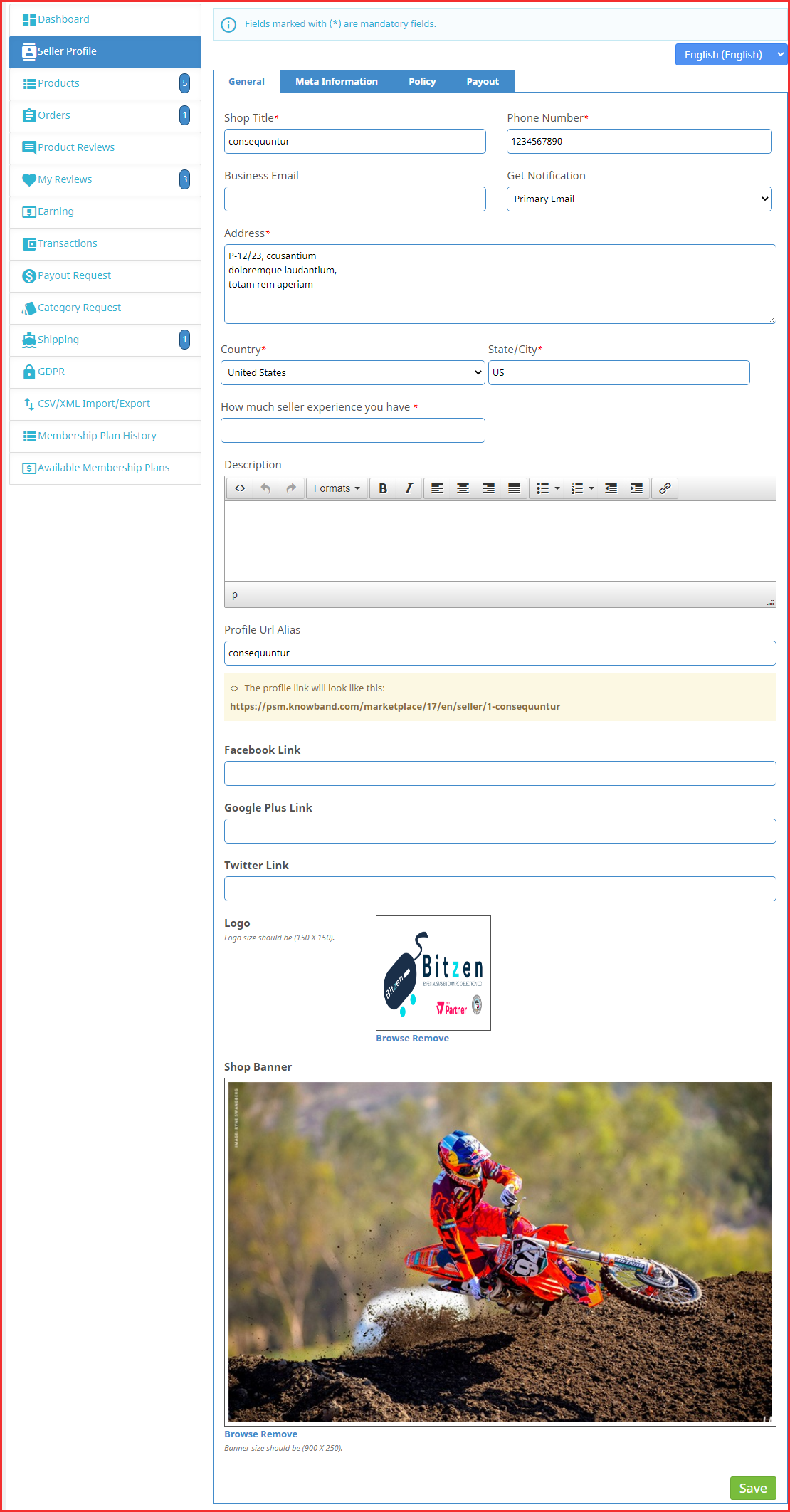
Una pagina del venditore separata rende più semplice per i venditori promuovere la propria attività.
I venditori possono scegliere tra vari piani di abbonamento secondo i requisiti.
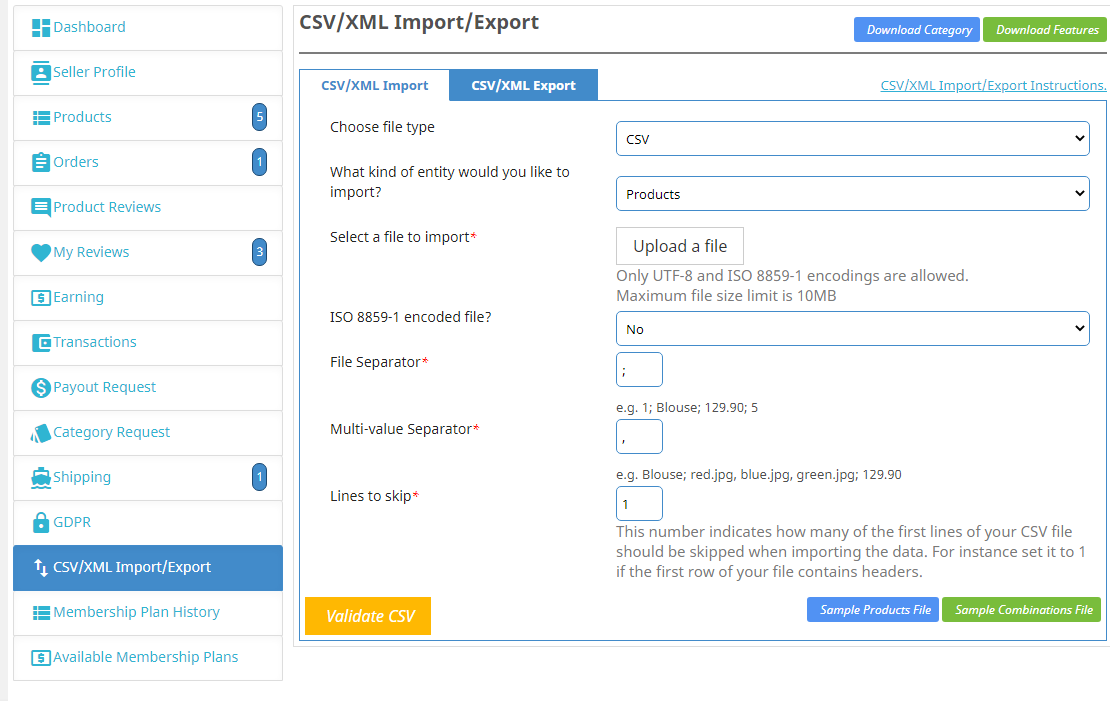
Il venditore può importare il file CSV per i prodotti e l’inventario dall’interfaccia del venditore
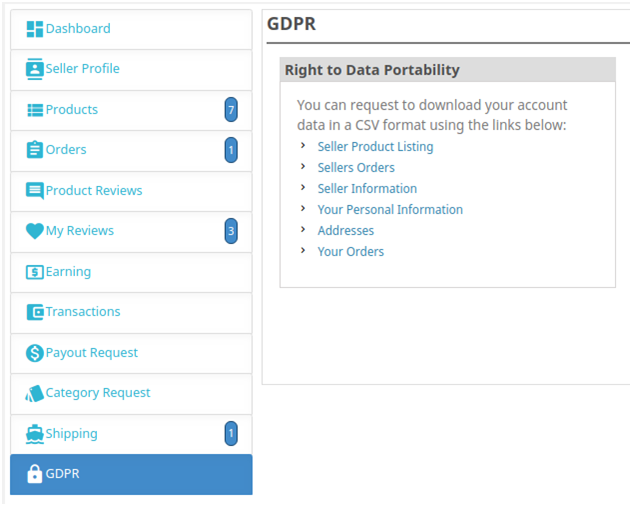
In conformità al GDPR, i venditori hanno la possibilità di scaricare i propri dettagli in formato CSV facendo clic su un pulsante.
I venditori possono persino richiedere all’amministratore di rimuovere il proprio negozio dal mercato. Questa richiesta viene elaborata dal back-end del componente aggiuntivo del marketplace PrestaShop.
Ora i venditori possono salvare le immagini mentre aggiungono i prodotti ai loro negozi.
1.3 Vantaggi per l’acquirente
I visitatori del negozio possono ora scegliere i prodotti ideali da una gamma più ampia di opzioni di prodotto.
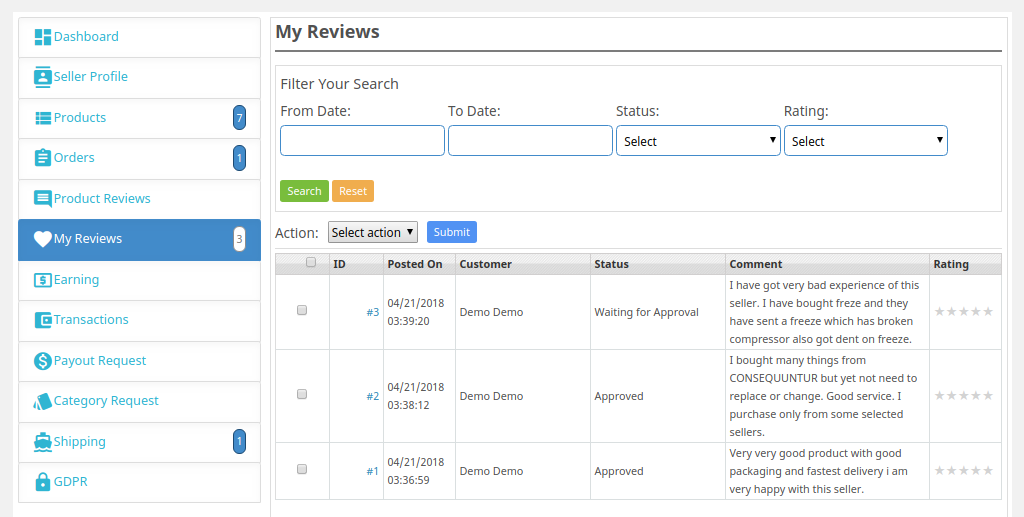
I clienti hanno la possibilità di recensire i venditori. I clienti possono anche recensire i prodotti utilizzando il nostro Promemoria revisione prodotto o il Componente aggiuntivo commento prodotto predefinito.
Le recensioni dei venditori li aiutano nella decisione di acquisto.
Gli acquirenti online possono selezionare il prodotto visitando la pagina del venditore.
Gli acquirenti possono anche diventare venditori nel Marketplace multi-venditore PrestaShop. Possono anche registrarsi come venditori.
2.0�Installazione
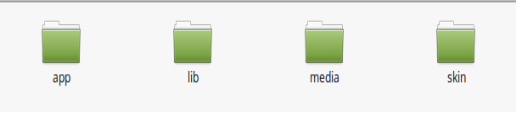
Segui i seguenti passaggi per installare il modulo Prestashop Marketplace: 1. Scarica il pacchetto aggiuntivo Prestashop Multi-vendor Marketplace. 2. Decomprimi il pacchetto nella directory /modules del tuo negozio Prestashop tramite il gestore FTP (come Filezilla o WinSCP – scaricalo qui: https://filezilla-project.org/). La struttura delle cartelle per il componente aggiuntivo Prestashop Marketplace è mostrata nell’immagine seguente:
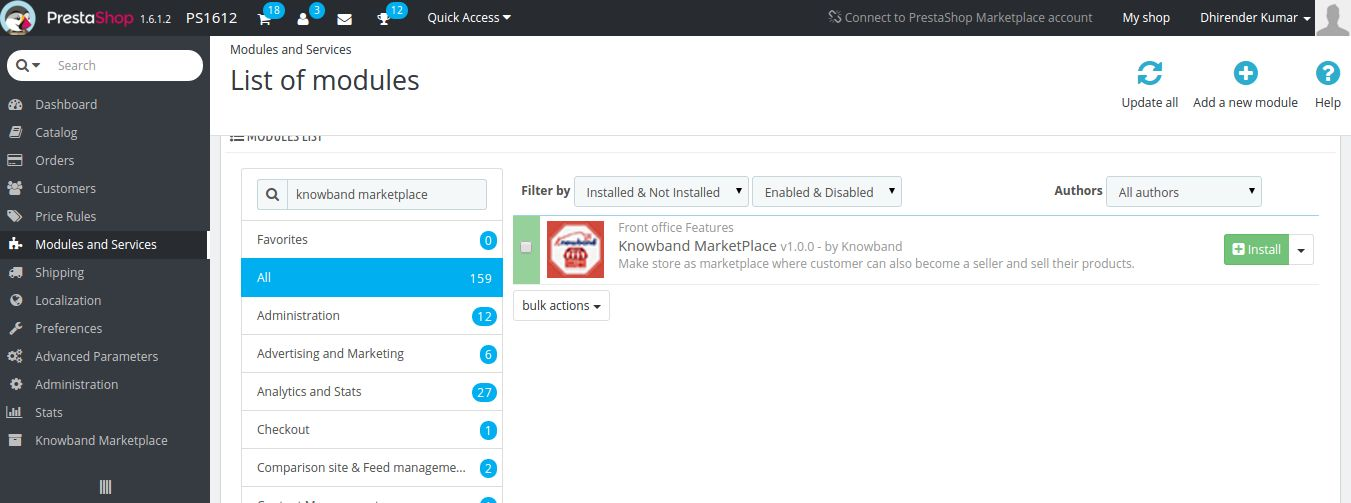
3. Sarai in grado di trovare il componente aggiuntivo Prestashop Marketplace, pronto per essere installato nell’elenco dei moduli nel tuo negozio PrestaShop come mostrato di seguito.
4. Fare clic sul collegamento Installa per eseguire l’installazione. Una volta configurato correttamente il modulo del marketplace multi-venditore Prestashop, il pulsante Installa verrà convertito in Configura.
3.0 Configurazione del modulo dell’interfaccia di amministrazione
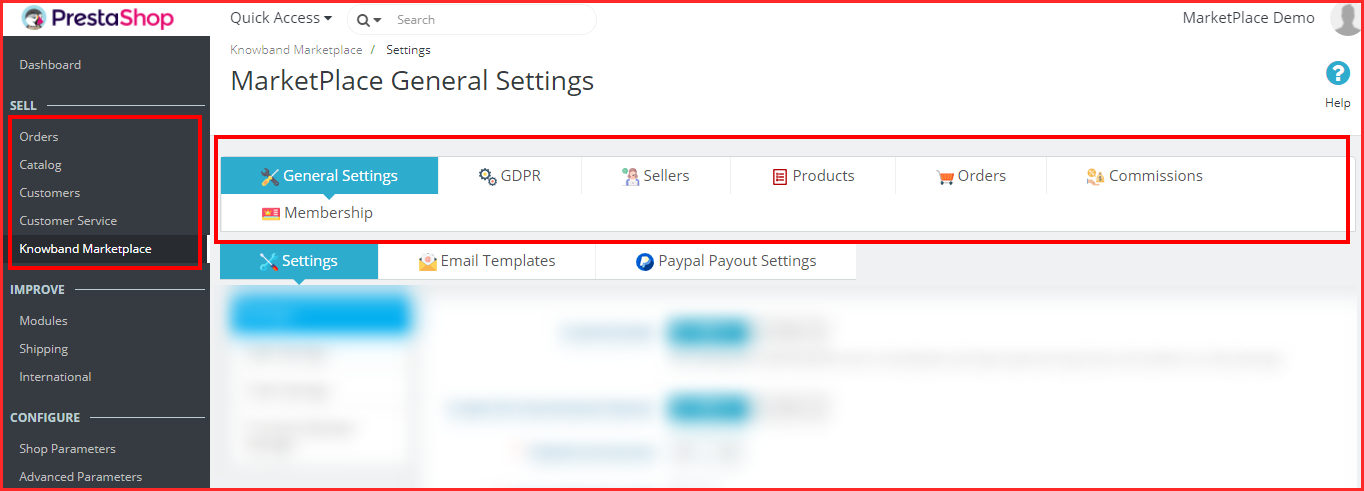
Nel pannello di amministrazione del modulo PrestaShop Marketplace, troverai un menu separato (denominato Knowband Marketplace) alla fine del menu come mostrato di seguito.
3.1 Come aggiungere venditore dal back-end del Marketplace Prestashop?
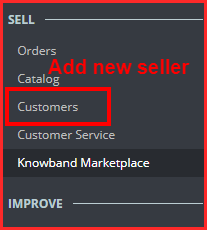
L’amministratore del negozio PrestaShop può anche aggiungere nuovi venditori dal back-end semplicemente seguendo questi semplici passaggi: Nel menu principale del negozio PrestaShop vai su Clienti -> Vai ad Aggiungi nuovo cliente sul lato destro della pagina o fai clic su ” +’ sul lato in alto a destra della pagina come mostrato di seguito.
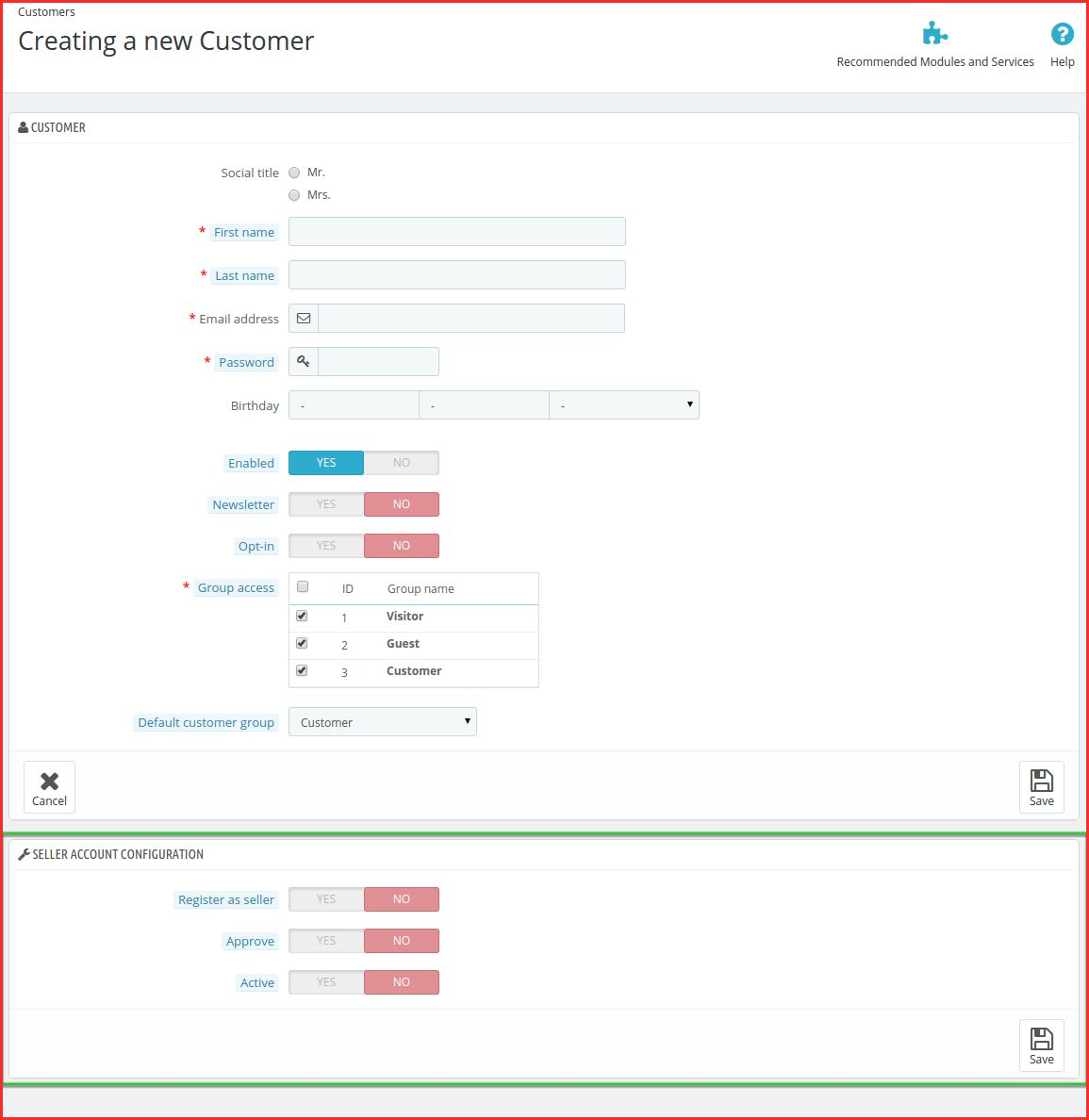
Andrai alla pagina di creazione del cliente. In basso apparirà un nuovo blocco che richiede la configurazione dell’account venditore. L’amministratore può aggiungere un nuovo venditore compilando il modulo e un nuovo blocco di informazioni che appare proprio sotto. Da qui un nuovo cliente può registrarsi come venditore come mostrato nell’immagine qui sotto.
Menu del mercato Prestashop
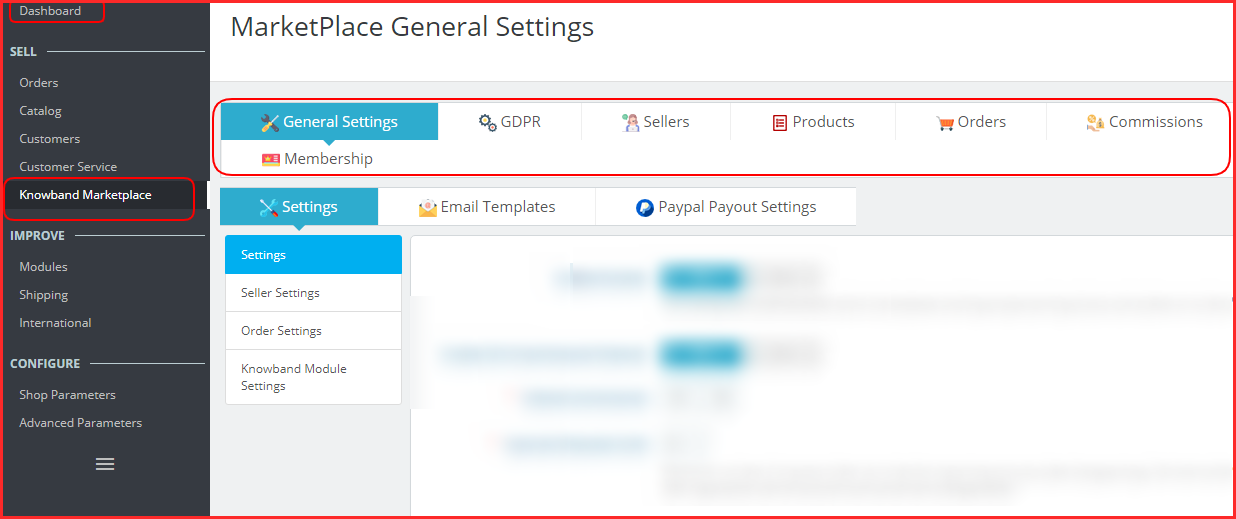
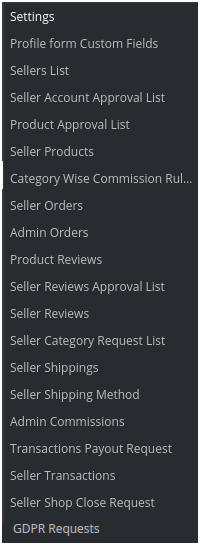
Il menu del marketplace multi-venditore PrestaShop è costituito da diverse opzioni di sottomenu che indirizzano gli utenti a diverse pagine nel componente aggiuntivo del marketplace multi-venditore PrestaShop. Ecco l’elenco delle opzioni dei sottomenu mostrati nell’immagine seguente: Tutte le opzioni di configurazione sono disponibili di seguito nel dettaglio:
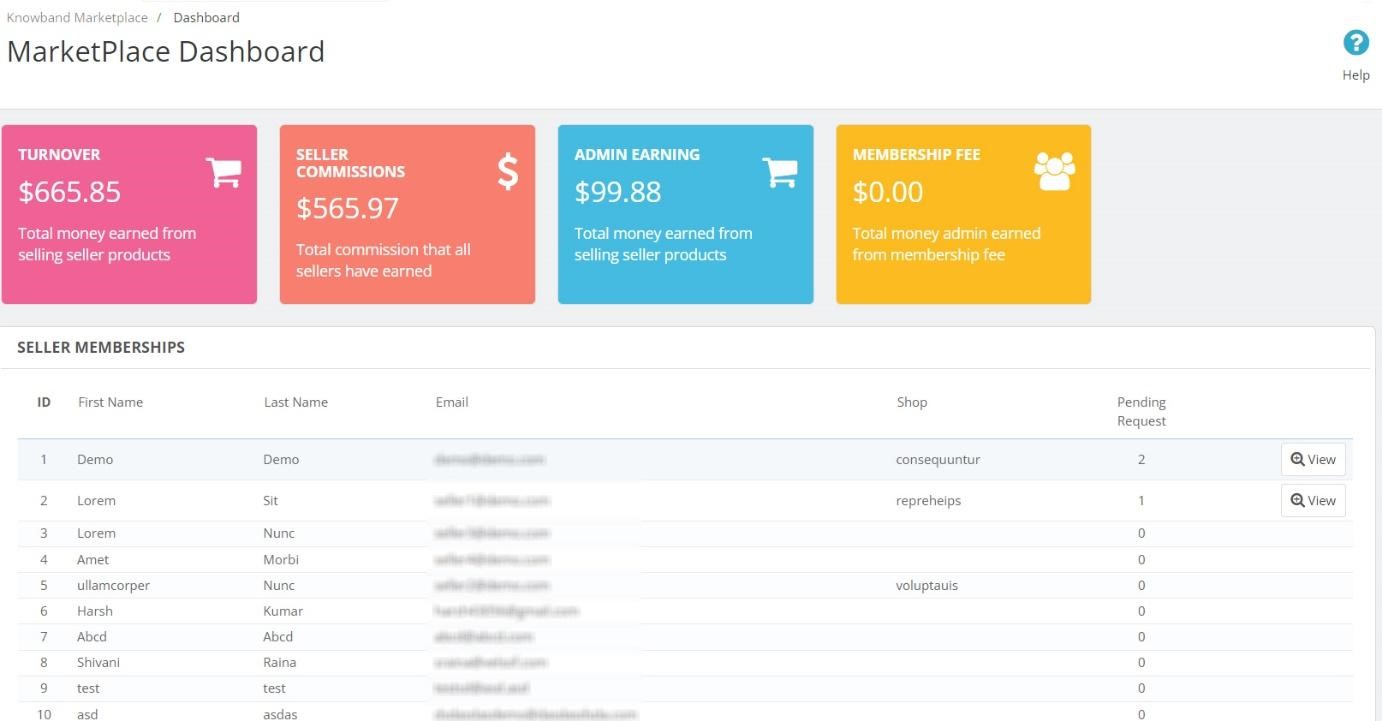
Pannello di controllo del mercato:
Di recente abbiamo aggiunto la sezione dashboard nel componente aggiuntivo del marketplace multi-venditore PrestaShop. Nella sezione successiva, gli amministratori di PrestaShop possono tenere traccia di tutte le vendite, gli ordini, le commissioni e molto altro. Ad esempio, gli amministratori del negozio PrestaShop possono dare uno sguardo ai guadagni totali dei venditori, alle commissioni amministrative e ad altri dettagli.
4.0 Impostazioni generali
La scheda Impostazioni del modulo Marketplace multi-venditore PrestaShop si divide in 2 livelli, ovvero Impostazioni livello venditore e Impostazioni livello globale. Questa pagina di seguito controlla solo le impostazioni di livello globale per il modulo Marketplace PrestaShop.
4.1ï ¿½Impostazioni profilo
Questa pagina contiene tutte le impostazioni comuni che controllano l’estensione del marketplace multi-venditore PrestaShop e le sue numerose altre funzionalità.
Impostazioni 4.1.1
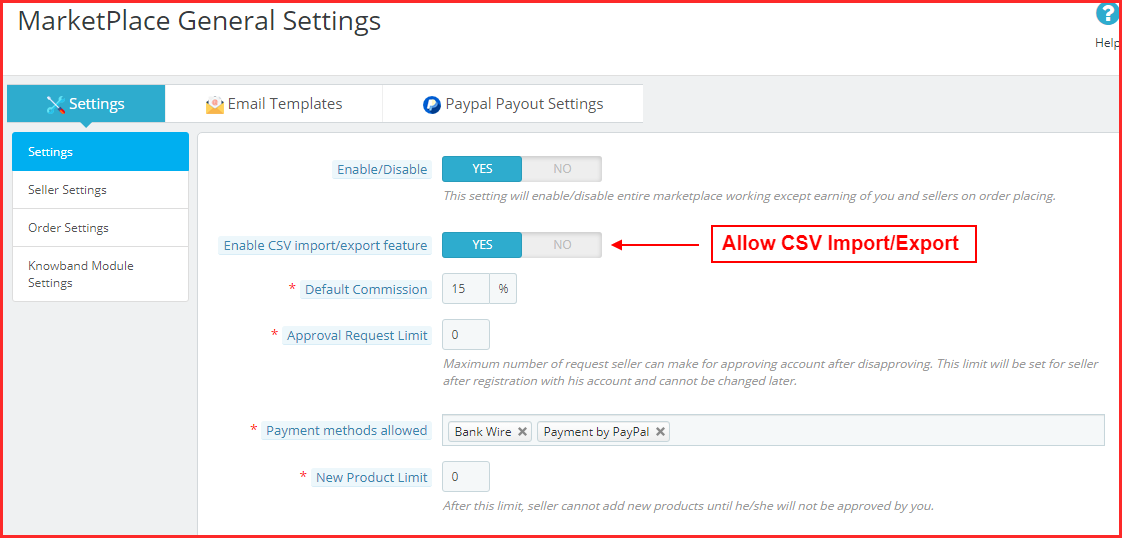
La pagina delle impostazioni generali è composta dai seguenti campi: Innanzitutto, l’amministratore può abilitare/disabilitare il modulo.
Abilita importazione/esportazione CSV– Consenti ai venditori di importare/esportare i file CSV per i prodotti e la combinazione.
Commissione predefinita:�L’estensione del marketplace multi-vendor di PrestaShop consente ai venditori di fissare e modificare la commissione addebitata ai venditori. Questa sezione imposta la percentuale di commissione predefinita che verrà addebitata ai venditori sul totale delle vendite da loro effettuate.
Abilita/Disabilita il messaggio di registrazione del venditore: La seguente impostazione abiliterà/disabiliterà il messaggio di registrazione del venditore (messaggio di benvenuto al momento della registrazione).
Limite della richiesta di approvazione:�È il numero massimo di richieste che un venditore può effettuare per ottenere un nuovo Account venditore. Questo limite verrà impostato per ciascun venditore dopo la registrazione con il suo account e non potrà essere modificato successivamente.
Metodi di pagamento disponibili:�Seleziona i metodi di pagamento che desideri consentire per le transazioni.
Nuovo limite di prodotto:�Qui l’amministratore può inserire il numero massimo di nuovi prodotti che un venditore può aggiungere. Dopo questo limite, il venditore non può aggiungere alcun nuovo prodotto senza l’approvazione dell’amministratore.
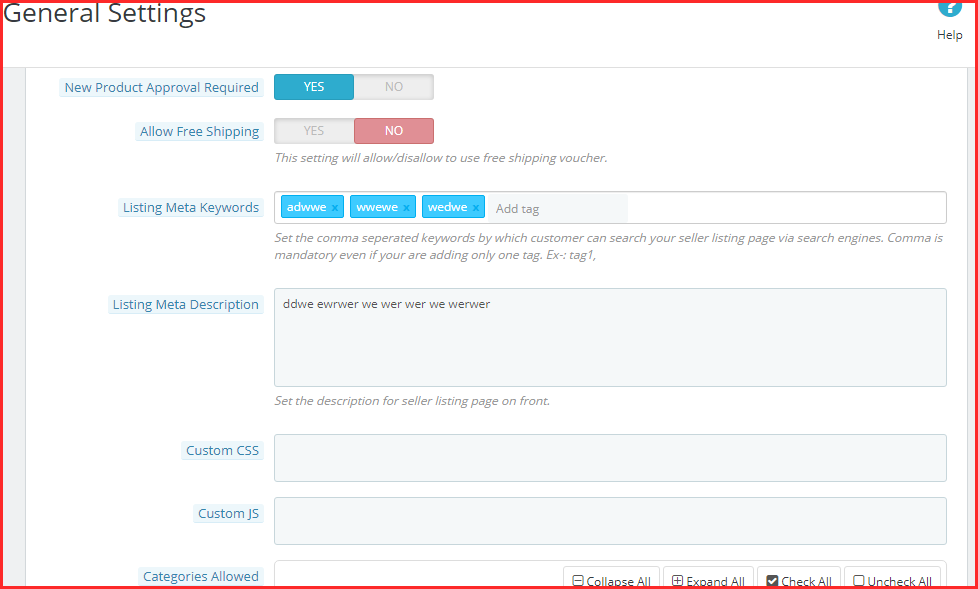
Consenti la spedizione gratuita:�Questa impostazione consentirà/impedirà l’uso di un buono di spedizione gratuito.
Meta parole chiave dell’elenco:�Aggiungi tutti i meta tag (separati da virgola) con cui i tuoi clienti possono effettuare ricerche nella pagina dell’elenco del venditore tramite i motori di ricerca.
Meta descrizione dell’elenco:�Aggiungi la descrizione ai meta tag aggiunti nel campo sopra.
CSS personalizzato:
Nel campo di testo seguente, gli amministratori possono aggiungere il CSS personalizzato che desiderano mostrare sul front-end.
JS personalizzato:
Il campo di testo JS personalizzato offre all’amministratore di aggiungere manualmente Java Script per il front-end.
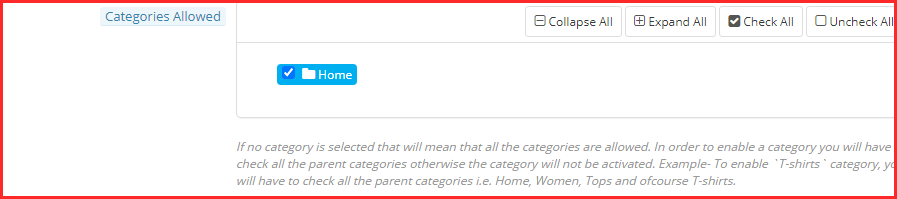
Categorie disponibili:�Questa opzione mostra le categorie che l’amministratore consente ai venditori di aggiungere prodotti. Se l’amministratore non seleziona alcuna categoria, tutte le categorie sono presenti. Inoltre, se seleziona alcune categorie, significa che sono presenti solo quelle categorie.
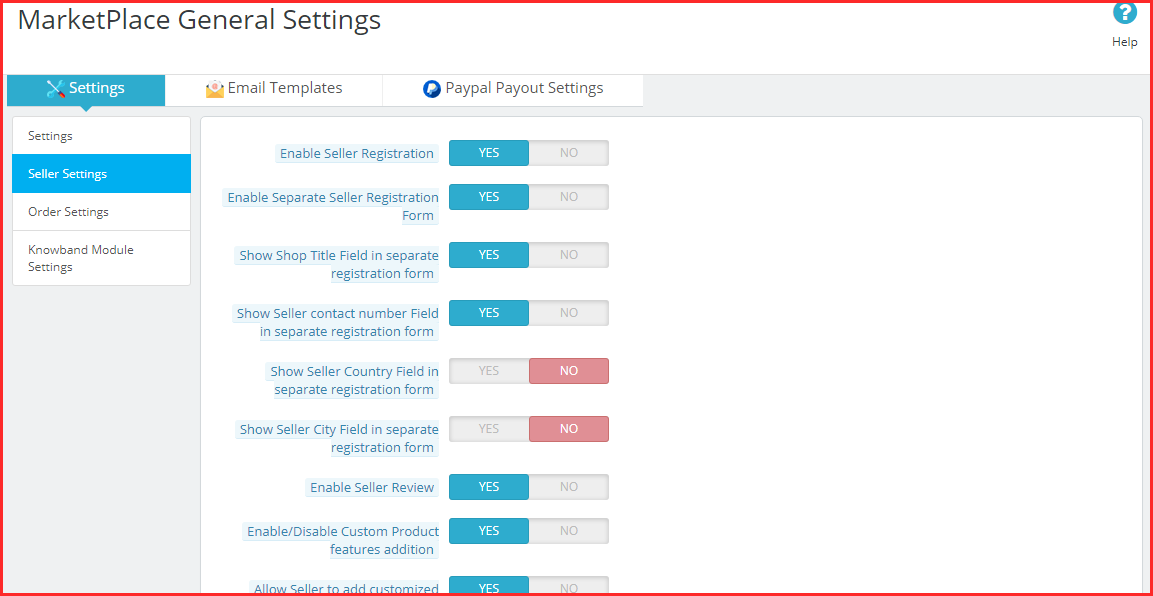
4.1.2 Impostazioni del venditore
L’amministratore può controllare molte funzionalità per il profilo del venditore.
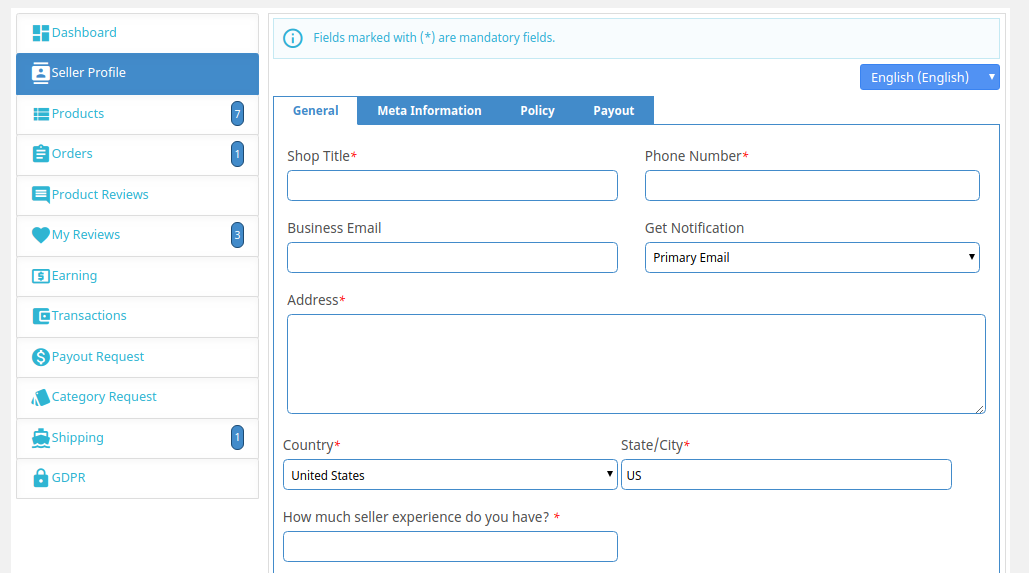
Abilita la registrazione del venditore:�Abilitando questo pulsante, l’amministratore può consentire al cliente nuovo o esistente che non è un venditore di registrarsi come venditore. La stessa opzione “Registrati come venditore” è disponibile nella scheda Cliente del negozio PrestaShop e nel front-end del marketplace.
Modulo di registrazione del venditore separato:
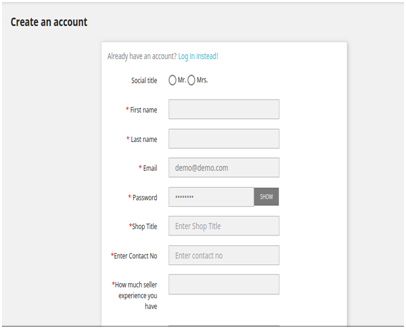
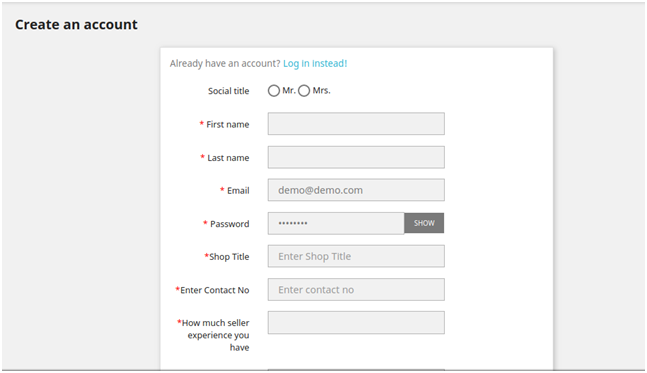
L’amministratore può aggiungere un modulo di registrazione del venditore separato nella scheda “Impostazioni generali” del Marketplace multivendor PrestaShop. Consentendo questa funzionalità, l’amministratore può anche aggiungere più campi personalizzati nel modulo di registrazione del venditore come il titolo del negozio, i dettagli di contatto del venditore, il paese del venditore, ecc.
Abilita la revisione del venditore:�Abilita questo campo, nel caso in cui desideri che i clienti recensiscano il venditore.
Abilita/Disabilita l’aggiunta delle funzionalità del prodotto personalizzato:�Abilita questo campo, nel caso in cui desideri aggiungere funzionalità personalizzate al prodotto.
Consenti al venditore di aggiungere prodotti personalizzati:�Abilita questo campo, nel caso in cui desideri consentire ai venditori di aggiungere prodotti personalizzati.
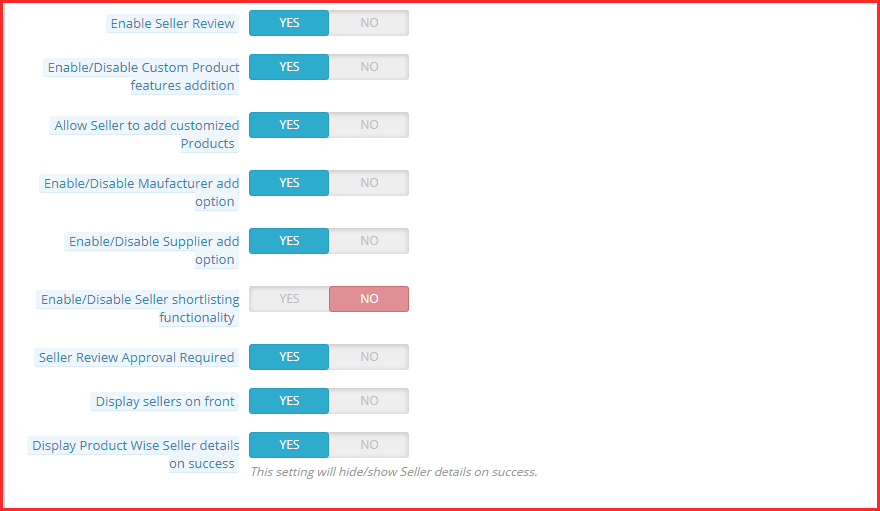
Abilita/Disabilita l’opzione di aggiunta del produttore:�Abilita questo campo, nel caso in cui desideri aggiungere l’opzione del produttore.
Attiva/Disattiva l’opzione Aggiungi fornitore:Abilita questo campo, nel caso in cui desideri aggiungere l’opzione fornitore.
Abilita/Disabilita la funzionalità di selezione dei venditori:�Abilita questo campo, nel caso in cui desideri aggiungere la funzionalità di selezione dei venditori.
Approvazione della recensione del venditore richiesta:�Abilita questo campo nel caso in cui desideri che la recensione del venditore venga approvata prima che diventi visibile sulla vetrina.
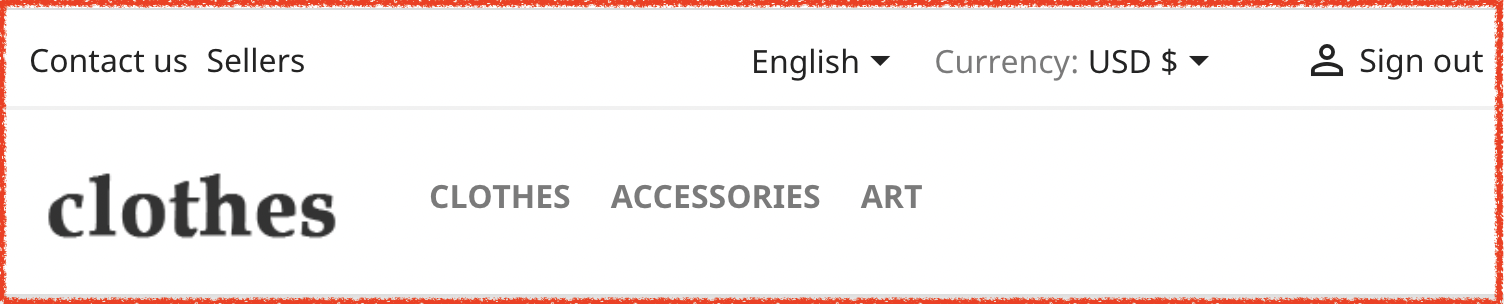
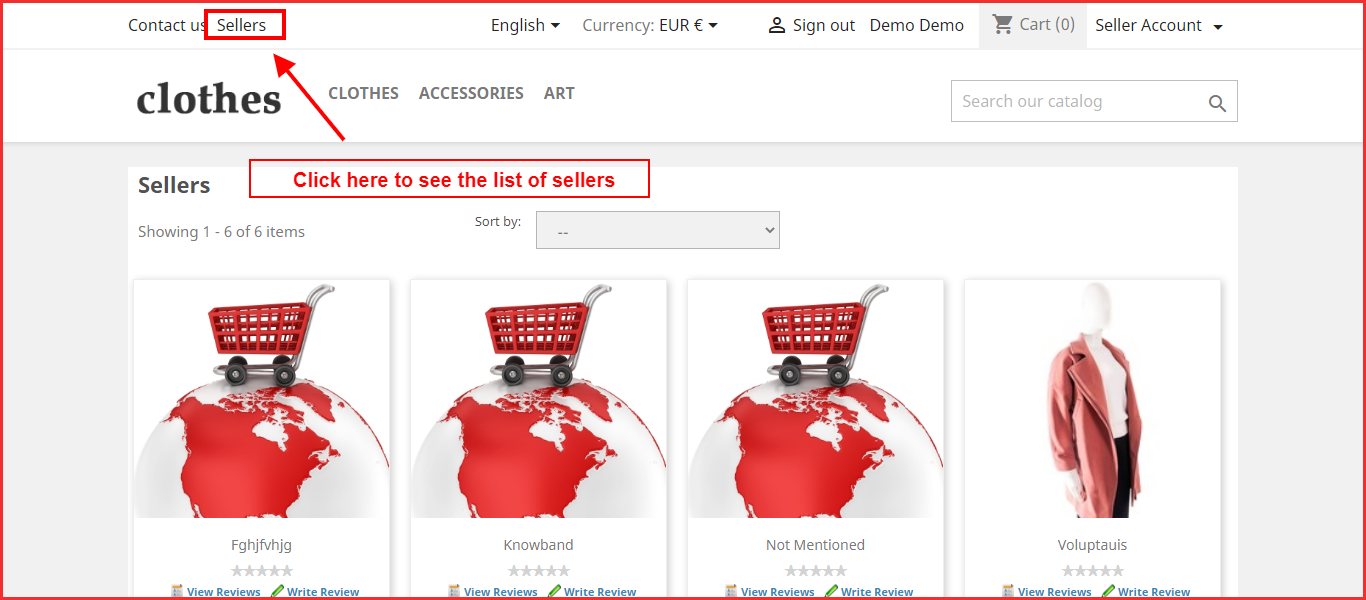
Visualizza i venditori sul davanti:�Abilita questo campo nel caso in cui desideri mostrare un collegamento nell’intestazione del front-end del marketplace PrestaShop relativo alla pagina dell’elenco del venditore. Se questa impostazione è disattivata, verrà visualizzata la pagina dell’elenco del venditore. Infatti, le opzioni di elenco dei venditori verranno visualizzate nel front-end come di seguito:
Visualizza i dettagli del venditore saggio del prodotto in caso di successo:�Se l’amministratore abilita questa funzione, i dettagli del venditore verranno visualizzati nella pagina di conferma dell’ordine.
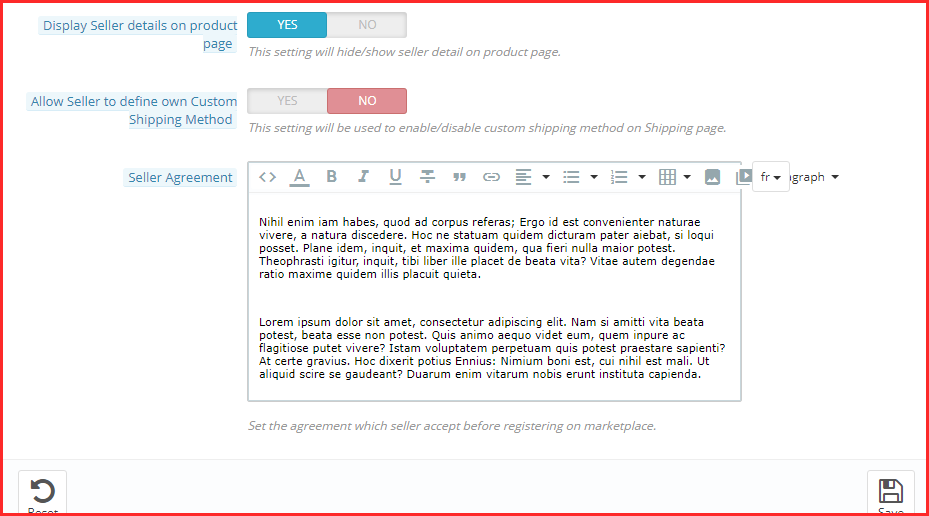
Visualizza i dettagli del venditore sulla pagina del prodotto:�Quando l’opzione è attivata, i dettagli del venditore vengono visualizzati nella pagina del prodotto.
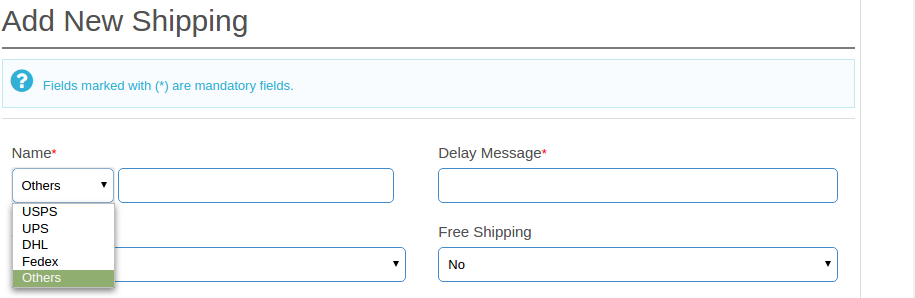
Consenti al venditore di definire il proprio metodo di spedizione personalizzato: Abilita questa funzionalità per consentire ai venditori di definire i propri metodi di spedizione. Nel caso in cui questa funzione sia disattivata, nella scheda Spedizione della dashboard del venditore verranno visualizzati solo i metodi di spedizione predefiniti definiti dall’amministratore. Nel caso in cui questa funzione sia attiva, il venditore riceverà un messaggio “Altri ‘ nel front-end come mostrato nell’immagine qui sotto: Il venditore può selezionare ‘Altri ‘ per aggiungere i suoi metodi di spedizione personalizzati.
Contratto di vendita:�Il contratto con il venditore è personalizzabile da questa sezione del plug-in del marketplace multi-vendor di PrestaShop. Lo stesso accordo è visibile ai venditori una volta che si registrano nel Marketplace Multi-Venditore PrestaShop.
Abilita/Disabilita la selezione del tipo di prodotto:
Questa impostazione consentirà all’amministratore di abilitare/disabilitare la funzionalità di selezione del tipo di prodotto per il venditore in primo piano.
Utilizza la carriera amministratore come carriera predefinita del venditore:
Questa impostazione consentirà di utilizzare il corriere amministratore come corriere predefinito del venditore, creato automaticamente per il venditore.
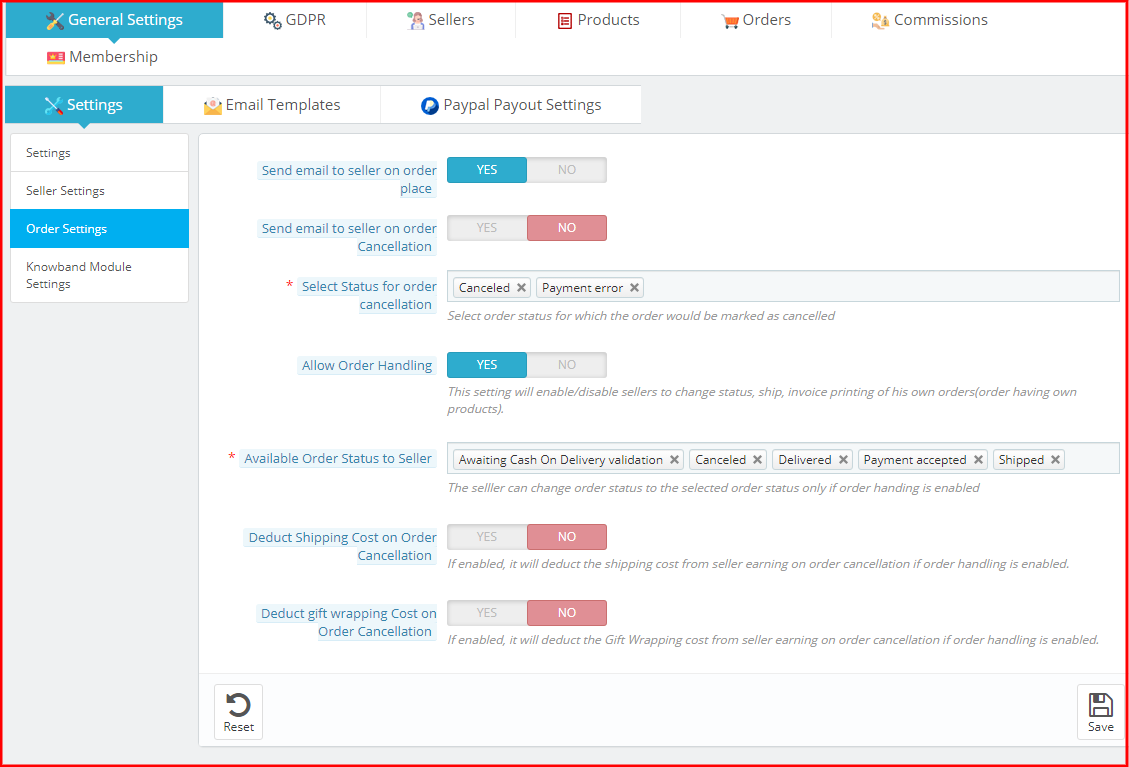
4.1.3 Impostazioni ordine
L’amministratore può configurare l’impostazione dell’ordine, le opzioni di avviso via e-mail per gli ordini e molto altro.
Invia e-mail al venditore al momento dell’ordine:“Abilita questo campo per inviare un’e-mail al venditore nel caso in cui arrivi un ordine per i prodotti del venditore”.
Invia e-mail al venditore in caso di annullamento dell’ordine:�Abilita questo campo per inviare un’e-mail al venditore nel caso in cui un ordine venga annullato per i prodotti del venditore.
Seleziona lo stato per l’annullamento dell’ordine: Seleziona lo stato dell’ordine per il quale l’ordine viene contrassegnato come annullato.
Consenti la gestione degli ordini:�Questa impostazione abiliterà/disabiliterà i venditori a gestire e modificare lo stato dell’ordine, gestire la spedizione degli ordini e generare la fattura per i loro prodotti.
Stato dell’ordine disponibile per il venditore:�Il venditore può modificare lo stato dell’ordine nello stato dell’ordine selezionato solo se la gestione dell’ordine lo consente.
Detrarre le spese di spedizione in caso di annullamento dell’ordine:�Se l’amministratore abilita questa funzione, dedurrà il costo di spedizione dai guadagni del venditore al momento dell’annullamento dell’ordine se la gestione dell’ordine lo consente.
Detrarre il costo della confezione regalo in caso di annullamento dell’ordine:�Se l’amministratore abilita questa funzione, dedurrà il costo della confezione regalo dai guadagni del venditore al momento dell’annullamento dell’ordine, se la gestione dell’ordine lo consente.
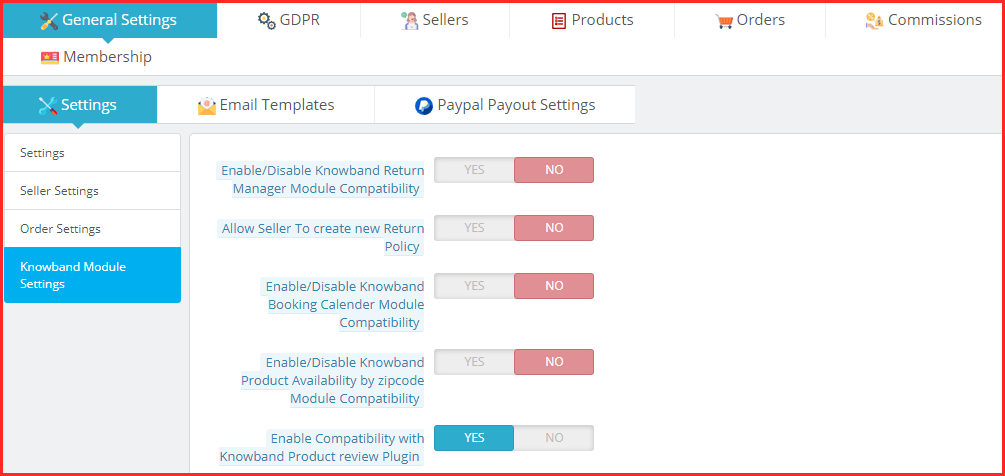
4.1.4 Impostazioni del modulo KnowBand
Qui, l’amministratore può abilitare/disabilitare i moduli Knowband.
Abilita / Disabilita la compatibilità del modulo Knowband Return Manager:�Abilita questo campo, nel caso in cui desideri aggiungere�La compatibilità del modulo Knowband Return Manager.
Consenti al venditore di creare una nuova politica di restituzione:�Abilita questo campo, nel caso in cui desideri consentire al venditore di creare una nuova politica di restituzione.
Abilita / Disabilita compatibilità del modulo Calendario di prenotazione Knowband:�Abilita questo campo, nel caso in cui desideri aggiungere la compatibilità del modulo del calendario di prenotazione di Knowband.
Abilita / Disabilita la disponibilità del prodotto Knowband in base alla compatibilità del modulo codice postale:�Abilita questo campo, nel caso in cui desideri consentire la compatibilità del modulo codice postale.
Abilita la compatibilità con il plug-in di revisione del prodotto Knowband:�Abilita questo campo, nel caso in cui desideri consentire la compatibilità con il plug-in di revisione del prodotto.
Abilita il sistema di ticket del venditore: Il mercato multi-vendor di Knowband ora dispone di un’opzione per abilitare/disabilitare il sistema di ticketing del cliente del venditore. È possibile accendere il modulo scegliendo l’opzione sì o no.
Abilita Gestione trattative: Allo stesso modo, sistema di ticketing del venditore, abbiamo anche aggiunto il modulo Knowband Deal Manager con il modulo Knowband Multi-Vendor Marketplace. È possibile abilitare/disabilitare lo stesso dai pulsanti sì/no forniti nel pannello delle impostazioni generali.
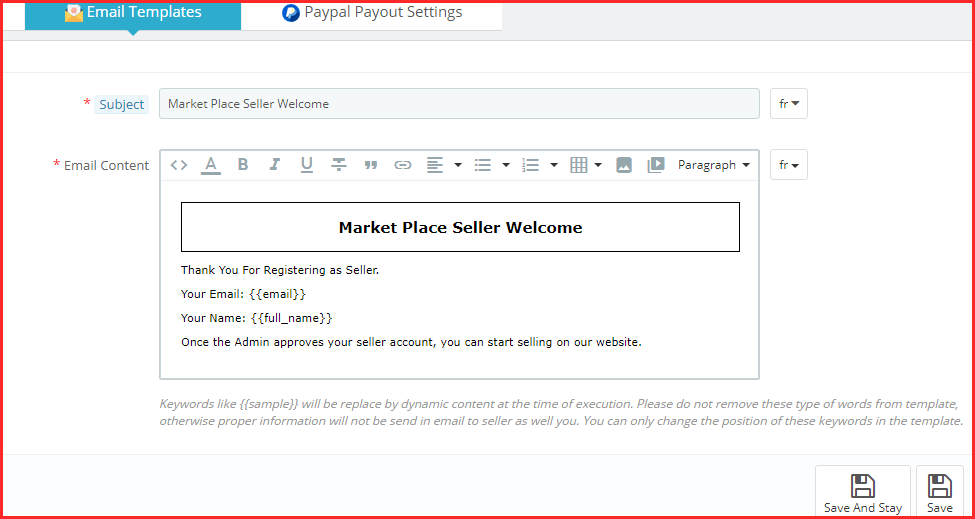
4.2�Modelli di posta elettronica
Sono disponibili vari modelli di posta elettronica per più azioni. Sono disponibili oltre 30 modelli di email predefiniti in totale che includono argomenti come email di benvenuto, approvazione dell’account venditore, notifiche di approvazione, email di transazione, modelli di stato dell’ordine, ecc.
Modifica il modello di email
L’amministratore può modificare i modelli di posta elettronica predefiniti.
4.3 Impostazioni di pagamento PayPal
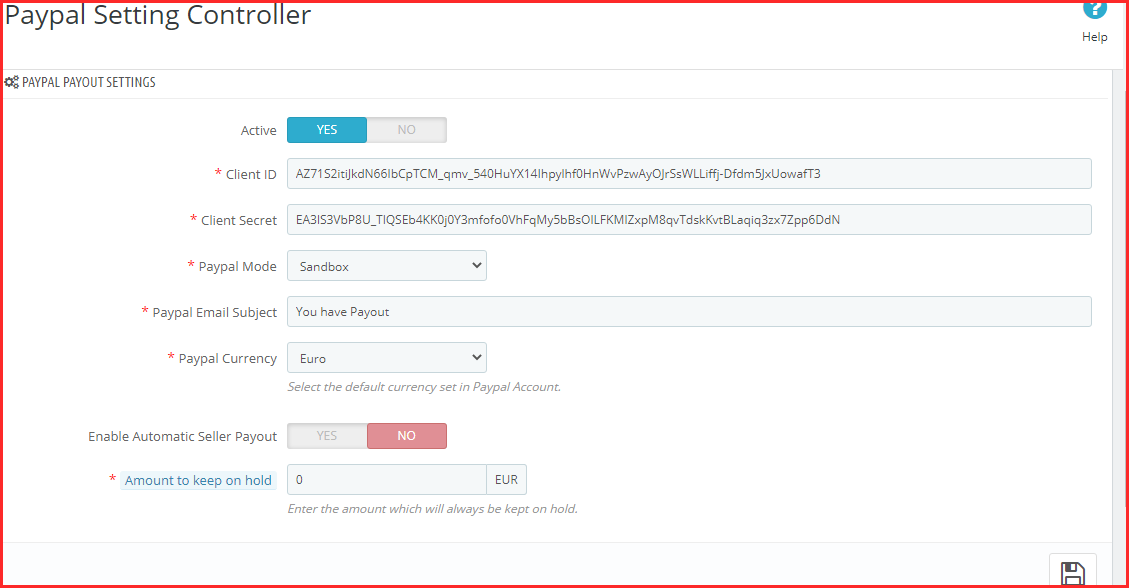
L’amministratore può utilizzare PayPal se i venditori optano per questo metodo di pagamento. L’amministratore deve aggiungere i dettagli PayPal nelle Impostazioni di pagamento PayPal. Inserisci i dettagli API dei dettagli PayPal come mostrato nell’immagine qui sotto:
Attivo:�Attiva/disattiva il pulsante per attivare le impostazioni di pagamento PayPal.
Identificativo cliente:�Inserisci qui l’ID cliente del tuo conto PayPal.
Client Secret:�Inserisci qui la chiave segreta.
Modalità PayPal:�Seleziona la modalità, ovvero Sandbox o Live dal menu a discesa delle opzioni.
Oggetto dell’e-mail PayPal:�Inserisci qui l’oggetto dell’e-mail per PayPal.
Valuta PayPal:�Seleziona la valuta predefinita impostata nel tuo conto PayPal.
Abilita il pagamento automatico del venditore:�Attiva/disattiva il pulsante per attivare il pagamento automatico del venditore.
Importo da tenere in sospeso:�Inserisci l’importo che sarà sempre trattenuto per i venditori.
5.0 GDPR
Poiché il GDPR è obbligatorio in molti paesi, l’amministratore può configurare il modulo del marketplace PrestaShop con GDPR.
5.1 Impostazioni GDPR
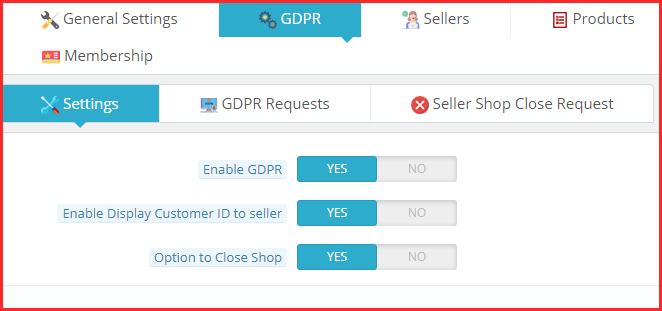
L’amministratore del negozio può abilitare le impostazioni GDPR facendo clic su alcuni pulsanti in questa sezione del componente aggiuntivo del marketplace Prestashop. Di seguito sono visibili i vari campi:
Abilita GDPR: Attiva/disattiva questo pulsante per abilitare la conformità GDPR.
Abilita Mostra ID cliente al venditore: Abilita questa funzione se desideri mostrare l’ID del cliente ai venditori di terze parti.
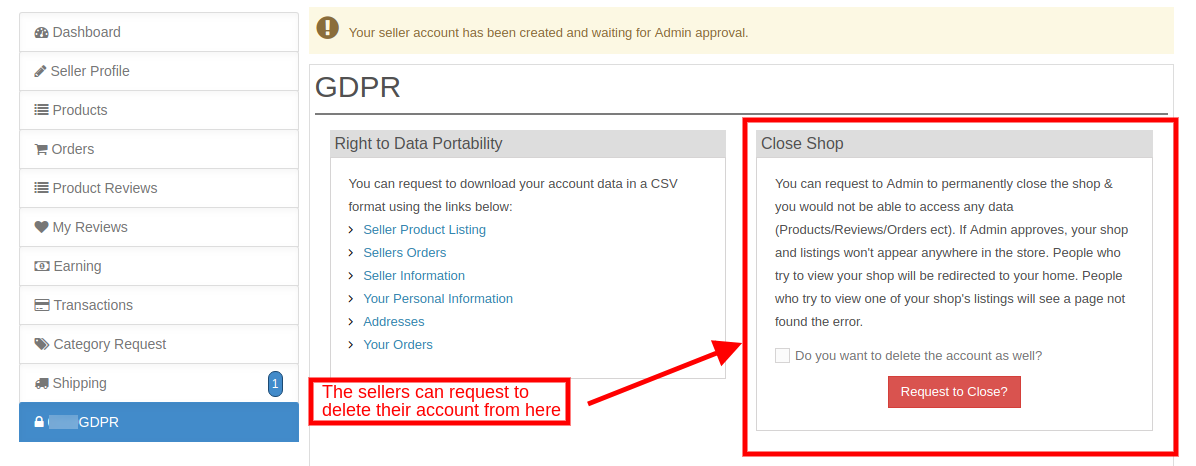
Opzione per chiudere il Negozio: Se questa funzionalità viene abilitata, i venditori avranno la possibilità di richiedere la chiusura del negozio. Visualizza una sezione nella scheda del dashboard dei venditori da cui viene sollevata la richiesta.
5.2 Richieste GDPR
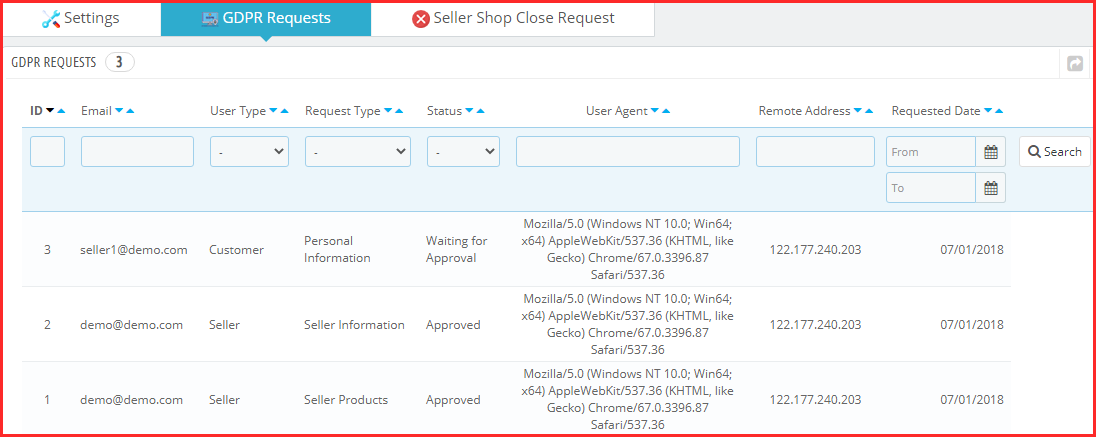
I venditori possono scaricare i propri dati in formato CSV semplicemente facendo clic sui collegamenti forniti nella sezione GDPR della dashboard. L’amministratore può visualizzare le richieste GDPR avviate da questa sezione nel back-end del modulo marketplace multi-vendor Prestashop come mostrato nell’immagine seguente:
5.3 Richiesta di chiusura del negozio del venditore
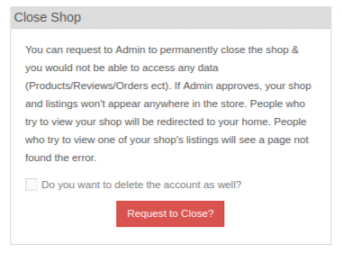
Se l’amministratore abilita questa funzione dal back-end del plug-in del marketplace multi-vendor Prestashop, i venditori possono richiedere all’amministratore di chiudere il proprio negozio. La richiesta di eliminazione dell’account del venditore viene avviata semplicemente facendo clic su un paio di pulsanti dalla dashboard. L’immagine dell’interfaccia front-end è mostrata di seguito:
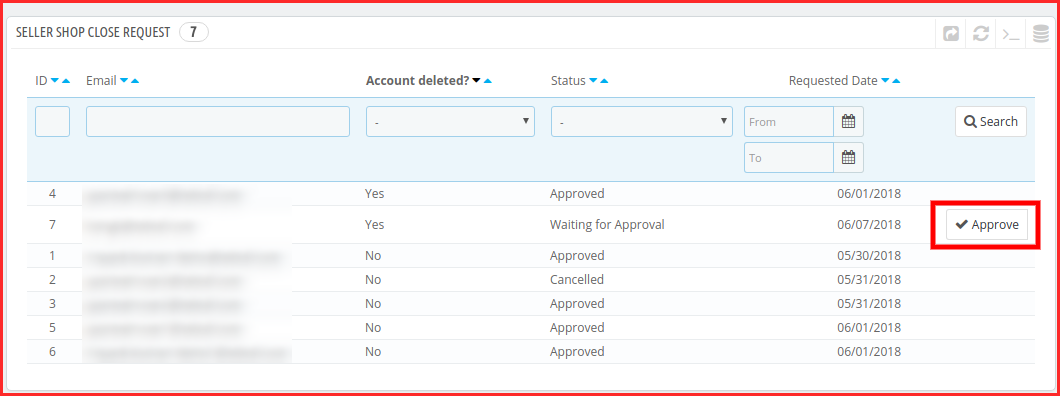
Una volta inviata la richiesta, l’amministratore può visualizzarla dal file Negozio del venditore chiusoï ¿½RICHIEDI scheda dell’estensione del marketplace multi-venditore Prestashop. La mail di conferma viene inviata al venditore. Una volta che i venditori forniscono la conferma, un ‘approvareViene visualizzato il pulsante corrispondente alla richiesta. L’amministratore può fare clic sullo stesso e completare la richiesta.
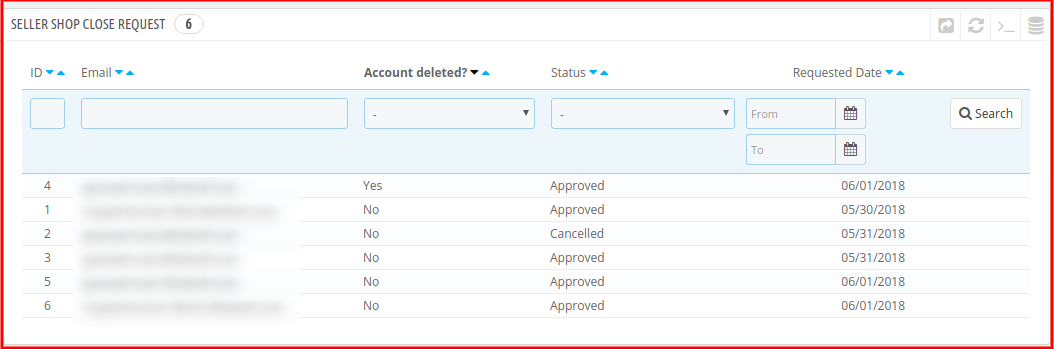
L’intero elenco delle richieste di chiusura del negozio e il loro stato vengono visualizzati in questa sezione del plug-in del mercato multi-venditore Prestashop come mostrato nell’immagine seguente:
6.0�Venditori
6.1 Elenco dei venditori
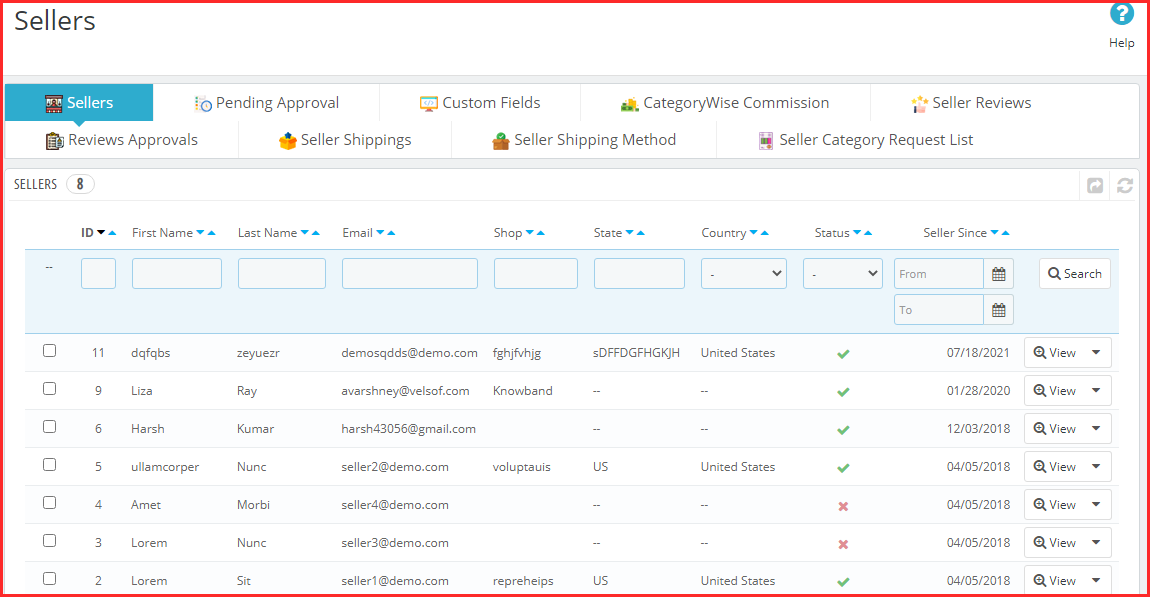
Questa pagina dell’estensione del marketplace multi-venditore Prestashop contiene un elenco di tutti i venditori approvati dal proprietario del negozio.
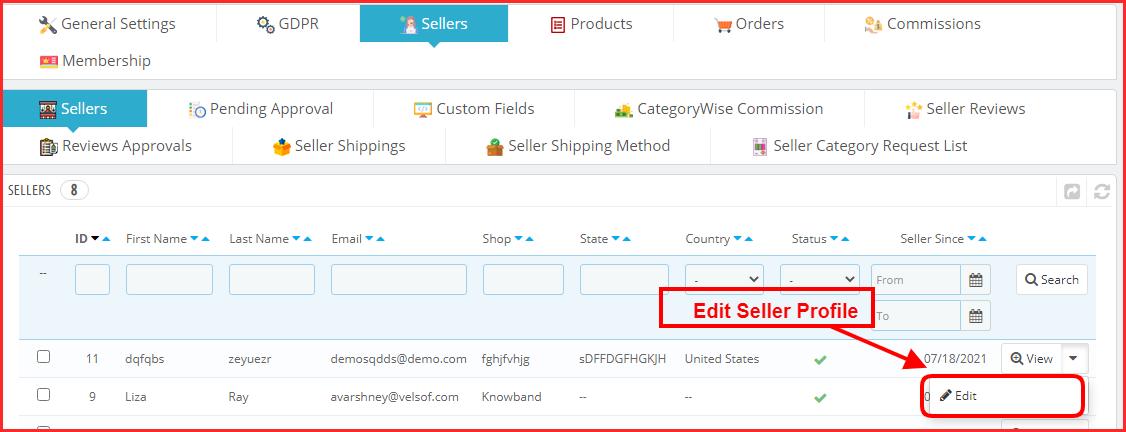
Esistono anche diversi filtri per filtrare l’elenco dei venditori, come mostrato nello screenshot sopra. La figura sopra consiste in un elenco di tutti i venditori che hanno ottenuto l’approvazione. L’amministratore può anche abilitare o disabilitare un venditore in questo elenco utilizzando le azioni collettive della griglia. Se un venditore disattiva, anche tutti i prodotti di quel venditore vengono disattivati. Inoltre, non sarà visibile sulla vetrina. Quando fai clic su pulsante Visualizza, si apre una nuova pagina contenente informazioni sul venditore.
6.1.1� � Come può l’amministratore modificare il profilo del venditore dal back-end?
Per modificare il profilo del venditore, segui il profilo indicato di seguito:
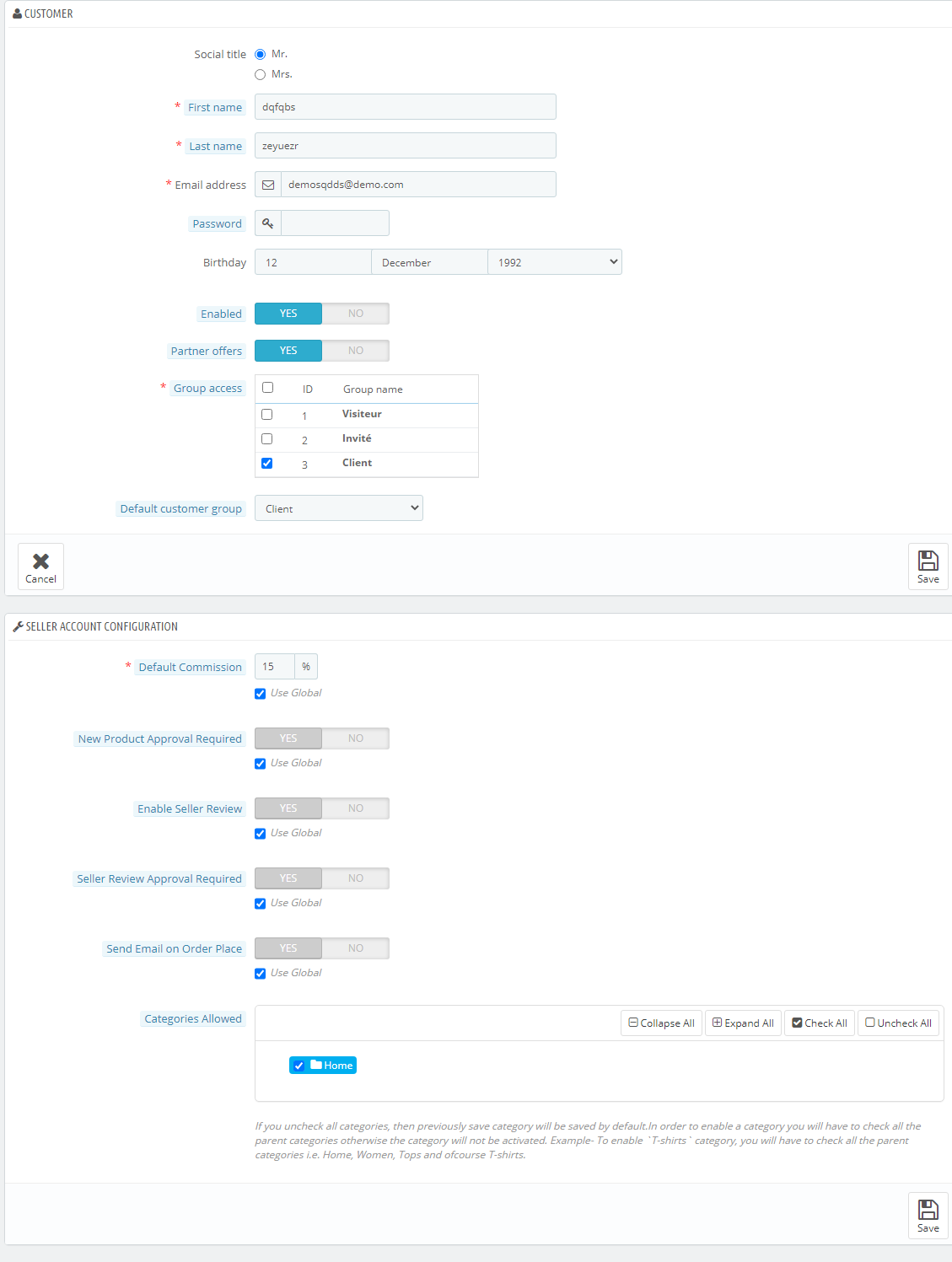
Vai a Clienti -> Seleziona un cliente che è anche venditore -> Fai clic sul collegamento Modifica nella pagina Informazioni cliente. Nel caso, l’amministratore del negozio può modificare il profilo di un venditore semplicemente facendo clic sul pulsante Modifica corrispondente al profilo. L’amministratore può modificare il profilo proprio come modifica il profilo del cliente. Quando questa pagina viene caricata per la prima volta, i campi hanno le impostazioni predefinite per il componente aggiuntivo.
6.2� In attesa di approvazione del venditore
Richiesta di approvazione dell’account venditore
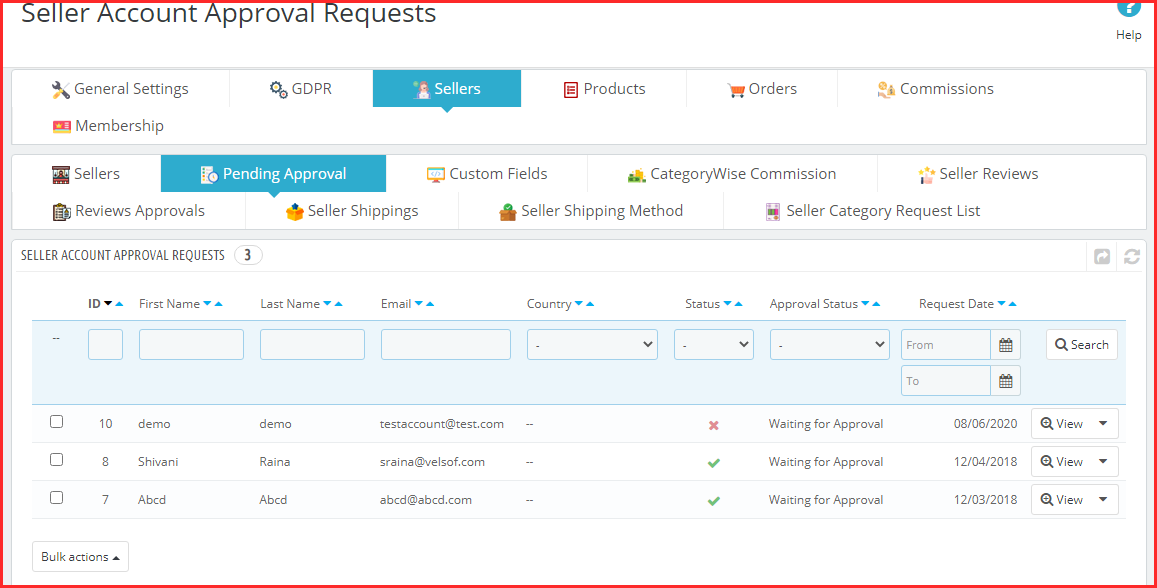
Quando un venditore o un cliente si registra come venditore sul mercato Prestashop, viene visualizzato per la prima volta in questa scheda del modulo Mercato multi-venditore Prestashop. L’amministratore del negozio può approvare o disapprovare la richiesta dell’account venditore.
Approva l’account venditore: Per approvare l’account di un venditore, devi fare clic sul pulsante “Croce” corrispondente a quel venditore nell’elenco dal backend.
Una volta approvato, l’account venditore viene spostato direttamente nell’elenco dei venditori. Inoltre, tutti i limiti allo svincolo dell’Account Venditore. Verrà inviata una mail al venditore per informarlo dell’approvazione dell’account venditore.
Nota: –Gli Account venditore approvati dal proprietario del negozio non possono essere annullati. Si prega di utilizzare questa funzione con attenzione.
Non approvare l’account venditore:�Per disapprovare un account venditore, devi fare clic sul pulsante “spunta” davanti al venditore nell’elenco. Apparirà un pop-up che chiede il motivo della disapprovazione dell’account venditore. Compila il motivo e quindi invia il modulo per completare l’azione. Verrà inviata un’e-mail al venditore notificando la disapprovazione dell’account del venditore. Anche il motivo fornito nel pop-up verrà inviato in questa e-mail.
Nota: –�Una volta che il venditore richiede la disapprovazione, può nuovamente richiedere l’account venditore. Inoltre, ogni volta che un venditore esegue questa operazione, il proprietario del negozio riceve un’e-mail di notifica.
6.3Campi personalizzati
Ora l’amministratore può aggiungere campi personalizzati per la pagina del profilo del venditore e persino renderli obbligatori per la compilazione da parte dei venditori.
Selezione del tipo di campi personalizzati:
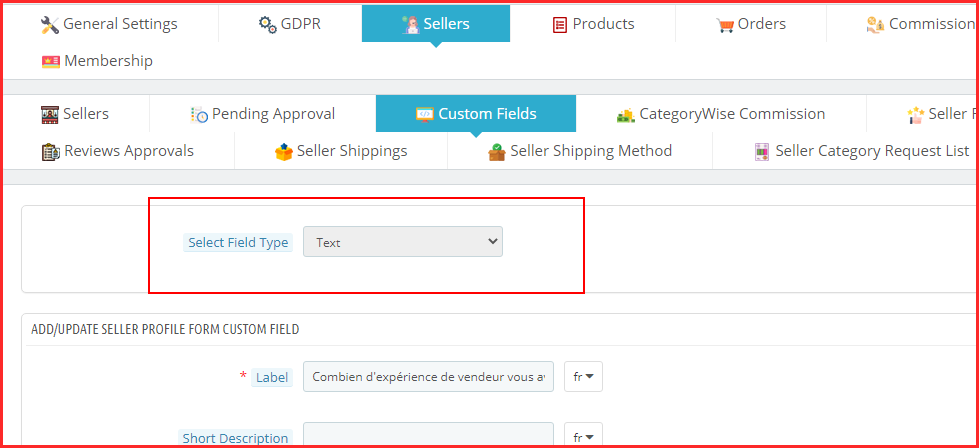
L’amministratore può selezionare il tipo di campo personalizzato che desidera aggiungere nella pagina del profilo del venditore. Inoltre, l’amministratore ha molte opzioni. Ad esempio, casella di controllo, pulsante di opzione, casella di testo, ecc.
6.3.1���� Come aggiungere nuovi campi personalizzati per il profilo venditore nel mercato multi-venditore PrestaShop?
Campi personalizzati per il profilo del venditore:
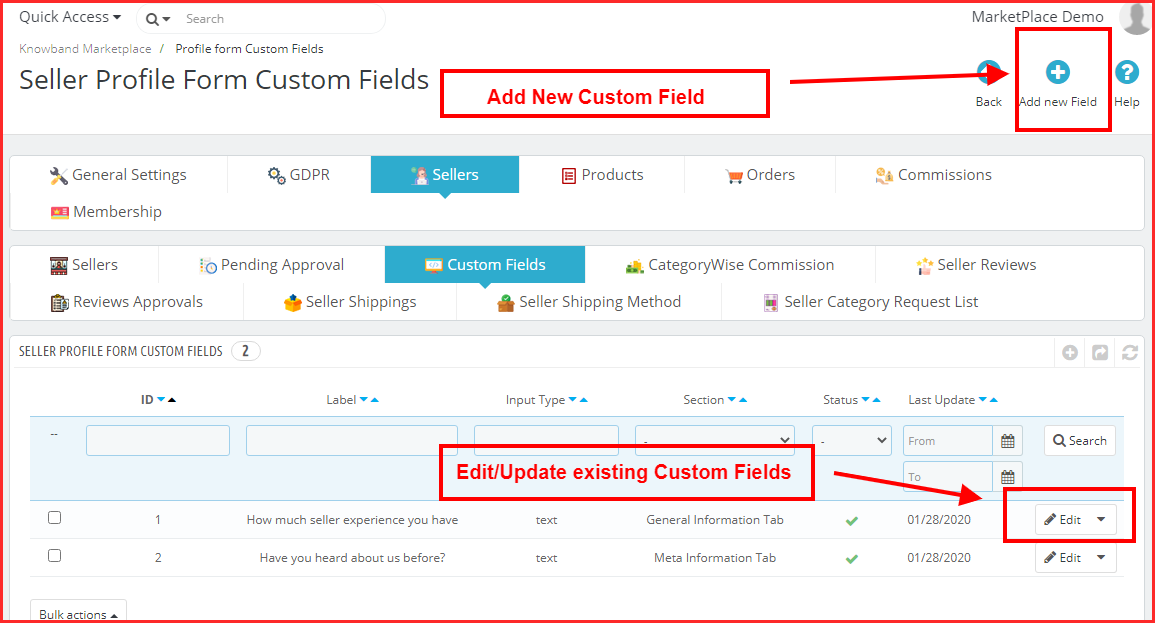
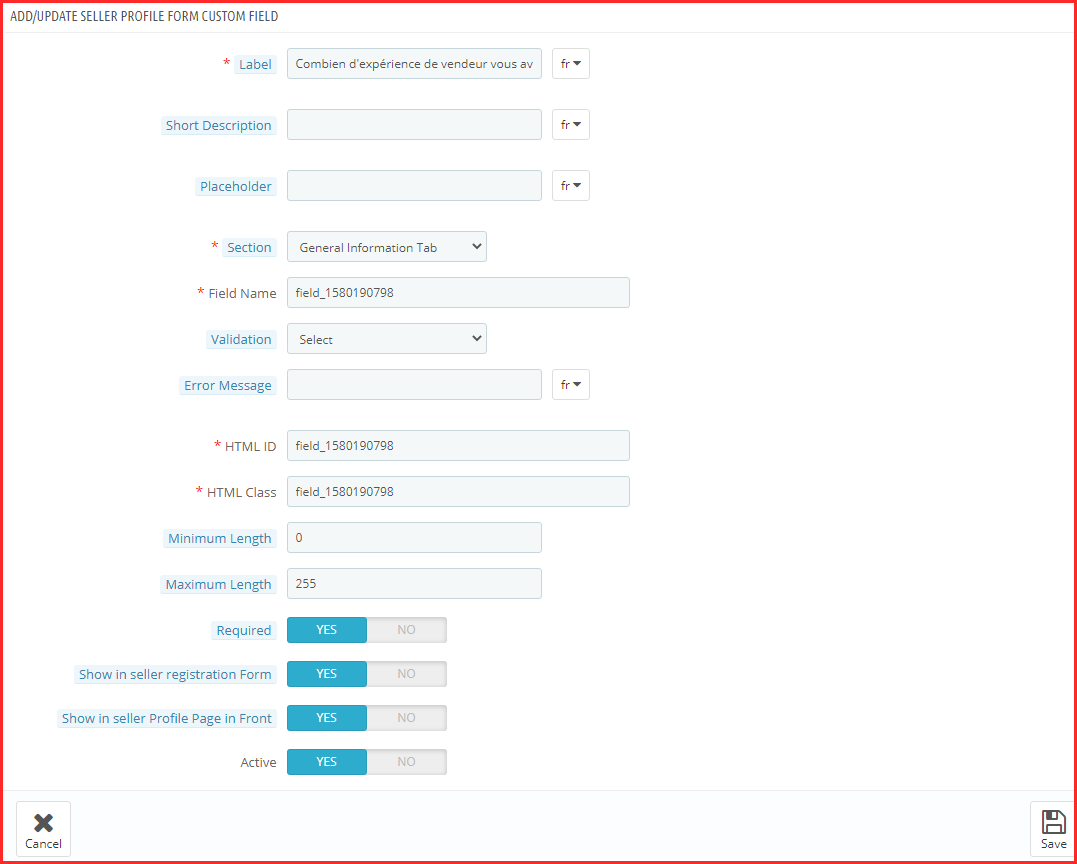
L’amministratore può aggiungere nuovi campi personalizzati per il profilo del venditore nella scheda “Campi personalizzati modulo profilo”. Infatti, con l’aiuto di questa scheda, l’amministratore può aggiungere nuovi campi personalizzati o eliminare campi personalizzati già aggiunti per i profili dei venditori utilizzando PrestaShop Multivendor Marketplace.
Selezione del tipo di campi personalizzati:
L’amministratore può selezionare il tipo di campi personalizzati che desidera aggiungere nella pagina del profilo del venditore. Inoltre, l’amministratore ha molte opzioni. Ad esempio, casella di controllo, pulsante di opzione, casella di testo, ecc.
Campi personalizzati per categoria:
L’amministratore può mappare i campi personalizzati in una particolare categoria utilizzando la scheda “Sezione” in Campi personalizzati del modulo profilo. Pertanto, con l’aiuto di questo amministratore è possibile mappare i campi personalizzati in base alla categoria.
Rendi obbligatori i campi personalizzati:
L’amministratore può rendere obbligatori questi campi personalizzati utilizzando la scheda “Obbligatori”.
Mostra campi personalizzati nella prima pagina del venditore:
Con l’aiuto del Marketplace multivendor PrestaShop, l’amministratore può mostrare i campi personalizzati nella pagina del profilo del venditore. Inoltre, l’amministratore può consentire questa funzionalità nella scheda “Campi personalizzati modulo profilo”.
6.4� � � �Commissione saggia di categoria
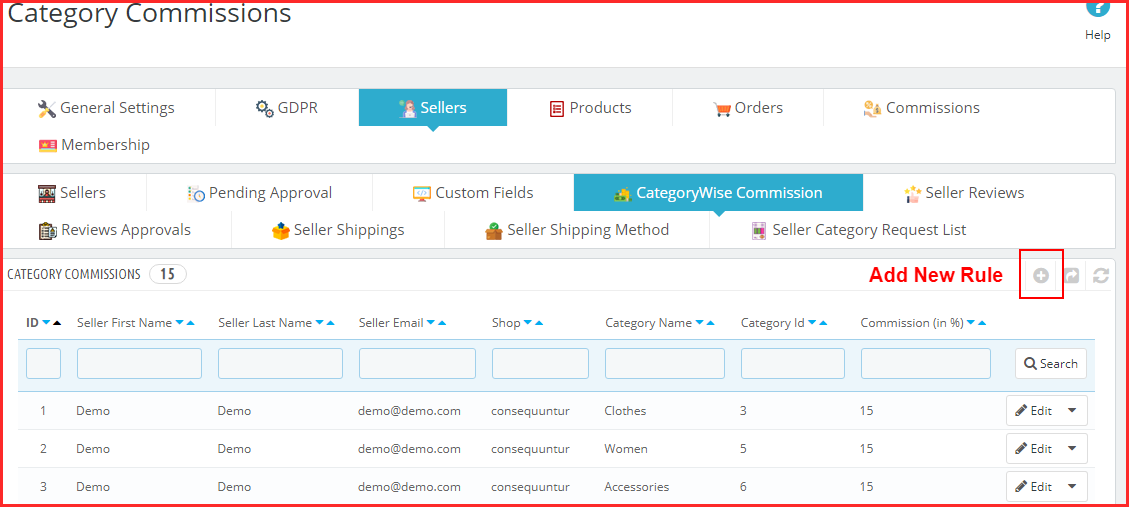
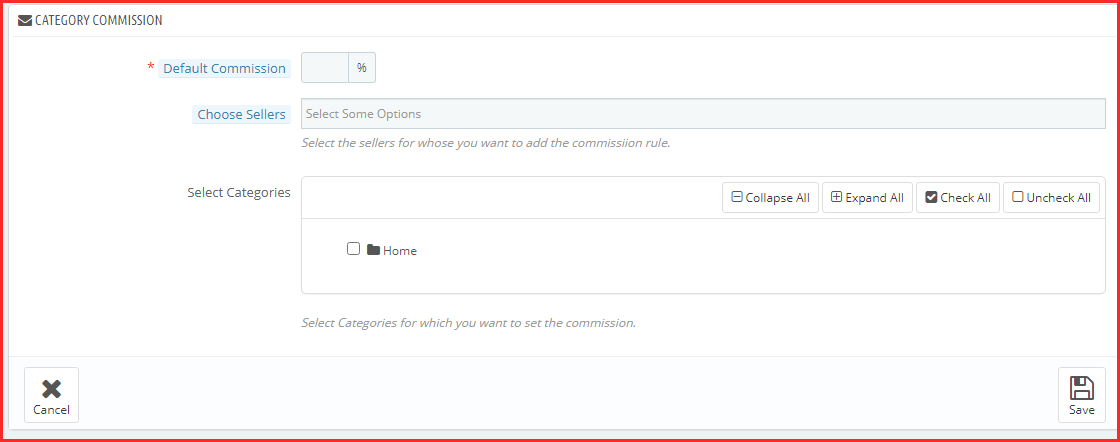
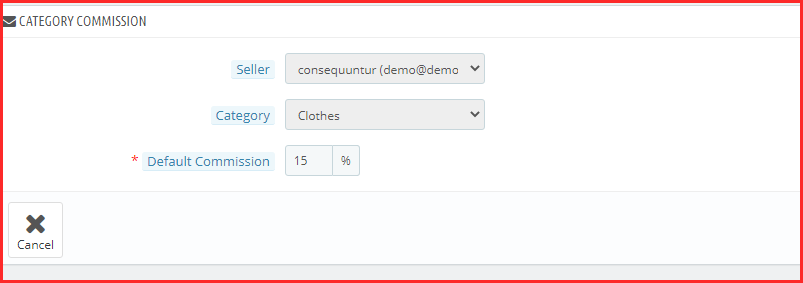
Ora l’amministratore può facilmente dividere la commissione in base alla categoria del prodotto. Pertanto, l’amministratore può creare anche nuove categorie di conseguenza.
Nello screenshot sopra, l’amministratore può impostare una nuova categoria inserendo una commissione predefinita. In effetti, ciò consente all’amministratore di addebitare tariffe di commissione diverse per diverse categorie di prodotti. L’amministratore può modificare la regola della commissione facendo clic sull’opzione di modifica in qualsiasi momento.
6.5 Recensione del venditore
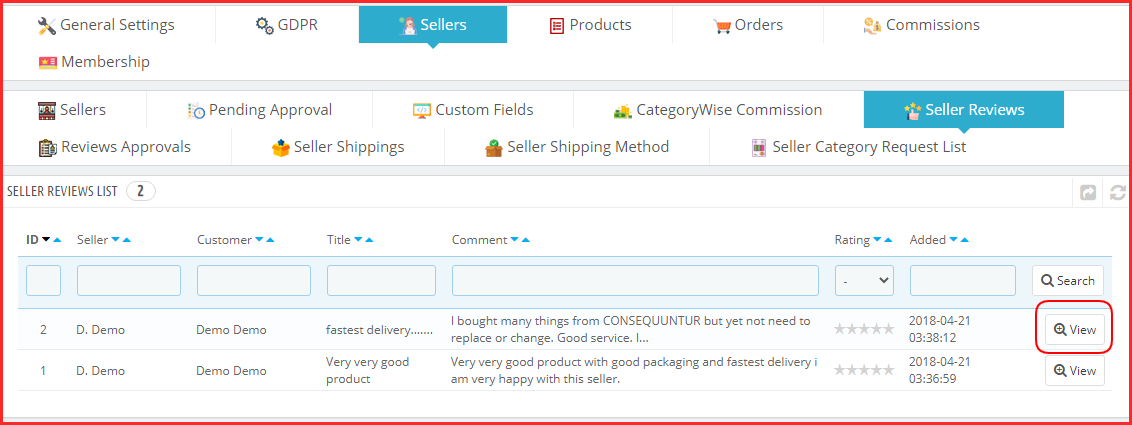
Questa scheda Recensioni dei venditori dell’estensione del marketplace multi-venditore Prestashop contiene un elenco di tutte le recensioni dei venditori effettuate dai clienti nel negozio.
Se l’amministratore disabilita l’impostazione (ovvero è richiesta l’approvazione della recensione del venditore), la recensione del venditore viene approvata direttamente. Inoltre, quando il cliente aggiunge. Inoltre, appare in questo elenco. In caso contrario, la recensione verrà visualizzata per prima nell’elenco Approvazione recensione venditore.
Nota: –�In questo elenco compaiono anche le recensioni dei venditori che il proprietario del negozio disapprova.
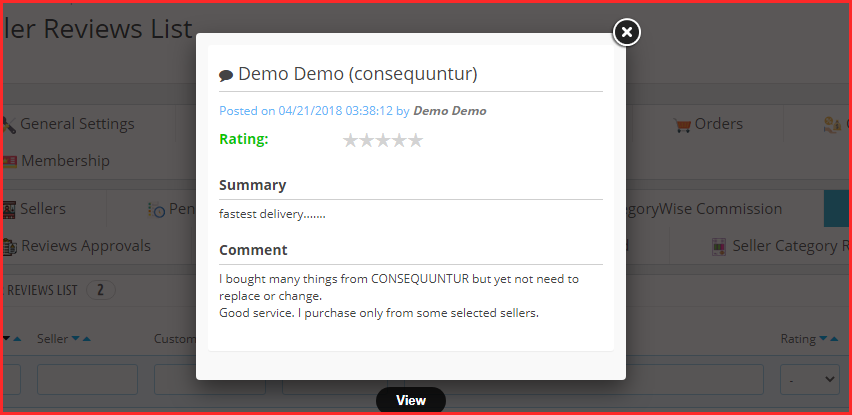
Visualizza la recensione del venditore:�Per visualizzare tutti i dettagli di una recensione del venditore devi fare clic sul pulsante Visualizza davanti a quella recensione nell’elenco. Facendo clic sul pulsante Visualizza, verrà visualizzato un pop-up con tutti i dettagli della recensione del venditore corrispondente.
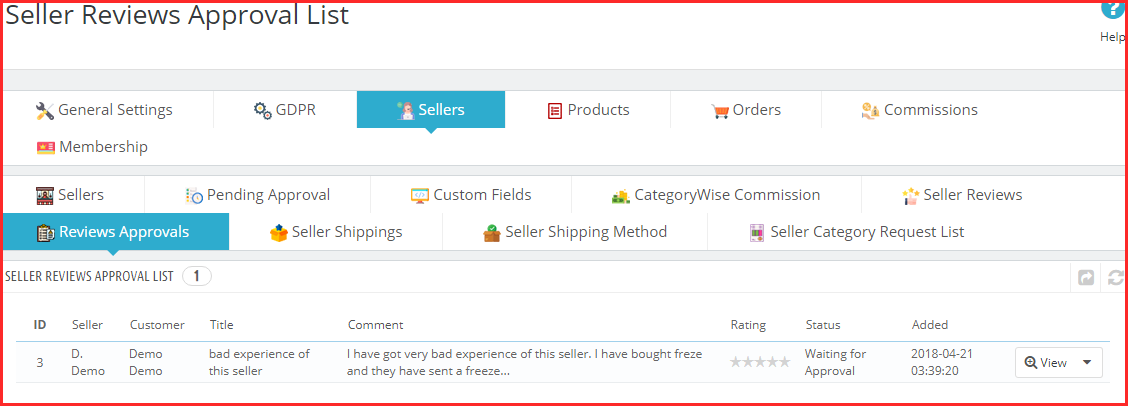
6.6�Approvazione delle recensioni del venditore
Questa scheda dell’estensione del marketplace multi-vendor Prestashop contiene tutte le recensioni del venditore. Inoltre, quelli che pubblicano i clienti. Inoltre, non si sta svolgendo alcuna azione nei loro confronti. Se l’amministratore abilita queste impostazioni (ovvero è richiesta l’approvazione della recensione del venditore), in questo elenco viene visualizzata solo qualsiasi recensione del venditore pubblicata da qualsiasi cliente, altrimenti viene visualizzata direttamente nell’elenco delle recensioni del venditore. Le recensioni in attesa di approvazione vengono visualizzate come nell’immagine seguente:
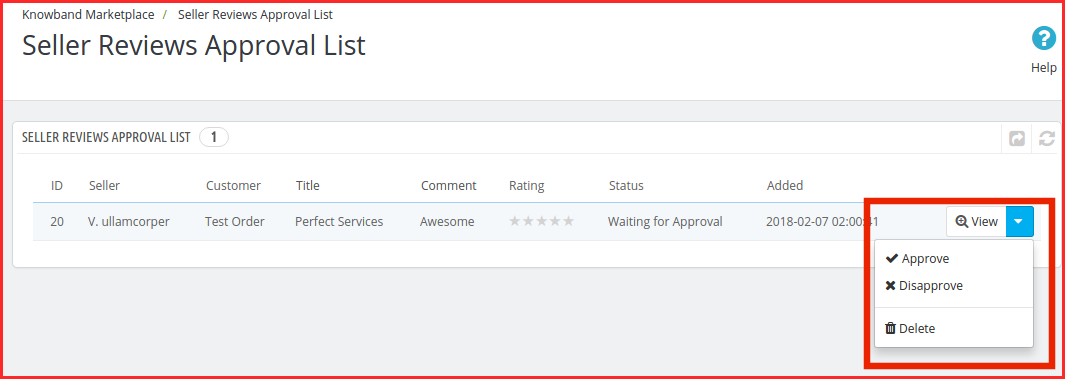
Visualizza la recensione del venditore:�Per visualizzare tutti i dettagli di una recensione del venditore devi fare clic sul pulsante Visualizza davanti a quella recensione nell’elenco. Facendo clic sul pulsante Visualizza, verrà visualizzato un pop-up con tutti i dettagli della recensione del venditore corrispondente.
Approva la recensione del venditore:�Per approvare una recensione del venditore, devi fare clic sul pulsante Approva davanti alla recensione nell’elenco. Una volta che la recensione del venditore viene approvata dal back-end, diventa visibile sul front-end. Inoltre, è trasferibile all’elenco delle recensioni del venditore.
Nota: –�Questa azione non può essere annullata. Si prega di usarlo con attenzione.
Non approvare la recensione del venditore:�Per disapprovare una recensione del venditore, devi fare clic sul pulsante Disapprovare davanti alla recensione nell’elenco. Apparirà un pop-up che chiede il motivo della disapprovazione della recensione del venditore. Compila il motivo e quindi invia il modulo per completare l’azione. Una volta che una recensione del venditore non viene approvata, è trasferibile all’elenco delle recensioni del venditore e non può essere trovata da nessun’altra parte.
Nota: –�Questa azione non può essere annullata. Si prega di usarlo con attenzione.
Elimina recensione venditore:�Per eliminare una recensione del venditore, devi fare clic sul pulsante Elimina davanti alla recensione nell’elenco. Apparirà un pop-up che chiede il motivo dell’eliminazione della recensione del venditore. Compila il motivo e quindi invia il modulo per completare l’azione. Una volta eliminata, la recensione di un venditore viene completamente rimossa ovunque.
Nota: –�Questa azione non può essere annullata. Si prega di usarlo con attenzione. Tutto questo può accadere con un clic su un pulsante con l’aiuto dell’estensione Prestashop Marketplace.
6.7� Spedizione del venditore
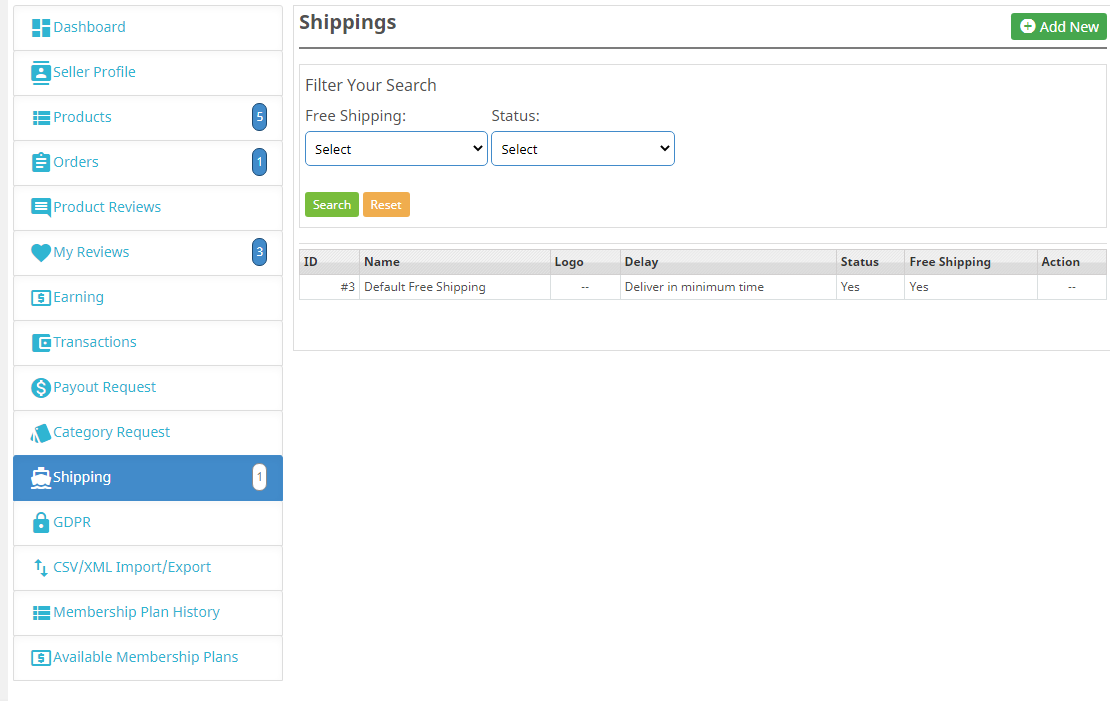
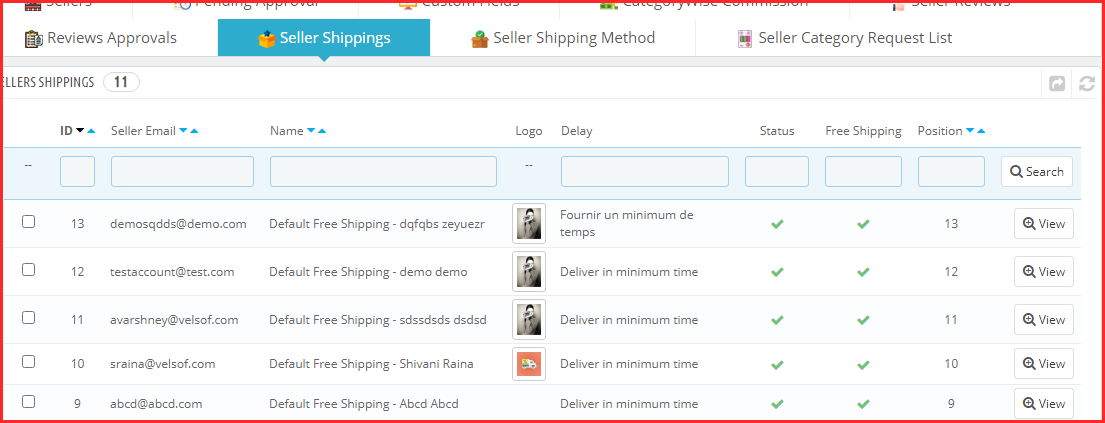
Ogni volta che un nuovo venditore si aggiunge al sistema, è disponibile anche un metodo di spedizione predefinito che si applica a tutti i prodotti per impostazione predefinita. Inoltre, è anche gratuito. Il venditore può aggiungere una nuova politica di spedizione e mappare anche i prodotti ad essa, ma fino ad allora tutti i prodotti saranno mappabili solo sulla politica di spedizione predefinita. La scheda Spedizione del venditore della pagina del componente aggiuntivo del Marketplace multi-vendor di Prestashop contiene un elenco di tutti i metodi di spedizione. Inoltre, quelli che l’amministratore crea per i venditori sono presenti nel sistema.
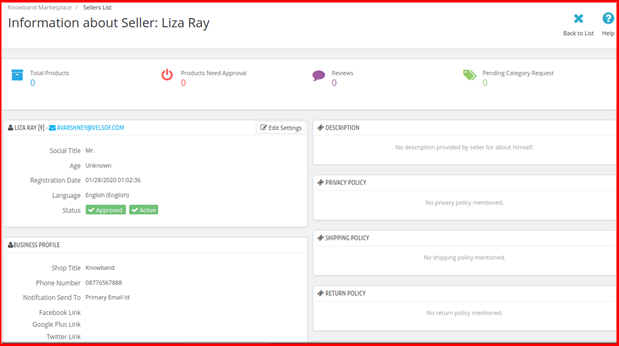
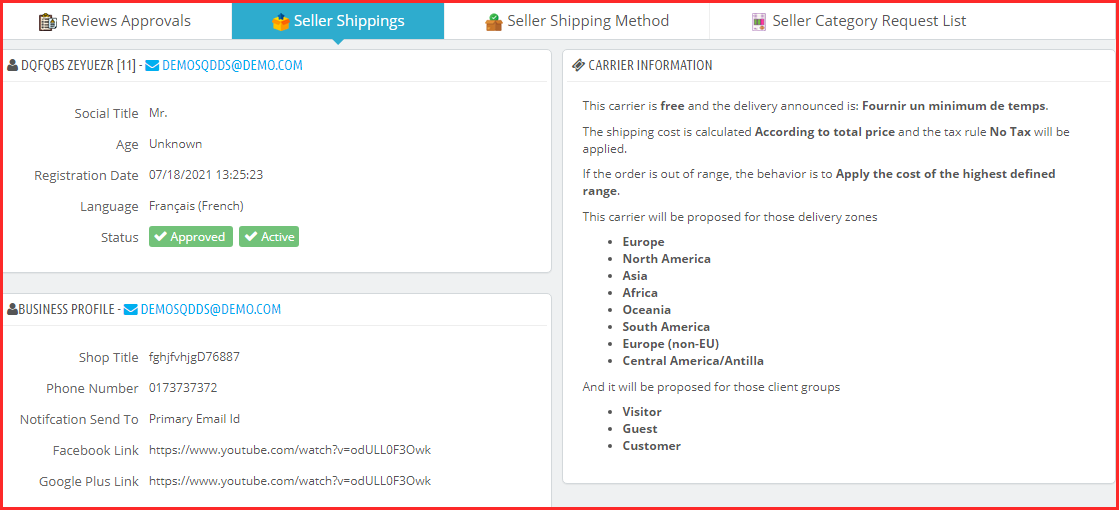
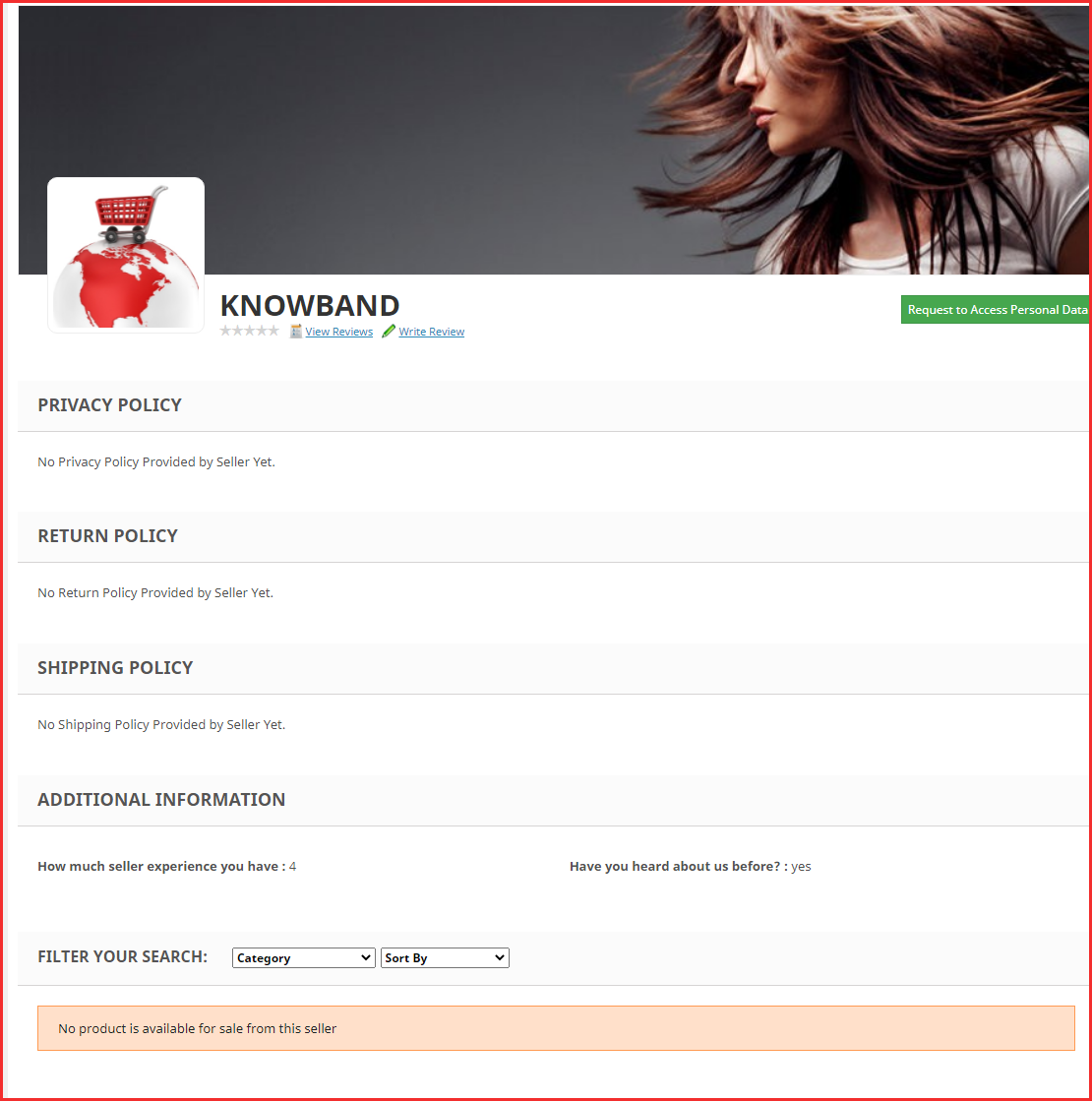
Visualizza spedizione:�Per visualizzare i dettagli della spedizione di un venditore, devi fare clic sul pulsante Visualizza davanti a quella voce. Facendo clic sul pulsante, si apre una nuova pagina con i dettagli del rispettivo metodo di spedizione. La pagina visualizzerà lo stato del profilo, il profilo aziendale, le informazioni sull’operatore e le informazioni sul pagamento (dettagli del bonifico bancario)
Nota: –
L’amministratore non sarà in grado di eliminare o modificare alcun metodo di spedizione per nessun venditore. Infatti, se ci prova, verrà reindirizzato alla pagina di elenco del corriere con l’errore corrispondente.
Per impostazione predefinita, tutti i prodotti di un venditore saranno mappabili al metodo di spedizione predefinito per il rispettivo venditore. Pertanto, i metodi di spedizione predefiniti sono identificabili con il nome Spedizione gratuita predefinita – Nome venditore.
6.8 Metodo di spedizione del venditore
L’estensione del marketplace multivendor Prestashop consente ai venditori di definire i propri metodi di spedizione. Per questo, il ‘Consenti al venditore di definire il proprio metodo di spedizione personalizzatoLa funzione è abilitata dalla scheda Impostazioni del modulo Marketplace Prestashop.
6.8.1 Come può l’amministratore aggiungere metodi di spedizione?
L’amministratore può aggiungere metodi di spedizione personalizzati in questa scheda. Per aggiungere metodi di spedizione personalizzati, fai clic sul pulsante “Aggiungi nuovi metodi di spedizione‘ collegamento o il ‘+‘ nella posizione in alto a destra.
Questo ti reindirizzerà alla pagina di creazione dei metodi di spedizione del componente aggiuntivo del marketplace Prestashop.
Nome del metodo di spedizione:�Inserisci il nome del metodo di spedizione.
Attivo:�Attiva/disattiva il pulsante per attivare o disattivare il metodo di spedizione. I metodi di spedizione saranno disponibili come mostrato di seguito. L’amministratore può modificarli o rimuoverli facendo clic su�Modifica o Elimina�pulsante corrispondente a ciascun metodo di spedizione.
6.8.2�� Come può il Venditore aggiungere metodi di spedizione personalizzati che desidera consentire ai clienti di selezionare?
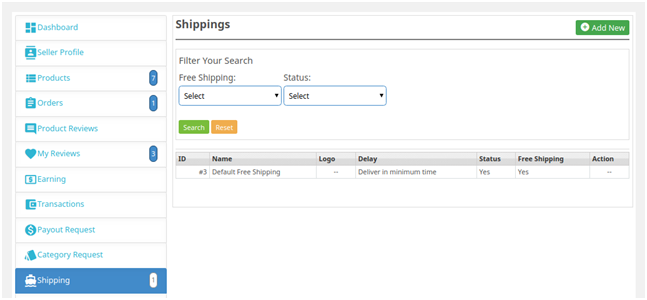
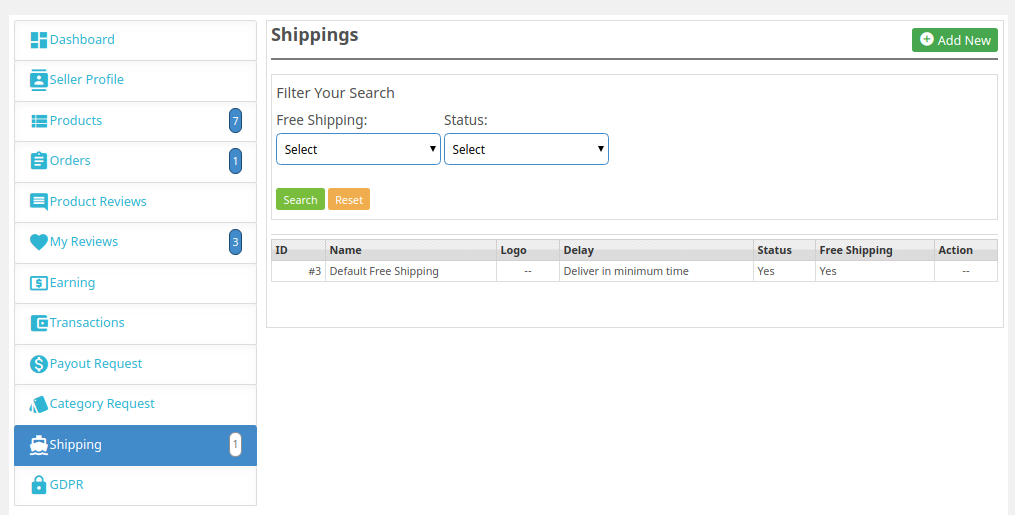
Il venditore può creare i propri metodi di spedizione dalla propria dashboard. Vai alla Dashboard -> scheda Spedizione. I vari metodi di spedizione creati dal venditore sono disponibili in questa scheda. Per aggiungere nuovi metodi, fare clic su ‘aggiungi Nuovo‘come mostrato nell’immagine qui sotto:
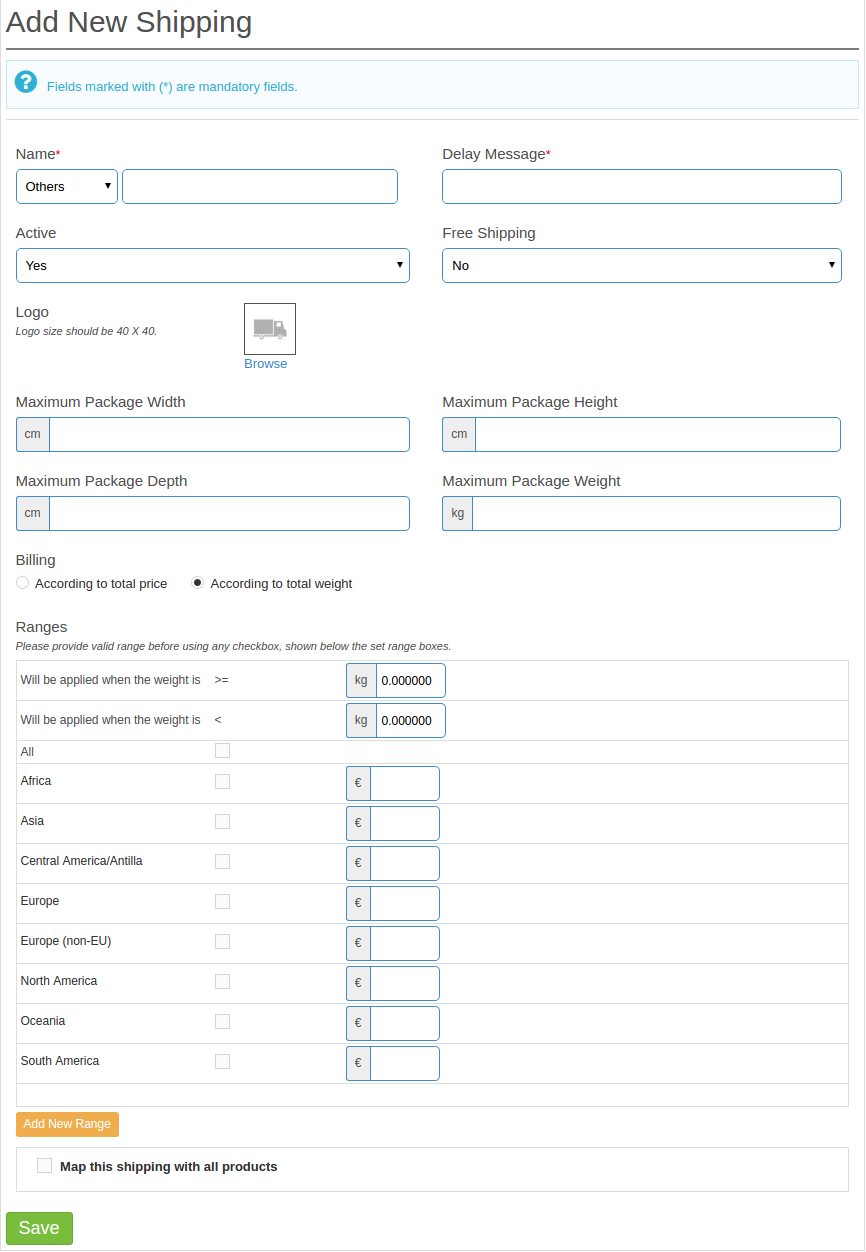
Verrai reindirizzato alla pagina di creazione dei metodi di spedizione. Inoltre di seguito sono riportati i vari campi da compilare: I vari metodi di spedizione verranno elencati nel menu a tendina. Per crearne uno nuovo, seleziona ‘Altri ‘. Inserisci il nome del metodo di spedizione.
I venditori possono creare i metodi di spedizione inserendo i campi richiesti come mostrato nell’immagine qui sotto.
6.9� Elenco richieste categorie venditore
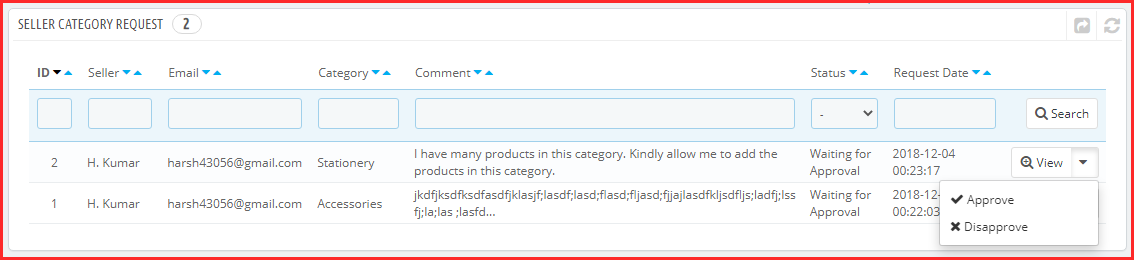
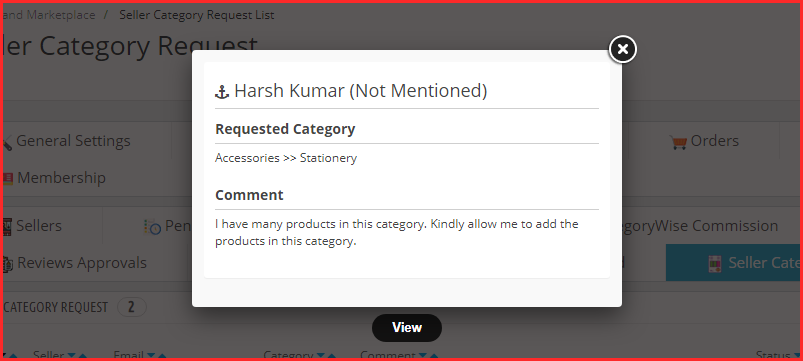
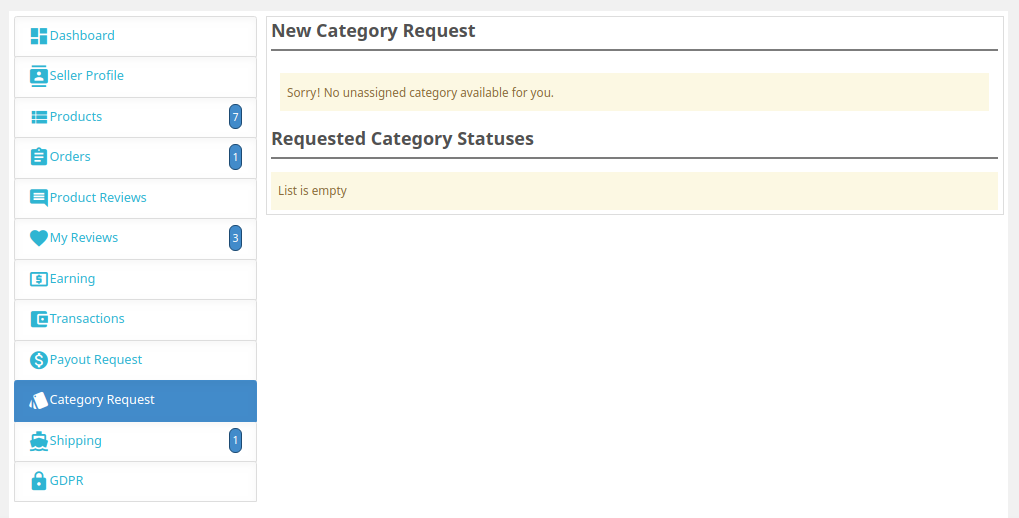
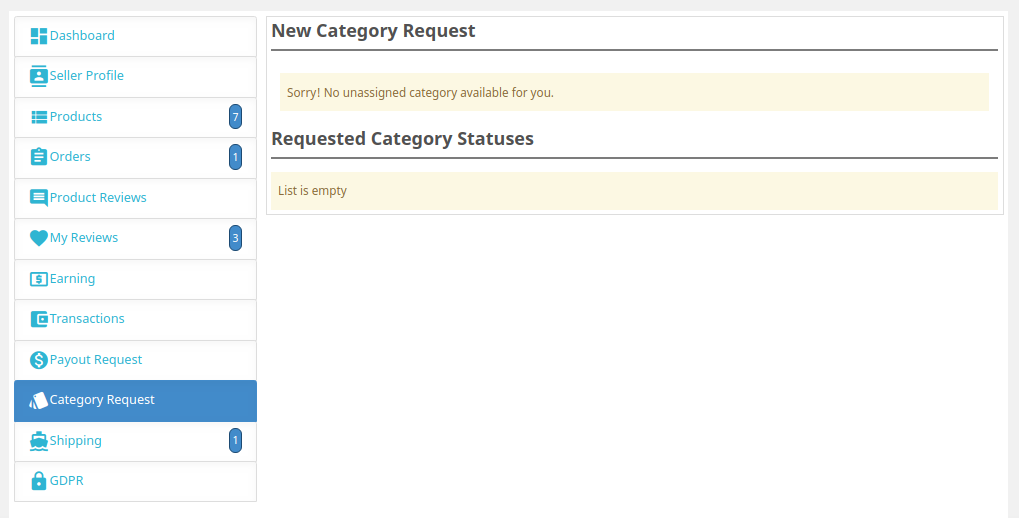
Un venditore può aggiungere prodotti solo a quelle categorie che l’amministratore gli consente. Tuttavia, se il venditore ha bisogno di aggiungere un prodotto a una categoria che non è consentita, il venditore può richiedere la categoria. Tutte queste richieste di categoria vengono visualizzate in questo elenco. Viene inoltre inviata un’e-mail al proprietario del negozio per informarlo della richiesta di categoria. Quindi spetta al proprietario del negozio approvare o disapprovare la richiesta.
Visualizza richiesta categoria:�Per visualizzare i dettagli di una richiesta di categoria, è necessario fare clic sul pulsante Visualizza davanti alla richiesta di categoria nell’elenco. Cliccando sul pulsante Visualizza apparirà un Pop-up con tutti i dettagli della richiesta di categoria corrispondente.
Approva la richiesta di categoria:�Per approvare una richiesta di categoria, è necessario fare clic sul pulsante Approva davanti alla richiesta di categoria nell’elenco.
Nota: –�Questa azione non può essere annullata. Si prega di usarlo con attenzione.
Disapprovare la richiesta di categoria:�Per disapprovare una richiesta di categoria, è necessario fare clic sul pulsante Disapprovare davanti alla richiesta di categoria nell’elenco. Apparirà un pop-up che chiede il motivo della disapprovazione della richiesta di categoria. Compila il motivo e quindi invia il modulo per completare l’azione.
Nota: –�Questa azione non può essere annullata. Si prega di usarlo con attenzione.
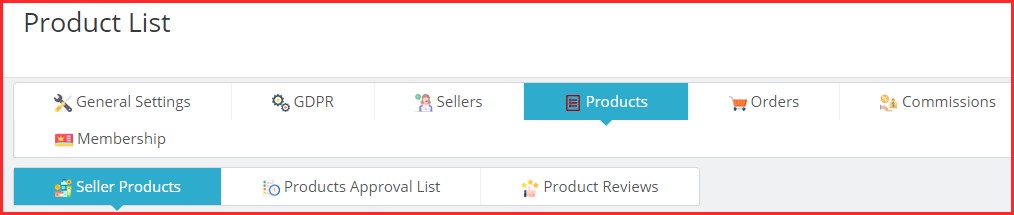
7.0 Prodotti
L’impostazione del prodotto include la configurazione del prodotto del venditore, l’elenco di approvazione del prodotto e la revisione del prodotto.
7.1 Prodotti del Venditore
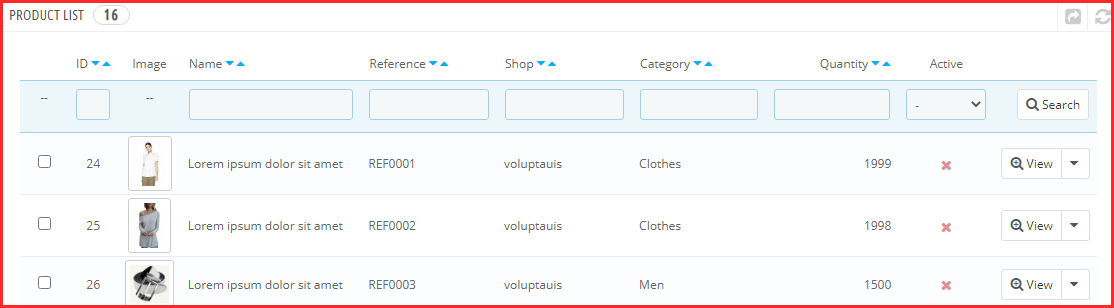
La pagina Prodotti del venditore del componente aggiuntivo del Marketplace multi-vendor di Prestashop è composta da tutti i prodotti approvati aggiunti dai venditori nel negozio.
Se l’amministratore disabilita le impostazioni (ad esempio è richiesta l’approvazione del nuovo prodotto) nella scheda Impostazioni del modulo Prestashop Marketplace, un prodotto approva direttamente quando viene aggiunto dal venditore e appare in questo elenco. In caso contrario, il prodotto verrà visualizzato per primo nell’elenco Approvazione prodotto.
Elimina prodotto:�Per eliminare un prodotto è necessario fare clic su�Elimina pulsante corrispondente a ciascun prodotto come mostrato nell’immagine sottostante.
Apparirà un pop-up che chiede il motivo dell’eliminazione del prodotto. Per completare l’azione inserire la motivazione. Inoltre, fare clic sul pulsante di invio. Verrà inviata una mail al venditore per notificare l’eliminazione del prodotto. La mail contiene anche il motivo che hai fornito per l’eliminazione del prodotto.
Nota:�L’azione di eliminazione del prodotto non può essere annullata. Si prega di utilizzare questa funzione con attenzione.
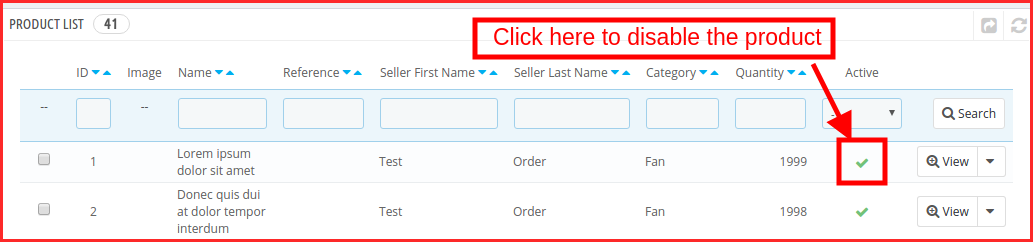
Abilita/Disabilita prodotto:�Per modificare lo stato di qualsiasi prodotto, è necessario utilizzare la funzione Azione collettiva della griglia. Per abilitare/disabilitare qualsiasi prodotto, selezionare il/i prodotto/i e scegliere l’azione (ad esempio Abilita o Disabilita) per completare l’azione.
Nota:�Una volta disabilitato, un prodotto non sarà visibile in primo piano. Evitare di disabilitare i prodotti e disabilitare un prodotto solo se strettamente necessario.
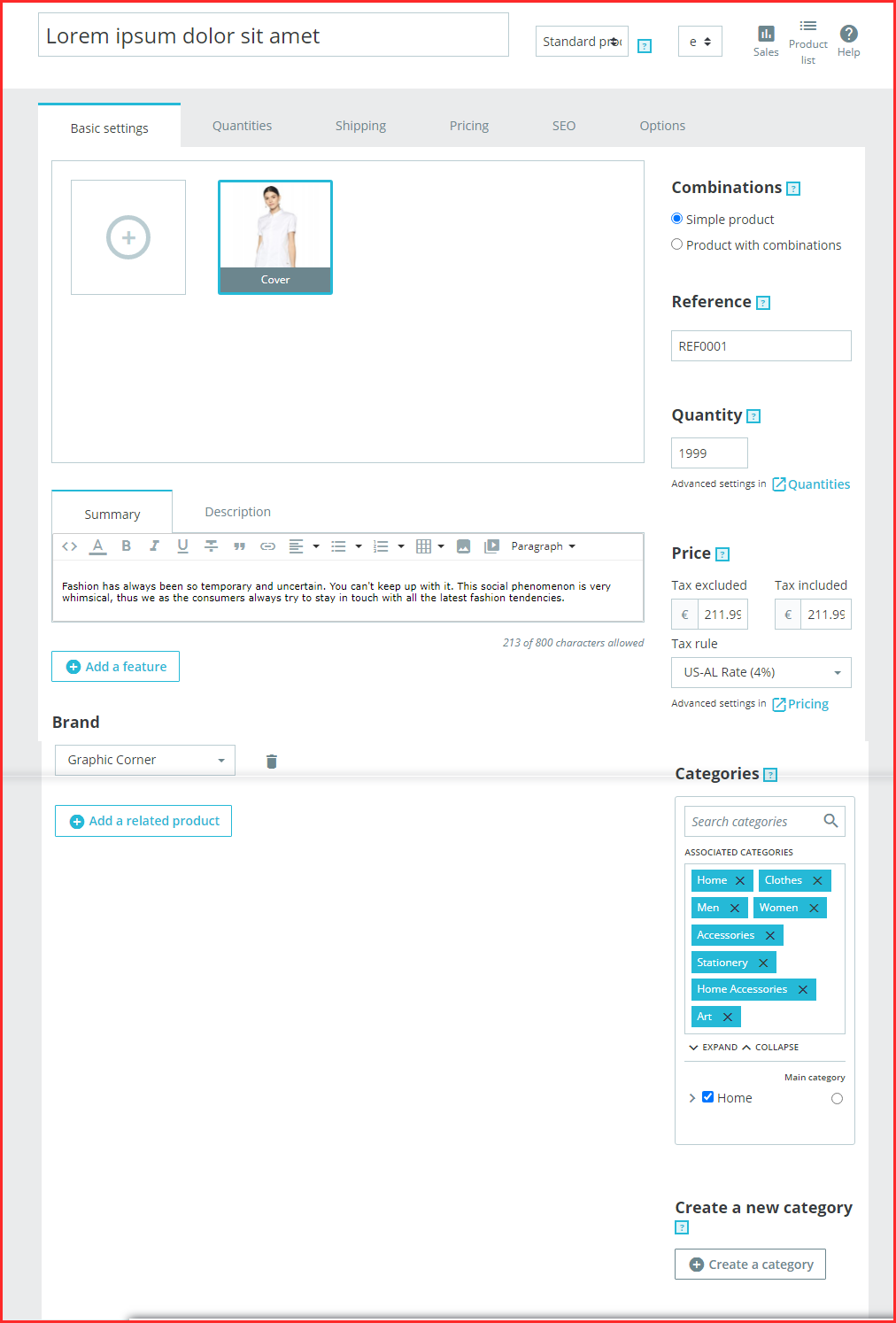
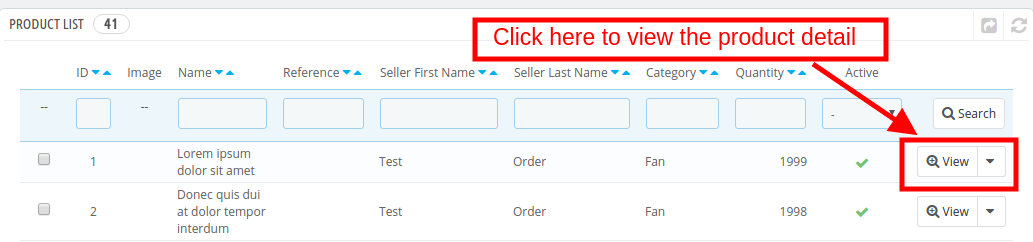
Visualizza o modifica il prodotto:�C’è anche un’opzione per visualizzare i dettagli di qualsiasi prodotto nell’elenco. Per fare ciò devi fare clic sul pulsante Visualizza davanti a quel prodotto e ti porterà alla pagina di modifica del rispettivo prodotto. Inoltre, facendo clic sul pulsante Visualizza, verrai reindirizzato alla pagina dei dettagli del prodotto come mostrato di seguito:
L’amministratore può aggiornare le impostazioni del prodotto. Il modulo PrestaShop Marketplace di Knowband fornisce opzioni per l’aggiornamento della quantità e opzioni di spedizione come tempi di consegna, data, spese di spedizione, ecc. Inoltre, l’amministratore può aggiornare il prezzo del prodotto. Per le classifiche di Google, il SEO del prodotto può essere aggiornato.
7.2 Elenco di approvazione dei prodotti
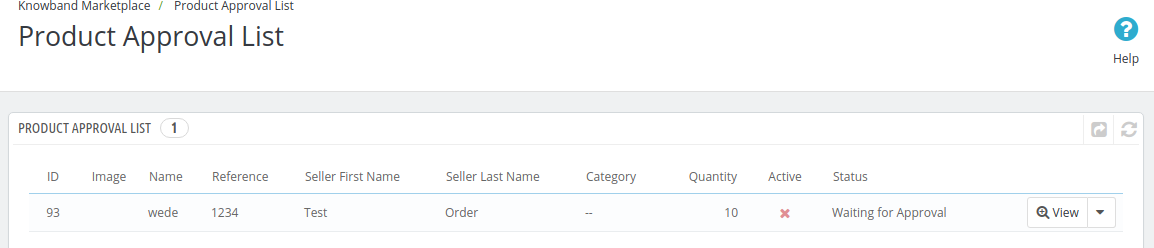
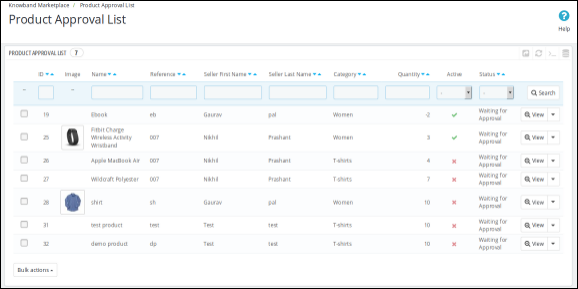
Quando un venditore aggiunge un prodotto, questo appare prima di tutto in questa scheda dell’estensione del marketplace multi-vendor di Prestashop. Il proprietario del negozio viene informato della stessa anche tramite posta. Quindi spetta al proprietario del negozio approvare o disapprovare il prodotto.
Se l’impostazione (ad esempio Approvazione nuovo prodotto richiesta) è abilitata solo in questo caso, nell’elenco verrà visualizzato un nuovo prodotto. Altrimenti, appare direttamente nell’Elenco Prodotti e approva automaticamente ed è visibile.
Non approvare il prodotto del venditore:�Per disapprovare un prodotto, è necessario fare clic sul pulsante Disapprovare corrispondente a quel prodotto nell’elenco. Apparirà un pop-up che chiede il motivo della disapprovazione del prodotto. Compila il motivo e quindi invia il modulo per completare l’azione. Una volta che un prodotto non è approvato, verrà inviata un’e-mail al venditore notificando la disapprovazione del prodotto con il motivo fornito nel modulo sopra. Nello stesso elenco compaiono anche i prodotti che non ottengono l’approvazione. L’amministratore del negozio può approvarli in qualsiasi momento.
Approva il prodotto del venditore:�Per approvare un prodotto, è necessario fare clic sul pulsante Approva davanti a quel prodotto nell’elenco di Approvazione del prodotto. Dopo l’approvazione, il prodotto viene spostato dall’elenco Approvazione prodotto all’elenco Prodotti del venditore.
Nota: –�Questa azione non può essere annullata. Si prega di usarlo con attenzione.
7.3�Recensioni di prodotti
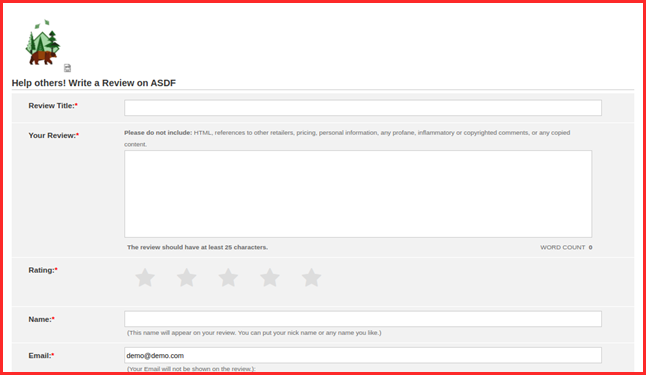
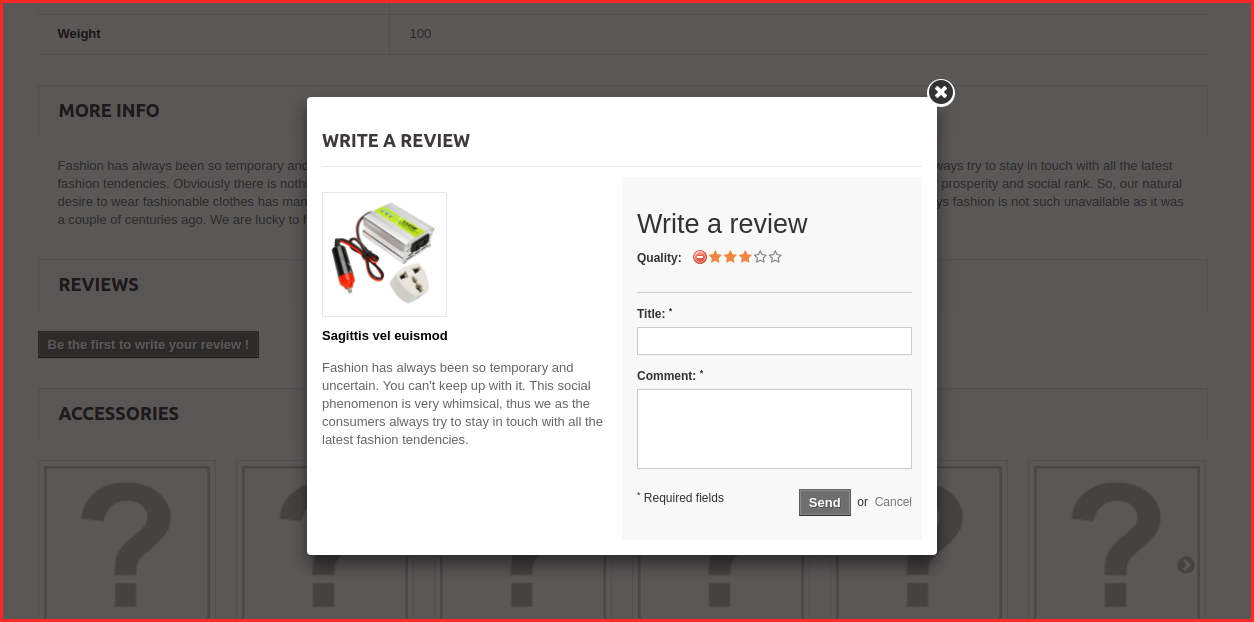
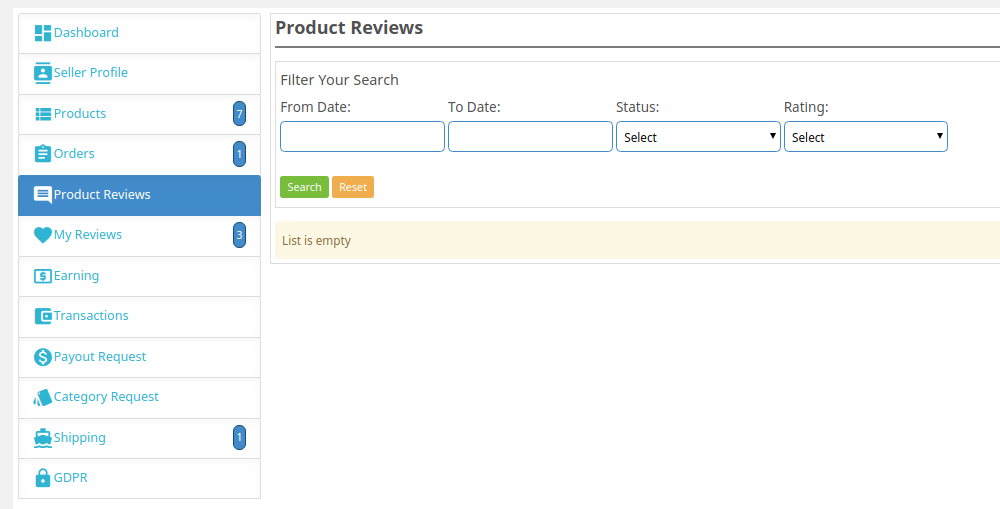
La pagina Recensioni dei prodotti del plug-in Prestashop Marketplace è costituita da un elenco di tutte le recensioni dei prodotti inviate dai clienti sui prodotti del venditore. Gli acquirenti online possono aggiungere una recensione su qualsiasi prodotto del venditore come mostrato di seguito:
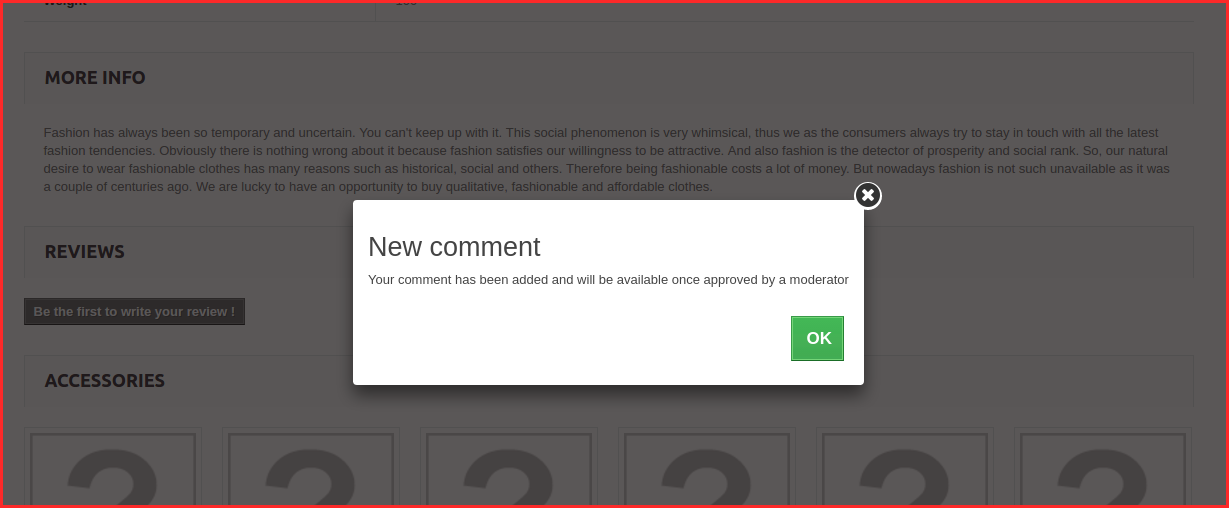
Una volta che la recensione è stata pubblicata dal cliente, riceverà un messaggio che dice che “Il tuo commento è stato aggiunto e sarà disponibile una volta che il moderatore lo avrà approvato”.
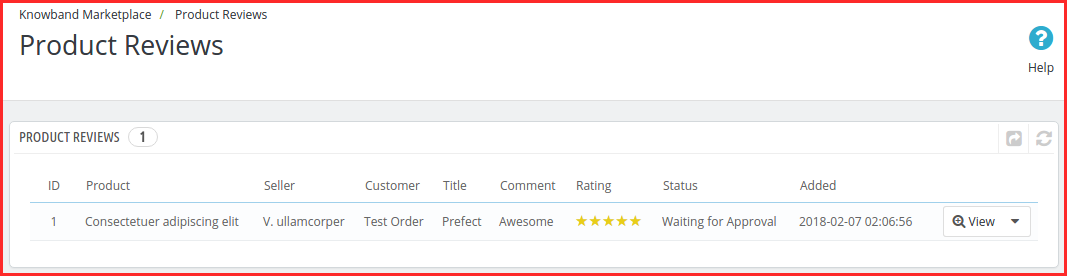
Queste recensioni vengono quindi elencate nella scheda Revisione prodotto del plug-in Marketplace multi-venditore Prestashop.
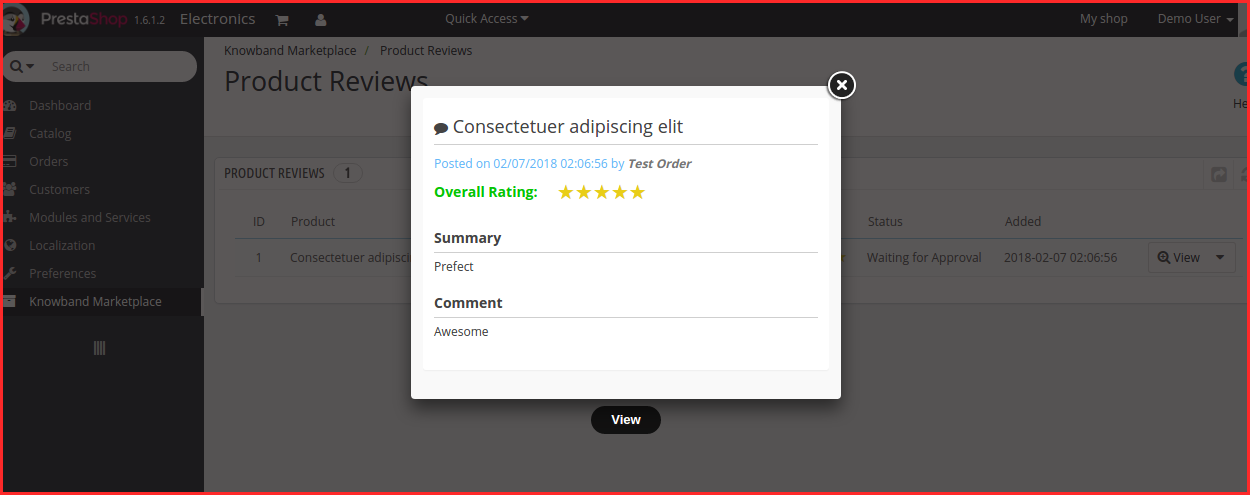
Visualizza la recensione del prodotto: La maggior parte dei dettagli delle recensioni dei prodotti sono già menzionati nella griglia, ma alcuni no. Per visualizzare tutti i dettagli di qualsiasi recensione del prodotto, fare clic sul pulsante Visualizza davanti a tale recensione. Apparirà un pop-up con tutti i dettagli della recensione del prodotto. Facendo clic, potrai vedere la recensione completa, come mostrato nell’immagine qui sotto:
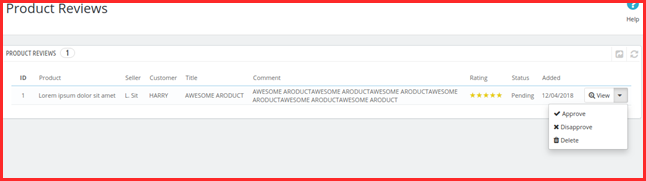
Elimina recensione prodotto: Per eliminare una recensione di prodotto, devi fare clic sul pulsante Elimina davanti alla recensione di quel prodotto nell’elenco.
Nota: – L’azione di eliminazione della recensione del prodotto non può essere annullata. Si prega di utilizzare questa funzione con attenzione.
Approva la recensione del prodotto: Le recensioni dei prodotti aggiunte dai clienti per i prodotti del venditore verranno visualizzate nell’elenco qui con lo stato In attesa di approvazione e non verranno mostrate nella vetrina agli altri clienti fino all’approvazione. Per approvarlo, devi fare clic sul pulsante Approva davanti alla recensione del prodotto.
Ordini 8.0
L’amministratore può visualizzare, modificare e aggiornare lo stato dell’ordine sia per gli ordini del venditore che per quelli dell’amministratore.
8.1 Ordini dei venditori
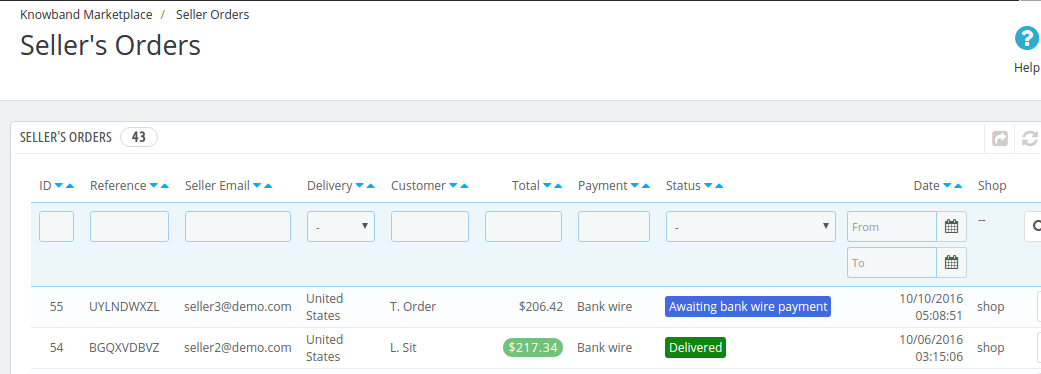
La scheda Ordine venditore del componente aggiuntivo del mercato multi-vendor Prestashop è costituita da tutti gli ordini effettuati dai clienti per i prodotti aggiunti dai venditori nel negozio. Gli ordini mostrati in questo elenco sono suddivisi in base ai venditori, il che significa che se sono presenti prodotti di venditori diversi nello stesso ordine, verranno visualizzati separatamente in questo elenco.
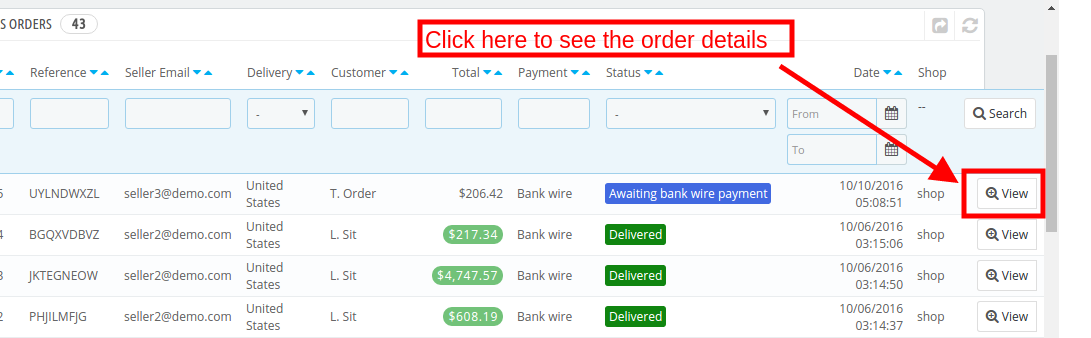
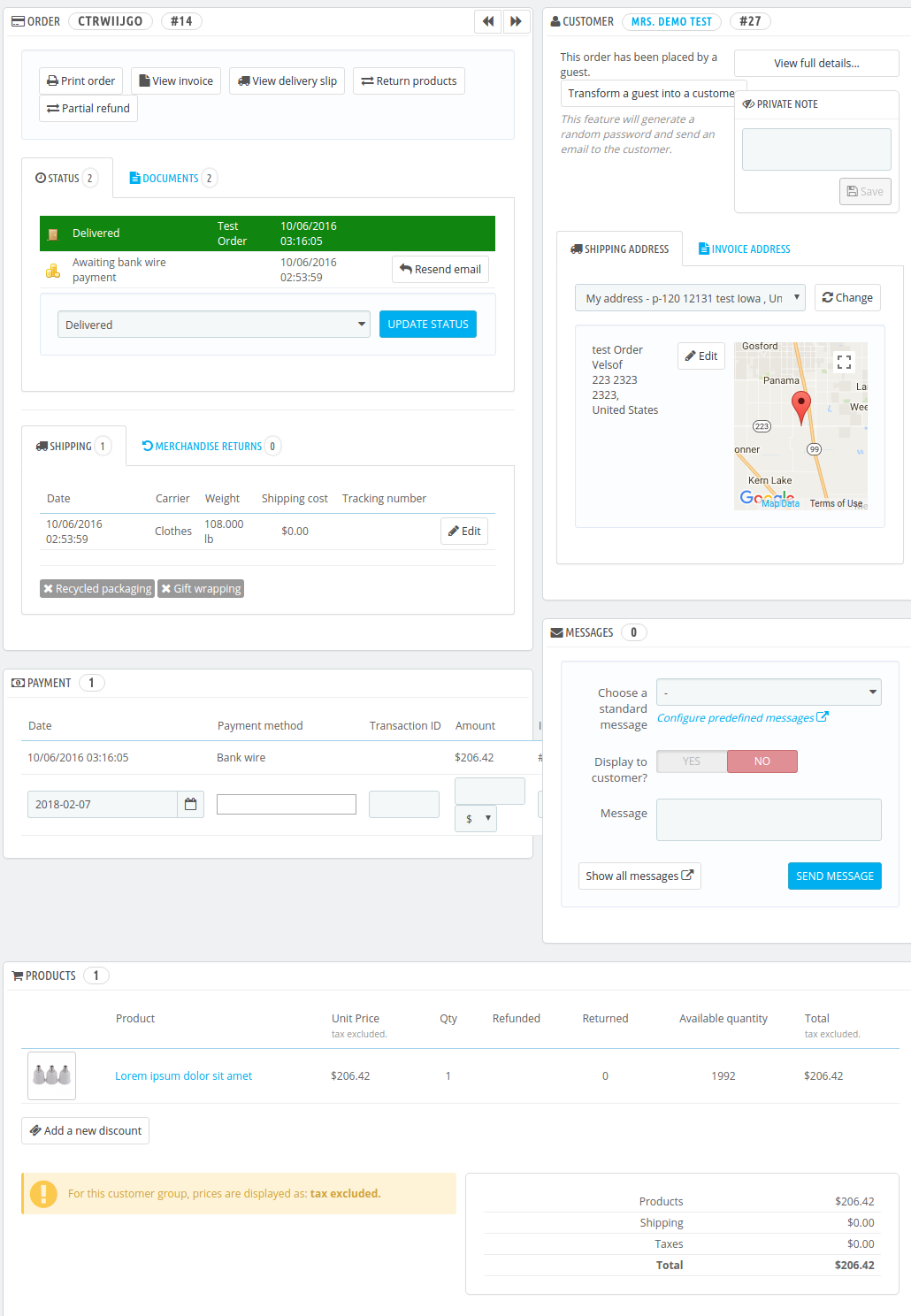
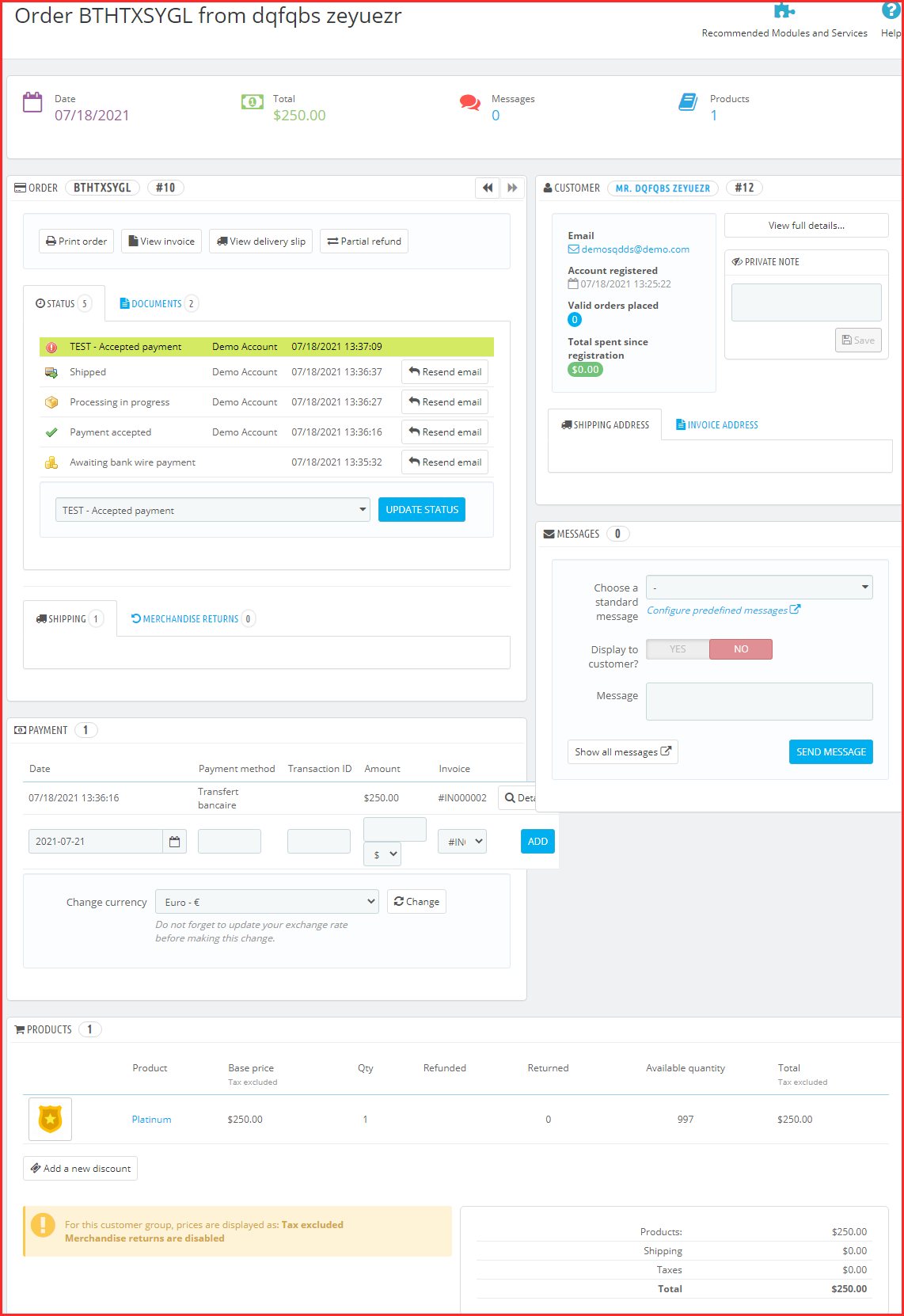
Visualizza ordine: C’è anche un’opzione per visualizzare i dettagli di qualsiasi ordine nell’elenco. Per fare ciò, devi fare clic sul pulsante Visualizza davanti a quell’ordine, ti porterà alla pagina dei dettagli dell’ordine del rispettivo ordine. Questa pagina di visualizzazione è la stessa di quando modifichi qualsiasi ordine.
Facendo clic sul pulsante Visualizza, verrai reindirizzato alla pagina dell’ordine come mostrato di seguito:
8.2 Ordine amministrativo
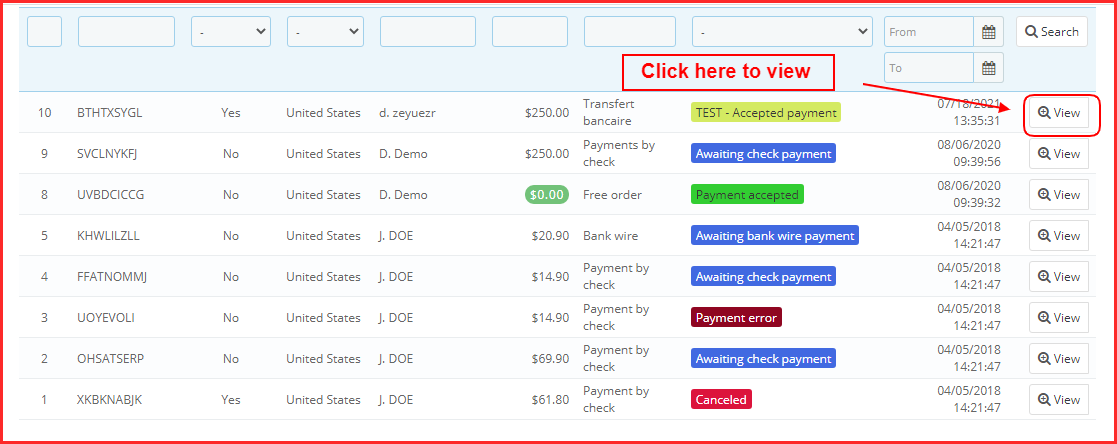
Il modulo Prestashop Marketplace consente all’amministratore del negozio di vendere sempre più prodotti senza mantenere il proprio inventario. Tuttavia, l’amministratore può persino vendere i propri prodotti sul mercato. Gli ordini ricevuti per i prodotti dell’amministratore possono essere visualizzati nella scheda Ordine amministratore del componente aggiuntivo Marketplace multi-venditore Prestashop. Gli ordini verranno visualizzati come mostrato di seguito. Per visualizzare i dettagli dell’ordine, fare clic sul pulsante Visualizza corrispondente a ciascun ordine.
La pagina dei dettagli dell’ordine è mostrata nell’immagine seguente:
9.0 Commissioni
Il modulo Marketplace multi-venditore PrestaShop semplifica per l’amministratore del negozio la gestione della struttura delle commissioni del marketplace.
9.1 Commissione amministrativa
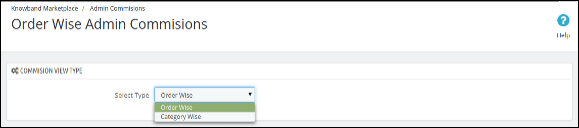
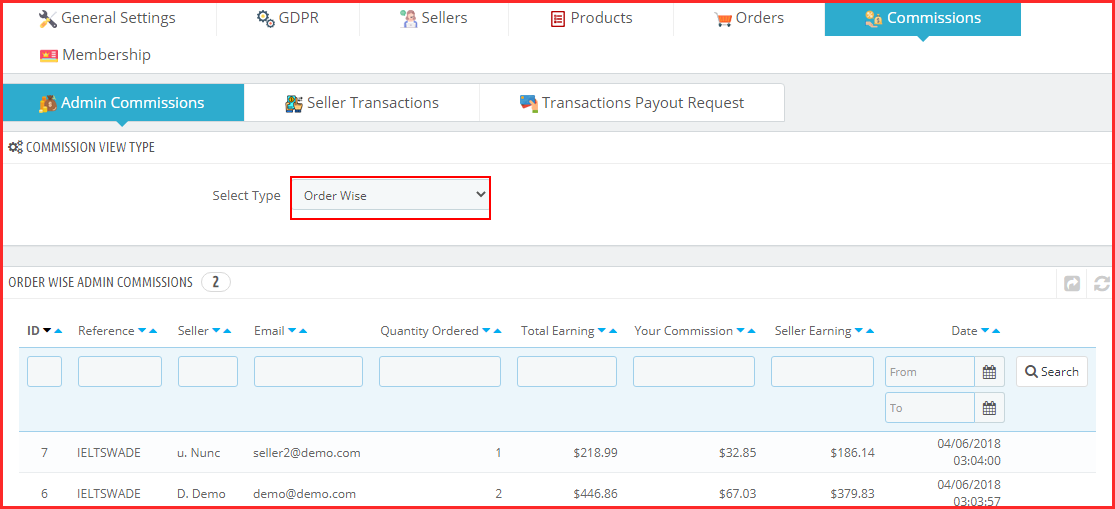
La scheda Commissioni amministrative dell’estensione del Marketplace multi-venditore PrestaShop contiene un filtro attraverso il quale l’amministratore può filtrare le commissioni guadagnate sotto forma di selezione Order Wise o Category Wise. Per impostazione predefinita, la pagina mostra le commissioni di Order Wise Admin.
9.1.1� ��Ordina le commissioni di Wise Admin
Questo elenco contiene tutte le commissioni guadagnate dal proprietario del negozio su ogni ordine effettuato per il prodotto di qualsiasi venditore. Questo elenco è suddiviso in base agli ordini effettuati per la vendita di prodotti.
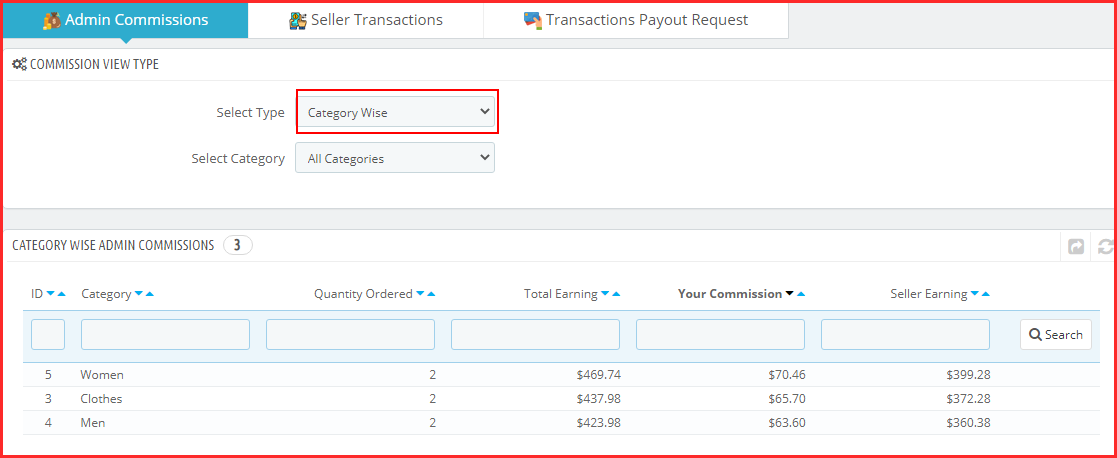
9.1.2Commissioni di categoria
Questo elenco mostra la commissione totale guadagnata dal proprietario del negozio da un venditore. Il proprietario del negozio può anche utilizzare filtri per filtrare i rapporti sulle commissioni in base alla categoria. Aiuta il proprietario del negozio a identificare le commissioni di diverse categorie e quale categoria ha prodotto quanta commissione.
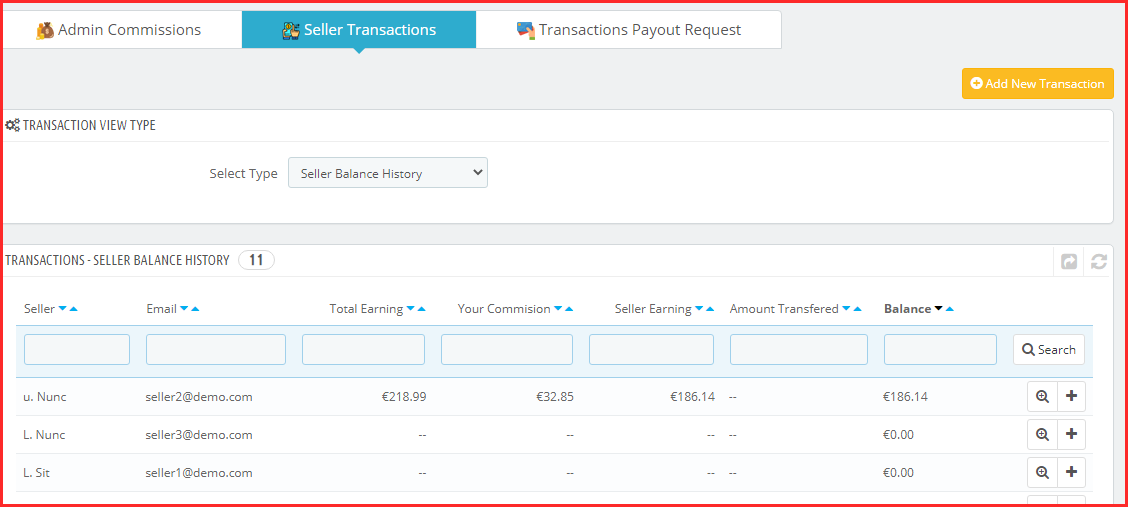
9.2 Transazione del venditore
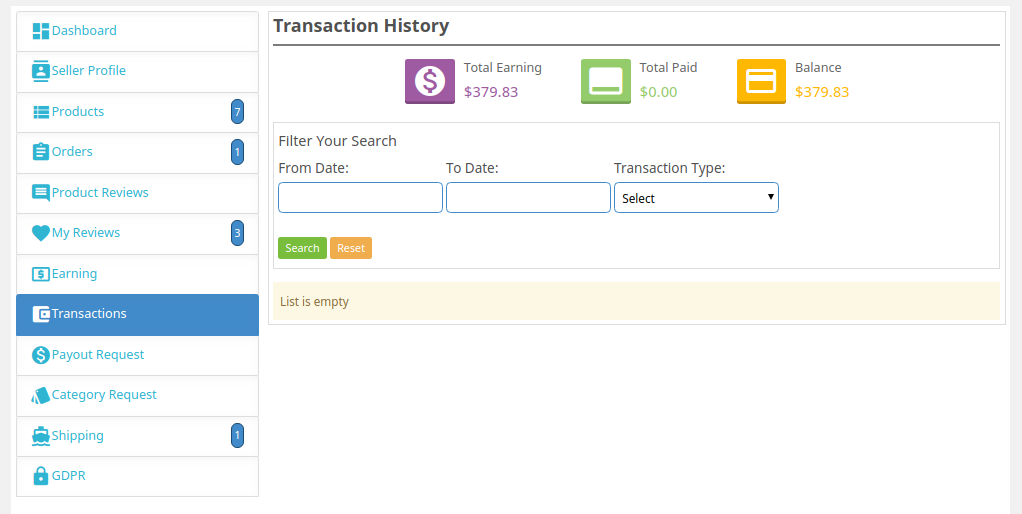
Il sistema non trasferisce automaticamente l’importo sul conto del venditore, quindi il proprietario del negozio deve tenere traccia del saldo di tutti i venditori e trasferire manualmente il denaro al venditore e, successivamente, inserire i dettagli della transazione per tenere traccia di lo stesso. Il modulo Prestashop Marketplace consente all’amministratore di visualizzare due tipi di transazioni dei venditori, ovvero la cronologia del saldo del venditore e la cronologia delle transazioni.
La pagina Transazioni del venditore del plug-in del mercato multi-vendor Prestashop tiene traccia delle transazioni del venditore e del saldo rimanente dei venditori.
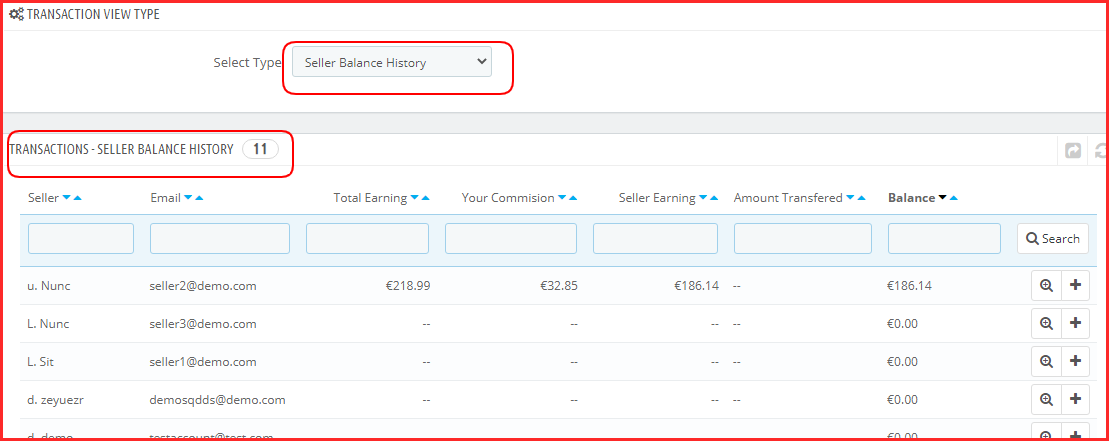
9.2.1Cronologia del saldo del venditore
Questo elenco del plug-in del mercato multi-venditore Prestashop contiene tutte le variazioni del saldo per tutti i venditori nel sistema. L’elenco mostra le vendite totali del venditore, i guadagni del venditore e la tua commissione. Questo elenco aiuta il proprietario del negozio a identificare i guadagni e a classificarli in base al venditore.
Visualizza i dettagli delle transazioni
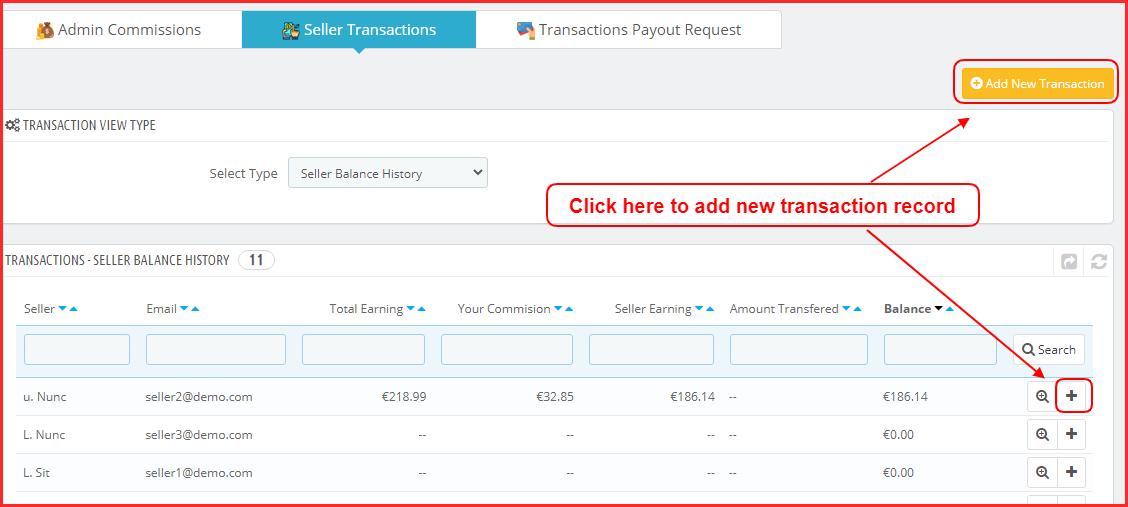
Per visualizzare i dettagli delle transazioni effettuate per un particolare venditore, devi fare clic sul pulsante Visualizza davanti a quel venditore. Facendo clic sul pulsante Visualizza davanti a qualsiasi venditore, si aprirà una nuova pagina con un elenco di tutte le transazioni effettuate per il venditore corrispondente. Puoi anche aggiungere una nuova transazione per il venditore attuale facendo clic sul pulsante Aggiungi nuova transazione nella parte in alto a destra della pagina seguente.
9.2.2 Crea una nuova transazione dal back-end del modulo Marketplace multi-vendor Prestashop
Per aggiungere un nuovo dettaglio della transazione per qualsiasi venditore, devi fare clic sul pulsante Crea nuovo davanti al venditore oppure puoi anche fare clic sul pulsante Crea nuova transazione nella parte in alto a destra della pagina.
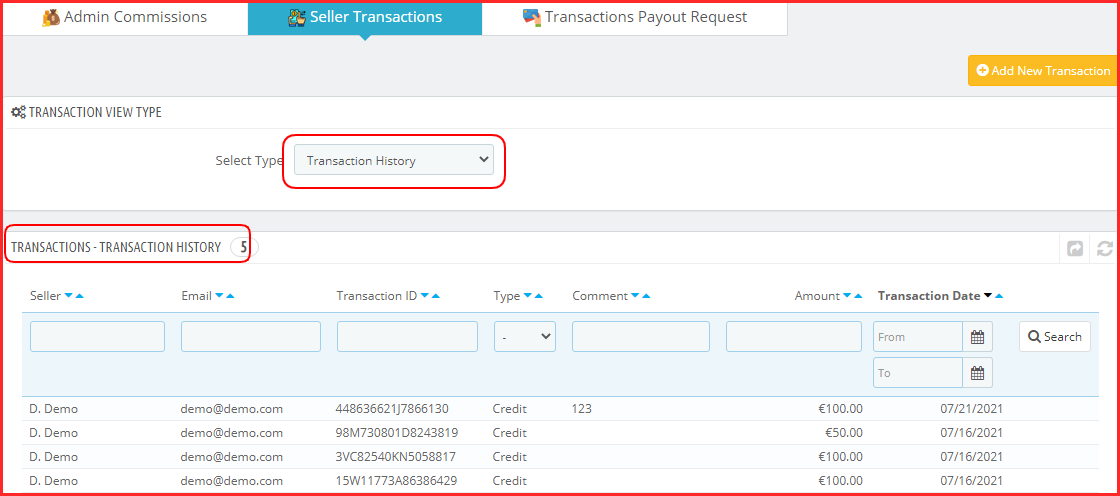
9.2.3 Cronologia delle transazioni
Questa pagina contiene l’elenco di tutte le transazioni effettuate fino ad oggi verso tutti i venditori disponibili nel sistema.
Puoi anche aggiungere una nuova transazione per qualsiasi venditore facendo clic sul pulsante Aggiungi nuova transazione nella parte in alto a destra della pagina sopra.
9.3 Richiesta di pagamento della transazione
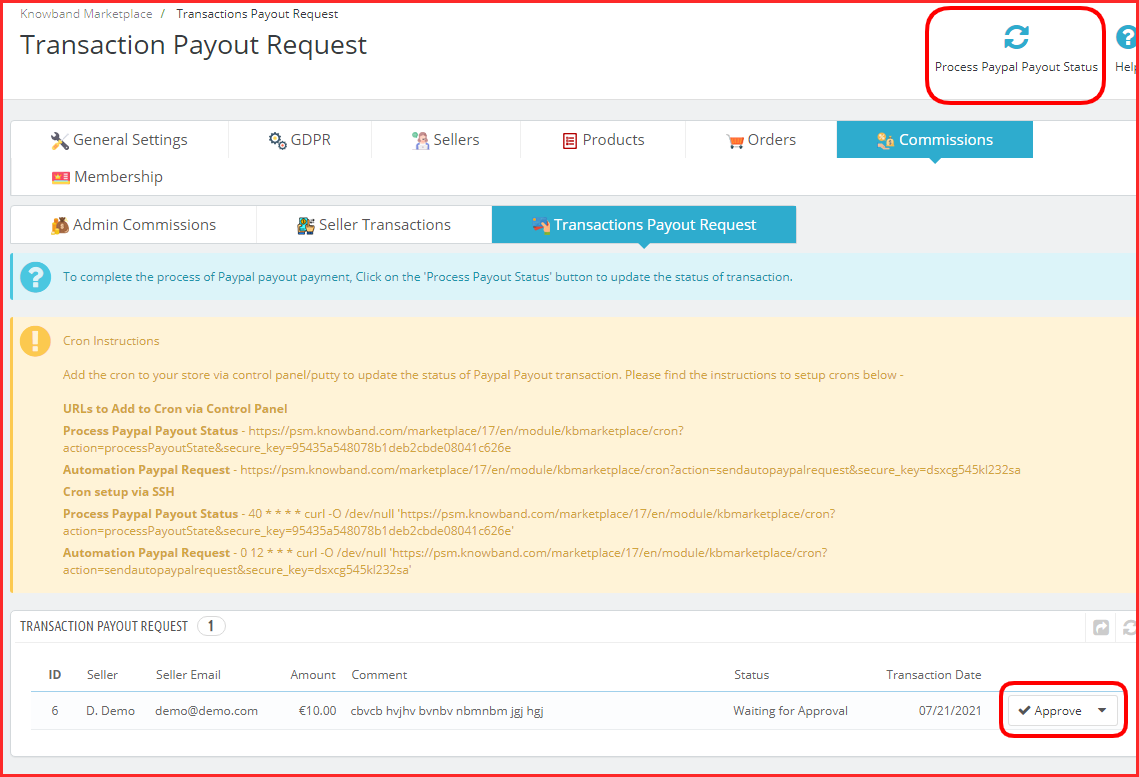
Con questa funzionalità aggiuntiva, i venditori possono richiedere all’amministratore del negozio qualsiasi pagamento. In precedenza, l’amministratore era responsabile di tutti i pagamenti da effettuare ai venditori. Tuttavia, i venditori possono ora avviare una richiesta di pagamento dalla propria dashboard. L’amministratore può approvare o rifiutare la richiesta di pagamento dei venditori da questa scheda del componente aggiuntivo del mercato multi-vendor di PrestaShop. Vengono forniti tre metodi di pagamento, ovvero bonifico bancario, pagamento con assegno e PayPal. L’amministratore può utilizzare PayPal se questo metodo di pagamento è scelto dai venditori.
L’amministratore può abilitare il pagamento automatico del venditore che aiuta l’amministratore ad automatizzare il processo di richiesta di pagamento. Inoltre, l’amministratore può utilizzare gli URL cron per questa configurazione o utilizzare direttamente il cron “Elabora stato pagamento Paypal”. L’amministratore può anche aggiungere un importo particolare che sarà sempre mantenuto in sospeso per i venditori.
Nota: Consulta la sezione Impostazioni generali per le Impostazioni di pagamento PayPal
Come può il venditore creare una richiesta di pagamento della transazione?
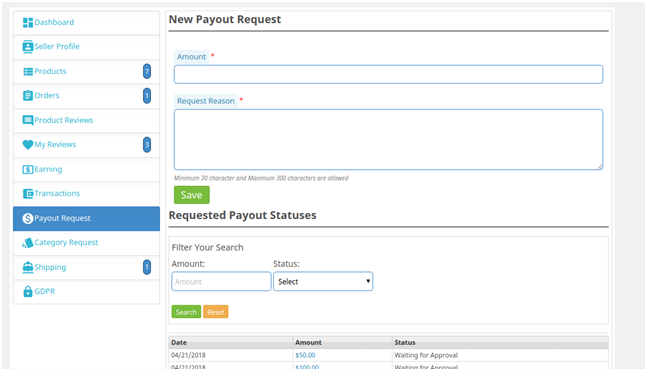
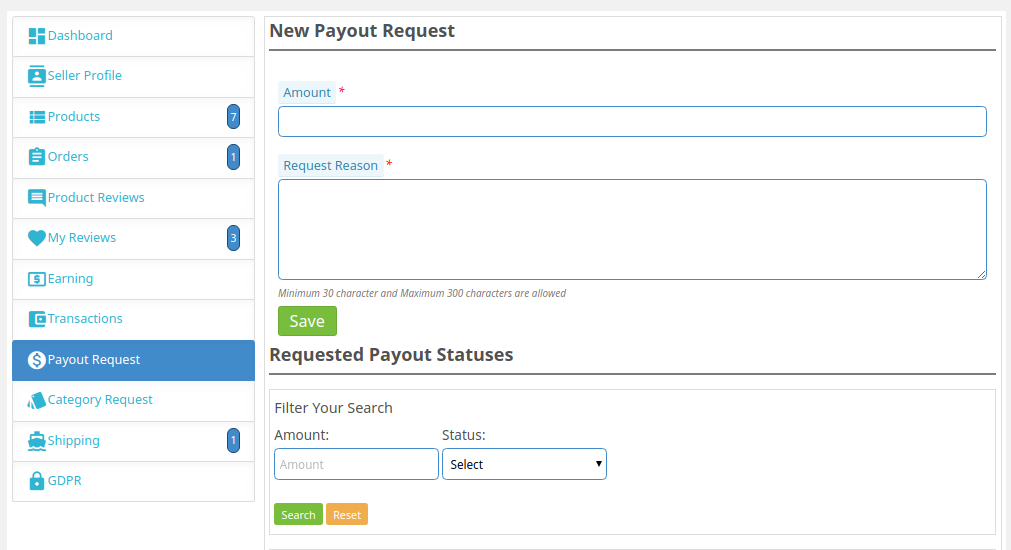
Per creare la richiesta di pagamento, il venditore è tenuto a fare clic sulla scheda Richiesta di pagamento della dashboard del proprio account.
I vari campi che devono essere compilati dal venditore sono discussi di seguito:
Quantità: Inserisci l’importo che desideri richiedere per il pagamento.
Motivo della richiesta: Specificare il motivo per cui è stata avviata la richiesta di pagamento. Quando si fa clic sul pulsante Salva, la richiesta di pagamento verrà elencata come mostrato nell’immagine seguente:
La stessa richiesta di pagamento verrà elencata nell’interfaccia di amministrazione dell’estensione del marketplace multi-venditore Prestashop.
9.3.1�Come può l’amministratore approvare/disapprovare la richiesta di pagamento della transazione?
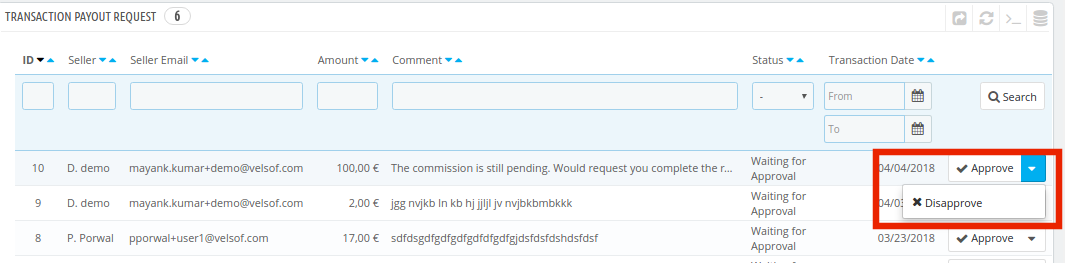
L’amministratore può approvare o rifiutare la richiesta di pagamento facendo clic sul pulsante Approva o Disapprovare corrispondente a ciascuna richiesta.
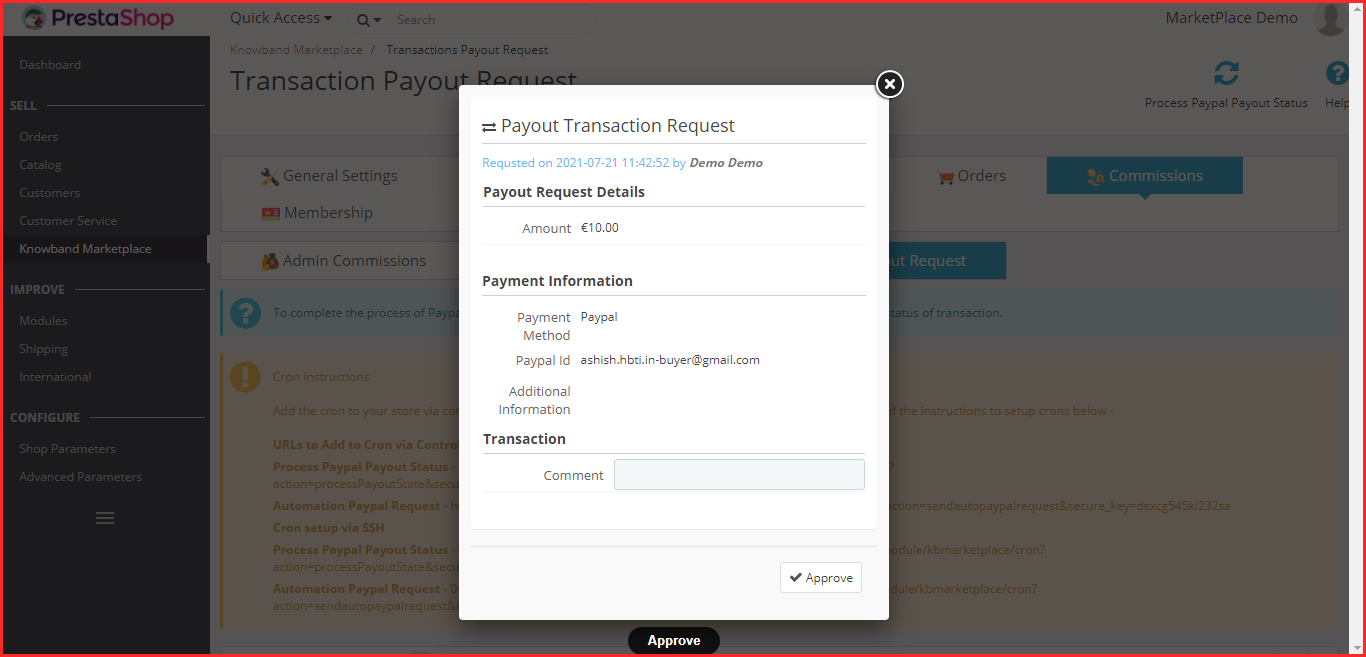
Nel caso in cui l’amministratore approvi il pagamento, verrà visualizzato un popup come mostrato nell’immagine seguente:
Se i metodi di pagamento sono bonifico bancario o pagamento con assegno, l’amministratore dovrà inserire l’ID transazione. Una volta approvata con successo la richiesta, la transazione verrà salvata nella Tabella delle transazioni. Nel caso della modalità di pagamento PayPal verrà inviata una richiesta a PayPal ed in base alla risposta verrà visualizzato un messaggio di successo o di errore. Se la richiesta viene approvata con successo, viene aggiunta alla tabella Transazioni.
10.0 Adesione
L’amministratore del mercato multi-venditore Prestashop può creare e aggiornare più piani di abbonamento per i venditori.
10.1Impostazioni profilo
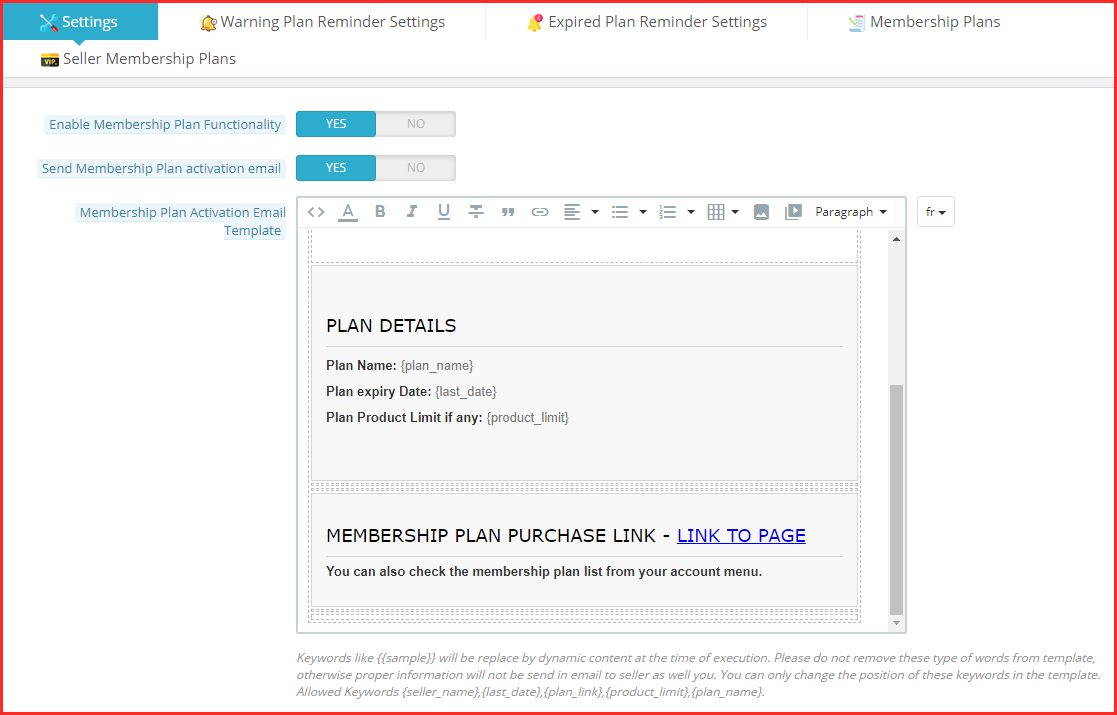
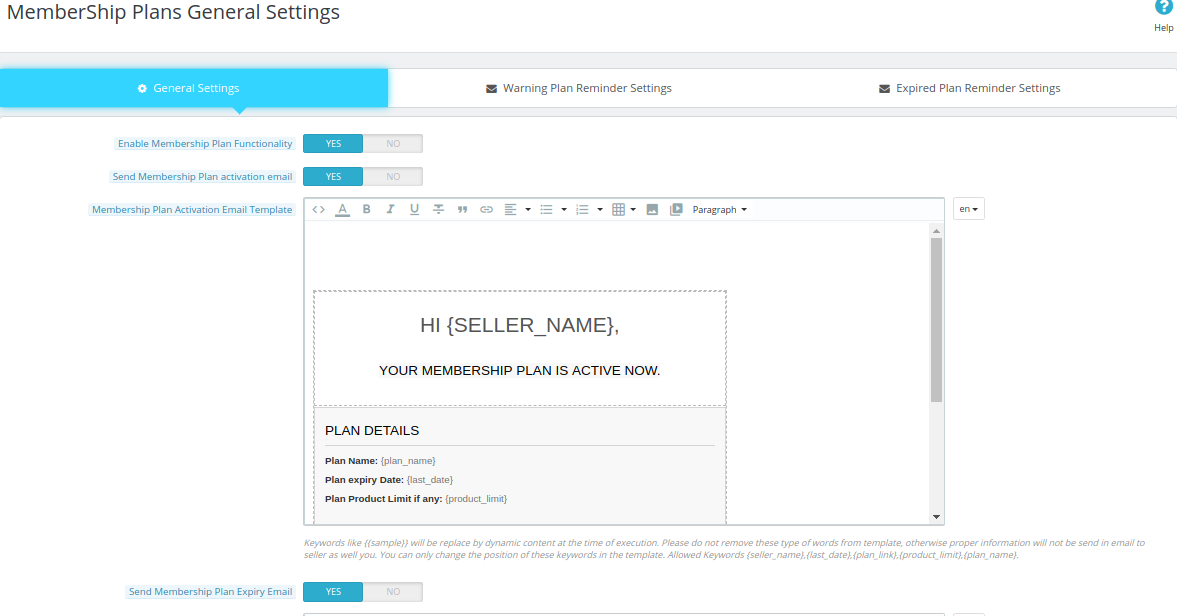
Questa pagina contiene tutte le impostazioni di cui l’amministratore del negozio ha bisogno per controllare i piani di abbonamento. Abilita la funzionalità del piano di abbonamento:�Abilitando questo pulsante, l’amministratore del negozio consente a tutti i venditori nuovi ed esistenti di acquistare un piano di abbonamento.
Invia email di attivazione del piano di abbonamento: Se l’amministratore abilita questa funzione, viene inviata un’e-mail ai venditori il cui piano di abbonamento è attivato.
Modello e-mail di attivazione del piano di abbonamento: Aggiorna il modello di email come richiesto.
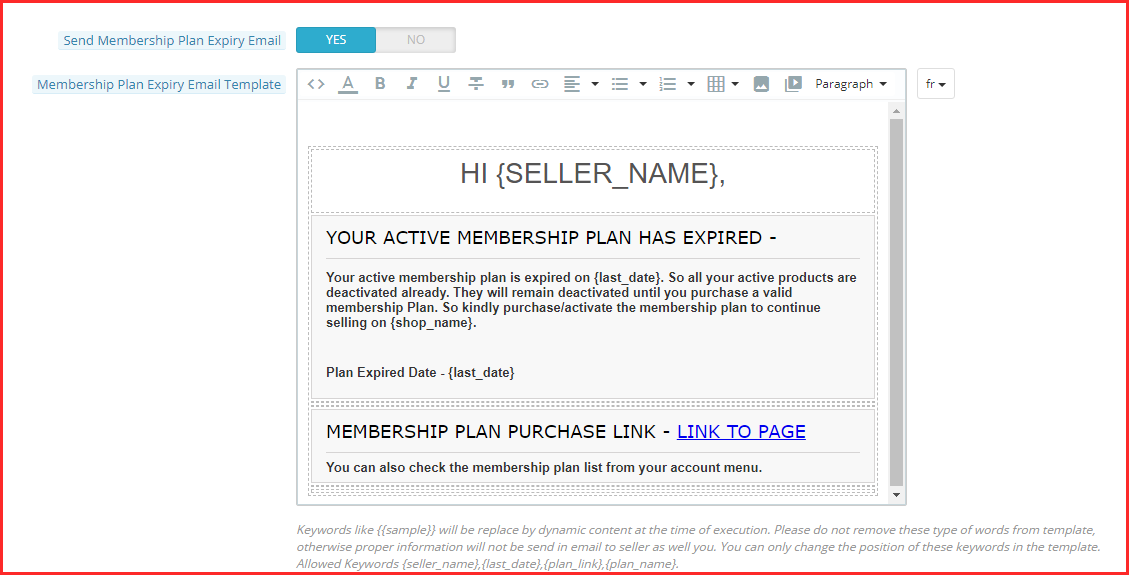
Invia e-mail di scadenza del piano di abbonamento:�Se l’amministratore abilita questa funzione, viene inviata un’e-mail ai venditori il cui piano di abbonamento è scaduto.
Modello e-mail di scadenza del piano di abbonamento: Aggiorna il modello di email come richiesto.
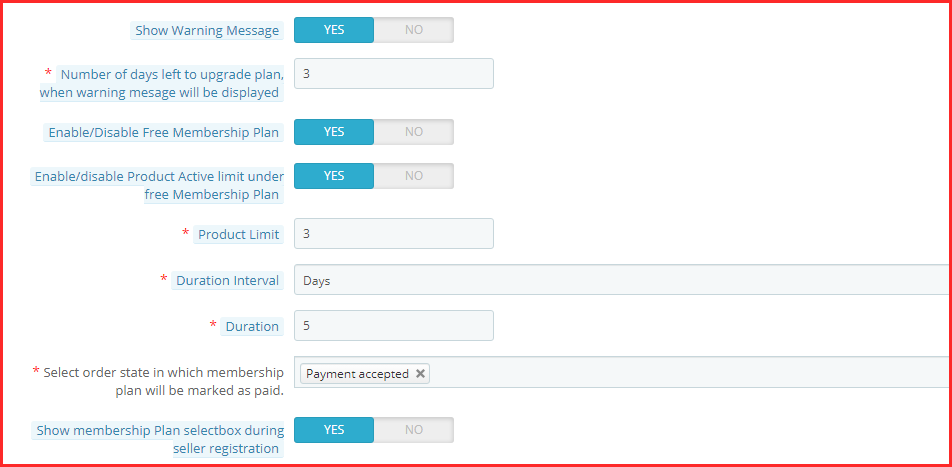
Mostra messaggio di avviso:�L’amministratore del negozio può utilizzare questa funzione per mostrare un messaggio di avviso ai venditori il cui piano di abbonamento sta per scadere.
Numero di giorni rimasti per aggiornare il piano:�L’amministratore del negozio può anche modificare il numero di giorni per aggiornare il piano di abbonamento. Durante questo periodo di tempo verrà mostrato ai venditori un messaggio di avviso per aggiornare i loro piani.
Abilita disabilita il piano di abbonamento gratuito:�Se l’amministratore abilita questa funzione, un piano di abbonamento gratuito verrà aggiunto ai piani di abbonamento del venditore.
Abilita la disabilitazione del limite attivo del prodotto nel piano di abbonamento gratuito:�L’amministratore del negozio può abilitare e disabilitare il limite dell’elenco dei prodotti nel piano di abbonamento gratuito
Limite del prodotto:�L’amministratore del negozio può modificare il limite dell’elenco dei prodotti utilizzando questa scheda.
Intervallo di durata: L’amministratore�puoi regolare l’intervallo di durata del piano di abbonamento gratuito.�Ad esempio: giorni, mesi e anni.
Durata: L’amministratorepuò impostare la durata del piano di abbonamento gratuito dopo la quale questo piano verrà disattivato.
Seleziona lo stato dell’ordine in cui il piano di abbonamento verrà contrassegnato come pagato:�L’amministratore può selezionare lo stato dell’ordine in cui gli ordini del piano di abbonamento gratuito verranno contrassegnati come pagati.
Mostra la casella di selezione dei piani di abbonamento durante la registrazione del venditore:�Se l’amministratore abilita questa funzione, i venditori possono selezionare il piano di abbonamento al momento della registrazione.
10.2Impostazioni del promemoria del piano di avviso
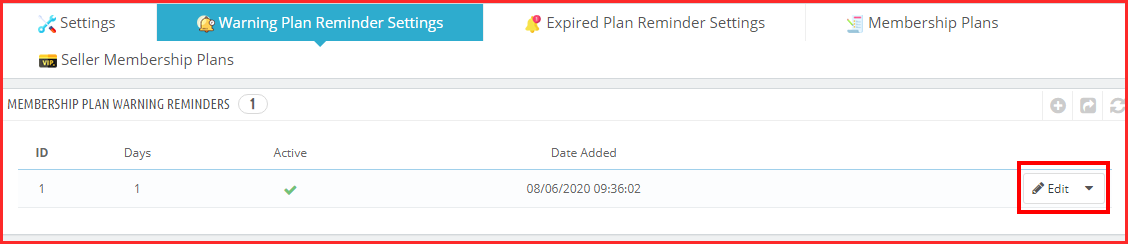
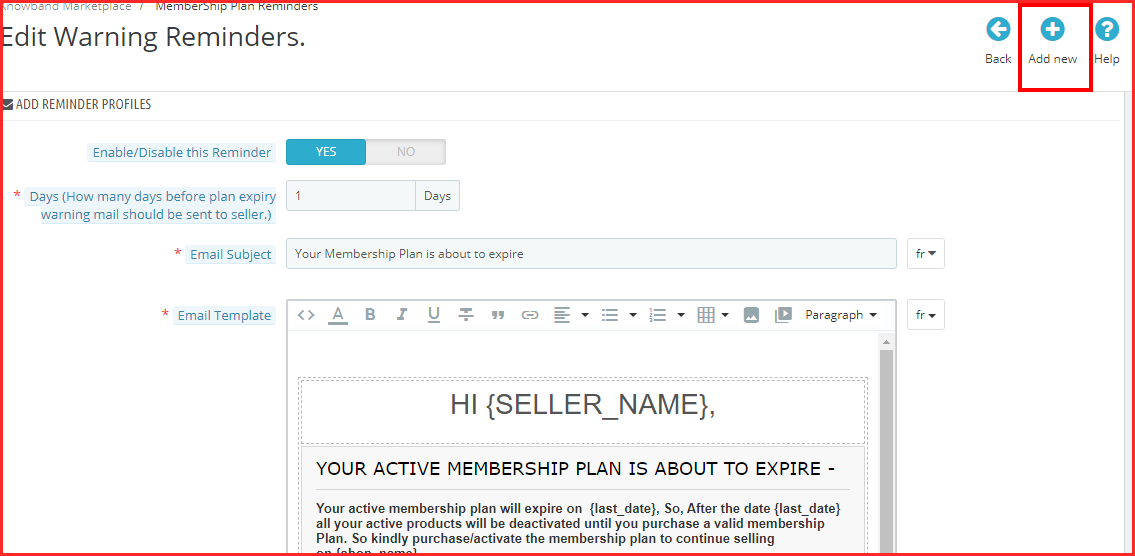
L’amministratore può abilitare questa funzionalità per inviare un’e-mail di avviso ai venditori il cui piano sta per scadere. L’amministratore può impostare il numero di giorni prima che la posta di avviso di scadenza del piano debba essere inviata al venditore.
10.3Impostazioni promemoria piano scaduto
L’amministratore può abilitare questa funzionalità per inviare un’e-mail ai venditori il cui piano di abbonamento
L’amministratore può anche impostare il numero di giorni dopo che l’e-mail di avviso di scadenza del piano deve essere inviata al venditore. Inoltre, l’amministratore può personalizzare il modello di email di promemoria.
10.4Membership
L’amministratore del negozio può creare un nuovo piano di abbonamento nella scheda Piani di abbonamento. Dopo aver fatto clic sul pulsante Aggiungi nuovo, si aprirà un nuovo modulo del piano di abbonamento con i seguenti campi:
Nome del piano:�L’amministratore può impostare il nome del piano che viene visualizzato ai venditori.
Prezzo del piano:�L’amministratore può impostare il prezzo del piano utilizzando questa scheda.
Abilita/disabilita il limite attivo del prodotto:�Utilizzando questa funzione, l’amministratore può abilitare il limite dell’elenco dei prodotti per quel particolare piano di abbonamento.
Intervallo di durata del piano:�L’amministratore del negozio può impostare l’intervallo di durata del piano utilizzando questa scheda.
Durata: L’amministratore�può impostare la durata per la quale il piano è rimasto attivo.
Abilita:�Utilizzando questa scheda l’amministratore può abilitare o disabilitare il piano di abbonamento.
Immagine in pianta:�L’amministratore può scegliere l’immagine del piano che desidera mostrare ai venditori.
10.5Piani di abbonamento del venditore
Da questa scheda, l’amministratore può controllare i dettagli del piano del venditore come nome, cognome, e-mail, nome del negozio, ecc.
Dalla nuova opzione Aggiungi, l’amministratore del negozio può aggiungere nuovi dettagli del piano venditore inserendo i seguenti dettagli:
Scegli i venditori:�L’amministratore può scegliere il venditore per il quale desidera aggiungere i dettagli del piano.
Aggiungi piano personalizzato:�L’amministratore può anche personalizzare i dettagli del piano archiviando il nome del piano, il limite attivo del prodotto, l’intervallo di durata e i dettagli della durata.
Contrassegnare il piano come approvato:�Se l’amministratore abilita questa funzione, il piano del venditore verrà approvato.
Attiva il piano: L’amministratore del negozio può attivare il piano del venditore abilitando questo pulsante.
Offerte del venditore:�Nella scheda seguente, gli amministratori del negozio PrestaShop possono tenere traccia delle offerte del venditore. Inoltre, qui abbiamo fornito vari dettagli come tipo di offerta, tipo di riduzione, riduzione, data di inizio e data di fine offerta.
Interfaccia venditore 11.0 del modulo Marketplace PrestaShop
Qualsiasi venditore ha accesso a diverse pagine progettate per gestire la funzionalità di un account venditore. Il collegamento a tutte queste pagine è presente nella pagina Il mio account di un cliente che è anche venditore.
Un altro modo in cui i venditori possono accedere alla dashboard è visualizzato nell’immagine seguente:
11.1 Pannello di controllo del venditore
La dashboard del venditore mostra i dati analitici delle vendite, dei guadagni e degli ordini totali insieme al numero di prodotti venduti. Il venditore può vedere le statistiche delle vendite, confrontare i dati di vendita e controllare anche i dettagli dell’ultimo ordine.
Campo Registrati come venditore (pagina Registrati)
Se un nuovo cliente si sta registrando sullo Store, inserisci semplicemente il tuo ID e-mail in base allo screenshot fornito di seguito.
Dopo aver cliccato su “Crea un account”, devi inserire le tue informazioni come indicato nello screenshot qui sotto. Una volta che il commerciante diventa venditore del mercato, può usufruire di tutte le funzionalità del modulo e aumentare le sue vendite senza sforzo. La Dashboard dei venditori include una sezione GDPR. I clienti possono scaricare i propri dati e persino eliminare facilmente i propri account.
11.2�Profilo del venditore
I venditori possono modificare il proprio profilo e personalizzare il proprio negozio da questa scheda della dashboard.
Dalla sezione del profilo del venditore, un venditore può aggiornare le impostazioni generali per la visualizzazione della pagina del venditore, aggiungere meta descrizioni, creare politiche e richiedere pagamenti all’amministratore del negozio.
11.2.1 Come appare il profilo del venditore ai clienti?
I clienti possono visitare il profilo del venditore e acquistare anche da un determinato venditore.
11.2.2 Il Cliente può acquistare prodotti da un singolo venditore
Per visitare la pagina del venditore, il cliente deve fare clic sul profilo del venditore, quindi verrà reindirizzato al negozio del venditore.
11.3�Prodotto del venditore
I venditori possono seguire il percorso indicato di seguito per aggiungere un nuovo prodotto.
Vai su Il mio account -> Dashboard -> Prodotti
I prodotti già elencati vengono visualizzati in questa scheda della dashboard del venditore.
Per aggiungere un nuovo prodotto fare clic sul segno “+” nella parte in alto a destra.
Questo ti reindirizzerà alla pagina “Aggiungi nuovo prodotto”. Compila i dettagli richiesti per aggiungere il prodotto.
11.4�Ordine
I venditori possono visualizzare i loro ordini e i relativi dettagli in questa scheda della Dashboard.
11.5�Recensioni di prodotti
I venditori possono visualizzare la recensione ricevuta sul loro prodotto nella scheda Recensione prodotto della loro dashboard. Tutte le recensioni ricevute verranno elencate come mostrato nell’immagine qui sotto:
11.6�Le mie recensioni
La scheda della dashboard del venditore elenca le recensioni ricevute sul suo profilo.
11.7�Guadagni
I guadagni totali del venditore sono visibili in questa scheda. I fornitori possono filtrare i risultati secondo i requisiti.
La cronologia dei guadagni totali è visibile come mostrato di seguito:
11.8�Transazioni
Il venditore può visualizzare l’intera cronologia delle transazioni in questa scheda. Gli importi addebitati o accreditati nel loro conto sono visibili qui.
11.9�Richiesta di pagamento
I venditori possono visualizzare l’elenco delle richieste di pagamento inviate all’amministratore dalla scheda Richiesta di pagamento. Per una nuova richiesta di pagamento, i venditori devono inserire l’importo del pagamento e il motivo e inviarlo all’amministratore per l’approvazione.
11.10�Richiesta di categoria
I venditori possono visualizzare le categorie loro assegnate. Inoltre, possono persino inviare una richiesta di categoria all’amministratore del negozio. Per inviare una richiesta di categoria, vai alla Dashboard -> Richiesta di categoria
11.11�Spedizione
I venditori possono visualizzare il processo di spedizione come nello screenshot qui sotto:
11.12 CSV e XML
Inoltre, l’amministratore può importare/esportare prodotti e combinazioni nei formati CSV e XML.
11.13ï ¿½Cronologia del piano di abbonamento
I venditori possono controllare la cronologia del loro piano di abbonamento applicando filtri. Sotto i filtri, i venditori devono inserire il nome del piano e lo stato del piano di abbonamento per verificare la cronologia dei piani di abbonamento.
11.14ï ¿½Piani di abbonamento disponibili
Utilizzando questa scheda i venditori possono acquistare piani di abbonamento controllando i dettagli del piano.
Sistema di ticket cliente venditore:
Il mercato multi-venditore Knowband PrestaShop fornisce una scheda separata per la gestione dei biglietti tra clienti e venditori. Nella scheda seguente, i venditori possono trovare tutti i dettagli del biglietto come indirizzo e-mail del cliente, data dell’ultimo aggiornamento, numero del biglietto, ecc. Inoltre, abbiamo anche fornito un’opzione per cercare i biglietti in base alle opzioni di filtro (nome del cliente, email, stato, data di inizio, data di fine).
Sistema venditore-cliente-ticket: Anteprima front-end:
I clienti avranno un’opzione sulle pagine dei prodotti del venditore per “contattare il venditore”. Dopo aver cliccato sullo stesso, verranno reindirizzati alla pagina sopra menzionata. Qui, i clienti possono inserire dettagli come e-mail, nome, numero di telefono, oggetto del biglietto e problemi relativi ai biglietti. Dopo aver inviato i dettagli, i venditori possono controllare i biglietti sulla loro dashboard personalizzata.
Sconti e Offerte:
Nella scheda sconti e offerte, i venditori possono creare i propri coupon e offerte (applicabili solo ai prodotti del venditore).
Qui abbiamo fornito le opzioni per scegliere una data di inizio, una data di fine dell’offerta, uno stato in corso, un tipo di offerta e un tipo di sconto (percentuale/correzione).
Per ulteriori informazioni sull’estensione Marketplace multi-venditore Prestashop, fare riferimento ai seguenti collegamenti:
Giovedì, 30 August 2018 Donald Trump in un'intervista si è scagliato contro le attuali società tecnologiche di essere in una situazione antitrust. Parlando con Bloomberg, il presidente americano ha sottolineato che queste organizzazioni stanno abusando del loro potere e della loro influenza, ma non hanno commentato se debbano essere sciolte o meno.
La guerra di parole di Donald Trump
"Non commenterò la rottura, se si tratti di Google o Amazon o Facebook" La risposta di Trump alla rottura delle compagnie da parte del governo degli Stati Uniti. Questa rabbia era abbastanza preveduta come quella di martedì quando il Il presidente ha accusato Google di aver manipolato i suoi risultati di ricerca per sopprimere la copertura positiva su di lui. Google ha detto che questo non era vero, sottolineando che aveva promosso il suo indirizzo, e buzz feed News.
Le aziende prendono sul commento
Dopo l'attacco di Trump questa settimana, la compagnia ha detto che la sua funzione di ricerca non è utilizzata per definire un'agenda politica e non è influenzata da alcuna ideologia. I rappresentanti di Amazon e Facebook non hanno ancora risposto all'avviso.
Le accuse antitrust non hanno mai lasciato i nostri giganti della tecnologia
Ogni volta che si tratta di accuse Antitrust, di tanto in tanto si asseriscono le società tecnologiche. A luglio 2018, L'Unione Europea ha schiaffeggiato Google con $ 5B per l'abuso su Android. Apple, la società da trilioni di dollari non è stata nemmeno in grado di aggirare le minacce Antitrust e accusato di uno con Yahoo Game Plus. Ora, vediamo dove finiranno queste accuse e come influenzeranno le organizzazioni.
Ultimamente, abbiamo tutti ascoltato la notizia che Magento 1 finirà questo 2018 di novembre. Bene, sembra essere un problema per me in quanto non ci sono fonti affidabili disponibili per confermare l'autenticità delle notizie.
Perché la voce si è diffusa in primo luogo?
In realtà, la voce è venuta fuori quando Magento ha annunciato che stanno bloccando il supporto e gli aggiornamenti per Magento 1 nel Meet Magento Prague nell'anno 2017.
Ma in seguito è stato cancellato e sostituito con 18 politiche di notifica mesi di Magento. Da allora non è fornita alcuna indicazione ufficiale riguardante la fine della vita di Magento 1 in 2018. Anche quando il Magento è stato contattato, la seguente risposta è seguita:
Ho appena avuto una chiamata con il team tecnico?quindi il supporto per 1.x sarà fino a giugno 2020. Questo potrebbe essere eliminato nel corso dell'anno, ma non ci vorrà più tempo prima.
Non ci sono motivi per preoccuparsi
Quindi, non dobbiamo più preoccuparci della fine di Magento 1.x fino a quando non ci sarà alcun annuncio pubblico da parte dei funzionari. I proprietari dovrebbero continuare a lavorare con il loro negozio. Potresti aver intenzione di migrare alla piattaforma Magento 2 ma ciò non significa che sarai privato dei servizi e del supporto di Magento 1.x.
Il proprietario del negozio Magento ora può proteggere il proprio eCommerce da spam e bot. Il Magento blocca utente / bot per IP, estensione per paese o agente utente by Knowband consente al proprietario del negozio di bloccare l'utente / bot limitando gli indirizzi IP, Paese o User-agent. In questo modo l'amministratore del negozio eCommerce può limitare o vietare gli utenti di negozi sospetti e non necessari. L'amministratore può mostrare un messaggio personalizzato sul sito Web per fornire la notifica di esenzione.
Il plugin Magento Block User by IP offre un'opzione per limitare l'accesso degli utenti tramite IP, Paese e User-agent. L'eliminazione può essere abilitata o disabilitata in qualsiasi momento dall'interfaccia di amministrazione. I clienti online possono anche inviare una richiesta per sbloccarli. Possono inviare un messaggio dal front-end, l'amministratore può esaminare le richieste dall'interfaccia di amministrazione e prendere ulteriori decisioni per sbloccare i clienti vietati o rifiutare la richiesta.
1.1 Funzionalità di Magento blocca l'utente per estensione IP, paese o agente utente
Il proprietario del negozio eCommerce ha diverse opzioni per bloccare il bot bloccando l'indirizzo IP, il codice paese e il programma utente.
L'amministratore può inserire qualsiasi IP specifico per bloccare il cliente o un intervallo di indirizzi IP.
L'estensione utente di Magento Block consente all'amministratore di abilitare o disabilitare il divieto in qualsiasi momento.
L'amministratore del negozio può visualizzare un messaggio personalizzato sul sito Web per i clienti bannati.
L'e-merchant può mostrare o nascondere l'intestazione e il piè di pagina ai clienti bloccati.
I clienti bloccati possono anche inviare una richiesta per sbloccarli.
Non è necessario cambiare i codici dall'interfaccia di amministrazione.
È molto facile configurare questo bot di Magento Block per estensione del paese.
Il plugin Magento Block User / bot by IP è compatibile con più lingue.
Magento blocca l'utente tramite IP, l'estensione del paese o del programma utente può essere installata e configurata facilmente.
Il proprietario del negozio può facilmente attivare o disattivare questo bot di blocco di Magento tramite l'estensione IP, paese o agente utente, semplicemente premendo un pulsante.
Vantaggi dell'amministratore 1.2
Con questo modulo Magento Block User, l'amministratore del negozio può prendere iniziative per proteggere il sito Web da spammer e robot bloccando i clienti e le attività sospette.
Il modulo Utente Magento Block aiuta l'amministratore del negozio a rimuovere il sito Web irrilevante.
L'amministratore può proteggere l'archivio da attacchi dannosi bloccando spammer e robot.
Questa estensione per paese di Bot Magento Block è altamente personalizzabile e senza problemi.
Sono disponibili opzioni di blocco multiple per garantire che il cliente reale non ne risenta.
I clienti possono richiedere di sbloccarli dall'interfaccia front-end.
Nessun aiuto tecnico richiesto per l'implementazione.
2.0 Fasi di installazione
L'amministratore del negozio può seguire questi semplici passaggi per installare l'estensione utente di Magento Block:
1. Prima di tutto, scarica il pacchetto di estensione dal negozio Knowband.
2. Otterrai un file zippato. Decomprimi il pacchetto nella cartella principale del tuo setup Magento tramite il gestore FTP (come Filezilla o WinSCP
3. L'estensione è ora installata e pronta per l'uso. Nel pannello di amministrazione, vai a "Sistema> Estensioni di Knowband> Magento Blocker “.
Ora l'amministratore del negozio può ora utilizzare e configurare l'estensione utente di Magento Block.
Interfaccia di amministrazione 3.0
Al termine dell'installazione, l'amministratore del negozio può configurare le impostazioni dall'interfaccia di amministrazione. Il pannello di amministrazione ha cinque schede come mostrato di seguito:
Impostazioni generali
Blocca utente per indirizzo IP
Blocca utente per paese
Blocca utente per agente utente
Richiesta cliente bloccata
L'amministratore può personalizzare l'utente / bot di Magento Block per estensione del paese secondo i requisiti
3.1 Impostazioni generali
Nelle impostazioni generali l'amministratore può visualizzare le seguenti opzioni di personalizzazione:
1. Abilita / Disabilita questo modulo: L'amministratore del negozio può attivare o disattivare la funzionalità attivando questo pulsante.
2. Mostra messaggio personalizzato: L'amministratore del negozio online può abilitare o disabilitare questa opzione per mostrare o nascondere un messaggio personalizzato. Questo messaggio verrà mostrato ai clienti bloccati.
3. Messaggio personalizzato: L'amministratore del negozio può inserire qui il messaggio personalizzato. L'amministratore può inserire una notifica di divieto ai clienti al fine di informarli sull'esecuzione.
4. Includi intestazione / piè di pagina nella pagina: Se questa opzione è abilitata, l'intestazione e il piè di pagina verranno visualizzati nella pagina Web che visualizza il messaggio di divieto, altrimenti i visitatori potranno solo visualizzare il messaggio di notifica del blocco.
5. Notifica email del cliente: L'amministratore può abilitare o disabilitare l'opzione di notifica e-mail personalizzata. I clienti possono richiedere all'amministratore di sbloccarli.
6. Oggetto della posta: L'amministratore del negozio può impostare l'oggetto di posta dall'interfaccia di amministrazione che deve essere inviata con la posta.
3.2 Blocca utente per indirizzo IP
Qui l'amministratore del negozio può visualizzare l'elenco degli indirizzi IP bloccati dei clienti. L'amministratore può eliminare, modificare e aggiungere un nuovo indirizzo IP per bloccare gli utenti. L'amministratore può inserire un particolare indirizzo IP o un intervallo di indirizzi IP.
3.2.1 Come bloccare un utente per indirizzo IP?
L'amministratore del negozio può fare clic su "aggiungi Nuovo"opzione per impedire a un cliente di accedere al sito limitando il suo indirizzo IP.
Dopo aver cliccato su "Aggiungi nuova opzione", l'amministratore può visualizzare le opzioni di seguito indicate:
Indirizzo IP: L'amministratore del negozio può inserire l'indirizzo IP dei clienti per limitarli. L'amministratore può inserire un intervallo di indirizzi IP come 182. *. *. * Se necessario.
Attivare: L'amministratore del negozio può attivare o disattivare le impostazioni per bloccare o sbloccare i clienti per indirizzo IP.
3.2.2 Come modificare le impostazioni "blocca utente per indirizzo IP"?
L'amministratore può fare clic sull'icona qui sotto per modificare le impostazioni applicate in precedenza.
3.2.3 Come eliminare le impostazioni di "blocco utente per indirizzo IP"?
L'amministratore può cancellare le impostazioni cliccando sull'icona sotto menzionata. Successivamente, i clienti possono accedere facilmente al sito web.
3.3 Blocca utente per paese
Qui il proprietario del negozio eCommerce può visualizzare l'elenco dei Paesi bloccati. L'amministratore del negozio può aggiungere, cancellare o modificare il Paese.
3.3.1 Come bloccare un utente per Paese
L'amministratore del negozio può bloccare gli utenti di qualsiasi paese specifico. L'amministratore può selezionare il paese dall'elenco a discesa e bloccare i clienti di quel paese.
Dopo aver cliccato su "aggiungi Nuovo"opzione l'amministratore può visualizzare le opzioni di seguito indicate:
Seleziona il paese: L'amministratore può selezionare il paese dall'elenco a discesa disponibile.
Attivare: L'amministratore può attivare o disattivare il banishment dall'interfaccia di amministrazione.
3.3.2 Come modificare le impostazioni di "blocco utente per paese"?
L'amministratore può anche modificare le impostazioni precedenti semplicemente cliccando su "Modifica icona“.
3.3.3 Come eliminare le impostazioni di "blocco utente per paese"?
L'amministratore del negozio può anche eliminare le impostazioni facendo clic sull'icona sotto indicata:
3.4 Block User per User Agent
L'estensione utente di Magento Block consente all'amministratore del negozio eCommerce di bloccare l'utente tramite l'agente utente. Qui l'amministratore può visualizzare l'elenco degli user agent bloccati come mostrato di seguito:
3.4.1 Come bloccare un utente per User Agent
Per bloccare il cliente tramite l'agente utente, l'amministratore può immettere il nome dell'agente utente e bloccare i clienti per agente utente.
L'amministratore può visualizzare le seguenti informazioni:
Agente utente: L'e-merchant può inserire qui il nome dell'agente utente.
Attivare: L'amministratore può abilitare o disabilitare il blocco attivando e disattivando l'opzione.
3.4.2 Come modificare le impostazioni "blocca utente per utente"?
L'amministratore del negozio eCommerce può modificare le impostazioni precedenti facendo clic su "Modifica icona"L'amministratore del negozio può fare clic su questa icona per modificare le impostazioni:
3.4.3 Come eliminare le impostazioni "blocca utente per utente"?
L'amministratore può eliminare le impostazioni precedenti facendo clic sull'icona sotto indicata:
Richiesta cliente bloccata 3.5
Gli utenti del negozio online possono inviare una richiesta per sbloccarli dall'interfaccia di amministrazione. L'amministratore può visualizzare queste richieste dall'interfaccia di amministrazione. Qui, nella sezione "Richiesta di richiesta bloccata", l'amministratore può visualizzare l'ID e-mail dei clienti, i messaggi inviati dai clienti bloccati, l'indirizzo IP e i dettagli dell'agente utente. L'amministratore può anche visualizzare i dettagli su quali basi il cliente è stato bloccato. L'amministratore può visualizzare la data della richiesta dall'interfaccia di amministrazione.
L'e-merchant può visualizzare il messaggio e intraprendere le azioni appropriate.
Interfaccia 4.0 front-end
Se l'amministratore blocca il cliente, i clienti non saranno in grado di esplorare il sito web. Il messaggio verrà visualizzato sul sito web come mostrato di seguito:
Se l'amministratore del negozio disabilita le impostazioni per mostrare intestazione e piè di pagina, l'interfaccia front-end verrà visualizzata come mostrato di seguito:
I clienti possono inviare una richiesta all'amministratore del negozio per sbloccarli e consentire l'accesso al sito web. Gli utenti possono inserire il proprio ID e il proprio messaggio di posta elettronica. Dopo aver inviato il messaggio, vedranno un messaggio di successo sulla stessa pagina.
L'amministratore del negozio può visualizzare la richiesta dall'interfaccia di amministrazione e decidere di sbloccare il cliente o rifiutare la richiesta.
Knowband Magento Auto Switch Lingua e modulo valuta cambia automaticamente la lingua e la valuta del sito eCommerce in base al Paese o alla regione del visitatore. L'amministratore può offrire un'esperienza migliore ai visitatori del negozio fornendo loro le informazioni pertinenti nella lingua preferita. Questa è una delle estensioni indispensabili per migliorare l'esperienza utente e la base clienti a livello globale.
1.1 Funzionalità di Magento
1. Magento Language e Currency Switch Module convertono automaticamente la lingua del negozio online in base alla posizione degli utenti rilevandone l'indirizzo IP.
2. Estensione dell'interruttore di lingua e valuta Magento
3.
4. Il modulo Lingua e valuta automatica di Magento consente di convertire la lingua e la valuta predefinite
5. Questo modulo di lingua Auto Magento è supportato in più lingue.
6. Anche la lingua e l'estensione della valuta di Magento Auto Switch sono compatibili con SSL.
7. L'Auto Switch di lingua e valuta Magento di Knowband è compatibile con più negozi.
8. Con l'aiuto di questa estensione e estensione valuta automatica di Knowband Magento, l'amministratore del negozio può offrire un'esperienza utente migliore ai clienti mostrando il contenuto nella lingua e valuta preferite.
9. Questa interfaccia back-end per estensione lingua e cambio automatico di Magento è estremamente facile da usare.
Installazione 2.0
La struttura delle cartelle della cartella Auto Switch Language e Currency.
2. Copia tutte le cartelle nella directory principale di Magento e cancella la cache (se abilitata).
3. Sarai in grado di trovare il "Auto cambia lingua e valuta"opzione all'interno del"Sistema> Estensioni knowband> Lingua e valuta per commutazione automatica“.
4. Ora puoi configurare la Magento Auto Switch Language e Currency Extension secondo i tuoi requisiti e verificarne il funzionamento nel front end al seguente URL:
Pannello di amministrazione 3.0
Dopo aver installato Magento Language e Currency Switcher Module nello store Magento. L'interfaccia di amministrazione di Magento Auto Switch Language e Currency Extension offre due schede. Sono menzionati qui sotto:
1. impostazioni generali
2. Elenco dei Paesi
Cerchiamo di discutere le varie opzioni di personalizzazione di Magento Automatic Language e Currency Switch Module.
3.1 Impostazioni generali
I vari campi di
1.Language Switching 2.Currency Switching
1. Cambio di lingua:?In this section of Magento Auto Switch Language Module, the admin can enable/disable the auto switch language option. After enabling this feature, it will automatically change the website language whenever customers will visit the website.
2. Cambio valuta:?This Knowband Magento Auto Switch Currency Extension allows the admin to enable the auto switch currency option. If this button is enabled, then, the Magento Auto Currency Switch plugin will automatically change the currency being used in the front-end.
Elenco dei Paesi 3.2
Il convertitore automatico di lingua e valuta per Magento offre un'opzione al rivenditore online per aggiungere i Paesi con lingua e valuta preferita. Per tutti i Paesi elencati qui con la lingua e la valuta predefinite sarà diversa per la lingua. (Come per l'opzione selezionata dall'amministratore)
3.2.1 Come aggiungere una nuova posizione / paese con la rispettiva lingua e valuta?
Secondo il requisito del negozio, l'amministratore può aggiungere qui i paesi.
Per aggiungere il Paese, l'amministratore del negozio deve fare clic su 'aggiungi NuovoPulsante '.
Facendo clic sul pulsante Aggiungi nuovo, l'amministratore del negozio verrà reindirizzato alla pagina seguente:
Seleziona il paese:?In this field of Magento Auto Change Language and Currency Extension, the online merchant can select the country from the drop-down list.
Seleziona la lingua predefinita:?This contains the list of languages. The admin can select the language used in that particular country.
Seleziona la valuta predefinita:?By Select default currency option of the Magento Auto Switch Currency Module the Magento store admin can select the currency for the selected country.
Nel caso in cui l'amministratore debba aggiornare la valuta e la lingua per un determinato Paese, l'amministratore può aggiornare le informazioni facendo clic su "ModificaPulsante '.
Si prega di fare riferimento allo screenshot qui sotto per modificare i dettagli:
Possono eliminare il paese specifico facendo clic sul pulsante Elimina.
4.0 Front End
Nel front-end, la lingua e la valuta cambieranno automaticamente in base alla configurazione dell'amministratore in Back-Office.
Con Magento Auto Change Language e Currency Module, l'IP dell'utente verrà rilevato e la lingua e la valuta predefinite verranno cambiate automaticamente come mostrato nell'immagine sopra. Le modifiche saranno basate sulla configurazione del back-end di Magento Auto Switch Language e Currency Extension.
Magento messenger chat module per Magento store è un'estensione Magento ricca di funzionalità per fornire supporto live chat ai clienti del negozio. Estensione di integrazione di Magento Facebook messenger da Knowband integra il messenger di Facebook sul sito web. I clienti possono porre le loro preoccupazioni e interrogare facilmente semplicemente inviando un messaggio. Questo plug-in di supporto per la chat live di Magento è il modo migliore per fornire supporto e migliorare l'esperienza del cliente.
Utilizzando questa estensione di supporto per la chat live di Magento, l'amministratore del negozio può comunicare direttamente con i clienti, in questo modo l'amministratore può creare una migliore relazione con gli acquirenti. Il proprietario del negozio può configurare questa estensione di integrazione di Magento Facebook Messenger in base ai requisiti e attivare o disattivare il modulo in qualsiasi momento. Il venditore online può incorporare la funzionalità inserendo l'id della pagina Facebook e l'ID app nell'interfaccia di amministrazione. Con l'aiuto di questa estensione di chat live di Magento Messenger, l'amministratore può fornire assistenza clienti online semplicemente seguendo alcuni semplici passaggi. L'e-merchant può anche impostare l'aspetto dell'icona del social messenger selezionando il suo colore. in questo modo il proprietario del negozio può facilmente implementare il
Caratteristiche 1.1
L'amministratore del negozio eCommerce può offrire un'opzione di supporto per la chat dal vivo sul sito Web per fornire un migliore supporto ai clienti e comunicare direttamente con i clienti.
L'amministratore del negozio può incorporare il messenger di Facebook sul sito Web con l'aiuto di questo modulo di chat di Magento messenger per lo store Magento.
È assolutamente semplice installare, configurare e attivare questa estensione di integrazione di messaggistica Facebook Magento.
Il proprietario del negozio eCommerce può facilmente comunicare con i clienti e risolvere i loro problemi allo stesso tempo.
L'amministratore deve generare e inserire l'ID dell'app Facebook e l'ID della pagina per visualizzare Facebook Messenger sul sito web.
Il proprietario del negozio può anche impostare l'aspetto del messenger selezionando il suo colore dall'interfaccia di amministrazione di questa estensione di messaggistica di Facebook e live chat.
L'amministratore può mostrare social messenger su pagine selezionate. Il plugin di supporto per la chat live di Magento social consente all'amministratore di selezionare le pagine per mostrare l'opzione di chat dal vivo.
L'estensione di messaggistica di Facebook e live chat consente all'amministratore di impostare il tempo dopo il quale il messenger verrà visualizzato.
L'amministratore del negozio può anche impostare diversi messaggi di saluto per i clienti registrati e disconnessi di Facebook.
Il modulo di supporto per chat live multilingue di messenger è multilingue e compatibile con SSL.
Interfaccia user-friendly e facile da capire rende questa estensione di Magento social messenger più utile.
Non sono richieste competenze tecniche per l'implementazione di questa estensione di integrazione di Magento facebook messenger.
Vantaggi dell'amministratore 1.2
L'amministratore del negozio online può comunicare con i clienti e risolvere i loro dubbi e rispondere alle loro domande chattando su Facebook Messenger.
I clienti possono avere la possibilità di connettersi direttamente con l'amministratore del negozio e cancellare tutte le confusioni.
L'amministratore del negozio può aumentare le vendite e le conversioni sviluppando una relazione con il cliente.
Il plug-in di supporto per la chat dal vivo di Magento, altamente personalizzabile, è molto facile da implementare.
Il proprietario del negozio deve generare e inserire l'ID dell'app Facebook e l'ID della pagina per integrare il messenger di Facebook nel negozio.
L'amministratore del negozio può impostare facilmente il colore del messenger in base al tema del sito web dall'interfaccia di amministrazione di questa estensione della chat live di Magento Messenger.
Usando questo modulo di chat di Magento messenger per Magento, l'amministratore del negozio può offrire supporto per la chat dal vivo agli utenti.
Risolvendo i dubbi e rispondendo alle domande, l'amministratore del negozio può aumentare facilmente le vendite e il tasso di conversione.
L'amministratore può costruire una relazione con i clienti offrendo loro il miglior supporto di classe.
2.0 passaggi di installazione
L'amministratore del negozio può seguire questi semplici passaggi per installare il modulo di chat dal vivo di Messenger:
1.Prima di tutto, scarica il pacchetto di estensione dal negozio Knowband.
2. Otterrai un file zippato. Decomprimi il pacchetto nella cartella principale della tua configurazione di Magento tramite il gestore FTP (come Filezilla o WinSCP
3. L'estensione è ora installata e pronta per l'uso. Nel Pannello di amministrazione, vai su "Sistema> Estensioni di Knowband> Magento social messenger". Ora l'amministratore del negozio può ora utilizzare e configurare l'estensione di social messenger Magento.
Interfaccia di amministrazione 3.0
Dopo aver installato il modulo di social messenger Magento, l'amministratore del negozio può visualizzare l'opzione di configurazione sotto menzionata:
?
1. Attiva / Disattiva: L'amministratore del negozio può attivare o disattivare l'estensione per il supporto della chat live di Magento semplicemente facendo clic su questa opzione.
2. Facebook APP ID: L'amministratore del negozio può generare l'ID della app di Facebook qui. L'amministratore può generare l'ID dell'app Facebook seguendo i passaggi forniti nella sezione 3.1.
3. Tema Colore: L'amministratore può impostare il colore del tema selezionando il colore del messaggio. L'amministratore può selezionare il colore del messaggio come per il tema del negozio.
4. ID della pagina: L'amministratore del negozio può generare l'id della pagina Facebook e inserire l'id della pagina per offrire un'opzione di chat dal vivo. Per generare l'id della pagina Facebook, segui i passaggi forniti nella sezione 3.2.
5. Seleziona la pagina: L'estensione per l'integrazione di messaggistica Facebook Magento offre un'opzione per selezionare le pagine per la visualizzazione di Facebook Messenger.
6. Imposta ritardo messaggio di saluto: Il proprietario del negozio online può impostare il tempo (in secondi) dopo il quale i clienti possono visualizzare il messaggio di saluto sul sito web. Se il proprietario del negozio desidera mostrare il messaggio di benvenuto senza alcun ritardo, può inserire l'ora "0".
7. Messaggio di benvenuto connesso: Il plug-in di supporto per social chat di Magento consente all'amministratore di visualizzare un messaggio di benvenuto per i clienti registrati su Facebook. L'amministratore del negozio può lasciare questa opzione di personalizzazione se non vuole mostrare questo messaggio.
8. Messaggio di saluto disconnesso: L'amministratore può mostrare un messaggio specifico per quei clienti che sono stati disconnessi da Facebook. L'amministratore può lasciare la sezione vuota se non vuole mostrare alcun messaggio.
3.1 Passi per generare l'ID di Facebook
Per generare un ID di app Facebook, segui questi passaggi:
Andare a "LE MIE APPLICAZIONI"e fare clic su"AGGIUNGI NUOVA APP" opzione.
Inserisci i dettagli in "Display Nome" e "ID e-mail di contattoDopo di che, fai clic su "Crea ID APPPulsante ".
Dopo aver cliccato su "crea l'ID app"pulsante, vai al"Impostazioni"e quindi selezionare"BASE"opzione Qui l'amministratore del negozio può visualizzare l'ID APP. L'amministratore deve copiare questo ID app di Facebook e copiare sull'opzione id di interfaccia di amministrazione.
L'amministratore può inserire il dominio dell'app. Dopo aver fatto clic su "Salva I Cambiamenti" opzione.
3.2 Passi per generare l'ID della pagina Facebook
L'amministratore deve aprire la pagina di Facebook e andare su "inoltre circa"pagina. Qui, l'amministratore può visualizzare il"ID della pagina“.
Successivamente, vai all'opzione impostazioni e seleziona l'opzione "piattaforma messenger". Qui, l'amministratore del negozio può inserire il dominio nell'opzione "Domini in white list".
Ora l'amministratore può inserire l'id della pagina nell'opzione id della pagina dell'interfaccia di amministrazione.
4.0 Interfaccia front-end
La vista front-end del messenger di Facebook e l'estensione della chat live apparirà come mostrato di seguito:
I clienti online possono inviare un messaggio e porre le loro domande. Possono ottenere la rapida risoluzione dei problemi.
In questo modo, l'amministratore del negozio online può facilmente aumentare la fiducia del cliente sul sito Web e offrire un supporto migliore ai clienti.
L'amministratore del negozio può rispondere alle domande dei clienti e risolvere facilmente i problemi. In questo modo l'amministratore può offrire supporto per la chat dal vivo sul sito web senza problemi. In questo modo, il