Come creare miniature multiple durante il caricamento dell'immagine?

Obiettivi del blog

Dopo aver letto questo blog saremo in grado di creare miniature multiple durante il caricamento di un'immagine. In questo blog possiamo imparare come ridimensionare la dimensione dell'immagine usando il codice.

Conosciamo le miniature

Le miniature sono le versioni di dimensioni ridotte di immagini o video. Le miniature vengono create dall'immagine originale riducendo le loro dimensioni e dimensioni. Creando miniature, possiamo rappresentare un'immagine di grandi dimensioni con un'immagine di dimensioni ridotte. Il sito web come i negozi di e-commerce online utilizza immagini in miniatura invece di immagini di grandi dimensioni per ridurre i tempi di caricamento della loro pagina web che rendono anche il sito più veloce. Per capire tecnicamente il funzionamento delle miniature faremo un semplice programma. Il requisito è stato condiviso di seguito:

Requisito

Capiamo prima il requisito. Diciamo che abbiamo un sito web chiamato Knowband che vende i moduli per la piattaforma di e-commerce come Magento, Prestashop, Opencart ecc. Mostra così tante immagini sulla pagina di elenco dei moduli di Knowband. Le immagini originali sono di grandi dimensioni in modo da aumentare direttamente il tempo di caricamento della pagina di elenco in modo da ridurre il tempo di caricamento della pagina. Il sito Knowband utilizza le immagini di anteprima nella pagina di elenco. In questo blog, possiamo imparare come creare più miniature di un'immagine. Consideriamo un esempio, dove creeremo tre miniature come mostrato nell'immagine qui sotto:
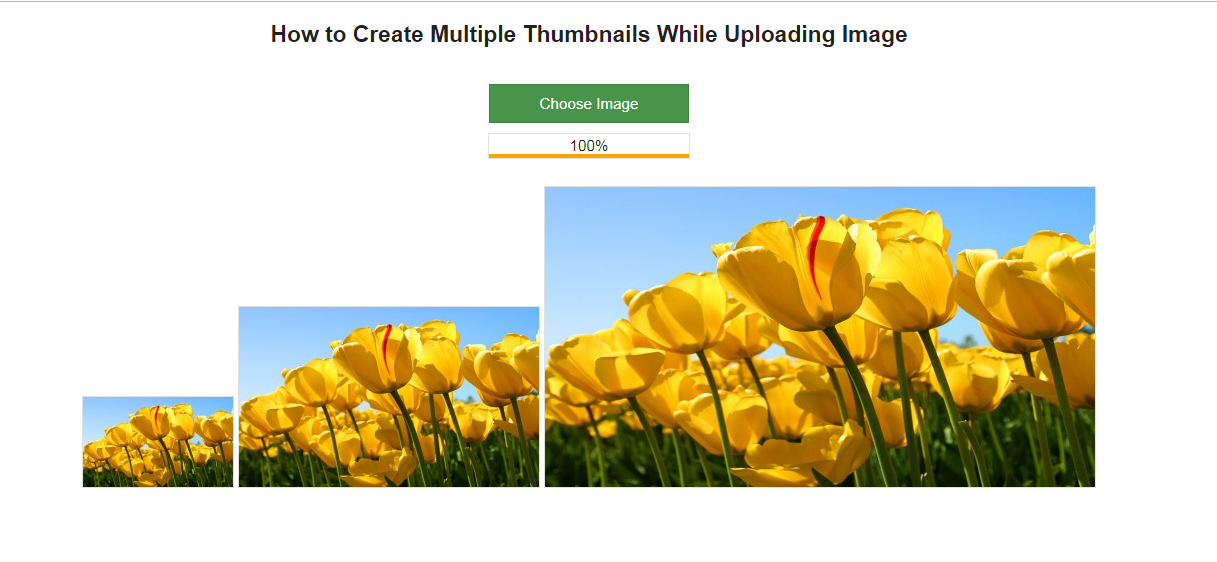
miniature

Funzione per creare l'anteprima

Comprendiamo la funzionalità o il codice principale che è effettivamente responsabile della creazione delle miniature. Di seguito viene fornita una funzione che è responsabile della creazione dell'anteprima. Lascia capire la funzione su come ha funzionato.

Sotto la funzione sono presenti i parametri 4

Di seguito è riportato il codice di creazione di miniature multiple durante il caricamento di un'immagine:

  • $ Source_path: Questo contiene il percorso dell'immagine originale.
  • $ Percorso_destinazione: Questo contiene il percorso della miniatura che verrà creata.
  • $ FILE_TYPE: Questo contiene l'estensione dell'immagine ad es. Jpg, png ecc.
  • $ Thumb_width: È la larghezza dell'immagine di anteprima richiesta.
  • $ Thumb_height: È l'altezza dell'immagine di anteprima richiesta.

Questa funzione preleva semplicemente l'immagine dal file sorgente e dopo aver convalidato l'immagine crea l'anteprima di larghezza e altezza. Quindi per creare le anteprime dei numeri 'n' dobbiamo chiamare questa funzione 'n' numero di volte con la larghezza e l'altezza richieste della miniatura. Questa funzione restituirà TRUE se l'anteprima è stata creata con successo altrimenti restituirà FALSE.

funzione create_thumbnail ($ percorso_destinazione, $ percorso_destinazione, $ tipo_file, $ thumb_width, $ thumb_height) {// Controllo del tipo di file. if ($ file_type == 'jpeg' || $ file_type == 'jpg') {$ source = imagecreatefromjpeg ($ source_path); } else if ($ file_type == 'png') {$ source = imagecreatefrompng ($ source_path); } else if ($ file_type == 'gif') {$ source = imagecreatefromgif ($ source_path); } // ottiene la larghezza dell'immagine originale $ width = imagesx ($ source); // ottiene l'altezza dell'immagine originale $ height = imagesy ($ source); // Crea un'immagine nera della dimensione dell'immagine del pollice $ thumb_image = imagecreatetruecolor ($ thumb_width, $ thumb_height); // Copia e ridimensiona parte di un'immagine originale e ricampionata nell'immagine del pollice per creare un'immagine di dimensioni ridotte dell'immagine originale imagecopyresampled ($ thumb_image, $ source, 0, 0, 0, 0, $ thumb_width, $ thumb_height, $ width $ altezza); // crea un file JPEG dall'immagine specificata e lo salva nella cartella di destinazione. if (imagejpeg ($ thumb_image, $ target_path, 90)) {// distruggi le immagini per liberare la memoria associata a loro imagedestroy ($ thumb_image); imagedestroy ($ fonte); return TRUE; } else {return FALSE; }}

Clicca qui per scaricare il progetto completo.

sommario

Dopo aver letto questo documento puoi provare lo stesso codice sul tuo sistema. Dopo aver fatto lo stesso, puoi facilmente sapere come funzionano le miniature.

Password Protection with?htaccess

Introduzione

È sempre consigliabile aggiungere una protezione tramite password a qualsiasi cartella / pagina web del sito Web se si desidera limitare l'accesso a tali siti. Il metodo per applicare lo stesso è più importante. Possiamo usare PHP per autorizzare le informazioni su ogni pagina, ma questo non protegge le tue immagini o altri media, vero? Quindi possiamo usare un altro metodo noto come protezione password htaccess?or autenticazione htaccess. È affidabile e molto più semplice.

Obiettivo

Questo blog ti aiuta a sapere come limitare l'accesso al sito da parte di utenti non autorizzati.

Si prega di seguire i passaggi indicati di seguito:

Passo 1. Per utilizzare protezione password htaccess abbiamo bisogno di creare due file nella directory in cui si desidera limitare l'accesso: –

1) .htaccess
2) .htpasswd file

Passo 2. Aggiungi il seguente codice nel file .htaccess che hai creato nel passaggio 1.

Il codice .htaccess

AuthType Basic AuthName "Nessun accesso" AuthUserFile C: /wamp64/www/test_project/self_stitch/.htpasswd richiede utente valido

Nota: È possibile sostituire "C: / wamp64 / www / test_project /" con la propria struttura di directory. Il codice di cui sopra (direttive) è descritto di seguito:

io.) AuthType Dalla direttiva AuthType è possibile selezionare il metodo utilizzato per autenticare l'utente.

ii.) AuthName Replace "Nessun accesso"a qualsiasi nome secondo il tuo requisito. Questo nome verrà visualizzato nella finestra di avviso quando l'utente tenta di aprire una pagina protetta da htaccess.AuthName?directive sets the?domain?to be used in the authentication.

Once a client has passed the authentication in the?”Nessun accesso"zona, quindi non è necessario immettere la password per accedere a qualsiasi altro file nella stessa zona sullo stesso server, per impedire a un utente di immettere la password più e più volte lasciando che più aree riservate condividano lo stesso dominio.

iii.) AuthUserFile

  • Devi aggiungere il tuo percorso .htpasswd al posto di "C: /wamp64/www/test_project/self_stitch/.htpasswd".
  • Il "AuthUserFile"il valore è sempre specifico per la configurazione dell'host.
  • Se non sai quale dovrebbe essere il valore, fai a
  • Per questo è sufficiente aggiungere la riga "<? Php phpinfo ();?>" Nel file phpinfo.php. È possibile trovare il file phpinfo.php nella cartella principale (www per localhost) e quindi eseguire il file phpinfo.php sul browser. Ad esempio, su localhost, esegui localhost / phpinfo.php

NOTA:

1.Per proteggere con password più di un file nella stessa cartella, è sufficiente creare più blocchi <Files> </ Files> all'interno dello stesso file .htaccess, ad esempio:

AuthUserFile /full/path/to/.htpasswd AuthType Basic AuthName "My Secret Page" <Files "mypage.html"> Richiedi utente valido </ Files> <Files "myotherpage.html"> Richiedi utente valido </ Files>

2. Per consentire solo agli specifici tipi di file di accedere agli utenti, è necessario aggiungere il seguente codice:

AuthUserFile /full/path/to/.htpasswd AuthType Basic AuthName "My Secret Page" # deny * everything * <FilesMatch ". *"> Order Allow, Nega Nega da tutti </ FilesMatch> # Permettere solo * alcuni * file necessari: <FilesMatch ". * \. (Php | html | css | js | JS | CSS) $"> Ordine Consenti, Nega Consenti da tutti </ FileMatch>

Qui, per prima cosa stiamo limitando l'accesso a tutto usando <FilesMatch ". *"> E dopo questo stiamo consentendo l'accesso a determinati file (php, html, css, js) usando <FilesMatch ". * \. (Php | html | css | js | JS | CSS) $ "> Il nostro esempio non consente l'accesso ad altri file per es. .jpg, .png, ecc. Puoi anche consentire l'accesso da un indirizzo IP specifico usando "consentire da 12.34.56.78" invece di usare "consentire da tutti“.

3. Per aggiungere la password htaccess solo per i tipi specifici di file è necessario aggiungere il seguente codice:

AuthType Basic AuthName "area riservata" AuthUserFile C: /wamp64/www/test_project/self_stitch/.htpasswd # ma ora consentono solo * alcuni * file necessari: <FilesMatch ". * \. (Txt) $"> richiede utente valido < / FilesMatch>

Usando il codice sopra tutti i file saranno accessibili senza password ma i file con estensione .txt avranno bisogno di username e password per accedere.
4. Se è necessario applicare la password htaccess per tutti i file tranne uno di aggiungere il seguente codice:

AuthType Basic AuthName "area riservata" AuthUserFile C: /wamp64/www/test_project/self_stitch/.htpasswd <FilesMatch ". *"> Richiedi utente valido </ FilesMatch> # ma ora consente solo * alcuni * file necessari: <FilesMatch " . * \. (txt) $ "> Richiede tutto garantito </ FileMatch>

Nell'esempio sopra, ad eccezione dei file .txt, tutti gli altri file avranno bisogno del nome utente e della password a cui accedere.
iv.) richiedere

La linea "richiedono valid-user"significa che qualsiasi utente specificato nel tuo
Passo 3. Aggiungi il nome utente e la password nel file .htpasswd come descritto di seguito:
Il codice .htpasswd

john:$apr1$DObQIej5$0ZmEaLN42GEz/XJEiJXh9.

io.) Il

ii.) Le password sono crittografate usando MD5 per motivi di sicurezza.

iii.) Come si può vedere sopra, è consentito solo l'utente 1, ad esempio john con la password: Password effettiva: egypt4721 Password crittografata: $ apr1 $ DObQIej5 $ 0ZmEaLN42GEz / XJEiJXh9. (Crittografato con MD5).

iv.) Per generare il file .htpasswd usa il link di seguito:

https://www.htaccesstools.com/htaccess-authentication/

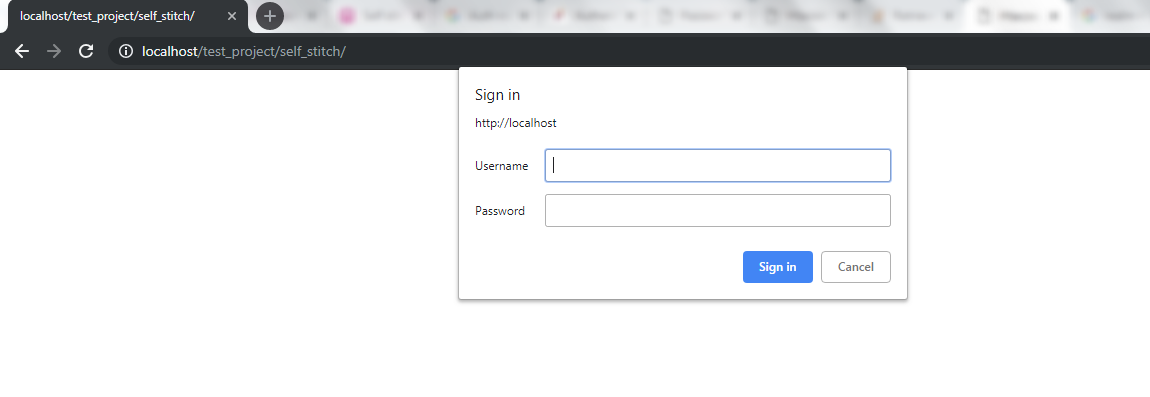
Dopo aver creato il file .htaccess e .htpasswd nella directory che si desidera proteggere, verrà visualizzato un avviso quando si apre il sito Web. Si prega di fare riferimento allo screenshot qui sotto:

Clicca qui per scaricare un progetto di esempio con .htaccess protetto da password.


Inserisci elementi in modalità lineare e nella parte inferiore dello schermo in Android

Il modo migliore per inserire qualsiasi elemento in modo lineare in Android è utilizzare LinearLayout. Specifica l'attributo 'orientamento'del LinearLayout a'verticale‘.

Ora qualsiasi numero di elementi inseriti all'interno di LinearLayout sarà in ordine verticale.

Per allineare gli elementi nella parte inferiore dello schermo, utilizzare ConstraintLayout e aggiungere vincoli al LinearLayout per collegarlo alla parte inferiore dello schermo.

Trova il codice di esempio qui sotto dove ci sono due TextView posizionati uno sotto l'altro e il contenitore LinearLayout è attaccato alla parte inferiore dello schermo.

<? xml version = "1.0" encoding = "utf-8"?> <android.support.constraint.ConstraintLayout xmlns: android = "https://schemas.android.com/apk/res/android" xmlns: app = "https://schemas.android.com/apk/res-auto" xmlns: tools = "https://schemas.android.com/tools" android: layout_width = "match_parent" android: layout_height = strumenti "match_parent": context = ". MainActivity"> <LinearLayout android: layout_width = "match_parent" android: layout_height = "wrap_content" android: orientation = "vertical" app: layout_constraintBottom_toBottomOf = app "parent": layout_constraintEnd_toEndOf = app "parent": layout_constraintStart_toStartOf = "parent "> <TextView android: id =" @ + id / element1 "android: layout_width =" wrap_content "android: layout_height =" wrap_content "android: text =" Questo è l'elemento 1 "/> <TextView android: id =" @ + id / element2 "android: layout_width =" match_parent "android: layout_height =" wrap_content "android: text =" Questo è l'elemento 2 "/> </ LinearLayout> </android.support.constraint.ConstraintLayout>

Come prendere RDP del server dalla macchina Windows?

Controllare i passaggi per prendere RDP del server da Windows Machine utilizzando MSTSC per il controllo remoto su un computer da WINDOWS.

PERMETTERE IL TELECOMANDO

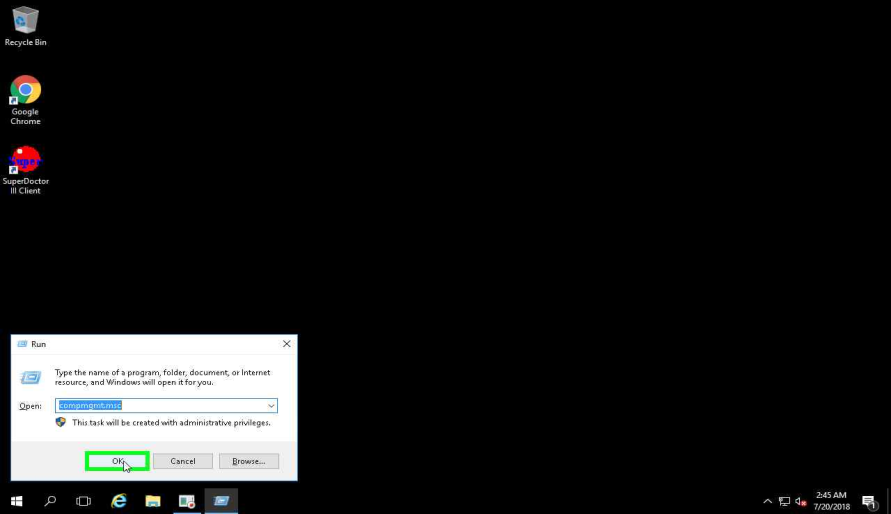
STEP 1: Apri il comando Esegui. (Il modo più veloce per fare è fare 'Windows Key' + r) Digitare compmgmt.msc

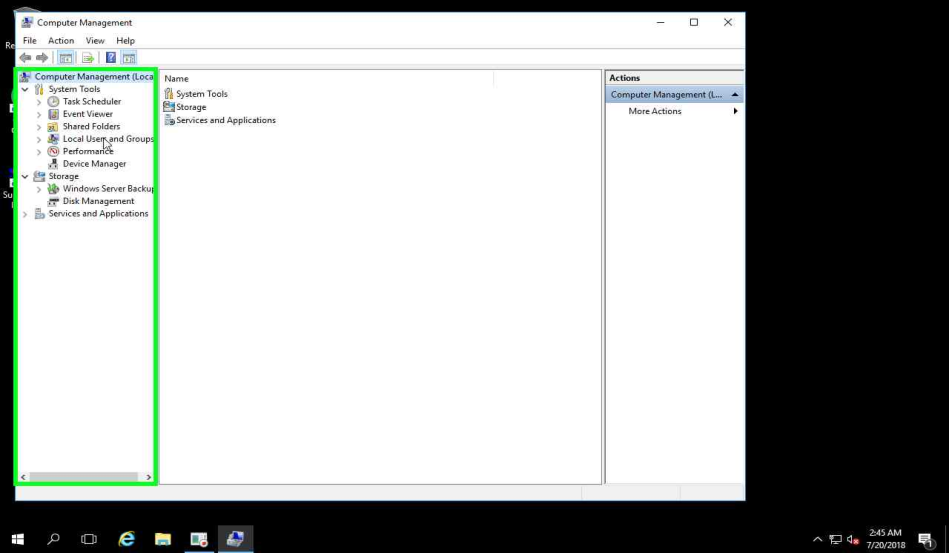
STEP 2: Seleziona Utenti e gruppi

STEP 3: Seleziona "gruppi“.

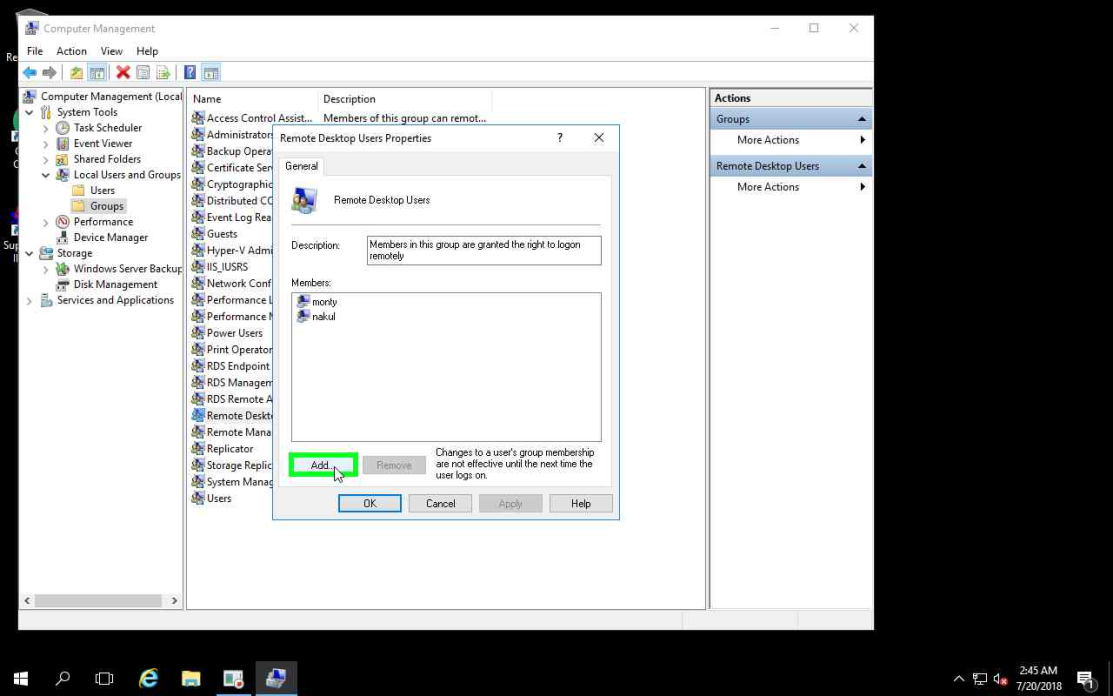
STEP 4: Seleziona "Utenti desktop remoto“.

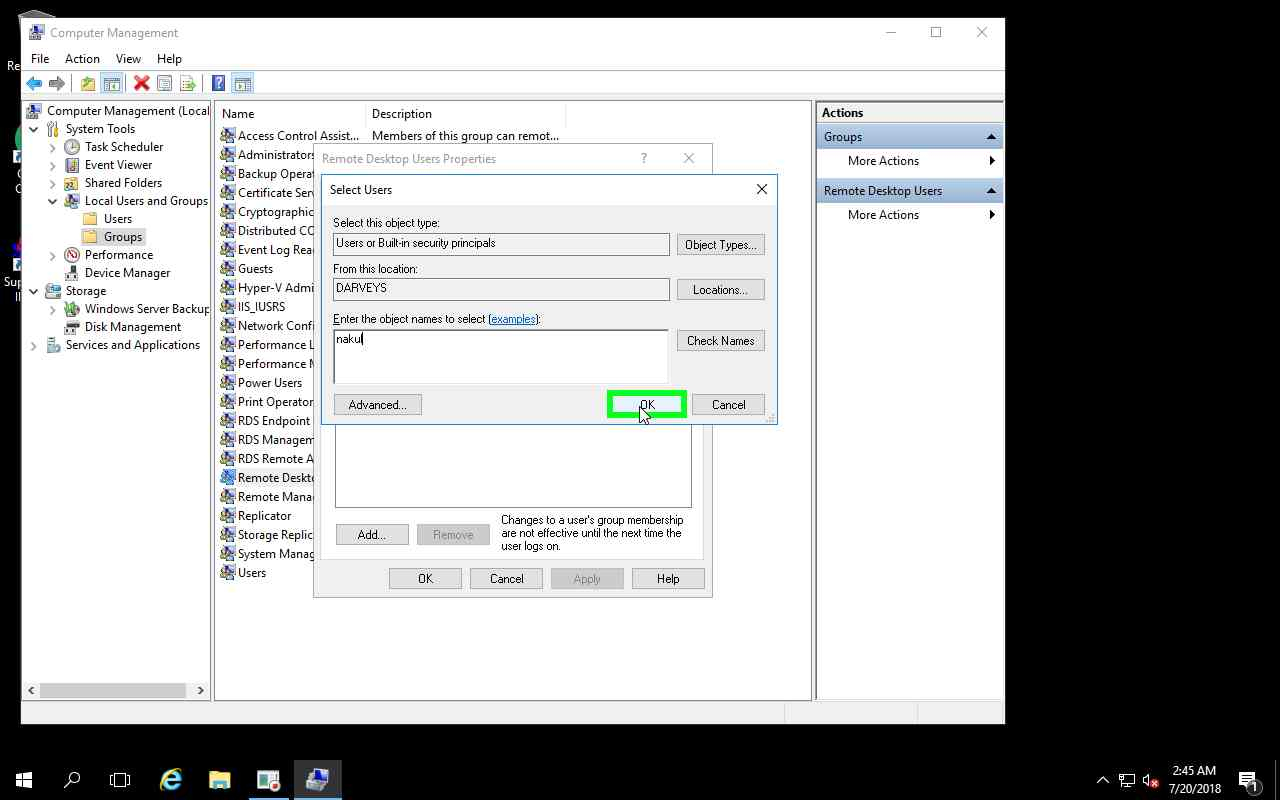
STEP 5: Aggiungi utenti che vuoi aggiungere per remoto.

COME PRENDERE REMOTO

PASSO 6:
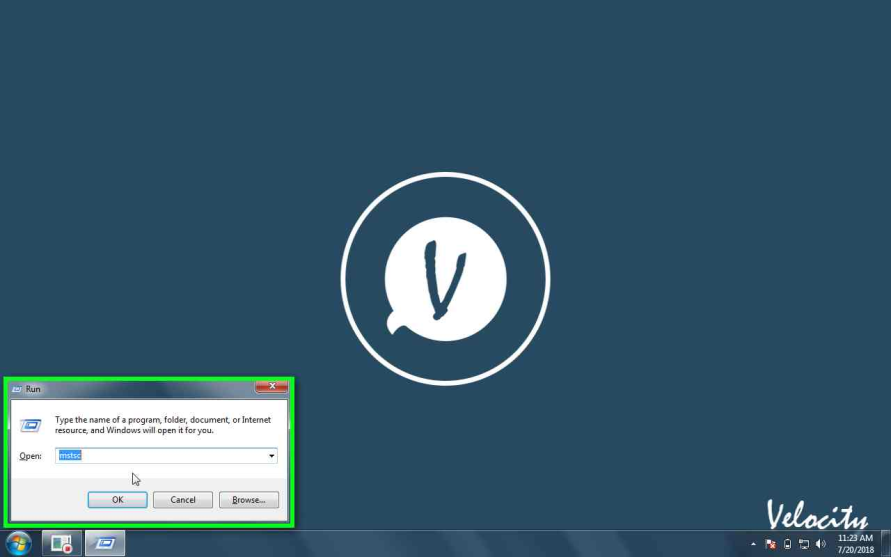
Apri il comando Esegui. (Il modo più veloce per fare è 'Windows Key' + r) Digitare in mstsc

STEP 7:
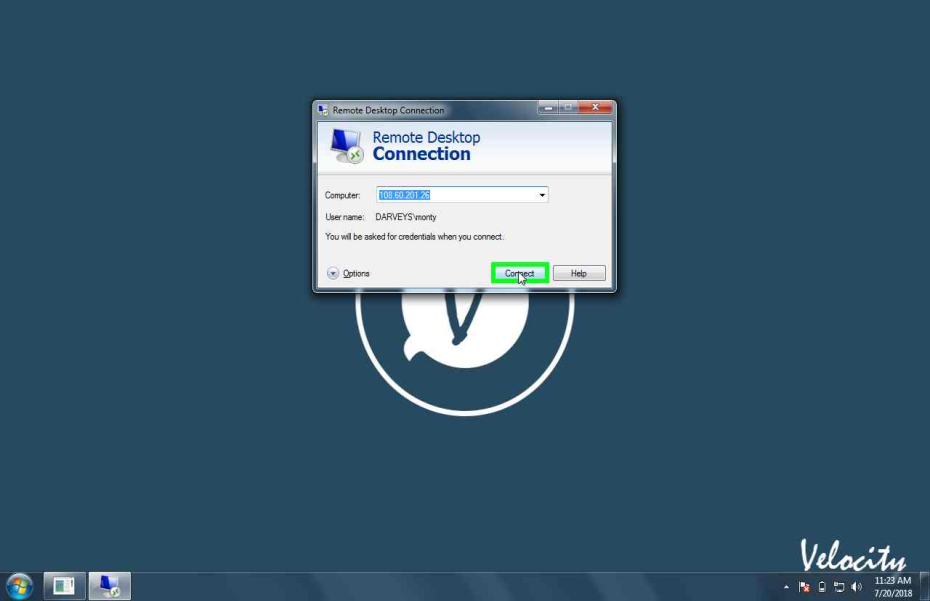
Inserisci il "Indirizzo IP" o il "nome della macchina"Ad esempio: – \\ 108.60.201.26

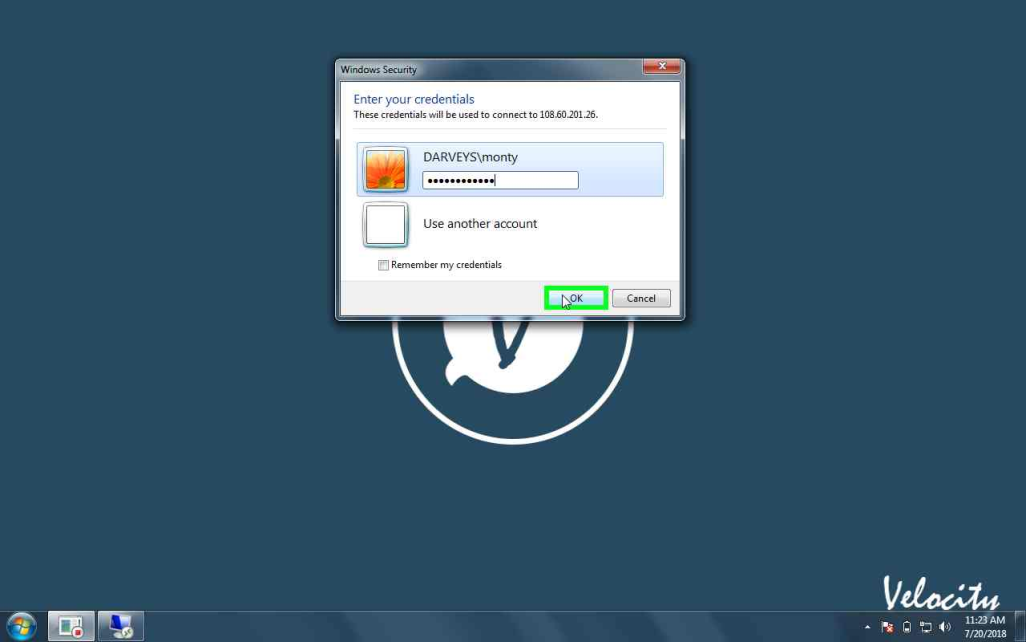
STEP 8: entrare Nome utente e Password e quindi fare clic su "OK“.

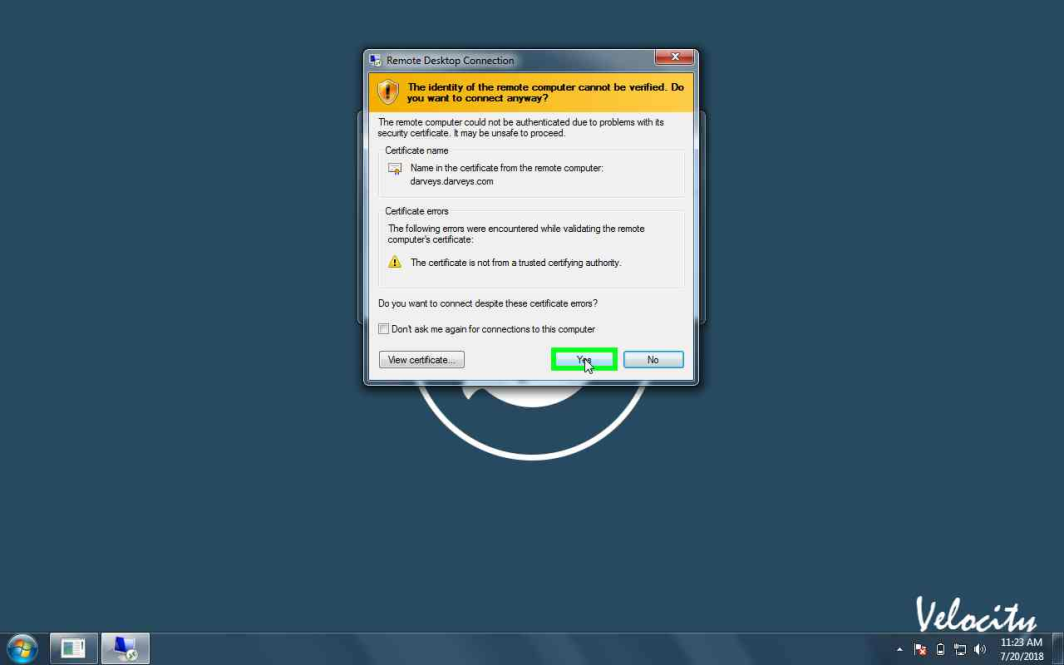
STEP 9: Fare clic su "Sì"per connettere il server remoto.

STEP 10: Ora è connesso alla connessione remota.


Come prendere RDP del server dalla macchina MAC?

Seguire questi passi per prendere RDP del server dalla macchina MAC.

CONSENTIRE IL COLLEGAMENTO REMOTO

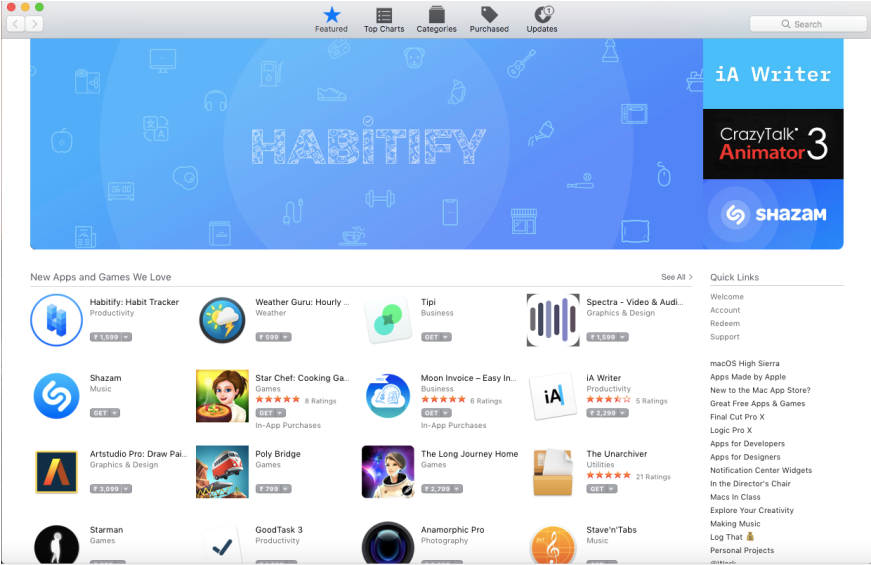
STEP 1: Fare clic su DOCK e selezionare App Store.

STEP 2: Genere "Microsoft Desktop remoto"nella casella di ricerca.

STEP 3: Dopo la ricerca, è necessario installare il software "Microsoft Desktop remoto“.

COME PRENDERE REMOTO?

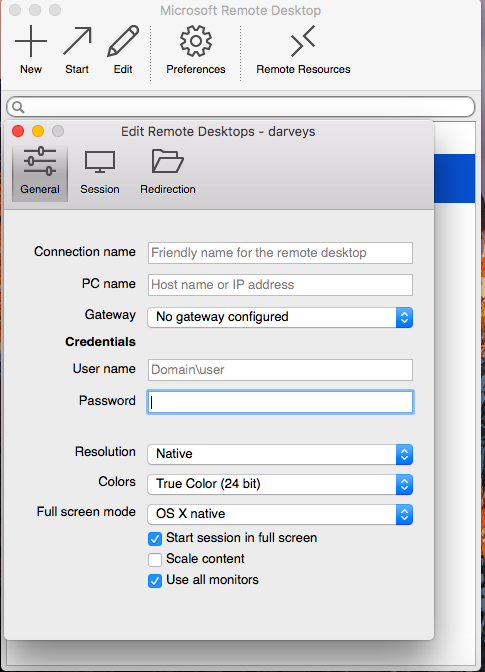
STEP 4: Apri e fai clic su "NEW +"e riempire i dettagli della connessione e chiudere la finestra.

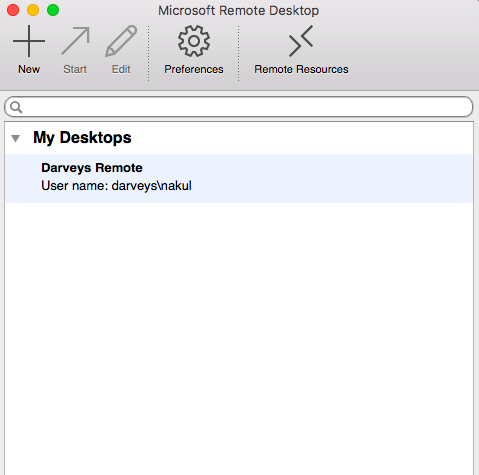
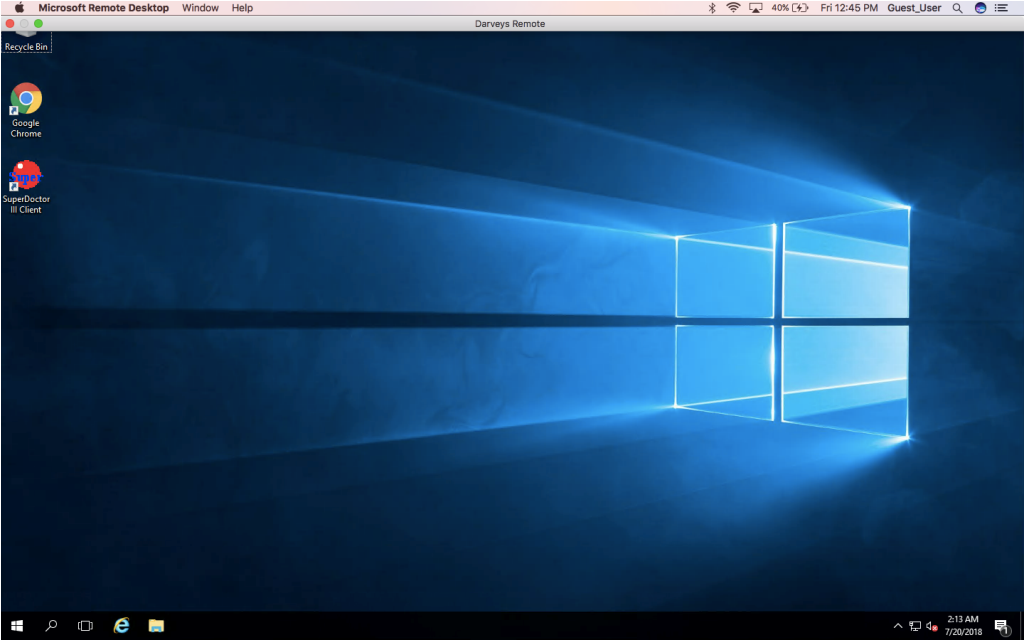
STEP 5: Seleziona la connessione creata "Darveys Remote“.

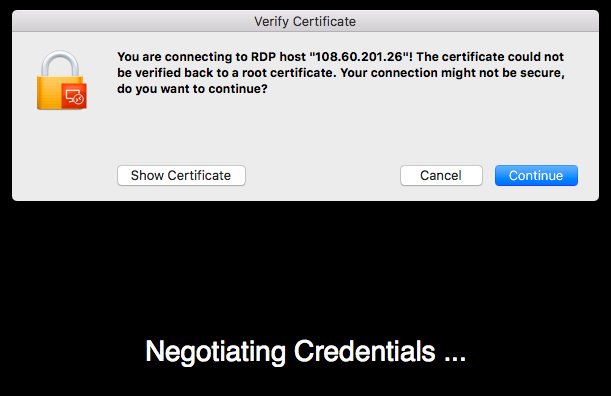
STEP 6:? Remote connection is connecting to RDP.

STEP 7: Connessione remota è connessa.


Come abilitare la chiusura automatica dei problemi tramite SVN Commit in Redmine

Step1: Istruzioni di installazione per i repository in SVN

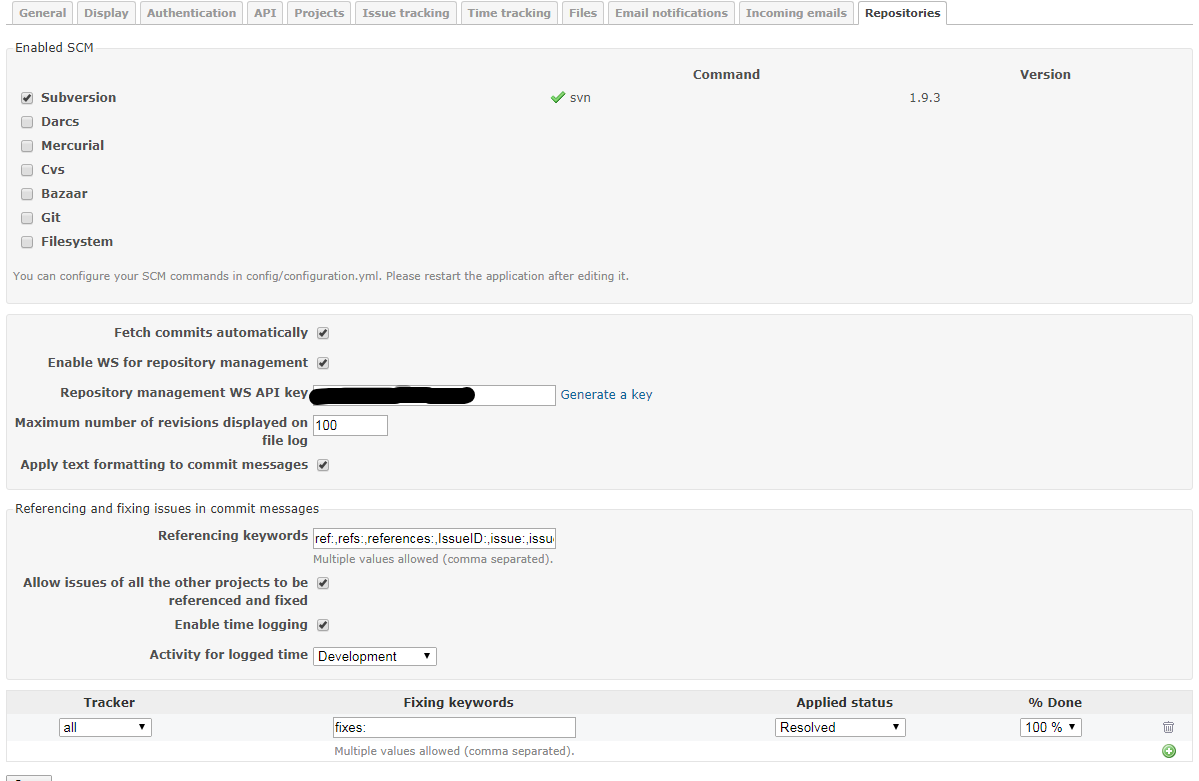
Vai aRedmine> Amministrazione> Impostazioni> Archivi?and make sure the settings are as shown below:

Fetch automaticamente commit

Quando si attiva questa opzione, applicatiojn avvia automaticamente il recupero delle revisioni quando l’utente tenta di accedere alla pagina del repository

Il valore predefinito è: Sì

Puoi disabilitare questa opzione e automatizzare la chiamata al repository # fetch_changesets usando cron per recuperare regolarmente le revisioni di tutti i repository in background.

Per Velocity: non l’abbiamo disabilitato e allo stesso tempo abbiamo messo un fetch automatico ogni volta che viene effettuato un nuovo commit. Per sapere come ha fatto lo stesso, si prega di leggere oltre.

Esempio: ruby script / runner “Repository.fetch_changesets” -e produzione Per Redmine 2.x: runner / rails di ruby runner “Repository.fetch_changesets” -e produzione Per Redmine 3.x: bin / rails runner “Repository.fetch_changesets” -e produzione È possibile impostare la chiamata automatica da post-commit (per SVN) e post-ricezione (per GIT) e rendere i changeset recuperati dopo ogni commit. Si noti che l’esecuzione dell’istruzione sopra riporta i dettagli per ciascun repors aggiunto in qualsiasi progetto in Redmine, quindi nel caso in cui si abbia un numero elevato di tali repository aggiunti nei progetti, diventa un processo che richiede tempo. Per me è stato di circa 10 secondi per il repository 1. Ho più di repository di 100 per vari progetti, così inutilmente in attesa di ogni recupero ogni volta che un commit è fatto in qualsiasi repository non ha senso Puoi recuperare tutti i repository via browser usando il seguente URL:

http: / / <redmine url> / sys / fetch_changesets? key = <la tua chiave di servizio>

Per recuperare un solo repository tramite browser utilizzare il seguente URL: (Il recupero del solo repository per il quale è stato effettuato il commit è molto più efficiente e richiede meno tempo.

Fino a quando non si recupera il repository, le attività in Redmine non verranno chiuse.

L’identificatore del progetto può essere il numero del progetto, ad esid = 1?or the identifier name that you gave the project, e.g.,?id = mobileapp

http: / / <redmine url> / sys / fetch_changesets? key = <la chiave di servizio>? id = <identificatore di progetto> & key = <la chiave di servizio>

Esempio:https://www.myredmineurl.com/sys/fetch_changesets?id=mypid&&key=djdj57FGDJmkj67

Ulteriori informazioni sugli script post-commit:https://www.redmine.org/projects/redmine/wiki/HowTo_setup_automatic_refresh_of_repositories_in_Redmine_on_commit

Abilita WS per la gestione dei repository

Questa opzione dovrebbe essere attivata solo se hai installato lo script per la creazione automatica del repository SVN.Predefinito: No.Ma per eseguire il salvataggio automatico di ciascun repository su commit, si prega di abilitare questo anche se non si desidera creare automaticamente il repository SVN.

Chiave API WS di gestione del repository

Una chiave segreta per la gestione del repository WS. Questo sarà usato per prelevare segretamente ogni repository.

Numero massimo di revisioni visualizzate nel registro file

Fornisce un modo per limitare la quantità di revisioni che vengono recuperate da SCM per un determinato percorso esplorato.

Riferimenti ai problemi nei messaggi di commit

Quando recuperati dai repository, i messaggi di commit vengono scansionati per gli ID di riferimento o gli ID di problema corretti. Queste opzioni consentono di definire le parole chiave che possono essere utilizzate nel messaggio di commit per fare riferimento o correggere automaticamente i problemi e lo stato da applicare ai problemi risolti. Le parole chiave predefinite sono:

  • per problemi di referenziazione: refs :, riferimenti :, IssueID: (capitale e piccole questioni)
  • per risolvere i problemi: correzioni :, chiude:

Non esiste uno stato predefinito definito per il problema fisso. Dovrai specificarlo se vuoi abilitare la chiusura automatica dei problemi. Se vuoi fare riferimento ai problemi senza usare parole chiave, inserisci una singola stella: * nel fileriferimento parole chiave?(Administration/Repository) setting. In this case, any issue ID found in the message will be linked to the changeset.

Example of a working commit message using default keywords:

Questo commit refs #1, #2 e corregge #3

Questo messaggio fa riferimento ai problemi 1 e 2 e corregge automaticamente il problema 3. Dopo che un ID parola problema può essere separato con uno spazio, una virgola o &. Le parole chiave sono caseinsensitive e almeno uno spazio o due punti è necessario tra la parola chiave e il primo hash per produrre una corrispondenza. Altri esempi che produrranno lo stesso risultato dell’esempio sopra:

Questo commit refs: #1, #2 e corregge #3 Questo comando Refs #1, #2 e corregge #3 Questo commit REFS: #1, #2 e corregge #3

Attivare la registrazione tempo

Consente la registrazione del tempo direttamente dai messaggi di commit. Questo ha senso solo se hai attivato il modulo “Time tracking” in detto progetto. In questo caso, puoi aggiungere parole speciali nel tuo messaggio di commit per indicare il tempo impiegato per un problema. La sintassi di base per farlo è:@ <Time>, dove il tempo consiste in un numero di ore o minuti. Ecco un elenco di molti messaggi di commit validi che potrebbero funzionare se vuoi dire di aver speso N ore sul problema 1234:

Funzione di implementazione #1234 @2 Funzione di implementazione #1234 @2h Funzione di implementazione #1234 @2hours Funzione di implementazione #1234 @15m Funzione di implementazione #1234 @15min Funzione di implementazione #1234 @3h15 Funzione di implementazione #1234 @3h15m Funzione di implementazione #1234 @3: 15 Funzione di implementazione #1234 @3.25 Funzione di implementazione #1234 @3.25h Funzione di implementazione #1234 @3,25 Funzione di implementazione #1234 @3,25h

Attività per il tempo Logged

Questo è il tipo di attività che dovrebbe essere usato quando si rileva che c’è un tempo di registrazione in un messaggio di commit (vedi sopra).


Step2: apportare modifiche al progetto

2. Assicurarsi di essere in grado di commettere e aggiornare il Repository del progetto a cui si intende accedere dal server su cui è installato Redmine.

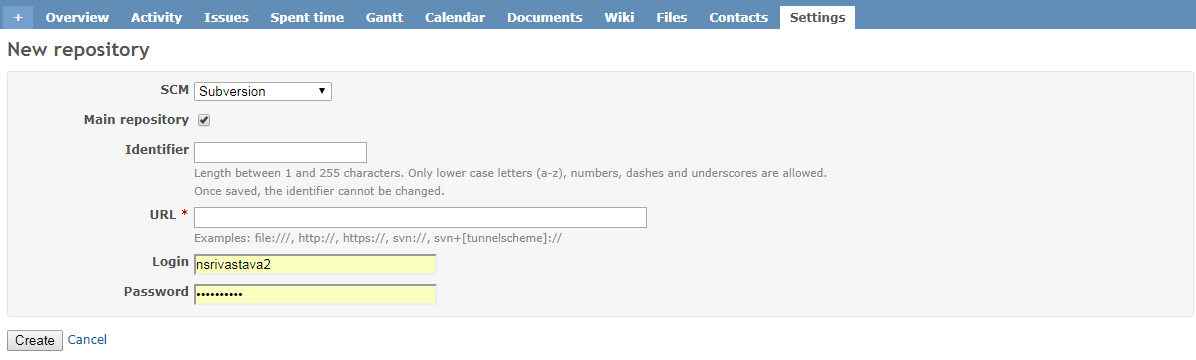
Per Velocity:?For Velocity there is a generic user:?velsofsvn?che viene aggiunto a tutti i repository e questo è l’utente utilizzato sul server Redmine per aggiornare gli elenchi del repository quando si verificano dei commit. Quindi controlla se questo utente ha accesso al repository in fase di installazione per la chiusura automatica dei problemi tramite SVN. Nel caso in cui i problemi con l’accesso controllino se le restrizioni IP sono presenti nel repository sull’host Assembla / SVN. 2. Vai al tuo progetto come amministratore di sistema e vai a Impostazioni> Moduli. Abilita modulo repository. 3. Compila il modulo sotto riportato nel modulo Repository per quel progetto:

Identifier:?Any name you wish

URL:?URL of the Assembla repository. Example:?https://subversion.assembla.com/svn/protocol.cdms/trunk

Login:?Username which has access to the above repository. For Velocity: velsofsvn

Parola d’ordine:?Password which has access to the above repository. For Velocity: Password here:??https://docs.google.com/spreadsheets/d/1DuvyfZgCx125Mv04mhCgXqrOcTW7BQPtSGPbvO9pu-g/

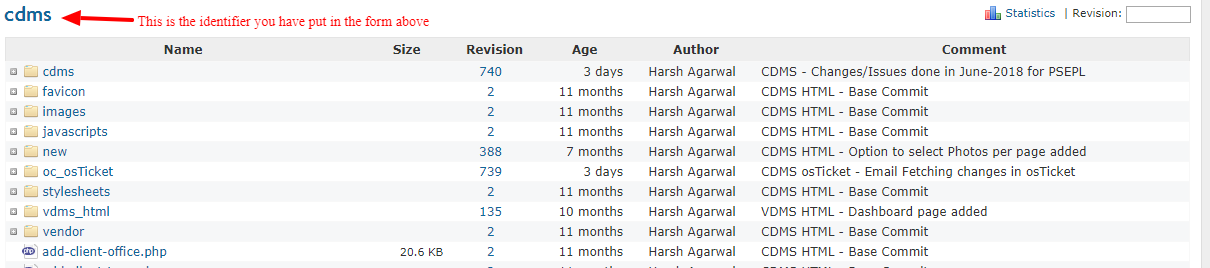
4. Una volta completato Step#3, il repository inizierà a mostrare come mostrato di seguito:


Step3: apportare modifiche in Assembla SVN

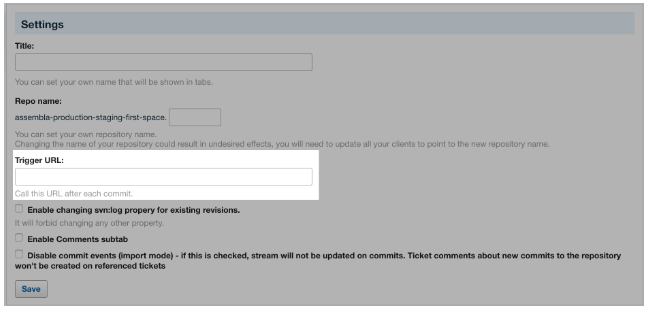
5. Per accedere a questa pagina, devi essere un proprietario o un membro di ALLpermessi?(learn more about roles and permissions). To get here, go to your Assembla SVN repository > Settings > General Settings.

URL di trigger:
Questa funzione chiama un URL specifico dopo ogni commit. Il nostro server invia una richiesta al servizio remoto specificato nell’URL. Il risultato dipenderà da ciò che un utente imposta questo servizio da fare sotto questo specifico URL. GET URL dopo ogni commit può essere utilizzato per innescare una build, per esempio. Qui in Trigger URL devi inserire l’url dicussed sopra per Auto Recupero di un particolare repository: Esempio:https://www.myredmineurl.com/sys/fetch_changesets?id=mypid&&key=djdj57FGDJmkj67

È così. Dovresti essere attivo e funzionante.

Cosa sono i siti sandbox nel Marketplace di eBay?

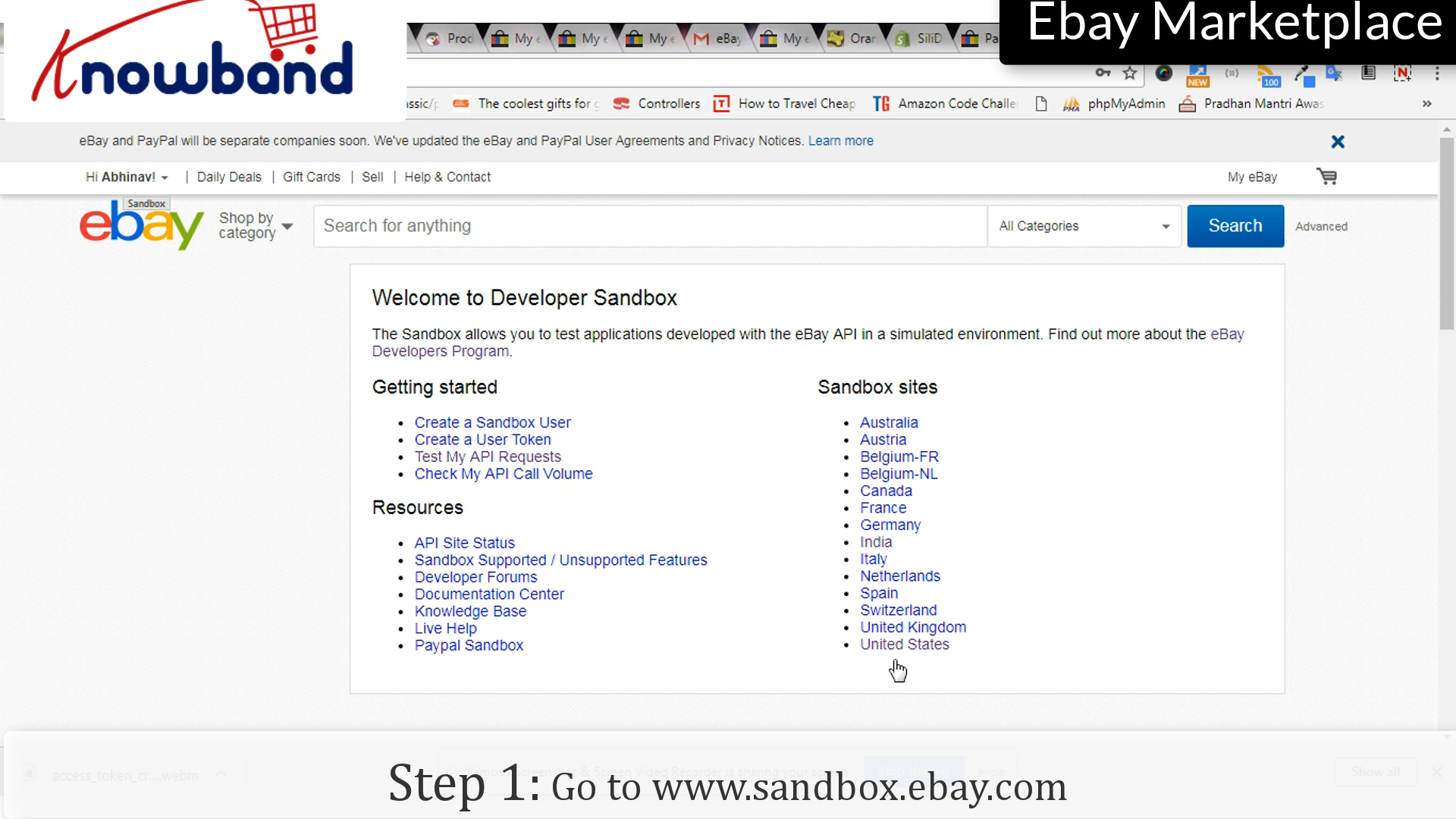
Passaggio 1: Sandbox.com

Vai a www.sandbox.ebay.com.

eBay fornisce l'ambiente Sandbox. Sandbox è un ambiente speciale progettato solo per i test e un'applicazione destinata al Sandbox può eseguire tutte le operazioni possibili nell'ambiente di produzione.

Cos'è Sandbox?

eBay fornisce l'ambiente Sandbox. Sandbox è un ambiente speciale progettato solo per i test e un'applicazione destinata al Sandbox può eseguire tutte le operazioni possibili nell'ambiente di produzione.

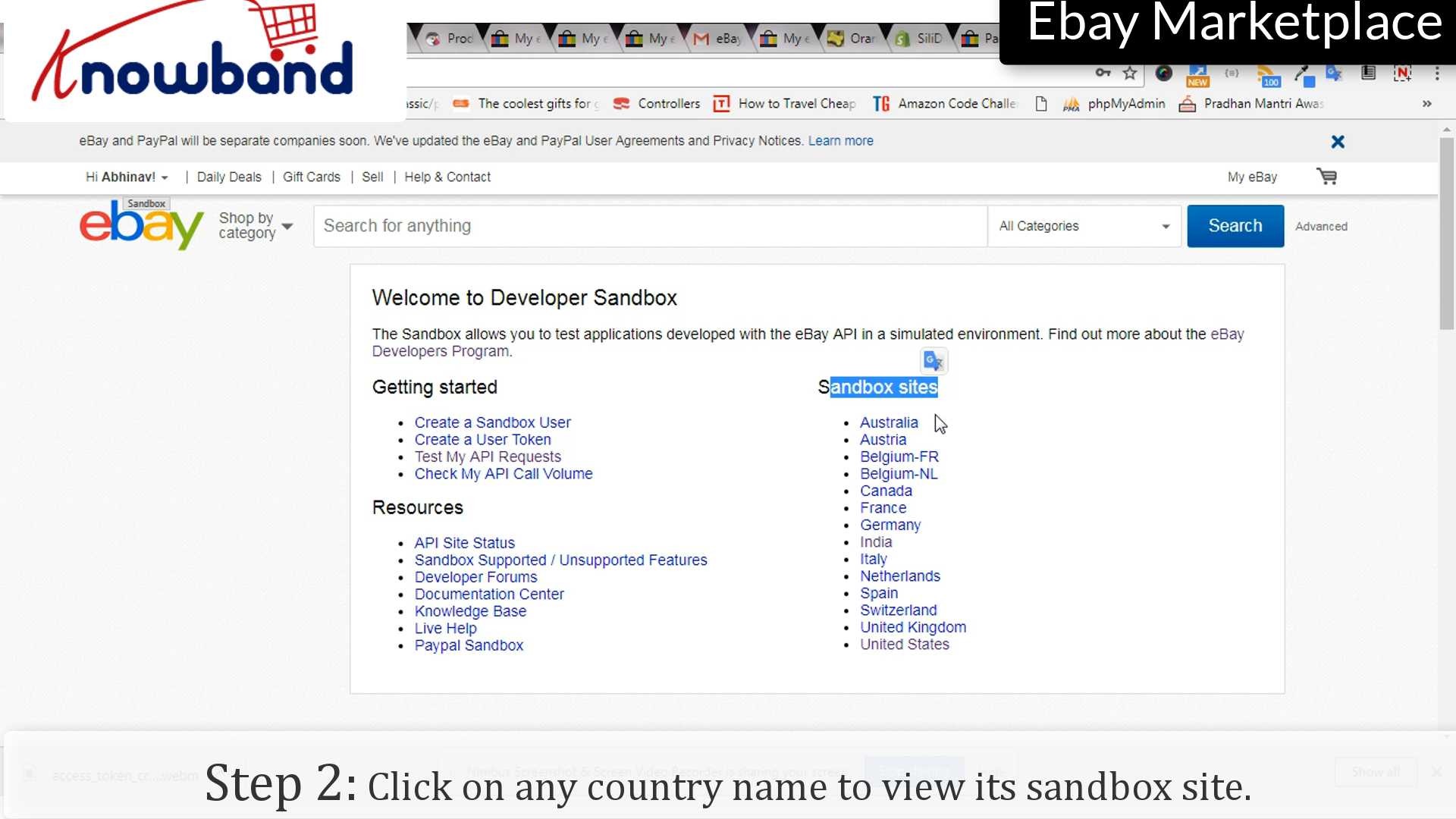
Passaggio 2: visualizzare il sito sandbox

Fare clic sul nome di un paese elencato per visualizzare il sito sandbox per lo stesso.

Per qualsiasi domanda, non esitate a contattarci al support@knowband.com.

Storie correlate:

  1. Come creare un token di accesso nel Marketplace di eBay?
  2. Come creare un account venditore nel mercato eBay?
  3. Come elencare un prodotto nel mercato eBay?
  4. Come revisionare e ripubblicare nel Marketplace di eBay?
  5. Come lanciare un mercato come Etsy ed Ebay?
  6. Come posizionarsi più in alto e ottenere i tuoi annunci visti nella ricerca su eBay?
  7. Come creare un account Sandbox eBay?
  8. Come creare un'applicazione eBay per ottenere le chiavi API necessarie e il token utente?
  9. Cosa sono i siti sandbox nel Marketplace di eBay?
  10. 4 Ultimate Suggerimenti per aumentare le vendite su eBay


Come rivedere e relazionare nel Marketplace di eBay?

Dopo aver elencato una volta, potrebbero esserci molte volte in cui ti verrà richiesto di modificare i dettagli o persino di eliminare l'elenco. eBay fornisce semplici passaggi per questi processi di modifica, ecco come lo fai:

Di seguito sono riportati i passaggi per rivedere l'elenco:

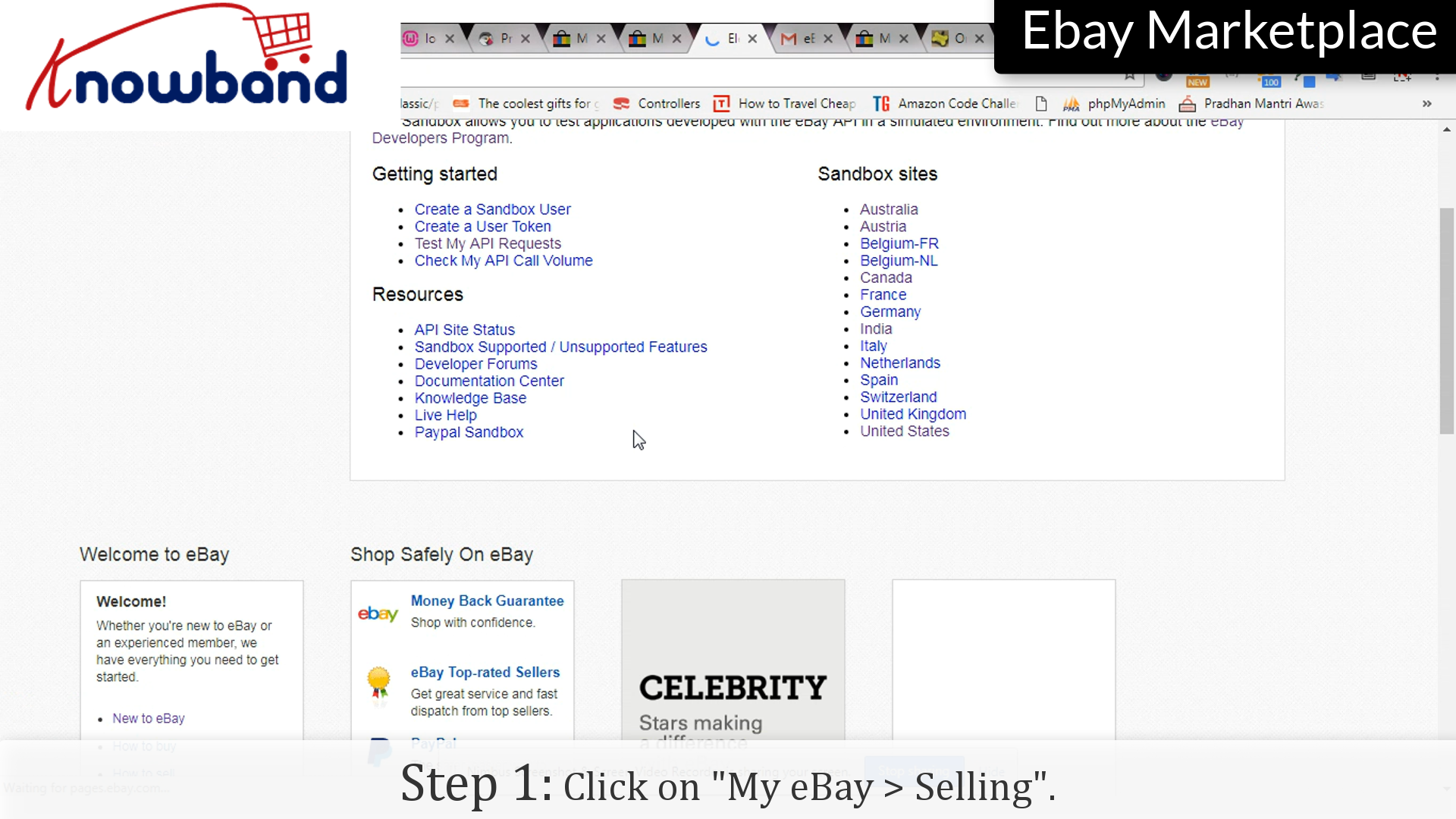
Passo 1: vendita

Clicca su "Il mio eBay> Vendita"nel menu.

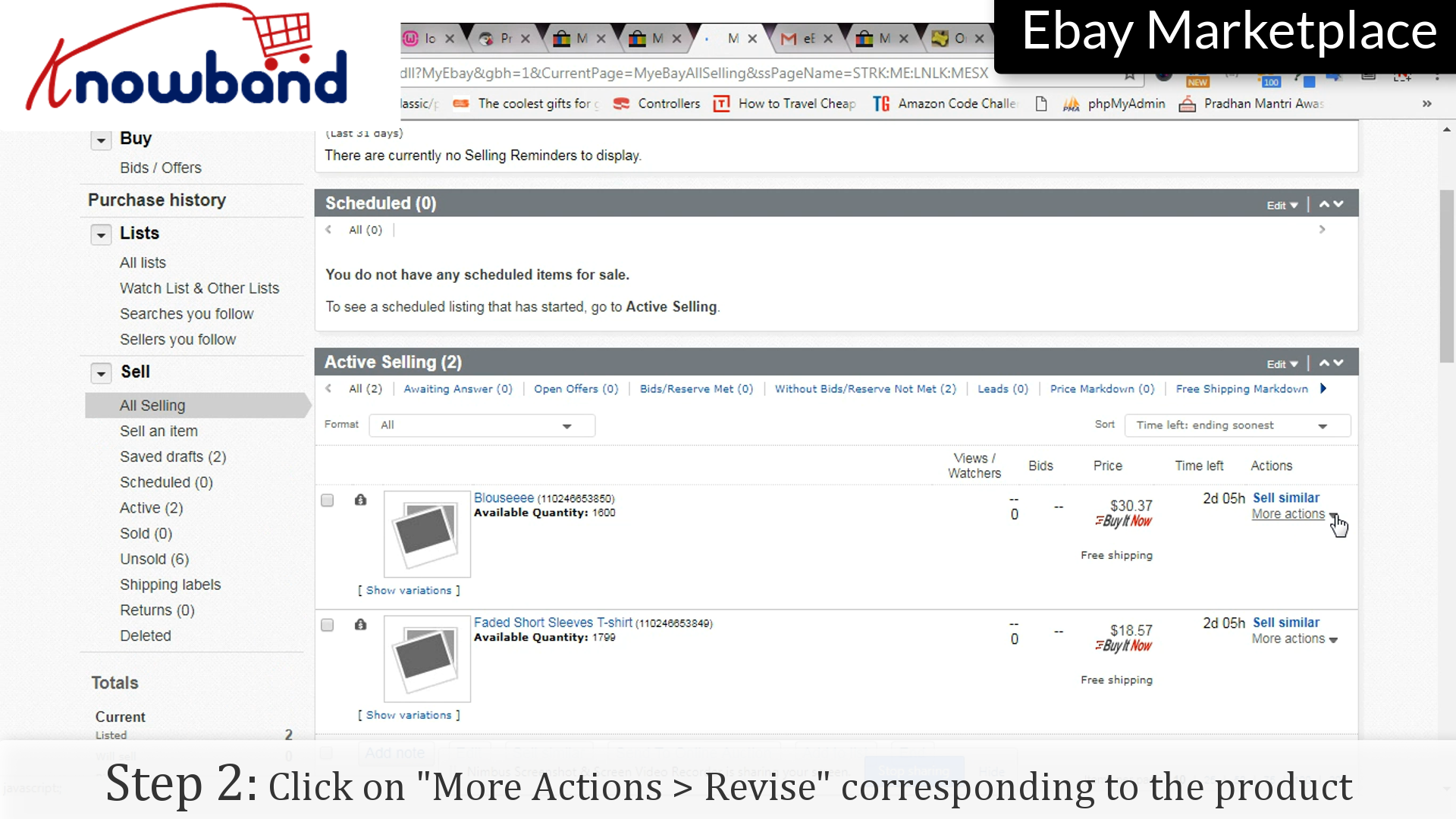
Passo 2: rivedere

Corrispondente alla scheda in cui si desidera apportare modifiche, c'è un'opzione "Altre azioni", una volta cliccato verrà visualizzato un menu a discesa, fare clic su"Rivedere"opzione fornita nella lista.

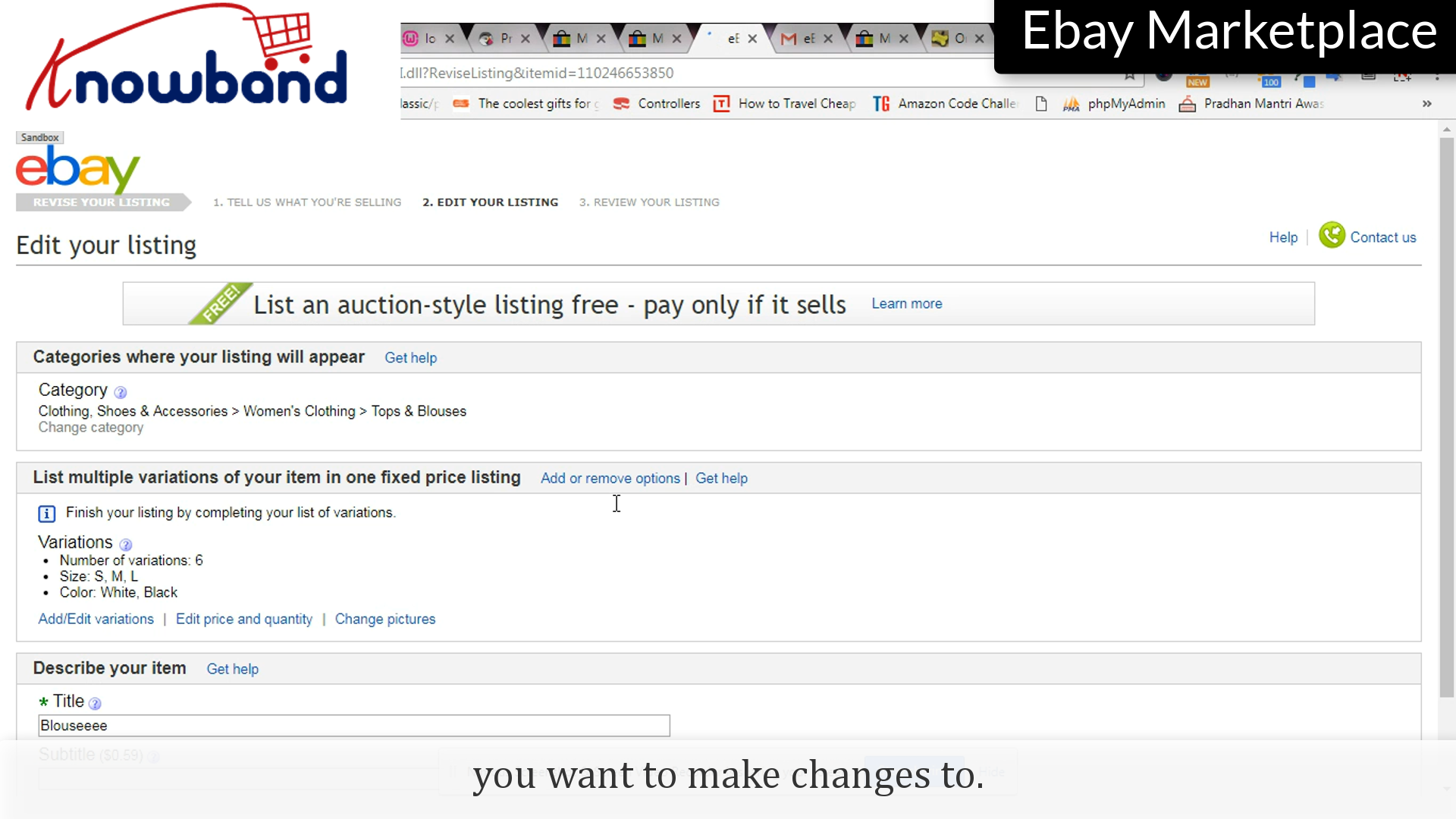
Passo 3: modifiche

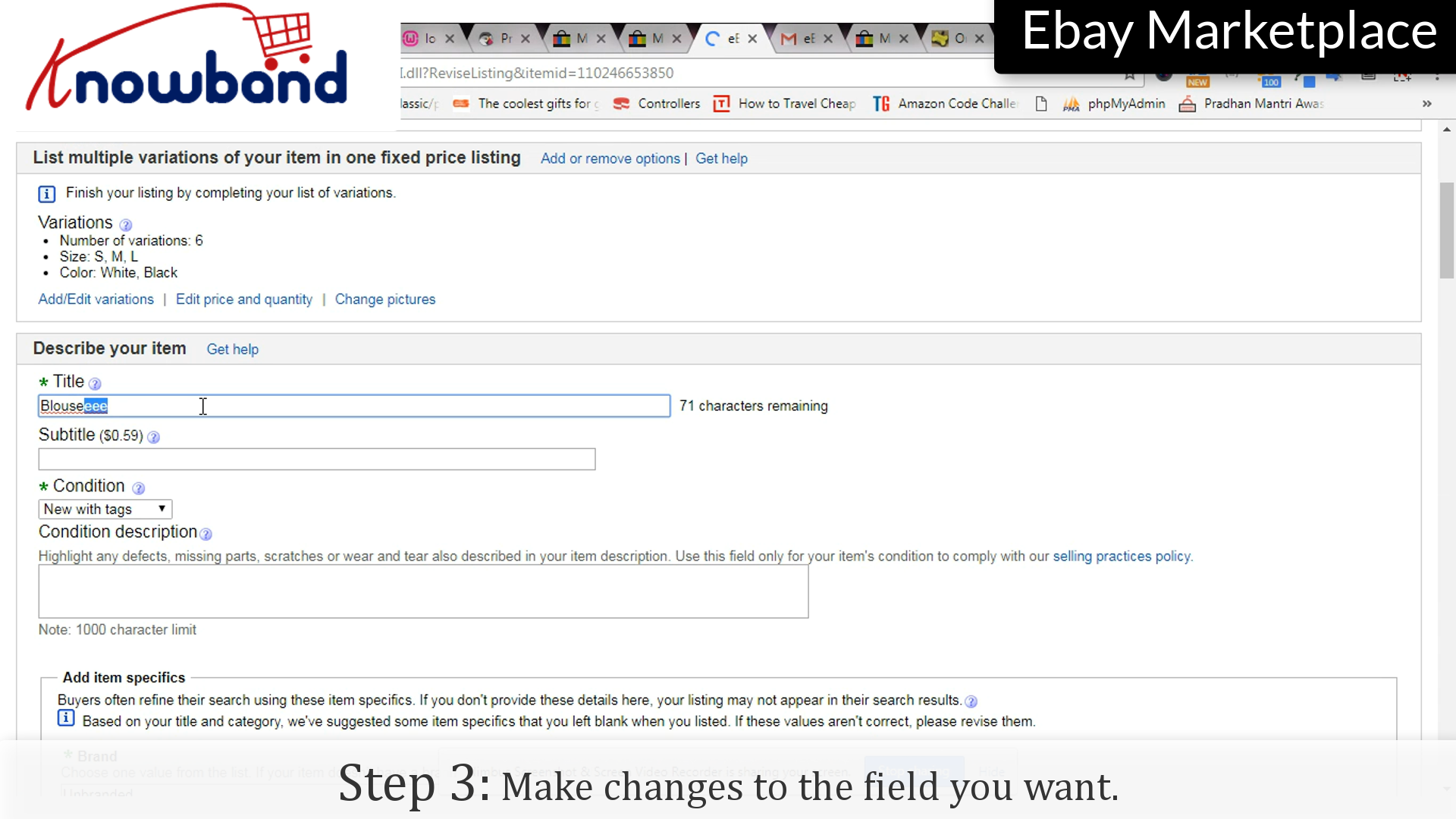
Apporta le modifiche ai campi che desideri modificare.

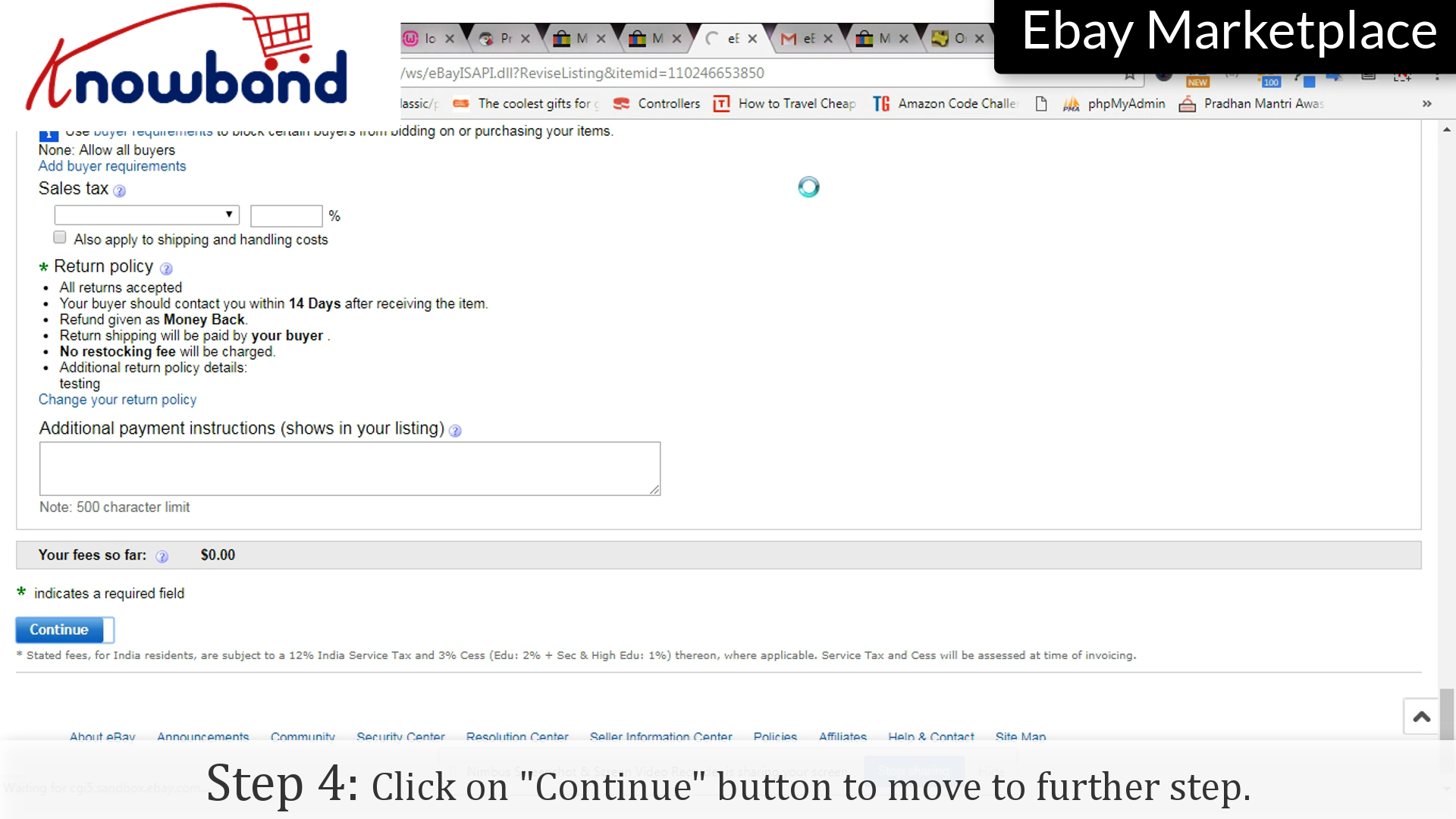
Passo 4: continua

Clicca su "Continua"per salvare le modifiche e spostarsi ulteriormente.

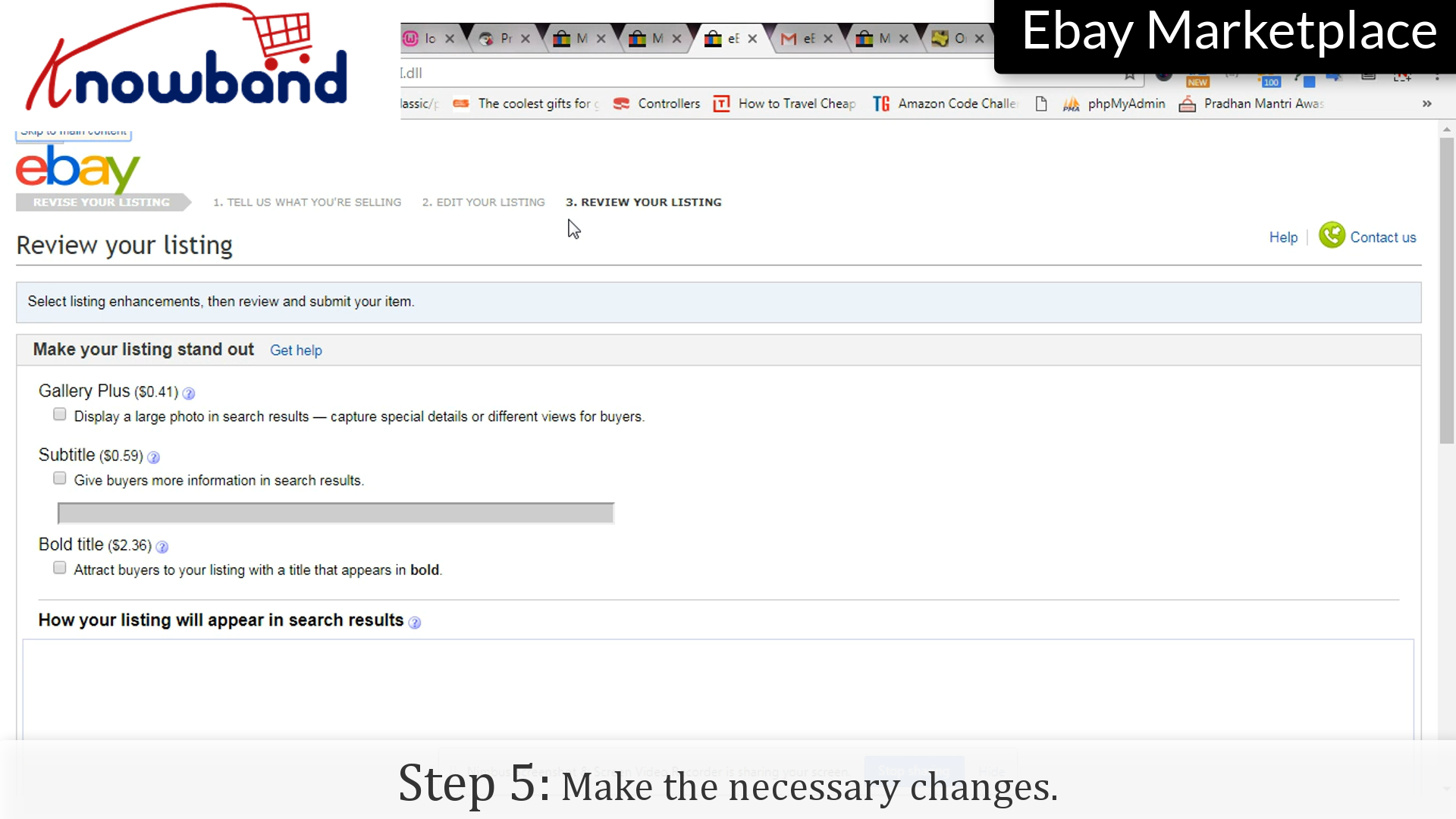
Passo 5: modifiche

Apporta le modifiche necessarie al passaggio finale della revisione dell'elenco.

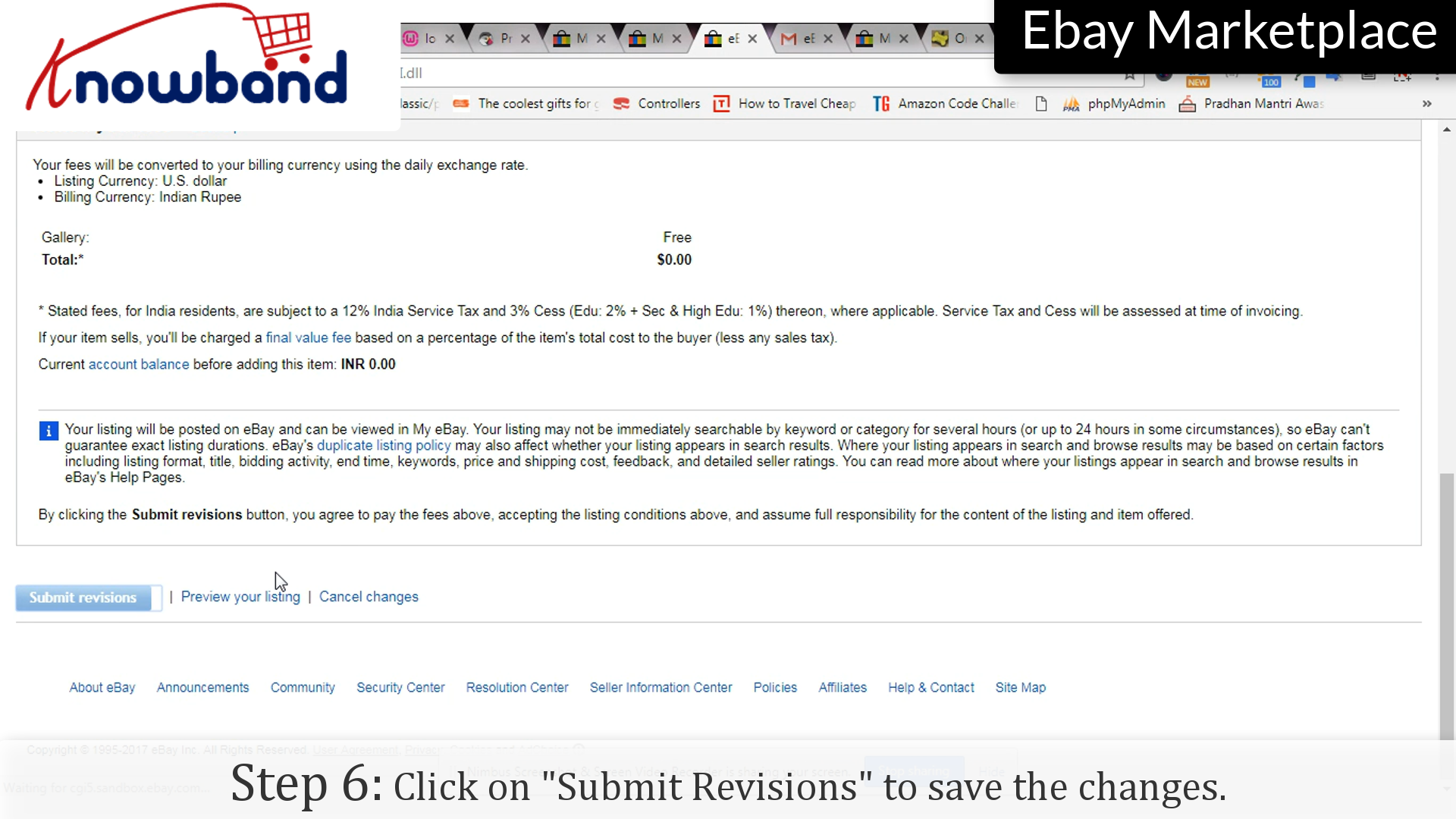
Passo 6: Invia

Clicca su "Invia revisione"opzione per salvare le modifiche alla lista.

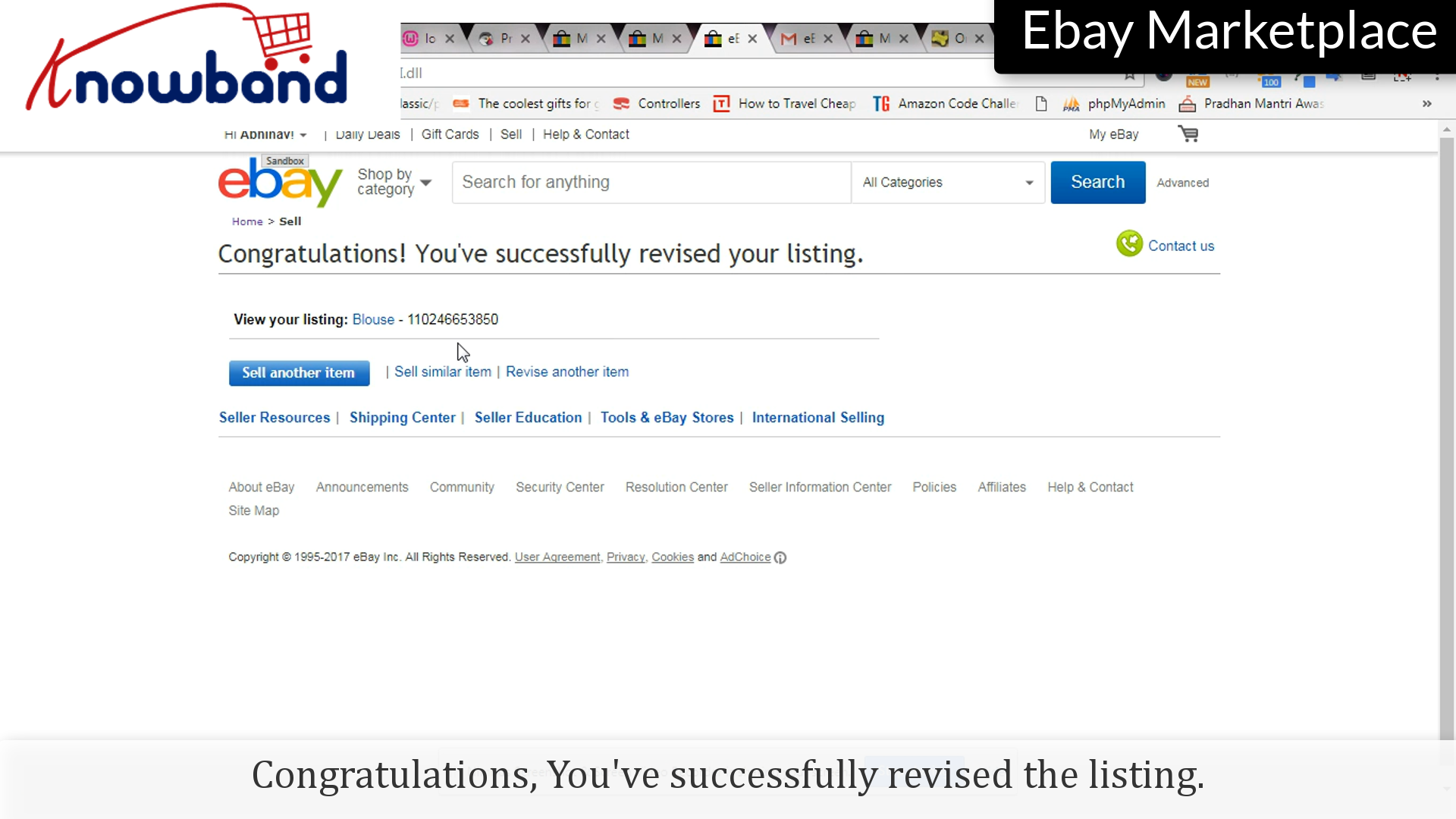
Congratulazioni, hai rivisto con successo la scheda.

Segui i seguenti punti per terminare l'elenco:

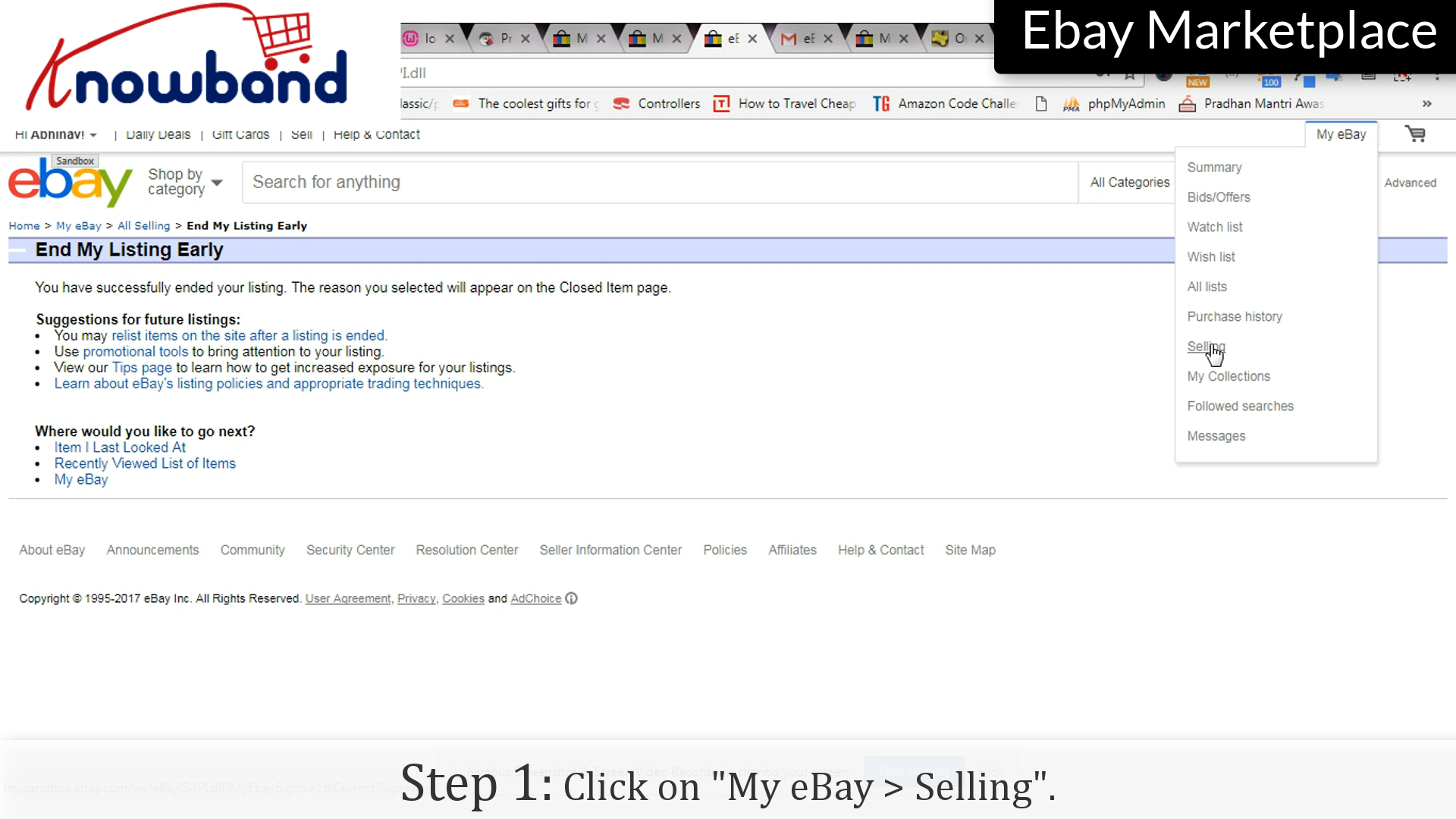
Passo 1: vendita

Clicca su "Il mio eBay> Vendita"opzione nel menu.

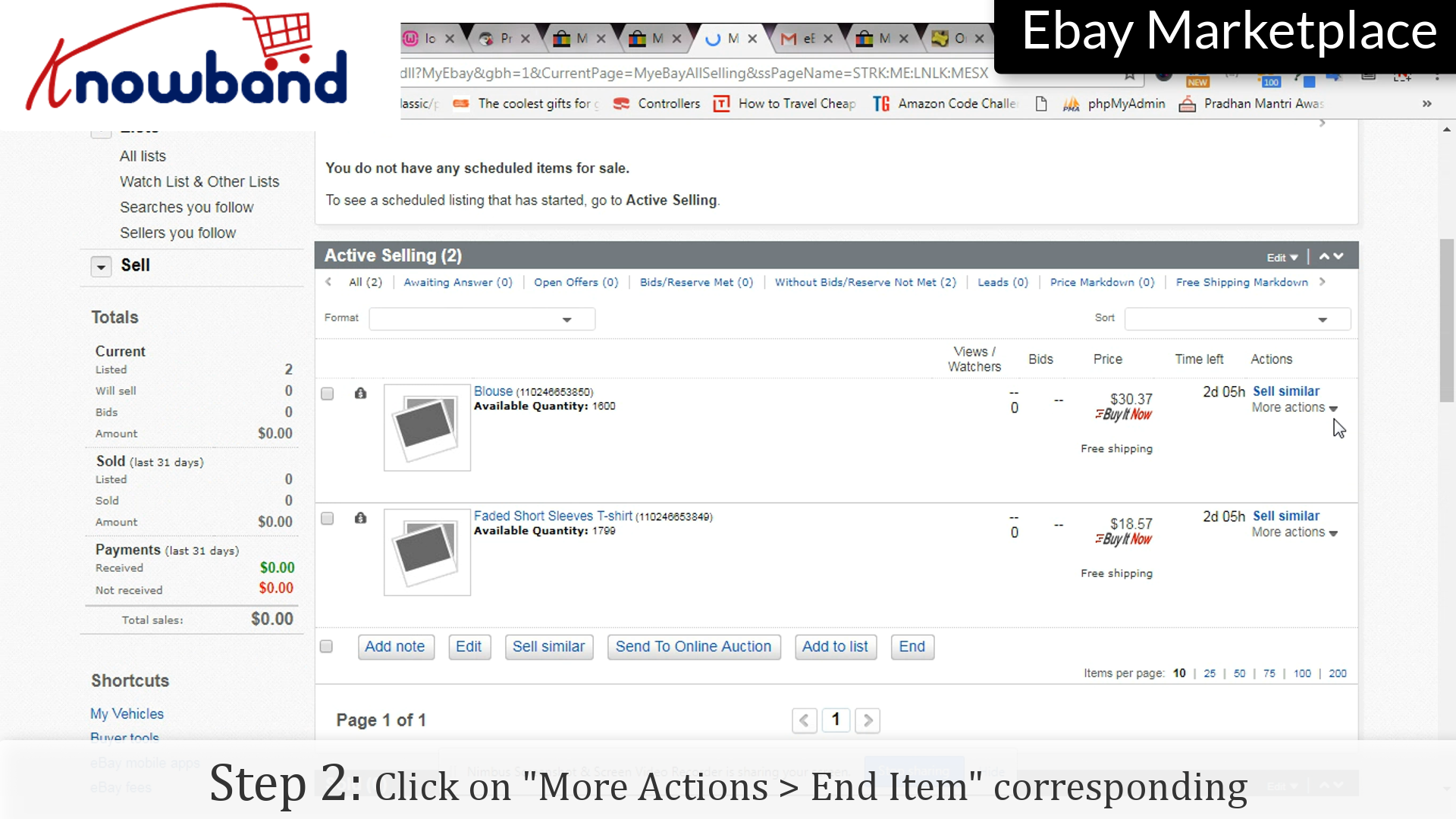
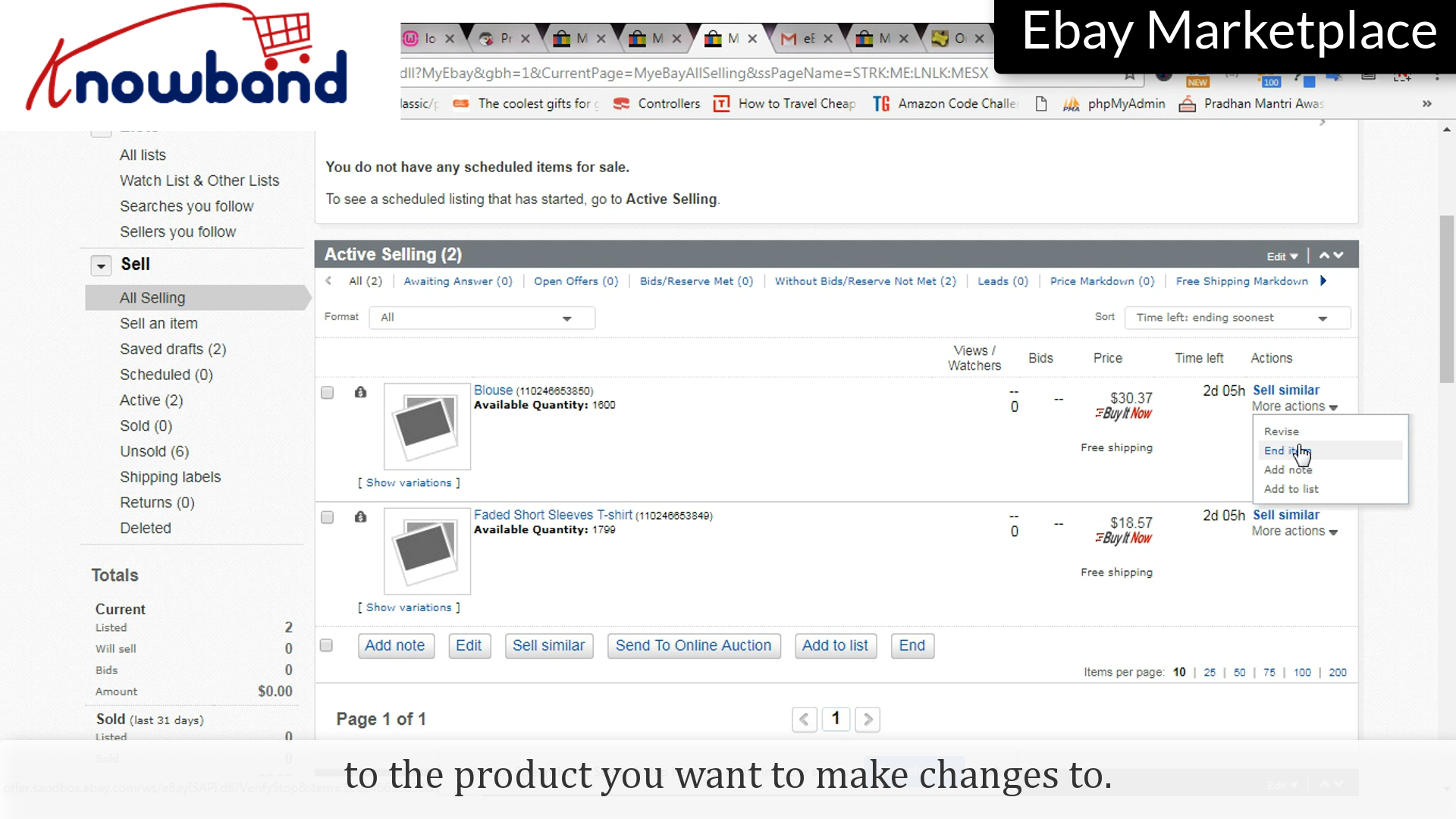
Passo 2: Fine articolo


Clicca su "Altre azioni"e poi nel menu a discesa, fai clic su"Fine articolo“.

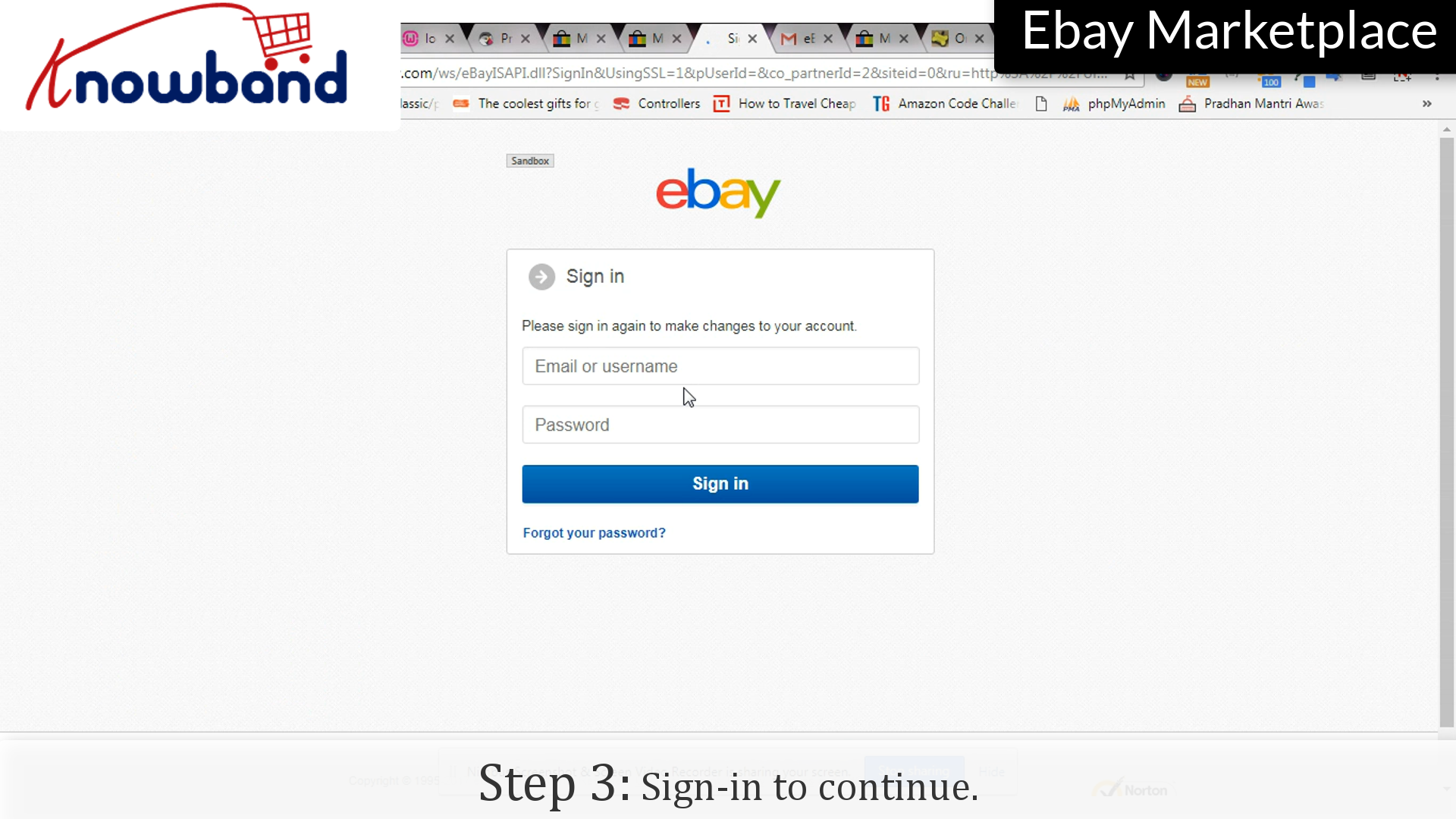
Passo 3: Accedi

Inserisci le tue credenziali come conferma per terminare l'elenco.

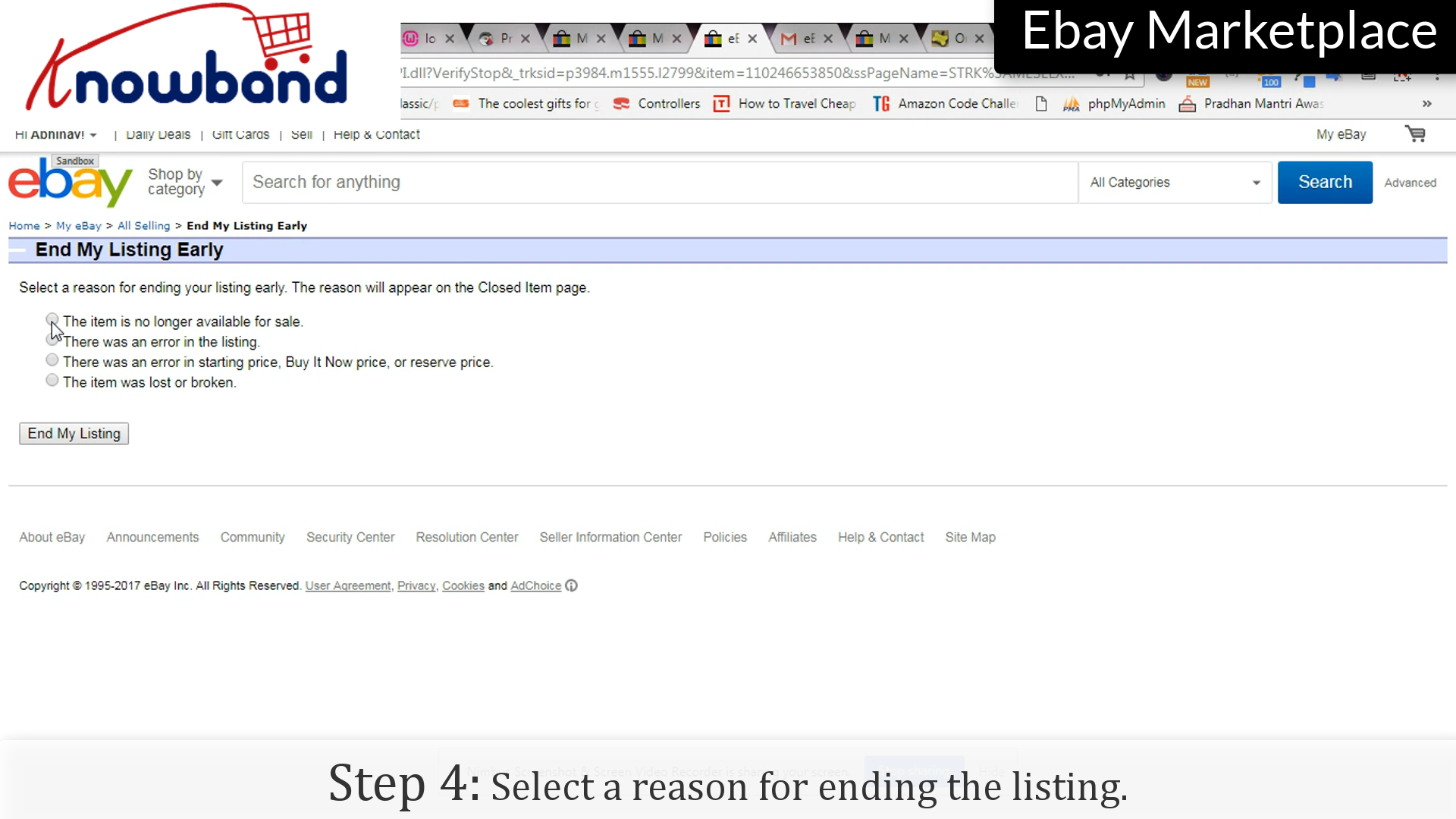
Passo 4: motivo

Seleziona un motivo qualsiasi per terminare l'elenco.

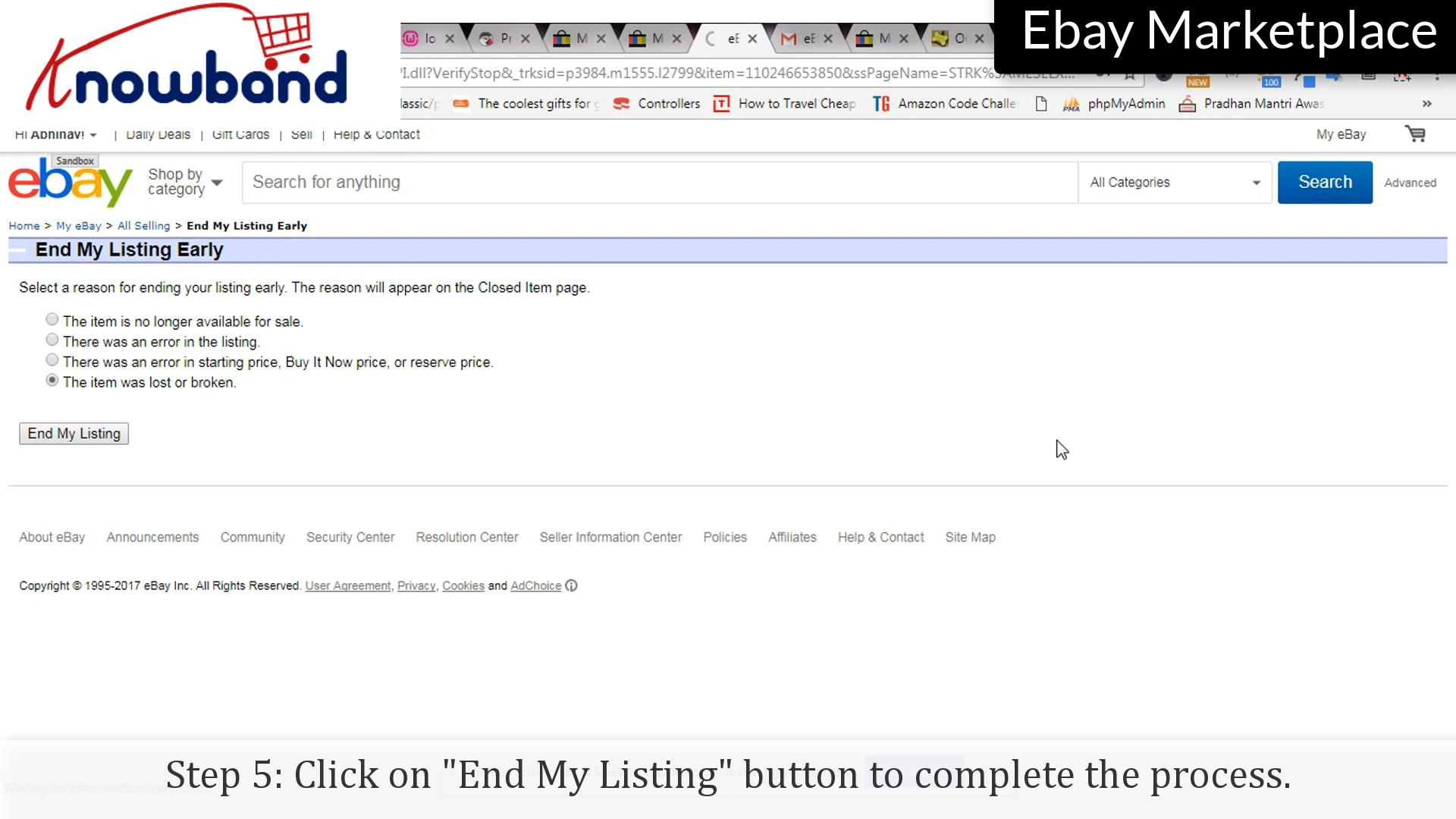
Passo 5: termina il mio annuncio

Clicca su "Termina il mio elenco"per terminare l'elenco.

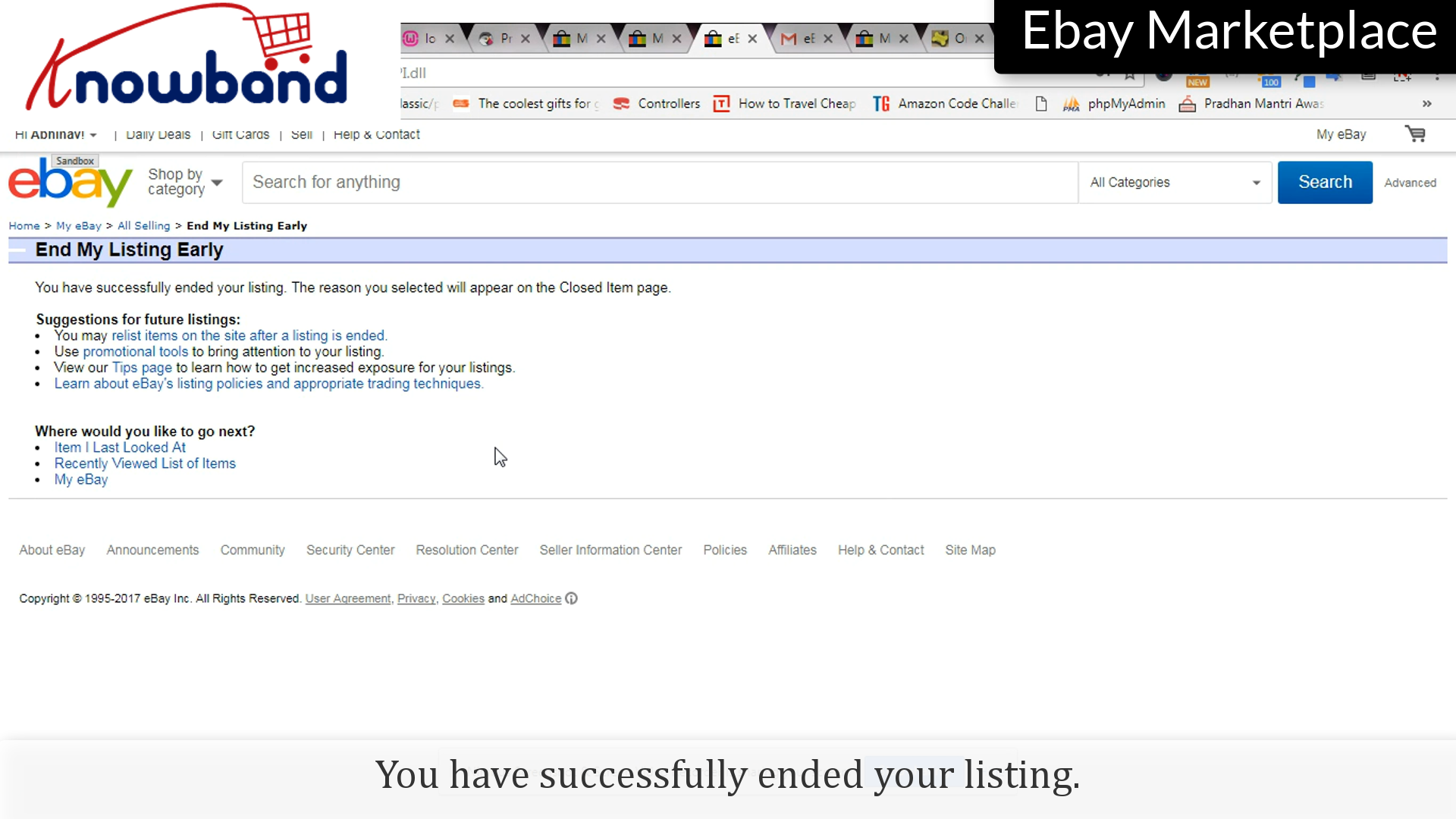
Hai terminato con successo l'elenco.

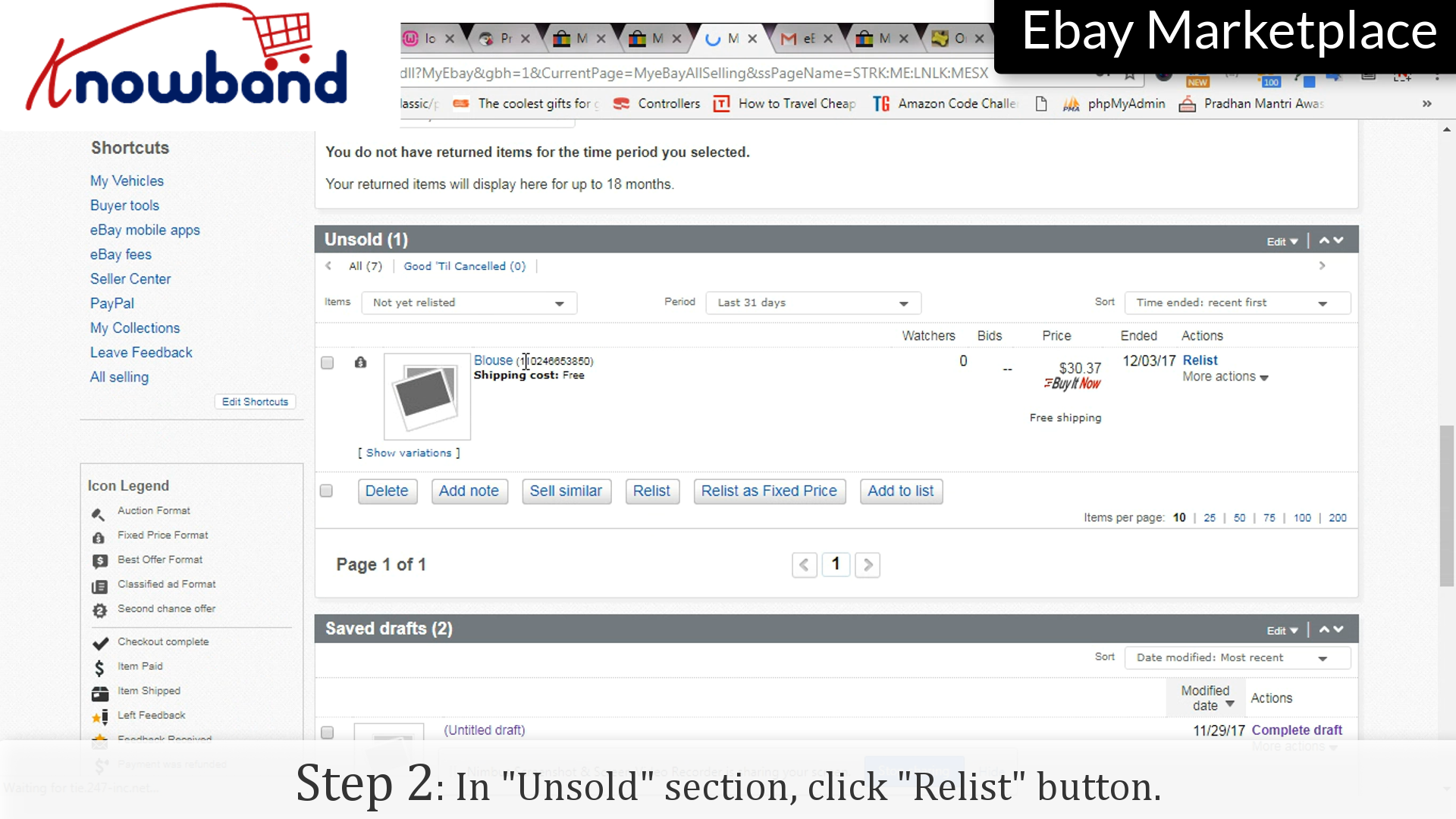
Segui i punti per ri-elencare l'oggetto:

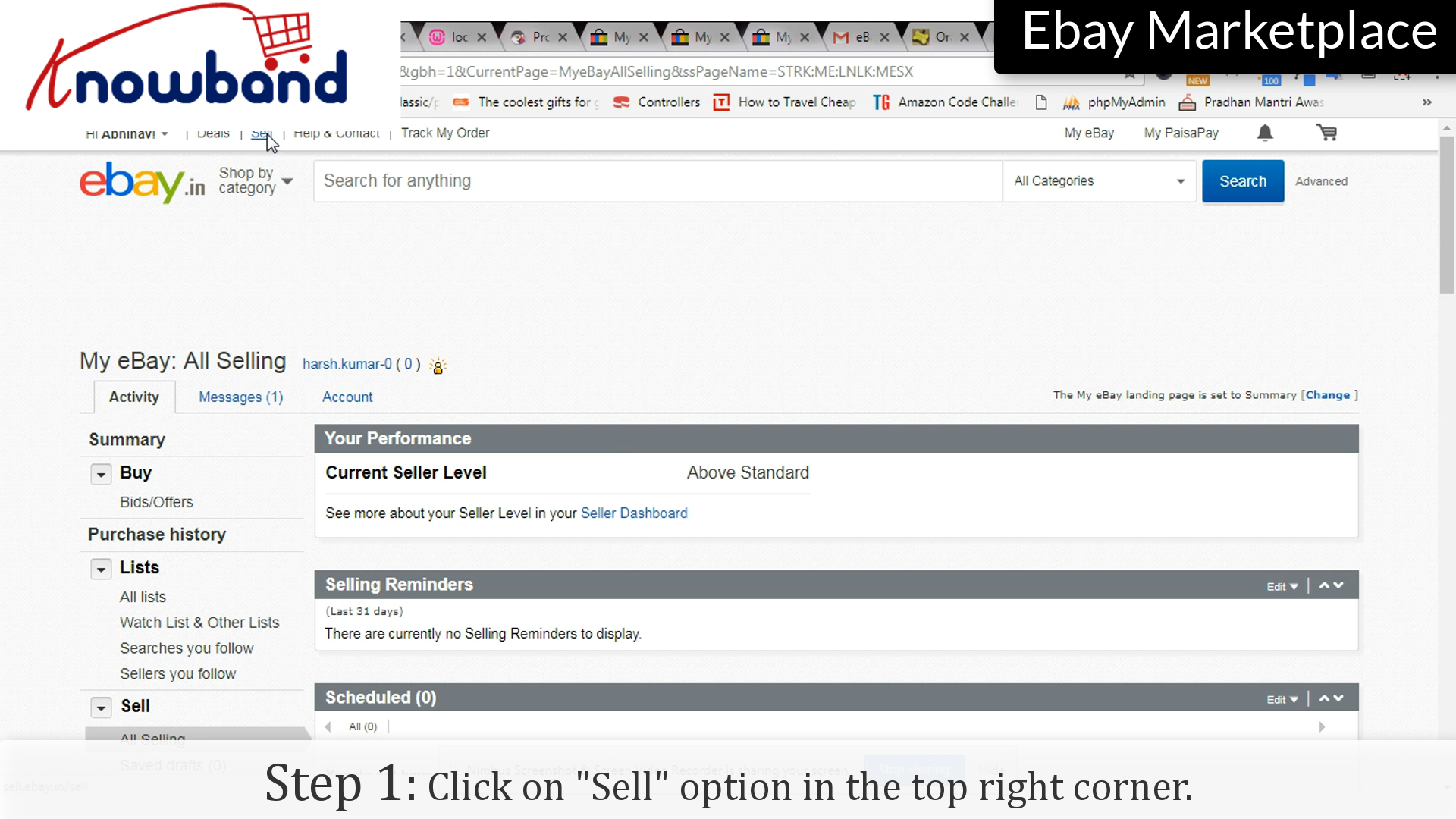
Passo 1: vendita

Clicca su "Il mio eBay> Vendita"opzione per ri-elencare l'articolo:

Passo 2: rimuovi

Sotto il "invenduto"sezione, clicca"rimettere in vendita"opzione corrispondente al prodotto che vuoi rimettere in vendita.

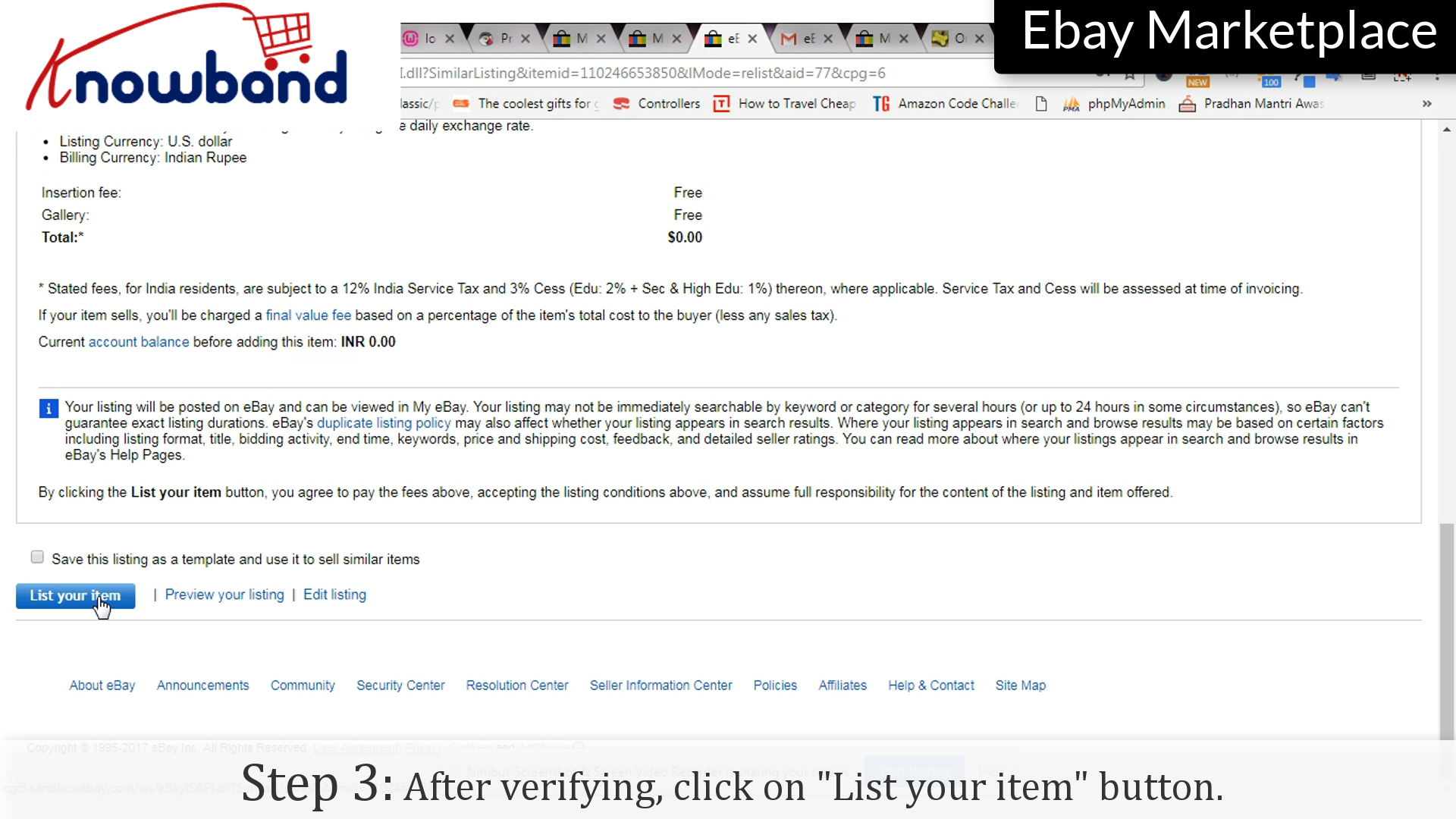
Passo 3: Verifica

Dopo la verifica, clicca su "Elenca il mio oggetto"per completare il processo.

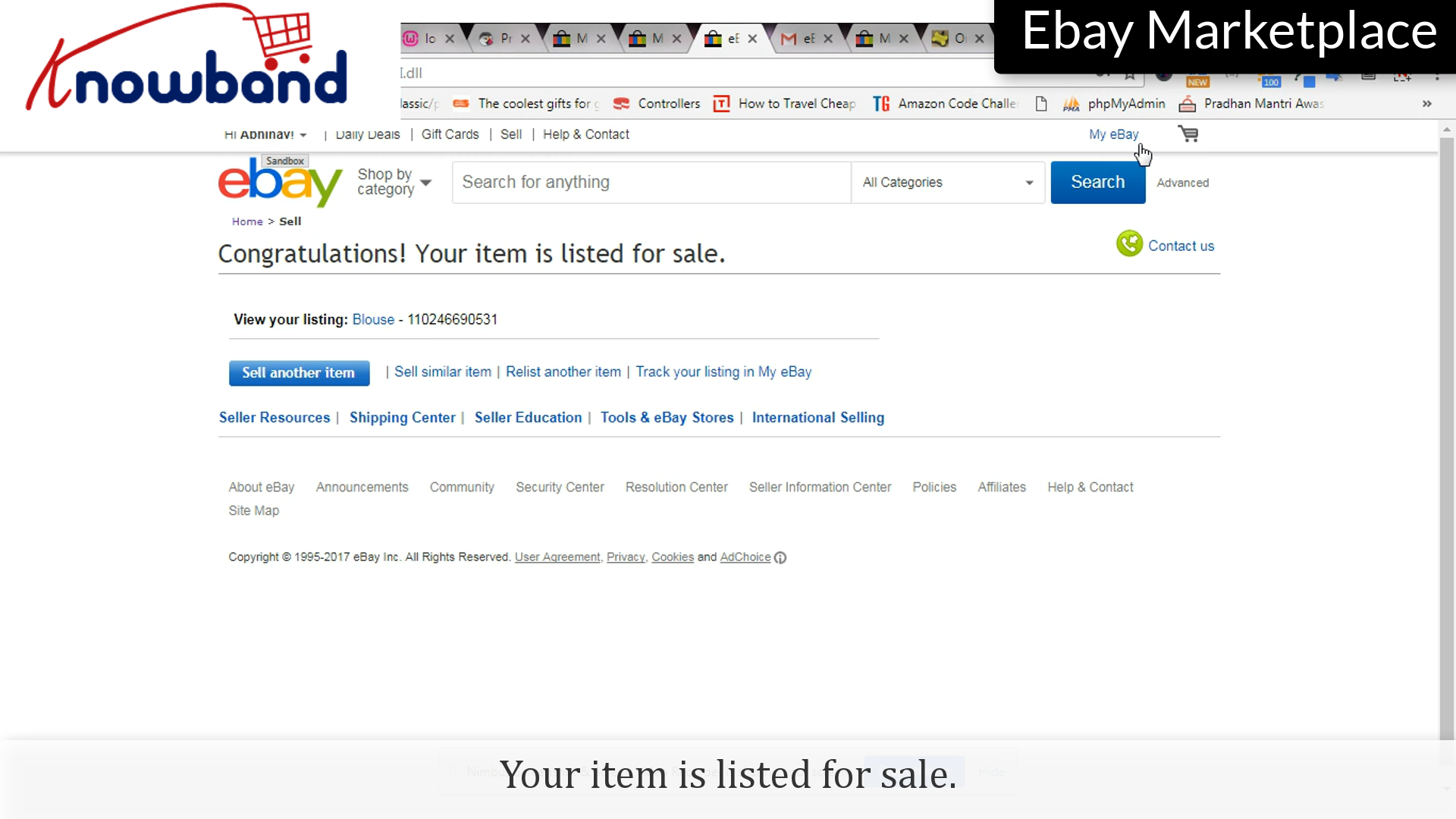
Complimenti! Il tuo articolo è in vendita.

Per qualsiasi domanda, vi preghiamo di contattarci a support@knowband.com.

Storie correlate:

Come mettere in vendita un prodotto su eBay Marketplace?

Aggiorna ora: Prestashop eBay Connector v2.2.1 è qui!

Ottime notizie per i proprietari di negozi Prestashop! Knowband ha appena rilasciato la versione 2.2.1 del connettore Prestashop eBay Marketplace, una vera e propria svolta per la gestione del marketplace.

Questa versione si concentra sul miglioramento dell’affidabilità operativa tra eBay e il negozio PrestaShop e sulla prevenzione dei comuni problemi di integrazione con eBay. La funzionalità di monitoraggio API Rate Limit garantisce il monitoraggio completo dell’utilizzo dell’API, prevenendo interruzioni che potrebbero influire sulle inserzioni dei prodotti o sulla sincronizzazione degli ordini.

. Confronto inventario Un altro punto di forza è la possibilità di gestire il tuo stock Prestashop con le tue inserzioni eBay in tempo reale. Questa funzionalità proattiva garantisce che i tuoi clienti non incontrino mai sorprese di “esaurimento scorte” e mantiene il tuo inventario accurato su tutte le piattaforme.

Non aspettare! L’aggiornamento alla versione 2.2.1 garantisce ora che il tuo negozio rimanga al passo con i tempi, ti fa risparmiare tempo e massimizza il potenziale di vendita. Agisci subito prima di perdere qualsiasi opportunità!

Dopo aver creato un account venditore su eBay Marketplace, devi aggiungere i prodotti al tuo negozio. Aggiungere i prodotti al carrello è un processo semplice che si compone dei seguenti passaggi:

Fase 1: Vendere l’opzione

Clicca sul “Vendi” opzione nell’angolo in alto a destra.

 Passaggio 2: inizia a vendere

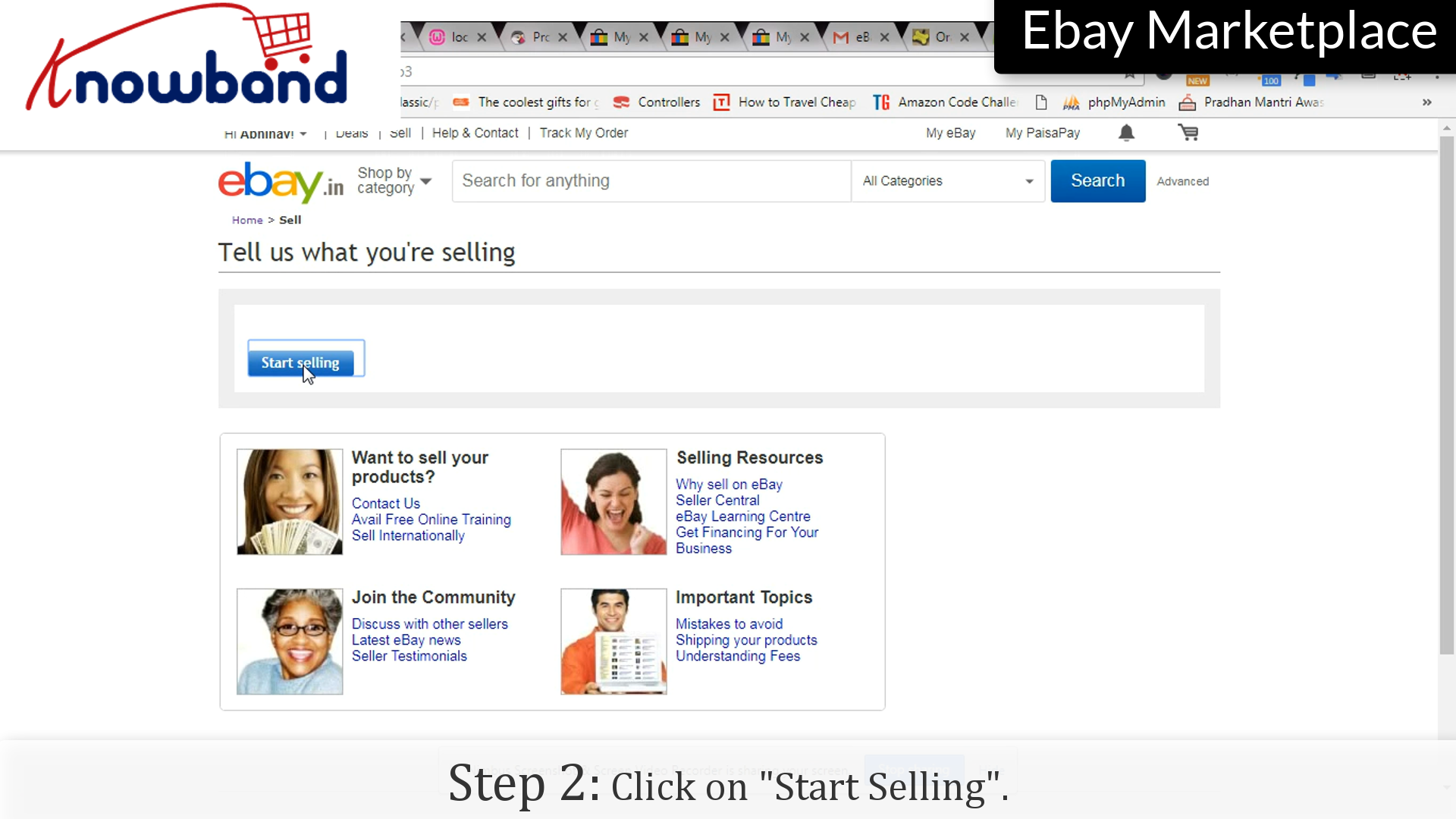
Clicca sul “Inizia a vendere” opzione per avviare il processo.

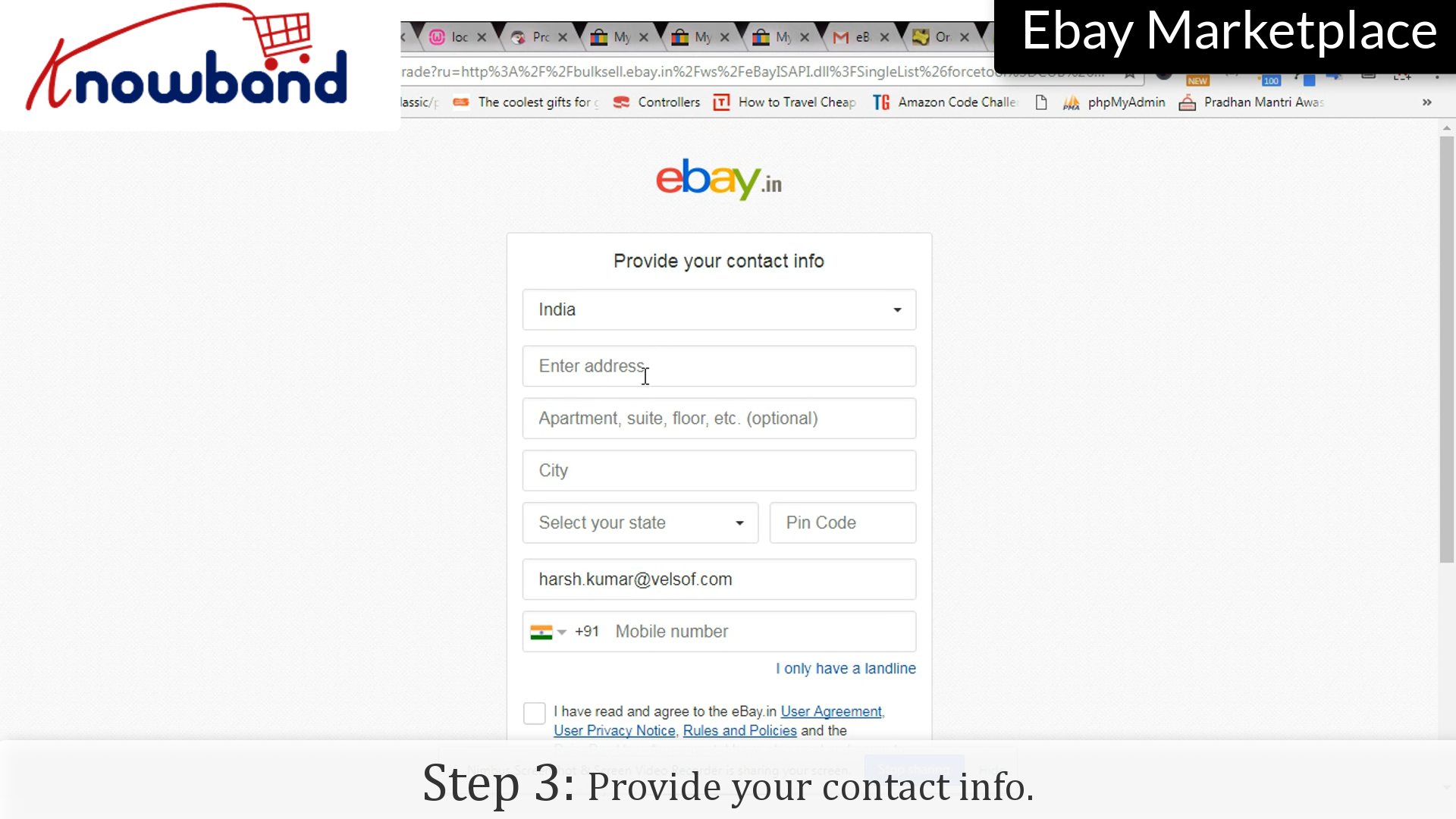
Passaggio 3: Informazioni di contatto

Fornisci i tuoi dati di contatto in modo che eBay possa contattarti in caso di problemi con i prodotti aggiunti.

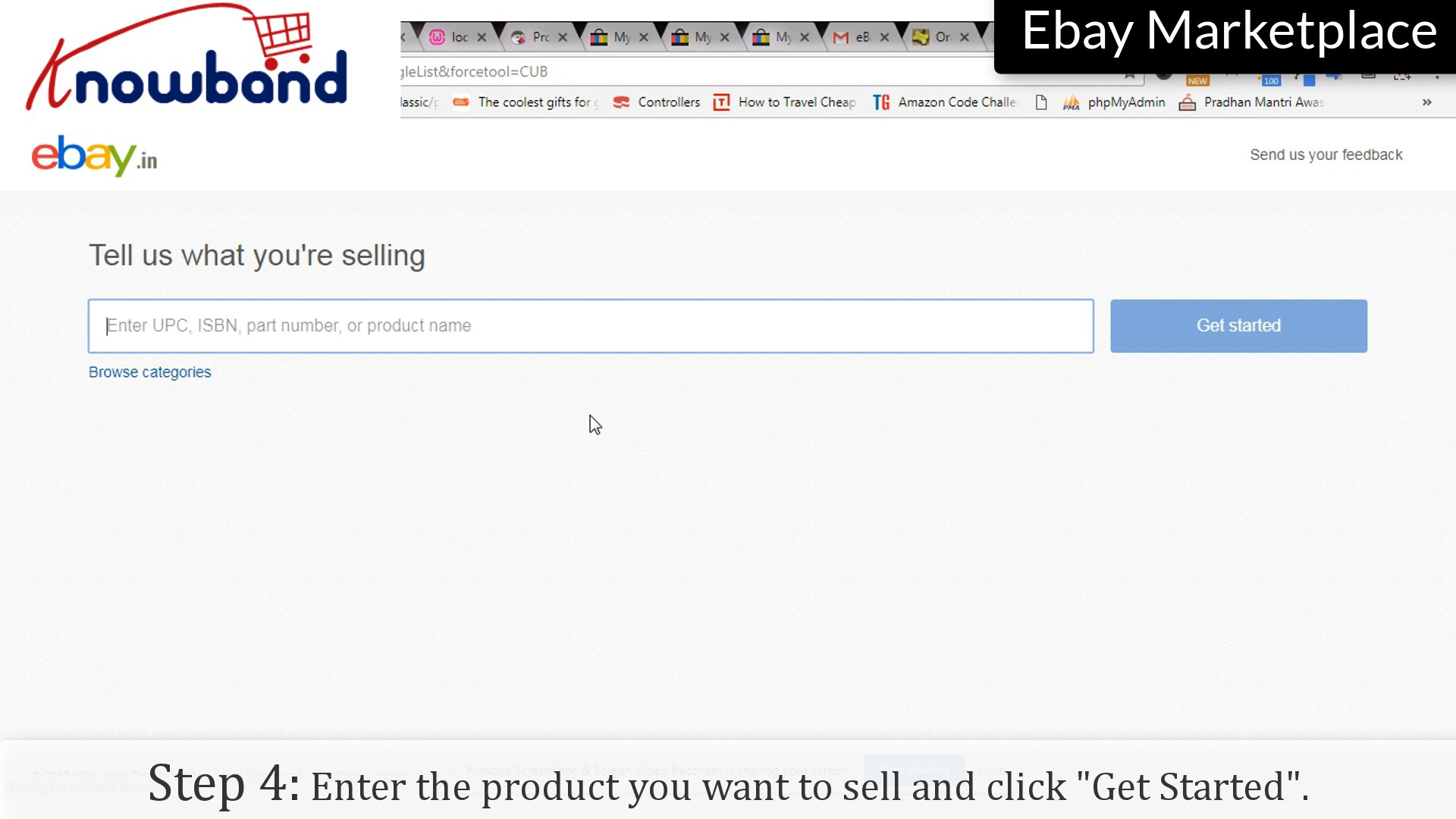
Passaggio 4: Inizia

Inserisci il prodotto che vuoi vendere e clicca su “Inizia“.

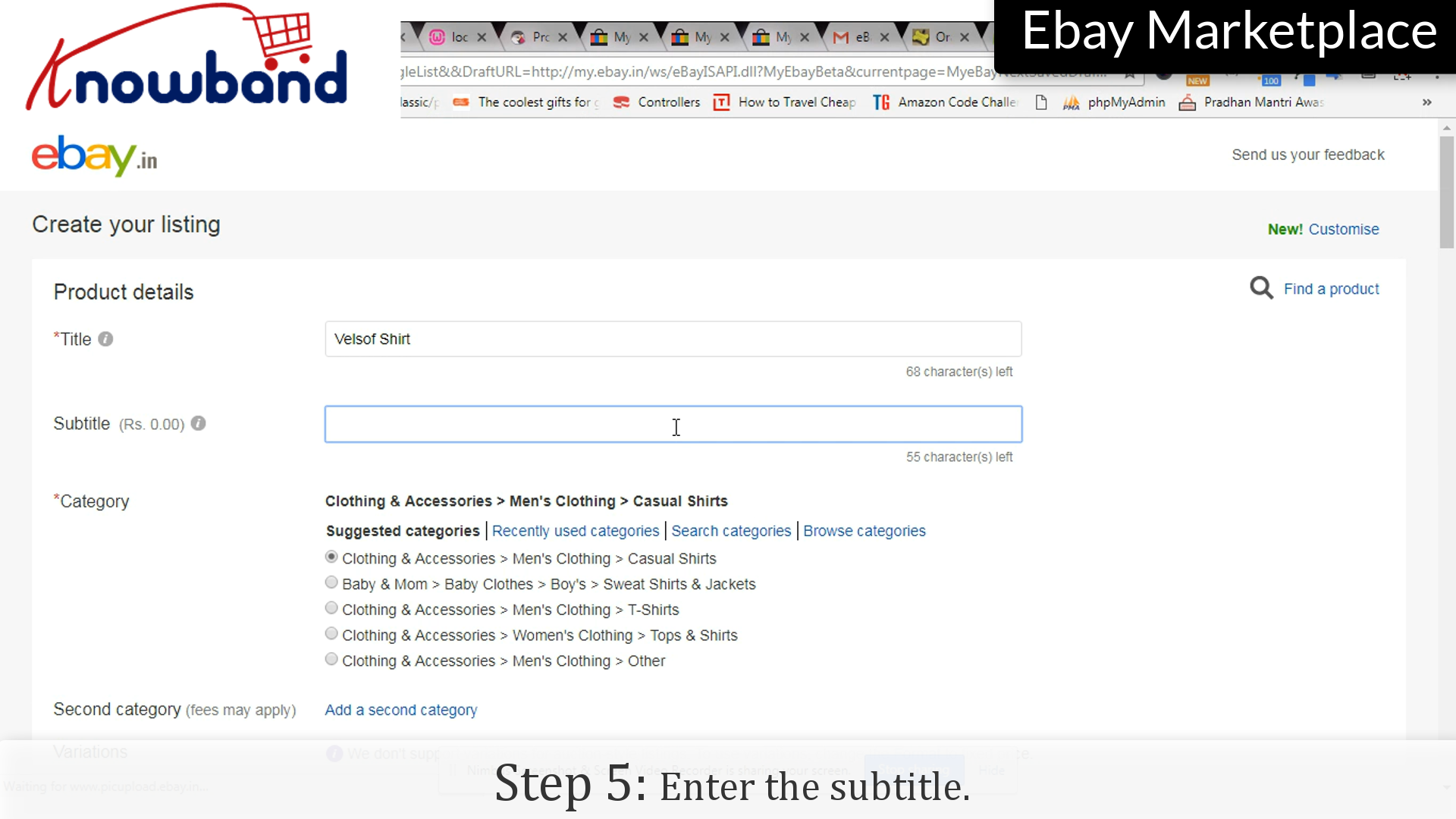
Fase 5: Sottotitolo

Inserisci il sottotitolo del prodotto/annuncio.

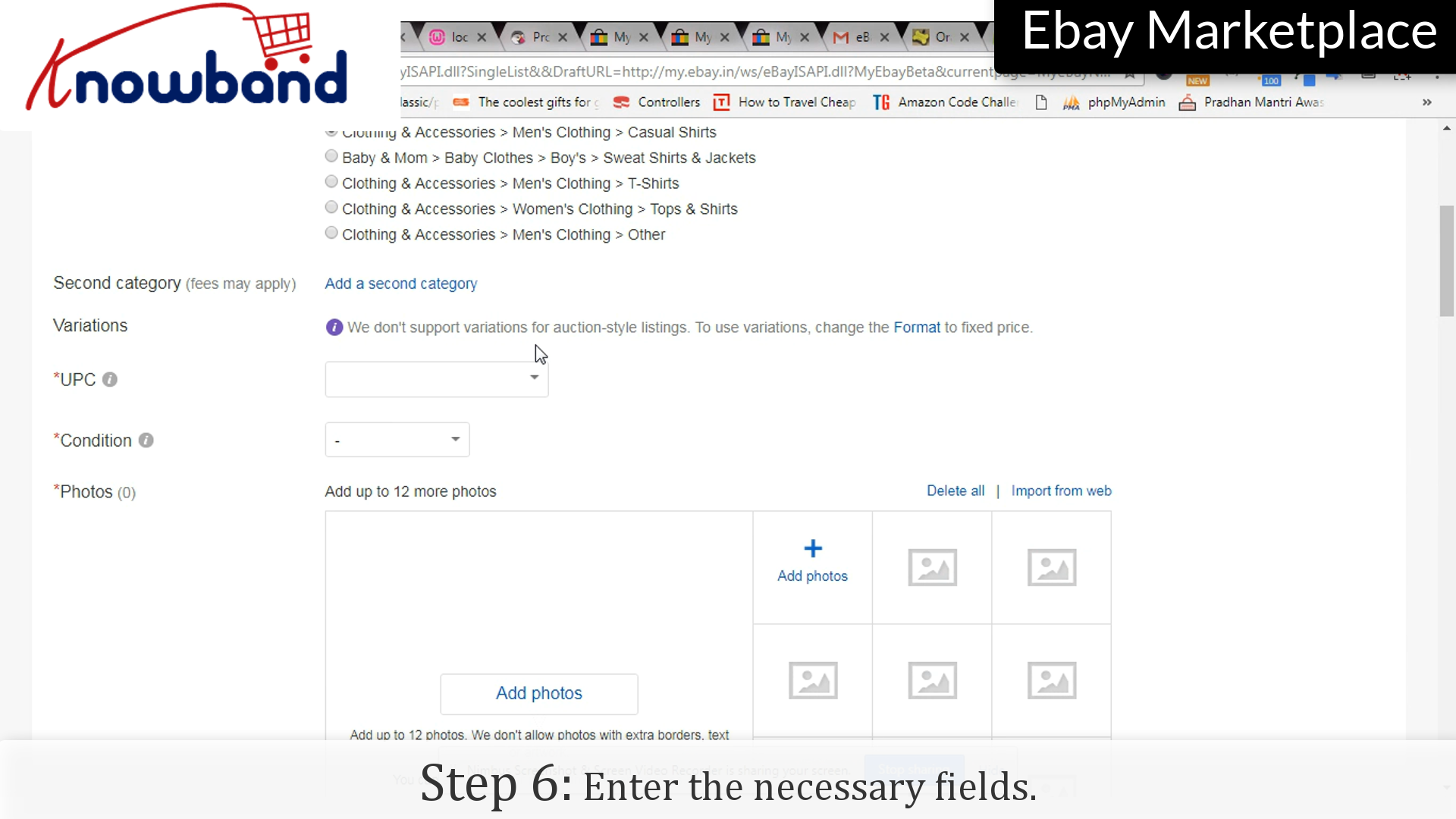
 Passaggio 6: compila il modulo

Inserisci i dettagli necessari che vuoi mostrare all’utente.

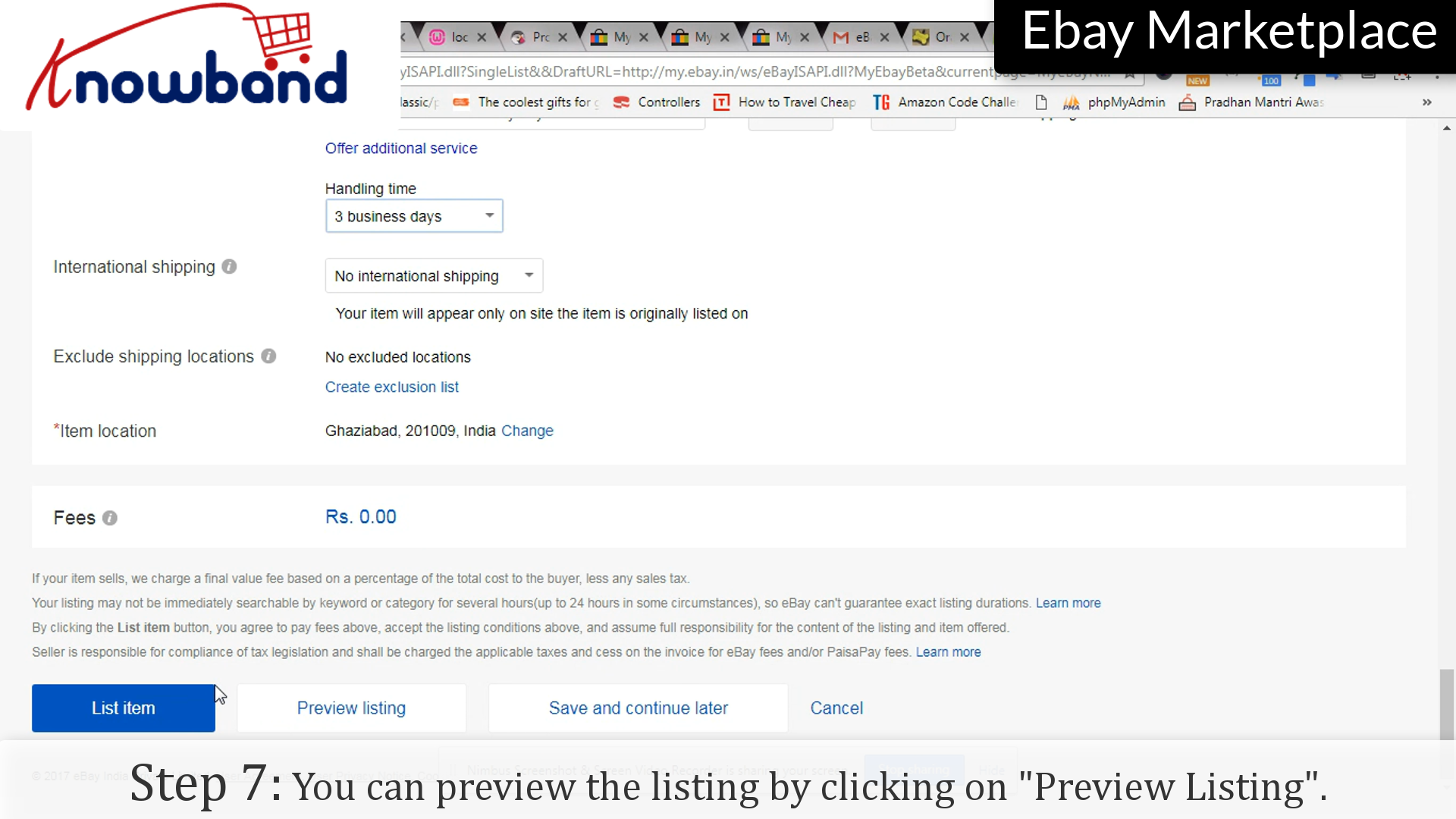
 Fase 7: Anteprima dell’annuncio

Prima di salvare l’elenco, eBay ti offre la possibilità di visualizzare in anteprima l’annuncio con tutti i dettagli.

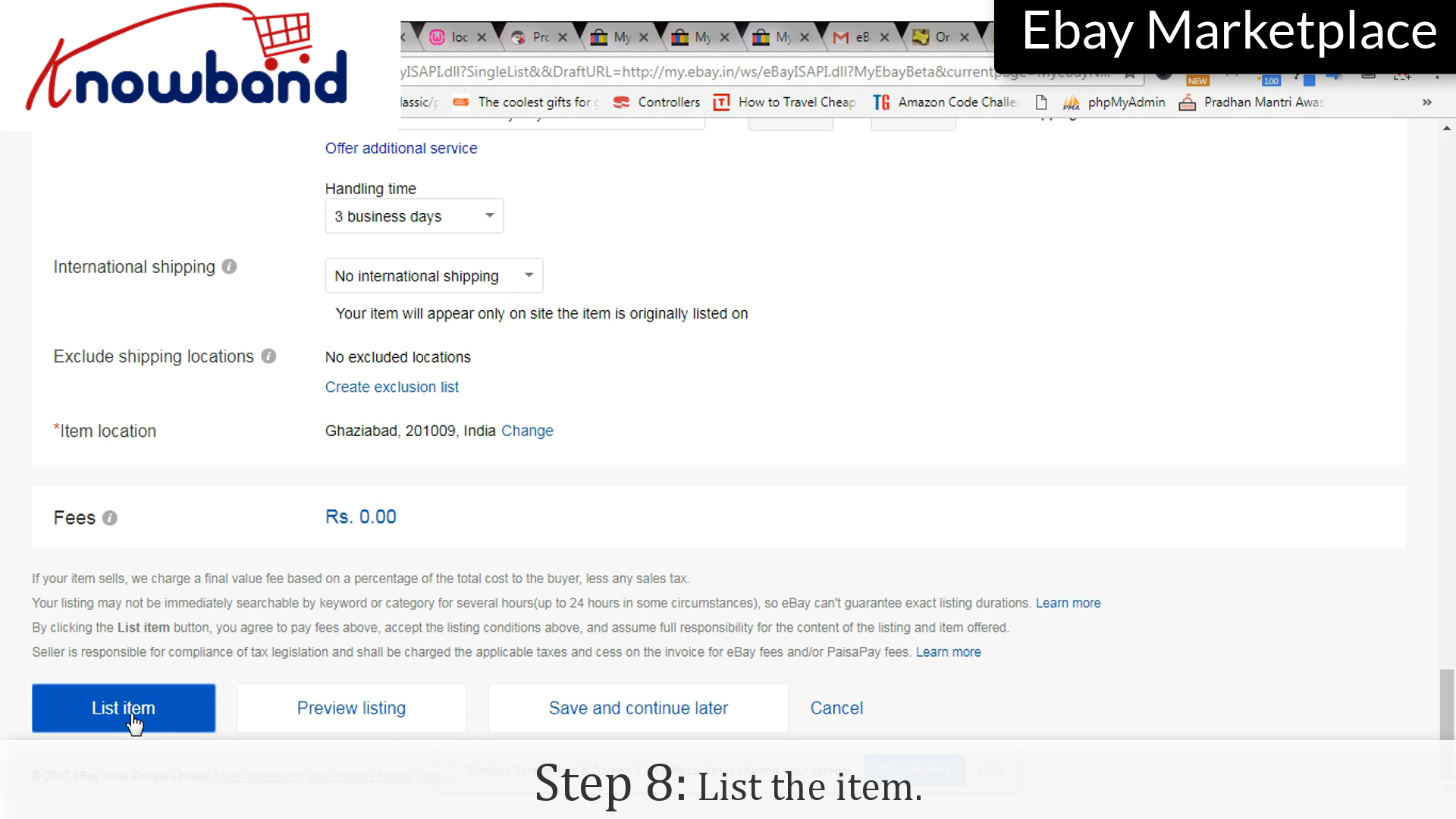
 Passaggio 8: elenca l’articolo

Clicca su “Elenca l’articolo” per rendere pubblico l’articolo.

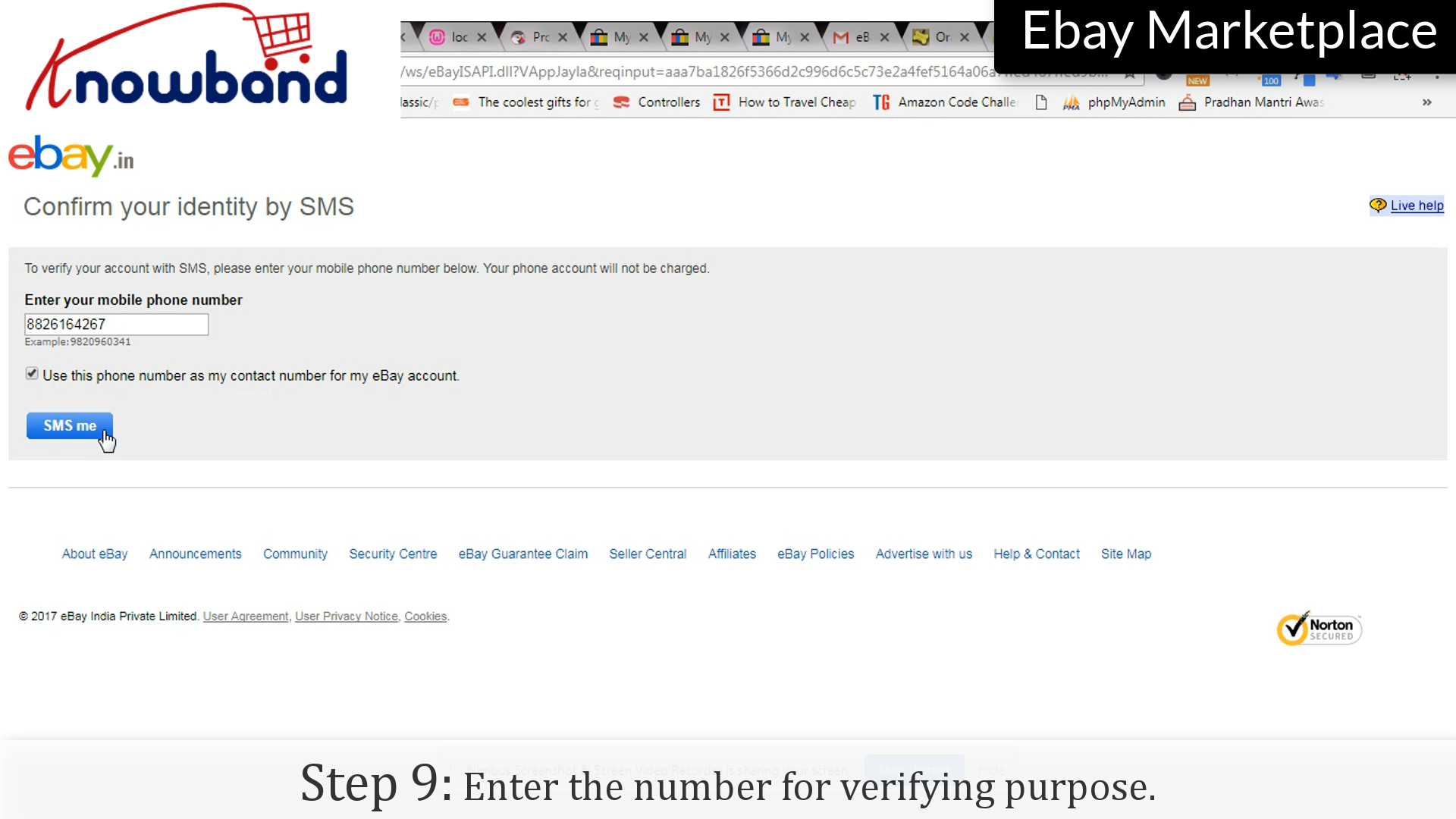
 Passaggio 9: Numero di contatto


Inserisci il numero a scopo di verifica. Il tuo articolo è stato messo in vendita ed è disponibile al pubblico per gli utenti.

Guarda come mettere in vendita un prodotto su eBay Marketplace?

Ci auguriamo che queste informazioni ti aiutino a pubblicare i tuoi prodotti su eBay Marketplace e a ottenere facilmente buoni profitti in tempi brevi. Sebbene pubblicare i prodotti direttamente su eBay sia possibile, se possiedi già un negozio di e-commerce, diventa più semplice. Quindi, se sei il proprietario di un negozio di e-commerce e desideri vendere i tuoi prodotti su eBay, puoi integrarli tramite eBay Integrators. KnowBand’s Integratori eBay Colma il divario tra il negozio e il Marketplace tramite l’API di eBay. Dopo l’integrazione, i venditori possono mappare i propri annunci su eBay e generare vendite e profitti su larga scala. Gli integratori eBay sono disponibili per diverse piattaforme CMS, come segue:

I venditori possono scegliere la piattaforma in base a quella del loro negozio e-commerce e integrarla su eBay senza problemi. Per qualsiasi domanda relativa all’estensione, potete contattarci via e-mail all’indirizzo support@knowband.comIl nostro team di supporto è sempre a tua disposizione per aiutarti.

Storie correlate:

  1. Come creare un token di accesso su eBay Marketplace?
  2. Come creare un account venditore su eBay Marketplace?
  3. Come modificare e rimettere in vendita su eBay Marketplace?
  4. Cosa sono i siti sandbox su eBay Marketplace?
  5. Come lanciare un marketplace come Etsy ed eBay?
  6. Come ottenere un posizionamento più alto e far sì che i tuoi annunci siano visibili nei risultati di ricerca di eBay?
  7. Come creare un account eBay Sandbox?
  8. Come creare un’applicazione eBay per ottenere le chiavi API e il token utente richiesti?
  9. 4 consigli fondamentali per aumentare le vendite su eBay