Integrazione Prestashop Walmart – Manuale utente

1.0 Introduzione

Prestashop Walmart Integrator di Knowband offre un pratico meccanismo per elencare il prodotto su Walmart e gestire l'ordine in pochi semplici passaggi direttamente dal negozio Prestashop. Walmart è una delle più grandi società di vendita al dettaglio e negli anni ha fatto una presenza di rilievo nel settore dell'e-commerce. Il mercato è famoso per i prodotti elettronici e si occupa anche di altri prodotti come casa e mobili, articoli per la casa, abbigliamento, calzature, gioielli, giocattoli, salute e bellezza, alimentari, ecc. I proprietari dei negozi Prestashop possono ora sincronizzare il proprio negozio e vendere i prodotti su Walmart.com.

Modulo di integrazione Walmart Prestashop by Knowband consente ai proprietari del negozio di integrare il negozio con Walmart.com. Prestashop Walmart API Integrator automatizza l'intero processo di sincronizzazione del negozio, la gestione del prodotto e dell'inventario nonché l'elaborazione degli ordini.

Le funzionalità 1.1 offerte da Prestashop Walmart Integrator sono elencate di seguito:

  • Il modulo di integrazione Walmart Prestashop collega il negozio Prestashop con Walmart.com in pochi clic.
  • Elenco di prodotti in tempo reale dal back-end del plug-in di integrazione Walmart Prestashop
  • La facile gestione dell'inventario e la sincronizzazione dei prodotti dell'estensione Prestmartop Walmart Integration consentono ai fornitori di gestire i prodotti con il minimo fastidio.
  • L'elenco basato sul profilo del modulo di integrazione Walmart Prestashop consente all'amministratore di caricare i prodotti in blocco. L'amministratore può aggiornare i prezzi e l'inventario eseguendo il cron dall'interfaccia di amministrazione dell'integratore Prestashop Walmart.
  • L'amministratore può persino modificare il prezzo del prodotto sul mercato senza modificare i costi sul proprio sito.
  • Il componente aggiuntivo Prestashop Walmart Integration offre una facile gestione degli ordini che semplifica l'amministratore del negozio per tenere traccia degli ordini ricevuti dal mercato e gestire gli stessi da un'unica interfaccia.
  • Con una facile spedizione e gestione del prodotto dal back-end del plug-in di integrazione del mercato Walmart di Prestashop, i proprietari dei negozi possono incrementare senza sforzo le entrate complessive della loro azienda.
  • Il componente aggiuntivo di integrazione dell'API Walmart Prestashop consente all'amministratore di gestire facilmente il corriere e i metodi di spedizione.
  • L'amministratore ha un'opzione per ottenere il rapporto di acquisto semplicemente eseguendo cron nel back-end del componente aggiuntivo di integrazione Prestmartop Walmart.
  • In base alle prestazioni dei prodotti, l'amministratore può rivalutare i prodotti e sincronizzarli con il marketplace con un clic del pulsante con l'aiuto del componente aggiuntivo di integrazione Walmart Prestashop.
  • Il connettore Walmart Prestashop rende più semplice per l'amministratore fornire il codice fiscale delle categorie Walmart.
  • L'amministratore può visualizzare il rapporto sulle vendite complessivo insieme al rapporto sulle vendite dei singoli prodotti dall'interfaccia di amministrazione dell'integratore Prestashop Walmart.
  • I venditori possono facilmente gestire il ritardo dei prodotti dal back-end del connettore Walmart Prestashop.

Vantaggi per i commercianti 1.2 del componente aggiuntivo di integrazione Walmart Prestashop:

  • Il plug-in Walmart Prestashop Integration automatizza l'intero processo di integrazione del negozio.
  • Con l'aiuto dell'integratore API Walmart Prestashop, l'amministratore del negozio può elencare i prodotti e i dettagli corrispondenti sul mercato e gestire l'inventario senza alcuna sincronizzazione manuale.
  • Non solo l'inventario, anche gli ordini ricevuti possono essere sincronizzati nel negozio eseguendo cron nel back-end del modulo di integrazione Walmart.
  • Gli ordini possono quindi essere elaborati dal negozio e lo stato degli ordini può essere aggiornato su Walmart.com con un clic del pulsante.
  • L'amministratore del negozio può mappare la categoria del proprio negozio con quella della categoria del marketplace con l'estensione di integrazione Prestashop Walmart.
  • Anche gli attributi dei prodotti possono essere mappati con l'attributo del marketplace con l'aiuto di questa estensione di integrazione del mercato Walmart di Prestashop.
  • L'integrazione di Walmart Prestashop
  • L'estensione di integrazione Walmart Prestashop
  • Insieme alla compatibilità delle versioni, il plugin Prestashop Walmart Integration non è in conflitto con altri moduli del negozio.

Obiettivi del progetto 1.3

Di seguito sono elencati gli obiettivi del progetto di Walmart Prestashop Connector:

  1. Il processo di installazione dell'integratore Prestashop Walmart.
  2. Il processo di impostazione dell'account venditore in Walmart.com
  3. Creazione e sincronizzazione del profilo sul mercato.
  4. Elenco dei prodotti e aggiornamento dello stato dei prodotti su Walmart.
  5. Sincronizzazione degli ordini da Walmart e aggiornamenti dello stato.

Installazione 2.0

Una volta acquistato il modulo Prestashop Walmart Integration dal negozio, otterrai il file zippato (contenente il codice sorgente dell'integrazione del marketplace Prestashop Walmart

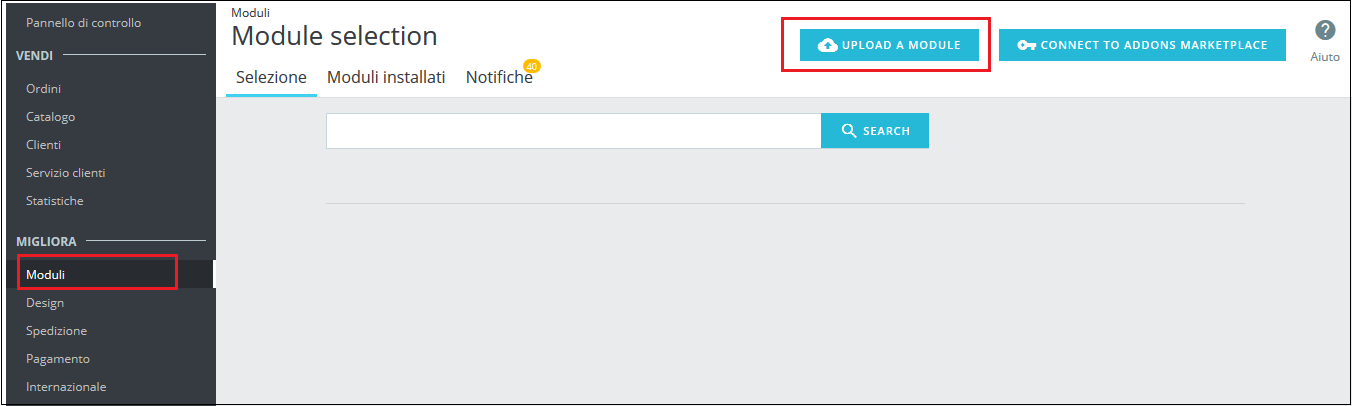
Passo 1: Vai alla pagina di elenco dei moduli e "Aggiungi nuovo moduloPulsante ".
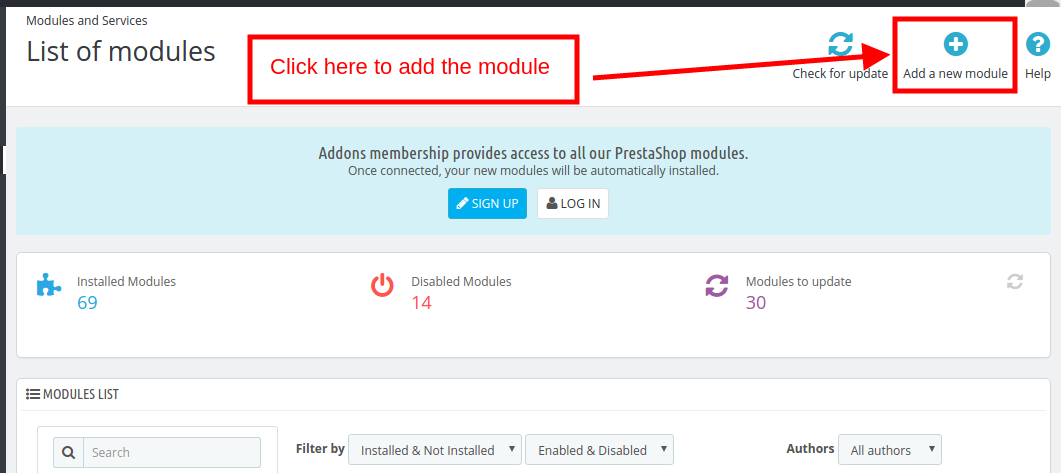
Aggiungi il modulo Prestashop

Passo 2: Carica il file zippato scaricato.

Passo 3: Una volta fatto ciò, l'estensione Prestashop Walmart Marketplace Integration

Passo 4: Fai clic sul pulsante Installa. Il modulo verrà installato nel tuo negozio Prestashop.

Nota: Si prega di impostare l'autorizzazione di lettura / scrittura sulla cartella del modulo prima di installare il modulo nel sistema.

3.0 Come configurare l'estensione Walmart Magento Integrator?

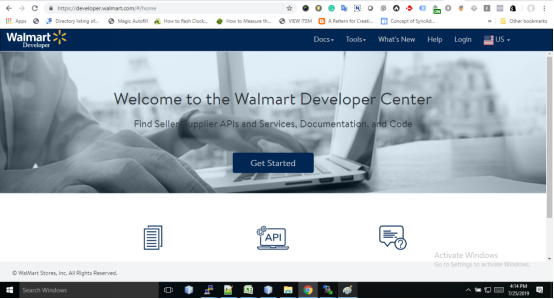
Per configurare Walmart Marketplace Integrator, l'amministratore del negozio deve ottenere l'ID client e il segreto client. Per ottenere l'ID client Walmart e il segreto client, seguire la procedura indicata di seguito: 1. Vai a https://developer.walmart.com/

2. Seleziona il tipo di accesso.

3. Accedi utilizzando le tue credenziali. 4. Fai clic sul tuo account e seleziona "Tasti API“.

5. Ora puoi ottenere il nuovo"Identificativo cliente"?and?"Segreto cliente"?from here.

4.0 Admin Interface

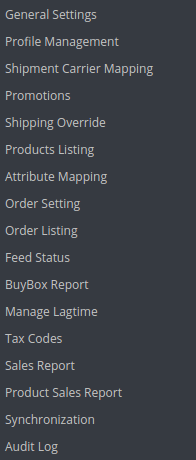
Una volta completata la configurazione dell'account venditore, il commerciante può configurare il suo negozio su Walmart.com L'estensione di integrazione del mercato Walmart Prestashop offre le schede di configurazione 17 nel menu principale dell'interfaccia di amministrazione. Queste opzioni includono:

  • Impostazioni generali
  • Gestione dei profili
  • Mappatura del vettore di acquisto
  • promozioni
  • Sostituzione della spedizione
  • Elenco dei prodotti
  • Mappatura degli attributi
  • Impostazione dell'ordine
  • Elenco degli ordini
  • Stato del feed
  • Rapporto BuyBox
  • Gestisci Lagtime
  • Rapporto fiscale
  • Rapporto delle vendite
  • Rapporto sulle vendite del prodotto
  • Sincronizzazione
  • Registro di audizione

Ogni opzione è discussa in dettaglio di seguito.

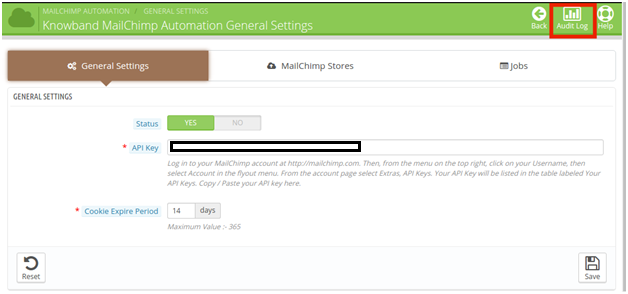
4.1. Impostazioni generali

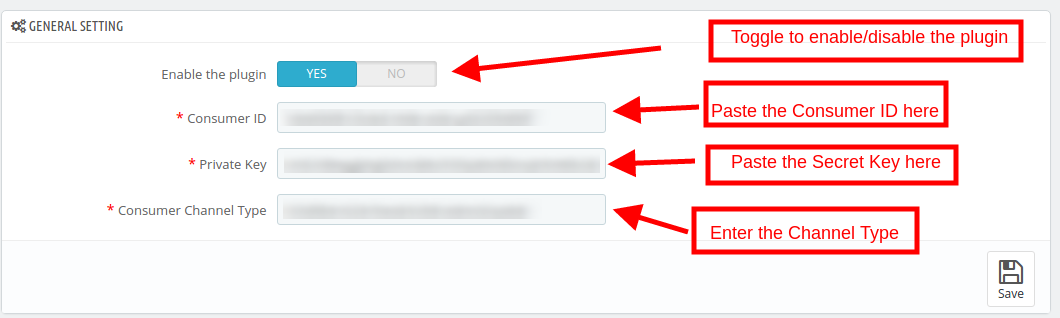
Per autenticare l'integrazione Prestashop con Walmart, l'amministratore del negozio Prestashop deve compilare il campo seguente:

1. Abilitato il plug-in

Attiva / disattiva il pulsante per abilitare / disabilitare il componente aggiuntivo Prestashop Walmart Marketplace Integration dallo store.

2. ID consumatore

Immettere l'ID consumatore Walmart che è stato copiato durante l'impostazione della connessione.

3. Chiave privata

Inserisci qui la chiave segreta dell'API Walmart che è stata copiata dall'account del venditore. È obbligatorio per autenticare l'integrazione tra il negozio e Walmart Marketplace.

4. Tipo di canale consumer

Il valore per l'intestazione Tipo di canale viene utilizzato per inviare informazioni all'API.

4.2. Gestione dei profili

L'amministratore del negozio Prestashop può creare, modificare o eliminare N numero di profili dal back-end.

4.2.1 Come creare un nuovo profilo?

Clicca sul 'Aggiungi nuovo profilo' o '+"per creare un nuovo profilo.
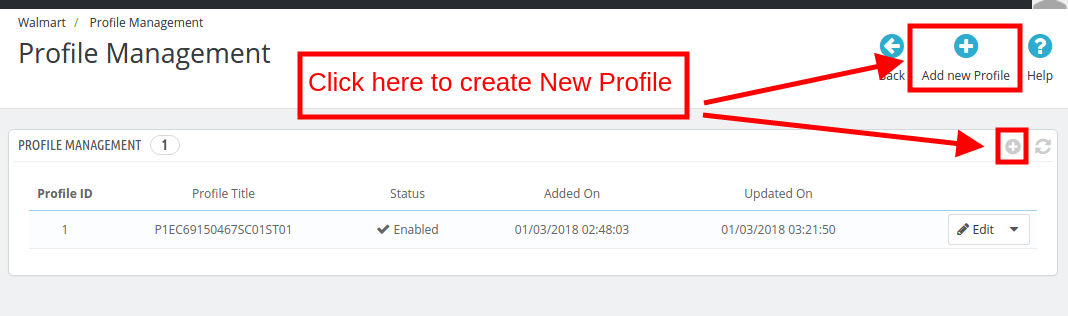
Dopo aver fatto clic sul pulsante, l'amministratore verrà reindirizzato alla pagina di creazione del profilo. Ecco i campi che devi compilare.
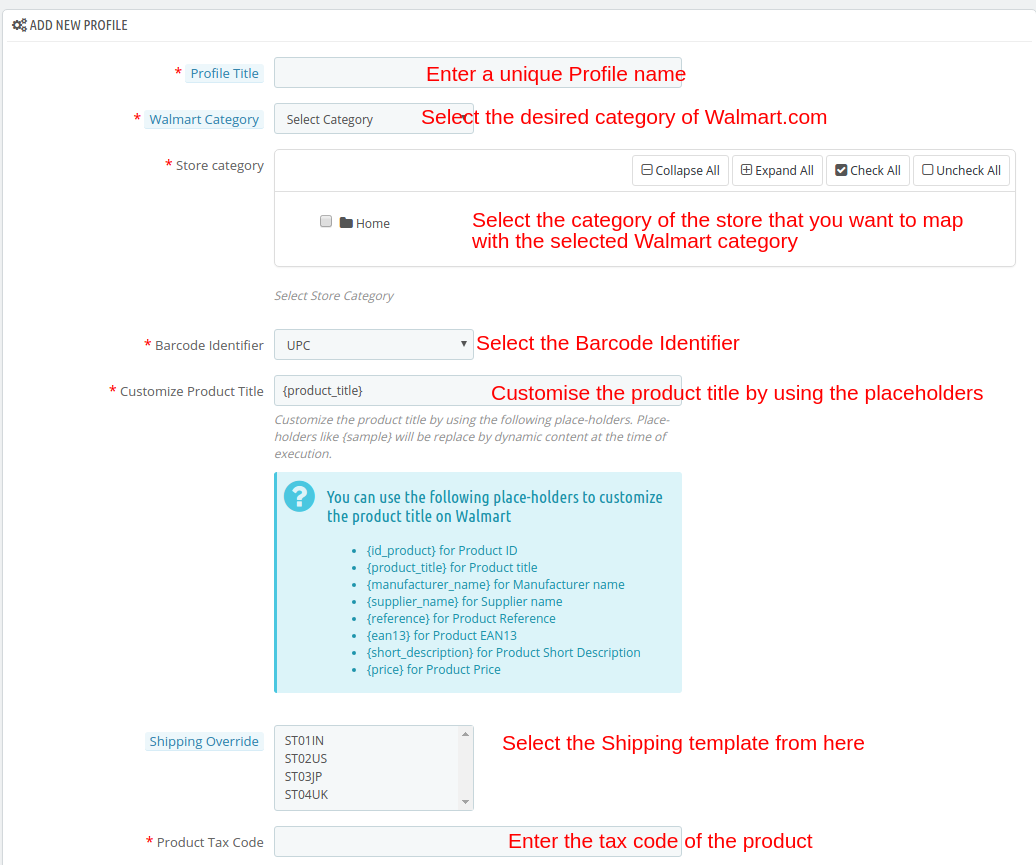
Titolo del profilo: Inserisci un nome univoco per il profilo.

Walmart Categoria: Seleziona la categoria del Walmart in cui desideri mappare la categoria del negozio.

Categoria del negozio: Espandi la categoria e seleziona la categoria del Prestashop che desideri mappare nella categoria di Walmart.com.

Identificatore codice a barre: Questo è il campo unico del prodotto. Seleziona chiunque dall'elenco a discesa, in modo che l'estensione Prestashop possa identificare il prodotto in base all'attributo mappato. Le varie opzioni tra cui scegliere includono: UPC, EAN13. I vari segnaposto sono elencati di seguito.

  • {id_product} per ID prodotto
  • {product_title} per il titolo del prodotto
  • {nome_mittente} per nome del produttore
  • {nome_ fornitore} per il nome del fornitore
  • {riferimento} per riferimento al prodotto
  • {ean13} per il prodotto EAN13
  • {short_description} per la descrizione breve del prodotto
  • {prezzo} per il prezzo del prodotto

Abilita prezzi personalizzati: Abilitare questa opzione per modificare il prezzo del prodotto senza modificare il prezzo del prodotto sul sito Prestashop.

L'amministratore può inserire la variazione di prezzo personalizzata in questa sezione. Selezionare se si desidera modificare il prezzo di un importo fisso o percentuale. Seleziona se desideri aumentare o diminuire il prezzo dei prodotti di quel determinato valore. Ad esempio, l'amministratore sceglie "Risolto" e "Aumenta" e inserisce il prezzo personalizzato di $ 5, quindi il prezzo di tutti i prodotti di quel particolare profilo aumenterà di $ 5.

Sostituzione della spedizione: Questo è un campo opzionale Seleziona le opzioni di spedizione dall'elenco fornito. Questa sezione include tutti i modelli di spedizione aggiunti nella scheda Sostituzione spedizione.

Codice fiscale del prodotto: Immettere il codice fiscale del prodotto in questa sezione. Anche,

4.2.2 Come modificare i profili esistenti?

Puoi trovare l'elenco del profilo creato nel Gestione dei profili scheda dell'interfaccia di amministrazione. Per modificare il profilo, fare clic su "Modifica"corrispondente al profilo.
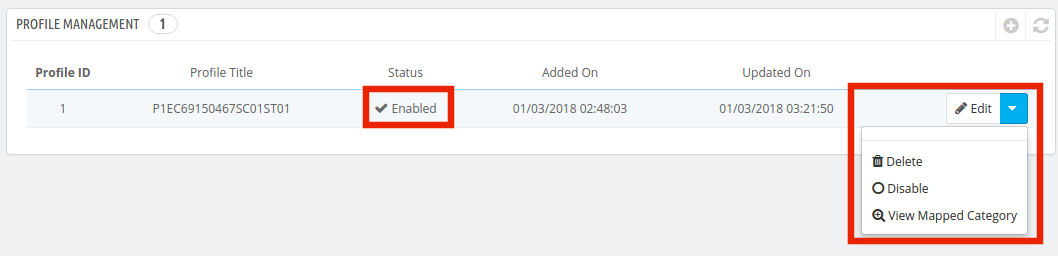
L'amministratore del negozio Prestashop può abilitare / disabilitare modificando lo stato come mostrato nell'immagine seguente. La categoria mappata può anche essere visualizzata facendo clic su "Visualizza la categoria mappata'mostrato nell'immagine sopra. Le categorie mappate verranno visualizzate come nell'immagine seguente:
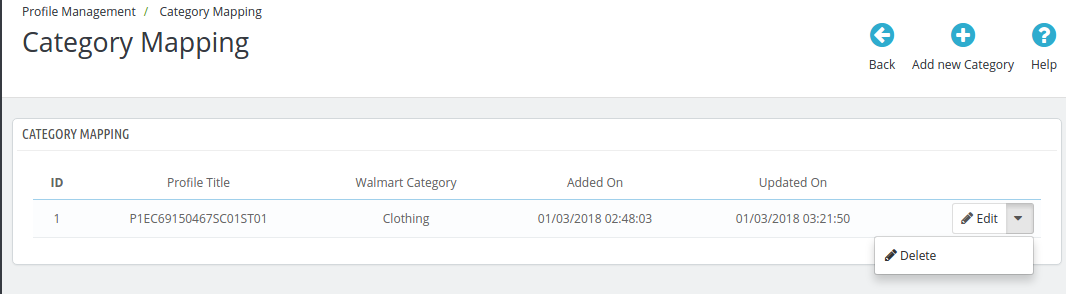
L'amministratore del negozio può anche aggiungere nuove categorie per il mapping.

4.2.3 Come aggiungere una nuova categoria?

Per aggiungere una nuova categoria, fare clic su "Aggiungi Nuova Categoria"nella parte in alto a destra dell'interfaccia di amministrazione.
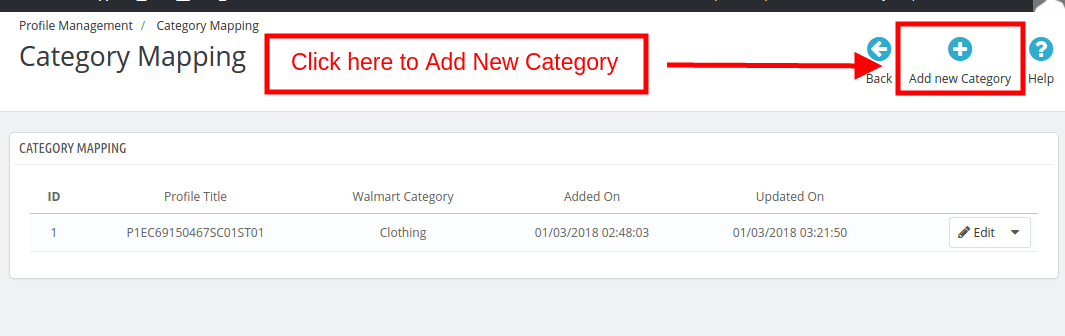
Verrai reindirizzato alla pagina di creazione della categoria come mostrato di seguito.
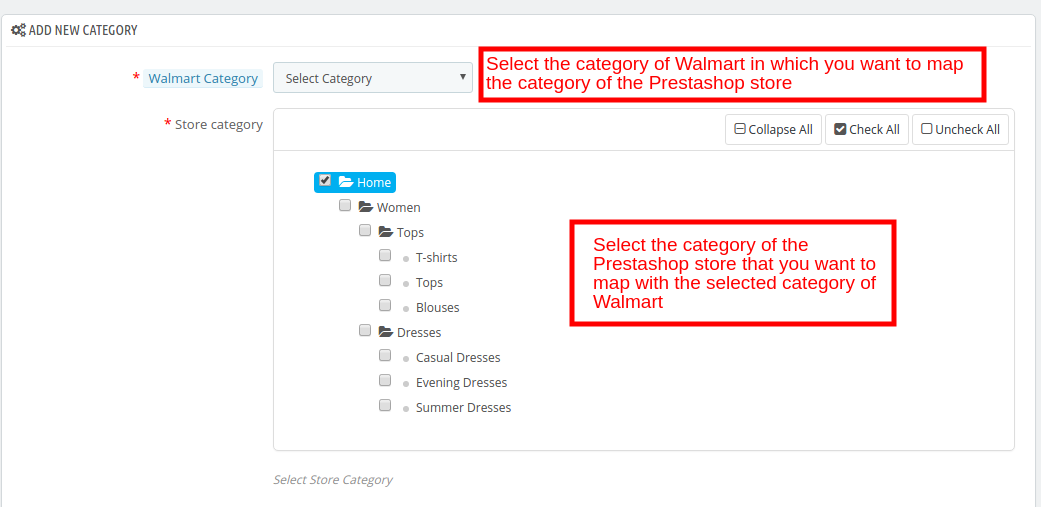
Walmart Categoria: Seleziona la categoria di Walmart in cui desideri mappare la categoria del negozio Prestashop.

Categoria del negozio: Seleziona la categoria del negozio Prestashop che desideri mappare con la categoria selezionata di Walmart.

4.2.4 Come modificare / eliminare le categorie?

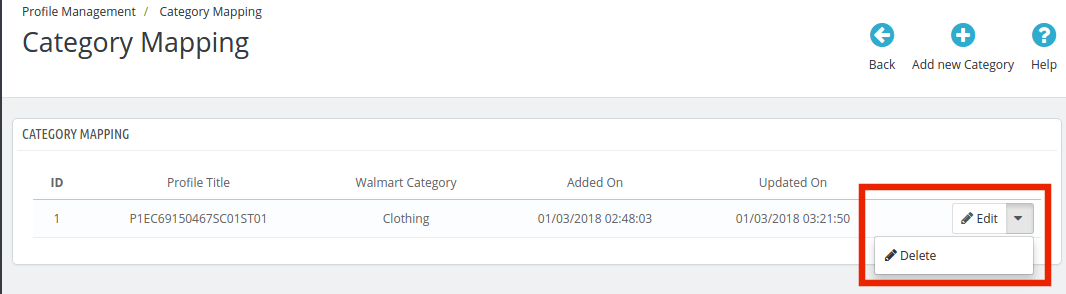
C'è un Modifica e cancellare pulsante corrispondente ad ogni categoria come mostrato di seguito. Fare clic sui rispettivi pulsanti per modificare ed eliminare le categorie.
4.3.

Il
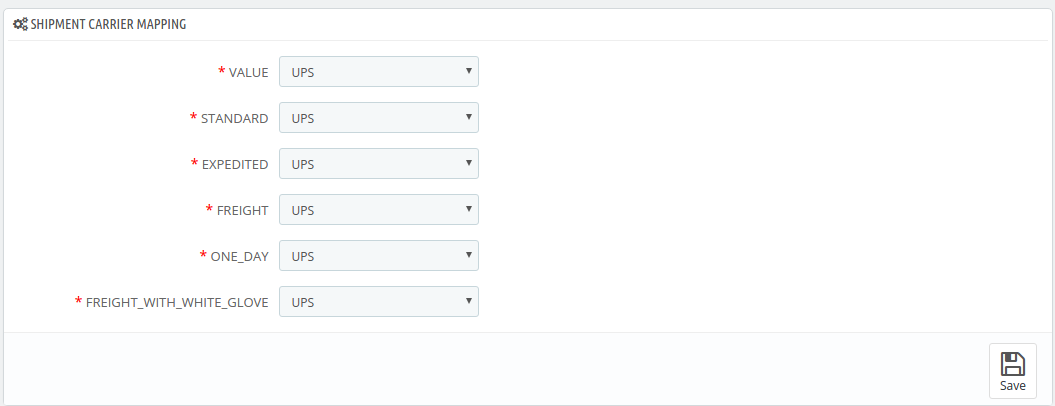
Appena

4.4.

L'amministratore ha un'opzione per aggiungere offerte promozionali per i clienti del mercato con l'aiuto del componente aggiuntivo Prestashop Walmart Integration.

4.4.1 Come aggiungere promozioni sul mercato Walmart?

Per aggiungere offerte promozionali, fai clic sul segno "+" o "Aggiungi nuova promozione" nella parte in alto a destra del modulo di integrazione Walmart Prestashop.
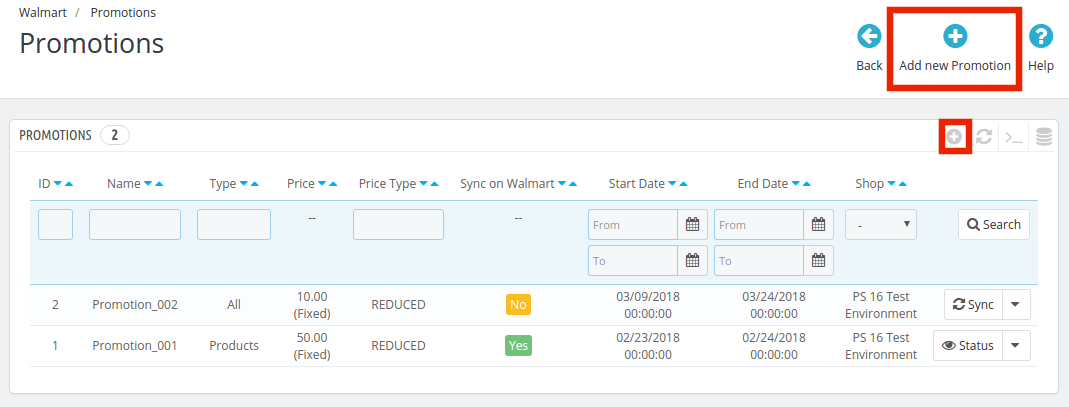
Verrai reindirizzato alla pagina di creazione della promozione. Inserisci i dettagli richiesti che sono discussi di seguito:
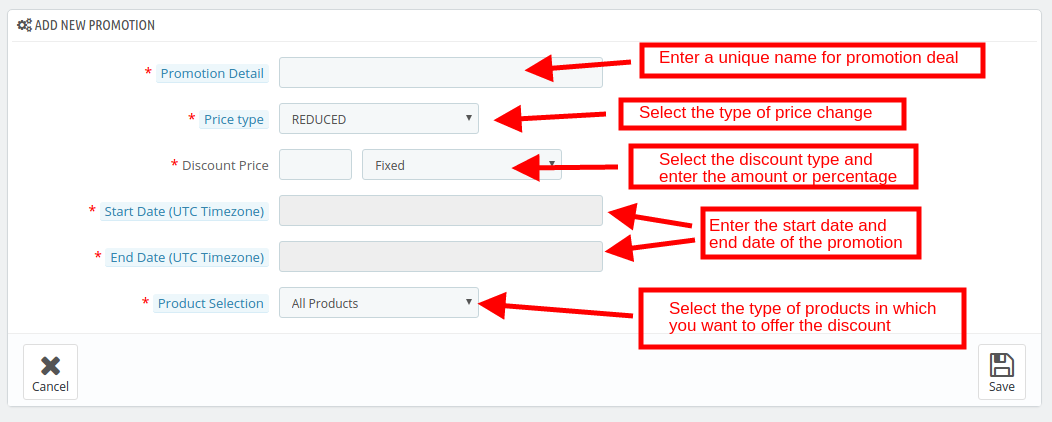
Dettaglio promozione: Inserisci i dettagli della promozione in questa sezione.
Tipo di prezzo: Seleziona il tipo di variazione del prezzo. Può essere ridotto o liquidazione.
Prezzo scontato: Seleziona il tipo di sconto, Fisso o Percentuale. Immettere l'importo fisso o l'importo percentuale.
Data di inizio: Inserisci la data di inizio dell'affare.
Data di fine: Inserisci la data in cui il contratto terminerà.
Selezione del prodotto: Seleziona il gruppo di prodotti in cui desideri offrire lo sconto. Ha le opzioni 3:

  • Tutti i prodotti: Ciò si applicherà per la promozione di
  • Prodotti del profilo selezionato: Questo applicherà l'affare su tutti i prodotti del profilo selezionato. Una volta selezionata questa opzione, tutti i profili saranno elencati nella sezione Seleziona profilo.

  • Prodotti selezionati: Ciò consentirà all'amministratore di offrire sconti sui prodotti selezionati. I prodotti possono essere selezionati nella sezione Seleziona prodotto.

4.4.1SyncModifica / cancella

Le offerte promozionali saranno elencate in questa scheda dell'estensione di integrazione dell'API Walmart Prestashop, come mostrato nell'immagine seguente:
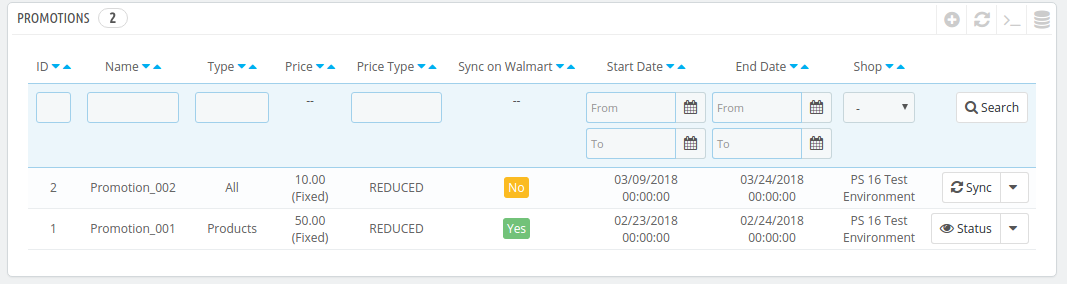
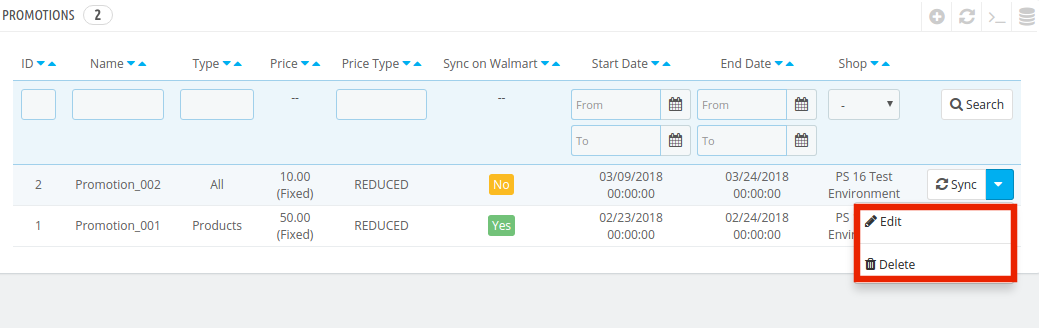
Le promozioni possono essere sincronizzate con il marketplace Walmart premendo "Sincronizza"corrispondente a ciascuna regola di promozione. Per modificare o eliminare le regole di promozione, fai clic su "Modifica' o 'cancellare"corrispondente a ciascuna regola come mostrato di seguito:
4.5 Override di spedizione

L'estensione di integrazione Walmart Prestashop consente all'amministratore del negozio di aggiungere metodi di spedizione per i consumatori Walmart.

4.5.1 Come creare una nuova sostituzione di spedizione?

Di seguito sono elencati i vari campi di informazioni in questa scheda dell'estensione Prestashop Walmart Integration:
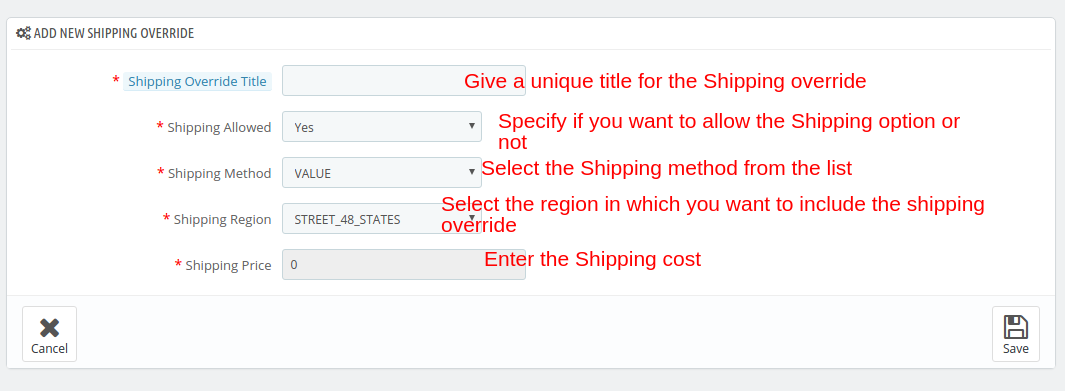
Titolo sostituzione spedizione: Immettere un titolo univoco per l'override di spedizione.

Spedizione consentita: Il menu a discesa include l'opzione Sì e No. Selezionare Sì, se si desidera consentire questa sostituzione di spedizione.

Metodo di spedizione: Seleziona il metodo di spedizione che desideri includere in questa sostituzione di spedizione.

Regione di spedizione: Seleziona la regione in cui desideri includere l'override di spedizione.

Prezzo di spedizione: Inserisci qui le spese di spedizione.

Nota: Tutte le opzioni di sostituzione spedizione create qui saranno elencate nella sezione Gestione profilo.

4.5.2 Come modificare / eliminare l'override di spedizione?

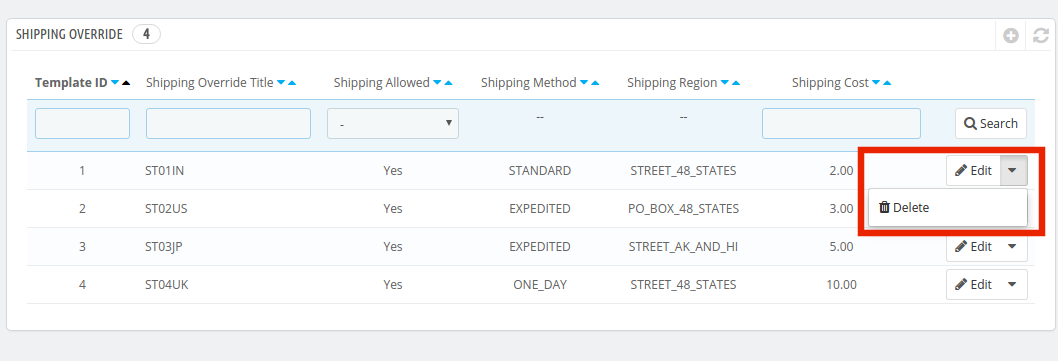
Tutte le opzioni di sostituzione della spedizione possono essere visualizzate in questa scheda del plug-in di integrazione del mercato Walmart di Prestashop. Per modificare o eliminare l'opzione di sostituzione della spedizione, fare clic su Modifica or cancellare pulsante corrispondente a ciascuna opzione, come mostrato nell'immagine seguente.
4.6. Elenco dei prodotti

I prodotti elencati possono essere visualizzati dal back-end del modulo di integrazione Prestashop Walmart come mostrato nell'immagine seguente.
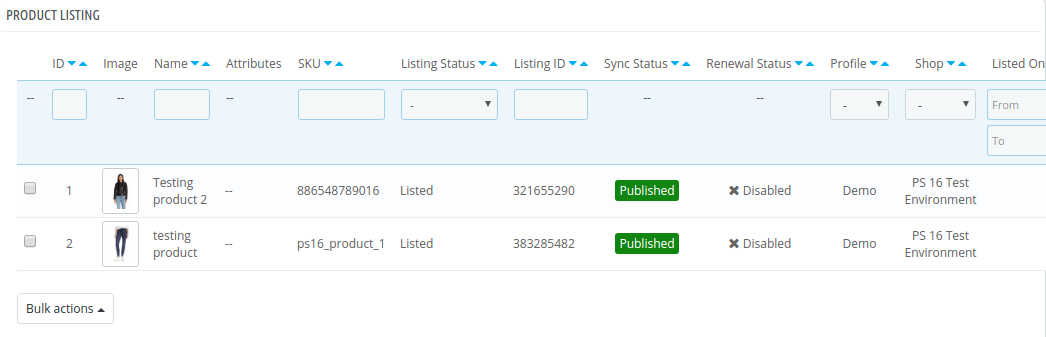
Questa sezione mostra l'elenco di tutti i prodotti elencati nel Walmart Marketplace con i loro stati. Per elencare i prodotti su Walmart, eseguire il Sincronizza l'inventario con Walmart cron. I prodotti saranno elencati sul mercato Walmart. (Vedi sezione 4.16)

Una volta sincronizzato l'inventario, i dettagli del prodotto corrispondente verranno sincronizzati di conseguenza. Per sincronizzare il prezzo dei prodotti, esegui "Sincronizza il prezzo del prodotto'cron nella scheda Sincronizzazione. Ecco alcune delle opzioni offerte in questa sezione:
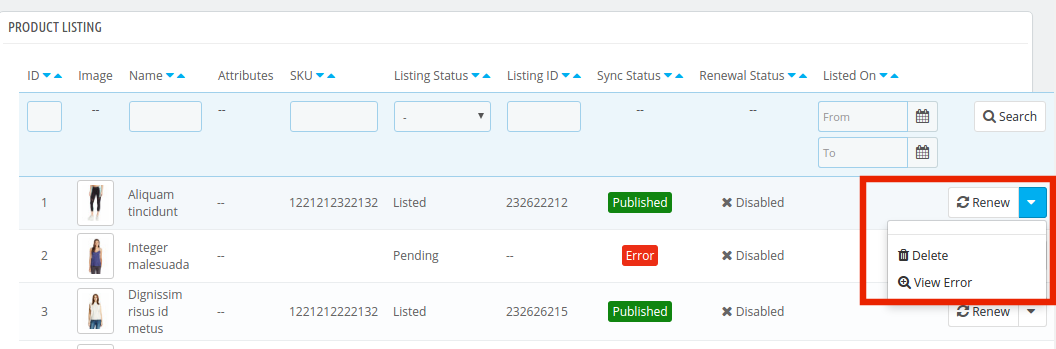
Rinnovo elenco prodotti

L'amministratore del negozio Prestashop può rinnovare il prodotto, nel caso

Cancellazione elenco prodotti

L'amministratore del negozio può disabilitare il prodotto dal marketplace facendo clic su "cancellare"pulsante corrispondente a ciascun elenco di prodotti. Per ripristinare l'azione, fare clic sul pulsante"rimettere in vendita". L'azione di eliminazione verrà quindi sostituita con l'azione Relist. Eseguire il Sincronizza i prodotti su Walmart cron per rimuovere i prodotti o contrassegnarli come inattivi nella pagina di elenco dei prodotti.

Visualizza errore

L'amministratore può visualizzare l'errore che si è verificato nella lista del prodotto facendo clic sull'azione "Visualizza errore".

Aggiornamento in blocco dei prodotti

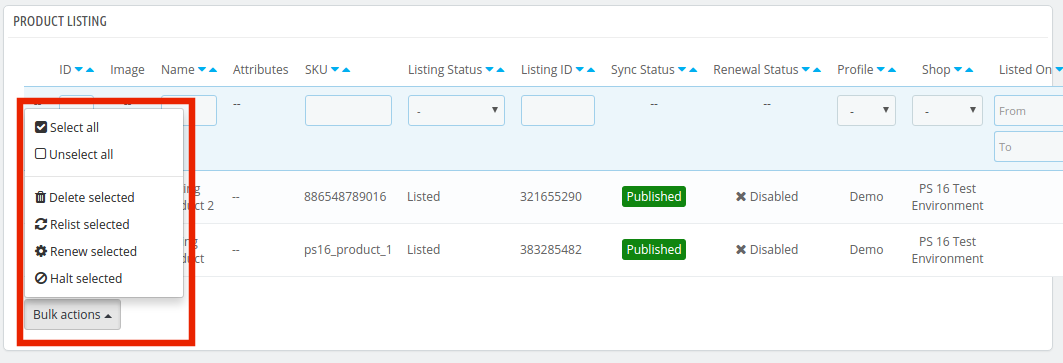
Il componente aggiuntivo di integrazione Walmart Prestashop consente all'amministratore di aggiornare i prodotti in blocco. L'azione in blocco offre le seguenti opzioni:

  • Delete?Selected
  • rimettere in vendita?Selezionato
  • Renuovo?Selezionato
  • Halt?Selezionato

Seleziona i prodotti in cui desideri eseguire una delle azioni sopra menzionate, come mostrato nell'immagine seguente:
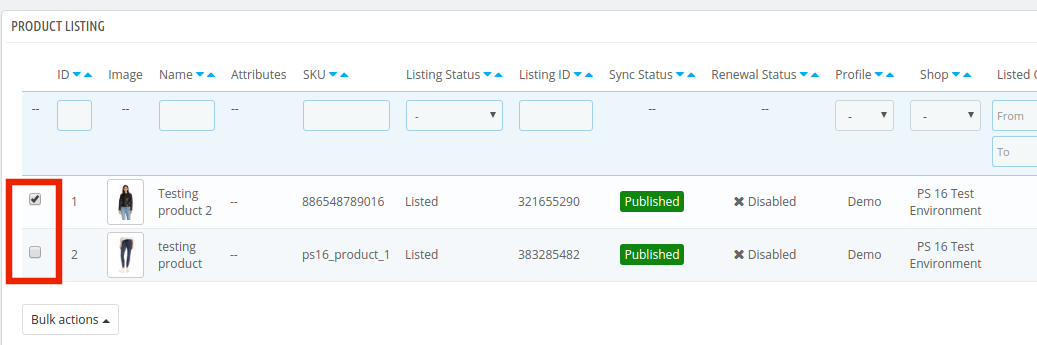
Una volta selezionati i prodotti, fare clic sull'azione che si desidera eseguire. La stessa azione verrà eseguita su tutti i prodotti selezionati.

Mappatura dei prodotti esistenti su Walmart

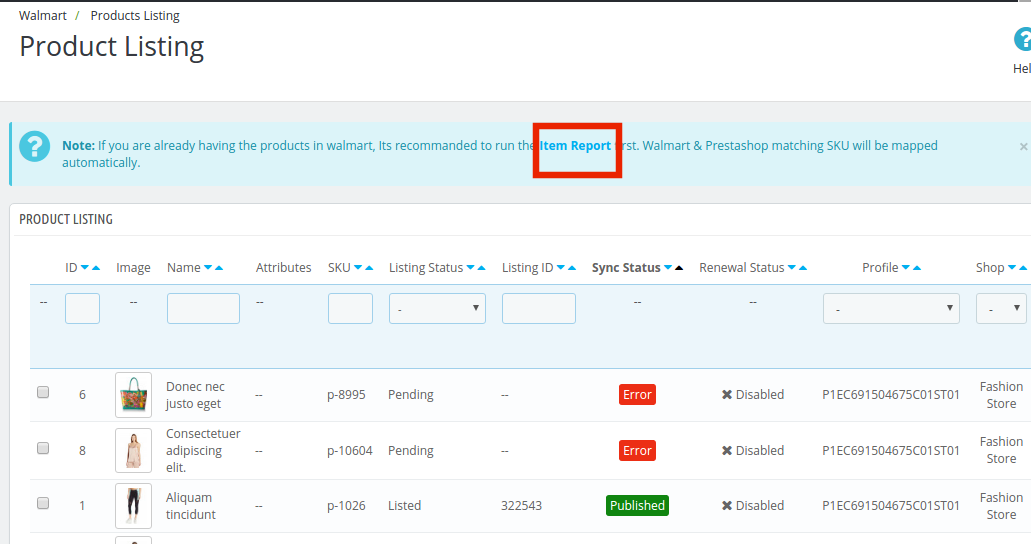
Se hai già i prodotti in Walmart, esegui prima il cron del rapporto degli articoli. Una volta eseguito questo cron, la SKU corrispondente di Walmart & Prestashop verrà mappata automaticamente. Possono abbinare lo SKU, creare l'ID annuncio e modificare lo stato come "Pubblicato".
4.7. Mappatura attributi

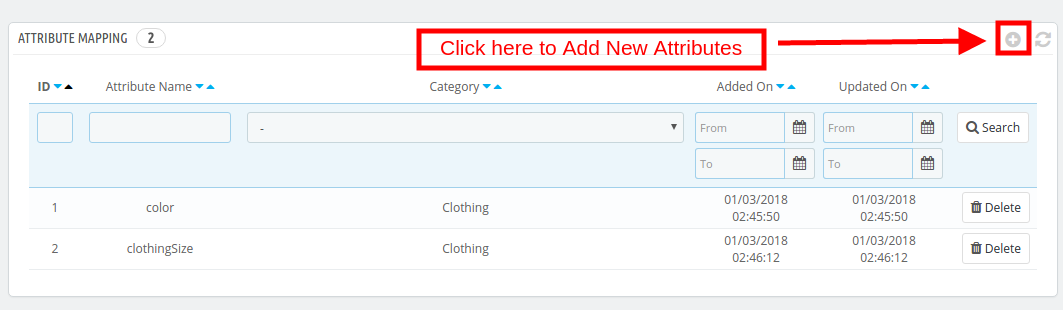
L'estensione Integration Walmart di Prestashop offre mezzi semplici per mappare l'attributo del negozio Prestashop con il marketplace Walmart. L'amministratore del negozio può mappare l'attributo di Walmart.com con l'attributo del negozio eCommerce Prestashop in questa scheda.

4.7.1. Come creare una nuova mappatura degli attributi?

Per creare nuovi attributi, fai clic su "+"nella parte in alto a destra dell'interfaccia di amministrazione. Verrai reindirizzato alla pagina di creazione dell'attributo. Seguire i passaggi seguenti per la mappatura degli attributi.
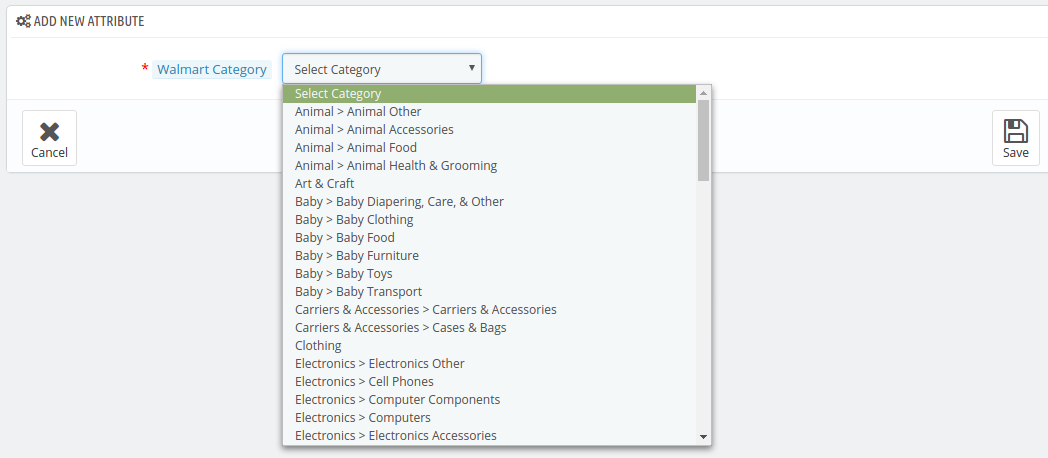
Seleziona il Categoria Walmart in cui si desidera mappare l'attributo come mostrato nell'immagine seguente:
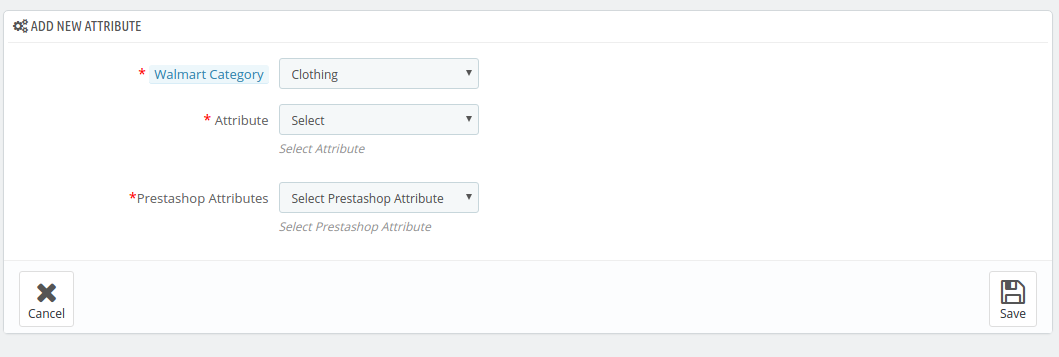
Attributo: Selezionare l'attributo di Walmart in cui si desidera mappare l'attributo di Prestashop.

Attributo Prestashop: Seleziona l'attributo del negozio Prestashop che desideri mappare con l'attributo del marketplace.
4.8. Impostazione dell'ordine

L'amministratore del negozio può impostare lo stato degli ordini effettuati su Walmart che sono mappati nel negozio Prestashop dal Impostazione dell'ordine scheda del plugin Prestashop Walmart Integration. Questa sezione comprende quattro diversi stati dell'ordine. Loro sono:

Stato corrente dell'ordine, Ordine stato spedito, Stato di conferma dell'ordine, e Ordine Annulla stato.
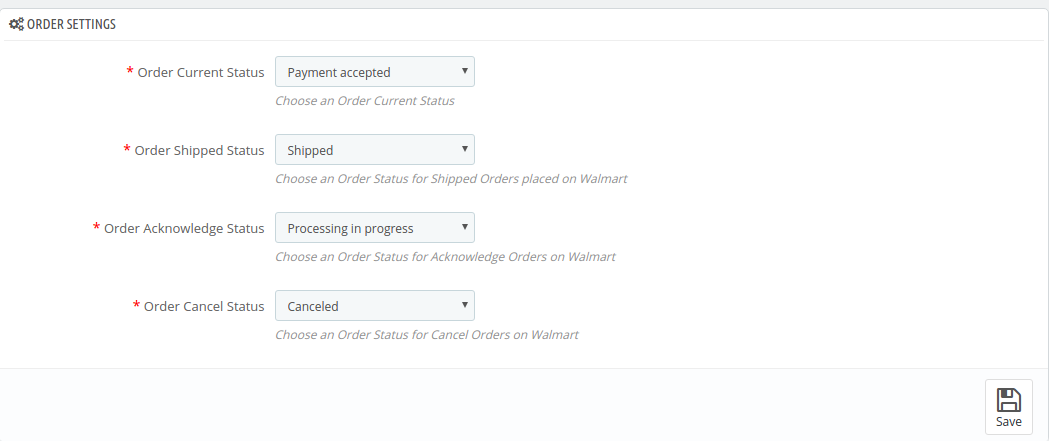
Una volta modificato lo stato dell'ordine nel negozio Prestashop, esegui il 'Aggiorna lo stato dell'ordine a Walmart'cron. Ciò sincronizzerà tutte le modifiche al mercato. (Vedere la sezione 4.16)

4.9. Elenco ordini

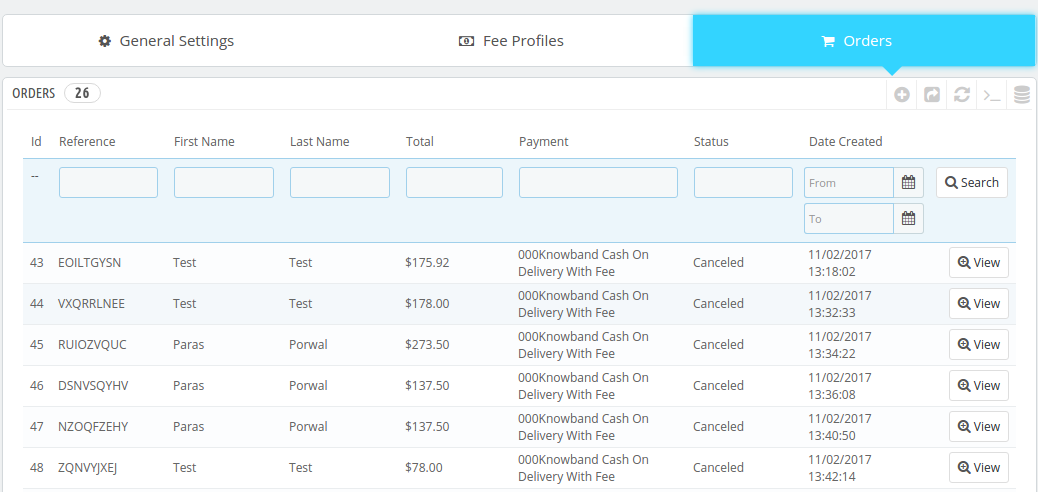
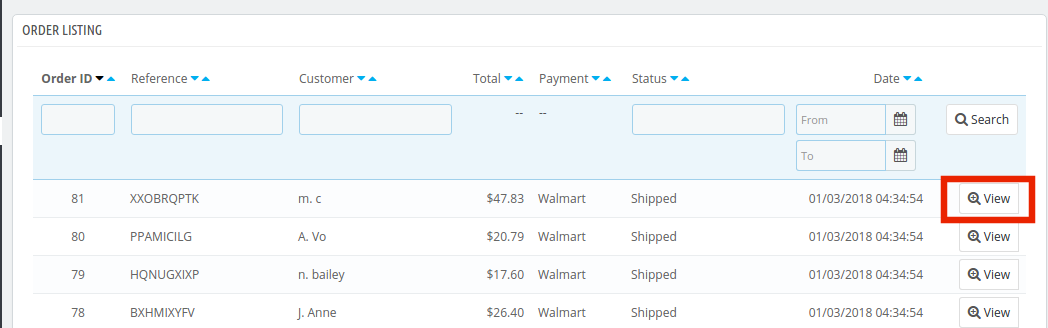
Gli ordini ricevuti da Walmart.com sono elencati nell'interfaccia di amministrazione dell'integrazione API Prestmartop Walmart. Per questo, il proprietario del negozio deve eseguire il cron "Elenco ordini di sincronizzazione da Walmart". (Vedere la sezione 4.16) Una volta eseguito il cron, tutti gli ordini verranno sincronizzati nel negozio Prestashop. Questi ordini possono quindi essere elaborati facendo clic su "Vedi"come mostrato di seguito.
4.10. Stato del feed

Ogni volta che viene eseguito un cron, in questa scheda verrà creato un feed come mostrato qui. Lo stato dei feed può essere visualizzato facendo clic su "Vedi'pulsante.
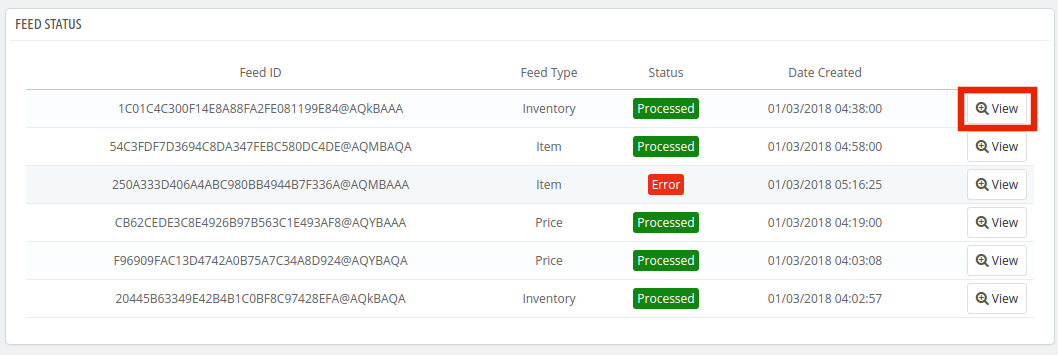
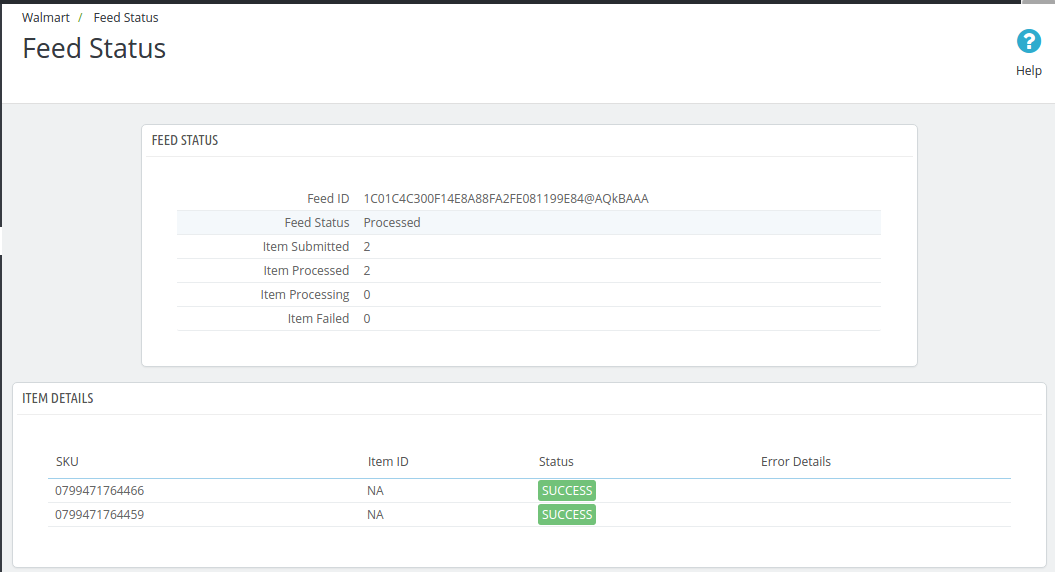
Facendo clic sul pulsante, verrai reindirizzato alla pagina dei dettagli sullo stato del feed.
4.11.?BuyBox?rapporto

Nel caso in cui più di un venditore stia vendendo lo stesso prodotto, walmart.com li visualizza su una singola pagina. Questa pagina mostra i prodotti e i relativi prezzi al cliente. Di questi prodotti, un oggetto vince la Buy Box. I clienti sono attratti dalla prima opzione che vedono. Quindi, vincere la scatola di acquisto è essenziale per i venditori. I venditori possono vedere i prodotti elencati nella Buy Box con il loro stato nella scheda 'Buy Box' dell'estensione Prestashop Walmart Integration. Per sincronizzare l'ultimo report della casella di acquisto, eseguire un processo cron nella scheda Sincronizzazione del componente aggiuntivo di integrazione dell'API Walmart Prestashop. (Vedere la sezione 4.16)
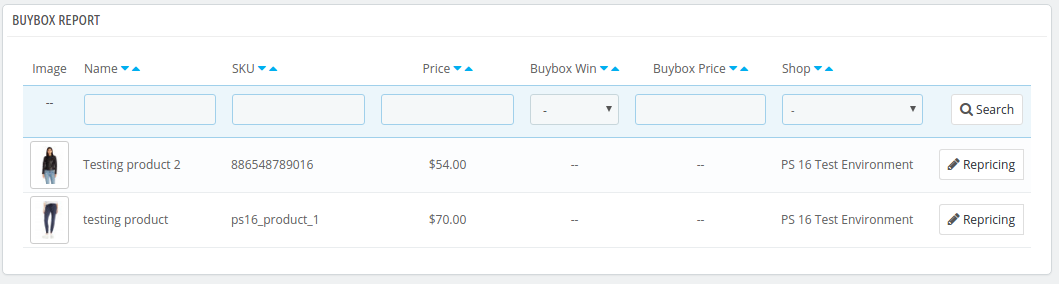
Inoltre, Prestashop Walmart Integrator offre un modo semplice per ricodificare i prodotti per vincere la confezione. I venditori possono ridurre i costi per aumentare la visibilità dei loro prodotti. Per riclassificare i prodotti, fare clic su "repricing'opzione corrispondente a ciascun prodotto.
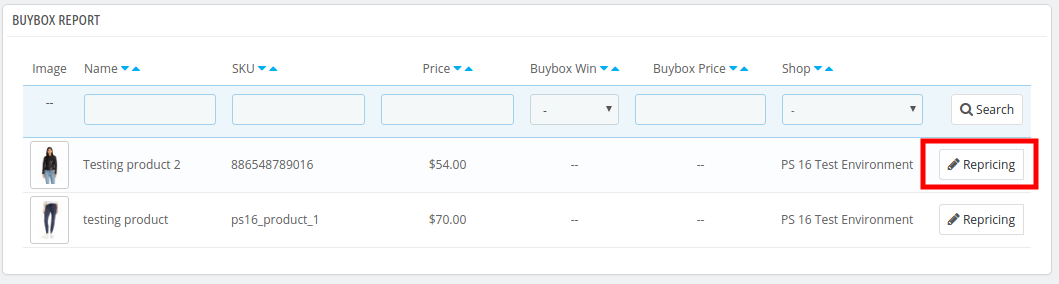
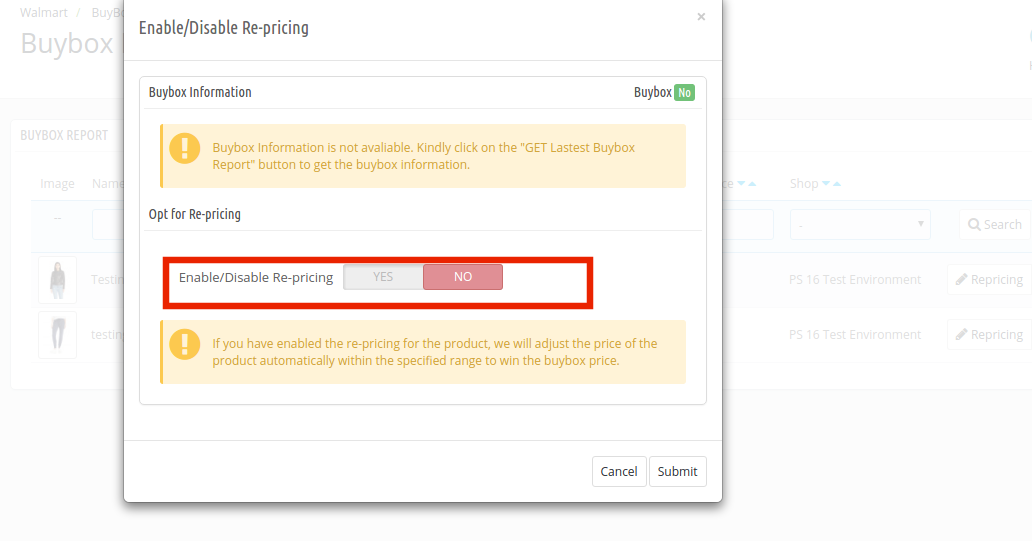
Una volta che fai clic qui, otterrai un popup. Attiva / disattiva il Abilita / Disabilita ridistribuzione dei prezzi opzione per lo stesso.
Una volta abilitata questa funzionalità, ti verrà chiesto di inserire il Prezzo minimo e massimo.
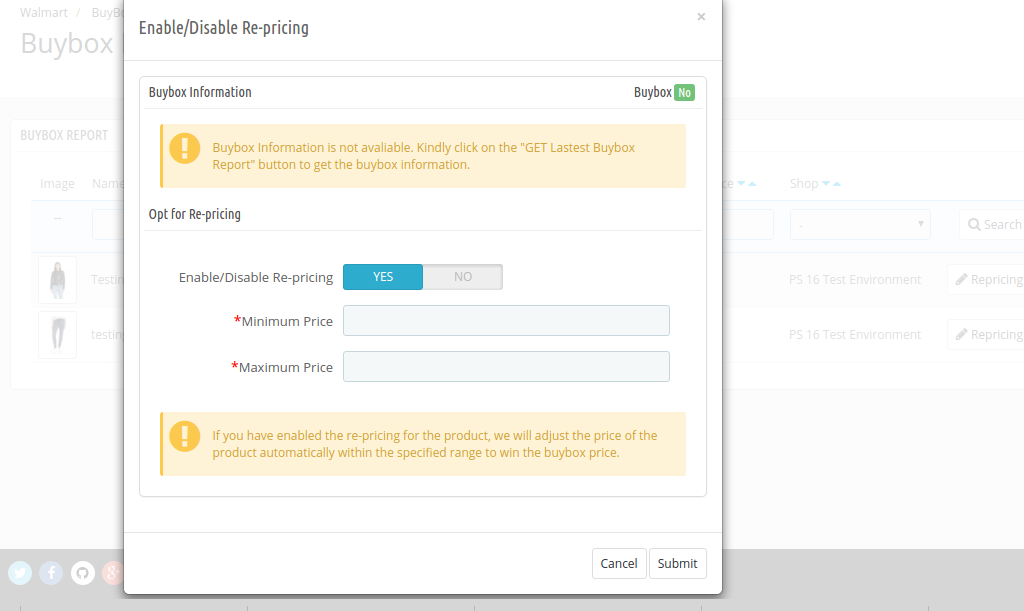
Inserisci il prezzo minimo e massimo e fai clic sul pulsante "Invia". Sincronizza il reprice con il marketplace eseguendo cron nella scheda Synchronization del componente aggiuntivo di integrazione dell'API Walmart di Prestashop. (Vedere la sezione 4.16)

4.12. Tempo di ritardo

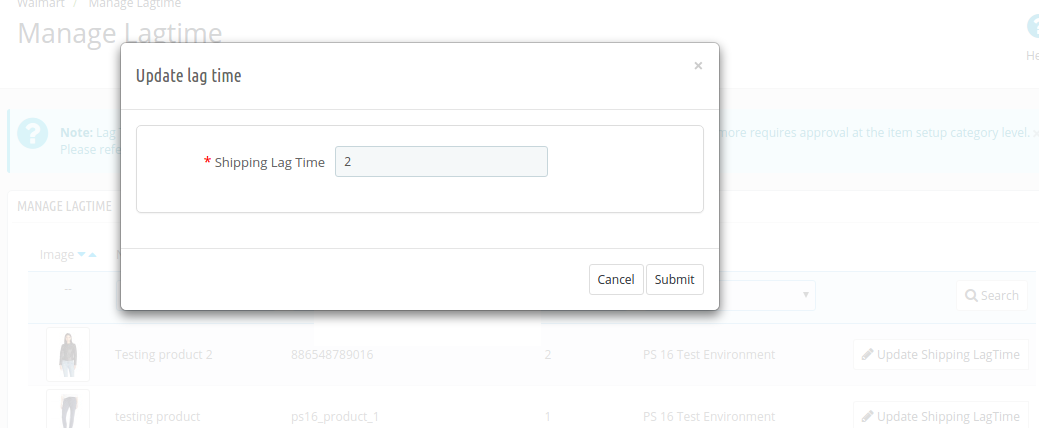
Il tempo di ritardo si riferisce al numero minimo di giorni in cui è iniziata la spedizione dell'ordine. Il ritardo è l'intervallo tra il giorno in cui viene effettuato l'ordine e quando viene spedito. Per aggiornare il tempo di ritardo della spedizione, è necessario che l'amministratore faccia clic sul pulsante "Aggiorna tempo di ritardo" come mostrato di seguito.
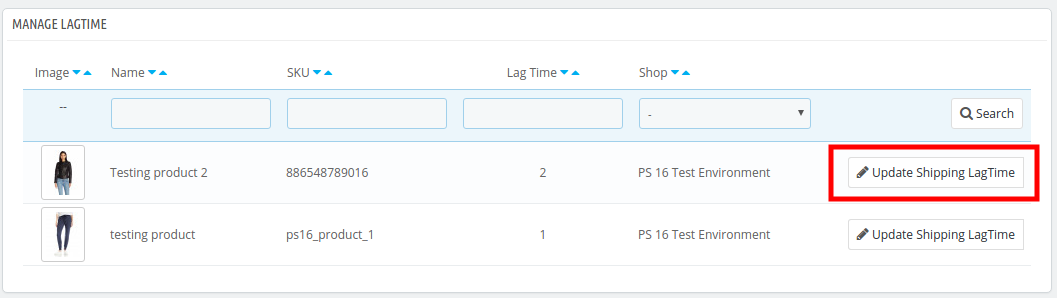
Facendo clic, verrà visualizzato un popup come mostrato di seguito: Immettere il tempo di ritardo per ciascun prodotto. Una volta fatto, l'amministratore può sincronizzare il tempo di ritardo alla rinfusa eseguendo cron nella scheda di sincronizzazione del connettore Prestashop Walmart.
Fare riferimentoSezione4.15?for?the?cron?job?details.

4.13.

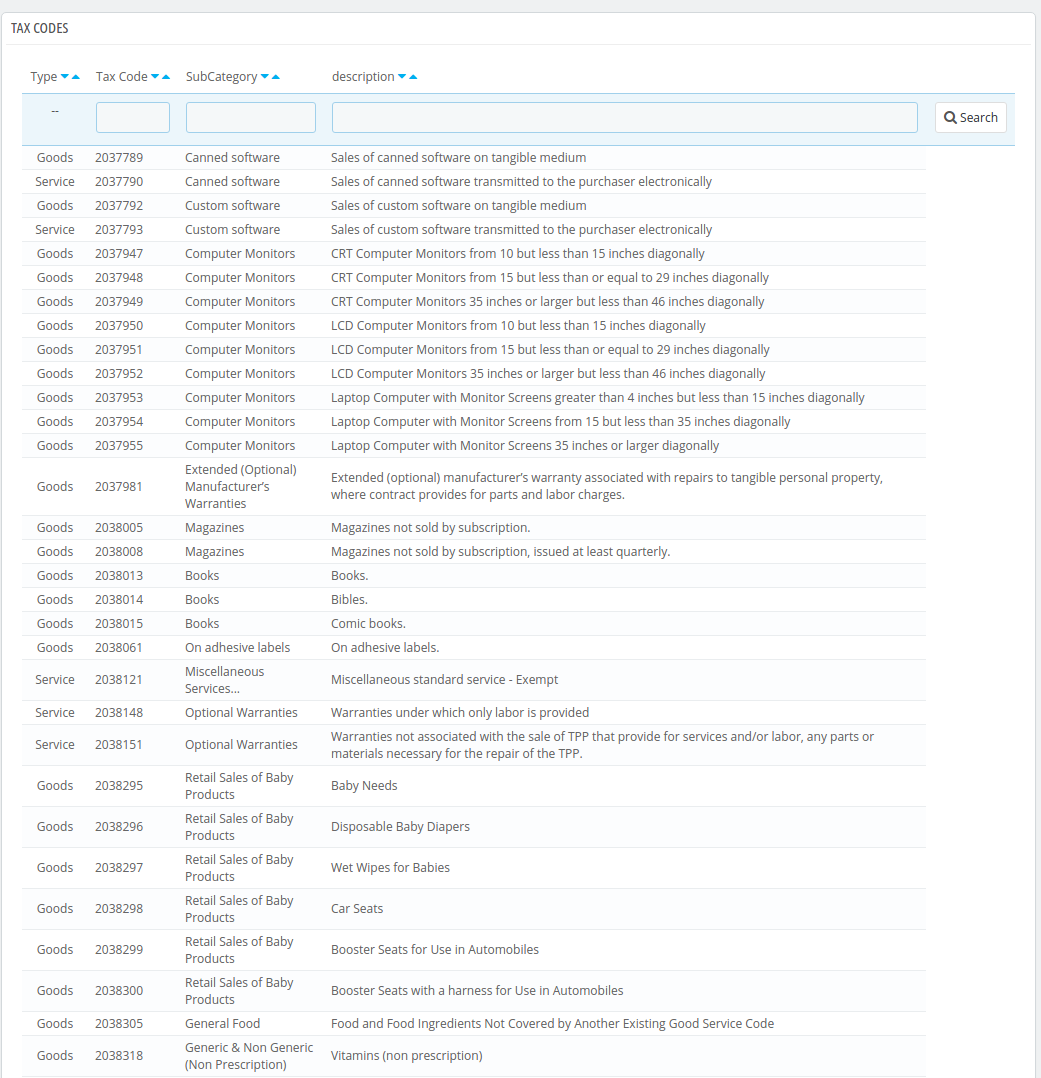
Walmart rende obbligatorio per i venditori fornire il Codice Fiscale per i prodotti al momento della quotazione del prodotto. L'amministratore del negozio può controllare i codici fiscali in questa scheda del modulo di integrazione del marketplace di Prestashop Walmart.
4.14.

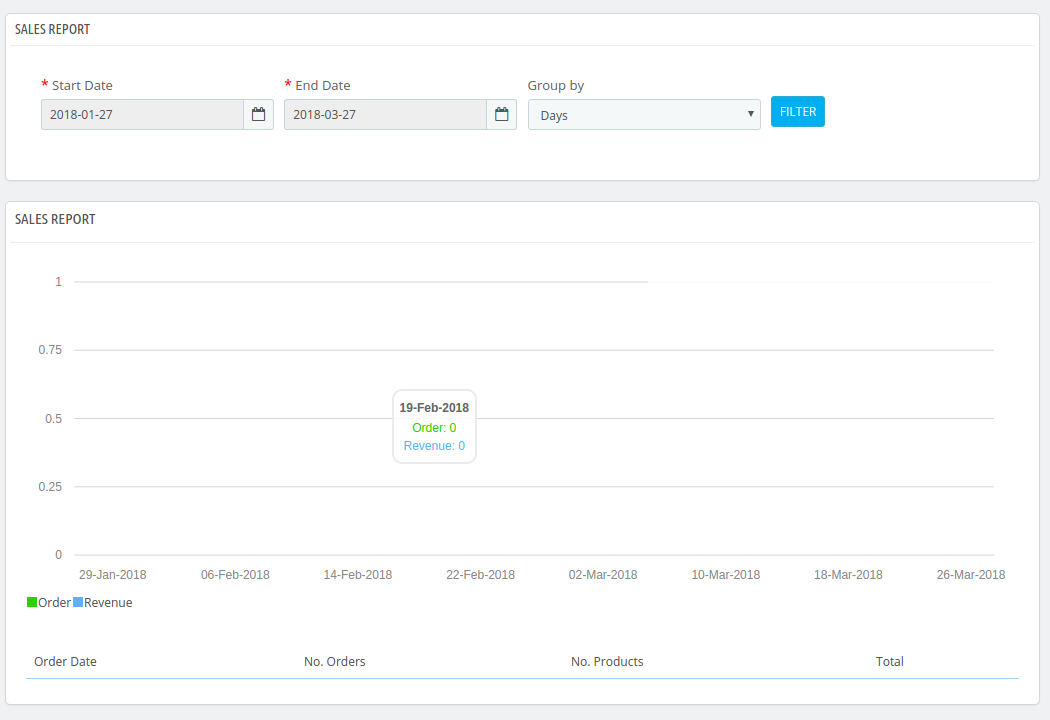
Il venditore ottiene un rapporto completo delle vendite sul mercato dalla scheda Rapporto sulle vendite del connettore Walmart Prestashop. Il rapporto sulle vendite apparirà in formato grafico e tabellare. Applica filtro selezionando la data di inizio e fine. Il venditore può persino raggruppare il rapporto per giorni, mesi e anni.
4.15.ProdottoI saldi

Il venditore può persino visualizzare il rapporto sulle vendite di un determinato prodotto nella scheda Rapporto sulle vendite dei prodotti di Walmart Prestashop Integrator.
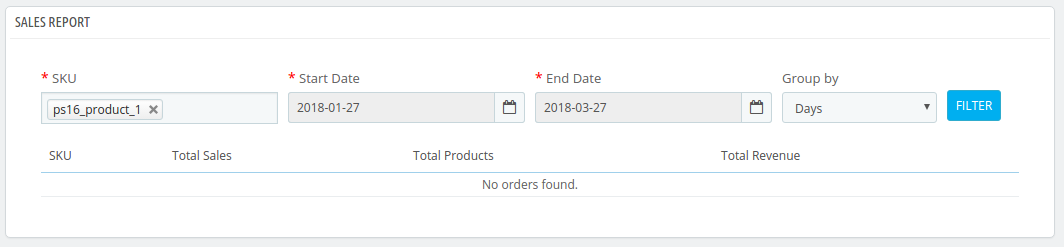
Immettere lo SKU, la data di inizio, la data di fine e applicare il filtro per visualizzare il rapporto sulle vendite di quel particolare prodotto.

4.16.Sincronizzazione

Questa scheda del modulo di integrazione di Walmart Prestashop sincronizza tutte le impostazioni e le modifiche apportate nelle altre schede del modulo di integrazione di Walmart Marketplace di Prestashop. La sincronizzazione tra Prestashop Store e Walmart Marketplace e viceversa può essere eseguita dal "Sincronizzare". Di seguito sono mostrati i vari processi cron per sincronizzare le impostazioni tra Store e Walmart Marketplace
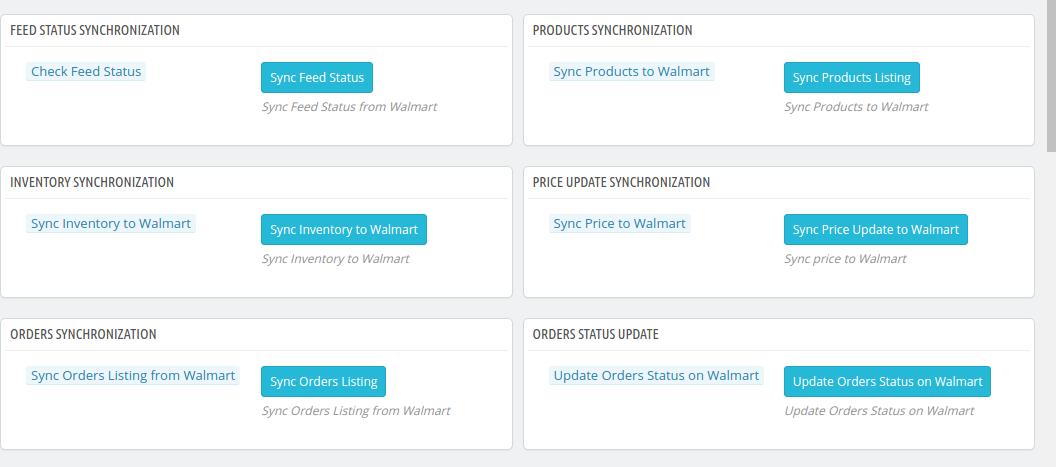
4.16.1 Come sincronizzare lo stato del feed?

Ogni volta che viene eseguito un cron, viene creato un feed nella scheda Gestione feed. Viene inviato lo stato iniziale del feed. Per modificare lo stato del feed inviato o in elaborazione, fare clic su Sincronizza stato feed.
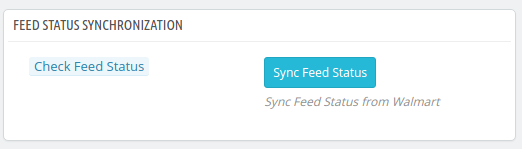
Avrebbe eseguito le seguenti azioni

  • Un feed verrà creato ogni volta che viene eseguito un cron nell'interfaccia di amministrazione.
  • Questo cron particolare aggiorna lo stato dei feed.

4.16.2 Come sincronizzare i prodotti con Walmart Marketplace?

Il prodotto elencato nel componente aggiuntivo Prestashop Walmart Marketplace Integration verrà sincronizzato con Walmart.com facendo clic su "Sincronizza i prodotti con Walmart‘.
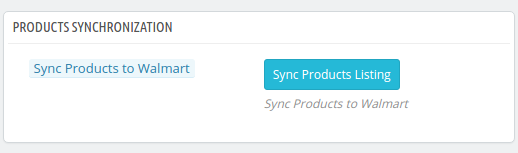
Avrebbe eseguito le seguenti azioni

  • Il cron aggiornerà l'elenco dei prodotti nel marketplace di Walmart.
  • Aggiungerà prodotti sul mercato Walmart con i rispettivi dettagli del prodotto (ad es. Prezzo, quantità, immagine, ecc.).
  • Aggiornerà i prodotti sul mercato Walmart che sono già elencati.
  • Aggiornerà i prodotti scaduti sul Walmart Marketplace per gli articoli in cui è abilitato 'Rinnovo'.
  • Rimuoverà i prodotti dal Walmart Marketplace che sono contrassegnati come eliminati sullo Store.

4.16.3 Come sincronizzare l'inventario con Walmart Marketplace?

La quantità dei prodotti può essere aggiornata sul mercato Walmart eseguendo il 'Sincronizza l'inventario con Walmart'cron
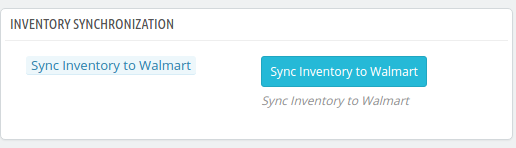
Avrebbe eseguito le seguenti azioni

  • Aggiorna lo stato della quantità di ciascun prodotto elencato nel Walmart Marketplace.

4.16.4 Come sincronizzare il prezzo dei prodotti con Walmart Marketplace?

Il prezzo dei prodotti può essere sincronizzato con il mercato eseguendo "Sincronizza Price con Walmart'cron
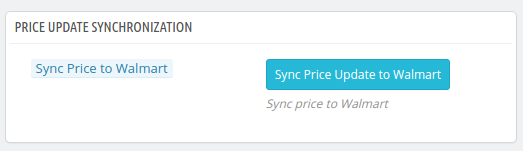
Avrebbe eseguito le seguenti azioni

  • L'esecuzione cron mostrerà il prezzo aggiornato dei prodotti sul Walmart Marketplace.
  • Aggiornerà le variazioni del prezzo dei prodotti.

4.16.5 Come sincronizzare l'elenco degli ordini dal mercato Walmart?

Gli ordini ricevuti dal Walmart Marketplace possono essere sincronizzati nel negozio eseguendo "Sincronizza l'elenco degli ordini da Walmart'cron.
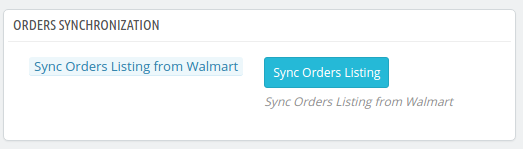
Avrebbe eseguito le seguenti azioni

  • Il cron sincronizzerà i dettagli di ordini e transazioni dal Walmart Marketplace.
  • Crea ordini nello Store secondo l'ordine ricevuto dal Walmart Marketplace.

4.16.6 Come sincronizzare il tempo di ritardo con il marketplace?

Il tempo di ritardo dei prodotti risolto nella scheda Tempo di ritardo del componente aggiuntivo Prestmartop Walmart Integration può essere sincronizzato con il marketplace eseguendo il cron di "Sync Lag time on Walmart".
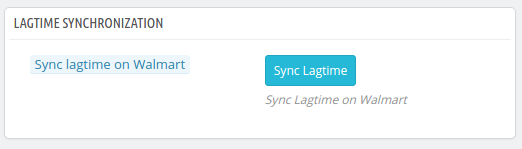
esso

  • Il
  • Qualunque

?4.16.7

L'amministratore può sincronizzare i prezzi di Buy Box eseguendo "Sincronizza Repricing Buy Box su Walmart‘.
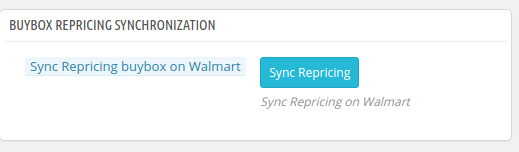
esso

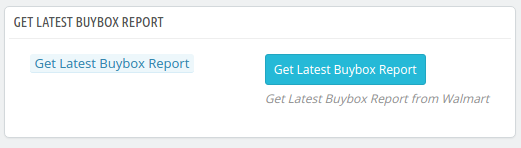
4.16.8?the latest?Acquistarerapportoil mercato?

Il
esso

Nota:

Al completamento con esito positivo della sincronizzazione, verrà visualizzato un messaggio

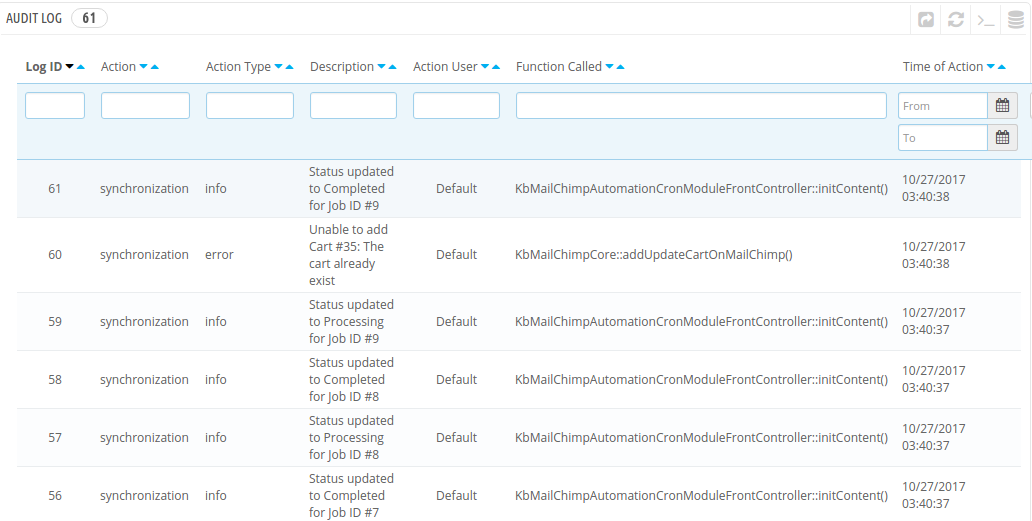
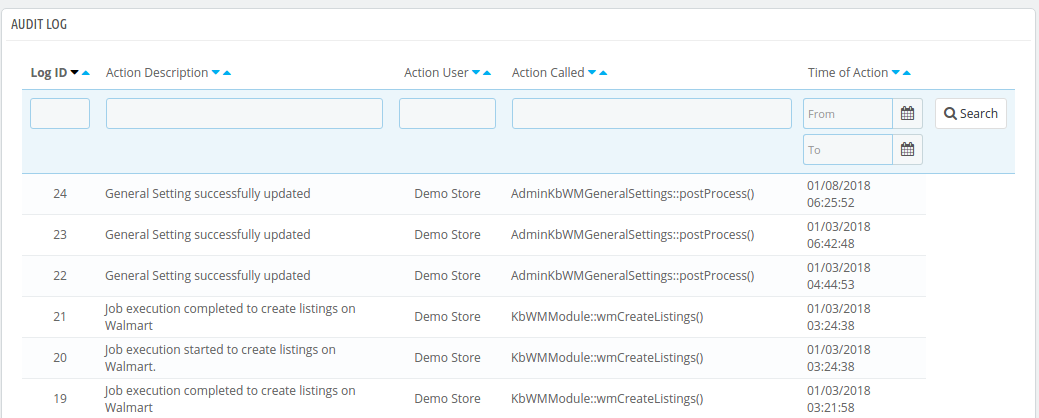
4.15. Registro di audizione

L'amministratore può visualizza tutti i lavori l'esecuzione si è verificata nella scheda Registro di controllo dell'estensione Prestashop Walmart Integration. Lo stato dei lavori può essere visualizzato in questa scheda.
È possibile ottenere Prestashop Walmart Integration a prezzi convenienti dal negozio Knowband.

Collegamento del modulo di integrazione Walmart Prestashop:?https://www.knowband.com/prestashop-walmart-integration

Link demo amministratore Prestashop Walmart Integration: https://psm.knowband.com/walmart/16/admin1/index.php?controller=AdminLogin&token=ffa17b0c72ff8c0ab7cf3e344c5ae4fc

Guarda un video: https://www.youtube.com/watch?v=Dvhlpl8KTUk

Acquista Walmart Prestashop Integrator dal negozio Addon: https://addons.prestashop.com/en/third-party-data-integrations-crm-erp/30194-knowband-prestashop-walmart-integration.html

Contattateci a support@knowband.com per qualsiasi richiesta o richiesta di modifica personalizzata in base alle vostre esigenze aziendali.


Knowband Prestashop Categoria Product Display Order Addon: Manuale dell'utente

Introduzione

Categoria Prestashop Visualizza prodotto Ordine addon da Knowband consente ai proprietari del negozio eCommerce di ordinare i loro prodotti alla rinfusa e visualizzarli sul sito secondo il loro desiderio. L'ordinamento dell'ordine di visualizzazione può essere effettuato per ID prodotto, nome del produttore e data di caricamento e aggiornamento del prodotto. L'amministratore arriva anche a ordinare i prodotti secondo il loro desiderio. La visualizzazione dell'ordine può essere crescente o decrescente secondo il requisito dell'amministratore.

Con il numero "N" di prodotti disponibili nell'elenco dei prodotti, a volte diventa difficile per i clienti trovare il prodotto che preferiscono. Mettendo in mostra i prodotti nell'ordine desiderato, gli e-merchant possono magnetizzare i visitatori del negozio per ritirare un prodotto che ritengono interessante. Riducendo i tempi di decisione degli acquisti dei visitatori del negozio, il modulo di ordinamento dei prodotti Prestashop aumenta le possibilità di conversione.

Caratteristiche:

  • Il modulo di ordinamento dei prodotti Prestashop può essere abilitato o disabilitato come richiesto dall'amministratore di Prestashop.
  • L'amministratore del negozio eCommerce Prestashop può selezionare la marca o il produttore specifico per aggiungere la funzione di ordinamento.
  • L'ordinamento può essere fatto sulla base del nome del prodotto specifico. Tutto ciò che l'amministratore del negozio Prestashop deve fare è inserire il nome nel pannello di amministrazione web.
  • Il modulo di classificazione dei prodotti Prestashop aumenta le possibilità di conversioni poiché il cliente non perde tempo per il prodotto richiesto.
  • L'amministratore del negozio può modificare l'ordinamento della visualizzazione del prodotto in base a prezzo, ID prodotto, data di aggiunta o aggiornamento, produttore o posizione.
  • Con l'aiuto di questo plugin Prestashop i prodotti possono essere ordinati in ordine ascendente o discendente.
  • L'addon di ordinamento dei prodotti Prestashop è compatibile con l'ultima versione di Prestashop. Ecco perché può funzionare in modo impeccabile su qualsiasi sito Web eCommerce.
  • L'estensione Prestashop non è in conflitto con nessun altro modulo che opera nel negozio web.
  • Insieme a questo, l'addon di Prestashop è compatibile con SSL.
  • Questo plugin è compatibile con più lingue.
  • Non è richiesta alcuna conoscenza tecnica per l'implementazione.

Vantaggi commerciali:

  • È possibile analizzare il comportamento dei visitatori del negozio e apportare modifiche alle impostazioni di visualizzazione predefinite delle pagine delle categorie.
  • I moduli Ordinamento prodotti della categoria Prestashop ordinano l'inventario del negozio web secondo le esigenze dei clienti.
  • Questo modulo Prestashop offre molteplici opzioni di ordinamento tra cui scegliere. L'amministratore può migliorare l'esperienza utente riducendo il tempo impiegato nella ricerca.
  • L'amministratore di Prestashop può selezionare le pagine Web specifiche in cui desidera ordinare i prodotti. Questo può essere fatto sull'intero sito Web o su un particolare prodotto. Inoltre, è possibile effettuare diversi ordinamenti sulle diverse categorie di prodotto.
  • Le opzioni di ordinamento sono facili da capire e implementare. Pertanto, i commercianti del negozio possono utilizzare il modulo senza alcuna conoscenza tecnica.
  • Ordinando i prodotti, l'amministratore può ridurre il tempo impiegato per prendere la decisione di acquisto da parte del cliente.

Vantaggi per i clienti:

  • Il modulo di visualizzazione degli ordini dei prodotti Prestashop rende lo shopping molto semplice per i clienti.
  • Questa estensione Prestashop riduce il tempo e gli sforzi investiti nella ricerca dei prodotti, rendendo così lo shopping impeccabile.
  • Con l'aiuto di questo modulo la decisione di acquisto diventa facile e veloce dal cliente.

Obiettivi di progetto

Il modulo Prestashop è un must per i siti Web eCommerce al fine di ottenere una migliore esperienza utente. Ecco alcuni degli obiettivi che sono serviti dal componente Prestashop:

  1. Il plug-in Ordine prodotto di categoria Prestashop è il modo più semplice e veloce per ordinare i prodotti del catalogo del sito Web in un colpo solo. Il modulo è progettato per il negozio eCommerce e aiuta l'amministratore a personalizzare la visualizzazione dei prodotti secondo le loro necessità.
  2. Visualizzando i prodotti in modo ordinato, rende più semplice la navigazione del sito per i visitatori del negozio. I clienti attenti al prezzo possono ora trovare i prodotti ordinati per prezzo.
  3. L'amministratore di Prestashop può scegliere tra le varie opzioni di ordinamento nel pannello di amministrazione Web. L'ordinamento può essere fatto in ordine ascendente o discendente secondo il requisito.

Installazione

Acquistando il modulo Prestashop dal negozio Knowband, otterrai i seguenti file e cartelle come elencato di seguito:

  1. productsorting.zip (contiene il codice sorgente del modulo)
  2. Manuale utente

Segui i seguenti passi per installare il modulo nel tuo negozio Prestashop:

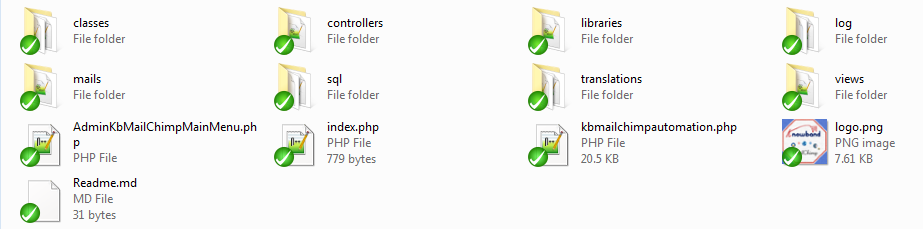
  • Decomprimere il file productsorting.zip. Il file zippato contiene file e cartelle.
  • Copia tutti i file e le cartelle della cartella unzippata nella cartella "Modules" della directory principale del tuo negozio. Il percorso di indirizzo per lo stesso è indicato di seguito: Directory principale / moduli /
  • Il modulo è pronto per essere installato sul web store. Puoi trovarlo in Store Admin -> Modules and Services. Sarebbe mostrato come sotto –

Nel caso in cui non si riesca a trovare il modulo nell'elenco dei moduli di amministrazione, è possibile cercarlo con i seguenti dettagli:
Parola chiave – Display prodotto categoria
Autore – Knowband
Categoria – Sportello
Filtra per – Installato e Non installato / Abilitato e Disabilitato

  • Fare clic sul pulsante "Installa" per installare il modulo. Mostrerebbe un pop-up per la tua conferma. Fare clic sull'opzione "Procedi con l'installazione". Questo passaggio installerà il modulo e mostrerà la notifica: "Modulo installato correttamente".

Interfaccia di amministrazione

Il modulo di smistamento dei prodotti Prestashop consente facili personalizzazioni e implementazioni. Cerchiamo di discutere i vari processi di personalizzazione uno per uno.

Come avviare il processo di configurazione?

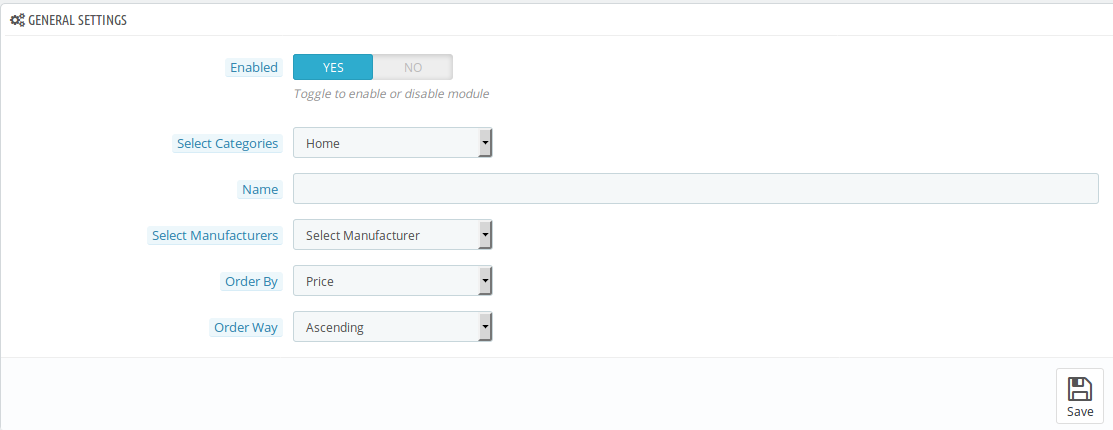
Il pannello di amministrazione Web del modulo offre le seguenti opzioni di configurazione.

  • Abilita / Disabilita
  • Seleziona categorie
  • nome del prodotto
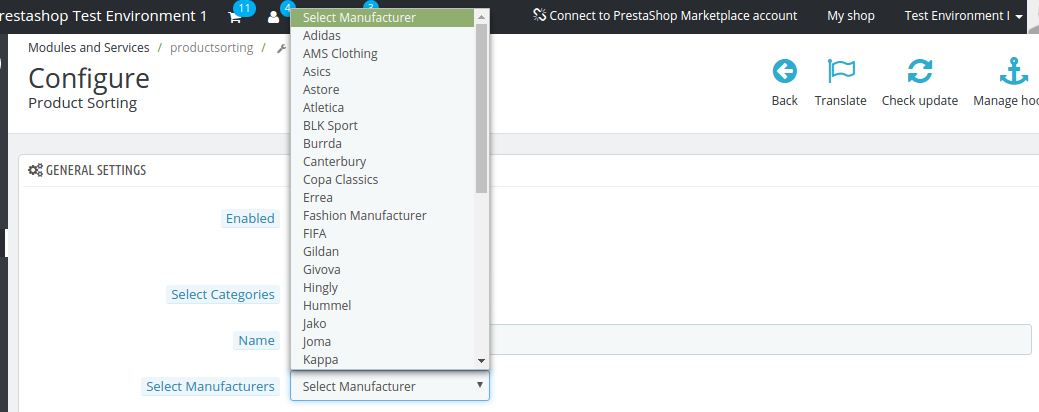
  • Selezionare il produttore
  • Ordina per
  • Modo d'ordine

Le varie opzioni di personalizzazione sono indicate di seguito:

  • Abilita / Disabilita opzione: Una volta che l'addon è stato installato correttamente sul web store, l'amministratore può abilitarlo attivando il pulsante nel pannello di amministrazione.

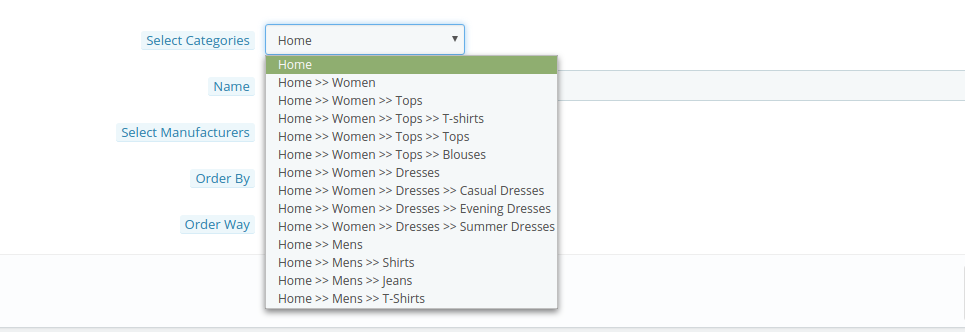
  • Seleziona una categoria: L'amministratore del negozio può selezionare la categoria di prodotto in cui desidera ordinare i prodotti. Di default il modulo seleziona la Home Page. Ciò abiliterà l'opzione di ordinamento in tutte le categorie. Tuttavia, se l'amministratore vuole aggiungerlo in modo specifico in una particolare pagina di categoria, può selezionare lo stesso dal back-end. Ciò consente anche di attivare diverse opzioni di ordinamento nelle diverse pagine di categoria in base alle esigenze dei proprietari dei negozi. Il prodotto della categoria selezionata può essere visualizzato in anteprima nel pannello di amministrazione. Il proprietario del negozio può quindi eseguire la personalizzazione dal back-end.

  • Nome del prodotto: Il modulo di ordine di visualizzazione dei prodotti della categoria Prestashop aiuta l'amministratore a ordinare il prodotto in base al nome. Inserendo il nome, nell'anteprima verranno visualizzati solo i prodotti con quel nome. L'amministratore può impostare la posizione di conseguenza.
  • Seleziona produttore: L'amministratore può selezionare il produttore in cui sta cercando di includere l'opzione di ordinamento. Il commerciante può selezionare dall'elenco dei produttori che viene offerto sul negozio web.

  • Ordina prodotto Ordina per: L'addon di Prestashop consente agli e-merchant di ordinare le categorie di prodotti seguendo gli ordini personalizzati:
  • Product ID
  • Data in cui i prodotti sono stati caricati
  • Data in cui i prodotti sono stati aggiornati
  • Nome del prodotto
  • Produttore del prodotto
  • Posizione

In altre parole, l'amministratore del negozio può ordinare i prodotti in base all'ID prodotto, alla data in cui è stato aggiunto o aggiornato nel negozio web. Gli articoli sul sito Web possono essere ordinati in base al nome del prodotto o del produttore. Allo stesso tempo, l'amministratore può specificare la posizione in cui desidera visualizzare un determinato prodotto sul sito web. Tuttavia, è possibile applicare un solo ordine a una particolare categoria o sottocategoria. Non è possibile applicare più ordini in una singola categoria.

Cambia il modo in cui ordinare

L'ordine di visualizzazione può essere impostato in ordine discendente o crescente. L'amministratore può selezionare l'opzione di ordinamento dall'estensione ordine di visualizzazione prodotto categoria Prestashop.

Interfaccia utente del sito

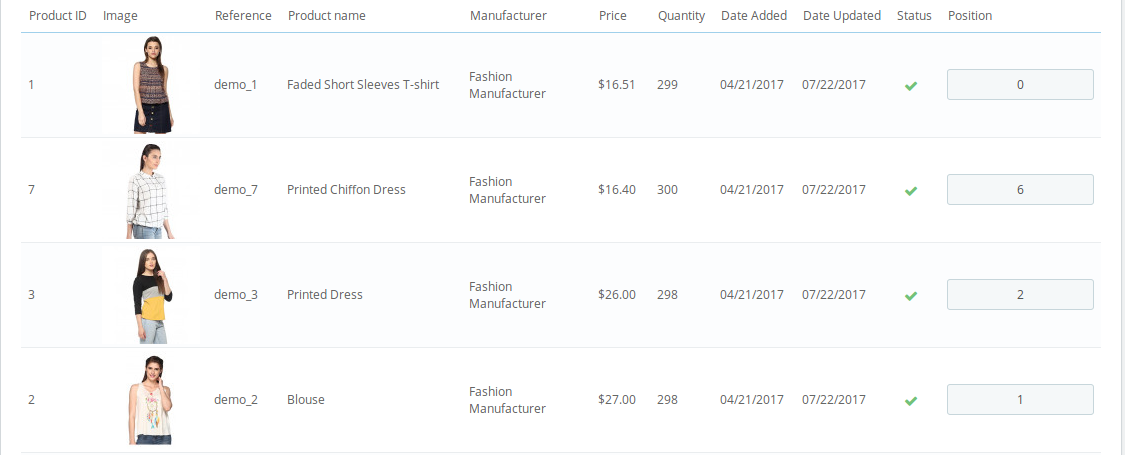
L'intero metodo di ordine di visualizzazione impostato dall'amministratore nel back-end del plug-in Ordine di visualizzazione prodotto della categoria Prestashop si rifletterà sul front-end. Ad esempio, se i prodotti sono ordinati in ordine crescente, i prodotti saranno quindi visualizzati sul sito web come mostrato nell'immagine sottostante.

Nel caso in cui l'ordinamento avvenga in ordine decrescente, l'ordine del prodotto verrà visualizzato di conseguenza.

Admin Demo Link:

https://ps.knowband.com/sortorder/16/admin1/index.php?controller=AdminLogin&token=ffa17b0c72ff8c0ab7cf3e344c5ae4fc&redirect=AdminModules

Collegamento demo anteriore:

https://ps.knowband.com/sortorder/16/en/

Link al modulo:

https://www.knowband.com/prestashop-category-product-display-order

Guarda il video:

https://www.youtube.com/watch

Seli metta in contatto con prego a support@knowband.com per qualsiasi richiesta o richiesta di modifica personalizzata in base ai requisiti aziendali.

Modulo PrestaShop Automatic Related Products � Manuale dell’utente

1.0 Introduzione

Il commerciante del negozio online ora può attirare l’attenzione del cliente e migliorare le vendite sul sito Web utilizzando il modulo di cross-selling di prodotti PrestaShop. Offerte di Knowband Addon del prodotto correlato automatico di PrestaShop�che consente ai venditori online di visualizzare i prodotti correlati su varie pagine del sito web. Questa estensione di prodotto relativa all’avanzamento offre un’opzione per impostare condizioni specifiche per la visualizzazione di prodotti simili appropriati su ciascuna pagina.

L’amministratore del negozio può impostare i metodi e i filtri per visualizzare i prodotti come prodotti simili. Il componente aggiuntivo PrestaShop Automatic Related Product consente all’amministratore di mostrare la colonna del prodotto correlato a sinistra, a destra o in fondo alla pagina. I clienti online possono visualizzare prodotti simili e ottenere il prodotto giusto di loro scelta. Pertanto, l’amministratore può migliorare le vendite e il tasso di conversione anche semplicemente utilizzando questo componente aggiuntivo di prodotti correlati automatici Prestashop.

Cosa c’è di nuovo in V2.0.1.

  1. Visualizzazione casuale del prodotto: ora puoi mostrare i tuoi prodotti in modo più dinamico visualizzandoli in ordini casuali con il componente aggiuntivo del prodotto relativo a Prestashop.
  2. Prodotti correlati su super-checkout: abbiamo aggiunto prodotti correlati nella pagina di super-checkout per aumentare le opportunità di cross-selling.
  3. Funzionalità di ordinamento per i prodotti correlati: ora puoi ordinare i prodotti correlati in base a vari criteri, come prezzo o popolarità, nome, ecc.
  4. Cursore del marchio sulla home page: ora, gli amministratori di Presta possono anche aggiungere cursori del marchio sulla home page per evidenziare il tuo marchio e i tuoi prodotti.
  5. Schede multiple sulla home page: ora puoi organizzare meglio i tuoi prodotti visualizzandoli su più schede, come i prodotti migliori, i nuovi prodotti, i migliori prodotti e i prodotti della cronologia utente.
  6. Opzioni di personalizzazione per il dispositivo di scorrimento: i venditori Prestashop possono personalizzare il colore di sfondo, l’altezza, la larghezza e altre impostazioni del dispositivo di scorrimento in modo che corrispondano al design del tuo sito web.
  7. Prodotti correlati nel popup di aggiunta al carrello: abbiamo aggiunto i prodotti correlati nel popup di aggiunta al carrello per aumentare le opportunità di upselling.
  8. Metodi aggiuntivi nelle pagine dei prodotti e delle categorie: ora puoi visualizzare prodotti scontati, prodotti con la stessa marca e prodotti correlati basati su regole sulla pagina del prodotto e categorie secondarie, prodotti con funzionalità della stessa categoria, sottocategorie nuovi prodotti e prodotti correlati basati su regole prodotti nella pagina delle categorie.
  9. Opzioni di visualizzazione flessibili per i prodotti correlati: puoi scegliere di visualizzare i prodotti correlati in una visualizzazione a scorrimento o in una visualizzazione elenco a 2 colonne.
  10. Il modulo del prodotto relativo a Prestashop è ora compatibile con Prestashop v8.0.x.

1.1 Vantaggi per i commercianti

  1. Questo modulo di vendita incrociata di prodotti Prestashop aiuta l’amministratore ad aumentare il valore medio del carrello del cliente mostrando prodotti simili.
  2. Ci sono maggiori possibilità di conversioni se un visitatore del negozio trova il prodotto desiderato in un blocco di prodotti simile.
  3. L’amministratore del negozio può visualizzare prodotti simili perfetti al fine di aumentare le vendite e offrire una migliore esperienza di negozio ai clienti.
  4. Il modulo Prodotti simili di PrestaShop consente di impostare la posizione del blocco del prodotto correlato in base alle proprie preferenze.
  5. Sono disponibili più condizioni per mostrare prodotti simili in modo avanzato.
  6. Questo modulo di prodotto simile a PrestaShop offre un’opzione per nascondere i prodotti esauriti e mostrare solo i prodotti disponibili come prodotti simili.
  7. Con l’aiuto di questo plug-in dei prodotti relativi a PrestaShop, l’amministratore può ridurre la frequenza di rimbalzo coinvolgendo i clienti.
  8. Il modulo dei prodotti correlati a Prestashop consente all’amministratore del negozio eCommerce di mostrare i nuovi arrivi come prodotti simili al fine di promuovere nuovi prodotti.
  9. L’e-merchant può mostrare quei prodotti su cui vuole catturare l’attenzione del cliente. Il modulo Prodotti correlati automatici di Prestashop consente all’amministratore del negozio eCommerce di visualizzare i prodotti correlati su diverse pagine del sito web.
  10. Compatibile con Prestashop v8.0.x.

1.2 Funzionalità del componente aggiuntivo del prodotto correlato automatico PrestaShop

  1. L’amministratore può mostrare i prodotti correlati su varie pagine del sito Web come homepage, pagine di prodotto, pagine di categoria, pagina del carrello, pagine del produttore e pagina di conferma dell’ordine con l’aiuto di questo componente aggiuntivo di cross-selling di prodotti Prestashop.
  2. L’amministratore ha la possibilità di mostrare i prodotti disponibili come prodotti correlati. I prodotti esauriti non verranno visualizzati come prodotti correlati. L’addon di prodotti simili Prestashop offre un’opzione per mostrare solo i prodotti disponibili nell’elenco dei prodotti correlati.
  3. Il venditore online può inserire un titolo di blocco prodotto correlato. Il modulo dei prodotti relativi a PrestaShop consente all’amministratore di impostare i titoli dei blocchi in varie lingue.
  4. L’estensione del prodotto relativa all’avanzamento di PrestaShop fornisce vari metodi per mostrare i prodotti correlati. Il commerciante del negozio può visualizzare i prodotti più visitati, i bestseller e i nuovi prodotti o utilizzare la cronologia utente per mostrare i prodotti correlati.
  5. Il numero massimo del prodotto correlato da visualizzare su pagine diverse può essere corretto dall’interfaccia di amministrazione di questo componente aggiuntivo di prodotti simili di Prestashop.
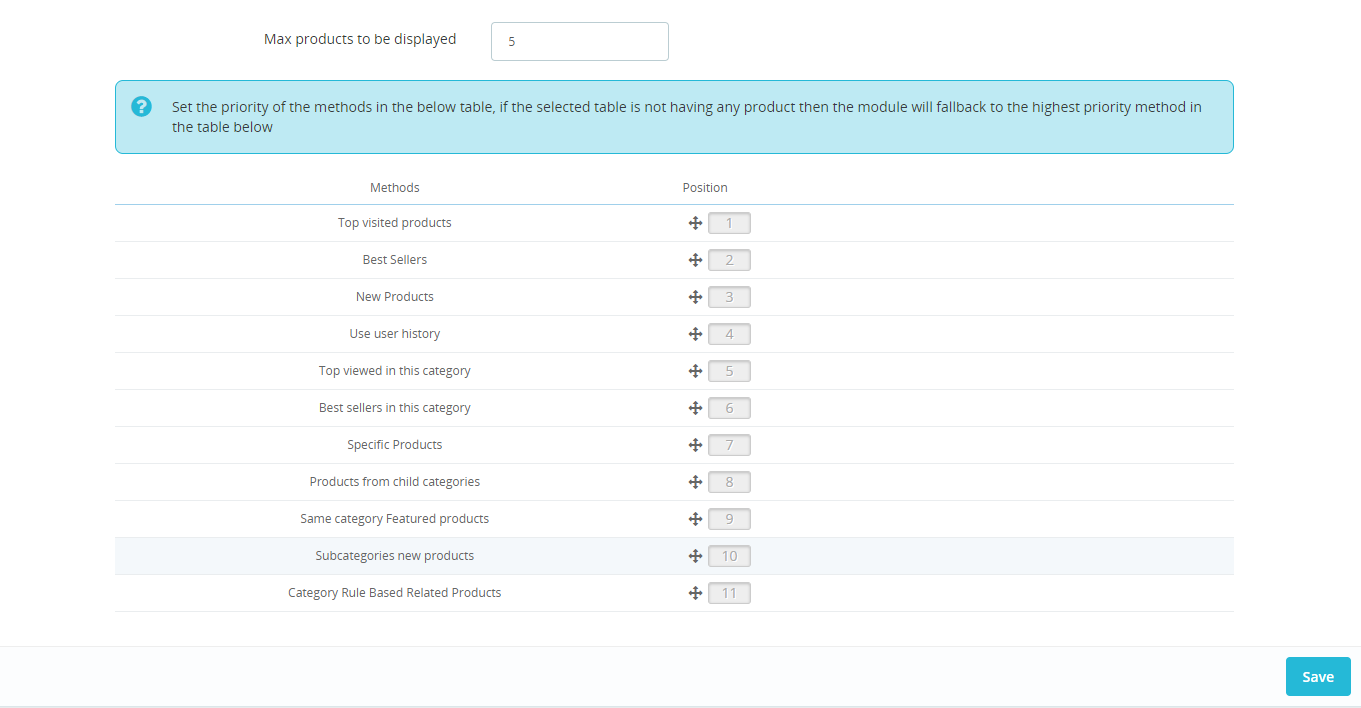
  6. L’addon dei prodotti correlati a PrestaShop consente all’amministratore di impostare la priorità del metodo e diversi filtri per mostrare i prodotti correlati.
  7. L’addon dei prodotti correlati a PrestaShop è completamente mobile responsive.
  8. L’estensione dei prodotti correlati è compatibile con più negozi e offre supporto multilingue.

2.0 Fasi di installazione

L’amministratore riceverà i file indicati di seguito dopo aver acquistato l’addon del prodotto correlato automatico:

1. Il file zippato che consiste nel codice sorgente di questo componente aggiuntivo del prodotto correlato automatico.

2. Manuale utente

Segui questi passaggi per installare l’addon del prodotto correlato automatico Prestashop:

  • L’amministratore deve decomprimere il file zippato. Questo file include alcuni file e cartelle.
  • Successivamente, l’amministratore può copiare il contenuto generale della cartella e incollarlo nella cartella “moduli” cartella della directory del negozio. L’amministratore può seguire il percorso � Directory principale / moduli /.

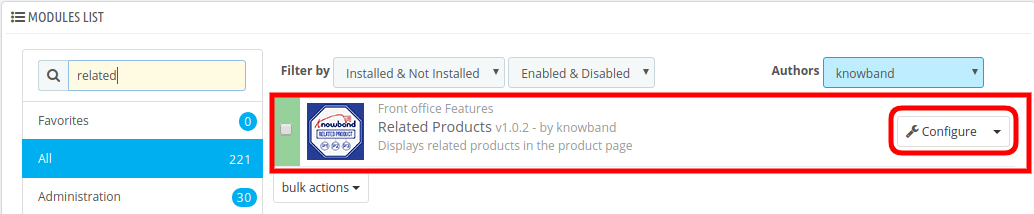
3. Ora, il proprietario del negozio può installare il componente aggiuntivo del prodotto correlato automatico. Come proprietario di un negozio eCommerce, puoi trovarlo in Amministratore negozio -> Moduli e servizi. Sarebbe mostrato come di seguito:

Ora non ti resta che cliccare su “Installazione” per installare facilmente questo componente aggiuntivo del prodotto correlato automatico di Prestashop. Verrà visualizzato un pop-up di conferma. Fai clic sull’opzione “Procedi con l’installazione”. Questo passaggio installerà il componente aggiuntivo del prodotto correlato automatico e mostrerà la notifica � “Modulo (i) installato con successo“.

3.0 Interfaccia di amministrazione

Ci sono varie opzioni di personalizzazione. L’amministratore del negozio può applicare le impostazioni e mostrare i prodotti simili su varie pagine del sito web. Queste sono le opzioni di personalizzazione:

  1. Impostazioni di base
  2. Impostazioni della pagina iniziale
  3. Impostazioni della pagina del prodotto
  4. Impostazioni pagina categoria Category
  5. Impostazioni della pagina del carrello
  6. Impostazioni della pagina del produttore
  7. Impostazioni di conferma dell’ordine

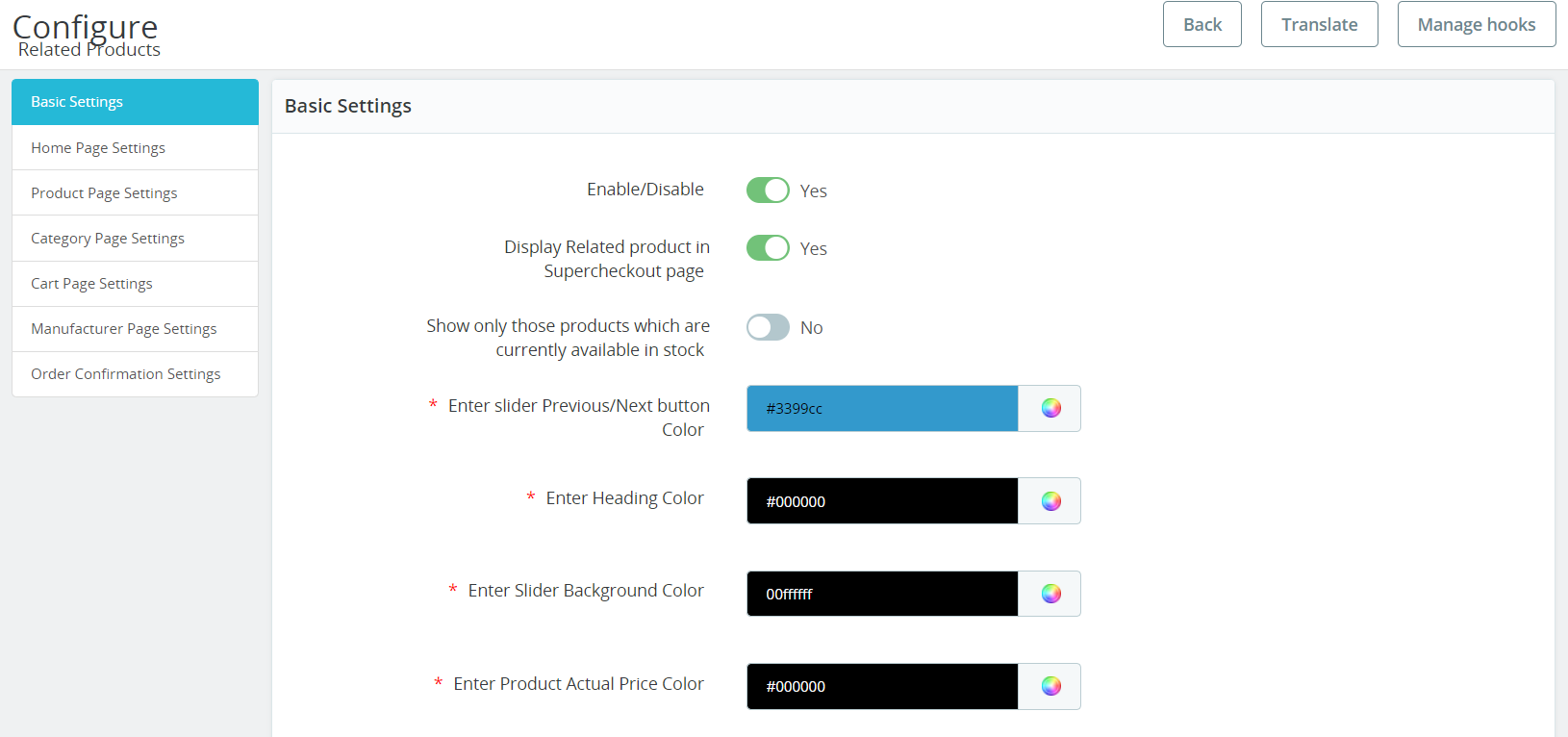
3.1 Impostazioni di base

1. Abilita/Disabilita: L’amministratore del negozio può attivare o disattivare la funzionalità semplicemente attivando il pulsante. L’addon di prodotti simili Prestashop può essere attivato o disattivato facilmente dall’interfaccia di amministrazione.

2. Visualizza i prodotti correlati nella pagina Super checkout:�Con l’aiuto di questa opzione, gli amministratori possono mostrare/nascondere i prodotti correlati nella pagina di pagamento di una pagina. Non solo aiuterà i clienti a ottenere un’interfaccia utente migliore, ma aiuterà anche nelle vendite incrociate.

3. Mostra solo i prodotti che sono attualmente disponibili in magazzino: L’amministratore del negozio e-Commerce può abilitare l’opzione di menu se desidera mostrare solo i prodotti in stock come prodotti correlati.� Il componente aggiuntivo Prestashop Automatic Related Product fornisce un’opzione per mostrare tutti i prodotti o i prodotti in stock come prodotti correlati.

4. Immettere il colore del pulsante precedente/successivo del dispositivo di scorrimento:�Puoi scegliere il colore del pulsante precedente/successivo (solo per il dispositivo di scorrimento del prodotto).

5. Immettere il colore dell’intestazione:�Con la seguente opzione, gli amministratori possono modificare il colore dell’intestazione del testo del prodotto correlato.

6. Immettere il colore di sfondo del dispositivo di scorrimento:�La seguente opzione gestirà il colore di sfondo del dispositivo di scorrimento.

7. Inserisci il colore del prezzo effettivo del prodotto:�Da qui puoi facilmente gestire il colore dei prezzi effettivi dei prodotti correlati.

8. Inserisci il colore del vecchio prezzo del prodotto: La seguente opzione può essere utilizzata per cambiare il colore del vecchio prezzo dei prodotti correlati.

9. Inserisci il colore del titolo del prodotto: Puoi gestire il colore del titolo del prodotto dalla seguente opzione.

10. Immettere il colore del bordo del dispositivo di scorrimento: La seguente opzione gestirà il colore del bordo del dispositivo di scorrimento Prodotti correlati.

11. CSS personalizzato: Ora, il modulo del prodotto relativo a Prestashop consente agli amministratori di Prestashop di aggiungere CSS personalizzati per far suonare il blog del prodotto correlato. Durante l’aggiunta di CSS personalizzati, gli amministratori non possono includere il tag style nello stesso.

12. JS personalizzato: Nel caso in cui desideri aggiungere JavaScript personalizzato, puoi aggiungere lo stesso nel seguente campo di testo. Inoltre, gli amministratori di Prestashop non possono includere tag JS nel seguente campo di testo.

3.2 Impostazioni pagina iniziale

1. Visualizza il prodotto correlato nella visualizzazione elenco (con 2 colonne):�Se abiliti la seguente opzione, invece della visualizzazione a scorrimento, i prodotti correlati appariranno nella visualizzazione elenco.

2. Abilita/disabilita il dispositivo di scorrimento del marchio sulla home page: Puoi mostrare/nascondere lo slider del brand in home page (solo se abilitato).

3. Abilita/disabilita le impostazioni della home page:�L’amministratore del negozio eCommerce può attivare o disattivare le impostazioni della home page facendo clic su questa opzione dal modulo dei prodotti relativi a Prestashop dell’interfaccia di amministrazione.

4. Abilita/disabilita Multitab per la home page:�Se abilitato, al posto del dispositivo di scorrimento della home page viene visualizzata una scheda multipla con i prodotti più visitati, i nuovi prodotti, i prodotti più venduti e i prodotti della cronologia utente.

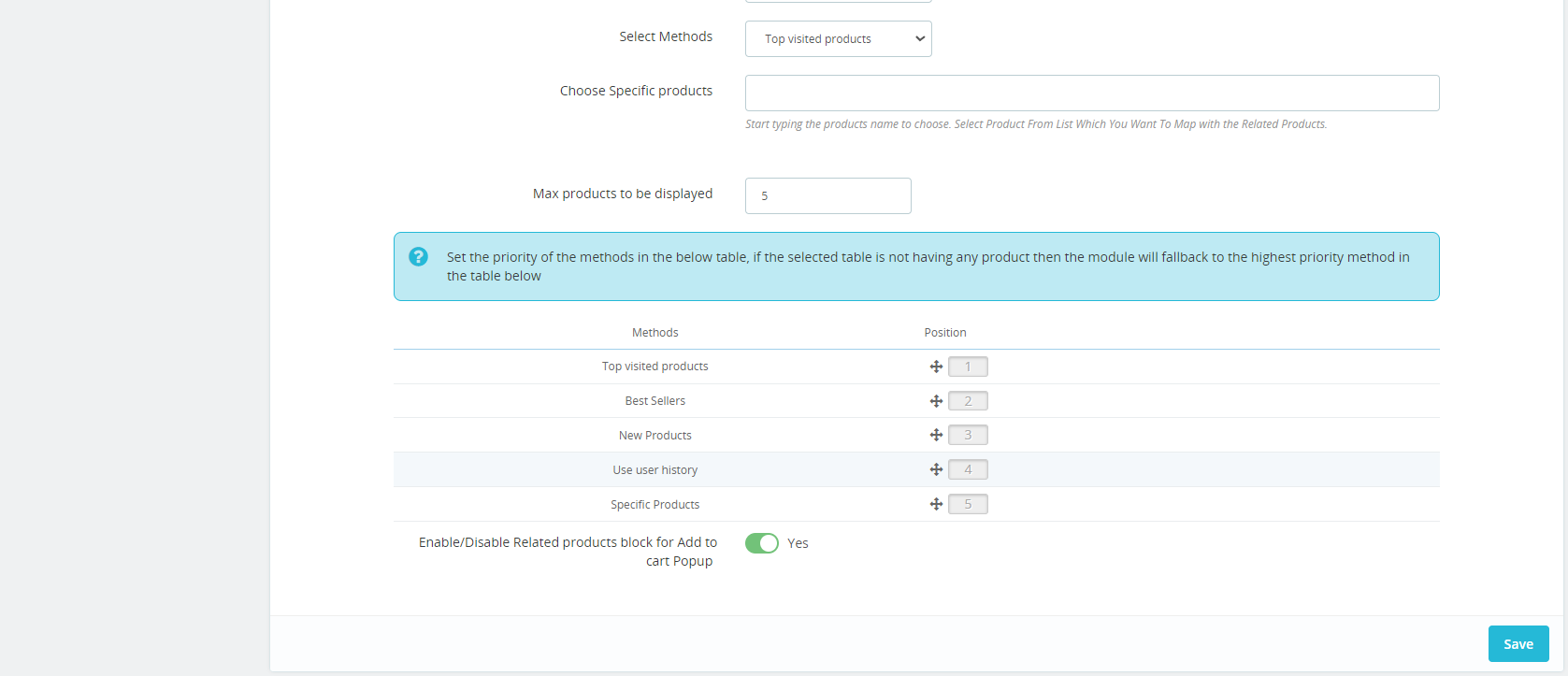
5. Selezionare Metodi:�Nella seguente opzione, gli amministratori possono aggiungere i metodi in base ai quali desiderano mostrare i prodotti più venduti, nuovi o più visitati.

6. Impostazioni priorità disattivate:�Gli amministratori possono abilitare/disabilitare le impostazioni di priorità con l’aiuto del seguente pulsante.

7. Visualizza i prodotti in ordine casuale: Se abiliti il ​​seguente pulsante, i prodotti correlati appariranno ogni volta in ordine casuale.

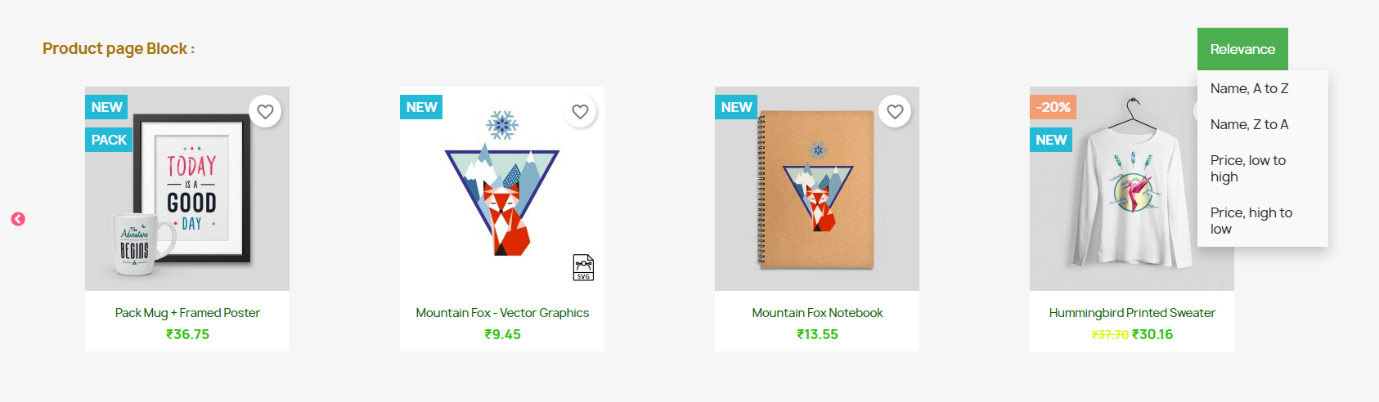
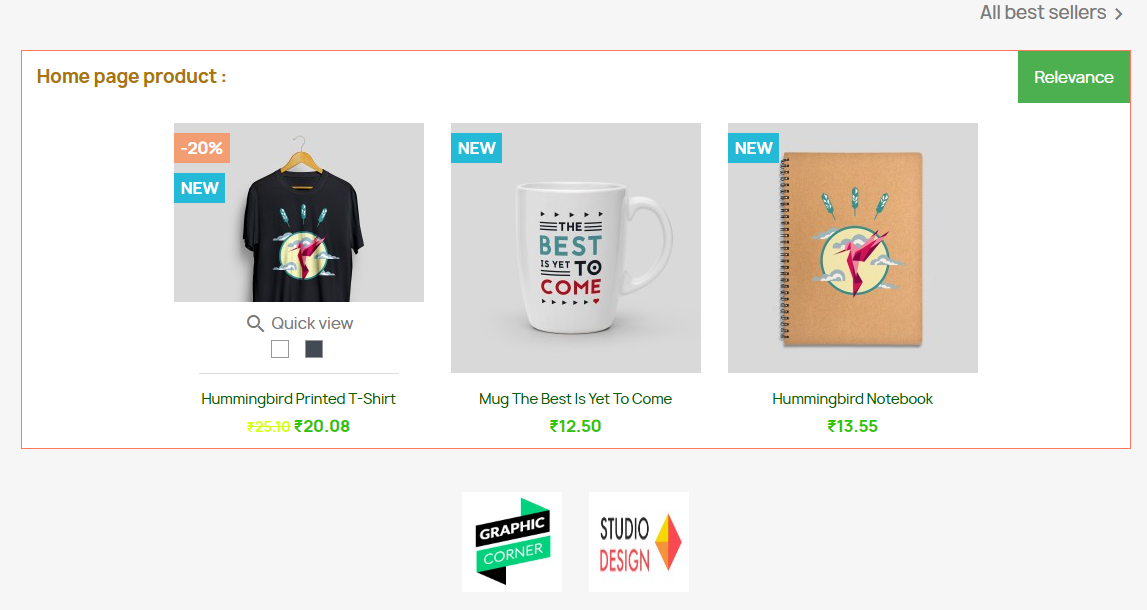
8. Visualizzazione dell’ordinamento per i prodotti: Se la seguente opzione è abilitata, i clienti otterranno le opzioni di ordinamento sul relativo dispositivo di scorrimento del prodotto.

9. Titolo del blocco: Puoi inserire il nome del titolo che apparirà sul front-end (home page) sopra i prodotti correlati.

10. Mostra il titolo del blocco iniziale sul davanti: Gli amministratori possono mostrare/nascondere il titolo del blocco home sul front-end con il seguente pulsante.

11. Seleziona Visualizza colonna: Seleziona la colonna in cui devono essere visualizzati i prodotti correlati. Qui puoi scegliere se vuoi mostrare i prodotti nella parte inferiore della pagina, nella colonna di sinistra o nella colonna di destra.

12. Selezionare Metodi:�Nella seguente opzione, gli amministratori possono aggiungere i metodi in base ai quali desiderano mostrare i prodotti più venduti, nuovi o più visitati.

13. Scegli prodotti specifici: Qui puoi mappare tutti i prodotti che desideri aggiungere come prodotti correlati sul front-end. Una volta che inizierai a digitare il nome, potrai trovare tutti i suggerimenti relativi al testo inserito.

14. Prodotti massimi da visualizzare: I rivenditori Prestashop possono inserire il numero massimo di prodotti correlati che desiderano mostrare sul front-end.

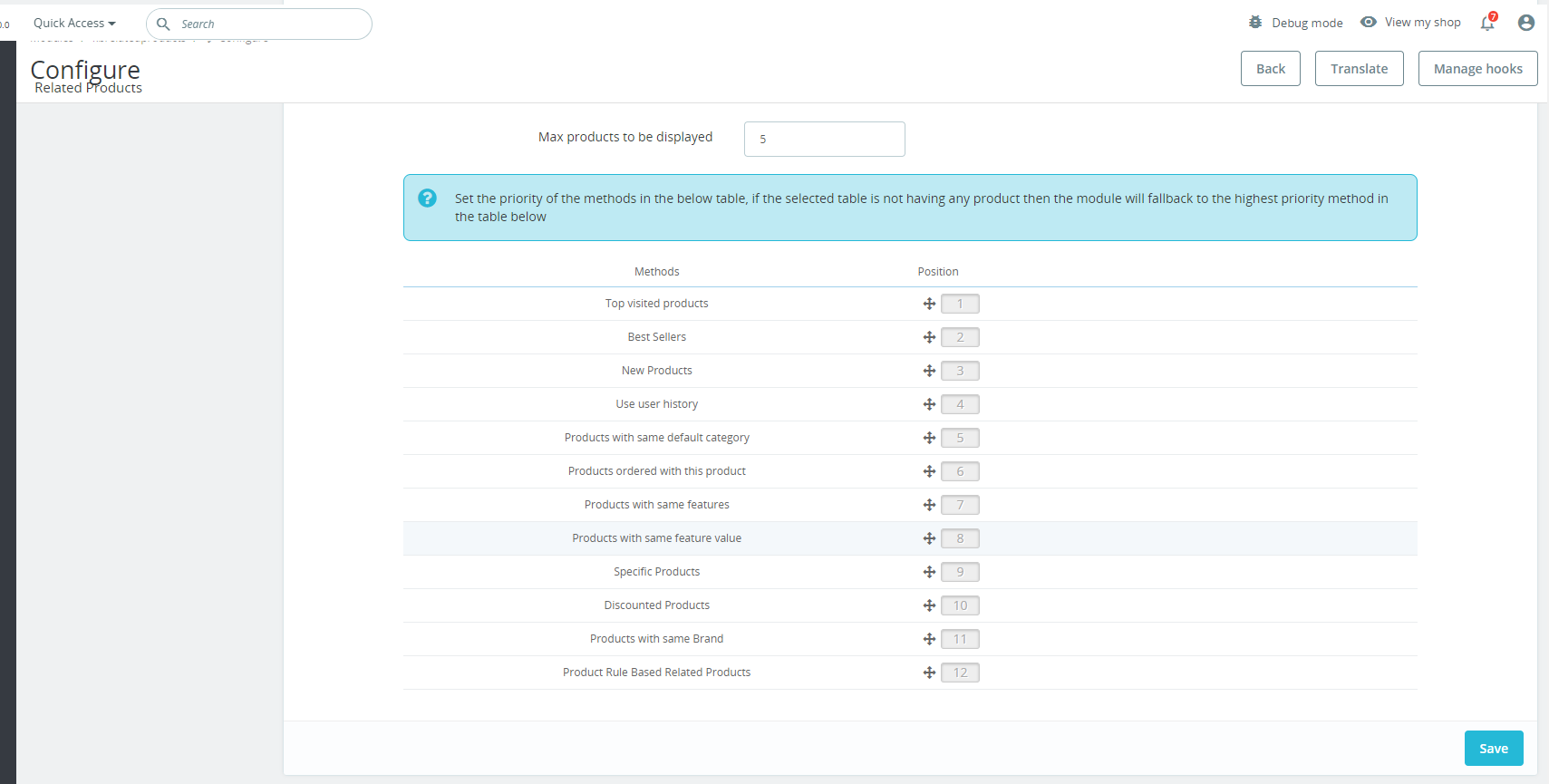
L’amministratore del negozio può anche impostare la priorità dei metodi. Verrà selezionato per primo il prodotto correlato con priorità più alta.

3.3 Impostazioni della pagina del prodotto

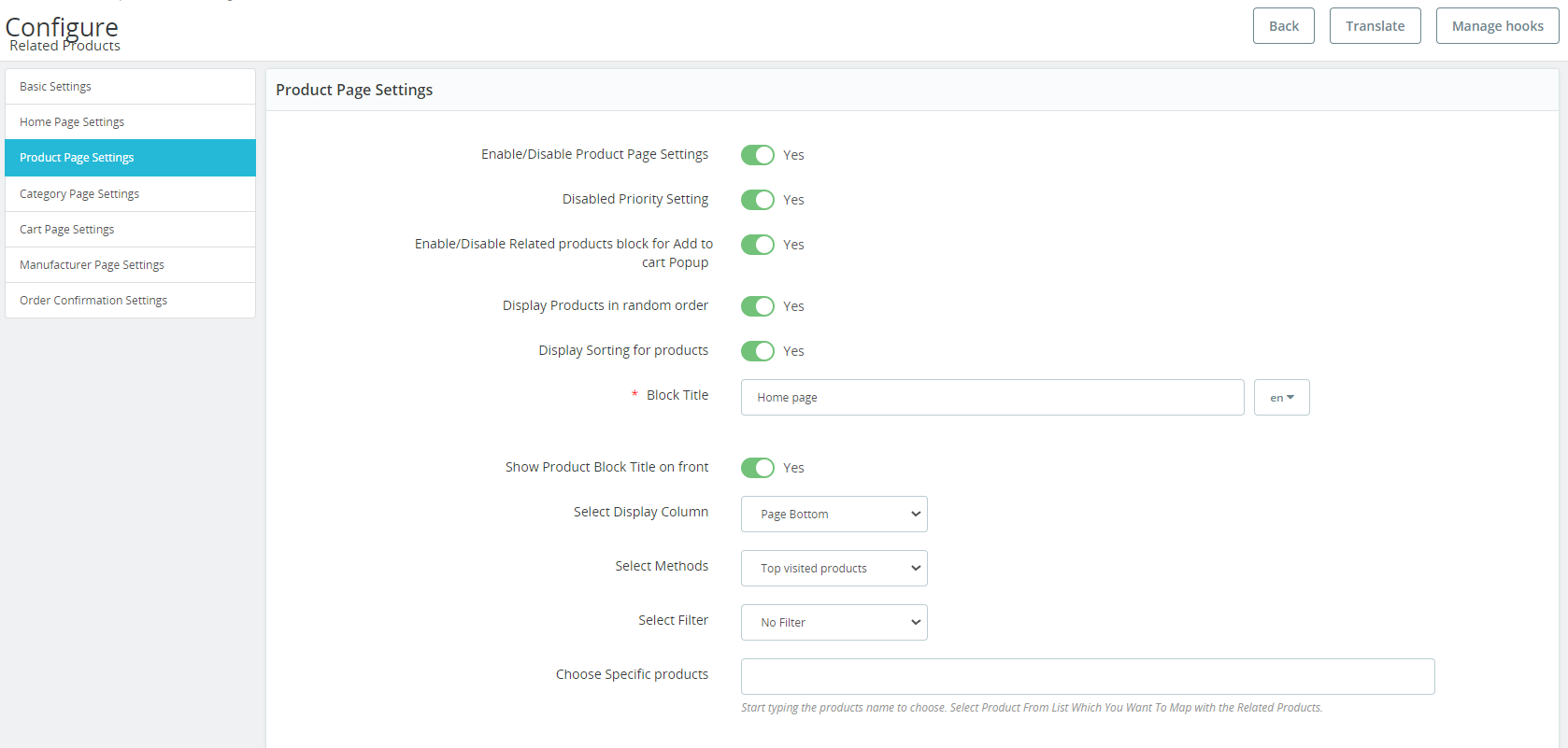
1. Abilita/disabilita le impostazioni della pagina del prodotto: Il proprietario del negozio può attivare o disattivare le impostazioni della pagina del prodotto semplicemente premendo un pulsante.

2. Impostazione priorità disabilitata:�Gli amministratori possono abilitare/disabilitare le impostazioni di priorità da qui.

3. Abilita/disabilita il blocco dei prodotti correlati per il pop-up Aggiungi al carrello: Se la seguente opzione è abilitata, il relativo blog del prodotto apparirà sul pop-up durante l’aggiunta del prodotto al carrello.

4. Visualizza i prodotti in ordine casuale: Il modulo dei prodotti correlati di Knowband Prestashop consente agli amministratori di visualizzare / nascondere i prodotti in ordine casuale. Gli amministratori possono semplicemente gestire lo stesso da questo particolare pulsante.

5. Visualizza l’ordinamento per i prodotti: Se la seguente opzione è abilitata, i clienti otterranno le opzioni di ordinamento sul dispositivo di scorrimento del prodotto correlato nella pagina del prodotto.

6. Titolo del blocco: Da questa opzione, l’amministratore può gestire il titolo del blocco per i prodotti correlati nella pagina del prodotto.

7. Mostra il titolo del blocco prodotto sul davanti: Questa opzione mostra/nasconde il titolo del blocco Home sulla parte anteriore solo per la pagina del prodotto.

8. Seleziona Visualizza colonna: Seleziona la colonna in cui devono essere visualizzati i prodotti correlati. Qui puoi scegliere se vuoi mostrare i prodotti nella parte inferiore della pagina, nella colonna di sinistra o nella colonna di destra.

9. Seleziona Metodi: Nella seguente opzione, gli amministratori possono aggiungere i metodi in base ai quali desiderano mostrare i prodotti più venduti, nuovi o più visitati.

10. Seleziona Filtro: Seleziona il filtro in base al quale verranno visualizzati i prodotti in primo piano.

11. Scegli Ordine specifico: Qui puoi mappare tutti i prodotti che desideri aggiungere come prodotti correlati sul front-end. Una volta che inizierai a digitare il nome, potrai trovare tutti i suggerimenti relativi al testo inserito.

12.�Max prodotti da esporre: L’amministratore può selezionare il numero massimo di prodotti da visualizzare come prodotti correlati.

L’amministratore del negozio può impostare la priorità dei metodi. se non è presente alcun prodotto sul metodo con priorità più alta, il modulo di cross-selling del prodotto Prestashop mostrerà il prodotto con la priorità più bassa.

3.4 Impostazioni pagina categoria Category

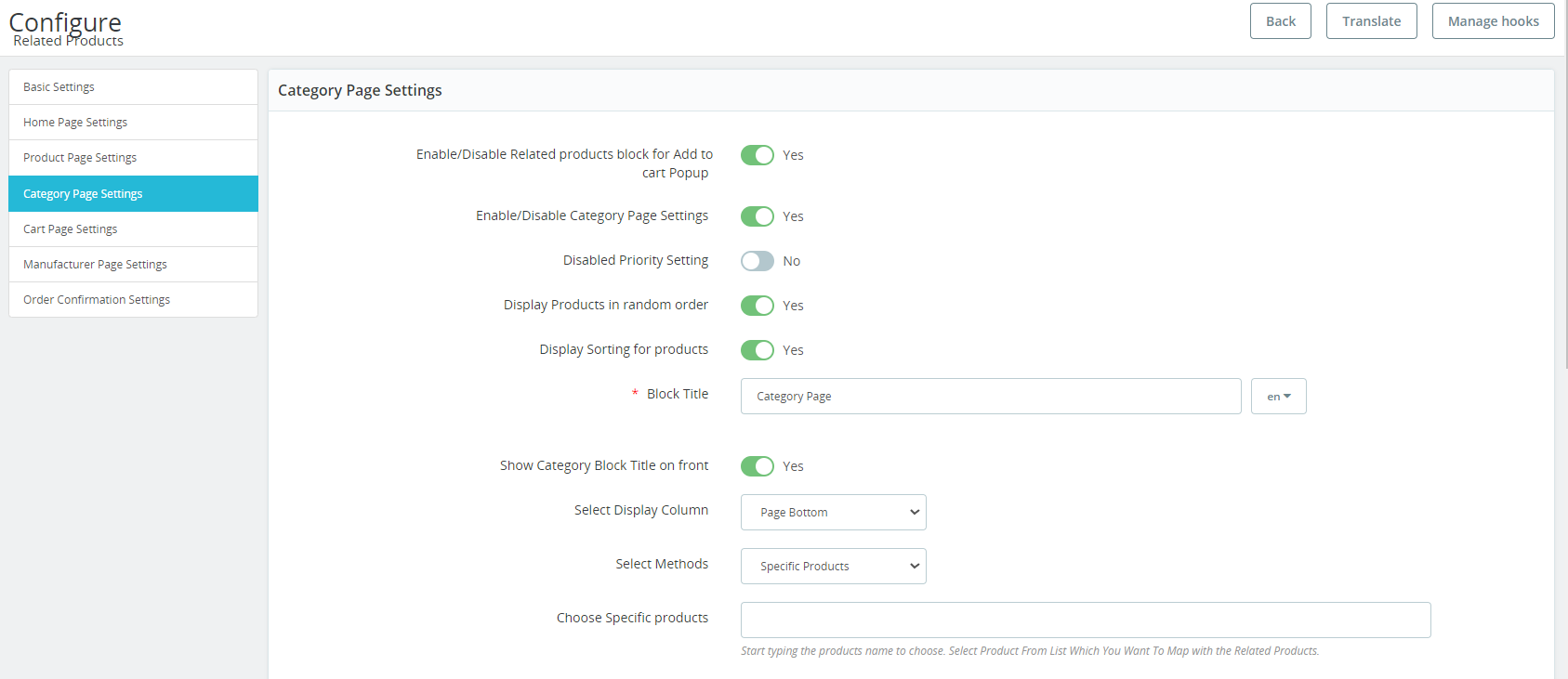
1. Abilita/disabilita il blocco dei prodotti correlati per il popup Aggiungi al carrello:�Se la seguente opzione è abilitata, il relativo blog del prodotto apparirà sul pop-up durante l’aggiunta del prodotto al carrello.

2. Abilita/disabilita le impostazioni della pagina delle categorie:�L’amministratore del negozio può abilitare o disabilitare le impostazioni della pagina della categoria dall’interfaccia di amministrazione.

3. Impostazione priorità disabilitata:�Gli amministratori possono abilitare/disabilitare le impostazioni di priorità per la pagina delle categorie da questa particolare opzione.

4. Visualizza i prodotti in ordine casuale:�Nel caso in cui desideri mostrare ogni volta prodotti correlati casuali, puoi mantenere abilitata questa opzione.

5. Visualizza l’ordinamento per i prodotti: Se la seguente opzione è abilitata, i clienti otterranno le opzioni di ordinamento sul relativo dispositivo di scorrimento del prodotto.

6. Titolo del blocco: Con l’aiuto di questo particolare campo di testo, gli amministratori possono gestire il titolo del blocco per i prodotti correlati nella pagina delle categorie.

7. Mostra il titolo del blocco di categoria sul davanti: Mostra/nascondi il titolo del blocco home in primo piano per le pagine delle categorie con questa opzione.

8. Seleziona Visualizza colonna: È possibile gestire la colonna di visualizzazione da questa opzione. Inoltre, puoi selezionare le opzioni come in basso, colonna a sinistra e colonna a destra per mostrare il titolo dei prodotti correlati.

9. Seleziona Metodi: Gli amministratori di Prestashop possono gestire i metodi in base a ciò che vogliono mostrare i prodotti correlati. Ad esempio, l’amministratore può selezionare i metodi per i prodotti più visitati, i prodotti più venduti, i nuovi prodotti o i prodotti di categorie o sottocategorie, ecc.

10. Scegli prodotti specifici: Qui puoi mappare tutti i prodotti che desideri aggiungere come prodotti correlati sul front-end. Una volta che inizierai a digitare il nome, potrai trovare tutti i suggerimenti relativi al testo inserito.

11. Numero massimo di prodotti da visualizzare:�È possibile inserire il numero massimo di prodotti correlati che si desidera visualizzare nella pagina delle categorie.

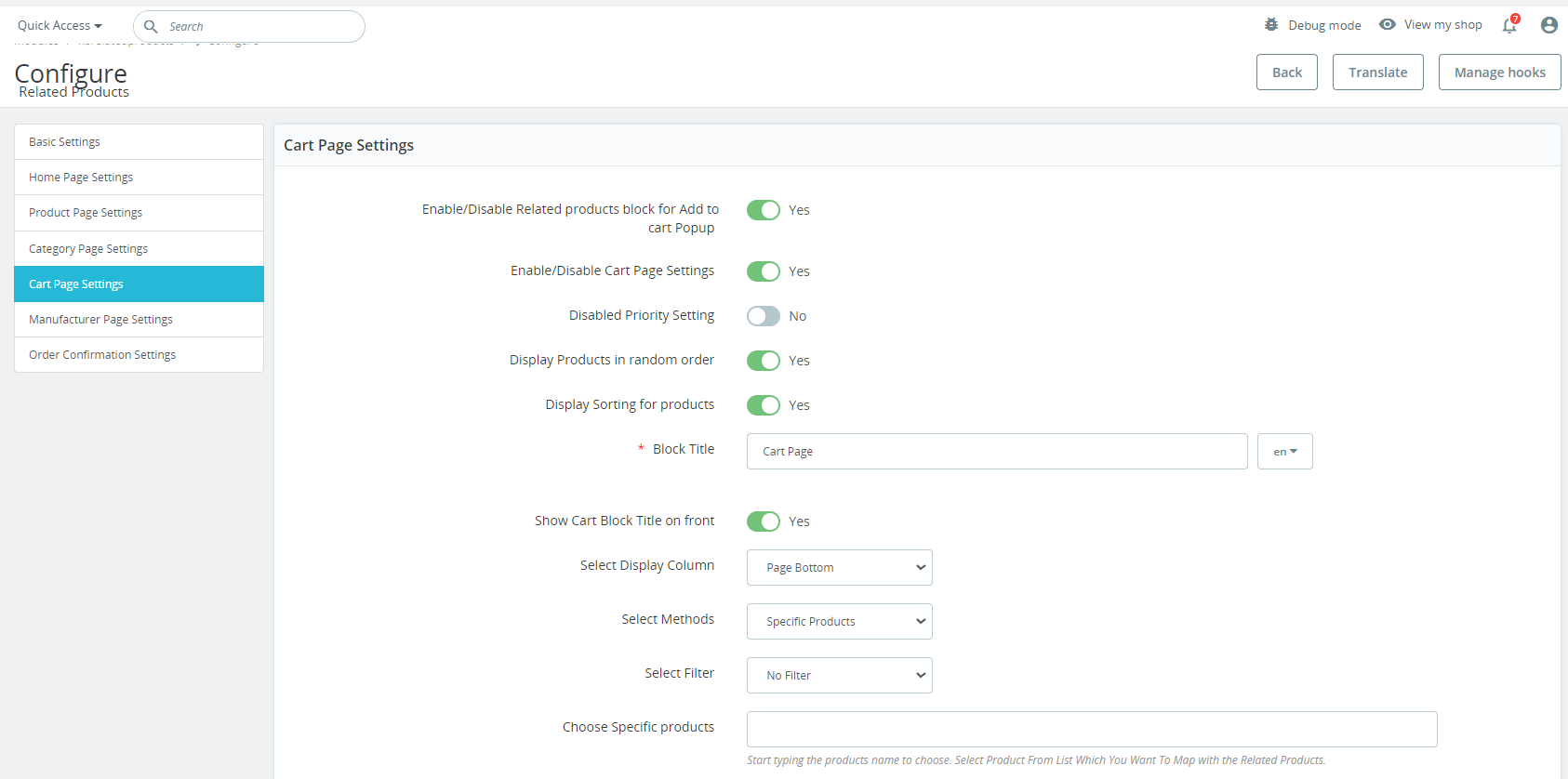
3.5 Impostazioni pagina carrello Cart

1. Abilita/disabilita il blocco dei prodotti correlati per il popup di aggiunta al carrello:�Se la seguente impostazione è abilitata, i prodotti correlati appariranno nel pop-up di aggiunta al carrello.

2. Abilita/disabilita l’impostazione della pagina del carrello:�Questo pulsante abiliterà/disabiliterà i prodotti correlati nella pagina del carrello.

3. Impostazione priorità disabilitata: Come le impostazioni della pagina del carrello, questa opzione può essere utilizzata per far funzionare l’impostazione della priorità.

4. Visualizza i prodotti in ordine casuale: Nel caso in cui desideri mostrare i prodotti correlati in ordine casuale, puoi utilizzare questa particolare opzione.

5. Visualizzazione dell’ordinamento per i prodotti: Se abiliti questa opzione, gli utenti possono ordinare i prodotti sul dispositivo di scorrimento.

6. Titolo del blocco: L’amministratore può gestire il titolo del blocco dei prodotti correlati per la pagina del carrello da questo particolare campo di testo.

7. Mostra il titolo del blocco carrello sul davanti: Da qui, l’amministratore può mostrare/nascondere il titolo del blocco del carrello sul front-end.

8. Selezionare Visualizza colonna:�Puoi scegliere e gestire la posizione del blog del prodotto correlato da questa opzione.

9. Selezionare Visualizza colonna:�È possibile gestire la colonna di visualizzazione da questa opzione. Inoltre, puoi selezionare le opzioni come in basso, colonna a sinistra e colonna a destra per mostrare il titolo dei prodotti correlati.

10. Selezionare Metodi:�Gli amministratori di Prestashop possono gestire i metodi in base a ciò che vogliono mostrare i prodotti correlati. Ad esempio, l’amministratore può selezionare i metodi per i prodotti più visitati, i prodotti più venduti, i nuovi prodotti o i prodotti di categorie o sottocategorie, ecc.

11. Scegli prodotti specifici:�Qui puoi mappare tutti i prodotti che desideri aggiungere come prodotti correlati sul front-end. Una volta che inizierai a digitare il nome, potrai trovare tutti i suggerimenti relativi al testo inserito.

12. Max prodotti da visualizzare: l’amministratore può correggere il conteggio massimo dei prodotti da visualizzare nella pagina della categoria.

L’amministratore del negozio può anche impostare facilmente la priorità di ogni metodo dall’interfaccia di amministrazione. il modulo dei prodotti relativi a Prestashop preleva il prodotto dal metodo inferiore se nessun prodotto sarà disponibile sul metodo superiore.

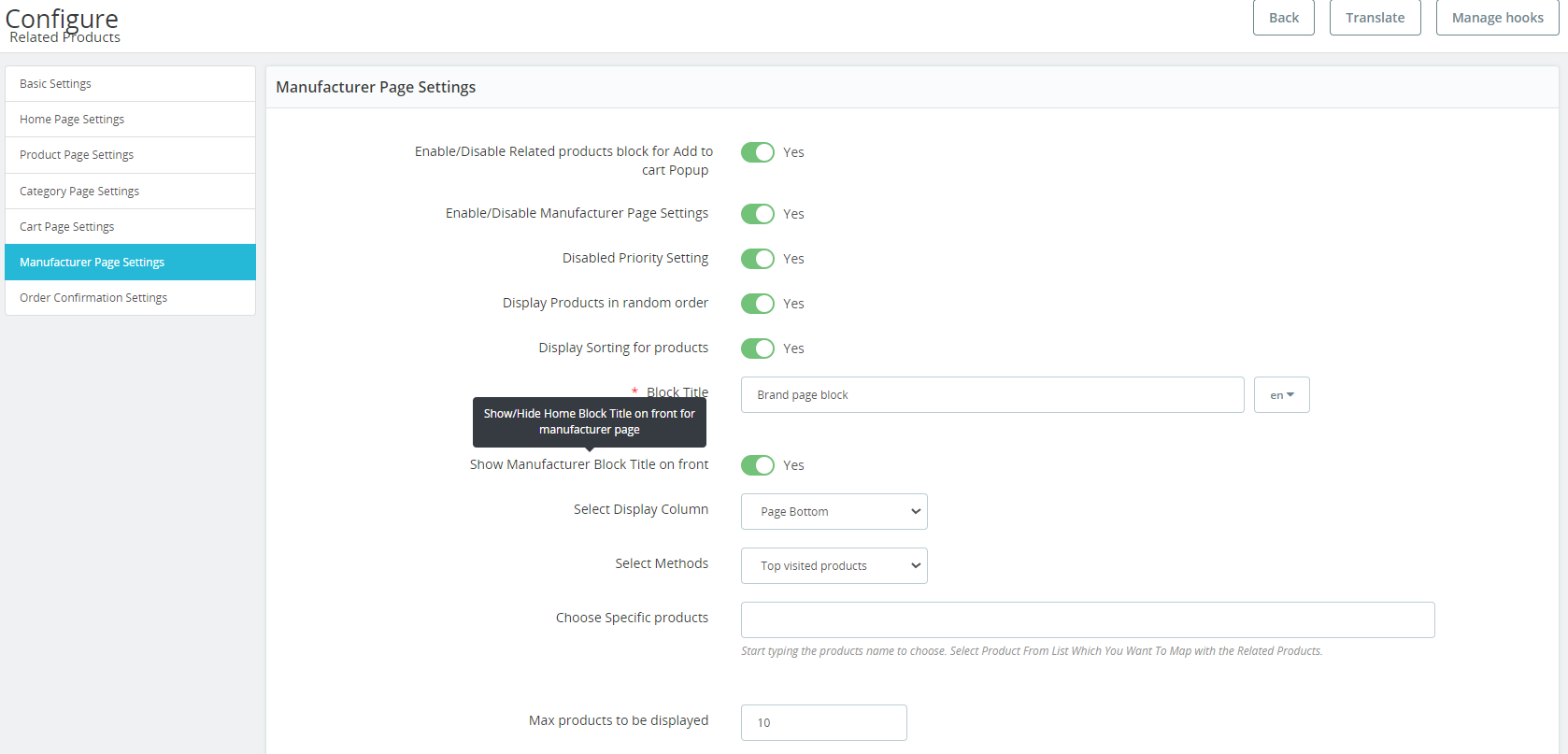
3.6 Impostazioni della pagina del produttore

1. Abilita/disabilita il blocco dei prodotti correlati per il pop-up di aggiunta al carrello:�Se la seguente impostazione è abilitata, i prodotti correlati appariranno nel pop-up di aggiunta al carrello nella pagina del produttore.

2. Abilita/Disabilita le impostazioni della pagina del produttore: L’amministratore del negozio può abilitare o disabilitare le impostazioni della pagina del produttore dall’interfaccia di amministrazione di questo componente aggiuntivo del prodotto simile a Prestashop.

3. Impostazione priorità disabilitata:�Questa opzione può essere utilizzata per abilitare o disabilitare l’impostazione della priorità.

4. Visualizza i prodotti in ordine casuale:�Nel caso in cui desideri mostrare i prodotti correlati in ordine casuale ai tuoi visitatori, puoi utilizzare questa particolare opzione. Se questa opzione è abilitata, tutti i prodotti correlati appariranno ogni volta in forma casuale.

5. Visualizzazione dell’ordinamento per i prodotti:�Se abiliti questa opzione, gli utenti possono ordinare i prodotti sul dispositivo di scorrimento del prodotto correlato.

6. Titolo del blocco: Il plug-in dei prodotti correlati a PrestaShop consente all’amministratore di impostare il titolo del blocco dei prodotti correlati in più lingue.

7. Mostra�Costruttore Titolo del blocco sul davanti:�Questa funzione consente all’amministratore di abilitare o disabilitare l’intestazione della scheda del modulo e anche il testo dell’intestazione può essere personalizzato.

8. Seleziona Visualizza colonna: Il plug-in dei prodotti correlati di PrestaShop consente all’amministratore di mostrare i prodotti correlati in varie posizioni come la colonna di sinistra, la colonna di destra del prodotto o la parte inferiore della pagina.

9. Seleziona Metodi: Ci sono vari metodi tra cui scegliere. L’amministratore può mostrare i prodotti correlati come per Bestseller, Prodotti più visitati, Nuovi prodotti, Usa cronologia utenti, Più visti da questo produttore, Bestseller in questo produttore.

10. Scegli prodotti specifici:�Per questa opzione, puoi aggiungere prodotti specifici semplicemente inserendo il nome e i prodotti correlati appariranno in base allo stesso.

11. Max prodotti da visualizzare:�Il componente aggiuntivo dei prodotti correlati a Prestashop consente all’amministratore del negozio di correggere il conteggio massimo dei prodotti da visualizzare nella pagina della categoria.

L’amministratore del negozio può anche impostare facilmente la priorità di ogni metodo dall’interfaccia di amministrazione. il modulo di vendita incrociata del prodotto Prestashop preleva il prodotto dal metodo inferiore se nessun prodotto sarà disponibile sul metodo superiore.

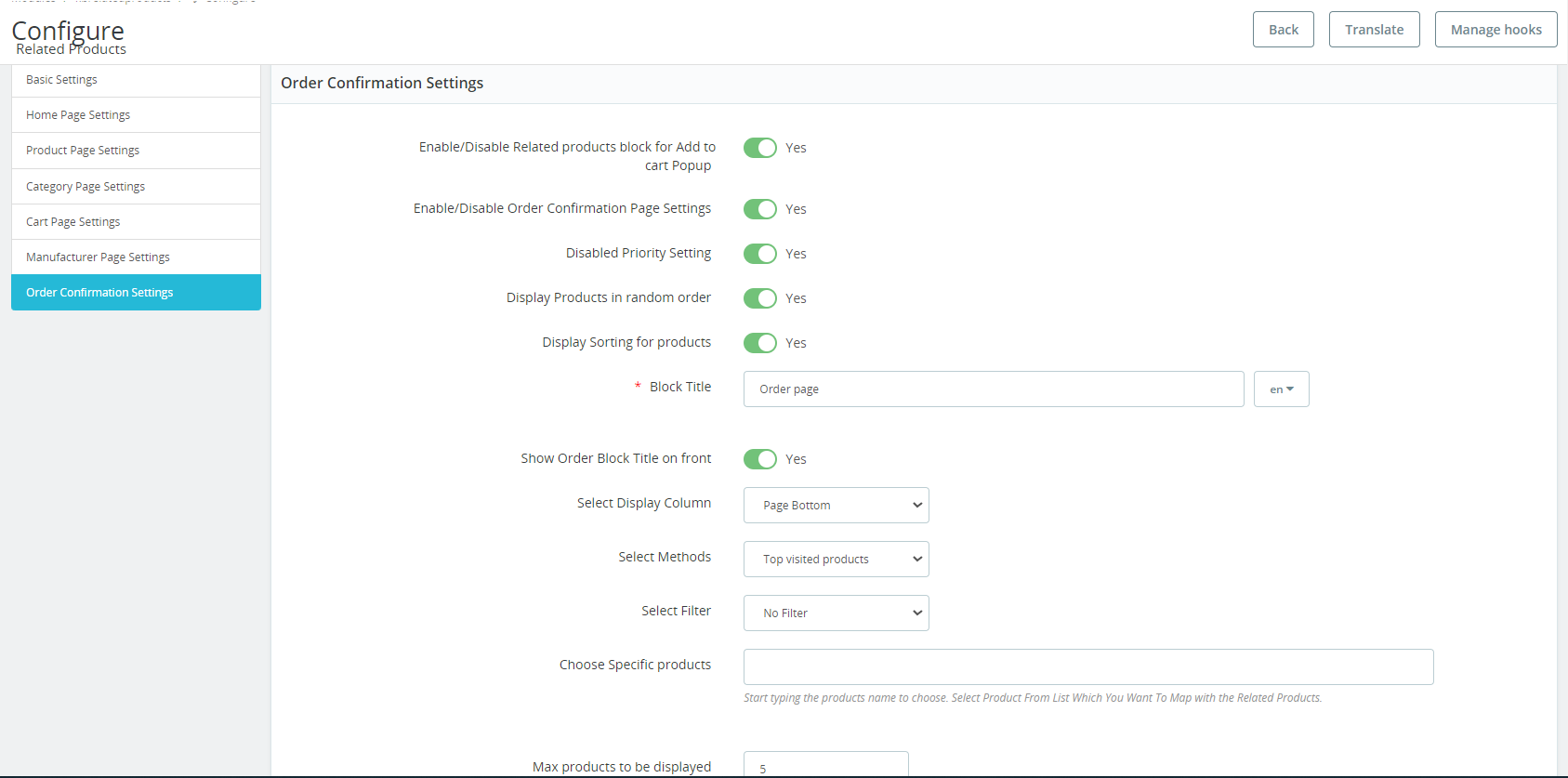
3.7 Impostazioni di conferma dell’ordine

1. Abilita/disabilita il blocco dei prodotti correlati per il pop-up Aggiungi al carrello:�Se hai abilitato la seguente impostazione, i prodotti correlati verranno visualizzati nel pop-up di aggiunta al carrello nella pagina di conferma dell’ordine.

2. Abilita/Disabilita le impostazioni della pagina di conferma dell’ordine: L’amministratore del negozio può abilitare o disabilitare le impostazioni della Pagina di conferma dell’ordine dall’interfaccia di amministrazione.

3. Impostazione priorità disabilitata:�L’amministratore può abilitare/disabilitare le impostazioni di priorità da qui.

4. Visualizza i prodotti in ordine casuale:�Utilizzando questa opzione, gli amministratori possono mostrare ai visitatori i prodotti correlati in ordine casuale. Se questa opzione è abilitata, tutti i prodotti correlati appariranno ogni volta in forma casuale.

5. Visualizzazione dell’ordinamento per i prodotti:�Se abiliti questa opzione, gli utenti possono ordinare i prodotti sul dispositivo di scorrimento del prodotto correlato.

6. Titolo del blocco: Il plug-in dei prodotti correlati a Prestashop consente all’amministratore di impostare il titolo del blocco dei prodotti correlati in più lingue.

7. Mostra il titolo del blocco dell’ordine sul davanti:Questa funzione consente all’amministratore di abilitare o disabilitare l’intestazione della scheda del modulo e anche il testo dell’intestazione può essere personalizzato.

8. Seleziona Visualizza colonna: L’addon dei prodotti correlati a Prestashop consente all’amministratore di mostrare i prodotti correlati in varie posizioni come la colonna di sinistra, la colonna di destra del prodotto o il fondo della pagina.

9. Seleziona Metodi: Ci sono vari metodi tra cui scegliere. L’amministratore può mostrare i prodotti correlati in base ai prodotti più visitati, i più venduti, i nuovi prodotti, l’utilizzo della cronologia degli utenti, i prodotti ordinati con i prodotti dell’ordine e i prodotti della stessa categoria dei prodotti dell’ordine.

10. Seleziona il filtro: L’amministratore del negozio può selezionare i filtri come nessun filtro, parola chiave, attributo.

11. Scegli prodotti specifici:�Per questa opzione, puoi aggiungere prodotti specifici semplicemente inserendo il nome e i prodotti correlati appariranno in base allo stesso.

12. Max prodotti da visualizzare:�L’amministratore può fissare il numero massimo di prodotti da visualizzare nella pagina delle categorie. L’amministratore del negozio può anche impostare facilmente la priorità di ogni metodo dall’interfaccia di amministrazione. L’addon del prodotto correlato automatico Prestashop seleziona il prodotto dal metodo inferiore se nessun prodotto sarà disponibile sul metodo superiore.

Mappatura delle categorie:

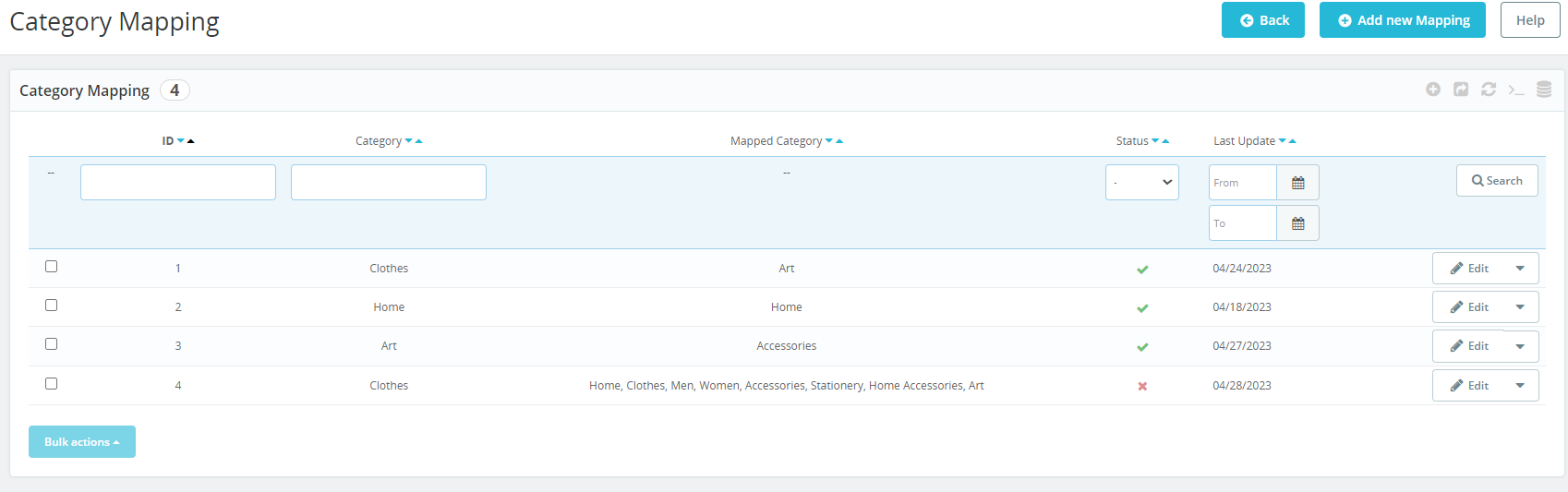
L’amministratore del negozio può creare, modificare ed eliminare nuove regole di categoria nella scheda Mappatura categorie.

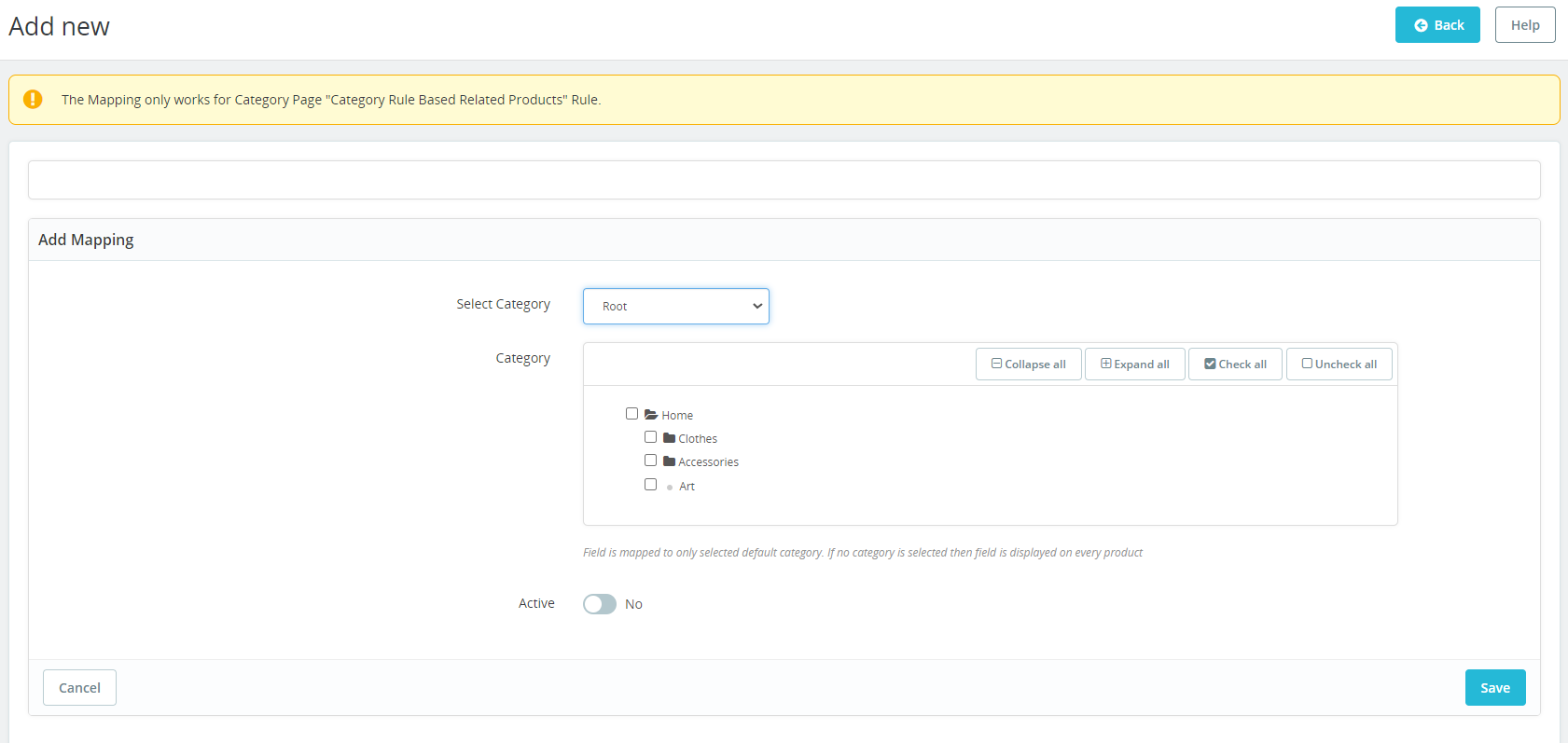
Dopo aver fatto clic sul pulsante Aggiungi nuova mappatura, verrà aperto un nuovo modulo di mappatura con i seguenti campi:

L’amministratore ha la possibilità di creare regole per le pagine di categoria mappando più categorie a una categoria specifica. Ciò significa che nella pagina della categoria designata verranno visualizzati tutti i prodotti delle categorie mappate. Ciò fornisce maggiore controllo e flessibilità all’amministratore nella cura delle visualizzazioni dei prodotti e nel miglioramento dell’esperienza dell’utente sul sito Web.

Interfaccia 4.0 front-end

I clienti possono visualizzare i prodotti correlati come mostrato nelle immagini di seguito indicate.

Nella home page i prodotti correlati verranno visualizzati come l’immagine qui sotto:

I clienti possono anche visualizzare i prodotti correlati nella pagina del prodotto:

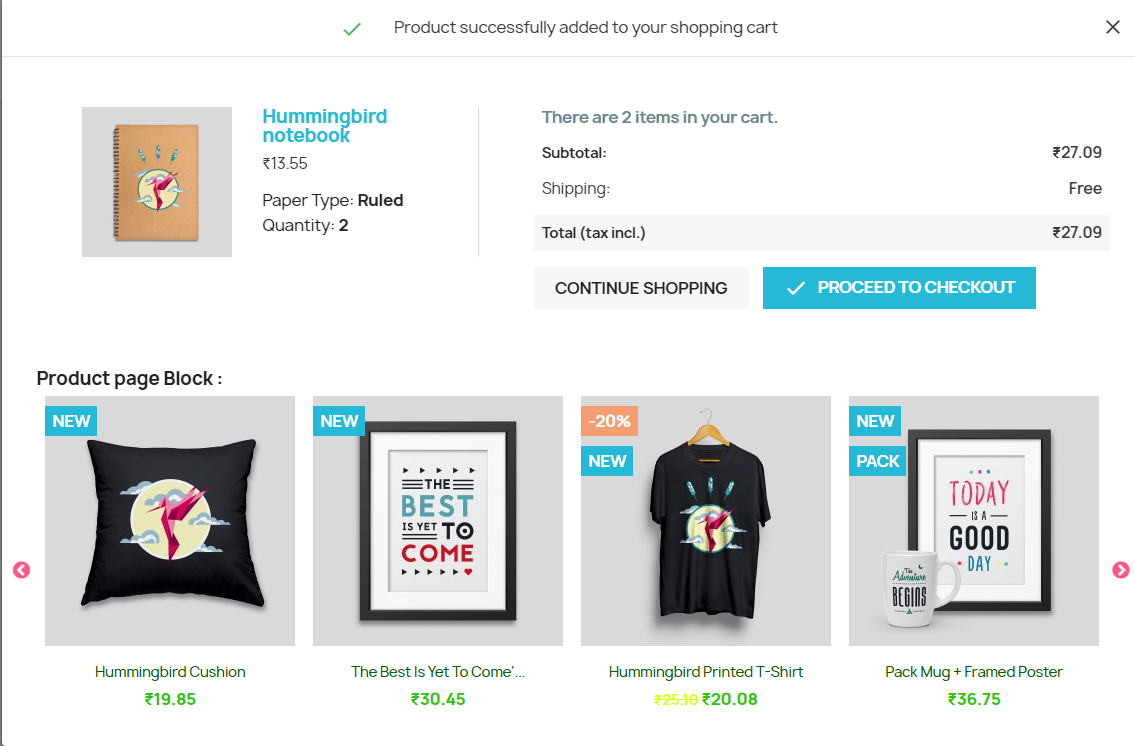
Prodotti simili verranno visualizzati anche nel pop-up Aggiungi al carrello:

In questo modo, l’amministratore del negozio online può mostrare i prodotti correlati su diverse pagine del sito Web come homepage, pagine dei prodotti, pagine delle categorie, pagina del carrello, pagina del produttore e pagine di conferma dell’ordine. In questo modo, l’e-merchant può attirare l’attenzione dei clienti sui prodotti che desidera che acquistino. Il modulo Prestashop Automatic Related Product consente all’amministratore del negozio eCommerce di implementare questa funzionalità per mostrare i prodotti correlati sulle pagine del sito Web senza modifiche al codice. L’amministratore del negozio eCommerce può configurare questo componente aggiuntivo di prodotti simili Prestashop in base alle proprie esigenze e mostrare facilmente i prodotti correlati sulle pagine del sito Web. I clienti possono anche visualizzare i prodotti correlati e selezionare quello migliore per se stessi. L’addon di prodotti simili di Prestashop mostra i prodotti correlati che aumentano il valore del carrello dei clienti.

Per ulteriori Componenti aggiuntivi di PrestaShop visitare il sito Knowband.

Per maggiori dettagli visita:

PrestaShop Modulo prodotto correlato automatico Collegamento alla pagina del prodotto.

Prestashop�prodotti�simili�addon�admin�demo�link.

Prestashop�Automatico�Modulo�del�prodotto�Link anteriore-demo�.

Link ai prodotti correlati a PrestaShop.

Link del modulo di vendita incrociata del prodotto Prestashop.

Si prega di contattarci support@knowband.com per qualsiasi query o richiesta di modifica personalizzata secondo le tue esigenze aziendali.

Prestashop Review Promemoria e incentivi – Manuale dell'utente

1.0 Introduzione

Le recensioni dei prodotti sono il modo migliore per creare la necessaria fiducia tra gli acquirenti online. I proprietari dei negozi eCommerce possono ora fornire validi motivi ai loro clienti per fornire le loro recensioni e valutazioni. Con l'aiuto di Prestashop Review Promemoria e modulo incentive, gli e-merchant possono ora inviare i loro promemoria via email ai clienti chiedendo di condividere il loro feedback sugli acquisti recenti. Il cliente ottiene sconti lucrosi in cambio delle recensioni. Pertanto, fornisce una situazione vantaggiosa sia per i clienti che per gli e-merchant.

Il pratico modulo consente all'amministratore di mantenere un controllo sui trigger del promemoria e sugli incentivi offerti. L'amministratore può impostare i tempi in cui desidera inviare il promemoria e fissare i criteri di incentivo dal back-end. Anche l'email da inviare può essere personalizzata in un attimo dall'interfaccia di amministrazione. Inoltre, il modulo Prestashop offre un mezzo facile per approvare / disapprovare le recensioni e le valutazioni ricevute dagli utenti finali. Gli utenti possono anche gradire / non gradire le recensioni pubblicate sul sito web.

Nota: I visitatori del negozio eCommerce e il cliente possono fornire N numero di recensioni su qualsiasi prodotto. La restrizione del modulo è solo sui promemoria di revisione e sui criteri di incentivazione. Il cliente riceverà un solo incentivo in cambio della revisione di un determinato prodotto.

1.1. Obiettivi di progetto

Gli obiettivi del progetto sono elencati di seguito:

1. Configura il modulo e imposta i criteri di incentivazione. Personalizza i trigger di posta elettronica dal back-end. 2. Gestisci i trigger e le email di promemoria. 3. Escludere il prodotto o la categoria dal promemoria e dai criteri di incentivazione. 4. Moderare lo stato delle recensioni prima che vengano pubblicate sul sito web. 5. Traccia le recensioni e gli incentivi per i vari prodotti e categorie.

Installazione 2.0

Ordina il modulo dal nostro negozio. Riceverai i seguenti file come elencato di seguito:

1. File zippato con il codice sorgente del modulo

2. Manuale utente

Segui i seguenti passi per installare l'estensione:

  1. Decomprimere il file zippato. Troverai un certo numero di file e cartelle come mostrato di seguito –
  2. Copia tutti i file e le cartelle dalla cartella decompressa e incollali nella directory "Moduli" del tuo negozio sul percorso – Directory di root / moduli /.
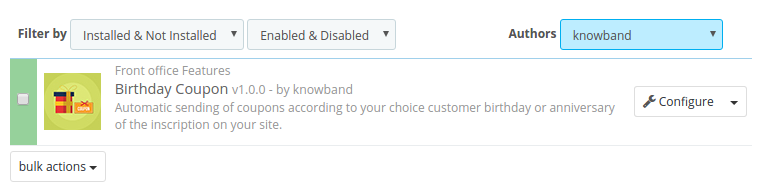
  3. Puoi trovare il modulo in Store Admin -> Modules and Services. Puoi anche cercare nel modulo con i seguenti dettagli:

Parola chiave – Rivedi promemoria e incentivi

Categoria – Funzione di front office

Filtra per – Installato e Non installato / Abilitato e Disabilitato

  1. Fare clic sul pulsante "Installa" per installare il modulo. Mostrerebbe un pop-up per la tua conferma. Fare clic sull'opzione "Procedi con l'installazione". Questo passaggio installerà il modulo e mostrerà la notifica: "Modulo installato correttamente".
  2. Una volta completata l'installazione, è possibile procedere alla configurazione del modulo come mostrato di seguito:

3.0 Admin Interface

L'amministratore del negozio può ora motivare i propri clienti a fornire le loro recensioni e valutazioni sui prodotti acquistati da loro in pochi semplici passaggi. Una volta completata l'installazione, il modulo può essere facilmente configurato dal back-end dell'interfaccia di amministrazione. Gli e-merchant ottengono le seguenti opzioni di configurazione:

  • Impostazioni generali
  • Impostazioni promemoria
  • Escludi impostazioni
  • Recensioni prodotto
  • Rapporti

3.1 Come configurare il modulo?

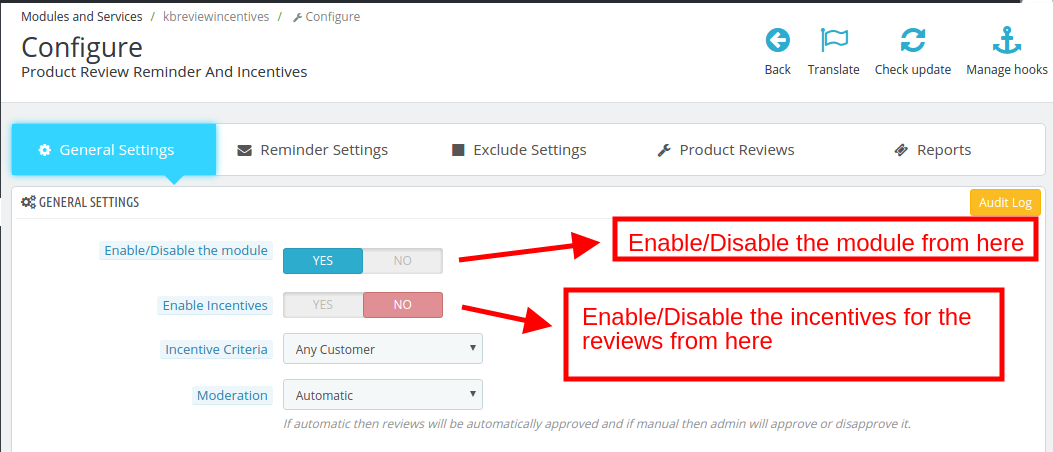
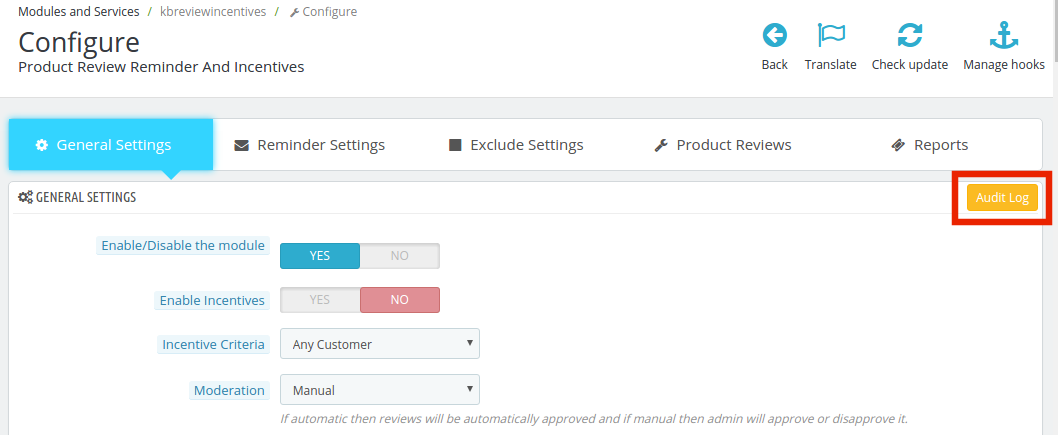
Il primo passo della configurazione del modulo implica abilitarlo / disabilitarlo. Questo può essere fatto dal back-end con un clic del pulsante. Inoltre, l'amministratore può anche abilitare / disabilitare l'incentivo offerto in cambio delle valutazioni come mostrato nell'immagine qui sotto.

Una volta che i criteri di incentivazione sono abilitati, l'amministratore può inserisci l'importo desiderato per lo stesso.

L'incentivo può essere offerto a uno qualsiasi dei visitatori del negozio o agli acquirenti del sito in particolare. Nel caso in cui sia selezionato un acquirente, allora, lui / lei dovrebbe essere l'acquirente di quel particolare prodotto al fine di ottenere l'incentivo. L'amministratore può scegliere uno qualsiasi dall'elenco a discesa.

Inoltre, l'amministratore può anche approva o disapprova la recensione prima che siano pubblicati sul sito web. Per questo, il Moderazione manuale la regola deve essere selezionata. Se la regola di moderazione è automatico, quindi, le recensioni dei clienti verranno automaticamente approvate.

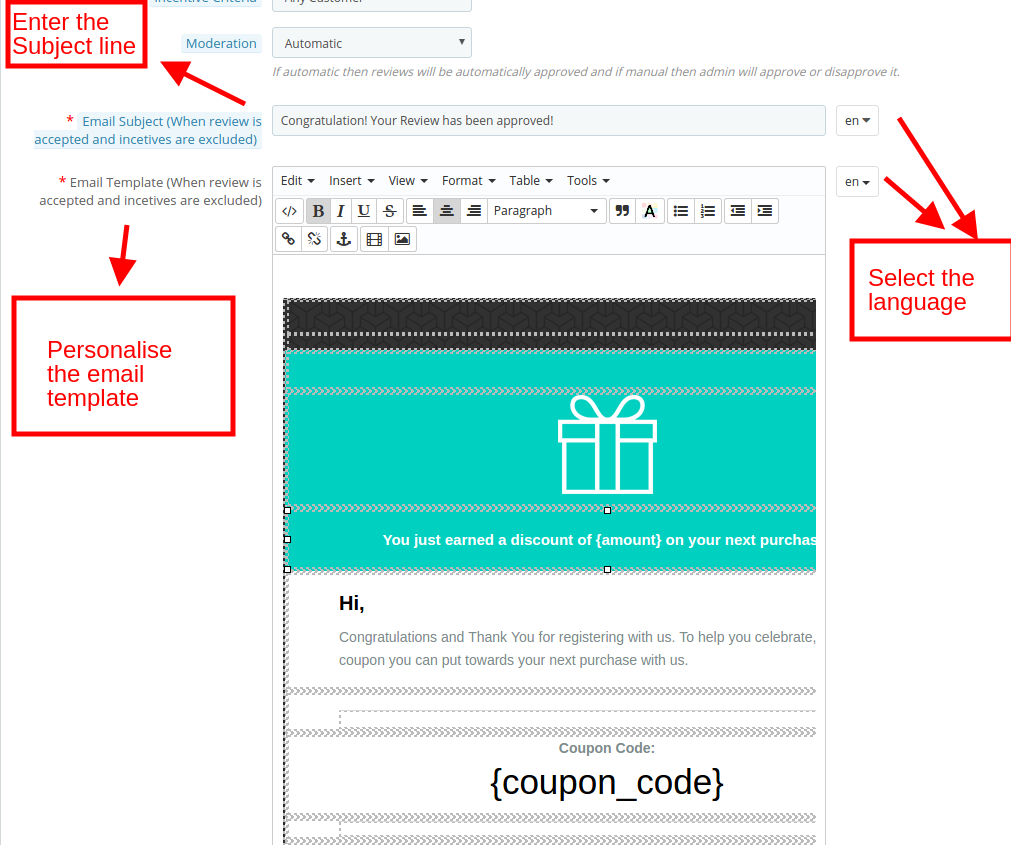
L'interfaccia di amministrazione offre modelli email predefiniti agli e-merchant. Esistono due tipi di email che possono essere inviate al cliente.

  • Quando la revisione è approvata, ma non ricevono alcun incentivo in cambio
  • Quando la recensione è pubblicata sul sito web.
  • Una mail di scuse per notificare che la recensione non è stata approvata
  • L'e-mail con la notifica che la recensione è stata pubblicata e il cliente può visualizzarla facendo clic sul link.

In ogni caso, l'amministratore può modificare l'oggetto dell'email e personalizzare il modello come richiesto. Il modulo offre supporto multilingue. Pertanto, queste modifiche possono essere eseguite in più lingue selezionando quella desiderata come mostrato nell'immagine seguente:

3.2 Come configurare i promemoria di revisione?

Per inviare promemoria ai clienti per l'invio delle loro recensioni, l'amministratore deve abilitare questa funzionalità dal back-end.

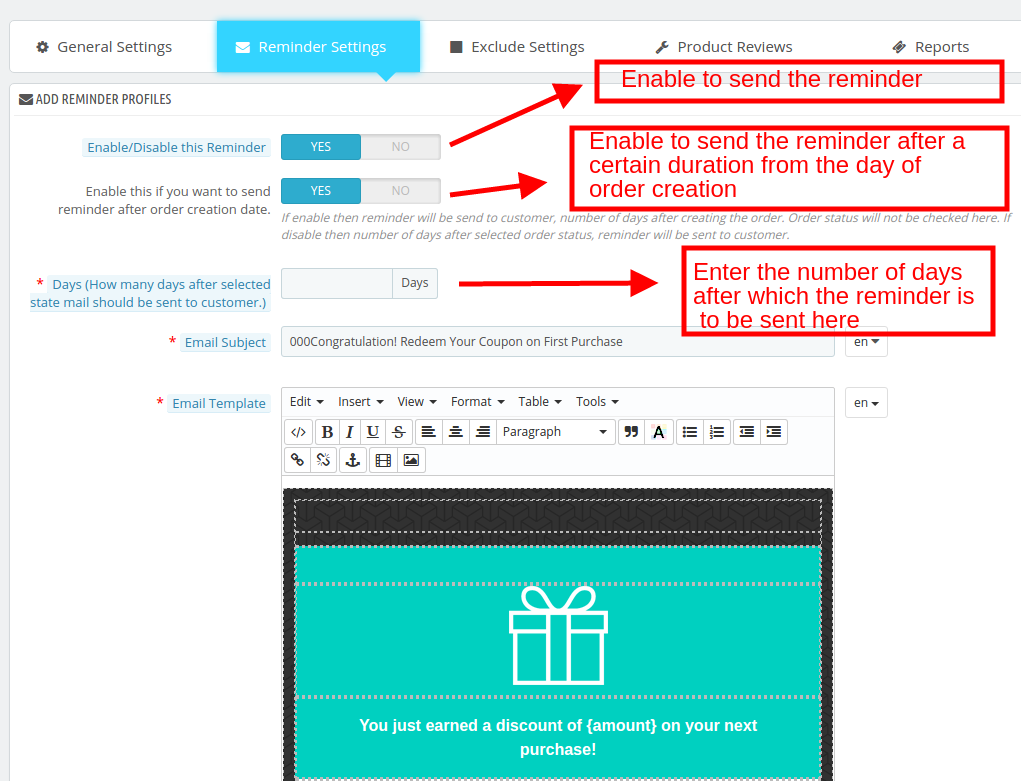
L'amministratore può persino inviare il promemoria automaticamente dopo una certa durata dal giorno della creazione dell'ordine. Il numero di giorni dopo i quali il promemoria deve essere inviato può essere inserito come mostrato nell'immagine.

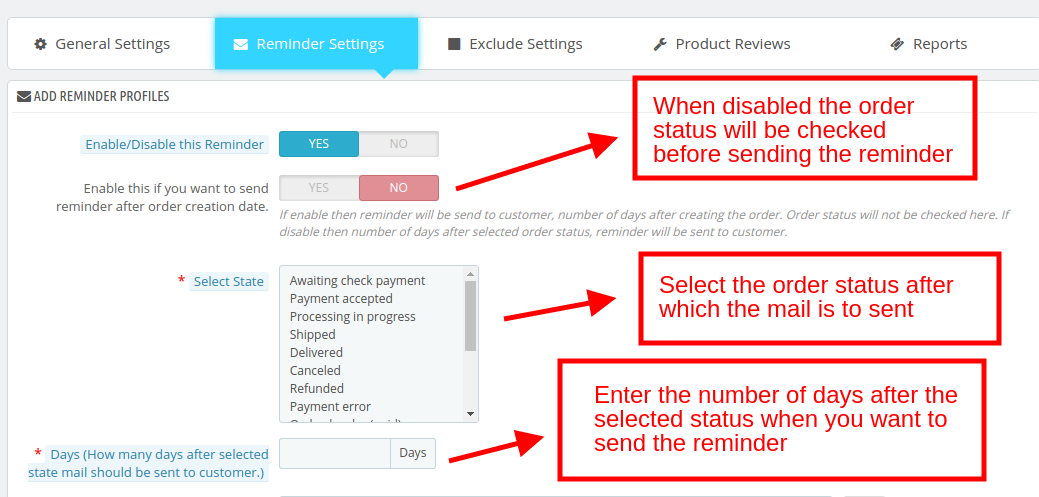
L'amministratore può anche selezionare lo stato dell'ordine dopo il quale desidera inviare il promemoria. Per questo, la funzionalità sopra menzionata deve essere disabilitata. L'amministratore può quindi selezionare lo stato dell'ordine. Viene inserito il numero di giorni dopo i quali deve essere inviata la posta. Il modulo controllerà lo stato dell'ordine e invierà la posta dopo la durata prescritta.

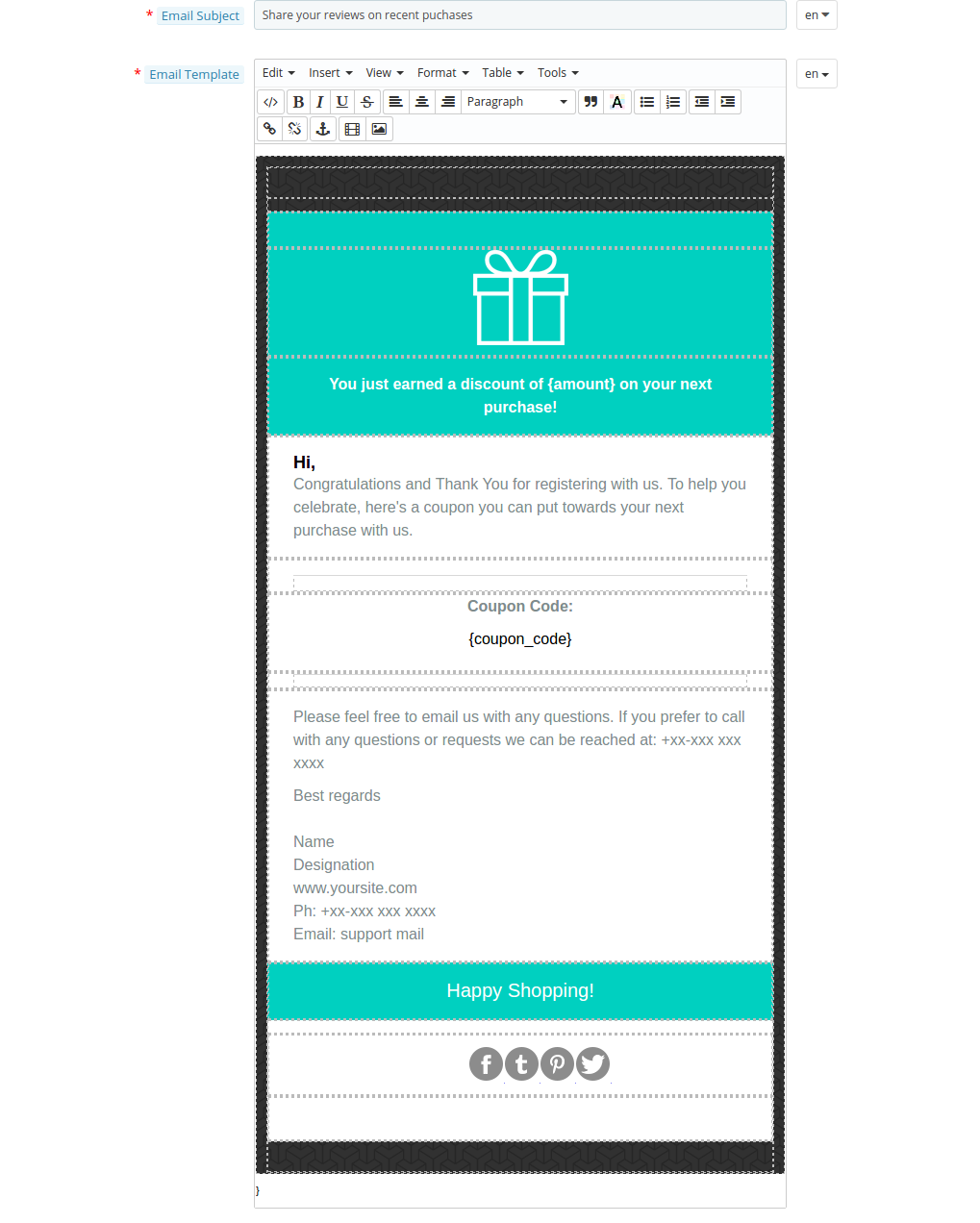
L'email o il trigger del promemoria possono essere personalizzati dal back-end. La riga dell'oggetto e il contenuto dell'e-mail possono essere modificati e modificati in più lingue.

3.3 Come escludere un prodotto o una categoria da questa funzionalità?

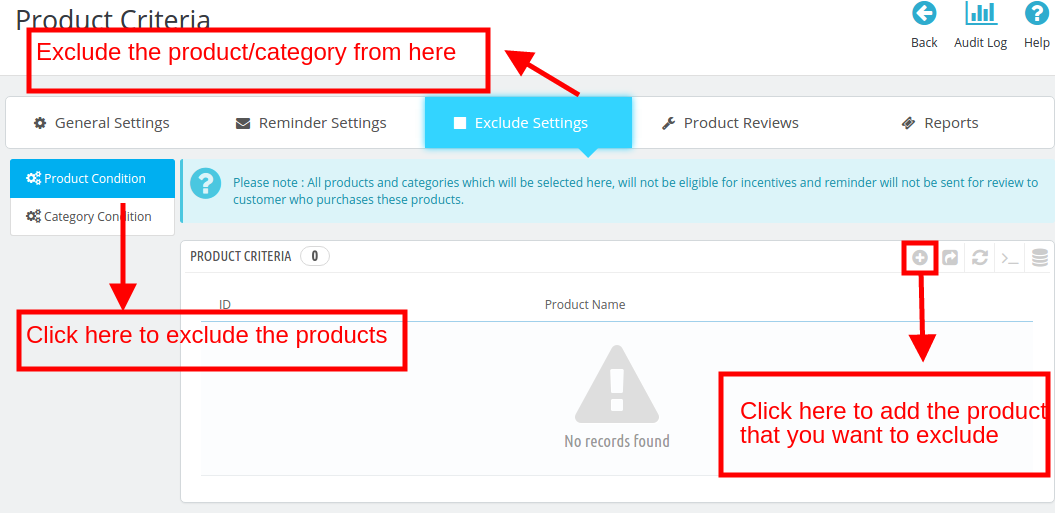
I criteri di sollecito e incentivo possono essere inclusi tutti i prodotti e le categorie del negozio. Tuttavia, se l'amministratore vuole escludere uno qualsiasi del prodotto o della categoria dallo stesso, ciò può essere fatto dall 'Escludi impostazioni'scheda.

3.3.1 Esclude un prodotto

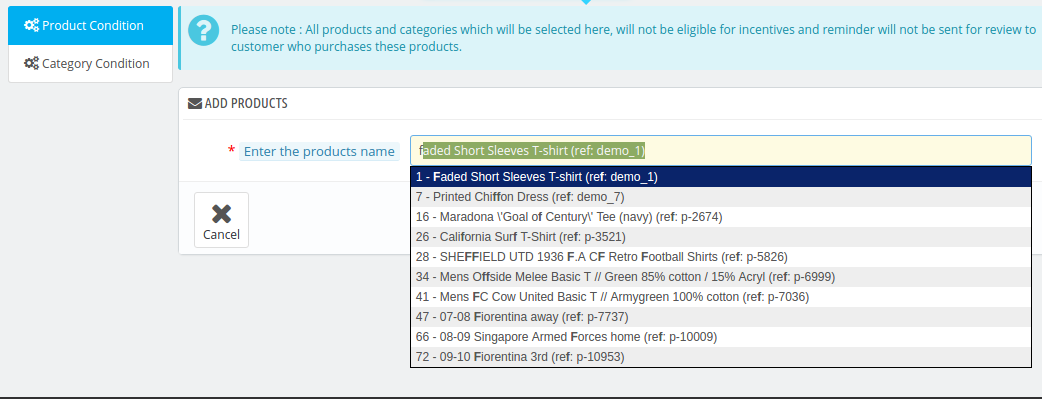
Vai al 'Prodotto'scheda e quindi fare clic su'+'per aggiungere il nome del prodotto che si desidera escludere.

I prodotti possono essere esclusi facilmente inserendo il nome manualmente.

L'elemento selezionato può essere visualizzato nell'elenco come mostrato di seguito. L'amministratore può anche modificare o eliminare l'elemento selezionato.

3.3.2 Esclude una categoria

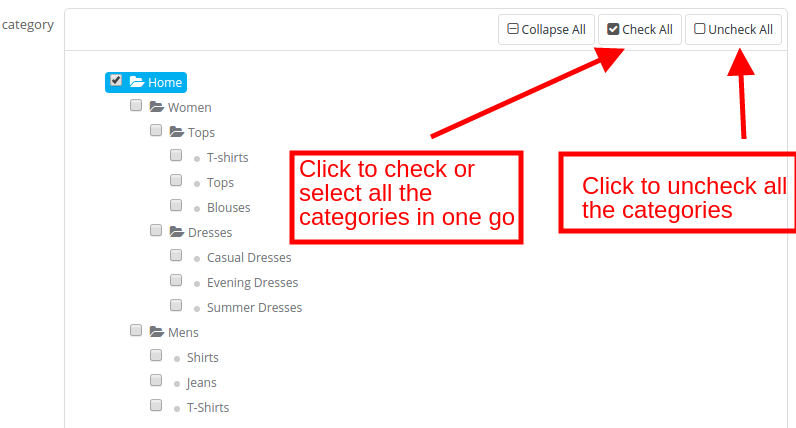
Allo stesso modo, per il selezionando la categoria, vai a '+'nell'angolo in alto a destra. Basta espandere le categorie e controlla quelli che vuoi escludere.

3.3 Come approvare o disapprovare una revisione?

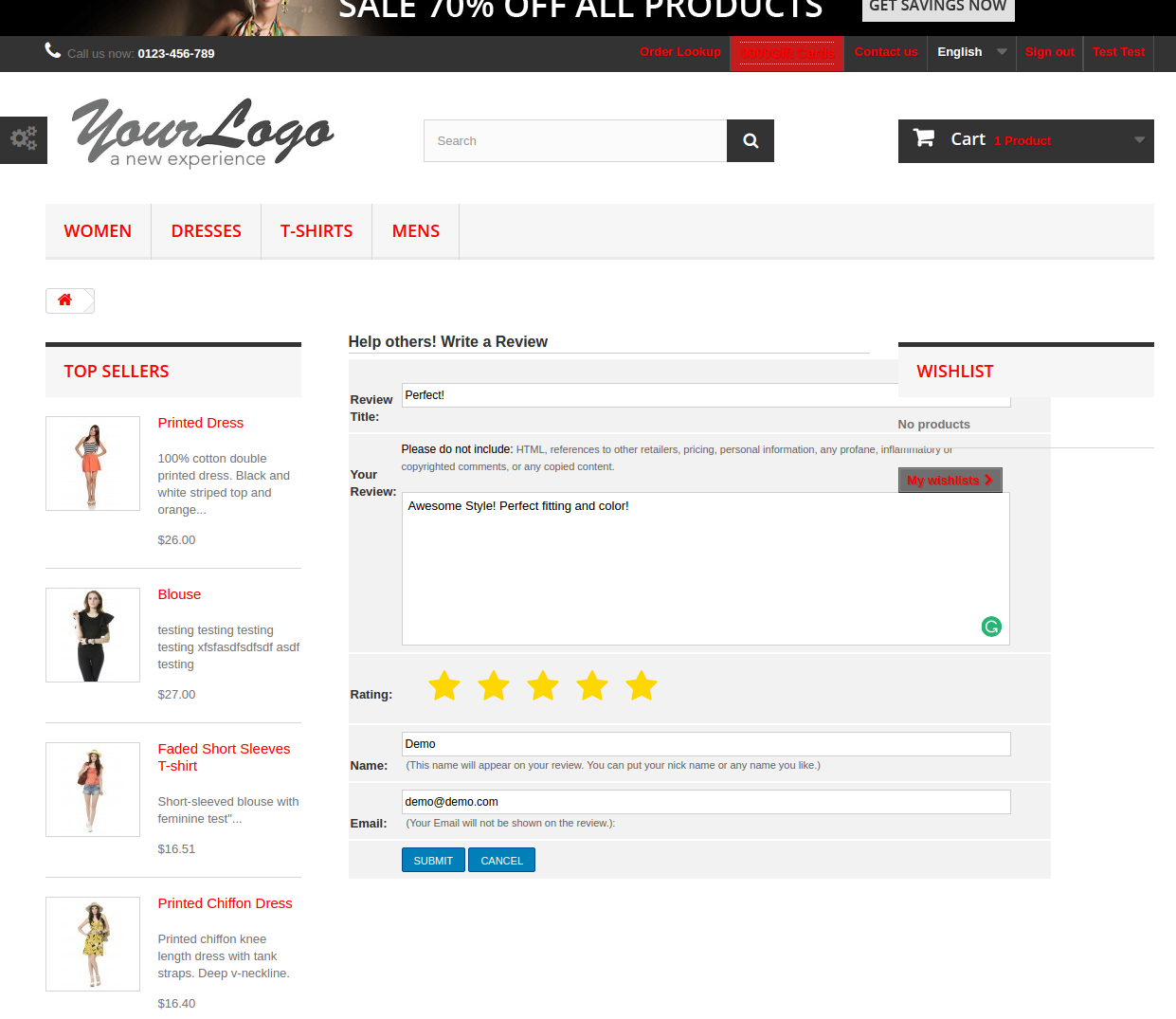
i clienti possono inserire le loro recensioni nel front-end del sito inserendo il proprio nome e l'ID e-mail. Nel caso in cui l'impostazione Moderazione sia Automatica, la recensione verrà automaticamente pubblicata sul sito web. Tuttavia, se è Manuale, verrà pubblicato dopo l'approvazione dell'amministratore.

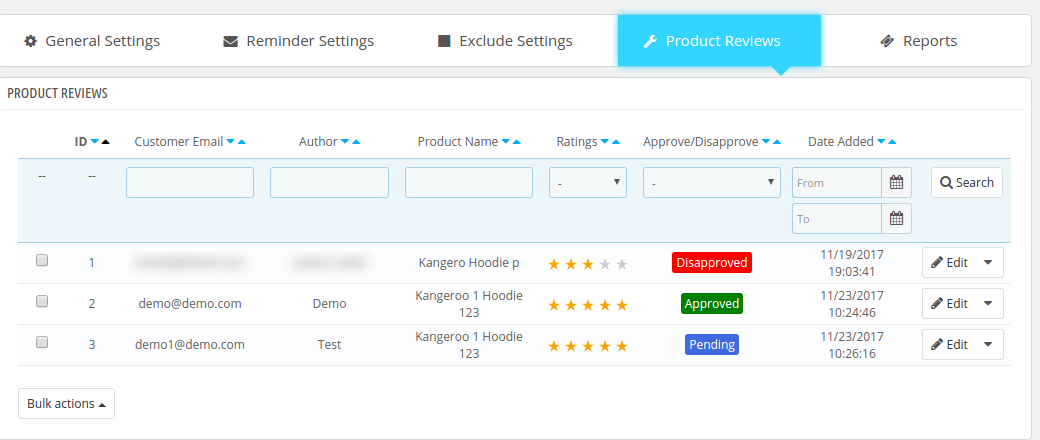
L'amministratore può visualizzare tutte le recensioni nel back-end.

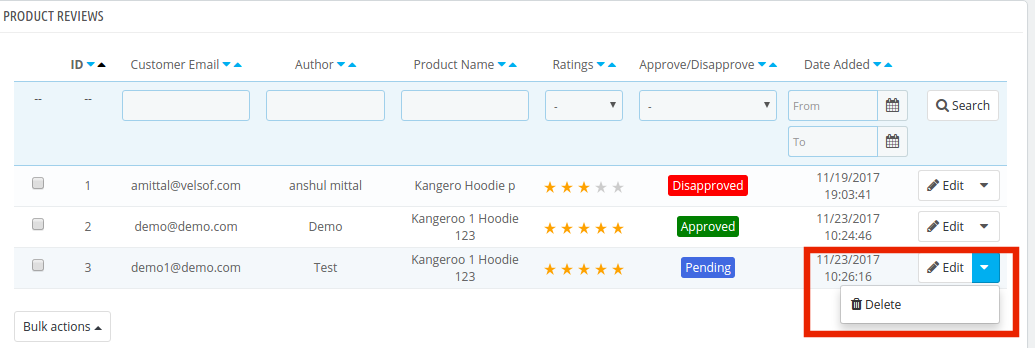
Queste le recensioni possono essere modificate o cancellate con un clic del mouse.

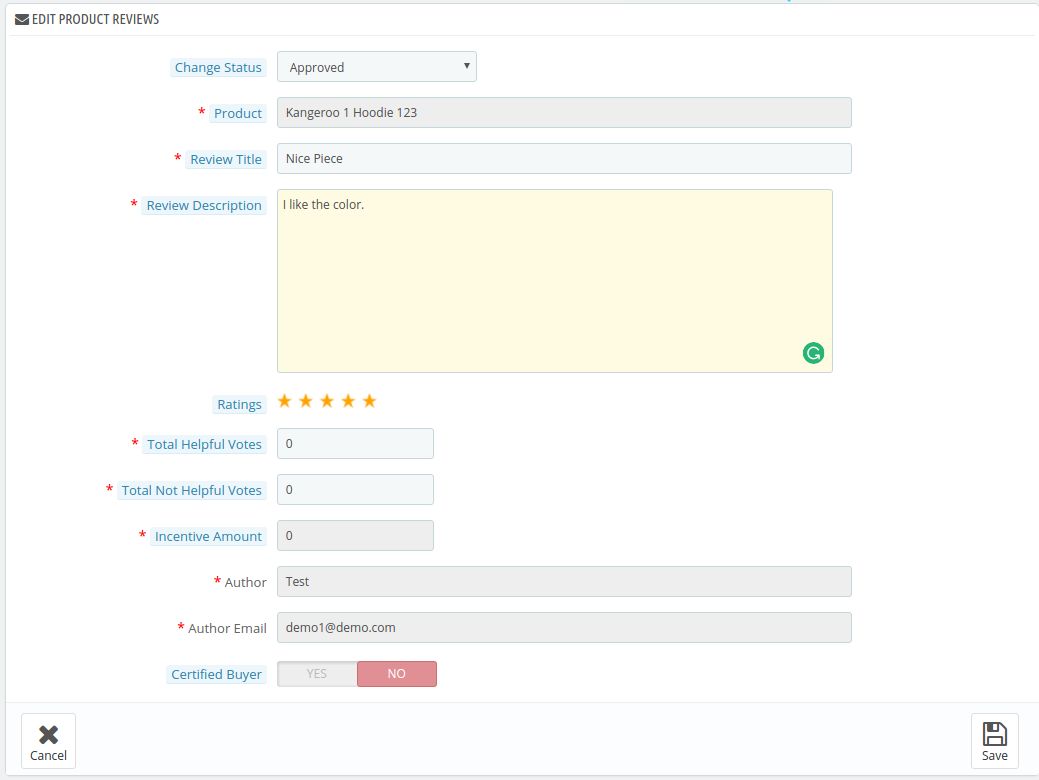
Lo stato del Recensioni in sospeso può essere modificato facendo clic sul pulsante "Modifica". Lo stato della recensione può essere selezionato come mostrato di seguito.

Inoltre, l'amministratore può persino pubblicare la recensione con un po 'di modifica, se lo desidera. Può modificare i Voti utili per la revisione insieme con l'incentivo per la revisione.

Il modulo consente persino all'amministratore del negozio di distinguere tra i revisori falsi e le recensioni dei clienti autentiche. L'opzione diAcquirente certificato'può essere abilitato per i clienti autentici che hanno pubblicato le loro recensioni sulla pagina del prodotto.

3.4 Come tenere traccia delle recensioni e degli incentivi?

Le recensioni e gli incentivi possono essere facilmente rintracciati dall'interfaccia di amministrazione.

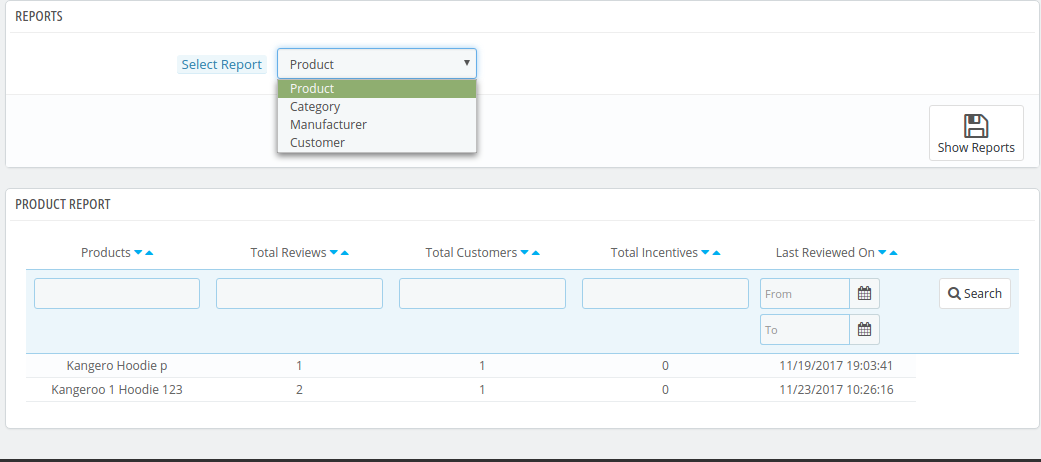
I proprietari dei negozi possono tenere traccia delle segnalazioni di singoli prodotti, di un'intera categoria o dei prodotti di un particolare produttore o fornitore.

Seleziona una qualsiasi opzione e puoi visualizzare le recensioni ricevute e gli incentivi offerti.

3.5 Come funziona il registro di controllo?

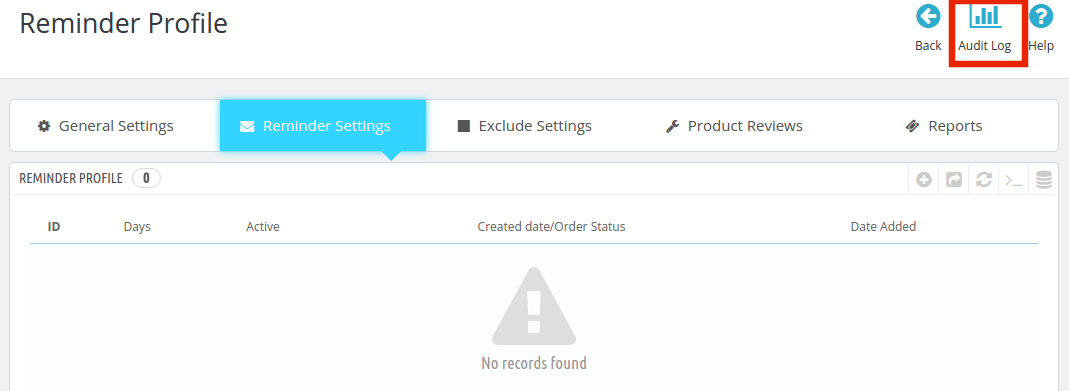
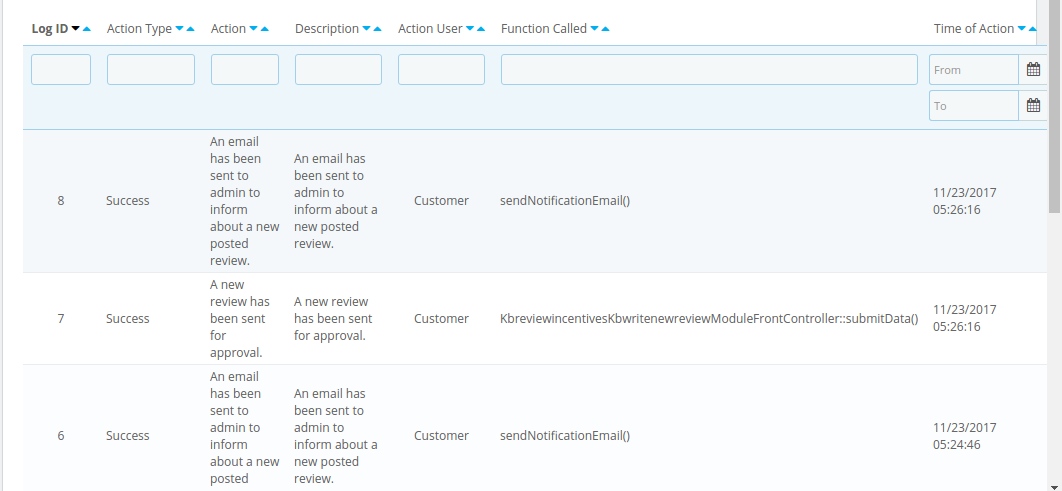
Il registro di controllo dell'interfaccia di amministrazione tiene traccia di tutte le e-mail inviate ai clienti e dello stato della stessa. Clicca sul 'Registro di audizione'sezione come mostrato di seguito ed è possibile visualizzare l'intero elenco di invio di invio email.

L'e-mail che è stata inviata ai clienti insieme alle descrizioni del suo scopo e il suo stato possono essere visualizzati come mostrato di seguito.

Interfaccia utente del sito Web 4.0

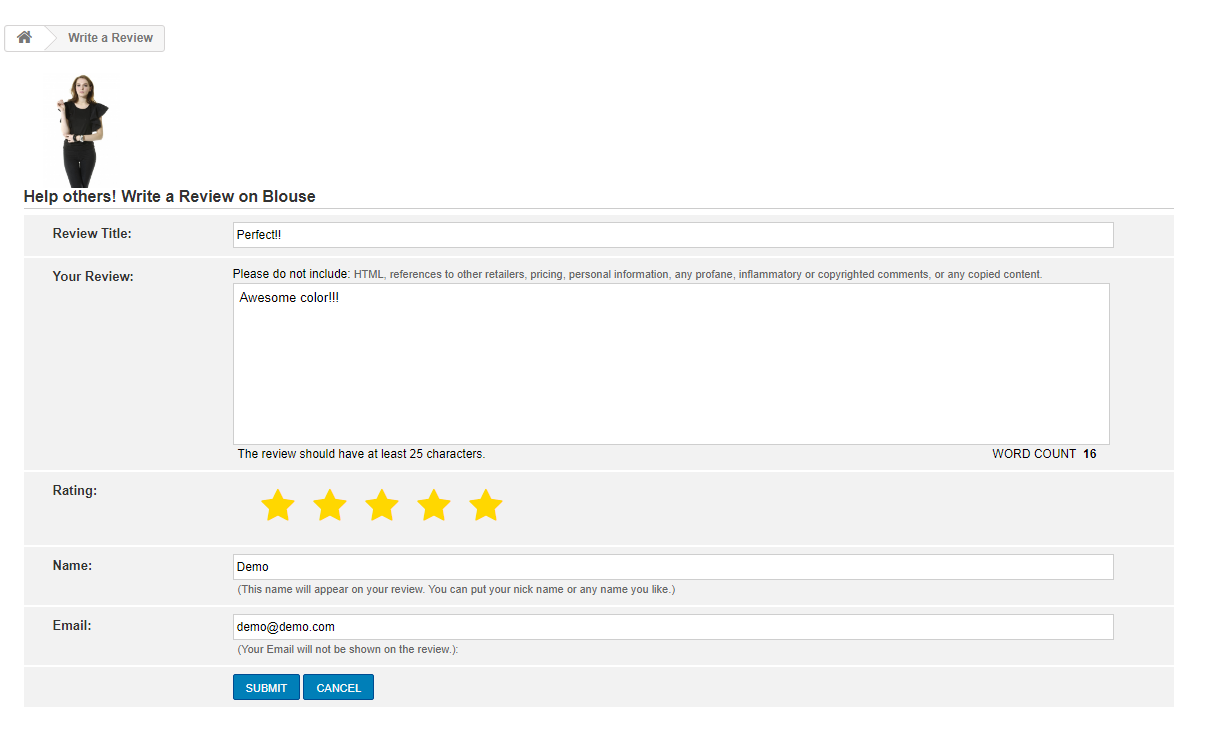
Il link per inserire la recensione verrà inviato ai clienti per posta. I clienti possono quindi inserire la loro recensione e valutazione.

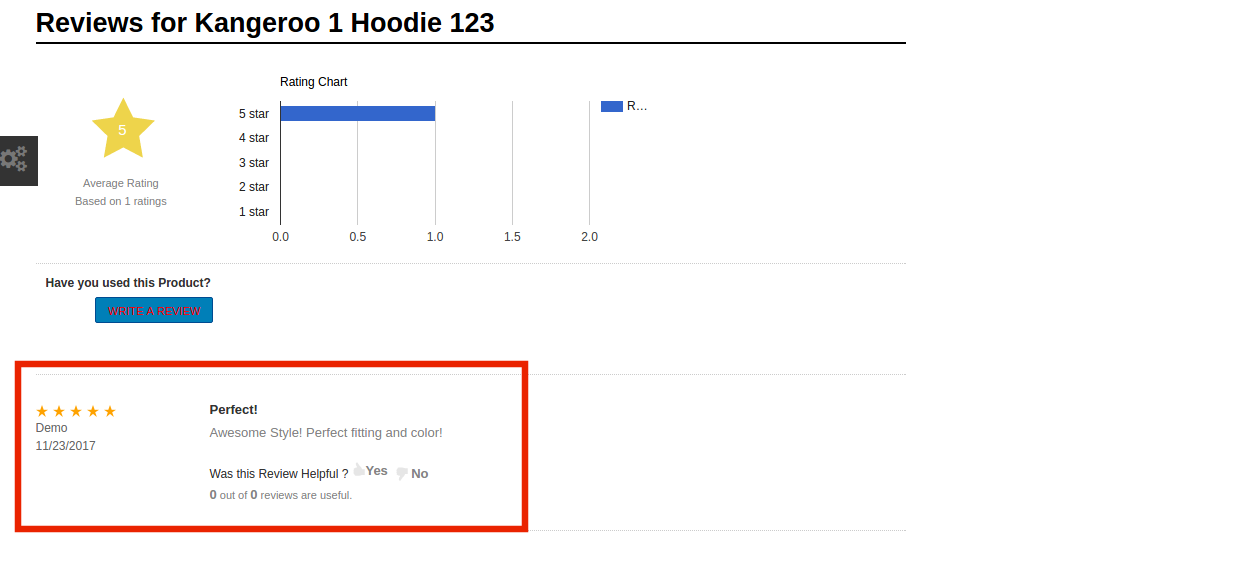
La recensione verrà quindi pubblicata sulla pagina del prodotto dopo l'approvazione dell'amministratore e l'incentivo prescritto verrà fornito al cliente.

Il grafico di revisione nella pagina del prodotto, come mostrato nell'immagine sottostante, consente ai nuovi clienti di ottenere una panoramica delle recensioni del prodotto senza leggerne effettivamente ciascuna. Fornisce una panoramica ai visitatori del negozio su quante recensioni sono state ricevute e sulla valutazione complessiva della stessa.

Prestashop Birthday Coupon – Manuale dell'utente

1.0 Introduzione

L'addon del coupon Prestashop Birthday consente al commerciante del negozio di inviare buoni sconto e omaggi al cliente nei loro compleanni. Addon del regalo di compleanno Prestashop è un modo semplice per soddisfare i tuoi clienti e aumentare le tue vendite allo stesso tempo. Il modulo si assicura che il proprietario del negozio eCommerce non perda mai la possibilità di creare una connessione speciale con i propri clienti. Puoi proporre le tue promozioni in molte forme come percentuale di sconto, importo o anche omaggi.

Facile da usare, questo add-on di Prestashop consente di inviare desideri automatici associati agli incentivi per i clienti. L'amministratore può persino applicare restrizioni di paese e di categoria alle offerte.

1.1. Vantaggi del commerciante

  • Il modulo Prestashop Birthday Present consente all'amministratore di configurare facilmente il modulo.
  • Addon di Prestashop Birthday Coupon consente all'amministratore del negozio Prestashop di impostare i termini e le condizioni per gli sconti / regali offerti ai clienti durante i loro compleanni.
  • Il modulo regalo di compleanno Prestashop consente all'amministratore di modificare il prefisso del coupon o il nome del codice coupon in diverse lingue secondo il requisito.
  • Questi componenti aggiuntivi di prestashop generano il coupon automatico ogni volta e inviano l'e-mail ai propri clienti.
  • Questa estensione del voucher PrestaShop per il compleanno consente ai proprietari di Prestashop di impostare il valore minimo del carrello richiesto per usufruire dello sconto offerto.
  • Questo addon coupon PrestaShop Birthday consente ai proprietari dei negozi di abilitare l'importo dello sconto sull'utilizzo parziale.
  • Questo modulo Prestashop Birthday Coupon facilita il commerciante online a scegliere l'occasione per inviare il regalo, ad esempio, il compleanno del cliente o al completamento di un anno di creazione dell'account.
  • Permette la personalizzazione delle e-mail inviate ai clienti.
  • L'amministratore può abilitare / disabilitare l'opzione imposta per il valore minimo del carrello.
  • Questo addon con sconto compleanno Prestashop consente all'amministratore di abilitare / disabilitare l'opzione di spedizione gratuita.
  • Questa estensione Prestashop Birthday Coupon facilita l'amministratore per selezionare un tipo di offerta, ad esempio, percentuale, importo e inviare un regalo gratuito.
  • Questa estensione Prestashop consente all'amministratore di impostare il no dei giorni prima del compleanno quando si desidera inviare l'e-mail.
  • Questa estensione per coupon di compleanno Prestashop consente all'amministratore di personalizzare il modello di email e l'e-mail del codice coupon.
  • Questo addon del regalo di compleanno Prestashop consente all'amministratore di aggiungere restrizioni ai Paesi.
  • L'amministratore può selezionare la restrizione di categoria.
  • Questo modulo regalo di compleanno Prestashop consente di accedere a admin per visualizzare la rappresentazione grafica per controllare l'elenco del coupon generato e lo stato dei tagliandi.

1.2 Vantaggi del cliente

  • Il cliente si sente speciale quando riceve il coupon per il suo compleanno e cambia la mentalità al prossimo acquisto.
  • Questo addon del regalo di compleanno Prestashop può inviare buoni regalo o sconto gratuiti al cliente durante il loro birhday,
  • Il cliente può utilizzare facilmente il coupon per il prossimo acquisto.

Installazione 2.0

Dopo l'acquisto del componente aggiuntivo di compleanno Prestashop Addon dal negozio, otterrai i seguenti file elencati sotto 1. File zippato contenente il codice sorgente del modulo 2. Manuale dell'utente Attenersi alla seguente procedura per installare il componente aggiuntivo nello store Prestashop:

  • Decomprimere il file zippato. Conterrebbe file e cartelle come mostrato di seguito –

  • Copia tutti i file e le cartelle della cartella decompressa nel tuo negozio "moduli"directory sul percorso – Directory di root / moduli /.
  • Ora il modulo è pronto per essere installato nel tuo negozio e puoi trovarlo in Store Admin -> Modules and Services.

Nel caso in cui non si riesca a trovare il modulo nell'elenco dei moduli di amministrazione, provare a cercare il modulo con i seguenti dettagli:

Parola chiave – Buono compleanno

Authhor – Conoscenza

Categoria – Sportello

Filtra per – Installato e Non installato / Abilitato e Disabilitato

  • Fare clic sul pulsante "Installa" per installare il modulo. Mostrerebbe un pop-up per la tua conferma. Fare clic sull'opzione "Procedi con l'installazione". Questo passaggio installerà il modulo e mostrerà la notifica: "Modulo installato correttamente". Una volta completata l'installazione, l'amministratore può configurare il modulo.

3.0 Come configurare il modulo?

Una volta che l'addon di prestashop è configurabile, il proprietario del negozio può impostare o configurare questo modulo attraverso il pannello di amministrazione del negozio. Sono disponibili le seguenti sezioni per configurare questo modulo:

  • Vai a Store admin -> Modules and Services
  • Trova "Coupon compleanno" e fare clic sul pulsante "Configura" dato corrispondente al modulo, come mostrato di seguito-

  • Dopo aver fatto clic sul pulsante "configura", vedrai una finestra come quella menzionata di seguito-

4.0 Admin Interface

Dopo aver installato l'addon del compleanno di Prestashop nel negozio Prestashop, il commerciante online può facilmente gestire e controllare gli auguri di compleanno e i coupon offerti ai clienti. Il proprietario del negozio può apportare le modifiche di base nei coupon, i trigger di posta elettronica e persino impostare restrizioni sulle offerte. Le varie opzioni di configurazione sono indicate di seguito:

  • Impostazioni generali
  • Impostazioni e-mail
  • restrizioni del paese
  • Restrizioni di categoria
  • Statistiche

Ciascuna sezione di Addon Regalo di compleanno Prestashop è discussa in dettaglio:

4.1 Impostazioni generali

In questa sezione l'amministratore può gestire il prefisso del codice coupn, la validità del codice coupn e il musch di più. Le varie opzioni di configurazione in questa sezione sono discusse di seguito:

Attiva / Disattiva: I componenti aggiuntivi di Prestashop Birthday Vouchers possono essere abilitati / disabilitati da questa sezione.

Nome e Cognome: L'amministratore può inserire il nome del codice coupon nella lingua desiderata. Il modulo supporta più lingue.

Regola del prefisso: Questo è il prefisso che verrà aggiunto prima di ogni codice coupon generato dal modulo.

Highlight: Il Addon con premio di compleanno Prestashop abilita questa funzionalità per visualizzare l'importo del buono nel riepilogo del carrello. Verrà visualizzato se il buono è mostrato nel carrello.

Uso parziale: Se questa funzione è abilitata, il cliente ottiene un'opzione per utilizzare parzialmente l'importo del voucher. In caso di utilizzo parziale, verrà creato un nuovo buono con l'importo rimanente.

Scegli Occasione: L'estensione Prestashop Birthday Vouchers consente all'amministratore di?i desideri insieme al buono vengono inviati in due diverse occasioni, ovvero il compleanno del cliente o al completamento di un anno di creazione dell'account. L'amministratore può selezionare una qualsiasi occasione da questa selezione.

Validità della cedola: In questa sezione l'amministratore può impostare la durata della scadenza (in giorni) del codice coupon.

Quantità minima: Imposta l'importo minimo dell'ordine. Il coupon sarà applicabile solo se il valore dell'ordine è superiore a questo importo fisso.

Seleziona valuta importo minimo: Seleziona la valuta dall'elenco a discesa del valore minimo dell'importo.

Importo minimo IVA inclusa: Se il pulsante è abilitato, l'importo minimo dell'ordine considererà la tassa. In caso contrario, l'imposta verrà esclusa tenendo conto dell'importo minimo dell'ordine.

Importo minimo di spedizione incluso: Se il pulsante è abilitato, l'importo minimo dell'ordine includerà l'importo di spedizione. In caso contrario, l'importo della spedizione non sarà considerato nel limite minimo d'ordine.

Ordine valido: Ciò convalida l'idoneità dei clienti a usufruire delle offerte. Se è abilitato, quindi, il cliente deve aver completato almeno un ordine per ottenere l'incentivo.

Applicare uno sconto: Questo Addon per il compleanno di Prestashop consente all'amministratore di offrire un incentivo ai clienti in tre modi.

  • Sconto percentuale: In questa sezione l'amministratore può impostare il valore percentuale.

  • Quantità: In caso di un importo fisso, inserire il valore e quindi selezionare la valuta in cui si desidera offrire lo sconto. Puoi anche includere / escludere le tasse dal valore di sconto attivando il pulsante mostrato di seguito.

  • Invia un regalo gratuito: L'amministratore può persino regalare un prodotto gratuitamente al cliente. Puoi cercare il prodotto come mostrato nell'immagine qui sotto:

Numero di giorni: In questa sezione l'Addon della Cedola di compleanno di Prestashop set il numero di giorni prima del compleanno quando si desidera inviare il trigger di posta elettronica.

Cron Tab: Sono disponibili due impostazioni di cron per i proprietari del negozio.

  1. Visita al negozio: Cron verrà eseguito ogni volta che qualcuno visita il tuo sito.
  2. Automaticamente: La funzionalità di cron verrà eseguita tramite la scheda cron.

Impostazioni e-mail 4.2

Nella scheda delle impostazioni e-mail, l'addon del regalo di compleanno Prestashop consente all'amministratore del negozio di cambia la riga dell'oggetto e il contenuto dei desideri da inviare via email. Offre il modello di email multiple che l'amministratore può scegliere in base alle necessità. Sotto è mostrato l'immagine-

4.3 Paese restrizione

In questa sezione, l'Addon della Cedola di compleanno di Prestashop consente all'amministratore di amministrare l'amministratore di aggiungere restrizioni a livello di Paese nelle offerte. Abilita il pulsante mostrato di seguito e seleziona il paese dall'elenco. L'offerta sarà ora applicabile solo per i paesi selezionati.

Restrizione di categoria 4.4

Il codice coupon offerto al cliente sarà applicabile a tutte le categorie disponibili nel sito se non viene applicata alcuna restrizione di categoria. Per applicare la restrizione, abilitare il pulsante mostrato di seguito. Espandi la categoria e controlla le categorie desiderate. Il coupon si applicherà solo alle categorie selezionate.

4.5 Statistiche

L'amministratore del negozio può trovare l'elenco completo del coupon generato e lo stato dei tagliandi nella scheda Statistica del modulo. Il rapporto è generato in formato tabellare e grafico.

Ora puoi provare Prestashop Addon con coupon di compleanno sul tuo sito Prestashop.

Link al modulo: https://www.knowband.com/prestashop-birthday-coupon
Video Link: https://www.youtube.com/watch?v=w6m_F2eWNjk
Admin Demo Link: https://psm.knowband.com/birthdaycoupon/16/admin1/index.php?controller=AdminModules&token=2a1dbe1666dd87fb270314503584878b

Collegamento demo anteriore: https://psm.knowband.com/birthdaycoupon/16/en/?live_configurator_token=f89c3f7451305b5b0afa65f60de941c5&id_employee=2&id_shop=1

Addon Store Link:https://addons.prestashop.com/en/promotions-gifts/29903-knowband-birthday-coupon.html

Seli metta in contatto con prego a support@knowband.com per qualsiasi richiesta o richiesta di modifica personalizzata in base ai requisiti aziendali.

Modulo di pagamento fattura fattura Prestashop – Manuale dell'utente

1.0 Introduzione

Modulo di pagamento fattura fattura Prestashop di Knowband consente ai proprietari del negozio eCommerce di fornire l'opzione di pagamento tramite fattura ai propri clienti. Il metodo di pagamento delle fatture Prestashop è molto popolare soprattutto in paesi come la Germania e altri. Anche con il progresso tecnologico, gli acquirenti online preferiscono optare per il metodo di pagamento sicuro.

Con il metodo di fattura fattura Prestashop, i clienti possono pagare il loro ordine in rate facili. Ora puoi offrire un'esperienza di acquisto sicura ai clienti. Il modulo Prestashop

1.1. Obiettivi di progetto

Gli obiettivi del progetto sono elencati di seguito:

1. La configurazione e la personalizzazione del modulo Pagamento fattura fattura Prestashop.

2. I modi per fissare i termini e le condizioni del metodo di pagamento delle fatture della fattura.

3. La configurazione del promemoria via email per il pagamento della bolletta da inviare ai clienti.

4. Tracciamento degli ordini che hanno optato per il pagamento con metodo di fatturazione.

Installazione 2.0

Acquista l'add-on Prestashop dal negozio. Riceverai i seguenti file:

1. file zippato con codice sorgente del modulo

2. Manuale utente

Seguire i seguenti passi per installare l'estensione Prestashop di Knowband:

  • Decomprimere il file zippato. Conterrebbe file e cartelle come mostrato di seguito –

3. Copia tutti i file e le cartelle della cartella decompressa nella directory "modules" del tuo negozio sul percorso – Directory root / modules /.

4. Ora il modulo Prestashop è pronto per essere installato nel tuo negozio e puoi trovarlo in Store Admin -> Modules and Services.

Nel caso in cui non si riesca a trovare il modulo nell'elenco dei moduli di amministrazione, provare a cercare questo modulo Prestashop con i seguenti dettagli:

Parola chiave ? Invoice Bill Payment

Categoria ? Payments and Gateways

Filtra per – Installato e Non installato / Abilitato e Disabilitato

  1. Fare clic sul pulsante "Installa" per installare questo modulo Prestashop. Mostrerebbe un pop-up per la tua conferma. Fare clic sull'opzione "Procedi con l'installazione". Questo passaggio installerà l'Addon di Prestashop e mostrerà la notifica: "Modulo installato correttamente".
  2. Il modulo è ora installato ed è pronto per la configurazione.

3.0 Admin Interface

3.1 Come configurare il modulo?

Il modulo del metodo di pagamento delle fatture Prestashop può essere configurato in pochi semplici passaggi. La scheda di pagamento delle fatture della fattura offre una serie di opzioni. Loro sono:

  • Impostazioni generali
  • Impostazioni dello stato dell'ordine
  • Abilita le impostazioni di pagamento
  • Impostazioni di restrizione
  • Impostazioni promemoria

3.1.1 Impostazioni generali

Attiva / Disattiva: Attiva / disattiva il pulsante per abilitare / disabilitare il modulo Promemoria pagamenti Prestashop dal negozio Prestashop.

Informazioni Sul Pagamento: Questo campo di Fattura con pagamento parziale consente all'amministratore di inserire qui le informazioni di pagamento. Questa informazione verrà visualizzata nel front-end. Le informazioni possono essere inserite in più lingue.

Impostazioni dello stato dell'ordine 3.1.2

Le varie opzioni disponibili in questa scheda di Prestashop fattura fattura modulo sono indicati di seguito:

Stato dell'ordine iniziale: Lo stato dell'ordine iniziale al momento dell'ordine può essere modificato da qui.

Stato dell'ordine dei promemoria: Quando la data di scadenza del pagamento della fattura è superiore, viene inviato un promemoria via email ai clienti. Lo stato dell'ordine del promemoria verrà modificato da questo campo della fattura con pagamento parziale.

Annulla lo stato dell'ordine: Nel caso in cui la transazione sia ancora in sospeso da parte del cliente, quindi, lo stato dell'ordine da visualizzare può essere selezionato da questa opzione del modulo Pagamento fattura di Prestashop.

No Email Invia stato ordine: Nessun messaggio di posta elettronica verrà inviato ai clienti con lo stato dell'ordine selezionato in questa sezione.

3.1.3 Abilita le impostazioni di pagamento

Qui è possibile correggere i vari termini e condizioni insieme ai criteri per abilitare il modulo del metodo di pagamento di fatture Prestashop.

giorni: Specifica il numero minimo di giorni dopo che l'ordine è stato effettuato quando il cliente deve pagare.

Importo minimo dell'ordine: Inserisci l'importo minimo dell'ordine per il modulo Fattura con pagamento parziale da attivare.

Ordine totale pagato e non pagato: Vengono inseriti gli ordini pagati minimi e gli ordini non pagati massimi dei clienti. Il cliente che soddisfa questi criteri sarà autorizzato a optare per questo metodo di pagamento Bill fattura Prestashop.

Importo massimo non pagato: L'amministratore può fissare l'importo massimo non pagato che desidera autorizzare in un ordine particolare.

Impostazioni e-mail 3.1.4

Il Promemoria pagamento Prestashop fattura consente all'amministratore di inviare promemoria al cliente per il pagamento della fattura. L'email può essere personalizzata dal back-end come mostrato nell'immagine qui sotto:

Impostazioni di restrizione 3.1.5

L'amministratore può aggiungere restrizioni alle opzioni di pagamento della fattura. Cioè, gli e-merchant possono limitare il metodo di pagamento per un particolare paese, categoria, gruppo di clienti, opzioni di vettore, nonché produttore o fornitore. Le varie opzioni di restrizione offerte da questa fattura con modulo di pagamento parziale sono le seguenti:

paesi:Per impostazione predefinita, il promemoria per il pagamento di fatture Prestashop sarà applicabile in tutti i paesi in cui opera il negozio eCommerce. Se l'amministratore vuole limitare ad alcuni paesi il ricorso al metodo di pagamento delle fatture Prestashop, quindi, può selezionare i nomi dall'elenco. Il metodo di pagamento della fattura sarà quindi applicabile solo nei paesi selezionati.

Gruppo di clienti: L'amministratore può fornire questa fattura con il metodo di pagamento parziale Nuovi visitatori, ospite or Clienti registrati. Il gruppo di clienti può essere selezionato dall'elenco mostrato di seguito.

categorie: L'amministratore può selezionare le categorie in cui desidera fornire questa fattura con l'opzione di pagamento parziale.

Vettore, fornitore, fornitore: Il metodo di pagamento fattura fattura Prestashop sarà applicabile a tutte le opzioni del vettore, produttore e fornitore.

3.2 Come creare / modificare le impostazioni del promemoria?

Il Promemoria pagamento Prestashop fattura offre l'amministratore per creare N numero di profili di sollecito. Anche i profili di promemoria esistenti possono essere modificati.

3.2.1 Modifica le impostazioni del promemoria

I profili esistenti possono essere modificati semplicemente cliccando sul 'Modifica' come mostrato di seguito. I profili di promemoria possono essere attivati ​​o disattivati ​​come mostrato nell'immagine.

3.2.2 Crea un nuovo profilo promemoria

Per creare un nuovo profilo di promemoria, fare clic su '+'accedi alla parte in alto a destra dell'interfaccia come mostrato nell'immagine.

Verrai reindirizzato alla pagina di creazione del profilo.

Invia una email: Questo campo di Fattura con pagamento parziale consente all'amministratore di abilitare il profilo di sollecito.

Conteggio ritardi email: Immettere il numero di giorni dopo la scadenza della data di scadenza del pagamento quando si desidera inviare il promemoria.

3.3 Come tracciare gli ordini che hanno optato per il metodo di pagamento delle fatture?

L'ordine ricevuto optando per il metodo di pagamento della fattura Prestashop può essere visualizzato nella scheda Ordine dell'interfaccia di amministrazione.

Interfaccia utente del sito Web 3.4

Una volta che il modulo Fattura con pagamento parziale è installato nel negozio Prestashop, il metodo di pagamento fattura fattura verrà visualizzato nella pagina di pagamento come mostrato di seguito.

Clicca qui per Demo di amministrazione & Demo frontale di Addebito pagamento fattura fattura Prestashop da Knowband.

Prestashop Mailchimp Automation Module – Manuale dell'utente

1.0 Introduzione

Al giorno d'oggi, tutti i proprietari dei negozi eCommerce sono impegnati con gli altri lavori e non hanno il tempo di sincronizzare l'email manualmente. Prestashop MailChimp Automation Module fornito da Knowband sincronizza gli ID e-mail del cliente, gli ordini e le informazioni sul carrello insieme al prodotto con lo store MailChimp. L'approccio automatizzato dell'estensione per l'integratore di carrelli Prestashop MailChimp riduce gli sforzi e il tempo impiegato nella sincronizzazione dei dati. Con una facile integrazione e utilizzo, il commerciante può creare campagne email efficaci. Impostando il processo cron, i proprietari del negozio possono sincronizzare i dati richiesti con l'account MailChimp in pochi semplici passaggi.

Questa estensione di integratore di prodotti mailchimp Prestashop di Knowband non aiuterà il commerciante del negozio eCommerce a ridurre il tempo e gli sforzi, ma aiuterà anche l'amministratore a tracciare il ROI delle attività di marketing che è un ottimo punto di forza.

Obiettivi del progetto 1.1

Gli e-merchant possono raggiungere i seguenti obiettivi con il modulo intuitivo e ricco di funzionalità.

1. Il modulo di integrazione Prestashop MailChimp offre un facile negozio di eCommerce e la sincronizzazione MailChimp.

2. il Addon Prestashop consente anche ai proprietari dei negozi di creare negozi MailChimp dal back-end del pannello di amministrazione. I prodotti, le informazioni personali dei clienti, il loro carrello e la cronologia degli ordini possono essere sincronizzati con ogni negozio. Pertanto, la campagna di email marketing può essere segmentata e mirata di conseguenza. Non solo, l'amministratore può persino creare liste MailChimp secondo i requisiti.

3. L'amministratore può ricordare al cliente il carrello abbandonato o suggerire facilmente i prodotti in base ai precedenti acquisti.

4. L'addon consente anche all'amministratore di mantenere un controllo sui lavori di sincronizzazione. Qualsiasi errore si è verificato nel processo viene notificato e può essere corretto di conseguenza.

1.2 Beneficio del commerciante

1: questo addon per l'integratore di carrelli di Prestashop consente all'amministratore del negozio di integrare il negozio Prestashop con l'account MailChimp.

2: l'amministratore del negozio può abilitare / disabilitare l'addon secondo necessità.

3: l'integratore di Prestashop e MailChimp offre l'opzione all'amministratore del negozio per impostare la data di scadenza del cookie.

4- L'addon integratore Mailashimp di Prestashop consente al commerciante di aggiungere il nuovo negozio mailchimp secondo i suoi desideri e può anche modificare le impostazioni del negozio in uscita.

5- L'addon di automazione Mailchimp di Prestashop consente al commerciante di aggiungere il cron al tuo negozio tramite pannello di controllo / mastice per sincronizzare automaticamente i dati del negozio MailChimp.

6: l'amministratore può facilmente sincronizzare i dati facendo clic sul pulsante sync store. Questo add-on di Prestashop offre all'amministratore le opzioni 4, ovvero possono sincronizzare il prodotto, il cliente, il carrello o la sincronizzazione degli ordini, un lavoro verrà creato nell'interfaccia di amministrazione.

7: questo add-on di Prestashop consente al commerciante di inviare e-mail al cliente quando la sincronizzazione è completata.

8- Se lo desiderano, possono eliminare l'archivio mailchimp in qualsiasi momento.

9: l'addon di automazione Mailchimp di Prestashop consente all'amministratore di interrompere i lavori ed eliminare i lavori già creati.

10- Questo integratore di prodotti mailchimp di Prestashop ha una funzionalità per sincronizzare automaticamente l'elenco mailchimp e informa il consumatore del successo della cancellazione.

11: questa estensione Prestashop consente di risparmiare molto tempo al proprietario del negozio Prestashop.

12- Questo integratore di carrelli MailChimp di Prestashop aiuta l'amministratore ad aumentare la conversione del sito web.

13: questo addon integratore Mailashimp di Prestashop riduce il tasso di abbandono del carrello del sito web.

Installazione 2.0

Il modulo PrestaShop può essere acquistato dal negozio Knowband. Dopo aver completato la transazione, otterrai i seguenti file come elencato di seguito:

1. mailchimpautomation.zip (contiene il codice sorgente del modulo)

2. Manuale utente

Segui i passaggi indicati di seguito per installare l'addon nel tuo negozio:

1. Decomprimere la cartella. Contiene i file e le cartelle come mostrato di seguito –

2. Copia tutti i file e le cartelle contenuti nella cartella mailchimpautomation.zip nella directory "Moduli" del tuo negozio. Segui il percorso – Directory di root / moduli /.

3. Questo addon di automazione Mailchimp di Prestashop è ora pronto per essere installato. Puoi trovarlo in Store Admin -> Modules and Services. Sarebbe mostrato come sotto –

Nel caso in cui non si riesca a trovarlo nell'elenco dei moduli di amministrazione, è possibile cercarlo con la parola chiave Knowband MailChimp Automation.

4. Clicca su "Installazionetasto ".Verrà mostrato un pop-up per la conferma. Fare clic su"Procedere con l'installazione"opzione: questo passaggio installerà il modulo e mostrerà la notifica -"Modulo (i) installato con successo“.

3.0 Admin Interface

Questa estensione di integratore di prodotti Mailashimp di Prestashop è facile da capire e all'utente è richiesto di non avere quasi nessuna conoscenza tecnica. La sua interfaccia di amministrazione offre tre opzioni di personalizzazione. Sono menzionati qui sotto:

  • Impostazioni generali
  • MailChimp Store
  • Lavori
  • Registro di audizione

Let è discuterli nei dettagli.

3.1 Impostazioni generali

Il 'Impostazioni generali'scheda del modulo di automazione Mailchimp di Prestashop offre le opzioni di configurazione di base. Ecco come è possibile abilitare e configurare il modulo.

Stato modulo 3.1.1

Il pulsante può essere attivato per abilitare o disabilitare l'addon

Chiave API 3.2.2

Una volta abilitata l'estensione integrator del prodotto mailchimp di Prestashop, l'amministratore deve inserire la chiave API del suo account MailChimp per sincronizzarlo con il tuo negozio web. Segui i passaggi indicati di seguito per la chiave API:

Passo 1: Accedi al tuo account MailChimp su https://mailchimp.com.

Passo 2: Fai clic sul tuo nome utente dal menu nell'angolo in alto a destra.

Passo 3:Seleziona l'account nel menu a comparsa.

Passo 4:Dalla pagina dell'account selezionare Extra e quindi API Key.

Passo 5:La chiave API verrà elencata nella tabella denominata Your API Keys. Copia da lì e incolla nell'interfaccia web.

Fatto ciò, l'account MailChimp è sincronizzato.

I cookie 3.3.3 scadono

I cookie sono necessari per tracciare le campagne e-mail che vengono consegnate ai clienti. Il tempo di scadenza indica il numero di giorni dopo i quali scadranno questi cookie.

3.2 MailChimp Stores

Al fine di creare i negozi, è necessario andare al 'MailChimp Store'scheda. Per la creazione di nuovi negozi, fare clic su 'Aggiungi nuovo negoziopulsante in alto a destra.

Questo reindirizzerà alla pagina di creazione del negozio. L'amministratore è tenuto a inserire le informazioni necessarie. I campi di informazione sono indicati di seguito.

I vari campi sono discussi in dettaglio di seguito.

Nome del negozio: Specifica il nome del negozio MailChimp. L'amministratore può inserire qualsiasi nome secondo il suo requisito.

Seleziona negozio: L'amministratore può selezionare il negozio Prestashop che desidera integrare con MailChimp. Le varie opzioni sono fornite nell'elenco a discesa.

Scegli la lingua: Il commerciante di negozi Prestashop può selezionare qualsiasi lingua per il funzionamento. L'estensione per l'automazione Mailchimp di Prestashop supporta più lingue.

Seleziona MailChimp List: L'amministratore può selezionare l'elenco MailChimp in cui desidera sincronizzare i dati dello store Prestashop. Qualsiasi elenco può essere selezionato tra quelli già creati.

Non solo questo, anche l'opzione per la creazione di una nuova lista è fornita nell'interfaccia.

Le informazioni richieste per la creazione della lista MailChimp sono suddivise in segmenti 3.

1. Informazioni di base

L'amministratore del negozio è tenuto a inserire il 'Nome della lista' così come il 'Promemoria di autorizzazione'. Il promemoria del permesso è un po 'blurb nella tua e-mail che specifica come hai ricevuto i dettagli dell'email del destinatario. Ciò aiuta a impedire che i messaggi vengano segnalati o inseriti nella lista nera come spammer.

2. Informazioni di contatto

Include i dettagli di contatto della società, inclusi nome, indirizzo e dati di contatto dell'azienda.

3. Campaign Defaults

Ciò include le impostazioni predefinite delle campagne. L'amministratore deve inserire il nome e l'ID e-mail del mittente che viene utilizzato come opzione predefinita per le campagne e-mail. La riga Oggetto include l'oggetto che verrà inviato con le e-mail. L'amministratore può scegliere tra le opzioni in più lingue offerte.

Seleziona immagine Tipo: I dettagli della risoluzione dell'immagine nella scheda Preferenze -> Immagini dei menu principali.

L'amministratore può selezionare i tipi di immagine dalle opzioni già create.

Status: Nel caso, l'amministratore non vuole sincronizzare i dati con l'account MailChimp, quindi, può disattivare la funzionalità disattivando il pulsante.

Stato dell'ordine spedito: Questo può essere usato per inviare le notifiche dell'Ordine Spedito ai clienti tramite MailChimp.

Stato dell'ordine annullato: Nel caso in cui il cliente cancelli altri, la notifica può essere inviata tramite e-mail.

L'elenco dei negozi creati può essere visualizzato nell'interfaccia di amministrazione.

Eventuali modifiche richieste nei negozi possono essere fatte con un clic di un pulsante.

Una volta creato il negozio MailChimp, i dati possono essere sincronizzati facendo clic su "Sync Store".

L'addon integrator per carrelli Prestashop MailChimp offre opzioni di sincronizzazione 4, ovvero Sync All Carts, Orders, Products and Customers.

Gli acquirenti online possono controllare i dati che desidera sincronizzare con l'account. Una volta controllato, il modulo chiederà di inserire il periodo di tempo. L'intero dato all'interno di quella durata verrà sincronizzato con il negozio MailChimp.

La stessa procedura è seguita per tutti i quattro dati da integrare.

Successivamente, l'amministratore è tenuto a inserire l'ID email con cui verranno inviate le email.

L'amministratore può anche rimuovere qualsiasi negozio dalla lista semplicemente facendo clic sul pulsante 'Elimina'.

3.3 Come vengono gestiti i lavori?

Per ogni tipo di dati sincronizzati, il modulo creerà un lavoro. Lo stato del lavoro può essere visualizzato nella scheda "Lavori" come mostrato nell'immagine sottostante.

I lavori incompleti possono essere interrotti nel corso del tempo.

Registro di controllo 3.4

L'intero processo di sincronizzazione può essere visualizzato nell 'Registro di audizione' opzione.

La scheda del registro di controllo include le informazioni sullo stato di tutti i processi di sincronizzazione. Qualsiasi errore si è verificato durante questo è segnalato nella sezione "Descrizione". Lo stesso può essere rettificato secondo il suggerimento fatto.

Puoi provare l'addon di Prestashop MailChimp Automation sul tuo sito web Prestashop. L'estensione dell'integratore Prestashop MailChimp di KnowBand ti aiuta ad aumentare il coinvolgimento dei clienti nel tuo negozio e a ridurre il tasso di abbandono del carrello del sito web.

Video link
Admin Demo Link
Front Demo Link
Addon Store Link

Seli metta in contatto con prego a support@knowband.com per qualsiasi richiesta o richiesta di modifica personalizzata in base ai requisiti aziendali.

Modulo Prestahop Contrassegno con Commissioni – Manuale Utente


1.0 Introduzione

Il disagio di effettuare pagamenti online è una delle principali cause di abbandono del carrello. Gli acquirenti online sono ancora intimiditi dall’idea di condividere i dettagli della loro carta. Questo fatto ti costa alcune conversioni? Offri ai visitatori del tuo negozio la possibilità di effettuare il pagamento in contanti al momento della ricezione dell’ordine con l’aiuto Modulo Prestashop in contrassegno con tariffa. In cambio della funzione di pagamento in contanti, i proprietari dei negozi possono addebitare una commissione ai clienti. Questo è uno dei modi per frenare l’intento di uscita e la conversione dei visitatori in lead a pagamento.

I proprietari dei negozi possono ora addebitare una commissione/commissione ai clienti quando scelgono il metodo di pagamento in contrassegno. Gli acquirenti online possono ora selezionare la modalità di pagamento desiderata senza condividere i dettagli della carta. Inoltre, i proprietari dei negozi eCommerce possono ridurre l’abbandono del carrello e i supplementi possono aumentare le entrate senza sforzo.

1.1. Obiettivi di progetto

Prestashop COD a pagamento promette di toglierti il ​​peso dalle spalle. L’elenco dei vantaggi offerti dal Modulo Prestashop�è eterno. Alcuni di essi sono elencati di seguito:

1. Offre un modo semplice per gestire le opzioni COD con una commissione aggiuntiva del negozio eCommerce.

2. L’amministratore del negozio eCommerce Prestashop può gestire e creare i profili tariffari con il minimo sforzo e nel minor tempo possibile.

3. Gli ordini ricevuti con l’opzione COD possono essere tracciati dal back-end dell’interfaccia di amministrazione.

4. Il metodo di pagamento è un modo perfetto per aiutare quei clienti a completare la loro transazione online che non sono disposti a optare per i pagamenti online e il portafoglio PayPal.

1.2. Caratteristiche:

  • Questa estensione Prestashop in contrassegno con commissioni è molto facile da installare e configurare.
  • Il componente aggiuntivo Prestashop COD with Fees consente all’amministratore di impostare termini e condizioni e commissioni per il contrassegno.
  • Il componente aggiuntivo Prestashop Cash on Delivery è altamente personalizzabile.
  • Il Contrassegno Prestashop con supplemento offre all’amministratore di abilitare/disabilitare, modificare, eliminare la struttura delle tariffe in qualsiasi momento.
  • È possibile creare un numero N di condizioni COD.
  • Il modulo in contrassegno con costi aggiuntivi consente all’amministratore di impostare la percentuale delle spese di restituzione.
  • L’amministratore del negozio eCommerce può selezionare il limite minimo o massimo dell’ordine per il quale verranno addebitate le spese di contrassegno.
  • L’amministratore può selezionare la categoria, il paese, un particolare produttore, l’opzione di spedizione per applicare le spese di contrassegno.
  • Questa estensione delle spese di contrassegno consente all’amministratore di tenere traccia degli ordini in contrassegno.
  • Il metodo di pagamento può essere mostrato ai clienti registrati, ai visitatori ospiti o ai nuovi clienti selezionati dall’amministratore del negozio.
  • Il componente aggiuntivo per il pagamento in contrassegno supporta più lingue.
  • Il modulo Prestashop in contrassegno con costi aggiuntivi è compatibile con più negozi.
  • L’estensione Prestashop COD with Fees è compatibile con l’ultima versione di Prestashop.
  • Il contrassegno Prestashop con sovrapprezzo è compatibile con browser web.

Installazione 2.0

Ordina il modulo dal negozio e otterrai i seguenti file e cartelle come elencato di seguito:

1. Una cartella compressa che include il codice sorgente del modulo

2. Manuale utente

Per installare il modulo nel tuo negozio Prestashop segui i passaggi indicati di seguito:

  • Decomprimi il file zippato. Conterrebbe file e cartelle come mostrato di seguito –

  • Copia tutti i file e le cartelle della cartella decompressa e incollali nel tuo negozio “moduli” directory. Segui il percorso nell’unità locale – Directory principale / moduli /.

3. Il modulo Prestashop in contrassegno con commissioni è ora pronto per essere installato. Puoi trovarlo in Amministrazione negozio -> Moduli e servizi.

Puoi trovare il modulo nell’elenco dei moduli di amministrazione utilizzando i seguenti dettagli:

Parola chiave – Contrassegno con pagamento

Categoria – Pagamento e Gateway

Filtra per – Installato e non installato / Abilitato e disabilitato

  • Clicca su “Installazione” per installare il modulo. Verrà visualizzato un pop-up di conferma. Fare clic sull’opzione “Procedi con l’installazione”. Questo passaggio installerà il modulo e mostrerà la notifica – “Modulo(i) installato(i) correttamente”.
  • Una volta completata l’installazione, è possibile configurare il modulo facendo clic sul pulsante come mostrato di seguito:

3.0 Interfaccia di amministrazione

Gli acquirenti online non devono armeggiare nel lungo processo di pagamento. Gli e-commercianti possono ridurre il loro onere offrendo l’opzione in contrassegno. Il Addon di Prestashop non necessita di assistenza tecnica. Il contrassegno con sovrapprezzo può essere gestito in pochi semplici passaggi.

3.1 Come iniziare a configurare il modulo?

Abilitare la funzionalità nel tuo negozio Prestashop è solo un pulsante di distanza. Attiva o disattiva il pulsante mostrato di seguito e la funzione verrà abilitata/disabilitata dallo store.

3.2 Come aggiungere o modificare il contrassegno con profilo tariffario?

Il ‘Profilo tariffarioLa scheda consente all’amministratore del negozio eCommerce Prestashop di definire la tariffa aggiuntiva, nonché i termini e le condizioni per il contrassegno.

3.2.1 Come modificare o eliminare il profilo tariffario esistente?

L’amministratore del negozio eCommerce Prestashop ha un’opzione per modificare o eliminare i profili o le condizioni esistenti. Tutto quello che devono fare è selezionare il profilo e fare clic sui pulsanti mostrati di seguito.

3.2.2 Come creare un nuovo COD con profilo tariffario?

Per aggiungere nuovi profili, clicca su ‘+‘ segno nella sezione in alto a destra dell’interfaccia di amministrazione.

Le informazioni che devono essere compilate per la creazione del profilo del feed sono menzionate in dettaglio di seguito:

1. Abilita o disabilita il metodo di pagamento: L’amministratore del negozio eCommerce può abilitare o disabilitare il metodo di pagamento da qui.

2. Nome:�Inserisci il nome del profilo di pagamento in questa sezione. Il nome può essere inserito in più lingue. Selezionare la lingua desiderata dall’elenco a discesa. Il nome del pagamento deve essere univoco, altrimenti viene visualizzato un messaggio di errore.

3. Immagine di pagamento: Puoi inserire l’immagine che vuoi mostrare nel front-end insieme al profilo di pagamento. È possibile selezionare l’immagine dall’unità locale. Assicurati solo che la sua risoluzione sia 60 * 60px.

  • Tipo di commissione: Il canone o il sovrapprezzo in cambio dell’agevolazione COD può essere un importo fisso o percentuale. L’amministratore del negozio eCommerce Prestashop può selezionare l’opzione dall’elenco a discesa. Una volta selezionata l’opzione, è possibile inserire l’importo o il valore percentuale come richiesto.

Nel caso in cui scegli “Tipo Fisso”, ti verrà chiesto di inserire l’importo come mostrato di seguito.

Quando viene selezionato il tipo “Percentuale”, ti verrà chiesto di inserire l’importo base su cui verrà addebitata la percentuale. L’importo base può essere l’importo totale che include il costo di spedizione o l’importo escluso il costo di spedizione. Puoi sceglierne uno qualsiasi dall’elenco a discesa e quindi inserire l’importo percentuale nella sezione successiva.

Inoltre, l’amministratore del negozio eCommerce Prestashop ha la possibilità di inserire l’importo minimo e massimo della tariffa. Il supplemento rientrerà quindi nell’intervallo fornito.

5. Importo minimo e massimo dell’ordine:�L’addon Prestashop Cash on Delivery with Fees consente agli e-merchant di fissare l’importo minimo e massimo dell’ordine entro il quale verrà offerta la funzione di contrassegno ai clienti.

6. Seleziona Categorie:�L’amministratore del negozio eCommerce Prestashop ha un’opzione per selezionare o deselezionare le categorie in cui la funzione COD deve essere aggiunta dal back-end, come mostrato nell’immagine qui sotto.

L’amministratore del negozio eCommerce Prestashop può espandere le categorie e selezionare quella in cui stanno cercando di includere la funzione come mostrato nell’immagine qui sotto.

Nel caso in cui nessuna delle categorie sia selezionata, il metodo di pagamento verrà automaticamente mostrato in ogni categoria disponibile nel negozio.

7. Selezione del Paese: L’addon Prestashop in contrassegno con supplemento consente di selezionare i paesi e le località in cui stai cercando di fornire questa funzionalità.

8. Seleziona Gruppo clienti:�La funzione può essere offerta a tutti i clienti oppure è possibile selezionare il gruppo desiderato tra Visitatori ospiti, Clienti registrati o Visitatori per la prima volta.

9. Selezionare il vettore:�La funzione può essere abilitata nel corriere selezionato o nelle opzioni di spedizione. Lo stesso può essere selezionato dall’elenco delle opzioni.

10. Selezionare il Produttore e i Fornitori:�L’amministratore di Prestashop può persino selezionare il nome di produttori e fornitori per offrire questa funzionalità.

11. Modifica il testo della pagina di pagamento: Il testo che deve essere visualizzato nella pagina di checkout del sito Web può essere modificato da questa sezione. Questo può essere fatto in varie lingue. Seleziona la lingua desiderata dalle opzioni in basso.

12. Seleziona lo stato del pagamento: Lo stato di pagamento iniziale quando il cliente seleziona questa modalità di pagamento può essere selezionato da qui.

3.3 Come tracciare gli ordini optando per la modalità di pagamento in contrassegno con il canone?

Il ‘in quantitativiLa scheda del pannello di amministrazione consente agli e-merchant di visualizzare tutti gli ordini che hanno optato per la modalità di pagamento in contrassegno con sovrapprezzo. Usa i filtri per trovare facilmente gli ordini richiesti. Il pulsante “Visualizza” può portarti immediatamente al profilo di quel particolare ordine.

4.0 Interfaccia utente del sito web

I clienti possono facilmente usufruire di questa struttura. Tutto quello che devono fare è aggiungere il prodotto nel carrello e selezionare il metodo di spedizione. Le opzioni disponibili nelle modalità di pagamento includono il contrassegno con modalità a pagamento.

I clienti possono selezionare l’opzione che ritengono fattibile e l’importo verrà calcolato comprensivo del supplemento. Verrà mostrato un messaggio al cliente che mostra l’importo totale insieme alla tariffa.

Possono cambiare il metodo di pagamento da qui in poi o possono continuare con l’opzione selezionata. Una volta completata la transazione, viene inviato un messaggio di conferma.


In questo modo, il commerciante del negozio online può fornire l’opzione di pagamento in contrassegno ai clienti online che non desiderano effettuare il pagamento online o qualsiasi altra opzione di pagamento. Questo modulo Prestashop in contrassegno con commissioni è altamente personalizzabile e offre un funzionamento regolare. L’amministratore del negozio può addebitare una commissione per l’offerta in contrassegno. A volte, i clienti non completano l’ordine se l’opzione di contrassegno non è disponibile. Il commerciante online può risolvere questo problema offrendo l’opzione in contrassegno. Il modulo di pagamento in contrassegno Prestashop con costi aggiuntivi consente di impostare il valore minimo e massimo dell’ordine per usufruire della funzione di pagamento in contrassegno. L’e-merchant può impostare il pagamento in contrassegno dall’interfaccia di amministrazione di questo add-on per il contrassegno Prestashop. Il plug-in�Prestashop in contrassegno con supplemento consente di impostare un importo fisso o percentuale come commissioni.� Il modulo�Prestashop in contrassegno con supplemento è mobile responsive, compatibile con più negozi e compatibile con più lingue.

Guarda il video tutorial completo del modulo

Per…di piùComponenti aggiuntivi di Prestashop�per favore�visita�Knowband. Per�maggiori�dettagli�su�questo�modulo�Prestashop�Cash�on�delivery:

Prestashop�Ccenere�Dtutto�Module�con�sovraprezzo�Module�Link

Prestashop�Ccenere�Dtutto�con�Fees�Modulo�Admin�Demo�Link

Prestashop�Ccenere�Dtutto�Modulo�Link�Demo�anteriore�

Prestashop�Ccenere�Dspese di spedizioneAddonï ¿½Collegamento al manuale utente

Prestashop�CoD�con�commissioni�Addonï ¿½YouTube�Video

Per favore, contattatecisupport@knowband.com per qualsiasi query o cambia personalizzata richiesta as per tua richiesta di attività.

Modulo Tab di prodotto Knowband Prestashop

1.0 Introduzione

Prestashop, la soluzione di e-commerce open source può ora garantire una migliore interazione e coinvolgimento degli utenti. Modulo Prestashop Product Tabs offre un modo semplice per ottimizzare la pagina del prodotto del sito. Con l'aiuto di questa estensione, l'amministratore del negozio può aggiungere N numero di schede sulla pagina del prodotto. Queste schede possono mostrare messaggi di testo o video. La mancanza di informazioni in questa pagina web può rimandare i clienti quando sono a un passo dal pagamento. Il modulo di informazioni sul prodotto Prestashop garantisce che i visitatori del negozio non siano mai a corto di informazioni desiderate.

Gli e-merchants possono facilitare la decisione di acquisto del cliente aggiungendo schede supplementari e fornendo ulteriori informazioni. L'amministratore può utilizzare l'addon per migliorare la presentazione delle loro offerte.

1.1. Obiettivi di progetto

Le schede delle pagine di prodotto Prestashop addon consentono agli e-vendor di raggiungere i seguenti obiettivi:

1. il Modulo Prestashop ti aiuta a creare e aggiungere schede aggiuntive sulla pagina del prodotto. Le nuove schede possono essere utilizzate per mostrare informazioni aggiuntive al fine di migliorare l'interazione dell'utente.

2. Fornire una migliore chiarezza del prodotto ai clienti mostrando i propri video o video didattici correlati e altri.

3. Le schede possono essere aggiunte e modificate su tutte le pagine del prodotto del sito e in una pagina Web specifica secondo le esigenze dell'utente.

4. Il modulo schede prodotto Prestashop semplifica l'amministrazione del negozio per ottimizzare le pagine web. Le schede create possono essere modificate semplicemente facendo clic su alcuni pulsanti.

1.2. Caratteristiche

  • L'amministratore del negozio eCommerce può aggiungere n numero di schede delle informazioni sulle pagine del prodotto.
  • Le schede sono altamente personalizzabili.
  • Non è necessario modificare il codice nel back-end.
  • Le informazioni aggiuntive di Prestashop consentono all'amministratore del negozio di mostrare la spedizione, le informazioni relative al prodotto e le informazioni sugli stock.
  • Il modulo Prestashop Add Extra personalizzato consente all'amministratore del negozio di aggiungere video correlati e video ai prodotti nelle pagine dei prodotti.
  • Il proprietario del negozio può creare schede per una singola pagina di prodotto o tutte le pagine del sito web.
  • L'amministratore del negozio può aggiungere testo o video.
  • L'estensione di schede extra del prodotto Prestashop consente di modificare o eliminare le schede già create.
  • L'amministratore del negozio può monitorare l'intero elenco delle schede su una singola pagina.
  • Il plug-in di informazioni extra sul prodotto Prestashop è compatibile con più negozi.
  • Il modulo Prestashop Add Extra personalizzato è multilingue compatibile.
  • Questo modulo è compatibile con tutti i temi Prestashop e l'ultima versione di Prestashop.

Installazione 2.0

Per installare l'add-on Prestashop nel tuo negozio, acquistalo dal negozio. Una volta acquistato, otterrai i seguenti file come elencato di seguito:

1. producttabs.zip con il codice sorgente del modulo

2. Manuale utente

Segui i passaggi indicati di seguito per installare l'estensione:

  • Decomprimere il file zippato. Conterrebbe file e cartelle come mostrato di seguito –

  • Copia tutti i file e le cartelle della cartella decompressa nella directory "Moduli" del negozio sul percorso – Directory di root / moduli /.

3. Ora il modulo può essere installato sul tuo negozio Prestashop. Puoi trovarlo in Store Admin -> Modules and Services. Mostrerebbe come sotto

Nel caso in cui, puoi cercare lo stesso nella barra di ricerca con i seguenti dettagli-

Parola chiave – Schede prodotto

Categoria – Sportello

Filtra per – Installato e Non installato / Abilitato e Disabilitato

  • Clicca su "Installazione"per installare il modulo, mostrerebbe un pop-up per la conferma.Fare clic sull'opzione" Procedi con l'installazione ".Questo passaggio installerà il modulo e mostrerà la notifica:" Modulo installato correttamente ".

3.0 Admin Interface

Il compito di modificare il layout delle pagine Web era in precedenza una sfida, ma con l'aiuto del modulo delle schede della pagina del prodotto Prestashop, ora puoi farlo in un attimo.

  • Attiva / Disattiva: Installare e configurare il modulo Prestashop è una passeggiata per i proprietari del negozio. La funzionalità può essere attivata nello store semplicemente attivando il pulsante mostrato nell'immagine sottostante.

3.1 Come creare una nuova scheda nella pagina del prodotto?

L'estensione di schede extra del prodotto Prestashop consente allo store di creare schede personalizzate su tutte le pagine del prodotto in un colpo solo. Queste schede possono mostrare le condizioni di spedizione, i termini e le condizioni del sito Web, i video correlati o qualsiasi altra informazione. Tutto ciò può essere fatto dalle "Schede prodotto" dell'interfaccia di amministrazione.

3.1.1 Crea una nuova scheda

L'interfaccia mostra l'intero elenco delle schede del prodotto creato. Per creare una nuova scheda, fai clic sul segno "+" nella parte in alto a destra del pannello di amministrazione.

  • Lingua: La scheda multilingue può mostrare i messaggi in più lingue. L'amministratore del negozio eCommerce Prestashop è necessario per selezionare quello desiderato secondo il requisito.
  • Seleziona il negozio: L'addon di informazioni sul prodotto Prestashop è compatibile con più negozi. Le modifiche possono essere incorporate in più di un negozio da un'unica interfaccia. L'intero elenco dei negozi è mostrato in questo campo. L'amministratore può selezionare quello in cui vuole apportare le modifiche.
  • Posizione: La posizione specifica l'ordine della visualizzazione delle informazioni. Le schede verranno visualizzate sulla pagina Web come l'ordine specificato dall'amministratore del negozio eCommerce Prestashop.
  • Abilita / Disabilita questa scheda: La scheda può essere attivata o disattivata dal sito web semplicemente attivando o disattivando il pulsante.
  • Tipo di contenuto: Questo campo specifica il tipo di contenuto che stai cercando di mostrare. L'amministratore può lampeggiare i messaggi di testo o i video in queste schede. Le opzioni possono essere selezionate dal pulsante di opzione.

  • Dettagli del contenuto o video: La descrizione delle informazioni che devono essere visualizzate sul front-end del sito Web può essere scritta. Lo stesso messaggio verrà mostrato sulla pagina del prodotto. Nel caso in cui l'amministratore del negozio Prestashop eCommerce stia cercando di mostrare un video, quindi, può selezionare l'opzione 'URL'.

L'URL del video di YouTube può essere inserito nella scheda e il video verrà mostrato sul sito web.

3.1.2 Modifica o Elimina la scheda creata

L'interfaccia elenca tutte le schede create dall'amministratore del negozio. Gli e-merchant hanno la possibilità di modificarli o eliminarli come mostrato nell'immagine qui sotto. Lo stato del modulo può essere modificato da abilitato a disabilitato con un clic del pulsante.

Nel caso in cui l'amministratore del negozio Prestashop scelga di modificare la scheda, gli verrà offerta un'interfaccia per apportare le modifiche necessarie come richiesto.

3.1.3 Come creare una nuova scheda in una pagina di singolo prodotto?

Le modifiche possono essere implementate su singole pagine Web. Per fare ciò, segui il percorso nel menu principale del pannello di amministrazione: Catalogo -> Prodotti

Seleziona la pagina del prodotto dall'elenco in cui vuoi apportare le modifiche e fai clic su 'ModificaPulsante '.

Le varie opzioni di personalizzazione includono l'opzione per creare la scheda del prodotto come se il modulo fosse abilitato. È mostrato nell'immagine qui sotto:

L'opzione Schede prodotto consente all'amministratore di aggiungere informazioni supplementari sulla pagina del prodotto seguendo la stessa procedura di prima. Tuttavia, queste modifiche verranno incorporate solo in quella particolare pagina web.

Interfaccia utente del sito Web 4.0

La scheda aggiunta verrà visualizzata nella parte anteriore del sito Web come di seguito. Le schede verranno posizionate secondo la posizione prescritta nel back-end.

I visitatori del sito possono comprimere o espandere la scheda facendo clic su di essa. L'interfaccia apparirà molto simile a quanto mostrato nell'immagine sottostante.

Link al modulo:
https://www.knowband.com/prestashop-product-tabs

Admin Demo Link:
https://psm.knowband.com/producttabs/16/admin1/index.php?controller=AdminModules&token=2a1dbe1666dd87fb270314503584878b&configure=producttabs&tab_module=front_office_features&module_name=producttabs

Demo frontale:
https://psm.knowband.com/producttabs/16/en/

Video Youtube:
https://www.youtube.com/watch?v=-3iLLxwkyYs

Seli metta in contatto con prego a support@knowband.com per qualsiasi richiesta o richiesta di modifica personalizzata in base ai requisiti aziendali.

PrestaShop Gift Card Manager Extension – Manuale utente

1.0 Introduzione

La carta regalo digitale è una piacevole merce da acquistare, vendere e ricevere! Chiunque abbia acquistato la carta regalo digitale, risparmia tempo, carburante e sforzi per trovare la cosa giusta da regalare. Chi la riceve, trova la fortuna di risparmiare dall’ottenere la cosa sbagliata. Infine, chi lo vende, trova denaro in anticipo per una cosa invenduta! Se stai cercando un perfetto addon per la carta regalo elettronica, allora, KnowBand Il modulo di gestione delle carte regalo PrestaShop ti aiuta a inviare la carta regalo a chiunque senza problemi. Con una facile acquisizione dei clienti, gli e-merchant possono ora raddoppiare le loro entrate
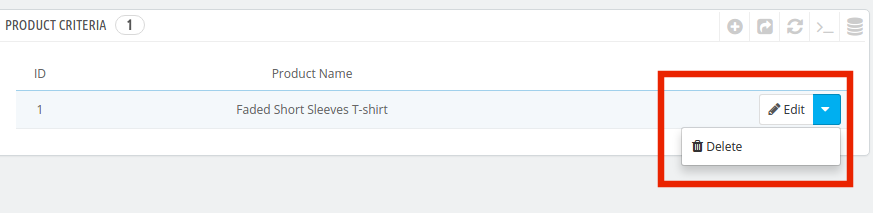
Il Gestione carte regalo PrestaShop Addon by Knowband consente ai proprietari dei negozi PrestaShop di gestire le carte regalo in base alle necessità. Questo componente aggiuntivo del voucher per carte regalo PrestaShop è un modo semplice per coinvolgere più clienti con il sito web. I buoni prepagati possono aiutare gli e-merchant ad aiutare l’intenzione di acquisto dei visitatori del negozio e convertirli facilmente in contatti a pagamento.
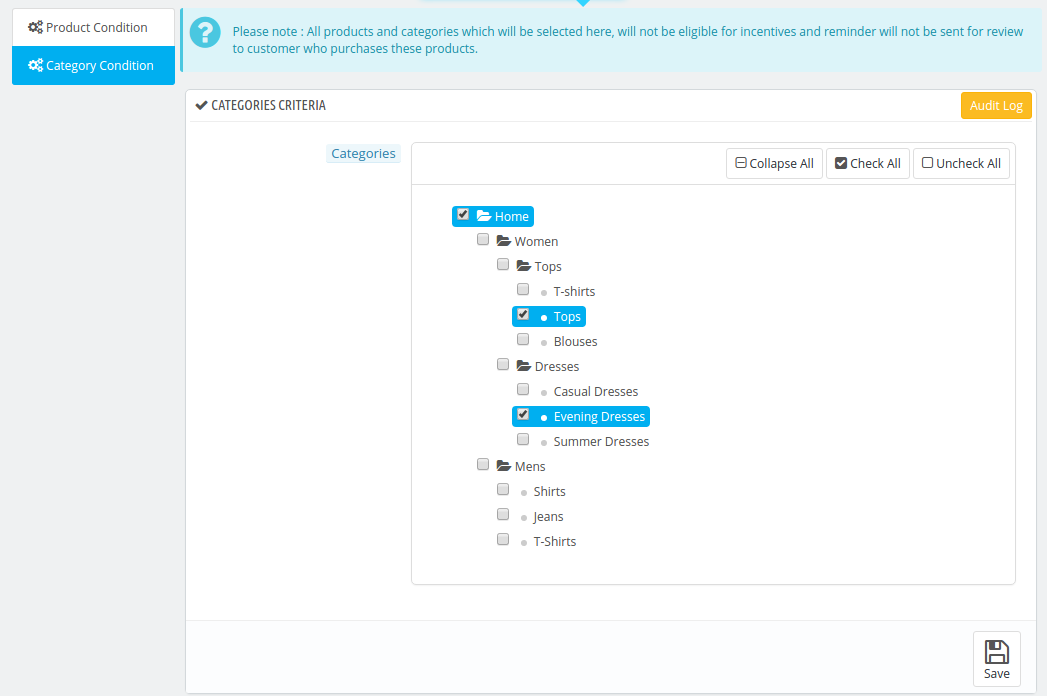
Questo componente aggiuntivo della carta regalo PrestaShop offre a un cliente la flessibilità di acquistare la carta regalo online e inviare buoni regalo agli amici tramite e-mail in una data e un’ora specifiche. Il mittente può stampare un buono regalo per darlo di persona. Fornisce la funzionalità per creare una carta regalo personalizzata con immagini. Gli acquirenti online possono ordinare buoni regalo per occasioni speciali per i loro cari e vicini.


In che modo la Gift Card può aiutarti ad aumentare le vendite del tuo negozio?

  • 81% degli acquirenti onlinePreferisci acquistare una carta regalo per un compleanno, un anniversario, una stagione delle vacanze o un festival.
  • Il 38% degli adulti acquista un buono regalo per il compleanno di un amico.
  • Uno dei giorni più venduti della carta regalo è la festa del papà. Al contrario, solo il 24,7% delle mamme desidera ricevere una carta regalo per la festa della mamma, mettendo sopra cose fatte in casa, biglietti di auguri e cena.
  • Il 12% degli acquirenti acquisterà carte regalo per auguri e regali di nozze.

Questi sono i fatti principali che possono dimostrare l’importanza della carta regalo. L’addon per carte regalo PrestaShop di Knowband ha una ricca funzionalità che può aiutare l’amministratore ad aumentare le entrate vendendo carte regalo.

1.1 Vantaggi per il commerciante

Il proprietario del negozio può aumentare il coinvolgimento dei clienti e il numero di potenziali acquirenti nel suo negozio PrestaShop, nonché aumentare le entrate. I seguenti sono i vantaggi per il commerciante:

  • L’amministratore del negozio può aggiungere più carte regalo in un attimo dal back-end del componente aggiuntivo della carta regalo PrestaShop.
  • L’addon del gestore dei regali PrestaShop di Knowband consente all’amministratore del negozio di impostare l’importo della carta, il periodo di validità e altre condizioni possono essere impostate dal back-end del modulo della carta regalo di invio di PrestaShop.
  • L’amministratore del negozio PrestaShop ottiene anche semplici opzioni per cambiare e modificare l’aspetto delle carte che verranno mostrate nel front-end.
  • Con l’aiuto dell’addon del buono regalo PrestaShop, l’amministratore del negozio può aggiungere facilmente i modelli di carte regalo in base alle necessità.
  • Gli ordini per le carte regalo possono essere monitorati con un clic del pulsante dall’interfaccia di amministrazione del modulo di gestione delle carte regalo PrestaShop.
  • L’addon della carta regalo Knowband PrestaShop consente al commerciante del negozio di mostrare i pulsanti della carta regalo su quale pagina vogliono mostrare.
  • Anche il modello di e-mail per l’invio delle carte regalo e il suo formato PDF al destinatario possono essere personalizzati in pochi semplici passaggi dal back-end del componente aggiuntivo della carta regalo PrestaShop.
  • Questo modulo PrestaShop invia carta regalo aumenta le conversioni soprattutto per occasioni come le vacanze.
  • L’addon PrestaShop Gift Card Manager di Knowband ti consente di guadagnare più entrate, ottenere nuovi clienti inviando buoni regalo online e offrire sconti sui buoni.

1.2 Vantaggi del cliente

  • Il cliente può facilmente acquistare la carta regalo per i propri cari.
  • Questo modulo di carte regalo PrestaShop di Knowband è il migliore per quei clienti che non possono scegliere un regalo.
  • I clienti possono inviare una carta regalo con un’immagine personalizzata che può essere caricata dal mittente durante l’acquisto della carta regalo.
  • I componenti aggiuntivi delle carte regalo PrestaShop consentono agli acquirenti online di inviare le carte regalo per i loro cari alla data e all’ora desiderate.
  • Il destinatario della Gift Card può riscattare parzialmente l’importo mentre effettua l’acquisto nello store.

Installazione 2.0

Dopo aver acquistato il modulo della carta regalo PrestaShop dal negozio, riceverai i seguenti file.

1. Il file zippato che consiste nel codice sorgente del modulo

2. Manuale dell’utente
Segui i seguenti passaggi per installare l’estensione del gestore delle carte regalo PrestaShop:

Estrai il file zip “kbgiftcard.zip”.

Vai alla sezione “Moduli” e fai clic sul pulsante “Carica un modulo”. Seleziona il file “kbgiftcard.zip”.

Il modulo della carta regalo PrestaShop è ora pronto per essere configurato. Puoi trovarlo in Store Admin -> Modules. Sarebbe mostrato come di seguito –

Puoi anche cercare il modulo nell’elenco dei moduli di amministrazione utilizzando i seguenti dettagli –

Parola chiave – Gestore di carte regalo

Categoria – Prezzi e promozioni

Filtra per – Installato e non installato / Abilitato e disabilitato

3.0 Interfaccia di amministrazione

Il modulo PrestaShop Gift Card di Knowband può essere abilitato e configurato facilmente in pochi semplici passaggi. L’interfaccia di amministrazione dell’addon ha quattro opzioni di personalizzazione. Sono elencati di seguito:

  • Modulo di configurazione
  • Modelli di carte regalo
  • Prodotti di carte regalo
  • Ordini di buoni regalo


Le varie opzioni sono discusse in dettaglio di seguito:

3.1 Configurazione del modulo

Il ‘Configurazione del modulo‘La scheda dell’addon del buono regalo PrestaShop offre le quattro funzionalità all’amministratore menzionate di seguito:

  • Configurazione
  • Impostazioni e-mail
  • Impostazioni PDF
  • Impostazioni Cron

Le seguenti funzionalità sono discusse in dettaglio di seguito:

3.1.1 Scheda Configurazione

Quando l’amministratore arriva alla scheda di configurazione dell’estensione della carta regalo PrestaShop. La scheda configuration mostra le molteplici funzionalità mostrate di seguito:

1. Abilita il modulo: Quando l’amministratore arriva alla scheda di configurazione del componente aggiuntivo del buono regalo PrestaShop, è tenuto ad abilitare lo stesso dal back-end. Questo può essere fatto con un pulsante di attivazione / disattivazione come mostrato di seguito.

2. Compatibilità con PrestaShop GDPR: Se le impostazioni sono abilitate, i clienti possono accedere ai propri diritti GDPR per eliminare o esportare i dati del cliente dal proprio negozio

Nota:Se stai utilizzando il modulo GDPR ufficiale, devi abilitare questa impostazione. Lo scopo principale di questa funzione è esportare ed eliminare i dati dell’utente sulla richiesta del modulo GDPR di PrestaShop. È anche compatibile con Modulo GDPR PrestaShopSviluppato da Knowband.

Il collegamento alle carte regalo eCommerce può essere inserito nelle pagine web secondo il requisito. Il collegamento può essere attivato nell’intestazione o nel piè di pagina. Può anche essere posizionato sul lato sinistro del sito web dove i visitatori prestano la massima attenzione. Inoltre, la possibilità di reindirizzare i clienti al ‘Pagina della carta regalo‘può essere fornito nel’Il mio Account‘pagina dei clienti registrati.

I collegamenti verranno visualizzati nel front-end del sito Web come mostrato di seguito:

Nell’intestazione e sul lato sinistro della pagina web

Nel piè di pagina

La mia pagina dell’account

3. Abilita caricamento di buoni regalo personalizzati: Se abilitato, il modulo Buono regalo consente agli utenti di caricare un’immagine per un buono regalo personalizzato personalizzato.

4. Prefisso della carta regalo: In questa opzione il componente aggiuntivo della carta regalo PrestaShop, l’amministratore può impostare il prefisso per il codice del buono della carta regalo prepagata da qui. Il codice può essere inserito nel formato KBGC – ******

5. Stato dell’ordine dei buoni regalo: L’amministratore ha un’opzione per selezionare lo stato degli ordini. Il codice del buono regalo verrà generato quando l’ordine viene spostato in uno degli stati dell’ordine selezionati.

6. Spazio minimo di consegna dei buoni regalo: Il buono regalo PrestaShop consente all’amministratore del negozio di specificare la durata minima del giorno in cui è stato effettuato l’ordine e il giorno della consegna del buono regalo.

3.1.2 Impostazioni e-mail

Il cliente ha la possibilità di stampare le carte regalo oppure possono essere inviate al destinatario tramite e-mail. Il modulo della carta regalo PrestaShop di Knowband offre modelli di posta elettronica predefiniti che possono essere personalizzati secondo i requisiti dell’amministratore del negozio.

Inoltre, il modulo voucher regalo PrestaShop offre supporto multilingue. Le e-mail possono essere inviate in varie lingue. L’amministratore può selezionare la lingua desiderata dall’elenco a discesa.

Una volta selezionata la lingua, l’intera e-mail dalla riga dell’oggetto al contenuto può essere modificata e personalizzata secondo il requisito.

3.1.3 Impostazioni PDF

L’acquirente può stampare il modulo del buono regalo PrestaShop in formato PDF. Il file PDF del buono regalo può essere stampato in diverse lingue. L’amministratore può modificare il contenuto del file. Le modifiche apportate nel backend si rifletteranno nel PDF.

L’amministratore è tenuto a selezionare la lingua come fatto nelle impostazioni di posta elettronica.

3.1.4 Impostazioni cron

Puoi aggiungere il Cron al tuo negozio tramite il pannello di controllo per inviare automaticamente i voucher delle carte regalo.

3.2 Come personalizzare il modello della carta regalo?

3.2.1 Aggiungi nuovo modello di carta regalo

Per creare i nuovi modelli per l’addon del gestore di carte regalo PrestaShop, vai alla scheda Modello di carta regalo e quindi fai clic su ‘Aggiungi nuovo modello “ opzione o segno “+” in alto a destra nel modulo.

Compila le informazioni per creare il modello come mostrato nell’immagine:

1. Nome modello: L’addon per l’invio di buoni regalo di PrestaShop consente all’amministratore del negozio di nominare il modello in questa sezione.

2. Titolo e descrizione: Con il modulo della carta regalo PrestaShop, l’amministratore può aggiungere un titolo e una descrizione per il modello della carta regalo.

3. Immagine modello: L’amministratore può selezionare l’immagine o il layout delle carte regalo che verranno mostrate nel front-end del sito eCommerce.

Le immagini per le varie occasioni possono essere salvate nel back-end del componente aggiuntivo della carta regalo PrestaShop. L’amministratore seleziona l’occasione per trovare l’immagine come mostrato di seguito:

L’amministratore del negozio può anche visualizzare le immagini per i vari eventi che sono stati salvati o può creare una nuova immagine per lo stesso.

Facendo clic sul pulsante ‘Visualizza immagini‘, verrai reindirizzato alla pagina sottostante.

L’elenco mostra tutte le immagini che sono state create e salvate. È possibile visualizzare l’immagine completa o addirittura eliminarla se necessario.

Per creare nuove immagini, fare clic su “Aggiungi nuova immagine‘ come mostrato di seguito. L’amministratore può scegliere il tipo di immagine del buono regalo. L’amministratore del negozio può personalizzare il buono regalo o caricare anche immagini personalizzate.

Puoi inserire il nome dell’immagine e il testo dell’immagine da mostrare sulla carta regalo. Anche l’immagine di sfondo e il colore, così come il colore del carattere, possono essere modificati con un clic del pulsante. Visualizza in anteprima l’immagine finale prima di pubblicarla sul sito web.

4. Parole chiave del modello: Le parole chiave delle carte regalo possono essere selezionate dall’elenco come mostrato di seguito.

Per creare nuove parole chiave, fare clic su “aggiungi Nuovo‘.

Le parole chiave richieste possono quindi essere inserite e salvate qui.

5. Buono regalo fisico consentito: L’addon del gestore di carte regalo PrestaShop di Knowband consente all’amministratore del negozio di abilitare la carta regalo fisica per questo modello.

6. Carta regalo virtuale consentita: La funzionalità consentirà le e-card.

7. Abilita: La funzionalità può abilitare o disabilitare il modello.

8. Negozi: Il modulo del buono regalo PrestaShop è compatibile con più negozi. L’amministratore può abilitare la funzionalità in tutti i negozi o può selezionare chiunque dall’elenco a discesa.

9. Lingue: L’amministratore può selezionare la lingua desiderata per il modello dall’elenco a discesa.

3.2.2 Modifica modello di buono regalo

L’amministratore ha anche un’opzione per modificare il modello o eliminarlo dalla sezione mostrata di seguito:

3.3 Come personalizzare il prodotto delle carte regalo?

3.3.1 Creare nuove condizioni per i buoni regalo

Gli e-merchant possono personalizzare i prodotti delle carte regalo prepagate in pochi semplici passaggi.

Nel ‘Prodotto buono regalo“scheda vai a”Aggiungi nuovo prodotto“o fare clic sul pulsante”+Accedi nella sezione in alto a destra.

Di seguito sono elencate le informazioni che è necessario fornire per creare il prodotto.

Nome del prodotto: Inserisci qui il nome del prodotto. Può essere un buon anniversario, un buon compleanno, un buon Natale o qualsiasi altro.

Riferimento del prodotto: Ciò include l’ID di riferimento univoco. L’amministratore può inserire il codice di riferimento interno secondo il requisito.

Codice a barre EAN-13 o JAN: Questo codice prodotto è ampiamente utilizzato a livello internazionale, ma è incluso specificamente per Europa e Giappone. In realtà è un superinsieme di codice UPC e sarà accettabile in Nord America.

Codice a barre UPC: Questo codice prodotto è accettabile in quasi tutti i paesi.

Moneta: L’amministratore può selezionare la valuta per la carta dall’elenco a discesa.

Prezzo del prodotto: L’importo del buono regalo può essere inserito qui.

Validità del buono regalo: Il periodo di validità in mesi della carta regalo può essere inserito qui.

Carta regalo virtuale consentita: Abilita e-card attivando il pulsante.

Utilizzo parziale: Il venditore eCommerce può anche consentire l’utilizzo parziale dell’importo del buono.

Abilita: Il modulo del buono regalo PrestaShop può essere abilitato o disabilitato da qui.

3.3 Traccia l’ordine per le carte regalo del sito

La scheda Ordine dei buoni regalo fornisce l’intero elenco degli ordini ricevuti per i buoni regalo. Comprende l’e-mail del destinatario, la data di invio e lo stato delle carte regalo.

Nel ‘Ordine di buoni regalo“scheda vai a”Vedi‘pulsante nella sezione destra. Questa sezione mostra tutte le informazioni sull’ordine.

4.0 Interfaccia utente del sito web

I collegamenti alla pagina delle carte regalo possono essere visualizzati nel front-end come scelto dall’amministratore del negozio. Una volta che i visitatori del negozio fanno clic sul collegamento, verranno reindirizzati alla pagina del buono regalo del sito.

L’addon del gestore di carte regalo PrestaShop di Knowband nel front-end del sito Web verrà mostrato in modo molto simile all’immagine seguente:


Acquistare lo stesso è facile. I clienti possono selezionare la carta per diverse occasioni. Ad esempio, sceglie la carta Happy Halloween. Tutto quello che deve fare è fare clic sul pulsante Invia della scheda.

Il cliente verrà reindirizzato alla pagina “Inserisci dettagli” dove potrà aggiungere tutti i dettagli richiesti.

Può stampare la scheda o inviarla tramite e-mail. Il nome del mittente e del destinatario insieme al messaggio può essere menzionato nella sezione come mostrato di seguito.

Carica immagine:Il mittente può caricare un’immagine personalizzata per un Buono regalo personalizzato.

Stampa By Voi: Inserisci i dettagli richiesti per stampare la carta regalo.

Invia tramite e-mail: Aggiungi l’indirizzo e-mail del destinatario, carica un’immagine personalizzata e una nota per la persona amata.

Aggiungi il prodotto al carrello e procedi alla pagina di checkout. La carta regalo verrà quindi inviata al destinatario.

Ora che desideri acquistare buoni regalo per i tuoi cari e vicini, questo addon di PrestaShop è un modo per connetterti con te con un solo clic. Il modulo Buono regalo KnowBand PrestaShop ti aiuta a coinvolgere più clienti nel tuo negozio.

Tutorial: Guarda la guida video

Per aiutarti a configurare e utilizzare il Modulo PrestaShop Gift Card Manager, abbiamo realizzato un tutorial dettagliato su YouTube. Il video spiega passo dopo passo il processo di installazione, le opzioni di configurazione e come gestire le gift card.

Guarda il tutorial qui:

Link al modulo: https://www.knowband.com/it/prestashop-gift-card

Video Link: https://www.youtube.com/watch?v=hLQWuBfvnRE
Link demo amministratore: https://psm1.knowband.com/giftcard/17/admin1/index.php?controller=AdminLogin&token=34f27d3c8779ad9e85c2b980c371b437&demo_lang=it
Collegamento alla demo di fine carattere: https://psm1.knowband.com/giftcard/17/it/module/kbgiftcard/giftcards
Link al negozio aggiuntivo: https://addons.prestashop.com/it/wishlist-gift-card/29376-knowband-gift-card-manager.html

Seli metta in contatto con prego a support@knowband.com per qualsiasi query o richiesta di modifica personalizzata secondo le tue esigenze aziendali.