OpenCart Make An Offer – User Manual

Pannello di amministrazione di OpenCart fa un'offerta Estensione

Il pannello di amministrazione ha schede 6 per la configurazione di questo plug-in, come elencato di seguito:

  • Impostazioni generali
  • Impostazioni dei prodotti
  • Impostazioni e-mail
  • Richieste in sospeso
  • richieste elaborate
  • Statistiche

Impostazioni generali

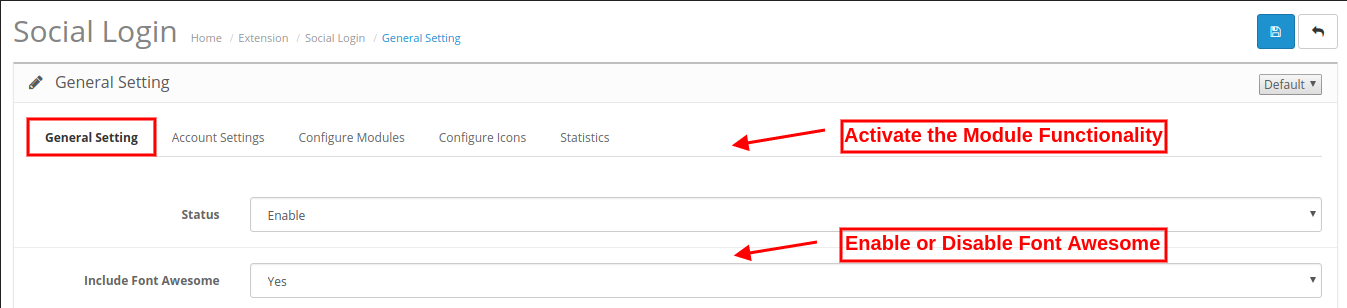
La scheda Impostazioni generali presenta le seguenti opzioni:
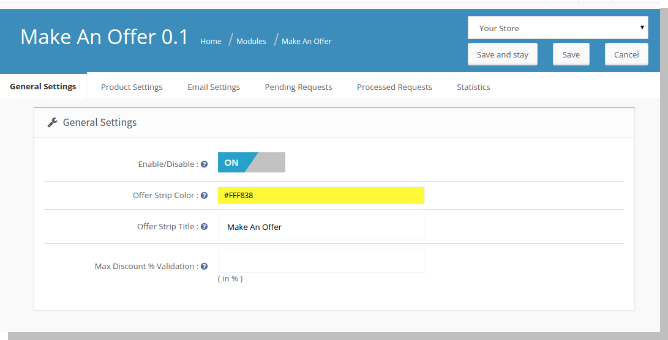
Picture1

Abilita / Disabilita (interruttore On / Off):

Questo è l'interruttore principale per abilitare / disabilitare l'intero modulo.

Colore della striscia di offerta:

È possibile modificare il colore della striscia che appare sul front-end facendo clic su questo campo e scegliendo il colore desiderato per adattarlo al tema.

Titolo della striscia di offerta:

È possibile modificare il testo sulla striscia che appare sul front-end.

Convalida% sconto massimo:

Lo sconto% inserito qui decide l'importo di convalida che un cliente può immettere sul front-end e fare richiesta per un importo negoziabile. Questa opzione riduce al minimo lo sforzo degli amministratori di esaminare le richieste con prezzi assurdamente bassi per ciascun prodotto.

Impostazioni prodotto

Questa scheda ha le seguenti opzioni:

Tutti i prodotti:

L'amministratore può aggiungere i prodotti che rientrano in questo schema. L'amministratore può selezionare tutti i prodotti che rientrano in questo schema o solo i prodotti selezionati.
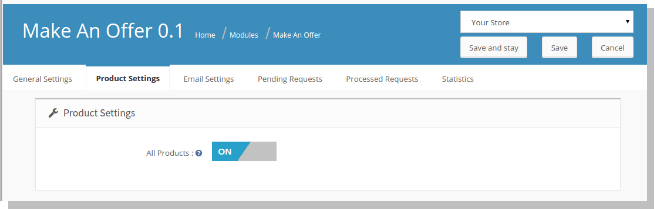
La disattivazione di questa opzione aggiunge una riga sotto questa opzione in cui è possibile aggiungere i prodotti che devono rientrare in questo schema.

Aggiungi prodotti:

Se l'amministratore sceglie di abilitare solo i prodotti selezionati, i seguenti campi verranno visualizzati sulla pagina.
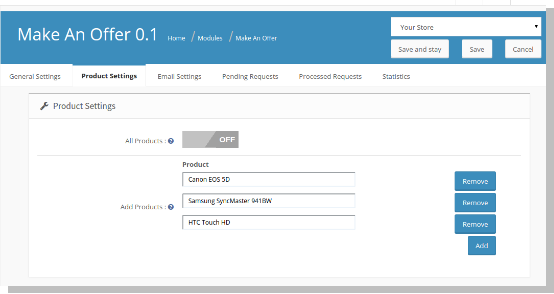
  • Nome: questa sarà una casella di suggerimento automatico
  • Aggiungi: pulsante per aggiungere più righe simili per più prodotti.
  • Rimuovi: pulsante per rimuovere la riga.

Impostazioni e-mail

Questa scheda aiuterà gli amministratori a creare corpi di posta per le diverse azioni che potrebbe intraprendere per ogni richiesta.

Rifiuta offerta:

Se tutti i prodotti all'interno di una richiesta del cliente vengono respinti, verrà inviata automaticamente un'e-mail che informa gli stessi in risposta ai clienti, a condizione che le impostazioni della posta nell'amministratore siano state configurate correttamente. L'oggetto e il corpo dell'email per questa email possono essere configurati qui.

Risposta comune:

Se una o più offerte di prodotti sono accettate o negoziate, questa email verrà inviata automaticamente ai clienti che possono essere configurati.

Richieste in sospeso

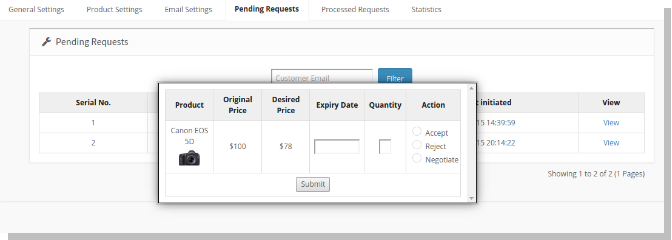
Questo è il posto dove l'amministratore può visualizzare tutte le richieste che sono state fatte da ciascun cliente. Inoltre lui / lei può intraprendere azioni per accettare / rifiutare un'offerta o negoziare il prezzo con il cliente.

L'amministratore può filtrare queste richieste in base all'ID e-mail del cliente.

Dopo, hai deciso di intraprendere azioni su ogni offerta di prodotto, puoi inviare la risposta. Non appena si invia la risposta, verrà inviata un'e-mail che informa lo stato di tutte le richieste di prodotti effettuate.
richieste elaborate

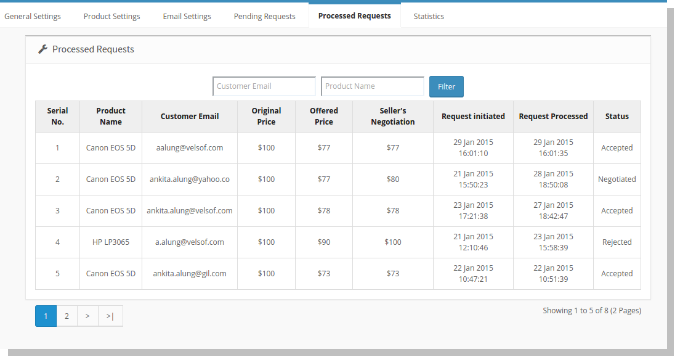
Questo è il posto in cui l'amministratore può visualizzare tutte le richieste su cui ha preso provvedimenti. L'amministratore può visualizzare tutte queste richieste con opzioni di filtro per l'email del cliente e il nome del prodotto.
Statistiche

Questo è il posto dove l'amministratore può visualizzare il conteggio delle richieste fatte da ciascun cliente e le risposte corrispondenti alle richieste fatte dall'amministratore. C'è anche la possibilità di filtrare queste statistiche in base all'email del cliente. Qui admin può anche visualizzare la somma totale di tutte le richieste inviate e le risposte prese dall'amministratore come evidenziato in alto.

Front End

Sul front-end, il layout del prodotto avrà un pulsante per fare un'offerta oltre al pulsante Aggiungi al carrello, se il prodotto viene aggiunto nel pannello di amministrazione per rientrare in questo schema.
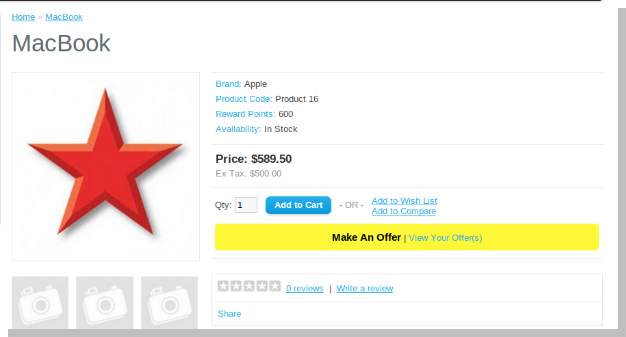
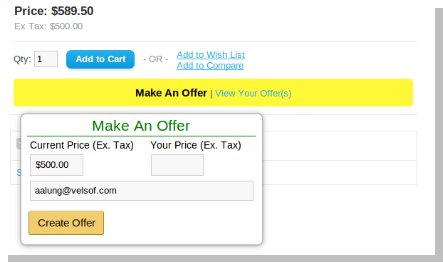
Cliccando su fa un'offerta si apre un pop up chiedendo un prezzo di offerta che si desidera effettuare. Una volta inserito il prezzo e l'ID e-mail, è possibile inviare la richiesta.
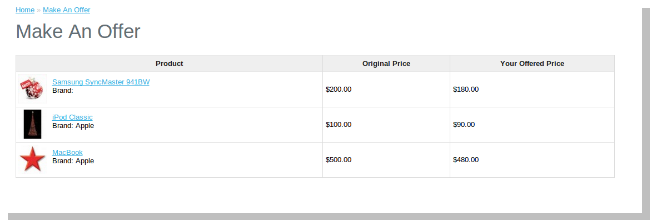
Dopo aver inviato la richiesta, puoi visualizzare la pagina che mostra tutti i prodotti per i quali hai fatto un'offerta. Il link per la pagina viene fornito accanto all'opzione in cui è possibile creare offerte.
Dopo aver inviato la richiesta per tutti i prodotti, dovrai attendere la risposta dall'amministratore via email sull'ID inviato.
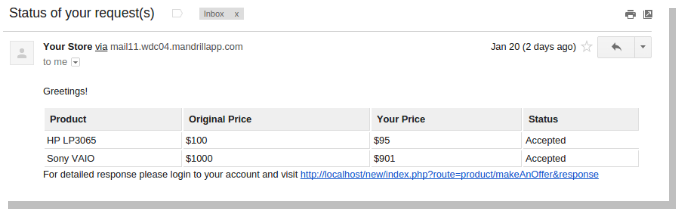
Dopo che il cliente ha ricevuto la risposta via e-mail, facendo clic sul link fornito in e-mail, l'utente verrà indirizzato alla pagina in cui tutti i prodotti richiesti possono essere visualizzati con lo stato.

È possibile usufruire dei prezzi scontati visitando la pagina del prodotto tramite link con ciascun prodotto. Nella pagina di layout del prodotto, puoi aggiungere un prodotto al carrello nello stesso modo di prima, cioè facendo clic sul pulsante aggiungi al carrello dopo aver selezionato le opzioni desiderate.
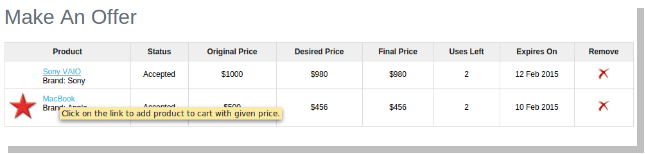
Questa pagina fornisce la risposta dettagliata a tutte le tue richieste che possono essere utilizzate da te per usufruire del prezzo scontato.

Dopo aver esaurito questo prezzo offerto, verrà sottratta la rispettiva quantità di usi rimanenti. È possibile acquistare il prodotto al prezzo offerto fino a esaurimento degli utilizzi o superamento della data di scadenza.

Speriamo di aver coperto tutte le preoccupazioni relative all'installazione e alla guida del prodotto OpenCart Extension. Se sei nuovo di OpenCart dovresti controllare il Meriti e Demeriti di OpenCart.
OpenCart One Page Checkout Pro – Manuale dell'utente

Come installareOpenCart One Page Checkout Pro plugin sul tuo server

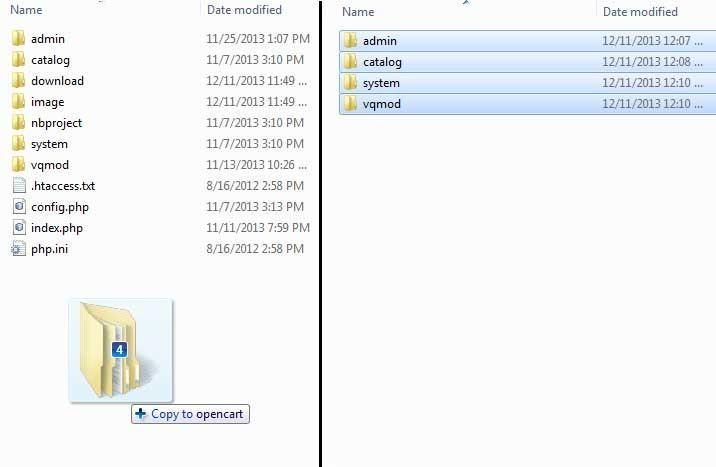
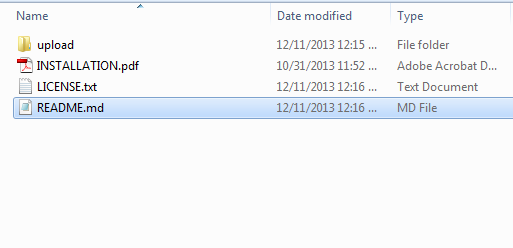
1. Scarica la zip da OpenCart e decomprimi in una cartella. Dopo aver decompresso la struttura della cartella del plugin Supercheckout Pro sarà simile come mostrato nella schermata di seguito

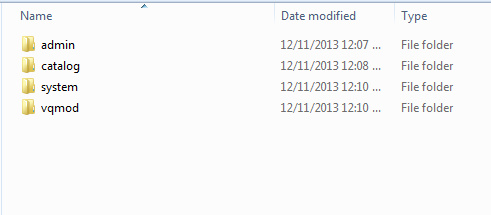
2. Apri la directory di caricamento e vedrai la seguente struttura di cartelle.

3. Accedi tramite FTP e trascinare rilasciare tutte le cartelle nella directory principale del server. Non si ha la modifica del nome predefinito della cartella del tema sul nome della cartella del tema.

È necessario che VQMOD sia installato per far funzionare questo plug-in. Se VQMOD non è installato, scaricare e installare dall'URL qui sotto: https://code.google.com/p/vqmod/ 4. Troverai il plugin pronto per essere installato nei moduli del tuo opencart.


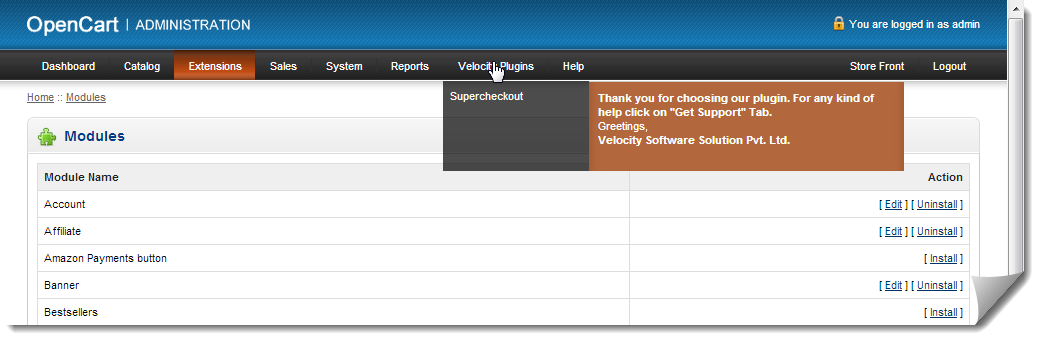
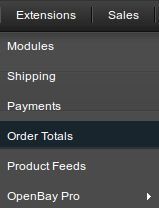
5. Clicca su Installa link per installare il plugin. Questo aggiungerà anche un'opzione a discesa nella barra dei menu che elencherà tutti i plugin di Velocity installati nel tuo negozio per una navigazione veloce. Questo menu a discesa contiene anche una finestra di messaggio che consente di informarti sul nuovo plug-in lanciato o sul nuovo aggiornamento.

6. Eliminare i file Vqcache dalla cartella vqmod / vqcache. 7. Per accedere al plug-in Super Checkout, fai clic sul pulsante di modifica che si trova a destra del modulo Supercheckout Pro come mostrato di seguito.

8. Facendo clic sul pulsante di modifica si aprirà il modulo per il plugin. Contiene la barra di navigazione in alto, il menu a sinistra e il contenuto principale al centro come mostrato di seguito.

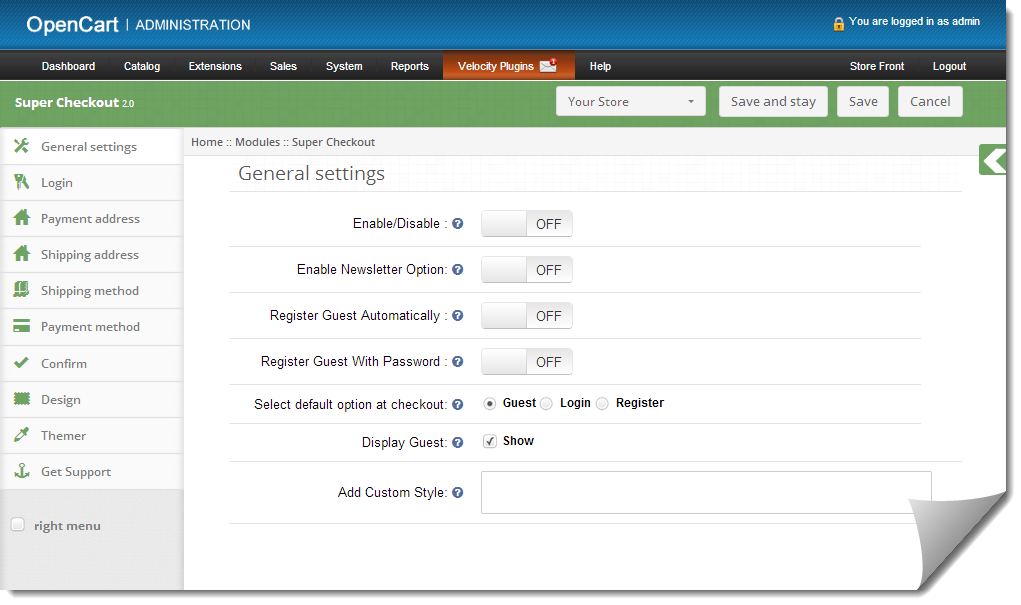
1. Scheda Impostazioni generali

1. Per abilitare / disabilitare il plug-in, portare il pulsante di abilitazione su OFF su ON / ON su OFF, questo è appena a destra di Abilita / Disabilita etichetta. Aggiorna la pagina iniziale del tuo negozio ogni volta che si modifica l'abilitazione / disabilitazione delle impostazioni. 2. Per cambiare la vista predefinita da Nessuno a Banner o Prodotto correlato o viceversa nella finestra di dialogo a comparsa, selezionare un'opzione dal pulsante di opzione specificato. 3. Quando si seleziona il pulsante di opzione del banner, un pulsante Aggiungi banner (3 massimo) apparirà sullo schermo. 4. Fai clic sul pulsante Aggiungi banner per aggiungere un banner, facendo clic su questo pulsante ti verrà chiesto di inserire l'URL del banner e selezionare l'immagine del banner.

5. Scrivi l'URL completo della tua pagina web in cui desideri reindirizzare l'utente facendo clic sul banner. 6. Seleziona un'immagine per il banner da mostrare nella finestra di dialogo a comparsa da Image Manager come mostrato sotto. Fare clic su Sfoglia per aprire Image Manager.

7. È possibile rimuovere un banner facendo clic sul pulsante Rimuovi banner.

2. Scheda di accesso

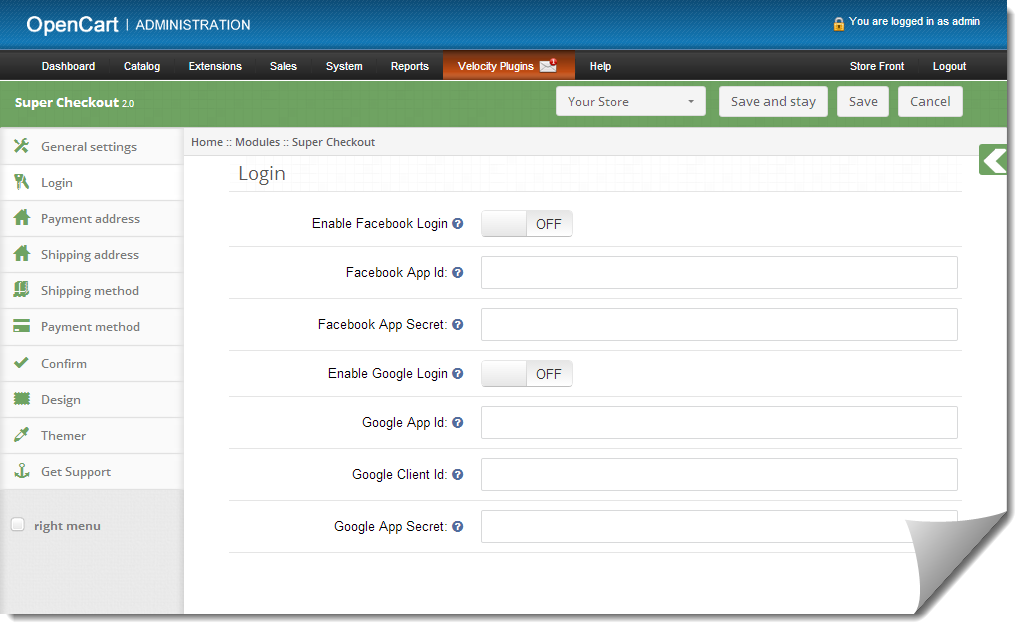
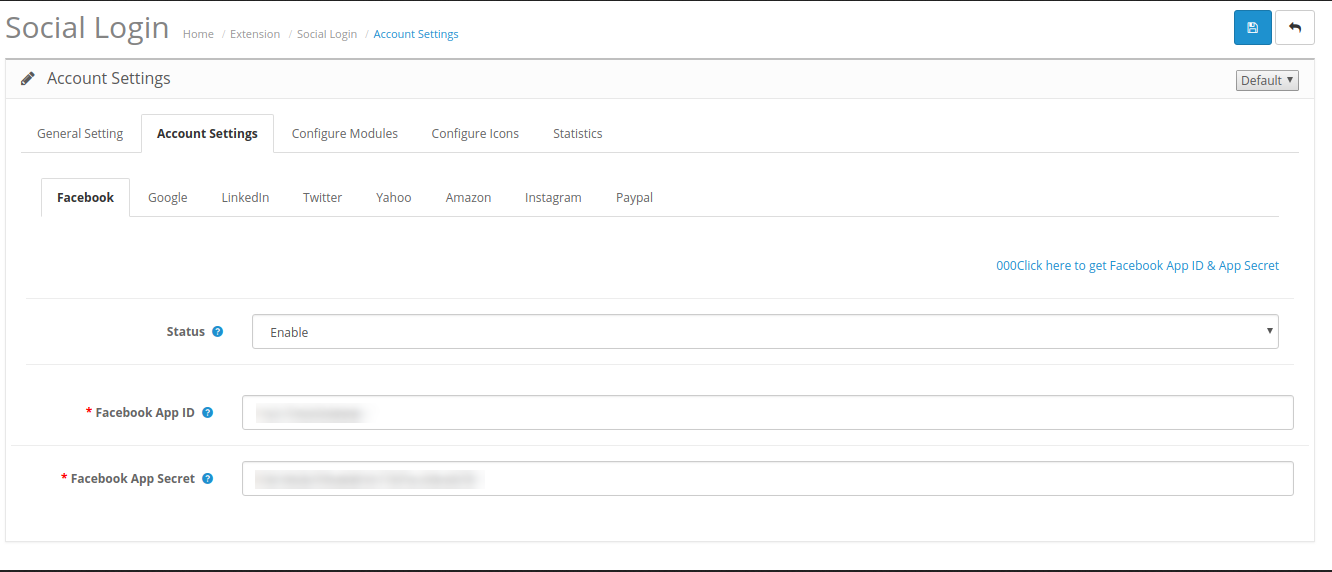
  1. Questa scheda contiene fondamentalmente l'impostazione per abilitare / disabilitare Facebook e Google registrazione e login come mostrato di seguito.
  2. Per abilitare la registrazione e il login di Facebook, passare il pulsante da OFF a ON che si trova a destra di Abilita l'etichetta Accesso Facebook. Ma prima di farlo, ottieni l'ID APP di Facebook e l'APP SECRET da www.developers.facebook.com.
  3. Immettere l'ID APP e l'APP SECRET nei rispettivi campi e salvare. Troverai il pulsante di accesso di Facebook sulla tua pagina di pagamento.
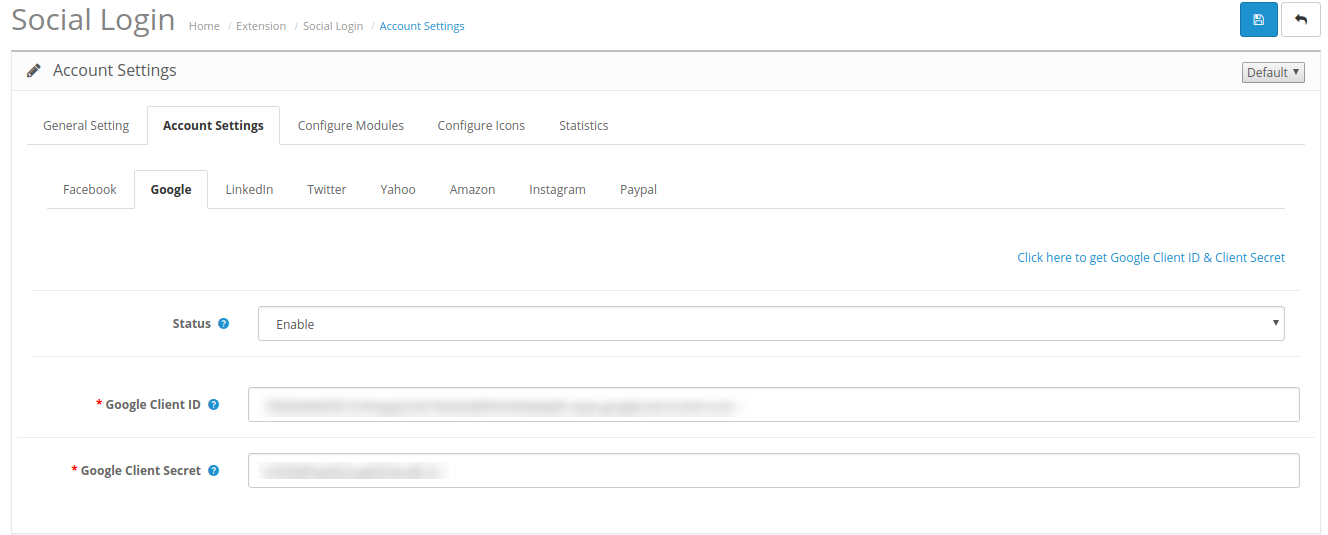
  4. Per abilitare la registrazione e il login di Google, attiva il pulsante da OFF a ON che si trova a destra di Enable Google Login label. Ma prima di farlo, ottieni l'ID APP di Google, l'ID CLIENT e l'APP SECRET da https://code.google.com/apis/console. Per istruzioni dettagliate per ottenere l'ID APP, scarica la Guida all'installazione di Facebook e Google dall'account OpenCart.
  5. Immettere l'ID APP, ID CLIENT e APP SECRET nei rispettivi campi e salvare. Troverai il pulsante di accesso di Google nella pagina di pagamento.

3. Scheda Indirizzo di pagamento

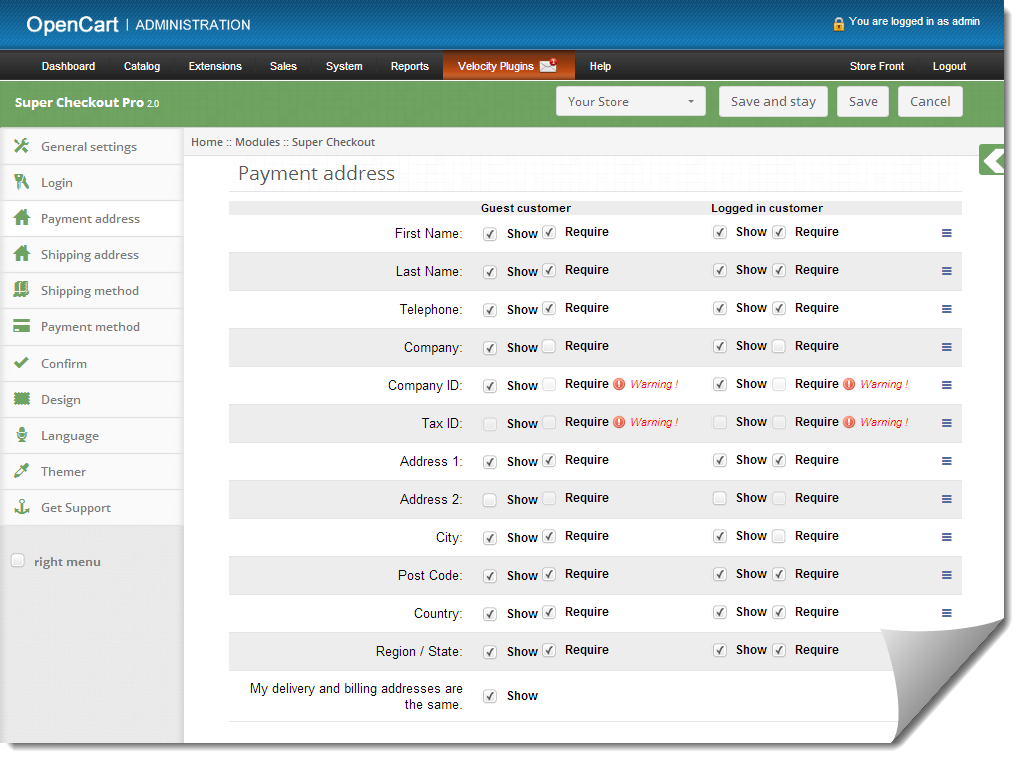
  1. Questa scheda contiene le impostazioni per i campi che devono essere visualizzati nella sezione Pagamento o Indirizzo di fatturazione nella pagina di pagamento come mostrato di seguito.
  2. Consiste di due sezioni. Quello a sinistra se per i clienti ospiti e quello giusto per i clienti registrati.
  3. Per visualizzare / nascondere un campo nella pagina di pagamento, seleziona la casella a sinistra di Mostra etichetta.
  4. Per rendere un campo obbligatorio (campo obbligatorio) seleziona la casella a sinistra di Richiedi etichetta.
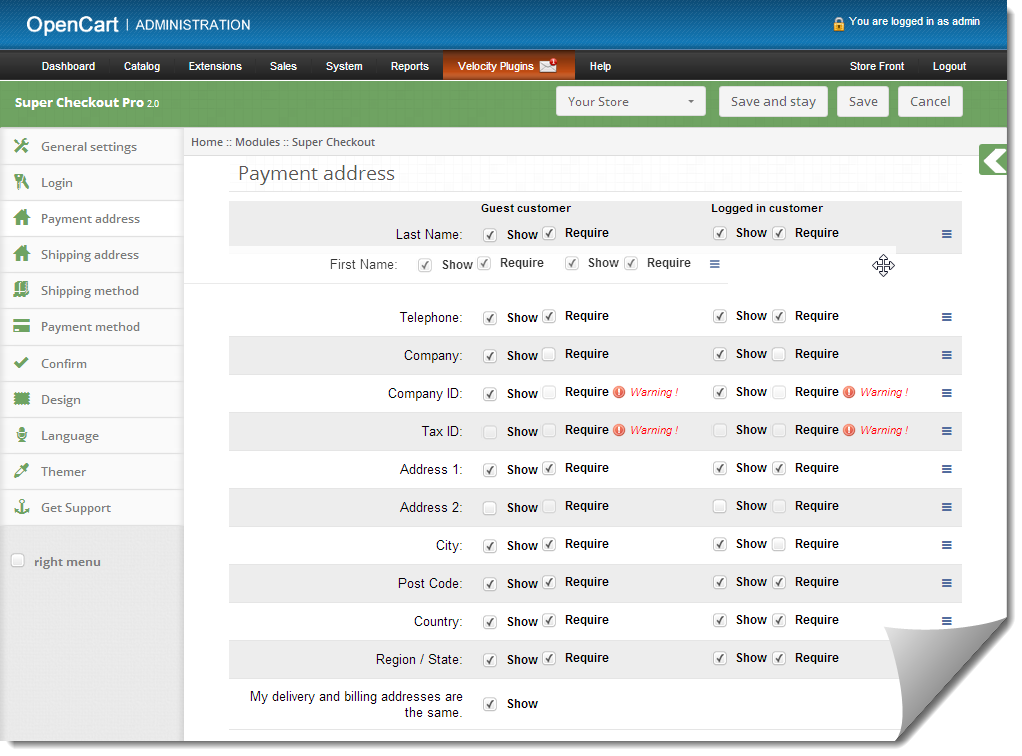
  5. I campi possono anche essere riorganizzati in base al requisito. Per riorganizzare basta spostare il cursore sull'icona di trascinamento e trascinare il campo ovunque sia necessario, come mostrato di seguito.
  6. Al momento del salvataggio, i campi verranno riorganizzati secondo le modifiche.

4. Tab Indirizzo di spedizione

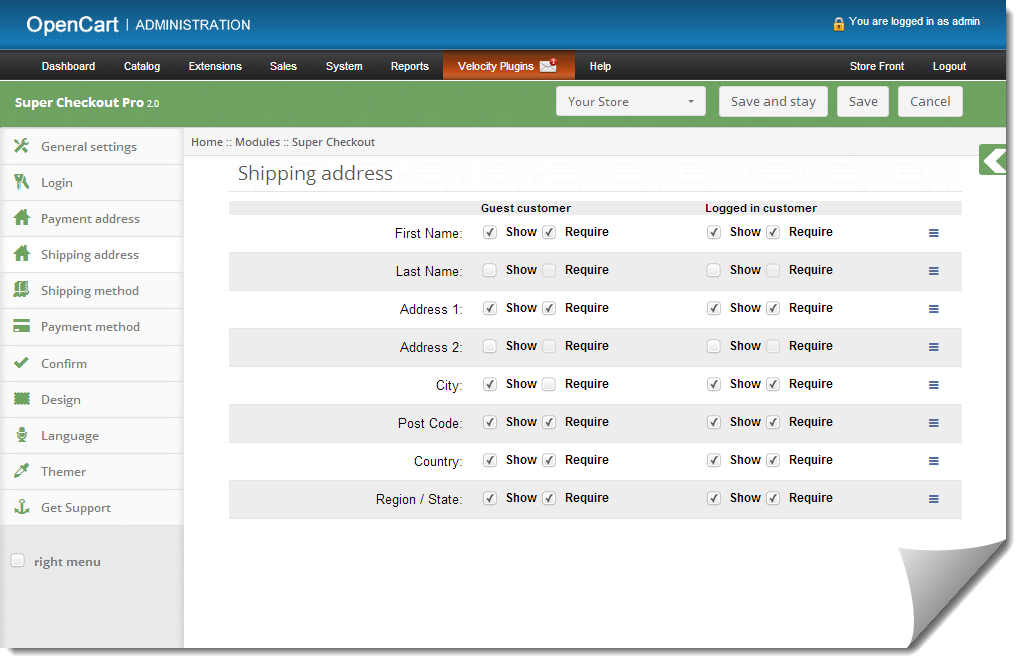
  1. Questa scheda contiene le impostazioni per i campi che devono essere mostrati nella sezione Indirizzo di spedizione nella pagina di pagamento, come mostrato di seguito.
  2. Consiste di due sezioni. Quello a sinistra se per i clienti ospiti e quello giusto per i clienti registrati.
  3. Per visualizzare / nascondere un campo nella pagina di pagamento, seleziona la casella a sinistra di Mostra etichetta.
  4. Per rendere un campo obbligatorio (campo obbligatorio) seleziona la casella a sinistra di Richiedi etichetta.
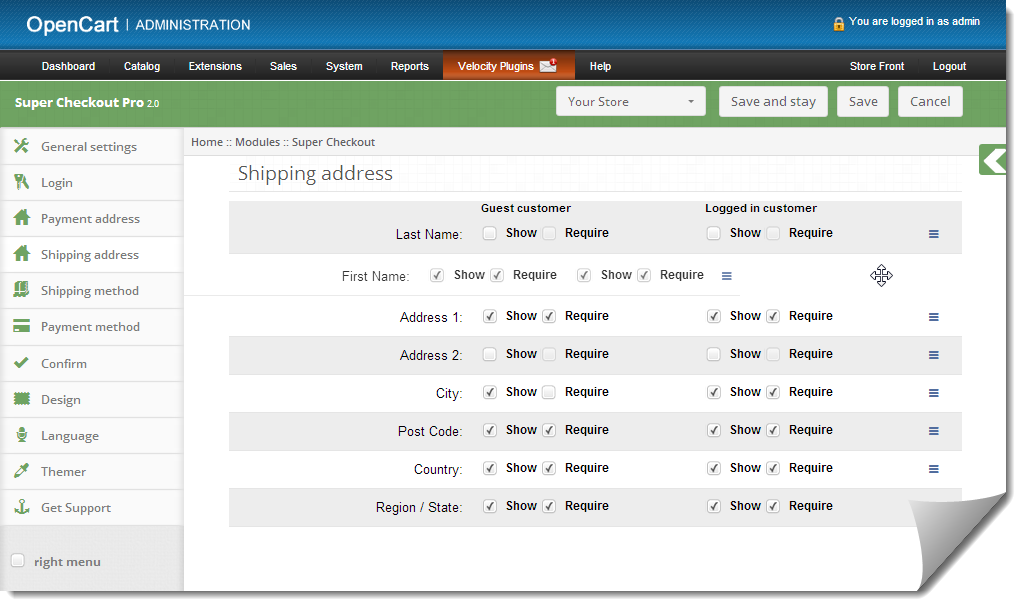
  5. I campi possono anche essere riorganizzati in base al requisito. Per riorganizzare basta spostare il cursore sull'icona di trascinamento e trascinare il campo ovunque sia necessario, come mostrato di seguito.
  6. Al momento del salvataggio, i campi verranno riorganizzati secondo le modifiche.

5. Scheda Metodo di spedizione

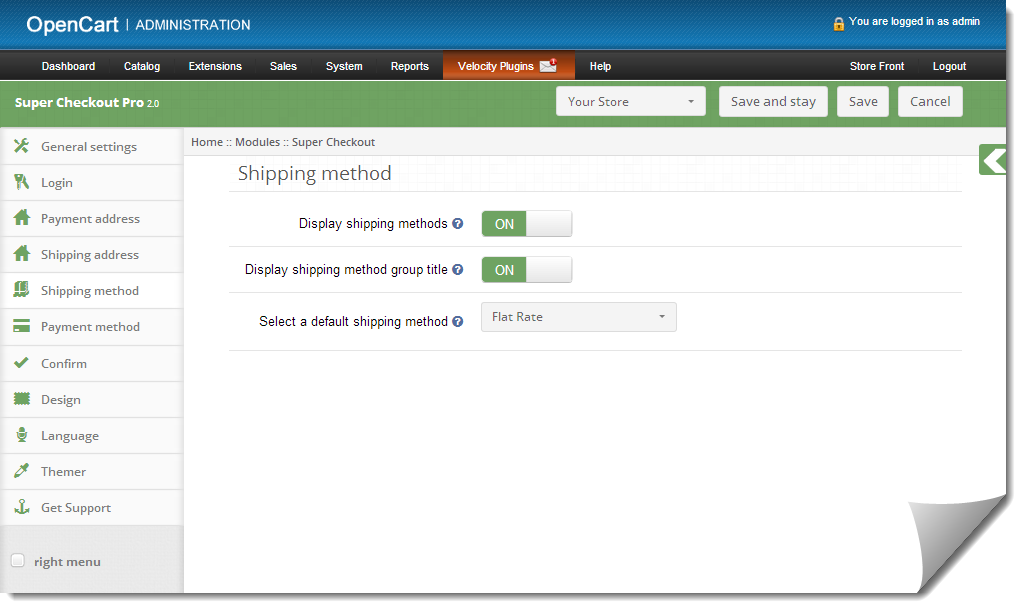
  1. Questa scheda contiene le impostazioni per il metodo di spedizione che viene mostrato nella pagina di pagamento. In pratica contiene le impostazioni per abilitare / disabilitare e impostare il metodo di spedizione predefinito come mostrato di seguito:
  2. Per abilitare / disabilitare i metodi di spedizione dalla pagina di checkout, passare il pulsante da ON a OFF o viceversa. Questo disabiliterà il blocco del metodo di spedizione dalla pagina di checkout. Ma è necessario selezionare un metodo di spedizione predefinito (se installato) per applicare le spese di spedizione all'ordine.
  3. Per abilitare / disabilitare il titolo del metodo di spedizione, passare il pulsante da ON a OFF o viceversa. Questo farà sì che il titolo di spedizione per abilitare o disabilitare dalla pagina di checkout.
  4. Per ottenere un metodo di spedizione predefinito selezionato nella pagina di pagamento, seleziona il metodo di spedizione predefinito dal menu a discesa. Se il metodo di spedizione selezionato non è installato, verrà automaticamente selezionato dal metodo di spedizione installato.

6. Scheda Metodo di pagamento

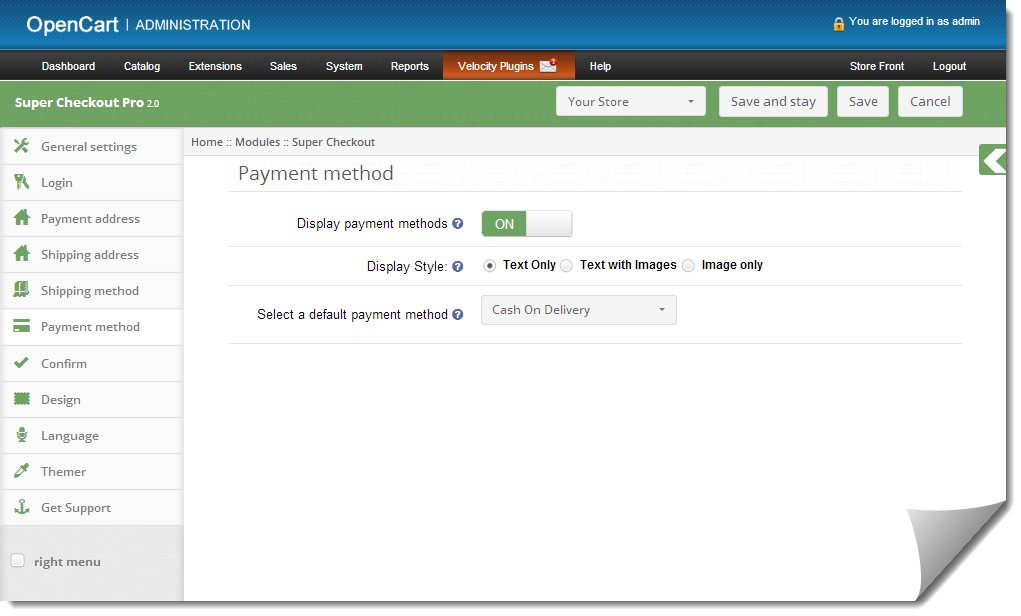
  1. Questa scheda contiene le impostazioni per i metodi di pagamento mostrati nella pagina di pagamento come abilitare / disabilitare o selezionare un metodo predefinito.
  2. Per abilitare / disabilitare i metodi di pagamento nella pagina di pagamento, passare il pulsante da ON a OFF o viceversa. Questo disabiliterà il blocco del metodo di pagamento dalla pagina di checkout. Ma dovresti selezionare un metodo di pagamento predefinito (se installato) per ottenere un metodo di pagamento nella pagina di pagamento.
  3. Supercheckout consente inoltre di visualizzare il nome del metodo di pagamento con o senza il loro logo. Puoi anche impostarlo per visualizzare solo l'immagine del metodo di pagamento. Seleziona il pulsante radio desiderato che è giusto per l'etichetta dello stile di visualizzazione.

7. Conferma tab

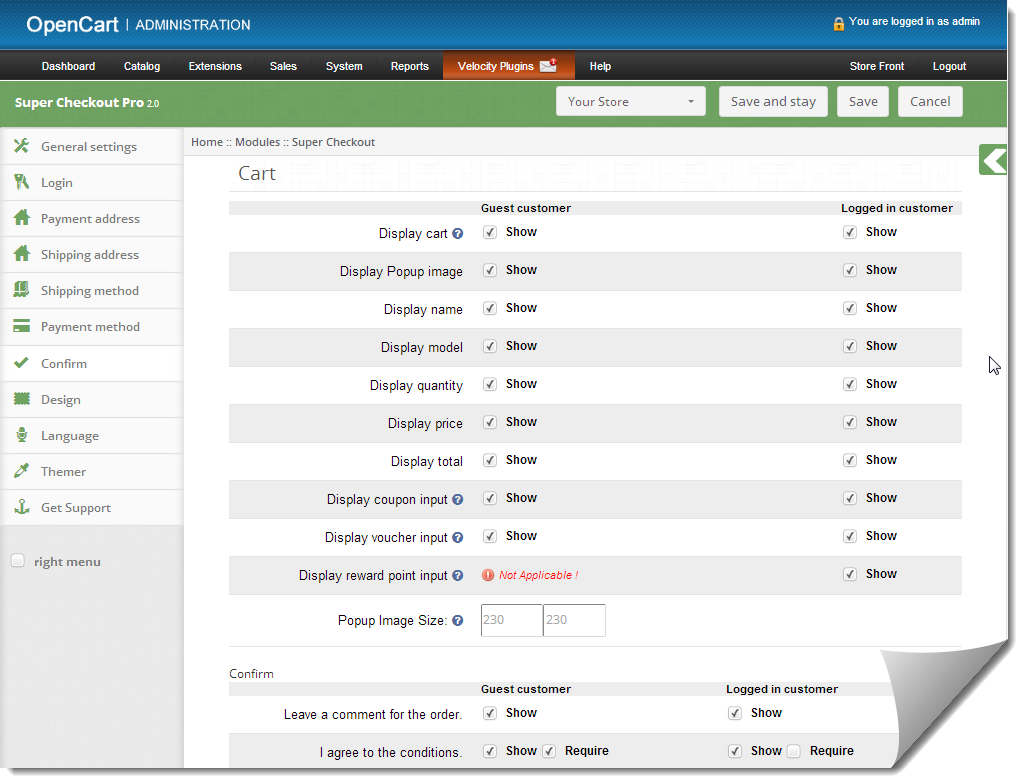
  1. Questa scheda contiene le impostazioni per il carrello e la conferma dell'ordine come mostrato di seguito:
  2. La sua divisione in due sezioni a. Carrello b. Confermare

Carrello:

  1. Questa scheda è di nuovo divisa in due sezioni, quella a sinistra è per i clienti clienti e quella a destra per i clienti registrati o registrati.
  2. Per visualizzare / nascondere il carrello dalla pagina di pagamento, deselezionare la casella di controllo presente davanti all'etichetta del carrello di visualizzazione.
  3. Per abilitare / disabilitare qualsiasi colonna nel carrello selezionare / deselezionare la casella di controllo davanti a quella rispettiva colonna.
  4. Per abilitare / disabilitare le immagini popup per il prodotto selezionare / deselezionare la casella di controllo davanti a quella rispettiva colonna.
  5. Per modificare la dimensione del popup per le immagini Immettere la larghezza e l'altezza del popup nella casella di testo davanti all'etichetta Dimensione immagine pop.
  6. Le opzioni Coupon, Reward Points e Voucher possono anche essere disabilitate o abilitate selezionando / deselezionando la casella di controllo di fronte al rispettivo campo. Si prega di notare che la casella di testo del punto di ricompensa sarà visibile solo sulla pagina Supercheckout una volta soddisfatte le tre condizioni. a.) Il cliente deve aver effettuato il login. b.) Deve avere almeno il punto di ricompensa 1 nel suo account. c.) Deve avere un prodotto nel carrello che può essere acquistato con punti premio.

Confermare:

  1. Questa scheda è di nuovo divisa in due sezioni, quella a sinistra è per i clienti clienti e quella a destra per i clienti registrati o registrati.
  2. Per abilitare la casella di commento per l'ordine per cliente, selezionare la casella di controllo davanti a Lascia un commento per l'etichetta dell'ordine e per disabilitare deselezionare la stessa casella di controllo.
  3. Per abilitare l'accettazione del termine o qualsiasi altra informazione salvata nell'amministratore per il negozio, selezionare / deselezionare la casella di controllo davanti a Accetto l'etichetta delle condizioni.

8.

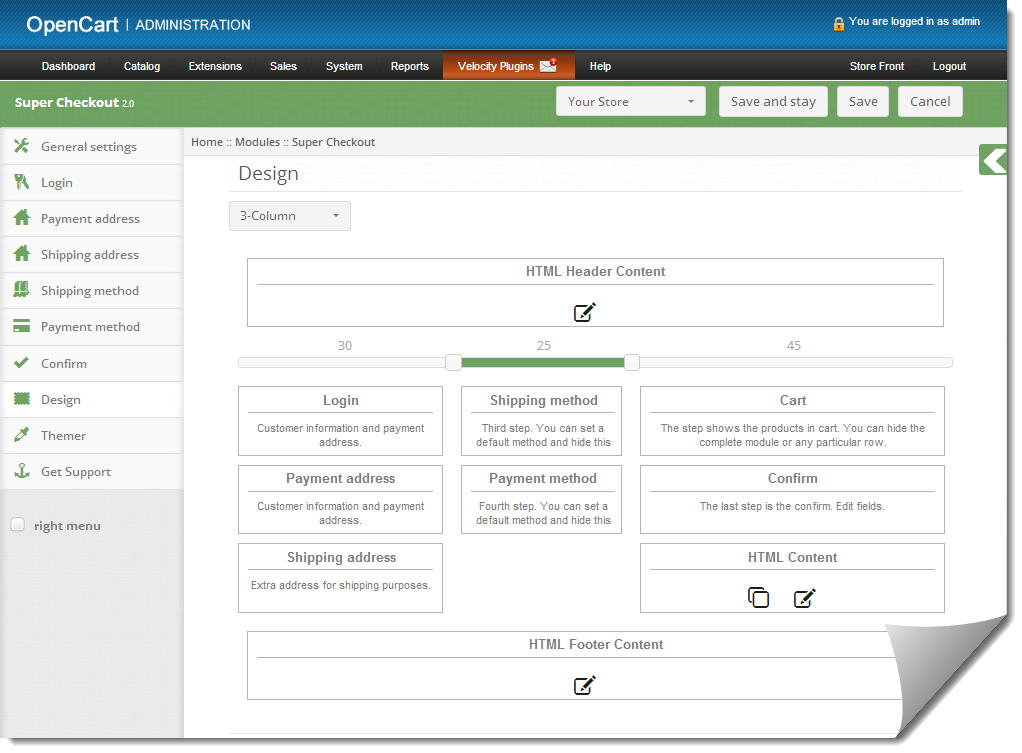
  1. Questa scheda contiene le impostazioni per la progettazione della pagina di checkout nel catalogo come mostrato di seguito:
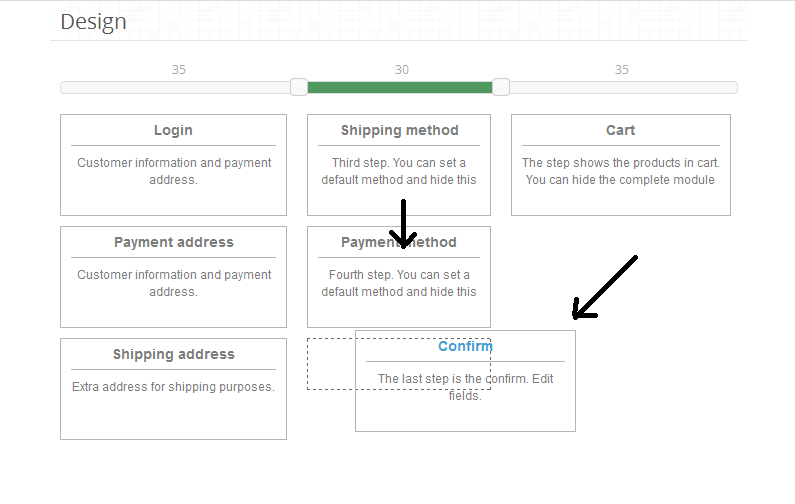
  2. Per cambiare la larghezza di qualsiasi colonna, regola il cursore presente in alto come mostrato di seguito
  3. Blocco di diversi passaggi può anche essere riorganizzato da una colonna all'altra o nella stessa colonna come mostrato di seguito:
  4. Al momento del salvataggio, il blocco verrà riorganizzato nella pagina di pagamento secondo le modifiche

9. Scheda lingua

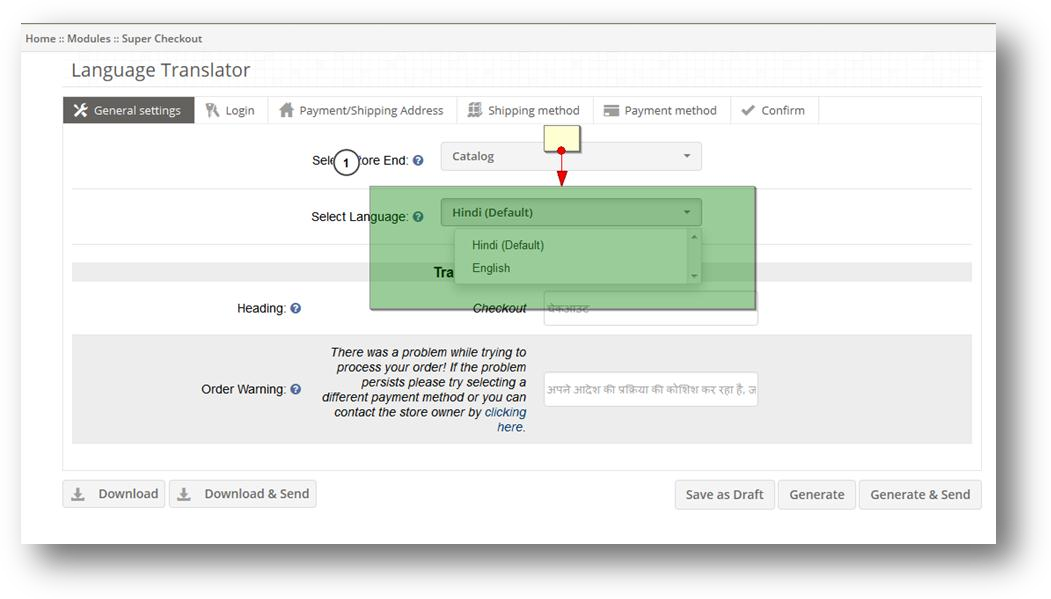
Utilizzando la linguetta della lingua, è possibile generare la traduzione della lingua del file della lingua di supcheckout. 1. Per prima cosa devi aggiungere una lingua nella tua Negozio OpenCart. Per aggiungere la nuova lingua, vai su Sistema -> Localizzazione -> Lingua e aggiungi ora lingua. 2. La lingua aggiunta verrà visualizzata nel modulo supercheckout come mostrato di seguito.

3. Scegli la lingua in cui devi tradurre e scegli il sito web, ad esempio Front End / Admin End, che devi tradurre. 4. In base alla selezione, vari campi in varie schede verranno popolati come in Impostazioni generali, Login, Impostazioni indirizzo di pagamento / spedizione ecc. 5. Per impostazione predefinita verrà visualizzata la traduzione in inglese. Aggiungi traduzione di vari testi. 6. Dopo aver aggiunto la traduzione del testo, puoi eseguire la seguente azione usando i pulsanti qui sotto. un. Download: il pulsante Download scaricherà il file della lingua tradotta. È necessario caricare il file nella directory della lingua supercheckout. 1.1: in caso di front-end, è necessario caricare il file di lingua in catalogo / lingua / [[YOUR_LANG]] / cartella supercheckoutPro 2.1: In caso di amministratore, è necessario caricare il file di lingua scaricato in admin / lingua // [ [YOUR_LANG]] / cartella del modulo b. Scarica e condividi: il pulsante Scarica e condividi scaricherà il file della lingua e una copia del file della lingua verrà condivisa con Velocity. c. Salva come bozza: il pulsante Salva come bozza salverà la traduzione per uso futuro. d. Genera: il pulsante Genera proverà a caricare il file della lingua nella directory desiderata se le autorizzazioni del server consentono il salvataggio dei file. e. Genera e invia: il pulsante Genera proverà a caricare il file della lingua nella directory desiderata se le autorizzazioni del server consentono il salvataggio dei file e una copia dei file sarà condivisa con Velocity

10. Scheda Tema

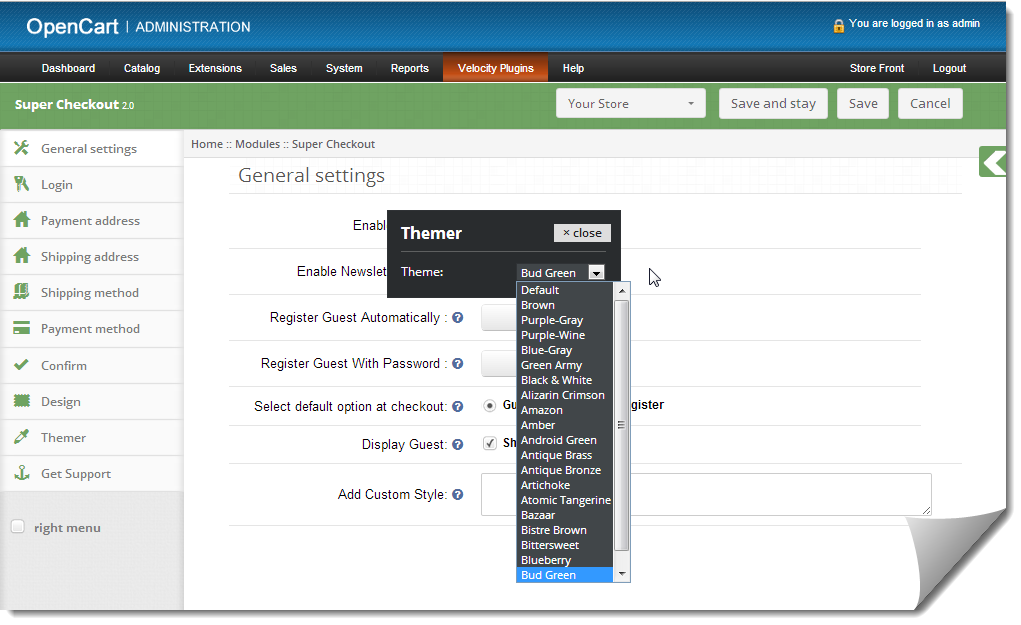
Cliccando sulla scheda themer, avrai la possibilità di cambiare il tema del pannello di amministrazione di Supercheckout.

11. Ottieni la scheda Assistenza

Facendo clic sulla scheda Ottieni supporto, verrai reindirizzato al nostro sito web di supporto, dove potrai contattare il nostro supporto per ricevere assistenza. Utilizzare questa scheda nel caso in cui si abbia qualche domanda / problema o trovato qualche bug.

Come ottenere i dettagli dell'API di Facebook?

Passi:

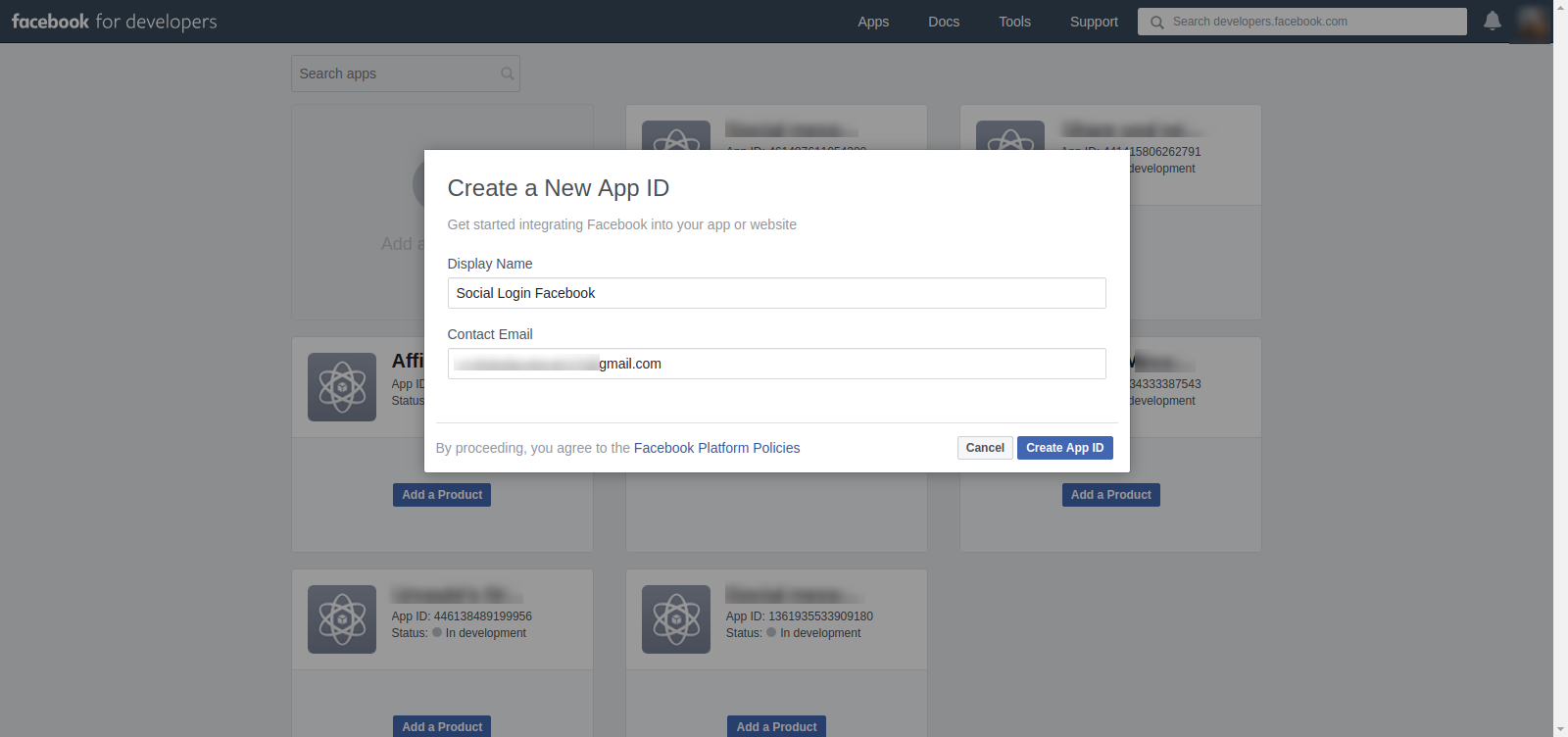
    • Vai a https://developers.facebook.com/
    • Fai clic su App -> Crea una nuova app.
    • Seguire le istruzioni sullo schermo.
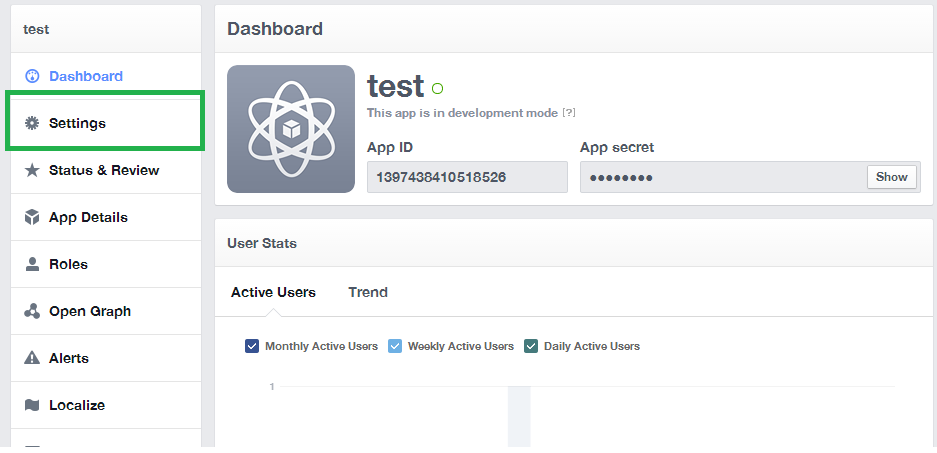
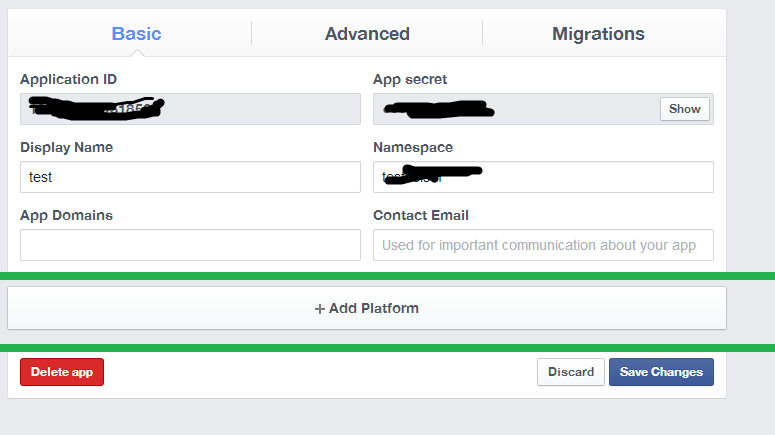
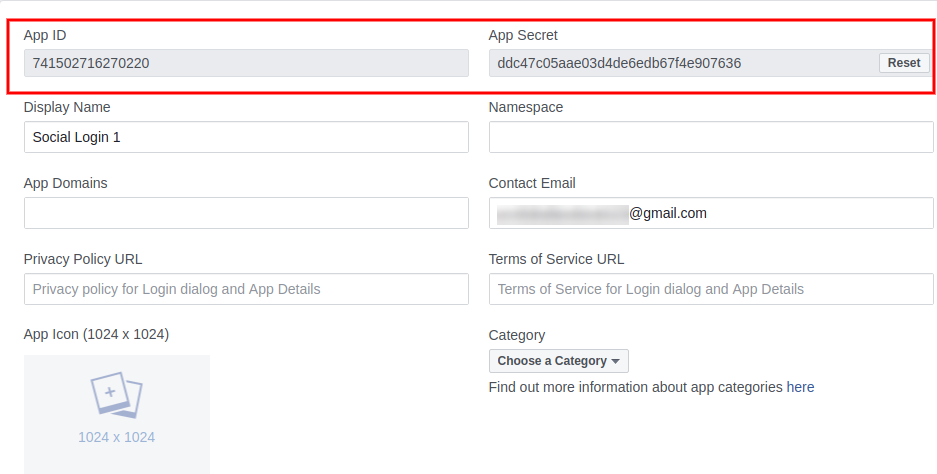
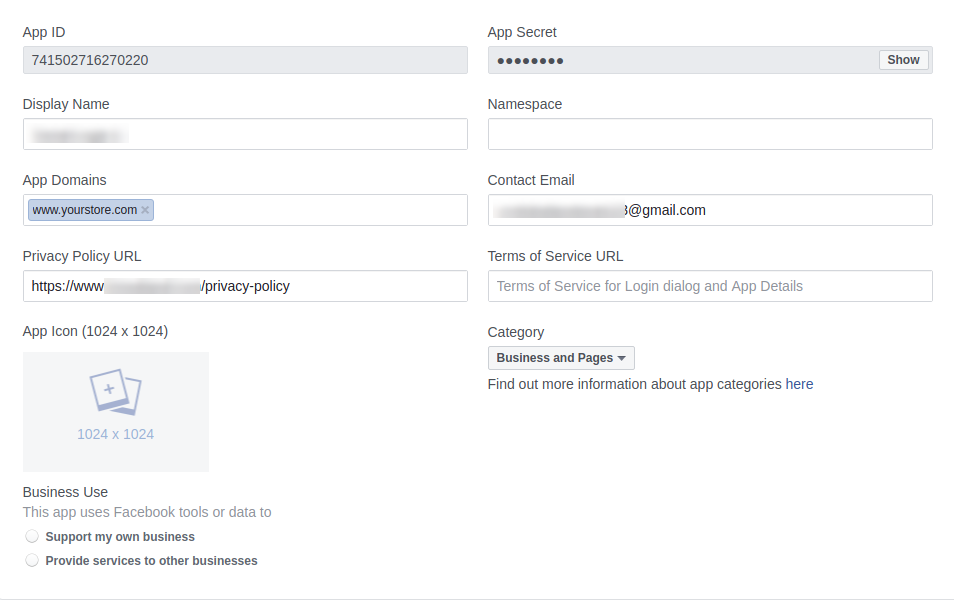
    • Otterrai l'ID API e l'app segreta (fai clic sul pulsante mostra)
    • Ora vai su Impostazioni dal menu di sinistra

    • Clicca sul link Aggiungi Plateform come mostrato sotto

    • Seleziona il sito web.
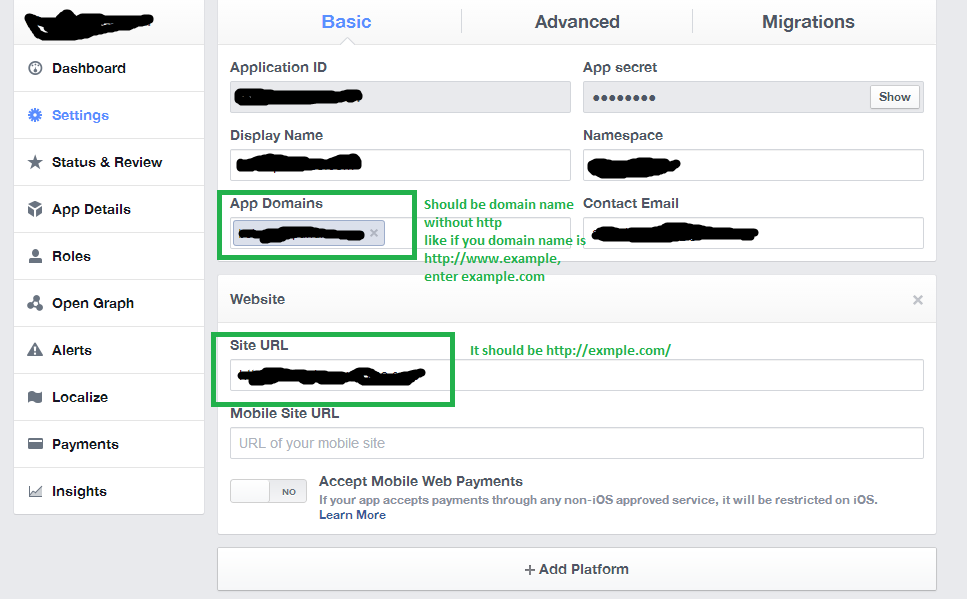
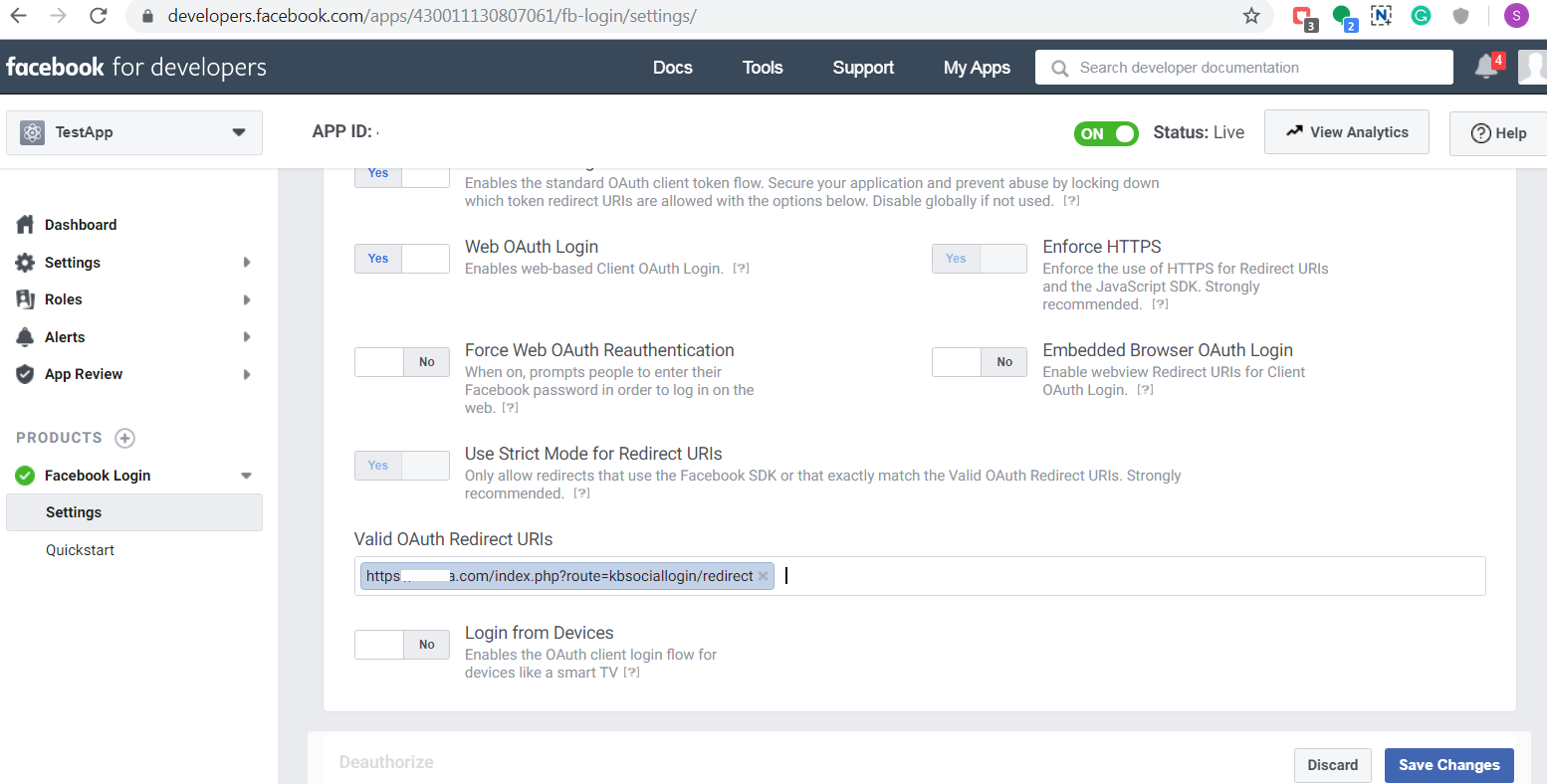
    • Inserisci il dominio dell'app e l'URL del sito come mostrato nella schermata sottostante.

  • Fai clic sul pulsante Salva modifiche.
  • Successivamente, vai alla scheda Status & Review e rendi l'applicazione Live.

Come ottenere i dettagli dell'API di Google?


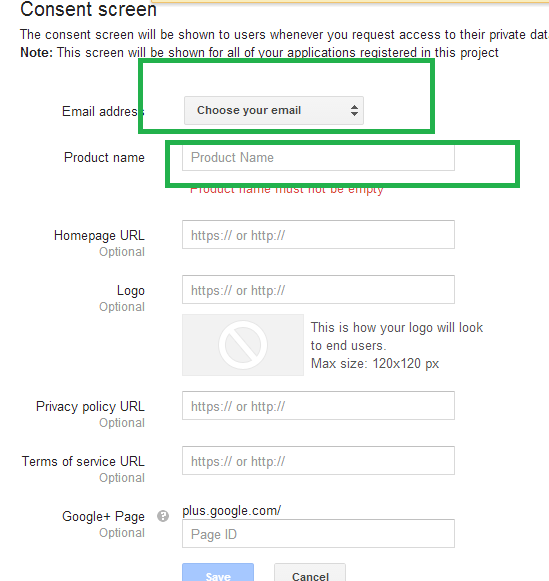
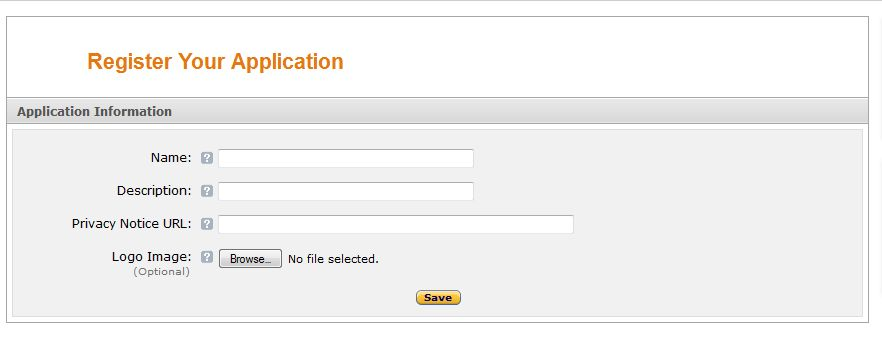
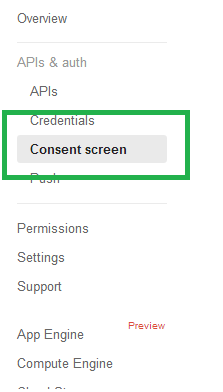
  • Nella schermata Consent, selezionare Indirizzo email, immettere qualsiasi nome progetto e premere il pulsante Salva.

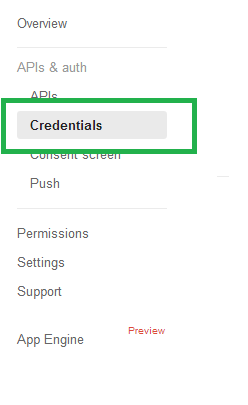
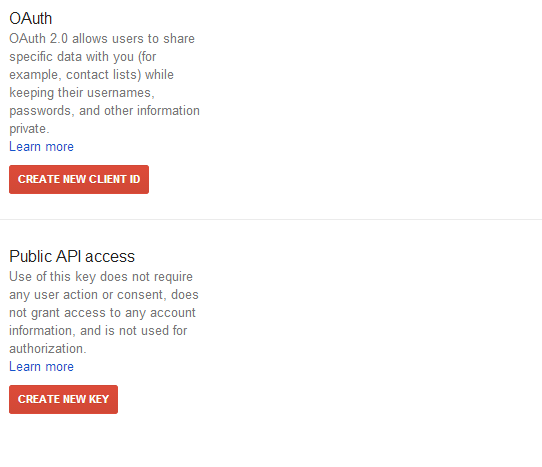
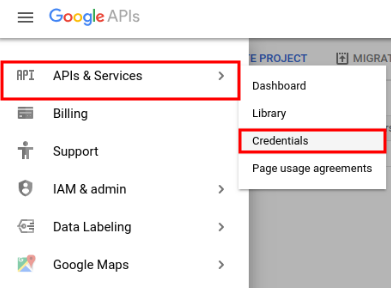
  • Quindi fai clic su App & Auth -> Credentials dalla colonna di sinistra.

  • Apparirà una schermata come sotto.

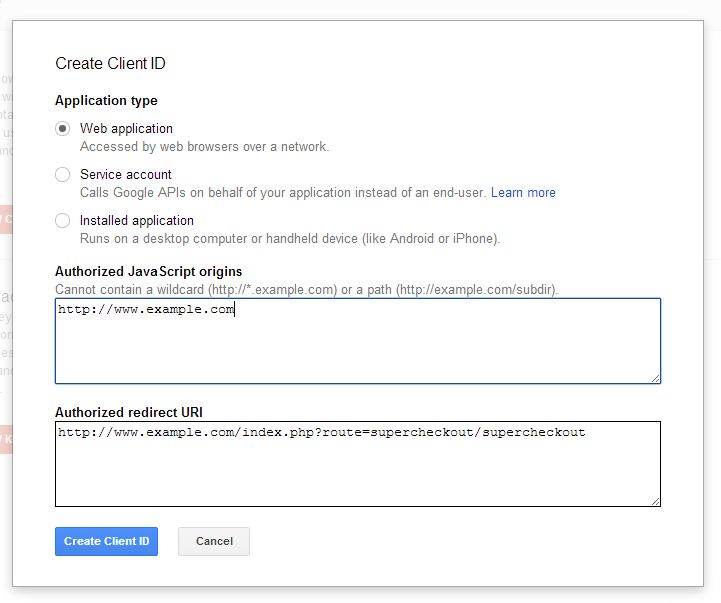
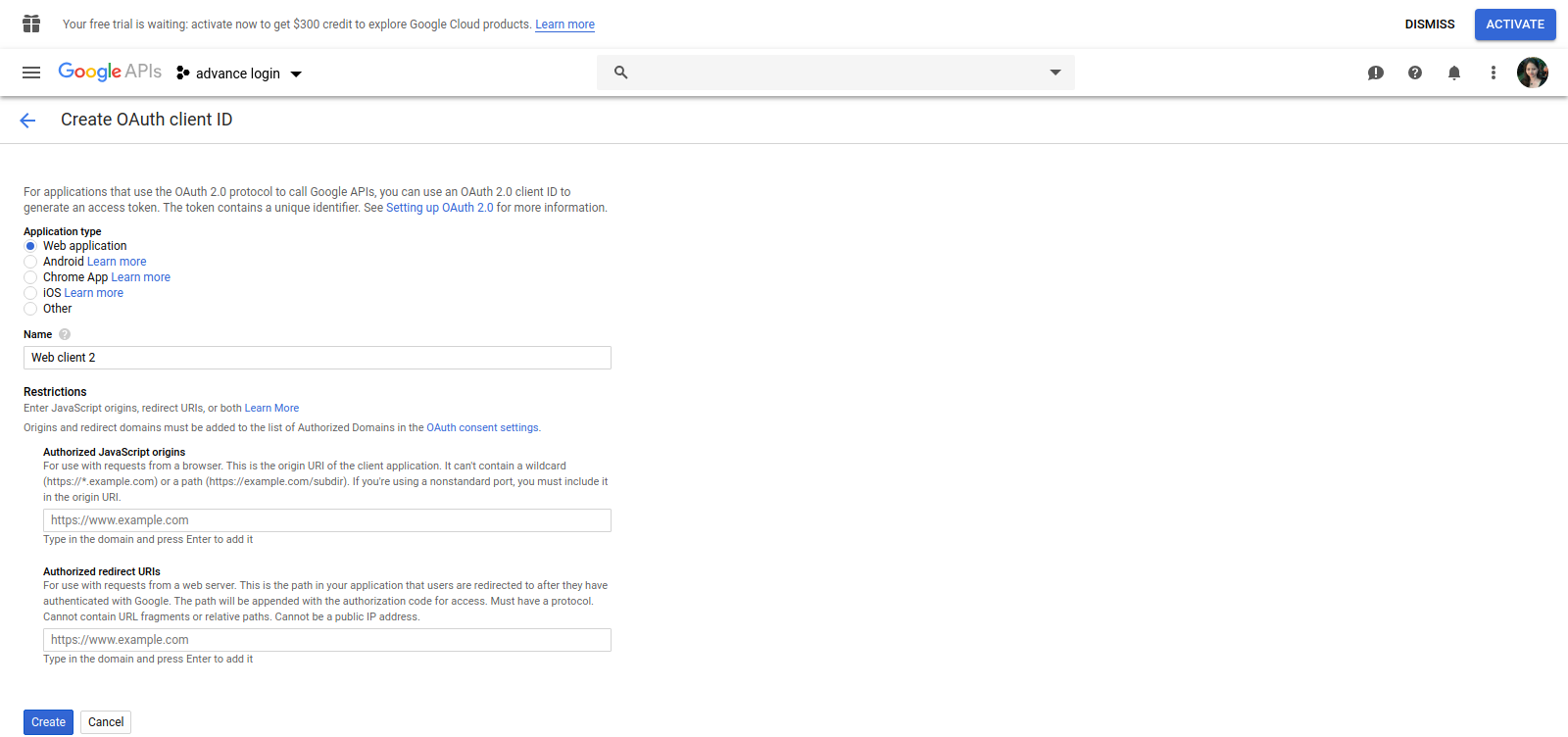
  • Fai clic su CREA NUOVO ID CLIENTE. Apparirà un popup come sotto.

  • Inserisci i dettagli come mostrato nella schermata sopra.
    1. Tipo di applicazione: applicazione Web
    2. Origini JavaScript autorizzate: il tuo nome di dominio, ad esempio https://www.example.com
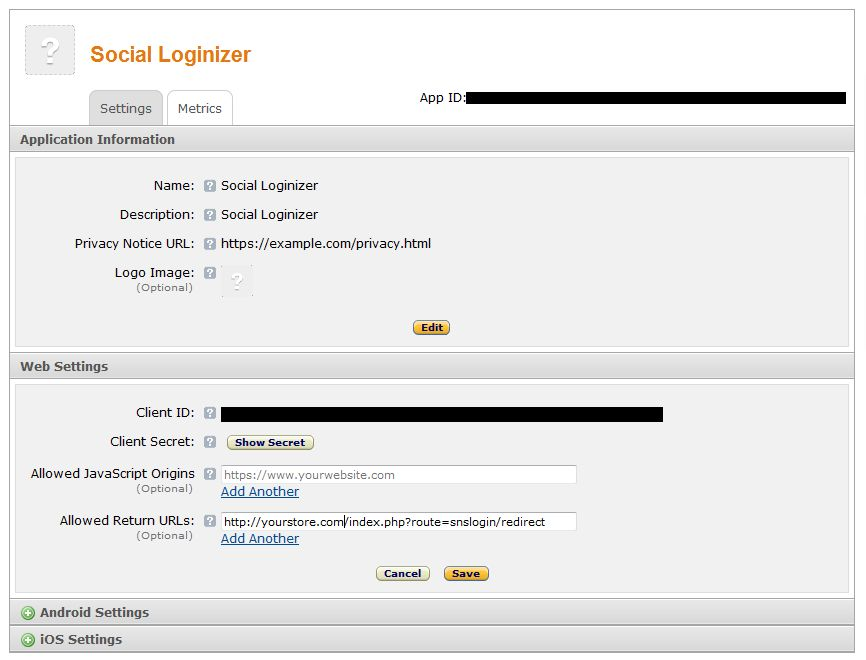
    3. URI di reindirizzamento autorizzato: percorso della pagina di super controllo

https://www.example.com/index.php?route=supercheckout/supercheckout

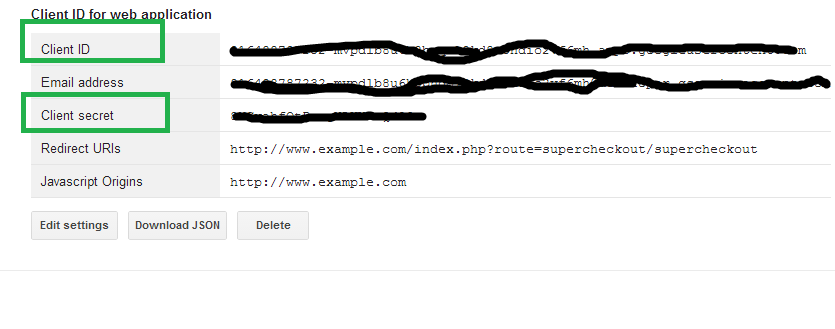
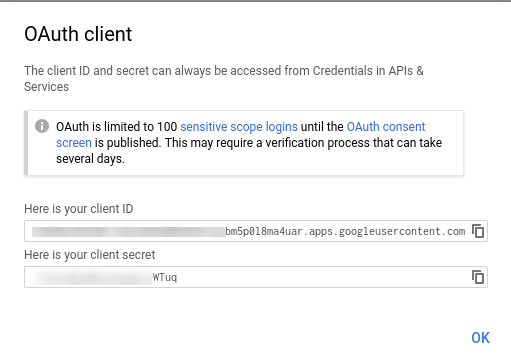
  • Fai clic su Crea ID client. Apparirà lo schermo come di seguito. Copia l'ID cliente, segreto del client dalla schermata sottostante.

  • Fai clic su CREA NUOVA CHIAVE dalla sezione di accesso all'API pubblica. Apparirà un popup. Fare clic sul pulsante chiave del server quindi fare clic sul pulsante Crea senza aggiungere nulla nella casella di inserimento.
  • Il passaggio precedente genererà la chiave API.

Questo ti interesserebbe anche:

Opencart Amazon Payment – User Manual

Come installare Opencart Amazon Payment

Segui i seguenti passaggi per installare Amazon Metodo di pagamento:

1. Installa VQmod (se non ancora installato, visita https://code.google.com/p/vqmod/wiki/Install_OpenCart).

2. Decomprimi l'archivio e trova la cartella Upload.

3. via FTP manager (come Filezilla o WinSCP – scarica qui: https://filezilla-project.org/) carica nella tua directory principale i file e le cartelle nella cartella Upload.

4. Nel Pannello di amministrazione, vai a Menu> Estensioni> Pagamenti> Amazon Payments v1.0.

5. Installa carrello abbandonato.

6.That is all – Il tuo sistema è pronto. Clicca su Modifica e configuralo.

1. Scheda Impostazioni generali

La scheda Impostazioni generali presenta le seguenti opzioni:

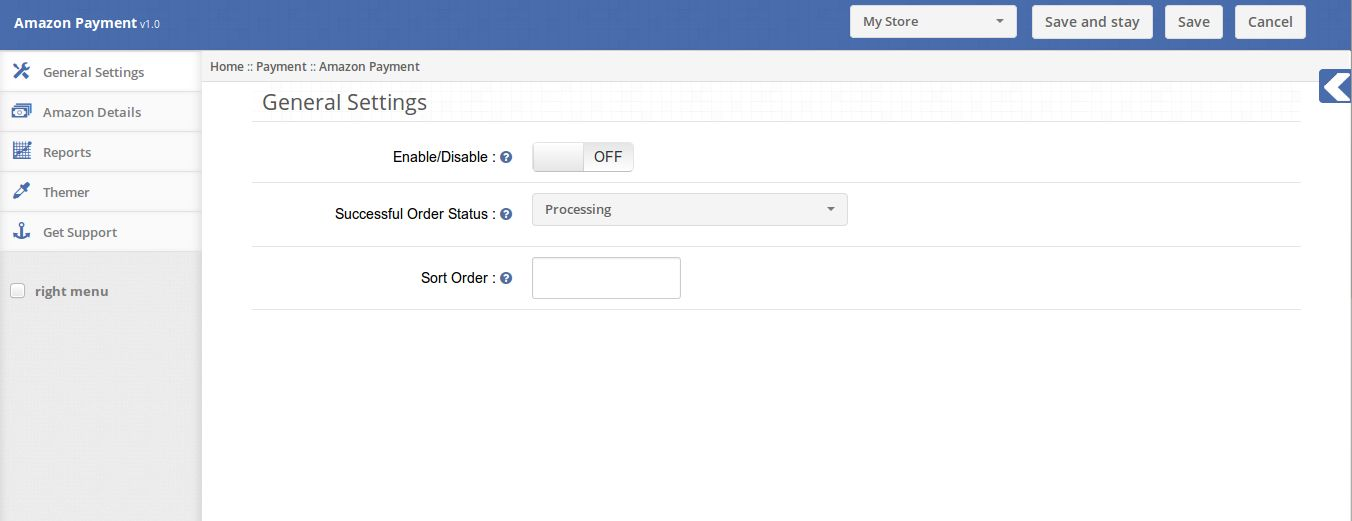
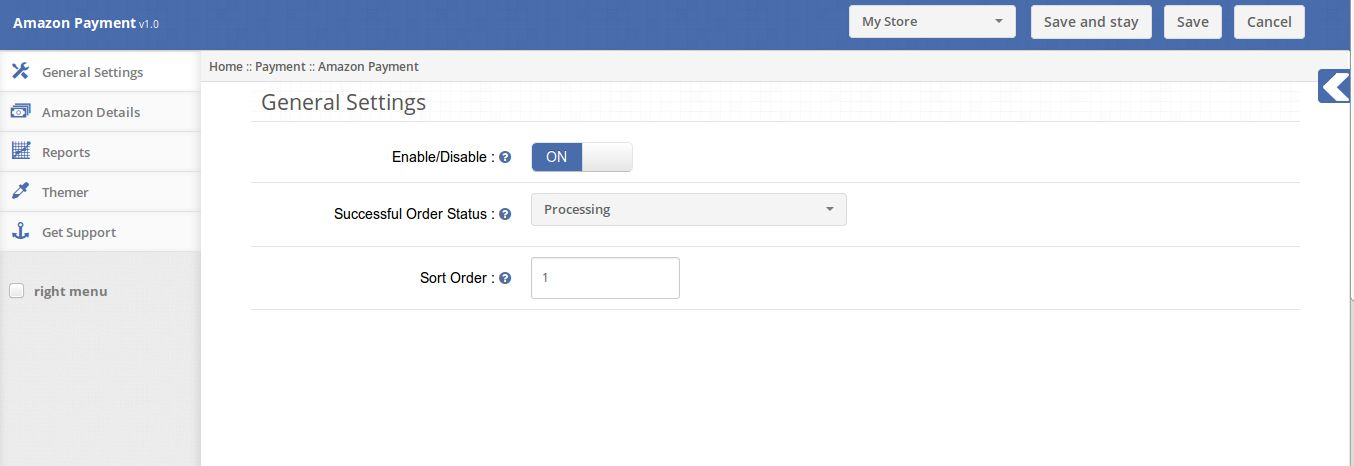
1. Abilita / Disabilita: abilita o disabilita il plugin sul fronte negozio. Se disabilitato, Paga via Amazon non sarà elencato tra i metodi di pagamento nella pagina di pagamento.

2. Stato dell'ordine riuscito: lo stato dell'ordine riuscito sarà lo stato dell'ordine con pagamento avvenuto da Amazon.

3. Ordine di ordinamento: l'ordinamento è la posizione in cui il pagamento tramite Amazon sarà elencato nell'elenco dei metodi di pagamento nella pagina di pagamento.

2. Scheda Dettagli Amazon

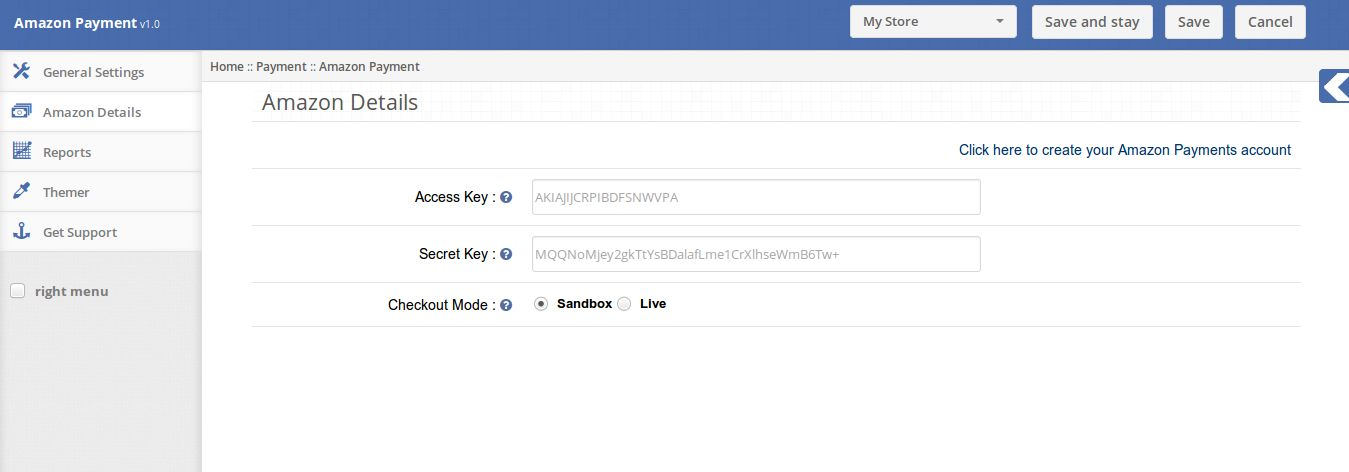
La scheda Dettagli Amazon consente all'amministratore di fornire le proprie credenziali di pagamento Amazon.

Per la registrazione, il nuovo account di pagamento Amazon clicca sul Clicca qui per creare il tuo link account AmazonPayments e crea il tuo account di pagamento Amazon.

1. Chiave di accesso: la chiave di accesso è fornita da Amazon Payments.

2. Chiave segreta: la chiave segreta è fornita anche da Amazon Payments.

3. Modalità Cassa: la Cassa stabilirà se l'acconto di pagamento Amazon che viene utilizzato è in modalità Sandbox o in modalità Live.

3. Scheda Rapporti

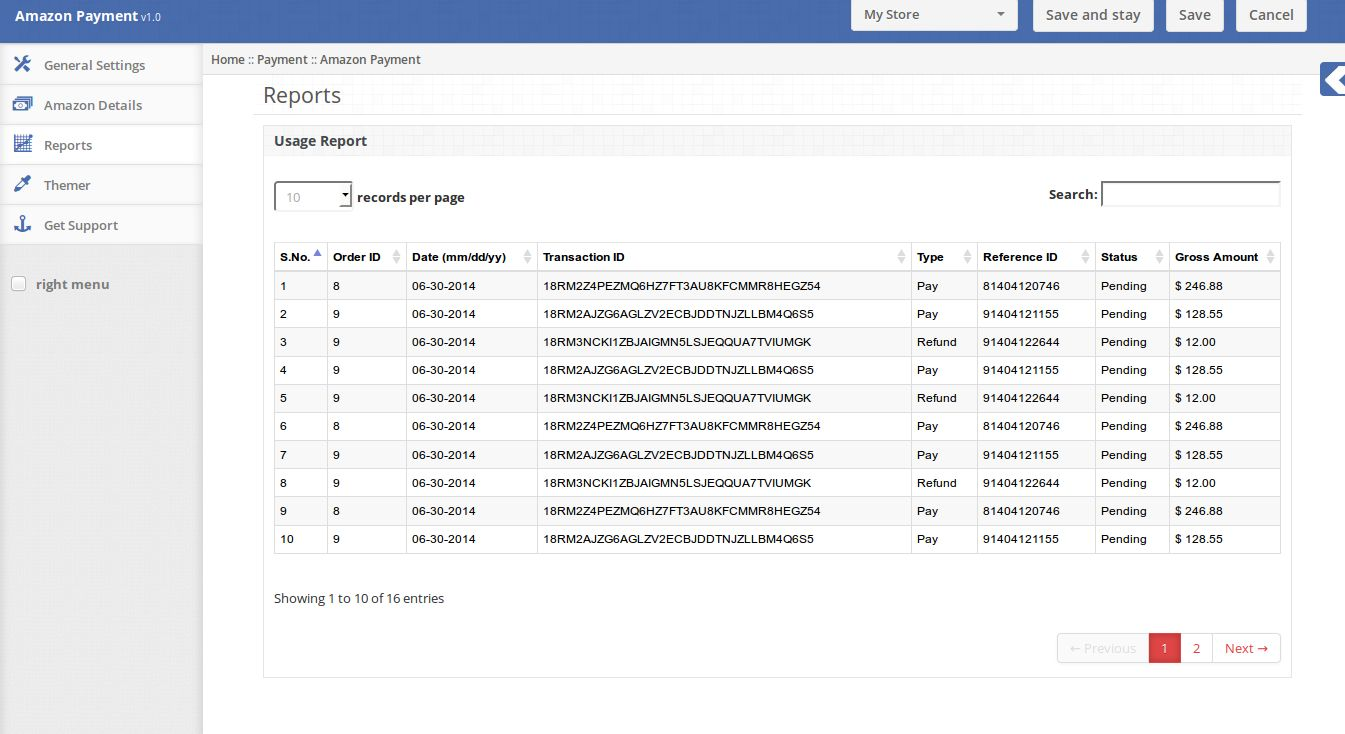
La sezione Report del modulo di amministrazione mostra l'elenco degli ordini effettuati utilizzando AmazonPayment Method.

4. Opzione di rimborso

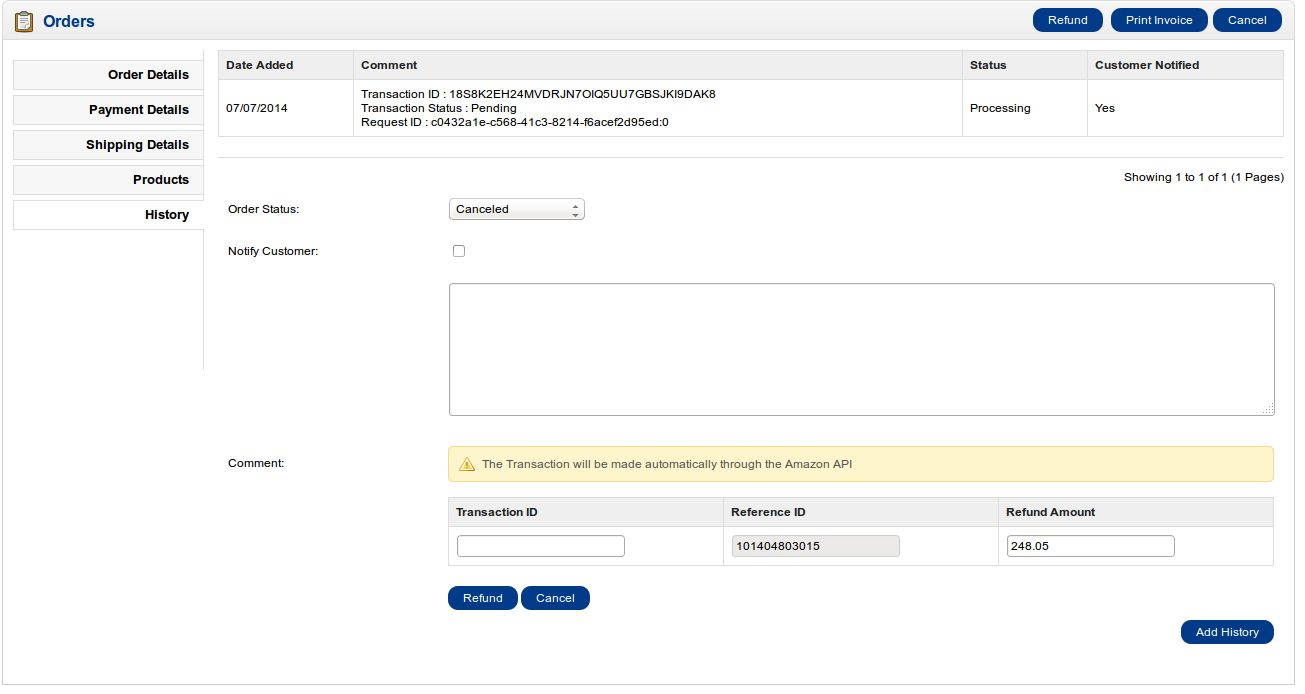
Nella pagina Ordine di visualizzazione nella sezione Amministrazione del modulo, l'amministratore può anche rimborsare il pagamento se il pagamento viene effettuato tramite il metodo di pagamento Amazon.

Facendo clic sul pulsante Rimborso è visibile il modulo di rimborso in cui l'amministratore deve copiare l'ID della transazione passato dalla tabella dei commenti dell'ordine posta sopra il modulo di rimborso.

Descrizione Prodotto

Conserva il frontale

Nello Store Front End il metodo Pay tramite Amazon è elencato nella lista dei metodi di pagamento sulla pagina di pagamento. Quando gli utenti fanno clic su Conferma, l'utente verrà reindirizzato su AmazonPayments per effettuare i pagamenti.

Questo ti interesserebbe anche:

Promozione Opencart Slideup – Manuale dell'utente

Come installare

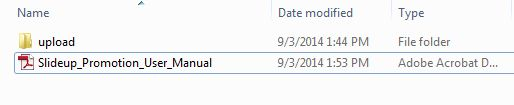
1. Struttura delle cartelle della cartella plug-in Promotion Slide.

2. Apri la cartella di caricamento e troverai la seguente struttura di cartelle:

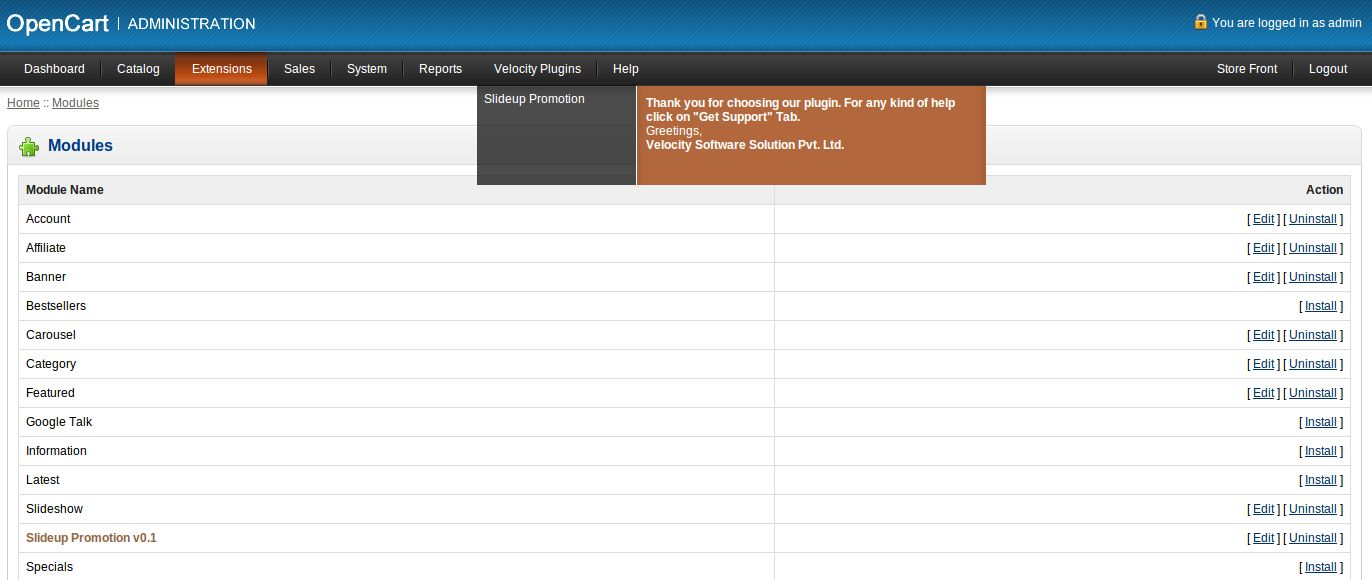
È necessario che VQMOD sia installato per far funzionare questo plug-in. Se VQMOD non è installato, scaricare e installare dall'URL seguente: https://code.google.com/p/vqmod/ 3. Seleziona tutta la cartella e trascinali nella directory radice del tuo negozio OpenCart tramite FTP. 4. Potrai trovare il plug-in pronto per essere installato nei moduli nelle tue memorie OpenCart mostrate di seguito.

5. Fare clic sul collegamento Installa per installare il plug-in. Questo aggiungerà anche un'opzione a discesa nella barra dei menu che elencherà tutti i plug-in di Velocity installati nel tuo negozio per una navigazione veloce. Thisdropdown ha anche una finestra di messaggio, con la quale possiamo informarti sul nuovo aggiornamento del plug-in aggiornato.

6. Eliminare i file Vqcache dalla cartella vqmod / vqcache. 7. Per accedere al plug-in Promozione Slideup fai clic sul pulsante modifica nella sezione modulo come mostrato di seguito:

8. Facendo clic sul pulsante di modifica si aprirà il modulo per il plug-in. Contiene la barra di navigazione in alto, il menu a sinistra e il contenuto principale al centro come mostrato di seguito.

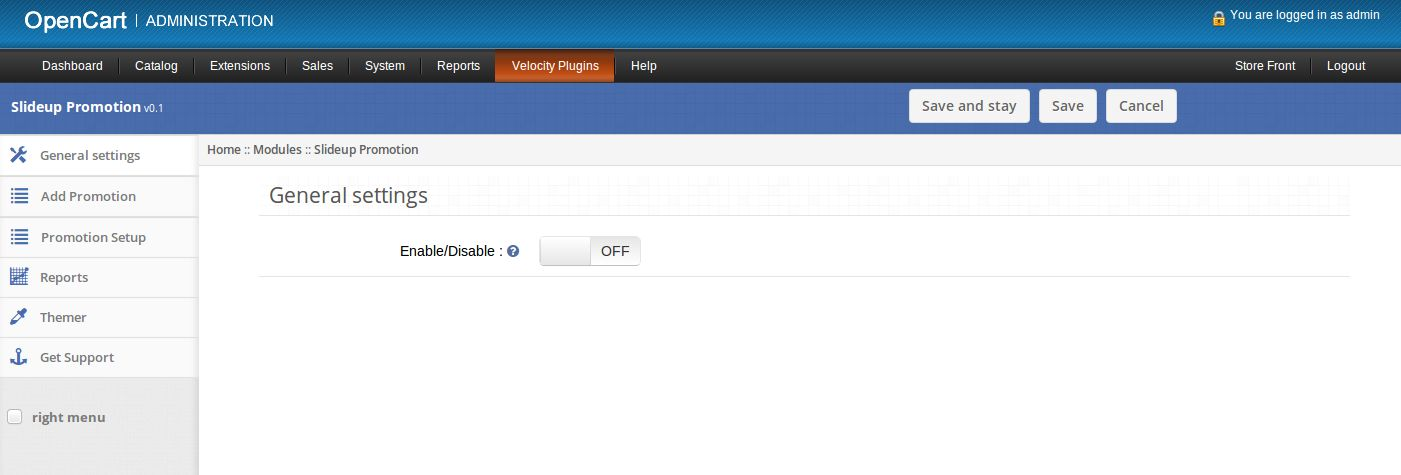
1. Scheda Impostazioni generali

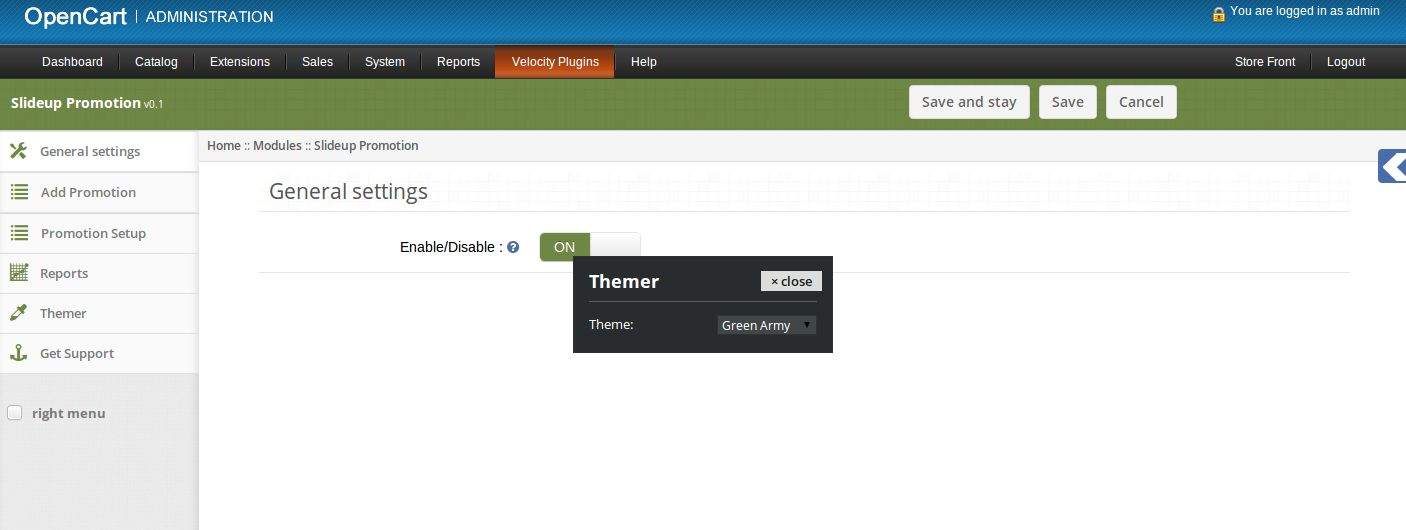
Attiva / Disattiva: Abilita o disabilita il plug-in come mostrato di seguito.

2. Aggiungi scheda Promozione

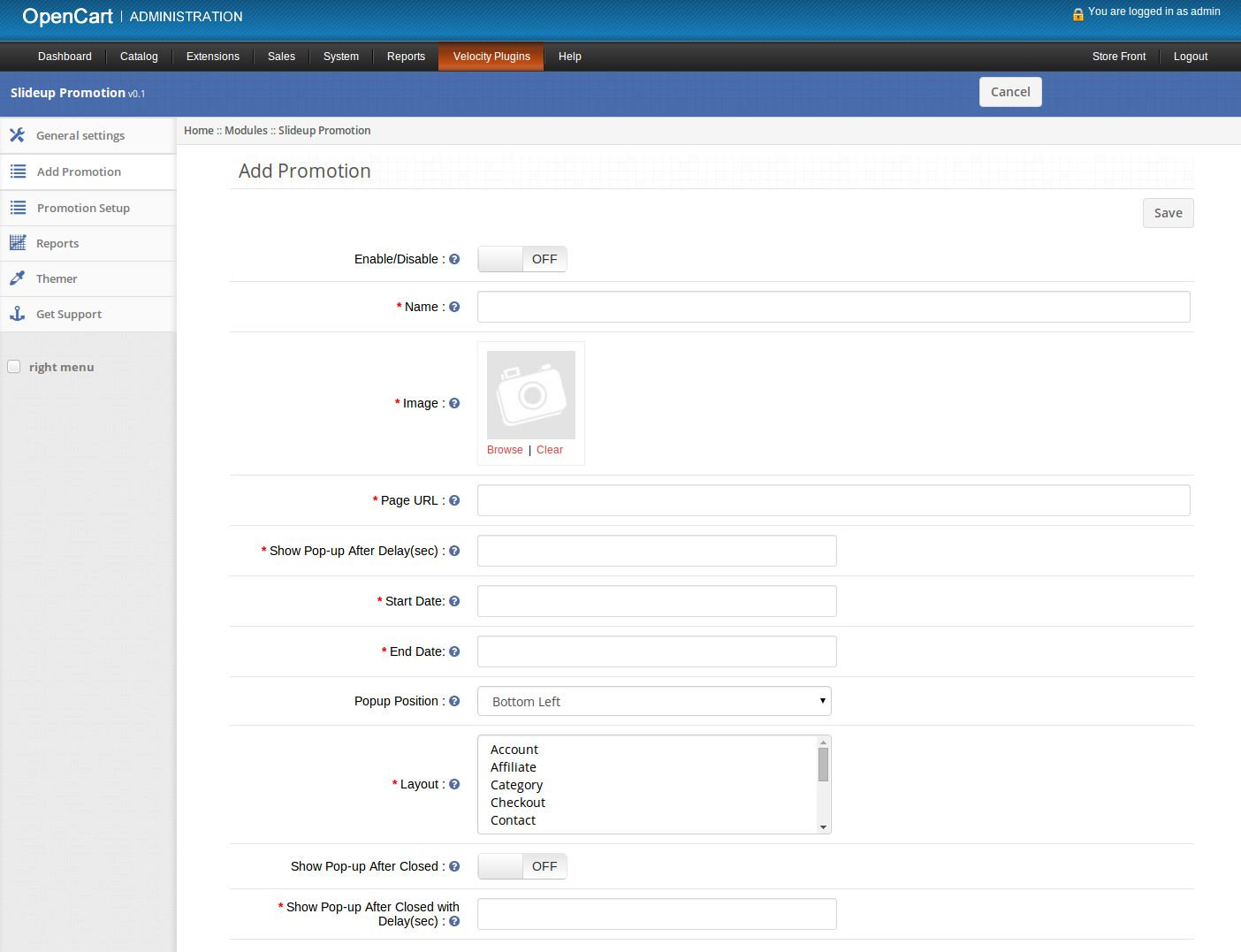
1. Qui l'amministratore può creare una nuova promozione.

2. Abilita / Disabilita: abilita o disabilita la promozione. 3. Nome: imposta il nome della promozione. 4. Immagine: imposta l'immagine da mostrare sul front-end nel popup della promozione. 5. URL della pagina: imposta l'URL della pagina web che deve essere aperta facendo clic sul popup della promozione. 6. Mostra ritardo dopo il ritardo: consente di impostare il ritardo in secondi per il popup da visualizzare dopo il caricamento della pagina nel front-end. 7. Data di inizio: imposta la data di inizio per la promozione. 8. Data di fine: imposta la data di fine per la promozione. 9. Posizione popup: imposta la posizione del popup della promozione da visualizzare sul front-end. 10. Layout: seleziona uno o più layout su cui desideri mostrare il popup della promozione. 11. Mostra popup dopo chiusura: consente di visualizzare nuovamente il popup della promozione dopo aver chiuso il popup nella parte frontale. 12. Mostra popup dopo la chiusura con ritardo: imposta il tempo in secondi in cui il popup della promozione viene nuovamente visualizzato dopo essere stato chiuso dal cliente.

3. Scheda Impostazioni promozione

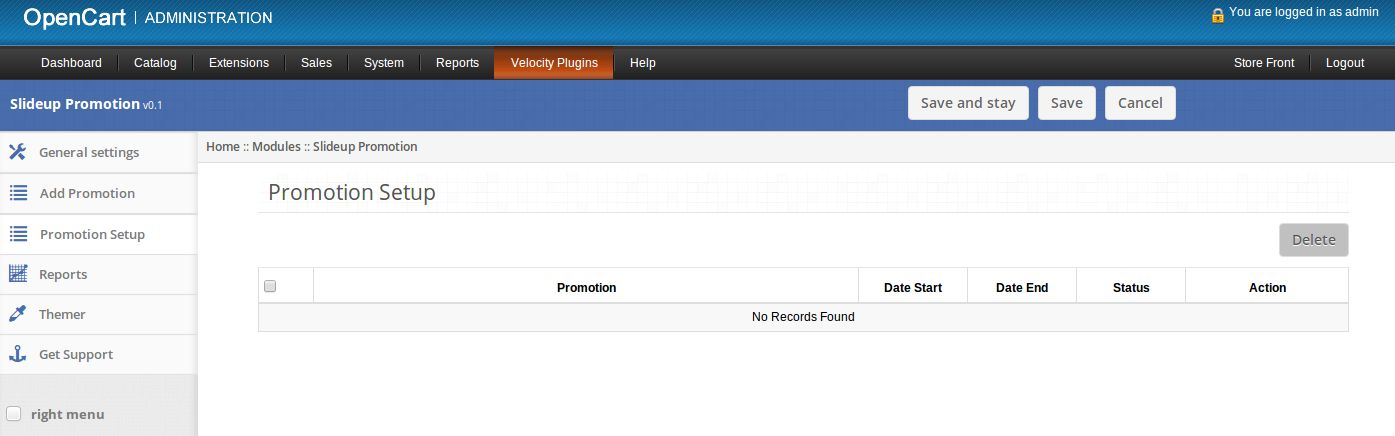
1. Qui l'amministratore può vedere l'elenco delle promozioni salvate. 2. Se non sono promozioni salvate, questa scheda avrà il seguente aspetto:

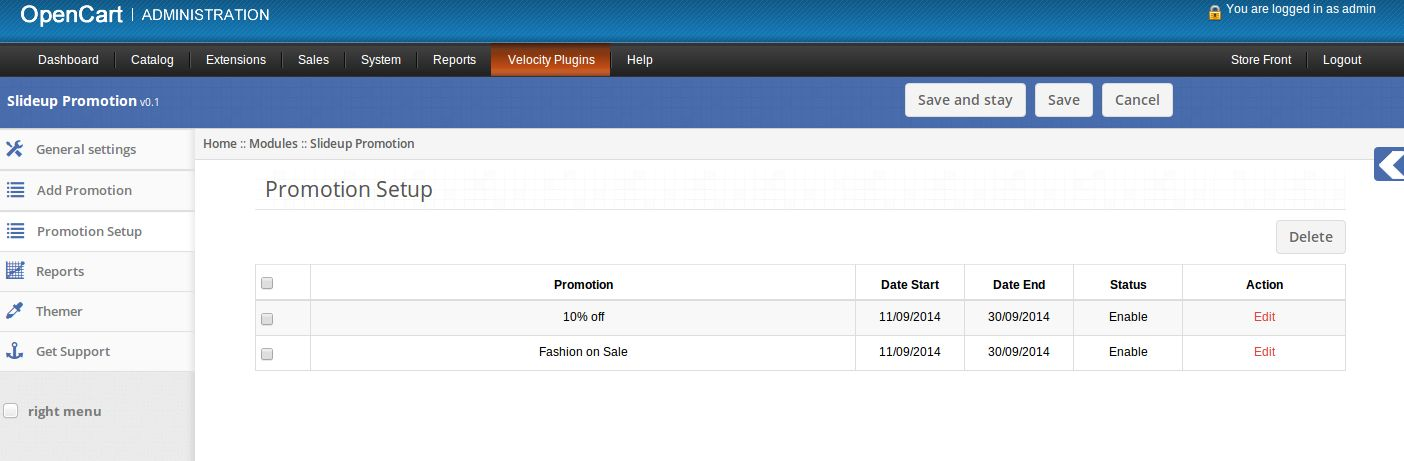
3. Se si tratta di promozioni salvate, questa scheda avrà il seguente aspetto:

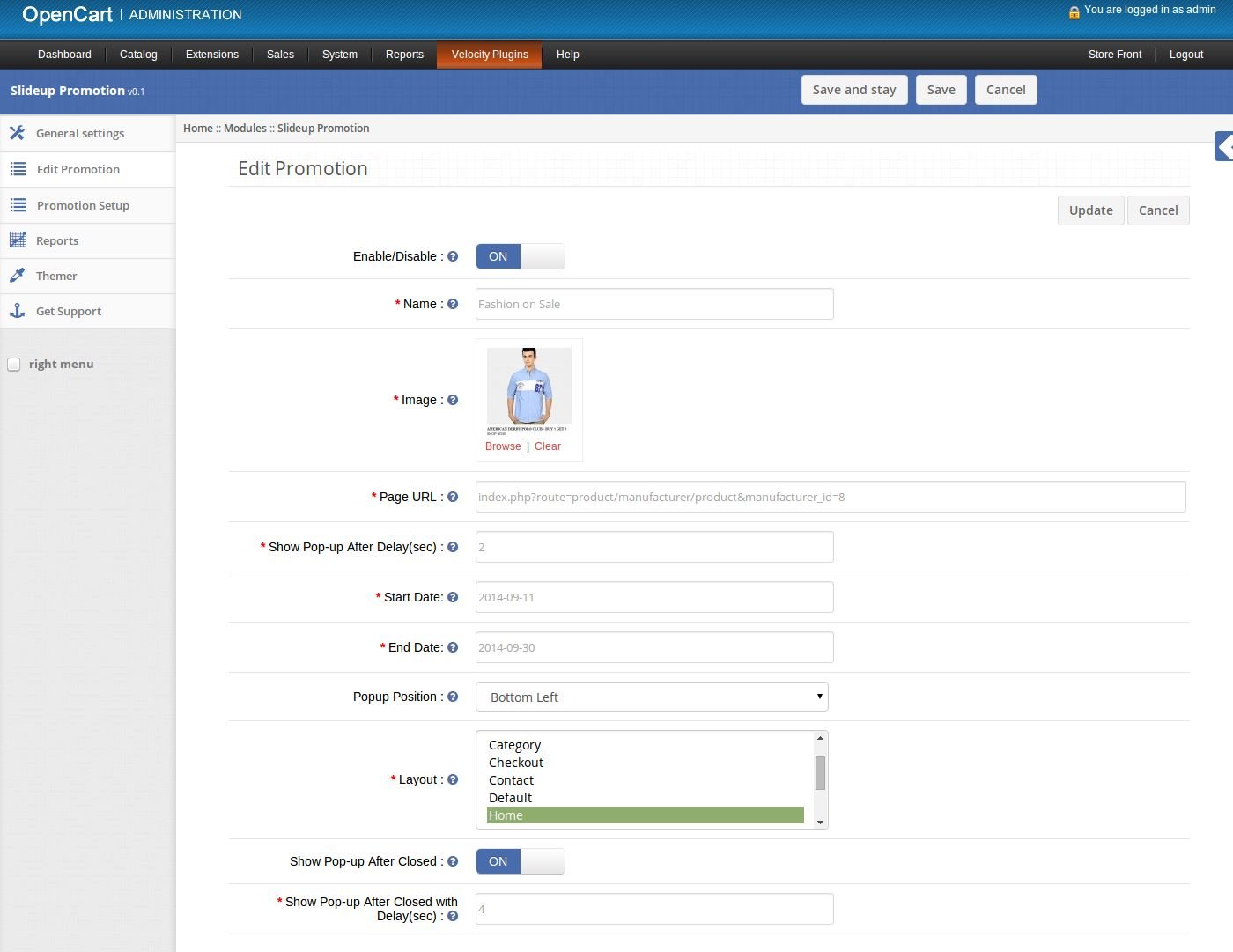
4. Fai clic sul link Modifica fornito di fronte a ogni promozione per modificare quella promozione. 5. Fai clic sul pulsante Elimina per eliminare le promozioni selezionate. 6. Facendo clic sul link modifica apparirà un modulo per modificare la promozione.

7. Abilita / Disabilita: abilita o disabilita la promozione. 8. Nome: imposta il nome della promozione. 9. Immagine: imposta l'immagine da mostrare sul front-end nel popup della promozione. 10. URL della pagina: imposta l'URL della pagina web che deve essere aperta facendo clic sul popup della promozione. 11. Mostra ritardo dopo il ritardo: consente di impostare il ritardo in secondi per il popup da visualizzare dopo il caricamento della pagina nel front-end. 12. Data di inizio: imposta la data di inizio per la promozione. 13. Data di fine: imposta la data di fine per la promozione. 14. Posizione popup: imposta la posizione del popup della promozione da visualizzare sul front-end. 15. Layout: seleziona uno o più layout su cui desideri mostrare il popup della promozione. 16. Mostra popup dopo chiusura: consente di visualizzare nuovamente il popup della promozione dopo aver chiuso il popup nella parte frontale. 17. Mostra popup dopo la chiusura con ritardo: imposta il tempo in secondi in cui il popup della promozione viene nuovamente visualizzato dopo essere stato chiuso dal cliente.

4. Scheda Rapporti

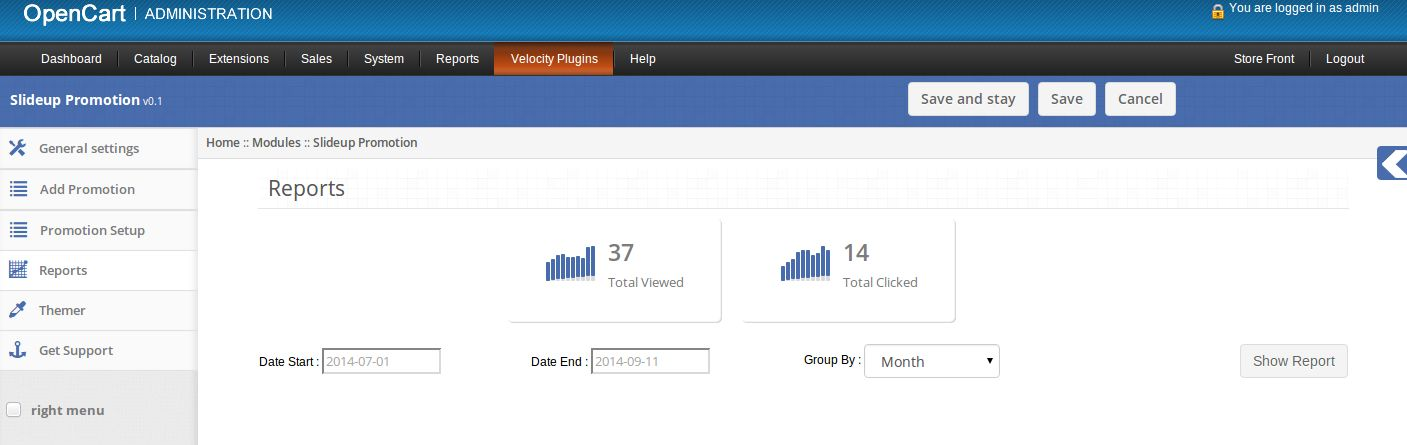
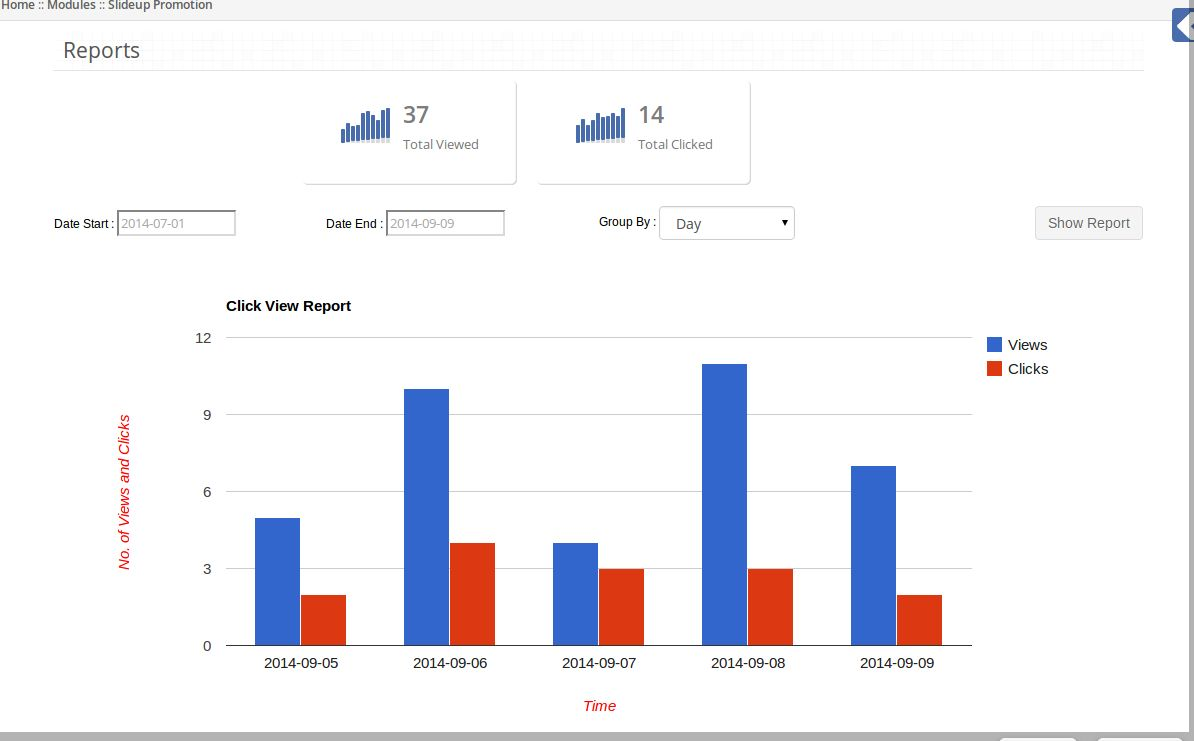
1. Qui l'amministratore può vedere i rapporti relativi alle promozioni. 2. Nella parte superiore di questa scheda viene visualizzato il numero totale di promozioni visualizzate e il numero totale di promozioni selezionate dai clienti.

3. Facendo clic sul pulsante Mostra rapporto, il rapporto grafico apparirà come per i valori del filtro.

5. Scheda Tema

Facendo clic sulla scheda del tema, avrai la possibilità di cambiare il tema del pannello di controllo Promozione diapositive.

6. Ottieni la scheda Assistenza

Facendo clic sulla scheda Ottieni supporto, verrai reindirizzato al nostro sito web di supporto, dove potrai contattare il nostro supporto per ricevere assistenza. Utilizzare questa scheda in caso di qualche query / problema o trovato qualche bug.

Screenshots

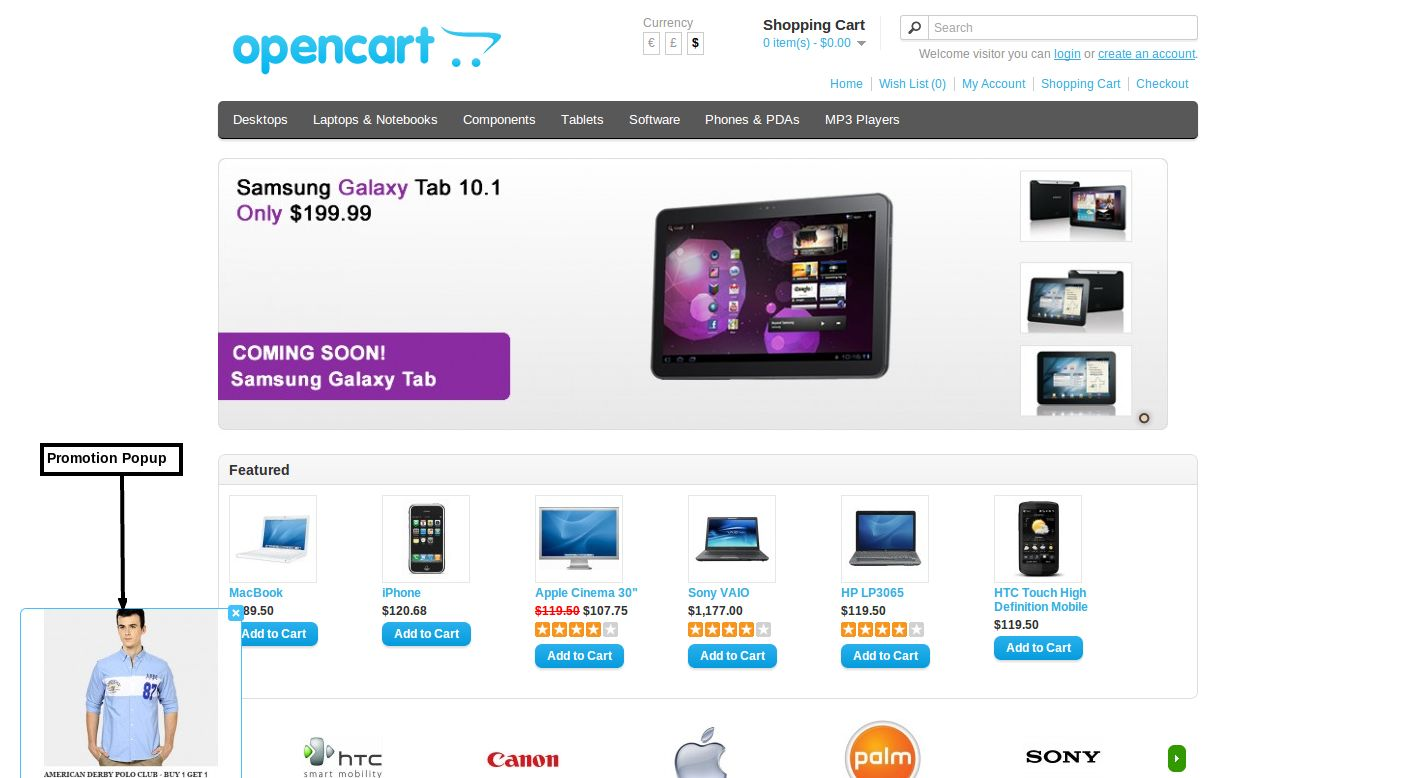
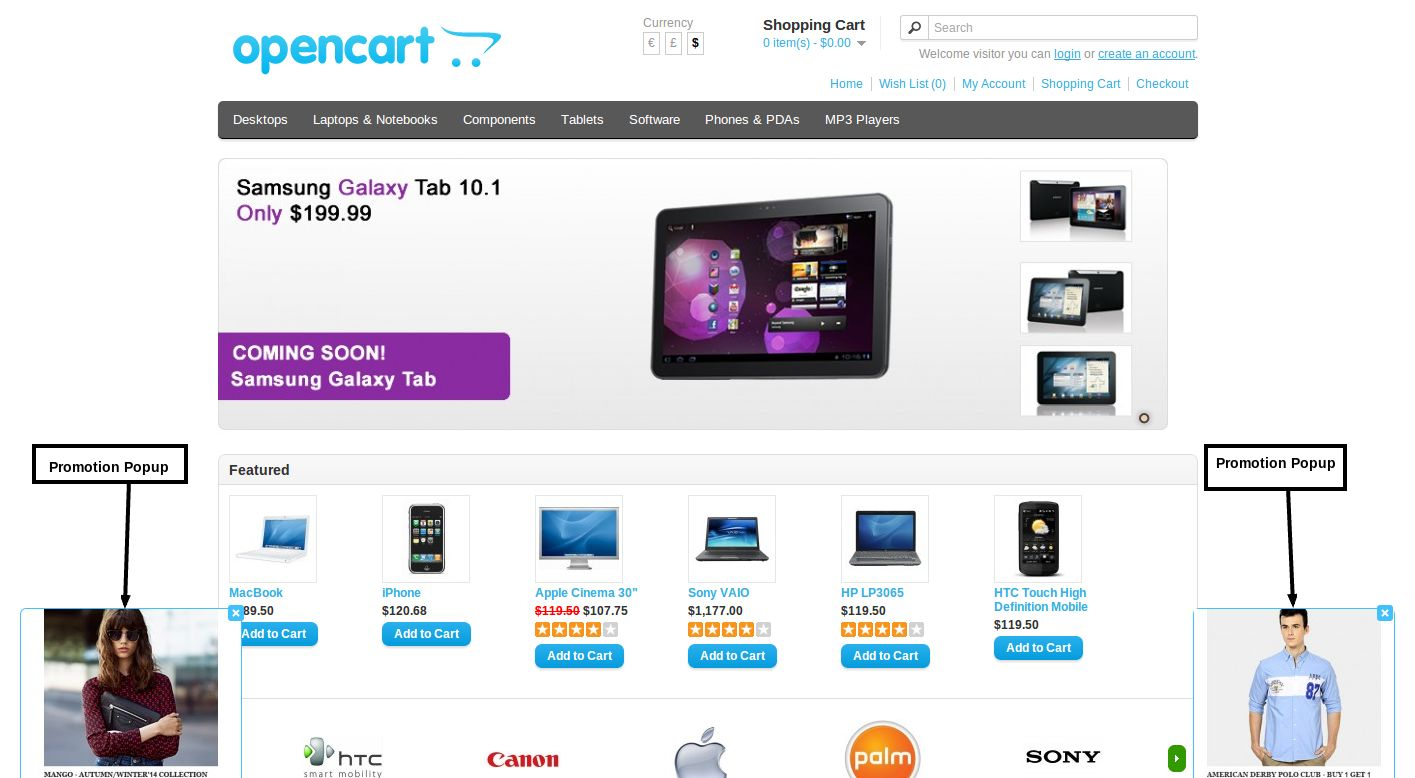
Popup promozione in posizione in basso a sinistra.

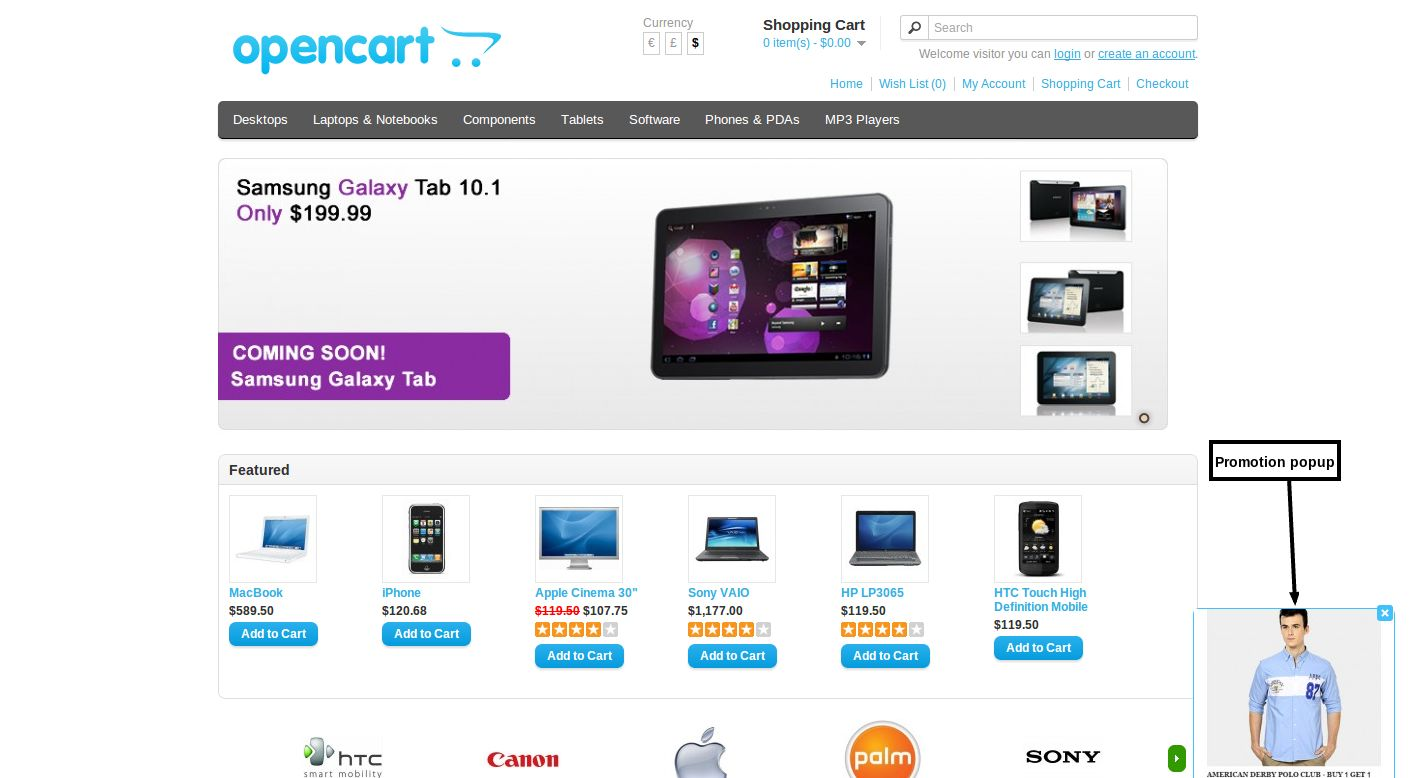
Popup promozione in basso a destra.

Popup di promozione multipla sulla stessa pagina.


OpenCart Follow Up Email – User Manual

Come installare OpenCart Follow Up Email plugin sul tuo server

1. Struttura delle cartelle della cartella plug-in Follow-Up-Mail.

2. Apri la cartella di caricamento e troverai la seguente struttura di cartelle:

È necessario che VQMOD sia installato per far funzionare questo plug-in. Se VQMOD non è installato, scaricare e installare dall'URL sottostante: https://code.google.com/p/vqmod/

3. Seleziona tutta la cartella e trascinali nella directory radice del tuo negozio OpenCart tramite FTP.

4. Potrai trovare il plug-in pronto per essere installato nei moduli nel tuo negozio OpenCart come mostrato di seguito.

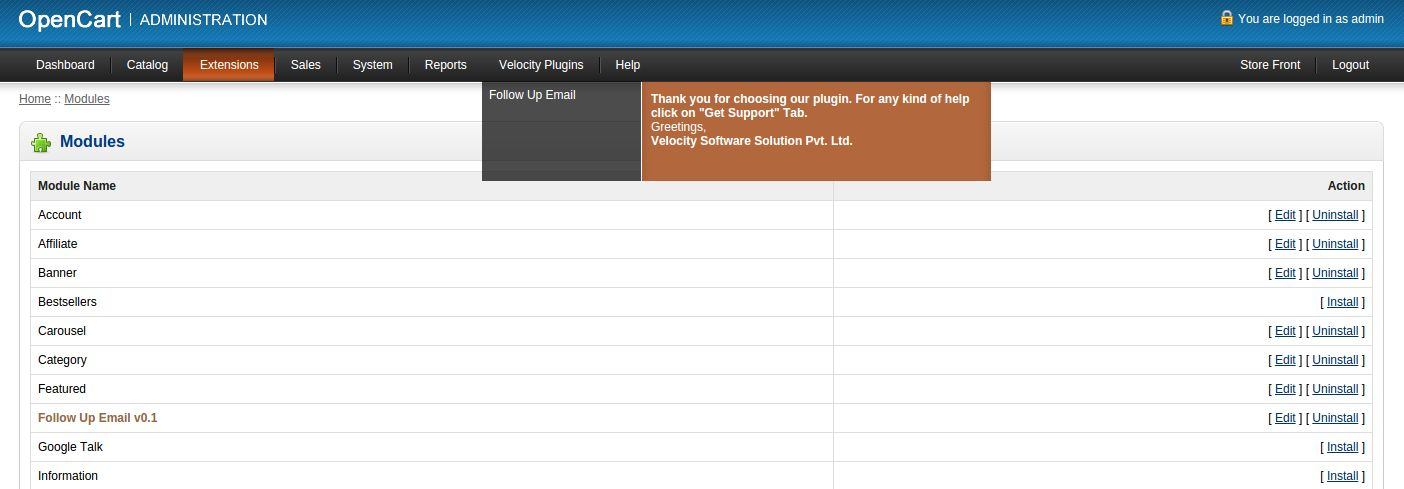
5. Fare clic sul collegamento Installa per installare il plug-in. Questo aggiungerà anche un'opzione nella barra dei menu che elenca tutti i plug-in di Velocity installati nel tuo negozio per una navigazione veloce. Thisdropdown ha anche una finestra di messaggio, con la quale possiamo informarti sul nuovo plugin lanciato o sul nuovo aggiornamento.

6. Eliminare i file Vqcache dalla cartella vqmod / vqcache.

7. Per accedere al plug-in Follow Up Email, fare clic sul pulsante Modifica nella sezione modulo come mostrato di seguito:

8. Facendo clic sul pulsante di modifica si aprirà il modulo per il plug-in. Contiene la barra di navigazione in alto, il menu a sinistra e il contenuto principale al centro come mostrato di seguito.

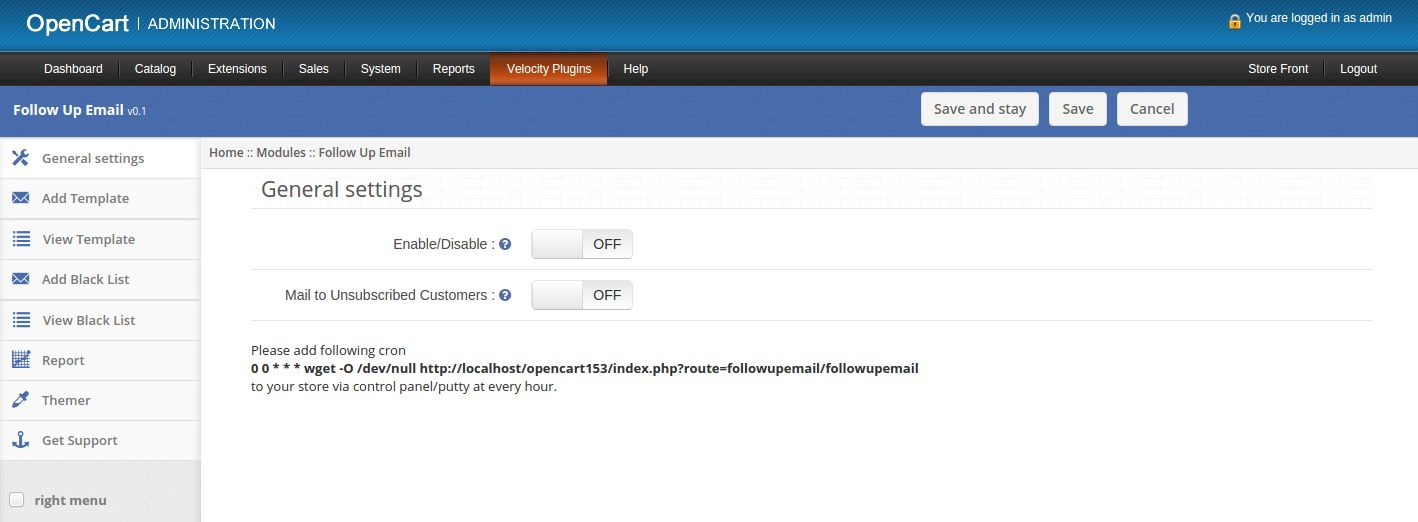
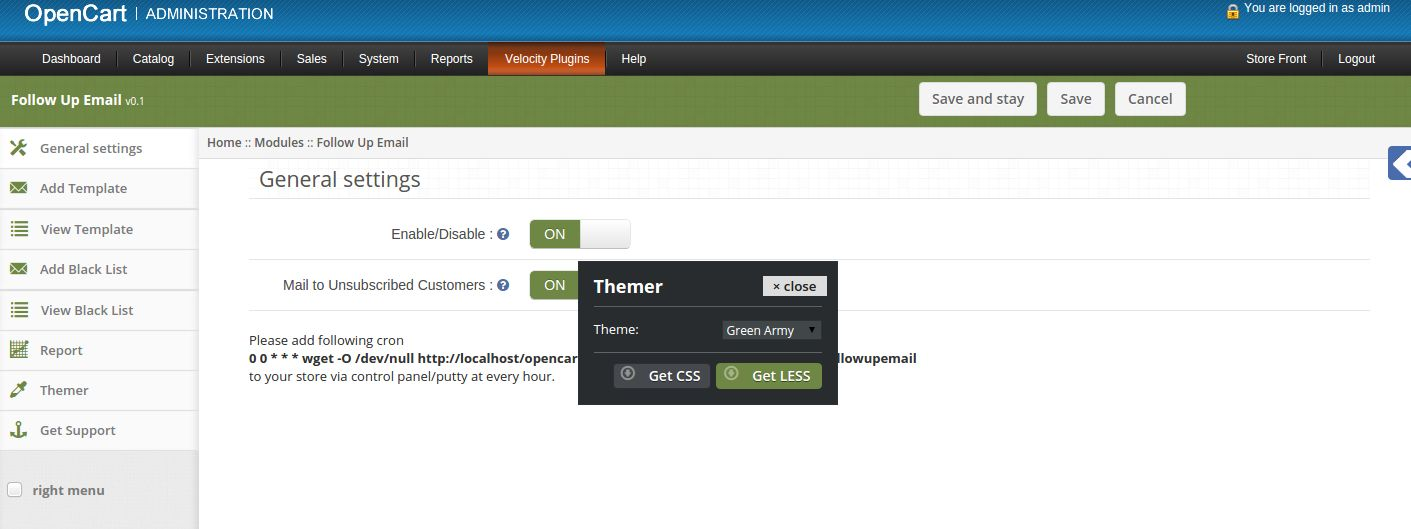
1. Scheda Impostazioni generali

1. Attiva / Disattiva: Abilita o disabilita il plug-in.
2. Posta ai clienti non iscritti: Abilitare o disabilitare l'invio di e-mail ai clienti non iscritti.

2. Aggiungi scheda Modello

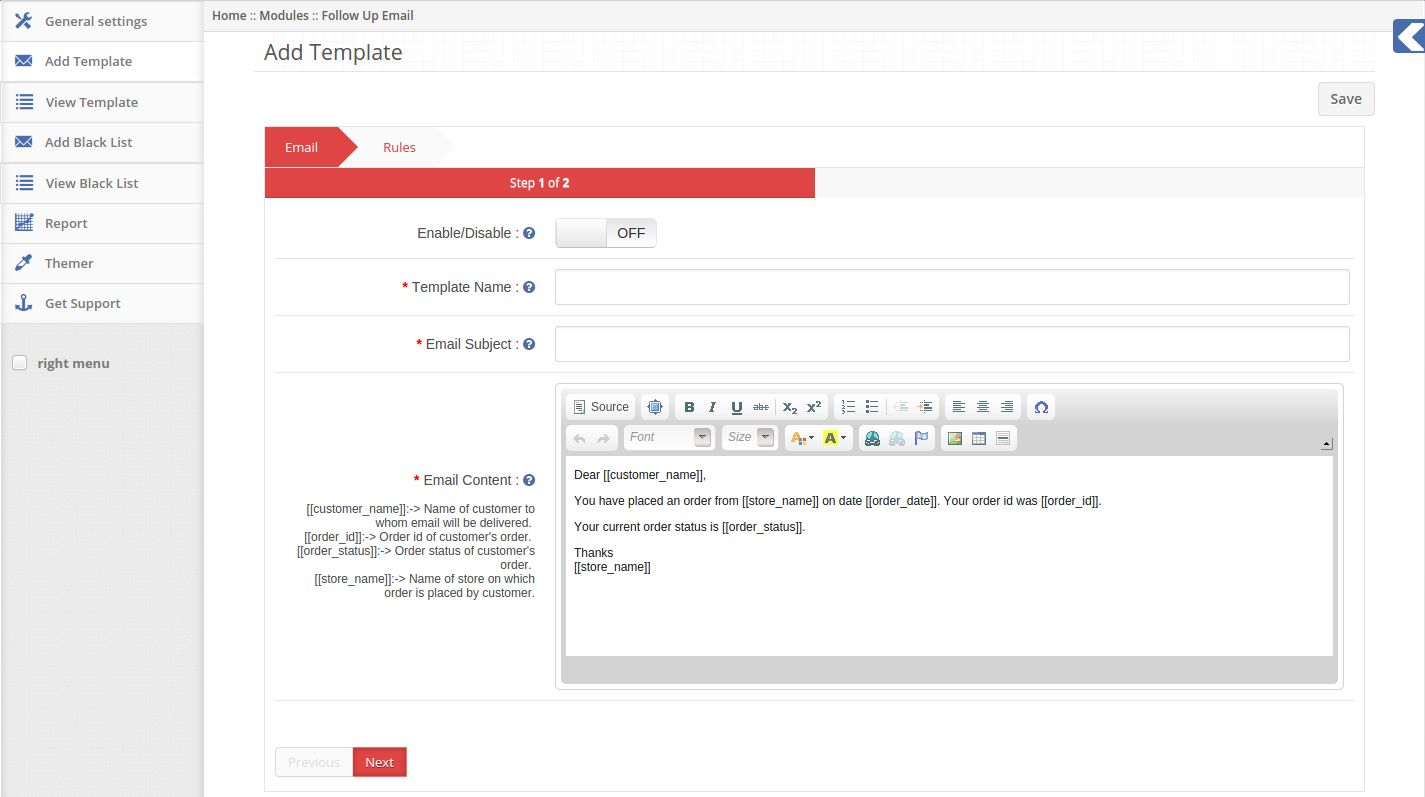
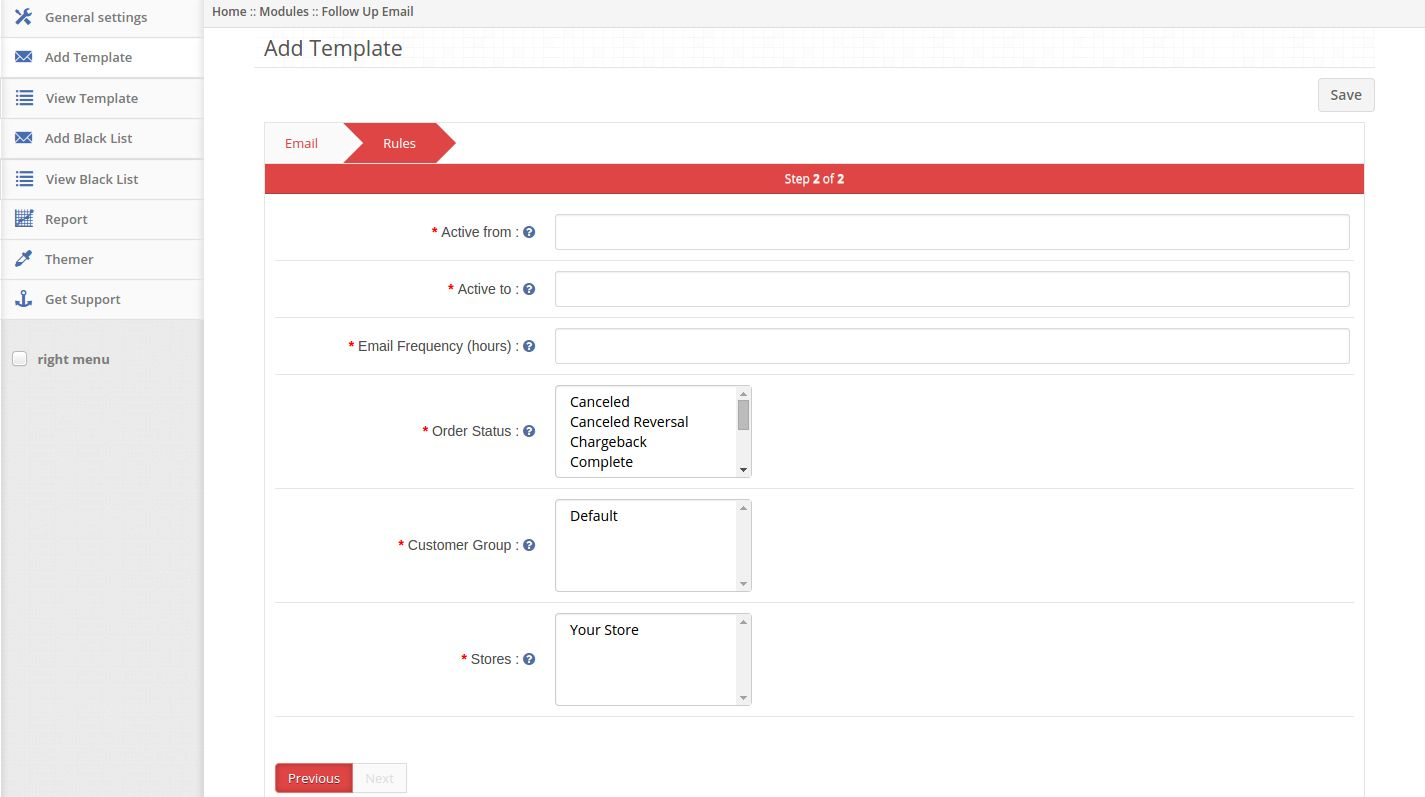
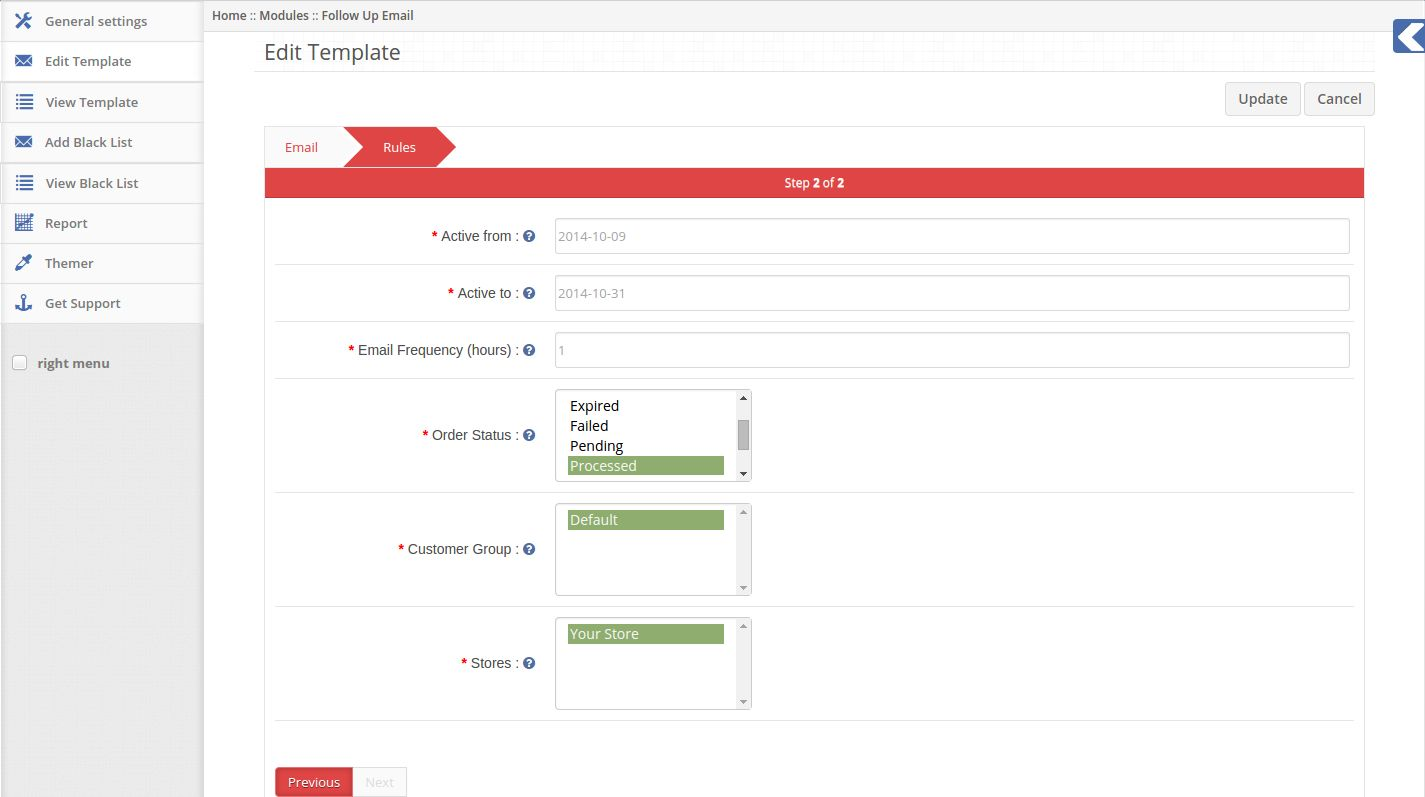
1. Qui l'amministratore può creare un nuovo modello.

2. Abilita / Disabilita: abilita o disabilita il modello.

3. Nome modello: imposta il nome del modello.

4. Oggetto email: imposta l'oggetto dell'e-mail da inviare.

5. Contenuto email: imposta il contenuto dell'e-mail da inviare.

6. Attivo da: impostare la data di inizio dell'invio di e-mail di questo modello.

7. Attivo per: impostare la data di fine dell'invio di e-mail di questo modello.

8. Frequenza e-mail: imposta il tempo di ritardo (in ore) per l'invio di e-mail.

9. Stato dell'ordine: selezionare uno o più stati di ordine dopo i quali si desidera inviare e-mail.

10. Gruppo clienti: selezionare uno o più gruppi di clienti. L'email verrà inviata ai clienti appartenenti a gruppi di clienti selezionati.

11. Negozi: seleziona uno o più negozi. L'email verrà inviata ai clienti che hanno effettuato ordini da negozi selezionati.

12. L'e-mail verrà inviata ai clienti appartenenti a uno dei gruppi di clienti selezionati che hanno effettuato l'ordine da uno qualsiasi dei negozi selezionati, dopo che le ore selezionate del loro ordine (frequenza e-mail) hanno raggiunto uno qualsiasi degli stati degli ordini selezionati.

3. Visualizza la scheda Modello

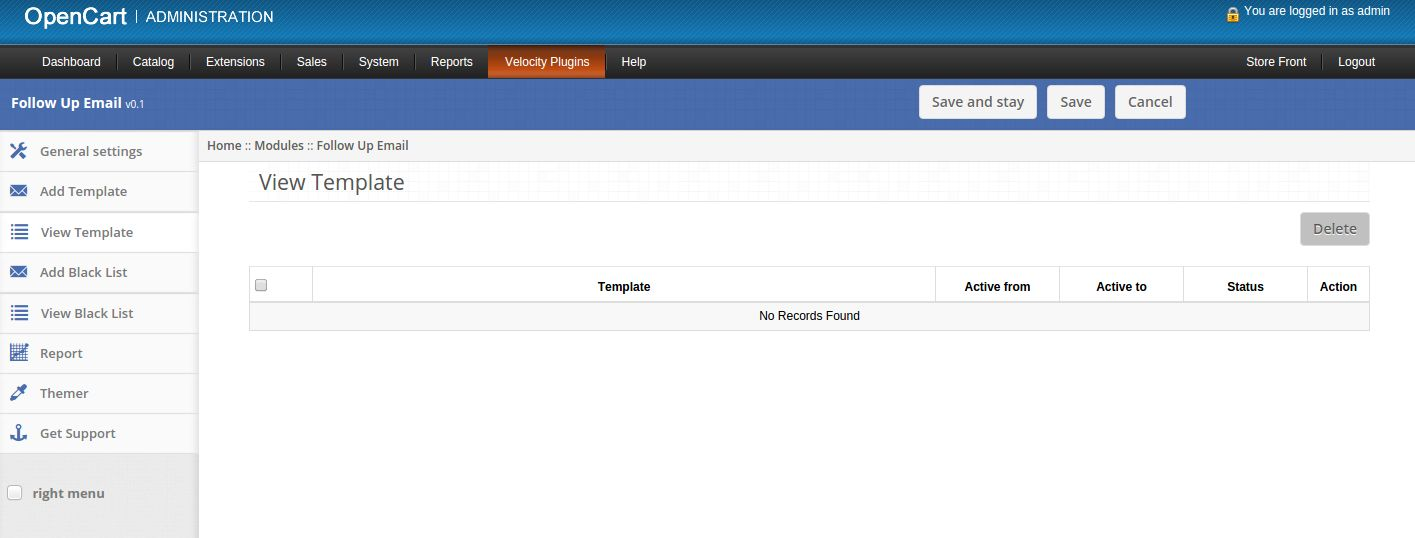
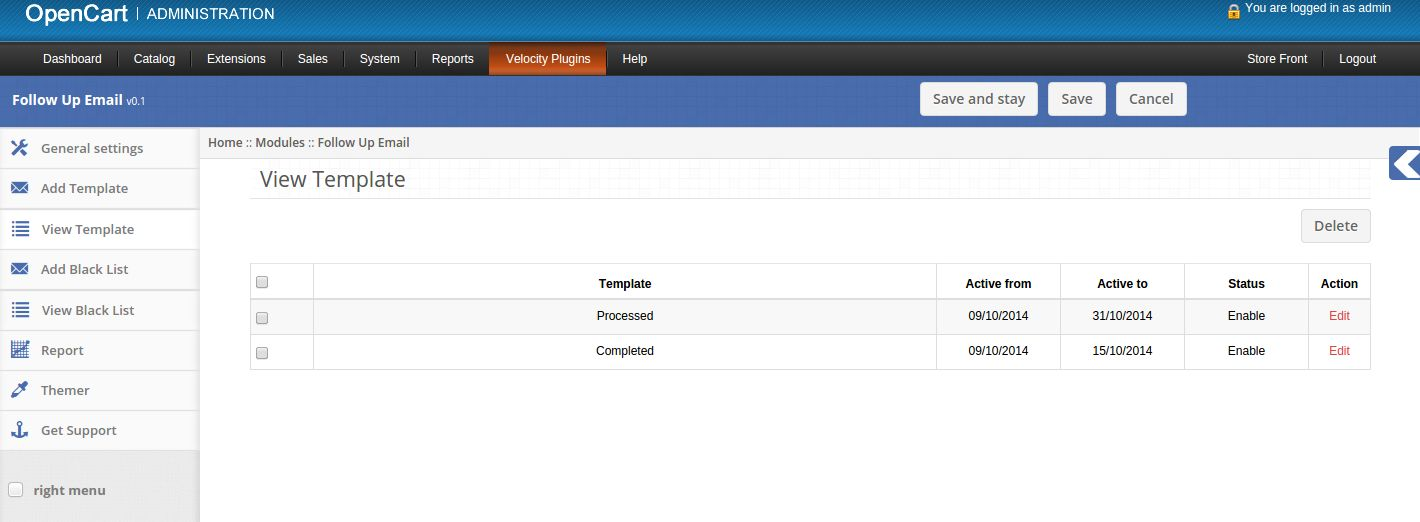
1. Qui l'amministratore può vedere l'elenco dei modelli salvati.

2. Se non sono modelli salvati, questa scheda avrà il seguente aspetto:

3. Se sono alcuni modelli salvati, questa scheda avrà il seguente aspetto:

4. Clicca sul link Modifica fornito di fronte a ogni modello per modificare quel modello.

5. Fare clic sul pulsante Elimina per eliminare i modelli selezionati.

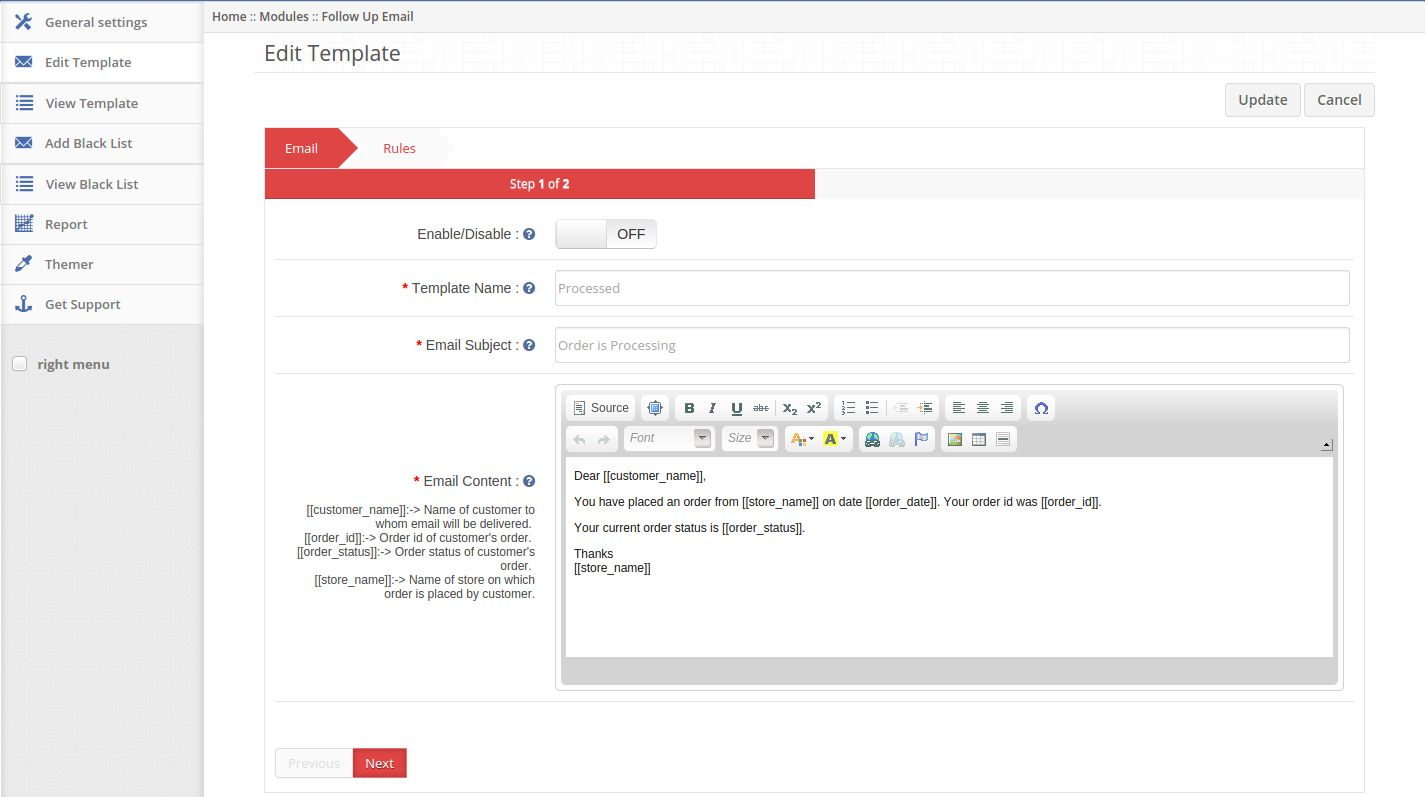
6. Facendo clic sul link modifica apparirà un modulo per modificare la promozione.

7. Abilita / Disabilita: abilita o disabilita il modello.

8. Nome modello: imposta il nome del modello.

9. Oggetto email: imposta l'oggetto dell'e-mail da inviare.

10. Contenuto email: imposta il contenuto dell'e-mail da inviare.

11. Attivo da: impostare la data di inizio dell'invio di e-mail di questo modello.

12. Attivo per: impostare la data di fine dell'invio di e-mail di questo modello.

13. Frequenza e-mail: imposta il tempo di ritardo (in ore) per l'invio di e-mail.

14. Stato dell'ordine: selezionare uno o più stati di ordine dopo i quali si desidera inviare e-mail.

15. Gruppo clienti: selezionare uno o più gruppi di clienti. L'email verrà inviata ai clienti appartenenti a gruppi di clienti selezionati.

16. Negozi: seleziona uno o più negozi. L'email verrà inviata ai clienti che hanno effettuato ordini dal negozio selezionato.

4. Aggiungi la scheda Lista nera

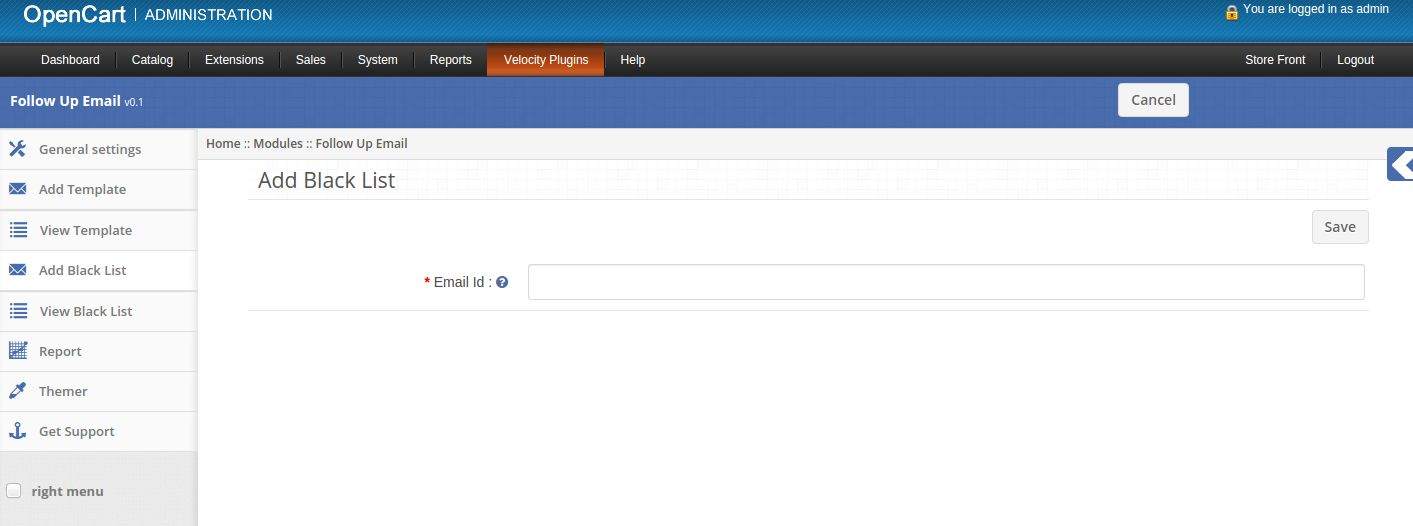
1. Qui l'amministratore può aggiungere un ID e-mail nella lista nera.

2. ID e-mail: inserire l'ID e-mail al quale non si desidera inviare e-mail.

3. Nessuna email verrà inviata agli ID e-mail elencati nella lista nera.

5. Visualizza la scheda Lista nera

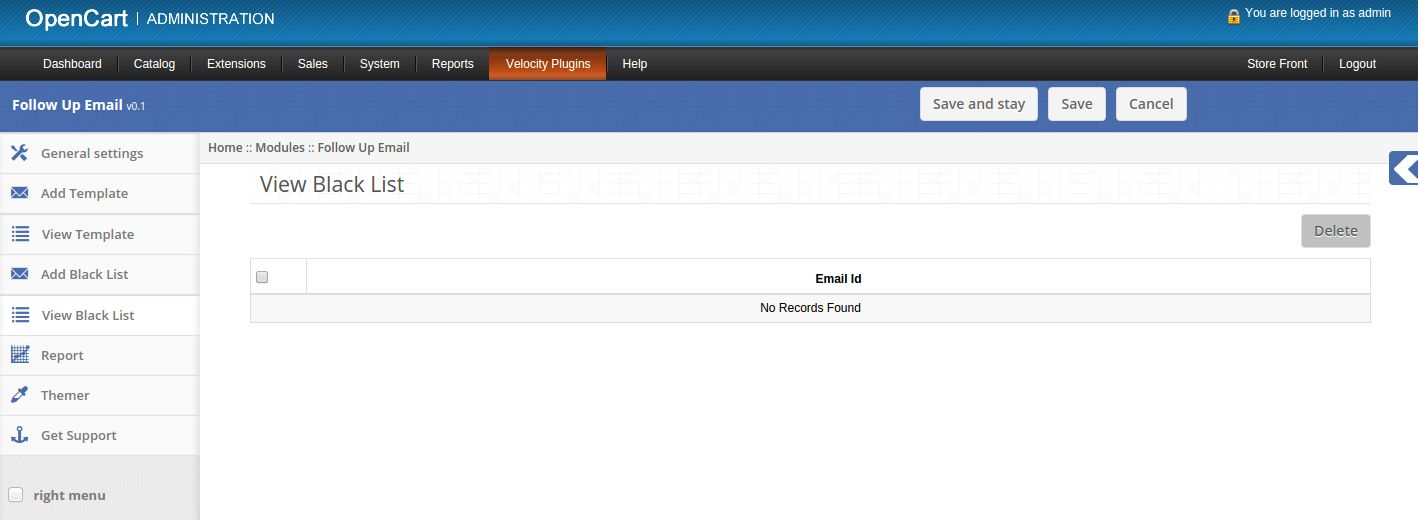
1. Qui l'amministratore può vedere gli ID e-mail elencati in nero.

2. Se non ci sono ID e-mail salvati in black list, questa scheda avrà il seguente aspetto:

3. Se ci sono delle e-mail in nero salvate, questa scheda avrà il seguente aspetto:

4. Fare clic sul pulsante Elimina per eliminare gli ID e-mail selezionati dalla lista nera.

6. Scheda Rapporti

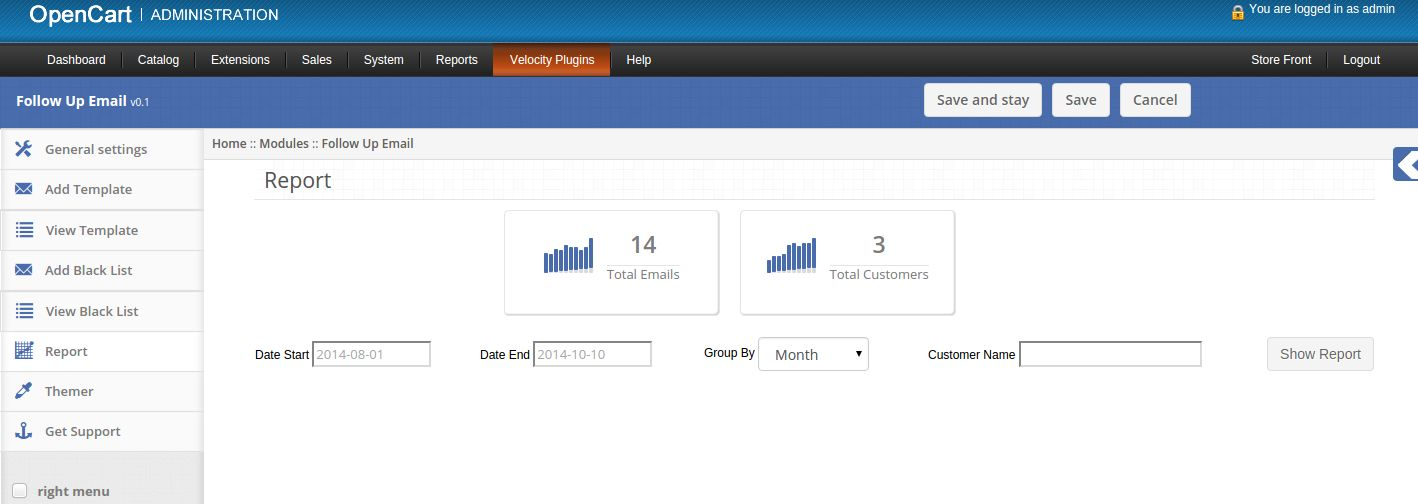
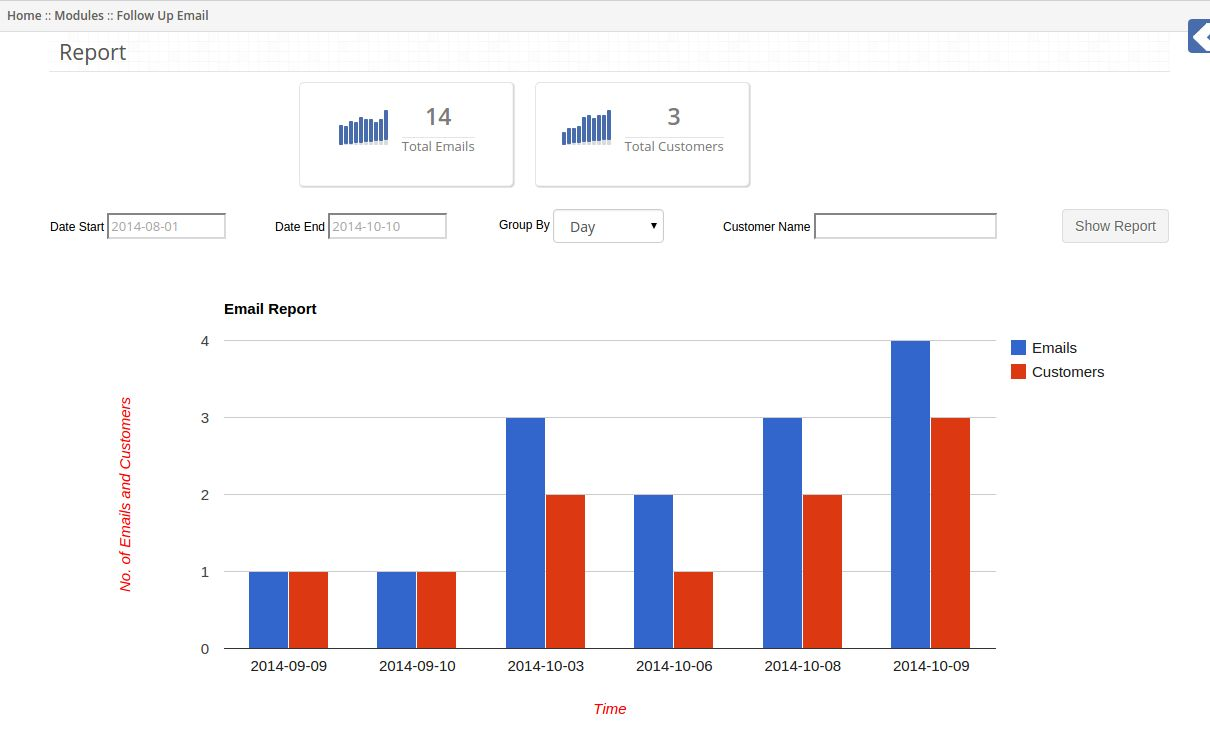
1. Qui l'amministratore può vedere le segnalazioni di e-mail inviate ai clienti.

2. Nella parte superiore di questa scheda viene visualizzato il numero totale di e-mail inviate e il numero totale di e-mail ricevute dai clienti.

3. Facendo clic sul pulsante Mostra rapporto, il rapporto grafico apparirà come per i valori del filtro.

4. Puoi anche vedere il report dell'email inviata a un determinato cliente scrivendo il suo nome nel filtro.

7. Scheda Tema

Facendo clic sulla scheda di themer, avrai la possibilità di cambiare il tema del pannello di amministrazione di Follow Up Email.

8. Ottieni la scheda Assistenza

Facendo clic sulla scheda Ottieni supporto, verrai reindirizzato al nostro sito web di supporto, dove potrai contattare il nostro supporto per ricevere assistenza. Utilizzare questa scheda in caso di qualche query / problema o trovato qualche bug.

Cron Setup

Dopo l'installazione del plug-in, aggiungi il seguente cron al tuo negozio tramite pannello di controllo / mastice. Questo cron dovrebbe essere eseguito una volta ogni ora.
0 0 * * * wget -O / dev / null https://yourstore.com/index.php?route=followupemail/followupemail
Sostituisci yourstore.com con l'URL del tuo negozio predefinito.

raccomandazioni

Imposta il file cron da eseguire una volta ogni ora.

Opencart Shipworks – User Manual

Dimostrazione per l'installazione OpenCart Shipworks Istruzioni per il plugin

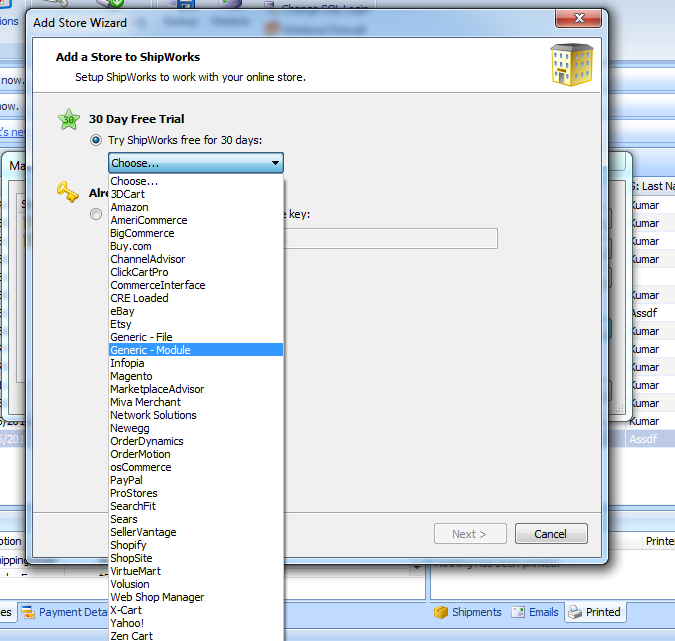
1. Scarica e installa la nave da https://www.shipworks.com/shipworks/download.php 2. Dopo il completamento dell'installazione di Shipworks, accedere a Shipworks. 3. Vai a Gestisci -> Memorizza e aggiungi nuovo negozio per aggiungere un nuovo negozio se hai aggiunto qualsiasi negozio in altri cantieri navicella automaticamente aprire la schermata Aggiungi nuovo negozio. 4. Seleziona Modulo generico dall'elenco dei carrelli come mostrato di seguito e fai clic su Avanti.

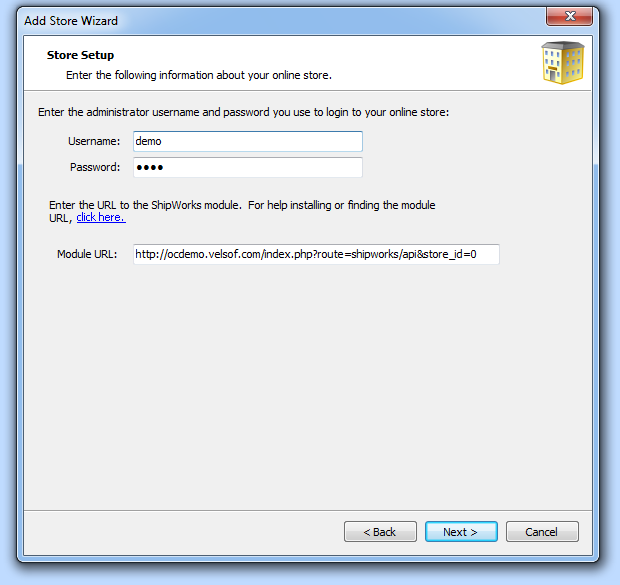
5. Nella schermata successiva, inserisci i seguenti dettagli. Nome utente: demo Password: demo URL modulo: https://ocdemo.knowband.com/index.php?route=shipworks/api&store_id=0

6. Dopo aver aggiunto l'URL del modulo, fare clic sul pulsante Avanti e seguire le istruzioni sulla schermata Shipworks. 7. Quando Shipworks richiede il codice di licenza, fornire la seguente chiave di licenza e fare clic su Avanti. FZQ5K-EGRA2-ENMFT-55XKB-GENERIC-NSRIVASTAVA2@VELSOF.COM 8. Dopo di ciò clicca il pulsante Fine. Ora Shipworks è pronto per scaricare gli ordini dal server. 9. Fare clic sul pulsante Download per scaricare gli ordini. Il sistema scaricherà gli ordini in shipworks dal server. 10. È possibile verificare creando un nuovo ordine sul sito, ad esempio https://ocdemo.knowband.com

Estensione Knowband OpenCart Filter Pro

Introduzione:

Knowband offre Estensione OpenCart Filter Pro che semplifica il prodotto alla ricerca dei clienti del tuo negozio. Con l'aiuto di questo modulo di filtro migliorato, l'e-merchant può mostrare varie opzioni di filtro nel negozio del sito web. In questo modo i clienti possono facilmente trovare il prodotto richiesto semplicemente selezionando le opzioni di filtro appropriate.

Caratteristiche:

  • Il modulo di filtro del prodotto Opencart è molto facile da installare e configurare.
  • L'amministratore del negozio può attivare / disattivare il plug-in del filtro di ricerca in qualsiasi momento.
  • Il modulo Opencart in base al prezzo offre un'implementazione semplice e senza problemi.
  • Non è necessario modificare i codici per l'implementazione.
  • Nessun aiuto tecnico richiesto per l'applicazione di questa funzionalità.
  • Il proprietario del negozio può consentire agli utenti di minimizzare / massimizzare le opzioni del filtro.
  • La navigazione basata su AJAX semplifica la ricerca dei prodotti.
  • È possibile mostrare / nascondere il numero di prodotti disponibili.
  • Fornisci filtri in base a molte opzioni come attributo, marchi, categorie, sconti, ecc.
  • Le estensioni del filtro Opencart consentono al proprietario del negozio di selezionare la posizione adatta per mostrare le opzioni di filtro.
  • L'estensione del filtro personalizzato OpenCart consente di impostare l'ordinamento per le opzioni di filtro.
  • Plugin del filtro degli attributi OpenCart Non è in conflitto con nessun altro modulo.
  • Il modulo di navigazione stratificato Checkbox offre supporto per l'installazione gratuito.
  • Supporto gratuito e aggiornamenti futuri.

Come installare

1. Scarica la zip da OpenCart e decomprimi in una cartella.

2. Apri la directory di caricamento e vedrai la seguente struttura di cartelle.

3. Accedi tramite FTP e trascinare rilasciare tutte le cartelle nella directory principale del server. Non è necessario modificare il nome predefinito della cartella del tema nel nome della cartella del tema.

4. Troverete il plug-in pronto per essere installato nei moduli di OpenCart.
È necessario che VQMOD sia installato per far funzionare questo plug-in. Se VQMOD non è installato, scaricare e installare dall'URL sottostante: https://code.google.com/p/vqmod/

5. Clicca su Installa link per installare il plug-in.

6. Eliminare i file vqcache dalla cartella vqmod / vqcache.

7. A

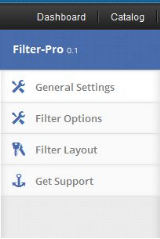
8. L'amministratore del negozio avrà varie opzioni di impostazione classificate nella colonna di sinistra come mostrato:

1. Scheda Impostazioni generali

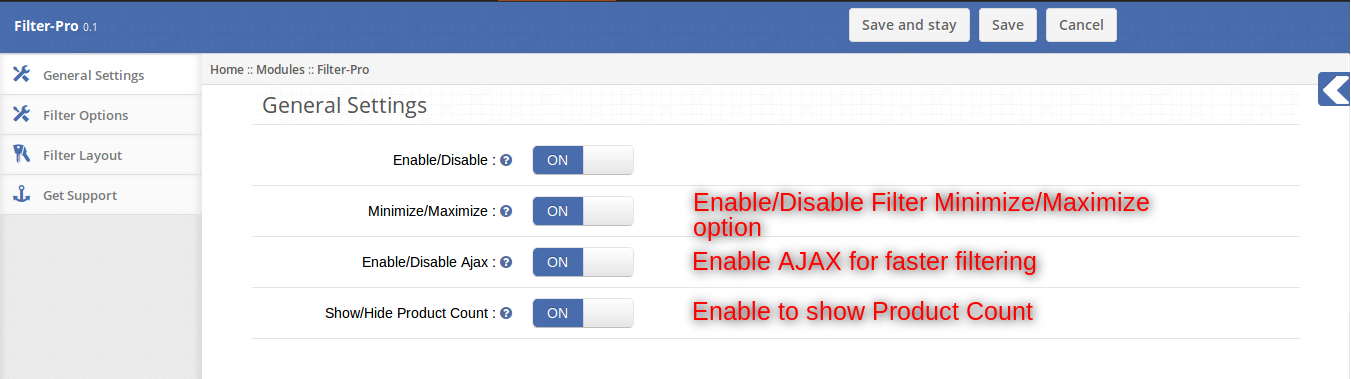
Admin può giocare con varie impostazioni per personalizzare il modulo secondo lui / lei. Le impostazioni fornite in questa scheda sono applicabili all'intero modulo sia su qualsiasi layout. Le seguenti opzioni di impostazione sono disponibili per questo:
1. Attiva / Disattiva: Questo è l'interruttore di abilitazione / disabilitazione globale per il modulo. Abilitando / disabilitando questa opzione si abilita / disabilita l'intero modulo, ovunque applicato.
2. Minimizzare / Massimizzare: Abilitare questo darà all'utente la possibilità di minimizzare e massimizzare ogni filtro sul fronte anteriore.

Cliccando sull'icona + si massimizzano i dati del filtro e l'icona + diventerà un'icona -.

3. Abilita / Disabilita Ajax: Se lo accendi, il filtro verrà eseguito tramite Ajax altrimenti all'aggiornamento della pagina.

4. Mostra / Nascondi Conteggio prodotti: Se si attiva questo pulsante, gli utenti frontali saranno in grado di vedere il numero di prodotti con ciascun filtro.

Se si disattiva questo pulsante, non sarà possibile visualizzare il numero di prodotti con alcun filtro.

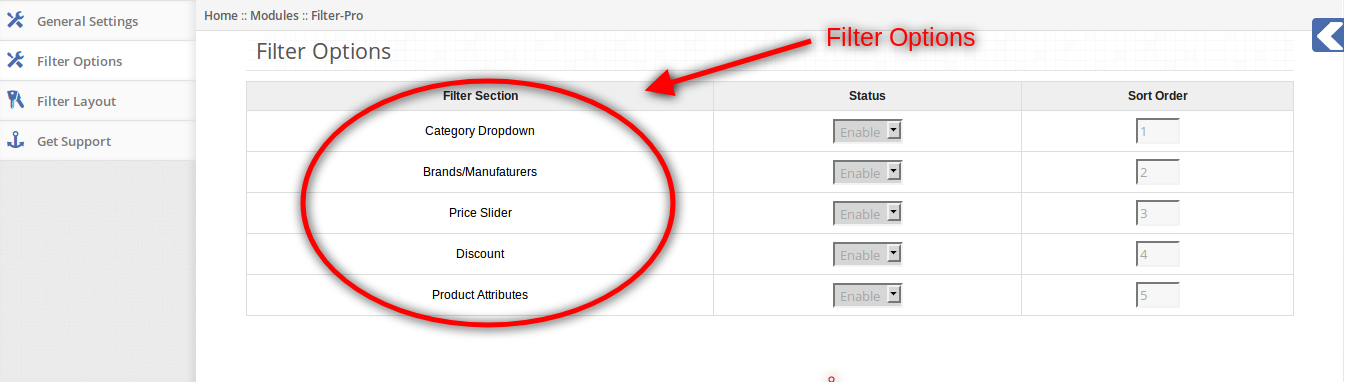
2. Scheda Opzioni filtro

Con questa opzione di impostazione, l'amministratore può scegliere quali filtri devono essere abilitati per tutti i layout. Inoltre, è possibile inserire qui l'ordinamento per ciascun filtro. Le opzioni sono descritte come segue:

1. Stato per ogni categoria: Ogni filtro vale a dire categoria, marche, prezzo, sconto e attributi del prodotto hanno l'opzione di essere abilitati o disabilitati globalmente. Se uno di questi filtri è disabilitato, non apparirà su nessun modulo se sono abilitati su un layout o meno.

2. Ordina per ogni categoria: Ogni filtro ha una casella di testo per inserire un ordinamento. Questo ordinamento decide quale filtro può apparire sopra un altro filtro nel modulo. Il filtro con il più piccolo ordine apparirà nella parte superiore del modulo, il più grande nella parte più bassa del modulo.

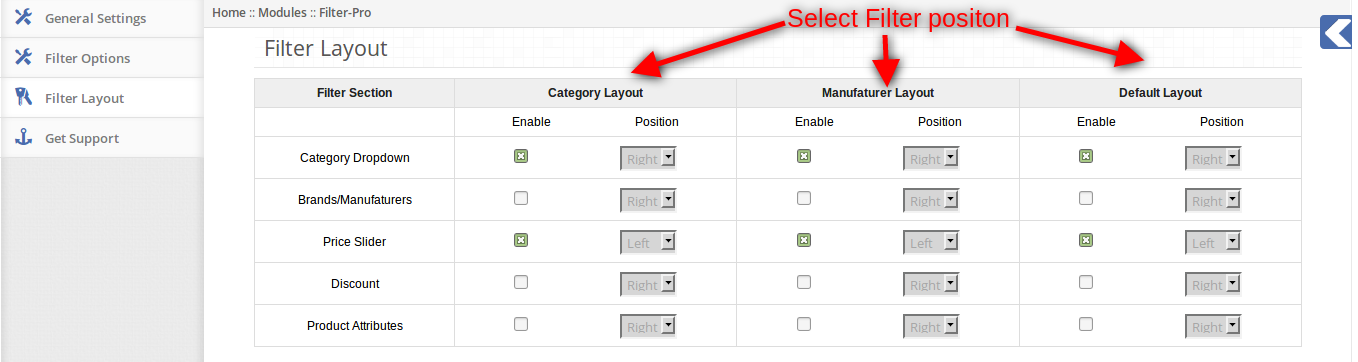
3. Scheda Layout filtro

Con questa opzione di impostazione, l'amministratore può scegliere di mostrare filtri specifici per layout specifici nelle posizioni sinistra o destra.

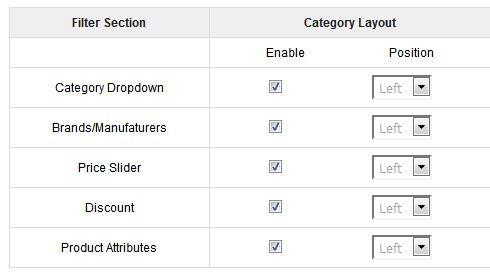
Nella tabella delle opzioni del filtro, ogni filtro ha le opzioni corrispondenti per ogni layout.

1. Abilitare: Per abilitare un filtro, è necessario selezionare la casella di controllo per quel layout corrispondente al filtro che si desidera abilitare. Ad esempio, se si desidera abilitare gli attributi del prodotto per il layout di categoria, sarà necessario selezionare la casella di controllo sotto il layout di categoria corrispondente agli attributi del prodotto.

2. Posizione: Puoi scegliere di mostrare un filtro abilitato sul lato sinistro o sul lato destro del layout selezionando la posizione dal menu a discesa davanti a ciascun filtro.

Conserva il frontale

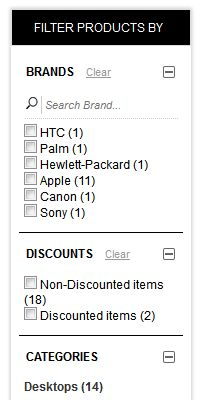
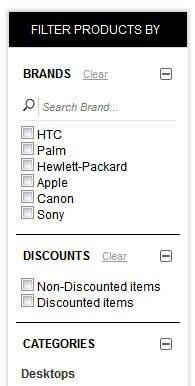
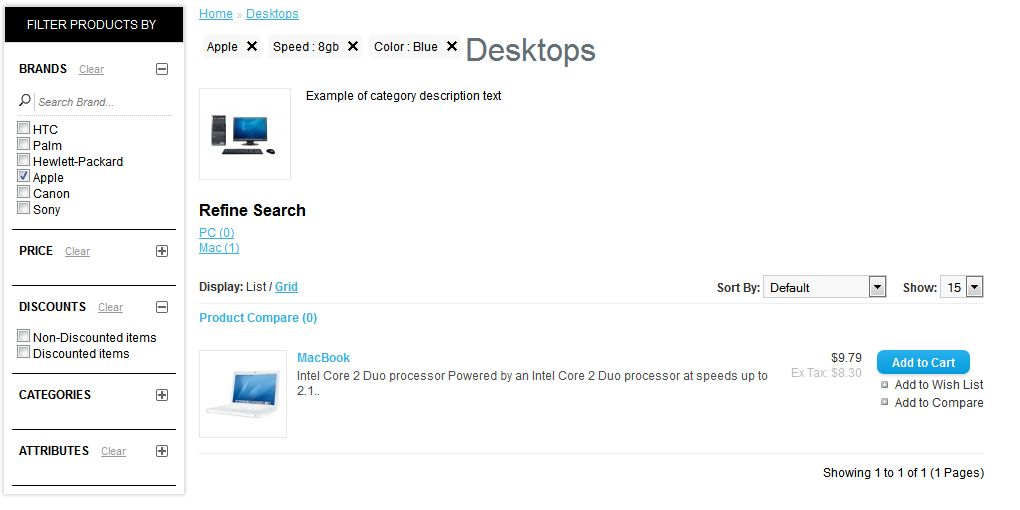
Sul front-end, gli utenti saranno in grado di visualizzare tutti i filtri abilitati sui rispettivi layout nelle rispettive posizioni (sinistra, destra).

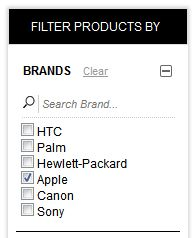
  • Controllando le caselle di controllo, l'elenco dei prodotti avverrà in base alle opzioni scelte, anche le opzioni scelte verranno visualizzate in cima.

  • Facendo clic sull'icona Chiudi (come evidenziato sotto) di uno di questi rimuoverà immediatamente quel filtro e creerà un nuovo elenco di prodotti.

Ogni filtro ha anche l'opzione per cancellare tutte le opzioni scelte all'interno di un filtro, cliccando sul link Cancella rimuoverà tutte le opzioni di filtro, deselezionerà tutte le opzioni per quel filtro e creerà un nuovo elenco di prodotti.

Per maggiori dettagli visita:

Link al modulo: https://www.knowband.com/opencart-filter-pro

Admin Demo Link:

https://ocdemo.knowband.com/1.5/admin/index.php?route=module/filterPro&token=c4f245743f23ccbf154ba1ec9a69e002

Demo frontale: https://ocdemo.knowband.com/1.5/index.php?route=product/category

Vi preghiamo di contattarci a support@knowband.com per qualsiasi richiesta o richiesta di modifica personalizzata in base alle vostre esigenze aziendali.

Opencart Birds View – User Manual

Come installare OpenCart Birds View Plugin sul tuo server

1. Struttura delle cartelle del plugin BirdView.

2. Apri la cartella di caricamento e troverai la seguente struttura di cartelle:

È necessario che VQMOD sia installato per far funzionare questo plug-in. Se VQMOD non è installato, scaricare e installare dall'URL qui sotto: https://code.google.com/p/vqmod/

3. Seleziona tutta la cartella e trascinali e rilasciali nella directory principale del tuo archivio OpenCart tramite FTP.

4. Potrai trovare il plug-in pronto per essere installato nei moduli (Estensioni -> Moduli) nel tuo negozio OpenCart come mostrato di seguito.

5. Fare clic sul collegamento Installa per installare il plug-in.

6. Per abilitare il plugin, vai su Estensione -> Modulo e modifica il plug-in Birdview.

7. Clicca sul pulsante modifica nella sezione modulo come mostrato di seguito:

8. Facendo clic sul pulsante di modifica, verrà visualizzata una pagina modulo.

Caratteristiche

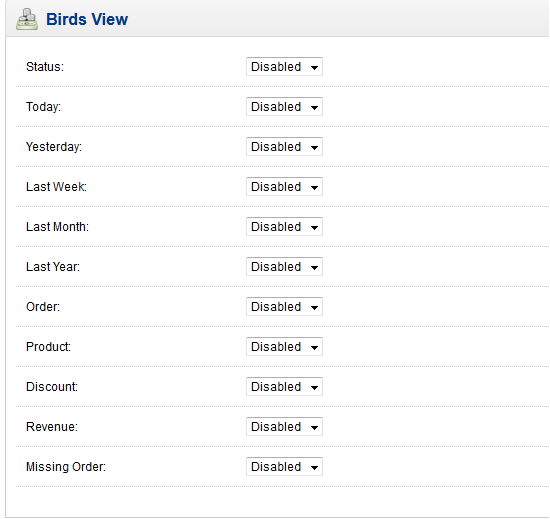
1. Seleziona Abilita per il campo di stato per abilitare il plugin.

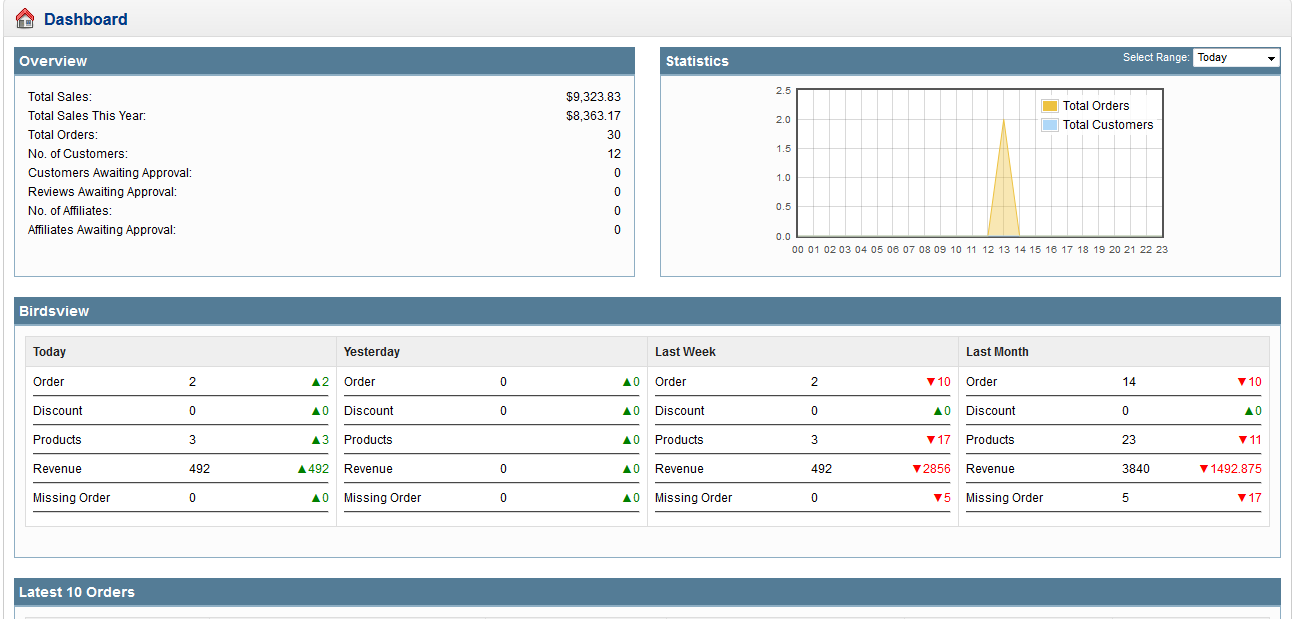
2. Abilita il grafico per visualizzare il grafico su admin.

3. Seleziona Abilita per l'opzione Oggi, Ieri, Ultima settimana, Ultimo mese, Ultimo anno per abilitare le caselle nella Bacheca di amministrazione. Se si desidera disabilitare una delle caselle, selezionare l'opzione disabilitata per le caselle specifiche.

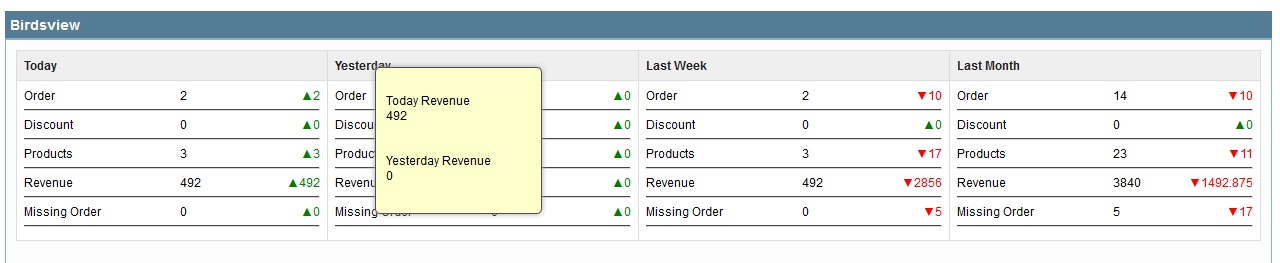
4. Ogni casella vale a dire Oggi, Ieri, Ultima settimana, Ultimo mese, Ultimi anni con tipo di dati, ovvero Ordine, Prodotto, Sconti, Entrate, Ordine mancante.

  • Ordine: numero di ordini ricevuti
  • Prodotto: numero di prodotti venduti
  • Sconto: sconto coupon / buono sul prodotto venduto
  • Entrate: quantità totale di prodotti venduti
  • Ordine mancante: ricevuto ordini mancanti.

5. Disattiva qualsiasi colonna per rimuovere i dati dalle caselle.

screen shots